RM23OR1 - Moniteur REVO - Notice d'utilisation et mode d'emploi gratuit
Retrouvez gratuitement la notice de l'appareil RM23OR1 REVO au format PDF.



| Type de produit | Moniteur LED-TFT large |
| Marque | REVO |
| Modèle | RM23OR1 |
| Diagonale de l'écran | 23 pouces (58,4 cm) |
| Type de dalle | AM-TFT (matrice active) |
| Résolution maximale | 1920 x 1080 pixels (Full HD) à 60 Hz |
| Luminosité | 250 cd/m² (nominale) |
| Contraste | 1000:1 (nominal) |
| Temps de réponse | 5 ms (nominal) |
| Angles de vision | 160° horizontaux / 160° verticaux |
| Fréquences de balayage | Horizontal : 31 à 80 kHz ; Vertical : 56 à 75 Hz |
| Entrées vidéo | VGA (RGB-PC), DVI (HDCP 1.2), HDMI 1.3 |
| Entrée audio | PC Stereo In (prise jack 3,5 mm) |
| Consommation électrique | Actif : < 24 W ; Veille : < 1 W |
| Alimentation | 12 V CC, 2,0 A (adaptateur secteur 100-240 V, 50/60 Hz) |
| Dimensions emballage (L x P x H) | 600 x 160 x 460 mm |
| Poids net | 5,7 kg |
| Poids brut | 7,9 kg |
| Montage mural compatible | Norme VESA 100 x 100 mm (vis M4 x 10 non fournies) |
| Inclinaison | -3° à 75° |
| Contrôle OSD | Menu à l'écran : luminosité, contraste, position, couleur, langue (français, anglais, etc.) |
| Entretien et nettoyage | Nettoyer avec un chiffon sec et doux. Débrancher avant nettoyage. |
| Sécurité | Ne pas exposer à l'eau ou à l'humidité. Assurer une ventilation minimale de 10 cm autour de l'appareil. |
| Accessoires inclus | Cordon d'alimentation, adaptateur secteur, câble VGA, base et vis, manuel utilisateur |
FOIRE AUX QUESTIONS - RM23OR1 REVO
Questions des utilisateurs sur RM23OR1 REVO
0 question sur cet appareil. Repondez a celles que vous connaissez ou posez la votre.
Poser une nouvelle question sur cet appareil
Téléchargez la notice de votre Moniteur au format PDF gratuitement ! Retrouvez votre notice RM23OR1 - REVO et reprennez votre appareil électronique en main. Sur cette page sont publiés tous les documents nécessaires à l'utilisation de votre appareil RM23OR1 de la marque REVO.
MODE D'EMPLOI RM23OR1 REVO
Le cordon d'alimentation est utilisé comme interrupteur général. La prise de courant doit être située ou installée à proximate du matériel et être facile d'accès
CAUTION TO SERVICE PERSONNEL
Ce Moniteur a eté fabriqué
en accord avec la norme
ISO 9001 Certificado d'Usine
INSTRUCTIONS DE SECURITE
Instructions Importantes de Securité
- Lisez ces instructions.
- Gardez ces instructions.
- Tenez compte de tous les averissements.
- Suívez toutes les instructions.
- N'utilisez pas ce moniteur pres de l'eau.
- Nettoyez uniquement avec un chiffon sec.
- Ne bloquez pas les ouvertures de ventilation. Installez suivant les instructions du fabricant.
- N'installez pas l'appareil proche de n'importe qu'elle source de chaleur telle que radiateurs, registres de chaleur, rechauds ou un autre moniteur (y compris amplificateurs) qui produit de la chaleur.
- N'ignorez pas les raisons de sécurité de la fiche polarisée ou du type mise à la terre.
Une fiche polarisée possède deux lames, l'une plus large que l'autre.
Une fiche du type mise à la terre possède deux lames et une troisième broche de mise à la terre.
La lame large ou la troisième broche sont installées pour assurer votre sécurité.
Si la fiche fournie ne peut pas etre introduite dans la prise de courant, consultez un technicien electricien pour remplacer la prise obsolete.
- Protégé le cordon d'alimentation afin qu'il ne soit pas écrasé ou coincide, en particulier quant aux fiches, prises de courant et l'endetroit d'ou il sort du moniteur.
- Utilisez uniquement des connections/accessoires specifiés par le fabricant.
- Quand un charriot est utilise pour déplacer l'appareil, faites attention en déplaçant
l'ensemble charriot/moniteur afin d'éviter des dommages causés par la chute de l'appareil.
- Déconnectez le moniteur durant les tempêtes accompanies d'éclairs, ou s'il ne sera pas utilisé pendant longtemps.
- Confiez toutes les réparations à une assistance technique autorisée.
Des réparations seront nécessaires quand le moniteur aura été endommagé de chaque manière telle que cable de la source d'alimentation ou fiche abimée, si un liquide est renversé ou si des objets sont tombés à l'intérieur du moniteur, si celui-ci a été exposé à la pluie ou humidité, s'il ne fonctionne pas normalement ou s'il est tombé.
INSTRUCTIONS DE SECURITE
Le moniteur ne doit pas etre exposé à deségouttements ou éclaboussures et aucun objet contenant un liquide tel qu'un vase, ne doit etre placé au-dessus de l'appareil.
Prévoyez un espace minimum de 10cm tout autour de l'appareil permettant une ventilation suffisante. "AVERTISSEMENT: Afin de réduire le risque de chic électrique, n'exposez pas le moniteur à la pluie ou humidité".
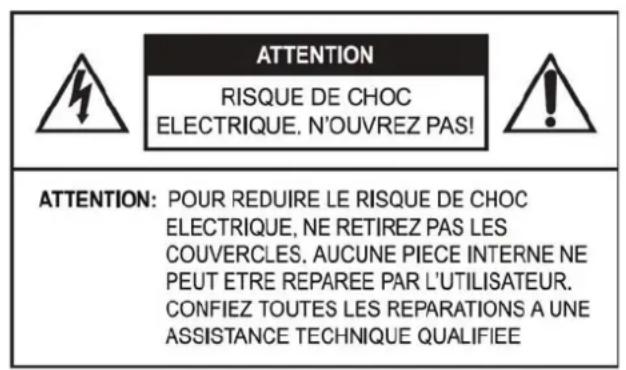

Le symbole d'éclair à pointe de flèche contenu dans un triangle équilatéral est destiné à alerter l'utilisateur sur la présence de tension dangereuse non isolée à l'intérieur du boîtier, dont la magnitude peut être suffisante pour constituer un risque de chic électrique aux personnes.

Un point d'exclamation contenu dans un triangle équilatéral est destiné à alerter l'utilisateur sur la présence d'instructions d'opération et maintenance (réparations) dans la litterature qui accompagne l'appareil.
MISES EN GARDE
ATTENTION
Le cordon d'alimentation est utilisé comme principal dispositif de déconnexion; assurez-vous que l'appareil soit installé proche à une prise de courant à accès aisé.
AVERTISSEMENT A L'ASSISTANCE TECHNIQUE
LE CORDON D'ALIMENTATION EST UTILISE COMME PRINCIPAL MOYEN DE DECONNEXION DANS CE PRODUIT. DECONNECTEZ CE PRODUIT DE LA PRISE DE COURANT AVANT DE RETIRER LE COUVERCLE ARRRIERE ET D'FFECTUER DES REPARATIONS.
NE RETIREZ JAMAIS LE COUVERCLE ARRIERE
Le retrait de ce couvercle ne peut etre effectue que par un technicien qualifie.
N'UTILISEZ PAS L'APPAREIL DANS DES AMBIANCES HOSTILES
Afin de prévenir un danger de chocol ou incendie, n'exposez pas ce moniteur à la pluie ou humidité. Cette unité a été consque pour usage dans un bureau ou résidence. Ne le soumettez pas aux vibrations ou poussière de gaz corrosifs.
PLACEZ LE MONITEUR DANS UNE ZONE BIEN VENTILEE
Les ouvertures de ventilation se trouvent dans le boîtier pour éviter l'élévation interne de la température. Ne couvrez pas l'unité et ne placezaucun object au-dessus.
EVITEZ LA CHALEUR
Evitez de placer l'équipement sous les rayons directs du soleil ou proche d'un dispositif de chauffage.
POUR ELIMINER LA FATIQUE VISUELLE
N'utilisez pas l'équipement faisant face à un arrêté plan lumineux et où les rayons solaires directs ou autres sources de lumière brilleront directement sur le moniteur
FAITES ATTENTION AU POIDS DU MONITEUR
Ni le moniteur ni aucun objet lourd ne doit s'appuyer sur le cordon d'alimentation.
Des dommages au cordon d'alimentation risquent de provoquer un choc électrique ou un incendie.
DECLARATION FCC DE RADIO-INTERFERENCE RF
NOTE
Cet équipement a ete teste et juge conforme aux limites pour un dispositif numérique Classe A suivant la Partie 15 des Regles FCC. Ces limites sont établies pour fournir une protection raisonnable contre toute interference prejudicelle dans une installation residentielle.
Cet équipement génére, utilise et peut irradier une énergie de radiofrequence et, s'il n'est pas installé et utilisé suivant les recommendations du manuel d'instructions, peut provoquer une interférence préjudicielle aux communications radio. Toutefois, il n'y a aucune garantie qu'une telle interférence ne se produit dans une installation en particulier.
Si cet équipement cause une interfeence préjudicielle à la réception de radio ou téléviseur susceptible d'être déterminée en débranchant et branchant l'appareil, l'utilisateur devra corriger l'interférence à travers l'un ou plus des moyens ci-après:
- Réorientez ou déplacez l'antenne de réception.
- Augmentez la distance entre l'appareil et le récepteur.
- Connectez l'appareil à une prise de courant dans un circuit différent de celui auquel le récepteur est connecté.
- Consultez le revendeur ou un technicien de radio et TV qui pourrait vous aider.
- Seul un cable d'interface blindo devra etre utilise.
Finalement, toutes alterations ou modifications effectuees à l'appareil par l'utilisateur et n'était pas expressement approuvées par la garantie ou le fabricant sont passibles d'annuler l'autorité de l'utilisateur d'opérer un tel équipement.
Cet équipement numérique ne dépasse pas les limites de Classe A pour les émissions de bruit de radio d'appareils numériques établis aux règlements sur la radio-interfERENCE du Département de Communications Canadien (DOC).
INSTALLATION
Avant de configurer le moniteur, assurez-vous que l'alimentation au moniteur et autres dispositifs inclus soit désactivée.
- Avis: La base et les vis sont optionnels
A. Connexion de la base
A-1. Placez le moniteur avec la partie frontale vers le bas sur un chiffon doux.
A-2. Montez la base dans le corps de la base dans la direction correcte en utilisant les vis fournies dans la boîte d'accessoires
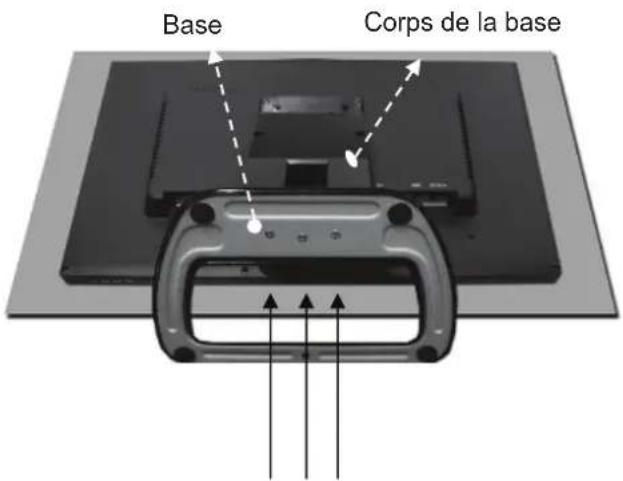
Vis FS4x10
A-3. Une fois le moniteur monté, soulevez-le soigneusement et placez-le en face de vous.
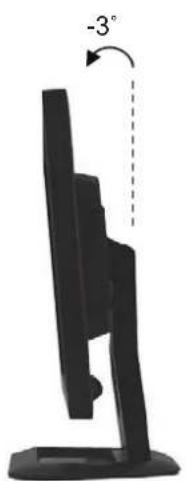
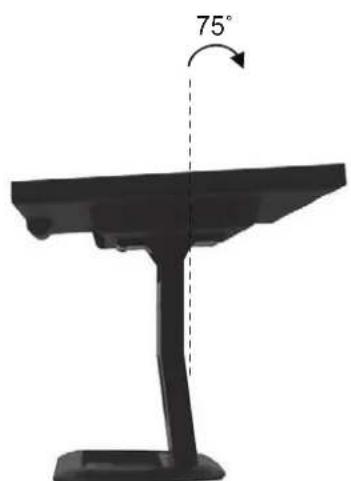
B. Positionnement de votre moniteur
Ajustez la position du panneau de diverses manières pour votre comport maximal. (Plage d'inclinaison: -3? à 75?)
CONNEXION A DES EQUIPÉMENTS EXTERNES
Connexion Arrière
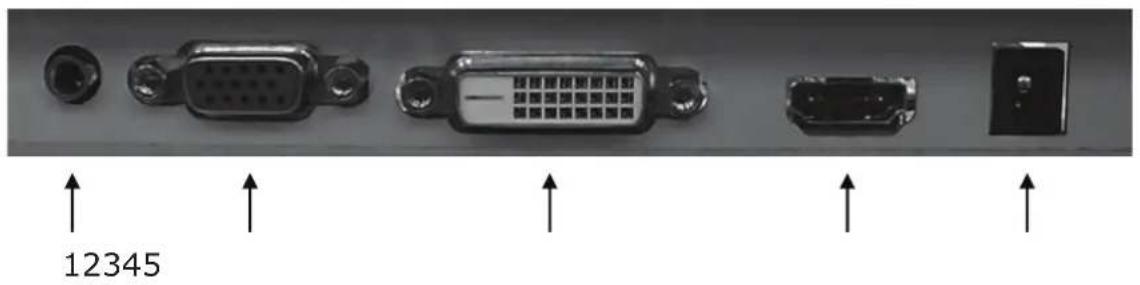
- PC STEREO IN (ENTREE STEREO POUR PC)
2.VGA - DVI
4.HDMI
5.ENTREE 12V CC
CONTROLES ET FONCTIONS
Contrôle des Boutons Inférieurs
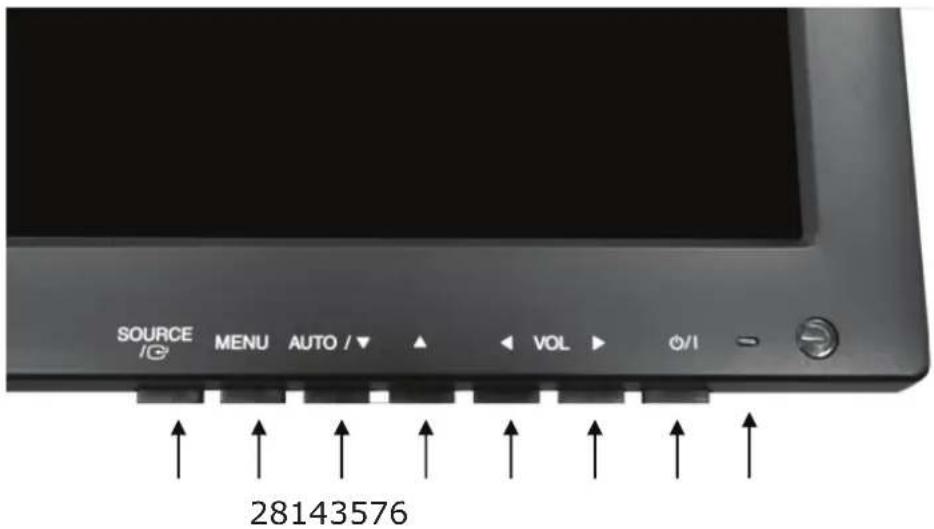
1. SOURCE/(SOURCE)
Sélectionne entre les entrées VGA, DVI et HDMI.
Selectionne une option sur I'ecran OSD (Affichage d'Informations sur Ecran).
2. MENU
Active ou sort du OSD.
Permet le déplacement sur le menu ou statut antérieur à l'OSD.
3 et 4. AUTO/▼ et ▲
Permet le déplacement vers une autre option à l'OSD.
Le bouton convertit le rapport d'aspect comme 16:9 ou 4:3.
Le bouton AUTO/ est une fonction de réglage automatique quand l'entrée VGA est sélectionnée.
5 et 6. VOL(-) et VOL(+)
Règ le volume et les configurations du menu.
Le bouton VOL(-) est une fonction de réduction au silence (Sound Off).
7.1Φ
Active ou désactive le moniteur. Il y a un décalage de quelques secondes avant que chaque chose soit affichée sur l'écran.
8. LED
Le moniteur est branché et les signaux VGA, DVI et HDMI sont actifs: couleur bleue.
Le monitueur est branché, mais sans signal: couleur rouge.
Le moniteur est débranché: LED éteint.
CONTROLES ET FONCTIONS
Description du menu OSD (Affichage d'Informations sur Ecran)
Toutes les images, reglages de son et configuration du moniteur peuvent etre definis au menu OSD.
Pour régier l'écran OSD:
- Pressez le bouton MENU pour ouvrir le menu OSD.
- Pressez les boutons / pour selectionner l'option requise. L'option selectionnelle sera affichee en jaune.
- Pressez le bouton SOURCE (SOURCE) deux fois pour acceder au menu secondaire et reglez l'item requis.
- Changez la valeur que vous voulez régler en utilisant les boutons VOL(-) et VOL(+)
- Pressez le bouton MENU deux fois pour quitter le menu secondaire et confirmer l'item regle.
- Pressez le bouton MENU à nouveau pour quitter le menu OSD.
1.Exit (Sortir)
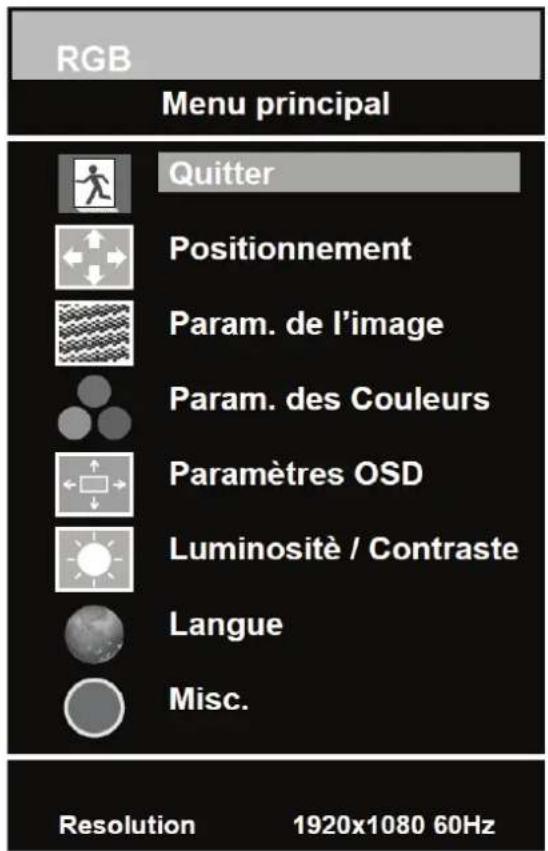
| Option Fonction |
| Exit (Sortie) Ferme le menu OSD. |
CONTROLES ET FONCTIONS
2. Positioning (Positionnement)
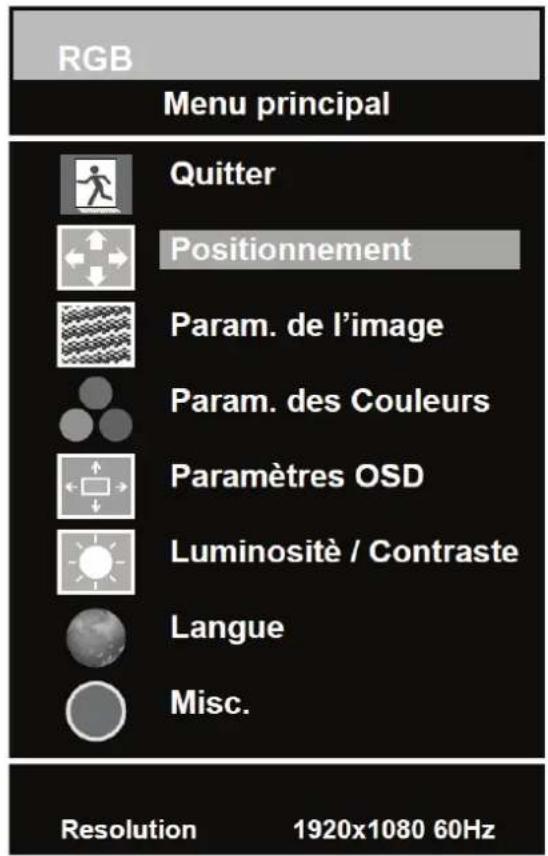
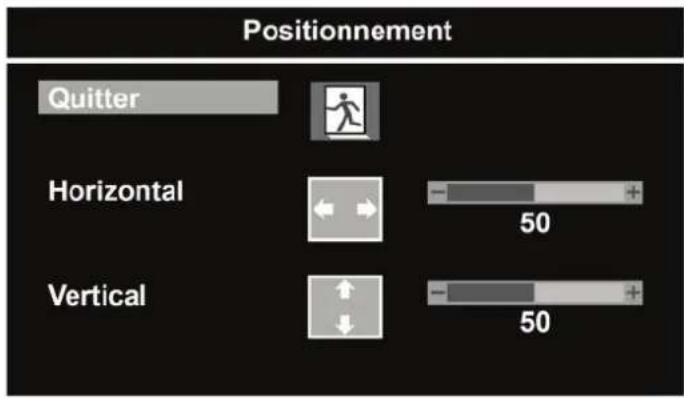
| Option Fonction Valeur | |
| Exit (Sortie) Revient au menu précédent. | |
| Horizontale Règle la position de l'image horizontally. 0 à 100 | |
| Verticale Règle la position de l'image verticalement. 0 à 100 |
※ Indispensable dans les sorties DVI et HDMI.
CONTROLES ET FONCTIONS
3. Image Settings (Réglages de l'Image)
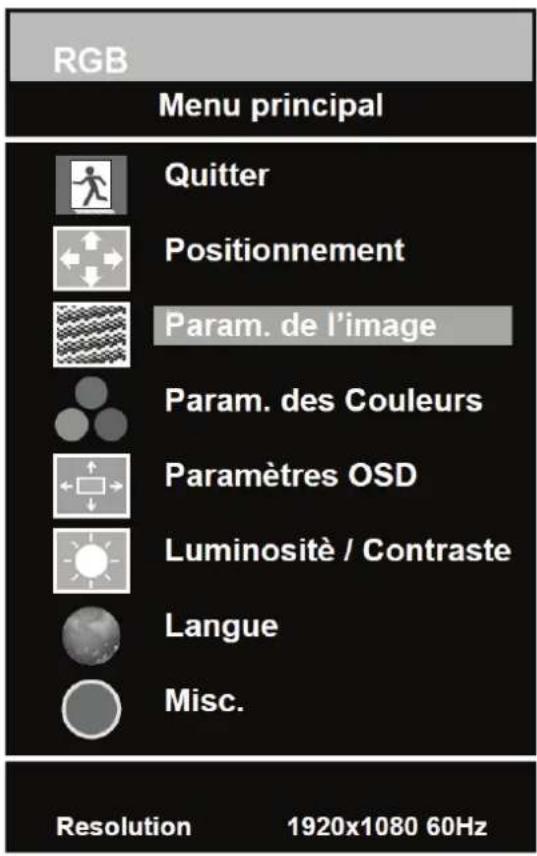
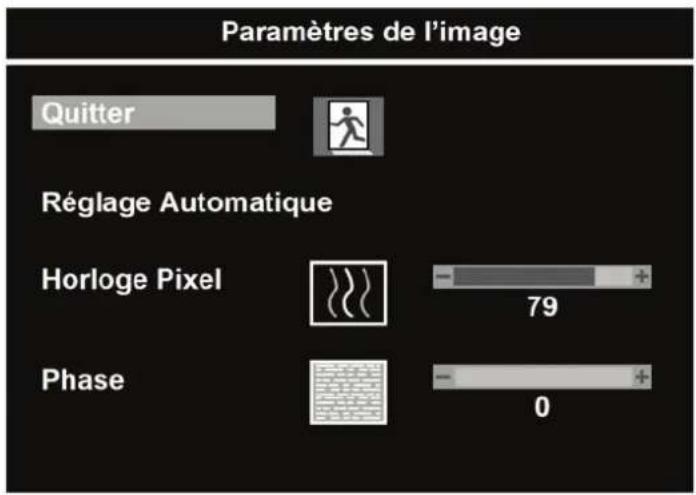
| Option Fonction | Valeur | |
| Exit (Sortie) Revient au menu préçédent. | ||
| Auto Adjust (Réglage Automatique) | Réglage automatique de la géométrie | |
| Pixel Clock (Horloge de Pixel) | Règle le bruit vertical de l'image affichée sur l'écran 0 à 100 | |
| Phase (Phase) Règle le nombre d'éléments horizontally de l'image. 0 à 100 | ||
- Indispensable dans les entrées DVI et HDMI.
CONTROLES ET FONCTIONS
4. Color Settings (Réglages de Couleurs)
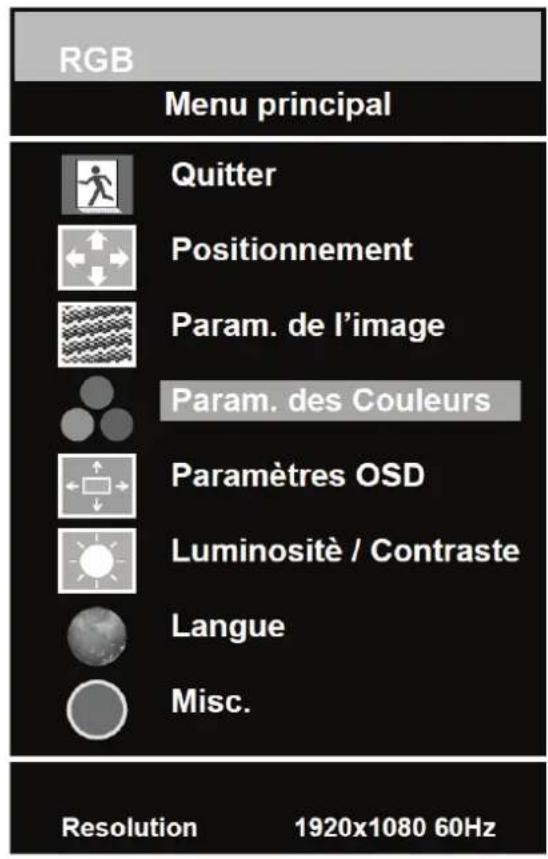
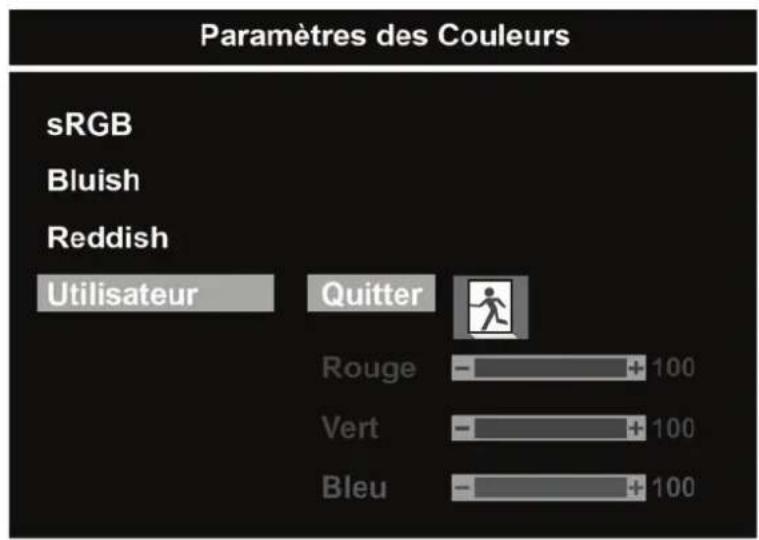
| Option Fonction | Valeur | |
| Color Adjust (Réglages de Couleurs) | Règle les couleurs rouge, verte et bleue de l'image | 0 à 100 |
| Color Temp (Température des Couleurs) | Règle la température des couleurs de l'image | Préréglage sRGB, Préréglage 9300K, Préréglage 6500K, Préréglage de l'Utilisateur 1). |
1) PréRéglage de l'Utilisateur
| Option Fonction | Valeur | |
| Exit (Sortie) Revient au menu préçédent. | ||
| Red, Green, Blue (Rouge, Vert, Bleu) | Règle les couleurs rouge, verte et bleue de l'image | 0 à 100 |
CONTROLES ET FONCTIONS
5. OSD Settings (Réglages de l'OSD)
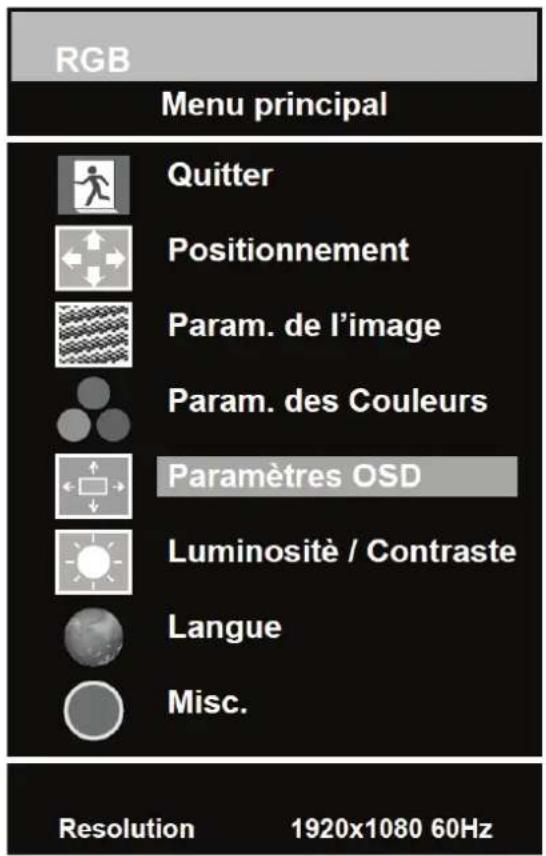
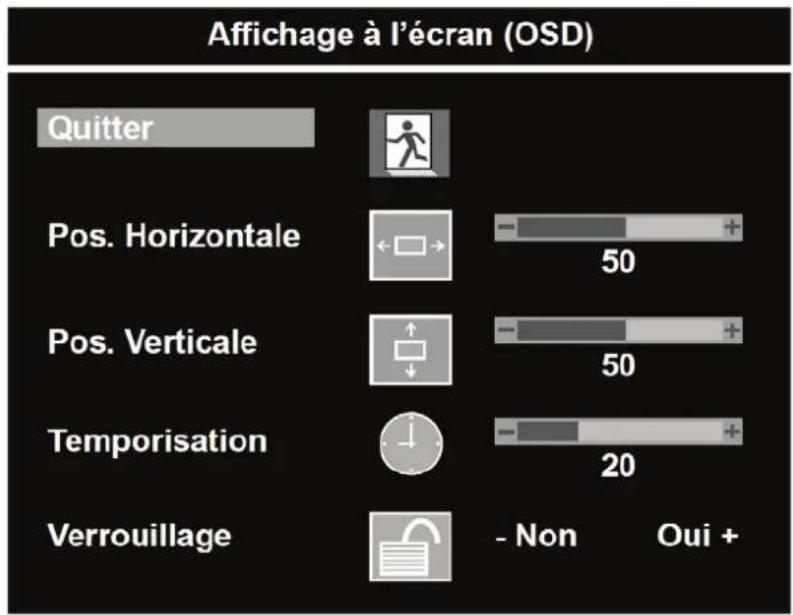
| Option Fonction | Valeur | |
| Exit (Sortie) Revient au menu précessent | ||
| Horizontal Position (Position Horizontale) | Déplace la position de l'OSD horizontally. 0 à 100 | |
| Vertical Position (Position Verticale) | Déplace la position de l'OSD verticalément 0 à 100 | |
| OSD Hold Timer (Temporisateur de Retenue de la fonction OSD) | Règle le temps d'affichage de l'OSD. 0 à 100 | |
| OSD Lock (Blocage de la fonction OSD) | Affiche uniquement le menu des réglages de l'OSD. (Yes / No) Oui / Non | |
CONTROLES ET FONCTIONS
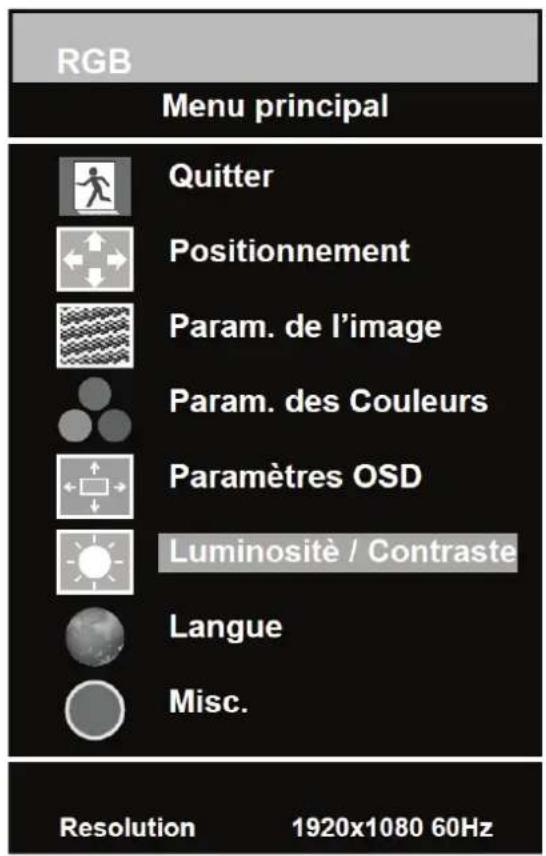
6. Brightness / Contrast (Luminosite / Contraste)
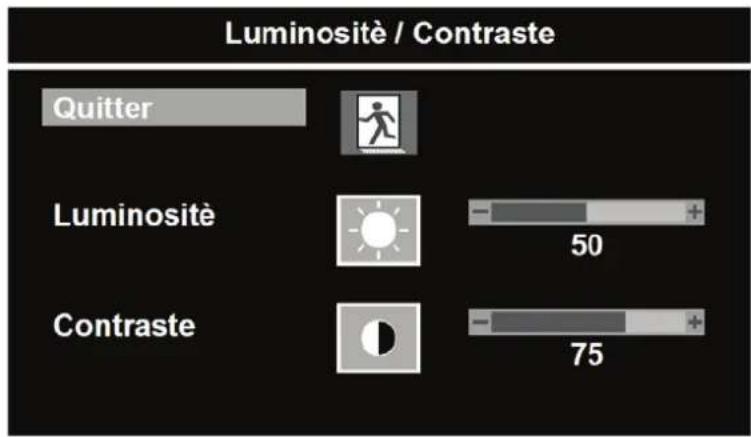
| Option Fonction | Valeur | |
| Exit (Sortie) Revient au menu précessident. | ||
| Brightness (Luminosité) Règle la luminosité de l'écran. 0 à 100 | ||
| Contrast (Contraste) Règle l'intensité de l'image. 0 à 100 | ||
CONTROLES ET FONCTIONS
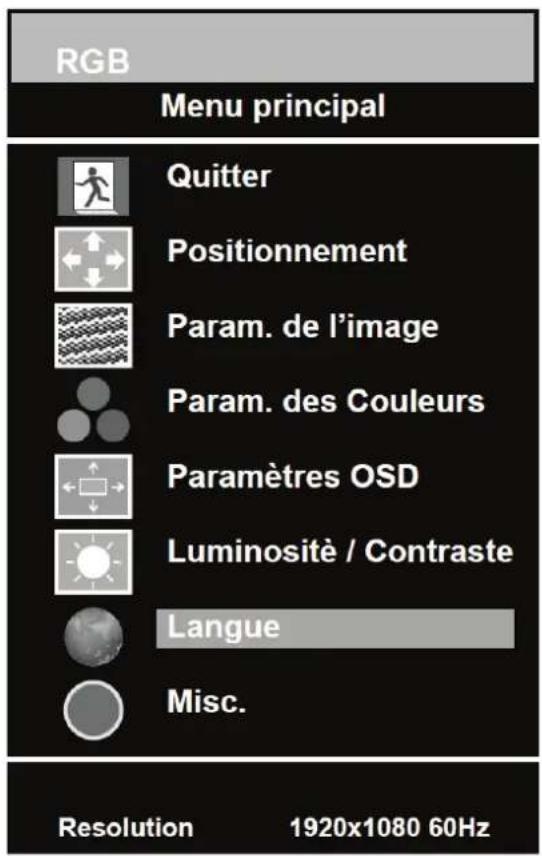
7. Language (Langue)
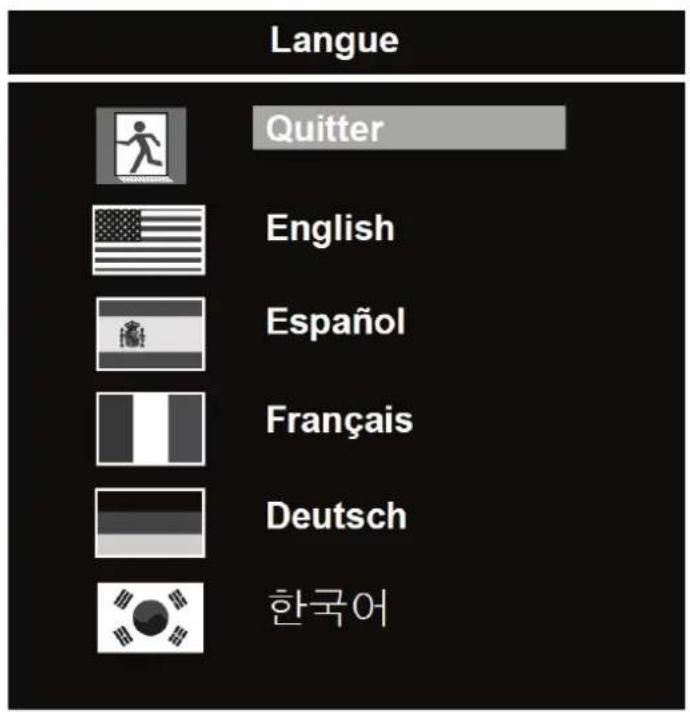
| Option Fonction Valeur | |
| Exit (Sortie) Revient au menu précédent. | |
| Language (Langue) Règle la langue du menu de l'OSD. | Anglais, Espagnol, Français, Hollandais et Coréen. |
CONTROLES ET FONCTIONS
8. Misc. (Divers)
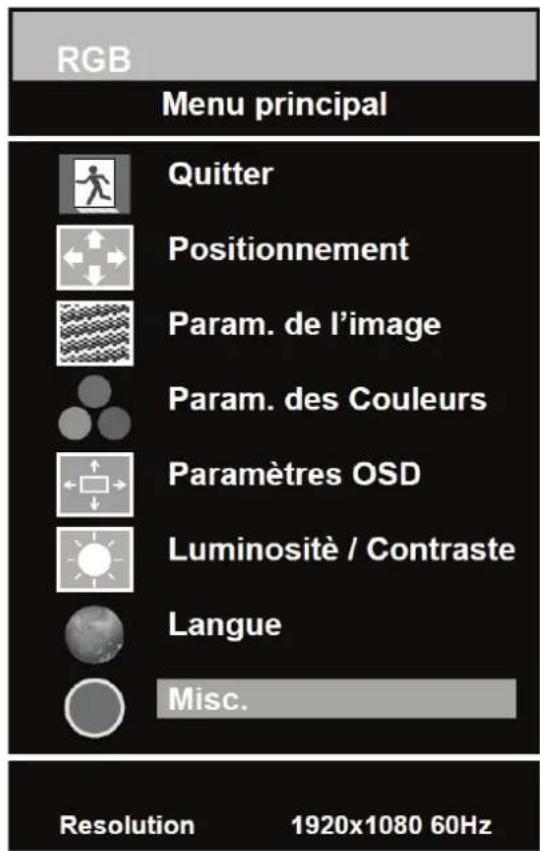
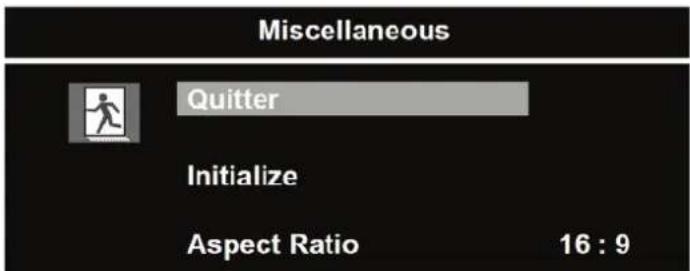
| Option Fonction Valeur | ||
| Exit (Sortie) Revient | au menu précédent. | |
| Initialize (Initialiser) | Réinitialise les réglages du monieur au standard d'usine. | |
| Aspect Ratio (Rapport d'Aspect) | Convert it le rapport d'aspect. 16:9 et 4:3 | |
GUIDE DE MONTAGE
Montage sur paroi (Optionnel)
Ce moniteur est adapté pour un montage sur paroi en utilisant le support de montage standard sur paroi VESA 100 (non fourni).
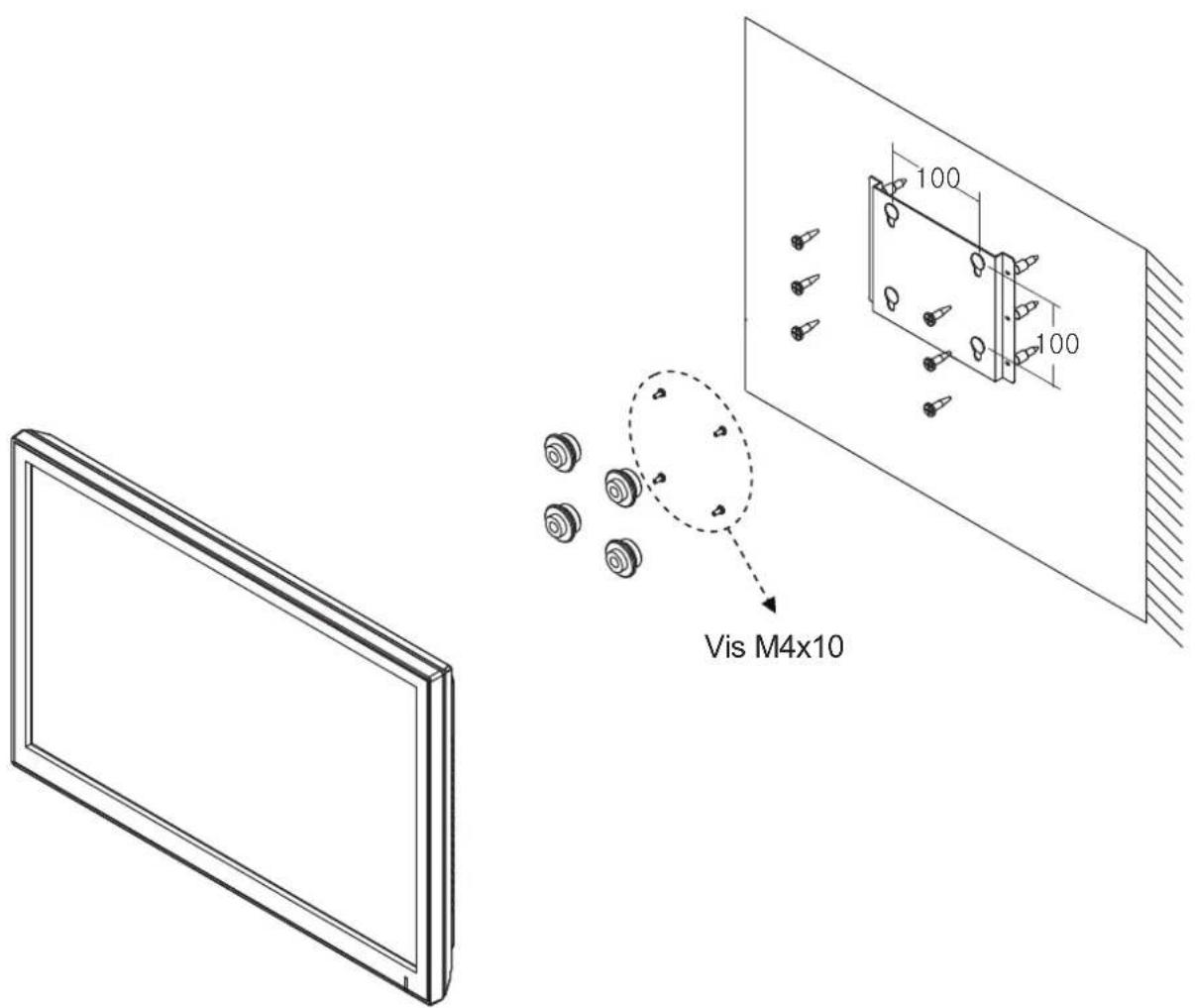
※ Attention!
Vous devez utiliser quatre vis M4x10 pour monter ce moniteur et le support demontage sur paroi.
ATTRIBUTIONS DES BROCHES DU CONNECTEUR D-SUB
Attribution des Broches
| Broche 1 | RED VIDEO (VIDEO, ROUGE) 9 | ||
| 2 | GREEN VIDEO (VIDEO, VERT) 10 S | GNAL | CABLE DETECT (DETECTION DU CABLE DE SIGNAL) |
| 3 | BLUE VIDEO (VIDEO, BLEU) 11 GROUND (TERRE) | ||
| 4 | GROUND (TERRE) 12 SDA (pour DDC) | ||
| 5 | GROUND (TERRE) 13 H-SYNC | (ou) | SYNCHRONISATION H+V) |
| 6 | RED GROUND (TERRE, ROUGE) 14 | V-SYNC | (SYNCHRONISATION-V) |
| 7 | GREEN GROUND (TERRE, VERT) 15 SCL (pour DDC) | ||
| 8 | BLUE GROUND (TERRE, BLEU) |
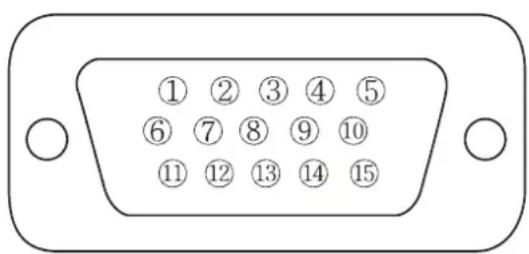
D-SUB
Accessoires
- Cordon d'alimentation
- Adaptateur pour le cordon d'alimentation
- Manuel de l'Utilisateur
- Câble VGA (RGB-PC)
- Base et 3 vis FS4x10
- Cable DVI (Optionnel)
- Câble stéreo (optionnel)
- Support de montage sur paroi (optionnel).
GESTION DE L'ENERGIE
Ce moniteur est doté d'un système de gestion d'énergie pour “réduire la consommation d'énergie” quand il recoit la VESA DPMS (Signalisation de Gestion de l'Energie) d'une carte video VESA DPMS.
La carte video conforme au standard VESA DPMS réalise ce système de signalisation en n'envoyant pas le signal horizontal, vertical ou de synchronisation.
Ce moniter accede à un mode approprié à travers l'identification de chacun des trois modes du système de signalisation
Consommation d'Energie
| Mode Consommation d'Energie | |
| Activé | < 24W |
| Aucun Signal et désactivé | < 1W |
LED Indicatour
La fonction de gestion de l'énergie du moniteur comprend trois stages:
Activé (bleu),aucun signal (rouge) et désactivé (LED éteint).
| Mode LED Fonctionnement du Moniteur | |||
| Activé | Bleu | Fonctionnement | normal |
| Aucun signal | Rouge | Aucun fonctionnement | |
| Déactivé | Déactivé | Aucun fonctionnement | |
SPECIFICATIONS
| 23" | |
| Type de Panneau | AM-TFT Diagonal de 23" (Matrice activée) |
| Pas de Pixels (mm): 0,2655 (H) x 0,2655 (V) | |
| Luminosite: 250cd/m2 (Nominale) | |
| Rapport de contraste: 1000:1 (Nominal) | |
| Angle de visonnement: 160°/160° (H/V) | |
| Temps de Réponse: 5ms (Nominal) | |
| Résolution (H x V) | 1920x1080 @60Hz |
| Fréquence | Horizontale: 31 à 80 kHz Verticale: 56 à 75 Hz |
| Signal d'Entrée | Interface Visuelle Numérique (DVI 1.0 & HDCP 1.2) |
| VGA (RGB-PC) | |
| Interface Visuelle HDMI (HDMI 1.3) | |
| Entrée Sté reproduction pour PC | |
| Zone d'Affichage Actif (H x V) | 509,76 mm x 286,74 mm |
| Dimensions de l'Emballage (L x P x H) | 600mm x 160mm x 460mm (23.62" x 6.30" x 18.11") |
| Poids | Liquide: 5,7 kg (12.57 lbs) |
| Brut: 7,9 kg (17.42 lbs) | |
| Classification Electrique | 12V 2,0A (100-240V, 50/60 Hz) |
NOTE: Les specifications techniques sont sujettes à alterations sans avis au préalable.
GUIDE DE SOLUTION DE PROBLEMES
| PROBLEME | SOLUTION |
| Aucune image affichée sur l'écran | 1. Vérifiez si le cordon d'alimentation du moniteur est connecté fermement à la prise de courant sur la paroi ou le cable d'extension ou le bornier sont mis à la terre2. Le sélection Auté/Désactive doit être dans la position ON (ACTIVÉ) et le LED doit être allumé.3. Vérifiez si les réglages de Luminosité et/ou Contraste du Moniteur n'ont pas été réduits aux niveaux minimaux. |
| Le message "NO SIGNAL" (AUCUN SIGNAL) est affiché sur l'écran. | 1. Le cable de signal doit être connecté fermement à la carte video/ordinateur2. La carte video doit être insérée complètement dans la fente appropriée et l'ordinateur doit être BRANCHÈ. |
| L'image affichée n'est pas centralisée, très petite ou très grande au mode PC. | Pressez la touche sur la partie frontale ou la Touche Auto au Contrôle à Distance. |
| Bruit vertical ou horizontal estprésent sur l'image | Réglez Clock (Horloge) et la Phase à l'OSD. |
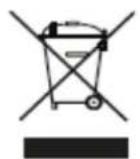
Symboles WEEE
Décharge correcte de ce produit (Equipements Electriques et Electroniques de Rejet) (Applicable à l'Union Européenne et autres pays européens à systèmes de collecte spécifique).
Ce marquage affiché sur le produit ou sa litterature, indique que le produit ne doit pas être décharge avec d'autres rejets domestiques à la fin de sa vie utile. Pour prévenir des dommages possibles à l'environnement ou à la santé humaine en raison de décharge non contrôle des rejets, séparez-le d'autres types de rejets et recyclez-le de manière responsable afin de promouvoir la réutilisation durable des ressources naturelles. Les utilisateurs domestiques doivent entraîer en contact avec le revendeur au pres duquel ils ont acquis ce produit ou l'agence gouvernentale locale, pour obtenir des détails à propos de sa décharge et recyclage surs au point de vue de l'environnement. Les utilisateurs commerciaux doivent entraîer en contact avec leur fournisseur et vérifie les termes et conditions du contrat d'achat. Ce produit n'est pas à été mélange avec d'autres rejets commerciaux destinés à la décharge.
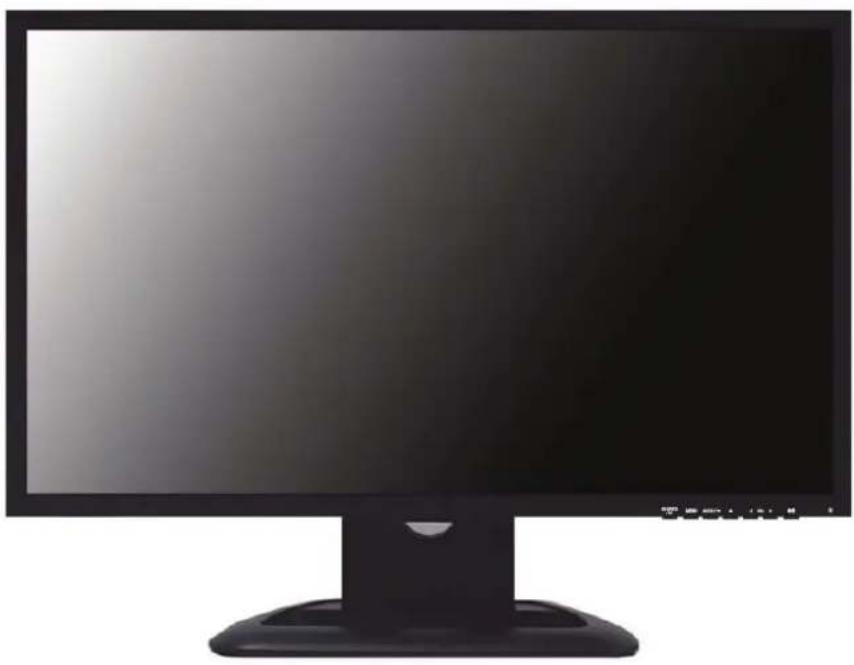
MONITOR LED-TFT WIDE DE 23"
MANUAL DEL USUARIO
INDICE

- CAUTION TO SERVICE PERSONNEL
- INSTRUCTIONS DE SECURITE
- Instructions Importantes de Securité
- MISES EN GARDE
- ATTENTION
- AVERTISSEMENT A L'ASSISTANCE TECHNIQUE
- NE RETIREZ JAMAIS LE COUVERCLE ARRIERE
- N'UTILISEZ PAS L'APPAREIL DANS DES AMBIANCES HOSTILES
- PLACEZ LE MONITEUR DANS UNE ZONE BIEN VENTILEE
- EVITEZ LA CHALEUR
- POUR ELIMINER LA FATIQUE VISUELLE
- FAITES ATTENTION AU POIDS DU MONITEUR
- DECLARATION FCC DE RADIO-INTERFERENCE RF
- NOTE
- INSTALLATION
- Connexion de la base
- Positionnement de votre moniteur
- CONNEXION A DES EQUIPÉMENTS EXTERNES
- Connexion Arrière
- CONTROLES ET FONCTIONS
- Contrôle des Boutons Inférieurs
- SOURCE/(SOURCE)
- MENU
- et 4. AUTO/▼ et ▲
- et 6. VOL(-) et VOL(+)
- 7.1Φ
- LED
- Description du menu OSD (Affichage d'Informations sur Ecran)
- 1.Exit (Sortir)
- Positioning (Positionnement)
- Image Settings (Réglages de l'Image)
- Color Settings (Réglages de Couleurs)
- 1) PréRéglage de l'Utilisateur
- OSD Settings (Réglages de l'OSD)
- Misc. (Divers)
- GUIDE DE MONTAGE
- Montage sur paroi (Optionnel)
- ※ Attention!
- ATTRIBUTIONS DES BROCHES DU CONNECTEUR D-SUB
- Accessoires
- GESTION DE L'ENERGIE
- LED Indicatour
- SPECIFICATIONS
- GUIDE DE SOLUTION DE PROBLEMES
- Symboles WEEE
- MONITOR LED-TFT WIDE DE 23"
- INDICE
Marque : REVO
Modèle : RM23OR1
Catégorie : Moniteur