
W205 - Téléphone mobile SONY - Notice d'utilisation et mode d'emploi gratuit
Retrouvez gratuitement la notice de l'appareil W205 SONY au format PDF.
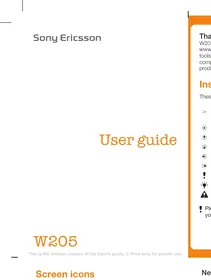


| Type de produit | Téléphone mobile |
| Marque | Sony Ericsson |
| Modèle | W205 |
| Dimensions (estimation) | 92 x 46 x 17,5 mm |
| Poids (estimation) | 95 g |
| Alimentation | Batterie Li-ion rechargeable, chargeur secteur via connecteur propriétaire |
| Fonctions principales | Lecteur Walkman, Radio FM, Appareil photo, Enregistrement vidéo, Bluetooth, Messagerie SMS/MMS, Organiseur (calendrier, alarme, torche, calculatrice), TrackID, Memory Stick Micro jusqu'à 2 Go, Internet WAP |
| Entretien et nettoyage | Nettoyer avec un chiffon doux et sec. Ne pas utiliser de solvants ou produits abrasifs. |
| Sécurité | Verrouillage automatique du clavier, protection par code PIN (SIM), verrouillage du téléphone par code personnalisable (code par défaut 0000) |
| Pièces détachées et réparabilité | Batterie amovible, carte mémoire Memory Stick Micro (M2) amovible, carte SIM amovible. Réparation par centre agréé. |
| Informations générales | Date de commercialisation : 2009. Catégorie : Téléphone mobile. Fabricant : Sony Ericsson. |
FOIRE AUX QUESTIONS - W205 SONY
Questions des utilisateurs sur W205 SONY
0 question sur cet appareil. Repondez a celles que vous connaissez ou posez la votre.
Poser une nouvelle question sur cet appareil
Téléchargez la notice de votre Téléphone mobile au format PDF gratuitement ! Retrouvez votre notice W205 - SONY et reprennez votre appareil électronique en main. Sur cette page sont publiés tous les documents nécessaires à l'utilisation de votre appareil W205 de la marque SONY.
MODE D'EMPLOI W205 SONY
Sony Ericsson
Guide de l'utilisateur
W205
Merci d'avoir acheté le Sony Ericsson W205 Walkman™. Pour plus de contenu sur le téléphone, rendez-vous sur www.sonyericsson.com/fun. Inscrivez-vous maintenant pour obtenir une suite d'outils, du stockage en ligne gratuit, des offres spéciales, des actualités et des concours sur www.sonyericsson.com/myphone. Pour le support produit, rendez-vous sur www.sonyericsson.com/support.
Symboles d'instructions
Ces symboles peuvent apparaître dans le guide de l'utilisateur :
Utilisez une touche de sélection ou de navigation pour faire défiler et sélectionner. Voir Navigation à la page 12. Appuyez sur la touche de sélection centrale. Appuyez sur la touche de navigation vers le haut. Appuyez sur la touche de navigation vers le bas. Appuyez sur la touche de navigation vers la gauche. Appuyez sur la touche de navigation vers la droite.

Veuillez lire les informations importantes avant d'utiliser votre téléphone mobile.
Préparation du téléphone
Carte SIM
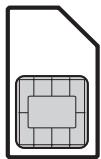
La carte SIM (Subscriber Identity Module), que vous obtenez auprès de votre opérateur réseau, contient des informations sur votre abonnement. Éteignez toujours votre téléphone et débranchez le chargeur et la batterie (si insérés) avant d'insérer ou de retirer la carte SIM.
PIN
Vous pourriez avoir besoin d'un code PIN (Personal Identification Number) pour activer les services et fonctions de votre téléphone. Votre code PIN est fourni par votre opérateur réseau. Chaque chiffre du PIN apparaît comme *, sauf s'il commence par des chiffres de numéro d'urgence, par exemple 112 ou 911. Vous pouvez voir et appeler un numéro d'urgence sans saisir de code PIN.
Si vous saisissez trois fois de suite un mauvais code PIN, la carte SIM est bloquée. Voir Verrouillage de la carte SIM à la page 34.
Pour retirer la carte SIM
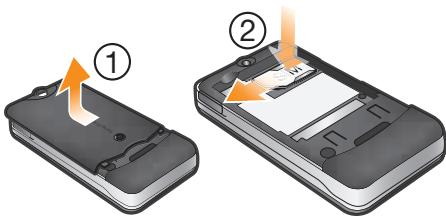
1 Appuyez au centre du cache de la batterie et faites-le glisser pour le retirer. Retirez la batterie, si elle est insérée. 2 Appuyez sur le bord droit de la carte SIM et faites-la glisser pour la retirer. N'utilisez pas d'objets pointus pour retirer le cache de la batterie. Reportez-vous aux illustrations sur la boîte de votre téléphone pour savoir comment insérer la carte SIM et la batterie.
Carte mémoire
Votre téléphone prend en charge les cartes mémoire Memory Stick Micro™ (M2™) jusqu'à 2 Go, ce qui ajoute de l'espace de stockage à votre téléphone. Elle peut également être utilisée comme carte mémoire portable avec d'autres appareils compatibles. Vous pouvez déplacer du contenu entre une carte mémoire et la mémoire du téléphone.
Vous devrez peut-être acheter une carte mémoire séparément.
Nous vous recommandons d'installer les applications Java™ dans la mémoire du téléphone.
Pour insérer une carte mémoire
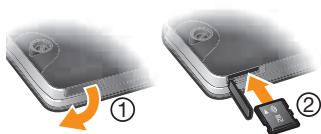
1 Ouvrez le couvercle du logement de la carte mémoire. 2 Insérez la carte mémoire avec les contacts dorés orientés vers le bas.
Pour retirer une carte mémoire
1 Ouvrez le couvercle du logement de la carte mémoire. 2 Appuyez sur le bord de la carte mémoire pour la libérer et la retirer.
Allumer le téléphone
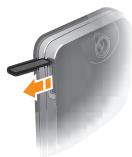
Pour allumer le téléphone
1 Appuyez longuement sur 2 Ouvrez le curseur et saisissez votre code PIN, si demandé. 3 Sélectionnez OK. 4 Sélectionnez une langue. 5 Sélectionnez Oui pour utiliser l'assistant de configuration.
Si vous faites une erreur lors de la saisie de votre code PIN, vous pouvez appuyer sur \boxed{c} pour effacer les chiffres de l'écran.
Veille
Après avoir allumé le téléphone et saisi votre code PIN, le nom de l'opérateur réseau apparaît. Cette vue est appelée veille. Votre téléphone est maintenant prêt à être utilisé.
Pour éteindre le téléphone
Maintenez la touche enfoncée. Avant d'éteindre le téléphone, vous devez revenir en mode veille.
Présentation du téléphone
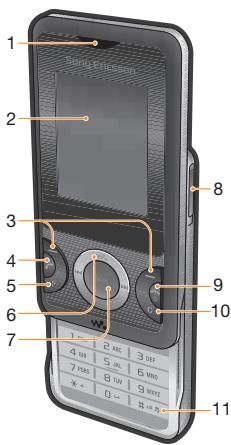
1 Haut-parleur 2 Écran 3 Touches de sélection 4 Touche d'appel 5 Touche de raccourci 6 Touche de raccourci WALKMAN™ 7 Touche de navigation / commandes du lecteur Walkman™ 8 Emplacement pour carte mémoire 9 Touche de fin, touche marche/arrêt 10 Touche C (Effacer) 11 Touche silencieuse
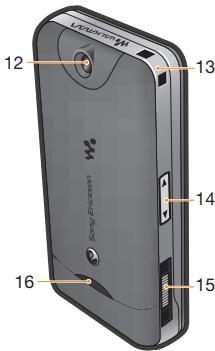
12 Appareil photo 13 Anneau pour dragonne 14 Touche de volume 15 Connecteur pour chargeur, kit mains libres et câble USB 16 Haut-parleur
Icônes à l'écran
Ces icônes peuvent apparaître à l'écran.
| Icon | Description |
| Missed call | |
| Handsfree connected | |
| Ongoing call | |
| Text message received | |
| Multimedia message received | |
| Predictive text input activated | |
| Phone set to silent | |
| Radio playing | |
| Alarm activated | |
| BluetoothTM function activated |
Couverture réseau
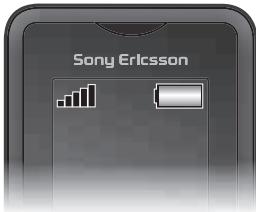
Les barres de réseau indiquent la puissance du réseau GSM dans votre zone. Vous devez vous déplacer si vous avez des problèmes d'appel et que la couverture réseau est faible. Aucun réseau signifie que vous n'êtes pas dans une zone de couverture.
Bonne couverture réseau Couverture réseau moyenne
État de la batterie
La batterie du téléphone est complètement chargée - = La batterie du téléphone est vide
Pour charger la batterie
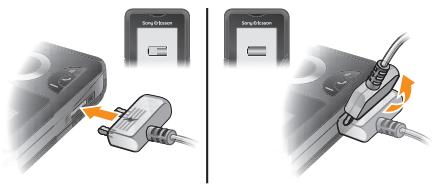
1 Connectez le chargeur au téléphone avec l'icône d'alimentation du chargeur orientée vers le haut. Il faut environ 3 heures pour charger complètement la batterie. Appuyez sur une touche pour afficher l'écran.
2 Pour retirer le chargeur, inclinez la fiche vers le haut.
La batterie du téléphone est partiellement chargée à l'achat. Il peut s'écouler quelques minutes avant que l'icône de la batterie n'apparaisse à l'écran.

Vous pouvez utiliser votre téléphone pendant qu'il se charge. Vous pouvez charger la batterie à tout moment et pendant plus ou moins de 3 heures. Vous pouvez interrompre la charge sans endommager la batterie.
Aperçu du menu*

Organiseur
Gestionnaire de fichiers**, Alarmes, Calendrier, Lampe de poche, Tâches, Notes, Minuteur, Chronomètre, Calculatrice

Caméra

Appels
Tous, Répondus, Composés, Manqués

Internet

Messagerie
Écrire nouveau, Boîte de réception, Appeler la messagerie vocale, Brouillons, Boîte d'envoi, Messages envoyés, Messages enregistrés, Modèles, Paramètres

Contacts
Normal
Moi-même, Nouveau contact

Répertoire multiple ***
Répertoire partagé, Répertoire 1,
Répertoire 2, Répertoire 3, Répertoire 4, Moi-même, Nouveau contact

Divertissement
Services en ligne*, Lecteur vidéo, TrackID™, Mes jeux, Radio, Enregistrement sonore

WALKMAN

Paramètres
Général, Sons et alertes, Affichage, Appels, Connectivité
- Certains menus dépendent de l'opérateur, du réseau et de l'abonnement. ** Vous pouvez utiliser la touche de navigation pour faire défiler les onglets dans les sous-menus.
*** Mode répertoire multiple avec onglets.
Navigation
Les menus principaux sont affichés sous forme d'icônes. Certains sous-menus incluent des onglets.
Pour accéder au menu principal
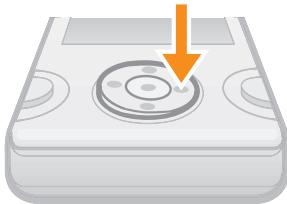
- Lorsque Menu apparaît à l'écran, appuyez sur la touche de sélection centrale pour sélectionner Menu.
- Lorsque Menu n'apparaît pas à l'écran, appuyez sur la touche de fin puis sur la touche de sélection centrale pour sélectionner Menu.
Pour naviguer dans les menus du téléphone.
1 Appuyez sur pour sélectionner le menu. 2 Appuyez sur , , ou pour parcourir les menus.
Pour sélectionner un élément
- Faites défiler jusqu'à l'élément et appuyez sur ⑥
Pour faire défiler entre les onglets
- Appuyez sur ⊙ ou ⊙ pour accéder à un onglet.
Pour revenir en arrière d'une étape dans le menu
- Sélectionnez Retour.
Pour terminer une fonction
Appuyez sur
Pour revenir en mode veille
Appuyez sur
Pour supprimer un élément
- Faites défiler jusqu'à l'élément et appuyez sur c.
Raccourcis
Vous pouvez utiliser les raccourcis de la touche de navigation en mode veille ou utiliser le menu de raccourcis pour accéder rapidement à certaines fonctions.
Pour utiliser les raccourcis des touches de navigation
- Appuyez sur , , ou pour accéder directement à une fonction.
Pour modifier un raccourci de touche de navigation
- Sélectionnez Menu > Paramètres > Général > Raccourcis.
Le raccourci WALKMAN ne peut pas être modifié.
Pour ouvrir le menu des raccourcis
- Appuyez sur .
Pour ajouter un raccourci
1 Appuyez sur 2 Faites défiler jusqu'à Nouveau raccourci et sélectionnez Ajouter.
Pour supprimer ou déplacer un raccourci
1 Appuyez sur . 2 Faites défiler jusqu'à un raccourci et sélectionnez Options. 3 Sélectionnez une option.
Pour mettre le téléphone en mode silencieux
Maintenez enfoncé
Saisie de texte
Vous pouvez utiliser la saisie de texte multitap ou la saisie de texte Zi™ pour entrer du texte. La méthode de saisie de texte Zi utilise un dictionnaire intégré.

En utilisant la saisie de texte Zi, vous n'avez qu'à appuyer une fois sur chaque touche. Continuez à écrire un mot même s'il semble incorrect.
Pour saisir du texte avec la saisie Zi
1 Par exemple, pour écrire le mot "Jane", appuyez sur (5), (2), (6), (3). 2 Vous avez maintenant plusieurs options :
- Si le mot affiché est celui que vous voulez, appuyez sur (0) pour l'accepter et ajouter un espace. Pour accepter un mot sans ajouter d'espace, appuyez sur (A).
- Si le mot affiché n'est pas celui que vous voulez, appuyez sur (点) ou (点) à plusieurs reprises pour voir d'autres mots. Pour accepter un mot et ajouter un espace, appuyez sur (点). Pour saisir des points et des virgules, appuyez sur 1 puis sur ou à plusieurs reprises.
Pour saisir du texte avec la saisie multitap
- Appuyez sur 2 - 9 jusqu'à ce que le caractère souhaité apparaisse.
- Appuyez sur 0 - pour ajouter un espace.
- Appuyez sur 1 pour saisir des signes de ponctuation.
Pour utiliser les touches lors de la saisie de texte
Pour changer de méthode de saisie, maintenez enfoncée ( +) - Pour changer la langue d'écriture, maintenez enfoncée (#^s).
- Pour basculer entre les majuscules, les minuscules et les chiffres, appuyez sur # 不 的 Pour supprimer des caractères, appuyez sur C. Pour supprimer un mot entier, maintenez enfoncée C. Pour saisir des chiffres, maintenez enfoncée 0-9.
Pour ajouter un mot au dictionnaire
1 Lorsque vous saisissez du texte avec la saisie Zi, sélectionnez Options > Épeler le mot. 2 Saisissez le mot en utilisant la saisie multitap et sélectionnez Enregistrer.
Appel
Vous devez allumer le téléphone et être à portée d'un réseau.
Pour passer un appel
1 Saisissez un numéro de téléphone (avec l'indicatif du pays et le code régional, si nécessaire). 2 Appuyez sur - Vous pouvez appeler des numéros depuis vos contacts et votre liste d'appels. Voir Contacts à la page 17, et Liste d'appels à la page 16.
Pour terminer un appel
Appuyez sur
Pour répondre à un appel
- Appuyez sur
Pour rejeter un appel
Appuyez sur
Pour régler le volume de l'écouteur pendant un appel
- Appuyez sur la touche de volume vers le haut ou vers le bas.
Pour couper la sonnerie sans répondre à l'appel
- Appuyez sur la touche de volume vers le haut ou vers le bas.
Pour activer le haut-parleur pendant un appel
- Sélectionnez SpkrOn.

Ne tenez pas le téléphone contre votre oreille lorsque vous utilisez le haut-parleur. Cela pourrait endommager votre audition.
Pour passer un appel international
1. Maintenez enfoncée la touche (主) jusqu'à ce qu'un signe "+" apparaisse. 2. Saisissez l'indicatif du pays, l'indicatif régional (sans le premier zéro) et le numéro de téléphone. 3. Appuyez sur
Liste des appels
Vous pouvez consulter les informations sur les appels récents.
Pour appeler un numéro depuis la liste des appels
1. Appuyez sur 0. 2. Faites défiler jusqu'à un nom ou un numéro, puis appuyez sur
Pour effacer la liste des appels
1. Appuyez sur . 2. Dans l'onglet Tous, sélectionnez Options > Tout supprimer. 3. Pour confirmer, sélectionnez Oui.
Appels d'urgence
Votre téléphone prend en charge les numéros d'urgence internationaux, par exemple le 112 ou le 911. Vous pouvez normalement utiliser ces numéros pour passer des appels d'urgence dans n'importe quel pays, avec ou sans carte SIM insérée, si vous êtes dans la zone de couverture d'un réseau.
Pour passer un appel d'urgence
- Composez le 112 (le numéro d'urgence international) et appuyez sur . Dans certains pays, d'autres numéros d'urgence locaux peuvent également être proposés. Votre opérateur réseau peut avoir enregistré ces numéros sur la carte SIM.
Contacts
Vous pouvez enregistrer des noms, des numéros de téléphone et des informations personnelles dans Contacts. Les informations peuvent être enregistrées dans la mémoire du téléphone ou sur la carte SIM.
Contacts par défaut
Vous pouvez choisir quelles informations de contact sont affichées par défaut. Si Contacts téléphone est sélectionné comme contact par défaut, vos contacts affichent toutes les informations enregistrées dans Contacts. Si vous sélectionnez Contacts SIM comme contact par défaut, vos contacts affichent les noms et numéros enregistrés sur la carte SIM.
Pour sélectionner les contacts par défaut
1 Sélectionnez Contact > Options > Plus > Avancé > Contacts par défaut. 2 Sélectionnez une option.
État de la mémoire des contacts
Le nombre de contacts que vous pouvez enregistrer dans votre téléphone ou sur la carte SIM dépend de la mémoire disponible.
Pour consulter l'état de la mémoire des contacts
- Sélectionnez Contact > Options > Plus > Avancé > État de la mémoire.
Mode répertoire
Lorsque Contacts téléphone est sélectionné comme contacts par défaut, vous pouvez choisir entre deux modes de répertoire :
- Normal - un seul répertoire. Vous pouvez sélectionner ce mode si le téléphone est utilisé par une seule personne.
- Multi-répertoire - un répertoire partagé et quatre répertoires individuels. Ceux-ci apparaissent sous forme d'onglets. Les contacts du répertoire partagé sont affichés dans chaque répertoire individuel. Les contacts d'un répertoire individuel peuvent être affichés dans un seul ou plusieurs répertoires individuels. Vous pouvez sélectionner ce mode si le téléphone est utilisé par plusieurs personnes.
Consultez l'assistant de configuration du répertoire lors de la première utilisation. L'assistant de configuration réapparaîtra s'il est ignoré.
Pour changer le mode répertoire
1 Sélectionnez Contact > Options > Plus > Mode répertoire. 2 Sélectionnez une option.
En mode répertoire multiple, le répertoire que vous avez utilisé en dernier est le répertoire par défaut lorsque vous ouvrez Contacts. Lorsque le mode Normal est activé, tous les contacts du mode répertoire multiple sont affichés. Lorsque le mode Normal est remplacé par le mode répertoire multiple, tous les contacts du mode Normal sont enregistrés dans le répertoire partagé.
Pour renommer un répertoire en mode répertoire multiple
1 Sélectionnez Options > Plus > Renommer le répertoire. 2 Faites défiler jusqu'à un répertoire individuel et sélectionnez Modifier. 3 Saisissez un nouveau nom et sélectionnez OK.
Le répertoire partagé ne peut pas être renommé.
Contacts du téléphone
Les contacts du téléphone peuvent contenir des noms, des numéros de téléphone et des informations personnelles. Ils sont enregistrés dans la mémoire du téléphone.
Si vous saisissez le signe + et l'indicatif du pays dans tous les numéros du répertoire, vous pouvez les utiliser à l'étranger et chez vous. Voir Pour passer un appel international à la page 16.
Pour ajouter un contact téléphonique en mode répertoire normal
1 Sélectionnez Contact > Nouveau contact. 2 Sélectionnez Nom :, saisissez le nom et sélectionnez OK. 3 Sélectionnez Prénom :, saisissez le prénom et sélectionnez OK. 4 Sélectionnez Nouveau numéro :, saisissez le numéro et sélectionnez OK. 5 Sélectionnez un type de numéro. 6 Faites défiler entre les onglets et sélectionnez les champs pour ajouter des informations. 7 Sélectionnez Enregistrer. Assurez-vous de sélectionner Contacts du téléphone comme contacts par défaut lors de l'ajout d'un contact téléphonique.
Pour ajouter un contact téléphonique en mode répertoire multiple
1 Sélectionnez Contact > Nouveau contact. 2 Sélectionnez Nom :, saisissez le nom et sélectionnez OK. 3 Sélectionnez Prénom :, saisissez le prénom et sélectionnez OK. 4 Sélectionnez Propriétés du contact ; cochez les répertoires où vous souhaitez que le contact apparaisse et sélectionnez Enregistrer. 5 Sélectionnez Nouveau numéro., saisissez le numéro et sélectionnez OK. 6 Sélectionnez un type de numéro. 7 Faites défiler entre les onglets et sélectionnez les champs pour ajouter des informations. 8 Sélectionnez Enregistrer. Assurez-vous de sélectionner Contacts du téléphone comme contacts par défaut lors de l'ajout d'un contact téléphonique.
Pour appeler un contact
1 Sélectionnez Menu > Contacts. 2 Si vous êtes en mode répertoire multiple, faites défiler jusqu'à un répertoire. 3 Faites défiler jusqu'au contact ou saisissez les premières lettres du contact. 4 Appuyez sur la touche
Pour modifier un contact téléphonique
1 Sélectionnez Contact. 2 Faites défiler jusqu'à un contact et sélectionnez Options > Modifier le contact. 3 Faites défiler entre les onglets, modifiez les informations et sélectionnez Enregistrer.
Pour copier des contacts vers ou depuis la carte SIM
1 Sélectionnez Contacts > Options > Plus > Avancé. 2 Sélectionnez Copier vers SIM ou Copier depuis SIM.
Messagerie
Messages texte (SMS)
Vous devez disposer d'un numéro de centre de service valide dans votre téléphone. Ce numéro est fourni par votre opérateur et enregistré sur la carte SIM. Vous devrez peut-être le saisir vous-même.
Pour écrire et envoyer un message texte
1 Sélectionnez Menu > Messagerie > Écrire nouveau > Message texte. 2 Écrivez le message et sélectionnez Cont. > Recherche contacts. 3 Sélectionnez un destinataire et sélectionnez Envoyer.
Pour consulter un message texte reçu
- Lorsque De : Message texte reçu Lire maintenant ? apparaît, sélectionnez Oui.
Pour consulter les messages de la boîte de réception
1 Sélectionnez Menu > Messagerie > Boîte de réception. 2 Faites défiler jusqu'à un message et sélectionnez Afficher.
Messages multimédia (MMS)
Les messages multimédia peuvent contenir du texte, des images, du son et des pièces jointes. Ils sont envoyés via MMS vers un téléphone mobile. Vous devez disposer des paramètres Internet corrects sur votre téléphone pour utiliser les messages multimédia. Voir Internet à la page 30.
Vous devez définir un profil MMS et l'adresse de votre serveur de messages. Si aucun profil MMS ou serveur de messages n'existe, vous pouvez recevoir tous les paramètres automatiquement de votre opérateur réseau ou sur www.sonyericsson.com/support.
Pour créer et envoyer un message multimédia
1. Sélectionnez Menu > Messagerie > Nouveau message > Multimédia. 2. Saisissez le texte. Pour ajouter des éléments au message, appuyez sur la touche de navigation et faites défiler ou sélectionnez un élément. 3. Pour prévisualiser le message multimédia avant de l'envoyer, appuyez sur la touche et sélectionnez. 4. Lorsque le message est prêt, sélectionnez Suite. Si le message contient plusieurs diapositives, sélectionnez Oui pour prévisualiser ou Non pour ignorer la prévisualisation. 5. Sélectionnez Recherche dans les contacts et choisissez un destinataire. 6. Sélectionnez Envoyer. Les téléphones émetteurs et récepteurs doivent avoir des abonnements prenant en charge la messagerie multimédia.
Walkman™
Pour lire de la musique
1. Appuyez sur la touche et sélectionnez Options > Ma musique. 2. Parcourez par artiste, album, morceau ou liste de lecture. Faites défiler jusqu'à une liste et sélectionnez Ouvrir. 3. Faites défiler jusqu'à un titre et sélectionnez Lire.
Pour arrêter la lecture de musique
- En mode Lecture, appuyez sur la touche.
Transfert de musique
Vous pouvez transférer de la musique de votre ordinateur vers la mémoire du téléphone ou une carte Memory Stick Micro™ (M2™). Il existe deux façons de connecter le téléphone à un ordinateur :
à l'aide d'un câble USB - à l'aide d'une connexion sans fil Bluetooth™. Vous pouvez faire glisser et déposer des fichiers entre votre téléphone ou carte mémoire et un ordinateur dans l'Explorateur Windows de Microsoft®. Vous pouvez obtenir plus d'informations sur le transfert de fichiers vers votre téléphone sur www.sonyericsson.com/support.
Vous devrez peut-être acheter un câble USB séparément.
Pour connecter votre téléphone à un ordinateur à l'aide d'un câble USB
1. Assurez-vous que votre téléphone est allumé. 2. Connectez le câble USB au téléphone et à l'ordinateur. 3. Téléphone : sélectionnez Transfert de fichiers. 4. Ordinateur : attendez que les pilotes soient installés (cela se fait automatiquement). La première fois que vous connectez votre téléphone à l'ordinateur, vous devrez peut-être identifier et nommer le téléphone.
Pour transférer des fichiers en mode transfert de fichiers à l'aide d'un câble USB
Ne retirez pas le câble USB du téléphone ou de l'ordinateur pendant le transfert, car cela pourrait endommager la carte mémoire et la mémoire du téléphone. Vous ne pouvez pas voir les fichiers transférés sur votre téléphone tant que vous n'avez pas retiré le câble USB du téléphone.
1. Connectez le câble USB au téléphone et à l'ordinateur. 2. Téléphone : sélectionnez Transfert de fichiers. 3. Ordinateur : attendez que la mémoire du téléphone et la carte mémoire apparaissent comme des disques externes dans l'Explorateur Windows de Microsoft. 4. Ordinateur : sur le bureau de l'ordinateur, double-cliquez sur l'icône Poste de travail. 5. Ordinateur : pour afficher les dossiers de la mémoire du téléphone et de la carte mémoire, double-cliquez sur l'icône représentant votre téléphone. 6. Copiez et collez votre fichier, ou faites-le glisser et déposez-le, dans un dossier sur votre ordinateur, dans la mémoire de votre téléphone ou sur votre carte mémoire. 7. Pour déconnecter le câble USB en toute sécurité, cliquez avec le bouton droit sur l'icône Disque amovible dans l'Explorateur Windows et sélectionnez Éjecter.
Playlists
Vous pouvez créer des playlists pour organiser votre musique.
Pour créer une playlist
1 Appuyez sur et sélectionnez Options > Ma musique > Mes playlists > Nouvelle playlist. 2 Saisissez un nom et sélectionnez OK. 3 Faites défiler jusqu'à un morceau et sélectionnez Marquer. 4 Sélectionnez Ajouter pour ajouter le morceau à la playlist.
Pour ajouter des morceaux à une playlist
1 Appuyez sur (w) et sélectionnez Options > Ma musique > Mes playlists. 2 Ouvrez une playlist et sélectionnez Options > Ajouter des médias. 3 Marquez les morceaux souhaités et sélectionnez Ajouter.
Vous pouvez également ajouter tous les morceaux d'un dossier à une playlist en marquant le dossier puis en sélectionnant Options > Ajouter.
Pour supprimer des morceaux d'une playlist
1 Appuyez sur (w) et sélectionnez Options > Ma musique > Mes playlists. 2 Ouvrez une playlist et faites défiler jusqu'à un morceau. 3 Appuyez sur et sélectionnez Oui.
Pour contrôler le lecteur Walkman™
- Appuyez sur pour ouvrir le lecteur Walkman™.
- Appuyez sur pour lire ou arrêter le fichier musical en cours.
- Appuyez pour passer au fichier musical suivant.
- Appuyez pour revenir au fichier musical précédent.
- Maintenez enfoncée la touche ou pour avancer ou reculer rapidement.
- Appuyez sur pour afficher et faire défiler les fichiers de la liste de lecture en cours.
- Appuyez sur la touche de volume vers le haut ou vers le bas pour modifier le volume.
- Sélectionnez Retour pour réduire le lecteur Walkman™ pendant la lecture.
- Appuyez sur pour quitter et revenir en mode veille.
TrackID™
TrackID™ est un service de reconnaissance musicale. Vous pouvez rechercher le titre, l'artiste et le nom de l'album d'un morceau que vous entendez jouer via un haut-parleur ou à la radio.
- Vous devez disposer des paramètres corrects pour Java et Internet sur votre téléphone pour utiliser cette fonction. Voir Internet à la page 30. Pour les informations sur les coûts, contactez votre opérateur.
Pour rechercher des informations sur un morceau
- Lorsque vous entendez un morceau via un haut-parleur, sélectionnez Menu > Divertissement > TrackID™ > Démarrer.
- Lorsque vous entendez un morceau à la radio sur votre téléphone, depuis la vue radio, sélectionnez Options > TrackID™.
Lecteur vidéo
Vous pouvez afficher et gérer des clips vidéo sur votre téléphone.
Pour afficher un clip vidéo
1 Sélectionnez Menu > Divertissement > Lecteur vidéo. 2 Faites défiler jusqu'à un clip vidéo et sélectionnez Lire.
Radio
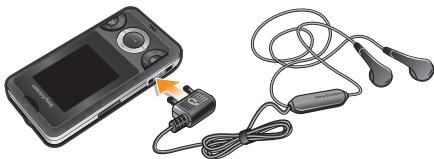
Votre téléphone dispose d'une radio et le kit mains-libres sert d'antenne.
N'utilisez pas votre téléphone comme radio dans les endroits où cela est interdit.
Pour activer la radio
1 Connectez un kit mains-libres au téléphone. 2 Sélectionnez Menu > Divertissement > Radio.
Pour rechercher automatiquement des stations
- Lorsque la radio est en marche, appuyez sur .
Pour rechercher manuellement des stations
- Lorsque la radio est en marche, appuyez sur ou .
Pour enregistrer des stations
1 Lorsque vous avez trouvé une station de radio, sélectionnez Options > Stations > Enregistrer. 2 Faites défiler jusqu'à une position et sélectionnez Insérer.

Vous pouvez également enregistrer des stations aux positions 1 à 9 en maintenant enfoncées les touches (1c 3) - (9) .
Pour sélectionner des stations enregistrées
1 Lorsque la radio est en marche, sélectionnez Options > Stations > Liste des stations. 2 Sélectionnez une station de radio.

Vous pouvez également sélectionner des stations enregistrées aux positions 1 à 9 en appuyant sur (1三) - (9)
Pour enregistrer depuis la radio
1. Pour régler la qualité d'enregistrement, sélectionnez Menu > Divertissement > Radio > Options > Réglages > Qualité d'enregistrement, puis choisissez une option. 2. Sélectionnez Options > Enregistrer la radio pour démarrer. 3. Sélectionnez Enregistrer pour sauvegarder l'enregistrement. 4. Pour accéder aux enregistrements radio, sélectionnez Options > Mes enregistrements radio.
Ce service n'est pas disponible dans tous les pays.
Pour réduire la radio
- Lorsque la radio est en cours de lecture, sélectionnez Retour.
Pour éteindre la radio
- Lorsque vous êtes dans la vue de lecture radio, appuyez sur sélectionnez Options > Éteindre.
Pour afficher les options radio
- Lorsque la radio est en cours de lecture, sélectionnez Options.
Imagerie
Appareil photo et caméscope
Vous pouvez prendre des photos et enregistrer des clips vidéo pour les visualiser, les sauvegarder ou les envoyer. Les photos et les clips vidéo sont automatiquement sauvegardés dans la mémoire du téléphone.

Vous pouvez sauvegarder des photos et des clips vidéo sur une carte mémoire en sélectionnant Appareil photo > Options > Enregistrer vers > Carte mémoire.
Pour prendre une photo
1. Sélectionnez Appareil photo et faites défiler jusqu'à
2. Sélectionnez Prendre photo. La photo est automatiquement sauvegardée au format JPEG.

Pour éviter une photo floue, utilisez un support ou le retardateur.
Pour modifier les paramètres de l'appareil photo
1 Sélectionnez Appareil photo > Options. 2 Sélectionnez un élément et modifiez les paramètres.
Pour envoyer une photo enregistrée
1 Sélectionnez Menu > Organiseur > Gestionnaire de fichiers > Album appareil photo. 2 Faites défiler jusqu'à une photo et sélectionnez Options > Envoyer. 3 Sélectionnez une option.

Voir Pour envoyer un élément à l'aide de la fonction Bluetooth à la page 30. Voir Pour créer et envoyer un message multimédia à la page 21.
Pour enregistrer un clip vidéo

1 Sélectionnez Appareil photo et faites défiler jusqu'à 2 Sélectionnez Enregistrer pour démarrer l'enregistrement. 3 Pour arrêter l'enregistrement, sélectionnez Arrêter. Le clip vidéo est automatiquement enregistré. N'enregistrez pas avec une source de lumière forte en arrière-plan.
Pour afficher des clips vidéo
1 Sélectionnez Menu > Organiseur > Gestionnaire de fichiers > Vidéos. 2 Faites défiler jusqu'à un clip vidéo et sélectionnez Lire.

Vous pouvez également trouver des clips vidéo dans Divertissement > Lecteur vidéo. Faites défiler jusqu'à un clip vidéo et sélectionnez Lire pour le visionner.
Transfert de photos et de clips vidéo
Vous pouvez utiliser la technologie sans fil Bluetooth™ et le câble USB pour transférer des photos et des clips vidéo entre votre ordinateur et votre téléphone. Pour plus d'informations, voir Technologie sans fil Bluetooth™ à la page 29 et Pour transférer des fichiers en mode transfert de fichiers à l'aide d'un câble USB à la page 23.
Technologie sans fil Bluetooth™
La technologie sans fil Bluetooth™ permet une connexion sans fil à d'autres appareils Bluetooth™, par exemple un casque Bluetooth™. Vous pouvez vous connecter à plusieurs appareils en même temps ou échanger des éléments.
Une portée de 10 mètres (33 pieds), sans objet solide entre les deux, est recommandée pour la communication Bluetooth™.
Pour activer la fonction Bluetooth™
- Sélectionnez Menu > Paramètres > Connectivité > Bluetooth > Activer. Certains pays n'autorisent pas l'utilisation de la technologie sans fil Bluetooth™.
Pour afficher ou masquer votre téléphone
- Sélectionnez Menu > Paramètres > Connectivité > Bluetooth > Visibilité > Afficher le téléphone ou Masquer le téléphone. Si vous choisissez Masquer, les autres appareils ne pourront pas identifier votre téléphone via la technologie sans fil Bluetooth™.
Pour appairer le téléphone avec un appareil
1 Pour rechercher les appareils disponibles, sélectionnez Menu > Paramètres > Connectivité > Bluetooth > Mes appareils > Nouvel appareil. 2 Sélectionnez un appareil dans la liste. 3 Saisissez un code d'accès, si nécessaire. Assurez-vous que l'appareil avec lequel vous souhaitez appairer votre téléphone a la fonction Bluetooth™ activée et que la visibilité Bluetooth™ est réglée sur Afficher le téléphone.
Pour appairer le téléphone avec un kit mains libres Bluetooth
1 Sélectionnez Menu > Paramètres > Connectivité > Bluetooth > Kit mains libres > Mes kits mains libres > Nouveau kit mains libres. 2 Faites défiler jusqu'à un appareil et sélectionnez Ajouter.
Pour recevoir un élément
1 Activez la fonction Bluetooth et réglez la visibilité sur Afficher le téléphone. 2 Lorsque vous recevez un élément, suivez les instructions qui s'affichent.
Pour envoyer un élément à l'aide de la fonction Bluetooth
1 Sélectionnez, par exemple, Menu > Organiseur > Gestionnaire de fichiers > Album photo. 2 Faites défiler jusqu'à un élément et sélectionnez Options > Envoyer > Via Bluetooth.
Internet
Vous devez avoir les paramètres Internet corrects dans votre téléphone. Si les paramètres ne sont pas dans votre téléphone, vous pouvez vous rendre sur
Pour plus d'informations, consultez www.sonyericsson.com/support sur un ordinateur.
Assurez-vous que votre abonnement téléphonique prend en charge la transmission de données sur votre téléphone.
Pour sélectionner un profil Internet
1 Sélectionnez Menu > Réglages > Connectivité > Paramètres Internet > Connecter via : 2 Sélectionnez un compte.
Pour commencer à naviguer
1 Sélectionnez Menu > Internet > Options > Aller à. 2 Sélectionnez une option.
Pour quitter le navigateur
- Lorsque vous naviguez, appuyez sur
Plus de fonctions
Gestionnaire de fichiers
Vous pouvez gérer les fichiers enregistrés dans la mémoire du téléphone ou sur une carte mémoire. Vous pouvez créer des sous-dossiers pour enregistrer vos fichiers.
Pour afficher les informations sur un fichier
1 Sélectionnez Menu > Organiseur > Gestionnaire de fichiers. 2 Trouvez un fichier dans un dossier et sélectionnez Options > Informations.
Pour copier ou déplacer un fichier dans le gestionnaire de fichiers
1 Sélectionnez Menu > Organiseur > Gestionnaire de fichiers. 2 Trouvez un fichier dans un dossier et sélectionnez Options > Gérer le fichier. 3 Sélectionnez Copier ou Déplacer.
Pour afficher l'état de la mémoire
- Sélectionnez Menu > Organiser > Gestionnaire de fichiers > Options > État de la mémoire.
Messagerie vocale
Si votre abonnement inclut un service de répondeur, les appelants peuvent laisser un message vocal lorsque vous ne pouvez pas répondre à un appel.
Pour saisir votre numéro de messagerie vocale
1 Sélectionnez Menu > Messagerie > Paramètres > Numéro de messagerie vocale. 2 Saisissez le numéro de messagerie vocale fourni par votre opérateur et sélectionnez Enregistrer.
Pour appeler votre service de messagerie vocale
- Maintenez la touche 150 enfoncée.
Alarmes
Vous pouvez définir un son ou la radio comme signal d'alarme. L'alarme sonne même si le téléphone est éteint.
Pour régler l'alarme
1 Sélectionnez Menu > Organiser > Alarmes. 2 Faites défiler jusqu'à une alarme et sélectionnez Modifier. 3 Faites défiler entre les onglets, réglez l'heure, le signal d'alarme et d'autres informations si nécessaire. 4 Sélectionnez Enregistrer.
- Gardez le kit piéton inséré lorsque vous sélectionnez la radio comme signal d'alarme. Le signal radio est émis via le haut-parleur.
Pour arrêter l'alarme
1 Lorsque l'alarme sonne, appuyez sur n'importe quelle touche.
Pour répéter l'alarme, sélectionnez Répéter.
Lampe torche
Pour utiliser la lampe torche
- Pour allumer la lampe torche, sélectionnez Menu > Organiser > Lampe torche.
- Pour éteindre la lampe torche, sélectionnez Retour.
Sonneries et thèmes
Les thèmes servent à modifier l'apparence de l'écran.
Pour régler le volume de la sonnerie
1 Sélectionnez Menu > Paramètres > Sons et alertes > Volume sonnerie. 2 Appuyez sur ou pour modifier le volume. 3 Sélectionnez Enregistrer.
Pour définir une sonnerie
1 Sélectionnez Menu > Paramètres > Sons et alertes > Sonnerie. 2 Recherchez et sélectionnez une sonnerie.
Pour activer l'alerte vibrante
1 Sélectionnez Menu > Paramètres > Sons et alertes > Alerte vibrante. 2 Sélectionnez une option.
Pour définir un thème
1 Sélectionnez Menu > Paramètres > Affichage > Thèmes. 2 Faites défiler jusqu'à un thème et sélectionnez Définir.
Pour utiliser une photo comme fond d'écran
1 Sélectionnez Menu > Organiser > Gestionnaire de fichiers > Album appareil photo.
2 Faites défiler jusqu'à une image et sélectionnez Options > Utiliser comme > Fond d'écran.
Verrouillage du clavier
Vous pouvez activer ce verrouillage pour éviter les appels accidentels. Les appels entrants peuvent être répondus sans déverrouiller le clavier.

Les appels vers le numéro d'urgence international 112 peuvent toujours être effectués.
Pour utiliser le verrouillage automatique du clavier
1 Sélectionnez Menu > Paramètres > Général > Sécurité > Verrouillage auto du clavier. 2 Sélectionnez une option.
Verrouillage de la carte SIM
Ce verrouillage protège uniquement votre abonnement. Votre téléphone fonctionnera avec une nouvelle carte SIM. Si le verrouillage est activé, vous devez saisir un code PIN. Si vous saisissez votre code PIN incorrectement trois fois de suite, la carte SIM est bloquée et vous devez saisir votre code PUK (Personal Unblocking Key). Votre code PIN et votre code PUK sont fournis par votre opérateur réseau.
Pour débloquer la carte SIM
1 Lorsque le message « PIN bloqué. Pour débloquer, saisissez votre code PUK fourni par votre opérateur réseau. » s'affiche, saisissez votre code PUK et sélectionnez OK. 2 Saisissez un nouveau code PIN et sélectionnez OK. 3 Pour confirmer, saisissez à nouveau le nouveau code PIN et sélectionnez OK.
Pour utiliser le verrouillage de la carte SIM
1 Sélectionnez Menu > Paramètres > Général > Sécurité > Codes PIN > Protection SIM > Protection > Activé. 2 Saisissez votre code PIN et sélectionnez OK.
Pour modifier le code PIN
1 Sélectionnez Menu > Réglages > Général > Sécurité > Codes PIN > Protection SIM > Changer le code PIN. 2 Saisissez votre code PIN et sélectionnez OK. 3 Saisissez un nouveau code PIN et sélectionnez OK. 4 Pour confirmer, saisissez à nouveau le nouveau code PIN et sélectionnez OK.
Verrouillage du téléphone
Le verrouillage du téléphone protège le téléphone contre toute utilisation non autorisée en cas de vol et d'échange de la carte SIM. Vous pouvez modifier le code de verrouillage du téléphone (qui est 0000 par défaut) en un code personnel de quatre à huit chiffres. Si le verrouillage du téléphone est réglé sur Automatique, vous n'avez pas besoin de saisir votre code de verrouillage du téléphone jusqu'à ce qu'une carte SIM différente soit insérée dans le téléphone.
Pour utiliser le verrouillage du téléphone
1 Sélectionnez Menu > Réglages > Général > Sécurité > Codes PIN > Protection du téléphone > Protection. 2 Sélectionnez une option. 3 Saisissez le code de verrouillage du téléphone et sélectionnez OK.
Pour modifier le code de verrouillage du téléphone
1 Sélectionnez Menu > Réglages > Général > Sécurité > Codes PIN > Protection du téléphone > Changer le code. 2 Saisissez l'ancien code et sélectionnez OK. 3 Saisissez le nouveau code et sélectionnez OK. 4 Répétez le code et sélectionnez OK.
Pour déverrouiller le téléphone
1 Sélectionnez Menu > Réglages > Général > Sécurité > Codes PIN > Protection du téléphone > Protection > Désactivée. 2 Saisissez votre code de verrouillage du téléphone et sélectionnez OK.
Dépannage
Certains problèmes nécessitent que vous appeliez votre opérateur réseau, mais vous pouvez corriger la plupart des problèmes vous-même. Retirez la carte SIM avant de confier votre téléphone pour réparation. Pour plus d'assistance, consultez www.sonyericsson.com/support.

Redémarrez votre téléphone tous les jours pour libérer de la mémoire. Effectuez une réinitialisation générale si vous rencontrez des problèmes de capacité mémoire ou si le téléphone fonctionne lentement.
Réinitialisation générale
Si vous rencontrez des problèmes avec votre téléphone, tels que des scintillements d'écran, un gel de l'écran ou des problèmes de navigation, vous devez réinitialiser le téléphone.
Pour réinitialiser le téléphone
- Sélectionnez Menu > Réglages > Général > Réinitialisation générale, puis choisissez une option. ! Réinitialiser les réglages rétablit tous les réglages par défaut de votre téléphone.
Tout effacer supprime toutes les données utilisateur telles que contacts, messages, images et sons de votre téléphone.
Informations légales
Sony Ericsson W205 Walkman™
Ce guide d'utilisation est publié par Sony Ericsson Mobile Communications AB ou sa filiale locale, sans aucune garantie. Des améliorations et des modifications de ce guide d'utilisation, rendues nécessaires par des erreurs typographiques, des inexactitudes dans les informations actuelles ou des améliorations des programmes et/ou de l'équipement, peuvent être apportées par Sony Ericsson Mobile Communications AB à tout moment et sans préavis. Ces modifications seront toutefois incorporées dans les nouvelles éditions de ce guide d'utilisation.
Tous droits réservés.
©Sony Ericsson Mobile Communications AB, 2009
Numéro de publication : 1224-6945.1
Attention : certains des services et fonctions décrits dans ce guide d'utilisation ne sont pas pris en charge par tous les réseaux et/ou fournisseurs de services dans toutes les zones. Sans limitation, cela s'applique au numéro d'urgence international GSM 112. Veuillez contacter votre opérateur réseau ou fournisseur de services pour déterminer la disponibilité d'un service ou d'une fonction spécifique et si des frais d'accès ou d'utilisation supplémentaires s'appliquent.
Votre téléphone mobile a la capacité de télécharger, stocker et transférer du contenu supplémentaire, par exemple des sonneries. L'utilisation de ce contenu peut être restreinte ou interdite par les droits de tiers, y compris, mais sans s'y limiter, les restrictions en vertu des lois sur le droit d'auteur applicables. Vous, et non Sony Ericsson, êtes entièrement responsable du contenu supplémentaire que vous téléchargez ou transférez depuis votre téléphone mobile. Avant d'utiliser tout contenu supplémentaire, veuillez vérifier que votre utilisation prévue est correctement autorisée ou autrement autorisée. Sony Ericsson ne garantit pas l'exactitude, l'intégrité ou la qualité de tout contenu supplémentaire ou de tout autre contenu tiers. En aucun cas, Sony Ericsson ne pourra être tenu responsable de quelque manière que ce soit de votre utilisation inappropriée de contenu supplémentaire ou d'autre contenu tiers.
Bluetooth est une marque commerciale ou une marque déposée de Bluetooth SIG Inc. et toute utilisation de cette marque par Sony Ericsson est sous licence.
Le logo Liquid Identity et TrackID sont des marques commerciales ou des marques déposées de Sony Ericsson Mobile Communications AB.
TrackID™ est propulsé par Gracenote Mobile MusicID™. Gracenote et Gracenote Mobile MusicID sont des marques commerciales ou des marques déposées de Gracenote, Inc.
WALKMAN, le logo WALKMAN, Sony, Memory Stick Micro™ et M2™ sont des marques commerciales ou des marques déposées de Sony Corporation.
Ericsson est une marque commerciale ou une marque déposée de Telefonaktiebolaget LM Ericsson.
Microsoft, Windows et Vista sont des marques déposées ou des marques de Microsoft Corporation aux États-Unis et/ou dans d'autres pays.
La technologie de saisie prédictive Zi™ est utilisée sous licence de Zi Corporation.
Java et toutes les marques et logos basés sur Java sont des marques ou des marques déposées de Sun Microsystems, Inc. aux États-Unis et dans d'autres pays.
Contrat de licence utilisateur final pour Sun Java™ J2ME™. 1. Restrictions : Le logiciel est une information confidentielle protégée par le droit d'auteur de Sun et le titre de toutes les copies est conservé par Sun et/ou ses concédants de licence. Le client ne doit pas modifier, décoder, désassembler, déchiffrer, extraire ou faire de l'ingénierie inverse sur le logiciel. Le logiciel ne peut pas être loué, cédé ou sous-licencié, en tout ou en partie. 2. Réglementations sur l'exportation : Le logiciel, y compris les données techniques, est soumis aux lois américaines sur le contrôle des exportations, y compris la loi américaine sur l'administration des exportations et ses règlements associés, et peut être soumis à des réglementations d'exportation ou d'importation dans d'autres pays. Le client accepte de se conformer strictement à toutes ces réglementations et reconnaît qu'il a la responsabilité d'obtenir les licences pour exporter, réexporter ou importer le logiciel. Le logiciel ne peut pas être téléchargé, exporté ou réexporté (i) vers Cuba, l'Irak, l'Iran, la Corée du Nord, la Libye, le Soudan, la Syrie (cette liste pouvant être révisée de temps à autre) ou tout pays vers lequel les États-Unis ont imposé un embargo sur les marchandises, ou à un ressortissant ou résident de ces pays ; ou (ii) à toute personne figurant sur la liste des nations spécialement désignées du département du Trésor américain ou sur la table des ordres de refus du département du commerce américain. 3. Droits restreints : L'utilisation, la duplication ou la divulgation par le gouvernement des États-Unis est soumise aux restrictions énoncées dans les clauses relatives aux droits dans les données techniques et les logiciels informatiques de la DFARS 252.227-7013(c)(1) et de la FAR 52.227-19(c)(2), selon le cas.
Ce produit est protégé par certains droits de propriété intellectuelle de Microsoft. L'utilisation ou la distribution de cette technologie en dehors de ce produit est interdite sans licence de Microsoft.
Les autres noms de produits et de sociétés mentionnés dans ce document peuvent être des marques de leurs propriétaires respectifs.
Tous les droits non expressément accordés dans le présent document sont réservés.
Toutes les illustrations sont fournies à titre d'illustration uniquement et peuvent ne pas représenter fidèlement le téléphone réel.
www.sonyericsson.com

Sony Ericsson
Sony Ericsson Mobile Communications AB SE-221 88 Lund, Suède
1224-6945.1
- GUIDE DE L'UTILISATEUR
- SYMBOLES D'INSTRUCTIONS
- PRÉPARATION DU TÉLÉPHONE
- CARTE SIM
- PIN
- CARTE MÉMOIRE
- POUR RETIRER UNE CARTE MÉMOIRE
- ALLUMER LE TÉLÉPHONE
- POUR ALLUMER LE TÉLÉPHONE
- VEILLE
- POUR ÉTEINDRE LE TÉLÉPHONE
- PRÉSENTATION DU TÉLÉPHONE
- ICÔNES À L'ÉCRAN
- COUVERTURE RÉSEAU
- ÉTAT DE LA BATTERIE
- POUR CHARGER LA BATTERIE
- APERÇU DU MENU
- ORGANISEUR
- CAMÉRA
- APPELS
- INTERNET
- MESSAGERIE
- CONTACTS
- NORMAL
- RÉPERTOIRE MULTIPLE
- DIVERTISSEMENT
- WALKMAN
- PARAMÈTRES
- NAVIGATION
- POUR ACCÉDER AU MENU PRINCIPAL
- POUR NAVIGUER DANS LES MENUS DU TÉLÉPHONE
- POUR SÉLECTIONNER UN ÉLÉMENT
- POUR FAIRE DÉFILER ENTRE LES ONGLETS
- RACCOURCIS
- POUR METTRE LE TÉLÉPHONE EN MODE SILENCIEUX
- SAISIE DE TEXTE
- POUR SAISIR DU TEXTE AVEC LA SAISIE ZI
- POUR SAISIR DU TEXTE AVEC LA SAISIE MULTITAP
- POUR UTILISER LES TOUCHES LORS DE LA SAISIE DE TEXTE
- POUR AJOUTER UN MOT AU DICTIONNAIRE
- APPEL
- POUR PASSER UN APPEL
- POUR TERMINER UN APPEL
- POUR RÉPONDRE À UN APPEL
- POUR REJETER UN APPEL
- POUR PASSER UN APPEL INTERNATIONAL
- LISTE DES APPELS
- POUR APPELER UN NUMÉRO DEPUIS LA LISTE DES APPELS
- POUR EFFACER LA LISTE DES APPELS
- APPELS D'URGENCE
- POUR PASSER UN APPEL D'URGENCE
- CONTACTS PAR DÉFAUT
- POUR SÉLECTIONNER LES CONTACTS PAR DÉFAUT
- ÉTAT DE LA MÉMOIRE DES CONTACTS
- POUR CONSULTER L'ÉTAT DE LA MÉMOIRE DES CONTACTS
- MODE RÉPERTOIRE
- POUR CHANGER LE MODE RÉPERTOIRE
- POUR RENOMMER UN RÉPERTOIRE EN MODE RÉPERTOIRE MULTIPLE
- CONTACTS DU TÉLÉPHONE
- POUR AJOUTER UN CONTACT TÉLÉPHONIQUE EN MODE RÉPERTOIRE NORMAL
- POUR AJOUTER UN CONTACT TÉLÉPHONIQUE EN MODE RÉPERTOIRE MULTIPLE
- POUR APPELER UN CONTACT
- POUR MODIFIER UN CONTACT TÉLÉPHONIQUE
- POUR COPIER DES CONTACTS VERS OU DEPUIS LA CARTE SIM
- MESSAGES TEXTE (SMS)
- POUR ÉCRIRE ET ENVOYER UN MESSAGE TEXTE
- POUR CONSULTER UN MESSAGE TEXTE REÇU
- POUR CONSULTER LES MESSAGES DE LA BOÎTE DE RÉCEPTION
- MESSAGES MULTIMÉDIA (MMS)
- POUR CRÉER ET ENVOYER UN MESSAGE MULTIMÉDIA
- WALKMAN™
- POUR LIRE DE LA MUSIQUE
- POUR ARRÊTER LA LECTURE DE MUSIQUE
- TRANSFERT DE MUSIQUE
- POUR CONNECTER VOTRE TÉLÉPHONE À UN ORDINATEUR À L'AIDE D'UN CÂBLE USB
- POUR TRANSFÉRER DES FICHIERS EN MODE TRANSFERT DE FICHIERS À L'AIDE D'UN CÂBLE USB
- PLAYLISTS
- POUR CRÉER UNE PLAYLIST
- POUR AJOUTER DES MORCEAUX À UNE PLAYLIST
- POUR SUPPRIMER DES MORCEAUX D'UNE PLAYLIST
- POUR CONTRÔLER LE LECTEUR WALKMAN™
- TRACKID™
- POUR RECHERCHER DES INFORMATIONS SUR UN MORCEAU
- LECTEUR VIDÉO
- POUR AFFICHER UN CLIP VIDÉO
- RADIO
- POUR ACTIVER LA RADIO
- POUR RECHERCHER AUTOMATIQUEMENT DES STATIONS
- POUR RECHERCHER MANUELLEMENT DES STATIONS
- POUR ENREGISTRER DES STATIONS
- POUR SÉLECTIONNER DES STATIONS ENREGISTRÉES
- POUR ENREGISTRER DEPUIS LA RADIO
- POUR RÉDUIRE LA RADIO
- POUR ÉTEINDRE LA RADIO
- POUR AFFICHER LES OPTIONS RADIO
- IMAGERIE
- APPAREIL PHOTO ET CAMÉSCOPE
- POUR PRENDRE UNE PHOTO
- POUR MODIFIER LES PARAMÈTRES DE L'APPAREIL PHOTO
- POUR ENVOYER UNE PHOTO ENREGISTRÉE
- POUR ENREGISTRER UN CLIP VIDÉO
- POUR AFFICHER DES CLIPS VIDÉO
- TRANSFERT DE PHOTOS ET DE CLIPS VIDÉO
- TECHNOLOGIE SANS FIL BLUETOOTH™
- POUR ACTIVER LA FONCTION BLUETOOTH™
- POUR AFFICHER OU MASQUER VOTRE TÉLÉPHONE
- POUR APPAIRER LE TÉLÉPHONE AVEC UN APPAREIL
- POUR APPAIRER LE TÉLÉPHONE AVEC UN KIT MAINS LIBRES BLUETOOTH
- POUR RECEVOIR UN ÉLÉMENT
- POUR ENVOYER UN ÉLÉMENT À L'AIDE DE LA FONCTION BLUETOOTH
- POUR SÉLECTIONNER UN PROFIL INTERNET
- POUR COMMENCER À NAVIGUER
- POUR QUITTER LE NAVIGATEUR
- PLUS DE FONCTIONS
- GESTIONNAIRE DE FICHIERS
- POUR AFFICHER LES INFORMATIONS SUR UN FICHIER
- POUR COPIER OU DÉPLACER UN FICHIER DANS LE GESTIONNAIRE DE FICHIERS
- POUR AFFICHER L'ÉTAT DE LA MÉMOIRE
- MESSAGERIE VOCALE
- POUR SAISIR VOTRE NUMÉRO DE MESSAGERIE VOCALE
- POUR APPELER VOTRE SERVICE DE MESSAGERIE VOCALE
- ALARMES
- POUR RÉGLER L'ALARME
- POUR ARRÊTER L'ALARME
- LAMPE TORCHE
- POUR UTILISER LA LAMPE TORCHE
- SONNERIES ET THÈMES
- POUR RÉGLER LE VOLUME DE LA SONNERIE
- POUR DÉFINIR UNE SONNERIE
- POUR ACTIVER L'ALERTE VIBRANTE
- POUR DÉFINIR UN THÈME
- POUR UTILISER UNE PHOTO COMME FOND D'ÉCRAN
- VERROUILLAGE DU CLAVIER
- POUR UTILISER LE VERROUILLAGE AUTOMATIQUE DU CLAVIER
- VERROUILLAGE DE LA CARTE SIM
- POUR DÉBLOQUER LA CARTE SIM
- POUR UTILISER LE VERROUILLAGE DE LA CARTE SIM
- POUR MODIFIER LE CODE PIN
- VERROUILLAGE DU TÉLÉPHONE
- POUR UTILISER LE VERROUILLAGE DU TÉLÉPHONE
- POUR MODIFIER LE CODE DE VERROUILLAGE DU TÉLÉPHONE
- POUR DÉVERROUILLER LE TÉLÉPHONE
- DÉPANNAGE
- RÉINITIALISATION GÉNÉRALE
- POUR RÉINITIALISER LE TÉLÉPHONE
- INFORMATIONS LÉGALES
- SONY ERICSSON W205 WALKMAN™
- SONY ERICSSON
Marque : SONY
Modèle : W205
Catégorie : Téléphone mobile