
XPERIA M4 AQUA DS BLC - Téléphone mobile SONY - Notice d'utilisation et mode d'emploi gratuit
Retrouvez gratuitement la notice de l'appareil XPERIA M4 AQUA DS BLC SONY au format PDF.


| Type de produit | Téléphone mobile |
| Marque | Sony |
| Modèle | XPERIA M4 AQUA DS BLC |
| Dimensions | 145,5 × 72,6 × 7,3 mm |
| Poids | 136 g |
| Système d'exploitation | Android 5.0 (Lollipop) |
| Écran | 5,0 pouces, résolution 1280 × 720 pixels |
| Processeur | Qualcomm Snapdragon 615, octa-core 1,5 GHz |
| Mémoire RAM | 2 Go |
| Stockage interne | 8 Go, extensible par carte microSD jusqu'à 32 Go |
| Appareil photo principal | 13 mégapixels, autofocus, flash LED |
| Appareil photo frontal | 5 mégapixels |
| Batterie | 2400 mAh, lithium-ion non amovible |
| Résistance à l'eau et à la poussière | IP65/IP68 (immersion jusqu'à 1,5 m, 30 min) |
| Connectivité | Wi-Fi 802.11 a/b/g/n, Bluetooth 4.1, NFC, GPS/GLONASS, LTE |
| Cartes SIM | Dual nano-SIM |
| Entretien et nettoyage | Essuyer avec un chiffon microfibre après contact avec l'eau. Ne pas utiliser de produits chimiques. |
| Pièces détachées et réparabilité | Batterie non amovible. Réparations par centres agréés Sony. |
| Informations générales | Manuel disponible en français sur notice-facile.com. Garantie constructeur. |
FOIRE AUX QUESTIONS - XPERIA M4 AQUA DS BLC SONY
Questions des utilisateurs sur XPERIA M4 AQUA DS BLC SONY
0 question sur cet appareil. Repondez a celles que vous connaissez ou posez la votre.
Poser une nouvelle question sur cet appareil
Téléchargez la notice de votre Téléphone mobile au format PDF gratuitement ! Retrouvez votre notice XPERIA M4 AQUA DS BLC - SONY et reprennez votre appareil électronique en main. Sur cette page sont publiés tous les documents nécessaires à l'utilisation de votre appareil XPERIA M4 AQUA DS BLC de la marque SONY.
MODE D'EMPLOI XPERIA M4 AQUA DS BLC SONY
Guide de l'utilisateur
Table des matières
Mise en route 6
À propos de ce guide. 6 Présentation. 6 Assemblage. 7 Première mise en route de votre appareil............8 Pourquoi ai-je besoin d'un compte Google™ ?............9 Charger notre appareil. 9 Comptes utilisateurs multiples. 11
Apprendre les bases 14
Utiliser l'écran tactile. 14 Verrouiller et déverrouiller l'écran. 16 Écran d'accueil. 16 Écran Applications 18 Parcourir les applications. 19 Petites applications. 20 21 Raccourcis et dossiers 22 Arrière-plan et thèmes 23 Effectuer une capture d'écran 23 Enregistrer votre écran 23 Notifications. 24 Icônes dans la barre d'état. 26 Présentation des applications 28
Télécharger des applications 30
Télécharger des applications depuis Google Play™ 30 Télécharger des applications depuis d'autres sources............30
Internet et réseaux 31
Navigation sur le Web 31 Réglages Internet et MMS 31 Wi-Fi® 32 Partager votre connexion de données mobiles. 34 Contrôler l'utilisation des données. 36 Sélection de réseaux mobiles 37 Réseaux privés virtuels (VPN) 38
Synchroniser des données sur votre appareil 39
Synchronisation avec des comptes en ligne. 39
Synchronisation avec Microsoft® Exchange ActiveSync®............39
Synchronisation avec Outlook® à l'aide d'un ordinateur.........40
Paramètres de base 42
Accéder aux paramètres 42 Son, sonnerie et volume. 42 Gérer les notifications. 43 Protection de la carte SIM. 45 Paramètres d'écran. 45 Daydream 47 Verrouillage de l'écran. 47 Paramètres de langue 48 Date et heures. 48 Améliorer la sortie son. 49
Saisie de texte 50
Clavier virtuel. 50 Pavé alphanumérique virtuel du téléphone. 51 Saisir du texte avec l'option de saisie vocale. 52 Modifier du texte. 52 Personnalisation du clavier virtuel. 53
Appel 55
Passer des appels. 55 Recevoir des appels. 56 Appels en cours. 58 Utiliser le journal des appels. 58 Transfert d'appels. 59 Limiter des appels. 59 Appels multiples. 60 Conférences. 61 Messagerie vocale. 61 Appels d'urgence 62
Contacts. 63
Transférer des contacts. 63 Rechercher et voir des contacts. 64 Ajouter et modifier des contacts. 65 Ajouter des informations médicales et des numéros d'urgence......66 Favoris et groupes 68 Envoyer des informations de contacts. 68 Éviter les doublons dans l'application Contacts. 69 Sauvegarde des contacts 69
Messagerie et chat 70
Lire et envoyer des messages. 70 Organiser vos messages. 71 Appeler à partir d'un message. 72 Réglages de la messagerie 72
Messagerie instantanée et chat vidéo. 72
E-mail 74
Configuration des emails. 74
Organiser vos messages électroniques. 76
Paramètres de compte de messagerie électronique 76
GmailTM 77
Musique 78
Transférer de la musique vers votre appareil. 78
Écouter de la musique. 78
Menu d'écran d'accueil de l'application Musique. 79
Listes de lecture. 80
Partager de la musique. 81
Améliorer le son. 81
Afficheur 81
Reconnaître de la musique avec TrackIDTM 82
Radio FM 84
Écouter la radio FM. 84
Stations de radio favorites. 85
Paramètres du son. 85
Appareil photo 86
Prendre des photos et enregistrer des vidéos. 86
Détection de visages. 87
Utiliser Smile Shutter™ pour capturer des visages souriants......87
Ajout de l'emplacement géographique sur les photos. 88
Paramètres d'appareil photo généraux 88
Paramètres de l'appareil photo. 92
Paramètres de la caméra vidéo. 96
Photos et vidéos dans Album 99
Voir des photos et vidéos. 99
Partager et gérer des photos et vidéos. 100
Modifier des photos avec l'application de retouche photo............101
Retoucher des vidéos avec l'application Movie Creator............102
Masquer des photos et vidéos 102
Menu de l'écran d'accueil Album. 103
Affichage de vos photos sur une carte. 104
Vidéos. 106
Regarder des vidéos dans l'application Films. 106
Transférer des vidéos sur votre appareil............107
Gérer du contenu vidéo. 107
Movie Creator. 108
Service Video Unlimited. 108
Connectivité 110
Dupliquer l'écran de votre appareil sur un téléviseur à l'aide d'une
connexion sans fil. 110
Partager du contenu avec des appareils DLNA Certified™............110
NFC. 113
Technologie sans fil Bluetooth® 115
Applications et fonctions intelligentes qui vous font gagner du
temps 118
Contrôlez les accessoires et les réglages avec Smart Connect™....118
Utilisation de votre appareil comme porte-monnaie............120
Trajet et cartes 121
Utilisation des services de géolocalisation. 121
Google Maps™ et navigation. 121
Utiliser le trafic de données en voyageant. 122
Mode Avion. 122
Calendrier et réveil 123
Calendrier. 123
Alarme et réveil. 124
Support et maintenance 127
Assistance pour votre appareil............ 127
Outils informatiques. 127
Mettre à jour votre appareil 128
Trouver un appareil perdu 130
Trouver le numéro d'identification de votre appareil............131
Gestion de la batterie et de l'alimentation 132
Mémoire et stockage 133
Gérer des fichiers à l'aide d'un ordinateur 135
Sauvegarder et restaurer le contenu 135
Effectuer des tests de diagnostic sur votre appareil 137
Redémarrage et réinitialisation 138
Utilisation de votre appareil dans les environnements humides et
poussiéreux 139
Recycler votre appareil 141
Limitations apportées aux services et aux fonctions 141
Informations légales 141
Mise en route
À propos de ce guide
Ce guide est le guide de l'utilisateur du Xperia™ M4 Aqua fonctionnant sous la version logicielle Android™ 5.0. Si vous n'êtes pas sûr de la version sous laquelle fonctionne votre appareil, vous pouvez vous en assurer en consultant le menu Réglages. Pour plus d'informations sur les mises à jour logicielles, reportez-vous à la section Mettre à jour votre appareil à la page 128.
Pour vérifier la version actuelle de votre appareil
1 Dans votre écran d'accueil, tapez sur 2 Tapez sur Réglages > À propos du téléphone > Version d'Android.
Présentation
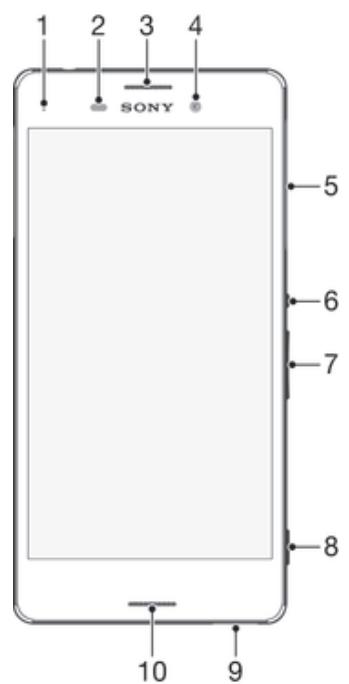
- Témoin de charge / de notification
- Objectif principal de l'appareil photo
- Capteur de proximité / luminosité
- Éclairage de l'appareil photo
- Écouteur
- Surface de l'antenne GPS
- Objectif frontal de l'appareil photo
- Zone de détection NFC™
- Cache de l'emplacement de la carte nano SIM
- Prise jack pour oreillette
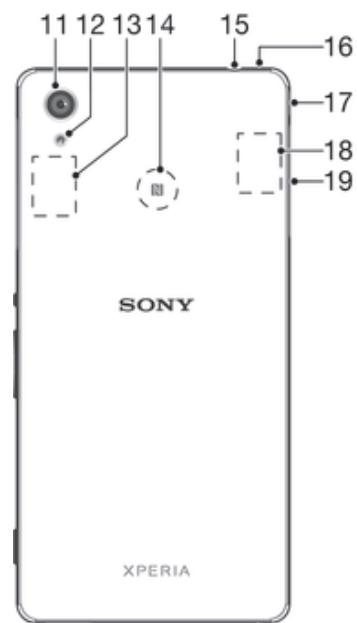
- Touche marche / arrêt
- Micro secondaire
- Touche de volume / zoom
- Port pour chargeur / câble USB
- Touche de l'appareil photo
- Surface de l'antenne Wi-Fi / Bluetooth
- Haut-parleur
- Cache de la fente pour carte mémoire
- Micro principal
Assemblage
! Notre appareil prend uniquement en charge les cartes nano SIM.
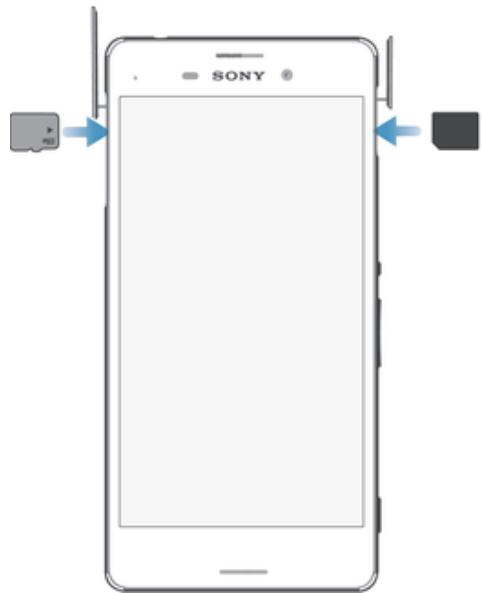
! Ne confonds pas l'emplacement de carte nano SIM avec l'emplacement de carte mémoire. L'insertion d'une carte au mauvais emplacement risquerait d'endommager la carte et votre appareil.
Pour insérer la carte nano SIM
Pour ne pas abîmer l'appareil, n'insérez pas une carte nano SIM directement découpée dans une carte USIM.
1 Retirez le cache de la fente de la carte nano SIM. 2 Insérez la carte micro nano SIM dans l'emplacement de carte nano SIM. 3 Replacez le cache. Si vous insérez une carte nano SIM quand l'appareil est sous tension, il redémarre automatiquement.
Pour insérer une carte mémoire
1. Retirez le cache de l'emplacement de la carte mémoire. 2. Insérez la carte mémoire dans l'emplacement, les contacts dorés étant tournés vers le bas, puis replacez le cache.
Pour retirer la carte nano SIM
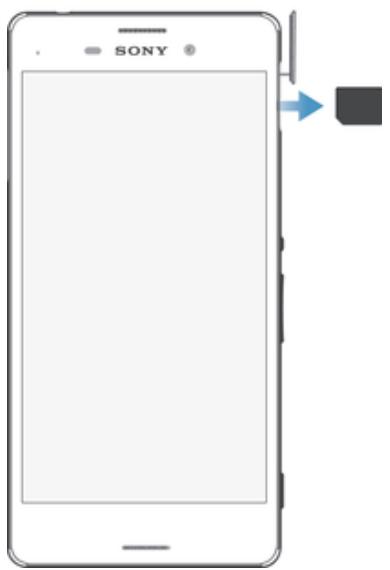
1. Retirez le cache de la fente de la carte nano SIM. 2. Poussez la carte nano SIM vers l'intérieur jusqu'à ce que vous entendiez un clic, puis relâchez-la immédiatement. 3. Tirez la carte nano SIM vers l'extérieur et retirez-la complètement. 4. Replacez le cache.
Pour retirer la carte mémoire
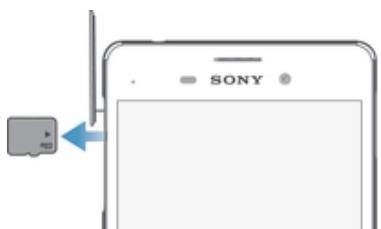
1. Éteignez l'appareil et retirez le cache de l'emplacement de la carte mémoire. 2. Poussez la carte mémoire vers l'intérieur, puis relâchez-la immédiatement. 3. Tirez la carte mémoire vers l'extérieur et retirez-la complètement. 4. Retirez la carte mémoire de son emplacement et remettez le cache.

Avant d'éteindre l'appareil, vous pouvez le laisser allumé et démonter la carte mémoire dans Réglages en appuyant sur Stockage > Démonter la carte SD.
Première mise en route de votre appareil
Lorsque vous démarrez votre appareil pour la première fois, un guide de configuration s'ouvre pour vous aider à configurer les paramètres de base, à vous connecter à certains comptes en ligne et à personnaliser votre appareil. Par exemple, si vous disposez d'un compte Sony Entertainment Network, vous pouvez vous y connecter et profiter directement de votre appareil.

Vous pourrez également accéder ultérieurement au guide de configuration dans le menu des paramètres. Pour pouvoir accéder au guide de configuration sur un appareil comportant plusieurs utilisateurs, vous devez ouvrir une session en tant que propriétaire (utilisateur principal).
Pour allumer l'appareil

Assurez-vous d'avoir chargé la batterie pendant au moins 30 minutes avant d'allumer votre appareil pour la première fois.
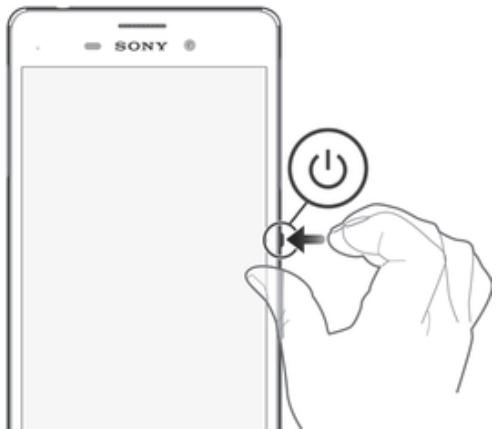
1. Maintenez enfoncée la touche marche/arrêt jusqu'à ce que l'appareil se mette à vibrer. 2. Entrez le code PIN de votre carte SIM lorsqu'il vous est demandé, puis tapez sur ✓. 3. Patientez quelques instants pendant le démarrage de l'appareil.
Pour arrêter l'appareil
1. Appuyez longuement sur la touche marche/arrêt jusqu'à ce que le menu des options s'affiche. 2. Dans le menu des options, appuyez sur Éteindre.
L'appareil peut mettre quelques instants à s'arrêter.
Pourquoi ai-je besoin d'un compte Google™ ?
Votre appareil Xperia™ de Sony fonctionne sous la plateforme Android™ développée par Google™. Un éventail d'applications et de services Google™ est disponible sur votre appareil lors de l'achat, par exemple, Gmail™, Google Maps™, YouTube™ et l'application Play Store™, qui vous donnent accès à la boutique en ligne Google Play™ permettant de télécharger les applications Android™. Pour tirer le meilleur parti de ces services, vous avez besoin d'un compte Google™. Par exemple, un compte Google™ est obligatoire si vous souhaitez :
- Télécharger et installer des applications à partir de Google Play™.
- Synchroniser les e-mails, les contacts et le calendrier.
- Discuter avec des amis à l'aide de l'application Hangouts™.
- Synchroniser votre historique de navigation et vos signets.
Pour plus d'informations sur Android™ et Google™, accédez à l'adresse www.sonymobile.com/support.
Pour configurer sur votre appareil un compte Google™
1. À partir de votre écran d'accueil, appuyez sur 2. Recherche Réglages > Comptes > Ajouter un compte > Google et appuyez dessus. 3. Suivez les instructions de l'Assistant d'enregistrement pour créer un compte Google™ ou connectez-vous si vous avez déjà un compte.
Vous pouvez également vous connecter ou créer un compte Google™ à partir de l'Assistant Configuration la première fois que vous démarrez votre appareil. Ou vous rendre sur www.google.com/accounts et créer un compte en ligne.
Charger votre appareil
Votre appareil est doté d'une batterie rechargeable intégrée devant uniquement être remplacée par Sony ou par un centre de réparation agréé par Sony. Vous ne devez en aucun cas tenter d'ouvrir ou de démonter vous-même cet appareil. En ouvrant cet appareil, vous risquez de l'endommager et donc d'annuler la garantie.
À la sortie d'usine de l'appareil, sa batterie est partiellement chargée. Selon le temps passé dans l'emballage avant l'achat, le niveau de charge de la batterie peut être assez faible. Par conséquent, nous vous recommandons de recharger la batterie pendant au moins 30 minutes avant le premier démarrage de l'appareil. Vous pouvez toujours utiliser votre téléphone lorsqu'il est en charge. Pour découvrir comment améliorer les performances de la batterie, consultez la section Gestion de la batterie et de l'alimentation à la page 132.
Si vous avez mis votre appareil dans l'eau ou si le port USB est mouillé, assurez-vous que ce dernier est sec avant d'y insérer un câble USB (p. ex. pour recharger votre appareil ou le brancher à un ordinateur).
Après avoir été exposé à l'eau, le port USB sèche naturellement au bout de plusieurs heures. Si vous ne pouvez pas attendre que le port sèche naturellement, vous pouvez secouer l'excès d'humidité hors du port USB et utiliser un tissu en microfibres pour essuyer l'humidité restante.
Pour sécher le port USB
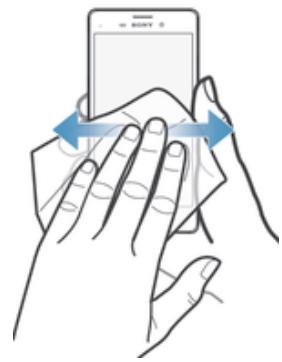
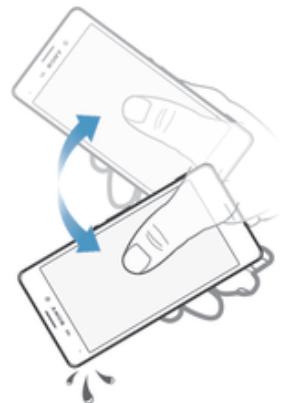
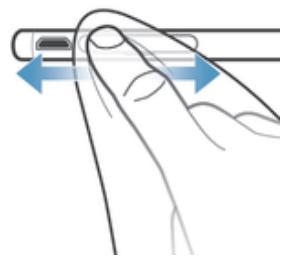
1. Avec un tissu en microfibres, séchez toute trace d'humidité sur votre appareil. 2. Tenez fermement l'appareil en dirigeant le port USB vers le bas, puis secouez l'appareil vigoureusement, au moins 15 fois. 3. Si vous repérez encore de l'humidité dans le port USB, secouez de nouveau l'appareil plusieurs fois. 4. Utilisez un tissu en microfibres pour essuyer toute trace d'humidité restante sur le port USB.
Pour charger votre appareil
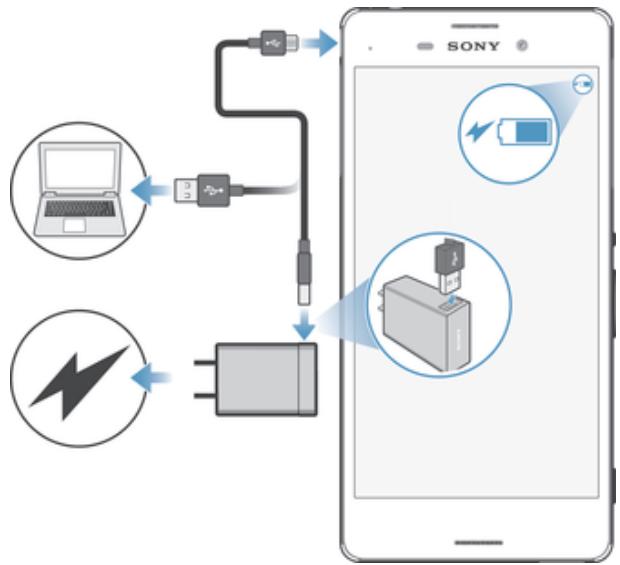
1. Branchez le chargeur sur une prise électrique. 2. Branchez une extrémité du câble USB sur le chargeur (ou sur le port USB d'un ordinateur). 3. Branchez l'autre extrémité du câble sur le port USB de votre téléphone, symbole USB vers le haut. Le voyant de notification s'allume lorsque le chargement démarre. 4. Lorsque votre téléphone est totalement chargé, débranchez le câble en tirant dessus dans l'axe. Assurez-vous de ne pas plier le connecteur.
Le connecteur USB ne s'enfonce pas complètement dans le port de charge USB de votre appareil. Une partie du connecteur USB est encore visible lorsque celui-ci est relié au chargeur. Si la batterie est complètement déchargée, quelques secondes peuvent s'écouler avant que le voyant ne s'allume et que l'icône de chargement n'apparaisse.
Témoin lumineux de notification de l'état de la batterie
Vert : La batterie est en charge et le niveau de charge de la batterie est supérieur à 90 %
Rouge : La batterie est en charge et le niveau de charge de la batterie est inférieur à 15 %
Orange : La batterie est en charge et le niveau de charge de la batterie est inférieur à 90 %
Comptes utilisateurs multiples
Votre appareil accepte plusieurs comptes utilisateurs pour que des utilisateurs différents puissent ouvrir des sessions distinctes sur l'appareil et l'utiliser. La possibilité d'avoir des comptes utilisateurs multiples est particulièrement utile lorsque vous partagez l'appareil avec d'autres personnes ou que vous le prêtez pendant un court instant. L'utilisateur qui configure l'appareil pour la première fois devient par le fait son propriétaire. Le propriétaire est le seul à pouvoir gérer les comptes des autres utilisateurs. Outre le compte propriétaire, on trouve deux autres types de comptes :
Utilisateur ordinaire : Ce type de compte convient à une personne qui utilise régulièrement votre appareil. Utilisateur invité : Activez cette option lorsqu'une personne souhaite utiliser votre appareil temporairement.
Certaines fonctionnalités ne sont accessibles qu'au propriétaire. Par exemple, seul le propriétaire peut autoriser les téléchargements à partir d'autres sources que Google Play™.
À propos du compte utilisateur ordinaire
En ajoutant des comptes utilisateurs ordinaires, vous pouvez permettre à différents utilisateurs de profiter de différents écrans d'accueil, fonds d'écran et paramètres généraux. Ils bénéficient également d'un accès séparé aux applications et au stockage des fichiers (musique et photos, par exemple). Vous pouvez ajouter jusqu'à trois comptes utilisateurs ordinaires sur votre appareil.
Pour ajouter un compte utilisateur ordinaire
1. Vous devez avoir ouvert une session en tant que propriétaire, c'est-à-dire l'utilisateur qui a configuré l'appareil pour la première fois. 2. Dans votre écran d'accueil, appuyez sur l'icône Paramètres. 3. Recherchez Réglages > Utilisateurs > Ajouter utilisateur et appuyez dessus. 4. Appuyez sur OK > Configurer maintenant. L'écran est verrouillé et une icône représentant le nouvel utilisateur s'affiche dans le coin supérieur droit de l'écran. 5. Balayez l'écran ou saisissez votre code PIN pour le déverrouiller. 6. Suivez les instructions affichées à l'écran pour appliquer la procédure.
Vous pouvez également ajouter un compte utilisateur ordinaire dans la barre d'état de n'importe quel écran. Il vous suffit de faire glisser la barre d'état vers le bas avec deux doigts et de taper sur l'icône des utilisateurs, puis de taper sur Ajouter utilisateur.
Pour autoriser un utilisateur ordinaire à passer des appels et à envoyer des SMS
1. Vous devez avoir ouvert une session en tant que propriétaire. 2. Dans votre écran d'accueil, appuyez sur l'icône Paramètres. 3. Recherchez Réglages > Utilisateurs et appuyez dessus. 4. Appuyez sur l'icône en regard du nom de l'utilisateur, puis faites glisser vers la droite le curseur situé à côté de Autoriser appels téléphoniques/SMS.
Pour supprimer un compte utilisateur ordinaire de votre appareil
1. Vous devez avoir ouvert une session en tant que propriétaire. 2. Dans votre écran d'accueil, appuyez sur l'icône Paramètres. 3. Recherchez Réglages > Utilisateurs et appuyez dessus. 4. Appuyez sur l'icône en regard du nom de l'utilisateur à supprimer, puis appuyez sur Supprimer l'utilisateur > Supprimer.
À propos du compte utilisateur invité
Si une personne souhaite utiliser votre appareil temporairement, vous pouvez activer un compte invité pour cet utilisateur. En mode invité, votre appareil démarre comme si le système venait d'être installé et comprend uniquement les applications pré-installées. Une fois que votre invité a fini d'utiliser votre appareil, vous pouvez effacer la session pour que le prochain invité puisse profiter d'un système réinitialisé. Le compte utilisateur invité est pré-installé et ne peut être supprimé.
Pour configurer le compte utilisateur invité
1. Vous devez avoir ouvert une session en tant que propriétaire, c'est-à-dire l'utilisateur qui a configuré l'appareil pour la première fois. 2. Dans votre écran d'accueil, appuyez sur l'icône Paramètres. 3. Recherchez Réglages > Utilisateurs > Invité et appuyez dessus. 4. Suivez les instructions affichées à l'écran pour appliquer la procédure.
Vous pouvez également configurer un compte utilisateur invité dans la barre d'état de n'importe quel écran. Il vous suffit de faire glisser la barre d'état vers le bas avec deux doigts et de taper sur l'icône des utilisateurs, puis de taper sur Ajouter un invité.
Pour autoriser l'utilisateur invité à passer des appels
1. Vous devez avoir ouvert une session en tant que propriétaire. 2. Dans votre écran d'accueil, appuyez sur 3. Recherchez Réglages > Utilisateurs et appuyez dessus. 4. Appuyez sur en regard de Invité, puis faites glisser vers la droite le curseur situé à côté de Autoriser les appels téléphoniques.
Pour effacer les données de la session d'invité
1. Vous devez avoir ouvert une session en tant qu'utilisateur invité. 2. Dans votre écran d'accueil, appuyez sur 3. Recherchez Réglages > Utilisateurs et appuyez dessus. 4. Recherchez Supprimer la session Invité et appuyez dessus. 5. Appuyez sur Supprimer.
Vous pouvez également effacer la session d'invité dans la barre d'état de n'importe quel écran. Il vous suffit de faire glisser la barre d'état vers le bas avec deux doigts et de taper sur l'icône des utilisateurs, puis de taper sur Supprimer la session Invité.
Basculer entre plusieurs comptes utilisateurs
Pour basculer entre plusieurs comptes utilisateurs
1. Pour afficher la liste des utilisateurs, faites glisser la barre d'état vers le bas avec deux doigts, puis appuyez sur l'icône des utilisateurs en haut à droite de l'écran. 2. Appuyez sur l'icône représentant le compte utilisateur vers lequel vous souhaitez basculer. 3. Si un mot de passe a été défini pour le compte, saisissez-le pour ouvrir une session. Sinon, il vous suffit de déverrouiller l'écran.
Lorsque vous basculez vers le compte invité, appuyez sur Recommencer si vous souhaitez effacer la session précédente ou sur Oui, continuer pour poursuivre cette dernière.
Réglages des comptes utilisateurs multiples
Il existe trois types de paramètres différents sur les appareils prenant en charge plusieurs utilisateurs :
- Les paramètres qui peuvent être modifiés par un utilisateur et qui affectent l'ensemble des utilisateurs. C'est le cas, par exemple, de la langue, du réseau Wi-Fi®, du mode avion, de la technologie NFC et de la fonction Bluetooth®.
- Les paramètres qui n'affectent qu'un seul compte utilisateur. C'est le cas, par exemple, de la synchronisation automatique des données, du verrouillage de l'écran, des divers comptes ajoutés et du fond d'écran.
- Les paramètres qui ne sont visibles que par le propriétaire et qui affectent l'ensemble des utilisateurs. C'est le cas, par exemple, des paramètres VPN.
Apprendre les bases
Utiliser l'écran tactile
Tapotement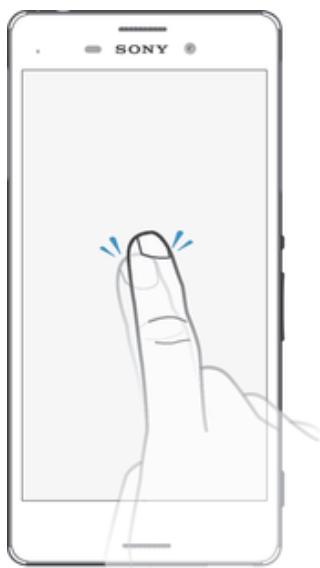
Ouvrir ou sélectionner un élément. - Cocher ou décocher une case ou option. Saisir du texte avec le clavier virtuel.
Appui long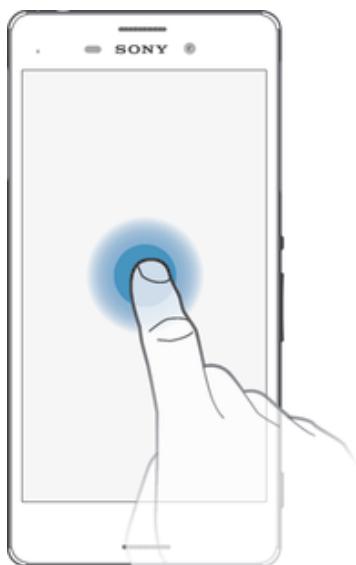
- Déplacer un élément.
- Activer un menu contextuel.
- Activer un mode de sélection, pour sélectionner plusieurs éléments d'une liste par exemple.
Pincement et écartement
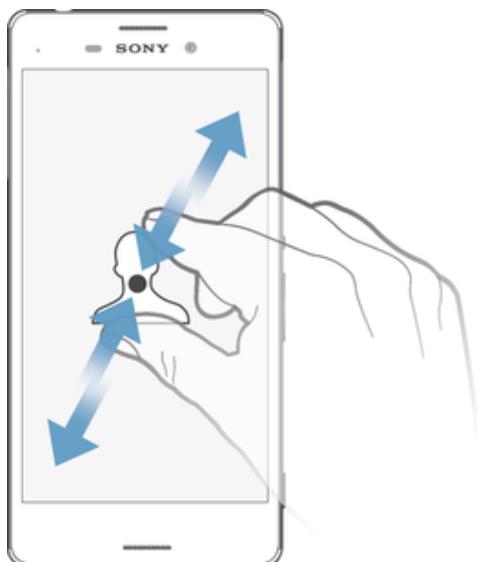
Effectuez un zoom avant ou arrière sur des pages Web, des photos, des cartes ou lorsque vous prenez des photos et des vidéos.
Balayage
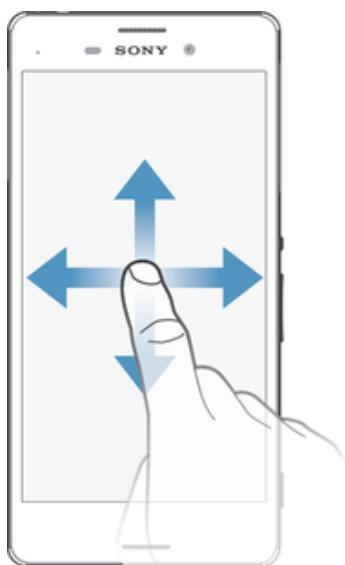
Faire défiler une liste vers le haut ou le bas. - Faire défiler vers la gauche ou la droite, par exemple, entre des volets de l'écran d'accueil.
Effleurement
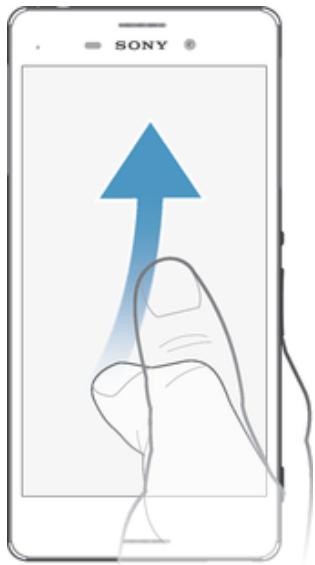
- Faire défiler rapidement, par exemple, une liste ou une page Web. Vous pouvez arrêter le mouvement de défilement en tapant sur l'écran.
Verrouiller et déverrouiller l'écran
Lorsque votre appareil est allumé et reste inactif pendant une certaine durée, l'écran s'assombrit pour économiser la batterie et se verrouille automatiquement. Le verrouillage de l'écran empêche les actions non sollicitées sur l'écran tactile lorsque vous n'utilisez pas votre téléphone. Lorsque vous achetez votre appareil, un verrou de base de défilement d'écran est déjà défini. Cela signifie que vous devez balayer l'écran vers le haut pour le déverrouiller. Vous pouvez modifier ultérieurement les paramètres de sécurité et ajouter d'autres types de verrous. Reportez-vous à la section Verrouillage de l'écran à la page 47.
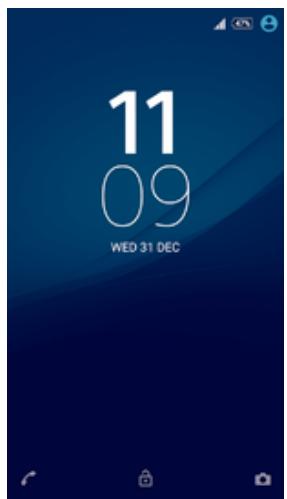
Pour activer l'écran
- Appuyez brièvement sur la touche marche/arrêt (1).
Pour verrouiller l'écran
Lorsque l'écran est actif, appuyez brièvement sur la touche marche/arrêt (1).
Écran d'accueil
L'écran d'accueil est le point de départ pour utiliser votre appareil. Il est similaire au bureau d'un écran d'ordinateur. Votre écran d'accueil peut comporter jusqu'à sept
volets, qui se déploient au-delà de la largeur de l'affichage régulier de l'écran. Le nombre de volets d'écran d'accueil est représenté par une série de points dans le bas de l'écran d'accueil. Le point en surbrillance montre le volet dans lequel vous vous trouvez.
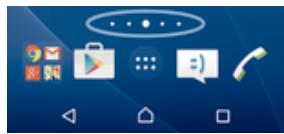
Pour aller à l'écran Accueil
Appuyez sur
Pour parcourir l'écran Accueil
Volets de l'écran d'accueil
Vous pouvez ajouter de nouveaux volets à votre écran d'accueil (jusqu'à sept volets maximum) et supprimer des volets. Vous pouvez également définir le volet que vous souhaitez utiliser comme volet principal de l'écran d'accueil.
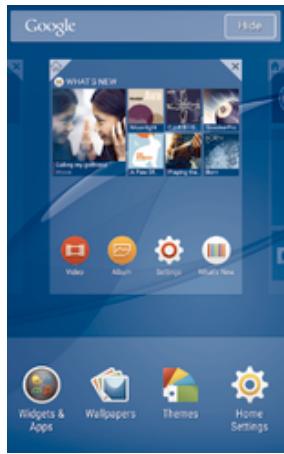
Pour définir un volet comme volet principal de l'écran d'accueil
1. Appuyez pendant quelques secondes sur une zone vide de votre écran d'accueil jusqu'à ce que l'appareil se mette à vibrer. 2. Effleurez l'écran vers la gauche ou la droite pour accéder au volet que vous souhaitez définir comme volet principal de votre écran d'accueil, puis appuyez sur
Pour ajouter un volet à votre écran d'accueil
1. Appuyez de manière prolongée sur une zone vide de votre écran d'accueil jusqu'à ce que le périphérique vibre. 2. Pour parcourir les différents volets, faites glisser votre doigt complètement vers la droite ou vers la gauche, puis appuyez sur
Pour supprimer un volet de votre écran d'accueil
1. Appuyez de manière prolongée sur une zone vide de l'écran d'accueil jusqu'à ce que l'appareil se mette à vibrer. 2. Balayez vers la gauche ou vers la droite pour accéder au volet à supprimer, puis appuyez sur ×
Paramètres de l'écran d'accueil
Utilisez le raccourci Réglages d'accueil pour ajuster certains paramètres de base sur votre écran d'accueil. Par exemple, vous pouvez mettre votre écran d'accueil en mode rotation automatique et faire en sorte qu'il ajuste la taille des icônes.
Pour autoriser la rotation automatique de votre écran d'accueil
1. Appuyez de manière prolongée sur une zone vide de votre écran d'accueil jusqu'à ce que l'appareil se mette à vibrer, puis appuyez sur Réglages d'accueil. 2. Faites glisser le curseur en regard de Rotation automatique vers la droite.
Pour ajuster la taille des icônes de l'écran d'accueil
1. Appuyez de manière prolongée sur une zone vide de l'écran d'accueil jusqu'à ce que l'appareil se mette à vibrer, puis appuyez sur Réglages d'accueil. 2. Appuyez sur Taille des icônes, puis sélectionnez une option.
Écran Applications
L'écran Applications, que vous ouvrez à partir de l'écran d'accueil, contient les applications qui sont préinstallées sur votre appareil, ainsi que les applications que vous avez téléchargées.
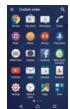
Pour voir toutes vos applications sur l'écran des applications
1. Dans votre écran d'accueil, appuyez sur l'icône de l'écran des applications. 2. Balayez l'écran des applications vers la gauche ou la droite.
Pour ouvrir une application à partir de l'écran des applications
- Effleurez l'écran vers la gauche ou la droite pour trouver l'application, puis tapez sur l'application.
Pour rechercher une application à partir de l'écran Applications
1. Lorsque l'écran des applications est ouvert, appuyez sur α. 2. Entrez le nom de l'application que vous souhaitez rechercher.
Pour ouvrir le menu de l'écran des applications
- Une fois l'écran des applications ouvert, faites glisser le bord gauche de l'écran vers la droite.
Pour déplacer une application sur l'écran des applications
1. Pour ouvrir le menu de l'écran des applications, faites glisser le bord gauche de l'écran des applications vers la droite. 2. Assurez-vous que Tri personnalisé est sélectionné sous AFFICHER LES APPLICATIONS. 3. Sur l'écran Application, touchez l'application et maintenez-la jusqu'à ce qu'elle soit sélectionnée, puis faites-la glisser vers le nouvel emplacement.
Pour ajouter un raccourci d'application à l'écran d'accueil
1. Pour ouvrir le menu de l'écran des applications, faites glisser le bord gauche de l'écran des applications vers la droite. 2. Assurez-vous que Tri personnalisé est sélectionné sous AFFICHER LES APPLICATIONS. 3. Sur l'écran Application, touchez longuement l'icône de l'application puis faites glisser l'icône vers le haut de l'écran. L'écran d'accueil s'ouvre. 4. Faites glisser l'icône vers l'endroit souhaité de l'écran d'accueil, puis retirez votre doigt.

Si vous sélectionnez Alphabétique ou Plus utilisées sous AFFICHER LES APPLICATIONS à la place de Tri personnalisé, vous pouvez toujours ajouter un raccourci d'application sur l'écran d'accueil. Il vous suffit de toucher et de maintenir l'icône de l'application concernée jusqu'à ce que la page d'accueil s'ouvre, puis de faire glisser l'icône vers l'emplacement souhaité et de retirer votre doigt.
Pour réorganiser vos applications dans l'écran Applications
1. Pour ouvrir l'écran Applications, faites glisser vers la droite le bord gauche de cet écran. 2. Sélectionnez l'option souhaitée sous AFFICHER LES APPLICATIONS.
Pour désinstaller une application à partir de l'écran des applications
1. Pour ouvrir le menu de l'écran des applications, faites glisser le bord gauche de l'écran des applications vers la droite. 2. Appuyez sur DÉSINSTALLER. Toutes les applications qui peuvent être désinstallées sont signalées par l'icône X. 3. Appuyez sur l'application à désinstaller, puis sur OK.
Parcourir les applications
Vous pouvez parcourir les applications à l'aide des touches de navigation, de la barre des favoris et de la fenêtre des applications récemment utilisées, ce qui vous permet de basculer facilement entre toutes les applications récemment utilisées. Les touches de navigation sont la touche Accueil, la touche Applications récentes et la touche Retour. Certaines applications se ferment lorsque vous appuyez sur la touche Accueil pour sortir, tandis que d'autres peuvent être mises en pause ou continuer à fonctionner en arrière-plan. Si une application est mise en pause ou s'exécute en arrière-plan, vous pouvez reprendre là où vous en étiez la prochaine fois que vous ouvrez l'application.
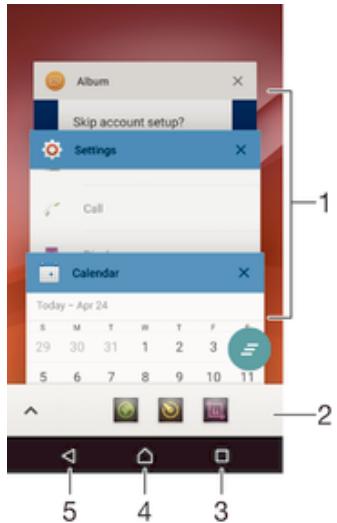
1 Fenêtre des applications récemment utilisées - Ouvrir une application récemment utilisée 2 Barre des favoris - Utiliser un raccourci pour accéder aux applications ou aux widgets 3 Touche de navigation Applications récentes - Ouvrir la fenêtre des applications récemment utilisées et la barre des favoris
4 Touche Accueil - Quitter une application et retourner à l'écran d'accueil 5 Touche Retour - Retourner à l'écran précédent au sein d'une application ou fermer l'application
Pour ouvrir la fenêtre des applications récemment utilisées
- Appuyez sur □. Pour fermer toutes les dernières applications utilisées
- Tapez sur □, puis tapez sur 𝔉. Pour ouvrir un menu dans une application
- Pendant l'utilisation de l'application, appuyez sur ‡. Un menu n'est pas disponible dans toutes les applications.
Les petites applications sont des applications miniatures qui s'exécutent par-dessus d'autres applications sur le même écran, de façon à activer la fonction multitâches. Par exemple, vous pouvez avoir une page Web ouverte affichant des informations sur les taux de change des devises et ouvrir la petite application Calculatrice au-dessus d'elle afin de réaliser des calculs. Vous pouvez accéder à vos petites applications par l'intermédiaire de la barre des favoris. Pour télécharger d'autres petites applications, rendez-vous sur Google Play™.
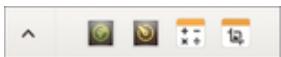
Pour ouvrir une petite application
1 Pour faire apparaître la barre des favoris, appuyez sur. 2 Tapez sur la petite application que vous voulez ouvrir.
Vous pouvez ouvrir plusieurs petites applications en même temps.
Pour refermer une petite application
- Tapez sur X dans la fenêtre de la petite application.
Pour télécharger une petite application
1 À partir de la barre des favoris, appuyez sur ◄, puis tapez sur + et sur ►. 2 Recherchez la petite application que vous souhaitez télécharger, puis suivez les instructions de téléchargement et terminez l'installation.
Pour déplacer une petite application
Lorsque la petite application est ouverte, touchez son angle supérieur gauche pendant quelques secondes, puis faites-la glisser à l'emplacement désiré.
Pour mettre en réduction une petite application
Lorsque la petite application est ouverte, touchez-la pendant quelques secondes, puis faites-la glisser vers le bord droit ou vers le bord inférieur de l'écran.
Pour réorganiser les petites applications dans la barre des favoris
- Touchez longuement une petite application et faites-la glisser vers la position souhaitée.
Pour retirer une petite application de la barre des favoris
1 Touchez une petite application pendant quelques secondes, puis faites-la glisser vers la corbeille. 2 Tapez sur OK.
Pour restaurer une petite application que vous venez de supprimer
1 Ouvrez la barre des favoris, puis tapez sur l'icône de modification. 2 Touchez longuement la petite application que vous souhaitez restaurer, puis faites-la glisser vers la barre des favoris.
Pour ajouter un widget en tant que micro-appli
1 Pour faire apparaître la barre des favoris, appuyez sur la flèche. 2 Tapez sur l'icône de modification, puis sur le signe plus. 3 Sélectionnez un widget. 4 Le cas échéant, entrez le nom du widget, puis tapez sur OK.
Widgets
Les widgets sont de petites applications que vous pouvez utiliser directement sur votre écran d'accueil. Ils jouent également le rôle de raccourcis. Par exemple, le widget Météo vous permet de voir les informations météo de base directement sur votre écran d'accueil. Mais si vous tapez sur le widget, l'application Météo s'ouvre. Vous pouvez télécharger d'autres widgets à partir de Google Play™.
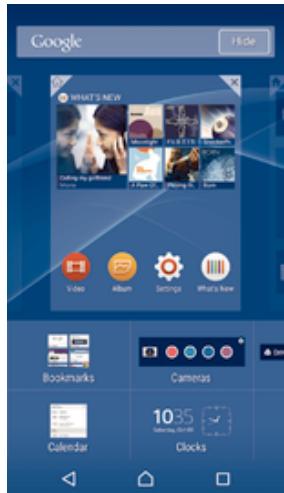
Pour ajouter un widget à l'écran d'accueil
1 Appuyez pendant quelques secondes sur une zone vide de l'écran d'accueil jusqu'à ce que l'appareil se mette à vibrer, puis tapez sur Widgets. 2 Tapez sur le widget que vous voulez ajouter.
Pour redimensionner un widget
1 Touchez un widget pendant quelques secondes jusqu'à ce qu'il s'agrandisse et que le téléphone se mette à vibrer, puis relâchez le widget. S'il est possible de redimensionner le widget (par exemple, le widget Calendrier), un cadre en surbrillance et des pointillés apparaissent. 2 Faites glisser les pointillés vers l'intérieur ou vers l'extérieur pour réduire ou agrandir le widget. 3 Pour confirmer la nouvelle taille du widget, tapez n'importe où sur l'écran d'accueil.
Pour déplacer un widget
- Touchez longuement le widget jusqu'à ce qu'il s'agrandisse et que l'appareil vibre, puis faites-le glisser vers son nouvel emplacement.
Pour supprimer un widget
- Touchez longuement le widget jusqu'à ce qu'il s'agrandisse et que l'appareil vibre, puis faites-le glisser vers X.
Raccourcis et dossiers
Utilisez des raccourcis et dossiers pour organiser vos applications et ranger votre écran d'accueil.
Présentation des raccourcis et dossiers
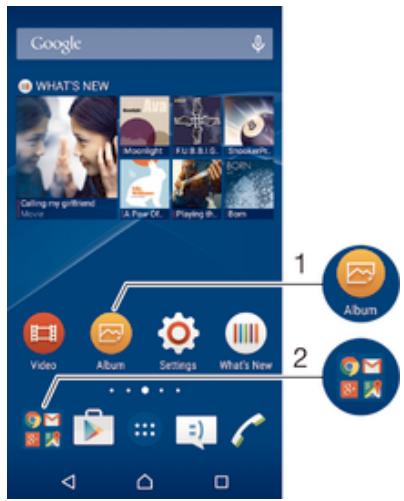
1 Accéder à une application à l'aide d'un raccourci 2 Accéder à un dossier contenant des applications
Pour ajouter un raccourci d'application à votre écran d'accueil
1 Appuyez longuement sur une zone vide de votre écran d'accueil jusqu'à ce que le téléphone vibre et que le menu de personnalisation apparaisse. 2 Dans le menu de personnalisation, appuyez sur Widgets & Apps > Applis. 3 Parcourez la liste des applications et sélectionnez une application. L'application sélectionnée est ajustée à l'écran d'accueil.

À l'étape 3, vous pouvez sinon taper sur Widgets & Apps > Raccourcis et sélectionner une application à partir de la liste disponible. Si vous suivez cette méthode pour ajouter des raccourcis, certaines des applications disponibles vous permettent d'ajouter une fonction spécifique au raccourci.
Pour déplacer un élément sur l'écran d'accueil
- Appuyez quelques secondes sur l'élément jusqu'à ce qu'il s'agrandisse et que l'appareil se mette à vibrer, puis faites glisser l'élément vers son nouvel emplacement.
Pour supprimer un élément à partir de l'écran d'accueil
- Touchez un élément pendant quelques secondes jusqu'à ce qu'il s'agrandisse et que l'appareil se mette à vibrer, puis faites glisser l'élément vers X.
Pour créer un dossier sur l'écran d'accueil
- Appuyez quelques secondes sur une icône ou un raccourci d'application jusqu'à ce qu'il s'agrandisse et que l'appareil se mette à vibrer, puis faites glisser l'élément par-dessus une autre icône ou un autre raccourci.
Pour ajouter des éléments à un dossier dans l'écran d'accueil
- Appuyez quelques secondes sur un élément jusqu'à ce qu'il s'agrandisse et que l'appareil se mette à vibrer, puis faites glisser l'élément jusqu'au dossier.
Pour renommer un dossier sur l'écran d'accueil
1. Tapez sur le dossier pour l'ouvrir. 2. Tapez sur la barre du titre du dossier pour afficher le champ Nom du dossier. 3. Entrez le nouveau nom du dossier et tapez sur OK.
Arrière-plan et thèmes
Vous pouvez personnaliser l'écran d'accueil à l'aide des fonds d'écran et des différents thèmes.
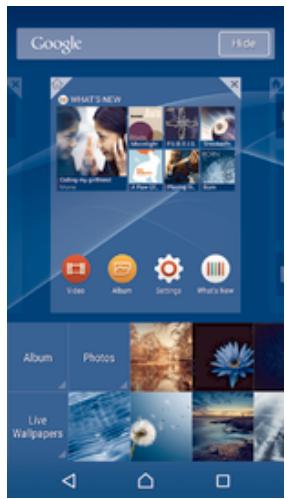
Pour changer le fond d'écran de votre écran d'accueil
1. Appuyez un moment sur une zone vide de votre écran d'accueil jusqu'à ce que le périphérique vibre. 2. Tapez sur Fonds d'écran et sélectionnez une option.
Pour définir un thème
1. Appuyez un moment sur une zone vide de votre écran d'accueil jusqu'à ce que le périphérique vibre. 2. Tapez sur Thèmes. 3. Sélectionnez une option et suivez les instructions affichées sur votre appareil.
Lorsque vous modifiez le thème, l'arrière-plan est également modifié dans certaines applications.
Effectuer une capture d'écran
Vous pouvez prendre en photo n'importe quel écran de votre appareil pour en faire des captures d'écran. Les captures d'écran que vous effectuez sont automatiquement enregistrées dans l'Album.
Pour effectuer une capture d'écran
1. Maintenez enfoncée la touche de mise sous tension jusqu'à l'affichage d'une boîte de dialogue. 2. Tapez sur [+].
Vous pouvez également faire une capture d'écran en appuyant et en maintenant enfoncés en même temps la touche de mise sous tension et la touche de réduction de volume. Une fois la capture d'écran effectuée, vous pouvez relâcher les touches.
Pour afficher vos captures d'écran
- Faites glisser la barre d'état vers le bas, puis tapez sur la capture d'écran que vous souhaitez voir. Vous pouvez également afficher vos captures d'écran en ouvrant l'application Album.
Enregistrer votre écran
Vous pouvez utiliser la fonction d'enregistrement d'écran pour capturer des vidéos de ce qui se passe sur l'écran de votre appareil. Cette fonction est utile, par exemple, lorsque
vous voulez créer des tutoriels ou enregistrer des vidéos lorsque vous jouez à un jeu sur votre appareil. Les clips vidéo sont automatiquement enregistrés dans Album.
Présentation des raccourcis et dossiers
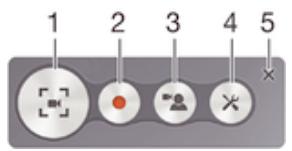
1. Réduire / rétablit la fenêtre d'enregistrement d'écran 2. Enregistrer votre écran 3. Enregistrer votre écran lorsque l'appareil photo avant est activé 4. Accéder aux réglages d'enregistrement d'écran 5. Fermer la fenêtre d'enregistrement d'écran
Pour enregistrer votre écran
1. Maintenez enfoncée la touche de mise sous tension jusqu'à l'affichage d'une boîte de dialogue. 2. Appuyez sur 3. Une fois que la fenêtre d'enregistrement d'écran s'est ouverte, appuyez sur. La fonction d'enregistrement d'écran démarre et une minuterie s'affiche. 4. Pour arrêter l'enregistrement, appuyez sur la minuterie, puis sur ■.
Pour enregistrer votre écran lorsque l'appareil photo avant est activé
1. Lorsque la fenêtre d'enregistrement d'écran s'ouvre, appuyez sur . Une fenêtre s'ouvre et affiche un viseur pour la caméra avant. 2. Pour démarrer l'enregistrement de votre écran et de la réserve capturée par l'appareil photo avant, appuyez sur . 3. Pour arrêter l'enregistrement, appuyez sur la minuterie, puis sur ■. 4. Pour fermer la fenêtre du viseur de la caméra avant, appuyez sur.
Pour enregistrer une photo fixe en utilisant la caméra avant alors que vous êtes en train d'enregistrer l'écran, faites glisser dans le mini viseur pour agrandir l'affichage, puis appuyez sur.
Pour afficher les enregistrements d'écran récents
- Faites glisser la barre d'état vers le bas, puis appuyez pour afficher les enregistrements d'écran les plus récents. Vous pouvez également consulter vos enregistrements d'écran dans l'application Album.
Notifications
Les notifications vous informent des événements tels que les nouveaux messages et les notifications du calendrier, ainsi que des activités en cours telles que les téléchargements de fichiers. Les notifications s'affichent aux endroits suivants :
- Barre d'état, volet de notification, écran de verrouillage
Pour ouvrir ou fermer le volet de notification
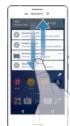
1. Pour ouvrir le volet de notification, faites glisser la barre d'état vers le bas. 2. Pour fermer le volet de notification, faites glisser le volet vers le haut.
Pour réagir à une notification dans le volet de notification
- Appuyez sur la notification.
Faire disparaître une notification depuis le volet de notification
- Placez votre doigt sur une notification puis effleurez à gauche ou à droite.
Effacer toutes les notifications depuis le volet de notification
Appuyez sur
Pour réagir à une notification sur l'écran de verrouillage
- Appuyez deux fois sur la notification.
Pour faire disparaître une notification de l'écran de verrouillage
- Placez votre doigt sur une notification puis effleurez à gauche ou à droite.
Pour agrandir une notification sur le panneau de notification
- Faites glisser la notification vers le bas. Certaines notifications ne peuvent pas être agrandies.
Pour agrandir une notification sur l'écran de verrouillage
- Faites glisser la notification vers le bas. Certaines notifications ne peuvent pas être agrandies.
Réglages rapides des interruptions
Sur votre appareil, trois modes sont liés aux interruptions : Silencieux, Prioritaire et Son. Chaque mode vous permet de définir quand et comment les notifications peuvent vous interrompre, le cas échéant. Par exemple, vous pouvez configurer votre appareil pour qu'il n'affiche que les notifications prioritaires pendant vos heures de travail ou pour qu'il bloque toutes les notifications lorsque vous faites une sieste. Vous pouvez accéder rapidement aux paramètres de base des sons et des interruptions en appuyant sur l'une des touches de réglage du volume.
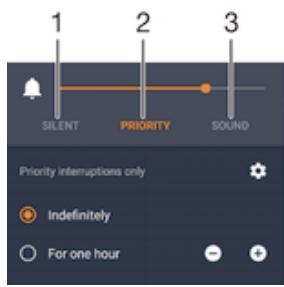
1 Silencieux - Toutes les interruptions sont bloquées, sauf les alarmes. Ces dernières continuent d'émettre un son lorsqu'elles se déclenchent. 2 Prioritaire - Autoriser uniquement les interruptions prioritaires. 3 Son - Autoriser toutes les interruptions.
Pour définir des interruptions prioritaires
1 Dans votre écran d'accueil, appuyez sur ● 2 Recherchez Réglages > Sons et notifications > Interruptions et appuyez dessus.
Pour plus d'informations sur les paramètres liés aux notifications et interruptions, consultez la section Gérer les notifications à la page 43.
Voyant des notifications
Le témoin de notification vous informe de l'état de la batterie et de certains autres événements. Par exemple, un témoin clignotant blanc signifie que vous avez reçu un nouveau message ou manqué un appel. Le voyant de notification est activé par défaut mais peut être désactivé manuellement.
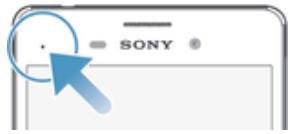
Lorsqu'il est désactivé, il s'allume uniquement en cas d'avertissement relatif à l'état de la batterie, par exemple, lorsque le niveau de batterie est inférieur à 15 %.
Pour activer le voyant de notification
1. Dans votre écran d'accueil, appuyez sur 2. Recherchez Réglages > Sons et notifications et appuyez dessus. 3. Faites glisser le curseur en regard de Voyant de notification vers la droite.
Icônes dans la barre d'état.
Icônes d'état
Aucune carte SIM Intensité du signal Absence de signal Itinérance LTE Envoi et téléchargement de données LTE en cours Envoi et téléchargement de données GPRS en cours Envoi et téléchargement de données EDGE en cours Envoi et téléchargement de données 3G en cours Envoi et téléchargement de données mobiles Une connexion Wi-Fi® est active et les données sont en cours de transfert 10% État de la batterie La batterie est en cours de chargement Le mode STAMINA est activé Le mode Batterie faible est activé Le mode Avion est activé La fonction Bluetooth® est activée Le micro est coupé Le mode haut-parleur est activé Mode silencieux ★ Autoriser uniquement les interruptions prioritaires Mode vibreur Une alarme est définie
| Le GPS est activé |
| Synchronisation en cours |
| Problème de connexion ou de synchronisation |
! Selon votre fournisseur de services, votre réseau et/ou votre région, les fonctions ou services représentés par certaines icônes de cette liste peuvent ne pas être disponibles.
Pour gérer les icônes de la barre d'état
1. Dans votre écran d'accueil, tapez sur 2. Recherchez et appuyez sur Réglages > Personnalisation > Icônes de la barre d'état. 3. Cochez les cases des icônes du système que vous souhaitez voir apparaître dans la barre d'état.
Icônes de notification
| # | Nouveau SMS ou MMS |
| # | Appel manqué |
| # | Appel en attente |
| # | Le transfert d'appels est activé |
| # | Nouveau message vocal |
| # | Nouveau message e-mail |
| # | Données en cours de téléchargement |
| # | Données en cours de téléchargement |
| # | Les données mobiles sont désactivées |
| # | Procéder à la configuration de base de votre apparéil |
| # | Une mise à jour logicielle est disponible |
| # | Des mises à jour système sont disponibles |
| # | Mises à jour système en cours de téléchargement |
| # | Appuyez pour installer les mises à jour système téléchargées |
| # | Capture d'écran effectuee |
| # | Un nouveau message de chat HangoutsTM a été reçu |
| # | Utilisez le chat video avec des amis à l'aide de l'application HangoutsTM |
| # | Événement de calendrier à partir |
| # | Une petite application est en cours d'utilisation |
| # | Connexion intelligente est activée |
| # | Un morceau est en cours de lecture |
| # | La radio est en cours de lecture |
| # | L'appareil est connecté à un ordinateur via un cable USB |
| # | La mémoire interne est à 75 % pleine. Appuyez pour transférer des données vers la carte mémoire |
| # | Avertissement |

Message d'erreur

Notifications supplémentaires (non affichées)

Toutes les icônes pouvant apparaître sur votre appareil sont répertoriées ici. Ces icônes sont fournies à titre purement indicatif et des changements peuvent être apportés sans préavis.
Pour empêcher une application d'envoyer des notifications
1. Dans votre écran d'accueil, appuyez sur l'icône Paramètres. 2. Recherchez Réglages > Sons et notifications > Notifications de l'application et appuyez dessus. 3. Sélectionnez une application. 4. Faites glisser le curseur en regard de Bloquer vers la droite.
Présentation des applications

L'application Alarme et horloge vous permet de définir diverses sortes d'alarmes.

Le navigateur Web vous permet d'explorer et de visualiser des pages Web et de générer des signets, du texte et des images.

L'application Calculatrice vous permet d'effectuer des calculs élémentaires.

L'application Calendrier vous permet d'effectuer le suivi de vos événements et de gérer vos rendez-vous.

L'appareil photo vous permet de prendre des photos et d'enregistrer des clips vidéo.

L'application Contacts vous permet de gérer les numéros de téléphone, les adresses e-mail et les autres informations relatives à vos contacts.

Accédez à vos applications, documents et images téléchargés.

L'application Email vous permet d'envoyer et de recevoir des e-mails sur des comptes personnels et professionnels.

L'application Facebook™ vous permet de communiquer sur le réseau social avec des amis, des membres de votre famille et des collègues du monde entier.

Parcourez et écoutez des stations de radio FM.

L'application Album vous permet de visualiser et d'utiliser vos photos et vos vidéos.

L'application Gmail™ vous permet de lire, écrire et organiser vos e-mails sur votre appareil.

Recherchez des informations sur votre appareil et sur le Web.

Visualisez votre emplacement actuel, recherchez d'autres emplacements et calculez des itinéraires avec Google Maps™.

L'application Google Play™ vous permet de télécharger des applications gratuites et payantes pour votre appareil.

L'application Messagerie vous permet d'envoyer et de recevoir des SMS et des MMS.

L'application Vidéo vous permet de regarder des vidéos sur votre appareil et de partager du contenu avec vos amis.

L'application Musique permet d'organiser et d'écouter de la musique, des livres audio et des podcasts.
| Passez des appeals en composant le numéro manuellement ou à l'aide de la numérotation intelligente. | |
| Optimisez les réglages en fonction de vos propres besoin. | |
| L'application HangoutsTM vous permit de discuter en ligne avec vos amis. | |
| Identifiez les morceaux de musique que vous entendez autour de vous et sachez de quel artiste est le morceau, dequel album il est tiré, etc. | |
| L'application YouTubeTM vous permit de partager et de visualiser des videos du monde entier. | |
| Le XperiaTM Movie Creator create automatique des courtes videos d'environ 30 secondes en utilisant les photos et videos existantes. L'application déterminée automatiquement la chronologie pour créé sa réserve. | |
| L'application Sauvegarde et restauration vous permit de sauvegarder ou de restaurer du contenu sur votre apparéil, comme les contacts, les SMS, les signets, les calendriers, etc. | |
| L'application Smart ConnectTM permet de définir la façon dont doit réagir votre apparéil lorsque vous connectez ou déconnectez un accessoire. | |
| L'application Assistance vous permit d'accéder à l'assistance utilisateur sur votre apparéil. Vous pouvez, par exemple, accéder à un Guide de l'utilisateur, à des informations de dépannage et à des trucs et astuces. |
Certaines applications ne sont pas prises en charge ou répertoriées par tous les réseaux et/ou opérateurs réseau dans toutes les régions.
Télécharger des applications
Télécharger des applications depuis Google Play™
Google Play™ est la boutique en ligne officielle de Google pour télécharger des applications, jeux, musiques, films et livres. Vous y trouverez des applications gratuites et payantes. Avant de commencer à télécharger depuis Google Play™, assurez-vous de disposer d'une connexion Internet fonctionnelle, de préférence Wi-Fi®, afin de limiter les frais de trafic de données.
Pour utiliser Google Play™, un compte Google™ est nécessaire. Google Play™ n'est pas disponible dans certains pays ou certaines régions.
Pour télécharger une application à partir de Google Play™
1. Dans l'écran d'accueil, tapez sur 2. Recherchez et tapez sur Play Store. 3. Sélectionnez un élément à télécharger en parcourant les catégories ou en utilisant la fonction de recherche. 4. Tapez sur l'objet pour afficher ses détails et suivez les instructions pour terminer l'installation.
Certaines applications peuvent avoir besoin d'accéder aux données, paramètres et diverses fonctions de votre appareil pour pouvoir fonctionner correctement. N'installez et n'accordez des autorisations qu'aux applications auxquelles vous faites confiance. Vous pouvez voir les autorisations accordées à une application téléchargée en tapant sur l'application dans Réglages > Applications.
Télécharger des applications depuis d'autres sources
Si votre appareil est configuré pour autoriser les téléchargements à partir de sources autres que Google Play™, vous pouvez télécharger des applications directement à partir d'autres sites Web en suivant les instructions de téléchargement correspondantes.
L'installation d'applications d'origine inconnue ou non fiable peut endommager votre appareil. Téléchargez uniquement des applications provenant de sources fiables. Contactez le fournisseur d'application pour toute question à ce sujet. Si vous utilisez un appareil partagé par plusieurs utilisateurs, le propriétaire (l'utilisateur principal) est le seul à pouvoir autoriser les téléchargements à partir de sources autres que Google Play™. Les modifications effectuées par le propriétaire affectent tous les autres utilisateurs.
Pour autoriser le téléchargement des applications provenant d'autres sources
1. Dans votre Écran d'accueil, appuyez sur l'icône de recherche. 2. Recherchez Réglages > Sécurité et appuyez dessus. 3. Faites glisser le curseur en regard de Sources inconnues vers la droite. 4. Appuyez sur OK.
Certaines applications peuvent avoir besoin d'accéder aux données, paramètres et diverses fonctions de votre appareil pour pouvoir fonctionner correctement. N'installez et n'accordez des autorisations qu'aux applications auxquelles vous faites confiance.
Vous pouvez voir les autorisations accordées à une application téléchargée en tapant sur l'application dans Réglages > Applications.
Internet et réseaux
Navigation sur le Web
Le navigateur Web Google Chrome™ pour les appareils Android™ est préinstallé dans la plupart des pays et régions. Accédez à l'adresse Web http://support.google.com/chrome et cliquez sur le lien « Chrome pour mobile » pour obtenir plus de détails sur l'utilisation de ce navigateur.
Pour naviguer avec Google Chrome™
1. À partir de votre Écran d'accueil, tapez sur l'icône de recherche. 2. Recherchez et tapez sur Chrome. 3. Si vous utilisez Google Chrome™ pour la première fois, vous devez vous connecter à un compte Google™ ou naviguer avec Google Chrome™ de façon anonyme. 4. Entrez un mot-clé ou une adresse Web dans la barre d'adresse ou de recherche, puis tapez sur OK sur le clavier.
Réglages Internet et MMS
Pour envoyer des MMS ou accéder à Internet lorsqu'aucun réseau Wi-Fi® n'est disponible, vous devez disposer d'une connexion aux données mobiles opérationnelle, configurée avec les réglages Internet et MMS appropriés. Voici quelques conseils :
- Dans le cas de la plupart des réseaux mobiles et des opérateurs de téléphonie mobile, les réglages Internet et MMS sont préinstallés sur l'appareil. Vous pouvez donc commencer immédiatement à utiliser Internet et à envoyer des MMS.
- Dans certains cas, vous avez la possibilité de télécharger les réglages Internet et MMS lors de l'insertion d'une carte SIM lorsque vous allumez l'appareil pour la première fois. Il est également possible de télécharger ultérieurement ces réglages à partir du menu Réglages.
- Vous pouvez à tout moment ajouter, modifier ou supprimer manuellement les réglages Internet et MMS sur votre appareil. Si vous modifiez ou supprimez par erreur un réglage Internet ou MMS, retéléchargez les réglages Internet et MMS.
- Si vous ne pouvez pas accéder à Internet via un réseau mobile ou si la messagerie multimédia ne fonctionne pas, même si vous avez pu télécharger les réglages Internet et MMS sur votre appareil, reportez-vous aux conseils de dépannage de votre appareil (problèmes de couverture réseau, de données mobiles et avec les MMS) sur www.sonymobile.com/support/.
Si le mode STAMINA est activé pour économiser de l'énergie, tout le trafic de données mobiles est suspendu lorsque l'écran est éteint. Si vous constatez des problèmes de connexion, essayez d'empêcher la suspension de certaines applications et de certains services, ou désactivez temporairement le mode STAMINA. Pour plus d'informations, voir Présentation des fonctions du mode STAMINA, page 133. ! Si vous utilisez un appareil partagé par plusieurs utilisateurs, seul le propriétaire, c'est-à-dire l'utilisateur principal, peut télécharger les réglages Internet et de messagerie à partir du menu Réglages. Notez que les réglages téléchargés s'appliqueront à l'ensemble des utilisateurs.
Pour télécharger les paramètres Internet et MMS
1 Dans votre Écran d'accueil, tapez sur 2 Tapez sur Réglages > Plus > Réglages Internet. 3 Appuyez sur Accepter. Une fois que les paramètres ont été téléchargés, ✔ apparaît dans la barre d'état et les données mobiles sont activées automatiquement. Si les paramètres ne peuvent pas être téléchargés sur votre appareil, vérifiez l'intensité du signal de votre réseau mobile. Déplacez-vous vers un endroit dégagé ou rapprochez-vous d'une fenêtre, puis réessayez.
Pour ajouter manuellement les réglages Internet et MMS
1 Dans votre Écran d'accueil, appuyez sur 2 Appuyez sur Réglages > Plus > Réseaux mobiles. 3 Tapez sur Noms des points d'accès > +. 4 Tapez sur Nom et saisissez le nom de votre choix. 5 Tapez sur APN et saisissez le nom du point d'accès. 6 Saisissez toutes les autres informations obligatoires. Si vous ne savez pas quelles sont les informations à fournir obligatoirement, contactez votre opérateur réseau. 7 Lorsque vous avez terminé, tapez sur ; , puis sur Enregistrer. Pour sélectionner le nom du point d'accès que vous venez d'ajouter, tapez sur la case d'options située à côté de son nom. Une fois sélectionné, le nom du point d'accès devient le nom de point d'accès par défaut pour Internet et les services MMS.
Pour visualiser les paramètres Internet et MMS
1 Dans votre Écran d'accueil, tapez sur 2 Tapez sur Réglages > Plus > Réseaux mobiles. 3 Appuyez sur Noms des points d'accès. 4 Pour afficher plus de détails, tapez sur l'un des éléments disponibles.
Si plusieurs connexions sont disponibles, la connexion réseau active est signalée par un bouton marqué ⊙
Wi-Fi®
Utilisez les connexions Wi-Fi® pour surfer sur Internet, télécharger des applications ou envoyer et recevoir des e-mails. Une fois que vous êtes connecté à un réseau Wi-Fi®, votre appareil garde en mémoire le réseau et s'y connecte automatiquement la prochaine fois que vous vous trouvez à portée.
Certains réseaux Wi-Fi® nécessitent que vous vous identifiiez sur une page web pour obtenir un accès. Pour plus d'informations, contactez l'administrateur du réseau Wi-Fi® concerné.
Les réseaux Wi-Fi® disponibles peuvent être ouverts ou sécurisés :
- Les réseaux ouverts sont indiqués par un à côté du nom de réseau Wi-Fi®. Les réseaux sécurisés sont indiqués par un à côté du nom de réseau Wi-Fi®.
Certains réseaux Wi-Fi® n'apparaissent pas dans la liste des réseaux disponibles car ils ne diffusent pas leur nom de réseau (SSID). Si vous connaissez le nom du réseau, vous pouvez l'ajouter manuellement à la liste des réseaux Wi-Fi® disponibles.
Activer le Wi-Fi®
1. Dans votre Écran d'accueil, appuyez sur 2. Recherchez Réglages > Wi-Fi et appuyez dessus. 3. Appuyez sur le bouton On/Off pour activer la fonction Wi-Fi®.
L'activation du Wi-Fi® peut prendre quelques secondes.
Pour se connecter automatiquement à un réseau Wi-Fi®
1. Dans votre Écran d'accueil, appuyez sur 2. Recherchez Réglages > Wi-Fi et appuyez dessus. 3. Appuyez sur le bouton On/Off pour activer la fonction Wi-Fi. L'ensemble des réseaux Wi-Fi® disponibles s'affiche. 4. Pour vous connecter à un réseau Wi-Fi®, appuyez dessus. Pour les réseaux sécurisés, entrez le mot de passe correspondant. © apparaît dans la barre d'état une fois que vous êtes connecté.
Pour rechercher de nouveaux réseaux disponibles, appuyez sur , puis sur Actualiser. Si vous ne parvenez pas à vous connecter à un réseau Wi-Fi, consultez les conseils de dépannage correspondant à votre appareil à l'adresse www.sonymobile.com/support/.
Pour ajouter manuellement un réseau Wi-Fi®
1. Dans votre Écran d'accueil, appuyez sur 2. Recherchez Réglages > Wi-Fi et appuyez dessus. 3. Appuyez sur > Ajoutez un réseau. 4. Entrez les informations Nom du réseau (SSID). 5. Pour sélectionner un type de sécurité, appuyez sur le champ Sécurité. 6. Saisissez un mot de passe, le cas échéant. 7. Pour modifier certaines options avancées telles que les paramètres proxy et IP, cochez la case Options avancées, puis apportez les modifications nécessaires. 8. Appuyez sur Enregistrer. ! Contactez l'administrateur du réseau Wi-Fi® pour obtenir le nom SSID du réseau et son mot de passe.
Augmenter l'intensité du signal WLAN
Vous pouvez prendre un certain nombre de mesures pour augmenter l'intensité d'un signal Wi-Fi®.
Rapprochez votre appareil du point d'accès Wi-Fi®. Éloignez le point d'accès Wi-Fi® de tout obstacle ou interférence potentielle. Ne couvrez pas la surface de l'antenne Wi-Fi® de votre appareil (la zone mise en évidence sur l'illustration).
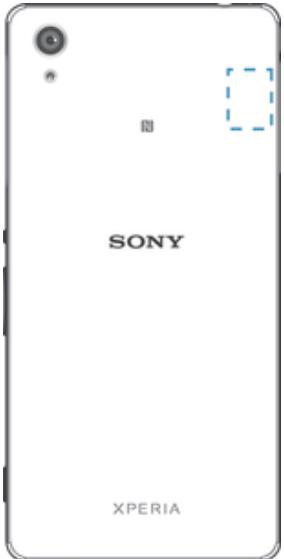
Paramètres Wi-Fi®
Il est possible de connaître l'état des réseaux Wi-Fi® auxquels vous êtes connecté ou des réseaux Wi-Fi® qui sont disponibles à proximité. Vous pouvez également configurer le téléphone pour être averti lorsque ce dernier détecte un réseau Wi-Fi® ouvert.
Si vous n'êtes pas connecté à un réseau Wi-Fi®, le téléphone utilise une connexion de données mobile pour accéder à Internet (si vous avez configuré et activé une connexion de données mobile sur votre téléphone). En ajoutant une politique de veille Wi-Fi®, vous pouvez spécifier à quel moment passer du Wi-Fi® aux données mobiles.
Activer les notifications du réseau Wi-Fi®
1. Activez l'option Wi-Fi®, si ce n'est pas déjà fait. 2. Dans votre écran d'accueil, appuyez sur 3. Recherchez Réglages > Wi-Fi et appuyez dessus. 4. Appuyez sur > Options avancées. 5. Faites glisser le curseur en regard de Notification de réseau vers la droite.
Afficher les informations détaillées d'un réseau Wi-Fi® connecté
1. Dans l'écran d'accueil, tapez sur 2. Tapez sur Réglages > Wi-Fi. 3. Tapez sur le réseau Wi-Fi® auquel vous êtes actuellement connecté. Les informations détaillées sur le réseau s'affichent.
Ajouter une politique de veille Wi-Fi®
1. Dans l'écran d'accueil, tapez sur 2. Recherchez et tapez sur Réglages > Wi-Fi. 3. Tapez sur :, puis sur Options avancées > Wi-Fi actif en veille. 4. Sélectionnez une option.
WPS
WPS (WiFi® Protected Setup) est une norme informatique qui permet d'établir des connexions réseau sans fil sécurisées. Si vous avez peu de notions en matière de sécurité sans fil, WPS vous facilite la configuration d'un chiffrement WPA (WiFi Protected Access) qui sécurisera votre réseau. Vous pouvez également ajouter de nouveaux appareils à un réseau existant sans avoir à entrer de longs mots de passe.
Utilisez l'une de ces méthodes pour activer WPS :
- Bouton poussoir : appuyez tout simplement sur un bouton sur un appareil compatible WPS, un routeur par exemple. PIN : votre appareil crée un code PIN (Personal Identification Number) aléatoire, que vous entrez sur l'ordinateur compatible WPS.
Se connecter à un réseau Wi-Fi® en utilisant un bouton WPS
1. Dans votre écran d'accueil, appuyez sur 2. Recherchez Réglages > Wi-Fi et appuyez dessus. 3. Activez l'option Wi-Fi® si ce n'est pas déjà fait. 4. Appuyez sur ⋮ > Options avancées > Bouton commande WPS, puis appuyez sur le bouton WPS de l'appareil compatible WPS.
Se connecter à un réseau Wi-Fi® en utilisant un code PIN WPS
1. Dans votre écran d'accueil, appuyez sur 2. Recherchez Réglages > Wi-Fi et appuyez dessus. 3. Activez l'option Wi-Fi® si ce n'est pas déjà fait. 4. Appuyez sur ⋮ > Options avancées > Saisie code PIN WPS. 5. Sur l'appareil compatible WPS, saisissez le code PIN qui s'affiche sur votre appareil.
Partager votre connexion de données mobiles
Vous souhaitez partager votre connexion de données mobiles avec d'autres appareils de différentes façons :
- Partage de connexion USB : partagez votre connexion de données mobiles avec un ordinateur à l'aide d'un câble USB.
- Partage de connexion Bluetooth® : partagez votre connexion de données mobiles avec cinq autres appareils maximum via Bluetooth®.
- Point d'accès Wi-Fi® portable : partagez simultanément votre connexion de données mobiles avec 8 autres appareils maximum, notamment les appareils prenant en charge la technologie WPS.
Pour partager votre connexion de données en utilisant un câble USB
1. Débranchez tous les câbles USB de votre appareil. 2. Connectez votre téléphone à un ordinateur en utilisant le câble USB livré avec votre téléphone. 3. Dans votre écran d'accueil, appuyez sur 4. Recherchez Réglages > Plus > Partage connex. & point accès mobile et appuyez dessus. 5. Faites glisser le curseur en regard de Partage de connexion USB vers la droite, puis appuyez sur OK si vous y êtes invité. L'icône s'affiche dans la barre d'état dès que vous êtes connecté. 6. Pour cesser de partager votre connexion de données, faites glisser le curseur en regard de Partage de connexion USB vers la gauche ou débranchez le câble USB.
Vous ne pouvez pas partager la connexion de données de votre téléphone et la carte SD via un câble USB en même temps.
Pour partager votre connexion de données mobiles avec un autre appareil Bluetooth®
1 Assurez-vous que votre appareil et le périphérique Bluetooth® sont bien jumelés et que le trafic de données mobiles est activé sur votre appareil. 2 Sur votre appareil : sur l'écran d'accueil, appuyez sur 3 Recherche Réglages > Plus > Partage connex. & point accès mobile et appuyez dessus, puis faites glisser le curseur en regard de Partage connexion Bluetooth vers la droite. 4 Périphérique Bluetooth® : configurez le périphérique de façon à ce qu'il obtienne sa connexion réseau par le biais du Bluetooth®. Si ce périphérique est un ordinateur, consultez les consignes pertinentes pour procéder à la configuration. Si le périphérique exécute le système d'exploitation Android™, appuyez sur l'icône des réglages située à côté du nom du périphérique avec lequel il est jumelé sous Réglages > Bluetooth > Appareils associés, puis cochez la case Accès Internet. 5 Sur votre appareil : patientez jusqu'à ce que s'affiche dans la barre d'état. Une fois affiché, la configuration est terminée. 6 Pour cesser de partager votre connexion de données mobiles, faites glisser le curseur en regard de Partage connexion Bluetooth vers la gauche.
! La case Partage connexion Bluetooth se décoche chaque fois que vous éteignez votre appareil ou désactivez la fonction Bluetooth®. Pour davantage d'informations concernant le jumelage et l'activation de la connexion de données mobiles, consultez Pour jumeler votre appareil à un autre périphérique Bluetooth® à la page 116 et Pour ajouter un réseau privé virtuel (VPN) à la page 38.
Pour utiliser votre appareil comme point d'accès Wi-Fi® mobile
1 À partir de votre écran d'accueil, appuyez sur Ⓒ. 2 Recherche Réglages > Plus > Partage connex. & point accès mobile et appuyez dessus. 3 Appuyez sur Réglages point d'accès Wi-Fi mobile > Configurer un point d'accès Wi-Fi. 4 Entrez les informations Nom du réseau (SSID). 5 Pour sélectionner un type de sécurité, appuyez sur le champ Sécurité. Saisissez un mot de passe, le cas échéant. 6 Appuyez sur Enregistrer. 7 Appuyez sur , puis faites glisser le curseur en regard de Point d'accès Wi-Fi mobile vers la droite. 8 Si vous y êtes invité, appuyez sur OK pour confirmer. s'affiche dans la barre d'état une fois que le point d'accès Wi-Fi® portable est actif. 9 Pour cesser de partager votre connexion de données via Wi-Fi®, faites glisser le curseur en regard de Point d'accès Wi-Fi mobile vers la gauche.
Pour autoriser un appareil compatible WPS à utiliser votre connexion de données mobiles,
1 Veillez à ce que votre appareil fonctionne en tant que point d'accès Wi-Fi® portable. 2 Dans votre écran d'accueil, appuyez sur . 3 Recherchez et appuyez sur Réglages > Plus > Partage connex. & point accès mobile > Réglages point d'accès Wi-Fi mobile. 4 Vérifiez que la case Visible est cochée. Sous Configurer un point d'accès Wi-Fi, vérifiez que votre point d'accès portable est sécurisé par un mot de passe. 6 Tapez sur Bouton commande WPS, puis suivez les instructions pertinentes. Autrement, tapez sur ⋮ > Saisie code PIN WPS, puis saisissez le code PIN s'affichant sur l'appareil compatible WPS.
Pour renommer et sécuriser votre point d'accès mobile
1 Dans l'écran d'accueil, tapez sur . 2 Tapez sur Réglages > Plus > Partage connex. & point accès mobile. 3 Tapez sur Réglages point d'accès Wi-Fi mobile > Configurer un point d'accès Wi-Fi. 4 Saisissez le nom du réseau (SSID) du réseau. 5 Tapez sur le champ Sécurité pour sélectionner un type de sécurité. 6 Saisissez un mot de passe, le cas échéant. 7 Tapez sur Enregistrer.
Contrôler l'utilisation des données
Les données sont des informations envoyées depuis votre appareil mobile ou reçues sur celui-ci. Vous pouvez utiliser des données sur votre appareil lorsque vous accédez à Internet, vérifiez vos e-mails, jouez à des jeux, utilisez des applications (par exemple Facebook™, Twitter™, etc.) et bien plus encore. Les tâches d'arrière-plan, telles que les services de synchronisation ou de localisation, peuvent également utiliser des données. L'utilisation des données est facturée selon la quantité de données envoyées et reçues (mégaoctets ou gigaoctets) et peut être tarifée à l'utilisation ou dans le cadre d'un ensemble de données.
Pour activer ou désactiver le trafic de données
1 Dans votre écran d'accueil, tapez sur . 2 Tapez sur Réglages > Utilisation des données. 3 Faites glisser le compteur situé à côté de Trafic de données mobiles pour activer ou désactiver le trafic de données.

Lorsque le trafic de données est désactivé, votre appareil peut toujours établir des connexions Wi-Fi®, NFC et Bluetooth®.
Pour définir un avertissement concernant l'utilisation des données
1 Vérifiez que le trafic de données mobiles est bien activé. 2 Dans votre écran d'accueil, appuyez sur . 3 Recherchez Réglages > Utilisation des données et appuyez dessus. 4 Pour définir le niveau de l'avertissement, faites glisser la ligne vers la valeur désirée. Vous recevrez un avertissement lorsque la quantité du trafic de données approchera le niveau que vous avez défini.
Pour définir la limite d'utilisation des données mobiles
1 Vérifiez que le trafic de données mobiles est bien activé. 2 Dans votre écran d'accueil, appuyez sur Recherche. 3 Réglages > Utilisation des données, puis appuyez dessus. 4 Faites glisser le curseur en regard de Définir quota données mob. vers la droite, puis appuyez sur OK. 5 Pour définir la limite d'utilisation des données mobiles, faites glisser la ligne correspondante vers la valeur de votre choix.
Une fois que vous utilisez des données mobiles et que vous atteignez la limite fixée, le trafic de données mobiles sera automatiquement désactivé sur votre appareil.
Pour contrôler l'utilisation des données d'applications individuelles
1 Dans votre écran d'accueil, appuyez sur Recherche. 2 Recherchez Réglages > Utilisation des données et appuyez dessus. 3 Appuyez sur l'application que vous souhaitez contrôler, puis faites glisser le curseur en regard de Limiter données arrêté-plan appli vers la droite et appuyez sur OK. 4 Pour accéder à des réglages plus spécifiques à l'application (si celle-ci le permet), appuyez sur Paramètres de l'appli et procédez aux modifications nécessaires.
Les performances des applications individuelles risquent d'être affectées si vous modifiez les réglages de leur utilisation des données.
Pour vérifier votre utilisation des données
1 Dans votre écran d'accueil, appuyez sur Recherche. 2 Recherchez Réglages > Utilisation des données et appuyez dessus. 3 Appuyez sur , puis sur Afficher le Wi-Fi. 4 Pour voir des informations concernant le volume de données transférées via Wi-Fi®, appuyez sur l'onglet Wi-Fi. 5 Pour voir des informations concernant le volume de données transférées via la connexion de données mobiles, appuyez sur l'onglet Mobiles.
Sélection de réseaux mobiles
Votre appareil bascule automatiquement sur d'autres réseaux mobiles en fonction de la disponibilité des réseaux mobiles là où vous vous trouvez. Vous pouvez également régler manuellement votre appareil pour qu'il accède à un type particulier de réseau mobile, par exemple, WCDMA ou GSM.
Des icônes d'état différentes s'affichent dans la barre d'état en fonction du type ou du mode de réseau auquel vous êtes connecté. Pour avoir un aperçu des différentes icônes d'état, voir Icônes d'état, page 26.
Pour sélectionner un mode réseau
1 À partir de votre écran d'accueil, tapez sur Recherche. 2 Appuyez sur Réglages > Plus > Réseaux mobiles. 3 Tapez sur Type de réseau préféré, puis sélectionnez un mode réseau.
Pour sélectionner manuellement un autre réseau
1 À partir de votre écran d'accueil, tapez sur Recherche. 2 Appuyez sur Réglages > Plus > Réseaux mobiles > Opérateurs de réseau. 3 Tapez sur Mode de recherche, puis sélectionnez Manuel. 4 Sélectionnez un réseau.
Si vous sélectionnez un réseau manuellement, votre appareil n'en recherchera pas d'autres, même si vous sortez de la portée de ce réseau.
Pour activer la sélection automatique du réseau
1. Dans votre écran d'accueil, appuyez sur 2. Recherche Réglages > Plus > Réseaux mobiles > Opérateurs de réseau et appuyez dessus. 3. Appuyez sur Mode de recherche, puis sélectionnez Automatique.
Réseaux privés virtuels (VPN)
Utilisez votre téléphone pour vous connecter à des réseaux privés virtuels vous permettant d'accéder à des ressources à l'intérieur d'un réseau local sécurisé depuis un réseau public. Par exemple, les connexions VPN sont fréquemment utilisées par des entreprises et des institutions d'éducation pour des utilisateurs devant accéder à des intranets ainsi qu'à d'autres services internes lorsqu'ils sont en dehors du réseau interne, durant un déplacement par exemple.
Les connexions VPN peuvent être configurées de nombreuses manières, selon le réseau. Certains réseaux peuvent exiger le transfert et l'installation d'un certificat de sécurité sur votre téléphone. Pour obtenir des informations détaillées sur la manière de configurer une connexion à votre réseau privé virtuel, veuillez prendre contact auprès de l'administrateur réseau de votre société ou organisation.
Si votre appareil comporte plusieurs utilisateurs, vous aurez sans doute besoin d'ouvrir une session en tant que propriétaire (utilisateur principal) pour ajuster les réglages de VPN.
Pour ajouter un réseau privé virtuel (VPN)
1. Dans votre écran d'accueil, tapez sur 2. Tapez sur Réglages > Plus > VPN. 3. Tapez sur +. 4. Sélectionnez le type de VPN à ajouter. 5. Saisissez les paramètres de votre VPN. 6. Tapez sur Enregistrer.
Pour se connecter à un réseau privé virtuel (VPN)
1. Dans votre écran d'accueil, tapez sur 2. Tapez sur Réglages > Plus > VPN. 3. Dans la liste des réseaux disponibles, tapez sur le VPN auquel vous souhaitez vous connecter. 4. Saisissez les informations requises. 5. Appuyez sur Se connecter.
Pour vous déconnecter d'un réseau privé virtuel
1. Faites glisser la barre d'état vers le bas. 2. Tapez sur la notification de la connexion VPN pour la désactiver.
Synchroniser des données sur votre appareil
Synchronisation avec des comptes en ligne
Synchronisez votre appareil avec les contacts, les e-mails, les événements de calendrier et d'autres informations de comptes en ligne, par exemple, les comptes de messagerie électronique tels que Gmail™ et Exchange ActiveSync, Facebook™, Flickr™ et Twitter™. Vous pouvez synchroniser automatiquement les données de tous les comptes en activant la fonction de synchronisation automatique. Vous pouvez également synchroniser chaque compte manuellement.
Pour configurer un compte en ligne à des fins de synchronisation
1. Dans votre Écran d'accueil, appuyez sur l'icône de menu. 2. Appuyez sur Réglages > Comptes > Ajouter un compte, puis sélectionnez le compte que vous souhaitez ajouter. 3. Suivez les instructions pour créer un compte ou connectez-vous si vous possédez déjà un compte.
Pour effectuer une synchronisation manuelle avec un compte en ligne
1. Dans votre Écran d'accueil, appuyez sur l'icône de menu > Réglages > Comptes. 2. Sous Comptes, sélectionnez le type de compte, puis appuyez sur le nom du compte avec lequel vous voulez vous synchroniser. Une liste s'affiche et énumère les éléments qui peuvent être synchronisés avec le compte. 3. Appuyez sur les éléments à synchroniser.
Pour supprimer un compte en ligne
1. Dans votre Écran d'accueil, appuyez sur l'icône de menu > Réglages > Comptes. 2. Sous Comptes, sélectionnez le type de compte, puis appuyez sur le nom du compte que vous souhaitez supprimer. 3. Appuyez sur l'icône de menu, puis sur Supprimer le compte. 4. Appuyez à nouveau sur Supprimer le compte pour confirmer.
Synchronisation avec Microsoft® Exchange ActiveSync®
Un compte Microsoft Exchange ActiveSync® vous permet d'accéder directement à vos e-mails, rendez-vous d'agenda et contacts professionnels depuis votre téléphone. Une fois la configuration effectuée, vous pouvez trouver vos informations dans les applications E-mail, Calendrier et Contacts.
Pour configurer un compte EAS à des fins de synchronisation
1. Vérifiez que vous disposez du nom de domaine et de l'adresse du serveur (fournis par l'administrateur réseau de votre entreprise). 2. Dans votre Écran d'accueil, appuyez sur l'icône de menu. 3. Appuyez sur Réglages > Comptes > Ajouter un compte > Exchange ActiveSync®. 4. Saisissez votre adresse e-mail professionnelle et votre mot de passe. 5. Appuyez sur Suivant. Votre appareil commence à récupérer les informations de votre compte. Si une erreur se produit, entrez manuellement le nom de domaine et l'adresse du serveur pour votre compte, puis appuyez sur Suivant. 6. Appuyez sur OK pour autoriser votre serveur d'entreprise à contrôler votre appareil. 7. Sélectionnez les données que vous souhaitez synchroniser avec votre appareil, par exemple les contacts et l'agenda. 8. Si vous le souhaitez, activez l'administrateur de l'appareil pour autoriser votre serveur d'entreprise à contrôler certaines fonctions de sécurité sur votre téléphone. Par exemple, vous pouvez autoriser votre serveur d'entreprise à définir des règles de mot de passe et de chiffrement de la mémoire. 9. Lorsque la configuration est terminée, saisissez un nom pour le compte d'entreprise. Lorsque vous modifiez le mot de passe de connexion d'un compte EAS sur votre ordinateur, vous devez vous reconnecter au compte EAS sur votre appareil.
Pour modifier les paramètres d'un compte EAS
1. À partir de votre Écran d'accueil, appuyez sur l'icône de menu. 2. Appuyez sur E-mail, puis sur l'icône de menu. 3. Appuyez sur Réglages et sélectionnez un compte EAS, puis modifiez les paramètres du compte EAS comme vous le souhaitez.
Pour définir l'intervalle de synchronisation d'un compte EAS
1. Dans votre écran d'accueil, tapez sur 2. Tapez sur E-mail, puis sur : 3. Tapez sur Réglages et sélectionnez un compte EAS. 4. Tapez sur Fréquence de vérification > Fréquence de vérification et sélectionnez une option d'intervalle.
Pour supprimer un compte EAS
1. Dans votre écran d'accueil, appuyez sur > Réglages > Comptes. 2. Sous Comptes, appuyez sur Exchange ActiveSync® et sélectionnez le compte EAS que vous souhaitez supprimer. 3. Appuyez sur , puis sur Supprimer le compte. 4. Appuyez à nouveau sur Supprimer le compte pour confirmer.
Synchronisation avec Outlook® à l'aide d'un ordinateur
Vous pouvez utiliser les applications Calendrier et Contacts des programmes informatiques PC Companion et Sony Bridge for Mac pour synchroniser votre appareil avec le calendrier et les contacts de votre compte Outlook. Cependant, vous ne pouvez pas synchroniser des données provenant de votre appareil sur votre ordinateur.
Pour plus d'informations sur l'installation de l'application PC Companion sur un ordinateur ou de l'application Sony Bridge for Mac sur un ordinateur Mac® d'Apple®, reportez-vous à la section Outils informatiques à la page 127.
Pour effectuer une synchronisation avec vos contacts Outlook à l'aide d'un ordinateur
1. Assurez-vous que l'application PC Companion est installée sur le PC en question ou que l'application Sony Bridge for Mac est installée sur l'ordinateur Apple® Mac®. 2. Ordinateur : Lancez l'application PC Companion ou l'application Sony Bridge for Mac. 3. Cliquez sur Démarrer pour démarrer les applications Contacts et Synchronisation des contacts, et suivez les instructions affichées à l'écran pour synchroniser votre appareil avec vos contacts Outlook.
Pour effectuer une synchronisation avec votre calendrier Outlook à l'aide d'un ordinateur
1. Assurez-vous que l'application PC Companion est installée sur le PC en question ou que l'application Sony Bridge for Mac est installée sur un ordinateur Apple® Mac®. 2. Ordinateur : Lancez l'application PC Companion ou l'application Sony Bridge for Mac. 3. Cliquez sur Démarrer pour démarrer les applications Calendrier et Synchronisation de calendrier, et suivez les instructions affichées à l'écran pour synchroniser votre appareil avec votre calendrier Outlook.
Paramètres de base
Accéder aux paramètres
Voir et modifier des paramètres de votre appareil à partir du menu Paramètres. Le menu Paramètres est accessible à partir de l'écran Applications et du volet des réglages rapides.
Pour ouvrir le menu des paramètres de l'appareil à partir de l'écran des applications
1 Dans votre Écran d'accueil, tapez sur 2 Tapez sur Réglages.
Pour afficher des informations concernant votre appareil
1 Dans votre Écran d'accueil, appuyez sur 2 Recherchez et appuyez sur Réglages > À propos du téléphone.
Pour ouvrir le volet des réglages rapides
- Faites glisser la barre d'état vers le bas avec deux doigts.
Pour sélectionner les paramètres à afficher dans le volet des réglages rapides
1 Faites glisser la barre d'état vers le bas avec deux doigts, puis appuyez sur 2 Dans la barre située en haut de l'écran, appuyez quelques secondes sur l'icône correspondant au réglage rapide que vous souhaitez ajouter, puis faites-la glisser dans la partie inférieure de votre écran.
Pour réorganiser le volet des réglages rapides
1 Faites glisser la barre d'état vers le bas avec deux doigts, puis appuyez sur 2 Touchez longuement l'icône puis déplacez-la à l'endroit souhaité.
Son, sonnerie et volume
Vous pouvez régler le volume de la sonnerie pour les appels entrants et les notifications, et aussi pour la lecture de la musique et des vidéos.
Pour régler le volume
1 Dans votre Écran d'accueil, appuyez sur 2 Recherchez Réglages > Sons et notifications et appuyez dessus. 3 Amenez les curseurs du volume aux emplacements souhaités.
Vous pouvez également appuyer sur les touches de volume haut ou bas pour régler le volume de la sonnerie et le volume de lecture des fichiers multimédias, même si l'écran est verrouillé.
Pour régler l'appareil en mode vibreur lors d'appels entrants
1 Dans votre Écran d'accueil, appuyez sur 2 Recherche Réglages > Sons et notifications et appuyez dessus. 3 Faites glisser le curseur en regard de Vibreur aussi pour les appels vers la droite.
Pour définir une sonnerie
1 Dans votre Écran d'accueil, appuyez sur 2 Recherche Réglages > Sons et notifications > Sonnerie du téléphone et appuyez dessus. 3 Sélectionnez une option dans la liste ou appuyez sur pour choisir un fichier de musique enregistré sur votre appareil. 4 Pour confirmer, appuyez sur OK.
Pour sélectionner le son des notifications
1 Dans votre Écran d'accueil, appuyez sur 2 Recherche Réglages > Sons et notifications > Son des notifications et appuyez dessus. 3 Sélectionnez une option dans la liste ou appuyez sur pour choisir un fichier de musique enregistré sur votre appareil. 4 Pour confirmer, appuyez sur OK.
Certaines applications ont leurs propres réglages pour les notifications que vous pouvez sélectionner dans les réglages de l'application.
Pour activer les tonalités de touche
1 Dans votre Écran d'accueil, appuyez sur 2 Recherche Réglages > Sons et notifications > Autres sons et appuyez dessus. 3 Faites glisser les curseurs en regard de Tonalités clavier numérique et Sons des touches vers la droite.
Gérer les notifications
Vous pouvez sélectionner les types de notifications autorisés à vous interrompre et filtrer les interruptions en fonction de leur origine. Vous pouvez définir des intervalles à la fois pour les interruptions prioritaires et le mode silencieux. Les types de notifications les plus courants sont les suivants :
Appels - messages - Événements et rappels - Notifications d'applications
Pour régler les paramètres d'interruption
1 Dans votre Écran d'accueil, appuyez sur 2 Recherche Réglages > Sons et notifications > Interruptions > À la réception d'appels et de notifications et appuyez dessus. 3 Sélectionnez une option et suivez les instructions affichées sur votre appareil.
Vous pouvez également accéder aux paramètres d'interruption en appuyant sur les touches de réglage du volume jusqu'à ce que la fenêtre correspondante s'affiche en haut de l'écran. Consultez la section Réglages rapides des interruptions à la page 25.
Options de réglage des interruptions
Toujours interrompre
Autoriser toutes les interruptions.
N'autoriser que les interruptions prioritaires
Autoriser uniquement les notifications que vous avez définies en tant qu'interruptions prioritaires. Notre appareil sonne ou vibre en cas d'interruptions prioritaires par des types de contact spécifiques pendant les intervalles prédéfinis.
Ne pas interrompre
N'autoriser aucune interruption. Votre appareil reste en mode silencieux lorsque ce réglage est actif.
Pour définir des notifications en tant qu'interruptions prioritaires
1. Dans votre écran d'accueil, appuyez sur Recherche. 2. Réglages > Sons et notifications > Interruptions, puis appuyez dessus. 3. Sous Interruptions prioritaires, faites glisser les curseurs correspondants vers la droite.
Pour associer des interruptions prioritaires à des types de contacts spécifiques
1. Dans votre écran d'accueil, appuyez sur Recherche. 2. Réglages > Sons et notifications > Interruptions > Appels/Messages de, puis appuyez dessus. 3. Sélectionnez une option.
Pour définir les intervalles des interruptions prioritaires
1. Dans votre écran d'accueil, appuyez sur Recherche. 2. Réglages > Sons et notifications > Interruptions > Jours, puis appuyez dessus. 3. Cochez les cases correspondant aux jours de votre choix, puis appuyez sur OK. 4. Pour régler l'heure de début, appuyez sur Heure de début, sélectionnez une valeur, puis appuyez sur OK. 5. Pour régler l'heure de fin, appuyez sur Heure de fin, sélectionnez une valeur, puis appuyez sur OK.
Gérer les notifications sur l'écran de verrouillage
Vous pouvez configurer votre appareil de manière à ce qu'il affiche uniquement les notifications sélectionnées sur votre écran de verrouillage. Vous pouvez faire en sorte que toutes les notifications et leur contenu soient accessibles, masquer le contenu sensible pour toutes les notifications ou des applications spécifiques, ou décider de n'afficher aucune notification.
Pour sélectionner les notifications à afficher sur l'écran de verrouillage
1 Dans votre Écran d'accueil, appuyez sur 2 Recherche Réglages > Sons et notifications > Si l'appareil est verrouillé et appuyez dessus. 3 Sélectionnez une option.
Options d'affichage des notifications sur l'écran de verrouillage
Afficher l'intégralité du contenu des notifications
Cette option permet de recevoir toutes les notifications sur l'écran de verrouillage. Lorsque vous avez activé ce réglage, gardez à l'esprit que tout le contenu (y compris le contenu des e-mails reçus et des discussions) sera visible sur votre écran de verrouillage à moins que vous n'ayez qualifié les applications concernées de Sensible dans le menu des réglages Notifications de l'application.
Masquer le contenu sensible des notifications
Pour que ce réglage soit disponible, vous devez avoir configuré un code PIN, un mot de passe ou un schéma de verrouillage pour verrouiller l'écran. Le contenu masqué est affiché sur l'écran de verrouillage lors de l'arrivée de notifications sensibles. Par exemple, vous recevez une notification lors de la réception d'un e-mail ou d'une discussion, mais le contenu ne sera pas visible sur votre écran de verrouillage.
N'afficher aucune notification
Cette option permet de ne recevoir aucune notification sur l'écran de verrouillage.
Définir le niveau de notification d'une application
Vous pouvez définir différents comportements de notification pour chaque application. Par exemple, vous pouvez bloquer toutes les notifications d'e-mails, hiérarchiser les notifications Facebook et faire en sorte que le contenu des notifications de la messagerie soit invisible sur l'écran de verrouillage.
Pour définir le niveau de notification d'une application
1 Dans votre Écran d'accueil, appuyez sur 2 Recherche Réglages > Sons et notifications > Notifications de l'application et appuyez dessus. 3 Sélectionnez l'application dont vous souhaitez modifier les paramètres de notification. 4 Faites glisser le curseur correspondant vers la droite.
Niveau et options de notification d'applications spécifiques
Bloquer : Ne jamais afficher les notifications de l'application sélectionnée.
Prioritaire : Les notifications de niveau prioritaire s'affichent sur l'écran de verrouillage au-dessus de toutes les autres notifications.
Sensible : cette option n'est disponible que si vous avez défini un code PIN, un mot de passe ou un schéma pour verrouiller l'écran et que vous avez sélectionné Afficher l'intégralité du contenu des
Protection de la carte SIM
Vous pouvez verrouiller et déverrouiller chaque carte SIM que vous utilisez dans votre appareil à l'aide d'un code PIN (Personal Identity Number ou numéro personnel d'identification). Si une carte SIM est verrouillée, l'abonnement associé à la carte est protégé contre les utilisations abusives, ce qui signifie que vous devrez entrer un code PIN à chaque fois que vous démarrez votre appareil.
Si vous entrez votre code PIN de manière erronée plus du nombre maximal autorisé de tentatives, votre carte SIM est bloquée. Vous devrez alors entrer votre code PUK (Personal Unblocking Key ou clé personnelle de déblocage), puis un nouveau code PIN. Les codes PIN et PUK sont fournis par votre opérateur réseau.
Pour paramétrer un verrouillage de carte SIM
1. Depuis l'écran d'accueil, appuyez sur 2. Appuyez sur Réglages > Sécurité > Configurer blocage SIM. 3. Cochez la case Bloquer la carte SIM. 4. Saisissez le code PIN de la carte SIM et tapez sur OK. Le verrouillage de carte SIM est maintenant actif et il vous sera demandé de saisir le code de verrouillage à chaque fois que vous redémarrez l'ordinateur.
Pour supprimer le verrouillage d'une carte SIM
1. Depuis l'écran d'accueil, appuyez sur 2. Appuyez sur Réglages > Sécurité > Configurer blocage SIM. 3. Désactivez la case à cocher Bloquer la carte SIM. 4. Saisissez le code PIN de la carte SIM et tapez sur OK.
Pour modifier le code PIN de la carte SIM
1. Dans l'écran d'accueil, tapez sur 2. Appuyez sur Réglages > Sécurité > Configurer blocage SIM. 3. Tapez sur Modifier PIN carte SIM. 4. Saisissez l'ancien code PIN de la carte SIM et tapez sur OK. 5. Saisissez le nouveau code PIN de la carte SIM et tapez sur OK. 6. Tapez à nouveau le nouveau code PIN de la carte SIM et tapez sur OK.
Pour déverrouiller une carte SIM bloquée en utilisant le code PUK
1. Saisissez le code PUK et tapez sur ✓ 2. Saisissez un nouveau code PIN et tapez sur ✓ 3. Entrez une seconde fois le nouveau code PIN et tapez sur ✓
Si vous entrez un code PUK erroné à de trop nombreuses reprises, vous devez contacter votre opérateur réseau pour obtenir une nouvelle carte SIM.
Paramètres d'écran
Régler la luminosité de l'écran
1 Dans votre écran d'accueil, appuyez sur 2 Recherche Réglages > Affichage > Niveau de luminosité et appuyez dessus. 3 Faites glisser le curseur pour régler la luminosité.
Baissez le niveau de luminosité pour prolonger l'autonomie de la batterie.
Pour activer la vibration au toucher de l'écran
1 Dans votre écran d'accueil, appuyez sur 2 Recherche Réglages > Sons et notifications > Autres sons et appuyez dessus. 3 Faites glisser le curseur en regard de Vibrer au toucher vers la droite. L'écran vibre désormais lorsque vous appuyez sur les touches de raccourci et certaines applications.
Pour régler le temps d'inactivité avant la désactivation de l'écran
1 Dans votre écran d'accueil, tapez sur 2 Tapez sur Réglages > Affichage > Veille. 3 Sélectionnez une option.
Pour désactiver rapidement l'écran, appuyez rapidement sur la touche de mise sous tension.
Contrôle intelligent du rétroéclairage
Grâce au contrôle intelligent du rétroéclairage, l'écran reste allumé tant que vous tenez l'appareil dans votre main. Une fois que vous posez l'appareil, l'écran s'éteint en fonction du réglage du mode veille.
Pour activer la fonction de contrôle intelligent du rétroéclairage
1 Dans votre écran d'accueil, tapez sur 2 Tapez sur Réglages > Affichage > Ctrl intelligent rétro-écl.. 3 Faites glisser le curseur vers la droite au-delà de Ctrl intelligent rétro-écl..
Épinglage d'écran
Utilisez l'épinglage d'écran pour configurer votre appareil afin qu'il affiche uniquement l'écran d'une application particulière. Par exemple, si vous jouez à un jeu et que vous touchez accidentellement la touche de navigation Écran d'accueil, la fonction d'épinglage d'écran empêche l'écran actif de l'application d'être réduit. Vous pouvez également utiliser cette fonction lorsque vous prêtez votre appareil à une autre personne afin de rendre plus difficile l'accès à plusieurs écrans ou applications. Par exemple, vous pouvez prêter votre téléphone à une personne souhaitant passer un appel et épingler l'écran sur l'application Téléphone afin qu'elle ne puisse pas facilement utiliser d'autres applications telles que Messagerie ou Email.
L'épinglage d'écran n'est pas une fonction de sécurité et n'empêche pas totalement les autres utilisateurs d'annuler l'épinglage d'un écran et d'accéder à votre appareil. Pour protéger vos données, vous devez configurer votre appareil de manière à ce qu'il demande un code PIN, un mot de passe ou un schéma de verrouillage avant d'autoriser l'annulation de l'épinglage de l'écran.
Pour activer l'épinglage d'écran
1. Dans votre écran d'accueil, appuyez sur l'icône Applications. 2. Recherchez Réglages > Sécurité > Épinglage d'écran et appuyez dessus. 3. Faites glisser le curseur vers la droite.
Pour épingler un écran
1. Assurez-vous que l'épinglage d'écran est activé sur votre appareil. 2. Ouvrez une application et accédez à l'écran que vous voulez épingler. 3. Appuyez sur le bouton Aperçu. 4. Pour afficher le menu, balayez l'écran vers le haut. 5. Appuyez sur l'icône d'épingle. 6. Si vous devez saisir un code PIN, un mot de passe ou un schéma de verrouillage pour verrouiller l'écran, cochez la case appropriée pour vous assurer que le schéma, le code PIN ou le mot de passe vous sera demandé pour déverrouiller l'appareil avant de pouvoir annuler l'épinglage. 7. Appuyez sur ACTIVER.
Pour annuler l'épinglage d'un écran
1. Sur l'écran épinglé, appuyez simultanément sur les boutons Précédent et Aperçu pendant quelques secondes. 2. Relâchez les deux boutons.
Si vous avez activé une option de sécurité lors de l'épinglage de l'écran, vous devrez saisir votre schéma de verrouillage, votre code PIN ou votre mot de passe pour déverrouiller l'appareil avant de pouvoir annuler l'épinglage.
Daydream
Daydream est un économiseur d'écran interactif qui affiche automatiquement des couleurs, des photos ou un diaporama lorsque votre appareil se trouve sur sa station d'accueil ou est en charge et que l'écran est inactif.
Sur un appareil ayant plusieurs utilisateurs, chaque utilisateur peut avoir ses propres réglages Daydream.
Pour activer l'économiseur d'écran Daydream
1. Dans votre écran d'accueil, appuyez sur l'icône Applications. 2. Recherchez Réglages > Affichage > Écran de veille interactif et appuyez dessus. 3. Faites glisser le curseur vers la droite.
Pour sélectionner du contenu pour l'économiseur d'écran Daydream
1. Dans votre écran d'accueil, appuyez sur l'icône Applications. 2. Recherchez Réglages > Affichage > Écran de veille interactif et appuyez dessus. 3. Faites glisser le curseur vers la droite. 4. Sélectionnez ce que vous souhaitez afficher lorsque l'économiseur d'écran est actif.
Pour définir le lancement de l'économiseur d'écran Daydream
1. Dans votre écran d'accueil, appuyez sur l'icône Applications. 2. Recherchez Réglages > Affichage > Écran de veille interactif et appuyez dessus. 3. Faites glisser le curseur vers la droite. 4. Pour activer immédiatement l'économiseur d'écran Daydream, appuyez sur le menu, puis sur Commencer. 5. Pour définir des options d'activation automatiques, appuyez sur le menu, puis sur Activer l'écran de veille interactif, et sélectionnez une option.
Verrouillage de l'écran
Il existe plusieurs moyens de verrouiller l'écran. Le niveau de sécurité de chaque type de verrouillage est répertorié ci-dessous, du plus faible au plus fort :
Balayage : pas de protection, mais vous disposez d'un accès rapide à l'écran d'accueil. - Schéma : dessinez un simple motif avec votre doigt pour déverrouiller votre appareil. - PIN : saisissez un code PIN numérique d'au moins quatre chiffres pour déverrouiller votre appareil. - Mot de passe : saisissez un mot de passe alphanumérique pour déverrouiller votre appareil.
Vous devez absolument mémoriser votre schéma de déverrouillage de l'écran, votre code PIN ou votre mot de passe. Si vous oubliez ces informations, vous ne pourrez pas restaurer des données importantes telles que les contacts et les messages.
Pour modifier le type de verrouillage d'écran
1. Dans votre écran d'accueil, tapez sur l'icône. 2. Tapez sur Réglages > Sécurité > Verrouillage de l'écran. 3. Suivez les consignes indiquées par votre appareil et sélectionnez un autre type de verrouillage d'écran.
Pour créer un schéma de verrouillage de l'écran
1. Dans votre écran d'accueil, tapez sur l'icône. 2. Tapez sur Réglages > Sécurité > Verrouillage de l'écran > Schéma. 3. Suivez les instructions sur votre appareil.
Si votre schéma de déverrouillage est refusé cinq fois d'affilée lorsque vous essayez de déverrouiller votre appareil, vous devez patienter 30 secondes, puis réessayer.
Pour modifier le schéma de verrouillage de l'écran
1. Dans votre écran d'accueil, tapez sur l'icône. 2. Recherchez et appuyez sur Réglages > Sécurité > Verrouillage de l'écran. 3. Dessinez le schéma de déverrouillage de votre écran. 4. Appuyez sur Schéma et suivez les instructions sur votre appareil.
Pour créer un code PIN de verrouillage de l'écran
1. À partir de votre écran d'accueil, appuyez sur l'icône. 2. Recherchez Réglages > Sécurité > Verrouillage de l'écran > Code PIN et appuyez dessus. 3. Saisissez un code PIN numérique, puis appuyez sur Continuer. 4. Saisissez à nouveau votre code PIN, confirmez-le, puis appuyez sur OK. 5. Sélectionnez une option pour afficher les notifications lorsque l'appareil est verrouillé, puis appuyez sur Terminer.
Pour créer un mot de passe de verrouillage de l'écran
1. Depuis votre écran d'accueil, appuyez sur l'icône > Réglages > Sécurité > Verrouillage de l'écran > Mot de passe. 2. Saisissez un mot de passe, puis appuyez sur Continuer. 3. Saisissez à nouveau le mot de passe, confirmez-le, puis appuyez sur OK. 4. Sélectionnez une option pour afficher les notifications lorsque l'appareil est verrouillé, puis appuyez sur Terminer.
Paramètres de langue
Vous devez sélectionner une langue par défaut pour votre appareil et pourrez la changer plus tard. Vous pouvez également changer la langue d'écriture pour la saisie du texte. Consultez la section Personnalisation du clavier virtuel à la page 53.
Pour modifier la langue
1. Dans l'écran d'accueil, tapez sur 2. Tapez sur Réglages > Langue et saisie > Langue. 3. Sélectionnez une option. 4. Tapez sur OK.
Si vous n'avez pas sélectionné la bonne langue et que vous ne parvenez pas à lire les menus, tapez sur. Sélectionnez ensuite le texte situé en regard de et choisissez la première entrée dans le menu qui s'affiche. Vous pouvez alors choisir la langue que vous voulez.
Date et heure
Vous pouvez changer la date et l'heure de votre appareil.
Pour régler la date manuellement
1. Dans l'écran d'accueil, appuyez sur 2. Recherchez Réglages > Date et heure et appuyez dessus. 3. Désactivez la case à cocher Date/Heure automatique, le cas échéant. 4. Appuyez sur Définir la date. 5. Faites défiler l'écran vers le haut et vers le bas pour sélectionner la date souhaitée. 6. Appuyez sur OK.
Pour régler l'heure manuellement
1. À partir de votre écran d'accueil, appuyez sur 2. Recherchez Réglages > Date et heure et appuyez dessus. 3. Si la case Date/Heure automatique est cochée, décochez-la. 4. Appuyez sur Définir l'heure. 5. Sélectionnez les valeurs appropriées pour l'heure et les minutes. 6. Appuyez sur OK.
Pour régler le fuseau horaire
1. Dans votre écran d'accueil, tapez sur 2. Tapez sur Réglages > Date et heure. 3. Désactivez la case à cocher Fuseau horaire automatique, le cas échéant. 4. Appuyez sur Définir le fuseau horaire. 5. Sélectionnez une option.
Améliorer la sortie son
Vous pouvez améliorer le son de votre appareil en activant manuellement les paramètres audio individuels tels que l'égaliseur et le son Surround. Vous pouvez également activer le réglage dynamique pour réduire les différences de volume entre les différents fichiers multimédias.
Pour améliorer la sortie son manuellement
1 Dans votre écran d'accueil, tapez sur 2 Recherche Réglages > Sons et notifications > Réglages audio et appuyez dessus. 3 Cochez la case AudioClair+.
Pour régler les paramètres de son manuellement
1 Dans votre écran d'accueil, appuyez sur 2 Recherche Réglages > Sons et notifications > Réglages audio et appuyez dessus. 3 Désactivez la case à cocher AudioClair+. 4 Appuyez sur Effets sonores > Égaliseur. 5 Réglez le son en faisant glisser les boutons des bandes de fréquence vers le haut ou vers le bas.
Le réglage manuel des paramètres de la sortie son n'a aucune incidence sur les applications de communication vocale. Par exemple, il n'y a aucun changement au niveau de la qualité sonore des appels vocaux.
Pour réduire les différences de volume à l'aide du réglage dynamique
1 Dans votre écran d'accueil, appuyez sur 2 Recherche Réglages > Sons et notifications > Réglages audio et appuyez dessus. 3 Cochez la case Réglage dynamique.
Saisie de texte
Clavier virtuel
Vous pouvez entrer du texte à l'aide du clavier virtuel QWERTY en tapant sur chaque lettre ou vous pouvez utiliser la fonction de saisie Gesture et faire glisser votre doigt de lettre en lettre pour former des mots. Si vous préférez utiliser une version plus petite de l'écran tactile et entrer du texte à l'aide d'une seule main, vous pouvez activer le clavier à une seule main.
Vous pouvez sélectionner jusqu'à trois langues pour la saisie du texte. La fonction intelligente de détection de la langue détecte la langue que vous utilisez et prédit les mots de cette langue en cours de frappe. Certaines applications ouvrent automatiquement le clavier virtuel. C'est le cas des applications de messagerie électronique et de messagerie texte.
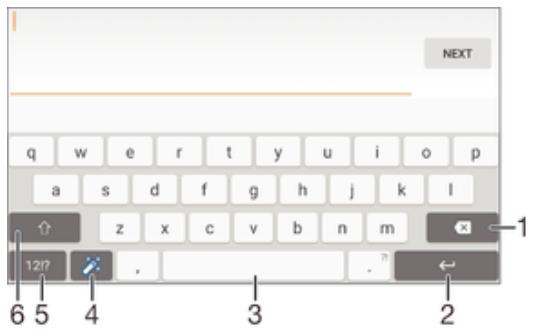
1 Permet d'effacer le caractère situé avant le curseur. 2 Entrer un saut de ligne ou confirmer une saisie de texte. 3 Entrer un espace. 4 Personnalisez votre clavier. Cette touche disparaît après que le clavier a été personnalisé. 5 Affichez les nombres et les symboles. Pour plus de symboles, appuyez sur +=$. 6 Basculer entre les minuscules, les majuscules et le verrouillage des majuscules. Cette touche sert à accéder à des caractères supplémentaires propres à certaines langues.
Pour afficher le clavier virtuel afin de saisir du texte
- Tapez sur un champ de saisie de texte.
Pour utiliser le clavier virtuel en orientation paysage
Lorsque le clavier virtuel est ouvert, faites pivoter l'appareil à 90°. Il se peut que vous deviez ajuster les paramètres de certaines applications pour activer l'orientation paysage.
Pour entrer du texte caractère par caractère
Pour saisir un caractère visible sur le clavier, tapez sur ce caractère. 2 Pour saisir une variante de caractère, touchez longuement un caractère ordinaire du clavier afin d'afficher une liste des options disponibles, puis sélectionnez-la dans la liste. Par exemple, pour saisir "é", touchez longuement le "e" jusqu'à ce que les options s'affichent, puis, tout en gardant votre doigt appuyé sur le clavier, faites-le glisser vers le "é" et sélectionnez-le.
Pour entrer un point
- Après avoir saisi un mot, tapez deux fois sur la barre d'espace.
Pour entrer du texte à l'aide de la fonction de saisie gestuelle
1 Lorsque le clavier virtuel est ouvert, faites glisser le doigt d'une lettre à l'autre pour tracer le mot que vous souhaitez écrire. 2 Levez le doigt après avoir fini d'entrer un mot. L'appareil suggère un mot d'après les lettres que vous avez tracées. 3 Si le mot souhaité n'apparaît pas, tapez sur 心 pour voir d'autres options et faites votre choix. Si l'option souhaitée n'apparaît pas, supprimez le mot dans son entier et tracez-le à nouveau ou entrez le mot en tapant sur chaque lettre l'une après l'autre.
Pour changer les réglages Glisser pour écrire
1 Lorsque le clavier virtuel est ouvert, tapez sur 12!?. 2 Tapez sur , puis sur Réglages du clavier. 3 Pour activer ou désactiver la fonction de saisie gestuelle, cochez ou décochez la case Glisser pour écrire.
Pour utiliser le clavier à une main
1 Ouvrez le clavier virtuel en mode portrait, puis tapez sur 12??. 2 Tapez sur , puis sur Clavier à une main. 3 Pour déplacer le clavier à une main vers la gauche ou la droite de l'écran, tapez sur « ou ».
Pour revenir au clavier virtuel entier, tapez sur
Pavé alphanumérique virtuel du téléphone
Le pavé alphanumérique virtuel du téléphone est similaire à un clavier téléphonique standard à 12 touches. Il offre des options de saisie de texte intuitive et multifrappe. Vous pouvez activer la méthode de saisie de texte du pavé alphanumérique virtuel à l'aide des réglages du clavier. Le pavé alphanumérique virtuel est uniquement disponible avec l'orientation portrait.
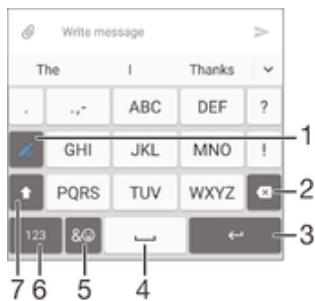
1 Sélectionnez une option de saisie de texte. Vous pouvez taper une fois sur chaque caractère et utiliser les suggestions de mots ou continuer à taper sur la touche jusqu'à ce que le caractère souhaité soit sélectionné. 2 Permet d'effacer le caractère situé avant le curseur. 3 Entrer un saut de ligne ou confirmer une saisie de texte. 4 Entrer un espace. 5 Affichez les symboles et les émoticônes. 6 Affichez les nombres. 7 Modifie la casse des caractères et activez le verrouillage des majuscules.
Pour ouvrir le pavé alphanumérique virtuel du téléphone pour la première fois
1. Tapez sur un champ de saisie de texte, puis tapez sur 12??. 2. Tapez sur , puis sur Réglages du clavier. 3. Tapez sur Clavier en mode portrait, puis sélectionnez l'option Pavé alphanumérique virtuel du téléphone.
Pour entrer du texte avec le Phonepad
Lorsque s'affiche sur le Phonepad, tapez une seule fois sur chaque touche de caractère, même si la lettre de votre choix ne figure pas en premier sur la touche. Tapez sur le mot qui s'affiche ou sur pour afficher d'autres suggestions de mots et sélectionner un mot dans la liste. Lorsque s'affiche dans le Phonepad, tapez sur la touche virtuelle correspondant au caractère que vous souhaitez saisir. Continuez à taper sur ce bouton jusqu'à ce que le caractère souhaité soit sélectionné. Répétez ensuite cette opération pour chaque nouveau caractère à saisir.
Pour saisir des nombres avec le pavé alphanumérique virtuel du téléphone
Lorsque le pavé alphanumérique virtuel est ouvert, tapez sur 123. Un pavé alphanumérique virtuel avec des nombres s'affiche.
Pour insérer des symboles et des émoticônes avec le pavé alphanumérique virtuel du téléphone
1. Lorsque le pavé alphanumérique virtuel est ouvert, tapez sur &. Une grille de symboles et d'émoticônes s'affiche. 2. Faites défiler l'écran vers le haut ou vers le bas pour afficher plus d'options. Tapez sur le symbole ou l'émoticône à sélectionner.
Saisir du texte avec l'option de saisie vocale
Lorsque vous saisissez du texte, vous pouvez utiliser la fonction de saisie vocale au lieu de saisir les mots. Il vous suffit de prononcer les mots que vous souhaitez saisir. La saisie vocale est une technologie expérimentale de Google™, elle est actuellement disponible pour certaines langues et dans certaines régions seulement.
Activer la saisie vocale
1. Lorsque vous saisissez du texte avec le clavier virtuel, tapez sur 12!?. 2. Tapez sur , puis sur Réglages du clavier. 3. Cochez la case Touche saisie vocale Google. 4. Tapez sur pour enregistrer vos réglages. Une icône de micro apparaît sur votre clavier virtuel.
Saisir du texte avec la fonction de saisie vocale
1. Ouvrez le clavier virtuel. 2. Appuyez sur . Lorsque apparaît, parlez pour entrer le texte. 3. Lorsque vous avez terminé, tapez à nouveau sur . Le texte suggéré apparaît. 4. Modifiez le texte manuellement si nécessaire.

Pour faire apparaître le clavier et entrer du texte manuellement, appuyez sur
Modifier du texte
Vous pouvez sélectionner, couper, copier et coller du texte lorsque vous effectuez une saisie. Vous pouvez accéder aux outils de modification en appuyant deux fois sur le texte saisi. Les outils de modification deviennent ensuite disponibles via une barre d'application.
Barre d'application
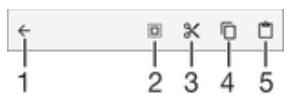
1 Fermer la barre d'application 2 Sélectionner tout le texte
3 Couper le texte 4 Copier le texte 5 Coller le texte

s'affiche uniquement si vous avez enregistré du texte dans le presse-papiers.
Pour sélectionner du texte
1 Entrez du texte, puis tapez deux fois sur ce texte. Le mot sur lequel vous tapez est encadré par des taquets. 2 Faites glisser les taquets vers la gauche ou vers la droite pour sélectionner davantage de texte.
Pour modifier du texte
1 Entrez du texte, puis tapez deux fois sur le texte que vous avez entré afin de faire apparaître la barre des applications. 2 Sélectionnez le texte que vous voulez modifier, puis utilisez les outils de la barre des applications pour procéder aux modifications désirées.
Pour utiliser la loupe
Lorsque vous entrez du texte, tapez sur le champ de texte et touchez-le de manière prolongée pour voir le texte agrandi et pour placer le curseur à l'emplacement désiré dans le champ de texte.
Personnalisation du clavier virtuel
Lorsque vous saisissez du texte à l'aide du clavier virtuel, vous pouvez accéder au clavier et aux autres réglages de saisie de texte vous permettant, par exemple, de définir des options pour les langues de saisie, la saisie intuitive et la correction du texte. Vous pouvez obtenir des suggestions de mots pour une langue à la fois en désactivant la fonction intelligente de détection de la langue.
Le clavier peut utiliser du texte provenant de messageries et d'autres applications pour apprendre votre style d'écriture. Vous trouvez également un manuel de personnalisation vous présentant les réglages les plus basiques pour une prise en main rapide. Vous pouvez désirer d'utiliser d'autres claviers et passer d'un clavier à l'autre. Par exemple, vous pouvez sélectionner le clavier chinois Xeria™ ou le clavier japonais Xeria™.
Pour accéder aux réglages du clavier virtuel
1. Lorsque vous saisissez du texte avec le clavier virtuel, tapez sur 12!?. 2. Tapez sur , puis sur Réglages du clavier et modifiez les réglages comme vous le souhaitez. 3. Pour ajouter une langue de saisie, tapez sur Langues de saisie et cochez les cases correspondantes. 4. Tapez sur OK pour confirmer.
Pour modifier les réglages de suggestion de mot
1. Lorsque vous saisissez du texte avec le clavier virtuel, tapez sur 12!?. 2. Tapez sur , puis sur Réglages du clavier > Suggestions de mots. 3. Sélectionnez une option.
Pour sélectionner un clavier
1. Lorsque vous saisissez du texte avec le clavier virtuel, appuyez sur en bas à droite de l'écran. 2. Sélectionnez une option.

Pour activer plus d'options de clavier, appuyez sur Sélectionner des claviers, puis faites glisser les curseurs correspondants vers la droite.
Pour modifier la langue d'écriture en utilisant le clavier virtuel
Lorsque vous saisissez du texte à l'aide du clavier virtuel, appuyez sur l'icône de la langue de saisie pour alterner entre les langues de saisie sélectionnées. Par exemple, appuyez sur EN jusqu'à ce que la langue de saisie souhaitée s'affiche.
! Cette fonction n'est disponible que si vous avez sélectionné plusieurs langues de saisie.
Pour utiliser votre style d'écriture
1. Lorsque vous saisissez du texte avec le clavier virtuel, tapez sur 12!?.
2. Tapez sur , puis sur Réglages du clavier > Utiliser mon style d'écriture et sélectionnez une source.
Pour modifier les paramètres de la fonction intelligente de détection de la langue
La fonction intelligente de détection de la langue ne sera peut-être pas disponible pour toutes les langues de saisie.
1. Lorsque le clavier virtuel est ouvert, appuyez sur 12!?. 2. Appuyez sur , puis sur Réglages du clavier. 3. Pour activer ou désactiver la fonction intelligente de détection de la langue, cochez ou décochez la case Détection de langue intelligente.
Pour sélectionner un autre type de clavier
! Les configurations alternatives pour le clavier virtuel peuvent ne pas être disponibles pour toutes les langues de saisie. Vous pouvez sélectionner différentes configurations de clavier pour chaque langue de saisie.
1. Lorsque vous saisissez du texte avec le clavier virtuel, appuyez sur 12!?. 2. Appuyez sur , puis sur Réglages du clavier. 3. Appuyez sur Langues de saisie, puis sur en regard d'une langue de saisie. 4. Sélectionnez une configuration alternative de clavier. 5. Appuyez sur OK pour confirmer.
Appel
Passer des appels
Pour passer un appel, vous pouvez composer manuellement un numéro de téléphone, taper sur un numéro enregistré dans votre liste de contacts ou taper sur le numéro de téléphone dans votre journal des appels. Vous pouvez également utiliser la numérotation intelligente pour trouver rapidement des numéros dans la liste de vos contacts et dans vos journaux d'appels. Pour passer un appel vidéo, vous pouvez utiliser la messagerie instantanée et le chat vidéo Hangouts™ sur votre appareil. Reportez-vous à la section Messagerie instantanée et chat vidéo à la page 72.
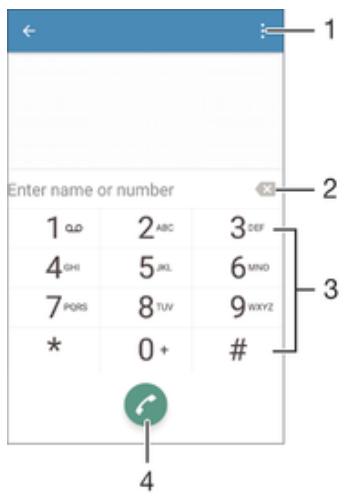
1. Voir plus d'options 2. Supprimer le numéro 3. Clavier de numérotation 4. Bouton Appeler
Pour composer un numéro de téléphone
1. À partir de votre Écran d'accueil, appuyez sur 2. Recherche Téléphone et appuyez dessus. Le journal des appels s'affiche. 3. Appuyez sur pour afficher le clavier de numérotation. 4. Saisissez le numéro de téléphone et appuyez sur

Pour supprimer un numéro saisi par erreur, appuyez sur X.
Pour passer un appel à l'aide de la numérotation intelligente
1. À partir de votre Écran d'accueil, appuyez sur Ⓒ. 2. Recherche Téléphone et appuyez dessus. Le journal des appels s'affiche. 3. Appuyez sur pour afficher le clavier de numérotation. 4. Utilisez le clavier numérique pour entrer des lettres ou des chiffres correspondant au contact que vous voulez appeler. Au fur et à mesure que vous entrez des lettres ou des chiffres, une liste de correspondances possibles s'affiche. 5. Appuyez sur le contact que vous voulez appeler.
Pour émettre un appel international
1. À partir de votre Écran d'accueil, appuyez sur 2. Recherche Téléphone et appuyez dessus. Le journal des appels s'affiche. 3. Appuyez sur pour afficher le clavier de numérotation. 4. Appuyez longuement sur 0 jusqu'à l'affichage du signe « + ». 5. Entrez le code du pays, l'indicatif régional (sans les zéros d'en-tête) et le numéro de téléphone, puis appuyez sur
Pour ajouter un numéro direct à votre écran d'accueil
1. Appuyez longuement sur une zone vide de votre écran d'accueil jusqu'à ce que le téléphone vibre et que le menu de personnalisation apparaisse. 2. Dans le menu de personnalisation, appuyez sur Widgets et applications > Raccourcis. 3. Parcourez la liste des applications et sélectionnez Appel direct. 4. Sélectionnez le contact et le numéro que vous souhaitez utiliser en tant que numéro direct.
Afficher ou masquer votre numéro de téléphone
Vous pouvez choisir d'afficher ou de masquer votre numéro de téléphone affiché sur les téléphones des destinataires des appels lorsque vous les appelez.
Pour afficher ou masquer votre numéro de téléphone
1. Dans l'écran d'accueil, tapez sur Téléphone. 2. Appuyez sur Réglages > Appel > Autres paramètres > Affichage du numéro de l'appelant.
Recevoir des appels
Si vous recevez un appel lorsque l'appareil est en mode veille ou que l'écran est verrouillé, l'application Téléphone s'affiche en plein écran. Si vous recevez un appel lorsque l'écran est actif, l'appel est affiché sous forme de notification flottante, c'est-à-dire dans une fenêtre réduite qui flotte en haut de l'écran, quel que soit l'écran ouvert. Lors de la réception d'une telle notification, vous pouvez choisir de répondre à l'appel et d'ouvrir l'écran de l'application Téléphone, ou vous pouvez refuser l'appel et rester sur l'écran actuel.
Pour répondre à un appel entrant lorsque l'écran est inactif
- Faites glisser l'icône vers la droite.
Pour répondre à un appel entrant lorsque l'écran est actif
- Sur la notification flottante qui s'affiche en haut de l'écran, appuyez sur RÉPONDRE. Vous pouvez également accéder à l'écran principal des applications de votre téléphone avant de répondre à l'appel en tapant sur la partie supérieure de la fenêtre de notification flottante. Cette méthode vous offre davantage d'options pour gérer l'appel. Vous pouvez, par exemple, décider de refuser l'appel avec un message ou de le transférer vers le répondeur.
Pour refuser un appel entrant lorsque l'écran est inactif
- Faites glisser l'icône vers la gauche.
Pour refuser un appel entrant lorsque l'écran est actif
- Sur la notification flottante qui s'affiche en haut de l'écran, appuyez sur Refuser. Vous pouvez également accéder à l'écran principal des applications de votre téléphone avant de rejeter l'appel en tapant sur la partie supérieure de la fenêtre de notification flottante. Cette méthode vous offre davantage d'options pour gérer l'appel. Vous pouvez, par exemple, décider de refuser l'appel avec un message ou de le transférer vers le répondeur.
Pour couper le son d'un appel entrant
Lorsque vous recevez l'appel, appuyez sur la touche de volume.
Utilisation du répondeur
Vous pouvez utiliser l'application du répondeur de votre appareil pour répondre aux appels lorsque vous êtes occupé ou lorsque vous manquez un appel. Vous pouvez activer la fonction de réponse automatique et déterminer le délai d'attente, en secondes, avant que les appels ne soient automatiquement transférés vers le répondeur. Vous pouvez également transférer manuellement les appels vers le répondeur lorsque vous
êtes trop occupé pour répondre. Et vous pouvez accéder aux messages laissés sur votre répondeur directement depuis votre appareil.
! Avant d'utiliser le répondeur, vous devez enregistrer un message d'accueil.
Pour enregistrer un message d'accueil pour le répondeur
1. Dans votre Écran d'accueil, appuyez sur 2. Recherchez Réglages > Appel > Répondeur Xperia™ > Annonce d'accueil et appuyez dessus. 3. Appuyez sur Enregistrer une nouvelle annonce et suivez les instructions affichées à l'écran.
Pour activer la réponse automatique
1. Dans votre Écran d'accueil, appuyez sur 2. Recherchez Réglages > Appel > Répondeur Xperia™ et appuyez dessus. 3. Faites glisser le curseur en regard de Répondeur vers la droite.
Si vous ne définissez aucun délai pour la réception automatique des appels, la valeur par défaut sera utilisée.
Pour définir un délai de réponse automatique
1. Dans votre Écran d'accueil, appuyez sur 2. Recherchez Réglages > Appel > Répondeur Xperia et appuyez dessus. 3. Appuyez sur Répondeur activé après. 4. Réglez l'heure en faisant défiler les valeurs vers le haut ou vers le bas. 5. Appuyez sur Terminé.
Pour transférer un appel entrant vers le répondeur
Lorsque vous recevez un appel, faites glisser Options de réponse vers le haut, puis sélectionnez Rejeter un appel avec le répondeur. Vous pouvez également attendre que l'appel soit automatiquement transféré vers le répondeur à la fin du délai de réponse prédéfini.
Pour écouter les messages laissés sur votre répondeur
1. Dans votre Écran d'accueil, appuyez sur 2. Recherche Réglages > Appel > Répondeur Xperia™ > Messages et appuyez dessus. 3. Sélectionnez le message vocal que vous souhaitez écouter.
Vous pouvez également interroger votre répondeur directement à partir du journal des appels en appuyant sur
Refuser un appel à l'aide d'un SMS
Vous pouvez refuser un appel à l'aide d'un SMS. Lorsque vous rejetez un appel avec ce type de message, ce dernier est automatiquement envoyé à l'appelant et conservé avec le contact dans la conversation de la Messagerie.
Vous pouvez choisir parmi un certain nombre de messages prédéfinis disponibles sur votre appareil ou créer un nouveau message. Vous pouvez également créer vos propres messages en modifiant les messages prédéfinis.
Pour refuser un appel à l'aide d'un SMS
1. Lors d'un appel entrant, faites glisser Options de réponse vers le haut, puis appuyez sur Refuser avec message. 2. Sélectionnez un message prédéfini ou appuyez sur pour écrire un nouveau message.
Pour refuser un deuxième appel à l'aide d'un SMS
1. Lorsque vous entendez un signal sonore répété pendant un appel, faites glisser Refuser avec message vers le haut. 2. Sélectionnez un message prédéfini ou appuyez sur pour écrire un nouveau message.
Pour modifier le message servant à refuser un appel
1. À partir de votre Écran d'accueil, tapez sur 2. Appuyez sur Réglages > Appel > Refuser appel avec message. 3. Tapez sur le message à modifier, puis procédez aux modifications nécessaires. 4. Tapez sur OK.
Appels en cours
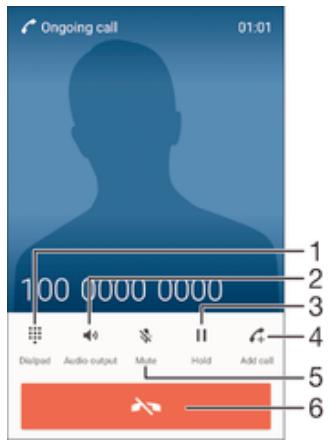
1. Saisir des chiffres pendant un appel 2. Activer le haut-parleur pendant un appel 3. Mettre l'appel en cours en attente ou reprendre un appel en attente 4. Émettre un deuxième appel 5. Couper le micro durant un appel 6. Terminer un appel
Pour modifier le volume de l'écouteur pendant un appel
- Appuyez sur la touche de volume vers le haut ou vers le bas.
Pour activer l'écran pendant un appel
- Appuyez brièvement sur ( )
Utiliser le journal des appels
Dans le journal des appels, vous pouvez voir les appels en absence, les appels reçus et les appels passés.
Pour afficher vos appels en absence
1. Lorsque vous avez des appels manqués, l'icône s'affiche dans la barre d'état. Faites glisser la barre d'état vers le bas. 2. Tapez sur Appel en absence.
Pour appeler un numéro à partir de votre journal des appels
1. À partir de votre écran d'accueil, appuyez sur l'icône Téléphone. 2. Recherchez Téléphone et appuyez dessus. Le journal des appels s'affiche. 3. Pour appeler un numéro directement à partir du journal des appels, appuyez sur le numéro. Pour modifier un numéro avant d'appeler, appuyez longuement dessus, puis appuyez sur Modifier le numéro avant l'appel.
Pour ajouter un numéro du journal des appels dans vos contacts
1. À partir de votre écran d'accueil, appuyez sur l'icône Téléphone. 2. Recherchez Téléphone et appuyez dessus. Le journal des appels s'affiche. 3. Touchez longuement un numéro affiché dans le journal, puis appuyez sur Ajouter aux contacts. 4. Sélectionnez le contact auquel vous voulez ajouter le numéro ou appuyez sur Créer un nouveau contact. 5. Modifiez les informations du contact, puis appuyez sur Terminer.
Pour afficher les options du journal d'appels
1. À partir de votre écran d'accueil, appuyez sur l'icône Téléphone. 2. Recherchez Téléphone et appuyez dessus. Le journal des appels s'affiche. 3. Appuyez sur l'icône de menu.
Vous pouvez également accéder aux paramètres d'appel généraux en suivant les instructions ci-dessus.
Transfert d'appels
Vous pouvez diriger les appels vers un autre destinataire, par exemple, un autre numéro de téléphone, un autre appareil ou un répondeur.
Pour transférer des appels
1 Dans votre écran d'accueil, appuyez sur . 2 Recherchez Réglages > Appel et appuyez dessus. 3 Appuyez sur Transfert d'appels et sélectionnez une option. 4 Entrez le numéro auquel vous souhaitez transférer les appels, puis appuyez sur Activer.
Pour désactiver le transfert d'appels
1 À partir de votre écran d'accueil, tapez sur . 2 Appuyez sur Réglages > Appel > Transfert d'appels. 3 Sélectionnez une option, puis tapez sur Désactiver.
Limiter des appels
Vous pouvez bloquer l'ensemble des appels entrants et sortants ou seulement certaines catégories d'appels. Si vous avez reçu un code PIN2 de votre fournisseur de services, vous pouvez utiliser une liste de numéros fixes (FDN, Fixed Dialing Numbers) pour limiter les appels sortants. Si votre abonnement comprend un service de messagerie vocale, vous pouvez envoyer tous les appels entrants d'un contact spécifique sur cette messagerie vocale. Si vous souhaitez bloquer un numéro spécifique, vous pouvez vous rendre sur Google Play™ et télécharger des applications prenant en charge cette fonction.
La fonction FDN n'est pas prise en charge par tous les opérateurs de réseau. Contactez votre opérateur de réseau afin de vérifier si votre carte SIM ou votre opérateur prennent en charge cette fonction.
Pour bloquer les appels entrants et sortants
1 Dans votre écran d'accueil, appuyez sur . 2 Recherchez Réglages > Appel et appuyez dessus. 3 Appuyez sur Blocage d'appels, puis sélectionnez une option. 4 Saisissez le mot de passe et appuyez sur Activer.
Lorsque vous définissez pour la première fois le blocage d'appels, vous devez entrer un mot de passe pour activer le blocage. Vous devrez réutiliser ce mot de passe pour pouvoir éditer les paramètres de blocage.
Pour activer ou désactiver la numérotation fixe
1 À partir de votre écran d'accueil, tapez sur . 2 Appuyez sur Réglages > Appel > Numéros de contact fixes. 3 Tapez sur Activer numérotation fixe ou sur Désactiver numérotation fixe. 4 Saisissez votre code PIN2 et tapez sur OK.
Pour accéder à la liste des destinataires d'appels acceptés
1 À partir de votre Écran d'accueil, tapez sur 2 Appuyez sur Réglages > Appel > Numéros de contact fixes > Numéros de contact fixes.
Pour modifier le code PIN2 de la carte SIM
1 Dans l'Écran d'accueil, tapez sur 2 Recherchez et tapez sur Réglages > Appel. 3 Tapez sur Numéros de contact fixes > Modifier le code PIN2. 4 Saisissez l'ancien code PIN2 de la carte SIM et tapez sur OK. 5 Saisissez le nouveau code PIN2 de la carte SIM et tapez sur OK. 6 Confirmez le nouveau PIN2 et tapez sur OK.
Pour envoyer les appels entrants d'un contact spécifique directement vers la messagerie vocale
1 À partir de votre Écran d'accueil, tapez sur 2 Recherchez et tapez sur 3 Sélectionnez le contact dont vous souhaitez diriger automatiquement tous les appels entrants vers la messagerie vocale. 4 Tapez sur > 5 Cochez la case située à côté de Tous appels vers msg vocale. 6 Tapez sur Terminé.
Appels multiples
Si vous avez activé la mise en attente des appels, vous pouvez gérer la réception simultanée de plusieurs appels. Lorsque cette fonction est activée, vous êtes averti de l'arrivée d'un nouvel appel par un signal sonore.
Pour activer ou désactiver les appels en attente
1 À partir de votre Écran d'accueil, tapez sur 2 Appuyez sur Réglages > Appel > Autres paramètres. 3 Pour activer ou désactiver les appels en attente, tapez sur Appel en attente.
Pour répondre à un deuxième appel et mettre en attente l'appel en cours
Lorsque vous entendez des bips répétés pendant un appel, faites glisser vers la droite.
Pour rejeter un deuxième appel
Lorsque vous entendez un signal sonore répété pendant un appel, faites glisser vers la gauche.
Pour émettre un deuxième appel
1 Pendant l'appel en cours, appuyez sur . Le journal des appels s'affiche. 2 Appuyez sur pour afficher le clavier de numérotation. 3 Saisissez le numéro du destinataire et tapez sur . Le premier appel est mis en attente.
Pour répondre à un troisième appel et terminer l'appel en cours
Lorsque le troisième appel arrive, tapez sur Finir l'appel en cours et répondre.
Pour refuser un troisième appel
Lorsque le troisième appel arrive, tapez sur Refuser l'appel entrant.
Pour basculer entre plusieurs appels
Pour basculer vers un autre appel et mettre l'appel en cours en attente, tapez sur Basculer vers cet appel.
Conférences
Lors d'une conférence ou d'un appel avec plusieurs participants, vous pouvez parler avec deux personnes ou plus.
Pour connaître le nombre de participants que vous pouvez ajouter à une conférence, contactez votre opérateur réseau.
Pour appeler en mode conférence
1. Pendant l'appel en cours, appuyez sur +. Le journal des appels s'affiche. 2. Pour afficher le clavier de numérotation, appuyez sur 3. Composez le numéro du deuxième participant et appuyez sur ①. Le premier participant est mis temporairement en attente. 4. Pour ajouter le deuxième participant à la conférence et démarrer la conférence, appuyez sur . 5. Pour ajouter plus de participants à la conférence, répétez les étapes pertinentes décrites ci-dessus.
Pour entretenir une conversation privée avec un participant à la conférence
1. Pendant une conférence, tapez sur Gérer la conférence. 2. Tapez sur le numéro de téléphone du participant avec lequel vous souhaitez avoir une conversation privée. 3. Pour terminer la conversation privée et revenir à la conférence, tapez sur 大
Pour libérer un participant d'une conférence
1. Pendant une conférence, tapez sur Gérer la conférence. 2. Tapez sur à côté de chaque nom de participant à libérer.
Pour terminer une conférence
- Pendant l'appoint, tapez sur
Messagerie vocale
Si votre abonnement inclut un service de messagerie vocale, les appelants peuvent laisser des messages vocaux si vous ne répondez pas aux appels. Le numéro de votre service de messagerie vocale est normalement enregistré sur votre carte SIM. Si ce n'est pas le cas, contactez votre opérateur réseau pour obtenir ce numéro et enregistrez-le manuellement.
Pour saisir votre numéro de messagerie vocale
1. Dans l'écran d'accueil, appuyez sur 2. Recherchez Réglages > Appel > Messagerie vocale > Paramètres de messagerie vocale > N° messagerie vocale et appuyez dessus. 3. Saisissez votre numéro de messagerie vocale. 4. Appuyez sur OK.
Pour appeler votre service de messagerie vocale
1. À partir de votre écran d'accueil, appuyez sur Ⓒ. 2. Recherchez Téléphone et appuyez dessus. Le journal des appels s'affiche. 3. Appuyez sur pour afficher le clavier de numérotation. 4. Touchez longuement 1.
Appels d'urgence
Votre appareil prend en charge les numéros d'urgence internationaux comme le 112 ou le 911. Vous pouvez normalement utiliser ces numéros pour émettre des appels d'urgence dans n'importe quel pays, avec ou sans carte SIM, lorsque vous êtes à portée d'un réseau.
Pour émettre un appel d'urgence
1. À partir de votre écran d'accueil, appuyez sur 2. Recherchez Téléphone et appuyez dessus. Le journal des appels s'affiche. 3. Appuyez sur pour afficher le clavier de numérotation. 4. Saisissez le numéro d'urgence, puis appuyez sur 1.

Vous pouvez émettre des appels d'urgence même lorsqu'aucune carte SIM n'est insérée ou lorsque tous les appels sortants sont bloqués.
Pour émettre un appel d'urgence lorsque la carte SIM est verrouillée
1. Dans l'écran de verrouillage, tapez sur Appel d'urgence. 2. Saisissez le numéro d'urgence et tapez sur
Pour émettre un appel d'urgence lorsque l'appareil est verrouillé
1. Pour activer l'écran, appuyez brièvement sur la touche de mise sous tension (b). 2. Touchez longuement l'icône de téléphone, puis faites-la glisser vers la droite. Le journal des appels s'affiche. 3. Appuyez sur pour afficher le clavier de numérotation. 4. Entrez le numéro d'urgence et tapez sur
Contacts
Transférer des contacts
Le transfert de contacts vers votre nouvel appareil peut s'opérer de plusieurs manières. Vous pouvez synchroniser les contacts depuis un compte en ligne ou importer des contacts directement depuis un autre appareil.
Transférer des contacts à l'aide d'un ordinateur
Xperia™ Transfer est une application qui vous aide à collecter des contacts depuis votre ancien appareil pour les transférer vers votre nouvel appareil. Xperia™ Transfer, application à laquelle vous pouvez accéder depuis les programmes PC Companion et Sony Bridge for Mac, prend en charge les appareils mobiles exécutant plusieurs systèmes d'exploitation, notamment iOS, Android™, Windows® et BlackBerry™.
Pour utiliser Xperia™ Transfer, vous avez besoin de :
Un ordinateur connecté à Internet. - Un câble USB pour votre ancien appareil. - Un câble USB pour votre nouvel appareil Android™. - Votre ancien appareil. - Votre nouvel appareil Android™.
Pour transférer des contacts vers votre nouvel appareil
1. Si l'application n'est pas déjà installée, recherchez et téléchargez PC Companion (sur PC) ou Bridge for Mac (sur Mac) sur www.sonymobile.com. 2. Une fois l'installation réussie, ouvrez PC Companion ou Sony Bridge for Mac, puis cliquez sur Xperia™ Transfer et laissez-vous guider par les instructions afin de transférer vos contacts.
Transférer des contacts à l'aide d'un compte en ligne
Si vous synchronisez les contacts de votre ancien appareil ou de votre ordinateur avec un compte en ligne (Google Sync™, Facebook™ ou Microsoft® Exchange ActiveSync® par exemple), vous pouvez transférer vos contacts vers votre nouvel appareil à l'aide de ce compte.
Pour synchroniser vos contacts avec votre nouvel appareil à l'aide d'un compte de synchronisation
1. Dans votre écran d'accueil, tapez sur , puis sur . 2. Tapez sur :, puis sur Réglages > Comptes et synchronisation. 3. Sélectionnez le compte avec lequel vous souhaitez synchroniser vos contacts, puis tapez sur : > Synchroniser maintenant.
Vous devez être connecté au compte de synchronisation approprié pour pouvoir synchroniser vos contacts avec ce compte.
Autres méthodes pour transférer des contacts
Il existe plusieurs autres moyens de transférer des contacts entre votre ancien appareil et votre nouvel appareil. Vous pouvez, par exemple, copier les contacts vers une carte mémoire, utiliser Bluetooth® ou enregistrer les contacts sur une carte SIM. Pour plus de détails sur le transfert de contacts depuis votre ancien appareil, reportez-vous au guide de l'utilisateur correspondant.
Pour importer des contacts à partir de la carte mémoire
1 Dans votre Écran d'accueil, tapez sur , puis sur 2 Tapez sur :, puis tapez sur Importer des contacts > Carte SD. 3 Sélectionnez le fichier que vous souhaitez importer et tapez sur OK.
Pour importer des contacts avec la technologie Bluetooth®
Assurez-vous que la fonction Bluetooth® est activée et votre appareil visible. 2 Lorsque vous recevez la notification d'un fichier entrant sur votre appareil, faites glisser la barre d'état vers le bas, puis tapez sur la notification pour accepter le transfert du fichier. 3 Tapez sur Accepter pour démarrer le transfert du fichier. 4 Faites glisser la barre d'état vers le bas. Une fois le transfert terminé, tapez sur la notification. 5 Tapez sur le fichier reçu.
Importer des contacts à partir d'une carte SIM
Il se peut que vous perdiez des informations ou obteniez des entrées de contact multiples si vous transférez des contacts à l'aide d'une carte SIM.
1 Dans votre Écran d'accueil, tapez sur , puis sur 2 Tapez sur , puis sur Importer des contacts > Carte SIM. 3 Pour importer un contact individuellement, trouvez puis tapez sur le contact. Pour importer tous les contacts, appuyez sur Tout importer.
Recherche et voir des contacts
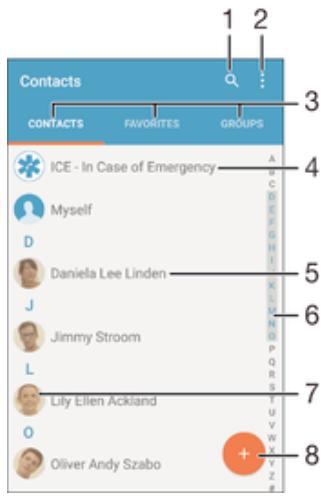
1 Rechercher des contacts 2 Voir plus d'options 3 Onglets Contacts, Favoris et Groupes 4 Modifier et afficher les informations médicales et les numéros d'urgence 5 Voir les détails du contact 6 Accéder aux contacts commençant par la lettre sélectionnée 7 Accéder aux options de communication pour ce contact 8 Ajouter un contact
Pour rechercher un contact
1 À partir de votre Écran d'accueil, tapez sur , puis tapez sur 2 Appuyez sur Q et entrez un numéro de téléphone, un nom ou d'autres informations dans le champ Recherche contacts. La liste des résultats est filtrée à mesure que vous entrez chaque caractère.
Pour sélectionner les contacts à afficher dans l'application Contacts
1 Dans l'écran d'accueil, tapez sur , puis sur 2 Appuyez sur , puis tapez sur Filtrer. 3 Dans la liste qui s'affiche, cochez ou décochez les options désirées. Si vous avez synchronisé vos contacts avec un compte de synchronisation, ce compte est affiché dans la liste. Pour continuer à développer la liste des options, tapez sur le compte.
Ajouter et modifier des contacts
Pour ajouter un contact
1 Dans votre écran d'accueil, tapez sur , puis sur 2 Tapez sur . 3 Si vous avez synchronisé vos contacts avec un ou plusieurs comptes et que vous ajoutez un contact pour la première fois, vous devez sélectionner le compte auquel vous souhaitez ajouter ce contact. Vous pouvez également taper sur Contact téléphonique si vous souhaitez uniquement utiliser et enregistrer ce contact sur votre appareil. 4 Saisissez ou sélectionnez les informations désirées pour le contact. 5 Lorsque vous avez terminé, tapez sur Terminer.
! Après avoir sélectionné un compte de synchronisation à l'étape 3, celui-ci sera indiqué comme étant le compte par défaut qui sera proposé la prochaine fois que vous ajouterez un contact. Lorsque vous enregistrez un contact sur un compte particulier, ce dernier sera indiqué comme étant le compte de sauvegarde par défaut la prochaine fois que vous ajouterez un contact. Si vous avez enregistré un contact sur un compte particulier et que vous souhaitez y apporter des modifications, vous devez créer un nouveau contact et sélectionner un autre compte sur lequel l'enregistrer. Si vous ajoutez un signe plus et l'indicatif de pays devant le numéro de téléphone d'un contact, vous n'avez plus à modifier ce numéro pour appeler depuis l'étranger.
Pour modifier un contact
1 Dans votre écran d'accueil, tapez sur , puis sur 2 Tapez sur le contact que vous voulez modifier, puis tapez sur 3 Modifiez les informations souhaitées. 4 Lorsque vous avez terminé, tapez sur Terminer.
! Certains services de synchronisation ne vous permettent pas de modifier des détails de contact.
Pour attribuer une image à un contact
1 Dans votre écran d'accueil, tapez sur , puis sur 2 Tapez sur le contact que vous voulez modifier, puis tapez sur 3 Appuyez sur et sélectionnez un mode d'ajout de l'image du contact. 4 Après avoir ajouté l'image, appuyez sur Terminer.
Vous pouvez également ajouter une image à un contact à partir de l'application Album. Si vous souhaitez ajouter une image enregistrée sur un compte en ligne, vous devez tout d'abord la télécharger.
Pour personnaliser la sonnerie d'un contact
1 Dans votre écran d'accueil, tapez sur , puis sur 2 Tapez sur le contact que vous voulez modifier, puis tapez sur 3 Tapez sur : > Régler la sonnerie. 4 Sélectionnez une option dans la liste ou tapez sur pour choisir un fichier de musique enregistré sur votre appareil, puis tapez sur Terminer. 5 Tapez sur Terminer.
Pour supprimer des contacts
1 Dans votre écran d'accueil, appuyez sur , puis sur 2 Touchez longuement le contact que vous souhaitez supprimer. 3 Pour supprimer tous les contacts, appuyez sur la flèche pointant vers le bas pour ouvrir le menu déroulant, puis sélectionnez Marquer tout. 4 Appuyez sur , puis sur Supprimer.
Pour modifier les informations de contact vous concernant
1 Dans votre écran d'accueil, tapez sur , puis sur 2 Tapez sur Moi, puis sur 3 Saisissez les nouvelles informations ou effectuez les changements appropriés. 4 Lorsque vous avez terminé, tapez sur Terminer.
Pour créer un nouveau contact à partir d'un SMS
1 Dans votre écran d'accueil, tapez sur , puis sur 2 Tapez sur > Enregistrer. 3 Sélectionnez un contact existant ou tapez sur Créer un nouveau contact. 4 Modifiez les informations du contact et tapez sur Terminer.
Ajouter des informations médicales et des numéros d'urgence
Vous pouvez ajouter et modifier les renseignements en cas d'urgence dans l'application Contacts. Vous pouvez saisir des informations médicales, par exemple, les allergies dont vous souffrez et les médicaments que vous prenez le cas échéant, ainsi que les coordonnées des proches et amis qui peuvent être contactés en cas d'urgence. Une fois la configuration effectuée, ces informations sont accessibles depuis l'écran de verrouillage de sécurité. Ainsi, même si l'écran est verrouillé, par exemple, par un code PIN, un schéma ou un mot de passe, le personnel d'urgence peut tout de même accéder à ces informations.
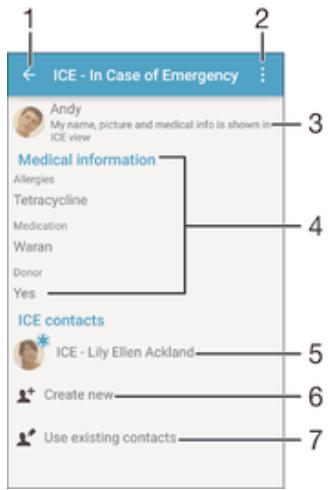
1 Retourner à l'écran Contacts principal 2 Afficher plus d'options 3 Afficher vos informations médicales et personnelles dans le cadre des renseignements d'urgence 4 Informations médicales 5 Liste des personnes à contacter en cas d'urgence 6 Créer de nouveaux contacts en cas d'urgence 7 Utiliser des contacts existants en tant que personnes à contacter en cas d'urgence
Pour afficher vos informations médicales et personnelles dans le cadre des renseignements d'urgence
1 Dans votre écran d'accueil, tapez sur , puis sur 2 Tapez sur En cas d'urgence. 3 Tapez sur :, puis cochez la case Afficher les infos personnelles.
Pour saisir vos informations médicales
1 Dans votre écran d'accueil, tapez sur , puis sur 2 Tapez sur En cas d'urgence. 3 Tapez sur ; puis sur Modifier infos médicales. 4 Modifiez les informations souhaitées. 5 Lorsque vous avez terminé, tapez sur Terminer.
Pour ajouter un nouveau contact en cas d'urgence
1 Dans votre écran d'accueil, appuyez sur , puis sur 2 Appuyez sur En cas d'urgence, puis sur + 3 Si vous avez synchronisé vos contacts avec un ou plusieurs comptes et que vous ajoutez un contact pour la première fois, vous devez sélectionner le compte auquel vous souhaitez ajouter ce contact. Vous pouvez également taper sur Contact téléphonique si vous souhaitez uniquement utiliser et enregistrer ce contact sur votre appareil. 4 Saisissez ou sélectionnez les informations désirées pour le contact. 5 Lorsque vous avez terminé, appuyez sur Terminer.
! La personne à contacter en cas d'urgence doit posséder au moins un numéro de téléphone pour que le personnel d'urgence puisse la joindre. Si l'écran de votre appareil est bloqué par un verrouillage de sécurité, le personnel d'urgence peut uniquement voir le numéro de téléphone de la personne à contacter en cas d'urgence, même si d'autres informations sont saisies à son sujet dans l'application Contacts.
Pour utiliser des contacts existants en tant que personnes à contacter en cas d'urgence
1 Dans votre écran d'accueil, appuyez sur , puis sur 2 Appuyez sur En cas d'urgence, puis sur 3 Marquez les contacts à utiliser en tant que personnes à contacter en cas d'urgence. 4 Lorsque vous avez terminé, appuyez sur Terminer.
! Les personnes à contacter en cas d'urgence doivent posséder au moins un numéro de téléphone pour que le personnel d'urgence puisse les joindre. Si l'écran de votre appareil est bloqué par un verrouillage de sécurité, le personnel d'urgence peut uniquement voir les numéros de téléphone des personnes à contacter en cas d'urgence, même si d'autres informations sont saisies à leur sujet dans l'application Contacts.
Pour rendre visibles vos informations d'urgence depuis l'écran de verrouillage de sécurité
1 Dans votre écran d'accueil, tapez sur , puis sur 2 Tapez sur En cas d'urgence. 3 Tapez sur ; puis sur Réglages . 4 Cochez la case ICE dans l'écran de verrouillage.
Vos renseignements d'urgence sont visibles par défaut depuis l'écran de verrouillage de sécurité.
Pour activer les appels vers les contacts en cas d'urgence depuis l'écran de verrouillage de sécurité
1 Dans votre écran d'accueil, tapez sur , puis sur 2 Tapez sur En cas d'urgence. 3 Tapez sur :, puis sur Réglages 4 Cochez la case Activer l'appel en ICE.
! Certains opérateurs de réseau et/ou fournisseurs de services sont susceptibles de ne pas prendre en charge les appels d'urgence.
Favoris et groupes
Vous pouvez marquer des contacts comme favoris pour pouvoir y accéder rapidement à partir de l'application Contacts. Vous pouvez également affecter des contacts à des groupes afin d'accéder plus rapidement à un groupe de contacts dans l'application Contacts.
Pour ajouter ou retirer un contact de la liste des favoris
1 Depuis l'écran d'accueil, tapez sur , puis tapez sur 2 Tapez sur le contact à ajouter dans les favoris ou à retirer des favoris.
3 Tapez sur
Pour afficher vos contacts favoris
1. À partir de votre écran d'accueil, appuyez sur , puis appuyez sur 2. Appuyez sur Favoris.
Pour affecter un contact à un groupe
1. Dans l'application Contacts, tapez sur le contact que vous souhaitez affecter à un groupe. 2. Tapez sur , puis tapez sur la barre située directement sous Groupes. 3. Cochez les cases des groupes auxquels vous voulez ajouter le contact. 4. Tapez sur Terminé.
Envoyer des informations de contacts
Pour envoyer votre carte de visite
1. Dans votre écran d'accueil, appuyez sur , puis sur 2. Appuyez sur Moi. 3. Appuyez sur ; puis sur Partager. 4. Sélectionnez un mode de transfert disponible et suivez les instructions à l'écran.
Pour envoyer un contact
1. Dans votre écran d'accueil, appuyez sur , puis sur 2. Appuyez sur le contact contenant les détails que vous souhaitez envoyer. 3. Appuyez sur ; puis sur Partager. 4. Sélectionnez un mode de transfert disponible et suivez les instructions à l'écran.
Pour envoyer plusieurs contacts en une fois
1. Dans votre écran d'accueil, tapez sur , puis sur 2. Appuyez sur , puis tapez sur Sélectionner plusieurs. 3. Marquez les contacts que vous voulez envoyer, ou sélectionnez-les tous si vous voulez envoyer tous les contacts. 4. Tapez sur , puis sélectionnez une méthode de transfert et laissez-vous guider par les instructions qui s'afficheront.
Éviter les doublons dans l'application Contacts
Si vous synchronisez vos contacts avec un nouveau compte ou importez des informations de contacts d'une autre manière, vous pourriez obtenir des doublons dans l'application Contacts. Si tel est le cas, vous pouvez fusionner ces doublons pour créer une entrée unique. Et si vous commettez une erreur, vous pouvez les séparer à nouveau ultérieurement.
Pour lier des contacts
1. Dans votre écran d'accueil, tapez sur , puis sur 2. Tapez sur le contact que vous voulez lier à un autre contact. 3. Appuyez sur ; puis tapez sur Lier contact. 4. Tapez sur le contact dont vous voulez joindre les informations au premier contact, puis tapez sur OK pour confirmer. Les informations du premier contact sont ajoutées au second contact et les contacts liés apparaissent en tant que contact unique dans la liste des contacts.
Pour séparer des contacts liés
1. Depuis votre écran d'accueil, tapez sur , puis tapez sur . 2. Tapez sur le contact associé que vous voulez modifier, puis tapez sur . 3. Tapez sur Délier contact > Délier.
Sauvegarde des contacts
Pour sauvegarder des contacts, vous pouvez utiliser une carte mémoire ou un périphérique de stockage USB. Pour plus d'informations sur la restauration des contacts sur votre appareil, consultez Transférer des contacts à la page 63.
Exporter tous les contacts vers une carte mémoire
1. Dans votre écran d'accueil, tapez sur , puis sur . 2. Appuyez sur ; puis tapez sur Exporter les contacts > Carte SD. 3. Appuyez sur OK.
Messagerie et chat
Lire et envoyer des messages
L'application Messagerie affiche vos messages sous forme de conversations, ce qui signifie que tous les messages envoyés et reçus vers et depuis une même personne sont regroupés. Pour envoyer des messages multimédias, vous devez paramétrer les MMS sur l'appareil. Voir Réglages Internet et MMS, page 31.
Le nombre de caractères que vous pouvez envoyer dans le même message dépend de l'opérateur et de la langue que vous utilisez. La taille maximale d'un MMS, dans laquelle il faut compter la taille des fichiers multimédia joints, dépend également de l'opérateur. Pour plus d'informations, contactez votre opérateur réseau.
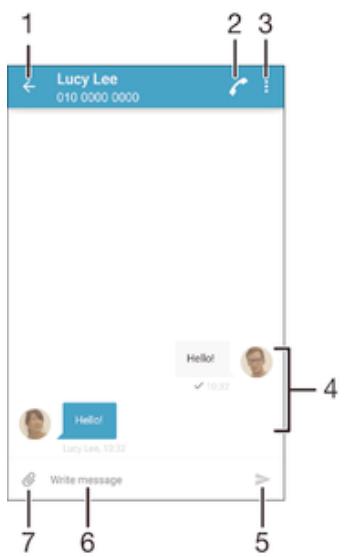
1. Retourner à la liste des conversations 2. Appeler l'expéditeur d'un message 3. Voir plus d'options 4. Messages envoyés et reçus 5. Envoyer un message terminé 6. Champ de saisie de texte 7. Ajouter une pièce jointe
Pour créer et envoyer un message
1. À partir de votre écran d'accueil, appuyez sur , puis recherchez et appuyez dessus. 2. Appuyez sur . 3. Entrez le nom ou le numéro de téléphone du destinataire, ou des informations de contact enregistrées à propos du destinataire, puis sélectionnez-le dans la liste qui s'affiche. Si le destinataire n'est pas répertorié dans la liste des contacts, entrez manuellement son numéro. 4. Appuyez sur Écrire un SMS, puis saisissez le texte de votre message. 5. Si vous souhaitez ajouter une pièce jointe, appuyez sur , puis sélectionnez une option. 6. Pour envoyer le message, appuyez sur .
Si vous quittez un message avant de l'envoyer, il est conservé comme brouillon. La conversation sera marquée avec le mot Brouillon.
Pour lire un message reçu
1 Dans votre Écran d'accueil, tapez sur , puis sur 2 Tapez sur la conversation désirée. 3 Si le message n'est pas encore téléchargé, touchez longuement le message, puis tapez sur Télécharger le message.

Par défaut, tous les messages reçus sont enregistrés dans la mémoire de l'appareil.
Pour répondre à un message
1 Dans votre Écran d'accueil, appuyez sur , puis recherchez et appuyez dessus. 2 Appuyez sur la conversation contenant le message. 3 Saisissez votre réponse et appuyez sur ▷
Pour faire suivre un message
1 À partir de votre Écran d'accueil, appuyez sur , puis recherchez et appuyez dessus. 2 Appuyez sur la conversation contenant le message à transférer. 3 Touchez longuement le message que vous voulez transférer, puis appuyez sur Transférer le message. 4 Entrez le nom ou le numéro de téléphone du destinataire, ou des informations de contact enregistrées à propos du destinataire, puis sélectionnez-le dans la liste qui s'affiche. Si le destinataire n'est pas répertorié dans la liste des contacts, entrez manuellement son numéro. 5 Modifiez si nécessaire le message, puis appuyez sur ▷
Pour enregistrer un fichier contenu dans un message
1 Dans votre Écran d'accueil, tapez sur , puis sur 2 Tapez sur la conversation que vous voulez ouvrir. 3 Si le message n'est pas encore téléchargé, touchez longuement le message, puis tapez sur Télécharger le message. 4 Touchez longuement le fichier à sauvegarder, puis sélectionnez l'option désirée.
Organiser vos messages
Pour supprimer un message
1 Depuis votre Écran d'accueil, tapez sur , puis sur 2 Tapez sur la conversation contenant le message à supprimer. 3 Touchez longuement le message que vous voulez supprimer, puis tapez sur Supprimer le message > Supprimer.
Pour supprimer des conversations
1 Dans votre Écran d'accueil, tapez sur , puis sur 2 Tapez sur , puis sur Supprimer conversations. 3 Cochez les cases des conversations que vous voulez supprimer, puis tapez sur > Supprimer.
Pour marquer un message avec un astérisque
1 Dans votre Écran d'accueil, appuyez sur , puis recherchez et appuyez dessus. 2 Appuyez sur la conversation que vous voulez ouvrir. 3 Touchez longuement le message que vous voulez marquer d'un astérisque, puis appuyez sur Ajouter une étoile. 4 Pour supprimer l'astérisque d'un message, touchez longuement le message, puis appuyez sur Supprimer une étoile.
Pour afficher des messages marqués d'un astérisque
1. Dans votre Écran d'accueil, tapez sur , puis sur . 2. Tapez sur , puis sur Messages favoris. 3. Tous les messages marqués d'un astérisque apparaissent dans une liste.
Pour rechercher des messages
1. Dans votre Écran d'accueil, tapez sur , puis sur . 2. Tapez sur , puis sur Rechercher. 3. Entrez les mots clés à rechercher. Les résultats de la recherche apparaissent sous forme de liste.
Appeler à partir d'un message
Pour appeler l'expéditeur d'un message
1. Dans votre Écran d'accueil, appuyez sur , puis recherchez et appuyez dessus. 2. Appuyez sur une conversation, puis sur et
Pour enregistrer le numéro d'un expéditeur en tant que contact
1. Dans votre Écran d'accueil, tapez sur puis sur . 2. Tapez sur > Enregistrer. 3. Sélectionnez un contact existant ou tapez sur Créer un nouveau contact. 4. Modifiez les informations du contact et tapez sur Terminer.
Réglages de la messagerie
Pour modifier les paramètres de notification des messages
1. Dans votre Écran d'accueil, tapez sur , puis sur . 2. Tapez sur , puis sur Réglages. 3. Pour définir un son pour les notifications, appuyez sur Tonalité notification. Sélectionnez une option ou appuyez sur et sélectionnez un morceau enregistré sur votre appareil. 4. Pour confirmer, appuyez sur Terminer. 5. Pour les autres paramètres de notification, cochez ou décochez les cases correspondantes.
Activer ou désactiver la fonction de rapport de remise pour les messages sortants
1. Dans votre Écran d'accueil, tapez sur puis sur . 2. Tapez sur , puis sur Réglages. 3. Cochez ou décochez la case Rapport de remise comme vous le souhaitez. Après avoir activé la fonction de rapport de remise, une coche apparaît dans les messages qui ont été remis avec succès.
Messagerie instantanée et chat vidéo
Vous pouvez utiliser l'application de messagerie instantanée et de chat vidéo
Hangouts™ de votre appareil pour discuter avec des amis qui utilisent également cette application sur des ordinateurs, des appareils Android™ et d'autres équipements. Vous pouvez transformer une conversation en vidéoconférence avec plusieurs amis, leur envoyer des messages même lorsqu'ils ne sont pas en ligne ou encore voir et partager facilement des photos.
Avant de commencer à utiliser Hangouts™, assurez-vous que vous disposez bien d'une connexion Internet opérationnelle et d'un compte Google™. Allez sur http://
support.google.com/hangouts et cliquez sur le lien Hangouts sur votre Android pour obtenir des informations expliquant de manière plus détaillée comment utiliser cette application.
! La fonction d'appel vidéo ne fonctionne que sur les appareils dotés d'un appareil photo secondaire.
Pour utiliser l'application Hangouts™
1 Dans votre Écran d'accueil, tapez sur 2 Tapez sur Hangouts.
Configuration des e-mails
Utilisez l'application Email sur votre appareil pour envoyer et recevoir des e-mails via vos comptes de messagerie électronique. Vous pouvez avoir un ou plusieurs comptes de messagerie en même temps, y compris des comptes Microsoft Exchange ActiveSync® professionnels.
Pour configurer un compte e-mail
1 Dans votre Écran d'accueil, tapez sur 2 Recherchez et tapez sur E-mail. 3 Suivez les instructions qui s'affichent à l'écran pour terminer la configuration.

Pour certains services de messagerie, vous aurez peut-être besoin de contacter votre fournisseur de services pour savoir de manière détaillée comment paramétrer le compte e-mail.
Pour ajouter un compte de messagerie électronique
1 Dans votre Écran d'accueil, tapez sur l' 2 Tapez sur E-mail. 3 Tapez sur :, puis sur Réglages > Ajouter un compte. 4 Saisissez votre adresse e-mail et votre mot de passe, puis tapez sur Suivant. Si les réglages du compte e-mail ne peuvent être téléchargés automatiquement, terminez la configuration manuellement. 5 Lorsque vous avez terminé, tapez sur Suivant.
1 Voir une liste de tous les comptes de messagerie électronique et dossiers récents 2 Rechercher des e-mails 3 Accéder aux paramètres et aux options 4 Liste des e-mails 5 Écrire un e-mail
Pour télécharger les nouveaux e-mails
Lorsque la boîte de réception des e-mails est ouverte, balayez l'écran vers le bas sur la liste des messages.
! Avant d'essayer de télécharger de nouveaux e-mails, assurez-vous que vous disposez d'une connexion de données opérationnelle. Pour plus d'informations sur la vérification des connexions de données réussies, consultez Réglages Internet et MMS à la page 31.
Pour lire vos e-mails
1 À partir de votre écran d'accueil, appuyez sur 2 Recherche E-mail et appuyez dessus. 3 Si vous utilisez plusieurs comptes e-mail, faites glisser le bord gauche de l'écran vers la droite et sélectionnez le compte que vous pouvez consulter. Si vous souhaitez consulter tous vos comptes e-mail en même temps, faites glisser le bord gauche de l'écran vers la droite, puis appuyez sur Boîte de réception combinée. 4 Dans la boîte de réception, faites défiler l'écran vers le haut ou vers le bas, puis appuyez sur l'e-mail que vous souhaitez lire.
Créer et envoyer un e-mail
1 Dans votre écran d'accueil, appuyez sur , puis recherchez E-mail et appuyez dessus. 2 Si vous utilisez plusieurs comptes e-mail, faites glisser le bord gauche de l'écran vers la droite et sélectionnez le compte à partir duquel vous pouvez envoyer l'e-mail. 3 Appuyez sur , puis saisissez le nom ou l'adresse e-mail du destinataire et sélectionnez un ou plusieurs destinataires dans la liste déroulante. 4 Entrez l'objet et le texte du message, puis appuyez sur
Pour répondre à un e-mail
1 Dans votre boîte de réception, trouvez le message auquel vous voulez répondre et tapez sur Répondre ou sur Répondre à tous. 2 Saisissez votre réponse, puis tapez sur
Pour transférer un e-mail
1 Dans votre boîte de réception, recherchez et sélectionnez le message à transférer, et appuyez sur Transférer. 2 Saisissez le nom ou l'adresse e-mail du destinataire, puis sélectionnez un ou plusieurs destinataires dans la liste déroulante. 3 Saisissez le texte du message, puis appuyez sur
Pour visualiser une pièce jointe de message e-mail
1 Tapez sur l'e-mail contenant la pièce jointe que vous pouvez visualiser. Les messages e-mail comportant des pièces jointes sont identifiés par 己 2 Une fois l'e-mail ouvert, tapez sur Charger. La pièce jointe commence à se télécharger. 3 Une fois la pièce jointe téléchargée, tapez sur Afficher.
Pour enregistrer l'adresse e-mail d'un expéditeur dans vos contacts
1. Touchez un message dans votre boîte de réception. 2. Touchez le nom de l'expéditeur, puis touchez OK. 3. Sélectionnez un contact existant ou touchez Créer un nouveau contact. 4. Si nécessaire, modifiez les informations concernant le contact, puis touchez Terminer.
Organiser vos messages électroniques
Pour trier vos e-mails
1. À partir de votre écran d'accueil, touchez l'icône Applications. 2. Recherchez E-mail et touchez-le. 3. Si vous utilisez plusieurs comptes e-mail, faites glisser le bord gauche de l'écran vers la droite et sélectionnez le compte dont vous souhaitez trier les e-mails. Si vous souhaitez trier les e-mails de tous vos comptes en même temps, faites glisser le bord gauche de l'écran vers la droite, puis touchez Boîte de réception combinée. 4. Touchez l'icône Plus, puis touchez Trier. 5. Sélectionnez une option de tri.
Rechercher des e-mails
1. Dans votre écran d'accueil, touchez l'icône Applications, puis recherchez E-mail et touchez-le. 2. Si vous utilisez plusieurs comptes e-mail, faites glisser le bord gauche de l'écran vers la droite et sélectionnez le compte dans lequel vous souhaitez effectuer la recherche. Si vous souhaitez effectuer la recherche dans tous vos comptes e-mail en même temps, faites glisser le bord gauche de l'écran vers la droite, puis touchez Boîte de réception combinée.
3. Touchez l'icône de recherche. 4. Entrez votre recherche, puis touchez l'icône de recherche pour voir les résultats. 5. Les résultats de la recherche s'afficheront dans une liste triée par date. Touchez l'e-mail que vous souhaitez ouvrir.
Afficher tous les dossiers d'un seul compte e-mail
1. À partir de votre écran d'accueil, touchez l'icône Applications, puis recherchez E-mail et touchez-le. 2. Faites glisser le bord gauche de l'écran vers la droite, puis sélectionnez le compte que vous souhaitez consulter. 3. Sous le compte que vous souhaitez consulter, sélectionnez Tous les dossiers.
Pour supprimer un e-mail
- Dans votre boîte de réception, effleurez le message que vous souhaitez supprimer vers la droite.
Pour déplacer un e-mail vers un autre dossier
1. Dans votre boîte de réception, effleurez le message que vous souhaitez déplacer vers la gauche. 2. Touchez Déplacer, puis sélectionnez un dossier.
Paramètres de compte de messagerie électronique
Pour supprimer un compte e-mail de votre appareil
1 Dans votre Écran d'accueil, tapez sur 2 Tapez sur E-mail. 3 Appuyez sur ; puis tapez sur Réglages. 4 Sélectionnez le compte que vous voulez supprimer. 5 Tapez sur Supprimer le compte > OK.
Pour changer la fréquence de vérification de la boîte de réception
1 Dans votre Écran d'accueil, tapez sur 2 Tapez sur E-mail. 3 Tapez sur, puis sur Réglages. 4 Sélectionnez le compte pour lequel vous voulez changer la fréquence de consultation de la boîte de réception. 5 Tapez sur Fréquence de vérification > Fréquence de consultation et sélectionnez une option.
Pour définir un message de répondeur Absent du bureau dans un compte Exchange Active Sync
1 Dans votre Écran d'accueil, tapez sur , puis sur E-mail. 2 Appuyez sur ; puis tapez sur Réglages. 3 Sélectionnez le compte EAS (Exchange Active Sync) pour lequel vous voulez définir un message de répondeur Absent du bureau. 4 Tapez sur Absence du bureau. 5 Faites glisser le curseur à côté de Absence du bureau vers la droite pour activer la fonction. 6 Si nécessaire, cochez la case Définir la plage de temps et définissez la plage horaire du répondeur. 7 Entrez le texte de votre message Absent du bureau dans la zone de texte. 8 Tapez sur OK pour confirmer.
Gmail™
Si vous possédez un compte Google™, utilisez l'application Gmail™ pour lire et écrire les e-mails.
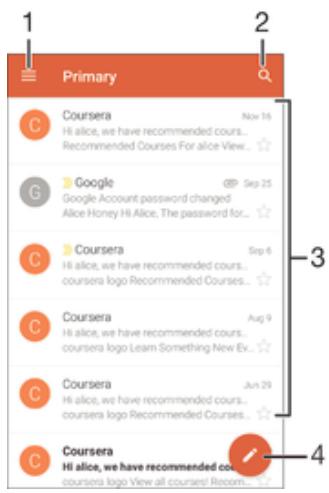
1 Visualiser la liste des comptes Gmail et des dossiers 2 Rechercher des e-mails 3 Liste des e-mails 4 Écrire un e-mail
Pour en savoir plus sur Gmail™
- Une fois l'application Gmail ouverte, tirez le coin gauche de l'écran vers la droite, puis recherchez Aide et commentaires et appuyez dessus.
Musique
Transférer de la musique vers votre appareil
Il existe plusieurs moyens de transférer de la musique d'un ordinateur vers votre appareil :
Reliez l'appareil et l'ordinateur à l'aide d'un câble USB et glissez-déplacez les fichiers de musique directement à l'aide du gestionnaire de fichiers de l'ordinateur. Consultez la section Gérer des fichiers à l'aide d'un ordinateur à la page 135. - Si l'ordinateur est un PC, vous pouvez utiliser l'application Media Go™ de Sony et organiser vos fichiers de musique, créer des listes de lecture, souscrire à des podcasts, etc. Pour en savoir plus et télécharger l'application Media Go™, accédez à l'adresse http://mediago.sony.com/enu/features. - Si l'ordinateur est un Mac® d'Apple®, vous pouvez utiliser l'application Sony Bridge for Mac pour transférer vos fichiers multimédias d'iTunes vers votre appareil. Pour en savoir plus et télécharger l'application Sony Bridge for Mac, accédez à l'adresse www.sonymobile.com/global-en/tools/bridge-for-mac/.
L'application Musique ne prend pas en charge tous les formats de fichiers de musique. Pour obtenir davantage d'informations sur les formats de fichiers pris en charge et l'utilisation des fichiers multimédia (audio, image et vidéo), téléchargez le livre blanc de votre appareil sur www.sonymobile.com/support.
Écouter de la musique
Utilisez l'application Musique pour écouter vos musiques et livres audio préférés.
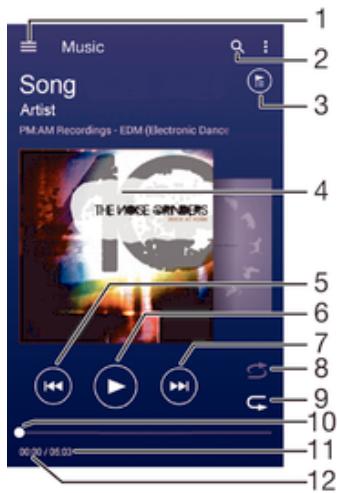
1 Ouvrir le menu de l'écran d'accueil Musique 2 Rechercher parmi l'ensemble des morceaux de musique enregistrés sur votre appareil 3 Afficher la file d'attente de lecture en cours 4 Pochette de l'album (si disponible). 5 Appuyez pour accéder au morceau précédent dans la file d'attente de lecture. Appuyez de manière prolongée pour faire défiler le morceau en cours vers l'arrière. 6 Lire ou mettre en pause un morceau. 7 Appuyez pour accéder au morceau suivant dans la file d'attente de lecture. Appuyez de manière prolongée pour faire défiler le morceau en cours vers l'avant. 8 Lire aléatoirement les morceaux dans la file d'attente de lecture en cours. 9 Répéter tous les morceaux dans la file d'attente de lecture en cours. 10 Indicateur de progression - Faites glisser le curseur ou appuyez sur la ligne pour avancer rapidement ou pour rembobiner.
11 Durée totale du morceau en cours 12 Temps écoulé du morceau en cours
Écran d'accueil de la musique
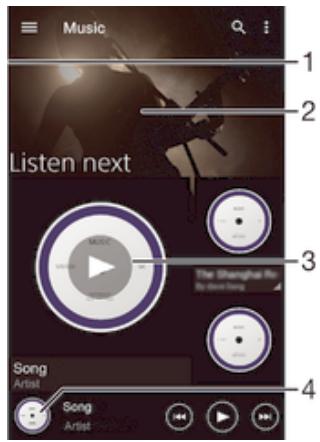
1 Faites glisser le bord gauche de l'écran vers la droite pour ouvrir le menu de l'écran d'accueil Musique. 2 Faites défiler vers le haut ou vers le bas pour visualiser le contenu. 3 Lire un morceau avec l'application Musique. 4 Revenir à l'écran du lecteur de musique.
Pour lire un morceau avec l'application Musique
1 Dans votre écran d'accueil, appuyez sur , puis sur . 2 Faites glisser le bord gauche de l'écran vers la droite. 3 Sélectionnez une catégorie musicale. 4 Tapez sur un morceau pour le lire.
Vous ne pourrez peut-être pas lire des éléments protégés par copyright. Vérifiez que vous disposez bien des droits nécessaires sur les éléments que vous souhaitez partager.
Pour trouver des informations en ligne sur un morceau de musique
- Pendant la lecture d'un morceau dans l'application Musique, tapez sur la pochette d'album, puis sur le bouton infini x . Le bouton infini x vous permet d'accéder à des ressources en ligne en lien avec le morceau, telles que des vidéos sur YouTube™, des paroles de chanson et des informations concernant l'artiste sur Wikipédia.
Pour régler le volume audio
- Appuyez sur la touche de volume.
Pour réduire l'application Musique
Lorsqu'un morceau de musique est en cours de lecture, tapez sur pour accéder à l'écran d'accueil. L'application Musique continue de fonctionner en arrière-plan.
Pour ouvrir l'application Musique lorsque celle-ci s'exécute en arrière-plan
1. Lorsqu'un morceau de musique est lu en arrière-plan, tapez sur la touche pour ouvrir la fenêtre des applications récemment utilisées. 2. Tapez sur l'application Musique.
Menu de l'écran d'accueil de l'application Musique
Le menu de l'écran d'accueil de l'application Musique vous donne un aperçu de tous les morceaux qui se trouvent sur votre appareil. À partir de cet écran, vous pouvez : gérer vos albums et listes de lecture, et classer votre musique en fonction de votre humeur et par rythme à l'aide des canaux SensMe™.
albums et listes de lecture et classer votre musique en fonction de votre humeur et par rythme à l'aide des canaux SensMe™.
Pour ouvrir le menu de l'écran d'accueil de l'application Musique
1. Dans votre écran d'accueil, appuyez sur , puis sur . 2. Faites glisser le bord gauche de l'écran vers la droite.
Pour revenir à l'écran d'accueil de l'application Musique
Lorsque le menu de l'écran d'accueil de l'application Musique est ouvert, tapez sur Accueil. Lorsque le menu de l'écran d'accueil de l'application Musique est ouvert, tapez sur l'écran à droite du menu.
Actualiser votre musique avec les informations les plus récentes
1. À partir de l'écran d'accueil de l'application Musique, tapez sur : 2. Appuyez sur Télécharger les infos musique > Démarrer. Votre appareil effectue une recherche en ligne et télécharge la pochette d'album et les informations les plus récentes concernant votre musique.
L'application SensMe™ est activée lorsque vous téléchargez des informations musicales.
Pour activer l'application SensMe™ channels
- À partir de l'écran d'accueil de l'application Musique, tapez sur :, puis sur Télécharger les infos musique > Démarrer. ! Cette application nécessite une connexion mobile ou à un réseau Wi-Fi®.
Pour modifier les informations sur la musique
1 Dans l'application Musique, tapez sur : 2 Tapez sur Modifier les infos musique. 3 Saisissez les nouvelles informations ou effectuez les changements appropriés. 4 Lorsque vous avez terminé, appuyez sur Enregistrer.
Pour supprimer un morceau de musique
1 Dans le menu de l'écran d'accueil Musique, recherchez le morceau de musique que vous souhaitez supprimer. 2 Touchez longuement le titre du morceau, puis appuyez sur Supprimer dans la liste qui s'affiche. 3 Appuyez à nouveau sur Supprimer pour confirmer.
Listes de lecture
Dans l'écran d'accueil de l'application Musique, vous pouvez créer vos propres listes de lecture à partir de la musique qui est enregistrée sur votre appareil.
Pour créer vos propres listes de lecture
1 Dans l'écran d'accueil de l'application Musique, touchez longuement le nom de l'album ou du morceau que vous souhaitez ajouter à la liste de lecture. 2 Dans le menu qui s'ouvre, tapez sur Ajouter à... > Créer liste de lecture. 3 Saisissez un nom pour la liste de lecture et tapez sur OK.
Vous pouvez également taper sur la pochette de l'album, puis sur + pour créer une nouvelle liste de lecture.
Lire vos propres listes de lecture
1 Ouvrez le menu de l'écran d'accueil Musique, puis tapez sur Listes de lecture. 2 Dans Listes de lecture, sélectionnez la liste de lecture que vous souhaitez ouvrir. 3 Si vous souhaitez lire tous les morceaux, tapez sur Lecture aléatoire.
Pour ajouter des morceaux de musique à une liste de lecture.
1 Dans l'écran d'accueil Musique, recherchez la chanson ou l'album que vous souhaitez ajouter à une liste de lecture. 2 Touchez longuement le titre du morceau ou de l'album, puis tapez sur Ajouter à... 3 Tapez sur le nom de la liste de lecture à laquelle vous souhaitez ajouter l'album ou le morceau de musique. L'album ou le morceau de musique est ajouté à la liste de lecture.
Pour retirer un morceau de musique d'une liste de lecture
1 Dans la liste de lecture, appuyez quelques secondes sur le titre du morceau que vous souhaitez retirer. 2 Tapez sur Supprimer de la liste de lecture dans la liste qui apparaît.
Supprimer une liste de lecture
1 Ouvrez le menu de l'écran d'accueil Musique, puis tapez sur Listes de lecture. 2 Touchez longuement la liste de lecture que vous souhaitez supprimer. 3 Tapez sur Supprimer. 4 Appuyez à nouveau sur Supprimer pour confirmer. Vous ne pouvez pas supprimer les listes de lecture intelligentes.
Partager de la musique
Pour partager un morceau
1 Dans l'écran d'accueil de l'application Musique, recherchez le morceau ou l'album que vous souhaitez partager. 2 Touchez longuement le titre du morceau, puis tapez sur Partager. 3 Sélectionnez une application dans la liste et laissez-vous guider par les instructions à l'écran.

Vous pouvez procéder de la même manière pour partager des albums et des listes de lecture.
Améliorer le son
Pour améliorer la qualité sonore à l'aide de l'égaliseur
1 Lorsqu'un morceau de musique est en cours de lecture dans l'application Musique, tapez sur : 2 Appuyez sur Réglages > Effets sonores > Effets sonores > Égaliseur. 3 Pour ajuster le son manuellement, faites glisser les boutons des bandes de fréquence vers le haut ou vers le bas. Pour ajuster le son automatiquement, tapez sur ∨ et sélectionnez un style.
Pour activer le son Surround
1 Lorsque l'application Musique est ouverte, tapez sur : 2 Appuyez sur Réglages > Effets sonores > Effets sonores > Son surround (VPT). 3 Effleurez vers la gauche ou vers la droite pour sélectionner un paramètre puis tapez sur OK pour confirmer.
Afficheur
L'Afficheur ajoute des effets visuels à vos morceaux de musique lorsque vous les écoutez. Pour chaque morceau, les effets sont basés sur les caractéristiques de la musique. Ils changent, par exemple, en réaction aux changements d'intensité sonore de la musique, de son rythme et de son niveau de fréquence. Vous pouvez également changer de thème de fond.
Pour activer le Visualiseur
1 Dans l'application Musique, tapez sur : 2 Tapez sur Afficheur.
Tapez sur l'écran pour passer en plein écran.
Pour changer de thème de fond
1 Dans l'application Musique, appuyez sur ; puis sur Afficheur. 2 Tapotez sur l'écran pour afficher les commandes. 3 Appuyez sur ⋮ > Thème, puis sélectionnez un thème.
Reconnaître de la musique avec TrackID™
Le service TrackID™ de reconnaissance musicale vous permet d'identifier un morceau que vous entendez dans votre environnement. Il vous suffit d'enregistrer un échantillon succinct du morceau et, en quelques secondes, vous obtenez l'artiste, le titre et l'album. Vous pouvez acheter des morceaux identifiés par TrackID™ et vous pouvez visualiser des graphiques TrackID™ pour voir ce que recherchent les utilisateurs de TrackID™ du monde entier. Pour des résultats optimaux, utilisez TrackID™ dans un endroit calme.
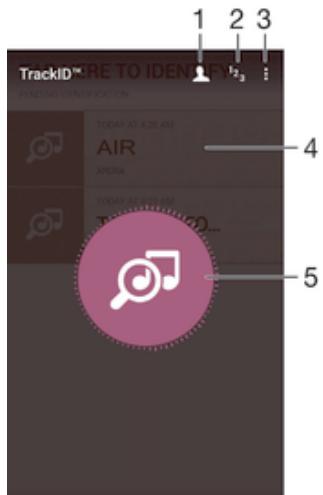
1 Créer un profil TrackID™ en ligne 2 Voir les graphiques de musique en cours 3 Voir les options de TrackID™ 4 Voir l'historique de vos recherches précédentes 5 Identifier la musique que vous écoutez
L'application TrackID™ et le service TrackID™ ne sont pas pris en charge dans toutes les régions / tous les pays ni par tous les réseaux et/ou fournisseurs de services dans toutes les régions.
Pour identifier de la musique à l'aide de la technologie TrackID™
1 À partir de votre écran d'accueil, appuyez sur 2 Trouvez et tapez sur TrackID™, puis tenez votre appareil à proximité de la source de musique. 3 Tapez sur 念. Si la chanson est reconnue par le service TrackID™, les résultats s'affichent sur l'écran.
Pour revenir à l'écran TrackID™ de démarrage, appuyez sur.
Pour voir les informations de l'artiste d'un morceau
1 Lorsqu'une chanson est reconnue par l'application TrackID™, le résultat est affiché sur l'écran d'accueil TrackID™. 2 Faites défiler les résultats jusqu'à celui que vous souhaitez afficher, puis appuyez dessus pour l'ouvrir.
Pour supprimer une chanson de l'historique des morceaux
1 Ouvrez l'application TrackID™, puis accédez au morceau de musique que vous souhaitez supprimer. 2 Touchez longuement l'écran pour que s'affiche. 3 Tapez sur.
Radio FM
Écouter la radio FM
La radio FM de votre appareil fonctionne comme toute autre radio FM. Vous pouvez, par exemple, parcourir et écouter les stations de radio FM et les enregistrer comme favoris. Pour cela, il vous suffit de brancher un casque ou des écouteurs avec fil sur votre appareil ; le casque et les écouteurs font fonction d'antenne. Après avoir branché l'un ou l'autre, vous pourrez basculer le son sur le haut-parleur de votre appareil si vous le souhaitez.
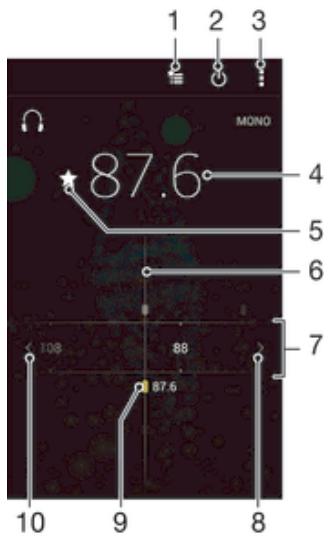
1 Liste des favoris 2 Touche marche / arrêt de la radio 3 Afficher les options du menu 4 Fréquence réglée 5 Enregistrer ou retirer une station des favoris 6 Cadran de réglage 7 Bande de fréquence - Faites glisser la bande de fréquence vers la gauche ou la droite pour vous déplacer parmi les stations 8 Faites défiler la bande de fréquence vers le haut pour rechercher une station 9 Station enregistrée dans la liste des favoris 10 Faites défiler la bande de fréquence vers le bas pour rechercher une station
Pour écouter la radio FM
1 Connectez un casque ou des écouteurs à votre appareil. 2 À partir de votre écran d'accueil, tapez sur 3 Recherche et tapez sur Radio FM. Les stations disponibles s'affichent au fur et à mesure que vous faites défiler la bande de fréquences.
Lorsque vous allumez la radio FM, les stations disponibles s'affichent automatiquement. Si une station propose des informations RDS, ces dernières s'afficheront quelques secondes après le début de l'écoute sur la station.
Pour changer de station radio
- Faites glisser la gamme de fréquences vers la gauche ou vers la droite.
Pour démarrer une nouvelle recherche de stations de radio
1 Lorsque la radio est ouverte, appuyez sur 2 Tapez sur Chercher les stations. La radio recherche sur toute la bande de fréquence et toutes les stations disponibles sont affichées.
Pour basculer le son de la radio sur le haut-parleur
1 Lorsque la radio est ouverte, appuyez sur 2 Tapez sur Lire avec le haut-parleur.

Pour rebasculer le son vers le casque ou vers les écouteurs filaires, appuyez sur et tapez sur Lire dans le casque.
Pour identifier un morceau en écoute sur la radio FM à l'aide de TrackID™
1 Lorsque la chanson est diffusée sur la radio FM de votre appareil, appuyez sur, puis sélectionnez TrackID™. 2 Un indicateur de progression apparaît pendant que l'application TrackID™ fait la recherche sur le morceau. Si l'identification réussit, vous voyez le résultat de la recherche ou une liste de résultats possibles. 3 Pour revenir à la radio FM, appuyez sur 4.

L'application TrackID™ et le service TrackID™ ne sont pas pris en charge dans tous les pays / toutes les régions ni par tous les réseaux et/ou opérateurs de réseau dans toutes les régions.
Stations de radio favorites
Pour enregistrer une station dans les favoris
1. Lorsque la radio est ouverte, naviguez jusqu'à la station à enregistrer dans les favoris. 2. Tapez sur l'icône. 3. Entrez un nom et choisissez une couleur pour la station, puis appuyez sur Enregistrer.
Pour écouter une station radio favorite
1. Tapez sur l'icône. 2. Sélectionnez une option.
Pour retirer une station des favoris
1. Lorsque la radio est ouverte, naviguez jusqu'à la station à retirer des favoris. 2. Tapez sur l'étoile, puis sur Supprimer.
Paramètres du son
Alterner entre son mono et son stéréo
1. Lorsque la radio est ouverte, appuyez sur l'icône. 2. Appuyez sur Activer le son stéréo. 3. Pour écouter de nouveau la radio en son mono, appuyez sur l'icône et tapez sur Imposer le son mono.
Pour sélectionner la région de la radio
1. Lorsque la radio est ouverte, appuyez sur l'icône. 2. Tapez sur Réglage zone radio. 3. Sélectionnez une option.
Pour régler l'affichage
1. Lorsque la radio est ouverte, tapez sur l'icône. 2. Tapez sur Afficheur. 3. Sélectionnez une option.
Appareil photo
Prendre des photos et enregistrer des vidéos
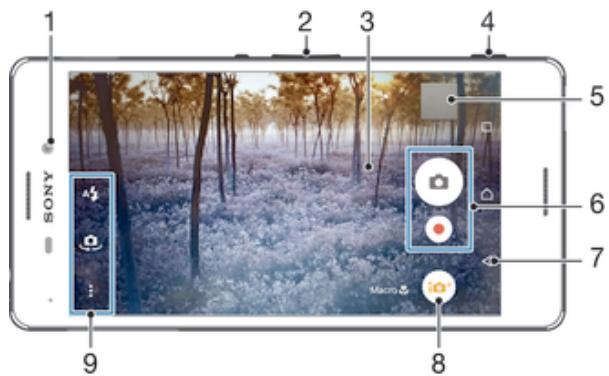
1 Objectif de l'appareil photo avant 2 Zoom avant ou arrière 3 Écran de l'appareil photo principal 4 Touche Appareil photo - Permet d'activer l'appareil photo pour prendre des photos/enregistrer des vidéos 5 Afficher des photos et des vidéos 6 Prendre des photos ou enregistrer des clips vidéo 7 Permet de revenir à l'étape précédente ou de quitter l'appareil photo 8 Icônes des réglages du mode de capture 9 Icônes des réglages de l'appareil photo et icônes des raccourcis
Pour prendre une photo à partir de l'écran de verrouillage
1 Pour activer l'écran, appuyez brièvement sur la touche de mise sous tension (L). 2 Pour activer l'appareil photo, touchez longuement l'icône , puis faites-la glisser vers la gauche. 3 Une fois l'appareil photo ouvert, appuyez sur .
Pour prendre une photo en utilisant la touche de l'appareil photo
1 Activez l'appareil photo. 2 Enfoncez complètement la touche de l'appareil photo.
Pour prendre une photo en tapant sur le bouton de l'appareil photo virtuel
1 Activez l'appareil photo. 2 Pointez l'appareil photo vers votre sujet. 3 Tapez sur le bouton de l'appareil photo virtuel . La photo est prise dès que vous enlevez le doigt.
Prendre un autoportrait avec l'appareil photo face avant
1 Activez l'appareil photo. 2 Tapez sur . 3 Pour prendre la photo, appuyez sur la touche de l'appareil photo. La photo est prise dès que vous enlevez votre doigt.
Utiliser le flash de l'appareil photo
1 Lorsque l'appareil photo est ouvert, tapez sur A. 2 Sélectionnez le paramétrage de flash que vous souhaitez. 3 Prenez la photo.
Pour utiliser la fonction zoom
Lorsque la caméra est ouverte, appuyez sur la touche de réglage du volume vers le haut ou vers le bas. Lorsque la caméra est ouverte, écartez ou rapprochez deux doigts sur l'écran de la caméra.
Pour enregistrer une vidéo
1 Activez l'appareil photo. 2 Pointez l'appareil photo vers votre sujet. 3 Pour lancer l'enregistrement, tapez sur ●. 4 Pour interrompre l'enregistrement d'une réserve, appuyez sur ⑪. Pour reprendre l'enregistrement, tapez sur ②. 5 Pour arrêter l'enregistrement, tapez sur
Pour prendre une photo pendant l'enregistrement d'une vidéo
Pour prendre une photo pendant l'enregistrement d'une vidéo, appuyez sur 品. La photo est prise dès que vous enlevez votre doigt.
Pour visualiser vos photos et vos vidéos
1 Activez l'appareil photo, puis tapez sur une miniature pour ouvrir une photo ou vidéo. 2 Effleurez l'écran vers la gauche ou vers la droite pour visualiser vos photos et vos vidéos.
Pour supprimer une photo ou une vidéo enregistrée
1 Accédez à la photo ou vidéo que vous souhaitez supprimer. 2 Tapez sur l'écran pour faire apparaître 3 Tapez sur 4 Tapez sur Supprimer pour confirmer.
Détection de visages
Vous pouvez utiliser la détection de visages pour effectuer la mise au point sur un visage décentré. L'appareil photo détecte automatiquement jusqu'à cinq visages, indiqués par des cadres blancs. Un cadre coloré indique le visage sélectionné pour la mise au point. La mise au point est effectuée sur le visage le plus proche de l'appareil photo. Vous pouvez également appuyer sur un des cadres pour sélectionner le visage sur lequel effectuer la mise au point.
Pour activer la détection de visage
1 Activez l'appareil photo. 2 Tapez sur , puis sélectionnez 3 Tapez sur, puis sur 4 Tapez sur Mode Mise au point > Détection de visage.
Pour prendre une photo en utilisant la détection de visage
1 Lorsque l'appareil photo est ouvert et que la fonction Détection de visage est activée, pointez-le vers votre sujet. Jusqu'à cinq visages peuvent être détectés et chacun est cadré. 2 Appuyez à moitié sur la touche de l'appareil photo. Un cadre coloré indique le visage sur lequel se fait la mise au point. 3 Pour prendre la photo, appuyez complètement sur la touche de l'appareil photo.
Utiliser Smile Shutter™ pour capturer des visages souriants
La technologie Smile Shutter™ permet de photographier un visage juste au moment où il sourit. L'appareil photo détecte jusqu'à cinq visages et en sélectionne un pour la détection de sourire et la mise au point automatique. Lorsque le visage sélectionné sourit, l'appareil prend automatiquement une photo.
Pour activer Smile Shutter™
1. Activez l'appareil photo. 2. Tapez sur , puis sur 3. Tapez sur Détection de sourire, puis sélectionnez un niveau de sourire.
Pour prendre une photo à l'aide de Smile Shutter™
1. Lorsque l'appareil photo est ouvert et que Smile Shutter™ est activé, pointez-le sur votre sujet. L'appareil photo sélectionne le visage sur lequel faire la mise au point. 2. Le visage sélectionné apparaît à l'intérieur d'un cadre de couleur et la photo est prise automatiquement. 3. Si aucun sourire n'est détecté, appuyez sur la touche Appareil photo pour prendre la photo manuellement.
Ajout de l'emplacement géographique sur les photos
Lorsque la géolocalisation est activée, une balise (geotag) indiquant l'emplacement géographique approximatif de chaque photo est ajoutée lors de la prise de vues. L'emplacement géographique est déterminé à l'aide des réseaux sans fil ou de la technologie GPS.
Lorsque s'affiche sur l'écran de l'appareil photo, la géolocalisation est activée mais la position géographique n'a pas été déterminée. Lorsque s'affiche, la géolocalisation est activée et l'emplacement géographique est disponible pour que votre photo puisse être géolocalisée. Lorsqu'aucun de ces deux symboles n'est affiché, la géolocalisation est désactivée.
Pour activer la géolocalisation
1. Dans votre Écran d'accueil, appuyez sur . 2. Appuyez sur Réglages > Emplacement. 3. Appuyez sur le bouton On/Off. 4. Activez l'appareil photo. 5. Appuyez sur ; puis sur 6. Faites glisser le curseur en regard de Géolocalisation vers la droite.
Paramètres d'appareil photo généraux
Présentation des paramètres du mode capture d'images
Automatique supérieur
Optimisez vos réglages pour n'importe quelle scène.
Manuel
Réglez les paramètres de l'appareil photo manuellement.
Photo avec son
Prenez des photos avec un fond sonore.
AR fun
Jouez avec des objets virtuels dans la fonction de recherche de vue de votre appareil photo et améliorez vos photos ou vos vidéos.
Enregistrez la même scène depuis plusieurs angles sur un seul écran.
Effet AR
Prenez des photos ou faites des vidéos avec des scènes et personnages virtuels.
Effet créatif
Applique des effets aux photos ou aux vidéos.
Panorama par balayage
Prenez des photos panoramiques grand angle.
Retouche de portrait
Prenez des photos avec des styles de portraits en temps réel.
Mode automatique supérieur
Le mode automatique supérieur détecte les conditions de prise de vues et ajuste automatiquement les réglages pour que vous puissiez prendre les meilleures photos.
Mode manuel
Utilisez le mode manuel lorsque vous souhaitez ajuster manuellement les réglages de l'appareil photo pour prendre des photos et enregistrer des vidéos.
Effet réalité augmentée
Vous pouvez appliquer des effets d'AR (réalité augmentée) à vos photos ou vidéos pour les rendre encore plus amusantes. Lorsque vous utilisez l'appareil photo, ce paramètre vous permet d'intégrer des scènes 3D dans vos photos ou vos vidéos. Sélectionnez la scène désirée et réglez sa position dans le viseur.
Effet créatif
Vous pouvez appliquer différents effets sur vos photos ou vidéos. Par exemple, vous pouvez ajouter un effet nostalgique pour que les photos paraissent plus vieilles ou un effet sketch pour rendre l'image plus amusante.
Sweep Panorama
Vous pouvez prendre des photos grand angle et panoramiques dans la direction horizontale ou verticale d'un simple mouvement de pression-balayage.
Pour prendre une photo panoramique
1. Activez l'appareil photo. 2. Tapez sur , puis sélectionnez . 3. Pour sélectionner la direction de la prise, tapez sur →. 4. Tapez sur la touche de l'appareil photo et déplacez l'appareil photo lentement et régulièrement dans la direction de mouvement indiquée sur l'écran.
Le mode Multi appareil photo vous permet de prendre une photo associant les images de deux angles et appareils différents. Vous voyez ainsi deux images dans le viseur de l'appareil photo de votre appareil, une provenant de votre appareil photo et une autre issue d'un appareil Xperia™ ou d'un appareil photo Sony branché, prenant en charge la technologie NFC et Wi-Fi Direct. Vous pouvez alors modifier ce que vous voyez dans le viseur avant de prendre une photo.
De ce fait, si vous vous trouvez dans une salle de concert, par exemple, et souhaitez prendre une photo associant une vue du groupe depuis un angle et une vue du public d'un autre angle, vous pouvez utiliser le mode Multi appareil photo pour obtenir le meilleur effet possible.
Vous pouvez configurer le mode Multi appareil photo en vous servant de la fonction NFC, qui lancera le jumelage des deux appareils utilisant la technologie Wi-Fi Direct. Les deux appareils doivent prendre en charge la fonction NFC.
Pour utiliser le mode Multi appareil photo
1 Activez la fonction NFC sur les deux appareils que vous souhaitez connecter. 2 Activez l'appareil photo de votre appareil. 3 Tapez sur , puis sélectionnez . 4 Sur les écrans des deux appareils, tapez sur +. 5 Faites se toucher les zones de détection NFC de chaque appareil. Les deux appareils devraient maintenant se connecter via la technologie Wi-Fi Direct. 6 Une fois que les appareils sont connectés, deux images apparaissent dans le viseur de votre appareil : une provenant du viseur de votre appareil photo et l'autre issue du viseur de l'appareil connecté. 7 Pour modifier les images de votre viseur, tapez sur . 8 Modifiez les images comme vous le souhaitez. Par exemple, vous pouvez appuyer sur une image et maintenir cette pression pour la faire glisser vers l'autre côté du viseur afin de changer l'ordre des images. 9 Une fois la modification terminée et dès que vous êtes prêt à prendre la photo finale combinée, tapez sur OK > .
Retouche de portrait
Vous pouvez utiliser la fonction Retouche de portrait pour appliquer des effets de retouche aux portraits lorsque vous les prenez, afin de garantir les meilleurs résultats possibles. Vous pouvez également utiliser le réglage Faisceau magique pour illuminer et lisser la peau du sujet tout en apportant un effet spot à ses yeux.
Pour utiliser la fonction Retouche de portrait
1 Activez l'appareil photo. 2 Appuyez sur , puis sur . 3 Pour afficher le sélecteur de style, balayez vers le haut l'écran, puis sélectionnez le style portrait pour vos photos. 4 Pour masquer le sélecteur de style, appuyez sur l'écran ou balayez vers le bas. 5 Pour afficher le sélecteur de cadre, balayez vers la gauche, puis sélectionnez un cadre décoratif. 6 Pour masquer le sélecteur de cadre, appuyez sur l'écran de l'appareil photo ou balayez vers la droite.
Pour utiliser la fonction Magic beam
1 Activez l'appareil photo. 2 Appuyez sur , puis sur . 3 Pour activer la fonction Magic beam, appuyez sur , puis faites glisser le curseur à côté de Faisceau magique vers la droite. 4 Pour appliquer un effet spot sur les yeux, sélectionnez un comportement personnalisé.
Téléchargement d'applications d'appareil photo
Vous pouvez télécharger des applications d'appareil photo gratuites ou payantes sur Google PlayTM ou d'autres sources. Avant de commencer à télécharger, assurez-vous de disposer d'une connexion Internet opérationnelle, de préférence Wi-Fi® afin de limiter les frais de trafic de données.
Pour télécharger des applications d'appareil photo
1 Ouvrez l'application d'appareil photo. 2 Tapez sur , puis sur TÉLÉCHARGEABLE. 3 Sélectionnez l'application que vous souhaitez télécharger, puis suivez les instructions pour procéder à son installation.
Démarrage rapide
Utilisez les réglages de démarrage rapide pour lancer l'appareil photo lorsque l'écran est verrouillé.
Démarrage uniquement
Si ce réglage est activé, vous pouvez démarrer l'appareil photo lorsque l'écran est verrouillé en appuyant longuement sur la touche de l'appareil photo.
Démarrer et capturer
Si ce réglage est activé, vous pouvez lancer l'appareil photo et prendre automatiquement une photo lorsque l'écran est verrouillé en appuyant longuement sur la touche de l'appareil photo.
Démarrer et enregistrer une vidéo
Si ce réglage est activé, vous pouvez lancer l'appareil photo et démarrer un enregistrement lorsque l'écran est verrouillé en appuyant longuement sur la touche de l'appareil photo.
Désactivé
Géolocalisation
Ajoutez des mots-clés à vos photos en indiquant où vous les avez prises.
Capture tactile
Identifiez une zone de mise au point en la touchant du doigt sur l'écran de l'appareil photo. La photo est prise dès que vous enlevez votre doigt.
Son
Vous pouvez choisir d'activer ou de désactiver le son du déclencheur.
Stockage des données
Vous pouvez choisir où stocker vos données : sur une carte amovible ou dans la mémoire interne de votre appareil.
Mémoire interne
Les photos et les vidéos sont enregistrées dans la mémoire de l'appareil.
Carte SD
Les photos et les vidéos sont enregistrées sur la carte SD.
Blocage tactile
Activez pour désactiver la fonction tactile et éviter tout contact non intentionnel.
Balance des blancs
Cette fonction règle la balance des blancs en fonction des conditions d'éclairage.
L'icône du réglage de la balance des blancs est disponible sur l'écran de l'appareil photo.
WB AUTO Auto
Règle automatiquement la balance des couleurs en fonction de l'éclairage.
Incandescent
Permet de régler la balance des blancs dans des conditions d'éclairage qui dégagent de la chaleur, comme c'est le cas sous des ampoules.
Fluorescent
Règle la balance des couleurs pour un éclairage fluorescent.
Lumière du jour
Règle la balance des couleurs pour des extérieurs ensoleillés.
Nuageux
Règle la balance des couleurs pour un ciel nuageux.
! Ce réglage est uniquement disponible en mode de capture Manuel.
Paramètres de l'appareil photo
Pour régler les paramètres de l'appareil photo
1. Activez l'appareil photo. 2. Pour afficher tous les réglages, appuyez sur ‡. 3. Sélectionnez le réglage que vous voulez ajuster, puis modifiez-le comme souhaité.
Présentation des réglages de l'appareil photo
Résolution
Faites votre choix entre plusieurs résolutions et formats d'image avant de prendre une photo. Une photo avec une résolution élevée nécessite plus de mémoire.
13MP
4128×3096 (4:3)
Résolution de 13 mégapixels au format 4:3. Adapté aux photos que vous souhaitez visionner sur petit écran ou imprimer en haute résolution.
9MP
3920×2204 (16:9)
Résolution de 9 mégapixels au format 16:9. Adapté aux photos que vous souhaitez visionner sur grand écran.
8MP
3264×2448 (4:3)
Résolution de 8 mégapixels au format 4:3. Adapté aux photos que vous souhaitez visionner sur petit écran ou imprimer en haute résolution.
8MP
3840×2160 (16:9)
Résolution de 8 mégapixels au format 16:9. Adapté aux photos que vous souhaitez visionner sur grand écran.
3MP
2048×1536 (4:3)
Résolution de 3 mégapixels au format 4:3. Adapté aux photos que vous souhaitez visionner sur petit écran ou imprimer en haute résolution.
2MP
1920×1080 (16:9)
Résolution de 2 mégapixels au format 16:9. Adapté aux photos que vous souhaitez visionner sur grand écran.
VGA
640×480 (4:3)
Format VGA au format 4:3.
Ce réglage est uniquement disponible en mode de capture d'images Manuel.
Retardateur
Le retardateur permet de prendre une photo sans tenir le téléphone. Utilisez-le pour faire des autoportraits ou des photos de groupe si vous souhaitez que tout le monde soit sur la photo. Vous pouvez également utiliser le retardateur pour éviter tout bougé de l'appareil photo lors de la prise de vue.
Activer (10 sec.)
Définissez un délai de 10 secondes entre le moment où vous appuyez sur l'écran de l'appareil photo et celui où la photo est prise.
Activer (2 sec.)
Définissez un délai de 2 secondes entre le moment où vous appuyez sur l'écran de l'appareil photo et celui où la photo est prise.
Activer (0,5 sec.)
Définissez un délai d'une demi-seconde entre le moment où vous appuyez sur l'écran de l'appareil photo et celui où la photo est prise.
Désactiver
La photo est prise dès que vous appuyez sur l'écran de l'appareil.
Smile Shutter™
Utilisez la fonction Smile Shutter™ pour déterminer à quel type de sourire l'appareil réagira avant de prendre une photo.
Mode Mise au point
La fonction mise au point contrôle la partie de la photo qui doit être nette. Lorsque la mise au point automatique continue est activée, l'appareil procède aux ajustements nécessaires pour que la mise au point soit réalisée dans le cadre coloré.
Autofocus simple
L'appareil photo fait la mise au point automatiquement sur l'objet sélectionné. La mise au point automatique continue est activée. Touchez de manière prolongée l'écran de l'appareil photo jusqu'à ce que le cadre de la mise au point passe du jaune au bleu, pour signaler que la mise au point est effectuée. La photo est prise lorsque vous retirez le doigt.
Détection de visage
L'appareil photo détecte automatiquement jusqu'à cinq visages, indiqués par des cadres sur l'écran.
L'appareil photo fait la mise au point automatiquement sur le visage le plus proche. Vous pouvez aussi sélectionner le visage sur lequel effectuer la mise au point en tapant dessus sur l'écran. Lorsque vous tapez sur l'écran de l'appareil photo, un cadre bleu indique le visage sélectionné pour la mise au point. La détection de visages peut être utilisée pour tous les types de scènes. La mise au point automatique continue est activée.
Mise au point tactile
Touchez une zone spécifique de l'écran de l'appareil photo pour définir la zone de mise au point. La mise au point automatique continue est désactivée. Touchez de manière prolongée l'écran de l'appareil photo jusqu'à ce que le cadre de la mise au point passe du jaune au bleu, pour signaler que la mise au point est effectuée. La photo est prise lorsque vous retirez le doigt.
Suivi d'objet
Lorsque vous sélectionnez un objet en appuyant dessus dans le viseur, la caméra le suit pour vous.
! Ce réglage est uniquement disponible en mode de capture Manuel.
HDR
HDR (High-Dynamic Range) est un réglage qui permet de prendre une photo sur fond à forte intensité lumineuse ou lorsque le contraste est net. HDR compense la perte du détail et produit une image restituant aussi bien les zones sombres que lumineuses.
Ce réglage est uniquement disponible en mode de capture Manuel.
ISO
Vous souhaitez réduire le flou de l'image causé par des conditions sombres ou par des sujets mobiles en augmentant la sensibilité ISO.
Automatique
Règle automatiquement la sensibilité ISO.
100
Règle la sensibilité ISO sur 100.
200
Règle la sensibilité ISO sur 200.
400
Règle la sensibilité ISO sur 400.
800
Règle la sensibilité ISO sur 800.
1600
Règle la sensibilité ISO sur 1600.
3200
Règle la sensibilité ISO sur 3 200.
! Ce réglage est uniquement disponible en mode de capture Manuel.
Mesure
Cette fonction détermine automatiquement une exposition équilibrée en mesurant la quantité de lumière éclairant l'image que vous souhaitez enregistrer.
Centre
Règle l'exposition sur le centre de l'image.
Moyenne
Calcule l'exposition en fonction de la lumière frappant l'ensemble de l'image.
Spot
Règle l'exposition sur la toute petite partie de l'image que vous souhaitez capturer.
! Ce réglage est uniquement disponible en mode de capture Manuel.
Stabilisateurs d'image
Lorsque vous prenez une photo, il peut être difficile de tenir le téléphone sans bouger. Le stabilisateur vous aide en corrigeant les petits mouvements de la main.
! Ce réglage est uniquement disponible en mode de capture Manuel.
Aperçu
Vous pouvez choisir d'avoir un aperçu des photos ou vidéos juste après les avoir prises.
Illimité
L'aperçu de la photo ou vidéo apparaît après que vous l'ayez prise.
5 secondes
L'aperçu de la photo ou vidéo apparaît pendant 5 secondes après que vous l'ayez prise.
3 secondes
L'aperçu de la photo ou vidéo apparaît pendant 3 secondes après que vous l'ayez prise.
Modifier
La photo ou vidéo s'ouvre en mode édition après que vous l'ayez prise.
Désactivé
La photo ou vidéo est enregistrée après que vous l'ayez prise, aucun aperçu n'apparaît.
Enregistrement des visages
Vous pouvez enregistrer des visages avec l'application Appareil photo afin que le viseur fasse automatiquement la mise au point sur ces visages lorsqu'ils apparaissent dans le viseur.
Flash
Le flash permet de prendre des photos lorsque l'éclairage est médiocre ou lorsqu'il y a un rétroéclairage. Les options suivantes sont disponibles lorsque vous appuyez sur l'icône du flash à l'écran de l'appareil photo :
A2 Automatique
L'appareil photo détermine automatiquement si les conditions d'éclairage nécessitent l'utilisation du flash.
Flash d'appoint
Utilisez ce réglage lorsque l'arrière-plan est plus éclairé que l'objet. Ce réglage efface les zones d'ombre non désirées.
Réduction yeux rouges
Atténue l'effet yeux rouges quand vous prenez une photo.
Désactivé
Le flash est désactivé. La qualité de la photo peut parfois être meilleure sans le flash, même avec des conditions d'éclairage difficiles. Pour prendre une photo de bonne qualité sans utiliser le flash, il ne faut pas bouger la main. Utilisez le retardateur pour éviter d'obtenir des photos floues.
Lampe
Sélection de scène
Utilisez la fonction de sélection de scène pour configurer rapidement l'appareil photo pour des situations courantes à l'aide de scènes vidéo préprogrammées. L'appareil photo détermine un certain nombre de réglages adaptés à la scène sélectionnée pour une qualité de photo optimale.
SCN Désactivé
La fonction de sélection de scène est désactivée. Vous pouvez prendre des photos manuellement.
Peau douce
Prenez des photos de visages en utilisant un effet d'embellissement.
Flou artistique
Pour les photos sur arrière-plans flous.
Anti-flou de mouvement
Pour réduire les tremblements de l'appareil photo lors de la prise de vues légèrement floues.
Paysage
Pour des photos de paysages. L'appareil photo effectue la mise au point sur des objets distants.
Correction contre-jour HDR
Pour améliorer les détails dans les photos à forts contrastes. La correction de contre-jour préintégrée analyse l'image et l'ajuste automatiquement pour produire une photo parfaitement éclairée.
Portrait de nuit
Utilisez-la pour prendre des photos de portraits de nuit ou dans des environnements faiblement éclairés. En raison de la durée d'exposition prolongée, l'appareil photo doit rester immobile ou être placé sur une surface stable.
Scène de nuit
Pour prendre des photos de nuit ou dans des environnements faiblement éclairés. En raison de la durée d'exposition prolongée, l'appareil photo doit rester immobile ou être placé sur une surface stable.
Crépuscule sans trépied
Pour prendre des photos dans des conditions de faible luminosité en présence d'un faible niveau de bruit et de flou.
Sensibilité élevée
Pour prendre des photos sans utiliser le flash dans des conditions de faible éclairage. Réduit le flou.
Gastronomie
Pour prendre en photo des repas aux couleurs vives.
Animal domestique
Pour prendre des photos de votre animal de compagnie. Atténue le flou et l'effet yeux rouges.
Plage
Pour prendre des photos en bord de mer ou au bord d'un lac.
Neige
Pour les environnements lumineux afin d'éviter les photos surexposées.
Fête
Pour des photos en intérieur dans des environnements peu éclairés. Cette scène utilise l'éclairage intérieur d'arrière-plan ou la lumière de bougies. En raison de la durée d'exposition prolongée, l'appareil photo doit rester immobile ou être placé sur une surface stable.
Sports
Sports
Pour les photos d'objets à déplacement rapide. La durée d'exposition raccourcie minimise le flou du mouvement.
Document
Pour les photos de texte ou de dessins. Augmente le contraste de la photo et le rend plus net.
Feux d'artifice
Pour prendre en photo des feux d'artifice dans toute leur splendeur.
Ce réglage est uniquement disponible en mode de capture Manuel.
Paramètres de la caméra vidéo
Pour ajuster les réglages de la caméra
1 Activez l'appareil photo. 2 Tapez sur l'une des icônes de réglages de l'écran. 3 Pour afficher tous les réglages, tapez sur : 4 Sélectionnez le réglage que vous souhaitez ajuster, puis procédez aux modifications désirées.
Présentation des réglages de la caméra
Résolution vidéo
Réglez la résolution vidéo pour différents formats.
Full HD
1920×1080 (16:9)
Plein format HD (Haute Définition) au format 16:9.
HD
1280×720 (16:9)
Format HD (Haute Définition) au format 16:9.
VGA
640× 480(4:3)
Format VGA au format 4:3.
MMS
Pour enregistrer des vidéos adaptées à l'envoi par MMS. La durée d'enregistrement de ce format vidéo est limitée, de façon à ce que la vidéo puisse tenir dans un MMS.
! Ces réglages ne sont disponibles qu'en mode capture Manuel.
Retardateur
Le retardateur permet d'enregistrer une vidéo sans tenir le téléphone. Permet d'enregistrer des vidéos de groupe si vous souhaitez que tout le monde soit sur la photo. Vous pouvez également utiliser le retardateur pour éviter tout bougé de l'appareil photo lors de l'enregistrement de vidéos.
Activer (10 sec.)
Définissez un délai de 10 secondes entre le moment où vous appuyez sur l'écran de l'appareil photo et celui où l'enregistrement de la vidéo commence.
Activer (2 sec.)
Définissez un délai de 2 secondes entre le moment où vous appuyez sur l'écran de l'appareil photo et celui où l'enregistrement de la vidéo commence.
Activer (0,5 sec.)
Définissez un délai d'une demi-seconde entre le moment où vous appuyez sur l'écran de l'appareil photo et celui où l'enregistrement de la vidéo commence.
Désactivé
L'enregistrement de la vidéo commence au moment où vous appuyez sur l'écran de l'appareil photo.
Smile Shutter™ (vidéo)
Utilisez la fonction Smile Shutter™ pour déterminer à quel type de sourire l'appareil réagira avant d'enregistrer une vidéo.
Mode Mise au point
Le réglage de mise au point contrôle les parties de la scène qui doivent être nettes. Lorsque la mise au point automatique continue est activée, l'appareil photo fait les ajustements nécessaires pour que la mise au point soit réalisée dans le cadre blanc.
Autofocus simple
L'appareil photo fait la mise au point automatiquement sur l'objet sélectionné. La mise au point automatique continue est activée.
Détection de visage
L'appareil photo détecte automatiquement jusqu'à cinq visages, indiqués par des cadres sur l'écran. L'appareil photo fait la mise au point automatiquement sur le visage le plus proche. Vous pouvez aussi sélectionner le visage sur lequel effectuer la mise au point en tapant dessus sur l'écran. Lorsque vous tapez sur l'écran de l'appareil photo, un cadre jaune indique le visage sélectionné pour la mise au point. La détection de visages peut être utilisée pour tous les types de scènes. La mise au point automatique continue est activée.
Suivi d'objet
Lorsque vous sélectionnez un objet en appuyant dessus dans le viseur, l'appareil photo le suit pour vous.
! Ce réglage est uniquement disponible en mode de capture Manuel.
Mesure
Cette fonction détermine automatiquement une exposition équilibrée en mesurant la quantité de lumière éclairant l'image que vous souhaitez enregistrer.
Centre
Règle l'exposition sur le centre de l'image.
Moyenne
Calcule l'exposition en fonction de la lumière frappant l'ensemble de l'image.
Spot
Règle l'exposition sur la toute petite partie de l'image que vous souhaitez capturer.
Ce réglage est uniquement disponible en mode de capture Manuel.
SteadyShot™
Lorsque vous enregistrez une vidéo, il peut être difficile de tenir le téléphone sans bouger. Le stabilisateur vous aide en corrigeant les petits mouvements de la main.
Microphone
Indiquez si vous souhaitez utiliser le fond sonore lors de l'enregistrement de vidéos.
Aperçu
Vous pouvez choisir d'avoir un aperçu des vidéos juste après les avoir prises.
Activé
L'aperçu de la vidéo apparaît après que vous l'ayez prise.
Modifier
La vidéo s'ouvre en mode édition après que vous l'ayez prise.
Désactivé
La vidéo est enregistrée après que vous l'ayez prise, aucun aperçu n'apparaît.
Flash
Utilisez le flash pour enregistrer des vidéos lorsque les conditions d'éclairage ne sont pas satisfaisantes ou en cas de contre-jour. L'icône de flash vidéo n'est disponible que sur l'écran de la caméra vidéo. Veuillez noter que la qualité des vidéos peut parfois être meilleure sans lumière, même avec de mauvaises conditions d'éclairage.
Activé

Désactivé
Sélection de scène
La fonction de sélection de scène permet de configurer rapidement l'appareil photo pour des situations courantes à l'aide de scènes vidéo préprogrammées. L'appareil photo détermine un certain nombre de réglages adaptés à la scène sélectionnée pour une qualité de vidéo optimale.
SCN Désactivé
La fonction de sélection de scène est désactivée. Vous pouvez enregistrer des vidéos manuellement.
Flou artistique
Pour les vidéos sur arrière-plans flous.
Paysage
Pour les vidéos de paysages. L'appareil photo effectue la mise au point sur des objets distants.
Nuit
Lorsque ce mode est activé, la sensibilité à la lumière est accrue. Pour les environnements peu éclairés. Les vidéos d'objets à déplacement rapide peuvent être floues. Ne bougez pas votre main ou calez-la sur un support. Pour optimiser la qualité de la vidéo, désactivez le mode nuit lorsque les conditions d'éclairage sont bonnes.
Plage
Plage : pour les vidéos enregistrées en bord de mer ou au bord d'un lac.
Neige
Pour les environnements lumineux afin d'éviter les vidéos surexposées.
Sports
Pour les vidéos d'objets à déplacement rapide. La durée d'exposition raccourcie minimise le flou du mouvement.
Fête
Pour les vidéos en intérieur dans des environnements peu éclairés. Cette scène utilise l'éclairage intérieur d'arrière-plan ou la lumière de bougies. Les vidéos d'objets à déplacement rapide peuvent être floues. Ne bougez pas votre main ou calez-la sur un support.
! Ce réglage est uniquement disponible en mode de capture Manuel.
Photos et vidéos dans Album
Voir des photos et vidéos
L'application Album vous permet de visualiser des photos et de regarder des vidéos que vous avez prises avec votre appareil photo. Elle vous permet également de visualiser du contenu similaire que vous avez enregistré sur votre appareil. Toutes les photos et toutes les vidéos sont affichées dans une grille par ordre chronologique.
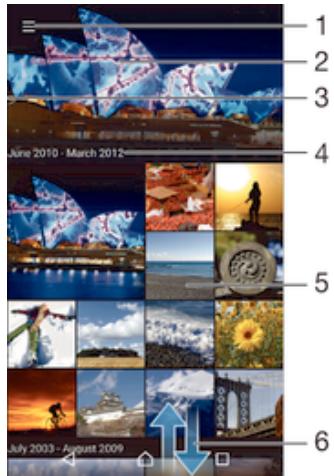
1. Tapez sur l'icône pour ouvrir le menu de l'écran d'accueil Album. 2. Affichez un diaporama de toutes les images ou juste de celles que vous avez ajoutées à vos favoris. 3. Faites glisser le bord gauche de l'écran vers la droite pour ouvrir le menu de l'écran d'accueil Album. 4. La période des éléments du groupe actuel. 5. Appuyez sur une photo ou vidéo pour l'ouvrir en plein écran. 6. Faites défiler vers le haut ou vers le bas pour visualiser le contenu.
Pour visualiser vos photos et vidéos
1 Dans votre écran d'accueil, appuyez sur 2 Recherchez Album et appuyez dessus. 3 Appuyez sur une photo ou une vidéo que vous voulez afficher, puis appuyez sur Album > Une seule fois. 4 Effleurez l'écran vers la gauche pour afficher la photo ou la vidéo suivante. Effleurez l'écran vers la droite pour afficher la photo ou la vidéo précédente.
Si vous souhaitez modifier l'application que vous utilisez comme application par défaut pour ouvrir vos photos ou vidéos, appuyez sur Réglages > Applications et passez votre doigt sur l'onglet Toutes, puis sélectionnez l'application et appuyez sur EFFACER LES ACTIONS PAR DÉFAUT sous Lancer par défaut.
Si l'orientation de l'écran ne change pas automatiquement lorsque vous retournez le téléphone latéralement, activez l'option Rotation auto écran sous Réglages > Affichage > Rotation de l'écran.
Pour modifier la taille des miniatures
Lorsque vous visualisez dans Album des miniatures de photos et de vidéos, pour effectuer un zoom avant, écartez deux doigts ou au contraire rapprochez-les pour effectuer un zoom arrière.
Pour effectuer un zoom sur une photo
Lorsque vous regardez une photo, écartez deux doigts pour effectuer un zoom avant ou serrez les deux doigts comme pour pincer pour effectuer un zoom arrière.
Pour voir un diaporama de vos photos
1 Lorsque vous visualisez une photo, tapez sur l'écran pour afficher les barres d'outils, puis tapez sur :> Diaporama afin de commencer à faire défiler toutes les photos d'un album. 2 Tapez sur une photo pour fermer le diaporama.
Pour lire une vidéo
1 Dans Album, recherchez et tapez sur la vidéo que vous souhaitez lire. 2 Tapez sur , puis sur Films > Une seule fois. 3 Si les contrôles de lecture ne sont pas affichés, tapez sur l'écran pour les afficher. Pour masquer les contrôles, tapez à nouveau sur l'écran.
Pour mettre une vidéo en pause
1 Lorsqu'une vidéo est en cours de lecture, tapez sur l'écran pour afficher les commandes. 2 Appuyez sur ⑩.
Pour faire défiler une vidéo rapidement vers l'avant ou vers l'arrière
1 Lorsqu'une vidéo est en cours de lecture, tapez sur l'écran pour afficher les commandes. 2 Faites glisser l'indicateur de la barre de progression vers la gauche pour revenir en arrière, ou vers la droite pour accélérer.
Régler le volume d'une réserve
- Appuyez sur la touche de volume.
Partager et gérer des photos et vidéos
Vous souhaitez partager des photos et vidéos que vous avez stockées sur votre appareil. Vous souhaitez également les gérer de différentes manières. Par exemple, vous souhaitez travailler avec des photos par lots, supprimer des photos et les lier à des contacts.
Vous risquez de ne pas pouvoir copier, envoyer ni transférer les éléments protégés par copyright. L'envoi de certains éléments peut également être impossible si la taille du fichier est trop importante.
Pour partager une photo ou vidéo
1. Dans Album, trouvez et tapez sur la photo ou vidéo que vous souhaitez partager. 2. Tapez sur l'écran pour faire apparaître les barres d'outils, puis tapez sur l'icône de partage. 3. Tapez sur l'application que vous souhaitez utiliser pour partager la photo, puis suivez les étapes pour l'envoyer.
Pour utiliser une photo comme image de contact
1. Lorsque vous visualisez une photo, tapez sur l'écran pour afficher les barres d'outils, puis tapez sur : > Utiliser comme > Image du contact. 2. Si vous y êtes invité, sélectionnez Contacts > Une seule fois, puis sélectionnez un contact.
Pour utiliser une photo comme fond d'écran
1. Lorsque vous visualisez une photo, tapez sur l'écran pour afficher les barres d'outils, puis tapez sur : > Utiliser comme > Fond d'écran. 2. Suivez les instructions à l'écran.
Pour faire pivoter une photo
1. Lorsque vous visualisez une photo, tapez sur l'écran pour afficher les barres d'outils, puis tapez sur l'icône de modification. 2. Sélectionnez Pivoter. La photo est enregistrée dans la nouvelle orientation.
Pour supprimer une photo ou vidéo
1. Lorsque vous visualisez une photo, tapez sur l'écran pour afficher les barres d'outils, puis tapez sur l'icône de corbeille. 2. Tapez sur Supprimer.
Pour travailler dans Album avec des lots de photos ou de vidéos
1. Lors de l'affichage des miniatures des photos et des vidéos dans Album, touchez longuement un élément jusqu'à ce qu'il soit surligné. 2. Appuyez sur les autres éléments avec lesquels vous souhaitez travailler pour les sélectionner. Si vous souhaitez sélectionner tous les éléments, appuyez sur , puis sur Select all. 3. Utilisez les outils de la barre d'outils pour travailler sur les éléments que vous avez sélectionnés.
Analyser des photos avec visages dans Album
Vous pouvez analyser des photos sur votre appareil qui contiennent les visages d'individus. Une fois activée, la fonction d'analyse des photos reste active et les nouvelles photos sont analysées une fois ajoutées. Après avoir effectué une analyse, vous pouvez regrouper l'ensemble des photos d'une même personne dans un dossier.
Pour activer la fonction d'analyse des photos
1. À partir de votre écran d'accueil, tapez sur . 2. Recherchez et tapez sur Album. 3. Faites glisser le bord gauche de l'écran d'accueil d'Album vers la droite, puis tapez sur Visages. Toutes les photos sur votre appareil sont analysées et regroupées dans le dossier Visages sans nom.
Pour attribuer un nom à un visage
1. Dans le panneau Visages, tapez sur le dossier Visages non identifiés, puis accédez au dossier Autres visages et sélectionnez le visage auquel vous souhaitez attribuer un nom. 2. Tapez sur Ajouter un nom. 3. Saisissez un nom, puis tapez sur OK > Ajouter comme nouvelle personne.
Pour modifier le nom d'un visage
1. Lorsque vous visualisez un visage en mode plein écran, tapez sur l'écran pour afficher les barres d'outils, puis tapez sur : > Modifier nom de tags. 2. Tapez sur OK. 3. Tapez sur le nom du visage que vous souhaitez modifier. 4. Modifiez le nom, puis tapez sur OK > Ajouter comme nouvelle personne.
Modifier des photos avec l'application de retouche photo
Vous pouvez retoucher les photos d'origine que vous avez prises avec votre appareil photo. Par exemple, vous pouvez changer les effets de lumière. Une fois que vous avez enregistré la photo retouchée, sa version d'origine inchangée est conservée sur votre appareil.
Pour modifier une photo
- Lorsque vous visualisez une photo, tapez sur l'écran pour afficher les barres d'outils, puis tapez sur .
Pour rogner une photo
1 Lorsque vous visualisez une photo, tapez sur l'écran pour afficher les barres d'outils, puis tapez sur l'icône en forme de carré. 2 Si vous y êtes invité, sélectionnez Éditeur de photo > Une seule fois. 3 Tapez sur l'icône en forme de flèche, puis sur Rogner. 4 Sélectionnez une option. 5 Touchez longuement le bord de la zone de rognage pour l'ajuster. Lorsque les carrés aux extrémités disparaissent, faites glisser vers l'intérieur ou vers l'extérieur pour redimensionner le cadre. 6 Pour redimensionner en même temps tous les côtés du cadre de rognage, touchez longuement l'un des quatre angles pour faire disparaître les carrés sur les extrémités, puis faites glisser l'angle. 7 Pour déplacer la zone de rognage vers une autre zone de la photo, touchez longuement l'intérieur de la zone, puis faites-la glisser vers l'emplacement approprié. 8 Tapez sur Appliquer. 9 Pour enregistrer une copie de la photo que vous avez rognée, tapez sur Enregistrer.
Pour appliquer des effets spéciaux sur une photo
1 Lorsque vous visualisez une photo, tapez sur l'écran pour afficher les barres d'outils, puis tapez sur l'icône en forme de carré. 2 Si vous y êtes invité, sélectionnez Éditeur de photo > Une seule fois. 3 Tapez sur l'icône en forme de baguette magique, puis sélectionnez une option. 4 Modifiez la photo comme vous le souhaitez, puis tapez sur Enregistrer.
Retoucher des vidéos avec l'application Movie Creator
Vous pouvez retoucher les vidéos que vous avez prises avec votre appareil photo. Par exemple, vous pouvez découper une vidéo à la longueur souhaitée ou régler la vitesse de lecture d'une vidéo. Une fois que vous avez enregistré la vidéo retouchée, sa version d'origine inchangée est conservée sur votre appareil.
Pour découper une vidéo
1 Lorsqu'une vidéo est en cours de lecture, tapez sur l'écran pour afficher les barres d'outils, puis tapez sur Rogner. 2 Pour déplacer le cadre sur une autre partie de la barre de temps, appuyez quelques secondes sur la flèche du cadre et amenez-la à l'emplacement souhaité, puis appuyez sur Appliquer. 3 Pour enregistrer une copie de la vidéo découpée, tapez sur Enregistrer.
Pour régler la vitesse d'une vidéo
1 Lorsqu'une vidéo est en cours de lecture, tapez sur l'écran pour afficher les barres d'outils, puis tapez sur Vitesse. 2 Sélectionnez une option, puis appuyez sur la flèche de la barre du temps, en maintenant enfoncé, amenez-la à l'emplacement souhaité et appuyez sur Appliquer. 3 Pour enregistrer une copie de la vidéo modifiée, tapez sur Enregistrer.
Masquer des photos et vidéos
Vous pouvez masquer des photos et vidéos dans l'écran d'accueil Album. Une fois que les photos et vidéos sont masquées dans l'écran d'accueil Album, vous pouvez uniquement les voir dans le dossier Masqué.
Pour masquer une photo ou vidéo
1 Dans Album, trouvez et tapez sur la photo ou vidéo que vous souhaitez masquer. 2 Tapez sur l'écran pour faire apparaître les barres d'outils, puis tapez sur l'icône en forme de trois points. 3 Tapez sur Masquer > OK.
Pour visualiser vos photos et vos vidéos masquées
1 Dans Album, faites glisser le bord gauche de l'écran d'accueil Album vers la droite, puis tapez sur Masqué. 2 Appuyez sur une photo ou une vidéo pour la visualiser. 3 Effleurez l'écran vers la gauche pour afficher la photo ou la vidéo suivante. Effleurez l'écran vers la droite pour afficher la photo ou la vidéo précédente.
Pour afficher une photo ou une vidéo
1 Dans Album, faites glisser le bord gauche de l'écran d'accueil Album vers la droite, puis tapez sur Masqué. 2 Tapez sur la photo ou la vidéo que vous souhaitez afficher. 3 Tapez sur l'écran pour faire apparaître les barres d'outils, puis tapez sur l'icône. 4 Tapez sur Ne pas masquer.
Menu de l'écran d'accueil Album
Par l'intermédiaire du menu de l'écran d'accueil Album, vous pouvez accéder à tous vos albums photo, y compris les photos et vidéos prises avec l'appareil photo de votre appareil en utilisant des effets spéciaux, ainsi que le contenu que vous partagez en ligne via des services tels que PlayMemories Online, Picasa™ et Facebook. Une fois que vous êtes connecté à ce type de service, vous pouvez gérer le contenu et voir des images en ligne. Dans l'application Album, vous pouvez également ajouter des géolocalisations aux photos, effectuer des tâches d'édition basiques et utiliser des méthodes telles que la technologie sans fil Bluetooth® et les e-mails pour partager du contenu.
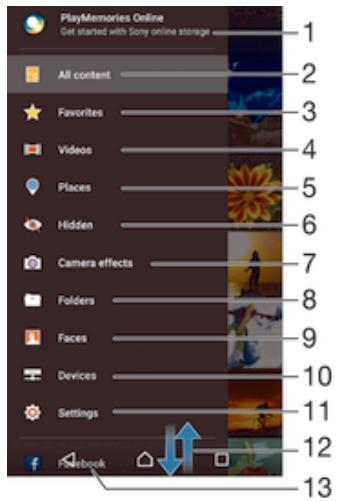
1 Voir des photos et des vidéos à l'aide du service PlayMemories Online 2 Revenez à l'écran d'accueil de l'application Album pour afficher tout le contenu 3 Voir vos photos et vos vidéos favorites 4 Voir toutes les vidéos enregistrées sur votre appareil 5 Voir vos photos sur une carte ou en mode globe 6 Voir les photos et vidéos que vous avez masquées 7 Voir toutes les photos et vidéos prises par l'appareil photo de votre appareil en utilisant des effets spéciaux 8 Voir toutes les photos et vidéos enregistrées sur votre appareil, dans différents dossiers 9 Voir toutes les photos avec des visages 10 Voir vos photos et vidéos sur les appareils du même réseau 11 Ouvrir le menu Réglages de l'application Album 12 Faites défiler vers le haut ou vers le bas pour visualiser le contenu
! Le service PlayMemories Online n'est pas disponible dans tous les pays ou toutes les régions.
Pour visualiser dans Album des photos provenant de services en ligne
1 À partir de votre écran d'accueil, tapez sur 2 Recherche et tapez sur Album, puis faites glisser le bord gauche de l'écran d'accueil d'Album vers la droite. 3 Tapez sur le service en ligne souhaité, puis suivez les instructions qui apparaissent à l'écran pour démarrer. Tous les albums en ligne disponibles que vous avez téléchargés vers le service sont affichés. 4 Tapez sur un album pour voir son contenu, puis tapez sur une photo de cet album. 5 Effleurez l'écran vers la gauche pour afficher la photo ou la vidéo suivante. Effleurez l'écran vers la droite pour afficher la photo ou la vidéo précédente.
Affichage de vos photos sur une carte
L'ajout d'informations sur l'emplacement s'appelle la géolocalisation. Vous pourrez voir vos photos sur une carte et montrer à vos amis et à votre famille où vous étiez lorsque vous avez pris une photo. Pour plus d'informations, consultez la section « Ajout de l'emplacement géographique sur les photos » à la page 88.
Si vous avez activé la détection d'emplacement et la géolocalisation pour l'appareil photo, vous pouvez directement marquer vos photos pour les visualiser sur une carte plus tard.
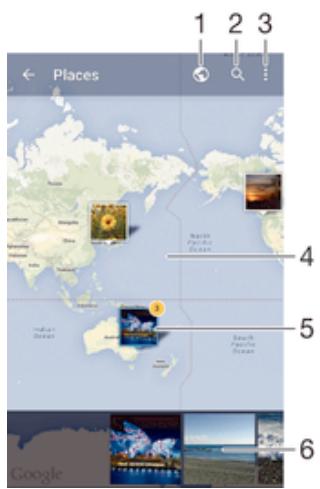
1 Afficher les photos géolocalisées en mode Globe. 2 Rechercher un emplacement sur la carte. 3 Afficher les options du menu. 4 Tapez deux fois pour effectuer un zoom avant. Resserrez les doigts pour effectuer un zoom arrière. Faites glisser pour voir d'autres parties de la carte. 5 Un groupe de photos et/ou de vidéos géolocalisées au même endroit. 6 Miniatures du groupe sélectionné de photos et/ou de vidéos. Tapez sur un élément pour le voir en plein écran.
Si plusieurs photos ont été prises au même endroit, une seule d'entre elles apparaît sur la carte. Le nombre total de photos apparaît dans l'angle supérieur droit, par exemple. Pour visualiser toutes les photos du groupe, tapez sur la photo de couverture, puis tapez sur l'une des miniatures en bas de l'écran.
Pour ajouter un géotag à une photo
1 Lorsque vous visualisez une photo, tapez sur l'écran pour afficher les barres d'outils, puis tapez sur « Régler localisation » afin d'ouvrir l'écran de carte. 2 Recherchez l'emplacement souhaité et tapez dessus pour placer la photo sur la carte. 3 Pour ajuster l'emplacement de la photo, tapez sur l'endroit de la carte où vous pouvez déplacer la photo. 4 Lorsque vous avez fini, tapez sur OK pour enregistrer le géotag et revenir à l'afficheur de photos.
Pour afficher vos photos géolocalisées sur une carte
1 À partir de votre écran d'accueil, tapez sur Ⓒ. 2 Recherchez et tapez sur Album. 3 Faites glisser le bord gauche de l'écran d'accueil d'Album vers la droite, puis tapez sur Lieux. 4 Tapez sur la photo que vous souhaitez afficher sur une carte.
Pour voir les photos géolocalisées sur un globe
1 À partir de votre écran d'accueil, tapez sur Ⓒ. 2 Recherchez et tapez sur Album. 3 Faites glisser le bord gauche de l'écran d'accueil d'Album vers la droite, puis tapez sur Lieux > ⑤. 4 Tapez sur la photo que vous souhaitez afficher sur un globe.
Pour modifier le géotag d'une photo
1 Lorsque vous visualisez une photo sur la carte dans Album, touchez longuement la photo jusqu'à ce que son cadre devienne bleu, puis tapez sur l'endroit souhaité de la carte. 2 Tapez sur OK.
Pour changer de vue carte
Lorsque vous visualisez la carte dans Album, tapez sur :, puis sélectionnez Affichage classique ou Affichage satellite.
Vidéos
Regarder des vidéos dans l'application Films
L'application Films vous permet de regarder des films et d'autres contenus vidéo que vous avez enregistrés ou téléchargés sur votre appareil. Elle vous permet également de récupérer pour chaque film des posters, des résumés d'intrigue, ainsi que des informations de classification et de casting. Vous pouvez également diffuser des films sur d'autres appareils qui sont connectés au même réseau.
! Certains fichiers vidéo peuvent ne pas être lus dans l'application Films.
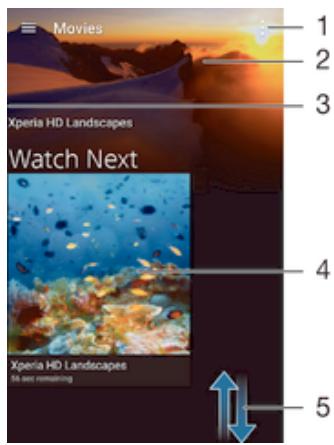
1 Afficher les options du menu 2 Afficher la dernière vidéo lue 3 Faire glisser le bord gauche de l'écran vers la droite pour parcourir toutes les vidéos téléchargées et enregistrées 4 Taper pour diffuser les fichiers vidéo enregistrés ou téléchargés 5 Faites défiler vers le haut ou vers le bas pour visualiser le contenu
! Sony Entertainment Network avec Video Unlimited n'est pas disponible sur tous les marchés. Soumis à des conditions d'utilisation supplémentaires.
Pour diffuser une vidéo dans Films
1 Dans votre Écran d'accueil, tapez sur , puis sur Films. 2 Recherchez et tapez sur la vidéo que vous souhaitez ajouter. Si la vidéo n'apparaît pas à l'écran, faites glisser le bord gauche de l'écran vers la droite pour ouvrir le menu de l'écran d'accueil Movies, puis recherchez la vidéo que vous souhaitez diffuser et tapez sur celle-ci. 3 Pour afficher ou masquer les commandes, tapez sur l'écran. 4 Pour mettre la vidéo en pause, tapez sur ①. Pour reprendre la lecture de la vidéo, tapez sur ⑥ 5 Pour revenir en arrière, faites glisser vers la gauche le marqueur de la barre d'avancement. Pour avancer rapidement, faites glisser vers la droite le marqueur de la barre d'avancement.
Pour lire une vidéo sur un périphérique externe
1 Lorsqu'une vidéo est en cours de lecture, tapez sur l'écran pour afficher l'ensemble des commandes. 2 Tapez sur > Throw. 3 Sélectionnez un périphérique externe sur lequel vous souhaitez lire la vidéo. Si aucun périphérique externe n'est disponible, suivez les instructions affichées à l'écran pour en ajouter un.
Pour modifier les réglages dans l'application Films
1 Dans votre Écran d'accueil, tapez sur ● puis sur Films. 2 Tapez sur > Réglages, puis modifiez les réglages comme vous le souhaitez.
Pour modifier les réglages sonores pendant la lecture d'une vidéo
1 Pendant la lecture d'une vidéo, appuyez sur l'écran pour afficher les commandes. 2 Appuyez sur > Réglages son, puis modifiez les réglages comme vous le souhaitez.
Pour partager une vidéo
1 Lorsqu'une vidéo enregistrée dans Films ou dans Émissions de TV est lue, tapez sur , puis tapez sur Partager. 2 Tapez sur l'application que vous souhaitez utiliser pour partager la vidéo sélectionnée, puis procédez comme il faut pour l'envoyer.
Transférer des vidéos sur votre appareil
Avant de commencer à utiliser l'application Films, il peut être utile de transférer des films, séries TV et autres vidéos sur votre appareil à partir d'autres appareils, tels qu'un ordinateur. Il existe plusieurs moyens de transférer votre contenu :
- Branchez votre appareil sur un ordinateur à l'aide d'un câble USB et glissez-déplacez les fichiers vidéo directement à l'aide du gestionnaire de fichiers de l'ordinateur. Consultez la section Gérer des fichiers à l'aide d'un ordinateur à la page 135. Si votre ordinateur est un PC, utilisez l'application Media Go™ de Sony pour organiser le contenu et transférer des fichiers vidéo sur votre appareil via le PC. Pour en savoir plus et télécharger l'application Media Go™, accédez à l'adresse http://mediago.sony.com/enu/features. Si votre ordinateur est un Mac® d'Apple®, vous pouvez utiliser l'application Sony Bridge for Mac pour transférer des fichiers vidéo d'iTunes vers votre appareil. Pour en savoir plus et télécharger l'application Sony Bridge for Mac, accédez à l'adresse www.sonymobile.com/global-en/tools/bridge-for-mac/.
Gérer du contenu vidéo
Pour obtenir manuellement des informations sur un film
1 Vérifiez que votre appareil dispose bien d'une connexion de données active. 2 Dans votre Écran d'accueil, tapez sur, puis sur Films. 3 Faites glisser le bord gauche de l'écran vers la droite pour ouvrir le menu de l'écran d'accueil de Movies, puis parcourez les différentes catégories pour rechercher le fichier vidéo pour lequel vous souhaitez obtenir des informations. 4 Touchez longuement la miniature de la vidéo, puis tapez sur Recherche d'infos. 5 Dans le champ de recherche, entrez les mots clés de la vidéo, puis tapez sur la touche de confirmation présente sur le clavier. Toutes les correspondances s'affichent dans une liste. 6 Sélectionnez un résultat de recherche, puis tapez sur OK. Les informations commencent à être téléchargées.
Vous pouvez obtenir automatiquement des informations sur les vidéos récemment ajoutées à chaque fois que l'application Films s'ouvre si vous cochez la case Détails des vidéos sous Paramètres.
Si les informations reçues ne sont pas les bonnes, refaites une recherche avec d'autres mots clés.
Pour effacer les informations relatives à une vidéo
1 Dans votre Écran d'accueil, tapez sur, puis sur Films. 2 Faites glisser le bord gauche de l'écran vers la droite pour ouvrir le menu de l'écran d'accueil de Movies, puis parcourez les différentes catégories pour rechercher le fichier vidéo que vous souhaitez modifier. 3 Touchez longuement le titre du morceau, puis tapez sur Effacer les infos.
Pour supprimer une vidéo
1 Dans votre écran d'accueil, tapez sur Films. 2 Faites glisser le bord gauche de l'écran vers la droite pour ouvrir le menu de l'écran d'accueil de Movies, puis parcourez les différentes catégories pour rechercher le fichier vidéo que vous souhaitez supprimer. 3 Touchez longuement la miniature de la vidéo, puis tapez sur Supprimer dans la liste qui s'affiche. 4 Tapez à nouveau sur Supprimer pour confirmer.
Movie Creator
L'application Xperia™ Movie Creator crée automatiquement de courtes vidéos d'environ 30 secondes en utilisant des photos et vidéos existantes. Elle détermine automatiquement la chronologie pour créer le film. Par exemple, elle pourrait sélectionner une série de photos et de vidéos prises un samedi après-midi lors d'une sortie ou pendant une période aléatoire de trois jours et créer un film pour vous. Lorsque le film est prêt, l'application vous envoie une notification. Vous pouvez ensuite modifier le film comme bon vous semble. Par exemple, vous pouvez modifier le titre, supprimer des scènes ou changer la musique.
Pour ouvrir l'application Movie Creator
1 Dans votre Écran d'accueil, appuyez sur l'icône de l'application. 2 Recherchez Movie Creator et appuyez dessus.
Si aucune photo ou vidéo n'est enregistrée sur votre appareil, aucune fonctionnalité n'est disponible lorsque vous ouvrez l'application Movie Creator.
Pour désactiver les notifications de l'application Movie Creator
1 Dans votre Écran d'accueil, appuyez sur l'icône de l'application. 2 Recherchez Movie Creator et appuyez dessus. 3 Appuyez sur l'icône de menu, puis sur Réglages et désactivez Notifications.
Pour désactiver l'application Movie Creator
1 Dans votre Écran d'accueil, appuyez sur l'icône de l'application. 2 Recherchez Réglages > Applications > Tous et appuyez dessus. 3 Recherchez Movie Creator > Désactiver et appuyez dessus.
Le service Video Unlimited vous permet de louer et d'acheter des films ou des émissions TV que vous pouvez regarder non seulement sur votre appareil Android™, mais également sur un PC, une PlayStation® Portable (PSP®), une PlayStation® 3, une PlayStation® 4 ou une PlayStation® Vita. Faites votre choix dans les dernières sorties de Hollywood, dans les films d'action, les comédies, les classiques, etc.
Vous devez créer un compte Sony Entertainment Network pour acheter ou louer des films via le service Video Unlimited. Si vous possédez déjà un compte réseau PlayStation®, vous pouvez l'utiliser à la place des autres comptes.
Si votre appareil comporte plusieurs utilisateurs, vous devez ouvrir une session en tant que propriétaire (utilisateur principal) pour pouvoir utiliser le service Video Unlimited. ! Sony Entertainment Network avec Video Unlimited n'est pas disponible sur tous les marchés. Des conditions générales supplémentaires s'appliquent.
Pour démarrer avec Video Unlimited
1 À partir de votre Écran d'accueil, tapez sur l'icône de l'application. 2 Recherchez et tapez sur l'application Video Unlimited, puis suivez les instructions à l'écran pour commencer à utiliser le service Video Unlimited.
Connectivité
Dupliquer l'écran de votre appareil sur un téléviseur à l'aide d'une connexion sans fil
Vous pouvez utiliser la fonction Duplication d'écran pour afficher l'écran de votre appareil sur un téléviseur ou d'autres dispositifs d'affichage de grande taille sans utiliser de connexion par câble. La technologie Wi-Fi Direct™ établit une connexion sans fil entre les deux appareils ; vous pouvez donc vous installer confortablement sur votre canapé et profiter de vos photos préférées. Cette fonctionnalité vous permet également d'écouter via les haut-parleurs de votre TV de la musique provenant de votre appareil.
Votre téléviseur doit prendre en charge la duplication d'écran basée sur la technologie Wi-Fi CERTIFIED Miracast™ pour que la fonctionnalité décrite ci-dessus puisse fonctionner. Si votre téléviseur ne prend pas en charge la duplication d'écran, vous devrez acheter séparément une carte vidéo sans fil. Lorsqu'on utilise la duplication d'écran, il peut arriver que la qualité de l'image soit dégradée par des interférences provenant d'autres réseaux Wi-Fi®.
Pour dupliquer l'écran de votre appareil sur un téléviseur
1 Téléviseur : suivez les instructions du mode d'emploi de votre téléviseur pour activer la fonction de duplication d'écran. 2 Votre appareil : À partir de votre Écran d'accueil, tapez sur : 3 Appuyez sur Réglages > Connectivité Xperia™ > Duplication d'écran. 4 Tapez sur Démarrer. 5 Tapez sur OK et sélectionnez un appareil. Lorsque vous utilisez la fonction de duplication d'écran, ne couvrez pas l'antenne Wi-Fi de votre appareil. Votre téléviseur doit prendre en charge la duplication d'écran basée sur la technologie Wi-Fi CERTIFIED Miracast™ pour que la fonctionnalité décrite ci-dessus puisse fonctionner.
Pour arrêter la duplication d'écran entre les appareils
1 À partir de votre Écran d'accueil, tapez sur 2 Appuyez sur Réglages > Connectivité Xperia™ > Duplication d'écran. 3 Tapez sur Déconnecter, puis sur OK.
Partager du contenu avec des appareils DLNA Certified™
Vous pouvez visualiser ou écouter sur d'autres appareils (TV ou ordinateur, par exemple) du contenu multimédia enregistré sur votre appareil. Pour que le contenu puisse être partagé, ces appareils doivent être DLNA (Digital Living Network Alliance) Certified™ et ils doivent être connectés au même réseau Wi-Fi® que votre appareil. Vous pouvez également visualiser ou écouter sur votre appareil du contenu provenant d'autres appareils DLNA Certified™.
Après avoir configuré le partage de contenu entre appareils, vous pourrez, par exemple, écouter sur votre appareil des fichiers de musique stockés sur votre ordinateur ou regarder sur un grand écran TV des photos prises avec l'appareil photo de votre appareil.
Lire sur votre appareil des fichiers provenant d'appareils DLNA Certified™
Lorsque vous lisez sur votre appareil des fichiers provenant d'un autre appareil DLNA Certified™, cet autre appareil fait office de serveur. En d'autres termes, il partage son contenu sur un réseau. Le partage de contenu doit être activé sur l'appareil serveur et ce dernier doit autoriser votre appareil à lui accéder. Il doit également être connecté au même réseau Wi-Fi® que votre appareil.
Pour écouter sur votre appareil un morceau de musique partagé
1. Vérifiez que les appareils avec lesquels vous voulez partager des fichiers sont bien connectés au même réseau Wi-Fi® que votre appareil. 2. Dans votre Écran d'accueil, appuyez sur , puis recherchez et appuyez dessus. 3. Faites glisser le bord gauche de l'écran d'accueil Musique vers la droite, puis appuyez sur Appareils. 4. Sélectionnez un appareil dans la liste des appareils connectés. 5. Parcourez les dossiers de cet appareil et sélectionnez le morceau de musique que vous pouvez écouter. Une fois sélectionné, la lecture du morceau démarre automatiquement.
Pour lire sur votre appareil une vidéo partagée
1. Vérifiez que les appareils avec lesquels vous voulez partager des fichiers sont bien connectés au même réseau Wi-Fi® que votre appareil. 2. Dans votre Écran d'accueil, tapez sur , puis sur Films. 3. Faites glisser le bord gauche de l'écran d'accueil Films vers la droite et tapez sur Appareils. 4. Sélectionnez un appareil dans la liste des appareils connectés. 5. Explorez les dossiers de cet appareil et sélectionnez la vidéo que vous pouvez lire.
Pour visualiser sur votre appareil une photo partagée
1. Vérifiez que les appareils avec lesquels vous voulez partager des fichiers sont bien connectés au même réseau Wi-Fi® que votre appareil. 2. Dans votre Écran d'accueil, tapez sur , puis sur Album. 3. Faites glisser le bord gauche de l'écran d'accueil Album vers la droite et tapez sur Appareils. 4. Sélectionnez un appareil dans la liste des appareils connectés. 5. Explorez les dossiers de l'appareil connecté et sélectionnez une photo pour la visualiser.
Lire des fichiers de votre appareil sur des appareils DLNA Certified™
Pour pouvoir visionner ou écouter sur des appareils DLNA Certified™ des fichiers multimédia de votre appareil, vous devez d'abord configurer le partage de fichiers sur votre appareil. On appelle appareils clients les appareils avec lesquels vous partagez du contenu. Une TV, par exemple, un ordinateur ou une tablette pourront faire office d'appareils clients. Votre appareil joue le rôle d'un serveur multimédia lorsqu'il met du contenu à la disposition d'appareils clients. Lorsque vous configurez le partage de fichiers sur votre téléphone, vous devez également accorder des autorisations d'accès aux appareils clients. Une fois ces autorisations accordées, ces appareils apparaîtront comme des appareils enregistrés. Les appareils en attente d'autorisations d'accès sont répertoriés comme appareils en attente.
Pour configurer le partage de fichiers avec d'autres appareils DLNA Certified™
1 Connectez votre appareil à un réseau Wi-Fi®. 2 Dans l'écran d'accueil, tapez sur , puis sur . 3 Tapez sur , puis sur Serveur multimédia. 4 Pour activer la fonction Partager les contenus, faites glisser le curseur. L'icône apparaît dans la barre d'état. Votre appareil peut maintenant fonctionner comme un serveur multimédia. 5 Connectez votre ordinateur ou d'autres périphériques au même réseau Wi-Fi® que votre appareil. 6 Une notification apparaît dans la barre d'état de votre appareil. Ouvrez la notification et accordez les autorisations d'accès pour chaque appareil.
Les instructions de configuration du partage de fichiers via DLNA™ varient selon l'appareil client. Pour plus d'informations, reportez-vous au guide de l'utilisateur de votre appareil client.
Si l'appareil ne peut pas se connecter à un client sur le réseau, vérifiez que votre réseau Wi-Fi® fonctionne.

Vous pouvez également accéder au menu Serveur multimédia sous Réglages > Connectivité Xperia™ > Réglages du serveur multimédia. La fermeture de la vue Serveur multimédia n'empêche pas la fonction de partage de fichiers de s'exécuter en arrière-plan.
Pour arrêter de partager des fichiers avec d'autres appareils DLNA Certified™
1 À partir de votre écran d'accueil, tapez sur . 2 Recherchez et tapez sur Réglages > Connectivité Xperia™ > Réglages du serveur multimédia. 3 Faites glisser le curseur à côté de Partager les contenus vers la gauche.
Pour définir les autorisations d'accès d'un appareil en attente d'autorisation
1 À partir de votre écran d'accueil, tapez sur . 2 Tapez sur Réglages > Connectivité Xperia™ > Réglages du serveur multimédia. 3 Sélectionnez un appareil dans la liste Appareils en attente. 4 Sélectionnez un niveau d'autorisation d'accès.
Pour modifier le nom d'un périphérique enregistré
1 À partir de votre écran d'accueil, tapez sur . 2 Tapez sur Réglages > Connectivité Xperia™ > Réglages du serveur multimédia. 3 Sélectionnez un périphérique dans la liste Appareils enregistrés, puis sélectionnez Modifier le nom. 4 Entrez le nouveau nom du périphérique.
Pour modifier le niveau d'accès d'un périphérique enregistré
1 À partir de votre écran d'accueil, tapez sur . 2 Tapez sur Réglages > Connectivité Xperia™ > Réglages du serveur multimédia. 3 Sélectionnez un appareil dans la liste Appareils enregistrés. 4 Tapez sur Changer niveau d'accès et sélectionnez une option.
Pour savoir comment partager du contenu avec d'autres appareils DLNA Certified™
1 À partir de votre écran d'accueil, tapez sur . 2 Tapez sur Réglages > Connectivité Xperia™ > Réglages du serveur multimédia. 3 Tapez sur ?
Lecture de fichiers sur un appareil Digital Media Renderer
La technologie DLNA™ vous permet d'envoyer du contenu multimédia enregistré sur votre appareil vers un autre appareil connecté au même réseau Wi-Fi®. Cet autre appareil doit être capable de fonctionner comme appareil Digital Media Renderer (DMR), et rendre ou lire du contenu reçu de votre appareil. Un téléviseur offrant des fonctionnalités DLNA ou un ordinateur fonctionnant sous Windows® 7 (ou supérieur) sont des exemples d'appareils DMR.
Les réglages d'activation de Digital Media Renderer sont variables en fonction de l'appareil. Pour plus d'informations, reportez-vous au guide de l'utilisateur de l'appareil DMR. Il n'est pas possible de lire du contenu comportant des DRM (gestion des droits numériques) sur un appareil Digital Media Renderer avec la technologie DLNA™.
Pour visualiser sur un appareil DMR des photos ou des vidéos de votre appareil
1. Vérifiez que vous avez correctement configuré l'appareil DMR et qu'il est bien connecté au même réseau Wi-Fi® que votre appareil. 2. Dans votre Écran d'accueil, tapez sur . 3. Tapez sur Album. 4. Parcourez et ouvrez les photos ou vidéos que vous souhaitez visualiser. 5. Tapez sur l'écran pour afficher la barre d'outils, puis tapez sur et sélectionnez l'appareil DMR avec lequel vous souhaitez partager votre contenu. La lecture du contenu sélectionné commence dans l'ordre chronologique sur l'appareil que vous avez sélectionné. 6. Pour vous déconnecter de l'appareil DMR, tapez sur et sélectionnez Déconnecter. Le fichier cesse de s'exécuter sur l'appareil DMR, mais continue de s'exécuter sur votre appareil.
Vous pouvez également partager une vidéo à partir de l'application Films et TV de votre appareil en appuyant successivement sur la vidéo et sur .
Pour lire sur un appareil DMR un morceau de musique provenant de votre appareil
1. Vérifiez que vous avez correctement configuré l'appareil DMR et qu'il est bien connecté au même réseau Wi-Fi® que votre appareil. 2. Dans votre Écran d'accueil, tapez sur , puis sur . 3. Sélectionnez une catégorie musicale et recherchez le morceau à partager, puis tapez sur ce morceau. 4. Tapez sur et sélectionnez l'appareil DMR avec lequel partager votre contenu. Les fichiers sont lus automatiquement sur le périphérique que vous avez sélectionné. 5. Pour vous déconnecter de l'appareil DMR, tapez sur et sélectionnez votre appareil. Le morceau cesse d'être lu sur l'appareil DMR mais il continue d'être lu sur votre appareil.
NFC
Near Field Communications (NFC) vous permet de partager des données (vidéo, photo, adresse de page Web, fichier de musique ou contact) avec d'autres appareils. NFC permet également de scanner des étiquettes qui vous renseignent à propos d'un produit ou d'un service ou qui activent certaines fonctionnalités de votre appareil.
NFC est une technologie sans fil d'une portée maximale d'un centimètre, ce qui oblige les appareils partageant des données à être maintenus à proximité l'un de l'autre. Pour pouvoir utiliser NFC, vous devez l'avoir activé au préalable et l'écran de votre appareil doit être actif.
La technologie NFC n'est pas disponible dans tous les pays et/ou régions.
Pour activer la fonction NFC
1. Dans votre écran d'accueil, appuyez sur l'icône Paramètres. 2. Recherchez Réglages > Plus et appuyez dessus. 3. Appuyez sur le bouton On/Off situé à côté de NFC.
Pour partager un contact avec un autre appareil à l'aide de NFC
1. La fonction NFC doit être activée sur les deux appareils et les deux écrans doivent également être actifs. 2. Pour afficher les contacts, accédez à votre écran d'accueil, tapez sur l'icône Contacts, puis sur l'icône Contacts. 3. Tapez sur le contact que vous voulez partager. 4. Tenez votre appareil et l'appareil récepteur dos à dos afin que la zone de détection NFC d'un appareil touche celle de l'autre. Lorsque les appareils se connectent, une miniature du contact apparaît. 5. Tapez sur la miniature pour démarrer le transfert. 6. Une fois le transfert effectué, les informations sur le contact s'affichent sur l'écran de l'appareil récepteur où elles sont également enregistrées.
Partager un fichier de musique avec un autre appareil via NFC
1. La fonction NFC doit être activée sur les deux appareils et les écrans des deux appareils doivent également être actifs tous les deux. 2. Pour ouvrir l'application Musique, tapez sur l'icône Musique, puis recherchez et tapez sur l'icône Musique. 3. Sélectionnez une catégorie musicale et recherchez le morceau à partager. 4. Tapez sur le fichier pour l'écouter. Vous pouvez ensuite taper sur l'icône Pause pour mettre en pause le morceau. Le transfert s'effectuera, même si le fichier est en cours de lecture ou en pause. 5. Tenez votre appareil et l'appareil récepteur dos à dos afin que la zone de détection NFC d'un appareil touche celle de l'autre. Lorsque les appareils se connectent, une miniature du morceau apparaît. 6. Appuyez sur la miniature pour démarrer le transfert. 7. Lorsque le transfert sera terminé, le fichier de musique sera immédiatement lu sur l'appareil récepteur. Au même moment, le fichier est enregistré sur l'appareil récepteur.
Pour partager une photo ou une vidéo avec un autre appareil à l'aide de NFC
1. La fonction NFC doit être activée sur les deux appareils et les deux écrans doivent également être actifs. 2. Pour visualiser les photos et vidéos présentes sur votre appareil, accédez à votre Écran d'accueil, tapez sur , puis sur Album. 3. Tapez sur la photo ou sur la vidéo que vous souhaitez partager. 4. Tenez votre appareil et l'appareil récepteur dos à dos afin que la zone de détection NFC d'un appareil touche celle de l'autre. Lorsque les appareils se connectent, une miniature du morceau apparaît. 5. Tapez sur la miniature pour démarrer le transfert. 6. Une fois le transfert effectué, la photo ou la vidéo s'affiche sur l'écran de l'appareil récepteur. En même temps, l'élément est enregistré sur l'appareil récepteur.
Pour partager une adresse Web à l'aide de NFC avec un autre appareil
1. La fonction NFC doit être activée sur les deux appareils et les deux écrans doivent également être actifs. 2. Dans votre Écran d'accueil, appuyez sur l'icône . 3. Pour ouvrir le navigateur Web, recherchez-le et appuyez dessus. 4. Chargez la page Web que vous voulez partager. 5. Tenez votre appareil et l'appareil récepteur dos à dos afin que la zone de détection NFC d'un appareil touche celle de l'autre. Lorsque les appareils se connectent, une miniature s'affiche. 6. Appuyez sur la miniature pour démarrer le transfert. 7. Une fois le transfert effectué, la page Web s'affiche sur l'écran de l'appareil récepteur.
Votre appareil peut scanner diverses sortes de tags NFC. Il peut, par exemple, scanner des tags incorporés à un poster, à une publicité ou sur un produit en magasin. Scanner ces tags vous permet de recevoir des informations supplémentaires, une adresse Web, par exemple.
Pour scanner un tag NFC
1. La fonction NFC doit être activée sur votre appareil et l'écran doit être actif. 2. Placez votre appareil sur le tag de manière à ce que la zone de détection NFC soit en contact avec le tag. Votre appareil scanne le tag et affiche le contenu collecté. Tapez sur le contenu du tag pour l'ouvrir.
Connexion de l'appareil à un appareil compatible NFC
Vous pouvez connecter votre appareil à d'autres appareils compatibles NFC produits par Sony, un haut-parleur, par exemple, ou un casque. Lorsque vous établissez ce type de
connexion, reportez-vous au guide de l'utilisateur de l'autre appareil pour plus d'informations.
! Le Wi-Fi® ou Bluetooth® doivent être activés sur les deux appareils pour que la connexion fonctionne.
Technologie sans fil Bluetooth®
Utilisez la fonction Bluetooth® pour envoyer vos fichiers vers d'autres appareils compatibles Bluetooth® ou pour vous connecter à des accessoires mains libres. Les connexions Bluetooth® fonctionnent mieux à une distance de 10 mètres (33 pieds), sans qu'aucun objet solide ne fasse obstacle. Dans certains cas, vous devez jumeler manuellement votre appareil avec d'autres appareils Bluetooth®.
L'interopérabilité et la compatibilité entre les appareils Bluetooth® peuvent varier. Si votre appareil compte plusieurs utilisateurs, chacun de ces utilisateurs peut modifier les paramètres Bluetooth® et ces modifications affecteront tous les autres utilisateurs.
Pour activer la fonction Bluetooth®
1. Dans votre écran d'accueil, appuyez sur l'icône Paramètres. 2. Recherchez Réglages > Bluetooth et appuyez dessus. 3. Appuyez sur le bouton On/Off situé à côté de Bluetooth pour activer la fonction Bluetooth®. Votre appareil est désormais visible pour les périphériques à proximité et la liste des périphériques Bluetooth® disponibles s'affiche.
Nommer votre appareil
Vous pouvez donner un nom à votre appareil. Ce nom est affiché aux autres périphériques lorsque vous avez activé la fonction Bluetooth® et que votre appareil est défini comme visible.
Pour attribuer un nom à votre appareil
1. Vérifiez que la fonction Bluetooth® est activée. 2. Dans votre écran d'accueil, appuyez sur l'icône Paramètres. 3. Recherchez Réglages > Bluetooth et appuyez dessus. 4. Appuyez sur l'icône Plus (⋮) > Renommer cet appareil. 5. Saisissez le nom de votre appareil. 6. Appuyez sur Renommer.
Jumelage avec un autre périphérique Bluetooth®
Lorsque vous jumelez votre appareil avec un autre périphérique, vous pouvez par exemple connecter votre appareil à un casque Bluetooth® ou à un kit mains libres pour voiture Bluetooth® et vous en servir pour partager de la musique.
Une fois qu'il est jumelé à un autre périphérique Bluetooth®, il conserve ce jumelage en mémoire. Lorsque vous jumelez le téléphone avec un périphérique Bluetooth®, vous devez peut-être saisir un code de passe. Votre téléphone essaie automatiquement le code de passe générique 0000. En cas d'échec, reportez-vous au manuel d'utilisation de votre périphérique Bluetooth® pour connaître le code de passe qu'il utilise. Lors de la prochaine connexion à un périphérique Bluetooth® jumelé, vous n'aurez pas besoin de saisir de nouveau le code de passe.
! Certains périphériques Bluetooth®, comme la plupart des oreillettes Bluetooth®, doivent être jumelés et connectés pour fonctionner correctement avec l'autre périphérique. Vous pouvez jumeler votre appareil avec plusieurs périphériques Bluetooth®, mais vous pouvez uniquement vous connecter à un seul profil Bluetooth® à la fois.
Pour jumeler votre appareil à un autre périphérique Bluetooth®
1. Assurez-vous que la fonction Bluetooth® est activée sur le périphérique avec lequel vous souhaitez jumeler votre appareil et que ce dernier est visible par les autres appareils Bluetooth®. 2. À partir de votre écran d'accueil, tapez sur l'icône Paramètres. 3. Recherchez et tapez sur Réglages > Bluetooth. 4. Faites glisser le curseur à côté de Bluetooth pour activer la fonction Bluetooth®. Une liste des appareils Bluetooth® disponibles s'affiche. 5. Tapez sur le périphérique Bluetooth® avec lequel vous souhaitez jumeler votre appareil. 6. Entrez un code de passe, si nécessaire, ou confirmez le même code de passe sur les deux périphériques.
Pour connecter votre appareil à un autre périphérique Bluetooth®
1. À partir de votre écran d'accueil, tapez sur 2. Tapez sur Réglages > Bluetooth. 3. Tapez sur le périphérique Bluetooth® auquel vous souhaitez vous connecter.
Pour supprimer le jumelage d'un périphérique Bluetooth®
1. Dans votre écran d'accueil, appuyez sur 2. Recherchez Réglages > Bluetooth et appuyez dessus. 3. Sous Appareils associés, appuyez sur en regard du nom du périphérique pour lequel vous souhaitez supprimer le jumelage. 4. Appuyez sur Oublier.
Envoyer et recevoir des éléments à l'aide de Bluetooth®
La technologie Bluetooth® permet de partager des éléments avec d'autres appareils compatibles Bluetooth® (téléphones ou ordinateurs). Vous pouvez envoyer et recevoir les types d'éléments suivants :
des photos et des vidéos, de la musique et d'autres fichiers audio, des pages Web
Envoyer des articles via Bluetooth®
1. Appareil de réception : Vérifiez que la fonction Bluetooth® est bien activée et que votre appareil est visible par les autres appareils Bluetooth®. 2. Appareil émetteur : Ouvrez l'application qui contient l'élément que vous désirez envoyer et faites défiler pour trouver cet élément. 3. Selon l'application et l'élément que vous désirez envoyer, vous devrez, par exemple, appuyer quelques secondes sur l'élément, l'ouvrir et appuyer sur ... Il peut exister d'autres méthodes pour envoyer un article. 4. Sélectionnez Bluetooth. 5. Activez Bluetooth®, si cela vous est demandé. 6. Saisissez le nom de l'appareil destinataire. 7. Appareil de réception : Si vous y êtes invité, acceptez la connexion. 8. Appareil émetteur : Si cela vous est demandé, confirmez le transfert vers le périphérique récepteur. 9. Appareil de réception : Acceptez l'article entrant.
Pour recevoir des éléments via Bluetooth®
1. Assurez-vous que la fonction Bluetooth® est activée et visible sur d'autres appareils Bluetooth®. 2. L'appareil expéditeur commence maintenant à envoyer des données vers votre appareil. 3. Si vous y êtes invité, saisissez le même mot de passe sur les deux appareils, ou confirmez le code secret suggéré. 4. Lorsque vous recevez la notification d'un fichier entrant sur votre appareil, faites glisser la barre d'état vers le bas, puis tapez sur la notification pour accepter le transfert du fichier. 5. Tapez sur Accepter pour démarrer le transfert du fichier. 6. Pour afficher la progression du transfert, faites glisser la barre d'état vers le bas. 7. Pour ouvrir un élément reçu, faites glisser la barre d'état vers le bas, puis tapez sur la notification appropriée.
Pour afficher des fichiers que vous avez reçus via Bluetooth®
1. À partir de votre écran d'accueil, tapez sur 2. Tapez sur Réglages > Bluetooth. 3. Appuyez sur : et sélectionnez Afficher les fichiers reçus.
Configuration en une touche
La fonction One-touch Setup vous permet de lancer automatiquement la configuration de plusieurs fonctionnalités qui fonctionnent sans fil entre deux appareils Xperia™. Par exemple, vous pouvez utiliser One-touch Setup pour lancer la configuration des paramètres de base pour la duplication d'écran et Xperia Link™. Une fois la configuration terminée, la prochaine fois, il vous suffira d'un seul toucher pour lancer ces fonctionnalités.
La fonction One-touch Setup s'active à l'aide de la NFC. Pour plus d'informations sur la configuration de la duplication d'écran, de Media Server, de la NFC et de Bluetooth® sur votre appareil, reportez-vous aux sections correspondantes du Guide de l'utilisateur.
Pour lancer One-touch Setup sur votre appareil
1. Dans votre écran d'accueil, appuyez sur 2. Appuyez sur Réglages > Connectivité Xperia™ > Configuration One-touch. La fonction NFC est automatiquement activée. 3. Assurez-vous que la fonction NFC est bien activée sur l'autre appareil Xperia™. 4. Assurez-vous que les écrans des deux appareils sont bien déverrouillés et actifs. 5. Tenez ensemble les deux appareils de manière à ce que la zone de détection NFC de chaque appareil touche l'autre. La fonction One-touch Setup se lance automatiquement.
! Les deux appareils doivent prendre en charge la fonction One-touch Setup.
Applications et fonctions intelligentes qui vous font gagner du temps
Contrôlez les accessoires et les réglages avec Smart Connect™
L'application Smart Connect™ permet de définir la façon dont doit réagir votre appareil lorsque vous connectez ou déconnectez un accessoire. Par exemple, vous pouvez décider de toujours démarrer l'application de radio FM lorsque vous branchez un casque.
Vous pouvez également configurer l'application Smart Connect™ de façon à ce qu'elle lise les SMS entrants. Vous pouvez également utiliser l'application pour définir une action spécifique ou un groupe d'actions à lancer sur votre appareil à certains moments de la journée. Par exemple, lorsque vous branchez votre casque entre 7 h et 9 h, vous pouvez décider que :
L'application radio FM démarre. Le navigateur Web ouvre le quotidien du matin. L'appareil soit réglé sur vibreur.
Avec Smart Connect™, vous pouvez également gérer les accessoires tels que les Badges intelligents et les Montres intelligentes. Pour plus d'informations, reportez-vous au guide de l'utilisateur de l'accessoire en question.
Si votre appareil comporte plusieurs utilisateurs, vous devez ouvrir une session en tant que propriétaire (utilisateur principal) pour pouvoir utiliser l'application Smart Connect™.
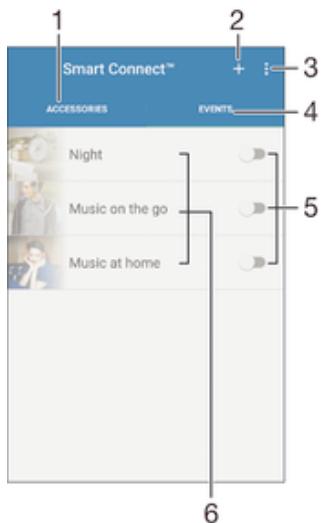
1. Appuyez pour afficher les accessoires disponibles 2. Ajoutez un accessoire ou un événement 3. Afficher les options du menu 4. Appuyez pour afficher tous les événements 5. Appuyez pour activer un événement 6. Appuyez pour afficher les détails d'un événement
Pour créer un événement Smart Connect™
1 Dans votre Écran d'accueil, appuyez sur , puis recherchez et appuyez dessus. 2 Si vous ouvrez Smart Connect™ pour la première fois, appuyez sur OK pour fermer l'écran d'introduction. 3 Dans l'onglet Événements, tapez sur +. 4 Si vous créez un événement Smart Connect pour la première fois, tapez de nouveau sur OK pour fermer l'écran d'introduction. 5 Ajoutez les conditions dans lesquelles vous souhaitez que l'événement se déclenche. Une condition pourrait être la connexion à un accessoire ou un intervalle de temps spécifique, ou les deux. 6 Tapez sur → pour continuer. 7 Ajoutez ce que vous voulez qu'il se produise lorsque vous connectez un accessoire et définissez les autres réglages comme vous le souhaitez. 8 Tapez sur → pour continuer. 9 Donnez un nom à l'événement, puis tapez sur Fin.
Pour pouvoir ajouter un accessoire Bluetooth®, vous devez commencer par le jumeler avec votre appareil.
Pour modifier un événement Smart Connect™
1 Lancez l'application Smart Connect™. 2 Dans l'onglet Événements, tapez sur un événement. 3 Si l'événement est désactivé, faites glisser le curseur vers la droite pour l'activer. 4 Tapez sur Modifier l'événement, puis modifiez les réglages comme vous le souhaitez.
Pour supprimer un événement
1 Lancez l'application Smart Connect™. 2 Dans l'onglet Événements, appuyez quelques secondes sur l'événement que vous voulez supprimer, puis tapez sur Supprimer des événements. 3 Appuyez sur Supprimer pour confirmer.
Vous pouvez également ouvrir l'événement que vous voulez supprimer, puis tapez sur Supprimer des événements > Supprimer.
Pour configurer Smart Connect™ de façon à ce qu'elle lise les messages entrants
1 Lancez l'application Smart Connect™. 2 Appuyez sur ; puis sur Réglages. 3 Cochez la case située à côté de Synthèse de la parole à partir du texte, puis confirmez l'activation, si nécessaire.
Si cette option est activée, tous les messages entrants seront lus. Pour protéger votre vie privée, désactivez cette option si vous utilisez votre appareil dans un lieu public ou au travail, par exemple.
Gestion des accessoires
Utilisez l'application Smart Connect™ pour gérer un grand nombre d'accessoires intelligents que vous pouvez brancher à votre téléphone, notamment les appareils Badges intelligents, Montre intelligente et Smart Wireless Headset pro de Sony. Smart Connect™ télécharge toutes les applications nécessaires et trouve les applications tierces lorsqu'elles sont disponibles. Les accessoires connectés auparavant apparaissent dans une liste, ce qui vous permet d'obtenir plus d'informations sur les caractéristiques de chaque accessoire.
Pour jumeler et connecter un accessoire
1 Lancez l'application Smart Connect™. Si vous ouvrez Smart Connect™ pour la première fois, appuyez sur OK pour fermer l'écran d'introduction. 2 Appuyez sur Accessoires, puis sur +. 3 Activez la fonction Bluetooth® si ce n'est pas déjà fait, puis appuyez sur le nom de l'accessoire avec lequel vous souhaitez jumeler votre appareil et auquel vous souhaitez vous connecter. 4 Si nécessaire, saisissez un code de passe ou confirmez le même code de passe sur votre appareil et l'accessoire.
Pour régler les paramètres pour un accessoire connecté
1 Jumelez et connectez l'accessoire à votre appareil. 2 Lancez l'application Smart Connect™. 3 Tapez sur Accessoires, puis sur le nom de l'accessoire connecté. 4 Modifiez les réglages souhaités.
Utilisation de votre appareil comme porte-monnaie
Utilisez votre appareil comme un porte-monnaie pour payer des articles sans avoir à toucher votre porte-monnaie réel. Tous vos services de paiement installés sont regroupés pour être visualisés et gérés. Notez que lorsque vous effectuez un paiement, vous devez d'abord activer la fonction NFC avant que votre appareil touche un lecteur de carte. Pour plus d'informations sur la fonction NFC, consultez NFC en page 113.
! Certains services de paiement mobiles ne sont peut-être pas encore disponibles dans toutes les régions.
Pour gérer les services de paiement
1 Dans votre Écran d'accueil, tapez sur 2 Tapez sur Réglages > Fonctionnalité "tap-and-pay". La liste des services de paiement s'affiche. 3 Gérez les services de paiement comme désiré, par exemple, modifiez votre service de paiement par défaut.
Trajet et cartes
Utilisation des services de géolocalisation
Les services de géolocalisation permettent à des applications comme Maps ou à l'appareil photo d'utiliser des informations renvoyées par des réseaux Wi-Fi® ou par GPS (Global Positioning System) pour déterminer votre position géographique approximative. Si vous ne vous trouvez pas à portée de vue dégagée par les satellites GPS, votre appareil pourrait essayer de déterminer votre position à l'aide du Wi-Fi®.
Pour que votre appareil puisse déterminer où vous vous trouvez, vous devez activer les services de géolocalisation.
Pour activer ou désactiver les services de localisation
1 Dans votre Écran d'accueil, appuyez sur . 2 Recherchez Réglages > Localisation et appuyez dessus, puis sur le bouton On/Off pour activer ou désactiver les services de localisation. 3 Si vous avez besoin d'activer les services de localisation à l'étape 2, appuyez sur Je suis d'accord pour confirmer.
Améliorer la précision du GPS
La première fois que vous utilisez la fonction GPS sur votre appareil, la recherche de votre position peut nécessiter de 5 à 10 minutes. Pour accélérer la recherche, assurez-vous d'être dans une zone où le ciel est bien dégagé. Restez immobile et ne couvrez pas l'antenne GPS (la zone surlignée sur l'image). Les signaux GPS peuvent traverser les nuages et le plastique, mais ne peuvent traverser la plupart des objets solides tels que les immeubles et les montagnes. Si votre emplacement demeure introuvable après quelques minutes, déplacez-vous jusqu'à un autre lieu.
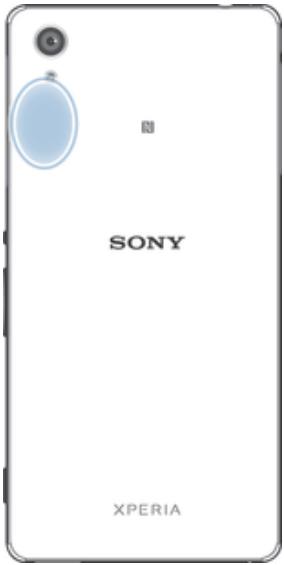
Google Maps™ et navigation
Utilisez Google Maps™ pour identifier votre emplacement actuel, afficher les conditions de circulation et recevoir des itinéraires détaillés pour rejoindre votre destination.
L'application Google Maps™ nécessite une connexion à Internet quand elle est utilisée en ligne. Des frais de connexion Web pourraient être appliqués lorsque vous vous connectez à Internet à partir de votre appareil. Pour en savoir plus sur l'utilisation de cette application, rendez-vous sur http://support.google.com et cliquez sur le lien « Google Maps pour mobile ».
! L'application Google Maps™ n'est pas commercialisée dans certains marchés, pays et régions.
Pour utiliser Google Maps™
1. Dans votre Écran d'accueil, appuyez sur 2. Recherche Maps et appuyez dessus.
Utiliser le trafic de données en voyageant
Lorsque vous voyagez hors de votre réseau mobile d'origine, vous devrez peut-être accéder à Internet en utilisant le trafic de données mobiles. Dans ce cas, vous devez activer l'itinérance des données sur votre appareil. Il est recommandé de vérifier à l'avance les tarifs des transmissions de données pertinents.
Si votre appareil compte plusieurs utilisateurs, vous aurez sans doute besoin d'ouvrir une session en tant que propriétaire (utilisateur principal) pour activer ou désactiver l'itinérance des données.
Pour activer ou désactiver l'itinérance de données
1. À partir de votre Écran d'accueil, tapez sur 2. Tapez sur Réglages > Plus > Réseaux mobiles. 3. Cochez ou décochez la case Itinérance des données. Vous ne pouvez pas activer l'itinérance de données si la connexion de données mobiles est désactivée.
Mode Avion
En mode Avion, le réseau et les émetteurs-récepteurs radio sont désactivés afin de ne pas perturber les équipements sensibles. Mais cela ne vous empêche pas de jouer à des jeux, d'écouter de la musique, de regarder des vidéos ou d'autres contenus lorsque tous ces contenus sont enregistrés sur votre carte mémoire ou dans la mémoire interne. Vous pouvez aussi être averti par une sonnerie, si la sonnerie est activée.
Activer le mode Avion réduit la consommation de la batterie.
Pour activer le mode Avion
1. Dans votre écran d'accueil, appuyez sur . 2. Recherchez Réglages > Plus et appuyez dessus. 3. Faites glisser le curseur en regard de Mode avion vers la droite.
Calendrier et réveil
Calendrier
L'application Calendrier vous permet de gérer votre planning. Si vous êtes connecté et avez synchronisé votre appareil avec un ou plusieurs comptes en ligne qui incluent les calendriers, par exemple, votre compte Google™ ou Xperia™ avec le compte Facebook, les événements de l'agenda de ces comptes apparaîtront également dans l'application Calendrier. Vous pouvez sélectionner quels calendriers vous souhaitez intégrer dans l'affichage commun Calendrier.
Lorsque l'heure du rendez-vous approche, votre appareil émet un son de notification pour vous le rappeler. En outre, une notification s'affiche dans la barre d'état.

Vous pouvez également synchroniser votre calendrier Outlook avec votre appareil en utilisant PC Companion. Si vous le faites, tous les rendez-vous de votre calendrier Outlook apparaîtront dans l'affichage du calendrier de votre appareil.
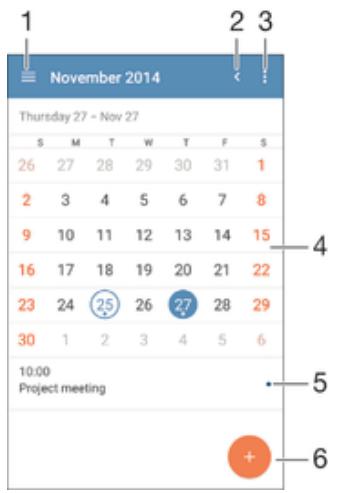
1. Sélectionnez un type d'affichage et les calendriers que vous souhaitez visualiser. 2. Revenir à la date du jour. 3. Accéder aux paramètres et à d'autres options. 4. Effleurez vers la gauche ou la droite pour naviguer plus vite. 5. Agenda du jour sélectionné. 6. Ajouter un événement de calendrier.
Pour créer un événement de calendrier
1. Dans votre écran d'accueil, appuyez sur , puis sur Calendrier. 2. Appuyez sur . 3. Si vous avez synchronisé votre calendrier avec un ou plusieurs comptes, sélectionnez le compte auquel vous souhaitez ajouter cet événement. Si vous souhaitez ajouter cet événement uniquement sur votre appareil, appuyez sur
Calendrier de l'appareil.
4. Entrez ou sélectionnez les informations souhaitées, et ajoutez des participants à l'événement. 5. Pour enregistrer l'événement et envoyer les invitations, appuyez sur Enregistrer.
Pour afficher un événement du calendrier
1. Dans votre écran d'accueil, tapez sur , puis sur Calendrier. 2. Tapez sur l'événement que vous souhaitez afficher.
Pour afficher plusieurs calendriers
1 Dans votre Écran d'accueil, appuyez sur , puis recherchez Calendrier et appuyez dessus. 2 Appuyez sur , puis cochez les cases correspondant aux calendriers que vous souhaitez afficher.
Pour zoomer sur l'affichage du calendrier
- Si l'affichage Semaine ou Jour est sélectionné, pincez l'écran pour faire un zoom avant.
Pour afficher les jours fériés dans l'application Calendrier
1 Dans votre Écran d'accueil, tapez sur , puis sur Calendrier. 2 Tapez sur , puis sur Réglages. 3 Tapez sur Congés par pays. 4 Sélectionnez une option ou une combinaison d'options, puis tapez sur OK.
Pour afficher les anniversaires dans l'application Calendrier
1 Dans votre Écran d'accueil, appuyez sur , puis sur Calendrier. 2 Appuyez sur , puis sur Réglages > Anniversaires. 3 Faites glisser le curseur en regard de Anniversaires vers la droite.
Pour afficher les prévisions météorologiques dans l'application Calendrier
1 Dans votre Écran d'accueil, appuyez sur , puis sur Calendrier. 2 Appuyez sur , puis sur Réglages. 3 Appuyez sur Prévisions météo, puis faites glisser le curseur en regard de Prévisions météo vers la droite. 4 Si les services de localisation sont désactivés, appuyez sur Ville, puis recherchez la ville que vous souhaitez ajouter.
Pour plus d'informations sur l'activation des services de localisation, reportez-vous à la section Utilisation des services de géolocalisation à la page 121.
Pour modifier les réglages des prévisions météorologiques dans l'application Calendrier
1 Dans votre Écran d'accueil, tapez sur , puis sur Calendrier. 2 Tapez sur , puis sur Réglages. 3 Tapez sur Prévisions météo. 4 Modifiez les réglages comme vous le souhaitez.
Alarme et réveil
Vous pouvez définir une ou plusieurs alarmes et utiliser n'importe quelle sonnerie enregistrée sur votre appareil comme sonnerie d'alarme. L'alarme ne sonne pas si votre appareil est éteint.
Le format horaire affiché pour l'alarme est identique au format sélectionné pour vos réglages d'heure généraux, par exemple, 12 heures ou 24 heures.
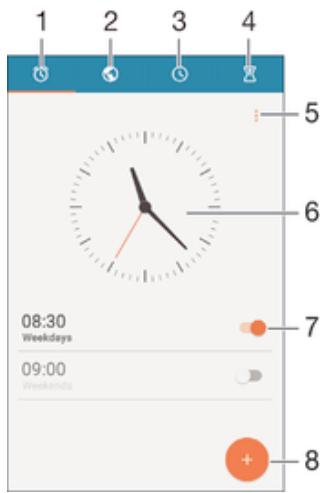
1 Accéder à l'écran d'accueil d'alarme 2 Afficher une horloge du monde et régler les paramètres 3 Accéder à la fonction chronomètre 4 Accéder à la fonction minuteur 5 Voir les options 6 Ouvrir les paramètres de date et d'heure pour l'horloge 7 Activer ou désactiver une alarme 8 Ajouter une nouvelle alarme
! Les alarmes sont toujours définies en tant qu'interruptions prioritaires. Cependant, si vous utilisez les paramètres Silencieux ou Ne pas interrompre pour les notifications, vos alarmes n'émettent aucun son lorsqu'elles se déclenchent. Si vous devez utiliser une alarme, veillez à autoriser toutes les interruptions ou seulement les interruptions prioritaires. Pour plus d'informations sur la définition des interruptions, consultez la section Gérer les notifications à la page 43.
Pour définir une nouvelle alarme
1 Dans votre écran d'accueil, appuyez sur 2 Recherchez Alarme et horloge et appuyez dessus. 3 Appuyez sur 4 Appuyez sur Heure et sélectionnez la valeur souhaitée. 5 Appuyez sur OK. 6 Si nécessaire, modifiez d'autres réglages de l'alarme. 7 Appuyez sur Enregistrer.
Pour répéter une alarme qui sonne
- Appuyez sur Régler.
Pour désactiver une alarme qui sonne
- Faites glisser © vers la droite.
Pour modifier une alarme existante
1 Lancez l'application Alarme et horloge, puis appuyez sur l'alarme que vous souhaitez modifier. 2 Apportez les changements souhaités. 3 Appuyez sur Enregistrer.
Pour activer ou désactiver une alarme
- Lancez l'application Alarme et horloge, puis faites glisser le curseur à côté de l'alarme sur la position marche ou arrêt.
Supprimer une alarme
1 Lancez l'application Alarme et horloge, puis appuyez de façon prolongée sur l'alarme que vous souhaitez supprimer. 2 Tapez sur Supprimer l'alarme, puis sur Oui.
Pour définir la sonnerie d'une alarme
1 Lancez l'application Alarme et horloge, puis appuyez sur l'alarme que vous souhaitez modifier. 2 Appuyez sur Son de l'alarme et sélectionnez une option, ou appuyez sur et choisissez un morceau. 3 Appuyez sur Terminer, puis sur Enregistrer.
Pour définir une alarme répétitive
1 Lancez l'application Alarme et horloge, puis appuyez sur l'alarme que vous souhaitez modifier. 2 Appuyez sur Répéter. 3 Cochez les cases correspondant aux jours de votre choix, puis appuyez sur OK. 4 Appuyez sur Enregistrer.
Pour activer la fonction vibreur pour une alarme
1 Lancez l'application Alarme et horloge, puis appuyez sur l'alarme que vous souhaitez modifier. 2 Cochez la case Vibreur. 3 Appuyez sur Enregistrer.
Support et maintenance
Assistance pour votre appareil
L'application Assistance vous permet d'effectuer des recherches dans un Guide de l'utilisateur, de lire des guides de dépannage et de trouver des informations concernant les mises à jour de logiciels et d'autres produits.
Pour accéder à l'application d'assistance
1 Dans votre Écran d'accueil, tapez sur 2 Recherche et tapez sur , puis sélectionnez l'élément d'assistance désiré.
Vérifiez que vous avez bien une connexion Internet opérationnelle, de préférence supérieure à Wi-Fi®, afin de limiter les frais de trafic de données lors de l'utilisation de l'application Support.
Aide dans les menus et les applications
Certaines applications et certains réglages proposent une aide dans le menu des options, qui est normalement signalée par : dans ces applications.
Aidez-nous à améliorer notre logiciel
Vous pouvez activer l'envoi d'informations d'utilisation à partir de votre appareil pour que Sony Mobile puisse recevoir des rapports de bugs et des statistiques anonymes qui nous aident à améliorer nos logiciels. Aucune information recueillie ne comporte de données personnelles.
Pour autoriser l'envoi d'informations d'utilisation
1 À partir de votre écran d'accueil, tapez sur 2 Tapez sur Réglages > À propos du téléphone > Réglages d'infos d'utilisation. 3 Cochez la case Envoyer des infos d'utilisation si ce n'est pas déjà le cas. 4 Tapez sur Je suis d'accord.
Outils informatiques
Un certain nombre d'outils sont mis à votre disposition pour vous aider à connecter votre appareil à un ordinateur et à gérer les contenus tels que les contacts, les films, la musique et les photos.
Cet appareil utilise un port USB sans cache. Si vous avez utilisé votre appareil dans l'eau, attendez que le port USB ait complètement séché avant d'y insérer un câble.
PC Companion pour Microsoft® Windows®
PC Companion est une application qui vous donne accès à des fonctions et services supplémentaires qui vous permettent de :
- Transférer des contacts, de la musique, des vidéos et des images vers et depuis votre ancien appareil.
- Transférer du contenu depuis votre ancien téléphone iPhone™, Blackberry™, Android™ ou Sony grâce à Xperia™ Transfer.
- Mettre à jour le logiciel de votre appareil.
- Sauvegarder du contenu sur votre ordinateur.
- Synchroniser des calendriers entre un ordinateur et votre appareil.
Pour utiliser l'application PC Companion, vous devez disposer d'un ordinateur connecté à Internet équipé de l'un des systèmes d'exploitation suivants :
Microsoft® Windows® 7 Microsoft® Windows® 8 Microsoft® Windows Vista®
- Microsoft® Windows® XP (Service Pack 3 ou supérieur)
Vous pouvez télécharger PC Companion à l'adresse http://support.sonymobile.com/global-en/tools/pc-companion.
Media Go™ pour Microsoft® Windows®
L'application Media Go™ pour les ordinateurs Windows® vous permet de transférer des photos, des vidéos et de la musique de votre appareil à un ordinateur et vice-versa. Vous pouvez installer Media Go™ et y accéder à partir de l'application PC Companion. Pour en savoir plus sur l'utilisation de l'application Media Go™, accédez à l'adresse http://mediago.sony.com/enu/features.
Pour utiliser l'application Media Go™, vous devez exécuter l'un des systèmes d'exploitation suivants :
Microsoft® Windows® 8/8.1, Microsoft® Windows® 7, Microsoft® Windows Vista®
Sony Bridge for Mac
Sony Bridge for Mac est une application qui vous donne accès à des fonctions et services supplémentaires qui vous permettent de :
- Transférer des contacts, de la musique, des vidéos et des images vers et depuis votre ancien appareil.
- Transférer du contenu depuis votre ancien téléphone iPhone™, Blackberry™, Android™ ou Sony grâce à Xperia™ Transfer.
- Mettre à jour le logiciel de votre appareil.
- Transférer des fichiers multimédias entre votre appareil et un ordinateur Mac® Apple®.
- Sauvegarder du contenu sur un ordinateur Mac® Apple®.
Pour pouvoir utiliser Sony Bridge for Mac, vous devez disposer d'un Mac® d'Apple® connecté à Internet qui fonctionne sous Mac OS version 10.6 ou ultérieure. Vous pouvez télécharger l'application Sony Bridge for Mac à l'adresse http://support.sonymobile.com/global-en/tools/bridge-for-mac/.
Mettre à jour votre appareil
Vous devez mettre à jour le logiciel de votre appareil de façon à bénéficier des toutes dernières fonctionnalités, améliorations et résolutions de bugs et garantir des performances optimales. Lorsqu'une mise à jour logicielle est disponible, une notification s'affiche dans la barre d'état. Vous pouvez également vérifier la présence de nouvelles mises à jour manuellement.
La façon la plus simple d'installer une mise à jour logicielle est de le faire sans fil depuis votre appareil. Néanmoins, certaines mises à jour ne peuvent être téléchargées sans fil. Il se peut que vous deviez utiliser l'application PC Companion sur un PC ou l'application Sony Bridge for Mac sur un ordinateur Apple® Mac® pour mettre à jour votre appareil.
Pour plus d'informations sur les mises à jour logicielles, allez à l'adresse www.sonymobile.com/update.
Si votre appareil comporte plusieurs utilisateurs, vous devez ouvrir une session en tant que propriétaire (utilisateur principal) pour pouvoir mettre à jour l'appareil. Une mémoire restante insuffisante peut empêcher les mises à jour. Assurez-vous d'avoir suffisamment de mémoire libre avant d'essayer une mise à jour.
Pour vérifier si une nouvelle version logicielle existe
1 Si votre appareil compte plusieurs utilisateurs, vous devez avoir ouvert une session en tant que propriétaire. 2 À partir de votre Écran d'accueil, appuyez sur . 3 Recherchez Réglages > À propos du téléphone > Mise à jour de logiciel et appuyez dessus.
S'il n'existe pas de nouvelle version logicielle, il est possible que la mémoire disponible sur votre appareil soit insuffisante. Si la mémoire interne de votre appareil Xperia™ possède moins de 500 Mo d'espace libre, vous ne recevrez aucune information quant à l'existence d'une nouvelle version logicielle. La notification suivante apparaît dans le volet de notification pour vous avertir du manque d'espace de stockage : « Espace de stockage insuffisant. Certaines fonctions système risquent de ne pas être opérationnelles. » Si vous recevez cette notification, vous devez libérer de la mémoire interne (mémoire de l'appareil) pour pouvoir recevoir à nouveau les notifications concernant l'existence d'une nouvelle version logicielle.
Pour télécharger et installer une mise à jour système
1 Si votre appareil compte plusieurs utilisateurs, vous devez avoir ouvert une session en tant que propriétaire. 2 À partir de votre Écran d'accueil, appuyez sur . 3 Recherchez Réglages > À propos du téléphone > Mise à jour de logiciel et appuyez dessus. 4 Si une mise à jour système est disponible, appuyez sur Télécharger pour la télécharger sur votre appareil. 5 Une fois le téléchargement terminé, appuyez sur Installer et suivez les instructions affichées à l'écran pour terminer l'installation.
Pour télécharger et installer une mise à jour du système à partir du volet de notification
1 Si votre appareil compte plusieurs utilisateurs, vous devez avoir ouvert une session en tant que propriétaire. 2 Faites glisser la barre d'état vers le bas pour ouvrir le volet de notification. 3 Faites défiler vers le bas et sélectionnez la mise à jour du système souhaitée, puis appuyez sur Télécharger. 4 Une fois le téléchargement terminé, ouvrez le volet de notification s'il est fermé, puis appuyez sur Installer et suivez les instructions affichées à l'écran pour terminer l'installation.
Mettre à jour votre appareil à l'aide d'un ordinateur
Vous pouvez télécharger et installer les mises à jour logicielles sur votre appareil en utilisant un ordinateur doté d'une connexion Internet. Vous aurez besoin d'un câble USB et d'un PC exploitant l'application PC Companion ou d'un ordinateur Apple® Mac® exploitant l'application Sony Bridge for Mac.
Si l'application PC Companion ou Sony Bridge for Mac n'est pas installée sur l'ordinateur qui convient, connectez votre appareil à l'ordinateur à l'aide d'un câble USB et suivez les instructions d'installation affichées à l'écran.
Pour mettre à jour votre appareil à l'aide d'un ordinateur
1. Assurez-vous que l'application PC Companion est installée sur votre PC ou que l'application Sony Bridge for Mac est installée sur l'ordinateur Apple® Mac®. 2. À l'aide d'un câble USB, connectez votre appareil à l'ordinateur. 3. Ordinateur : Lancez l'application PC Companion ou l'application Sony Bridge for Mac. Au bout de quelques instants, l'ordinateur détecte votre appareil et recherche s'il existe une nouvelle version logicielle. 4. Ordinateur : Si une nouvelle mise à jour logicielle est détectée, une fenêtre contextuelle s'affichera. Suivez les instructions à l'écran pour effectuer les mises à jour logicielles correspondantes.
Trouver un appareil perdu
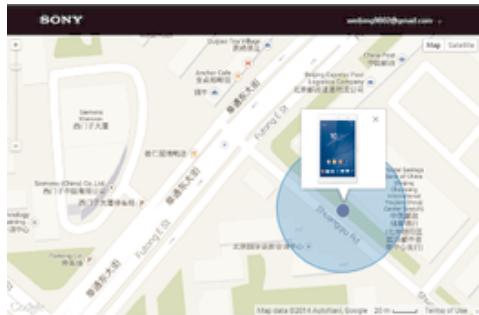
Si vous avez un compte Google™, le service Web « Protection by my Xperia » peut vous aider à localiser et sécuriser votre appareil en cas de perte de ce dernier. Si vous avez activé ce service sur votre appareil ou sur myxperia.sonymobile.com, vous pouvez :
- Localiser votre appareil sur une carte. Émettre une alerte même si l'appareil est en mode silencieux.
- Verrouiller votre appareil à distance. Effacer à distance les mémoires internes et externes de l'appareil, en dernier recours.
Le service « Protection by my Xperia » peut ne pas être disponible dans tous les pays / toutes les régions.
Pour activer le service Protection by my Xperia sur votre appareil
1. Vérifiez que vous disposez bien d'une connexion de données active. 2. Dans votre Écran d'accueil, appuyez sur Réglages > Sécurité > Protection assurée par my Xperia > Activer et appuyez dessus. 3. Si vous activez le service pour la première fois, cochez la case pour accepter les conditions générales d'utilisation du service Protection by my Xperia, puis tapez sur Accepter. 4. Si vous y êtes invité, connectez-vous à votre compte Google™ ou créez-en un si vous n'en avez pas. 5. Activez les services de localisation sur votre appareil si cette fonction n'est pas déjà activée.
Pour vérifier que le service Protection by my Xperia est en mesure de localiser votre appareil après que vous ayez activé le service, allez dans myxperia.sonymobile.com et connectez-vous en utilisant le même compte Google™ que celui que vous avez configuré sur votre appareil. Si vous utilisez un appareil avec plusieurs utilisateurs, notez que le service Protection by my Xperia est uniquement disponible pour l'utilisateur qui est connecté en tant que propriétaire.
Mode de verrouillage
Le mode de verrouillage est une fonctionnalité du service Protection by my Xperia. Il s'active lorsqu'une activité inhabituelle est observée sur votre appareil. Une fois que votre appareil est en mode de verrouillage, vous devez vous connecter au compte Google™ qui a été utilisé pour activer le service Protection by my Xperia afin de réactiver votre appareil et de quitter le mode de verrouillage.
Pour empêcher l'utilisation ou la vente de votre appareil par des personnes mal intentionnées, le mode de verrouillage :
- Arrête ou désactive l'ensemble des applications en cours.
- Limite l'accès aux notifications. Désactive les connexions USB et Bluetooth®.
- Bloque tous les appels sortants et n'autorise que les appels d'urgence.
- Bascule les appels vers la messagerie vocale, le cas échéant.
Si vous supprimez définitivement votre compte Google™ via votre page Paramètres de compte Google™ sur https://myaccount.google.com, il devient impossible de quitter le mode de verrouillage ou de désactiver le service Protection by my Xperia. Si, pour quelques raisons
que ce soit, vous supprimez votre compte Google™ de cette manière, vous disposerez d'un délai limité pour le restaurer.
Actions qui déclenchent le mode de verrouillage
Le mode de verrouillage se déclenche dans les cas suivants :
- Pendant une procédure de réinitialisation des réglages d'usine. Lorsque PC Companion ou Bridge for Mac est utilisé pour effacer les données utilisateur. Lorsque le compte Google™ qui a été utilisé pour activer Protection by my Xperia sur votre appareil est supprimé de l'appareil (mais pas supprimé définitivement). Lorsque quelqu'un supprime ou modifie les fonctionnalités de sécurité sur votre appareil. Par exemple, si quelqu'un essaie de se connecter au compte Google™ utilisé pour activer Protection by my Xperia sur votre appareil, mais qu'il entre plus de trois fois de suite des informations d'identification incorrectes.
Si vous ne souhaitez pas que le mode de verrouillage se déclenche dans l'un ou l'autre des cas susmentionnés, vous pouvez désactiver le service Protection by my Xperia.
Pour quitter le mode de verrouillage
1 Sur l'écran de verrouillage, appuyez sur Authentifier. 2 Pour effectuer une procédure de réinitialisation, connectez-vous à l'aide du compte Google™ qui a été utilisé pour activer le service Protection by my Xperia.
Assurez-vous de disposer d'une connexion Internet en état de marche, de préférence Wi-Fi®, afin de limiter les frais de trafic de données lorsque vous quittez le mode de verrouillage de votre appareil.
1 À partir de votre écran d'accueil, appuyez sur . 2 Recherchez Réglages > Sécurité > Protection assurée par my Xperia et appuyez dessus. 3 Appuyez sur Désactiver, puis confirmez la désactivation. 4 Pour effectuer la procédure, connectez-vous à l'aide du compte Google™ qui a été utilisé pour activer le service Protection by my Xperia.
Trouver le numéro d'identification de votre appareil
Votre appareil possède un numéro d'identification unique. Dans votre appareil, ce numéro est désigné sous l'appellation IMEI (International Mobile Equipment Identity). Vous devez conserver une copie de ce numéro. Il se peut par exemple que vous en ayez besoin lorsque vous accédez au service clients Xperia™ Care et devez enregistrer votre appareil. Aussi, en cas de vol de votre appareil, certains opérateurs de réseau peuvent utiliser ce numéro pour bloquer l'appareil et l'empêcher d'accéder au réseau dans votre pays.
Pour afficher votre numéro IMEI sur le plateau de l'étiquette
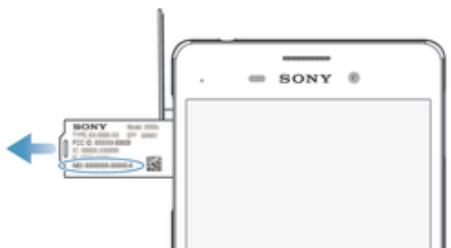
1 Ôtez le cache de l'emplacement de la carte mémoire. 2 Insérez l'extrémité d'un trombone déplié (ou un objet similaire muni d'une pointe longue et fine) dans le trou du plateau de l'étiquette, puis tirez le plateau vers l'extérieur. Le numéro IMEI s'affiche. Les numéros IMEI s'affichent sur le plateau.
Pour voir le numéro IMEI, vous pouvez également ouvrir le numéroteur téléphonique de votre appareil et taper *#06#
Pour afficher votre numéro IMEI en allant dans les paramètres de l'appareil
1 À partir de votre écran d'accueil, appuyez sur . 2 Recherchez Réglages > À propos du téléphone > État et appuyez dessus. 3 Faites défiler l'écran jusqu'à IMEI pour afficher le numéro IMEI.
Gestion de la batterie et de l'alimentation
Votre appareil dispose d'une batterie incorporée. Vous pouvez suivre la consommation de votre batterie et voir quelles sont les applications qui utilisent le plus d'énergie. Vous pouvez supprimer ou limiter des applications et activer un certain nombre de modes d'économie d'énergie pour tirer le meilleur parti possible de votre batterie. Vous pouvez également afficher une estimation de l'autonomie de batterie restante et régler vos réglages de batterie pour améliorer les performances et prolonger l'autonomie de votre batterie.
Pour gérer votre consommation d'énergie de la batterie
1 Dans votre écran d'accueil, tapez sur . 2 Tapez sur Réglages > Gestion de l'alimentation > Conso d'énergie des applis. Une vue d'ensemble apparaît affichant les applications qui ont un taux de trafic de données élevé ou que vous n'avez pas utilisées depuis longtemps. 3 Vérifiez les informations, puis agissez au besoin, par exemple pour désinstaller une application ou limiter son utilisation.
Pour voir quelles applications consomment le plus de batterie
1 Dans votre écran d'accueil, tapez sur . 2 Tapez sur Réglages > Gestion de l'alimentation > Utilisation de la batterie.
Pour voir la durée estimée de la batterie
1 Dans votre Écran d'accueil, tapez sur 2 Tapez sur Réglages > Gestion de l'alimentation.
Modes d'économie d'énergie
Il existe plusieurs modes d'économie d'énergie disponibles pour prolonger la durée de vie de votre batterie :
Mode STAMINA : désactive le Wi-Fi® et les données mobiles lorsque l'écran est inactif, et limite les performances de l'appareil. L'icône apparaît dans la barre d'état lorsque ce mode prend effet.
Mode Ultra : limite la fonctionnalité de votre appareil aux tâches de base telles que la réalisation d'appels et l'envoi de SMS. L'icône apparaît dans la barre d'état une fois que ce mode est activé.
Mode Batterie faible : modifie le comportement de votre appareil pour, par exemple, régler la luminosité de l'écran et ses paramètres de mise en veille lorsque le niveau de batterie descend en dessous d'un certain pourcentage. L'icône apparaît dans la barre d'état quand ce mode est activé.
Données en arrière-plan : optimise le trafic de données sortantes lorsque l'écran est inactif en envoyant les fichiers de données à des intervalles prédéfinis.
Si votre appareil compte plusieurs utilisateurs, vous aurez sans doute besoin d'ouvrir une session en tant que propriétaire (utilisateur principal) pour activer ou désactiver un mode d'économie d'énergie.
Activer un mode d'économie d'énergie
1 Dans votre Écran d'accueil, appuyez sur l'icône. 2 Recherchez Réglages > Gestion de l'alimentation et appuyez dessus. 3 Pour activer votre mode préféré, sélectionnez le nom du mode et appuyez sur le bouton on/off pour activer le mode choisi, si nécessaire. Dans certains cas, vous devez taper sur Activer et confirmer l'activation.
Présentation des fonctions du mode STAMINA
Le mode STAMINA dispose de plusieurs fonctionnalités vous permettant d'optimiser les performances de votre batterie :
Veille prolongée
Il empêche les applications d'utiliser le trafic de données en désactivant le Wi-Fi® et les données mobiles lorsque l'écran est inactif. Vous pouvez empêcher la désactivation de certains services et applications lorsque cette fonctionnalité est activée.
Horloge STAMINA
Il met en pause vos connexions au réseau dans les situations où vous appuyez fréquemment sur la touche de mise sous tension pour regarder l'heure.
Utilisation prolongée
Il limite les performances de l'appareil lorsque vous l'utilisez.
Si votre appareil compte plusieurs utilisateurs, vous aurez sans doute besoin d'ouvrir une session en tant que propriétaire (utilisateur principal) pour activer ou désactiver une fonctionnalité du mode STAMINA.
Pour activer les fonctionnalités du mode STAMINA
1. Dans votre écran d'accueil, appuyez sur l'icône de l'application. 2. Recherchez Réglages > Gestion de l'alimentation et appuyez dessus, puis appuyez sur Mode STAMINA. 3. Activez le mode STAMINA s'il est désactivé. 4. Faites glisser les curseurs en regard des fonctionnalités que vous souhaitez activer, puis appuyez sur Activer si vous y êtes invité.
Pour sélectionner les applications à exécuter en mode STAMINA
1. À partir de votre écran d'accueil, tapez sur l'icône de recherche. 2. Recherchez Réglages > Gestion de l'alimentation, puis tapez sur Mode STAMINA. 3. Activez le mode STAMINA s'il est désactivé. 4. Vérifiez que la fonction Veille prolongée est activée, puis tapez sur Applis actives pendant la veille > Ajouter des applications. 5. Faites défiler vers la gauche ou la droite pour afficher toutes les applications et les services, puis cochez les cases pertinentes pour les applications que vous souhaitez exécuter. 6. Lorsque vous avez terminé, tapez sur OK.
Mémoire et stockage
Votre appareil a plusieurs types de mémoire et options de stockage.
La mémoire interne est d'environ 3/11 Go et elle sert à stocker le contenu téléchargé ou transféré, ainsi que les données et réglages personnels. Voici quelques exemples de données stockées dans la mémoire interne : les réglages d'alarme, de volume et de langue ; les e-mails ; les signets ; les événements du calendrier ; les photos ; les vidéos et la musique. - Vous pouvez utiliser une carte mémoire amovible d'une capacité jusqu'à 128 Go pour bénéficier de davantage d'espace de stockage. Les fichiers multimédias et certaines applications (ainsi que leurs données) peuvent être déplacés sur ce type de mémoire pour libérer de l'espace dans la mémoire interne. Certaines applications, l'application Appareil photo par exemple, peuvent enregistrer les données directement sur une carte mémoire. Lorsque vous installez une application, vous pouvez choisir de le faire dans la mémoire interne ou la carte mémoire. Si la mémoire interne est pleine alors que la carte mémoire dispose d'un espace libre important, mieux vaut installer les applications sur cette dernière.
- La mémoire dynamique (RAM) fait environ 2 Go et ne peut pas être utilisée pour le stockage. La RAM sert à exécuter les applications en cours d'exécution et le système d'exploitation. Il se peut que vous deviez acheter une carte mémoire séparément. En savoir plus sur l'utilisation de la mémoire sur les appareils Android en téléchargeant le livre blanc concernant votre appareil à l'adresse www.sonymobile.com/support.
Améliorer la performance de la mémoire
La mémoire de votre appareil a tendance à se remplir après une utilisation normale. Si l'appareil commence à être lent ou si les applications se ferment soudainement, vous devez envisager ce qui suit :
- Ayez toujours plus de 250 Mo de stockage interne libre et plus de 100 Mo de mémoire vive libre.
- Fermez les applications en cours d'exécution que vous n'utilisez pas. Effacez la mémoire cache de toutes les applications.
- Désinstallez les applications téléchargées que vous n'utilisez pas.
- Déplacez des applications sur la carte mémoire si la mémoire interne est pleine.
- Installez les applications à des endroits de la mémoire disposant de plus d'espace libre. Transférez les photos, les vidéos et la musique de la mémoire interne vers la carte mémoire.
- Si votre appareil ne parvient pas à lire le contenu sur la carte mémoire, vous devrez peut-être formater celle-ci. Sachez que tout le contenu de la carte est effacé lorsque vous la formatez. Si vous utilisez un appareil pour lequel il y a plusieurs utilisateurs, vous devez vous connecter en tant que propriétaire, c'est-à-dire l'utilisateur principal, pour être en mesure de réaliser certaines actions, telles que le transfert de données sur la carte mémoire et le formatage de la carte mémoire.
Pour afficher l'état de la mémoire
1. Dans votre écran d'accueil, tapez sur l'icône. 2. Tapez sur Réglages > Stockage.
Pour afficher le volume de RAM libre et utilisée
1. À partir de votre écran d'accueil, tapez sur l'icône. 2. Tapez sur Réglages > Applications > En cours.
Pour effacer la mémoire cache de toutes les applications
1. À partir de votre écran d'accueil, tapez sur l'icône. 2. Tapez sur Réglages > Stockage. 3. Tapez sur Données mises en cache > OK.
Lorsque vous effacez la mémoire cache, vous ne perdez pas d'informations ou de réglages importants.
Pour transférer des fichiers multimédias vers la carte mémoire
Assurez-vous qu'une carte mémoire est insérée dans votre appareil. 2. À partir de votre écran d'accueil, tapez sur 3. Tapez sur Réglages > Stockage > Transfert de données vers la carte SD. 4. Marquez les types de fichiers à transférer vers la carte mémoire. 5. Tapez sur Transférer.
Pour déplacer des applications vers la carte mémoire
1. À partir de votre écran d'accueil, tapez sur : 2. Recherchez et tapez sur Réglages > Applications. 3. Sélectionnez l'application que vous souhaitez déplacer, puis tapez sur DÉPLACER VERS LA CARTE SD. Certaines applications ne peuvent pas être déplacées vers la carte mémoire.
Pour interrompre l'exécution des applications et services
1. À partir de votre écran d'accueil, tapez sur 2. Tapez sur Réglages > Applications > En cours. 3. Sélectionnez une application ou un service, puis appuyez sur ARRÊTER.
Pour formater la carte mémoire
1. À partir de votre écran d'accueil, appuyez sur 2. Recherchez Réglages > Stockage > Effacer la carte SD et appuyez dessus. 3. Pour confirmer, appuyez sur Effacer la carte SD > Tout effacer.
! Tout le contenu de la carte mémoire est effacé lorsque vous la formatez. Avant de formater la carte mémoire, veillez à sauvegarder toutes les données que vous souhaitez conserver. Pour sauvegarder votre contenu, vous pouvez le copier sur un ordinateur. Pour plus d'informations, consultez la section Gérer des fichiers à l'aide d'un ordinateur à la page 135.
Gérer des fichiers à l'aide d'un ordinateur
Pour transférer et gérer vos fichiers, utilisez une connexion par câble USB reliant votre appareil et un ordinateur Windows®. Une fois les deux appareils connectés, à l'aide de l'explorateur de fichiers de l'ordinateur, vous pouvez faire glisser du contenu entre l'appareil et l'ordinateur ou entre la mémoire interne de votre appareil et la carte SD.
Si vous possédez un ordinateur Apple® Mac®, vous pouvez utiliser l'application Sony Bridge for Mac pour accéder au système de fichiers de votre appareil. Vous pouvez télécharger l'application Sony Bridge for Mac à l'adresse http://support.sonymobile.com/global-en/tools/bridge-for-mac/.
Cet appareil utilise un port USB sans cache. Si vous avez utilisé votre appareil dans l'eau, attendez que le port USB ait complètement séché avant d'y insérer un câble. Si vous transférez vers votre appareil de la musique, des vidéos, des images ou d'autres fichiers multimédia, utilisez l'application Media Go™ sur votre ordinateur Windows®. Media Go™ convertit les fichiers multimédias de manière à ce que vous puissiez les utiliser sur votre appareil. Pour en savoir plus et télécharger l'application Media Go™, accédez à l'adresse http://mediago.sony.com/enu/features.
Modes de connexion USB
Vous pouvez utiliser deux modes de connexion USB :
Mode transfert multimédia (MTP)
Utilisez le mode MTP pour gérer des fichiers, mettre à jour le logiciel de l'appareil et établir une connexion WLAN. Ce mode de connexion est utilisé avec les ordinateurs Microsoft® Windows®. Le mode MTP est normalement activé par défaut.
Mode de stockage de masse (MSC)
Utilisez le mode MSC pour gérer vos fichiers à l'aide d'ordinateurs MAC OS et Linux qui ne prennent pas en charge le protocole MTP.
Pour modifier le mode de connexion USB
1. À partir de votre écran d'accueil, appuyez sur 2. Recherche Réglages > Connectivité Xperia™ > Connectivity USB > Mode de connexion USB et appuyez dessus. 3. Appuyez sur Mode transfert multimédia (MTP) ou sur Mode de stockage de masse (MSC). 4. Appuyez sur OK.
Sauvegarder et restaurer le contenu
De manière générale, vous ne devez pas enregistrer les photos, vidéos et autres contenus personnels uniquement sur la mémoire interne de votre appareil. Si vous avez un problème de matériel, ou en cas de perte ou de vol de votre appareil, les données stockées dans sa mémoire interne seront perdues à jamais. Il est recommandé d'utiliser les applications PC Companion ou Sony Bridge for Mac pour faire des sauvegardes qui enregistrent vos données de manière sécurisée sur un ordinateur, c'est-à-dire un
périphérique externe. Cette méthode est notamment recommandée si vous mettez à niveau le logiciel de votre appareil d'une version d'Android à une autre, par exemple de la version 4.4 à 5.0.
Une fois que vos données sont sauvegardées sur un ordinateur, vous pouvez également effectuer une sauvegarde rapide des réglages de base et des données sur la carte SD de votre appareil ou sur un périphérique de stockage USB externe à l'aide de l'application Backup & Restore.
Vous devez absolument vous souvenir du mot de passe que vous avez créé lors de la sauvegarde des données. Si vous oubliez le mot de passe, vous ne pourrez pas restaurer des données importantes, telles que les contacts et les messages.
Sauvegarder les données sur un ordinateur
Utilisez l'application PC Companion ou Sony Bridge for Mac pour sauvegarder les données de votre appareil sur un ordinateur ou un Mac® d'Apple®. Ces applications de sauvegarde vous permettent de sauvegarder les types de données suivants :
- Contacts et journaux d'appels, SMS, signets
- Données de calendrier, réglages, fichiers multimédias, tels que de la musique et les vidéos, photos et images
Pour sauvegarder vos données à l'aide d'un ordinateur
1. Assurez-vous que l'application PC Companion est installée sur le PC en question ou que l'application Sony Bridge for Mac est installée sur l'ordinateur Apple® Mac®. 2. Connectez l'appareil à un ordinateur en utilisant un câble USB. 3. Ordinateur : Lancez l'application PC Companion ou l'application Sony Bridge for Mac. 4. Cliquez sur Démarrer pour lancer l'application Backup & Restore. 5. Appuyez sur Sauvegarde, puis suivez les instructions à l'écran pour sauvegarder les données de votre appareil.
Pour restaurer vos données à l'aide d'un ordinateur
1. Assurez-vous que l'application PC Companion est installée sur le PC ou que l'application Sony Bridge for Mac est installée sur un ordinateur Apple® Mac®. 2. Connectez l'appareil à un ordinateur en utilisant un câble USB. 3. Ordinateur : Lancez l'application PC Companion ou l'application Sony Bridge for Mac. 4. Cliquez sur Démarrer pour lancer l'application Backup & Restore. 5. Sélectionnez un fichier de sauvegarde dans le dossier de sauvegarde, puis tapez sur Restaurer et suivez les instructions à l'écran pour restaurer les données sur votre appareil.
Sauvegarder des données avec l'application Sauvegarde et restauration
! Selon la version de l'application Sauvegarde et restauration installée sur votre appareil, il se peut que vous ne puissiez pas sauvegarder et restaurer les données d'une version Android à une autre, par exemple si vous passez de la version 4.4 à 5.0. Cependant, si vous utilisez la version 2.0 (ou une version ultérieure) de l'application Sauvegarde et restauration, vous pouvez restaurer vos données malgré ces mises à niveau. Vous pouvez vérifier la version de l'application Sauvegarde et restauration installée sous Réglages > Applications > Toutes > Sauvegarde et restauration.
L'application Sauvegarde et restauration vous permet de sauvegarder des données manuellement ou d'activer la fonction de sauvegarde automatique pour enregistrer des données périodiquement.
L'application Sauvegarde et restauration est recommandée pour sauvegarder des données avant que vous ne réinitialisiez les données aux paramètres d'usine. Avec cette application, vous pouvez sauvegarder les types de données suivants sur une carte SD ou un périphérique de stockage externe USB que vous avez relié à votre appareil à l'aide de l'adaptateur hôte USB :
Signets, journaux d'appels, contacts, conversations, données de calendrier
Pour régler la fonction de sauvegarde automatique
1 Si vous sauvegardez du contenu sur un périphérique de stockage USB, veillez à ce que celui-ci soit connecté à votre appareil à l'aide de l'adaptateur hôte USB. Si vous effectuez une sauvegarde sur une carte SD, assurez-vous que la carte SD est correctement insérée dans votre appareil. 2 Dans votre Écran d'accueil, appuyez sur 3 Recherche Sauvegarde et restauration et appuyez dessus. 4 Pour activer la fonction de sauvegarde automatique, faites glisser le curseur en regard de Sauvegarde auto. vers la droite. 5 Appuyez à nouveau sur Sauvegarde auto., puis sélectionnez une fréquence de sauvegarde, un emplacement pour l'enregistrement des fichiers de sauvegarde et les types de données à sauvegarder. 6 Pour enregistrer vos réglages, appuyez sur 1 .
Pour sauvegarder du contenu manuellement
1 Si vous sauvegardez du contenu sur un périphérique de stockage USB, veillez à ce que celui-ci soit connecté à votre appareil à l'aide de l'adaptateur hôte USB. Si vous sauvegardez du contenu sur une carte SD, assurez-vous que celle-ci soit bien insérée dans votre appareil. 2 Dans votre Écran d'accueil, appuyez sur 3 Recherche Sauvegarde et restauration et appuyez dessus. 4 Appuyez sur Sauvegarde manuelle, puis sélectionnez un emplacement pour la sauvegarde et les types de données que vous souhaitez sauvegarder. 5 Appuyez sur Sauvegarde. 6 Une fois les données sauvegardées, appuyez sur Terminer.
Pour restaurer du contenu sauvegardé
1 Si vous restaurez du contenu d'un périphérique de stockage USB, veillez à ce que celui-ci soit connecté à votre appareil à l'aide de l'adaptateur hôte USB. Si vous restaurez du contenu d'une carte SD, assurez-vous que celle-ci est bien insérée dans votre appareil. 2 Dans votre Écran d'accueil, appuyez sur 3 Recherche Sauvegarde et restauration et appuyez dessus. 4 Appuyez sur Restaurer les données, puis sélectionnez une source de restauration et les types de données que vous souhaitez restaurer. 5 Appuyez sur Restaurer les données. 6 Une fois le contenu restauré, appuyez sur Terminer.
Souvenez-vous que toutes les modifications apportées à vos données et réglages après la création d'une sauvegarde, y compris les applications que vous téléchargez, seront supprimées lors de la procédure de restauration.
Effectuer des tests de diagnostic sur votre appareil
L'application Xperia™ Diagnostics peut tester une fonction spécifique ou effectuer un test de diagnostic complet afin de vérifier que votre appareil Xperia™ fonctionne correctement.
Xperia™ Diagnostics peut :
- Déterminer les problèmes matériels ou logiciels potentiels de votre appareil Xperia™.
- Analyser la qualité du fonctionnement des applications sur votre appareil.
- Consigner le nombre d'appels interrompus au cours des 10 derniers jours.
- Identifier les logiciels installés et fournir des informations utiles concernant votre appareil.
L'application Xperia™ Diagnostics est préinstallée sur la plupart des appareils Android™ de Sony. Si l'option Diagnostics n'est pas disponible sous Réglages > À propos du téléphone, vous pouvez en télécharger une version légère depuis Google Play™.
Pour effectuer un test de diagnostic spécifique
1. À partir de votre écran d'accueil, appuyez sur Ⓒ. 2. Recherchez Réglages > À propos du téléphone > Diagnostics > Test et appuyez dessus. 3. Sélectionnez un test dans la liste. 4. Suivez les instructions et appuyez sur Oui ou Non pour vérifier qu'une fonction fonctionne bien.
Pour effectuer tous les tests de diagnostic
1. À partir de votre écran d'accueil, appuyez sur Ⓒ. 2. Recherchez Réglages > À propos du téléphone > Diagnostics > Test > Effectuer tous et appuyez dessus. 3. Suivez les instructions et appuyez sur Oui ou Non pour vérifier qu'une fonction fonctionne bien.
Pour afficher des informations détaillées concernant votre appareil
1. À partir de votre écran d'accueil, appuyez sur Ⓒ. 2. Recherchez Réglages > À propos du téléphone > Diagnostics > Questions et appuyez dessus.
Redémarrage et réinitialisation
Vous pouvez forcer l'arrêt ou le redémarrage de votre appareil s'il ne répond pas ou ne peut pas être redémarré normalement. Aucun réglage ni aucune donnée personnelle ne seront supprimés.
Vous pouvez également rétablir les paramètres d'usine de votre appareil et supprimer ou non certaines de vos données personnelles, comme vos musiques ou images. Cette action est parfois nécessaire si votre appareil ne fonctionne plus correctement, mais veuillez noter que si vous souhaitez conserver des données importantes, vous devrez d'abord sauvegarder ces données sur une carte mémoire ou sur une autre mémoire externe. Pour de plus amples informations, veuillez consulter Sauvegarder et restaurer le contenu à la page 135.
! Votre appareil risque de ne pas redémarrer si le niveau de la batterie est faible. Connectez votre appareil à un chargeur et réessayez de le redémarrer. Si votre appareil comporte plusieurs utilisateurs, vous aurez sans doute besoin d'ouvrir une session en tant que propriétaire (utilisateur principal) pour en rétablir les paramètres d'usine.
Pour forcer l'appareil à redémarrer
1. Maintenez enfoncée la touche marche/arrêt (1). 2. Dans le menu qui s'ouvre, tapez sur Redémarrer, puis tapez sur OK pour confirmer. L'appareil redémarre automatiquement.
Pour forcer le périphérique à s'éteindre
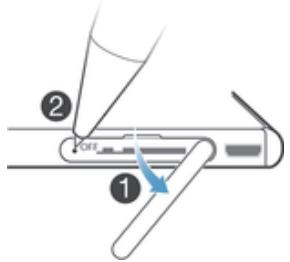
1. Retirez le cache du logement de la carte mémoire. 2. Avec la pointe d'un crayon ou d'un objet similaire, maintenez enfoncée la touche OFF, jusqu'à l'arrêt de l'appareil.
N'utilise pas d'objet trop pointu susceptible d'endommager la touche OFF.
Pour rétablir les réglages d'usine
Afin d'éviter tout endommagement irréversible de votre appareil, ne le redémarrez pas si une procédure de réinitialisation est en cours. 1. Avant de commencer, veillez à sauvegarder toutes les données importantes enregistrées dans la mémoire interne de votre appareil sur une carte mémoire ou sur une autre mémoire externe. 2. À partir de votre écran d'accueil, appuyez sur 3. Recherchez Réglages > Sauvegarder et réinitialiser > Rétablir la configuration d'usine et appuyez dessus. 4. Pour supprimer des informations, telles que de la musique et des images, de toute mémoire interne, cochez la case correspondante. 5. Appuyez sur Tout effacer. 6. Si nécessaire, dessinez le schéma de déverrouillage de l'écran ou entrez le code PIN ou le mot de passe de déverrouillage pour continuer. 7. Pour confirmer, appuyez sur Tout effacer. Il est impossible de faire rebasculer votre appareil sur une ancienne version logicielle d'Android™, même si vous rétablissez les réglages d'usine. Si vous avez oublié le mot de passe de déverrouillage de l'écran, votre code PIN ou votre schéma à l'étape 6, vous pouvez utiliser la fonction de réparation de l'appareil des applications PC Companion ou Sony Bridge for Mac pour effacer cette action de sécurité. En appliquant la fonction de réparation, vous réinstallez le logiciel de votre appareil et, ce faisant, vous risquez de perdre certaines données personnelles.
Utilisation de votre appareil dans les environnements humides et poussiéreux
Pour garantir la résistance à l'eau de votre appareil, tous les caches, y compris ceux de l'emplacement de la carte SIM et de la carte mémoire, doivent être correctement fermés.
Votre appareil est étanche et résistant à la poussière, conformément aux évaluations d'Ingress Protection (IP) IP65 et IP68, tel qu'expliqué dans le tableau ci-dessous. Pour afficher des informations IP plus spécifiques sur votre appareil, accédez à la page www.sonymobile.com/global-en/legal/testresults/, puis cliquez sur le nom d'appareil approprié.
Ces évaluations IP spécifiques signifient que votre appareil est résistant à la poussière et qu'il est protégé contre le courant à faible pression, ainsi que contre les effets d'une submersion pendant 30 minutes dans de l'eau douce (non salée) à une profondeur allant jusqu'à 1,5 mètre.
Vous pouvez utiliser votre appareil :
- Dans les environnements poussiéreux, par exemple sur une plage exposée au vent. Lorsque vos doigts sont mouillés.
- En cas de conditions climatiques extrêmes précises, par exemple s'il neige ou s'il pleut.
- À une profondeur d'eau douce (non salée) de 1,5 mètre maximum, par exemple dans un lac ou une rivière d'eau douce.
- Dans une piscine chlorée.
Même si votre appareil résiste à la poussière et à l'eau, évitez de l'exposer inutilement à des environnements contenant une quantité excessive de poussière, de sable et de boue, ou à des environnements humides présentant des températures extrêmement basses ou élevées. L'étanchéité du port micro USB, de l'emplacement de la carte mémoire et de la prise jack pour oreillette n'est pas garantie dans tous les environnements ou toutes les situations.
Ne plongez jamais votre appareil dans de l'eau salée et ne laissez pas le port Micro USB ou la prise jack de l'oreillette entrer en contact avec de l'eau salée. Par exemple, si vous êtes à la plage, n'oubliez pas de tenir votre appareil à distance de l'eau de mer. Aussi, n'exposez jamais votre appareil aux produits chimiques liquides. Par exemple, si vous faites votre vaisselle à la main avec du détergent liquide, évitez de mettre votre appareil en contact avec ce détergent. En cas d'exposition à de l'eau non douce, rincez votre appareil à l'eau douce.
L'usure normale, sans parler des dommages subis par votre appareil, peut réduire la résistance de ce dernier à la poussière ou à l'humidité. Après avoir utilisé votre appareil dans l'eau, séchez les zones situées autour de tous les caches, notamment les caches destinés à l'emplacement de la carte SIM et de la carte mémoire.
Si le haut-parleur ou le microphone sont mouillés, leur fonction risque d'être altérée jusqu'à ce qu'ils aient complètement séché. Veuillez noter que le temps de séchage peut atteindre jusqu'à trois heures en fonction de l'environnement. Durant cette période, vous pouvez cependant utiliser les autres fonctions de l'appareil qui n'utilisent pas le haut-parleur ou le microphone. Les accessoires compatibles (batteries, chargeurs, kits mains libres et câbles Micro USB) ne sont pas tous étanches à la poussière et résistants à l'eau.
Votre garantie ne couvre pas les dommages ou défauts causés par une utilisation abusive ou inappropriée de votre appareil (notamment l'utilisation dans des environnements dans lesquels les limites pertinentes de l'indice IP sont dépassées). Pour toute question supplémentaire sur l'utilisation de votre produit, n'hésitez pas à recourir à notre service client. Aussi, pour consulter des informations sur la garantie, référez-vous à la rubrique Informations importantes accessible depuis le guide de configuration de votre appareil.
Après avoir utilisé votre appareil dans l'eau, essuyez-le avec un chiffon en microfibres et secouez l'appareil au moins 15 fois avec le port USB vers le bas. Répétez la procédure si de l'humidité est toujours visible dans le port USB. Insérez seulement le câble USB dans le port USB après que le port ait complètement séché.
Indice IP (Ingress Protection)
Votre appareil s'est vu attribuer un indice IP, ce qui signifie qu'il a subi des tests certifiés mesurant ses niveaux de résistance à la poussière et à l'eau. Le premier des deux chiffres de l'indice IP indique le niveau de protection contre les objets solides, y compris la poussière. Le second indique le degré de résistance de l'appareil à l'eau.
| Résistance aux objets solides et à la poussière | Résistance à l'eau |
| IP0X : Pas de protection particulière | IPX0. Pas de protection particulière |
| IP1X. Protection contre les objets solides > 50 mm de diamètre | IPX1. Protection contre l'eau dégoulinante |
| IP2X. Protection contre les objets solides > 12,5 mm de diamètre | IPX2. Protection contre l'eau dégoulinante lorsqu'incliné jusqu'à 15° par rapport à la position normale |
| IP3X. Protection contre les objets solides > 2,5 mm de diamètre | IPX3. Protection contre les pulvérisations |
| IP4X. Protection contre les objets solides > 1 mm de diamètre | IPX4. Protection contre les éclaboussures |
| IP5X. Protection contre la poussière ;pénetration limitée (pas de dépôts nuisibles) | IPX5. Protection contre les jets d'eau pendant au moins3 minutes |
| IP6X. Étanche à la poussière | IPX6. Protection contre les jets d'eau intenses pendant au moins 3 minutes |
| IPX7. Protection contre les effets de l'immersion jusqu'à1 mètre d'eau pendant 30 minutes | |
| IPX8. Protection contre les effets de l'immersion continue àdes profondeurs supérieures à 1 mètre. Les conditionsexactes sont indiquées pour chaque apparéil par le fabricant. |
Pour de plus amples informations, allez sur www.sonymobile.com/global-en/legal/testresults/.
Recycler votre appareil
Vous avez un vieil appareil quelque part chez vous ? Pourquoi ne pas le recycler ? Ce faisant, vous nous aiderez à réutiliser ses matériaux et ses composants, sans compter que vous protégerez l'environnement ! Vous trouverez sur www.sonymobile.com/recycle des informations plus détaillées sur les possibilités de recyclage dans votre région.
Limitations apportées aux services et aux fonctions
Certains services et certaines fonctions décrits dans ce guide de l'utilisateur ne sont pas pris en charge dans tous les pays/régions ou par tous les réseaux et/ou fournisseurs de services dans toutes les régions. Sans limitations, cela s'applique au numéro GSM d'urgence international, le 112. Veuillez contacter votre opérateur réseau ou votre fournisseur de services pour savoir si un service ou une fonction spécifique sont utilisables et si des frais supplémentaires d'accès ou d'utilisation sont susceptibles de s'appliquer.
L'utilisation de certaines fonctions et applications décrites dans ce guide peut nécessiter un accès à Internet. Des frais de connexion de données sont susceptibles de s'appliquer lorsque vous vous connectez à Internet depuis votre appareil. Pour plus d'informations, contactez votre fournisseur de services sans fil.
Informations légales
Sony E2303/E2306/E2353
Ce Guide de l'utilisateur est publié par Sony Mobile Communications Inc. ou sa filiale nationale sans aucune garantie. Sony Mobile Communications Inc. peut procéder en tout temps et sans préavis à toute amélioration et à toute modification du Guide de l'utilisateur à la suite d'une erreur typographique, d'une erreur dans l'information générée ou de toute amélioration apportée aux programmes et/ou au matériel. De telles modifications seront toutes intégrées aux nouvelles éditions de ce Guide de l'utilisateur. Toutes les figures sont de simples illustrations qui ne sont pas nécessairement une représentation fidèle du produit.
Tout nom de produit ou d'entreprise mentionné ici est la propriété de son détenteur respectif. Toutes les autres marques déposées appartiennent à leurs propriétaires respectifs. Tous les droits non expressément accordés sont réservés. Pour plus d'informations, visitez www.sonymobile.com/us/legal/.
Le présent guide de l'utilisateur ne peut faire référence à des services ou à des applications fournis par des tiers. L'utilisation de tels programmes ou services peut nécessiter un enregistrement distinct auprès du fournisseur tiers et peut faire l'objet de conditions d'utilisation supplémentaires. Pour les applications accessibles par l'intermédiaire d'un site Web tiers, veuillez lire les conditions d'utilisation et la stratégie de confidentialité applicables au site Web en question. Sony ne garantit pas la disponibilité, ni les performances des sites Internet, ni des services proposés par des tiers.
Votre téléphone mobile peut télécharger, enregistrer et transférer d'autres contenus, par exemple, des sonneries. L'utilisation de tels contenus peut être limitée ou interdite par des droits de tiers, notamment, mais sans limitation, des restrictions imposées par la législation sur les droits d'auteur en vigueur. Vous êtes personnellement responsable des contenus supplémentaires que vous téléchargez ou transmettez à partir de votre téléphone mobile, pour lesquels la responsabilité de Sony ne peut en aucun cas être engagée. Avant d'utiliser un quelconque contenu supplémentaire, vérifiez si vous possédez la licence adéquate ou si vous y êtes autorisé. Sony ne garantit pas la précision, l'intégrité, ni la qualité des contenus supplémentaires ou des contenus tiers. En aucun cas Sony ne peut être tenu pour responsable d'une utilisation inadéquate de contenus supplémentaires ou de contenus tiers. Pour plus d'informations, visitez www.sonymobile.com.
Ce produit est protégé par certains droits de propriété intellectuelle de Microsoft. L'utilisation et la distribution d'une telle technologie hors de ce produit sont interdites sans licence de Microsoft. Les propriétaires de données utilisant la technologie de gestion des droits numériques Windows Media (WMDRM) pour protéger leur propriété intellectuelle, y compris les droits d'auteur. Cet appareil utilise le logiciel WMDRM pour accéder à des données protégées par WMDRM. Si le logiciel WMDRM échoue dans sa protection des données, les propriétaires des contenus peuvent demander à Microsoft de révoquer la capacité du logiciel à utiliser WMDRM pour lire ou copier des contenus protégés. La révocation n'affecte pas les contenus non protégés. Lorsque vous téléchargez des licences pour du contenu protégé, vous acceptez que Microsoft puisse inclure une liste de révocation aux licences. Les propriétaires de données peuvent exiger de vous que vous effectuiez la mise à niveau
de WMDRM pour accéder à leurs données. Si vous refusez une mise à niveau, vous ne pourrez plus accéder aux contenus pour lesquels celle-ci est exigée.
Ce produit est accordé sous licence dans le cadre des licences du portefeuille de brevets visuels MPEG-4 et AVC pour l'utilisation personnelle et non commerciale d'un consommateur en vue (i) d'encoder des séquences vidéo, conformément à la norme visuelle MPEG-4 « Video MPEG-4 » ou à la norme AVC « Video AVC » et/ou (ii) de décoder des séquences vidéo MPEG-4 ou AVC, qui ont été encodées par un consommateur agissant dans le cadre d'une activité personnelle et non commerciale et/ou qui ont été obtenues auprès d'un fournisseur de séquences vidéo licencié par MPEG LA pour fournir des séquences vidéo MPEG-4 et/ou AVC. Aucune licence n'est accordée, de manière implicite ou explicite, pour tout autre usage. Il est possible de se procurer auprès de MPEG LA, L.L.C des informations complémentaires, notamment relatives à l'octroi des licences et aux utilisations promotionnelles, internes et commerciales. Voir www.mpegl.com. Technologie de décodage audio MPEG Layer-3 accordée sous licence par Fraunhofer IIS et Thomson.
SONY MOBILE NE POURRA EN AUCUN CAS ÊTRE TENUE RESPONSABLE POUR TOUTE PERTE, SUPPRESSION ET/OU ÉCRASEMENT DE DONNÉES PERSONNELLES OU DE FICHIERS STOCKÉS SUR VOTRE TÉLÉPHONE (Y COMPRIS, MAIS PAS UNIQUEMENT, DE CONTACTS, DE MUSIQUES ET D'IMAGES) DÉCOULANT DE TOUTE MISE À JOUR DE VOTRE APPAREIL PAR L'INTERMÉDIAIRE DES MÉTHODES DÉCRITES DANS LE PRÉSENT GUIDE OU DANS LA DOCUMENTATION DE L'UTILISATEUR. EN AUCUN CAS LA RESPONSABILITÉ TOTALE DE SONY MOBILE OU DE SES FOURNISSEURS ENVERS VOUS AU TITRE DES DOMMAGES, PERTES ET CAUSES D'ACTION (CONTRACTUELLE OU DÉLICTUELLE, Y COMPRIS, MAIS PAS UNIQUEMENT, LA NÉGLIGENCE OU AUTRE) NE DEVRA DÉPASSER LE MONTANT QUE VOUS AVEZ RÉELLEMENT PAYÉ POUR VOTRE APPAREIL.
Tous droits réservés.
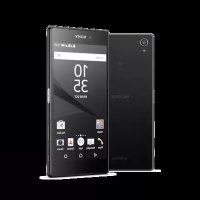
- GUIDE DE L'UTILISATEUR
- TABLE DES MATIÈRES
- MISE EN ROUTE
- APPRENDRE LES BASES
- TÉLÉCHARGER DES APPLICATIONS
- INTERNET ET RÉSEAUX
- SYNCHRONISER DES DONNÉES SUR VOTRE APPAREIL
- PARAMÈTRES DE BASE
- SAISIE DE TEXTE
- APPEL
- CONTACTS
- MESSAGERIE ET CHAT
- MUSIQUE
- RADIO FM
- APPAREIL PHOTO
- PHOTOS ET VIDÉOS DANS ALBUM
- VIDÉOS
- CONNECTIVITÉ
- APPLICATIONS ET FONCTIONS INTELLIGENTES QUI VOUS FONT GAGNER DU
- TEMPS
- TRAJET ET CARTES
- CALENDRIER ET RÉVEIL
- SUPPORT ET MAINTENANCE
- À PROPOS DE CE GUIDE
- POUR VÉRIFIER LA VERSION ACTUELLE DE VOTRE APPAREIL
- PRÉSENTATION
- ASSEMBLAGE
- POUR INSÉRER LA CARTE NANO SIM
- POUR INSÉRER UNE CARTE MÉMOIRE
- POUR RETIRER LA CARTE NANO SIM
- POUR RETIRER LA CARTE MÉMOIRE
- PREMIÈRE MISE EN ROUTE DE VOTRE APPAREIL
- POUR ALLUMER L'APPAREIL
- POUR ARRÊTER L'APPAREIL
- POURQUOI AI-JE BESOIN D'UN COMPTE GOOGLE™
- POUR CONFIGURER SUR VOTRE APPAREIL UN COMPTE GOOGLE™
- CHARGER VOTRE APPAREIL
- POUR SÉCHER LE PORT USB
- POUR CHARGER VOTRE APPAREIL
- TÉMOIN LUMINEUX DE NOTIFICATION DE L'ÉTAT DE LA BATTERIE
- COMPTES UTILISATEURS MULTIPLES
- À PROPOS DU COMPTE UTILISATEUR ORDINAIRE
- POUR AJOUTER UN COMPTE UTILISATEUR ORDINAIRE
- POUR AUTORISER UN UTILISATEUR ORDINAIRE À PASSER DES APPELS ET À ENVOYER DES SMS
- POUR SUPPRIMER UN COMPTE UTILISATEUR ORDINAIRE DE VOTRE APPAREIL
- À PROPOS DU COMPTE UTILISATEUR INVITÉ
- POUR CONFIGURER LE COMPTE UTILISATEUR INVITÉ
- POUR AUTORISER L'UTILISATEUR INVITÉ À PASSER DES APPELS
- POUR EFFACER LES DONNÉES DE LA SESSION D'INVITÉ
- BASCULER ENTRE PLUSIEURS COMPTES UTILISATEURS
- POUR BASCULER ENTRE PLUSIEURS COMPTES UTILISATEURS
- RÉGLAGES DES COMPTES UTILISATEURS MULTIPLES
- UTILISER L'ÉCRAN TACTILE
- PINCEMENT ET ÉCARTEMENT
- BALAYAGE
- EFFLEUREMENT
- VERROUILLER ET DÉVERROUILLER L'ÉCRAN
- POUR ACTIVER L'ÉCRAN
- POUR VERROUILLER L'ÉCRAN
- ÉCRAN D'ACCUEIL
- POUR ALLER À L'ÉCRAN ACCUEIL
- POUR PARCOURIR L'ÉCRAN ACCUEIL
- VOLETS DE L'ÉCRAN D'ACCUEIL
- POUR DÉFINIR UN VOLET COMME VOLET PRINCIPAL DE L'ÉCRAN D'ACCUEIL
- POUR AJOUTER UN VOLET À VOTRE ÉCRAN D'ACCUEIL
- POUR SUPPRIMER UN VOLET DE VOTRE ÉCRAN D'ACCUEIL
- PARAMÈTRES DE L'ÉCRAN D'ACCUEIL
- POUR AUTORISER LA ROTATION AUTOMATIQUE DE VOTRE ÉCRAN D'ACCUEIL
- POUR AJUSTER LA TAILLE DES ICÔNES DE L'ÉCRAN D'ACCUEIL
- ÉCRAN APPLICATIONS
- POUR VOIR TOUTES VOS APPLICATIONS SUR L'ÉCRAN DES APPLICATIONS
- POUR OUVRIR UNE APPLICATION À PARTIR DE L'ÉCRAN DES APPLICATIONS
- POUR RECHERCHER UNE APPLICATION À PARTIR DE L'ÉCRAN APPLICATIONS
- POUR OUVRIR LE MENU DE L'ÉCRAN DES APPLICATIONS
- POUR DÉPLACER UNE APPLICATION SUR L'ÉCRAN DES APPLICATIONS
- POUR AJOUTER UN RACCOURCI D'APPLICATION À L'ÉCRAN D'ACCUEIL
- POUR RÉORGANISER VOS APPLICATIONS DANS L'ÉCRAN APPLICATIONS
- POUR DÉSINSTALLER UNE APPLICATION À PARTIR DE L'ÉCRAN DES APPLICATIONS
- PARCOURIR LES APPLICATIONS
- POUR OUVRIR UNE PETITE APPLICATION
- WIDGETS
- POUR AJOUTER UN WIDGET À L'ÉCRAN D'ACCUEIL
- POUR REDIMENSIONNER UN WIDGET
- POUR DÉPLACER UN WIDGET
- POUR SUPPRIMER UN WIDGET
- RACCOURCIS ET DOSSIERS
- PRÉSENTATION DES RACCOURCIS ET DOSSIERS
- POUR AJOUTER UN RACCOURCI D'APPLICATION À VOTRE ÉCRAN D'ACCUEIL
- POUR DÉPLACER UN ÉLÉMENT SUR L'ÉCRAN D'ACCUEIL
- POUR SUPPRIMER UN ÉLÉMENT À PARTIR DE L'ÉCRAN D'ACCUEIL
- POUR CRÉER UN DOSSIER SUR L'ÉCRAN D'ACCUEIL
- POUR AJOUTER DES ÉLÉMENTS À UN DOSSIER DANS L'ÉCRAN D'ACCUEIL
- POUR RENOMMER UN DOSSIER SUR L'ÉCRAN D'ACCUEIL
- ARRIÈRE-PLAN ET THÈMES
- POUR CHANGER LE FOND D'ÉCRAN DE VOTRE ÉCRAN D'ACCUEIL
- POUR DÉFINIR UN THÈME
- EFFECTUER UNE CAPTURE D'ÉCRAN
- POUR EFFECTUER UNE CAPTURE D'ÉCRAN
- POUR AFFICHER VOS CAPTURES D'ÉCRAN
- ENREGISTRER VOTRE ÉCRAN
- POUR ENREGISTRER VOTRE ÉCRAN
- POUR ENREGISTRER VOTRE ÉCRAN LORSQUE L'APPAREIL PHOTO AVANT EST ACTIVÉ
- POUR AFFICHER LES ENREGISTREMENTS D'ÉCRAN RÉCENTS
- NOTIFICATIONS
- POUR OUVRIR OU FERMER LE VOLET DE NOTIFICATION
- RÉGLAGES RAPIDES DES INTERRUPTIONS
- POUR DÉFINIR DES INTERRUPTIONS PRIORITAIRES
- VOYANT DES NOTIFICATIONS
- POUR ACTIVER LE VOYANT DE NOTIFICATION
- ICÔNES DANS LA BARRE D'ÉTAT
- ICÔNES D'ÉTAT
- POUR GÉRER LES ICÔNES DE LA BARRE D'ÉTAT
- ICÔNES DE NOTIFICATION
- POUR EMPÊCHER UNE APPLICATION D'ENVOYER DES NOTIFICATIONS
- PRÉSENTATION DES APPLICATIONS
- TÉLÉCHARGER DES APPLICATIONS DEPUIS GOOGLE PLAY™
- POUR TÉLÉCHARGER UNE APPLICATION À PARTIR DE GOOGLE PLAY™
- TÉLÉCHARGER DES APPLICATIONS DEPUIS D'AUTRES SOURCES
- POUR AUTORISER LE TÉLÉCHARGEMENT DES APPLICATIONS PROVENANT D'AUTRES SOURCES
- NAVIGATION SUR LE WEB
- POUR NAVIGUER AVEC GOOGLE CHROME™
- RÉGLAGES INTERNET ET MMS
- POUR TÉLÉCHARGER LES PARAMÈTRES INTERNET ET MMS
- POUR AJOUTER MANUELLEMENT LES RÉGLAGES INTERNET ET MMS
- POUR VISUALISER LES PARAMÈTRES INTERNET ET MMS
- WI-FI®
- ACTIVER LE WI-FI®
- POUR SE CONNECTER AUTOMATIQUEMENT À UN RÉSEAU WI-FI®
- POUR AJOUTER MANUELLEMENT UN RÉSEAU WI-FI®
- AUGMENTER L'INTENSITÉ DU SIGNAL WLAN
- PARAMÈTRES WI-FI®
- ACTIVER LES NOTIFICATIONS DU RÉSEAU WI-FI®
- AFFICHER LES INFORMATIONS DÉTAILLÉES D'UN RÉSEAU WI-FI® CONNECTÉ
- AJOUTER UNE POLITIQUE DE VEILLE WI-FI®
- WPS
- SE CONNECTER À UN RÉSEAU WI-FI® EN UTILISANT UN BOUTON WPS
- SE CONNECTER À UN RÉSEAU WI-FI® EN UTILISANT UN CODE PIN WPS
- PARTAGER VOTRE CONNEXION DE DONNÉES MOBILES
- POUR PARTAGER VOTRE CONNEXION DE DONNÉES EN UTILISANT UN CÂBLE USB
- POUR PARTAGER VOTRE CONNEXION DE DONNÉES MOBILES AVEC UN AUTRE APPAREIL BLUETOOTH®
- POUR UTILISER VOTRE APPAREIL COMME POINT D'ACCÈS WI-FI® MOBILE
- POUR RENOMMER ET SÉCURISER VOTRE POINT D'ACCÈS MOBILE
- CONTRÔLER L'UTILISATION DES DONNÉES
- POUR ACTIVER OU DÉSACTIVER LE TRAFIC DE DONNÉES
- POUR DÉFINIR UN AVERTISSEMENT CONCERNANT L'UTILISATION DES DONNÉES
- POUR DÉFINIR LA LIMITE D'UTILISATION DES DONNÉES MOBILES
- POUR CONTRÔLER L'UTILISATION DES DONNÉES D'APPLICATIONS INDIVIDUELLES
- POUR VÉRIFIER VOTRE UTILISATION DES DONNÉES
- SÉLECTION DE RÉSEAUX MOBILES
- POUR SÉLECTIONNER UN MODE RÉSEAU
- POUR SÉLECTIONNER MANUELLEMENT UN AUTRE RÉSEAU
- POUR ACTIVER LA SÉLECTION AUTOMATIQUE DU RÉSEAU
- RÉSEAUX PRIVÉS VIRTUELS (VPN)
- POUR AJOUTER UN RÉSEAU PRIVÉ VIRTUEL (VPN)
- POUR SE CONNECTER À UN RÉSEAU PRIVÉ VIRTUEL (VPN)
- POUR VOUS DÉCONNECTER D'UN RÉSEAU PRIVÉ VIRTUEL
- SYNCHRONISATION AVEC DES COMPTES EN LIGNE
- POUR CONFIGURER UN COMPTE EN LIGNE À DES FINS DE SYNCHRONISATION
- POUR EFFECTUER UNE SYNCHRONISATION MANUELLE AVEC UN COMPTE EN LIGNE
- POUR SUPPRIMER UN COMPTE EN LIGNE
- SYNCHRONISATION AVEC MICROSOFT® EXCHANGE ACTIVESYNC®
- POUR CONFIGURER UN COMPTE EAS À DES FINS DE SYNCHRONISATION
- POUR MODIFIER LES PARAMÈTRES D'UN COMPTE EAS
- POUR DÉFINIR L'INTERVALLE DE SYNCHRONISATION D'UN COMPTE EAS
- POUR SUPPRIMER UN COMPTE EAS
- SYNCHRONISATION AVEC OUTLOOK® À L'AIDE D'UN ORDINATEUR
- ACCÉDER AUX PARAMÈTRES
- POUR AFFICHER DES INFORMATIONS CONCERNANT VOTRE APPAREIL
- POUR OUVRIR LE VOLET DES RÉGLAGES RAPIDES
- POUR SÉLECTIONNER LES PARAMÈTRES À AFFICHER DANS LE VOLET DES RÉGLAGES RAPIDES
- POUR RÉORGANISER LE VOLET DES RÉGLAGES RAPIDES
- SON, SONNERIE ET VOLUME
- POUR RÉGLER LE VOLUME
- POUR RÉGLER L'APPAREIL EN MODE VIBREUR LORS D'APPELS ENTRANTS
- POUR DÉFINIR UNE SONNERIE
- POUR SÉLECTIONNER LE SON DES NOTIFICATIONS
- POUR ACTIVER LES TONALITÉS DE TOUCHE
- GÉRER LES NOTIFICATIONS
- POUR RÉGLER LES PARAMÈTRES D'INTERRUPTION
- OPTIONS DE RÉGLAGE DES INTERRUPTIONS
- POUR DÉFINIR DES NOTIFICATIONS EN TANT QU'INTERRUPTIONS PRIORITAIRES
- POUR ASSOCIER DES INTERRUPTIONS PRIORITAIRES À DES TYPES DE CONTACTS SPÉCIFIQUES
- POUR DÉFINIR LES INTERVALLES DES INTERRUPTIONS PRIORITAIRES
- GÉRER LES NOTIFICATIONS SUR L'ÉCRAN DE VERROUILLAGE
- POUR SÉLECTIONNER LES NOTIFICATIONS À AFFICHER SUR L'ÉCRAN DE VERROUILLAGE
- OPTIONS D'AFFICHAGE DES NOTIFICATIONS SUR L'ÉCRAN DE VERROUILLAGE
- DÉFINIR LE NIVEAU DE NOTIFICATION D'UNE APPLICATION
- POUR DÉFINIR LE NIVEAU DE NOTIFICATION D'UNE APPLICATION
- NIVEAU ET OPTIONS DE NOTIFICATION D'APPLICATIONS SPÉCIFIQUES
- PROTECTION DE LA CARTE SIM
- POUR PARAMÉTRER UN VERROUILLAGE DE CARTE SIM
- POUR SUPPRIMER LE VERROUILLAGE D'UNE CARTE SIM
- POUR MODIFIER LE CODE PIN DE LA CARTE SIM
- POUR DÉVERROUILLER UNE CARTE SIM BLOQUÉE EN UTILISANT LE CODE PUK
- PARAMÈTRES D'ÉCRAN
- RÉGLER LA LUMINOSITÉ DE L'ÉCRAN
- POUR ACTIVER LA VIBRATION AU TOUCHER DE L'ÉCRAN
- POUR RÉGLER LE TEMPS D'INACTIVITÉ AVANT LA DÉSACTIVATION DE L'ÉCRAN
- CONTRÔLE INTELLIGENT DU RÉTROÉCLAIRAGE
- POUR ACTIVER LA FONCTION DE CONTRÔLE INTELLIGENT DU RÉTROÉCLAIRAGE
- ÉPINGLAGE D'ÉCRAN
- POUR ACTIVER L'ÉPINGLAGE D'ÉCRAN
- POUR ÉPINGLER UN ÉCRAN
- POUR ANNULER L'ÉPINGLAGE D'UN ÉCRAN
- DAYDREAM
- POUR ACTIVER L'ÉCONOMISEUR D'ÉCRAN DAYDREAM
- POUR SÉLECTIONNER DU CONTENU POUR L'ÉCONOMISEUR D'ÉCRAN DAYDREAM
- POUR DÉFINIR LE LANCEMENT DE L'ÉCONOMISEUR D'ÉCRAN DAYDREAM
- VERROUILLAGE DE L'ÉCRAN
- POUR MODIFIER LE TYPE DE VERROUILLAGE D'ÉCRAN
- POUR CRÉER UN SCHÉMA DE VERROUILLAGE DE L'ÉCRAN
- POUR MODIFIER LE SCHÉMA DE VERROUILLAGE DE L'ÉCRAN
- POUR CRÉER UN CODE PIN DE VERROUILLAGE DE L'ÉCRAN
- POUR CRÉER UN MOT DE PASSE DE VERROUILLAGE DE L'ÉCRAN
- PARAMÈTRES DE LANGUE
- POUR MODIFIER LA LANGUE
- DATE ET HEURE
- POUR RÉGLER LA DATE MANUELLEMENT
- POUR RÉGLER L'HEURE MANUELLEMENT
- POUR RÉGLER LE FUSEAU HORAIRE
- AMÉLIORER LA SORTIE SON
- POUR AMÉLIORER LA SORTIE SON MANUELLEMENT
- POUR RÉGLER LES PARAMÈTRES DE SON MANUELLEMENT
- POUR RÉDUIRE LES DIFFÉRENCES DE VOLUME À L'AIDE DU RÉGLAGE DYNAMIQUE
- CLAVIER VIRTUEL
- POUR AFFICHER LE CLAVIER VIRTUEL AFIN DE SAISIR DU TEXTE
- POUR UTILISER LE CLAVIER VIRTUEL EN ORIENTATION PAYSAGE
- POUR ENTRER DU TEXTE CARACTÈRE PAR CARACTÈRE
- POUR ENTRER UN POINT
- POUR ENTRER DU TEXTE À L'AIDE DE LA FONCTION DE SAISIE GESTUELLE
- POUR CHANGER LES RÉGLAGES GLISSER POUR ÉCRIRE
- POUR UTILISER LE CLAVIER À UNE MAIN
- PAVÉ ALPHANUMÉRIQUE VIRTUEL DU TÉLÉPHONE
- POUR OUVRIR LE PAVÉ ALPHANUMÉRIQUE VIRTUEL DU TÉLÉPHONE POUR LA PREMIÈRE FOIS
- POUR ENTRER DU TEXTE AVEC LE PHONEPAD
- POUR SAISIR DES NOMBRES AVEC LE PAVÉ ALPHANUMÉRIQUE VIRTUEL DU TÉLÉPHONE
- POUR INSÉRER DES SYMBOLES ET DES ÉMOTICÔNES AVEC LE PAVÉ ALPHANUMÉRIQUE VIRTUEL DU TÉLÉPHONE
- SAISIR DU TEXTE AVEC L'OPTION DE SAISIE VOCALE
- ACTIVER LA SAISIE VOCALE
- SAISIR DU TEXTE AVEC LA FONCTION DE SAISIE VOCALE
- MODIFIER DU TEXTE
- BARRE D'APPLICATION
- POUR SÉLECTIONNER DU TEXTE
- POUR MODIFIER DU TEXTE
- POUR UTILISER LA LOUPE
- PERSONNALISATION DU CLAVIER VIRTUEL
- POUR ACCÉDER AUX RÉGLAGES DU CLAVIER VIRTUEL
- POUR MODIFIER LES RÉGLAGES DE SUGGESTION DE MOT
- POUR SÉLECTIONNER UN CLAVIER
- PASSER DES APPELS
- POUR COMPOSER UN NUMÉRO DE TÉLÉPHONE
- POUR PASSER UN APPEL À L'AIDE DE LA NUMÉROTATION INTELLIGENTE
- POUR ÉMETTRE UN APPEL INTERNATIONAL
- POUR AJOUTER UN NUMÉRO DIRECT À VOTRE ÉCRAN D'ACCUEIL
- AFFICHER OU MASQUER VOTRE NUMÉRO DE TÉLÉPHONE
- POUR AFFICHER OU MASQUER VOTRE NUMÉRO DE TÉLÉPHONE
- RECEVOIR DES APPELS
- POUR RÉPONDRE À UN APPEL ENTRANT LORSQUE L'ÉCRAN EST INACTIF
- POUR RÉPONDRE À UN APPEL ENTRANT LORSQUE L'ÉCRAN EST ACTIF
- POUR REFUSER UN APPEL ENTRANT LORSQUE L'ÉCRAN EST INACTIF
- POUR REFUSER UN APPEL ENTRANT LORSQUE L'ÉCRAN EST ACTIF
- POUR COUPER LE SON D'UN APPEL ENTRANT
- UTILISATION DU RÉPONDEUR
- POUR ENREGISTRER UN MESSAGE D'ACCUEIL POUR LE RÉPONDEUR
- POUR ACTIVER LA RÉPONSE AUTOMATIQUE
- POUR DÉFINIR UN DÉLAI DE RÉPONSE AUTOMATIQUE
- POUR TRANSFÉRER UN APPEL ENTRANT VERS LE RÉPONDEUR
- POUR ÉCOUTER LES MESSAGES LAISSÉS SUR VOTRE RÉPONDEUR
- REFUSER UN APPEL À L'AIDE D'UN SMS
- POUR REFUSER UN APPEL À L'AIDE D'UN SMS
- POUR REFUSER UN DEUXIÈME APPEL À L'AIDE D'UN SMS
- POUR MODIFIER LE MESSAGE SERVANT À REFUSER UN APPEL
- APPELS EN COURS
- POUR MODIFIER LE VOLUME DE L'ÉCOUTEUR PENDANT UN APPEL
- POUR ACTIVER L'ÉCRAN PENDANT UN APPEL
- UTILISER LE JOURNAL DES APPELS
- POUR AFFICHER VOS APPELS EN ABSENCE
- POUR APPELER UN NUMÉRO À PARTIR DE VOTRE JOURNAL DES APPELS
- POUR AJOUTER UN NUMÉRO DU JOURNAL DES APPELS DANS VOS CONTACTS
- POUR AFFICHER LES OPTIONS DU JOURNAL D'APPELS
- TRANSFERT D'APPELS
- POUR TRANSFÉRER DES APPELS
- POUR DÉSACTIVER LE TRANSFERT D'APPELS
- LIMITER DES APPELS
- POUR BLOQUER LES APPELS ENTRANTS ET SORTANTS
- POUR ACTIVER OU DÉSACTIVER LA NUMÉROTATION FIXE
- POUR ACCÉDER À LA LISTE DES DESTINATAIRES D'APPELS ACCEPTÉS
- POUR MODIFIER LE CODE PIN2 DE LA CARTE SIM
- POUR ENVOYER LES APPELS ENTRANTS D'UN CONTACT SPÉCIFIQUE DIRECTEMENT VERS LA MESSAGERIE VOCALE
- APPELS MULTIPLES
- POUR ACTIVER OU DÉSACTIVER LES APPELS EN ATTENTE
- POUR ÉMETTRE UN DEUXIÈME APPEL
- POUR RÉPONDRE À UN TROISIÈME APPEL ET TERMINER L'APPEL EN COURS
- POUR REFUSER UN TROISIÈME APPEL
- POUR BASCULER ENTRE PLUSIEURS APPELS
- CONFÉRENCES
- POUR APPELER EN MODE CONFÉRENCE
- POUR ENTRETENIR UNE CONVERSATION PRIVÉE AVEC UN PARTICIPANT À LA CONFÉRENCE
- POUR LIBÉRER UN PARTICIPANT D'UNE CONFÉRENCE
- POUR TERMINER UNE CONFÉRENCE
- MESSAGERIE VOCALE
- POUR SAISIR VOTRE NUMÉRO DE MESSAGERIE VOCALE
- POUR APPELER VOTRE SERVICE DE MESSAGERIE VOCALE
- APPELS D'URGENCE
- POUR ÉMETTRE UN APPEL D'URGENCE
- POUR ÉMETTRE UN APPEL D'URGENCE LORSQUE LA CARTE SIM EST VERROUILLÉE
- POUR ÉMETTRE UN APPEL D'URGENCE LORSQUE L'APPAREIL EST VERROUILLÉ
- TRANSFÉRER DES CONTACTS
- TRANSFÉRER DES CONTACTS À L'AIDE D'UN ORDINATEUR
- POUR TRANSFÉRER DES CONTACTS VERS VOTRE NOUVEL APPAREIL
- TRANSFÉRER DES CONTACTS À L'AIDE D'UN COMPTE EN LIGNE
- POUR SYNCHRONISER VOS CONTACTS AVEC VOTRE NOUVEL APPAREIL À L'AIDE D'UN COMPTE DE SYNCHRONISATION
- AUTRES MÉTHODES POUR TRANSFÉRER DES CONTACTS
- POUR IMPORTER DES CONTACTS À PARTIR DE LA CARTE MÉMOIRE
- POUR IMPORTER DES CONTACTS AVEC LA TECHNOLOGIE BLUETOOTH®
- IMPORTER DES CONTACTS À PARTIR D'UNE CARTE SIM
- RECHERCHE ET VOIR DES CONTACTS
- POUR RECHERCHER UN CONTACT
- POUR SÉLECTIONNER LES CONTACTS À AFFICHER DANS L'APPLICATION CONTACTS
- AJOUTER ET MODIFIER DES CONTACTS
- POUR AJOUTER UN CONTACT
- POUR MODIFIER UN CONTACT
- POUR ATTRIBUER UNE IMAGE À UN CONTACT
- POUR PERSONNALISER LA SONNERIE D'UN CONTACT
- POUR SUPPRIMER DES CONTACTS
- POUR MODIFIER LES INFORMATIONS DE CONTACT VOUS CONCERNANT
- POUR CRÉER UN NOUVEAU CONTACT À PARTIR D'UN SMS
- AJOUTER DES INFORMATIONS MÉDICALES ET DES NUMÉROS D'URGENCE
- POUR AFFICHER VOS INFORMATIONS MÉDICALES ET PERSONNELLES DANS LE CADRE DES RENSEIGNEMENTS D'URGENCE
- POUR SAISIR VOS INFORMATIONS MÉDICALES
- POUR AJOUTER UN NOUVEAU CONTACT EN CAS D'URGENCE
- POUR UTILISER DES CONTACTS EXISTANTS EN TANT QUE PERSONNES À CONTACTER EN CAS D'URGENCE
- POUR RENDRE VISIBLES VOS INFORMATIONS D'URGENCE DEPUIS L'ÉCRAN DE VERROUILLAGE DE SÉCURITÉ
- POUR ACTIVER LES APPELS VERS LES CONTACTS EN CAS D'URGENCE DEPUIS L'ÉCRAN DE VERROUILLAGE DE SÉCURITÉ
- FAVORIS ET GROUPES
- POUR AJOUTER OU RETIRER UN CONTACT DE LA LISTE DES FAVORIS
- POUR AFFICHER VOS CONTACTS FAVORIS
- POUR AFFECTER UN CONTACT À UN GROUPE
- ENVOYER DES INFORMATIONS DE CONTACTS
- POUR ENVOYER VOTRE CARTE DE VISITE
- POUR ENVOYER UN CONTACT
- POUR ENVOYER PLUSIEURS CONTACTS EN UNE FOIS
- ÉVITER LES DOUBLONS DANS L'APPLICATION CONTACTS
- POUR LIER DES CONTACTS
- POUR SÉPARER DES CONTACTS LIÉS
- SAUVEGARDE DES CONTACTS
- EXPORTER TOUS LES CONTACTS VERS UNE CARTE MÉMOIRE
- LIRE ET ENVOYER DES MESSAGES
- POUR CRÉER ET ENVOYER UN MESSAGE
- POUR LIRE UN MESSAGE REÇU
- POUR RÉPONDRE À UN MESSAGE
- POUR FAIRE SUIVRE UN MESSAGE
- POUR ENREGISTRER UN FICHIER CONTENU DANS UN MESSAGE
- ORGANISER VOS MESSAGES
- POUR SUPPRIMER UN MESSAGE
- POUR SUPPRIMER DES CONVERSATIONS
- POUR MARQUER UN MESSAGE AVEC UN ASTÉRISQUE
- POUR AFFICHER DES MESSAGES MARQUÉS D'UN ASTÉRISQUE
- POUR RECHERCHER DES MESSAGES
- APPELER À PARTIR D'UN MESSAGE
- POUR APPELER L'EXPÉDITEUR D'UN MESSAGE
- POUR ENREGISTRER LE NUMÉRO D'UN EXPÉDITEUR EN TANT QUE CONTACT
- RÉGLAGES DE LA MESSAGERIE
- POUR MODIFIER LES PARAMÈTRES DE NOTIFICATION DES MESSAGES
- ACTIVER OU DÉSACTIVER LA FONCTION DE RAPPORT DE REMISE POUR LES MESSAGES SORTANTS
- MESSAGERIE INSTANTANÉE ET CHAT VIDÉO
- CONFIGURATION DES E-MAILS
- POUR CONFIGURER UN COMPTE E-MAIL
- POUR AJOUTER UN COMPTE DE MESSAGERIE ÉLECTRONIQUE
- POUR TÉLÉCHARGER LES NOUVEAUX E-MAILS
- POUR LIRE VOS E-MAILS
- CRÉER ET ENVOYER UN E-MAIL
- POUR RÉPONDRE À UN E-MAIL
- POUR TRANSFÉRER UN E-MAIL
- POUR VISUALISER UNE PIÈCE JOINTE DE MESSAGE E-MAIL
- POUR ENREGISTRER L'ADRESSE E-MAIL D'UN EXPÉDITEUR DANS VOS CONTACTS
- ORGANISER VOS MESSAGES ÉLECTRONIQUES
- POUR TRIER VOS E-MAILS
- RECHERCHER DES E-MAILS
- AFFICHER TOUS LES DOSSIERS D'UN SEUL COMPTE E-MAIL
- POUR SUPPRIMER UN E-MAIL
- POUR DÉPLACER UN E-MAIL VERS UN AUTRE DOSSIER
- PARAMÈTRES DE COMPTE DE MESSAGERIE ÉLECTRONIQUE
- POUR SUPPRIMER UN COMPTE E-MAIL DE VOTRE APPAREIL
- POUR DÉFINIR UN MESSAGE DE RÉPONDEUR ABSENT DU BUREAU DANS UN COMPTE EXCHANGE ACTIVE SYNC
- GMAIL™
- POUR EN SAVOIR PLUS SUR GMAIL™
- TRANSFÉRER DE LA MUSIQUE VERS VOTRE APPAREIL
- ÉCOUTER DE LA MUSIQUE
- ÉCRAN D'ACCUEIL DE LA MUSIQUE
- POUR LIRE UN MORCEAU AVEC L'APPLICATION MUSIQUE
- POUR TROUVER DES INFORMATIONS EN LIGNE SUR UN MORCEAU DE MUSIQUE
- POUR RÉGLER LE VOLUME AUDIO
- POUR RÉDUIRE L'APPLICATION MUSIQUE
- POUR OUVRIR L'APPLICATION MUSIQUE LORSQUE CELLE-CI S'EXÉCUTE EN ARRIÈRE-PLAN
- MENU DE L'ÉCRAN D'ACCUEIL DE L'APPLICATION MUSIQUE
- POUR OUVRIR LE MENU DE L'ÉCRAN D'ACCUEIL DE L'APPLICATION MUSIQUE
- POUR REVENIR À L'ÉCRAN D'ACCUEIL DE L'APPLICATION MUSIQUE
- ACTUALISER VOTRE MUSIQUE AVEC LES INFORMATIONS LES PLUS RÉCENTES
- POUR ACTIVER L'APPLICATION SENSME™ CHANNELS
- POUR MODIFIER LES INFORMATIONS SUR LA MUSIQUE
- POUR SUPPRIMER UN MORCEAU DE MUSIQUE
- LISTES DE LECTURE
- POUR CRÉER VOS PROPRES LISTES DE LECTURE
- LIRE VOS PROPRES LISTES DE LECTURE
- POUR AJOUTER DES MORCEAUX DE MUSIQUE À UNE LISTE DE LECTURE
- POUR RETIRER UN MORCEAU DE MUSIQUE D'UNE LISTE DE LECTURE
- SUPPRIMER UNE LISTE DE LECTURE
- PARTAGER DE LA MUSIQUE
- POUR PARTAGER UN MORCEAU
- AMÉLIORER LE SON
- POUR AMÉLIORER LA QUALITÉ SONORE À L'AIDE DE L'ÉGALISEUR
- POUR ACTIVER LE SON SURROUND
- AFFICHEUR
- POUR ACTIVER LE VISUALISEUR
- POUR CHANGER DE THÈME DE FOND
- RECONNAÎTRE DE LA MUSIQUE AVEC TRACKID™
- POUR IDENTIFIER DE LA MUSIQUE À L'AIDE DE LA TECHNOLOGIE TRACKID™
- POUR VOIR LES INFORMATIONS DE L'ARTISTE D'UN MORCEAU
- POUR SUPPRIMER UNE CHANSON DE L'HISTORIQUE DES MORCEAUX
- ÉCOUTER LA RADIO FM
- POUR ÉCOUTER LA RADIO FM
- POUR CHANGER DE STATION RADIO
- POUR DÉMARRER UNE NOUVELLE RECHERCHE DE STATIONS DE RADIO
- POUR BASCULER LE SON DE LA RADIO SUR LE HAUT-PARLEUR
- POUR IDENTIFIER UN MORCEAU EN ÉCOUTE SUR LA RADIO FM À L'AIDE DE TRACKID™
- STATIONS DE RADIO FAVORITES
- POUR ENREGISTRER UNE STATION DANS LES FAVORIS
- POUR ÉCOUTER UNE STATION RADIO FAVORITE
- POUR RETIRER UNE STATION DES FAVORIS
- PARAMÈTRES DU SON
- ALTERNER ENTRE SON MONO ET SON STÉRÉO
- POUR SÉLECTIONNER LA RÉGION DE LA RADIO
- POUR RÉGLER L'AFFICHAGE
- PRENDRE DES PHOTOS ET ENREGISTRER DES VIDÉOS
- POUR PRENDRE UNE PHOTO À PARTIR DE L'ÉCRAN DE VERROUILLAGE
- POUR PRENDRE UNE PHOTO EN UTILISANT LA TOUCHE DE L'APPAREIL PHOTO
- POUR PRENDRE UNE PHOTO EN TAPANT SUR LE BOUTON DE L'APPAREIL PHOTO VIRTUEL
- PRENDRE UN AUTOPORTRAIT AVEC L'APPAREIL PHOTO FACE AVANT
- UTILISER LE FLASH DE L'APPAREIL PHOTO
- POUR UTILISER LA FONCTION ZOOM
- POUR ENREGISTRER UNE VIDÉO
- POUR PRENDRE UNE PHOTO PENDANT L'ENREGISTREMENT D'UNE VIDÉO
- POUR VISUALISER VOS PHOTOS ET VOS VIDÉOS
- POUR SUPPRIMER UNE PHOTO OU UNE VIDÉO ENREGISTRÉE
- DÉTECTION DE VISAGES
- POUR ACTIVER LA DÉTECTION DE VISAGE
- POUR PRENDRE UNE PHOTO EN UTILISANT LA DÉTECTION DE VISAGE
- UTILISER SMILE SHUTTER™ POUR CAPTURER DES VISAGES SOURIANTS
- POUR ACTIVER SMILE SHUTTER™
- POUR PRENDRE UNE PHOTO À L'AIDE DE SMILE SHUTTER™
- AJOUT DE L'EMPLACEMENT GÉOGRAPHIQUE SUR LES PHOTOS
- POUR ACTIVER LA GÉOLOCALISATION
- PARAMÈTRES D'APPAREIL PHOTO GÉNÉRAUX
- PRÉSENTATION DES PARAMÈTRES DU MODE CAPTURE D'IMAGES
- MODE AUTOMATIQUE SUPÉRIEUR
- MODE MANUEL
- EFFET RÉALITÉ AUGMENTÉE
- EFFET CRÉATIF
- SWEEP PANORAMA
- POUR PRENDRE UNE PHOTO PANORAMIQUE
- POUR UTILISER LE MODE MULTI APPAREIL PHOTO
- RETOUCHE DE PORTRAIT
- POUR UTILISER LA FONCTION RETOUCHE DE PORTRAIT
- POUR UTILISER LA FONCTION MAGIC BEAM
- TÉLÉCHARGEMENT D'APPLICATIONS D'APPAREIL PHOTO
- POUR TÉLÉCHARGER DES APPLICATIONS D'APPAREIL PHOTO
- DÉMARRAGE RAPIDE
- DÉMARRAGE UNIQUEMENT
- DÉMARRER ET CAPTURER
- DÉMARRER ET ENREGISTRER UNE VIDÉO
- DÉSACTIVÉ
- GÉOLOCALISATION
- CAPTURE TACTILE
- SON
- STOCKAGE DES DONNÉES
- MÉMOIRE INTERNE
- CARTE SD
- BLOCAGE TACTILE
- BALANCE DES BLANCS
- WB AUTO AUTO
- INCANDESCENT
- FLUORESCENT
- LUMIÈRE DU JOUR
- NUAGEUX
- PARAMÈTRES DE L'APPAREIL PHOTO
- POUR RÉGLER LES PARAMÈTRES DE L'APPAREIL PHOTO
- PRÉSENTATION DES RÉGLAGES DE L'APPAREIL PHOTO
- RÉSOLUTION
- MP
- VGA
- RETARDATEUR
- ACTIVER (10 SEC.)
- ACTIVER (2 SEC.)
- ACTIVER (0,5 SEC.)
- DÉSACTIVER
- SMILE SHUTTER™
- MODE MISE AU POINT
- AUTOFOCUS SIMPLE
- DÉTECTION DE VISAGE
- MISE AU POINT TACTILE
- SUIVI D'OBJET
- HDR
- ISO
- AUTOMATIQUE
- MESURE
- CENTRE
- MOYENNE
- SPOT
- STABILISATEURS D'IMAGE
- APERÇU
- ILLIMITÉ
- SECONDES
- MODIFIER
- ENREGISTREMENT DES VISAGES
- FLASH
- A2 AUTOMATIQUE
- FLASH D'APPOINT
- RÉDUCTION YEUX ROUGES
- LAMPE
- SÉLECTION DE SCÈNE
- SCN DÉSACTIVÉ
- PEAU DOUCE
- FLOU ARTISTIQUE
- ANTI-FLOU DE MOUVEMENT
- PAYSAGE
- CORRECTION CONTRE-JOUR HDR
- PORTRAIT DE NUIT
- SCÈNE DE NUIT
- CRÉPUSCULE SANS TRÉPIED
- SENSIBILITÉ ÉLEVÉE
- GASTRONOMIE
- ANIMAL DOMESTIQUE
- PLAGE
- NEIGE
- FÊTE
- SPORTS
- DOCUMENT
- FEUX D'ARTIFICE
- PARAMÈTRES DE LA CAMÉRA VIDÉO
- POUR AJUSTER LES RÉGLAGES DE LA CAMÉRA
- PRÉSENTATION DES RÉGLAGES DE LA CAMÉRA
- RÉSOLUTION VIDÉO
- SMILE SHUTTER™ (VIDÉO)
- STEADYSHOT™
- MICROPHONE
- ACTIVÉ
- NUIT
- VOIR DES PHOTOS ET VIDÉOS
- POUR VISUALISER VOS PHOTOS ET VIDÉOS
- POUR MODIFIER LA TAILLE DES MINIATURES
- POUR EFFECTUER UN ZOOM SUR UNE PHOTO
- POUR VOIR UN DIAPORAMA DE VOS PHOTOS
- POUR LIRE UNE VIDÉO
- POUR METTRE UNE VIDÉO EN PAUSE
- POUR FAIRE DÉFILER UNE VIDÉO RAPIDEMENT VERS L'AVANT OU VERS L'ARRIÈRE
- RÉGLER LE VOLUME D'UNE RÉSERVE
- PARTAGER ET GÉRER DES PHOTOS ET VIDÉOS
- POUR PARTAGER UNE PHOTO OU VIDÉO
- POUR UTILISER UNE PHOTO COMME IMAGE DE CONTACT
- POUR UTILISER UNE PHOTO COMME FOND D'ÉCRAN
- POUR FAIRE PIVOTER UNE PHOTO
- POUR SUPPRIMER UNE PHOTO OU VIDÉO
- POUR TRAVAILLER DANS ALBUM AVEC DES LOTS DE PHOTOS OU DE VIDÉOS
- ANALYSER DES PHOTOS AVEC VISAGES DANS ALBUM
- POUR ACTIVER LA FONCTION D'ANALYSE DES PHOTOS
- POUR ATTRIBUER UN NOM À UN VISAGE
- POUR MODIFIER LE NOM D'UN VISAGE
- MODIFIER DES PHOTOS AVEC L'APPLICATION DE RETOUCHE PHOTO
- POUR MODIFIER UNE PHOTO
- POUR ROGNER UNE PHOTO
- POUR APPLIQUER DES EFFETS SPÉCIAUX SUR UNE PHOTO
- RETOUCHER DES VIDÉOS AVEC L'APPLICATION MOVIE CREATOR
- POUR DÉCOUPER UNE VIDÉO
- POUR RÉGLER LA VITESSE D'UNE VIDÉO
- MASQUER DES PHOTOS ET VIDÉOS
- POUR MASQUER UNE PHOTO OU VIDÉO
- POUR VISUALISER VOS PHOTOS ET VOS VIDÉOS MASQUÉES
- POUR AFFICHER UNE PHOTO OU UNE VIDÉO
- MENU DE L'ÉCRAN D'ACCUEIL ALBUM
- AFFICHAGE DE VOS PHOTOS SUR UNE CARTE
- POUR AJOUTER UN GÉOTAG À UNE PHOTO
- POUR AFFICHER VOS PHOTOS GÉOLOCALISÉES SUR UNE CARTE
- POUR VOIR LES PHOTOS GÉOLOCALISÉES SUR UN GLOBE
- POUR MODIFIER LE GÉOTAG D'UNE PHOTO
- POUR CHANGER DE VUE CARTE
- REGARDER DES VIDÉOS DANS L'APPLICATION FILMS
- POUR DIFFUSER UNE VIDÉO DANS FILMS
- POUR LIRE UNE VIDÉO SUR UN PÉRIPHÉRIQUE EXTERNE
- POUR MODIFIER LES RÉGLAGES DANS L'APPLICATION FILMS
- POUR MODIFIER LES RÉGLAGES SONORES PENDANT LA LECTURE D'UNE VIDÉO
- POUR PARTAGER UNE VIDÉO
- TRANSFÉRER DES VIDÉOS SUR VOTRE APPAREIL
- GÉRER DU CONTENU VIDÉO
- POUR OBTENIR MANUELLEMENT DES INFORMATIONS SUR UN FILM
- POUR EFFACER LES INFORMATIONS RELATIVES À UNE VIDÉO
- POUR SUPPRIMER UNE VIDÉO
- MOVIE CREATOR
- POUR OUVRIR L'APPLICATION MOVIE CREATOR
- POUR DÉSACTIVER LES NOTIFICATIONS DE L'APPLICATION MOVIE CREATOR
- POUR DÉSACTIVER L'APPLICATION MOVIE CREATOR
- POUR DÉMARRER AVEC VIDEO UNLIMITED
- DUPLIQUER L'ÉCRAN DE VOTRE APPAREIL SUR UN TÉLÉVISEUR À L'AIDE D'UNE CONNEXION SANS FIL
- POUR DUPLIQUER L'ÉCRAN DE VOTRE APPAREIL SUR UN TÉLÉVISEUR
- POUR ARRÊTER LA DUPLICATION D'ÉCRAN ENTRE LES APPAREILS
- PARTAGER DU CONTENU AVEC DES APPAREILS DLNA CERTIFIED™
- LIRE SUR VOTRE APPAREIL DES FICHIERS PROVENANT D'APPAREILS DLNA CERTIFIED™
- POUR ÉCOUTER SUR VOTRE APPAREIL UN MORCEAU DE MUSIQUE PARTAGÉ
- POUR LIRE SUR VOTRE APPAREIL UNE VIDÉO PARTAGÉE
- POUR VISUALISER SUR VOTRE APPAREIL UNE PHOTO PARTAGÉE
- LIRE DES FICHIERS DE VOTRE APPAREIL SUR DES APPAREILS DLNA CERTIFIED™
- POUR CONFIGURER LE PARTAGE DE FICHIERS AVEC D'AUTRES APPAREILS DLNA CERTIFIED™
- LECTURE DE FICHIERS SUR UN APPAREIL DIGITAL MEDIA RENDERER
- POUR VISUALISER SUR UN APPAREIL DMR DES PHOTOS OU DES VIDÉOS DE VOTRE APPAREIL
- POUR LIRE SUR UN APPAREIL DMR UN MORCEAU DE MUSIQUE PROVENANT DE VOTRE APPAREIL
- NFC
- POUR ACTIVER LA FONCTION NFC
- POUR PARTAGER UN CONTACT AVEC UN AUTRE APPAREIL À L'AIDE DE NFC
- PARTAGER UN FICHIER DE MUSIQUE AVEC UN AUTRE APPAREIL VIA NFC
- POUR PARTAGER UNE PHOTO OU UNE VIDÉO AVEC UN AUTRE APPAREIL À L'AIDE DE NFC
- POUR PARTAGER UNE ADRESSE WEB À L'AIDE DE NFC AVEC UN AUTRE APPAREIL
- POUR SCANNER UN TAG NFC
- CONNEXION DE L'APPAREIL À UN APPAREIL COMPATIBLE NFC
- TECHNOLOGIE SANS FIL BLUETOOTH®
- POUR ACTIVER LA FONCTION BLUETOOTH®
- NOMMER VOTRE APPAREIL
- POUR ATTRIBUER UN NOM À VOTRE APPAREIL
- JUMELAGE AVEC UN AUTRE PÉRIPHÉRIQUE BLUETOOTH®
- POUR JUMELER VOTRE APPAREIL À UN AUTRE PÉRIPHÉRIQUE BLUETOOTH®
- POUR CONNECTER VOTRE APPAREIL À UN AUTRE PÉRIPHÉRIQUE BLUETOOTH®
- POUR SUPPRIMER LE JUMELAGE D'UN PÉRIPHÉRIQUE BLUETOOTH®
- ENVOYER ET RECEVOIR DES ÉLÉMENTS À L'AIDE DE BLUETOOTH®
- ENVOYER DES ARTICLES VIA BLUETOOTH®
- POUR RECEVOIR DES ÉLÉMENTS VIA BLUETOOTH®
- POUR AFFICHER DES FICHIERS QUE VOUS AVEZ REÇUS VIA BLUETOOTH®
- CONFIGURATION EN UNE TOUCHE
- POUR LANCER ONE-TOUCH SETUP SUR VOTRE APPAREIL
- APPLICATIONS ET FONCTIONS INTELLIGENTES QUI VOUS FONT GAGNER DU TEMPS
- CONTRÔLEZ LES ACCESSOIRES ET LES RÉGLAGES AVEC SMART CONNECT™
- POUR CRÉER UN ÉVÉNEMENT SMART CONNECT™
- POUR MODIFIER UN ÉVÉNEMENT SMART CONNECT™
- POUR SUPPRIMER UN ÉVÉNEMENT
- POUR CONFIGURER SMART CONNECT™ DE FAÇON À CE QU'ELLE LISE LES MESSAGES ENTRANTS
- GESTION DES ACCESSOIRES
- POUR JUMELER ET CONNECTER UN ACCESSOIRE
- POUR RÉGLER LES PARAMÈTRES POUR UN ACCESSOIRE CONNECTÉ
- UTILISATION DE VOTRE APPAREIL COMME PORTE-MONNAIE
- POUR GÉRER LES SERVICES DE PAIEMENT
- UTILISATION DES SERVICES DE GÉOLOCALISATION
- POUR ACTIVER OU DÉSACTIVER LES SERVICES DE LOCALISATION
- AMÉLIORER LA PRÉCISION DU GPS
- GOOGLE MAPS™ ET NAVIGATION
- POUR UTILISER GOOGLE MAPS™
- UTILISER LE TRAFIC DE DONNÉES EN VOYAGEANT
- POUR ACTIVER OU DÉSACTIVER L'ITINÉRANCE DE DONNÉES
- MODE AVION
- POUR ACTIVER LE MODE AVION
- CALENDRIER
- POUR CRÉER UN ÉVÉNEMENT DE CALENDRIER
- CALENDRIER DE L'APPAREIL
- POUR AFFICHER UN ÉVÉNEMENT DU CALENDRIER
- POUR AFFICHER PLUSIEURS CALENDRIERS
- POUR ZOOMER SUR L'AFFICHAGE DU CALENDRIER
- POUR AFFICHER LES JOURS FÉRIÉS DANS L'APPLICATION CALENDRIER
- POUR AFFICHER LES ANNIVERSAIRES DANS L'APPLICATION CALENDRIER
- POUR AFFICHER LES PRÉVISIONS MÉTÉOROLOGIQUES DANS L'APPLICATION CALENDRIER
- POUR MODIFIER LES RÉGLAGES DES PRÉVISIONS MÉTÉOROLOGIQUES DANS L'APPLICATION CALENDRIER
- ALARME ET RÉVEIL
- POUR DÉFINIR UNE NOUVELLE ALARME
- POUR RÉPÉTER UNE ALARME QUI SONNE
- POUR DÉSACTIVER UNE ALARME QUI SONNE
- POUR MODIFIER UNE ALARME EXISTANTE
- POUR ACTIVER OU DÉSACTIVER UNE ALARME
- SUPPRIMER UNE ALARME
- POUR DÉFINIR LA SONNERIE D'UNE ALARME
- POUR DÉFINIR UNE ALARME RÉPÉTITIVE
- POUR ACTIVER LA FONCTION VIBREUR POUR UNE ALARME
- ASSISTANCE POUR VOTRE APPAREIL
- POUR ACCÉDER À L'APPLICATION D'ASSISTANCE
- AIDE DANS LES MENUS ET LES APPLICATIONS
- AIDEZ-NOUS À AMÉLIORER NOTRE LOGICIEL
- POUR AUTORISER L'ENVOI D'INFORMATIONS D'UTILISATION
- OUTILS INFORMATIQUES
- PC COMPANION POUR MICROSOFT® WINDOWS®
- MEDIA GO™ POUR MICROSOFT® WINDOWS®
- SONY BRIDGE FOR MAC
- METTRE À JOUR VOTRE APPAREIL
- POUR VÉRIFIER SI UNE NOUVELLE VERSION LOGICIELLE EXISTE
- POUR TÉLÉCHARGER ET INSTALLER UNE MISE À JOUR SYSTÈME
- POUR TÉLÉCHARGER ET INSTALLER UNE MISE À JOUR DU SYSTÈME À PARTIR DU VOLET DE NOTIFICATION
- METTRE À JOUR VOTRE APPAREIL À L'AIDE D'UN ORDINATEUR
- POUR METTRE À JOUR VOTRE APPAREIL À L'AIDE D'UN ORDINATEUR
- TROUVER UN APPAREIL PERDU
- POUR ACTIVER LE SERVICE PROTECTION BY MY XPERIA SUR VOTRE APPAREIL
- MODE DE VERROUILLAGE
- ACTIONS QUI DÉCLENCHENT LE MODE DE VERROUILLAGE
- POUR QUITTER LE MODE DE VERROUILLAGE
- TROUVER LE NUMÉRO D'IDENTIFICATION DE VOTRE APPAREIL
- POUR AFFICHER VOTRE NUMÉRO IMEI SUR LE PLATEAU DE L'ÉTIQUETTE
- POUR AFFICHER VOTRE NUMÉRO IMEI EN ALLANT DANS LES PARAMÈTRES DE L'APPAREIL
- GESTION DE LA BATTERIE ET DE L'ALIMENTATION
- POUR GÉRER VOTRE CONSOMMATION D'ÉNERGIE DE LA BATTERIE
- POUR VOIR QUELLES APPLICATIONS CONSOMMENT LE PLUS DE BATTERIE
- POUR VOIR LA DURÉE ESTIMÉE DE LA BATTERIE
- MODES D'ÉCONOMIE D'ÉNERGIE
- ACTIVER UN MODE D'ÉCONOMIE D'ÉNERGIE
- PRÉSENTATION DES FONCTIONS DU MODE STAMINA
- VEILLE PROLONGÉE
- HORLOGE STAMINA
- UTILISATION PROLONGÉE
- POUR ACTIVER LES FONCTIONNALITÉS DU MODE STAMINA
- POUR SÉLECTIONNER LES APPLICATIONS À EXÉCUTER EN MODE STAMINA
- MÉMOIRE ET STOCKAGE
- AMÉLIORER LA PERFORMANCE DE LA MÉMOIRE
- POUR AFFICHER L'ÉTAT DE LA MÉMOIRE
- POUR AFFICHER LE VOLUME DE RAM LIBRE ET UTILISÉE
- POUR EFFACER LA MÉMOIRE CACHE DE TOUTES LES APPLICATIONS
- POUR TRANSFÉRER DES FICHIERS MULTIMÉDIAS VERS LA CARTE MÉMOIRE
- POUR DÉPLACER DES APPLICATIONS VERS LA CARTE MÉMOIRE
- POUR INTERROMPRE L'EXÉCUTION DES APPLICATIONS ET SERVICES
- POUR FORMATER LA CARTE MÉMOIRE
- GÉRER DES FICHIERS À L'AIDE D'UN ORDINATEUR
- MODES DE CONNEXION USB
- POUR MODIFIER LE MODE DE CONNEXION USB
- SAUVEGARDER ET RESTAURER LE CONTENU
- SAUVEGARDER LES DONNÉES SUR UN ORDINATEUR
- POUR SAUVEGARDER VOS DONNÉES À L'AIDE D'UN ORDINATEUR
- POUR RESTAURER VOS DONNÉES À L'AIDE D'UN ORDINATEUR
- SAUVEGARDER DES DONNÉES AVEC L'APPLICATION SAUVEGARDE ET RESTAURATION
- POUR RÉGLER LA FONCTION DE SAUVEGARDE AUTOMATIQUE
- POUR SAUVEGARDER DU CONTENU MANUELLEMENT
- POUR RESTAURER DU CONTENU SAUVEGARDÉ
- EFFECTUER DES TESTS DE DIAGNOSTIC SUR VOTRE APPAREIL
- POUR EFFECTUER UN TEST DE DIAGNOSTIC SPÉCIFIQUE
- POUR EFFECTUER TOUS LES TESTS DE DIAGNOSTIC
- POUR AFFICHER DES INFORMATIONS DÉTAILLÉES CONCERNANT VOTRE APPAREIL
- REDÉMARRAGE ET RÉINITIALISATION
- POUR FORCER L'APPAREIL À REDÉMARRER
- POUR FORCER LE PÉRIPHÉRIQUE À S'ÉTEINDRE
- POUR RÉTABLIR LES RÉGLAGES D'USINE
- UTILISATION DE VOTRE APPAREIL DANS LES ENVIRONNEMENTS HUMIDES ET POUSSIÉREUX
- INDICE IP (INGRESS PROTECTION)
- RECYCLER VOTRE APPAREIL
- LIMITATIONS APPORTÉES AUX SERVICES ET AUX FONCTIONS
- INFORMATIONS LÉGALES
- SONY E2303/E2306/E
Marque : SONY
Modèle : XPERIA M4 AQUA DS BLC
Catégorie : Téléphone mobile