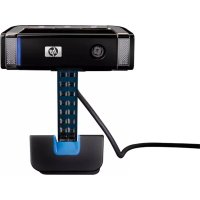
Elite USBC Docking Station - Webcam HP - Notice d'utilisation et mode d'emploi gratuit
Retrouvez gratuitement la notice de l'appareil Elite USBC Docking Station HP au format PDF.


| Type de produit | Webcam |
| Modèle | Webcam HP Elite autofocus (également appelée station d'accueil Elite USBC) |
| Connectivité | USB 2.0 |
| Objectif | Objectif autofocus avec obturateur de confidentialité |
| Microphone | Microphone intégré |
| Montage | Clip ajustable pour moniteur ou support |
| Boutons | Enregistrement vidéo, Capture, HP Instant Chat |
| Résolution vidéo | Jusqu'à 640x480 (selon le port USB) |
| Logiciels pris en charge | ArcSoft WebCam Companion, ArcSoft Magic-i 3, HP Photosmart Essential, ArcSoft Videolmpression |
| Messagerie instantanée compatible | AOL AIM, Windows Live Messenger, Yahoo! Messenger, Skype |
| Système d'exploitation | Windows XP, Windows Vista |
| Dimensions | Environ 3.5 x 2.5 x 1.5 pouces |
| Poids | Environ 0,2 lb |
| Alimentation | Alimenté par bus USB |
| Obturateur de confidentialité | Oui, glissière manuelle pour couvrir l'objectif |
| Autofocus | Oui, peut être désactivé pour une mise au point manuelle |
| Couleur | Noir |
| Garantie | Reportez-vous à la documentation de garantie HP |
| Fabricant | Hewlett-Packard (HP) |
FOIRE AUX QUESTIONS - Elite USBC Docking Station HP
Questions des utilisateurs sur Elite USBC Docking Station HP
0 question sur cet appareil. Repondez a celles que vous connaissez ou posez la votre.
Poser une nouvelle question sur cet appareil
Téléchargez la notice de votre Webcam au format PDF gratuitement ! Retrouvez votre notice Elite USBC Docking Station - HP et reprennez votre appareil électronique en main. Sur cette page sont publiés tous les documents nécessaires à l'utilisation de votre appareil Elite USBC Docking Station de la marque HP.
MODE D'EMPLOI Elite USBC Docking Station HP
Manuel de l'utilisateur de la Webcam autofocus HP Elite
Version 2.0
Table of Contents
English 5
Espanol 25
Français 45
Manuel de l'utilisateur de la Webcam autofocus HP Elite
Les informations contenues dans le present document peuvent faire l'objet de modifications sans prévis.
Les garanties des produits et services HP sont exclusivement presents dans les déclarations expresses de garantie accompagnant ces produits et services. Aucun élément de ce document ne peut être considéré comme une garantie supplémentaire. La société HP ne saurait être tenue responsable des erreurs ou omissions de nature technique ou réductionnelle qui pourrait subsister dans ce document.
Enregistrement du produit
L'enregistrement, simple et rapide, vous apporte en outre : des mises à jour par e-mail concernant les avis d'amélioration de produit, les alertes techniques les plus récentes et les mises à jour de pilotes s'appliquant à vos produits.
Pour nous permettre de vous aider plus rapidement, n'oubliez pas d'enregistrer votre produit sur notre site Web https://register.hp.com
Table des matieres
Bienvenue 49
Présentation 49
Utilisation de votre webcam HP 51
Enregistrement d'une video 51
Lancement d'une conversation video 52
Utilisation de votre webcam comme un moniteur video 53
Modification d'une video 54
Modification d'une video dans ArcSoft WebCam Companion 54
Modification d'une video dans ArcSoft Videolpression 54
Prise de cliché 55
Modification d'un cliché 56
Réglage des paramètres 57
Réglage de la luminosité et du contraste 57
Creation d'un profil personnel 58
Réglage des paramètres de capture 58
Réglage des propriétés de l'image 59
Réglage des paramètres de laamera 60
Dépannage 61
Bienvenue
Felicitations!Voues venez d'acheter une webcam autofocus HP Elite.
Ce manuel vous présente les procédures d'utilisation de votre webcam pour enregistrer des videos, lancer des conversations video, utiliser votre webcam comme uneamera de sécurité, prendre des photos et régler les divers paramètres de la webcam.
Présentation
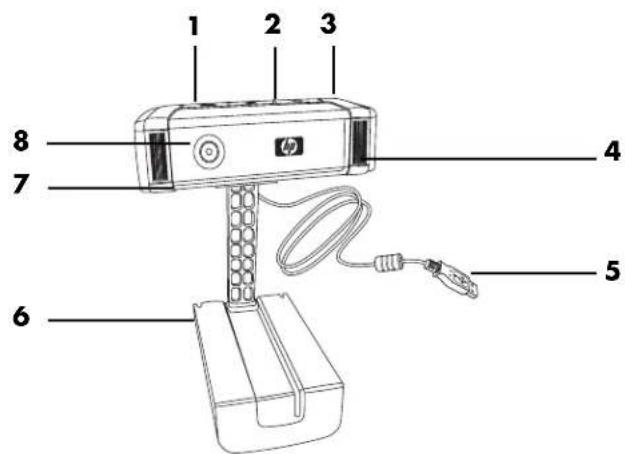
1 Bouton Enregistrer video
2 Bouton Chat instantané HP
3 Bouton de prise de cliché
4 Microphone intégré
5 Connecteur USB
6 Clip ajustable
7Obturator de protection
8 Lentille de mise au point automatique
Utilisation de votre webcam HP
Enregistrement d'une video
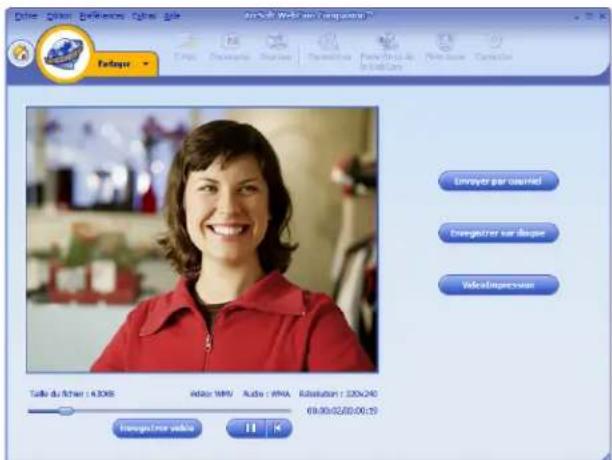
1 Appuyez sur le bouton Enregistrer video de votre webcam pour ouvrir ArcSoft WebCam CompanionTM.
2 Appuyez sur le bouton Enregistrer video ou cliquez sur Capturer pour demarrer l'enregistrement video.
3 Appuyez de nouveau sur le bouton Enregistrer video ou cliquez sur le bouton Arreter l'enregistrement pour arreter l'enregistrement video.
4 Sélectionnez l'un des bouteurs suivants :
■ Envoyer par courriel : vous permet d'envoyer la video en piece jointe à un courriel
Enregistrer sur disque : vous permet d'enregistrer la video sur votre ordinateur
Video Impression : ouvre la video pour modification dans ArcSoft Videolmpression®.
Pour plus d'informations sur l'utilisation d'ArcSoft WebCam Companion, cliquez sur le menu Aide.
Lancement d'une conversation video
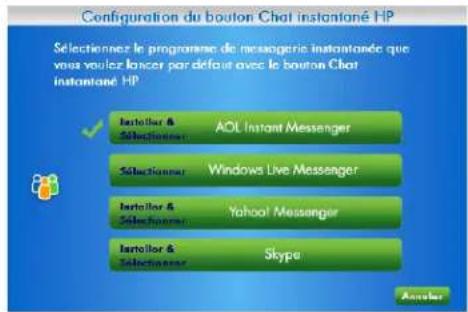
Vous pouvez integrer de la video en direct dans les applications de messagerie instantanee (MI) les plus repandues (connexion FAI requise):
AOL Instant MessengerTM (AIM)
Windows Live TM Messenger
Yahoo! Messenger
■Skype
1 Appuyez sur le bouton Chat
instantané HP de votre webcam.
2 Sélectionnez l'application de messagerie instantanée (MI) que vous souhaitez utiliser.
3 En cas d'invite, suivez les instructions à l'écran pour installer et configurer l'application MI.
4 Suivez les étapes relatives à la conversation video dans la documentation de votre application MI.
REMARQUE: les options de configuration du bouton Chat instantané HP apparaisent uniquement lors de la configuration initiale. La prochaine fois que vous appuierez sur ce bouton, l'application MI désies s'ouvrira automatiquement.
Pour selectionner une autre application MI une fois le réglage initial terminé, cliquez sur Demarrer > Tous les programmes ArcSoft Magic-i 3 > HP Instant Chat Button Setup.
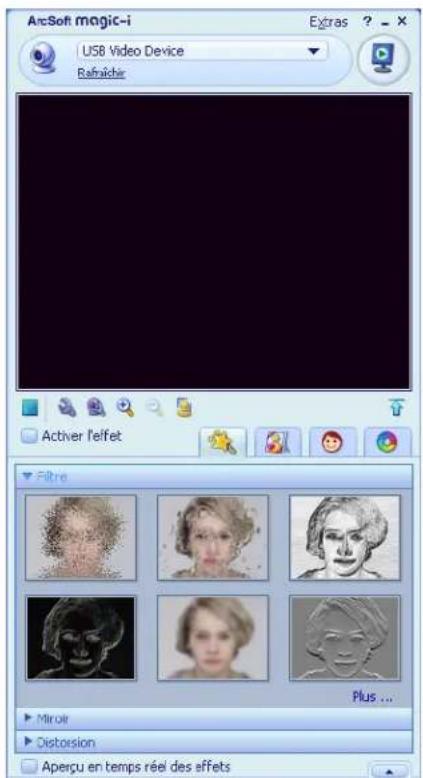
Voues etes desormais pret a agrémenter vos conversations video d'effets speciaux et a diffuser des videos a partir de voire disque dur. Pour plus d'informations sur l'utilisation d'ArcSoft Magic-iTM 3, cliquez sur Iicone Aide ? dans le coin supieur droit de la fenetre Magici 3.
Utilisation de votre webcam comme un moniteur video
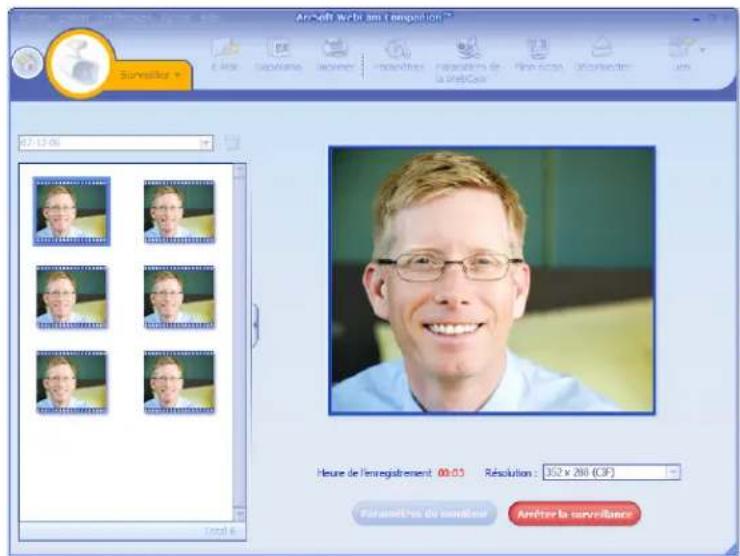
1 Double-cliquez sur I'icone WebCam Companion sur le bureau Windows.
2 Cliquez sur Surveiller
3 Cliquez sur Demarrer la surveillance pour commencer le contrôle.
4 Cliquez sur Arreter la surveillance pour arreter le contrôle et enregistrer la video sur votre ordinateur.
Si vous poulez envoyer un cliché video par courriel, chargez la video sur votre site FTP, ou modifie l'emplacement de votre dossier de matériel, ArcSoft WebCam Companion peut faire tout cela et bien plus encore. Pour plus d'informations sur l'utilisation d'ArcSoft WebCam Companion, cliquez sur le menu Aide.
Modification d'une video
Voupez modifier des videoes dans ArcSoft WebCam Companion ou dans ArcSoft Videolpression. Pour les fonctions de modification de base, utilisez ArcSoft WebCam Companion, pour les fonctions de modification avances, utilisez ArcSoft Videolpression.
Modification d'une video dans ArcSoft WebCam Companion
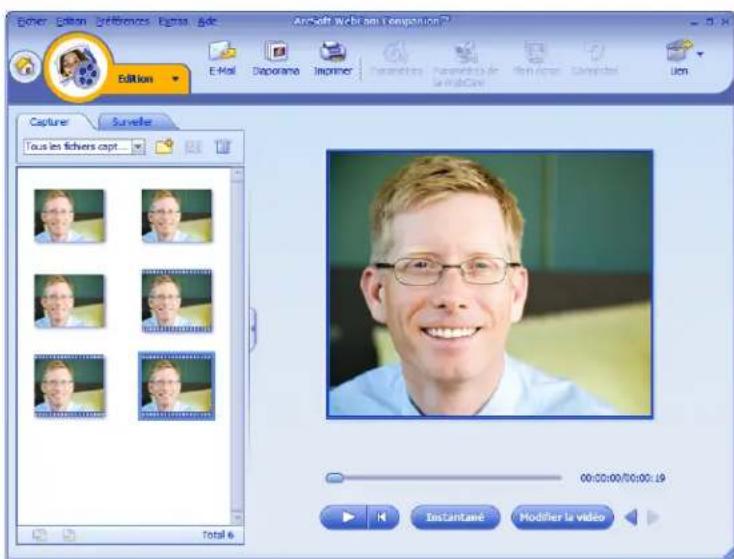
1 Double-cliquez sur Iicone WebCam Companion sur le bureau Windows.
2 Cliques sur Edition

3 Sélectionnez la réserve à modifier puis cliquez sur Modifier la réserve. Pour plus d'informations sur les fonctions de modification spécifiques, cliquez sur le menu Aide.
Modification d'une video dans ArcSoft VideolImpression
1 Double-cliquez sur I'icone ArcSoft Videolmpression sur le bureau Windows.
2 Cliquez sur Ouvrir un projet existant.
3 Sélectionnéz la video que vous poulez modifier.
Pour plus d'informations sur l'utilisation d'ArcSoft Videolmpression, cliquez sur le menu Aide.
Prise de cliché
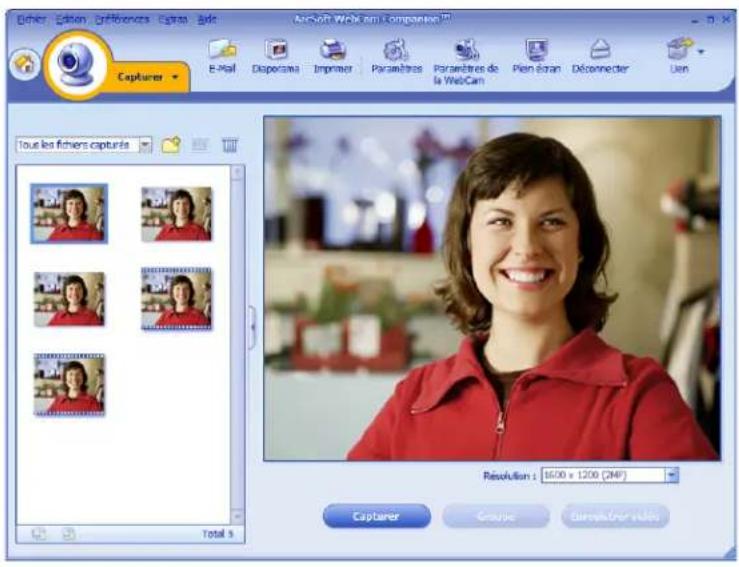
1 Appuyez sur le bouton Snapshot de votre webcam pour ouvrir ArcSoft WebCam Companion.
2 Appuyez de nouveau sur le bouton Snapshot ou cliquez sur Capturer pour prendre la photo.
Pour plus d'informations sur la prise de photos avec ArcSoft WebCam Companion, cliquez sur le menu Aide.
Modification d'un cliché
1 Double-cliquez sur I'icone HP Photosmart Essential sur le bureau Windows.
2 Cliquez sur Afficher la bibliothèque.
3 Cliquez avec le bouton droit de la souris sur la photo à modifier, puis Sélectionnez Modifier à partir du menu contextual.
4 Sélectionnez une option d'édition à partir du menu Correction d'images à gauche de l'écran.
Pour plus d'informations sur la modification, l'impression et le partage de photos sous HP Photosmart Essential, cliquez sur I'icone Aide ? dans le coin supérieur droit de la fenetre Photosmart Essential.

Réglage des paramètres
Ce chapitre déscrit les procédures de réglage des paramètres d'ArcSoft Magic-i 3 et d'ArcSoft WebCam Companion.
Réglage de la luminosité et du contraste
1 Double-cliquez sur Iicone
Magic-i 3 sur le bureau Windows.
2 Cliqueur l'icone Parametes
génériques
3 Decochez la case Amélioration automatique.
4 Faites glisser les curseurs pour régler les paramètres suivants :
Luminosite
Contraste
5 Cliquez sur OK.
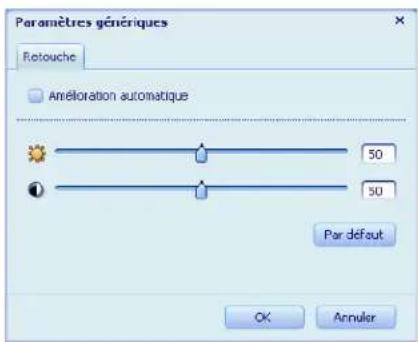
REMARQUE: pour rétablier les paramètres d'usine, cliquez sur Par défaut.
Création d'un profil personnel
1 Double-cliquez sur Iicone Magic-i 3 sur le bureau Windows.
2 Cliquez sur l'onglet Profils. (Si cet onglet n'est pas visible, cliquez sur l'onglet Développper pour agrandir l'écran.)
3 Faites glisser les curseurs pour regler les paramétres suivants :
Luminosité
Contraste
gamma
Saturation
Nette
4 Cliquez sur Enregistrer le profil.
5 Entrez le nom du profil.
6 Cliquez sur OK.
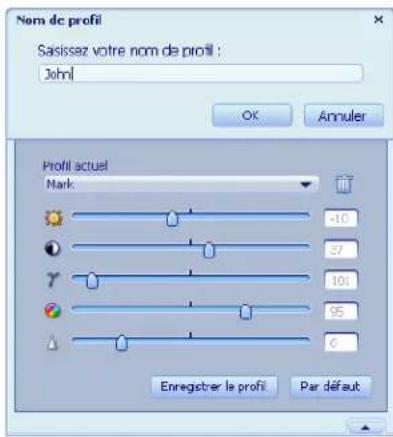
REMARQUE :
Pour rétablir les paramètres d'usine, cliquez sur Par défaut.
Pour appliquer un profil précédement créé, Sélectionnez le nom correspondant dans la liste Profil actuel.
Pour supprimer un profil, selectionnez le nom correspondant dans la liste Profil actuel, puis cliquez sur l'icone Supprimer
Réglage des paramètres de capture
1 Double-cliquez sur I'icone WebCam
Companion sur le bureau
Windows.
2 Cliquez sur I'icone Parametes
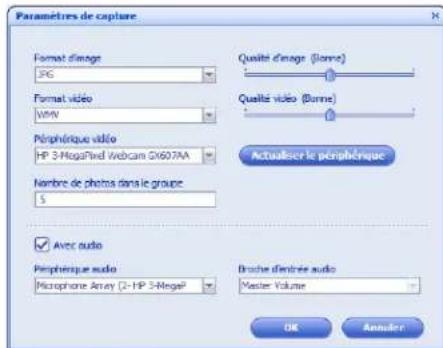
3 Reglez l'un des parametes suivants :
Format d'image permet de définir le format de fichier par défaut pour les captures d'image fixe.
Qualité d'image permet de définir la résolution par défaut pour les captures d'image fixe.
Format video permet de définir le format de fichier par défaut pour les videos que vous enregistrez.
Qualité video permet de définir la résolution par défaut pour les videos que vous enregistrez.
Nombre de photos dans le groupe permet de définir le nombre d'images prises en mode groupe.
Avec audio permet d'activer et de désactiver le microphone de la webcam.
4 Cliquez sur OK.
REMARQUE : pour rétablier les paramètres d'usine, cliquez sur Actualiser le périphérique.
Réglage des propriétés de l'image
1 Effectuez l'une des opérations suivantes :
Double-cliquez sur I'icone WebCam
Companion sur le bureau
Windows, puis cliquez sur I'icone
Paramètres de la WebCam
Double-cliquez sur Iicone
Magic-i 3 sate bureau Windows
puis cliquez sur I'icone Parametes
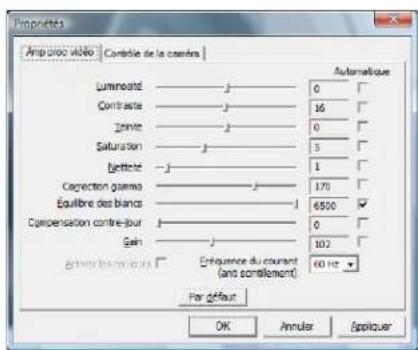
2 Cliquez sur l'onglet Amp proc video.
3 Faites glisser les curses pour regler les parametes individuels.
4 Cliquez sur OK.
REMARQUE: pour rétablier les paramètres d'usine, cliquez sur Par défaut.
Réglage des paramètres de laamera
1 Effectuez l'une des opérations suivantes :
Double-cliquez sur I'icone WebCam
Companion sur le bureau
Windows, puis cliquez sur I'icone
Paramètres de la WebCam
Double-cliquez sur Iicone
Magic-i 3 sur le bureau Windows puis cliquez sur Iicone Parametre
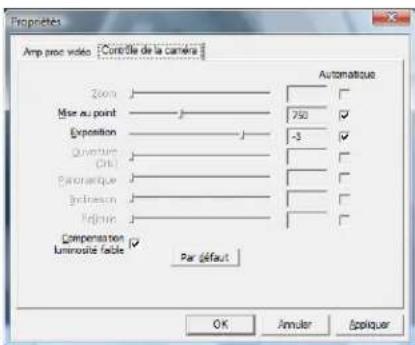
2 Cliquez sur l'onglet Contrôle de la camera.
3 Pour régler un paramètre manuellement, décochez la case en regard de l'objet à modifier puis faites glisser le curseur sur l'objet dont le paramètre doit être régle.
4 Pour régler manuellement la luminosité des images à l'écran, déscochez la case Compensation luminosité faible.
5 Cliquez sur OK.
REMARQUE: pour rétablier les paramètres d'usine, cliquez sur Par défaut.
Dépannage
| Problème Solution | |
| L'image est floue | Assurez-vous d'avoir enlevé le film protecteur de la lentille de la webcam. Déactivé la fonctionnalité de mise au point automatique et utilisez les paramètres du logiciel pour régler manually la mise au point. Pour plus de détails, reportez-vous aux sections Réglage des propriétés de l'image et Réglage des paramètres de laamera. |
| Je ne veux pas utiliser Magic-i 3 avec mon application de messagerie instantanée | Ouvrez votre application MI et utilisez les paramètres de préférence pour sélectionner un autre périphérique video. Pour plus de détails, consultez la documentation relative à votre application MI. |
| J'ai fermé Magic-i 3 au cours d'une conversation, ma webcam n'est plus connectée à mon application MI | Ouvrez à nouveau Magic-i 3 en double-cliquant sur l'icône Magic-i 3 sur le bureau de votre ordinateur ou sélectionnez un autre périphérique video dans votre application MI. Pour plus de détails, consultez la documentation de votre application. |
| Je souhaite désactiver la fonctionnalité de mise au point automatique | 1 Effectuez l'une des opérations suivantes : ■ Double-cliquez sur l'icône WebCam Companion sur le bureau Windows, puis cliquez sur l'icône Paramètres de la WebCam ■ Double-cliquez sur l'icône Magic-i 3 sur le bureau Windows puis cliquez sur l'icône Paramètres . |
| 2 Cliquez sur l'onglet Contrôle de laamera. | |
| 3 Décochez la case Mise au point. | |
| 4 Faites glisser le curseur de la Mise au point pour la régler manually. | |
| 5 Cliquez sur OK ou sur Appliquer. | |
| Magic-i 3 se ferme lorsqu'j'accue sur le boutonSnapshot | Vivre webcam ne peut être utilisée que par une seule application à la fois. Si la transmission video n'apparait plus sur votre application MI, fermez cette dernière puis appuyez une nouvelle fois sur le bouton Chat instantanéHP pour ouvrir Magic-i 3 et votre application. |
| ArcSoft WebCam Companionse ferme lorsqu'j'accue surle bouton Chat instantané HP | Vivre webcam ne peut être utilisée que par une seule application à la fois. Pour ouvrir de nouveau ArcSoft WebCam Companion, appuyez sur le bouton Snapshot . |
| Les boutons de la webcam non fonctionnent pas correctement | Recherche l'icône Button Manager dans la barre d'état système de Windows. ■ Si l'icône Button Manager n'apparait pas, ouvrez alors votre Poste de travail, accédez au dossier Program Files\HP\Button Manager, puis double-cliquez sur le fichier BM.EXE. ■ Si l'icône Button Manager apparaît, insérez alors le CD fourni avec votre webcam HP pour installer les composants suivants : •DirectX (Windows XP uniquement) •Logiciel de la HP Webcam et Magic-i 3 |
| J'entends un écho ou un effet de retour dans les haut-parleurs | Sur les ordinateurs Windows XP (affichage classeque) : 1 Cliqueur sur Démarrer > Panneau de configuration > Sons et périphériques audio. 2 Cliqueur sur l'onglet Audio. 3 Sous Lecteur audio, cliqueur sur Volume, et faites glisser le curseur du Volume principal pour régler le son des haut-parleurs. 4 Sous Enregistrement audio, cliqueur sur Volume, et faites glisser le curseur du Microphone pour régler le son de ce dernier. Sur les ordinateurs Windows Vista (affichage classeque) : 1 Cliqueur sur Démarrer > Panneau de configuration > Son. 2 Cliqueur sur l'onglet Lecture. 3 Sélectionnez le type de haut-parleur utilisé, puis cliqueur sur Propriétés. 4 Cliqueur sur l'onglet Niveauux, puis faites glisser les curseurs correspondants pour régler le niveau de sortie. 5 Cliqueur sur l'onglet Enregistrement. 6 Sélectionnez le type de microphone utilisé, puis cliqueur sur Propriétés. 7 Cliqueur sur l'onglet Niveauux, puis faites glisser les curseurs correspondants pour régler le niveau d'entrée. |
| Le son de la webcam n'est pas synchronisé avec la vente | Dans l'écran Capturer video, Sélectionnez la liste Résolution et définissez la résolution video sur 640x480 pour synchroniser la vente et l'audio. Cela fait, essayez d'augmenter la résolution sur le niveau supérieur. Si le même problèmesurvient, revenez au réglage précédent. |
| J'ai débranché la webcam et elle ne fonctionne pas lorsque je la rebranche | You've déze rétablir la connexion avec l'application de la webcam. Effectuez l'une des opérations suivantes :■ Dans Magic-i 3, cliquez sur Rafraîchir.■ Dans ArcSoft WebCam Companion, cliquez sur Connecter. Si laamera ne fonctionne toujours pas, fermez l'application de la webcam, assurez-vous que laamera est connectée à votre ordinateur et ouvre de nouveau l'application de la webcam. |
| La Réponse de la webcam est lente et l'image est instable | Le port USB de votre ordinateur ne prend pas en charge libre paramètre derésolution actuel. Effectuez l'une des opérations suivantes :■ Branchez votre CAMERA à un port USB 2.0 afin de continuer à utiliser votre paramètre derésolution actuel.■ Dans l'écran Capturer video, Sélectionnez la liste Résolution et définissez la résolution video sur 640x480. |
Vouaves dautres questions? Reportez-vous a la garantie fournie avec voire webcam pour obtenir les numeros de telephone de I'assistance technique et les adresses de site Web utiles.


- MANUEL DE L'UTILISATEUR DE LA WEBCAM AUTOFOCUS HP ELITE
- TABLE OF CONTENTS
- ENREGISTREMENT DU PRODUIT
- TABLE DES MATIERES
- BIENVENUE 49
- UTILISATION DE VOTRE WEBCAM HP 51
- RÉGLAGE DES PARAMÈTRES 57
- BIENVENUE
- PRÉSENTATION
- UTILISATION DE VOTRE WEBCAM HP
- ENREGISTREMENT D'UNE VIDEO
- LANCEMENT D'UNE CONVERSATION VIDEO
- UTILISATION DE VOTRE WEBCAM COMME UN MONITEUR VIDEO
- MODIFICATION D'UNE VIDEO
- MODIFICATION D'UNE VIDEO DANS ARCSOFT WEBCAM COMPANION
- MODIFICATION D'UNE VIDEO DANS ARCSOFT VIDEOLIMPRESSION
- PRISE DE CLICHÉ
- MODIFICATION D'UN CLICHÉ
- RÉGLAGE DES PARAMÈTRES
- RÉGLAGE DE LA LUMINOSITÉ ET DU CONTRASTE
- CRÉATION D'UN PROFIL PERSONNEL
- REMARQUE
- RÉGLAGE DES PARAMÈTRES DE CAPTURE
- RÉGLAGE DES PROPRIÉTÉS DE L'IMAGE
- RÉGLAGE DES PARAMÈTRES DE LAAMERA
- DÉPANNAGE
Marque : HP
Modèle : Elite USBC Docking Station
Catégorie : Webcam