
Elite USBC Docking Station - Webcam HP - Manual de uso y guía de instrucciones gratis
Encuentra gratis el manual del aparato Elite USBC Docking Station HP en formato PDF.
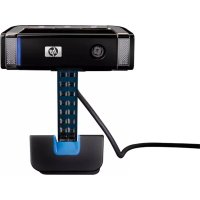


| Tipo de producto | Cámara web |
| Modelo | Cámara web HP Elite con enfoque automático (también conocida como estación de acoplamiento Elite USBC) |
| Conectividad | USB 2.0 |
| Lente | Lente de enfoque automático con obturador de privacidad |
| Micrófono | Micrófono integrado incorporado |
| Montaje | Clip ajustable para monitor o soporte |
| Botones | Grabar video, Instantánea, HP Instant Chat |
| Resolución de video | Hasta 640x480 (dependiendo del puerto USB) |
| Software compatible | ArcSoft WebCam Companion, ArcSoft Magic-i 3, HP Photosmart Essential, ArcSoft Videolmpression |
| Mensajería instantánea compatible | AOL AIM, Windows Live Messenger, Yahoo! Messenger, Skype |
| Sistema operativo | Windows XP, Windows Vista |
| Dimensiones | Aproximadamente 3.5 x 2.5 x 1.5 pulgadas |
| Peso | Aproximadamente 0.2 libras |
| Fuente de alimentación | Alimentado por bus USB |
| Obturador de privacidad | Sí, deslizable manualmente para cubrir la lente |
| Enfoque automático | Sí, se puede desactivar para enfoque manual |
| Color | Negro |
| Garantía | Consulte la documentación de garantía de HP |
| Fabricante | Hewlett-Packard (HP) |
Preguntas frecuentes - Elite USBC Docking Station HP
Preguntas de los usuarios sobre Elite USBC Docking Station HP
0 pregunta sobre este aparato. Responde a las que conoces o haz la tuya.
Hacer una nueva pregunta sobre este aparato
Descarga las instrucciones para tu Webcam en formato PDF gratis! Encuentra tus instrucciones Elite USBC Docking Station - HP y toma tu dispositivo electrónico nuevamente en la mano. En esta página están publicados todos los documentos necesarios para el uso de su dispositivo. Elite USBC Docking Station de la marca HP.
MANUAL DE USUARIO Elite USBC Docking Station HP
Lea también - Guía del usuario de la webcam de enfoque automático HP Elite
Lea esto - Guía del usuario de la webcam de enfoque automático HP Elite
La información contenida en el presente documento podrá cambiar sin previo aviso.
Las únicas garantías de los productos de Hewlett-Packard (HP) se estipulan en las declaraciones de garantía expresas que acompañan a los productos. Nada de lo mencionado aquí debe interpretarse como garantía adicional. HP no será responsable de los errores técnicos y editoriales ni de las omisiones que pueda contener el presente documento.
Registro del producto
Registrarse es rápido, fácil y le ofrece: mensajes de correo electrónico con avisos sobre la mejora de ciertos productos, avisos sobre asistencia y actualización de controladores específicos para sus productos.
Para obtener una ayuda más rápida, asegúrese de registrar su producto en https://register.hp.com
Índice
Bienvenido 29
Introducción 29
Uso de su webcam HP 31
Grabación de video 31
Iniciar un chat de video 32
Uso de la webcam como monitor de video 33
Edición de video 34
Edición de video en ArcSoft WebCam Companion 34
Edición de video en ArcSoft VideoImpression 34
Tomar una foto 35
Edición de una foto 36
Ajuste de los parámetros 37
Ajuste del brillo y del contraste 37
Creación de un perfil personal 38
Ajuste de la configuración de captura 38
Ajuste de las propiedades de la imagen 39
Ajuste de la configuración de la casa 40
Resolución de problemas 41
Bienvenido
Gracias por comprar la webcam de enfoque automático HP Elite.
En esta guía le mostramos cómo usar su nueva webcam para grabar videos, chatear por video, usar su webcam como cámara de seguridad, tomar fotografías y ajustar la configuración de la webcam.
Introducción
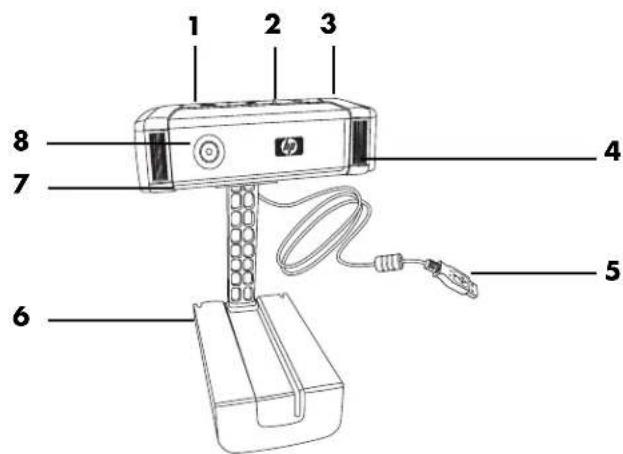
1 Botón de grabación de video 2 Botón de chat instantáneo HP 3 Disparador 4 Micrófono integrado 5 Conector USB 6 Clip ajustable 7 Cierre de privacidad 8 Objetivo de enfoque automático
Uso de su webcam HP
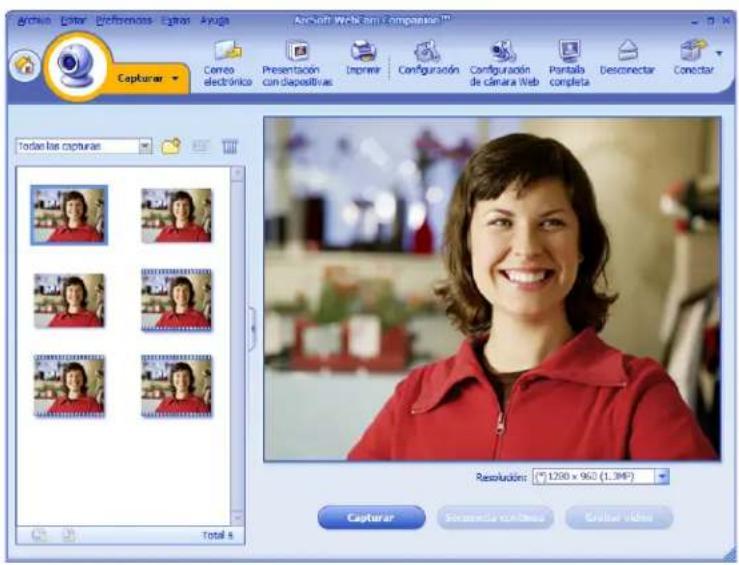
Grabación de video
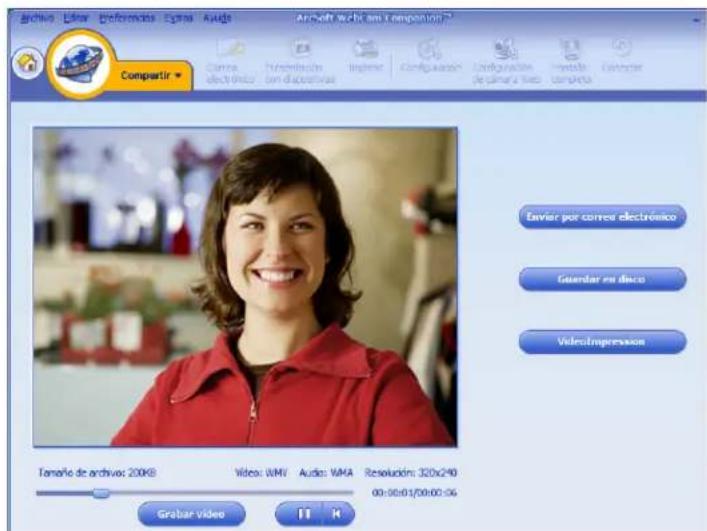
1 Pulse el botón Grabar video de su webcam para abrir ArcSoft WebCam CompanionTM.
2 Pulse el botón Grabar video o haga clic en Capturar para comenzar a grabar video.
3 Pulse el botón Grabar video o haga clic en Detener la grabación para dejar de grabar video.
Guardar en disco: Le permite guardar el video en su ordenador.
Video Impression: Abre el video para su edición en ArcSoft VideoImpression
Para aprender más sobre el uso de ArcSoft WebCam Companion, haga clic en el menú Ayuda.
Iniciar un chat de video
Puede añadir video en directo a las aplicaciones más populares de mensajería instantánea (necesitará una conexión ISP):
AOL Instant MessengerTM (AIM) Windows Live TM Messenger Yahoo! Messenger ■Skype
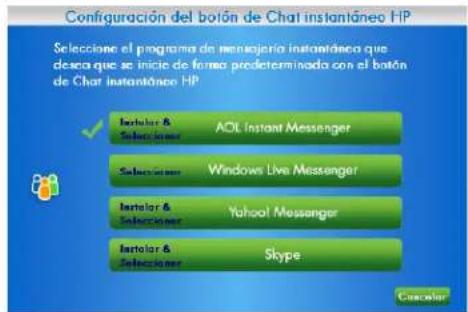
1 Pulse el botón Chat instantáneo
HP en su webcam.
2 Seleccione la aplicación de mensajería instantánea (IM) que quiere utilizar. 3 En caso de que aparezcan instrucciones en la pantalla, sígalas para instalar y configurar la aplicación de mensajería instantánea. 4 Siga los pasos de chat de video de la documentación de la aplicación de mensajería instantánea.
NOTA: Las opciones de configuración del botón de chat instantáneo HP solo aparecen en la configuración inicial. La próxima vez que pulse el botón de chat instantáneo HP, se abrirá automáticamente la aplicación de mensajería instantánea.
Para seleccionar una aplicación distinta tras la configuración inicial, haga clic en Inicio > Todos los programas > ArcSoft Magic-i 3 > Configuración Botón Chat instantáneo HP.
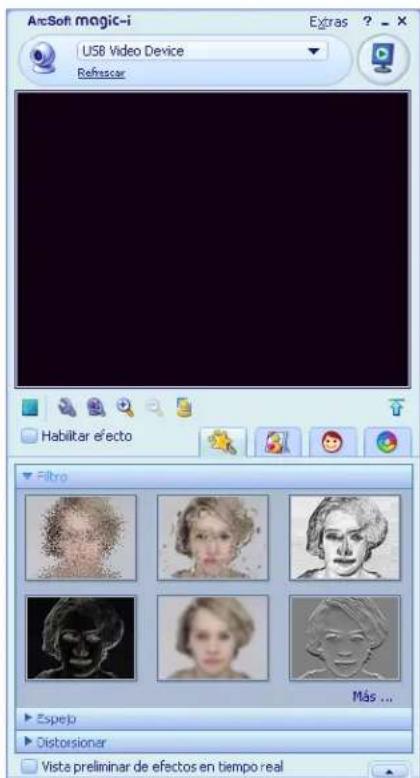
Ahora ya está lista para mejorar sus chats de
video con efectos especiales y emitir videos desde el disco duro. Para saber más sobre el uso de ArcSoft Magic-iTM 3, haga clic en el icono Ayuda ? de la parte superior derecha de la ventana de Magic-i 3.
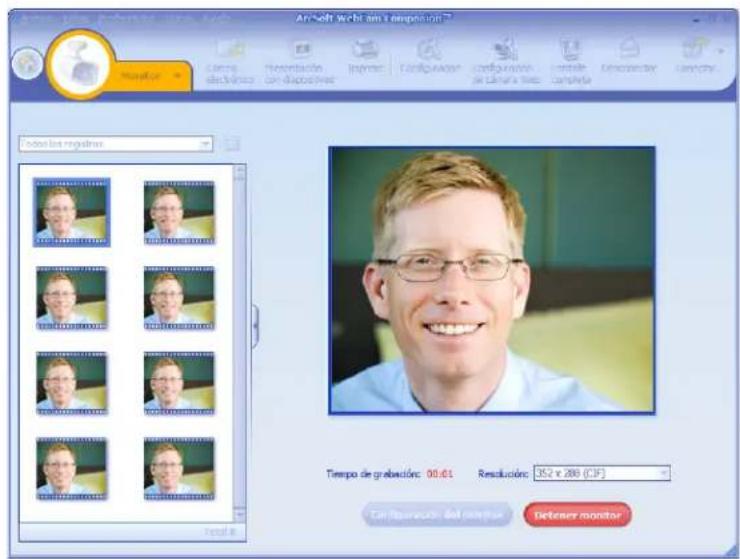
Uso de la webcam como monitor de video
1 Haga doble clic en el icono WebCam Companion del escritorio de Windows.
2 Haga clic en Supervisor
3 Haga clic en Iniciar supervisión para empezar la supervisión.
4 Haga clic en Detener la supervisión para finalizar la supervisión y guardar el video en su PC.
Si desea enviar un fotograma de video por correo electrónico, cargar el video en su FTP o cambiar la ubicación de su carpeta multimedia, ArcSoft WebCam Companion puede hacer esto y mucho más. Para aprender más sobre el uso de ArcSoft WebCam Companion, haga clic en el menú Ayuda.
Ediciones de video
Puede editar sus videos en ArcSoft WebCam Companion o en ArcSoft VideoImpression. Para las funciones básicas de edición, utilice ArcSoft WebCam Companion, y para las avanzadas utilice ArcSoft VideoImpression.
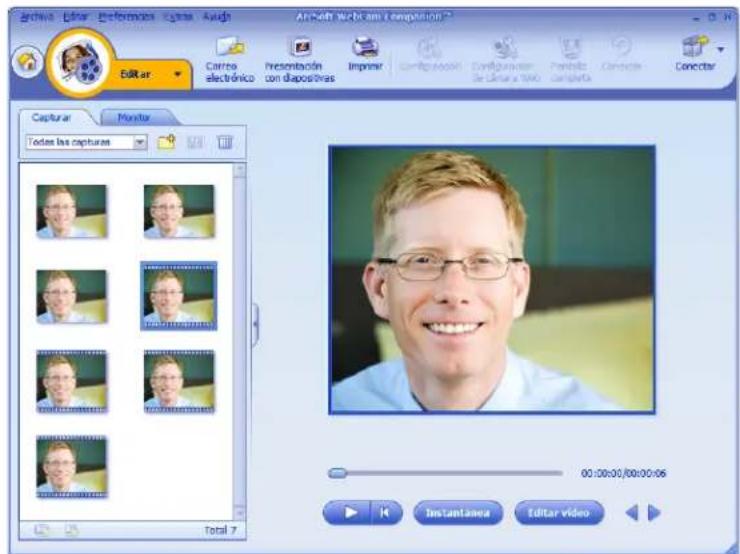
Ediciones de video en ArcSoft WebCam Companion
1 Haga doble clic en el icono WebCam Companion del escritorio de Windows.
2 Haga clic en Editor

3 Resalte el video que desea editar y haga clic en Editar video. Para aprender sobre funciones de edición específicas, haga clic en el menú Ayuda.
Ediciones de video en ArcSoft VideoImpression
1 Haga doble clic en el icono ArcSoft VideoImpression del escritorio de Windows.
3 Seleccione el video que desea editar. Para aprender cómo usar ArcSoft VideoImpression, haga clic en el menú Ayuda.
Tomar una Foto
1 Pulse el botón Disparador de su webcam para abrir ArcSoft WebCam Companion. 2 Pulse el botón Disparador otra vez o haga clic en Capturar para tomar la foto.
Para aprender más sobre cómo tomar fotos con ArcSoft WebCam Companion, haga clic en el menú Ayuda.
Ediciones de una Foto
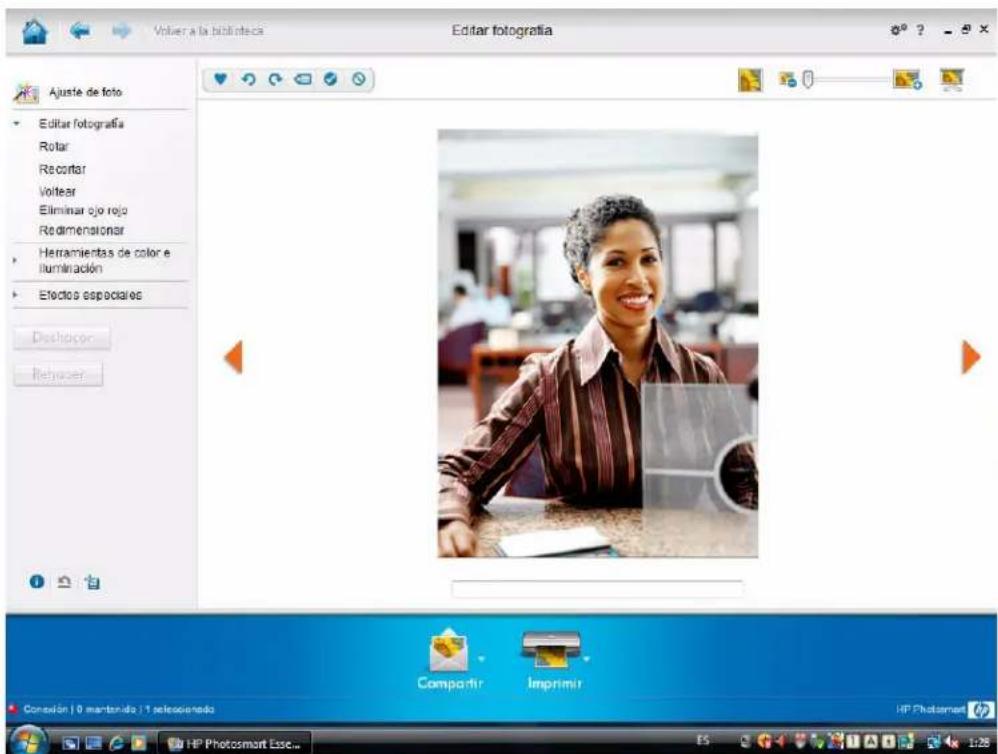
1 Haga doble clic en el icono HP Photosmart Essential del escritorio de Windows. 2 Haga clic en Ver biblioteca. 3 Haga clic con el botón derecho encima de la foto que quiera editar y seleccione Editor del menú emergente. 4 Seleccione una opción de edición del menú Ajuste de foto de la izquierda de la pantalla.
Para tener más información sobre la edición, impresión y participación de fotos con HP Photosmart Essential, haga clic en el icono Ayuda ? de la parte superior derecha de la ventana de Photosmart Essential.
Ajuste de los parámetros
En este capítulo se muestra cómo ajustar los parámetros de ArcSoft Magic-i 3 y ArcSoft WebCam Companion.
Ajuste del brillo y del contraste
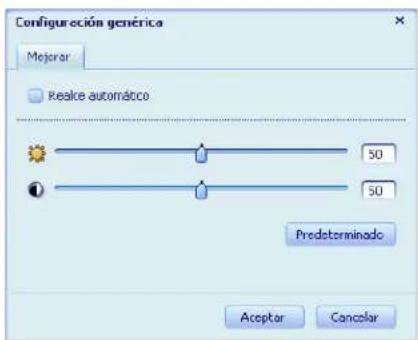
1 Haga doble clic en el icono Magic-i 3 del escritorio de Windows. 2 Haga clic en el icono configuración general. 3 Elimine la marca de la casilla Realce automático. 4 Arrastre los botones deslizantes para ajustar estos parámetros:

5 Haga clic en Aceptar.
NOTA: Para restaurar los ajustes de fábrica, haga clic en Predeterminado.
Creación de un perfil personal
1 Haga doble clic en el icono Magic-i 3 del escritorio de Windows.
2 Haga clic en la ficha Perfiles (Si esta ficha no se encuentra visible, haga clic en la ficha Expandir para expandir la pantalla.)
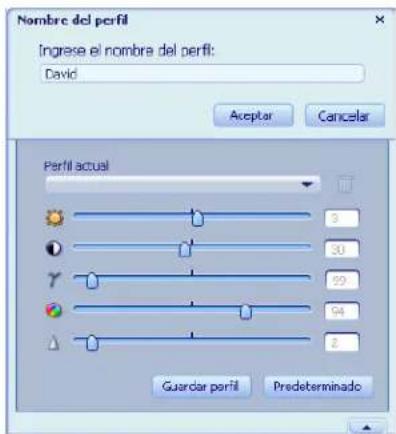
3 Arrastre los botones deslizantes para ajustar estos parámetros:
Brillo
Contraste, gamma, saturación, nitidez
4 Haga clic en Guardar perfil. 5 Introduzca un nombre para el perfil. 6 Haga clic en Aceptar.
NOTA:
Para restaurar los ajustes de fábrica, haga clic en Predeterminado. Para aplicar un perfil guardado anteriormente, seleccione el nombre del perfil de la lista Perfil actual. - Para eliminar un perfil, seleccione el nombre del perfil de la lista Perfil actual y, a continuación, haga clic en el icono Eliminar
Ajuste de la configuración de captura
1 Haga doble clic en el icono WebCam
Companion del escritorio de
Windows.
2 Haga clic en el icono Configuración
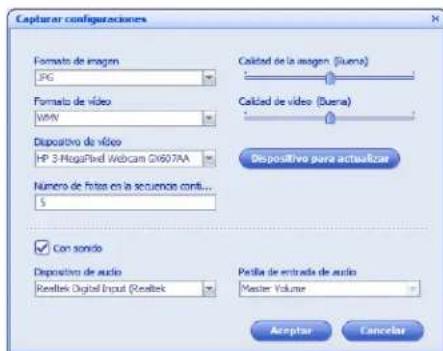
3 Ajuste uno de los parámetros siguientes:
Formato de imagen sirve para establecer el formato de archivo predeterminado para las imágenes fijas.
Calidad de la imagen sirve para establecer la resolución predeterminada para las imágenes fijas.
Formato de video sirve para establecer el tipo de archivo predeterminado para los videos que grabe.
Calidad del video sirve para establecer la resolución predeterminada para los videos que grabe.
Número de fotos de una ráfaga sirve para establecer el número de imágenes que se tomarán cuando se esté en el modo de ráfaga.
Con audio sirve para encender y apagar el micrófono de la webcam.
4 Haga clic en Aceptar.
NOTA: Para restaurar los ajustes de fábrica, haga clic en Actualizar el dispositivo.
Ajuste de las propiedades de la imagen
1 Proceda de una de las siguientes maneras:
Haga doble clic en el icono WebCam
Companion Del escritorio de
Windows y a continuación haga clic en el
icono Configuración de la

Haga doble clic en el icono
Magic-i 3 del escritorio de
Windows y a continuación haga clic en el
icono Configuración
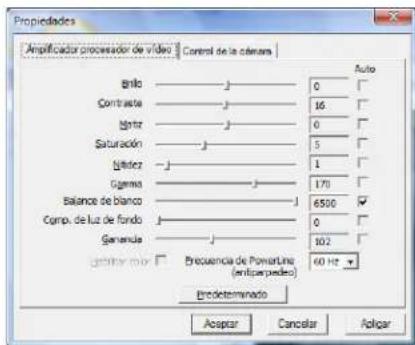
2 Haga clic en la ficha Amplificador procesador de video.
3 Arrastre los botones deslizantes para ajustar cada parámetro.
4 Haga clic en Aceptar.
NOTA: Para restaurar los ajustes de fábrica, haga clic en Predeterminado.
Ajuste de la configuración de la casa
1 Proceda de una de las siguientes maneras:
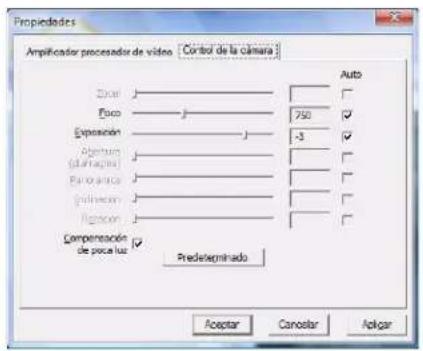
2 Haga clic en la ficha Control de la cámara.
3 Para ajustar manualmente un parámetro, quite la marca de la casilla al lado del elemento que desee cambiar y después arrastre la barra deslizante para ajustarlo.
4 Para ajustar manualmente el brillo de las imágenes de la pantalla, quite la marca de la casilla Compensación para poca luz.
5 Haga clic en Aceptar.
NOTA: Para restaurar los ajustes de fábrica, haga clic en Predeterminado.
Resolución de problemas
| Problema Soluciones | |
| LaImagen aparece borrosa | Asegúrese de que ha quitado la película de protección del objetivo de la webcam. Desactive la funciona de enfoque automatico y utilizes los ajustes de software para ajustar manualmente el enfoque. Consulte Ajuste de las propiedades de laImagen y Ajuste de la configuración de la-camera para más información. |
| Noquier utilizes Magic-i 3 con mi aplicación de mensajeria instantánea | Abra su aplicación de mensajeria instantánea y utilizes los ajustes de preferencias para selectionar un dispositivo de videoYSTo. Consulte la documentación de su aplicación de mensajeria instantánea para Obtener más información. |
| Cerré Magic-i 3 durante un chat y ahora mi webcam no está connectada a mi aplicación de mensajeria instantánea | Vuelva a Abrir Magic-i 3 hacer dobleblick en el icono Magic-i 3 del escritorio o selección un dispositivo de videoYSTo. Consulte la documentación de su aplicación de mensajeria instantánea. Consulte la documentación de su aplicación de mensajeria instantánea para Obtener más información. |
| Quiero desactivar la funciona de enfoque automatico | 1 Proceda de una de las siguientesomaneras: ■ Haga dobleblick en el icono WebCam Companion del escritorio de Windows y a continuación hagablick en el icono Configuración de la webcam. ■ Haga dobleblick en el icono Magic-i 3 del escritorio de Windows y a continuación hagablick en el icono Configuración. 2 Hagablick en la ficha Control de laámara. 3 Elimine lamarca de la casilla Enfoque. 4 Arrastre el botón Enfoque para ajustar manualmente el enfoque. 5 Hagablick en ACEPTAR o Aplicar. |
| Magic-i 3 se cierra cuando pulso el botón Disparador | Sólo una aplicación puede/utilizar su webcam a la vez. Si el flujo de video ha desaparecido de su aplicación de mensajeria instantánea, ciderre la aplicación y pulse otra vez el botón Chat instantáneo HP para abrir Magic-i 3 y su aplicación de mensajeria instantánea. |
| ArcSoft WebCam Companion se cierra cuando pulso el botón de chat instantáneo HP | Sólo una aplicaciónuableutilizar su webcama la vez. Para volver abrir ArcSoft WebCam Companion, pulse el botón Disparador . |
| Los botones de la webcam no funciona correctamente | Busque el icono Button Manager en la bandeja de sistemas de Windows. ■ Si no ve el icono Button Manager, abra Mi PC, navegue hasta la carpeta Archivos de programa\HP\Button Manager y haga dobleblick en el archivo BM.EXE. ■ Si ve el icono Button Manager, inserte el CD que vino con su webcam HP e instale los componentes sugintentes: • DirectX (sólo Windows XP) •Software de la webcam HP y Magic-i 3 |
| Oigo un eco o ruido en los altavoces | Enordenadores con Windows XP (vista clásica): 1 Hagablick en Inicio > Panel de control > Sonido y dispositivos de audio. 2 Hagablick en la ficha Audio. 3 En Reproducción de sonido, hagablick en Volumen y arrastre el botón Volumen principal paraaabstar el volumen de los altavoces. 4 EnGrabación de sonido, hagablick en Volumen y arrastre el botón Micrófono paraaabstar el volumen del micrófono. Enordenadores con Windows Vista (vista clásica): 1 Hagablick en Inicio > Panel de control > Sonido. 2 Hagablick en la ficha Reproducción. 3 Seleeccione el altavoz queutiliza y hagablick en Propietadies. 4 Hagablick en la ficha Niveles y arrastre los botones paraaabstar el nivel de salute. 5 Hagablick en la ficha Grabación. 6 Seleeccione el micrófono queutiliza y hagablick en Propietadies. 7 Hagablick en la ficha Niveles y arrastre los botones paraaabstar el nivel de entrada. |
| El audio de la webcam no está sincrúnido con el video de la webcam | Deceive una lista Resolución y establiezca laResolution del video en 640x480 para sincrúnizar el video y el audio. Tras sincrúnizar el audio y el video, incremente laResolution al nivelCEEiente. Si el problema sige,whelming a laResolution anterior. |
| He desenchufado la webcam y ya no funciona cuando la[vuelvo a enchufar | Debe volver a建立起 con la connexión con la aplicación de la webcam.Proceda de una de las siguientesomaneras:■En Magic-i 3, haga click en Actualizar.■En ArcSoft WebCam Companion, haga click en Conectar.Si laámara sigues sinFuncionar, cierre la aplicación de la webcam,asegúrese de que laámara está connectada a su ordenador ywhelming a abrirla aplicación de la webcam. |
| La的回答sta de la webcam eslenta y las imágenes salemovidas | El puerto USB de su ordenador no admite laResolution que ha elegido.Proceda de una de lassiguales maneras:■Conecte suámara a un puerto USB 2.0 para podercontinuarutilizando laResolution actual.■Deceive la Pantalla de Video selecciónla lista Resolución y establezca laResolution del video en 640x480. |
¿Sigue necesitando ayuda? Consulte la garantía que vino con su webcam para obtener los teléfonos de asistencia y la información sobre el sitio web.
- LEA TAMBIÉN - GUÍA DEL USUARIO DE LA WEBCAM DE ENFOQUE AUTOMÁTICO HP ELITE
- LEA ESTO - GUÍA DEL USUARIO DE LA WEBCAM DE ENFOQUE AUTOMÁTICO HP ELITE
- REGISTRO DEL PRODUCTO
- ÍNDICE
- BIENVENIDO
- USO DE SU WEBCAM HP
- AJUSTE DE LOS PARÁMETROS
- RESOLUCIÓN DE PROBLEMAS
- INTRODUCCIÓN
- GRABACIÓN DE VIDEO
- INICIAR UN CHAT DE VIDEO
- USO DE LA WEBCAM COMO MONITOR DE VIDEO
- EDICIONES DE VIDEO
- EDICIONES DE VIDEO EN ARCSOFT WEBCAM COMPANION
- EDICIONES DE VIDEO EN ARCSOFT VIDEOIMPRESSION
- TOMAR UNA FOTO
- EDICIONES DE UNA FOTO
- AJUSTE DEL BRILLO Y DEL CONTRASTE
- CREACIÓN DE UN PERFIL PERSONAL
- NOTA
- AJUSTE DE LA CONFIGURACIÓN DE CAPTURA
- AJUSTE DE LAS PROPIEDADES DE LA IMAGEN
- AJUSTE DE LA CONFIGURACIÓN DE LA CASA
Marca : HP
Modelo : Elite USBC Docking Station
Categoría : Webcam