PDP5060HD - Téléviseur PIONEER - Notice d'utilisation et mode d'emploi gratuit
Retrouvez gratuitement la notice de l'appareil PDP5060HD PIONEER au format PDF.


| Type de produit | Téléviseur à écran plasma |
| Marque | Pioneer |
| Modèle | PDP5060HD |
| Taille de l'écran | 50 pouces (127 cm) |
| Résolution | 1280 x 768 pixels |
| Amplificateur audio | 13 W + 13 W (1 kHz, 10 %, 8 Ω) |
| Alimentation (écran) | 120 V CA, 60 Hz, 363 W (veille 0,2 W) |
| Alimentation (récepteur média) | 120 V CA, 60 Hz, 43,3 W (veille 31 W) |
| Dimensions (écran) | 1270 x 737 x 93 mm |
| Poids (écran) | 32,8 kg |
| Dimensions (récepteur média) | 420 x 90 x 295 mm |
| Poids (récepteur média) | 5,8 kg |
| Fonctions principales | Syntoniseur numérique ATSC, entrées HDMI, i.LINK, PIP, gel d'image, sous-titres, restriction parentale |
| Entretien et nettoyage | Nettoyer avec un chiffon doux et sec. Ne pas utiliser de produits chimiques. |
| Sécurité | Débrancher avant nettoyage. Ne pas exposer à la pluie ou à l'humidité. Utiliser une prise avec mise à la terre. |
| Pièces détachées et réparabilité | Aucune pièce réparable par l'utilisateur. Confier toute réparation à un personnel qualifié. |
| Informations générales | Notice d'utilisation de 225 pages disponible en français. Température de fonctionnement : 0°C à 40°C. |
FOIRE AUX QUESTIONS - PDP5060HD PIONEER
Questions des utilisateurs sur PDP5060HD PIONEER
0 question sur cet appareil. Repondez a celles que vous connaissez ou posez la votre.
Poser une nouvelle question sur cet appareil
Téléchargez la notice de votre Téléviseur au format PDF gratuitement ! Retrouvez votre notice PDP5060HD - PIONEER et reprennez votre appareil électronique en main. Sur cette page sont publiés tous les documents nécessaires à l'utilisation de votre appareil PDP5060HD de la marque PIONEER.
MODE D'EMPLOI PDP5060HD PIONEER
Ce symbole de l'éclair, placé dans un triangle équilatéral, a pour but d'attirer l'attention de l'utilisateur sur la présence, à l'intérieur du coffret de l'appareil, de "tensions dangereuses" non isolées d'une grandeur suffisante pour représenter un risque d'électrocution pour les êtres humains.
ATTENTION
DANGER D'ELECTROCUTION NES PAS OUVRIR
ATTENTION:
POUR EVITER TOUT RISQUE D'ELECTROCUTION, NE PAS ENLEVER LE COUVERCLE (NI LE PANNEAUARRIERE). AUCUNE PIECE REPARABLE PAR L'UTILISATEUR NE SETROUVEAL'INTERIEUR. CONFIER TOUT ENTRETIEN A UN PERSONNEL QUALIFIE UNIQUEMENT.

Ce point d'exclamation, placé dans un triangle équilatéral, a pour but d'attirer l'attention de l'utilisateur sur la présence, dans les documents qui accompagnent l'appareil, d'explications importantes du point de vue de l'exploitation ou de l'entretien.
INSTRUCTIONS DE SÉCURITÉ IMPORTANTES
1) Prenez connaissance du mode d'emploi.
2) Conservez le mode d'emploi.
3) Respectez les avertissements.
4) Respectez les instructions.
5) N'utilisez pas cet appareil près d'un point d'eau.
6) Pour nettoyer, n'utilisez qu'un chiffon sec.
7) N'obstruez pas les évents d'aération. Installez l'appareil conformément aux instructions du fabricant.
8) N'installez pas l'appareil près des appareils de chauffage (radiateurs, poêles) et des appareils qui dégagent de la chaleur (y compris les amplificateurs).
9) Ne tentez pas de faire échec à la sécurité qu'assurent la fiche polarisée ou la fiche à borne de masse. Une fiche polarisée possède 2 lames dont une est plus large que l'autre. Une fiche à borne de masse possède également 2 lames et en outre une broche pour la mise à la terre. La lame plus large dans un cas, et la broche dans l'autre cas, sont là pour des raisons de sécurité. Si la fiche du cordon d'alimentation fourni ne pénètre pas dans la prise secteur, demandez à un électricien de remplacer la prise obsolète.
10) Faites cheminer le cordon d'alimentation de manière qu'il ne puisse pas être piétiné et veillez à ce que le cordon ne soit pas écrasé, tout particulièrement au niveau des prises secteur ou de sa sortie de l'appareil.
11) N'utilisez aucun accessoire ni aucune option qui ne soient pas conseillés par le fabricant.
12) Utilisez uniquement un chariot, un support, un trépied, une console ou une table conseillés par le fabricant ou vendus avec l'appareil. Si vous optez pour un chariot, ne déplacez ce dernier et l'appareil qu'il porte qu'avec les précautions qui s'imposent pour éviter de renverser l'appareil et d'être blessé.

13) Pendant les orages, débranchez la fiche du cordon d'alimentation; procédez de même si vous avez l'intention de ne pas vous servir de l'appareil durant une longue période.
14) Les réparations doivent être effectuées par du personnel qualifié. La réparation de l'appareil est nécessaire s'il a été endommagé, si le cordon d'alimentation où la fiche sont abîmés, si un liquide à ou un objet ont pénétré dans l'appareil, ou si ce dernier a été exposé à la pluie ou à l'humidité, ne fonctionne pas normalement ou s'il est tombé.
Note à l'attention de l'installateur du système de câblodistribution.
Cette note a pour objet d'appeler l'attention de l'installateur du système de câblodistribution sur l'Article 820-40 du NEC qui fournit des conseils pour le raccordement convenable à la terre et signale, en particulier, que le câble de masse doit être relié au dispositif de mise à la terre du bâtiment, aussi près que possible du point d'entrée du câble.
AVERTISSEMENT: CET APPAREIL N'EST PAS ÉTANCHE. POUR ÉVITER TOUT RISQUE D'INCENDIE OU TOUTE SECOUSSE ÉLECTRIQUE, NE L'EXPOSEZ PAS À LA PLUIE NI À L'HUMIDITÉ, NE LE PLACEZ PAS À PROXIMITÉ D'UN POINT D'EAU NI D'UN VASE, D'UN FLACON DE COSMÉTIQUE OU DE MÉDICAMENT, ETC.
AVERTISSEMENT: Manipuler le cordon d'alimentation de cet appareil ou les cordons des accessoires prévus, vous expose au plomb, corps chimique que l'État de Californie et d'autres entités gouvernementales savent capable provoquer des cancers, des défauts de naissance et d'autres anomalies de la reproduction. Lavez vos mains après toute manipulation de ces cordons.
REMARQUE: Cet appareil est conforme aux spécifications de la 15e partie des Règles de la Commission Fédérale des Communications (FCC). Ces limites ont été définies pour assurer une protection suffisante contre des brouillages nuisibles dans une zone résidentielle. Cet appareil génère, utilise et émet des signaux radioélectriques et s'il n'est pas installé et employé conformément aux prescriptions de son mode d'emploi, il peut provoquer des brouillages des communications radio. Toutefois, il n'y a pas de garantie que les brouillages n'auront pas lieu dans une installation particulière. Si cet appareil provoque effectivement des brouillages de la réception de la radio et de la télévision, ce qui peut être déterminé en arrêtant l'appareil puis en le remettant en marche, il est conseillé à l'utilisateur d'essayer d'y remédier, au moyen de l'une ou de plusieurs des mesures suivantes:
— Réorienter ou déplacer l'antenne réceptrice.
— Augmenter la distance entre l'appareil et le récepteur.
— Connecter l'appareil à une prise secteur d'un circuit différent de celui auquel est connecté le récepteur.
— Consulter le revendeur ou un technicien compétent de radio ou de télévision.
Informations destinées à l'utilisateur
Les altérations ou modifications réalisées sans autorisation écrite convenable peuvent entraîner la déchéance de vos droits d'utilisateur.
[Pour le modèle destiné au Canada]
Cet appareil numérique de la classe B est conforme à la norme NMB-003 du Canada.
PRÉCAUTION:
Cet appareil est conforme aux spécifications de la FCC si des câbles et des connecteurs blindés sont utilisés pour son raccordement à d'autres appareils. Pour limiter les risques de brouillage électromagnétique d'appareils électriques tels que récepteurs de radio ou de télévision, effectuez les raccordements au moyen de câbles et de connecteurs blindés.
DÉCLARATION DE CONFORMITÉ AUX RÈGLES DE LA FCC
Cet appareil est conforme à la 15e partie des Règles de la FCC. Son fonctionnement est soumis aux 2 conditions suivantes: (1) Cet appareil ne doit pas produire des brouillages sérieux, et (2) il doit accepter les brouillages qu'il reçoit, y compris ceux qui peuvent provoquer un fonctionnement indésirable.
Nom de l'appareil: Système d'écran à plasma
(Écran plasma)
(Récepteur Média)
Numéro de modèle: PDP-5050HD PDP-4350HD
(PDP-505PU) (PDP-435PU)
Catégorie d'appareil: Ordinateurs personnels et périphériques de la classe B
Nom du tiers responsable: PIONEER ELECTRONICS (USA), INC., Division d'assistance à la clientèle.
Adresse: P.O. BOX 1760, LONG BEACH, CA., 90801-1760 États-Unis
Téléphone: (800) 421-1625
URL pour la clientèle professionnelle
http://www.PioneerUSA.com
REMARQUE IMPORTANTE: Le numéro de série de cet appareil se trouve sur le panneau arrière. Veuillez noter ce numéro sur la carte de garantie fournie que vous placerez ensuite en lieu sûr. Cela, pour des raisons de sécurité.
AVERTISSEMENT: Veillez à alimenter cet appareil à partir d'une prise secteur munie d'une borne de masse.
Nous vous remercions d'avoir acquis cet appareil Pioneer.
Veuillez lire attentivement ce mode d'emploi pour être en mesure d'utiliser l'appareil convenablement. La lecture de ce mode d'emploi terminée, conservez-le dans un endroit sûr pour référence.
Dans certains pays ou régions, la forme de la prise secteur et celle de la fiche du cordon d'alimentation peuvent différer des illustrations de ce document. Toutefois, la manière de brancher le cordon et d'utiliser l'appareil est la même.
01 Informations importantes pour l'utilisateur
02 Précautions de sécurité
03 Précautions d'emploi
04 Accessoires fournis
Écran plasma 11
Récepteur Média.... 11
05 Nomenclature
Écran plasma 12
Récepteur Média.... 12
Boîtier de télécommande 14
06 Préparation
Installation de l'écran à plasma 15
Installation du Récepteur Média 16
Montage vertical du Récepteur Média 16
Raccordement du câble système 18
Cheminement des câbles 19
Préparation du boîtier de télécommande 20
Mise en place des piles 20
Portée du boîtier de télécommande.... 20
Précautions relatives au boîtier de télécommande ... 20
Raccordement des câbles pour la télévision ordinaire
ou numérique 21
Raccordement d'une antenne THF/UHF et d'un convertisseur de câble 21
Raccordement des câbles pour la télévision numérique
diffusée par voie hertzienne (THF/UHF) 21
Raccordement des antennes THF/UHF 21
Sélection de l'antenne A ou B 22
Introduction de la carte pour câble 22
Raccordement du cordon d'alimentation 23
07 Opérations de base
Mise en service (en veille) 24
Mise hors service (en veille).... 24
Pour regarder une émission de télévision 25
Sélection de l'antenne.... 25
Sélection des canaux 25
Modification du niveau sonore 26
Affichage de la fiche d'identification du canal ..... 26
Utilisation des services POD 27
Sélection de la langue 27
Sélection du canal audio (MTS et SAP).... 27
Utilisation des fonctions d'affichage 28
Partage d'écran.... 28
Gel d'une image 29
08 Réglages par menus
Structure des menus 30
Menus des modes AV 30
Menus des modes PC 30
Utilisation des menus.... 30
09 Réglages du syntoniseur
Réglage des canaux de télévision 31
Utilisation de la pré-sélection automatique de canal 31
Réglage pour que soient ignorés certains canaux .... 31
Réglage des canaux de télévision 31
Nommer les canaux de télévision 32
Vérification de la puissance du signal 32
Vérification de l'identité de la carte pour le câble ..... 32
Autorisation de l'acquisition de données ...... 32
Restriction parentale 33
Changement de mot de passe 33
Effacement du mot de passe 34
Mise en service de la restriction parentale .... 34
Utilisation du classement volontaire des films (MPAA) 34
Utilisation du classement des émissions de télévision .... 35
Utilisation du classement parental des émissions de télévision (Lignes directrices pour la télévision)... 35
Interdiction des émissions de télévision non classées .... 35
Systèmes de classement en vigueur au Canada ..... 36
Utilisation du classement pour les Canadiens anglophones ...... 36
Utilisation du classement pour les Canadiens français.... 37
Mise hors service temporaire de la restriction parentale .... 37
Sélection des canaux favoris 37
Utilisation des sous-titres.... 37
Mise en service du sous-titrage codé 38
Sélection du type de sous-titrage codé ordinaire ..... 38
Sélection du sous-titrage codé numérique ...... 38
Sélection des paramètres du sous-titrage codé numérique .... 38
Réglage de l'horloge 39
Table des matières
10 Réglages et mises au point
Minuterie de mise en veille 40
Sélection AV 40
Réglages de l'image 41
Réglage Pro 41
Réglages du son 42
FOCUS 43
Surround avant 43
Gestion de l'alimentation 43
Économie d'énergie.... 43
Mise en veille en l'absence de signal
(mode AV uniquement) 43
Mise en veille en l'absence de commande
(mode AV uniquement) 44
Gestion de l'alimentation (mode PC uniquement) .... 44
Réglage de la position de l'image
(mode AV uniquement) 44
Réglage automatique de la position de l'image et de
l'horloge (mode PC uniquement) 45
Réglage manuel de la position de l'image et
de l'horloge (mode PC uniquement) 45
Sélection d'un format d'image 46
Modification de la luminosité de chaque côté de l'écran
(Cache latéral) 47
Choix de la langue 47
11 Sélection préalable à l'aide du programmateur
Sélection préalable des émissions de
télévision à l'aide du programmateur 48
Traitement des sélections préalables se chevauchant .... 49
12 Emploi d'un appareil extérieur
Affichage des images d'un lecteur de DVD .... 50
Raccordement d'un lecteur de DVD 50
Affichage des images provenant d'un lecteur
de DVD 50
Affichage des images d'un magnétoscope 50
Raccordement d'un magnétoscope 50
Affichage des images provenant
d'un magnétoscope.... 50
Utilisation de l'entrée HDMI 51
Raccordement d'un appareil HDMI 51
Utilisation d'une console de jeu ou d'un caméscope ..... 52
Raccordement d'une console de jeu
ou d'un caméscope 52
Affichage des images d'une console de jeu
ou d'un caméscope 52
Enregistrement d'une émission de télévision numérique
sur un magnétoscope ou un graveur de DVD.... 52
Suppression des bouclages indésirables.... 52
Raccordement d'un appareil d'enregistrement...... 53
Raccordement d'autres appareils audio 53
Raccordement d'un récepteur audiovisuel .... 53
Affichage d'une image numérique VHS 54
Qu'est-ce que i.LINK? 54
Quels appareils i.LINK peuvent être reliés?...... 54
Quels signaux peuvent être enregistrés via i.LINK? 54
Raccordement d'un magnétoscope
numérique VHS 54
Raccordement d'un seul magnétoscope
numérique VHS 54
Raccordement de deux magnétoscopes
numériques VHS.... 54
Affichage d'une image numérique VHS 55
Informations intéressantes et importantes .... 55
Réglage pour la commande d'un magnétoscope numérique VHS 56
Modification de la liste i.LINK.... 56
Configuration de l'interface i.LINK
pour le système en veille 57
Utilisation de la page de commande 57
Affichage des images d'un ordinateur personnel ..... 58
Raccordement d'un ordinateur personnel .... 58
Affichage des images d'un ordinateur personnel ..... 58
Tableau de compatibilité ordinateur 58
Raccordement du contrôleur de magnétoscope ..... 59
Liste des fabricants d'appareils d'enregistrement qui peuvent être commandés à distance ...... 60
Raccordement des câbles de commande 61
Quelques mots sur SR+ 61
13 Particularités du boîtier de télécommande
Fonction d'apprentissage du boîtier
de télécommande 62
Utilisation de la fonction d'apprentissage ...... 62
Utilisation des codes des fabricants 62
Codes des fabricants 63
Utilisation du boîtier de télécommande pour agir sur
d'autres appareils 64
Touches de commande de récepteur 64
Touches de commande pour le câble 65
Touches de commande du syntoniseur pour satellite .... 66
Touches de commande du magnétoscope 67
Touches de commande du lecteur de DVD, graveur de DVD 68
14 Annexe
Guide de dépannage 69
Caractéristiques techniques 71
Veuillez lire attentivement ces informations de manière à profiter au mieux du système d'écran à plasma Pioneer PureVision PDP-5050HD/PDP-4350HD/PDP-5045HD/PDP-4345HD.
Avec le système d'écran à plasma Pioneer PureVision PDP-5050HD/PDP-4350HD/PDP-5045HD/PDP-4345HD, vous disposez d'un ensemble de qualité qui assurera un service fiable et de longue durée. Afin de vous offrir des images de qualité exceptionnelle, le système d'écran à plasma Pioneer bénéficie d'une conception et d'une fabrication de très haut niveau, et incorpore les dernières avancées technologiques.
Avec le temps, la luminosité de l'écran à plasma Pioneer PDP-5050HD/PDP-4350HD/PDP-5045HD/PDP-4345HD diminuera légèrement, tout comme dans le cas des écrans à tube cathodoluminescents (écran des téléviseurs habituels). Pour profiter longtemps des belles images lumineuses que produit le système d'écran à plasma Pioneer, lisez ce qui suit et respectez les consignes qui vous sont données:
Instructions d'usage
Tous les écrans cathodoluminescents (y compris ceux des téléviseurs habituels) sont détériorés par l'affichage prolongé d'images fixes. Les systèmes d'écran à plasma ne font pas exception à cette règle. Les images rémanentes et les effets permanents peuvent être évités en prenant quelques précautions simples. En suivant les consignes qui vous sont données ci-dessous, vous vous assurez d'obtenir des résultats satisfaisants de l'écran à plasma:
- Dans toute la mesure du possible, évitez l'affichage de la même image, ou d'une image pratiquement fixe (par exemple, les images sous-titrées et les images statiques des jeux vidéo).
- Évitez de faire apparaître, pendant une période prolongée, l'affichage sur écran produit par un lecteur de DVD, un magnétoscope ou d'autres appareils similaires.
- Ne conservez pas longtemps une image fixe consécutive à une pause ou un arrêt sur image que le magnétoscope, le lecteur de DVD et tout autre appareil similaire sont capables de produire.
- Les images comportant côte à côte des zones très lumineuses et des zones très sombres ne doivent pas, non plus, demeurer sur l'écran pendant de longues périodes.
- Lorsque vous jouez, nous vous conseillons vivement d'employer le mode "JEU" de "Sélection AV". Veillez également à ce que les sessions de jeu ne dépassent pas 2 heures.
- Après un jeu, ou bien après l'affichage d'une image fixe provenant d'un ordinateur, il est souhaitable de passer des images animées avec les réglages "LARGE" ou "PLEIN" pendant une période supérieure à 3 fois la durée de l'image fixe précédemment affichée.
- Lorsque vous n'utilisez plus le système d'écran à plasma, n'oubliez pas de repasser en veille "STANDBY".
Instructions d'installation
Le système d'écran à plasma Pioneer PureVision PDP-5050HD/PDP-4350HD/PDP-5045HD/PDP-4345HD, présente une très faible épaisseur. Pour des raisons de sécurité et pour éviter que l'appareil ne puisse se renverser en cas de vibration ou contact accidentel, veillez à fixer ou à installer le système d'écran à plasma de la manière convenable.
Cet appareil doit être installé en faisant usage des pièces et des accessoires conçus par PIONEER, à l'exclusion de tous autres. L'emploi d'accessoires autres que le support et l'applique PIONEER peut se traduire par une instabilité de l'appareil qui peut être la cause d'une blessure. Dans le cas où vous désirez une installation spéciale, consultez le magasin où vous avez acheté l'appareil. Pour vous garantir une installation correcte et sûre, il est préférable de vous adresser à un technicien expérimenté et qualifié. PIONEER ne saurait être tenue responsable ni des accidents ni des dommages provoqués par l'utilisation de pièces ou d'accessoires provenant d'autres fabricants.
Pour éviter toute anomalie et toute surchauffe, veillez à ce que les ouïes de l'appareil ne soient pas obstruées de manière que la chaleur puisse s'évacuer: Pour garantir la dissipation convenable de la chaleur:
- Éloignez légèrement l'appareil des autres équipements, des murs, etc. L'espace minimum requis est indiqué aux pages 15 et 16.
- N'introduisez pas l'appareil dans un espace exigu où la ventilation est médiocre.
- Ne recouvrez pas l'appareil d'un linge, etc.
- Au moyen d'un aspirateur réglé à la puissance minimale, nettoyez périodiquement les ouïes latérales et arrière pour supprimer les poussières qui pourraient s'y accumuler.
- Ne posez l'appareil ni sur un tapis ni sur une couverture.
- Ne conservez pas l'appareil incliné, sauf dans le cas du récepteur média s'il doit être monté en position verticale.
- Ne renversez pas l'appareil.
L'utilisation de l'appareil sans ventilation convenable, peut provoquer une élévation de la température intérieure qui peut se traduire par une anomalie de fonctionnement. Lorsque la température ambiante ou interne excède une certaine valeur, l'écran se met de lui-même hors tension pour que les circuits électroniques puissent se refroidir et que tous les risques soient ainsi écartés.
Une anomalie de fonctionnement peut être provoquée par de multiples facteurs: choix d'un emplacement d'installation qui ne convient pas, assemblage, installation et montage non conformes, utilisation anormale de l'appareil, modifications de l'appareil n'ayant pas reçues l'aval du fabricant. Toutefois, PIONEER ne saurait être tenue responsable de ces anomalies.

REMARQUE
Les caractéristiques et effets habituellement rencontrés avec les écrans matriciels à revêtement cathodoluminescent, par exemple, la rémanence d'image, et l'existence d'un nombre négligeable de cellules lumineuses inactives, ne sont pas couverts par les garanties locales.

DANGER
Rémanence d'image sur le panneau
- L'affichage de la même image pendant une longue période peut provoquer une rémanence de cette image. Cela peut spécialement se produire dans les circonstances suivantes.
1. Image rémanente due à la charge électrique
Si une image présentant des zones très lumineuses est affichée pendant plus d'une minute, une image rémanente produite par la charge électrique importante peut en résulter. Cette image rémanente s'estompe peu à peu dès qu'une image animée la remplace. Le temps requis pour la disparition de l'image dépend de la luminosité de l'image fixe qui lui a donné naissance et du temps d'exposition de cette image.
2. Image rémanente due au brûlage
Évitez d'afficher sur l'écran à plasma la même image pendant longtemps. Si la même image demeure sur l'écran pendant plusieurs heures, ou encore apparaît tous les jours au cours d'une période plus courte mais répétée, une image rémanente peut être produite par brûlage de la couche fluorescente de l'écran. Cette image rémanente devient moins visible après l'affichage d'images animées mais elle ne disparaît jamais complètement.
- La fonction d'économie d'énergie peut être employée pour éviter ce genre de phénomène dommageable (reportez-vous à la page 43).
Quelques mots sur la liaison i.LINK
PIONEER ne garantit pas que l'enregistrement ou la lecture réalisés à l'aide d'un magnétoscope VHS numérique (D-VHS) et par le truchement de la liaison i.LINK soient parfaits dans tous les cas.

CAUTION
NE DÉPOSEZ PAS L'APPAREIL SUR UNE TABLE, UN CHARIOT, UN SUPPORT, UN TRÉPIED, UNE CONSOLE INSTABLES. CET APPAREIL POURRAIT TOMBER, PROVOQUANT DES BLESSURES GRAVES OU DES DOMMAGES PHYSIQUES IMPORTANTS. UTILISEZ UNIQUEMENT UN CHARIOT, UN SUPPORT, UN TRÉPIED, UNE CONSOLE OU UNE TABLE CONSEILLÉS PAR LE FABRICANT OU VENDUS AVEC L'APPAREIL. RESPECTEZ LES INSTRUCTIONS DU FABRICANT POUR TOUT CE QUI CONCERNE L'INSTALLATION DE L'APPAREIL ET L'EMPLOI DES ACCESSOIRES DE MONTAGE QU'IL CONSEILLE.
L'ENSEMBLE QUE FORME UN APPAREIL ET LE CHARIOT À L'AIDE DUQUEL ON LE DÉPLACE, DOIT ÊTRE MANCEUVRÉ AVEC PRÉCAUTION. LES ARRÊTS BRUSQUES, LES POUSSÉES EXCESSIVES ET LES IRRÉGULARITÉS DU PLANCHER, PEUVENT PROVOQUER LE BASCULEMENT DU CHARIOT ET LA CHUTE DE L'APPAREIL.

L'électricité permet de disposer d'un grand nombre de fonctions utiles mais elle peut être la source de blessures et de dommages matériels si certaines précautions ne sont pas respectées. Cet appareil a été conçu et fabriqué en tenant le plus grand compte de la sécurité. Toutefois, son utilisation incorrecte peut conduire à ressentir une secousse électrique, ou à provoquer un incendie. Pour éviter tout risque potentiel, observez les instructions qui suivent lorsque vous installez, utilisez ou nettoyez l'appareil. Pour votre sécurité et pour prolonger la durée de service de l'appareil, lisez soigneusement ce qui suit avant de l'utiliser.
-
Prenez connaissance du mode d'emploi—Vous devez lire toutes les instructions relatives à la sécurité et au fonctionnement avant de faire usage de l'appareil.
-
Conservez le mode d'emploi—De manière à pouvoir vous y reporter ultérieurement, conservez soigneusement les instructions relatives à la sécurité et au fonctionnement.
-
Observez les mises en garde—Toutes les mises en garde apposées sur l'appareil ou mentionnées dans le mode d'emploi doivent être observées.
-
Respectez les instructions—Toutes les instructions de fonctionnement et d'entretien doivent être respectées.
-
Nettoyage—Débranchez la fiche du câble d'alimentation avant de nettoyer cet appareil. Essuyez l'appareil à l'aide d'un chiffon doux et propre. N'utilisez aucun liquide de nettoyage ni aucun aéroso!
-
Accessoires—N'utilisez aucun accessoire qui ne soit pas conseillé par le fabricant. Tout accessoire non conseillé peut entraîner un accident.
-
Eau et humidité—N'utilisez pas l'appareil près d'un point d'eau tel que baignoire, lavabo, évier, machine à laver, piscine, ni dans un sous-sol humide.
-
Support—Ne déposez pas l'appareil sur une table, un chariot, un support, un trépied, une console instables. L'appareil pourrait tomber, être gravement endommagé ou sérieusement blesser quelqu'un. Utilisez uniquement un chariot, un support, un trépied, une console ou une table conseillés par le fabricant ou vendus avec l'appareil. Si l'appareil doit être fixé sur un mur, respectez scrupuleusement les instructions de montage du fabricant. N'utilisez que les accessoires de montage conseillés par le fabricant.
-
Si vous déplacez l'appareil en le posant sur un chariot, manœuvrez celui-ci avec précaution. Des arrêts brusques, une poussée excessive, des irrégularités à la surface du sol peuvent provoquer la chute de l'appareil.

-
Ventilation—Les évents et autres ouvertures de la carrosserie sont destinés à la ventilation. Ne les couvrez pas, ne les obstruez pas car une réduction de la ventilation peut entraîner une augmentation de la température interne de l'appareil et par voie de conséquence une diminution de sa durée de vie. Ne posez pas l'appareil sur un lit, un canapé, un tapis ou une surface similaire car cela pourrait conduire à l'obstruction des ouvertures de ventilation. Cet appareil n'a pas été conçu pour être encastré; ne l'installez pas dans un endroit clos tel qu'une bibliothèque fermée ou une baie, à moins que la ventilation convenable puisse être assurée conformément aux instructions fournies par le fabricant.
-
Alimentation—Cet appareil ne doit être alimenté qu'à partir d'une source conforme à l'indication que porte la plaquette signalétique. Si vous ne connaissez pas la nature de la source, prenez conseil du distributeur ou de la compagnie d'électricité.
-
Protection du cordon d'alimentation—Le câble d'alimentation doit cheminer de manière qu'on ne puisse pas le piétiner, ni qu'il soit écrasé par un meuble ou un objet lourd. Examinez soigneusement le cheminement du câble d'alimentation près de la prise secteur et au point de sortie de l'appareil.
-
Le panneau de l'écran à plasma est en verre. Il peut donc être brisé par la chute de l'appareil, ou par un choc. En cas de casse du panneau, veillez à ne pas être blessé par les débris.
-
Surcharge—Ne surchargez pas les prises secteur ou les rallonges. Cela peut entraîner un incendie, ou encore vous exposer à une secousse électrique.
-
Introduction d'objets étrangers ou de liquide—N'introduisez aucun objet dans les ouvertures de l'appareil. Des tensions élevées existent à l'intérieur de l'appareil, en sorte que le contact d'un objet avec les points portés à haute tension peut entraîner un incendie, ou encore vous exposer à une secousse électrique. Pour les mêmes raisons, ne renversez ni eau ni autre liquide sur l'appareil.
-
Entretien—Ne tentez pas de réparer cet appareil par vous-même. La dépose des capots peut vous exposer à des tensions dangereuses ou à d'autres risques. Faites entretenir l'appareil par du personnel qualifié pour cela.
-
Réparations—Dans l'un des cas ci-dessous, débranchez la fiche du câble d'alimentation et faites vérifier ou réparer l'appareil par du personnel qualifié pour cela.
a. Le câble ou la fiche d'alimentation sont endommagés.
b. Un liquide a été renversé sur l'appareil, ou encore un objet étranger a été introduit dans l'appareil par une de ses ouvertures.
c. L'appareil a été exposé à la pluie ou à l'eau.
d. L'appareil ne fonctionne pas normalement bien que vous respectiez les instructions du mode d'emploi. N'agissez que sur les commandes mentionnées dans ce mode d'emploi. En effet, toute action sur les commandes autres que celles dont il est question dans ce document, entraîne, le plus souvent, l'intervention coûteuse d'un technicien qualifié à fin de rétablir les conditions normales de fonctionnement.
e. L'appareil est tombé, ou sa carrosserie a été endommagée. f. Le fonctionnement anormal de l'appareil est évident. Toute anomalie de fonctionnement visible justifie que l'appareil soit apporté à un service après-vente.
-
Pièces de rechange—Si une pièce doit être remplacée, assurez-vous auprès du service de réparation qu'elle le sera par la pièce prescrite par le fabricant ou une pièce ayant des caractéristiques et des performances identiques. L'utilisation d'une pièce non conforme à l'original peut entraîner un incendie, ou vous exposer à une secousse électrique ou à d'autres dangers.
-
Contrôle de sécurité—Après toute intervention sur cet appareil, exigez du service de réparation qu'il effectue un contrôle de sécurité afin de s'assurer que l'appareil peut être utilisé sans danger.
-
Montage sur un mur ou en plafond—Si l'appareil doit être monté sur un mur ou en plafond, assurez-vous que cela sera exécuté conformément à la méthode conseillée par le fabricant.
-
Sources de chaleur—Conservez l'appareil loin des appareils de chauffage (radiateurs, poêles) et des appareils qui dégagent de la chaleur (y compris les amplificateurs).
-
Débranchez la fiche du cordon d'alimentation avant d'effectuer le raccordement des enceintes.
-
Veillez à ce que le système d'écran à plasma ne soit pas heurté. Un choc ou un impact pourraient provoquer la rupture du panneau, ce qui pourrait entraîner un incendie ou causer des blessures.
-
N'exposez pas le système d'écran à plasma à la lumière directe du soleil pendant une longue période. Les caractéristiques optiques du panneau avant protecteur seraient modifiées, ce qui se traduirait pas des décolorations et des déformations.
-
Le système d'écran à plasma pèse environ 32,8 kg (72,3 lbs.) dans le cas du modèle PDP-505PU, environ 38 kg (83,8 lbs.) dans le cas du modèle PDP-504PU, environ 26,8 kg (59,1 lbs.) dans le cas du modèle PDP-435PU et environ 30,5 kg (67,3 lbs.) dans le cas du modèle PDP-434PU. En raison de sa faible profondeur, cet appareil est instable et doit être déballé, transporté et installé par au moins deux personnes et en faisant usage des poignées prévues à cet effet.
Précautions d'installation
Observez les précautions suivantes si vous effectuez une installation mettant en œuvre des accessoires tels que le support en option.
Si vous utilisez le support, les équerres ou les accessoires en option
- Demandez au revendeur d'effectuer l'installation.
- Servez-vous des boulons fournis.
- Pour de plus amples détails concernant cette question, reportez-vous au mode d'emploi qui accompagne le support en option (ou les accessoires équivalents).
Si vous utilisez d'autres accessoires
- Consultez le revendeur.
- Les 6 perçages de fixation suivants peuvent être utilisés pour l'installation:
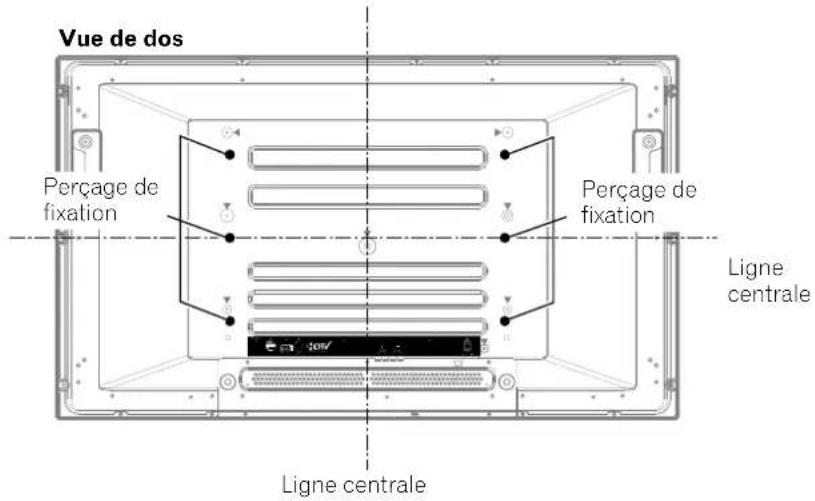
L'illustration montre PDP-5045HD/4345HD.
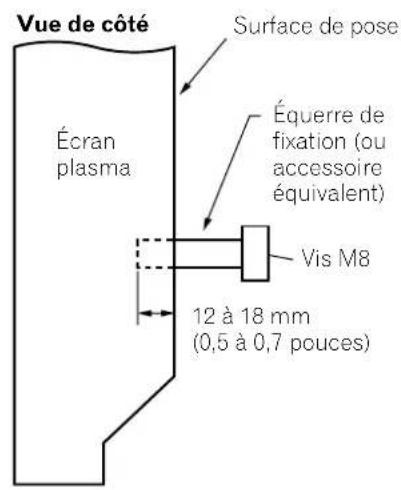

DANGER
- Veillez à utiliser au moins 4 perçages de fixation symétriquement par rapport aux lignes centrales verticale et horizontale.
- Utilisez des vis M8 qui pénètrent de 12 à 18 mm (0,5 à 0,7 pouces) dans la surface de pose de l'écran à plasma. Consultez la vue de côté ci-dessus.
- Veillez à ne pas obstruer les évents d'aération qui se trouvent à l'arrière de l'écran à plasma.
• L'écran à plasma doit être installé sur une surface plane car il comporte un verre. - Les perçages autres que ceux mentionnés ci-dessus sont uniquement destinés à des produits spécifiques. Ne les utilisez pas pour effectuer le montage d'appareils non spécifiés.
- Ne montez pas l'écran à plasma sur le support quand les enceintes sont fixées à l'écran; cette consigne vaut pareillement pour la dépose.

REMARQUE
- Nous ne saurions trop vous conseiller d'utiliser les accessoires PIONEER de fixation.
- PIONEER ne saurait être tenue responsable des blessures ou dommages matériels qui résulteraient de l'utilisation d'accessoires de fixation autres que ceux conçus et fabriqués par PIONEER.

DANGER
PIONEER ne saurait être tenue responsable des dommages survenant à la suite d'un usage incorrect de l'appareil, par vous-même ou d'autres personnes, des anomalies de fonctionnement, des perturbations que l'appareil peut causer à d'autres équipements à moins que sa responsabilité soit clairement engagée.
Fonction de protection de l'écran à plasma
Lorsque vous affichez des images fixes (photos ou images fournies par un ordinateur) pendant une longue période, la luminosité de l'écran est légèrement réduite. Cette disposition automatique résulte de l'action d'une fonction de protection de l'écran qui atténue sa luminosité dès que la présence d'une image fixe est détectée; il ne s'agit donc pas d'une anomalie de fonctionnement. La baisse de luminosité survient après qu'une image fixe a été détectée pendant 3 minutes.
Rayonnement infrarouge
En raison de ses caractéristiques mêmes, l'écran à plasma émet un rayonnement infrarouge. Selon la manière dont l'écran à plasma est utilisé, le fonctionnement des boîtiers de télécommande des appareils à proximité de l'écran peut être profondément perturbé; pareillement des combinés téléphoniques sans cordon qui sont alors brouillés. Dans une telle situation, changez l'emplacement de l'appareil pour que son capteur de télécommande soit hors de la zone de perturbation.
Brouillage radioélectrique
Bien que cet appareil réponde aux caractéristiques exigées, il faut savoir qu'il génère un brouillage. Si vous placez un récepteur de radio AM, un ordinateur personnel ou un magnétoscope dans le voisinage de cet appareil, leur fonctionnement peut être perturbé par le brouillage. En ce cas, éloignez l'appareil concerné.
Bruit du ventilateur
Lorsque la température intérieure du récepteur média s'élève, la vitesse de rotation du moteur du ventilateur de refroidissement augmente. Vous pouvez alors avoir l'impression que le moteur du ventilateur est bruyant. Le moteur du ventilateur tourne aussi longtemps que la fiche du cordon d'alimentation du récepteur média n'est pas débranchée de la prise secteur.
Ne collez aucune étiquette ni aucun ruban sur l'appareil
• Cela peut décolorer ou rayer la carrosserie.
Si vous n'utilisez pas l'appareil pendant une longue période
- Si vous conservez l'appareil non utilisé pendant longtemps, son fonctionnement peut en souffrir profondément. Mettez l'appareil en service et faites-le fonctionner régulièrement.
Condensation
- De la condensation peut se former à la surface ou à l'intérieur de l'appareil si vous le transportez rapidement d'une pièce froide dans une pièce chaude, ou bien, lorsque, le matin, en hiver, vous allumez un appareil de chauffage. Si de la condensation se forme, ne mettez pas l'appareil en service et attendez qu'elle ait disparu. Mettre l'appareil en service alors que de la condensation s'est formée, peut provoquer une anomalie de fonctionnement.
Nettoyage de l'écran
- P our nettoyer l'écran de l'appareil, utilisez un chiffon doux et sec; le chiffon de nettoyage fourni convient, de même que d'autres chiffons similaires (par exemple, en coton ou flanelle). Sachez que la surface de l'écran peut être rayée si vous utilisez un chiffon dur, ou la frottez fort. - Si vous utilisez un chiffon humide pour le nettoyage de l'écran, des gouttelettes d'eau peuvent pénétrer dans l'appareil et provoquer une anomalie de fonctionnement.
Nettoyage de la carrosserie
- P our nettoyer la carrosserie de l'appareil, utilisez un chiffon doux et sec; le chiffon de nettoyage fourni convient, de même que d'autres chiffons similaires (par exemple, en coton ou flanelle). Sachez que la surface de la carrosserie peut être rayée si vous utilisez un chiffon dur, ou la frottez fort.
- La carrosserie de cet appareil est essentiellement composée de matières plastiques. N'utilisez aucun produit chimique (essence, diluant, etc.) pour la nettoyer. Ces produits chimiques peuvent endommager la finition ou la faire peler.
- N'exposez pas l'appareil à des gaz ni à des liquides vaporisés tels que les insecticides. Ne conservez pas l'appareil en contact prolongé avec des matériaux en caoutchouc ou en vinyle. Le plastifiant de la matière plastique peut endommager la finition ou la faire peler.
- Si vous utilisez un chiffon humide pour le nettoyage de l'écran, des gouttelettes d'eau peuvent pénétrer dans l'appareil et provoquer une anomalie de fonctionnement.
Poignées placées à l'arrière de l'écran à plasma
- Ne déposez pas les poignées que porte l'écran à plasma, à l'arrière.
- P our déplacer l'écran à plasma, faites-vous aider par une autre personne et utilisez les poignées fixées à l'arrière de l'écran à plasma. Ne déplacez pas l'écran à plasma en ne vous aidant que d'une seule poignée. Utilisez les poignées de la manière illustrée.
- N'utilisez pas les poignées pour suspendre l'appareil au cours de son installation ou de son transport. N'utilisez les pas les poignées pour empêcher la chute de l'appareil.
Écran plasma
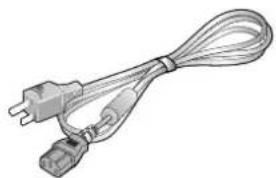
Cordon d'alimentation (2 m/6,6 pieds)

Chiffon de nettoyage Collier rapide × 3
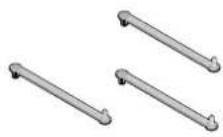
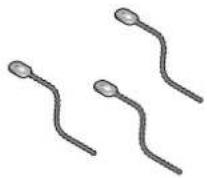
Collier à œil × 3
Carte de garantie
Garniture pour enceinte × 3
(Pour PDP-5045HD/4345HD seulement)
(À utiliser si les enceintes en option sont montées à la partie inférieure de l'écran à plasma.)
Récepteur Média
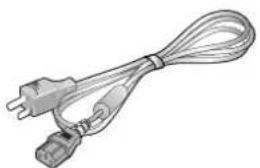
Cordon d'alimentation (2 m/6,6 pieds)
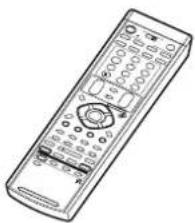
Boîtier de télécommande
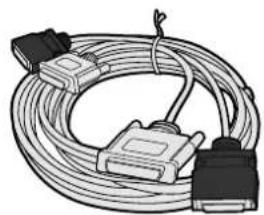
Câble système (3 m/9,8 pieds)

Pile AA × 2 (pile alcaline)
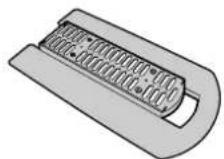
Support

Vis × 4
(pour le support)
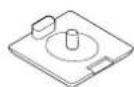
Capuchon pour perçage de
vis × 4
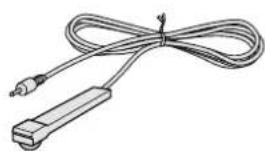
Télécommande de magnétoscope (1,8 m/5,9 pieds)

- Utilisez respectivement le cordon d'alimentation fourni avec l'écran plasma et celui fourni avec le récepteur média.
Écran plasma
Les illustrations montrent PDP-5045HD/4345HD.
Vue de face
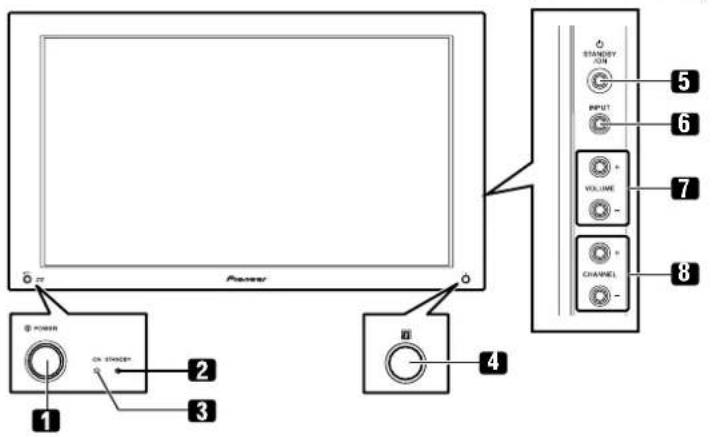
(vue de droite)
1 Touche POWER
2 Témoin STANDBY
3 Témoin POWER ON
4 Capteur de télécommande
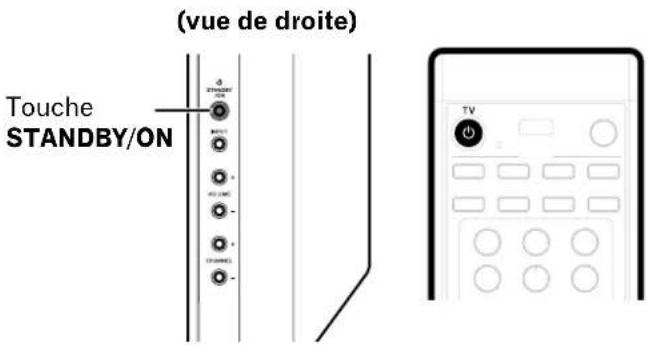
5 Touche STANDBY/ON
6 Touche INPUT
7 Touches VOLUME +/-
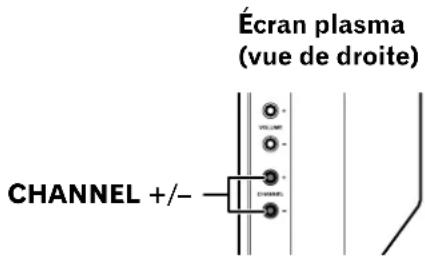
8 Touches CHANNEL +/-
Vue de dos
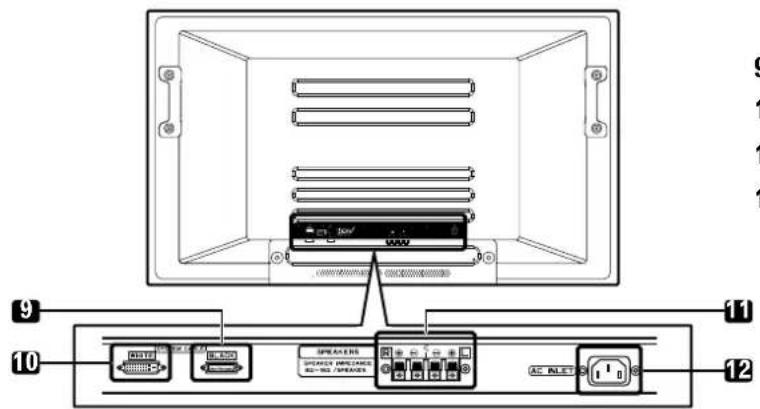
Les prises sont tournées vers le bas.
9 Prise SYSTEM CABLE (NOIR)
10 Prise SYSTEM CABLE (BLANC)
11 Prises pour les enceintes (gauche/droite)
12 Prise AC INLET
Récepteur Média
Vue de face
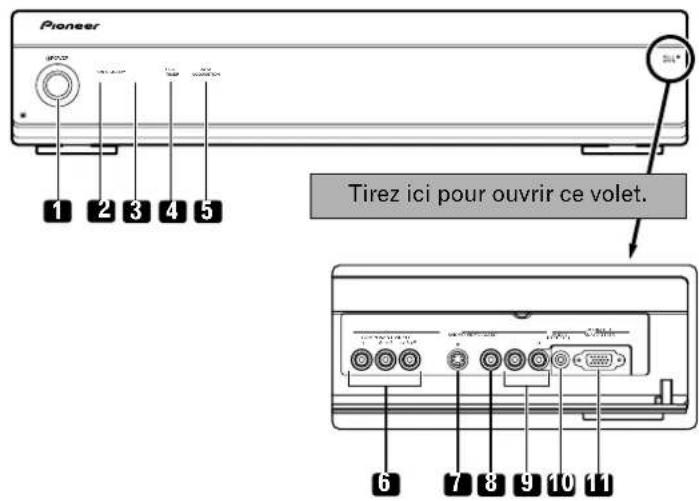
1 Touche POWER
2 Témoin POWER ON
3 Témoin STANDBY
4 Témoin REC TIMER
5 Témoin DATA ACQUISITION
6 Prises INPUT 4
(COMPONENT VIDEO: Y, CB/PB, CR/PR)
7 Prise INPUT 4 (S-VIDEO)
8 Prise INPUT 4 (VIDEO)
9 Prises INPUT 4 (AUDIO)
10 Prise PC INPUT (AUDIO)
11 Prise PC INPUT (ANALOG RGB)
Vue de dos
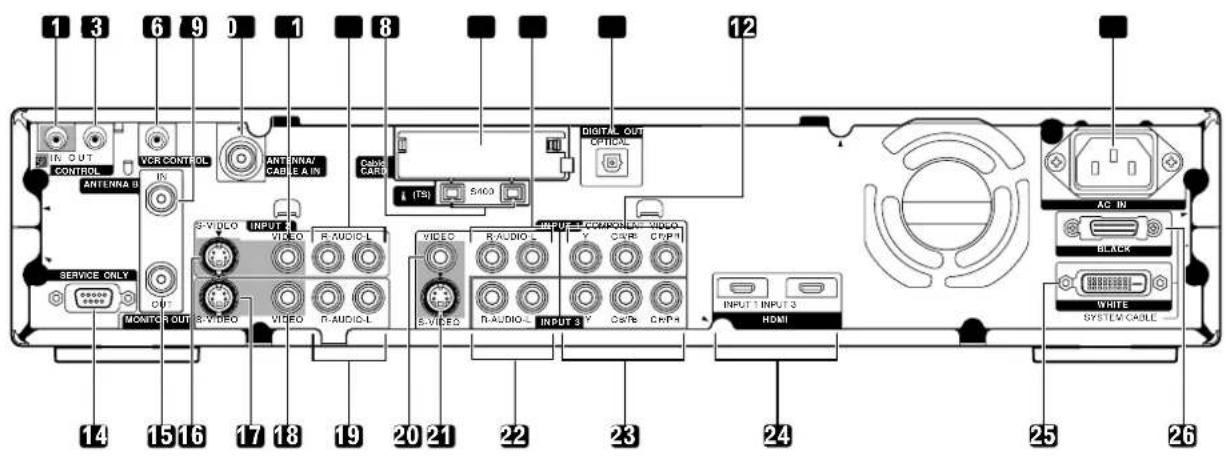
1 Prise CONTROL IN
2 Prise CONTROL OUT
3 Prise VCR CONTROL
4 Prise ANTENNA B IN
5 Prise ANTENNA/CABLE A IN
6 Prise INPUT 2 (VIDEO)
7 Prises INPUT 2 (AUDIO)
8 Prises i.LINK
9 Fente Cable CARD
10 Prises INPUT 1 (AUDIO)
14 Prise RS-232C (utilisée pour la mise au point usine)
15 Prise ANTENNA B OUT
16 Prise INPUT 2 (S-VIDEO)
17 Prise MONITOR OUT (S-VIDEO)
18 Prise MONITOR OUT (VIDEO)
19 Prises MONITOR OUT (AUDIO)
20 Prise INPUT 1 (VIDEO)
21 Prise INPUT 1 (S-VIDEO)
22 Prises INPUT 3 (AUDIO)
Boîtier de télécommande
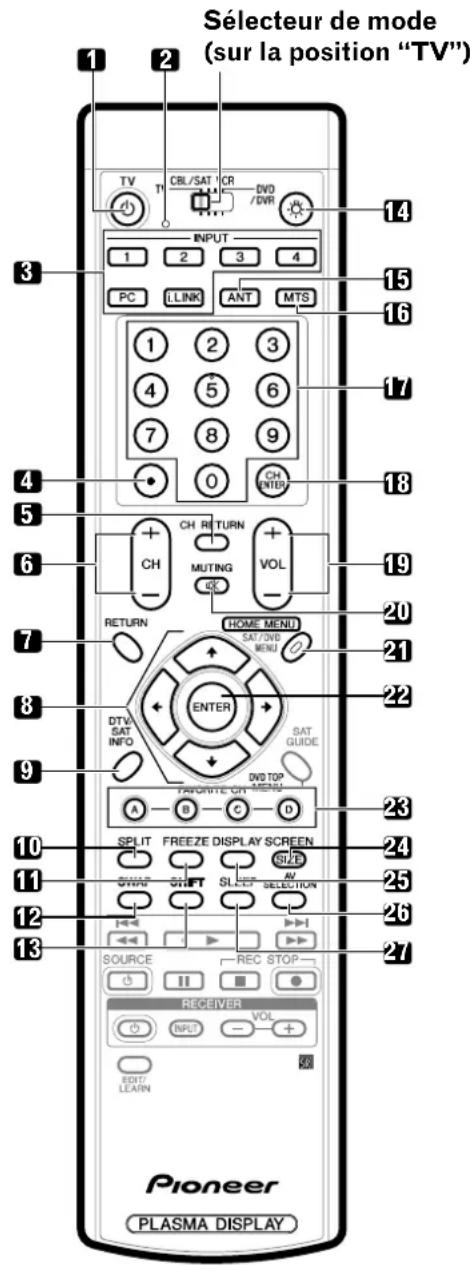
Lorsque le sélecteur de mode est sur la position TV
1 TV : L'écran plasma est mis en service ou en veille à l'aide de cette touche.
2 Diode de confirmation de transmission
3 INPUT: Ces touches assurent la sélection de la source pour l'écran plasma. (INPUT 1, INPUT 2, INPUT 3, INPUT 4, PC, i.LINK)
4 • (point): Cette touche provoque la saisie d'un point.
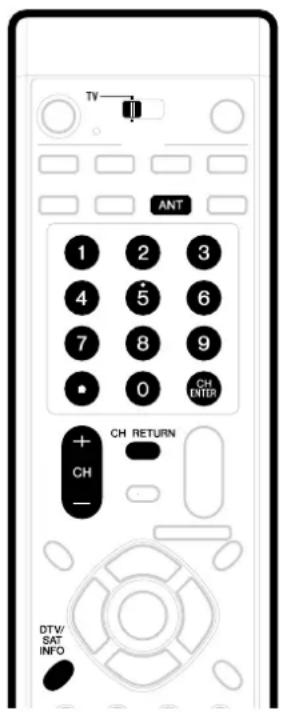
5 CH RETURN: Cette touche rétablit le canal précédent.
6 CH +/-: Ces touches sélectionnent un canal.
7 RETURN: Cette touche rétablit la page de menu précédente.
8 ↗/★/◀Cette commande sélectionne un poste d'un menu.
9 DTV INFO: Cette touche affiche d'autres informations sur les émissions de télévision numérique.
10 SPLIT: Cette touche permet d'afficher deux images, une image dans une image ou une seule image.
11 FREEZE: Cette touche gèle une image animée. Appuyez une nouvelle fois sur cette touche pour annuler.
12 SWAP: Cette touche permet de passer d'une image à l'autre lorsque 2 images ou une image dans une image sont affichées.
13 SHIFT: Cette touche déplace la petite image dans le cas d'une image dans une image.
14 :Lorsque vous appuyez sur cette touche, toutes les touches du boîtier de télécommande s'éclairent. L'éclairement cesse au bout de 5 secondes si aucune opération n'est réalisée. Cette touche est utile pour éclairer le boîtier lorsque la pièce est plongée dans l'obscurité.
15 ANT: Cette touche sélectionne l'antenne (A, B). Pour de plus amples détails, reportez-vous aux pages 21 à 22.
16 MTS: Cette touche sélectionne le signal audio MTS/SAP.
17 0 - 9: Ces touches sélectionnent un canal.
18 CH ENTER: Cette touche valide un numéro de canal.
19 VOL +/-: Ces touches règlent le niveau de sortie.
20 ☐MUTING: Cette touche coupe les sons.
21 HOME MENU: Cette touche affiche la page de menu.
22 ENTER: Cette touche exécute une commande.
23 FAVORITE CH (A, B, C, D):
Ces touches sélectionnent un canal préréglé parmi quatre. Pour de plus amples détails concernant les canaux favoris, reportez-vous à la page 37.
Tandis que vous regardez la télévision, vous pouvez passer d'un canal à l'autre au moyen des touches A, B, C et D.
24 SCREEN SIZE: Sélection d'un format d'image.
25 DISPLAY: Cette touche affiche les informations sur le canal.
26 AV SELECTION: Cette touche sélectionne les réglages audio et vidéo. (En mode AV: STANDARD, DYNAMIQUE, CINÉMA, JEU, UTILISATEUR. En mode PC: STANDARD, UTILISATEUR.)
27 SLEEP: Cette touche règle la minuterie de mise en veille.

REMARQUE
- Pour utiliser le boîtier de télécommande, dirigez-le vers l'écran plasma.
- P our de plus amples détails concernant les touches qui ne figurent pas sur cette page, reportez-vous aux pages 62 à 68.
Installation de l'écran à plasma
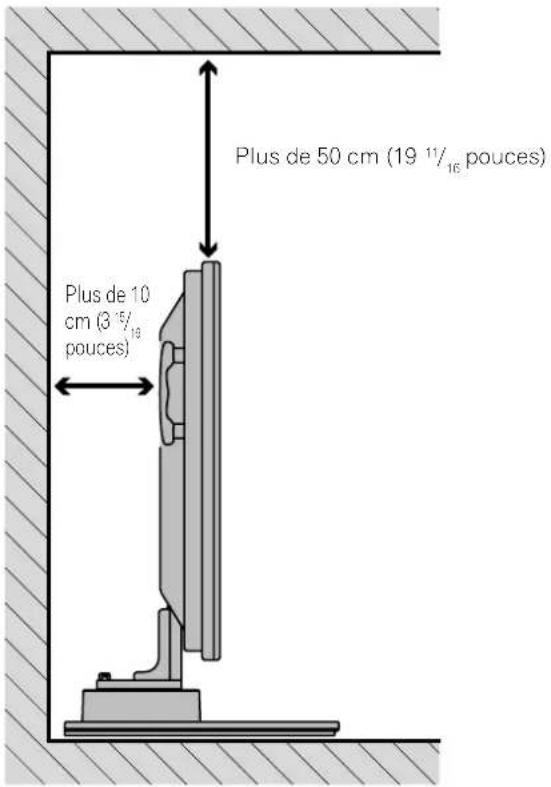
L'illustration montre PDP-5045HD/4345HD.
Emplacement
- Évitez que l'écran ne soit exposé à la lumière directe du soleil. Veillez à ce qu'il soit convenablement ventilé.
- La longueur du câble système assurant la connexion entre le l'écran à plasma et le récepteur média est de l'ordre de 3 m (9,8 pieds).
- Le poids de l'écran à plasma étant élevé, faites-vous aider si vous devez le déplacer.

DANGER
- Si vous déposez un objet quelconque sur le dessus du récepteur média, il sera mal ventilé et ne fonctionnera pas normalement.

REMARQUE
- Ménagez un espace suffisant au-dessus et à l'arrière pour être assuré que la ventilation puisse s'effectuer convenablement.
Utilisation du support PIONEER en option
Pour de plus amples détails concernant son installation, reportez-vous au mode d'emploi qui l'accompagne.

DANGER
- Cet appareil ne doit être monté que sur le support PDK-TS04. L'usage de tout autre support peut le rendre instable, et indirectement, être à l'origine de blessures.
Utilisation des enceintes PIONEER en option
Pour de plus amples détails concernant leur installation, reportez-vous au mode d'emploi qui les accompagne.

DANGER
Conditions ambiantes de fonctionnement
Température et humidité ambiantes de fonctionnement: +0°C à +40°C (+32°F à +104°F); humidité relative inférieure à 85% (les ouïes d'aération sont dégagées)
Évitez les emplacements suivants:
- Exposition directe à la lumière du soleil
- Exposition à une lumière artificielle puissante
- Exposition à une forte humidité
• Ventilation médiocre
Installation du Récepteur Média
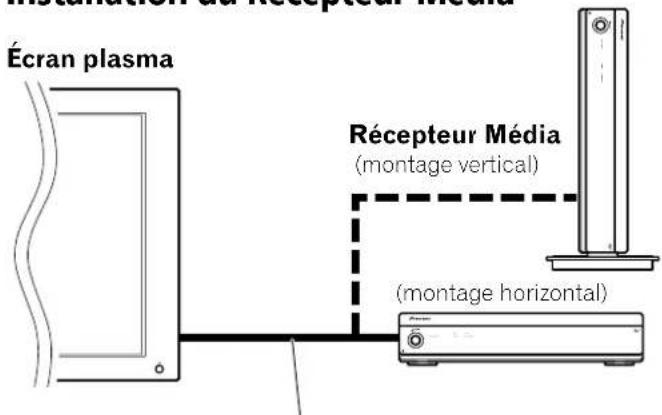
Câble système (environ 3 mètres/9,8 pieds)

DANGER
- Ne posez aucun appareil, pas même un magnétoscope, sur le dessus du récepteur média.
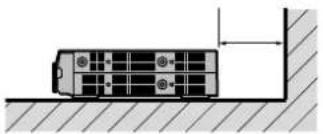
- Ménagez suffisamment d'espace sur les côtés et au-dessus du récepteur média.
- N'obstruez ni les ouïes latérales d'aération ni la sortie du ventilateur de refroidissement qui se trouve à l'arrière du récepteur média.
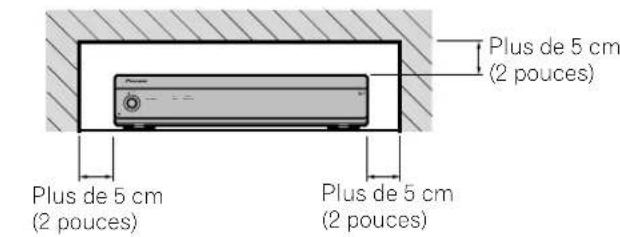
Plus de 10 cm (3 ^15 / _6 pouces)
Montage vertical du Récepteur Média
Vous pouvez vous servir du support fourni pour monter le récepteur média verticalement.
- Engagez le support sur le côté du récepteur média.
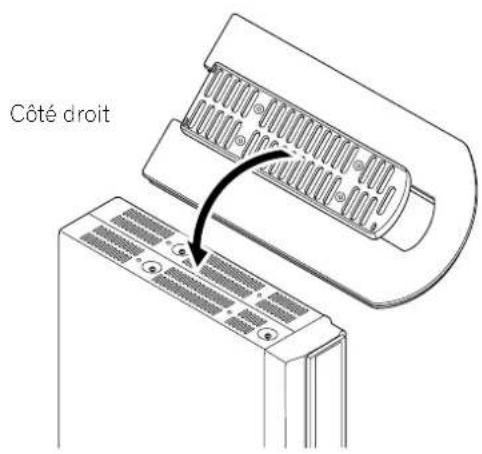
- Assurez le maintien du support au moyen des vis fournies.
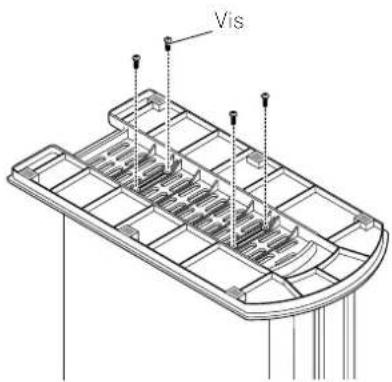
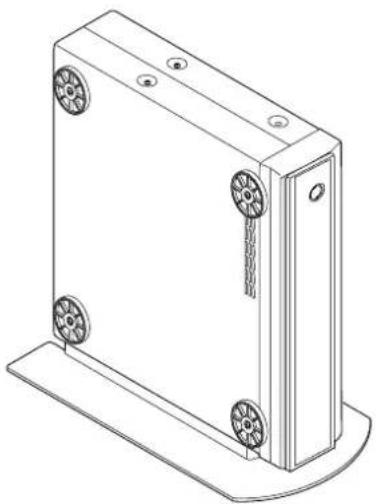
Conservez les garnitures antichoc et les vis. Vous en aurez besoin si vous décidez de monter le récepteur média dans la position horizontale.
4. Bouchez les perçages de vis au moyen des caches fournis.
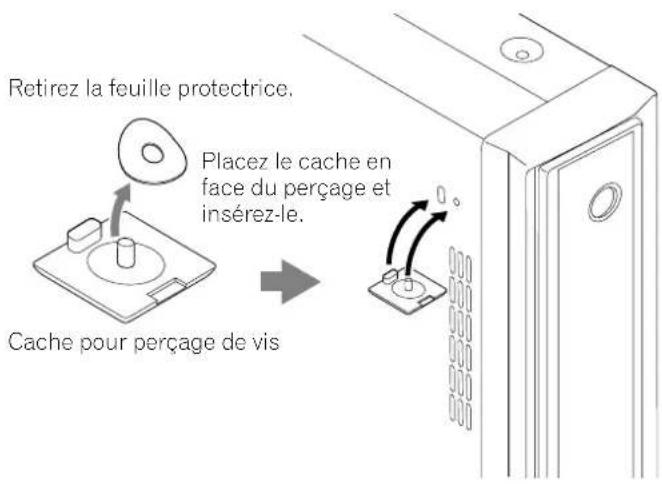

DANGER
- P our monter le récepteur média verticalement, ne faites usage que du support fourni. Si vous posez le récepteur directement sur le plancher, les évents d'aération se trouveront obstrués, ce qui conduira à une panne mécanique.
Raccordement du câble système
Raccordement du câble système à l'écran à plasma
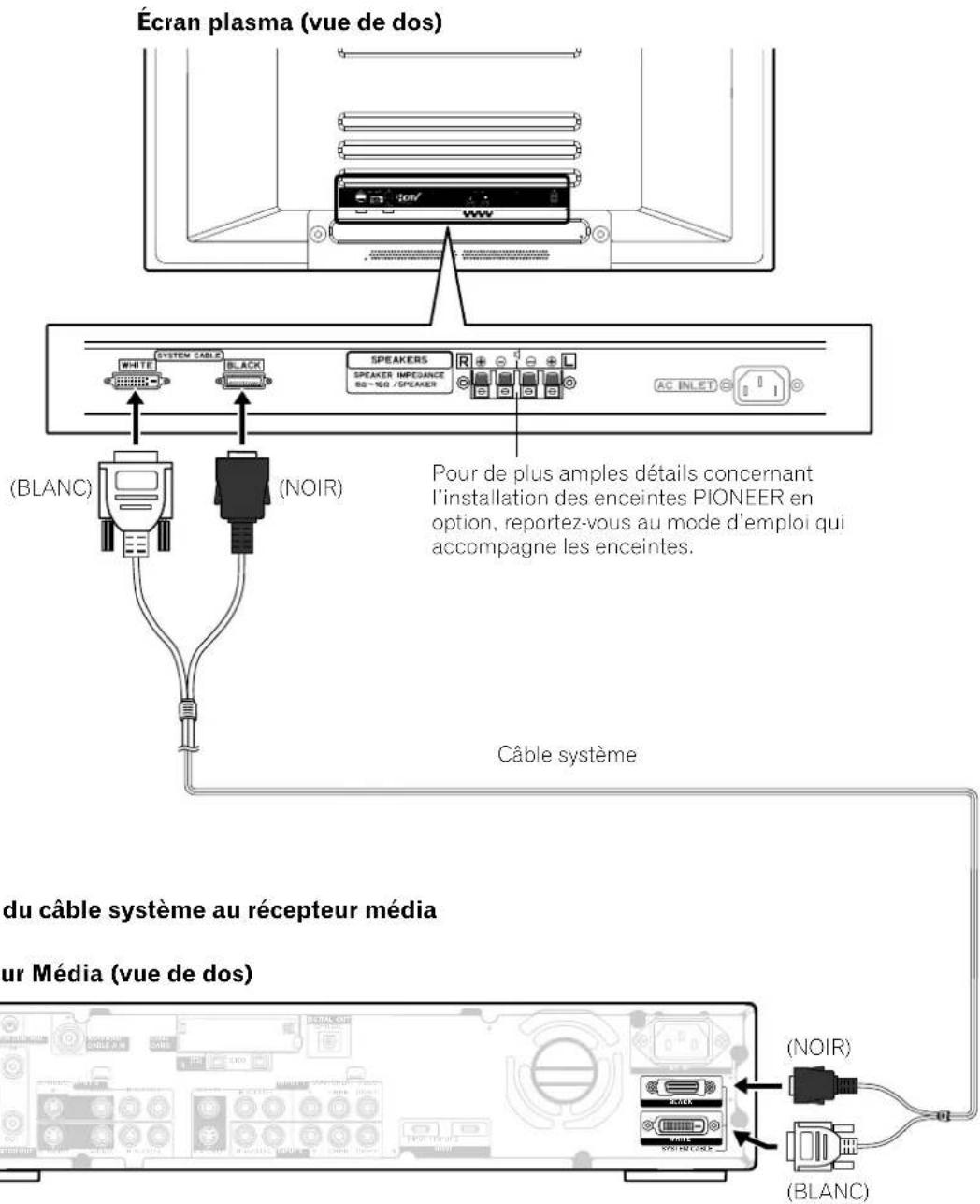
Raccordement du câble système au récepteur média
Récepteur Média (vue de dos)

Cheminement des câbles
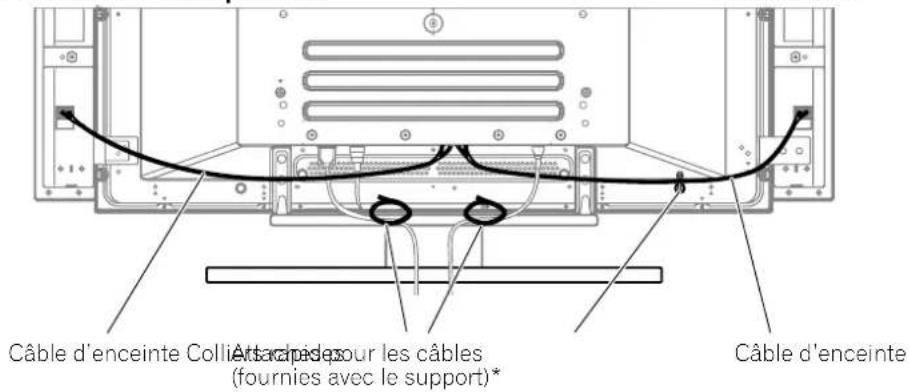
Des colliers rapides et des colliers à œil sont fournis avec le système pour permettre la mise en faisceau des câbles. Après avoir constitué les faisceaux de câbles, procédez comme il est dit ci-dessous pour les faire cheminer.
Si les enceintes sont montées de chaque côté
(vue de dos)
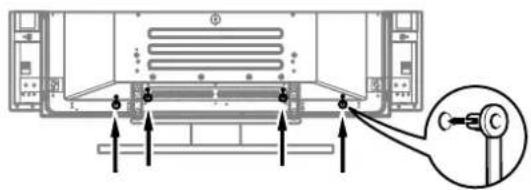
Fixation des colliers rapides à l'appareil
Fixez les colliers rapides dans les 4 perçages repérés par la flèche ↑ sur l'illustration ci-dessous; cela, en fonction du cheminement prévu pour les câbles.
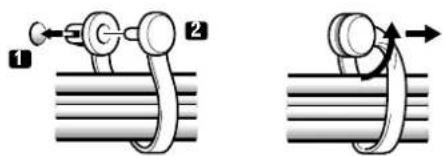
Pose et dépose des colliers rapides
Introduisez la partie [1] dans le perçage convenable, à l'arrière de l'écran à plasma, puis engagez la partie [2] dans la partie [1] pour assurer la fermeture du collier.
Les colliers rapides sont conçus pour être difficiles à déposer une fois qu'ils sont en place et fermés. Effectuez leur pose avec soin.
Utilisez une paire de pinces pour tourner le collier de 90° puis tirez vers l'extérieur. Le collier peut se détériorer avec le temps, et être endommagé au cours de sa dépose.
Si les enceintes sont installées en partie basse (Pour PDP-5045HD/4345HD seulement)
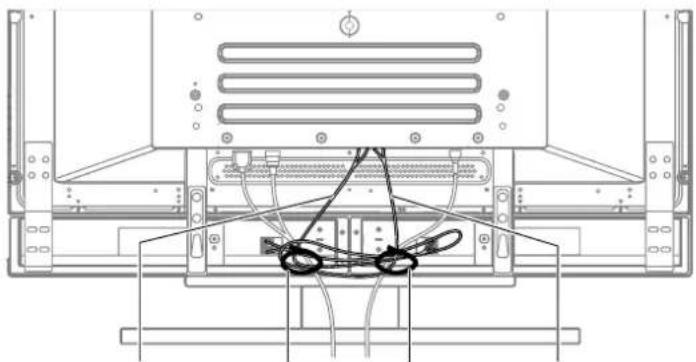
Câble d'enceinte Câble d'enceinte
Attaches pour les câbles
(fournies avec le support)
*Attache pour les câbles
En vous servant des attaches pour les câbles fournies avec le support, rassemblez les câbles du système et des enceintes de manière qu'ils soient invisibles de l'avant. En procédant à cette opération, veillez à n'appliquer aucune traction sur la partie connectée des câbles.
Préparation du boîtier de télécommande
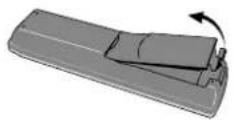
Mise en place des piles
1 Ouvrez le couvercle du logement des piles.
2 Introduisez les 2 piles AA fournies.
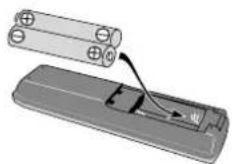
- R espectez les polarités (+) et (−) indiquées dans le logement des piles.
3 Fermez le couvercle du logement des piles.
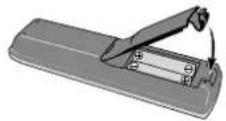
- Le boîtier de télécommande ne peut pas agir sur l'appareil si les piles qu'il contient sont épuisées. En ce cas, remplacez les piles par des piles neuves.
- N'utilisez pas de pile au manganèse. Utilisez des piles alcalines comme piles de remplacement.
- N'utilisez pas, en même temps, des piles de type différent. Si les types diffèrent, il en est de même des caractéristiques.
- N'utilisez pas tout à la fois une pile neuve et une pile usagée. Utiliser conjointement une pile neuve et une pile usagée peut se traduire par une réduction de la durée de vie de la pile neuve, ou une fuite de l'électrolyte de la pile usagée.
- Ne conservez pas des piles usagées dans le boîtier de télécommande car une fuite de l'électrolyte pourrait en résulter. En cas de fuite de l'électrolyte, nettoyez soigneusement le logement des piles avec un chiffon.
- Les piles fournies avec cet appareil peuvent avoir une durée de service plus courte que prévue du fait des conditions de stockage.
- R etirez les piles si vous envisagez de ne pas faire usage du boîtier de télécommande pendant longtemps.

DANGER
- POUR LA MISE AU REBUT DES PILES, VEUILLEZ VOUS CONFORMER AUX RÈGLEMENTS LOCAUX OU AUX INSTRUCTIONS RELATIVES À L'ENVIRONNEMENT APPLICABLES DANS VOTRE PAYS OU VOTRE RÉGION.
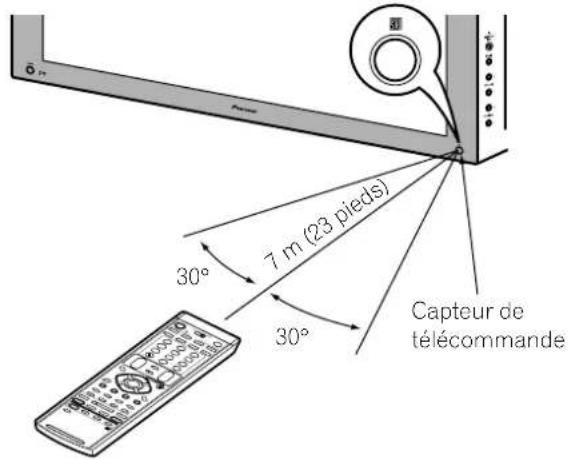
Portée du boîtier de télécommande
Agissez sur le boîtier de télécommande en le dirigeant vers le capteur (SR) qui est placé à la partie inférieure droite de l'écran plasma. La distance du boîtier au capteur doit être inférieure à 7 mètres (23 pieds) et l'angle du faisceau avec la face de l'écran doit être à 30 degrés, quelle que soit la position du boîtier dans l'espace.
Précautions relatives au boîtier de télécommande
- Ne heurtez pas le boîtier de télécommande, ne l'exposez ni à des liquides ni à une forte humidité.
- Ne conservez pas le boîtier de télécommande exposé à la lumière directe du soleil car cela pourrait le déformer.
- Le boîtier de télécommande peut être sans effet si le capteur de télécommande de l'écran plasma est éclairé par le soleil ou une vive lumière. Dans une telle situation, vous pouvez soit changer l'emplacement de l'éclairage ou de l'écran plasma, soit approcher le boîtier de télécommande du capteur de télécommande.
- Si un obstacle se trouve placé entre le boîtier et le capteur de télécommande, l'action à distance de la télécommande peut être impossible.
- Lorsque les piles sont usagées, la portée du boîtier de télécommande peut être sensiblement réduite. En ce cas, remplacez les piles du boîtier par des piles neuves.
- Le panneau de l'écran plasma émet un très faible rayonnement infrarouge. Si vous placez à proximité de l'écran un appareil commandé à distance par des signaux infrarouges, par exemple un magnétoscope, la réception des signaux émis par le boîtier de télécommande de l'appareil peut être perturbée. En ce cas, éloignez l'appareil de l'écran plasma.
- En fonction des caractéristiques de l'installation, les signaux infrarouges rayonnés par le panneau de l'écran plasma peuvent interdire la réception convenable des ordres émis par le boîtier de télécommande, ou bien vous obliger à faire usage du boîtier à plus courte distance du capteur de télécommande. La puissance du rayonnement infrarouge émis par le panneau dépend des caractéristiques de l'image affichée.
Raccordement des câbles pour la télévision ordinaire ou numérique
Cet appareil est doté de 2 prises d'entrée pour les signaux de télévision: ANTENNA/CABLE A IN et ANTENNA B. La prise ANTENNA/CABLE A IN accepte les signaux de télévision ordinaire et de télévision numérique; la prise ANTENNA B n'accepte que les signaux de télévision ordinaire. Pour recevoir par câble des signaux de télévision ordinaire ou numérique, utilisez la prise ANTENNA/CABLE A IN, comme le montre l'illustration ci-dessous. Par ailleurs, vous pouvez reliez une antenne à la prise ANTENNA B, comme le montre l'illustration; l'usage d'une antenne extérieure peut vous permettre de profiter d'images plus claires. Si l'antenne extérieure est équipée d'un câble 75 Ohms muni d'un connecteur de type F, branchez ce connecteur sur la prise d'antenne qui se trouve à l'arrière du récepteur média.
Raccordement d'une antenne THF/UHF et d'un convertisseur de câble
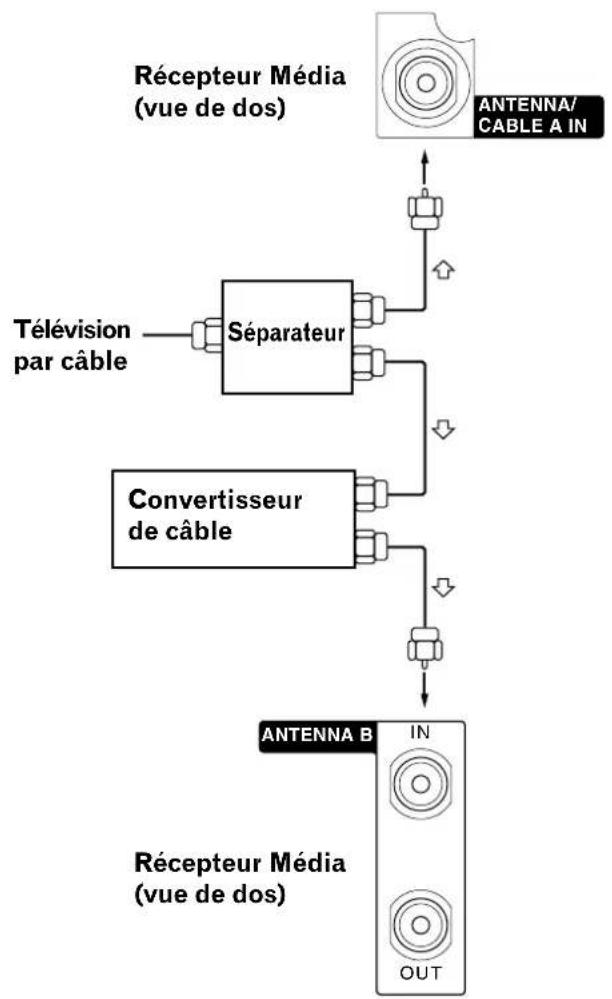
flowchart
graph TD
    A["Antenna/ Cable A IN"] --> B["Séparateur"]
    B --> C["Télévision par câble"]
    B --> D["Convertisseur de câble"]
    D --> E["ANTENNA B IN OUT"]
    F["Récepteur Média (vue de dos)"] --> G["Antenna/ Cable A IN"]
    F --> H["Antenna B IN OUT"]
Raccordement des câbles pour la télévision numérique diffusée par voie hertzienne (THF/UHF)
Pour recevoir des signaux de télévision numérique grâce aux antennes THF ou UHF, effectuez le raccordement des câbles coaxiaux comme le montre l'illustration ci-dessous.
Raccordement des antennes THF/UHF
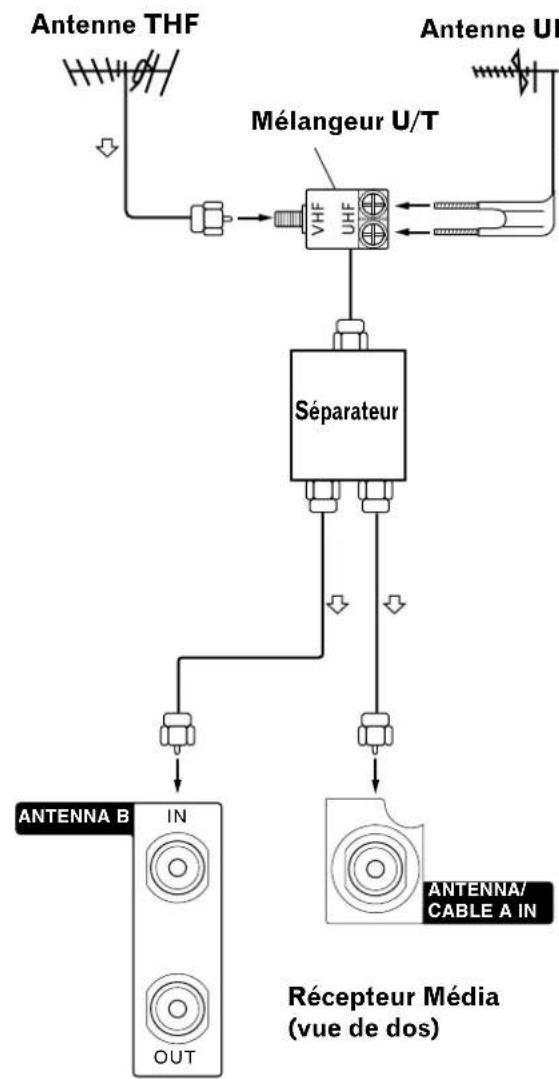
flowchart
graph TD
    A["Antenne THF"] --> B["Mélangeur U/T"]
    C["Antenne UH"] --> B
    B --> D["Séparateur"]
    D --> E["ANTENNA B IN OUT"]
    D --> F["ANTENNA/CABLE A IN"]
    E --> G["Récepteur Média (vue de dos)"]
    F --> G

REMARQUE
- V eillez à raccorder les câbles coaxiaux comme le montre l'illustration ci-dessus. La réception des signaux peut être impossible si les raccordements ne sont pas corrects.

REMARQUE
- V eillez à raccorder les câbles coaxiaux comme le montre l'illustration ci-dessus. La réception des signaux peut être impossible si les raccordements ne sont pas corrects.
Sélection de l'antenne A ou B
Pour sélectionner l'antenne employée pour la réception des signaux, utilisez la touche ANT du boîtier de télécommande.
- T andis que vous recevez une émission, appuyez sur ANT pour afficher l'image de l'émission captée par l'autre antenne.
- Appuyer sur la touche ANT alors que l'appareil est en mode double affichage (image télévisée et image vidéo) et que TV est sélectionné, provoque l'affichage de l'image télévisée captée par l'autre antenne.
- Appuyer sur la touche ANT alors que l'appareil est en mode double affichage et que 2 images de télévision sont affichées, n'a aucun effet.
- Appuyer sur la touche ANT alors que l'appareil est en mode double affichage et que 2 images vidéo sont affichées, remplace l'image sélectionnée par celle captée.
Introduction de la carte pour câble
Le récepteur média est pourvu d'une fente pour l'introduction d'une carte pour câble. Lorsque vous captez, par le câble, un canal de télévision numérique ou haute définition, la carte permet d'employer les services POD fournis par la société de câblodistribution; POD est l'abréviation de l'anglais "Point of Deployment". Ces services vous donnent accès à diverses informations utiles et sont en texte HTML.
1 Assurez-vous que la prise ANTENNA/CABLE A IN a bien été reliée au convertisseur de câble au moyen d'un câble coaxial. Reportez-vous à la page 21.
2 Saisissez la languette du couvercle de la fente, à l'arrière du récepteur média, et retirez le couvercle en libérant le verrouillage.
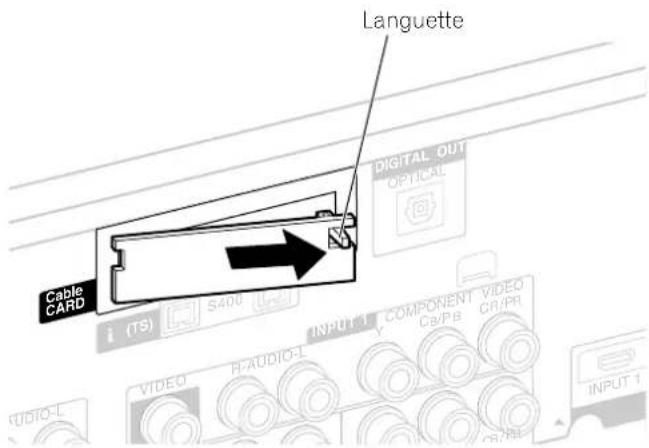
3 Introduisez à fond la carte pour câble prescrite dans le fente Cable CARD.
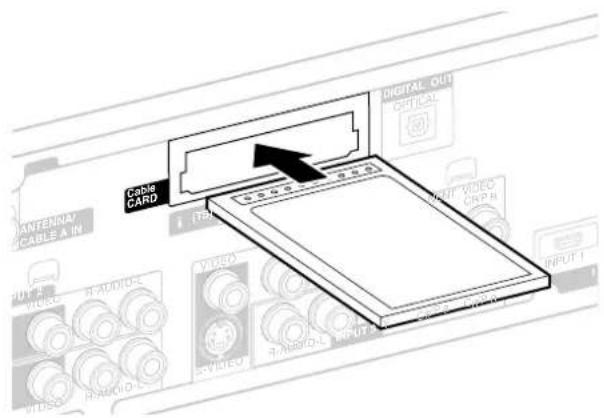

REMARQUE
- V eillez à n'introduire que la carte câble prescrite.
• N'introduisez pas de carte PCMCIA.
Raccordement du cordon d'alimentation
Ne branchez le cordon d'alimentation qu'après avoir réalisé tous les autres raccordements.
Écran plasma (vue de dos)
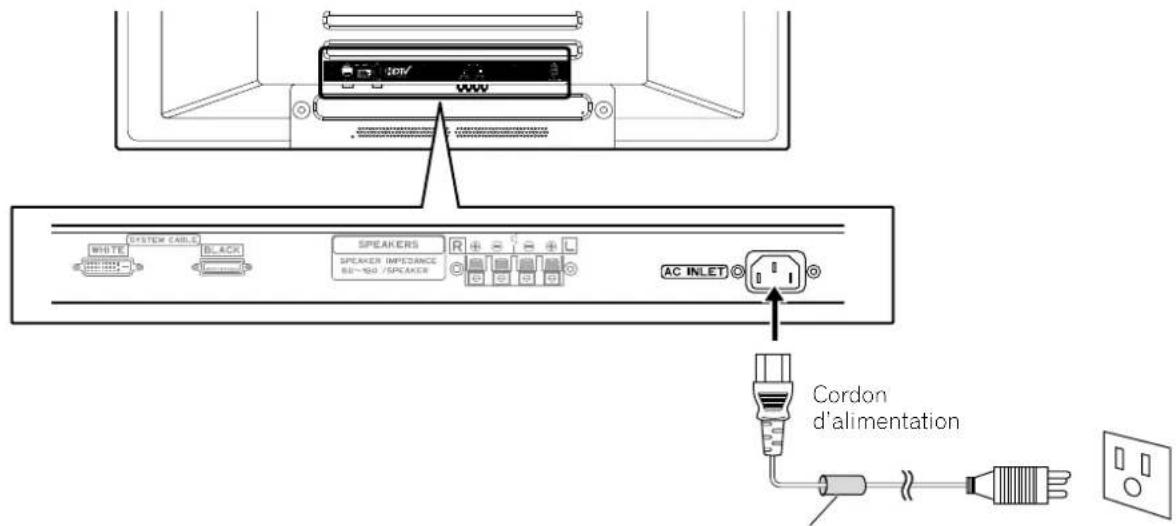
Filtre de bruit
Il supprime partiellement le
bruit dû à l'alimentation.
Récepteur Média (vue de dos)
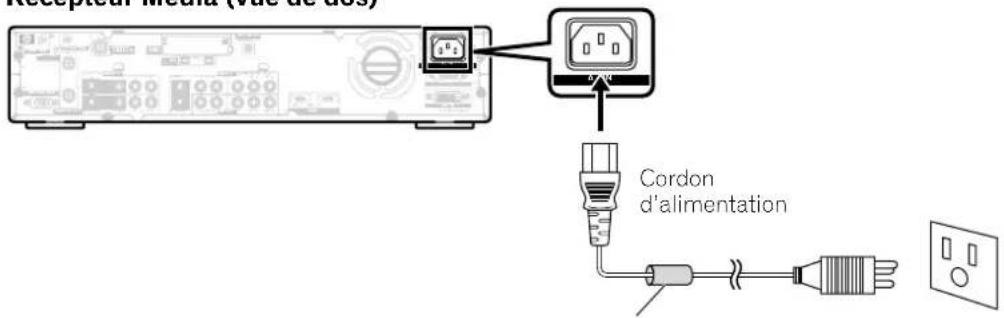
Filtre de bruit
Il supprime partiellement le
bruit dû à l'alimentation.

DANGER
- N'utilisez que le cordon d'alimentation fourni.
- N'alimentez pas l'appareil sous une tension autre que celle indiquée car vous pourriez provoquer un incendie ou vous exposer à une secousse électrique.
- P ar souci de sécurité, le système d'écran à plasma est doté d'un cordon d'alimentation à 3 conducteurs. Veillez à brancher la fiche du cordon d'alimentation sur une prise secteur à 3 broches convenablement reliée à la terre.

REMARQUE
- Coupez l'alimentation de l'écran à plasma et du récepteur média avant de raccorder les cordons d'alimentation.
- Débranchez le cordon d'alimentation au niveau de la prise secteur si vous envisagez de ne pas utiliser le système d'écran à plasma pendant une longue période.
Mise en service (en veille)
1 Appuyez sur POWER de l'écran plasma si le témoin STANDBY est éteint.
- Le témoin STANDBY de l'écran plasma s'éclairent (couleur rouge).
2 Assurez-vous que les témoins STANDBY sont éclairés (couleur rouge) puis appuyez sur TV sur le boîtier de télécommande, ou sur STANDBY/ON sur l'écran plasma ou sur POWER sur le récepteur média, pour mettre en service le système.
- Les témoins POWER ON de l'écran plasma et du récepteur média s'éclairent (couleur verte).

REMARQUE
- Dans ce mode d'emploi, le terme "système" fait référence à l'ensemble comprenant l'écran plasma et le récepteur média.
Mise hors service (en veille)
1 Appuyez sur TV pour le boîtier de télécommande, ou sur STANDBY/ON sur l'écran plasma, ou sur POWER sur le récepteur média.
- Le système passe en veille et l'image disparaît de l'écran.
- Les deux témoins STANDBY s'éclairent (couleur rouge).
- Nous vous conseillons de placer le système en veille par une pression sur TV sur le boîtier de télécommande. Quand il est en veille, le système peut recevoir les signaux d'information concernant les émissions de télévision numérique.

REMARQUE
- Si vous envisagez de ne pas utiliser le système pendant une longue période, appuyez sur POWER sur l'écran plasma et débranchez la fiche du cordon d'alimentation au niveau de la prise secteur.
Écran plasma
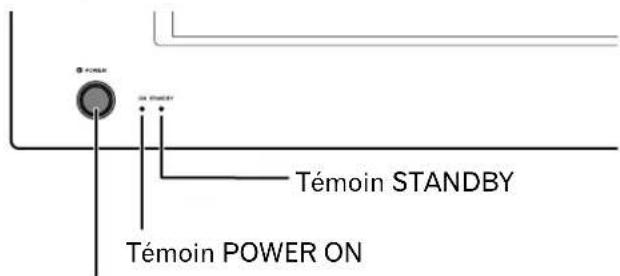
Touche POWER
L'illustration montre PDP-5045HD/4345HD.
Récepteur Média
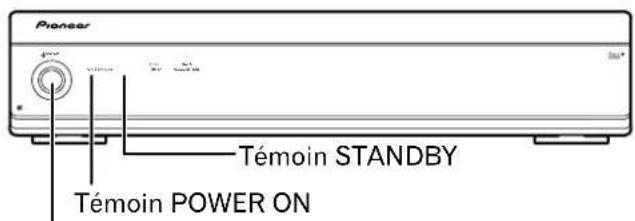
Touche POWER
Témoins d'état de l'écran à plasma et du récepteur média
| État des témoins État du système | ||||
| Écran plasma Récepteur Média | ||||
| EN SERVICE EN VEILLE EN SERVICE EN VEILLE | ||||
| L'écran à plasma et le récepteur média sont hors tension. Ou bien la fiche du cordon d'alimentation de chaque appareil a été débranchée. | ||||
| Le système est en service. | ||||
| Le système est en veille. | ||||
| Clignote | La fiche du cordon d'alimentation du récepteur média a été débranchée. | |||
| L'écran à plasma est hors tension. Ou bien la fiche du cordon d'alimentation de l'écran à plasma a été débranchée. | ||||
Pour toute situation autre que celles ci-dessus, reportez-vous à la page 69, "Guide de dépannage".
Pour regarder une émission de télévision
Vous ne pouvez effectuer la syntonisation sur un canal que si vous avez préalablement réglé le téléviseur sur ce canal. La manière de procéder pour cela est donnée au paragraphe "Réglage des canaux de télévision", page 31.

REMARQUE
- Lorsque vous regardez une émission de télévision numérique, des messages d'urgence peuvent défiler en haut de l'écran. Ces messages sont diffusés par les stations de télévision lorsqu'une situation d'urgence se présente.
Sélection de l'antenne
Après vous être assuré que le sélecteur de mode du boîtier de télécommande est sur la position "TV", appuyez sur ANT, sur le boîtier de télécommande, pour sélectionner soit l'antenne A, soit l'antenne B.
- Effectuez cette sélection en fonction de la manière dont sont raccordées les prises d'entrée antenne du récepteur média (page 21).
Sélection des canaux
Pour accroître le numéro du canal, appuyez sur la touche CH + du boîtier de télécommande. Pour diminuer le numéro du canal, appuyez sur la touche CH –.
- Les touches CHANNEL +/- de l'écran plasma agissent de la même manière que les touches CH +/- du boîtier de télécommande.
- Appuyez sur CH RETURN pour passer du canal actuel au canal précédemment capté.
Appuyez une nouvelle fois sur la touche CH RETURN pour rétablir le canal qui était capté.
Utilisation des touches 0 – 9 et • (point) du boîtier de télécommande
Vous pouvez sélectionner directement un canal en appuyant sur une des touches 0 à 9. Pour sélectionner un canal secondaire, utilisez la touche • (point).
EXEMPLE
- Pour sélectionner le canal 5 (numéro à 1 chiffre), appuyez sur 5.
- P our sélectionner le canal 25 (numéro à 2 chiffres), appuyez sur 2 puis sur 5.
- P our sélectionner le canal 125 (numéro à 3 chiffres), appuyez sur 1, 2 puis 5.
- Pour sélectionner le canal secondaire 10.01, appuyez sur 1, 0, (point), 0 puis 1.
- P our sélectionner le canal secondaire 10.001 (télévision par câble), appuyez sur 1, 0, • (point), 0, 0, puis 1.

REMARQUE
- Après avoir tapé le numéro d'un canal principal ou secondaire, vous pouvez appuyer sur CH ENTER pour effectuer plus rapidement la syntonisation.
- À chaque changement de canal, une fiche d'identification du canal s'affiche et fournit des informations sur le canal capté. Pour effacer la fiche d'identification, appuyez sur la touche DTV INFO. Pour de plus amples détails concernant la fiche d'identification, reportez-vous à la page 26, "Affichage de la fiche d'identification du canal".
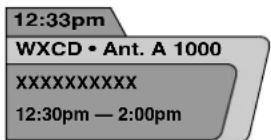
Fiche d'identification de canal
Modification du niveau sonore
Pour accroître le niveau sonore, appuyez sur la touche VOL + du boîtier de télécommande. Pour diminuer le niveau sonore, appuyez sur VOL –.
- Les touches VOLUME +/- de l'écran plasma agissent de la même manière que les touches VOL +/- du boîtier de télécommande.
- Pour couper les sons, appuyez sur MUTING. Le symbole "OK" apparaît sur l'écran. Pour rétablir les sons, appuyez une nouvelle fois sur MUTING. Une pression sur la touche VOL + provoque également le rétablissement des sons.
Écran plasma
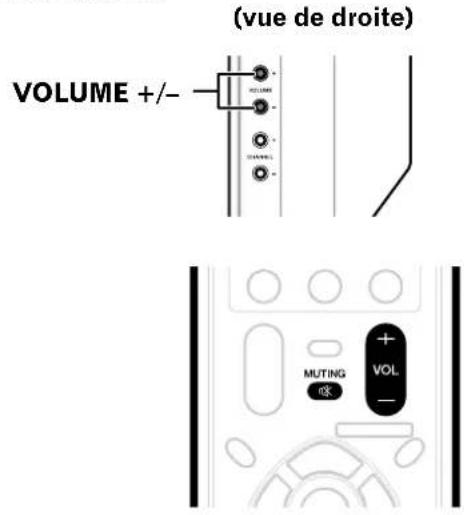
Réglage du niveau sonore

Affichage de la fiche d'identification du canal
Si vous appuyez sur DTV INFO tandis que vous regardez une émission de télévision numérique, la fiche d'identification suivante apparaît. Une nouvelle pression sur la touche DTV INFO fait disparaître la fiche.
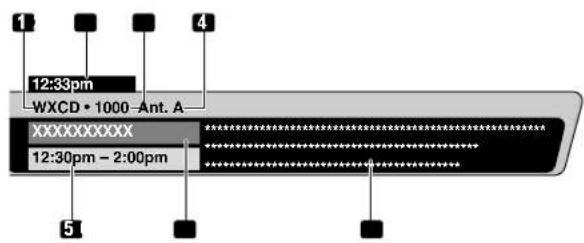
1 Nom de la station
2 Heure actuelle
3 Numéro du canal
4 Entrée (ANT. A ou ANT. B)
5 Horaire de l'émission
6 Titre de l'émission
7 Classification et description de l'émission (ces informations peuvent être indisponibles pour certaines émissions).

REMARQUE
- Les informations ci-dessus ne sont affichées que si elles appartiennent au signal diffusé.
- Si le symbole “♦” est visible à la partie inférieure droite de la fiche d'identification contenant une description de l'émission, utilisez les touches ♦ pour accéder au reste de la description.
Utilisation des services POD
Si vous avez capté sur le câble des canaux de télévision numérique ou haute définition, vous pouvez utiliser les services POD fournis par la société de câblodistribution. Ces services vous donnent accès à diverses informations utiles et sont en texte HTML.
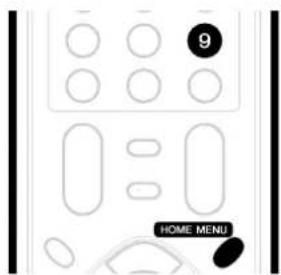
Appuyez successivement sur HOME MENU, 9, 9 puis 9 pour afficher la page POD.

REMARQUE
- Si, grâce au menu, vous avez autorisé l'acquisition des données, les informations POD sont automatiquement acquises, y compris lorsque le système est en veille. Reportez-vous à la page 32.
Sélection de la langue
Si vous avez sélectionné une émission de télévision numérique qui offre un service multilingue, vous avez la possibilité de choisir, parmi les langues proposées, la langue qui vous intéresse; pour cela, utilisez la touche MTS du boîtier de télécommande.
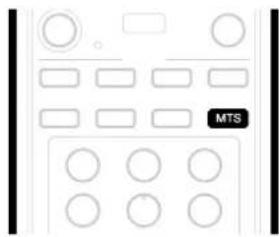
Chaque pression sur la touche MTS provoque la sélection d'une autre langue.

REMARQUE
- Les langues offertes dépendent de chaque émission.
- Si la langue choisie au moment des réglages est disponible quand vous accédez à un nouveau canal ou une nouvelle émission, c'est dans cette langue que vous entendrez les paroles prononcées.
Sélection du canal audio (MTS et SAP)
Lorsque vous regardez une émission de télévision ordinaire, vous pouvez profiter de la stéréophonie ou de la voie audio secondaire grâce à la fonction MTS (Multi-channel Television Sound).
- Émissions en stéréophonie
Vous pouvez profiter des émissions de sports, de variétés ou de musique en stéréophonie.
- Émissions avec voie audio secondaire
Signal audio principal: Il s'agit de la bande sonore de l'émission (elle peut être en stéréophonie ou en monophonie).
Signal audio de la voie secondaire: Écoutez l'émission dans la seconde langue, ou bien écoutez un commentaire ou toute autre information que diffuse la station. (La voie secondaire est en monophonie.)

REMARQUE
- Dans ce mode d'emploi, nous désignons par canaux de télévision ordinaire, les canaux utilisant les fréquences THF ou UHF habituelles, ainsi que les canaux habituels de télévision par câble.
- Si la réception en stéréophonie est médiocre, vous pouvez manuellement choisir le mode MONO pour obtenir des sonorités de meilleure qualité.
- Après sélection du mode MONO, les sons émis par l'écran plasma demeurent monophoniques même si l'émission captée est en stéréophonie. Pour rétablir la stéréophonie, vous devez à nouveau sélectionner le mode STÉRÉO.
- La sélection d'un mode sonore multivoie (MTS) ne change pas le type des sons dans le cas où la source est ENTRÉE 1 à 4, ou encore PC. En effet, la nature des sons est sont alors définie par la source vidéo.
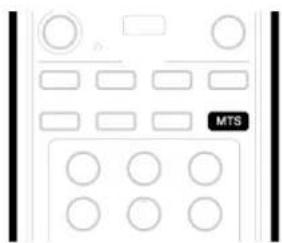
Chaque pression sur la touche MTS, provoque l'adoption d'un mode donné.
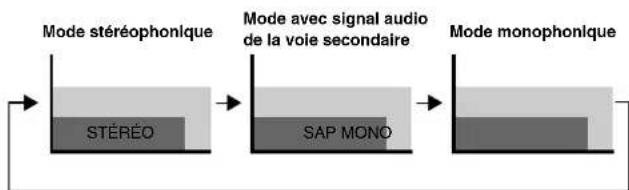
flowchart
graph LR
    A["STÉRÉO"] --> B["SAP MONO"]
    B --> C["Mode monophonique"]
    style A fill:#f9f,stroke:#333
    style B fill:#ccf,stroke:#333
    style C fill:#cfc,stroke:#333

REMARQUE
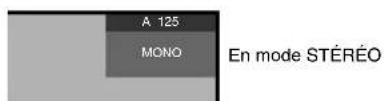
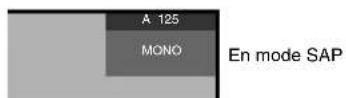
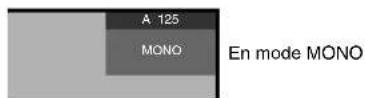
- Une indication est affichée sur l'écran et correspond à chaque mode sonore sélectionné (MTS ou SAP) au moyen de la touche MTS; cette indication est fonction du signal télévisé reçu.
07 Opérations de base
Au cours de la réception de signaux STÉRÉO
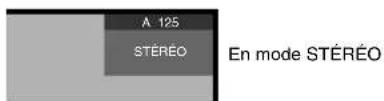
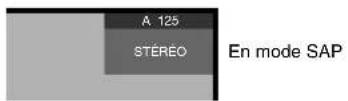
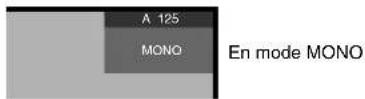
Au cours de la réception de signaux PRINCIPAL + SAP
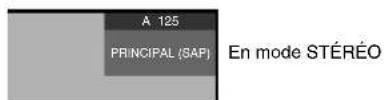
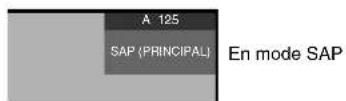
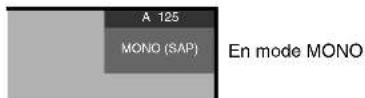
Au cours de la réception de signaux STÉRÉO + SAP
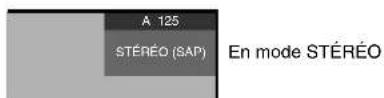
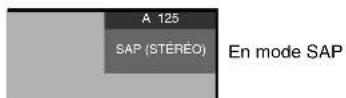
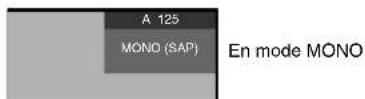
Au cours de la réception de signaux MONO
Utilisation des fonctions d'affichage
Partage d'écran
Utilisez la méthode qui suit pour obtenir 2 images égales ou une image dans l'image.
2 images
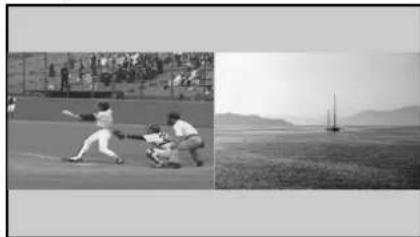
1 Appuyez sur SPLIT pour sélectionner le mode d'affichage.
- Chaque pression sur la touche SPLIT provoque la sélection d'un autre mode d'affichage, comme ceci: 2 images, image dans l'image, une seule image.
- Après avoir choisi le mode 2 images, ou une image dans l'image, la touche SWAP permet de permuter la position des 2 images. L'image de gauche est l'image active, ce qui est indiqué par "♪. Vous avez la faculté d'agir sur l'image et sur le son.
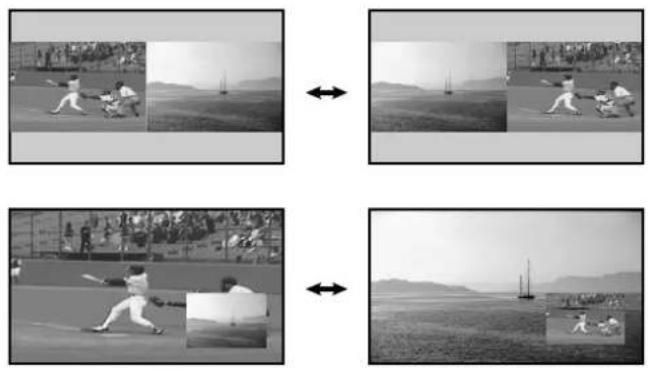
- En mode 2 images, appuyez sur SCREEN SIZE pour modifier la taille de l'image de gauche.
- En mode image dans l'image, appuyez sur SHIFT pour déplacer la petite image dans le sens contraire des aiguilles d'une montre.
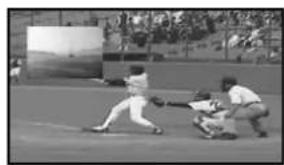
2 Pour sélectionner une source, appuyez sur la touche d'entrée qui lui correspond.
- Si vous regardez la télévision, sélectionnez, le cas échéant, un autre canal au moyen de CH +/-

REMARQUE
- Les fonctions d'affichage ne permettent pas de faire apparaître sur l'écran, en même temps, deux images provenant de la même source. Si vous tentez cette opération, un message d'avertissement vous informe qu'elle est impossible.
- Lorsque vous appuyez sur HOME MENU ou DTV INFO, une seule image est affichée et le menu correspondant apparaît.
- Lorsque deux images analogiques, l'une provenant de l'antenne A et l'autre de l'antenne B, sont affichées sur l'écran, il peut y avoir une légère différence de qualité.
Gel d'une image
Utilisez la méthode suivante pour saisir et geler une image parmi les images animées que vous regardez.
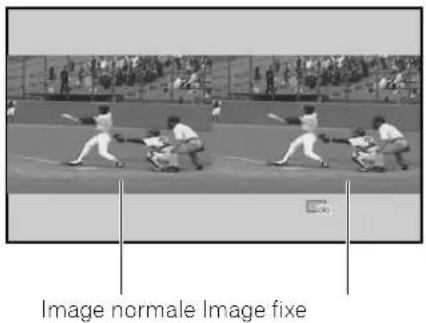
1 Appuyez sur FREEZE.
- Une image fixe apparaît sur la partie droite de l'écran tandis qu'une image animée occupe la partie gauche.
2 Appuyez une nouvelle fois sur FREEZE pour annuler.

REMARQUE
- Avec le partage d'écran, toutes les images ne peuvent pas être gelées.
- Lorsque le gel n'est pas possible un message d'avertissement apparaît.
Structure des menus
Menus des modes AV
| Home Menu Paramètre Page | ||
| Image Sélection AV 40 | ||
| Contraste 41 | ||
| Luminos. 41 | ||
| Couleur 41 | ||
| Teinte 41 | ||
| Netteté | ||
| Réglage Pro. | ||
| Réinitial. | ||
| Son | Aigus | 42 |
| Graves | 42 | |
| Balance | 42 | |
| Réinitial. | 42 | |
| FOCUS | 43 | |
| Surround avant | 43 |
| Commande d'alimentation | Économie d'énergie | 43 |
| Pas de signal arrêt | 43 | |
| Pas d'opération arrêt 44 |
| Minut. Extinction | — | 40 |
| Options | Position 44 | |
| Cache latéral | 47 | |
| Entrée HDMI | 51, 52 | |
| Sortie moniteur | 52, 53 | |
| Sortie audio numér. | 54 | |
| Langue | 47 |
| Inst. du tuner | Réglage/chaînes | 31, 32 |
| Contrôle parental | 33–37 | |
| Favorites | 37 | |
| Sous-titres 37–39 | ||
| Réglage/Rec. | 56–57 | |
| Horloge | 39 |
| Minuteurs | — | 48, 49 |
Menus des modes PC
| Home Menu Paramètre Page | ||
| Image Sélection AV | 40 | |
| Contraste 41 | ||
| Luminos. 41 | ||
| Rouge | 41 | |
| Vert | 41 | |
| Bleu | 41 | |
| Réinitial. | 41 | |
| Son | Aigus | 42 |
| Graves | 42 | |
| Balance | 42 | |
| Réinitial. | 42 | |
| FOCUS | 43 | |
| Surround avant | 43 |
| Commande d'alimentation | Économie d'énergie | 43 |
| Gestion alimentation 44 |
| Minut. Extinction | — | 40 |
| Options | Auto configuration | 45 |
| Configuration manuelle | 45 |
Utilisation des menus
Dans cette section, nous abordons la méthode générale d'utilisation des menus. Chaque méthode particulière est envisagée en même temps que la fonction concernée.
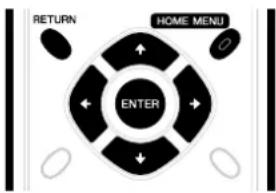
1 Appuyez sur HOME MENU.
2 Utilisez ↑ pour sélectionner un poste de menu puis appuyez sur ENTER.
3 Répétez l'opération 2 jusqu'à ce que vous ayez atteint le poste de menu secondaire désiré.
- Le nombre de strates d'un menu dépend des postes du menu.
- Lorsque vous sélectionnez "Inst. du tuner" ou "Minuteurs", une barre de menu apparaît à la partie inférieure de l'écran. Pour choisir sur la barre un poste de menu secondaire, appuyez sur ✝ au lieu de /. ↑ ↓
4 Utilisez pour sélectionner l'option (ou le paramètre) désirée puis appuyez sur ENTER.
- Dans le cas de certains postes de menu, vous devez appuyer sur / et non sur /←→
5 Appuyez sur HOME MENU pour quitter le menu.

REMARQUE
- Vous pouvez accéder aux niveaux supérieurs en appuyant sur RETURN.
Réglage des canaux de télévision
Cette section explique la façon de rechercher et de régler les canaux de télévision que l'appareil peut capter dans les conditions présentes. Si vous n'effectuez pas de réglage des canaux de télévision à l'aide de la fonction de pré-sélection automatique de canal, il se peut que la syntonisation sur certains canaux soit impossible.
Utilisation de la pré-sélection automatique de canal
La fonction de pré-sélection automatique de canal recherche et règle automatiquement les canaux de télévision.
1 Appuyez sur HOME MENU.
2 Sélectionnez "Inst. du tuner". (↑/↓ puis ENTER)
3 Sélectionnez "Réglage/chaînes". (◄/► puis ENTER)
4 Sélectionnez "Ant. A" ou "Ant. B". (▲/▼ puis ENTER)
5 Sélectionnez "Pré-sélection auto.". (↑/↓ puis ENTER)
6 Sélectionnez "Antenne" ou "Câble". (↑/↓ puis ENTER)
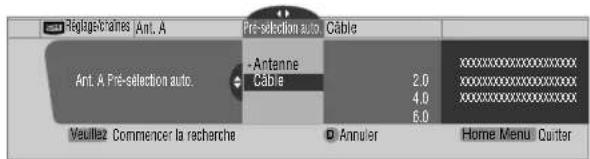
• La recherche automatique de canal commence.
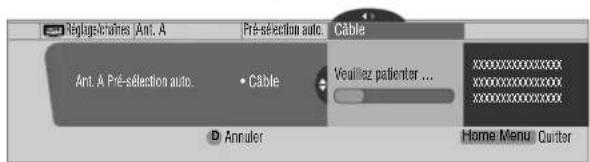
- P our abandonner la pré-sélection automatique de canal en cours, appuyez sur D.
7 Lorsque la pré-sélection automatique de canal est terminée, appuyez sur HOME MENU pour quitter le menu.
REMARQUE
- Si vous utilisez un convertisseur de câble, il se peut que vous soyez obligé d'ajouter manuellement les canaux qui proviennent du convertisseur.
Réglage pour que soient ignorés certains canaux
Vous pouvez préciser les canaux de télévision qui seront ignorés lorsque vous utiliserez les touches CH +/- et qui appartiennent à ceux détectés et réglés grâce à la fonction de pré-sélection automatique de canal ci-dessus.
1 Appuyez sur HOME MENU.
2 Sélectionnez "Inst. du tuner". (↑/↓ puis ENTER)
3 Sélectionnez "Réglage/chaînes". (◄/► puis ENTER)
4 Sélectionnez "Ant. A" ou "Ant. B". (↑/↓ puis ENTER)
5 Sélectionnez "Sauvegarder/Éliminer". (↑/↓ puis ENTER)
6 Sélectionnez le canal à ignorer. (↑/↓ puis ENTER)
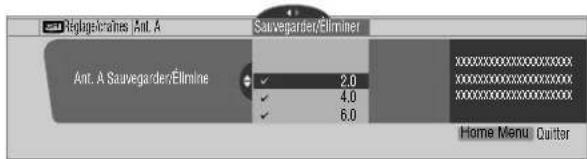
- La coche en regard du canal ignoré, disparaît.
7 Appuyez sur HOME MENU pour quitter le menu.
REMARQUE
- P our replacer dans la liste des canaux un canal ignoré, procédez de la manière indiquée ci-dessus et sélectionnez ce canal au cours de l'opération 6.
- Si vous utilisez un convertisseur de câble, il se peut que vous soyez obligé d'ajouter manuellement les canaux qui proviennent du convertisseur.
Réglage des canaux de télévision
Cette section décrit la manière de régler manuellement les canaux de télévision qui n'ont pas été traités par la fonction de pré-sélection automatique de canal.
1 Appuyez sur HOME MENU.
2 Sélectionnez "Inst. du tuner". (↑/↓ puis ENTER)
3 Sélectionnez "Réglage/chaînes". (◄/► puis ENTER)
4 Sélectionnez "Ant. A" ou "Ant. B". (♠/♠ puis ENTER)
5 Sélectionnez "Ajouter une chaîne". (↑/↓ puis ENTER)
6 Sélectionnez le numéro du canal à ajouter. (↑ puis ENTER)
- V ous pouvez taper le numéro du canal au moyen des touches 0 à 9.
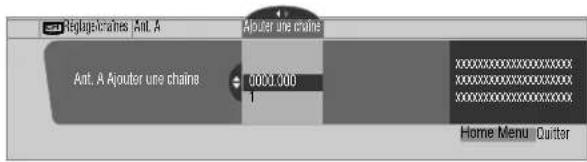
- Après avoir appuyé sur ENTER, une page de confirmation s'affiche.
7 Appuyez sur A pour terminer la procédure de réglage.
8 Appuyez sur HOME MENU pour quitter le menu.
Nommer les canaux de télévision
Vous pouvez nommer les canaux de télévision réglés pour l'antenne B. Cette façon de procéder facilite l'identification des canaux au cours de leur sélection.
1 Appuyez sur HOME MENU.
2 Sélectionnez "Inst. du tuner". (↑/↓ puis ENTER)
3 Sélectionnez "Réglage/chaînes". (◄/► puis ENTER)
4 Sélectionnez "Ant. B". (▲ puis ENTER)
5 Sélectionnez "Nommer une chaîne". (↑/↓ puis ENTER)
6 Sélectionnez le canal. (↑ puis ENTER)
- V ous pouvez taper le numéro du canal au moyen des touches 0 à 9.
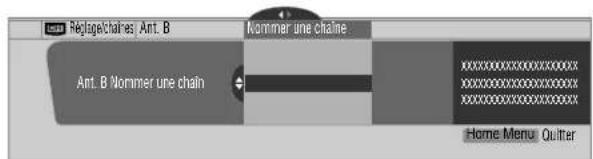
7 Tapez le nom qui ne doit pas contenir plus de 7 caractères alphanumériques; utilisez pour cela, / , / et ENTER.
- Pour effacer le dernier caractère tapé, appuyez sur B.
![#iglagechaires: Ant. B Nommer une chaîne Norm: DTV2 Ant. B Nommer une chaîne A B C D E F G H I J K L M N O P Q R S T U V W X Y Z 1 2 3 5 6 7 8 9 0 . Ø / ) - - . . & [S*^CE] B SupprimerAcceptor D Annuler Home Menu Quitter](/content/2026/03/516713/images/56cfc2ad246dd12af8efa4e8eed331d6c41b248e694605a52deeeb3f053a0235.jpg)
8 Appuyez sur A.
9 Appuyez sur HOME MENU pour quitter le menu.
Vérification de la puissance du signal
Après avoir sélectionné l'antenne A, vous pouvez avoir une idée de la puissance du signal reçu. Vous pouvez utiliser cette fonction lors de la réception d'un canal via l'antenne THF/UHF,
1 Appuyez sur HOME MENU.
2 Sélectionnez "Inst. du tuner". (↑/↓ puis ENTER)
3 Sélectionnez "Réglage/chaînes". (←/→ puis ENTER)
4 Sélectionnez "Ant. A". (▲) puis ENTER)
5 Sélectionnez "Puissance du signal". (↑/↓ puis ENTER)
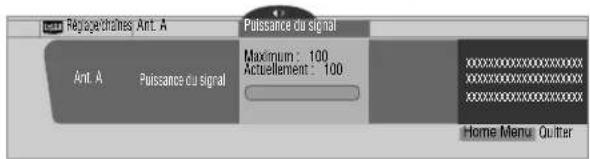
- Orientez l'antenne de manière que la puissance du signal capté soit aussi élevée que possible.
6 Appuyez sur HOME MENU pour quitter le menu.
Vérification de l'identité de la carte pour le câble
Ce récepteur média possède une fente pour la mise en place d'une carte utilisée pour le traitement des informations fournies par la société de câblodistribution. La méthode suivante vous permet de vérifier l'identité de la carte pour le câble et l'identité de l'hôte.
1 Appuyez sur HOME MENU.
2 Sélectionnez "Inst. du tuner". (↑/↓ puis ENTER)
3 Sélectionnez "Réglage/chaînes". (←/→ puis ENTER)
4 Sélectionnez "ID POD". (↑)↓
- L'identité de l'hôte et celle de la carte pour câble apparaissent.
5 Appuyez sur HOME MENU pour quitter le menu.
Autorisation de l'acquisition de données
Utilisez cette fonction pour que le système puisse acquérir automatiquement les informations émises au sujet des émissions de télévision numérique, y compris lorsqu'il est en veille.
1 Appuyez sur HOME MENU.
2 Sélectionnez "Inst. du tuner". (↑/↓ puis ENTER)
3 Sélectionnez "Réglage/chaînes". (←/→ puis ENTER)
4 Sélectionnez "Acq. données". (↑/↓ puis ENTER)
5 Sélectionnez "Activé". (▲ puis ENTER)
6 Appuyez sur HOME MENU pour quitter le menu.
REMARQUE
- Le témoin DATA ACQUISITION placé sur la face avant du récepteur média s'éclaire pendant l'acquisition des données.
Restriction parentale
La restriction parentale est un outil destiné à empêcher que les enfants puissent regarder des images télévisées, sur magnétoscope ou sur DVD que leurs parents jugent non appropriées. Lors d'une tentative de visionnement d'images (télévisées ou enregistrées sur support physique) interdites par les parents, l'écran plasma n'affiche qu'un message. La restriction parentale fonctionne aussi bien pour les émissions de télévision ordinaire que pour celles de télévision numérique. Aux États-Unis, il existe 3 systèmes de classement: le classement des émissions de télévision, le classement parental des émissions de télévision et le classement des films. Le classement des films est établi par MPAA (Motion Picture Association of America); il concerne les films et non pas leur version pour la télévision.
Pour le Canada, reportez-vous aux pages 36 et 37.
Classement volontaire des films (MPAA)
| Classement Description | |
| Tranches d'âge | G Tout public. Tous les âges. |
| PG Le conseil des parents est souhaitable.Certaines scènes peuvent ne pas convenir aux enfants. | |
| PG-13 L'attention des parents est vivement appelée. Certaines scènes peuvent ne pas convenir aux enfants de moins de 13 ans. | |
| R Public restreint. Un parent ou un tuteur doivent accompagner le moins de 17 ans (cet âge varie d'une juridiction à l'autre). | |
| NC-17 Entrée interdite au moins de 17 ans. | |
| Adultes Classement qui n'est pas remplacé par NC-17. | |
| NR Pas de classement. |

REMARQUE
- Le système volontaire de classement des films ne fait appel qu'à des critères d'âge.
Classement des émissions de télévision
| Classement | Description | |
| Tranches d'âge | TV-Y | Tous les enfants |
| TV-Y7 | Enfants d'au moins 7 ans | |
| TV-G | Tout public | |
| TV-PG | Le conseil des parents est souhaitable | |
| TV-14 | L'attention des parents est vivement appelée | |
| TV-MA | Public averti uniquement |
Classement parental des émissions de télévision
| Classement | Contenu | |||||
| FV V(Drôlerie et violence) | S(Violence) | LD(Situations scabreuses) | (Language des adultes) | (Dialogues orientés sur le sexe) | ||
| Tranches d'âge | TV-Y(Tous les enfants) | |||||
| TV-Y7(Vise des enfants plus âgés) | X | |||||
| TV-G(Tout public) | ||||||
| TV-PG(Le conseil des parents est souhaitable) | X | X | X | X | ||
| TV-14(L'attention des parents est vivement appelée) | X | X | X | X | ||
| TV-MA(Public averti uniquement) | X | X | X | |||
X: Le classement du contenu pent être défini.
Changement de mot de passe
L'emploi du mot de passe interdit toute modification des restrictions parentales définies par l'utilisateur. Un mot de passe par défaut (1234) a été enregistré avant de quitter l'usine. Procédez de la manière suivante pour changer le mot de passe.
1 Appuyez sur HOME MENU.
2 Sélectionnez "Inst. du tuner". (↑/↓ puis ENTER)
3 Sélectionnez "Contrôle parental". (◄/► puis ENTER)
4 Sélectionnez "Mot de passe". (↑/↓ puis ENTER)
5 Sélectionnez "Modifier/mot de passe". (↑/↓ puis ENTER)
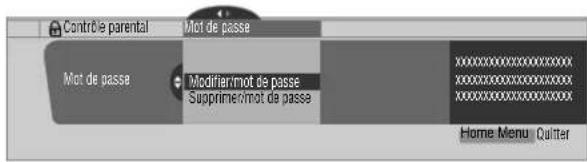
6 Tapez le mot de passe actuel à 4 chiffres en vous servant des touches 0 à 9.
7 Tapez le nouveau mot de passe à 4 chiffres en vous servant des touches 0 à 9.
8 Tapez le même mot de passe qu'à l'opération 7.
- Une page de confirmation s'affiche.
9 Appuyez sur A.
10 Appuyez sur HOME MENU pour quitter le menu.

REMARQUE
- Notez par écrit le nouveau mot de passe et conservez-le soigneusement.
Effacement du mot de passe
Procédez de la manière suivante pour effacer le mot de passe.
1 Appuyez sur HOME MENU.
2 Sélectionnez "Inst. du tuner". (↑/↓ puis ENTER)
3 Sélectionnez "Contrôle parental". (◄/► puis ENTER)
4 Sélectionnez "Mot de passe". (↑ puis ENTER)
5 Sélectionnez "Supprimer/mot de passe". (↑ puis ENTER)
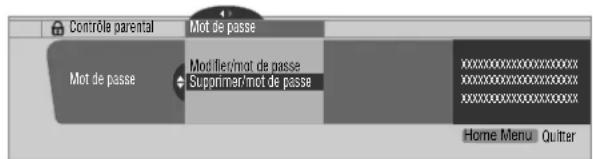
6 Tapez le mot de passe actuel à 4 chiffres en vous servant des touches 0 à 9.
- Une page de confirmation s'affiche.
7 Appuyez sur A.
8 Appuyez sur HOME MENU pour quitter le menu.

REMARQUE
- La méthode ci-dessus rétablit le mot de passe par défaut (1234).
Mise en service de la restriction parentale
1 Appuyez sur HOME MENU.
2 Sélectionnez "Inst. du tuner". (↑/↓ puis ENTER)
3 Sélectionnez "Contrôle parental". (←/→ puis ENTER)
4 Sélectionnez "Statut". (▲ puis ENTER)
5 Sélectionnez "Marche". (▲ pais ENTER)
- La page de saisie du mot de passe s'affiche. Tapez le mot de passe à 4 chiffres en vous servant des touches 0 à 9.
6 Appuyez sur HOME MENU pour quitter le menu.

REMARQUE
- Si vous avez sélectionné "Arrêt" au cours de l'opération 5, vous devez maintenant choisir "Réinitialiser au démarrage" ou "Ne pas réinitialiser". Avec l'option "Réinitialiser au démarrage", la restriction parentale est automatiquement mise en service après un arrêt du système suivi d'une remise en marche. Avec l'option "Ne pas réinitialiser", la restriction parentale n'est pas mise en service après un arrêt du système suivi d'une remise en marche.
Utilisation du classement volontaire des films (MPAA)
1 Appuyez sur HOME MENU.
2 Sélectionnez "Inst. du tuner". (♠/♠ puis ENTER)
3 Sélectionnez "Contrôle parental". (◄/► puis ENTER)
4 Sélectionnez "Classement MPAA". (↑/↓ puis ENTER)
5 Sélectionnez la valeur du classement désirée et effectuez le réglage. (♠/♠puis ENTER)
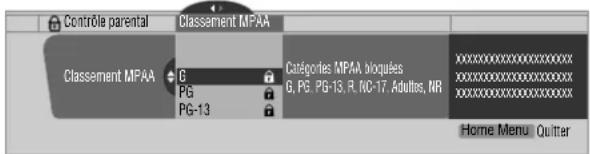
- La page de saisie du mot de passe s'affiche. Tapez le mot de passe à 4 chiffres en vous servant des touches 0 à 9.
- Chaque pression sur la touche ENTER provoque l'adoption d'une autre valeur.
- L 'icône d'un verrou s'affiche en regard de la valeur adoptée.
- À la sortie d'usine, aucune valeur n'est interdite.
6 Appuyez sur HOME MENU pour quitter le menu.

REMARQUE
- L 'interdiction d'une certaine valeur du classement, provoque celle de toutes les valeurs correspondant à des images encore moins appropriées. Pareillement, la libération d'une valeur du classement, provoque celle de toutes les valeurs correspondant à des images plus appropriées.
Nous vous proposons d'écrire ici le mot de passe.
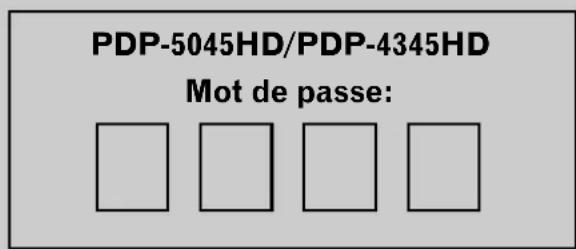
Si vous oubliez le mot de passe
Lorsque le message "Veuillez entrer le mot de passe" s'affiche au cours de l'étape 6 de l'opération "Effacement du mot de passe", maintenez la pression d'un doigt sur la touche ENTER du boîtier de télécommande pendant au moins 3 secondes.
Le mot de passe par défaut (1234) est rétabli.
Utilisation du classement des émissions de télévision
1 Appuyez sur HOME MENU.
2 Sélectionnez "Inst. du tuner". (↑/↓ puis ENTER)
3 Sélectionnez "Contrôle parental". (◄/► puis ENTER)
4 Sélectionnez "Classement télé". (↑/↓ puis ENTER)
5 Sélectionnez la valeur du classement désirée et effectuez le réglage. (↑/↓puis ENTER)
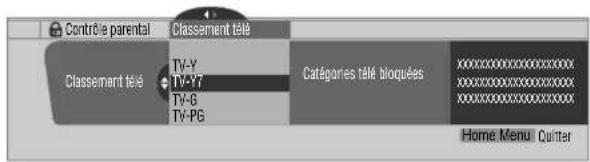
- La page de saisie du mot de passe s'affiche. Tapez le mot de passe à 4 chiffres en vous servant des touches 0 à 9.
- Chaque pression sur la touche ENTER provoque l'adoption d'une autre valeur.
- L 'icône d'un verrou s'affiche en regard de la valeur adoptée.
- À la sortie d'usine, aucune valeur n'est interdite.
6 Appuyez sur HOME MENU pour quitter le menu.

REMARQUE
- L 'interdiction d'une certaine valeur du classement, provoque celle de toutes les valeurs correspondant à des images encore moins appropriées. Pareillement, la libération d'une valeur du classement, provoque celle de toutes les valeurs correspondant à des images plus appropriées.
Utilisation du classement parental des émissions de télévision (Lignes directrices pour la télévision)
1 Appuyez sur HOME MENU.
2 Sélectionnez "Inst. du tuner". (↑/↓ puis ENTER)
3 Sélectionnez "Contrôle parental". (◄/► puis ENTER)
4 Sélectionnez "Guide parental télé". (↑/↓ puis ENTER)
5 Sélectionnez la valeur du classement désirée et effectuez le réglage. (↑/↓puis ENTER)
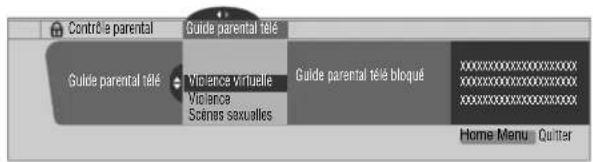
- La page de saisie du mot de passe s'affiche. Tapez le mot de passe à 4 chiffres en vous servant des touches 0 à 9.
- Chaque pression sur la touche ENTER provoque l'adoption d'une autre valeur.
- L 'icône d'un verrou s'affiche en regard de la valeur adoptée.
- À la sortie d'usine, aucune valeur n'est interdite.
6 Appuyez sur HOME MENU pour quitter le menu.

REMARQUE
- L 'interdiction d'une certaine valeur du classement, provoque celle de toutes les valeurs correspondant à des images encore moins appropriées. Pareillement, la libération d'une valeur du classement, provoque celle de toutes les valeurs correspondant à des images plus appropriées.
Interdiction des émissions de télévision non classées
Utilisez la méthode suivante pour interdire les émissions de télévision pour lesquelles aucun classement n'est disponible.
1 Appuyez sur HOME MENU.
2 Sélectionnez "Inst. du tuner". (↑/↓ puis ENTER)
3 Sélectionnez "Contrôle parental". (◄/► puis ENTER)
4 Sélectionnez "Classement non disponible". (↑ puis ENTER)
5 Sélectionnez "Bloquer" ou "Ne pas bloquer". (▲puis ENTER)
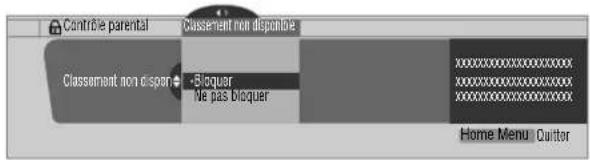
- La page de saisie du mot de passe s'affiche. Tapez le mot de passe à 4 chiffres en vous servant des touches 0 à 9.
- La valeur par défaut est "Ne pas bloquer".
6 Appuyez sur HOME MENU pour quitter le menu.
Systèmes de classement en vigueur au Canada
Au Canada, vous avez le choix entre le classement pour les anglophones et le classement pour les francophones. Ces classements sont établis à partir de règles fixées par la Commission canadienne de radiotélévision et de télécommunication (CCRT).
Classement pour les Canadiens anglophones
| Classement Description | |
| Tranches d'âge | E Exemption: Informations, sports,documentaires et autres informationsgénérales; émissions à thèmes, clips vidéo et variétés. |
| C Enfants: Vise les enfants de moins de 8 ans.Une attention toute particulière estapportée aux scènes qui pourraient menacerleur sens de la sécurité ou du bien-être. | |
| C8+ Enfants de plus de 8 ans: La violence n'estjamais dépeinte comme un moyen préféré,acceptable ou unique de résoudre lesconflits; les enfants ne sont pas encouragésà imiter les actions dangereuses qui sedéroulent sur l'écran. | |
| G Général: L'émission est considérée commeacceptable pour toutes les tranches d'âge.Toute la famille peut assister; très peu deviolence, qu'elle soit physique, verbale ouémotionnelle. | |
| PG Conseil des parents: En principe, l'émissionconvient à tous mais la question doit êtretranchée par les parents car les très jeunesenfants (moins de 8 ans) peuvent ne pascomprendre les thèmes et les questionsabordées. | |
| 14+Plus de 14 ans: La violence peut êtrel'élément dominant du scénario mais elle estpartie intégrante de l'histoire ou d'unpersonnage. La langue peut être profane etdes scènes de nudité peuvent être présentesdans le contexte de l'histoire. | |
| 18+Adultes: Le public est composé depersonnes ayant plus de 18 ans; les scènesde violence, si elles existent, sont en rapportavec le scénario, les personnages et lesthèmes et ne sont destinées qu'aux adultes.La langue graphique peut être employée etdes scènes de nu ou de sexe peuvent êtreprésentes. |
Classement pour les Canadiens français
| Classement Description | |
| Tranches d'âge | E Émission exempte de classement. |
| G Général: Tous les âges et tous les enfants; peu de violence qui fait toujours partie du scénario et est traitée de manière amusante ou irréaliste. | |
| 8ans+ Émission générale mais que l'on ne doit pas conseiller aux jeunes enfants: Elle peut être regardée par un large public mais elle peut contenir des scènes qui ne seront pas comprises par les enfants de moins de 8 ans qui ont du mal à distinguer l'imaginaire du réel. La présence d'un parent est conseillée. | |
| 13ans+ Plus de 13 ans: De fréquentes scènes de violence justifient la présence d'un parent. | |
| 16ans+ Plus de 16 ans: De fréquentes scènes de violence, voire de violence intense. | |
| 18ans+ Plus de 18 ans: Public adulte uniquement. De fréquentes scènes de violence, voire d'extrême violence. | |
Utilisation du classement pour les Canadiens anglophones
1 Appuyez sur HOME MENU.
2 Sélectionnez "Inst. du tuner". (↑/↓ puis ENTER)
3 Sélectionnez "Contrôle parental". (←/→ puis ENTER)
4 Sélectionnez "Anglais canadien/classes". (♠/♦ puis ENTER)
5 Sélectionnez la valeur du classement désirée et effectuez le réglage. (↑/↓ puis ENTER)
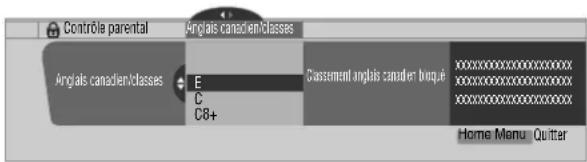
- La page de saisie du mot de passe s'affiche. Tapez le mot de passe à 4 chiffres en vous servant des touches 0 à 9.
- Chaque pression sur la touche ENTER provoque l'adoption d'une autre valeur.
- L'icône d'un verrou s'affiche en regard de la valeur adoptée.
- À la sortie d'usine, aucune valeur n'est interdite.
6 Appuyez sur HOME MENU pour quitter le menu.
Utilisation du classement pour les Canadiens français
1 Appuyez sur HOME MENU.
2 Sélectionnez "Inst. du tuner". (↑/↓ puis ENTER)
3 Sélectionnez "Contrôle parental". (◄/► puis ENTER)
4 Sélectionnez "Français canadien/classes". (↑ puis ENTER)
5 Sélectionnez la valeur du classement désirée et effectuez le réglage. (↑/↓puis ENTER)
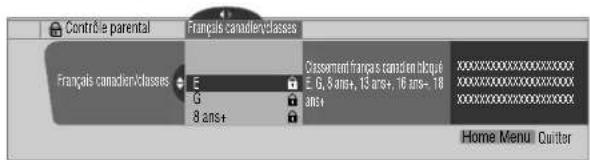
- La page de saisie du mot de passe s'affiche. Tapez le mot de passe à 4 chiffres en vous servant des touches 0 à 9.
- Chaque pression sur la touche ENTER provoque l'adoption d'une autre valeur.
- L 'icône d'un verrou s'affiche en regard de la valeur adoptée.
- À la sortie d'usine, aucune valeur n'est interdite.
6 Appuyez sur HOME MENU pour quitter le menu.
Mise hors service temporaire de la restriction parentale
Lorsque la restriction parentale est en service et censure des images (télévisées ou enregistrées sur support physique), l'écran plasma n'affiche qu'un message.
La méthode de mise hors service temporaire de la restriction parentale diffère selon la source choisie.
Antenne A, antenne B ou i.LINK:
Appuyez sur ENTER puis tapez le mot de passe à 4 chiffres.
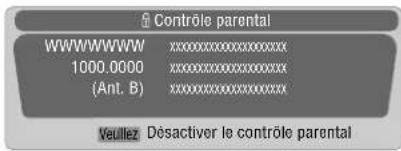
- La page de frappe de mot de passe ne demeure affichée qu'une minute. Après sa disparition, appuyez sur ENTER pour le faire réapparaître.
Frappe 1 – 4:
Tapez le mot de passe à 4 chiffres. Il est inutile d'appuyer tout d'abord sur la touche ENTER; en effet, une pression sur la touche ENTER provoque la disparition de la page de saisie du mot de passe.

- La page ci-dessus de saisie de mot de passe, apparaît également en modes 2 images, image dans image et image fixe.
- La page de frappe de mot de passe ne demeure affichée qu'une minute. Après sa disparition, appuyez sur ENTER pour le faire réapparaître.
Sélection des canaux favoris
Choisissez 10 canaux de télévision pour chacune des 4 touches de couleur que porte le boîtier de télécommande (au total 40 canaux). Il est alors plus facile de sélectionner un canal parmi les favoris.
1 Appuyez sur HOME MENU.
2 Sélectionnez "Inst. du tuner". (↑/↓ puis ENTER)
3 Sélectionnez "Favorites". (◄/► puis ENTER)
4 Sélectionnez une touche de couleur (A, B, C, D). (▲ ↓ puis ENTER)
5 Sélectionnez le canal de télévision à mémoriser. (↑ ↓ puis ENTER)
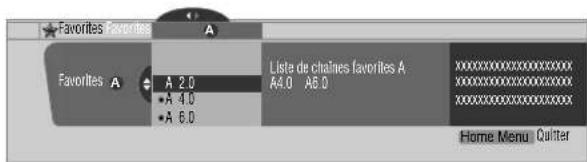
- Une étoile s'affiche en regard des canaux favoris actuellement sélectionnés.
- P our mémoriser un autre canal de télévision à l'aide de la même touche de couleur, répétez l'opération 5. Pour mémoriser un autre canal de télévision à l'aide d'une autre touche de couleur, répétez les opérations 4 et 5.
6 Appuyez sur HOME MENU pour quitter le menu.
Utilisation des sous-titres
Le système d'écran plasma est pourvu d'un décodeur de sous-titres codés. Le sous-titrage codé permet de représenter sur l'écran plasma les dialogues, les commentaires et les effets sonores qui font partie intégrante des émissions de télévision et des vidéos.
Vous pouvez profiter des sous-titres codés lorsque vous regardez des émissions de télévision numérique. Dans le cas de la télévision numérique, vous avez, en principe, une certaine liberté dans le choix de la police de caractères ou de la couleur.
- Toutes les émissions et toutes les vidéos n'offrent pas de sous-titrage codé. La présence du symbole "CC" vous indique l'existence de sous-titres codés.
Mise en service du sous-titrage codé
1 Appuyez sur HOME MENU.
2 Sélectionnez "Inst. du tuner". (↑/↓ puis ENTER)
3 Sélectionnez "Sous-titres". (◄/► puis ENTER)
4 Sélectionnez "Statut". (▲ puis ENTER)
5 Sélectionnez "Marche" ou "Activé en sourdine". (▲↓ puis ENTER)
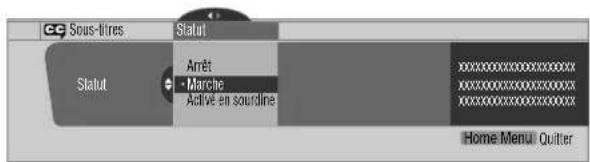
Paramètre Description
Arrêt Les sous-titres codés ne sont pas affichés. (valeur par défaut)
Marche Les sous-titres codés sont toujours affichés.
Activé en Les sous-titres codés ne sont affichés que si sourdine les sons sont coupés.
6 Appuyez sur HOME MENU pour quitter le menu.
REMARQUE
- Les prises MONITOR OUT ne fournissent que les sous-titres codés des émissions de télévision ordinaire; les sous-titres codés des émissions de télévision numérique ne sont pas présents sur ces prises.
Sélection du type de sous-titrage codé ordinaire
Sélectionnez le type de sous-titrage codé ordinaire qui sera affiché après syntonisation sur un canal de télévision ordinaire. Cette sélection demeure valide pour un canal de télévision numérique sur lequel n'existe que des sous-titres codés ordinaires.
- "CC1", "CC2", "CC3" et "CC4" proposent l'affichage d'un sous-titrage codé accompagnant les pièces de théâtre et les bulletins d'informations tout en préservant l'image télévisée dans sa totalité.
- "Texte 1", "Texte 2", "Texte 3" et "Texte 4" incrustent des informations sur l'image (par ex., le guide de télévision, la météo), informations qui sont indépendantes de l'émission en cours.
1 Appuyez sur HOME MENU.
2 Sélectionnez "Inst. du tuner". (↑/↓ puis ENTER)
3 Sélectionnez "Sous-titres". (←/→ puis ENTER)
4 Sélectionnez "Réglages analogiques". (↑/↓ puis ENTER)
5 Sélectionnez le sous-titrage codé désiré. (↑ puis ENTER)
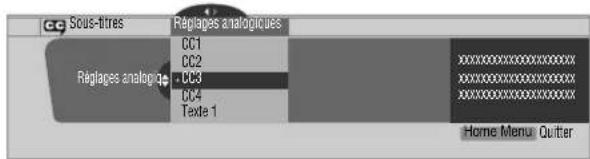
• La valeur par défaut est "CC1".
6 Appuyez sur HOME MENU pour quitter le menu.
Sélection du sous-titrage codé numérique
Procédez de la manière suivante pour sélectionner le sous-titrage codé en numérique.
1 Appuyez sur HOME MENU.
2 Sélectionnez "Inst. du tuner". (↑/↓ puis ENTER)
3 Sélectionnez "Sous-titres". (◄/► puis ENTER)
4 Sélectionnez "Réglages numériques". (↑/↓ puis ENTER)
5 Sélectionnez "Service numérique". (↑/↓ puis ENTER)
6 Sélectionnez le sous-titrage codé désiré. (↑ puis ENTER)
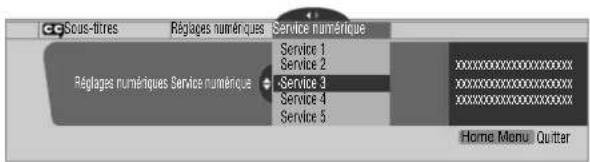
• La valeur par défaut est "Service 1".
7 Appuyez sur HOME MENU pour quitter le menu.
REMARQUE
- Si les deux services sont disponibles, le service de sous-titrage primaire est habituellement offert au titre de Service 1, et le service de sous-titrage pour la langue secondaire est habituellement offert au titre de Service 2.
Sélection des paramètres du sous-titrage codé numérique
Procédez de la manière suivante pour modifier les valeurs des paramètres des sous-titres codés d'émissions de télévision numérique, par exemple, la taille et la nature de la police de caractères et les couleurs de fond et de première plan.
1 Appuyez sur HOME MENU.
2 Sélectionnez "Inst. du tuner". (↑/↓ puis ENTER)
3 Sélectionnez "Sous-titres". (←/→ puis ENTER)
4 Sélectionnez "Réglages numériques". (↑/↓ puis ENTER)
5 Sélectionnez "Taille de police", "Police" ou tout autre poste. (↑/↓puis ENTER)
6 Sélectionnez le paramètre désiré. (↑/↓ puis ENTER)
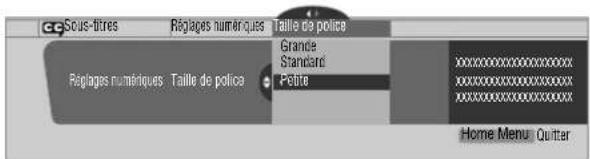
7 Le cas échéant, répétez les opérations 5 et 6. (◄/▲↓
8 Appuyez sur HOME MENU pour quitter le menu.
Le tableau qui suit indique les paramètres disponibles et leurs valeurs possibles.
| Paramètre Valeurs possibles | |
| Taille de police | Auto/ Grande/ Standard/ Petite |
| Police^1 | Auto/ Police 1/ Police 2/ Police 3/ Police 4/ Police 5/ Police 6/ Police 7 |
| Couleur de police | Auto/ Noire/ Blanche/ Rouge/ Verte/ Bleue/ Jaune/ Magenta/ Cyan |
| Opacité de police Clignotante | Auto/ Opaque/ Transparente/ Translucide/ |
| Couleur de fond | Auto/ Noire/ Blanche/ Rouge/ Verte/ Bleue/ Jaune/ Magenta/ Cyan |
| Opacité du fond | Auto/ Opaque/ Transparente/Translucide |
1 Police 1 (espacement constant et empattement), Police 2 (espacement proportionnel et empattement), Police 3 (espacement constant sans empattement), Police 4 (espacement proportionnel sans empattement), Police 5 (police informelle), Police 6 (police cursive), Police 7 (police de petites capitales)
Si vous sélectionnez "Auto", les valeurs adoptées par la station sont utilisées. Si la station n'a rien précisé, c'est la valeur qui figure en caractères gras sur ce document qui est retenue. Si vous sélectionnez une valeur autre que "Auto", cette valeur est adoptée, quelle que soit celle utilisée par la station.
Réglage de l'horloge
Lorsque la valeur "Réglage auto," a été choisie pour le réglage de l'horloge, le système se règle lui-même sur les informations horaires diffusées. Vous pouvez également régler l'heure manuellement. Si vous débranchez la fiche du cordon d'alimentation au niveau de la prise secteur, ou encore si survient une coupure de secteur, le réglage de l'horloge doit être repris.
1 Appuyez sur HOME MENU.
2 Sélectionnez "Inst. du tuner". (↑/↓ puis ENTER)
3 Sélectionnez "Horloge". (← puis ENTER)
4 Sélectionnez "Fuseau horaire". (↑/↓ puis ENTER)
5 Sélectionnez le fuseau horaire convenant à votre région. (↑/↓puis ENTER)
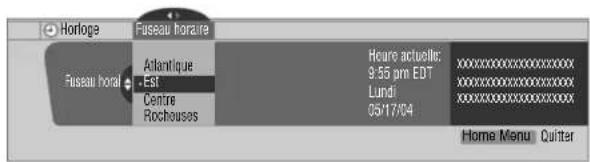
6 Sélectionnez "HA" (←, ↑/↓, puis ENTER)
7 Sélectionnez "S'applique" ou "Ne s'applique pas". (↑ ↓ puis ENTER)
- Effectuez ce choix selon qu'une heure d'été existe ou non dans votre région.
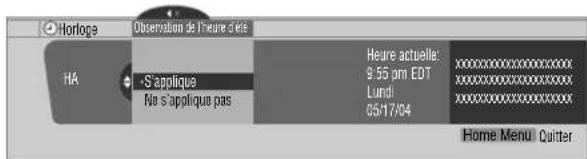
8 Sélectionnez "Réglage auto/man.". (+/pouis ENTER)
9 Sélectionnez "Réglage auto." ou "Réglage manuel". (↑↓ puis ENTER)
10 Si vous sélectionnez "Réglage auto.", vous devez choisir une antenne (A ou B) et un numéro de canal au moyen des touches ↑/↓ puis appuyer sur ENTER.
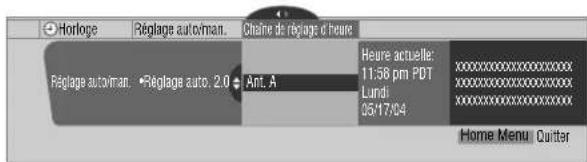
- La date et l'heure sont automatiquement mis à jour en fonction des données transmises sur le canal choisi. Si vous sélectionnez "Réglage manuel", vous devez indiquer la date et l'heure au moyen des touches / , / puis appuyer sur ENTER.
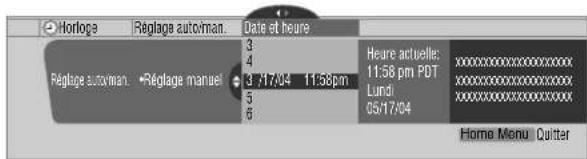
11 Appuyez sur HOME MENU pour quitter le menu.
REMARQUE
- Si l'horloge n'est pas réglée, le témoin REC TIMER de la face avant du récepteur média clignote.
- Si l'horloge n'est pas réglée, les informations de la fiche d'identification de canal ne sont pas disponibles, de même que la sélection automatique des canaux ou le préréglage pour enregistrement.
Minuterie de mise en veille
À l'expiration d'un certain temps, le système est automatiquement mise en veille par cette minuterie.
Appuyez sur SLEEP pour sélectionner la valeur désirée.
• La minuterie commence à compter.
- Chaque pression sur la touche SLEEP provoque la sélection d'une autre durée:

flowchart
graph TD
    A["(abandon)"] --> B["Arrêt"]
    B --> C["120"]
    C --> D["(minutes)"]
    B --> E["30 60 90"]
    E --> F["→"]
    C --> G["←"]
• La valeur par défaut est "Arrêt".

REMARQUE
- Pour arrêter le fonctionnement de la minuterie, sélectionnez "Arrêt" en appuyant sur SLEEP.
- Le temps restant avant la mise en veille s'affiche toutes les minutes au cours des 5 dernières minutes.
Vous pouvez également utiliser le menu pour régler la minuterie.
1 Appuyez sur HOME MENU.
2 Sélectionnez "Minut. Extinction". (↑ puis ENTER)
3 Sélectionnez la durée désirée. (↑/↓ puis ENTER)
4 Appuyez sur HOME MENU pour quitter le menu.
Sélection AV
Sélectionnez l'une des 5 options possibles en tenant compte de l'environnement (par ex., de la luminosité de la pièce), de la nature de l'émission télévisée ou des images enregistrées sur un support physique.
1 Appuyez sur AV SELECTION.
• L'option AV actuellement adoptée s'affiche.
2 Appuyez une nouvelle fois sur AV SELECTION, avant que l'indication affichée ne disparaisse.
- Dans le cas d'une source audiovisuelle, les modes possibles sont, dans l'ordre; STANDARD, DYNAMIQUE, CINÉMA, JEU et UTILISATEUR.
- Dans le cas d'un ordinateur personnel, les modes possibles sont STANDARD et UTILISATEUR.
Vous pouvez également utiliser le menu pour sélectionner les options.
1 Appuyez sur HOME MENU.
2 Sélectionnez "Image". (↑ puis ENTER)
3 Sélectionnez "Sélection AV". (↑/↓ puis ENTER)
4 Sélectionnez l'option désirée. (↑/↓ puis ENTER)
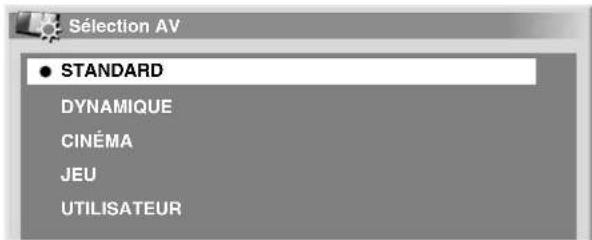
Dans le cas d'une source audiovisuelle
| Paramètre Description | |
| STANDARD | Pour obtenir une image très bien définie dans une pièce de luminosité normale. |
| DYNAMIQUE | Pour obtenir une image très nette présentant un contraste maximum.Ce mode ne permet pas le réglage manuel de la qualité de l'image. |
| CINÉMA | Pour les films. |
| JEU La luminosité de l'image est diminuée afin qu'elle soit plus agréable à regarder. | |
| UTILISATEUR | Ce paramètre vous donne le moyen de personnaliser les réglages. Vous pouvez définir le mode pour chaque source. |
Dans le cas d'un ordinateur personnel
| Paramètre Description | |
| STANDARD(valeur par défaut) | Pour obtenir une image très bien définie dans une pièce de luminosité normale. |
| UTILISATEUR Ce | paramètre vous donne le moyen de personnaliser les réglages. Vous pouvez définir le mode pour chaque source. |
5 Appuyez sur HOME MENU pour quitter le menu.
Réglages de l'image
Réglez l'image selon vos préférences et en fonction de l'option Sélection AV (sauf DYNAMIQUE) retenue.
1 Appuyez sur HOME MENU.
2 Sélectionnez "Image". (↑ puis ENTER)
3 Sélectionnez le paramètre à régler. (↑/↓ puis ENTER)
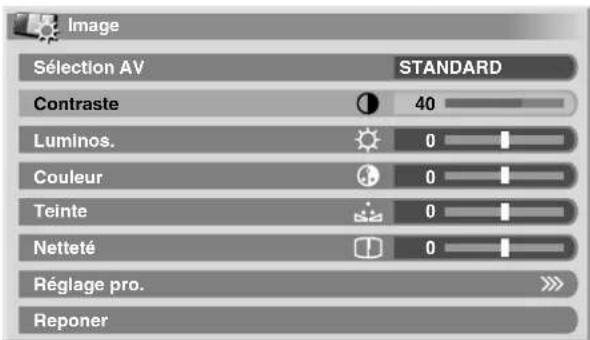
Dans le cas où la source est un ordinateur personnel, la page suivante s'affiche:
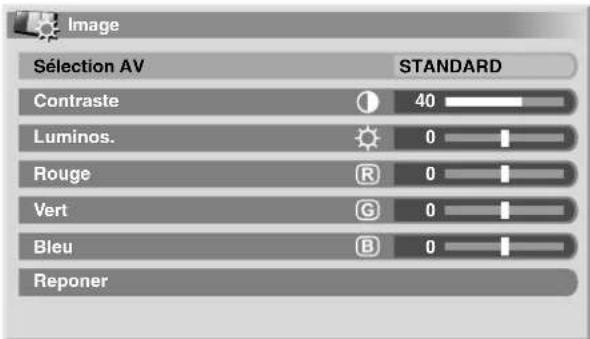
4 Sélectionnez la valeur désirée. (◄/► puis ENTER)

- Lorsque la page de réglage est affichée, vous pouvez également accéder au paramètre que vous désirez modifier en utilisant les touches / .
5 Appuyez sur HOME MENU pour quitter le menu.
Dans le cas d'une source audiovisuelle
| Paramètre Touche Touche | ||
| Contraste | Diminution du contraste | Augmentation du contraste |
| Luminos. Diminution de la Augmentation de la luminosité luminosité | ||
| Couleur | Diminution de l'intensité Augmentation de l'intensité des des couleurs couleurs | |
| Teinte | Les teintes chair Les teintes chair deviennent deviennent plus violettes plus vertes | |
| Netteté | Diminution de la netteté | Augmentation de la netteté |
Dans le cas d'un ordinateur personnel
| Paramètre | Touche ◀ouche | → |
| Contraste | Diminution du contraste | Augmentation du contraste |
| Luminos. | Diminution de la luminosité | Augmentation de la luminosité |
| Rouge | Le rouge est diminué | Le rouge est augmenté |
| Vert | Le vert est diminué | Le vert est augmenté |
| Bleu | Le bleu est diminué | Le bleu est augmenté |

REMARQUE
- Si vous souhaitez régler "PureCinema", "Temp. Couleur", "MPEG NR", "DNR", "CTI" et "DRE", choisissez "Réglage pro." au cours de l'opération 3 puis appuyez sur ENTER. Pour ce qui concerne les méthodes, reportez-vous à "Réglage pro.".
- Pour que les valeurs par défaut soient rétablies pour l'ensemble des paramètres, utilisez pour sélectionner "Réinitial," au cours de l'opération 3 puis appuyez sur ENTER. Une page de confirmation s'affiche. Utilisez pour sélectionner "Oui" puis appuyez sur ENTER.
Réglage Pro
Ce système offre diverses fonctions pour optimiser la qualité de l'image.
1 Appuyez sur HOME MENU.
2 Sélectionnez "Image". (↑ puis ENTER)
3 Sélectionnez "Réglage pro.". (↑/↓ puis ENTER)
4 Sélectionnez le paramètre à régler. (↑/↓ puis ENTER)
- Vous avez le choix entre "PureCinema", "Temp. Couleur", "MPEG NR", "DNR", "CTI" et "DRE".
5 Sélectionnez le paramètre désiré. (↑/↓ puis ENTER)
- Les paramètres qui peuvent être sélectionnés sont mentionnés dans le tableau.
PureCinema
Cette fonction détecte automatiquement toute source de film (initialement le codage est de 24 images/secondes), l'analyse puis recrée chaque image fixe du film pour obtenir une haute résolution.
| Sélections | Arrêt | PureCinema n'est pas actif. |
| Standard | Production d'images régulières et vivantes (spécifiques aux films) par détection automatique des informations enregistrées tandis que sont affichées des images de DVD ou de télévision haute définition 1080i (par exemple, films) cadencées à 24 images/s. | |
| ADV | Production d'images animées régulières et de qualité (telles qu'on peut les voir dans une salle de cinéma) par conversion à 72 Hz tandis que sont affichées des images de DVD (par exemple, films) cadencées à 24 images/s. | |
| Remarque | Il n'est pas possible de sélectionner “Standard” lorsque les signaux d'entrée sont de type 480p ou 720p. | |
10 Réglages et mises au point
Température de couleur
Adoptez la température de couleur qui donne la meilleure balance du blanc.
Sélections Haut Le blanc a une tonalité bleutée
Moyen La tonalité est naturelle
Bas Le blanc a une tonalité rosée
MPEG NR
Cette fonction élimine le bruit vidéo que l'on note parfois lorsque les images proviennent d'un canal de télévision numérique ou de la lecture d'un DVD, et produit des images dépourvues de bruit.
Sélections Arrêt La réduction de bruit MPEG NR est inactive.
Marche La réduction de bruit MPEG NR est active.
DNR
Cette fonction supprime le bruit vidéo afin d'obtenir des images nettes et vivantes. DNR est l'abréviation de Digital Noise Reduction (Réduction du bruit numérique).
Sélections Arrêt DNR n'est pas actif.
Haut DNR accentuée
Moyen DNR standard
Bas DNR modérée
CTI
Cette fonction accroît la netteté des contours. CTI est l'abréviation de Color Transient Improvement (Amélioration de la transition des couleurs).
Sélections Arrêt CTI n'est pas actif.
Marche CTI est actif.
DRE
Cette fonction agit sur les parties sombres et les parties claires de l'image de manière que le contraste soit plus net.
Sélections Arrêt DRE n'est pas actif.
Marche DRE est actif.
Réglages du son
Réglez le son selon vos préférences et en fonction de l'option Sélection AV retenue. Reportez-vous à la page 40.
1 Appuyez sur HOME MENU.
2 Sélectionnez "Son". (↑ pais ENTER)
3 Sélectionnez le paramètre à régler. (↑)↓
4 Sélectionnez la valeur désirée. (◀)→
![Son [STANDARD] Aigus - + 2 + Graves 0 Balance 0 Réinitial. FOCUS Arrêt Surround avant Arrêt](/content/2026/03/516713/images/27d106ae5961772fca4ed7b03ecea2aa65604893f82c39e4dd505a79af0a5193.jpg)
| Paramètre Touche Toîche | ||
| Aigus | Les aigus sont atténués | Les aigus sont accentués |
| Graves | Les graves sont atténués | Les graves sont accentués |
| Balance | La puissance émise par l'enceinte droite diminue | La puissance émise par l'enceinte gauche diminue |
5 Appuyez sur HOME MENU pour quitter le menu.

REMARQUE
- Pour que les valeurs par défaut soient rétablies pour l'ensemble des paramètres, utilisez pour sélectionner "Réinitial," au cours de l'opération 3 puis appuyez sur ENTER. Une page de confirmation s'affiche, utilisez pour sélectionner "Oui" puis appuyez sur ENTER.
FOCUS
Ce paramètre déplace vers le haut le point d'où semblent provenir les sons (image sonore) et produit des contours sonores très définis.
1 Appuyez sur HOME MENU.
2 Sélectionnez "Son". (▲ puis ENTER)
3 Sélectionnez "FOCUS". (♠)↓
4 Sélectionnez le paramètre désiré. (←)→
Paramètre Description
Arrêt FOCUS n'est pas actif. (valeur par défaut)
Marche FOCUS est actif.
5 Appuyez sur HOME MENU pour quitter le menu.
Surround avant
Ce paramètre crée des effets sonores tridimensionnels accompagnés de graves riches et profonds.
1 Appuyez sur HOME MENU.
2 Sélectionnez "Son". (▲ puis ENTER)
3 Sélectionnez "Surround avant". (▲)↓
4 Sélectionnez le paramètre désiré. (←)→
Paramètre Description
Arrêt Les fonctions SRS et TruBass sont toutes deux inactives.
SRS Cette fonction produit des sons tridimensionnels très efficaces.
TruBass Cette fonction produit des graves riches (valeur par défaut) et profonds grâce à l'apport d'une nouvelle technique.
TruBass + SRS En ce cas, TruBass et SRS conjuguent leurs effets.
5 Appuyez sur HOME MENU pour quitter le menu.

REMARQUE
- SRS(0) fait référence à une situation pour laquelle la fonction FOCUS est active tandis que, par ailleurs, l'ensemble TruBass + SRS a été adopté pour Surround avant.
• SRS(●) marque de commerce de SRS Labs, Inc. - La technologie WOW est exploitée sous licence de SRS Labs, Inc.
Gestion de l'alimentation
La gestion de l'alimentation offre différents moyens d'économiser l'énergie.
Économie d'énergie
Vous pouvez économiser de l'énergie en diminuant la luminosité de l'écran. Lorsque l'image importe peu et que vous ne souhaitez qu'écouter les sons, vous pouvez éteindre l'écran.
1 Appuyez sur HOME MENU.
2 Sélectionnez "Commande d'alimentation". (↑ puis ENTER)
3 Sélectionnez "Économie d'énergie". (↑/↓ puis ENTER)
4 Sélectionnez "Économie" ou "Arrêt Image". (↑ puis ENTER)
| Paramètre | Description |
| Standard (valeur par défaut) | La luminosité de l'image n'est pas réduite. |
| Économie | La luminosité de l'image est réduite pour économiser l'énergie. |
| Arrêt Image | L'écran est éteint. Pour rétablir l'image, appuyez sur une touche quelconque autre que VOL +/- et MUTING. Ce réglage n'est pas conservé en mémoire par le système. |
5 Appuyez sur HOME MENU pour quitter le menu.

REMARQUE
- Lorsque la source est un ordinateur personnel, vous pouvez également sélectionner cette fonction grâce au menu Home.
Mise en veille en l'absence de signal (mode AV uniquement)
Cette fonction place le système en veille si aucun signal n'est capté pendant 15 minutes.
1 Appuyez sur HOME MENU.
2 Sélectionnez "Commande d'alimentation". (♠ puis ENTER)
3 Sélectionnez "Pas de signal arrêt". (♠/♠ puis ENTER)
4 Sélectionnez "Activer". (▲ puis ENTER)
| Paramètre | Description |
| Désactiver (valeur par défaut) | Le système n'est pas placé en veille. |
| Activer | Le système est placé en veille si aucun signal n'est capté pendant 15 minutes. |
5 Appuyez sur HOME MENU pour quitter le menu.

REMARQUE
- Un message apparaît chaque minute au cours des 5 minutes qui précèdent la mise en veille du système.
- Il se peut que le système ne soit pas placé en veille si du bruit est présent à l'entrée du récepteur média à la fin d'une émission de télévision.
Mise en veille en l'absence de commande (mode AV uniquement)
Ce paramètre place le système en veille si aucune opération n'est exécutée pendant 3 heures.
1 Appuyez sur HOME MENU.
2 Sélectionnez "Commande d'alimentation". (↑ puis ENTER)
3 Sélectionnez "Pas d'opération arrêt". (↑/↓ puis ENTER)
4 Sélectionnez "Activer". (▲ puis ENTER)
Paramètre Description
Désactiver Le système n'est pas placé en veille. (valeur par défaut)
Activer Le système est placé en veille si aucune opération n'est exécutée pendant 3 heures.
5 Appuyez sur HOME MENU pour quitter le menu.

REMARQUE
- Un message apparaît chaque minute au cours des 5 minutes qui précèdent la mise en veille du système.
Gestion de l'alimentation (mode PC uniquement)
Le système est automatiquement placé en veille si aucun signal n'est reçu de l'ordinateur personnel.
1 Appuyez sur HOME MENU.
2 Sélectionnez "Commande d'alimentation". (♠ puis ENTER)
3 Sélectionnez "Gestion alimentation". (↑/↓ puis ENTER)
4 Sélectionnez "Mode 1" ou "Mode 2". (↑/↓ puis ENTER)
Paramètre Description
Arrêt Il n'y a pas de gestion de l'alimentation (valeur par défaut)
Mode 1 • Le système est placé en veille si aucun signal n'est reçu de l'ordinateur personnel pendant 8 minutes.
- Lorsque vous recommencez à utiliser l'ordinateur et bien qu'un signal soit alors reçu, le système demeure en veille.
- Le système est remis en service par une pression sur la touche STANDBY/ON, sur le système d'écran plasma, ou sur la touche TV 0 sur le boîtier de télécommande.
Mode 2 • Le système est placé en veille si aucun signal n'est reçu pendant 8 secondes.
- Lorsque vous recommencez à utiliser l'ordinateur et qu'un signal est reçu, le système est remis en service.
- Le système est remis en service par une pression sur la touche STANDBY/ON, sur le système d'écran plasma, ou sur la touche TV sur le boîtier de télécommande.
5 Appuyez sur HOME MENU pour quitter le menu.
Réglage de la position de l'image (mode AV uniquement)
Réglez la position horizontale et la position verticale de l'image sur l'écran plasma.
1 Appuyez sur HOME MENU.
2 Sélectionnez "Options". (▲ puis ENTER)
3 Sélectionnez "Position". (▲ puis ENTER)
4 Sélectionnez "Réglage de la position H/V". (↑puis ENTER)
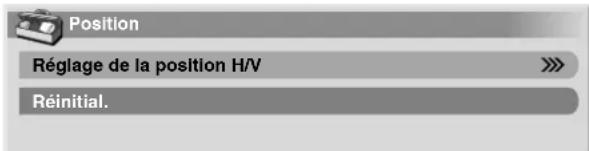
5 Réglez comme il convient la position verticale (↑) ↓u la position horizontale (↔/→).
6 Appuyez sur HOME MENU pour quitter le menu.

REMARQUE
- P our que les valeurs par défaut soient rétablies pour l'ensemble des paramètres, utilisez pour sélectionner "Réinitial." au cours de l'opération 4 puis appuyez sur ENTER. Une page de confirmation s'affiche. Utilisez pour sélectionner "Oui" puis appuyez sur ENTER.
- Les réglages sont conservés individuellement pour chaque source.
Réglage automatique de la position de l'image et de l'horloge (mode PC uniquement)
Grâce à la configuration automatique vous pouvez régler la position des images provenant de l'ordinateur personnel et de l'horloge.
1 Appuyez sur HOME MENU.
2 Sélectionnez "Options". (♠ puis ENTER)
3 Sélectionnez "Auto configuration". (↑/↓ puis ENTER)
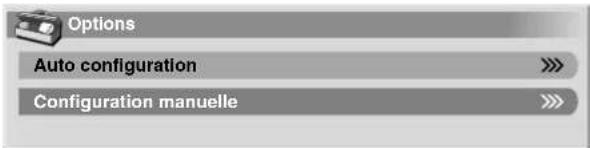
- La configuration automatique démarre.
4 Appuyez sur HOME MENU pour quitter le menu.

REMARQUE
- Lorsque les réglages sont terminés, "Réglage automatique terminé" s'affiche sur l'écran.
- Sachez que le message "Réglage automatique terminé" apparaît également dans le cas où cette configuration automatique a échoué pour une raison quelconque.
- La configuration automatique peut échouer si l'image fournie par l'ordinateur personnel comprend des motifs répétés ou est monochrome. En cas d'échec, choisissez une autre image sur l'ordinateur personnel et recommencez les opérations.
- N'oubliez pas de relier l'ordinateur personnel au récepteur média et de le mettre sous tension avant de démarrer la configuration automatique.
Réglage manuel de la position de l'image et de l'horloge (mode PC uniquement)
En principe, le réglage adopté par la configuration automatique est suffisant. Toutefois, vous pouvez optimiser la position de l'image et celle de l'horloge par un réglage manuel.
1 Appuyez sur HOME MENU.
2 Sélectionnez "Options". (▲ puis ENTER)
3 Sélectionnez "Configuration manuelle". (↑ puis ENTER)
4 Sélectionnez le paramètre à régler. (↑/↓ puis ENTER)
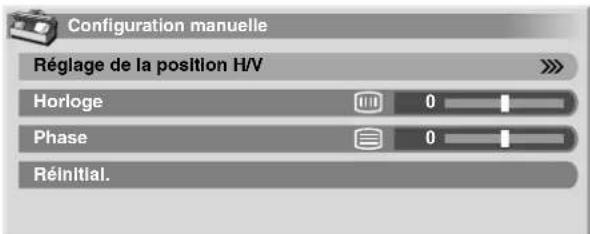
5 Effectuez le réglage désiré. (◄ e► /) ↑ ↓
• Utilisez ↑/↓ uniquement pour le réglage de la position verticale après sélection de "Réglage de la position H/V".
6 Appuyez sur HOME MENU pour quitter le menu.
REMARQUE
- Pour que les valeurs par défaut soient rétablies pour l'ensemble des paramètres, utilisez à pour sélectionner "Réinitial." au cours de l'opération 4 puis appuyez sur ENTER. Une page de confirmation s'affiche. Utilisez à pour sélectionner "Oui" puis appuyez sur ENTER.
10 Réglages et mises au point
Mode AV
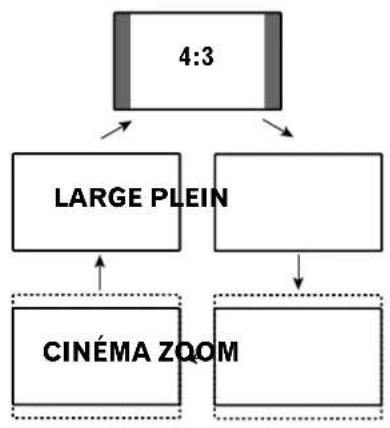
flowchart
graph TD
    A["4:3"] --> B["LARGE PLEIN"]
    A --> C["CINÉMA ZOOM"]
    B --> D
    C --> D
Mode PC sauf pour les signaux XGA
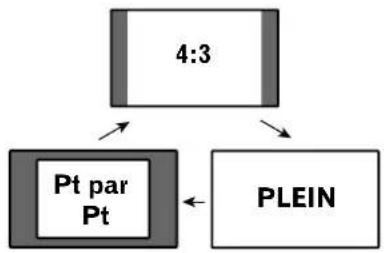
flowchart
graph TD
    A["4:3"] --> B["Pt par Pt"]
    A --> C["PLEIN"]
Mode PC pour les signaux XGA
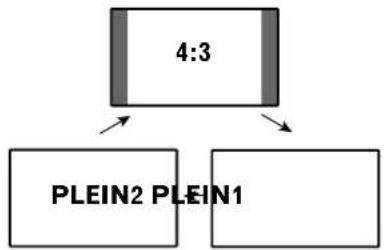
flowchart
graph TD
    A["4:3"] --> B["PLEIN2 PLEIN1"]
    A --> C["..."]
Sélection d'un format d'image
Une seule image étant affichée sur l'écran, appuyez sur SCREEN SIZE pour sélectionner le format désiré de l'image parmi les formats disponibles compte tenu des signaux vidéo reçus.
- Les formats disponibles dépendent de la nature des signaux appliqués à l'entrée.
Mode AV
Paramètre Description
4:3 Pour afficher des images "standard" 4:3. Un cache apparaît de chaque côté.
PLEIN Pour afficher des images rétrécies 16:9.
ZOOM Pour afficher des images 16:9 allongées. Dans certains cas, une bande peut être visible en haut et en bas de l'image.
CINÉMA Pour afficher des images 14:9 allongées. Dans certains cas, une bande peut être visible en haut et en bas de l'image.
LARGE Avec ce mode, l'image est allongée jusqu'à toucher les bords de l'écran.
Mode PC sauf pour les signaux XGA
Paramètre Description
4:3 L'image occupe la totalité de la surface de l'écran mais son format n'est pas modifié.
PLEIN Image 16:9 plein écran
Pt par Pt À un pixel du signal d'entrée correspond un pixel sur l'écran.
Mode PC pour les signaux XGA
(Ex. entrée 1024 × 768 sur le PDP-5045HD)
Paramètre Description
| 4:3 À un pixel du signal d'entrée correspond un pixel sur l'écran.Optimisation pour une image 1024 × 768 |
| PLEIN1 | Image 16:9 plein écranOptimisation pour une image 1024 × 768 |
| PLEIN2 | Pour image écran largeÀ utiliser pour les images 1280 × 768. |

REMARQUE
- En mode 2 images, appuyez sur SCREEN SIZE pour modifier la taille de l'image de gauche.
- Le mode PC ci-dessus concerne le PDP-5045HD. Dans le cas du PDP-4345HD, il faut savoir que le nombre de pixels est différent et que, par conséquent, le traitement du signal et les conditions d'affichage diffèrent quelque peu.
- Lorsque vous regardez une émission de télévision haute définition, une pression sur la touche SCREEN SIZE permet de passer de PLEIN à LARGE.
- Lorsque vous regardez une émission de télévision à haute définition et que le réglage est LARGE, certaines parties de l'image (image, interface graphique, etc.) peuvent être tronquées. En ce cas, sélectionnez PLEIN.
Modification de la luminosité de chaque côté de l'écran (Cache latéral)
Si vous avez sélectionné le format 4:3 pour le mode AV, vous avez la possibilité de modifier la luminosité du cache latéral gris qui est visible sur l'écran.
1 Appuyez sur HOME MENU.
2 Sélectionnez "Options". (▲ puis ENTER)
3 Sélectionnez "Cache latéral". (↑/↓ puis ENTER)
4 Sélectionnez le paramètre désiré. (↑/↓ puis ENTER)
Paramètre Description
Fixe La luminosité du cache gris est toujours la (valeur par défaut) même.
Auto La luminosité du cache gris est fonction de celle des images.
5 Appuyez sur HOME MENU pour quitter le menu.
Choix de la langue
Vous avez la possibilité de choisir, parmi les 3 suivantes, la langue employée pour l'affichage sur l'écran des menus et instructions: Anglais, Espagnol et Français.
1 Appuyez sur HOME MENU.
2 Sélectionnez "Options". (♠###IS ENTER)
3 Sélectionnez "Langue". (↑ puis ENTER)
4 Sélectionnez une langue. (←)→
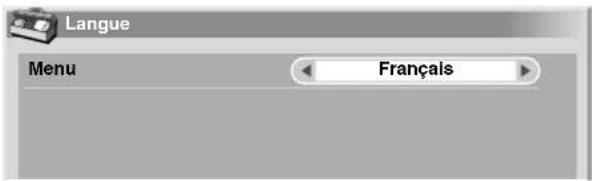
5 Appuyez sur HOME MENU pour quitter le menu.
11 Sélection préalable à l'aide du programmateur
Sélection préalable des émissions de télévision à l'aide du programmateur
Le menu offre un moyen commode de choisir d'avance les émissions de télévision que vous désirez regarder (sélection automatique de canal), ou bien enregistrer sur un magnétoscope numérique VHS ou à l'aide du contrôleur de magnétoscope fourni.
Le système étant conservé en service, la pré-sélection automatique de canal effectue automatiquement la syntonisation sur le canal diffusant l'émission de télévision, aussitôt que cette émission est à l'antenne. De cette manière, vous ne risquez pas de manquer le début d'une émission importante, par exemple parce que vous êtes en train de regarder une autre émission.
Pour ce qui concerne les raccordements du magnétoscope numérique VHS, reportez-vous aux pages 54 et 55. Pour ce qui concerne les raccordements du contrôleur de magnétoscope fourni, reportez-vous à la page 59.

REMARQUE
- Vous pouvez effectuez 32 sélections préalables.
- Au cours des opérations 4 à 8, vous pouvez aussi déplacer le curseur au moyen des touches
1 Appuyez sur HOME MENU.
2 Sélectionnez "Minuteurs". (↑/↓ puis ENTER)
3 Sélectionnez un numéro sur la liste. (↑/↓ puis ENTER)
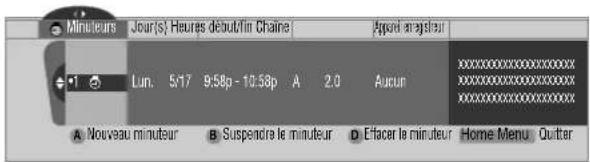
4 Précisez la date. (↑/↓ puis ENTER)
- La date peut être définie par le jour de la semaine (par exemple, Lundi) mais également par la fréquence, c'est-à-dire au moyen de "Jours de semaine", "Fins de semaine" et "Tous les jours". Dans ces derniers cas, le programmateur fonctionne périodiquement.
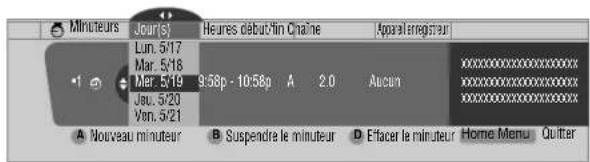
5 Précisez l'heure de début et l'heure de fin de l'émission. (↑/↓puis ENTER, pour chaque champ)
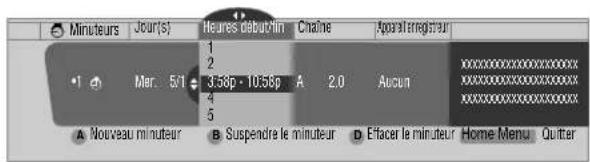
6 Sélectionnez l'antenne A ou B. (↑/↓ puis ENTER)
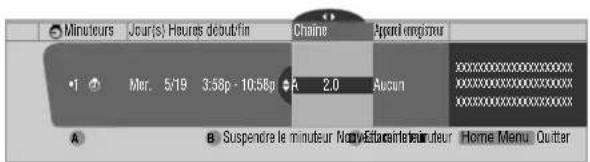
7 Précisez le numéro du canal. (↑/↓ puis ENTER, après chaque chiffre)
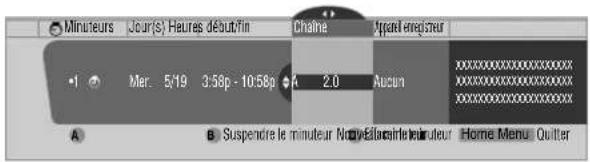
8 Sélectionnez l'appareil d'enregistrement. (↑ puis ENTER)
- Si cette sélection préalable est destinée à la sélection automatique de canal, choisissez "Aucun".
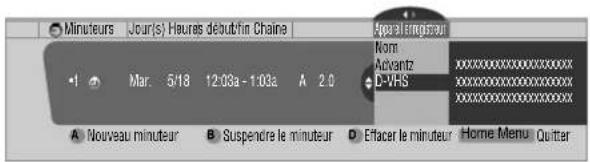
9 Appuyez sur HOME MENU pour quitter le menu.
Une page d'avertissement s'affiche peu de temps avant que le programmateur n'entre en service. Si vous êtes en train de regarder une émission de télévision captée au moyen de l'antenne A ou B et si une seule image est affichée sur l'écran, cette page vous offre la possibilité d'annuler la sélection préalable en appuyant sur la touche D.
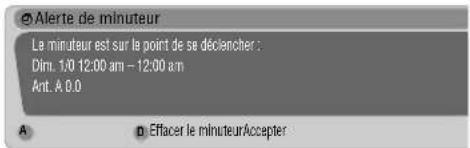
Les icônes qui accompagnent les numéros de la liste, ont les significations suivantes.
| IcôneSignification | |
| Sélection préalable en vue d'enregistrement; pas de conflit avec les autres sélections préalables. | |
| Sélection préalable en vue de sélection automatique de canal; pas de conflit avec les autres sélections préalables. | |
| Sélection préalable en vue d'enregistrement; il existe au moins un conflit avec les autres sélections préalables. | |
| Sélection préalable en vue de sélection automatique de canal; il existe au moins un conflit avec les autres sélections préalables. | |
| Sélection préalable en vue d'enregistrement; le démarrage du programmateur a été retardé. | |
| Sélection préalable en vue de sélection automatique de canal; le démarrage du programmateur a été retardé. | |

REMARQUE
- Si vous ajustez le programmateur pour enregistrer un programme numérique sur un magnétoscope, vous devez ferme la restriction parentale. Autrement, vous enregistrerez seulement le message sur un écran noir. Reportez-vous à « Mise hors service temporaire de la restriction parentale » a la page 37.
- P our modifier le contenu d'une sélection préalable d'émission de télévision, répétez les opérations ci-dessus. Pour annuler une sélection préalable, appuyez sur D après avoir choisi son numéro dans la liste au cours de l'opération 4.
- Mettez en service l'appareil d'enregistrement au moins 30 secondes avant le début de l'émission présélectionnée faute de quoi l'enregistrement ne peut pas être exécuté.
- Lorsque vous effectuez une sélection préalable en vue d'enregistrement, assurez-vous d'avoir terminé toutes les opérations qui la concernent au moins 2 minutes (une minute dans le cas de la sélection automatique de canal) avant le début de l'émission, faute de quoi cette sélection préalable peut se révéler inopérante.
- La sélection automatique de canal ne peut pas être exécutée si le système est en veille.
- L'enregistrement n'a pas lieu si aucune cassette numérique VHS enregistrable n'est présente dans le magnétoscope numérique VHS au moment où débute l'émission présélectionnée. Cela est également vrai si le magnétoscope VHS numérique n'est pas raccordé.
- Avant d'effectuer un enregistrement sur un magnétoscope, assurez-vous que les prises de sortie vidéo du récepteur média sont bien reliées aux prises d'entrée du magnétoscope.
- Une sélection préalable est inopérante si l'heure de début et l'heure de fin sont identiques.
Traitement des sélections préalables se chevauchant
Si deux émissions, pour lesquelles il existe des sélections préalables, se chevauchent, les trois règles suivantes sont prises en compte. Si plusieurs règles sont satisfaites, l'ordre naturel (1, 2 et 3) est retenu pour leur application.
Règle 1: Les sélections préalables en vue d'enregistrement ont la priorité sur les sélections préalables en vue de sélection automatique de canal.
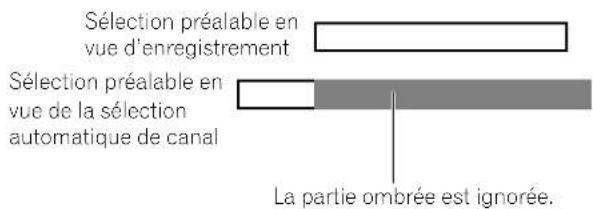
Règle 2: Si deux sélections préalables se chevauchent, celle qui débute la première a la priorité. Si deux sélections préalables se succèdent, les 60 (ou moins) dernières secondes de la première émission ne sont pas nécessairement enregistrées parce que la seconde émission a débuté à l'heure exacte.
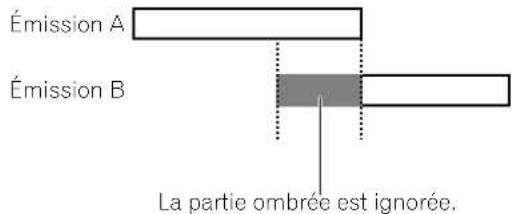
Règle 3: Si les deux émissions commencent à la même heure, celle qui porte le plus élevé numéro de la liste a la priorité.
12 Emploi d'un appareil extérieur
Vous avez la possibilité de relier divers types d'appareil au système d'écran plasma, par exemple un lecteur de DVD, un magnétoscope, un ordinateur personnel, une console de jeu ou un caméscope.
Pour regarder les images provenant d'un appareil extérieur, sélectionnez la source correspondante au moyen des touches INPUT du boîtier de télécommande (page 14), ou de la touche INPUT de l'écran plasma.

DANGER
- De manière à protéger les appareils, veillez à mettre hors service le système avant de relier un lecteur de DVD, un magnétoscope, un ordinateur personnel, une console de jeu, un caméscope ou tout autre appareil extérieur.

REMARQUE
- Avant d'effectuer les raccordements, reportez-vous au mode d'emploi qui accompagne chaque appareil (lecteur de DVD, ordinateur personnel, etc.).
Affichage des images d'un lecteur de DVD
Raccordement d'un lecteur de DVD
Utilisez la prise INPUT 1 pour raccorder un lecteur de DVD ou un autre appareil audiovisuel.
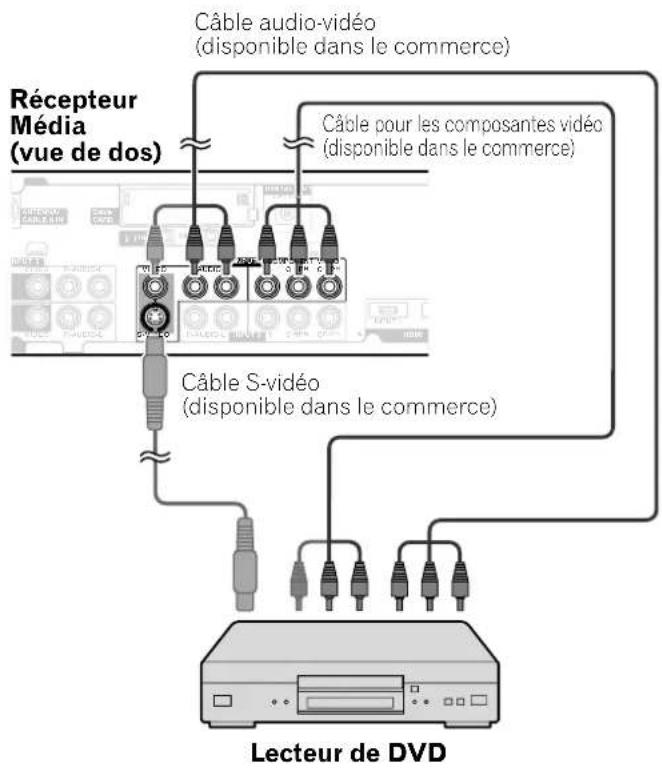
Affichage des images provenant d'un lecteur de DVD
Pour regarder les images provenant du lecteur de DVD, appuyez sur la touche INPUT 1 du boîtier de télécommande, ou sur la touche INPUT de l'écran plasma, de manière à sélectionner ENTRÉE1.

REMARQUE
- Pour connaître les types de signaux, reportez-vous au mode d'emploi qui accompagne le lecteur de DVD.
- Les prises INPUT 1 sont examinées, pour connaître la nature de la connexion, dans l'ordre 1) Composantes vidéo, 2) S-vidéo, 3) Vidéo.
- Ne raccordez un appareil qu'aux prises qui seront effectivement utilisées.
- Vous pouvez également utiliser les prises INPUT 3 si la liaison ne doit être réalisée qu'avec la sortie pour les composantes vidéo d'un lecteur de DVD.
Affichage des images d'un magnétoscope
Raccordement d'un magnétoscope
Utilisez INPUT 2 pour raccorder un magnétoscope ou un autre appareil audiovisuel.
Récepteur Média (vue de dos)
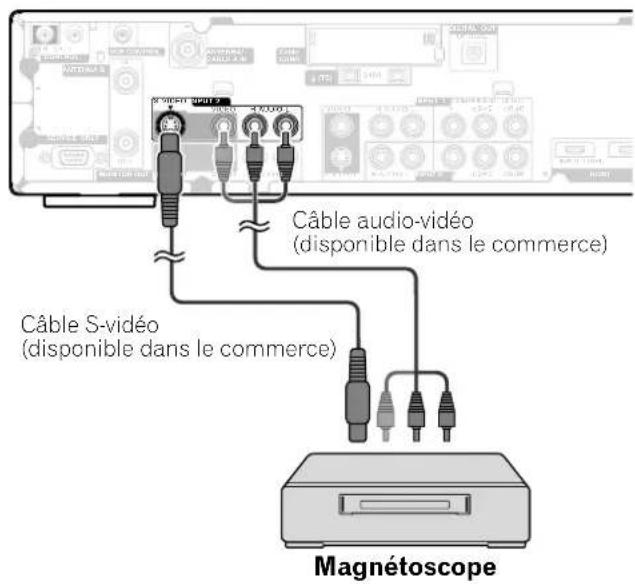
Affichage des images provenant d'un magnétoscope
Pour regarder les images provenant du magnétoscope, appuyez sur la touche INPUT 2 du boîtier de télécommande, ou sur la touche INPUT de l'écran plasma, de manière à sélectionner ENTRÉE2.

REMARQUE
- Les prises INPUT 2 sont examinées, pour connaître la nature de la connexion, dans l'ordre 1) S-vidéo, 2) Vidéo.
- Ne raccordez un appareil qu'aux prises qui seront effectivement utilisées.
Utilisation de l'entrée HDMI
Les prises INPUT 1 et INPUT 3 assurent les liaisons HDMI et peuvent recevoir des signaux d'entrée audio et vidéo. Pour utiliser la prise HDMI, mettez cette prise en service et précisez le type des signaux audio et vidéo en provenance de l'appareil relié. Pour de plus amples détails concernant les signaux, reportez-vous au mode d'emploi qui accompagne l'appareil relié.
Avant d'ouvrir le menu, appuyez sur INPUT 1, (ou INPUT 3), sur le boîtier de télécommande, ou bien appuyez sur INPUT, sur l'écran plasma, pour sélectionner ENTRÉE1 (ou ENTRÉE3).
Tableau de corrélation des signaux d'entrée
| 1920*1080i@59,94/60Hz |
| 720*480p@59,94/60Hz |
| 1280*720p@59,94/60Hz |
| 720(1440)*480i@59,94/60Hz |

REMARQUE
- Les signaux provenant d'un ordinateur personnel ne peuvent pas être pris en compte.
Raccordement d'un appareil HDMI
Récepteur Média (vue de dos)
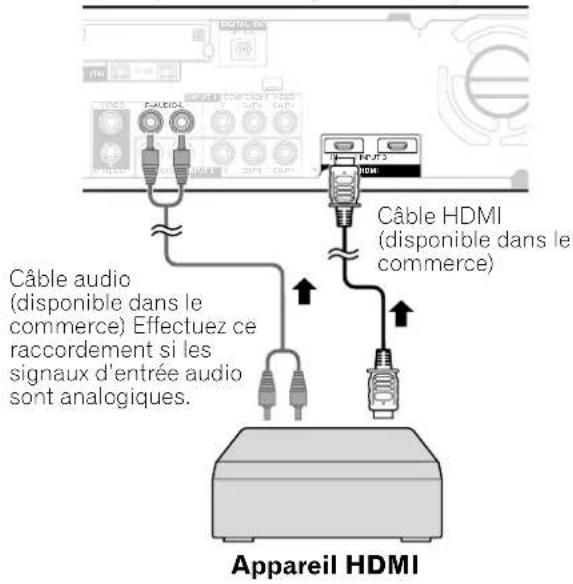
Pour mettre en service la prise HDMI:
1 Appuyez sur HOME MENU.
2 Sélectionnez "Options". (▲ puis ENTER)
3 Sélectionnez "Entrée HDMI". (↑/↓ puis ENTER)
4 Sélectionnez "Réglage". (▲pais ENTER)
5 Sélectionnez "Activer". (↑ puis ENTER)
Paramètre Description
Désactiver La prise HDMI n'est pas active. (valeur par défaut)
Activer La prise HDMI est active.
6 Appuyez sur HOME MENU pour quitter le menu.
Pour préciser le type des signaux vidéo numériques:
1 Appuyez sur HOME MENU.
2 Sélectionnez "Options". (▲ puis ENTER)
3 Sélectionnez "Entrée HDMI". (↑/↓ puis ENTER)
4 Sélectionnez "Vidéo". (↑pais ENTER)
5 Sélectionnez le type des signaux vidéonumériques. (↑↓
puis ENTER)
• Si vous sélectionnez "Auto", l'appareil tente d'identifier
les signaux vidéonumériques lorsqu'ils sont reçus.
Paramètre Description
Auto Le signal d'entrée vidéonumérique est (valeur par défaut) automatiquement identifié.
| Couleur-1 | Signaux des composantes vidéo numériques (4:2:2) verrouillés |
| Couleur-2 | Signaux des composantes vidéo numériques (4:4:4) verrouillés |
| Couleur-3 | Signaux RVB numériques verrouillés |
6 Appuyez sur HOME MENU pour quitter le menu.

REMARQUE
- Si vous sélectionnez une valeur autre que "Auto", effectuez le réglage de manière que les couleurs soient naturelles.
- Si aucune image n'apparaît, choisissez un autre type de signal vidéonumérique.
- Pour de plus amples détails concernant les types de signal vidéo, reportez-vous au mode d'emploi qui accompagne l'appareil relié.
Pour préciser le type des signaux audio:
1 Appuyez sur HOME MENU.
2 Sélectionnez "Options". (↑ puis ENTER)
3 Sélectionnez "Entrée HDMI". (↑/↓ puis ENTER)
4 Sélectionnez "Audio". (↑/↓ puis ENTER)
5 Sélectionnez le type des signaux audio. (↑ puis ENTER)
- Si vous sélectionnez "Auto", l'appareil tente d'identifier les signaux audio lorsqu'ils sont reçus.
12 Emploi d'un appareil extérieur
Paramètre Description
Auto Le type des signaux d'entrée audio est (valeur par défaut) automatiquement identifié.
Numérique Les signaux audionumériques sont acceptés.
Analogique Les signaux audio analogiques sont acceptés.
6 Appuyez sur HOME MENU pour quitter le menu.

REMARQUE
- Si aucun son n'est produit, sélectionner un autre type pour les signaux audio.
- P our de plus amples détails concernant les types de signal audio, reportez-vous au mode d'emploi qui accompagne l'appareil relié.
- Selon l'appareil relié, il vous faut également des câbles pour les signaux audio analogiques.
Utilisation d'une console de jeu ou d'un caméscope
Raccordement d'une console de jeu ou d'un caméscope
Utilisez la prise INPUT 4 pour raccorder une console de jeu, un caméscope ou un autre appareil audiovisuel.
Récepteur Média (vue de face)
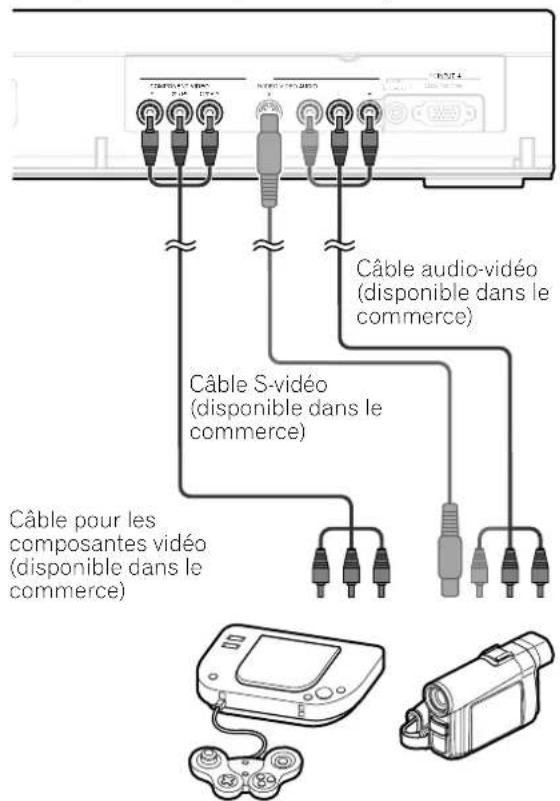
Console de jeu/caméscope

REMARQUE
- Les prises INPUT 4 sont examinées, pour connaître la nature de la connexion, dans l'ordre 1) Composantes vidéo, 2) S-vidéo, 3) Vidéo.
- Ne raccordez un appareil qu'aux prises qui seront effectivement utilisées.
Affichage des images d'une console de jeu ou d'un caméscope
Pour regarder les images provenant de la console de jeu ou du caméscope, appuyez sur INPUT 4, sur le boîtier de télécommande, ou sur INPUT, sur l'écran plasma, de manière à sélectionner ENTRÉE4.
Enregistrement d'une émission de télévision numérique sur un magnétoscope ou un graveur de DVD
Après avoir raccordé un magnétoscope ou un graveur de DVD aux prises MONITOR OUT placées sur le panneau arrière du récepteur média, vous pouvez enregistrer les émissions de télévision numérique sur l'appareil relié.
Vous pouvez également enregistrer les émissions de télévision numérique grâce au contrôleur de magnétoscope fourni. Raccordez le contrôleur de magnétoscope à la prise de commande de magnétoscope, sur le panneau arrière du récepteur média, puis positionnez le contrôleur de façon que sa fenêtre d'émission de lumière soit en regard du capteur de télécommande de l'appareil utilisé pour l'enregistrement. Pour de plus amples détails, reportez-vous à la page 59.
Suppression des bouclages indésirables
Vous pouvez supprimer les bouclages indésirables qui allèrent la qualité des images. Précisez la prise de sortie dont le signal doit être inhibé.
1 Appuyez sur HOME MENU.
2 Sélectionnez "Options". (▲pais ENTER)
3 Sélectionnez "Sortie moniteur". (↑/↓ puis ENTER)
4 Sélectionnez "ENTRÉE1 interdite", "ENTRÉE2 interdite", "ENTRÉE3 interdite" ou "ENTRÉE4 interdite". (↑/↓puis ENTER)
5 Appuyez sur HOME MENU pour quitter le menu.
Raccordement d'un appareil d'enregistrement
Récepteur Média (vue de dos)
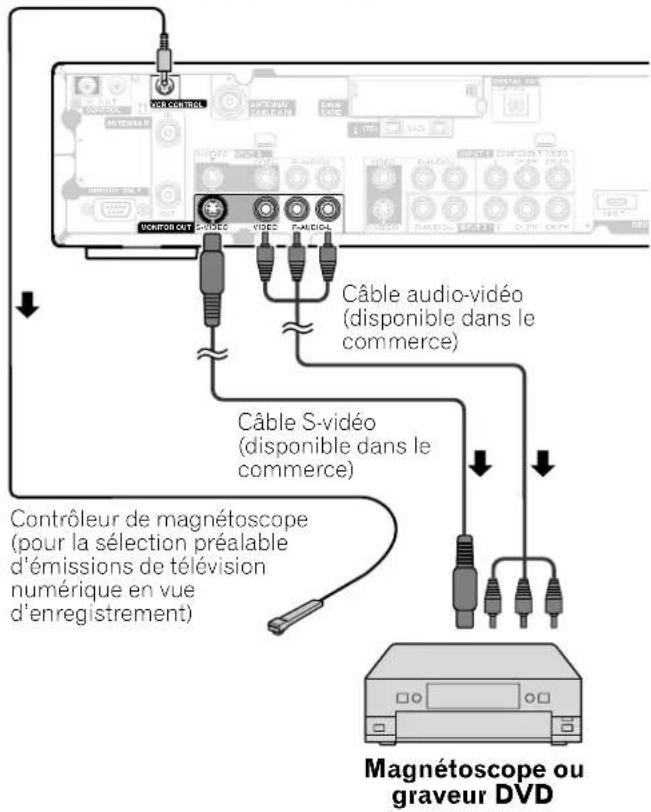

REMARQUE
- Quelques mots concernant les prises MONITOR OUT
Les prises MONITOR OUT ne sont pas prévues pour la sortie des signaux suivants:
1 Signaux d'entrée vidéo provenant de la prise COMPONENT VIDEO
2 Signaux vidéo provenant d'un ordinateur personnel
3 Signaux S-vidéo correspondant à la réception d'une émission de télévision ordinaire
4 Signaux vidéo correspondant aux signaux d'entrée vidéo (INPUT 1, 2 et 4)
5 Signaux vidéo et audio numériques provenant des prises HDMI - P our regarder les images provenant d'un magnétoscope ou d'un graveur de DVD relié aux prises MONITOR OUT, sélectionnez sur l'appareil d'enregistrement une source (par exemple, un canal de télévision) autre qu'une source externe. En effet, sélectionner une source externe peut conduire à des déformations d'image ou des bruits.
- Les signaux des émissions analogiques ne sont pas appliqués sur la prise MONITOR OUT (S-VIDEO). Cela est également vrai des signaux de vidéo composite provenant de INPUT 1, 2 ou 4.
Raccordement d'autres appareils audio
La prise de sortie audionumérique (prise optique) de ce système peut fournir les signaux Dolby Digital. Au moyen d'un câble optique pour signaux numériques, reliez un récepteur audiovisuel à la prise de sortie audionumérique (prise optique) qui se trouve sur le récepteur média. De cette manière, les signaux audio de l'émission de télévision numérique peuvent être restitués avec une grande qualité.
Si le récepteur audiovisuel ne possède pas de prise d'entrée (prise optique) pour les signaux audionumériques, reliez les prises MONITOR OUT (AUDIO) du panneau arrière du récepteur média aux prises d'entrée du récepteur audiovisuel.

REMARQUE
- P our utiliser la prise de sortie (prise optique) des signaux audionumériques, il vous faut effectuer divers réglages qui dépendent du récepteur audiovisuel. Pour de plus amples détails, reportez-vous au mode d'emploi qui accompagne le récepteur audiovisuel.
Raccordement d'un récepteur audiovisuel
Récepteur Média (vue de dos)
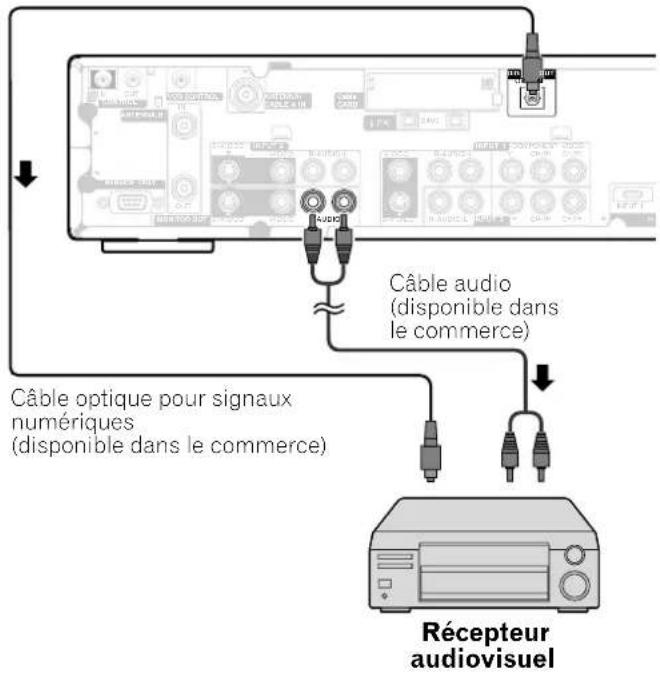
12 Emploi d'un appareil extérieur
Sélection du type de signal audio transmis par voie optique
Définissez la sortie DIGITAL AUDIO (OPTICAL) en fonction du récepteur audiovisuel.
1 Appuyez sur HOME MENU.
2 Sélectionnez "Options". (▲ puis ENTER)
3 Sélectionnez "Sortie audio numér.". (↑/↓ puis ENTER)
4 Sélectionnez "Dolby Digital" ou "PCM". (↑puis ENTER)
Paramètre Description
PCM La sortie est toujours au format PCM quel (valeur par défaut) que soit le type du signal.
Dolby Digital Les signaux codés Dolby Digital sont disponibles en sortie au format Dolby Digital. Les signaux codés PCM sont disponibles en sortie au format PCM.
5 Appuyez sur HOME MENU pour quitter le menu.
Affichage d'une image numérique VHS
Qu'est-ce que i.LINK?
i.LINK est le nom d'une interface numérique série assurant le traitement bidirectionnel de signaux audio et vidéo numériques ainsi que de données, i.LINK est la dénomination adoptée par Sony pour le bus de transfert de données conforme à IEEE 1394. Les appareils audiovisuels numériques compatibles avec i.LINK peuvent être reliés au moyen d'un simple câble i.LINK. L'interface i.LINK permet à ce système d'écran plasma de commander un ou deux appareils compatibles i.LINK (reliés) qui sont identifiables.
Quels appareils i.LINK peuvent être reliés?
En matière d'appareil i.LINK, ce système ne prend en compte que les magnétoscopes numériques VHS. Les prises i.LINK de ce système ne doivent pas être raccordées à des appareils tels que graveurs de DVD, caméras vidéo numériques, ordinateurs personnels et périphériques d'ordinateur, cela en raison des différences de caractéristiques techniques.
Quels signaux peuvent être enregistrés via i.LINK?
Après avoir relié un magnétoscope VHS à ce système au moyen de l'interface i.LINK, vous pouvez enregistrer les émissions de télévision numérique, et ces émissions seulement. Vous ne pouvez pas enregistrer les signaux provenant des émissions de télévision ordinaire, ni ceux que fournissent les sources extérieures ou les ordinateurs personnels.
Raccordement d'un magnétoscope numérique VHS
Utilisez les prises i.LINK pour raccorder un magnétoscope numérique VHS.
Raccordement d'un seul magnétoscope numérique VHS
Récepteur Média (vue de dos)
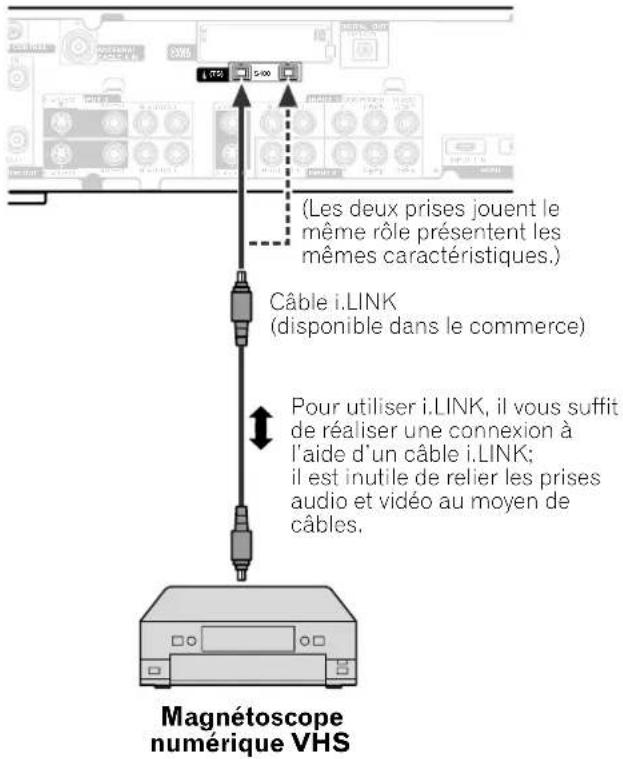
Raccordement de deux magnétoscopes numériques VHS
Vous avez la possibilité de raccorder deux magnétoscopes numériques VHS aux prises i.LINK placées sur le panneau arrière du récepteur média.
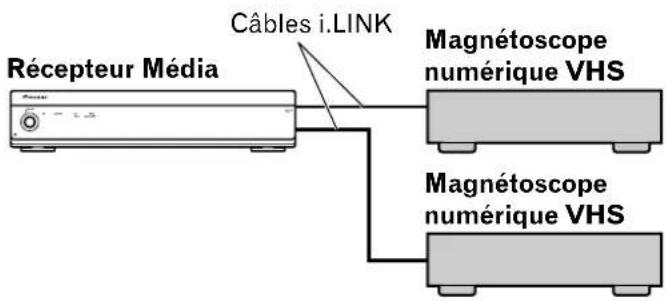
Vous pouvez également raccorder les deux magnétoscopes numériques VHS en guirlande au moyen de câbles i.LINK.
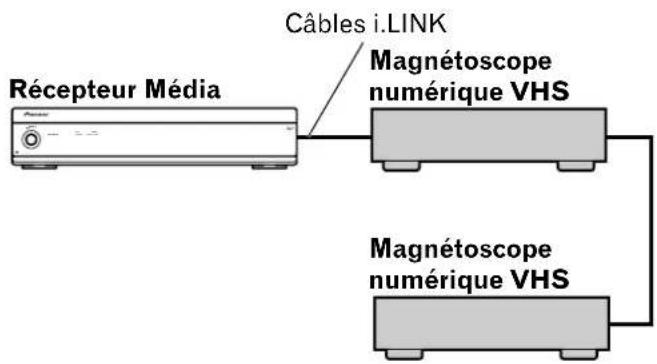
- Utilisez des câbles i.LINK S400 munis de prises à 4 broches et de longueur inférieure à 3,5 m (11,48 pieds).
- Certains appareils i.LINK ne peuvent pas relayer les données lorsque leur alimentation est coupée.
- N'effectuez pas les raccordements bouclés illustrés ci-dessous:
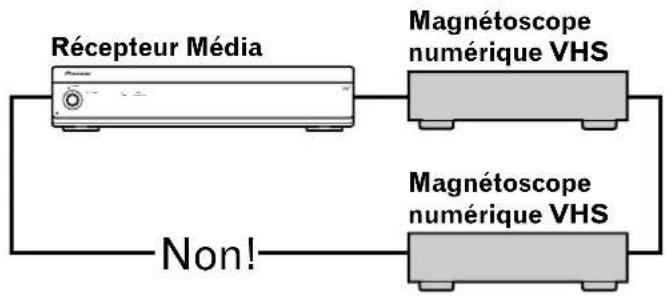
flowchart
graph LR
    A["Récepteur Média"] --> B["Magnétoscope numérique VHS"]
    B --> C["Non!"]
    C --> D["Magnétoscope numérique VHS"]
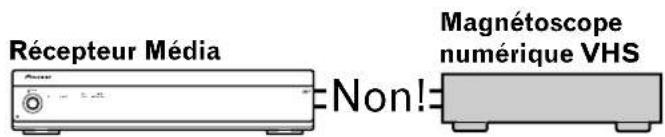
Affichage d'une image numérique VHS
Pour regarder les images provenant d'un magnétoscope numérique VHS, appuyez sur i.LINK, sur boîtier de télécommande, ou sur INPUT, sur l'écran plasma, de manière à sélectionner i.LINK.
Informations intéressantes et importantes
Informations intéressantes
- Un magnétoscope numérique VHS relié au moyen de l'interface i.LINK peut reproduire les émissions de télévision numérique qu'il a enregistré grâce à ce système.
- Un magnétoscope VHS relié à ce système au moyen de l'interface i.LINK, ne peut enregistrer que les émissions de télévision numérique. Un magnétoscope numérique relié par l'intermédiaire de l'interface i.LINK ne peut pas enregistrer les signaux des émissions de télévision ordinaire ni ceux provenant de sources externes.
- Ce système peut être relié en même temps à deux magnétoscopes numériques VHS compatibles i.LINK. Vous pouvez commander un des deux magnétoscopes numériques VHS (fonctions de base uniquement).
- Certains magnétoscopes numériques VHS reliés par l'intermédiaire de l'interface i.LINK n'acceptent pas les ordres provenant de la page de commande et refusent de fournir les images et les sons.
- P our enregistrer des émissions de télévision numérique sur un magnétoscope numérique VHS relié au système, utilisez une cassette numérique VHS. Les cassettes VHS et S-VHS ordinaires ne conviennent pas.
- Certains magnétoscopes numériques VHS reliés par l'intermédiaire de l'interface i.LINK refusent de fournir les images et les sons enregistrés sur une cassette VHS, une cassette S-VHS ou même une cassette numérique VHS (si les signaux sont analogiques). En ce cas, reliez les prises de sortie analogiques du magnétoscope numérique VHS aux prises INPUT 1, 2, 3 ou 4 du système. Reportez-vous à la page 50.
- Ce système prend en compte une technique de protection contre la copie numérique (DTCP, Digital Transmission Content Protection). Cette technique de protection (DTCP) utilise un codage des données et l'authentification de l'appareil.
- i.LINK peut interdire que les signaux audio et vidéo et les données protégés contre la copie soient copiés d'un appareil i.LINK sur un autre. Cette interface peut aussi interdire que les signaux audio et vidéo et les données soient transférés vers un appareil qui ne prend pas en compte la technique de protection contre la copie (DTCP).
Précautions
- T andis qu'un magnétoscope numérique VHS relié par l'interface i.LINK enregistre ou lit des signaux, ne mettez pas en service ou hors service l'autre magnétoscope numérique VHS (non utilisé) relié au système et ne branchez pas ou ne débranchez pas le câble i.LINK qui est relié à ce magnétoscope numérique VHS. Ces opérations ont pour effet d'interrompre les images ou les sons.
- Certains magnétoscopes numériques VHS compatibles i.LINK ne peuvent pas relayer les données lorsque leur alimentation est coupée. Reportez-vous au mode d'emploi qui accompagne le magnétoscope numérique VHS. Ce système autorise la modification du relais des données en veille. Reportez-vous à la page 57, "Configuration de l'interface i.LINK pour le système en veille".
Réglage pour la commande d'un magnétoscope numérique VHS
Vous avez la possibilité d'agir sur le magnétoscope numérique VHS relié à partir de la page de commande affichée sur l'écran plasma. Après avoir effectué les raccordements, utilisez le menu pour préciser le modèle du magnétoscope numérique VHS sur lequel il faut agir. Vous ne pouvez commander qu'un seul magnétoscope numérique VHS à partir de l'écran plasma.
1 Appuyez sur HOME MENU.
2 Sélectionnez "Inst. du tuner". (↑/↓ puis ENTER)
3 Sélectionnez "Réglage/Rec.". (←/→ puis ENTER)
4 Sélectionnez "Config. de i.LINK". (↑/↓ puis ENTER)
5 Sélectionnez "Liste i.LINK". (♠/♦ puis ENTER)
6 Sélectionnez le modèle de magnétoscope numérique VHS sur lequel vous désirez agir. (♠/♠puis ENTER)
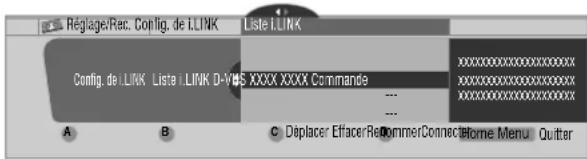
7 Appuyez sur A pour sélectionner "Connector".
8 Appuyez sur HOME MENU pour quitter le menu.

REMARQUE
- Les informations suivantes s'inscrivent à droite de la liste i.LINK et précisent l'état de la liaison avec les magnétoscopes numériques VHS:
Commande: La liaison avec le magnétoscope numérique VHS a été établie pour ce qui concerne les données et le magnétoscope est prêt à être commandé.
Lien: Le magnétoscope numérique VHS est physiquement relié au système et peut être réglé s'il est sélectionné pour l'être.
—: Aucun appareil n'est physiquement connecté actuellement.
- Dans le cas d'une liaison à un appareil autre qu'un magnétoscope numérique VHS, le nom de cet appareil ne figure pas sur la Liste i.LINK.
Modification de la liste i.LINK
La liste i.LINK présente tous les appareils reliés par l'intermédiaire de l'interface i.LINK. Vous avez la possibilité de modifier le nom d'un appareil, de changer l'ordre des appareils ou de supprimer les informations concernant un appareil.
1 Appuyez sur HOME MENU.
2 Sélectionnez "Inst. du tuner". (↑/↓ puis ENTER)
3 Sélectionnez "Réglage/Rec.". (◄/► puis ENTER)
4 Sélectionnez "Config. de i.LINK". (↑/↓ puis ENTER)
5 Sélectionnez "Liste i.LINK". (↑/↓ puis ENTER)
6 Sélectionnez l'appareil désiré. (↑) ↓
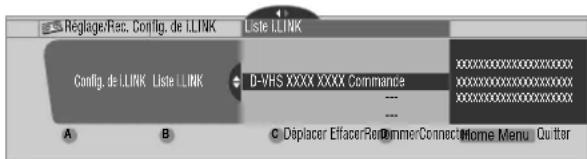
Le mode opératoire varie en fonction de ce que vous désirez effectuer.
Pour modifier le nom d'un appareil:
7 Appuyez sur B pour sélectionner "Renommer".
8 Tapez le nom qui ne doit pas contenir plus de 7 caractères; utilisez pour cela les touches // et ENTER.
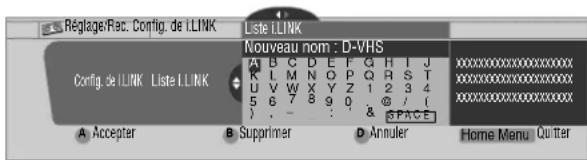
9 Appuyez sur A.
10 Appuyez sur HOME MENU pour quitter le menu.
Pour changer l'ordre des appareils:
7 Appuyez sur C pour sélectionner "Déplacer".
8 Sélectionnez la nouvelle position. (↑/↓ puis ENTER)
- L'appareil sélectionné occupe la nouvelle position dans la liste.
9 Appuyez sur HOME MENU pour quitter le menu.
Pour supprimer les informations concernant un appareil:
7 Appuyez sur D pour sélectionner "Effacer".
- Une message de confirmation s'affiche.
- Un message d'avertissement apparaît si l'appareil en question a été sélectionné pour effectuer un enregistrement commandé par le programmateur, ou encore s'il est en service. Dans ces cas, en effet, vous ne pouvez pas supprimer les informations le concernant.
8 Appuyez sur A pour exécuter la suppression.
9 Appuyez sur HOME MENU pour quitter le menu.
Configuration de l'interface i.LINK pour le système en veille
Utilisez la méthode suivante pour autoriser le transfert des données entre plusieurs appareils i.LINK, y compris lorsque le système est en veille.
1 Appuyez sur HOME MENU.
2 Sélectionnez "Inst. du tuner". (↑/↓ puis ENTER)
3 Sélectionnez "Réglage/Rec.". (◄/► puis ENTER)
4 Sélectionnez "Config. de i.LINK". (▲/▼ puis ENTER)
5 Sélectionnez "Réserve i.LINK". (↑/↓ puis ENTER)
6 Sélectionnez "Activer". (♠ puis ENTER)
7 Appuyez sur HOME MENU pour quitter le menu.

REMARQUE
- Si vous sélectionnez "Activer", le système relaie les données entre les appareils i.LINK, y compris quand il est en veille; les circuits i.LINK sont actifs dans ce cas.
En veille
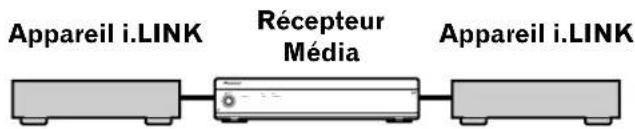
Pas de relais des données
Utilisation de la page de commande
La page de commande apparaît au moment où vous appuyez sur i.LINK. Elle disparaît au moment où vous appuyez une nouvelle fois sur i.LINK. Pour sélectionner un bouton de la page de commande, utilisez // ou // eus appuyez sur ENTER, sur le boîtier de télécommande.
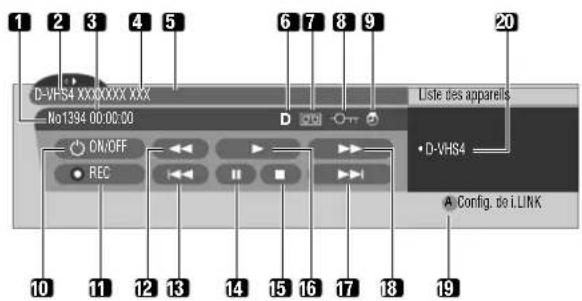
1 État présent du magnétoscope numérique VHS
2 Nom de l'appareil actuellement sélectionné.
3 Sortie du compteur du magnétoscope numérique VHS.
4 Nom du fabricant et du magnétoscope numérique VHS à commander.
5 Nom du modèle du magnétoscope numérique VHS à commander.
6 Type de la cassette vidéo chargée: D pour une cassette numérique VHS, S pour une cassette S-VHS et aucune information particulière pour une cassette VHS ordinaire.
7 Ce symbole signale la présence d'une cassette.
8 Ce symbole signale la présence d'une cassette protégée en enregistrement. La cassette introduite dans l'appareil ne peut pas être utilisée pour l'enregistrement si ce symbole apparaît.
9 Ce symbole signale que le magnétoscope numérique VHS a fait d'objet d'une sélection préalable en vue d'enregistrement et qu'il est actuellement en veille.
10 Mise en service ou hors service du magnétoscope numérique VHS.
11 Commande l'enregistrement.
12 Rebobinage de la bande jusqu'au début du présent enregistrement.
13 Rebobinage de la bande.
14 Arrêt momentané du défilement de la bande.
15 Arrêt du défilement de la bande.
16 Commande de la lecture.
17 Bobinage rapide de la bande jusqu'au début de l'enregistrement suivant.
18 Bobinage rapide de la bande.
19 Abandon de la page de commande et affichage du menu de configuration de l'interface i.LINK.
20 Sélection du magnétoscope numérique VHS à commander. Après action sur ce bouton, utilisez ↑/↓ pour sélectionner le modèle sur la liste puis appuyez sur ENTER.

REMARQUE
- Si aucun appareil i.LINK n'est relié, le message "Aucun dispositif i.LINK raccordé," s'affiche. Si c'est le cas, raccordez au moins un appareil i.LINK.
- Si aucun des appareils reliés ne peut être pris en compte, la commande est impossible.
Affichage des images d'un ordinateur personnel
Raccordement d'un ordinateur personnel
Utilisez les prises PC pour le raccordement de l'ordinateur personnel.

REMARQUE
- Les prises d'entrée PC sont de type DDC2B.
- La possibilité d'être "immédiatement prêt à l'emploi" n'est pas assurée et dépend de l'ordinateur utilisé.
Récepteur Média (vue de face)
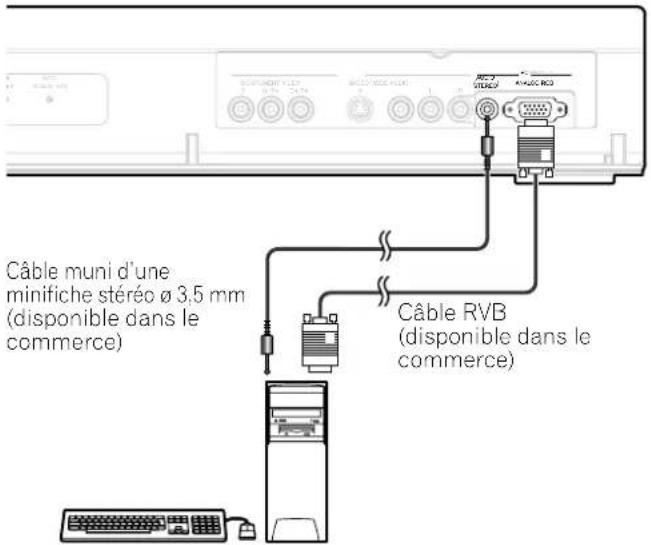
Ordinateur personnel
Affichage des images d'un ordinateur personnel
Après le raccordement de l'ordinateur personnel, le type du signal d'entrée est automatiquement détecté. Si les images provenant de l'ordinateur personnel ne sont pas nettes, utilisez le menu de configuration automatique. Reportez-vous à la page 45.
Pour regarder les images provenant de l'ordinateur personnel, appuyez sur PC, sur le boîtier de télécommande, ou sur INPUT, sur l'écran plasma, de manière à sélectionner "PC".

REMARQUE
- Les prises PC ne conviennent pas pour les appareils audiovisuels.
Bornage du connecteur mini D-sub à 15 broches
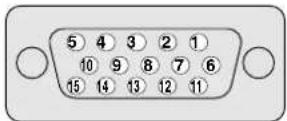
(vue de face)
N° de broche Nom du signal
| 1 R |
| 2 V |
| 3 B |
| 4 Non reliée |
| 5 Non reliée |
| 6 GND (Masse) |
| 7 GND (Masse) |
| 8 GND (Masse) |
| 9 +5V |
| 10 GND (Masse) |
| 11 Non reliée |
| 12 SDA |
| 13 HD |
| 14 VD |
| 15 SCL |

REMARQUE
- Un adaptateur Macintosh est probablement requis dans le cas d'un ordinateur Macintosh.
Tableau de compatibilité ordinateur
| Résolution Fréquence Remarques | ||
| 720 × 400 | 70 Hz | |
| 640 × 480 | 60 Hz | |
| 65 Hz | Macintosh 13" (67 Hz) | |
| 72 Hz | ||
| 75 Hz | ||
| 800 × 600 | 56 Hz | |
| 60 Hz | ||
| 72 Hz | ||
| 75 Hz | ||
| 832 × 624 | 74.5 Hz | Macintosh 16" |
| 1024 × 768 | 60 Hz | |
| 70 Hz | ||
| 75 Hz | Macintosh 19" | |
| 1280 × 768 | 56 Hz | |
| 60 Hz | ||
| 70 Hz | ||
Raccordement du contrôleur de magnétoscope
Raccordez le contrôleur de magnétoscope fourni au récepteur média. Cela vous donne la possibilité d'effectuer la sélection préalable d'émissions de télévision numérique en vue de leur enregistrement; reportez-vous à la page 48. Lorsque l'heure précisée arrive, le système, qui est en veille, se met en service automatiquement et l'émission de télévision concernée est enregistrée sur le magnétoscope, ou le graveur de DVD, relié.

REMARQUE
- N'oubliez pas de conserver le magnétoscope sous tension si vous avez effectué des sélections préalables en vue de l'enregistrement d'une émission commandé par le contrôleur de magnétoscope.
- Assurez-vous que le contrôleur de magnétoscope est soigneusement relié à la prise de commande de magnétoscope située sur le panneau arrière du récepteur média. Si vous avez utilisé, par erreur, les prises CONTROL IN ou CONTROL OUT, la commande à distance et certaines autres opérations peuvent être impossibles.
Récepteur Média (vue de dos)
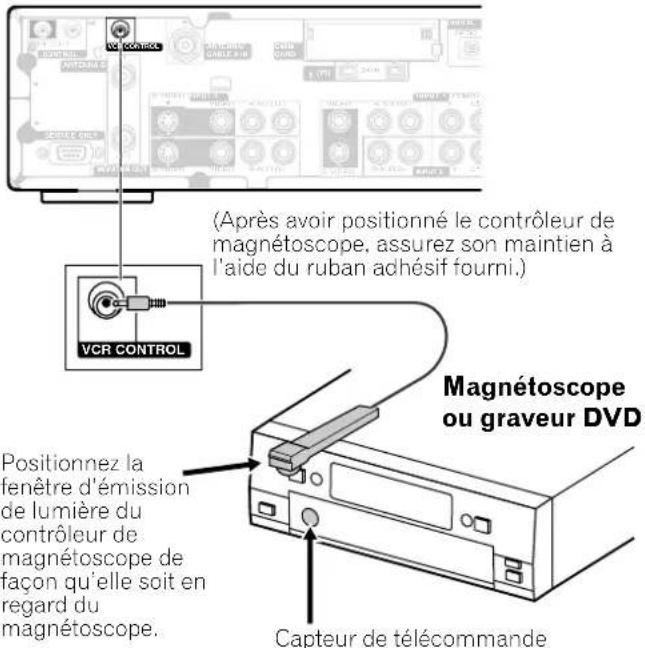
Procédez de la manière suivante pour déclarer le fabricant de l'appareil d'enregistrement:
1 Appuyez sur HOME MENU.
2 Sélectionnez "Inst. du tuner". (↑/↓ puis ENTER)
3 Sélectionnez "Réglage/Rec.". (◄/► puis ENTER)
4 Sélectionnez "Config. du VCR". (↑/↓ puis ENTER)
5 Sélectionnez le fabricant de l'appareil d'enregistrement. (↑/↓puis ENTER)
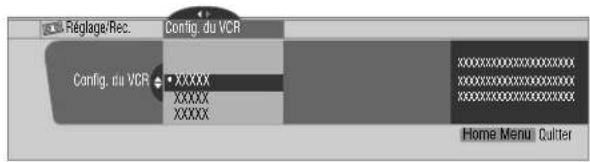
- La page d'essai d'enregistrement apparaît.
6 Assurez-vous que l'appareil d'enregistrement est en service et introduisez une cassette.
- Introduisez une cassette dont le contenu peut être effacé. Le contenu de la cassette est effacé parce que l'essai implique l'enregistrement de codes d'enregistrement et de codes d'arrêt.
- V eillez à positionner la fenêtre d'émission de lumière du contrôleur de magnétoscope de façon qu'elle soit en regard du magnétoscope.
7 Appuyez sur A pour exécuter l'essai d'enregistrement.
- Si l'appareil d'enregistrement échoue dans le lancement ou l'arrêt de l'enregistrement, voyez ce qu'il en est lorsque vous choisissez un autre fabricant d'appareil d'enregistrement.
8 Appuyez sur A pour sélectionner "Oui, enregistrer les réglages".
9 Appuyez sur HOME MENU pour quitter le menu.

REMARQUE
- Même si la déclaration du fabricant de l'appareil d'enregistrement est correcte, certains modèles de ce fabricant peuvent être inaccessibles de cette manière.
- Effectuez l'essai d'enregistrement tandis que l'appareil d'enregistrement n'est pas en attente d'enregistrement ni en cours d'enregistrement.
• L'essai d'enregistrement prend environ 10 secondes. - La valeur par défaut adoptée en usine est PIONEER.
Liste des fabricants d'appareils d'enregistrement qui peuvent être commandés à distance
| Fabricants | Fabricants | Fabricants | Fabricants |
| Admiral | Harley Davidson | Philco | Toshiba |
| Advantz | Harman/Kardon | Philips | Totevision |
| Adventura | Harwood | Pilot | Unitech |
| Aiko | Headquarter | Pioneer | Vector |
| Aiwa | Hitachi | Portland | Vector Research |
| Akai | JVC | Profitronic | Video Concepts |
| American High | Jensen | Proscan | Videosonic |
| Asha | KEC | Protec | Wards |
| Audiovox | KLH | Pulsar | White Westinghouse |
| Beaumark | Kenwood | Quarter | XR-1000 |
| Bell & Howell | Kodak | Quartz | Yamaha |
| Broksonic | LXI | Quasar | Zenith |
| CCE | Lloyd's | RCA | |
| Calix | Logik | Radio Shack | Certains modèles des fabricants mentionnés peuvent refuser les ordres provenant du contrôleur de magnétoscope. |
| Canon | MEI | Radix | |
| Capehart | MGA | Randex | |
| Carver | MGN Technology | Realistic | |
| Cineral | MTC | Ricoh | |
| Citizen | Magnasonic | Runco | |
| Colt | Magnavox | STS | |
| Craig | Magnin | Salora | |
| Curtis Mathes | Marantz | Samsung | |
| Cybernex | Marta | Sanky | |
| Daewoo | Matsushita | Sansui | |
| Daytron | Memorex | Sanyo | |
| Denon | Minolta | Scott | |
| Dynatech | Mitsubishi | Sears | |
| Electrohome | Motorola | Semp | |
| Electrophonic | Multitech | Sharp | |
| Emerex | NAD | Shintom | |
| Emerson | NEC | Shogun | |
| Fisher | Nikko | Singer | |
| Fuji | Nikon | Sony | |
| Funai | Noblex | Sylvania | |
| GE | Olympus | Symphonic | |
| Garrard | Optimus | TMK | |
| Go Video | Optionica | Tatung | |
| GoldStar | Orion | Teac | |
| Gradiente | Panasonic | Technics | |
| Grundig | Penney | Teknika | |
| HI-Q | Pentax | Thomas |
Raccordement des câbles de commande
Reliez les câbles de commande au récepteur média et aux autres appareils PIONEER portant le logo SR. Vous pouvez alors agir sur l'appareil relié en envoyant les ordres émis par son boîtier de télécommande vers le capteur de télécommande du récepteur média.
Lorsque les prises CONTROL IN d'un appareil sont reliées à celui-ci, le capteur de télécommande de cet appareil n'accepte plus les ordres que peut lui adresser son boîtier de télécommande. Pour agir sur l'appareil relié à ce système, dirigez son boîtier de télécommande vers le capteur de télécommande de l'écran plasma.

REMARQUE
- N'oubliez pas de mettre les appareils hors tension avant d'effectuer les raccordements.
- Réalisez tous les raccordements entre appareils avant de vous occuper de ceux qui concernent les câbles de commande.
Quelques mots sur SR+
La prise CONTROL OUT située sur le panneau arrière du récepteur média est conforme à la spécification SR+ qui permet une liaison fonctionnelle avec un récepteur audiovisuel PIONEER. SR+ assure diverses fonctions telles que la sélection de l'entrée et l'affichage de la correction d'ambiance DSP. Pour de plus amples détails, reportez-vous au mode d'emploi qui accompagne le récepteur audiovisuel PIONEER prenant en compte SR+.

REMARQUE
- Lorsque la liaison est réalisée par l'intermédiaire de SR+, le niveau sonore de ce système-ci est diminué.
Récepteur Média (vue de dos)
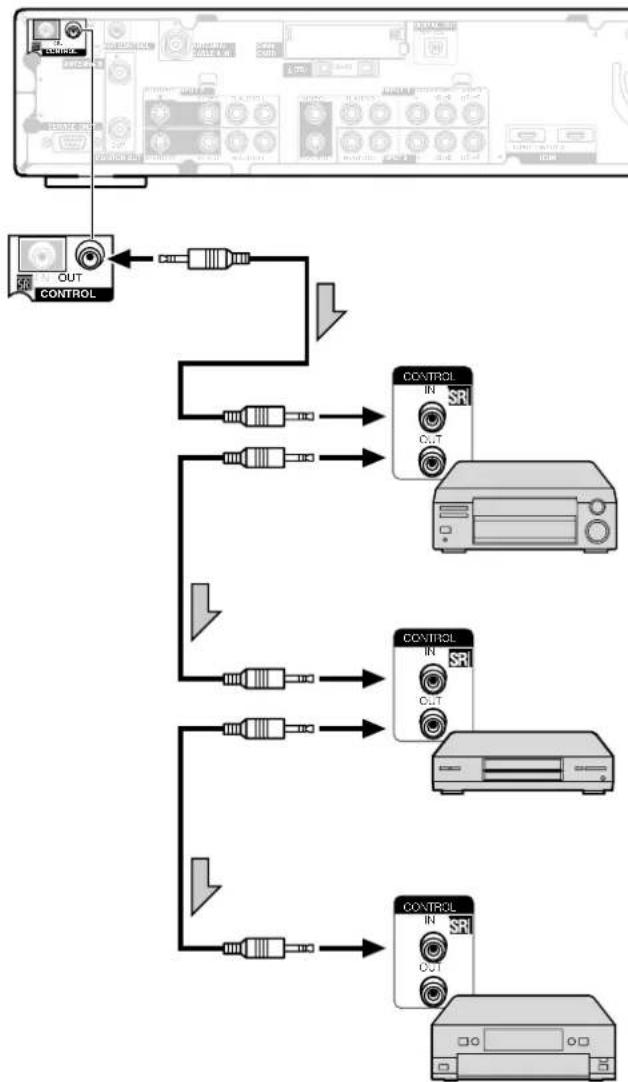
flowchart
graph TD
    A["Device 1"] --> B["Controller"]
    B --> C{Control}
    C -->|OUT| D["Output"]
    C -->|SRI| E["Controller"]
    E --> F["Output"]
    C -->|SRI| G["Controller"]
    G --> H["Output"]
    C -->|CUT| I["Controller"]
    I --> J["Output"]
    C -->|CUT| K["Controller"]
    K --> L["Output"]
Les câbles de commande (disponible dans le commerce) sont des câbles à un conducteur pourvus de minifiches (sans résistance).
Fonction d'apprentissage du boîtier de télécommande
Vous pouvez agir sur les appareils audiovisuels reliés (récepteur audiovisuel, décodeur pour câble, symtoniseur pour satellite, magnétoscope, lecteur de DVD, graveur de DVD, lecteur de LD) si vous avez pris soin d'enseigner au boîtier de télécommande les ordres convenables. Ce boîtier de télécommande possède une mémoire pour l'enregistrement des ordres de commande à distance.
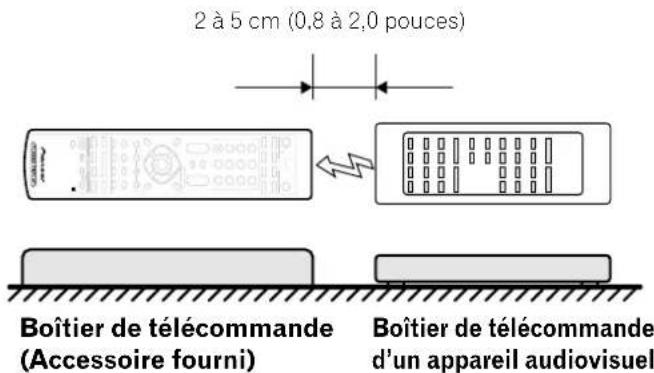
Utilisation de la fonction d'apprentissage
1 Faites glisser le Sélecteur de mode en fonction du boîtier de télécommande dont les ordres doivent être appris.
2 Appuyez en même temps sur EDIT/LEARN et 2.
• La diode clignote.
3 Appuyez sur la touche dont l'ordre doit être appris.
• La diode s'éclaire.
- P our connaître les ordres qui peuvent être appris, reportez-vous aux pages 64 à 68.
- Lorsque l'apprentissage est terminé, la diode clignote à nouveau.
4 Appuyez une nouvelle fois sur EDIT/LEARN pour quitter l'apprentissage.

REMARQUE
- P our abandonner l'apprentissage en cours, appuyez une nouvelle fois sur EDIT/LEARN.
- Si la position du Sélecteur de mode est modifiée pendant un apprentissage, celui-ci est abandonné.
- Si aucune opération n'est réalisée pendant une minute, l'apprentissage est abandonné.
- Le transfert des codes de commande exige environ 2 secondes. Évitez toute interruption intempestive. Attendez que la diode se remette à clignoter.
- Vous pouvez rétablir tous les ordres par défaut. Hors de l'apprentissage, maintenez la pression d'un doigt sur TV et appuyez en même temps sur Ⓗ VOL + (section RECEIVER).
Utilisation des codes des fabricants
1 Faites glisser le Sélecteur de mode en fonction de l'appareil dont les ordres du boîtier de télécommande doivent être émis par celui-ci.
2 Appuyez en même temps sur EDIT/LEARN et 1.
• La diode clignote.
3 Utilisez les touches 0 à 9 pour taper le code du fabricant. Reportez-vous à la page 63.
• Le préréglage est terminé lorsque la diode est éteinte.

REMARQUE
- P our abandonner le préréglage en cours, appuyez une nouvelle fois sur EDIT/LEARN.
- Si la position du Sélecteur de mode est modifiée pendant le préréglage, celui-ci est abandonné.
- Si aucune opération n'est réalisée pendant une minute, le préréglage est abandonné.
- Si vous tapez un code de fabricant qui ne figure pas dans la liste, la diode clignote rapidement.
- Si le tableau de la page 63 ne mentionne pas le fabricant ou si le préréglage a été infructueux, essayez d'enseigner les ordres au boîtier de télécommande en utilisant la fonction d'apprentissage.
• Le fabricant initial est "000" (PIONEER).
Codes des fabricants
| Cable/Satellite Magnétoscope | DVD/Graveur de DVD | ||
| 000PIONEER1 (CABLE)PIONEERPIONEER(DVD) | |||
| 001PIONEER2 (CABLE)FISHERPANASONIC(DVD) | |||
| 002JERROLD1 (CABLE)FISHER2SAMSUNG(DVD) | |||
| 003JERROLD2 (CABLE)FISHER3SONY(DVD) | |||
| 004JERROLD3 (CABLE)GOLDSTARTOSHIBA(DVD) | |||
| 005JERROLD4 (CABLE)HITACHI | JVC(DVD) | ||
| 006JERROLD5 (CABLE)HITACHI2 | PIONEER(DVD-RECORDER) | ||
| 007JERROLD6 (CABLE)HITACHI3 | PIONEER2(DVD-RECORDER) | ||
| 008JERROLD7 (CABLE)MAGNAVOX2 | PIONEER3(DVD-RECORDER) | ||
| 009JERROLD8 (CABLE)MITSUBISHI | PANASONIC(DVD-RECORDER) | ||
| 010 | JERROLD9 (CABLE) | MITSUBISHI2 | PANASONIC2(DVD-RECORDER) |
| 011 | JERROLD10 (CABLE) | MITSUBISHI3 | PANASONIC3(DVD-RECORDER) |
| 012 | S.A.1 (CABLE) | MITSUBISHI4 | PHILIPS(DVD-RECORDER) |
| 013 | S.A.2 (CABLE) | MITSUBISHI5 | SHARP(DVD-RECORDER) |
| 014 | S.A.3 (CABLE) | MITSUBISHI6 | SHARP2(DVD-RECORDER) |
| 015 | S.A.4 (CABLE) | PANASONIC | TOSHIBA(DVD-RECORDER) |
| 016 | ZENITH1 (CABLE) | PANASONIC2 | TOSHIBA2(DVD-RECORDER) |
| 017 | ZENITH2 (CABLE) | PANASONIC3 | |
| 018 | ZENITH3 (CABLE) | RCA | |
| 019 | RCA2 | ||
| 020 | PIONEER(SAT) | RCA3 | PIONEER(LD) |
| 021 | RCA1 (SAT) | SANYO | KENWOOD(LD) |
| 022 | RCA2 (SAT) | SANYO2 | PANASONIC1 (LD) |
| 023 | SONY(SAT) | SANYO3 | PANASONIC2 (LD) |
| 024 | SHARP | PHILIPS(LD) | |
| 025 | SHARP2 | RCA(LD) | |
| 026 | SHARP3 | SONY(MDP) | |
| 027 | SONY(BETA) | SONY(LD) | |
| 028 | SONY(VHS) | ||
| 029 | SONY(8mm) | ||
| 030 | TO | S | |
| 031 | JVC | ||
| 032 | JVC2 | ||
| 033 | JVC3 | ||
| 034 | JVC4 | ||
| 035 | JVC5 | ||
| 036 | ZENITH | ||
| 037 | MITSUBISHI(J-3) | ||
| 038 | SHARP(J-2) | ||
| 039 | PANASONIC(J-3) | ||
| 040 | TOSHIBA(J-3) | ||
| 041 | GRA | N | |
| 042 | AKAI | ||
| 043 | PIONEER2 | ||
| 044 | SANYO4 | ||
| 045 | MATSUI | ||
| 046 | AIWA | ||
| 047 | ALBA81 | ||
| 048 | BUSH | ||
| 049 | THOMSON | ||
| 050 | BAIRD | ||
| 051 | TELEFUNKEN | ||
| 052 | ALBA | ||
| Câble/Satellite Magnétoscope | DVD/Graveur de DVD | |||
| 053 | Grundig1 | |||
| 054 | Grundig2 | |||
| 055 | Grundig3 | |||
| 056 | SONY2 | |||
| 057 | SONY3 | |||
| 058 | SONY4 | |||
| 059 | RCA4 | |||
| 060 | PHILIPS | |||
| 061 | PHILIPS2 | |||
| 062 | PHILIPS3 | |||
| 063 | PHILIPS4 | |||
| 064 | PHILIPS5 | |||
| 065 | PHILIPS6 | |||
| 066 | SAMSUNG | |||
| 067 | SA | M | ||
| 068 | SA | M | ||
| 069 | SA | M | ||
| 070 | SA | M | ||
| 071 | SA | M | ||
| 072 | MARANTZ | |||
| 073 | MARANTZ2 | |||
| 074 | GE | |||
| 075 | GE2 | |||
| 076 | GE3 | |||
| 077 | YAMAHA | |||
| 078 | YAMAHA2 | |||
| 079 | YAMAHA3 | |||
| 080 | YAMAHA4 | |||
| 081 | CURTIS_MATHIS | |||
| 082 | CURTIS_MATHIS2 | |||
| 083 | I | CURTIS_MATHIS3 | B | A |
| 084 | FUNAI | |||
| 085 | ADMIRAL | |||
| 086 | KENWOOD | |||
| 087 | KENWOOD2 | |||
| 088 | KENWOOD3 | |||
| 089 | NEC | |||
| 090 | NEC2 | |||
| 091 | NEC3 | |||
| 092 | NEC4 | |||
| 093 | WA | R | ||
| 094 | I | WARDS2 | E | N |
| 095 | WARDS3 | |||
| 096 | WARDS4 | |||
| 097 | MEMOREX | |||
| 098 | MEMOREX2 | |||
| 099 | JC_PENNY | |||
| 100 | JC_PENNY2 | |||
| 101 | JC_PENNY3 | |||
| 102 | JC_PENNY4 | |||
| 103 | JC_PENNY5 | |||
| 104 | JC_PENNY6 | |||
13 Particularités du boîtier de télécommande
Utilisation du boîtier de télécommande pour agir sur d'autres appareils
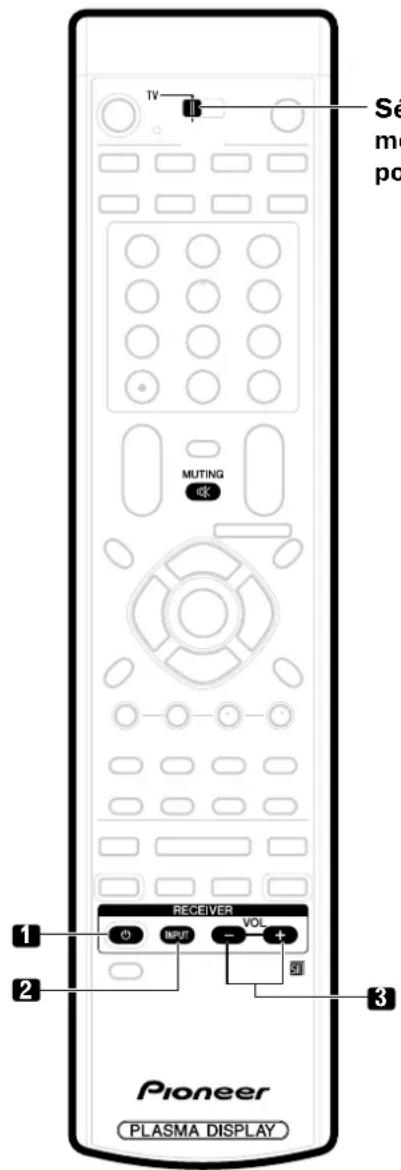
Touches de commande de récepteur
Si un récepteur Pioneer est relié à l'écran, les touches 1 à 3 peuvent en assurer le réglage.
Si un récepteur qui n'est pas fabriqué par Pioneer est relié à l'écran, les ordres correspondant à 1 à 3 doivent être préalablement appris. Reportez-vous à la page 62.
1 RECEIVER (STANDBY/ON)
Mise en service ou hors service du récepteur.
2 RECEIVER INPUT
Sélection de la source reliée au récepteur.
3 RECEIVER VOL +/-
Réglage du niveau de sortie du récepteur. Appuyez sur VOL + pour augmenter le niveau, et sur VOL – pour le diminuer.

REMARQUE
• (RECEIVER) MUTING
Le boîtier de télécommande peut apprendre l'ordre qui entraîne le silence du récepteur. Utilisez cette touche lorsque le sélecteur de mode est sur une position autre que TV.
- Les touches du boîtier de télécommande mises en valeur par de la couleur, peuvent apprendre les ordres d'un autre boîtier de télécommande.
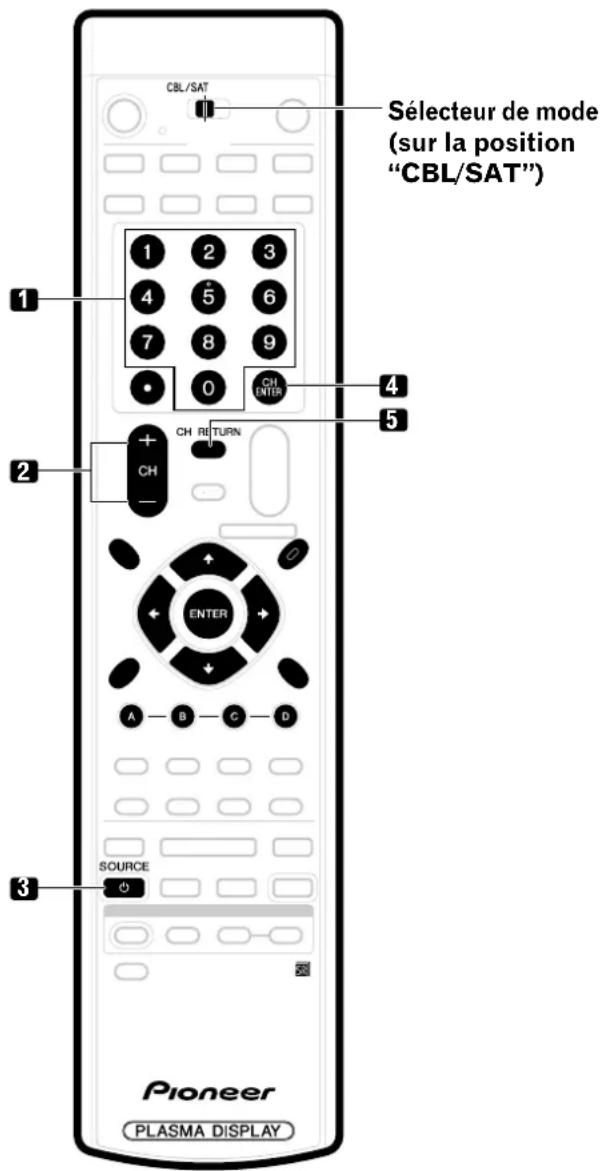
Touches de commande pour le câble
Si le Sélecteur de mode est sur la position CBL/SAT, le convertisseur de câble relié à l'écran peut être commandé grâce aux touches 1 à 5.
Les convertisseurs de câble provenant de fabricants non mentionnés, peuvent être réglés à l'aide du boîtier de télécommande si celui-ci a appris les ordres convenables grâce aux touches 1 à 5. Reportez-vous à la page 62.
1 0 -9
Appuyez sur la touche (ou les touches) correspondant au canal que vous désirez regarder.
2 CH +/-
Utilisez CH + et CH – pour effectuer l'accord sur un canal plus élevé, ou plus bas.
3 SOURCE
Mise en service ou hors service du convertisseur de câble.
4 CH ENTER *
Fixe le canal choisi avec les touches de sélection directe des canaux.
5 CH RETURN *
Appuyez sur cette touche pour basculer du canal actuel au canal précédent.
* Certains fabricants n'attribuent aucun rôle aux touches CH ENTER et CH RETURN. Le cas échéant, utilisez ces touches pour apprendre des ordres.
REMARQUE
- CABLE et SAT ne peuvent pas être sélectionnés en même temps.
- Les touches du boîtier de télécommande mises en valeur par de la couleur, peuvent apprendre les ordres d'un autre boîtier de télécommande.
13 Particularités du boîtier de télécommande
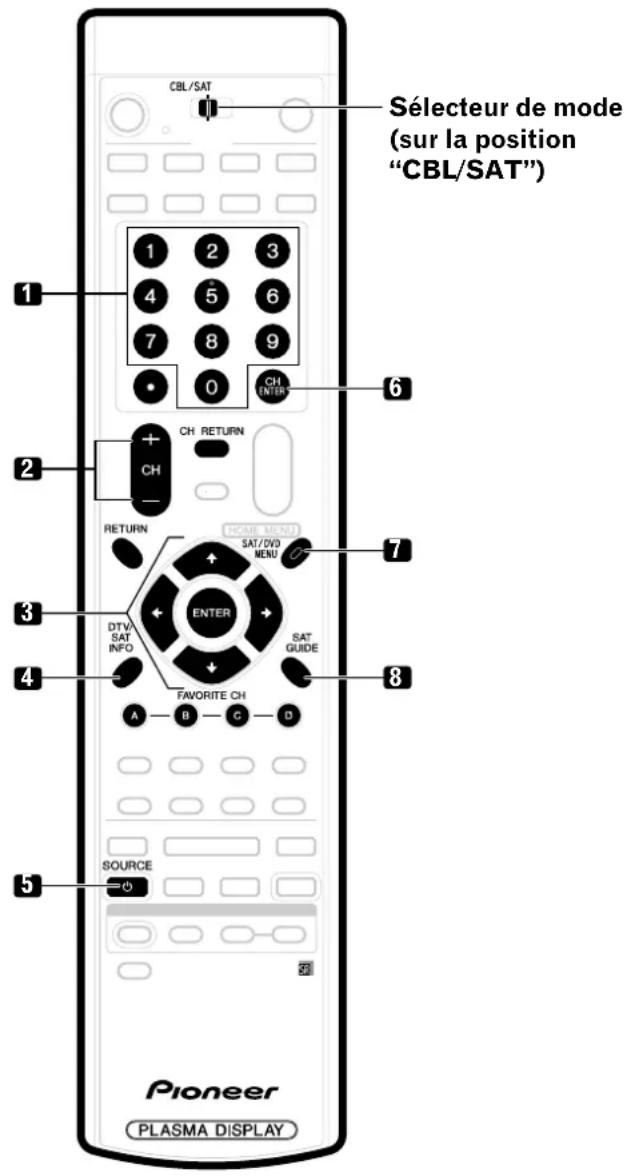
Touches de commande du syntoniseur pour satellite
Lorsque le syntoniseur pour satellite est réglé à l'aide des ordres appris, les touches du boîtier de télécommande remplissent les fonctions suivantes.
- Quand le Sélecteur de mode est sur la position CBL/SAT, les syntoniseurs pour satellite provenant de fabricants non mentionnés, peuvent être réglés à l'aide du boîtier de télécommande si celui-ci a appris les ordres convenables grâce aux touches 1 à 8. Reportez-vous à la page 62.
1 0 -9
Appuyez sur la touche (ou les touches) correspondant au canal que vous désirez regarder.
2 CH +/-
Utilisez CH + et CH – pour effectuer l'accord sur un canal plus élevé, ou plus bas.
3 ENTER, /↑/↓ ← →
ENTER: Appuyez sur cette touche pour exécuter la fonction.
+/★/★U*lisez ces touches pour sélectionner les postes sur les pages SAT GUIDE et SAT MENU.
4 S ATINFO
Des informations sur la télévision par satellite s'affichent lorsque vous appuyez sur cette touche.
- Le cas échéant, utilisez cette touche pour apprendre des ordres.
5 SOURCE
Mise en service ou hors service du syntoniseur pour satellite.
6 CH ENTER
Fixe le canal choisi avec les touches de sélection directe des canaux.
- Le cas échéant, utilisez cette touche pour apprendre des ordres.
7 S AT MENU
Le menu de la télévision par satellite s'affiche lorsque vous appuyez sur cette touche.
8 S ATGUIDE
Le menu de la télévision par satellite s'affiche lorsque vous appuyez sur cette touche.

REMARQUE
- CABLE et SAT ne peuvent pas être sélectionnés en même temps.
- Les touches du boîtier de télécommande mises en valeur par de la couleur, peuvent apprendre les ordres d'un autre boîtier de télécommande.
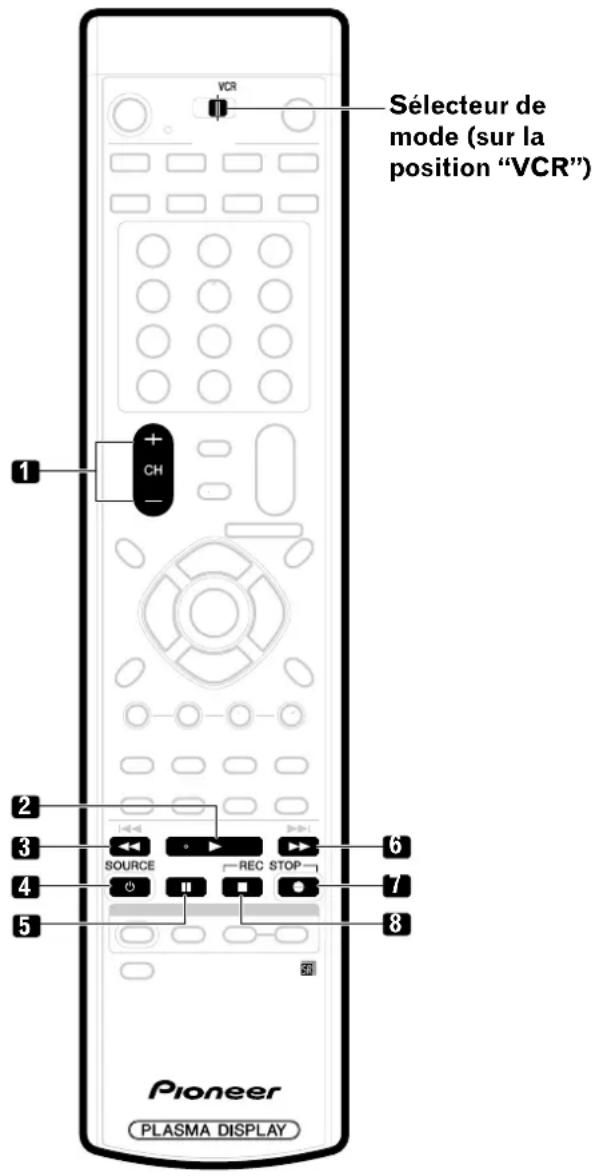
Touches de commande du magnétoscope
Lorsque le magnétoscope est réglé à l'aide des ordres appris, les touches du boîtier de télécommande remplissent les fonctions suivantes si le Sélecteur de mode du boîtier de télécommande est positionné sur VCR.
- Si vous appuyez sur la touche de sélection d'entrée qui porte le même numéro que la prise d'entrée à laquelle est relié le magnétoscope, ce dernier peut être réglé en utilisant les touches 1 à 8.
- Les magnétoscopes provenant de fabricants non mentionnés, peuvent être réglés à l'aide du boîtier de télécommande si celui-ci a appris les ordres convenables grâce aux touches 1 à 8. Reportez-vous à la page 62.
1 CH +/-
Utilisez ces touches pour sélectionner le canal de télévision à l'aide du symtoniseur du magnétoscope.
2 ▶ (PLAY)
Rebobine la bande et assure la recherche d'une scène.
4 SOURCE
Mise en service ou hors service du magnétoscope.
5 II (PAUSE/STILL)
Commande une pause ou un arrêt sur image.
6 ▶▶ (FF)
Bobine rapidement la bande et assure la recherche d'une scène.
7 ● (REC)
Commande l'enregistrement.
8 ■ (STOP)
Arrête le défilement de la bande.

REMARQUE
- Les touches du boîtier de télécommande mises en valeur par de la couleur, peuvent apprendre les ordres d'un autre boîtier de télécommande.
13 Particularités du boîtier de télécommande
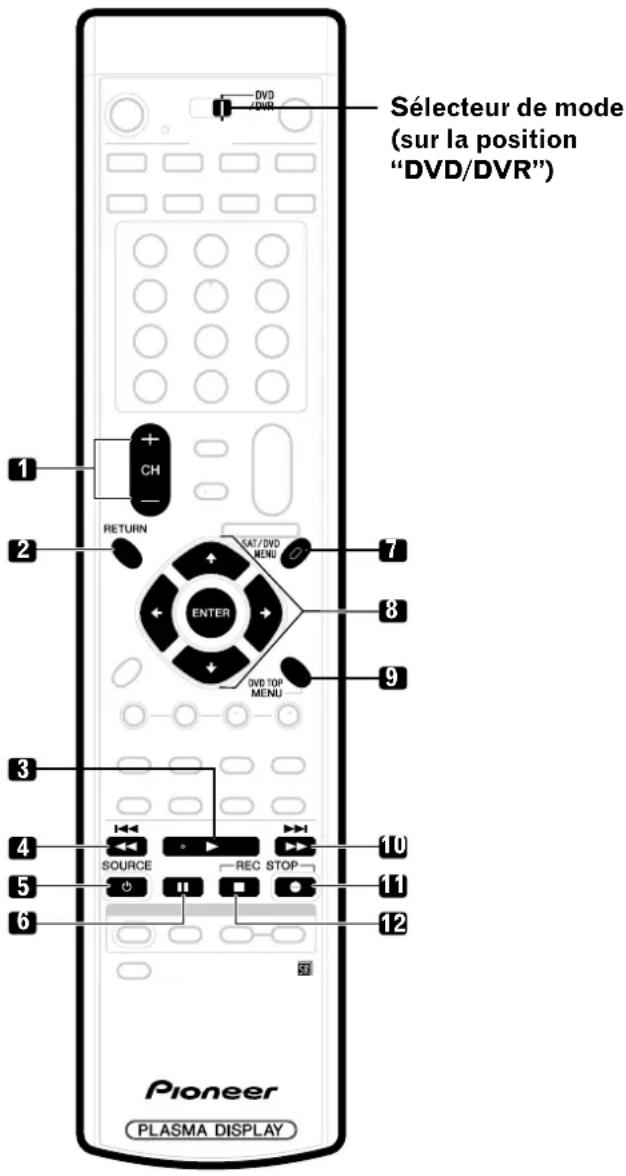
Touches de commande du lecteur de DVD, graveur de DVD
Lorsque le lecteur de DVD ou le graveur de DVD sont réglés à l'aide des ordres appris, les touches du boîtier de télécommande remplissent les fonctions suivantes si le Sélecteur de mode du boîtier de télécommande est positionné sur DVD/DVR.
- Si vous appuyez sur la touche de sélection d'entrée qui porte le même numéro que la prise d'entrée à laquelle est relié le lecteur de DVD ou le graveur de DVD, celui qui de ces deux appareils est relié, peut être réglé en utilisant les touches 1 à 12.
- Les lecteurs de DVD ou graveurs de DVD provenant de fabricants non mentionnés, peuvent être réglés à l'aide du boîtier de télécommande si celui-ci a appris les ordres convenables grâce aux touches 1 à 12. Reportez-vous à la page 62.
1 CH +/- (graveur de DVD uniquement)
Utilisez ces touches pour sélectionner le canal de télévision à l'aide du syntoniseur intégré du graveur de DVD.
2 RETURN
Lorsque le menu DVD est présent sur l'écran, appuyez sur cette touche pour rétablir la page immédiatement précédente.
3 ▶ (PLAY)
Maintenez la pression d'un doigt sur cette touche pour revenir en arrière.
Une pression brève vous ramène au début du chapitre en cours de lecture. Chaque autre pression permet d'atteindre le début du chapitre qui précède.
5 SOURCE
Mise en service ou hors service du lecteur de DVD ou du graveur de DVD.
6 II (PAUSE/STILL)
Commande une pause ou un arrêt sur image.
7 SAT/DVD MENU (lecteur de DVD, graveur de DVD) Le menu du DVD s'affiche lorsque vous appuyez sur cette touche.
8 ENTER, /↗/↓ ← → (lecteur de DVD, graveur de DVD) ENTER: Appuyez sur cette touche pour exécuter la fonction.
+/★/♦U♦lisez ces touches pour sélectionner les postes sur les pages DVD MENU.
9 DVD TOP MENU (lecteur de DVD, graveur de DVD) Le menu principal du DVD s'affiche lorsque vous appuyez sur cette touche.
10 ▶▶ (SCAN)/▶▶I (CHAPTER SEARCH)
Maintenez la pression d'un doigt sur cette touche pour avancer.
Une pression brève vous ramène au début du chapitre qui suit. Chaque autre pression permet d'atteindre le début du chapitre qui suit.
11 ● (REC)
Commande l'enregistrement.
12 ■ (STOP)
La lecture s'arrête si vous appuyez une fois sur cette touche.
Dans le cas de certains lecteurs de DVD et graveurs de DVD, deux pressions sur cette touche entraîne l'ouverture du tiroir du disque.
11, 12 REC STOP
Maintenez la pression d'un doigt sur ● puis appuyez sur cette touche pour arrêter l'enregistrement. Cette commande n'existe que sur les graveurs PIONEER de DVD.
REMARQUE
- Le lecteur de DVD et le graveur de DVD ne peuvent pas être sélectionnés en même temps.
- Les touches du boîtier de télécommande mises en valeur par de la couleur, peuvent apprendre les ordres d'un autre boîtier de télécommande.
Guide de dépannage
| Anomalie Action corrective possible | |
| Absence d'alimentation. | A ssurez-vous que l'écran à plasma et le récepteur média sont convenablement reliés.(Reportez-vous à la page 18.)La fiche du cordon d'alimentation est-elle débranchée? (Reportez-vous à la page 23.)Le système est-il sous tension? (Reportez-vous à la page 24.)Appuyez sur la touche TV a du boîtier de télécommande pour contrôler le fonctionnement.(Reportez-vous à la page 24.)Si le témoin du système est éclairé (couleur rouge), appuyez sur TV |
| Des rectangles verts ou rouges apparaissent alternativement sur l'écran. | A ssurez-vous que le câble système n'est pas débranché, partiellement ou totalement.(Reportez-vous à la page 18.) |
| Le système ne fonctionne pas. | Des phénomènes extérieurs tels qu'orage, charge d'électricité statique, etc. peuvent provoquer une anomalie de fonctionnement.En ce cas, mettez l'écran à plasma et le récepteur média hors tension puis sous tension, directement ou bien en débranchant la fiche du cordon d'alimentation puis en la rebranchant 1 ou 2 minutes plus tard. |
| Le boîtier de télécommande ne fonctionne pas. | Le sélecteur de mode est-il convenablement positionné? Placez-le sur la position TV.(Reportez-vous à la page 14.)Les polarités (+,-) des piles sont-elles inversées? (Reportez-vous à la page 20.)Les piles sont-elles épuisées? (Remplacez-les par des piles neuves). (Reportez-vous à la page 20.)Agissez sur le boîtier de télécommande en le dirigeant vers le capteur de télécommande de l'écran à plasma. (Reportez-vous à la page 20.)Le boîtier de télécommande est-il exposé à un éclairage puissant ou fluorescent?Un éclairage fluorescent illumine-t-il le capteur de télécommande? |
| Absence d'image et de son. | Assurez-vous que la source sélectionnée n'est pas, par hasard, une source vidéo ou l'ordinateur personnel alors que vous désirez regarder une émission de télévision. (Reportez-vous à la page 25.)Assurez-vous que la restriction parentale n'est pas en train de jouer son rôle. (Reportez-vous à la page 33.)Tapez le mot de passe qui permet de mettre temporairement hors service la restriction parentale.(Reportez-vous à la page 37.) |
| Absence d'image. | Les raccordements aux autres appareils sont-ils corrects? (Reportez-vous aux pages 50 à 58.)Le signal provenant de l'ordinateur personnel est-il incompatible? (Reportez-vous à la page 58.)Le réglage de l'image est-il correct? (Reportez-vous à la page 41.) |
| Les sons sont émis mais aucune image ne s'affiche. | Assurez-vous de ne pas avoir adopté l'option "Arrêt Image" afin d'économiser l'énergie. Lorsque vous adoptez cette option, l'écran est éteint et seuls les sons sont émis. Pour rétablir l'image, appuyez sur une touche quelconque autre que VOL +/- et MUTING. (Reportez-vous à la page 43.) |
| Des images mais pas de son. | Assurez-vous que le niveau de sortie n'est pas réglé au minimum. (Reportez-vous à la page 26.)A ssurez-vous que le silencieux n'est pas en service. (Reportez-vous à la page 26.)Si la source est une entrée vidéo ou PC, assurez-vous que la prise audio est également reliée.(Reportez-vous aux pages 50 à 54 et 58.) |
| Les sons sont inversés, droite gauche.Les sons ne sont émis que d'une seule enceinte. | Assurez-vous que les liaisons aux enceintes n'ont pas été interverties, et que l'une ou l'autre n'est pas débranchée. (Reportez-vous aux pages 12 et 18.)La balance est-elle correctement réglée? (Reportez-vous aux pages 42 et 43.) |
| L'image est tronquée. | La position de l'image est-elle correcte? (Reportez-vous aux pages 44 et 45.)Le format d'image choisi est-il correct? (Reportez-vous à la page 46.) |
| Couleurs surprenantes, couleurs délavées, couleurs sombres ou mal alignées. | R églez la tonalité de l'image. (Reportez-vous à la page 41.)La pièce est-elle trop éclairée? L'image peut paraître sombre dans une pièce trop éclairée. |
| L'alimentation se coupe brusquement. | La minuterie de mise en veille est-elle réglée. (Reportez-vous à la page 40.)V érifiez le réglage de la commande d'alimentation. (Reportez-vous aux pages 43 et 44.)La température interne du système a augmenté. Retirez les objets qui obstruent les évents, ou nettoyez ceux-ci. (Reportez-vous aux pages 15 et 16.) |
Code Message Vérification
| SD04 | S’éteint. Température interne trop élevée.Vérifier la température dans PDP. | Assurez-vous que la température de l’écran à plasma n’est pas trop élevée. |
| SD05 | S’éteint. Protection interne des circuits activée,Y-a-t-il un court-circuit dans le câble de l’enceinte? | Contrôlez les liaisons entre le l’écran à plasma et les enceintes. |
| SD11 | S’éteint. Température interne trop élevée.Vérifier la température dans le récepteur du média. | Assurez-vous que la température du récepteur média n’est pas trop élevée. |
14 Annexe
La résolution du programme que vous regardez peut être haute (HD) ou standard (SD). Ce système d'écran à plasma est conçu pour s'ajuster automatiquement à chaque type de résolution. Si la résolution de l'écran à plasma change pendant qu'il affiche un menu (par exemple : HD→SD ou SD→HD), les dimensions du menu peuvent momentanément augmenter ou diminuer jusqu'à ce que l'ajustement soit accompli. C'est le cas, par exemple, lorsque vous passez de télévision à magnétoscope numérique externe (D-VHS) ou lorsque le programme enregistré passe d'un type de résolution à un autre pendant que le menu s'affiche sur l'écran à plasma.
Le menu reviendra aux dimensions normales dans deux ou trois secondes. Ce fonctionnement est normal et non signe de défaut.
Caractéristiques techniques
| Paramètre | Écran plasma 50 po., modèle: PDP-505PU/PDP-504PU | Écran plasma 43 po., modèle: PDP-435PU/PDP-434PU |
| Nombre de pixels | 1280 × 768 pixels | 1024 × 768 pixels |
| Amplificateur audio | 13 W + 13 W (1 kHz, 10 %, 8 Ω) | 13 W + 13 W (1 kHz, 10 %, 8 Ω) |
| Systèmes d'ambiance SRS/FOCUS/TruBass SRS/FOCUS/TruBass | ||
| Alimentation | PDP-505PU: 120 V CA, 60 Hz, 363 W(0,2 W en veille)PDP-504PU: 110–240 V CA, 50/60 Hz, 363 W(0,3 W en veille, 120 V) | PDP-435PU: 120 V CA, 60 Hz, 298 W(0,2 W en veille)PDP-434PU: 110–240 V CA, 50/60 Hz, 298 W(0,3 W en veille, 120 V) |
| Dimensions | PDP-505PU: 1270 (L) × 737 (H) × 93 (P) mm(50 (L) × 29 (H) × 3 ^11/16 (P) pouces)PDP-504PU: 1270 (L) × 737 (H) × 98 (P) mm(50 (L) × 29 (H) × 3 ^7/8 (P) pouces) | PDP-435PU: 1120 (L) × 652 (H) × 93 (P) mm(44 ^1/8 (L) × 25 ^11/16 (H) × 3 ^11/16 (P) pouces)PDP-434PU: 1120 (L) × 652 (H) × 98 (P) mm(44 ^1/8 (L) × 25 ^11/16 (H) × 3 ^7/8 (P) pouces) |
| Poids | PDP-505PU: 32,8 kg (72,3 lbs.)PDP-504PU: 38 kg (83,8 lbs.) | PDP-435PU: 26,8 kg (59,1 lbs.)PDP-434PU: 30,5 kg (67,3 lbs.) |
| Paramètre | Récepteur Média, modèle: PDP-AR05U/PDP-R05U | ||
| Standard de réception | (Numérique) | Système de télévision numérique ATSC | |
| Type de circuit | Démodulation 8VSB/64QAM/256QAM/QPSK | ||
| Syntoniseur | THF/UHF | THF canaux 2–13, UHF canaux 14–69 | |
| Télévision par câble | Canaux 2–135 | ||
| Format audio | Dolby Digital | ||
| Standard de réception | (Analogique) | Standard de télévision américain NTSC | |
| Type de circuit | Détection synchrone du signal vidéo (PLL) par circuit calé en phase, synthétiseur numérique (PLL) à calage en phase système | ||
| Syntoniseur | THF/UHF | THF canaux 2–13, UHF canaux 14–69 | |
| Télévision par câble | ANTENNA/CABLE A IN: Canaux 1–135 Câble: Canaux 1–125 | ||
| Multiplexage audio | Système BTSC | ||
| Prises | Arrière | ANTENNA/CABLE A IN | 75 Ω asymétrique, type F pour entrée DTV/THF/UHF/Télévision par câble |
| ANTENNA B | 75 Ω asymétrique, type F pour entrée THF/UHF/Télévision par câble Boucle ext. | ||
| i.LINK (TS) | S400 (2) | ||
| INPUT 1 | Entrées COMPONENT VIDEO, S-VIDEO, VIDEO, AUDIO, HDMI | ||
| INPUT 2 | Entrées S-VIDEO, VIDEO, AUDIO | ||
| INPUT 3 | Entrées COMPONENT VIDEO, AUDIO, HDMI | ||
| Sortie moniteur | Sorties S-VIDEO, VIDEO, AUDIO | ||
| Sortie audionumérique | Optique (1) | ||
| Sortie de commande de magnétoscope | 1 | ||
| CONTROL IN | 1 | ||
| CONTROL OUT | 1 | ||
| Cable CARD | POD (Point of Deployment) | ||
| Avant | INPUT 4 | Entrées COMPONENT VIDEO, S-VIDEO, VIDEO, AUDIO | |
| PC | Entrées analogique RVB, AUDIO | ||
| Affichage sur l'écran (OSD) | Anglais/Français/Espagnol | ||
| Alimentation | 120 V CA, 60 Hz, 43,3 W (31 W en veille, 120 V) | ||
| Dimensions | 420 (L) × 90 (H) × 295 (P) mm(16 9/16 (L) × 3 9/16 (H) × 1110/16 (P) pouces) | ||
| Poids | 5,8 kg (12,8 lbs.) | ||
- Les caractéristiques et la présentation peuvent être modifiées sans avis préalable.
Marques de commerce
- FOCUS, WOW, SRS et symbole (●)® sont des marques déposées de SRS Labs, Inc.
Les technologies FOCUS et WOW sont incorporées sous licence de SRS Labs, Inc. - Fabriqué sous licence de Dolby Laboratories. "Dolby" et le double D sont des marques de commerce de Dolby Laboratories.
- HDMI, le logo HDMI et High-Definition Multimedia Interface sont des marques de fabrique ou des marques déposées de HDMI licensing LLC.
- Cet appareil est doté des polices FontAvenue® sous licence NEC Corporation. FontAvenue est une marque déposée par NEC Corporation.
- "i.LINK" et le logo "i.LINK" sont des marques déposées.
- DDC est une marque déposée par Video Electronics Standards Association.
- CableCARD est une marque de commerce de Cable Television Laboratories, Inc.
- Les noms de société ou d'organisme sont des marques de commerce qui peuvent avoir fait l'objet d'un dépôt par leur propriétaire.
Protection des droits d'auteur
- Cet appareil fait appel à des principes technologiques destinés à interdire la piraterie des œuvres protégées par des droits d'auteurs, principes qui sont eux-mêmes couverts aux États-Unis par des brevets et d'autres formes de propriété intellectuelle. L'utilisation de ces principes technologiques visant à la protection des droits d'auteur doit être autorisée par Macrovision Corporation, et doit être limitée à des fins domestiques, ou similaires, sauf accord préalable de Macrovision Corporation. La rétro-technique ou le désassemblage sont proscrits.
IMPORTANTE

CA 90801-1760, U.S.A.
Si ce produit doit être réparé au Canada, veuillez vous adresser à un distributeur autorisé Pioneer du Canada pour obtenir le nom du Centre de Service Autorisé Pioneer le plus près de chez-vous. Vous pouvez aussi contacter le Service à la clientèle de Pioneer:
Pioneer Électroniques du Canada, Inc.
Service à la clientèle
Pour obtenir des renseignements sur la garantie, veuillez vous reporter au feuillet sur la garantie restreinte qui accompagne le produit. \$018D_
S018D_enfr
- ATTENTION
- DANGER D'ELECTROCUTION NES PAS OUVRIR
- ATTENTION:
- INSTRUCTIONS DE SÉCURITÉ IMPORTANTES
- Note à l'attention de l'installateur du système de câblodistribution.
- Informations destinées à l'utilisateur
- [Pour le modèle destiné au Canada]
- PRÉCAUTION:
- DÉCLARATION DE CONFORMITÉ AUX RÈGLES DE LA FCC
- Nous vous remercions d'avoir acquis cet appareil Pioneer.
- Informations importantes pour l'utilisateur
- Précautions de sécurité
- Précautions d'emploi
- Accessoires fournis
- Nomenclature
- Préparation
- Opérations de base
- Réglages par menus
- Réglages du syntoniseur
- Table des matières
- Réglages et mises au point
- Sélection préalable à l'aide du programmateur
- Emploi d'un appareil extérieur
- Particularités du boîtier de télécommande
- Annexe
- Instructions d'usage
- Instructions d'installation
- REMARQUE
- DANGER
- Rémanence d'image sur le panneau
- Image rémanente due à la charge électrique
- Image rémanente due au brûlage
- Quelques mots sur la liaison i.LINK
- CAUTION
- Précautions d'installation
- Si vous utilisez le support, les équerres ou les accessoires en option
- Si vous utilisez d'autres accessoires
- Fonction de protection de l'écran à plasma
- Rayonnement infrarouge
- Brouillage radioélectrique
- Bruit du ventilateur
- Ne collez aucune étiquette ni aucun ruban sur l'appareil
- Si vous n'utilisez pas l'appareil pendant une longue période
- Condensation
- Nettoyage de l'écran
- Nettoyage de la carrosserie
- Poignées placées à l'arrière de l'écran à plasma
- Écran plasma
- Récepteur Média
- Lorsque le sélecteur de mode est sur la position TV
- Installation de l'écran à plasma
- Emplacement
- Utilisation du support PIONEER en option
- Utilisation des enceintes PIONEER en option
- Conditions ambiantes de fonctionnement
- Montage vertical du Récepteur Média
- Bouchez les perçages de vis au moyen des caches fournis.
- Raccordement du câble système
- Cheminement des câbles
- Fixation des colliers rapides à l'appareil
- Pose et dépose des colliers rapides
- Préparation du boîtier de télécommande
- Mise en place des piles
- Portée du boîtier de télécommande
- Précautions relatives au boîtier de télécommande
- Raccordement des câbles pour la télévision ordinaire ou numérique
- Raccordement des câbles pour la télévision numérique diffusée par voie hertzienne (THF/UHF)
- Sélection de l'antenne A ou B
- Introduction de la carte pour câble
- Raccordement du cordon d'alimentation
- Mise en service (en veille)
- Mise hors service (en veille)
- Pour regarder une émission de télévision
- Sélection de l'antenne
- Sélection des canaux
- Utilisation des touches 0 – 9 et • (point) du boîtier de télécommande
- EXEMPLE
- Modification du niveau sonore
- Affichage de la fiche d'identification du canal
- Utilisation des services POD
- Sélection de la langue
- Sélection du canal audio (MTS et SAP)
- - Émissions en stéréophonie
- - Émissions avec voie audio secondaire
- Utilisation des fonctions d'affichage
- Partage d'écran
- Gel d'une image
- Structure des menus
- Utilisation des menus
- Réglage des canaux de télévision
- Utilisation de la pré-sélection automatique de canal
- Réglage pour que soient ignorés certains canaux
- Nommer les canaux de télévision
- Vérification de la puissance du signal
- Vérification de l'identité de la carte pour le câble
- Autorisation de l'acquisition de données
- Restriction parentale
- Changement de mot de passe
- Effacement du mot de passe
- Mise en service de la restriction parentale
- Utilisation du classement volontaire des films (MPAA)
- Si vous oubliez le mot de passe
- Utilisation du classement des émissions de télévision
- Utilisation du classement parental des émissions de télévision (Lignes directrices pour la télévision)
- Interdiction des émissions de télévision non classées
- Systèmes de classement en vigueur au Canada
- Utilisation du classement pour les Canadiens anglophones
- Utilisation du classement pour les Canadiens français
- Mise hors service temporaire de la restriction parentale
- Antenne A, antenne B ou i.LINK:
- Frappe 1 – 4:
- Sélection des canaux favoris
- Utilisation des sous-titres
- Mise en service du sous-titrage codé
- Paramètre Description
- Sélection du type de sous-titrage codé ordinaire
- Sélection du sous-titrage codé numérique
- Sélection des paramètres du sous-titrage codé numérique
- Réglage de l'horloge
- Minuterie de mise en veille
- Sélection AV
- Réglages de l'image
- Réglage Pro
- PureCinema
- Température de couleur
- MPEG NR
- DNR
- CTI
- DRE
- Réglages du son
- FOCUS
- Surround avant
- Gestion de l'alimentation
- Économie d'énergie
- Mise en veille en l'absence de signal (mode AV uniquement)
- Mise en veille en l'absence de commande (mode AV uniquement)
- Gestion de l'alimentation (mode PC uniquement)
- Réglage de la position de l'image (mode AV uniquement)
- Réglage automatique de la position de l'image et de l'horloge (mode PC uniquement)
- Réglage manuel de la position de l'image et de l'horloge (mode PC uniquement)
- Sélection d'un format d'image
- Mode AV
- Mode PC sauf pour les signaux XGA
- Mode PC pour les signaux XGA
- Modification de la luminosité de chaque côté de l'écran (Cache latéral)
- Choix de la langue
- Sélection préalable des émissions de télévision à l'aide du programmateur
- Précisez la date. (↑/↓ puis ENTER)
- Précisez l'heure de début et l'heure de fin de l'émission. (↑/↓puis ENTER, pour chaque champ)
- Sélectionnez l'antenne A ou B. (↑/↓ puis ENTER)
- Précisez le numéro du canal. (↑/↓ puis ENTER, après chaque chiffre)
- Sélectionnez l'appareil d'enregistrement. (↑ puis ENTER)
- Appuyez sur HOME MENU pour quitter le menu.
- Traitement des sélections préalables se chevauchant
- Affichage des images d'un lecteur de DVD
- Raccordement d'un lecteur de DVD
- Affichage des images provenant d'un lecteur de DVD
- Affichage des images d'un magnétoscope
- Raccordement d'un magnétoscope
- Affichage des images provenant d'un magnétoscope
- Utilisation de l'entrée HDMI
- Raccordement d'un appareil HDMI
- Pour mettre en service la prise HDMI:
- Pour préciser le type des signaux vidéo numériques:
- Pour préciser le type des signaux audio:
- Utilisation d'une console de jeu ou d'un caméscope
- Raccordement d'une console de jeu ou d'un caméscope
- Affichage des images d'une console de jeu ou d'un caméscope
- Enregistrement d'une émission de télévision numérique sur un magnétoscope ou un graveur de DVD
- Suppression des bouclages indésirables
- Raccordement d'un appareil d'enregistrement
- Raccordement d'autres appareils audio
- Raccordement d'un récepteur audiovisuel
- Sélection du type de signal audio transmis par voie optique
- Affichage d'une image numérique VHS
- Qu'est-ce que i.LINK?
- Quels appareils i.LINK peuvent être reliés?
- Quels signaux peuvent être enregistrés via i.LINK?
- Raccordement d'un magnétoscope numérique VHS
- Raccordement d'un seul magnétoscope numérique VHS
- Raccordement de deux magnétoscopes numériques VHS
- Informations intéressantes et importantes
- Informations intéressantes
- Précautions
- Réglage pour la commande d'un magnétoscope numérique VHS
- Modification de la liste i.LINK
- Pour modifier le nom d'un appareil:
- Pour changer l'ordre des appareils:
- Pour supprimer les informations concernant un appareil:
- Configuration de l'interface i.LINK pour le système en veille
- Utilisation de la page de commande
- Affichage des images d'un ordinateur personnel
- Raccordement d'un ordinateur personnel
- Raccordement du contrôleur de magnétoscope
- Raccordement des câbles de commande
- Quelques mots sur SR+
- Fonction d'apprentissage du boîtier de télécommande
- Utilisation de la fonction d'apprentissage
- Utilisation des codes des fabricants
- Utilisation du boîtier de télécommande pour agir sur d'autres appareils
- Touches de commande de récepteur
- RECEIVER (STANDBY/ON)
- RECEIVER INPUT
- RECEIVER VOL +/-
- • (RECEIVER) MUTING
- Touches de commande pour le câble
- Touches de commande du syntoniseur pour satellite
- S ATINFO
- SOURCE
- CH ENTER
- S AT MENU
- S ATGUIDE
- Touches de commande du magnétoscope
- CH +/-
- ▶ (PLAY)
- SOURCE
- II (PAUSE/STILL)
- ▶▶ (FF)
- ● (REC)
- ■ (STOP)
- Touches de commande du lecteur de DVD, graveur de DVD
- CH +/- (graveur de DVD uniquement)
- RETURN
- ▶ (PLAY)
- II (PAUSE/STILL)
- ▶▶ (SCAN)/▶▶I (CHAPTER SEARCH)
- ● (REC)
- ■ (STOP)
- 11, 12 REC STOP
- Marques de commerce
- Protection des droits d'auteur
- IMPORTANTE
Marque : PIONEER
Modèle : PDP5060HD
Catégorie : Téléviseur