Notice Facile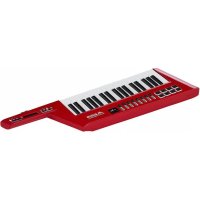
Vortex Wireless 2 - Clavier MIDI ALESIS - Notice d'utilisation et mode d'emploi gratuit
Retrouvez gratuitement la notice de l'appareil Vortex Wireless 2 ALESIS au format PDF.



| Caractéristiques Techniques | Clavier MIDI sans fil, 37 touches sensibles à la vélocité, 8 pads rétroéclairés, 4 boutons de contrôle assignables. |
|---|---|
| Connectivité | Bluetooth MIDI, USB MIDI, sortie MIDI 5 broches. |
| Alimentation | Fonctionne avec des piles AA ou via USB. |
| Utilisation | Idéal pour les performances live, compatible avec la plupart des logiciels de musique. |
| Maintenance | Nettoyer avec un chiffon doux, éviter l'humidité, vérifier régulièrement les connexions. |
| Sécurité | Ne pas exposer à des températures extrêmes, ne pas utiliser près de l'eau. |
| Informations Générales | Poids léger, design portable, idéal pour les musiciens en déplacement. |
FOIRE AUX QUESTIONS - Vortex Wireless 2 ALESIS
Questions des utilisateurs sur Vortex Wireless 2 ALESIS
0 question sur cet appareil. Repondez a celles que vous connaissez ou posez la votre.
Poser une nouvelle question sur cet appareil
Téléchargez la notice de votre Clavier MIDI au format PDF gratuitement ! Retrouvez votre notice Vortex Wireless 2 - ALESIS et reprennez votre appareil électronique en main. Sur cette page sont publiés tous les documents nécessaires à l'utilisation de votre appareil Vortex Wireless 2 de la marque ALESIS.
MODE D'EMPLOI Vortex Wireless 2 ALESIS
Guide d’utilisation Français ( 9 – 11 )
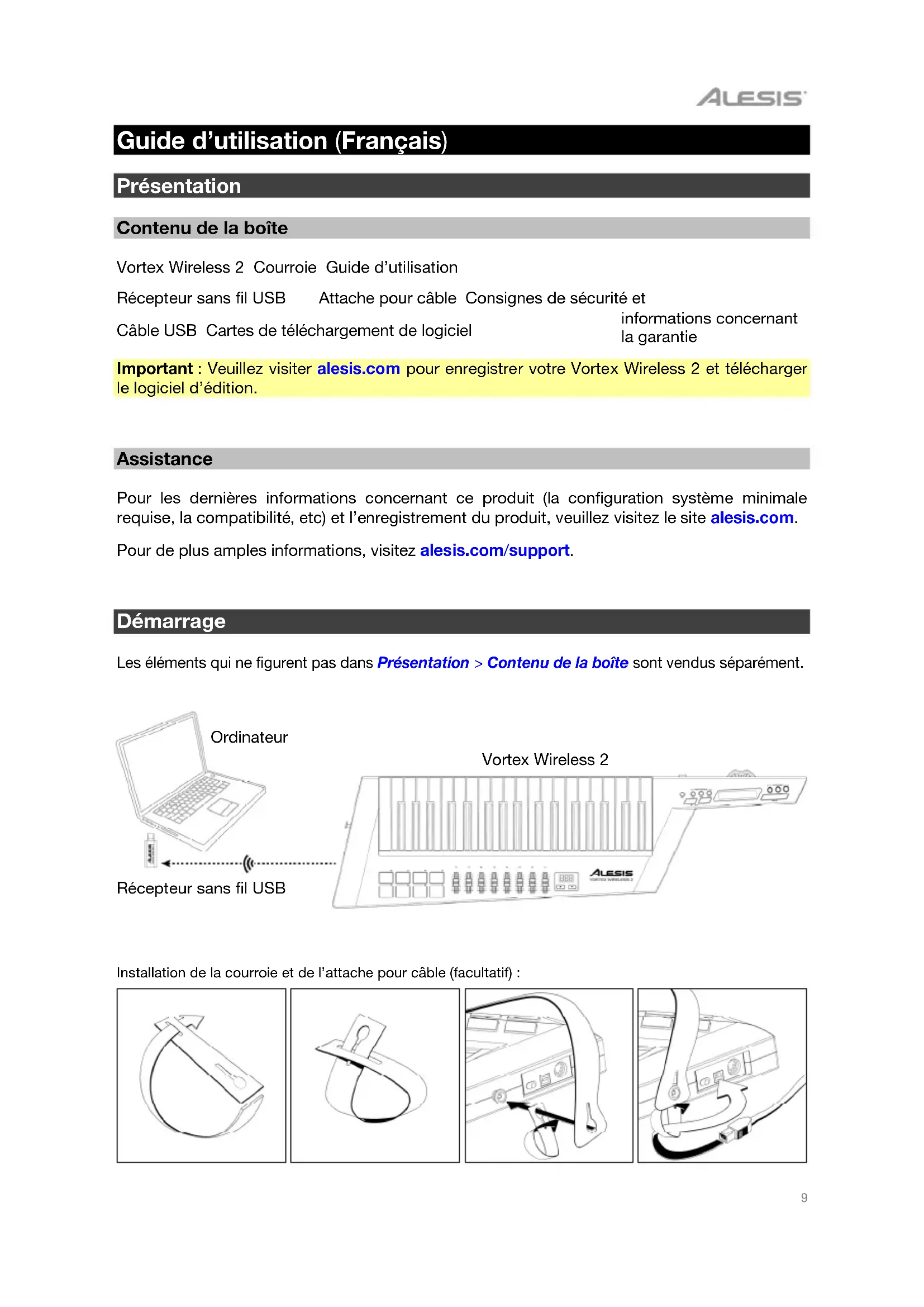
Guide d’utilisation (Français) Présentation Contenu de la boîte Vortex Wireless 2 Courroie Guide d’utilisation Récepteur sans fil USB
ttache pour câble Consignes de sécurité et informations concernant la garantie Câble USB Cartes de téléchargement de logiciel Important : Veuillez visiter alesis.com pour enregistrer votre Vortex Wireless 2 et télécharger le logiciel d’édition.
Assistance Pour les dernières informations concernant ce produit (la configuration système minimale requise, la compatibilité, etc) et l’enregistrement du produit, veuillez visitez le site alesis.com. Pour de plus amples informations, visitez alesis.com/support.
Démarrage Les éléments qui ne figurent pas dans Présentation > Contenu de la boîte sont vendus séparément.
Installation de la courroie et de l’attache pour câble (facultatif) : Ordinateur Vortex Wireless 2 Récepteur sans fil USB10
Important : Le logiciel d’édition du Vortex Wireless 2 permet d’assigner plusieurs commandes MIDI aux : pads, curseurs, les trois modes du contrôleur à effleurement, la touche Sustain, la molette de la hauteur tonale et le curseur de volume. Veuillez visiter alesis.com pour enregistrer votre Vortex Wireless 2 et télécharger le logiciel d’édition fourni.
1. Interrupteur d’alimentation : Cet interrupteur à trois positions permet de mettre le Vortex Wireless 2
sous et hors tension. Régler l’interrupteur sur Batt permet d’alimenter l’appareil par 4 piles AA (à installer au préalable). Régler l’interrupteur sur USB permet d’alimenter l’appareil par connexion USB depuis un ordinateur. Régler l’interrupteur sur Off permet d’éteindre l’appareil.
2. Port USB : Ce port USB permet de brancher le port USB d’un ordinateur en utilisant un câble USB
standard. Le port USB de l’ordinateur fournit amplement de puissance au Vortex Wireless 2. Cette connexion est également utilisée pour la transmission de données MIDI vers et depuis votre ordinateur.
3. MIDI Out (DIN à cinq broches) : Cette sortie permet de relier l’entrée MIDI d’un appareil MIDI externe,
comme un synthétiseur, un séquenceur, un module de percussion, etc., en utilisant un câble MIDI à cinq broches standard.
4. Touches : Ce clavier de 37 notes sensibles à la dynamique avec fonction Aftertouch peut commander
toute la gamme des 127 notes MIDI disponibles à l’aide des touches Octave Up/Down (10 octaves).
5. Octave Up/Down : Ces touches permettent de décaler le clavier d’une octave vers le haut ou le bas.
Appuyer sur les deux touches simultanément permet de remettre le clavier à l’octave du milieu (zéro) par défaut.
6. Keyboard Zones (Lower, Split, Upper) : Ces touches permettent de sélectionner les zones
correspondantes sur le clavier. Les touches Lower et Upper permettent d’appliquer les réglages de la zone inférieure ou supérieure aux 37 touches. Appuyer sur la touche Split permet d’appliquer les réglages de la zone inférieure et de la zone supérieure au clavier et d’utiliser le point de séparation. La plage de chaque zone peut être modifiée à partir du logiciel d’édition.
7. Pads : Ces pads sensibles à la dynamique permettent de déclencher des sonorités de batterie ou d’autres
échantillons de votre logiciel ou de votre matériel. Vous pouvez utiliser le logiciel d’édition pour assigner les couleurs des DEL de chaque pad et le type de message midi qu’il transmet : activation/désactivation de la note, changement de commande, changement de commande momentané, changement de programme ou panique MIDI (extinction de toutes les notes).
8. Curseurs : Ces curseurs permettent de transmettre des messages CC MIDI à votre logiciel. La plage,
le numéro de message CC et la direction (« polarité ») du curseur peuvent être modifiés à partir du logiciel d’édition.
9. Écran d’affichage : Cet écran d’affichage permet de visionner la valeur des paramètres, les réglages
et les messages des opérations en cours du Vortex Wireless 2.
/– : Ces touches permettent de passer au préréglage précédent ou suivant.
11. Tilt : Cette touche permet d’activer et de désactiver l’accéléromètre intégré.
12. Contrôleur à effleurement : Ce contrôleur permet d’envoyer un message CC MIDI ou de changement de
hauteur tonale en déplaçant le doigt. La plage du contrôleur à effleurement est semblable à celle d’un curseur, ses positions minimum et maximum correspondent aux valeurs minimum et maximum assignées au message MIDI. La plage, le type de message MIDI et la direction (« polarité ») du contrôleur peuvent être modifiés à partir du logiciel d’édition. Utilisez les touches Ribbon Banks afin de sélectionner une banque. Vous pouvez également régler les messages MIDI du contrôleur sur Latch ou sur Return. Lorsque réglé sur Latch, le contrôleur n’envoie pas de messages MIDI supplémentaires quand vous soulevez le doigt, ce qui est utile pour changer les paramètres de modulation. Lorsque réglé sur Return, le contrôleur envoie le message MIDI par défaut quand vous soulevez le doigt, ce qui est utile pour changer des paramètres comme la hauteur tonale.11
13. Ribbon Banks (1–3) : Ces touches permettent de sélectionner l’une des trois banques pour le
contrôleur à effleurement. Chaque banque permet au contrôleur à effleurement d’envoyer un type de message MIDI différent, vous permettant d’envoyer jusqu’à trois messages différents par préréglage. La plage du contrôleur à effleurement (les valeurs correspondant à ses positions minimum et maximum) et le type de message MIDI transmis peuvent être réglés à partir du logiciel d’édition.
14. Sustain : Garder cette touche enfoncée permet de maintenir toutes les notes jouées. Relâcher la
touche permet d’arrêter de maintenir les notes.
15. Molette de la hauteur tonale : Cette molette permet de transmettre des données MIDI concernant la
hauteur tonale. La direction (« polarité ») de la molette peut être modifiée à partir du logiciel d’édition.
16. Curseur de volume : Déplacer ce curseur permet d’envoyer un message CC MIDI. Le réglage par
défaut du curseur est CC #7, mais vous pouvez modifier la plage et le numéro du message CC à partir du logiciel d’édition.
Fonctionnement Connexion sans fil au récepteur USB Le Vortex Wireless 2 peut envoyer des messages MIDI sans fil au récepteur USB fourni. Branchez tout simplement le récepteur USB au port USB de votre ordinateur. Le récepteur USB est toujours « jumelé » (connecté sans fil) au Vortex Wireless 2, donc aucune étape supplémentaire n’est requise.
Étalonnage de l’accéléromètre Avant d’utiliser le Vortex Wireless 2 pour la première fois, nous vous recommandons d’étalonner l’accéléromètre de sorte qu’il réponde à votre style de jeu. Pour étalonner l’accéléromètre :
1. Maintenez la touche Tilt enfoncée pendant 5 secondes. XY1 s’affichera à l’écran.
2. Placez le Vortex Wireless 2 dans la position « minimum ».
3. Appuyez sur la touche Tilt. XY2 s’affichera à l’écran.
4. Placez le Vortex Wireless 2 dans la position « maximum ».
5. Appuyez sur la touche Tilt. PAS s’affiche à l’écran pendant 3 secondes, et l’étalonnage sera
sauvegardé dans le Vortex Wireless 2.
Logiciel d’édition Veuillez visiter alesis.com pour enregistrer votre Vortex Wireless 2 et télécharger le logiciel d’édition fourni.
Réinitialisation des réglages par défaut Vous pouvez supprimer tous les réglages actuels du Vortex Wireless 2 et réinitialiser les réglages originaux/par défaut (réinitialisation des réglages d’usine). Pour réinitialiser les réglages par défaut, maintenez les touches C et Gb les plus basses du clavier enfoncées et utilisez l’interrupteur d’alimentation pour allumer l’appareil.12