Notice Facile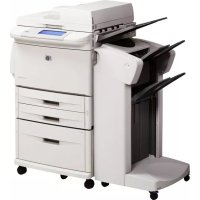
LaserJet 9000LMFP - Imprimante HP - Notice d'utilisation et mode d'emploi gratuit
Retrouvez gratuitement la notice de l'appareil LaserJet 9000LMFP HP au format PDF.


| Caractéristiques techniques | Imprimante multifonction laser monochrome, vitesse d'impression jusqu'à 50 pages par minute, résolution d'impression jusqu'à 1200 x 1200 dpi. |
|---|---|
| Fonctions | Impression, copie, numérisation, fax. |
| Capacité de papier | Capacité standard de 500 feuilles, possibilité d'ajouter des bacs supplémentaires pour un total de 4 600 feuilles. |
| Connectivité | USB 2.0, Ethernet, option Wi-Fi. |
| Maintenance | Remplacement de toners et de tambours, nettoyage régulier recommandé, mise à jour du firmware. |
| Sécurité | Fonctionnalités de sécurité intégrées, y compris le chiffrement des données et l'authentification utilisateur. |
| Dimensions | Dimensions compactes adaptées aux bureaux : 60 x 50 x 50 cm. |
| Poids | Environ 50 kg. |
| Consommation énergétique | Mode veille faible consommation, conforme aux normes ENERGY STAR. |
| Garantie | Garantie limitée d'un an, support technique disponible. |
FOIRE AUX QUESTIONS - LaserJet 9000LMFP HP
Téléchargez la notice de votre Imprimante au format PDF gratuitement ! Retrouvez votre notice LaserJet 9000LMFP - HP et reprennez votre appareil électronique en main. Sur cette page sont publiés tous les documents nécessaires à l'utilisation de votre appareil LaserJet 9000LMFP de la marque HP.
MODE D'EMPLOI LaserJet 9000LMFP HP
PARTICULIER. Hewlett-Packard ne pourra en aucun cas être tenu pour responsable de tout dommage direct, indirect, accidentel, ou autre dommage résultant de l’utilisation de cette information. Marques Microsoft
- Windows Me et Windows XP sont des marques déposées américaines de Microsoft Corporation. Tous les autres produits mentionnés dans ce document sont des marques de leurs sociétés respectives.FRWW Table des matières 53 Français Installation du matériel Table des matières Introduction p. 54
- Pour tout supplément d’informations p. 55
- Liste de contrôle de l’installation p. 56
- Préparation de l’emplacement du matériel p. 57
- Vérification du contenu de l’emballage p. 59
- Retrait des éléments d’emballage p. 60
- Identification des pièces du matériel p. 61
- Mise en place du matériel p. 62
- Installation de la cartouche d’impression p. 64
- Installation des accessoires p. 66
- Chargement des bacs 2, 3 et 4 p. 67
- Changement des caches (plastiques) du panneau de commande p. 72
- Connexion des câbles du matériel p. 74
- Connexion des cordons d’alimentation p. 76
- Configuration de la langue de l’écran du panneau de commande p. 78
- Configuration de l’envoi numérique p. 79
- Impression de la configuration p. 80
- Installation du logiciel p. 81
- Installation du logiciel d’impression Windows p. 82
- Installation du logiciel d’impression Macintosh p. 83
- Vérification de l’installation du matériel p. 84
- Assistance clientèle p. 86
- Informations sur les réglementations et la garantie p. 87
- Déclaration de garantie limitée de Hewlett-Packard p. 87
- Garantie limitée liée aux cartouches d’impression p. 89
- Termes de la licence d’utilisation du logiciel HP p. 90
- Réglementations de la FCC p. 92
- Informations relatives à la sécurité p. 94
- Déclaration de conformité Installation du matériel FRWW Introduction Félicitations pour l’achat de votre nouvel HP LaserJet 9000mfp* (numéro de référence C8523A) ou HP LaserJet 9000Lmfp (numéro de référence Q2622A). La version standard du produit est dotée des éléments suivants : p. 9654
fonctionnalités de copie, d’envoi numérique et d’impression grand format;
deux bacs de 500 feuilles (bacs 2 et 3);
un bac multifonction de 100 feuilles (bac 1);
un bac d’alimentation de 2 000 feuilles (bac 4);
un accessoire d’impression recto verso. Sur ce matériel, l’écran graphique du panneau de commande est équipé d’un écran tactile interactif. Vous devez choisir l’un des trois périphériques de traitement de papier suivants : réceptacle de 3 000 feuilles, agrafeuse/réceptacle de 3 000 feuilles ou module de finition multifonction. Remarque Vous devez installer une carte Token Ring en option pour disposer d’une connexion au réseau de ce type. *Périphérique multifonctionFRWW Pour tout supplément d’informations... 55 Français Pour tout supplément d’informations... Guide de démarrage Ce guide contient des informations relatives au déballage et à l’installation de votre matériel. Guide d’introduction Ce guide contient des informations relatives à la réalisation des tâches élémentaires de copie, d’envoi et d’impression. Vous trouverez le guide d’introduction sur le CD-ROM livré avec ce matériel. Si vous souhaitez disposer d’une copie papier, imprimez le guide d’introduction à l’aide du matériel. Guide d’utilisation Ce guide contient des informations détaillées sur l’utilisation et le dépannage du matériel. Il est disponible sur l’Internet, à l’adresse suivante : http://www.hp.com/support/lj9000. Si vous souhaitez disposer d’une copie papier, imprimez le guide d’utilisation à l’aide du matériel.56 Installation du matériel FRWW Liste de contrôle de l’installation Ce guide vous aidera à installer et à configurer votre nouveau matériel. Suivez point par point et dans l’ordre la liste de contrôle. AVERTISSEMENT! Afin d’éviter tout risque de blessure, n’essayez pas de soulever le matériel. Des roues ont été prévues pour permettre de déplacer le matériel.
Déballage du matériel étapes 1 à 5
Installation du matériel étapes 6 à 14
Installation du logiciel d’impression étape 15
Vérification de l’installation du matériel étape 16FRWW Préparation de l’emplacement du matériel 57 Français Etape 1 Préparation de l’emplacement du matériel Taille du matériel Préparez un emplacement répondant aux exigences physiques et environnementales suivantes : Dimensions du HP LaserJet 9000mfp (vues de dessus et de côté) 762 mm 529,6 mm 641,4 mm 1 219,2 mm 762 mm 1 177,3 mm 641,4 mm 635,0 mm 635,0 mm 647,7 mm
m58 Installation du matériel FRWW Conditions requises pour l’emplacement du matériel
Un sol à surface plane.
Dégagement suffisant aménagé autour du matériel.
Une pièce bien aérée.
Pas d’exposition directe au soleil ou aux produits chimiques, notamment aux produits d’entretien à base d’ammoniaque.
Une alimentation électrique adaptée (alimentation 15 A, 110 V ou 220 V à proximité du matériel). Il est recommandé d’utiliser une alimentation 15 A dédiée.
Des conditions ambiantes stables : sans variations brusques de température ou d’humidité.
Une humidité relative comprise entre 20 et 80 %.
Une température ambiante comprise entre 10°C et 32,5°C.FRWW Vérification du contenu de l’emballage 59 Français Etape 2 Vérification du contenu de l’emballage Contenu de l’emballage Cordons d’alimentation Périphérique multifonction (Multi-Functional Peripheral – MFP) Caches (plastiques) du panneau de commande Cartouche d’impression CD-ROM du logiciel du matériel Guide de démarrage Sortie du BAA Câble de connexion pour copie à vitesse élevée Butées Dépliant récapitulatif60 Installation du matériel FRWW Etape 3 Retrait des éléments d’emballage 1 Pour sortir le matériel de son emballage, suivez les instructions figurant sur le carton. AVERTISSEMENT! Ce matériel pèse environ 143,2 kg. HP recommande de faire rouler le matériel plutôt que de le transporter. 2 Retirez le dispositif de sécurité d’expédition orange se trouvant à l’extérieur du matériel. Enlevez ensuite les éléments en carton ou en polystyrène d’une autre couleur. 3 Retirez le film qui protège l’écran d’affichage du panneau de commande. (Reportez-vous à l’étape 4, « Identification des pièces du matériel ».) 4 Ouvrez la trappe gauche du matériel, puis retirez les deux cales d’espacement de la station de fusion. Un ruban adhésif orange fixe les deux cales sur l’extérieur de la trappe gauche. Retirez le ruban adhésif orange allant des dispositifs de sécurité d’expédition de la station de fusion jusqu’à l’extérieur de la trappe. Fermez la trappe après avoir retiré les cales de la station de fusion et le ruban adhésif. 5 Ouvrez les bacs, retirez les dispositifs de sécurité d’expédition orange et tout emballage de même couleur. Ensuite, refermez les bacs. 6 Retirez tout emballage et tout adhésif orange de la trappe du bac d’alimentation automatique (BAA). 7 Retirez tout emballage et tout adhésif orange de la vitre. Remarque Conservez tous les matériaux d’emballage. Ils peuvent être nécessaires si vous êtes amené à remballer le matériel ultérieurement.FRWW Identification des pièces du matériel 61 Français Etape 4 Identification des pièces du matériel Les illustrations suivantes indiquent l’emplacement et le nom des principales pièces du matériel. Pièces du matériel (vues de face et de dos)
1 Sortie du BAA 2 Panneau de commande 3 Trappe avant 4 Interrupteur de marche/arrêt 5 Bac 2 6 Bac 3 7 Trappe gauche 8 Connecteur du cordon d’alimentation 9 Connecteur du cordon d’alimentation du bac 4 10 Capot BAA 11 BAA 12 Bac 1 13 Trappe droite 14 Trappe de transfert 15 Bac 4 16 Connecteur de connexion pour copie à vitesse élevée 17 Connecteur de câble parallèle 18 Connecteur de périphérique externe (AUX) 19 Connexion HP Fast InfraRed (FIR) 20 Connecteur HP JetLink (accessoire) 21 Logement EIO 22 Connecteur du serveur d’impression HP JetDirect62 Installation du matériel FRWW Etape 5 Mise en place du matériel 1 Déverrouillez les roues avant du matériel et poussez-le jusqu’à son emplacement définitif. Conservez suffisamment d’espace à l’arrière du matériel pour pouvoir y accéder. 2 Placez les languettes de verrouillage des roues avant en position verrouillée. Seules les roues avant peuvent être verrouillées. 3 Repérez le sachet contenant les butées, puis fixez-les sur le matériel. Remarque Grâce aux butées, le matériel ne peut pas être positionné trop près du mur.
3FRWW Mise en place du matériel 63 Français 4 Déplacez vers la droite le dispositif de sécurité d’expédition du chariot du scanner. 5 Fixez le bac de sortie du BAA.
564 Installation du matériel FRWW Etape 6 Installation de la cartouche d’impression Remarque Si vous tachez vos vêtements avec de l’encre, essuyez la tache à l’aide d’un chiffon sec, puis lavez le vêtement à l’eau froide. L’eau chaude fixe l’encre sur le tissu. 1 Avant de retirer la cartouche d’impression de son emballage, posez-la sur une surface plane. Retirez délicatement la cartouche d’impression de son emballage. ATTENTION Pour éviter d’endommager la cartouche d’impression, manipulez-la à deux mains. 2 Ouvrez la trappe avant du matériel. 3 Faites pivoter le levier vert vers le bas pour le déverrouiller. 4 Tenez la cartouche de manière à ce que la flèche se trouve à gauche. Mettez la cartouche en place sur le matériel en suivant les indications ci-contre. Orientez la flèche du côté gauche vers le matériel et placez la cartouche dans l’axe des guides. Enfoncez au maximum la cartouche dans le matériel. Remarque La cartouche d’impression dispose d’une bandelette d’arrachage. La bandelette d’arrachage est automatiquement enlevée une fois l’installation de la cartouche terminée.
2FRWW Installation de la cartouche d’impression 65 Français 5 Appuyez sur le bouton du levier vert, puis tournez ce dernier dans le sens des aiguilles d’une montre pour le verrouiller. 6 Fermez la trappe avant.
666 Installation du matériel FRWW Etape 7 Installation des accessoires Installez les accessoires achetés. Pour ce faire, reportez-vous aux instructions d’installation qui accompagnent les accessoires. Pour obtenir des informations sur la connexion HP Fast InfraRed, reportez-vous à l’étape 10, « Connexion des câbles du matériel ». Accessoires Remarque Pour connaître les modalités de commande des accessoires, reportez-vous au guide d’utilisation en ligne. Connexion HP Fast InfraRed (FIR) Agrafeuse/réceptacle de 3 000 feuilles Réceptacle de 3 000 feuilles Module de finition multifonctionFRWW Chargement des bacs 2, 3 et 4 67 Français Etape 8 Chargement des bacs 2, 3 et 4 Cette section décrit le chargement du papier au format A4 ou Lettre. Pour obtenir des instructions sur le chargement et la configuration d’autres formats et types de support, reportez-vous au guide d’introduction fourni sur le CD-ROM. ATTENTION Afin d’éviter les bourrages, n’ouvrez jamais un bac en cours d’utilisation. Pour charger le bac 1 Le bac 1 est un bac multifonction qui permet le chargement de 100 feuilles de papier de format standard ou de 10 enveloppes. Par défaut, le matériel utilise en premier le papier du bac 1. Reportez-vous au guide d’utilisation en ligne pour obtenir des informations sur la modification de cette configuration par défaut. L’utilisation du bac 1 pour l’impression sur des enveloppes, des transparents, du papier de format non standard et d’autres supports constitue une méthode commode pour éviter le déchargement d’un autre bac. 1 Ouvrez le bac 1. 2 Insérez du papier de format A4 ou Lettre en veillant à ce que le bord long soit introduit en premier dans le matériel. 3 Réglez les guides du papier de manière à ce qu’ils touchent légèrement la pile de papier sans la plier.
368 Installation du matériel FRWW Remarque Vérifiez que le papier tient bien sous les languettes des guides et qu’il ne dépasse pas les indicateurs du niveau de chargement. Pour charger les bacs 2 et 3 1 Ouvrez le bac 2 au maximum. 2 Insérez une centaine de feuilles de papier (format A4 ou Lettre) en veillant à ce que le bord court soit introduit en premier. Remarque Pour une impression recto sur du papier à en-tête ou préimprimé, positionnez la face à imprimer vers le bas. Pour une impression recto verso sur du papier à en-tête ou préimprimé, positionnez la face à imprimer en premier vers le haut. 3 Ajustez le guide papier de gauche (Y) à l’aide de sa languette et faites-le glisser jusqu’au repère correspondant au format A4 ou Lettre.
1FRWW Chargement des bacs 2, 3 et 4 69 Français 4 Ajustez le guide papier de devant (X) à l’aide de sa languette et faites-le glisser jusqu’au repère correspondant au format A4 ou Lettre. 5 Si vous le souhaitez, insérez le reste du papier (jusqu’à 500 feuilles). 6 Poussez le bac au maximum. 7 Répétez les étapes 1 à 6 pour charger le bac 3.
470 Installation du matériel FRWW Pour charger le bac 4 1 Ouvrez le bac 4 au maximum. 2 Insérez une centaine de feuilles de papier (format A4 ou Lettre) en veillant à ce que le bord court soit introduit en premier. Remarque Pour une impression recto sur du papier à en-tête ou préimprimé, positionnez la face à imprimer vers le bas. Pour une impression recto verso sur du papier à en-tête ou préimprimé, positionnez la face à imprimer en premier vers le haut. 3 Ajustez le guide papier de gauche (Y) à l’aide de sa languette et faites-le glisser jusqu’au repère correspondant au format A4 ou Lettre.
3FRWW Chargement des bacs 2, 3 et 4 71 Français 4 Ajustez le guide papier de devant (X) à l’aide de sa languette et faites-le glisser jusqu’au repère correspondant au format A4 ou Lettre. 5 Si vous le souhaitez, insérez le reste du papier (jusqu’à 2 000 feuilles). 6 Appuyez sur les quatre coins de la pile de papier pour vous assurer que le papier est bien à plat dans le bac. ATTENTION Ne stockez jamais de papier ou d’autres éléments dans la zone située à gauche des guides papier. Le bac risquerait d’être irrémédiablement endommagé. 7 Poussez le bac au maximum.
472 Installation du matériel FRWW Etape 9 Changement des caches (plastiques) du panneau de commande Le panneau de commande est parfois équipé d’un cache (plastique) en anglais. Si nécessaire, procédez comme suit pour remplacer le cache (plastique) du panneau de commande. 1 Repérez les deux caches (plastiques) du panneau de commande. 2 Insérez un petit tournevis plat ou un autre objet fin dans la fente située dans la partie latérale supérieure de l’un des caches. 3 Soulevez le cache vers l’arrière pour le retirer.
1FRWW Changement des caches (plastiques) du panneau de commande 73 Français 4 Positionnez le nouveau cache sur le panneau de commande. Positionnez les extrémités du cache face aux trous du panneau de commande et glissez-y le cache. 5 Enclenchez fermement le cache dans le panneau de commande. Vérifiez que le cache repose correctement contre le panneau de commande. 6 Répétez les étapes 2 à 5 pour changer le deuxième cache.
574 Installation du matériel FRWW Etape 10 Connexion des câbles du matériel Vous pouvez connecter le matériel à un ordinateur à l’aide d’un câble parallèle ou au réseau à l’aide du serveur d’impression HP Jetdirect. La carte Token Ring en option vous permet de bénéficier d’une connexion à un réseau Token Ring. Emplacement des ports d’interface Connecteur de câble parallèle (Parallèle) Connecteur de périphérique externe (AUX) (facultatif) Connexion HP Fast InfraRed (FIR) (facultatif) Connecteur RJ-45 du serveur d’impression HP Jetdirect Connecteur HP JetLink (pour les accessoires) Connecteur de connexion pour copie à vitesse élevéeFRWW Connexion des câbles du matériel 75 Français Connexion à un réseau Ethernet 10/100Base-TX Utilisez le connecteur RJ-45 pour relier le matériel à un réseau Ethernet 10/100BaseTX. Les serveurs d’impression HP Jetdirect sont disponibles pour diverses connexions réseau. 1 Repérez l’interrupteur de marche/ arrêt à l’avant du matériel. Vérifiez que le matériel est éteint (l’interrupteur ne doit plus être enfoncé). 2 Connectez un câble réseau à paires torsadées au connecteur RJ-45 du serveur d’impression HP Jetdirect installé sur le matériel. 3 Reliez l’autre extrémité du câble au réseau.
276 Installation du matériel FRWW Etape 11 Connexion des cordons d’alimentation Cette section décrit la connexion du cordon d’alimentation. HP vous recommande de connecter le cordon d’alimentation à un limiteur de surtension. 1 Repérez l’interrupteur de marche/arrêt à l’avant du matériel. Vérifiez que le matériel est éteint (l’interrupteur ne doit plus être enfoncé). ATTENTION Ne branchez pas le câble d’alimentation de l’imprimante au connecteur correspondant du bac 4. Cette prise est conçue pour la connexion au bac 4 des unités de sortie papier, telles que le module de finition multifonction. 2 Branchez les cordons d’alimentation sur la prise correspondante sur le matériel et sur le connecteur du bac 4. Branchez ensuite les cordons d’alimentation sur une prise secteur CA appropriée. Remarque Pour obtenir des performances optimales, il est recommandé d’utiliser une alimentation 15 A dédiée. 3 Branchez le câble de connexion pour copie à vitesse élevée sur la carte de traitement des copies. Veillez à faire passer le câble sous la butée. 4 Appuyez sur l’interrupteur de marche/ arrêt pour mettre le matériel sous tension (le bouton doit être enfoncé). A la fin du préchauffage, le produit vous invite à définir la langue d’affichage du panneau de commande. (Reportez-vous à l’étape 12, « Configuration de la
2FRWW Connexion des cordons d’alimentation 77 Français langue de l’écran du panneau de commande ».) 5 Vérifiez que le voyant du périphérique de sortie est de couleur verte et qu’il ne clignote pas. Vérifiez également que le voyant du bac 4 est de couleur verte et qu’il ne clignote pas. Si le voyant est de couleur orange, qu’il clignote ou qu’il est éteint, reportez-vous au guide d’utilisation en ligne à l’adresse http://www.hp.com/support/lj9000. 578 Installation du matériel FRWW Etape 12 Configuration de la langue de l’écran du panneau de commande Par défaut, le panneau de commande affiche les messages en anglais. Si nécessaire, configurez le matériel afin qu’il affiche des messages et imprime des pages de configuration dans l’une des langues prises en charge. Remarque Lorsque vous allumez le matériel pour la première fois, vous pouvez choisir l’une des nombreuses langues d’affichage des messages. Pour configurer la langue du panneau de commande Sur la zone tactile de l’écran graphique : 1 Appuyez sur Menu. 2 Appuyez sur Configurer le périphérique. 3 Appuyez sur Configuration système. 4 Appuyez sur Langue. 5 Sélectionnez votre langue, puis appuyez sur D EMARRER .FRWW Configuration de l’envoi numérique 79 Français Etape 13 Configuration de l’envoi numérique Pour configurer l’envoi numérique, vous devez connaître l’adresse IP (Internet Protocol) du serveur SMTP (Simple Mail Transfer Protocol) sur votre réseau. Ce produit utilise l’adresse IP du serveur SMTP pour envoyer des messages électroniques à d’autres ordinateurs. Vous pouvez également accéder à un serveur LDAP (Lightweight Directory Access Protocol). Les serveurs LDAP contiennent des adresses électroniques (jsmith@hp.com) et des noms (John Smith), et permettent de les associer. Remarque Si vous ignorez l’adresse IP du serveur SMTP ou LDAP sur votre réseau, demandez-la à l’administrateur de votre réseau ou de votre système de messagerie. Sur la zone tactile de l’écran graphique : 1 Appuyez sur Menu. 2 Appuyez sur Configurer le périphérique. 3 Appuyez sur Copie/Envoi. 4 Vous pouvez appuyer sur Détection automatique pour laisser le matériel rechercher l’adresse SMTP, puis passer à l’étape 7. Sinon, passez à l’étape 5. 5 Repérez Adresse SMTP à l’écran, puis appuyez sur la première zone. 6 A l’aide du pavé numérique, sélectionnez le premier chiffre de l’adresse IP du serveur SMTP. Appuyez ensuite sur chaque zone jusqu’à ce que vous ayez entré l’adresse IP dans son intégralité. 7 Appuyez sur OK. Remarque Pour obtenir plus d’informations sur la recherche des adresses IP des serveurs SMTP et LDAP, et pour connaître les autres procédures de configuration du produit pour l’envoi numérique, reportez-vous au guide de l’utilisateur.80 Installation du matériel FRWW Etape 14 Impression de la configuration Imprimez les données de configuration pour vous assurer que le matériel fonctionne normalement et que les accessoires sont correctement installés. Sur la zone tactile de l’écran graphique : 1 Appuyez sur Menu. 2 Appuyez sur Information. 3 Appuyez sur Imprimer configuration.FRWW Installation du logiciel 81 Français Etape 15 Installation du logiciel Le matériel est accompagné de logiciels sur CD-ROM. Les pilotes fournis sur ce CD-ROM doivent être installés pour que vous puissiez bénéficier des fonctions de ce matériel. Si vous n’avez pas accès à un lecteur de CD-ROM, vous pouvez télécharger le logiciel à partir du site Internet http://www.hp.com/support/lj9000. Selon la configuration des ordinateurs Windows, le programme d’installation du logiciel vérifie automatiquement si l’ordinateur aaccès à Internet et propose une option pour obtenir le tout dernier logiciel sur Internet. Remarque Vous pouvez télécharger le logiciel d’installation du matériel destiné aux réseaux UNIX (HP-UX, Sun Solaris) sur le site http://www.hp.com/support/net_printing.82 Installation du matériel FRWW Installation du logiciel d’impression Windows Cette section décrit l’installation du logiciel d’impression Windows. Le logiciel est pris en charge sous Windows 95, Windows 98, Windows NT 4.0, Windows 2000 et Windows Me. 1 Fermez tous les programmes en cours. 2 Insérez le CD-ROM dans le lecteur. Il se peut que le programme d’installation démarre automatiquement; cela dépend de la configuration de l’ordinateur. Si le programme ne démarre pas automatiquement, procédez comme suit : dans le menu Démarrer, cliquez sur Exécuter. Entrez x:setup (X correspondant à la lettre du lecteur de CD-ROM), puis cliquez sur OK. 3 Suivez les instructions qui apparaissent.FRWW Installation du logiciel 83 Français Installation du logiciel d’impression Macintosh Cette section décrit l’installation du logiciel d’impression Macintosh. 1 Fermez toutes les applications en cours. 2 Insérez le CD-ROM dans le lecteur. 3 Double-cliquez sur le dossier des programmes d’installation HP LaserJet. 4 Indiquez la version à installer : OS 8 et 9, ou OS X. Double-cliquez sur le programme d’installation approprié. OS 8 et 9 1 Double-cliquez sur l’icône du programme d’installation correspondant à la langue souhaitée et suivez les instructions qui apparaissent. 2 Ouvrez le Sélecteur depuis le menu Pomme. 3 Cliquez sur l’icône LaserWriter 8. Si vous ne trouvez pas l’icône, consultez l’aide de votre système Mac OS pour obtenir des informations de dépannage. Vous pouvez également contacter l’assistance clientèle HP (reportez-vous au guide d’introduction fourni sur le CD-ROM). 4 Si vous êtes relié à un réseau comportant plusieurs zones, sélectionnez dans Zones AppleTalk l’emplacement du matériel. L’administrateur réseau vous fournira cette information si vous ne la connaissez pas. 5 Double-cliquez sur l’imprimante de votre choix. Une icône doit apparaître. 6 Quittez le Sélecteur en cliquant sur la case de fermeture située dans le coin supérieur gauche. OS X 1 Ouvrez le gestionnaire d’impression. 2 Sélectionnez l’option d’ajout d’imprimante. 3 Dans la liste qui apparaît en haut de la fenêtre, sélectionnez le type de connexion. 4 Sélectionnez votre matériel dans la liste proposée et cliquez sur le bouton d’ajout. 5 Quittez le gestionnaire d’impression en cliquant sur la case de fermeture située dans le coin supérieur gauche.84 Installation du matériel FRWW Etape 16 Vérification de l’installation du matériel Pour vérifier que votre matériel a été correctement configuré pour les tâches de copie, d’envoi et d’impression, suivez les étapes ci-après. Pour tester la fonction de copie 1 Placez une feuille sur la vitre, face vers le bas. 2 Appuyez sur D EMARRER
Si le document n’est pas imprimé correctement, vérifiez l’installation de votre matériel. Pour plus d’informations, reportez-vous au guide d’utilisation en ligne à l’adresse suivante : http://www.hp.com/support/lj9000. Pour tester la fonction d’envoi 1 Placez une feuille sur la vitre, face vers le bas. 2 Sur la partie tactile de l’écran graphique, appuyez sur Options d’envoi. Remarque Si vous ne parvenez pas à accéder aux options d’envoi, vérifiez l’installation et la configuration de votre matériel. Pour plus d’informations, reportez-vous au guide d’utilisation en ligne. 3 Appuyez sur De, puis tapez votre nom à l’aide du clavier de l’écran tactile. 4 Appuyez sur OK. 5 Appuyez sur A, puis entrez votre adresse électronique. 6 Appuyez sur OK. 7 Appuyez sur D EMARRER
Le matériel vous transmet le document sous la forme d’une pièce jointe électronique. Si le document n’est pas transmis correctement, vérifiez l’installation et la configuration de votre matériel. Pour plus d’informations, reportez-vous au guide d’utilisation en ligne.FRWW Vérification de l’installation du matériel 85 Français Pour tester la fonction d’impression 1 Ouvrez un programme quelconque. Ouvrez ou créez un document simple. 2 Sélectionnez l’imprimante HP LaserJet 9000mfp ou HP LaserJet 9000Lmfp en tant qu’imprimante par défaut. 3 Imprimez le document. Si le document est imprimé, la configuration de l’impression est terminée. Si le document n’est pas imprimé correctement, vérifiez l’installation et la configuration de votre matériel. Pour plus d’informations, reportez-vous au guide d’utilisation en ligne.86 Installation du matériel FRWW Assistance clientèle Pour plus d’informations sur le matériel, reportez-vous au guide d’introduction sur le CD-ROM ou consultez le guide d’utilisation à l’adresse suivante : http://www.hp.com/support/lj9000.FRWW Informations sur les réglementations et la garantie 87 Français Informations sur les réglementations et la garantie Déclaration de garantie limitée de Hewlett-Packard 1 HP garantit que le matériel, les accessoires et les fournitures HP seront exempts de défauts de matériaux et de fabrication pendant la période spécifiée ci-avant. Si de tels défauts sont signalés à HP au cours de la période de garantie, HP s’engage, à son entière discrétion, à réparer ou à remplacer les produits dont les défauts ont été confirmés. Les produits de remplacement peuvent être soit neufs, soit comme neufs. 2 HP garantit que le logiciel HP, s’il est correctement installé et utilisé, ne présentera pas d’échec d’exécution de ses instructions de programmation lié à des défauts de matériaux et de fabrication pour la période indiquée ci-avant. Si de tels défauts sont signalés à HP au cours de la période de garantie et qu’ils empêchent l’exécution normale des instructions de programmation du logiciel, HP s’engage à remplacer le support du logiciel. 3 HP ne garantit pas que le fonctionnement des produits HP sera ininterrompu ou sans erreur. Si HP n’est pas en mesure de réparer ou de remplacer le produit garanti dans un délai raisonnable, il le remboursera au prix d’achat après le retour du produit par le client. 4 Les produits HP peuvent contenir des composants remanufacturés dont les performances sont identiques à celles des composants neufs ou contenir des composants ayant été soumis à un emploi fortuit. 5 La période de garantie commence à la date de livraison ou à la date d’installation si celle-ci est effectuée par HP. Si le client prévoit ou repousse l’installation par HP plus de 30 jours après la livraison, la garantie commence au 31ème jour à compter de la date de livraison.
PRODUIT HP DUREE DE LA GARANTIE
HP LaserJet 9000mfp HP LaserJet 9000Lmfp Sur site, 1 an (dans une limite de 600 000 pages)88 Installation du matériel FRWW 6 La garantie ne couvre pas les défauts causés par (a) un entretien ou un étalonnage incorrect ou inadéquat, (b) des logiciels, des interfaces, des composants ou des fournitures non fournis par HP, (c) une modification ou une utilisation non autorisée, (d) une exploitation en dehors des spécifications environnementales publiées pour le produit, ou (e) une préparation ou un entretien incorrect du site. 7 DANS LA LIMITE DES DISPOSITIONS LEGALES DE VOTRE PAYS, LES GARANTIES PRECEDENTES SONT EXCLUSIVES, ET AUCUNE AUTRE GARANTIE, ORALE OU ECRITE, N’EST EXPRESSE NI IMPLICITE. HP REJETTE EN PARTICULIER LES GARANTIES OU CLAUSES IMPLICITES DE QUALITE MARCHANDE, DE SATISFACTION ET D’ADEQUATION A UN USAGE PARTICULIER. 8 DANS LA LIMITE DES DISPOSITIONS LEGALES DE VOTRE PAYS, LES RECOURS DECRITS DANS CETTE DECLARATION
VIENNENT S’AJOUTER A CES DROITS. Maintenance durant et après la période de garantie
Si une panne matérielle survient durant la période de garantie, contactez un bureau de service ou d’assistance agréé HP.
Si une panne matérielle survient après la période de garantie, et que vous avez souscrit à un contrat de maintenance HP ou à HP SupportPack, suivez les instructions fournies dans le contrat pour demander une assistance.
Si vous n’avez pas souscrit à un contrat de maintenance HP ou à HP SupportPack, contactez un bureau de service ou d’assistance agréé HP.FRWW Informations sur les réglementations et la garantie 89 Français Garantie limitée liée aux cartouches d’impression Remarque La garantie ci-après porte sur la cartouche fournie avec ce matériel. HP garantit que la cartouche d’impression HP sera exempte de défauts de matériaux et de fabrication pendant toute sa durée de vie (signalée par un message de fin de vie de cartouche apparaissant sur le panneau de commande du matériel). HP se chargera, à sa discrétion, de remplacer les produits qui s’avèrent défectueux ou de les rembourser à leur prix d’achat. Cette garantie ne couvre pas les cartouches qui ont été réapprovisionnées en encre, qui ont été vidées, qui ont fait l’objet d’un usage abusif ou d’une utilisation impropre, ou qui ont été modifiées d’une quelconque manière. Cette garantie limitée vous donne des droits spécifiques. Vous avez peut-être d'autres droits qui varient en fonction de votre état, de votre province ou de votre pays/région. Dans la limite des dispositions légales, la société Hewlett-Packard Company ne pourra être tenue de verser des dommages-intérêts fortuits, indirects, spéciaux, dissuasifs ou à titre de réparation exemplaire, ni être tenue pour responsable de la perte de gains dans le cas d’un non-respect de ce contrat ou de toute autre cause.90 Installation du matériel FRWW Termes de la licence d’utilisation du logiciel HP ATTENTION : L’UTILISATION DU LOGICIEL EST SOUMISE AUX TERMES DE LA LICENCE D’UTILISATION DU LOGICIEL HP ENONCES CI-DESSOUS. L’UTILISATION DU LOGICIEL INDIQUE VOTRE ACCEPTATION DES TERMES DE CETTE LICENCE. SI VOUS N’ACCEPTEZ PAS LES TERMES DE CETTE LICENCE, VOUS POUVEZ RENVOYER LE LOGICIEL ET OBTENIR UN REMBOURSEMENT COMPLET. SI LE LOGICIEL EST LIVRE AVEC UN AUTRE PRODUIT, VOUS POUVEZ RENVOYER L’INTEGRALITE DU PRODUIT NON UTILISE ET OBTENIR UN REMBOURSEMENT COMPLET. La licence d’utilisation suivante régit votre utilisation du Logiciel fourni, sauf si vous avez passé un autre contrat signé avec HP. Octroi de licence d’utilisation HP vous accorde une licence permettant l’utilisation d’un seul exemplaire du Logiciel. Par « utilisation », HP entend le stockage, le chargement, l’installation, l’exécution ou l’affichage du Logiciel. Vous n’êtes pas autorisé à modifier le Logiciel, ni à désactiver la moindre option de cession de licence ou de contrôle du Logiciel. Si le Logiciel vous est cédé pour une « utilisation simultanée », vous n’avez pas le droit d’accorder l’utilisation simultanée du Logiciel à un nombre d’utilisateurs supérieur à celui autorisé. Droits de propriété Le Logiciel est la propriété intellectuelle de HP ou de ses fournisseurs tiers. La licence d’utilisation ne confère aucun titre ni droit de propriété sur le Logiciel et ne constitue pas une vente des droits sur le Logiciel. Les fournisseurs tiers de HP peuvent protéger leurs droits en cas de violation des termes de cette licence d’utilisation. Copies et adaptations Vous pouvez uniquement effectuer des copies ou des adaptations du Logiciel à des fins d’archivage, ou lorsqu’une copie ou une adaptation constitue une étape indispensable de l’utilisation autorisée du Logiciel. Vous devez reproduire tous les avis de copyright de l’original du Logiciel sur toutes les copies ou adaptations. Vous n’êtes pas autorisé à copier le Logiciel sur un réseau public.FRWW Informations sur les réglementations et la garantie 91 Français Désassemblage ou décodage interdit Vous n’avez pas le droit de désassembler ou de décompiler le Logiciel sans autorisation écrite préalable de HP. Dans certaines juridictions, l’autorisation de HP peut ne pas être indispensable pour une décompilation ou un désassemblage partiel. A sa demande, vous fournirez à HP des informations suffisamment détaillées sur le désassemblage ou la décompilation. Vous n’êtes pas autorisé à décoder le Logiciel sauf si le décodage est une étape incontournable de son utilisation. Transfert Votre licence d’utilisation prend automatiquement fin en cas de transfert du Logiciel. Dès qu’un transfert a lieu, vous devez livrer le Logiciel, y compris tout exemplaire et documentation associés, au bénéficiaire du transfert. Le bénéficiaire du transfert doit accepter les termes de cette licence comme condition imposée au transfert. Rupture de contrat HP peut révoquer votre licence d’utilisation sur préavis en cas de non-respect des termes de cette licence. A la rupture du contrat, vous devez détruire immédiatement le Logiciel, ainsi que toutes les copies, adaptations et parties fusionnées sous quelque forme que ce soit. Critères d’exportation Vous n’êtes pas autorisé à exporter ou à réexporter le Logiciel, ou toute copie ou adaptation de ce Logiciel, sous peine d’être en infraction vis-à-vis des lois ou réglementations en vigueur. Restrictions concernant le gouvernement américain Le Logiciel et toute documentation associée ont été développés entièrement par des fonds privés. Ils sont livrés et cédés sous licence comme « logiciel commercial », tel que défini dans la Clause sur les droits sur les données techniques et les logiciels informatiques, DFARS 252.227-7013 (oct. 1988), DFARS 252.211-7015 (mai 1991) ou DFARS 252.227-7014 (juin 1995), comme « article commercial », tel que défini dans le document FAR 2.101 (a) ou comme « logiciel d’usage restreint », tel que défini dans le document FAR 52.227-19 (juin 1987) (ou toute clause contractuelle ou réglementation d’agence équivalente), selon celle qui s’applique. Vous jouissez uniquement des droits octroyés pour le Logiciel et toute documentation associée par la clause FAR ou DFARS applicable, ou par le contrat d’utilisation de logiciel HP standard concernant le produit en question.92 Installation du matériel FRWW Réglementations de la FCC Cet équipement a été testé et déclaré conforme aux limites imposées à un appareil numérique de classe A, en vertu de l’article 15 des règles FCC. Ces limites sont destinées à assurer une protection suffisante contre les interférences nuisibles produites lors d’une utilisation de l’équipement à des fins commerciales. Cet équipement génère, utilise et peut émettre des fréquences radio. En cas d’installation et d’utilisation non conformes aux instructions du manuel, celles-ci peuvent être à l’origine d’interférences nuisant aux communications radio. L’utilisation de cet équipement en zone d’habitation risque de provoquer des interférences dont l’élimination est à la charge de l’utilisateur. Les modifications non expressément autorisées par HP peuvent annuler le droit de l’utilisateur à exploiter cet équipement en fonction des règles FCC.FRWW Informations sur les réglementations et la garantie 93 Français Réglementation du Ministère canadien des communications Conforme aux exigences canadiennes en matière de compatibilité électromagnétique de classe A. Conforme à la classe A des normes canadiennes de compatibilité électromagnétique CEM. Déclaration VCCI (Japon) Produit de classe A (Déclaration VCCI) Déclaration coréenne sur les interférences électromagnétiques Déclaration EMI de Taiwan94 Installation du matériel FRWW Informations relatives à la sécurité Sécurité des produits laser Le CDRH (Center for Devices and Radiological Health – Centre pour la santé et le matériel en radiologie) de la FDA (Food and Drug Administration – office du contrôle pharmaceutique et alimentaire) amis en œuvre une réglementation pour les produits laser fabriqués depuis le 1er août 1976. Les produits commercialisés aux Etats-Unis doivent obligatoirement être compatibles. Ce produit est certifié comme appartenant à la Classe 1 des produits laser selon les normes relatives aux radiations du DHHS (Department of Health and Human Services – département de la santé et des affaires sociales) américain, conformément à la loi sur le contrôle des radiations pour la santé et la sécurité (Radiation Control for Health and Safety Act) de 1968. La radiation émise à l’intérieur de ce matériel étant intégralement confinée à l’intérieur de boîtiers protecteurs et de capots externes, les rayons laser ne peuvent pas s’échapper pendant l’utilisation normale du matériel. AVERTISSEMENT! Si vous utilisez des commandes, réalisez des réglages ou exécutez des procédures différemment de la manière spécifiée dans ce manuel, vous risquez d’être exposé à des radiations dangereuses. Fiche de renseignements techniques Vous pouvez vous procurer la fiche de renseignements techniques sur le toner en appelant HP FIRST (Fax Information Retrieval Support Technology) aux Etats-Unis au 1 800 333-1917. Si vous ne vous trouvez pas aux Etats-Unis, reportez-vous à la brochure d'assistance fournie avec le produit.FRWW Informations sur les réglementations et la garantie 95 Français Déclarations relatives au laser en Finlande Luokan 1 laserlaite Klass 1 Laser Apparat HP LaserJet 9000mfp/HP LaserJet 9000Lmfp laserkirjoitin on käyttäjän kannalta turvallinen luokan 1 laserlaite. Normaalissa käytössä kirjoittimen suojakotelointi estää lasersäteen pääsyn laitteen ulkopuolelle. Laitteen turvallisuusluokka on määritetty standardin EN 60825-1 (1994) mukaisesti. Varoitus! Laitteen käyttäminen muulla kuin käyttöohjeessa mainitulla tavalla saattaa altistaa käyttäjän turvallisuusluokan 1 ylittävälle näkymättömälle lasersäteilylle. Varning! Om apparaten används på annat sätt än i bruksanvisning specificerats, kan användaren utsättas för osynlig laserstrålning, som överskrider gränsen för laserklass 1. HUOLTO HP LaserJet 9000mfp/HP LaserJet 9000Lmfp -kirjoittimen sisällä ei ole käyttäjän huollettavissa olevia kohteita. Laitteen saa avata ja huoltaa ainoastaan sen huoltamiseen koulutettu henkilö. Tällaiseksi huoltotoimenpiteeksi ei katsota väriainekasetin vaihtamista, paperiradan puhdistusta tai muita käyttäjän käsikirjassa lueteltuja, käyttäjän tehtäväksi tarkoitettuja ylläpitotoimia, jotkavoidaan suorittaa ilman erikoistyökaluja. Varo! Mikäli kirjoittimen suojakotelo avataan, olet alttiina näkymättömälle lasersäteilylle laitteen ollessa toiminnassa. Älä katso säteeseen.96 Installation du matériel FRWW Déclaration de conformité en vertu du guide 22 de l'ISO/IEC et de la norme EN45014 Nom du fabricant : Hewlett-Packard Company Adresse du fabricant : 11311 Chinden Boulevard Boise, Idaho 83714-1021, Etats-Unis déclare que le produit Nom du produit : Imprimante LaserJet 9000 MFP, avec accessoire d'impression recto verso et accessoire d'alimentation papier multifonction Numéro de référence : Imprimante C8523A, Q2458A, Q2622A et Q2623A Y compris : C8532A, C8568A Options du produit : TOUTES est conforme aux spécifications suivantes : SECURITE : IEC 60950:1991+A1 +A2 +A3 +A4 / EN60950:1992+A1 +A2 +A3 +A4 +A11 IEC 60825-1:1993 + A1 / EN 60825-1:1994 + A11 (Produit Laser/LED de classe 1) GB4943-1995 Compatibilité électromagnétique : CISPR 22:1993 + A1 + A2 / EN 55022:1994 + A1 + A2 classe A
Informations complémentaires : Le produit précité est conforme aux exigences de la directive CEM 89/336/EEC et de la directive sur les basses tensions 73/23/EEC, et porte, en conséquence, le label CE.
1) Ce matériel a été testé dans une configuration classique avec des ordinateurs personnels
2) Ce produit est conforme à l'article 15 des règles FCC. Son utilisation est soumise aux deux conditions
suivantes : (1) ce produit ne risque pas de causer d'interférences dangereuses et (2) ce produit doit accepter toutes les interférences reçues, y compris celles risquant de fausser le fonctionnement de l'appareil. *) Le produit inclut des options LAN (Local Area Network). Si le câble d'interface est branché sur des connecteurs LAN, le produit répond aux exigences de la norme EN55022 classe A, auquel cas les informations suivantes s'appliquent : « Avertissement : Il s'agit d'un produit de classe A. Dans un environnement résidentiel, ce produit peut provoquer des interférences radio, auquel cas l'utilisateur doit prendre les mesures nécessaires. »
3) Le numéro de référence inclut un suffixe supplémentaire : R.
Boise, Idaho, Etats-Unis 22 août 2002 Pour les rubriques concernant les règles, uniquement : Australie : le responsable des réglementations produit, Hewlett-Packard Australia Ltd., 31-41 Joseph Street, Blackburn, Victoria 3130, Australie. Europe : Votre bureau de ventes et de services Hewlett-Packard local ou Hewlett-Packard Gmbh, Department HQ-TRE / Standards Europe, Herrenberger Straße 130, D-71034 Bõblingen (Télécopie : +49-7031-14-3143) Etats-Unis : le responsable des réglementations produit (Product Regulations Manager), Hewlett-Packard Company, PO Box 15, Mail Stop 160, Boise, ID 83707-0015 (Téléphone : 208-396-6000)FRWW Déclaration de conformité 97 Français Déclaration de conformité en vertu du guide 22 de l'ISO/IEC et de la norme EN45014 Nom du fabricant : Hewlett-Packard Company Adresse du fabricant : 11311 Chinden Boulevard Boise, Idaho 83714-1021, Etats-Unis déclare que le produit Nom du produit : Accessoire d'alimentation papier de 2 000 feuilles pour la famille d'imprimantes HP LaserJet 9000 Numéro de référence : C8531A Options du produit : TOUTES est conforme aux spécifications suivantes :
/ICES-003, version 3 AS/NZS 3548:1995 Informations complémentaires : Le produit précité est conforme aux exigences de la directive CEM 89/336/EEC et de la directive sur les basses tensions 73/23/EEC, et porte, en conséquence, le label CE.
1) Ce matériel a été testé dans une configuration classique avec des ordinateurs personnels
2) Ce produit est conforme à l'article 15 des règles FCC. Son utilisation est soumise aux deux conditions
suivantes : (1) ce produit ne risque pas de causer d'interférences dangereuses et (2) ce produit doit accepter toutes les interférences reçues, y compris celles risquant de fausser le fonctionnement de l'appareil. Hewlett-Packard Company Boise, Idaho, Etats-Unis 16 avril 2001 Australie : le responsable des réglementations produit, Hewlett-Packard Australia Ltd., 31-41 Joseph Street, Blackburn, Victoria 3130, Australie Europe : Votre bureau de ventes et de services Hewlett-Packard local ou Hewlett-Packard Gmbh, Department HQ-TRE / Standards Europe, Herrenberger Straße110-140, D-71034 Böblingen (Télécopie : +49-7031-14-3143) Etats-Unis : le responsable des réglementations produit (Product Regulations Manager), Hewlett-Packard Company, PO Box 15, Mail Stop 160, Boise, ID 83707-0015 (Téléphone : 208-396-6000)98 Installation du matériel FRWW Déclaration de conformité en vertu du guide 22 de l'ISO/IEC et de la norme CEN/CENELEC EN 45014 Nom du fabricant : Hewlett-Packard Company Adresse du fabricant : Montemorelos 299, Guadalajara Jalisco, 45060 Mexique déclare que le produit Nom du produit : Réceptacle de 3 000 feuilles Numéro de référence : C8084A Options du produit : Sans objet est conforme aux spécifications suivantes : SECURITE : IEC 950 : 1991+A1+A2+A3+A4 / EN 60950 : 1992+A1+A2+A3+A4+A11 IEC 825-1:1993/EN 60825-1:1994 classe 1 (Laser/LED) UL1950, Troisième édition. Compatibilité électromagnétique : CISPR 22:1997/EN55022:1998 classe A
Informations supplémentaires Le produit précité est conforme aux exigences de la directive CEM 89/336/EEC et de la directive sur les basses tensions 73/23/EEC, et porte, en conséquence, le label CE.
1) Ce matériel a été testé dans une configuration classique avec des ordinateurs personnels
2) Ce produit est conforme à l'article 15 des règles FCC. Son utilisation est soumise aux deux conditions
suivantes : (1) ce produit ne risque pas de causer d'interférences dangereuses et (2) ce produit doit accepter toutes les interférences reçues, y compris celles risquant de fausser le fonctionnement de l'appareil. Hewlett-Packard Company Guadalajara, Jalisco, MEXIQUE 16 octobre 2000 Australie : le responsable des réglementations produit, Hewlett-Packard Australia Ltd., 31-41 Joseph Street, Blackburn, Victoria 3130, Australie Europe : Votre bureau de ventes et de services Hewlett-Packard local ou Hewlett-Packard Gmbh, Department HQ-TRE / Standards Europe, Herrenberger Straße110-140, D-71034 Böblingen (Télécopie : +49-7031-14-3143) Etats-Unis : le responsable des réglementations produit (Product Regulations Manager), Hewlett-Packard Company, PO Box 15, Mail Stop 160, Boise, ID 83707-0015 (Téléphone : 208-396-6000)FRWW Déclaration de conformité 99 Français Déclaration de conformité en vertu du guide 22 de l'ISO/IEC et de la norme CEN/CENELEC EN 45014 Nom du fabricant : Hewlett-Packard Company Adresse du fabricant : Montemorelos 299, Guadalajara Jalisco, 45060 Mexique déclare que le produit Nom du produit : Agrafeuse/réceptacle de 3 000 feuilles Numéro de référence : C8085A Options du produit : Sans objet est conforme aux spécifications suivantes : SECURITE : IEC 950:1991+A1+A2+A3+A4 / EN 60950:1992+A1+A2+A3+A4+A11 IEC 825-1:1993/EN60825-1:1994 classe 1 (Laser/LED) UL1950, 3e édition. Compatibilité électromagnétique : CISPR 22:1997/EN 55022:1998 classe B
Informations supplémentaires Le produit précité est conforme aux exigences de la directive CEM 89/336/EEC et de la directive sur les basses tensions 73/23/EEC, et porte, en conséquence, le label CE.
1) Ce matériel a été testé dans une configuration classique avec des ordinateurs personnels
2) Ce produit est conforme à l'article 15 des règles FCC. Son utilisation est soumise aux deux conditions
suivantes : (1) ce produit ne risque pas de causer d'interférences dangereuses et (2) ce produit doit accepter toutes les interférences reçues, y compris celles risquant de fausser le fonctionnement de l'appareil. Hewlett-Packard Company Guadalajara, Jalisco, MEXIQUE 16 octobre 2000 Australie : le responsable des réglementations produit, Hewlett-Packard Australia Ltd., 31-41 Joseph Street, Blackburn, Victoria 3130, Australie Europe : Votre bureau de ventes et de services Hewlett-Packard local ou Hewlett-Packard Gmbh, Department HQ-TRE / Standards Europe, Herrenberger Straße110-140, D-71034 Böblingen (Télécopie : +49-7031-14-3143) Etats-Unis : le responsable des réglementations produit (Product Regulations Manager), Hewlett-Packard Company, PO Box 15, Mail Stop 160, Boise, ID 83707-0015 (Téléphone : 208-396-6000)100 Installation du matériel FRWW Déclaration de conformité en vertu du guide 22 de l'ISO/IEC et de la norme CEN/CENELEC EN 45014 Nom du fabricant : Hewlett-Packard Company Adresse du fabricant : Montemorelos 299, Guadalajara Jalisco, 45060 Mexique déclare que le produit Nom du produit : Module de finition multifonction HP Numéro de référence : C8088A, C8088B Options du produit : Sans objet est conforme aux spécifications suivantes : SECURITE : IEC 950:1991+A1+A2+A3+A4 / EN 60950:1992+A1+A2+A3+A4+A11 IEC 825-1:1993/EN60825-1:1994 classe 1 (Laser/LED) UL1950, 3e édition. Compatibilité électromagnétique : CISPR 22:1997/EN 55022:1998 classe B
Informations supplémentaires Le produit précité est conforme aux exigences de la directive CEM 89/336/EEC et de la directive sur les basses tensions 73/23/EEC, et porte, en conséquence, le label CE.
1) Ce matériel a été testé dans une configuration classique avec des ordinateurs personnels
2) Ce produit est conforme à l'article 15 des règles FCC. Son utilisation est soumise aux deux conditions
suivantes : (1) ce produit ne risque pas de causer d'interférences dangereuses et (2) ce produit doit accepter toutes les interférences reçues, y compris celles risquant de fausser le fonctionnement de l'appareil. Hewlett-Packard Company Guadalajara, Jalisco, MEXIQUE mai 8, 2001 Australie : le responsable des réglementations produit, Hewlett-Packard Australia Ltd., 31-41 Joseph Street, Blackburn, Victoria 3130, Australie Europe : Votre bureau de ventes et de services Hewlett-Packard local ou Hewlett-Packard Gmbh, Department HQ-TRE / Standards Europe, Herrenberger Straße110-140, D-71034 Böblingen (Télécopie : +49-7031-14-3143) Etats-Unis : le responsable des réglementations produit (Product Regulations Manager), Hewlett-Packard Company, PO Box 15, Mail Stop 160, Boise, ID 83707-0015 (Téléphone : 208-396-6000)Q2622-90901 *Q2622-90901* *Q2622-90901* hp LaserJet 9000mfp hp LaserJet 9000Lmfp démarrage start copyright 2002 Hewlett-Packard Company