Clié PEGAKB20 - Clavier SONY - Notice d'utilisation et mode d'emploi gratuit
Retrouvez gratuitement la notice de l'appareil Clié PEGAKB20 SONY au format PDF.

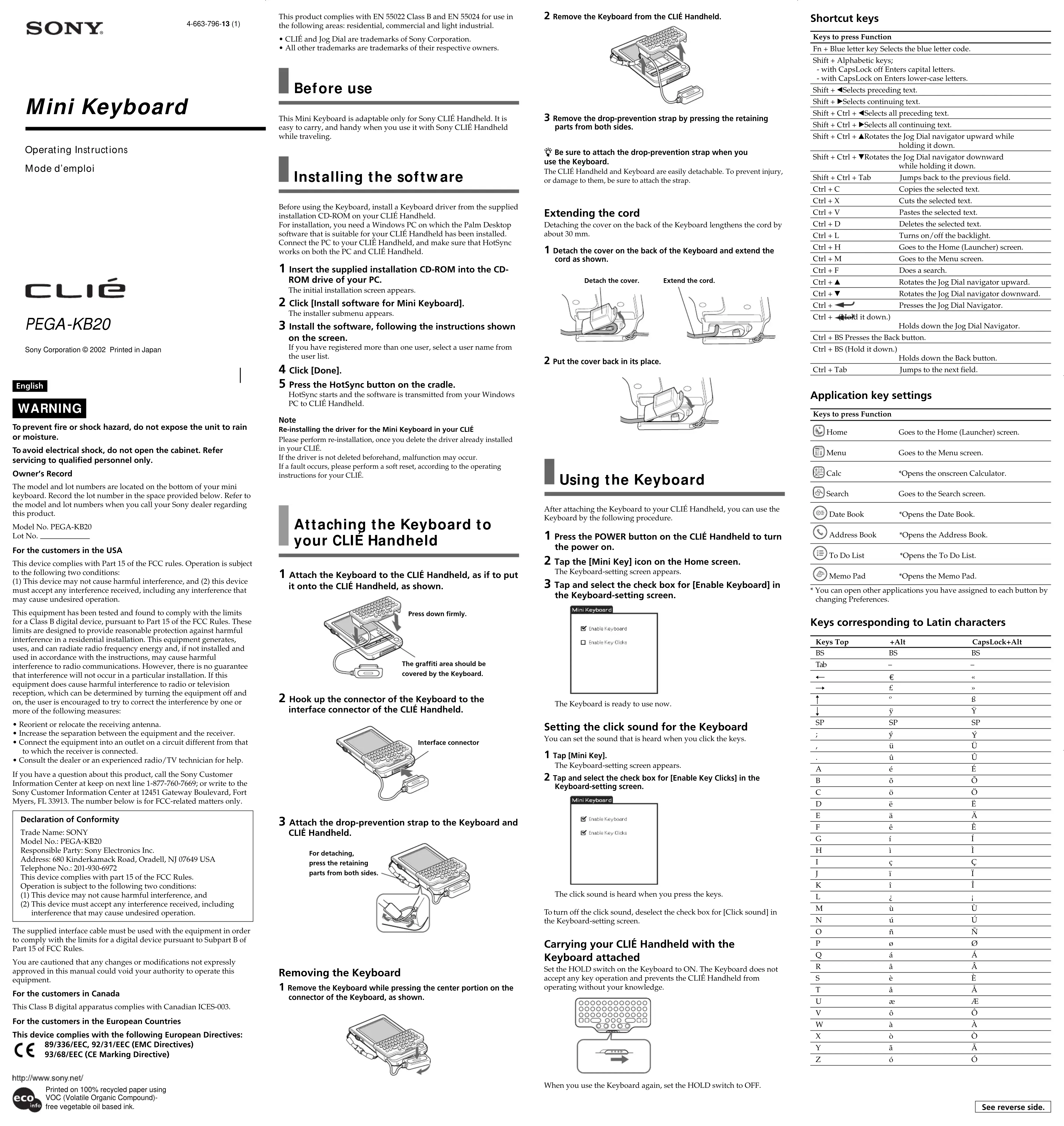
| Type de produit | Clavier pour ordinateur de poche Sony CLIÉ |
| Marque et modèle | Sony Clié PEGAKB20 |
| Dimensions (L x l x h) | 89 x 17,5 x 42,5 mm |
| Poids | Environ 30 g |
| Alimentation | 3 V DC, consommation 7,5 mW |
| Longueur du cordon | 60 mm (30 mm en configuration par défaut) |
| Connectivité | Connecteur dédié pour CLIÉ, fixation par sangle de sécurité |
| Touches | Touches alphanumériques, touches de raccourci, commutateur HOLD |
| Fonctions spéciales | Rétroéclairage, navigation Jog Dial, touches de raccourci pour applications (Home, Menu, Calc, Search, Date Book, Address Book, To Do List, Memo Pad) |
| Logiciel requis | Pilote clavier installé via CD-ROM fourni, nécessite Palm Desktop sur PC Windows |
| Température de fonctionnement | 5 °C à 35 °C (41 °F à 95 °F) |
| Entretien et nettoyage | Nettoyer avec un chiffon doux et sec ou légèrement humide (eau tiède ou détergent doux), éviter solvants (alcool, essence) |
| Sécurité | Ne pas exposer à la pluie, humidité, champs magnétiques, chocs, températures extrêmes, ne pas démonter |
| Accessoires inclus | Mode d'emploi, CD-ROM d'installation, boîtier, sangle |
| Compatibilité | Ordinateurs de poche Sony CLIÉ |
FOIRE AUX QUESTIONS - Clié PEGAKB20 SONY
Questions des utilisateurs sur Clié PEGAKB20 SONY
0 question sur cet appareil. Repondez a celles que vous connaissez ou posez la votre.
Poser une nouvelle question sur cet appareil
Téléchargez la notice de votre Clavier au format PDF gratuitement ! Retrouvez votre notice Clié PEGAKB20 - SONY et reprennez votre appareil électronique en main. Sur cette page sont publiés tous les documents nécessaires à l'utilisation de votre appareil Clié PEGAKB20 de la marque SONY.
MODE D'EMPLOI Clié PEGAKB20 SONY
Pour éviter tout risque d'incendie ou d'électrocution, préservez
cet appeareil de la pluie et de I'humiidite
Pour éviter tout risque de décharge électrique, il est
recommende de ne pas ouvrir le boitier. Ne confiez son
entretien qu'a une personne qualifiée.
Pour les utilisateurs au Canada
Cet apparéil numérique de la classe B est conforme à la norme NMB-
003 du Canada
Pour les utilisateurs en Europe
Cet apparéil est conforme aux Directives européennes suivantes :
CE8/336/CEE, 92/31/CEE (compatiblité electromagnetique) 93/68/CEE (marquage CE)
Ce produit est conforme aux normes EN 55022 Claasse B et EN 55024 pour une utilisation dans les environnementis suivants : résidential, non-residential, etc.
- CLIE et Log Dial sont des marques commerciales de Sonye.
Corporation
Toutes les autres marques commerciales appartiennent à leurs
propriétaires respectifs.

Avant l'utilisation
Ce mini clavier peut uniquement être utilisé avec l'ordinateur de poche et le clément est général. Il ne se fausse que la cléité est longue, lorsqu'on vous utilise le ordinateur de poche CLIEY sony en voyage.

Installation du logiciel
Avant d'utilisant le clavier, installez un piloile Clavier sur toute ordinaire de poche CLIE à partir du CD-ROM d'installation fournir. Pour l'installation, vous ausez besoin d'un PC Windows surquel le logiciel Palm Desktop approprié a l'ordinaire de poche CLIE a été optimé.
Racordez le PC à对公司 ordinaire de poche CLIE et vérifie que HotSync fonctionne sur le PC et l'ordinaire de poche CLIE.
1 Insérez le CD-ROM d'installation fourni dans le lecteur de CD-ROM du PC.
Le premier écran d'installation apparait.
Le sous-menu de l'installateur apparait
3 Installez le logiciel en suivant les instructions affichées à l'écran
Si vous ave enregistré plusieurs utilisateurs, sélectionnez un nom d'utilitaire dans la liste des utilisateurs.
4 Cliquez sur [Done].
5 Appuvez sur le bouton HotSync situé sur le socle de
synchronisation
HotSync démarre et le calcul est transmis du PC Windows à
l'ordinaire de noche CLJE
Remarque
Réinstallation du pilote Clavier sur votre CLIE
Une fois que vous avez supprimé le pilote déjà installé sur votre CLIE, vous
devez proceder à une réinstallation.
Si le pilote n'est pas supprimé au préalable, un dysfonctionnement peut se
produire.
En cas d'anomalie, procédéez à un redémarge à chaud, conformément au mode d'emploi de votre CLIE.

Raccordement du clavier à l'ordinateur de poche CLIÉ
1 Placez le clavur sur l'ordinateur de poche CLIÉ comme si vous pouïez lemettre sur celui-ci, comme illustré.
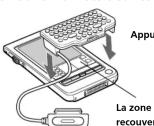
Appuyez fermement.
2 Raccordez le connecteur du clavier sur le connecteur d'interface de l'ordinateur de poche CLJE.
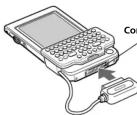
3 Fixe la sangle de prévention des chutes sur le clavier et l'ordinaire de poche CLIÉ.
Pour le retireur
appuyez sur les ergots
des deux cotes.

Retrait du clavier
1 Retiree le clavier tout en appuyant au milieu du connecteur du clavier, comme illustré.
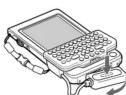
2 Retirez le clavier de I'ordinateur de poche CLIÉ.

3 Retiree la sangle de prévention des chutes en appuyant sur les ergots des deux côtsés.
Veillez a fixer la sangle de prévention des chutes lorsque
vousutilizezleclavier.
L'ordinaire de poche CLIF et le clavier peutreame désolidaires ou émette un autre blessure ou déteriation du matériel velayez a fixer la sécurité.
Déploiement du cordon
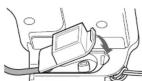
Lorsque vous retirie le couverde de l'arriere du clavier, le cordon se rallonge d'environ 30 mm.
1 Retiree le couverde le arire du clavier et itirez le cordon comme illustré.


2 Remettez le couvercle.

Utilisation du clavier
Aprece avoir raccordé le cavalier sur l'ordinaire de poche CLIE, vous pouvant utiliser le cavalier grâce à la procédure suivant.
1 Appuyez le bouton POWER de l'ordinateur de poche CLIE pour lemettre sous tension.
2 Effleurez Iicone [Mini Kev] de I'ecran d'accueil.
L'ecran de paramétrage du clavier apparait.
3 Effleurez et sélectionné la case [Enable Keyboard] sur l'écran de paramétrie du clavier.
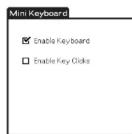
Leclavierestalorsprétaetreutilise.
Réglage du son du clic du clavier
Voupsoupiezreglerlesonemislorsquevoucliquez surles touches.
1 Effleurez [Mini Key]
L'ecran de paramétrage du clavier apparait.
2 Effleurez et sélectionnez la case [Enable Key Clicks] sur l'écran de paramètre du clavier.

Le son du clic est émis lorsque vous appuyez sur les touches.
Pour dévascaté le son du clic, déselectionnze la case [Click sound] sur l'écran de paramétrage du clavier.
Transport de l'ordinaire de poche CLIÉ lorsque le clavier est raccordé
Régléz le commutateur HOLD du clavier sur ON. Aucune touche de la clavier ne peut être activée et l'ordinaire de poche CLIE ne peut pas sauf est.
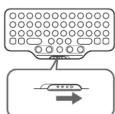
Réglez le commutateur HOLD du clavier sur OFF lorsqu vous utilisez le clavier de nouveau.
Touches de raccourci
| Touches à activer | Function |
| Fn + touche delette blèue | Sélectionné le code delette blèue. |
| Shift + touches alphabétiques;- la touche CapsLock étant désactivée- la touche CapsLock étant activée | Saisit des lettres majuscules-Saisit des lettres minuscules. |
| Shift + ↘ | Sélectionné le texte précédent. |
| Shift + ➕ | Sélectionné le texte suivant. |
| Shift + Ctrl + ↘ | Sélectionné tout letexte précédent. |
| Shift + Ctrl + ↗ | Sélectionné tout letexte suivant. |
| Shift + Ctrl + ▲ | Fait tournier le navigateur Jog Dial vers l'haut tout en le maintainen enforcé. |
| Shift + Ctrl + ↨ | Fait tournier le navigateur Jog Dial vers lesbas tout en le maintainen enforcé. |
| Shift + Ctrl + Tab | Revient au champ précédent. |
| Ctrl + C | Copie le texte sélectionné. |
| Ctrl + X | Coupe le texte sélectionné. |
| Ctrl + V | Colle le texte sélectionné. |
| Ctrl + D | Efface le texte sélectionné. |
| Ctrl + L | Activé/désactive le retrocléairnage. |
| Ctrl + H | Revient à l'éran d'accueil (programme demàmarrage). |
| Ctrl + M | Revient à l'éran de menu. |
| Ctrl + F | Lance une recherche. |
| Ctrl + ▲ | Tourne le navigateur Jog Dial vers l'haut. |
| Ctrl + Ↄ | Tourne le navigateur Jog Dial vers le bas. |
| Ctrl + ↦ | Appuié sur le navigateur Jog Dial. |
| Ctrl + ↦ (Maintenir enforcé.) | Maintinent le navigateur Jog Dial enforcé. |
| Ctrl + BS (Maintenir enforcé.) | Appuié sur la touche Précepté. |
| Ctrl + Tab | Maintinent la touche Précepté enforcé. |
| Ctrl + Tab | Passa au champ suivant. |
Réglages des touches de l'application
| Touches à activer | Fonction |
| Home | Revent à l'écran d'accueil (programme de démarriage). |
| Menu Révient à l'écran de menu. | |
| Calc | * Oùvré la calculatrice en direct. |
| Search | Passe à l'écran de recherche. |
| Date Book | * Oùvré le registre des dates. |
| Address Book | * Oùvré le registre des adresses. |

To Do List
一
- Ouvre le bloc-notes
(2) Memo Pad
*您 pouvez ouvr d'autres applications affectées à chaque bouton en modifant Préférences.
Touches correspondant aux caractères latins
| Haut des touches | +Alt | CapsLock+Alt |
| BS | BS BS | |
| Tab | - | - |
| ← | € | « |
| → | £ | » |
| ↑ | ° | § |
| ↓ | ŷ | Ŷ |
| SP | SP | SP |
| ; | ŷ | Ŷ |
| , | ū | ū |
| . | ū | ū |
| A | è | É |
| B | ō | Ö |
| C | ō | Ö |
| D | ē | E |
| E | ā | Å |
| F | è | É |
| G | i | I |
| H | i | I |
| I | c | C |
| J | i | I |
| K | i | I |
| L | i | i |
| M | ū | ū |
| N | ū | ū |
| O | ā | N |
| P | ø | Ø |
| Q | á | Á |
| R | à | Å |
| S | è | E |
| T | à | Å |
| U | æ | Æ |
| V | ð | Ö |
| W | à | Å |
| X | ò | Ö |
| Y | à | Å |
| Z | ò | Ö |
Specifications
Entree 3VCC
| Consummation électrique | |
| 7,5 mW (en fonctionnement normal) | |
| Température de fonctionnement | 41 °F à 95 °F (5 °C à 35 °C) |
| Dimensions | 3/5" x 2/32 - 1/10" pôues |
| (89 - 17,5 - 42,5 mm) (1/h/p) | |
| (Sau la plus grossse partir saillante) | |
| Poids environ | environ 0,95 ounces (30 g) |
| Longueur du cordon | environ 2/3" pôues (60 mm) |
| (1/3"16" pôues (30 mm) en réglage par défaut) | |
| Accessoires | Mode d'emploi |
| CD-ROM d'installation | |
| Boitier | |
| Sangle | |
| La conception et les specifications sont sujéttes à modifications sans prévis. | |
Remarques concernant l'utilisation
Ne placez pas l'appareil a des endroits:
- Extramèment chauds ou froids
Sales, poussiereux, sablonneux
-
Extremement humides
-
Soumis à des vibrations
-Soumis a des champs magnetiques
-Soumis a des chocs mecaniques
- Exposés au rayonnement direct du soleil (pendant des durées)
prolongées)
Ne laissez pas tomber l'appareil.
Veillé à ce qu'aun contact génotique n'entre en contact avec des pieces métalliques de cet article. Si cela se produit, un court-circuit ne sera possible et le peuple ne sera encourcé.
N'tilisez pas l'appareil si son cordon est endommage ou si
I'appareil est tombé ou a ete endommagé.
-
Gardez tous les contacts métalliques bien propres.
-
Ne démontez pas et ne transformez pas l'appareil.
-
Pendant son fonctionnement, une augmentation de la chaleur de
l'appareil est normale.
Nettoyage
Nettoyez I'appareil avec un chiffon doux et sec ou un chiffon
egement humidifie a l'aide d'une solution deterente neutre.
N utilisez aucin type de solvant comme de I'alcool ou de I'esence, qu'en risque d'abimer la finition du boitier.



- Avant l'utilisation
- Installation du logiciel
- Raccordement du clavier à l'ordinateur de poche CLIÉ
- Retrait du clavier
- Déploiement du cordon
- Utilisation du clavier
- Touches de raccourci
- Réglages des touches de l'application
- Touches correspondant aux caractères latins
- Specifications
- Remarques concernant l'utilisation
Marque : SONY
Modèle : Clié PEGAKB20
Catégorie : Clavier