
BKB50 - Clavier SONY - Notice d'utilisation et mode d'emploi gratuit
Retrouvez gratuitement la notice de l'appareil BKB50 SONY au format PDF.


| Type de produit | Clavier |
| Marque | Sony |
| Modèle | BKB50 |
| Dimensions (L x l x H) | 450 x 150 x 25 mm |
| Poids | 600 g |
| Alimentation | 2 piles AAA (1,5 V) |
| Connectivité | Sans fil Bluetooth 3.0 |
| Portée | 10 mètres |
| Touches | 104 touches avec pavé numérique |
| Disposition | AZERTY |
| Compatibilité | Windows, macOS, Linux, iOS, Android |
| Fonctions spéciales | Touches multimédia, fonction de veille |
| Entretien et nettoyage | Chiffon doux et sec, éviter les liquides |
| Sécurité | Arrêt automatique après 10 minutes d'inactivité |
| Pièces détachées et réparabilité | Piles remplaçables, touches amovibles, réparation par centre agréé Sony |
| Garantie | 2 ans |
| Contenu de l'emballage | Clavier, récepteur USB, notice d'utilisation |
FOIRE AUX QUESTIONS - BKB50 SONY
Questions des utilisateurs sur BKB50 SONY
0 question sur cet appareil. Repondez a celles que vous connaissez ou posez la votre.
Poser une nouvelle question sur cet appareil
Téléchargez la notice de votre Clavier au format PDF gratuitement ! Retrouvez votre notice BKB50 - SONY et reprennez votre appareil électronique en main. Sur cette page sont publiés tous les documents nécessaires à l'utilisation de votre appareil BKB50 de la marque SONY.
MODE D'EMPLOI BKB50 SONY
Guide de l'utilisateur
Table des matières
Bases....3
Présentation générale.... 3
Présentation du clavier.... 3
Chargement du clavier.... 4
Mise en fonction et mise hors fonction.... 5
Mise en route.... 6
Configuration du clavier.... 6
Assemblage....7
Utilisation de votre Clavier Bluetooth® 8
Paramètres de la tablette pour les utilisateurs danois et norvégiens.... 8
Application de lanceur de clavier type PC.... 8
Utilisation de Lanceur de clavier type PC....8
Utilisation du pavé tactile....9
Mode veille....11
Réinitialisation du clavier....11
Assistance sur le Web....11
Informations légales.... 12
Présentation générale
Le BKB50Clavier Bluetooth® permet d'utiliser la tablette Xperia™ Z4 comme un PC. C'est un outil très pratique lorsque vous êtes en déplacement. Vous pouvez facilement associer le Clavier Bluetooth® avec la tablette grâce à la fonction NFC. Une fois configuré et relié à votre tablette, le Clavier Bluetooth® peut identifier si votre tablette est fermée et peut l'éteindre, si nécessaire, pour économiser de l'énergie.
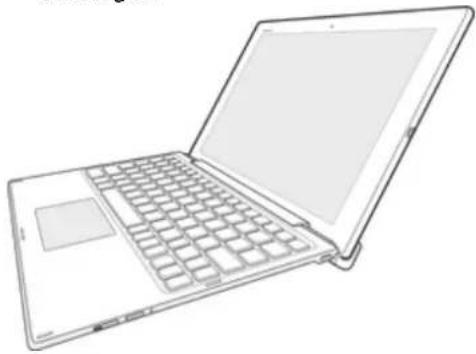
Présentation du clavier
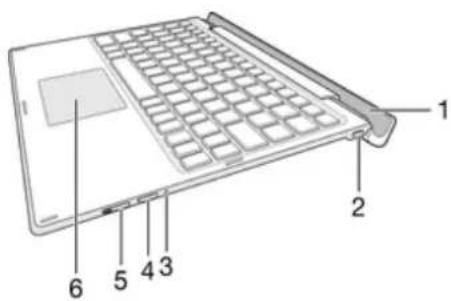
1
Rainure pour tablette
2 Port de charge
3 Voyant de notification
4 Touche d'association
5 Interrupteur d'alimentation
6 Pavé tactile
Commandes du pavé numérique
Symbole de Combinaison de touches Fonction touche

Fn + F1 Réduire la luminosité.

Fn + F2 Augmenter la luminosité.

Fn + F3 Diminuer le volume.

Fn + F4 Augmenter le volume.

Fn + F5 Aller au fichier audio ou vidéo précédent.
| ▶ II | Fn + F6 Lire ou interrompre le fichier audio ou vidéo en cours. |
| ▶I | Fn + F7 Aller au fichier audio ou vidéo suivant. |
| ψ | Fn + F8 Activer la fonction de détection USB pour détecter les périphériques USB connectés. |
| ✕ | Fn + F9 Couper |
| □ | Fn + F10 Copier |
| □ | Fn + F11 Coller |
| Q | Fn + F12 Rechercher |
| ▼ | Ouvrir le panneau de notification |
| PrtSc | Imprimer l'écran |
| ○ | Activer ou désactiver l'écran. |
La liste ci-dessus répertorie uniquement les commandes par combinaison de touches et quelques autres touches couramment utilisées. D'autres touches, non répertoriées ci-dessus, fonctionnent comme sur la plupart des claviers.
État du voyant de notification
Clignotement bleu Le clavier est en mode d'association. Le clavier est prêt à être associé à d'autres périphériques.
Blanc Le clavier est en mode actif.
Clignotement blanc Le clavier est en mode veille.
Vert La batterie est en charge et le niveau de charge de la batterie est supérieur à 90 %.
Orange La batterie est en charge et le niveau de charge de la batterie est situé entre 15 % et 90 %.
Rouge La batterie est en charge et le niveau de charge de la batterie est inférieur à 15 %.
Chargement du clavier
Pour charger le clavier
! Avant la première utilisation, rechargez le clavier pendant quatre heures. Utilisez uniquement un chargeur standard.

1 Branchez le chargeur de votre téléphone ou tablette Android sur une prise de courant.
2 Branchez une extrémité du câble USB dans le chargeur.
3 Branchez l'autre extrémité du câble USB dans le port de chargement de votre clavier.
! Le chargeur et le câble micro USB ne sont pas fournis avec l'appareil.
Mise en fonction et mise hors fonction
Pour activer ou désactiver le clavier
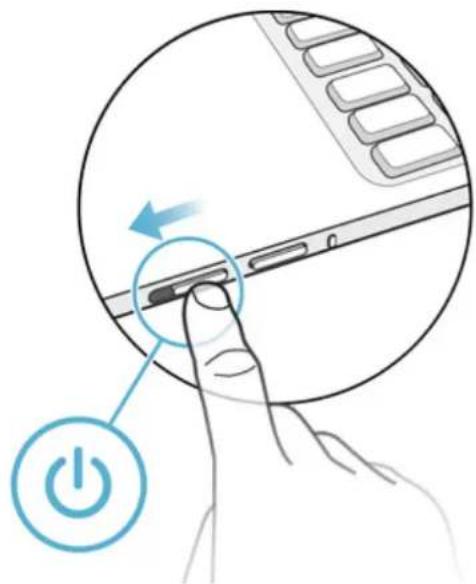
- Faites glisser l'interrupteur d'alimentation vers le bas, puis relâchez-le.
Mise en route
Configuration du clavier
Le BKB50Clavier Bluetooth® utilise la technologie Bluetooth® pour communiquer avec votre tablette. Pour établir une connexion Bluetooth® entre les deux périphériques, vous pouvez utiliser la fonction d'association automatique par NFC ou les associer manuellement.
Pour associer automatiquement le clavier avec la tablette à l'aide de la technologie NFC
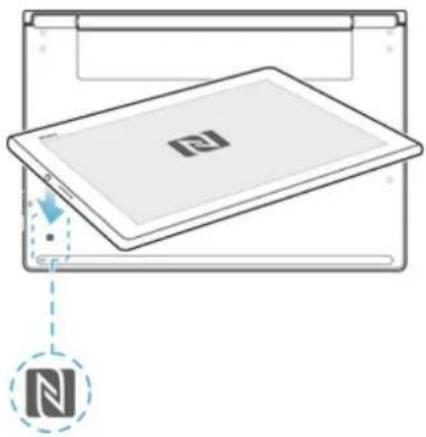
1 Tablette : la fonction NFC doit être activée et l'écran doit être actif et déverrouillé.
2 Placez la tablette au-dessus de la zone de détection NFC de votre clavier de manière à ce que les zones de détection NFC de chaque appareil entrent en contact. Les périphériques doivent alors se connecter automatiquement l'un à l'autre.
Pour associer manuellement le clavier avec la tablette à l'aide de la technologie Bluetooth®
1 Clavier : Activez le clavier. Le clavier passe automatiquement en mode d'association et le voyant de notification clignote en bleu.
2 Tablette : Activez la fonction Bluetooth®, puis recherchez BKB50 et appuyez dessus.
Si le voyant de notification arrête de clignoter avant que vous n'ayez le temps d'associer la tablette et le clavier, appuyez sur la touche d'association jusqu'à ce que le voyant de notification clignote en bleu, puis réessayez.
Assemblage
Pour insérer la tablette
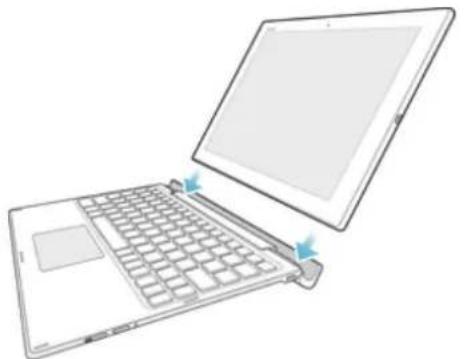
1 Insérez fermement les bords inférieurs de la tablette dans les rainures du clavier.
2 Ajustez l'angle de la tablette de manière à bien la positionner.
Utilisation de votre Clavier Bluetooth®
Paramètres de la tablette pour les utilisateurs danois et norvégiens
Pour les utilisateurs nordiques, la disposition par défaut du clavier sur votre tablette correspond au suédois et au finnois. Les utilisateurs danois et norvégiens peuvent changer la disposition du clavier afin qu'elle corresponde à leur langue, depuis les paramètres de disposition du clavier sur la tablette.
Pour changer la disposition du clavier
1 Depuis votre Écran d'accueil, appuyez sur 🌐.
2 Recherchez Paramètres > Langue et saisie > BKB50 > CONFIGURER LA DISPOSITION DU CLAVIER et appuyez dessus.
3 Sélectionnez norvégien ou danois.
4 Revenez à l'écran précédent ou à Écran d'accueil.
Application de lanceur de clavier type PC
Une application de lanceur de clavier s'ouvre lorsque le clavier et la tablette sont associés et connectés. Cette application vous permet de :
• Lancer des applications
- Modifier des raccourcis
- Afficher et régler les paramètres du clavier
- Mettre à jour le micrologiciel du clavier
Utilisation de Lanceur de clavier type PC

1 Modifiez les raccourcis.
2 Suivez les instructions qui apparaissent à l'écran pour régler les paramètres ou mettre à jour le micrologiciel du clavier.
3 Lancez plus rapidement une application récemment utilisée ou une microappli.
4 Appuyez sur un raccourci pour lancer des applications fréquemment utilisées.
Une fois le clavier et la tablette associés et connectés, une boîte de dialogue s'ouvre lorsqu'une mise à jour est disponible. Si vous sélectionnez Non dans la boîte de dialogue, vous pourrez manuellement mettre à jour le clavier, ultérieurement, à partir du menu Paramètres.
Pour créer et supprimer des raccourcis d'application
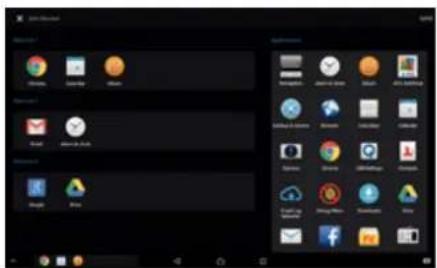
1 Veillez à ce que le clavier et la tablette soient activés et associés.
2 Touchez
3 Touchez
4 Pour ajouter un raccourci pour une application, faites glisser l'application depuis la liste Applications, sur la droite de l'écran, et déposez-la dans la liste Raccourci, sur la gauche.
5 Pour supprimer un raccourci vers une application, faites glisser cette dernière depuis la liste Raccourci vers l'icône × en bas de l'écran.
6 Touchez ENREGISTRER.
Utilisation du pavé tactile
Pour utiliser le curseur

1 Faites glisser votre doigt sur le pavé tactile pour localiser le curseur sur l'écran, puis déplacez-le jusqu'à l'endroit souhaité.
2 Appuyez sur la zone du bouton de gauche ou de droite pour exécuter des commandes ou afficher des menus.
Pour faire défiler l'écran

- Faites glisser deux doigts sur le pavé tactile jusqu'à ce qu'un curseur circulaire apparaisse, puis faites-les glisser vers la gauche ou la droite ou vers le haut ou le bas pour faire défiler l'écran de la tablette.
Faire glisser vos doigts vers la gauche ou la droite sur le pavé tactile revient à effleurer l'écran de la tablette vers la gauche ou la droite.
Mouvement Action à l'écran
Faire glisser Effleurer l'écran page par page.
Faire glisser vers le haut ou vers le bas Faire défiler page par page.
Pour cliquer

1 Déplacez votre doigt sur la zone active pour localiser le curseur.
2 Déplacez le curseur vers l'élément ou l'objet souhaité, puis appuyez une fois sur la zone du bouton de gauche ou touchez brièvement la zone active avec votre doigt.
Pour effectuer un clic droit
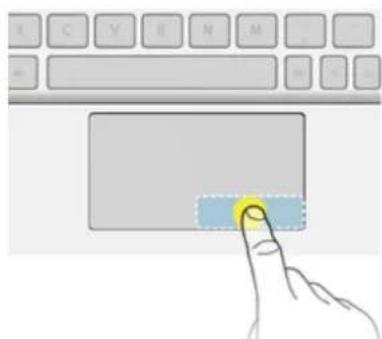
1 Déplacez votre doigt sur la zone active pour localiser le curseur.
2 Déplacez le curseur sur l'élément ou l'objet souhaité, puis appuyez une fois sur la zone du bouton de droite.
Pour faire glisser et déposer

1 Déplacez votre doigt sur la zone active pour localiser le curseur et placez-le sur l'élément que vous souhaitez sélectionner.
2 Appuyez longuement sur la zone du bouton de gauche.
3 Avec un autre doigt, faites glisser l'élément et déposez-le à l'endroit souhaité.
Pour zoomer ou dézoomer avec les doigts
1 Avec deux doigts, appuyez sur la zone active et maintenez-la enfoncée jusqu'à ce qu'un curseur circulaire apparaisse, puis déplacez-le jusqu'à l'endroit souhaité sur l'écran de la tablette.
2 Pincez deux doigts pour zoomer vers l'avant ou vers l'arrière.
Mode veille
Lorsqu'il est connecté, le clavier passe en mode veille après cinq minutes d'inactivité, pour économiser l'énergie.
Pour sortir le clavier du mode veille
- Appuyez sur une touche ou faites glisser brièvement l'interrupteur d'alimentation vers le bas.
Réinitialisation du clavier
Vous pouvez effectuer une réinitialisation matérielle de votre Clavier Bluetooth® en cas de dysfonctionnement. Toutes les informations relatives aux appareils associés sont supprimées lorsque vous procédez à une réinitialisation.
Pour effectuer une réinitialisation matérielle
- Appuyez sur la touche d'association et maintenez-la enfoncée tout en abaissant l'interrupteur d'alimentation. Maintenez-le vers le bas pendant 3 secondes.
Assistance sur le Web

Visitez www.sonymobile.com/supportpour accéder à une gamme d'options d'assistance pour votre appareil, y compris les téléchargements, les conseils de dépannage et un guide de l'utilisateur.
Informations légales
Sony BKB50
Avant toute utilisation, veuillez lire le livret Informations importantesfourni séparément.
Bluetooth®
Ce Guide de l'utilisateur est publié par Sony Mobile Communications Inc. ou sa filiale nationale sans aucune garantie. Sony Mobile Communications Inc. peut procéder en tout temps et sans préavis à toute amélioration et à toute modification du Guide de l'utilisateur à la suite d'une erreur typographique, d'une erreur dans l'information présentée ou de toute amélioration apportée aux programmes et/ou au matériel. De telles modifications seront toutefois intégrées aux nouvelles éditions de ce Guide de l'utilisateur. Tous droits réservés.
L'interopérabilité et la compatibilité entre les appareils Bluetooth ^® sont variables. L'appareil prend généralement en charge des produits utilisant la spécification Bluetooth 1.2 ou ultérieure, et le profil Oreillette ou Mains libres.
Sony est une marque commerciale ou une marque déposée de Sony Corporation. Bluetooth est une marque commerciale de Bluetooth (SIG) Inc. et s'utilise sous licence. Toutes les autres marques appartiennent à leurs propriétaires respectifs. Tous droits réservés.
Tout nom de produit ou d'entreprise mentionné ici est la propriété de son détenteur respectif. Tous les droits non expressément accordés sont réservés. Toutes les autres marques déposées appartiennent à leurs propriétaires respectifs.
Pour plus d'informations, visitez www.sonymobile.com.
Les figures sont de simples illustrations qui ne sont pas nécessairement une représentation fidèle de l'accessoire.
Cet appareil numérique de la classe B est conforme à la norme NMB-003 du Canada.
Avis d'industrie Canada
Le présent appareil est conforme aux CNR d'Industrie Canada applicables aux appareils radio exempts de licence.
L'exploitation est autorisée aux deux conditions suivantes:(1) l'appareil ne doit pas produire de brouillage, et, and (2) l'utilisateur de l'appareil doit accepter tout brouillage radioélectrique subi, même si le brouillage est susceptible d'en compromettre le fonctionnement.
Cet appareil numérique de la classe B est conforme à la norme NMB-003 du Canada.


- Guide de l'utilisateur
- Table des matières
- Bases....3
- Mise en route.... 6
- Utilisation de votre Clavier Bluetooth® 8
- Informations légales.... 12
- Présentation générale
- Commandes du pavé numérique
- État du voyant de notification
- Chargement du clavier
- Pour charger le clavier
- Mise en fonction et mise hors fonction
- Mise en route
- Configuration du clavier
- Assemblage
- Utilisation de votre Clavier Bluetooth®
- Paramètres de la tablette pour les utilisateurs danois et norvégiens
- Pour changer la disposition du clavier
- Application de lanceur de clavier type PC
- Utilisation de Lanceur de clavier type PC
- Pour créer et supprimer des raccourcis d'application
- Utilisation du pavé tactile
- Pour utiliser le curseur
- Pour faire défiler l'écran
- Pour cliquer
- Pour effectuer un clic droit
- Pour faire glisser et déposer
- Pour zoomer ou dézoomer avec les doigts
- Mode veille
- Pour sortir le clavier du mode veille
- Réinitialisation du clavier
- Pour effectuer une réinitialisation matérielle
- Assistance sur le Web
- Informations légales
- Avis d'industrie Canada
Marque : SONY
Modèle : BKB50
Catégorie : Clavier