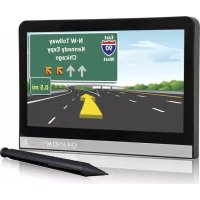
IntelliRoute TND 710 - Navigateur Rand McNally - Notice d'utilisation et mode d'emploi gratuit
Retrouvez gratuitement la notice de l'appareil IntelliRoute TND 710 Rand McNally au format PDF.



| Type de produit | Navigateur GPS pour camion |
| Marque | Rand McNally |
| Modèle | IntelliRoute TND 710 |
| Écran | Écran tactile couleur (taille non spécifiée, estimé 5 pouces) |
| Alimentation | Batterie rechargeable intégrée, adaptateur 12 V pour véhicule |
| Poids | Environ 200 g (estimation) |
| Dimensions | Environ 140 × 85 × 20 mm (estimation) |
| Fonctions principales | Navigation routière, informations camion (hauteur, poids, chargement), alertes, circulation en temps réel, points d'intérêt, carnet de route, tableau de bord virtuel |
| Connectivité | Port USB pour connexion PC, récepteur GPS intégré |
| Mise à jour | Via logiciel TND Dock sur PC (Windows), connexion Internet requise |
| Entretien et nettoyage | Nettoyer avec un chiffon doux et sec. Ne pas utiliser de produits chimiques. |
| Sécurité | Montage dégageant le champ de vision, respect des lois locales. Ne pas utiliser en conduisant. |
| Pièces détachées et réparabilité | Support ventouse, câble USB, chargeur allume-cigare. Réparation sous garantie par Rand McNally (1 an). |
| Garantie | 1 an pièces et main-d'œuvre |
| Assistance clientèle | Téléphone : 800-333-0136, site web : www.randmcnally.com/truckgps |
| Informations générales | Navigateur conçu spécifiquement pour les camionneurs, avec outils dédiés (avertissements, compteurs, carnets de route). Compatible Windows uniquement. |
FOIRE AUX QUESTIONS - IntelliRoute TND 710 Rand McNally
Questions des utilisateurs sur IntelliRoute TND 710 Rand McNally
0 question sur cet appareil. Repondez a celles que vous connaissez ou posez la votre.
Poser une nouvelle question sur cet appareil
Téléchargez la notice de votre Navigateur au format PDF gratuitement ! Retrouvez votre notice IntelliRoute TND 710 - Rand McNally et reprennez votre appareil électronique en main. Sur cette page sont publiés tous les documents nécessaires à l'utilisation de votre appareil IntelliRoute TND 710 de la marque Rand McNally.
MODE D'EMPLOI IntelliRoute TND 710 Rand McNally
Guide de démarrage rapide

Aperçu général
aVertisseMeNt : voir les informations sur la sécurité fournies avec l'appareil pour les mises en garde et les précautions à prendre.
Pour prolonger au maximum la durée de vie de la batterie, branchez l'apparéil de navigation pendant les 2 premières heures d'utilisation. Assurez-vous que votre GPS ait une vue dégagée du ciel. La première fois que vous utiliserez l'apparéil, il peut s'écouler jusqu'à 15 minutes avant que votre GPS ne se connecte aux satellites.
POUR ACTIVER L'APPAREIL :
Marche Appuyez sur la touche de mise sous tension en la maintainant enforcée pendant deux (2) secondes (l'appareil s'active en 5 secondes).
Arrét Appuyez sur la touche de mise sous tension en la maintainant enfoncée pendant cinq (5) secondes.
INDICATEUR DE CHARGE DE BATTERIE :
Voyant eteint L'appareil est alimenté par la batterie mais la puissance est suffisante.
Vert L'appareil est branché et la batterie est complètement chargée.
Rouge L'appareil est branché et la batterie se charge.
POUR PASSER OU RETOURNER AU MODE ATTENTE : appuyez sur la touche de mise sous tension et relâchéz-la.
IMPORTANT : connectez votre apparéil à votre ordinateur personnel pour enregistrer votre apparéil et activer des fonctions supplémentaires. Les fonctions nécessiter une connexion Internet et un ordinateur compatible Windows.
pour l'assistaNcA la CIIeNtEle, appeleZ le 800-333-0136

menu principal
Saisie des informations sur le camion et acces aux outils spécifiques au camion.
Indication du lieu sur la carte et consultation des instructions de navigation.
3 Changement du statut du conducteur.
4 Choix d'une destination.
5 Sélection des préférences TND et d'itinéraire.
6 Activation/desactivation du haut-parleur.
7 Reglage du volume sonore du haut-parleur.
8 Sélection de l'option de chargement de la remorque.
9 L'icone indique le niveau de charge de la batterie lorsque celle-ci alimente l'appareil.

Installation du support
REMARQUE: suive toutes les réglementations locales régissant le placement du support.
Selectionne z one zone sur un axe de visibilité directe avec le ciel et les satellites GPS pour garantir la fiabilité des informations GPS.
1 Nettoyez et sechez la zone de fi xation du support.
Retirez le fi lm protecteur de la ventouse.
3 Reglez l'angle du support à l'aide de la vis de serrage et faites glisser le support dans le berceau.
4 Tirez vers le haut la tirette de la ventouse pour aspirer l'air.
5 Appliquee et tenez la ventouse du support contre la surface sur laquelle la fi xer.
6 Appuyez vers le bas sur la tirette de la ventouse jusqu'à ce qu'elle se mette en place d'un coup sec.
7 Inserez le bas de I'appareil dans le berceau et appuyez sur le haut de I'appareil et en direction du berceau jusqu'à ce que vous entendiez le fermoire supérieur s'enclencher.
8 Branchez le cordon d'alimentation dans l'appareil et à la source d'alimentation 12 volts du vehicule.
9 Reglez l'appareil de navigation pour qu'on puisse le voir facilement et qu'il ne gene pas le champ de vision du chauffeur.

Saisie des informations sur le camion
Appuyez sur Outils de camion >Infos camion.
2 Appuyez sur et sur pour consulter toutes les options.
Appuyez sur le bouton de l'option à modifier.
4 Saisissez de nouveaux paramètres pour le camion.
5 Appuyez sur Retour Arriere pour enregistrer les modifications.
A gauche, tape sur une option

Réglage des averissements
Appuyez sur Outils de camion > Avertissements.
2 Appuyez sur et sur pour consulter toutes les options d'advertisement.
3 Appuyez sur le bouton de l'option a modifier.
4 Saisissez les nouveaux parametes pour l'option.
5 Appuyez sur Retour Arriere pour enregistrer les modifications.

Visualisation des compteurs et des carnets de route
Les compteurs sont contrôlés par le statut du conducteur (En conduite, En service, Hors service) sélectionné dans le menu principal.
1 Appuyez sur Outils de camion.
2 Appuyez sur Compteurs et carnets de route.

Sppuyez sur l'onglet Compteurs pour consulter les compteurs, dire les odométres et les heures.

Appuyez sur Carnets de bord pour consulter une liste des kilométrages des carnets de route.

5 Appuyez sur un trimestre pour consulter des carnets de route individuels par Etat.
Recherche d'une adresse
1 Appuyez sur Choisir la destination > Nouveau lieu.
2 Sélectionnez un type de recherche (Adresse, Centre-ville ou Carrefour).
3 Utilisez le clavier pour taper des informations sur le lieu.
4 Appuyez sur I'adresse sur la liste affichee.
Recherche d'un point d'intérêt (PI)
1 Appuyez sur Choisir la destination > Points d'intérêt.
2 Sélectionnez un type de recherche (Mon camion, Ville, Mon itinétaire, Fin de jour ou Destination).
3 Sélectionnez une catégorie et, le cas échéant, une sous-catégorie.
4 Appuyez sur le point d'intérêt sur la liste affichée.


Itinétaire vers un lieu enregistré
Appuyez sur Choisir la destination > Carnet d'adresses.
2 Appuyez sur I'onglet Toutes les adrresses.
3 Appuyez sur la destination sur la liste affi chee.
4 Appuyez sur Commencer nouvel itinétaire.

Confirmation de la fenetre de destination
Adresse de destination.
2 Commencce l'itinéraire vers la destination.
3 Référence croisée avec la version imprimée du Rand McNally Motor Carriers' Road Atlas.
4 Retournez à la fenêtre précédente.
5 Consultez la carte.
Changez I'adresse de depart d'un itinéaire vers le lieu afféché sur I'écran de carte.
7 Retournez au menu principal.
8 Enregistrez le lieu dans le carnet d'adresses.
joutez la position comme point de passage d'un itinéraire à plusieurs étapes.

Fenêtre de carte d'itinéraire
Instructions orales de la manqueevre suivante.
2 Nom de la rue dans laquelle vous allez tourner ensuite.
3 Affi chage de l'heure d'arrivee et de la distance restante.
4 Lieste deroulante des directions.
Boom avant/zoom arrriere.
affi chage de la fenetre de circulation.
7 Limitation de vitesse actuelle.
apez sur la vitesse actuelle pour afficher le tableau de bord virtuel.
Options supplémentaires de lieu ou d'itinétaire courant.
Pour consulter le nom d'un itinéaire, le nom d'un carrefour à venir ou le nom d'une ville et de l'État.
11 Sélection d'une option d'affichage de carte (se Dirigeant Vers, Vers le Nord ou Affichage 3D).
Retour au menu principal.

Fenêtre de circulation
Selection d'un itinétaire recalculé suite à des incidents de circulation ou pour continuer sur l'itinétaire actuel.
Affi chage des incidents de circulation sur vous itinéraire.
Affi chage d'une liste des incidents de circulation à la portée du récepteur.
Retour à la fenêtre de la carte de l'itinéraire.
5 Tapez sur le bouton de prediction/désactivation/affichage en temps réel de la circulation pour afficher la circulation prévue. La circulation à temps réel est un service en option qui nécessite des accessoire supplémentaires.
Setour au menu principal.
Affi chage des intersections
Affi che les intersections sur votre itinéraire pour vous avertir de la prochaine manœuvre. Une fois la manœuvre effectuee, l'affi chage des intersections se ferme et la fenêtre précédente s'affi che.
1autoroute sur lequel vous vous trouvez.
autoroute sur lequel vous vous trouvez après la prochaine manoeuvre.
e nombre et la direction des voies de la prochaine manoeuvre.
Kilométrage avant la prochaine manoeuvre. La distance est réduite alors que vous vous rapprochez de la bretelle.
etour à la fenetre de la carte de l'itinéraire.


Tableau de bord virtuel
Lorsque vous utilisez le tableau de bord virtuel sur un itinétaire, celui-ci se ferme et l'affi chage des intersections indique la prochaine manoeuvre. Àpres la manoeuvre, le tableau de bord virtuel s'affi che à nouveau.
Direction actuelle de l'itinéraire.
Affi che l'heure actuelle au dépôt, votre emplacement actuel et votre destination.
eure du lever et du coucher du soleil en fonction de l'emplacement du vehicule (latitude/longitude) et du jour.
4 itesse actuelle (au-dessus) et limite de vitesse (en dessous).
Altitude à l'emplacement actuel.
6ourcentage de I'itinereaire effectue, distance avant la prochaine manoeuvre et le kilometrage jusqu'à ce point.
7Vitesses moyennes en montée et en descente.
etour à la fenetre de la carte de l'itinéraire.
9 Collecte des informations sur trois itineraires maximum. Y compris les données du compteur kilométrique, des heures et vitesses.
10 Réinitialisation des informations sur l'itinéraire sélectionné (Onglet 1, Onglet 2 ou Onglet 3).
1 Reinitialisation des informations des trois anglets une fois que le vehicule est resté immobile pendant le nombre d'heures indiqué.

Réglage des options d'itinétaire et d'appareil
Appuyez sur Preférences.
2 Appuyez sur Itinétaire.
3 Appuyez sur et sur pour consulter les options d'itinéraire.
4 Appuyez sur le bouton de l'option à modifier.
Saisissez les nouveaux paramétres de l'option.
6 Appuyez sur Ionglet Appareil.
7 Appuyez sur et sur pour consulter les options d'appareil.
8 Appuyez sur le bouton de l'option à modifier.
Saisissez les nouveaux paramètres de l'option.
10 Appuyez sur Retour Arriere pour enregistrer les modification.


IMPORTANT! Utilisation du TND™ Dock
Utilise TND™ Dock de Rand McNally pour receivevoir les mises à niveau du logiciel, les mises à jour des chantiers routiers et des fonctions supplémentaires d'accès. Pour obtenir votre mise à jour, installez simplement le logiciel TND™ Dock pour PC fourni (voir les instructions ci-dessous). Le logiciel TND™ Dock pour PC est stocké dans votre IntelliRoute® TND™. Il s'installera automatiquement la première fois que vous brancherez votre apparéil à votre PC à l'aide du cable USB fourni.
REMARQUE : les fonctions nécessitent une connexion Internet et un ordinateur compatible Windows.
Assurez-vous que votre PC est allumé et connecté à l'Internet.
Connectez le cable USB fourni à votre PC et à votre IntellRoute® TND™, puis allumez le TND™.
3 Au bout de quelques minutes, vous devriez voir 1 ou 2 fenêtres pour les 2 lecteurs sur le TND™. Si vous n'en voyez qu'une, déplacez-la et vous pourrez追究er l'autre derrière. Ou bien il se peut que vous devzie la recherche en ouvrant Mon ordinateur sur votre PC. Vous recherchez le lecteur portant le nom « Cartes IntelliRoute® TND™ »
4 Sur le lecteur « Cartes IntelliRoute TND», double-cliquez sur l'icone appelé « Installation TND Dock ». Soyez patient(e) ! Il peut s'écouler une minutes ou deux avant que ne puisiez voir quelque chose se passer.
Suivez les instructions à l'écran pour terminer l'installation de TND Dock.
TND Dock est depuis en mesure de démarrer. Si le processus de mise à jour ne démarre pas automatiquement, pointez la souris sur la touche Mise à jour IntelliRoute TND, puis Sélectionnez Mettre à jour maintainant.
Soyez patient(e) ! Si vous avez une connexion Internet lente, il peut s'écouler jusqu'à 20 minutes avant que vous ne puissiez voir le message « Voitre IntelliRoute® TND® est actualisé »

REMARQUE: à partir de maintainant, chaque fois que vous vous connectez à votre ordinateur, le logiciel TND™ Dock demarrera automatiquement et vous pourrez receivevoir les dernières mises à jour sur les chantiers routiers et les fonctions, sans oublier les evaluations des reliats routiers par les chauffeurs et vous pouvez fournir à Rand McNally vos suggestions et commentaires anonymes via Tell Rand McNally.

Avertissements, clauses de non-responsabilité et licence conventionnelle pour l'utilisateur final
Prétez attention à l' état des roules et aux plaques de rue et observez tous les arrêtés relatifs à la circulation ainsi que les lois relatives à la sécurité. Les arrêtés relatifs à la circulation et l' état des roules doivent être respectés et prévalent sur les instructions émises par le système de navigation du Produit THD*. L'utiliser duoit soit conscient des cas ou l' état courant de la circulation et les instructions en provenance du système de navigation peuvent être en conflit. Certains États interdisont l'utilisation des systèmes montés sur le pare-brise et peuvent par ailleurs restructre l'utilisation de dispositifs de navigation ou de tout autre appellé Electronique dans le vehicule. Il incombe à l'utiliser de s assurer de la conformité avec toutes les lois et réglementations. L'utilisation du système de navigation ne doit pas libre l'utiliser de ses responsabilités. L'utiliser est l'ultime responsable du vehicule sous son contrôle et doit être en permanence conscient de son environnement.
Si apres avoir lu les presentes déclarations, l'utilisateur decide de ne pas en accepter les conditions, l'utilisateur ne devait pas utiliser le Produit TND.
Par la presente, Rand McNally you (« l'Utiliseur ») accorde une licence limitée à un seul utilisateur et non transmissible pour utiliser le produit de navigation pour camionneurs IntellRouté TND" de Rand McNally cl-apres dénomme le « Produit TND" (y compris le logiciel et les données associées) pour la propre utilisation interne professionnelle ou personnelle de l'utiliser et non en vue de sa reverte, ce sa sous-licence ou de son utilisation commerciale.
Le present Produit TND" et le logiciel qui y est intégré ainsi que la documentation associée sont fournis sous licence et peuvent être utilisés ou copies uniquement en se conformant aux conditions générales de la presente licence. A l'exceque de ce qui est autorisé au titre de la presente licence, le contenu du produit TND" et du logiciel ne peut être ni dupliqué à des tiers ni dupliqué sous chaque forme que ce soit, en tout ou partie, sans l'autorisation écrite prétable de Rand McNally. Le present Produit TND" et le logiciel contiennent des informations exclusives et confidielles de Rand McNally et de ses concédants. Rand McNally accordé à l'Utilisateur une licence limitée pour l'utilisation du produit TND" et du logiciel intégré dans le Produit TND" dans le cadre d'une utilisation normale. En utilisant le Produit TND", l'Utilisateur reconnait que le content du produit document et du Produit TND" sont propres exclusive de Rand McNally et de ses concédants et sont protégés par les lois des États-Unis sur les droits d'auteur; les marques commerciales et les brevets ainsi que par des trêts internationaux.
L'UTILISATEUR NE PÉUT PAS :
Utiliser le Produit TND sur un réseau ou sur un serveur de fichiers, en temps partagé ou pour traîter des données pour d'autres personnes.
- Utiliser le Produit TND pour creer des tableaux, fichiers, bases de données d'itinéraire ou tout autre recueil d'informations.
Copier, preter ou siin transferer le Produit TND", son logiciel ou contenu ou bien en accorder une sous-licence.
- Modifie ou adapier le Produit TND de chaque maniere que ce soit, ou bien décompiler, demonté, désosser ou rendre lisible sans l'aide d'une machine le Produit TND et le logiciel y étant intégré.
Alterer, retier ou occulter tout avis de droits réservés, avis de marque commerciale ou légende exclusive du Produit TND, son logiciel ou contenu.
La presente licence cesserà automatiquement si l'Utilisateur manque de se conformer à l'une qualconque des conditions de la presente licence et l'Utilisateur accepté d'ameter d'utiliser le Produit TND*. Rand McNally peut reviser ouactualiser le Produit TND et n'est pas dans l'obligation de fouir de révisions ou de mises à jour à l'Utilisateur.
Rand McNally guarantit que le Produit TND ainsi que les parties quie le composent seront exempts de tout defaut, matier et main d'ouvre, pendant une piole d'un (1) an a compter de la date du premier achat au detacl. Le premier acheteur au detail peut faie valor la presente garantie pour autant que le produit soit utilise a linterieur des Etats-Unis ou du Canada.
Ran McNally reperrera ou replacera (par un apparéel neuf ou remis à neuf), sans frais et à sa discrétion, les produits TND" ou les composants défectieux. Pour la réparation ou le remplacement de produits TND" d'effectieux, l'Utilisé doit communier avec Rand McNally au 1-800-333-0136 pour Obtirer une autorisation de return et des instructions. Il sera exigé de l'utilisation qu'il fournisse une préuve de la date du premier achat au détièt, comme double d'une copie de un reçu de vente. Le client doit payer tous les frais de l'expédition initiale nécessaire pour expédier le produit pour une réparation sous garantie, mais les frais de return seront à la charge de Rand McNally si le produit est reparé ou replacé sous garantie.
The represions or the remepisations are couverts par une garantie de 90 jours. Si I'appareil envoye est encore sous sa garantie d'origine, la nouvelle garantie est de 90 jours ou court jusqu'à l'expiration de la garantie d'origine d'un (1) an, la durée la plus longue prévaillant.
La presente garantie donne au client des droits specifiques et il peut egalement avoir d'autres droits qui varient d'Etat en Etat.
Exclusions: la presente garantie limitée ne s'applique pas : 1) à tout produit endommagé par accident, (2) dans le cas de mauvaise utilisation ou d'abus du produit ou à la suite de modifications non autorisées, (3) si le nombre de série a été alteré, trafique ou effacé, ou bien (4) si le propriété du produit risée en dehors des États-Unis ou du Canada.
Mise en garde: Rand McNally ne donne aucune garantie quant a l'exactitude de I'exhaustivite des informations contenues dans le Produit TND et s'exonere des garanties expresses, implicites ou prescrte par la loi, de quelque nature quelles soient, y compris toute garantie implicite de qualite ou de convenance a un usage particulier. Il incombe a l'Utilisateur d'utiliser le present produit avec prudence. Le present produit doit etre utilise uniquement en tant qu'aide de voyage et ne doit pas etre utilise a des fins necessitant des mesures precises de direction, de distance, de localisation ou de typographie.
RAND MCNALLY ET CES CONDEANTS N DEONM AUCUNE GARANTI NE DECLARATION, OELLE SOIT EXPRESSU O U IMPLICITE, EU EGD AU PRODU TND, Y COMPRIS TOUTE GARANTIE EU EGD A LA QUALITE, LA PERFORMANCE, L THE ITRE DE PROPRIETE OU I'ABSENCE OF COTREFACON. EN AUCUNI SOAT MCDNUTY ES NERSTEN TENS RESPONSANS DE TOIT DOMMAGE INDIRECT, SPECIAL, ACCESSORI DU CONSECUTIF DE D'UTILISATION OU DE I'INCAPACITE D'UTILISER LE PRODU TND, MME EN ETANT AVISES DE LA POSSIBILITE DE TELS DOMMAGES.
Certains n aucrue sone rur de dune garite impite et ou n autorisent pas l'exclusion ou la limitation des cormages accessoore ou consecutifs de telle sort que les restrictions enoncées ci-dessus peuvent ne pas s'aquiper a certains clients.
e d l'Utilisateur.
Ran McNally pae tfait utilisation de logiciels d tiers dans le Produt TND*. Nonobstant les conditions generales de la presente licence, l'utilisation de matieres aux tiers inclus dans le Produit TND" peut ete assujettie a d'autres conditions generales. Les visais officiels de droit d'auteur de tiers sont foumis à la fin de la presente licence
t 1
les prsentes conditions generales constituent la totalite de l'accord passé entre Rand McNally et ses concedants et fournisseurs) et l'utiliseur affreant a I'objet de la presente et annulent et remplacent dans leur totalité les acCORDs écrits ou aroaux, quels quils soient, existant precedemment entre nous eug regard a cet objet.
Les conditions generales énoncées ci-dessus devont être régies par les lois de l'illinois, sans donner lieu à unquelconque choix (i) d'une disposition de conflit de lois ou (ii) de la Convention des Nations. Uries sur les contrats de commerce internationale de marchandises, ce qui est explicitement exclu. L'Utiliseur accepte de se coumtre à la juridiction de l'illinois pour les litiges, droits d'action et actions, quels qu'il soit, déculuant ou en rapport avec les données fourmies à l'Utiliseur au titre de la presente.
L'Utilisateur ne deva pas exporter le Produit TND en infraction de l'une quelconque des lois des Etats-Unis ou étrangères. Les concédants de Rand McNally devont être des bénéficiaires tiers des droits de Rand McNally au titre de la presente licence mais ne sont pas des parties à la presente et n'encourent aucunes obligations au titre de la presente.
En utilisant le present produit, vous acceptez d'être (e) à la fois par les dispositions qui préférent et par les conditions d'utilisation stipulées sur le site www.randmcnally.com/truckgps.
Ligende des droits limités. Pour les organismes gouvemmentaux : l'utilisation, la reproduction ou la divulgation est assujettie aux restrictions enoncées à l'Aline (c) (1) (iii) de la clause sur le droit aux données techniques et au logiciel du DFARS 52:227-7013, dans sa version amendée.
Copyright © 2010 Rand McNally. Tous droits réservés. Part de droit d'auteur © 2008, NAVTEQ. Tous droits réservés. Les données prsentes incluent des informations extraites avec l'autorisation des autorités canadiennes, y compris Sa Majeste la Reine du Chef du Canada, © Imprimeur de la Reine pour l'Ontario. Part de droit d'auteur © 2010 InfoGation. Tous droits réservés. Part de droit d'auteur © 2010 The Trucker's Friend. Tous droits réservés. Brevet en instance.
Veuillez conserve rles originaux de vos reus de vente pour les reparations sous garantie.

RANDMNALLY
intelliroute TND 710
Trouver davantage d'informations
Une fois installé, on peut acceder au guide d'utilisation du IntelliRoute TND™ 710 de Rand McNally à partir d'une touche dans TND™ Dock.
Vous pouvez également trouverleguide d'utilisation et uneFAQ sur le sitewww.randmcnally.com/truckgps. Ou bien vous pouvez appeler le 800-333-0136.

- Guide de démarrage rapide
- Aperçu général
- POUR ACTIVER L'APPAREIL :
- INDICATEUR DE CHARGE DE BATTERIE :
- menu principal
- Installation du support
- Saisie des informations sur le camion
- Réglage des averissements
- Visualisation des compteurs et des carnets de route
- Recherche d'une adresse
- Recherche d'un point d'intérêt (PI)
- Itinétaire vers un lieu enregistré
- Confirmation de la fenetre de destination
- Fenêtre de carte d'itinéraire
- Fenêtre de circulation
- Affi chage des intersections
- Tableau de bord virtuel
- Réglage des options d'itinétaire et d'appareil
- IMPORTANT! Utilisation du TND™ Dock
- Avertissements, clauses de non-responsabilité et licence conventionnelle pour l'utilisateur final
- L'UTILISATEUR NE PÉUT PAS :
- intelliroute TND 710
- Trouver davantage d'informations
Marque : Rand McNally
Modèle : IntelliRoute TND 710
Catégorie : Navigateur