LIFE P14010 (MD 30314) - Télévision MEDION - Notice d'utilisation et mode d'emploi gratuit
Retrouvez gratuitement la notice de l'appareil LIFE P14010 (MD 30314) MEDION au format PDF.


| Type de produit | Téléviseur LCD couleur |
| Marque | MEDION |
| Modèle | LIFE P14010 (MD 30314) |
| Taille de l'écran | 26 pouces (66 cm) |
| Dimensions avec pied | 180 × 676 × 525 mm |
| Dimensions sans pied | 95 × 676 × 483 mm |
| Poids avec pied | 10,5 kg |
| Poids sans pied | 8,5 kg |
| Alimentation | 220-240 V AC, 50 Hz |
| Consommation électrique | 100 W max, < 1 W en veille |
| Puissance audio | 2 × 8 W RMS |
| Système sonore | Stéréo (German+Nicam) |
| Tuner numérique | DVB-T intégré |
| Nombre de chaînes | 200 analogiques, 300 numériques |
| Connecteurs | 2 péritel, 2 HDMI, USB, entrée PC (VGA), entrée composante, sortie SPDIF, casque |
| Fonctions principales | PIP/PAP/PAT, AVL, verrouillage enfants, minuterie sommeil, télétexte, EPG, contrôle parental |
| Accessoires fournis | Télécommande, 2 piles AAA, manuel d'utilisation |
| Entretien et nettoyage | Débrancher avant nettoyage, utiliser un chiffon doux et sec |
| Sécurité | Ne pas exposer à l'eau, ne pas obstruer la ventilation, débrancher en cas d'orage |
| Pièces détachées et réparabilité | Utiliser uniquement des pièces spécifiées par le fabricant; confier toute réparation à un personnel qualifié |
FOIRE AUX QUESTIONS - LIFE P14010 (MD 30314) MEDION
Questions des utilisateurs sur LIFE P14010 (MD 30314) MEDION
0 question sur cet appareil. Repondez a celles que vous connaissez ou posez la votre.
Poser une nouvelle question sur cet appareil
Téléchargez la notice de votre Télévision au format PDF gratuitement ! Retrouvez votre notice LIFE P14010 (MD 30314) - MEDION et reprennez votre appareil électronique en main. Sur cette page sont publiés tous les documents nécessaires à l'utilisation de votre appareil LIFE P14010 (MD 30314) de la marque MEDION.
MODE D'EMPLOI LIFE P14010 (MD 30314) MEDION
Caracteristiques. 56
Introduction. 57
Preparation 57 Source d'alimentation 57
Cordon d'alimentation 57
Moissure et eau. 57
Nettoyage 58
Ventilation 58
Chaleur et fi ammes 58
Éclair. 58
Pièces de rechange 58
Travaux d'entretien 58
Mise au rebut 58
Informations applicables aux utilisateurs des pays de l'Union Européenne 58
Debranchement de I'appareil 58
Volume du casque 58
Écran LCD 59
Attention. 59
Aperçu de la télécommande 60
TV LCD et boutons de commande 61
Affi chage des branchements - connecteurs
arrières 62
Branchement de l'antenne 65
Branchement de la clé à mémoire USB. 66
Insérer les piles dans la télécommande 72
Rayon d'action de la télécommande 72
Mise en marche et arrêt du téléviseur LCD 72
Mise sous tension du téléviseur. 72
Le téléviseur s'allume. 72
Mise hors tension du téléviseur 72
Selection d'entrée 72
Opérations de Base 73
Fonctionnement du téléviseur à l'aide de ses boutons 73
Réglagedu volume 73
Sélection du programme 73
Affi chage du menu precedent 73
Mode AV 73
Fonctionnement du téléviseur à l'aide de la télécommande 73
Réglagedu volume 73
Sélection de programme (Programme préçédent ou suivant) 73
Selection de programme (Accès direct) 73
Réglages Initiaux 73
Fonctionnement général 75
Ruband'informations 75
Guide électronique de programme (EPG) 75
Affi chage des sous-titres 76
Télétexte numérique (** Réservé au RU) 76
Télétexte Analogue 77
Grand écran 77
Système du menu IDTV 77
Tableau des programmes 77
Le tableau des programmes est la fenêtre à
partir de laquelle les chaînes sont gérées. 77
Navigation dans la liste entiere des chaînes 77
Déplacer des chaînes dans le tableau des programmes. 77
Supprimer des chaînes dans le tableau des programmes. 78
Renommer les chaines 78
Ajout des codes de verrouillage à des chaînes 78
Régler des chaînes préférentes 79
Ajouter une chaine à une liste de chaînes favorites 79
Supprimer une chaine de la liste des chaînes préférencées 79
Aide à l'écran 79
Guide des programmes 79
Minuteries 80
Acces conditionnel 80
Installation du téléviseur 81
Configuration 81
Conf iguration 81
Modefavori 81
Tableau des programmes 81
Antenne active 81
Scanner les chaînes cryptées .82
Mise à niveau du récepteur 82
Téléchargement automatique (OAD) ....82
Contrôle parental 82
Verrouillage parental (^**) 82
Verrouillage Menu 83
DEFINIRLEMOTDEPASSE 83
Réglages de l'heure (^**) 83
Description Audio (En option) 83
Description Audio (En option) 83
Langue préféérée (En option) 83
Volume relativ (En option) 84
Recherche en mode de veille (*) 84
Langue 84
Prefere. 84
Courant. 84
Remarques: 84
Installation 84
Recherche automatique de chaînes .....85
Recherche manuelle de chaînes 85
Effacer la liste des chaînes (*) 85
Navigateur media. 87
Affichage des fichiers.JPG. 87
Options de diaporama 88
Lecture Video 88
Navigation dans le système de menu TV analogue 88
Mode. 89
Luminosite/Contraste/Couleur/Défi nition/
Teinte 89
Température de Couleur 89
Réduction de bruit 89
Mode Film 89
Mode Jeux (en option) 89
Zoom image 89
Réinitialisation 89
Mémoriser. 90
Menu Son 90
Volume 90
Egaliseur 90
Balance 90
Casque 90
Volume. 90
Son du casque (Optionnel) 90
Mode Son (en option) 90
AVL 91
SortieSPDIF 91
Dynamic Bass 91
Menu Specifi cations 91
Pip-Pap 91
Pip-Pap. 91
TaillePIP 91
PositionPIP 91
Source 92
Programme 92
Echange 92
Minuterie Sommeil 92
Verrouillage enfants 92
Langue 92
Zoom par défaut 92
Fond bleu 92
Fond du menu 92
Lumiere de fond 92
Temps d'effacement OSD 92
Langue du télétexte 92
Menu Installation 93
Programme 93
Bande 93
Chaine 93
Système de Couleur 93
Système sonore 93
Réglage fin 93
Recherche 93
Mémoriser. 93
Menu Installation dans les modes AV 93
Système de Couleur 93
Mémoriser. 93
Tableau des programmes 94
Nom. 94
Déplacer 94
Supprimer 94
APS (Système Automatique de
Programmation). 94
Pays. 94
Système de menu du mode PC. 95
Menu de position PC 95
Position automatique 95
Position H (Horizontale) 95
Position V (Verticale) 95
Phase. 95
Fréquence pilote 96
Menu Image PC 96
Menu Son 96
Menu Specifi cations 96
Menu Source 96
Menu Navigateur media 96
Fonction Muet 96
ModePIP(Picture-in-Picture)etPAP
Sélection du mode Image 97
Geld'meas. 97
Modes Zoom 97
Auto 97
16:9. 97
4:3 97
Panoramaque 97
14:9 97
Cinéma 97
Sous-titre 97
Zoom. 98
Télexte 98
Entretien de I'ecran 99
Persistence de l'image 99
Pas d'alimentation 99
Imagefaible 99
Aucune image 99
Son 99
Télécommande 99
Sources d'entrée 99
Annexe A: Modes d'aff chage typique de l'entrée PC. 100
Annexe B:Compatibilité du signal AV et HDMI (types de signal d'entrée) 101
Annexe C: Caracteristiques techniques des broches 102
Spécifi cations des broches de la prise péritel 102
Spécifi cations des broches de la prise HDMI . 102
Entree du signal 102
Terminal PC RGB (Mini-prise D-sub 15 broches) 102
Annexe D: Combinaisons Mode PIP/PAP 103
Specifications 105
Caracteristiques
- Televiseur couleur LCD avec télécommande.
- Television numérique entièrement intégrée (DVB-T).
- Prises HDMI pour video et audio numériques. Ce branchement est par ailleurs concu pour accepter des signaux haute définition.
- Entrée USB.
200 programmes VHF, UHF (analogiques).
- 300 programmes pour le mode numérique (IDTV).
- Système du menu OSD.
- Deux prises péritels (pour périphériques externes tels video,iauxideo,appareils audio,etc.).
- Systeme sonore stereo. (German+Nicam)
- Télétexte, Fastext, TOP text.
- Branchement du casque.
- Système deProgramming automatique.
- Réglage manuel vers l'avant ou vers l'arrière.
- Minuterie Sommeil.
- Verrouillage enfants.
- Le son est automatiquement coupé lorsque il n'y a aucune transmission.
- Lecture NTSC.
- Fonctions PIP / PAP / PAT.
AVL (Limitation automatique de volume). - Lorsqu'aucun signal valide n'est détecté, le téléviseur passe automatiquement au mode veille après 5 minutes.
-
PLL (Recherche de fréquence).
-
EntreepC.
- Plug&Play pour Windows 98, ME, 2000, XP, Vista.
- Sorties de lignes audio.
Mode Jeux (en option). - Puissance d'antenne (en option).
Accessoires
Télécommande

2 batteries X AAA

Manuel d'utilisation
Introduction
Merci d'avoir besoin ce produit. Ce manuel vous aidera a faire fonctionner correctement votre téléviseur. Lisez attentivement ce manuel avant de faire fonctionner le téléviseur.
Gardez ce manuel dans un endroit sur pour des références futures.

Preparation
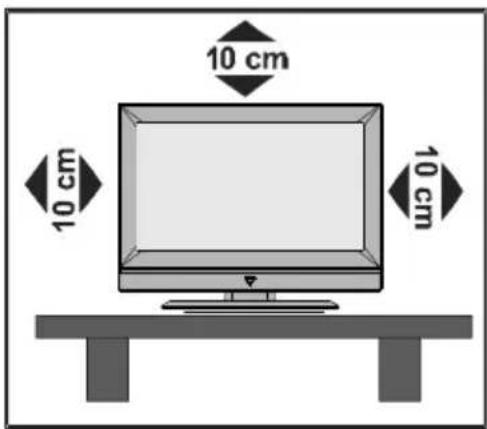
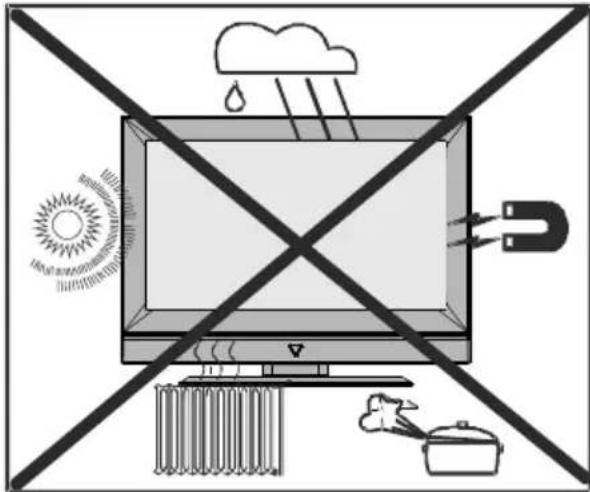
Pour une bonne ventilation, laissez un espace d'au moins aucur de l'appareil. Pour éviter tout problème et des situations infortables, veuilles ne poser aucun objet au-dessus de l'appareil.
Utilisez cet apparéil dans des climats modérés.
Précautions de sécurité
Lisez attentivement les recommandations de sécurité suivantes pour votre propre sécurité.
Source d'alimentation
Ce téléviseur ne doit être raccordé qu'à une prise de 220-240 V AC, 50 Hz. Assurez-vous que vous avez sélectionné la tension correcte.
Cordon d'alimentation
Ne placez pas l'appareil, ni un meuble, etc. sur le cordon d'alimentation (cable d'alimentation) et evitez qu'il se retrouve coincide. Tenez le cordon d'alimentation par la fi che. Ne débranchez pas l'appareil en tirant sur le cordon d'alimentation et ne touchez jamais a ce cordon d'alimentation avec vos mains si celles-ci sont mouillées, car cela pourrait causeur un court-circuit ou une électrocution. Ne nous z jamais le cordon et ne l'attachez pas à d'autres cordons. Les cordons d'alimentation doivent être places de façon a ce qu'on ne risque pas de marcher dessus. Un cordon de raccordement endommagé peut être la cause d'un incendie ou d'une commotion électrique. Quand il est endommagé et doit être remplace, ici doit être effectué par un technicien qualifi é.
Moisissure et eau
N'utilisez pas ce matériel dans un endroit humide et mouillé (evitez les salles de bains, l'évier de la cuisine, et la proximité d'une machine à laver). N'exposez pas cet apparéil à la pluie ou à l'eau, ce qui désenterait un danger, et ne placezaucun objet remplid'eau, comme un vase

par exemple, au-dessus de l'appareil. Évitez d'exposer votre appareil aux écoulement et projection d'eau.
Si un objet solide ou liquide tombe sur l'objet, débranchez celui-ci et contactez une personne qualifiée pour le vérifier avant son branchement.
Nettoyage
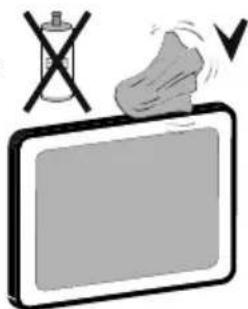
Avant de nettoyer, débranchez le téléviseur de la prise murale. N'utilise pas de liquides ou d'aerosols de nettoyage. Utilisez un chiffon doux et sec.
Ventilation
Les fentes et les ouvertures du téléviseur ont ete conques pour la ventilation et assurent un fonctionnement en toute sicurite. Pour eviter la surchauffe, ces ouvertures ne doivent pas etre bloquees ni couvertes de quelle que maniere que ce soit.
Chaleur et 1 ammes
L'appareil ne doit pas etre place a cote des flames nues ou des sources de chaleur, comme un radiateur. Assurez-vous qu'il n'y ait pas de fi ammes nues, comme des bougies allumées, posées

sur le téléviseur. Les piles ne doivent pas etre exposées à une chaleur excessive telle que celle du soleil, du feu ou toute autre chaleur de même nature.
Eclair
En cas d'orage et déclair ou lorsque vous allez en vacances, débranchez le cordon d'alimentation de la prise murale.

Pèces de rechange
Lorsque des pieces doivent être changées, assurez-vous que le technician a utilisé les pieces de rechange spécifique par le fabricant ou des pieces qui ont les mêmes spécifi cations que les pieces d'origine. Des changements non autorisés peuvent entrainer un incendie, une électrocution ou d'autres dangers.
Travaux d'entretien
Veuillez confier tous les travaux d'entretien à un personnel qualifié. Ne retirezaucun couvercle vous-mêmecar vous risquez de provoquer une électrocution.

Mise au rebut
Instructions sur la mise au rebut:
- L'emballage et les éléments qui le composent sont recyclables et doivent l'être. Les matérieliaux de l'emballage, comme le sac en aluminium doit être tenus hors de portée des enfants.
- Les piles, notamment celles ne contenant pas de métal lourd, ne doivent pas être éliminées avec les déchets menagers. Veuillez jetez les piles usagées de façon ecologique. Consultez les réglementations légales applicables dans votre région.
- La lampe fluorescente cathodique froide dans l'ECRAN LCD contient une petite quantite de mercure. Veuillez respecter les lois ou reglementations locales pour la mise au rebut.
Informations applicables aux utilisateurs des pays de l'Union Européenne
Le symbole sur le produit ou sur son emballage signifie que votre équipement électrique ou electronique ne doit pas etre jeté à la fin de sa durée de vie avec les résidus domestiques. Il y a des systèmes de collecte distincts au sein de l'UE pour effectuer le recyclage.

Pour plus d'informations, veuillez contacter l'autorité locale ou le détaillant chez qui vous avez acheté le produit.
Débranchement de l'ordinateil
La prise secteur d'alimentation est utilisée comme un dispositif de coupure et doit par conséquent être en bon état de marche.
Volume du casque
Une pression excessive du son provenant des écouteurs et haut-parleurs peut entraîner une perte de l'ouïe.

Installation
Pour éviter des dommages, leprésent apparéil doit être correctement fixé au mur selon les règles prescrites dans les consignes d'installation (si l'option est disponible).
Écran LCD
L'écran LCD est un produit de très haute technologie avec pres d'un million de transistors qui vous permettent d'obtenir une grande qualité d'image. Il se peut que des pixels non actifs apparaissent sur l'écran comme des points fi xes bleus, verts ou rouges. Ceci n'affecte pas la performance de votre produit.
Attention
Ne laissez pas votre téléviseur en mode de veille ou en marche lorsque vous quitterez votre domicile.
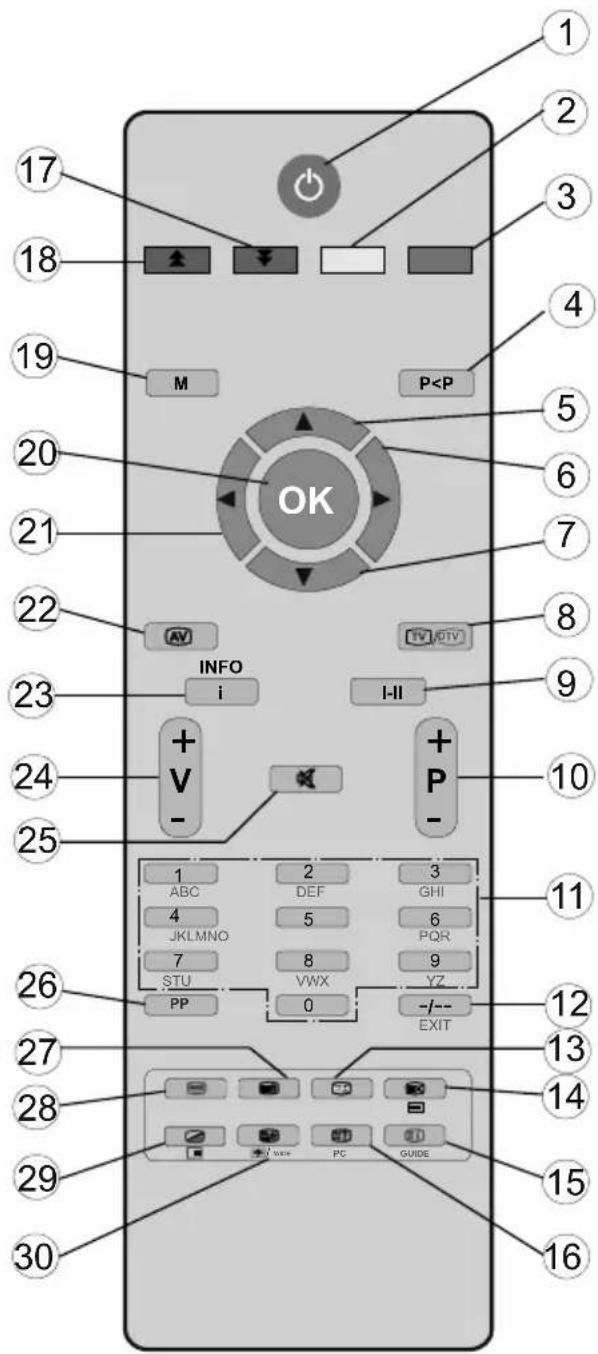
Aperçu de la télécommande
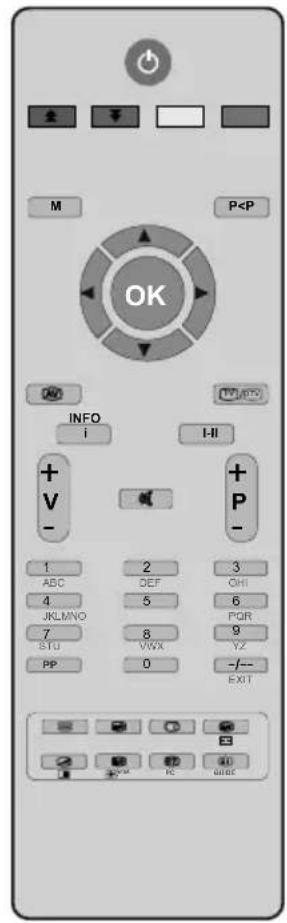
Veille1.
Fonction (Feature)2.
Curseur vers le haut5.
Touchedirectionnelle droit6.
Touchedirectionnellebas7.
TV / TV Digitale (Digital TV)8.
Mono/StéRéo - Dual I-II9.
Programme vers le haut/bas (Programme 10. Up/Down)
Touches numériques11.
- Retenir (en mode TXT) / Position PIP
- Actualiser (en mode TXT) / Mode PAP
- Page d'index / Guide (en mode DTV)
- Révélé (en mode TXT) / Basculer de TV à PC
- Vert / Menu Image / Page suivante (en mode DTV)
- Rouge / Menu Son / Page précédente (en mode DTV)
- Menu Marche/Arrêt
- OK - Confirmer
21.Touche directionnelle gauche
22.AV / Source - Info
- Volume suivant/précédent
- Muet
- Preférences personnelles
- Heure / Sous-titre activé-désactivé (en mode DTV)
- Téletexte
- Melanger (en TXT mode) / mode PIP
- Etendre (en mode TXT) / Taille de l'image
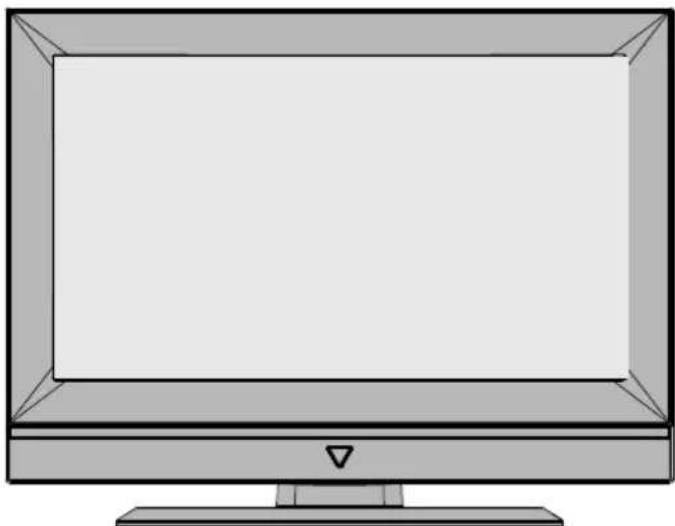
VUE DE FACE
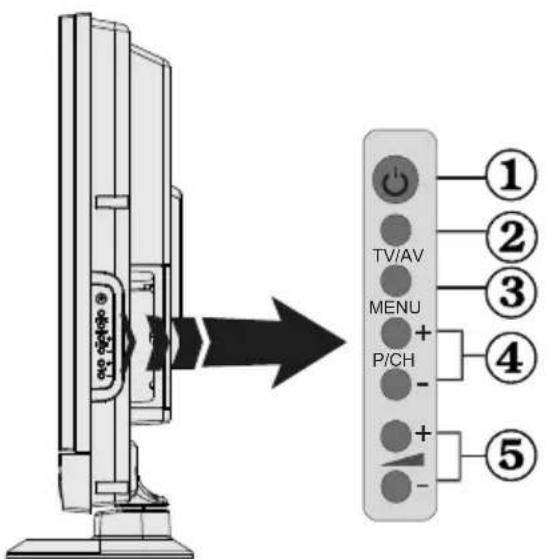
VUE LATERALE
Bouton de 1.
mise en veille
(Standby)
Bouton TV/AV2.
Bouton MENU3.
Boutons 4.
programme haut/ bas
Boutons de 5.
volume haut/bas
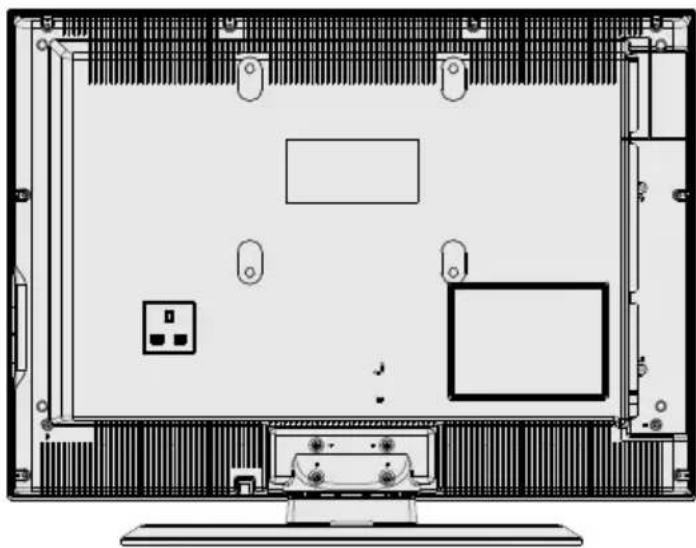
VUE ARRIÈRE
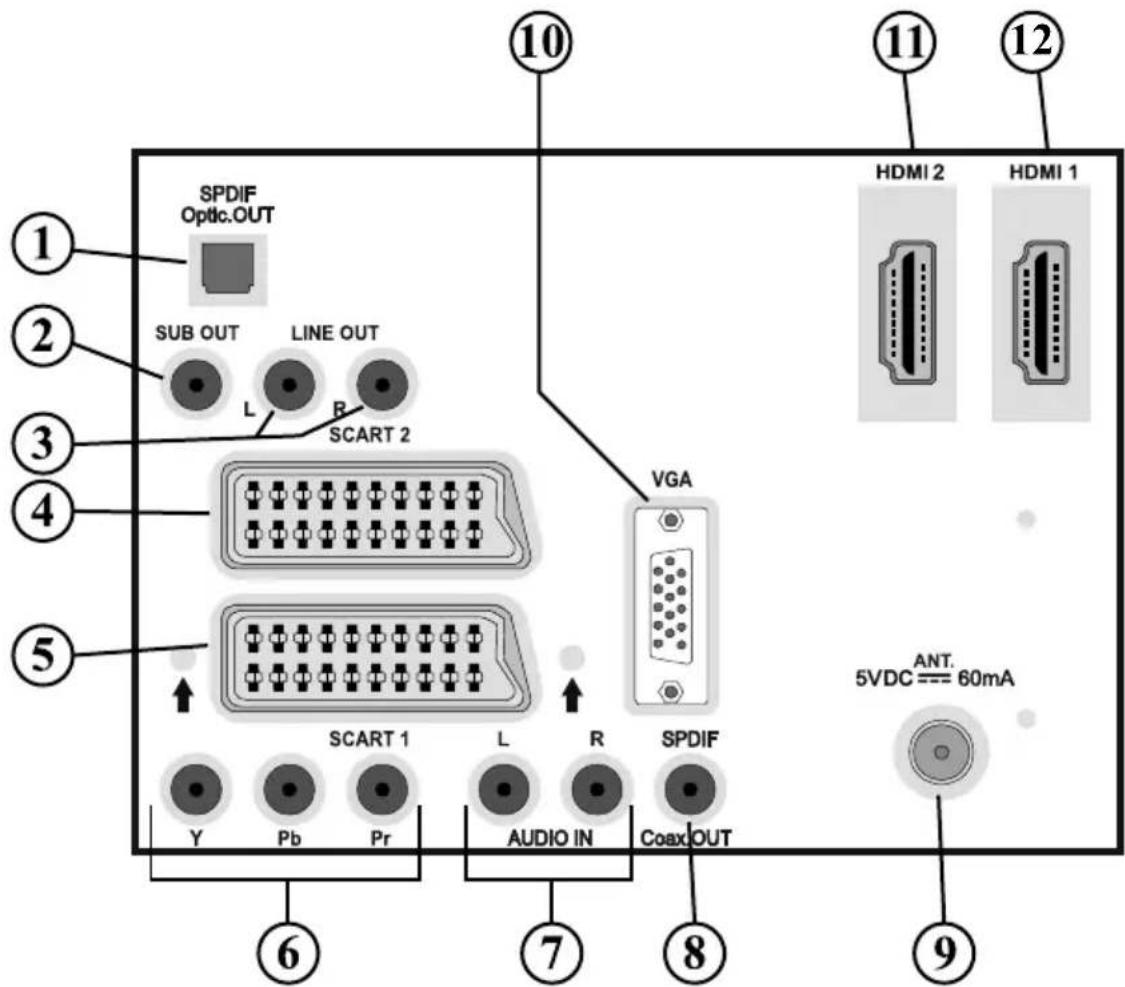
- Sortie numérique S/PDIF (S/PDIF Out) envoi des signaux audio numériques de la source courant.
Utilisez un cable optique numérique pour transférer des signaux audio en direction d'un périphérique disposant d'une entrée S/PDIF.
- La sortie d'un caisson de graves sert à brancher un caisson de graves externe et actif à l'appareil affin de produit un effet de basse plus profund.
Utilisez un cable RCA approprié pour brancher l'appareil à un caisson de graves.
La ligne audio 3. produit des signaux audio de sortie en direction d'un apparéil externe comme un système sonore optionnel.
Pour brancher les haut-parleurs externes à votre téléviseur, utilisez l'option SORTIES DE LIGNE AUDIO du téléviseur avec un cable audio.
- Entrées ou sorties PÉRITEL 2 pour périphériques externes.
Entrées ou sorties 5.
PERITEL
1 pour périphériques extra
Branchez le cable PERITEL entre la prise PERITEL du téléviseur et la prise PERITEL de votre péripérisque externe (tel que le décodeur, un VCR ou un lecteur de DVD).
Remarque: Si un dispositif externe est branché à l'aide des prises PERITEL, le téléviseur passera automatiquement au mode AV. Si les deux prises sont utilisées au même moment, PERITEL 1 prendra le dessus sur PERITEL 2 à moins que la sélection se fasse manuellement.
Remarque: Vous doivent branchier le décembre à EXT-1, si vous comptez regarder une chaine cryptée. Le décembre peut ne pas fonctionner correctement si vous ne le branchez pas à la prise Péritel 1 (Ext-1).
Remarque: L'etat de l'imagpe peut etre affecte par la qualite du cable perial.
- Les entrées Video du composant (YPbPr) sont utilisées pour le branchement video du composant.
Vous pouvez brancher les prises audio et video du composant avec un périphérique doté d'une sortie du composant. Branchez les cables video du composant entre les ENTREES VIDEO DU COMPOSANT qui se trouvent sur le téléviseur, et les sorties video du composant de votre appariel. Lors du branchement, assurez-vous que les lettres "Y", "Pb", "Pr" qui se trouvent sur votre téléviseur correspondent aux connecteurs de votre périphérique.
- Les sorties audio PC/YPbPr servent au branchement de signaux audio d'un PC ou d'un périphérique qui relié le téléviseur via YPbPr.
Branchez le cable audio de PC entre les ENTREES AUDIO du téléviseur et la sortie audio de votre PC pour faire fonctionner l'audio de PC.
Branchez le cable audio entre les ENTREES AUDIO du téléviseur et la sortie audio de votre apparéil pour faire fonctionner l'audio du composant.
-
Sortie coaxiale S/PDIF envoi les signaux audio numériques de la source courante. Utilisez un cable coaxial SPDIF pour transférer des signaux audio en direction d'un périphérique disposant d'une entrée S/PDIF.
-
L'entrée RF se branche à une antennée ou à un cable.
Remarquez que si vous utilisez un decodeur ou un enregistreur media, vous devez brancher un cable aérien qui va de l'appareil au téléviseur, avec un cable d'antenne approprié, tel qu'illustré ci-dessous.
- L'entrée du PC, yise à raccorder un PC au téléviseur.
Branchez le cable de PC entre l'ENTRÉE DU PC sur le téléviseur et la sortie du PC sur votre ordinateur.
11.HDMI 2:Entree HDMI
Les entrées HDMI sont réservées à un périphérique doté d'une prise HDMI. Notre téléviseur LCD peut afficher des images haute définition à partir des apparciels tels que les récepteurs de signaux de satellite haute définition ou de lecteur de DVD. Ces apparciels doivent être connectés via la prise HDMI ou composante. Ces prises peuvent accepter les signaux 720p ou 1080i. Aucun branchement sonore n'est nécessaire pour une connexion HDMI à HDMI.
Affi chage des branchements - Connecteurs lateraux
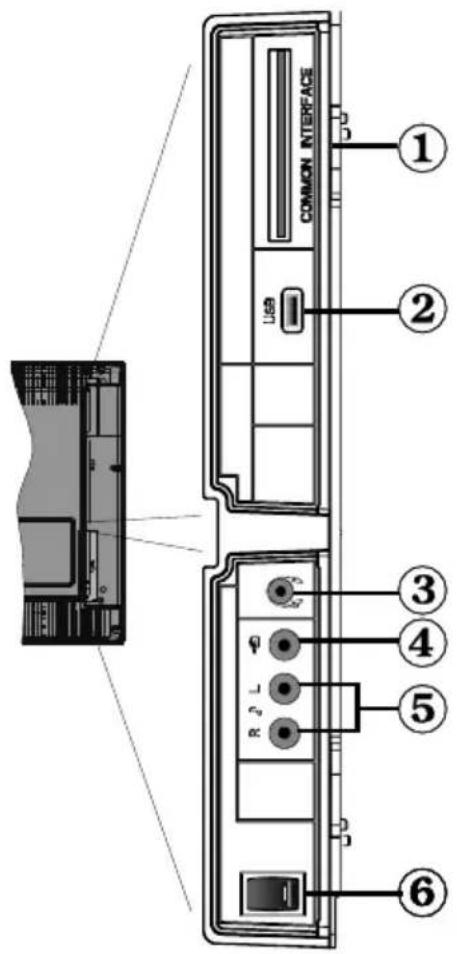
La fente Cl sort à insérer une carte Cl. Une carte Cl vous 1. permet de regarder toutes les chainines auxquelles votre abonnement vous donne droit. Pour plus d'informations, reférez-vous à la section "Accès conditionnel".
Entree USB latere . 2.
Remarque: La mise à jour Codec ne peut être effectuee.
Le port du Casque est utilisé pour brancher un casque 3. externe au système. Raccordez au port du CASQUE pour écouter le son du téléviseur en provenance des casques (en option)
L'entrée video est utilisé pour connecter les signaux 4. video des périphériques externes. Branchez le cable video entre l'ENTREE VIDÉO du téléviseur et la SORTIE VIDÉO de votre apparéil.
Ensuite, utilisez les entrées audio pour brancher les 5.
signaux audio des péripériques externes. Branchez le
câble audio entre les ENTRES AUDIO du téléviseur
et les ports de SORTIE AUDIO de votre apparéil.
Remarque: Si vous branchez un péripérique au
déviseur à travers l'ENTREE VIDEO, vous nevez
également brancher votre péripérique à l'aide d'un cable
audio aux ENTRES AUDIO du téléviseur pour faire
fonctionner l'audio.
L'interrupteur de mise en veille sert à allumer et à 6.
étéindre le télévisueur.
Alimentation électrique
IMPORTANT: Le téléviseur a eté concu pour fonctionner en 220-240V AC, 50 Hz.
- Àprous l'avoir déballé,attendez un moment pour que le téléviseuratteigne la température ambiente avant de le brancher à la prise de courant.
- Branchez le cable d'alimentation à la prise secteur.
Branchement de l'antenne
- Branchez l'antenne ou le cable du téléviseur à la prise d'ENTRÉE DE L'ANTENNE située à l'arrière du téléviseur
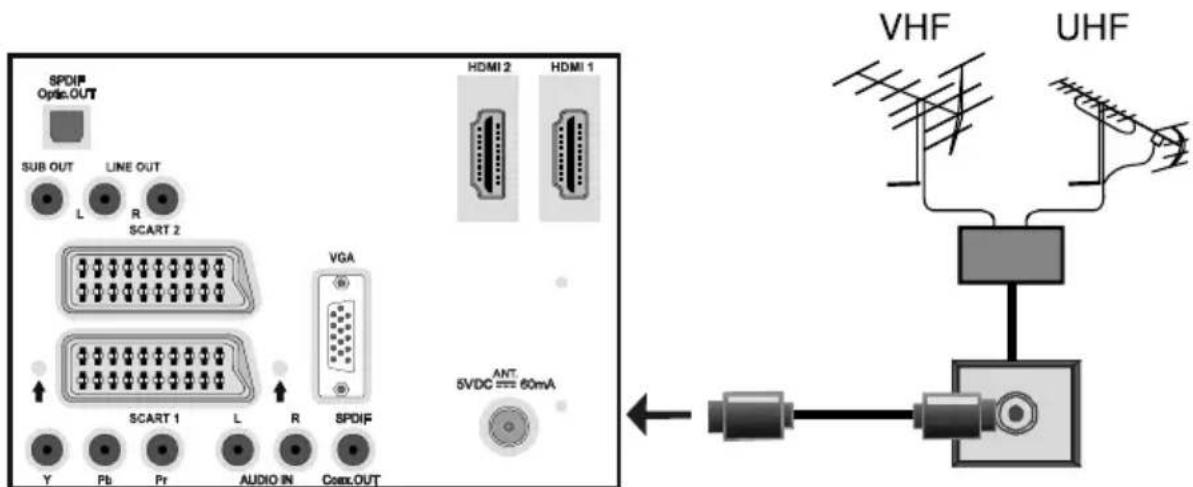
VUE ARRIÈRE
Utilisation des connecteurs multimédia numériques
- Vous pouvez brancher les péripériques USB à votre téléviseur à l'aide de l'entrée USB du téléviseur. Cette fonctionnalité vous donne la possibilité d'afficher/lire les fichiers.JPG et MP3 enregistrés sur un support USB.
- Il est possible que certains types de péripériques USB (à l'exemple des lecteurs MP3) soient incompatibles avec ce téléviseur.
-
Vous pouvez sauvégarder vos fichiers avant d'effectuer tout branchement au téléviseur afin d'éviter de probables pertes de données. Veuillez remarquer que la responsabilité du fabricant ne saurait être engagée en cas de dommage de fichier ou de perte de données.
-
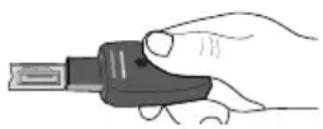
Ne jamais tenir l'USB durant la lecture.
ATTENTION : Il est très dangereux de brancher et de débrancher les péripériques USB avec une certaine rapidité. Évitez surtout de brancher et de débrancher le lecteur avec une certaine rapidité. Ceci peut physiquement endommager le lecteur USB et surtout le péripérisque USB lui-même .

AFFICHAGE LATERAL MÉMOIRE USB
Branchement de la clé à mémoire USB
- Branchez votre périphérique USB à l'entrée USB du téléviseur.
Remarque: Si vous allumez votre téléviseur en appuyant sur le bouton de mise en voille de la télécommande, le programme/la source precedemment selectionnée le sera à nouveau.
- Il est conseilé de brancher votre périphérique USB directement dans l'entrée USB du téléviseur. Des problèmes de compatibilité peuvent survenir si vous utilisez un cable de branchement distinct.
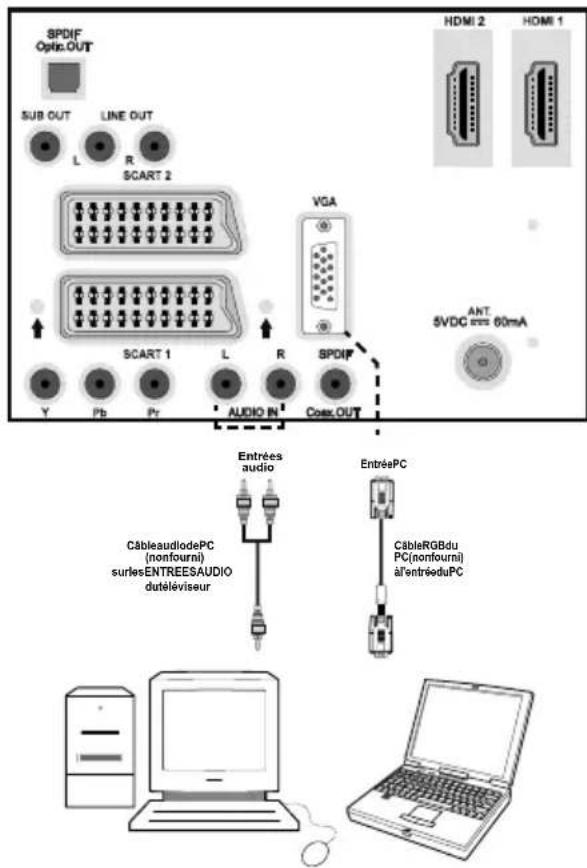
Connexion du téléviseur LCD à un PC
Pour afficher l'image de votre écran d'ordinateur sur votre téléviseur LCD, vous pouvez brancher votre ordinateur au téléviseur.
- Débranchez l'ordinateur et le téléviseur avant d'effectuer les branchements.
- Utilisez le cable de 15 broches pour brancher le PC au téléviseur LCD.
- Une fois le branchement effectué, passez à la source du PC. Voir la section « Sélection d'entrée».
- Réglez la résolution d'affichage qui vous convient. Pour les informations relatives à la résolution, se reporter à l'annexe
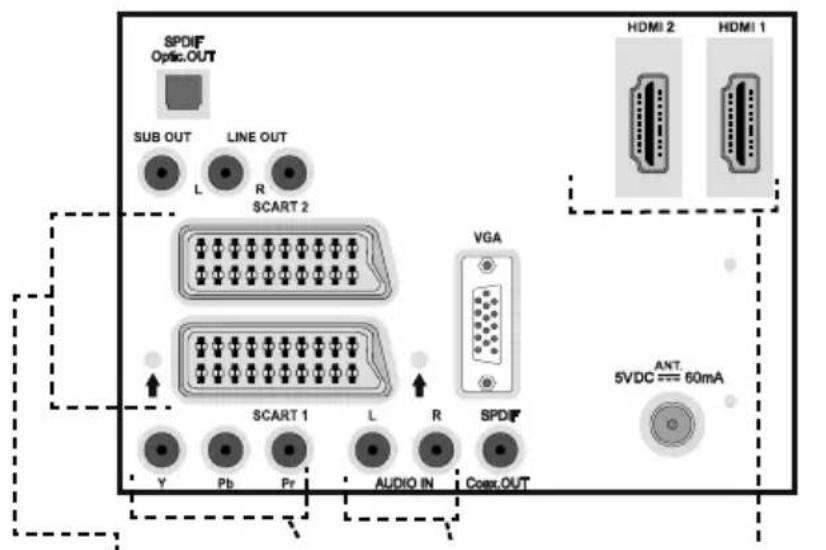
VUE ARRIÈRE
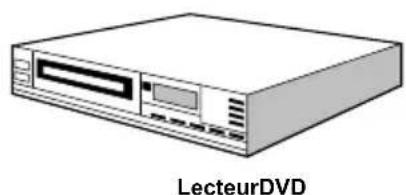
Branchement à un lecteur de DVD
Si vous foulez brancher un lecteur de DVD à votre téléviseur LCD, vous pouze utiliser les branchements qui se trouvent sur le téléviseur. Les lecteurs de DVD peuvent avoir différents connecteurs. Veuillez consulter le manuel d'utilisation de votre lecteur de DVD pour plus d'informations. Débranchez le téléviseur et les apparèils avant d'effectuer les branchements.
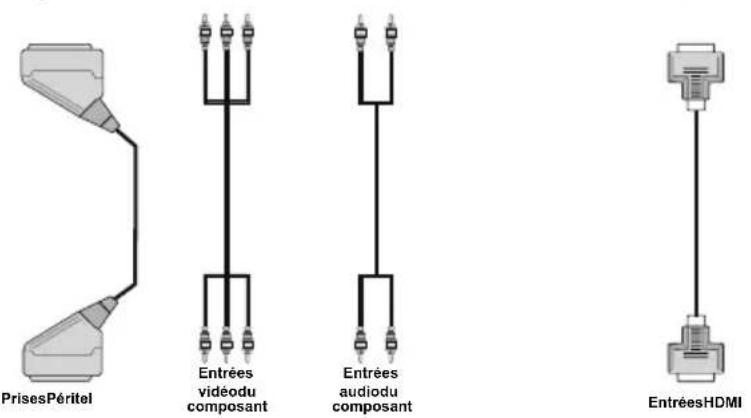
Remarque: Les cables presentes dans l'illustration ne sont pas fournis.
- Si vous lector de DVD est doté d'une prise HDMI, vous pouvez le brancher via HDMI. Lorsque vous branchez l'appareil au lecteur de DVD tel qu'illustré ci-dessous, passez à la source HDMI. Voir la section « Sélection d'entrée »
- La plupart des lecteurs de DVD sont branchés à travers les PRISES DU COMPOSANT. Utilisez un cable video du composant pour brancher l'entrée video. Pour activer l'options audio, utilisez un cable audio du composant tel qu'illustré ci-dessous. Une fois le branchement effectué, passez en source YPbPr. Voir la section « Sélection d'entrée »
- Vous pouvez également vous brancher au moyen de la prise PERITEL 1 ou PERITEL 2 Utilisez un cable de PERITEL tel qu'illustré ci-dessous.
Remarque: Ces trois méthodes de branchement effectuent la même fonction mais à différents niveaux de qualité. Il n'est pas nécessaire de recourir à toutes ces trois méthodes de branchement.
VUE ARRIÈRE
Utilisation des connecteurs AV latéraux
Vouss pouvez brancher une gamme d'appareils optionnels à votre téléviseur LCD. Les branchements possibles sontprésentés ci-dessous. Remarquez que les câbles presentés dans l'illustration ne sont pas fournis.
- Pour raccorder un caméscope, branchez une prise VIDEO IN, ainsi que les PRISES AUDIO. Ne branchez pas la caméscope aux prises VIDEO IN au même moment, dans la mesure où ce branchement peut entraîner des bruits dans l'image. Pour sélectionner la source correspondante, se reporter à la section « Sélection d'entrée » dans les paragraphs suivants.
- Pour écouter le son du téléviseur en provenance des casques, branchez le port dudit CASQUE au téléviseur.
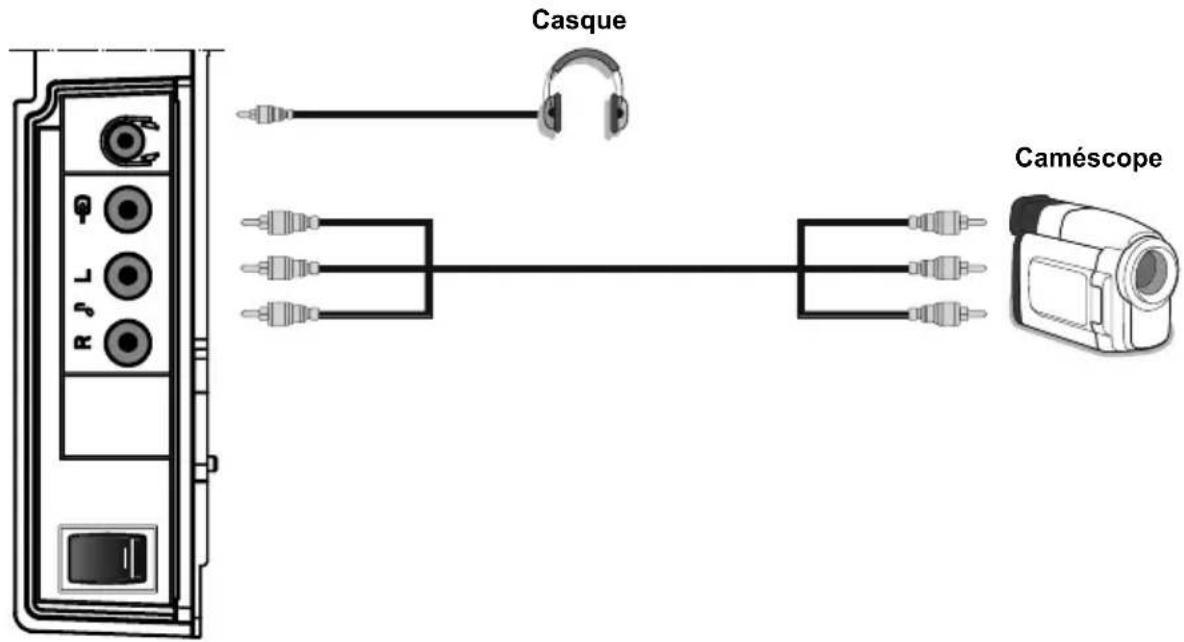
VUE LATERALE
Utilisation d'autres connecteurs
Vouss pouvez brancher une gamme d'appareils optionnels à votre téléviseur LCD. Les branchements possibles sontprésentés ci-dessous. Remarquez que les câbles presentés dans l'illustration ne sont pas fournis.
- Pour brancher les haut-parleurs externes, utilisez le cable audio. N'inversez pas les prises AUDIO GAUCHE et AUDIO DROIT. Allumez le téléviseur LCD et le haut-parleur externe une fois tous les branchements effectués. En cas de problèmes, reportez-vous au manuel d'utilisation.
- Pour un branchement à un périhérique doté d'un support SPDIF, utilisez un cable SPDIF approprié pour activer la connexion sonore.
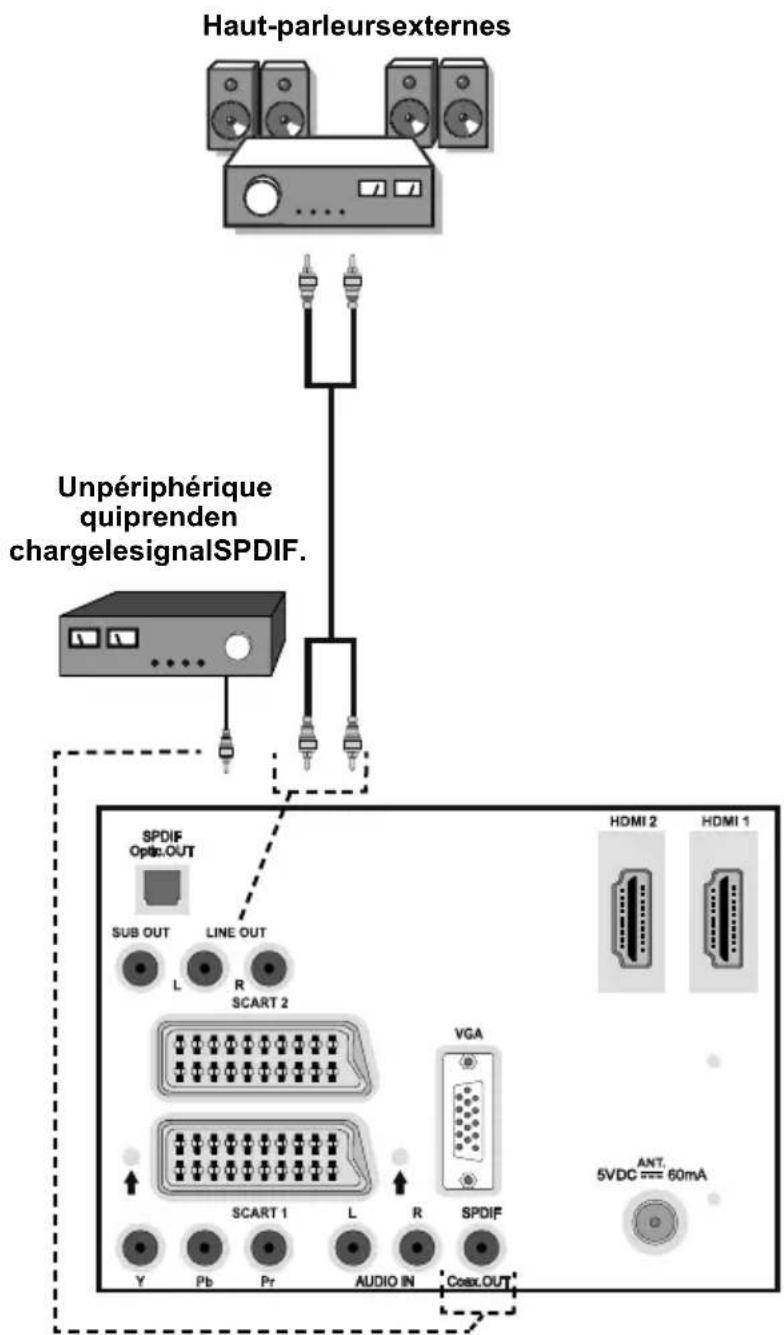
VUE ARRIÈRE
Branchement d'un autre apparéil via Péritel
La plupart des apparèils prènnant en charge le branchement PERITEL Vous avec la possibilité de brancher un enregistrur DVD, un magnétoscope, ou un décodeur à votre téléviseur LCD en utilisant les prises PERITEL. Remarquez que les cables représentés dans l'illustration ne sont pas fournis.
Débranche le téléviseur et les apparciels avant d'effectuer les branchements.
Pour de plus amples informations, reportez-vous à votre manuel d'utilisation.
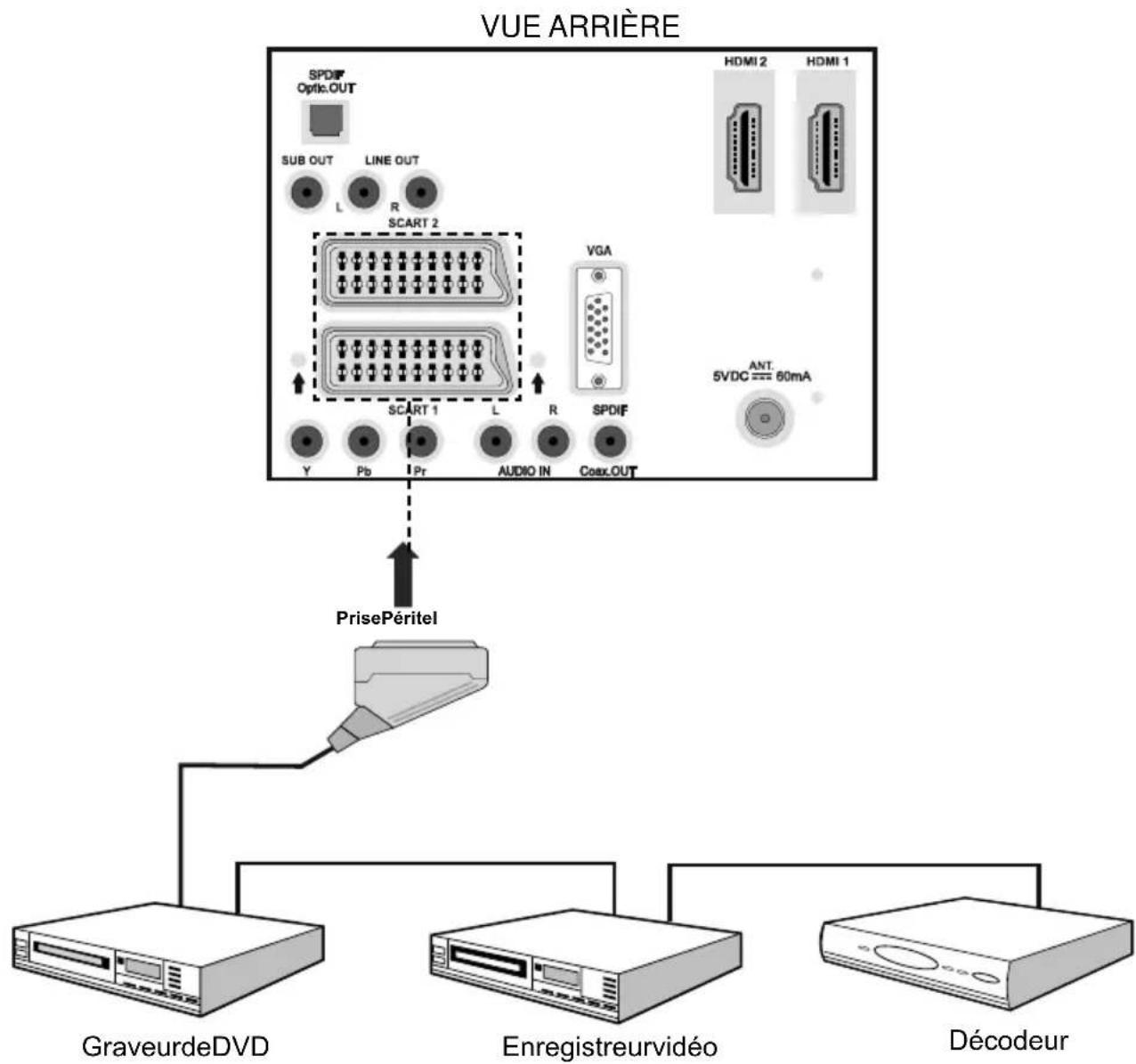
Insérer les piles dans la télécommande
- Retirez le couvercle du compartment des piles situé dans la partie arrêté de la télécommande en poussant doucement et vers le bas à partir de la partie indiquée.
- Insérez deux piles AAA/R3 ou des piles équivalentes. Disposez les piles en respectant la bonne polarité et placez de nouveau le couvercle des piles.
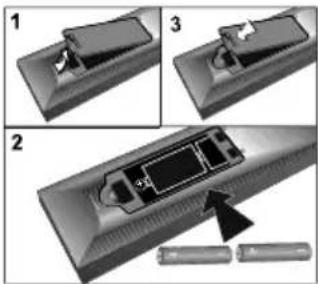
Remarque: Si vous n'utilise pas l'appareil pendant un certain temps, retirez les piles de la télécommande. Sinon une fuite possible des piles peut endommager la télécommande.
Rayon d'action de la télécommande
- Pointez le haut de la télécommande vers levoyant du capteur de la télécommande qui setrouve sur le téléviseur LCD, tout en appuyant sur un bouton.
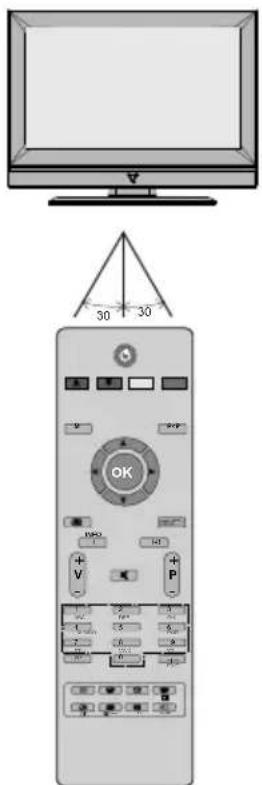
Prévoir un espace d'environ 7m/23ft.
Mise en marche et arrêt du télévisueur LCD
Mise sous tension du téléviseur
- Branchez le cordon d'alimentation à une prise de 220-240V AC, 50 Hz.
- Faites basculer la touche "I" à la position "I" pour que le téléviseur bascule en mode de veille. Le TÉMOIN de mise en veilles s'allume.
- Pour allumer le téléviseur à partir du mode de veille, vous pouvez soit:
- Appuyez "O" sur la touche P + / P ou sur une touche numérique de la télécommande.
- Appuyez sur la touche -P/CH ou P/CH+ du téléviseur.
Le téléviseur s'allume.
Remarque: Si vous allumez votre télévisueur en appuyant sur le bouton de mise en veille de la télécommande, le programme/la source precedemment selectionnée le sera à nouveau.
Quelle que soit la méthode utilisée, le téléviseur s'allumera.
Mise hors tension du téléviseur
- Faites passer la touche "la position 2
telle qu'indiquée dans (1) l'illustration pour que le téléviseur s'éteigne.
- Pour eteindre complètement le téléviseur, débranche le cordon d'alimentation de la prise murale.
Remarque: Lorsque le téléviseur est en mode de veille, le voyant lumineux du mode veille clignote pour signifi er que des options comme Recherche en mode veille, telechargement automatique ou Minuterie sont actives.
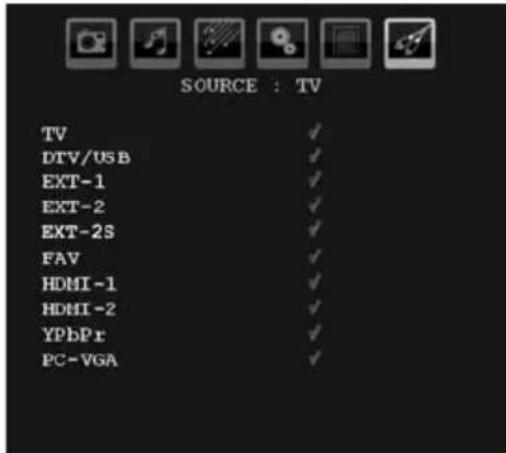
Selection d'entrée
Une fois les systèmes externes branchés à votre télévisueur, vous pouvez basculer à différentes sources d'entrée.
- Appuyez sur la touche AV" de la télécommande pour changer directement les sources.
ou,
- Sélectionnez l'options « Source » à partir du menu principal à l'aide de la touche « ou «. Puis, utilisez les touches « ou
"Pourmettre une entree ensurblance et appuyez sur la touche pour la selectionner.
Remarque: Vous pouvezmettre en surbrillance les options de sources desirées en appuyant sur la touche OK. Quand le bouton "AV" est pressé, seules les options de la source selectionnées seront disponibles (en dehors de la source TV)
Opérations de Base
Vous pouvez faire fonctionner vous teléviseur en utilisant non seulement ses boutons, mais aussi ceux de la télécommande.
Fonctionnement du téléviseur à l'aide de ses boutons
Réglage du volume
- Appuyez sur le bouton " pour diminuer le volume ou sur le bouton " pour l'augmenter. Lorsque vous procédez ainsi, une échelle indiquant le niveau du volume (curseur) s'affi che à l'écran.
Sélection du programme
- Appuyez sur le bouton "P/CH +" pour sélectionner le programme suivant ou sur "P/CH -" pour sélectionner le programme précédent.
Affi chage du menu precedent
Appuyez sur "M" pour acceder au Main menu. Dans le menu principal, selectionnez le sousmenu à l'aide des touches "P/CH-" ou "P/CH+," et ouvre le sous-menue en utilisant les boutons " -ou " Pour en savoir davantage concernant l'utilisation des menus, reportez-vous aux sections du système du menu.
Mode AV
- Appuyez sur la touche "TV/AV" qui figure sur le panneau de contrôle du téléviseur pour passer aux modes AV.
Fonctionnement du téléviseur à l'aide de la télécommande
- La télécommande de votre téléviseur est concise pour contrôle toutes les fonctions du modele selectionné. Les fonctions seront décrites conformément au système du menu de votre téléviseur.
- Les fonctions du système de menu sont décrites dans les sections suivantes.
Réglage du volume
- Appuyez sur bouton "V +" pour augmenter le volume. Appuyez sur la touche "V -" pour baisser le volume. Une échelle indiquant le niveau du volume (curseur) s'affiche à l'écran.
Sélection de programme (Programme précédent ou suivant)
- Appuyez sur la touche "P -" pour sélectionner le programme précédent.
- Appuyez sur la touche “P +” pour sélectionner le programme précédent.
Selection de programme (Accès direct)
- Appuyez sur les touches numériques de la télécommande pour sélectionner les programmes compris entre 0 et 9. Le téléviseur basculera vers le programme sélectionné. Pour sélectionner les programmes compris entre 10-299 (pour IDTV) ou 10-199(programme analogue) appuyez consécutivement sur les boutons numériques (Pour le programme 27 par exemple, appuyez d'abord sur la touche 2, puis sur la touche 7). Lorsque la durée d'appui est expirée pour le deuxième numéro, seul le premier programme numérique s'affi chera. La limite de la durée d'attente est de 3 secondes.
- Appuyez directement sur le nombre de programme pour selectionner à nouveau les programmes à un chiffre.
Réglages Initiaux
La première fois que vous allumez le téléviseur, la fonction IDTV est activée en premier.
Comme c'est la première fois que le télévisueur est mis en marche, aucune chaine n'existe en mémoire.
Lorsque le téléviseur est mis en marche pour la première fois, le menu pour la selection
de la langue apparait à l'écran. Le message "Bienvenue, Sélectionnez votre langue!" apparait dans toutes les langues sur le menu de l'écran:
Selectionnez la langue de votrechoix avec les touches ou puis appuyez sur la touche OK.Ensuite, l'OSD "Premiere installation s'affiche a Iecran.
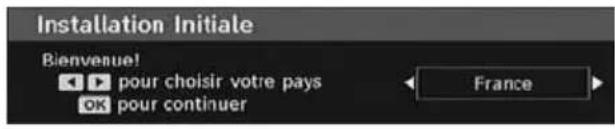
En appuyant sur les boutons “< ou “”, selectionnez le pays que vous poulez et appuyez sur le bouton “OK”. (* Pour les pays de l'UE.”
Remarque: *L'OSD Sélection du pays (Country selection) ne sera pas disponible pour le RU Ensuite, l'OSD Sélection de l'antenne active apparait à l'écran:
En appuyant sur les boutons «ou», activez ou désactivez le mode Antenne active

Si une antennae active est raccordedé à vous télévisueur, vous pouvez activer cette option. L'alimentation de l'antenne doit être "Désactivée" lorsqu'une antennene standard est utilisée uniquot qu'une antennene active. Reportez-vous au menu Confi guration dans les sections ci-après pour de plus amples informations.
Appuyez sur le bouton OK de la télécommande pour continuer ; le message ci-après s'affi chera alors à l'écran:
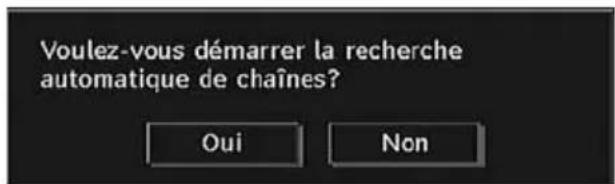
Pour entamer le processus d'installation, sélectionnez "oui", pour annuler sélectionnez "Non".
- Pour selectionner l'option "Oui" ou "Non", mettez la rubrique en surbrillance à l'aide des touches "«" ou "«", puis appuyez sur la touche OK.
L'IDTV passera automatiquement aux chaînes de diffusion UHF ou VHF (** pour les pays
de l'UE) pour rechercher les transmissions numériques terrestres en affi chant les noms des chaînes trouvées. Ce processus prendra environ cinq minutes. Ce processus prendra quelques minutes. Pour annuler la recherche, vous pouvez appuyer sur le bouton « M » à tout momentpendant le processus
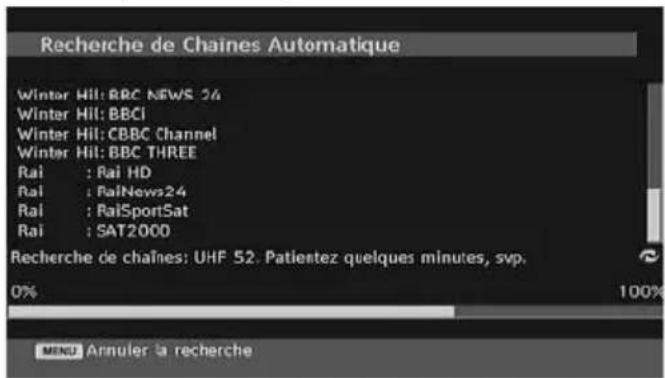
Une fois la recherche automatique terminée, le message suivant concernant la recherche de chaînes analogiques apparait à l'écran:
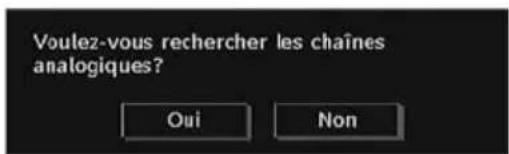
Pour rechercher des chaînes analogiques, Sélectionnez "Oui". Le téléviseur bascule en mode TV analogue. Le menu ci-dessous apparaitra pour effectuer la recherche des chaînes analogiques:
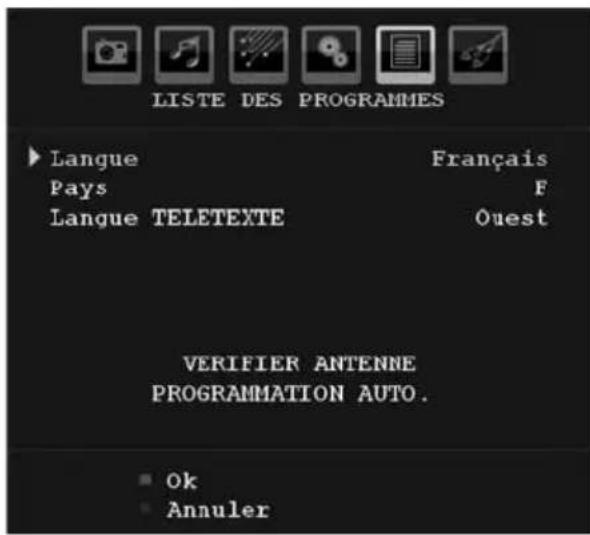
Selectionnez vous Pays, Langue et Langue du textile à l'aide des touches “<” ou “>” et “<” ou “>”. Appuyez sur la touche “OK” ou ROUGE pour continuer. Pour annuler, appuyez sur la touche BLEUE.
Pour plus d'informations sur ce procédé, consultez la section "Menu Installation".
Remarque: Pour un bon fonctionnement du télétexte numérique en mode DTV, vous doivent désigné un UK comme pays en PROGRAMMATION AUTOMATIQUE (RU uniquement).analogue.
Fonctionnement général
En appuyant sur le bouton « TV/DTV » à tout moment lorsque vous regardez des programmes TV, le téléviseur bascule entre la transmission terrestre numérique et la transmission analogique normale.
Ruband'informations
-
Chaque fois que vous changez de chaine à l'aide des touches P- / P+ ou des touches numériques, le téléviseur affi che la chaine avec un ruban d'informations en bas de l'écran (disponible uniquement en mode DTV. Elle restera quelques secondes sur l'écran.
-
La bannière d'informations peut aussi être visualisée à tout moment lorsque vous regardez la télévision, en appuyant sur le bouton INFO de la télécommande :
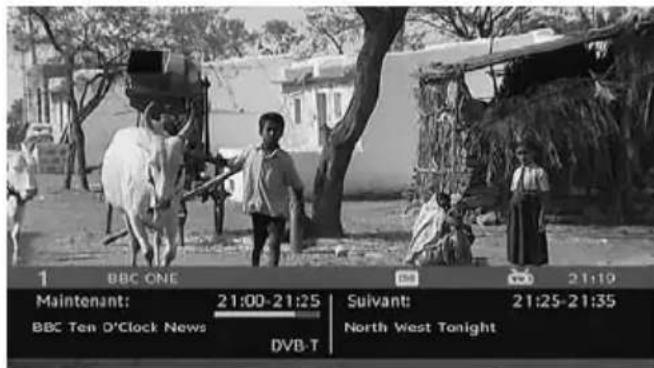
Le ruban d'informations fournit des informations sur la chaine selectionnée et sur les programmes diffusés. Le nom de la chaine est affché, ainsi que son numéro dans le tableau des programmes et une indication sur la force de chaine reçue. Le nom de la chaine s'affi che, avec le numéro qui l'accompagne
Astuce: Toutes les chaînes ne diffusent pas les données du programme. Si le nom et l'heure ne sont pas disponibles, le bandeau d'informations affi che une page vierge.
- Des icones s'affichent également dans la bannière d'informations et si cette chaine est une chaine préféree, l'icone de la chaine préféree en question s'affi chera également.
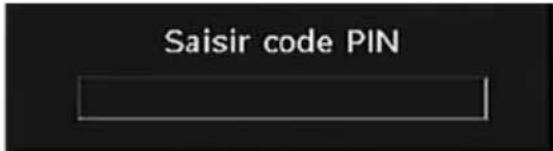
Si la chaine selectionnelle est verrouillée, vous ne devez saisir le bon mot de passer numérique à 4 chiffres pour voir la chaine. "Saisissez
le code PIN" (Enter PIN)" s'affiche à l'écran dans ce cas :
Guide électronique de programme (EPG)
-
Certaines chaines, pas toutes, fournissant des informations sur l'évenement en cours et le suivant.
-
Veuillez notes que les renseignements sur les événements sont automatiquement mis à jour. Si ces renseignements ne sont pas disponibles, seuls les noms de la chaîne et le message « Aucune information disponible » sont affichés sur le ruban d'informations.
-
Appuyez sur le bouton GUIDE pour acceder au menu EPG.
Le guidelectronique de programme apparait a I'ecran. Ce guide permit d'obtenir des informations relatives à la chaine, notamment des programmes hebdomadaires au moyen de I'EPG HEBDOMADAIRE. Tous les programmes s'affi chent. Le programme en cours est selectionné et il apparait un bref renseignement concernant les programmes de la chaine, tel: nom, description courte/longue de I'evénement, heures de début et de fin. L'échelle de temps peut être modifiée en appuyant sur les touches gauches ou droites. Si les chaines ne proposent pas d'informations sur les événements, seuls les noms des chaines et les dates sont affi chées. Au bas de l'écran, la barre d'informations, affi chant toutes les commandes disponibles, s'affi chera.
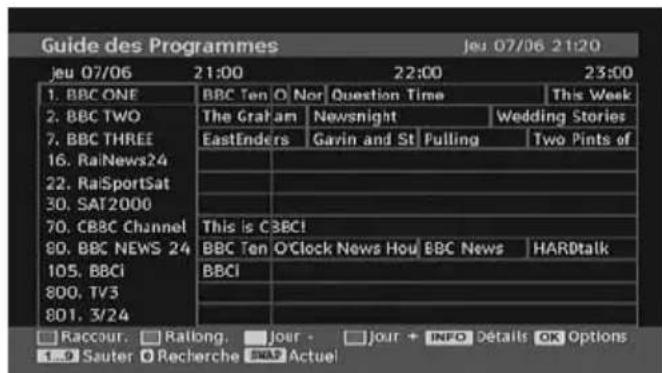
Bouton ROUGE (rétrécir): Rend les boxes d'informations plus petites.
Bouton VERT (Agrandir): Rend les boxes d'informations plus grandes.
Bouton JAUNE (Jour. Prec.): affiche les programmes du jour précédent.
Bouton BLEU (Jour suivant): affiche les programmes du jour suivant.
INFOS (Details): Affiche les programmes à courte extension dans le moindre detail.
Touches numériques (Sauter): Utilisé pour aller directement à la chaine préféree à travers les boutons numériques.
OK : Affiche les options de programmes futurs.
P < P : Saute en direction de la diffusion en cours.
- Appuyez sur la touche "0" pour afficher le menu Recherche du guide. Vous pouvez, à l'aide de cette fonctionnalité, rechercher la base de données du guide de programme selon le genre sélectionné ou le nom correspondant. Les informations disponibles dans le guide de programmes seront recherchéées et les résultats correspondants à vos criteres de recherche s'affi cheront. Vous pouvez désirer les programmes ou régler les minutes en seLECTIONnant une chaine et en appuyant sur la touche OK.
Remarque: Le processus de recherche peut s'effectuer sur la base de la date souhaïée ou de la chaine voulue
Affi chage des sous-titres
Avec la diffusion terrestre numérique (DVB-T), certains programmes ont des diffusions avec des sous-titres. Les sous-titres peuvent etre visualisés pendant que vous regardez ces programmes.
Remarque: Vous pouvez activer les sous-titres en appuyant sur la touche ©若您 pouvez activer les sous-titres en appuyant sur les touches ( pour le RU) ou VERT() pour les pays de l'UE).
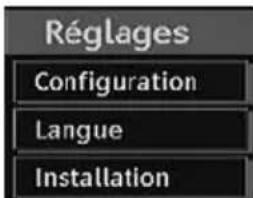
Appuyez sur la touche "M" pour afficher le menu principal, selectionnez Configuration puis Langue. Appuyez sur la touche "▼" ou "▲ et appuyez sur le bouton OK pour afficher le menu "Paramétres linguistiques".
Sélectionnez « Sous-titre » dans le menu « Paramètres linguistiques » et utilisez la touche
"ou pour défini rle sous-titre sur la langue souhaitatione.
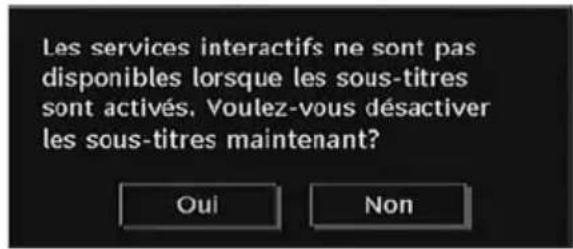
Si I'option « Sous-titre » est activée et une option de langue reglée, le fait d'appuyer sur la touche TELETEXTE (é) amène l'écran à affi cher le message d'avertissement suivant (* pour les pays du RU uniquement):
Télétexte numérique (\*\* Réservé au RU)
Avec la diffusion terrestre numérique (DVB-T), en plus des images et du son, vous pouze aussi voir un télétexte numérique.
Le télétexte numérique est parfois diffusé en même temps que la diffusion normale.
Appuyez sur la touche « TELETEXTE (E) »
- L'information du télétexte numérique apparait.
- Utilisez les touches colorées, les touches du curseur et la touche OK.
La méthode de fonctionnement peut différer selon les contenus du télétexte numérique.
Suivez les instructions affi chees à l'écran du télétexte numérique.
- Quand la touche "Press SELECT" (Appuyez sur sélectionner) ou un message similaire apparait, appuyez sur le bouton OK
- Quand le bouton TELETEXT (é)est pressé, la TV reprend la diffusion.
- Avec la diffusion terrestre numérique (DVB-T), en plus de la diffusion du télétexte numérique et de la diffusion normale, il y a des canaux qui n'ont que la diffusion télétexte numérique.
- Le rapport d'aspect (forme d'image) quand vous regardez une chaine qui a uniquement une diffusion télétexte numérique est le même que le rapport d'aspect de l'image visualisée précédemment.
Lorsque you appuyez a nouveau sur la touche TELETEXTE (3), la fenetre de télétexte numérique est affi chée.
Télétexte Analogue
L'utilisation du télétexte et de ses fonctions est identique au système de télétexte analogique. Veuillez vous reporter aux explications relatives au « TELETEXTE »
Grand écran
Selon le type de diffusion émise, les programmes peuvent être visualisés dans un certain nombre de formats. Maintenez la touche WIDE" enforcée pour selectionner Auto, 16:9, 4:3, Panoramaique, 14:9, Cinéma, Zoom ou Sous titre.
En selectionnant Auto, le format affi ché est déterminé par l'image transmise.
NB: La taille du menu varie selon la taille de l'image可以选择.
Système du menu IDTV
Le menu IDTV peut uniquement etre affiché lorsque vous regardez une diffusion numérique terrestre. Appuyez sur la touche / pour allumer le mode IDTV lorsque vous etes en mode analogue.
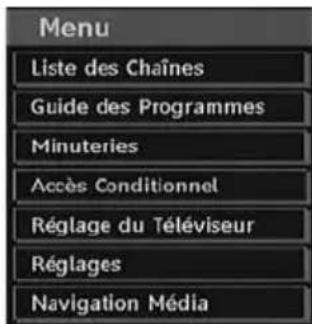
Appuyez sur la touche "M". Le menu ci-dessous apparait à l'écran :
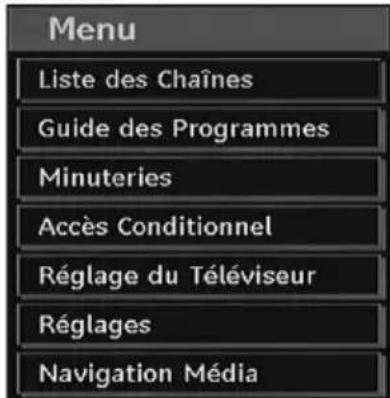
Tableau des programmes
En utilisant les touches ou "de la télécommande dans le menu principal, assurez-vous que la première rubrique, Tableau des programmes, est en surbrillance, puis appuyez sur la touche OK pour affi cher le tableau des programmes.
Ce menu permet d'effectuer les opérations suivantes:
- Navigation dans la liste complète des chaînes
- Supprimer des chaînes
-
Renommer les chaînes
-
Ajout des codes de verrouillage à des chaînes
- Régler des chaînes préférentes
- Déplacer des chaînes
Le tableau des programmes est la fenêtre à partir de laquelle les chaînes sont générées.
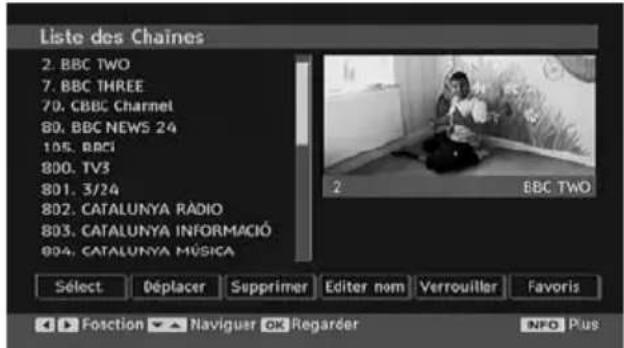
Navigation dans la liste entiere des chaînes
Appuyez sur la touche "▼" ou "▲ pour sélectionner la chaine précédente ou suivante. Vous pouvez appuyer sur le bouton P+ ou P- pour vous déplacer vers le haut ou le bas de la page.
Pour regarder une chaîne particulière, Sélectionnez-la à l'aide des touches “▼” ou “▲”, puis appuyez sur la touche “OK”, et Sélectionnez la rubrique “ Sélectionner” (OK ) dans le menu Tableau des programmes à l'aide des touches “« ou « ”
Le nom et le numéro de la chaine sélectionnée s'affi cheront dans le coin supérieur gauche et dans le coin supérieur droit de la chaine audressus de l'écran, respectivement.
Déplacer des chaînes dans le tableau des programmes
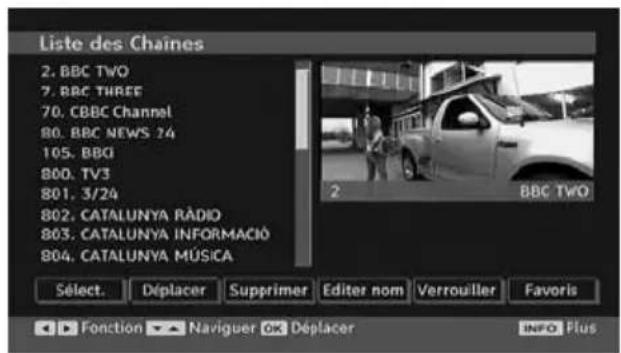
- Appuyez sur les touches ou “ pour selectionner la chaîne à déplacer.
- Appuyez sur les touches “< ou “▶ pour sélectionner la rubrique “Déplacer” dans le menu Tableau des programmes.
L'OSD ci-après s'affichera tout pres de la touche "OK" pour vous demander de saisir un numéro en utilisant les touches numériques de la télécommande et d'appuyer sur "OK" pour confirmer .
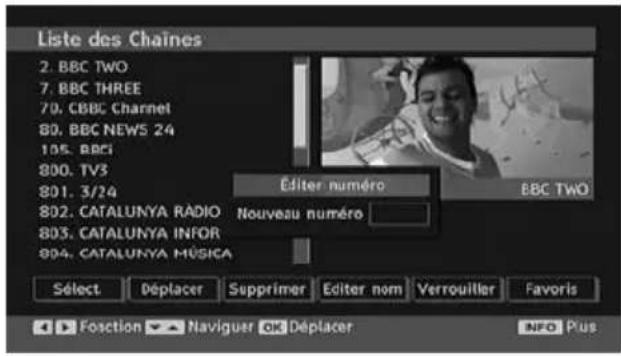
Remarque: Si vous saississez le même numéro de chaine que vous foulez déplacer, "...les services de chaine seront déplaces. "Voulez vous continuer?" Le message OSD s'affiche à l'écran. Appuyez sur OK pour confirmer ou selectionnez « Non » pour annuler.
Supprimer des chaînes dans le tableau des programmes
- Appuyez sur les touches ou “ pour sélectionner la chaine à supprimer.
- Appuyez sur les touches ou "pour selectionner la rubrique « Supprimer » dans le menu Tableau des programmes. Dans le menu Tableau des programmes, SELECTIONNER s'affi che pres de "Supprimer" en bas de l'écran pour vous inviter à appuyer sur la touche OK affi n de supprimer la chaîne en surbrillance dans le tableau des programmes.
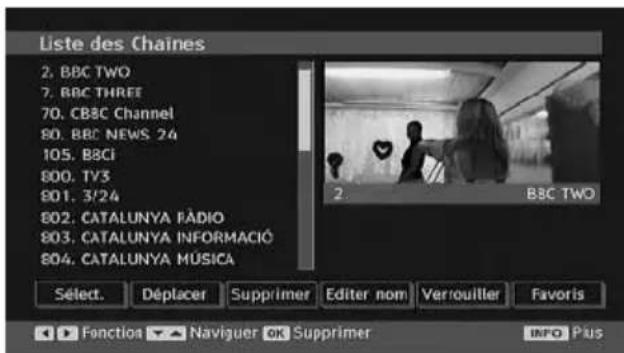
Appuyez sur OK pour supprimer la chaine en surveillance du tableau des programmes. Le message ci-dessous apparait à l'écran:
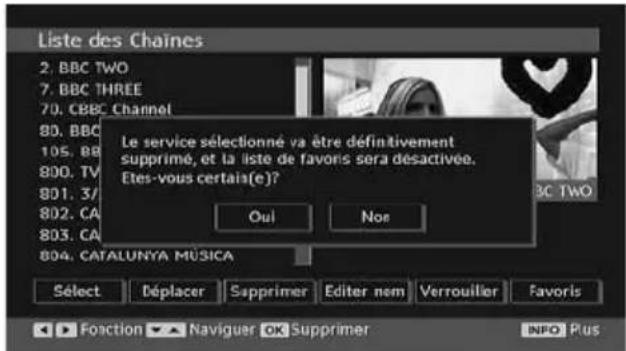
Appuyez sur les touches «« ou «« pour sélectionner l'option désirée. Si vous appuyez sur la touche OK alors que “Oui” est en surbrillance, la chaine en surbrillance est supprimée. Si vous sélectionnez “Non”, l'opération est annulée.
Renommer les chaînes
Pour renomer une chaîne précise, celle-ci doit être mise en surbrillance en appuyant sur les touches "▼" ou "▲". Ensuite, mettez en surbrillance l'élement Modifier le nombre en appuyant sur les touches "« ou « tel qu'illustré ci-dessous. Appuyez sur OK pour activer la fonction de changement de nom.
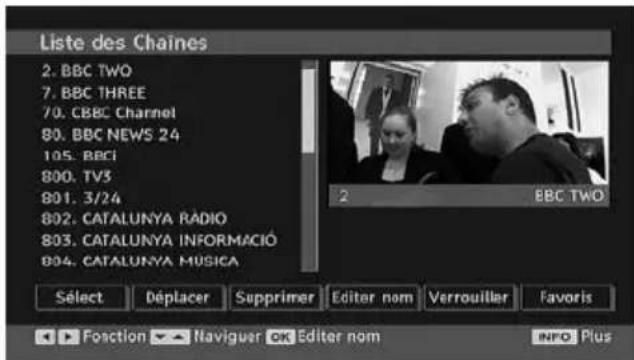
En appuyant sur « ou «, vous passez au caractère précédent ou suivant. En appuyant sur les touches « ou « « yours changez le caractère en surbrillance: par exemple, le « b » devient un « a » “un « c » “En appuyant sur les touches numériques de 0 à 9, vous remplacez le caractère en surbrillance par les caractères marqués au-dessus du bouton; ils défi lent un par un quand vous appuyez sur le bouton.
Appuyez sur la touche "M" pour annuler l'edition ou sur "OK" pour memoriser le nouveau nom.
Ajout des codes de verrouillage à des chaînes
Le verrouillage de chaîne permet aux parents de sécuriser l'accès aux chaînes grâce à des
mots de passer. Pour verrouiller une chaîne vous ne devez connaître le mot de passage de contrôle parental (il est régé sur 0000 en confi guration d'usine et ne peut être modifié que dans le menu de Confi guration.
Selectionnez la chaine à verrouiller en la mettant en surbrillance et selectionnez l'option de Verrouillage en appuyant sur le bouton « ou ». Lorsque le bouton OK est appuyé, une boîte de dialogue s'affi che à l'écran, et vous invite à saisir votre mot de passer .
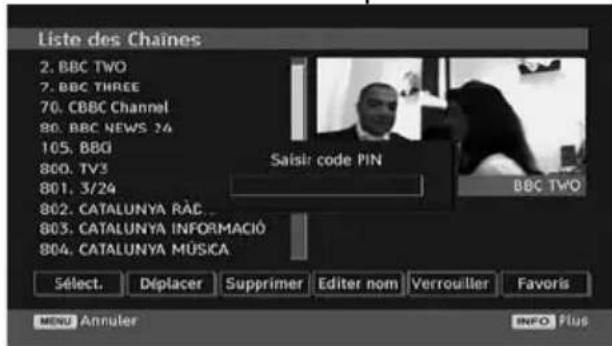
Saisissez le mot de passer à l'aide des touches numériques de la télécommande. L'icone de verrouillage "s" ne s'affi chera pas pres de la chaîne sélectionnée. Répétez la même procédure pour annuler le verrouillage.
Régler des chaînes préférentes
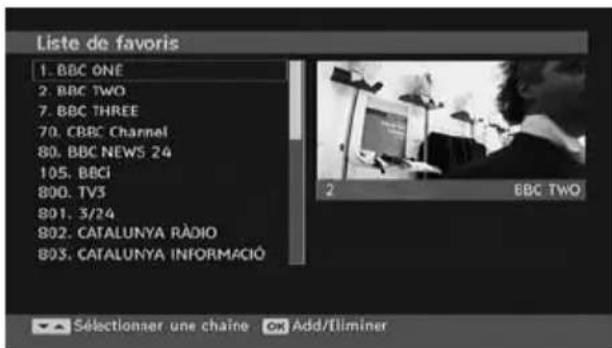
Vous pouvez définir plusieurs chaînes comme favorites pour naviguer seulement entre les chaînes favorites. Pour définiir une chaîne préféree, mettez en surbrillation la rubrique « Favoris » en bas du menu Tableau des programmes.
Pour désirir une chaîne préfééré, vous devez sélectionner l'option "Favoris" en bas du menu de la liste des chaînes. Appuyez ensuite sur le bouton OK, puis le menu Editor la liste des favors (Edit Favourite List) apparait à l'écran.
Vous pouvez dresser la liste de vos chaînes préférencées à l'aide de la liste des favors.
L'OSD du tableau des programmes seprésentera de la manière suivante:
Ajouter une chaine à une liste de chaînes favorites
- En appuyant sur les boutons ou “ selectionnéz la chaîne que vous souhaitez ajouter à la liste de vos chaînes préférences.
- En appuyant sur le bouton OK, la chaîne sélectionnée est ajoutée à la liste des chaînes préférencées.
- L'icone F indique qu'une chaîne a été ajoutée à la liste des chaînes préférencées.
Supprimer une chaine de la liste des chaînes préférentes
- Sélectionnez la chaîne à supprimer de la liste des chaînes préférencées, puis appuyez sur le bouton OK pour la supprimer. Vous pouvez appuyer à nouveau sur la touche OK pour rajouter une chaîne.
- Pour activer les favors, allez dans le menu Confi guration et selectionnez Mode favori. Utilisez le bouton / pour regler le mode favori sur Activé (On). Pour annuler les favors, réglez le mode favori sur Désactivé (Off).
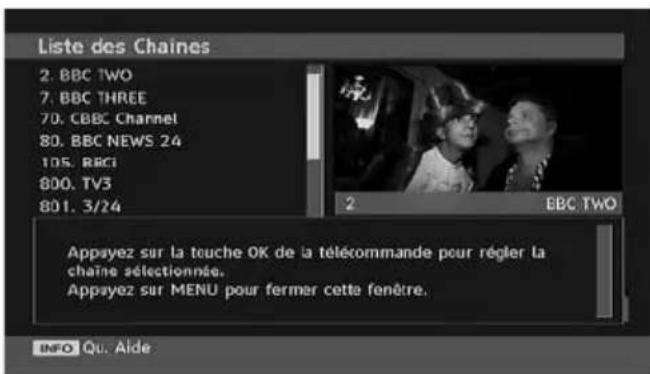
Aide à l'écran
Pour tous les menus, vous pouvez appuyer sur la touche INFO pour afficher une information d'aide concernant les fonctions du menu. Pour le menu Tableau des programmes, le message suivant s'affi che à l'écran :
Guide des programmes
Cette section est pareille aux consignes données dans la page Opérations générales. Veuillez vous reférer à la section Guide électronique des programmes (EPG) dans la partie Opérations générales.
Minuteries
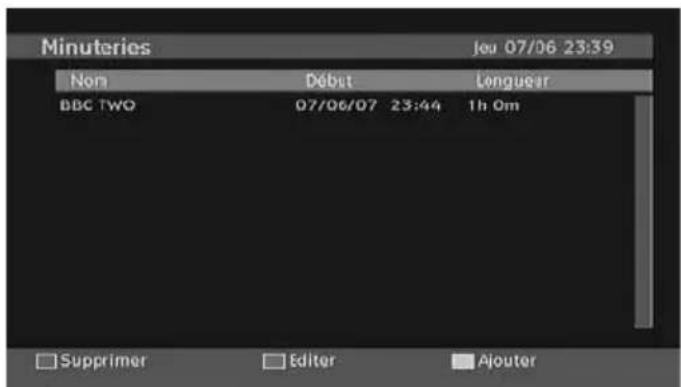
Pour afficher la fenêtre des minuteries, activez l'élement à partir du menu principal. Pour ajouter une minuterie, appuyez sur la touche JAUNE de la télécommande. La fenêtre « Ajouter minuterie » apparait.
Chaine « ou les touches «" permetront à l'utilisateur de naviguer dans le tableau des programmes TV ou radio.
Date: La date de début est saisie grâce aux touches numériques ou Gauche/Droite.
Demarrer: L'heure de début est saisie grâce aux touches numériques ou Gauche/Droite.
Fin: L'heure de fin est saisie grâce aux touches numériques ou Gauche/Droite.
Durée: Durée entre l'heure de début et l'heure de fin.
Répetition: Vous pouvez régler une minuterie suivant les options ci-après : Une fois, Quotidien, ou Hebdomadaire
Modifier/Supprimer: autorise ou interdir toute modifi cation par des utilisateurs étrangers.
Vous pouvez enregistrer des ajustements en appuyant sur la touche VERT ou annuler le processus en appuyant sur la touche ROUGE.
Vous pouvez modifier la liste avec le bouton VERT et supprimer avec le bouton ROUGE.
Accès conditionnel
- Appuyez sur la touche "M" pour afficher le menu principal, puis utilisez la touche "▼" ou "▲" pour selectionner la ligne "Accès conditionnel", et appuyez sur OK :
Certaines chaînes terrestres numériques fonctionnent à la carte. Ces chaînesrequirent un abonnement et un décodeur.
Vous obtiendrez le Module de Condition d'Accès (CAM) et la carte de Visualisation lors de l'abonnement, installez cet équipement au téléviseur de la façon suivante.
- Débranche le téléviseur et retirez la prise de courant.
- Insérez le CAM et la carte dans la fente située dans le couvercle où sont situés les terminaux du téléviseur à gauche (lorsque vous regardez de face).
- Le CAM doit être correctement installé, il est impossible de l'introduire complètement s'il est inversé. Le CAM ou le terminal de TV peut être endommagé si le CAM est inséré avec une certaine force.
- Branchez le téléviseur à la prise de courant, allumez et attendez un moment jusqu'à ce que la carte soit activée.
- Certains CAM peuvent nécessiter le réglage suivant. Réglez le CAM en entrant dans le menu DTV, sélectionnnez Accès conditionnel (Conditional Access) et appuyez sur OK
- Pour voir l'information de contrat d'abonnement: Ouvrez le menu IDTV, appuyez sur la touche "M", Sélectionnez Accès conditionnel, puis appuyez sur OK.
- Lorsqu'aucun module n'est inséré, le message "Aucun module de Condition d'Accès détecté » apparait à l'écran.
- Consultez le manuel d'instructions du module pour plus d'informations sur les réglages
REMARQUE: Insérez ou effacez le module CI uniquely lorsque le téléviseur est en mode de VEILLE (STANDBY) ou lorsqu'il est ETEINT (SWITCHED OFF).
Installation du téléviseur
Vous pouvez utiliser cet élément pour afficher les fonctions du téléviseur.
La fenêtre de configuration de télévision numérique est accessible par le menu principal. Appuyez sur le bouton "M" pour afficher le menu principal et utilisez le bouton "▼" ou "▲" pourmettre selectionner « Installation TV», appuyez sur le bouton OK pour afficher l'écran de menu « Installation TV ».
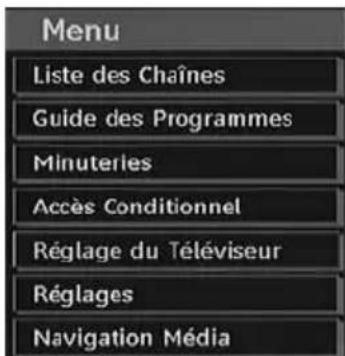
Des informations détaillées sur toutes les rubriques de menu sont dans la section « Système de menu TV analogue »
Configuration
Les ajustements duprésent menu seprésentent ainsi qu'il suit :
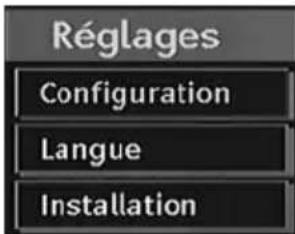
Configuration
Vous pouvez confi gurer le réglage de votre télévisueur. Sélectionnez Confi guration dans le menu Configuration et appuyez sur OK pour afficher ce menu. Appuyez sur le bouton EXIT de la télécommande pour quitter.
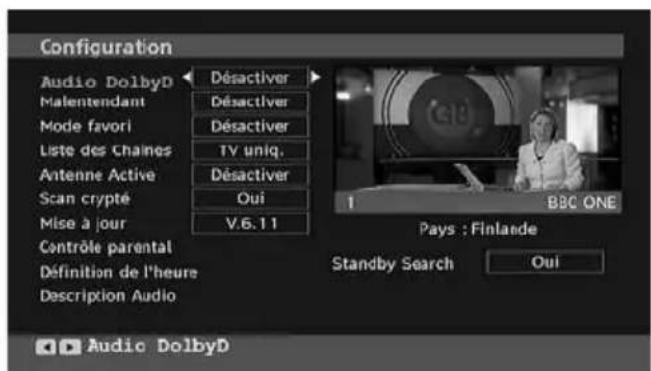
Dolby Digital (*pour les pays de l'UE uniquement))
Dans le menu Configuration, Sélectionnez l'option « réglages de l'heure » (Time Settings) en appuyant sur la touche “▼ou ” ▲Utilisé les boutons “←” ou “►” pour régler le mode Dolby Digital sur Activer ou Déspectiver. Si la chaine que vous regardez supporte l'audio Dolby Digital, activez ce réglage.
Faible son (*pour les pays de l'UE uniquement))
Utilisez les touches ou "pour selectionner "Faible son et puis appuyez sur le bouton ou pour activer ou désactiver.
Si le diffuseur active un signal spécial concernant l'audio, vous pouvez régler ce paramètre en tant que Activé pour receivevoir de tels signaux.
Modefavori
Utilisez cette fonction pour activer ou désactiver le mode favori. Appuyez sur le bouton " " / " pour activer ou désactiver cette fonction.
Tableau des programmes
Utilisez les boutons "▼" ou "▲" pour vous rendre à l'option Tableau des programmes. Avec les boutons "▲ ou "▲", changez le mode Tableau des programmes. Si vous Sélectionnez « TV uniquement », vous poupez, à l'aide des touches "▲ ou "▲", naviguer uniquement à travers les chaînes télé. Si vous Sélectionnez « Radio uniquement », vous poupez, à l'aide des touches "▲ ou "▲", naviguer uniquement à travers les chaînes radio. Si vous Sélectionnez « Texte uniquement », vous poupez, à l'aide des touches "▲ ou "▲", naviguer uniquement à travers les chaînes de texte. Si vous Sélectionnez « Texte uniquement », vous poupez, à l'aide des touches "▲ ou "▲", naviguer uniquement à travers les chaînes de texte. Pour memoriser les modifi cations récentes et quitter, appuyez sur le bouton "M".
Antenne active
Utilisez les boutons "you" pour sélectionnner l'option Antenne active.
Lorsque l'option Alimentation de l'antenne est activée en appuyant sur le bouton "« ou «, +5V sera transmis à la sortie de l'antenne.
Cette option active l'utilisation de l'antenne active.
Remarque: L'alimentation de l'antenne doit être "Désactivée" lorsqu'une antenne standard est utilisée uniquement qu'une antenne active.
Scanner les chaînes cryptées
L'option Recherche de chaînes cryptées sera toutes ACTIVEE à la fin de la première installation. Lorsque ce réglage est activé, le processus de recherche repèrera également les chaînes cryptées. Si le réglage est effectué manuellement sur DESACTIVE (OFF), les chaînes cryptées ne seront pas localisées en recherche automatique ou manuelle.
Utilisez les touches "▼" ou "▲pour sélectionner « Scanner les chaînes cryptées » et appuyez sur le bouton "« ou "▶ pour activer ou désactiver.
Mise à niveau du récepteur
Téléchargement automatique (OAD)
Pour vous assurer que votre téléviseur dispose de l'information la plus récente, utilisez ce réglage. Veuillez vous assurer que le téléviseur est régèle en mode de veille. Le téléviseur se met en marche automatiquement tous les jours à 3h00 du matin et recherche les nouvelles informations susceptibles d'être diffusées et les télécharge automatiquement vers votre récepteur. Cette opération prendra normalement 30 minutes environ. Si vous disposez d'un enregistrement important à effectuer à 3 heures du matin et ne foulez pas l'interrompre, désactivez la recherche automatique en procédant de la manière suivante :
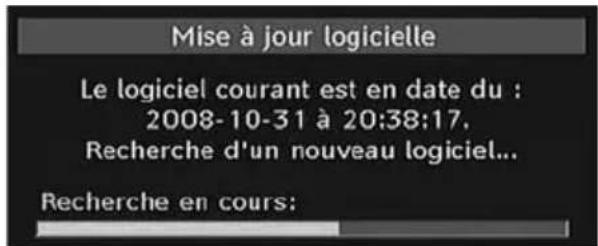
- Appuyez sur la touche "M", et utilisez les touches "▼" ou "▲pour désir la configuration puis appuyez sur la touche OK.
- Sélectionnez le menu de configuration à l'aide des touches “▼ou “ ” à appuyez sur OK .
Utilisez les touches "▼ ou "▲pour désir « MISE A JOUR DU RECEPTEUR » puis appuyez sur la touche OK.
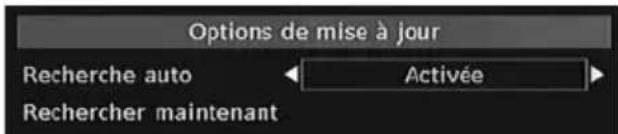
- A l'aide de la touche « ou «, changez "Recherche automatique" de Activé à Désactivé.
- Sélectionnez le menu "Recherche de mise à jour" à l'aide des touches "▼" ou "▲ pour commencer la mise à jour.
- Une fois la progression de la recherche terminée, le message "Recherche de mise à jour terminée". ("Completed searching for upgrade) s'affi che. « Aucun nouveau logiciel trouve » s'affi che à l'écran si aucun nouveau logiciel n'a été trouve.
- N'oubliez pas d'activer à nouveau la fonction OAD automatique après avoir effectué votre enregistrement en représentant les instructions ci-dessus, selectionnant cette fois ACTIVE.
Remarque: Voiture teléviseur peut commencer à fonctionner en mode Première installation après la mise à jour du téléchargement automatique
Contrôle parental
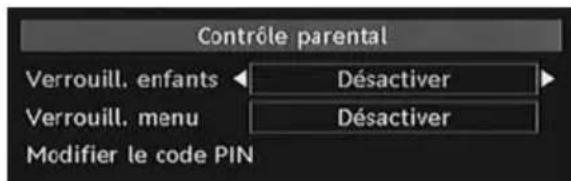
Avec les boutons "▼ ou "▲ selectionnez l'option Verrouillage parental. Appuyez sur la touche OK pour ouvrir le menu. Une boîte de dialogue demandant le code de verrouillage est affichée. En configuration d'usine, le code est régla à « 0000 ». Saisir le code PIN. Saisissez le code de verrouillage. Si celui-ci est incorrect, « Mot de passer erroné » s'affiche. S'il est correct cependant, le menu Contrôle parental s'affiche :
Verrouillage parental (^**)
(^**) Si vous reglez l'option Pays sur Royaume-Uni lors de la première installation, l'option de verrouillage parental ne sera pas visible.
Après installation, cette option recherche l'information relative aux émissions parentales et si ce niveau parental a été inactif, l'image et le son ne sont pas actifs.
Verrouillage Menu
Dans l'option de verrouillage des menus, vous pouvez définir le verrouillage de tous les menus ou le menu d'installation pour restreindre l'accès à ces menus. Si le verrouillage du menu est désactifé, il y aura un libre accès au système de menu. Utilisez les boutons "▼" ou "▲ pour vous rendre à l'option Verrouillage de menu. Avec les boutons "▲" ou "▼", désisissez le mode Verrouillage de menu.
DEACTIVE : Tous les menus sont déverrouillés.
TOUS LES MENUS : Tous les menus ne sont accessibles qu'en saisissant le bon code. Ainsi, l'utilisateur ne peut ajouter, supprimer, renomer ou regler les minutes.
MENUI INSTALLATION: Le menu Installation est verrouillé. Ce qui fait que l'utilisateur se trouve dans l'impossibilité d'ajouter des chaînes. Les changements seront appliqués lorsque vous aurez quitté le « menu de configuration »
DEFINIR LE MOT DE PASSE
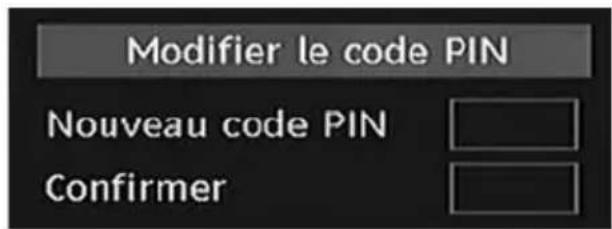
Utilisez les boutons "▼" ou "▲ pour vous rendre à l'options « Défi nir le MOT DE PASSE". Appuyez sur la touche OK pour afficher la fenêtre "Défi nir le mot de passer". Utilisez les touches numériques pour saisir le nouveau mot de passer. Vous aurez besoin de saisser votre mot de passer à nouveau pour des besoines de vérification. Si les deux mots de passer ont quatre chiffres et sontidentiques, ce mot de passer est modifié. Le mot de passer par défaut est 0000. Si vous le modifié ez, assurez-vous de le noteser et de le conserver soigneusement pour reférence ultérieure .
Réglages de l'heure (^**)
(^**) Si l'option Pays est reglee sur RU au cours de la première installation, l'option Reglages de I'heure ne sera pas visible.
Dans le Menu Configuration (configuration Menu), mettez en surbrillance la rubrique Paramétres de l'heure (Time Settings) en
appuyant sur les boutons "▼" ou "▲ Appuyez sur OK et le sous-menu « Réglages de l'heure » (Time Settings) sera affiché sur l'écran. L'heure, la zone hora et le fuseau hora seront disponibles.
Utilisez les boutons "▼" ou "▲ pourmettre en surbrillance la Zone de l'Heure. Le Reglage du fuseau horsere s'effectue a laide des touches "▲ "ou "■ Il peut etre defi ni a AUTO ou MANUEL. Lorsque AUTO est selectionné,les options de I'heure actuelle et de zone horsaire ne seront pas disponibles.Si I'option MANUEL (MANUAL) est selectionnée dans la defi nition de la zone horsaire (Time Zone Setting),la zone horsaire (Time Zone)peut etre alterée.
- En appuyant sur le bouton "▼" ou "▲" Sélectionnéz Fuseau hora. Utilisez les boutons "ou" pour changer la zone hora entre GMT-12 ou GMT+12. L'Heure Actuelle située en haut de la liste de menu changera selon la zone d'heure sélectionnée.
Description Audio (En option)
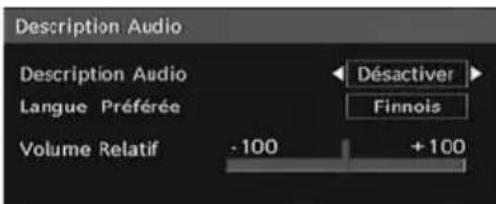
La description audio renvoie à une piste de narration supplémentaire réservée aux défi cients visuels et malentendants. Le narrateur de la description accompagne la presentation, décrivant ainsi ce qui se passé à l'écran pendant les pauses naturelles (et parfois pendant les dialogues, s'il le juge nécessaire). Vous ne pouvez utiliser cette option que si le diffuseur la prend en charge. Utilisez le bouton“ou” pour selectionner une rubrique. Utilisez ensuite les boutons“ou” pour régler..
Description Audio (En option)
Cette fonction permet d'activer ou de désactiver l'options Description audio en appuyant sur les touches « ou »
Langue préféérée (En option)
En appuyant sur les touches "«" ou "», vous modifi ez la langue préféree de la description audio.
Cette option ne peut etre utiliser que si elle est disponible.
Volume relatif (En option)
Vous pouvez utiliser cette option pour hausser ou réduire le niveau de volume de la description audio, selon les possibilités que vous offre l'option du volume.
Recherche en mode de veille (^*)
(*) Ce réglage est visible uniquement lorsqu'option de pays est réglée sur Danemark, Suède, Norvège ou Finlande.
Utilisez les touches "▼" ou "▲ pour sélectionner « Recherche en mode de veille » et appuyez sur le bouton "▲" ou "▶" pour activer ou désactiver. Si vous faites passer l'option Veille à l'option Désactivé, cette fonction ne sera pas disponible.
Pour utiliser la recherche en mode de veille, veuillesz vous assurer d'avoir activé cette option en selectionnant Activé.
Langue
Dans ce menu, l'utilisateur peut ajuster la langue préféree. La langue est modifiée en appuyant sur le bouton OK
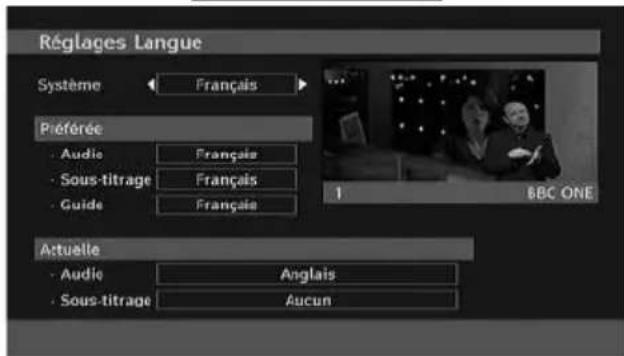
Menu: affiche la langue du système
Preféré
Ces réglages seront utilisés si disponibles.
Sinon, les réglages actuels seront utilisés.
-
Audio: le fait d'appuyer sur les boutons "« ou « change la langue audio.
-
Sous-titre: Changez la langue du sous-titre avec les boutons "ou". La langue可以选择 sera visible dans les sous-titres.
-
Guide: Le fait d'appuyer sur les boutons "« ou « change la langue du guide.
Courant
- Audio: si la langue audio est prise en charge, modifi ez la langue audio en appuyant sur les boutons “<” ou “>”.
- SousTitre: modifiez la langue du sous-titre à l'aide des boutons "«" ou "». La langue可以选择 sera visible dans les sous-titres.
Remarque: Si l'option de Pays est reglee sur une des options Danemark, Suede, Norvège ou Finlande, Le Menu des réglages de langue fonctionnera comme ci-dessous :
Paramètres de Langue
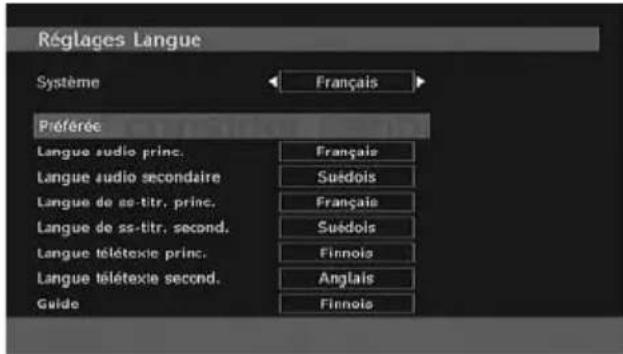
Dans le Menu Configuration (configuration Menu), mettez en surbrillance la rubrique Paramétres de langue (Language Settings) en appuyant sur les boutons"ou "Appuyez sur OK et le sous-menu « Définition de la Langue » (Language Settings) sera affiché sur l'écran. Pour utiliser la recherche en mode de veille, veuillez vous assurer d'avoir activé cette option en selectionnant Activé.
Remarques:
- La langue de système déterminé la langue des menus sur écran.
- Langue Audio (Audio Language) est utilisé pour sélectionner la bande de son des chaînes.
- Les réglages initiaux constituent la première priorité lorsque de nombreux可以选择 sont disponibles. Lorsque les premières options sont disponibles, les réglages secondaires sont reliqués au second plan.
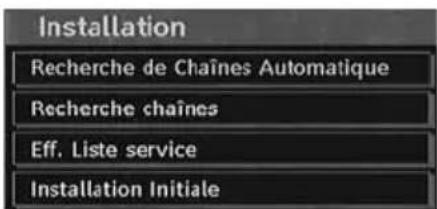
Installation
Le menu Installation vous permet essentiellement d'elaborer un tableau des chaînes de la manière la plus effi cace possible. Sélectionnez Installation à partir du menu de confi guration en appuyant sur les touches "▼" ou "▲.
Ce menu inclut les éléments suivants :
- Recherche automatique de chaînes
- Recherche manuelle de chaînes
- Effacer la liste des chaînes (*)
- Première installation
(*) Pour Danemark, Suède, Norvège, ou Finlande.
Recherche automatique de chaînes
Démarrez la recherche automatique en appuyant sur la touche OK lorsque la rubrique Recherche automatique est en surbrillance.
Le message suivant apparait a I'ecran :
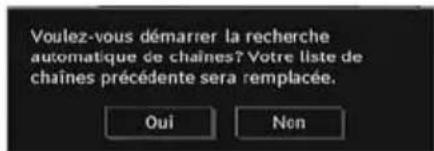
Mettez Oui ou Non en surbrillance à l'aide des touches “<” ou “>, puis appuyez sur OK pour confirmer.
Si "oui" a ete selectionne, la recherche automatique demarre.
Si "non" a ete selectionne, la recherche automatique est annulée.
Une fois la recherche effectuee pour les chaines numériques, un message vous demandant si vous souhaitez efectuer une recherche des chaines analogiques s'affi che a l'ecran:
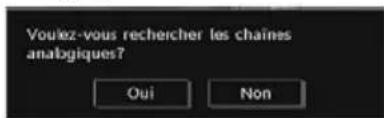
Pour rechercher des chaînes analogiques, appuyez sur la touche OK. Le menu suivant apparait à l'écran pour la recherche de la chaîne analogue:
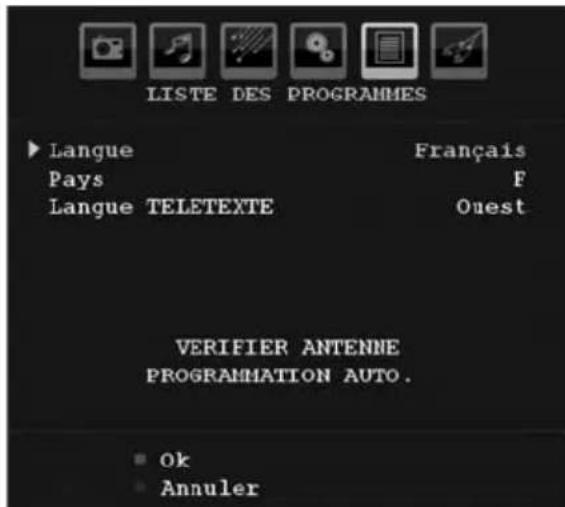
Sélectionnez votre Pays, Langue et Langue du texte à l'aide des touches▼" ou "▲ et "▶"u "▶". Appuyez sur la touche OK ou ROUGE pour continuer. Pour annuler, appuyez sur la touche BLEUE. Le menu suivant s'affichera pendant la recherche automatique:
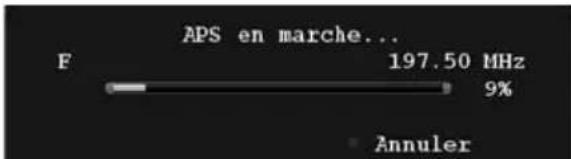
Une fois l'opération APS terminée, le tableau des programmes apparaît à l'écran. Dans la liste de programmes, vous pourrez voir les numérios et noms assignés aux programmes.
Vi vous n'êtes pas d'accord avec l'emplacement et / ou les noms des programmes, vous pourrez les changer dans le tableau des programmes.
Recherche manuelle de chaînes
En recherche manuelle, le numéro du multiplex est saisi manuelles et seul ce multiplex sert à la recherche de chaînes. Pour chaque numéro de chaîne valide, le niveau du signal et la qualité du signal sont affi chés à l'écran.
Tant en mode manuel qu'automatique, unechainé déjà repertoriée n'est pas mémoriséeune seconde fois,afi n d'eviter les redondances de chaînes.
Effacer la liste des chaînes (*)
(*) Ce réglage est visible uniquement lorsqu'option de pays est régée sur Danemark, Suède, Norvège ou Finlande.
Utilisez cette option pour effacer les chaînes mémorisées. Appuyez sur la touche “▼” ou “▲” pour sélectionner l'options Effacer la liste des
chaines, puis appuyez sur OK. L'OSD suivant s'aff chera à l'écran :
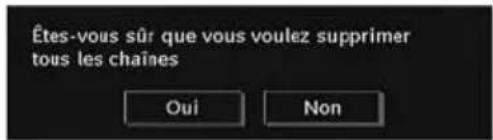
Appuyez sur la touche OK pour sélectionner. Sélectionnéz "Oui" (Yes) en appuyant sur la touche « ou « et appuyez sur OK pour supprimer toutes les chaînes.
Première installation
Vous pouvez utiliser ce menu pour charger les paramètres par défaut installés dans le récepteur en configuration d'usine.
Pour installer les paramétres d'usine, sélectionné la rubrique Première installation, puis appuyez sur la touche OK pour poursuivre. Il vous sera alors demandé si vous pouze supprimer les réglages ou non. En sélectionnant "Oui" avec la touche OK lorsque "Oui" est en surbrillance, le tableau de chaînes existant sera effacé.
Il vous sera demandé de confirmer la suppression de toutes les chaînes et réglages :
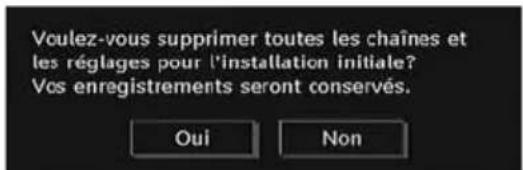
En selectionnant Oui et en appuyant sur le bouton OK, le tableau des programmes existants sera supprimée.
Après le chargement des paramètres d'usine, le menu Première installation s'affi che.
Le menu qui s'affiche pour la selection de langue apparait d'abord à l'écran. En appuyant sur les touches "▼" ou "▲", faites votre choix de langue, et appuyez sur la touche "OK" pour activer la selection.
Ensuite, l'OSD "Première installation" s'affi che à l'écran. En appuyant sur les boutons « « ou « «, Sélectionnez le Pays que vous pouze et appuyez sur le bouton OK. (** Pour les pays de l'UE).
- Ensuite, l'OSD Sélection du mode d'antenne apparait à l'écran. Utilisez le bouton "« ou »" pour régler et appuyez sur le bouton OK pour
continuer. Reportez-vous à la section "Réglages initiaux" pour de plus amples informations.
Une fois l'option Mode antenne active selectionnée, un message vous invitant a effectuer une recherche automatique apparait a I'écran:
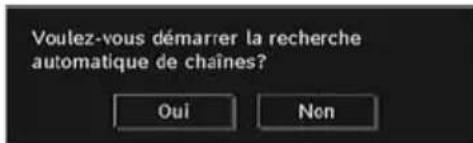
Appuyez sur OK pour effectuer l'installation. Une fois la recherche effectuée pour les chaînes numériques, un message vous demandant si vous souhaitez effectuer une recherche des chaînes analogiques s'affi che à l'écran:
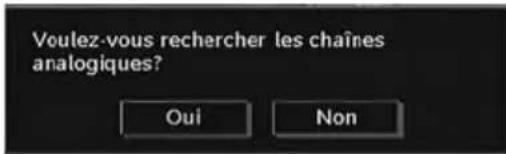
Pour rechercher des chaînes analogiques, appuyez sur la touche OK. Le menu suivant apparait à l'écran pour la recherche de la chaîne analogue:
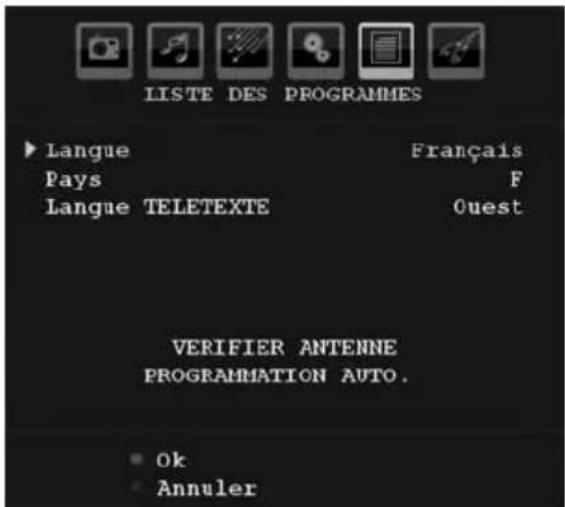
Selectionnez vous Pays, Langue et Languetélétexte à l'aide des touches▼ ou “▲et « ” ou “▶”. Appuyez sur la touche OK ou ROUGE pour continuer. Pour annuler, appuyez sur la touche BLEUE. Le menu suivant s'afficherapendant la recherche automatique:
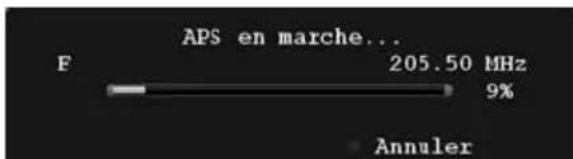
Une fois l'opération APS terminée, le tableau des programmes apparaît à l'écran. Dans la liste
de programmes, vous pourrez voir les numérose et noms assignés aux programmes.
Vi vous n'êtes pas d'accord avec l'emplacement et / ou les noms des programmes, vous pourrez les changer dans la tableau des programmes.
Navigateur média
Pour affi cher la fenetre du navigateur media, appuyez sur la touche "M" de la télécommande et selectionnez Navigateur media en appuyant sur le bouton "▼" ou "▲". Appuyez sur la touche OK pour continuer. Le contenu du menu Navigateur media (selon le contenu de votre lecteur USB) s'affi che.
- De même, lorsque vous branchez un périphérique USB, l'écran ci-après s'affiche::

Selectionnez OUI (YES) en appuyant sur la touche"ou et sur OK.Le navigateur media d'affiche.
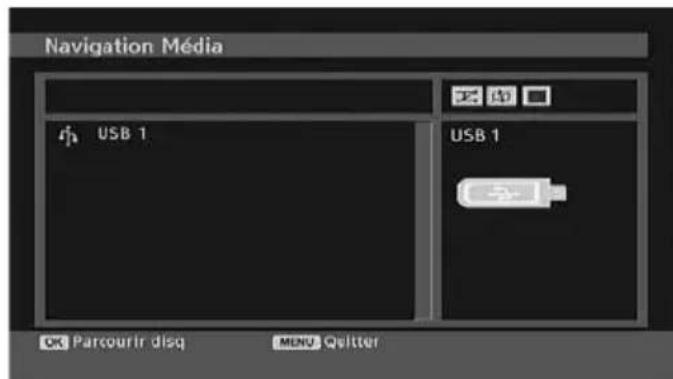
- Vous pouvez dire des fichiers de musique, d'image et video à partir d'une carte mémoire USB.
Remarque: Si vous branchez votre support USB en mode analogique, le téléviseur basculera automatiquement en mode TV numérique.
Remarque: Certains apparèils USB ne sont peut-être pas pris en charge.
Remarque: Si l'appareil USB n'est pas reconnu après l'opération marche/arrêt ou après une première installation, débranchez l'appareil USB et débranchez/rebranchez le boîtier. Branchez à nouveau l'appareil.
Lecture de fi chiers MP3
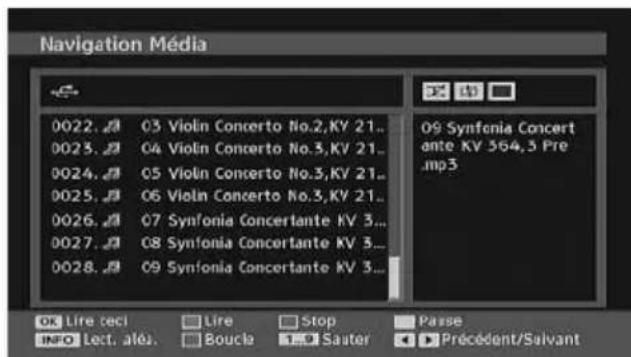
Lire ceci (Touche OK): Lit le fichier sélectionné.
Lecture (Touche verte) Lit tous les fichiers contenus dans le dossier à commencer par le fi chier sélectionné.
Pause (Bouton Jaune): Arrête le fi chier en cours de lecture.
Stop (Bouton Rouge): Arrête le fi chier en cours de lecture
Précédent/Suivant (Boutons Gauche/Droit): passer à la lecture du fi chier précédent ou suivant.
Aléatoire (Touche INFO): Lit les fichiers au hasard. Si le mode de lecture aléatoire est activé, la fonction Précédent/Suivant sautera également les pistes au hasard.
Boucle (Bouton Bleu): Lit le fi chier sélectionné à plusieurs reprises.
Affichage des fichiers.JPG
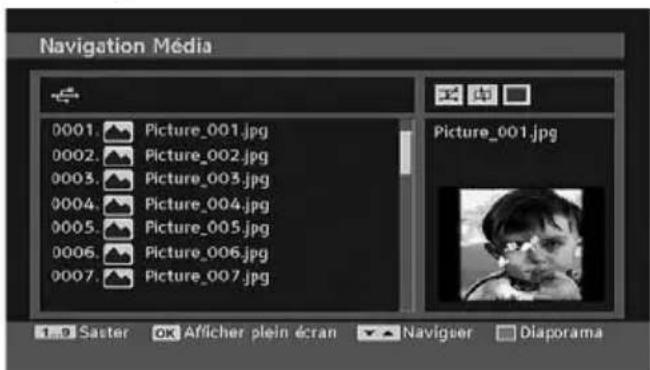
Sauter (Touches numériques): saute le fichier sélection en utilisant les touches numériques.
OK: affiche l'image sélectionnée en plein écran
Lecture / Diaporama (Touche verte): lance le diaporama avec toutes les images dans le dossier.
Options de diaporama
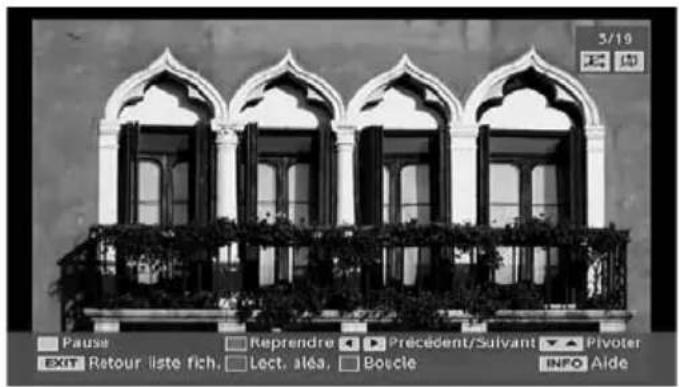
Pause (Bouton Jaune): Suspend le diaporama.
Continuer (Touche verte) : Continuer avec le diaporama.
Précédent/Suivant (Boutons Gauche/Droit) : passage au fi chier du diaporama précédent ou suivant.
Pivoter (Boutons Suivant/Précédent) : Pivote l' image à l'aide des touches directionnelles Haut/Bas.
RETURN (Exit): returne à la liste des fi chiers.
Aléatoire (Bouton Rouge): Affiche les fichiers de manière aléatoire et continue dans le dossier en cours. Si, au cours d'un diaporama, le mode Lecture aléatoire est activé, les images suivantes seront choses au hasard (Si la fonction Boucle n'est pas prise en charge, le diaporama sera interrompu à la fi n. Si la fonction de boucle est activée, à la fi n du diaporama, il commencerà et recommencerà).
Boucle (Bouton Bleu): Le diaporama se poursuit et l'icone active l'icone selectionnée.
Info: active la barre des opérations.
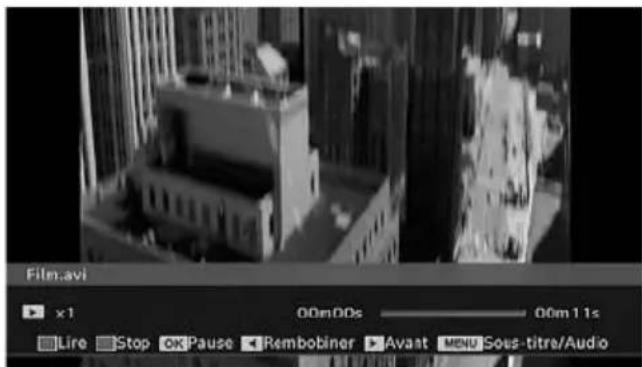
Lecture Video
Lecture (Bouton Rouge): Démarre la lecture video.
Stop (Bouton Bleu) : Arrête la lecture video.
Pause (Bouton OK) Pause la lecture video.
Rembobiner (Touché directionnelle gauche) : Recule.
Réglage vers l'avant (Touché directionnelle croit) : Avance
Menu (Touche M): Règle le sous-titre/Audio.
- Vous pouvez régler les sous-titres à l'aide de la touche OK avant de commencer la lecture ou en utilisant la touche M pendant la lecture.
Appuyez sur la touche EXIT pour revenir au menu précédent.
Remarque: Le mode PIP/PAP n'est pas disponible en mode Navigateur Média.
Navigation dans le système de menu TV analogue
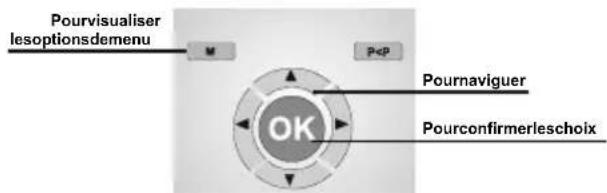
- Appuyez sur "M" pour visualiser le menu principal.
- Appuyez sur le bouton “<” ou “>” pour selectionner une icône.
Utilisez le bouton "ou " pourmettre en surbrillance. - Appuyez sur le bouton "«" ou "»" pour changer les réglages.
Appuyez sur "▶" pour plus d'options.
Appuyez sur OK pour memoriser. - Pour quitter le menu ou revenir à la fenêtre des sous-menue, appuyez sur "M".
Remarque: Ces explications sont valides pour la navigation dans le système de menu TV analogue. Pour selectionner les options expliquées dans les paragraphs suivants, se reporter à la section « Navigation dans le système de menu TV analogue »
Système de menu TV analogue
Menu Image
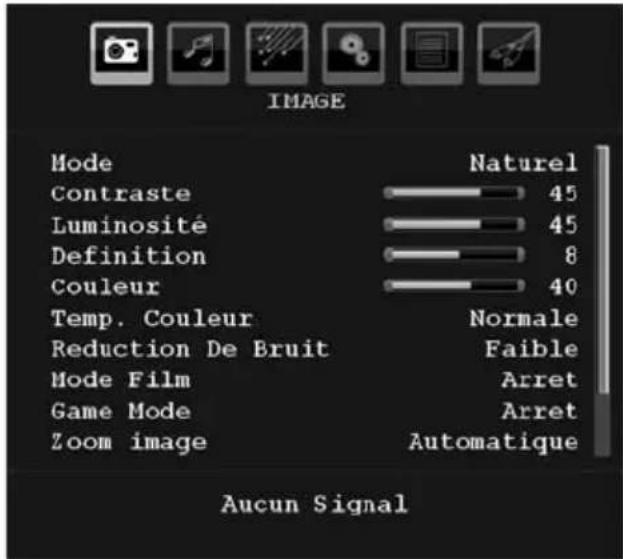
Mode
Pour vos besoin en matière d'affichage, vous pouvez régler l'option Mode y relative.
Appuyez sur le bouton "▼" ou "▲" pour sélectionner Mode. Appuyez sur le bouton "←" ou "▶" pour sélectionner une de ces options: Cinéma, Dynamique et Naturel.
Luminosite/Contraste/Couleur/Défi nition/ Teinte
Appuyez sur la touche "▼" ou "▲ pour sélectionner l'option désirée. Appuyez sur le bouton "« ou »" pour régler le niveau.
Remarque: L'option Teinte ne peut etre visible que lorsque le télévisuer recoit un signal NTSC.
Température de Couleur
Appuyez sur la touche "ou " pour sélectionner Temp couleur. Appuyez sur le bouton "ou " pour sélectionner une de ces options: Froide, Normale et Chaude.
Remarque :
- Un réglage de l'option Froid donne aux couleurs blanches un accent légarement bleu.
- Un réglage sur l'option Chaud donne aux couleurs blanches un accent légarement rouge.
- Pour les couleurs normales, Sélectionnez l'option Normal.
Réduction de bruit
Si le signal de diffusion est faible et l'image bruyante, utilisez le réglage Réduction de bruit pour réduire les bruits.
En utilisant les boutons ou "selectionnez Reduction du bruit. Appuyez sur le bouton ou " pour selectionner une de ces options:
Faible, Moyen, Haut ou Arrêt.
Mode Film
Les films sont enregistrés à un nombre de cadres différent par seconde comparé aux programmes de télévision normaux.
Appuyez sur le bouton ou “ pour sélectionner Mode Film.
Appuyez sur la touche « ou « pour activer ou désactiver cette fonction.
Activez cette fonction lorsque vous Voyez un fi Im pour voir clairrement les scènes qui se déroulent rapidement.
Mode Jeux (en option)
Selectionnez le mode Jeu en appuyant sur le bouton "▼" ou "▲". Utilisez le bouton "▶" ou "▶" pour définir le mode Jeu en tant que Activé ou Désactivé. Lorsque le mode Jeu est défini sur Activé, les réglages du mode jeu, qui sont optimisés pour une meilleure qualité video, seront charges.
De même, les réglages Mode image, Contraste, Luminosite, Nettété, Couleur et Temp. Couleur seront invisibles et désactivés pendant que le mode Jeu est activé.
Remarque:
Le bouton de selection du mode Image qui se trouve sur la télécommande n'aura aucune fonction pendant que le mode Jeu est activé.
Si la télé est régée sur le mode PIP/PAP, le mode Jeu sera désactivé puis supprimé du menu Image.
Zoom image
Selectionnez Zoom image en appuyant sur la touche “▼ou ”▲
Utilisez les touches “<” ou “>” pour changer le mode de Zoom d'image sur Auto, 16:9, 4:3, Panoramaque, 14:9, Cinema, Sous-titrage ou Zoom.
Réinitialisation
Appuyez sur le bouton ou "poursélectionner Réinitialisation. Appuyez sur la touche ou ou encore sur OK pour réinitialiser les paramètres d'usine des modes d'image.
Mémoriser
Appuyez sur le bouton ou "poursélectionner Mémoriser. Appuyez sur la touche ou sur le bouton OK pour mémoriser les réglages. "Mémorisé..." apparaitra à l'écran.
Menu Son
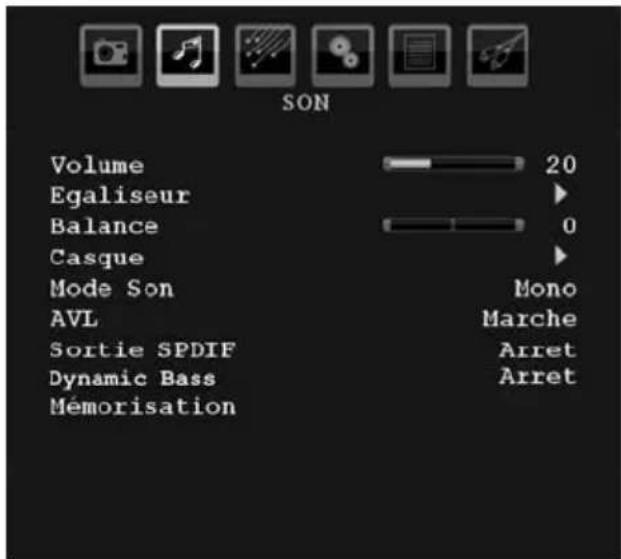
Volume
Appuyez sur le bouton ou " pour selectionner Volume. Appuyez sur la touche ou " pour changer le niveau du volume.
Égaliseur
Appuyez sur "▼" ou sur le bouton ", pour sélectionner Égaliseur. Appuyez sur la touches "▼" pour affi cher le menu de l'égaliseur.
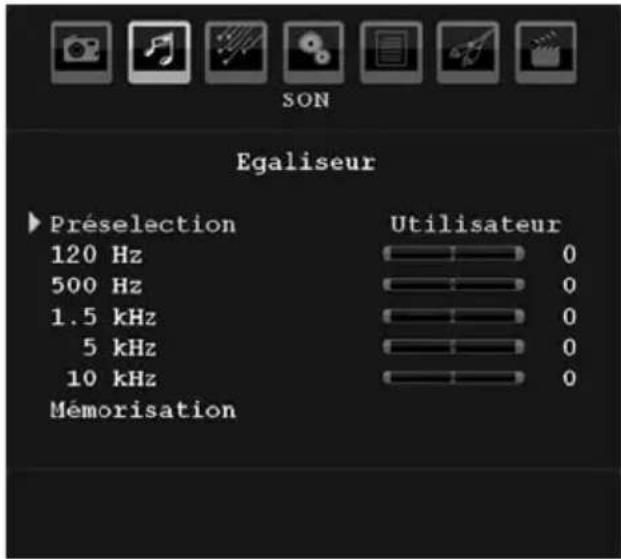
Appuyez sur la touche « ou « pour changer le prééglage. Dans le menu égaliseur, le prééglage peut être régèle sur Musique, Film, Parole, Plat, Classique et Utilisateur.
Sélectionnez la fréquence désirée en appuyant le bouton “▼ou “ ” à augmentez ou réduisez
le gain de fréquence en appuyant sur le bouton “<” ou “>”.
Appuyez sur la touche "M" pour revenir au menu précédent.
Remarque: Les réglages du menu Egaliseur ne peuvent être modifiés que lorsque le mode Egaliseur se trouve à Utilisateur.
Balance
Ce réglage sert àmettre un accent au niveau de l'équilibre du haut-parleur gauche ou droit.
Appuyez sur le bouton "▼" ou "▲" pour sélectionner Balance. Appuyez sur la touche "←" ou "▶" pour changer le niveau de la balance. Le niveau de balance peut être régé entre -32 et +32.
Casque
Appuyez sur le bouton ou "pour selection Casque. Appuyez sur le bouton pour afficher le menu Casque.
Les options du sous-menu Casque sont décrites ci-dessous:
Volume
Appuyez sur le bouton ou pour selectionner Volume. Appuyez sur la touche pour augmenter le niveau de volume. Appuyez sur la touche pour diminuer le niveau de volume. Le niveau de volume du casque peut etre regle entre 0 et 63 .
Son du casque (Optionnel)
Appuyez sur le bouton ou pour selectionner Son du casque. Grace à la touche ou , vous pouvez selectionner Groupe principal, PIP/PAP, Actif ou Inactif.
Groupe principal : Son Fenetre principale.
PIP/PAP : Son Fenetre PIP/PAP.
Actif : Son de la sélection actuelle.
Inactif : Son de la fenêtre actuèlement inactive.
Mode Son (en option)
Appuyez sur le bouton ou "poursélectionner Mode Son. À l'aide du bouton ou " , vous pouvez selectionner le mode Mono, Stereo, Dual I ou Dual II, si la chaine sélectionnée accepte ce mode.
AVL
La fonction de limitation automatique de volume (AVL) ajuste le son dans le but d'obtenir un niveau de sortie sonore fixe entre les programmes (par exemple, le niveau de volume des publicités tend à être plus élevé que celui des programmes).
Appuyez sur le bouton "▼" ou "▲" pour sélectionner AVL. Appuyez sur le bouton "▲" ou "▲" pour activer ou désactiver cette fonction.
Sortie SPDIF
Appuyez sur le bouton "▼" ou "▲" pour sélectionner Sortie Spdif. Appuyez sur le bouton "▲" ou "▼" pour régler la Sortie Spdif en tant que Activé ou Désactivé.
Remarque: Si la sortie Spdif est reglee sur Activé, le casque sera désactivé.
Dynamic Bass
Marché/Arrêt pour des basses graves et dynamiques.
Mémoriser
Appuyez sur le bouton "▼" ou "▲ pour sélectionner Mémoriser. Appuyez sur la touche "▶" ou sur le bouton OK pour mémoriser les réglages. "Mémorisé..." apparaitra à l'écran.
Menu Specifications
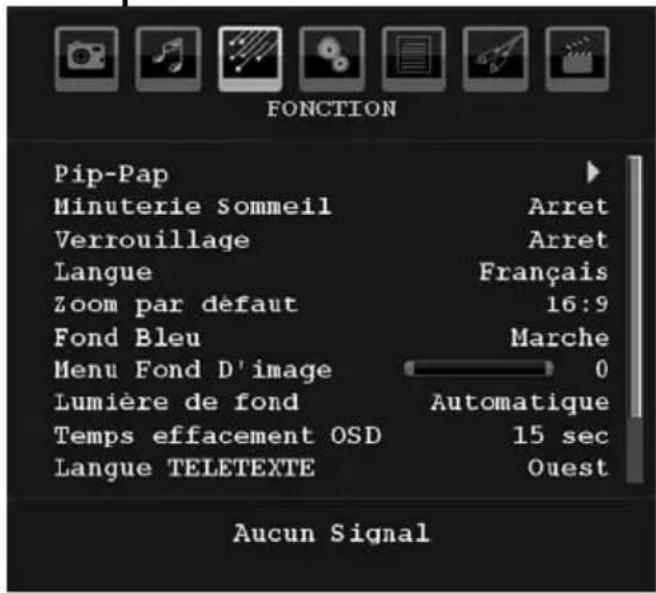
Pip-Pap
Dans le menu Fonctions, selectionnez la rubrique PIP en appuyant sur les touches "▼" ou "▲ Appuyez sur le bouton " " pour acceder au sous-menue PIP :
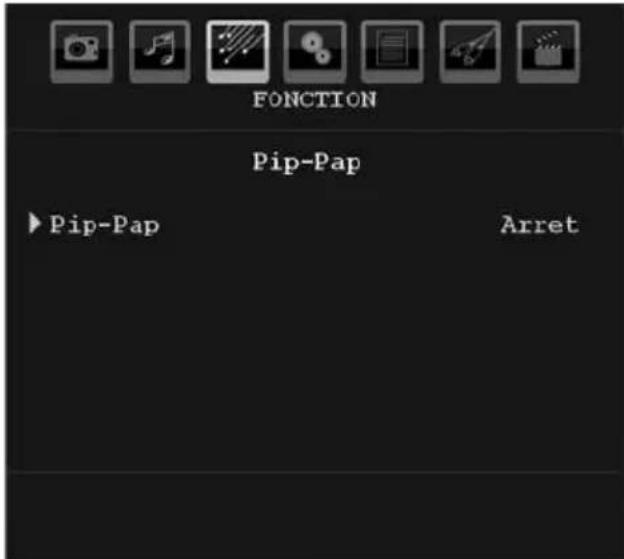
À l'aide du bouton « ou «, vous pouvez passer en mode PIP, PAP, ou désactiver l'option.
Si le téléviseur bascule en mode PIP ou PAP, le sous-menu Pip-Pip sera modifie en conséquence et les réglages suivants s'affi cheront ensemble.
Remarquez que si vous basculez en mode PAP en utilisant le réglage Pip-Pap, seules les options Source et Echange seront actives de tous les réglages du menu.
Pip-Pap
Cette ligne contrôle les modes Pip/Pap. Utilisez le bouton « ou «, pour faire basculer le téléviseur en mode Pip, Pap ou désactiver l'option.
TaillePIP
Gracé à ce réglage, vous pouvez définir la taille de la fenêtre Pip. Appuyez sur les touches “” ou “▲ pour sélectionner l'élement Taille Pip. Utilisez le bouton “<ou “ pour régler la taille Pip sur petite ou Grande.
Remarque: Ce réglage sera inactif si la télé est régée sur le mode PIP/PAP.
Position PIP
Ce réglage sert à déplacer la sous-image.
Selectionnez l'élément Position PIP en utilisant les boutons “ ou “” Appuyez sur la touche “ ou “” pour régler la Position PIP.
Les positions disponibles sont les suivantes: En Bas a Droite, Bas gauche, Haut Gauche et Haut droit.
Source
Le réglage Source PIP vous permet de sélectionner la source de la sous-image.
Selectionnez l'élément Source PIP en utilisant les boutons "▼" ou "▲". Utilisez le bouton "▶" ou "▶" pour régler la Source PIP.
Programme
Ce réglage sera indisponible pour être utilisé.
Echange
Selectionnez la rubrique Échange en utilisant le bouton “▼” ou “▲”. Utilisez le bouton “▼ ou “▲” pour régler. Cette fonction donne la possibilité de procéder à un échange entre l'image principale et l'image PIP.
Remarque: Voir l'annexe E pour tous les modes PIP/PAP.
Minuterie Sommeil
Appuyez sur le bouton ou "pour sélectionner Minuterie Sommeil. Appuyez sur le bouton ou " pour régler la Minuterie Sommeil.
La minuterie peut etre programmée entre Désacté et 120 minutes par intervalles de 10 minutes.
Si la Minuterie Sommeil est activée, à la fin du temps sélectionné, la télé passé automatiquement au mode de veille.
Verrouillage enfants
En utilisant les boutons ou "selectionnez Verrouillage enfants.
Utilisez le bouton "«" ou "» pour sélectionnner l'activation ou la désaction du Verrouillage Enfant. Lorsque Activé est sélectionné, le téléviseur peut uniquement être contrôle à l'aide de la télécommande. Dans ce cas les boutons du panneau de contrôle, sauf le bouton VEILLE ne fonctionneront pas.
Si l'un de ces boutons est enclenché Verrouillage infant acté s'affiche à l'écran lorsque la fenêtre de menu n'est pas visible.
Langue
Appuyez sur le bouton ou " pour sélectionner Langue. En appuyant sur le bouton ou , sélectionnez la Langue .
Zoom par défaut
Lorsque le mode Zoom est régle sur AUTO, le téléviseur réglera le mode Zoom conformément
au signal de la diffusion. En cas d'absence de WSS ou d'informations relatives au rapport d'aspect, le téléviseur utilisera alors ce réglage. Appuyez sur le bouton "▼" ou "▲" pour selectionner Zoom par défaut. Vous pouvez régler le zoom par défaut à Panoramaque, 16:9, 4:3 ou 14:9 en appuyant sur la touche "←" ou "→".
Fond bleu
Si le signal est faible ou absent, la couleur de l'écran du télévisuer deviendra automatiquement bleue. Pour l'activer, reglez le Fond bleu sur Activer.
En appuyant sur "▼" ou "▲selectionnez Fond Bleu. Appuyez sur la touche "■" ou "■" pour activer ou désactiver cette fonction.
Fond du menu
Appuyez sur le bouton "▼" ou "▲ pour sélectionner Fond du menu. Vous pouvez régler le niveau du fond du menu en appuyant sur la touche "«ou «".
Lumière de fond
Ce réglage contrôle le niveau de la lumière de fond. Sélectionnez Lumière de fond en appuyant sur la touche “▼ ou “ ▲ Appuyez sur le bouton “↓ ou “ ↑ pour régler la Lumière de fond sur Auto, Minimum, Medium ou Maximum.
Temps d'effacement OSD
Pour régler un effacement d'affichage précis pour les écrans de menu, réglez une valeur pour cette option.
Appuyez sur le bouton "▼" ou "▲" pour sélectionner le menu Temps d'effacement OSD. Utilisez le bouton "↓" ou "▶" pour régler le menu temps d'effacement OSD sur 15 sec, 30 sec ou 60 sec.
Langue du télétexte
Appuyez sur le bouton "▼" ou "▲" pour sélectionner Langue du télétexte. Appuyez sur la touche "▲ou "▶pour régler la Langue du télétexte sur Ouest, Est, Turc/Gre, Cyrillique, Arabe ou Perse
Sortie Ext
Appuyez sur le bouton ou " " pour selectionner Sortie Ext. Utilisez le bouton " " ou " pour
définir la sortie Ext en tant que Activé ou Désactivé.
Remarque:
Pour copier d'un DVD à un magnétoscope, vous doivent désigner la source souhaitée à partir du menu Source et faire passer « Activé » à « Sortie EXT » à partir du menu Fonction.
Menu Installation
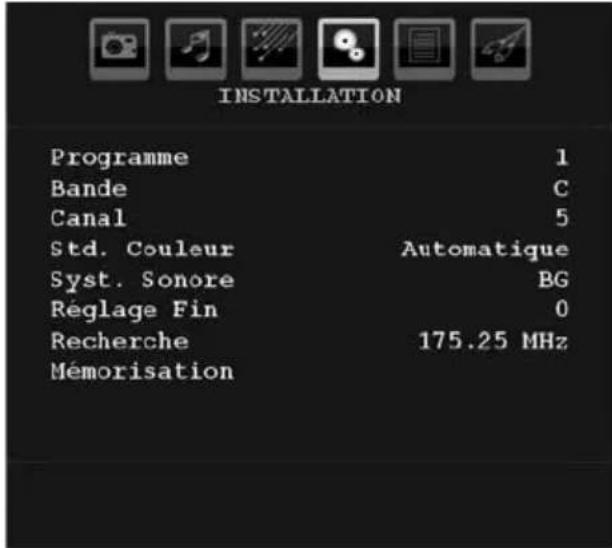
Programme
Appuyez sur le bouton "▼" ou "▲" pour sélectionner Programme. Appuyez sur le bouton "↓ou " pour sélectionner le numéro du programme. Vous pouvez également entra un número à l'aide des touches numériques fi gurat sur la télécommande. Vous pouvezémoriser jusqu'à 200 programmes entre 0 et 199.
Bande
Vous pouvez selectionner la bande C ou S. Appuyez sur le bouton 一 ^ 一 ou " pour selectionner Bande.
Chaine
La chaîne peut être modifiée avec la touche “
” ou “>” ou les touches numériques.
Système de Couleur
Appuyez sur la touche "▼" ou "▲ pour sélectionner Système de couleur. Utilisez le bouton "▲ou "■pour faire passer le système de couleur à PAL, PAL 60, SECAM ou AUTO.
Système sonore
Appuyez sur le bouton "▼" ou "▲" pour sélectionner le Système sonore. Appuyez sur le bouton "▲ ou "▲" pour changer le système sonore à BG,DK, I, L ou L'.
Réglage fi n
Appuyez sur la touche "▼" ou "▲" pour sélectionner « Bon réglage ». Appuyez sur la touche "«" ou "» pour ajuster le réglage.
Recherche
Appuyez sur le bouton ou "pour sélectionner Recherche. Appuyez sur la touche ou " pour démarrer la recherche du programme. Vous pouvez également saisir la fréquence désirée avec les touches numériques lorsque la rubrique Recherche est en surbrillance.
Mémoriser
Appuyez sur le bouton ou "pour sélectionner Mémoriser. Appuyez sur la touche ou sur le bouton OK pour mémoriser les réglages. "Mémorisé..." apparaitra à l'écran.
Menu Installation dans les modes AV
L'écran suivant apparaitra dans le menu d'installation lorsque le téléviseur est en mode AV. Remarquez que les options limitées seront disponibles. Activez le mode TV pour la version complete du menu d'Installation.
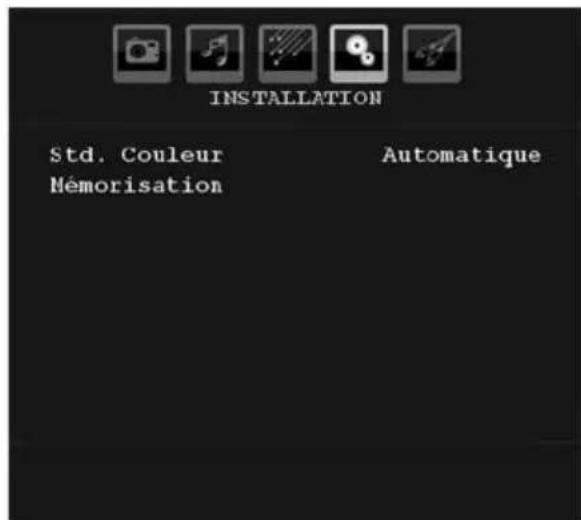
Système de Couleur
Appuyez sur la touche "▼" ou "▲" pour sélectionner Systeme de couleur. Utilisez le bouton "▲ou " pour faire passer le système de couleur à PAL, SECAM, PAL60, AUTO, NTSC 4,43 ou NTSC 3,58.
Mémoriser
Appuyez sur le bouton ou "pour sélectionner Mémoriser Programme. Appuyez sur la touche ou sur le bouton OK pour mémoriser les réglages. "Mémorisé...appearaître à l'écran.
Tableau des programmes
En appuyant sur la touche "▼" ou "▲", sélectionnez Tableau des Programmes Appuyez sur la touche "▶" pour afficher le tableau des programmes.
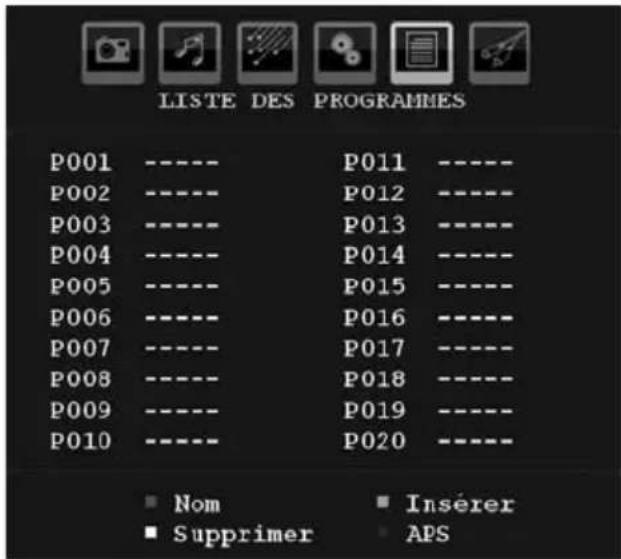
En déplaçant le curseur dans quatre directions, vous pouvez atteindre 20 programmes sur la même page. Vous pouvez définir les pages vers le haut ou vers le bas en appuyant sur les touches de navigation pour voir tous les programmes en mode TV (à l'exception des modes AV). Par l'action du curseur, la sélection du programme est faite automatiquement.
Nom
Pour changer le nom d'un programme, selectionnez le programme et appuyez sur le bouton Pour changer le nom d'un programme, selectionnez le programme et appuyez sur le bouton ROUGE.
La première lecture du nom sélectionné sera mise en surbrillance. Appuyez sur le bouton "▼" ou "▲ pour changer cette lecture et sur le bouton "▶" ou "▼" pour sélectionner les autres lettres. En appuyant sur le bouton ROUGE, vous pouvez<mémoriser le nom.
Déplacer
Sélectionnez le programme que vous pouze insérer avec les touches directionnelles. Appuyez sur le bouton VERT. À l'aide des touches de navigation, déplacez le programme sélectionné à l'emplacement de votre choix et appuyez à nouveau sur le bouton VERT.
Supprimer
Pour supprimer un programme, appuyez sur le bouton JAUNE. En appuyant de nouveau sur le bouton JAUNE, vous supprimez le programme sélectionné de la liste de programmes, et les programmes suivants montent d'une place.
APS (Système Automatique de Programmation)
Quand vous appuyez sur la touche BLEUE pour lancer la recherche automatique, le Menu du Systeme Automatique de Programmation apparaitra sur I'ecran

Pays
Appuyez sur le bouton "▼" ou "▲" pour sélectionner chez pays. Si vous pouze quitter la fonction APS, appuyez sur la touche BLEUE. Quand vous appuyez sur la touche OK ou ROUGE pour lancer la recherche automatique, tous les programmes mémorisés seront effacés et le téléviseur recherchera les documents disponibles. Durant la recherche, l'OSD ci-après s'afficha :
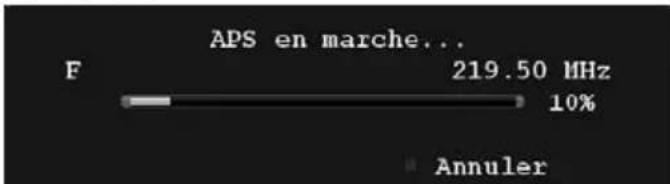
À chaque fois que vous appuyez sur la touche BLEUE, la fonction APS s'arrête et la table des chaînes apparait sur l'écran.
Si vous patientez jusqu'à la fin de l'APS, la liste des chaînes s'affichera avec les programmes trouvés et repérés.
Menu Source
Appuyez sur “▼ ou “ ▲pour sélectionner la sixieme icône. Appuyez ensuite sur le bouton “▶” ou sur OK. Le menu source apparait sur l'écran :
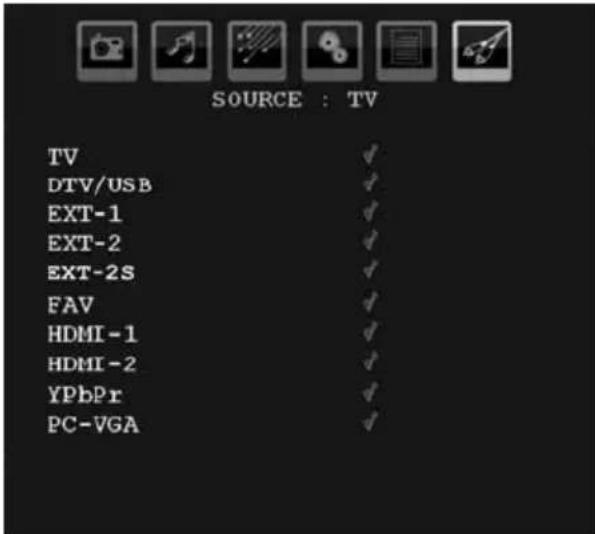
Dans le menu source, selectionnez une source en appuyant sur la touche "▼" ou "▲et passez à ce mode en appuyant sur le bouton "▶. Les options de source sont: TV, DTV/USB, EXT-1, EXT-2, EXT-2S, FAV, HDMI-1, HDMI-2, YPbPr ou PC-VGA.
Remarque: Une fois que vous avez branché des systèmes en option à votre télé, vous devez selectionner l'entrée requise pour visualiser les images à partir de cette source.
Système de menu du model
Se reporter à la section "Connexion du télévisueur LCD à un PC" pour brancher un PC au télévisueur.
Pour basculer vers la source PC, appuyez sur la touche"Je donne le télécommande et selectionnez l'entrée PC. Vous pouze également utiliser le menu Source pour basculer en mode PC.
Remarquez que les réglages du menu mode PC sont disponibles uniquement lorsque le téléviseur se trouve dans la source PC.
Menu de position PC
Selectionnez la première icône en appuyant sur la touche “
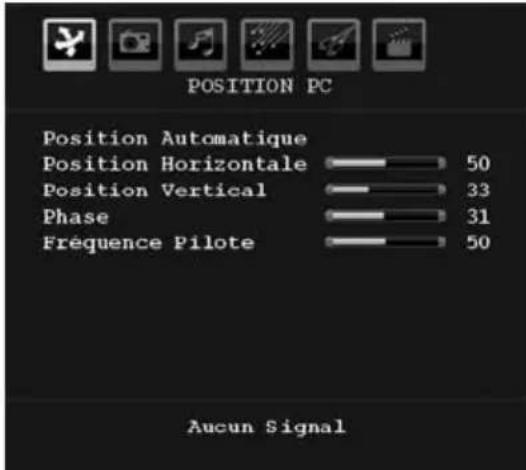
Position automatique
Si vous changez l'image horizontally ou verticalement vers une position non voulue, utilisez cette rubrique pourmettre l'image à la bonne place automatiquement. Ce réglage optimise donc de manière automatique l'affi chage.
Selectionnez la rubrique Position Automatique en appuyant sur la touche "▼" ou "▲ Appuyez sur la touche OK ou sur le bouton", "".
Avertissement: Veuillez vous assurer que l'ajustement automatique s'effectue à l'aide d'une image plein écran pour garantir de plusieurs résultats.
Position H (Horizontale)
Cette rubrique change l'image horizontally vers le côté droit ou gauche de l'écran.
Selectionnez l'élément Position H en utilisant les boutons "▼" ou "▲". Utilisez le bouton "▼" ou "▲" pour régler la valeur.
Position V (Vertical)
Cet élément change l'image verticalément vers le haut ou le bas de l'écran.
Selectionnez l'élément Position V en utilisant les boutons "▼" ou "▲". Utilisez le bouton "▼" ou "▲" pour régler la valeur.
Phase
Selon la résolution et la fréquence de balayage qui entre dans le téléviseur, vous pouze avoir une image trouble ou avec du bruit sur l'écran. Dans ce cas, vous pouze utiliser cette rubrique pour obtenir une image claire à travers la méthode d'essai et d'erreur.
Selectionnez l'élément Phase à l'aide des touches “▼” ou “▲. Utilisez le bouton “ ” au “▶” pour régler la valeur.
Fréquence pilote
Les réglages de la fréquence pilote corrigent l'interférence qui apparait verticalément dans des presentations comme les feuilles ou les paragraphs ou encore les textes en plus petites polices.
Selectionnez Fréquence pilote à l'aide des touches “▼” ou “▲”. Utilisez le bouton “▶” ou “▶” pour régler la valeur.
Menu Image PC
Pour ajuster les éléments de l'image du PC, proceeds assi qu'il suit:
Appuyez sur « ou sur la touche « pour selectionner la deuxième icone. Le menu image PC apparait à l'écran.
Les réglages du contraste, de la luminosité et de la couleur et de la température de couleur dans ce menu sont les mêmes que les réglages dans le menu image TV du Système de Menu « TV analogue ».
Remarque: Si vous reglez Temp. Couleur en tant que Utilisateur, vous pouvez défini les réglages R, G, B manuellement.
Menu Son
Les éléments contenus dans ce menu sont décrites au paragraphe « Menu Son » expliqué dans « Système de menu »
Menu Specifications
Les réglages du menu Spécification sontidentiques aux réglages expliqués dans lasection "Menu Spécification" du "Systèmede menu".
Menu Source
Les réglages du menu Source sont identiques aux réglages expliqués dans la section "Menu Source" du "Système de menu".
Menu Navigateur média
Les réglages du menu Navigateur média sont identiques aux réglages expliqués dans la section "Menu Navigateur Média" du "Système de menu".
Affi chage des informations TV
Le nombre du programme, le nom du programme, l'indicateur de son et le mode zoom (Programme Number, Programme Name, Sound Indicator et Zoom Mode) sont affi chés sur l'écran quand un nouveau programme est introduit ou le bouton "INFO" appuyé.
Fonction Muet
Appuyez sur la touche pour désactiver le son. L'indicateur Muet sera affiché dans la partie supérieure de l'écran.
Pour annuler la coupure du son, deux alternatives seprésentent à vous. Vous pouvez soit utiliser la touche “×”, soit augmenter le niveau du volume.
Appuyez sur la touche pour passer au mode PIP.
En mode PIP, une petite image apparait dans l'image principale. 1aille et 4 positions sont disponibles (gauche supérieure, droite supérieure, gauche inférieure, et droite inférieure) sont disponibles pour la fenêtre PIP. Vous pouvez utiliser le bouton " 品 " pour changer la position PIP. Le rapport d'aspect de la fenêtre PIP est fi xé à 4:3.
Lorsque le mode PIP est saisi, la fenêtre active par défaut est la fenêtre PIP et la fenêtre active est indiquée par un cadre rouge tout autour. La fenêtre active peut être changée en appuyant sur la touche “<” ou “>”. L'OSD des informations relatives au statut apparent à la fenêtre active. L'emplacement des OSD de l'emplacement est le même pour les deux fenêtres.
Appuyez de nouveau sur la touche "□" pour quitter le mode PIP.
Appuyez sur la touche " pour passer au mode PAP.
En mode PAP, deux images de même taille apparaisent à l'écran. Les rapport d'aspect des fenêtres sont fi xés.
Lorsque vous basculesz en mode PAP, la fenêtre principale en mode PIP s'affi che à droite de l'écran. La fenêtre active peut être changée en appuyant sur la touche “<” ou “>”.
Appuyez de nouveau sur le bouton " pour quitter le mode PAP.
Sélection du mode Image
En appuyant sur la touche PP, vous pouvez modifier les paramètres du Mode Image selon vos besoin. Les options disponibles sont Dynamique, Naturel, et Cinéma.
Geld images
Vous pouvez geler une image sur I'ecran en appuyant sur le bouton OK de la telecommande. Appuyez sur la touche OK pour geler l'image. Appuyez a nouveau pour quitter le mode de gel d'images.
Modes Zoom
Vous pouvez modifier le rapport d'aspect (taille de l'image) du téléviseur pour affir cher l'image en différents modes zoom.
Appuyez sur la touche "modifi er directement le mode zoom.
Les modes zoom disponibles sont presentés ci-dessous.
Remarque:
En mode YPbPr et HDMI, résolutions 720p-1080i, seul le mode 16:9 est disponible.
En mode PC, seul le format 16:9, est disponible.
Auto
Lorsque un signal WSS (Signal d'écran large) qui montre le rapport d'aspect de l'image est inclus dans le signal de transmission ou dans le signal d'un dispositif externe, le téléviseur change automatiquement le mode ZOOM vers 4:3 ou 16:9 selon le signal WSS.
- Lorsque le mode AUTO ne fonctionne pas correctement à cause de la mauvaise qualité du signal WSS ou lorsque vous vous voulez changer le mode ZOOM, passez à autre mode ZOOM manuellement.
16:9
Ceci étend les côtes gauche et droit d'une image normale (rapport d'aspect 4 :3) pour replir le grand écran du téléviseur.

- Pour les images du rapport d'aspect 16:9 qui ont ete réduites en une image normale (rapport d'aspect 4 :3), utilisez le mode 16:9 pour restaurer l'imag dans son format original.
4:3
Utilisez pour afficher une image normale (rapport d'aspect 4:3) puisqu'il s'agit ici de sa taille originelle.

Panoramaque
Ceci étend les côtes gauche et droit d'une image normale (rapport d'aspect 4 :3) pour replir l'écran, sans faire que l'image apparaissée dénaturée.

La partie supérieure et le fond de l'image sont légèrement coupés.
14:9
Ceci augmente le zoom de l'image (rapport d'aspect 14:9) vers les limites supérieure et inférieure de l'écran.

Cinéma
Ceci augmente le zoom de l'image (rapport d'aspect 16:9) vers l'écran entier.

Sous-titre
Ceci augmente le zoom de l'image (rapport d'aspect 16:9) avec sous-titrage vers l'écran entier.

Zoom
Cette option augmente le zoom de l'image.

Remarque: Vous pouvez passer à l'option Ecran Haut ou Bas en appuyant sur les touches "▼" / "▲tandis que Zoom d'images est sélectionné ainsi qu'il suit: Panoramaique, 14:9, Cinema ou Sous-titres.
Télétexte
Le télétexte transmet à votre téléviseur des informations d'actualité, de sports et de météo par exemple. Remarquez que le signal peut être dégrade, par exemple aux climats modestes, certaines erreurs de texte peuvent s'apparaître ou le mode de télétexte peut être annulé.
Les boutons de la fonction Télexte sont représentés ci-dessous:
" Téléxte active-Désactivé/Mode PAT
Active le mode Télétexte lorsqu'il est appuyé une fois. Lorsque vous appuyez sur cette touche une nouvelle fois, l'écran est divisé en deux fenêtres, l'une affi chant le télétexte et l'autre la chaine actuelle. En appuyant à nouveau, vous quittez le mode Télétexte.
"Index
Selectionner la page index du téléxte.
"Melanger
Place l'écran du télétexte au-dessus du programme.
Augmenter
Appuyez une fois pour élargir la partie supérieure de la page, puis appuyez de nouveau pour agrandir la partie inférieure de l'image. Appuyez de nouveau pour revenir à la taille normale.
“?”Révélé
Révèle l'information cachée (réponses de produits par exemple).
Retenir
Retient un texte lorsqu'il s'avere nécessaire. Appuyez de nouveau pour reprendre.
"Pages sous-codées / Heure
Selectionne les pages de sous-code si disponibles lorsque le télétexte est activé. Lorsque le télétexte n'est pas activé, affi che
l'information relative à l'heure si le programme dispose d'une transmission télétexte.
Touches P + / P- et numériques (0-9)
Appuyez sur pour selectionner une page.
Remarque: La plupart des stations télévisées utilisent le code 100 pour les pages index.
Touches colorées
(ROUGE/VERTE/JAUNE/BLEUE)
Votre téléviseur prend en charge les systèmes FASTEXT et TOP text. Lorsque ces systèmes sont disponibles, les pages sont divisées en groupes ou sujets.
Lorsque le système FASTEXT est disponible, des sections contenues dans une page de télétexteprésenteront un code coloré et peuvent être seLECTIONnées en appuyant sur les touches colorées. Appuyez sur l'une des touches colorées correspondant à vos besoin.
Les textes colorés apparaitront, indiquant qu'elle touche colorée utiliser lorsque la transmission TOP text est disponible. Les touches P - ou P + solliciteront la page suivante et précédente respectivement.
Astuces
Entretien de l'écran
Nettoyez l'écran avec un tissu légèrement mouillé et doux. N'utilisez pas de solvants abrasifs parce qu'ils peuvent endommager l'écran du téléviseur.
Pour votre sécurité, débranchez le téléviseur de l'alimentation secteur lors du nettoyage de l'appareil. Lors du déplacement du téléviseur, tenez-le correctement en le saississant sur la partie inférieure.
Persistence de l'image
Veuillez remarquer que des images fantômes peuvent apparaitre pendant l'affi chage d'une image persistante. La persistance de l'image du téléviseur LCD peut disparaître après un court instant. Essayez d'eteindre le téléviseur pendant un moment.
Pour éviter cet incident, ne laissez pas d'images fi gées pendant des périodes prolongées.
Pas d'alimentation
Si vous teléviseur n'est pas alimenté, veuilles vérifi er le cable d'alimentation principal et le branchement du cable d'alimentation à la prise secteur.
Image faible
Avez-vous sélectionné le système de télé approprié? Est-ce que vous télévisér ou vous antenne est trop proche d'un apparéil audio qui n'est pas branché à la terre ou d'une lumière au néon?
Des montagnes ou de hauts batiments peuvent etre a l'origine des images doubles et des images fantomes.Parfois, you pouze améliorer la qualite de I'image en changeant la direction de I'antenne.
Est-ce que l'image ou le télétexte sont méconnaissables? Vérifi ez si vous avez saisi la bonne fréquence. Veuillez régler à nouveaux les chaînes.
La qualité de l'image peut se dégrader lorsquedes deux périphériques sont branchés au téléviseurau même moment. Dans une telle situation,debranchez l'un des périphériques.
Aucune image
Est-ce que l'antenne est correctement branchée? Est-ce que les prises sont correctement branchées à la prise d'antenne? Est-ce que le cable d'antenne est endommagé? Les fi ches appropriées sont-elles utilisées pour brancher l'antenne? En cas d'incertitudes, veuillez contacter vous fournisseur.
Sans Image signifi e que votre téléviseur ne reçoit aucune transmission. Avez-vous appuyé sur le bouton approprié de la télécommande? Essayez une nouvelle fois.
Assurez-vous également que la bonne source d'entrée a eté sélectionnée.
Son
Impossible d'entendre un son. Avez-vous coupé le son en appuyant sur le bouton ?
Le son sort d'un seul haut-parleur. Est-ce que la balance est à l'une des extrémités? Consultez le menu Son.
Telecommande
Votre téléviseur ne répond plus à la télécommande. Peut être que les piles sont usages. Si tel est le cas, vous pouvez utiliser les boutons qui se trouvent au bas du téléviseur.
Sources d'entrée
S'il vous est impossible de selectionner une source d'entrée, il est possible qu'aucun apparéil ne soit branché.
Vérifi ez les câbles AV et les branchements si vous avez essayé de brancher un apparéil.
Annexe A: Modes d'affi chage typique de l'entrée PC
L'affichage comporte une résolution maximale de 1920 x 1200. Le tableau ci-après illustré quelques modes d'affi chage video.
Votre téléviseur peut ne pas prendre en charge différentes résolutions. Les modes de résolution pris en charge sont presentés ci-dessous.
Si vous faites passer votre PC à un mode non pris en charge, un message d'advertisement apparaitra à l'écran.
Remarque: Les modes de résolution indiquées à l'aide d'un astérisque (*) ne sont pas disponibles pour les modes PIP/PAP.
| Index | Résolution Frequence | Standard | |||
| Hor Ver | Ver (Hz) | Hor (KHz) | |||
| 1 640 | 350 85 37.9 VESA | ||||
| 2 640 | 400 85 37.9 VESA | ||||
| 3 640 | 400 70 31.5 IBM VGA | ||||
| 4 640 | 480 60 31.5 VESA | ||||
| 5 640 | 480 66 35.0 MAC | ||||
| 6 640 | 480 72 37.9 VESA | ||||
| 7 640 | 480 75 37.5 VESA | ||||
| 8 640 | 480 85 43.3 VESA | ||||
| 9 800 | 600 56 35.2 VESA | ||||
| 10 800 | 600 60 37.9 VESA | ||||
| 11 | 800 600 70 43.8 | ||||
| 12 800 | 600 72 48.1 VESA | ||||
| 13 800 | 600 75 46.9 VESA | ||||
| 14 800 | 600 85 53.7 VESA | ||||
| 15 832 | 624 75 49.7 MAC | ||||
| 16 1024 | 768 43 35.5 | VESA (interlace) | |||
| 17 1024 | 768 60 48.4 VESA | ||||
| 18* | 1024 | 768 70 | 56.5 VESA | ||
| 19* | 1024 | 768 72 | 57.7 | ||
| 20* | 1024 | 768 75 | 60.0 | ||
| 21* | 1024 | 768 85 | 68.3 | ||
| 22 1152 | 864 60 53.8 | ||||
| 23* | 1152 | 864 70 | 64.2 VESA | ||
| 24* | 1152 | 864 75 | 67.5 VESA | ||
| 25* | 1152 | 864 85 | 77.1 VESA | ||
| 26* | 1152 | 870 | 75 | 68.9 | MAC |
| 27 1280 | 768 60 47.7 VESA | ||||
| 28 1360 | 768 60 47.7 | ||||
| 29* | 1280 | 768 75 | 60.2 VESA | ||
| 30 1280 | 960 60 60.0 VESA | ||||
| 31* | 1280 | 960 75 | 75.0 VESA | ||
| 32* | 1280 | 960 85 | 85.9 VESA | ||
| 33 1280 | 1024 60 64.0 VESA | ||||
| 34* | 1280 | 1024 75 | 80.0 VESA | ||
| 35* | 1280 | 1024 85 | 91.1 VESA | ||
| 36 1400 | 1050 60 65.3 | ||||
| 37* | 1400 | 1050 75 | 82.3 | ||
| 38 1440 | 900 60 55.9 | ||||
| 39* | 1440 | 900 75 | 70.6 | ||
| 40* | 1600 | 1200 60 | 75.0 VESA | ||
| 41 1680 | 1050 60 65.3 | ||||
| 42* | 1920 | 1200 60 | 74.5 | ||
Annexe B: Compatible du signal AV et HDMI (types de signal d'entrée)
(X: Non disponible, O: Disponible)
| Source Signaux pris en charge disponible | ||||
| EXT-1(SCART 1) | PAL 50/60 O | |||
| NTSC 60 O | ||||
| RGB 50 O | ||||
| RGB 60 O | ||||
| PAL 50/60 O | ||||
| EXT-2(SCART-2) | NTSC 60 O | |||
| RGB 60 X | ||||
| RGB 50 X | ||||
| S-VHS 50 O | ||||
| S-VHS 60 O | ||||
| PAL 50/60 O | ||||
| FAV | NTSC 60 O | |||
| 4801 60Hz O | ||||
| 480P 60Hz O | ||||
| 5761 50Hz O | ||||
| 576P 50Hz O | ||||
| 720P 50Hz O | ||||
| 720P 60Hz O | ||||
| 1080P 50Hz O | ||||
| 1080P 60Hz O | ||||
| 1080P 60Hz O | ||||
| 4801 60Hz O | ||||
| 480P 60Hz O | ||||
| 5761 50Hz O | ||||
| 576P 50Hz O | ||||
| 720P 50Hz O | ||||
| 720P 60Hz O | 1080P 60Hz O | |||
| 1080P 60Hz O | ||||
| 1080P 60Hz O | ||||
| 1080P 60Hz O | ||||
| 1080P 60Hz O | ||||
| 1080P 60Hz O | ||||
| 1080P 60Hz O | ||||
| 1080P 60Hz O | 1080P 60Hz O | 1080P 60Hz O | 1080P 60Hz O | |
| 1080P 60Hz O | 1080P 60Hz O | 1080P 60Hz O | 1080P 60Hz O | |
| 1080P 60Hz O | 1080P 60Hz O | 1080P 60Hz O | 1080P 60Hz O | |
| 11080P 50Hz O | 11080P 50Hz O | 11080P 50Hz O | 11080P 50Hz O | |
| 11080P 50Hz O | 11080P 50Hz O | 11080P 50Hz O | 11080P 50Hz O | |
| 11080P 50Hz O | 11080P 50Hz O | 11080P 50Hz O | 11080 P 50Hz O | |
| 11080P 50Hz O | 11080P 50Hz O | 11080P 50Hz O | 11080P 50Hz O | |
| 11080P 50Hz O | 11080P 50Hz O | 11080P 50Hz O | 110 | |
| 11080P 50Hz O | 11080P 50Hz O | 11080P 50Hz O | 11080P 50Hz O | |
| 11080P 50Hz O | 11080P 50Hz O | 11080P 50Hz O | 11080P 5 | |
| 11080P 50Hz O | 11080P 50Hz O | 11080P 50Hz O | 11080P 5 | |
| 11080P 50Hz O | 11080P 50Hz O | 11080P 50Hz O | 11080P 5 | |
| 11080P 50Hz O | 11080P 50Hz O | 11080P 50Hz O | 11080P 5 | |
| 11080P 50Hz O | 11080P 50Hz O | 11080P 50Hz O | 1108 | |
| 11080P 50Hz O | 11080P 50Hz O | 11080P 50Hz O | 11080P 5 | |
| 11080P 50Hz O | 11080P 50Hz O | 11080P 50 Hz O | 11080P 5 | |
| 11080P 50Hz O | 11080P 50Hz O | 11080P 50 Hz O | 11080P 5 | |
| 11080P 50Hz O | 11080P 50Hz O | |||
| 11080P 50Hz O | 11080P 50Hz O | |||
| 11080P 50Hz O | 11080P 50Hz O | |||
| 11080P 50Hz O | 1108P 60Hz O | |||
| 11080P 50Hz O | 1108P 60Hz O | |||
| 11080P 50Hz O | 1108P 60Hz O | |||
| 11080P 50Hz O | 120P 60Hz O | |||
| 11080P 50Hz O | 120P 60Hz O | |||
| 11080P 50Hz O | 120P 60Hz O | |||
| 11080P 50Hz O | 720P 60Hz O | |||
| 11080P 50Hz O | 720P 60Hz O | |||
| 11080P 50Hz O | 720P 60Hz O | |||
| 11080P 50Hz 0 | 720P 60Hz O | |||
| 11080P 50Hz 0 | 720P 60Hz O | |||
| 11080P 50Hz 0 | 720P 60Hz O | |||
| 11080P | 720P 60Hz O | |||
| 11080P 50Hz 0 | 720P 60Hz O | |||
| 11080P 50Hz 0 | 720P 60Hz O | |||
| 11080P 11080P 50Hz 0 | 720P 60Hz O | |||
| 11080P 11080P 50Hz 0 | 720P 60Hz O | |||
| 11080P 11080P 50Hz 0 | 722P 60Hz O | |||
| 11080P 11080P 50Hz 0 | 722P 60Hz O | |||
| 11080P 11080P 50Hz 0 | 722P 60Hz O | |||
| 11080P 11080P 50Hz 0 | 722P 60Hz O | |||
| 11080P 11080P 50Hz 0 | 722P 60Hz O | |||
| 11080P 1108P 50Hz 0 | 722P 60Hz O | |||
| 11080P 1108P 50Hz 0 | 722P 60Hz O | |||
| 11080P 1108P 50Hz 0 | 722P 60Hz O | 722P 60Hz O | 722P 60Hz O | |
| 11080P 1108P 50Hz 0 | 722P 60Hz O | 722P 60Hz O | 722P 60Hz O | |
| 11080P 1108P 50Hz 0 | 722P 60Hz O | 11080P 50Hz 0 | 722P 60Hz O | |
| 11080P 1108P 50Hz 0 | 722P 60Hz O | 722P 60Hz O | 722P 60Hz O | |
| 11080P 1108P 50Hz 0 | 11080P 50Hz 0 | 11080P 50Hz 0 | 11080P 50Hz 0 | |
| 11080P 1108P 50Hz 0 | 722P 60Hz O | 722P 60Hz O | 722P 60Hz O | |
| 11080P 1108P 50Hz 0 | 722P 60Hz O | 93 | 93 | |
| 11080P 1108P 50Hz 0 | 722P 60Hz O | 93 | 93 | |
| 11080P 1108P 50Hz 0 | 722P 60Hz O | 93 | 93 | |
Remarque: Dans certains cas, un signal à l'écran du téléviseur LCD peut ne pas s'afficher correctement. Le problème peut être celui d'une inconsistence rencontres avec les standards de l'appareil source (DVD, décembre, etc.) Si vous rencontres un tel problème, veuilles contacter votre fournisseur et le fabricant de l'appareil source.
Annexe C : Caracteristiques techniques des broches
Spcifications des broches de la prise péritel
| Broche | Signal d'entrée Broche Signal d'entrée | |
| 1 SORTIE AUDIO (DROIT) 12 | Non utilisé | |
| 2 ENTRÉE AUDIO (DROIT) 13 | RGB-R GND | |
| 3 SORTIE AUDIO (GAUCHE/MONO) 14 | GND | |
| 4 AUDIO GND 15 | RGB-R / S.VHS CHROMINANCE IN | |
| 5 RGB-B GND 16 | SIGNAL DE SUPPRESSION | |
| 6 ENTRÉE AUDIO (GAUCHE/MONO) 17 | VIDÉO COMPOSITE GND | |
| 7 | ENTRÉE RGB-B | 18 |
| 8 | AUDIO / RGB SWITCH / 16:9 | 19 |
| 9 | RGB-G GND | 20 |
| 10 | Non utilisé | 21 |
| 11 | ENTRÉE RGB-G |
Spécifi cations des broches de la prise HDMI
| Broche | Signal d'entrée | Broche | Signal d'entrée |
| 1 TMDS Data2+ 11 | TMDS Clock Shield | ||
| 2 | TMDS Data2 Shield | 12 | TMDS Clock- |
| 3 | TMDS Data 2- | 13 | CEC |
| 4 | TMDS Data 1+ 14 | Réserve (N.C. sur périhérique) | |
| 5 | TMDS Data1 Shield | 15 | SCL |
| 6 | TMDS Data1- | 16 | SDA |
| 7 | TMDS Data0+ | 17 | DDC/CED Ground |
| 8 | TMDS Data0 Shield | 18 | +5V Power |
| 9 | TMDS Data0- | 19 | Hot Plug Detect |
| 10 | TMDS Clock+ | ||
Entrée du signal
Terminal PC RGB (Mini-prise D-sub 15 broches)
| Broche | Signal d'entrée |
| 1 | R |
| 2 | G ou sync sur vert (Green) |
| 3 | B |
| 4 | Pas de branchement |
| 5 | Pas de branchement |
| 6 | R.TERRE |
| 7 | G.TERRE |
| 8 | B.TERRE |
| 9 | Pas de branchement |
| 10 | GND |
| 11 | Pas de branchement |
| 12 | [SDA] |
| 13 | H(sync ou H/V composite sync |
| 14 | V-sync. [V.CLK] |
| 15 | [SCL] |
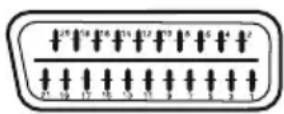
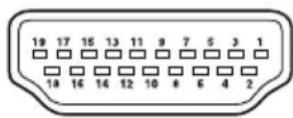
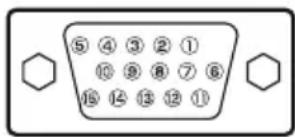
Annexe D: Combinaisons Mode PIP/PAP
(RGB): Ceci indique que la sélection n'est possible que si Péritel-1 est doté d'un signal RGB.
Restrictions: La source Péritel-1 doit dispose d'un signal RGB pour effectuer les combinaisons du mode PIP/PAP avec les sources TV, Péritel-2, Scart-2S, FAV.
Si ces sources sont définies sur la fenetre principale, et Péritel-1 ne dispose pas d'un signal RGB, la source PIP/PAP ne peut pas basculer vers la source Péritel-1.
Si la source Péritel-1 est définié sur la fenêtre principale, et Péritel-1 ne dispose pas d'un signal RGB, la source PIP/PAP ne peut pas basculer vers le téléviseur, Scart-2S ou FAV et les sources.
Annexe E: Formats de fi chier pris en charge pour le mode USB
| Media | Fichier d'extension | Format | Remarques | |
| Vidéo Audio: | (Résolution maximale/Débit binaire, etc.) | |||
| Film | .mpg/ .dat/.vob | MPEG1 MPEG Layer 1/2/3 | ||
| MPEG2 MPEG2 | ||||
| .avi | XviD/ 3ivx PCM/MP3 Version XviD jusqu'à: 1.1.2 | |||
| MPEG4 PCM/MP3 | ||||
| MS ISO MPEG4 | PCM/MP3 Supporte SP et ASP | |||
| MJPEG PCM 30fps@VGA | ||||
| Musique | --- PC | M Fréquence de test: 8K ~ 48KHz | ||
| .mp3 - | MPEG 1/2 Layer 1/2/3 (MP3) | Fréquence de test: 8K ~ 48KHz, Débit binaire: 32K~320Kbps | ||
| Photo | .jpg | Pour JPEG | WxH = 14592x12288, jusqu'à 179 Mega-pixel Format du support : 444/ 440/ 422/ 420/ Echelle de gris | |
| JPEG progressif | Jusqu'à 4 mega pixels Format du support : 444/ 440/ 422/ 420/ Echelle de gris | |||
| .gif | GIF | WxH = 14592x12288, jusqu'à 179 Mega-pixel | ||
| .bmp bit | map | WxH = 14592x12288, jusqu'à 179 Mega-pixel | ||
| Sous-titres externes | .srt | Prend en charge le format du fichier Texte, mais ne prend pas en charge le format du fichier Image | ||
| .smi | ||||
| .sub | ||||
Remarque : Les débits binaires nécessaires pour certains types de video sont supérieurs aux limites USB. Pour cette raison, certains types de video ne peuvent être lus.

Produits

Pile
Informations relatives à la mise au rebut de l'ancien apparil et des piles usagées, à l'attention des utilisateurs
[Union Européenne uniquement]
Ces symboles indiquent que l'appareil sur lequel ils figurent ne doit pas etre elimine avec les dechets domestiques. Si vous foulez proceder a I'elimination de I'appareil ou de la pile, veuillez tener compte des systèmes de collecte ou des infrastructures en place pour un recyclage approprié.
Remarque: Le signe Pb qui se figure sous le symbole des piles indique que ces piles contiennent du plomb.
Specifications
TRANSMISSION TV
| Réception numérique | APPAREIL MHEG-5 conforme à l'ISO / IEC 13522-5 UK engine Profi le 1 | for UK |
| Support conforme à l'ISO/IEC 135818-6 et au profi I UK DTT | ||
| Gamme de fréquence : 474-850 MHz pour les modèles du RU | ||
| 170-862 MHz pour les modèles de l'UE. | ||
| Normes de transmission : DVB-T. MPEG-2 | ||
| Démodulation : COFDM avec mode 2K/8K FFT | ||
| FEC: Tous les modes DVB | ||
| Vidéo : MP@ML, PAL, 4:3/16:9 | ||
| Audio: MPEG Layer I&II 32/44.148kHz. | ||
NOMBRE DE CHÂINES PRÉRÉGLEES
200
INDICATEUR DE CHAINE
Afichagea l'ecran
ENTREE D'ANTENNE RF
75 Ohm (Non équilibré)
VOLTAGE DE FONCTIONNEMENT
220-240V AC, 50 Hz.
AUDIO
German+Nicam Stereo
PUISSANCE DE SORTIE AUDIO (W_RMS.) (10% THD)
2 × 8
CONSOMMATION ÉLECTRIQUE (W)
100 W (max)
<1W(Veille)
PANNEAU
Écran 16 :9, Taille de l'écran 26"
DIMENSIONS (mm)
PxIxH(Avec pied): 180× 676× 525
Poids (en Kg): 10,5
PxIxH (Sans pied): 95 x 676 x 483
Poids (en Kg): 8,5
Inhoudsopgave
Eigenschappen 108
Accessoires 108
Inleiding 109
Voorbereiding 109

- Caracteristiques
- Accessoires
- Introduction
- Preparation
- Précautions de sécurité
- Source d'alimentation
- Cordon d'alimentation
- Moisissure et eau
- Nettoyage
- Ventilation
- Chaleur et 1 ammes
- Eclair
- Pèces de rechange
- Travaux d'entretien
- Mise au rebut
- Informations applicables aux utilisateurs des pays de l'Union Européenne
- Débranchement de l'ordinateil
- Volume du casque
- Installation
- Écran LCD
- Attention
- Aperçu de la télécommande
- PERITEL
- Affi chage des branchements - Connecteurs lateraux
- Alimentation électrique
- Branchement de l'antenne
- Utilisation des connecteurs multimédia numériques
- Branchement de la clé à mémoire USB
- Connexion du téléviseur LCD à un PC
- Branchement à un lecteur de DVD
- Utilisation des connecteurs AV latéraux
- Utilisation d'autres connecteurs
- Branchement d'un autre apparéil via Péritel
- Insérer les piles dans la télécommande
- Rayon d'action de la télécommande
- Mise en marche et arrêt du télévisueur LCD
- Mise sous tension du téléviseur
- Mise hors tension du téléviseur
- Selection d'entrée
- Opérations de Base
- Fonctionnement du téléviseur à l'aide de ses boutons
- Réglage du volume
- Sélection du programme
- Affi chage du menu precedent
- Mode AV
- Fonctionnement du téléviseur à l'aide de la télécommande
- Sélection de programme (Programme précédent ou suivant)
- Selection de programme (Accès direct)
- Réglages Initiaux
- Fonctionnement général
- Ruband'informations
- Guide électronique de programme (EPG)
- Affi chage des sous-titres
- Télétexte numérique (\*\* Réservé au RU)
- Télétexte Analogue
- Grand écran
- Système du menu IDTV
- Tableau des programmes
- Navigation dans la liste entiere des chaînes
- Déplacer des chaînes dans le tableau des programmes
- Supprimer des chaînes dans le tableau des programmes
- Renommer les chaînes
- Ajout des codes de verrouillage à des chaînes
- Régler des chaînes préférentes
- Ajouter une chaine à une liste de chaînes favorites
- Supprimer une chaine de la liste des chaînes préférentes
- Aide à l'écran
- Guide des programmes
- Minuteries
- Accès conditionnel
- Installation du téléviseur
- Configuration
- Modefavori
- Antenne active
- Scanner les chaînes cryptées
- Mise à niveau du récepteur
- Téléchargement automatique (OAD)
- Contrôle parental
- Verrouillage parental (**)
- Verrouillage Menu
- DEFINIR LE MOT DE PASSE
- Réglages de l'heure (**)
- Description Audio (En option)
- Langue préféérée (En option)
- Volume relatif (En option)
- Recherche en mode de veille (*)
- Langue
- Preféré
- Courant
- Paramètres de Langue
- Remarques:
- Recherche automatique de chaînes
- Recherche manuelle de chaînes
- Effacer la liste des chaînes (*)
- Première installation
- Navigateur média
- Lecture de fi chiers MP3
- Affichage des fichiers.JPG
- Options de diaporama
- Lecture Video
- Navigation dans le système de menu TV analogue
- Système de menu TV analogue
- Menu Image
- Mode
- Luminosite/Contraste/Couleur/Défi nition/ Teinte
- Température de Couleur
- Remarque :
- Réduction de bruit
- Faible, Moyen, Haut ou Arrêt.
- Mode Film
- Mode Jeux (en option)
- Remarque:
- Zoom image
- Réinitialisation
- Mémoriser
- Menu Son
- Volume
- Égaliseur
- Balance
- Casque
- Son du casque (Optionnel)
- Mode Son (en option)
- AVL
- Sortie SPDIF
- Dynamic Bass
- Menu Specifications
- Pip-Pap
- TaillePIP
- Position PIP
- Source
- Programme
- Echange
- Minuterie Sommeil
- Verrouillage enfants
- Zoom par défaut
- Fond bleu
- Fond du menu
- Lumière de fond
- Temps d'effacement OSD
- Langue du télétexte
- Sortie Ext
- Menu Installation
- Bande
- Chaine
- Système de Couleur
- Système sonore
- Réglage fi n
- Recherche
- Menu Installation dans les modes AV
- Nom
- Déplacer
- Supprimer
- APS (Système Automatique de Programmation)
- Pays
- Menu Source
- Système de menu du model
- Menu de position PC
- Position automatique
- Position H (Horizontale)
- Position V (Vertical)
- Phase
- Fréquence pilote
- Menu Image PC
- Menu Navigateur média
- Affi chage des informations TV
- Fonction Muet
- Sélection du mode Image
- Geld images
- Modes Zoom
- Auto
- 16:9
- 4:3
- Panoramaque
- 14:9
- Cinéma
- Sous-titre
- Zoom
- Télétexte
- " Téléxte active-Désactivé/Mode PAT
- "Index
- "Melanger
- Augmenter
- “?”Révélé
- Retenir
- "Pages sous-codées / Heure
- Touches P + / P- et numériques (0-9)
- Touches colorées
- (ROUGE/VERTE/JAUNE/BLEUE)
- Astuces
- Entretien de l'écran
- Persistence de l'image
- Pas d'alimentation
- Image faible
- Aucune image
- Son
- Telecommande
- Sources d'entrée
- Annexe A: Modes d'affi chage typique de l'entrée PC
- Annexe B: Compatible du signal AV et HDMI (types de signal d'entrée)
- Annexe C : Caracteristiques techniques des broches
- Spcifications des broches de la prise péritel
- Spécifi cations des broches de la prise HDMI
- Entrée du signal
- Terminal PC RGB (Mini-prise D-sub 15 broches)
- Annexe D: Combinaisons Mode PIP/PAP
- Annexe E: Formats de fi chier pris en charge pour le mode USB
- Informations relatives à la mise au rebut de l'ancien apparil et des piles usagées, à l'attention des utilisateurs
- Specifications
- TRANSMISSION TV
- NOMBRE DE CHÂINES PRÉRÉGLEES
- INDICATEUR DE CHAINE
- ENTREE D'ANTENNE RF
- VOLTAGE DE FONCTIONNEMENT
- AUDIO
- PUISSANCE DE SORTIE AUDIO (W_RMS.) (10% THD)
- CONSOMMATION ÉLECTRIQUE (W)
- PANNEAU
- DIMENSIONS (mm)
- Inhoudsopgave
Marque : MEDION
Modèle : LIFE P14010 (MD 30314)
Catégorie : Télévision