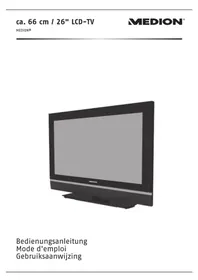
LIFE P14010 (MD 30314) - Televisie MEDION - Gratis gebruiksaanwijzing en handleiding
Vind de handleiding van het apparaat gratis LIFE P14010 (MD 30314) MEDION in PDF-formaat.

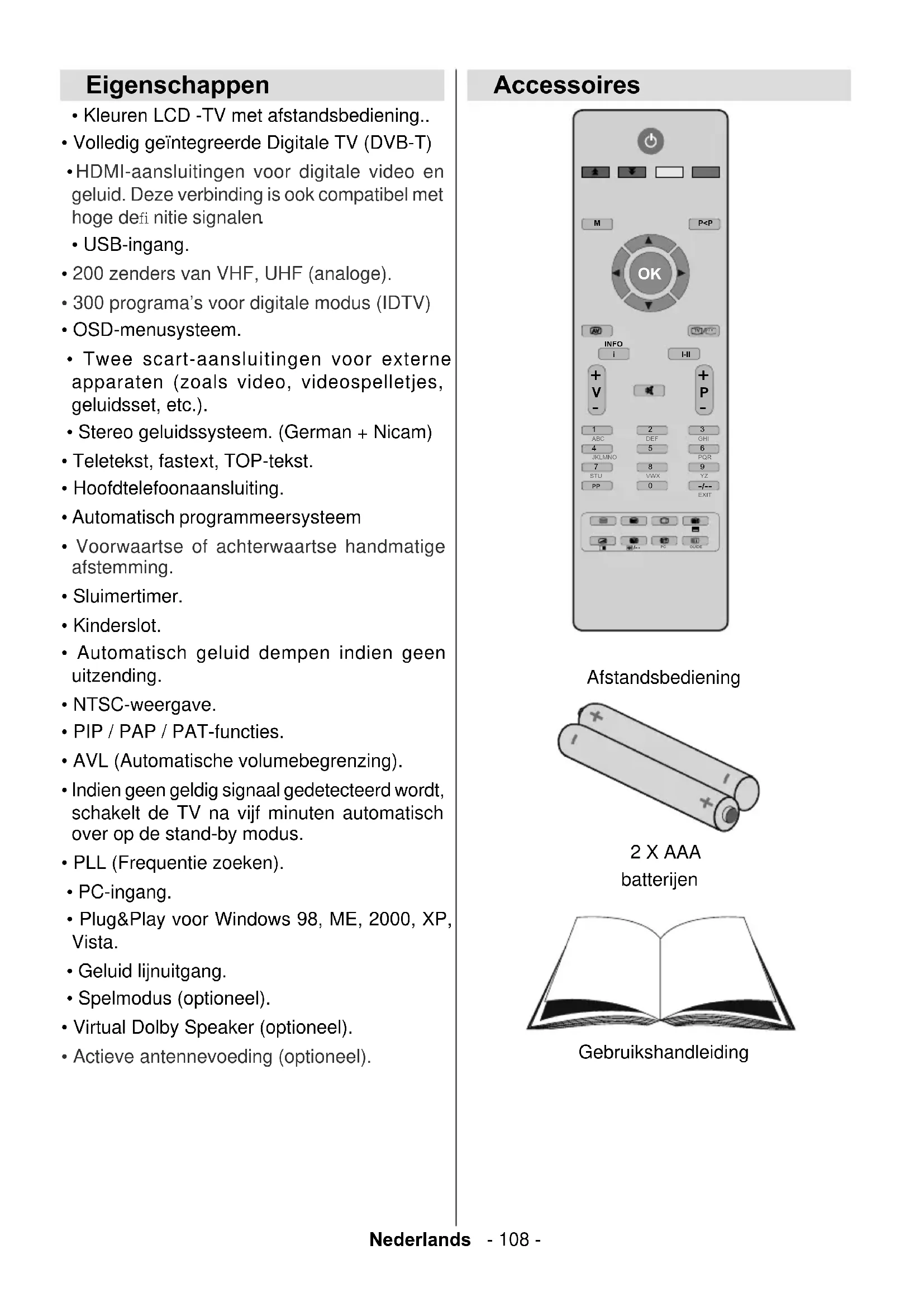


| Producttype | LCD-kleurentelevisie |
| Merk | MEDION |
| Model | LIFE P14010 (MD 30314) |
| Schermformaat | 26 inch (66 cm) |
| Afmetingen met voet | 180 × 676 × 525 mm |
| Afmetingen zonder voet | 95 × 676 × 483 mm |
| Gewicht met voet | 10,5 kg |
| Gewicht zonder voet | 8,5 kg |
| Voeding | 220-240 V AC, 50 Hz |
| Stroomverbruik | 100 W max, < 1 W in stand-by |
| Audiovermogen | 2 × 8 W RMS |
| Geluidssysteem | Stereo (German+Nicam) |
| Digitale tuner | DVB-T ingebouwd |
| Aantal kanalen | 200 analoog, 300 digitaal |
| Aansluitingen | 2 SCART, 2 HDMI, USB, PC-ingang (VGA), componentingang, SPDIF-uitgang, hoofdtelefoon |
| Belangrijkste functies | PIP/PAP/PAT, AVL, kinderslot, slaaptimer, teletekst, EPG, ouderlijk toezicht |
| Meegeleverde accessoires | Afstandsbediening, 2 AAA-batterijen, gebruikershandleiding |
| Onderhoud en reiniging | Voor reiniging de stekker uittrekken, een zachte, droge doek gebruiken |
| Veiligheid | Niet blootstellen aan water, ventilatie niet blokkeren, bij onweer de stekker uittrekken |
| Reserveonderdelen en repareerbaarheid | Alleen door de fabrikant gespecificeerde onderdelen gebruiken; reparaties overlaten aan gekwalificeerd personeel |
Veelgestelde vragen - LIFE P14010 (MD 30314) MEDION
Gebruikersvragen over LIFE P14010 (MD 30314) MEDION
0 vraag over dit apparaat. Beantwoord die u kent of stel uw eigen vraag.
Stel een nieuwe vraag over dit apparaat
Download de handleiding voor uw Televisie in PDF-formaat gratis! Vind uw handleiding LIFE P14010 (MD 30314) - MEDION en neem uw elektronisch apparaat weer in handen. Op deze pagina staan alle documenten die nodig zijn voor het gebruik van uw apparaat. LIFE P14010 (MD 30314) van het merk MEDION.
GEBRUIKSAANWIJZING LIFE P14010 (MD 30314) MEDION
Veiligheidsvoorschriften 109
Voedingsbron. 109
Netsnoer 109
Vocht en Water 109
Reinigen 109
Hitte en vlammen 109
Bliksem 109
Vervangstukken 110
Onderhoud 110
Afvalverwerking 110
Informatie voor gebruikers in de lidstatesen van
de Europese Unie. 110
Het toestel loskoppelen 110
Volume Hoofdtelefoon 110
Installatie. 110
LCD-Schem 110
Waarschuwing 110
Overzicht van de afstandsbediening 111
LCD-TT en bedieningstoetsen 112
De aansluitingen bekijken - Zijdelingse
aansluitingen 115
Stroomaansluiting. 116
Antenneaansluiting 116
Het gebruik van digitale multimedia
aansluitingen 117
USB-geheugen aansluiting 117
De LCD-TT aansluten op een PC 118
Aansluiten op een DVD-speler 119
Het gebruik van de zijdelingse
AV-aansluitingen 120
Het gebruik van andere aansluitingen 121
Andere apparatuur aansluiten via SCART 122
Batterijen aanbrengen in de afstandsbediening . 123
Bedieningsbereik van de afstandsbediening 123
De TV in/uitschakelen 123
De TV inschakelen 123
De Tv schakelt in. 123
De TV uitschakelen 123
Ingangselectie 124
Basisbedieningen 124
Bediening met de toetsen op de TV 124
Volume instelling 124
Zenderselectie 124
Het hoofdmenu weergeven 124
AV-modus 124
Bediening met de afstandsbediening 124
Zenderselectie (Voorgaand of volgend zender) 124
Zenderselectie (directe toegang): 124
Begininstallingen 125
Algemene bediening 126
Informatievaandel 126
Ondertitels weergegeven 127
Digitale teletekst (** uitsluitend voor het VK) .. 127
Analoge Teletekst 127
Breedbeeld 127
IDTV menusystem 128
Zenderlijst 128
De zenderlijk is de locatie waar de zenders worden beheerd. 128
Navigeren in de Volledige zenderlijst 128
Zenders verplaatsen in de zenderlijk 128
De zenders verwijderen uit de zenderlijst ... 129
De naam van zenders wijzigen 129
Vergrendelingen toevoegen aan kanalen ... 129
Favorieten instellen 130
Een Kanaal toevoegen aan een favorietenlijst. 130
Een zender verwijderen uit de favorietenlijst. 130
Help op het scherm 130
Programmagids 130
Timers 130
Voorwaardelijktoegang 131
TV Setup 131
Setup 131
Confi guratie 132
Dolby Digital (*uitsluitend voor EU lidstaten) 132
Hardhorend (*uitsluitend voor EU lidstatesen) 132
Favorite modus 132
Zenderlijst 132
Actieve antenne 132
Gecodeerde Scan (^**) 132
Ouderlijk toezicht 133
Kinderslot** 133
Menuvergrendeling 133
PIN instellen 133
Tijdinstallingen (^**) 133
Audio Beschrijving (Optioneel) 134
Voorkeurtaal (Optioneel) 134
Relatief Volume (Optioneel) 134
Stand-by Zoeken (^*) 134
Taal 134
Voorkeur 134
Huidig 135
Servicelijst wissen (*) 136
Eerste installment 136
Mediabrowser 137
MP3-bestanden weergeven 137
JPG-bestanden weergeven 138
Slideshow Options 138
Video aufspelen 138
Navigeren in het analoge TV-menusysteme 139
Analoge TV-menusystem 139
Modus 139
Kleurtemp 139
Ruisreductie 139
Filmmodus 139
Spelmodus (optioneel) 140
Beeldscherpstellen 140
Reset 140
Bewaren 140
Geluidsmenu 140
Volume 140
Equalizer 140
Balans 140
Hoofdtelefoon 140
Volume. 141
Hoofdtelefoon geluid (optioneel) 141
Geluidsmodus (optioneel) 141
AVL 141
SPDIFuit 141
Blauweachtergrond 142
Verplaatsen (Move) 144
Verwijdenen. 144
APS (Automatisch
Programmersystem) 144
Land. 144
PC-modus menusystem 145
PC-positiemenu 145
Autopositie 145
Horizontale) positie 145
V (Verticale) positie 145
Fase 146
Pixelfrequentie 146
PC-beeldmenu 146
Geluidsmenu. 146
Functienu 146
Bronmenu 146
TV-informatie weergeven. 146
Geluid dempen functie 146
Beeld-in-beeld (PIP) en Beeld-en-beeld
(PAP) Modi 146
Beeldmodus selectie 147
Beeld bevriezen 147
Zoommodi. 147
Teletekst 148
Tips 149
Zorg voor het scherm. 149
Beeldnawerking 149
Geen stroom 149
Zwakke beeldkwaliteit 149
Geen beeld 149
Geluid 149
Afstandsbediening 149
Invoerbronnen 149
Bijlage A: PC-invoer normale weergavemodi .... 150
Bijlage B: AV en HDMI-signaalcompatibilititeit
(Ingang signaaltypes) 151
SCART aansluitpin specificaties 152
HDMI aansluitpin specificaties. 152
Signaalinvoer 152
PC RGB-terminal (D-sub 15-pin aansluiting) 152
Bijlage D: PIP/PAP-modus combinations 153
(optioneel) 154
(optioneel) 154
Appendix E: Ondersteunde bestandsformaten
voordeUSB-modus 154
- Kleuren LCD -TV met afstandsbediening...
- Volledig geintegreerde Digitale TV (DVB-T)
- HDMI-aansluitingen voor digitale video en geluid. Deze verbinding is ook compatibel met hoge defi nitie signalen
- USB-ingang.
200 zenders van VHF, UHF (analoge).
300 programa's voor digitale modus (IDTV) - OSD-menusystem.
- Twee scart-aansluitingen voor externe apparaten (zoals video, videospelletjes, geluidsset, etc.).
- Stereo geluidssystem. (German + Nicam)
- Teletekst, fastext, TOP-tekst.
- Hoofdtelefoonaansluiting.
- Automatischprogrammersystem
Voorwaartse of hinterwaartse handmatige afstemming. - Sluimertimer.
- Kinderslot.
- Automatisch geluid dempen indien geen uitzending.
- NTSC-weergave.
- PIP / PAP / PAT-functions.
AVL (Automatische volumebegrenzing). - Indien geen geldig signalaegedetecteerd wordt, schakelt de TV na vijf minuten automatisch over op de stand-by modus.
- PLL (Frequentie zoeken).
PC-ingang. - Plug&Play voor Windows 98, ME, 2000, XP, Vista.
Geluid lijnuitgang. - Spelmodus (optioneel).
- Virtual Dolby Speaker (optioneel).
- Actieve antennenovoeding (optioneel).
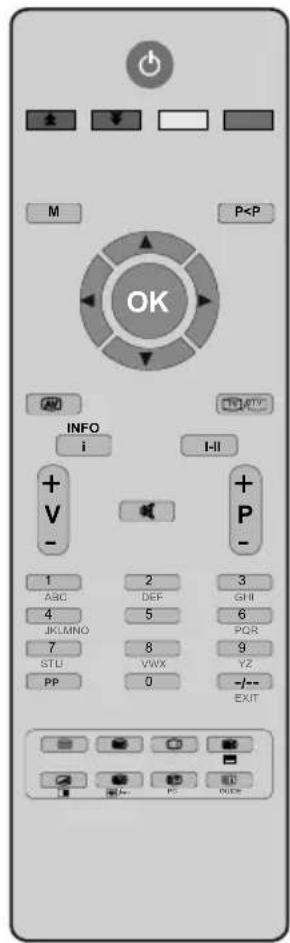
Accessoires
Afstandsbediening
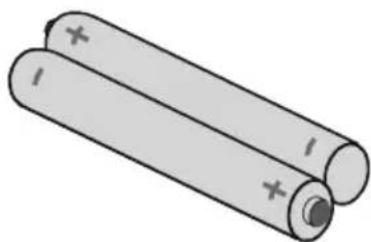
2XAAA batterijen

Gebruikshandleiding
Inleiding
Dank u wel dat u dit product hebt gekozen. Deze handleiding helpt u bij de correcte bediening van uw TV. Lees deze handleiding grondig door voor u de TV in gebruik neemt.
Bewaar deze handleiding op een veiligeplaats voor een eventuele raadpleging in de toekomst.
Voorbereiding
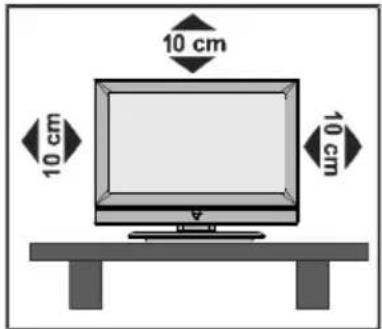
Voor een correcte ventilatie moet u minimum 10 cm vrije ruimte lately rond het toestel. Om defecten en onveiligige situatuies te voorkomen mag u geen voorwerpen op het toestelplaatsen.
Gebruik dit apparaat in een gematigd klimaat.
Veiligheidsvoorschriften
Lees deze aanbevolen veiligheidsvoorschriften zorgvuldig voor uweiligkeit.
Voedingsbron
Dit tevisietoestel mag enkel aangesloten worden op een stroomvoorziening van 220-240V, 50Hz . Zorg ervoor dat u de correcte spanning instelling selecteert.
Netsnoer
Plaats het toestel, meubelstuk etc. Niet op het netsnoor (elektriciteitsnet) of klem het netsnoor Niet af. Hanteer het netsnoor aan de stekker. Verwijder de stekker Niet uit het stopcontact door aan de draad te trekken en raak het netsnoor nooit met natte handen aan, dit zou een kortsluiting of elektrische schok hunnen veroorzaken. Leg geen knopen in het snoer of bind het Niet samen met andere snoeren. De netsnooren要去 zo geplaatst worden dat er Niet op gestapt kan worden. Een beschadigd snoer kan brand veroorzaken of u een elektrische schok gezven. Indien het
beschadigd is en verrangen moet worden, moet dit door een bekwaam personu ontigveord worden.
Vocht en Water
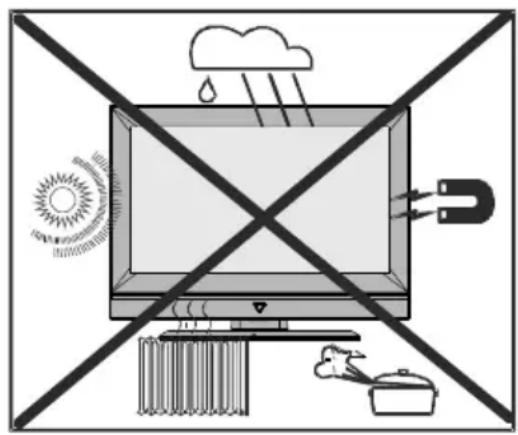
Gebruik dit toestel Niet in een vochtige en natte omgeving (vermijd badkamers, de gootsteen in de keuken, en in de buurt van een wasmachine). Stel dit toestel Niet bloot aan water of regen want dit kan gevaarlijk zijn. U mag ook geen voorwerpen op het toestel

plaatsen die water bevatten (zoals vazen). Vermijd druppels of spatten.
Indien er een voorwerp of vloeistof in de kast terecht komt, moet u de stekker van de TV uith het stopcontact verwijderen en het toestel door deskundigen lately nakijken voor u het opnieuw in gebruik neemt.
Reinigen
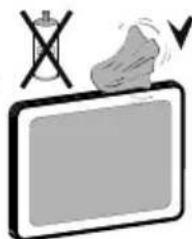
Voor u het toestel schoonmaakt, moet u de stekker van de TV verwijderen uit het wandstopcontact. Geen vloeistof-of aerosolreinigers gebruiken. Gebruikeenzachtendroge doek.
Ventilate
De sleuven en openings in de TV zich als ventilatie bedoeld en verzekeren een betrouwbare werkig. Om oververhitting te vermijden, mogen deutsche openings nicht geblokkeerd of afgesloten worden.
Hitte en vlammen
Het toestel mag nicht in denabijheid van open vlammenen intense hitte, zoals een elektrische verwarmer, geplaatst worden. Let erop dat er geen

open vlambronnen, zoals aangestoken kaarsen, op de TV geplaatst worden. Batterijen mogen nicht blootgesteld worden aan warmtebronnen zoals zonlicht, vuur of andere.
Bliksem
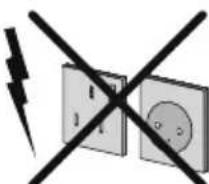
Indien er onweer en bliksem is of wonneer u op vakantie gaat, moet u het netsnoer verwijderenuit het stopcontact.
Vervangstukken
Indien er verwangstukken nodig�n, moet u controleren dat de onderhoudstechnicus verwangstukken gebruikt die aangegeven worden door de fabrikant of diedezelfdespecifi caties hebben als de originele stukken. Niet-geauthoriseerde verwangstukken konnen brand, elektrische schokken of andere gezarenveroorzaken.
Onderhoud
Laat het onderhoud uitvoerendoor een deskundige. Verwijder het deksel nooitzfelfwant dit kan elektrischeschokken veroorzaken.

Afvalverwerking
Instructies voor afvalverwerking:
- De verpakking en hulpverpakking�nrecycleerbaar en gerecycleerd moeten worden. Verpakkingsmateriaal zoals plastic zakken moeten buiten het bereik van kinderen gezhonden worden.
- Batterijen, inclusief deze die geen zware metalen bevatten, mogen nicht samen met het huishoudelijk afval aufgehandeld worden. Verwijder deze oude batterij op een milieuvriendelijk wijze. Informeer u over de toepasselijk wetgeving in uw regio.
- De koude kathode fl uorescerende lamp in het LCD-panel bevat eenkleine hoeveelheid kwik. U moet de lokale wetgeving naleven als u zich wilt ontdoen van het apparaat.
Informatie voor gebruikers in de lidstaten van de Europese Unie.
Dit symbol op het product of op de verpakking wijstaan dat uw elektrische enelektronische apparaten aan het einde van hunlevensduur afzonderlijk van uw huishoudelijk afval afgehandeld要去en worden. Er bestaan afzonderlijke inzamelingsystemen voorrecyclage in de EU.

Voor meer informatie(Int)kunt u contact opnemen met de lokale autoriteit of de verdeler waar u het product hebt aangekocht.
Het toestel loskoppelen
De hoofdschakelaar dient om het Tv-toestel lost te koppelen van het elektriciteitsnet en要去 waarom gemakkelijk bedieren zijn.
Volume Hoofdtelefoon
Overtellige geluidsdruk van een koptelefoon kan gehoorverliesveroorzaken.

Installatie
Om het risico op letsels te voorkomen,要去 dit apparaat stevig bevestigd zich aan de muur volgens de installmenterichtlijnen (indien deze optie beschikbaar is).
LCD-Schemm
Het LCD-panel is een spitstechnologisch product met ongeveer een miljoen dunne filmtransistors. Dit levert heel fijnbeelddetails op. Het is soms möglichk dat een aantal inactieve pixels als een onbeweeglijk blauw, groen of rood punt op het scherm verschijnen. Merkt u a.u.b. op dat dit geen invloed heeft op de prestaties van uw toestel.
Waarschuwing
Laat uw TV Niet in stand-by of operationele modus wanner u uwuis verlaat.
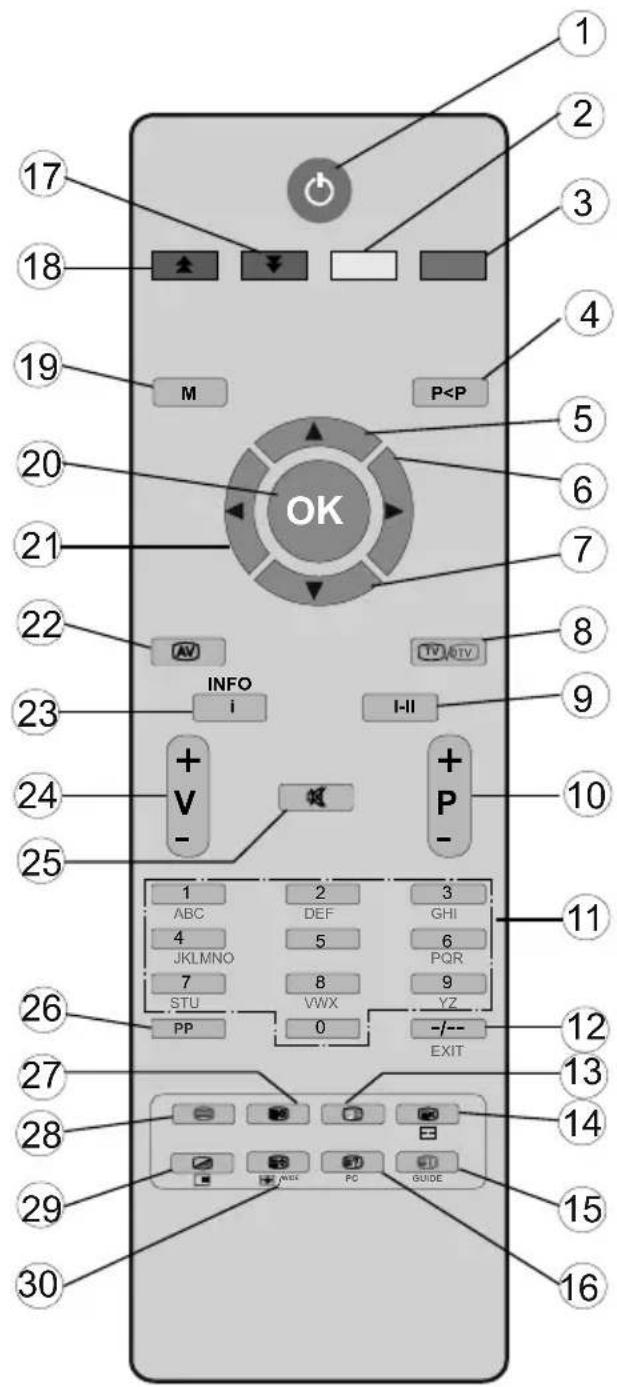
Overzicht van de afstandsbediening
Stand-by1.
Functie2.
Installeren3.
Vorig Programma4.
Cursor omhoog5.
Cursor rechts6.
Cursor omlaag7.
TV / Digitale TV8.
Mono / Stereo - Dual I-II9.
Programma omhoog/ omlaag10.
Numerieke toetsen11.
Afsluiten (in DTV-modus)12.
- Houden (in Tkst-modus) / PIP-positie
- Update (in Tkst-modus) / PAP-modus
- Inhoudsopgave pagina / Gids (in DTV-modus)
Openbaren (in TXT modus) / 16.
Overschakelen van TVaar PC
- Groen / Beeldmenu / Pagina omhoog (in DTV-modus)
- Rood / Geluidsmenu / Pgina omhoog (in DTV-modus)
Menu Aan/Uit19.
- OK - Bevestigen
- Cursor links
22.AV / Bron - Informatie
- VOLUME Omhoog/Omaag
- Geluid dempen
- Persoonlijke voorkeuren
- Tijd / Ondertiteling aan/uit in DTV-modus)
- Teletekst
- Mengen (in Tkst-modus) / PIP-modus
- Uitpakken (in Tkst modus) / Beeldgroote
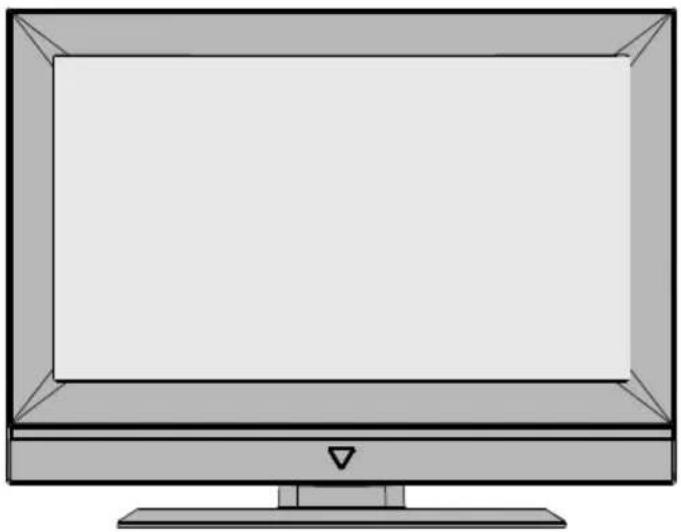
VOORAANZICH
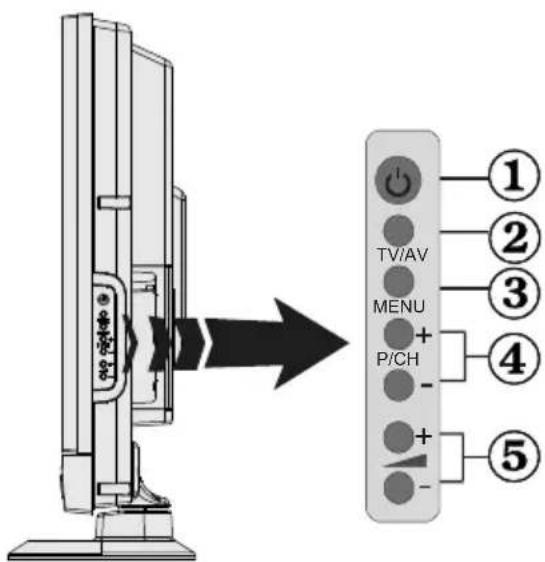
ZIJANZICH
Stand-by toets1.
TV/AV-toets2.
MENU-toets3.
Zender omhoog/4.
omlaag toetsen
Volume omhoog/5.
omlaag toetsen
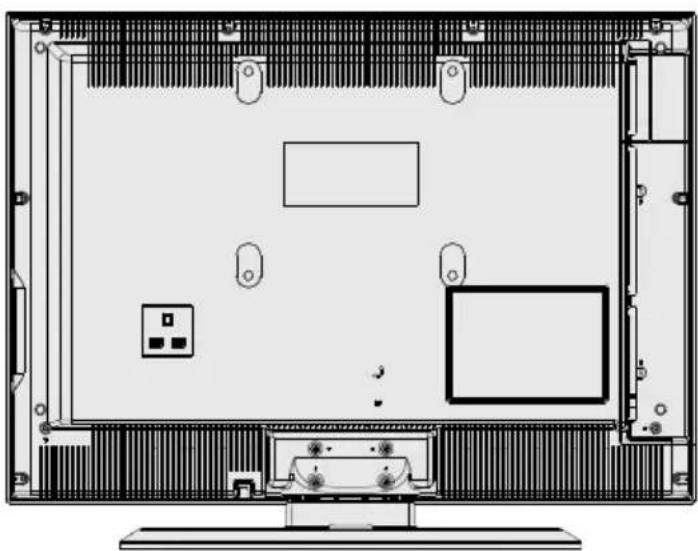
ACHTERAANZICT
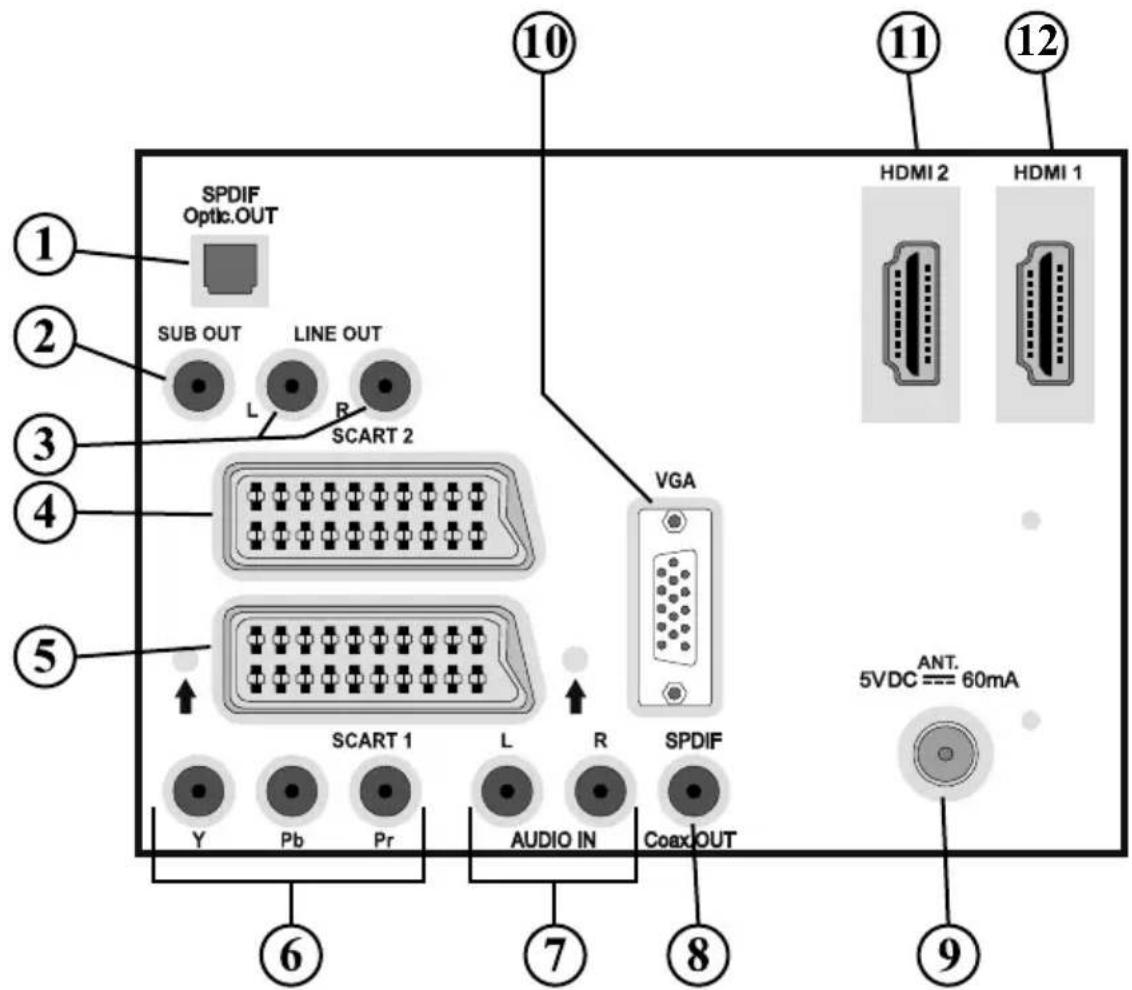
S/PDIF Digital Uit 1. voert digitale geluidsignalen uit maar de huidig weergegeven bron. Gebruik een digitale optische kabel om audiosignalen maar een toestel dat een S/PDIF-invoer heeft over te brengen.
- Subwooferuitdient om een externe,actieve subwoofer op het toestel aan te sluiten voor een veel dieper lage tonen effect
Gebruik een geschikte RCA-kabel om het toestel aan te sluiten op een subwoofer.
Geluid lijn uit 3. voeren geluidsignalen uit maar een extern toestel zoal een optioneel geluidssysteme.
Om de externe luidsprekers aan te sluiten op uw TV kut u de AUDIO LIJN UIT van de TV gebruiken met een geluidskabel.
-
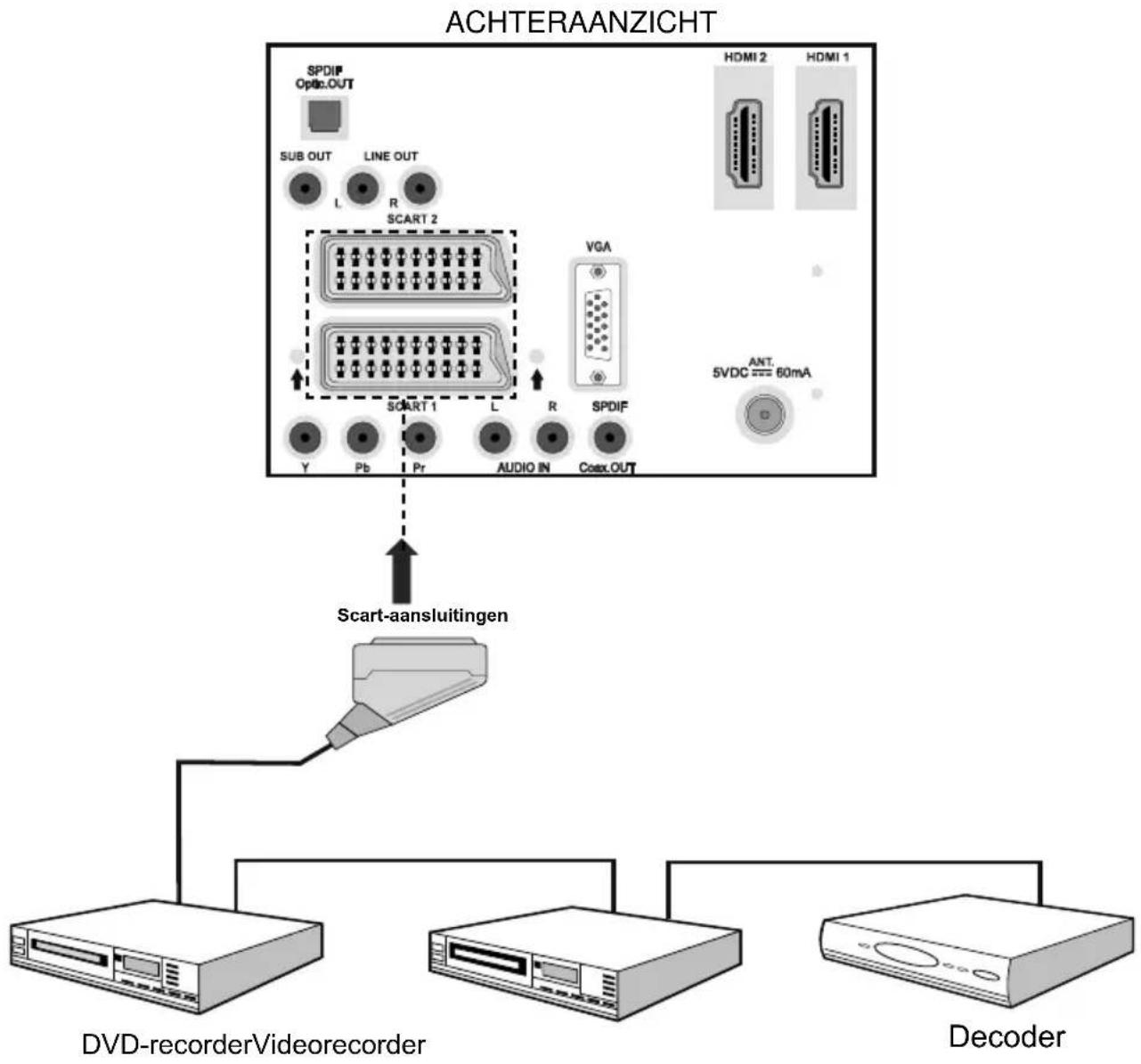
SCART 2 ingangen of -uitgangen voor randapparaten.
-
SCART 1 ingangen of -uitgangen voor randapparaten.
Verbind de SCART kabel:tussen een SCART aansluitingen op de TV en een SCART aansluiting op uw extern toestel (zoals een decoder, een videorecorder of een DVD-speler).
Opmerking: Als een extern apparaat verbonden is via de SCART -aansluiting schakelt de TV automatisch over op de AV-modus. Indien beiden aansluitingen gewijktijdig worden gebruikt, za SCART 1 SCART 2 opheffen tenzij handmatig geselecteerd.
Opmerking: U要去 de decoder aansluiten op EXT-1 als u van plan bent een gecodeerde zender te bekijken. Het is möglich dat de decoder Niet correct werkkt als u de decoder Niet aansluit op de Scart 1 (Ext-1) aansluiting
Opmerking: De beeldstatus kan beinvloed worden door de kwaliteit van de scartkabel.
- Component video-ingangen (YPbPr) U kunt de componente video- en geluids-ingangen aansluiten op een toestel dat een componente uitgang heeft. Verbind de componente
videokabels:tussen de COMPONENTEVIDEOINGANGEN op de TV en de componente video-uitgangen van uw toestel. Tijdens de verbinding要去 u ervoor zorgen dat de letters op uw Tv, "Y", "Pb", "Pr"overeenkomen met de aansluitingen van uw toestel.
- PC/YPbPr geluidsingangen worden gebruikt voor het aansluiten van geluidsignalen van een PC of toestel dat aangesloten is op de TV via YPbPr.
Sluit de PC geluidskabel aan:tussen de GELUIDSINGANGEN op de Tv en de geluidsuitgang van uw PC om PC-geluid in te schakelen.
Sluit de geluidskabel aan:tussen de GELUIDSINGANGEN op de TV en de geluidsuitvoer van uw toestel om component geluid möglich te make.
- S/PDIF coaxial uit voert digitale geluidsignalen uit maar de momenteel weergegeven bron.
Gebruik een SPDIF coaxiale kabel om geluidsignalen over te dragen waar een toestel met een S/PDIF-ingang.
- RF-ingang sluit aan op een antennne of een kabel.
Merk op dat als u gebruik maakt van een decoder of een media recorder het van het allergrootste belang is dat de antennekabel met een geschikte kabel aangesloten worden via het toestel op de television, zoals weergegeven op onderstaande afbeelding.
- PC-ingang dient om een computer met het TV toestel te verbinden.
Verbind de PC-kabel:tussen de PC-INGANG op de TV en de PC-uitgang op uw PC.
11.HDMI2:HDMIIngang
HDMI 1: 12. HDMI Ingang
HDMI-Invoeren dienen om te verbinden met een toestel dat een HDMI -aansluiting heeft. Uw LCD Televisie kan Hoge definitie afbeeldingen weergeven van op apparaten zoals een Hoge Definitie Satelliet Ontvanger of een DVD speler. Deze apparaten要去en aangesloten worden via de HDMI-aansluitingen of Component aansluiting. Deze aansluitingen konnen zowel 720p als 1080i signalen ontvangen. Er is geen geluidsverbinding nodig voor een HDMI- maar HDMI-aansluiting.
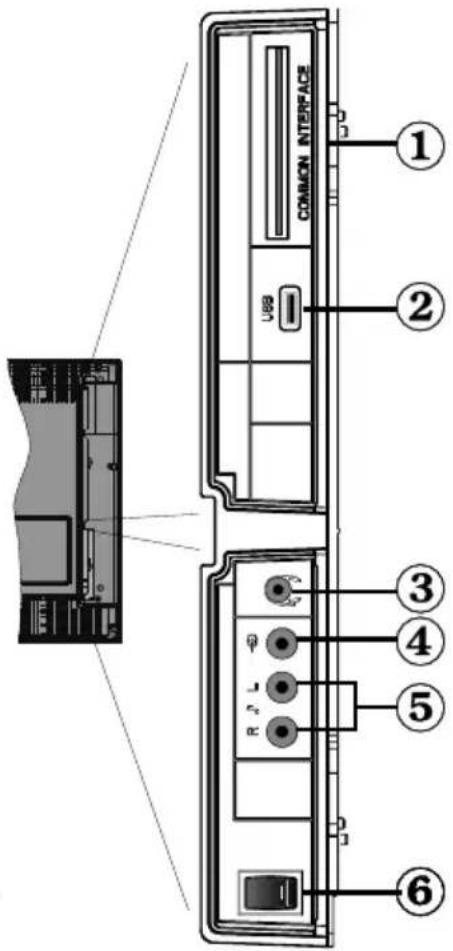
De aansluitingen bekijken – Zijdelingse aansluitingen
Cl-sleuf worden gebruikt om een Cl-kaart in te brengen. 1. Een Cl-kaart LAST u toe alle kanalen waarop u geabonneerd bent te bekijken. Raadpleeg het gedeelte "Voorwaardelijktoegang" voor meer informatie.
Zijdelingse USB-ingang.2.
Opmerking: Codec bijwerken kan nicht worden uitgevoerd
De hoofdtelefoonaansluiting worden gebruikt om een 3. externe koptelefooan aan te sluiten op uw systemem. Sluit aan op de KOPTELEFOON aansluiting om geluid van de TV te beluisteren via de hoofdtelefooon (optioneel).
De Video-ingang worden gezruikt voor de aansluiting van 4. videosignalen of externe toestellen. Sluit de videokabel aanCUSEN DEVIDO IN aansluiting van de TV en de VIDEO UIT aansluiting op uw apparaat.
De geluidsingangen worden gebruikt om geluidsignalen 5. van externe toestellen aan te sluiten. Verbind de geluidskabel:tussen de GELUIDSINGANGEN van de TV en de GELUIDSUITGANG aansluitingen van uw toestel. Noot: Als u een toestel aansluit op de TV via VIDEO-INGANG moet u ook uw toestel aansluiten met een geluidskabelaar de GELUIDSINGANGEN van de TV om geluid in te schakelen.
De stand-by schakelaar worden gebruikt om de TV in of uit 6. te schakelen.
Stroomaansluiting
BELANGRIJK: Het Tv-toestel is ontworpen voor een bediening met 220-240V wisselstroom, 50Hz
- Nadat u de TV uitgepakt hebt, moet u het toestel deijd gunnen op kamertemperatuur te komen voor u het op het elektriciteitsnet aansluit.
- Voer het netsnoer in het stopcontact.
Antenneaansluiting
- Sluit de antennne of de kabel-TV stekker aan op de ANTENNE INGANG aan dechterzijde van de TV.
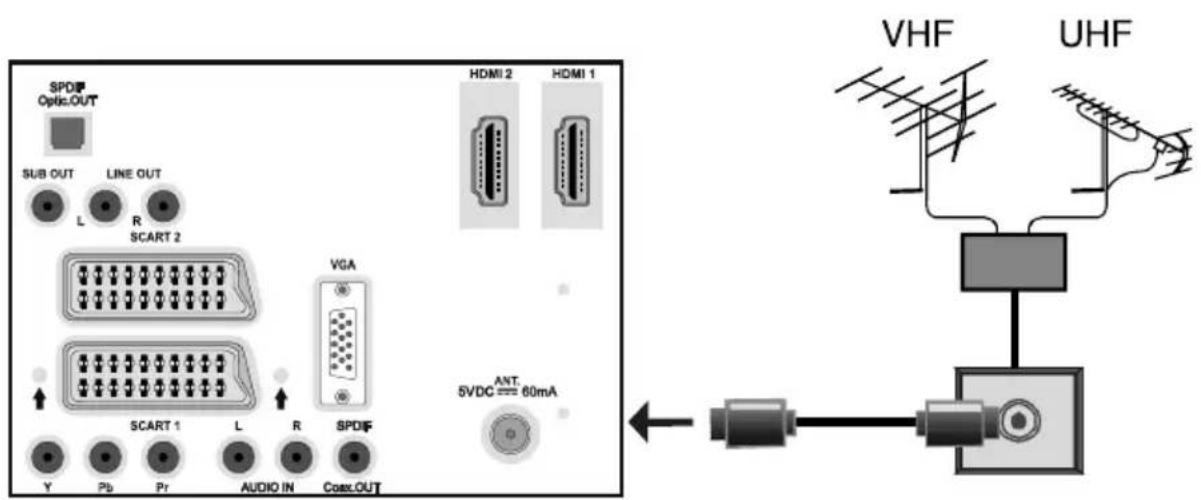
ACHTERAANZICT
Het gebruik van digitale multimedia aansluitingen
- U(Int)kunt USB-apparaten aansluiten op uw TV via de USB-ingang van de TV. Deze functie biedt de möglichkeid JPG en MP3-bestanden wee ter geven die u bewaard hebt op een USBgeheugen.
- Het is möglichk dat bepaalde soorten USB-apparaten (MP3-spelers) nicht compatibel zichn met deze TV.
- U(Int)kunt een veiligheidskopie maken van uw bestanden voor u aansluitingen uitvoert op het Tvtoestel om eventuele gegevensverlies te vermijden. Merk op dat de producent Niet aansprakelijk is voor eventuele schade aan bestanden of gegeensverlies.
- Verwijder de USB-module Nietijdens de weergave van een bestand.
OPGELET: Het snel in- en uitvoeren van USB-apparaten is een uiterst risicovolle bewerking. U要去 bijzonder opletten het station in het herhaaldelijk snel in en uit te voeren. Dit kan fysiieke schade veroorzaken aan de USB-speler en in het bijzonder aan het USB-apparaat zichl.
USB-geheugen aansluiting
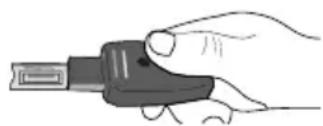
- Voer uw USB-apparaat in op de USB-ingang van de TV.
BELANGRIJK: De TV ondersteunt enkel de FAT32 schijf-formmattering. De NTFS-formmattering worden nicht ondersteund.
- Het is aanbevolen het USB-apparaatrechtstreeks aan te sluiten op de USB-ingang van de TV. Bepaalde compatibiliteitstproblemen können zich voordoen als u een afzonderlijke kabelaansluiting gebruikt.
De LCD-TT aansluiten op een PC
Om het beeld van uw computer op uw LCD-TV waar te geven,kest u uw computer aansluten op het Tv-toestel.
- Schakel zowel de computer als het scherm uit voor u een aansluiting tot stand brengt.
- Gebruik de 15-pin D-sub weergavekabel om een PC aan te sluiten op de LCD TV.
- Wanner de verbinding gemaakt werk, schakelt u over maar PC-bron. Raadpleeg hiervoor de "Ingangselectie" sectie.
Stel de gewenste resolutie in. U vindt informatatie met betrekking tot de resolutie in de bijlagen
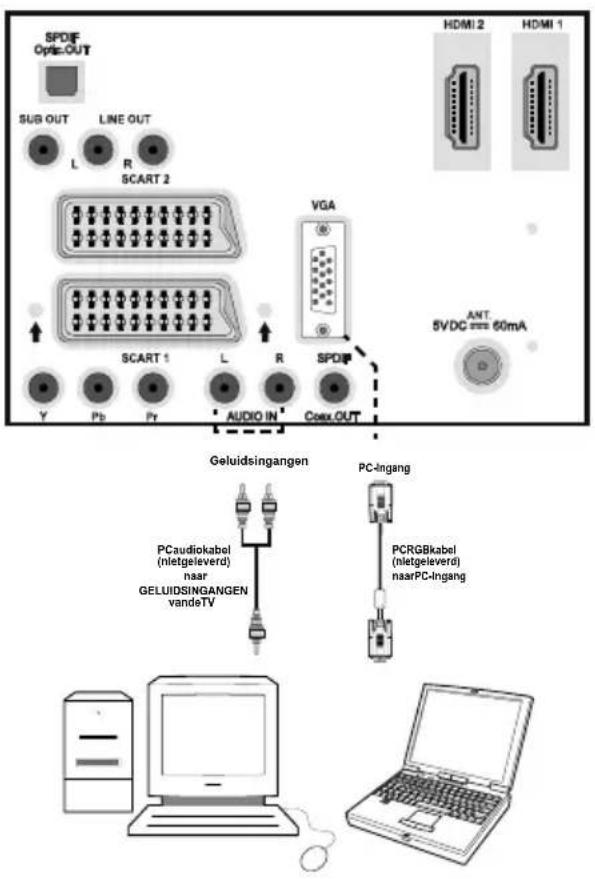
ACHTERAANZICT
Aansluiten op een DVD-speler
Als u een DVD-speler wenst aan te sluiten op uw LCD-TV, kutn u de aansluitingen van het Tv-toestel gebruiken. DVD-spelers konnen verschillende aansluitingen hebben. Raadpleeg de gebruikshandleiding van uw DVD-speler voor bijkomende informatie. Schakel zowel het toestel als de TV uit voor u een aansluiting tot stand brengt.
Opmerking: De Kabels in de afbeelding worden nicht geleverd.
- Indien uw DVD-speler een HDMI-aansluiting heeft, kurz u aansluten via HDMI. Wanneer u aansluitaar DVD-speler moet u overschakelenaar HDMI-bron.Raadpleeg hiervoor de "Ingangselectie"sectie.
- De meeste DVD-spelers worden via COMPONENTE AANSLUITINGEN verbonden. Gebruik een componente videokabel om video-ingang te verbinden. Om het geluid in te schakelen, gebruikt u een componente geluidskabel, zoals hieronder weergegeven. Wanner de verbinding tot stand gebracht is, schakelt u over maar YPbPr-bron. Raadpleeg hiervoor de "Ingangselectie" sectie.
- U kunt ook een verbinding tot stand brengen via de SCART 1 of SCART 2. Gebruik een SCART-kabel, zoals hieronder weergegeven.
Opmerking : Deze drie verbindingsmethodes voerendezelfde functie uit, maar met een verschillend kwaliteitsniveau. Het is Niet nodig een verbinding tot stand te brengen via al deze drie methoden.
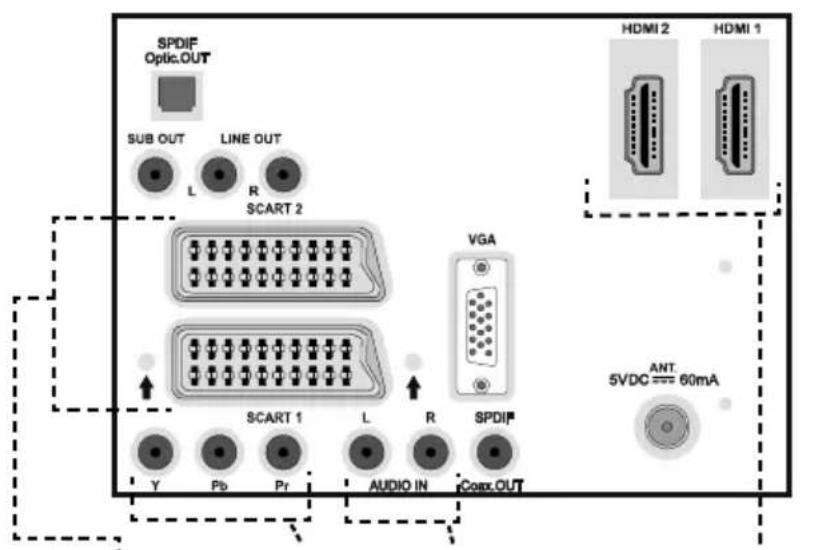
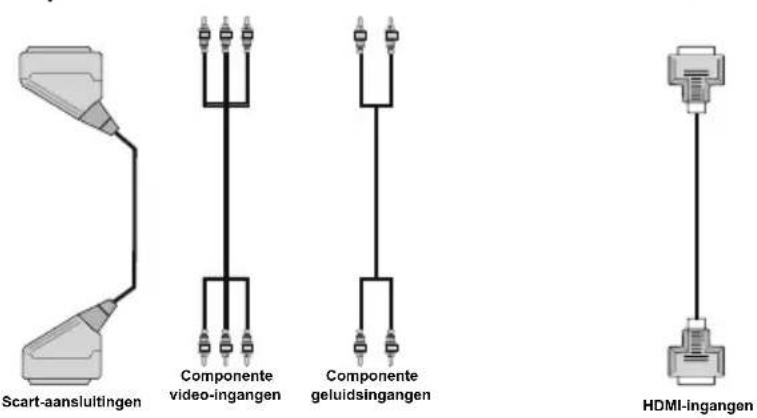
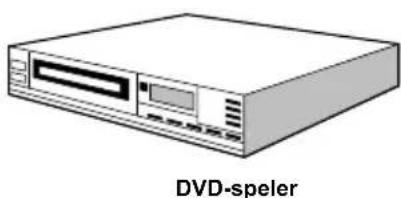
ACHTERAANZICT
Het gebruik van de zijdelingse AV-aansluitingen
U kurz uiteenlopende optionele apparaten aansluten op uw LCD-TV. Mogelijkke verbindingen worden hieronder weergegeben. Merk op dat de kabels in de afbeeding nicht geleverd worden.
-
Om een camcorder aan te sluiten, sluit u aan op de VIDEO-IN aansluiting en de GELUIDSAANSLUITINGEN. Sluit de camcorder Niet gelijktijdig aan op de VIDEO-IN aansluiting want dit kan beeldstoringen verroorzaken. Om de betrokken bron te selecteren, verwijzen wij u maar de "Ingangselectie" in de volgende delen.
-
Om geluid van uw hoofdtelefoon te beluisteren, sluit u aan op de KOPTELEFOON aansluiting van de TV.

ZIJAANZICHT
Het gebruik van andere aansluitingen
U(Int) uitenlopende optionele apparaten aansluten op uw LCD-TV. Mogelijkke verbindingen worden hieronder weergegeven. Merk op dat de kabels in de afbeelding Niet geleverd worden.
-
Gebruik een geluidskabel om een verbinding te make met externe luidsprekers. Haal de GELUID LINKS en GELUID RECHTS aansluitingen nooit door elkaar. Schakel de LCD-TV en de externe luidspreker pas in nadat alle verbindingen uitgevoerd werden. Raadpleeg de handleiding van uw luidsprekers voor bijkomende informatie.
-
Om een verbinding tot stand te brengen met een apparaat dat ondersteuning biedt voor SPDIF要去 een geschikte SPDIF-kabel gebruiken om de geluidsaansluiting in te schakelen.
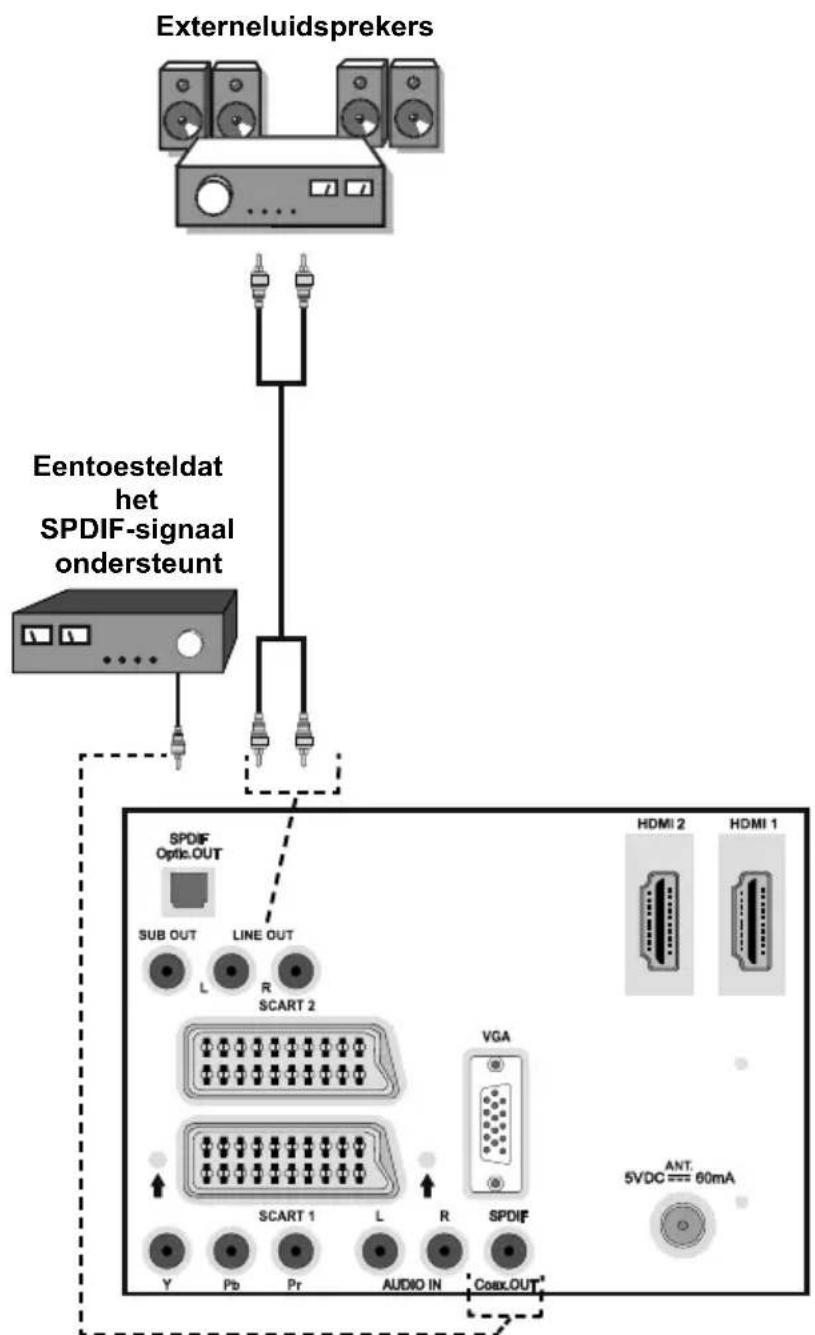
ACHTERAANZICT
Andere apparatuur aansluten via SCART
De meeste toestellen ondersteunen SCART-aansluiting. U(Intert een DVD-recorder, een videorecorder of een decoder aansluten op uw LCD-TV via de SCART-aansluitingen. Merk op dat de kabels in de afbeeling Niet geleverd worden.
Schakel zowel de toestellen als de TV uit voor u een aansluiting tot stand brengt.
Raadpleeg de gebruikshandleiding van uw toestel voor bijkomende informatie.
Batterijen aanbrengen in de afstandsbediening
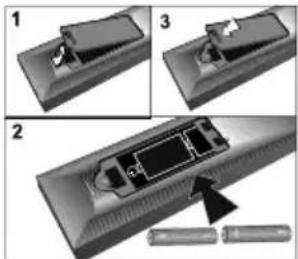
- ijder het deksel van het batterijcompartment aan dechterzijde van de afstandsbediening door van het aangeduide deel zachtjeschterwaarts te trekken.
Voert twee AAA/R3 of equivalente batterijen in. Plaats de batterijen in de correcte richting en breng het deksel van het batterijcompartment opnieuw aan.
Opmerking: Verwijder de batterijen uit de afstandsbediening als u Niet van plan bent ze te gebruiken gedurende een langeperiode. Zo nicht, kan dit schadeveroorzaken door lekkage van de batterijen.
Bedieningsbereik van deafstandsbediening
- Richt de bovenkant van de afstandbediening aan de LED.afstandsbedieningsensor van de TV verwijl u op een toets drukt.

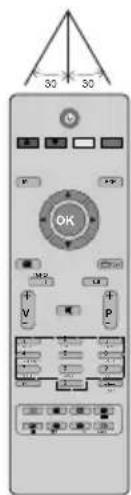
Het bereik van de afstandsbediening is ongeveer 7m.
De TV in/uitschakelen
De TV inschakelen
- Sluit het netsnoer aan op 220-240V wisselstroom 50Hz
- Schakel de "I" knop maar de stand "I" zodate TVaar stand-by-modus schakelt.De stand-by LED-indicator Licht op.
- De TV inschakelen vanuit stand-by modus:
Druk op "O" toets, P + / P of een cijfertoets van de afstandsbediening.
Druk op -P/CH of P/CH+ van de Tv.
De Tv schakelt in.
Opmerking: Als u uw TV inschakelt via de stand-by knop op de afstandsbediening worden het programma/ de bron die u het LAST heb teergegeven opnieuw geselecteerd.
Op beiden manieren kunt u de TV inschakelen.
De TV uitschakelen
Schakel de "Hop maar positie 2 Zoals weergegeven, (1) zodate Tv uitgeschakeld worden.
- Om de TV volledig uit te schakelen, verwijdert u het netsnoer uit het stopcontact.
Opmerking: Wanneer de TVaar stand-by modus wordt geschakeld, kan de stand-by LED knipperen om aan te given dat functies zoals Stand-by Zoeken, downloaden over de ether of Timer actief+zijn.
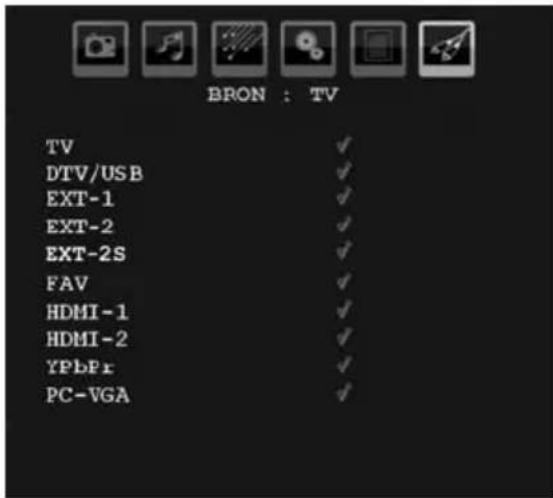
Ingangselectie
Van zodra u externe systemen hebt aangesloten op uw Tv=kunt u overschakelenaar verschillende ingangsbronnen.
Druk op de AV"toets van uw afstandsbediening om de bronnen rechtsreeks te veranderen. of,
- Selecteer de "Bron" optie in het hoofdmenu met de " " of "toetsen. Gebruik daarna de " " of
"toetsen om een ingang te markeren en druk op de "toets om te selecteren.
Opmerking: U kunt de gewenste signaalbronopties markeren door de OK toets in te drukken. Om die reden+zijn enkel de gemarkeerde signaalbronopties beschikbaar als de "AV"toets ingedrukt worden (behalte voor de TV-bron).
Basisbedieningen
U kunt uw TV zowel met de afstandsbediening als de toetsen op het toestel bedieren.
Bediening met de toetsen op de TV
Volume instilling
- Druk op de "toets om het volume te verlagen of op de "bets om het volume te verhogen. Centraal onderin in beeld verschijnt een schuifregelaar voor het volumeniveau.
Zenderselectie
- Druk op de "P/CH +" toets om de volgende zender te selecteren of op de "P/CH -" toets om de vorige zender te selecteren.
Het hoofdmenu weergeven
- Druk op de "M" toets om maar het hoofdmenu te gaan. In het hoofdmenukest u submenu's selecteren met de "P/CH-" of "P/CH+"toetsen.
Gaaar het submenu met de 一 _ 一 of ^ 一 + 1 toetsen.Raadpleeg de menusystemeirmecties in uw handleiding om het gebruik van de menu's aan te leren.
AV-modus
- Druk op de "TV/AV"toets in het bedieningspaneel van de TV om de TV over te schakelen waar de TV- of AV-modi.
Bediening met de afstandsbediening
- De afstandbediening van uw TV is ontworpen alle functies van het model dat u geseleerd heb te bedieren. De functies worden beschreiben op basis van het menusystem van uw TV.
- De functies van het menusystem worden in de volgende secties beschreiben.
Volume instilling
- Druk op de “+” toets om het volume te verhogen. Druk op de “-” toets om het volume te verlagen. Een schuifregelaar voor het volumeniveau verschijnt op het scherm.
Zenderselectie (Voorgaand of volgend zender)
- Druk op de "P -" toets om de vorige zender te selecteren.
- Druk op de "P +" toets om de volgende zender te selecteren.
Zenderselectie (directe toegang):
- Druk op de numerieke toetsen van de afstandsbediening om zenders tussen 0 en 9 te selecteren. De TV schakelt automatisch over op de geselecteerde zender. Om zenders tussen 10-299 (voor IDTV) of 10-199 (voor analogog) te selecteren, drukt u achtereenvolgens op de numerieke toetsen van de zender die u wenst te selecteren (bijv. voor zender 27, druk op 2 en dan op 7). Wanner de indruktijd voor het tweede cijfer verstreten is, worden enkel de zender die overeenstemt met het eerste cijfer weergegeven. De tijdlimiet is 3 seconden
- Druk het zendernummer rechtstreeks in om zenders met een cijfer opnieuw te selecteren.
Begininstallingen
Als u de TV de eerste maal inschakelt, schakelt de IDTV eerst in.
Omdat dit de eerste maal is dat de TV gebrukt worden, zich er geen zenders opgeslagen in het geheugen.
Wanneer de TV voor de eerste maal ingeschakeld worden, verschijnt het taalselectiemen op het scherm. Het bericht "Welkom. Selecteer uw taal!" verschijnt in alle taalopties in het OSD menu:
Markeer de taal die u wilt instellen met de " of " " toetsen en druk op de OK toets. Daarna verschijnt "Eerste installmente" OSD op het scherm. Als u op " 一 一 of " " drukt, kurz, kutu het land selecteren dat u wilt instellen en druk op de OK. (^** voor EU landen).
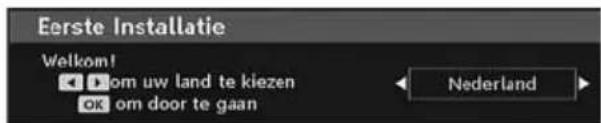
Opmerking: Landkeuze OSD is nicht beschikbaar in het V.K.
Daarna verschijnt het actieve antennenelectie OSD op het scherm:
Als u de “of “toetsen indrukt, wordt de actieve antennemodus in of uitgeschakeld.
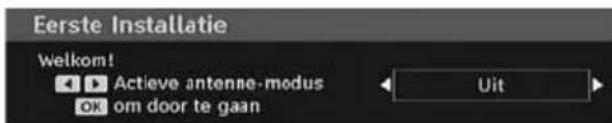
Indien er een actieve antenne verbonden is met uw TV=kunt u deze optie als Aan selecteren. Antennevoeding moet "Uitgeschakeld" zich wanneer standaardantenne i.p.v. de actieve antenne gebrukt worden. Zie het Confi guratiemenu in de volgende secties voor meer informatie. Druk op de OK-toets van de afstandsbediening om door te gaan en het volgende bericht verschijnt op het scherm:
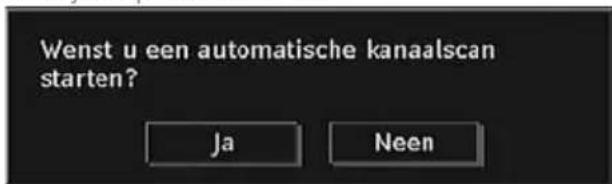
Om de installmentprocedure te starten,selecteert u "Ja";om te annuleren,selecteert u "Neen".
- Om de optie "Ja" of "Neen" te selecteren, markeer het onderdeel met de " " of " " toetsen en druk op de OK toets.
De IDTV zal automatisch naat de UHF of VHF (^** voor EU landen) transmissiekannalen schakelen 21 tot 68 opzoek maar digitale aardse TV uitzendingen en geeft de names weer van de gezonden kanalen. Deze procedure duurt enkele minutes. Om de Zoekopdracht te annuleren,(Intu om het even wanner tijdens de procedure op de "M"-toets drukken
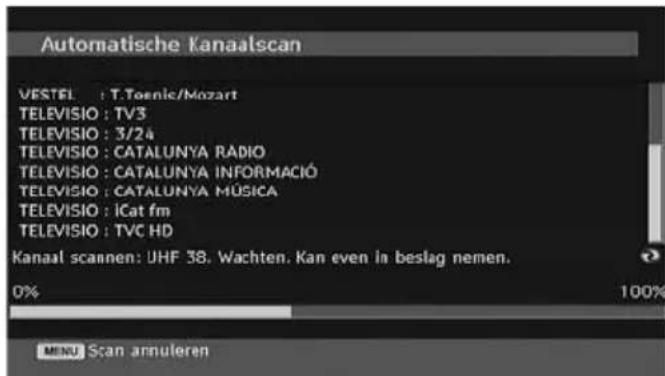
Aan het einde van de Automatische zoekopdracht,verschijnt het volgende bericht op het scherm met de vraag maar een analogog kanaal zoekopdracht:
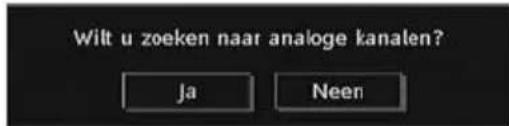
Selecteer "Ja" om analoge kanalen te zoeken. De TV schakelt over op de analoge TV-modus. Het volgende menu verschijnt op het scherm voor de Zoekopdracht waar analoge kanalen:

Selecteer uw land, taal en teksttaal met de " of " en " of " oetsen. Druk op de OK of RODE toets om door te gaan. Druk op de BLAUWE toets om te annuleren.
Voor meer informatie over deze procedure, verwijzen wij u় de "Installatiemenu" sectie.
Opmerking : Voor een correcte werkung van digitale teletekst in de DTV-modus要去 u het land instellen als VK in analoog AUTOMATISCH PROGRAMMMEREN (uitsluitend voor UK).
Algemene bediening
Als u de "TV/DTV"-toets indrukt wanner u TV programma'sbekijken, schakelt het TV toestel tussen de digitale aardse televisionuitzendingen en de analoge uitzending.
Informatievaandel
-
Als u het kanaal wijzigt met de P-/P+ toeelsen of de numerieke toetsen, geeft de TV het uitzendbeeld waar samen met een informatievaandel onderin het scherm (enkel beschikbaar in de DTV-modus). Deze informatatie blijf op het scherm gedurende enkele seconden
-
Het informatievaandel kan ook weergegeven worden door op de INFORMATIE toets van de afstandsbediening te drukken verwijl u TV kijkt:
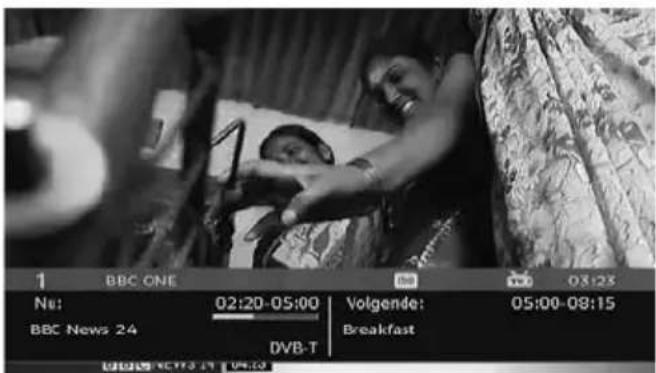
Het informatievaandel biedt informatatie over het geselecteerde kanaal en hetuit gezonden programma. De naam van het kanaal worden weergegeven, samen met zijn kanaallijstnummer.
Tip: Niet alle programma's zendendezelfde informatatieuit. Als de naam en de tijd van het programma nicht beschikkaar zich, za het informatiespandoek blanco worden weergegeven.
- Pictogrammen worden ook in het informatievaandel weergegeven en indien dit kannaal een favoriet kannaals is, verschijnt ook het favoriete zenderpictogram.
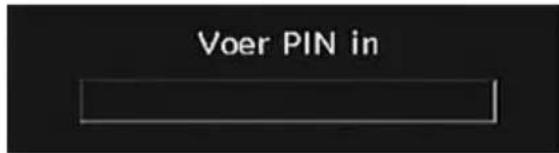
Als het geseleeteerde kanaal vergrendeld is, moet u de correcte vier cijfers invoeren om de zender waar te给你们. "PIN invoeren" verschijnt dan :
- Een aantal, maar Niet alle, kanalen verzenden informatie over de huidige en volgende gebeurtenissen.
- Merk op dat de gebeurtenisinformationatie automatisch bijgewerkt worden. Als er geen gebeurtenisseninformationatie in de kanalen beschikbaar is, zal EPG blanco worden weergegeben.
- Druk op de GIDS toets om het EZG menu一周 te gehen.
- Elektronische zendergids verschijnt op het scherm. Deze kan wekelijks informatatie ophalen van de kanalen-zenders met 7-DAG-EZG. Alle programma's van de zenders worden weergegeven. De huidige zender wordt gemarkeerd en beknopte informatatie over de programme's op die zender worden weergegeven, zoals: naam, korte/uitgebreide gebeurtenisbeschrijving, start & eindhoven. Detijdschaal kan gewijzigd worden door de links-of rechts-toetsen in te drukken. Indien er gebeurtenisinformatie beschikbaar is, verschijnen enkel de namen en data van de programma's. Onderin het scherm verschijnt de informatiebalk met alle beschikbare commando's.
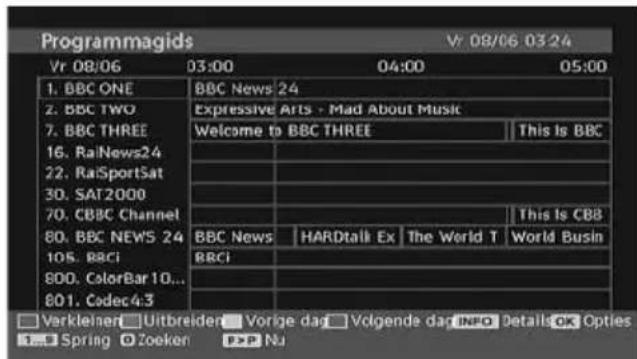
RODEtoets(krimpen)maaktdeinformatievakjeskleiner.
GROENE toets (Uitpakken) : maakt de informatievakjes groter.
GELEtoets (vorigedag):geeft deprogramma's van de vorigedagweer.
BLAUWE toets (Volgende dag): geeft de programma's van de volgende dag waar.
INFO (Details): geeft de zenders wee in detail.
Numerieke toetsen (Springen): ga direct maar de voorkeurzender met de numerieke toetsen.
OK: opties weergeven voor programme's in de toekomst.
P<P : springt maar de huidige uitzending.
- Druk op de "0" toets om het Gids zoeken menu waar te gehen. Met deze functie kunt u zoeken in de programmagids database op basis van het geselecteerde genre. De beschikbare informatatie in de programmagids worden doorzocht en de resultaten die overeenstemmen met uw criteria verschijnen in een lijst. U(Int sunt programma's selecteren of timers instellen door een kanaal te markeren en cervolgens op de OK toets te drukken.
Opmerking: De Zoekprocedure kan uitgevoerd worden op basis van de gewenste datum of van de zender.
Ondertitels weergegeven
Met digitale aardse uitzending (DVB-T) worden bepaalde programma's uit gezonden met ondertiteling. Ondertiteling kan weergegeven worden terwijl u deze programma's bekijkt.
Note: Opmerking: U(Int)Onts indertitelinschakelen door op de (voor UK) of GROEN (* voore EU landen) knappen te drukken.
Druk op de "M" toets om het hoofdmenu weerte geven. Markeer het Set-up en daarna het Taal-menu met de of " toetsen en druk op de OK toets om het "Taalinstellenen" menu wee tergeven.
Markeer het "Ondertiteling" item in het "Taalinstellingen" menu en gebruik de of toetsen om de Ondertiteling van de gewenste taal in te stellen.
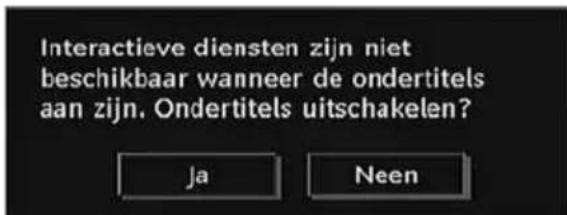
Indien "Ondertiteling" ingeschakeld is en een taaloptie werk ingesteld, verschijnt de volgende waarschuwing op het scherm als u de (toets indrukt (* Enkel UK):
Digitale teletekst (\*\* uitsluitend voor het VK)
Met Digitale aardse uitzending (DVB-T), kunt u naast beeld en geluid ook digitale teletekst weergeven.
Digital teletekst worden gelsektijdig met denormale uitzending uitgezonden.
Druk op de TELETEKST (E) toets.
- De digitale teletekstinformatie verschijnt.
- Gebruik de gekleurde toetsen, de cursortoetsen en de OK toets om dit menu te bedieren.
De bedieningsmethode kan verschillen afhankelijk van de inhoud van de digitale teletekt.
Volg de instructies op het digitale teletekstscherm.
- Wonneer het "SELECTEREN indrukken" bericht of een gelijkaardig bericht verschijnt op het scherm drukt u op de OK toets.
- Wanner de TELETEKST (E) toets ingedrukt wordt, keert de TV terug maar de televisione uitzending.
- Met de Digitale aardse uitzending (DVB-T), naast digitale teletekst uitzendingen samen met normale uitzendingen, zich er ook zenders metuitsluitend digitale teletekst uitzendingen.
- De beeldverhouding (vorm van het beeld) van een kanaal met uitsluitend digitale teletekst uitzendingen is net bezelfde als de beeldverhouding van het eerder weergegeven beeld.
- Als u de TELETEKST (€) toets opniew indrukt, verschijnt het digitale teletekstschem.
Analoge Teletekst
Het gebruik van teletekst en zijn functies zich identiek aan het analoge tekstsystem. Zie de "teletekst" toelichtingen
Breedbeeld
Afhankelijk van het type uitzending dat verzonden wordt,{kunnen zenders bekeken worden in een aantal formaten.Druk herhaaldelijk op de "WIDE"toets om een selectie te makeuit Automatisch,Breed,4:3,Super Live,14:9 zoomen,Cinema of Ondertiteling.
Als Automatisch geselecteerd is, worden het weergegeven formaat bepaald door hetuit gezonden beeldformaat.
DENK ERAAN: De grootte van het menu wijzigt afhankelijk van de geselecteerde beeldgrootte.
IDTV menusystem
Het IDTV-menu kan enkel weergegeven worden tijdens een digitale aardse uitzending. Druk op de TV/DTV-toets om de IDTV in te schakelen terwijl de TV in analoge modus staat.
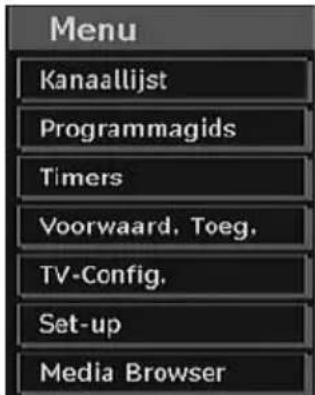
Druk op de "M" toets. Het onderstaande menuverschijnt op het scherm :
Zenderlijk
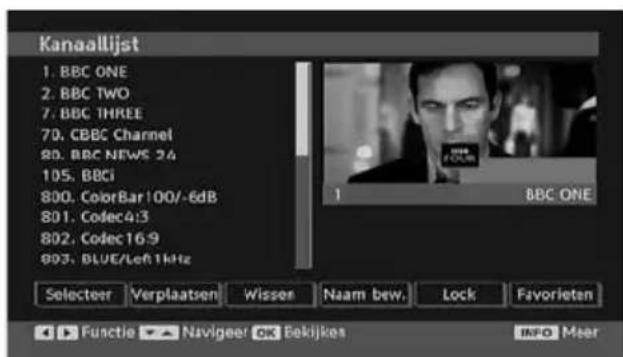
Met de "▼" of "▲" toetsen van de afstandsbediening moet u ervoor zorgen dat het eerste item, de zenderlijk, gemarkeerd is en daarna drukt u op de OK toets om de Zenderlijk一周 te gehen.
De volgende bediedingen können in dit menu uitgevoerd worden:
- Navigatie doorheen de volledige zenderlijkst
- Zenders verwijdermen
- De naam wijzigen van zenders
- Vergrendelingen toevoegen aan kanalen
- Favorieten instellen
- Zenders verplaatsen
De zenderlijst is de locatie waar de zenders worden beheerd.
Navigeren in de Volledige zenderlijkst
Druk op of om het vorige of het volgende kanaal te selecteren. U(Int de P+of P- toetsen indrukken om de pagina op of neerte verschuiven.
Om een specifi eke zender te bekijken, markeert u deze met de "▼" of "▲btoetsen en drukt u op de "OK" toets verwijl het "Selecteren" item op de kanaallijst menu gemarkeerd is met de "▲" of "▼" toetsen.
De naam en het nummer van de geselecteerde zender verschijnt in de rechter- en linkerbovenhoek van de kanaalweergave in de rechter en linker bovenhoek van het scherm.
Zenders verplaatsen in de zenderlijkst
- Druk op "▼" of "▲toetsen om de zender te selecteren die u wilt verplaatsen.
- Druk op de “< 一 of “▶toetsen om het “Verplaatsen” item te selecteren in het zenderlijstmenu.
Het volgende OSD verschijnt naast het "OK" item om aan te gehen dat u een cijfer moet ingeven met de numerieke toetsen op deafstandsbediening en druk daarna op "OK" om te bevestigen.
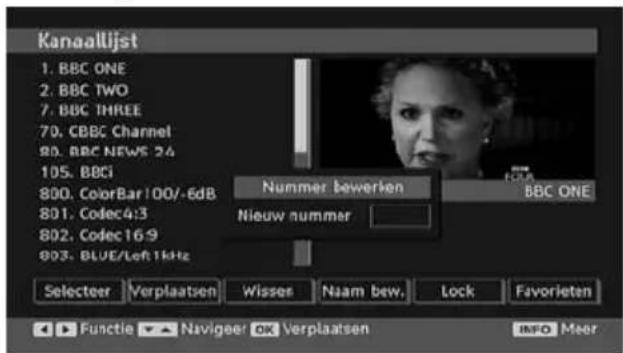
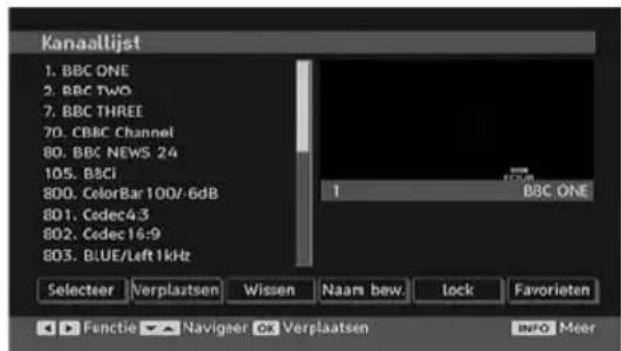
Opmerking: Indien u hetzelfde programmanummer van de zender die u wenst te verplaatsen invoert, verschijnt "... zenderdiensten zullen verrangen worden. Wilt u doorgaan?" OSD wordt weergegeven. Druk op OK om te bevestigen of selecteer "Neen" om te annuleren.
De zenders verwijderen uit de zenderlijkst
- Druk op de of “ toetsen om de zender te selecteren die u wilt verwijderen.
- Druk op de “▼” of “▲” toetsen om het “Verwijderen” item te selecteren in het Zenderlijstmenu. Zoals in het zenderlijkmenu verzischijnt SELECTEREN naast het Verwijderen item onderin het scherm om aan te geven dat u de OK toets要去 indrukken om de gemarkeerde zender te verwijderen uit de zenderlijkmenu.
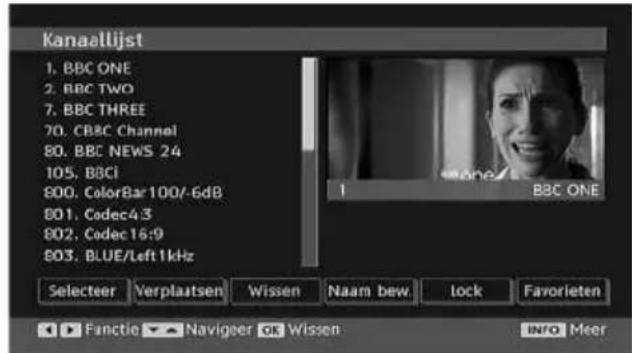
Druk op de OK om de gemarkeerde zender in de zenderlijst te verwijdenen. Het onderstaande bericht verschijnt op het scherm:
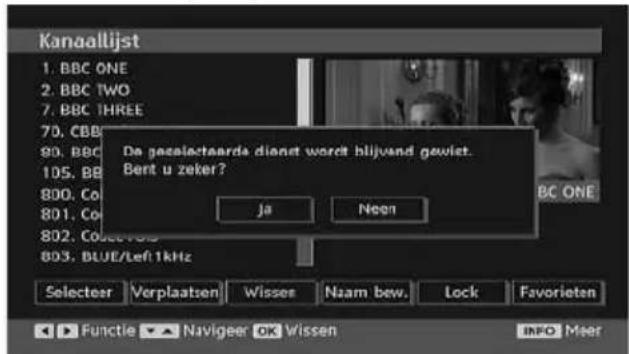
Druk op de "of toetsen om de gewenste optie te markeren. Als de OK toets ingedrukt is wanner "Yes" gemarkeerd is, worden de gemarkeerde zender verwijderd. Als u Neen selecteert, worden de verwijdering geannuleerd.
De naam van zenders wijzigen
Om de naam van een speci eke zender te wijzigen, moet de zender gemarkeerd worden door de "▼" of "▲" in te drukken. Markeer dan het Naam Bewerken item door "▼" of "▼" in te drukken, zoals hieronder afgebeeld. Druk op de OK toets om de naam wijzigen functie te activeren.
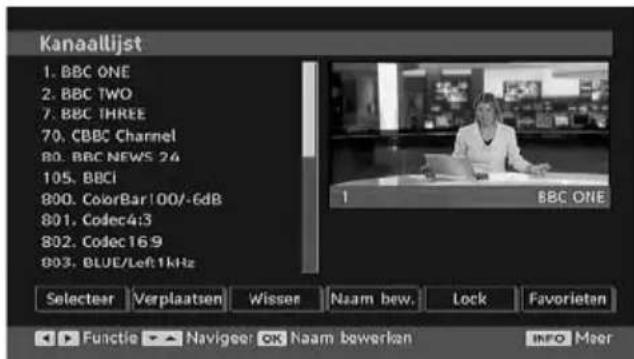
Nu verplaatst u zich maar het vorige/volgende teken met de “ ” of “ ” toetsen. Als u de “ ” of “ ” toetsen indrukt, schakelt u over op het volgende teken, bijv. ‘b’ teken worden ‘a’ met “ ” of ‘c’ met “ ” Als u op de numerieke toetsen ‘0...9’ drukt, verrangt u het gemarkeeerde teken een voor een met de boven de toets afgedrukte tekens iedere maal u op de toets drukt.
Druk op de "M" toets om de bewerking te annuleren of op de "OK" toets om de neue naam op te slaan.
Vergrendelingen toevoegen aan kanalen
Indien een zender vergrendelt is, krijgt u slechts toegang tot de zender via een wachtwoord geselecteerd door volwassenen. Om een kanaal te vergrendelen moet u het kinderslot wachtwoord kenn (standaardwaarde is 0000 in de fabriek en dit kan uitsluitend gewijzigd worden in het Confi guratiemenu).
Selecteer de te vergrendelen zender door het te markeren en selecteer de Vergrendelen optie door op 一 ^ 一 of 一 ^ 一 te drukken. Wanneer de OK knop worden ingedrukt, verschijnt een dialoogvenster OSD waarin het wachtwoord gesvraagd worden.
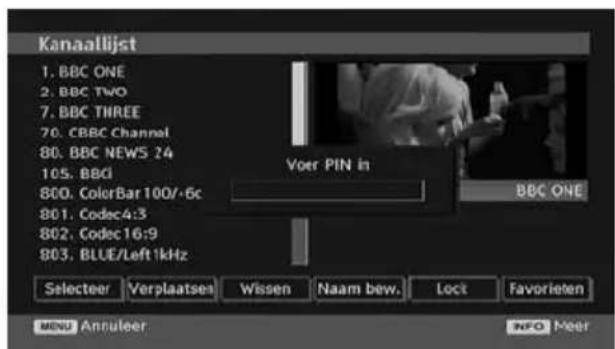
Voer het wachtwoord in met de numerieke toetsen op de afstandsbediening. Het vergrendelen pictogram "C" wordt nu naast het geselecteerde kanaal weergegeven. Herhaal deze operatie om de vergrendeling te annuleren.
Favorieten instellen
U kunt verschillende zenders als favorieten instellen zodate enkel doorheen de favoriete zenders genavigeerd worden. Om een favoriet in te stellen, moet u het "Favorieten" item markeren onderin het Zenderlijstmenu.
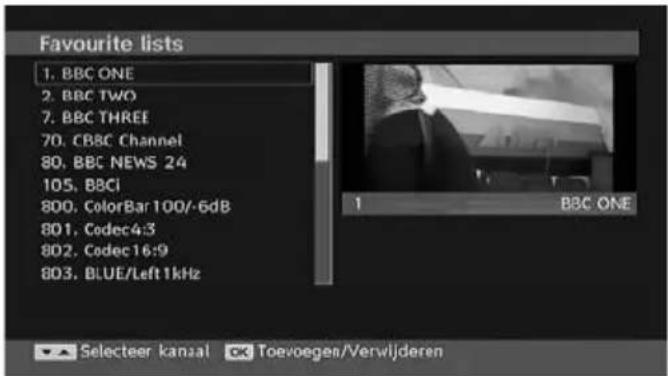
Om een favoriet in te stellen, moet u het "Favorieten" item markeren onderin het Zenderlijstmenu. Druk dan op de OK toets en het Favorietenlijst bewerken menu verschijnt op het scherm.
U=kunt uw favoriete zenders rangschikken met de Favorietenlijst.
Zenderlijst OSD ziet eruit als volgt :
Een Kanaal toevoegen aan een favorietenlijst
- Druk op de of "toetsen en markeer de zender die u wilt toevoegen aan de favorietenlijst.
- Als u de OK-toets indrukt, worden de gemarkeerde zender toegevoegd aan de Favorietenlijst.
- Het F-pictogram geeft aan dat een zender toegevoegd werk aan de Favorietenlijst.
Een zender verwijderen uit de favorietenlijst
- Markeeer de zender die u wilt verwijderen uit de favorietenlijst en druk op de OK-toets om te verwijderen. U=kunt de OK-toets indrukken om een andere zender toe te voegen.
- Om de Favorieten in te schakelen, gaat u waar het Confi guratiemenu en u selecteert de Favorieten modus. Gebruik 一 ^ / 一 ^ om de Favorieten modus in te schakelen. Om Favorieten te annuleren, schakelt u de Favorietenmodus UIT.
Help op het scherm
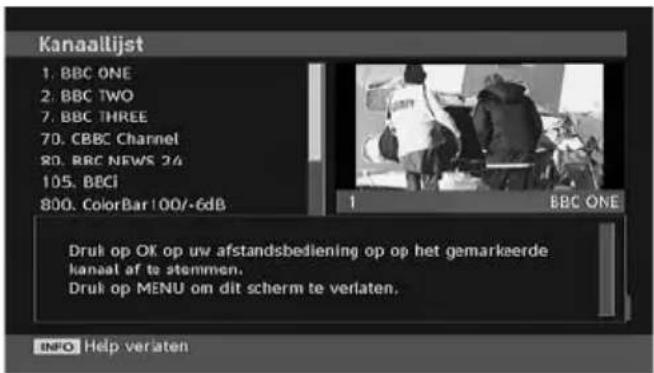
Voor alle menu's drukt u op de INFORMATIE toets om de helpinformatie wee ter geven met
betrekking tot de menufuncties. Met betrekking tot het Zenderlijstmenu verschijnt het volgende bericht op het scherm :
Programmagids
Deze sectie is identiek aan de instructies die vermeld werden in de Algemene bedieningspagina. Raadpleeg de Elektronische zendergids (EZG) sectie in de Algemene bediening sectie.
Timers
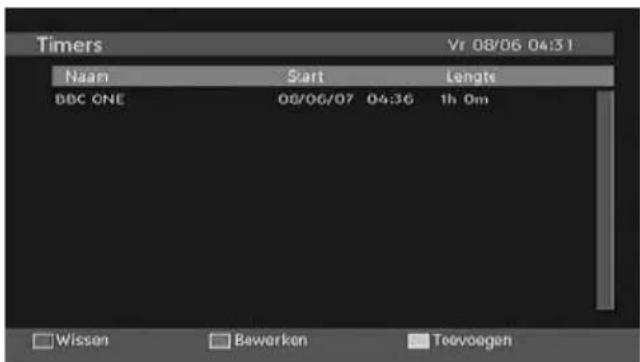
Om timervensters wee ter te given, activeert u het item van het hoofdmenu. Om een timer toe te voegen, drukt u op de GELE toets van de afstandsbediening. Daarna verschijnt het "Timer toevoegen" venster.
Zender: of “toetsen navigeert de gebruikers doorheen de TV- of Radiolist.
Datum: De startdatum wordeningevoerd met de Links/Rechts of de numerieke toetsen.
Start: De startijd worden ingevoerd met de Links/ Rechts of de numerieke toetsen.
Einde: De eindtijd worden ingevoerd met de Links/Rechts of de numerieke toetsen.
Duur Tijdsduur:tussen Begin- en Eindtijd.
Herhalen U kunt een timer instellen om Eenmalig, Dagelijks of Wekelijks te herhalen
Wijzigen/Verwijderen: :That wijzigingen toe of verbiedt deze voor andere gebruikers.
U kunt de aanpassingen opslaan door de GROENE toets in te drukken of de procedure te annuleren door de RODE toets in te drukken. U kunt de lijst bewerken met de GROENE toets en verwijderen met de RODE toets.
Voorwaardelijktoegang
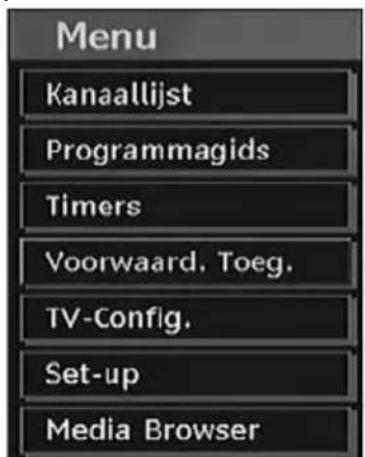
- Druk op de M toets om het hoofdmenu weert te gehen en gebruik de “▼” of “▲toets om de “Voorwaardelijktoegang”regel te markeren en druk op de OK toets :
Bepaalde digitale aardse zenders werken op een Betalen-per-weergave basis Deze vereisen een abonnement en een hardware decoder.
Vraag de Conditionele toegangsmodule (CTM) aan en de weergavekaart door zich te abonneren op een betaal-TV bedrijf. Voer.Deze daarna in de television aan de hand van volgende procedure in.
-
Schakel de TV uit en verwijder de stekker uithet stopcontact.
-
Voer de CAM in, daarna de weergavekaart in de sleuf in het terminaldeksel aan de linkerzijde van de TV (vooraanzicht).
-
De CAM要去 correct ingevoerd worden. Ze kan nicht omgekeerd ingevoerd worden. De CTM of de TV-terminal können beschadigd worden als de CTM met te veel kracht ingevoerd worden.
-
Sluit de TV aan op het elektrisch netwerk, schakel het toestel aan en wacht even tot de kaart geactiveerd worden.
-
Bepaalde CTM kuren de volgende set-up vereisen. Stel de CAM in door het IDTV menu in te voeren, de Voorwaardelijkte toegang en door op OK te drukken. (Het CAM set up menu worden, indien nichtoodzakelijk, Niet weergegeven.)
-
Om de weergave contractinformationie waar te Geven: Gaaar IDTV; druk op de "M" toets en markeer Voorwaardelijktoegang en druk op de OK toets.
- Indien geen module ingevoerd is, verschijnt "Geen voorwaardelijkke toegang module gedetecteer" op het scherm.
- Voor details over de instellenen raadpleegt u de handleiding van de module.
OPMERKING: Verwijder of Voeg de Cl module enkel in wanner de TV in STAND-BY modus of UITGESCHAKELD is
TV Setup
U=kunt dit item gebruiken om de TV-functions sheer te gehen.
U krijgt toegang tot het TV set-up menuschemvi heta hoofdmenu.Druk op de *Mtoets om het hoofdmenu wee te geven en gebruik de V" of de *om "TV set-up" te markeren, druk op de OK toets om het TV set-upschem weerte geven.
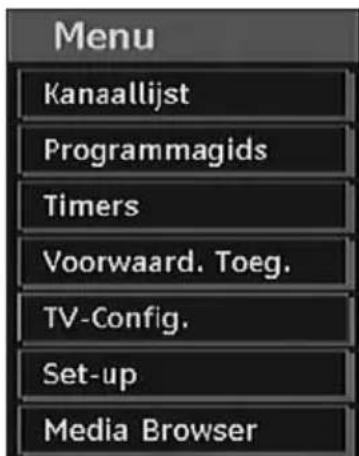
Gedetailleerde informatatie voor alle menu items vindt u in het "Analoge TV menusysteme" gedeelte.
Setup
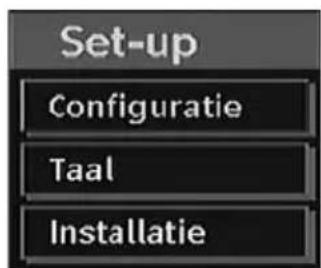
De aanpassingen in dit menu worden als volgt aangegeven :
Configuratie
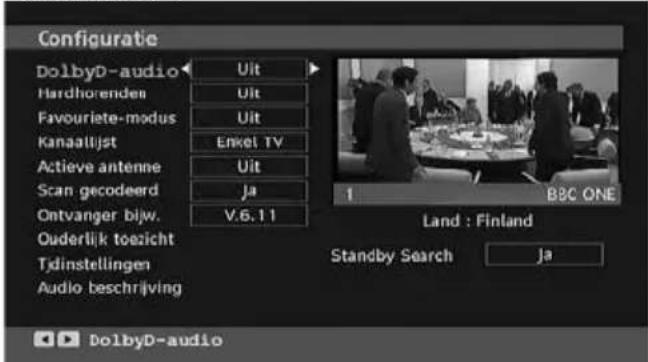
U kunt de instellingen van uw TV confi gureren. Selecteer Confi guratie in het Set-upmenu en druk op OK om dit menu waar te Geven. Druk op de EXIT knop op de afstandsbediening om af te sluiten .
Dolby Digital (* uitsluitend voor EU lidstaten)
In het Configuratiemenu markeert u het Tijdinstelling item door op de "▼" of "▲toetsente drukken. Druk op de "◇of "▶toets om de Dolby Digital functie in ofuit te schakelen. Indien de zender die u bekijkt Dolby Digital geluid ondersteunt, schakel.Deze instelling in.
Hardhorend (*uitsluitend voor EU lidstatesen)
Gebruik de “▼of “”toets om Hardhorenden teselecteren en druk dan op de “▼of “”toets omdeze instelling maar in of uit te schakelen .
Indien de zender speciale signalen met betrekking tot het geluid toelaat, kurz u dezeinstalling inschakelen en dergelijkke signalen ontvangen.
Favoriete modus
Gebruik deze functie om de favorieten modus in of uit te schakelen. Druk op de 一 / "toets om deze functie in of uit te schakelen.
Zenderlijst
Gebruik de of "toetsen voor de Zenderlijst optie. Gebruik de of toetsen om te schakelenussen de Zenderlijst modus. Als u "Enkel TV"selecteert, met de of toetsen, navigeert u enkel doorheen TVzenders. Als u Enkel radio"selecteert, met de of toetsen, navigeert u enkel doorheen radiozenders. Als uEnkel tekst"selecteert, met de of toetsen, navigeert u enkel doorheen tekstzenders. Als uEnkel tekst"selecteert, met de of toetsen, navigeert u enkel doorheen tekstzenders. Als uEnkel tekst"selecteert, met de of toetsen, navigeert u enkel doorheen tekstzenders. Om de recente
wijzigingen op te slaan en af te sluiten, drukt u op de "M" toets.
Actieve antenne
Gebruik de "of "toetsen om de Actieve antennopeptie te markeren.
Wanner de antennavoeding optie ingeschakeld is, wordt +5V verzondenaar de antennuitgang wanner u de *of *toets indrukt.
Met functie kurz u de actieve antennene inschakelen.
Opmerking: Antennevoeding moet "Uitgeschakeld" zich wanner standaardantenne i.p.v. de actieve antennene gebruikt worden.
Gecodeerde Scan (^**)
(^**) Uitsluitend voor VK.
De functie Gecodeerde kanalen scannen za altijd AAN zich na het uitvoeren van de eerste installmentie. Wanner deze instelling is ingeschakeld, za hetzoekproces ook de gecodeerde kanalen vinden. Als het ingesteld is als UIT manueel, zullen de gecodeerde kanalen Niet gezonden worden wanner u automatische of handmatigezoekopdracht uitvoert.
Gebruik de “▼” of “▲” toets om Gecodeerde Scan te selecteren en druk dan op de “▲” of “▼” toets om deze instelling maar in of uit te schakelen
Ontvanger upgrade
Downloaden over Iucht (OAD)
Om zeker teল dat uw TV steeds de meest recente informatatie bevat,kest u deze instelling gebruiken.Zorg ervoor dat de TV ingesteld is op de stand-by modus.De TV schakelt automatisch in om 3:00 eer's morgens en zoekt neue informatie die uit gezonden worden. Deze informatie wordt automatisch gedownload maar uw ontvanger.Deze bewerking duurt normalaal gezien ongeveer 30 seconden.Als u een belangrijke opname wilt uitvoeren om 3:00 s morgens en u wilt deze opname Niet onderbreken, schakelt u de automatisch OAD Zoekopdracht als volgt uit :
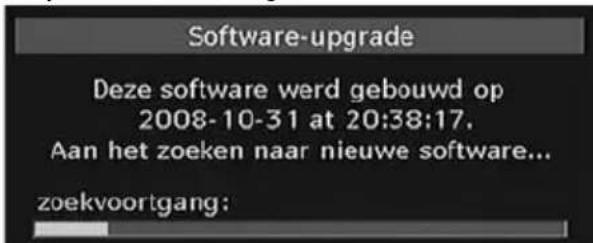
- Druk op de "M" toets en gebruik de "▼" of "▲" toetsen om Set-up te selecteren en druk op de OK toets.
- Markee het Confi guratiemenu met de of "toetsen en druk op OK.
- Gebruik de “▼” of “toetsenom “ONTVANGER UPGRADE” te selecteren en druk op OK toets.
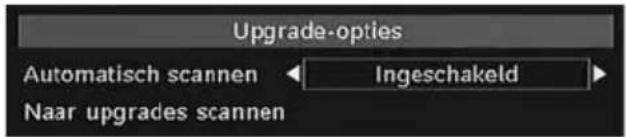
- Gebruik de 一 of toets om "Automatisch scannen" in ofuit te schakelen.
- Markeer het "Scannen voor upgrade" menu met de "▼" of "▲toetsen en druk op OK om de upgrade te starten.
Aan het einde van de zoekopdracht, verschijnt het bericht "Zoekenaar upgrade voltooid. Geen neue software gezonden" verschijnt op het scherm indien geen software gezonden werden. - Vergeet zich de automatische OAD functie opnieuw in te schakelen nadat u uw opnameuitgevoerd hebdt door de bovenstaande instructies te herhalen, maar dit maal selecteert u INSCHAKELEN.
Opmerking: Uw TV kan in de Modus Eerste Installatie na OAD update opstarten.
Ouderlijk toezicht
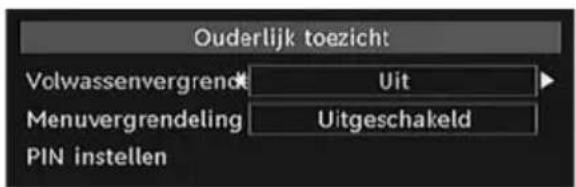
Gebruik de of "toetsen voor de Ouderlijk toezicht optie. Druk op OK voor toegang tot het menu. Een dialoogvenster verschijnt waarin de de vergrendelingscode gesvaagd worden. De code is aanvankelijk als "0000" ingesteld. PIN invoeren (Enter PIN) Indien ze incorrect is, verschijnt het "Incorrecte Pin" OSD. Indien ze correct is, verschijnt het Ouderlijk toezichtmenu:
Kinderslot\*\*
(*) Als u Landoptie instelt als het VK tijdens de eerste installment, is de kinderslot optie nicht zichtaar.
Als dit ingesteld is, haalt deze optie de informatatie op van de zender en als het volwassenen niveauuitgeschakeld is, worden het beeld en het geluid nicht weergegeven.
Menuvergrendeling
In menuvergrendeling kunt u een vergrendeling instellen voor alle menu's of het Installatiemenu om toegang tot deze menu's te beperken. Als de menuvergrendelinguitgeschakeld is, is er geen beperking op de toegang tot het menusystem. Gebruik de of toetsen voor de Menu vergrendelingsoptie. Gebruik de of toetsen om de Menu vergrendelingsmodus te selecteren.
UITGESCHAKELD: De menu's zich nicht vergrendeld.
ALLE MENU'S: Alle menu's�ui sluitend toegankelijk met de correcte sleutelcode. De gebruiker kan dan geen zenders toevoegen, verwijderen, de naam wijzigen of timers instellen.
INSTALLATIEMENU: Het installmentemenu is vergrendeld. De gebruiker kan dus geen zenders toevoegen. Wijzigingen worden bijgewerkt na het afsluiten van het "Confi guratiemenu".
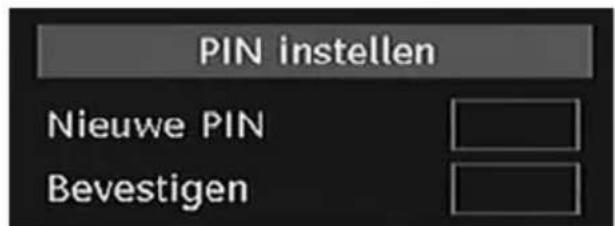
PIN instellen
Gebruik de "V" of "Atoetsen om maar de PIN instellen" optie te gaan. Druk op OK om het PIN instellen" venster wee ter goven. Gebruik de numerieke toetsen om een neue PIN-nummer in te voeren. U moet uwijke PIN een tweede maal invoeren voor verifi catie. Indien beiden PIN-nummers vier cijfers bevatten en identiek zich, worden de PIN gewijzigd. De standard fabrieksinstelling voor het PIN-nummer is 0000, als u het PIN-nummer wijzigt, moet u het noteren en op een veilige plaats bewaren.
(*) Als u Landoptie instelt als het VKijdens de eerste installment, is de Tijdinstellungen optieniet zichtaar.
In het Configuratiemenu markeert u het Tijdinstelling item door op de "v" of "Atoetsente drukken. Druk op OK en het Tijdinstelingen sub-menu za op het scherm weergegeven worden. Huidigeijd, Tijdzone-instelling en tijdzone zullen beschikbaar�.
Gebruik "▼" of "▲ om Tijdzone instelling te markeren. Tijdzone Instelling worden ingesteld door gebruik van "▲" of "▶". Het kan AUTO of MANUEEL ingesteld worden Wanner Auto geselecteerd is, zullen Huidige Tijd en Tijdzone opties Niet beschikbaar় om ingesteld te worden. Indien MANUELE optie als Tijdzone Instelling is geselecteerd, kan de Tijdzone veranderd worden:
- Als u op "▼" of "▲drukt, selecteert u Tijdzone. Gebruik "◇ of "▶om de Tijdzone:tussen GMT-12 of GMT+12 te veranderen. De Huidige tijd bovenaan de menulijst za dan veranderen naargelang de geselecteerde Tijzone.
Audiobeschrijving (Optioneel)
Audiobeschrijving verwijdnestaar een bijkomende verhaaltrack voor blinden en slechtzienden kijkers van visuele media, inclusief teileisie en fi Ims.De verteller van de beschrijving spreekt doorheendepresentatie,beschrijft water op het scherm gebeurt tijdens de natururlijke pauzes in de audio (soms tijdens dialogen,als men dit nodig acht).Ukunt deze functie gebruiken,enkel als de uitzender die bijkomende verhaaltracks ondersteunt.Druk of *om een item te selecteren.Gebruik de of toets om in te stellen.
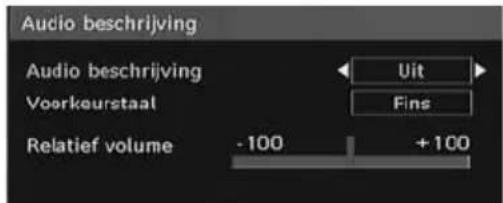
Audio Beschrijving (Optioneel)
Deze functie schakelt de audiobeschrijving in ofuit door op de 一 of *toetsen te drukken.
Voorkeurtaal (Optioneel)
Door op de "of toetsen te drukken, wordt de voorkeurtaal voor audiobeschrijving gewijzigd.
Deze instelling kan enkel gebruikt worden als ze beschikbaar is.
Relatief Volume (Optioneel)
Door gebruik van deze optie, kan het volumeniveau van de Audiobeschrijving verhoegt of verlaagt worden, naargelang het algemeen volume.
Stand-by Zoeken (*)
(*) Deze instelling is enkel zichtaar wanneer de Landoptie is ingesteld op Denenmarken, Zweden, Noorwegen of Finland.
Gebruik de “▼” of “▲toets om Stand-by Zoeken te selecteren en druk dan op de “◇of “”toets om deze instelling maar in of uit te schakelen. Als u stand-by Zoeken�<|im_start|>assistant Als u stand-by Zoeken�<|im_start|>assistant functie onbeschikkaar�<|im_start|>assistant
Om stand-by zoeken te gebruiken, zorg ervoor dat u Stand-by zoeken als Aan selecteert.
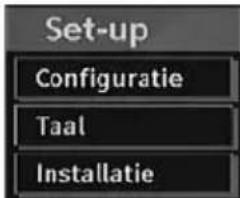
Taal
In dit menu kan de gebruiker de voorkeurtaal aanpassen. De taal worden gewijzigd door de OK toets in te drukken.
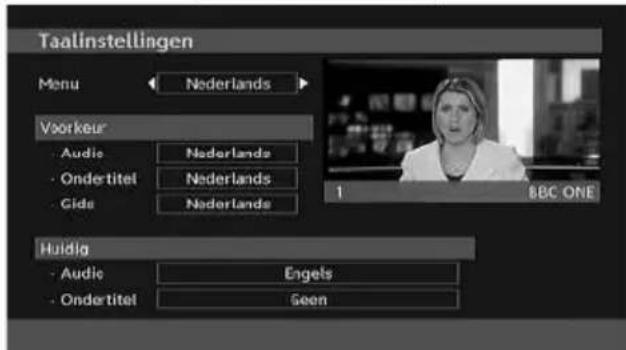
Menu: geeft de taal van het systeem weer
Voorkeur
Deze instellingen worden gebrukt, indien beschikbaar. Zoniet worden de huidige instellingen gebrukt.
Geluid: als u de 一 ^ 一 of 一 toetsen indrukt, wordt de geluidstaal gewijzigd.
- Ondertiteling: wijzig de taal van de ondterteling met de of toetsen. De ondterteling worden weergegeven in de geselecteerde taal.
Gids: Als u de+ of “toetsen indrukt, worden de gidstaal gewijzigd.
Huidig
- Geluid: als de geluidstaal ondersteund wordt, kunt u de geluidstaal wijzigen door de “ ” of “ ” in te drukken.
- Ondertiteling: als er een back-up bestaat voor de ondterteling kut u de taal van de ondterteling wijzigen met de 一 ^ 一 of toetsen. De ondterteling worden weergegeven in de geselecteerde taal
Note: Indien de Landoptie op Denenmarken, Zweden, Noorwegen of Finland is ingesteld, zal het Instellingenmenu voor Taal zoals hieronder beschreiben werken:
Taalinstellingen
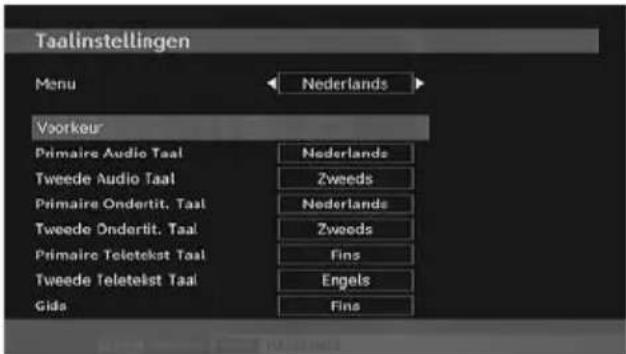
In het Confi guratiemenu markeert u het Taal item door op de “▼ of “▲oetsen te drukken. Druk op OK en het Taalinstellingen sub-menuzal op het scherm weergegeven worden.
Gebruik de "Vof "betsen om het menu-item dat u wenst aan te passen te markeren en druk op de "of "toets om in te stellen.
Opmerkingen:
- Systeemtaal bepaalt de menutaal op het scherm
Audio Taal wordt gebruikt om de soundtrack van een kanaal te selecteren. - Basisinstellungen zijn de eerste prioriteit wanner er meerere keuzes beschikbaar zijn bij een uitzending. Secundaire instelleningen zijn de alternatieven wanner de eerste opties nicht beschikbaarহ.
Installatie
Het installment菜单 is vooral bedoeld u te helpen op de meest efficiente wijze een Zendertabel op te bouwen. Selecteer Installatie in het Confi guratiemenu met de of toetsen.
Dit menu omvat de volgende items :
-
Automatische kanaalscan
-
Handmatige kanaalscan
- Servicelijst wissen (*)
- Eerste installmentie
(*) Voor Denemarken, Zweden, Noorwegen of Finland.
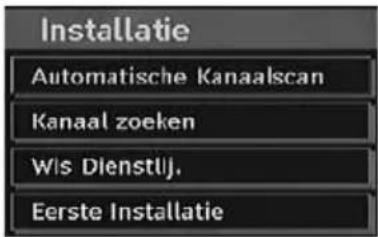
De automatische zoekopdracht worden gestart door de OK toets in te drukken verwijl de Automatische zoekopdracht gemarkeerd is.
Het onderstaande bericht verschijnt op het scherm :
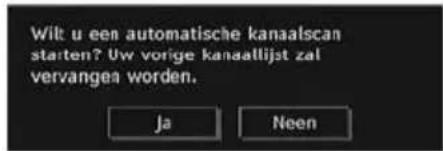
Markeer "Ja" of "Neen" met de "toetsen en druk op OK om te bevestigen.
IIndien "Ja" geseleeteerd worden, start de automatische zoekopdracht.
Als u "Neen" selekteert, worden de automatische zoekopdracht geannuleerd.
Wanner de Zoekopdracht aan digitale kanalen voltooid is,verschijnt een bericht op het scherm met de vraag een zoekopdracht aan analoge kanalen te starten:
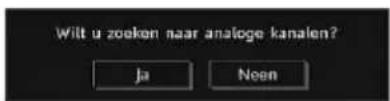
Druk op de OK toets om analoge zenders te zoeken. Het volgende menu verschijnt op het scherm voor de Zoekopdracht maar analoge zenders:
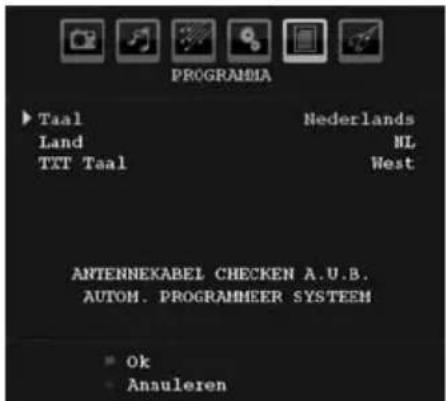
Selecteer uw Land, Taal en Teksttaal met de "v" of "Aen "f "toetsen. Druk op de OK of RODE toets om door te gaan. Druk op de BLAUWE toets om te annuleren. Het volgende menu verschijnt tijdens het automatisch afstemmen:
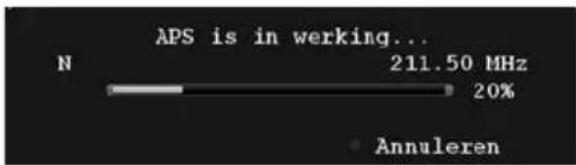
Aan het einde van APS, verschijnt de zendertabel op het scherm. In de zendertabel ziet u den nummers en nameen die toegewezen werden aan de zenders.
Indien u de locaties en/of de namev van de zenders nicht aanvaardt, kunt u deze wijzigen in de zendertabel.
Handmatige kanaalscan
Tijdens de handmatige kanaalscan worden het cijfer van de multiplex handmatig ingevoerd en uitsluitend die multiplex worden doorzocht op de aanwezigheid van zenders. Voor)ieder geldig zendernummer, worden het signaalniveau en de signaalkwaliteit weergegeven onderin het scherm.
In de handmatige en automatische zoekopdracht worden zenders die al aanwezig zijn in de database nicht opniew opgeslagen om overtollige dubbele zenders te vermijden.
Servicelijst wissen (^*)
(*) Deze instelling is enkel zichtaar wonneer de Landoptie is ingesteld op Denenmarken, Zweden, Noorwegen of Finland.
Gebruik deze instelling om de opgeslagen kanalen te wissen. Druk op de "▼" or "▲toets om Servicelijk Wissen te selecteren en druk dan op OK. De volgende OSD za dan op het scherm weergegeven worden:
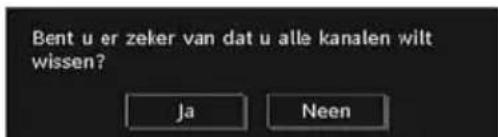
Druk OK om te annuleren. Selecteer Ja door op de "or "toets te drukken en druk op OK om alle kanalen te wissen.
Eerste installmentie
De gebruiker kan dit item toepassen om standaardinstellungen te laden. Deze waarden werden in de fabriek geladen in de ontvanger.
Om de fabrieksinstallingen te installereren, markeert u het "Eerste installmentatie" menu en u drukt op OK. Daarna worden u gezvraagd of u deze instellenen wel dan nicht wenst te wissen. Selecteer 'Ja' door de OK toets in te drukken verwijl 'Ja' gemarkeerd is, worden de bestande zendertabel verwijdert.
U worden gevraagd de verwijdering van alle zenders en instellenen te bevestigen:
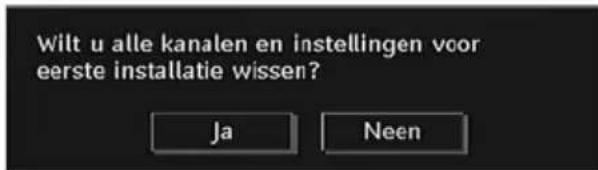
Door Ja te selecteren en op de OK toets te drukken, worden de bestaande zendertabel verwijderd.
Nadat de fabrieksinstallingen geladen zijn, verschijnt het "Eerste installmente" menu.
Het menu dat verschijnt voor de taalselectie verschijnt eerst op het scherm. Met de "▼" of "▲" toetsen selecteert u de gewenste taaloptie, druk op OK om deze te activeren.
Daarna verschijnt het "Eerste installmentie" OSD op het scherm. Als u op 一 of 一 drukt, kurz u het land selecteren dat u wilt instellen en druk op OK (^** uitsluitend voor EU lidstaten).
Daarna verschijnt het actieve antennemodusselectie OSD op het scherm. Gebruik of "om in te stellen de druk op OK om door te gaan. Raadpleeg de "Oorspronkelijkeinstellingen" voor meer informatie.
Nadat de actieve modus optie geselecteerd is, verschijnt een bericht op het scherm met de vraag een automatische zoekopdracht te starten:
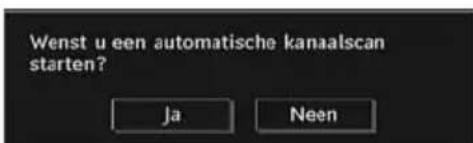
Druk op OK om de installmentie te starten Wanner de Zoekopdracht aan digitale kanalen voltooid is,verschijnt een bericht op het scherm met de vraag een zoekopdracht aan analoge kanalente starten:
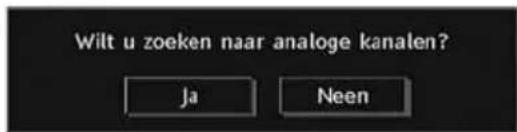
Druk op de OK toets om analogue zenders te zoeken. Het volgende menu verschijnt op het scherm voor de zoekopdracht maar analogue zenders:
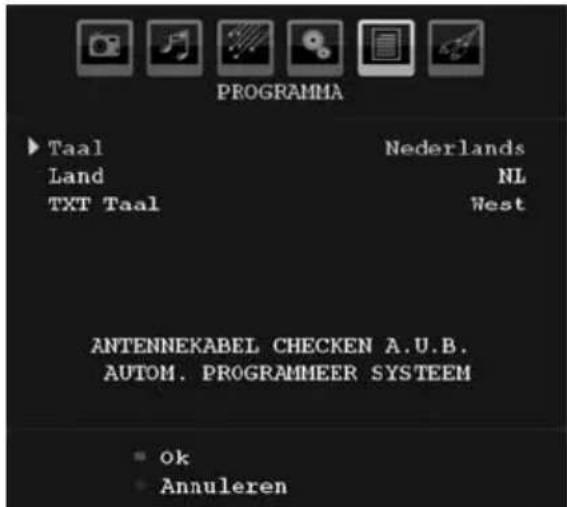
Selecteer uw Land, Taal en Teksttaal met de "▼" of "▲en " "f " "tøtsen. Druk op de OK of RODE toets om door te gaan. Druk op de BLAUWE toets om te annuleren. Het volgendemenu verschijnt tijdens het automatisch afstemmen:
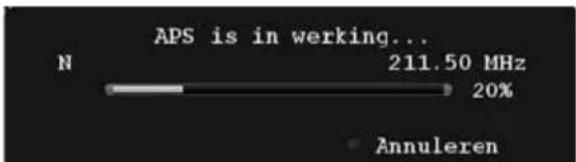
Aan het einde van APS, verschijnt de zendertabel op het scherm. In de zendertabel ziet u de nummers en name den toegewezen werden aan de zenders.
Indien u de locaties en/of de nameden van de zenders Niet aanvaardt, kurz u deze wijzigen in de zendertabel.
Mediabrowser
- Om de Mediabrowser waar te gehen, drukt u op de "M" van de afstandsbediening en daarna selecteert u de Mediabrowser met de "▼ of "▲" toets. Druk op OK om door te gaan. De Mediabrowser menu-inhoud (afhankelijk van de inhoud van uw USB-station) verschijnt.
- Wanner u een USB-apparaat aansluit, worden het volgende scherm weergegeven:
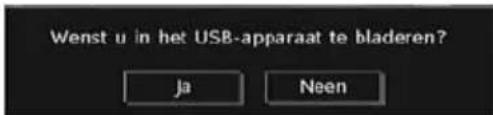
Selecteer JA door op "of " te drukken en verwolgens op OK. Mediabrowser zar worden weergegeben.
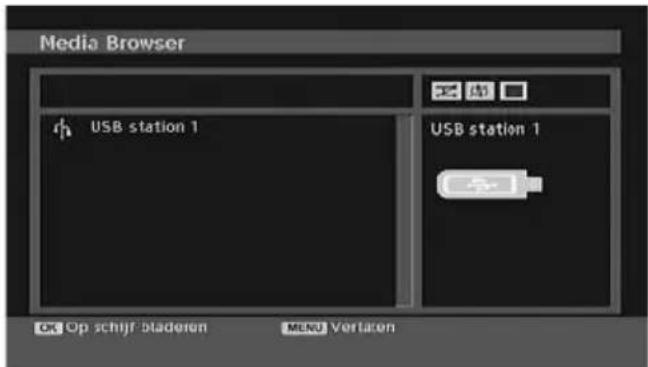
- U kunt de MP3- en video-bestanden weergeven van op een USB-geheugen.
Opmerking: Als u de USB-stick aansluit verwijl u in analoge modus bent, za de TV automatisch maar digitale TV-modus schakelen.
Opmerking: Sommige USB-compatible toestel worden nicht ondersteund.
Opmerking: Als het USB-geheugen nicht herkend wordt na het in/uitschakelen of de Eerste installmentie, moet u eerst het USB-apparaat verwijderen en het toestel in/uitschakelen. Voer daarna het USB-apparaat opnieuw in.
MP3-bestanden weergeven
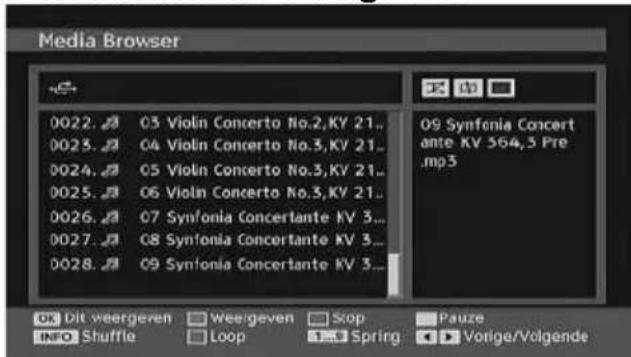
Dit Afspelen (OK toets): Geeft het geselecteerde bestand waar.
Afspelen (Groene toets) : Geeft alle mediabestanden in de map weeR. Het geselecteerde bestand worden eerst weergegeben.
Pauze (Gele toets) : Weergegeven bestand pauzeren.
Stop (Rode toets) : Het weergegeven bestand stoppen.
Vorige/Volgende (Links/Rechts toetsen) : Springt maar het vorige of volgende bestand voor weergave.
Shuffie (INFO toets): Geeft de bestanden wee in willekeurige volgorde. Indien de willekeurige modus ingeschakeld is, springt de vorige/ volgende functies ook willekeurig maar denummers.
Lus (Blauwe toets) Geeft het geselecteerde bestand herhaaldelijk wee..
JPG-bestanden weergeven
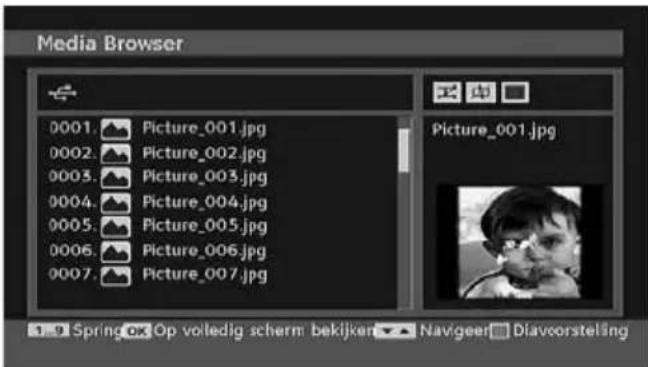
Springen (Numerieke toetsen) : springen maar het geselecteerde bestand met de numerieke toetsen.
OK: geeft het geselecteerde beeld wee in volledig scherm.
Afspelen/Diavoorstelling(Groene toets) : start de diavoorstelling met alle afbeeldingen in demap.
Slideshow Options
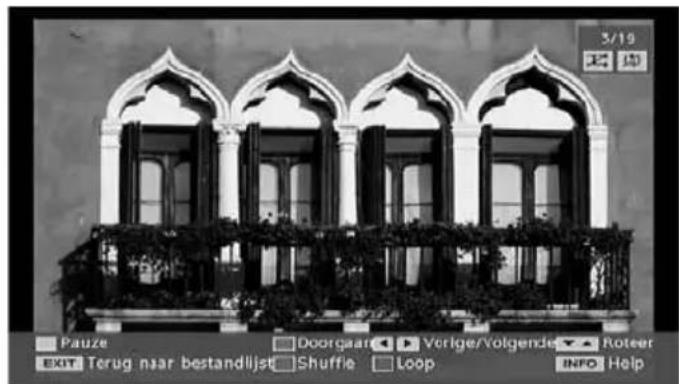
Pauze (Gele toets) : De diavoorstelling pauzeren.
Verdergaan (Groene toets) : De diavoorsteling hervatten.
Vorige/Volgende (Links/Rechts toetsen) : Springer湃n het vorige of volgende bestand in de diavoorstelling.
De toetsen Volume omhoog/omlaag De afbeelding roteren met de omhoog/omlaag toetsen.
AFSLUITEN: Terug maar de bestandlijst.
Shuffie (Rode toets): Geeft de bestanden in de huigige map in willekeurige volgorde en voortdurend weer en het pictogram wijzigt in het gemarkeerd pictogram. Indien de willekeurige modus ingeschakeld isijdense een diavoorstelling worden de volgende Foto's willekeurig geselecteerd (als de lusfunctie nicht ingeschakeld is, stopt de diavoorstelling aan het einde. Indien de lusfunctie ingeschakeld is, aan het einde van de diavoorstelling, start ze opnieuw en opnieuw).
Lus (Blauwe toets) De diavoorstelling blijft voortduren en het pictogram wijzigt in het gemarkeerde pictogram.
Informatie: Activeert de bewerkingsbalk.
Video aufspelen
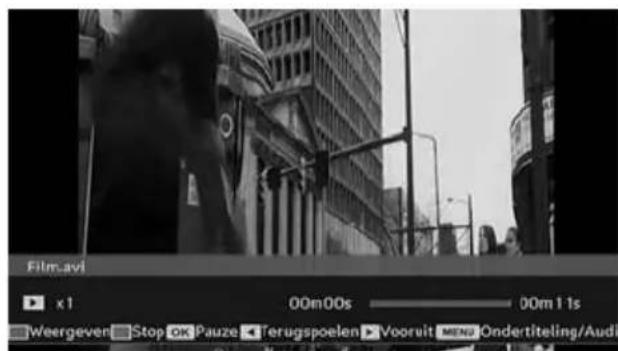
Afspelen (Rode toets) : Start de video.
Stop (Blauwe toets) : Stopt de video.
Pauze (OK toets) : Pauzeert de video.
Rewind (Cursor links): Achterwaartsspoelen.
Voorwarts (Cursor rechts): Voorwaarts spoelen.
Menu (M-toets) De ondterteling/het geluid instellen.
- U kunt de ondertitels instellen door gebruik van de OK toets voor het starten van het afspelen of door gebruik van de toets Mijdens het afspelen.
Door op de toets EXIT te drukken, zult u terugschakelen maar het vorige menu.
Opmerking: PIP/PAP modus is nicht beschikbaar in Media Browser modus.
Navigeren in het analogue TV-menusystem

Druk op "M" om het hoofdmenu waar te geven.
Druk de "of toetsen om een pictogram te selecteren.
- Gebruik de “▼” of “▲” toetsen om te markeren.
- Gebruik de “ ” of “ toetsen om de instellingente wijzigen.
Druk op "fvoir meer opties.
- Druk op OK om te bewaren.
- Om het menu te verlaten of terug te keren van het sub-menu scherm drukt u op de "M" toets.
Opmerking: Deze verklaringen zijn geldig voor navigatie doorheen het analoge TV-menusystem. Om opties te selecteren die hieronder verklaard worden, verwijzen wij aan "Navigeren in het analoge TV-menusystem".
Analoge TV-menusystem
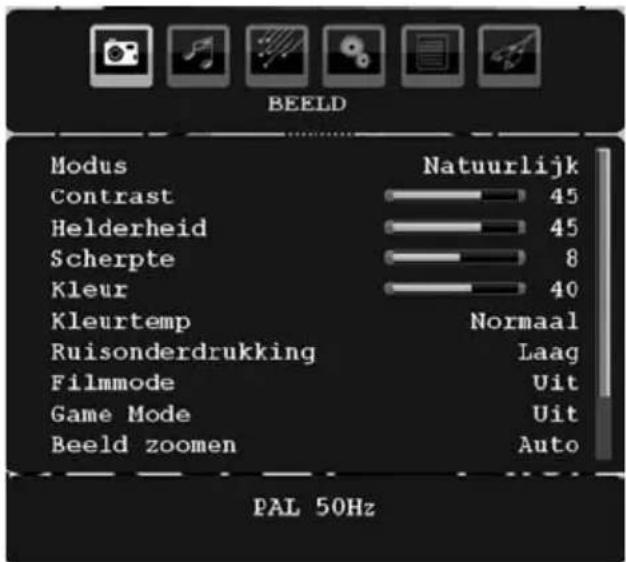
Beeldmenu
Modus
Voor uw weergavevereisten=kunt u de verwante modusoptie instellen.
Als u op "▼" of "drukt, selecteert u Modus. Met de "of "toetsen kurz u een van de volgende opties selecteren: Cinema, Dynamisch en Natuurlijk.
Helderheid/Contrast/Kleur/Scherpte/Kleurschakering
Druk op de of "toetsen om de gewenste optie te selecteren. Druk op de of "toetsen om het niveau in te stellen.
Opmerking: De Tint optie kan enkel zichtaar bijn wanner de TV een NTSC-signaal ontvangt.
Kleurtemp
Als u op "▼" of "▲" drukt, selecteert u Kleurtemp. Met de "◇" of "◆" toets kurz u een van de volgende opties selecteren: Koel, Normaal en Warm.
Opmerking:
- De Koel optie instellen geeft witte kleuren een blauwe accentuering.
- De Warm optie instellen geeft witte kleuren een rode accentuering.
- Voor normale kleuren, selecteert u de Normaal optie.
Ruisreductie
Indien het uitzendsignaal zwak is en het beeld ruis bevat,kest u de Ruisreductie instelling gebruiken om de hoeveelheid ruis te onderdukken.
Druk op de of "▲"toets om Ruisreductie te selectoren. Druk op de of " " toets om u een van de volgende opties te selectoren: Laag, Gemiddeld, Hoog or Uit.
Filmmodus
Films worden aan een ander aantal frames per seconde opgenomen dan normale televisionprogramma's.
Druk op de " of "toets om de Filmmodus. te selecteren.
Druk op de “ of “ toets om deze functie in of uit te schakelen.
Schakel deze functie aan wanner u films bekijkt om de snelle animatiescenes duidelijk te können zien.
Spelmodus (optioneel)
Selecteer de Spelmodus met de “▼” of “▲” toets. Druk op de “◇”toets om de Spelmodus In of Uit. te schakelen. Wanneer de Spel Modus ingeschakeld is, worden specifi eke instellenen voor de spel modus, die geoptimaliseerd zijn voor betere videokwaliteit, geladen.
De Beeldmodus, Contrast, Helderheid, Scherpte, Kleur en Kleurtemperatuur instellenen zijn onzichtbaar en uitgeschakeld wanner de Spelmodus ingeschakeld is.
Opmerking :
De Beeldmodus selectietoets op de afstandsbediening heeft geen functie wanner de Spelmodus ingeschakeld is
Indien de TV overgeschakeld worden naar de PIP/PAP-modus worden de Spelmodus uitgeschakeld en verwijderd uit het Beeldmenu.
Beeld schorpstellen
Selecteer Beeld scherpstellen met de "V" of "toets.
Met de “of toetsen kurz u de scherpstelling van het beeld wijzigen in Automatisch, 16:9, 4:3, Panoramaisch, 14:9 Zoom, Cinema, Ondertiteling or Zoomen.
Reset
Druk op de "▼" of "▲" toets om Reset. te selecteren. Druk de "◇"of "▶"ofdeOKtoets in om defabrieksinstellen gen van de beeldmodus te herstellen.
Bewaren
Druk op de "▼" of "▲" toets om Bewaren te selecteren. Druk op "▶" of OK om de instellenen te bewaren. "Bewaard..." verschijnt op het scherm.
Geluidsmenu
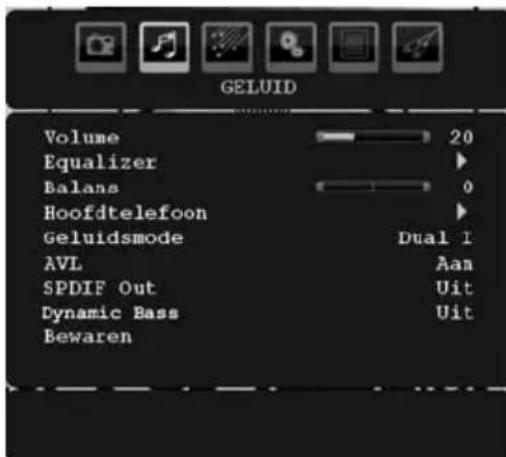
Volume
Druk op de of "toets om Volume. te selecteren. Druk op de of toetsen om het volumeniveau te wijzigen.
Equalizer
Druk op de "▼" of "▲" toets om Equalizer. te selecteren. Druk op de "▶" toets om het equalizer menu wee te gehen.
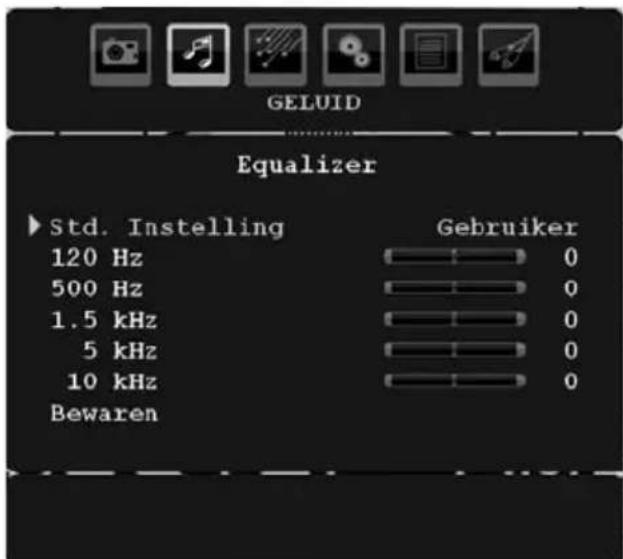
Druk op de “ 一 ” of “ 一 ” toetsen om de vooraf ingestelde waarde te wijzigen. In het equalizer menu, kan de Voorinstelling gewijzigd worden in Muziek, Film, Spraat, Vlak, Klassiek en Persoonlijk.
Selecteer de gewenste frequentie met de of "toetsen en verhoog of verlaag de frequenta toename met de of "toetsen.
Druk op de "M" toets om terug te keren maar het vorige menu.
Opmerking: De equalizer menu installingen können uitsluitend gewijzigd worden wanner de Equalizer modus op Gebruiker. staat.
Balans
Deze instelling worden gebruikt om de linkse of rechtse luidspreker meer te benadrukken.
Druk op de "▼" of "▲toets om Balans. te selecteren. Gebruik de "▲of "▶toetsen om het niveau van de Balans te wijzigen. Het balansniveau kan aangepast worden:tussen -32 en +32.
Hoofdtelefoon
Druk op de "toets om Hoofdtelefoon. te selecteren. Druk op de "toets om het hoofdtelefoonmenu wee te gehen.
De hoofdtelefoon submenu-opties worden hier onder beschreiben:
Volume
Druk op de of "toets om Volume. te selecteren. Druk op de om het volumeniveau van de hoofdteleloon te verhogen. Druk op om het volumeniveau van de hoofdteleloon te verlagen. Het volumeniveau van de hoofdteleloon kan aangepast worden tussen 0 en 63.
Hoofdtelefoon geluid (optioneel)
Druk op de "toets om Hoofdtelefoon geluid. te selecteren. Met de " of toets kunt u Hoofd, PIP/PAP, Actief of Inactief selecteren.
Hoofd : Geluid van het hoofdvenster.
PIP/PAP : Geluid van het PIP/PAP-venster.
Actief : Geluid van de huidige selectie.
Inactief : Geluid van het momenteel inactieve venster.
Geluidsmodus (optioneel)
Druk op de "toets om de Geluidsmodus. te selecteren. Met de *of *toets kunt u de Mono, Stereo, Dual I of Dual II modus selecteren,uitsluitend als de geselecteerde zender deutsche modus ondersteunt.
AVL
De Automatische volumebegrenzing (AVL) functie past het geluid aan om een vastuitvoerniveau:tussenprogramma's te krijgen (Bijvoorbeeld, het volumeniveau van reclame is geneigd luider te zich dan dat van programma's).
SPDIFuit
Druk op de of "toets om Spdifuit. te selecteren.Druk op deoftoets om de Spdifuit. functie in of Uit. te schakelen
Opmerking: Indien Spdifuitingschakeld is,wordt dehoofdtelefoonuitgeschakeld.
Druk op de “▼” of “▲ toets om Bewaren te selecteren. Druk op “▷” of OK om de instellingente bewaren. “Bewaard...” verschijnt op het scherm.
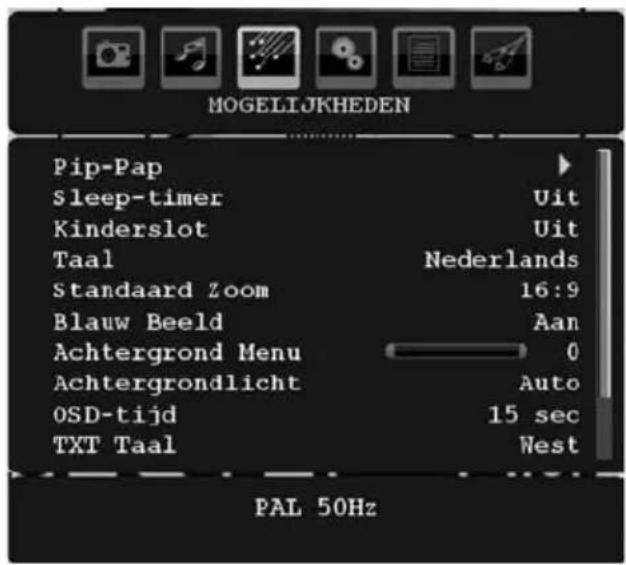
Functienu
Pip-Pap
In het Functienu markeert u PIP door op de "▼" of "▲ toetsen te drukken. Druk op de "▶" toets om toegang te krijgen tot het PIP submenu :
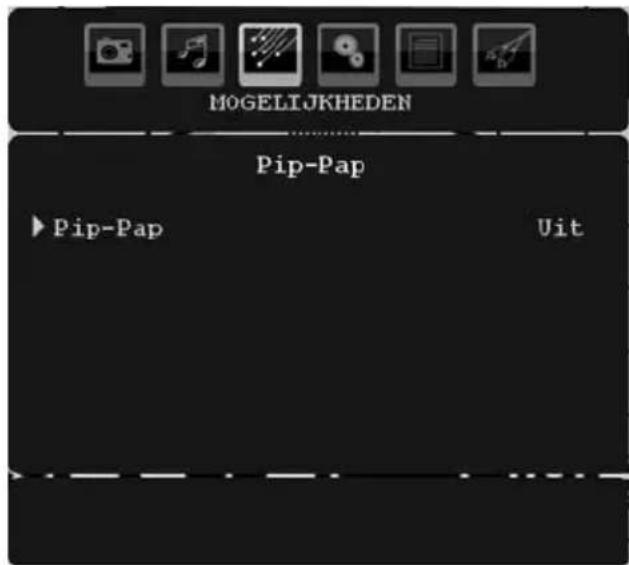
Met de "of toets kunt u overschakelen aan de PIP-, PAP-modus of de functie uitschakelen.
Als de TV overgeschakeld worden maar de PIP- of PAP-modus wijzigt ook het Pip-Papmenu en de volgende instellungen verschijnen op hetzelfde menuschem.
Merk op dat als u overschakelt op de PAP-modus met de Pip-Pap-instelling enkel de Bron en Wisselenopties actief zich in de menu-instellen.
Pip-Pap
De lijn controleert de Pip/Pap-modi. Gebruik de 一 of "toetsen om de TV over te schakelen op Pip, Pap of Uit .
Pip-grootte
Met deze instelling=kunt u de groote van het Pip-venster instellen.Druk op de of toets om het Pip-groote item te markeren. Gebruik de of toets om de Pip-groote in te stellen op Klein of Groot
Opmerking: Deze instelling is inactief als de TV ingesteld is op de Pap-modus.
PIP-positie
Deze instelling worden gebrukt om het subbeeld te verplaatsen.
Selecteer het PIP-positie item met de "▼" of "▲toetsen. Druk de " "of " "toetsen in om de PIP-positie aan te passen.
Beschikbare Posities zich: Onderin rechts, onderin links, bovenin links en bovenin rechts.
Bron
De PIP-bron instelling bildt u de möglichkheid de bronze van het subbeeld te selecteren.
Selecteer het PIP-bron item met de "▼" of "▲toetsen. Druk de " ” ◆f “ ” ➔etsen in om de PIP bron aan te passen.
Programma
Deze instelling is nicht beschikbaar.
Wisselen
Selecteer het Wisselen item met de "▼" of "▲toetsen. Gebruik de " ”of “ ” Bets om in te stellen. Deze functie LAST u toe te schakelen tussen het hoofd- en het PIP-beeld
Opmerking: Zie bijlage B voor alle PIP/PAP Modi.
Sluimertimer
Druk op de "toets om de Sluimertimer. te selecteren. Gebruik de of toetsen om de Sluimertime.
De timer kan:tussen Uit en 120 minutengeprogrammeerd worden in stappen van 10 minutes.
Als de SSluimertimer geactiveerd worden, schakelt de TV automatisch over op de standby modus op het einde van de geselecteerdtijdsduur.
Kinderslot
Druk op de of "toets om Kinderslot te selectoren.
Druk op de “of “toets om de Kinderslot functie in of Uit. te schakelen. Als u inschakelen
selecteert, kan de TV enkel bediend worden via de afstandsbediening. In dat geval werken de toetsen van het bedieningspaneel Niet (behalve de STANDBY toets).
Als een van deze toetsen ingedrukt worden, verschijnt de boodschap Kinderslot AAN op het scherm als het menuschemniet zichtaar is.
Taal
Druk op de "▼" of "▲" toets om Taal. te selecteren. Gebruik de "←" of "▶" toetsen om de Taal. te selecteren.
Standaard zoom
Met de zoommodus ingesteld op AUTOMATISCH zal de TV de zoommodus volgens het signal van de uitzending instellen. Indien er geen WSS of beelverhoudinginformatie beschikbaar is, zal de TV deze instelling toepassen. Druk op de “▼ of “▲toets om de Standaard zoom. te selecteren. U=kunt de Standaard zoom instellen op Panoramisch, 16:9, 4:3 of als 14:9 zoom instellen met de “◇ of “■toetsen.
Blauwe hintergrund
Indien het signaal zwak of afwezig is, schakelt de TV automatisch maar een blauw scherm. Om deze functie in te schakelen, schakelt u de Blauwe hintergrond in.
Druk op "V" of "om de Blauwe hintergrund. te selecteren. Druk op de *of *toets om de Blauwe hintergrund functie in of Uit.te schakelen.
Menu hintergrond
Druk op de "▼" of "▲toets om Menu achtergrond. te selecteren. U kunt het achtergrondniveau van het menu instellen met de "◇of "▶toets.
Achtergrund verlichting
Deze instelling bedient het achtergrondverlichtingsniveau. Selecteer de Achtergrondverlichting met de of "Atoets. Druk op de of toets om de Achtergrondverlichting in te stellen op Auto, Gemiddeld, Maximum of Minimum.
Menu time-out
Om een bepaalde scherm time-out in te stellen voor menuschermen moet u een waarde instellen voor deze optie.
Druk op de “▼of “” oets om Menu time-out. te selecteren. Druk op de “▲” of “■” toets om de menu time-out te wijzigien in 15 sec, 30 sec of 60 sec.
Teleteksttaal
Druk op de "toets om de Teleteksttaal. te selecteren.Druk op de of toets om de Teleteksttaal te wijzigen in West,Oost, Cyrillisch, Turks/Gri Arabisch of Iranees.
Extuit
Druk op de "toets om Ext uit te selecteren. Druk op de "toets om de Ext Out functie in of uit te schakelen.
Opmerking :
Om een kopie te make n van een DVD- of VCR-toestel moet u de gewenste bron selecteren in het bron menu en EXT uit inschakelen in het functiemnu.
Installatiemen
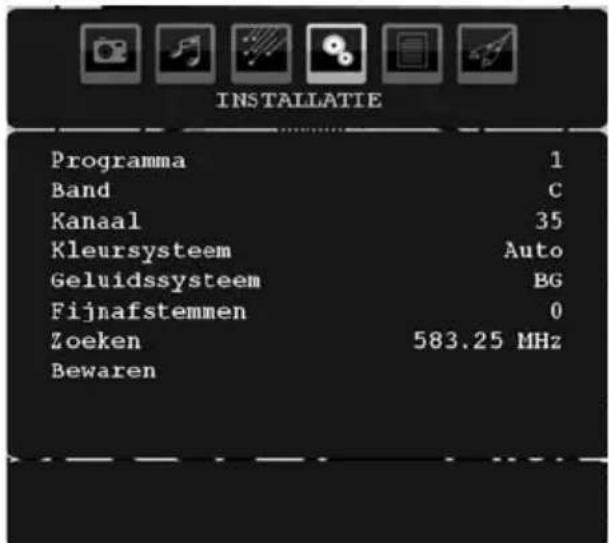
Programma
Druk op de "▼" of "▲toets om Programma te selecteren. Gebruik de "▲of "▶toetsen om het zendernummer te selecteren. U(Intk) ook een nummer invoeren met de cijfertoetsen op de afstandsbediening. Er is ruimte voor 200 zenders全过程 199.
Band
Band kan geseleerd worden als C of S. Druk op de 一 ^ 一 of 一 ^ 一 toets om de Band te selecteren.
Kanaal
Het Kanaal kan gewijzigd worden met de " of "toets of de numerieke toetsen.
Kleursystem
Druk op de of "toets om het Kleursysteme te selecteren. Druk op de of toets om het kleursysteme te wijzigen in PAL, PAL 60, SECAM of AUTOMATISCH.
Geluidssysteme
Druk op de "of _ toets om het Kleursysteme te selecteren. Druk de of *toets in om het geluidsysteme te wijzigen in BG, I, L, L', DK.
Fijnafstemmen
Druk op de "toets om Fijnafstemmen te selecteren. Druk op de " of toets om de afstemming aan te passen.
Zoeken
Druk op de "of Zoeken te selecteren. Druk op "of "om de programma zoekopdracht te starten. U kunt ook de gewenste freiendentie invoeren met de numerieke toetsenterwijl het Zoekitem gemarkeerd is.
Bewaren
Druk op de of toets om Bewaren te selecteren. Druk op of OK om de instellingente bewaren. "Bewaard... " verschijnt op het scherm.
Installatiemenu in AV Modi
Het volgende scherm verschijnt in het installmentemenu wonneer de TV in AV-modi is. Merk op dat er maar beperkte opties beschikbaar zich. Schakel overaar de TV-modus om de volledige versie van het Installatiemenu te bekijken.
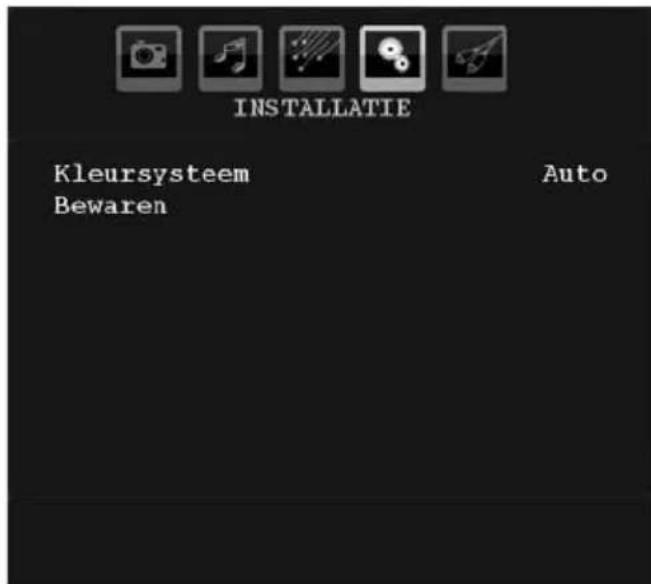
Kleursystem
Druk op de "V" of 1oets om het Kleursysteme te selecteren. Druk op de *of toets om het kleursysteme te wijzigen in PAL, PAL60, AUTO, NTSC 4,43 of NTSC 3,58.
Bewaren
Druk op de " of " toets om Zender bewaren. te selecteren. Druk op " of OK om de instellingen te bewaren. " Bewaard... versuschijnt op het scherm.
Zendertabel
Selecteer de Zendertabel met de “▼” of “▲toets. Druk op ” om de zendertabel weertegeben .
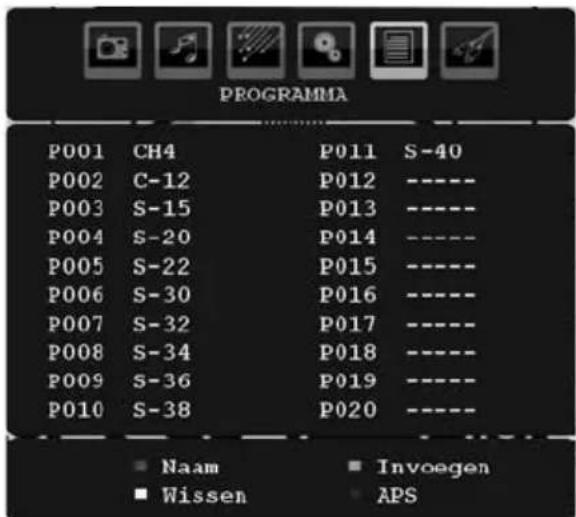
Als u de cursor in de vierrichtingen verplaatst, kurz u 20 programma's bereiken opdezelfde pagina.U kurz doorheen de pagina's bladeren met de navigatietoetsen om alle zenders weertegeven in TV-modus (behalte voor de AV modi). Als de cursor geactiveerd worden, wordt de zenderselectie automatisch uitgevoerd.
Naam
Om de naam van de pagina te wijzigen, selecteer de zender en druk op de RODE toets.
De eerste letter van de geseleerde naam wordt gemarkeerd. Druk op de "▼" of "▲toets om die letter te wijzigen en op de "◇ of "▶ toets om de andere letters te selecteren. Met de RODE toets kut u de naam opslaan.
Verplaatsen (Move)
Selecteer de zender die u wenst in te voegen met de navigatietoetsen. Druk op de GROENE toets. Verplaats de geseleerde zender maar de gewenste locatie met de navigatietoetsen en druk opnieuw op de GROENE toets.
Verwijderen
Om een zender te verwijderen, drukt u op de GELE toets. Als u opnieuw op de GELE toets drukt, kurz u de geselecteerde zender verwijderen uit de lijst en de programma's een lijn omhoog verschuiven.
APS (Automatisch Programmersystem)
Als u op de BLAUWE toets drukt om het automatisch afstemmen te starten. verschijnt het Automatisch programmeringsysteme menu op het scherm :
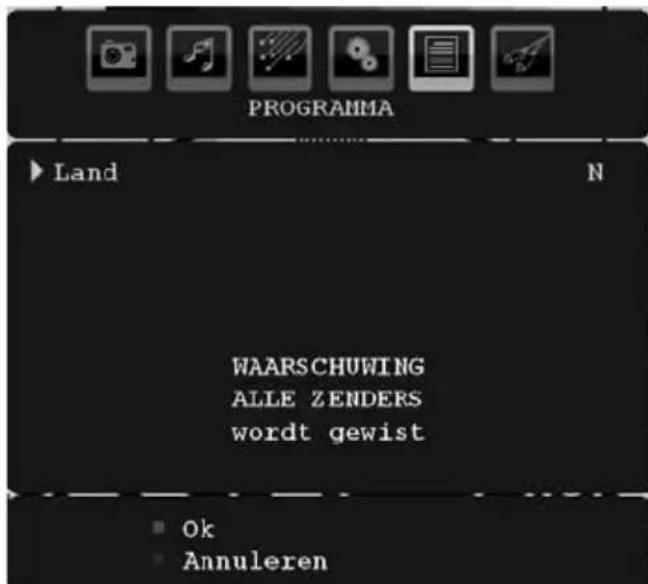
Land
Druk op de "▼" of "▲" toets om uw land te selecteren. Indien u de APS functie wilt verlaten, drukt u op de BLAUWE toets.
Druk op de OK of RODE toets om automatisch afstemmen te starten, worden alle zenders verwijderd en de TV zoekt de beschikbare zenders. Tijdens de Zoekopdracht worden de volgende OSD weergegeben :
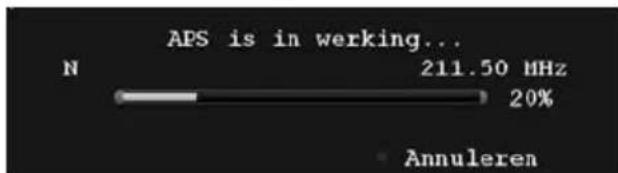
Als u op de BLAUWE toets drukt, stopt de APS-functie en de Zendertabel verschijnt op het scherm.
Als u wacht tot het einde van de APS worden de Zendertabel weergegeven op het scherm met een lijst van de gezonden zenders.
Bronmenu
Druk de “▼ of “▲toetsen om het zesde pictogram te selecteren. Druk daarna op de “▶” of OK toets. Het bronmenu verschijnt op het scherm :
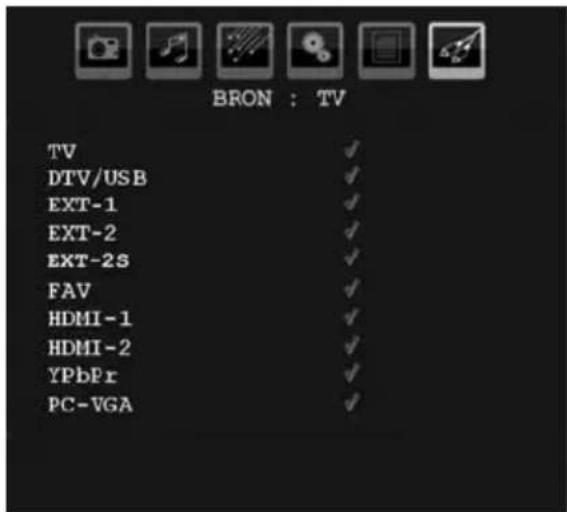
In het bronmenu markeert u een bron door op de "V" of "▲toets te drukken en over te schakelen maar die modus door op de "▶toets te drukken. Signaalbronopties zijn: TV, DTV/USB, EXT-1, EXT-2, EXT-2 S, FAV, HDMI-1, HDMI-2, YPbPr of PC-VGA.
Opmerking: Van zodra u optionele toestellen met uw TV aangesloten heeft,要去 u de vereiste invoer selecteren om de beelden van die bron te konnen bekijken.
PC-modus menusystem
Raadpleeg het gedeelte "De LCD-TV aansluten op een PC" om een PC aan te sluiten op het Tv-toestel.
Om over te schakelen maar PC-bron drukt u op de "AV" toets van uw afstandsbediening en selecteert u PC-ingang. U=knt ook het "Bron"menu gebruiken om over te schakelen maar PC-modus.
Merk op dat PC-modus menu-instellen enkel beschikbaar zijn als de TV in PC-bron is.
PC-positiemenu
Selecteer het eerste pictogram door op of "▶" te drukken. Het PC-positiemenu verschijnt op het scherm :
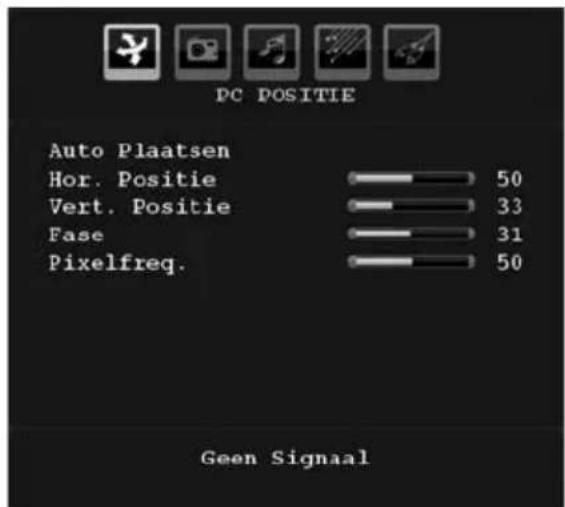
Autopositie
Als u het beeld horizontal of vertical aan een ongewenste positie verschuift, kurz u deze functie gebruiken om het beeld opnieuw correct te positioneren. Deze instelling optimiseert het scherm automatisch.
Selecteer het Autositie item met de "▼" of "▲ toetsen. Druk op de OK of 4 of > toets.
Waarschuwing: Zorg ervoor dat de automatische aanpassing worden UITgevoerd met een volledig scherm beeld om zo het beste resultaat te verzekeren.
H (Horizontale) positie
Dit item verschuift het beeld horizontallyaar derechter of linkerzijde van het scherm.
Selecteer het H-positie item met de "▼" of "▲toetsen. Druk de " " ⋅f " " Ⓢets in om de waarde aan te passen.
V (Verticale) positie
Dit item verschuift het beeld verticaal maar de boven of onderzijde van het scherm.
Selecteer het V-positie item met de "▼" of "▲" toetsen. Druk de "▲" of "▲toets in om de waarde aan te passen.
Fase
Afhankelijk van de resolutie en de scanfrequentie die u instelt op het TV toestel kan een onzuiver beeld op het scherm verschijnen. In een dergelijk geval kunt u dit item gebruiken om een zuiver beeld te ontvangen via de proefondervindelijk methode.
Selecteer het Fase item met de▼ of “▲” toetsen. Druk de “▲” of “▲” toets in om de waarde aan te passen.
Pixelfrequentie
Pixelfrequentie aanpassingen corrigeren de storingen die zich voordoen als verticale banden in presentaties met een hoog+aantal pixels Zoals rekenbladen, paragrafen of tekst in Kleinere lettertypen.
Selecteer het Pixelfrequentie item met de "▼" of "▲toetsen. Druk de "▶of "▶toets in om de waarde aan te passen.
PC-beeldmenu
Ga als volgt te werk om PC-beelditems af te stellen:
Druk de “ ” of “ ” toetsen om het tweeede pictogram te selecteren. Het PC-beeldmenu verschijnt op het scherm.
Contrast-, Helderheid- en Kleurtemperatuurinstallen installingen in dit menu zijn identiek aan de installogen bepaald in het TV-beeldmenu in "Analoge TVmenusysteme".
Opmerking: Als u Kleurtemperatuur instelt als Gebruiker kunt u de R, G, B instellingen handmatig instellen.
Geluidsmenu
De items in dit menu worden beschreiben in het gedeelte "Geluidmenu" uitgelegd in het gedeelte "Mensystemeem".
Functienu
Functiemenu installingen zijn identiek aan deinstallingen die uitgelegd�in de“ Functiemenu" sectie in de "Systeemmenu".sectie.
Bronmenu
Bronmenu installingen zijn identiek aan deinstallingen die uitgelegd�in de“Bronmenu"sectie in de“Systeemmenu".sectie.
TV-informatie weergeven
Programmanummer, Programmanaam, Geluidindicator en Zoommodus informatie verschijnt in de rechtter bovenhoek van het scherm wonneer een neue programma ingevoerd worden of de INFO toets ingedrukt worden.
Geluid dempen functie
Druk op de toets om het geluid uitten schakelen. De geluid dampen indicator verschijnt aan de bovenzijde van het scherm.
Om de geluid dampen functie te annuleren, bestaan er twee alternatieven: u kurz op " drukken of u kurz het volumeniveau verhogen.
Beeld-in-beeld (PIP) en Beelden-beeld (PAP) Modi
Druk de!”toets in om over te schakelen maar de PIP modus.
In de PIP-modus verschijnt een Klein beeldscherm (PIP-beeld) op het hoofdschem. Het PIP venster heeft 1 maat en 4 verschillende posities (linker bovenhoek, rechtter bovenhoek, onderin links en onderin rechts) beschikbaar. Met de "toets(Int) toets Aunt u de PIP-positie wijzigen. De beeldverhouding van het PIP-venster is vastgelegd op 4:3.
Eenmaal in de PIP modus is het standard actieve venster het PIP-venster en het actieve venster worden aangegeven met een rood kader. Het actieve venster kan gewijzigd worden door op de 一 ^ 一 of 一 ^ 一 toets te drukken. Het statusinformatie OSD behoort tot het actieve venster. Deplaats van de status OSD's zijn identiek voor beiden vensters.
Druk de "toets in om de PIP-modus te verlaten.
Druk de "toets in om over te schakelen maar de PAP-modus.
In de PAP modus worden twee afbeeldingen van identieke groote weergegeven op het scherm. De beeldverhouding van de vensters is vastgelegd.
Wanner u overschakelt op de PAP-modus worden het hoofdvenster in PIP-modus weergegeven aan de rechtzerzijde van het scherm. Het actieve
venster kan gewijzigd worden door op de “of “toets te drukken.
Druk nogmaals de "toets in om de PAPmodus te verlaten.
Beeldmodus selectie
Door op de PP toets te drukken, kurz u de Beeldmodus instellingen wijzigen in overeenstemming met uw kijkvereisten. Beschikbare opties zich Dynamisch, Naturlijk en Bioscoop.
Opmerking: Deze functie is nicht beschikkaar in PC modus
Beeld bevriezen
U kunt het beeld bevriezen op het scherm door op "OK" te drukken op de afstandsbediening. Druk op "OK" om het beeld te bevriezen. Druk opnieuw om de bevriezen modus te verlaten.
Zoommodi
U kunt de beeldverhouding (beeldgroote) van de TV wijzigen om het beeld in verschillende zoommodi te bekijken.
Druk op de "WIDE" toets om de zoommodusrechtstreeks te wijzigen.
De beschikbare zoommodi worden onderaan weergegeven.
Opmerking:
In de YPbPr en HDMI modi, verwijl in 720p-1080i resolutions, is enkel de 16:9 modus beschikbaar.
In PC modus is enkel 16:9 beschikbaar.
Automatisch
Als een WSS (Breedbeeld signal) signal, dat de beeldverhouding van het beeld weergeeft, omvat is in het uitzendsignal of het signal van een extern apparatusat, wijzigt de TV de ZOOM modus automatisch volgens het WSS signal.
- Als de AUTO modus nicht correct werkt omwille van een zwakke WSS signaalkaliteit of als u de ZOOM modus wilt wijzigen, wijzigt u handmatig maar een andere ZOOM modus.
16:9
Hierdoor worden de rechter- en linkerzijden van een normale afbeelding (4:3 beeldverhouding) gelijkmatig uitgerekt om het volledige brede televisieschem te vullen.

- Voor 16:9 beeldverhouding afbeeldingen die in een normale afbeelding (4:3 beeldverhouding) zijn samengedrukt, gezruikt u de 16:9 modus om de afbeelding te herstellen maar de oorspronkelijke vorm.
4:3
Gebruik deze optie om een normale afbeelding (4:3 beeldverhouding) wee ter te given. Dit is de oorspronkelijke grootte.

Panoramaisch
Hierdoor worden de rechtter- en linkerzijden van een normale afbeelding (4:3 beeldverhouding) gelijkmatig uitgerekt om het TV scherm te vullen, zonder dat de afbeelding onnatuurlijk overkomt.

De boven- en onderzijde van de afbeelding worden Lichtjes bijgesneden.
14:9
Hiermee zoomt u in op de brede afbeelding (14:9 beeldverhouding) maar de bovenste en onderste limieten van het scherm.

Bioscoop
Hiermee zoomt u in op de brede afbeelding (16:9 beeldverhouding) maar het volledige scherm.

Ondertiteling
Hiermee zoomt u in op de brede afbeelding (16:9 beeldverhouding) met ondterteling maar het volledige scherm.

Zoom
Deze optie zoomt op het beeld.

Het teletekstsystem zendt informatatie zoals/News, sport en weeer naar uw TV. Merk op dat indien het signaal vermindert, bijvoorbeeld bij slechte weeromstandigheden, sommige tekstkouten hunnen voorkomen of de teletektmodus onderbroken worden.
Teletekt functietoetsen worden hieronder weergegeben:
"Teletekst aan-uit / PAT-modus
Activeer de teletekstmodus indien een maal ingedrukt. Door op deze toets te drukken za het scherm in twee vensters gedeel worden, een venster geeft teletekst wee, het andere het huidige kanaal. Door opnieuw te drukken verlaat u de teletekstmodus.
Inhoudsopgave
Selecteert de teletekst inhoudsopgave.
"”Mix
Plaatst het teletekstschem over het programme.
" 念 "Vergroten
Druk een maal in om de bovenste helft van het scherm te vergroten. Druk opnieuw in om de onderste helft van de pagina te vergroten. Druk opnieuw om terug te keren maar de normale weergave.
“?”Openbaren
Geeft verborgen informatie weeR (Bijv. oplossingen van spelletjes).
“Hodium”
Houdt een teletekst pagingewanner gespast.
Druk opniew om te hervatten.
"Subcode pagina's/tijd
Selecteert subcode pagina's, indien beschikbaar, wanner teletekst geactiveerd worden. Wanner teletekst Niet geactiveerd worden, geeft hetijdinformationatie waar indien het programmateteletektstuitzending heeft.
Druk om een pagina te selecteren.
Opmerking:De meeste TV-stations gebruiken code 100 voor hun indexpagina.
Gekleurde toetsen
(ROOD/ GROEN/ GEEL/ BLAUW)
Uw TV ondersteunt zowel FASTEXT en TOP text systemen. Als deze systemen beschikbaar zijn, worden de pagination's in groepen of onderwerpen verd南非.
Als het FASTEXT systeem beschikbaar is, worden delen in een teletekstpage nakeurgecodeerd en kuren, door op de gekleurde toetsen te drukken, geselecteerd worden. Druk op de gewenste gekleurde toets.
Het gekleurde schrift verschijnt en toont u welke gekleurde toetsen te gebruiken wanner TOP text uitzending beschikbaar is. Door op P - of P + te drukken gaat u respectievelijk maar de volgende of vorige pagina.
Tips
Zorg voor het scherm
Reinig het scherm met eenlicht vochtige, zachte doek. Gebruik geen schuurmiddelen want deze kuren de beschermlaag van het TV-schem beschadigen.
Uit veiligheidsoverwegingen raden we aan de stekker uit het stopcontact te verwijderen wanner u het toestel schoonmaakt. Houd de TV stevig vast aan de onderkant wanner u het toestel verplaatst.
Beeldnawerking
Spookbeelden können voorkomenijd den weergave van een doorlopend beeld. Bij LCD-televisies kan de beeldnawerking na een korteijd verdwijnen. Probeer de TV een poosje uit te schakelen.
Om dit te vermijden, maar geen stilstaand beeld langdurig op het scherm staan.
Geen stroom
Als uw TV-systeel geen stroom heeft, controlleren dan de voedingskabel en verbindingen maar het stopcontact.
Zwakke beeldkwaliteit
Hebt u het verkeerde TV-system geselecteerd? Is uw Tv-toestel of antennte te zich bij Nietgeaarde geluidsapparatuur of neon lichten, etc. geplaatst?
Hoge gebouwen en bergen{kunnen dubbele beelden of spookbeelden veroorzaken. Somskunt u de beeldkwaliteit verbeteren door de orientering van de antennte te wijzigen.
Is het beeld of teletekst onherkenbaar? Controller of u de correcte freqentie hebt ingevoerd. Stel de kanalen opnieuw af.
De beeldkwaliteit kan verminderen wanneertwee randapparaten gegelijkdig aangeslotenzijn op de tv. In dat geval(Int) u eén van beidenloskoppelen.
Geen beeld
Is de antennne correct aangesloten? Zijn de stekkers stevig aangesloten op de antennene aansluiting? Is de antennekabel beschadigd? Werden de correcte stekkers gebruikt voor de aansluiting van de antennne? Indien u twijfelt, neemt u contact op met de verdeler.
Geen beeld betekent dat uw TV geen uitzending ontvangt. Hebt u de juiste knappen van de afstandsbediening geselecteerd? Probeer het opnieuw.
Zorg er ook voor dat de correcte invoerbron geselecteerd werk.
Geluid
Uhoortgeengeluid.Ishetmogelijkdatuhet geluidhebt onderbrokendooropdetoets te drukken?
Het geluid komt slechts uit een van de luidsprekers. Is de balans ingesteld op een uiteinde? Raadpleeg het Geluidsmenu.
Afstandsbediening
Uw TV reageert nicht meer op de afstandsbediening. Misschien zijn de batterijen leeg. In dat geval kunt u de lokale toetsen nog gebruiken aan de onderzijde van de TV.
Invoerbronnen
Indien u geen invoerbronnen=kunt selecteren, is het möglichk dat het toestel Niet is aangesloten.
Controleer de AV-kabels en verbindingen als ugeprobeerd hebt een toestel aan te sluiten
Bijlage A: PC-invoer normale weergavemodi
Het scherm heeft een maximum resolutie van 1920 × 1200 . De onderstaande babel is een toelichting van een,aantal typische video schermmodi.
Het is möglich dat uw TV verschillende resoluties nicht ondersteunt. Ondersteunde resolutiemodo worden hieronder weergegeben.
Indien u uw PC overschakelt op een nicht-ondersteunde modus verschijnt een waarschuwing OSD op het scherm.
Opmerking: Resolutiemodie met (*) worden aangeduid, zichniet beschikbaar voor de PIP/PAP modi
| Inhouds opgave | Resolutie Frequentie | Standaard | |||
| Hor Ver | Ver (Hz) | Hor (KHz) | |||
| 1 640 | 350 85 37.9 VESA | ||||
| 2 640 | 400 85 37.9 VESA | ||||
| 3 640 | 400 70 31.5 IBM VGA | ||||
| 4 640 | 480 60 31.5 VESA | ||||
| 5 640 | 480 66 35.0 MAC | ||||
| 6 640 | 480 72 37.9 VESA | ||||
| 7 640 | 480 75 37.5 VESA | ||||
| 8 640 | 480 85 43.8 VESA | ||||
| 9 800 | 600 56 35.2 VESA | ||||
| 10 800 | 600 60 37.9 VESA | ||||
| 11 800 | 600 70 43.8 | ||||
| 12 800 | 600 72 48.1 VESA | ||||
| 13 800 | 600 75 46.9 VESA | ||||
| 14 800 | 600 85 53.7 VESA | ||||
| 15 832 | 624 75 49.7 MAC | ||||
| 16 1024 | 768 43 35.5 | VESA (interlace) | |||
| 17 1024 | 768 60 48.4 VESA | ||||
| 18* 1024 | 768 70 58.5 VESA | ||||
| 19* 1024 | 768 72 57.7 | ||||
| 20* 1024 | 768 75 60.0 | ||||
| 21* 1024 | 768 85 68.3 | ||||
| 22 1152 | 864 60 53.8 | ||||
| 23* 1152 | 864 70 64.2 VESA | ||||
| 24* 1152 | 864 75 67.5 VESA | ||||
| 25* 1152 | 864 85 77.1 VESA | ||||
| 26* 1152 | 870 75 68.9 MAC | ||||
| 27 1280 | 768 60 47.7 VESA | ||||
| 28 1360 | 768 60 47.7 | ||||
| 29* 1280 | 768 75 60.2 VESA | ||||
| 30 1280 | 960 60 60.0 VESA | ||||
| 31* 1280 | 960 75 75.0 VESA | ||||
| 32* 1280 | 960 85 85.9 VESA | ||||
| 33 1280 | 1024 60 64.0 VESA | ||||
| 34* 1280 | 1024 75 80.0 VESA | ||||
| 35* 1280 | 1024 85 91.1 VESA | ||||
| 36 1400 | 1050 60 65.3 | ||||
| 37* 1400 | 1050 75 82.3 | ||||
| 38 1440 | 900 60 55.9 | ||||
| 39* 1440 | 900 75 70.6 | ||||
| 40* 1600 | 1200 60 75.0 VESA | ||||
| 41 1680 | 1050 60 65.3 | ||||
| 42* 1920 | 1200 60 74.5 | ||||
Bijlage B: AV en HDMI-sigmaalcompatibilitit (Ingang signaaltypes)
| Bron Ondersteunde signalen | Beschikbaar | ||
| EXT-1(SCART 1) | PAL 50/60 O | ||
| NTSC 60 O | |||
| RGB 50 O | |||
| RGB 60 O | |||
| EXT-2(SCART-2) | PAL 50/60 O | ||
| NTSC 60 O | |||
| RGB 50 X | |||
| RGB 60 X | |||
| S-VHS 50 O | |||
| S-VHS 60 O | |||
| FAV | PAL 50/60 O | ||
| NTSC 60 O | |||
| YPbPr | 480I 60Hz O | ||
| 480P 60Hz O | |||
| 576I 50Hz O | |||
| 576P 50Hz O | |||
| 720P 50Hz O | |||
| 720P 60Hz O | |||
| 1080I 50Hz O | |||
| 1080I 60Hz O | |||
| 1080P 24Hz O | |||
| 1080P 50Hz O | |||
| 1080P 60Hz O | |||
| HDMI1HDMI2 | 480I 60Hz O | ||
| 480P 60Hz O | |||
| 576I 50Hz O | |||
| 576P 50Hz O | |||
| 720P 50Hz O | |||
| 720P 60Hz O | |||
| 1080I 50 Hz O | |||
| 1080I 60Hz O | |||
| 1080P 50Hz O | |||
| 1080P 60Hz O | |||
| 1080P 24 HZ O | |||
(X: Niet beschikbaar, O: Beschikbaar)
Opmerking: In bepaalde gevalen kan een signaal op de LCD-TV incorrect worden weergegeven. Het probleem kan een onverenigbaarheid zich met de standarden van het brontoestel (DVD, settop-box, etc...) Indien een dergelijk probleem zich voordoet, neemt u contact op met uw verdeler en de fabrikant van het bronmaterialiaal.
SCART aansluitpin specific caties
| Pin Invoersignal Pin Invoersignal | |||
| 1 AUDIO UIT (RECHTS) 12 | Ongebruikt | ||
| 2 GELUID IN (RECHTS) 13 | RGB-R GND | ||
| 3 GELUID UIT (LINKS/MONO) 14 | GND | ||
| 4 GELUID GND 15 | RGB-R / S.VHS CHROMINANTIE IN | ||
| 5 RGB-B GND 16 | BLANCO SIGNAL | ||
| 6 GELUID IN (LINKS/MONO) 17 | SAMENGESTELDE VIDEO GND | ||
| 7 | RGB-B IN | 18 | BLANCO SIGNAL GND |
| 8 | AUDIO / RGB SCHAKELAAR / 16:9 | 19 | SAMENGESTELDE VIDEO UIT |
| 9 | RGB-G GND 20 | SAMENGESTELDE VIDEO / S.VHS HELDERHEID IN | |
| 10 | Ongebruikt | 21 | GND / SCHILD (CHASSIS) |
| 11 | RGB-G IN | ||
HDMI aansluitpin specific caties
| Pin | Invoersignaal | Pin | Invoersignaal |
| 1 | TMDS Data2+ | 11 | TMDS Klok schild |
| 2 | TMDS Data2 schild | 12 | TMDS Klok- |
| 3 | TMDS Data 2- | 13 | CEC |
| 4 | TMDS Data 1+ | 14 | Voorbehonden (nummerieke controle op toestel) |
| 5 | TMDS Data1 schild | 15 | SCL |
| 6 | TMDS Data1- 16 | SDA | |
| 7 | TMDS Data0+ | 17 | DDC/CED aarding |
| 8 | TMDS Data0 schild | 18 + | 5V stroom |
| 9 | TMDS Data0- 19 | Hot-plug detectie | |
| 10 | TMDS Klok+ |
Signaalinvoer
PC RGB-terminal (D-sub 15-pin aansluting)
| Pin | Invoersignaal |
| 1 | R |
| 2 | G of sync op groen |
| 3 | B |
| 4 | Geen verbinding |
| 5 | Geen verbinding |
| 6 | R.GND |
| 7 | G.GND |
| 8 | B.GND |
| 9 | Geen verbinding |
| 10 | GND |
| 11 | Geen verbinding |
| 12 | [SDA] |
| 13 | H(sync of H/V samengestelde sync |
| 14 | V(sync. [V.CLK] |
| 15 | [SCL] |
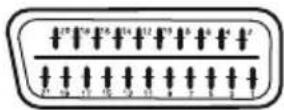
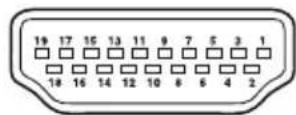
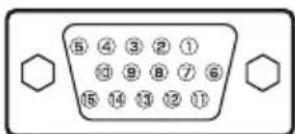
Bijlage D: PIP/PAP-modus combinaties
(RGB): Dit geeft aan dat selectie enkel möglichk is als Scart-1 een RGB-signaal heeft.
Beperkingen: Scart-1 bron moet een RGB-sigmaal haben om PIP\PAP uit te voeren met brunnen TV, Scart-2, Scart-2S, FAV.
Alsudge bronnen ingesteld+zijn op hoofdvenster en Scart-1 heeft geen RGB-siignaal kan de Pip/Pap-bron Niet overgeschakeld worden maar de Scart-1 bron.
Als scart-1 ingesteld is op hoofdvenster en scart-1 heeft geen RGB-sigmaal kan de Pip/Pap-bron nicht overgeschakeld worden maar de TV, Scart-2, Scart-2S en FAV bronnen.
Appendix F: Ondersteunde bestandsformaten voor de USB-modus
| Media | Bestandsextensie | Format | Opmerkingen | |
| Video Audio | (Maximum resolutie/Bitrate etc.) | |||
| Film (optioneel) | .mpg/ .dat/.vob | MPEG1 MPEG Iaag 1/2/3 | ||
| MPEG2 MPEG2 | ||||
| .avi | XviD/ 3ivx PCM/MP3 | XviD versie tot: 1.1.2 | ||
| MPEG4 PCM/MP3 | ||||
| MS ISO MPEG4 | PCM/MP3 Ondersteuning van SP en ASP | |||
| MJPEG PCM 30fps@VGA | ||||
| te beginnen | -- -- PCM Sample Rate: 8K ~ 48KHz | |||
| .mp3 -- | MPEG 1/2 laag 1/2/3 (MP3) | Sample Rate: 8K ~ 48KHz, Bit Rate: 32K~320Kbps | ||
| FOTO | .jpg | Basislijn JPEG | WxH = 14592x12288, Tot 179 mega-pixel Ondersteunde formaten: 444/ 440/ 422/ 420/Grijs schaal | |
| Progressieve JPEG | Tot 4 Mega-pixel Ondersteunde formaten: 444/ 440/ 422/ 420/Grijs schaal | |||
| .gif | GIF | WxH = 14592x12288, Tot 179 mega-pixel | ||
| .bmp bit | map | WxH = 14592x12288, Tot 179 mega-pixel | ||
| Externe ondertiteling (optioneel) | .srt | Ondersteund tekstbestandformaat, maar geen ondersteuning van fotobestandformaat | ||
| .smi | ||||
| .sub | ||||
Opmerking: Noodzakelijk bitsnelheden voor bepaalde videotypes zijn hoger dan USB-limieten. Om die reden konnen videotypes Niet afgespeeld worden.

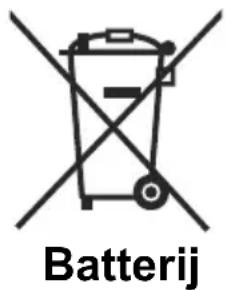
Informatie voor de gebruiker betreffende het wegwerpen van oude apparatuur en batterijen
[Enkel Europese Unie]
Deze symbolen gehen aan dat apparatuur met deze symbolen Niet weggeruimd mogen worden als algemeen huishoudelijk afval. Als u het product of de batterij wilt wegruimen,要去 u de ophaalsystemen of facilitieten overwegen voor een correcte recyclage.
Opmerking: Het Pb-symbol onder het symbol voor de batterijen geeft aan dat deze batterij lood bevat.
| Digitale ontvangst | MHEG-5 MOTOR conform met ISO / IEC 13522-5 UK motorprofi el | for UK |
| Element carousel ondersteuning conform met ISO/IEC 135818-6 en UK DTT profiel. | ||
| Frequentiebereik: 474-850 MHz voor UK-modelen | ||
| 170-862 MHz voor EU-modelen | ||
| Transmissie standaarden: DVB-T. MPEG-2 | ||
| Demodulatie: COFDM met 2K/8K FFT modus. | ||
| FEC: alle DVB modi | ||
| Video: MP@ML, PAL, 4:3/16:9 | ||
| Audio: MPEG Layer I&II 32/44.148kHz. | ||
AANTAL VOORINGESTELDE KANALEN
200
KANAALINDICATOR
Menu Weergave op het scherm
RF ANTENNE INGANG
75 Ohm (niet gebalanceerd)
Duits + Nicam Stereo
GELUIDsUITGANG STROOM (W RMS.) (10% THD)
2 × 8
STROOMVERBRUIK (W)
100 W (max)
<1 W (Stand-by)
PANEL
16:9 beeld, 26" schermgrootte
AFMETINGEN (mm)
DxBxH (met voet): 180 x 676 x 525
Gewicht (Kg): 10,5
DxB xH (zonder voet): 95 x 676 x 483
Gewicht (Kg): 8,5