LIFE P14010 (MD 30314) - Fernsehen MEDION - Kostenlose Bedienungsanleitung
Finden Sie kostenlos die Bedienungsanleitung des Geräts LIFE P14010 (MD 30314) MEDION als PDF.



| Produkttyp | Farb-LCD-Fernseher |
| Marke | MEDION |
| Modell | LIFE P14010 (MD 30314) |
| Bildschirmgröße | 26 Zoll (66 cm) |
| Maße mit Standfuß | 180 × 676 × 525 mm |
| Maße ohne Standfuß | 95 × 676 × 483 mm |
| Gewicht mit Standfuß | 10,5 kg |
| Gewicht ohne Standfuß | 8,5 kg |
| Stromversorgung | 220-240 V AC, 50 Hz |
| Stromverbrauch | 100 W max, < 1 W im Standby |
| Audioleistung | 2 × 8 W RMS |
| Soundsystem | Stereo (German+Nicam) |
| Digitaltuner | Integrierter DVB-T |
| Anzahl Kanäle | 200 analoge, 300 digitale |
| Anschlüsse | 2 Scart, 2 HDMI, USB, PC-Eingang (VGA), Component-Eingang, SPDIF-Ausgang, Kopfhörer |
| Hauptfunktionen | PIP/PAP/PAT, AVL, Kindersicherung, Schlaf-Timer, Teletext, EPG, Elternkontrolle |
| Mitgeliefertes Zubehör | Fernbedienung, 2 AAA-Batterien, Bedienungsanleitung |
| Pflege und Reinigung | Vor Reinigung Netzstecker ziehen, mit einem weichen, trockenen Tuch reinigen |
| Sicherheit | Nicht Wasser aussetzen, Lüftungsschlitze nicht blockieren, bei Gewitter Netzstecker ziehen |
| Ersatzteile und Reparierbarkeit | Nur vom Hersteller angegebene Teile verwenden; Reparaturen nur von qualifiziertem Personal durchführen lassen |
Häufig gestellte Fragen - LIFE P14010 (MD 30314) MEDION
Benutzerfragen zu LIFE P14010 (MD 30314) MEDION
0 Frage zu diesem Gerät. Beantworten Sie die, die Sie kennen, oder stellen Sie Ihre eigene.
Eine neue Frage zu diesem Gerät stellen
Laden Sie die Anleitung für Ihr Fernsehen kostenlos im PDF-Format! Finden Sie Ihr Handbuch LIFE P14010 (MD 30314) - MEDION und nehmen Sie Ihr elektronisches Gerät wieder in die Hand. Auf dieser Seite sind alle Dokumente veröffentlicht, die für die Verwendung Ihres Geräts notwendig sind. LIFE P14010 (MD 30314) von der Marke MEDION.
BEDIENUNGSANLEITUNG LIFE P14010 (MD 30314) MEDION
Vorbereitung 4
Netzspannung. 4
Netzkabel. 4
Feuchtigkeit und Wasser 4
Reinigung. 5
Hitze und offenes Feuer 5
Gewitter 5
Ersatzteile 5
Servicearbeiten. 5
Entsorgung 5
Informationen fur Benutzer in Ländern der Europäischen Union 5
Trennen des Gerats vom Netz 5
Kopfhorer-Lautstärke 5
Installation. 5
LCD-Bildschirm. 6
Warnhinweis 6
Übersicht über die Fernbedienung 7
LCD-TV und Bedientasten 8
Ansicht der Anschluss - Anschluss an der
Rückseite 9
Antennenanschluss 12
Anschluss von USB-Speichern 13
Einlagen der Batterien in die Fernbedienung 19
Betriebsbereich der Fernbedienung 19
Ein-/Ausschalten des TV-Geräts 19
Einschalten des TV-Geräts 19
TV-Gerat ausschalten 19
Grundlegende Bedienung 20
Bedienung mit den Tasten am TV-Gerat 20
Einstellung der Lautstärke 20
Programmauswahl 20
Ansicht des Hauptmenus 20
AV-Modus 20
Bedienung mit den Tasten der
Fernbedienung 20
Einstellung der Lautstärke 20
Programmauswahl (Vorheriges oder nachstes Programm) 20
Programmwahl (Direktzugriff) 20
Erste Einstellungen 21
Allgemeine Bedienung 22
Informationszeile 22
ElektronischerProgrammfuhrer (EPG) 22
Anzeigen von Untertitel 23
Digitaler Teletext (^** nur für UK) 23
Analoger Teletext 24
Breitbild 24
IDTV-Menusystem 24
Kanalliste 24
Navigieren in der Kanalgesamtliste 24
Verschieben von Kanalen in der Kanalliste.. 24
Löschen von Kanälen in der Kanalliste 25
Kanale umbenennen 25
Kanale sperren 26
Favorite einrichten 26
Hinzufugung eines Kanals der Favoritenkanalliste 26
Abnahme eines Kanals aus der Favoritenliste 26
Hilfe am Bildschirm 26
Programmfuhrer. 27
Timer. 27
TV Einstellungen 28
Einstellungen 28
Einstellungen 28 DolbyD Audio ** nur fur EU-Lander) 28
Hörschädigte (^** nur für EU-Länder) ..28
Favorit-Modus. 28
Kanalliste 28
Aktive Antenne 29
Verschlüsselte Kanäle suchen (^**) 29
(^** nur fur EU-Länder). 29
Receiveraktualisierung 29
Download über Antenne (OAD) 29
Kindersicherung 29
Alterssperre (^**) 30
Menusperre 30
PIN einstellen 30
Zeiteinstellungen (Time Settings) (^**) 30
Bildbeschreibung (optional) 30
Bildbeschreibung (optional) 31
Bevorzugte Sprache (optional) 31
Relative Lautsträke (optional) 31
Standby-Suche (*) 31
Sprache 31
Bevorzugt 31
Aktuell. 31
Spracheinstellungen 31
Installation 32
Automatische Kanalsuche 32
Manuelle Kanalsuche 33
Diensteliste loschen (^*) 33
Erste Installation 33
Medienbrowser 34
Wiedergeben von MP3-Dateien 34
Ansehen von JPEG-Dateien 35
Optionen fur Slideshow 35
Menu Bild 36
Modus 36
Helligkeit/Kontrast/Farbe/Scharfe/Farbton....36
Farbtemperatur 36
Rauschreduktion 36
Filmmodus 37
Spielemodus (optional) 37
Bildzoom 37
Zurücksetzen 37
Speichern. 37
Menu Ton 37
Lautstärke 37
Equalizer 37
Balance 38
Kopfhorer 38
Lautstärke 38
Kopfhorer-Ton (optional) 38
Ton-Modus (optional) 38
AVL 38
SPDIF-Ausgang 38
Speichern. 38
Menu Funktion 38
Pip-Pap 39
Pip-Pap. 39
PIP-GröBe 39
PIP-Position 39
Quelle 39
Programm 39
Prgrammtausch 39
Einschraf-Funktion 39
Kindersicherung 39
Sprache 40
Standard-Format. 40
Blauer Hintergrund 40
Menuhintergrund. 40
Hintergrundbel. 40
Menu Zeitlimit 40
Teletext-Sprache 40
Menu Programmierung 40
Programm 40
Band 40
Kanal. 40
Farbnorm 41
Tonnorm. 41
Feinabstimmung 41
Suchlauf 41
Speichern. 41
Menu Programmierung in den AV-Modi 41
Farbnorm 41
Speichern. 41
Programmtabelle 41
Name 41
Einfugen 42
Löschen 42
APS (Autoprogrammiersystem) 42
Land. 42
Menu Quelle 42
Menu PC Lage 43
Auto-Position 43
Bildlage Horizontal 43
Bildlage Vertical 43
Phase. 43
Pixelfrequency 43
PC-Bildmenu. 43
Menu Ton 43
Menu Funktion 44
Menu Quelle 44
Anzeige der TV-Information 44
Stummschaltungsfunktion 44
Picture-in-Picture (PIP)- und Picture-and-Picture
(PAP)-Modi 44
Auswahl Bildmodus 44
Standbild. 44
Zoom-Modi 44
16:9 45
4:3 45
Panorama 45
14:9 45
Kino. 45
Untertitel 45
Zoom 45
Pflege des Bildschirms 47
Bleibendes Bild 47
Kein Strom 47
Schlechte Bildqualität 47
Kein Bild. 47
Ton 47
Fernbedienung 47
Eingabequellen 47
Anhang A: Typische Anzeigemodi PC-Eingang .... 48
Anhang B: AV- und HDMI-Signalkkompatilität
(Eingangssignaltypen) 49
Anhang C: Pinbelegung 50
Pinbelegung SCART-Anschluss 50
PinbelegungHDMI-Anschluss 50
Signaleingang 50
PC-RGB-Buchse (D-Sub-Stecker 15-Pin) .... 50
Anhang D:PIP-/PAP-Kombinationen 51
Anhang E: Im USB-Modus unterstützen
Dateiformate 52
Technische Daten 53
Funktionen
- LCD-Farbfernsehgerät mit Fernbedienung.
Vollintegriertes Digital-TV (DVB-T). - HDMI-Anschlusses für Digital-Video und -Audio sind vorhanden. Diese Anschluss kann außer dem High-Definition-Signale empfangen.
- USB-Eingang.
200 Programme VHF, UHF (analog).
300 Programme im Digitalmodus (IDTV). - OSD-Menüsystem.
- 2 Scart-Buchsen für externe Geräte (wie Video, Videospiele, Stereoanlage etc.).
- Stereo-Audiosystem (German+Nicam).
- Teletext, FasText, TOP text.
Kopfhöreranschluss. - Autoprogrammierung.
- Manuelle Sendersuche (vorwärts und rückwärts).
Einschlaf-Funktion. - Kindersicherung.
- Automatische Stummschaltung, wenn keine Übertragung staatfi ndet.
- NTSC-Wiedergabe.
- PIP / PAP / PAT-Funktionen.
AVL (Automatische Lautstärkebegrenzung). - Wird kein gültiges Signal entdeckt, schaltet sich das Gerät nach 5 Minuten automatisch in den Standby-Modus.
- PLL (Frequenzsuche).
- PC-Eingang.
Plug&Play fur Windows 98, ME, 2000, XP, Vista.
Audio-Ausgang. - Spielemodus (optional).
- Aktive Antennenversorgung (optional).
Zubehör
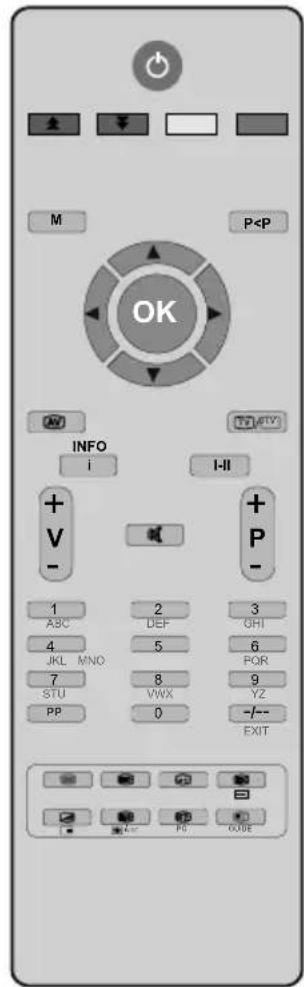
Fernbedienung
Batterien

2XAAA
Betriebsanleitung
Einleitung
Wir danken Ihnen für den Kauf diesen Produkts. Dieses Handbuch führt Sie in die richtige Bedienung Ihr's TV-Geräts ein.itte lessen Sie theses Handbuch sorgfältig durch,bevor Sie das TVGerät in Betriebnehmen.
Bewahren Sie diesen Handbuch zur künftigen Verwendung sicher auf.

Vorbereitung
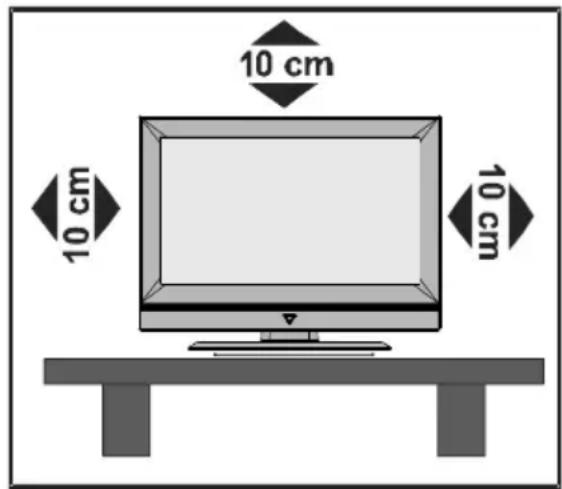
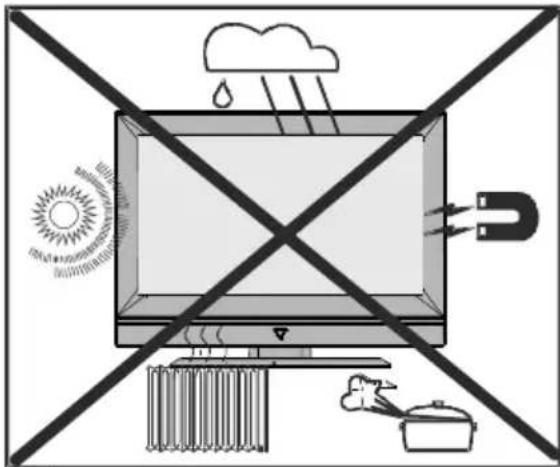
Halten Sie um das TV-Gerät mindestens 10 cm Abstand zu Möbeln etc. ein, um eine ausreichende Luftzirkulation zu gewährleisten. Vermeiden Sie gefährliche Situationen und Defekte, indem Sie keine Gegenstände auf dem Gerät abstellen.
Verwenden Sie these Gerät nur in gemäßigten Klimabedingungen.
Sicherheitshinweise
Lesen Sieitte zu ihrerigen Sicherheit die folgenden Sicherheitshinweise sorgfaltig durch.
Netzspannung
Das Gerätarf nur an einer Netzsteckdose mit 220-240 V Wechselspannung und einer Frequenz von 50Hz betrieben werden. Stellen Sie safer, dass Sie die richtige Spannung auswahlen.
Netzkabel
Stellen Sie keine Gegenstände auf das Netzkabel (weder das Gerät selbst, noch Möbel usw.) und klemmen Sie das Kabel nicht ein. Das Netzkabelarf nur am Stecker gehandhabt werden. Stecken Sie das Gerät niemals durch Ziehen am Kabel aus und berühren Sie das Netzkabel niemals mit nassen Händen, da dies zu einem Kurzschluss oder zu einem Stromschlag führen kann. Machen Sie niemals Knoten in das Kabel, und binden Sie es nie mit anderen Kabeln zusammen. Das Netzkabel muss so verlegt werden, dass niemand auf das Kabel treten kann. Beschädigungen am Netzkabel konnen zu Bränden oder Stromschlagen führen. Wenn das Netzkabel beschädigt ist und ausgetauscht werden muss, scarf dies nur durch quali zierte Personen erfolgen.
Feuchtigkeit und Wasser
Verwenden Sie theses Gerät nicht in feuchter oder dunstiger Umgebung (vermeiden Sie das Badezimmer, die Spüle in der Küche oder die Umgebung der Waschmaschine). Achten Sie daraufuf, dass these Gerät niemals Regen oder Wasser ausgesetzt ist, und stellen Sie keine mit Flüssigkeit gefällten

Gefäße, wie zum Beispiel Blumenvasen, auf dem Gerät ab. Halten Sie das Gerät vor Tropfund Spritzwasser geschützt.
Sollten Festkörper oder Flüssigkeiten in das Gerät eindringen, müssen Sie das Gerät vom Netz trennen und durch eine qualifizierte Fachkraft überprüfen setzen, bevor es wieder in Betrieb genommen werden damit.
Reinigung
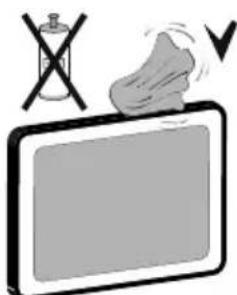
Ziehen Sie vor der Reinigung des Gerats den Netzstecker aus der Steckdose. Verwenden Sie keine flüssigen oder Spruhreiniger. Benutzen Sie ein weiches und trockenes Tuch.
Belüftung
Die Schlitze und Öffnungen des Empfängers dieren der Belüftung und sollen einen reibungslosen Betrieb gewährleisten. Um eine Überhitzung zu vermeiden, sollen these Öffnungen niemals blockiert oder abgedeckt werden.
Hitze und offenes Feuer
Das Gerätarf weder offenem Feuer noch anderen Quellen intensiver Hitzestrahlung, wie elektrischen Radiatoren, ausgesetzt werden. Stellen

Sie sicher, dass keine offenen Flammen, wie z. B. brennende Kerzen, auf das Gerät gestellt werden. Batterien dürfen niemals zu großer Hitze wie direkter Sonneneinstrahlung, Feuer od. dgl. ausgesetzt werden.
Gewitter
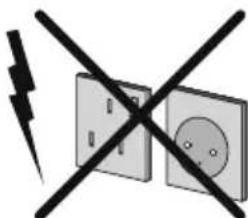
Trennen Sie das Netzkabel von der Steckdose, falls es Sturm oder Gewitter gibt oder das Gerät langere Zeit nicht benutzt wird (z. B., wenn Sie in den Urlaub fahren).
Ersatzteile
Falls Ihr Gerät ein Ersatzteil benötigt, stellen Sie sicher, dass die Person, die die Reparatur vornimmt, Teile verwendet, die vom Hersteller spezifiziert wurden oder die gleiche Spezifikation haben wie das Originalteil. Nicht zugelassene Ersatzteile konnten Brand, elektrische Schläge oder andere Gefahren verursachen.
Servicearbeiten
Überlassen Sie alle Wartungsarbeitend dem qualifizierten Kundendienstpersonal. Öffnen Sie das Gehäuse nicht selbst, da dies einer nach sichziehen kann.

Entsorgung
Hinweise zur Entsorgung:
- Verpackung und Verpackungshilfen sind recyclebar und sollenen grundsatzlich auch wiederverwertet werden. Verpackungsmaterial, wie z.B. Plastiktuten,arf nicht in die Reichweite von Kindern gelangen.
- Batterien, auch schwermetallfreie,)dürfen nicht mit dem normalen Haushaltsmull entsorgt werden.itte entsorgen Sie gebrauchte Batterien auf umweltgerechte Weise. Erkundigen Siessich nach den gesetzlichen Vorschriften, die in Ihrem Gebiet gultig sind.
Die Kaltkathoden-Leuchtstoffhre im LCD-Panel enthalt eine geringe Menge Quecksilber.
Bitte beachten Sie die ortlichen Vorschriften bei der Entsorgung.
Informationen für Benutzer in Ländern der Europäischen Union
Dieses Symbol auf der Verpackung zeigt an, dass das elektrische oder elektronische Gerät am Ende seiner Lebensdauer getrennt vom normalen Haushaltsmull entsorgt werden muss. Innerhalb der EU gibt es getrennte Sammel- und Recyclingsysteme.

Für weitere Informationen wenden Sie sichitte an die ortlichen Behörden oder an den Handler, bei dem Sie das Produkt gekauft haben.
Trennen des Geräts vom Netz
Der Netzstecker wird verwendet, um das TV-Gerät vom Netz zu trennen und muss dazu stets gut zugänglich sein.
Kopfhörer-Lautstärke
Zu hoher Schalldruck oder zu hohe Lautstärken von Kopfoder Ohrhörern konnen zu Gehorschaden führen.
Installation
Um Verletzungen zu vermeiden, muss diese Gerät in Übereinstimmung mit den Installationsanweisungen safer an der Wand befestigt werden (wenn diese Option verfügbar ist).
LCD-Bildschirm
Das LCD-Panel ist ein Hochtechnologieproduk mit etwa einer Million Dūnnschicht-Transistoren, die selbst feine Bilddetails auf 1 ösen. Gelegentlich konnen eine inaktive Pixel als unveränderlich blaue, grüne oder rote Punkte erschieren. Wir möchten ausdrücklich daraufhin hinweisen, dass dies die Leistung oder Funktionsfähigkeit Ihres Produkts aber in keiner Weise beeinträchtigt.
Warnhinweis
Lassen Sie das TV-Gerät nicht im Standby- oder aktiven Modus, wenn Sie wegehen.
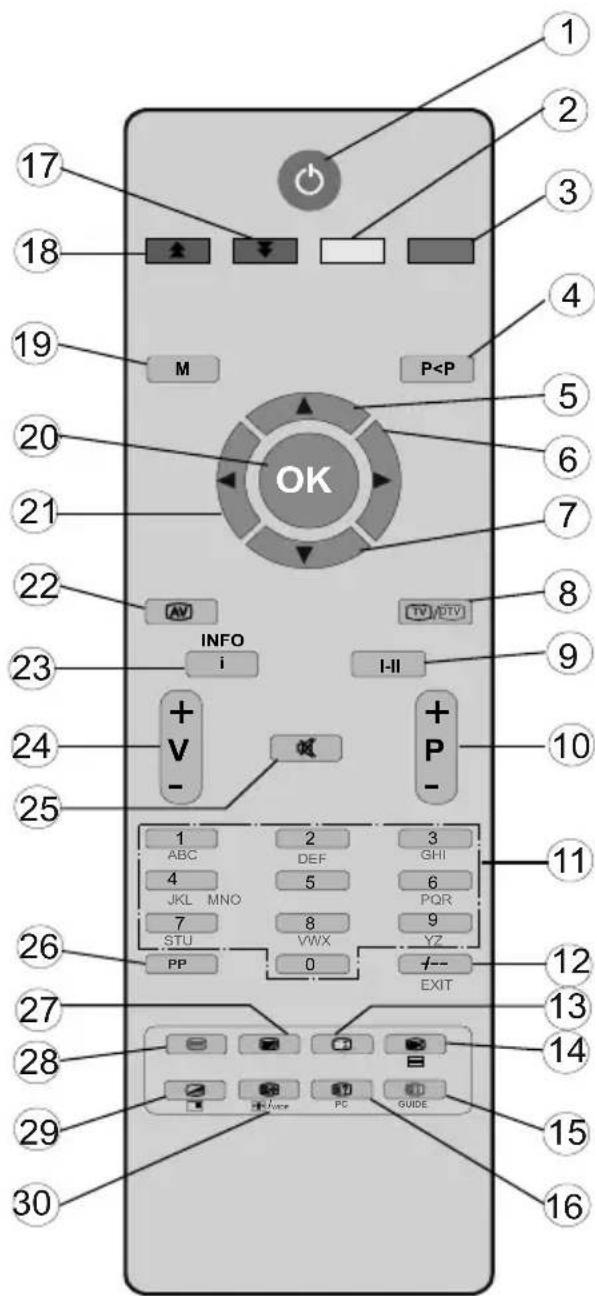
Übersicht über die Fernbedienung
Standby1.
Funktion2.
Installation3.
Vorhergehendes Programm4.
Cursor nach oben5.
Cursor nach rechts6.
Cursor nach unten7.
TV / Digital TV8.
Mono/Stereo - Dual I-II9.
Programmweiter /zurück10.
Zifferntasten11.
Verlassen (im DTV-Modus)12.
- Halten (im TXT-Modus) / PIP-Position
- Aktualisieren (im TXT-Modus) / PAP-Modus
- Indexseite / EPG (im DTV-Modus)
- Anzeigen (im TXT-Modus) / Von TV- auf PC-Modus umschalten
- Grün / Menu Bild / Seite nach unten (im DTV-Modus)
- Rot / Menu Ton / Seite nach oben (im DTV-Modus)
- Menu Ein/Aus
- OK - Bestätigen
- Cursor nach links
22.AV/Quelle - Info
- Lautstärke + / -
- Stummschaltung
- Persönliche Einstellungen
- Zeit / Untertitel ein-aus (im DTV-Modus)
- Teletext
- Mix (im TXT-Modus) / PIP-Modus
- Vergroßern (im TXT-Modus) / Bildgroße
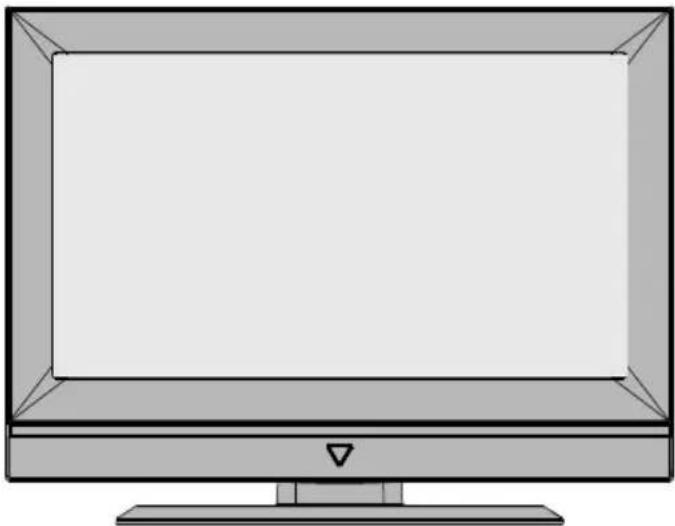
FRONTANSICHT
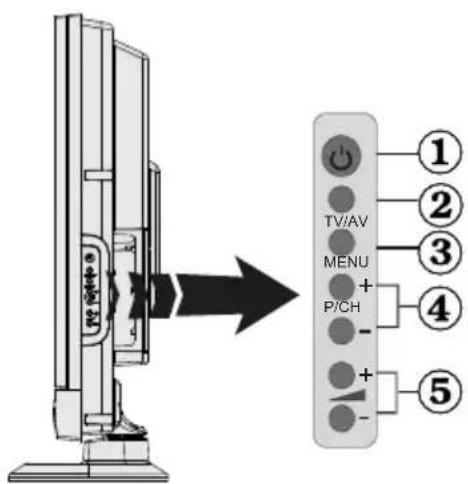
Standby-Taste1.
TV/AV-Taste2.
MENU-Taste3.
Tasten 4.
Programm
aufwärts/abwärts
Tasten 5.
Lautstärke +/-
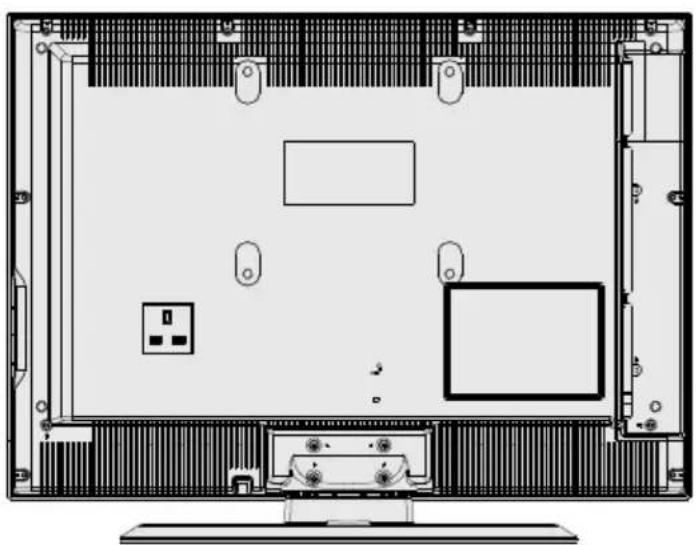
SEITENANSICHT
RÜCKSEITE
Ansicht der Anschlüsse - Anschlüsse an der Rückseite
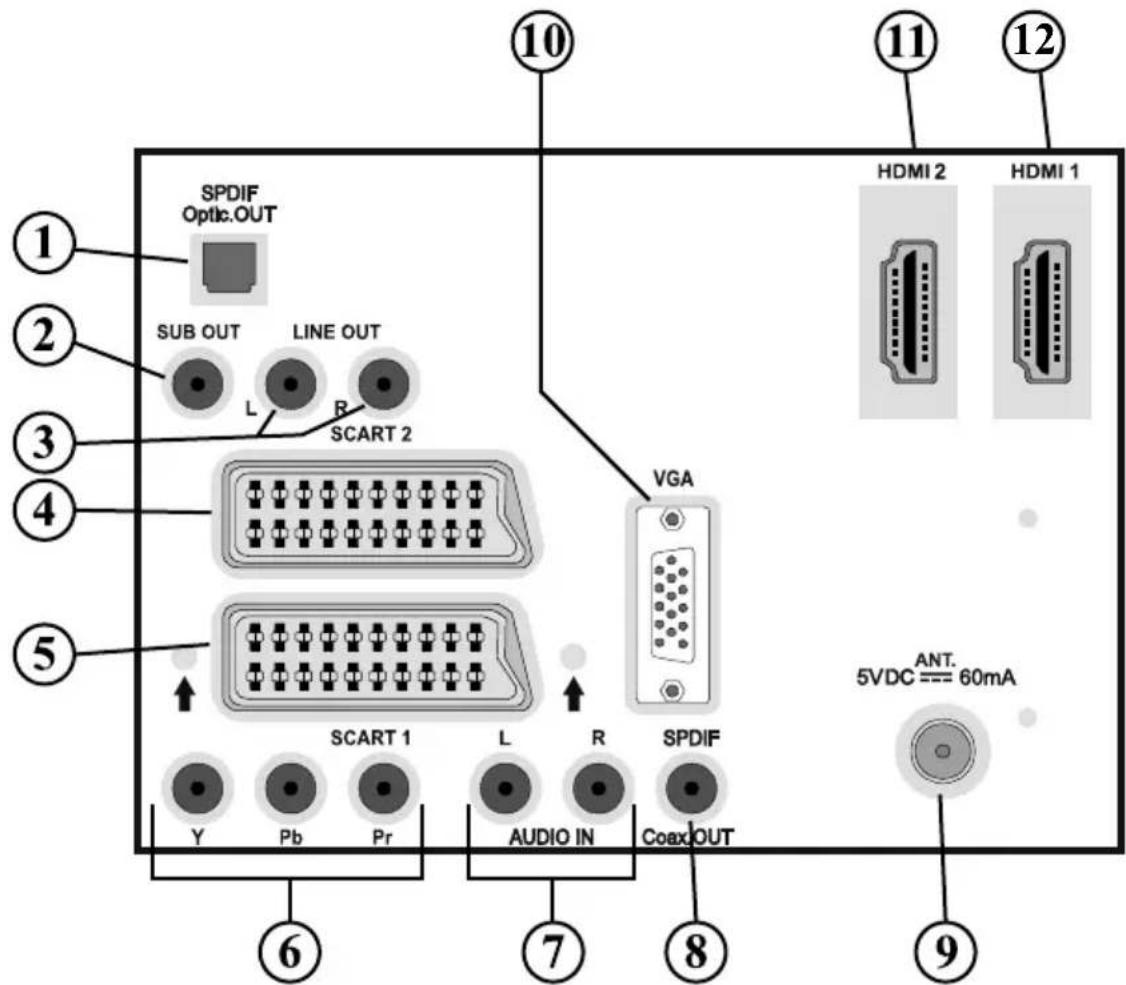
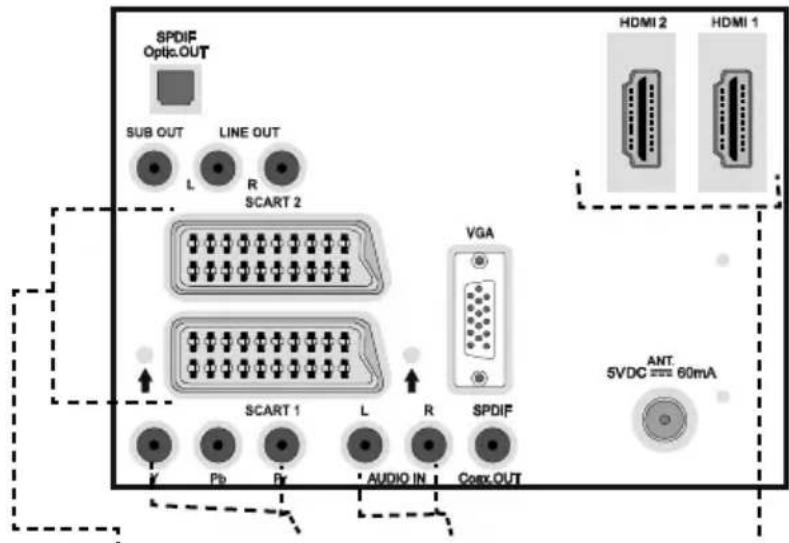
- Über den Ausgang S/PDIF-Digitalausgangt wird das digitale Audiosignal der gerade aktiven Quelle ausgegeben.
Verwenden Sie ein optisches Digitalkabel, um Audiosignale an ein Gerät mit einem S/PDIF-Eingang zu übertragen.
- Am Anschluss Subwoofer Out konnen Sie einen externen aktiven Subwoofer anschließen, um so einen wesentlich tieferen Basseffekt zu erzeugen.
Verwenden Sie ein geeignetes RCA-Kabel, um das Gerät an einen Subwoofer anzuschreiben.
- Die Audioausgabe dieren zur Ausgabe von Audiosignalen an ein externes Gerät, wie etwa eine optionale Stereoanlage.
Um externe Laufsprecher oder dgl. an Ihr TV-Gerät anzuschreiben, verwenden Sie ein Audiokabel und die AUDIO-AUSGÄNGE des TV-Geräts.
-
Der SCART 2 -Anschluss dient zur Eingabe von und Ausgabe an Zusatzgeräte(n).
-
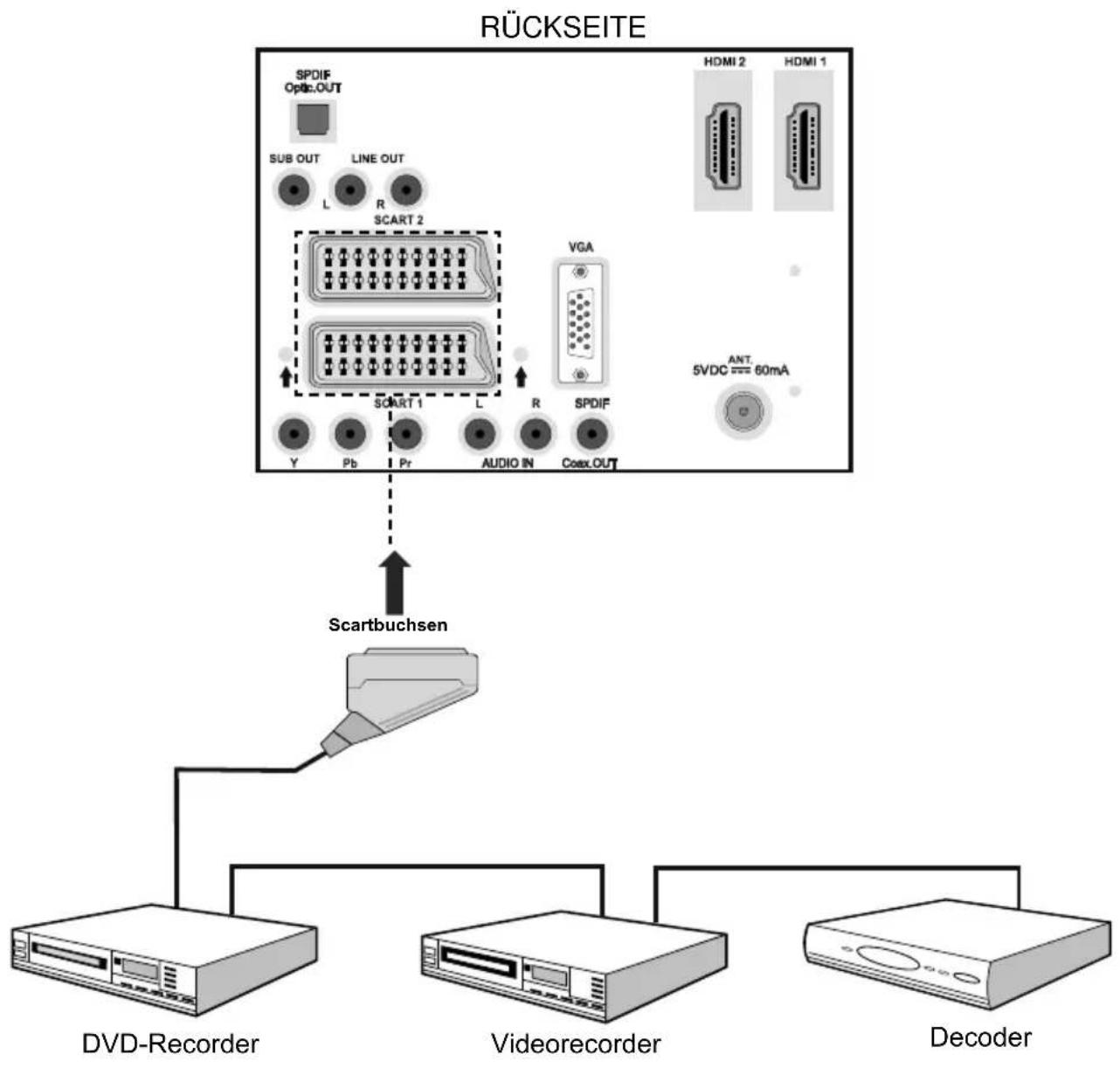
Der SCART 1 -Anschluss dient zur Eingabe von und Ausgabe an Zusatzgeräte(n). Schließen Sie das SCART-Kabel zwischen einer der SCART-Buchsen des TV-Geräts und der SCART-Buchse des Zusatzgeräts (z. B. Decoder, Videorecorder, DVD-Player) an.
Hinweis: Wenn ein externes Gerät über die SCART Anschlüsse angeschlossen wird, schaltet das Gerät automatisch in den AV-Modus. Wenn beiden Buchsen gleichzeitig verwendet werden, hat SCART 1 Priorität über SCART 2, wenn nicht anders festgelegt.
Hinweis: Wenn Sie verschlusselte Kanäle sehen wollen, müssen Sie den Decoder an EXT-1 anschließen. Wenn Sie den Decoder nicht an den Anschluss Scart 1 (Ext-1) anschließen, Funktioniert er unter Umständen nicht.
- Component Video-Eingänge (YPbPr) werden zum Anschlieben von Component Video verwendet.
Die Component Audio- und Video-Eingänge dieren zum Anschlieben eines Gerätes mit Component-Ausgabe. Schlieben Sie das Component-Video-Kabel zwischen den COMPONENT VIDEO-EINGÄNGEN am TV und den COMPONENT VIDEO-AUSGÄNGEN des Geräts an. Achten Sie beim Anschlieben daraufuf, dass die Buchsen mit den Buchstaben "Y", "Pb", "Pr" am TV mit den entsprechenden Buchsen am Gerät verbunden werden.
- Die Audioeingänge PC/YPbPr werden zum Anschlieben des Audiosignals eines PCs oder für ein Gerät, das über YPbPr an das TV-Gerät angeschlossen wird, verwendet.
SchlieBen Sie das PC-Audiokabel zwischen den AUDIOEINGÄNGEN am TV-Gerät und dem Audioausgang Ihres PCs an, um das PC-Audiosignal zu aktivieren.
SchlieBen Sie das PC-Audiokabel zwischen den AUDIOEINGÄNGEN am TV-Gerät und dem Audioausgang Ihres Geräts an, um das Geräte-Audiosignal zu aktivieren.
- Über den koaxialen Ausgang S/PDIF wird das digitale Audiosignal der gerade aktiven Quelle ausgegeben.
Verwenden Sie ein koaxiales SPDIF-Kabel, um Audiosignale an ein Gerät mit einem S/ PDIF-Eingang zu übertragen.
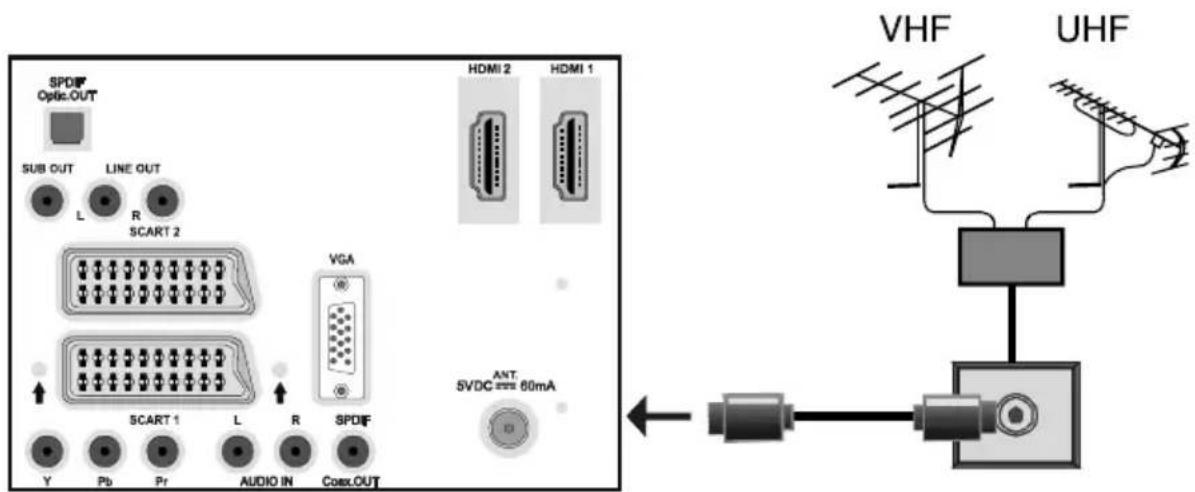
- An den RF-Eingang wird eine Antenne oder ein Kabel angeschlossen.
Beachten Sie: Wenn Sie einen Decoder oder einen Medienrecorder verwenden, sollen den Sie das Antennenkabel über diesen mit einem geeigneten Antennenkabel an das TV-Gerät anschließen, wie in der Abbildung gezeigt.
- Der PC-Eingang dient fur den Anschluss eines PCs an das TV-Gerat.
SchlieBen Sie das PC-Kabel zwischen dem PC-EINGANG am TV-Gerät und dem PC-Ausgang des PCs an.
11.HDMI-2:HDMI Eingang.
- HDMI-1: HDMI Eingang.
Die HDMI-Eingänge dieren zum Anschluss eines Geräts mit einer HDMI-Buchse. Ihr LCD-Gerät kann High-Definition-Bilder von Geräten wie High-Definition-Satellitenreceivern oder -DVD-Playern wiedergeben. Diese Geräte müssen über die HDMI-Buchse oder die Component-Buchsen angeschlossen werden. Diese Buchsen können 720p, 1080i oder 1080p (optional) Signale empfangen. Für einen Anschluss von HDMI zu HDMI ist keine Audioverbindung erforderlich.
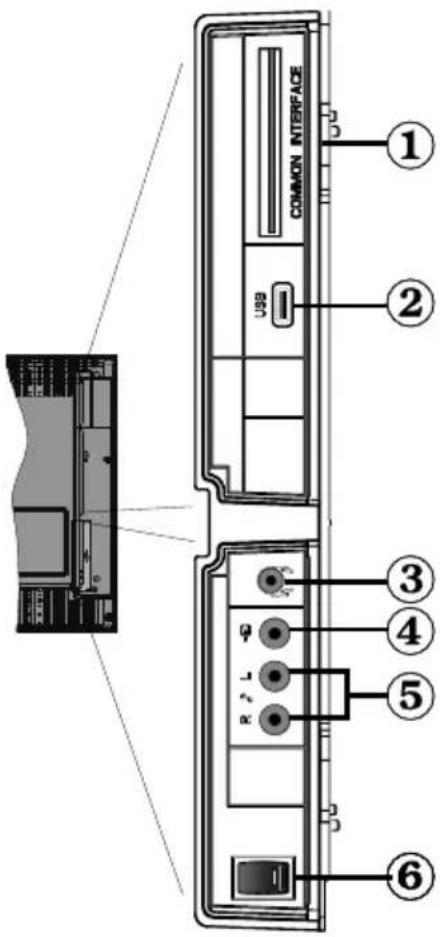
Ansicht der Anschlüsse - Anschlüsse an der Seite
Der Cl-Steckplatz dient zum Einsetzen einer Cl-Karte. 1. Mit einer Cl-Karte können Sie alle Kanäle sehen, die Sie abonniert haben. Weitere Informationen fänden Sie im Abschnitt "Conditional Access".
Seitlicher USB-Eingang. 2.
Hinweis: Code Lösung Aktualisierung wird nicht verwirklichen.
Über die Kopfhörer-Buchse wird ein Kopfhörer an 3. das System angeschlossen. Schließen Sie hier einen KOPFHÖRER an, um das TV-Audiosignal mit Kopfhörern zu horen (optional).
Der Videoeingang wird zum Anschlieben der Videosignale 4. von Zusammengehen verwendet. Schlieben Sie das Audiokabel zwischen den VIDEOEINGÄNGEN des TV-Geräts und dem VIDEOausgang des Zusammengehns an.
Die Audioeingänge werden zum Anschlieben der 5. Audiosignale von Zusammengehen verwendet. Schlieben Sie das Audiokabel zwischen den AUDIOEINGÄNGEN des TV-Geräts und dem AUDIOAUSGANG des Zusammengehrs an. Hinweis: Wenn Sie ein Gerät über den VIDEOEINGANG an das TV-Gerät anschreiben, sollen den das Gerät auch mit einem Audiokabel an die AUDIOEINGÄNGE des TV-Geräts anschreiben, um das Audiosignal zu aktivieren.
Der Netzschalter dient zum Ein- und Ausschalten des TV-Geräts. 6.
Netzanschluss
WICHTIG: Das Gerät ist nur für den Betrieb mit 220-240V AC Wechselspannung bei einer Frequenz von 50 Hz ausgelegt.
- Geben Sie Ihr Gemütung nach dem Auspacken genug Zeit, sich der Umgebungstemperatur im Raum anzupassen, bevor Sie es einstecken.
- Stecken Sie das Netzkabel in eine Netzsteckdose.
Antennenanschluss
- SchlieBen Sie den Antennen- oder Kabel-TV-Stecker an die Buchse ANTENNENEINGANG an der Rückseite des TV-Gerats an.
RÜCKSEITE
Verwendung der digitalen Multimedia-Anschlusses
- Unter Umständen sind bestimmte Arten von USB-Geräten (z. B. MP3-Player) mit diesen TV-Gerät nicht kompatibel.
- Machen Sie gegebenenfalls Kopien von ihren Dateien, bevor Sie das Gerät an das TV-Gerät anschließen, um mögliche Datenverluste zu vermeiden. Beachten Sie: Der Hersteller übernimmt keinerlei Haftung für beschädigte Dateien oder Datenverluste.
- Ziehen Sie das USB-Modul nicht ab, während eine Dateniewiedergegeben wird.
VORSICHT: Schnelles An- und Abstecken von USB-Geräten ist gefährlich. Sie sollen insbesondere nicht mehrmals schnell hintereinander das Laufwerk ein- und wieder abstecken. Dadurch konnten physische Schäden am USB-Player und besonders am USB-Gerät selbst entstehen.
SEITENANSICHT USB-SPEICHER
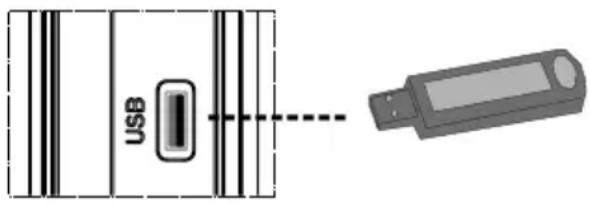
Anschluss von USB-Speichern
- Stecken Sie das USB-Gerät in den USB-Eingang am TV-Gerät ein.
WICHTIG: Das TV-Gerät unterstützt nur mit FAT32 formatierte Laufwerke. Das NTFS-Format wird nicht unterstützt.
- Es wird empfohlen, dass Sie das USB-Gerät direkt an den USB-Eingang des TV-Geräts einstecken. Wenn Sie ein separates Kabel verwenden, konnten Kompatibilitätsprobleme auftreten.
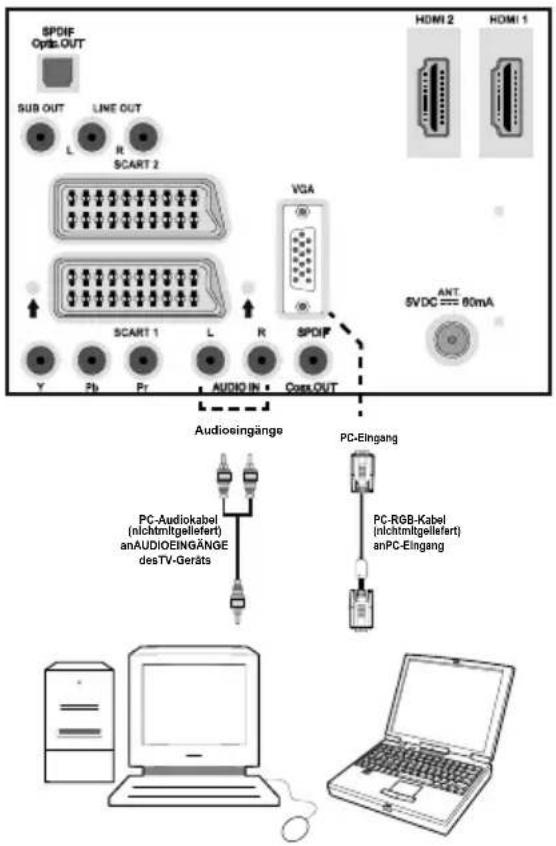
Anschließlich des LCD-TVs an einen PC
Zur Anzeige des Computerbilds auf Ihrlem LCD-TV können Sie diese an einen Computer anschlossen.
- Schalten Sie Computer und TV-Gerät aus, bevor Sie die Anschlüsse vornehmen.
- Verwenden Sie ein 15-poliges D-Sub-Monitorkabel, um einen PC an das LCD-TV anzuschreiben.
- Wenn der Anschluss hergestellt ist, schalten Sie auf die Quelle PC. Siehe dazu den Abschnitt "Eingangsauswahl".
- Stellen Sie die von Ihnen bevorzugte Auflösung ein. Informationen zur Auflösung finden Sie im Anhang.
RÜCKSEITE
Anschluss eines DVD-Players
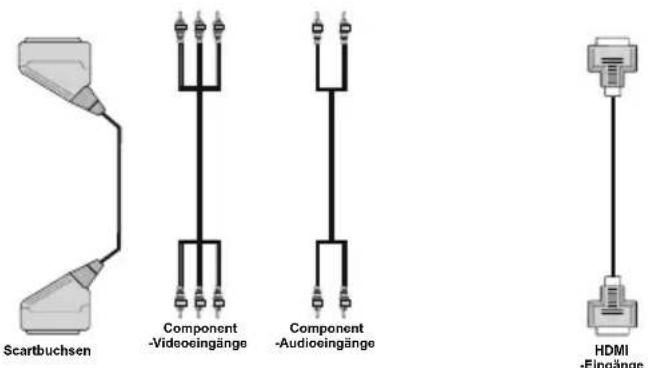
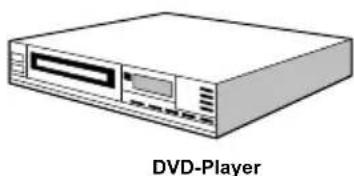
Wenn Sie einen DVD-Player an Ihr LCD-TV-Gerät anschließen möchten, können Sie darüber die Anschlüsse des TV-Geräts verwenden. DVD-Player konnen verschiedene Anschlüsse aufweisen.itte sehen Sie im Handbuch Ihres DVD-Players fur weiterführende Informationen nach. Schalten Sie TV-Gerät und das Gerät aus, bevor Sie irgendwelche Anschlüsse vornehmen.
Hinweis: Die in der Abbildung gezeigten Kabel sind nicht im Lieferumfang enthalten.
- Hat Ihr DVD-Player eine HDMI-Buchse, können Sie ein über HDMI anschließen. Schalten Sie auf HDMI als Quelle, wenn Sie den DVD-Player wie unter abgebildet anschließen. Siehe dazu den Abschnitt "Eingangsauswahl".
Die meisten DVD-Player werden über die COMPONENT-ANSCHLUSSE angeschlossen. Verwenden Sie ein Component-Videokabel, um es an den Videoeingang anzuschreiben. Um das Audiosignal wiederzugegeben, verwenden Sie ein Component-Audiokabel wie unter in der Abbildung gezeigt. Wenn der Anschluss hergestellt ist, schalten Sie auf die Quelle YPbPr. Siehe dazu den Abschnitt "Eingangsauswahl". - Sie können den Anschluss auch über SCART 1 oder SCART 2 vornehmen. Verwenden Sie ein SCART-Kabel, wie in der Abbildung unter gezeigt.
Hinweis: Diese drei Anschlussmethoden haben dieselbe Funktion, aber auf verschiedene Qualitätsstufen. Sie müssen nicht alle drei Anschlussarten verwenden.
RÜCKSEITE
Verwendung der seitlichen Anschlüsse
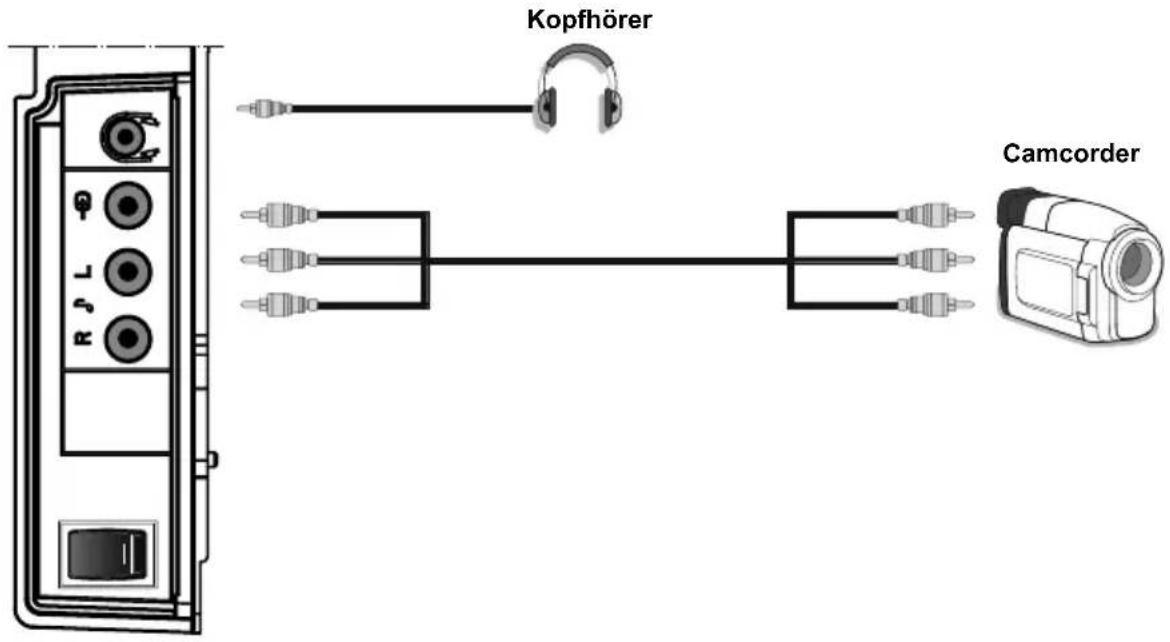
Sie kann eine Reihe von Zusammengehen an Ihr LCD-TV-Gerät anschließen. Die verschiedene Anschlussmöglichkeiten werden unter gezeichnet. Beachachten Sie, dass die in der Abbildung gezeugten Kabel nicht im Lieferumfang enthalten sind.
ZumAnschluss eines Camcorders verwenden Sieitte die VIDEO IN- und die AUDIOANSCHLUSSE. SchlieBen Sie den Camcorder nicht gleichzeitig an die Anschlasse VIDEO IN an, da dies zu Bildstörungen führen kann. Für die Auswahl der entsprechenden Quelle siehe den Abschnitt "Eingangsauswahl" im Folgenden.
- Um das Audiosignal über Kopfhörer zu horen, schreiben Sie diesen an die Buchse KOPFHÖRER des TV-Geräts an.
SEITENANSICHT
Verwendung anderer Anschlüsse
Sie kannne eine Reihe von Zusammengehen an Ihr LCD-TV-Gerät anschließen. Die verschiedene Anschlussmöglichkeiten werden unter gezeigt. Beachachten Sie, dass die in der Abbildung gezeigten Kabel nicht im Lieferumfang enthalten sind.
-
Verwenden Sie ein Audiokabel zum Anschluss externer Lautsprecher. Achten Sie darauf, die LINKEN und RECHTEN AUDIO-Buchsen nicht zu vertauschen. Schalten Sie das LCD-TV und die externen Lautsprecher erst ein, wenn Sie alle Anschlüsse vorgenommen haben. Lesen Sie für weitere Informationen das Handbuch Ihres Lautsprechersets.
-
Zum Anschluss eines Geräts mit SPDIF-Unterstützung müssen Sie ein geeignetes SPDIF-Kabel verwenden, um eine Audioverbindung herzustellen.
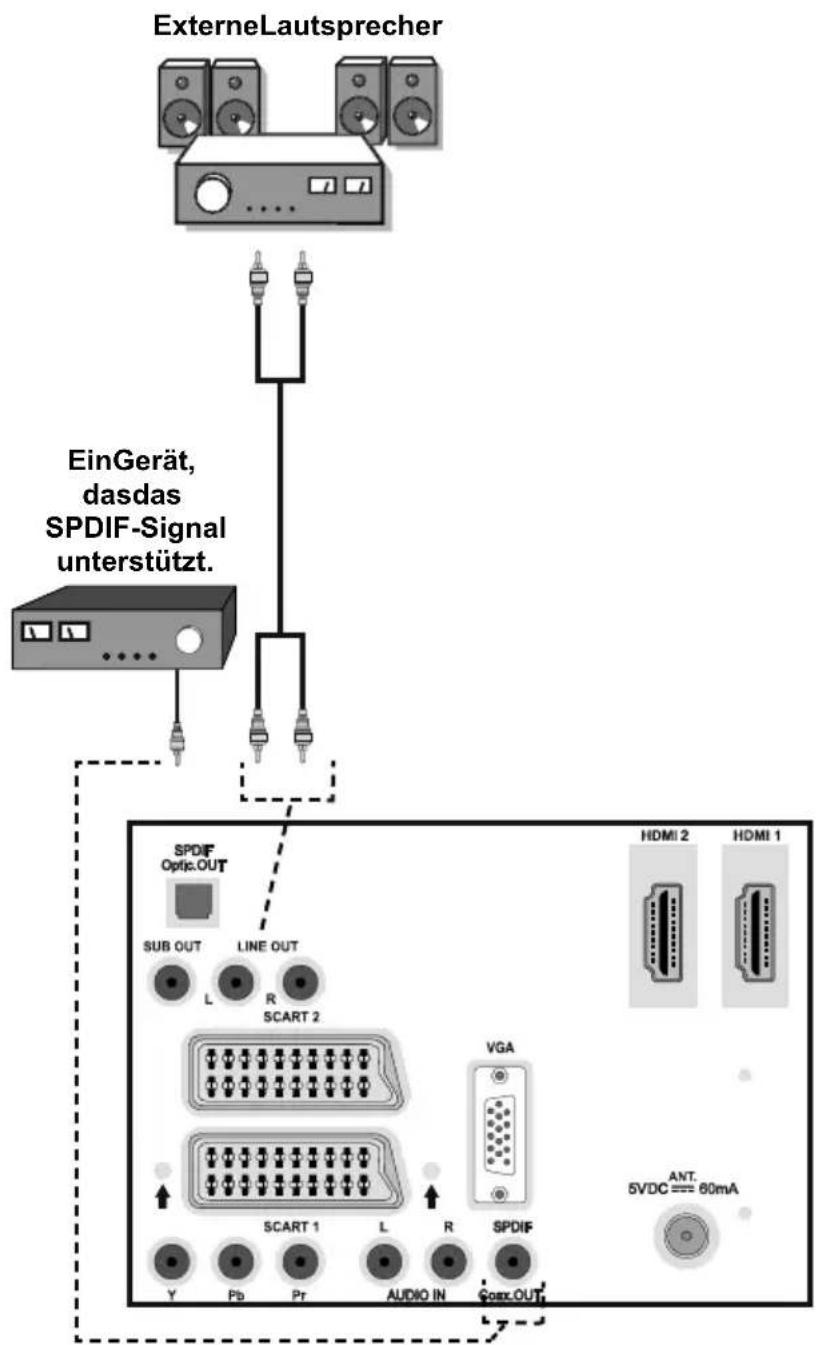
RÜCKSEITE
Anschlieben anderer Geräte über Scart
Die meisten Geräte unterstützen einen SCART-Anschluss. Über die SCART-Buchsen können Sie einen DVD-Recorder, einen VCR oder einen Decoder an Ihr LCD-TV anschließen. Beachten Sie, dass die in der Abbildung gezeugten Kabel nicht im Lieferumfang enthalten sind.
Schalten Sie das Zusammenarbeit und TV-Gerät aus, bevor Sie die Anschlüsse vornehmen.
Lesen Sie für weitere Informationen das Handbuch des Zusatzgeräts.
Einlagen der Batterien in die Fernbedienung
-
Entfernen Sie die Batteriefachabdeckung auf der Rückseite der Fernbedienung, indem Sie den angezeigten Teil leicht nach hintenschiben.
-
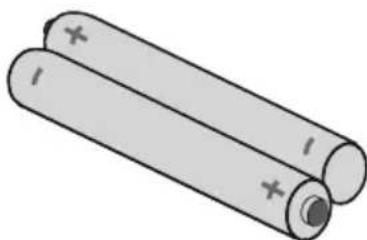
Legen Sie zwei Batterien vom Typ AAA/R3 oder einem gleichwertigen Typ ein. Legen Sie die Batterien in der richtigen Orientierung ein und setzen Sie die Batteriefachabdeckung wieder ein.
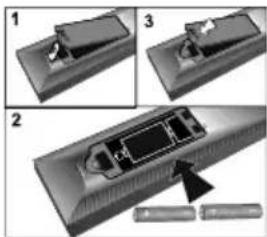
Hinweis: Nehmen Sie die Batterien aus der Fernbedienung hereaus, wenn das Gerät langere Zeit nicht benutzt wird. Die Fernbedienung konnte andernfalls durch auslaufende Batterien beschädigt werden.
Betriebsbereich der Fernbedienung
- Richten Sie die Spitze der Fernbedienung auf die Fernbedienungssensor-LED des TV-Geräts, während Sie eine Taste drucken.
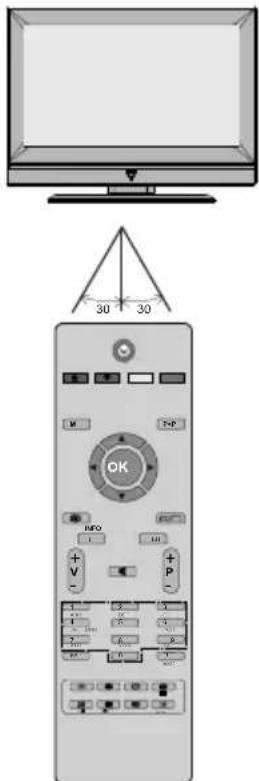
Die Reichweite beträgt ca. 7 m / 23 ft.
Ein-/Ausschalten des TV-Geräts
Einschalten des TV-Geräts
- Schlieben Sie das Netzkabel an ein 220-240V AC-Netz mit 50 Hz an.
- Bringen Sie den Schalter "■" in die Position "】, und das Gerät schaltet automatisch in den Standby-Modus. Die Standby-LED leuchtet auf.
- Um das TV-Gerät aus dem Standby einzuschalten:
- Drucken Sie die Taste", P+/P- oder eine Zifferntaste auf der Fernbedienung.
- Drücken Sie die Taste -P/CH oder P/CH+ am TV-Gerät. Das TV-Gerät schaltet sich ein.
Hinweis: Wenn Sie Ihr TV-Gerät über die Standby-Taste auf der Fernbedienung einschalten, wird wieder das Programm bzw. die Quelle, die Sie zuletzt gesehen haben, ausgewählt.
In beiden Fällen schaltet sich das TV-Gerätein.
TV-Gerätausschalten
- Bringen Sie den Schalter "wie gezeigt in
die Position 2, (1) und das Gerät schaltet sich automatisch AUS.
- Um das Gerät vollständig stromlos zu schalten, müssen Sie den Netzstecker aus der Steckdoseziehen.
Beachten Sie: Wenn das TV-Gerät in den Standby-Modus geschalte wird, kann die LED blinken, um anzuzeigen, dass bestimmte Funktionen wie die Standby-Suche, Download über Antenne oder ein Timer aktiv sind.
Eingangsausbahl
Wenn Sie externe Geräte an Ihr TV, angeschlossen haben, können Sie diesen auf unschiedliche Eingabequellen schalten.
- Drücken Sie die Taste AV" auf der Fernbedienung, um die Quelle direkt zuändern. oder,
Wahlen Sie die Option "Quelle" aus dem Hauptmenu über die Tasten oder . Markieren Sie dann mit den Tasten oder einen Eingang und drucken Sie dann die Taste , um ihn auszuwahlen.
Hinweis: Sie können die gewünschten Quellenoptionen durch Drücken der Taste OK markieren. Daher sind, wenn die Taste "Aedrückt wird, nur die markierten Quellenoptionen verfügbar (mit Ausnahme der Quelle TV).

Grundlegende Bedienung
Sie können Ihr TV-Gerät sowohl mit den Tasten auf der Fernbedienung als auch mit den Tasten am Gerät bedieren.
Bedienung mit den Tasten am TV-Gerät Einstellung der Lautstärke
- Drücken Sie die Taste " , um die Lautstärke zu verringern bzw. die Taste " +", um die Lautstärke zu erhöhen. In der Mitte des unteren Bildschirmrands wird daraufufhin ein Lautstärkebalken (Schieberegler) eingeblendet.
Programmausbwahl
- Drücken Sie die Taste "P/CH +", um das{nachste Programm aufzurufen bzw. die Taste "P/CH -", um das vorherige Programm auszuwahlen.
Ansicht des Hauptmenüss
- Drücken Sie die Taste "M", um das Hauptmenu aufzurufen. Wahlen Sie im Hauptmenu über die Tasten "P/CH -" oder "P/CH +" ein Untermenü aus und öffnen Sie theseus Untermenü über die Tasten " - oder " Informationen über die Benutzung der Menü fi nden Sie im Abschnitt Menüsystem.
AV-Modus
- Drücken Sie die Taste "TV/AV" im Bedienfeld am TV-Gerät, um das Gerät in die AV-Modi umzuschalten.
Bedienung mit den Tasten der Fernbedienung
- Über die Fernbedienung Ihres TV-Geräts konnen Sie sãmtliche Funktionen des von Ihnen gewählten Modells steuern. Die Funktionen werden in Übereinstimmung mit dem Menüsystem Ihres TV-Geräts beschrieben.
- Beschreibungen der Funktionen des Menusystems finden Sie in den folgenden Abschnitten.
Einstellung der Lautstärke
- Drücken Sie die Taste "V+", um die Lautstärke zu erhöhen. Drücken Sie die Taste "V-", um die Lautstärke zu verringn. Auf dem Bildschirm wird eine Lautstärkeskala (Schieberegler) eingebrendet.
Programmausbahl (Vorheriges oder nachstes Programm)
- Drucken Sie die Taste "P-", um das vorhergehende Programm auszuwahlen.
- Drücken Sie die Taste "P+", um das{nachste Programm auszuwahlen.
Programmwahl (Direktzugriff)
- Drucken Sie die Zifferntasten auf der Fernbedienung, um Programme zwischen 0 und 9 auszuwahlen. Das TV-Gerät schaltet dann auf das ausgewählte Programm. Um Programme zwischen 10 - 299 (IDTV) oder 10-199 (analog) auszuwahlen, drucken Sie der Reihe nach die Zifferntasten der gewünschten Programmnummer (z. B.: für Programm 27 drucken Sie zuerst 2 und dann 7). Wenn die vorgegebene Zeit für die Eingabe übersritten wird, wird das der ersten Ziffer
entspruchende Programm angezeigt. Die zeitliche Begrenzung liegt bei 3 Sekunden.
- Drucken Sie die Programmnummer direkt, um erneut Programme mit einer einstelligen Ziffern auszuwahlen.
Erste Einstellungen
Wenn Sie Ihr TV-Gerät zum ersten Mal einschalten, erscheint zuerst das IDTV-MENU.
Da das TV-Gerät das ersten Mal benutzt wird, befi nden sich noch keine Kanäle im Speicher.
Wenn Sie Ihr TV-Gerät das ersten Mal einschalten, erscheint das Menu für die Sprachauswahl auf dem Bildschirm. Es erscheint die Mitteilung "Willkommen.itte wahlen Sie ihre Sprache aus!", die nacheinander in allen Sprachen im OSD-MENU eingeblendent wird.
Markieren Sie mit den Tasten "oder" die gewünschte Sprache und drücken Sie die Taste OK. Danach wird das OSD-Menu "Erstinstallation" auf dem Fernsehbildschirm angezeigt. Wahlen Sie durch Drucken der Tasten "oder" die gewünschte Länderoption und drucken Sie die Taste OK (*fur EU-Länder).
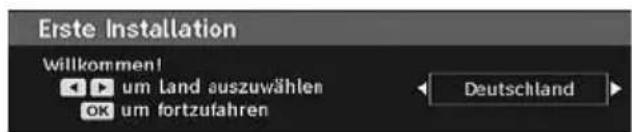
Beachten Sie: Das OSD-Menu für die Länderauswahl ist in UK nicht verfügbar.
Hinterher wird die Wahl der aktiven Antenne OSD im Bildschirm angezeigt.
Auf "oder" drückend konnen Sie ihre Wahl der aktiven Antenne in Positionen „Ein" oder „Aus" einstellen

Ist eine aktive Antenne an Ihr Fernsehen angeschlossen, konnen Sie diese Option in Position "Ein" wahren. Falls eine Standartanente anstatt von der aktiven Antenne angewendet wird, so muss die Leistung der Antenne in Position "Aus" eingestellt werden. Weitere Informationen im Menu zur Konfiz guration!
Bitte auf die Taste der Fernleitung OK drücken; hinterher wird folgende Mitteilung im Bildschirm angezeigt:
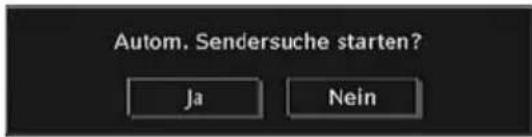
Wahlen Sie "Ja", um den automatischen Suchlauf zu starten und "Nein", um abzubrechen.
- Um eine "Ja" oder "Nein"-Option auszuwahlen, markieren Sie die Option über die Tasten "Ü" oder "Ü" und drücken Sie die Taste OK.
Das IDTVucht automatisch die Übertragungskanäle in UHF oder VHF (**) für EU-Länder) ab.
Dieser Vorgang dauert eine Minute. Über die Taste "M" können Sie den Suchvorgang jederzeit abbrechen.
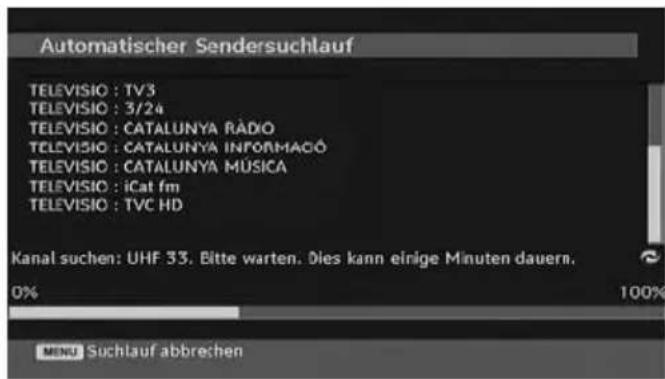
Nachdem die Automatische Suche abgeschlossen ist, erscheint die folgende Meldung, um dieSuchenachanlagen Kanalen abzufragen:
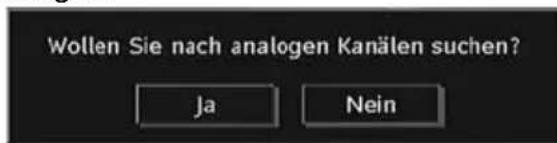
Um nach analogen Kanälen zuuchen, wahren Sie "Ja". Das TV-Gerät schaltet in den Analog-TV-Modus. Das folgende Menu zurSuche nach analogen Kanälen wird eingeblendet:
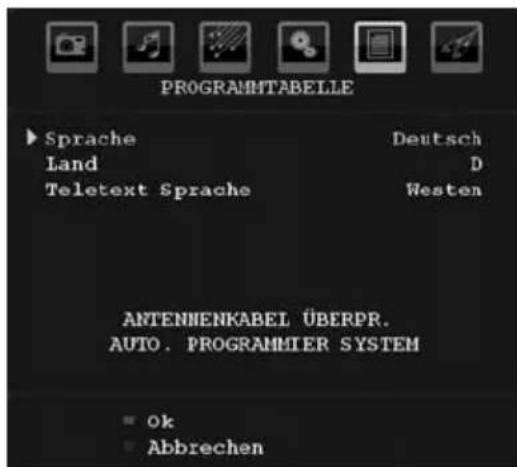
Wahlen Sie Ihr Land, ihre Sprache und Teletextsprache mit den Tasten « oder « und «oder « »Aus. Drücken Sie OK oder die Taste ROT, um fortzusetzen. Zum Abbrechen drucken Sie die Taste BLAU.
Für weitere Informationen zu dieser Vorganglesen Sieitte den Abschnitt "Menu Programmierung".
Hinweis: Für die richtige Funktion des digitalen Teletexts im DTV-Modus müssen Sie im analogen AUTOPROGRAMM das Land auf UK setzen (Nur für Großbritannien).
Allgemeine Bedienung
Wenn Sie während des laufenden Betriebs auf die Taste "TV/DTV" drücken, schaltet das TV-Gerät zwischen den digitalen terrestrischen und den analogen Sendern hin und her.
Informationszeile
- Wann immer Sie über die Tasten P - / P + oder die Zifferntasten den Kanal ändern, wird das Kanalbild zusammen mit einer Informationszeile am unteren Ende des Bildschirms angezeigt (nur im DTV-Modus verfügbar). Dieses Bild wird für eineugekunden auf dem Bildschirm angezeigt.
Die Informationszeile kann außer dem beim Fernsehen jederzeit angezeigt werden, indem Sie die Taste INFO auf der Fernbedienung drücken:
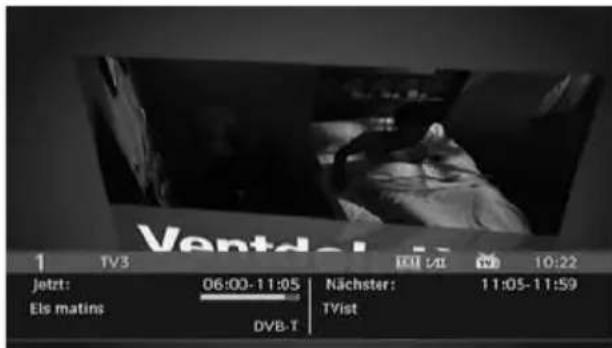
Die Informationszeile bietet eine Reihe von Informationen über den ausgewählten Kanal und die laufenden Programme. Der Name des Kanals wird zusammen mit der Kanallistennummer angezeigt.
Hinweis: Nicht alle Kanäle strahlen die Programmdaten aus. Sind Name und Zeitdauer des Programms nicht verfügbar, bleibt die Informationszeile leer.
- Außerdem zeigt die Informationszeile auch Symbole an, und wenn dieser Kanal
ein Favoritenkanal ist, wird auch das Favoritensymbol angezeigt.
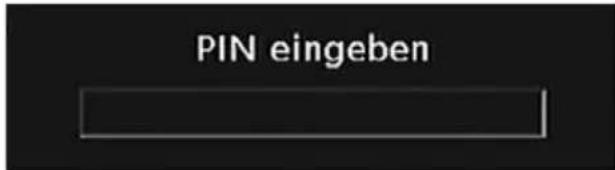
Wenn der ausgewählte Kanal gesperrt ist, mussen Sie den richtigen vierstelligen Code eingeben, um den Kanal sehen zu konnen. In diesen Fall wird auf dem Bildschirm die Meldung PIN eingeben " angezeigt":
Elektronischer Programmführer (EPG)
- Einige, aber nicht alle Kanäle senden Information über die laufende sowie nachfolgende Sendungen.
- Beachten Sie, dass die Informationen zu Sendungen automatisch aktualisiert werden. Sind auf den Kanälen keine Sendungsinformationen verfügbar, bleibt die EPG-Anzeige leer.
- Drücken Sie die Taste GUIDE, um das Menu EPG aufzurufen.
- Das Menu EPG erscheint auf dem Bildschirm. Sie können damit Programminformationen über den jeweiligen Kanal in der 7-TAGE-EPG erhalten. Alle Sendungen eines Kanals werden angezeigt. Die gerade laufende Sendung ist markiert und eine kurze Information über die Sendungen des Kanals wird eingebrendet, unter anderen: Name, kurze/detailierte Sendungsbeschreibung, Beginn- und Endzeit. Durch wiederholtes Drucken der Tasten Links oder Rechts können Sie die Zeit ändern. Wenn in den Kanalen keine Informationen über Sendungen verfügbar sind, werden nur die Kanalnamen und die Daten angezeigt. Am unteren Bildschirmrand wird die Infozeile mit allen verfügbaren Befehlen angezeigt.
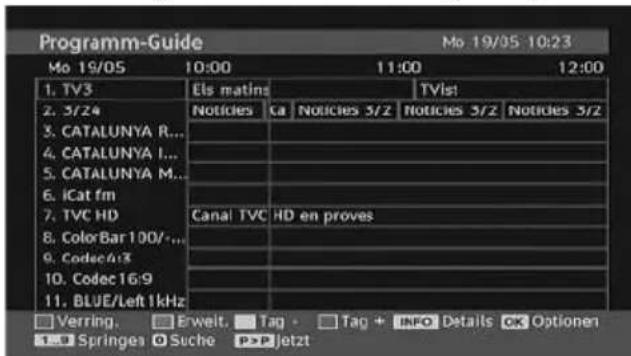
ROTE Taste (Verkleinern): verkleinert die Info-Boxen.
GRÜNE Taste (Vergrößern): vergroßert die Info-Boxen.
GELBE Taste (Vorherg. Tag): zeit die Programme des vorhergehenden Tags an.
BLAUE Taste (Nächster Tag): zeit die Programme des{nachsten Tags an.
INFO (Details): These Funktion zeigt die Programmen mit Details an.
Zifferntasten (Springen): zur direkten Auswahl des bevorzugten Kanals über die Zifferntasten.
OK:Zeigt die Optionen fur sukünftigeProgramme an.
P < P : springt zur aktuellen Sendung.
- Drücken Sie die Taste "0", um das Menu EPG-Suche aufzurufen. Mit dieser Funktion können Sie die Datenbank des EPG nach dem ausgewählten Genre oder Name durchsuchen. Die im EPG verfügbar Informationen werden durchsucht und die Ergebnisse, die zu ihren Suchkriterien passen, angezeigt. Sie können Programme auswahlen oder Timer einrichten, indem Sie einen Kanal markieren und dann die Taste OK drucken.
Hinweis: Der Suchvorgang kann nach dem gewünschten Datum oder auf Senderbasis erfolgen.
Anzeigen von Untertitel
Bei der digitalen terrestrischen Übertragung (DVB-T) werden manche Programme mit Untertitel ausgestrahlt. Die Untertitel können beim Betrachten des Programms angezeigt werden.
Hinweis: Sie können die Untertitel aktivieren, indem Sie die Taste für UK) oder GRUN (* für EU-Länder) drucken.
Drücken Sie die Taste "M", um das Hauptmenu aufzurufen, markieren Sie Setup und dann das Menu Sprache mit den Tasten "▼" oder "▲". Drücken Sie dann die Taste OK, um das Menu "Spracheinstellungen" aufzurufen.
Markieren Sie die Option "Untertitel" im Menu "Spracheinstellungen" und verwenden Sie die Taste " oder ", um die gewünschte Sprache für die Untertitel festzulegen.
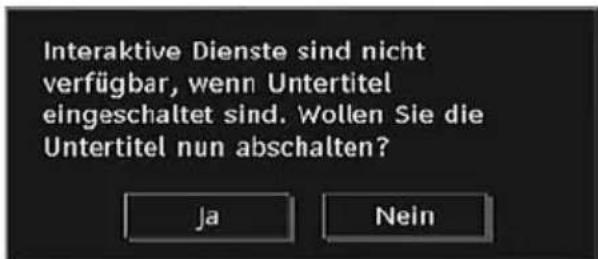
Wenn die Option "Untertitel" aktiv und eine Sprache gewählt ist, erscheint bei Drücken der Taste TELETEXT® Ingende Warnmeldung auf dem Bildschirm (* nur für UK):
Digitaler Teletext (\*\* nur für UK)
Bei einer digitalen, terrestrischen Sendung (DVB-T) konnen Sie besoin Bildern und Ton auch digitalen Teletext sehen.
Digitaler Teletext wird manchmal zeitgleich mit der normalen Sendung übertragen.
- Wenn der Hinweis "Drucken Sie die Taste SELECT" oder eine ähnlich lautende Meldung erscheint, drucken Sie die Taste OK
- Drucken Sie die Taste TELETEXT.
Die Startseite des digitalen Teletext wird eingeblendet. - Steuern Sie diese Information über die farbigen Tasten, die Cursortasten und die Taste OK.
Die Bedienfunktion kann je nach Inhalt des digitalen Teletexts untersiedlich sein.
Folgen Sie den Anweisungen, die auf dem Bildschirm des digitalen Teletexts angezeigt werden.
- Wenn der Hinweis "Drücken Sie die Taste SELECT" oder eine ähnlich lautende Meldung erscheint, drucken Sie die Taste OK.
- Wenn Sie die Taste TELETEXT ( ) drücken, schaltet das TV-Gerät auf normalen Fernsehbetrieb zurück.
- Bei einer digitalen, terrestrischen Sendung (DVB-T) verfügen Sie besoin Kanälen, die digitalen Teletext und normales Fernsehbild beinhalten, auch solche, die nur digitalen Teletext ausstrahlen.
Das Bildseitenverhältnis beim Ansehen eines Kanals, der nur über digitalen Teletext verfügt, entspricht dem Bildseitenverhältnis des zuletzt betrachteten Fernsehbilds. - Wenn Sie erneut die Taste TELETEXT® drücken, wird der digitale Teletext-Bildschirm angezeigt.
Analoger Teletext
Die Verwendung des Teletexts und seiner Funktionen entsprechen jenen des analogen Teletextsystems.itte beachten Sie die Hinweise zum "TELETEXT".
Breitbild
Je nach Art der übertragenen Sendungen konnen Programme in einer Anzahl verschiedener Formate angesehen werden. Drücken Siemehrvals die Taste + WIDE, um Zwischer Auto, 16:9, 4:3, Panorama, 14:9, Kino, Zoom oder Untertitel zu wahlen.
Wenn die Option Auto ausgewählt wurde, wird das angezeigte Format von dem gesendeten Bild bestimmt.
BITTE BEACHTEN SIE: Die MenügroBe passt sich der gewählten BildgroBe an.
IDTV-Menüsystem
Das IDTV-MENU kann nur aufgerufen werden wenn Sie eine digitale terrestrische Sendung ansehen. Drücken Sie die Taste "TV/DTV", um IDTV einzuschalten, während das TV-Gerät im analogen Modus ist.
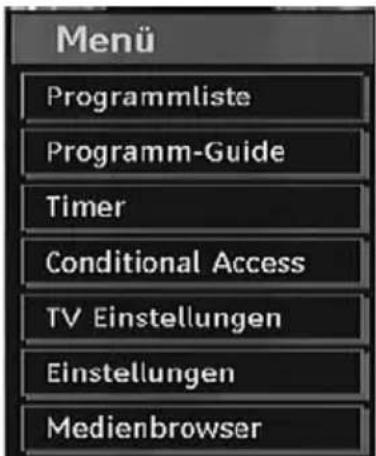
Drücken Sie die Taste "M". Das folgende Menu erscheint auf dem Bildschirm:
Kanalliste
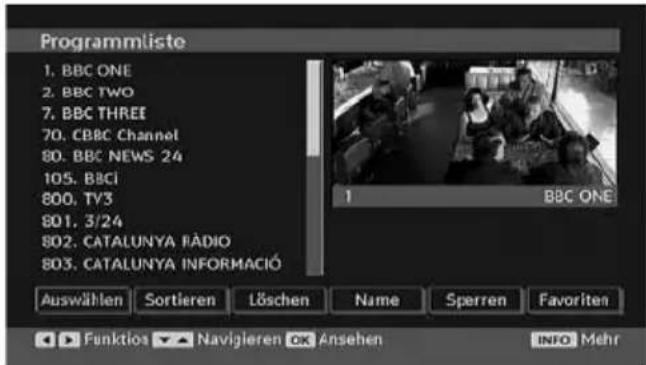
Drucken Sie die Tasten oder auf der Fernbedienung, stellen Sie sicher, dass die erstige Option Kanalliste markiert ist und drucken Sie die Taste OK, um die Kanalliste anzuzeigen.
In thisem Menu können Sie folgende Aktionen ausführten:
-
Navigieren in der Gesamtliste
-
Kanäle Löschen
-
Kanäle umbenennen
- Kanäle sperren
- Favoriten einrichten
- Kanäle verschieben (oder sortieren)
In der Option Kanalliste werden die Kanäle verwaltet.
Navigieren in der Kanalgesamtliste
Drücken Sie die Tasten oder , um den vorherigen bzw. nachsten Kanal auszuwahlen. Sie können die Tasten P+ oder P- drucken, um eine Seite weiter nach oben oder unter zu blättern.
Um einen bestimmten Kanal anzusehen, markieren Sieihn mit den Tasten "oder" und drucken Sie dann die Taste "OK", während über die Tasten "oder" in der Option Kanalliste das Symbol "Auswahlen" markiert wird.
Dann werden Name und Nummer des gewählten Kanal links oben bzw. rechts oben in der Kanalanzeige bzw. rechts oben am Bildschirm angezeigt.
Verschieben von Kanälen in der Kanalliste
- Drucken Sie die Taste oder " um einen Kanal auszuwahlen, der verschoben werden soll.
- Drücken Sie die Tasten « oder «, um im Kanallisten-Menu die Option “Löschen” auszuwahlen.
Die folgende OSD wird darüber der Option "OK" eingebrendet, um anzuzeigen, dass Sie über die Zifferntasten eine Nummer eingeben und dann mit "OK" bestätigten sollen.
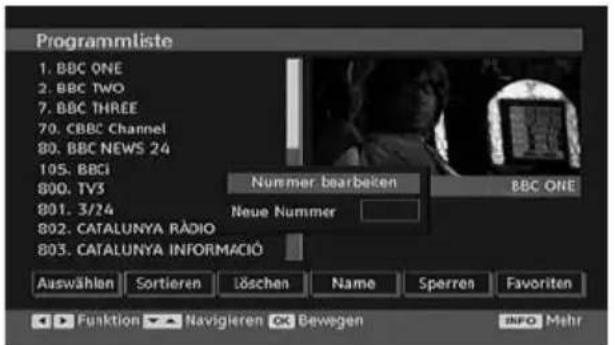
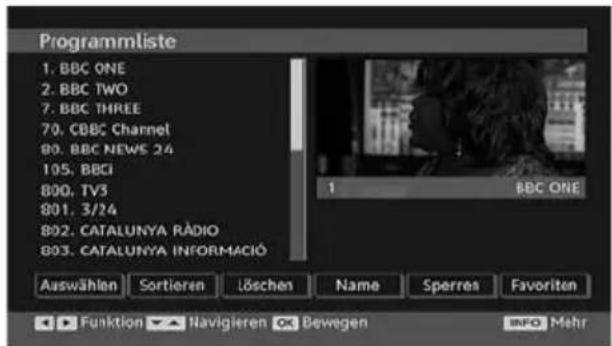
Hinweis: Wenn Sie die Programmnummer des Kanals, den Sie verschieben wollen, eingeben, erscheint die Meldung "...Kanaldienste werden ersetzt. Wollen Sie fortsetzen?" als OSD-Anzeige. Drücken Sie OK zur Bestätigung oder "Nein" zum Abbrechen des Vorganges.
Löschen von Kanälen in der Kanalliste
Drücken Sie die Taste oder "um einen Kanal auszuwahlen, der gelöscht werden soll.
Drucken Sie die Tasten oder , um im Kanallisten-Menu die Option "Löschen" auszuwahlen. Im Menu Kanalliste befindet sich die Option "Löschen" geben der Option AUSWAHLEN am unteren Bildschirmrand, um anzuzeigen, dass Sie OK drucken müssen, um den in der Kanalliste markierten Kanal zu löschen.
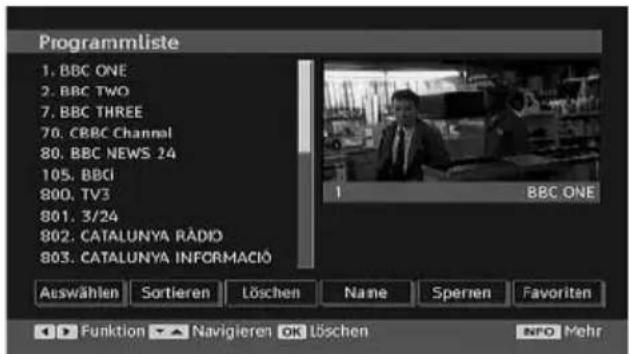
Drücken Sie die Taste OK, um den in der Kanalliste markierten Kanal zu Löschen. Der folgende Hinweis erscheint auf dem Bildschirm:
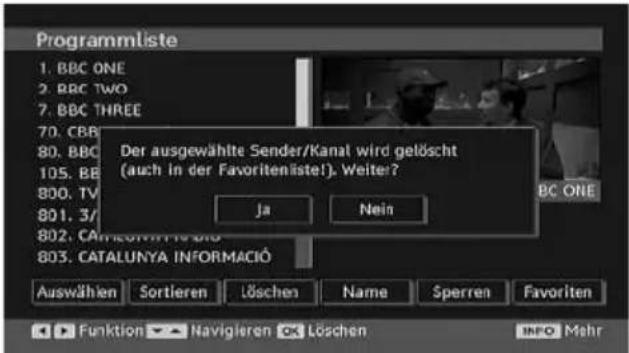
Drücken Sie die Tasten oder , um die gewünschte Option auszuwahlen. Wenn Sie die Taste OK drucken, während "Ja" ausgewähllt ist, wird der markierte Kanal gelöscht. Wenn Sie "Nein" auswahlen, wird der Löschvorgang abgebrochen.
Kanäle umbenennen
Um einen bestimmen Kanal umzubenennen, muss dieser durch Drucken der Tasten "▼" oder "▲ markiert werden. Markieren Sie dann die Option Namen bearbeiten durch Drucken der Tasten "▲ oder "▶ Drucken Sie die Taste OK, um die Umbenennungsfunktion zu aktivieren.
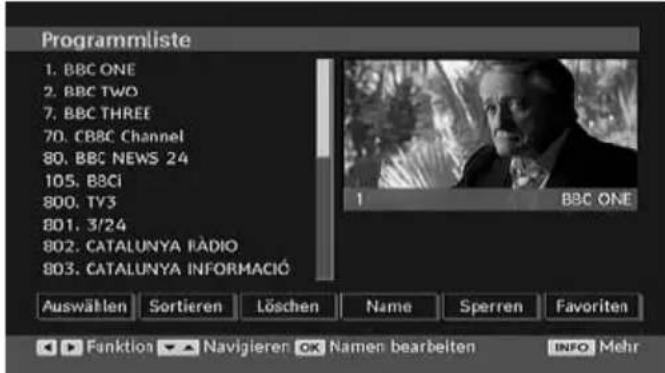
Mit den Tasten oder können Sie den Eingabepunkt zum nachsten/vorgen Zeichen verschieben. Über die Tasten oder können Sie das aktuelle Zeichen ändern. So wird zum Beispiel das Zeichen b' durch Drucken von zu einem a' und durch Drucken von zu einem c'. Durch Drucken der Zifferntasten 0...9' können Sie das markierte Zeichen durch eines der Zeichen, die jeweils über der Taste aufgedruckt ist, ersetzen.
Drücken Sie die Taste "M", um die Bearbeitung abzubrechen oder die Taste OK, um den neuen Namen zu speichern.
Kanäle sperren
Das Sperren von Kanälen bietet die Möglichkeit, bestimmte Kanäle nur mit Password zugänglich zu machen. Um einen Kanal zu sperren, müssen Sie zunachst das Kindersicherungs-Password kennen. Es ist werkseitig auf 0000 gesetzt und kann nur im Menu Einstellungen geändert werden.
Wahlen Sie den Canal, den Sie sperren möchten, indem Sieihn markieren und dann durch Drucken der Taste 一 ^ 一 oder 一 ^ 一 die Sperroption auswahlen. Wird die OK-Taste gedrückt, erscheint ein OSD-Dialog und fragt nach dem Password.

Geben Sie das Password über die Zifferntastender Fernbedienung ein. Das Sperrsymbol " wird kein dem ausgewählten Kanal angezeigt. Wiederholen Sie den gleichen Vorgang, um die Sperre aufzuheiten.
Favorite einrichten
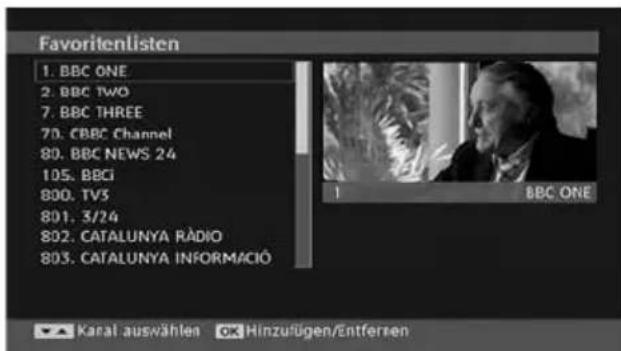
Sie können verschiedene Kanäle als Favoriten markieren, so dass Sie nur noch durch die Favoriten-Kanäle navigieren. Um einen Favoriten einzustellen, markieren Sie im unteren Teil des Menüs Kanalliste die Option "Favoriten".
Bitte das Segment „ Favoriten“ unterhalb von dem Menu der Kanalliste aktivieren, damit Sie einen Kanal als Favorit bestimmen konnen. Hinterher die Taste OK niederrücken. Somit wird das Menu “ Einordnen der Favoritenliste” im Bildschirm angezeigt.
Anhand der Favoritenliste konnen Sie ihre Favoritkanäe einordnen.
Die Kanallisten-OSD sieht wie folgt aus:
Hinzufugung eines Kanals der Favoritenkanalliste
Die Tasten oder "drückend den Kanal bestimmmen, den Sie der Favoritenkanalliste hinzufugen möchten.
- Durch das Drücken auf die Taste OK wird der bestimmte Kanal der Favoritenliste hinzugeführct.
- Das Symbol F zeigt, dass der Kanal der Favoritenliste hinzugeführst sei.
Abnahme eines Kanals aus der Favoritenliste
- Den Kanal, den Sie aus der Favoritenliste herausnahmen möchten, bestimmen und nachher auf die Taste OK drücken. Zur Wiederaufnahme des Kanals konnen Sie wieder auf die Taste OK drucken.
Zur Aktivierung der Favoriten wenden Sie sich das Menu zur Konfizi guration an unditte den Modus Favorit wahlen. Zur Öffnung des Favorit-Modusitte die Taste /anwenden.
Zum Stornieren der Favoritenitte den Favorit-Modus in Position „Aus“bringen.
Hilfe am Bildschirm
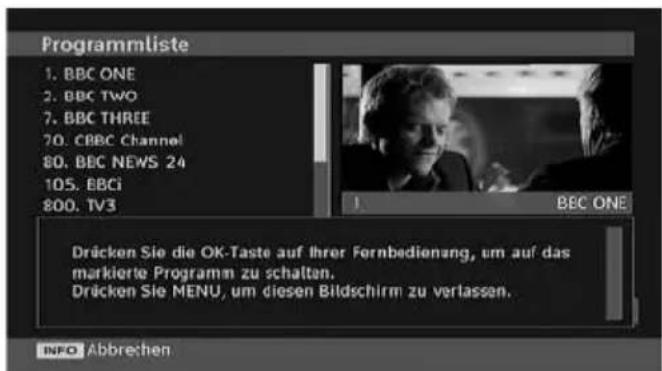
In allen Menü konnen Sie einfach die Taste INFO drücken, um Hilfeinformationen zu den Menufunktionen anzuzeigen. Für das Menu Kanalliste wird der folgende Hinweisingeblendet:
Programmführer
Dieser Abschnitt entspricht den Hinweisen auf der Seite Allgemeine Bedienung.itte lessen Sie den Abschnitt EPG im Kapitel Allgemeine Bedienung.
Timer
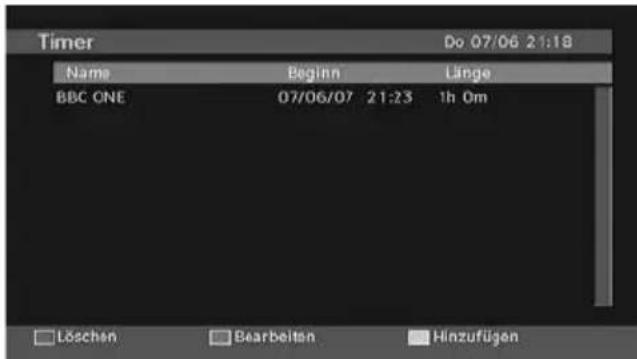
Um das Timerfenster einzublenden, aktivieren Sie diese Option im Hauptmenu. Um einen Timer hinzuzufugen, drucken Sie die Taste GELB auf der Fernbedienung. Das Fenster "Timer hinzufugen" wird eingebrendet.
Kanal: Mit den Tasten oder “▶konnen Sie durch die TV- oder Radioliste navigieren.
Datum: Das Beginndatum wird über die Tasten Links/Rechts oder die Zifferntasteneingegeben.
Start: Die Beginnzeit wird über die Tasten Links/ Rechts oder die Zifferntasten eingebehen.
Ende: Die Endzeit wird über die Tasten Links/ Rechts oder die Zifferntasten eingebehen.
Dauer: Dauer zwischen Beginn- und Endzeit.
Wiederholen: Sie können die Wiederholung für den Timer auf Einmal, Täglich oder Wöchentlich einstehen
Ändern / Löschen: Damit können alle Änderungen für andere Benutzer erlaubt oder gespert werden.
Sie können die Einstellungen durch Drucken der Taste GRUN speichern oder den Vorgang durch Drucken der Taste ROT abbrechen. Bearbeiten Sie die Liste mit der Taste GRUN, oder loschen Sie sie mit der Taste ROT.
Conditional Access
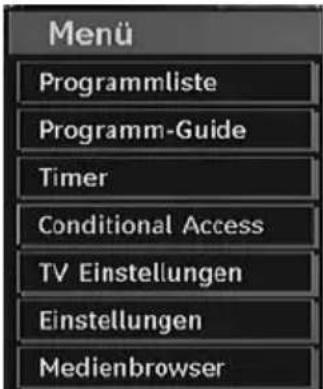
- Drücken Sie die Taste "M", um das Hauptmenu anzuzeigen, und markieren Sie die Zeile "Conditional Access" über die Tasten "▼" oder "▲". Drücken Sie anschließend die Taste OK:
Einige digitale terrestrische Kanäle arbeiten auf Pay-per-View-Basis. Für diese benötigen Sie ein Abonnement sowie einen Hardware-Decoder.
Besorgen Sie sich durch die Anmeldung bei einem Pay-TV-Anbieter das CAM-Modul und die Smartcard und setzen Sie sie wie folgt in das TV-Gerät ein.
-
Schalten Sie das TV-Gerät aus undziehen Sie den Netzstecker.
-
Stecken Sie das CAM-Modul und die Smartcard in den Schlitz, der sich im Anschlussfach auf der linken Seite des TV-Geräts (von vorne gesehen) befindet.
-
Das CAM-Modul sollte korrekt eingesetzt werden. In der falschen Orientierung kann das Modul nicht eingesetzt werden. Versuchen Sie nicht, das CAM-Modul mit Gewalt einzusetzen, da dies sowohl das Modul als auch den Steckplatz am TV beschädigen kann.
-
Schließen Sie das TV-Gerät wieder an die Stromversorgung an, schalten Sie es ein und warten Sie einen Moment, bis die Karte aktiviert wurde.
-
Bei manchen CAM-Modulen sind folgende Einstellungen notwendig. Richten Sie das CAM-Modul ein, indem Sie das IDTV-MENU, Option Conditional Access aufrufen und die Taste OK drucken.)
Die Fernseh-Vertragsinformationen: Rufen Sie IDTV auf; drücken Sie die Taste "M", markieren Sie die Option Conditional Access und drucken Sie die Taste OK.
- Wenn kein Modul eingesetzt wurde, erscheint der Hinweis: "Es konnte kein Conditional Access-Modul gefunden werden".
- Weitere Informationen über die Einstellungen fi nden Sie in der Bedienungsanleitung des Moduls.
ACHTUNG: Sie dürfen das CI-Modul nure einsetzen oder entfernen, wenn das TV-Gerät im STANDBY-Modus oder ABGESCHALTET ist.
TV Einstellungen
Mit dieser Option können Sie die TV-Funktionen anziegen.
Vom Hauptmenu aus gelangen Sie zum Menu Digital-TV Einstellungen. Drücken Sie die Taste "M", um das Hauptmenu aufzurufen. Markieren Sie mit den Tasten oder "die Option "TV Einstellungen" und drucken Sie die Taste OK, um das Menu aufzurufen.
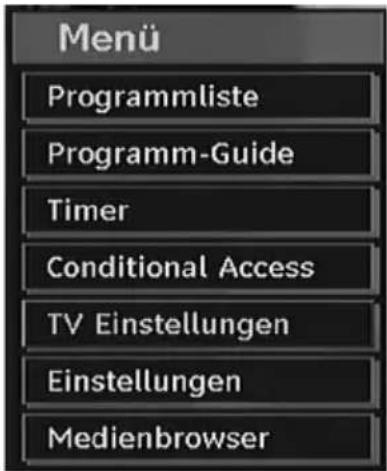
Im Abschnitt "Menusystem Analog-TV"finden Sie ausfuhrliche Informationen über samtliche Menüoptionen.
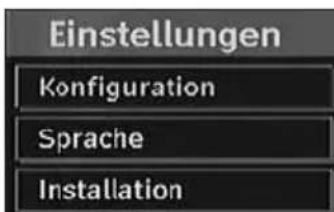
Einstellungen
Die Einstellungen in diesen Menu sehen wie folgt aus:
Einstellungen
Zum Konfigurieren Ihrer TV-Einstellungen. Wahlen die Option Einstellungen aus dem Menu Setup und drücken Sie dann OK, um
deses Menu aufzurufen. Drücken Sie die Taste EXIT auf der Fernbedienung, um das Menu zu verlassen.
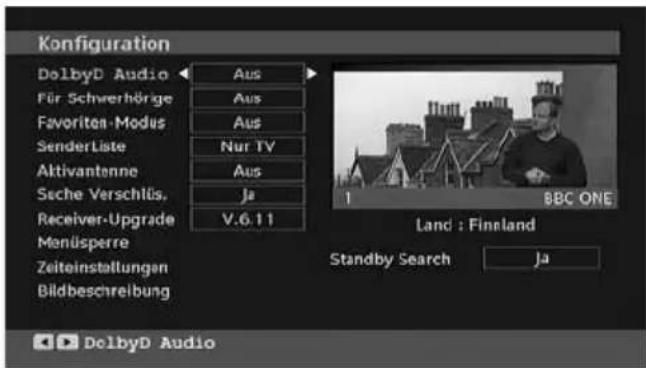
DolbyD Audio (\*\* nur für EU-Länder)
Markieren Sie im Menu Einstellungen die Option Zeiteinstellungen über die Tasten "▼" oder "▲". Drücken Sie die Taste"▶" oder", um die DolbyD Audio auf Ein oder Aus zu stellen. Wenn der Kanal, den Sie ansehen, Dolby Digitalunterstützt, können Sie diese Einstellung vornehmen.
Hörgeschädigte (\*\* nur für EU-Länder)
Wahlen Sie mit den Tasten oder die Einstellung Hörgeschädigte und drücken Sie die Taste oder um die Option auf Ein oder Aus zu setzen.
Wenn der Programmanbieter spezielle Audiosignale überträgt, können Sie diese Einstellung auf Ein setzen, um solche Signale zu empfangen.
Favorit-Modus
Bitte diese Funktion zum Ein/Ausschalten des Favorit-Modus anwenden. Durch das Drucken auf die Tasten 一 / "Konnen Sie den AVL in Positionen Ein oder Ausbringen.
Kanalliste
Verwenden Sie die Tasten oder um zur Option Kanalliste zu gehen. Verwenden Sie die Tasten oder um den Kanallisten-Modus umzuschalten. Wenn Sie hier über die Tasten oder die Option "Nur TV" wahlen, konnen Sie nur durch TV-Kanäle navigieren. Wenn Sie hier über die Tasten oder die Option "Nur Radio" wahlen, konnen Sie nur durch Radio-Kanäle navigieren. Wenn Sie hier über die Tasten oder die Option "Nur Text" wahlen, konnen Sie nur durch Text-Kanäle navigieren. Wenn Sie hier über die Tasten oder die Option "Nur Text" wahlen, konnen Sie nur durch Text-Kanäle navigieren. Um die Option "Nur Text" wahlen, konnen Sie nur durch Text-Kanäle navigieren.
letzten Änderungen zu speichern und das Menu zu verlassen, drücken Sie die Taste “M”.
Aktive Antenne
Bitte die Tasten "▼" oder "▲ benutzen, damit Sie die Option der aktiven Antenne bestimmen können.
In Position „Ein“ der Antennenleistung wird die Funktion +V5 durch das Drucken auf die Taste “ ” oder “ ” an Ausgang der Antenne geleitet.
These Funktion ermöglich die aktive Antenne zu benutzen.
Anmerkung: Falls eine Standartanente anstatt von der aktiven Antenne angewendet wird, so muss die Leistung der Antenne in Position "Aus" eingestellt werden.
Verschlüsselte Kanäle suchen (^**)
(^** nur für EU-Länder)
Die Funktion Verschlusselte Kanäle suchen ist nach Durchführung der Erstinstallation immer auf EIN gestellt. Wenn diese Einstellung gesetzt ist, werden beim Suchvorgang auch die verschlusselten Kanäle geschucht. Wir die Funktion manuell auf AUS (OFF) gesetzt, werden bei der automatischen oder manuellen Suche keine verschlusselten Kanäle berücksichtigt.
Wahlen Sie mit den Tasten "▼" oder "▲" die Einstellung Verschlusselte Kanäleuchen und drücken Sie die Taste "▲" oder "▲", um die Option auf Ein oder Aus zu setzen.
Receiveraktualisierung
Download über Antenne (OAD)
Um sicherzustellen, dass Ihr TV-Gerät stets auf dem aktuellen Stand ist, müssen Sie diese Einstellung verwenden. Stellen Sie sicher, dass das TV-Gerät im Standby-Modus ist. Das TV-Gerät wird automatisch tätig um 3 Uhr morgens hochgefahren unducht dann nach neuen Informationen, die eventuell übertragen werden, undalandttheseautomatischaufhren Receiver herunter.Dieser Vorgang dauert normalerweise etwa 30 Minuten.Wenn Sie um diese Zeit gerade eine wichtige Aufnahme durchfuhren und diese nicht unterbrechen wollen,mandatory Sie die OAD-Suche wie folgt deaktivieren:
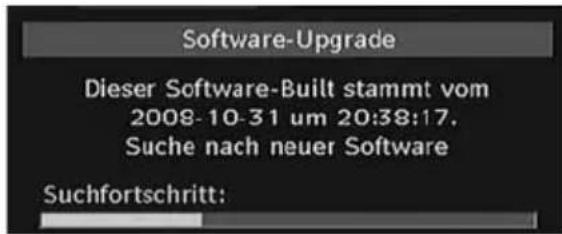
- Drucken Sie die Taste "M" und wahlen Sie mit den Tasten "▼" oder "▲" Setup und drucken Sie wieder OK.
Markieren Sie mit den Tasten “oder” das Menu Einstellungen und drucken Sie OK. - Verwenden Sie die Tasten “▼” oder “▲”, um “RECEIVERAKTUALISIERUNG” auszuwahlen, und drücken Sie OK.
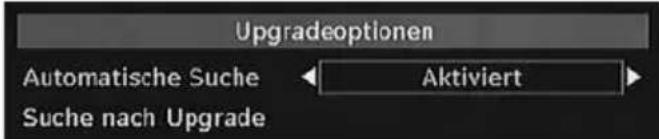
- Andern Sie mit den Tasten oder die Option "Automatische Suche" von Aktiviert auf Deaktiviert.
- Markieren Sie das Menu "Nach Upgradesuchen" mit den Tasten oder und drücken Sie OK, um die Aktualisierung zu starten.
- Wenn nach Abschluss des Suchvorgangs keine neuen Software gefunden worden ist, wird auf dem Bildschirm folgender Hinweis eingebrendet: "Die Produkte nach einer Aktualisierung wurde abgeschlossen. Keine neue Software gefunden."
- Vergessen Sie nicht, die automatische OAD-Funktion wieder zu reaktivieren, nachdem Sie ihre Aufzeichnung durchgefuhrt haben. Wiederholen Sie dazu die oben genannten Anweisungen, aber wahlen Sie staat dessen AKTIVIEREN aus.
Beachten Sie: Nach einem OAD-Update kann das TV-Gerät unter Umständen im Erstinstallationsmodus starten.
Kindersicherung
Verwenden Sie die Tasten oder , um zur Option Kindersicherung zu geben. Drücken Sie die Taste OK, um das Menu aufzurufen. Es wird ein Dialogfenster geöffnet, in dem der Sperrcode abgefragt wird. Diese Code ist worksiteig auf "0000" eingestellt. PINCode eingeben. Wenn Sie den falschen Code
eingeben, wird die Meldung "Falscher Pin" angezeigt. Ist der Code richtig, wird das Menu Kindersicherung angezeigt.
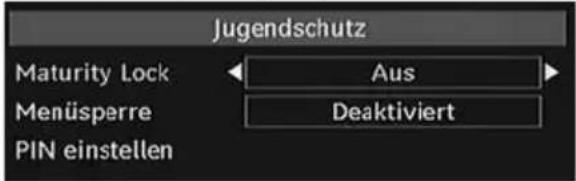
Alterssperre (^**)
(^**) IstTheseOptioneingestellt,erhalt sie vomSenderAltersinformationen.Ist die entspruchende Altersstufe im Gerat deaktiviert,werdenkeine Bild-und Tonsignale wiedergegeben.
Menüspere
In der Option Menüspere konnen Sie alle Menü oder nur das Menu Installation sperren, um den Zugriff darauf zu verhindern. Wenn die Menüspere deaktiviert ist, ist das Menüsystem voll zugänglich. Verwenden Sie die Tasten oder „, um zur Option Menüspere zu gehen. Verwenden Sie die Tasten „ oder „, um den Menüspere-Modus umzuschalten.
DEAKTIVIER : Alle Menüs sind frei zugänglich.
ALLE MENUS: Alle Menus sind nur mit dem richtigen Sperrcode zuganglich. Damit kann der Benutzer weder Kanale hinzufugen, loschen, umbenennen, verschieben, noch Timereinstellungen vornehmen.
MENU INSTALLATION: Damit wird das Menu Installation gesperrt, damit der Benutzer keine Kanäle hinzufugen kann. Die Änderungen werden übernommen, nachdem das 'Menu Einstellungen' verlassen wurde.
PIN einstellen
Verwenden Sie die Tasten oder , um zur Option "PIN einstellen" zu gehen. Drücken Sie die Taste OK, um das Fenster "PIN einstellen" einzublenden. Verwenden Sie die Zifferntasten, um die neue PIN einzugeben. Zur Bestätigung müssen Sie den neuen PIN ein zweites Mal eingegeben. Wenn beiden PINs vierstellig und identisch sind, wird der PIN geändert. Der werkseitig eingestellte PIN-Code lautet 0000. Wenn Sie einen neuen PIN einstellen, schreiben Sie diesenitte auf und bewahren Sieihn an einem sicheren Ort auf.

Zeiteinstellungen (Time Settings) (^**)
Markieren Sie im Menu Einstellungen die Option Zeiteinstellungen über die Tasten "▼" oder "▲" Drücken Sie OK. Daraufhin wird das Untermenü Zeiteinstellungen (Time Settings) eingeblendet. Die Optionen Aktuelle Zeit, Zeitzoneneinstellung und Zeitzone (Current Time, Time Zone Setting and Time Zone) stehen zur Verfügung.
Markieren Sie die Option Zeitzoneneinstellung (Time Zone Setting) über die Tasten oder Die Einstellung dieser Option behmen Sie mit den Tasten oder vor. Sie kann auf AUTO oder MANUELL (MANUAL) gestellt werden. Wenn AUTO gewählt wird, können die Optionen Aktuelle Zeit (Current Time) und Zeitzone (Time Zone) nicht eingestellt werden. Wenn für Zeitzoneneinstellung (Time Zone Setting) MANUELL (MANUAL) ausgewählt wird, kann die Option Zeitzone (Time Zone) geändert werden
- Wahlen Sie die Option Zeitzone durch Drucken der Taste "▼" oder "▲aus. Verwenden Sie die Tasten "○oder", um die Zeitzone zwischen GMT-12 oder GMT+12 zuändern. Die aktuelle Zeit besteht im Menu ändert sich dann entsprechend der eingestillten Zeitzone.
Bildbeschreibung (optional)
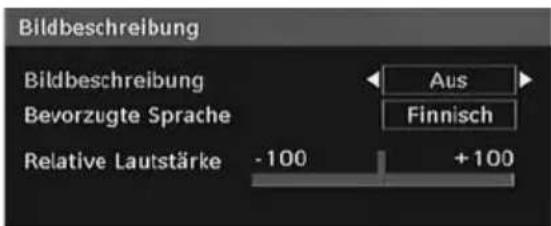
Bei der Bildbeschreibung handelt es sich um eine zusätzliche Audiospur für blinde und sehbehinderte Konsumenten von visuellen Medien wie Filmen und Fernsehen. Ein Erzähler beschreiben die Darstellung und das Geschehen auf dem Bildschirm in den natürlichen Pausen im normalen Audiokanal (und manchmal falls erforderlich auch während der Dialoge). Sie können diese Funktion nur verwenden, wenn der Sender die zusätzliche Audiospur unterstützt. Wahlen Sie eine Option mit den Tasten “▼” oder “▲” aus. Verwenden Sie die Taste “▲” oder “▶” zur Einstellung.
Bildbeschreibung (optional)
Mit dieser Einstellung konnen Sie die Bildbeschreibung aktivieren oder deaktivieren, indem Sie die Tasten 一 ^ 一 oder 一 ^ 一 drucken.
Bevorzugte Sprache (optional)
Durch Drücken der Tasten “<” oder “>”konnen Sie die bevorzugte Sprache für die Bildbeschreibungändern.
Theseinstellungkannnurverwendetwerden,
wenndieOptionauchverfugbarist.
Relative Lautstärke (optional)
Mit dieser Einstellung kann die Lautstärke der Bildbeschreibung relativ zur Gesamtlautstärke verringert oder erhöht werden.
Standby-Suche (*)
(*) These Einstellung ist nur sightbar, wenn die Option Land auf Dänemark, Schweden, Norwegen oder Finnland eingestellt ist.
Wahlen Sie mit den Tasten "▼" oder "▲" die Einstellung Standby-Suche und drücken Sie die Taste "▲" oder "▲" um die Option auf Ein oder Aus zu setzen. Wenn Sie die Standby-Suche auf Aus stellen, ist diese Funktion nicht verfügbar.
Um die Standby-Suche nutzen zu konnen, stellen Sieitte)sicher,dassie die Option Standby-Suche auf Ein stellen.
Sprache
In diesen Menu können Sie die gewünschte Sprache einstellen. Die Sprache wird geändert, indem Sie die Taste OK drucken.
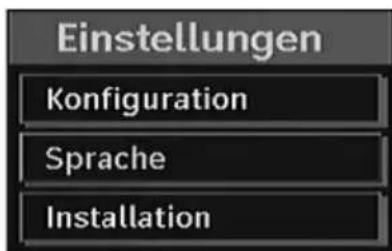
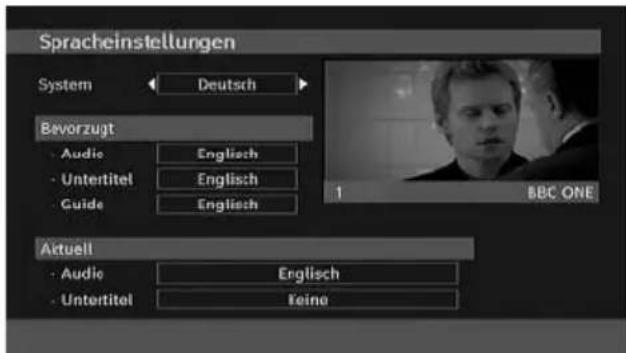
Menu:zeigt die Systemsprache an
Bevorzugt
Sofern verfügbar, werden diese Einstellungen verwendet. Andernfalls werden die aktuellen Einstellungen verwendet.
- Audio: Ändern Sie durch Drucken der Tasten « oder die Audiosprache.
- Untertitel: Ändern Sie die Untertitelsprache mit den Tasten « oder «. Die gewählte Sprache wird für die Untertitel verwendet.
- Guide: Ändern Sie durch Drucken der Tasten “<” oder “>” die Guidesprache.
Aktuell
- Audio: Wird die Audiosprache unterstützen, können Sie diese durch Drücken der Tasten « oder «ändern.
- Untertitel: Wird die Untertitelsprache untersutzt, können Sie diese durch Druckend der Tasten 一 ^ 一 oder 一 ^ 一 andern. Die gewählte Sprache wird fur die Untertitel verwendet.
Beachten Sie: Wenn die Option Land auf Dänemark, Schweden, Norwegen oder Finnland eingestellt ist, Funktioniert das Menu Spracheinstellungen wie folgt:
Spracheinstellungen
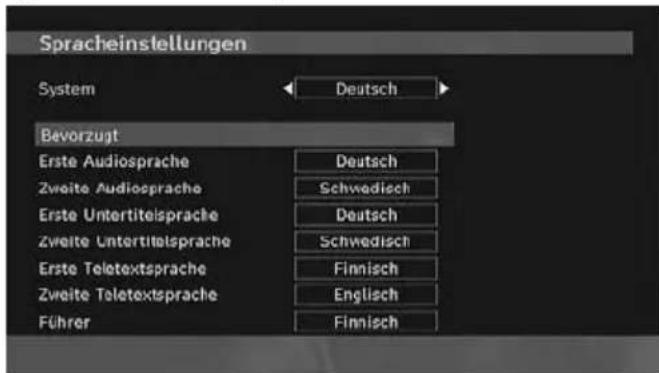
Markieren Sie im Menu Einstellungen die Option Spracheinstellungen durch Drucken der Tasten "oder"▲Drucken Sie OK. Daraufhin wird das Untermenü Spracheinstellungen (Language Settings) eingeblendet.
Verwenden Sie die Tasten oder , um die Menüoptionen zu markieren, und drücken Sie dann die Tasten oder , um sie einzustellen.
Hinweise:
Die Option Systemsprache (System Language) legt die Menüsprache auf dem Bildschirm fest.
Die Option Audiosprache (Audio Language) wird zur Festlegung der Audiosprache des Kanals verwendet.
- Die primären Einstellungen haben die hochste Priorität, wenn mehrere Auswahlmöglichkeiten in einer Übertragung vorhanden sind. Die sekundären Einstellungen sind die Alternativen, wenn die primären Optionen nicht verfügbar sind.
Installation
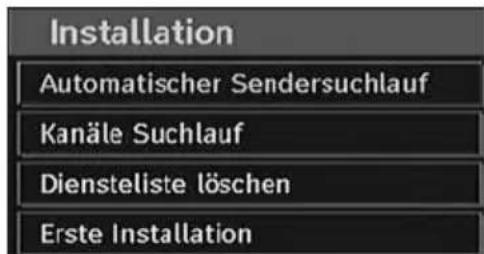
Das Menu Installation soll Ihnen hauptsächlich beim effektiven Erstellen einer Kanaltabelle behilflich sein. Wahlen Sie die Option Installation aus dem Menu Einstellungen durch Drucken der Tasten "▼" oder "▲.
In thisem Menu sind folgende Symbole enthalten:
- Automatische Kanalsuche
- Manuelle Kanalsuche
Diensteliste loschen
Erstinstallation
(*) Für Dänemark, Schweden, Norwegen oder Finnland.
Automatische Kanalsuche
Die Automatische Sueche wird gestartet, wenn die Taste OK gedrückt wird, während die Option Automatische Kanalsuche markiert ist.
Auf dem Bildschirm wird folgender Hinweisingeblendet:
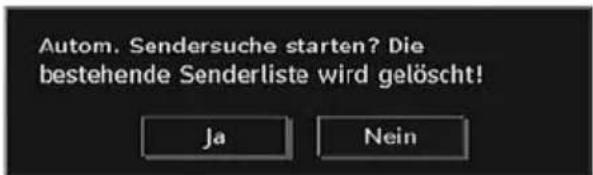
Markieren Sie über die Tasten oder Ja oder Nein, und drucken Sie zur Bestätigung die Taste OK.
Wenn Ja ausgewählt wird, beginnt die automatischeSuche.
Wenn Nein ausgewählt wird, wird die automatische Suche abgebrochen.
Nach Beendigung der Suehe nach digitalen Kanälen wird eine Meldung eingeblendent, die die Suehe nach analogen Kanälen abfragt:
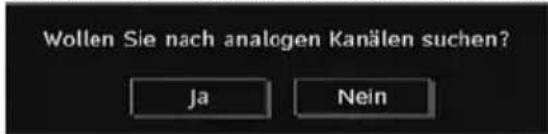
Drücken Sie die Taste OK, um nach analogen Kanälen zuuchen. Das folgende Menu erscheint für die Suche nach analogen Kanälen:
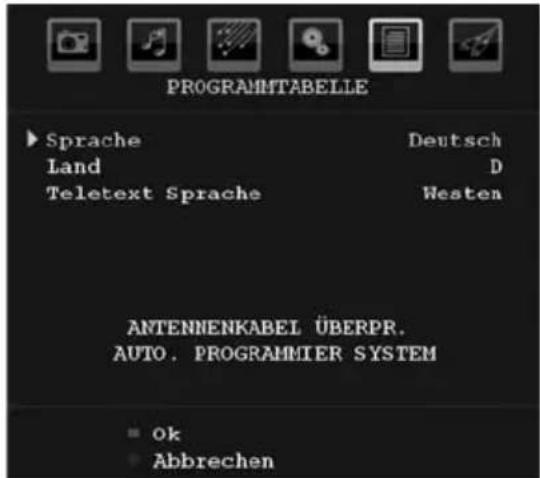
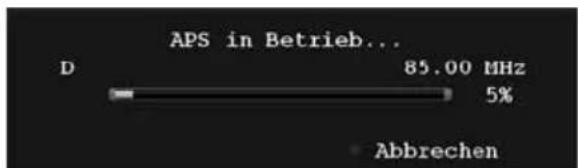
Wahlen Sie Ihr Land, ihre Sprache und Teletextsprache mit den Tasten "▼" oder "▲und "←" oder "▶" aus. Drücken Sie OK oder die Taste ROT( ), um fortzusetzen. Zum Abbrechen drücken Sie die Taste BLAU( ). Wahrend der automatischen Suche wird die folgende OSD-Meldung eingebrendet:
Nach Abschluss des APS wird die Programmtabelle auf dem Bildschirm angezeigt. In der Programmtabelle sehen Sie die Programmnummern sowie die Name, die den Programmen zugeordnet sind.
Wenn Sie mit den Speicherplätzen und/oder den Programmnamen nicht einverstanden sind, können Sie diese im Menu Programmabelleändern.
Manuelle Kanalsuche
Bei der manuellen Suehe wird die Nummer des Multiplexers manuell eingegeben und es wird nur dieser Multiplexer nach Kanälen durchsucht. Für jeder gültige Kanalnummer wird der Signalpegel und die Signalqualität auf dem Bildschirm eingebrendet.
Bei beiden Suchmöglichkeiten wird jeder bestehende Kanal in der Datenbank nicht noch einmal gespeichert, damit es keine Duplikate gibt.
Diensteliste Löschen (*)
(*) These Einstellung ist nur sightbar, wenn die Option Land auf Dänemark, Schweden, Norwegen oder Finnland eingestellt ist.
Verwenden Sie diese Einstellung, um die gespeicherten Kanäle zu Löschen. Drücken Sie die Taste "▼" oder "▲, um die Option Diensteliste Löschen auszuwahlen, und drücken Sie anschließend OK. Auf dem Bildschirm entscheidet die folgende OSD-Meldung.
Drücken Sie OK zum Abbrechen. Wahlen Sie Ja, indem Sie die Taste « oder « drucken, und anschließend OK, um alle Kanäle zu Löschen.
Erste Installation
Sie können diese Option verwenden, um Standardeinstellungen zu laden, die werksseitig im Receiver gespeichert wurden.
Um die Werkseinstellungen zu übernehmen, markieren Sie die Option "Erstinstallation" und drücken Sie die Taste OK. Dann werden Sie gefragt, ob Sie die Einstellungen loschen möchten oder nicht. Wahlen Sie "Ja", indem Sie bei markiertem "Ja" die Taste OK drucken, um die bestehende Kanaltabelle zu loschen.
Danach werden Sie gebeten, das Löschen aller Kanäle und Einstellungen zu bestätigten:
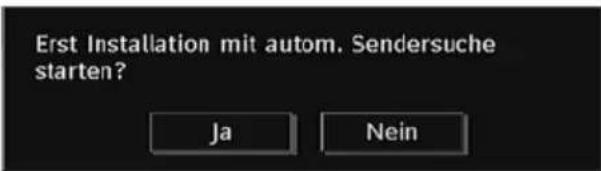
Durch Auswahlen von Ja und Drucken der Taste OK wird die bestehende Kanaltabelle gelöscht.
Nach dem Laden der Werkseinstellungen wird das Menu "Erstinstallation" angezeigt.
Das Menu für die Sprachauswahl erscheint als erstes auf dem Bildschirm. Wahlen Sie über die Tasten "▼" oder "▲ die gewünschte Sprachoption und aktivieren Sie sie mit der Taste OK.
Danach wird das OSD-MENU "Erstinstallation" auf dem Fernsehbildschirm angezeigt. Wahlen Sie durch Drucken der Tasten oder das gewünschte Land und drucken Sie die Taste OK (*nur für EU-Länder).
- Hinterher wird das Modus der aktiven Antenne OSD im Bildschirm angezeigt. Die Einstellung ist über die Tasten “ oder ” möglich; zur Fortsetzungitte auf die Taste OK drücken. Weitere Informationen sind in „ Anfangseinstellungen"vorhanden!
Nach der Bestimmung des Modus der aktiven Antenne wird eine Mitteilung automatisch im Bildschirm angezeigt, ob Sie die automatische Suehe starten möchten:
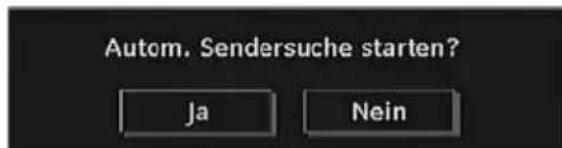
Drücken Sie die Taste OK, um die Installation zu starten. Nach Beendigung der Sachen nach digitalen Kanälen wird eine Meldung eingeblendet, die die Sueche nach analogen Kanälen abfragt.
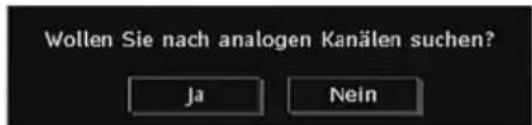
Drücken Sie die Taste OK, um nach analogen Kanälen zuuchen. Das folgende Menu erscheint für dieuche nach analogen Kanälen:
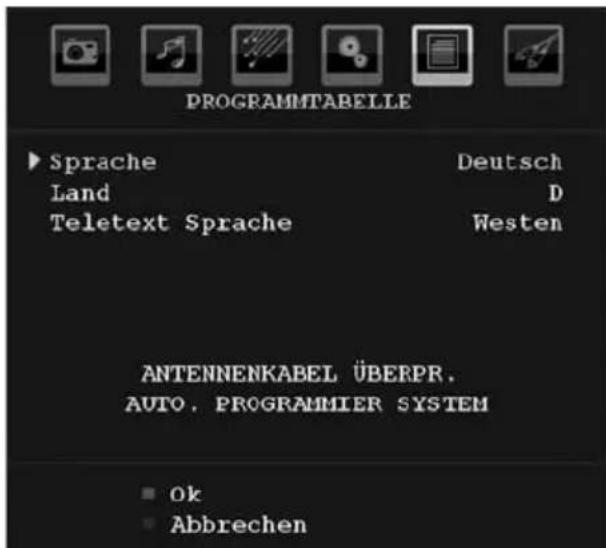
Wahlen Sie Ihr Land, ihre Sprache und Teletext-Sprache mit den Tasten oder “und” oder “aus. Drücken Sie OK oder die Taste ROT, um fortzusetzen. Zum Abbrechen drücken Sie die Taste BLAU. Während der automatischen Suche wird die folgende OSD-Meldung eingeblendet:
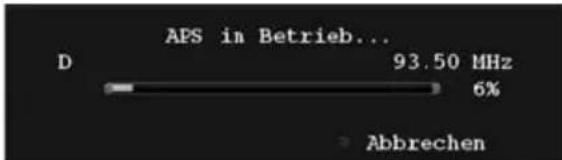
Nach Abschluss des APS wird die Programmtabelle auf dem Bildschirm angezeigt. In der Programmtabelle sehen Sie die Programmnummern sowie die Name, die den Programmen zugeordnet sind.
Wenn Sie mit den Speicherplätzen und/oder den Programmnamen nicht einverstanden sind, können Sie diese im Menu Programmtable lern.
Medienbrowser
- Um das Medienbrowser-Fenster anzuzeigen, drücken Sie entweder die Taste "M" auf der Fernbedienung und wahren Sie dann die Option Medienbrowser durch Drücken der Taste "▼ oder "▲. Drücken Sie die Taste OK, um fortzusetzen. Der Inhalt des Menus Medienbrowser (abhängig vom Inhalt Ihres USB-Geräts) wird angezeigt.
Außerdem wird die folgende Meldung eingeblendent, wenn Sie ein USB-Gerät anstecken.

Wahlen Sie JA, indemn Sie die Tasten " ^ 一 oder "drucken, und drucken Sie anschlieBend OK. Der Medienbrowser wird aufgerufen.
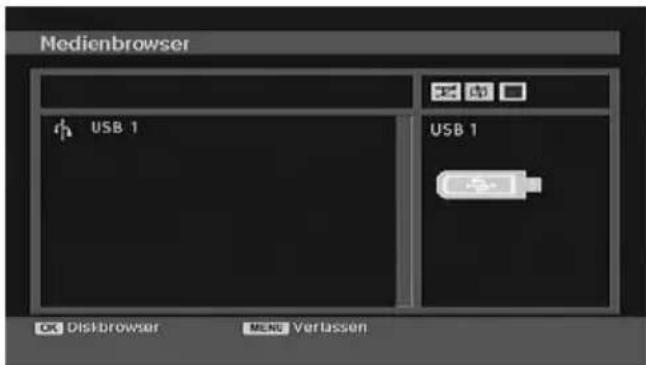
- Sie können die Musik-, Bild- und Video-Dateien von einem USB-Speicherstick wiedergeben
Hinweis: Falls Sie den USB Stecker während des Analog Modus stecken, wird sich das TV automatisch ins digital Modus einsetzen.
Hinweis: Einige USB-Geräte werden unter Umständen nicht Unterstützung.
Hinweis: Wenn der USB-Stick nach Ein-/Ausschalten oder nach der ersten Installation nicht erkannt wird, stecken Sie zuerst das USB-Gerät aus und schalten Sie die Box aus und wieder ein. Stecken Sie das USB-Gerät anschließend wieder ein.
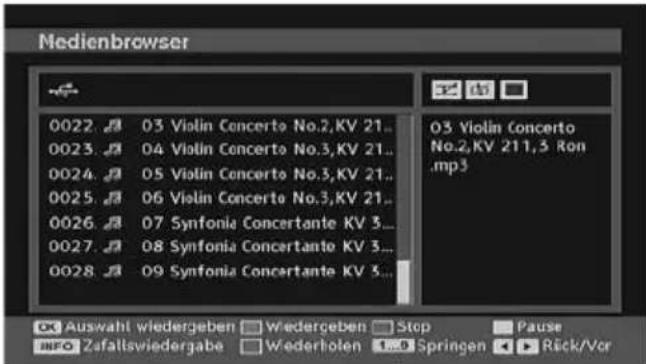
Wiedergeben von MP3-Dateien
Auswahl wiedergeben (Taste OK):Gibt die ausgewählte Datei wieder.
Wiedergeben (Taste Grün) gibt alle Mediendateien im Ordner beginnend mit der ausgewählten Datei wieder.
Pause (Taste Gelb): Pausiert die Wiedergabe der Datei.
Stop (Taste Rot): Stoppt die Wiedergabe der Datei.
Vorige/Nachste (Tasten Links/Rechts) : Springt zur vorhergehenden oder{nachsten Datei und gibt diese wieder.
Zufall (Taste INFO): Gibt die Dateien in zufälliger Reihenfolge wieder. Ist der Zufallsmodus aktiviert, springt auch die Funktion Vorwarts/ Zurück zufällig zu den entsprechenden Tracks.
Endlos (Taste Blau): Gibt die ausgewählte Datei wieder.
Ansehen von JPEG-Dateien
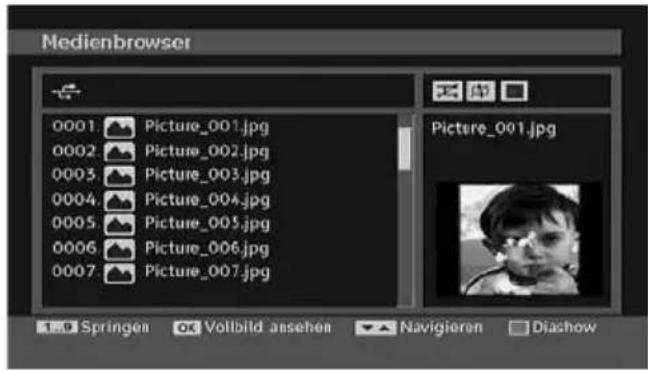
Springen (Zifferntasten): springt zur Datei, die über die Zifferntasten ausgewählt wird.
OK: zeit das ausgewählte Bild im Vollbildmodus an.
Wiedergabe / Diaschau (Taste Grün): startet die Slideshow mit allen Dateien im Ordner.
Optionen für Slideshow
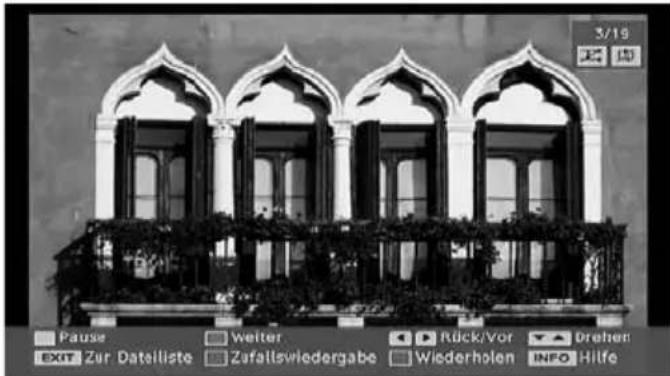
Pause (Taste Gelb): Pausiert die Slideshow. Fortsetzen (Taste Grün) : Slideshow fortsetzen.
Vorige/Nachste (Tasten Links/Rechts) : Springt zur vorhergehenden oder{nachsten Datei der Slideshow.
Drehen (Tasten Auf/Ab): Drehen des Bilds mit den Tasten Auf/Ab
VERLASSEN: Zurück zur Dateiliste
Zufall (Taste Rot): Zeigt die Dateien im aktuellen Verzeichnis in zufälliger Reihenfolge an und das -Symbol wird markiert. Wird während der Slideshow der Zufallsmodus aktiviert, werden
die folgenden Bilder zufällig angewählt (ist die Endlos-Funktion nicht aktiviert, stoppt die Slideshow am Ende. Ist die Endlos-Funktion aktiviert, beginnt die Slideshow am Ende von Neuem).
Loop: Die Slideshowhow wird ständig wiederholt und das (Taste Blau) -Symbol wird markiert.
Info: Aktiviert die Funktionsteiste.
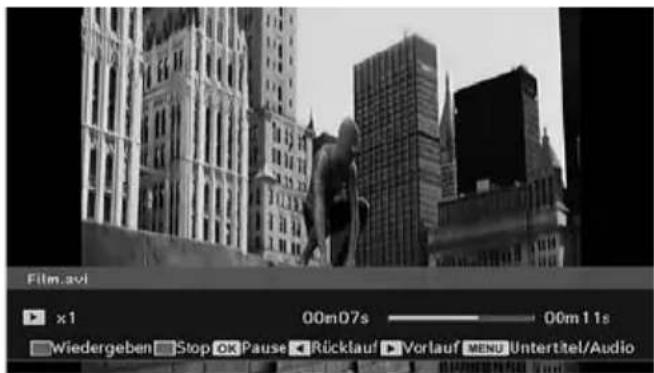
Videowiedergabe
Wiedergabe (Taste Rot) : Startet die Videowiedergabe.
Stop (Taste Blau) : Stopt die Videowiedergabe.
Pause (Taste OK): Pausiert die Videowiedergabe.
Rücklauf (Cursor nach links) : Startet den Rücklauf.
Vorlauf (Cursor nach rechts): Startet den Vorlauf.
Menu (Taste M): Stellt Untertitel/Audio ein.
- Sie können die Untertitel mit der Taste OK einstehen, bevor Sie die Wiedergabe starten, bzw. mit der Taste M, während die Wiedergabe lauft.
Drücken Sie EXIT, um zum vorhergehenden Menu zurückzukehren.
Beachten Sie: Im Medienbrowser-Modus sind die Modi PIP/PAP nicht verfügbar.
Navigieren im Analog-TV-Menüsystem
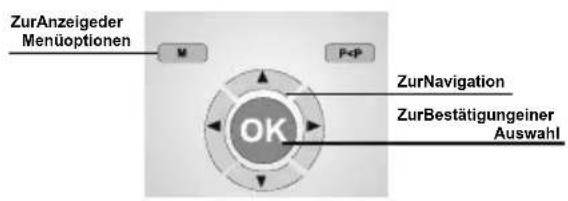
- Drücken Sie "M", um das Menu aufzurufen.
- Drücken Sie die Taste « oder «, um ein Symbol auszuwahlen.
- Verwenden Sie die Taste oder “ um eine Auswahl zu markieren.
- Drücken Sie die Tasten « oder «, um die Einstellungen zuändern.
- Drücken Sie für weitere Optionen.
- Drücken Sie zum Speichern OK.
- Um das Menu zu verlassen oder aus einem Untermenü zurückzukehren, drücken Sie "M".
Hinweis: These Erklärungen sind für die Navigation im gesamten Analog-TV-Menusystem gültig. Um die Optionen auszuwahlen, die in den folgenden Abschnitten erklär werden,lesen Sieitte den Abschnitt "Navigation im Analog-TV-Menusystem".
Menüsystem Analog-TV Menu Bild
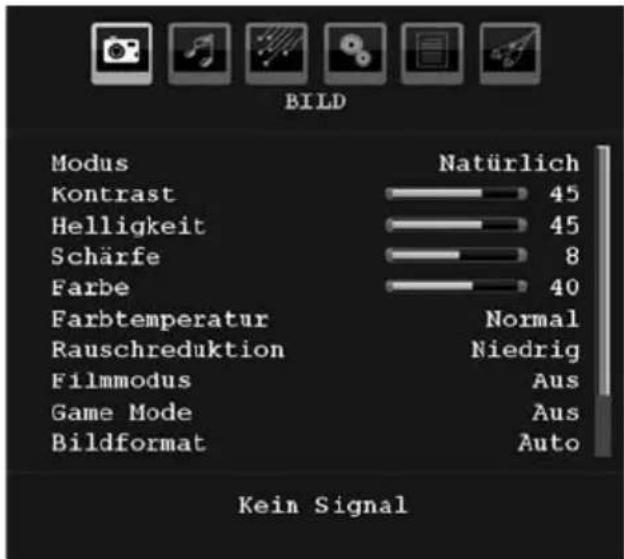
Modus
Je nach ihren Wünschen können Sie die entsprechende Option Modus einstellen.
Wahlen Sie die Option Modus mit den Tasten "▼" oder "▲. Drücken Sie die Taste "▲der "▼", um eine der folgenden Optionen auszuwahlen: Kino, Dynamisch und Naturlich.
Helligkeit/Kontrast/Farbe/Scharfe/Farbton
Drücken Sie die Tasten oder , um die gewünschte Option auszuwahlen. Drücken Sie die Tasten oder , um den Wert einzustellen.
Hinweis: Die Option Farbton ist nur sightbar, wenn das TV-Gerät ein NTSC-Signal empfangt.
Farbtemperatur
Wahlen Sie die Option Farbtemperatur mit den Tasten "oder" aus. Drücken Sie die Taste "oder", um eine der folgenden Optionen auszuwahlen: Kuhl, Normal und Warm.
Hinweis :
Die Option Kuhl ergibt ein Bild mit leichter Betonung von Blau.
Die Option Warm ergibt ein Bild mit leichter Betonung von Rot.
Wahlen Sie Normal fur normale Farben.
Rauschreduktion
Wenn das Übertragungssignal schwach oder verraucht ist, konnen Sie mit der Option Rauschreduktion das Bildrauschen verringern.
Wahlen Sie die Option Rauschunterrückung mit der Taste "▼" oder "▲ aus. Drücken Sie die Taste "▲" oder "▼", um eine der folgenden Optionen auszuwahlen: Niedrig, Mittel, Hoch oder Aus.
Filmmodus
Filme werden mit einer anderen Zahl von Einzelbildern pro Sekunde aufgenommen als normale Fernsehprogramme.
Wahlen Sie die Option Filmmodus mit den Tasten "▼" oder "▲.
Drücken Sie die Taste " " oder " , um diese Funktion auf Ein bzw. Aus zu stellen.
Schalten Sie diese Funktion ein, wenn Sie sich这部电影 ansehen, um Szenen mit schellen Bewegungen deutlich zu sehen.
Spielemodus (optional)
Wahlen Sie die Spielemodus durch Drucken der Taste "Voder"▲Verwenden Sie die Taste "Oder" um den Spielmodus auf Ein oder Aus zu stellen. Wenn der Spielemodus auf Ein gestellt ist, werden spezielle Spieleinstellungen, die für eine bessere Videodorstellung optimiert sind, geladen.
Während der Spielmodus aktiv ist, werden auch die Einstellungen für Bildmodus, Kontrast, Helligkeit, Scharfe, Farbe und Farbtemperatur ausgeblendent und deaktiviert.
Hinweis:
Die Taste zur Auswahl des Bildmodus auf der Fernbedienung reagiert nicht, während der Spielmodus aktiv ist.
Wenn das TV-Gerät in den PIP-/PAP-Modus geschaltet wird, wird die Option Spielmodus aus dem Menu Bild ausgeblendent und deaktiviert.
Bildzoom
Wahlen Sie die Option Bildzoom durch Drucken der Taste "oder " aus.
Verwenden Sie die Tasten « oder «, um zwischen Auto, 16:9, 4:3, Panorama, 14:9, Kino, Untertitel oder Zoom auszuwahlen.
Zurücksetzen
Wahlen Sie die Option Zurücksetzen mit den Tasten "▼" oder "▲aus. Drücken Sie die Tasten "▲" oder "▶" oder OK, um die Bildmodi auf die Werkseinstellungen zurückzusetzen.
Speichern
Wahlen Sie die Option Speichern mit den Tasten “ ” oder “ ” aus. Drücken Sie die Taste “ ” oder OK, um die Einstellungen zu speichern. Auf dem Bildschirm erscheint die Meldung “Gespeichert...”.
Menu Ton
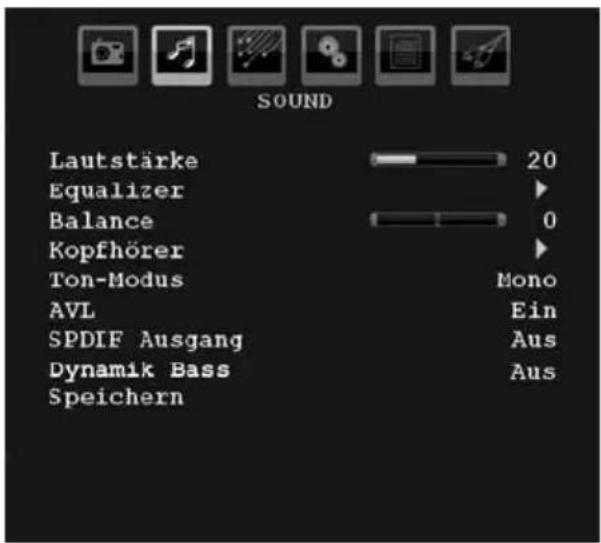
Lautstärke
Wahlen Sie die Option Lautstärke mit den Tasten "▼" oder "▲aus. Drücken Sie die Taste "←" oder "→", um den Wert für die Lautstärke einzustellen.
Equalizer
Wahlen Sie die Option Equalizer mit den Tasten “ ” oder “ aus. Drücken Sie die Taste “ um in das Menu Equalizer zu gelangen.
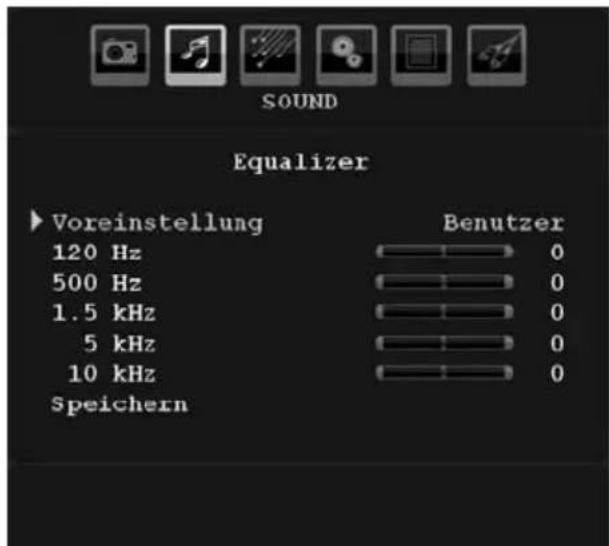
Drücken Sie die Tasten oder , um die Voreinstellung zuändern. Im Equalizer- Menu kann die Voreinstellung auf Musik, Film, Sprache, Flat, Klassik und Benutzer eingestellt werden.
Wahlen Sie die gewünschte Frequenz durch Drucken der Tasten oder und erhöhen oder verringern Sie die Frequenzverständung, indem Sie die Taste oder drucken.
Drücken Sie die Taste "M", um zum vorhergehenden Menu zurückzukehren.
Hinweis: Die Einstellungen des Menus Equalizer können nur dann geändert werden, wenn Benutzer als der Equalizermodus eingestellt ist.
Balance
Mit dieser Einstellung wird die Balance zwischen rechtschretem und linkem Laatsprecher eingestellt.
Wahlen Sie die Option Balance mit den Tastes oder “aus. Drücken Sie die Taste” oder“, um den Wert für die Balance einzustellen. Die Balance kann zwischen -32 und +32 eingestellt werden.
Kopfhörer
Wahlen Sie die Option Kopfhörer mit den Tasten oder aus. Drücken Sie die Taste um das Menu Kopfhörer aufzurufen.
Die Optionen des Untermenus Kopfhörer werden im Folgenden beschrieben:
Lautstärke
Wahlen Sie die Option Lautstärke mit den Tastes "▼" oder "▲aus. Drücken Sie die Taste "▶, um die Kopfhörer-Lautstärke zu erhöhen. Drücken Sie die Taste "▲, um die Kopfhörer-Lautstärke zu verringn. Die Lautstärke des Kopfhörers kann zwischen 0 und 63 eingestellt werden.
Kopfhörer-Ton (optional)
Wahlen Sie die Option Kopfhörer-Ton mit den Tasten “▼” oder “▲ aus. Durch Drücken der Taste “◇” oder “◆”) können Sie Haupt, PIP/PAP, Aktiv oder Inaktiv auswahlen.
Haupt : Ton des Hauftfensters.
PIP/PAP: Ton des PIP/PAP-Fensters.
Aktiv : Ton der aktuellen Auswahl.
Inaktiv : Ton des garde nicht aktiven Fensters.
Ton-Modus (optional)
Wahlen Sie die Option Ton-Modus mit den Tasten "▼" oder "▲" aus. Durch Drücken der Taste "▲" oder "▼" können Sie zwischen den Modi Mono, Stereo, Dual I oder Dual II wahren, jedoch nur, wenn der gewährte Kanal den entsprechenden Modus unterstützt.
AVL
Die Funktion Automatische Lautstärkebegrenzung (AVL) stellt den Klang so ein, dass beim Umschalten zwischen Kanalen mit entsprechlicher Lautstärke die Lautstärke gleich bleibt (zum Beispiel ist die Lautstärke von Werbesendungen oft hoher als die von anderen Programmen).
Wahlen Sie die Option AVL mit den Tasten "▼" oder "▲" aus. Drücken Sie die Taste "▲" oder "▼", um AVL auf Ein oder Aus zu stellen.
SPDIF-Ausgang
Wahlen Sie die Option SPDIF-Ausgang mit den Tasten "oder " Aus. Drucken Sie die Taste " oder ", um SPDIF-Ausgang auf Ein oder Aus zu stellen
Hinweis: Ist die Option SPDIF-Ausgang auf Ein eingestellt, ist der Kopfhörer deaktiviert.
Dynamik Bass
Stellen Sie hier die Bassverständlung auf Ein oder Aus.
Speichern
Wahlen Sie die Option Speichern mit den Tasten "▼" oder "▲" aus. Drücken Sie die Taste "▶" oder OK, um die Einstellungen zu speichern. Auf dem Bildschirm erscheint die Meldung "Gespeichert...".
Menu Funktion
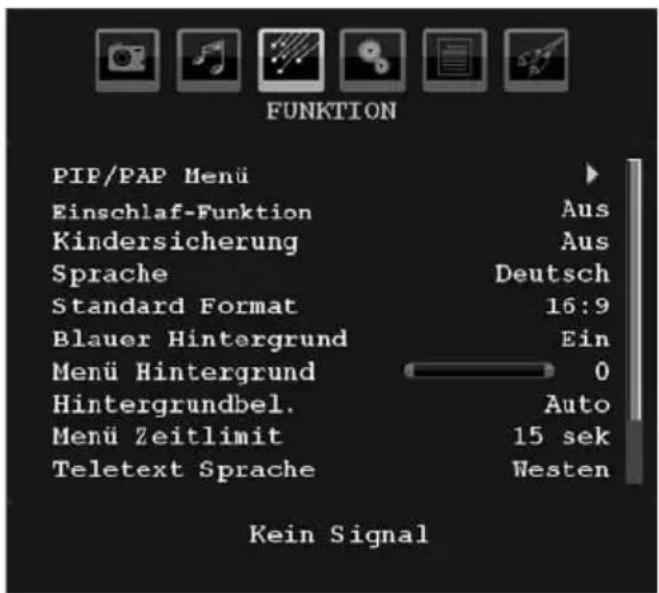
Pip-Pap
Markieren Sie im Menu Funktion die Option PIP durch Drucken der Taten oder aus. Drucken Sie um das Untermenü PIP aufzurufen:
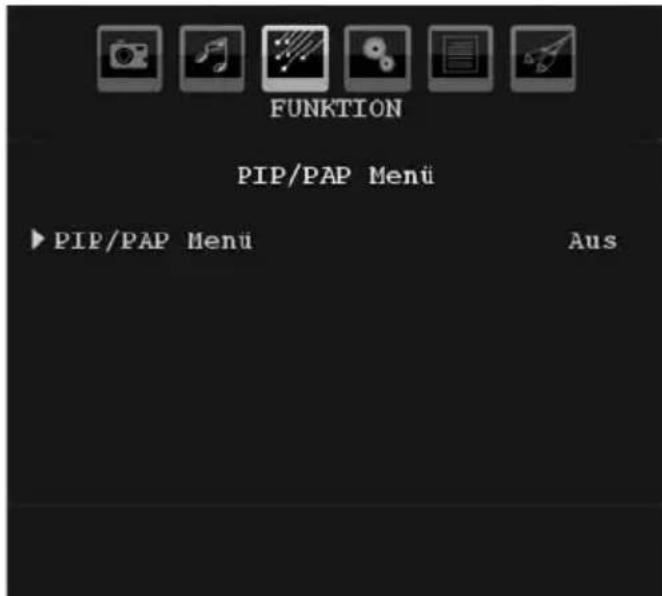
Mit den Tasten oder können Sie auf PIP- oder PAP-Modus schalten oder die Funktion deaktivieren.
Ist das TV-Gerät auf den PIP- oder PAP-Modus geschalte,ändert sich das Untermenü PIP-PAP entsprechend und die folgenden Einstellungen sind auf dem Menübildschirm zu sehen.
Beachten Sie, dass nur die Optionen Quelle und Swap in den Menüeinstellungen aktiv sind, wenn Sie mit der Option PIP-PAP auf den PAP-Modus schalten.
Pip-Pap
These Option regelt den PIP- und PAP-Modus. Mit den Tasten "oder" konnen Sie das TV-Gerät auf Pip, Pap oder auf Aus schalten.
PIP-GröBe
Mit dieser Option konnen Sie die große des PIP-Fensters auswahlen. Drücken Sie die Taste "▼" oder "▲ um die Option PIP-Gröbe zu markieren. Mit der Taste "▲ oder "■ konnen Sie die Option PIP-Gröbe auf Klein oder Groß einstehen.
Hinweis: These Einstellung ist nicht aktiv, wenn das TV-Gerät im PAP-Modus ist.
PIP-Position
Mit dieser Einstellung wird das Teilbild verschoben.
Wahlen Sie die Option PIP-Position mit der Taste "▼" oder "▲aus. Verwenden Sie die Taste "◇" oder "▶ zum Einstellen der PIP-Position.
Die verfügbaren Positionen sind: Unter Rechts, Unter Links, Oben Links und Oben Rechts.
Quelle
Mit der Option PIP-Quelle konnen Sie die Signalquelle für das Teilbild einstellen.
Wahlen Sie die Option PIP-Quelle mit der Taste "oder" aus. Verwenden Sie die Taste "oder zum Einstellen der PIP -Quelle.
Programm
These Einstellung kann nicht verwendet werden.
Prgrammtausch
Wahlen Sie die Option Programmtausch mit der Taste "▼" oder "▲aus. Verwenden Sie die Taste "◇" oder "▶" zur Einstellung. Mit dieser Funktion konnen Sie die Programme zwischen Haupt- und PIP-Fenster austauschen.
Hinweis: Alle PIP/PAP-Modi werden im Anhang E aufgelistet.
Einschlaf-Funktion
Wahlen Sie Einsatz-Funktion durch Drucken der Taste "▼" oder "▲" aus. Drucken Sie die Tasten "▲" oder "▼", um die Einsatz-Funktion einzustellen.
Der Timer kann zwischen Aus und 120 Minuten in 10 -Minuten-Intervallen eingestellt werden.
Wenn die Einschlaf-Funktion aktiviert ist, schaltet das TV-Gerät nach Ablauf der ausgewählten Zeit automatisch in den Standby-Modus.
Kindersicherung
Drucken Sie die Taste oder , um die Option Kindersicherung auszuwahlen.
Drücken Sie die Taste " oder", um die Kindersicherung auf Ein oder Aus zu stellen. Wenn Ein gewählt wird, kann das TV-Gerät nur über die Fernbedienung gesteuert werden. In thisem Fall sind die Tasten am Bedienfeld des TV-Gerätes (mit Ausnahme der STANDBY-Taste) außer Funktion gesetzt.
Wenn eine Taste gedrück wird, erscheint die Meldung Kindersicherung Ein auf dem Bildschirm, während das Menu ausgebrendet bleibt.
Sprache
Wahlen Sie die Option Sprache mit den Tasten "▼" oder "▲" aus. Wahlen Sie eine Sprache mit den Tasten "◇" oder "▲" aus.
Standard-Format
Wenn der Zoommodus auf AUTO gestellt ist, stellt das TV-Gerät den Zoommodus automatisch in Abhängigkeit vom übertragenen Signal ein. Wenn keine WSS- oder Bildgroßeninformation vorhanden ist, verwendet das TV-Gerät die hier festgelegte Einstellung. Wahlen Sie die Option Standard-Format mit den Tasten “▼” oder “▲” aus. Über die Taste “◇” können Sie die Option Standard-Format auf Panorama, 16:9, 4:3 oder 14:9 einstellen.
Blauer Hintergrund
Wenn das Signal schwach oder ausgefallen ist, ändert sich das TV-Bild auf blau. Um dies zu erhögbaren, stellen Sie die Option Blauer Hintergrund auf Ein.
Wahlen Sie die Option Blauer Hintergrund durch Drucken der Taste "▼" oder "▲" aus. Drucken Sie die Taste "▲" oder "▶", um die Option Blauer Hintergrund auf Ein bzw. Aus zu stellen.
Menuhintergrund
Wahlen Sie die Option Menühintergrund mit den Tasten “▼” oder “▲ aus. Sie können die Stärke des Menühintergrunds einstellen, indem Sie die Tasten “◇” oder “▷ drücken.
Hintergrundbel.
Mit dieser Einstellung wird die Hintergrundbeleuchung geregelt. Wahlen Sie die Option Hintergrundbel. durch Drucken von "▼ oder "▲ aus. Drucken Sie die Taste "▲" oder "▶", um die Option Hintergrundbel. auf Auto, Minimum, Medium oder Maximum zuändern.
Menu Zeitlimit
Um eine bestimmte Anzeigedauer für die Menüschirme einzustellen, stellen Sie hier den gewündsten Wert ein.
Wahlen Sie die Option Menu Zeitlimit mit den Tasten "▼" oder "▲aus. Über die Taste "▼" oder "▶" können Sie das Menu Zeitlimit auf 15 Sek., 30 Sek. oder 60 Sek. einstellen.
Teletext-Sprache
Wahlen Sie die Option Teletext-Sprache mit den Tasten "▼" oder "▲" aus. Stellen Sie über die Taste "▲" oder "▶" die Teletext-Sprache auf West, Ost, Griechenland-Türkei, Kyrillisch, Arabisch oder Persisch ein.
Ext. Ausgang
Wahlen Sie die Option Ext. Ausgang mit den Tasten "▼" oder "▲aus. Drücken Sie die Taste "▲" oder "▼", um Ext. Ausgang auf Ein oder Aus zu stellen.
Hinweis :
Zum Kopieren von einem DVD- oder VCR-Gerätsollen Sie die gewünschte Quelle aus dem Menu Quelle auswahlen und im Menu Funktion die Option Ext. Ausgang auf "Ein" schalten.
Menu Programmierung
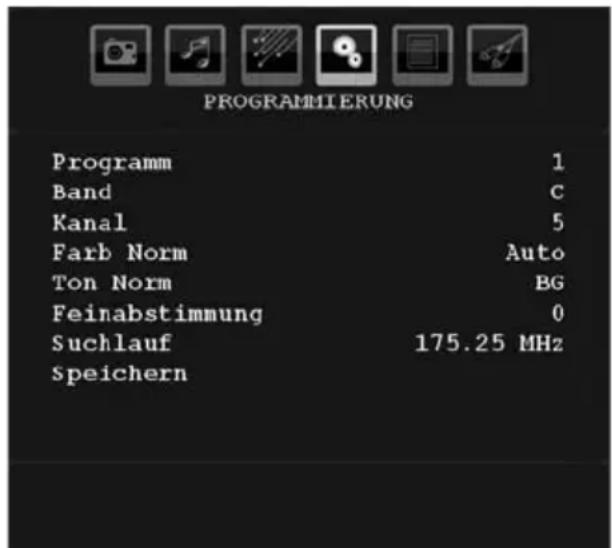
Programm
Wahlen Sie die Option Programm mit den Tasten "▼" oder "▲" aus. Wahlen Sie eine Programmnummer mit den Tasten "▲" oder "▶" aus. Sie können außer dem eine Nummer eingeben, in dem Sie die Zifferntasten auf der Fernbedienung verwenden. Sie konnen 200 Programme zwischen 0 und 199 speichern.
Band
Für Band konnen Sie entweder C oder S auswahlen. Drucken Sie die Taste " ^ 一 ^ 一 oder " um Band auszuwahlen.
Kanal
Der Kanal kann über die Taste oder oder die Zifferntasten verändert werden.
Farbnorm
Wahlen Sie die Option Farbnorm mit den Tastes "oder" aus. Drücken Sie die Taste "oder um die Farbnorm auf PAL, PAL 60, SECAM oder AUTO zuändern.
Tonnorm
Wahlen Sie die Option Tonnorm mit den Tastes "▼" oder "▲" aus. Drücken Sie die Taste "◇" oder "▶", um die Option Tonnorm auf BG,DK, I, L oder L' zuändern.
Feinabstimmung
Wahlen Sie die Option Feinabstimmung durch Drucken der Taste "▼" oder "▲ aus. Drucken Sie die Taste "▲ oder "▶ um die Abstimmung einzustellen.
Suchlauf
Wahlen Sie die Option Suchlauf mit den Tasten "▼ oder "▲ aus. Drücken Sie die Taste "▼ oder "▼, um die Programmsuche zu starten. Sie können auch die gewünschte Frequenz über die Zifferntasten eingeben, wenn die Schoption markiert ist.
Speichern
Wahlen Sie die Option Speichern mit den Tasten "▼" oder "▲" aus. Drücken Sie die Taste "▶" oder OK, um die Einstellungen zu speichern. Auf dem Bildschirm erscheint die Meldung "Gespeichert...".
Menu Programmierung in den AV-Modi
Im Menu Programmierung erscheint der folgende Bildschirm, wenn das TV-Gerät in den AV-Modi arbeitet. Beachten Sie, dass nur eingeschränkte Optionen zur Verfugung stehen. Schalten Sie in den TV-Modus, um den gesamten Inhalt des Menü Programmierung zu sehen.
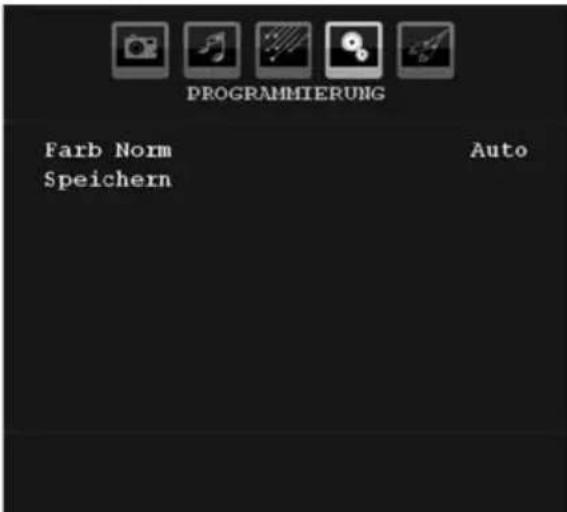
Farbnorm
Wahlen Sie die Option Farbnorm mit den Tasten "▼" oder "▲aus. Drücken Sie die Taste "←" oder "▶", um die Farbnorm auf PAL, SECAM, PAL 60, AUTO, NTSC 4.43 oder NTSC 3.58 zuändern.
Speichern
Wahlen Sie die Option Programm speichern mit den Tasten "▼" oder "▲aus. Drücken Sie die Taste "▶" oder OK, um die Einstellungen zu speichern. Auf dem Bildschirm erscheint die Meldung "Gespeichert...".
Programmtabelle
Wahlen Sie die Option Programmtabelle durch Drucken der Taste oder aus. Drucken Sie, um die Programmtabelle anzuzeigen:

Durch Bewegen des Cursor in vier Richtungen können Sie auf einer Seite 20 Programme erreichen. Sie können den Cursor in den Seiten auf oder ab bewegen, indem Sie die Navigationstasten drücken, um alle dieser Programme im TV-Modus zu sehen (außer dem AV-Modus). Mit der Cursorbewegung erfolgt automatisch die Programmausbahl.
Name
Sie können den Name eines ausgewählten Programmes durch Drucken der Taste ROTändern.
Der erstbe Buchstabe des ausgewählten Namens wird markiert. Drucken Sie die Taste "▼" oder "▲", um diesen Buchstaben zu ändern und die Taste "▲" oder "▼" um die anderen Buchstaben auszuwahlen. Speichern Sie den Namen, indem Sie die Taste ROT drucken.
Einfugen
Wahlen Sie das einzufugende Programm über die Navigationstaten aus. Drücken Sie die Taste GRUN. Verschieben Sie das ausgewählte Programm mit Hilfe der Navigationstaten zum gewünschten Programmplatz und drucken Sie erneut die Taste GRUN.
Loschen
Drücken Sie die Taste GELB, um ein bestehendes Programm zu loschen. Wenn Sie die Taste GELB nun nochmals drucken, wird das ausgewählte Programm aus der Programmliste gelöscht und die anderen Programme rucken entsprechend nach oben.
APS (Autoprogrammiersystem)
Wenn Sie die Taste BLAU für APS drücken, erscheint das Menu Autoprogrammiersystem auf dem Bildschirm:
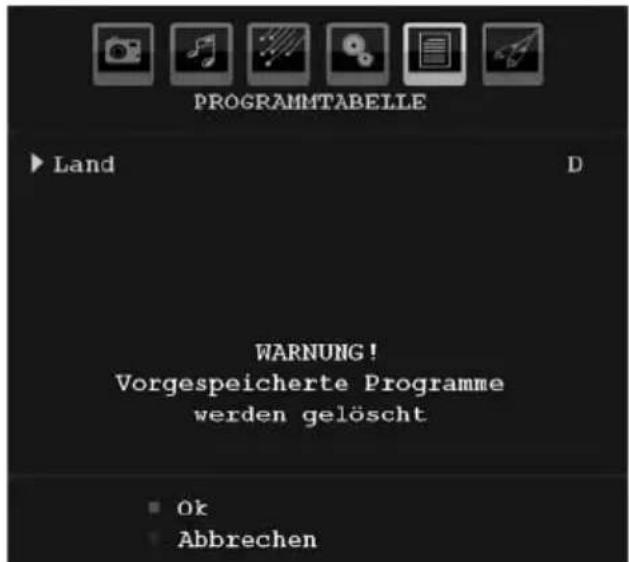
Land
Drucken Sie oder , um Ihr Land auszuwahlen. Wenn Sie die APS-Funktion abbrechen möchten, drucken Sie die Taste BLAU.
Wenn Sie die Taste OK oder ROT zum Starten des APS drücken, werden alle gespeicherten Programme gelöscht und das TV-Gerät sicht erneut nach den verfügbaren Kanälen. Wahrend der Suche wird die folgende OSD-Meldung eingebrendet:
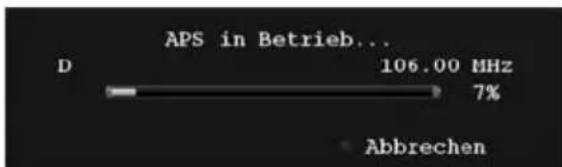
Wenn Sie die Taste BLAU drücken, wird die APS-Funktion gestoppt und die Programmtablelle wird am Bildschirm angezeigt.
Wenn Sie warten, bis der APS-Vorgang abgeschlossen ist, wird die Programmtabelle mit den gefundenen Programmen angezeigt.
Menu Quelle
Drücken Sie die Taste oder , um dasschste Symbol auszuwahlen. Drücken Sieanschlussend oder OK. Das Menu Quellescheint auf dem Bildschirm:
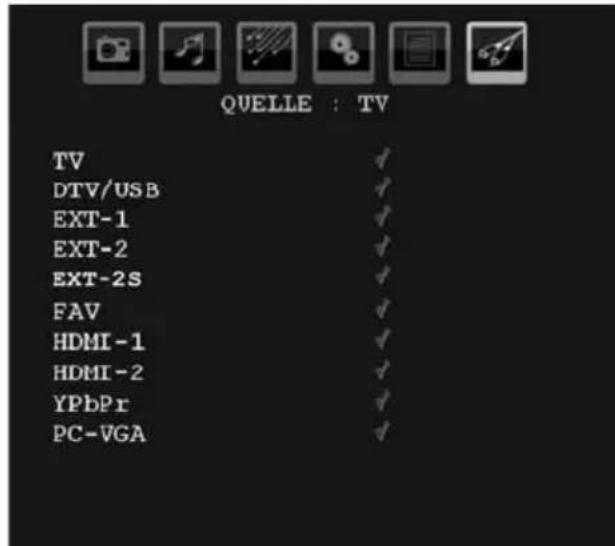
Markieren Sie im Menu Quelle über die Taste "▼" oder "▲" eine Quelle und wechseln Sie in diesen Modus, indem Sie die Taste "▼" drucken. Optionen für Quelle sind: TV, DTV/USB, EXT-1, EXT-2, EXT-2S, FAV, HDMI-1, HDMI-2, YPbPr oder PC-VGA.
Hinweis: Wenn Sie optionale Geräte an Ihr TV-Gerät angeschlossen haben, müssen Sie den entsprechenden Eingang wahren, um das Bild von dieser Quelle zu wahren.
Menüsystem im PC-Modus
Lesen Sie den Abschnitt "Anschlieben des LCD-TVs an einen PC" für den Anschluss eines PCs an das TV-Gerät.
Um auf die Quelle PC zu schalten, drucken Sie die Taste "AV" auf der Fernbedienung und wahlen Sie PC als Eingang. Sie konnen auch das Menu "Quelle" verwenden, um zum PC-Modus zu schalten.
Beachten Sie, dass die Menüeinstellungen für den PC-Modus nur verfügbar sind, wenn das TV-Gerät im PC-Modus ist.
Menu PC Lage
Wahlen Sie das ersten Symbol durch Drucken der Taste « oder «. Das Menu PC Lageertscheint auf dem Bildschirm:
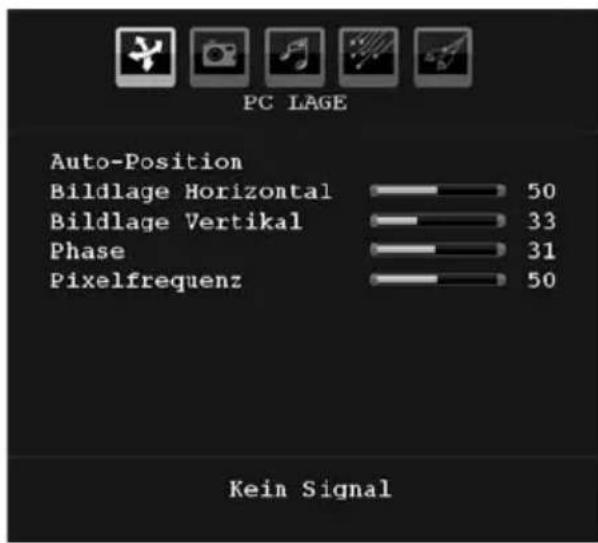
Auto-Position
Wenn Sie das Bild horizontal oder vertical in eine unerwänschte Position verschieben, können Sie mit dieser Option das Bild automatisch in die richtige Position verschieben. Mit dieser Einstellung wirdDMAHautomatisch die Anzeige optimiert.
Wahlen Sie die Option Auto-Position mit den Tasten “▼” oder “▲ Drücken Sie die Taste OK. oder “▲”, “▲”.
Warning: Bitte stellen Sie sicher, dass die automatische Einstellung mit einem Vollbild vorgenommen wird. So erzielen Sie die besten Resultate.
Bildlage Horizontal
Mit dieser Option konnen Sie das Bild auf die rechte oder linke Seite des Bildschirms verschiben.
Wahlen Sie die Option Bildlage Horizontal mit der Taste "▼" oder "▲aus. Verwenden Sie die Taste "←" oder "→", um den Wert einzustellen.
Bildlage Vertical
Mit dieser Option konnen Sie das Bild zum oberen oder unteren Rand des Bildschirms verschieben.
Wahlen Sie die Option Bildlage Vertikal mit der Taste "▼" oder "▲aus. Verwenden Sie die Taste "←" oder "→", um den Wert einzustellen.
Phase
Abhängig von der Auflösung und Abtastfrequenz, die Sie in das TV-Gerät einspeisen, kann es zu einem schmutzigen oder gestörten Bild auf dem Bildschirm kommt. In dieser Fall konnen Sie mit dieser Option durch mehrmalige Versuche ein klareres Bild erhalten.
Wahlen Sie die Option Phase mit den Tasten "▼" oder "▲" aus. Verwenden Sie die Taste "▲" oder "▼", um den Wert einzustellen.
Pixelfrequency
Die Einstellung Pixelfrequency korrigiert Störungen, die als vertikale Streifen bei pixelintensiven Darstellungen wie Tabellen oder Absätzen in kleinen Schriftarten auftreten.
Wahlen Sie die Option Pixelfrequency mit den Tasten "▼" oder "▲" aus. Verwenden Sie die Taste "▲" oder "▶ um den Wert einzustellen.
PC-Bildmenu
Um die Optionen für das PC-Bild einzustellen, gehen Sie wie folgt vor:
Drücken Sie die Taste " oder ", um das zweite Symbol auszuwahlen. Das PC-Bildmenü erscheint auf dem Bildschirm.
Die Helligeits-, Kontrast- und Farbtemperatur-Einstellungen in this dem Menu entsprechen den im "Menusystem Analog-TV" unter dem Menu Bild vorgenommen Einstellungen.
Hinweis: Wenn Sie die Option Farbtemperatur auf Benutzer stellen, können Sie die Einstellungen für R, G und B selbst definierten.
Menu Ton
Die Optionen theses Menus werden im Abschnitt "Menü Ton" im Abschnitt "Menüsystem" erklär.
Menu Funktion
Die Einstellungen sind identisch mitjenen, die im Abschnitt "Menu Funktion"im Abschnitt "Menusystem"erklart werden.
Menu Quelle
Die Einstellungen sind identisch mitjenen, die im Abschnitt "Menu Funktion"im Abschnitt "Menusystem"erklarwt werden.
Anzeige der TV-Information
Programmnummer, Programmname, Klanganzeige und Zoom-Modus werden am Bildschirm angezeigt, wenn ein neuen Programm eingegeben wird oder die Taste INFO gedrückt wird.
Stummschaltungsfunktion
Drücken Sie die Taste, um den Ton abzuschalten. Die Stummschaltungsanzeige wird im oberen Teil des Bildschirms angezeigt.
Um die Stummschaltung wieder auszuschalten, gibt es zwei Alternativen: Sie können die Taste "drucken oder alternatively dazu einfach den Lautstärkepegel hoher oder niedriger stellen.
Picture-in-Picture (PIP)- und Picture-and-Picture (PAP)-Modi
Drucken Sie die Taste um in den PIP-Modus zu wechseln.
Im PIP-Modus wird ein kleines Bild (PIP-Bild) im Hauptbild angezeigt. Für das PIP-Fenster stehen eine große und 4 Positionen (links oben, rechts oben, links unter und rechts unten) zur Auswahl. Um die PIP-Position zu verändern, können Sie die Taste "verwenden. Das Bildverhältnis des PIP-Fensters ist mit 4:3 festgelegt.
Wenn der PIP-Modus aktiv ist, ist das PIP-Fenster standardmäßig das aktive Fenster, wobei das aktive Fenster durch eine rote Umrandung hervorgehoben wird. Das aktive Fenster kann über die Tasten « oder « geändert werden. Die OSD-Statusinfo bezieht sich auf das aktive Fenster. Die Position der Status-OSDs ist für beiden Fenster gleich.
Drucken Sie nochmals die "Taste, um den PIP-Modus zu verlassen.
Drucken Sie die Taste um in den PAP-Modus zu wechseln.
Im PAP-Modus werden zwei Fenster gleicher Großa auf dem Bildschirm angezeigt. Die Bildverhältnisse beider Fenster sind festgelegt.
Wenn Sie in den PAP-Modus schalten, wird das Hauptfenster im PIP-Modus auf der rechten Seite des Bildschirms dargestellt. Das aktive Fenster kann über die Tasten oder geändert werden.
Drucken Sie nochmals die Taste "■", um den PAP-Modus zu verlassen.
Auswahl Bildmodus
Durch Drücken der Taste PP können Sie die Einstellungen im Bildmodus nach ihren Wünschen vornehmen. Die verfügbaren Optionen sind Dynamisch, NATürlich und Kino.
Beachten Sie: These Funktion ist im PC-Modus nicht verfügbar.
Standbild
Sie konnen das Bild auf dem Bildschirm anhalten, indem Sie die Taste "OK" auf der Fernbedienung drücken. Drücken Sie die Taste "OK", um das Bild festzuhalten. Drücken Sie nochmals diese Taste, um den Standbildmodus zu verlassen.
Hinweis: Wenn Sie das Signal von den Quellen PC, YPbPr und HDMI betrachten, ist diese Funktion nicht verfügbar.
Beachten Sie: Diese Option ist nur für den Analog-TV-Modus verfügbar.
Zoom-Modi
Sie können das Bildseitenverhältnis (Bildformat) des TV ändern, um das Bild in entsprechenden Zoommodi anzusehen.
Drucken Sie die Taste "WIPF den Zoommodus direkt zuändern.
Die verfügbarbaren Zoommodi werden unter angeführrt.
Hinweis:
In den YPbPr- und HDMI- Modi mit den Auflösungen 720p-1080i ist nur der Modus 16:9 verfügbar.
Im PC -Modus ist nur der Modus 16:9 verfügbar.
Auto
Wennein WSS-Signal (Wide Screen Signaling = Breitbartsignal) mit dem Bildseitenformat im Sendesignal oder im Signal von einem externen Gerät enthalten ist,ändert das TV-Gerät automatisch den ZOOM -Modus in Übereinstimmung mit dem WSS -Signal.
- Wenn der AUTO -Modus wegen schlechter Qualität des WSS -Signals nicht richtig Funktioniert, oder wenn Sie den ZOOM -Modus selbst ändern wollen, können Sie manuell zu einem anderen ZOOM -Modus wechseln.
16:9
Hier kann man die linke und die rechte Seite eines normalen Bildes (Bildseitenformat 4:3) gleichmäßig ausdehnen, um die Breite des TV-Bildschirms aussufullen.

- Für Bilder mit einem Bildseitenverhältnis von 16:9, die zu einem normalen Bild (Bildseitenverhältnis von 4:3) verkleinert worden sind, verwenden Sie zur Wiederherstellung des ursprünglichen Formats den 16:9-Modus.
4:3
Wird dazu verwendet, ein normales Bild (Bildseitenverhältnis von 4:3) zu betrachten, daß sein ursprüngliches Format ist.

Panorama
Hier kann man die linke und die rechte Seite eines normalen Bildes (Bildseitenformat 4:3) ausdehnen, um den Bildschirm ausszufullen, ohne darauf das Bild unnatürlich erschinen zu halten.

Der obere und derunte Teil des Bildes sind leicht abgeschritten.
14:9
Mit dieser Funktion wird ein breites Bild (Bildseitenformat von 14:9) bis zu den oberen und unteren Grenzen des Bildschirms gezoomt.

Kino
Mit dieser Funktion wird ein breites Bild (Bildseitenformat von 16:9) auf volle Bildschirmgroße gezoomt.

Untertitel
Mit dieser Funktion wird ein breites Bild (Bildseitenformat von 16:9) mit Untertiteln auf volle Bildschirmgroße gezoomt.

Zoom
Mit dieser Option konnen Sie das Bild vergroßern.

Beachten Sie: Sie kÖnnenden Bildschirminhalt nach oben oder unter verschiedenen verschieben, indem Sie die Tasten “▼/“ drücken, während als Bildformat Panorama, 14:9, Kino oder Untertitel ausgewählt ist.
Teletext
Das Teletext-System übertragt Informationen wie Nachrichten, Sport und Wetter auf Ihr TV-Gerät. Wenn das Signal schwacher wird, zum Beispiel bei schlechten Witterungsbedingungen, können Textfehler auftreten, oder der Textmodus insgesamt deaktiviert werden.
Die Teletext-Funktionstasten werden unter angeführrt:
" Teletext Ein-Aus / PAT-Modus
Aktiviert den Teletext bei einmaligem Drucken. Durch Drucken dieser Taste wird der Bildschirm in zwei Fenster unterteilt. In einem wird der Teletext angezeigt, im anderen der aktuelle TV-Kanal. Durch nochmaliges Drucken wird der Teletext-Modus verlassen.
Index
Dient zur Auswahl der Teletext-Indexseite.
"Mix
Blendet den Teletext über dem aktuellen Programm ein.
" ” VergroBern
Drücken Sie einmal diese Taste, um die obere Häfte der Seite zu vergroßern, und nochmals, um die untere Häfte vergroßern zu halten, Wenn Sie sie nochmals drucken, kehren Sie zur normalen Großzurück.
“?”Anzeigen
Zeigt verborgene Informationen an (z. B. Lösungen von Ratseln oder Spieler).
“”Halten
Halt falls gewünscht eine Seite an. Um die Haltefunktion aufzuheiten, nochmals diese Taste drücken.
“Unterseiten / Zeit
Wählt Unterseiten aus (sofern verfügbar), wenn der Teletext aktiv ist. Wenn der Teletext nicht aktiviert ist, wird die Zeitinformation angezeigt, sofern das entsprechende Programm Teletext überträgt.
P + / P - und Ziffern (0-9)
Zum Auswahlen einer Seite drucken.
Hinweis: Die meisten TV-Sender verwenden die Seitennummer 100 für die Indexseite.
Farbstaten
(ROT/GRUN/GELB/BLAU)
Ihr TV-Gerät unterstützt die Systeme FASTEXT und TOP text. Wenn diese Systeme verfügbar sind, werden die Seiten in Gruppen oder Themen unterteilt.
lst das FASTEXT -System verfügbar, werden die Abschnittte einer Teletextseite farbcodiert und können dann durch Drucken der entsprechenden Farbstaste ausgewählt werden. Drucken Sie eine Farbstaste je nach Wunsch.
Farbiger Text zeigt Ihnen an, welche Farbstaten Sie verwenden können, wenn eine Übertragung im TOP text -System vorhanden ist. Durch Drücken der Tasten P - oder P + wird die jeweils nachste oder vorhergehende Seite angefordert.
Tipps
Pflege des Bildschirms
Reinigen Sie den Bildschirm mit einem leicht angefeuchteten, weichen Tuch. Verwenden Sie keine aggressiven Reinigungsmittel, da diese Mittel die Bildschirm Beschichtung angreifen konnen.
Stecken Sie zu ihrer Sicherheit vor der Reinigung den Netzstecker des Geräts aus. Wenn Sie das TV-Gerät bewegen oder transportieren, halten Sie esitte richtig an der Unterseite.
Bleibendes Bild
Beachten Sie, dass bei der Anzeige von stehenden Bildern Geisterbilder auftreten konnen. Solche Bildstörungen auf LCD-TVs verschwinden meinst nach einer Weile wieder. Schalten Sie das Gerät für eine Weile ab.
Um solche Störungen von vornherein zu vermeiden, sollen den Sie keine stehenden Bilder lange Zeit aneigen{lassen.
Kein Strom
Wenn das Gerät keinen Strom hat, überprüfen Sieitte das Netzkabel und dessen Anschluss an der Steckdose.
Schlechte Bildqualität
Haben Sie die richtige Farbnorm ausgewählt? Ist Ihr TV-Gerät oder die Hausantenne zunahe an nicht geerdeten Audiogeräten oder Neonlichtern, etc. aufgestellt?
Berge oder hohe Gebäude konnen dazu führen, dass Bilder doppelt dargestellt werden oder Geisterbilder entstehen. Manchmal konnen Sie die Bildqualität verbessern, indem Sie die Antenne anders aussichten.
Kann das Bild bzw. der Text kaum erkannt werden? Überprüfen Sie, ob Sie die richtige Frequenz eingegeben haben.itte stellen Sie die Kanale neu ein.
Die Bildqualität kann sich verschlechtern, wenn zwei Zusatzgeräte gleichzeitig an das TV-Gerät angeschlossen werden. Trennen Sie in thism Fall eines der Zusatzgeräte wieder ab.
Kein Bild
Ist die Antenne richtig angeschlossen? Sind die Stecker fest mit der Antennenbuchse verbunden? Ist das Antennenkabel beschädigt? Wurden geeignete Stecker verwendet, um die Antenne anzuschreiben? Wenn Sie nicht sichertsind, Fragen Sie ihren Handler.
Kein Bild bedeutet, dass Ihr TV-Gerät kein Signal empfangt. Haben Sie die richtigen Tasten auf der Fernbedienung betätig? Versuchen Sie es noch einmal.
Stellen Sie auch sicher, dass die richtige Eingangsgquelle ausgewählt ist.
Ton
Sie horen keinen Ton. Haben Sie den Ton eventuell durch das Betätigten der Taste unterbrochen?
Es Funktioniert nur ein Laufsprecher. Ist die Balance auf nur eine Seite eingestellt? Siehe Menu Ton.
Fernbedienung
Das Gerät spricht nicht auf die Fernbedienung an. Möglicherweise sind die Batterien leer. In thissem Fall konnen Sie das TV-Gerät immer noch über die Tasten am Gerät bedieten.
Eingabequellen
Wenn Sie keine Eingabequelle wahlen konnen, haben Sie wahrscheinlich kein Gerat angeschlossen.
Wenn Sie ein Gerät angeschlossen haben, überprüfen Sie die AV-Kabel und deren Anschluss.
Anhang A: Typische Anzeigemodi PC-Eingang
Das Display hat eine maximale Auflösung von 1920 x 1200. Die folgende Tabelle illustriert einige der typischen Anzeigemodi.
Unter Umständen unterstützt Ihr TV keine verschiedenen Auflösungen. Die unterstützen aufflösungen werden unter aufgelistet.
Wenn Sie ihren PC mit einer nicht understandsAuflösung betreiben, erscheint eine Warnmeldung am Bildschirm.
Hinweis: Das Bildauflosung-Modus wir mit (*) angezeigt und ist nicht für die PIP/PAP Modus geeingnet.
| Index | Außösung Frequenz | Standard | |||
| Hor Ver | Ver (Hz) | Hor (KHz) | |||
| 1 640 | 350 85 37 | 9 VESA | |||
| 2 640 | 400 85 37 | 9 VESA | |||
| 3 640 | 400 70 31 | 5 IBM VGA | |||
| 4 640 | 480 60 31 | 5 VESA | |||
| 5 640 | 480 66 35 | 0 MAC | |||
| 6 640 | 480 72 37 | 9 VESA | |||
| 7 640 | 480 75 37 | 5 VESA | |||
| 8 640 | 480 85 43 | 3 VESA | |||
| 9 800 | 600 56 35 | 2 VESA | |||
| 10 800 | 600 60 37 | 9 VESA | |||
| 11 | 800 600 | 70 43.8 | |||
| 12 800 | 600 72 48 | 1 VESA | |||
| 13 800 | 600 75 46 | 9 VESA | |||
| 14 800 | 600 85 53 | 7 VESA | |||
| 15 832 | 624 75 49 | 7 MAC | |||
| 16 1024 | 768 | 43 35.5 | VESA (interlace) | ||
| 17 1024 | 768 | 60 48.4 VESA | |||
| 18* | 1024 | 768 70 | 56.5 VESA | ||
| 19* | 1024 | 768 72 | 57.7 | ||
| 20* | 1024 | 768 75 | 60.0 | ||
| 21* | 1024 | 768 85 | 68.3 | ||
| 22 1152 | 864 | 60 53.8 | |||
| 23* | 1152 | 864 70 | 64.2 VESA | ||
| 24* | 1152 | 864 75 | 67.5 VESA | ||
| 25* | 1152 | 864 85 | 77.1 VESA | ||
| 26* | 1152 | 870 | 75 | 68.9 | MAC |
| 27 1280 | 768 | 60 47.7 VESA | |||
| 28 1360 | 768 | 60 47.7 | |||
| 29* | 1280 | 768 75 | 60.2 VESA | ||
| 30 1280 | 960 | 60 60.0 VESA | |||
| 31* | 1280 | 960 75 | 75.0 VESA | ||
| 32* | 1280 | 960 85 | 85.9 VESA | ||
| 33 1280 | 1024 | 60 64.0 VESA | |||
| 34* | 1280 | 1024 75 | 80.0 VESA | ||
| 35* | 1280 | 1024 85 | 91.1 VESA | ||
| 36 1400 | 1050 | 60 65.3 | |||
| 37* | 1400 | 1050 75 | 82.3 | ||
| 38 1440 | 900 | 60 55.9 | |||
| 39* | 1440 | 900 75 | 70.6 | ||
| 40* | 1600 | 1200 60 | 75.0 VESA | ||
| 41 1680 | 1050 | 60 65.3 | |||
| 42* | 1920 | 1200 60 | 74.5 | ||
Anhang B: AV- und HDMI-Signalkompatibilität
(Eingangssignaltypen)
| Quelle Unterstützte Signale Verfügbar | |||
| EXT-1(SCART 1) | PAL 50/60 O | ||
| NTSC 60 O | |||
| RGB 50 O | |||
| RGB 60 O | |||
| EXT-2(SCART-2) | PAL 50/60 O | ||
| NTSC 60 O | |||
| RGB 50 X | |||
| RGB 60 X | |||
| S-VHS 50 | O | ||
| S-VHS 60 O | |||
| FAV | PAL 50/60 O | ||
| NTSC 60 O | |||
| YPbPr | 480I 60Hz O | ||
| 480P 60Hz O | |||
| 576I 50Hz O | |||
| 576P 50Hz O | |||
| 720P 50Hz O | |||
| 720P 60Hz O | |||
| 1080I 50Hz O | |||
| 1080I 60Hz O | |||
| HDMI1HDMI2 | 480I 60Hz O | ||
| 480P 60Hz O | |||
| 576I 50Hz O | |||
| 576P 50Hz O | |||
| 720P 50Hz O | |||
| 720P 60Hz O | |||
| 1080I 50 Hz O | |||
| 1080I 60Hz O | |||
| 1080P 50Hz O | |||
| 1080P 60Hz O | |||
| 1080P 24 Hz O | |||
(X: Nicht möglich, O: Möglich)
Beachten Sie: In einigen Fällen kann unter Umständen ein Signal nicht richtig auf dem LCD-Schirm angezeigt werden. Das Problem kann durch eine Inkompatibilität in den Standards des Quellgerats verursacht werden (DVD, Settop-Box etc.). Wenn solche Probleme auftreten, wenden Sie sichitte an ihren Handler und/oder den Hersteller des Geräts.
Anhang C : Pinbelegung
Pinbelegung SCART-Anschluss
| Pin E | lngangssignal Pin Eingangssignal | |
| 1 AUDIO OUT (RECHTS) 12 | Nicht verwendet | |
| 2 AUDIO IN (RECHTS) 13 | RGB-R GND | |
| 3 AUDIO OUT (LINKS/MONO) 14 | GND | |
| 4 AUDIO GND 15 | RGB-R / S.VHS CHROMINANCE IN | |
| 5 RGB-B GND 16 | BLANKING-SIGNAL | |
| 6 AUDIO IN (LINKS/MONO) 17 | COMPOSITE VIDEO GND | |
| 7 RGB-B IN 18 | BLANKING SIGNAL GND | |
| 8 | AUDIO / RGB SWITCH / 16:9 | 19 |
| 9 | RGB-G GND | 20 |
| 10 | Nicht verwendet | 21 |
| 11 | RGB-G IN |
Pinbelegung HDMI-Anschluss
| Pin | Eingangssignal Pin | Eingangssignal | |
| 1 | TMDS Data2+ 11 TMDS | Clock | Shield |
| 2 | TMDS Data2 Shield | 12 | TMDS Clock- |
| 3 | TMDS Data 2- | 13 | CEC |
| 4 | TMDS Data 1+ | 14 | Reserviert (im Gerät nicht beschaltet) |
| 5 | TMDS Data1 Shield | 15 | SCL |
| 6 | TMDS Data1- | 16 | SDA |
| 7 | TMDS Data0+ | 17 | DDC/CED Ground |
| 8 | TMDS Data0 Shield | 18 | +5V Stromversorgung |
| 9 | TMDS Data0- | 19 | Hot Plug -Erfassung |
| 10 | TMDS Clock+ |
Signaleingang
PC-RGB-Buchse (D-Sub-Stecker 15-Pin)
| Pin | Eingangssignal |
| 1 | R |
| 2 | G oder Sync auf Grün |
| 3 | B |
| 4 | Keine Verbindung |
| 5 | Keine Verbindung |
| 6 | R.GND |
| 7 | G.GND |
| 8 | B.GND |
| 9 | Keine Verbindung |
| 10 | GND |
| 11 | Keine Verbindung |
| 12 | [SDA] |
| 13 | H.Sync oder HV/ Composite Sync |
| 14 | V(sync. [V.CLK] |
| 15 | [SCL] |
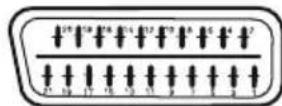
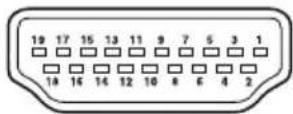
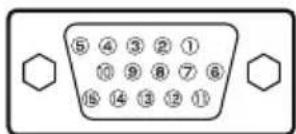
Anhang D: PIP-/PAP-Kombinationen
(RGB): Dies zeigt an, dass die Auswahl nur möglich ist, wenn an Scart-1 ein RGB-Signal anliegt.
Einschrankungen: Scart-1 muss ein RGB-Signal haben, um mit den Quellen TV, Scart-2, Scart-2S, FAV, PIP/PAP zu erfolgenden.
Wenn these Quellen im Hauptfenster angezeigt werden und Scart-1 kein RGB-Signal hat, kann die PIP/PAP-Quelle nicht auf die Quelle Scart-1 geschaltet werden.
Wenn die Quelle Scart-1 im Hauptfenster angezeigt werden und Scart-1 kein RGB-Signal hat, kann die PIP/PAP-Quelle nicht auf die Quelle TV, Scart-2, Scart-2S oder FAV geschaltet werden.
Anhang E: Im USB-Modus unterstützen Dateiformate
| Medium | Datei-erweiterung | Format | Hinweise | |
| Video Audio | (Max. Auflösung / Bitrate etc.) | |||
| Film(optional) | .mpg/ .dat/.vob | MPEG1 MPEG Layer 1/2/3 | ||
| MPEG2 MPEG2 | ||||
| .avi | XviD/ 3ivx PCM/MP3 XviD-Version on bis: 1.1.2 | |||
| MPEG4 PCM/MP3 | ||||
| MS ISO MPEG4 | PCM/MP3 SP und ASP unterstützt | |||
| MJPEG PCM 30fps@VGA | ||||
| Musik | -- -- PCM Sample Rate: 8K ~ 48KHz | |||
| .mp3 | -- | MPEG 1/2Layer 1/2/3 (MP3) | Sample-Rate: 8K ~ 48KHz, Bitrate: 32K~320Kbps | |
| Foto | .jpg | BaselineJPEG | BxH = 14592x12288, Bis zu 179 MegapixelUnterstützte Formate: 444/ 440/ 422/ 420/Graustufen | |
| ProgressiveJPEG | Bis zu 4 MegapixelUnterstützte Formate: 444/ 440/ 422/ 420/Graustufen | |||
| .gif | GIF | BxH = 14592x12288, Bis zu 179 Megapixel | ||
| .bmp bit | map BxH = 14592x12288, Bis zu | 179 Megapixel | ||
| Ext.Untertitel(optional) | .srt | Textdateifformat wird unterstützen,)&&och keinBilddateifformat | ||
| .smi | ||||
| .sub | ||||
Hinweis: Die erforderlichen Bitraten für eine Videotypen sind hoher als die Grenzen des USB-Ports. Aus dem Grund können eine Videotypen nicht angezeigt werden.


Benutzerinformationen zur Entsorgung alter Geräte und Batterien
[Nur Europäische Union]
These Symbole zeigen an, dass derartig gekennzeichne Geräte nicht als normaler Haushaltsabfall entsorgt werden dürfen. Wenden Sie sich zur Entsorgung des Produkts oder der Batterie an die hierfür vorgesehenen Sammelstellen oder Einrichtungen, damit eine fachgerechte Wiederverwertung möglich ist.
Hinweis: Das Zeichen Pb unterhalb des Batteriesymbols gibt an, dass diese Batterie Blei enthalt.
Technische Daten
TV-ÜBERTRAGUNG
PAL/SECAM B/G D/K I/L
EMPFANGSKANÄLE
VHF (BAND I/III)
UHF (BAND U)
HYPERBAND
| Digitaler Empfang | MHEG-5 Engine, erfüllt ISO / IEC 13522-5 UK Engine Profi le 1 | for UK |
| Object carousel-Support erfüllt ISO/IEC 135818-6 und UK DTT-Profil. | ||
| Frequenzbereich : 474-850 MHz für UK-Modelle | ||
| 170-862 MHz für EU-Modelle | ||
| Übertragungsstandards: DVB-T. MPEG-2 | ||
| Demodulation: COFDM mit 2K/8K FFT-Modus. | ||
| FEC: alle DVB-Modi | ||
| Video: MP@ML, PAL, 4:3/16:9 | ||
| Audio: MPEG Layer I&II 32/44.148kHz. | ||
ANZAHL DER VOREINGESTELLEN KANÄLE
200
KANALANZEIGE
Bildschirmanzeige
RF-ANTENNENEINGANG
75 Ohm (nicht geregelt)
BETRIEBSSPANNUNG
220-240V AC, 50 Hz.
AUDIO
German+Nicam Stereo
AUDIO-AUSGANGSLEISTUNG (W_RMS) (10% THD)
2 × 8
LEISTUNGSAUFNAHME (W)
100 W (max.)
<1W(Standby)
PANEL
16:9-Display, 26" Bildschirmgroße
ABMESSAGENGEN (mm)
TxBxH (Mit StandfuB): 180 x676 x 525
Gewicht (kg) 10,5
TxBxH (Ohne Standfuß): 95 x676 x 483
Gewicht (kg): 8,5
Table des matières
Volumeinstalling 124
Elektronische zendergids (EZG) 126
Taalinstellingen 135
Installatie 135
Automatische kanaalscan 135
Handmatige kanaalscan 136
Dynamische Lage tonen 141
Bewaren. 141
Functienu 141
Pip-Pap 141
Pip-Pap. 141
Pip-grootte 142
PIP-positie 142
Bron. 142
Programma. 142
Wisselen 142
Sluimertimer. 142
Kinderslot 142
Taal 142
Standaard zoom 142
Menu hintergrund 142
Achtergrundverlichting 142
Menu time-out 142
Teleteksttaal 143
Installatiemen 143
Programma 143
Band 143
Kanaal 143
Kleursystem 143
Geluidssystem 143
Fijnafstemmen 143
Zoeken 143
Bewaren 143
Installatiemenu in AV Modi 143
Kleursystem 144
Bewaren 144
Zendertabel. 144
Naam 144
Technischekenmerken 155
Eigenschappen
ZIJAANZICHT USB-GEHEUGEN
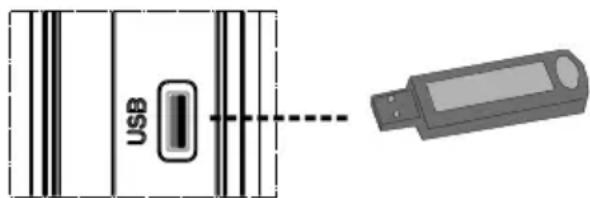
Elektronische zendergids (EZG)
Tijdinstellungen (^**)
Automatische kanaalscan
Dynamische Lage tonen
U kan de Dynamische Lage tonen AAN of UIT schakelen.