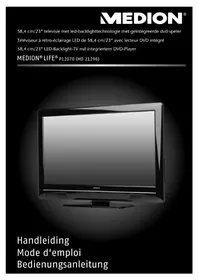
LIFE P12070 (MD 21296) - Télévision MEDION - Notice d'utilisation et mode d'emploi gratuit
Retrouvez gratuitement la notice de l'appareil LIFE P12070 (MD 21296) MEDION au format PDF.


| Type de produit | Téléviseur LCD avec rétro-éclairage LED et lecteur DVD intégré |
| Taille d’écran | 58,4 cm (23 pouces), format 16:9 |
| Résolution d’écran | 1920 x 1080 pixels (Full HD) |
| Dimensions avec pied | 574 x 410 x 160 mm |
| Dimensions sans pied | 574 x 383 x 57 mm |
| Poids avec pied | 5,1 kg |
| Poids sans pied | 4,9 kg |
| Alimentation | 220-240 V ~ 50 Hz |
| Consommation maximale | 48 W |
| Consommation en veille | < 0,5 W |
| Systèmes TV | PAL, SECAM, B/G, D/K, K’, I/I, L/L’ |
| Connecteurs principaux | 2 x HDMI, 1 x SCART, 1 x VGA, 1 x entrée composante, 1 x AV composite, 2 x USB, entrée audio PC, prise casque |
| Lecteur de disques | DVD intégré (compatible CD, DVD, DVD±R/RW, CD-R/RW, CD audio) |
| Formats de fichiers supportés | JPEG, PNG, MP3, WMA, MPEG 1/2/4, Xvid, TXT |
| Télécommande | Infrarouge, piles 2 x 1,5 V AAA |
| Fonctions principales | Télétexte, EPG, contrôle parental, veille automatique, recherche de chaînes, liste de favoris |
| Classe laser du lecteur DVD | Laser classe 1 |
| Température de fonctionnement | +5 °C à +35 °C |
| Humidité relative de fonctionnement | 20 % à 85 % (sans condensation) |
| Nettoyage recommandé | Chiffon doux non pelucheux, débrancher avant nettoyage |
| Informations de sécurité | Ne pas exposer à l’eau, ne pas ouvrir le boîtier, maintenir une ventilation suffisante |
FOIRE AUX QUESTIONS - LIFE P12070 (MD 21296) MEDION
Questions des utilisateurs sur LIFE P12070 (MD 21296) MEDION
0 question sur cet appareil. Repondez a celles que vous connaissez ou posez la votre.
Poser une nouvelle question sur cet appareil
Téléchargez la notice de votre Télévision au format PDF gratuitement ! Retrouvez votre notice LIFE P12070 (MD 21296) - MEDION et reprennez votre appareil électronique en main. Sur cette page sont publiés tous les documents nécessaires à l'utilisation de votre appareil LIFE P12070 (MD 21296) de la marque MEDION.
MODE D'EMPLOI LIFE P12070 (MD 21296) MEDION
Téléviseur à rétro-éclairage LED de 58,4 cm/23" avec lecteur DVD intégré
Présentation de l'appareil
Téléviseur LCD
Façade et éléments de commande
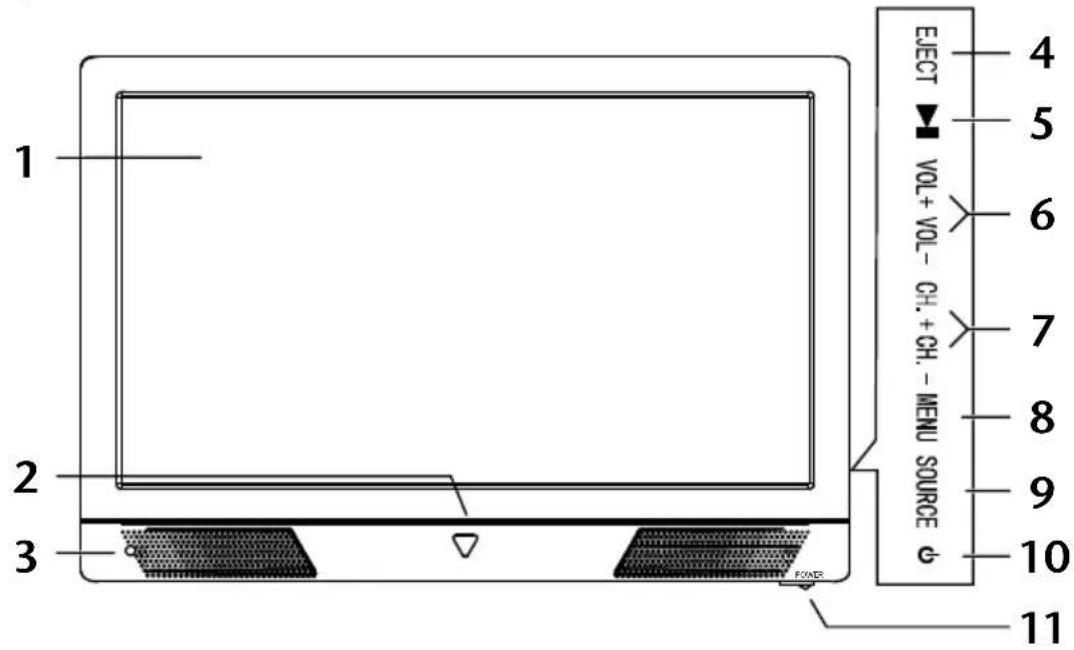
1) Écran
2) Témoin de fonctionnement :
– devient orange lorsque l'appareil se trouve en mode VEILLE
- Devient bleu lorsque l'appareil est allumé.
3) Capteur infrarouge :
champ de réception pour les signaux infrarouges de la télécommande.
4) EJECT
Éjecter le disque
5)
Disque : lancer la lecture ou pause
6) VOL + / VOL -: Sélection du volume ou navigation dans le menu
7) CH + / CH - : Sélection de la chaîne ou navigation dans le menu
8) MENU: Afficher le menu à l'écran pour procéder aux réglages de votre appareil
9) SOURCE: Changer de source d'entrée
10)
Bouton de veille : allumer l'appareil ou le mettre en veille
11) POWER
Interrupteur d'alimentation
Arrière
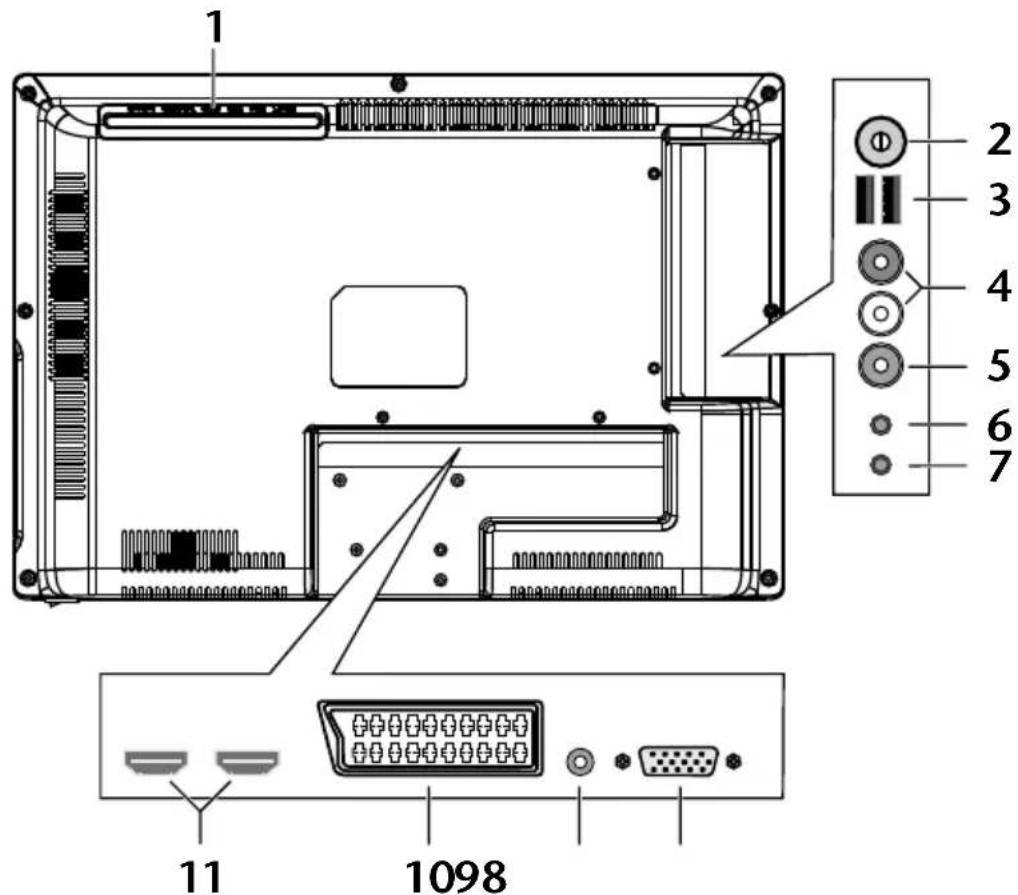
1) Lecteur de DVD
2) ANT.: Pour le branchement de l'antenne
3) USB
(5V DC, 500 mA max.) : Port USB pour la lecture de médias
4) AUDIO L R : Entrées audio (fiche rouge/blanche)
pour
AV et Y/Pb/Pr IN
5) AV : Entrée vidéo Cinch (fiche jaune)
6) Y Pb Pr IN : Entrée composante jack 3,5 mm pour le branchement d'appareils avec sortie composante
7) Pour le branchement d'un casque avec un connecteur jack 3,5 mm
8) VGA : Prise VGA pour le branchement d'un PC
9) VGA AUDIO : Entrée audio pour PC
10) SCART : Prise péritel
11) HDMI 1-2 : Prise HDMI pour appareils avec sortie HDMI
Télécommande
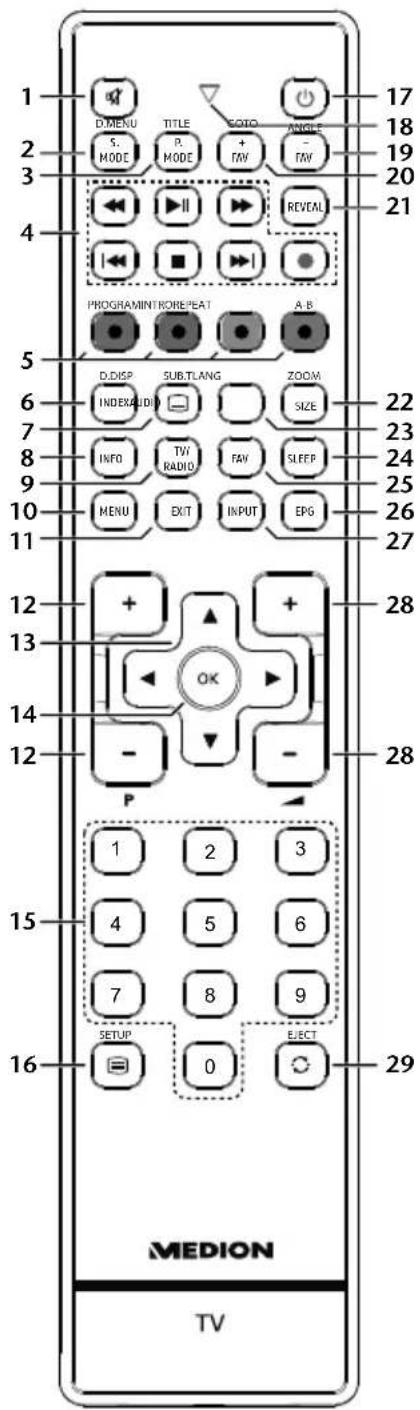
| 1 M | se en sourdine | |
| 2 | S.MODED.MENU | Sélection du mode de sonDVD : ouverture et fermeture du menu du DVD |
| 3 | P.MODETITLE | Sélection du mode d'imageDVD : affichage du menu principal du DVD |
| 4 | Touches média | ◀ | Retour rapide | |
| ▶ II | Démarrer la lecture | |||
| ▶ | Avance rapide | |||
| ◀◀ | DVD : titre précédent/chapitre précédent | |||
| ■ | Terminer la lecture | |||
| ▶◀ | DVD : titre suivant/chapitre suivant | |||
| ● | Pas de fonction | |||
| 5 | Touche de couleur | Touche rouge [PROGRAM] | Touche de couleur pour l’utilisation dans certains menus DVD : programmation de la liste de lecture du lecteur DVD | |
| Touche verte [INTRO] | Touche de couleur pour l’utilisation dans certains menus DVD : passage en revue des titres | |||
| Touche jaune [REPEAT] | Touche de couleur pour l’utilisation dans certains menus DVD : réglage du mode de reproduction du lecteur DVD | |||
| Touche bleue [A-B] | Touche de couleur pour l’utilisation dans certains menus DVD : réglage de la répétition AB du lecteur DVD | |||
| 6 | INDEX D.DISP | Télétexte : afficher la page initiale DVD : affiche les informations du DVD inséré dans le lecteur, comme les chapitres, le temps écoulé, etc. | ||
| 7 | SUB.T | Télétexte : ouvrir la page inférieure DVD / TNT : fonction Sous-titres | ||
| 8 | INFO | Affichage d’informations telles que le numéro de programme actuel et le format d’image | ||
| 9 | TV/RADIO | TNT: commutation entre chaînes TV et radio | ||
| 10 | MENU | Ouverture et fermeture du menu | ||
| 11 | EXIT | Quitter le menu | ||
| 12 | P+/- | Touches de sélection de programmes | ||
| 13 | Touches directionnel-les | ▲ | Monter dans le menu. Télétexte : sélectionner la page suivante | |
| ▼ | Descendre dans le menu. Télétexte : sélectionner la page précédente | |||
| ◀ | À gauche dans le menu.Télétexte : consulter la page inférieure | |||
| ▶ | À droite dans le menu.Télétexte : consulter la page inférieure | |||
| 14 | OK | En mode TV : ouvrir la liste de chaînes ; dans certains menus, confirmation de la sélection. S’utilise aussi comme la touche ENTRÉE | ||
| 15 | Touches numériques | TV : sélection de programme ; télétexte : sélection de page | ||
| 16 | SETUP | Ouvrir le télétexte ;appuyer 2 fois : mettre en transparence ;appuyer 3 fois : fermerDVD : ouverture du menu du lecteur DVD | ||
| 17 | 💡 | VEILLE, c.-à-d. éteindre momentanément le télévi-seur LCD | ||
| 18 | Voyant lumineux confirmant la pression d’une touche. | |||
| 19 | FAV-ANGLE | Chaîne favorite précédenteDVD : choix de la position de la caméra (de l’angle de vue) pour la lecture de DVD | ||
| 20 | FAV+GOTO | Chaîne favorite suivanteDVD : accès à la section voulue d’un DVD | ||
| 21 | REVEAL | Télétexte : afficher le texte caché | ||
| 22 | SIZEZOOM | Sélection du format d’imageTélétexte : appuyer 1 fois, agrandir la moitié supérieure de la page / appuyer 2 fois, agrandir la moitié inférieure de la page.DVD : fonction de zoom du lecteur DVD | ||
| 23 | AUDIO LANG | Régler la norme sonore pour la télévision analogique DVD / TNT : choix de la langue | ||
| 24 | SLEEP | Fonction d’arrêt automatique | ||
| 25 | FAV | Afficher la liste des favoris, voir aussi page 19 | ||
| 26 | EPG | TNT : guide numérique des programmes télévisés et radiophoniques | ||
| 27 | INPUT | Sélection du signal d’entrée des appareils raccordés | ||
| 28 | ▲+/- | Augmentation (+) ou réduction (−) du volume. | ||
| 29 | ○EJECT | Retour au programme précédentDVD : touche d’éjection du lecteur DVD | ||
Sommaire
Présentation de l'appareil .... 1
Téléviseur LCD 1
Façade et éléments de commande ....1
Arrière......2
Télécommande....3
Usage conforme....9
Full HD....9
Inventaire de la livraison ....10
Consignes de sécurité .... 10
Sécurité de fonctionnement....10
Lieu d'installation....11
Réparation 11
Environnement prévu 12
Alimentation en courant ....12
Manipulation des piles ....13
Le lecteur DVD 14
Remarques relatives à la conformité ....14
Mise en marche ....14
Déballage 14
Montage....15
Insertion des piles dans la télécommande ....15
Raccordement à une antenne....15
Raccordement à l'alimentation....15
Mise en marche et arrêt du téléviseur LCD ....16
Après la première mise en marche....16
Sélection d'un programme ....17
Réglages du son....17
Réglages de l'image ....18
Affichage d'informations....18
Ouvrir la liste de favoris....19
Sélection d'une source....19
Le mode DVD 20
Passer du mode TV au mode DVD 20
Insérer un DVD 20
Fonction des touches....21
Information spéciale affichée à l'écran ......21
▶ II Lecture....21
■ (Stop)....21
««/» (Saut de chapitre/titre)....21
«/» (Avance/retour rapide)......21
GOTO (recherche directe)......21
DVD....22
CD audio 22
MP3/WMA 22
Xvid 22
D.DISP (affichage du temps de lecture) ......22
REPEAT (répétition) 23
PROGRAM (ordre de lecture)......23
Pour programmer l'ordre de votre choix : ......23
Démarrer la liste....23
LANG (réglage audio (langue)) ......24
Afficher les menus des DVD 24
Naviguer sur des supports de données MP3 et JPEG ......24
Photos JPEG 25
Menu SETUP en mode DVD 25
Naviguer dans les menus ....25
Menu : Réglages Principaux ......25
Menu : Réglage Audio ......26
Menu : Réglage Digital....26
Menu : Page Préférences......27
Le mode média 29
Informations sur le fonctionnement en mode USB ......29
Passer du mode TV au mode Média 29
Système de menu pour les médias ....30
Télétexte....30
Utilisation du télétexte ....30
Sélection de pages Télétexte ....30
Touches de couleur....30
SUB.T (☐) 31
Fonctions utiles du télétexte 31
INDEX 31
REVEAL - Affichage de texte caché ....31
SIZE - Doublement de la taille de la page ....31
Réglages de base dans le menu OSD 32
Navigation dans le menu ....32
Vous pouvez sélectionner les menus principaux suivants : ......32
Système de menus ....33
Menu CANAL 33
Enregistrement manuel du magnétoscope....35
Menu IMAGE 36
Menu SON....37
Menu HEURE....38
Menu VERROUILLER 39
Menu CONFIGURATION ....40
EPG - Guide des programmes ....41
Raccordement d'appareils 42
Raccordement d'un casque....42
Raccordement d'un lecteur de DVD 42
- Avec un câble péritel....42
- Avec un câble Cinch stéréo et Cinch vidéo 42
- Avec un câble vidéo composante (3xCinch) ....43
- Avec un câble HDMI 43
Raccordement d'un magnétoscope....43
Raccordement d'un graveur de DVD 43
Raccordement d'un récepteur (SAT, TNT, décodeur, etc.)...... 44
- Avec un câble péritel.... 44
- Avec un câble Cinch stéréo et Cinch vidéo 44
- Avec un câble vidéo composante (3xCinch) 44
- Avec un câble HDMI ....45
Raccordement d'un graveur de DVD ou d'un magnétoscope et d'un récepteur satellite....45
Raccordement d'un caméscope ....45
Appareil avec sortie HDMI ou DVI 45
Raccordement d'un appareil externe avec sortie HDMI ....46
Raccordement d'un appareil externe avec sortie DVI ....46
Raccordement d'un PC 46
Résolution de problèmes 47
Besoin d'aide supplémentaire ? 49
Pixels défectueux des écrans LCD 50
Nettoyage 51
Recyclage....52
Emballage....52
Appareil 52
Piles 52
Données techniques/Fiche technique du produit 53
Copyright © 2012
Tous droits réservés.
Le présent mode d'emploi est protégé par des droits d'auteur. Tous droits réservés. Sans
l'autorisation écrite du fabricant, la reproduction est interdite sous toutes ses formes (mécanique, électronique, etc.).
Le Copyright est la propriété de la société MEDION®.
Sous réserve de modifications techniques et visuelles ainsi que d'erreurs d'impression.
Ce produit intègre une technologie de protection du copyright qui est protégée par le système de réclamations de certains brevets américains et d'autres droits de propriété intellectuelle détenus par Macrovision Corporation et par les autres titulaires de droits. Cette technologie de protection du copyright, dont l'utilisation doit être autorisée par Macrovision Corporation, est uniquement destinée à un usage à domicile ou à d'autres usages de visualisation limités, à moins d'une autorisation spéciale de Macrovision Corporation. L'ingénierie inverse et le démontage sont interdits.
Remarques concernant le présent mode d'emploi

Veuillez lire attentivement ce mode d'emploi et respecter toutes les consignes et remarques indiquées. Vous garantissez ainsi un fonctionnement fi able et une longue durée de vie à votre téléviseur LCD. Gardez toujours ce mode d'emploi à portée de la main, près de votre téléviseur LCD. Conservez ce mode d'emploi afi n de pouvoir le remettre au nouveau propriétaire en cas de vente de votre téléviseur LCD.
Usage conforme
- Cet appareil est conçu uniquement pour la réception et la restitution de programmes télévisés. Les différentes possibilités de branchement permettent une extension supplémentaire des sources de réception et de restitution (récepteur, lecteur de DVD, graveur de DVD, magnétoscope, PC, etc.).
- Toute responsabilité est exclue en cas d'utilisation non conforme.
- Il est interdit de transformer soi-même l'appareil.
- Cet appareil doit être utilisé exclusivement à l'intérieur et au sec.
- Cet appareil n'est pas adapté comme moniteur d'ordinateur de bureau.
- Cet appareil a été conçu pour un usage privé et non industriel ou commercial. L'utilisation dans des conditions extrêmes peut l'endommager.
Full HD
Votre téléviseur LCD est doté du label « Full HD ». Cela signifie qu'il peut par principe diffuser la télévision à haute définition (HDTV), à condition qu'un signal HDTV soit envoyé au téléviseur LCD par un décodeur numérique externe (HD-STB).

Inventaire de la livraison
Veuillez contrôler que la livraison est complète et nous informer dans les quinze jours suivant l'achat si ce n'est pas le cas.
Attention !
Ne laissez pas les jeunes enfants jouer avec les plastiques: ils pour- raient s'étouffer !
En achetant ce produit, vous recevez :
• Téléviseur LCD
- Télécommande avec 2 piles de type R03 (AAA) 1,5 V
- Adaptateur YUV
- Pied
- Câble antenne
- Documentation
Consignes de sécurité
Sécurité de fonctionnement
- Veillez absolument à ce que les enfants ne jouent pas avec l'appareil. Cet appareil n'est pas destiné à être utilisé par des personnes (y compris les enfants) dont les capacités physiques, sensorielles ou mentales sont limitées ou qui manquent d'expérience et/ou de connaissances, sauf si elles sont surveillées par une personne responsable de leur sécurité ou ont reçu de vous les instructions d'utilisation de l'appareil.
- Conservez les emballages, par ex. les plastiques, hors de la portée des enfants : ils pourraient s'étouffer !
- N'ouvrez jamais le boîtier du téléviseur LCD (risque d'électrocution, de court-circuit et d'incendie) !
- N'introduisez pas d'objets à l'intérieur du téléviseur LCD par les fentes et les ouvertures (risque d'électrocution, de court-circuit et d'incendie) !
- Les fentes et les ouvertures du téléviseur LCD servent à l'aération. Ne les recouvrez pas, cela pourrait entraîner une surchauffe (risque d'incendie) !
- N'exercez pas de pression sur l'écran, qui risquerait de se briser.
- La télécommande dispose d'une diode infrarouge de classe 1. N'orientez pas la diode vers des appareils optiques.
- Attention ! Un écran brisé représente un risque de blessure. Enfilez des gants de protection pour ramasser les éclats de verre. Lavez-vous ensuite les mains avec du savon, car il se peut que des produits chimiques s'échappent. Envoyez les parties brisées à votre service après-vente afin d'en garantir le recyclage adéquat.
- Ne touchez pas l'écran avec les doigts ou avec des objets à arêtes vives afin d'éviter de l'endommager.
- Adressez-vous au service après-vente si :
- l'isolant du cordon d'alimentation ou le cordon lui-même a fondu ou est endommagé,
– du liquide a pénétré dans l'appareil, - l'appareil ne fonctionne pas correctement,
- l'appareil est tombé ou le boîtier est endommagé.
Lieu d'installation
- Durant les premières heures d'utilisation, les nouveaux appareils peuvent dégager une odeur typique, mais totalement inoffensive s'estompant progressivement au fil du temps. Pour combattre cette formation d'odeur, nous vous conseillons d'aérer régulièrement la pièce. Lors du développement de ce produit, nous avons tout mis en œuvre pour que les taux restent largement inférieurs aux taux limites en vigueur.
- Placez votre téléviseur LCD et tous les appareils raccordés dans un lieu à l'écart de l'humidité et évitez la poussière, la chaleur et le rayonnement direct du soleil. Le non-respect de ces remarques risque d'entraîner des dysfonctionnements ou l'endommagement du téléviseur.
- N'utilisez pas votre téléviseur LCD à l'extérieur : selon les conditions météorologiques (par ex. pluie, neige), vous risquez de l'endommager.
- Le téléviseur LCD ne doit pas être exposé à des gouttes ou projections d'eau. Ne posez dessus aucun récipient rempli de liquide (vases, etc.). Le récipient pourrait se renverser et le liquide porter atteinte à la sécurité électrique.
- Évitez tout contact de l'appareil avec de l'eau, ne l'installez p. ex. pas à côté d'un lavabo, d'un évier, d'une baignoire, etc.
- ATTENTION ! Toujours tenir éloignées de l'appareil les bougies et autres sources de feu nu pour éviter un incendie.
- Veillez à assurer un espace suffisamment grand dans l'armoire de rangement. Respectez une distance minimum de 10 cm tout autour de l'appareil pour permettre une aération suffisante.
- Utilisez tous les composants sur une surface stable, plane et exempte de vibrations afin d'éviter que le téléviseur LCD tombe.
- Évitez les effets éblouissants, les reflets, les contrastes clairs/sombres trop forts afin de ménager vos yeux.
- La distance d'observation optimale correspond à 5 fois la diagonale de l'écran.
Réparation
- La réparation de votre téléviseur LCD doit uniquement être exécutée par un personnel spécialisé et qualifié.
- Lorsqu'une réparation est nécessaire, veuillez vous adresser exclusivement à nos partenaires de service autorisés.
- Veillez à utiliser exclusivement des pièces de rechange fournies par le fabricant. L'utilisation de pièces de rechange inadaptées peut endommager l'appareil.
Environnement prévu
- L'appareil peut fonctionner à une température ambiante de +5 °C à +35 °C et à un taux d'humidité relative de l'air de 20 % à 85 % (sans phénomène de condensation).
- Lorsqu'il est éteint, le téléviseur LCD peut être stocké à une température de -20 °C à +60 °C.
- Prévoir une distance minimum d'un mètre entre le téléviseur et les éventuelles interférences haute fréquence et magnétiques (autre téléviseur, enceintes de haut-parleurs, téléphone portable, etc.) afin d'éviter tout dysfonctionnement.
- Si vous avez transporté votre téléviseur LCD, ne le mettez en service que lorsqu'il est à nouveau à la température ambiante.
- En cas d'importantes fluctuations de température ou d'humidité élevée, la condensation risque de provoquer la formation d'humidité à l'intérieur du téléviseur LCD, ce qui peut déclencher un court-circuit électrique.
- Pendant un orage ou si vous n'utilisez pas l'appareil pendant une période prolongée, débranchez la fiche de la prise de courant et le câble antenne de sa prise.
Alimentation en courant

Remarque
Pour interrompre l'alimentation électrique de votre téléviseur LCD ou pour le libérer de toute tension, débranchez-le complètement du courant secteur.
- Raccordez le téléviseur LCD uniquement à une prise de terre de 220-240 V \~ 50 Hz. Si vous avez des doutes en ce qui concerne l'alimentation en courant sur le lieu d'installation, renseignez-vous auprès de votre fournisseur d'électricité.
- La prise de courant doit se trouver à proximité de votre téléviseur LCD et être facilement accessible.
- Pour interrompre l'alimentation en courant de votre téléviseur LCD, débranchez la fiche secteur de la prise de courant. Pour débrancher la fiche secteur, tirez toujours sur la fiche elle-même. Ne tirez jamais sur le cordon.
-
Afin d'assurer une sécurité supplémentaire, nous vous recommandons d'utiliser une protection contre les surtensions pour protéger votre téléviseur LCD contre l'endommagement dû aux crêtes de tension ou à la foudre venant du réseau de courant.
-
Disposez les câbles de telle sorte que personne ne puisse marcher ou trébucher dessus.
- Ne posez pas d'objets sur les câbles, vous risqueriez de les endommager
Manipulation des piles
Les piles peuvent contenir des matériaux inflammables. En cas d'utilisation incorrecte, les piles peuvent couler, chauffer fortement, s'enflammer et même exploser, ce qui peut endommager votre appareil et porter atteinte à votre santé.
Il est impératif que vous respectiez les consignes suivantes :
- Conservez les piles hors de portée des enfants. En cas d'ingestion accidentelle de piles, consultez immédiatement votre médecin.
- Ne chargez jamais les piles (à moins que cela ne soit indiqué expressément).
- Ne déchargez jamais les piles en utilisant une puissance de sortie élevée.
- Ne court-circuitez jamais les piles.
- N'exposez jamais les piles à des températures élevées, p. ex. rayonnement solaire, feu ou similaires !
- Ne démontez pas et ne déformez pas les piles. Vous risqueriez de blesser vos mains ou vos doigts, et vos yeux ou votre peau pourraient entrer en contact avec le liquide des piles. Si cela devait arriver, rincez abondamment à l'eau claire les zones concernées et consultez immédiatement votre médecin.
- Évitez les coups et les fortes secousses.
• N'inversez jamais la polarité.
- Veillez à ce que les pôles Plus (+) et Moins (-) soient correctement positionnés afin d'éviter les courts-circuits.
- N'utilisez pas ensemble des piles neuves et usagées ou bien des piles de types différents. Cela pourrait engendrer un dysfonctionnement de votre appareil. En outre, la pile la plus faible se déchargerait trop fortement.
- Retirez immédiatement les piles usagées de l'appareil.
- Retirez les piles en cas d'inutilisation prolongée de votre appareil.
- Remplacez simultanément toutes les piles usagées d'un appareil par de nouvelles piles de même type.
- Pour stocker ou recycler les piles, isolez-en les contacts avec du ruban adhésif.
- Si nécessaire, nettoyez les contacts des piles et de l'appareil avant d'insérer les piles.
Le lecteur DVD
Le lecteur DVD est un produit laser appartenant à la classe 1. L'appareil est équipé d'un système de sécurité qui empêche la dispersion de rayons laser dangereux pendant l'utilisation normale. Pour éviter des blessures aux yeux, n'endommagez ou ne manipulez jamais le système de sécurité de l'appareil.

Remarques relatives à la conformité
Ce téléviseur LCD respecte les exigences de compatibilité électromagnétique et de sécurité électrique.
Cet appareil est conforme aux exigences de la directive CEM 2004/108/CE ainsi qu'à celles de la directive basse tension 2006/95/CE.
Cet appareil remplit les conditions de base et les spécifications importantes en matière d'écoconception de la directive 2009/125/CE (Règlement n° 1275/2008).
Mise en marche
Remarque
Avant de mettre l'appareil en marche, lisez impérativement le chapitre « Consignes de sécurité » page 10.
Déballage
- Avant le déballage, choisissez un endroit adapté pour l'installation de votre appareil.
- Ouvrez très prudemment le carton afin d'éviter l'endommagement accidentel de l'appareil, p. ex. si vous utilisez un couteau à longue lame.
- L'emballage contient différentes petites pièces (piles, etc.). Conservez-les hors de portée des enfants, ils pourraient s'étouffer !
- Conservez précieusement les différents emballages et utilisez-les exclusivement pour transporter le téléviseur.

Attention!
Ne laissez pas les jeunes enfants jouer avec les plastiques : ils pourraient s'étouffer !
Montage
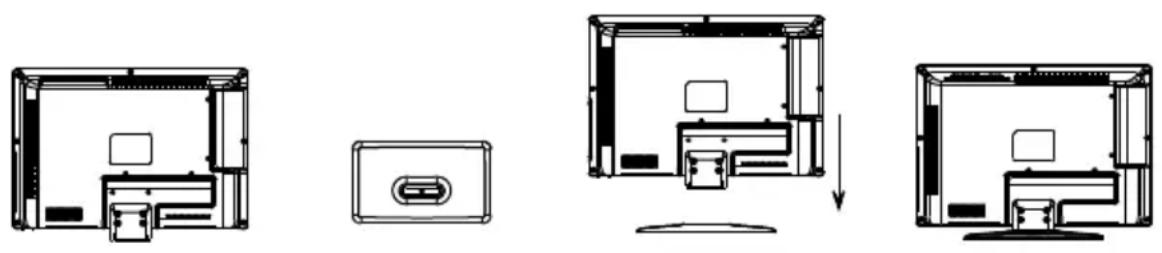
Avant de brancher le téléviseur LCD, fixez le pied avec les vis prévues à cet effet comme illustré.
Insertion des piles dans la télécommande
Retirez le couvercle du compartiment à piles situé au dos de la télécommande.
Insérez deux piles de type R03 / AAA / 1,5 V dans le compartiment à piles de la télécommande. Veillez à respecter la polarité des piles (indiquée au fond du compartiment à piles).
▶ Refermez le compartiment à piles.
Remarque
Si l'appareil n'est pas utilisé durant une période prolongée, sortez les piles de la télécommande. Des piles coulant dans la télécommande peuvent endommager cette dernière.
Raccordement à une antenne
Votre téléviseur LCD supporte différents signaux d'antenne.
Sur la prise avec la désignation ANT., vous pouvez capter les signaux d'image suivants :
• via une antenne domestique analogique ou
• via une antenne TNT* ou
Branchez un câble antenne raccordé à l'antenne domestique ou à l'antenne TNT dans la prise antenne du téléviseur LCD.
Raccordement à l'alimentation
- Branchez la fiche secteur de l'appareil dans une prise secteur de 220-240 V \~ 50 Hz facile d'accès.
Mise en marche et arrêt du téléviseur LCD
▶ Mettez l'interrupteur d'alimentation en position I. L'appareil passe en mode Veille. Le témoin de fonctionnement frontal s'allume en orange.
Pour allumer l'appareil, appuyez sur la touche (de l'appareil ou de la télécommande). Le témoin à l'avant de l'appareil s'allume en vert.
En appuyant sur la touche, vous faites à nouveau passer l'appareil en mode Veille. Sous ce mode, l'appareil consomme de l'électricité.
Pour éteindre complètement l'appareil, utilisez l'interrupteur d'alimentation.
Après la première mise en marche
Quand vous allumez pour la première fois votre appareil, vous êtes guidé à travers la Première installation. Celle-ci peut être réaffichée à tout moment avec le menu CONFIGURATION > Première installation et recommencée. Voir aussi page 40.
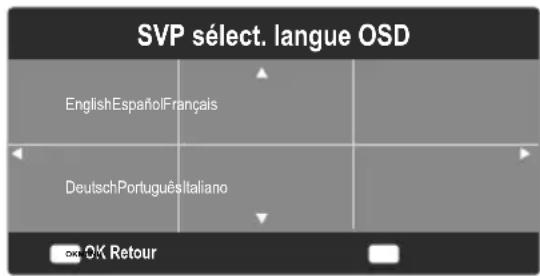
▶ Avec les touches directionnelles, sélectionnez la langue et appuyez sur OK.
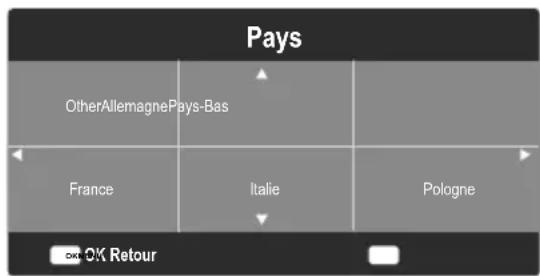
Choisissez le pays désiré à l'aide des touches directionnelles. Le réglage du pays a une influence sur l'ordre dans lequel les programmes sont enregistrés. Appuyez sur OK. La recherche commence.
| Recherche des chaînes | |||
| TV | : | 0 | Programm |
| DTV | : | 0 | Programmes |
| Radio | : | 0 | Programmes |
| Data | : | 0 | Programmes |
| 22%... 405,25 MHz (TV) | |||
| SVP appuyer touche MENU pour annuler | |||
Les différents types d'émissions sont parcourus dans l'ordre. Attendez jusqu'à la fin. À l'aide de la touche MENU, vous pouvez interrompre la recherche prématurément.
Remarque
Pensez à brancher une antenne TNT lorsque vous recherchez des chaînes numériques.
Sélection d'un programme
- Pour sélectionner un programme, appuyez sur l'une des touches CH+/- (sur l'appareil ou la télécommande) ou choisissez-le directement à l'aide d'une touche numérique.
S'il s'agit d'un nombre à deux ou trois chiffres, appuyez sur les touches numériques dans l'ordre correspondant. - La touche vous permet de choisir le dernier programme affiché.
Réglages du son
Les touches Volume — ▲ + de la télécommande ou de l'appareil permettent d'augmenter ou de réduire le volume.
Pour couper le son et le réactiver, appuyez sur la touche sourdine.
La touche AUDIO vous permet de choisir entre les sorties Mono et Stéréo, Son I et Son II. Son I et Son II apparaissent uniquement si l'émission actuelle supporte le mode DUAL (des émissions bilingues par ex.).
La touche S.MODE vous permet de choisir le mode audio : Standard, Musique, Cinéma, Sport, Personnalisé. Le réglage Personnalisé se définit dans le menu SON > Mode audio.
Réglages de l'image
La touche P.MODE vous permet de choisir le mode d'image : Dynamique, Standard, Doux, Personnalisé. Le réglage Personnalisé se définit dans le menu IMAGE > Mode image.
Selon l'émission, les images sont transmises au format 4:3 ou 16:9. Vous pouvez adapter le format de l'image à l'aide de la touche SIZE:
| AutoLe format diffusé est réglé automatiquement sur le signal d'entrée. | |
| 4:3Pour l'affichage non déforméd'une image au format 4:3. | 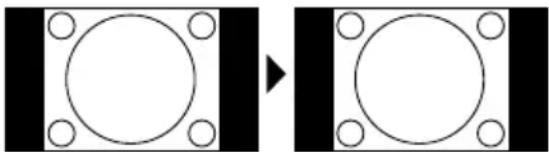 |
| 16:9Pour l'affichage non déforméd'une image au format 16:9. | 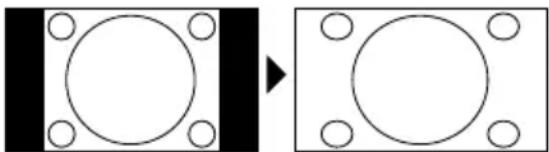 |
| Zoom 1L'image s'étend vers le haut et lebas de l'écran. | 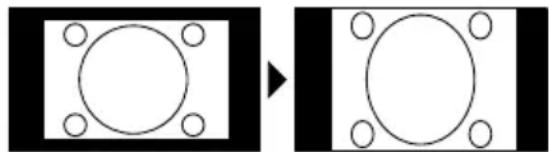 |
| Zoom 2Niveau de zoom étendu deZoom 1. L'image s'étend en plusvers la gauche et vers la droite. | 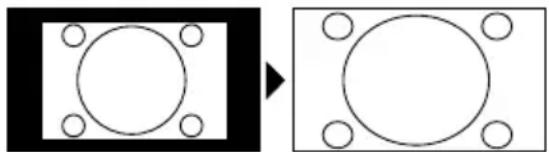 |
Vous pouvez également modifier le réglage des formats d'image dans le menu CONFIGURATION > Ratio d'asp..
Remarque :
Veuillez tenir compte du fait que, selon la source d'image réglée, tous les formats d'image ne sont pas disponibles.
Affichage d'informations
Appuyez sur la touche INFO pour afficher les réglages actuels.
- Vous obtenez les mêmes informations lorsque vous changez de programme.
Ouvrir la liste de favoris
Dans le menu CANAL > Éditer chaîne, vous pouvez ajouter certaines chaînes dans une liste de favoris (voir page 18).
Appuyez sur la touche FAV pour afficher la liste de favoris.
Choisissez un programme à l'aide des flèches de direction ▲▼ ou à l'aide des touches FAV - / FAV +.
Sélection d'une source
La touche INPUT vous permet d'afficher la liste de sélection des sources. Les sources suivantes sont à votre disposition :
ATV Mode TV (signal d'antenne analogique)
DTV Mode TNT (signal d'antenne numérique)
Média Appareil relié au port USB
AV Appareil relié à l'entrée AV
PC Appareil relié à l'entrée PC
Composante Appareil relié aux entrées composantes vidéo et
audio
DVD
Lecteur
DVD
intégré
SCART
Appareil relié à la prise SCART
HDMI 1
Appareil relié à l'entrée HDMI 1
HDMI 2
Appareil relié à l'entrée HDMI 2
À l'aide des touches ▲▼, sélectionnez la source voulue.
▶ Confirmez votre choix à l'aide de la touche OK.
Le mode DVD
Le lecteur DVD intégré est commandé via le mode DVD.
Passer du mode TV au mode DVD
La touche INPUT vous permet d'ouvrir la liste de sélection des sources.
Utilisez les touches directionnelles ▼▲ pour accéder au mode DVD.
▶ Validez votre choix avec la touche OK.
Si vous voulez revenir au mode TV, répétez la procédure et au lieu de l'option DVD, choisissez ATV ou DTV en fonction du signal d'antenne capté.
Insérer un DVD
Remarque
Le lecteur DVD intégré est compatible uniquement avec les médias d'un diamètre de 12 cm. Pour éviter tout risque de dommage, n'insérez donc pas dans le lecteur DVD de médias d'un diamètre inférieur ou supérieur.
Remarque
Le DVD doit être inséré avec la face imprimée vers l'arrière (dos du téléviseur LCD).
Remarque
Pour que vous puissiez insérer un DVD dans le lecteur DVD, le téléviseur LCD doit être réglé sur le mode DVD.
Insérez le DVD avec la face imprimée vers l'arrière dans le lecteur DVD. Si le téléviseur LCD est réglé sur le mode DVD, le DVD est automatiquement reconnu et rentré dans le lecteur. L'écran affiche la mention Charger suivie de Lire. Normalement, la lecture démarre alors automatiquement.
Remarque
Dans certains cas, il peut être nécessaire de démarrer la lecture manuellement. Appuyez pour cela sur la touche ▶II.
Fonction des touches
Information spéciale affichée à l'écran

Si vous sélectionnez une fonction qui n'est pas prise en charge sur le média inséré ou ne peut être affichée dans le mode actuel, le symbole de non-validité ci-contre apparaît à l'écran puis redisparaît au bout de quelques secondes.
▶ II Lecture
Appuyez sur la touche ▶ II pour démarrer ou interrompre la lecture. Pour reprendre la lecture, appuyez à nouveau sur la touche ▶ II.
■ (Stop)
Appuyez une fois sur ■ pour arrêter la lecture. Dans ce mode, vous pouvez reprendre la lecture au même endroit avec ▶.
Appuyez encore une fois sur ■ pour arrêter définitivement la lecture du DVD. L'appareil se trouve alors en mode Stop.
|◄/►► (Saut de chapitre/titre)
Appuyez en cours de lecture sur la touche ◀ ou ▶ pour reculer ou avancer (sur les DVD : de chapitre en chapitre ; sinon : de titre en titre).
Remarque!
Veuillez noter qu'avec de nombreux DVD, vous ne pouvez pas sauter les titres/chapitres se trouvant avant le début du fi lm à proprement parler (informations relatives à la licence).
◀/▶ (Avance/retour rapide)
Appuyez en cours de lecture sur la touche « ou » pour lancer une avance ou un retour rapide. En appuyant plusieurs fois sur la touche, vous augmentez la vitesse : 2x > 4x > 8x > 16x > 32x. En appuyant une nouvelle fois sur la touche ou avec ▶, vous repassez à la vitesse de lecture normale.
GOTO (recherche directe)
Avec la touche GOTO, vous pouvez passer directement à un chapitre, un titre ou un passage. La sélection change à chaque fois que la touche est actionnée. La lecture commence à l'endroit choisi.
- Vous pouvez aussi saisir un titre directement avec les touches numériques, sans appuyer auparavant sur GOTO. La lecture commence directement à l'endroit choisi.
DVD
Appuyer une fois sur GOTO : saisissez un chapitre souhaité à l'intérieur du titre.
Appuyer deux fois sur GOTO : saisissez le passage souhaité à l'intérieur du titre au format H:MM:SS.
Appuyer trois fois sur GOTO : saisissez le passage souhaité à l'intérieur du chapitre au format H:MM:SS.
CD audio
Appuyer une fois sur GOTO : Disque aller à – saisissez le passage souhaité sur le CD au format MM:SS.
Appuyer deux fois sur GOTO : Piste aller à – saisissez le passage souhaité à l'intérieur du titre au format MM:SS.
Appuyer trois fois sur GOTO : Selection Piste – saisissez le numéro de la plage souhaitée.
- Vous pouvez aussi saisir le numéro du titre directement, sans appuyer sur la touche GOTO.
MP3/WMA
Appuyer une fois sur GOTO : saisissez le titre souhaité (trois chiffres ; mettre éventuellement « 0 » ou « 00 » devant).
- Vous pouvez aussi saisir le numéro du titre directement, sans appuyer sur la touche GOTO.
Appuyer deux fois sur GOTO : saisissez le passage souhaité à l'intérieur du titre au format MM:SS.
Xvid
Appuyer une fois sur GOTO : saisissez le titre souhaité.
Appuyer deux fois sur GOTO : saisissez le passage souhaité à l'intérieur du titre.
D. DISP (affichage du temps de lecture)
En cours de lecture, vous pouvez afficher successivement le temps de lecture écoulé et la durée restante en appuyant plusieurs fois sur la touche D.DISP. À chaque pression de la touche, une information correspondante s'affiche :
DVD : Titre Écoulé > Titre Restant > Chapitre Écoulé > Chapitre Restant -> Affichage Arrêt
CD/Xvid : Temps Écoulé > Temps Restant > TempsTotal Écoulé > Temps Total Restant
MP3/WMA : indique l'état de la lecture et le niveau du volume.
REPEAT (répétition)
Appuyez sur la touche jaune [REPEAT] en cours de lecture. Le symbole de répétition s'affiche et, à chaque pression de la touche, le passage à répéter (la mention disparaît au bout de quelques secondes) :
DVD : Chapitre > Titre > Totale
CD audio : Track > Totale > Arrêt Répétition
MP3/WMA : Répétition Un > Répétition Dossier > Arrêt Répétition
PROGRAM (ordre de lecture)
La fonction de programmation vous permet de lire jusqu'à 20 chapitres (DVD) ou titres (audio) dans un ordre défini par vous-même.
Aucune programmation n'est possible avec les supports MP3.
Pour programmer l'ordre de votre choix :
Appuyez sur la touche rouge PROGRAM. Un tableau des emplacements mémoire apparaît à l'écran. Le nombre de titres est indiqué dans l'en-tête du tableau.
À l'aide des touches numériques de la télécommande, saisissez le titre souhaité (TT) pour l'emplacement mémoire 01. Faites précéder les numéros à un chiffre d'un 0.
▶ Avec les DVD, saisissez à présent également le chapitre souhaité (CH). Le curseur saute à l'emplacement mémoire 02.
Attribuez d'autres numéros à votre convenance.
Démarrer la liste
Dès que le premier emplacement mémoire a été entré, l'option Démarrer apparaît en bas du menu.
À l'aide des touches fléchées, placez le curseur sur l'option Démarrer et appuyez sur OK. La liste programmée démarre. Avec la touche rouge PROGRAM, vous pouvez afficher à nouveau la liste.
Appuyez deux fois sur ■ STOP en cours de lecture pour supprimer la liste.
LANG (réglage audio (langue))
Appuyez plusieurs fois sur LANG pour sélectionner un autre réglage audio figurant sur le DVD (p. ex. son 2 ou son 5.1) ou la langue des dialogues. La modification s'effectue immédiatement, sans que vous ayez besoin de la confirmer.
Remarque!
Notez que certains DVD n'offrent pas cette fonction.
Afficher les menus des DVD
Les touches TITLE et D.MENU vous permettent d'afficher les menus mémo-risés sur le DVD.
La touche D.MENU affiche généralement le menu principal et la touche TITLE, le menu des titres. Pour vous déplacer à l'intérieur des menus du DVD, utilisez les touches fléchées. Confirmez chaque sélection avec OK.
Remarque!
Veuillez noter que les menus affi chés à l'écran varient selon les DVD.
Naviguer sur des supports de données MP3 et JPEG
Sur les supports de données MP3 et JPEG, les titres musicaux et les photos peuvent être regroupés dans des dossiers comme sur un support de données.
- Insérez un support de lecture contenant des données MP3 ou JPEG. Vous voyez apparaître sur l'écran un menu avec le niveau supérieur de la structure des dossiers.
Si le support de données contient des dossiers, ceux-ci apparaissent les uns en dessous des autres.
Un titre MP3 est affiché avec un symbole MP3.
La surface du dossier activé ou du fichier activé apparaît sur fond orange. Dans la ligne supérieure, vous voyez le nombre total de titres contenus dans le dossier.
Placez-vous sur un des dossiers avec les touches fléchées ▲▼ et validez avec OK.
S'il existe d'autres sous-dossiers, ceux-ci s'ouvrent également. Dans ce cas, vous pouvez revenir au menu précédent avec la touche fléchée gauche ◀ ou avec l'option de menu supérieure.
Pour écouter un titre ou regarder une photo, sélectionnez le fichier correspondant et validez avec ▶ II (PLAY) ou OK.
Photos JPEG
Avec les photos JPEG, une vignette apparaît à droite du menu.
Choisissez une photo et confirmez avec OK afin de l'afficher en grand. Toutes les photos du dossier activé sont affichées l'une après l'autre à partir de la photo sélectionnée (« diaporama »).
En appuyant sur les touches fléchées ◀ ▶ en cours de lecture, vous pivotez la photo.
Attention : il est possible que des photos très grandes ne puissent pas être représentées.
Menu SETUP en mode DVD
Appuyez en mode DVD sur la touche SETUP. La page principale du menu SETUP apparaît sur l'écran. En mode DVD, les menus suivants sont activés :
Réglages Principaux
Réglage
Audio
Réglage Digital
Page
Préférences
Naviguer dans les menus
- Vous pouvez naviguer entre les menus avec ▲▼. Le menu activé est sur fond orange. Avec ◀▶, vous pouvez marquer les options de menu : vous voyez alors apparaître à droite les options pouvant être sélectionnées. Le réglage activé est sur fond marron.
Pour modifier un réglage, placez-vous à droite avec ▶ et sélectionnez une autre option avec ◀ ▶. Validez avec OK. - vous permet d'accéder à la sélection de menu supérieure.
▶ Avec SETUP, vous pouvez quitter à tout moment le menu SETUP.
Vous ne pouvez pas ouvrir le menu SETUP en cours de lecture. Arrêtez le cas échéant la lecture en appuyant 2x sur ■ (STOP).
Menu : Réglages Principaux
Mode Affich. TV
Vous pouvez régler ici l'appareil sur le format d'affichage du téléviseur.
4:3 PS Sélection pour les téléviseurs au format 4:3. Avec le
format Pan Scan, les films au format 16:9 sont affichés normalement au niveau de la hauteur, mais sont coupés sur les côtés.
4:3 LB Sélection pour les téléviseurs au format 4:3. Le format Letterbox réduit le format 16:9 à la largeur de l'écran.
16:9 Sélection pour les téléviseurs au format 16:9.
Lang. Affichage
Vous pouvez définir ici la langue de l'OSD (« On Screen Display »), c'est-à-dire la langue des menus de l'appareil.
Lorsque vous sélectionnez une langue, le menu s'adapte immédiatement.
Dernière Mémoire
Avec cette fonction, le lecteur DVD mémorise l'endroit où la lecture du dernier DVD inséré a été arrêtée. Si vous remettez le même DVD dans l'appareil, la lecture reprend à cet endroit. Ce dernier reste aussi conservé sur le DVD si vous éteignez l'appareil.
Menu : Réglage Audio
Sélectionnez l'option de menu Réglage Mode Son pour régler le mode sonore.
Downmix
Si vous utilisez la sortie analogique, vous pouvez procéder dans ce menu aux différents réglages.
G/D Sélectionnez ce réglage si vous souhaitez restituer un son surround.
Stéréo Le son restitué est en stéréo.
Sélectionnez ce réglage si le son est seulement restitué sur deux haut-parleurs.
Menu : Réglage Digital
Mono double
Sélectionnez ici parmi 4 sorties audio différentes.
Dynamique
Le format sonore Dolby Digital permet un réglage dynamique de l'amplitude entre les passages sonores et les passages à faible volume selon une échelle à neuf degrés allant de Arrêt à Plein.
Arrêt Le son n'est pas modifié, c.-à-d. que les passages so-
nores et les graves seront très forts et les passages à faible volume, très bas (son « cinéma »). Ce réglage ne doit être sélectionné que si vous ne risquez pas de déranger d'autres personnes.
Plein Les différences d'amplitude sonore sont minimisées,
c.-à-d. que les passages sonores seront moins forts et les passages à faible volume, moins bas. Ce réglage est p. ex. recommandé la nuit.
Pour modifier le réglage, déplacez-vous avec ▶ dans l'échelle de droite et sélectionnez la valeur souhaitée avec ▼ ou ▲. Validez avec OK.
Menu : Page Préférences
Type TV
Sélectionnez ici la norme de votre téléviseur :
PAL Norme courante dans de nombreux pays européens.
AUTO Réglage automatique du format.
NTSC Norme courante en Amérique du Nord.
Langue Audio
Vous préréglez ici la piste audio standard du DVD, à condition que le DVD comporte plusieurs pistes audio.
Sous-Titres
Vous pouvez ici prérégler la langue standard pour les sous-titres mémorisés sur le DVD, à condition que le DVD propose un sous-titrage.
Lang. Menu Disq.
Sélectionnez ici la langue des menus figurant sur le DVD (si disponible sur le disque).
Parental
Vous pouvez déterminer ici les catégories de DVD dont la lecture est autorisée sur cet appareil (contrôle parental).
Certains DVD et CD sont codés avec les signaux de cryptage des catégories d'autorisation établies par la Motion Picture Association. Ces catégories sont au nombre de huit :
1 KID Convient également aux enfants en bas âge
2 G Pour tous les groupes d'âge
3 PG Contrôle parental recommandé à partir de 6 ans
4 PG-13 Recommandé à partir de 12 ans
5 PG-R Contrôle parental recommandé à partir de 16 ans
6 R Interdit aux moins de 16 ans
7 NC-17 Interdit aux moins de 18 ans
8 ADULTE Pour adultes uniquement
Si un DVD est par exemple codé selon la catégorie 7 (interdit aux moins de 18 ans) ou 8 (pour adultes uniquement) et si vous avez activé une catégorie d'autorisation comprise entre 1 et 6, un avertissement apparaît à l'écran et vous devez entrer le mot de passe. Il arrive également que seules certaines parties d'un DVD – autrement dit certaines séquences d'un film – soient co-dées selon une ou plusieurs catégories.
Mot de Passe
Vous pouvez ici modifier ou configurer le mot de passe pour l'activation et la modification de la catégorie d'autorisation.
▶ Validez l'option Modifier avec OK.
Ancien MdPasse Saisissez ici avec les touches numériques de la télé-commande le mot de passe actuel, qui se compose de quatre chiffres. Si aucun mot de passe n'a été configuré, le mot de passe réglé en usine est 0000. Si le mot de passe indiqué est correct, le champ de saisie suivant est activé. Nouveau MdPasse Saisissez ici à l'aide des touches numériques de la télécommande un nombre à quatre chiffres. Le marquage passe au champ suivant.
Confirmer MdP Saisissez à nouveau le nombre à quatre chiffres.
Appuyez sur OK pour confirmer le nouveau mot de passe. Si vous avez oublié le nouveau mot de passe, entrez le code maître 7948.
Par Défaut
Validez Remise à Zéro deux fois avec OK pour restaurer les réglages d'usine sur l'appareil.
Remarque!
Attention : un mot de passe modifi é n'est pas réinitialisé !
Le mode média
Pour le mode média, c'est le port USB qui est utilisé.
Informations sur le fonctionnement en mode USB
- Il se peut que certains appareils USB (lecteurs MP3, disques durs externe) ne soient pas compatibles avec ce téléviseur LCD.
- Branchez l'appareil USB directement sans utiliser de câble séparé, des problèmes de compatibilité pourraient sinon surgir.
- Ne retirez pas l'appareil USB en cours de lecture d'un fichier.
- Brancher et débrancher rapidement des appareils USB est dangereux. Nous vous déconseillons en particulier d'insérer et de retirer l'appareil USB plusieurs fois successivement à intervalles rapprochés. Vous pourriez causer des dommages physiques à l'appareil USB et, en particulier, au téléviseur LCD lui-même.
Passer du mode TV au mode Média
La touche INPUT permet de faire apparaître la liste de sélection des sources.
▶ Utilisez les touches ▲▼ pour accéder à Média.
▶ Confirmez votre choix avec la touche OK.
Si vous souhaitez revenir en mode TV, répétez l'opération et sélectionnez l'option ATV ou DTV au lieu de Média, selon le signal d'antenne capté.
Système de menu pour les médias
Dès que vous avez branché un support de données USB sur le téléviseur et que vous avez changé la source sur Média, vous pouvez choisir l'un des quatre médias suivants :
- PHOTO – pour la lecture de fichiers photo
- MUSIQUE – pour la lecture de fichiers audio
- FILM – pour la lecture de fichiers vidéo
- TEXTE – pour l'affichage de textes (*.txt)
Selon l'option choisie, vous disposez de différentes fonctions. Celles-ci sont présentées dans la partie inférieure de l'écran.
Télétexte
Le télétexte est un service gratuit diffusé par la plupart des chaînes de télévision et offrant des informations sur l'actualité, la météo, les programmes télévisés, les cours de la bourse, le sous-titrage ainsi que d'autres thèmes.
Utilisation du télétexte
Votre télécommande possède des touches Télétexte spéciales destinées à l'utilisation du télétexte.
Choisissez un programme télévisé diffusant le télétexte.
- Appuyez une fois sur la touche pour afficher la page initiale/l'index du télétexte.
Appuyez à nouveau sur la touche pour afficher le télétexte en transparence (l'image télévisée apparaît en arrière-plan).
Lorsque vous appuyez à nouveau sur la touche, l'appareil revient en mode TV.
Sélection de pages Télétexte
Saisissez directement le numéro à trois chiffres de la page de télétexte voulue à l'aide du clavier numérique.
Le numéro de page saisi s'affiche dans le coin supérieur gauche de l'écran. Le compteur télétexte cherche ce numéro de page.
▶ Avec les touches ▲▼, vous pouvez également feuilleter les pages de télétexte en avant ou en arrière.
Touches de couleur
Si des champs en couleur ou du texte sont affichés le long du bord inférieur de l'écran, vous pouvez sélectionner directement ces contenus en appuyant sur les touches de couleur rouge [PROGRAM], verte [INTRO], jaune [REPEAT] et bleue [A-B] correspondantes.
SUB.T (☐)
Certaines pages Télétexte contiennent des sous-pages. Vous voyez alors p. ex. 1/3 affiché en bas de l'écran. Les sous-pages défilent successivement à un rythme d'env. 2 par minute. Vous pouvez aussi afficher vous-même les sous-pages en appuyant sur la touche SUB.T (☐). Vous pouvez feuilleter les sous-pages avec les touches directionnelles ▲▼.
Fonctions utiles du télétexte
INDEX
La touche INDEX vous permet de sélectionner la page d'index contenant le sommaire du télétexte.
REVEAL - Affichage de texte caché
Pour afficher des informations masquées, comme par ex. la solution de devinettes, puzzles ou quizz, appuyez une fois sur la touche REVEAL.
En appuyant une nouvelle fois sur la touche REVEAL, les réponses sont à nouveau masquées.
SIZE - Doublement de la taille de la page
Cette fonction affiche les informations Télétexte en deux fois plus grand.
Appuyez sur la touche SIZE pour agrandir la moitié supérieure de la page.
Appuyez à nouveau sur la touche SIZE pour agrandir la moitié inférieure de la page.
En appuyant une nouvelle fois sur la touche SIZE, le télétexte reprend sa taille normale.
Réglages de base dans le menu OSD
Vous pouvez régler certains paramètres de votre TV LCD grâce au menu OSD (On Screen Display).
Navigation dans le menu
Appuyez sur la touche MENU pour activer l'OSD.
Les différents réglages possibles s'affichent chaque fois en bas de l'écran.
Les touches directionnelles ▲▼ vous permettent de choisir les options du menu principal.
- Vous passez d'une entrée du menu à l'autre à l'aide de la touche ▶.
Les touches directionnelles ▲▼ vous permettent de choisir les options de menu.
La touche MENU vous permet de retourner au menu principal.
La touche directionnelle ▶ vous permet d'ouvrir un sous-menu (présent uniquement dans certains menus).
La touche MENU vous permet de retourner dans le menu supérieur.
Les touches directionnelles ◀ vous permettent de définir la valeur de votre choix ou d'effectuer une autre sélection.
La touche MENU vous permet de fermer le menu et de confirmer simultanément la sélection.
Attention : si aucune touche n'est actionnée, le menu se ferme automatiquement au bout de quelques secondes.
Vous pouvez sélectionner les menus principaux suivants :
- Menu CANAL
- Menu IMAGE
- Menu SON
- Menu HEURE
- Menu VERROUILLER
- Menu CONFIGURATION
Remarque
Des modifi cations techniques sont possibles. Les menus décrits ici peuvent donc différer de ceux affi chés sur votre écran.
Remarque
En fonction de la source sélectionnée, tous les menus ne sont pas disponibles. Pour pouvoir affi cher les menus indisponibles, vous devez d'abord changer la source.
Système de menus
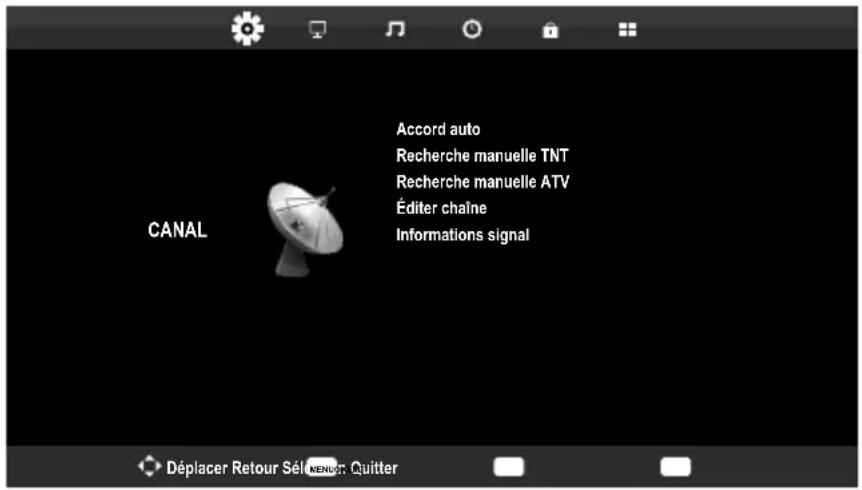
Menu CANAL
| Point de menu Réglage | |
| Accord Auto | Cette fonction vous permet de rechercher un programme. Vous disposez de différentes options de recherche. Une fois l’option de recherche de votre choix sélectionnée, appuyez sur OK pour lancer la recherche des chaînes. Vous pouvez interrompre prématurément la recherche à l’aide de la touche MENU. Dans ce cas, les chaînes trouvées ne sont pas mémorisées. |
| Recherche manuelle TNT | Cette fonction vous permet de réaliser une programmation manuelle pour une chaîne particulière en mode DTV. Cette option est disponible uniquement si une syntonisation automatique par TNT a eu lieu au préalable. |
| Point de menu Réglage | ||
| Recherche manuelle ATV | Cette fonction vous permet de réaliser une programmation manuelle pour une chaîne particulière en mode ATV. | |
| Chaîne actuelle | Choisissez la chaîne que vous souhaitez modifier. | |
| Norme TV PAL, SE | ECAM, Auto. | |
| Système sonore BG, I, DK, L. | ||
| Réglage précis | Procédez au réglage précis avec ▲▼. | |
| AFC | Choisissez Marche si vous souhaitez faire un réglage précis. | |
| Recherche | Lancez la recherche de la chaîne avec les touches ▲▼. | |
| Éditer chaîne | Vous pouvez voir ici les programmes actuellement mémorisés. Pour chaque programme, vous pouvez effectuer les réglages suivants. | |
| SupprimerChoisissez la chaîne que vous désirez supprimer et appuyez sur latouche rouge [PROGRAM].Appuyez sur la touche ◀ Oui si vous êtes certain que vous désirez supprimer cette chaîne. Appuyez sur la touche ▷ Non si vous désirez interrompre le processus. | ||
| RenommerChoisissez la chaîne que vous désirez renommer et appuyez sur latouche verte [INTRO].Vous pouvez à présent modifier les premières lettres : via les flèches directionnelles ▲▼, vous pouvez faire défiler les caractères vers le haut et vers le bas.Avec ▷, allez sur le caractère suivant et ainsi de suite.À la fin, appuyez encore une fois sur latouche ver-te [INTRO] pour enregistrer le nom. | ||
| Point de menu Réglage | ||
| DéplacerPour déplacer une chaîne à un autre endroit, appuyez sur latouche jaune [REPEAT].Déplacez la chaîne à l'endroit souhaité avec les touches ▲▼ et appuyez sur latouche jaune [RE-PEAT] encore une fois. Les autres chaînes seront déplacées en conséquence. | ||
| SauterSélectionnez la chaîne que vous souhaitez ignorer lors du balayage des chaînes disponibles à l'aide des touches P-/+, puis appuyez sur latouche bleue [A-B].Vous pouvez toujours la sélectionner à l'aide du clavier numérique. | ||
| FavPour enregistrer une chaîne dans une liste de favoris, marquez-la et appuyez sur la toucheFAV.Affichez la liste de favoris avec les touches de la télécommande.Voir aussi page18. | ||
| Informations signal | Vous trouverez ici les informations sur le signal de la chaîne réglée.Cette option n'est disponible qu'en mode DTV. | |
Enregistrement manuel du magnétoscope
Vous pouvez utiliser la recherche manuelle de programmes pour p. ex. régler un magnétoscope sur le téléviseur LCD.
Après avoir relié le téléviseur LCD et le magnétoscope avec le câble antenne (voir Raccordement d'un magnétoscope, page43), réglez le magnétoscope sur le signal de test.
Effectuez une recherche manuelle de programmes à l'aide du téléviseur LCD.
Menu IMAGE
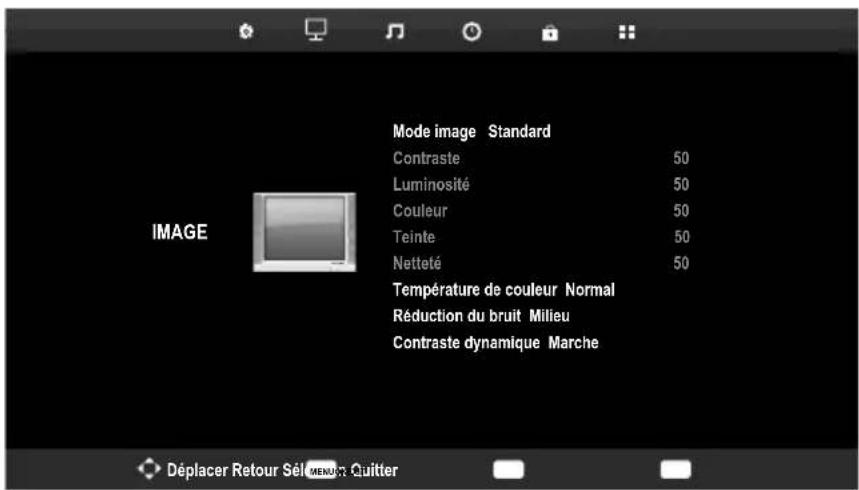
| Point de menu Réglage | |
| Mode image Choisir | le mode d'image : Dynamique, Standard, Doux, Personnalisé. Cette fonction correspond à la touche P.MODE.Avec l'option Personnalisé, vous pouvez régler vous-même les paramètres Contraste, Lumino-sité, Couleur, Teinte et Netteté. Pour les autres options, ces paramètres sont déjà définis. |
| Contraste | Réduire ou augmenter le contraste (échelle de 0 à 100). |
| Luminosité | Réduire ou augmenter la luminosité (échelle de 0 à 100). |
| Couleur | Réduire ou augmenter l'intensité de la couleur (échelle de 0 à 100). |
| Teinte | Cette option n'est disponible qu'avec la réception NTSC. |
| Netteté | Réduire ou augmenter la netteté (échelle de 0 à 100). |
| Température de couleur | Choisir la température des couleurs : Normal, Chaud, Froid. |
| Réduction de bruit | Grâce à cette fonction, vous pouvez réduire le bruit de l'image et améliorer la qualité quand le signal est faible. Choisissez l'option Arrêt, Bas, Milieu, Haut ou Standard. |
| Contraste dynamique | Cette fonction permet d'activer ou de désactiver le contraste dynamique. |
| Mode HDMI Résolution précise de pixels (réglage 1:1) ou représentation agrandie en fonction de la source HDMI raccordée (réglage OverScan).Ce réglage n’est disponible qu’en mode HDMI. |
Menu SON
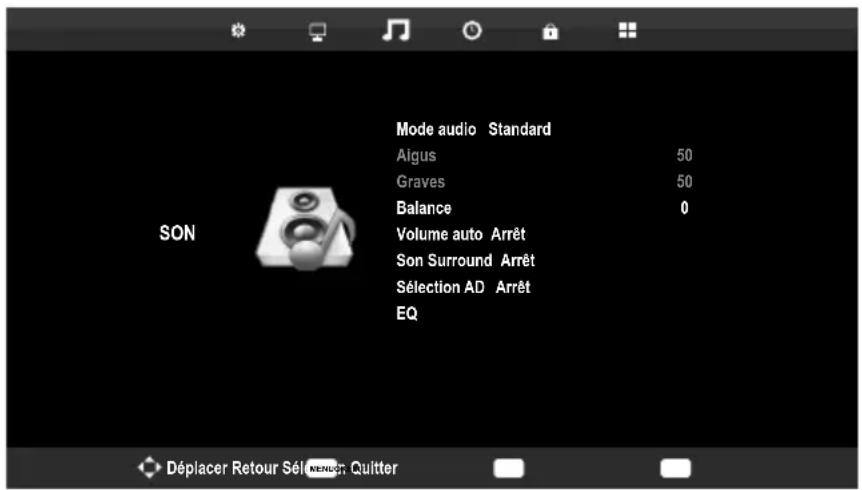
| Point de menu Réglage | |
| Mode audio Cho | sir le mode du son : Standard, Musique, Cinéma, Sport, Personnalisé. Cette fonction correspond à la touche S.MODE.Avec l’option Personnalisé, vous pouvez régler vous-même les paramètres Aigus, Graves et Balance. Pour les autres options, ces paramètres sont déjà définis. |
| Aigus | Réduire ou augmenter les aigus (échelle de 0 à 100). |
| Graves | Réduire ou augmenter les basses (échelle de 0 à 100). |
| Balance | Réglez la balance entre les haut-parleurs gauche et droit. |
| Volume auto | La fonction AVL (Automatic Volume Limiting) équi-libre les volumes inégaux des différentes émissions. Si vous la réglez sur Arrêt, les volumes sont ceux d’origine. Si vous la réglez sur Marche, le volume est constant. |
| Son Surround | Activer/désactiver l’effet surround |
| Sélection AD | Activer/désactiver le mode narrateur.Disponible uniquement en mode DTV. Prise en charge selon l’émission. |
| EQ | Procéder au réglage de l’égaliseur et optimiser le son individuellement. |
Menu HEURE

| Point de menu Réglage | |
| Horloge | Affichage de l'heure. Réglage impossible.Cette option n'est disponible qu'en mode DTV. |
| Fuseau horaire | Réglage du fuseau horaire.Cette option n'est disponible qu'en mode DTV. |
| Veille automatique | Choisissez un temps au bout duquel l'appareil s'éteint automatiquement.Choisissez Arrêt pour mettre fin à la fonction. |
| Arrêt auto | Réglez ici le temps au bout duquel le téléviseur LCD doit s'éteindre automatiquement si aucune touche du panneau de commande ou de la télé-commande n'est actionnée dans l'intervalle réglé.Il s'agit ici d'une fonction servant à la protection de l'environnement. |
| Heure OSD | Vous pouvez régler ici le délai avant la fermeture automatique du menu OSD. |
Menu VERROUILLER
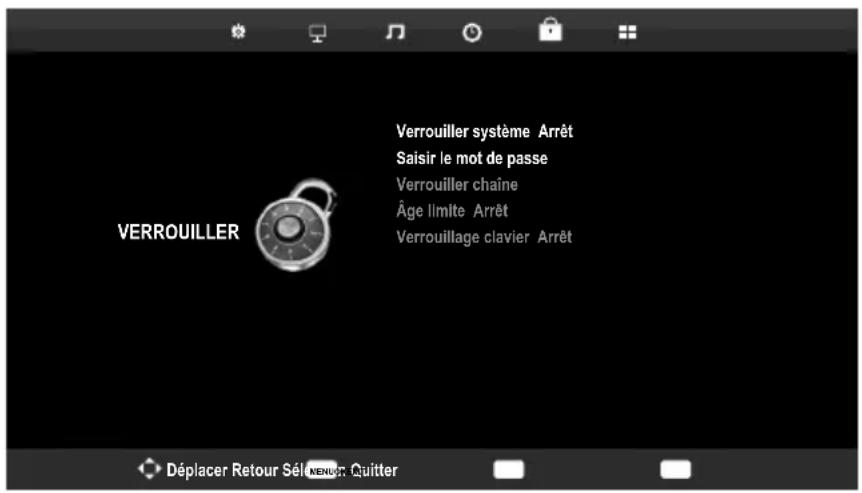
| Point de menu Réglage | |
| Verrouiller système | Cette fonction permet d'effectuer les réglages Ver-rouiller chaîne, Âge limite et Verrouillage cla-vier. Pour cela, entrez le mot de passe. Mot de passe par défaut : 0000. |
| Saisir le mot de passe | Un champ s'affiche pour permettre la saisie des mots de passe. |
| Saisir l'ancien mot de passe Saisissez le mot de passe existant à l'aide du clavier numérique. À la livraison : 0000. | |
| Saisir le nouveau mot de passe Indiquez un nouveau mot de passe à quatre chiffres. | |
| Confirmer le mot de passe Ressaisissez le nouveau mot de passe. La mention correspondante s'affiche. | |
| RemarqueNotez votre nouveau mot de passe. Il ne sera pas réinitialisé lors de la restauration des paramètres d'usine.Si vous deviez oublier le mot de passe, utilisez le code maître « 7948 ». | |
| Verrouiller chaîne | Sélectionnez les chaînes à verrouiller. |
| Âge limite | Sélectionnez la limite d'âge.Cette option est disponible uniquement en mode DTV. |
| Verrouillage clavier | Cette fonction permet d'activer ou de désactiver le clavier pour les éléments de commande du téléviseur LCD. Le téléviseur LCD ne peut alors être commandé qu'à partir de la télécommande. |
Menu CONFIGURATION
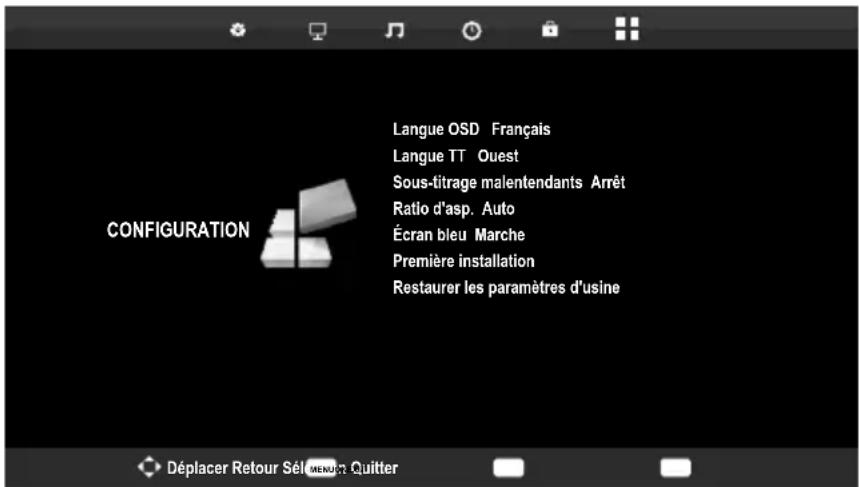
| Point de menu Réglage | |
| Langue OSD | Choisissez la langue du menu OSD. Elle est modifiée immédiatement. |
| Langue TT Réglage par défaut : Ouest. Si vous vous trouvez dans une autre région linguistique, vous pouvez modifier le réglage de la langue. | |
| Sous-titrage malentendants | Si la chaîne diffuse des signaux audio spéciaux pour malentendants, vous pouvez mettre le réglage sur Marche pour afficher ces sous-titres.Cette option n’est disponible qu’en mode DTV. |
| Ratio d'asp. | Régler ici le format de l’image.Cette fonction correspond à la touche SIZE. |
| Ecran bleu | Si le téléviseur LCD ne reçoit aucun signal, un arrière-plan bleu apparaît à la place de la « neige » ou de l’écran noir. |
| Première installation | Vous pouvez ici ouvrir le menu pour la première installation.Les réglages sont décrits à partir de la page 16. |

| Restaurer les paramètres d'usine | Cette fonction permet de réactiver les paramètres d'usine et de réinitialiser l'appareil ou la mémoire. |
EPG - Guide des programmes
Appuyez sur la touche EPG pour ouvrir le « Guide électronique des programmes ».
Vous pouvez voir dans le tableau l'émission actuelle et la prochaine émission pour les chaînes disponibles.
▶ Sélectionnez une chaîne avec ▲▼.
▶ Avec ▶, placez-vous dans le guide des programmes de la chaîne sélectionnée.
▶ Passez les émissions en revue avec ▲▼.
Attention :
Les informations sur les programmes affi chées sont établies par les chaînes de télévision. L'absence éventuelle d'informations sur un programme ne signifi e pas que votre téléviseur LCD est défaillant.
Le tableau suivant indique les options disponibles pour le Guide des programmes :
| Touche Mention Fonction | ||
| Touche verte [INTRO] | Affichage | Permet d'afficher une description détaillée de l'émission sélectionnée (si disponible). Appuyez une nouvelle fois sur la touche pour masquer la description. |
| Touche jaune [REPEAT] | Annexe | Affiche la liste des émissions qui ont été programmées avec la fonction de rappel. Pour programmer un rappel, voir point suivant.Avec la touche rouge [PROGRAM], vous pouvez supprimer une émission de la grille horaire. |
| Touche bleue [A-B] | Rappel | Ajoute l'émission sélectionnée à la grille horaire. Dès que l'heure programmée est atteinte, l'appareil passe automatiquement à l'émission programmée.Un rappel de l'émission en cours n'est pas possible. |
| ▲▼◄► | Sélect | Les touches directionnelles vous permettent de vous déplacer à l'intérieur du guide des programmes. |
| ▶▶ | Jour suivant | Permet d'afficher le programme du jour suivant. |
| |◀ | Jour précédent | Permet d'afficher le programme du jour précédent.Ceci n'est possible que jusqu'au jour actuel.Le programme du passé n'est pas affiché. |
| OK OK | Confirmez la sélection ou le réglage. | |
Raccordement d'appareils
Raccordement d'un casque
Branchez le casque dans la prise casque.
Attention!
L'utilisation d'un casque avec un volume élevé peut entraîner des lésions permanentes du système auditif. Réglez le volume sur la valeur minimum avant de commencer. Lancez la lecture et augmentez le son jusqu'à atteindre un niveau agréable pour vous. Une modifi cation du réglage de base de l'égaliseur peut augmenter le volume et, ainsi, entraîner des lésions permanentes du système auditif.

À pleine puissance, l'écoute prolongée avec un casque ou des oreillettes peut endommager l'oreille de l'utilisateur.
Raccordement d'un lecteur de DVD
Vous avez plusieurs possibilités pour brancher un lecteur de DVD :
1. Avec un câble péritel
Utilisez un câble péritel pour raccorder un lecteur de DVD à la prise SCART.
2. Avec un câble Cinch stéréo et Cinch vidéo
Utilisez un câble Cinch vidéo (fiche jaune) pour raccorder l'entrée Vidéo du téléviseur LCD à la sortie Vidéo de l'appareil externe.
Utilisez un câble Cinch stéréo (fiche rouge et blanche) pour relier les entrées Audio du téléviseur LCD aux sorties Audio de l'appareil externe.
3. Avec un câble vidéo composante (3xCinch)
Si le graveur de DVD dispose de sorties YUV (Y Pb Pr), il est conseillé de le raccorder aux entrées composantes Y-Pb-Pr du téléviseur LCD à l'aide d'un câble composante (câble Cinch vert/bleu/rouge).
Important!
Utilisez uniquement l'adaptateur YUV fourni avec l'appareil.
Pour la transmission du son, raccordez un câble Cinch stéréo (fiche rouge et blanche) aux entrées AUDIO L-R.
4. Avec un câble HDMI
À condition que le lecteur de DVD soit doté d'une sortie HDMI, branchez un câble HDMI (non fourni) sur l'entrée HDMI du téléviseur LCD et sur la sortie HDMI de l'appareil externe.
Raccordement d'un magnétoscope
Raccordez un câble antenne à la prise antenne du téléviseur LCD et à la sortie Antenne du magnétoscope.
Utilisez un câble antenne supplémentaire pour relier l'entrée Antenne du magnétoscope à la prise antenne murale.
Vous pouvez également relier le téléviseur LCD et le magnétoscope à l'aide d'un câble péritel. Cela permet d'obtenir une meilleure qualité d'image et de son. Une prise péritel est nécessaire pour la transmission d'un son en stéréo.
Raccordez le câble péritel à la prise SCART du téléviseur LCD.
Raccordez l'autre extrémité du câble péritel à la prise SCART OUT du magnétoscope.
Raccordement d'un graveur de DVD
Utilisez un câble péritel pour raccorder le graveur de DVD à la prise SCART du téléviseur LCD.
Raccordez l'autre extrémité du câble péritel à la prise SCART OUT du graveur de DVD.
Raccordez un câble antenne à la prise antenne du téléviseur LCD et à la sortie Antenne du graveur de DVD.
Utilisez un câble antenne supplémentaire pour relier l'entrée Antenne du graveur de DVD à la prise antenne murale.
Alternative
Si le graveur de DVD dispose de sorties YUV (Y Pb Pr), il est recommandé de le brancher à l'aide d'un câble composante (câble Cinch vert/bleu/rouge) sur les entrées composantes Y-Pb-Pr du téléviseur LCD.
Important!
Utilisez uniquement l'adaptateur YUV fourni avec l'appareil.
Pour la transmission du son, branchez un câble Cinch stéréo (fiche rouge et blanche) sur les entrées AUDIO L-R.
Alternative
Si le graveur de DVD dispose d'une sorte HDMI, raccordez un câble HDMI (non fourni) à l'entrée HDMI du téléviseur LCD et à la sortie HDMI de l'appareil externe.
Raccordement d'un récepteur (SAT, TNT, dé-codeur, etc.)
Plusieurs possibilités s'offrent à vous pour le raccordement à votre téléviseur LCD d'un appareil devant être utilisé comme récepteur pour le téléviseur LCD (p. ex. récepteur satellite, récepteur TNT, décodeur, décodeur numérique externe).
1. Avec un câble péritel
Utilisez un câble péritel pour raccorder un récepteur à la prise SCART.
2. Avec un câble Cinch stéréo et Cinch vidéo
Raccordez un câble Cinch stéréo (fiche rouge et blanche) aux entrées Audio du téléviseur LCD et aux sorties Audio de l'appareil externe.
Raccordez un câble Cinch vidéo (fiche jaune) à l'entrée Vidéo du téléviseur LCD à la sortie Vidéo de l'appareil externe.
3. Avec un câble vidéo composante (3xCinch)
À condition que l'appareil externe dispose de sorties YUV (Y Pb Pr), il est conseillé de le raccorder avec un câble composante (câble Cinch vert/bleu/rouge) aux entrées composantes Y-Pb-Pr du téléviseur LCD.
Important!
Utilisez uniquement l'adaptateur YUV fourni avec l'appareil.
Pour la transmission du son, raccordez un câble Cinch stéréo (fiche rouge et blanche) aux entrées AUDIO L-R.
4. Avec un câble HDMI
À condition que votre appareil externe soit doté d'une sortie HDMI, branchez un câble HDMI (non fourni) sur l'entrée HDMI du téléviseur LCD et sur la sortie HDMI de l'appareil externe.
Raccordement d'un graveur de DVD ou d'un magnétoscope et d'un récepteur satellite
Si vous souhaitez brancher simultanément un graveur de DVD ou un magnétoscope et un récepteur satellite, vous pouvez utiliser le type de branchement suivant :
Raccordez le récepteur comme décrit plus haut.
Raccordez maintenant le récepteur à l'aide d'un câble péritel à la sortie SCART du graveur de DVD et à l'entrée SCART correspondante du récepteur.
Raccordez un câble antenne à la prise antenne du téléviseur LCD et à la sortie Antenne du graveur.
Raccordez un autre câble antenne à l'entrée Antenne du graveur de DVD et à la sortie Antenne du récepteur.
Raccordez le récepteur satellite au LNB de l'antenne parabolique.
Raccordement d'un caméscope
Avec un câble Cinch stéréo et Cinch vidéo
Pour restituer sur votre téléviseur LCD le son et l'image d'un caméscope, raccordez le caméscope aux prises AUDIO-IN et à la prise VIDEO-IN du téléviseur LCD.
Appareil avec sortie HDMI ou DVI
HDMI (« High Definition Multimedia Interface ») est la seule interface du domaine de l'électronique grand public à transférer simultanément sous forme numérique les données audio et vidéo. Elle traite tous les formats d'image et de son actuellement connus, y compris le HDTV (High Definition Television), et peut également afficher la résolution 1080i sans perte de qualité. De nombreux appareils de l'électronique grand public, comme par ex. les lecteurs de DVD, sont aujourd'hui équipés de sorties HDMI ou DVI.
Raccordement d'un appareil externe avec sortie HDMI
Raccordez un câble HDMI (non fourni) à l'entrée HDMI du téléviseur LCD et à la sortie HDMI de l'appareil externe.
L'appareil HDMI une fois branché, allumez le téléviseur LCD.
▶ Allumez ensuite l'appareil de lecture HDMI externe.
Raccordement d'un appareil externe avec sortie DVI
Si l'appareil externe possède une sortie DVI, vous pouvez également le raccorder à l'entrée HDMI (HDMI est compatible vers le bas par rapport à DVI – « Digital Visual Interface »). Vous avez besoin pour cela d'un adaptateur HDMI-DVI. La sortie DVI ne transmettant pas le son, vous devrez également utiliser un câble audio.
Pour la transmission du son, branchez un câble Cinch stéréo avec connecteur jack stéréo de 3,5 mm dans la prise VGA AUDIO.
Raccordement d'un PC
Le téléviseur LCD se branche sur votre PC ou votre ordinateur portable comme un écran ou écran supplémentaire. L'image de votre PC/ordinateur portable est alors transmise sur le téléviseur LCD.
Pour raccorder le téléviseur LCD au PC :
▶ Éteignez les deux appareils.
Raccordez un câble VGA (câble d'écran, non fourni) à l'entrée VGA du téléviseur LCD et à la sortie carte graphique du PC/de l'ordinateur portable.
Serrez bien les vis du câble d'écran avec vos doigts de manière à ce que les fiches soient correctement insérées dans les prises.
Si vous souhaitez également transférer du son, branchez un câble audio dans la prise VGA AUDIO du PC/de l'ordinateur portable et dans la sortie Audio du PC/de l'ordinateur portable.
▶ Allumez d'abord le téléviseur LCD.
▶ Allumez ensuite le PC/l'ordinateur portable.
Si vous utilisez le téléviseur LCD comme deuxième écran pour votre PC, vous pouvez être amené à modifier certains réglages d'affichage de votre système d'exploitation. Consultez le mode d'emploi du PC/de l'ordinateur portable pour connaître les consignes à respecter en cas d'utilisation de plusieurs écrans.
Résolution de problèmes
Les dysfonctionnements peuvent être parfois dus à des problèmes banals, mais également à des composants défectueux. Le guide ci-dessous a pour objectif de vous aider à résoudre les problèmes éventuels.
Si les mesures indiquées n'aboutissent pas, n'hésitez pas à nous contacter !
| Problème Solution | |
| Aucune image ne s'affiche et il n'y a pas de son. | Vérifiez si le cordon d'alimentation est correctement relié à la prise de courant et à l'appareil.Vérifiez si la réception du signal est réglée sur TV.Contrôlez si l'interrupteur d'alimentation est sur marche. |
| Aucune image n'apparaît. Aucune image ne parvient depuis AV. | Vérifiez si le contraste / la luminosité sont correctement réglés.Vérifiez si tous les appareils externes sont correctement branchés.Vérifiez si la bonne source AV a été choisie. |
| Il n'y a pas de son. | Assurez-vous que le volume n'est pas réglé sur le minimum.Assurez-vous que l'option Sourdine n'est pas activée. |
| Il n'y a pas d'image ou pas de son. Mais des bruits sont audibles. | La réception est peut-être mauvaise. Contrôlez si l'antenne est branchée. |
| L'image n'est pas claire. | La réception est peut-être mauvaise.Contrôlez si l'antenne est branchée. |
| L'image est trop claire ou trop sombre. | Vérifiez le réglage du contraste / de la luminosité. |
| L'image n'est pas nette. | La réception est peut-être mauvaise.Contrôlez si l'antenne est branchée.Vérifiez le réglage de la netteté de l'image et de la réduction du bruit dans le menuIMAGE. |
| Une image double ou triple est affichée. | Contrôlez si l'antenne est correctement orientée.Des ondes se réfléchissent peut-être sur des montagnes ou des immeubles. |
| L'image est parsemée de points. | L'appareil subit peut-être l'interférence de voitures, trains, lignes électriques, lampes néon, etc.Il y a peut-être des interférences entre l'antenne et le câble électrique. Essayez de les éloigner davantage. |
| Des bandes apparaissent sur l'écran ou les couleurs perdent de leur intensité. | Un autre appareil génère-t-il des interférences?Les antennes de transmission des stations radio ou les antennes des radioamateurs et des téléphones portables peuvent également provoquer des interférences.Utilisez votre téléviseur le plus loin possible de l'appareil susceptible de générer les interférences. |
| Les boutons de commande de l'appareil ne fonctionnent pas. | Le contrôle parental est éventuellement activé. |
| La télécommande ne fonctionne pas. | Vérifiez si les piles de la télécommande sont charges et correctement insérées.Assurez-vous que la fenêtre du capteur n'est pas exposée à un fort rayonnement lumineux.Éteignez puis rallumez l'appareil à l'aide de l'interrupteur d'alimentation.Appuyez sur la touche TV de la télécommande afin de vérifier si la fonction TV est activée. |
| Disque | |
| Bien que vous ayez appuyé sur (PLAY), le disque ne démarre pas ou s'arrête aussitôt. | Le disque a-t-il été inséré avec la face imprimée vers l'avant?Vérifiez que le disque n'est pas abîmé en faisant un essai avec un autre disque. Si le disque est sale, nettoyez-le délicatement avec un chiffon doux et sec en allant du centre vers le bord.DVD: le DVD a-t-il le bon code régional (2)?Si de la condensation s'est formée, laissez sécher l'appareil durant une à deux heures. |
Besoin d'aide supplémentaire ?
Si les mesures proposées dans les paragraphes précédents n'ont pas permis de résoudre votre problème, veuillez nous contacter. Nous vous prions alors de bien vouloir préparer les informations suivantes :
- Quels sont les appareils externes branchés ?
- Quels messages apparaissent sur l'écran ?
- Dans quel contexte le problème est-il survenu ?
- Si vous avez raccordé un PC à l'appareil :
- Quelle est la configuration de votre PC ?
- Quels logiciels utilisiez-vous lorsque l'erreur s'est produite ?
- Qu'avez-vous déjà tenté pour résoudre le problème ?
- Si vous possédez déjà un numéro de client, veuillez nous le communiquer.
Pixels défectueux des écrans LCD
Malgré la méthode de fabrication ultramoderne employée, le niveau technique hautement complexe peut, dans de rares cas, générer un ou plusieurs points lumineux.
Les écrans TFT à matrice active d'une résolution de 1920 x 1080 pixels, se composant chacun de trois sous-pixels (rouge, vert, bleu), utilisent au total env. 6,2 millions de transistors de commande. Compte tenu de ce très grand nombre de transistors et des processus de fabrication extrêmement complexes qui y sont associés, il peut survenir par endroits des pertes ou un mauvais adressage de pixels ou de sous-pixels individuels.
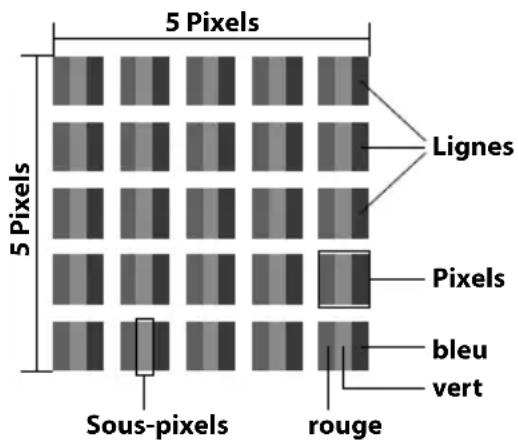
| Classe d'erreur pixel | Type d'erreur 1 pixel lumineux en permanence Pixel | Type d'erreur 2 pixel noir en permanence | Type d'erreur 3 sous-pixel défectueux | |
| lumineux noir | ||||
| 0 | 0 | 0 | 0 | 0 |
| I | 1 | 1 | 2 | 1 |
| 1 | 3 | |||
| 0 | 5 | |||
| II 2 2 5 | 5-n* | 0 | ||
| 0 | 2xn* | |||
| 10 | ||||
| III 5 15 50 | 50-n* | 0 | ||
| 0 | 2xn* | |||
| 100 | ||||
| IV 50 | 150 | 500 | 500-n* | 0 |
| 0 | 2xn* | |||
| 1000 | ||||
n^*=1,5
Le nombre d'erreurs tolérées dans les types figurant ci-dessus pour chaque classe est calculé sur un million de pixels et doit être converti en fonction de la résolution physique des écrans.
Nettoyage
Vous pouvez prolonger la durée de vie de votre téléviseur LCD en tenant compte des mesures suivantes :
Attention!
Débranchez toujours la fiche secteur de la prise et tous les câbles de connexion avant de procéder au nettoyage.
- Les éléments polis brillants sont recouverts de films de protection afin de protéger le téléviseur contre les rayures. Retirez les films une fois l'appareil correctement installé.
- Si les éléments polis brillants sont sales, commencez par les épousseter. Ensuite, essuyez-les en douceur avec un chiffon. Si vous n'époussetez pas immédiatement la poussière sur les éléments polis brillants ou que vous les frottez trop fort, vous risquez de les rayer.
- N'utilisez ni solvants ni produits d'entretien corrosifs ou sous forme gazeuse.
- Nettoyez l'écran à l'aide d'un chiffon doux non pelucheux.
- Veillez à ce qu'aucune goutte d'eau ne reste sur le téléviseur LCD. L'eau peut provoquer une altération permanente des couleurs.
- N'exposez pas l'écran à un rayonnement solaire intense ni aux rayons ultraviolets.
- Conservez précieusement les différents emballages et utilisez-les exclusivement pour transporter le téléviseur LCD.
Attention!
Le boîtier de l'écran ne contient aucun élément nécessitant un entretien ou un nettoyage.
Recyclage
Emballage

Votre appareil se trouve dans un emballage de protection afin d'éviter qu'il s'abîme au cours du transport. Les emballages sont fabriqués dans des matériaux pouvant être recyclés écologiquement et remis dans un point de collecte approprié.
Appareil

Lorsque l'appareil arrive en fin de vie, ne le jetez jamais dans une poubelle classique. Informez-vous des possibilités de recyclage écologique.
Piles

Les piles usagées ne sont pas des déchets domestiques ! El-les doivent être déposées dans un lieu de collecte des piles usagées.
Données techniques/ Fiche technique du produit
LCD-TV
MEDION
Désignation de l'appareil : P12070 (MD 21296)
Tension nominale : 220-240 V \~ 50 Hz
Taille de l'écran : 58,4 cm (23") LCD ; affichage 16:9
Consommation : 48 watts max.
Consommation en mode Veille : < 0,5 W
Consommation appareil éteint: 0 W
Résolution physique : 1920 x 1080
Système TV : PAL, SECAM, B/G, D/K, K', I/I, L/L'
TV CÂBLÉE (S1-S20) / (S21-S41)
TNT (free to air)
Audio : stéréo / nicam
Chaines programmables : 199 (ATV), 400 (DTV)
Entrée antenne :
75 Ohm
Connectique :
antenne (analogique/numérique), 2 x USB
Vidéo: 2 x entrée HDMI avec décodage HDCP
1 x péritel
1 x VGA (D-Sub 15 broches)
Entrée vidéo composite (Cinch)
Entrée vidéo composante
(YUV, jack 3,5 mm)
Audio: Entrée audio stéréo pour YUV / composite (Cinch)
Entrée audio PC (jack 3,5 mm)
Prise casque (jack 3,5 mm)
Lecteurs :
USB, disque
Disques compatibles :
CD
HDCD
Vidéo DVD
DVD-/+R
DVD-/+RW
CD-R/RW
CD audio
Formats compatibles** : Photo (200 fichiers max.)
JPG, PNG
Musique (200 fichiers max.)
MP3, WMA
Film (200 fichiers max.)
Compatible MPEG 1/2/4, Xvid
Texte (200 fichiers max.)
TXT
Puissance laser du lecteur DVD : Laser classe 1

En cas d'utilisation de CD audio, veillez au logo
Attention
Il existe aujourd'hui de nombreux procédés d'enregistrement sur CD et de protection contre la copie, dont certains ne sont pas standardisés, ainsi qu'une grande variété de CD-R et de CD-RW. Des erreurs ou des décalages de lecture sont donc possibles dans certains cas. Il ne s'agit nullement d'un défaut de l'appareil.
Température ambiante admissible : +5 °C - +35 °C
Humidité rel. de l'air admissible : 20 % - 85 %
Dimensions sans le pied (l x H x P) : env. 574 x 383 x 57 mm
Dimensions avec le pied (l x H x P) : env. 574 x 410 x 160 mm
Poids sans le pied : 4,9 kg
Poids avec le pied : 5,1 kg
Télécommande
Type de transmission : infrarouge
LED de classe : 1
Type de piles :
2 x 1,5 V AAA R03/LR03


Remarque importante :
Si, du fait de combinaisons de commandes non prévues, d'échange erroné de données ou de décharge électrostatique, le téléviseur LCD ne réagit plus aux commandes, débranchez alors la fiche secteur de la prise et rebranchez-la.
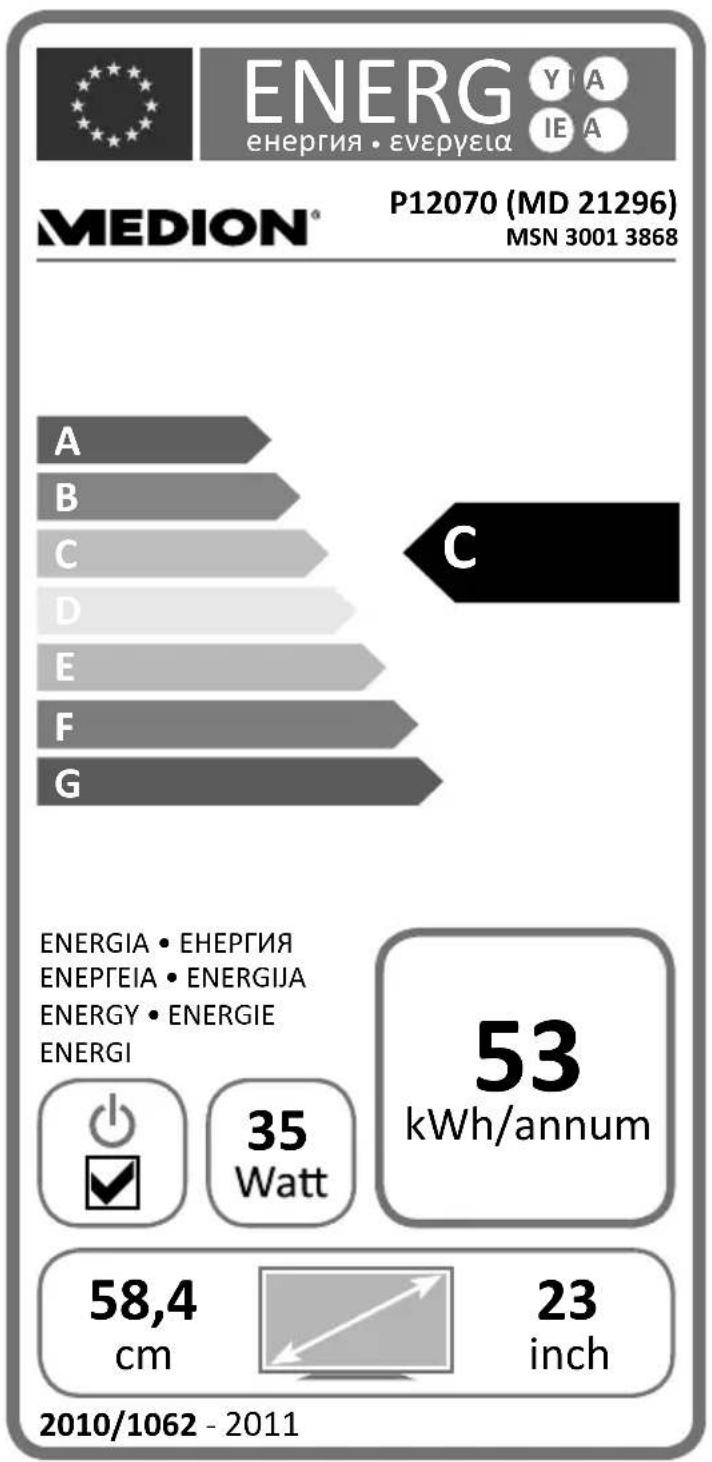
bar
| Category | Value | | -------- | ----- | | A | 35 | | B | 35 | | C | 35 | | D | 35 | | E | 35 | | F | 35 | | G | 35 |Geräteübersicht
TV
Pour nous contacter, merci de vous diriger sur notre site internet www.medion.com/be, rubrique „service“ et
„contact“.

- Présentation de l'appareil
- Téléviseur LCD
- Façade et éléments de commande
- Arrière
- Télécommande
- Sommaire
- Présentation de l'appareil .... 1
- Consignes de sécurité .... 10
- Manipulation des piles ....13
- Remarques relatives à la conformité ....14
- Mise en marche ....14
- Le mode DVD 20
- Le mode média 29
- Télétexte....30
- Réglages de base dans le menu OSD 32
- EPG - Guide des programmes ....41
- Raccordement d'appareils 42
- Résolution de problèmes 47
- Nettoyage 51
- Recyclage....52
- Données techniques/Fiche technique du produit 53
- Remarques concernant le présent mode d'emploi
- Usage conforme
- Full HD
- Inventaire de la livraison
- Attention !
- Ne laissez pas les jeunes enfants jouer avec les plastiques: ils pour- raient s'étouffer !
- Consignes de sécurité
- Sécurité de fonctionnement
- Lieu d'installation
- Réparation
- Environnement prévu
- Alimentation en courant
- Remarque
- Pour interrompre l'alimentation électrique de votre téléviseur LCD ou pour le libérer de toute tension, débranchez-le complètement du courant secteur.
- Manipulation des piles
- Le lecteur DVD
- Remarques relatives à la conformité
- Mise en marche
- Déballage
- Attention!
- Montage
- Insertion des piles dans la télécommande
- Raccordement à une antenne
- Raccordement à l'alimentation
- Mise en marche et arrêt du téléviseur LCD
- Après la première mise en marche
- Sélection d'un programme
- Réglages du son
- Réglages de l'image
- Remarque :
- Affichage d'informations
- Ouvrir la liste de favoris
- Sélection d'une source
- Le mode DVD
- Passer du mode TV au mode DVD
- Insérer un DVD
- Fonction des touches
- Information spéciale affichée à l'écran
- ▶ II Lecture
- ■ (Stop)
- |◄/►► (Saut de chapitre/titre)
- Remarque!
- ◀/▶ (Avance/retour rapide)
- GOTO (recherche directe)
- DVD
- CD audio
- MP3/WMA
- Xvid
- DISP (affichage du temps de lecture)
- REPEAT (répétition)
- PROGRAM (ordre de lecture)
- Pour programmer l'ordre de votre choix :
- Démarrer la liste
- LANG (réglage audio (langue))
- Afficher les menus des DVD
- Naviguer sur des supports de données MP3 et JPEG
- Photos JPEG
- Menu SETUP en mode DVD
- Naviguer dans les menus
- Menu : Réglages Principaux
- Mode Affich. TV
- Lang. Affichage
- Dernière Mémoire
- Menu : Réglage Audio
- Downmix
- Menu : Réglage Digital
- Mono double
- Dynamique
- Menu : Page Préférences
- Type TV
- Langue Audio
- Sous-Titres
- Lang. Menu Disq.
- Parental
- Mot de Passe
- Par Défaut
- Le mode média
- Informations sur le fonctionnement en mode USB
- Passer du mode TV au mode Média
- Système de menu pour les médias
- Télétexte
- Utilisation du télétexte
- Sélection de pages Télétexte
- Touches de couleur
- SUB.T (☐)
- Fonctions utiles du télétexte
- INDEX
- REVEAL - Affichage de texte caché
- SIZE - Doublement de la taille de la page
- Réglages de base dans le menu OSD
- Navigation dans le menu
- Vous pouvez sélectionner les menus principaux suivants :
- Système de menus
- Menu CANAL
- Enregistrement manuel du magnétoscope
- Menu IMAGE
- EPG - Guide des programmes
- Attention :
- Raccordement d'appareils
- Raccordement d'un casque
- À pleine puissance, l'écoute prolongée avec un casque ou des oreillettes peut endommager l'oreille de l'utilisateur.
- Raccordement d'un lecteur de DVD
- Avec un câble péritel
- Avec un câble Cinch stéréo et Cinch vidéo
- Avec un câble vidéo composante (3xCinch)
- Important!
- Avec un câble HDMI
- Raccordement d'un magnétoscope
- Raccordement d'un graveur de DVD
- Alternative
- Raccordement d'un récepteur (SAT, TNT, dé-codeur, etc.)
- Raccordement d'un graveur de DVD ou d'un magnétoscope et d'un récepteur satellite
- Raccordement d'un caméscope
- Avec un câble Cinch stéréo et Cinch vidéo
- Appareil avec sortie HDMI ou DVI
- Raccordement d'un appareil externe avec sortie HDMI
- Raccordement d'un appareil externe avec sortie DVI
- Raccordement d'un PC
- Résolution de problèmes
- Besoin d'aide supplémentaire ?
- Pixels défectueux des écrans LCD
- Nettoyage
- Débranchez toujours la fiche secteur de la prise et tous les câbles de connexion avant de procéder au nettoyage.
- Recyclage
- Emballage
- Appareil
- Piles
- Données techniques/ Fiche technique du produit
- LCD-TV
- MEDION
- Attention
- Remarque importante :
- Geräteübersicht
- TV
Marque : MEDION
Modèle : LIFE P12070 (MD 21296)
Catégorie : Télévision