LIFE P12070 (MD 21296) - Televisie MEDION - Gratis gebruiksaanwijzing en handleiding
Vind de handleiding van het apparaat gratis LIFE P12070 (MD 21296) MEDION in PDF-formaat.


| Producttype | LCD-tv met led-achtergrondverlichting en ingebouwde dvd-speler |
| Schermdiagonaal | 58,4 cm (23 inch), beeldverhouding 16:9 |
| Schermresolutie | 1920 x 1080 pixels (Full HD) |
| Afmetingen met voet | 574 x 410 x 160 mm |
| Afmetingen zonder voet | 574 x 383 x 57 mm |
| Gewicht met voet | 5,1 kg |
| Gewicht zonder voet | 4,9 kg |
| Voeding | 220-240 V ~ 50 Hz |
| Maximaal verbruik | 48 W |
| Verbruik in standby | < 0,5 W |
| Tv-systemen | PAL, SECAM, B/G, D/K, K’, I/I, L/L’ |
| Belangrijkste aansluitingen | 2 x HDMI, 1 x SCART, 1 x VGA, 1 x composiet-ingang, 1 x AV-composiet, 2 x USB, pc-audio-ingang, hoofdtelefoonaansluiting |
| Disc-speler | Ingebouwde dvd-speler (compatibel met cd, dvd, dvd±r/rw, cd-r/rw, audio-cd) |
| Ondersteunde bestandsindelingen | JPEG, PNG, MP3, WMA, MPEG 1/2/4, Xvid, TXT |
| Afstandsbediening | Infrarood, batterijen 2 x 1,5 V AAA |
| Belangrijkste functies | Teletekst, EPG, ouderlijk toezicht, automatische standby, zenderzoeken, favorietenlijst |
| Laserkklasse van dvd-speler | Laser klasse 1 |
| Bedrijfstemperatuur | +5 °C tot +35 °C |
| Relatieve luchtvochtigheid tijdens gebruik | 20% tot 85% (niet condenserend) |
| Aanbevolen reiniging | Zachte, pluisvrije doek, stekker uittrekken voor reiniging |
| Veiligheidsinformatie | Niet blootstellen aan water, behuizing niet openen, zorg voor voldoende ventilatie |
Veelgestelde vragen - LIFE P12070 (MD 21296) MEDION
Gebruikersvragen over LIFE P12070 (MD 21296) MEDION
0 vraag over dit apparaat. Beantwoord die u kent of stel uw eigen vraag.
Stel een nieuwe vraag over dit apparaat
Download de handleiding voor uw Televisie in PDF-formaat gratis! Vind uw handleiding LIFE P12070 (MD 21296) - MEDION en neem uw elektronisch apparaat weer in handen. Op deze pagina staan alle documenten die nodig zijn voor het gebruik van uw apparaat. LIFE P12070 (MD 21296) van het merk MEDION.
GEBRUIKSAANWIJZING LIFE P12070 (MD 21296) MEDION
58,4 cm/23" televisie met led-backlighttechnologie met geïntegreerde dvd-speler
Overzicht van het apparaat
LCD-TV
Voor- en rechterkant
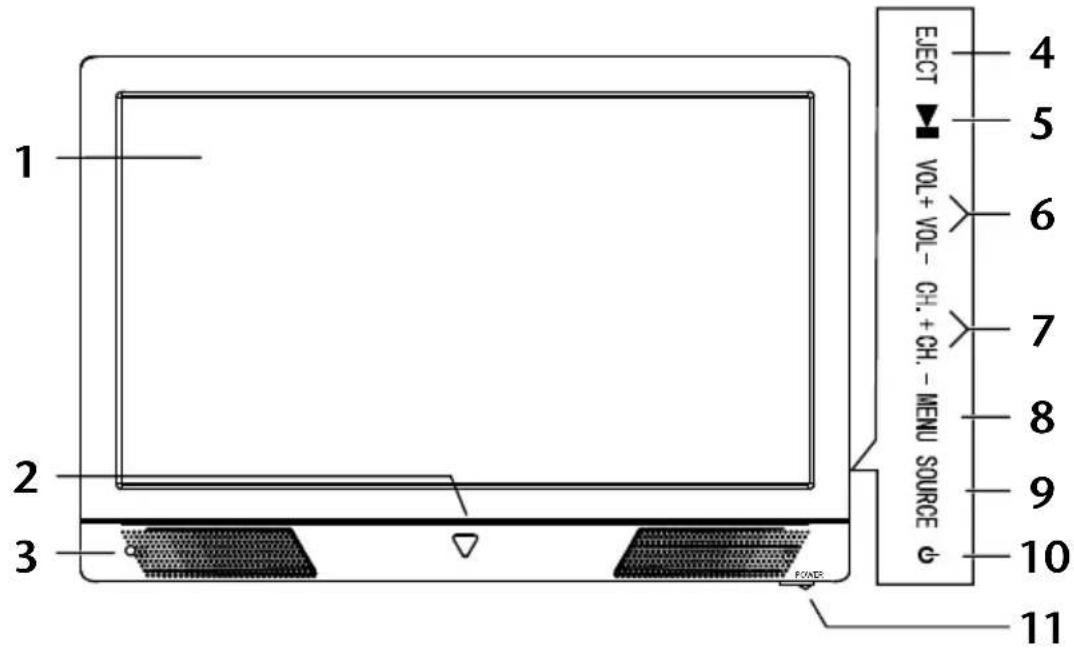
1) LCD-beeldscherm
2) Aan/uit-indicator :
- brandt oranje als het apparaat zich in de standby-modus bevindt.
- Brandt blauw als het apparaat is ingeschakeld.
3) Infraroodsensor :
ontvanger van de infraroodsignalen van de afstandsbediening.
4) EJECT
Schijf uitwerpen
5) Schijf: afspelen starten of onderbreken
6) VOL + / VOL -: het volume instellen of in het menu naar rechts/links navigeren
7) CH + / CH - : een zender selecteren of in het menu naar boven/beneden navigeren
8) MENU: het beeldschermmenu weergeven om apparaatinstellingen te bepalen
9) SOURCE: Invoerbron wijzigen
10) standby-schakelaar; het apparaat inschakelen of in de standby-modus zetten
11) POWER Netschakelaar
Achterkant
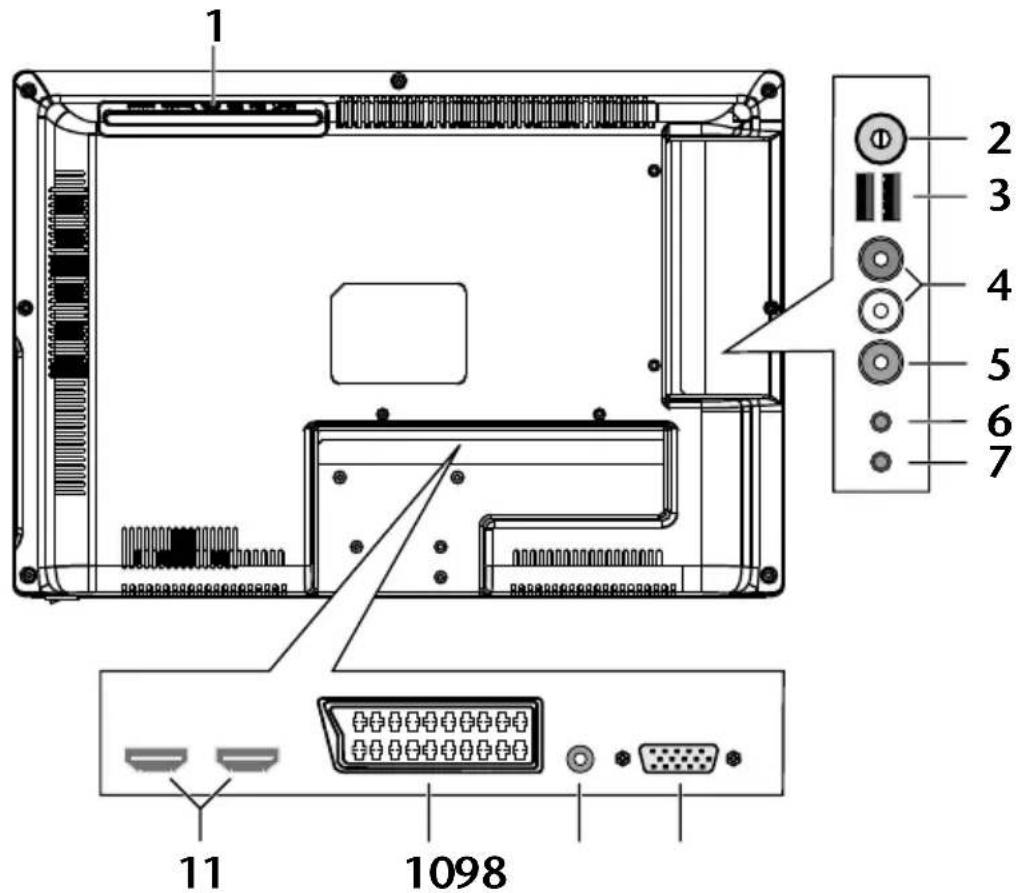
1) DVD-station
2) ANT.: om de antenne aan te sluiten
3) USB 1-2
(5V DC, 500 mA max.): USB-aansluitingen voor het afspelen van mediabestanden
4) AUDIO L R : Audio-ingangen (rood/wit) voor de
video-ingangen
AV of Y/Pb/Pr
5) AV :
VIDEO-ingang
(geel)
6) Y Pb Pr IN : Componentingang voor de aansluiting van apparaten met een component
uitgang
7)
Om een hoofdtelefoon met een 3,5 mm
jackplug
aan
te
sluiter
8) VGA : VGA-aansluiting om een PC aan te
sluiten
9) VGA AUDIO : Audio-ingang voor PC's
10) SCART : SCART-poort
11) HDMI 1-2 : HDMI-aansluiting voor apparaten met
een
HDMI-uitgang
Afstandsbediening
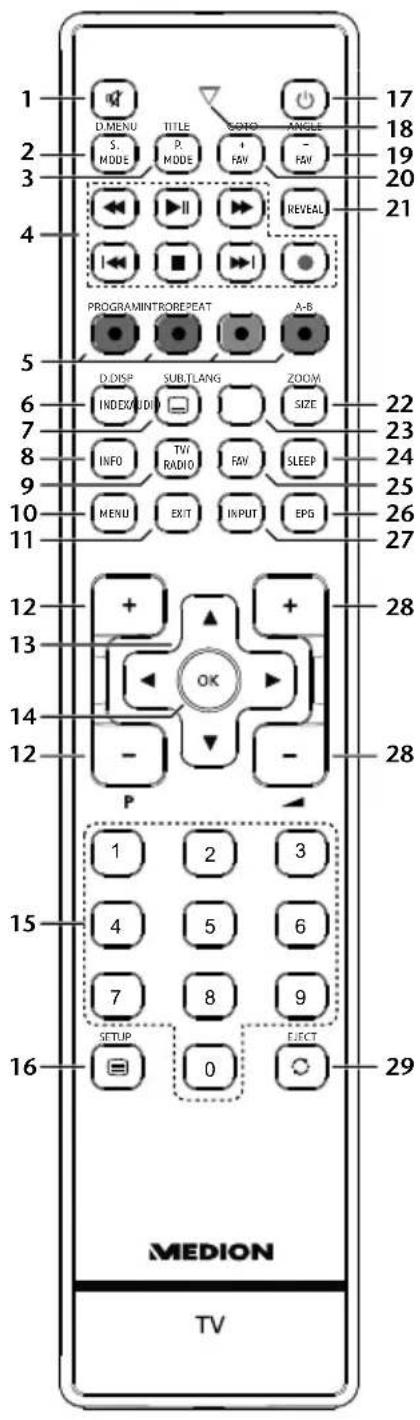
| 1 Geluid uitschakelen | ||
| 2 | S.MODED.MENU | Geluidsmodus selecterenDVD: DVD-menu openen en sluiten |
| 3 | P.MODETITLE | Beeldmodus selecterenDVD: Hoofdmenu van de DVD weergeven |
| 4 | Toetsen voor bediening van de mediabrow-ser | ◀ | Snel terugspoelen | |
| ▶ II | Afspelen starten | |||
| ▶ | Snel vooruitspoelen | |||
| ◀◀ | DVD: vorige titel/vorig hoofdstuk | |||
| ■ | Afspelen beëindigen | |||
| ▶▶ | DVD: volgende titel/volgend hoofdstuk | |||
| ● | Geen functie | |||
| 5 | Gekleurde toets | Rode knop [PROGRAM] | Gekleurde toets voor het gebruik in bepaalde menu's. DVD: afspeellijst van de DVD-speler programmeren. | |
| Groene knop [INTRO] | Gekleurde toets voor het gebruik in bepaalde menu's. DVD: korte weergave | |||
| Gele knop [REPEAT] | Gekleurde toets voor het gebruik in bepaalde menu's. DVD: afspeelmodus instellen | |||
| Blauwe knop [A-B] | Gekleurde toets voor het gebruik in bepaalde menu's. DVD: AB-herhaling instellen | |||
| 6 | INDEX D.DISP | Teletekst: startpagina weergeven DVD: toont informatie over de geplaatste DVD, zoals bijvoorbeeld het aantal hoofdstukken, de afge-speelde tijd enz. | ||
| 7 | SUB.T | Teletekst: subpagina weergeven DVD/DVB-T: ondertitelfunctie | ||
| 8 | INFO | Instellingen van de huidige TV-zender weergeven. | ||
| 9 | TV/RADIO | DVB-T: tussen TV- en radiostations omschakelen | ||
| 10 | MENU | OSD-menu weergeven en sluiten | ||
| 11 | EXIT | Menu verlaten | ||
| 12 | P+/- | Zendertoetsen | ||
| 13 | Pijltjestoe-tsen | ▲ | In het menu naar boven navigeren. Teletekst: vorige pagina selecteren. | |
| ▼ | In het menu naar beneden navigeren. Teletekst: vorige pagina selecteren. | |||
| ◀ | In het menu naar links navigeren.Teletekst: onderkant weergeven. | |||
| ▶ | In het menu naar rechts navigeren.Teletekst: onderkant weergeven. | |||
| 14 | OK | In de TV-modus: dient in bepaalde menu's om uw keuze te bevestigen. Wordt ook gebruikt als ENTER | ||
| 15 | Cijfertoet-sen | TV: zenders selecteren, Teletekst: paginaselectie. | ||
| 16 | SETUP | Teletekst in- en uitschakelen;2 x indrukken: transparant maken;3 x indrukken: afsluitenDVD: menu openen | ||
| 17 | 💡 | POWER, het apparaat inschakelen of in de standby-modus zetten | ||
| 18 | Lampje ter bevestiging van een toetsdruk | |||
| 19 | FAV-ANGLE | Vorige zender in de favorietenlijstDVD: camerapositie (hoek) in de DVD-modus selec-teren | ||
| 20 | FAV+GOTO | Volgende zender in de favorietenlijstDVD: een bepaald onderdeel op een DVD selecteren | ||
| 21 | REVEAL | Teletekst: verborgen tekst weergeven | ||
| 22 | SIZEZOOM | Beeldformaat wijzigenVideotext: 1 x indrukken, bovenste helft van de pa-gina vergroten / 2 x indrukken, onderste helft van de pagina vergrotenDVD: zoomfunctie bij DVD-speler | ||
| 23 | AUDIOLANG | TV: geluidsnorm analoge TV instellenDVD/DVB-T: taal selecteren | ||
| 24 | SLEEP | Automatische uitzetfunctie | ||
| 25 | FAV | Favorietenlijst weergeven, zie pag. 19. | ||
| 26 | EPG | DVB-T: programmagids voor TV- en radioprogramma's (afhankelijk van zendstations) | ||
| 27 | INPUT | Ingangssignaal van aangesloten apparaten selecte-ren | ||
| 28 | ▲+/- | Volume hoger (+) of lager (-) instellen. | ||
| 29 | ○EJECT | Vorige zender instellenDVD: uitwerptoets | ||
Inhoud
Overzicht van het apparaat ....1
LCD-TV 1
Voor- en rechterkant .... 1
Achterkant 2
Afstandsbediening 3
Normaal gebruik 9
Full HD....9
Inhoud verpakking....9
Veiligheidsadviezen 10
Veiligheid 10
Plaats van opstelling 11
Reparaties 11
Omgevingsomstandigheden.... 12
Voeding 12
Omgaan met batterijen.... 13
De DVD-speler 14
Normen/elektromagnetische compatibiliteit 14
Ingebruikname....14
Uitpakken....14
Bevestiging van de LCD-TV voet....14
Batterijen in de afstandsbediening plaatsen 15
Antenne aansluiten 15
Stroomkabel aansluiten 15
LCD-TV in- en uitschakelen 15
Nadat u het apparaat voor het eerst hebt ingeschakeld 16
Zenderselectie.... 17
Geluidsinstellingen 17
Beeldinstellingen 18
Informatie laten weergeven....19
Favorietenlijst weergeven 19
Extern apparaat selecteren 19
DVD-modus....20
Van de TV- naar de DVD-modus schakelen 20
DVD plaatsen....20
Toetsfuncties 21
Bijzondere melding op het scherm 21
▶ II Afspelen ......21
■ (Stop)....21
◀◀/▶◀ (Skip)....21
«/» (Snel doorspoelen)....21
GOTO (Direct zoeken)......21
DVD....22
Audio-CD 22
MP3/WMA 22
Xvid 22
D.DISP (Weergave van tijd) 22
REPEAT (herhalen)......23
PROGRAM (afspeelvolgorde) 23
LANG (Audio-instelling (taal)) 24
DVD-menu's weergeven 24
Navigeren op MP3- en JPEG-media 24
JPEG-afbeeldingen 24
Menu SETUP bij DVD-gebruik 25
Navigeren in de menu's 25
Menu: Algemene instelling 25
Menu: Audio instelling....26
Menu: Digitaal-instelling....26
Menu: Uitgebreide instellingen 27
De mediamodus ....28
Richtlijnen betreffende het gebruik van USB-apparaten ......28
/an de TV-modus naar de DVD-modus overschakelen 28
Media menusysteem....29
Teletekst 29
De bediening van de teletekst 29
Teletekstpagina's selecteren 29
Gekleurde toetsen....30
SUB.T (☐) 30
Handige teleteksteigenschappen 30
INDEX 30
REVEAL....30
SIZE 30
Het OSD-menu 31
Navigeren in menu 31
U hebt de keuze uit onderstaande hoofdmenu's 31
Menusysteem 32
Menu KANAAL 32
Videorecorder handmatig opslaan 35
Menu BEELD 35
Menu GELUID 36
Menu TIJD....37
Menu BLOKKEREN 38
Apparaten aansluiten ....41
Hoofdtelefoon....41
DVD-speler aansluiten 41
-
Met een SCART-kabel 41
-
Met een stereo-cinch-kabel en een video-cinch-kabel 41
-
Met een component-kabel (3xCinch) 41
-
Met een HDMI-kabel ....42
Videorecorder aansluiten 42
DVD-recorder aansluiten 42
Ontvanger (SAT, DVB-T, decoder enz.) aansluiten ....43
-
Via SCART-kabel aansluiten ....43
-
Met een stereo-cinch-kabel en een video-cinch-kabel ....43
-
Met een component-kabel (3xCinch) 43
-
Met een HDMI-kabel ....43
DVD- of videorecorder en satellietontvanger aansluiten ....44
Camcorder aansluiten....44
Met een stereo-cinch-kabel en een video-cinch-kabel ....44
Apparaat met HDMI- of DVI-uitgang aansluiten 44
Extern apparaat met HDMI-uitgang 44
Extern apparaat met DVI-uitgang aansluiten 45
PC aansluiten 45
Problemen oplossen ....46
Hebt u nog verdere ondersteuning nodig?......48
Pixelfouten bij LCD-TV's 49
Reinigen....50
Verwijdering als afval ....51
Verpakking....51
Apparaat....51
Batterijen 51
Technische gegevens/Productinformatieblad ....52
Copyright © 2012
Alle rechten voorbehouden.
Deze handleiding wordt auteursrechtelijk beschermd. Alle rechten voorbehouden. Vermenigvuldiging in mechanische, elektronische of elke andere vorm zonder de schriftelijke toestemming van de fabrikant is verboden.
Het copyright berust bij het bedrijf Medion®.
Technische en optische wijzigingen en drukfouten voorbehouden.
Dit product bevat technologie voor auteursrechtelijke bescherming die beveiligd wordt door Amerikaanse patenten en andere rechten voor intellectuele eigendom. Het gebruik van deze technologie voor auteursrechtelijke bescherming moet door Macrovision worden geautoriseerd en is bedoeld voor thuisgebruik en een aantal andere manieren van weergave, tenzij anders geautoriseerd door Macrovision. Reverse engineering of demontage is verboden.

Lees deze handleiding nauwkeurig door en volg alle aangegeven instructies. Zo bent u verzekerd van een betrouwbare bediening en een lange levensduur van uw LCD-TV. Houd deze handleiding steeds binnen handbereik in de buurt van uw LCD-TV. Bewaar de bedieningshandleiding goed zodat u deze bij het verkopen van de LCD-TV kunt doorgeven aan de nieuwe eigenaar.
Normaal gebruik
- Dit toestel dient voor het ontvangen en weergeven van televisieprogramma's. De verschillende aansluitmogelijkheden maken een uitbreiding van de ontvangst- en weergavebronnen (receiver, DVD-speler, DVD-recorder, videorecorder, pc, enz.) mogelijk.
- Dit toestel is uitsluitend geschikt voor gebruik in droge binnenruimten.
- Dit toestel is niet geschikt als datascherm voor kantoorgebruik.
- Dit toestel is bedoeld voor privé-gebruik en niet voor toepassing in de zware industrie. Het gebruik onder extreme omgevingsomstandigheden kan tot beschadiging van uw toestel leiden.
Full HD
Uw LCD-TV is voorzien van de functie „Full HD“. Dit betekent dat uw televisietoestel in principe beelden met een hoge definitie (HDTV) kan weergeven.
Hiervoor dient een HDTV-signaal van een externe set-top-box (HD-STB) naar de LCD-TV te worden gezonden.

Inhoud verpakking
Controleer de verpakking op volledigheid en stel ons binnen 14 dagen na de aanschaf op de hoogte van eventuele ontbrekende onderdelen.
LET OP!
Laat kleine kinderen niet met folie spelen. Gevaar voor verstikking!
De verpakking bevat de onderstaande onderdelen:
- LCD-TV
- Afstandsbediening incl. 2 batterijen van type R03 (AAA) 1,5V
- Component adapter
- Antennekabel
- Voet
- Documentatie
Veiligheidsadviezen
Veiligheid
- Zorg ervoor dat kinderen niet met het apparaat kunnen spelen. Dit apparaat mag niet worden gebruikt door personen (en kinderen) met beperkte fysieke, sensorische of psychische vaardigheden en door onbevoegden, tenzij ze door iemand worden bijgestaan die verantwoordelijk is voor hun veiligheid of die hen de nodige richtlijnen heeft bezorgd betreffende het gebruik van het apparaat.
- Houd het verpakkingsmateriaal, zoals bijv. folie, uit de buurt van kinderen. Bij onjuist gebruik kan verstikkingsgevaar bestaan.
- Open nooit de behuizing van de LCD-TV (gevaar voor elektrische schokken, kortsluiting en brand)!
- Stop geen voorwerpen via de sleuven en openingen in de LCD-TV (gevaar voor elektrische schokken, kortsluiting en brand)!
- De sleuven en openingen van de LCD-TV dienen voor de ventilatie. Dek deze openingen niet af (gevaar voor oververhitting of brand)!
- Oefen geen druk uit op het display. Het beeldscherm kan anders breken.
- De afstandsbediening is uitgerust met een infrarood-diode van klasse 1M. Kijk niet in de LED met behulp van optische instrumenten!
- Let op! Bij gebroken beeldscherm bestaat kans op verwonding. Trek beschermende handschoenen aan, pak de gebarsten delen in en neem contact op met de Medion hotline. Was vervolgens uw handen met zeep aangezien niet kan worden uitgesloten dat chemicaliën vrijkomen.
- Raak het scherm niet met uw vingers of met scherpe voorwerpen aan om beschadigingen te voorkomen.
- Wend u tot de klantenservice indien:
- het netsnoer geschroeid of beschadigd is
– vloeistof in het toestel is binnengedrongen - het toestel niet naar behoren werkt
- het toestel gevallen of de behuizing beschadigd is
Plaats van opstelling
- Nieuwe toestellen geven gedurende de eerste gebruiksuren soms een typische, onvermijdelijke maar volledig ongevaarlijke geur af, die na verloop van tijd steeds minder wordt. Teneinde de geurvorming zoveel mogelijk te beperken, adviseren wij u de ruimte regelmatig te luchten. Wij hebben bij de ontwikkeling van dit product ervoor gezorgd dat wij duidelijk binnen de geldende grenswaarden zijn gebleven.
- Houd uw LCD-TV en alle aangesloten apparaten uit de buurt van vocht en voorkom stofvorming, hitte en directe straling van de zon. Als deze instructies worden genegeerd, kan dit tot storingen of tot beschadiging van de LCD-TV leiden.
- Gebruik het toestel niet in de buitenlucht, aangezien invloeden van buitenaf, zoals regen, sneeuw, enz. schade kunnen toebrengen aan het toestel.
- Bescherm het apparaat tegen waterdruppels en waternevel. Plaats geen voorwerpen die zijn gevuld met vloeistof (vazen of iets dergelijks) op het toestel. Het voorwerp kan omvallen, waarbij de vloeistof de elektrische veiligheid nadelig kan beïnvloeden.
- OPGELET! Voorkom brand: plaats kaarsen en andere brandende voor-werpen nooit in de nabijheid van dit apparaat.
- Zorg voor voldoende vrije ruimte in de wandkast. Houd een afstand van minimaal 10 cm rondom het toestel aan voor voldoende ventilatie.
- Plaats alle onderdelen op een stabiele, effen en trillingsvrije ondergrond om te voorkomen dat de LCD-TV om valt.
- Vermijd verblindingseffecten, weerspiegelingen en te sterke contrasten tussen licht en donker om uw ogen te sparen.
- De optimale kijkafstand bedraagt 5 maal de beeldschermdiagonaal.
Reparaties
- Laat de reparatie van uw LCD-TV uitsluitend over aan gekwalificeerd vakpersoneel.
- Indien een reparatie is vereist, neemt u uitsluitend contact op met de Medion hotline.
- Vergewis u ervan dat u enkel de door de fabrikant aangeboden reserveonderdelen gebruikt. Gebruik van ongeschikte reserveonderdelen kan het apparaat beschadigen.
Omgevingsomstandigheden
- Het toestel kan worden gebruikt bij een omgevingstemperatuur van +5 °C tot +40 °C en een relatieve luchtvochtigheid van 20 % - 85 % (zonder condensvorming).
- In uitgeschakelde toestand kan de LCD-TV worden opgeslagen bij een temperatuur tussen -20 °C en +60 °C.
- Zorg voor een afstand van minimaal één meter tussen het toestel en hoogfrequente en magnetische storingsbronnen (televisietoestel, luidsprekerboxen, mobiele telefoon, enz.) om functiestoringen te vermijden.
- Wacht nadat u de LCD-TV hebt vervoerd zo lang met de ingebruikname tot het toestel de omgevingstemperatuur heeft aangenomen.
- Bij grote schommelingen in temperatuur of luchtvochtigheid kan er door condensatie vochtvorming optreden binnen in de LCD-TV, die een elektrische kortsluiting kan veroorzaken.
- Trek tijdens een onweer of als het toestel langere tijd niet wordt gebruikt de stekker uit het stopcontact en de antennekabel uit de antenne-aansluiting.
Voeding

Let op
Onderbreek de stroomvoorziening van uw LCD-TV of schakel alle spanning uit door de stekker van het netsnoer uit het stopcontact te halen.
- Sluit de LCD-TV alleen aan op een geaard stopcontact met 220-240 V \~ 50 Hz. Als u niet zeker bent van de voedingsbron op de plaats van installatie, raadpleegt u het energiebedrijf.
- Het stopcontact moet zich in de buurt van de LCD-TV bevinden en moet gemakkelijk bereikbaar zijn.
- Onderbreek de stroomvoorziening van uw beeldscherm door de stekker van het netsnoer uit het stopcontact te halen.
- Wij adviseren u, omwille van de extra veiligheid, gebruik te maken van een overspanningsbeveiliging, zodat uw LCD-TV beschermd is tegen beschadiging door spanningspieken of blikseminslag op het stroomnet.
- Leg de kabels zo neer dat niemand erop kan trappen of erover kan struikelen.
- Plaats geen voorwerpen op de kabels omdat deze anders beschadigd kunnen raken.
Omgaan met batterijen
Batterijen kunnen brandbare stoffen bevatten. Bij onoordeelkundige behandeling kunnen batterijen leeglopen, sterk verhit raken, ontbranden of zelfs exploderen, hetgeen tot persoonlijk letsel of schade aan uw toestel kan leiden.
Houd u beslist aan de volgende adviezen:
- Houd batterijen uit de buurt van kinderen.
- Bij inslikken van batterijen moet onmiddellijk contact worden opgenomen met de huisarts.
- Laad nooit batterijen op (tenzij dit uitdrukkelijk staat aangegeven).
- Ontlaad de batterijen nooit door een hoge vermogensafgave.
- Sluit de batterijen nooit kort.
- Stel de batterijen nooit bloot aan overmatige hitte door zonlicht, vuur of dergelijke!
- Demonteer of vervorm de batterijen niet.
- U kunt gewond raken aan handen of vingers of batterijvloeistof kan in contact komen met ogen of huid. Als dit gebeurt, spoelt u de desbetreffende plekken schoon met ruime hoeveelheden schoon water en stel onmiddellijk uw huisarts in kennis.
- Vermijd krachtige stoten en schokken.
- Draai nooit de polariteit om.
- Let erop dat de plus- (+) en minpool (-) juist zijn geplaatst om kortsluiting te vermijden.
- Gebruik geen oude en nieuwe batterijen of batterijen van verschillende typen door elkaar.
- Dit kan storingen in het toestel veroorzaken. Bovendien zou de zwakkere batterij te sterk worden ontladen.
- Verwijder lege batterijen onmiddellijk uit het toestel.
- Haal de batterijen uit het toestel als u dit langere tijd niet gebruikt.
- Vervang alle lege batterijen in een toestel tegelijk door nieuwe batterijen van hetzelfde type.
- Isoleer de contactpunten van de batterijen met een stuk plakband als u batterijen wilt opslaan of afvoeren.
De DVD-speler
De DVD-speler is een klasse 1 laserproduct. Het apparaat is uitgerust met een veiligheidssysteem. Hierdoor worden bij normaal gebruik geen gevaarlijke laserstralen uitgezonden. Voorkom oogletsels: manipuleer of beschadig nooit het veiligheidssysteem van het apparaat.

Normen/elektromagnetische compatibiliteit
De LCD-TV voldoet aan de vereisten voor elektromagnetische compatibiliteit en elektrische veiligheid.
Het apparaat voldoet aan de eisen van EMV-richtlijn 2004/108/EG alsook de laagspanningsrichtlijn 2006/95/EG.
Dit toestel voldoet aan de basisvereisten en de relevante regelingen van de eco-design richtlijn 2009/125/EG (decreet 1275/2008).
Ingebruikname
Opgelet!
Lees zorgvuldig het hoofdstuk „Veiligheidsadviezen“ op pagina 10 voordat u het toestel in gebruik neemt.
Uitpakken
- Kies een geschikte plaats om het apparaat op te stellen.
- Open de doos heel voorzichtig om te voorkomen dat het toestel beschadigd raakt. Dit kan gebeuren als een mes met lang lemmet wordt gebruikt om de doos te openen.
- In de verpakking bevinden zich verschillende kleine onderdelen (batterijen, schroeven, enz.). Houd deze uit de buurt van kinderen. Er is sprake van inslikkingsgevaar.
- Bewaar het verpakkingsmateriaal goed en gebruik alleen dit om het televisietoestel te transporteren.

LET OP!
Laat kleine kinderen niet met folie spelen. Gevaar voor verstikking!
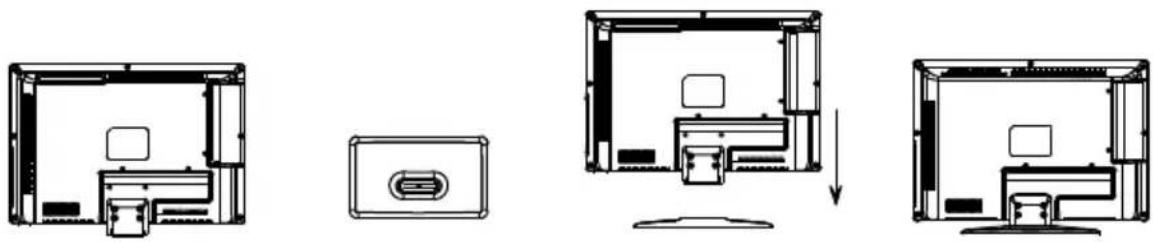
Bevestiging van de LCD-TV voet
Bevestig de voet van de LCD-TV zoals in de tekening wordt getoond. Doe dit voordat u de LCD-TV aansluit.
Batterijen in de afstandsbediening plaatsen
▶ Verwijder het klepje van het batterijvak aan de achterkant van de afstandsbediening.
Plaats twee batterijen van het type R03 (AAA) 1,5V in het batterijvak van de afstandsbediening. Let bij het plaatsen op de polariteit van de batterijen (aangegeven in het batterijvak).
▶ Sluit het batterijvak.
LET OP!
Haal de batterijen uit de afstandsbediening als het toestel langere tijd niet wordt gebruikt. De afstandsbediening zou anders beschadigd kunnen raken door lekkende batterijen.
Antenne aansluiten
De TV ondersteunt verschillende antennesignalen.
Gebruik hiervoor de aansluiting ANT..
U kunt de volgende beeldsignalen ontvangen:
• via een analoge huisantenne of
• via een DVB-T*-antenne
Sluit een antennekabel van de huisantenne of de DVB-T-antenne aan op de antenneaansluiting van de lcd-tv.
Stroomkabel aansluiten
Sluit de stekker aan op een goed bereikbaar stopcontact 220-240 V \~ 50 Hz. Het apparaat bevindt zich nu in de stand-bymodus en het contro-lelampje aan de voorkant brandt oranje.
LCD-TV in- en uitschakelen
Zet de stroomschakelaar op „I“ om de LCD-TV van stroom te voorzien. Het apparaat bevindt zich nu in de stand-bymodus en het contro-lelampje aan de voorkant brandt oranje.
* Deze dienst moet beschikbaar zijn in uw regio.
- Om het apparaat in te schakelen, drukt u op de toets ⏻ op de afstandsbediening of op ⏻ aan de rechterkant van het apparaat. Het contro-lelampje aan de voorkant brandt groen.
Met de toets zet u het apparaat opnieuw in de stand-bymodus. Bij deze modus wordt nog steeds stroom verbruikt.
▶ Met de stroomschakelaar schakelt u het apparaat volledig uit.
Nadat u het apparaat voor het eerst hebt ingeschakeld
Als u het apparaat voor het eerst inschakelt, wordt u door de Eerste installatie geleid. Deze installatie kan te allen tijde via het menu SETUP > Eerste installatie worden gestart en nogmaals worden uitgevoerd. Zie ook pagina 33.
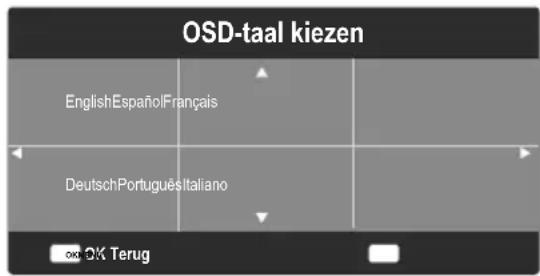
▶ Selecteer met de pijltjestoetsen de taal en druk op OK.

▶ Selecteer met de pijltjestoetsen het gewenste land. De landinstelling is van invloed op de volgorde waarin de zenders worden opgeslagen. Druk op OK. De zoekfunctie wordt gestart.
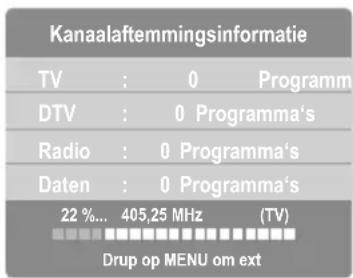
Er wordt naar de verschillende zenders gezocht. Wacht tot de automatische zenderafstemming is beëindigd. Via de knop MENU kunt u de zenderafstemming voortijdig beëindigen.
Tip
Vergeet niet om een DVB-T-antenne aan te sluiten als u naar digitale zenders wenst te zoeken.
Zenderselectie
- U kunt een zender selecteren door op een van de toetsen CH+/- (op het toestel of op de afstandsbediening) te drukken of door de zender rechtstreeks via een cijfertoets te selecteren. Indien het zendernummer uit twee of drie cijfers bestaat, voert u de cijfers direct na elkaar in.
- Met de toets ⚙ selecteert u de als laatste weergegeven zender.
Geluidsinstellingen
- Met de volumetoetsen op de afstandsbediening of op het toestel zet u het geluid harder of zachter.
- U kunt het geluid helemaal uitschakelen en opnieuw inschakelen met de toets (Geluid uitschakelen).
- Met de toets AUDIO maakt u een keuze tussen mono- en stereoweergave, Dual I en Dual II. Dual I en Dual II kunnen alleen worden weergegeven als de huidige uitzending de DUAL-modus ondersteunt (bijv. bij tweetalige uitzendingen).
- Met de toets S.MODE maakt u een keuze uit de geluidsmodi Standaard, Muziek, Film, Sport, Persoonlijk. De instelling Persoonlijk wordt in het menu GELUID > Geluidsmodus gedefinieerd.
Beeldinstellingen
Met de toets P.MODE maakt u een keuze uit de beeldmodi Dynamisch, Standaard, Mild, Persoonlijk. De instelling Persoonlijk wordt in het menu BEELD > Beeldmodus gedefinieerd.
- Afhankelijk van het programma worden beelden in het formaat 4:3 of 16:9 uitgezonden. Met de toets SIZE kunt u het beeldformaat aanpassen:
| AutoLe format diffusé est réglé automatiquement sur le signal d'entrée. | |
| 4:3Voor de onvervormde weergave van het beeld in 4:3-formaat. | 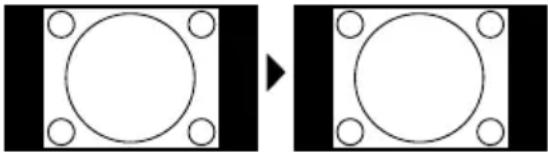 |
| 16:9Voor de onvervormde weergave van het beeld in 16:9-formaat. | 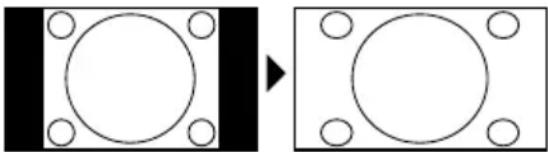 |
| Zoom 1Het beeld wordt bovenaan en onderaan het scherm ,gerekt'. | 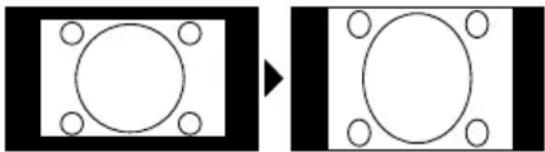 |
| Zoom 2De zoomfunctie van Zoom1gaat hier nog een stap verder.Het beeld wordt ook aan de linker- en rechterkant ,gerekt'. | 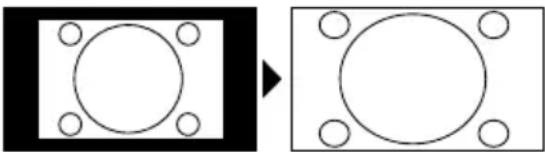 |
De instelling van de beeldformaten kan ook in het menu SETUP > Verhouding worden gewijzigd.
Opgelet
Afhankelijk van de ingestelde beeldmodus zijn niet alle beeld- formaten beschikbaar.
Informatie laten weergeven
Druk op de toets INFO om informatie over de actuele zender weer te geven.
Dezelfde informatie ontvangt u bij het omschakelen naar een andere zender.
Favorietenlijst weergeven
In het menu KANAAL > Programma bewerken kunt u afzondelijke zenders toevoegen aan een favorietenlijst (zie pagina 32).
Druk op de toets FAV om enkel de zenders uit de favorietenlijst weer te geven.
▶ Selecteer met de pijltjestoetsen ▲▼ of met de knoppen FAV - / FAV + een zender.
Extern apparaat selecteren
▶ Met behulp van de toets INPUT selecteert u de ingangen van de aangesloten apparaten.
ATV tv-modus (analoog antennesignaal)
DTV tv-modus (digitaal antennesignaal)
Media apparaat op de USB-aansluiting
AV apparaat op de AV-ingang
PC apparaat op PC-ingang
Component apparaat op Component video- en audio-ingangen
DVD ingebouwde DVD-speler
SCART apparaat op SCART-aansluiting
HDMI1 HDMI-ingang 1
HDMI2 HDMI-ingang 2
▶ Met behulp van de pijltjestoetsen ▲▼ gaat u naar de gewenste bron.
▶ Bevestig uw keuze via de toets OK.
DVD-modus
In de DVD-modus wordt de ingebouwde DVD-speler aangestuurd.
Van de TV- naar de DVD-modus schakelen
▶ Met de toets INPUT opent u de keuzelijst van de signaalbronnen.
▶ Met de pijltoetsen ▼ ▲ gaat u naar DVD.
▶ Bevestig uw keuze met de toets OK.
- Om terug te keren naar de TV-modus, herhaalt u dit proces en selecteert u in plaats van DVD de optie ATV of DTV, naargelang van het binnenkomende antennesignaal.
DVD plaatsen
Opmerking
De ingebouwde DVD-speler ondersteunt uitsluitend media met een diameter van 12 cm. Vermijd schade en plaats daarom geen media met een kleinere of grotere diameter in de DVD-lade.
Opmerking
De DVD moet met de bedrukte zijde naar achter (naar de achterzijde van de LCD-TV) geplaatst worden.
Opmerking
Om een DVD in de DVD-lade te kunnen plaatsen, moet de LCD-TV in de DVD-modus geschakeld zijn.
Plaats een DVD met de bedrukte zijde naar achter in de DVD-lade. Als de LCD-TV in de DVD-modus staat, wordt de DVD automatisch herkend en ingetrokken. Op het beeldscherm verschijnt de tekst Laden gevolgd door Lezen. Normaal begint het afspelen daarna automatisch.
Opmerking
In bepaalde gevallen is het noodzakelijk om het afspelen handmatig te starten. Druk daarvoor op de toets ▶ II .
Toetsfuncties
Bijzondere melding op het scherm

Als u een functie selecteert die op het geplaatste medium of in de huidige modus niet beschikbaar is, verschijnt het hiernaast weergegeven teken voor ongeldige functies op het scherm. Dit teken verdwijnt weer na enkele seconden.
▶ II Afspelen
Druk op de toets ▶ II om het afspelen te starten of te onderbreken. Om het afspelen te hervatten drukt u nogmaals op de toets ▶ II.
■ (Stop)
Druk eenmaal op ■ om het afspelen stop te zetten. In deze modus kunt u de weergave vanaf dezelfde plek hervatten met ▶.
Druk nogmaals op ■ om de DVD definitief stop te zetten. Het toestel staat nu in de stopmodus.
◀◀/▶▶ (Skip)
Druk tijdens de weergave op de toets ◀ of ▶ om achteruit of vooruit te springen (bij DVD's: van hoofdstuk naar hoofdstuk; anders: van titel naar titel).
Opmerking!
Hou er rekening mee dat bij veel DVD's de titels/hoofdstukken vóór de start van de eigenlijke fi Im (licentiegegevens) niet kunnen worden overgeslagen.
◀/▶ (Snel doorspoelen)
Druk tijdens de weergave op de toets ◀ of ▶ om snel door of terug te spoelen. Door herhaaldelijk te drukken, kunt u de snelheid verhogen: 2x > 4x > 8x > 16x > 32x. Door nogmaals op de toets te drukken of met ▶ keert u terug naar de normale afspeelsnelheid.
GOTO (Direct zoeken)
Met de toets GOTO kunt u rechtstreeks een hoofdstuk, een titel of een tijd kiezen. Telkens wanneer u op de toets drukt, wijzigt de keuze. De weergave begint op de geselecteerde plek.
U kunt een titel ook rechtstreeks met de cijfertoetsen invoeren zonder eerst op GOTO te drukken. De weergave begint direct op de geselecteer-de plek.
DVD
▶ Een keer op GOTO drukken: voer het gewenste hoofdstuk binnen de titel in.
Twee keer op GOTO drukken: voer de gewenste tijd binnen de titel in. Gebruik hiervoor de notatie U:MM:SS.
Drie keer op GOTO drukken: voer de gewenste tijd binnen het hoofdstuk in. Gebruik hiervoor de notatie U:MM:SS.
Audio-CD
Een keer op GOTO drukken: Disc Go To – Voer de gewenste tijd op de CD in. Gebruik hiervoor de notatie MM:SS.
Twee keer op GOTO drukken: Track Go To – Voer de gewenste tijd binnen de titel in. Gebruik hiervoor de notatie MM:SS.
Drie keer op GOTO drukken: Select Track – Voer het nummer van de gewenste titel in.
U kunt het nummer van de titel ook rechtstreeks invoeren zonder eerst op GOTO te drukken.
MP3/WMA
▶ Een keer op GOTO drukken: voer de gewenste titel in (drie posities; eventueel beginnen met „0“ of „00“).
U kunt het nummer van de titel ook rechtstreeks invoeren zonder eerst op GOTO te drukken.
Twee keer op GOTO drukken: voer de gewenste tijd binnen de titel in. Gebruik hiervoor de notatie MM:SS.
Xvid
▶ Een keer op GOTO drukken: voer een gewenste titel in.
Twee keer op GOTO drukken: voer de gewenste tijd binnen de titel in.
D. DISP (Weergave van tijd)
Met de toets D.DISP kunt u tijdens de weergave door herhaald indrukken na elkaar de verstreken en resterende tijd weergeven. Bij iedere druk op de toets ziet u de betreffende melding op het scherm:
DVD: Afspeeltijd: Titel > Resterende tijd: Titel > Afspeeltijd: Hoofdstuk > Resterende tijd: hoofdstuk -> Weergave uit
CD/Xvid: Speeltijd Van Een Liedje > Afzonderlijke Behouding > Totale Speeltijd Programma > Totale Behouding
MP3/WMA: geeft de weergavestatus en het geluidsniveau aan.
REPEAT (herhalen)
Druk tijdens het afspelen op de gele toets [REPEAT]. Op het scherm verschijnt het herhaal-symbool en, na elke druk op de toets, het te herhalen ge- deelte (deze melding verdwijnt na enkele seconden):
DVD: Hoofdstuk > Titel > Alle
Audio-CD: Track > Alle > Opnieuw Spelen Uit
MP3/WMA: Opnieuw Spelen Uit > Opnieuw Spelen Een > Herhalen Folder
PROGRAM (afspeelvolgorde)
Met de programmeerfunctie kunt u tot 20 hoofdstukken (DVD) of titels (audio) afspelen in een door uzelf vastgelegde volgorde.
Bij MP3-media is geen programmering mogelijk.
U stelt de volgorde als volgt in:
Druk op de rode toets PROGRAM. Op het beeldscherm verschijnt een tabel met programmalocaties. In de kopregel van de tabel wordt het aantal titels weergegeven.
▶ Voer met de cijfertoetsen van de afstandsbediening de gewenste titel (TT) voor de programmalocatie 01 in. Getallen die uit één cijfer bestaan, laat u voorafgaan door een 0.
Bij DVD's voert u nu tevens het gewenste hoofdstuk (CH) in.
De cursor springt naar programmalocatie 02.
Stel desgewenst op dezelfde manier nog andere programmalocaties in.
Lijst starten
Zodra u de eerste programmalocatie hebt ingevoerd, verschijnt onderaan het menu de optie Starten.
- Gebruik de pijltoetsen om met de cursor naar de optie Start te gaan en druk op OK. De geprogrammeerde lijst wordt gestart. Met de rode toets PROGRAM kunt u de lijst weer oproepen.
Druk tijdens het afspelen tweemaal op ■ STOP om de lijst te verwijderen.
LANG (Audio-instelling (taal))
Druk herhaaldelijk op LANG om een andere, op de DVD beschikbare audio-instelling (bv. 2-kanaals geluid of 5.1-kanaals geluid) of de gesproken taal te selecteren. De aanpassing werkt direct en hoeft niet te worden bevestigd.
Opmerking!
Merk op dat deze functie op een aantal DVD's niet aanwezig is.
DVD-menu's weergeven
Met de toetsen TITLE en D.MENU roept u de op de DVD beschikbare menu's op.
Gewoonlijk wordt met de toets D.MENU het hoofdmenu opgeroepen en met de toets TITLE het titelmenu. Met de pijltoetsen gaat u naar de verschillende opties in de DVD-menu's. Bevestig elke keuze met OK.
Opmerking!
Welke menu's bij welke opdracht worden weergegeven kan per DVD verschillen.
Navigeren op MP3- en JPEG-media
Op MP3- en JPEG-media kunnen de muziektitels of afbeeldingen, net als op een gegevensmedium, geordend zijn in mappen.
Plaats een afspeelmedium met MP3- of JPEG-bestanden in. Op het beeldscherm verschijnt een menu met de hoogste mappenstructuur.
Als het medium mappen bevat worden deze onder elkaar weergegeven. Een MP3-titel wordt met een MP3-symbool aangeduid.
Het oppervlak van de actieve map of het actieve bestand wordt oranje gemarkeerd weergegeven. Op de bovenste regel staat het totale aantal titels in de map vermeld.
▶ Ga met de pijltoetsen ▲▼ naar een map en bevestig met OK.
Open zo nodig eventuele submappen. In dat geval kunt u met de linker-pijltoets ◀ of via de bovenste menuoptie teruggaan naar het menu er-boven.
Als u een titel wilt beluisteren of een afbeelding wilt bekijken, selecteert u deze en bevestigt u met ▶ II (PLAY) of OK.
JPEG-afbeeldingen
Bij JPEG-afbeeldingen wordt aan de rechterkant van het menu een voorbeeld van de afbeelding weergegeven.
▶ Selecteer een afbeelding en bevestig met OK dat u de afbeelding groot wilt weergeven. Alle afbeeldingen in de actieve map worden na elkaar weergegeven vanaf de geselecteerde afbeelding („diashow“).
▶ Door tijdens de weergave op de pijltoetsen ◀ ▶ te drukken, draait u de afbeelding.
Zeer grote afbeeldingen kunnen mogelijk niet worden weergegeven!
Menu SETUP bij DVD-gebruik
Druk kort op de toets SETUP terwijl de DVD in gebruik is. Op het beeldscherm wordt de hoofdpagina van het menu SETUP weergegeven. De volgende menu's zijn beschikbaar in de DVD-modus:
Algemene instelling
Audioinstellingen
Digitaal-instelling
Uitgebreide
instellingen
Navigeren in de menu's
Kies met ▲▼ tussen de menu's. Het actieve menu heeft een oranje achtergrond. Met ◀▶ kiest u de menuopties en verkrijgt u de selectiepun- ten aan de rechterzijde. De actieve instelling heeft een bruine achter- grond.
▶ U kunt de instelling wijzigen door met ▶ naar de rechterkant te gaan en met ◀ ▶ een andere optie te kiezen. Bevestigen met OK.
▶ Met ◀ gaat u naar de menuselectie erboven.
▶ Met SETUP kunt u het setupmenu overal verlaten.
▶ U kunt het setupmenu niet openen terwijl u afspeelt. Beëindig eventueel het afspelen door tweemaal op ■ (STOP) te drukken.
Menu: Algemene instelling
TV-formaat
Hiermee stelt u het apparaat in op het weergaveformaat van de televisie.
4:3 PS Selectie voor televisietoestellen met 4:3-formaat. Bij het Pan Scan-formaat worden films in 16:9-formaat op volle hoogte weergegeven, beeldfragmenten aan de zijkanten worden afgesneden
4:3 LB Selectie voor televisietoestellen met 4:3-formaat. Bij het Letterbox-formaat wordt het 16:9-filmformaat verkleind tot beeldschermbreedte.
16:9 Selectie voor televisietoestellen met 16:9-formaat.
OSD-taal
Hier kan de OSD-taal („On-Screen-Display“) worden ingesteld, dat wil zeggen de taal voor het menu van het apparaat.
De gekozen menutaal wordt meteen toegepast.
Laatste geheugen
Met deze functie markeert de DVD-speler de locatie waarop de laatst geplaatste DVD werd stopgezet. Als u dezelfde DVD opnieuw in het toestel plaatst, wordt de weergave vanaf deze laatste plek voortgezet. De laatste plek op de DVD blijft behouden, ook als u het toestel uitschakelt.
Menu: Audio instelling
Selecteer de menuoptie Audioinstelling om de geluidsmodus in te stellen.
Downmix
Als u de analoge uitgang gebruikt, kunt u in dit menu hiervoor de instellingen vastleggen.
Surround Selecteer deze instelling als u audio in Surround wilt afspelen.
Stereo Er wordt stereogeluid weergegeven.
Kies deze instelling als het geluid via slechts twee luidsprekers wordt weergegeven.
Menu: Digitaal-instelling
Dual Mono
Maak hier een keuze uit 4 verschillende audio-outputs.
Dynamisch bereik
Het Dolby Digital-geluidsformaat ondersteunt een dynamische instelling waarmee de geluidsvolumeverschillen tussen harde en zachte passages kunnen worden ingesteld met negen instellingen, van Uit tot volledig.
Uit Het geluid blijft ongewijzigd, d.i. luide passages
en bastonen worden hard weergegeven en zachte stukken zacht („bioscoopgeluid“). Deze instelling is alleen geschikt als niemand er last van heeft.
volledig Het verschil in geluidssterkte wordt minimaal. Met
andere woorden worden luide passages zachter en zachte passages luider. Deze instelling is bijvoorbeeld geschikt voor ,s nachts.
Om de instelling te wijzigen gaat u met ▶ naar de schaal aan de rechterkant en selecteert u met ▼ of ▲ de gewenste waarde. Bevestigen met OK.
Menu: Uitgebreide instellingen
TV-systeem
Kies hier de kleurnorm van uw televisie:
PAL wordt in veel Europese landen gebruikt.
AUTO automatische instelling van de norm.
NTSC wordt in Noord-Amerika gebruikt.
Audiotaal
Hiermee wordt vooraf de standaard taaltrack van de DVD ingesteld als de DVD meerdere taaltracks bevat.
Ondertiteling
Hier kunt u de standaard taal instellen voor de ondertitels die op de DVD staan, als er op de DVD ondertitels staan.
Diskmenutaal
Hiermee selecteert u de taal van menu's op de DVD, als die op deze disk aanwezig zijn.
Leeftijdregels
Hier stelt u de leeftijdsklasse voor dvd's in (kinderslot).
Enkele DVD's en CD's zijn voorzien van coderingssignalen voor beoordelingen die zijn geformuleerd door de Motion Picture Association. De acht beoordelingen zijn:
1 Kind ook geschikt voor kleine kinderen;
2 G voor alle leeftijdsklassen;
3 PG aanbevolen vanaf 6 jaar met ouderlijk toezicht;;
4 PG-13 aanbevolen vanaf 12 jaar;
5 PG-R aanbevolen vanaf 16 jaar met ouderlijk toezicht;;
6 R niet voor jongeren onder de 16;
7 NC-17 niet voor jongeren onder de 18;
8 Volwassen alleen voor volwassenen.
Als op een dvd bijvoorbeeld de beoordeling 7 (vanaf 18) of 8 (volwassen) staat en u hebt het apparaat ingesteld op één van de beoordelingen 1 t/m 6, dan wordt een mededeling weergegeven en moet het wachtwoord worden ingevoerd. Het is ook mogelijk dat alleen voor bepaalde delen van de DVD één of meer beoordelingen zijn opgenomen.
Wachtwoord
Hier kunt u het wachtwoord instellen om het kinderslot te ontgrendelen of te wijzigen.
▶ Bevestig de optie Wijzigen met OK.
Oude wachtwoord
Voer nu met de cijfertoetsen van de afstandsbediening het bestaande wachtwoord in. Dit bestaat altijd uit vier cijfers. Als nog geen wachtwoord is ingesteld moet het door de fabriek ingestelde wachtwoord 0000 worden ingevoerd. Als u het juiste wachtwoord hebt ingevoerd, wordt het volgende invoerveld geactiveerd.
Nieuw wachtwoord
Voer nu met de cijfertoetsen van de afstandsbedie- ning een getal van vier cijfers in. De markering ver- springt naar het volgende veld.
Bevestigen Voer nogmaals het getal van vier cijfers in.
Druk op OK om het nieuwe wachtwoord te bevestigen.
Als u het nieuwe wachtwoord bent vergeten voert u het masterwachtwoord 7948 in.
Standaard
Bevestig Terugzetten tweemaal met OK om de fabrieksinstellingen te herstellen.
Opmerking!
Hou er rekening mee dat een gewijzigd wachtwoord niet wordt hersteld!
De mediamodus
De USB-aansluiting wordt aangestuurd via de mediamodus.
Richtlijnen betreffende het gebruik van USB-apparaten
- In sommige gevallen zijn bepaalde USB-apparaten (MP3-spelers, externe harde schijven) niet compatibel met deze LCD-tv.
- Sluit het USB-apparaat direct aan. Gebruik geen aparte kabel aangezien hierdoor compatibiliteitsproblemen kunnen optreden.
- Verwijder het USB-apparaat niet tijdens de weergave van een bestand.
- Het is gevaarlijk om USB-apparaten snel te plaatsen en te verwijderen. Het is vooral af te raden om het USB-apparaat snel meermaals na elkaar te plaatsen en te verwijderen. Dit kan schade veroorzaken aan het USB-apparaat en in het bijzonder aan de LCD-tv zelf.
Van de TV-modus naar de DVD-modus over- schakelen
▶ Met de toets INPUT opent u de keuzelijst met bronnen.
▶ Via de pijltjestoetsen ▲▼ gaat u naar Media.
▶ Bevestig uw keuze met de toets OK.
Als u wilt terugkeren naar de TV-modus, herhaalt u deze stappen en selecteert u in plaats van Media de optie ATV of DTV.
Media menusysteem
Zodra u een USB-informatiedrager op het televisietoestel hebt aangesloten en de bron op Media hebt ingesteld, kunt u een keuze maken uit de 4 volgende media:
- FOTO – om fotobestanden weer te geven
- MUZIEK – om muziekbestanden weer te geven
• FILM – om films weer te geven - TEKST – om teksten weer te geven (*.txt)
Naargelang de geselecteerde optie staan verschillende functies ter beschikking. Deze functies worden onderaan het scherm weergegeven.
Teletekst
Teletekst is een gratis service, die door de meeste televisiestations wordt uitgezonden en actuele informatie zoals nieuws, weer, televisieprogramma's, aandelenkoersen, ondertiteling en andere thema's biedt. Uw TV-toestel biedt tal van handige functies voor het bedienen van de teletekst, zoals Multipage-Text, opslag van subpagina's of snelle navigatie.
De bediening van de teletekst
Om de teletekst te bedienen beschikt uw televisietoestel over speciale tele-teksttoetsen. Op de uitklapbare zijde vooraan vindt u een overzicht voor de afstandsbediening
Kies een televisieprogramma dat teletekst uitzendt.
Druk éénmaal op de toets, om de basis-/indexpagina van de teleteksten aan te geven.
Indien u twee keer drukt op de toets wordt de tekst transparant over het televisiebeeld weergegeven.
Indien u drie keer drukt op de toets wordt weer overgeschakeld naar de TV-modus.
Teletekstpagina's selecteren
▶ Voer de gewenste teletekst pagina bestaande uit drie cijfers in via de cijfertoetsen.
De gewenste pagina wordt in de linkerbovenhoek van het scherm weergegeven. Er wordt zolang naar de gewenste pagina gezocht tot het ge-
selecteerde paginanummer is gevonden.
Met behulp van de pijltjestoetsen ▲▼ kunt u eveneens door de pagina's bladeren.
Gekleurde toetsen
Als beneden aan het scherm tekst in kleur wordt weergegeven, kunt u de bijbehorende inhoud direct selecteren door op de bijbehorende gekleurde toets rood [PROGRAM], groen [INTRO], geel [REPEAT] of blauw [A-B] te drukken.
SUB.T (☐)
Sommige teletekst pagina's hebben subpagina's. Onder aan het scherm wordt bijv. 1/3 weergegeven. De subpagina's worden met tussenpozen van ca. een halve minuut na elkaar weergegeven. U kunt de subpagina's ook zelf oproepen door op de toets SUB.T (☐) te drukken. U kunt ook met de richtingstoetsen ◀ ▶ door de subpagina's bladeren.
Handige teleteksteigenschappen
INDEX
Met de toets INDEX selecteert u de indexpagina. Deze bevat een lijst met teletekstinhoud.
REVEAL
- Om verborgen informatie, bijvoorbeeld oplossingen van raadsels, puzzels of quizzen weer te geven, drukt u één keer op de toets REVEAL.
Als u nogmaals op de toets REVEAL drukt, worden de antwoorden opnieuw verborgen.
SIZE
Met deze functie wordt de teletekst in dubbel formaat weergegeven.
Druk op de toets SIZE om de bovenste helft van de pagina te vergroten.
Druk nogmaals op de toets SIZE om de onderste helft van de pagina te vergroten.
Als u nogmaals op de toets SIZE drukt, wordt de teletekst weer op normale grootte weergegeven.
Het OSD-menu
Via het OSD-menu (On Screen Display) kunt u bepaalde parameters van de LCD-TV instellen.
Navigeren in menu
Druk op de toets MENU om de OSD te activeren.
Onderaan het scherm worden telkens de mogelijke instellingen weergegeven.
▶ Met behulp van de pijltjestoetsen ▲▼ selecteert u de opties uit het hoofdmenu.
▶ Met ▶ gaat u naar het volgende menuonderdeel.
▶ Met behulp van de pijltjestoetsen ▲▼ selecteert u de opties uit een menu.
Met de toets MENU keert u terug naar het hoofdmenu.
▶ Met behulp van de pijltjestoets ▶ opent u een submenu (niet beschikbaar in elk menu).
Met de toets MENU keert u terug naar het hoofdmenu.
▶ Met behulp van de pijltjestoetsen ◀ ▶ stelt u de gewenste waarde in of maakt u een andere keuze.
Met de toets MENU sluit u het menu en bevestigt u tegelijkertijd uw keuze.
Opgelet: het menu wordt na enkele seconden automatisch gesloten als er niet op een toets wordt gedrukt.
U hebt de keuze uit onderstaande hoofdmenu's
- Menu KANAAL
- Menu BEELD
- Menu GELUID
- Menu TIJD
- Menu BLOKKEREN
- Menu SETUP
AANWIJZING
Door mogelijke technische wijzigingen kunnen de hier beschreven menu's afwijken van de menu's op uw scherm.
Opgelet
Afhankelijk van de bron die u hebt geselecteerd, zijn bepaalde menu's niet beschikbaar. Om niet beschikbare menu's weer te geven, moet u eerst de bron wijzigen.
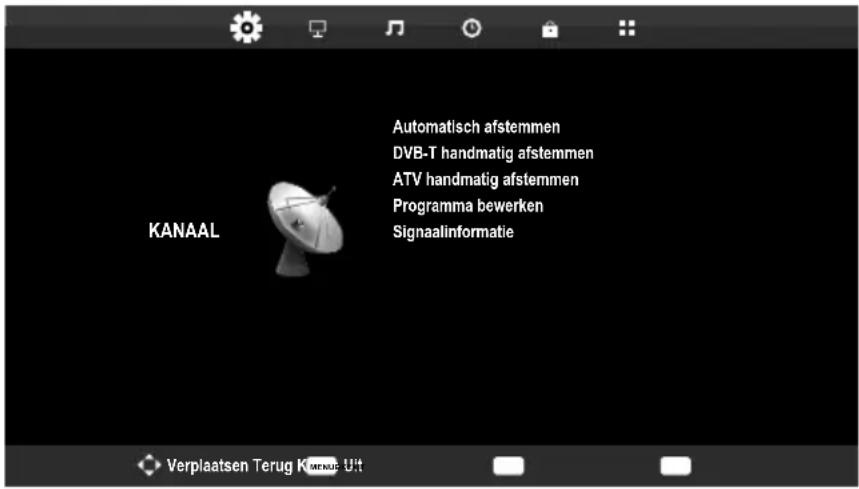
Menusysteem Menu KANAAL
| Menuoptie Instellingen | |
| Automatisch afstemmen | Hier wordt naar zenders gezocht.Er staan verschillende zoekopties ter beschikking.Als u een zoekoptie hebt geselecteerd, drukt u opOKom de zenderafstemming te starten.MetMENUkunt u de zenderafstemming voortijdig beëindigen. In dit geval worden de gevonden zenders niet opgeslagen. |
| DVB-T handmatig afstemmen | Hier kunt u de afzonderlijke zenders in de DVB-T modus handmatig programmeren als het signaal via de antenne wordt doorgestuurd.Deze optie is enkel beschikbaar als eerst een automatische zenderafstemming via DVB-T werd doorgevoerd. |
| Menuoptie Instellingen | ||
| ATV handmatig afstemmen | Hier kunt u zenders in de ATV-modus handmatig afstemmen. | |
| Huidige kanaal | Selecteer via het kanaalnummer de zender die u wilt bewerken. | |
| Kleursysteem PAL, SECAM, | Auto | |
| Geluidssysteem BG, I, DK | ||
| Fijnafstemmen | Voer met ◀ ▶ de fijnafstemming door | |
| AFC | Schakel de automatische fijnafstemming in (Aan) als u deze altijd wilt doorvoeren. | |
| Zoeken | Start met ◀ ▶ de zenderafstemming | |
| Menuoptie Instellingen | ||
| Programma bewerken | Hier worden de opgeslagen zenders weergegeven. Voor elke zender kunt u de volgende instellingen doorvoeren. | |
| WissenSelecteer de zender die u wilt verwijderen en druk op de rode knop [PROGRAM].Druk op de knop ◀ Ja als u de zender wilt verwijderen. Druk op de knop ▶ Nee als u de procedure wilt beëindigen. | ||
| HernoemenSelecteer de zender die u een andere naam wilt geven en druk op de groene knop [INTRO].Nu kunt u de eerste letter wijzigen. Via de pijltjestoetsen ▲▼ kunt u in de tekenset naar boven en beneden scrollen.Ga met de pijltjestoets ▶ naar de volgende letter enz.Als u klaar bent, drukt u nog een keer op de groe-ne knop [INTRO] om de naam op te slaan. | ||
| VerplaatsenSelecteer de zender en druk op de gele knop [REPEAT]. Verplaats de zender met ▲▼ naar de gewenste plaats en druk nogmaals op de gele knop [REPEAT]. De andere zenders worden eveneens verplaatst. | ||
| OverslaanSelecteer de zender die u tijdens het doorbladeren met behulp van de toetsen P-/+ wilt overslaan en druk op de blauwe knop [A-B].De zender kan nog steeds worden geselecteerd via de cijfertoetsen. | ||
| FavOm een zender in een favorietenlijst op te slaan, selecteert u deze zender en drukt u op de knop FAV. U kunt de favorietenlijsten openen via de knoppen op de afstandsbediening. Zie ook pag. 19 | ||
| Signaalinformatie | Hier wordt de signaalinformatie van de ingestelde zender weergegeven.Deze optie staat enkel in de DTV-modus ter beschikking. | |
Videorecorder handmatig opslaan
De functie Handm. Zoeken kan bijv. worden gebruikt om een videorecorder in te stellen op de LCD-TV.
Nadat LCD-TV en videorecorder via de antenne met elkaar zijn verbonden (zie Videorecorder aansluiten, pagina 42), stelt u uw videorecorder in op het testsignaal.
Voer de handmatige zoekactie uit op de LCD-TV.
Menu BEELD
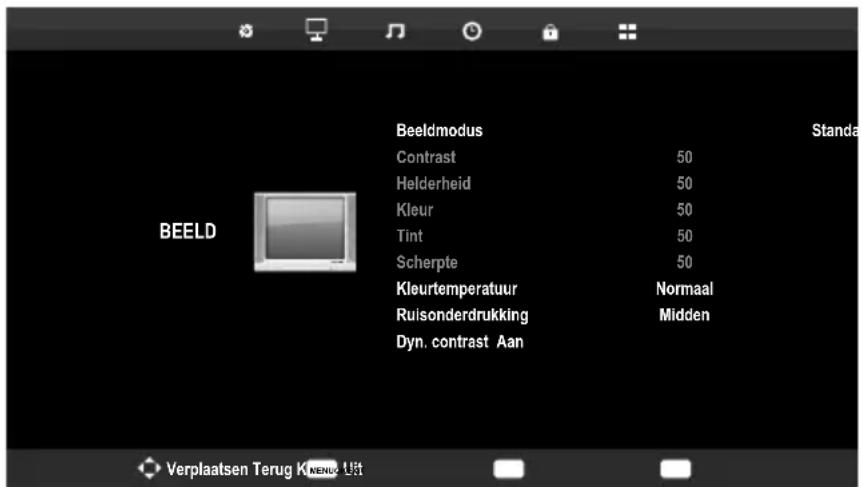
| Menuoptie | Instellingen |
| Beeldmodus Beeldmodus selecteren: Standaard, Mild, Dynamisch, Persoonlijk. Deze functie komt overeen met de werking van de toets P.MODE. Bij de instelling Persoonlijk kunt u Contrast, Helderheid, Kleur, Tint en Scherpte zelf in-stellen. Bij de andere instellingen kunnen deze parameters niet worden gewijzigd. | |
| Contrast | Contrast verlagen resp. verhogen (bereik 0 - 100). |
| Helderheid | Helderheid verlagen resp. verhogen (bereik 0 - 100). |
| Kleur | Kleursterkte verlagen resp. verhogen (bereik 0 - 100). |
| Tint | Deze optie is enkel beschikbaar in het TV-kleur-systeem NTSC. |
| Scherpte | Scherpte verlagen resp. verhogen (bereik 0 - 100). |
| Kleurtemperatuur Kleurtint selecteren: Normaal, Warm en Koud. | |
| Ruisonderdrukking | Met deze functie kunt u de ruis in het beeld verminderen en de beeldkwaliteit verbeteren als het signaal zwak is. Maak uw keuze uitUit, Laag,Midden, Hoog en Verzuim. |
| Dyn. contrast | Schakel hier het dynamische contrast in of uit. |
| HDMI mode | Pixelprecieze weergave (instelling 1:1) of vergrote weergave, afhankelijk van de aangesloten HDMI-bron (instellingOverScan). Deze instelling is enkel beschikbaar in de HDMI-modus. |
Menu GELUID
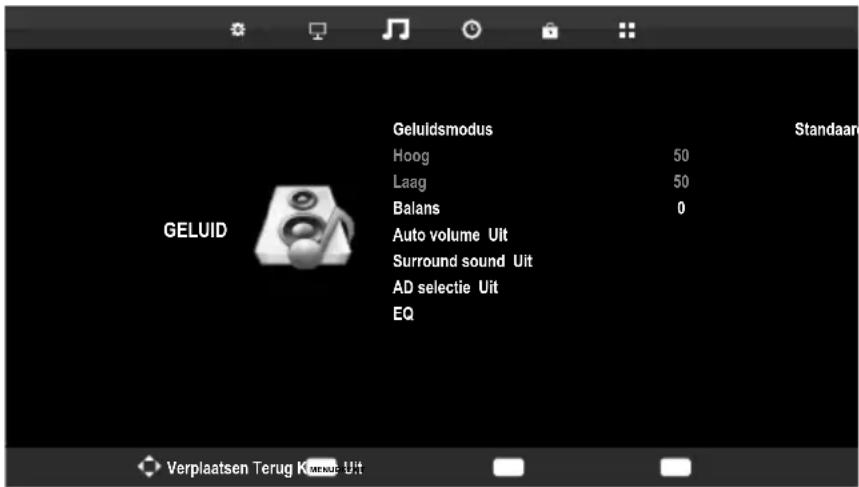
| Menuoptie | Instellingen |
| Geluidsmodus Geluidsmodus selecteren: Standaard, Muziek, Film, Sport, Persoonlijk. Deze functie wordt ge-activeerd met de toets S.MODE.Bij de instelling Persoonlijk kunt u de parameters Laag, Hoog en Balans zelf instellen. Bij de andere instellingen kunnen de parameters niet worden gewijzigd. | |
| Hoog | Hoge tonen instellen (schaal 0 – 100). |
| Laag | Lage tonen instellen (schaal 0 – 100). |
| Balans | Stel de balans tussen de linker- en rechterluidspreker in. |
| Auto volume | De functie AVL (Automatic Volume Limiting) brengt de verschillende volumes van de verschillende uitzendingen met elkaar in overeenstemming. Als u deze functie uitschakelt (Uit), hoort u de originele volumes. Als u deze functie inschakelt (Aan), hoort u een gelijkmatig volume. |
| Surround sound | Surround-effect in-/uitschakelen |
| AD selectie | Vertelmodus activeren/deactiveren en het volume in-stellen. Enkel beschikbaar in de DTV-modus. Onder-steuning afhankelijk van de uitzending. |
| EQ | Equalizer-instellingen doorvoeren en het geluid individueel optimaliseren. |
Menu TIJD
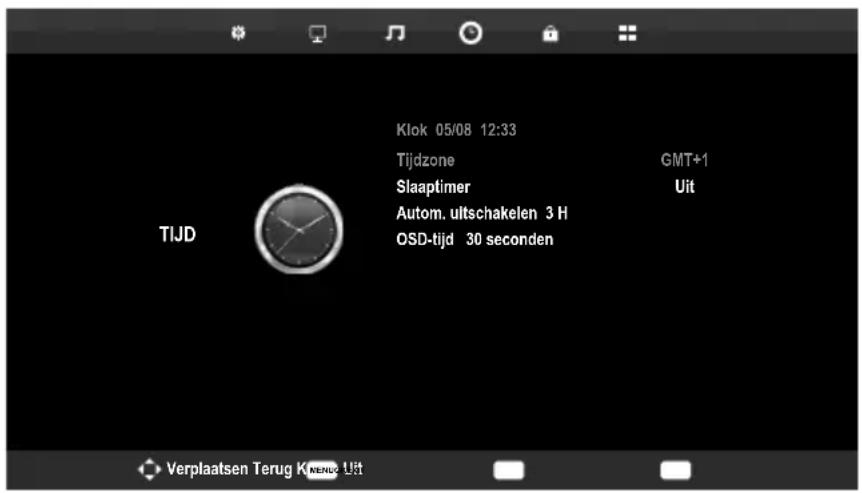
| Menuoptie | Instellingen |
| Klok | Weergave van de tijd. Instelling niet mogelijk. Deze optie is enkel in de DTV-modus beschikbaar. |
| Tijdzone | Hier kunt u de tijdzone instellen. Deze optie is enkel in de DTV-modus beschikbaar. |
| Slaaptimer | Selecteer de tijdsspanne nadat het apparaat automatisch wordt uitgeschakeld.Selecteer Uit om de functie te beëindigen. |
| Autom. uitschakelen | Stel hier de tijd in. Als de LCD-TV niet binnen de opgegeven tijd via het bedieningsveld of de afstandsbediening wordt bediend, wordt de lcdtv automatisch uitgeschakeld.Dit is een milieuvriendelijke functie. |
| OSD-tijd | Hier kunt u de tijdsspanne instellen nadat het OSD-menu automatisch wordt afgesloten. |
Menu BLOKKEREN
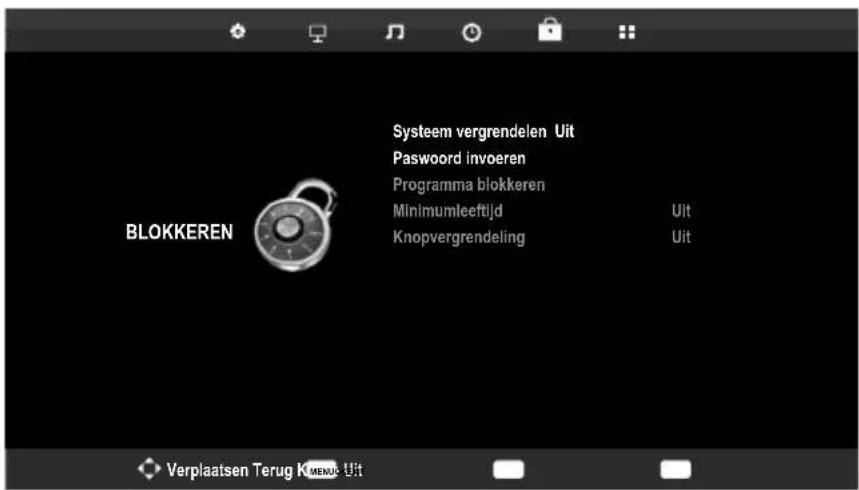
| Menuoptie | Instellingen | |
| Systeem vergrendelen | Hier activeert u de instellingenProgramma blokkeren, Minimumleeftijd en Toetsenblokkering.Voer hiervoor het wachtwoord in. Bij de levering is dit:0000. | |
| Paswoord invoeren | Een submenu wordt geopend. | |
| Oude wacht-woord invoeren | Voer met behulp van de cijfertoetsen het huidige wacht-woord in. Dit is bij de leve-ring0000. | |
| Nieuwe wachtwoord invoeren | Voer een nieuw wachtwoord in bestaande uit vier cijfers. | |
| Bevestig nieuw wacht-woord | Voer het wachtwoord nogmaals in. Volg de aanwij-zingen op het scherm. | |
| RichtlijnNoteer het nieuwe wachtwoord. Het wordt niet verwijderd bij het herstel-len van de fabrieksinstellingen.Als u het wachtwoord bent vergeten, kunt u het masterwachtwoord ,7948' gebruiken. | ||
| Programma blokkeren | Bepaal hier welke zenders dienen te worden ge-blokkeerd | |
| Minimumleeftijd | Hier kunt u de leeftijd selecteren.Deze optie is enkel in de DTV-modus beschik-baar. | |

| Knopvergrendeling | Hier schakelt u de toetsenblokkering voor de bedieningselementen op de LCD-TV in of uit. De LCD-TV kan dan enkel via de afstandsbediening worden bediend. |
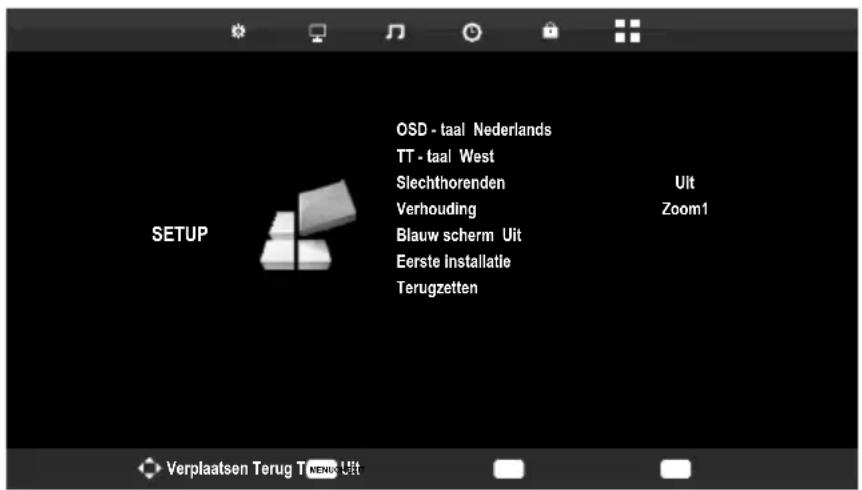
Menu SETUP
| Menuoptie | Instellingen |
| OSD - taal | Selecteer de taal van het OSD-menu. Ze wordt on-middellijk gewijzigd. |
| TT - taal | De fabrieksinstelling is West. Indien u zich in een ander taalgebied bevindt, kunt u de taalinstelling wij-zigen. |
| Slechthorenden | Als de zender bijzondere geluidssignalen voor slechthorenden uitzendt, kunt u deze instelling in-schakelen (Aan) om deze signalen te ontvangen.Deze optie is enkel beschikbaar in de DTV-modus. |
| Verhouding | Stel hier het beeldformaat in.Deze functie kan ook worden ingesteld via de knop SIZE. |
| Blauw scherm | Als de LCD-TV geen signaal ontvangt, verschijnt in plaats van ,sneeuw' of een zwart scherm een blau-we achtergrond. |
| Eerste installatie | Hier kunt u het menu voor de installatie weergeven.De instellingen worden beschreven vanaf pagina 16 . |
| Fabrieks-standaard herstellen | Stel hier de fabrieksinstellingen in. Hierbij kunt u de fabrieksinstellingen van het apparaat of het geheu-gen herstellen. |
EPG - PROGRAMMAGIDS
Met de knop EPG opent u de ,elektronische programmagids'.
In de tabel ziet u het huidige en het volgende programma voor de beschikbare zenders.
▶ Selecteer met ▲ ▼ een zender.
▶ Ga met ▶ naar de programmagids van de geselecteerde zender.
▶ Blader met ▲ ▼ door de programma's.
Opgelet:
De vermelde programma-informatie wordt door de omroepen ter beschikking gesteld. Indien geen programma-informatie wordt weergegeven, is dit geen fout van uw LCD-TV.
De volgende tabel geeft de opties weer voor de PROGRAMMAGIDS:
| Knop | Betekenis | Functie |
| Groene knop [INTRO] | Bekijk | Geeft een gedetailleerde beschrijving van het geselecteerde programma (indien beschikbaar).Druk nogmaals op de knop om de beschrijving te laten verdwijnen. |
| Gele knop [REPEAT] | Schema | Geeft de lijst met programma's weer die via de herinneringsfunctie werden ge-programmeerd. In het volgende punt vindt u meer informatie over de herinneringsfunctie.Met de rode knop [PROGRAM] kunt u een programma uit het tijdschema verwijderen. |
| Blauwe knop [A-B] | Herinnering | Slaat het geselecteerde programma op in het tijdschema. Zodra het geprogram- meerde tijdstip wordt bereikt, schakelt het apparaat automatisch over naar het geprogrammeerde programma.Het is niet mogelijk om de herinnerings-functie uit te voeren voor het huidige programma. |
| ▲▼◄► | Kiezen | Met de pijltjestoetsen kunt u door de programmagids bladeren. |
| ▶▶ | Volgende dag | Het programmaoverzicht van de volgen-de dag wordt weergegeven. |
| |◀| | Vorige dag | Het programmaoverzicht van de vorige dag wordt weergegeven. Dit is enkel mogelijk tot de huidige dag. Het programmaoverzicht uit het verleden wordt niet weergegeven. |
| OK OK | Bevestig uw keuze of de doorgevoerde instelling. |
Apparaten aansluiten
Hoofdtelefoon
Sluit de hoofdtelefoon aan op de hoofdtelefoonaansluiting.
Let op!
Een te hoog geluidsvolume kan uw gehoor beschadigen. Stel het volume in eerste instantie in op een waarde in het onderste bereik van de schaal, voordat u de hoofdtelefoon opzet. Kies vervolgens eerst een aangenaam geluidsvolume. Door de basisinstelling van de equalizer te wijzigen kan het volume sterker worden en dus tot blijvende gehoorschade leiden.

Als een toestel langdurig met hoge geluidsterkte via een hoofdtelefoon wordt gebruikt, dan kan dat schade aan het gehoor van de luisteraar berokkenen.
DVD-speler aansluiten
U beschikt over verschillende mogelijkheden om een DVD-speler aan te sluiten:
1. Met een SCART-kabel
▶ Sluit een DVD-speler met SCART-kabel aan op de SCART-poort.
2. Met een stereo-cinch-kabel en een video-cinch-ka-bel
Sluit een video-cinch-kabel (gele stekker) aan op de video-ingang van de LCD-TV en de video-uitgang van een extern apparaat.
Sluit een stereo-cinch-kabel (rood-witte stekkers) aan op de audio-ingangen van de LCD-TV en de audio-uitgangen van het externe apparaat.
3. Met een component-kabel (3xCinch)
Indien het apparaat over YUV-uitgangen beschikt (Y Pb Pr), is het aanbe-
volen het apparaat met een component-kabel (cinchkabel groen/blauw/rood) aan te sluiten op de component ingang Y-Pb-Pr van de LCD-TV.
Belangrijk!
Gebruik uitsluitend de bijgeleverde Component adapter.
▶ Voor de geluidsoverdracht sluit u de stereo-cinchkabel (rood-witte stekkers) aan op de AUDIO L-R-ingangen.
4. Met een HDMI-kabel
Indien de DVD-speler beschikt over een HDMI-uitgang sluit u een HDMI-kabel (niet bijgeleverd) aan. Er is geen extra kabel vereist voor de geluidsoverdracht.
Videorecorder aansluiten
▶ Verbind een antennekabel met de antennepoort van de LCD-TV en de antenne-uitgang van de videorecorder.
▶ Verbind een andere antennekabel met de antenne-ingang van de video-recorder en de antenne-uitgang in de muur.
U kunt de LCD-TV en de videorecorder eventueel ook met een SCART-kabel op elkaar aansluiten. Dit wordt aanbevolen voor een hoge beeld- en geluidskwaliteit. Indien u stereogeluid wenst, is een SCART-aansluiting vereist.
▶ Sluit de SCART-kabel aan op een van beide SCART-poorten van de LCD-TV.
- Sluit het andere uiteinde van de SCART-kabel aan op de SCART OUTpoort van de videorecorder.
DVD-recorder aansluiten
▶ Sluit de DVD-recorder met de SCART-kabel op een van beide SCART-poorten van de LCD-TV aan.
- Sluit het andere uiteinde van de SCART-kabel aan op de SCART OUTpoort van de DVD-recorder.
▶ Verbind een antennekabel met de antennepoort van de LCD-TV en de antenne-uitgang van de DVD-recorder.
▶ Verbind een andere antennekabel met de antenne-ingang van de DVD-recorder en de antenne-uitgang in de muur.
Alternatief
Als de DVD-recorder met YUV-uitgangen is uitgerust, raden wij u aan de DVD-recorder met een componentkabel (cinch-kabel groen/blauw/rood) aan te sluiten op de componentingangen Y-Pb-Pr van de LCD-TV.
Belangrijk!
Gebruik uitsluitend de bijgeleverde Component adapter.
Sluit voor de geluidsoverdracht een stereo-cinch-kabel (rood-witte stekkers) aan op de AUDIO L-R-ingangen.
Alternatief
Als de DVD-recorder is uitgerust met een HDMI-uitgang, sluit u een HDMI-kabel (niet bijgeleverd) aan op de HDMI-ingang van de LCD-TV en de HDMI-uitgang van het externe apparaat.
Ontvanger (SAT, DVB-T, decoder enz.) aansluiten
Een apparaat dat als ontvanger voor de LCD-TV moet worden gebruikt (bijv. satellietontvanger, DVB-T-ontvanger, decoder, settopbox, enz.) sluit u via een SCART-kabel aan op een van de SCART-aansluitingen van de LCD-TV. Behalve via SCART-kabels kunt u het apparaat ook via cinchkabels of component-kabels aansluiten.
1. Via SCART-kabel aansluiten
- Sluit een ontvanger met SCART-kabel aan op de aansluiting SCART.
2. Met een stereo-cinch-kabel en een video-cinch-ka-bel
▶ Verbind audio-cinchkabels (rood-witte stekkers) met de audio-ingangen van de LCD-TV en de audio-uitgangen van het externe apparaat.
▶ Verbind een video-cinchkabel (geel) met de video-ingang van de LCD-TV en de audio-uitgang van het externe apparaat.
3. Met een component-kabel (3xCinch)
Als het toestel over YUV-uitgangen beschikt (Y Pb Pr), is het raadzaam deze via een Component-kabel (cinchcabel groen/blauw/rood) aan te sluiten op de Component-ingangen Y-Pb-Pr en L-R van de LCD-TV.
Belangrijk!
Gebruik uitsluitend de bijgeleverde Component adapter.
Voor de geluidsoverdracht sluit u een stereo-cinchkabel (rood-witte stekkers) aan op de AUDIO L-R-ingangen.
4. Met een HDMI-kabel
Indien de receiver beschikt over een HDMI-uitgang sluit u de HDMI-kabel (niet bijgeleverd) aan. Een andere kabel voor de geluidsoverdracht is niet vereist.
DVD- of videorecorder en satellietontvanger aansluiten
Als u tegelijkertijd een DVD- of videorecorder en een satellietontvanger wilt aansluiten, kunt u de volgende aansluitingsmethode gebruiken:
▶ Sluit de ontvanger aan zoals hierboven beschreven.
- Sluit nu de ontvanger met een SCART-kabel aan op de SCART-uitgang van de DVD-recorder en de overeenkomstige Scart-ingang van de ont-vanger.
- Sluit een antennekabel aan op de antennebus van de LCD-TV en de an- tenne-uitgang van de recorder.
▶ Sluit vervolgens een andere antennekabel aan op de antenne-ingang van de DVD-recorder en de antenne-uitgang van de decoder.
Sluit de SAT-ontvanger aan op de LNB van de paraboolantenne.
Camcorder aansluiten
Met een stereo-cinch-kabel en een video-cinch-kabel
▶ U kunt het geluid en beeld van een camcorder weergeven op uw LCD-TV door de camcorder aan te sluiten op de AUDIO-IN-aansluitingen en de VIDEO-IN-aansluiting van de LCD-TV.
Apparaat met HDMI- of DVI-uitgang aansluiten
HDMI („High Definition Multimedia Interface“) vormt de enige interface in de sector van de amusementselektronica waarmee tegelijkertijd audio- en videogegevens digitaal worden verzonden. Alle op dit moment bekende beeld- en geluidsindelingen, met inbegrip van HDTV (High Definition Television), kunnen hiermee worden verwerkt, zodat ook een resolutie van 1080 i zonder kwaliteitsverlies kan worden weergegeven.
Veel apparaten uit de sector van de amusementselektronica, zoals DVD-spe- lers, zijn tegenwoordig uitgerust met HDMI- of DVI-uitgangen.
Extern apparaat met HDMI-uitgang
▶ Sluit een HDMI-kabel (niet meegeleverd) aan op een HDMI-ingang van de LCD-TV en de HDMI-uitgang van het externe apparaat.
▶ Als u het HDMI-apparaat hebt aangesloten, schakelt u vervolgens de LCD-TV in.
Zet vervolgens het externe HDMI-weergaveapparaat aan.
Extern apparaat met DVI-uitgang aansluiten
Indien het externe apparaat beschikt over een DVI-uitgang kunt u het eventueel aansluiten op de HDMI-ingang (HDMI is neerwaartscompatibel met DVI - „Digital Visual Interface“). Hiervoor is een HDMI-DVI adapter vereist. Daar via de DVI-uitgang geen geluid wordt overgedragen, sluit u voor de geluidsoverdracht ook een geluidskabel aan. Gebruik hiervoor een audio-cinchkabel (rood/wit) die u aansluit op de componenteningangen VGA AU-DIO aan de achterkant van het apparaat.
PC aansluiten
De LCD-TV wordt als een beeldscherm of extra monitor aangesloten op uw pc of notebook. Het beeld van uw pc of notebook wordt dan weergegeven op de LCD-TV.
U sluit de LCD-TV als volgt aan:
▶ Schakel beide apparaten uit.
▶ Sluit een VGA-kabel (beeldschermkabel; niet meegeleverd) aan op de VGA-ingang van de LCD-TV en aan de uitgang voor de videokaart van de pc of het notebook.
Draai de schroeven van de beeldschermkabel met de vingers vast, zodat de stekker goed in de aansluitingen zitten.
Als u ook geluid wilt weergeven, sluit u een audiokabel aan op de VGA AUDIO-ingang.
▶ Schakel als eerste de LCD-TV in.
Zet pas daarna de pc of het notebook aan.
Als u de LCD-TV als tweede beeldscherm bij uw pc gebruikt, kan het in be-paalde gevallen nodig zijn de beeldscherminstellingen van uw besturings-systeem aan te passen. Meer informatie over de dingen waarop u moet letten bij het gebruik van meerdere beeldschermen vindt u in de gebruikers-handleiding bij de pc of het notebook.
Problemen oplossen
Storingen kunnen soms banale oorzaken hebben, maar soms ook worden veroorzaakt door defecte onderdelen. Wij willen u hiermee een leidraad in de hand geven bij het oplossen van het probleem. Als de beschreven maatregelen geen resultaat opleveren, helpen wij u graag verder. Bel ons gerust op!
| Probleem | Oplossing |
| Er is geen beeld of geluid. | Controleer of de stroomkabel correct is aange-sloten in het stopcontact en op het apparaat.Controleer of de signaalontvangst is ingesteld op TV.Controleer of de hoofdschakelaar is ingeschakeld. |
| Er is geen beeld.Er wordt geen beeld weergegeven bij AV. | Controleer of contrast en helderheid correct zijn ingesteld.Controleer of alle externe apparaten correct zijn aangesloten.Controleer of de juiste AV-bron is geselecteerd. |
| Er is geen geluid. | Controleer of het volume niet op de laagste stand staat.Controleer of de functie Geluid uitschakelen niet is ingeschakeld. |
| Er is geen beeld of geen geluid. Er is echter wel ruis te horen. | Het ontvangst is mogelijk slecht. Controleer of de antenne is aangesloten. |
| Het beeld is niet duidelijk. | Het ontvangst is mogelijk slecht.Controleer of de antenne is aangesloten. |
| Het beeld is te licht of te donker. | Controleer de instellingen van contrast en helderheid. |
| Het beeld is niet scherp. | Het ontvangst is mogelijk slecht.Controleer of de antenne is aangesloten.Controleer de instellingen van scherpte en ruisonderdrukking in het menu BEELD. |
| Er wordt een dubbel of drievoudig beeld weergegeven. | Controleer of de antenne correct is uitgericht.Mogelijk wordt het signaal weerkaatst door bergen of gebouwen. |
| Het beeld bevat ruis. | Mogelijk is er storing van auto's, treinen, leidingen, neonverlichting, enz.Mogelijk is er sprake van interferentie tussen de antenne- en stroomkabel. Probeer deze kabels verder uit elkaar te plaatsen. |
| Er zijn strepente zien op het scherm of de kleuren verbleken. | Is er sprake van interferentie door een ander apparaat?Zendantennes van radiostations of antennes van radioamateurs en draagbare telefoons kunnen eveneens interferentie veroorzaken.Gebruik het apparaat zo ver mogelijk uit de buurt van het apparaat dat mogelijk de storing veroorzaakt. |
| De bedienings-knoppen van het apparaat werken niet | Mogelijk is het kinderslot geactiveerd. |
| De afstandsbedie-ning werkt niet. | Controleren of er batterijen in de afstandsbediening zitten en of de polariteit correct is.Vergewis u ervan dat het sensorvenster niet blootgesteld wordt aan sterke lichtstraling.Schakel het toestel in en uit door middel van de hoofdschakelaar. |
| Schijf | |
| De schijf start niet hoewel op ▶ II (PLAY) werd gedrukt of de schijf stopt on-middellijk. | Is de schijf met de beschreven zijde naar voor geplaatst?Controleer of de schijf is beschadigd voordat u een andere schijf plaatst. Als de schijf vuil is, maakt u de schijf van het midden naar de rand schoon met een zachte, droge doek.DVD: heeft de DVD de juiste regiocode (2)?Er werd condenswater gevormd; laat het apparaat enkele uren drogen. |
Hebt u nog verdere ondersteuning nodig?
Als u uw probleem niet hebt kunnen oplossen aan de hand van de suggesties in de voorgaande secties, neemt u contact met ons op. Het zou bijzonder helpen als u de volgende informatie bij de hand kunt houden:
- Welke externe apparaten zijn aangesloten?
- Welke meldingen verschijnen op het beeldscherm?
-
Tijdens welke bedieningsstap is het probleem opgetreden?
-
Als een pc is aangesloten op het apparaat:
- Hoe ziet uw systeemconfiguratie eruit?
-
Welke software gebruikte u toen het probleem zich voordeed?
-
Welke stappen hebt u reeds ondernomen om het probleem op te los- sen?
- Als u al een klantnummer hebt ontvangen, deelt u ons dit mee.
Pixelfouten bij LCD-TV's
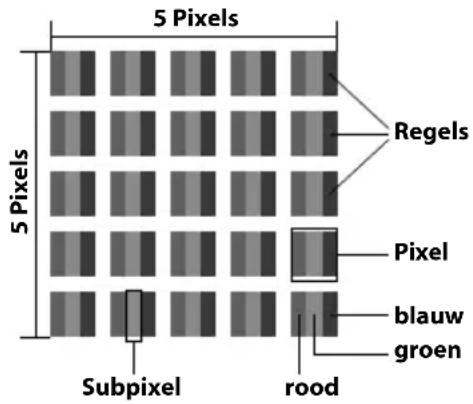
Ondanks het gebruik van de allermodernste productiemethoden kunnen, vanwege de zeer complexe techniek, in zeldzame gevallen enkele of meerdere lichtpuntjes uitvallen.
Bij actievematrix TFT's met een resolutie van 1920 x 1080 pixels, die zijn samengesteld uit elk drie subpixels (rood, groen, blauw), worden in totaal ca. 6,2 miljoen Aansturingselementen gebruikt. Door dit zeer hoge aantal transistoren en het daarmee verbonden uiterst complexe productieproces kan er sporadisch sprake zijn van uitvallende of verkeerd aangestuurde pixels resp. afzonderlijke subpixels.

FR
DE
| Pixelfout-klasse | Fouttype 1Vaste pixels | Fouttype 2Zwarte pixels | Fouttype 3Defecte subpixels | |
| verlicht Zwart | ||||
| 0 | 0 | 0 | ||
| I | 1 | 110 | 135 | |
| II 2 2 5 | 5-n*0 | 02xn*10 | ||
| III 5 15 | 50 | 50-n*0 | 02xn*100 | |
| IV 50 150 | 500 | 500-n*0 | 02xn*1000 | |
n^*=1,5
Het toegestane aantal fouten van de bovenstaande typen per foutklasse heeft betrekking op een miljoen pixels en moet volgens de fysische resolutie van het scherm worden omgerekend.
Reinigen
De levensduur van de LCD-TV kan worden verlengd met behulp van de vol- gende maatregelen:
LET OP!
Trek voor het reinigen altijd de netstekker en alle aansluitkabels los.
- De hoogglanslaag is voorzien van een beschermfolie om het televisietoestel te beschermen tegen krassen. Verwijder de folie nadat u het televisietoestel correct hebt geïnstalleerd.
- Als de hoogglanslaag vuil wordt, verwijdert u eerst het stof. Maak het apparaat vervolgens schoon met een doek. Als het stof niet eerst wordt verwijderd of als de hoogglanslaag niet voorzichtig wordt schoongemaakt, kunnen er krassen ontstaan.
- Gebruik geen oplosmiddelen, bijtende of gasvormige schoonmaakmiddelen.
- Reinig het beeldscherm met een zachte, pluisvrije doek.
- Let erop dat er geen waterdruppels achterblijven op de LCD-TV. Water kan blijvende verkleuringen veroorzaken.
- Stel het beeldscherm niet bloot aan het felle zonlicht of aan ultraviolette straling.
- Bewaar het verpakkingsmateriaal goed en gebruik alleen dit om de LCD-TV te transporteren.
LET OP!
Binnenin de behuizing van het beeldscherm bevinden zich geen onderdelen die moeten worden gereinigd of waarop onderhoud moet worden uitgevoerd.
Verwijdering als afval
Verpakking

Uw apparaat bevindt zich in een verpakking ter bescherming tegen schade bij het transport. De verpakking bestaat uit materialen die op milieuvriendelijke wijze kunnen worden afgevoerd en op vakkundige wijze kunnen worden gerecycled.
Apparaat

Gooi het apparaat aan het einde van de levensduur in geen geval weg bij het gewone huisvuil. Informeer naar de mogelijkheden voor een milieuvriendelijke afvoer als afval.
Batterijen

Lege batterijen horen niet bij het huisvuil! Ze moeten worden ingeleverd bij een verzamelpunt voor lege batterijen.
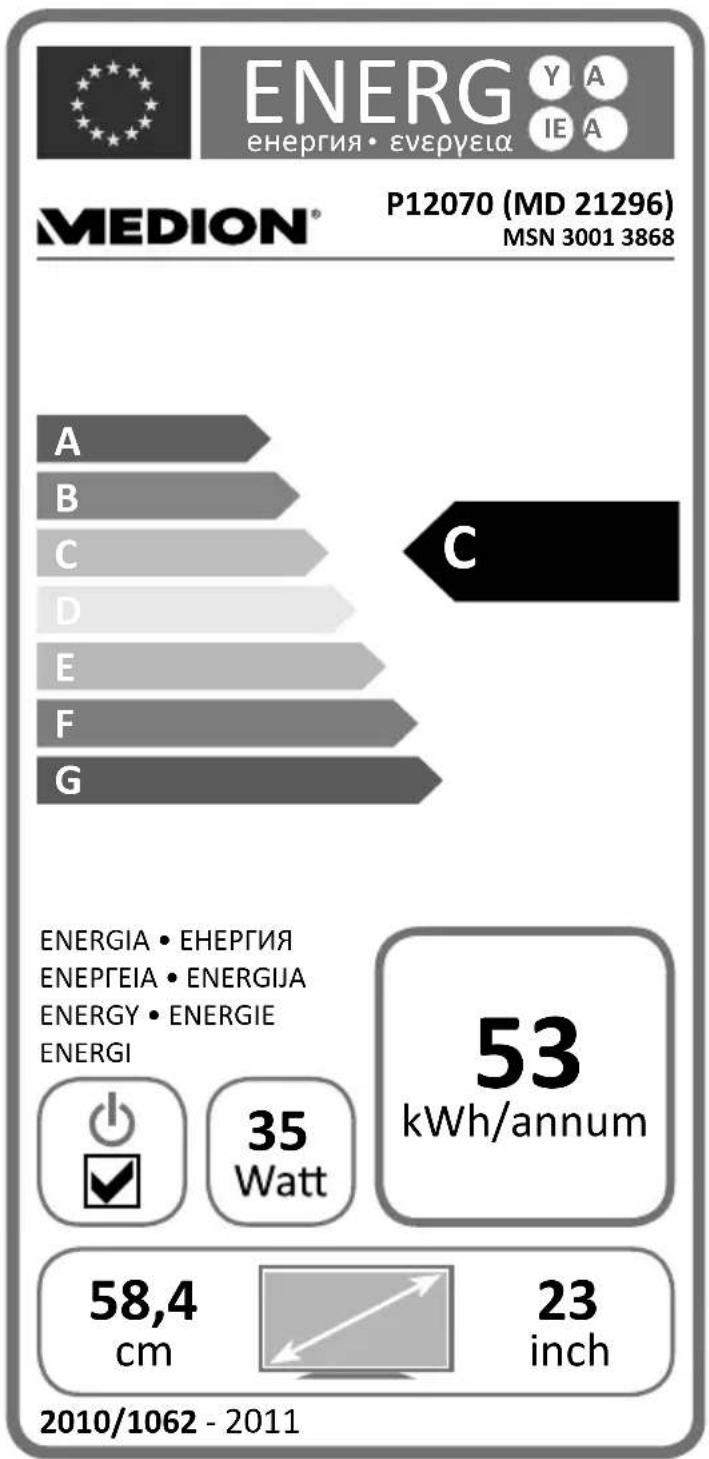
Technische gegevens/Productinformatieblad
LCD-TV
MEDION®
Aparaat: P12070 (MD 21296)
Nominale spanning: 220-240 V \~ 50 Hz
Beeldschermformaat: 58,4 cm (23") LCD; 16:9-display
Opgenomen vermogen: max. 48 Watt
Opgenomen vermogen bij stand-by: < 0,5 Watt
Opgenomen vermogen bij
uitgeschakeld apparaat 0 Watt
Fysieke resolutie: 1920 x 1080 pixels
TV-systeem: PAL, SECAM, B/G, D/K, I, L/L'
Kanalen: VHF (Band I/III)
FM (BAND U)
HYPERBAND
KABEL-TV
(S1
DVB-T (free to air)
Audio: Stereo / Nicam
Zenderlocaties:
Video: 2 x HDMI met HDCP-decodering
1 x SCART
1 x VGA (15 Pin D-Sub)
Composite Video-ingang (tulp)
Component In (YUV,
3,5 mm-connector)
Audio: Audio In voor composite-video/
YUV (tulp)
Hoofdtelefoonuitgang
(3,5 mm-connector)
Pc Audio In (3,5 mm-connector)
Drives:
USB, DVD speler
Ondersteunde schijfformaten
CD
HDCD
DVD Video
DVD-/+R
DVD-/+RW
CD-R/RW
Audio-CD
Ondersteunde formaten** Foto (max. 200 bestanden)
JPG, PNG
Muziek (max. 200 bestanden)
MP3, WMA
Film (max. 200 bestanden)
MPEG 1/2/4, MKV MPEG4
Xvid comp.
Tekst (max. 200 bestanden)
TXT
Laservermogen DVD-speler: Laser klasse 1
Als u audio-CD's gebruikt, dienen deze te zijn uitgerust met het
label

Opgelet:
Er zijn veel, deels niet gestandaardiseerde opname- en kopie-erbeveiligingssystemen voor CD's, alsook verschillende CD-R- en CD-RW-schijfjes. Dit kan in bepaalde gevallen leiden tot fouten of vertraging bij het lezen van de schijfjes. Dit is geen defect aan het apparaat.
Toegestane omgevingstemperatuur +5 °C - +35 °C
Toegestane relatieve luchtvochtigheid 20% - 85%
Afmetingen zonder voet (B x H x D): ca. 574 x 383 x 57 mm
Afmetingen met voet (B x H x D): ca. 574 x 410 x 160 mm
Gewicht zonder voetstuk: ca. 4,9 Kg
Gewicht met voetstuk: ca. 5,1 Kg
Afstandsbediening
Wijze van overdracht: infrarood
LED-klasse: 1
Batterijtype: 2 x 1,5V AAA R03/LR03


Opgelet:
Indien de LCD-TV door onvoorziene gebruikscombinaties, on-juiste gegevensuitwisseling of elektrostatische ontlading (Electro Static Discharge) niet meer kan worden gebruikt, verwijdert u de stekker uit het stopcontact. Na enkele ogenblikken steekt u de stekker opnieuw in het stopcontact en kunt u het apparaat opnieuw gebruiken.
bar
| Category | Value | | -------- | ----- | | A | 35 | | B | 35 | | C | 35 | | D | 35 | | E | 35 | | F | 35 | | G | 35 |Gebruikt u a.u.b. het contactformulier op onze website
www.medion.com/be onder „service“ en „contact“.