LIFE P12070 (MD 21296) - Fernsehen MEDION - Kostenlose Bedienungsanleitung
Finden Sie kostenlos die Bedienungsanleitung des Geräts LIFE P12070 (MD 21296) MEDION als PDF.


| Produkttyp | LCD-Fernseher mit LED-Hintergrundbeleuchtung und integriertem DVD-Player |
| Bildschirmgröße | 58,4 cm (23 Zoll), Format 16:9 |
| Bildschirmauflösung | 1920 x 1080 Pixel (Full HD) |
| Abmessungen mit Fuß | 574 x 410 x 160 mm |
| Abmessungen ohne Fuß | 574 x 383 x 57 mm |
| Gewicht mit Fuß | 5,1 kg |
| Gewicht ohne Fuß | 4,9 kg |
| Stromversorgung | 220-240 V ~ 50 Hz |
| Maximale Leistungsaufnahme | 48 W |
| Leistungsaufnahme im Standby | < 0,5 W |
| TV-Systeme | PAL, SECAM, B/G, D/K, K’, I/I, L/L’ |
| Hauptanschlüsse | 2 x HDMI, 1 x SCART, 1 x VGA, 1 x Component-Eingang, 1 x Composite-AV, 2 x USB, PC-Audioeingang, Kopfhöreranschluss |
| Disc-Laufwerk | Integrierter DVD-Player (kompatibel mit CD, DVD, DVD±R/RW, CD-R/RW, Audio-CD) |
| Unterstützte Dateiformate | JPEG, PNG, MP3, WMA, MPEG 1/2/4, Xvid, TXT |
| Fernbedienung | Infrarot, 2 x 1,5 V AAA-Batterien |
| Hauptfunktionen | Videotext, EPG, Kindersicherung, automatische Abschaltung, Sendersuche, Favoritenliste |
| Laserklasse des DVD-Players | Laserklasse 1 |
| Betriebstemperatur | +5 °C bis +35 °C |
| Relative Luftfeuchtigkeit im Betrieb | 20 % bis 85 % (nicht kondensierend) |
| Empfohlene Reinigung | Weiches, fusselfreies Tuch, vor der Reinigung vom Netz trennen |
| Sicherheitshinweise | Nicht Wasser aussetzen, Gehäuse nicht öffnen, ausreichende Belüftung sicherstellen |
Häufig gestellte Fragen - LIFE P12070 (MD 21296) MEDION
Benutzerfragen zu LIFE P12070 (MD 21296) MEDION
0 Frage zu diesem Gerät. Beantworten Sie die, die Sie kennen, oder stellen Sie Ihre eigene.
Eine neue Frage zu diesem Gerät stellen
Laden Sie die Anleitung für Ihr Fernsehen kostenlos im PDF-Format! Finden Sie Ihr Handbuch LIFE P12070 (MD 21296) - MEDION und nehmen Sie Ihr elektronisches Gerät wieder in die Hand. Auf dieser Seite sind alle Dokumente veröffentlicht, die für die Verwendung Ihres Geräts notwendig sind. LIFE P12070 (MD 21296) von der Marke MEDION.
BEDIENUNGSANLEITUNG LIFE P12070 (MD 21296) MEDION
58,4 cm/23" LED-Backlight-TV mit integriertem DVD-Player
MEDION® LIFE® P12070 (MD 21296)
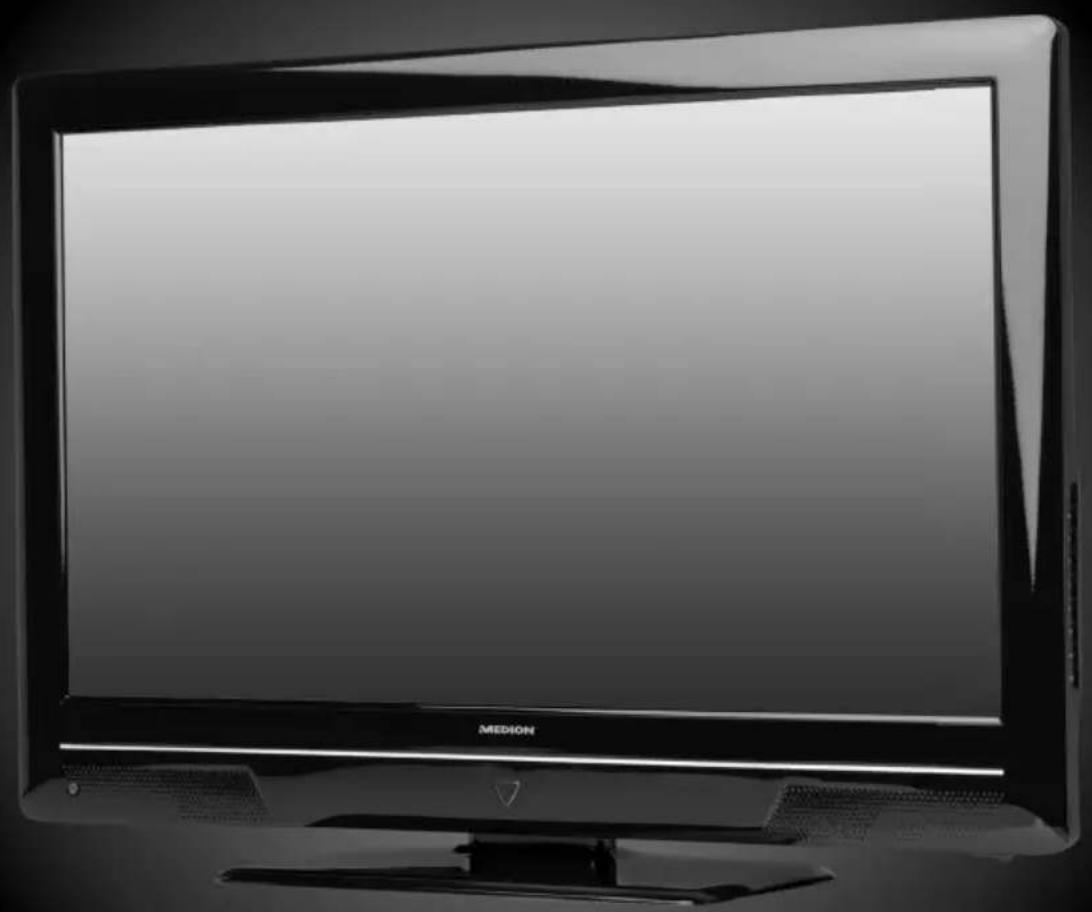
Vorderseite und rechte Seite
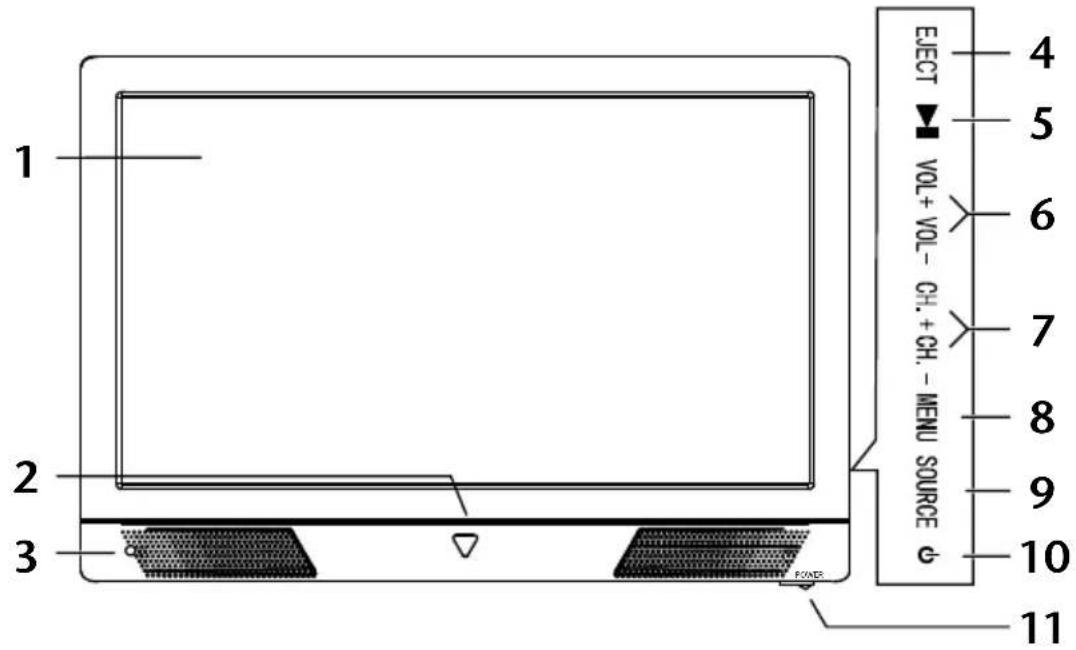
1) Bildschirm
2) Betriebsanzeige:
– leuchtet orange auf, wenn sich das Gerät im Standby-Modus befindet.
– Leuchtet blau, wenn das Gerät eingeschaltet ist.
3) Infrarot-Sensor: Empfangsfeld für die Infrarot-Signale der Fernbedienung.
4) EJECT
Disk auswerfen
5) ▶ Disk: Wiedergabe starten oder unterbrechen
6) VOL + / VOL -: die Lautstärke einstellen oder im Menü navigieren
7) CH + / CH - : ein Programm auswählen oder im Menü navigieren
8) MENU: das Bildschirm-Menü aufrufen, um Einstellungen an Ihrem Gerät vorzunehmen
9) SOURCE: Eingabequelle wechseln
10) Standby Schalter, das Gerät einschalten oder in den Bereitschaftsmodus schalten
11) POWER Netzschalter
Rückseite und rechte Seite
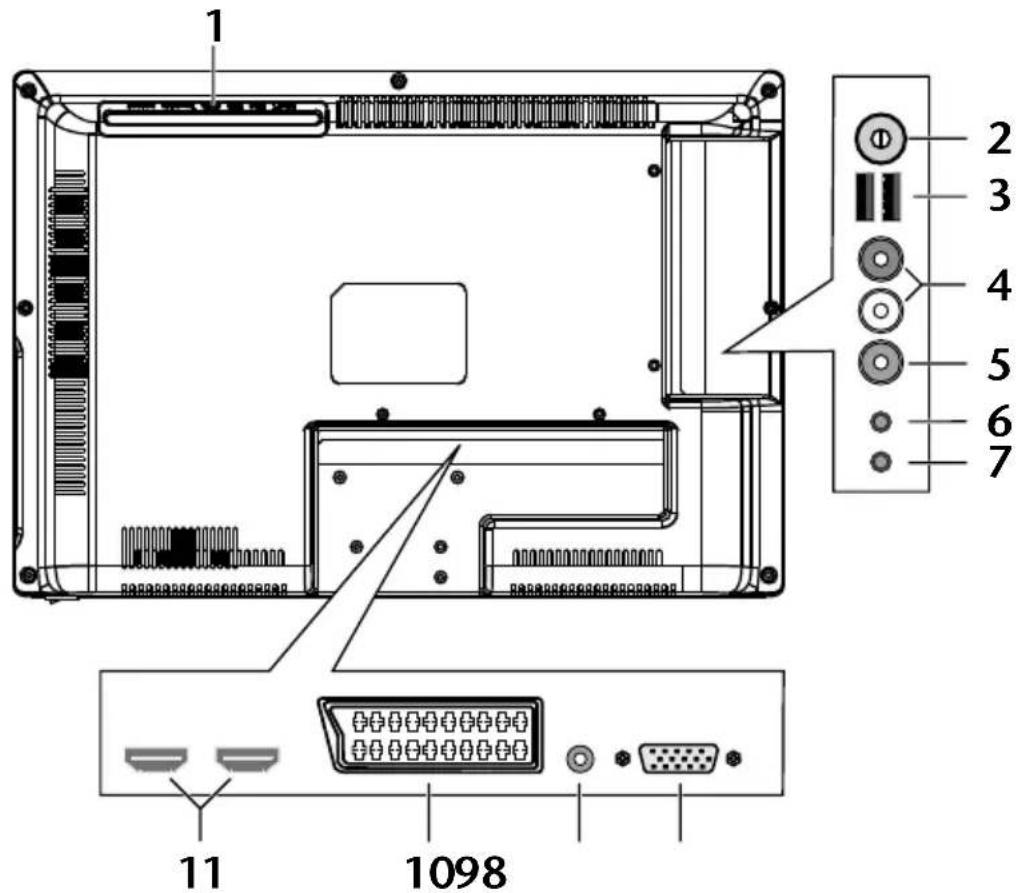
1) DVD-Laufwerk
2) ANT.: Zum Anschluss der Antenne
3) USB
(5V DC, 500 mA max.): USB-Anschluss für Medienwiedergabe
4) AUDIO L R:
Audio-Eingänge (rot/weiß) für AV und
Y Pb Pr IN
5) AV: Video-Eingang Cinch (gelb)
6) Y Pb Pr IN: 3,5 mm Klinke Komponenten-Eingang
zum Anschluss von Geräten mit
Komponenten-Ausgang
7)

Zum Anschluss eines Kopfhörers mit
3,5-mm-Klinkenstecker
8) VGA: VGA Anschluss zum Anschluss eines PCs
9) VGA AUDIO:
Audio-Eingang für PC
10) SCART:
SCART-Buchse
11) HDMI 1-2:
HDMI-Anschluss für Geräte mit HDMI-Ausgang
Fernbedienung
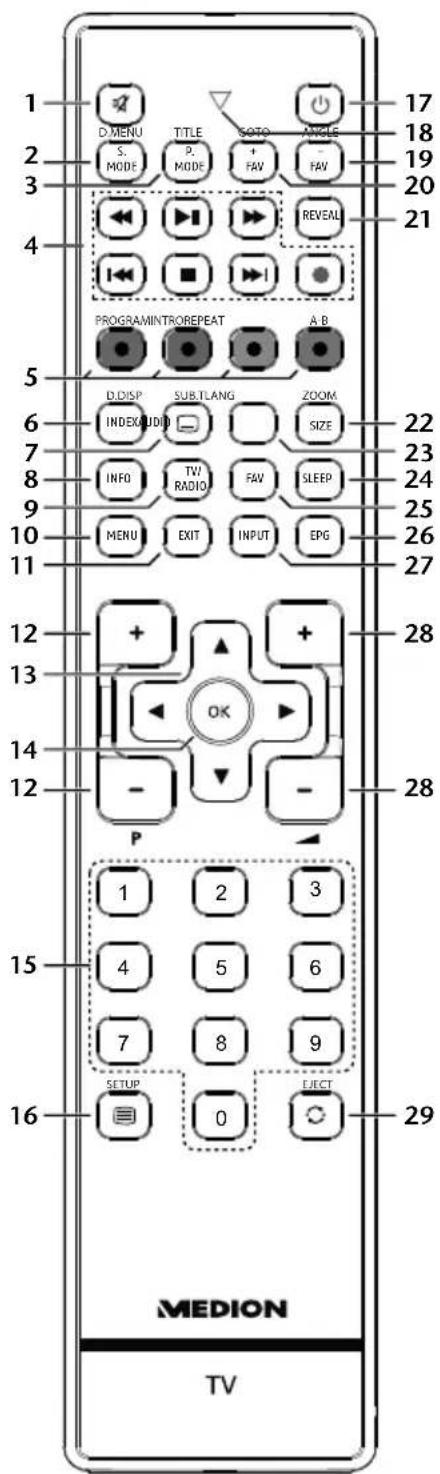
| 1 Stummschalten | ||
| 2 | S.MODED.MENU | Tonmodus auswählenDVD: DVD Menü öffnen und schließen |
| 3 | P.MODETITLE | Bildmodus auswählenDVD: Hauptmenü der DVD anzeigen |
| 4 | Tasten zur Bedienung des Medienbrowsers/DVD Players | ◀ | Schneller Rücklauf | |
| ▶ | Wiedergabe starten | |||
| ▶ | Schneller Vorlauf | |||
| ◀◀ | Nur DVD: vorheriger Titel/vorheriges Kapitel | |||
| ■ | Wiedergabe stoppen | |||
| ▶◀ | Nur DVD: nächster Titel/nächstes Kapitel | |||
| ● | Keine Funktion | |||
| 5 | Farbtasten | ROT[PROGRAM] | für die Benutzung inbestimmten MenüsDVD: Abspielliste des DVD-Players programmieren | |
| GRÜN[INTRO] | für die Benutzung inbestimmten MenüsDVD: Anspielfunktion | |||
| GELB[REPEAT] | für die Benutzung inbestimmten MenüsDVD: Wiedergabemodus einstellen | |||
| BLAU[A-B] | für die Benutzung inbestimmten MenüsDVD: AB Wiederholung einstellen | |||
| 6 | INDEXD.DISP | Videotext: Hauptseite aufrufenDVD: zeigt Informationen der eingelegten DVD an, wie z.B. Kapitel, abgespielte Zeit etc. | ||
| 7 | SUB.T | Videotext: Unterseite öffnenDVD/DVB-T: Untertitelfunktion | ||
| 8 | INFO | Zum Anzeigen von Informationen, wie aktuelle Programmnummer und Bildformat | ||
| 9 | TV/RADIO | DVB-T: zwischen TV- und Radiosendern umschalten | ||
| 10 | MENU | Menü öffnen und schließen | ||
| 11 | EXIT | Menü verlassen | ||
| 12 | P+/- | Programmwahltasten | ||
| 13 | Richtungs-tasten | ▲ | Im Menü nach oben.Videotext: Die nächste Seite auswählen. | |
| ▼ | Im Menü nach unten.Videotext: Die vorherige Seite auswählen. | |||
| ◀ | Im Menü nach links.Videotext: Unterseite aufrufen. | |||
| ▶ | Im Menü nach rechts.Videotext: Unterseite aufrufen. | |||
| 14 | OK | In bestimmten Menüs Auswahl bestätigen. Wird auch als ENTER benutzt | ||
| 15 | Zifferntasten | TV: Programmwahl, Videotext: Seitenwahl | ||
| 16 | SETUP | Videotext öffnen;2 x drücken: transparent stellen;3 x drücken: schließenDVD: das Menü öffnen | ||
| 17 | ○ | POWER, d. h. LCD-TV vorübergehend ausschalten. | ||
| 18 | Leuchtanzeige zur Bestätigung eines Tastendrucks. | |||
| 19 | FAV-ANGLE | Vorheriger FavoritensenderKameraposition (Blickwinkel) in der DVD Wiedergabe auswählen | ||
| 20 | FAV+GOTO | Nächster FavoritensenderZum Anwählen eines gewünschten Abschnitts auf einer DVD | ||
| 21 | REVEAL | Videotext: Verborgenen Text anzeigen | ||
| 22 | SIZEZOOM | Bildformat ändernVideotext:1 x Drücken, obere Hälfte vergrößern2 x Drücken, untere Hälfte vergrößernDVD: Zoomfunktion beim DVD-Player | ||
| 23 | AUDIOLANG | Tonnorm im analog TV einstellenDVD/DVB-T: Sprachauswahl | ||
| 24 | SLEEP | Automatische Ausschaltfunktion einstellen | ||
| 25 | FAV | Favoritenliste aufrufen, siehe auch Seite 18. | ||
| 26 | EPG | DVB-T: digitale Zeitschrift für Fernsehprogramme und Radioprogramme (senderabhängig) | ||
| 27 | INPUT | Eingangssignal angeschlossener Geräte anwählen. | ||
| 28 | +/− | Lautstärke erhöhen (+) oder verringern (-). | ||
| 29 | ○EJECT | Vorheriges Fernsehprogramm einstellenDVD: Auswurftaste | ||
Inhalt
Geräteübersicht....1
TV....1
Vorderseite und rechte Seite ....1
Rückseite und rechte Seite......2
Fernbedienung ....3
Hinweise zu dieser Anleitung 9
Bestimmungsgemäßer Gebrauch 9
Full HD....9
Lieferumfang 10
Sicherheitshinweise 10
Betriebssicherheit....10
Aufstellort 11
Reparatur....12
Vorgesehene Umgebung 12
Stromversorgung 13
Umgang mit Batterien....13
Der DVD-Spieler....14
Hinweise zur Konformität......14
Inbetriebnahme 15
Auspacken 15
Montage 15
Batterien in die Fernbedienung einlegen 15
Antenne anschließen 16
Stromversorgung anschließen 16
LCD-TV ein- und ausschalten 16
Nach dem ersten Einschalten 17
Programmauswahl.... 18
Toneinstellungen 18
Bildeinstellungen 19
Infos anzeigen lassen 20
Favoritenlisten öffnen.... 20
Quelle wählen 20
Der DVD-Modus 21
Vom TV- zum DVD-Modus wechseln.... 21
DVD einlegen....21
Tastenfunktion 22
Spezielle Bildschirmmeldung 22
▶ II Wiedergabe 22
■ (Stopp).... 22
◀◀/▶◀ (Skip) 22
«/» (Schnelllauf) 22
GOTO (Direktsuche) 22
DVD 23
Audio-CD/VCD 23
MP3/WMA 23
Xvid 23
D.DISP (Zeitanzeige) 23
REPEAT (Wiederholung) 24
PROGRAM (Abspielreihenfolge) 24
LANG (Audio-Einstellung (Sprache)) 25
DVD-Menüs aufrufen 25
Navigieren auf MP3- und JPEG-Datenträgern 25
JPEG-Bilder 26
SETUP-Menü im DVD-Betrieb 26
Navigieren in den Menüs 26
Menü: Allgemeine Einstellung 26
Menü: Audio Einstellungen.... 27
Menü: Digital-Einstellung 27
Menü: Erweiterte Einstellungen 28
Werkseinstellung 29
Der Media-Modus 29
Hinweise zur USB Nutzung 29
Vom TV- zum Media-Modus wechseln 29
Media Menüsystem....30
Videotext 30
Die Bedienung des Videotexts 30
Seiten anwählen 30
Farbtasten....31
SUB.T (☐) 31
Nützliche Videotext-Eigenschaften 31
INDEX....31
REVEAL....31
SIZE 31
Grundeinstellungen im OSD Menü 32
Im Menü navigieren.... 32
Folgende Hauptmenüs können Sie wählen 32
Menüsystem....33
Menü KANAL 33
Videorekorder manuell speichern 36
Menü BILD 37
Menü TON 38
Menü UHRZEIT 39
Menü SPERREN 40
Menü EINRICHTEN 41
EPG - Programmführer 42
Geräte anschließen 43
Kopfhörer anschließen 43
DVD-Player anschließen 43
- Mit einem HDMI-Kabel 43
- Mit einem Komponenten-Videokabel (3 x Cinch) 43
- Mit einem SCART-Kabel 44
- Mit einem Stereo-Cinch-Kabel und einem Video-Cinch-Kabel ..... 44
Videorekorder anschließen 44
DVD-Rekorder anschließen 44
Receiver (SAT, DVB-T, Decoder etc.) anschließen 45
- Mit einem HDMI-Kabel 45
- Mit einem Komponenten-Videokabel (3xCinch) 45
- Mit einem SCART-Kabel 45
- Mit einem Stereo-Cinch-Kabel und einem Video-Cinch-Kabel ..... 46
DVD- oder Videorekorder und SAT-Receiver anschließen 46
Camcorder anschließen 46
Mit einem Stereo-Cinch-Kabel und Video-Cinch-Kabel 46
Gerät mit HDMI- oder DVI-Ausgang 46
Externes Gerät mit HDMI-Ausgang anschließen 47
Externes Gerät mit DVI-Ausgang anschließen 47
PC anschließen 47
Problembehebung....48
Benötigen Sie weitere Unterstützung? 50
Pixelfehler bei LCD-TVs.... 51
Reinigung 52
Entsorgung 53
Verpackung....53
Gerät....53
Batterien 53
Technische Daten/Produktdatenblatt 54
Copyright © 2012
Alle Rechte vorbehalten.
Dieses Handbuch ist urheberrechtlich geschützt. Alle Rechte vorbehalten.
Vervielfältigung in mechanischer, elektronischer und jeder anderen Form ohne die schriftliche Genehmigung des Herstellers ist verboten.
Das Copyright liegt bei der Firma MEDION®.
Technische und optische Änderungen sowie Druckfehler vorbehalten.

Lesen Sie unbedingt diese Anleitung aufmerksam durch und befolgen Sie alle aufge führten Hinweise. So gewährleisten Sie einen zuverlässigen Betrieb und eine lange Lebenserwartung Ihres LCD-TVs. Halten Sie diese Anleitung stets griffbereit in der Nähe Ihres LCD-TVs. Bewahren Sie die Bedienungsanleitung gut auf, um sie bei einer Veräußerung des LCD-TVs dem neuen Besitzer weitergeben zu können.
Bestimmungsgemäßer Gebrauch
- Dieses Gerät dient ausschließlich zum Empfang und zur Wiedergabe von Fernsehprogrammen sowie der Wiedergabe von Inhalten von USB-Medi- en. Die unterschiedlichen Anschlussmöglichkeiten ermöglichen eine zusätzliche Erweiterung der Emp fangs- und Wiedergabequellen (Receiver, DVD-Player, DVD-Recorder, Videorecorder, PC etc.). Jede andere Verwen- dung ist nicht ordnungsgemäß.
- Die Haftung bei nicht bestimmungsgemäßen Gebrauch ist ausgeschlossen.
• Eigene Umbauten sind verboten. - Dieses Gerät ist nur für den Gebrauch in trockenen Innenräumen geeignet.
- Dieses Gerät ist nicht als Datenmonitor für Büroarbeitsplätze geeignet.
- Dieses Gerät ist für den Privatgebrauch gedacht und nicht für industrielle oder kommerzielle Nutzung vorgesehen. Die Nutzung unter extremen Umgebungsbedingungen kann die Be schädigung Ihres Gerätes zur Folge haben.
Full HD
Ihr LCD-TV ist mit dem Merkmal „Full HD“ ausgestattet. Das bedeutet, dass es grundsätzlich hochauflösende Fernsehprogramme (HDTV) wiedergeben kann.
Voraussetzung ist, dass ein HDTV-Signal vorliegt.
Lieferumfang
Bitte überprüfen Sie die Vollständigkeit der Lieferung und benachrichtigen Sie uns innerhalb von 14 Tagen nach dem Kauf, falls die Lieferung nicht komplett ist.
Achtung!
Lassen Sie kleine Kinder nicht mit Folie spielen. Es besteht
Erstickungsgefahr!
Mit dem von Ihnen erworbenen Produkt haben Sie erhalten:
- LCD-TV
- Fernbedienung inkl. 2 Batterien Typ R03 (AAA) 1,5V
- YUV-Adapter
- Antennenkabel
- Standfuß
- Dokumentation
Sicherheitshinweise
Betriebssicherheit
- Kinder sollten beaufsichtigt werden um sicherzustellen, dass sie nicht mit dem Gerät spielen. Dieses Gerät ist nicht dafür bestimmt, durch Personen (einschließlich Kinder) mit eingeschränkten physischen, sensorischen, oder geistigen Fähigkeiten oder mangels Erfahrung und/oder mangels Wissen benutzt zu werden, es sei denn, sie werden durch eine für ihre Sicherheit zuständige Person beaufsichtigt oder erhielten von Ihnen Anweisungen, wie das Gerät zu benutzen ist.
- Halten Sie das Verpackungsmaterial, wie z.B. Folien von Kindern fern. Bei Missbrauch könnte Erstickungsgefahr bestehen.
- Öffnen Sie niemals das Gehäuse des LCD-TVs (elektrischer Schlag, Kurzschluss- und Brandgefahr)!
- Führen Sie keine Gegenstände durch die Schlitze und Öffnungen ins Innere des LCD-TVs ein (elektrischer Schlag, Kurzschluss und Brandgefahr)!
- Schlitze und Öffnungen des LCD-TVs dienen der Belüftung. Decken Sie diese Öffnungen nicht ab (Überhitzung, Brandgefahr)!
- Üben Sie keinen Druck auf das Display aus. Es besteht die Gefahr, dass der Bildschirm bricht.
- Die Fernbedienung besitzt eine Infrarot-Diode der Klasse 1. Betrachten Sie die LED nicht mit optischen Geräten.
- Achtung! Bei gebrochenem Display besteht Verletzungsgefahr. Packen Sie mit Schutzhandschuhen die geborstenen Teile ein. Waschen Sie anschließend Ihre Hände mit Seife, da nicht auszuschließen ist, dass Chemikalien austreten können. Senden Sie die Bruchteile zur fachgerechten
Entsorgung an Ihr Service Center.
- Berühren Sie nicht das Display mit den Fingern oder mit kantigen Gegenständen, um Beschädigungen zu vermeiden.
- Wenden Sie sich an den Kundendienst, wenn:
– das Netzkabel angeschmort oder beschädigt ist
- Flüssigkeit in das Gerät eingedrungen ist
- das Gerät nicht ordnungsgemäß funktioniert
– das Gerät gestürzt, oder das Gehäuse beschädigt ist
Aufstellort
- Neue Geräte können in den ersten Betriebsstunden einen typischen, unvermeidlichen aber völlig ungefährlichen Geruch abgeben, der im Laufe der Zeit immer mehr abnimmt. Um der Geruchsbildung entgegenzuwirken, empfehlen wir Ihnen, den Raum regelmäßig zu lüften. Wir haben bei der Entwicklung dieses Produktes Sorge dafür getragen, dass gelten-de Grenzwerte deutlich unterschritten werden.
- Halten Sie Ihren LCD-TV und alle angeschlossenen Geräte von Feuchtigkeit fern und vermeiden Sie Staub, Hitze und direkte Sonneneinstrahlung. Das Nichtbeachten dieser Hinweise kann zu Störungen oder zur Beschädigung des LCD-TVs führen.
- Betreiben Sie Ihr Gerät nicht im Freien, da äußere Einflüsse wie Regen, Schnee etc. das Gerät beschädigen könnten.
- Das Gerät darf nicht Tropf- oder Spritzwasser ausgesetzt werden. Stellen Sie keine mit Flüssigkeit gefüllten Gefäße (Vasen oder ähnliches) auf das Gerät. Das Gefäß kann umkippen und die Flüssigkeit kann die elektrische Sicherheit beeinträchtigen.
- Betreiben Sie das Gerät nicht in der Nähe von Wasser und platzieren Sie es nicht in der Nähe von z.B. Waschbecken, Spülbecken, Badewannen etc.
- ACHTUNG! Kerzen und andere offenen Flammen müssen zu jeder Zeit von diesem Produkt fern gehalten werden, um das Ausbreiten von Feuer zu verhindern.
- Achten Sie auf genügend große Abstände in der Schrankwand. Halten Sie einen Mindestabstand von 10 cm rund um das Gerät zur ausreichenden Belüftung ein.
- Betreiben Sie alle Komponenten auf einer stabilen, ebenen und vibrationsfreien Unterlage, um Stürze des LCD-TVs zu vermeiden.
- Vermeiden Sie Blendwirkungen, Spiegelungen und zu starke Hell-Dunkel-Kontraste, um Ihre Augen zu schonen.
- Der optimale Betrachtungsabstand beträgt 5 Mal die Bildschirmdiagonale.
Reparatur
- Überlassen Sie die Reparatur Ihres LCD-TVs ausschließlich qualifiziertem Fachpersonal.
- Im Falle einer notwendigen Reparatur wenden Sie sich bitte ausschließlich an unsere autorisierten Servicepartner.
- Stellen Sie sicher, dass bei Ersatzteilen nur die vom Hersteller angegebenen benutzt werden. Die Benutzung von unpassenden Ersatzteilen kann zur Beschädigung des Gerätes führen.
Vorgesehene Umgebung
- Das Gerät kann bei einer Umgebungstemperatur von +5 °C bis +35 °C und bei einer relativen Luftfeuchtigkeit von 20 % - 85 % (nicht kondensierend) betrieben werden.
- Im ausgeschalteten Zustand kann der LCD-TV bei -20 °C bis +60 °C gelagert werden.
- Wahren Sie mindestens einen Meter Abstand von hochfrequenten und magnetischen Störquellen (Fernsehgerät, Lautsprecherboxen, Mobiltelefon usw.), um Funktionsstörungen zu vermeiden.
- Warten Sie nach einem Transport des LCD-TVs solange mit der Inbetriebnahme, bis das Gerät die Umgebungstemperatur angenommen hat. Bei großen Temperatur- oder Feuchtigkeitsschwankungen kann es durch Kondensation zur Feuchtigkeitsbildung innerhalb des LCD-TVs kommen, die einen elektrischen Kurzschluss verursachen kann.
- Ziehen Sie während eines Unwetters oder wenn das Gerät für längere Zeit nicht benutzt wird den Stecker aus der Steckdose und das Antennenkabel aus der Antennenbuchse.
Stromversorgung

Hinweis Um die Stromversorgung zu Ihrem LCD-TV zu unterbrechen oder das Gerät gänzlich von Spannung frei zuschalten, trennen Sie das Gerät vollständig vom Netz.
- Öffnen Sie nicht das Gehäuse des Geräts. Bei geöffnetem Gehäuse besteht Lebensgefahr durch elektrischen Schlag. Es enthält keine zu wartenden Teile.
- Betreiben Sie das LCD-TV nur an geerdeten Steckdosen mit 220 - 240 V \~ 50 Hz. Wenn Sie sich der Stromversorgung am Aufstellort nicht sicher sind, fragen Sie bei Ihrem Energieversorger nach.
- Die Steckdose muss sich in der Nähe des LCD-TVs befinden und leicht erreichbar sein.
- Um die Stromversorgung zu Ihrem Bildschirm zu unterbrechen, ziehen Sie den Netzstecker aus der Steckdose.
- Wir empfehlen zur zusätzlichen Sicherheit die Verwendung eines Überspannungsschutzes, um Ihren LCD-TV vor Beschädigung durch Spannungsspitzen oder Blitzschlag aus dem Stromnetz zu schützen.
- Verlegen Sie die Kabel so, dass niemand darauf treten oder darüber stolpern kann.
- Stellen Sie keine Gegenstände auf die Kabel, da diese sonst beschädigt werden könnten.
Umgang mit Batterien
Batterien können brennbare Stoffe enthalten. Bei unsachgemäßer Behandlung können Batterien auslaufen, sich stark erhitzen, entzünden oder gar explodieren, was Schäden für Ihr Gerät und Ihre Gesundheit zur Folge haben könnte.
Bitte befolgen Sie unbedingt folgende Hinweise:
- Halten Sie Kinder von Batterien fern. Sollten Batterien verschluckt worden sein, melden Sie dies bitte sofort Ihrem Arzt.
- Laden Sie niemals Batterien (es sei denn, dies ist ausdrücklich angegeben).
- Entladen Sie die Batterien niemals durch hohe Leistungsabgabe.
- Schließen Sie die Batterien niemals kurz.
- Setzen Sie Batterien niemals übermäßiger Wärme wie durch Sonnenschein, Feuer oder dergleichen aus!
- Zerlegen oder verformen Sie die Batterien nicht. Ihre Hände oder Finger könnten verletzt werden oder Batterieflüssigkeit könnte in Ihre Augen oder auf Ihre Haut gelangen. Sollte dies passieren, spülen Sie die entsprechenden Stellen mit einer großen Menge klaren Wassers und informieren Sie umgehend Ihren Arzt.
- Vermeiden Sie starke Stöße und Erschütterungen.
• Vertauschen Sie niemals die Polarität.
- Achten Sie darauf, dass die Pole Plus (+) und Minus (-) korrekt eingesetzt sind, um Kurzschlüsse zu vermeiden.
- Vermischen Sie keine neuen und alten Batterien oder Batterien unterschiedlichen Typs.
Dies könnte bei Ihrem Gerät zu Fehlfunktionen führen. Darüber hinaus würde sich die schwächere Batterie zu stark entladen.
- Entfernen Sie verbrauchte Batterien sofort aus dem Gerät.
- Entfernen Sie die Batterien aus Ihrem Gerät, wenn dieses über einen längeren Zeitraum nicht benutzt wird.
- Ersetzen Sie alle verbrauchten Batterien in einem Gerät gleichzeitig mit neuen Batterien des gleichen Typs.
- Isolieren Sie die Kontakte der Batterien mit einem Klebestreifen, wenn Sie Batterien lagern oder entsorgen wollen.
- Bei Bedarf reinigen Sie die Batterie- und Gerätekontakte vor dem Einlegen.
Der DVD-Spieler
Der DVD-Spieler ist ein Laserprodukt der Klasse 1. Das Gerät ist mit einem Sicherheitssystem ausgerüstet, das das Austreten von gefährlichen Laserstrahlen während des normalen Gebrauchs verhindert. Um Augenverletzungen zu vermeiden, manipulieren oder beschädigen Sie niemals das Sicherheitssystem des Geräts.

Hinweise zur Konformität
Das LCD-TV erfüllt die Anforderungen der elektromagnetischen Kompatibilität und elektrischen Sicherheit.
Ihr Gerät entspricht der europäischen Norm ISO 9241-307 Klasse II (Pixelfehlerklasse).
Ihr Gerät entspricht den grundlegenden Anforderungen und den relevanten Vorschriften der EMV-Richtlinie 2004/108/EG und der Richtlinie für Niederspannungsgeräte 2006/95/EG.
Dieses Gerät erfüllt die grundlegenden Anforderungen und relevanten Vorschriften der Öko-Design Richtlinie 2009/125/EG.
Inbetriebnahme
Hinweis
Lesen Sie vor der Inbetriebnahme bitte unbedingt das Kapitel „Sicherheitshinweise“.
Auspacken
- Wählen Sie vor dem Auspacken einen geeigneten Platz zum Aufstellen.
- Öffnen Sie den Karton sehr vorsichtig, um eine mögliche Beschädigung des Gerätes zu verhindern. Dies kann passieren, wenn zum Öffnen ein Messer mit einer langen Klinge verwendet wird.
- In der Verpackung befinden sich verschiedene Kleinteile (Batterien, u. a.). Halten Sie diese von Kindern fern, es besteht Verschluckgefahr.
- Bewahren Sie das Verpackungsmaterial bitte gut auf und benutzen Sie ausschließlich dieses, um den Fernseher zu transportieren.

Achtung!
Lassen Sie kleine Kinder nicht mit Folie spielen. Es besteht Erstickungsgefahr!
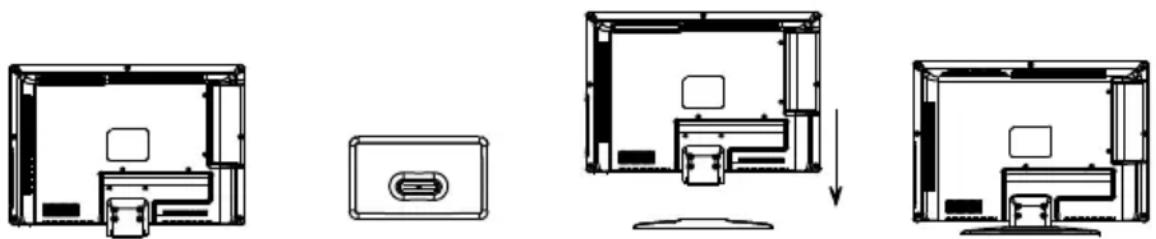
Montage
Befestigen Sie den Fuß wie in der Zeichnung abgebildet. Führen Sie diesen Schritt vor dem Anschluss des LCD-TVs durch.
Batterien in die Fernbedienung einlegen
Entfernen Sie die Batteriefachabdeckung auf der Rückseite der Fernbedienung.
Legen Sie zwei Batterien vom Typ R03 / AAA/ 1,5V in das Batteriefach der Fernbedienung ein. Beachten Sie dabei die Polung der Batterien (im Batteriefachboden markiert).
▶ Schließen Sie das Batteriefach.
Achtung
Nehmen Sie die Batterien aus der Fernbedienung heraus, wenn das Gerät längere Zeit nicht benutzt wird. Die Fernbedienung könnte durch auslaufende Batterien beschädigt werden.
Antenne anschließen
Ihr LCD-TV unterstützt unterschiedliche Antennensignale.
An den Anschluss mit der Bezeichnung ANT. können Sie folgende Bildsignale einspeisen:
• über eine Analoge Hausantenne,
- über eine DVB-T* Antenne oder
Stecken Sie ein Antennenkabel entweder von der Hausantenne oder von der DVB-T Antenne in den Antennenanschluss am LCD-TV.
Stromversorgung anschließen
▶ Verbinden Sie den Netzstecker am Gerät mit einer gut erreichbaren Netzsteckdose 220 - 240 V \~ 50 Hz.
LCD-TV ein- und ausschalten
Stellen Sie den Netzschalter auf die Stellung „I“, um den LCD-TV mit Strom zu versorgen. Das Gerät geht in den Standby-Modus und die Anzeige an der Vorderseite leuchtet orange auf.
Um das Gerät einzuschalten, drücken Sie entweder die Taste an der Fernbedienung oder am Gerät. Die Anzeige an der Vorderseite leuchtet grün auf.
Mit der Taste schalten Sie das Gerät wieder in den Standby-Modus. In diesem Modus wird weiterhin Strom verbraucht.
Mit dem Netzschalter stellen Sie das Gerät ganz aus.
Nach dem ersten Einschalten
Wenn Sie Ihr Gerät zum ersten Mal einschalten, werden Sie durch die Erstinstallation geführt. Diese kann jederzeit über das Menü EINRICHTEN > Erstinstallation aufgerufen und noch mal durchgeführt werden. Siehe auch Seite 33.
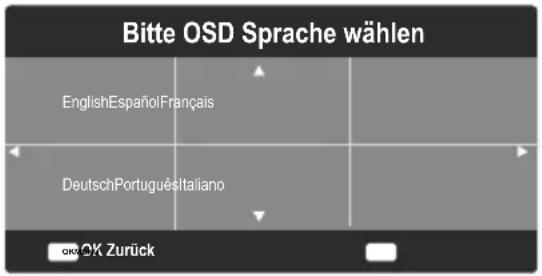
Wählen Sie mit den Richtungstasten die Sprache aus und drücken Sie OK.
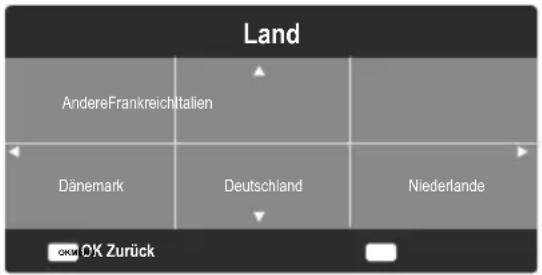
Wählen Sie mit den Richtungstasten das gewünschte Land. Die Länder-einstellung hat Einfluss auf die Reihenfolge, in der die Programme gespeichert werden. Drücken Sie OK. Die Suche startet.
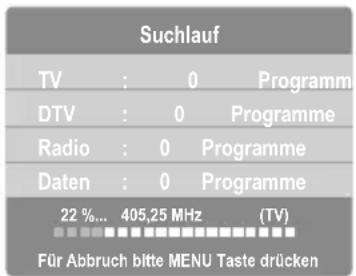
Es wird der Reihe nach, nach den unterschiedlichen Sendungstypen gesucht. Warten Sie das Ende ab. Mit der Taste MENU können Sie die Suche vorzeitig abbrechen.
Hinweis
Denken Sie daran eine DVB-T Antenne anzuschließen, wenn Sie nach digitalen Programmen suchen.
Programmauswahl
Um ein Programm auszuwählen, drücken Sie entweder eine der Tasten CH+/- (am Gerät oder an der Fernbedienung) oder wählen Sie das Programm über eine Zifferntaste direkt an.
Für eine zwei- oder dreistellige Nummer geben direkt die Ziffern hintereinander ein.
Mit der Taste wählen Sie das zuletzt wiedergegebene Programm.
Toneinstellungen
Mit den Lautstärketasten - + an der Fernbedienung oder am Gerät erhöhen oder verringern Sie die Lautstärke.
Um den Ton ganz aus- und wieder einzuschalten, drücken Sie die Taste ✗ Stummschaltung.
Mit der Taste AUDIO wählen Sie zwischen Mono- und Stereoausgabe, Ton I und Ton II. Ton I und Ton II sind nur zu hören, wenn die aktuelle Sendung den DUAL-Modus unterstützt (z. B. bei zweisprachigen Sendungen).
Mit der Taste S.MODE wählen Sie zwischen den Tonmodus: Standard, Musik, Film, Sport, Persönlich. Die Einstellung Persönlich wird im Menü TON > Soundmodus definiert.
Bildeinstellungen
Mit der Taste P.MODE wählen Sie zwischen den Bildmodi: Dynamisch, Standard, Mild, Persönlich. Die Einstellung Persönlich wird im Menü BILD > Bildmodus definiert.
Abhängig von der Sendung werden Bilder im Format 4:3 oder 16:9 übertragen. Mit der Taste SIZE können Sie das Bildformat anpassen:
| AutomatischDas wiedergegebene Format wird automatisch auf das Eingangssignal eingestellt. | |
| 4:3Zur unverzerrten Darstellung eines Bildes im 4:3-Format. | 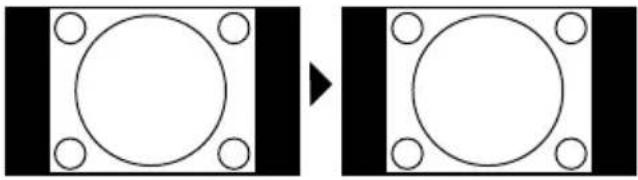 |
| 16:9Zur unverzerrten Darstellung eines Bildes im 16:9-Format. | 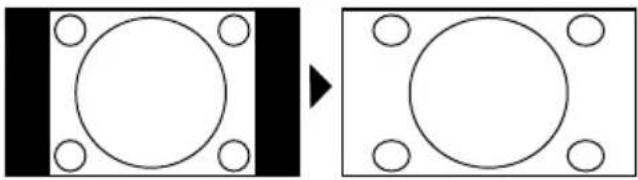 |
| Zoom 1Das Bild wird zum oberen und unteren Rand des Bildschirms ausgedehnt. | 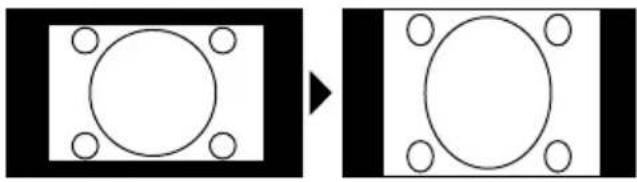 |
| Zoom 2Erweiterte Zoomstu-fe von Zoom1. Das Bild wird zusätzlich noch nach links und rechts ausgedehnt. | 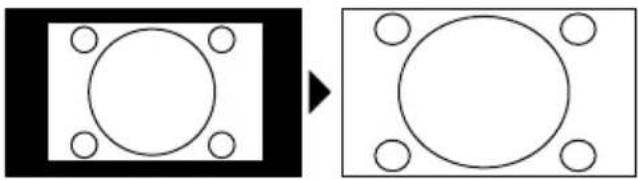 |
Diese Einstellung der Bildformate können Sie auch im Menü EINRICHTEN > Bildformat ändern.
Hinweis:
Bitte beachten Sie, dass je nach eingestellter Bildquelle nicht alle Bildformate zur Verfügung stehen.
Infos anzeigen lassen
Drücken Sie die Taste INFO, um sich aktuelle Einstellungen anzeigen zu lassen.
Dieselben Informationen erhalten Sie beim Umschalten auf ein anderes Programm.
Favoritenlisten öffnen
Im Menü KANAL > Sender bearbeiten können Sie einzelne Programme in eine Favoritenliste aufnehmen (siehe Seite 33).
Drücken Sie die Taste FAV, um sich die Favoritenliste anzeigen zu lassen.
Wählen Sie mit den Richtungstasten ▼ oder mit den Tasten FAV - / FAV + ein Programm aus.
Quelle wählen
Mit der Taste INPUT rufen Sie die Auswahlliste der Quellen an. Folgende Quellen stehen Ihnen zur Verfügung:
• ATV TV-Betrieb (analoges Antennensignal)
• DTV TV-Betrieb (digitales Antennensignal)
• Media Medium am USB-Anschluss
• AV Gerät am AV-Eingang
• PC Gerät am PC-Eingang
- Komponent Gerät an den Komponenten-Video- und Audioeingängen
• DVD Integrierter DVD-Player
• SCART Gerät an der SCART-Buchse
• HDMI1 Gerät am HDMI-Eingang 1
• HDMI2 Gerät am HDMI-Eingang 2
Über die Richtungstasten ▲ ▼ gehen Sie zur gewünschten Quelle.
▶ Bestätigen Sie Ihre Wahl mit der Taste OK.
Der DVD-Modus
Über den DVD-Modus wird der integrierte DVD-Player angesteuert.
Vom TV- zum DVD-Modus wechseln
Mit der Taste INPUT rufen Sie die Auswahlliste der Quellen auf.
▶ Über die Richtungstasten ▼ ▲ gehen Sie zu DVD.
▶ Bestätigen Sie Ihre Wahl mit der Taste OK.
▶ Wenn Sie zum TV-Modus zurückkehren wollen, wiederholen Sie diesen Vorgang und wählen statt DVD die Option ATV oder DTV, je nach eingespeistem Antennensignal.
DVD einlegen
Hinweis
Der integrierte DVD-Player unterstützt nur Medien mit einem Durchmesser von 12 cm. Stecken Sie keine Medien mit einem kleineren oder größeren Durchmesser in den DVD-Schacht, um eine Beschädigung zu vermeiden.
Hinweis
Die DVD muss mit der bedruckten Seite nach hinten (Rückseite des LCD-TVs) gerichtet sein.
Hinweis
Damit Sie eine DVD in den DVD-Schacht einlegen können, muss das LCD-TV in den DVD-Modus eingestellt werden.
Legen Sie die DVD mit der bedruckten Seite nach hinten in den DVD-Schacht. Ist das LCD-TV auf den DVD-Modus eingestellt, wird die DVD automatisch erkannt und eingezogen. Auf dem Bildschirm erscheint die Anzeige Laden gefolgt von Lesen. Im Normalfall wird die Wiedergabe automatisch gestartet.
Hinweis
In einigen Fällen kann es erforderlich sein, die Wiedergabe manuell zu starten. Drücken Sie dazu die Taste▶II.
Tastenfunktion
Spezielle Bildschirmmeldung

Wenn Sie eine Funktion wählen, die auf dem eingelegten Medium nicht realisiert oder die im aktuellen Modus nicht aufrufbar ist, erscheint das nebenstehend abgebildete Nicht-gültig-Zeichen auf dem Bildschirm. Das Zeichen verschwindet nach wenigen Sekunden.
▶ II Wiedergabe
Drücken Sie die Taste ▶ II, um die Wiedergabe zu starten bzw. zu unterbrechen. Um die Wiedergabe fortzusetzen, drücken Sie die Taste ▶ II erneut.
■ (Stopp)
Drücken Sie ■ einmal, um die Wiedergabe zu stoppen. In diesem Modus können Sie die Wiedergabe an derselben Stelle mit ▶ fortsetzen.
Drücken Sie ■ ein weiteres Mal, um die DVD endgültig zu stoppen. Das Gerät befindet sich jetzt im Stopp-Modus.
|◀/▶▶ (Skip)
Drücken Sie während der Wiedergabe die Taste ◀ oder ▶, um zurück- oder vorzuspringen (bei DVDs: von Kapitel zu Kapitel; ansonsten: von Titel zu Titel).
Hinweis!
Bitte beachten Sie, dass bei vielen DVDs die Titel/Kapitel vor Start des eigentlichen Films (Lizenzhinweise) nicht übersprungen werden können.
◀/▶ (Schnelllauf)
Drücken Sie während der Wiedergabe die Taste ◀ oder ▶, um den Schnelllauf vorwärts oder rückwärts zu starten. Bei wiederholtem Drücken steigern Sie die Geschwindigkeit: 2x > 4x > 8x > 16x > 32x. Bei nochmaligem Tastendruck oder mit ▶ kehren Sie zur normalen Abspielgeschwindigkeit zurück.
GOTO (Direktsuche)
Mit der Taste GOTO können Sie ein Kapitel, einen Titel oder eine Zeit direkt ansteuern. Mit jedem Tastendruck verändern Sie die Auswahl. Die Wiedergabe beginnt an der gewählten Stelle.
▶ Sie können einen Titel auch direkt über die Zifferntasten eingeben, ohne vorher GOTO zu drücken. Die Wiedergabe beginnt direkt an der gewählten Stelle.
DVD
▶ GOTO einmal drücken: Geben Sie ein gewünschtes Kapitel innerhalb des Titels ein.
▶ GOTO zweimal drücken: Geben Sie die gewünschte Zeit innerhalb des Titels im Format H:MM:SS ein.
▶ GOTO dreimal drücken: Geben Sie die gewünschte Zeit innerhalb des Kapitels im Format H:MM:SS ein.
Audio-CD/VCD
▶ GOTO einmal drücken: Disc Go To – Geben Sie die gewünschte Zeit auf der CD im Format MM:SS ein.
▶ GOTO zweimal drücken: Track Go To – Geben Sie die gewünschte Zeit innerhalb des Titels im Format MM:SS ein.
▶ GOTO dreimal drücken: Select Track – Geben Sie die Nummer des gewünschten Tracks ein.
▶ Sie können die Nummer des Titels auch direkt, ohne die Taste GOTO, eingeben.
MP3/WMA
▶ GOTO einmal drücken: Geben Sie den gewünschten Titel ein (drei Stellen; ggf. „0“ oder „00“ voranstellen).
▶ Sie können die Nummer des Titels auch direkt, ohne die Taste GOTO, eingeben.
▶ GOTO zweimal drücken: Geben Sie die gewünschte Zeit innerhalb des Titels im Format MM:SS ein.
Xvid
▶ GOTO einmal drücken: Geben Sie ein gewünschten Titel ein.
▶ GOTO zweimal drücken: Geben Sie die gewünschte Zeit innerhalb des Titels ein.
D.DISP (Zeitanzeige)
Mit der Taste D.DISP können Sie sich während der Wiedergabe durch wiederholtes Drücken nacheinander die abgelaufene und verbleibende Zeit anzeigen lassen. Mit jedem Tastendruck erhalten Sie eine entsprechende Bildschirmmeldung:
DVD: Abspielzeit: Titel > Restzeit: Titel > Abspiel- zeit: Kapitel > Restzeit: Kapitel -> Anzeige aus
CD/VCD/Xvid: Restzeit: aktueller Titel > Abspielzeit: aktueller Titel > Abspielzeit: gesamt > Restzeit: gesamt
MP3/WMA: Zeigt Wiedergabestatus und Lautstärkepegel an.
REPEAT (Wiederholung)
Drücken Sie während der Wiedergabe die gelbe Taste [REPEAT]. Auf dem Bildschirm erscheint das Wiederholungssymbol und, mit jedem Tastendruck, der zu wiederholende Abschnitt (der Eintrag verschwindet nach ein paar Sekunden):
DVD: Kapitel > Titel > Alle
Audio-CD: Titel > Alle
MP3/WMA/VCD: Wiedergabe: 1 Titel > Titel wiederholen > Ordner wiederholen > Wiedergabe: 1 Ordner
PROGRAM (Abspielreihenfolge)
Die Programmier-Funktion ermöglicht Ihnen, bis zu 20 Kapitel (DVD) oder Titel (Audio) in einer selbst-definierten Reihenfolge abzuspielen.
Bei MP3-Medien ist keine Programmierung möglich.
So programmieren Sie die Reihenfolge:
Drücken Sie die rote Taste PROGRAM. Auf dem Bildschirm erscheint eine Tabelle mit Programmplätzen. Im Tabellenkopf steht die Anzahl der Titel.
▶ Geben Sie mit den Zifferntasten der Fernbedienung den gewünschten Titel (TT) für Programmplatz 01 ein. Einstelligen Ziffern stellen Sie bitte eine 0 voraus.
▶ Bei DVDs geben Sie jetzt ebenso das gewünschte Kapitel (CH) ein. Der Cursor springt auf Programmplatz 02.
Geben Sie nach Wunsch weitere Programmplätze genauso ein.
Liste starten
Sobald der erste Programmplatz eingeben ist, erscheint am unteren Menürand der Eintrag Starten.
Bewegen Sie den Cursor mit den Pfeiltasten auf den Eintrag Start und drücken Sie OK. Die programmierte Liste startet. Mit der roten Taste PROGRAM können Sie die Liste wieder aufrufen.
Drücken Sie während der Wiedergabe zweimal ■ STOP, um die Liste zu löschen.
LANG (Audio-Einstellung (Sprache))
Drücken Sie LANG wiederholt, um eine andere auf der DVD vorhandene Audioeinstellung (z. B. 2-Kanal-Ton oder 5.1-Kanal-Ton) oder die gesprochene Sprache auszuwählen. Die Umstellung erfolgt unmittelbar und braucht nicht bestätigt zu werden.
Hinweis!
Beachten Sie, dass diese Funktion auf einigen DVDs nicht realisiert ist.
DVD-Menüs aufrufen
Mit den Tasten TITLE und D.MENU rufen Sie die auf der DVD abgelegten Menüs auf.
In der Regel ruft die Taste D.MENU das Hauptmenü auf und die Taste TITLE das Titelmenü. Mit den Pfeiltasten steuern Sie die Punkte in den DVD-Menüs an. Bestätigen Sie jede Auswahl mit OK.
Hinweis!
Bitte beachten Sie, dass es von der DVD abhängt, welche Menüs bei welchem Aufruf erscheinen.
Navigieren auf MP3- und JPEG-Datenträgern
Auf MP3- und JPEG-Datenträgern können die Musik-Titel bzw. Bilder wie auf einem Datenmedium in Ordnern zusammengefasst sein.
Legen Sie ein Wiedergabemedium mit MP3- oder JPEG-Daten ein. Auf dem Bildschirm erscheint ein Menü mit der obersten Ordnerstruktur.
Sofern der Datenträger Ordner enthält, werden sie untereinander aufgeführt.
Ein MP3-Titel wird mit einem MP3-Symbol angezeigt.
Die Fläche des aktiven Ordners oder der aktiven Datei erscheint orange unterlegt. In der obersten Zeile steht die Gesamtzahl der Titel in dem Ordner.
▶ Gehen Sie mit den Pfeiltasten ▲▼ in einen der Ordner und bestätigen Sie mit OK.
Ggf. öffnen sich weitere Unterordner. In diesem Fall können Sie mit der linken Pfeiltaste ◀ oder über den obersten Menüpunkt zum übergeordneten Menü zurückgehen.
Um einen Titel zu hören bzw. ein Bild zu sehen, wählen Sie ihn/es aus und bestätigen Sie mit ▶ II (PLAY) oder OK.
JPEG-Bilder
Bei JPEG-Bildern erhalten Sie auf der rechten Seite des Menüs eine Bildvorschau.
Wählen Sie ein Bild aus und bestätigen Sie mit OK, um es sich groß anzeigen zu lassen. Alle Bilder des aktiven Ordners werden ab dem ausgewählten Bild nacheinander angezeigt („Dia-Show“).
▶ Wenn Sie während der Wiedergabe die Pfeiltasten ◀ ▶ drücken, drehen Sie das Bild.
Bitte beachten Sie, dass sehr große Bilder u. U. nicht dargestellt werden können.
SETUP-Menü im DVD-Betrieb
Drücken Sie während des DVD-Betriebs die Taste SETUP. Auf dem Bildschirm erscheint die Hauptseite des SETUP-Menüs. Folgende Menüs sind im DVD-Betrieb aktiv:
Allgemeine Einstellung
| Audio | Einstellungen |
| Digital | Einstellung |
| Erweiterte | Einstellungen |
Navigieren in den Menüs
Wählen Sie mit ▲ ▼ zwischen den Menüs. Das aktive Menü ist orange unterlegt. Mit ◀ ▶ wählen Sie die Menüpunkte an und erhalten die Auswahlpunkte auf der rechten Seite. Die aktive Einstellung ist braun unterlegt.
Um eine Einstellung zu ändern, gehen Sie mit ▶ auf die rechte Seite und wählen mit ◀ ▶ einen anderen Punkt. Bestätigen Sie mit OK.
Mit ◀ kommen Sie zur übergeordneten Menü-Auswahl.
Mit SETUP können Sie das Setup-Menü an jeder Stelle verlassen.
Das Setup-Menü können Sie nicht während der Wiedergabe aufrufen. Stoppen Sie ggf. die Wiedergabe mit 2x ■ (STOP).
Menü: Allgemeine Einstellung
TV-Format
Stellen Sie hier das Gerät auf das Anzeige-Format des Fernsehgeräts ein.
4:3 Pan Scan Auswahl für Fernsehgeräte mit 4:3-Format. Das Pan Scan-Format stellt 16:9-Filmformate in voller Höhe dar, seitliche Bildanteile werden abgeschnitten.
4:3 Letter Box Auswahl für Fernsehgeräte mit 4:3-Format. Das Letterbox-Format verkleinert das 16:9-Filmformat auf Bildschirmbreite.
16:9 Auswahl für Fernsehgeräte im 16:9-Format.
OSD-Sprache
Hier stellen Sie die Sprache des OSD („On-Screen-Display“) ein, das heißt die Sprache für die Menüs des Geräts.
Bei der Auswahl einer Sprache stellt sich das Menü unmittelbar um.
Letzter Speicher
Mit dieser Funktion merkt sich der DVD-Player die Stelle der zuletzt eingegten DVD, an der sie gestoppt wurde. Wenn Sie die gleiche DVD erneut in das Gerät einlegen, wird die Wiedergabe von der letzten Position fortgesetzt. Die letzte Position auf der DVD bleibt auch erhalten, wenn Sie das Gerät ausschalten.
Menü: Audio Einstellungen
Wählen Sie den Menüpunkt Audioeinstellung um den Tonmodus einzustellen.
Downmix
Falls Sie den analogen Ausgang benutzen, können Sie in diesem Menü hierfür Einstellungen vornehmen.
Surround Wählen Sie diese Einstellung, wenn Sie einen SurroundTon ausgeben wollen.
Stereo Es wird ein Stereoton ausgegeben.
Wählen Sie diese Einstellung, wenn der Klang nur über zwei Lautsprecher ausgegeben wird.
Menü: Digital-Einstellung
Dual Mono
Wählen Sie hier zwischen 4 unterschiedlichen Audioausgaben.
Dynamikumfang
Das Dolby-Digital-Tonformat unterstützt eine Dynamik-Einstellung, mit der Sie den Lautstärke-Unterschied zwischen leisen und lauten Passagen in einer Skala von Aus bis Voll in neun Schritten einstellen können.
Aus Der Ton bleibt unverändert, d. h. laute Passagen und Bässe werden laut, leise Passagen leise wiedergegeben („Kino-Sound“). Die Einstellung ist nur geeignet, wenn niemand gestört werden kann.
Voll Der Lautstärkeunterschied wird minimiert, d. h. laute Passagen werden reduziert, leise Passagen angehoben. Diese Einstellung ist z. B. nachts angebracht.
Um die Einstellung zu ändern, gehen Sie mit ▶ in die Skala auf der rechten Seite und wählen mit ▼ oder ▲ den gewünschten Wert aus. Bestätigen Sie mit OK.
Menü: Erweiterte Einstellungen
TV-System
Wählen Sie hier den Farbstandard Ihres Fernsehgeräts:
PAL in vielen europäischen Ländern übliches Farbformat.
AUTO automatische Einstellung des Formates.
NTSC in Nordamerika übliches Farbformat.
Audiosprache
Hier wird die Standardsprachspur der DVD voreingestellt, sofern die DVD über mehrere Sprachspuren verfügt.
Untertitel
Hier können Sie die Standardsprache für die auf der DVD abgelegten Untertitel voreinstellen, sofern die DVD über Untertitel verfügt.
Disk Menüsprache
Hier wählen Sie die Sprache der auf der DVD abgelegten Menüs aus, sofern auf der Disc vorhanden.
Altersvorgabe
Hier stellen Sie die Freigabeklasse für DVDs ein (Elternkontrolle).
Einige DVDs und CDs sind mit Verschlüsselungssignalen der von der Motion Picture Association etablierten Freigabeklassen kodiert. Die acht Freigabeklassen lauten:
1 Kind auch für kleine Kinder geeignet;
2 G für alle Altersgruppen;
3 PG empfohlen ab 6 mit elterlicher Aufsicht;
4 PG13 empfohlen ab 12;
5 PGR empfohlen ab 16 mit elterlicher Aufsicht;
6 R nicht frei unter 16;
7 NC17 nicht frei unter 18;
8 Erwachsen nur für Erwachsene.
Wurde eine DVD z. B. mit der Freigabeklasse 7 (ab 18) oder 8 (Erwachsen) kodiert und Sie haben eine der Freigabeklassen 1 bis 6 eingestellt, so erfolgt eine Meldung und es muss das Passwort eingegeben werden. Es können auch nur Teile der DVD, das heißt bestimmte Filmszenen, mit einer Freigabeklasse oder verschiedenen Freigabeklassen kodiert sein.
Kennwort
Hier können Sie das Passwort für die Freischaltung und Änderung der Freigabeklasse ändern bzw. einrichten.
▶ Bestätigen Sie den Eintrag Ändern mit OK.
Altes Kennwort Geben Sie hier mit den Zifferntasten der Fernbedienung das bestehende Passwort ein. Es besteht aus genau vier Ziffern. Wurde noch kein Passwort eingerichtet, gilt das werkseitige Passwort 0000.
Wenn Sie das richtige Passwort eingegeben haben, wird das nächste Feld für die Eingabe aktiviert.
Neues Kennwort Geben Sie hier mit den Zifferntasten der Fernbedienung eine vierstellige Zahl ein. Die Markierung springt auf das nächste Feld.
Bestätigen Geben Sie die vierstellige Zahl noch einmal ein.
Drücken Sie OK, um das neue Passwort zu bestätigen.
Sollten Sie das neue Passwort vergessen haben, geben Sie das Master-Passwort 7948 ein.
Werkseinstellung
▶ Bestätigen Sie Zurücksetzen zweimal mit OK, um das Gerät auf die Werkseinstellungen zurückzusetzen.
Hinweis!
Bitte beachten Sie, dass ein geändertes Passwort nicht zurückgesetzt wird!
Der Media-Modus
Über den Media-Modus wird der USB-Anschluss angesteuert.
Hinweise zur USB Nutzung
- Unter Umständen sind bestimmte Arten von USB-Geräten (MP3-Player, externe Festplatten) mit diesem LCD-TV nicht kompatibel.
- Schließen Sie das USB-Gerät direkt an. Benutzen Sie kein separates Kabel, da Kompatibilitätsprobleme entstehen können.
- Ziehen Sie das USB-Gerät nicht ab, während eine Datei wiedergegeben wird.
- Schnelles An- und Abstecken von USB-Geräten ist gefährlich. Sie sollten insbesondere nicht mehrmals schnell hintereinander das USB-Gerät ein- und wieder abstecken. Dadurch könnten physische Schäden am USB-Gerät und besonders am LCD-TV selbst entstehen.
Vom TV- zum Media-Modus wechseln
Mit der Taste INPUT rufen Sie die Auswahlliste der Quellen auf.
Über die Richtungstasten ▲▼ gehen Sie zu Media.
▶ Bestätigen Sie Ihre Wahl mit der Taste OK.
▶ Wenn Sie zum TV-Modus zurückkehren wollen, wiederholen Sie diesen Vorgang und wählen statt Media die Option ATV oder DTV, je nach eingespeistem Antennensignal.
Media Menüsystem
Sobald Sie einen USB-Datenträger an den Fernseher angeschlossen und die Quelle auf Media umgestellt haben, können Sie zwischen den 4 nachstehenden Medien auswählen:
• FOTO - zur Wiedergabe von Fotodateien
- MUSIK - zur Wiedergaben vom Musikdateien
• FILM - zur Wiedergabe vom Filmen
- TEXT - zur Anzeige von Texten (*.txt)
Je nach ausgewählter Option stehen Ihnen unterschiedlichen Funktionen zur Verfügung. Diese werden im unteren Teil des Bildschirms dargestellt.
Videotext
Videotext ist ein kostenloser Service, der von den meisten Fernsehstationen ausgestrahlt wird und aktuelle Informationen bezüglich Nachrichten, Wetter, Fernsehprogrammen, Aktienkursen, Untertiteln und anderen Themen bietet.
Die Bedienung des Videotexts
Zur Bedienung des Videotexts verfügt Ihre Fernbedienung spezielle Videotext-Tasten.
Wählen Sie ein Fernsehprogramm, das Videotext ausstrahlt.
Drücken Sie die Taste einmal, um die Basis-/Indexseite des Videotexts anzuzeigen.
Drücken Sie die Taste erneut, um den Teletext transparent darzustellen (das Fernsehbild erscheint im Hintergrund).
Drücken Sie die Taste erneut, um wieder in den TV-Modus zu wechseln.
Seiten anwählen
▶ Geben Sie die gewünschte Videotextseite als dreistellige Nummer direkt mit den Zifferntasten ein.
Die gewählte Seitenzahl wird in der linken oberen Ecke des Bildschirms angezeigt. Der Videotextzähler sucht solange, bis die gewählte Seitennummer gefunden ist.
Mit den Richtungstasten ▲ ▼ blättern Sie vor und zurück durch die Videotextseiten.
Farbtasten
Wenn am unteren Bildrand farbige Felder oder Texteinträge eingeblendet sind, können Sie diese Inhalte durch Drücken der entsprechenden Farbtasten ROT [PROGRAM], GRÜN [INTRO], GELB [REPEAT] und BLAU [A-B] direkt anwählen.
SUB.T (☐)
Manche Videotextseiten beinhalten Unterseiten. Am unteren Bildrand wird z. B. 1/3 angezeigt. Die Unterseiten werden im Abstand von ca. einer halben Minute nacheinander eingeblendet. Sie können die Unterseiten auch selbst aufrufen, indem Sie die Taste ☐ drücken. Über die Richtungstasten
- können Sie durch die Unterseiten blättern.
Nützliche Videotext-Eigenschaften
INDEX
Mit der Taste INDEX wählen Sie die Hauptseite des Videotextes aus.
REVEAL
Um verborgene Information, wie z. B. die Lösungen von Rätseln, Puzzle oder Quiz anzuzeigen, drücken Sie einmal auf die Taste REVEAL.
▶ Nochmaliges Drücken der Taste REVEAL verbirgt die Antworten wieder.
SIZE
Diese Funktion zeigt die Videotextinformation in doppelter Größe an.
Drücken Sie die Taste SIZE, um die obere Hälfte der Seite zu vergrößern.
Drücken Sie erneut die Taste SIZE, um die untere Hälfte der Seite vergrößert anzuzeigen.
- Nochmaliges Drücken der Taste SIZE zeigt den Videotext wieder in normaler Größe.
Grundeinstellungen im OSD Menü
Über das OSD-Menü (On Screen Display) können Sie bestimmte Parameter des LCD-TVs einstellen.
Im Menü navigieren
Drücken Sie die Taste MENU, um das OSD zu aktivieren. Am unteren Rand werden die jeweils möglichen Einstellungen angezeigt.
▶ Mit den Richtungstasten ▲ ▼ wählen Sie die Optionen aus dem Hauptmenü.
▶ Mit▶ wechseln Sie zu den Menüeinträgen.
Mit den Richtungstasten ▲▼ wählen Sie die Optionen aus einem Menü.
Mit der Taste MENU kommen Sie ins Hauptmenü zurück.
▶ Mit der Richtungstaste▶ öffnen Sie ein Untermenü (nicht in jedem Menü vorhanden).
Mit der Taste MENU kommen Sie in das übergeordnete Menü zurück.
▶ Mit den Richtungstasten◀ ▶ stellen Sie einen gewünschten Wert ein oder treffen eine andere Auswahl.
Mit der Taste MENU schließen Sie das Menü und bestätigen gleichzeitig die Auswahl.
Bitte beachten Sie, dass sich das Menü automatisch nach einigen Sekunden schließt, wenn keine Taste gedrückt wird.
Folgende Hauptmenüs können Sie wählen
- Menü KANAL
- Menü BILD
- Menü TON
- Menü UHRZEIT
- Menü SPERREN
- Menü EINRICHTEN
Hinweis
Aufgrund möglicher technischer Änderungen können die hier beschriebenen Menüs von denen auf Ihrem Bildschirm abweichen.
Hinweis
Je nachdem, welche Quelle Sie gewählt haben, sind nicht alle Menüs verfügbar. Um nicht verfügbare Menüs aufzurufen, müssen Sie zunächst die Quelle wechseln.
Menüsystem
Menü KANAL
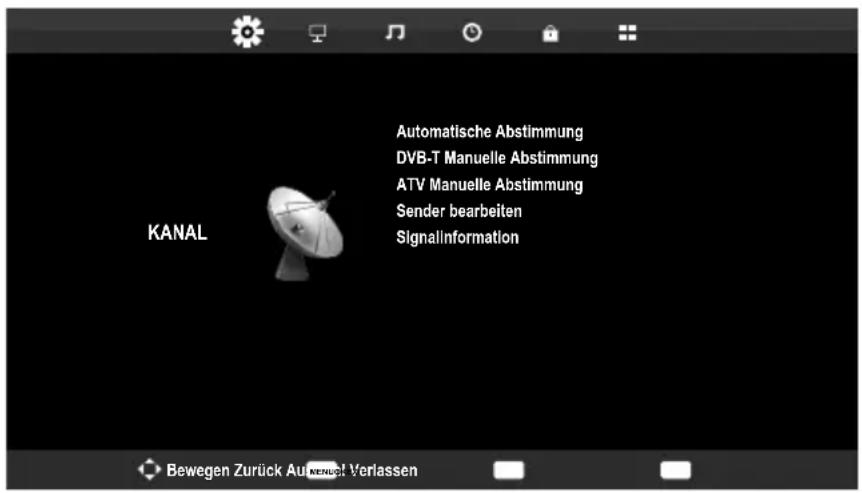
| Menüpunkt Einstellung | ||
| Automatische Abstimmung | Hier führen Sie einen Programmsuchlauf durch. Es stehen Ihnen unterschiedliche Suchoptionen zur Verfügung.Wenn Sie die Suchoption ausgewählt haben, drücken Sie OK, um die Sendersuche zu starten.Mit MENU können Sie die Suche vorzeitig abbrechen. In diesem Fall werden die gefundenen Kanäle nicht gespeichert. | |
| DVB-T Manuelle Abstimmung | Hier können Sie eine manuelle Programmierung für einzelne Sender im DVB-T Modus durchführen, wenn das eingespeiste Signal über Antenne kommt.Diese Option steht nur zur Verfügung, wenn zuvor eine automatische Abstimmung über DVB-T stattgefunden hat. | |
| ATV - Manuelle Abstimmung | Hier können Sie eine manuelle Programmierung für einzelne Sender im ATV-Modus durchführen. | |
| Aktueller Sender | Wählen Sie hierüber den Sender, den Sie bearbeiten möchten. | |
| Farbsystem | PAL, SECAM, Auto. Für Deutschland ist das Farb-System PAL eingestellt. | |
| Tonsystem | BG, DK, L, I. Für Deutschland ist das Ton-System BG eingestellt. | |
| Feinabstimmung | Führen Sie mit ◀ ▶ die Feinabstimmung durch | |
| AFC | Stellen Sie die automatische Feinabstimmung auf Ein, wenn Sie diese immer durchführen wollen. | |
| Suche | Starten Sie mit ◀ ▶ den Sendersuchlauf | |
| Senderbearbeiten | Hier sehen Sie die aktuell gespeicherten Sender. Für jeden Sender können Sie die nachfolgenden Einstellungen vornehmen. | |
| LöschenWählen Sie den Sender an, den Sie löschen möchten, und drücken Sie die rote Taste [PROGRAM]. Drücken Sie die Taste ◀ Ja, wenn Sie sich sicher sind, dass Sie den Sender löschen möchten. Drücken Sie die Taste ▶ Nein, wenn Sie den Vorgang abbrechen möchten. | ||
| UmbenennenWählen Sie den Sender an, den Sie umbenennen möchten, und drücken Sie die grüne Taste [INTRO]. Nun können Sie den ersten Buchstaben ändern: Über die Richtungstasten ▲ ▼ können Sie im Zeichensatz hoch und runter scrollen. Gehen Sie mit der Richtungstaste ▶ auf den nächsten Buchstaben usw. Am Ende drücken Sie noch einmal die grüne Taste [INTRO], um den Namen zu speichern. | ||
| BewegenWählen Sie den Sender an und drücken Sie die gelbe Taste [REPEAT]. Verschieben Sie den Sender mit ▲ ▼ auf den gewünschten Platz und drücken Sie die gelbe Taste [REPEAT] ein weiteres Mal. Die anderen Sender werden entsprechend mit verschoben. | ||
| ÜberspringenWählen Sie den Sender an, den Sie beim Durchblättern der Sender über die Tasten P+/- über-springen möchten, und drücken Sie die blaue Taste [A-B]. Der Sender kann weiterhin über die Zifferntasten angewählt werden. | ||
| FavUm einen Sender in eine Favoritenliste abzuspeichern, markieren Sie diesen und drücken die Taste FAV. Die Favoritenlisten rufen Sie über die Tastender Fernbedienung auf. Siehe auch S. 20. | ||
| Signalinformation | Hier werden die Signalinformationen des eingestellten Senders angezeigt. Diese Option steht Ihnen nur im DTV Modus zur Verfügung. | |
Videorekorder manuell speichern
Die manuelle Programmsuche können Sie verwenden, um z. B. einen Videorekorder auf das LCD-TV einzustellen.
Nachdem LCD-TV und Videorekorder über das Antennenkabel miteinander verbunden sind (siehe Videorekorder anschließen, Seite 34), stellen Sie Ihren Videorekorder auf das Testsignal.
Führen Sie eine manuelle Programmsuche im Suchlauf mit dem LCD-TV durch.
Menü BILD
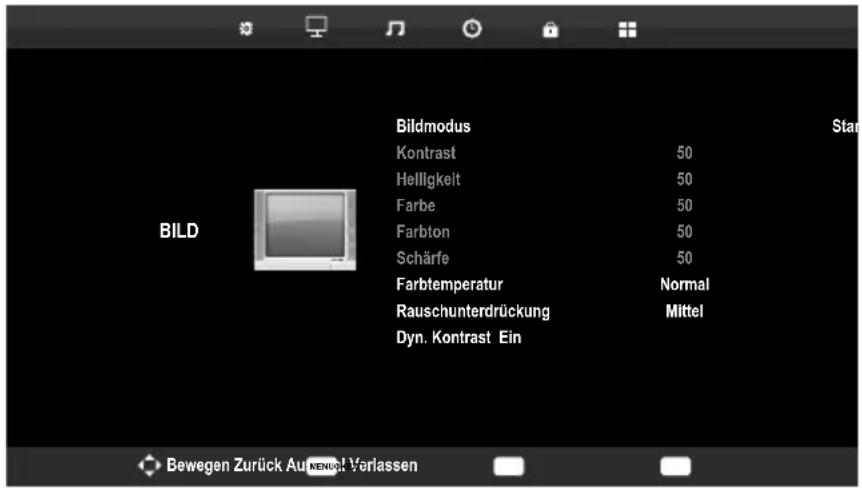
| Menüpunkt | Einstellung |
| Bildmodus | Bildmodus wählen: Dynamisch, Standard, Mild, Persönlich. Diese Funktion entspricht der Taste P.MODE. Bei der Einstellung Persönlich können Sie Kontrast, Helligkeit, Farbe, Farbton und Schärfe selbst einstellen. Bei den anderen Einstellungen sind diese Parameter fest definiert. |
| Kontrast | Kontrast verringern bzw. erhöhen (Skala 0 - 100). |
| Helligkeit | Helligkeit verringern bzw. erhöhen (Skala 0 - 100). |
| Farbe | Farbe verringern bzw. erhöhen (Skala 0 - 100). |
| Farbton | Farbton Einstellungen nur bei NTSC-Empfang verfügbar |
| Schärfe | Schärfe verringern bzw. erhöhen (Skala 0 - 100). |
| Farbtemperatur | Farbtemperatur wählen: Kalt, Normal und Warm. |
| Rauschreduktion | Mit dieser Funktion können Sie das Bildrauschen verringern und die Bildqualität bei schwachem Signal verbessern. Wählen Sie zwischen Aus, Niedrig, Mittel, Hoch und Standard. |
| Dyn. Kontrast | Schalten Sie hier den dynamischen Kontrast ein oder aus. |
| HDMI Mode | Pixelgenaue Darstellung (Einstellung 1:1) oder vergrößerte Darstellung je nach angeschlossener HDMI Quelle (Einstellung OverScan). Diese Einstellung steht nur im HDMI-Modus zur Verfügung. |
Menü T0N
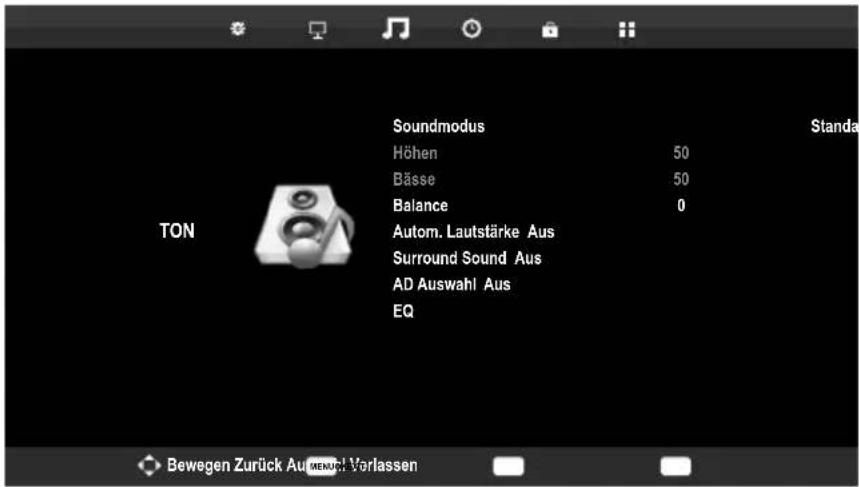
| Menüpunkt Einstellung | |
| Soundmodus | Audiomodus wählen: Standard, Musik, Film, Sport, Persönlich. Diese Funktion entspricht der Taste S.MODE.Bei der Einstellung Persönlich können Sie Höhen, Bässe und Balance selbst einstellen. Bei den anderen Einstellungen sind diese Parameter fest definiert. |
| Höhen | Höhen verringern bzw. erhöhen (Skala 0 - 100). |
| Bässe | Bässe verringern bzw. erhöhen (Skala 0 - 100). |
| Balance | Stellen Sie die Balance zwischen dem linken und rechten Lautsprecher ein. |
| Autom. Lautstärke | Die Funktion AVL (Automatic Volume Limiting) gleicht die unterschiedlichen Lautstärken der verschiedenen Sendungen aus. Stellen Sie auf Aus, so hören Sie die Originallautstärken. Stellen Sie auf Ein, so hören Sie eine gleichmäßige Lautstärke. |
| Surround Sound | Surround Effekt ein-/ausschalten |
| AD Auswahl | Erzählermodus aktiveren/deaktivieren, sowie Lautstärke einstellen. Verfügbar nur im DTV-Modus. Unterstützung abhängig von der Sendung. |
| EQ | Equalizer Einstellungen vornehmen und den Ton individuell optimieren. |

Menü UHRZEIT
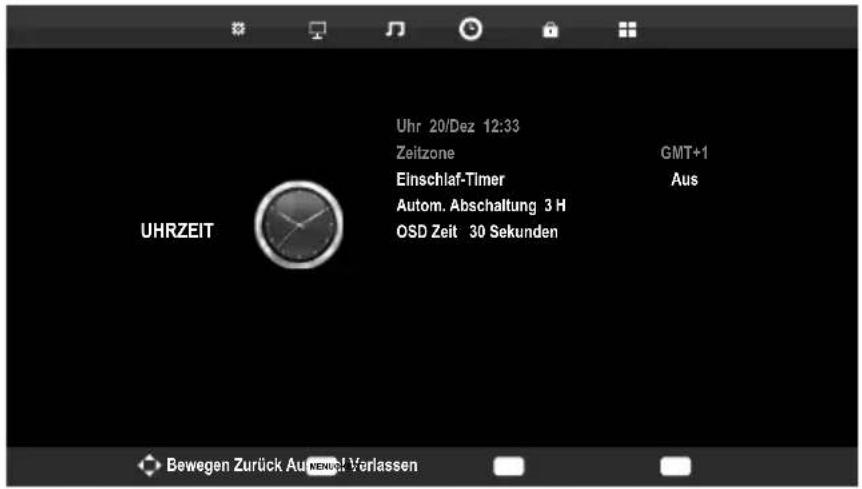
| Menüpunkt Einstellung | |
| Uhr | Anzeige der Uhrzeit. Einstellung nicht möglich. Diese Option steht nur im DTV Modus zur Verfügung. |
| Zeitzone | Hierüber können Sie die Zeitzone einstellen. Diese Option steht nur im DTV Modus zur Verfügung. |
| Einschlaf-Timer | Wählen Sie eine Zeit, nach der sich das Gerät selbständig ausschaltet.Wählen Sie Aus, um die Funktion zu beenden. |
| Autom. Abschaltung | Stellen Sie hier die Zeit ein, wonach sich der LCD-TV automatisch ausschaltet, wenn keine Bedienung über das Bedienfeld oder der Fernbedienung innerhalb der vorgegeben Zeit stattgefunden hat.Dies ist eine Funktion die dem Umweltschutz dient. |
| OSD Zeit | Hier können Sie die Zeit einstellen, nach der das OSD-Menü sich automatisch schließt |
Menü SPERREN
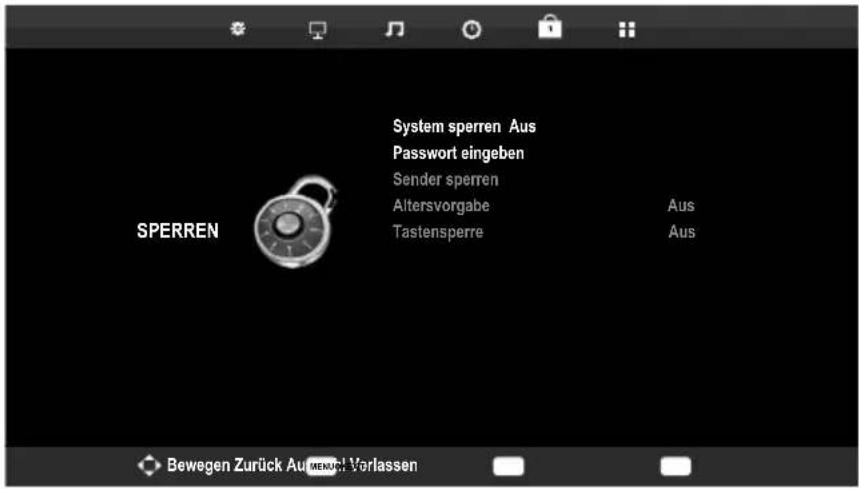
| Menüpunkt Einstellung | ||
| System sperren | Hierüber schalten Sie die Einstellungen Sender sperren, Altersvorgabe und Tastensperre frei. Geben Sie dafür das Passwort ein. Im Auslieferungszustand: 0000. | |
| Passwort eingeben | Es öffnet sich ein Feld zur Eingabe der Passwörter. | |
| Altes Passwort eingeben | Geben Sie mit den Zifferntasten das bestehende Passwort ein. Im Auslieferungszustand: 0000. | |
| Neues Passwort eingeben | Geben Sie ein neues vierstelliges Passwort ein. | |
| Passwort wiederholen | Geben Sie das neue Passwort noch mal ein. Das neue Passwort wird gespeichert | |
| HinweisNotieren Sie sich das neue Passwort. Es wird beim Wiederherstellen der Werkseinstellungen nicht zurückgesetzt.Sollten Sie das Passwort vergessen haben, be-nutzen Sie das Master-Passwort „7948“. | ||
| Sender sperren | Legen Sie hier fest welche Sender gesperrt werden soll | |
| Altersvorgabe | Hier können Sie das Alter wählen. Diese Option steht nur im DTV Modus zur Verfügung. |
| Tastensperre | Hierüber schalten Sie die Tastensperre für die Bedienelemente am LCD-TV ein oder aus. Der LCD-TV kann dann nur über die Fernbedienung bedient werden. |
Menü EINRICHTEN
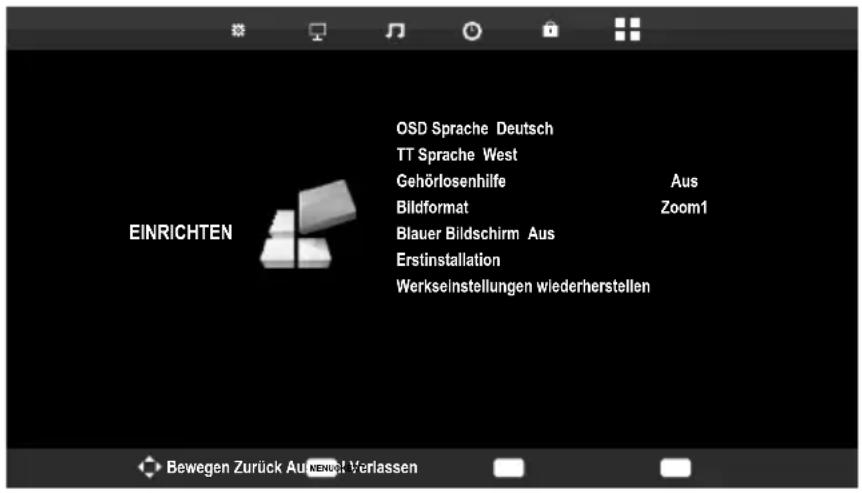
| Menüpunkt Einstellung | |
| OSD Sprache | Wählen Sie die Sprache des OSD-Menüs oder die TT-Sprache ein. Sie stellt sich unmittelbar um. |
| TT Sprache | Die Voreinstellung istWest. Falls Sie sich in einem anderen Sprachraum befinden, können Sie die Spracheinstellung ändern. |
| Gehörlosenhilfe | Wenn der Sender spezielle Audiosignale für Hörgeschädigte überträgt, können Sie die Einstellung aufEinstellen, um diese Signale zu empfangen. Diese Option steht nur im DTV Modus zur Verfügung. |
| Bildformat | Stellen Sie hier das Bildformat ein. Diese Funktion entspricht der TasteSIZE. |
| Blauer Bildschirm | Wenn das LCD-TV kein Signal empfängt, erscheint statt des „Schnee-“ oder des schwarzen Bildes ein blauer Hintergrund. |
| Erstinstallation | Hier können Sie das Menü zur Erstinstallation aufrufen. Die Einstellungen werden ab Seite 16 beschrieben. |
| Werkseinstellungen wiederherstellen | Stellen Sie hier die Werkseinstellungen ein. Dabei haben Sie die Möglichkeit das Gerät oder den Speicher zurückzusetzen. |
EPG - Programmführer
Mit der Taste EPG öffnen Sie das „elektronische TV-Programm“.
In der Tabelle sehen Sie die aktuelle sowie die nächste Sendung für die verfügbaren Sender.
▶ Wählen Sie mit ▲ ▼ ein Programm aus.
▶ Gehen Sie mit▶ in den Programmführer des ausgewählten Programms.
▶ Blättern Sie mit ▲ ▼ durch die Sendungen.
Beachten Sie:
Die angezeigten Programminformationen werden von den Sendeanstalten erstellt. Falls keine Programminformation dargestellt wird, ist dies kein Fehler Ihres LCD-TVs.
Die folgende Tabelle zeigt die Optionen für den Programmführer:
| Taste Eintrag Funktion | ||
| Grüne Taste [INTRO] | Anzeigen | Zeigt eine detaillierte Beschreibung der markierten Sendung (falls verfügbar).Drücken Sie die Taste noch einmal, um die Beschreibung auszublenden. |
| Gelbe Taste [REPEAT] | Zeitplan | Zeigt die Liste der Sendungen an, die über die Erinnerungsfunktion programmiert wurden. Zur Programmierung einer Erinnerung siehe nächsten Punkt.Mit der roten Taste [PROGRAM] können Sie eine Sendung aus dem Zeitplan löschen. |
| Blaue Taste [ROTATE] | Erinnerung | Nimmt die ausgewählte Sendung in den Zeitplan auf. Sobald der programmierte Zeitpunkt erreicht wird, schaltet das Gerät automatisch auf die programmierte Sendung um.Eine Erinnerung der aktuellen Sendung ist nicht möglich. |
| ▲▼◄► | Wählen | Mit den Richtungstasten bewegen Sie sich innerhalb des Programmführers. |
| ▶▶ | Nächster Tag | Das Programm des nächsten Tages wird aufgerufen. |
| |◀◀ | Vorheriger Tag | Das Programm des vorherigen Tages wird aufgerufen.Dies ist nur bis zum aktuellen Tag möglich. Das Programm der Vergangenheit wird nicht angezeigt. |
| OK OK | Bestätigen Sie die Auswahl oder die Einstellung. | |
Geräte anschließen
Kopfhörer anschließen
Den Kopfhörer schließen Sie an die Kopfhörerbuchse an.
Vorsicht!
Das Benutzen eines Kopfhörers mit zu großer Lautstärke erzeugt übermäßigen Schalldruck und kann zu bleibenden Hörschäden führen. Stellen Sie die Lautstärke vor der Wiedergabe auf den niedrigsten Wert ein. Starten Sie die Wiedergabe und erhöhen Sie die Lautstärke auf den Pegel, der für Sie ange- nehm ist. Durch Verändern der Grundeinstellung des Equalizers kann sich die Lautstärke erhöhen und damit zu bleibenden Hörschäden führen.

Wenn ein Gerät längere Zeit mit erhöhter Lautstärke über einen Kopfhörer betrieben wird, kann das Schäden am Hörvermögen des Zuhörers verursachen.
DVD-Player anschließen
Zum Anschluss eines DVD-Players haben Sie diverse Möglichkeiten:
1. Mit einem HDMI-Kabel
Sofern Ihr externes Gerät über einen HDMI- Ausgang verfügt, schließen Sie ein HDMI-Kabel (nicht im Lieferumfang) an den HDMI-Eingang des LCD-TVs und den HDMI-Ausgang des externen Geräts an.
2. Mit einem Komponenten-Videokabel (3 x Cinch)
Sofern der DVD-Player über YUV-Ausgänge verfügt (Y Pb Pr), ist es empfehlenswert, ihn mit einem Komponentenkabel (Cinch-Kabel grün/blau/
Wichtig!
Verwenden Sie ausschließlich den mitgelieferten YUV-Adapter.
Für die Tonübertragung schließen Sie ein Stereo-Cinch-Kabel (roter und weißer Stecker) an die AUDIO L-R-Eingänge an.
3. Mit einem SCART-Kabel
▶ Schließen Sie einen DVD-Player mit SCART-Kabel an die Buchse SCART an.
4. Mit einem Stereo-Cinch-Kabel und einem Video-Cinch-Kabel
Verbinden Sie ein Video-Cinch-Kabel (gelber Stecker) mit dem Video-Eingang des LCD-TVs und dem Video-Ausgang des externen Geräts.
▶ Verbinden Sie ein Stereo-Cinch-Kabel (roter und weißer Stecker) mit den Audio-Eingängen des LCD-TVs und den Audio-Ausgängen des externen Geräts.
Videorekorder anschließen
▶ Verbinden Sie ein Antennenkabel mit der Antennenbuchse des LCD-TVs und dem Antennen-Ausgang des Videorekorders.
▶ Verbinden Sie ein weiteres Antennenkabel mit dem Antennen-Eingang des Videorekorders und der Antennenbuchse in der Wand.
Zusätzlich können Sie LCD-TV und Videorekorder mit einem SCART-Kabel verbinden. Dies ist für eine hohe Bild- und Tonqualität empfehlenswert. Wenn Sie Stereoton übertragen möchten, ist ein SCART-Anschluss notwendig.
▶ Schließen Sie das SCART-Kabel an die SCART-Buchse des LCD-TVs an.
▶ Schließen Sie das andere Ende des SCART-Kabels an die SCART OUT-Buchse des Videorekorders an.
DVD-Rekorder anschließen
▶ Schließen Sie den DVD-Rekorder mit dem SCART-Kabel an die SCART-Buchse des LCD-TVs an.
▶ Schließen Sie das andere Ende des SCART-Kabels an die SCART OUT-Buchse des DVD-Rekorders an.
▶ Verbinden Sie ein Antennenkabel mit der Antennenbuchse des LCD-TVs und dem Antennen-Ausgang des DVD-Rekorders.
▶ Verbinden Sie ein weiteres Antennenkabel mit dem Antennen-Eingang des DVD-Rekorders und der Antennenbuchse in der Wand.
Alternative
Sofern der DVD-Rekorder über YUV-Ausgänge verfügt (Y Pb Pr), ist es empfehlenswert, ihn mit einem Komponentenkabel (Cinch-Kabel grün/blau/rot) an die Komponenteneingänge Y-Pb-Pr des LCD-TVs anzuschließen.
Wichtig!
Verwenden Sie ausschließlich den mitgelieferten YUV-Adapter.
Für die Tonübertragung schließen Sie ein Stereo-Cinch-Kabel (roter und weißer Stecker) an die AUDIO L-R-Eingänge an.
Alternative
Sofern Ihr DVD-Rekorder über einen HDMI- Ausgang verfügt, schließen Sie ein HDMI-Kabel (nicht im Lieferumfang) an den HDMI-Eingang des LCD-TVs und den HDMI-Ausgang des externen Geräts an.
Receiver (SAT, DVB-T, Decoder etc.) anschließen
Sie haben verschiedene Möglichkeiten ein Gerät, das als Empfänger für das LCD-TV eingesetzt werden soll (z. B. SAT-Receiver, DVB-T-Receiver, Decoder, Set-Top-Box) an Ihr LCD-TV anzuschließen.
1. Mit einem HDMI-Kabel
Sofern Ihr externes Gerät über einen HDMI- Ausgang verfügt, schließen Sie ein HDMI-Kabel (nicht im Lieferumfang) an den HDMI-Eingang des LCD-TVs und den HDMI-Ausgang des externen Geräts an.
2. Mit einem Komponenten-Videokabel (3xCinch)
Sofern das externe Gerät über YUV-Ausgänge verfügt (Y Pb Pr), ist es empfehlenswert, es mit einem Komponentenkabel (Cinch-Kabel grün/blau/rot) an die Komponenteneingänge Y-Pb-Pr des LCD-TVs anzu-schließen.
Wichtig!
Verwenden Sie ausschließlich den mitgelieferten YUV-Adapter.
Für die Tonübertragung schließen Sie ein Stereo-Cinch-Kabel (roter und weißer Stecker) an die AUDIO L-R-Eingänge an.
3. Mit einem SCART-Kabel
▶ Schließen Sie einen Receiver mit SCART-Kabel an die SCART Buchse an.
4. Mit einem Stereo-Cinch-Kabel und einem Video-Cinch-Kabel
▶ Verbinden Sie ein Video-Cinch-Kabel (gelber Stecker) mit dem Video-Eingang des LCD-TVs und dem Video-Ausgang des externen Geräts.
▶ Verbinden Sie ein Stereo-Cinch-Kabel (roter und weißer Stecker) mit den Audio-Eingängen des LCD-TVs und den Audio-Ausgängen des externen Geräts.
DVD- oder Videorekorder und SAT-Receiver anschließen
Wenn Sie gleichzeitig einen DVD- oder Videorekorder und einen SAT-Receiver anschließen möchten, können Sie folgende Anschlussart verwenden:
▶ Schließen Sie den Receiver wie oben beschrieben an.
Verbinden Sie nun den Receiver mit einem SCART-Kabel am SCART-Ausgang des DVD-Rekorders und den entsprechenden SCART-Eingang des Receivers.
▶ Verbinden Sie ein Antennenkabel mit der Antennenbuchse des LCD-TVs und dem Antennen-Ausgang des Rekorders.
▶ Verbinden Sie ein weiteres Antennenkabel mit dem Antennen-Eingang des DVD-Rekorders und dem Antennenausgang des SAT-Receivers.
▶ Schließen Sie den SAT-Receiver an den LNB der Parabolantenne an.
Camcorder anschließen
Mit einem Stereo-Cinch-Kabel und Video-Cinch-Kabel
Um Ton und Bild eines Camcorders auf Ihrem LCD-TV wiederzugeben, schließen Sie den Camcorder an die AUDIO-IN-Buchsen und VIDEO-IN-Buchse des LCD-TVs an.
Gerät mit HDMI- oder DVI-Ausgang
HDMI („High Definition Multimedia Interface“) ist im Bereich der Unterhaltungselektronik die einzige Schnittstelle, die gleichzeitig Audio- und Videodaten digital überträgt. Sie verarbeitet alle heute bekannten Bild- und Tonformate, einschließlich HDTV (High Definition Television), und kann somit auch die Auflösung von 1080 Pixel ohne Qualitätsverlust darstellen.
Viele Geräte der Unterhaltungselektronik, z. B. DVD-Player, sind heute mit HDMI-Ausgängen ausgestattet.
Externes Gerät mit HDMI-Ausgang anschließen
▶ Schalten Sie beide Geräte aus.
Schließen Sie ein HDMI-Kabel (nicht im Lieferumfang) an den HDMI-Eingang des LCD-TVs und den HDMI-Ausgang des externen Geräts an.
▶ Wenn Sie das HDMI-Gerät angeschlossen haben, schalten Sie das LCD-TV ein.
▶ Schalten Sie das externe HDMI-Wiedergabegerät ein.
Externes Gerät mit DVI-Ausgang anschließen
Sollte das externe Gerät einen DVI-Ausgang haben, können Sie es ebenfalls an den HDMI-Eingang anschließen (HDMI ist abwärtskompatibel zu DVI - „Digital Visual Interface“). Sie benötigen dazu einen Adapter HDMI-DVI. Da der DVI-Ausgang keinen Ton überträgt, schließen Sie zusätzlich ein Audio-Kabel an.
Zur Übertragung des Tons schließen Sie ein Stereo-Cinch-Kabel mit 3,5-mm-Stereoklinkenstecker an die VGA AUDIO-Buchse an.
PC anschließen
Das LCD-TV wird wie ein Monitor oder ein zusätzlicher Monitor an Ihren PC oder Ihr Notebook angeschlossen. Das Bild Ihres PCs/Notebooks wird dann auf das LCD-TV übertragen.
So schließen Sie das LCD-TV am PC an:
▶ Schalten Sie beide Geräte aus.
Schließen Sie ein VGA-Kabel (Monitorkabel; nicht mitgeliefert) an den VGA-Eingang des LCD-TVs und an den Grafikkarten-Ausgang des PCs oder Notebooks an.
Ziehen Sie die Schrauben des Monitorkabels mit den Fingern fest, so dass die Stecker richtig in den Buchsen sitzen.
▶ Falls Sie auch den Ton übertragen möchten, verbinden Sie ein Audio-Kabel mit der VGA AUDIO-Buchse und dem Audio-Ausgang des PC / Notebooks.
▶ Schalten Sie zuerst das LCD-TV ein.
▶ Schalten Sie erst danach den PC/das Notebook ein.
Wenn Sie das LCD-TV als zweiten Monitor an Ihrem PC einsetzen, kann es unter Umständen notwendig sein, dass Sie in den Anzeigeeinstellungen Ihres Betriebssystems Einstellungen ändern müssen. Lesen Sie dazu in der Bedienungsanleitung des PCs/Notebooks nach, was beim Betrieb vom mehreren Monitoren zu beachten ist.
Problembehebung
Fehlfunktionen können manchmal banale Ursachen haben, aber manchmal auch von defekten Komponenten ausgehen. Wir möchten Ihnen hiermit einen Leitfaden an die Hand geben, um das Problem zu lösen.
Wenn die hier aufgeführten Maßnahmen keinen Erfolg bringen, helfen wir Ihnen gerne weiter. Rufen Sie uns an! Die Telefonnummer finden Sie auf der Innenseite des rückwärtigen Umschlages unter den Garantiebedingungen.
| Fehler Lösung | |
| Es erscheint kein Bild und es ist kein Ton zu hören. | Überprüfen Sie, ob das Netzkabel richtig an der Steckdose und am Gerät angeschlossen ist.Überprüfen Sie, ob der Signalempfang auf TV eingestellt ist.Kontrollieren Sie, ob der Netzschalter eingeschaltet ist. |
| Es erscheint kein Bild. Es erscheint kein Bild von AV. | Überprüfen Sie, ob Kontrast und Helligkeit korrekt eingestellt sind.Überprüfen Sie, ob alle externen Geräte korrekt angeschlossen sind.Überprüfen Sie, ob die richtige AV-Quelle angewählt ist. |
| Es ist kein Ton zu hören. | Vergewissern Sie sich, dass die Lautstärke nicht auf Minimum steht.Vergewissern Sie sich, dass die Stummschaltung nicht aktiviert ist. |
| Es gibt kein Bild oder keinen Ton. Es sind aber Geräusche zu hören. | Der Empfang ist möglicherweise schlecht. Kontrollieren Sie, ob die Antenne angeschlossen ist. |
| Das Bild ist nicht deutlich. | Der Empfang ist möglicherweise schlecht.Kontrollieren Sie, ob die Antenne angeschlossen ist. |
| Das Bild ist zu hell oder zu dunkel. | Überprüfen Sie die Einstellungen von Kontrast und Helligkeit. |
| Das Bild ist nicht scharf. | Der Empfang ist möglicherweise schlecht.Kontrollieren Sie, ob die Antenne angeschlossen ist.Überprüfen Sie die Einstellungen der Schärfe und Rauschreduktion im Menü BILD. |
| Es erscheint ein Doppel- oder Dreifachbild. | Kontrollieren Sie, ob die Antenne richtig ausgerichtet ist.Es gibt möglicherweise von Bergen oder Gebäuden reflektierte Wellen. |
| Das Bild ist gepunktet. | Es liegen möglicherweise Interferenzen von Autos, Zügen, Leitungen, Neonleuchten, etc. vor.Es besteht möglicherweise eine Interferenz zwischen dem Antennen- und Stromkabel. Legen Sie die Kabel weiter auseinander. |
| Es erscheinen Streifen am Bildschirm oder die Farben verblassen. | Liegt eine Interferenz von einem anderen Gerät vor?Übertragungsantennen von Radiostationen oder Antennen von Funkamateuren und tragbare Telefone können auch Interferenzen verursachen.Betreiben Sie das Gerät so weit weg wie möglich von dem Gerät, das die Interferenz möglicherweise verursacht. |
| Die Bedienknöpfe am Gerät funktionieren nicht | Eventuell ist die Kindersicherung aktiviert. |
| Die Fernbedienung funktioniert nicht. | Überprüfen Sie, ob die Batterien in der Fernbedienung geladen und richtig eingelegt sind.Vergewissern Sie sich, dass das Sensorfens-ter nicht starker Lichteinstrahlung ausgesetzt ist. |
| Disk | |
| Die Disk läuft nicht an, obwohlII (PLAY) gedrückt ist, oder stoppt sofort wieder. | Ist die Disk mit der beschrifteten Seite nach vorne eingelegt?Prüfen Sie, ob die Disk beschädigt ist, indem Sie eine andere Disk einlegen. Falls die Disk verschmutzt ist, wischen Sie sie mit einem weichen, trockenen Tuch von der Mitte zum Rand vorsichtig ab.DVD: Hat die DVD den richtigen Regional-code (2)?Es hat sich Kondenswasser gebildet; geben Sie dem Gerät ein bis zwei Stunden Zeit zum Trocknen. |
Benötigen Sie weitere Unterstützung?
Wenn die Vorschläge in den vorangegangenen Abschnitten Ihr Problem nicht behoben haben, nehmen Sie bitte Kontakt mit uns auf. Sie würden uns sehr helfen, wenn Sie uns folgende Informationen zur Verfügung stellen:
- Welche externen Geräte sind angeschlossen?
- Welche Meldungen erscheinen auf dem Bildschirm?
- Bei welchem Bedienungsschritt ist das Problem aufgetreten?
- Falls Sie einen PC an das Gerät angeschlossen haben:
– Wie sieht Ihre Rechnerkonfiguration aus?
– Welche Software haben Sie beim Auftreten des Fehlers verwendet?
- Welche Schritte haben Sie zur Lösung des Problems bereits unternommen?
- Wenn Sie bereits eine Kundennummer erhalten haben, teilen Sie uns diese mit.
Pixelfehler bei LCD-TVs
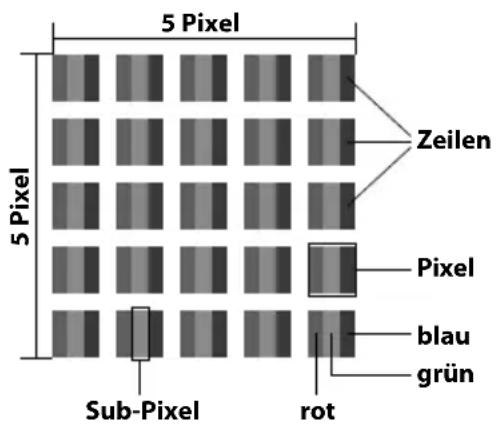
Trotz modernster Fertigung kann es auf Grund der hochkomplexen Technik in seltenen Fällen zu Ausfällen von einzelnen oder mehreren Leuchtpunkten kommen. Bei Aktiv Matrix TFTs mit einer Auflösung von 1920 x 1080 Pixel, welche sich aus je drei Sub-Pixel (Rot, Grün, Blau) zusammensetzen, kommen insgesamt ca. 6,2 Mio. Ansteuerelemente zum Einsatz. Aufgrund dieser sehr hohen Anzahl von Transistoren und des damit verbundenen äußerst komplexen Fertigungsprozesses kann es vereinzelt zu einem Ausfall oder zur fälschlichen Ansteuerung von Pixel bzw. einzelnen Sub-Pixel kommen.
| Pixel-fehler-klasse | Fehlertyp 1ständig leuchten-der Pixel | Fehler-typ 2ständig schwar-zer Pixel | Fehlertyp3defekter Subpixel | |
| leuchtend schwarz | 0 | |||
| 0 | 0 | 0 | 0 | |
| I | 1 | 1 | 10 | 2 135 |
| II 2 2 5 | 5-n*0 | 02xn*10 | ||
| III 5 15 | 50 | 50-n*0 | 02xn*100 | |
| IV 50 150 | 500 | 500-n*0 | 02xn*1000 | |
n^*=1,5
Die Tabelle beschreibt die maximale Pixelfehler-Anzahl, die auf dem Bildschirm auftreten darf, ohne dass es sich um einen Garantiefall handelt. Ein Garantiefall liegt u. U. vor, wenn die oben angegebene Fehleranzahl in einer Kategorie überschritten ist.
Reinigung
Die Lebensdauer des LCD-TVs können Sie durch folgende Maßnahmen verlängern:
Achtung!
Ziehen Sie vor dem Reinigen immer den Netzstecker und alle Verbindungskabel.
- Auf der Hochglanzpolierung befinden sich Schutzfolien, um das Fernsehgerät vor Kratzern zu schützen. Ziehen Sie die Folien ab, nachdem Sie das TV- Gerät korrekt aufgestellt haben.
- Falls die Hochglanzpolierung schmutzig wird, wischen Sie zunächst den Staub ab. Wischen Sie dann sanft mit einem Reinigungstuch nach. Wenn Sie nicht erst den Staub abwischen, oder Sie die Hochglanzpolierung zu stark abwischen, könnte die Hochglanzpolierung zerkratzt werden
- Verwenden Sie keine Lösungsmittel, ätzende oder gasförmige Reinigungsmittel.
- Reinigen Sie den Bildschirm mit einem weichen, fusselfreien Tuch.
- Achten Sie darauf, dass keine Wassertröpfchen auf dem LCD-TV zurückbleiben. Wasser kann dauerhafte Verfärbungen verursachen.
- Setzen Sie den Bildschirm weder grellem Sonnenlicht noch ultravioletter Strahlung aus.
- Bitte bewahren Sie das Verpackungsmaterial gut auf und benutzen Sie ausschließlich dieses, um das LCD-TV zu transportieren.
Achtung!
Es befinden sich keine zu wartenden oder zu reinigenden Teile innerhalb des Bildschirmgehäuses.
Entsorgung
Verpackung

Ihr Gerät befindet sich zum Schutz vor Transportschäden in einer Verpackung. Verpackungen sind aus Materialien hergestellt, die umweltschonend entsorgt und einem fachgerechten Recycling zugeführt werden können.
Gerät

Werfen Sie das Gerät am Ende seiner Lebenszeit keinesfalls in den normalen Hausmüll. Erkundigen Sie sich nach Möglichkeiten einer umweltgerechten Entsorgung.
Batterien

Verbrauchte Batterien gehören nicht in den Hausmüll! Sie müssen bei einer Sammelstelle für Altbatterien abgegeben werden.
Technische Daten/Produktdatenblatt
LCD-TV
MEDION®
Gerätebezeichnung: P12070 (MD 21296)
Nennspannung 220 - 240 V \~ 50 Hz
Bildschirmgröße: 58,4 cm (23") LCD; 16:9-Display
Leistungsaufnahme: max. 48 Watt
Leistungsaufnahme Standby: < 0,5 W
Leistungsaufnahme im Aus-Zustand 0 W
Physikalische Auflösung: 1920 x 1080 Pixel
TV-System: PAL, SECAM, B/G, D/K, K', I/I, L/L'
Kanäle: VHF (Band I/III)
UHF (BAND U)
HYPERBAND
KABEL-TV (S1-S20) / (S21-S41)
DVB-T (free to air)
Audio: Stereo / Nicam
Programmplätze: 199 (ATV) / 400 (DTV)
Antenneneingang: 75 Ohm
Anschlüsse: Antennenanschluss (analog/digital),
2 x USB Anschluss
Video: 2 x HDMI In mit HDCP-
Entschlüsselung
1 x SCART
1 x VGA (15 Pin D-Sub)
Kopfhöreranschluss (3,5 mm Klinke)
Laufwerke USB, Disk
Unterstütze Medien CD
HDCD
DVD Video
DVD-/+R
DVD-/+RW
CD-R/RW
Audio-CD
Unterstütze Formate** Foto (max. 200 Dateien)
JPG, PNG
Musik (max. 200 Dateien)
MP3, WMA
Film (max. 200 Dateien)
MPEG 1/2/4, MKV MPEG4, Xvid kompatibel
Text (max. 200 Dateien)
TXT
Laserleistung DVD-Spieler Laser Klasse 1

Wenn Sie Audio-CDs verwenden, achten Sie auf den Aufdruck
Bitte beachten Sie:
Es gibt heute viele, zum Teil nicht standardisierte CD-Aufnahmeverfahren und Kopierschutzverfahren, sowie unterschiedliche CD-R- und CD-RW-Rohlinge. Darum kann es in Einzelfällen zu Einlesefehlern oder -verzögerungen kommen. Dies ist kein Defekt des Geräts.
Zulässige Umgebungstemperatur +5 °C - +35 °C
Zulässige relative Luftfeuchtigkeit 20 % - 85 %
Abmessungen ohne Fuß (B x H x T): ca. 574 x 383 x 57 mm
Abmessungen mit Fuß (B x H x T): ca. 574 x 410 x 160 mm
Gewicht ohne Fuß: ca. 4,9 Kg
Gewicht mit Fuß: ca. 5,1 Kg
Fernbedienung
Übertragungsart Infrarot
LED-Klasse 1
Batterientyp 2 x 1,5V AAA R03/LR03


Bitte beachten Sie:
Sollte es vorkommen, dass durch unvorhergesehene Bedienkombinationen, fehlerhaftem Datenaustausch oder elektrostatischer Entladung (Electro Static Discharge) der LCD-TV nicht mehr bedient werden kann, ziehen Sie in diesem Fall den Netzstecker und nehmen Sie das Gerät im Anschluss wieder in Betrieb.

ENERG
енергия • ενεργεια
MEDION®
P12070 (MD 21296)
MSN 3001 3868
A
B
C
D
E
F
G
C
ENERGIA • ЕНЕРГИЯ
ENEPΓEIA • ENERGIJA
ENERGY • ENERGIE
ENERGI

35
Watt
53
kWh/annum
58,4
cm

23
inch
2010/1062 - 2011
MEDION®
Medion B.V.
John F. Kennedylaan 16a
5981 XC Panningen
Nederland

Hotline: 022006198
Fax: 022006199

Hotline: 34-20 808 664
Fax: 34-20 808 665
Bitte benutzen Sie das Kontaktformular unter w.medion.com/be unter „service“ und „contact“.