43900 - Câble pour ordinateur et périphérique Lindy - Notice d'utilisation et mode d'emploi gratuit
Retrouvez gratuitement la notice de l'appareil 43900 Lindy au format PDF.



| Caractéristiques techniques | Câble USB 2.0, longueur 1,8 m, connecteurs USB-A mâle et USB-B mâle |
|---|---|
| Utilisation | Connexion d'imprimantes, scanners et autres périphériques USB à un ordinateur |
| Maintenance et réparation | Vérifier régulièrement l'état des connecteurs et du câble pour éviter les défaillances |
| Sécurité | Ne pas plier le câble de manière excessive pour éviter les dommages internes |
| Informations générales | Compatible avec les systèmes d'exploitation Windows, macOS et Linux |
FOIRE AUX QUESTIONS - 43900 Lindy
Questions des utilisateurs sur 43900 Lindy
0 question sur cet appareil. Repondez a celles que vous connaissez ou posez la votre.
Poser une nouvelle question sur cet appareil
Téléchargez la notice de votre Câble pour ordinateur et périphérique au format PDF gratuitement ! Retrouvez votre notice 43900 - Lindy et reprennez votre appareil électronique en main. Sur cette page sont publiés tous les documents nécessaires à l'utilisation de votre appareil 43900 de la marque Lindy.
MODE D'EMPLOI 43900 Lindy
Manuel Utilisateur Français
Manuale Italiano
No. 43900
lindy.com
Introduction
Nous sommes heureux que votre choix se soit porté sur un produit LINDY et vous remercions de votre confiance. Vous pouvez compter à tout moment sur la qualité de nos produits et de notre service. Cet Adaptateur Thunderbolt 3 vers Dual HDMI est soumis à une durée de garantie LINDY de 2 ans et d'une assistance technique gratuite à vie. Merci de lire attentivement ces instructions et de les conserver pour future référence.
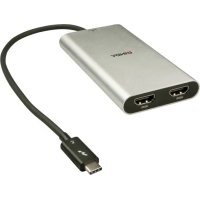
L'adaptateur Thunderbolt 3 vers Dual HDMI 2.0 utilise un seul port USB Type C pour raccorder deux moniteurs Ultra HD 4K HDMI, vous offrant une solution simple pour bénéficier d'un environnement de bureau Ultra HD.
Merci de noter: un ordinateur prenant en charge la norme Thunderbolt 3 est requis. Les PC Thunderbolt 3 de première génération (2015 et début 2016) peuvent nécessiter une mise à jour firmware et logicielle avant de pouvoir utiliser ce type d'adaptateur.
Contenu de l'emballage
- Adaptateur Thunderbolt 3 vers Dual HDMI
- Ce manuel
Caractéristiques
- Compatible avec tout ordinateur équipé en Thunderbolt 3 USB Type C
- Entrée: connecteur Thunderbolt 3 USB Type C mâle
- Sorties: 2x HDMI A femelle
- Norme HDMI 2.0
- Résolution maximale: 4K 3840 x 2160@60Hz
• Chipsets: Intel Alpine Ridge 4C, Parade PS176 (HDMI), TI TPS65983A (PD) - Prise en charge HDCP
- Alimenté par le bus
Installation & Utilisation
Lors de la première connexion d'un périphérique Thunderbolt 3, celui doit être authentifié par le logiciel Intel Thunderbolt 3. Utilisez les instructions suivantes:
Après connexion d'un périphérique Thunderbolt 3, la première chose que vous devriez voir (en assumant que NVM, BIOS, drivers, etc sont à jours et compatibles) est une notification automatique au-dessus de la barre des tâches notifiant qu'un nouveau matériel a été connecté. Merci de cliquer sur OK:
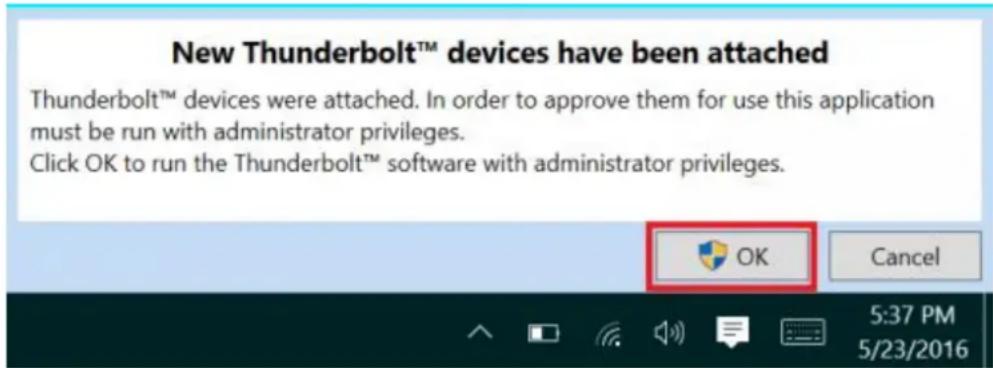
Après avoir cliqué sur OK, un pop-up de contrôle d'utilisateur (Windows User Account Control - UAC) vous demandera confirmation des changements sur le PC. Cliquez sur Oui.
Après avoir cliqué sur Oui, une fenêtre va s'ouvrir, ici vous pouvez approuver le périphérique Thunderbolt 3 qui vient d'être raccordé. Cliquez sur le menu déroulant "ne pas connecter" et sélectionnez "Toujours connecter". Cliquez sur OK.
Identification de NVM:
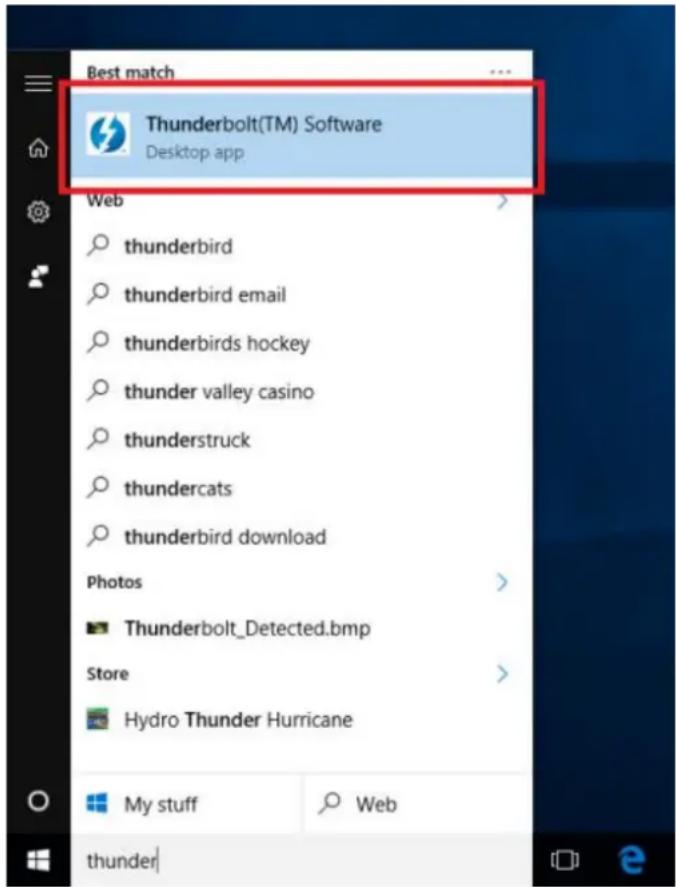
Pour trouver la version de firmware NVM installée sur votre système, assurez-vous de posséder la dernière version logicielle Thunderbolt en fonction du fabricant de votre système. Celle-ci devrait être disponible sur le site du fabricant. Une fois installé, vous pouvez ouvrir le logiciel à partir du menu Démarrer, en cherchant Thunderbolt:
text_image
Best match Thunderbolt(TM) Software Desktop app Web thunderbird thunderbird email thunderbirds hockey thunder valley casino thunderstruck thundercats thunderbird download Photos Thunderbolt_Detected.bmp Store Hydro Thunder Hurricane My stuff Web thunderUne fois ouvert vous trouverez le programme dans la barre des tâches système. Cliquez si nécessaire sur l'icône sous forme de flèche pour afficher tous les programmes situés dans la barre des tâches, cliquez ensuite à droite sur l'icône Thunderbolt et sélectionnez Paramètres:
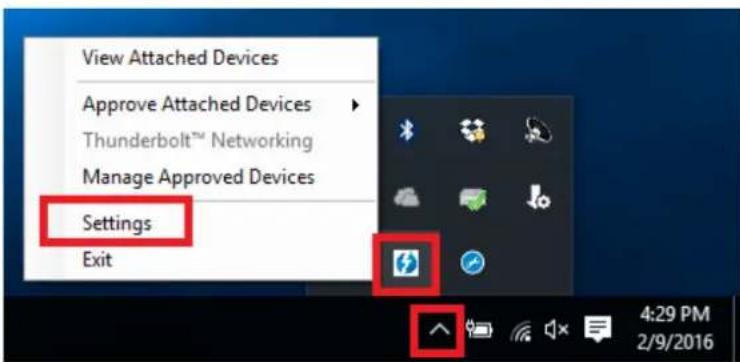
La fenêtre des paramètres doit s'afficher. Cliquez sur détails pour voir toutes les informations sur le logiciel et le contrôleur Thunderbolt. Tant qu'un périphérique Thunderbolt n'a pas été connecté au système, les informations sur le firmware NVM ne seront pas disponibles sur l'utilitaire.
Installation Dual Moniteurs
- Démarrez votre ordinateur et branchez le connecteur Thunderbolt Type C de l'adaptateur à un port Thunderbolt 3.
- Connectez un câble HDMI A mâle/mâle standard (non inclus) à chacune des sorties HDMI de l'adaptateur et aux ports d'entrée de vos affichages. Si vous utilisez des résolutions 4K 60Hz, il est recommandé d'utiliser des câbles de 2m maximum.
- Démarrez les affichages, votre ordinateur va les détecter comme deux écrans indépendant qui peuvent configures dans les paramètres d'affichages comme habituellement.
Introduzione
En 2006, l'union Européenne a introduit la nouvelle réglementation (DEEE) pour le recyclage de tout équipement électrique et électronique.
Chaque Etat membre de l' Union Européenne a mis en application la nouvelle réglementation DEEE de manières légèrement différentes. Veuillez suivre le décret d'application correspondant à l'élimination des déchets électriques ou électroniques de votre pays.