Notice Facile
DVX-100 - Caméra vidéo SONY - Notice d'utilisation et mode d'emploi gratuit
Retrouvez gratuitement la notice de l'appareil DVX-100 SONY au format PDF.



| Type d'appareil | Lecteur DVD |
| Formats supportés | DVD Video, CD Audio |
| Nombre de disques | Non précisé |
| Compatibilité régionale | Non précisé |
| Sorties audio | Non précisé |
| Sorties vidéo | Non précisé |
| Alimentation | Non précisé |
| Dimensions | Non précisé |
| Poids | Non précisé |
| Fonctions supplémentaires | Non précisé |
| Langues disponibles | GB, FR, DE |
| Manuel d'utilisation | Inclus |
| Marque | Non précisé |
| Modèle | Non précisé |
| Année de sortie | Non précisé |
FOIRE AUX QUESTIONS - DVX-100 SONY
Téléchargez la notice de votre Caméra vidéo au format PDF gratuitement ! Retrouvez votre notice DVX-100 - SONY et reprennez votre appareil électronique en main. Sur cette page sont publiés tous les documents nécessaires à l'utilisation de votre appareil DVX-100 de la marque SONY.
MODE D'EMPLOI DVX-100 SONY
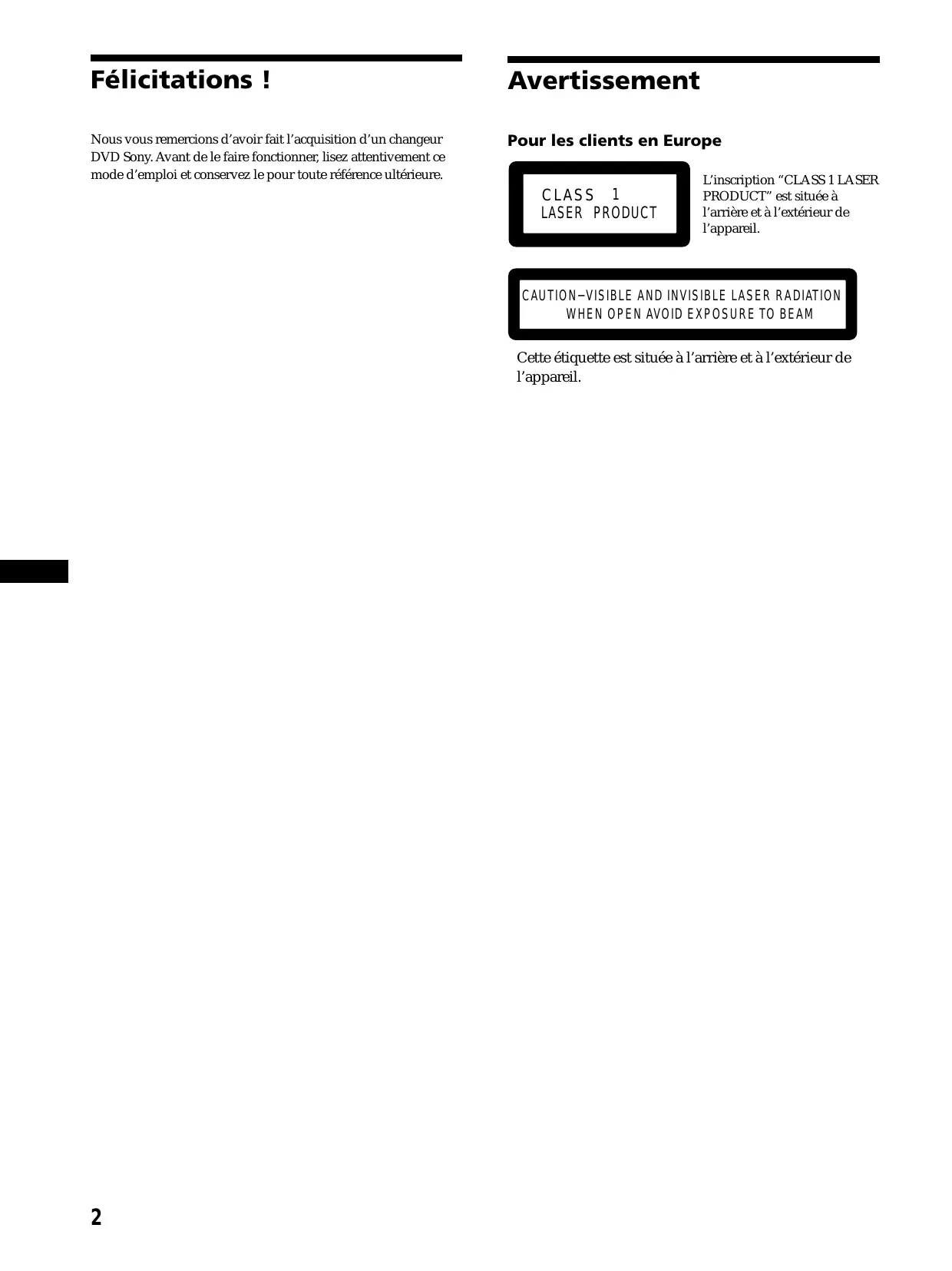
Félicitations ! Avertissement Nous vous remercions d’avoir fait l’acquisition d’un changeur DVD Sony. Avant de le faire fonctionner, lisez attentivement ce mode d’emploi et conservez le pour toute référence ultérieure. Pour les clients en Europe CLASS 1 LASER PRODUCT L’inscription “CLASS 1 LASER PRODUCT” est située à l’arrière et à l’extérieur de l’appareil.
CAUTION-VISIBLE AND INVISIBLE LASER RADIATION
Cette étiquette est située à l’arrière et à l’extérieur de l’appareil.
- Table des matières Caractéristiques p. 4
- Précautions p. 4
- A propos de ce mode d’emploi p. 4
- Cet appareil peut lire les disques suivants p. 5
- Remarques sur la manipulation des disques p. 7
- Emplacement des commandes p. 8
- Télécommande sans fil p. 8
- Télécommande raccordée p. 10
- Affichage d’une durée de fonctionnement Affichage d’une durée de fonctionnement Recherche de paramètres p. 27
- Méthodes de recherche (Titre/Chapitre/Plage/Durée de lecture écoulée) p. 28
- Modification de la langue des sous-titres Utilisation des menus pour les DVD Utilisation d’un menu de titres p. 30
- Utilisation d’un menu DVD p. 30
- Préparation Modification de la fréquence de transmission Modification de la langue audio Changement des angles Modification du mode de sortie audio p. 13
Comment modifier la fréquence de transmission ........ 13 Stéréo/Monaurale gauche/Monaurale droite .............. 32 Préparation du changeur DVD ............................ 13 Utilisation des fonctions PBC (contrôle de lecture)
- Préparation de la télécommande sans fil p. 12
- Insertion des piles p. 12
- Insertion de disques dans un chargeur p. 13
- Comment installer le chargeur de disques de façon à démarrer le changeur DVD p. 13
- Comment retirer le chargeur de disque p. 14
- Utilisation des fonctions PBC p. 33
- Arrêt des la fonction PBC p. 33
- Activation des fonctions PBC à partir de la lecture normale Lecture de disques Lecture d’un disque p. 34
- Utilisation des fonctions de lecture répétée Lecture répétée p. 19
- Lecture répétée du segment A-B p. 20
- Lecture de disques à différentes vitesses au ralenti Lecture au ralenti p. 21
- Image par image p. 21
- Lecture de plages avec diverses fonctions Lecture des plages dans un ordre aléatoire —Lecture aléatoire p. 22
- Lecture consécutive du début des plages —Balayage des introductions p. 22
- Lecture de votre propre programme —Lecture programmée p. 23
- Autres fonctions Utilisation d’une liste de disques Affichage d’une liste de disques p. 26
- Modification de la configuration Utilisation de l’écran de configuration p. 36
- Sélection de paramètres pour la configuration p. 36
- Modifications de la configuration p. 37
- DVD Menu Language Audio Language Subtitle Language Digital Output Display (Format — format horizontal/vertical image à l’écran) Parental (configuration initiale) Configuration du contrôle parental (Modification du niveau de contrôle parental) Configuration du contrôle parental (Modification du mot de passe) OSD Message Player Language Informations complémentaires Dépannage p. 48
- Alimentation p. 48
- Image p. 48
- Son p. 49
- Fonctionnement p. 49
- Affichage de message p. 51
- Spécifications p. 52
- Index p. 53
Caractéristiques Précautions Nous vous remercions d’avoir fait l’acquisition d’un changeur DVD Sony. Voici les caractéristiques dont vous allez pouvoir profiter.
- Ne regardez pas le moniteur en conduisant. Si vous souhaitez regarder un DVD ou un CD vidéo, commencez par arrêter votre véhicule, garez-vous en lieu sûr et profitez-en.
- Vous ne pouvez pas utiliser cet appareil si votre autoradio ne dispose pas d’un tuner FM.
- Si l’appareil ne fonctionne pas, commencez par vérifier les connexions. Si tout est en ordre, vérifiez le fusible.
- Si vous laissez votre véhicule en plein soleil, la température de l’habitacle peut devenir très élevée. Laissez l’appareil refroidir avant de l’utiliser.
- Evitez d’installer le changeur DVD et la télécommande raccordée dans les endroits suivants : — soumis à une température supérieure à 55 °C (130 °F) — soumis à la lumière directe du soleil — à proximité de sources de chaleur (comme un radiateur) — soumis à la pluie ou à l’humidité — soumis à une poussière ou une saleté excessive — soumis à des vibrations excessives Le DVX-100 est un système de changeur DVD composé d’une télécommande sans fil et d’une télécommande raccordée, d’un relais et d’un changeur DVD. Vous pouvez lire des DVD, des CD vidéo et des CD audio avec votre autoradio, même s’il ne dispose pas de bornes d’entrée pour un lecteur auxiliaire. Le changeur DVD convertit les signaux audio en signaux RF (radiofréquence) pouvant être captés par le tuner FM de votre autoradio*.
- Vous ne pouvez pas utiliser cet appareil si votre autoradio ne dispose pas d’un tuner FM.
- Changeur 10 disques DVD/CD vidéo/CD audio
- Compatible CD-Extra (audio)/CD mixte (audio)/CD-R (audio numérique)/CD-RW (audio numérique)
- Supporte les systèmes DTS et Dolby digital via une borne de sortie numérique optique
- Modulateur FM équipé pour être installé avec toutes les unités pilotes. Si vous avez des questions concernant votre appareil ou si vous rencontrez des problèmes, consultez votre revendeur Sony le plus proche. A propos de ce mode d’emploi Conventions
- Les instructions de ce mode d’emploi décrivent comment utiliser cet appareil à l’aide des touches de la télécommande sans fil fournie.
- Vous pouvez également le faire fonctionner avec la télécommande raccordée fournie, si ses commandes portent les mêmes noms ou des noms similaires à celles de la télécommande sans fil.
- Les icônes ci-contre sont utilisées dans ce mode d’emploi :
Icône Signification Indique une fonction DVD. Indique une fonction CD vidéo. Indique une fonction CD audio. Cet appareil peut lire les disques suivants DVD VIDEO CD vidéo CD audio audio + vidéo audio + vidéo audio Logo du disque Contenu Le logo “DVD VIDEO” est une marque déposée. DVD Un disque DVD contient à la fois des données audio et vidéo. Un disque de 12 centimètres (4 7/10 po.) peut contenir sept fois la quantité de données d’un CD-ROM, ce qui signifie 4 heures consécutives de lecture (8 heures pour les disques double face). Les disques DVD sont divisés en 4 types : les disques simple face simple couche, les disques simple face double couche, les disques double face simple couche et les disques double face double couche. CD vidéo Un CD vidéo peut contenir à la fois des données audio et vidéo sur un disque de la même taille qu’un CD audio normal. La durée de lecture est de 74 minutes pour un CD standard de 12 centimètres (4 7/10 po.). CD audio CD audio contenant des données audio. La durée de lecture est de 74 minutes pour un CD standard de 12 centimètres (4 7/10 po.). CD enregistrable (CD-R) à usage audio Avec un CD-R à usage audio, vous pouvez éditer des données audio. Sur un CD-R, vous pouvez écrire des données une seule et unique fois. CD réinscriptible (CD-RW) à usage audio Avec un CD-RW à usage audio, vous pouvez éditer des données audio. Sur un CD-RW, vous pouvez écrire des informations indéfiniment. CD-Extra Un CD-Extra possède deux sections contenant des données et des sons. Vous pouvez uniquement lire la section audio sur cet appareil. CD mixte Code local des DVD que vous pouvez lire sur cet appareil Un code local est imprimé à l’arrière de votre changeur DVD et ce dernier lira uniquement les DVD possédant des codes locaux identiques. Les DVD identifiés par le logo ALL peuvent également être lus par cet appareil. Si vous tentez de lire un autre DVD, le message “This disc can’t be played.” apparaît à l’écran. Suivant le DVD, l’indication du code local peut ne pas apparaître même si le DVD est interdit par des limites de zone. Code local
DC 12 VOLTS NEGATIVE GROUND Remarques sur les systèmes couleur des téléviseurs Le système couleur diffère selon les pays.
- Pour les clients en Europe — Votre changeur DVD est conforme au système couleur PAL. Vous ne pouvez pas lire des disques enregistrés dans d’autres systèmes couleur comme SECAM et NTSC.
- Pour les clients aux Etats-Unis — Votre changeur DVD est conforme au système couleur NTSC. Vous ne pouvez pas lire des disques enregistrés dans d’autres systèmes couleur comme SECAM et PAL. Un CD mixte possède une section contenant à la fois des données et des sons. Vous pouvez uniquement lire la partie audio sur cet appareil. Attention
- Vous pouvez lire des CD-R et CD-RW conçus pour un usage audio avec cet appareil, cependant, selon les conditions d’enregistrement, il est possible que vous ne puissiez pas lire certains disques.
- Vous NE pouvez PAS lire les disques suivants avec cet appareil. — DVD audio — DVD-RAM — DVD-ROM — Disques de 3 pouces (8 cm) — DVD-RW — DVD-R — Active-Audio (Données) — CD-G — Photo CD — VSD — CD-Extra (Données) — CD mixte (Données) — CD-ROM
- Ce produit intègre une technologie de protection des droits d’auteur protégée par certains brevets américains ainsi que par d’autres droits de propriété intellectuels détenus par Macrovision Corporation et d’autres titulaires. L’utilisation de cette technologie de protection des droits d’auteur doit faire l’objet d’une autorisation de Macrovision Corporation et est exclusivement destinée à une diffusion privée et limitée sauf autorisation contraire de Macrovision Corporation. Toute étude ingénieurale inverse ou tout démontage de l’appareil est interdit. suite sur la page suivante t
Cet appareil peut lire les disques suivants Remarque sur la fonction PBC (Contrôle de lecture) (CD vidéo) Ce lecteur est conforme à la version 1.1 et 2.0 des CD vidéo standard. Vous pouvez procéder à deux types de lecture suivant le type de disque. Type de disque Vous pouvez CD vidéo sans fonctions PBC (disques Ver. 1.1) lire des images vidéo (images animées) ainsi que de la musique. CD vidéo avec fonctions PBC (disques Ver. 2.0) lire un logiciel interactif à l’aide des écrans de menu affichés sur le moniteur (lecture PBC), en plus des fonctions de lecture vidéo des disques Ver. 1.1. En outre, vous pouvez lire des images fixes haute résolution si elles sont contenues sur le disque. Terminologie relative aux disques
- Titre La plus longue section d’une image ou d’un morceau de musique d’un DVD, par ex., un film pour un logiciel vidéo ou un album pour un logiciel audio, etc.
- Chapitre Sections d’une image ou d’un morceau de musique plus petites que des titres. Un titre est composé de plusieurs chapitres. Un numéro est affecté à chaque chapitre et vous permet de localiser le chapitre de votre choix. Suivant les disques, il est possible qu’aucun chapitre ne soit enregistré.
- Plage Sections d’une image ou d’un morceau de musique d’un CD vidéo/audio. Un numéro est affecté à chaque plage et vous permet de localiser la plage de votre choix. Disque Remarque sur les CD à encodage DTS Lorsque vous lisez des CD à encodage DTS*, des parasites sont perceptibles à partir des sorties stéréo analogiques. Afin d’éviter toute détérioration de la chaîne stéréo, l’utilisateur doit prendre les précautions nécessaires lorsque les sorties stéréo analogiques de ce changeur DVD sont raccordées à un système d’amplification. Pour bénéficier d’une lecture DTS Digital Surround™, un système de décodage DTS Digital Surround™ doté d’un canal 5.1 externe doit être raccordé à la sortie numérique de ce changeur DVD. Structure DVD Titre Chapitre Disque Structure CD vidéo/ CD audio Plage Index
- Index (CD audio) / Index vidéo (CD vidéo)
- “DTS”, “DTS Digital Surround” et “DTS Digital Out” sont des marques déposées de Digital Theater Systems, Inc. Remarque sur les CD-R/CD-RW Vous pouvez lire certains CD-R et CD-RW conçus pour un usage audio (pourvu que la qualité de l’enregistrement soit appropriée). — Vous pouvez lire des CD-R et des CD-RW audio numériques portant ces icônes : — Vous NE pouvez PAS lire des CD-R et CD-RW (audio non numériques) portant ces icônes :
Nombre de points d’une plage. Nombre divisant une plage en sections pour localiser facilement l’endroit de votre choix sur un CD vidéo ou un CD audio. Suivants les disques, il est possible qu’aucun index ne soit enregistré.
- Scène Sur un CD vidéo doté de fonctions PBC (contrôle de lecture), les écrans de menu, les images animées et les images fixes sont divisées en sections appelées “scènes”. Un numéro est affecté à chaque scène et vous permet de localiser la scène de votre choix. Remarques sur la manipulation des disques Manipulation des disques Remarques sur les disques
- Pour que vos disques restent propres, tenez-les par la partie périphérique. Ne touchez pas la surface. N’utilisez pas de disques comportant des résidus de colle à leur surface (par ex., des disques d’occasion ou de location comportant des étiquettes collantes, de l’encre ou des étiquettes se décollant). Si vous utilisez de tels disques, le résidu collant pourrait entraîner l’arrêt du disque et causer un dysfonctionnement ou endommager le disque.
- Ne collez pas de papier ou de bande adhésive sur le disque. S’il reste un résidu collant, de la colle etc., sur le disque, retirez-le complètement avant d’utiliser le disque. Disques comportant un résidu de colle ou de l’encre N’utilisez pas de disques de location portant de vieilles étiquettes commençant à se décoller. Disques avec des étiquettes se décollant
- N’exposez pas les disques à la lumière directe du soleil ou à des sources de chaleur comme des conduits d’air.
- Ne laissez pas les disques dans un véhicule garé en plein soleil. N’utilisez pas de disques comportant des étiquettes ou des autocollants. Disques comportant des étiquettes
- Après avoir utilisé un disque, rangez-le dans son boîtier. Nettoyage
- Avant de lire un disque, nettoyez-le avec un chiffon. Essuyez-le depuis le centre vers la périphérie.
- N’utilisez pas de solvants tels que la benzine, des diluants ou des nettoyants disponibles dans le commerce ou encore des sprays anti-statiques destinés aux disques en vinyle.
- Les disques de forme non standard (par ex., en forme de cœur, de carré, d’étoile) ne peuvent pas être lus sur cet appareil. Vous risquez d’endommager votre appareil si vous essayez de le faire. N’utilisez pas de tels disques. Vous ne pouvez pas lire des disques de 8 cm (3 po.).
Emplacement des commandes Télécommande sans fil Faisceau infrarouge
1 Touche MENU 30, 33, 34 Appuyez sur MENU pour afficher le menu DVD et le menu CD vidéo enregistrés. 2 Touche SUBTITLE 29 Appuyez sur SUBTITLE pour modifier la langue des sous-titres pendant la lecture d’un DVD. 3 Touche AUDIO
- DVD 31 Appuyez sur AUDIO pour modifier la langue audio.
- CD vidéo/CD audio 32 Appuyez sur AUDIO pour modifier le mode de sortie audio. 4 Touche REPEAT
- DVD 19 Appuyez sur REPEAT pour lire un titre ou un chapitre de façon répétée.
- CD vidéo/ CD audio 19 Appuyez sur REPEAT pour lire toutes les plages d’un disque ou une plage. 5 Touche AyB (lecture répétée du segment A-B)
- DVD/CD vidéo 20 Appuyez sur AyB pour lire votre scène favorite de façon répétée.
- CD audio 20 Appuyez sur AyB pour lire vos passages de chansons préférés. 6 Touches numériques 23, 28, 29, 33, 42, 44, 45 Appuyez sur les touches numériques pour saisir des nombres. 7 Touche CLEAR 23, 28, 29, 33, 42, 44, 45 Appuyez sur CLEAR pour annuler le chiffre incorrect que vous avez saisi. 8 Curseurs 19, 23, 26, 27, 28, 29, 30, 31, 33, 36, 37, 38, 39, 40, 41, 42, 43, 44, 45, 46, 47 Appuyez sur les curseurs pour sélectionner les paramètres. 9 Touches SCAN 17, 21 Appuyez sur M pour une lecture en avance rapide. Appuyez sur m pour une lecture en retour rapide.
- DVD/CD vidéo 21 Appuyez sur X (PAUSE), puis sur M/m pour une lecture au ralenti. q; Touche PREV/NEXT 16, 17, 21 Appuyez sur > pour passer au chapitre, à la plage ou à la scène suivant(e). Appuyez sur . pour revenir au chapitre, à la plage ou à la scène précédent(e).
- DVD/CD vidéo 21 Appuyez sur X (PAUSE), puis sur > pour effectuer une lecture image par image. qa Touche SET UP 36, 37, 38, 39, 41, 43, 44, 45, 46, 47 Appuyez sur SET UP lorsque vous souhaitez modifier les réglages, comme la langue du menu DVD, la langue audio, la langue des sous-titres, etc. qs Touche TITLE 30 Appuyez sur TITLE pour afficher le titre de menu. qd Touche TIME 27, 28 Appuyez sur TIME pour afficher le temps écoulé/ restant d’options telles que titre, chapitre, plage et disque. qf Touche ANGLE 31 Appuyez sur ANGLE pour sélectionner les images d’une scène visionnée à partir d’angles multiples pendant la lecture d’un DVD. qg Touche PLAY MODE 22, 23, 24
- CD audio Appuyez sur PLAY MODE pour sélectionner votre mode de lecture préféré. qh Touche SEARCH 28, 29 Appuyez sur SEARCH pour spécifier un point souhaité sur un disque à l’aide du titre, du chapitre, de la plage ou de la durée. qj Touche RETURNO 26, 27, 36, 37, 38, 39, 41, 42, 43, 44, 45, 46, 47 Appuyez sur RETURN pour revenir en mode de lecture normal. qk Touche ENTER 23, 24, 26, 27, 28, 29, 30, 31, 32, 33, 37, 38, 39, 40, 41, 42, 43, 44, 45, 46, 47 Appuyez sur ENTER pour exécuter les paramètres ou les réglages. ql Touche LIST 26, 27 Appuyez sur LIST pour afficher la liste des disques contenus dans le chargeur. w; Touche DISC (+/–) 16 Appuyez sur DISC pour sélectionner votre disque préféré. wa Touche PLAY 16, 17, 21, 23, 24, 33, 34, 37, 38, 39, 40, 41, 43, 44, 45, 46, 47 Appuyez sur PLAY pour lire un disque. ws Touche PAUSE 16, 17, 21 Appuyez sur PAUSE pour effectuer une pause de lecture. wd Touche STOP 16, 17, 23, 33, 34, 36 Appuyez sur STOP pour interrompre la lecture. Attention Lorsque vous voulez mettre l’appareil sous tension, vous devez appuyer sur la touche B/X* de la télécommande raccordée. Voir la “1 Touche B/X” de la télécommande raccordée (page 10).
- Vous pouvez également appuyer sur la touche PLAY de la télécommande sans fil pour commencer.
Emplacement des commandes Télécommande raccordée
DISC Fenêtre d’affichage
1 Touche B/X 14, 16 — Pour mettre l’appareil sous tension Appuyez sur la touche B/X*1 pour mettre l’appareil sous tension. *1 Vous pouvez également appuyer sur la touche PLAY de la télécommande sans fil pour commencer. — PLAY/PAUSE (touche équivalente aux touches wa et ws de la télécommande sans fil) 2 Touche OFF (mise hors tension) 17 Appuyez sur OFF pour mettre l’appareil hors tension 3 Touche DISC (+/–) 16 (touche équivalente à la touche w; de la télécommande sans fil) 4 Touche SCAN/PREV/NEXT 16, 17, 18, 21 Appuyez sur > pour passer au chapitre, à la plage ou à la scène suivant(e). Appuyez sur . pour revenir au chapitre, à la plage ou à la scène précédent(e).
- Pendant la lecture d’un DVD/CD vidéo Appuyez sur B/X (PAUSE), puis maintenez > enfoncée pour une lecture en avance rapide (seule une vitesse égale à 2 fois la vitesse normale est disponible). Appuyez sur B/X (PAUSE), puis maintenez . enfoncée pour une lecture en retour rapide (seule une vitesse égale à 2 fois la vitesse normale est disponible). La fonction de recherche de chapitre*2 est disponible lorsque vous appuyez sur B/X (PAUSE), puis sur *2 Selon le disque, vous pouvez utiliser la fonction de recherche de chapitre (avec ces disques) à l’aide de la télécommande sans fil, et ce même si le message “Vous ne pouvez pas utiliser cette commande actuellement” s’affiche sur le moniteur. Avertissement concernant la lecture d’un DVD/CD vidéo Si vous souhaitez lire un disque à différentes vitesses au ralenti (page 21) ou en image par image (page 21), utilisez les commandes de la télécommande sans fil. Vous ne pouvez pas activer ces fonctions à l’aide de la télécommande raccordée. 5 Touche Reset Appuyez sur la touche reset avec un objet pointu comme un stylo à bille dans les cas suivants : — vous utilisez l’appareil pour la première fois — vous reconnectez la télécommande raccordée à l’appareil — vous ne pouvez pas activer une touche sur la télécommande raccordée — l’affichage n’apparaît pas normalement Remarque La télécommande raccordée peut uniquement activer certaines fonctions. Pour des opérations plus élaborées, utilisez la télécommande sans fil.
Préparation Cette section décrit comment préparer la télécommande raccordée, la télécommande sans fil, l’appareil luimême et comment modifier la fréquence de transmission. Préparation de la télécommande sans fil Insertion des piles
Appuyez sur le couvercle du compartiment à pile et faites-le glisser pour l’ouvrir.
Insérez deux piles alcalines AA (R6). Attention Veillez à faire correspondre les polarités + et – des piles avec les symboles indiqués à l’intérieur du compartiment.
Replacez le couvercle. Remarques
- Ne tenez pas les piles avec des pinces métalliques, sinon vous risquez de provoquer un court-circuit.
- Ne laissez pas la télécommande dans un endroit extrêmement chaud ou humide.
- Ne laissez rien tomber dans le boîtier de la télécommande, en particulier lorsque vous remplacez les piles.
- Si vous prévoyez de ne pas utiliser la télécommande pendant une période prolongée, retirez-les piles pour éviter toute fuite et toute corrosion.
- Lorsque les piles sont faibles, jetez-les dans un endroit conforme aux lois en vigueur.
Modification de la fréquence de transmission Comment modifier la fréquence de transmission Préparation du changeur DVD Insertion de disques dans un chargeur Avec la flèche orientée vers le haut Avec cet appareil, les données audio sont traitées via un tuner FM pour être lues. Par conséquent, une interférence de signaux peut se produire. Dans ce cas, modifiez le signal RF modulé de votre autoradio de la façon suivante.
Plateau Depuis votre autoradio. 1 Mettez-le sous tension. 2 Sélectionnez la bande FM. 3 Syntonisez la radio sur 88,9 MHz ou 88,3 MHz.* Onglet
- Syntonisez la même fréquence (88,9 MHz ou 88,3 MHz) que celle que vous avez définie sur le modulateur FM du changeur DVD lors de l’installation (Reportez-vous au mode d’emploi fourni avec cet appareil).
Etiquette vers le bas Depuis le moniteur raccordé au changeur DVD. 1 Mettez le moniteur sous tension. 2 Passez en mode vidéo. Remarque Lisez les modes d’emploi fournis avec votre autoradio et votre moniteur. Il y a 10 plateaux dans le chargeur : installez un seul disque par plateau. Remarque Lorsque vous lisez un disque à double face, insérez la face du disque à lire vers le haut. Comment installer le chargeur de disques de façon à démarrer le changeur DVD
Appuyez sur OPEN et déverrouillez l’ouverture.
Faites glisser la porte vers la droite. Remarques
- Ouvrez entièrement la porte jusqu’à ce que vous entendiez un déclic.
- Pour éviter toute blessure, n’introduisez pas la main dans le changeur DVD. suite sur la page suivante t
Préparation du changeur DVD
Installation du chargeur de disques. Comment retirer le chargeur de disque Appuyez sur Z. Chargeur de disques
Refermez la porte. Z (EJECT) Remarque Pour éviter toute blessure, retirez la main après avoir appuyé sur la touche Z. Le chargeur de disques est éjecté rapidement. Conseil Si le chargeur ne se verrouille pas correctement Après avoir installé le chargeur dans l’appareil, attendez que l’appareil achève de créer la liste de disques. Lorsque l’appareil a terminé de dresser la liste des disques contenus dans le chargeur : — le bruit de vérification des disques s’interrompt — l’affichage de la télécommande raccordée s’éteint Appuyez sur Z pour l’éjecter, puis réinsérez-le. Utilisez l’appareil avec la porte fermée Dans le cas contraire, des corps étrangers pourraient pénétrer dans l’appareil et endommager les objectifs. Remarques sur le chargeur de disques Procédez comme suit pour démarrer le changeur DVD. Appuyez sur la touche B/X* de la télécommande raccordée pour commencer.
- Vous pouvez également appuyer sur la touche PLAY de la télécommande sans fil pour commencer. L’écran de démarrage apparaît sur le moniteur et l’appareil commence à lire automatiquement le premier disque du chargeur. Reportez-vous à la section “Lecture d’un disque” (page 16). B/X DISC
- Ne laissez pas le chargeur de disques dans des endroits soumis à des températures ou une humidité élevée(s), comme sur le tableau de bord ou la plage arrière d’une voiture où le chargeur serait exposé à la lumière directe du soleil.
- Ne placez qu’un seul disque à la fois sur chaque plateau, sinon vous risquez d’endommager le chargeur DVD et/ou les disques.
- Ne laissez pas tomber le chargeur ou ne le soumettez pas à un choc violent. Lorsque le plateau de lecture sort Dans le cas d’une utilisation normale, les plateaux ne sortent pas du chargeur. Cependant, si cela se produit, il est facile de les réinsérer. OFF Attention Si vous appuyez sur la touche B/X de la télécommande raccordée (ou sur la touche PLAY de la télécommande sans fil) avant que l’appareil n’ait terminé la vérification des disques, la liste des disques n’est pas complète. Placez la partie évidée du plateau face à vous, insérez le coin droit du plateau dans la fente, puis poussez le coin gauche jusqu’à ce qu’il s’encliquette. Remarque
N’insérez jamais le plateau à l’envers ou dans la mauvaise direction.
Lecture de disques Ce chapitre décrit comment lire un DVD/CD vidéo/CD audio. Lecture d’un disque Comment procéder à la lecture Veillez à effectuer les préparatifs suivants : — préparation de la télécommande sans fil (page 12) — modification de la fréquence de transmission (page 13) — insertion de disques dans un chargeur et installation du chargeur sur l’appareil (page 13)
Appuyez sur la touche B/X*1 de la télécommande raccordée pour commencer. *1 Vous pouvez également appuyer sur la touche PLAY de la télécommande sans fil pour commencer. B/X DISC OFF L’écran de démarrage apparaît sur le moniteur lorsque vous appuyez sur la touche B/X de la télécommande raccordé (ou sur la touche PLAY de la télécommande sans fil). L’appareil comment automatiquement à lire le premier disque du chargeur. Si vous souhaitez écouter un autre disque *2 du chargeur, suivez l’étape 2. *2 Si vous souhaitez sélectionner un disque à partir de la liste des disques, reportez-vous à la section “Utilisation d’une liste de disques” (page 26).
Appuyez sur la touche DISC (+/–) pour sélectionner le disque de votre choix. Appuyez sur + : pour passer au disque suivant. Appuyez sur – : pour revenir au disque précédent. Les indications “Changing disc---” (changement du disque), puis “Reading disc---” (lecture du disque) s’affichent. La lecture du disque sélectionné commence. Remarque
La télécommande raccordée peut uniquement activer certaines fonctions. Reportez-vous à la section “Télécommande raccordée” (page 10). Pour des opérations plus élaborées, utilisez la télécommande sans fil. ATTENTION LIST ENTER DISC DISC Si une interférence de signaux se produit en cours de lecture, modifiez le signal RF modulé de votre autoradio. Reportez-vous à la section “Modification de la fréquence de transmission” (page
13) et suivez les étapes.
SCANm/M SCAN PREV PLAY NEXT SET UP STOP PAUSE PLAYN NEXT> PAUSEX STOPx PREV. Reprise de la lecture
Pour Vous devez Arrêter appuyer sur x*1 En cours de lecture, appuyez sur x pour interrompre la lecture. L’appareil mémorise l’endroit où vous avez arrêté la lecture.
- DVD/CD vidéo “x” clignote et l’indication “Resume---” (reprise) apparaît sur l’écran.
- CD audio La durée écoulée du CD audio est affichée.* Effectuer une pause appuyer sur X*2
- Reportez-vous à la section “Ecran d’affichage (CD audio)” (page 18). Reprendre la lecture après une pause appuyer sur X ou sur N Passer au chapitre, à la plage ou à la scène suivant(e) en mode de lecture continue appuyer sur > Passer au chapitre, à la plage ou à la scène précédent(e) en mode de lecture continue appuyer sur . Avancer rapidement appuyer sur M*3 En cours de lecture
- Si vous appuyez deux fois sur x, la reprise de la lecture est désactivée.
- Si vous éjectez le chargeur et que vous le réinsérez, la reprise de la lecture est désactivée.
Revenir en arrière rapidement appuyer sur m*3 Arrêter la lecture et retirer le disque Remarques Appuyez sur N pour reprendre la lecture. Lorsque la reprise de la lecture est activée, la lecture reprend à l’endroit où vous l’avez arrêtée. Si la reprise de la lecture est désactivée, la lecture reprend à partir du début. appuyer sur Z *1 Si la fonction de reprise de la lecture est activée, vous pouvez reprendre la lecture ultérieurement en appuyant sur N. Pour plus de détails, reportez-vous à la section “Reprise de la lecture”. *2 DVD/CD vidéo L’image et le son sont arrêtés en cours de pause. CD audio Le son s’interrompt et la durée écoulée clignote sur l’écran. *3 DVD/CD vidéo — A chaque pression sur M ou m, la vitesse de lecture commute par pas de 2-, 4-, 8-, 16- et 32 fois. Les vitesses sont estimées approximativement. — Pour diminuer la vitesse de lecture : appuyez sur m pendant une lecture en avance rapide. appuyez sur M pendant une lecture en retour rapide. — Pour reprendre une lecture normale : appuyez sur N. — En cours d’avance rapide (M) et de retour rapide (m), le son est coupé. CD audio — Pour reprendre une lecture normale : appuyez sur N. — En cours d’avance rapide (M) et de retour rapide (m), le son est coupé. Mise hors tension de l’appareil Appuyez sur la touche OFF*1 de la télécommande raccordée. DISC OFF OFF
- Vous ne pouvez pas mettre l’appareil hors tension à l’aide de la télécommande sans fil. Remarque Si vous appuyez sur OFF puis sur la touche B/X*2 de la télécommande raccordée, la lecture démarre au point où vous avez appuyé sur OFF (la fonction de reprise de la lecture est activée). Si la reprise de la lecture est désactivée, la lecture reprend à partir du début. *2 Vous pouvez également appuyer sur la touche PLAY de la télécommande sans fil pour commencer.
Lecture d’un disque Ecran d’affichage (CD audio) L’écran suivant apparaît lors de la lecture d’un CD audio.
1 Pendant la lecture d’un CD audio 6 Liste des disques contenus dans le chargeur Affichage des icônes : Opération : “H” Lecture Plateau de lecture actuellement sélectionné : “s” Arrêt/suspension de la reprise de la lecture numéro du plateau noir arrière plan jaune “J” Avance rapide “j” Retour rapide “L/l” Ignorer “S” Pause 2 Numéro de la plage en cours de lecture 3 Durée de la plage (voir page 27)
: lorsque la durée du disque écoulée ou restante* est affichée.
- TRACK : lorsque la durée de la plage écoulée ou restante* est affichée.
- La durée restante du disque ou de la plage apparaît avec le signe “–” (moins). DISC 4 Eclairage des modes de lecture répétée (voir page 19) : Lecture répétée ou lecture répétée du segment A-B. REPEAT 5 Affichage du type de sortie audio (voir page 27) Affichage des icônes : Opération : “ L R ” Stéréo “ L R ” Monaurale (gauche) “ L R ” Monaurale (droite)
Les plateaux de disques audio non sélectionnés : numéro du plateau vert arrière plan bleu Les plateaux de disques contenant actuellement d’autres types de disques (ex. : DVD ou CD vidéo) : numéro du plateau blanc arrière plan bleu Les plateaux de disque ne contenant aucun disque ou des disques non lisibles par cet appareil : numéro du plateau non affiché arrière plan bleu 7 Eclairage des divers types de lecture Affichage des s’allume en jaune Opération : icônes : (voir page – ) “DISC” lecture répétée du disque (19) “TRACK” lecture répétée de la plage (19) “A-B” lecture répétée du segment A-B (20) “SCAN” lecture par balayage (22) “SHUFFLE” lecture aléatoire (22) “PROGRAM” lecture programmée (22, 23) Utilisation des fonctions de lecture répétée Pour revenir à la lecture normale Lecture répétée Sélectionnez “Off” à l’étape 2. DVD Vous pouvez répéter la lecture d’un titre (Title repeat) ou d’un chapitre (Chapter repeat).*1 *1 Suivant les disques, il est possible que vous ne puissez pas utiliser la fonction lecture répétée. CD vidéo/CD audio Vous pouvez répéter toutes les plages d’un disque (Disc repeat) ou une seule plage (Track repeat). MENU TITLE TIME SUBTITLE AUDIO ANGLE REPEAT
En cours de lecture, appuyez sur REPEAT.
Appuyez sur REPEAT pour sélectionner le mode de lecture répétée (disque ou plage)*4. *4 Reportez-vous à la section “Ecran d’affichage (CD audio)” (page 18). Le type de lecture répétée (DISC ou TRACK) s’allume en jaune et l’indication s’allume en bleu sous la durée de lecture de la plage. A chaque pression sur REPEAT, le mode de lecture répétée change de la façon suivante : B DISC
En cours de lecture, appuyez sur REPEAT. Le mode de lecture répétée apparaît en haut de l’écran pendant 5 secondes environ.*2 *2 Le mode sélectionné est mis en évidence en jaune.
- Affichage du mode de lecture répétée DVD Repeat Off Title Chapter
- Affichage du mode de lecture répétée CD vidéo Repeat
Off Disc Track Appuyez sur REPEAT*3 pour sélectionner le mode de lecture répétée (titre, chapitre, disque ou plage). *3 Vous pouvez également appuyer sur les curseurs (B/b) pour sélectionner le mode de lecture répétée à l’étape 2. A chaque pression sur REPEAT, la mise en évidence (jaune) se déplace. Remarques
- Pour masquer l’affichage du mode de lecture répétée immédiatement après l’étape 2, appuyez sur CLEAR.
- Suivant le disque ou la scène, si l’indication “You can’t operate this command now” (vous ne pouvez pas utiliser cette commande actuellement) apparaît à l’écran, vous ne pouvez pas utiliser la fonction de lecture répétée.
Utilisation des fonctions de lecture répétée Remarques Lecture répétée du segment A-B Vous pouvez répéter un segment spécifié d’un titre ou d’une plage. DVD/CD vidéo Vous pouvez, par exemple, répéter une scène spécifique. Suivant le disque, il est possible que vous ne puissez pas utiliser la fonction de lecture répétée. CD audio Vous pouvez répéter une partie d’une chanson, par exemple. MENU TITLE TIME SUBTITLE AUDIO ANGLE REPEAT
Lorsque vous atteignez le point de départ (point A) du segment que vous souhaitez répéter, appuyez sur AyB.
- DVD/CD vidéo L’indication “A-” apparaît en haut de l’écran.
- CD audio Le témoin “A-” s’allume en jaune.*1 *1 Reportez-vous à la section “Ecran d’affichage (CD audio)” (page 18).
Lorsque vous atteignez le point de fin (point B) du segment que vous souhaitez répéter, appuyez sur AyB une nouvelle fois.
- DVD/CD vidéo L’affichage devient “A-B”.
- CD audio Le témoin “A-B” s’allume en jaune et REPEAT s’allume en bleu sous l’indication de la durée de fonctionnement.*2 *2 Reportez-vous à la section “Ecran d’affichage (CD audio)” (page 18).
- Le point de départ et de fin doivent se trouver dans le même titre (pour un DVD) ou la même plage (pour un CD vidéo/CD audio). Le segment ne peut pas couvrir deux ou plusieurs titres ou plages.
- L’affichage “A-B “ pour les DVD/CD vidéo disparaît après environ une seconde, puis la scène ou la chanson revient au point de départ.
- Si vous sélectionnez la “Lecture répétée du segment A-B”, les paramétrages précédents tels que “Balayage des introductions” et “Lecture répétée disque/plage” sont désactivés. Pour arrêter la lecture répétée du segment A-B Appuyez une nouvelle fois sur AyB.
- DVD/CD vidéo L’indication “A-B OFF” apparaît dans le haut de l’écran pendant environ 1 seconde.
- CD audio Le témoin “A-B” redevient blanc et REPEAT disparaît. La lecture normale commence.*3 *3 Reportez-vous à la section “Ecran d’affichage (CD audio)” (page 18). Lecture de disques à différentes vitesses au ralenti Vous pouvez lire les images des DVD et des CD vidéo à différentes vitesses au ralenti. Vous pouvez voir la scène comme une image.
Image par image Vous pouvez faire des arrêts sur image, image par image.
Appuyez sur X pour effectuer une pause sur une image.
Appuyez sur > pour voir une image. A chaque pression sur >, les images avancent image par image.
- Vous ne pouvez pas écouter les sons lorsque vous utilisez la fonction image par image.
- Selon le disque ou la scène, si l’indication “You can’t operate this command now” (vous ne pouvez pas utiliser cette commande actuellement) apparaît à l’écran, la fonction de lecture image par image est inopérante.
- Les images de certains disques peuvent être déformées en cours de lecture image par image.
- . est inactive. Vous ne pouvez pas utiliser le retour arrière lors de l’utilisation de la fonction image par image. Lecture au ralenti Pour revenir en lecture normale Vous pouvez lire un disque à différentes vitesses au ralenti.
Appuyez sur X pour effectuer une pause sur une image.
Appuyez sur M pour effectuer une lecture au ralenti vers l’avant. La lecture au ralenti commence d’abord à 1/16.
Appuyez une nouvelle fois sur M ou m pour sélectionner la vitesse de lecture. A chaque pression sur une touche, la vitesse de lecture change de la façon suivante : 1/16* y 1/8 y 1/4 y 1/2 Appuyez sur X ou sur N. Avertissement concernant la lecture d’un DVD/CD vidéo Si vous souhaitez lire un disque à différentes vitesses au ralenti ou en image par image, utilisez les commandes de la télécommande sans fil. Vous ne pouvez pas activer ces fonctions à l’aide de la télécommande raccordée.
- Si vous appuyez sur m à la vitesse 1/16, l’image s’immobilise. Remarques
- Vous ne pouvez pas entendre les sons lors de d’utilisation de la fonction de lecture au ralenti.
- Suivant le disque ou la scène, si l’indication “You can’t operate this command now” (vous ne pouvez pas utiliser cette commande actuellement) apparaît à l’écran, la fonction de lecture au ralenti est inopérante.
- Les images de certains disques peuvent être déformées en cours de lecture au ralenti. Pour revenir en lecture normale Appuyez sur N. Avertissement concernant la lecture d’un DVD/CD vidéo Si vous souhaitez lire un disque à différentes vitesses au ralenti ou en image par image, utilisez les commandes de la télécommande sans fil. Vous ne pouvez pas activer ces fonctions à l’aide de la télécommande raccordée.
Lecture de plages avec diverses fonctions Cet appareil offre diverses options de mode de lecture à l’aide de la touche PLAY MODE. MENU TITLE TIME Ce mode lit les 10 premières secondes de chaque plage dans l’ordre du CD. Il est particulièrement pratique pour localiser une plage. SUBTITLE AUDIO ANGLE REPEAT
Lecture consécutive du début des plages —Balayage des introductions Pendant la lecture d’un CD audio, appuyez une ou plusieurs fois sur PLAY MODE pour sélectionner SCAN. A chaque pression sur PLAY MODE, le mode de lecture change de la façon suivante : B SCAN Lecture des plages dans un ordre aléatoire —Lecture aléatoire Ce mode reproduit les plages d’un disque dans un ordre aléatoire. Une fois que toutes les plages du disque ont été lues, le disque suivant est sélectionné. Pendant la lecture d’un CD audio, appuyez une ou plusieurs fois sur PLAY MODE pour sélectionner SHUFFLE. A chaque pression sur PLAY MODE, le mode de lecture change de la façon suivante : B SCAN Lecture normale b B SHUFFLE PROGRAM* b
- Vous pouvez passer au mode PROGRAM uniquement lorsque la création de votre liste de programmes est terminée. L’indication “SHUFFLE” s’allume en jaune.
- Vous pouvez passer en mode PROGRAM uniquement lorsque la création de votre liste de programmes est terminée. L’indication “SCAN” s’allume en jaune. Lecture de votre propre programme —Lecture programmée Vous pouvez écouter les plages selon l’ordre préalablement programmé. Vous devez d’abord créer votre propre liste de programmes et l’enregistrer. Suivez les étapes décrites ci-dessous pour créer votre programme et écouter les plages d’un disque selon l’ordre de votre choix. Pour créer votre propre programme
Appuyez sur x pour arrêter la lecture.
Appuyez sur PLAY MODE. L’écran permettant de créer une liste de programmes apparaît. Track Program
Appuyez sur les touches numériques ou les curseurs (M /m) pour saisir des numéros de plages. Exemple 1 : pour saisir “12”
CLEAR Appuyez sur 1, puis sur 2. L’indication “12” apparaît dans l’écran indiquant le numéro de plage saisi. Touches numériques Track Program
CLEAR LIST ENTER ENTER DISC M/,/m/< SCAN PREV PLAY NEXT SET UP STOP PAUSE B:Play(Program Play) Direction:Move Cursor CLEAR:Track No.Clear 0~9:Track No.Input ENTER:CFMD Exemple 2 : pour saisir“8” PLAYN STOPx Appuyez sur 8 (ou appuyez sur 0, puis sur 8). L’indication “-8” apparaît sur l’écran indiquant le numéro de plage saisi. Remarque Si vous saisissez un numéro incorrect, recommencez en entrant le numéro correct. suite sur la page suivante t
Lecture de plages avec diverses fonctions
Appuyez sur ENTER pour saisir le numéro. L’indication “12” apparaît dans la liste programmée. Track Program
Pour lire votre propre programme
En cours de lecture, appuyez une fois ou plus sur PLAY MODE jusqu’à ce que l’indication “PROGRAM” s’allume dans la fenêtre d’affichage. A chaque pression sur PLAY MODE, le mode de lecture change de la façon suivante : B SCAN Lecture normale b B:Play(Program Play) Direction:Move Cursor CLEAR:Track No.Clear 0~9:Track No.Input ENTER:CFMD
Si vous entrez un numéro de plage incorrect et que vous souhaitez l’annuler, suivez les étapes 1 à 2 ci-dessous. 1 Déplacez la mise en évidence (jaune) pour annuler le dernier numéro de plage ou tous les numéros de plage que vous avez déjà saisis. Pour déplacer la mise vers en évidence “jaune” de : appuyez sur l’écran des numéros entrés Last Clear*1
Last Clear*1 l’écran des numéros saisis
Last Clear*1 All Clear*2 M ou m l’écran des numéros saisis
All Clear* l’écran des numéros entrés All Clear*2 , puis M ou m *1 Effectuez une sélection ici pour annuler le dernier numéro de plage d’une liste programmée. *2 Effectuez une sélection ici pour annuler tous les numéros de plages d’une liste programmée. 2 Appuyez sur ENTER (CLEAR*3). *3 Si vous appuyez sur CLEAR à ce moment, vous ne pouvez annuler que la dernière plage, même si vous sélectionnez “All Clear”. Pour continuer à mémoriser des numéros de plage, déplacer la mise en évidence (jaune) vers “l’écran des numéros entrés”.
Répétez les étapes 3 et 4 pour mémoriser les numéros de plage dans l’ordre de votre choix. Vous pouvez mémoriser jusqu’à 20 numéros de plages.
Appuyez sur N pour lire votre programme. Après la lecture de la dernière plage de votre programme, l’appareil s’arrête automatiquement.
B SHUFFLE PROGRAM*4 b Sélectionnez PROGRAM*4. *4 Vous pouvez passer au mode PROGRAM uniquement lorsque la création de votre liste de programmes est terminée.
Autres fonctions Ce chapitre décrit comment lire un DVD/CD vidéo/CD audio en utilisant des fonctions avancées. Utilisation d’une liste de disques Affichage d’une liste de disques Vous pouvez afficher une liste des disques contenus dans le chargeur pour vérifier les types de disques (DVD/CD vidéo/CD audio), pour sélectionner un disque ou pour définir le type de disque pour la lecture en cours.
LIST ENTER LIST ENTER DISC M/,/m/< SCAN PREV PLAY NEXT SET UP STOP PAUSE Appuyez sur LIST. La liste de disques apparaît à l’écran.*1 *1 Si la liste de disques semble incomplète, vous avez peut-être appuyé sur la touche B/X*2 de la télécommande raccordée pour commencer la lecture avant que l’appareil n’ait eu le temps de finir la vérification des disques du chargeur. Reportez-vous à la section “Préparation du changeur DVD” (page 13-14). *2 Vous pouvez également appuyer sur la touche PLAY de la télécommande sans fil pour commencer. Disc List
1 Numéro de plateau et types de disques Les plateaux sans type de disque et portant l’indication “–” signifient “aucun disque” ou “disques illisibles en raison de rayures, de résidus de colle, etc”. 2 Types de disques que vous pouvez sélectionner Vous pouvez uniquement lire les types de disques affichant le témoin (Y).
Affichage d’une durée de fonctionnement Pour quitter la liste de disques Affichage d’une durée de fonctionnement Appuyez sur LIST ou sur RETURNO. Pour sélectionner un disque 1 Appuyez sur les curseurs (M/,/m/<) pour sélectionner le plateau de lecture souhaité dans la liste des disques. Le plateau sélectionné est mis en évidence en jaune. Jaune Vous pouvez afficher la durée de fonctionnement des DVD, CD vidéo et CD audio. MENU TITLE TIME SUBTITLE AUDIO ANGLE REPEAT
Disc type select DVD Video CD Audio CD 2 Appuyez sur ENTER. La lecture du disque sélectionné commence. Pour définir le type de disque pour la lecture en cours 1 Appuyez sur les curseurs (M/,/m/<) pour sélectionner le type de disque (DVD/CD vidéo/CD audio). Le type de disque sélectionné est mis en évidence en jaune. DVD Video CD Audio CD jaune 2 Appuyez sur ENTER. A chaque pression sur ENTER, le témoin (Y) s’allume, puis s’éteint. Veillez à afficher le témoin (Y) uniquement pour les types de disques que vous souhaitez lire. 3 Appuyez sur LIST ou sur RETURNO. Seuls les types de disques sélectionnés (marqués par Y) sont lus, tous les autres sont ignorés. Remarques
- Ces réglages sont automatiquement annulés lorsque vous éjectez le chargeur.
- Lorsque vous réinsérez le chargeur, les trois types de disques (DVD/CD vidéo/CD audio) sont affichés avec le témoin (Y). DVD/CD vidéo En cours de lecture, appuyez sur TIME. La durée de fonctionnement apparaît en haut de l’écran pendant environ 5 secondes.
- DVD 1 Appuyez sur TIME lorsque la durée de fonctionnement est affichée. 2 A chaque pression sur TIME, l’affichage change de la façon suivante : Title Play 0:24:50 Title Remain 1:25:41 Chapter Play 0:01:48 Chapter Remain 0 : 0 3 : 2 6
- CD vidéo 1 Appuyez sur TIME alors que la durée de fonctionnement est affichée. 2 A chaque pression sur TIME, l’affichage change de la façon suivante : Track Play 0:00:12 Track Remain 0:04:45 Disc play 0:06:32 Disc Remain 0:41:15 Pour quitter l’écran de la durée de fonctionnement Appuyez sur RETURNO. suite sur la page suivante t
Affichage d’une durée de fonctionnement CD audio Appuyez sur TIME. La durée de fonctionnement apparaît dans l’écran d’affichage (CD audio)*. Exemple :
Recherche de paramètres Méthodes de recherche (Titre/Chapitre/ Plage/Durée de lecture écoulée) Vous pouvez facilement localiser un endroit souhaité en spécifiant le titre, le chapitre ou la plage ou en entrant la durée de lecture écoulée.
SEARCH PROGRAM Durée en cours
- Pour plus détails, reportez-vous à la section “Ecran d’affichage (CD audio)” (page 18).
CLEAR Touches numériques
Appuyez sur SEARCH, en cours de lecture. Les informations de lecture actuelles apparaissent en haut de l’écran pendant environ 5 secondes.
- Informations de lecture DVD Search T:01 C:005 Numéro de titre Time:0:23:41 Durée de lecture écoulée Numéro de chapitre
- Informations de lecture de CD vidéo Search T:03 Time:0:01:55 Numéro de plage
Durée de plage écoulée Appuyez sur SEARCH* pour sélectionner le paramètre clé (numéro de titre, numéro de chapitre, numéro de plage ou la durée écoulée du titre ou de la plage).
- Vous pouvez également utiliser les curseurs (B/b) pour sélectionner un paramètre clé. A chaque pression sur SEARCH, le paramètre change dans l’ordre suivant :
- Paramètres clé avec un DVD B Numéro de titre B Numéro de chapitre B Durée écoulée en “heures” Durée écoulée en “secondes” b Durée écoulée en “minutes” b
- Paramètres clé avec un CD vidéo B Numéro de plage B Durée écoulée en “heures” Durée écoulée en “secondes” b Durée écoulée en “minutes” b
Modification de la langue des sous-titres
Appuyez sur les touches numériques* pour entrer le numéro de titre, le numéro de chapitre, le numéro de plage ou la durée écoulée du titre ou de la plage. Certains DVD disposent de sous-titres enregistrés dans une ou plusieurs langues. Vous pouvez activer ou désactiver l’affichage des sous-titres ou modifier la langue des sous-titres sur de tels DVD.
- Vous pouvez également utiliser les curseurs (V/v) pour entrer les numéros. Appuyez sur V : pour aller dans l’ordre croissant. Appuyez sur v : pour aller dans l’ordre décroissant. Exemple : pour effectuer une recherche de la durée écoulée d’un titre Pour commencer la lecture à partir de la durée écoulée d’une 1 heure, 21 minutes et 5 secondes. 1 Appuyez sur 1. L’indication “1” apparaît dans la position “hour” (heure) de l’affichage. Time: 1 : - - : - - MENU TITLE TIME SUBTITLE AUDIO ANGLE REPEAT
rouge 2 Appuyez sur SEARCH ou sur le curseur (,) pour déplacer le curseur vers la position “minute”. LIST ENTER ENTER Time: 1 : 0 0 : - - DISC rouge 3 Appuyez sur 2, puis sur 1. L’indication “21” apparaît dans la position “minute”. M/m
Time: 1 : 2 1 : - rouge Exemple : affichage d’une langue de sous-titres 4 Appuyez sur SEARCH ou sur le curseur (,) pour déplacer le curseur vers la position “second” (seconde). Time: 1 : 2 1 : 0 0 Appuyez sur SUBTITLE, en cours de lecture. La langue des sous-titres apparaît en haut de l’écran pendant environ 5 secondes. Subtitle
rouge 5 Appuyez sur 5. L’indication “05” apparaît dans la position “second”. 02.English Appuyez sur SUBTITLE*1 pour sélectionner la langue de votre choix lorsque la langue des soustitres est affichée. *1 Vous pouvez également appuyer sur les curseurs (V/v) pour sélectionner la langue des sous-titres. A chaque pression sur SUBTITLE, la langue change dans la liste des langues des sous-titres enregistrée sur le disque. Time:1:21:05 rouge Remarque Remarque Pour annuler les numéros déjà entrés, appuyez sur CLEAR.
Si vous souhaitez masquer les sous-titres, appuyez sur SUBTITLE pour sélectionner “Off”. Appuyez sur ENTER. La lecture commence à l’endroit désigné. Remarques
- Les informations de lecture disparaissent environ 5 secondes après chaque entrée. Par conséquent, veillez à terminer l’opération de l’étape suivante lorsque les informations sont affichées.
- Pendant la lecture d’un DVD, il est impossible d’activer la fonction de recherche de chapitre avec certains disques, et ce même si vous appuyez sur la touche > de la télécommande raccordée. Vous pouvez utiliser la fonction de recherche de chapitre (avec ces disques) à l’aide de la télécommande sans fil, même si le message “You can’t operate this command now” s’affiche sur le moniteur.
- Suivant le disque, si l’indication “You can’t operate this command now” s’affiche, vous ne pouvez pas utiliser la fonction de recherche (Titre/Chapitre/Plage/Durée de lecture écoulée).
Appuyez sur ENTER*2. *2 Même si vous n’appuyez pas sur ENTER, la langue des sous-titres est automatiquement activée environ 5 secondes après avoir effectué la sélection de l’étape 2. Remarque Vous pouvez également modifier la langue des sous-titres à l’aide du menu DVD (voir page 30) ou de l’écran de configuration*3 (voir page 39). *3 Vous pouvez sélectionner une langue spécifique pour les sous-titres à l’aide d’un écran de configuration uniquement si la langue est incluse sur le disque et sur l’écran de configuration.
Utilisation des menus pour les DVD Avec certains DVD, vous pouvez utiliser le menu d’origine comme le menu de titres et le menu du DVD. Vous pouvez lire votre scène ou votre chanson préférée en sélectionnant les titres des chansons et des scènes pendant la lecture d’un DVD. Vous pouvez sélectionner un paramètre, une langue de sous-titres, une langue audio etc. en sélectionnant un menu DVD. Le contenu des titres de menu et des menus DVD varie selon le DVD. Il est possible que certains DVD ne possèdent pas de menus enregistrés. MENU TITLE SUBTITLE AUDIO ANGLE REPEAT
TIME TITLE MENU Utilisation d’un menu DVD Certains DVD disposent d’un menu plus complet comprenant par exemple, les langues audio, les langues des sous-titres, les titres et les chapitres, etc.
Pendant la lecture d’un DVD, appuyez sur MENU. Le menu DVD apparaît.
Appuyez sur les curseurs (V/b/v/B) pour sélectionner les paramètres souhaités.
Appuyez sur ENTER*1. *1 Si des écrans de sélection supplémentaires apparaissent, répétez les étapes 2 et 3. Remarques
- Certains DVD ne possèdent pas de menu DVD et sur certains DVD, le contenu du menu de titres et le menu DVD sont identiques.
- Sur certains DVD, l’indication “DVD Menu” peut être remplacée par “MENU”.
- Pour certains DVD, “Appuyez sur ENTER” peut être remplacé par “Appuyez sur SELECT” à l’étape 3.
- Le contenu du menu DVD varie selon le DVD.
- Lisez le mode d’emploi fourni avec le DVD. ENTER DISC M/,/m/< Utilisation d’un menu de titres Certains DVD disposent d’un menu de titres. vous pouvez sélectionner et lire un titre à partir du menu.*1 *1 Les titres sont les sections les plus longues d’une image ou d’un morceau musical sur un DVD, par ex., un film ou un album pour un logiciel audio, etc.
Pendant la lecture d’un DVD, appuyez sur TITLE. Le menu de titres*2 s’affiche. *2 Le contenu des menus de titres varie selon le DVD.
Appuyez sur les curseurs (V/b/v/B) pour sélectionner les titres de votre choix.
Appuyez sur ENTER. La lecture du titre que vous avez sélectionné commence. Remarques
- Certains DVD ne possèdent pas de menu de titres et sur certains DVD, le contenu du menu de titres et le menu DVD sont identiques.
- Sur certains DVD, l’indication “DVD menu” peut être remplacée par “MENU”.
- Pour certains DVD, “Appuyez sur ENTER” peut être remplacé par “Appuyez sur SELECT” à l’étape 3.
- Le contenu du menu DVD varie selon le DVD.
- Lisez le mode d’emploi fourni avec le DVD.
Pour achever ou annuler l’opération de menu DVD Appuyez sur MENU. Si la reprise de la lecture est activée*2, le disque effectue la lecture à l’endroit où vous avez affiché le menu DVD l’étape 1. *2 Certains DVD peuvent ne pas reprendre la lecture lorsque vous appuyez sur la touche MENU. Dans ce cas, reportezvous aux modes d’emploi fournis avec les disques. Modification de la langue audio Changement des angles Certains DVD disposent de plusieurs langues audio à partir desquelles vous pouvez effectuer votre choix. Certains DVD possèdent des choix d’angles multiples enregistrés pour certaines scènes. MENU TITLE TIME SUBTITLE AUDIO ANGLE REPEAT
En cours de lecture, appuyez sur AUDIO. La langue audio actuelle apparaît en haut de l’écran pendant environ 5 secondes.
Exemple : affichage d’une langue audio Audio
ANGLE Pendant la lecture d’une scène enregistrée avec des angles multiples, appuyez sur ANGLE. Le numéro d’angle sélectionné apparaît en haut de l’écran pendant environ 5 secondes. Exemple : affichage d’un numéro d’angle 01.English Dolby Digital Le numéro d’angle que vous avez actuellement sélectionné/le nombre total de choix d’angles multiples Appuyez sur AUDIO*1 pour sélectionner la langue audio de votre choix. Angle 1/4
- Veillez à appuyer sur la touche lorsque la langue audio est affichée en haut de l’écran. Vous pouvez également utiliser les curseurs (V/v) pour sélectionner une langue.
A chaque pression sur AUDIO, la langue audio commute entre les langues disponibles enregistrées sur le disque.
*1 Vous pouvez également utiliser les curseurs (V/v) pour sélectionner un numéro d’angle. A chaque pression sur ANGLE, le numéro d’angle change.
Appuyez sur ENTER* . *2 Même si vous n’appuyez pas sur ENTER, la langue audio est automatiquement activée environ 5 secondes après la sélection à l’étape 2. Remarques
- Vous pouvez changer la langue audio uniquement si plusieurs langues audio sont enregistrées sur le DVD.
- Vous pouvez également modifier les langues audio à l’aide du menu DVD (voir page 30) ou de l’écran de configuration*3 (voir page 38). *3 Vous pouvez passer à une langue audio spécifique à l’aide d’un écran de configuration, uniquement si la langue est incluse sur le disque et sur l’écran de configuration. Appuyez sur ANGLE*1 pour sélectionner votre numéro d’angle préféré lorsque le numéro d’angle est affiché.
Appuyez sur ENTER*2. *2 Même si vous n’appuyez pas sur ENTER, le numéro d’angle est automatiquement activé environ 5 secondes après sa sélection à l’étape 2. Remarques
- Vous pouvez changer d’angle uniquement si plusieurs angles sont enregistrés sur le DVD.
- Le nombre total d’angles enregistrés varie selon le DVD et la scène.
- Vous pouvez uniquement changer d’angle en lecture normale. Vous ne pouvez pas changer d’angle lors de l’utilisation de la fonction de lecture au ralenti ou image par image.
- Lorsque la scène sélectionnée avec des angles multiples apparaît, l’angle est automatiquement commuté sur le numéro d’angle sélectionné à l’étape 2.
Modification du mode de sortie audio Stéréo/Monaurale gauche/Monaurale droite Vous pouvez modifier le mode de sortie audio (Stéréo/ Monaurale gauche/Monaurale droite) pendant la lecture d’un CD vidéo ou CD audio. SUBTITLE REPEAT AUDIO
RETURN ENTER ENTER DISC CD vidéo En cours de lecture, appuyez sur AUDIO. Le mode de sortie actuel apparaît en haut de l’écran pendant environ 5 secondes. Exemple : affichage d’un mode de sortie
L/R Appuyez sur AUDIO pour sélectionner le mode de sortie souhaité (Stéréo/Monaurale gauche/ Monaurale droite) lorsque le mode de sortie est affiché. A chaque pression sur AUDIO, le mode de sortie change de la façon suivante :
- CD vidéo B Stéréo (“Audio L/R”) B Monaurale droite (“Audio R/R”) Monaurale gauche (“Audio L/L”) b
Appuyez sur ENTER*1. *1 Même si vous n’appuyez pas sur ENTER, le mode de sortie est automatiquement activé environ 5 secondes après sa sélection à l’étape 2.
En cours de lecture, appuyez sur AUDIO.
Appuyez sur AUDIO pour sélectionner le mode de sortie souhaité (Stéréo/Monaurale gauche/ Monaurale droite) lorsque le mode de sortie s’affiche. A chaque pression sur AUDIO, le mode de sortie change de la façon suivante :
- CD audio*2 R ”) B Monaurale gauche (“ L Monaurale droit (“ L R ”) R ”) b *2 Le mode de sortie audio est activé lorsque vous le sélectionnez à l’étape 2. Vous n’avez pas besoin d’appuyer sur ENTER. LIST Audio
CD audio Utilisation des fonctions PBC (contrôle de lecture) Remarque Utilisation des fonctions PBC Lors de la lecture d’un CD vidéo compatible avec des fonctions PBC, les fonctions PBC sont automatiquement activées et vous pouvez afficher le menu PBC. Si vous ne souhaitez pas utiliser les fonctions PBC, reportez-vous à la section “Arrêt des fonctions PBC”. Si vous saisissez un numéro incorrect, appuyez sur CLEAR. Tous les numéros saisis sont supprimés.
Appuyez sur ENTER. Si des écrans de sélection supplémentaires apparaissent, répétez les étapes 2 (1 et 2) à 3. Remarque Les menus PBC varient, suivant le CD vidéo. Lisez le mode d’emploi fourni avec le CD vidéo. MENU TITLE TIME SUBTITLE AUDIO ANGLE REPEAT
Arrêt des fonctions PBC. MENU
CLEAR RETURN L’indication “x” clignote pendant 1 seconde aux étapes 1 et 2.
LIST Lors de la lecture d’un CD vidéo, appuyez sur STOP. La lecture s’arrête. L’indication “x” clignote pendant une seconde et l’indication “Resume---” apparaît. La reprise de la lecture (page 17) est activée. CLEAR ENTER L’indication “PBC” disparaît à l’étape 3 ENTER DISC Resume. . . M/,/m/< SCAN PREV PLAY NEXT SET UP STOP PAUSE PBC PLAYN STOPx
Lors de la lecture d’un CD vidéo, appuyez sur MENU. Le menu PBC s’affiche. Tandis que l’écran du menu PBC est affiché, appuyez sur les touches numériques pour entrer le numéro du paramètre de votre choix. Le paramètre PBC actuel apparaît en haut de l’écran pendant environ 5 secondes. Exemple : pour entrer le numéro de paramètre, “10” 1 Appuyez sur 1. “-1”* apparaît dans la partie supérieure gauche de l’écran.
Appuyez sur STOP. L’indication “Resume---” disparaît et “x” clignote pendant une seconde. La reprise de la lecture est interrompue.
Appuyez de nouveau sur STOP. L’indication “PBC” dans le coin supérieur droit de l’écran disparaît.
Appuyez sur PLAY. La lecture commence. Remarque Suivant le CD vidéo, certains contenus peuvent ne pas apparaître si les fonctions PBC ne sont pas activées.
- Effectuez l’opération suivante avant que l’indication “-1” ne disparaisse. 2 Appuyez sur 0. “10” apparaît dans la partie supérieure gauche de l’écran.
Utilisation des fonctions PBC (contrôle de lecture) Activation des fonctions PBC à partir de la lecture normale
Pendant la lecture normale d’un CD vidéo, appuyez sur STOP. La lecture s’arrête. L’indication “x” clignote pendant une seconde et l’indication “Resume---” apparaît. La reprise de la lecture (page 17) est activée.
Appuyez sur STOP. L’indication “x” clignote pendant une seconde et l’indication “Resume---” disparaît. La reprise de la lecture est interrompue.
Appuyez une nouvelle fois sur STOP. L’indication “PBC” apparaît dans le coin supérieur droit de l’écran.
Appuyez sur PLAY. La lecture PBC commence. Remarque Si l’écran de menu PBC n’est pas affiché, appuyez sur MENU pour le faire apparaître.
Modification de la configuration Utilisation de l’écran de configuration Sélection de paramètres pour la configuration
Appuyez sur STOP pour interrompre la lecture.
Appuyez sur SET UP. L’écran de configuration apparaît : le paramètre sélectionné est mis en évidence en jaune. Ce chapitre décrit comment configurer et ajuster le lecteur à l’aide du menu de configuration à l’écran. La plupart des réglages et des ajustements doivent être définis avant d’utiliser le changeur. Set Up DVD Menu Language Original Audio Language Original Subtitle Language Original Digital Output LPCM Display 4:3 Letter Box Parental
Appuyez sur les curseurs (V/v) pour sélectionner le paramètre dont vous souhaitez modifier la configuration.
Reportez-vous aux pages suivantes pour procéder à la configuration. Si vous avez sélectionné “---” à l’étape 3 : reportez vous à la : “DVD Menu Language” (Langue du menu DVD) page 37 “Audio Language” (Langue audio) page 38 “Subtitle Language” (Langue des sous-titres) page 39 “Digital Output” (Sortie numérique) page 40 “Display” (Affichage) (format) page 41 “Parental” (Contrôle parental) page 42 “OSD Message” (Message à l’écran) page 46 “Player Language” (Langue du lecteur) page 47 Remarque Si vous souhaitez revenir à l’écran de configuration (voir l’étape 2) dont vous souhaitez que votre configuration change, appuyez sur RETURNO ou B. Vous pouvez revenir pendant.
Modifications de la configuration Pour terminer ou annuler la modification de la configuration et reprendre la lecture DVD Menu Language Vous pouvez modifier la langue d’affichage du menu DVD.
Reportez-vous tout d’abord à la section “Sélection de paramètres pour la configuration” (page 36). Suivez les étapes 1 à 4 page 36, puis suivez la procédure ci-dessous pour effectuer votre configuration. Sélectionnez “DVD Menu Language”, puis appuyez sur ENTER. L’écran de configuration du menu DVD s’affiche : La langue sélectionnée est mise en évidence en jaune. 1 Appuyez sur SET UP. L’écran de lecture avec le témoin “x” allumé apparaît. La reprise de la lecture est toujours activée. 2 Appuyez sur PLAY pour commencer la lecture.
- DVD/Video CD La lecture du disque commence dès le début*.
- Si la reprise de la lecture est toujours activée, la lecture du disque commence à l’endroit où vous avez arrêté la lecture.
- CD audio La lecture du disque commence à l’endroit où vous avez arrêté la lecture. Remarques
- Si vous souhaitez revenir à l’écran de configuration (page 36) en cours de modification, appuyez sur RETURNO ou sur B.
- Lorsque vous placez le curseur sur “Original”, le DVD affiche la langue d’origine du disque.
- Le nombre de langues varie selon le DVD. Certains disques ne contiennent qu’une seule langue.
- Si vous sélectionnez une langue qui n’est pas mémorisée sur le disque, la langue par défaut est affichée.
- Lisez le mode d’emploi fourni avec le DVD. DVD Menu Language Original Japanese English Chinese Italian French German Korean
Appuyez sur les curseurs (V/v) pour sélectionner la langue de votre choix.
Appuyez sur ENTER. L’écran de configuration réapparaît automatiquement. Vous pouvez vérifier la langue de votre choix sous “DVD Menu Language”. Set Up DVD Menu Language English Audio Language Original Subtitle Language Original Digital Output LPCM Display 4:3 Letter Box Parental
Modifications de la configuration Pour terminer ou annuler la modification de la configuration et reprendre la lecture Audio Language Vous pouvez modifier la langue audio d’un DVD.
Reportez-vous tout d’abord à la section “Sélection de paramètres pour la configuration” (page 36). Suivez les étapes 1 à 4 page 36, puis suivez la procédure ci-dessous pour effectuer votre configuration. Sélectionnez “Audio Language”, puis appuyez sur ENTER. L’écran de configuration du menu de la langue audio du DVD s’affiche : La langue sélectionnée est mise en évidence en jaune. 1 Appuyez sur SET UP. L’écran de lecture avec le témoin “x” allumé apparaît. La reprise de la lecture est toujours activée. 2 Appuyez sur PLAY pour commencer la lecture.
- DVD/CD vidéo La lecture du disque commence à partir du début*.
- Si la reprise de la lecture est toujours activée, la lecture du disque commence à l’endroit où vous avez arrêté la lecture.
- CD audio La lecture du disque commence à l’endroit où vous avez arrêté la lecture. Remarques Audio Language Original Japanese English Chinese Italian French German Korean
Appuyez sur les curseurs (V/v) pour sélectionner la langue de votre choix.
Appuyez sur ENTER. L’écran de configuration réapparaît automatiquement. Vous pouvez vérifier la langue de votre choix sous “Audio Language”. Set Up
- Si vous souhaitez revenir à l’écran de configuration (page 36) en cours de modification, appuyez sur RETURNO ou sur B.
- Lorsque vous placez le curseur sur “Original”, la lecture du DVD s’effectue dans la langue audio d’origine du disque.
- Il est possible que certains disques ne contiennent qu’une seule langue audio. Le nombre de langues mémorisées sur chaque disque varie selon le DVD.
- Si vous sélectionnez une langue audio non mémorisée sur un disque, la langue audio par défaut est utilisée.
- Lisez le mode d’emploi fourni avec le DVD.
- Vous pouvez également modifier la langue audio en utilisant le menu DVD ou l’écran de configuration. Si vous modifiez la langue audio à l’aide du menu DVD ou en appuyant sur AUDIO, la modification est temporaire et le réglage de la configuration n’est pas modifié. Pour terminer ou annuler la modification de la configuration et reprendre la lecture Subtitle Language Vous pouvez modifier la langue des sous-titres d’un DVD. Si vous ne souhaitez pas afficher les sous-titres, vous pouvez également les masquer.
Reportez-vous tout d’abord à la section “Sélection de paramètres pour la configuration” (page 36). Suivez les étapes 1 à 4 page 36, puis suivez la procédure ci-dessous pour effectuer votre configuration. Sélectionnez “Subtitle Language”, puis appuyez sur ENTER. L’écran de configuration de la langue des sous-titres apparaît : La langue sélectionnée est mise en évidence en jaune. Subtitle Language Original Off Japanese English Chinese Italian French German Korean
1 Appuyez sur SET UP. L’écran de lecture avec le témoin “x” allumé apparaît. La reprise de la lecture est toujours activée. 2 Appuyez sur PLAY pour commencer la lecture.
- DVD/CD vidéo La lecture du disque commence dès le début*2. *2 Si la reprise de la lecture est toujours activée, la lecture du disque commence à l’endroit où vous avez arrêté la lecture.
- CD audio La lecture du disque commence à l’endroit où vous avez arrêté la lecture. Remarques
- Si vous souhaitez revenir à l’écran de configuration (page 36) en cours de modification, appuyez sur RETURNO ou sur B.
- Il est possible que certains disques ne contiennent qu’une seule langue de sous-titres. Le nombre de langues mémorisées sur chaque disque varie selon le DVD.
- Si vous sélectionnez une langue de sous-titres qui n’est pas mémorisée sur un disque, la langue des sous-titres par défaut est affichée.
- Lisez le mode d’emploi fourni avec le DVD.
- Vous pouvez également modifier la langue des sous-titres en utilisant le menu DVD ou l’écran de configuration. Si vous modifiez la langue des sous-titres à l’aide du menu DVD ou en appuyant sur SUBTITLE, la modification est temporaire et le réglage de la configuration n’est pas modifié. Appuyez sur les curseurs (V/v) pour sélectionner la langue de votre choix*1. *1 Si vous ne souhaitez pas afficher la langue des sous-titres, sélectionnez “Off”. Avec certains disques, vous ne pouvez pas masquer la langue des sous-titres.
Appuyez sur ENTER. L’écran de configuration réapparaît automatiquement. Vous pouvez vérifier la langue de votre choix sous “Subtitle Language”. Set Up DVD Menu Language Original Audio Language Original Subtitle Language Italian Digital Output LPCM Display 4:3 Letter Box Parental
Modifications de la configuration Digital Output Vous pouvez modifier le système de sortie audio. Sélectionnez le réglage correct pour les appareils audio numériques raccordés. LPCM Si votre appareil audio numérique n’est pas équipé d’un décodeur Dolby digital, sélectionnez “LPCM”. Lorsque des signaux audio au format Dolby digital sont lus, ils sont convertis en format PCM linéaire avant d’être émis.
Appuyez sur les curseurs (V/v) pour sélectionner la sortie audio de votre choix (LPCM/Bitstream).
Appuyez sur ENTER. L’écran de configuration réapparaît automatiquement. Vous pouvez vérifier la sortie audio de votre choix sous “Digital Output”. Set Up DVD Menu Language English Audio Language Original Bitstream Si votre appareil audio numérique est équipé d’un décodeur Dolby digital, sélectionnez “Bitstream”. Les signaux audio au format Dolby digital sont émis directement sans modification. Pour les signaux audio au format DTS Raccordez un appareil audio numérique équipé d’un décodeur DTS, puis sélectionnez “Bitstream”.*1 *1 Ne sélectionnez pas “LPCM”. Dans le cas contraire, les sons ne seront pas émis.
Reportez-vous tout d’abord à la section “Sélection de paramètres pour la configuration” (page 36). Suivez les étapes 1 à 4 page 36, puis suivez la procédure ci-dessous pour effectuer la configuration.
Sélectionnez “Digital Output”, puis appuyez sur ENTER. L’écran de configuration de la sortie numérique apparaît : Le paramètre sélectionné est mis en évidence en jaune. Digital Output Subtitle Language Original Digital Output Bitstream Display 4:3 Letter Box Parental
Player Language English Attention Des paramétrages incorrects peuvent vous causer des lésions aux oreilles et endommager vos enceintes. Lisez le mode d’emploi fourni avec l’appareil audio numérique raccordé. Pour terminer ou annuler la modification de la configuration et reprendre la lecture 1 Appuyez sur SET UP. L’écran de lecture avec le témoin “x” allumé apparaît. La reprise de la lecture est toujours activée. 2 Appuyez sur PLAY pour commencer la lecture.
- DVD/CD vidéo La lecture du disque commence dès le début*2. *2 Si la reprise de la lecture est toujours activée, la lecture du disque commence à l’endroit où vous avez arrêté la lecture.
- CD audio La lecture du disque commence à l’endroit où vous avez arrêté la lecture. Remarque LPCM Bitstream
Si vous souhaitez revenir à l’écran de configuration (page 36) en cours de modification, appuyez sur RETURNO ou sur B. Display (Format — format horizontal/ vertical image à l’écran) Un moniteur dispose de deux types de format : le type normal avec un format d’écran 4:3 de l’horizontale à la verticale et un type large avec un format 16:9. Certains DVD possèdent également de nombreux types de formats : 4:3 Letter Box Lorsque vous utilisez un moniteur normal, sélectionnez 4:3 Letter Box. Si vous lisez une image DVD large 16:9 sur un moniteur normal, l’image est compressée verticalement.
Appuyez sur les curseurs (V/v) pour sélectionner le format de votre choix (4:3 Letter Box/4:3 Pan & Scan/16:9 Widescreen)*2. *2 Les types de format varient suivant votre moniteur et le disque.
Appuyez sur ENTER. L’écran de configuration réapparaît automatiquement. Vous pouvez vérifier le format de votre choix sous “Display”. Set Up DVD Menu Language English Audio Language Original Subtitle Language Original Digital Output Bitstream Display 4:3 Pan&Scan 4:3 Pan & Scan Lorsque vous utilisez un moniteur normal, sélectionnez 4:3 Pan & Scan. Si vous lisez une image DVD large 16:9 sur un moniteur normal, l’image est coupée sur la gauche et la droite. 16:9 Widescreen
Player Language English Pour terminer ou annuler la modification de la configuration et reprendre la lecture Lorsque vous utilisez un moniteur large, sélectionnez 16:9 Widescreen. Si vous lisez une image DVD large 16:9, l’image est lue en plein écran*1. 1 Appuyez sur SET UP. L’écran de lecture avec le témoin “x” allumé apparaît. La reprise de la lecture est toujours activée. 2 Appuyez sur PLAY pour commencer la lecture.
- DVD/CD vidéo La lecture du disque commence à partir du début*3. *1 Pour lire des images en plein écran, réglez votre moniteur sur “Full” ou sur le mode correspondant. Pour plus de détails, lisez le mode d’emploi fourni avec votre moniteur. *3 Si la reprise de la lecture est toujours activée, la lecture du disque commence à l’endroit où vous avez arrêté la lecture. Vous pouvez sélectionner le format de votre choix parmi ceux compatibles avec votre moniteur.
Parental Reportez-vous tout d’abord à la section “Sélection de paramètres pour la configuration” (page 36). Suivez les étapes 1 à 4 page 36, puis suivez la procédure ci-dessous pour effectuer votre configuration. Sélectionnez “Display”, puis appuyez sur ENTER. L’écran de configuration permettant de modifier le format s’affiche : Le paramètre sélectionné est mis en évidence en jaune. Display
- CD audio La lecture du disque commence à l’endroit où vous avez arrêté la lecture. Remarques
- Si vous souhaitez revenir à l’écran de configuration (page 36) en cours de modification, appuyez sur RETURNO ou sur B.
- Si vous sélectionnez un format non mémorisé sur le disque, un autre format mémorisé sur le disque sera sélectionné en cours de lecture.
- Si vous utilisez un moniteur normal pour lire une image DVD large 16:9, les images ne semblent pas normales
- Lorsque vous utilisez un moniteur large en mode “Full” ou avec un mode équivalent et si vous réglez cet appareil sur “4:3 Letter Box” ou “4:3 Pan & Scan”, les images ne semblent pas normales.
- Lisez le mode d’emploi fourni avec le DVD. 4:3 Letter Box 4:3 Pan&Scan 16:9 Widescreen
La lecture de certains DVD peut être limitée en fonction d’un niveau prédéterminé comme par exemple l’âge des utilisateurs. La fonction de contrôle parental vous permet de définir un niveau de limitation de lecture. Lorsque vous utilisez l’appareil pour la première fois, définissez un mot de passe et un niveau de contrôle parental, comme indiqué ci-dessous.
*3 Si vous saisissez un numéro incorrect, appuyez sur CLEAR. Tous les numéros sont supprimés. L’écran de message apparaît. Password Password has been changed This password is necessary when you change parental setting. Please remember this password. Reportez-vous tout d’abord à la section “Sélection de paramètres pour la configuration” (page 36). Suivez les étapes 1 à 4 page 36, puis suivez la procédure ci-dessous pour effectuer votre configuration. Sélectionnez “Parental”, puis appuyez sur ENTER. L’écran de configuration vous permettant de définir votre mot de passe s’affiche. Appuyez sur les touches numériques pour entrer une nouvelle fois votre mot de passe (le même nombre à 4 chiffres qu’à l’étape 3)*3. Please press "ENTER" key.
Appuyez sur ENTER. L’écran du menu de contrôle parental apparaît. Parental Password Please input Password Level Password change
A l’étape 3, l’indication “—” devient “*” lorsque vous entrez des ombres.
Appuyez sur les touches numériques*1 pour entrer votre mot de passe (nombre à 4 chiffres)*2. *1 Vous pouvez également appuyer sur les curseurs (B/b) puis sur ENTER pour sélectionner les numéros affichés en bas de l’écran. *2 Si vous saisissez un numéro incorrect, appuyez sur CLEAR. Tous les numéros sont supprimés. L’écran vous demandant de saisir à nouveau votre mot de passe apparaît.
Appuyez sur les curseurs (B/b) pour sélectionner “Level”.
Appuyez sur ENTER. L’écran de réglage du niveau apparaît. Le paramètre sélectionné est mis en évidence en jaune. Level
A l’étape 4, l’indication “—” devient “*” lorsque vous entrez des ombres.
Plus le numéro est petit, plus la restriction est importante. Le niveau “8”*4 étant le moins strict et le niveau “1” le plus strict. Par conséquent, si vous sélectionnez le niveau “4”, par exemple, les DVD de niveaux “3”, “2” et “1” ne peuvent pas être lus. Reportez-vous au tableau suivant. Les niveaux de contrôle parental du tableau sont basés sur le système de classification MPAA (Motion Picture Association of America). *4 Si vous sélectionnez un niveau “8”, vous pouvez lire tous les disques. Cet appareil Système de classification MPAA “8”
“7” “NC-17” : 18 ans et plus “6” “R” : Interdit au moins de 18 ans “5”
Appuyez sur les curseurs (V/v) pour sélectionner le niveau votre choix.
Appuyez sur ENTER. L’écran du menu de contrôle parental apparaît. Parental Level Password change Pour terminer ou annuler la modification de la configuration et reprendre la lecture 1 Appuyez sur SET UP. L’écran de lecture avec le témoin “x” allumé apparaît. La reprise de la lecture est toujours activée. 2 Appuyez sur PLAY pour commencer la lecture.
- DVD/CD vidéo La lecture du disque commence dès le début*5. *5 Si la reprise de la lecture est toujours activée, la lecture du disque commence à l’endroit où vous avez arrêté la lecture.
- CD audio La lecture du disque commence à l’endroit où vous avez arrêté la lecture. Remarques
- Si vous souhaitez revenir à l’écran de configuration (page 36) en cours de modification, appuyez sur RETURNO ou sur B.
- N’oubliez pas votre mot de passe.
- Vous devez entrer le mot de passe pour modifier les réglages du contrôle parental. Vous ne pouvez pas lire certains DVD à moins de saisir votre mot de passe.
- Avec cet appareil, vous ne pouvez pas limiter la lecture des disques à moins que le DVD ne dispose d’un niveau de contrôle parental. Le niveau de contrôle parental est souvent imprimé sur l’emballage du disque.
- Les méthodes de restrictions audiovisuelles varient selon les disques. Parfois la lecture n’est pas du tout autorisée, dans d’autres cas, seules les scènes choquantes sont omises. Pour plus de détails, lisez le mode d’emploi fourni avec le DVD.
- Si vous essayez de lire un DVD avec un réglage de niveau de contrôle parental limité par votre configuration de contrôle parental, un écran d’invite apparaît pour vous demander si vous souhaitez temporairement modifier votre niveau de contrôle parental et lire le DVD. Si c’est le cas, suivez les instructions à l’écran. Exemple : écran d’invite Parental Level Setting Si vous souhaitez vérifier le niveau de votre choix sous “Parental”, appuyez sur RETURNO ou sur B. You need to change player's parental level to play this disc. Do you want to change it temporarily? Yes
Modifications de la configuration Configuration du contrôle parental (Modification du niveau de contrôle parental) Pour modifier le niveau de contrôle parental après la validation de la configuration initiale, suivez les étapes cidessous.
Reportez-vous tout d’abord à la section “Sélection de paramètres pour la configuration” (page 36). Suivez les étapes 1 à 4 page 36, puis suivez la procédure ci-dessous pour effectuer votre configuration.
Sélectionnez “Parental”, puis appuyez sur ENTER. L’écran de configuration vous permettant d’enregistrer votre mot de passe s’affiche.
Appuyez sur ENTER. L’écran de menu du contrôle parental réapparaît. Appuyez sur les curseurs (V/v) pour sélectionner le niveau votre choix. Pour terminer ou annuler la modification de la configuration et reprendre la lecture 1 Appuyez sur SET UP. L’écran de lecture avec le témoin “x” allumé apparaît. La reprise de la lecture est toujours activée. 2 Appuyez sur PLAY pour commencer la lecture.
- DVD/CD vidéo La lecture du disque commence dès le début*4. *4 Si la reprise de la lecture est toujours activée, la lecture du disque commence à l’endroit où vous avez arrêté la lecture. Password
- CD audio La lecture du disque commence à l’endroit où vous avez arrêté la lecture. Please input Password Remarque Si vous souhaitez revenir à l’écran de configuration (page 36) en cours de modification, appuyez sur RETURNO ou sur B.
A l’étape 3, l’indication “—” devient “*” lorsque vous entrez des ombres.
Appuyez sur les touches numériques*1 pour entrer votre mot de passe enregistré (nombre à 4 chiffres)*2. *1 Vous pouvez également appuyer sur les curseurs (B/b) puis sur ENTER pour sélectionner les numéros affichés en bas de l’écran. *2 Si vous saisissez un numéro incorrect, appuyez sur CLEAR. Tous les numéros entrés sont supprimés. L’écran vous vous demandant de saisir à nouveau votre mot de passe apparaît, entrez une nouvelle fois votre mot de passe. L’écran de menu du contrôle parental*3 s’affiche. *3 Reportez-vous à l’étape 7 de “Parental” à la page 42. Configuration du contrôle parental (Modification du mot de passe) Si vous souhaitez modifier votre mot de passe, suivez les étapes ci-dessous.
Reportez-vous tout d’abord à la section “Sélection de paramètres pour la configuration” (page 36). Suivez les étapes 1 à 4 page 36, puis revenez en arrière pour effectuer votre configuration.
Appuyez sur ENTER après avoir sélectionné “Parental”. L’écran de configuration vous permettant d’enregistrer votre mot de passe s’affiche. Parental Password Level Please input Password Password change
Remarque Si vous oubliez votre mot de passe, saisissez “5534”. Puis suivez les étapes suivantes. Pour modifier votre mot de passe, suivez les instructions de la section “Modification du mot de passe” page 44.
Appuyez sur les curseurs (V/v) pour sélectionner “Level”.
A l’étape 3, l’indication “—” devient “*” lorsque vous entrez des nombres.
Appuyez sur les touches numériques*1 pour entrer votre mot de passe enregistré (nombre à 4 chiffres)*2. Change password *1 Vous pouvez également appuyer sur les curseurs (B/b) puis sur ENTER pour sélectionner les numéros affichés en bas de l’écran. *2 Si vous saisissez un numéro incorrect, appuyez sur CLEAR. Tous les nombres saisis seront supprimés. L’écran vous demandant de saisir à nouveau votre mot de passe apparaît. Please input password again for confirmation
L’écran de menu du contrôle parental s’affiche. A l’étape 8, l’indication “—” devient “*” lorsque vous entrez des nombres.
Parental Level Appuyez sur les touches numériques*4 pour saisir de nouveau votre mot de passe (le même nombre à 4 chiffres qu’à l’étape 6)*5. *4 Vous pouvez également appuyer sur les curseurs (B/b) puis sur ENTER pour sélectionner les numéros affichés en bas de l’écran. *5 Si vous saisissez un numéro incorrect, appuyez sur CLEAR. Tous les numéros saisis sont supprimés. Password change L’écran de message apparaît. Remarque Change password Si vous oubliez votre mot de passe, saisissez “5534”, puis effectuez les étapes suivantes.
Appuyez sur les curseurs (V/v) pour sélectionner “Password change” (Modification du mot de passe). Appuyez sur ENTER. L’écran vous permettant d’enregistrer votre nouveau mot de passe apparaît. Change password Please input new password
A l’étape 6, l’indication “—” devient “*” lorsque vous entrez des nombres.
Password has been changed This password is necessary when you change parental setting. Please remember this password. Appuyez sur les touches numériques pour entrer votre nouveau mot de passe (numéro à 4 chiffres)*3. *3 Si vous saisissez un numéro incorrect, appuyez sur CLEAR. Tous les numéros entrés sont supprimés. Please press "ENTER" key.
Appuyez sur ENTER. L’écran de menu du contrôle parental réapparaît. Pour terminer ou annuler la modification de la configuration et reprendre la lecture 1 Appuyez sur SET UP. L’écran de lecture avec le témoin “x” allumé apparaît. La reprise de la lecture est toujours activée. 2 Appuyez sur PLAY pour commencer la lecture.
- DVD/CD vidéo La lecture du disque commence dès le début*6. *6 Si la reprise de la lecture est toujours activée, la lecture du disque commence à l’endroit où vous avez arrêté la lecture.
- CD audio La lecture du disque commence à l’endroit où vous avez arrêté la lecture. Remarque
Appuyez sur ENTER. L’écran vous demandant de saisir à nouveau votre mot de passe apparaît. Si vous souhaitez revenir à l’écran de configuration (page 36) en cours de modification, appuyez sur RETURNO ou sur B.
Modifications de la configuration Pour terminer ou annuler la modification de la configuration et reprendre la lecture OSD Message Vous pouvez régler l’affichage des témoins (exemple : N, x, M, m, X) sur “on” ou “off”. Les témoins sont affichés lorsque vous appuyez sur les touches pendant la lecture d’un DVD ou d’un CD vidéo.
Reportez-vous tout d’abord à la section “Sélection de paramètres pour la configuration” (page 36). Suivez les étapes 1 à 4 page 36, puis la procédure cidessous pour effectuer votre configuration. Sélectionnez “OSD message”, puis appuyez sur ENTER. L’écran de configuration des messages à l’écran apparaît. Le paramètre sélectionné est mis en évidence en jaune. OSD Message Off
Appuyez sur les curseurs (V/v) pour sélectionner “On” (affiché) ou “Off” (non affiché).
Appuyez sur ENTER. L’écran de configuration réapparaît automatiquement. Vous pouvez vérifier votre sélection sous “OSD message”. Set Up
OSD Message Off Player Language English 1 Appuyez sur SET UP. L’écran de lecture avec le témoin “x” allumé apparaît. La reprise de la lecture est toujours activée. 2 Appuyez sur PLAY pour commencer la lecture.
- DVD/CD vidéo La lecture du disque commence à partir du début*.
- Si la reprise de la lecture est toujours activée, la lecture du disque commence à l’endroit où vous avez arrêté la lecture.
- CD audio La lecture du disque commence à l’endroit où vous avez arrêté la lecture. Remarques
- Si vous souhaitez revenir à l’écran de configuration (page
36) en cours de modification, appuyez sur RETURNO ou
- Si vous oubliez votre mot de passe, saisissez “5534”, puis effectuez les étapes suivantes. Pour terminer ou annuler la modification de la configuration et reprendre la lecture Player Language Vous pouvez modifier la langue d’affichage (anglais/ japonais) de la configuration.
Reportez-vous tout d’abord à la section “Sélection de paramètres pour la configuration” (page 36). Suivez les étapes 1 à 4 page 36, puis suivez la procédure ci-dessous pour effectuer votre configuration. Sélectionnez “Player Language”, puis appuyez sur ENTER. L’écran de configuration de la langue du lecteur apparaît. Le paramètre sélectionné est mis en évidence en jaune. 1 Appuyez sur SET UP. L’écran de lecture avec le témoin “x” allumé apparaît. La reprise de la lecture est toujours activée. 2 Appuyez sur PLAY pour commencer la lecture.
- DVD/CD vidéo La lecture du disque commence à partir du début*.
- Si la reprise de la lecture est toujours activée, la lecture du disque commence à l’endroit où vous avez arrêté la lecture.
- CD audio La lecture du disque commence à l’endroit où vous avez arrêté la lecture. Remarque Si vous souhaitez revenir à l’écran de configuration (page 36) en cours de modification, appuyez sur RETURNO ou sur B. Player Language Japanese English
Appuyez sur les curseurs (V/v) pour sélectionner la langue de votre choix.
Appuyez sur ENTER. L’écran de configuration réapparaît automatiquement. Vous pouvez vérifier la langue sous “Player Language”. Set Up DVD Menu Language Original Audio Language Original Subtitle Language Original Digital Output LPCM Display 4:3 Letter Box Parental
Informations complémentaires Dépannage Si vous rencontrez l’une des difficultés suivantes au cours de l’utilisation de cet appareil, utilisez ce guide de dépannage pour essayer de remédier au problème. Si le problème persiste, consultez votre revendeur Sony le plus proche. Alimentation L’appareil ne se met pas sous tension. , Vérifiez les raccordements. , Si les raccordements sont corrects, vérifiez le fusible. Si le fusible a grillé, remplacez-le par un fusible de puissance appropriée. , Si le fusible grille une nouvelle fois, consultez votre revendeur Sony le plus proche. Image Aucune image n’apparaît. , Vérifiez que cet appareil est raccordé correctement. , Le cordon de raccordement à l’écran est endommagé. Remplacez-le par un neuf. , Assurez-vous que le moniteur est sous tension. , Vérifiez que l’entrée vidéo est sélectionnée sur le moniteur pour visualiser des images à partir de cet appareil. , Lorsque vous conduisez, vous ne pouvez pas regarder de films*.
- Pour éviter les accidents, la sortie vidéo avant est raccordée au câble électrique du frein à main. , Arrêtez votre véhicule et garez-vous dans un endroit sûr pour regarder des films. Des interférences apparaissent à l’image. , Nettoyez le disque. Même si vous avez réglé le format en modifiant la configuration (voir “Display” (page 41)), l’image ne remplit pas l’écran. , Le format est fixe sur votre DVD.
Son Aucun son n’est émis. , Vérifiez que cet appareil est raccordé correctement. , Le cordon de raccordement audio est endommagé. Remplacez-le par un neuf. , Vérifiez que l’unité pilote est activée. , La fonction de pause ou de lecture au ralenti est activée. Appuyez sur N pour revenir en mode de lecture normale. , La fonction d’avance ou de retour rapide est activée. Appuyez sur N pour revenir en mode de lecture normale. Fonctionnement La télécommande ne fonctionne pas. , Supprimez tous les obstacles situés entre la télécommande et l’appareil. , Rapprochez la télécommande du capteur de commande à distance. , Dirigez le faisceau infrarouge de la télécommande vers le récepteur du capteur de commande à distance. , Remplacez toutes les piles de la télécommande par des nouvelles si elles sont faibles. La lecture du disque ne commence pas. Le son comporte des parasites. , Nettoyez le disque. , Sélectionnez le réglage de sortie numérique approprié (page 40). Le son perd son effet stéréo lorsque vous lisez un CD vidéo ou un CD audio. , Réglez la sortie audio sur “Stereo” (page 32). , Vérifiez que cet appareil est raccordé correctement (Reportez-vous au mode d’emploi fourni avec cet appareil). , Aucun disque ne se trouve à l’intérieur de l’appareil. Insérez un disque. , Insérez le disque correctement avec la face de lecture vers le haut dans le plateau de lecture. , Nettoyez le disque. , Un disque incompatible est inséré. Reportez-vous à la section “Cet appareil peut lire les disques suivants” (page 5). , Vérifiez le code local du DVD (page 5). , De l’humidité s’est condensée dans l’appareil. Retirez le chargeur de disques (page 14) et laissez l’appareil sous tension pendant environ une demiheure. Cet appareil ne lit pas le disque à partir du début. , La lecture programmée (page 23), la lecture aléatoire (page 22), la lecture répétée (page 19) ou la lecture répétée du segment A-B (page 20) a été sélectionnée. Désactivez les fonctions ci-dessus. , La reprise de la lecture a été sélectionnée. Appuyez sur la touche x de la télécommande avant de commencer la lecture. (page 17) , Lorsque vous lisez un DVD, un titre de menu ou un menu DVD apparaît automatiquement sur le moniteur. , Lorsque vous lisez un CD vidéo, un menu PBC apparaît automatiquement sur le moniteur. La lecture s’arrête automatiquement. , Le disque peut contenir un signal de pause automatique. Le chargeur DVD interrompt la lecture au signal pendant la lecture d’un tel disque. Vous ne pouvez pas utiliser certaines fonctions comme l’arrêt, la recherche, la lecture au ralenti, la lecture répétée, la lecture aléatoire ou la lecture programmée. , Avec certains disques, vous ne pouvez pas activer ces fonctions. suite sur la page suivante t
Dépannage Les messages n’apparaissent pas dans la langue de votre choix à l’écran. , Dans l’écran de configuration, sélectionnez la langue de votre choix pour l’affichage à l’écran dans “OSD Message” sous “Modification de la configuration” (page 36). La langue de la plage audio ne peut pas être modifiée lorsque vous lisez un DVD. , Aucune plage multilingue n’est enregistrée sur le DVD. , Il est interdit de modifier la langue de la plage sur le DVD. La langue des sous-titres ne peut pas être modifiée lorsque vous lisez un DVD. , Aucun sous-titre multilingue n’est enregistré sur le DVD. , Il est interdit de modifier la langue des sous-titres sur le DVD. Les sous-titres ne peuvent pas être désactivés lorsque vous lisez un DVD. , Suivant le DVD, il est possible que vous ne puissiez pas désactiver les sous-titres. Les angles ne peuvent pas être modifiés lorsque vous lisez un DVD. , Un seul angle est enregistré sur le DVD. , Modifiez les angles sur une scène enregistrée avec plusieurs angles (page 31). , La modification des angles est interdite sur le DVD. Cet appareil ne fonctionne pas correctement. , De l’électricité statique, etc., peut affecter le fonctionnement cet appareil. Appuyez sur OFF puis sur la touche B/X* de la télécommande raccordée pour lancer l’appareil.
- Vous pouvez également appuyer sur la touche PLAY de la télécommande sans fil pour commencer.
Affichage de message En cours de fonctionnement, les messages suivants sont affichés pour faciliter votre compréhension. Messages affichés sur le moniteur Cause et/ou action corrective “You can’t operate this command now.”
- La commande que vous avez exécutée n’est pas disponible pour le DVD en cours de lecture. , Certaines opérations sont interdites avec certains DVD. Cela varie selon les disques. (vous ne pouvez pas utiliser cette commande actuellement)
- La commande que vous avez exécutée n’est pas disponible sur l’écran en cours d’affichage. , Si vous allez à l’étape suivante de l’écran, la commande deviendra disponible. “This disc can’t be played.” (impossible de lire ce disque)
- Le code local n’est ni “le code imprimé à l’arrière de l’appareil” ni “ALL”. , Utilisez les DVD portant le même code local que celui apparaissant à l’arrière de l’appareil ou portant le code “ALL” (page 5).
- La fonction de restriction audiovisuelle est activée. , Modifiez le niveau de contrôle parental. Reportez-vous à la section “Configuration du contrôle parental (modification du niveau de contrôle parental)” (page 44)
- Le système couleur du disque est incompatible avec celui de votre appareil. , Vérifiez le système couleur du disque. Reportez-vous à la section “Cet appareil peut lire les disques suivants” (page 5).
- Vous avez essayé de lire un disque que vous ne pouvez pas lire sur cet appareil. , Insérez un disque que vous pouvez lire avec cet appareil.
- Vous avez inséré le disque à l’envers. , Insérez-le correctement.
- Le disque est sale. , Nettoyez le disque.
- De l’humidité s’est condensée sur l’objectif laser de cet appareil. , Retirez le chargeur de cet appareil et attendez une heure environ. “All discs can’t be played.” (aucun disque ne peut être lu)
- Tous les disques contenus dans le chargeur sont des disques que l’appareil ne peut pas lire. , Utilisez des disques que cet appareil peut lire. “Magazine is not loaded.” (le chargeur n’est pas inséré)
- Vous n’avez pas inséré le chargeur. , Insérez le chargeur dans cet appareil. “Magazine empty” (chargeur vide)
- Il n’y a aucun disque dans le chargeur. , Insérez un disque dans le chargeur. Messages affichés sur la télécommanderaccordée Cause et/ou action corrective “E-07”
- En mode de lecture, l’appareil ne commence pas la lecture. En raison de rayures, de résidus de colle, etc., l’appareil ne peut pas lire le disque. , Nettoyez le disque. , Changez de disque.
Spécifications Changeur DVD Laser Laser semi-conducteur Système de format du signal Pour les clients en Europe PAL Pour les clients aux Etats-Unis NTSC Caractéristiques audio Réponse en fréquence 5 Hz à 20 kHz Rapport signal/bruit 90 dB Distortion harmonique 0,01 % Plage dynamique 90 dB Pleurage et scintillement en dessous du seuil mesurable (±0,001 % W PEAK) Généralités Puissance de raccordement Batterie de voiture 12 V CC (masse négative) Sorties Sortie audio Sortie vidéo Sortie numérique Sortie du signal RF (FM) Entrées Connecteur du capteur de télécommande Consommation de courant 1 A (En cours de lecture) Dimensions (approx.) 250 × 80 × 205 mm (9 7/8 × 3 1/4 × 8 1/8 po.) (l/h/p) parties saillantes comprises Poids (approx.) 2,5 kg (5 liv. 8 on.) Température de fonctionnement –10 °C à 55 °C (14 ° F à 131 ° F) Accessoires fournis Télécommande raccordée (1) Télécommande sans fil (1) Capteur de télécommande (1) Chargeur de disques (1) Modulateur FM (1) Piles alcalines AA (R6) (2) Etiquette d’index (1) Eléments d‘installation et de raccordement (1 jeu) La conception et les spécifications sont sujettes à modification sans préavis.
Lecture aléatoire 22 Lecture au ralenti 21 Lecture programmée 23 Lecture répétée 19 Lecture répétée du segment A-B 20 Liste de disques 26 LPCM 40
Balayage des introductions 22 Bitstream 40
CD audio 5, 16 CD enregistrable (CD-R) 5, 6 CD réinscriptible (CD-RW) 5, CD vidéo 5
Chargeur de disques 13, 14 Code local 5 Manipulation des disques 7 Menu de titres 30 Menu DVD 30 Mode de sortie audio 32 Modulateur FM 13, 52 Monaurale droite 32 Monaurale gauche 32 MPAA 43
OSD 46 OSD Message 36, 46 P, Q PAL 5 Parental 36, 42 Piles 12 Plage 6, 19, 28 Player Language 36, 47
Ecran d’affichage (CD audio) Ecran de configuration 36 Ecran de démarrage 16 Ecran d’invite 43 Télécommande raccordée 10, 14, 16, 17 Télécommande sans fil 8, 9, 12, 16, 19, 20, 21, 22, 23, 28, 29, 30, 31, 32, 33 Titre 6, 29
Scène 6 SECAM 5 Stéréo 32 Subtitle Language 29, 36, 39 Système de couleur TV 5