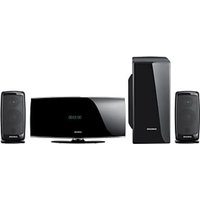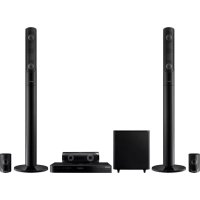
HTJ5530 - Système home cinéma SAMSUNG - Notice d'utilisation et mode d'emploi gratuit
Retrouvez gratuitement la notice de l'appareil HTJ5530 SAMSUNG au format PDF.


| Caractéristiques | Détails |
|---|---|
| Type de produit | Système home cinéma |
| Puissance de sortie totale | 1000 W |
| Nombre de canaux | 5.1 canaux |
| Connectivité | HDMI, USB, Bluetooth |
| Formats audio pris en charge | DTS, Dolby Digital |
| Dimensions (L x H x P) | 430 x 55 x 300 mm (lecteur) ; 250 x 390 x 250 mm (haut-parleur) |
| Poids | Environ 5 kg |
| Utilisation | Idéal pour les films, la musique et les jeux vidéo |
| Maintenance | Nettoyage régulier des haut-parleurs et mise à jour du firmware |
| Sécurité | Ne pas exposer à l'humidité, éviter les chocs |
| Informations générales | Compatible avec les téléviseurs modernes, installation facile |
FOIRE AUX QUESTIONS - HTJ5530 SAMSUNG
Questions des utilisateurs sur HTJ5530 SAMSUNG
0 question sur cet appareil. Repondez a celles que vous connaissez ou posez la votre.
Poser une nouvelle question sur cet appareil
Téléchargez la notice de votre Système home cinéma au format PDF gratuitement ! Retrouvez votre notice HTJ5530 - SAMSUNG et reprennez votre appareil électronique en main. Sur cette page sont publiés tous les documents nécessaires à l'utilisation de votre appareil HTJ5530 de la marque SAMSUNG.
MODE D'EMPLOI HTJ5530 SAMSUNG
imaginez les possibilités
Merci d'avoir acheté ce produit Samsung.
Pour obtenir notre service complet, veuillez enregistrer votre produit sur
www.samsung.com/register
Information relative à la sécurité
ATTENTION
RISQUE DE CHOC ÉLECTRIQUE NE PAS OUVIR.
ATTENTION: POUR RÉDUIRE LES RISQUES D'ÉLECTROCUTION, NE RETIREZ JAMAIS LE CAPOT (NI L'ARRÊRÉ). CE PRODUIT NE CONTIENT PAS DE PIEÇES REPARABLES PAR L'UTILISATEUR. CONFIEZ TOUTE RÉPARATION À DU PERSONNEL QUALIFIÉ.
| Produit de catégorie II : Ce symbole indique qu'il ne nécessite pas une connexion de sécurité à la terre (masse). | |
| ~ | Tension CA : Ce symbole indique que la tension nominale est la tension CA. |
| --- | Tension CC : Ce symbole indique que la tension nominale est la tension CC. |
| i | Attention, consultez les instructions aux fins d'utilisation : Ce symbole indique à l'utilisateur qu'il doit consulter le guide d'utilisation pour avoir de l'information au sujet de la sécurité. |
-
Les fentes et les ouvertures du boitier et les parties arrirée ou du dessous assurent l'airation nécessaire. Pour assurer un bon fonctionnement de l'appareil et le protégger de la surchauffe, ces fentes et ces ouvertures ne doivent jamais être bloquées ou couvertes.
-
Ne placez pas cet apparéil dans un espace confiné comme une bibliothèque ou un meuble encastré, à moins qu'une ventilation ajustée ne soit assurée.
- Ne placez pas cet apparéil près ou à proximé d'un radiateur ou d'une chaufferette ou dans un endroit où il serait exposé à la lumière directe du soleil.
-
Ne placez pas de contenants replis d'eau (vases, etc.) sur cet appeareil. L'eau qui s'ecouerait pourrait causer un incendie ou une décharge électrique.
-
N'exposez pas cet apparéil à la pluie et ne le placez pas pres d'un point d'eau (baignoire, lavabo, évier de cuisine, cuve à lessive, sous-sol humide, piscine, etc.) Si cet apparéil est mouillé par accident, débranche-le et contactez immédiatement un détaillant autorisé.
- Cet apparéil est alimenté par des piles. Des règlements environnementaux de votre localité pouraient exiger que vous procédiez à la mise au rebut de ces piles de manière appropriée. Veuillez communiquer avec lesouvocs publics locaux pour obtenir de l'information sur la mise au rebut ou le recyclage.
- Pour éviter tout risque d'incendie ou de décharge électrique, ne surchargez pas les prises murales, les rallonges ou les adaptateurs.
- L'acheminement des cordons d'alimentation doit les protégger d'un piétinement ou d'un pincement causé par des objets placés sur ceux-ci ou contre ceux-ci. Portez une attention particulière aux fiches de cordon, aux prises murales et au point de sortie de l'appareil.

Ce symbole indique la presence d'une haute tension à l'intérieur. Tout contact avec une piece interne de l'appareil présente un danger.

Ce symbole vous informe qu'une documentation importante relative au fonctionnement et à l'entretien est fournie avec le produit.
- Pour protégier l'appareil de la foudre, ou lorsqu'il est laissé sans surveillance et inutilisé pendant une période prolongée, débranchez-le de la prise murale et débranchez l'antenne ou le système de cable. Cela évitera que la foudre ou des surcharges n'endommagent le système.
- Avant de brancher le cordon d'alimentation AC dans la prise de l'adaptateur DC, assurez-vous que la désignation de tension de l'adaptateur DC correspond à l'alimentation électrique locale.
- N'insérez jamais d'objet metallique dans les pieces de cet appeareil comportant des ouvertures. Vous vous exposerie à un risque de décharge électrique.
- Pour éviter les décharges électriques, ne touche jamais les pieces internes de cet apparéil. Seul un technicien qualifié peut ouvrir cet apparéil.
Assurez-vous de bien brancher le cordon d'alimentation. Celui-ci doit être fermement enforcé dans la prise. Lors du débranchement du cordon d'alimentation d'une prise murale, voirlez à tous jours utiliser la fiche. Ne débranchez jamais un cordon en tirant dessus. Ne manipuérez pas le cordon d'alimentation avec des mains mouillées. -
Débranche immédiatement cet apparéil s'il ne fonctionné pas normalement - en particulier si dessons ou des odeurs inhabituels s'en échépent. Communique avec un détaillant autorisé ou un centre de réparation.
-
Entretien du boitier.
-
Avant de connecter d'autre composants à ce produit, voirlez à les éteindre.
- Si vous déplacez sans transition votre produit d'un endroit froid vers un endroit chaud, de la condensation pourrait se former sur les pieces mobiles et sur les lentilles et provoquer une lecture anormale. Si cela se produit, débranchez le produit et attendez deux heures avant de le brancher dans la prise murale. Ensuite, insérez le disque et tentez une nouvelle lecture.
Assurez-vous de débrancher la fiche de la prise si le produit reste inutilisé ou si vous quittez la maison pour une période prolongée (en particulier si des enfants, des personnes âgées ou handicapées y resteront seuls).
-
La poussière accumulée peut cause des décharges électriques, une fuite électricque ou un incendie en provoquant la production d'étincelles ou de chaleur ou la détérioration de l'isolement.
-
Communiquez avec un centre de réparation autorisé pour obtenir de l'information si vous comptez installer votre produit dans un endroit très poussièreux ou soumis à des températures élevées ou basses, à une teneur élevé en humidité, à des produits chimiques ou s'il est utilisé 24 heures par jour comme dans des aéroports, des gares, etc. Le non-respect de cette directive pourrait endommager sérieusement le produit.
-
Branchez seulement une fiche ajustement mise à la terre dans une prise murale.
-
Une mauvaise mise à la terre pourrait cause des décharges électriques ou endommager l'équipement. (Équipement de classe I seulement.)
-
Pourmettre cetappareil totalement hors tension, youdevezledebrancherde la priseurale.Par consequent,la priseuraleetla fichedoiventetreaisementaccessiblesen tout temps.
- Ne laïsez pas les enfants se suspendre à l'appareil.
- Rangez les accessoires (piles, etc.) dans un endroit sur hors de portée des enfants.
- N'installez pas le produit sur un emplacement instable comme une étagère peu solide, un plancher incliné ou un environnement soumis à des vibrations.
- Ne laïsez pas le produit tomber sur le sol et ne le frappez pas. Si le produit est endommagé, débranchez le cordon d'alimentation et contactez un centre de réparation.
- Veillez à débrancher le cordon d'alimentation de la prise murale et à essuyer le produit à l'aide d'un chiffon sec et doux pour nettoyer l'appareil. N'utilise jamais de produits chimiques comme de la cire, du benzène, de l'alcool, des diluants, des insecticides, des assainisseurs d'air, des lubrifiants ou des détergents. Ces produits chimiques peuvent endommager l'apparce du produit ou supprimer les imprimés sur le produit.
- N'exposez pas cet apparéil aux égouttements ou aux éclaboussures. Ne placez pas d'objet contenant des liquides, comme des vases, sur l' apparéil.
- Ne vous débarrasssez pas des piles en les faisant brûler.
- Ne branchez pas plusieurs apparéils électriques dans la même prise murale. La surcharge d'une prise peut causer une surchauffe qui pourrait entraîner un feu.
- Il y a un risque d'explosion si vous replace les piles utilisées dans la télécommande par des piles inappropriées. Remplacez-les uniquement par des produits similaires ou équivalents.
AVERTISSEMENT :
POUR PREVENIR LA PROPAGATION DU FEU, GARDEZ EN TOUT TEMPS LES BOUGIES ET AUTRES OBJECTS PRODUISANT DES FLAMMES NUES A L'ECART DE CE PRODUIT.
- Pour réduire les risques d'incendie ou de décharges électriques, n'exposez pas l'appareil à la pluie ou à l'humidité.

NOTE À L'INSTALLATEUR DU SYSTÉME DE CÁBLODISTRIBUTION
Le present rappel a pour but d'inviter l'installateur du système de cablodistribution à consulter la section 820~40 du Code national du[bâtiment (NEC) qui renferme des directives sur la mise à la terre et qui stipule que la mise à la terre du cable doit être reliée au système de mise à la terre du[bâtiment, et ce, le plus pris possible du point d'entrée du cable dans le[bâtiment.
Cet apparéil est homologué comme produit LASER DE CLASSE 1. L'utilisation des commandes, les réglages ou l'exécution de procédures autres que celles spécifiées ci-dessus peuvent conduire à une exposition à des radiations dangereuses.
DANGER:
- PEUT ÉMETTRÉ UN RAYONNEMENT LASER VISIBLE OU INVISIBLE SI LE COUVERCLE EST OUVERT. ÉVITEZ UNE EXPOSITION DIRECTTE AUX RAYONS. (FDA 21 CFR)
ATTENTION:
- PEUT ÉMETTRÉ UN RAYONNEMENT LASER VISIBLE OU INVISIBLE DE CLASSE B SI LE COUVERCLE EST OUVERT. ÉVITEZ UNE EXPOSITION AUX RAYONS (IEC 60825-1)
- CET APPAREIL UTILISE UN LASER. EFFECTUER DES CONTROLES OU DES REGLAGES OU BIEN EXECUTER DES PROCEDURES AUTRES QUE CELLES SPECIFIÉES DANS CE MANUEL PEUT PROVOQUER UNE EXPOSITION A UN RAYONNEMENT DANGEREUX. N'OUVREZ PAS LE COUVERCLE. NE RÉPAREZ PAS LE PRODUIT PAR VOUS-MÉME. VEUILLEZ CONTACTER UN TECHNIÇIEN QUALIFIÉ POUR TOUTE RÉPARATION.
Cet apparéil numérique de la classe B est conforme à la norme NMB-003 du Canada.
Le present appeareil est conforme aux CNR d'Industrie Canada applicables aux appeareils radio exempts de licence. L'exploitation est autorisée aux deux conditions suivantes : 1) l'appeuil ne doit pas produit de brouillage, et 2) l'utilisateur de l'appeuil doit accepter tout brouillage radioelectrique subi, meme si le brouillage est susceptible d'en comprometter le fonctionnement.
Information relative à la sécurité
Consignes de sécurité importantes
Lisez attentivement ces instructions d'utilisation avant d'utiliser l'appareil. Suivez toutes les consignes de sécurité ci-dessous. Conserve ces instructions d'utilisation à portée de la main pour consultation future.
-
Lisez ces instructions.
-
Conserveces instructions.
-
Tenez compte de tous les averissements.
-
Suivez toutes les instructions.
-
N'utilise jamais cet apparéil à proximité de l'eau.
-
Nettoyez l'appareil uniquement avec un linge sec.
-
N'obstruez aucun orifice de ventilation. Installe l'appareil en respectant les consignes du fabricant.
-
Ne l'installez jamais à proximé de sources de chaleur telles que les radiateurs, les registres de chaleur, les poèmes ou autres appareils (y compris les récepteurs A/V) qui dégagent de la chaleur.
-
Ne démonze pas le dispositif de sécurité de la fiche polarisée ou de mise à la terre. Les fiches polarisées sont pourvues de deux lames, dont I'une est plus large que I'autre. Les fiches de mise à la terre sont pourvues de deux lames et d'une broche de mise à la terre. La broche large ou la troisième broche garantissant votre sécurité. Si la fiche fournie ne peut pas rentrer dans votre prise, demandez à un électricien de replacer cette prise, car elle est obsolette.
-
Protégez le cordon contre le piétinement ou les pincements, en particulier pres des fiches, des prises murales et à son point de sortie de l'appareil.
-
Utilisez uniquement les accessoires commandés par le fabricant.
-
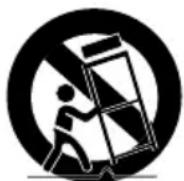
Utilisez uniquement le chariot, le socle, le trépied, le support ou la table recommends par le fabricant ou vendus avec l'appareil. Si l'équipement est place sur un meuble à roulettes, déplaceze ce meuble avec précaution, afin d'éviter les bless entrainer le basculement de l'ap
-
Debranchez cet appeareil en cas d'orage ou si vous ne l'utilise pas pendant une période prolongée.
-
Confiez toute réparation à du personnel qualifié. Une réparation est nécessaire si l'appareil a été endommagé d'une façon ou d'une autre : cordon d'alimentation ou fiche endommagée, projection de liquide ou chute d'objets sur l'appareil, exposition à la pluie ou à l'humidité, fonctionnement anormal, chute de l'appareil.
Utilisation de la fonction 3D
INFORMATION IMPORTANTE SUR LA SANTÉ ET LA SECURITE CONCERNANT LES FILMS EN 3D.
Vousevez dire et comprendre les consignes de sécurité suivantes avant d'utiliser la fonction 3D.
- Lorsqu'ils regardent la télévision 3D, certains spectateurs pouraient dessentir certains troubles, tels que des vertiges, des nausées ou des maux de tête. Si vous manifestez certains de ces symptômes, arrêtez de regarder la télévision 3D, retirez les lunettes 3D actives et reposez-vous.
- Le fait de regarder des images 3D pendant une période prolongée peut fatiguer les yeux. Si vos yeux se fatiguent, arrêtez de regarder la télévision 3D, retirez les lunettes 3D actives et reposez-vous.
- Un adulte responsable devrait surveiller régulierement les enfants qui utilisent la fonction 3D. En cas de fatigue des yeux, de maux de tête, de vertiges ou de nausées, l'enfant doit arreter de regarder la télévision en 3D et se reposer.
N'utilisez pas les lunettes 3D actives à d'autres fins (p. ex., comme lunettes de vue, de soleil, de protection, etc.). - N'utilisez pas la fonction 3D ou les lunettes 3D actives lorsque vous marchez ou lorsque vous vous déplacez. Si vous utilisez la fonction 3D ou des lunettes 3D actives tout en marchant ou en vous déplacant, vous pourriez vous heurter à des objets, trébucher et/ou tomber et vous blesser gravement.
- Si vous souhaitez visionner du contenu 3D, connectez un apparéil 3D (récepteur A/V ou télévisueur compatible 3D) au port de sortie HDMI OUT du produit à l'aide d'un cable HDMI haute vitesse. Mettez les lunettes 3D avant de visionner le contenu 3D.
- Le produit émet les signaux 3D uniquement par le cable HDMI connecté au port de sortie HDMI OUT.
- La résolution de la video en mode de lecture 3D est définie en fonction de la résolution de la video 3D originale. Vous ne pouvez pas la modifier.
- Certaines fonctions comme BD Wise ou les réglages de la taille de l'écran et de la résolution pourraient ne pas fonctionner correctement en mode de lecture 3D.
- Vous doivent utiliser un cable HDMI haute vitesse pour obtenir une sortie correcte du signal 3D.
Tenez-vous a une distance du téléviseur équivalente à trois fois au moins la largeur de l'écran du téléviseur lorsque vous visionnez des images 3D. Par exemple, si votre écran est de 46 po, tenez-vous à 138 po (11,5 pi/3,50 m) de l'écran. - Placez l'écran video 3D à la hauteur de vos yeux pour obtenir la(Meilleure image 3D.
- Quand le produit est connecté à certains appareils 3D, l'effect 3D pourrait ne pas fonctionner correctement.
- Ce produit ne convertit pas le contenu 2D en 3D.
- Les logos « Blu-ray 3D » et « Blu-ray 3D » sont des marques de commerce de Blu-ray Disc Association.
Table des matieres
POUR DEMARRER
6 Accessoires
6 Composants des enceintes
7 Face avant
7 Face arrriere
8 Telecommande
CONNEXIONS
9 Connexion des enceintes
12 Branchement à un télévisuer et à des péripériques externes
13 Connexion à un routeur réseau
DEFINITION DES PARAMÉTRES
14 Procedure relative aux paramètres
15 Aperçu de l'écran d'accueil
15 Accès à l'écran Paramètres
16 Fonctions du menu Paramètres
19 Configuration de la radio
20 Configuration du réseau
23 Wi-Fi Direct
24 Mise à niveau logicielle
25 Configuration de la fonction DLNA
LECTURE DE CONTENU
26 Modification du périphérique source
26 Lecture de disques commerciaux
26 Lecture d'un disque à contenu enregistré par l'utilisateur
27 Lecture des fichiers sur un périphérique USB
28Commandede la lecture des videos
30 Lecture d'un disque audio préenregistré disponible dans le commerce
30 Commande de la lecture de la musique
32 Visionnement de photos
32 Utilisation du Bluetooth
34 Utilisation des touches d'effets spéciaux de la télécommande
SERVICES RÉSEAU
35 Utilisation de BD-LIVE™
35 Utilisation de la fonction DLNA
35 Applications
36 Utilisation de Vewd App Store
37 Screen Mirroring
ANNEXE
38 Information complémentaire
39 Compatibilité du disque et du format
44 Dépannage
47 Caracteristiques techniques
48 Licence
- Les chiffres et les illustrations contenus dans ce Guide d'utilisation sont fournis à titre de référence uniquement et pourraient ne pas représenté exactement le produit.
Pour démarrer
Vérification du contenu de la boite pour vous assurer de la présence des accessoires et des composants d'enceinte enumerés ou illustrés ci-dessous.
Accessoires
- Télecommande - Guide d'utilisation - Piles (type AAA)
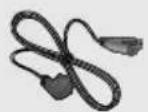
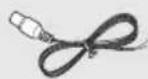
Cable D'alimentation Antenne FM
Composants des enceintes

Centrale


Vis (5x15) x 2

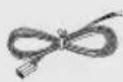
Vis (5x20) x 8 Câble D'enceinte x 6
Avant x 2 Pied x 2 Base du Pied x 2 Ambiophoniques x 2 Caisson des basses
Face avant
ICONES D'AFFICHAGE
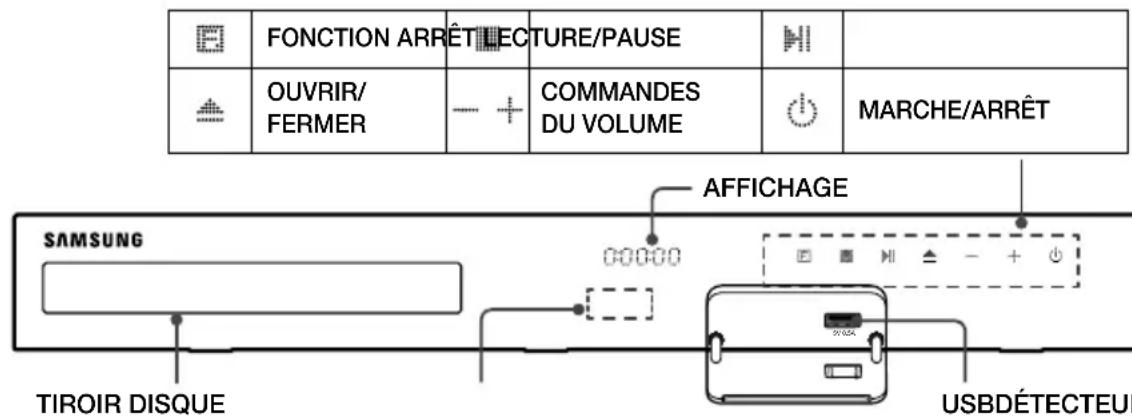
Veilz a ce que les enfants ne touchent pas à la surface du produit lorsque le téléviseur est allumé. Il sera chaud.
Pourmettrea jourlelogiciel duproduittarparaise USB,vousdevezutiliserunecléUSB.
Lorsque le produit affiche le menu du disque Blu-ray, vous ne pouvez pas commencer à visionner le film en appuyant sur la touche du produit ou sur la touche de la télécommande. Pour lancer la lecture du film, vous doivent désigné le film ou Commencer dans le menu du disque, puis appuyer sur la touche.
Si vous utilisez l'Internet ou lisez le contenu d'un périphérique USB sur votre téléviseur à l'aide du cinema maison, vous ne pouvez pas selectionner le mode BD/DVD au moyen de la touche FUNCTION. Pour selectionner le mode BD/DVD, quitterze l'Internet ou interrompez la lecture du contenu sur le téléviseur, puis selectionnéz le mode BD/DVD.
Face arrirée
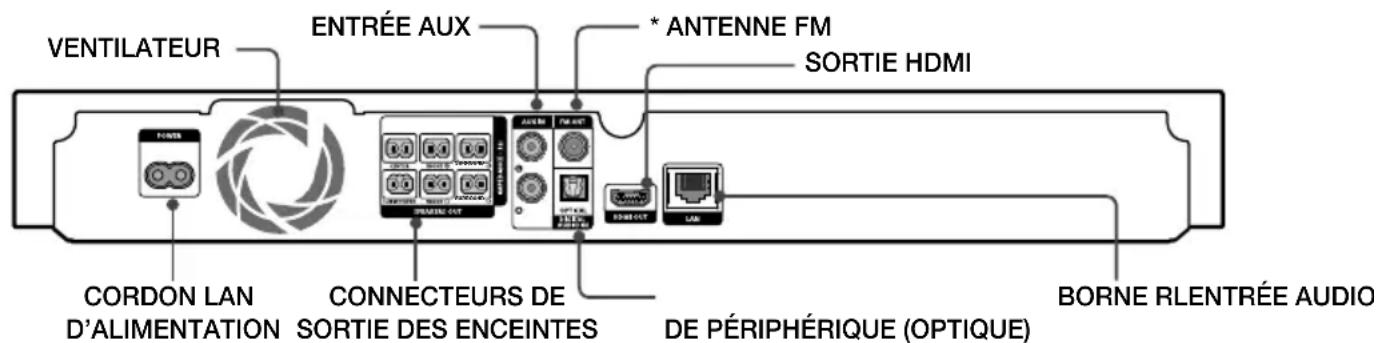
* Connexion de l'antenne FM
- Branchez l'antenne FM fournie à la prise FM ANT.
- Déplacez lentement le fil d'antenne jusqu'à ce que vous trouviez un endroit où la réception est bonne, puis fixez-le au mur ou à une autre surface rigide.
Veillez à laisser un espace minimum de 10 cm (4 po) de chaque côte du cinema maison pour assurer une ventilation ajustée. N'obstruez pas le ventilateur ou les orifices de ventilation.
Ce produit ne recoit pas la fréquence de diffusion AM.
Télécommande
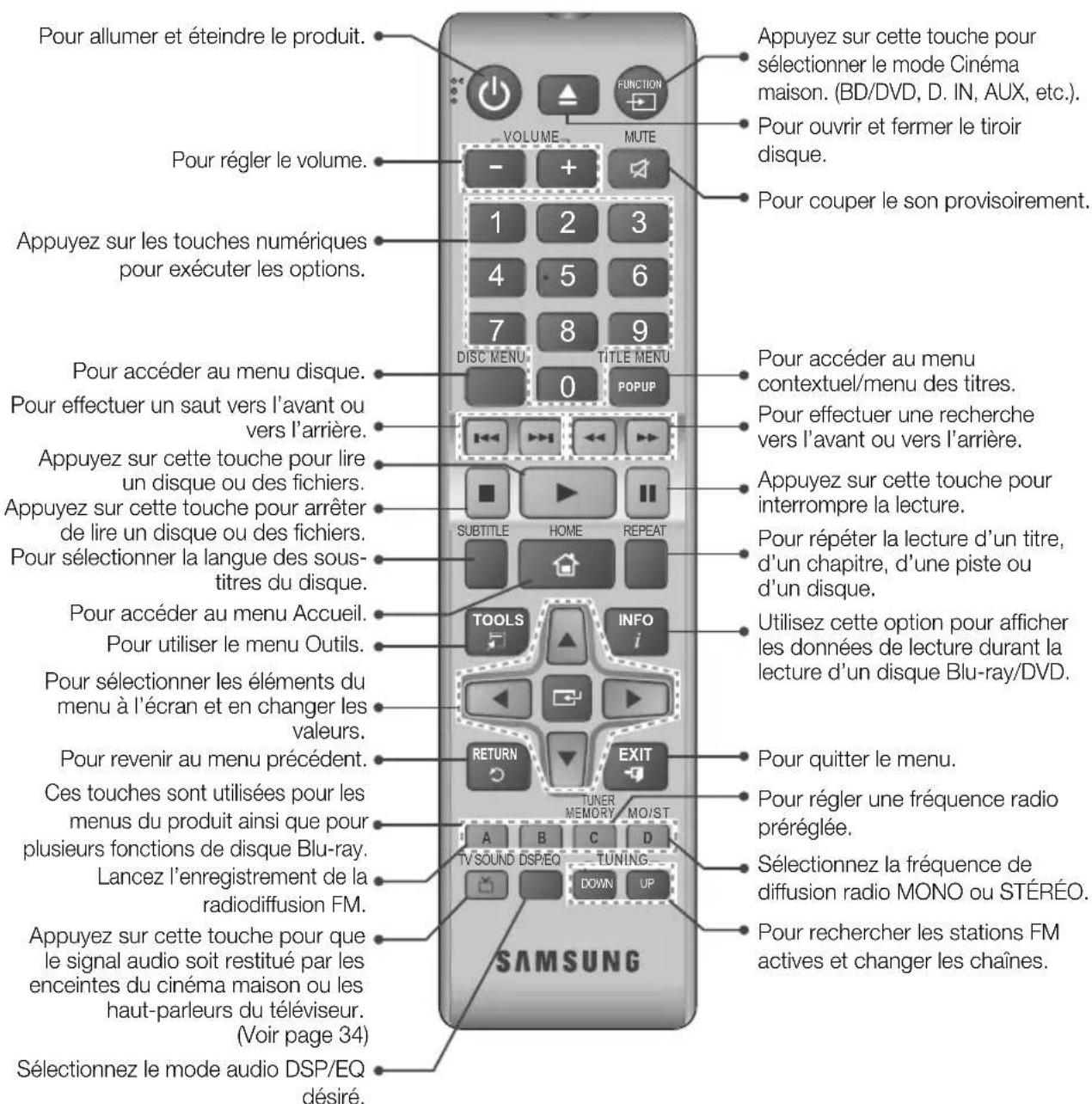
Aperçu de la télécommande
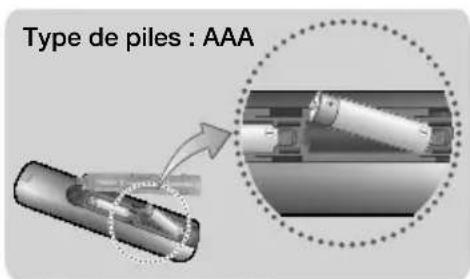
Installation des piles dans la télécommande
Assurez-vous de placer les signes « + » et « - » des extrémités des piles tel que l'indique le diagramme à l'intérieur du compartment.
Si le téléviseur fonctionne selon un usage normal du téléviseur, les piles durent environ un an.
La télécommande peut être utilisé à une distance pouvant aller jusqu'à 23 pi du produit, en ligne droite.
Connexions
Cette section couvre différentes méthodes pour connecter le produit à d'autres périhériques.
Avant de déplacer ou d'installer le produit, assurez-vous de couper l'alimentation et de débrancher le cordon d'alimentation.
Connexion des enceintes
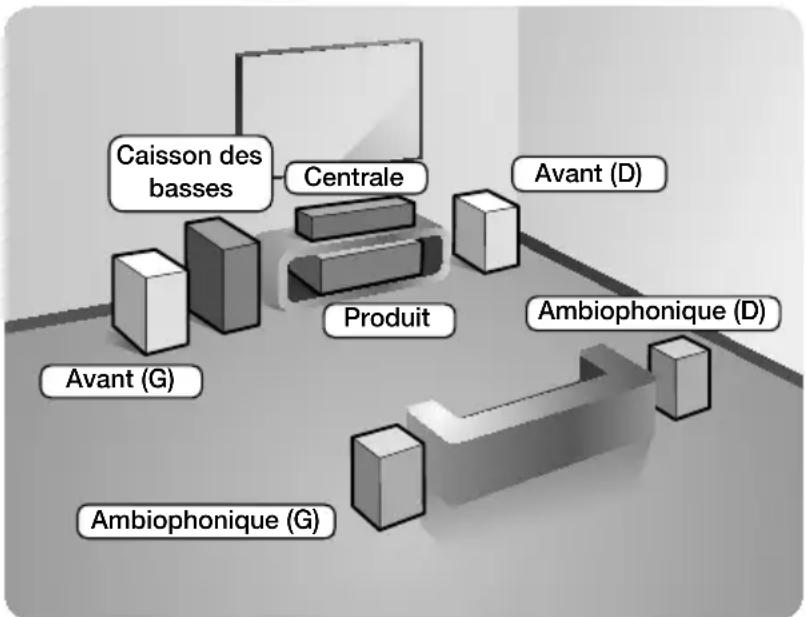
Mise en place du produit
Placez le produit sur un socle, sur une étagère du meuble ou sous le pied du téléviseur.
Sélection de la position d'écoute
La position d'écoute devrait se situer à une distance du téléviseur équivalente à 2,5 ou 3 fois la taille de l'écran du téléviseur. Par exemple, si vous avez un écran de 46 po, placez la position d'écoute à une distance de 115 à 138 po (9,6 à 11,5 pi) de l'écran.
| Enceintes avant | Placez les enceintes face à votre position d'écoute, dirigées vers l'intérieur (selon un angle de 45° environ), vers vous. Placez les enceintes avant de façon à ce que leurs haut-parleurs d'aigus se trouvent à la hauteur de votre oreille. Alignez la face avant de vos enceintes avant avec la face avant de votre enceinte centrale ou placez-les légèrement devant l'enceinte centrale. |
| Enceinte centrale | Il est préféable d'installer l'enceinte centrale à la même hauteur que les enceintes avant. Vous pouvez aussi l'inlocker directement sur ou sous le télévisueur. |
| Enceintesambiophoniques | Placez ces enceintes de chaque côté de votre position d'écoute. S'il n'y a pas assez d'espace, placez-les de sorte qu'elle soient face à face. Placez-les à environ 2 à 3 pi au-dessus de votre oreille, légèrement dirigées vers le bas.* Contrairement aux enceintes avant et centrale, les enceintes ambiophoniques sont essentiellement utilisées pour les effets sonores. Elles ne produit pas de son en permanence. |
| Caisson desbasses | La mise en place du caisson des basses n'est pas aussi importante. Placez-le à l'endroit qui vous convient. |
- L'apparance de vos enceintes peut différer légèrement des illustrations de ce manuel.
- Chaque enceinte possède une étiquette de couleur spécifique apposée sur ses faces arrrière ou inférieure. Chaque cable est marqué d'une seule bande de couleur à son extrémité. Faites correspondre la bande de cable à l'étiquette de l'enceinte de même couleur, puis connectez le cable à l'enceinte correspondante. Consultez la page 10 pour obtenir des directives précises.
Connexions
Installation des enceintes sur le socle Tallboy
* Enceintes avant seulement
- Tournez le pied à l'envers et fixez-le au socle.
- Utilisez le tournevis pour serrer les vis (5x20) dans les 4 orifices marqués.
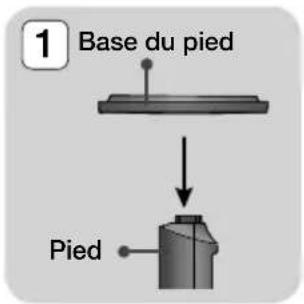
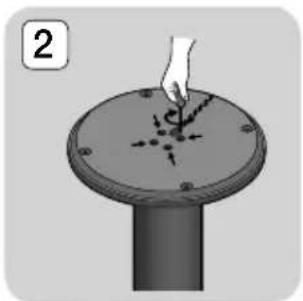
- Redresse le cable d'enceinte fourni et introduisez-le dans l'orifice au centre de la base du socle. Tirez le cable hors de l'orifice de la colonne du socle.
- Branchez l'enceinte supérieure au socle assemblé.
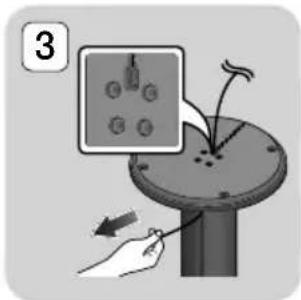
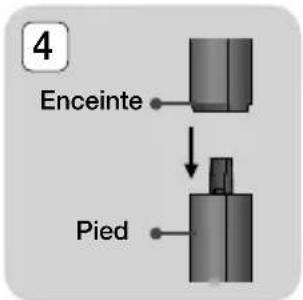
- Insérez une vis (5x15) et serrez-la dans le sens des aiguilles d'une montre dans l'orifice à l'arrête de l'enceinte en utilisant un tournevis.
- Placez le cable d'enceinte le long de la rainure à l'arrête de la colonne du socle.
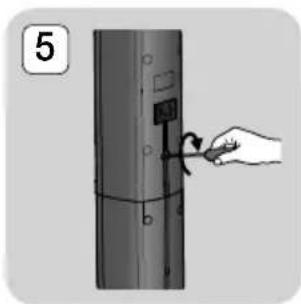
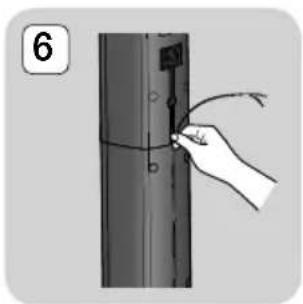
- Connectez les cables d'enceinte en place au port sur la face arriere de l'enceinte tout en faisant correspondre leurs couleurs.
- Apparance après l'installation de l'enceinte. Suivez ces étapes pour installer l'autre enceinte.
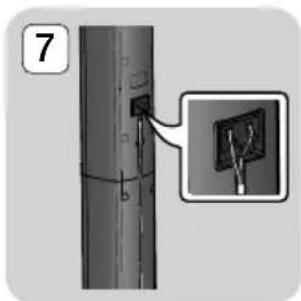
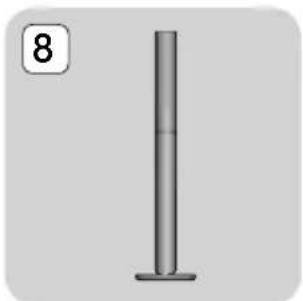
Connexions du cable de l'enceinte
- Accouplez chaque faisceau de cables avec l'enceinte appropriée en appariant la fiche codée par couleur de chaque faisceau avec l'étiquette de couleur apposée sur chaque enceinte.
- Branchez les fiches de contact situées à l'arrière du produit en faisant concorder les couleurs des fiches et des prises d'enceinte. Lors de la connexion, assurez-vous de faire correspondre la couleur de l'étiquette à l'arrête de l'enceinte.
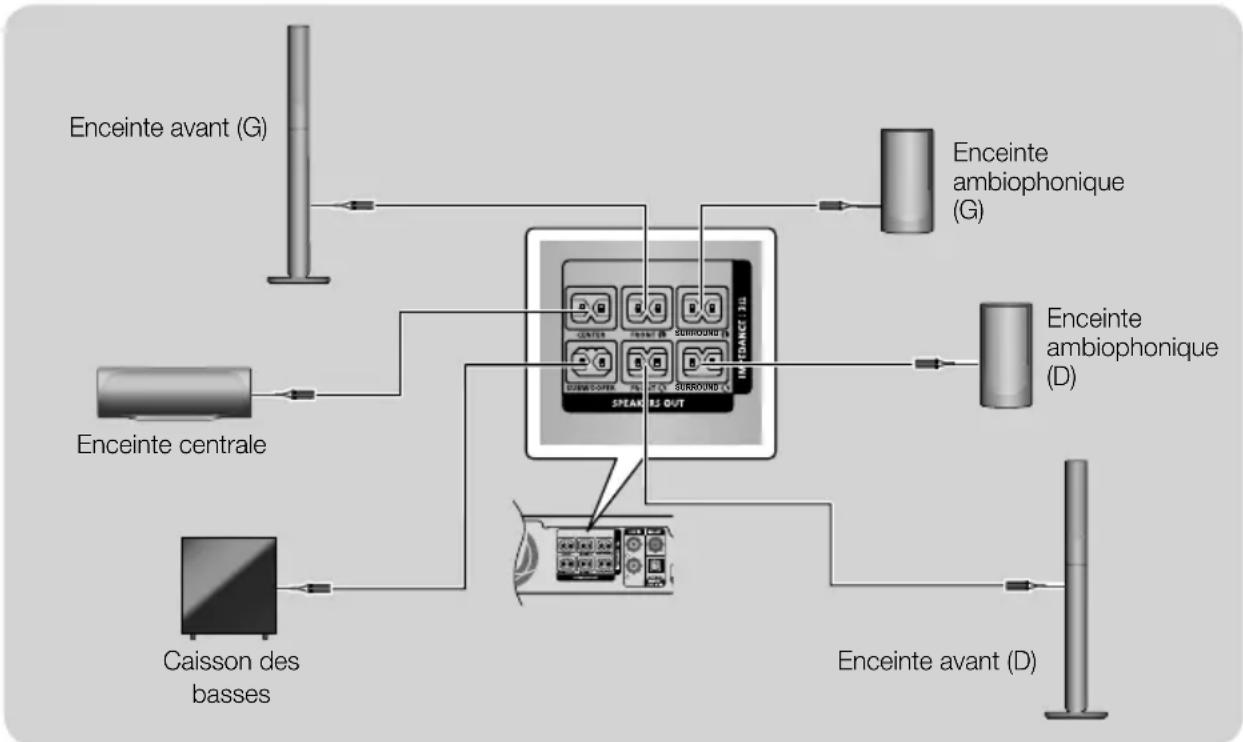
Une enceinte placee pres de voite teliseur pourrait alterer la couleur de I'ecran en raison du champ magnetique.
MISES EN GARDE
Si you voulez installer les enceintes sur le mur, vissez les vis ou plantez les clous (non fournis) fermement dans le mur à l'endroit où vous souhaitez placer l'enceinte, puis en utilisant l'orifice à l'arrête de l'enceinte, suspendez précautionnement l'enceinte sur la vis ou le clou.
Ne laissez pas les enfants jouer avec les enceintes ou a proximite. Ils pourraient se blesser si une enceinte tombe.
Lorsque you connectez les fils des enceintes aux enceintes, assurez-vous que la position de la polarite (+ / - ) est correcte.
Maintenez le caisson des basses hors de la portee des enfants pour enviter quils inserent leurs mains ou des matieres étrangères dans le conduit (orifice) du caisson.
Ne suspendez pas le caisson des basses au mur par le conduit (orifice).
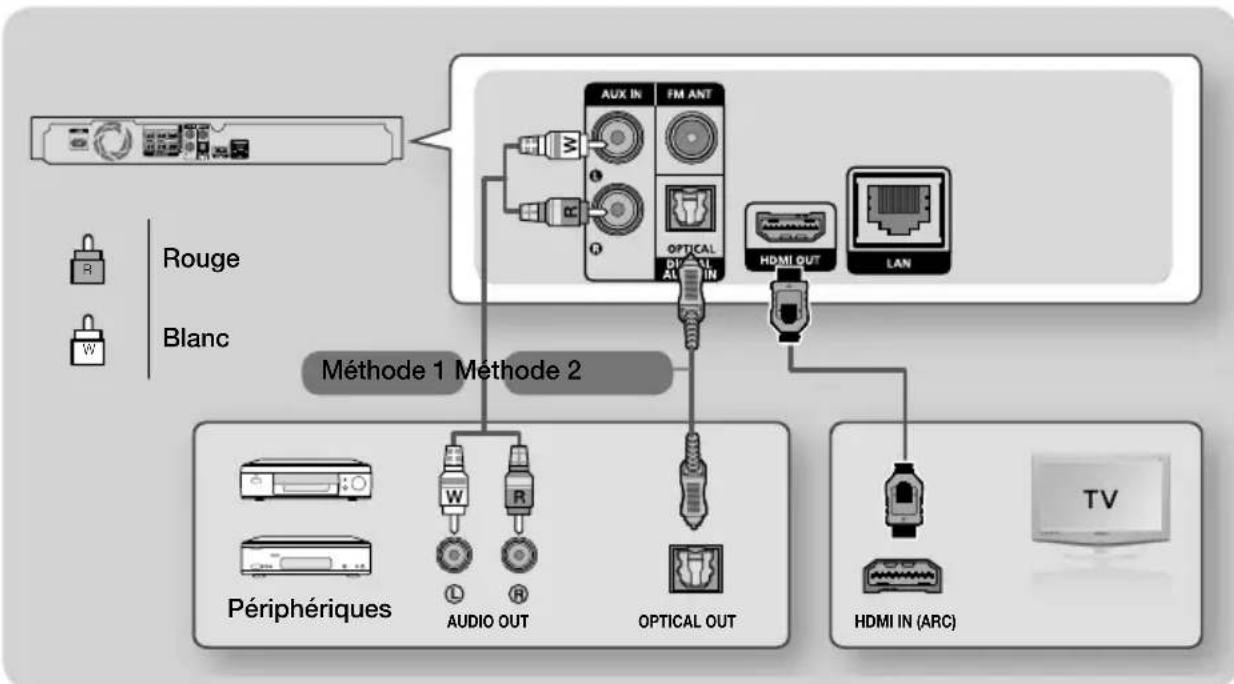
Branchement à un téléviseur et à des périphériques externes
Connexion à un téléviseur
Branchez un cable HDMI (non fourni) de la prise HDMI OUT située à l'arrière du produit à la prise HDMI IN de votre téléviseur. Si le téléviseur prend en charge la fonction ARC, le raccordement de ce cable permet la restitution des signaux audio du téléviseur par les enceintes du cinema. Consultez la page 17 de ce manuel et la section sur la fonction ARC dans le guide d'utilisation du téléviseur pour plus de détails.
Connexion aux périphériques
Deux méthodes permettant de connecter des périhériques externes à votre cinema maison sont expliquées ci-dessous.
Méthode 1 ENTRÉE AUX : Connexion d'un composant périphérique analogique
À l'aide d'un cable audio RCA (non fourni), connectez la prise d'entrée AUDIO In du produit à la prise de sortie AUDIO Out du périhérique analogique. Sélectionnez le mode AUX.
Assurez-vous d'apparier les couleurs des fiches du cable avec les couleurs des prises d'entree et de sortie.
Méthode 2 OPTIQUE : Connexion à un composant audio de périphérique
Pour connecter la sortie audio numérique des composants à signal numérique tels que les boîtes de jonction de cables et les récepteurs satellites (décodeurs): À l'aide d'un cable optique (non foumi), connectez la prise Optical Digital Audio In (Entrée audio optique numérique) du produit à la prise Digital Optical Out (Sortie optique numérique) du périphérique. ⇒ Sélectionnez le mode D. IN.
Pour regarder la video depuis vous recepteur à boite de jonction/satellite, vous devez connecter sa sortie video directement à votre téléviseur.
Ce système prend en charge les fréquences d'échantillonnage numériques de 32 kHz et plus des composants de périphériques numériques.
Ce système prend uniquement en charge l'audio DTS et Dolby Digital. L'audio MPEG, qui a un format de train de bits, n'est pas prise en charge.
Choix d'un périphérique externe à utiliser
Pour selectionner un periphérique exter ne après la connexion, appuyez sur la touche FUNCTION. Chaque fois que vous appuyez sur la touche, le mode change dans l'ordre suivant : BD/DVD D. IN AUX FM BT
Connexion à un routeur réseau
Vou puez connecter votre produit à votre réseau selon l'une des méthodes illustrées ci-après.
Réseau cable
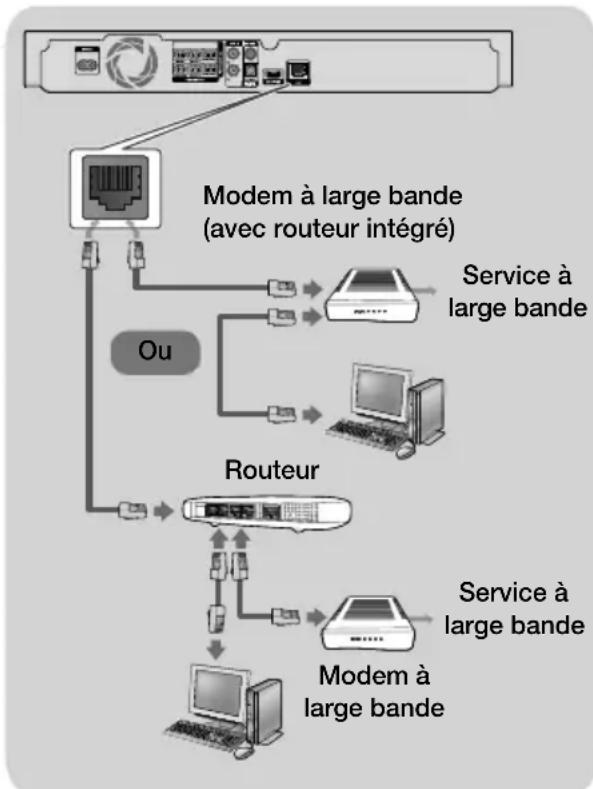
Votre routeur ou les politiques du fournisseur de service Internet peuvent empêcher le produit d'acceder au serveur de mise à jour du logiciel Samsung. Si cela se produit, communiquez avec votre fournisseur de service Internet (ISP) pour des plus amples renseignements.
Les utilisateurs de connexion DSL doivent utiliser un réseau pour établier la connexion à un réseau.
Utilisez un cable Cat7 (de type *STP) pour la connexion. (*paire torsadée blindée)
Vous ne pouvez pas utiliser le produit si la vitesse du réseau est inférieure à 10 Mbit/s.
Pour utiliser la fonction DLNA, vous doivent connecter votre PC à votre réseau, tel que montré dans les illustrations ci-dessus. La connexion peut être cablee ou sans fil.
Réseau sans fil
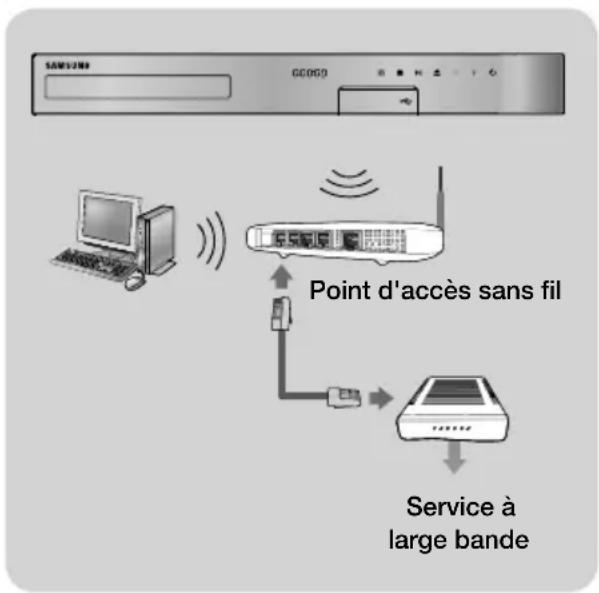
Si vous routeur IP sans fil prend en charge le protocole DHCP, ce produit peut utiliser une adresse DHCP ou une adresse IP fixe pour se connecter au réseau sans fil.
Réglez votre routeur IP sans fil au mode Infrastructure. Le mode Ad-hoc n'est pas pris en charge.
Le produit ne prend en charge que les principaux protocôtes de sécurité sans fil suivants : - WEP(OUVERT/PARTAGE), WPA-PSK(TKIP/AES), WPA2-PSK(TKIP/AES)
Selectionnez un canal qui n'est pas actuellément utilisé sur votre routeur IP sans fil. Si le canal regle pour le routeur IP sans fil est actuellément utilisé par un autre appeareil qui se trouve à proximite, des interférences et une coupure de la communication vont se produit.
Conformément aux nouvelles specifications de certification Wi-Fi, les cinémas maison Samsung ne prennant pas en charge le cryptage de sécurité WEP, TKIP ou TKIP-AES (WPS2mixte) dans des réseaux utilisant le mode 802.11n.
De par sa nature, un réseau sans fil local peut provoquer des interférences, selon les conditions d'utilisation (performance des points d'accès, distance, obstacles, interférences générées par autres périhériques, etc.).
Définition des Paramètres
Procedure relative aux paramètres
- Le menu Accueil ne s'affiche pas si vous ne définissez pas les paramètres initiaux.
- L'OSD (affichage à l'écran) de ce produit peut changer après la mise à niveau de la version du logiciel.
-
Les étapes de l'accès peuvent différer selon le menu que vous sélectionnez.
-
Allumez vous téléviseur après avoir connecté le produit, puis allumez le produit. Lorsque vous allumez le produit pour la première fois, il affiche automatiquement les Configuration lors de la première mise en fonction du cinema maison.
- Appuyez sur les touches ▲▼ pour sélectionner la langue souhaitée, puis appuyez sur la touche C.
- Appuyez sur la touche pour démarrer la configuration de la fonction.
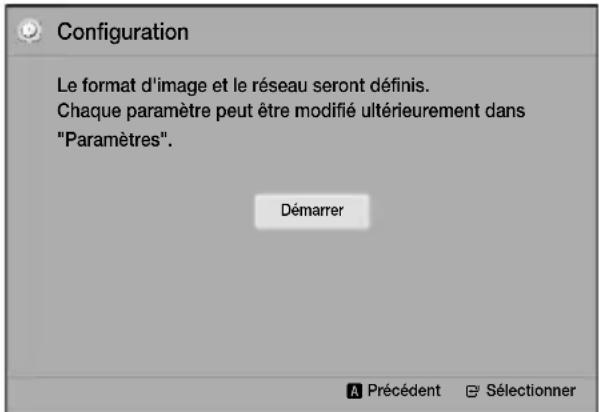
- L'écran Format d'image télé apparait. Appuyez sur les touches ▲▼ pour sélectionner un format d'image désiré, puis appuyez sur la touche G. Vous disposez de quatre choix :
16:9 original - Pour les téléviseurs grand écran. Affiche les images grand écran dans leur format original 16:9 ainsi que les images 4:3 (l'ancien format standard), dans le format colonne 4:3 avec les barres noires à gauche et à droite.
16:9 plein écr. - Pour les téléviseurs grand écran. Affiche les images grand écran dans leur format original 16:9 et agrandit les images dans le format 4:3 pour replir l'écran 16:9.
4:3 panoramicique - Pour les ancients téléviseurs analogiques à écran standard. Affiche les images 4:3 en format plein écran et les images 16:9 en format panoramicique qui maintain le format d'image 16:9, mais remet les barres au-dessus et au-dessous de l'image.
4:3 plein écran - Pour les ancients téléviseurs analogiques à écran standard. Affiche les images 4:3 en format plein écran et les images 16:9 en format pan-scan qui remplit l'écran, mais coupe l'image sur la droite et sur la gauche et élargit le centre verticalement.
-
L'écran Réseau apparait.
-
Avant de commencer, confirmez que le produit est branché à votre routeur.
- Reglez à Câblée ou Sans fil selon l'environnement réseau.
- Si vous réseau sans fil dispose d'un code de sécurité, vous devrez entrer le code pour réaliser la connexion réseau.
- Si vous avez un réseau avec des adresses IP statiques, nous vous suggerons de selectionner Passer en appuyant sur la touche BLEUE (D).
Si vous omettez de configurer le réseau à cette étape ou si la configuration ne s'effectue pas correctement, vous pourrez le faire plus tard. (Voir la page 20)
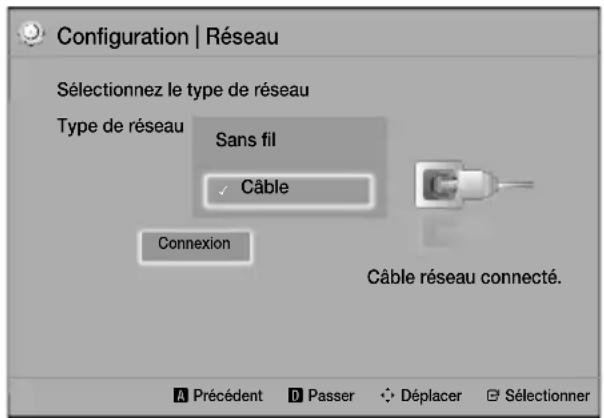
- Le produit vérifie la connexion réseau puis se connecte au réseau. À la fin de l'opération, appuyez sur la touche C. L'écran « Paramètres initiaux définis. » apparaît suivi de l'écran d'accueil.
Si vous souhaitez afficher de nouveau l'écran Configuration et effectuer des changements, Sélectionnez l'options Réinit. (Voir la page 19)
Si vous utilisez le cable HDMI pour connecter le produit a un téléviseur Samsung conforme à la norme Anynet+ (HDMI-CEC) et si 1.) Vous avez défini la fonction Anynet+ (HDMI-CEC) à Activ. sur le téléviseur et sur le produit 2.) Vous avez reglé le téléviseur à une langue prise en charge par le produit, le produit selectionnera automatiquement cette langue comme langue préféree.
Aperçu de l'écran d'accueil
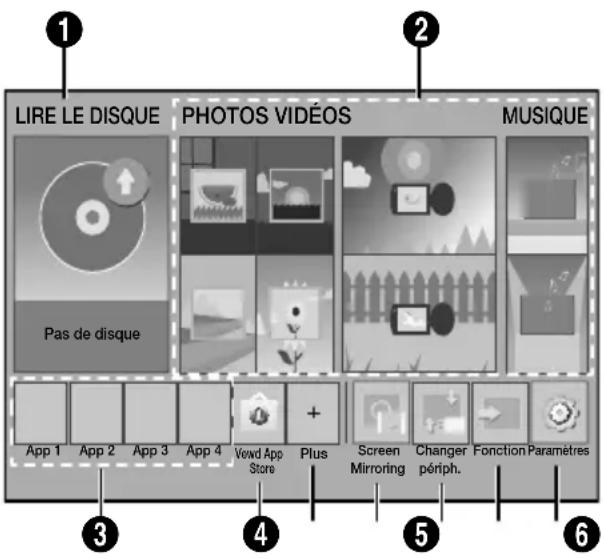
LIRE LE DISQUE
Le disque qui se trouveprésentement dans le tiroir s'affiche. Appuyez sur C pour lancer la lecture du disque.
2 PHOTOS/VIDÉOS/MUSIQUE
Lit le contenu photo, video ou musical provenant d'un disque, d'un périhérique USB, d'un ordinateur ou d'appareils périhériques mobiles.
3 Applications
Permet d'acceder à des applications facturables ou Gratisites.
Vewd App Store
Accedez à Vewd App Store en ligne où vous trouvrez des applications Internet de diffusion de vidéos en continu, de diffusion de fichiers musicaux, de yeux et de réseautage social.
Plus
Une liste d'applications populaires et utiles que nous vous recommendons.
Selon notre pays, cette fonction de menu pourrait ne pas etre prise en charge.
6 Screen Mirroring
Permet de configurer la fonction de mise en miroir sans fil entre le cinema maison et un téléphone intelligent ou une tablette.
7 Changer périph.
Affiche une liste de périhériques externes branchés à l'unité principale. Passez au périhérique désiré.
8 Fonction
Utilisez pour passer à un périhérique externe, pour utiliser la radio et pour changer de mode par une connexion Bluetooth. Vous pouvez utiliser la touche FUNCTION et la touche du boîtier principal pour changer de mode.
9 Paramètres
Définissez toute une variété de fonctions adaptées à vos préférences personnelles.
Pour lire ou afficher des videos, des photos ou des 7 chiers musicaux de votre ordinateur, vous nevez brancher toute cinema maison et votre ordinateur à un réseau domestique et disposier d'un logiciel DLNA dans votre ordinateur. Voir les pages 25 et 35.
Accès à l'écran Paramètres
- Sur l'écran Accueil, Sélectionnez Paramêtres, puis appuyez sur la touche G. L'écran Paramêtres apparait.
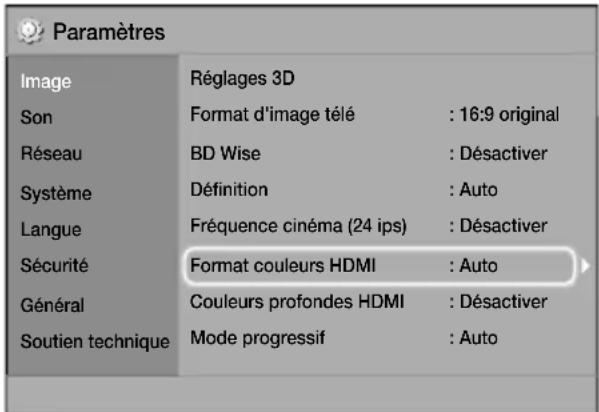
- Pour acceder aux menus, aux sous-menus et aux options de l'écran Paramètres, veuilles you reporter à l'illustration de la télécommande de la page suivante. (Voir la page 16)
Si le produit demeure inutilisé en mode d'arrêt pendant plus de 5 minutes, un économismeur d'écran s'affiche sur le téléviseur. Si le produit demeure en mode d'économiseur d'écran pendant plus de 20 minutes, il s'estint automatiquement.
Définition des Paramètres
Touches de la commande utilisées pour le menu Paramètres
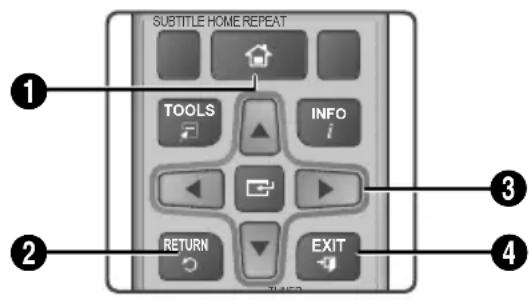
| 1 | Touchche HOME : Pour acceder au menu Accueil. |
| 2 | Touchche RETURN : Pour revenir au menu précédent. |
| 3 | Touchche (ENTRER) / DIRECTION : • Appuyez sur les touches ▲▼▲▷ pour déplacer le curseur ou sélectionner un élément du menu. • Appuyez sur la touche ● pour activer l'élement actuellément sélectionné ou confirmer un paramètre. |
| 4 | Touchche EXIT : Appuyez sur cette touche pour quitter le menu. |
Information détaillée sur les fonctions
Chaque fonction de Paramètres, élément de menu et option individuelle sont expliqués en détaï à l'écran. Pour afficher une explication, utilisez les touches ▲▼ ▲▶ afin de sélectionner la fonction, l'élement du menu ou l'option. L'explication s'affiche habituèlement en bas de l'écran.
Une courte description de la fonction Paramètres est fournie sur cette page. De l'information complémentaire sur certaines fonctions est également fournie dans l'annexe de ce guide.
Fonctions du menu Paramètres
Image
Réglages 3D
Pour configurer les fonctions liées à l'option 3D.
Mode lecture Blu-ray 3D: Sélectionnez le mode 3D si vous souhaitez lancer la lecture en 3D du disque Blu-ray avec un contenu 3D. Si vous passez au menu Accueil en mode 3D, le produit passera automatiquement au mode 2D.
Taille écran: Entrez la taille du téléviseur connecté au produit. Le produit adaptera automatiquement la sortie 3D à la taille de l'écran du téléviseur.
Lisez attentivement l'information sur la santé et la sécurité avant d'afficher le contenu 3D. (Voir la page 4)
Format d'image telé
Vous permit de regler la sortie du produit en fonction de la taille de I'ecran de votre téléviseur. (Voir la page 38)
BD Wise
BD Wise est la fonctionnalité d'interconnectivité la plus récente de Samsung. Lorsque vous interconnectez un produit Samsung et un téléviseur Samsung avec BD Wise au moyen d'un cable HDMI, si la fonction BD Wise est activée sur le produit et sur le téléviseur, le produit diffuse la réserve à la résolution et à la fréquence d'images video du disque BD/DVD.
Définition
Vous permet de définir la résolution de sortie du signal videoi HDMI à BD Wise, Auto, 1080p, 1080i, 720p, 480p. Ce nombre indique le nombre de lignes videoi par image. Les lettres i et p désignent respectivement le balayage entrelacé et progressif. Plus le nombre de lignes est important, plus la qualité est élevé.
Fréquence cinéma (24 ips)
Le réglage de la fonction Fréquence cinéma (24 ips) à Auto autorise le produit à régler automatiquement sa sortie HDMI à 24 images par seconde pour améliorer la qualité de l'image si le produit est connecté à un téléviseur compatible avec la fréquence 24 ips.
- Vous pouvez utiliser la fonction Fréquence cinéma (24 ips) uniquement avec un téléviseur qui prend en charge cette fréquence d'image.
- La fonction Fréquence cinema est seulement disponible lorsque le produit est en mode résolution HDMI 1080p.
Format couleurs HDMI
Vous permet de regler le format de l'espace couleur pour la sortie HDMI selon les fonctionnalités de l'appareil connecté (televiseur, moniteur, etc.).
Couleurs profondes HDMI
Vous permet de définir le produit de façon à diffuser la video avec des couleurs profundes depuis la prise de sortie HDMI OUT. Le mode Couleurs profundes reproduit les couleurs plus précisé et selon une plus grande intensité.
Mode progressif
You per met d'améliorer la qualité de l'image lors du visionnement de disques DVD.
Son
Réglage haut-parleurs
Voupermetdeconfigurerlesparametessuivants de l'enceinte etd'activer et dedesactiver les tests d'enceintepourqueyoupuissiezlesverifier.
Niveau: Vous permet de régler le niveau sonore de chaque hautparleur de 6 dB à -6 dB. Par exemple, si vous aimez les basses profondes, vous pouvez augmenter le niveau sonore du caisson de basses de 6 dB.
Distance: You permit de regler la distance relative de chaque hautparleur de la position d'ecoute jusqu'à 9 mètes (30 pieds). Plus la distance est grande, plus le son restitue par les haut-parleurs sera fort.
Test des haut-parleurs: Vous permet d'executer la fonction Test des haut-parleurs pour que vous puissiez vérifier vos réglages. Le fait de configurer la Test des haut-parleurs à Activer met la Test des haut-parleurs en fonction. Le réglage à Désactiver désactive la fonction.
Selct. haut-parleur
Vous permet de selectionner les enceintes que vous souhaitez activer, soit les enceintes du téléviseur ou celles du cinema maison.
Mode égaliseur
Réglez le Mode égaliseur pour utiliser l'égaliseur.
Paramétres égaliseur
You permit de regler l'égaliseur.

Paramétres égaliseur s'affiche seulement si le Mode égaliseur est Activer.
Canal retour audio
Vous permit de diriger le son du téléviseur vers les enceintes du cinema maison. Requiert une connexion HDMI et un Canal retour audio (ARC) compatible avec le téléviseur.
- Si Canal retour audio est reglé à activ. et si vous utilisez un cable HDMI pour connecter le produit au téléviseur, l'entrée optique numérique ne fonctionne pas.
- Si Canal retour audio est reglé à Auto et si vous utilisez un cable HDMI pour connecter le produit au téléviseur, ARC et l'entrée optique numérique ne fonctionnent pas automatiquement.
Sortie numérique
Vous permet de définir la Sortie numérique selon les fonctionnalités du récepteur A/V que vous avez connecté au produit. Pour de plus amples renseignements, veuillez vous reporter au tableau Sélection de la sortie numérique. (Voir la page 43)
Réglage de la plage dynamique
Règle la compression dynamique pour les formats audio Dolby Digital, Dolby Digital Plus et Dolby TrueHD.
Auto: Commande automatiquement la plage dynamique du son Dolby TrueHD en fonction de l'information reçue de la piste sonore Dolby TrueHD. Désactive également la plage dynamique pour les normes Dolby Digital et Dolby Digital Plus.
Desactiver: Aucune compression dynamique, vous laisse entendre le son original.
Activer: Active la compression dynamique pour les trois formats Dolby. Le volume dessons feutrés est augmente et le volume dessons bruyants est diminué.
Mode de mixage réducteur
Vous permet de selectionner l'option pour convertir de façon descendante le son multicanal qui est compatible avec votre chaine stéreo. Vous pouvez opter pour une démultiplication des données. Celle-ci sera effectuee par le produit qui convertira les données en format Stereo normal ou en un format Son ambiophonique compatible.
Sync. audio
Vous permet, lorsque le produit est connecté à un téléviseur numérique, de régler le décalage du son de façon à ce que l'audio soit synchronisée avec la vente. Vous pouvez régler le décalage entre 0 et 300 milliseconds.
Définition des Paramètres
Réseau
Paramètres réseau
Configure la connexion réseau pour que vous puissiez profiter des diverses fonctions comme des services Internet ou DLNA Wi-Fi et effectue des mises à niveau des logiciels.
Test réseau
Permet de tester la configuration du protocole Internet pour vérifier si ce dernier fonctionne correctement.
Etat du réseau
You permit de vérifier le réseau actuel et l'etat Internet.
Wi-Fi Direct
Vouper met de brancher un periphérique Wi-Fi Direct au produit au moyen du réseau peerto-peer sans avoir recours a un routeur sans fil. Veuillez noter que si le produit est connecté a un réseau sans fil, il pourrait etre déconnecté pendant que vous utilisez Wi-Fi Direct. (Voir la page 23)
Des fichiers texte, comme des fichiers portant une extension.TXT ou.DOC pourraient ne pas s'afficher lors de l'utilisation de la fonction Wi-Fi Direct.
Screen Mirroring
La fonction Screen Mirroring de l'écran vous permet d'afficher l'écran de votre téléphone intelligent ou de votre apparéil intelligent sur votre télévisueur branché au système de cinéma maison. (Voir la page 37)
Nom de l'appareil
Vous permet d'attribuer un nom d'identification au produit. Vous pouvez utiliser ce nom pour identifier le produit lorsque vous le connectez à des périhériques Wi-Fi (telephones intelligents, tablettes, etc.).
Connexion Internet BD-Live
Vouspermet d'autoriser ou d'interdire une connexion Internet pour le service BD-Live.
Système
Configuration
Vouspermet d'executer de nouveau la procedure relativeauxConfiguration.Voirla page14)
Demarr. rapide
Vou pouve allumer l'appareil rapidement en diminuant le temps d'initialisation.

Si cette fonction est reglee a Activer, la consommation electrique en mode de veille sera accrue. (Environ 12 W à 20 W)
Anynet+ (HDMI-CEC)
Anynet+ est une fonction pratique qui autorise l'interfonctionnement avec d'autres produits Samsung dotés de la fonction Anynet+ et vous permet de commander ces produits avec une télécommande de téléviseur Samsung. Pour utiliser cette fonction, vous doivent connecter ce produit à un téléviseur Samsung Anynet+ à l'aide d'un cable HDMI.
Gestion données Blu-ray
Permet de:gérer les contenus telecharges auxquels you avez accede au moyen d'un disque Blu-ray prenant en charge le service BD-Live. You pouze afficher les informations relatives au periphérique USB que you utilisez pour le stockage des données BD-Live, y compris l'espace de stockage disponible. You avez egressement la possibilité de supprimer les données BD-Live et de changer de periphérique.
Langue
Vospermet de selectionnervoirelangue préferée pourleMenuaIecran,Menu du disque,etc.
- La langue seLECTIONnée ne s'affiche que lorsqu'elle est prise en charge par le disque.
Sécurité
Le NIP par défaut est 0000. Si vous n'avez pas créé votre propre NIP, saisissez le NIP par défaut pour acceder à la fonction de sécurité.
Classment BD
Empêche la lecture de disques Blu-ray importante un classement égal ou supérieur à une tranche d'âge spécifique à moins de saisir le NIP.
Classem. parental DVD
Empêche la lecture de DVD comportant un classement numérique spécifique à moins de saisir le NIP.
Changer NIP
Permet de modifier le NIP à 4 chiffres autorisant l'accès aux fonctions de sécurité.
Général
Fuseau hor.
Vous permet de spécifique le fuseau hora qui s'applique à votre région.
Soutien technique
Mise à niveau du logiciel
Pour de plus amples renseignements sur cette fonction, veuillez vous reporter à la page 24.
Communiqueur avec Samsung
Fournit les coordonnées pour obtenir de l'aide concernant votre produit.
Cond. d'utilisation du service
Permet d'afficher la dénégation générale de responsabilité concernant les contenus et services de tiers.
Reinit.
Remet tous les réglages à leurs valeurs par défaut sauf pour le réseau. Requiert la saisie de votre NIP de sécurité. Le NIP de sécurité par défaut est 0000.
Configuration de la radio
- Pour écouter la radio, vous devez brancher l'antenne FM fournie.
Utilisation de la radio à l'aide de la télécommande
-
Appuyez sur la touche FUNCTION pour selectionner l'entrée FM.
-
Reglez sur la station souhaitee.
-
Préreglez Syntonisation 1: Appuyez sur la touche pour sélectionner PRESET puis sur la touche TUNING UP, DOWN pour sélectionner la station préreglee.
-
Avant de symponiser les stations préregliées, vous nevez les ajouter à la mémoire du produit.
-
Syntonisation manuelle : Appuyez sur la touche □ pour sélectionner MANUAL puis sur la touche TUNING UP, DOWN pour symoniser une fréquence supérieure.
- Syntonisation automatique: Appuyez sur les touches pour sélectionnner MANUAL et maintenez ensuite la touche TUNING UP, DOWN enforcée pendant quelques secondes pour rechercher automatiquement la station.
Selection du mode Mono ou Stereó
Appuyez sur la touche MO/ST.
- Chaque fois que la touche est pressée, le son permute entre STEREO et MONO.
- Dans un endroit où la réception est mauvaise, Sélectionnez MONO pour obtenir une diffusion claire, sans interférences.
PréRéglage des stations
Exemple: préréglage de la station FM 89.10 dans la mémoire.
- Appuyez sur la touche FUNCTION pour selectionner FM.
- Appuyez sur la touche TUNING UP, DOWN pour parcourir les fréquences FM, puis Sélectionnéz <89.10>.
- Appuyez sur la touche TUNER MEMORY (la touche jaune C au bas de la télécommande).
- Appuyez de nouveau sur la touche TUNER MEMORY pendant environ 5 secondes. Le poste est méorisé.
Si vous appuyez sur la touche TUNER MEMORY à plusieurs reprises sans changer de poste, le poste entre pourra être écrase. - Pour prérégler une autre station, répétez les étapes 2 à 4.
- Pour écouter une station prérogée, appuyez sur la touche TUNING UP, DOWN.
Définition des Paramètres
Pour supprimer tous les postes FM préprogrammés, appuyez sur la touche TITLE MENU pendant environ 5 secondes en mode FM manuel jusqu'à ce que DEFAULT PRESET apparaisse à l'écran.
Enregistrement de la radio FM
Vou puevez enregistrer vous émission radio favorite sur un périhérique de stockage USB.
- Insérez un périhérique USB dans la prise USB située à l'avant du produit.
- Appuyez sur la touche FUNCTION pour selectionner FM, puis appuyez sur la touche TUNING UP, DOWN pour selectionner le poste que vous pouze enregistrer.
-
Appuyez sur la touche ROUGE (A) pour lancer l'enregistrement. Le processus d'enregistrement est lancé.
-
L'intervalle de temps enregistré s'affiche à gauche et la durée d'enregistrement restante établie en fonction de l'espace non occupé sur le péripérisque de stockage USB s'affiche à droite.
-
Appuyez sur la touche EXIT pour arreter l'enregistrement. L'enregistrement s'arrête et un fichier d'enregistrement en format .mp3 est créé au même moment. Pour dire le fichiers enregistré, reportez-vous à « Lecture des fichiers sur un périphérique USB »
Le fichier enregistré est sauvegarde dans le dossier Tuner qui a ete create automatiquement.
Seules les touches (OUVRIR/FERMER), (MARCHE/ARRET), EXIT, MUTE, et VOLUME +/-, peuvent ettre utilisées pendant I'enregistrement du poste radio FM.
Si vous n'appuyez pas sur une touche pendant l'enregistrement, l'économiseur d'écran sera activé.
Les effets sonores, comme DSP, EQ, etc., ne sont pas enregistrés durant l'enregistrement du poste radio FM.
La radio est enregistrée au volume par défaut établi même si vous modifiez le volume sonore ou appuyez sur la touche MUTE durant l'enregistrement.
Si vous retirez le périphérique USB ou débranchez le cable d'alimentation durant l'enregistrement, la portion du fichier enregistrée jusqu'à maintainant pourrait ne pas pouvoir être lue.
L'enregistrement ne demarrera pas si l'espace de stockage restant sur le périphérique USB est inférieur à 2 Mo.
Si le périphérique USB est retire ou si son espace de stockage est insuffisant (moins de 2 Mo), le message approprié s'affiche et l'enregistrement s'interrrompt.
Configuration du réseau
Lorsque vous connectez ce produit à un réseau, vous pouvez utiliser les applications et les fonctions basées sur le réseau, telles que BD-LIVE, pourmettre à jour leslogiciels du produit via la connexion réseau.
Configuration de votre connexion réseau
Pour configurer la connexion réseau, suivez ces étapes :
- Dans le menu Accueil, Sélectionnez Paramétres, puis appuyez sur la touche
- Sélectionnez Réseau, puis appuyez sur la touche
- Sélectionnez Paramètres réseau, puis appuyez sur la touche
- Passez aux directives relatives aux réseaux câblés qui début ci-dessous ou à celles relatives aux réseaux sans fil du côte gauche de cette page.
Réseau cable
Cable-Automatique
Suite aux étapes 1 à 3 ci-dessus:
- Dans l'écran Paramètres réseau, remplacez Type de réseau par Cable. Sélectionnez ensuite Connexion, puis appuyez sur la touche C. Le produit détecte une connexion cablee, vérifie la connexion réseau, puis se branche au réseau.
- Ensuite, sur lignez OK, puis appuyez sur la touche
Cable-Manuel
Si vous avez une adresse IP statique ou si la procedure automatique ne fonctionne pas, vous dévrez définir manuellement les valeurs des
Paramètres réseau.
Suite aux étapes 1 à 3 ci-dessus:
- Dans l'écran Paramètres réseau, remplacez Type de réseau par Cable. Sélectionnez ensuite Connexion, puis appuyez sur la touche G.
Le produitcherche un réseau,puis affiche le message indiquant que la connexion a échoué.
S'il est possible de brancher le cinema maison à votre réseau sans fil, sélectionnez Changer réseau à cette étape, remplacez le Type de réseau par Sans fil, puis consultez les directives relatives aux réseaux sans fil dans le coin inférieur gauche de la page suivante.

- Utilisez les touches pour selectionner Param. IP, puis appuyez sur la touche L'ecran Param. IP apparait.
- Sélectionnez le champ Param. IP, puis réglez-le à Entrer manuellement.
- Sélectionnez un paramètre à saisir (par exemple Adresse IP), puis appuyez sur C. Utilisez les touches numériques de votre télécommande pour saisir les chiffres du paramètre. Vous pouvez aussi saisir les valeurs en utilisant les touches ▲▼. Utilisez les touches ▲▷ de la télécommande pour passer d'un champ de saisie à un autre pour un paramètre. Lorsque vous avez terminé de configurer un paramètre, appuyez sur la touche C.
- Appuyez sur la touche ou pour passer à un autre paramètre, puis saisissez les chiffres associés à ce paramètre en suivant les directives de l'etape 4.
- Répétez les étapes 4 et 5 jusqu'à ce que tous les paramètres soient fournis.
Vous pouvez Broker les valeurs du parametre du reseau de toute fournisseur de services Internet. - Une fois que vous avez terminé de saisir toutes les valeurs, sélectionnez Retour (O), puis appuyez sur la touche C. Le cinema maison vérifie la connexion réseau, puis se branche au réseau.
Réseau sans fil
Vou pouvez configurer un réseau sans fil de trois manières:
- Sans fil - Automatique
-Sans fil-Manuel - WPS(PBC)
Avant de configurer la connexion reseau sans fil, débranchez tout périhérique reseau sans fil actuellément branché au produit ou, le cas échéant, la connexion cablee actuelle du produit.
Sans fil - Automatique
Suivez les étapes 1 à 3 sous « Configuration de votre connexion réseau ». (Voir la page 20)
- Dans l'écran Paramètres réseau, remplacez Type de réseau par Sans fil. Le produitcherche, puis affiche une liste de réseaux disponibles.
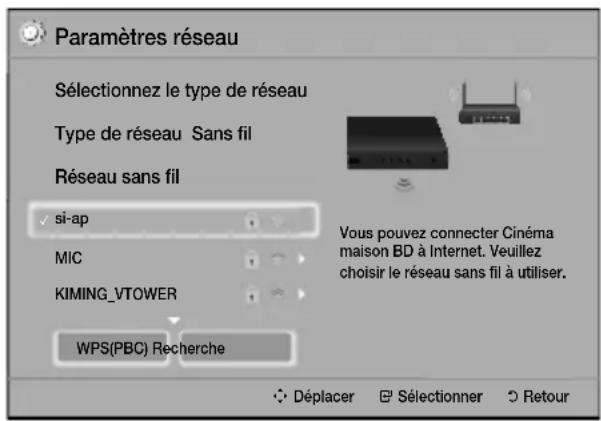
- Sélectionné le réseau souhaïte, puis appuyez sur la touche
- Sur l'écran Clé sécurité, entrez le code de sécurité ou la phrase de passer correspondant à votre réseau. Entrez directement les numérios en utilisant les touches numériques de votre télécommande. Saisissez les lettres une à une à l'aide des touches ▲▼ ▲▼, et en appuyant sur la touche □
- Ensuite, Sélectionnez Fait, puis appuyez sur la touche . Le produit vérifie la connexion réseau, puis se branche au réseau.
Vous devriez etre en mesure de trouver le code de securite ou la phrase de passage du reseau dans un des ecrans de configuration que you avez utilisés pour configurer voe routeur ou voete modem.
Sans fil - Manuel
Si vous avez une adresse IP statique ou si la procedure Automatique ne fonctionne pas, vous devrez définir manuellement les valeurs des
Paramètres réseau.
Suivez les étapes 1 à 3 sous « Configuration de votre connexion réseau ». (Voir la page 20)
- Dans l'écran Paramètres réseau, remplacez Type de réseau par Sans fil. Le produitcherche, puis affiche une liste de réseaux disponibles.
- Parcourez la liste, selectionnez le réseau désiré ou Ajouter réseau, puis appuyez sur la touche
- Si vous avez selectionné un réseau à l' étape 2, passez à l' étape 6. Si vous avez selectionné Ajouter réseau, passez à l' étape 4.
Définition des Paramètres
-
Entrez le nom de votre réseau sans fil ou de leur routeur sans fil.
-
Entrez les chiffres directement en utilisant les touches numériques de votre télécommande.
- Entrez les lettres en selectionnant chaque lettre à l'aide des touches ▲▼▲▶, puis appuyez sur la touche G.
Pour afficher les lettres majuscules (ou réafficher les lettres minuscules si les lettres majuscules sont affichées), sélectionnez appuyez ensuite sur la touche - Pour afficher les symboles et les caractères de ponctuation, Sélectionnez 123#&, puis appuyez sur la touche. Pour réafficher les lettres, Sélectionnez 123#&, puis appuyez sur la touche.
Ensuite, selectionnez Fait, puis appuyez sur la touche
-
Lorsque l'écran Mode de sécurité apparait, utilisez les touches ▲▼ pour sélectionner la méthode de sécurité du réseau, puis appuyez sur la touche C. Sur l'écran suivant, saisissez le code de sécurité ou la phrase de passer du réseau.
-
Entrez les chiffres directement en utilisant les touches numériques de votre télécommande.
- Entrez les lettres en selectionnant chaque lettre à l'aide des touches ▲▼▲▶, puis appuyez sur la touche G.
Ensuite, selectionnez Fait, puis appuyez sur la touche C. Le produitcherche un réseau.
- L'écran indiquant l'éché de la connexion réseau s'affiche. Utilisez les touches «▶ pour selectionner Param. IP, puis appuyez sur la touche G.
- Sélectionnez le champ Param. IP, puis réglez-le à Entrer manuellement.
- Sélectionnez un paramètre de réseau à saisir (par exemple Adresse IP), puis appuyez sur la touche . Utilisez les touches numériques de votre télécommande pour saisir les chiffres du paramètre. Vous pouze aussi saisir les valeurs en utilisant les touches . Utilisez les touches de la télécommande pour passer d'un champ de saisie à un autre pour un paramètre. Lorsque vous avez terminé, appuyez sur la touche .
- Appuyez sur la touche ou pour passer à un autre paramètre, puis saisissez les chiffres associés à ce paramètre en suivant les directives de l'étépe 8.
- Repetez les étapes 8 et 9 jusqu'à ce que tous les paramètres soient fournis.
Vospuvezobtenirlesvaleursduidparametre dur réseau de vouré fournisseur de services Internet.
11. Ensuite, Sélectionnez Retour ( 5), puis appuyez sur la touche C. L'écran Clé sécurité apparait.
12. Sur l'écran Clé sécurité, saisissez le code de sécurité ou la phrase de passer du réseau. Saisissez les chiffres directement à l'aide des touches numériques de votre télécommande. Saisissez les lettres une à une à l'aide des touches ▲▼ ▲▼, et en appuyant sur la touche □
13. Ensuite, selectionnez Fait à la croite de l'écran, puis appuyez sur la touche C. Le produit vérifie la connexion réseau, puis se branche au réseau.
14. Une fois que le cinema maison a vérifié le réseau, sélectionnez OK, puis appuyez sur la touche C.
VouspouvEZegalementlancerlaconfiguration manuelle du reseau en allant aParametes Rseau > Etat du reseau.
WPS(PBC)
L'un des moyens les plus facies d'établier une connexion réseau sans fil est d'utiliser la fonction WPS(PBC). Si votre routeur sans fil dispose d'un touche WPS(PBC), exécutez les étapes suivantes : Suívez les étapes 1 à 3 sous « Configuration de votre connexion réseau ». (Voir la page 20)
- Dans l'écran Paramètres réseau, remplacez Type de réseau par Sans fil. Le produitcherche, puis affiche une liste de réseaux disponibles.
- Faites défilier la liste vers le bas WPS(PBC), puis appuyez sur la touche
- Dans les deux minutes suivantes, appuyez sur le touche WPS(PBC) de votre routeur. Voitre produit acquiert automatiquement toutes les valeurs des parametes reseau dont il a besoin pour se connecter à votre reseau après la verification de la connexion reseau.
- Une fois terminé, Sélectionnez OK, puis appuyez sur le touche
Pour la connexion WPS, Sélectionnez AES comme type de cryptage de sécurité du routeur sans fil. L'utilisation du cryptage de sécurité WEP ne permet pas de prendre en charge la connexion WPS.
Wi-Fi Direct
La fonction Wi-Fi Direct vous permet de connecter les apparciels Wi-Fi Direct au produit et entre eux à l'aide d'un réseau a entités homologues, sans utiliser de routeur sans fil.
Certsains peripériques Wi-Fi Direct pourraient ne pas prendre en charge la fonction DLNA s'ils sont branchés par l'intérimédiaire de la fonction Wi-Fi Direct. Si tel est le cas, modifie la méthode de connexion réseau utilisée pour connecter le péripérisque au cinema maison.
Les transmissions Wi-Fi Direct peuvent interférer avec le signal Bluetooth. Avant d'utiliser la fonction Bluetooth, nous vous recommendons fortement de désactiver la fonction Wi-Fi Direct de tout appareil allumé.
- Allumez l'appareil Wi-Fi Direct et activez la fonction Wi-Fi Direct.
- À l'écran Accueil, Sélectionnez Paramètres, puis appuyez sur le touche
- Sélectionnez Réseau, puis appuyez sur le touche
- Sélectionnez Wi-Fi Direct, puis appuyez sur le touche . Les appareils Wi-Fi Direct que vous pouvez connecter s'affichent.
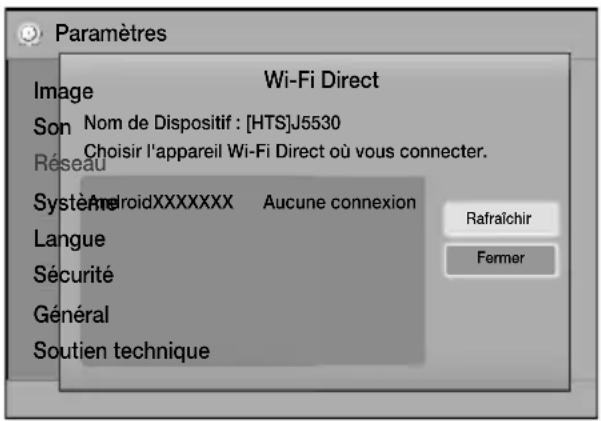
-
Il existe trois façon d'établier la connexion Wi-Fi :
-
Par l'appareil Wi-Fi.
- Par l'intermédiaire du produit en utilisant la configuration par touches PBC.
- Par l'intermédiaire du produit en utilisant un NIP.
Chacune est expliquée ci-après.
Par l'appareil Wi-Fi
- Suivez la procEDURE indiquée sur l'appareil Wi-Fi afin d'établier la connexion à un autre apparéil Wi-Fi Direct. Voir le guide d'utilisation de l' apparéil pour consulter les instructions.
- Lorsque vous avez terminé la procédure, vous devriez voir une fenêtre en incrustation apparaitre sur votre téléviseur, vous indiquant qu'un apparéil prénant en charge Wi-Fi Direct a demandé à se connecter. Confirmez que le périhérique qui effectue la demande est votre périhérique, sélectionnez Oui dans le menu contextualuel, puis appuyez sur la touche pour accepter le choix.
-
La fenêtre en incrustation de connexion apparait, suivie par la fenêtre en incrustation Connecté. Lorsque celle-ci se ferme, l'appareil cité à l'écran Wi-Fi Direct devrait apparait comme connecté.
-
Les procédures PBC et NIP connectent automatiquement les périhériques.
Par l'intermédiaire du produit en utilisant la configuration par touches PBC
- Sélectionnez l'appareil Wi-Fi Direct que vous souhaitez connecter à ce produit, puis appuyez sur la touche .
- La fenêtre en incrustation de connexion apparait, suivie par la fenêtre en incrustation Connecté. Lorsque celle-ci se ferme, l'appareil cité à l'écran Wi-Fi Direct devrait apparait comme connecté.
Par l'intermédiaire du produit en utilisant un NIP
- Sélectionnez l'appareil Wi-Fi Direct que vous souhaitez connecter à ce produit, puis appuyez sur la touche .
- La fenêtre en incrustation NIP apparait.
- Notez le code NIP qui figure dans la fenêtre en incrustation, puis entrez-le dans le champ approprié de l'appareil Wi-Fi Direct que vous pouze connecter.
Définition des Paramètres
- La fenêtre en incrustation de connexion apparait, suivie par la fenêtre en incrustation Connecté. Lorsque celle-ci se ferme, l'appareil cité à l'écran Wi-Fi Direct devrait apparait comme connecté.
La connexion reseau cablee ou sans fil est deconnectee lorsque vous utilisez la fonction Wi-Fi Direct.
Des fichiers texte, comme des fichiers portant une extension.TXT ou.DOC pourraient ne pas s'afficher lors de l'utilisation de la fonction Wi-Fi Direct.
Mise à niveau logicielle
Le menu Mise à niveau du logiciel vous permet demettre à niveau le logiciel du produit pour améliorer laperformance ou obtenir des services additionnels.
- N'eteignez ou ne rallumez jamais le produit manuellement durant le processus de mise à niveau.
-
La mise à jour est terminée lorsque le produit s'eteint après avoir redémarré. Appuyez sur la touche MARCHE/ARRET pour allumer le produit en vue de l'utiliser après la mise à jour.
Samsung Electronics n'assume aucune responsabilité légale en cas de défaillance du produit provoquee par une connexion Internet instable ou une négligence du consommateur pendant la mise à jour logicielle. -
Dans le menu Accueil, Sélectionnez Paramètres, puis appuyez sur la touche
- Sélectionnez Soutien technique, puis appuyez sur la touche
- Sélectionnez Mise à niveau du logiciel, puis appuyez sur la touche
-
Sélectionnéz l'une des méthodes suivantes:
-
En ligne
- Par USB
-
Avis de mise à niveau automatique
-
Appuyez sur la touche
Les instructions pour chaque méthode commencer.
Si vous souhaitez annuler la mise à niveaupendant le tléchéargement du logiciel de mise àniveau, appuyez sur la touche
En ligne
Votre produit doit être connecté à Internet pour utiliser la fonction En ligne. Avant de commencer, retirez tous les disques insérés dans l'appareil.
- Sélectionnez En ligne, puis appuyez sur la touche C. Le message Connexion au serveur apparait.
- Si une mise à jour est indisponible, un message contextuel apparaitra pour vous demander si vous souhaitez effectuer une mise à niveau. Si vous selectionné Oui, le produit s'eteindra puis se rallumera automatiquement et la mise à niveau sera lancée.
- Une fenêtre contextuelle apparait pour indiquer l'etat d'avancement de la mise à jour. Lorsque la mise à jour est terminée, le produit s'eteint automatiquement à nouveau.
- Appuyez sur la touche MARCHE/ARRET pour allumer le produit.
Par USB
- Visitez le site Web de Samsung sur un ordinateur et téléchargez le module de mise à jour sur un périphérique USB.
Enregistrez le module de mise à jour dans le dossier de niveau supérieur du périphérique USB. Autrement, le produit ne sera pas en mesure de localiser le module de mise à niveau. - Branchez le périphérique USB contenant la mise à niveau au produit.
- Sélectionnez Soutien technique > Mise à niveau du logiciel > Par USB. Le logiciel est mis à jour à l'aide du module de mise à jour sur le périphérique USB.
Aucun disque ne devrait se couver dans le produit lorsque vous mettez le logiciel à niveau au moyen de la prise USB Hôte.
Lorsque la mise a jour logicielle est terminée, verifies les détails concernant le logiciel dans le menu Mise à niveau du logiciel.
Avis de mise à niveau automatique
Si vous produit est connecté au réseau et que vous activez la fonction Avis de mise à niveau automatique, le produit vous notificationera de la disponibilité d'une nouvelle version de logiciel par un message contextual.
- Allumez le produit.
- Dans le menu Mise à niveau du logiciel, reglez Avis de mise à niveau automatique sur Activer. Si une nouvelle version du logiciel est disponible, le produit vous le notificatione par un message contextualuel.
- Pourmettrea nivealemicrologiciel, selectionnez Oui.Le produit s'eteint puis se rallume automatiquement et la mise a niveau est Iancée.
- Une fenêtre contextuelle apparait pour indiquer l'etat d'avancement de la mise à jour. Lorsque la mise à jour est terminée, le produit s'éteint automatiquement à nouveau.
- Appuyez sur la touche MARCHE/ARRET pour allumer le produit.
Configuration de la fonction DLNA
DLNA you permit de dire des fichiers musicaux, video et de photos stockés dans votre ordinateur au moyen de votre cinema maison.
Pour utiliser le DLNA, vous doivent installer leur logiciel DLNA sur toute ordinateur si ce n'est déjà fait et brancher toute cinematomaisson à toute ordinateur par l'intermédiaire de toute réseau (voir page 13).
Les ordinateurs tournant sous Windows 7 et Windows 8 disposent du logiciel DLNA (Play To).
Lecture de Contenu
Votrecinéma maison peut dire des contenus sur des disques Blu-ray/DVD/CD,desperhériques USB, des ordinateurs, des téléphones intelligents, des tablettes et des applications.
Pour dire du contentu stocké sur votre ordinateur ou un apparéil mobile, vous doivent branchier l'ordinateur ou l' apparéil mobile et le produit à votre réseau. Pour dire le contentu stocké sur votre ordinateur, vous doivent aussi télécharger et installer le logiciel réseau DLNA ou disposez du logiciel réseau DLNA sur votre ordinateur.
Les ordinateurs tournant sous Windows 7 et Windows 8 disposent du logiciel DLNA (Play To).
Modification du périphérique source
Si vous avez connecté deux péripériques externes ou plus à l'unité principale, vous pouvez utiliser une des trois méthodes décrites ci-dessous pour modifier le péripérisque source.
Méthode 1
Dans l'écran d'accueil, utilisez les touches ▲▼▲▶ pour vous déplacer à Changer périm., puis appuyez sur G. La fenêtre contextuelle Changer périm. apparait. Utilisez les touches ▲▼ pour vous déplacer au pérophérique désiré, puis appuyez sur G.
Méthode 2
Si vous vous déplacez à PHOTOS, VIDEOS, MUSIQUE ou d'autres fidiers de contenu, une liste de dossiers ou de fichiers apparait. Appuyez sur la touche ROUGE (A) pour afficher la fenêtre contextuelle Changer periph., utilisez les touches ▲▼ pour vous déplacer vers le périhérique désiré, puis appuyez sur G.
Méthode 3
Lorsqu'un périhérique est branché la première fois, une fenêtre contextuelle s'affiche. Dans le menu contextual, vous pouvez changer le périhérique source en utilisant les touches , et en appuyant sur la touche C.
Lecture de disques commerciaux
- Appuyez sur la touche ▲ pour ouvrir le tiroir disque.
- Placez delicatement un disque sur le plateau, avec l'etiquette du disque sur le dessus.
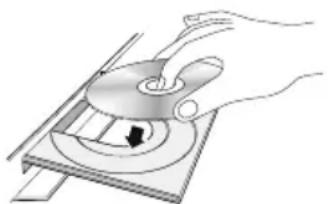
- Appuyez sur la touche pour fermer le tiroir disque. La lecture commence automatiquement.
- Si la lecture ne démarre pas automatiquement, appuyez sur la touche de la télécommande.
Rangement et gestion des disques
-
Manipulation des disques
-
Les traces de doigs ou les éraflures sur un disque peuvent nuire à la qualité du son et de l'image ou cause des sauts.
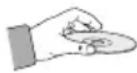
- Évitez de toucher la surface d'un disque sur laquelle des données ont été enregistrées.
- Tenez le disque par les bords pour éviter les traces de doigts sur la surface.
- Ne collez pas de papier ou de ruban sur le disque.
Nettoyage des disques
- Enlevez les traces de doigts ou la saleté qui s'est déposée sur le disque avec un chiffon doux humecté de détergent doux dilué dans de l'eau.

- Lorsque vous nettoyez le disque, essuyez-le délicatement de l'intérieur vers l'extérieur.
-
Rangement des disques
-
Ne les laissez pas sous la lumière directe du soleil.
- Gardez-les dans un endroit frais et ventilé.
Laissez-les dans unePOCHETEDe protection propre et rangez-les verticalement.
Lecture d'un disque à contenu enregistré par l'utilisateur
Il est possible de dire les fichiers multimédias que vous avez enregistrés sur des Blu-ray, DVD ou des CD.
- Placez un disque enregistré par un utilisateur dans le tiroir disque, avec l'étiquette du disque sur le dessus, puis fermez le tiroir disque.
- Utilisez les touches ▲▼ ▲▶ pour sélectionner le type de contenu que vous désirez afficher ou dire - PHOTOS,VIDEOS,MUSIQUE - puis appuyez sur la touche C
OU
2-1. Sélectionnez LIRE LE DISQUE à partir de l'écran d'accueil. L'écran LIRE LE DISQUE apparait. Utilisez les boutons ▲▼ pour sélectionner le type de contenu désire, Photos, Videos ou Musique.
- Un écran s'afficheEnumerant le contenu du disque. Selon la disposition des contenus, vous verrez soit des dossiers, des fichiers individuels ou les deux.
- Au besoin, utilisez les touches ▲▼◁▷ pour sélectionner un dossier, puis appuyez sur la touche G.
- Utilisez les touches ▲▼▲▶ pour sélectionner un fichier pour l'afficher ou le dire, puis appuyez sur la touche C.
- Appuyez sur la touche RETURN une ou plusieurs fois pour quitter un écran en cours d'utilisation, quitter un dossier ou returner à l'écran Accueil. Appuyez sur la touche EXIT pour returner directement à l'écran Accueil.
- Allez aux pages 28 à 32 pour obtenir des instructions qui expliquent comment contrôler la lecture deideos, de fichiers de musique et de photos sur un disque.
Lecture des fichiers sur un périphérique USB
Vous pouvez utiliser deux méthodes pour lire et afficher les fichiers multimédias situés sur un périhérique USB au moyen de votre produit.
Méthode 1: Si vous connectez un périphérique USB pendant que le produit est en fonction
- La fenêtre contextuelle « Nouv. app. con. » apparait.
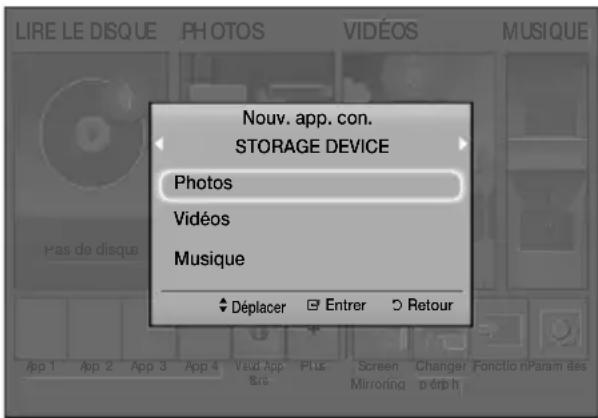
Si le message ne s'affiche pas, allez à la Méthode 2.
-
Utilisez les touches pour selectionner Photos, Videos ou Musique, puis appuyez sur la touche C. Selon la disposition du contenu, vous verrez soit des dossiers, des fichiers individuels ou les deux.
-
Au besoin, utilisez les touches ▲▼◁▷ pour sélectionner un dossier, puis appuyez sur la touche G.
- Sélectionnez un fjichier pour l'afficher ou le litre, puis appuyez sur la touche
- Appuyez sur la touche RETURN pour quitter un dossier ou la touche EXIT pour returner à l'écran Accueil.
- Allez aux pages 28 à 32 pour obtenir des instructions qui expliquent comment contrôler la lecture deideos, de fichiers de musique et de photos sur un péphérique USB.
Méthode 2: Si le produit est allumé après la connexion d'un périphérique USB
- Allumez le produit.
- Appuyez sur Changer périph. et seLECTIONnez un périhérique USB.
- Utilisez les touches «▶ pour sélectionnner PHOTOS, VIDEOS ou MUSIQUE, puis appuyez sur la touche
- Au besoin, utilisez les touches ▲▼◁▷ pour sélectionner un dossier, puis appuyez sur la touche G.
- Sélectionnez un fjichier pour l'afficher ou le litre, puis appuyez sur la touche G.
- Appuyez sur la touche RETURN pour quitter un dossier ou la touche EXIT pour returner à l'écran Accueil.
- Allez aux pages 28 à 32 pour obtenir des instructions qui expliquent comment contrôler la lecture deideos, de fichiers de musique et de photos sur un péphérique USB.
Si vous insérez un disque pendant la lecture du contenu d'un périhérique de stockage USB ou d'un téléphone, le mode du périhérique passée automatiquement à « Disque »
Si vous telétéphone cellulaire est compatible avec la technologie DLNA, vous pouvez dire le contenu sur le téléphone sans être branché à un cable USB. (Voir la page 35)
Lecture de Contenu
Commande de la lecture des videos
Vous pouvez contrôler la lecture du contenu video situé sur un disque Blu-ray/DVD, un périphérique USB, un apparéil mobile ou un ordinateur. Selon le disque ou les contenus, certaines des fonctions décrites dans ce guide pourrait ne pas être disponibles.
Touches de la télécommande utilisées pour la lecture des videos
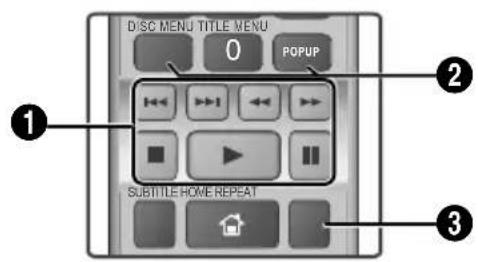
1 Touches liées à la lecture
Le produit n'émet佑aucunson en mode Recherche, Lent ou Étape.
- Pour revenir à la vitesse de lecture normale, appuyez sur la touche.
| Lance la lecture. | |
| Arrêté la lecture. | |
| Interrompt la lecture. | |
| Lecture accélérée | Pendant la lecture, appuyez sur la touche ↓ ou ↑ . Chaque fois que vous appuyez sur la touche ↓ ou ↓ la vitesse de lecture change. |
| Lecture au ralenti | En mode Pause, appuyez sur la touche ↑ . Chaque fois que vous appuyez sur la touche ↑ , la vitesse de lecture change. |
| Lecture image par image | En mode Pause, appuyez sur la touche ↓ . Chaque fois que vous appuyez sur la touche ↓ , une nouvelle image apparait. |
| Saut de lecture | Pendant la lecture, appuyez sur la touche ↓ ou ↑ . Chaque fois que vous appuyez sur la touche ↓ ou ↓ , le disque passse au chapitre ou au fichier précédent ou suivant. |
2 Utilisation du menu Disque, du menu Titre, du menu Incrustation et de la liste des titres
DISC MENU
Pendant la lecture, appuyez sur cette touche pour afficher le menu Disque.
TITLE MENU
Pendant la lecture, appuyez sur cette touche pour afficher le menu Titres.
- Si vous disque compte une liste d'écoute, appuyez la touche VERTE (B) pour aller à la liste d'écoute.
POPUP MENU
Pendant la lecture, appuyez sur cette touche pour afficher le menu Incrustation.
3 Repeter la lecture
- Pendant la lecture, appuyez sur la touche REPEAT de votre télécommande.
- Appuyez sur les touches ▲▼ pour sélectionnner un Désactiver, Titre, Chapitre, Tout ou Répéter A-B puis appuyez sur la touche G.
Répéter A-B
- Appuyez sur la touche au point où vous souhaitez que la répétition de la lecture commence (A).
- Appuyez sur la touche au point où vous souhaitez que la répétition de la lecture s'arrête (B).
-
Pour revenir à la lecture normale, appuyez de nouveau sur la touche REPEAT.
-
Appuyez sur la touche
Selon le disque, l'écran pourrait ne pas afficher toutes les options de répétition.
L'écran pourrait ne pas afficher Chapitre ou Titre immédiatement. Continue d'appuyer sur les touches jusqu'à ce que votrechioix apparaissée dans le champ applicable.
Pour returner au mode de lecture normale, appuyez de nouveau sur la touche REPEAT, sur les touches pour selectionner Désactiver, puis sur la touche
L'écran pourrait ne pas afficher immédiatement Régéter A-B. Continue d'appuyer sur les touches jusqu'à ce Régéter A-B apparaisse dans le champ applicable.
VoudevezdefinirlepointB)à5secondaumoinsapreslepoint(A).
Utilisation du menu Outils
Pendant la lecture, appuyez sur la touche TOOLS.
Titre
Si un disque ou un périhérique contient plus d'un titre, cette option vous permet d'atteindre ou de seLECTIONner un titre désire.
Pour chercher un titre de DVD en mode Arrêt, saisissez la touche TOOLS, puis le numéro du titre (01, 02, ...) que vous désirez.
Temps de lecture
Cette option vous permet d'atteindre un point de lecture spécifique. Utilisez les touches numériques pour saisir le point de lecture.
Mode de répétition
Sélectionnez cette option pour répéter un titre, un chapitre ou une section marquee.
Sync. audio
Vous permet de régler le retard audio pour que le son soit synchronisé avec l'image. Vous pouvez régler le retard entre 0 et 300 milliseconds.
Mode égaliseur
Réglez le Mode égaliseur pour utiliser l'égaliseur.
Paramétres égaliseur
Youpermét de régler l'égaliseur.
Paramétres égalisseur s'affiche seulement si le Mode égalisseur est Activer.
Paramètres image
Youpermét de réglerle mode image.
Mode
- Utilisateur: Allez à Paramétres image, puis appuyez sur la touche G. Vous permet de régler manuellement les fonctions Luminosite, Contraste, Couleur et Nettete.
- Dynamique Sélectionnez ce paramètre pour améliorer la nette.
- Normal Choisissez ce réglage pour la plupart des visionneuses.
-Cinema: Il s'agit du meilleur réglage pour regarder des films.
Sélections du menu qui apparaissent seulement lors de la lecture d'un disque BD/DVD
Chapitre
Voupermet deyouxdéplacervers un chapitre queyoudésirezvisionner.
Audio
Vospermet de selectionner la langue de bandeson souhaitee.
Sous-titre
Vospermet de selectionner la langue de sousitrage souhaitee.
Angle
Pour visionner une scene sous un autre angle. L'option Angle affiche le nombre d'angles sous lesquels il est possible de visionner (1/1, 1/2, 1/3, etc.).
Video BONUSVIEW Audio BONUSVIEW
You permit de selectionner l'option Bonusview.
Sélections du menu qui apparaissent seulement lors de la lecture d'un fichier
Plein écran
Vouspermet de selectionnerle format pleincran souhaite.Vouspouvezselectionnez Original, Mode1 (plus grand),ouMode2(le plus grand).
Information
Selectionnez pour afficher l'information de fichiers video.

Selon le disque ou le support d'enregistrement utilisé, le menu Outils pourrait différer. Toutes les options pourraient ne pas s'afficher.
Lecture de Contenu
Creation d'une liste de lecture video
Vous pouvez creer une liste de lecture de fichiers video en suivant a peu de choses pres la methode utilise pour creer une liste de lecture de fichiers musicaux. Voir la page 31 pour des directives. Selectionnez des fichiers video只想 que des fichiers musicaux.
Lecture d'un disque audio préenregistré disponible dans le commerce
-
Insérez un CD audio (CD-DA) ou un disque MP3 dans le tiroir disque.
-
Dans le cas d'un CD Audio (CD-DA), la première piste est lue automatique. Les pistes d'un disque sont lues dans l'ordre de leur enregistrement.
- Dans le cas d'un disque MP3, appuyez sur les touches pour selectionner MUSIQUE, puis appuyez sur la touche.
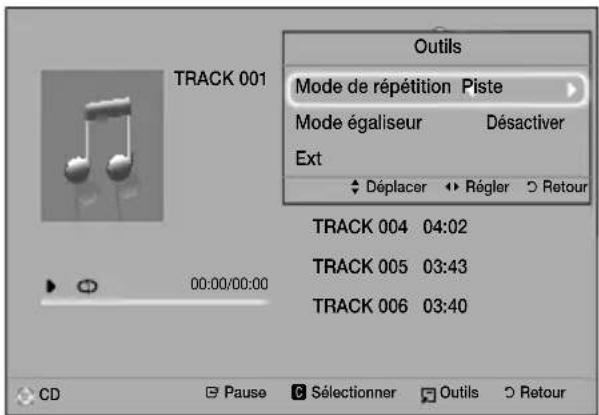
- Pour dire une piste spécifique, servez-vous des touches de la télécommande afin de selectionner la piste souhaitee, puis appuyez sur la touche
Pour en savoir plus sur la lecture de fichiers musicaux, consultez la rubrique Commande de lecture de la musique ci-dessous.
Commande de la lecture de la musique
Vous pouvez commander la lecture du contenu musical situé sur un DVD, un périphérique USB, un apparéil mobile ou un ordinateur. Selon le disque ou les contenus, certaines des fonctions décrites dans ce guide pourrait ne pas être disponibles.
Touches de la télécommande utilisées pour la lecture de la musique
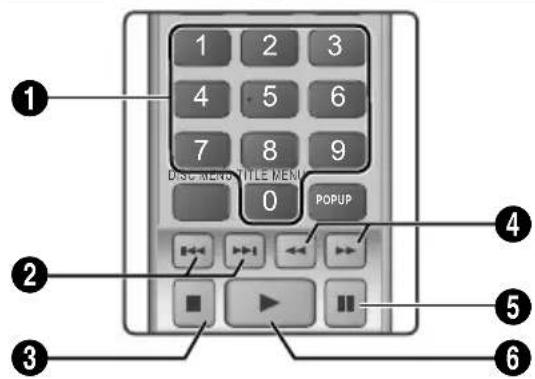
| 1 | Touches Numéro : Pendant la lecture de la Liste d'écoute, appuyez sur le nombre de piste musicale souhaitée. La piste musicale sélectionnée est lue. |
| 2 | Saut : Durant la lecture, appuyez sur la touche ↓ ou ↑ pour passer à la pièce musicale précédente ou suivante. |
| 3 | Touches ☐ : Arrête la lecture d'une piste musicale. |
| 4 | Lecture accélérée (CD audio [CD-DA]) uniquement : Pendant la lecture, appuyez sur la touche ↓ ou ↑ . Chaque fois que vous appuyez sur la touche ↓ ou ↑, la vitesse de lecture change. |
| 5 | Touches ☐ : Interrrompt la lecture d'une piste. |
| 6 | Touches ☐ : Lit la piste musicale actuellesment sélectionnée. |
Répartition de piste
Vous pouvez régler le produit de manière à repeter certaines pistes.
- Pendant la lectureusicale, appuyez sur la touche TOOLS.
- Sélectionnez le Mode de répétition, puis utilisez les touches «▶ pour sélectionner Désactiver, Piste ou Une fois, Tout ou Lecture aléatoire, puis appuyez sur la touche G.
Création d'une liste d'écoute musicale
- Si la lecture musicale est effectuee a partir du contenu d'un CD ou d'un DVD commercial, appuyez sur la touche oou RETURN. Si vous creez une liste de lecture a partir de fichiers musicaux crees par l'utiliseur sur un disque ou un peripherique USB, accedez a la liste Musique tel que cela est decrit aux pages 26 ou 27.
- Appuyez sur les touches ▲▼ ▲▷ pour acceder au fichier souhaite, puis appuyez sur la touche JAUNE (C) afin de le selectionner. Repetez la procédure pour selectionner d'autres fischers.
- Si vous VOULEZ selectionner tous les fichiers, appuyez sur la touche TOOLS, utilisez les touches ▲▼ pour selectionner Choisisir tout, puis appuyez sur C. Si vous VOULEZ déslectionner tous les fichiers, appuyez sur la touche TOOLS, selectionner Désélectionner tout, puis appuyez sur C.
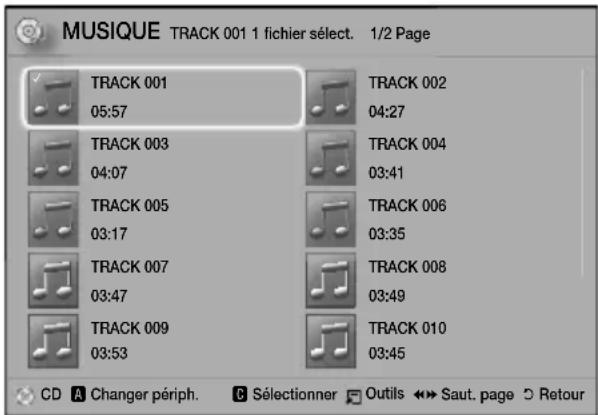
- Pour-retirer un fichier de la Listedécoute, accédez au fichier concenné, puis appuyez sur la touche JAUNE (C).
- Appuyez sur la touche pour dire les fichiers sclectionnés. L'écran List d'écoute apparait.
- Pour acceder à la Liste des fichiers musicaux, appuyez sur la touche ou RETURN.
- Pour revenir à la Liste d'écoute, appuyez sur la touche
Vospuvezcrier une listedecoutecontenant jusqu'à99pistesurdesCDaudio(CD-DA).
Si vous allez à la liste d'écoute de fichiers musicaux à partir de Listed'écoute, et que vous retournez ensuite à Liestd'écoute, la Liested'écoute recommencerà à dire les fichiers musicaux à partir du début.
Extraction
- Insérez un périhérique USB dans la prise USB située à l'avant du produit.
- Lorsque l'écran de lecture s'affiche, utilisez les boutons ▲▼ pour sélectionner une piste, puis appuyez sur le bouton JAUNE (C). Une coche apparait à la gauche de la piste.
- Répétez l' étape 2 pour sélectionner et cocher d'autres pistes musicales.
- Pour-retirer une piste musicale de la liste, allez à la piste et appuyez de nouveau sur la touche JAUNE (C). La piste musicale n'est plus cochée.
- Une fois l'opération terminée, appuyez sur le bouton TOOLS. Le menu Outils apparait.
- Utilisez les boutons ▲▼ pour sélectionner Ext, puis appuyez sur la touche C. L'écran Ext apparait.
- Utilisez les touches ▲▼ pour sélectionner le périphérique à utiliser pour stocker le fichier d'extraction, puis appuyez sur la touche G.
Ne débranche pas le périhérique pendant l'extraction. - Si vous souhaitez annuler l'extraction, appuyez sur la touche et selectionnez Oui. Sélectionnez Non pour continuer l'extraction.
- Une fois l'extraction complétée, le message « Extraction terminée. » apparait.
-
Appuyez sur la touche pour returner à l'écran Lecture.
Cette fonction est seulement disponible pour les CD audio DTS.
Cette fonction pourrait ne pas etre prise en charge par certains disques.
L'extraction encode la musique en format .mp3 à 192 kb/s.
Dans l'écran de listes, vous pouvez désir Choisir tout ou Désélectionner tout. -
Utilisez Choiser tout pour sélectionner toutes les pistes et appuyez sur la touche Ceci annule votre sélection individuelle.
- Utilisez Désélectionner tout pour désélectionner toutes les pistes sélectionnées en même temps.
Lecture de Contenu
Visionnement de photos
Vou puez visionner des photos se trouvant sur un DVD, un périhérique USB, un apparéil mobile ou un ordinateur.
Utilisation du menu Outils
Durant la lecture, appuyez sur le touche TOOLS.
Dém. Diaporama / Arrête le diaporama
Selectionnez pour生存/interrompre momentanément le diaporama.
Vitesse du diap.
Selectionnez cette option pour régler la vitesse de défilament du diaporama.
Musique de fond
Selectionnez pour écouter de la musique tout en visionnant un diaporama.
Zoom
Selectionnez pour agrandir l'image actuelle. (Elle peut'être agrandie jusqu'à 4 fois.)
Pivoter
Selectionnez cette option pour faire toumer une image. (Ceci entraînera la rotation de l'image dans le sens des aiguilles d'une montre ou dans le sens inverse.)
Information
Cette option permet d'afficher les informations relatives à l'image, notamment son nom et sa taille.
Selon le disque ou le périphérique de stockage, le menu Outils pourrait différer. Toutes les options pourraient ne pas s'afficher.
Pour pouvoir activer la fonction Fond musical, le fichier de photos doit se couver dans la même unité de stockage que le fichier de musique. La qualité sonore pourrait toutefois être attenuée par le débit binaire du fichier MP3, la taille de la photo et la méthode d'encodage.
Creation d'une liste de lecture photo
Voussouvezcrier une listed'affichage de photos en suivant a peu de choses pres la methode utilisée pour creer une listede lecture de fichiers musicaux. Voir la page 31 pour des directives.Sectionnez des fichiers de photos au lieu des fichiers musicaux.
Utilisation du Bluetooth
Vous pouvez utiliser un dispositif Bluetooth pour écouter de la musique en son stéreo de haute qualité, tout cela sans fil!
- Distance d'appariement : max. 6,6 pieds,
Distance de fonctionnement : max. 32,8 pieds - Le fonctionnement actuel pourrait différer selon l'environnement même si vous respectez la distance de fonctionnement lors de l'utilisation de l'appareil.
Qu'est-ce que le Bluetooth?
Bluetooth est une technologie qui permet à des péripériques compatibles Bluetooth de se connecter facilement entre eux en utilisant une connexion sans fil courte.
-
Un dispositif Bluetooth pourrait être une source de bruit ou mal fonctionner :
-
Lorsqu'une partie du corps est en contact avec le système de réception/transmission du dispositif Bluetooth ou du cinema maison.
- S'il est soumis à des variations électriques dans les obstructions causées par un mur, un coin ou des partitions dans les bureaux.
- S'il est exposé à de l'interférence électrique provenant d'appareils exploitant des bandes de fréquence notamment de l'équipement Médical, des jours à micro-ondes et des reseaux locaux sans fil.
Appariez le cinema maison avec le dispositif Bluetooth pendant qu'ils sont pres I'un de I'autre.
- Plus la distance est grande entre le cinema maison et le dispositif Bluetooth, plus la qualité se dégrade. Si la distance dépasse la portée opérationnelle du Bluetooth, la connexion est perdue.
- Dans les zones où la réception est mauvaise, la connexion Bluetooth pourrait ne pas fonctionner correctement.
- Le cinema maison dispose d'une portée de réception effective allant jusqu'à 32,8 pieds dans toutes les directions s'il n'y aaucun obstacle. La connexion sera automatiquement coupée si le dispositif est hors de portée. Meme à l'intérieur de cette portée, la qualité du son peut être déteriorée par des obstacles comme des murs et des portes.
- Ce périphérique sans fil peut cause de l'interférence électrique lors de son fonctionnement.
Pour brancher le cinema maison à un dispositif
Bluetooth
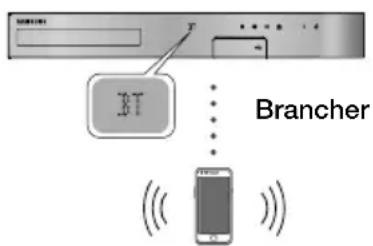
Dispositif Bluetooth
Avant de commencer, confirmez que le périphérique Bluetooth prend en charge la fonction d'écouteurs stéreo compatible Bluetooth.
- Appuyez sur la touche FUNCTION de la télécommande pour afficher le message BT.
- Sélectionnez le menu Bluetooth sur le dispositif Bluetooth que vous désirez connecter. Pour des directives, consultez le guide de l'utilisateur du dispositif Bluetooth.
-
Sélectionnez « [HTS]JXXXXX » dans la liste cherchéé.
-
Lorsque le cinema maison est branché au dispositif Bluetooth, le nom du dispositif Bluetooth branché s'affiche sur la face avant du cinema maison, suivi par le nom du cinema maison.
-
Ecoutez de la musique sur un apparil branché.
-
Vous pouvez écouter de la musique sur un dispositif Bluetooth branché au moyen du système de cinéma maison.
Le cinema maison prend en charge des données SBC de qualite moyenne (jusqu'à 237 kbps@48 kHz), mais pas des données SBC de haute qualite (328 kbps@44,1kHz).
La fonction AVRCP est prise en charge. Sa fonction variera selon les specifications du périhérique branche.
Branchez seulement un dispositif Bluetooth qui prend en charge le profil A2DP.
Un seul apparéil peut être apparié à la fois. Les fonctions de recherche ou de connexion pourraient ne pas s'effectuer correctement dans les cas suivants : -
Si un champ électrique puissant est émis après ou autour du cinema maison.
-
Si plusieurs appareils sont simultanément appariés au produit.
-
Si le dispositif Bluetooth est eteint, pas en place ou defaillant.
Veuillez notes que des apparciels comme des fours micro-ondes, des adaptateurs de réseau local sans fil, des ampoules au plasma et des cusinières au gaz utilisant la même plage de fréquences qu'un dispositif Bluetooth ce qui peut cause une interférence électrique.
Pour assurer une compatibilité de fonctionnement optimale entre le cinema maison et le périphérique Bluetooth ou tout autre apparéil, comme un téléphone mobile, nous vous recommendons de mettre l'OS de l' apparéil à niveau pour qu'il soit doté de la version la plus réçente.
Pour débrancher le dispositif Bluetooth du
cinéma maison
Vous pouvez débrancher le cinema maison du dispositif Bluetooth. (reportez-vous au guide d'utilisation du dispositif Bluetooth)
- Lorsque le cinema maison est débranché du dispositif Bluetooth, le cinema maison affiche la mention DISCONNECTED sur l'écran avant.
Pour débrancher le cinéma maison du
dispositif Bluetooth
Appuyez sur la touche (Sur le panneau avant du cinema maison pour passer de BT à un autre mode ou pour désactiver le cinema maison.
- Sauf lorsqu'il est déconnecté par l'entrense de la fonction de conversion, le dispositif Bluetooth connecté prendra un certain temps pour transmettre de l'information au cinema maison avant de désactiver la connexion. (Le temps de déconnexion peut différer selon le dispositif Bluetooth)
En mode de connexion Bluetooth, la connexion Bluetooth sera perdue si la distance entre le système de cinema maison et le dispositif Bluetooth dépasse 32,8 pieds. Lorsque le dispositif Bluetooth returne dans la zone de portée efficace ou si vous redémarrez le dispositif Bluetooth, vous doivent apparier de nouveau le dispositif et le cinema maison pour rétablier la connexion.
En mode Bluetooth, l'économiseur d'écran se mettra en marche si le dispositif Bluetooth reste en état de fonctionner pendant几分钟. Pour reconnectcer le dispositif Bluetooth, éteignez l'économiseur d'écran et branchez-le. Pour désactiver l'économiseur d'écran, appuyez sur n'importe qu'elle touche de la télécommande (la touche de volume, une touche numérique, etc.)
Lecture de Contenu
Utilisation de la fonction de démarrage rapide Bluetooth
Lorsque le cinema maison est eteint, le branchement de.
votre apparéil intelligent au produit par une connexion
Bluetooth peutmettrele cinema maison en fonction.
La fonction Demarr. rapide est accessible quand le cordon d'alimentation AC est branché à la source AC.
Pour utiliser cette fonction, réglez Paramétres > Systeme > Demarr. rapide à Activer.
Pour utiliser cette fonction, la connexion Bluetooth entre le cinema maison et votre apparéil intelligent doit avoir été établieAAParavant.En d'autres mots,le cinema maison doit se couver dans la liste des dispositifs Bluetooth auquel votre apparéil intelligent est déjà connecté.
1. Branchez votre appareil intelligent au produit par la connexion Bluetooth. (Pour obtenir de l'information sur les connexions Bluetooth, reportez-vous au guide d'utilisation de votre(APpeareil intelligent.)
2. Une fois branché, le cinema maison passag automatiquement en mode BT.
- Sélectionné la plage musicale que vous désírez écouter au moyen de votre apparéil intelligent.
Utilisation des touches d'effets spéciaux de la télécommande
TV SOUND
TV SOUND

Si vous disposez d'un téléviseur qui prend en charge la fonction Anynet+ (HDMI-CEC), la touche TV SOUND vous permet de restituer les signaux audio par les haut-parleurs du téléviseur ou les enceintes du cinema maison. Pour l'utiliser, exécutez les étapes suivantes :
- Branchez un cable HDMI au téléviseur et au cinema maison. (Voir la page 12)
- Configurez la fonction Anynet+ (HDMI-CEC)
Activer sur le cinema maison et le téléviseur. - Appuyez sur la touche TV SOUND de la télécommande. TV SOUND ON clignote sur l'écran du panneau avant, puis passé à D. IN.
Lorsque le son du téléviseur est activé, les signaux audio du téléviseur sont restitués par les enceintes du cinema maison.
- Appuyez une seconde fois sur la touche TV SOUND pour désactiver le son du téléviseur.
Lorsque le son du téléviseur est désactiver, les signaux audio du téléviseur sont restitués par le système Anynet+ TV.
Utilisation de TV SOUND:
1) Si vous souhaitez restituer les signaux audio de votre téléviseur par les enceintes de votre cinema maison.
2) Si vous souhaitez restituer les signaux audio provenant d'un périphérique USB branché au téléviseur par les enceintes de votre cinema maison.
Specification du support TV SOUND ACTIVE/DESACTIVE:
| Paramètre Anynet+ (HDMI CEC) | Son du téléviseur activé | Son du téléviseur désactivé |
| ACTIVÉ | Sortie de l'enceinte HTS | Mise en sourdine de l'enceinte HTS |
| Mise en sourdine du haut-parleur du téléviseur | Sortie du haut-parleur du téléviseur | |
| DÉSACTIVÉ | Sortie de l'enceinte HTS | Mise en sourdine de l'enceinte HTS |
| Sortie du haut-parleur du téléviseur | Sortie du haut-parleur du téléviseur | |
| Absence de son | Sortie de l'enceinte HTS | Mise en sourdine de l'enceinte HTS |
| Sortie du haut-parleur du téléviseur | Sortie du haut-parleur du téléviseur |
DSP/EQ

Yououpouzereglerlesondansdesmodesvaries.
DSPOFF : Sélectionnez cette option pour une écoute normale.
CINEMA: Produit dessonsrealistes etpuissants lors de I'ecoute de films.
MUSIC: Convient à des sources de musique completes.
GAME: Agremente les yeux video avec des sons puissants et realistes.
M-STEREO (Multi Stéreo): Produit un son ambiophonique pour les deux sources d'entrée.
POWER BASS: Augmente les basses.
LOUD:Améliore les caractéristiques des basses en fonction du niveau de sortie.
NIGHT: Optimise l'écoute de nuit en comprimant la plage dynamique et en adouciissant le son.
USER EQ: Fournit un égaliseur pour vous permettre de régler la musique selon vos préférences.
Services Réseau
Utilisation de BD-LIVE™
- Connecter le produit au réseau. (Voir la page 13)
- Configurer les paramètres réseau. (Voir page 20 à 22.)
Après avoir connecté le produit au réseau, vous pouvez appréciencer plusieurs contenus de services cinématographiques offerts sur des disques compatibles avec la technologie BD-LIVE.
- Insérez une clé USB dans la prise USB située à l'avant du produit et vérifie l'espace mémoire disponible via la commande Gestion données Blu-ray. Le péripérétique de stockage doit disposer au minimum de 1 Go d'espace libre pour pouvoir prendre en charge les services BD-LIVE.
- Sélectionnez Paramètres sur l'écran Accueil, puis appuyez sur le touche
- Sélectionnez Système, puis appuyez sur le touche G.
- Sélectionnez Gestion données Blu-ray, puis appuyez sur le touche
- Sélectionnez Changer périph., puis appuyez sur le touche
- Sélectionnez STORAGE DEVICE, puis appuyez sur le touche
- Insérez un disque Blu-ray qui prend en charge BD-LIVE.
- Sélectionné un élément dans les contenus de service BD-LIVE fournis par le fabricant de disque.
Le mode d'utilisation de BD-LIVE et les contenus fournis peuvent varier en fonction du fabricant du disque.
Utilisation de la fonction DLNA
La fonction DLNA vous permet d'acceder à des fichiers se trouvant sur votre ordinateur et de les dire au moyen de votre cinema maison.
Suivez les directives du guide d'utilisation de la fonction DLNA pour la configurer sur votre ordinateur et pour marquer les dossiers et les fichiers que vous souhaitez partager à l'aide de votre cinema maison.
Pour acceder à des fichiers de votre ordinateur et les dire après avoir configuré la fonction DLNA, suivez les étapes suivantes :
- Allumez l'ordinateur, le téléviseur et le cinema maison.
-
Assurez-vous que l'ordinateur est raccordé à un serveur DLNA permettant un accès partagé.
-
Sur votre cinéma maison, Sélectionnez Changer périph..
- Servez-vous de la touche ▲▼ pour sélectionner votre ordinateur dans la Liste d'appareils.
- Sélectionnez le type de filchier que vous souhaitez afficher ou dire parmi les options PHOTOS, VIDEOS ou MUSIQUE, puis appuyez sur
- Servez-vous de la touche ▲▼▲▶ pour selectionner le dossier contenant le type de fichier que vous avez selectionné, puis appuyez sur . La liste des fichiers s'affiche.
- Sélectionnez le fichier que vous souhaitez afficher ou dire, puis appuyez sur G.
Vouspouvencréderdeslistesdelecturea partir desfichiersstockésur l'ordinateurde lameme maniere queyouleferiezpourcréerdeslistes delecture depuis desfichiersstockés sur lesperiphériquesUSB etlesdisques.
A part quelques rares exceptions, you pouvez commander la lecture des fischiers stockés sur l'ordinateur de la même façon que vous le fériez pour la lecture de fischiers contenus sur des périhériques USB ou des disques.
Vous pouvez également acceder aux fisiers stocks sur votre ordinateur en selectionnant d'abord PHOTOS, VIDEOS ou MUSIQUE dans l'écran Accueil, puis votre ordinateur dans la liste de périhériques qui apparait.
Applications
Votrecinéma maison offreete collection exhaustivede nouvelles, de films, de prévisions météorologiqueset d'autres contenus que vous pouvez téléchargerdirectement et écoutez en l'utilisant. Commencez parverifier le réseau et vous assurer que le cinéma maisonest branché à Internet. Notre cinéma maison doit êtreconnecté à Internet pour utiliser la fonction Apps.
Les applications offertes par l'intermédiaire de la fonction Apps fonctionnent comme leurs pendants en ligne ou, si elles sont différentes, demeurent très conviviales.
Les applications exigent de creer des comptes avant leur utilisation. Bien que vous puissiez creer un compte sur la plupart de ces sites par l'entremise de votre cinema maison, il est plus facile et plus rapide de creer un compte en visitant les sites en ligne à l'aide d'un ordinateur, d'un portable ou d'une tablette disposant d'un accès Internet. Notez que dans certains cas, vous devrez utiliser le cinema maison et un ordinateur, un portable ou une tablette pour creer un compte. La principale différence entre les versions standard en ligne et celles auxquelles vous pouvez acceder par I'entremise du cinema maison est que les versions destinées au cinema maison vous permettent d'utiliser votre télécommande pour saisir des lettres et des chiffres platot qu'un clavier.
Services Réseau
Utilisation des applications
La première fois que vous accéderez à une des applications, le cinema maison affiche deux ententes. Vous nevez accepter les deux ententes pour télécharger et utiliser une ou plusieurs applications. Par défaut, le cinema maison affiche quatre applications populaires sur l'écran d'accueil. Vous pouvez afficher plusieurs applications et modifier les applications que peut afficher le cinema maison à partir de l'écran d'accueil en sélectionnant la touche Plus. Pour lancer une application, surlignez-la, cliquez deux fois lors dessus, puis suivez les directives qui s'affichent à l'écran.
Affichage d'autres applications
- Sélectionnez la touche Plus à l'écran Accueil, puis appuyez sur la touche G. L'écran Plus d'applis apparait vous proposant une panoplie d'applications.
- Pour afficher d'autres applications, déplacez le surlignement vers la droite ou la gauche jusqu'à ce qu'un autre groupe d'applications s'affiche.
- Pour quitter l'écran Plus d'applis, Sélectionnez Fermer ou appuyez sur la touche RETURN ou EXIT de la télécommande.
Modification des applications affichées sur
I'ecran d'accueil
- Sélectionnez la touche Plus, puis appuyez sur la touche
- Sélectionnez la touche Modifier sur l'écran Plus d'applis, puis appuyez sur la touche
- Les applications que le cinema maison affiche sur l'écran d'accueil sont cochées. Désélectionnez les applications que vous désirez supprimer de l'écran d'accueil en mettant toutes les applications en evidence, puis en appuyant sur la touche G.
- Sélectionnez les applications en les surlignant, puis en appuyant sur la touche G. Une coche apparait sur chaque application que vous selectionnez. Vous pouvez selectionner jusqu'à quatre applications à la fois.
- Une fois terminé, Sélectionnez OK, puis appuyez sur la touche C. L'écran d'accueil apparait de nouveau.
Pour quitter une application, appuyez sur la touche EXIT de votre télécommande.
Pour supprimer l'information de connexion de toutes les applications, appuyez sur la touche pendant 5 secondes ou plus dans Écran d'accueil, Aucun statut du disque.
Utilisation de Vewd App Store
Dans Vewd App Store, vous trouvrez des services Internet de diffusion de videos en continu, de réseauge social et de diffusion de fichiers musicaux en continu de haute qualité.
Accès à Vewd App Store
Pour acceder à Vewd App Store, sélectionnez la touche Vewd App Store à l'écran d'accueil, puis appuyez sur la touche C.
Pour quitter l'écran Vewd App Store, appuyez sur la touche EXIT de votre télécommande.
Navigation dans Vewd App Store
Lorsque I'écran Vewd App Store apparait, il vous propose une panoplie d'applications assorties. Utilisez les touches ▲▼▲ de la télécommande pour déplacer la surbrillance d'une application à une autre.
Selection d'une application
Déplacez la surbrillance vers l'application que vous désirez, puis appuyez sur la touche
Dans la fenêtre contextuelle qui apparait, seLECTIONnez OUVRIR pour ouvrir immédiatement l'application ou AJOUTER DANS MES APPS pour ajouter l'application à MES APPS. Appuyez sur la touche RETURN de votre télécommande pour returner à l'écran Vewd App Store.
Sélection des applications par catégorie
Pour faciliter la recherche d'applications, vous pouvez afficher les applications par catégories Nouveau, Populaire, Toutes, Jeux, Musique, etc.
Pour selectionner une catégorie, utilisez le bouton de la télécommande pour déplacer la mise en surbrillance vers le haut de I'ecran. Utilisez ensuite les boutons 4 pour selectionner une catégorie.
Utilisation de l'écran Mes Apps
Pour acceder à l'écran Mes Apps, mettez en évidence MES APPS, puis appuyez sur la touche C. L'écran Mes Apps apparait affichtant toutes les applications que vous avez sauvegardées sous le nom MES APPS.
Suppression d'applications de MES APPS
- Mettez la touche MENU au haut de l'écran Mes Apps, puis appuyez sur la touche de la télécommande.
- Sélectionnez SUPPRIMER DES APPS dans le menu, puis appuyez sur la touche G. Un rectangle rouge apparait autour d'une des applications.
- Déplacez le rectangle sur l'application que vous pouze supprimer, puis appuyez sur la touche
- Repétez ce processus pour supprimer d'autres applications.
- Une fois terminé, Sélectionnez TERMINÉ, puis appuyez sur la touche
- Appuyez sur la touche RETURN pour returner à l'écran principal.
Recherche d'applications
- Sélectionnéz RECHERCHER au haut de l'écran, puis appuyez sur la touche
- Pour effectuer une recherche rapide d'éléments populaires, cliquez sur un des onglets de recherche populaire au haut de l'écran.
-
Pour rechercher une application par nom, saisissez le nom de l'application en utilisant le clavier à l'écran. Vewd App Store effectuera la recherche pendant la saisie et affichera les applications par noms qui correspondent aux lettres que vous avez saisies.
-
Pour annuler une recherche en cours, appuyez sur la touche RETURN de la télécommande ou selectionnez PRÉCÉDENT à l'écran, et appuyez sur C.
Screen Mirroring
La fonction Screen Mirroring yous permit d'afficher I'ecran d'un telephone intelligent ou d'un autre apparéil compatible sur I'ecran du téléviseur à l'aide de la technologie MiracastTM. La mise en miroir manuelle ne nécessite pas de cable ni de routeur sans fil.
- De l'écran d'accueil, utilisez les touches «▶ pour sélectionner Screen Mirroring, puis appuyez sur G.
- Lancez AllShare Cast sur votre téléphone intelligent ou votre périphérique.
-
Sur votre périphérique, trouvez le nom du cinema maison dans la liste d'appareils disponibles, puis sélectionnez-le.
-
Le téléviseur affiche un message de connexion (par exemple, Connexion à Android_92gb...), puis le message de connexion réalisée.
-
Quelques minutes plus tard, l'écran de votre apparéil apparait sur l'écran de votre téléviseur.
-
Lorsque vous utilisez la fonction de Screen Mirroring à l'écran, les images ou le son pourrait être saccadés selon l'environnement.
- Vous pouvez vous brancher à un dispositif qui prend en charge AllShare Cast. Il convient de noter que selon le fabricant, un tel dispositif pourrait ne pas être complètement pris en charge. Pour obtenir plus de renseignements sur l'assistance sur les connexions mobiles, reportez-vous au site Web du fabricant.
- Les transmissions Bluetooth peuvent interférer avec le signal Screen Mirroring. Avant d'utiliser la fonction Screen Mirroring, nous vous recommendons fortement de désactiver la fonction Bluetooth de votre téléphone intelligent ou de votre périphérique intelligent.
Information complémentaire
Remarque
Connexions
SORTIE HDMI
- Selon votre télévisuer, certaines résolutions de sortie HDMI pourraient etre incompatibles.
- Vous doivent avoir une connexion HDMI pourVisionner les videos en 3D.
- Un cable HDMI qui est trop long pourrait entrainer du bruit à l'écran. Si c'est le cas, reglez la fonction Couleurs profondes HDMI en la réglant à Désactiver dans le menu.
Paramètres
Réglages 3D
- Avec certains disques 3D, pour arrêté la lecture 3D d'un film, appuyez une fois sur la touche . Le film s'arrête et le mode 3D est désactivé. Pour changer une sélection d'options 3D pendant la lecture d'un film 3D, appuyez une fois sur la touche . Le menu Blu-ray s'affiche. Appuyez de nouveau sur la touche , puis Sélectionnez Réglages 3D dans le menu Blu-ray.
- Selon le contenu et la position de l'image sur l'écran de votre téléviseur, vous pourriez voir des barres noires verticales sur le côte gauche, droit ou sur les deux cotés.
Format d'image telé
- Selon le type de disque que vous utilisez, certains rapportes de format pourraient ne pas etre disponibles.
- Si vous sélectionné un format d'image et des options qui diffèrent de ceux de votre téléviseur, l'image pourrait sembler déformée.
- Si vous seLECTIONnez le format 16:9 original, votre téléviseur pourrait afficher en format 4:3 Pillarbox (barres noires sur les cots de l'image).
BD Wise (produits Samsung uniquement)
- Lorsque la fonction BD Wise est activée, le paramètre Définition se regle automatiquement par défaut à BD Wise et BD Wise apparait dans le menu Définition.
- Si le produit est connecté à un périphérique nePNRANT pas en charge la technologie BD Wise, you ne pourrez pas utiliser la fonction BD Wise.
- Pour assurer un bon fonctionnement de BD Wise, voirlez à définir la résolution BD Wise à Activer dans le menu du produit et dans celui du téléviseur.
Sortie numérique
Veillez a selectionner la Sortie numérique appropriée, sans quoi vous risque de ne rien entendre ou de simplement entendre un bruit fort.
- Si le périphérique HDMI (récepteur AV, téléviseur) ne peut pas prendre en charge les formats compressés (Dolby numérique, DTS), le signal audio est émis en format PCM.
- Les DVD ordinaires n'autorisent pas l'audio BONUSVIEW ni les effets sonores de navigation.
- Certains disques Blu-ray n'offrent pas d'audio BONUSVIEW ni d'effets sonores de navigation.
- La configuration du paramètre Sortie numérique n'a aucune incidence sur la sortie audio analogique (G/ D) ou HDMI sur votre téléviseur. Elle a une incidence sur la sortie audio optique et HDMI lorsque vous produit est connecté à un récepteur A/V.
- Si vous écoutez des pistes sonores audio MPEG, le signal audio est produit dans le format PCM, quelles que soient vos sélections de Sortie numérique (PCM ou train de bits).
La Sortie numérique peut etre activée lorsque Select.haut-parleur est regle a Haut-parleur TV.
Connexion Internet BD-Live
- La connexion Internet pourrait être restreinte lorsqu'youse utilisez du contenu BD-LIVE.
Anynet+ (HDMI-CEC)
- Selon le type de votre téléviseur, certaines résolutions de sortie HDMI peuvent ne pas etre prises en charge. Veuillez vous reporter au guide d'utilisation de votre téléviseur.
- Cette fonction n'est pas disponible si le cable HDMI ne peut prend pas en charge le format CEC.
- Si le logo Anynet+ est apposé sur votre téléviseur Samsung, le téléviseur prend en charge la fonction Anynet+.
Gestion données Blu-ray
- Lorsque vous utilisez un péripérisque de stockage de mémoire externe, la lecture du disque pourrait être interrompue si vous déconnectez le péripérisque USB en cours de lecture.
- Seuls les périhériques USB de format de système de fichier FAT (étiquette de volume DOS 8.3) sont pris en charge. Nous vous recommendons d'utiliser les périhériques USB qui prennt en charge le protocole USB 2.0 avec une vitesse de lecture/ écriture de 4 Mbit/s ou supérieure.
- La fonction Reprendre lecture pourrait ne pas fonctionner après le formatage du périhérique de stockage.
- La capacité totale pour la Gestion données Blu-ray peut différer, selon les conditions.
Réglage haut-parleurs
- Lorsque Sélect. haut-parleur est régé à Hautparleur TV, le son est restitué par les hautparleurs du téléviseur.
Audio HDMI
- Lorsque la sortie audio HDMI est produit par l'enceinte du téléviseur, elle est automatiquement sous-échantillonnée à 2 canaux.
Canal retour audio
- Lorsque la fonction Anynet+ (HDMI-CEC) est Désactiver, la fonction Canal retour audio n'est pas disponible.
- L'utilisation d'un cable HDMI non certifié pour utiliser la fonction ARC (canal retour audio) pourrait entraîner un problème de compatibilité.
- La fonction ARC n'est disponible que si le téléviseur connecté prend en charge la fonction ARC.
Lecture
Lecture d'un fichier video
- Les fichiers video qui ont un début binaire elevé de 20 Mbit/s ou plus alterent la capacité des fonctionnalités du produit et pourrait s'arrêter en cours de lecture.
Selection de la langue audio
L'indicateur ne s'affichera pas a l'écran si la section BONUSVIEW ne contient pas de paramétres audio BONUSVIEW.
- Les langues disponibles avec la fonction Langue audio sont celles qui ont ete encodees sur le disque. Cette fonction ou certaines langues pouraient ne pas etre offertes.
- Certains disques Blu-ray pourraient autoriser la sélection de la piste sonore audio numérique PCM ou Dolby en anglais.
Sélection de la langue des sous-titres
- Selon le disque/DVD Blu-ray, vous pourrez peutetre changer la langue des sous-titres dans le menu Disque. Appuyez sur la touche DISC MENU.
- Cette fonction dépend de la sélection des soustitres encodés sur le disque. Elle pourrait ne pas être disponible sur tous les disques Blu-ray/DVD.
- L'information relative au mode de fonction principale/BONUSVIEW s'affichera également si le disque Blu-ray comprend une section BONUSVIEW.
- Cette fonction change les sous-titres primaires et secondaires en même temps.
- Le nombre total de sous-titres principaux et secondaires s'affiche respectivement.
Lecture de fichiers JPEG
- Vous ne peuvent pas agrandir les sous-titres et les éléments de presentation graphique en mode Plein écran.
Lecture de Contenu
Utilisation de la touche TOOLS pendant la lecture des films
- Si le système est connecté à un téléviseur compatible avec BD Wise sur lequel BD Wise est réglé à Activer, le menu Paramétres image n'apparait pas.
- La fonction Musique de fond ne fonctionne pas à moins que les fichiers musicaux et les fichiers photosoient situés sur le même support de stockage. De plus, la qualité sonore pourrait être attenuée par le débit binaire du fisquier MP3, la taille de la photo et la méthode d'encodage.
Compatibilité du disque et du format
Types de disque et contenus que vous produit peut dire
| Média | Type de disque | Détails |
| VIDÉO | Disque Blu-rayDisque Blu-ray3D | Le disque BD-ROM ouBD-RE/-R est enregistrédans le format BD-RE. |
| DVD-VIDEO, DVD-RW, DVD-R, DVD+RW, DVD+R, VCD 1.1 | DVD-VIDÉO, disquesDVD+RW/DVD-RW(V)/DVD-R/+R qui ont étéenregistrés et finalisésou péripérisque USBcomprenant du contenuMKV, MP4 ou VCD 1.1. | |
| MUSIQUE | CD-RW/-R, DVD-RW/-R, BD-RE/-R | Musique enregistrée sur undisque CD-RW/-R, DVD-RW/-R ou BD-RE/-R ou sur un péripérisque USBcomprenant du contenuMP3 ou WMA. |
| PHOTO | CD-RW/-R, DVD-RW/-R, BD-RE/-R | Photos enregistrées sur undisque CD-RW/-R, DVD-RW/-R ou BD-RE/-R ou sur un péripérisque USBcomprenant du contenuJPEG. |
Le produit pourrait ne pas etre en mesure de dire certains disques CD-RW/-R et DVD-R en raison du type de disque ou des conditions d'enregistrement.
Si un disque DVD-RW/-R n'a pas ete correctement enregistré en format DVD video, il ne sera pas lisible.
Annexe
Votre produit ne lira pas le contenu enregistré sur un DVD-R à un débit binaire de plus de 10 Mbit/s.
Votre produit ne lira pas le contenu enregistré sur un disque BD-R ou sur un périhérique USB à un débit binaire de plus de 30 Mbit/s.
Il se peut que certains disques ne puissant pas etrelus,notamment lorsque des fonctions specifiques, comme le changement d'angle et le reglage du format d'image, sont activées. De l'information détaillée sur les disques figure sur I'emballage du disque.Veuillez youy reporter au besoin.
Lors de la lecture d'un titre en format BD-J, le chargement peut etre plus long que celui d'un titre ordinaire ou bien certaines fonctions peuvent etre ralenties.
Types de disques que votre produit ne peut pas dire
HD DVD DVD-RAM
- Disques DVD-ROM/PD/MV, Super Audio CD etc. (sauf CD à couche)
DVD-RW (mode VR) DVD-R d'auteur 3,9
CVD/CD-ROM/CDV/CD-G/ CD-I/LD (les disques CD-G autorisent la lecture de l'audio uniquement, pas les graphiques.)
Ce produit pourrait ne pas répondre à toutes les commandes, car les disques Blu-ray, DVD et CD ne peuvent être utilisés que dans certaines limites ou conditions spécifiques et autorisent seulement l'utilisation de certaines fonctions pendant la lecture. Veuillez notes qu'il ne s'agit pas d'un défaut du produit.
Samsung ne peut pas garantir que ce produit pourrait dire tous les disques compondant le logo Blu-ray Disc, DVD ou CD parce que les formats de disque évoluant et des problèmes ou des erreurs peuvent se produit pendant la création des logiciels pour disques Blu-ray, DVD et CD ou pendant la fabrication des disques.
Veuillez communiquer avec le Centre de soutien à la clientèle SAMSUNG en composant le 1 800 726-7864 si vous ave des questions ou si vous éprouvez des difficultés lorsque vous utilise ce produit pour la lecture de disques Blu-ray Disc, DVD ou CD. De plus, reportez-vous à l'information sur les limites en matière de lecture contenu dans les pages de ce guide d'utilisation.
Cerains disques à usage commercial et DVD achétés hors de votre région pourraient ne pas être lus sur ce produit.
Logos des disques que le produit peut dire
| Blu-rayDisc | Blu-ray 3D TM |
| Disque Blu-ray Disques | Blu-ray 3D |
| BD-LIVE™ | DOLBY AUDIO |
| BD-LIVE Dolby | |
| dhts-HD Master Audio | Essential | Java- POWERED |
| DTS Java | |
| NTSC | |
| Système de diffusion NTSC aux É.-U., au Canada, en Corée et au Japon |
Code de région
Le produit et les disques sont codés par région. Ces
codes de région doivent correspondre pour que le disque
puisse être lu. Si les codes ne correspondent pas, le
disque ne sera pas lu.
Le nombre de région attribué à ce produit figure sur la face arrêté du produit.
| Type de disque | Code de région | Zone |
| Disque Blu-ray | A | Amérique du Nord, Amérique Centrale, Amérique du Sud, Corée, Japon, Taiwan, Hong Kong et Sud-Est asiatique. |
| B | Europe, Groenland, territoires français, Moyen-Orient, Afrique, Australie et Nouvelle Zélande. | |
| C | Inde, Chine, Russia, Asie centrale et Asie méridionale. | |
| DVD- VIDÉO | 1 | États-Unis, territoires américain et Canada |
| 2 | Europe, Japon, Moyen Orient, Égypte, Afrique et Groenland. | |
| 3 | Taiwan, Corée, Philippines, Indonésie et Hong Kong. | |
| 4 | Mexique, Amérique du Sud, Amérique Centrale, Australie, Nouvelle Zélande, Îles du Pacifique et Caraibles. | |
| 5 | Russia, Europe de l'Est, Inde, Corée du Nord et Mongolie. | |
| 6 | Chine. |

Si le numero de région d'un disque Blu-ray/DVD ne correspond pas au numero de région de ce produit, celui-ci ne peut pas dire le disque.
AVCHD (Codec video amélioré pour la haute définition)

- Ce produit peut dire les disques en format AVCHD. Ces disques sont habituellément enregistrres et utilisés dans les caméscopes.
- Le format AVCHD est un format de camera video numérique à haute définition.
- Le format MPEG-4 AVC/H.264 compresses les images avec une plus grande efficacité que le format de compression traditionnel.
- Certains disques AVCHD utilisent le format « x.v.Color ». Ce produit peut dire les disques AVCHD de format « x.v.Color »
- « x.v.Color » est une marque de commerce de Sony Corporation.
- « AVCHD » et le logo AVCHD sont des marques de commerce de Matsushita Electronic Industrial Co., Ltd. et de Sony Corporation.
Il se pourrait que certains disques de format AVCHD ne poussent pas etre lus en raison des conditions d'enregistrement.

Les disques de format AVCHD doivent être finalisés.

Le format « x.v.Color » offre une plus vaste palette de couleurs que les DVD normaux de caméoscope.

Il se pourrait que certains disques de format MKV et MP4 ne puissant pas etre lus en raison de leur resolution video et de leur frquence d'image.
Formats pris en charge
Remarques sur la connexion USB
- Notre produit prend en charge les périphériques USB, les lecteurs MP3, les apparciels photo numériques et les lecteurs de cartes USB.
- Ce produit ne prend pas en charge les noms de dossiers ou de fichiers qui comportent plus de 128 caractères.
- Certains appareils photo numériques ou périhériques USB pourrait ne pas être compatibles avec le produit.
- Notre produit prend en charge les systèmes de fichiers FAT 16, FAT 32 et NTFS.
- Connectez les périhériques USB directement au port USB du produit. La connexion par cable USB peut entraîner des problèmes de compatibilité.
- L'insertion de plus d'un périphérique de stockage dans un lecteur multicarte pourrait empêcher le lecteur de fonctionner correctement.
- Le produit ne prend pas en charge le protocole PTP (Peer to Peer).
- Ne débranchez pas un périhérique USB en cours de transfert ou d'enregistrement de données.
- Plus la résolution de l'image est importante, plus l'image est longue à s'afficher.
- Ce produit ne peut pas dire les fichiers MP3 lorsque la GDM (gestion numérique des droits d'auteur) a eté teléchargee depuis des sites commerciaux.
- Voiture produit ne prend en charge que la video inférieure à 30 images/seconde (images par seconde).
- Voiture produit ne prend en charge que les périhériques de classe de stockage de masse (MSC) USB tels que clés et disques durs USB. (HUB n'est pas disponible.)
- Certains lecteurs de disque dur USB, lecteurs multicartes et clé USB ne sont pas compatibles avec ce produit.
- Si certains péripériques USB require un puissance excessive, ils pouraient être limités par le dispositif de sécurité du circuit.
- Si la lecture d'un disque dur USB est instable, amplifie l'alimentation en branchant le lecteur de disque dur dans une prise murale. Si le problème persiste, contactez le fabricant du lecteur de disque dur USB.
- SAMSUNG n'assume aucune responsabilité en matière de dommages de fichiers de données ou de pertes de données.
Fichiers video pris en charge
| Extension de fichier | Contueur | Codec video Codec audio Résolution | ||
| *.avi | AVI | MP4v3 H.264 BP/MP/HP | MP3, Dolby Digital, DTS, WMA, PCM | 1920x1080 |
| *.mkv | MKV | VC-1 AP H.264 BP/MP/HP | MP3, Dolby Digital, DTS | |
| *.wmv | WMV (wmv9) | VC-1 AP VC-1 SM | WMA | |
| *.mp4 | MP4 | MP4 (mp4v) H.264 BP/MP/HP | AAC | |
| *.mpg / *.mpeg | PS | MPEG1 MPEG2 H.264 BP/MP/HP | MP1, 2 Dolby Digital, DTS | |
Restrictions
-
Meme lorsqu'un fichier est codé selon un codec pris en charge mentionné ci-dessus, le fichier peut ne pas être lu en cas de problème au niveau de son contenu.
-
La lecture normale n'est pas garantie si l'information sur le conteneur du fichier est erronee ou si le fichier lui-meme est corrompu.
-
Des fichiers dont le débit binaire ou la fréquence d'image sont supérieurs à la normale pourraient être saccadés.
-
La fonction de recherche (saut) n'est pas disponible si la table d'index du fichier est endommagée.
- Decodeur video
- Prend en charge le niveau 4.1 de la norme H.264 ainsi que le format AVCHD.
- Ne prend pas en charge les normes H.264 FMO/ASO/RS et VC1 SP/MP/AP L4
-MPEG4SP,ASP:
Au-dessous de 1 280 x 720 : 60 images max.
Au-dessus de 1 280 x 720 : 30 images max.
- Ne prend pas en charge GMC 2 ou supérieur
- Decodeur audio
- Prend en charge WMA 7, 8, 9 et STD.
- Ne prend pas en charge le taux d'échantillonnage WMA de 22 050 Hz mono.
- AAC: Taux d'échantillonnage maximal : 96 kHz (8, 11, 12, 16, 22, 24, 32, 44.1, 48, 64, 88.2, 96) Débit binaire maximal : 320 kb/s
Fichiers de musique pris en charge
| Extension de fichier | Contueur | Codec audio | Plage de compatibilité |
| *.mp3 | MP3 | MP3 - | |
| *.wma | WMA | WMA | * Taux d'échantillonnage (en kHz) - 8, 11, 16, 22, 32, 44.1, 48 * Débits binaires - Tous les débits binaires de 5 kbit/s à 384 kbit/s |
Support pour fichiers d'images
| Extension de fichier Type Résolution | ||
| *.jpg / *.jpeg / *.jpe | JPEG | 15360x8640 |
| *.png | PNG | |
Selection de la sortie numérique
| Configuration PCM | Train de bits(non traité) | Train de bits(DTS réencodé) | Train de bits(Dolby D réencodé) | ||
| Connexion Récepteur | A/V HDMI | ||||
| Flux de donnéesées audio sur disque Blu-ray | PCM | Jusqu'à 7,1 canaux PCM | PCM | DTS ré-encodé | Dolby numérique réencodé* |
| Dolby Digital | Jusqu'à 5,1 canaux PCM | Dolby Digital | |||
| Dolby Digital Plus | Jusqu'à 5,1 canaux PCM | Dolby Digital Plus | |||
| Dolby TrueHD | Jusqu'à 5,1 canaux PCM | Dolby TrueHD | |||
| DTS | Jusqu'à 5,1 canaux PCM | DTS | |||
| Audio DTS-HD Haute résolution | Jusqu'à 5,1 canaux PCM | Audio DTS-HD Haute résolution | |||
| DTS-HD Master Audio | Jusqu'à 5,1 canaux PCM | DTS-HD Master Audio | |||
| Flux de donnéesées audio sur DVD | PCM | PCM 2 canaux PCM | 2 canaux PCM | 2 canaux PCM | 2 canaux |
| Dolby Digital | Jusqu'à 5,1 canaux PCM | Dolby Digital Dolby Digital | Dolby Digital Dolby Digital | ||
| DTS | Jusqu'à 5,1 canaux PCM | DTS DTS DTS | |||
| Définition pour disque Blu-ray | N'importe | Décode à la fois le flux de donnéesées audio de la fonction principale et de BONUSVIEW dans l'audio PCM et ajoute les effets sonores de navigation. | Produit le flux de donnéesées audio principal de sorte que vous récepteur A/ V peut décoder le train de bits audio.Vous n'entendrez pas l'audio BONUSVIEW ni les effets sonores de navigation. | Décode à la fois le flux de donnéesées audio de la fonction principale et de BONUSVIEW dans l'audio en format PCM et ajoute les effets sonores de navigation, puis réencode l'audio en format PCM dans le train de bits DTS. | Décode à la fois le flux de donnéesées audio de la fonction principale et de BONUSVIEW dans l'audio en format PCM et ajoute les effets sonores de navigation, puis réencode l'audio en format PCM dans le train de bits Dolby numérique ou dans le format PCM. |
- Si le train binaire source est à 2 canaux ou mono, le paramètre «Dolby D réencodé» n'est pas appliqué. La sortie sera à 2 canaux PCM.
Les disques Blu-ray peuvent inclure trois flux de données audio : - Audio de fonction principale : piste sonore de la fonction principale.
- Effets sonores de navigation : piste sonore additionnelle, p. ex., les commentaires du metteur en scene ou de l'acteur.
- Navigation Sound Effects : Lorsque vousCHOISSEZ des options de navigation à l'aide d'unquelconque menu, les effets sonores de navigation peuvent retenter. Les effets sonores de navigation sont differents sur chaque disque Bluray.
Résolution en fonction du mode de sortie
| Lecture de contenus de disques Blu-ray/e-Content/Numérique Lecture | ||
| Sortie Configuration | Mode HDMI | |
| Disque Blu-ray | Contenu e-Content/ Numérique | |
| BD Wise | Résolution de disque Blu-ray | 1080p à 60 ips 480 |
| Auto | Résolution max. de l'entrée du téléviseur | |
| 1080p à 60 ips 1080p à 60 ips - | ||
| 1080p - 1080p | ||
| Fréquence cinéma Auto (24 ips) | 1080p à 24 ips - | |
| 1080i 1080i 1080i | ||
| 720p 720p 720p | ||
| 480p 480p 480p | ||
Dépannage
Reportez-vous au tableau ci-dessous lorsque ce produit ne fonctionne pas correctement. Si le problème que vous éprouvez ne figure pas ci-dessous ou si les instructions ci-dessous ne vous aident pas, éteignez le produit, débranchez le cordon d'alimentation et communiquez avec Samsung Electronics en composant 1-800-SAMSUNG.
| Symptôme Vérification/Résolution | |
| Vous ne pouvez pas ejecter le disque. | Le cordon d'alimentation a-t-il été solidement branché dans la prise? Coupez l'alimentation et rétabliesez-la. |
| La lecture ne commence pas. | Vérifiez le numéro de région du disque Blu-ray/DVD. Les disques Blu-ray/DVD achetés à l'étranger pourraient ne pas être lus. Les CD-ROM et les DVD-ROM ne peuvent pas être lus sur ce produit. Assurez-vous que le niveau de classement est correct. |
| La lecture ne démarre pas immédiatement lorsque vous appuyez sur la touche ☐/☐. | Utilisez-vous un disque déformé ou dont la surface est éraflée? Nettoyez le disque en l'essuyant. |
| Pas de son. | Le cinema maison n'émet pas de son pendant la lecture accélérée, au ralenti ou image par image. Les enceintes sont-elles connectées correctement? La configuration de l'enceinte est-elle correctement personnalisée? Le disque est-il sérieusement endommagé? |
| Seules certaines enceintes restituent le son, mais pas les 6. | Avec certains disques Blu-ray/DVD, le son est produit uniquement par les enceintes avant. Vérifiez si les enceintes sont connectées correctement. Réglez le volume. Pendant l'écoute d'un CD, de la radio ou de la télévision, l'unité restitue le son uniquement par les enceintes avant. |
| Le son ambiophonique Dolby Digital 5,1 CH n'est pas produit. | La marque « Dolby Digital 5,1 CH » est-elle apposée sur le disque? Le son ambiophonique Dolby Digital 5,1 CH est produit uniquement si le disque a été enregistré avec un son 5,1 canaux.La langueue audio est-elle correctement définie à Dolby Digital 5,1-CH dans l'affichage de l'information? |
| La télécommande ne fonctionne pas. | Utilisez-vous la télécommande dans les limites de la distance opérationnelle et dans l'angle approprié par rapport au capteur?Les piles sont-elles épisées?Avez-vous sélectionné le mode approprié? Appuyez sur la touche de fonction pour changer le mode (BD/DVD, D. IN., AUX. etc.) |
| Le disque tourne, mais aucune image ne s'affiche.La qualité de l'image est mauvaise et l'image tremble. | Le téléviseur est-il allumé?Les câbles video sont-ils connectés correctement?Le disque est-il sale ou endommagé?Un disque dont la fabrication est de mauvaise qualité pourrait ne pas être lu. |
| La langue de l'audio et les sous-titres ne fonctionnent pas. | Les fonctions de choix de langues de la bande son et les sous-titres ne fonctionnent pas si le disque ne compte pas plusieurs pistes sonores ou sous-titres. |
| L'écran des menus n'apparait pas, même lorsque la fonction du menu est sélectionnée. | Utilisez-vous un disque qui ne contient pas de menus? |
| Le format d'image ne peut pas être modifié. | Vou陝lez dire les disques Blu-ray/DVD 16:9 en mode 16:9 plein écran, en mode 4:3 boîte aux lettres ou en mode 4:3 recadrage automatique; en revanche, les disques Blu-ray/DVD 4:3 peuvent uniquement être lus au mode 4:3. Reportez-vous à la pochette du disque Blu-ray, puis sélectionnez la fonction appropriée. |
| Le produit ne fonctionne pas. (Example : l'appareil s'éteint ou émet un bruit anormal).Le produit ne fonctionne pas normalement. | Appuyez sur la touche ₱ de la télécommande et maintenez-la enfoncée pendant 5 secondes en mode STANDBY. Cela réinitialisera l'unité.- L'utilisation de la fonction RÉINITIALISER effacera tous les paramètres stockés. Ne l'utilise pas si cela n'est pas nécessaire. |
| Vou陝z oublé le mot de passer pour le niveau de classement. | Alors que le produit ne contient pas de disque, appuyez sur la touche ₱ du produitpendant plus de 5 secondes. INIT apparait dans l'affichage et tous les paramètres reviennent à leurs valeurs par défaut.- L'utilisation de la fonction RÉINITIALISER effacera tous les paramètres stockés. Ne l'utilise pas si cela n'est pas nécessaire. |
| Impossible de receivevoir les émissions de radio. | L'antenna est-elle connectée correctement?Si le signal d'entrée de l'antenna est faible, installez l'antenne FM externe à un endroit où la réception est bonne. |
| Aucun son n'est produit lorsque vous essayez d'éçouter une trame sonore au moyen des haut-parleurs de votre téléviseur. | Si le touche ⋅ est pressé pendant l'écoute de l'audio TV à l'aide des fonctions D. IN ou AUX, les fonctions du disque Blu-ray/DVD sont activées et le son du téléviseur est coupé. |
| « Non disponible » apparait à l'écran. | Les fonctions ou les actions ne peuvent pas être exécutées pour le moment pour les raisons suivantes :1. Le logiciel du disque Blu-ray/DVD empêche l'exécution.2. Le logiciel du disque Blu-ray/DVD ne prend pas en charge la fonction (p.ex., angles).3. La fonction n'est pas disponible pour le moment.4. Vous avez demandé un numéro de titre ou de chapitre ou un temps de recherche hors plage. |
| Si la sortie HDMI est définie à une résolution que votre télévisueur ne peut pas prendre en charge (par exemple 1080p), il se peut qu'aucune image n'apparaisse à l'écran. | Appuyez sur la touche Ⓞ située sur le panneau avant et maintenée-la enforcéependant plus de 5 secondes, en ayant préalablement vérifié qu'aucun disque n'est inséré dans le tiroir. Tous les paramètres reviennent aux valeurs par défaut définies à l'usine. |
| Aucune sortie HDMI | Vérifiez la connexion entre le télévisueur et la prise HDMI du lecteur.Vérifiez si vous télévisueur prend en charge la résolution d'entrée HDMI 480p,720p, 1080i, 1080p. |
| Une sortie HDMI anormale apparait à l'écran. | Si des parasites apparaisent à l'écran, cela signifie que le télévisueur ne prend pas en charge la HDCP (High-bandwidth Digital Content Protection) (protection de contenu numérique à large bande passante). |
| Fonction DLNA | |
| Vouv pouze voir les dossiers partagés par DLNA,mais pas les fichiers. | Lafonction DLNA montre uniquement les fichiers de Photos, Musique et Films.Elle n'affiche pas d'autres types de fichiers. |
| Les fichiers video sont lus par intermittence. | Vérifiez si le réseau est stable.Assurez-vous que le cable réseau est correctement branché et que le réseau n'est pas surcharge. |
| La connexion DLNA entre le télévisueur et l'ordinateur est instable. | Les adresses IP au sein d'un même sous-réseau doivent être unique, sous peine de creator une collision IP qui rendrait la connexion instable.Vérifiez si vous pare-feu est activé.Si c'est le cas, désactivez le pare-feu. |
| BD-LIVE | |
| Le cinema maison n'arrive pas à se connecter au serveur BD-LIVE. | Essayez d'établier la connexion au serveur en utilisant la fonction État du réseau.Vérifiez si le pérophérique USB est connecté au produit.Lé pérophérique de stockage doit dispose au minimum de 1 Go d'espace libre pour pouvoir prendre en charge le service BD-LIVE.Vous pouvez vérifier l'espace libre dans Gestion données Blu-ray.(Voir les pages 35 et 38.)Vérifiez si l'options Connexion Internet BD-Live est réalisée à Permettre tout.Sitoutes ces tentatives échouent, communique avec le fournisseur du contenu ou mettez à niveau au micrologiciel de la version la plus récente. |
| Une erreur se produit lors de l'utilisation du service BD-LIVE. | Le pérophérique de stockage USB doit dispose au minimum de 1 Go d'espace libre pour pouvoir prendre en charge les services BD-LIVE. Vous pouvez vérifier l'espace libre dans Gestion données Blu-ray. (Voir les pages 35 et 38.) |
Lorsque les parametes par défaut sont rétablis, toutes les données BD enregistrées par l'utilisateur sont supprimées.
\section*{Caracteristiques techniques}
| Général | Poids 4,19 lbs | |
| Dimensions 16,9 (L) x 2,2 (H) x 8,8 (P) po | ||
| Plage de températures d'utilisation | +41 °F à +95 °F | |
| Plage de taux d'humidité d'utilisation | 10 % à 75 % | |
| Syntoniseur FM | Rapport signal/bruit 55 dB | |
| Sensibilité utilisable 12 dB | ||
| Distorsion harmonique totale 1,0 % | ||
| HDMI | Vidéo 1080p, 1080i, 720p, 480p | |
| Audio Audio PCM multicanal, audio Bitstream, audio PCM | ||
| Amplificateur | Sortie enceinte avant 165W x 2 (3Ω) | |
| Sortie enceinte centrale 170W (3Ω) | ||
| Sortie enceinte ambiophonique 165W x 2 (3Ω) | ||
| Sortie caisson des basses 170W (3Ω) | ||
| Courbe de résonnance 20 Hz - 20 kHz (±3dB) | ||
| Rapport signal/bruit 70dB | ||
| Déparation des canaux 60dB | ||
| Sensibilité d'entrée AUX (500 mV) | ||
| Enceinte (Système d'enceinte 5,1 canaux) | |||||
| Système d'enceinte | Impédance | Gamage de fréquences | Entrée nominale | Dimensions (L x H x P) (po) | Poids (lbs) |
| Avant | 3,3 x 4,0 x 5,1 3 Ω | 200 Hz - 0,8720 kHz | 165W | 3,3 x 41,5 x 4,0 (Base du pied: Φ10,0) | 6,94 |
| Ambiophonique | |||||
| Centrale | 170W | 10,6 x 3,4 x 4,0 | 1,27 | ||
| Caisson des basses | 20 Hz - 200 Hz | 10,0 x 11,7 x 10,0 | 9,78 | ||
Samsung Electronics Co., Ltd se réserve le droit de changer les specifications sans préavis.
Les poids et les dimensions sont approximatifs.
≈ 100000000000000000000000000000000000000000000000000000000000000000000000000000
Pour l'alimentation electrique et la consommation d'électricité, veuillez vous reporter à l'étiquette apposée sur le produit.
Licence

DOLBY AUDIO
Pour les brevets DTS, voir http://patents.dts.com. Fabrique sous licence de DTS Licensing Limited. DTS, DTS-HD, le Symbole, DTS et le Symbole ensemble sont des marques déposées et DTS-HD Master Audio | Essential est une marque de commerce de DTS, Inc. © DTS, Inc Tous droits réservés.

dlna
CERTIFIED
DLNA®, le logo DLNA et DLNA CERTIFIED® sont des marques de commerce, des marques de service ou des marques de certification de Digital Living Network Alliance.

HIGHPDEFINITIONMULTIWDIANTERFACE
Oracle et Java sont des marques déposées de Oracle et/ou de ses sociétés associées. D'autres noms pouraient être des marques de commerce de leurs propriétaires respectifs.
Ce produit est pourvu de la technologie de protection contre la copie. Cette technologie est protégée par des brevets américains et par d'autres droits de propriété intellectuelle appartenant à Rovi Corporation. Tout désossage ou désassemblage est interdit.
Blu-ray Disc^TM , Blu-ray et les logos sont des marques de commerce de Blu-ray Disc Association.
Ce produit utilise la technologie Cinavia pour limiter l'utilisation de copies non autorisées de certains films et de certaines videotos commercialisés et de leurs bandes sonores. Si l'utilisation interdite d'une copie non autorisée est détectée, un message s'affiche et la lecture ou la copie s'interrrompt.
De plus amples renseignements sur la technologie Cinavia sont fournis au Centre d'information en ligne Cinavia à l'adresse http://www.cinavia.com. Pour demander de l'information supplémentaire sur Cinavia par courrier postal, envoyez une carte importante votre adresse à : Cinavia Consumer Information Center, P.O. Box 86851, San Diego, CA, 92138, USA.
Ce produit comprend la technologie exclusive accordée sous licence par Verance Corporation et protégée par le brevet américain 7369677 et par d'autres brevets americains et étrangers, émis ou en instance; certains aspects de cette technologie sont aussi protégés par des droits d'auteur et contre la divulgation du secret de fabrication. Cinavia est une marque de commerce de Verance Corporation.
Droit d'auteur 2004-2010 Verance Corporation. Tous droits réservés par Verance. Tout désossage ou désassemblage est interdit.
- Avis relat à la licence de logiciel en code source ouvert
Si you utilisez un logiciel à code source ouvert, des licences de logiciel en code source ouvert sont proposées dans le menu du produit.
SAMSUNG
GARANTIE LIMITÉE À L'ACHETEUR INITIAL
Samsung Electronics Canada Inc. (SECA) garantit ce produit contre tout défaut de fabrication. SECA garantit aussi que si cet apparéil ne fonctionne pas convenablement durant la période de garantie SECA se réservera le droit de réparer ou de replacer l' apparéil défectueux.
Toutes les réparations sous garantie doivent être effectuees par un Centre de service autorisé SECA. Le nom et I'adresse du Centre de service le plus pres de chez vous peutetre obtenu en composant sans frais le 1-800-268-1620 ou en visitant notre site web au www.samsung.ca
Main-d'oeuvre
un (1) an (au comptoir)
Pièces
un (1) an
Pour tous les modèles portatifs, le transport de l'appareil sera la responsabilité du client.
Le reçu de vente original doit être conservé par le client car cela constitue la seule preuve d'achat acceptée. Le client doit leprésenter au Centre de service agréé au moment où il fait la demande d'une réparation sous garantie.
EXCLUSIONS (CE QUI N'EST PAS COUVERT)
Cette garantie ne couvre pas les dommages causés par un accident, un incendie, une inondation, un cas de force majeure, un mauvais usage ou une tension incorrecte. La garantie ne couvre pas une mauvaise installation, une mauvaise réparation, une réparation non autorisée et tout usage commercial ou dommages survenus durant le transport. Le fini extérieur et interieur de même que les lampes ne sont pas couverts par cette garantie. Les ajustements par le client qui sont expliqués dans le guide de l'utilisateur ne sont pas couverts en vertu de cette garantie. Cette garantie sera automatiquement annulée pour tout apparéil qui aurait un numéro de série manquant ou modifié. Cette garantie est valable seulement sur les apparéils achétés et utilisés au Canada.
www.samsung.com/ca_fr/support
© 2015 Samsung Electronics Co., Ltd. Tous droits réservés.
Comment contacter Samsung dans le monde
Si vous avez des suggestions ou des questions concernant les produits Samsung, veiliez contacter le Service Consommateurs Samsung.
| Country Contact Center | Web Site |
| ■ North America | |
| CANADA 1-800-SAMSUNG (726-7864) | www.samsung.com/ca/support (English) www.samsung.com/ca_fr/support (French) |
| U.S.A 1-800-SAMSUNG (726-7864) www.samsung.com/us/support | |