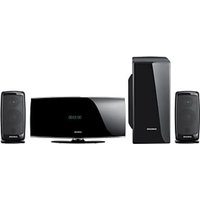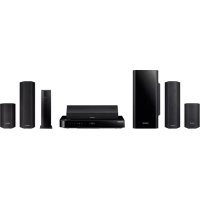
HTH6500WM - Système home cinéma SAMSUNG - Notice d'utilisation et mode d'emploi gratuit
Retrouvez gratuitement la notice de l'appareil HTH6500WM SAMSUNG au format PDF.


| Intitulé | Détails |
|---|---|
| Type de produit | Système home cinéma |
| Puissance totale | 1000 W |
| Nombre de canaux | 5.1 canaux |
| Connectivité | Bluetooth, Wi-Fi, HDMI, USB |
| Formats audio supportés | DTS, Dolby Digital, MP3, AAC |
| Dimensions (L x H x P) | 430 x 58 x 250 mm (lecteur), 120 x 300 x 300 mm (haut-parleurs) |
| Poids | Environ 5 kg (lecteur) |
| Fonctionnalités supplémentaires | Smart Hub, accès aux applications de streaming |
| Entretien | Nettoyage régulier des haut-parleurs, mise à jour du firmware |
| Consignes de sécurité | Éviter l'exposition à l'humidité, ne pas bloquer les ventilations |
| Garantie | 2 ans |
FOIRE AUX QUESTIONS - HTH6500WM SAMSUNG
Questions des utilisateurs sur HTH6500WM SAMSUNG
0 question sur cet appareil. Repondez a celles que vous connaissez ou posez la votre.
Poser une nouvelle question sur cet appareil
Téléchargez la notice de votre Système home cinéma au format PDF gratuitement ! Retrouvez votre notice HTH6500WM - SAMSUNG et reprennez votre appareil électronique en main. Sur cette page sont publiés tous les documents nécessaires à l'utilisation de votre appareil HTH6500WM de la marque SAMSUNG.
MODE D'EMPLOI HTH6500WM SAMSUNG
imaginez les possibilités
Merci d'avoir acheté ce produit Samsung.
Pour obtenir notre service complet,
veuillez enregistrer votre produit sur
www.samsung.com/register
ATTENTION
RISQUE DE CHOC ÉLECTRIQUE NE PAS OUVRIR.
ATTENTION: POUR RÉDUIRE LES RISQUES D'ÉLECTROCUTION, NE RETIREZ JAMAIS LE CAPOT (NI L'ARRIÈRE). CE PRODUIT NE CONTIENT PAS DE PIÈCES RÉPARABLES PAR L'UTILISATEUR. CONFIEZ TOUTE RÉPARATION À DU PERSONNEL QUALIFIÉ.
- Les fentes et les ouvertures du boîtier et les parties arrière ou du dessous assurent l'aération nécessaire. Pour assurer un bon fonctionnement de l'appareil et le protéger de la surchauffe, ces fentes et ces ouvertures ne doivent jamais être bloquées ou couvertes.
- Ne placez pas cet appareil dans un espace confiné comme une bibliothèque ou un meuble encastré, à moins qu'une ventilation adéquate ne soit assurée.
- Ne placez pas cet appareil près ou à proximité d'un radiateur ou d'une chaufferette ou dans un endroit où il serait exposé à la lumière directe du soleil.
-
Ne placez pas de contenants remplis d'eau (vases, etc.) sur cet appareil. L'eau qui s'écoulerait pourrait causer un incendie ou une décharge électrique.
-
N'exposez pas cet appareil à la pluie et ne le placez pas près d'un point d'eau (baignoire, lavabo, évier de cuisine, cuve à lessive, sous-sol humide, piscine, etc.) Si cet appareil est mouillé par accident, débranchez-le et contactez immédiatement un détaillant autorisé.
- Cet appareil est alimenté par des piles. Des règlements environnementaux de votre localité pourraient exiger que vous procédiez à la mise au rebut de ces piles de manière appropriée. Veuillez communiquer avec les pouvoirs publics locaux pour obtenir de l'information sur la mise au rebut ou le recyclage.
- Pour éviter tout risque d'incendie ou de décharge électrique, ne surchargez pas les prises murales, les rallonges ou les adaptateurs.
- L'acheminement des cordons d'alimentation doit les protéger d'un piétinement ou d'un pincement causé par des objets placés sur ceux-ci ou contre ceux-ci. Portez une attention particulière aux fiches de cordon, aux prises murales et au point de sortie de l'appareil.
- Pour protéger l'appareil de la foudre, ou lorsqu'il est laissé sans surveillance et inutilisé pendant une période prolongée, débranchez-le de la prise murale et débranchez l'antenne ou le système de câble. Cela évitera que la foudre ou des surcharges n'endommagent le système.
- Avant de brancher le cordon d'alimentation AC dans la prise de l'adaptateur DC, assurez-vous que la désignation de tension de l'adaptateur DC correspond à l'alimentation électrique locale.
- N'insérez jamais d'objet métallique dans les pièces de cet appareil comportant des ouvertures. Vous vous exposeriez à un risque de décharge électrique.

Ce symbole indique la présence d'une tension dangereuse à l'intérieur. Il est dangereux de toucher les pièces internes de ce produit.

Ce symbole indique que des documents importants sur l'utilisation et l'entretien accompagnent ce produit.
- Pour éviter les décharges électriques, ne touchez jamais les pièces internes de cet appareil. Seul un technicien qualifié peut ouvrir cet appareil.
- Assurez-vous de bien brancher le cordon d'alimentation. Celui-ci doit être fermement enfoncé dans la prise. Lors du débranchement du cordon d'alimentation d'une prise murale, veillez à toujours utiliser la fiche. Ne débranchez jamais un cordon en tirant dessus. Ne manipulez pas le cordon d'alimentation avec des mains mouillées.
- Débranchez immédiatement cet appareil s'il ne fonctionne pas normalement – en particulier si des sons ou des odeurs inhabituels s'en échappent. Communiquez avec un détaillant autorisé ou un centre de réparation.
-
Entretien du boîtier.
-
Avant de connecter d'autre composants à ce produit, veillez à les éteindre.
- Si vous déplacez sans transition votre produit d'un endroit froid vers un endroit chaud, de la condensation pourrait se former sur les pièces mobiles et sur les lentilles et provoquer une lecture anormale. Si cela se produit, débranchez le produit et attendez deux heures avant de le brancher dans la prise murale. Ensuite, insérez le disque et tentez une nouvelle lecture.
- Assurez-vous de débrancher la fiche de la prise si le produit reste inutilisé ou si vous quittez la maison pour une période prolongée (en particulier si des enfants, des personnes âgées ou handicapées y resteront seuls).
- La poussière accumulée peut causer des décharges électriques, une fuite électrique ou un incendie en provoquant la production d'étincelles ou de chaleur ou la détérioration de l'isolation.
- Communiquez avec un centre de réparation autorisé pour obtenir de l'information si vous comptez installer votre produit dans un endroit très poussiéreux ou soumis à des températures élevées ou basses, à une teneur élevée en humidité, à des produits chimiques ou s'il est utilisé 24 heures par jour comme dans des aéroports, des gares, etc. Le non-respect de cette directive pourrait endommager sérieusement le produit.
- Branchez seulement une fiche adéquatement mise à la terre dans une prise murale.
- Une mauvaise mise à la terre pourrait causer des décharges électriques ou endommager l'équipement. (Équipement de classe I seulement.)
- Pour mettre cet appareil totalement hors tension, vous devez le débrancher de la prise murale. Par conséquent, la prise murale et la fiche doivent être aisément accessibles en tout temps.
- Ne laissez pas les enfants se suspendre à l'appareil.
- Rangez les accessoires (piles, etc.) dans un endroit sûr hors de portée des enfants.
- N'installez pas le produit sur un emplacement instable comme une étagère peu solide, un plancher incliné ou un environnement soumis à des vibrations.
- Ne laissez pas le produit tomber sur le sol et ne le frappez pas. Si le produit est endommagé, débranchez le cordon d'alimentation et contactez un centre de réparation.
- Veillez à débrancher le cordon d'alimentation de la prise murale et à essuyer le produit à l'aide d'un chiffon sec et doux pour nettoyer l'appareil. N'utilisez jamais de produits chimiques comme de la cire, du benzène, de l'alcool, des diluants, des insecticides, des assainisseurs d'air, des lubrifiants ou des détergents. Ces produits chimiques peuvent endommager l'apparence du produit ou supprimer les imprimés sur le produit.
- N'exposez pas cet appareil aux égouttements ou aux éclaboussures. Ne placez pas d'objet contenant des liquides, comme des vases, sur l'appareil.
- Ne vous débarrassez pas des piles en les faisant brûler.
- Ne branchez pas plusieurs appareils électriques dans la même prise murale. La surcharge d'une prise peut causer une surchauffe qui pourrait entraîner un feu.
- Il y a un risque d'explosion si vous replacez les piles utilisées dans la télécommande par des piles inappropriées. Remplacez-les uniquement par des produits similaires ou équivalents.
AVERTISSEMENT :
- POUR PRÉVENIR LA PROPAGATION DU FEU, GARDEZ EN TOUT TEMPS LES BOUGIES ET AUTRES OBJETS PRODUISANT DES FLAMMES NUES À L'ÉCART DE CE PRODUIT.

NOTE À L'INSTALLATEUR DU SYSTÈME DE CÂBLODISTRIBUTION
Le présent rappel a pour but d'inviter l'installateur du système de câblodistribution à consulter la section 820\~40 du Code national du bâtiment (NEC) qui renferme des directives sur la mise à la terre et qui stipule que la mise à la terre du câble doit être reliée au système de mise à la terre du bâtiment, et ce, le plus près possible du point d'entrée du câble dans le bâtiment.
Cet appareil est homologué comme produit LASER DE CLASSE 1. L'utilisation des commandes, les réglages ou l'exécution de procédures autres que celles spécifiées ci-dessus peuvent conduire à une exposition à des radiations dangereuses.
DANGER :
- PEUT ÉMETTRE UN RAYONNEMENT LASER VISIBLE OU INVISIBLE SI LE COUVERCLE EST OUVERT. ÉVITEZ UNE EXPOSITION DIRECTE AUX RAYONS. (FDA 21 CFR)
ATTENTION :
- PEUT ÉMETTRE UN RAYONNEMENT LASER VISIBLE OU INVISIBLE DE CLASSE B SI LE COUVERCLE EST OUVERT. ÉVITEZ UNE EXPOSITION AUX RAYONS (IEC 60825-1)
- CET APPAREIL UTILISE UN LASER. EFFECTUER DES CONTROLES OU DES REGLAGES OU BIEN EXECUTER DES PROCEDURES AUTRES QUE CELLES SPECIFIEES DANS CE MANUEL PEUT PROVOQUER UNE EXPOSITION A UN RAYONNEMENT DANGEREUX. N'OUVREZ PAS LE COUVERCLE. NE RÉPAREZ PAS LE PRODUIT PAR VOUS-MÊME. VEUILLEZ CONTACTER UN TECHNICIEN QUALIFIÉ POUR TOUTE RÉPARATION.
CLASS 1 LASER PRODUCT KLASSE 1 LASER PRODUKT LUOKAN 1 LASER LAITE KLASS 1 LASER APPARAT PRODUCTO LÁSER CLASE 1
Consignes de sécurité importantes
Lisez attentivement ces instructions d'utilisation avant d'utiliser l'appareil. Suivez toutes les consignes de sécurité ci-dessous. Conservez ces instructions d'utilisation à portée de la main pour consultation future.
- Lisez ces instructions.
- Conservez ces instructions.
- Tenez compte de tous les avertissements.
- Suivez toutes les instructions.
- N'utilisez jamais cet appareil à proximité de l'eau.
- Nettoyez l'appareil uniquement avec un linge sec.
- N'obstruez aucun orifice de ventilation. Installez l'appareil en respectant les consignes du fabricant.
-
Ne l'installez jamais à proximité de sources de chaleur telles que les radiateurs, les registres de chaleur, les poêles ou autres appareils (y compris les récepteurs A/V) qui dégagent de la chaleur.
-
Ne démontez pas le dispositif de sécurité de la fiche polarisée ou de mise à la terre. Les fiches polarisées sont pourvues de deux lames, dont l'une est plus large que l'autre. Les fiches de mise à la terre sont pourvues de deux lames et d'une broche de mise à la terre. La broche large ou la troisième broche garantissent votre sécurité. Si la fiche fournie ne peut pas rentrer dans votre prise, demandez à un électricien de remplacer cette prise, car elle est obsolète.
-
Protégez le cordon contre le piétinement ou les pincements, en particulier près des fiches, des prises murales et à son point de sortie de l'appareil.
-
Utilisez uniquement les accessoires recommandés par le fabricant.
Information relative à la sécurité
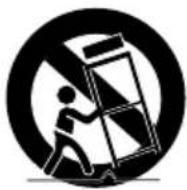
- Utilisez uniquement le chariot, le socle, le trépied, le support ou la table recommandés par le fabricant ou vendus avec l'appareil. Si l'équipement est placé sur un meuble à roulettes, déplacez ce meuble avec précaution, afin d'éviter les bless entraîner le basculement de l'ap
-
Débranchez cet appareil en cas d'orage ou si vous ne l'utilisez pas pendant une période prolongée.
-
Confiez toute réparation à du personnel qualifié. Une réparation est nécessaire si l'appareil a été endommagé d'une façon ou d'une autre : cordon d'alimentation ou fiche endommagée, projection de liquide ou chute d'objets sur l'appareil, exposition à la pluie ou à l'humidité, fonctionnement anormal, chute de l'appareil.
Utilisation de la fonction 3D
INFORMATION IMPORTANTE SUR LA SANTÉ ET LA SÉCURITÉ CONCERNANT LES FILMS EN 3D.
Vous devez lire et comprendre les consignes de sécurité suivantes avant d'utiliser la fonction 3D.
- Lorsqu'ils regardent la télévision 3D, certains spectateurs pourraient ressentir certains troubles, tels que des vertiges, des nausées ou des maux de tête. Si vous manifestez certains de ces symptômes, arrêtez de regarder la télévision 3D, retirez les lunettes 3D actives et reposez-vous.
- Le fait de regarder des images 3D pendant une période prolongée peut fatiguer les yeux. Si vos yeux se fatiguent, arrêtez de regarder la télévision 3D, retirez les lunettes 3D actives et reposez-vous.
- Un adulte responsable devrait surveiller régulièrement les enfants qui utilisent la fonction 3D. En cas de fatigue des yeux, de maux de tête, de vertiges ou de nausées, l'enfant doit arrêter de regarder la télévision en 3D et se reposer.
- N'utilisez pas les lunettes 3D actives à d'autres fins (p. ex., comme lunettes de vue, de soleil, de protection, etc.).
- N'utilisez pas la fonction 3D ou les lunettes 3D actives lorsque vous marchez ou lorsque vous vous déplacez. Si vous utilisez la fonction 3D ou des lunettes 3D actives tout en marchant ou en vous déplaçant, vous pourriez vous heurter à des objets, trébucher et/ou tomber et vous blesser gravement.
- Si vous souhaitez visionner du contenu 3D, connectez un appareil 3D (récepteur A/V ou téléviseur compatible 3D) au port de sortie HDMI OUT du produit à l'aide d'un câble HDMI haute vitesse. Mettez les lunettes 3D avant de visionner le contenu 3D.
-
Le produit émet les signaux 3D uniquement par le câble HDMI connecté au port de sortie HDMI OUT.
-
La résolution de la vidéo en mode de lecture 3D est définie en fonction de la résolution de la vidéo 3D originale. Vous ne pouvez pas la modifier.
- Certaines fonctions comme BD Wise ou les réglages de la taille de l'écran et de la résolution pourraient ne pas fonctionner correctement en mode de lecture 3D.
- Vous devez utiliser un câble HDMI haute vitesse pour obtenir une sortie correcte du signal 3D.
- Tenez-vous à une distance du téléviseur équivalente à trois fois au moins la largeur de l'écran du téléviseur lorsque vous visionnez des images 3D. Par exemple, si votre écran est de 46 po, tenez-vous à 138 po (11,5 pi/3,50 m) de l'écran.
- Placez l'écran vidéo 3D à la hauteur de vos yeux pour obtenir la meilleure image 3D.
- Quand le produit est connecté à certains appareils 3D, l'effet 3D pourrait ne pas fonctionner correctement.
- Ce produit ne convertit pas le contenu 2D en 3D.
- Les logos « Blu-ray 3D » et « Blu-ray 3D » sont des marques de commerce de Blu-ray Disc Association.
POUR DÉMARRER
6 Accessoires
6 Composants des enceintes
7 Face avant
7 Face arrière
8 Télécommande
CONNEXIONS
9 Connexion des enceintes
11 Fixation du noyau torique en ferrite au cordon électrique du module récepteur sans fil (SWA-6000)
12 Branchement à un téléviseur et à des périphériques externes
13 Connexion à un routeur réseau
DÉFINITION DES PARAMÈTRES
14 Procédure relative aux paramètres
14 Aperçu de l'écran d'accueil
15 Accès à l'écran Paramètres
15 Fonctions du menu Paramètres
20 Configuration du réseau
23 Wi-Fi Direct
24 Mise à niveau logicielle
LECTURE DE CONTENU
26 Lecture de disques commerciaux
26 Lecture de fichiers multimédias
28 Commande de la lecture des vidéos
31 Commande de la lecture de la musique
36 Utilisation du Bluetooth
38 Visionnement de photos
39 Écoute de la radio
40 Utilisation des touches d'effets spéciaux de la télécommande
SERVICES RÉSEAU
41 Connexion à votre compte Samsung
41 Ajout d'une carte de crédit
41 Avant l'utilisation des options FILMS ET ÉMISSIONS DE TÉLÉVISION ou SAMSUNG APPS
42 Utilisation de FILMS ET ÉMISSIONS DE TÉLÉVISION
43 Utilisation de SAMSUNG APPS
45 Screen Mirroring
45 Utilisation du navigateur Web
48 Appariement des comptes de services Internet au produit
48 BD-LIVE™
ANNEXE
49 Information complémentaire
50 Compatibilité du disque et du format
57 Dépannage
60 Caractéristiques techniques
62 Licence
- Les chiffres et les illustrations contenus dans ce Guide d'utilisation sont fournis à titre de référence uniquement et pourraient ne pas représenter exactement le produit.
- Des frais d'administration pourraient être facturés si :
a. un technicien se rend à votre domicile à votre demande et détermine que le produit n'est pas défaillant (p. ex., vous n'avez pas lu le présent Guide d'utilisation);
b. vous apportez l'appareil à un centre de réparation qui détermine que le produit n'est pas défaillant
(p. ex., vous n'avez pas lu le présent Guide d'utilisation).
- Le montant de ces frais administration vous sera communiqué avant qu'un quelconque travail ne soit entrepris ou avant toute visite à domicile.
Vérification du contenu de la boîte pour vous assurer de la présence des accessoires et des composants d'enceinte énumérés ou illustrés ci-dessous.
Accessoires
- Télécommande • Pile au lithium • Guide d'utilisation

text_image
Câble D'alimentation Antenne FM (Pour le cordon d'alimentation) Noyau torique en ferrite Chiffon doux
AVERTISSEMENT, NE PAS INGÉRER LA PILE, RISQUE DE BRÛLURE CHIMIQUE
[La télécommande fournie avec] Ce produit contient une pile bouton.
Si la pile bouton est avalée, elle risque de causer, en quelques heures seulement, des brûlures
internes graves pouvant entraîner la mort. Conservez les piles neuves et usées hors de portée des enfants. Si le compartiment des piles ne se ferme pas correctement, arrêtez d'utiliser le produit et tenez-le à l'écart des enfants. Si vous pensez que des piles ont été ingérées ou insérées à l'intérieur d'une partie du corps, consultez immédiatement un médecin.
Composants des enceintes
HT-H6500WM
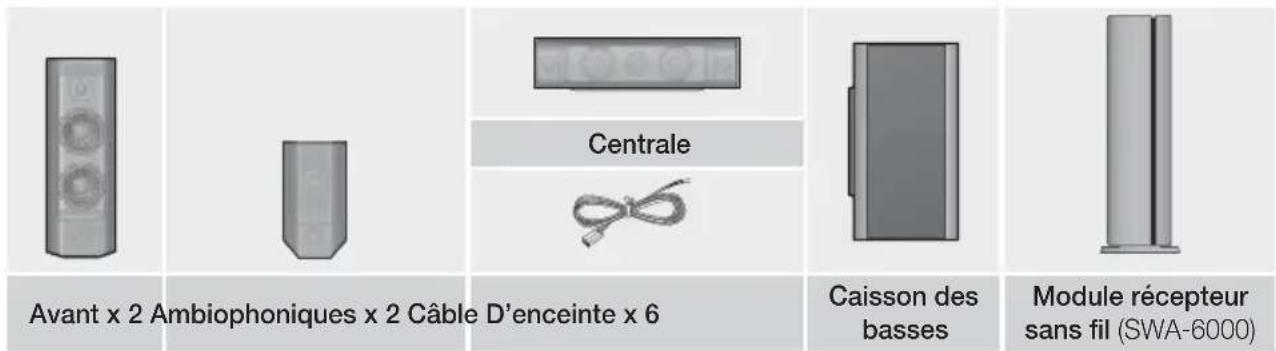
text_image
Avant x 2 Ambiophoniques x 2 Câble D'enceinte x 6 Centrale Caisson des basses Module récepteur sans fil (SWA-6000)HT-H6530WM
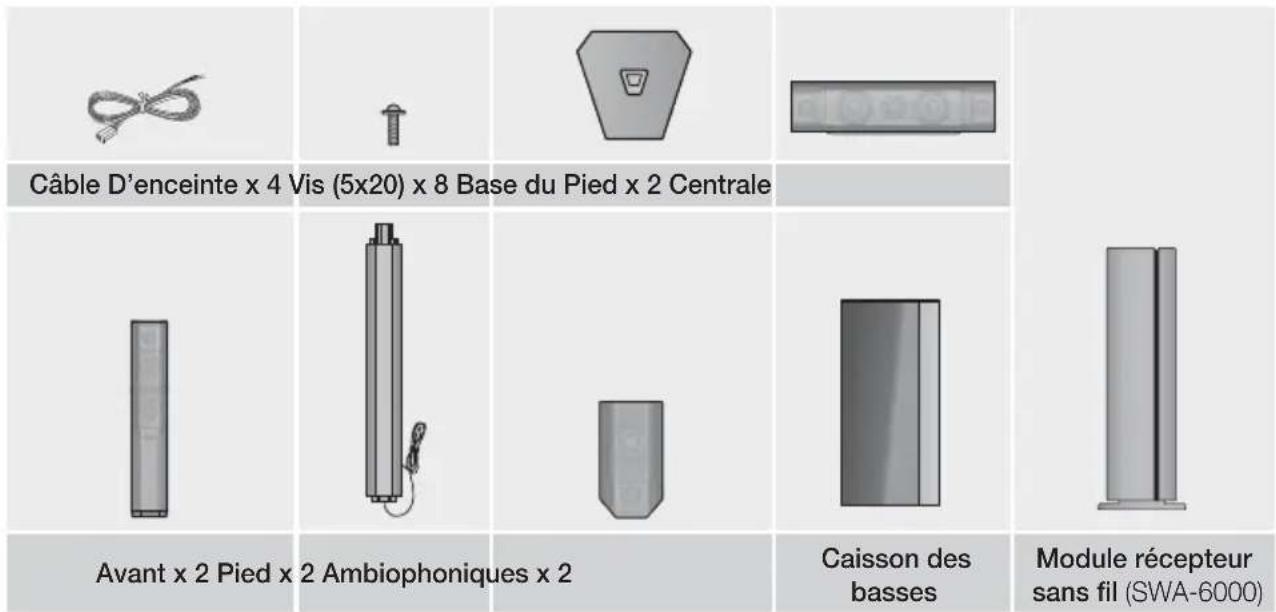
text_image
Câble D'enceinte x 4 Vis (5x20) x 8 Base du Pied x 2 Centrale Avant x 2 Pied x 2 Ambiophoniques x 2 Caisson des basses Module récepteur sans fil (SWA-6000)Face avant
ICÔNES D'AFFICHAGE
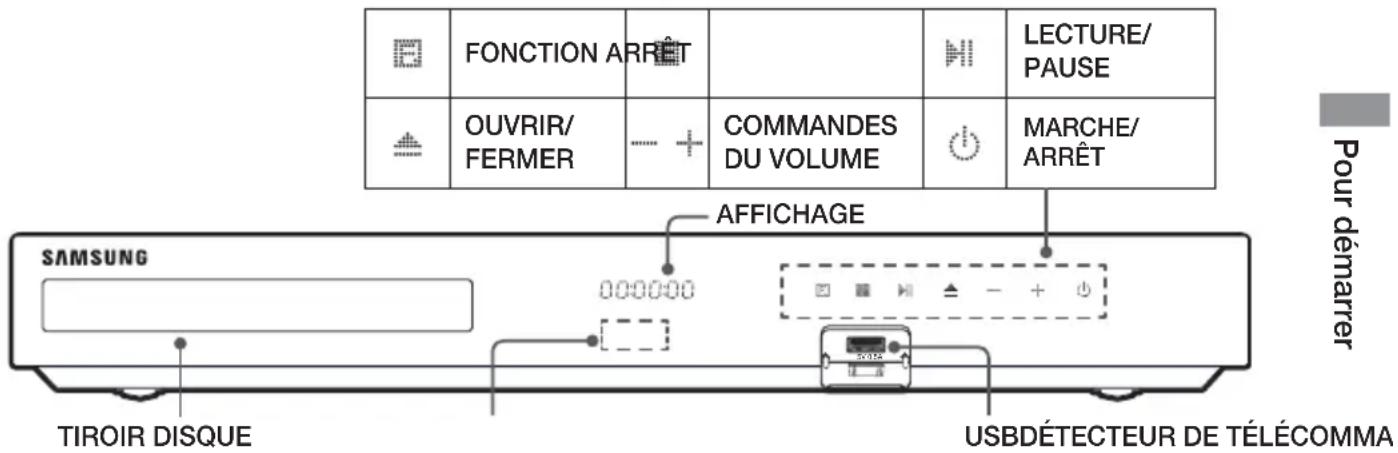
text_image
FONCTION ARRÊT OUVRIR/ FERMER COMMANDES DU VOLUME LECTURE/ PAUSE MARCHE/ ARRÊT AFFICHAGE TIROIR DISQUE USBDÉTECTEUR DE TÉLÉCOMMA SAMSUNGVeillez à ce que les enfants ne touchent pas à la surface du produit lorsque le téléviseur est allumé. Il sera chaud.
Pour mettre à jour le logiciel du produit par la prise USB, vous devez utiliser une clé USB.
Lorsque le produit affiche le menu du disque Blu-ray, vous ne pouvez pas commencer à visionner le film en appuyant sur la touche ▶II du produit ou sur la touche de la télécommande. Pour lancer la lecture du film, vous devez sélectionner Lire le film ou Commencer dans le menu du disque, puis appuyer sur la touche OK.
Si vous utilisez l'Internet ou lisez le contenu d'un périphérique USB sur votre téléviseur à l'aide du cinéma maison, vous ne pouvez pas sélectionner le mode BD/DVD au moyen de la touche SOURCE. Pour sélectionner le mode BD/DVD, quittez l'Internet ou interrompez la lecture du contenu sur le téléviseur, puis sélectionnez le mode BD/DVD.
Face arrière
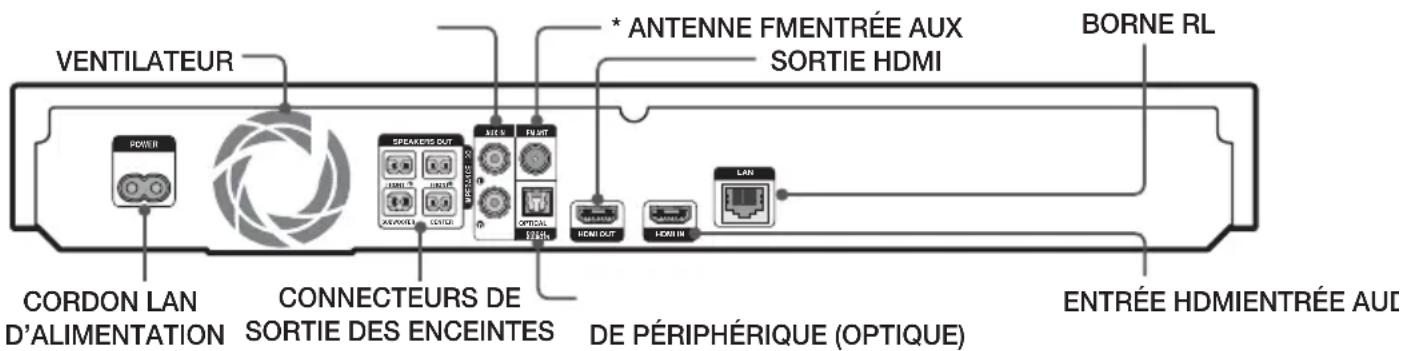
text_image
VENTILATEUR * ANTENNE FMENTRÉE AUX SORTIE HDMI BORNE RL CORDON LAN D'ALIMENTATION CONNECTEURS DE SORTIE DES ENCEINTES DE PÉRIPHÉRIQUE (OPTIQUE) ENTRÉE HDMIENTRÉE AUI* Connexion de l'antenne FM
- Branchez l'antenne FM fournie à la prise FM ANT.
- Déplacez lentement le fil d'antenne jusqu'à ce que vous trouviez un endroit où la réception est bonne, puis fixez-le au mur ou à une autre surface rigide.
Veillez à laisser un espace minimum de 10 cm (4 po) de chaque côté du cinéma maison pour assurer une ventilation adéquate.
N'obstruez pas le ventilateur ou les orifices de ventilation.
Ce produit ne reçoit pas la fréquence de diffusion AM.
Télécommande
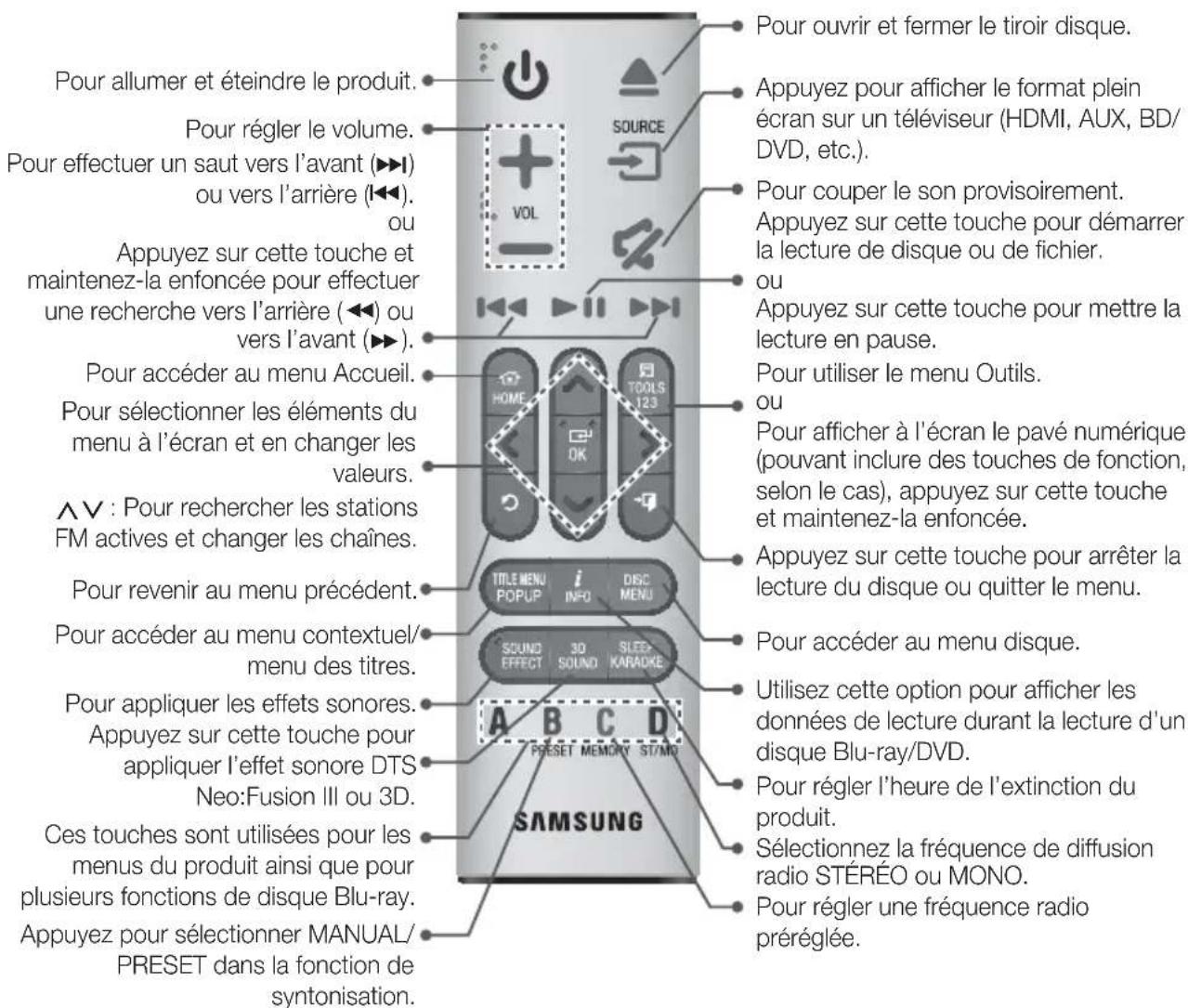
Aperçu de la télécommande
text_image
Pour allumer et éteindre le produit. Pour régler le volume. Pour effectuer un saut vers l'avant (▶▶1) ou vers l'arrière (◀◀). ou Appuyez sur cette touche et maintenez-la enfoncée pour effectuer une recherche vers l'arrière (◀◀) ou vers l'avant (▶◀). Pour accéder au menu Accueil. Pour sélectionner les éléments du menu à l'écran et en changer les valeurs. ∧∨ : Pour rechercher les stations FM actives et changer les chaînes. Pour revenir au menu précédent. Pour accéder au menu contextuel/ menu des titres. Pour appliquer les effets sonores. Appuyez sur cette touche pour appliquer l'effet sonore DTS Neo:Fusion III ou 3D. Ces touches sont utilisées pour les menus du produit ainsi que pour plusieurs fonctions de disque Blu-ray. Appuyez pour sélectionner MANUAL/ PRESET dans la fonction de syntonisation. SAMSUNG Pour ouvrir et fermer le tiroir disque. Appuyez pour afficher le format plein écran sur un téléviseur (HDMI, AUX, BD/ DVD, etc.). Pour couper le son provisoirement. Appuyez sur cette touche pour démarrer la lecture de disque ou de fichier. ou Appuyez sur cette touche pour mettre la lecture en pause. Pour utiliser le menu Outils. ou Pour afficher à l'écran le pavé numérique (pouvant inclure des touches de fonction, selon le cas), appuyez sur cette touche et maintenez-la enfoncée. Appuyez sur cette touche pour arrêter la lecture du disque ou quitter le menu. Pour accéder au menu disque. Utilisez cette option pour afficher les données de lecture durant la lecture d'un disque Blu-ray/DVD. Pour régler l'heure de l'extinction du produit. Sélectionnez la fréquence de diffusion radio STÉRÉO ou MONO. Pour régler une fréquence radio préréglée.Lors de la lecture de contenu multimédia dans SAMSUNG APPS, appuyez sur la touche ▶II de la télécommande et maintenez-la enfoncée pour mettre en pause la lecture. Pour arrêter la lecture, appuyez sur la touche ▶ (QUITTER) de la télécommande et maintenez-la enfoncée.
Installation des piles dans la télécommande
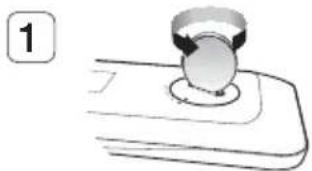
Utilisez une pièce de monnaie pour tourner le cache de la télécommande dans le sens contraire des aiguilles d'une montre afin de le retirer, comme indiqué sur la figure ci-dessus.
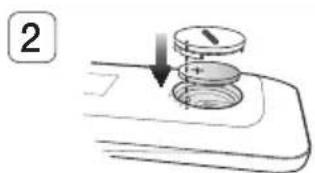
Insérez une pile au lithium 3 V. Maintenez le pôle positif (+) de la pile orienté vers le haut lors de l'insertion de la pile. Remettez le couvercle de la pile en place et alignez les marques '•' côte à côte, comme indiqué sur la figure ci-dessus.
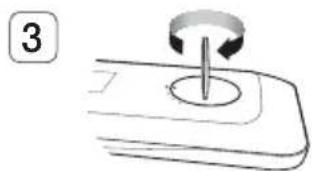
Utilisez une pièce de monnaie pour tourner le cache dans le sens des aiguilles d'une montre jusqu'à la butée afin de le fixer en place.
Cette section couvre différentes méthodes pour connecter le produit à d'autres périphériques.
Avant de déplacer ou d'installer le produit, assurez-vous de couper l'alimentation et de débrancher le cordon d'alimentation.
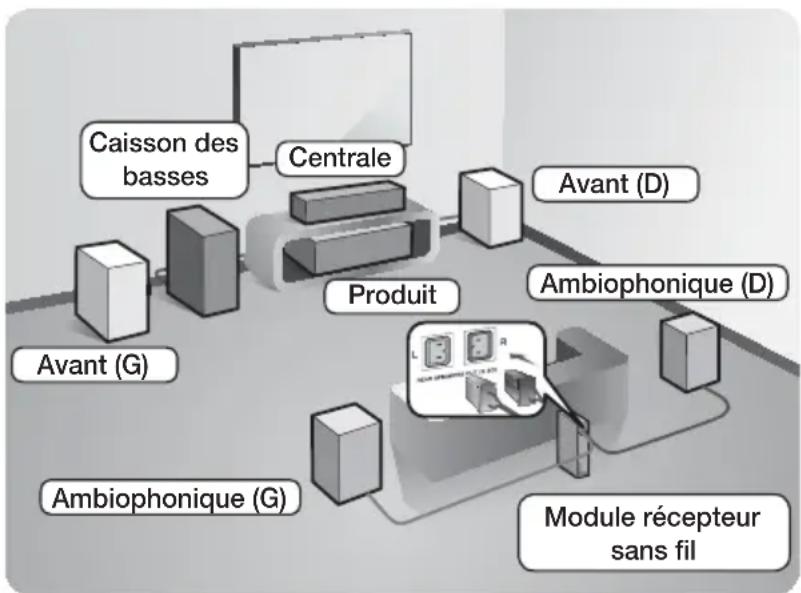
Connexion des enceintes
flowchart
graph TD
    A["Caisson des basses"] --> B["Centrale"]
    B --> C["Produit"]
    C --> D["Ambiophonique (G)"]
    C --> E["Ambiophonique (D)"]
    C --> F["Avant (G)"]
    C --> G["Avant (D)"]
    H["Module récepteur sans fil"] --> I["Product"]
Mise en place du produit
Placez le produit sur un socle, sur une étagère du meuble ou sous le pied du téléviseur.
Sélection de la position d'écoute
La position d'écoute devrait se situer à une distance du téléviseur équivalente à 2,5 ou 3 fois la taille de l'écran du téléviseur. Par exemple, si vous avez un écran de 46 po, placez la position d'écoute à une distance de 115 à 138 po (9,6 à 11,5 pi) de l'écran.
| Enceintes avant | Placez les enceintes face à votre position d'écoute, dirigées vers l'intérieur (selon un angle de 45° environ), vers vous. Placez les enceintes avant de façon à ce que leurs haut-parleurs d'aigus se trouvent à la hauteur de votre oreille. Alignez la face avant de vos enceintes avant avec la face avant de votre enceinte centrale ou placez-les légèrement devant l'enceinte centrale. |
| Enceinte centrale | Il est préférable d'installer l'enceinte centrale à la même hauteur que les enceintes avant. Vous pouvez aussi l'installer directement sur ou sous le téléviseur. |
| Enceintes ambiophoniques | Placez ces enceintes de chaque côté de votre position d'écoute. S'il n'y a pas assez d'espace, placez-les de sorte qu'elles soient face à face. Placez-les à environ 60 à 90 cm (2 à 3 pi) au-dessus de votre oreille, légèrement dirigées vers le bas.* Contrairement aux enceintes avant et centrale, les enceintes ambiophoniques sont essentiellement utilisées pour les effets sonores. Elles ne produisent pas de son en permanence. |
| Caisson des basses | La mise en place du caisson des basses n'est pas aussi importante. Placez-le à l'endroit qui vous convient. |
* Les enceintes ambiophoniques doivent être connectées au module récepteur sans fil.
* L'apparence de vos enceintes peut différer légèrement des illustrations de ce manuel.
* Chaque enceinte possède une étiquette de couleur spécifique apposée sur ses faces arrière ou inférieure. Chaque câble est marqué d'une seule bande de couleur à son extrémité. Faites correspondre la bande de câble à l'étiquette de l'enceinte de même couleur, puis connectez le câble à l'enceinte correspondante. Consultez la page 10 pour obtenir des directives précises.
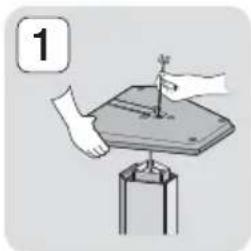
Installation des enceintes sur le socle Tallboy
\* HT-H6530WM seulement - Enceintes avant
- Repérez le câble de l'enceinte qui est fixé au support. Retournez le support et son socle à l'envers, démêlez le câble d'enceinte et étirez-le en le faisant passer à travers le trou situé à la base du socle.
Manipulez le support avec soin car il est relativement lourd.
-
Connectez le socle à la partie inférieure du support.
-
Insérez trois vis 5x20 dans les trous marqués sur le socle, puis resserrez-les à l'aide d'un tournevis, comme indiqué dans l'illustration.
-
Insérez le câble de l'enceinte dans la fente située dans la partie inférieure du socle.
-
Connectez le support ainsi assemblé à une enceinte en faisant correspondre les étiquettes du support et de l'enceinte, comme indiqué dans l'illustration.
-
Insérez une vis (5x20) dans le trou à l'arrière de l'enceinte, puis resserrez-la en la tournant dans le sens des aiguilles d'une montre à l'aide d'un tournevis.
-
Répétez les étapes 1 à 6 avec l'autre enceinte et le support.
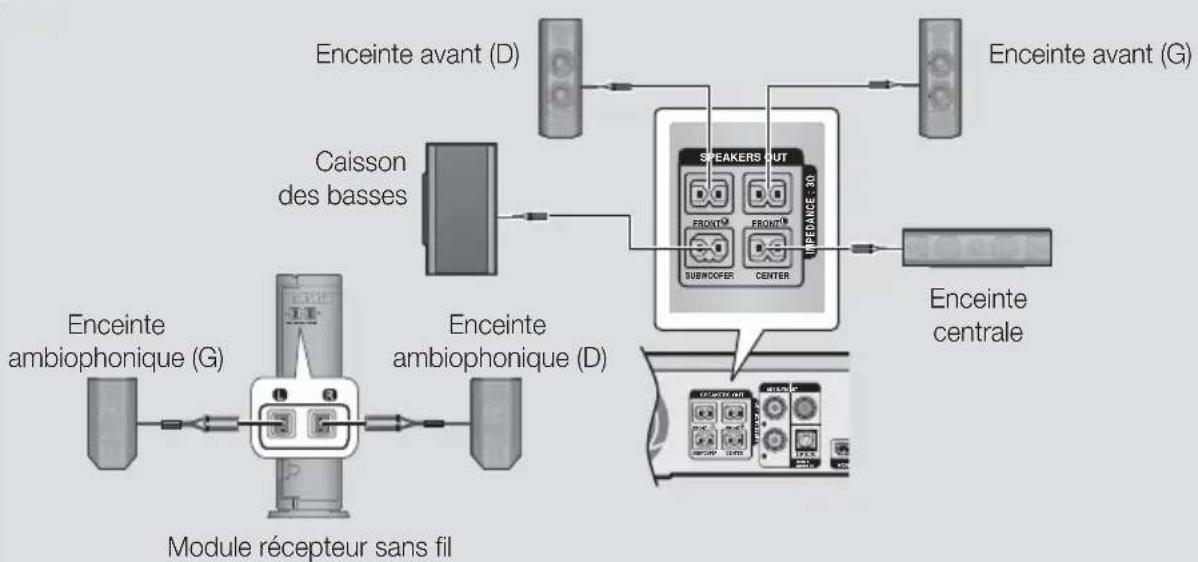
Connexions du câble de l'enceinte
- Associez le faisceau de câbles à l'enceinte appropriée en faisant correspondre la fiche codée par couleur de chaque faisceau avec l'autocollant de couleur apposé en bas ou à l'arrière de chacune des enceintes.
- Branchez les fiches de contact situées à l'arrière du produit en faisant concorder les couleurs des fiches et des prises d'enceinte.
Dans le cas du modèle HT-H6500WM
flowchart
graph TD
    A["Enceinte ambiophonique (G)"] --> B["Module récepteur sans fil"]
    C["Caisson des basses"] --> D["Enceinte ambiophonique (D)"]
    E["Enceinte avant (D)"] --> F["Speakerset 3D"]
    G["Enceinte avant (G)"] --> F
    H["Enceinte centrale"] --> F
    I["Subwoofer CENTER"] --> F
    J["FRONT® FRONT®"] --> F
    K["FRONT®"] --> F
    L["FRONT®"] --> F
    M["FRONT®"] --> F
    N["FRONT®"] --> F
* Reportez-vous à la page 6 pour les haut-parleurs du modèle HT-H6530WM.
* Ce produit devrait être uniquement connecté au SWA-6000.
Une enceinte placée près de votre téléviseur pourrait altérer la couleur de l'écran en raison du champ magnétique.
Placez le module récepteur sans fil à l'arrière de la position d'écoute. Si le module récepteur sans fil est trop proche du produit, le son produit par les enceintes pourrait être perturbé par les interférences.
Si vous utilisez un appareil tel qu'un four micro-ondes, une carte RL sans fil ou tout autre dispositif qui utilise des fréquences de 2,4/5,8 GHz à proximité du produit, le son produit par les enceintes pourrait être perturbé par les interférences.
La portée des ondes radio est d'environ 10 m (33 pi) du produit au module récepteur sans fil; toutefois, elle varie en fonction de l'environnement d'installation. Un mur de béton armé ou métallique situé entre l'unité principale et le module récepteur sans fil peut provoquer un arrêt complet du système en raison des ondes radio qui ne peuvent pas pénétrer le métal.
Si le produit n'établit pas la connexion sans fil, vous devrez exécuter une ID définie entre le produit et le module récepteur sans fil. Lorsque l'appareil est éteint, appuyez sur la touche (muet) de la télécommande et maintenez-la enfoncée pendant 5 secondes. Allumez le module du récepteur sans fil. Appuyez ensuite sur la touche « ID SET » située à l'arrière du module du récepteur sans fil pendant 5 secondes, puis allumez le produit.
| MISES EN GARDE |
Si vous voulez installer les enceintes sur le mur, vissez les vis ou plantez les clous (non fournis) fermement dans le mur à l'endroit où vous souhaitez placer l'enceinte, puis en utilisant l'orifice à l'arrière de l'enceinte, suspendez précautionneusement l'enceinte sur la vis ou le clou.
▶ Ne laissez pas les enfants jouer avec les enceintes ou à proximité. Ils pourraient se blesser si une enceinte tombe.
Lorsque vous connectez les fils des enceintes aux enceintes, assurez-vous que la position de la polarité (+/−) est correcte.
- Maintenez le caisson des basses hors de la portée des enfants pour éviter qu'ils insèrent leurs mains ou des matières étrangères dans le conduit (orifice) du caisson.
▶ Ne suspendez pas le caisson des basses au mur par le conduit (orifice).
L'antenne de réception sans fil est intégrée au module récepteur sans fil. N'exposez pas l'appareil à l'eau ou à l'humidité.
Pour une performance d'écoute optimale, assurez-vous que la zone autour du module récepteur sans fil n'est pas obstruée.
En mode 2-CH, les enceintes ambiophoniques sans fil ne produisent pas de son.
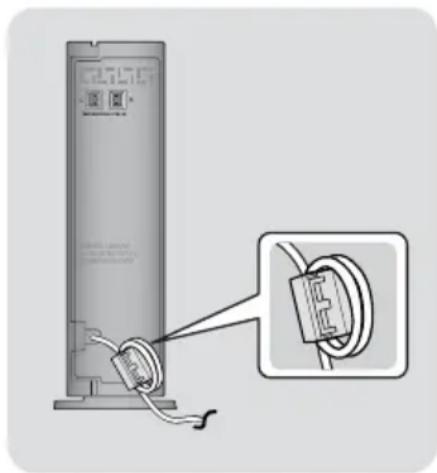
Fixation du noyau torique en ferrite au cordon électrique du module récepteur sans fil (SWA-6000)
Si vous fixez le noyau torique en ferrite au cordon électrique du module récepteur sans fil, cela empêchera les interférences RF des signaux radioélectriques.
-
Tirez la languette de fixation du noyau torique en ferrite pour ouvrir celui-ci.
-
Faites deux boucles dans le cordon d'alimentation du module récepteur sans fil.
-
Fixez le noyau torique en ferrite au cordon électrique du module récepteur sans fil tel qu'illustré sur la figure de droite, puis fermez-le en exerçant une pression jusqu'à ce qu'il s'encliquette.
- Fixez le noyau ferrite aussi près que possible du module du récepteur sans fil.
Branchement à un téléviseur et à des périphériques externes
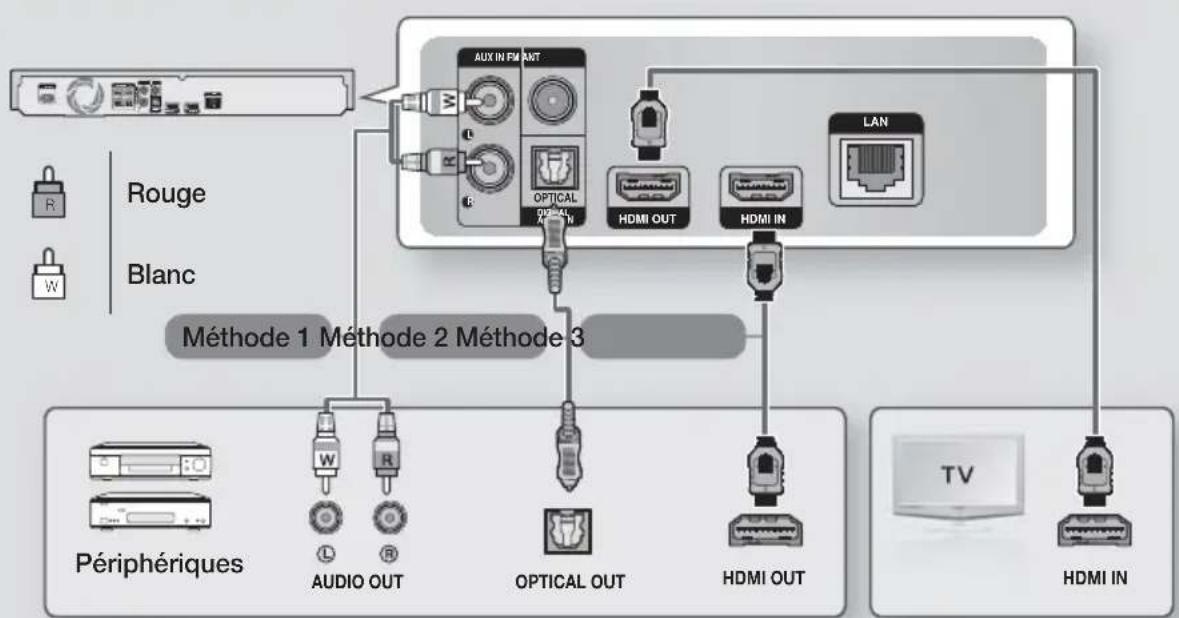
flowchart
graph TD
    A["Audio OUT"] --> B["AUX IN FM ANT"]
    C["Optical OUT"] --> B
    D["HDMI OUT"] --> E["HDMI IN"]
    F["Périphériques"] --> G["AUDIO OUT"]
    H["LAN"] --> I["HDMI OUT"]
    J["Rouge"] --> K["AUX IN FM ANT"]
    L["W"] --> K
    M["Blanc"] --> K
    N["Méthode 1 Méthode 2 Méthode 3"] --> K
    O["TV"] --> P["HDMI IN"]
Connexion à un téléviseur
Branchez un câble HDMI (non fourni) de la prise HDMI OUT située à l'arrière du produit à la prise HDMI IN de votre téléviseur. Si le téléviseur prend en charge la fonction ARC, le raccordement de ce câble permet la restitution des signaux audio du téléviseur par les enceintes du cinéma. Consultez la page 17 de ce manuel et la section sur la fonction ARC dans le guide d'utilisation du téléviseur pour plus de détails.
Connexion aux périphériques
Méthode 1 ENTRÉE AUX : Connexion d'un composant périphérique analogique
À l'aide d'un câble audio RCA (non fourni), connectez la prise d'entrée AUDIO In du produit à la prise de sortie AUDIO Out du périphérique analogique. → Sélectionnez le mode AUX.
- Assurez-vous d'apparier les couleurs des fiches du câble avec les couleurs des prises d'entrée et de sortie.
Méthode 2 OPTIQUE : Connexion à un composant audio de périphérique
Cette méthode permet de connecter la sortie audio numérique des composants de signaux numériques tels que les boîtes de jonction de câbles et les récepteurs satellite (décodeurs) au cinéma maison. À l'aide d'un câble optique (non fourni), connectez la prise Optical Digital Audio In (Entrée audio optique numérique) du produit à la prise Digital Optical Out (Sortie optique numérique) du périphérique. ➔ Sélectionnez le mode D. IN.
Méthode 3 ENTRÉE HDMI : Connexion à un périphérique au moyen d'un câble HDMI
Connectez un câble HDMI (non fourni) de la prise d'entrée HDMI IN située à l'arrière du produit à la prise de sortie HDMI OUT de votre appareil numérique. ➔ Sélectionnez le mode HDMI.
Pour regarder la vidéo depuis votre récepteur à boîte de jonction/satellite, vous devez connecter sa sortie vidéo directement à votre téléviseur.
Ce système prend en charge les fréquences d'échantillonnage numériques de 32 kHz et plus des composants de périphériques numériques.
Ce système prend uniquement en charge l'audio DTS et Dolby Digital. L'audio MPEG, qui a un format de train de bits, n'est pas prise en charge.
Sélection d'un périphérique externe à utiliser
Pour sélectionner un périphérique externe après l'avoir connecté, appuyez sur la touche SOURCE. Chaque fois que vous appuyez sur cette touche, le mode change dans cet ordre : BD/DVD → D. IN → AUX → HDMI → FM → BT
Connexion à un routeur réseau
Vous pouvez connecter votre produit à votre réseau selon l'une des méthodes illustrées ci-après.
Réseau câblé
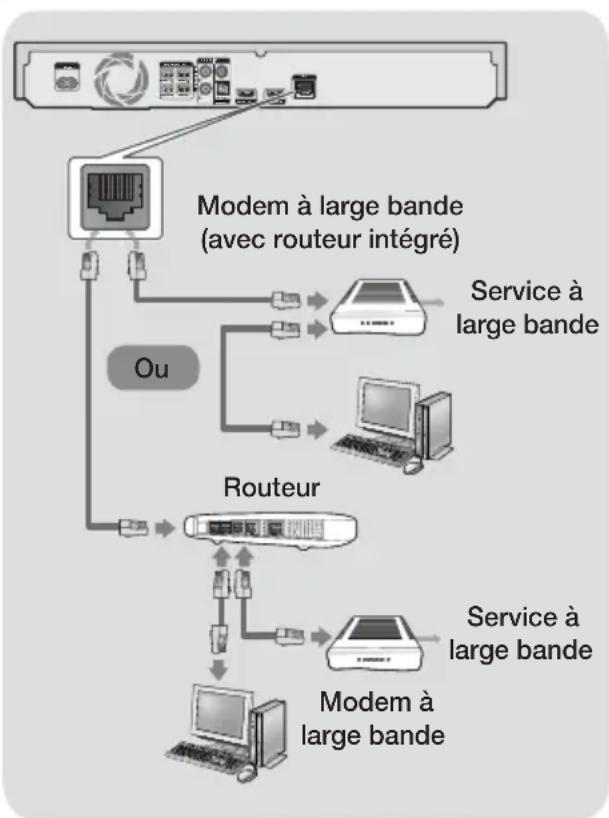
flowchart
graph TD
    A["Router"] --> B["Modem à large bande (avec routeur intégré)"]
    B --> C["Service à large bande"]
    B --> D["Routeur"]
    D --> E["Service à large bande"]
    D --> F["Modem à large bande"]
    C --> G["Computer"]
    D --> H["Computer"]
    F --> I["Computer"]
Votre routeur ou les politiques du fournisseur de service Internet peuvent empêcher le produit d'accéder au serveur de mise à jour du logiciel Samsung. Si cela se produit, communiquez avec votre fournisseur de service Internet (ISP) pour des plus amples renseignements.
Les utilisateurs de connexion DSL doivent utiliser un routeur pour établir la connexion à un réseau.
Pour utiliser la fonction DLNA, vous devez connecter votre PC à votre réseau, tel que montré dans les illustrations ci-dessus.
La connexion peut être câblée ou sans fil.
Réseau sans fil

text_image
50000000 CCC000 Point d'accès sans fil Service à large bandeSi votre routeur IP sans fil prend en charge le protocole DHCP, ce produit peut utiliser une adresse DHCP ou une adresse IP fixe pour se connecter au réseau sans fil.
Réglez votre routeur IP sans fil au mode Infrastructure. Le mode Ad-hoc n'est pas pris en charge.
Le produit ne prend en charge que les principaux protocoles de sécurité sans fil suivants :
- WEP(OUVERT/PARTAGÉ), WPA-PSK(TKIP/AES), WPA2-PSK(TKIP/AES)
Sélectionnez un canal qui n'est pas actuellement utilisé sur votre routeur IP sans fil. Si le canal réglé pour le routeur IP sans fil est actuellement utilisé par un autre appareil qui se trouve à proximité, des interférences et une coupure de la communication vont se produire.
Conformément aux nouvelles spécifications de certification Wi-Fi, les cinémas maison Samsung ne prennent pas en charge le cryptage de sécurité WEP, TKIP ou TKIP-AES (WPS2 mixte) dans des réseaux utilisant le mode 802.11n.
De par sa nature, un réseau sans fil local peut provoquer des interférences, selon les conditions d'utilisation (performance des points d'accès, distance, obstacles, interférences générées par d'autres périphériques, etc.).
Procédure relative aux paramètres
- Le menu Accueil ne s'affiche pas si vous ne définissez pas les paramètres initiaux.
- L'OSD (affichage à l'écran) de ce produit peut changer après la mise à niveau de la version du logiciel.
- Les étapes de l'accès peuvent différer selon le menu que vous sélectionnez.
Une fois que vous avez raccordé le cinéma maison à votre téléviseur, allumez d'abord le téléviseur puis le cinéma maison. Le premier écran de configuration initiale s'affiche. Les écrans de configuration apparaissent dans l'ordre suivant : Langue, Configuration réseau, Termes et conditions, Résolution de l'écran (format de l'image) et Disposition des enceintes. Selon la version du logiciel installé sur votre cinéma maison, vous pouvez également afficher l'écran Mise à jour du logiciel. Suivez les instructions affichées sur chacun de ces écrans, qui vous guideront à travers la procédure d'installation simplifiée.
Si vous n'êtes pas prêt à installer la configuration réseau ou si celle-ci s'avère être problématique, vous pourrez sélectionner Passer et procéder à l'installation ultérieurement. (Voir page 20.)
Pour modifier vos réglages après avoir effectué la configuration initiale, sélectionnez Paramètres > Système > Configuration dans l'écran d'accueil ou sélectionnez l'option Réinit.. (Voir page 20.)
Aperçu de l'écran d'accueil
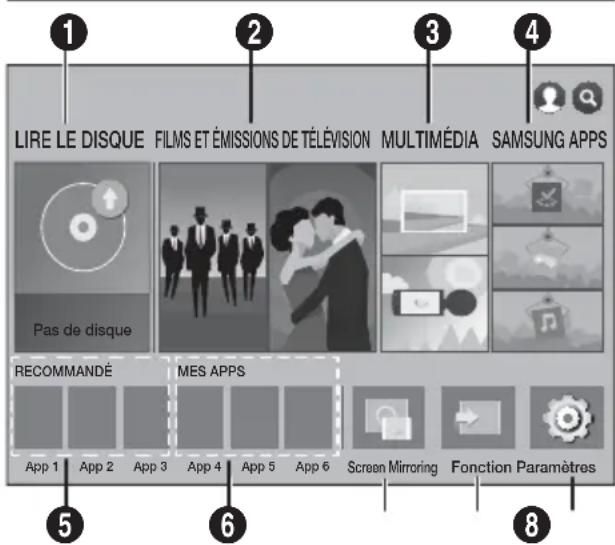
text_image
LIRE LE DISQUE FILMS ET ÉMISSIONS DE TÉLÉVISION MULTIMÉDIA SAMSUNG APPS Pas de disque RECOMMANDÉ MES APPS App 1 App 2 App 3 App 4 App 5 App 6 Screen Mirroring Fonction Paramètres① LIRE LE DISQUE
Affiche les informations relatives au disque actuellement inséré dans le tiroir disque. Appuyez surOK pour lancer la lecture du disque.
② FILMS ET ÉMISSIONS DE TÉLÉVISION
Téléchargez des films et des programmes télévisés de l'Internet.
Selon votre pays, cette fonction de menu pourrait ne pas être prise en charge.
③ MULTIMÉDIA
Permet d'afficher des photos et de lire des vidéos ou des contenus musicaux à partir de disques, de périphériques USB, d'ordinateurs personnels, d'appareils mobiles ou de services en nuage.
4 SAMSUNG APPS
Permet d'accéder à des applications facturables ou gratuites et de les télécharger.
⑤ RECOMMANDÉ
Une liste d'applications utiles et prisées que nous vous conseillons de télécharger.
6 MES APPS
Affiche les applications téléchargées et installées. Vous pouvez modifier l'ordre d'affichage. (Voir page 42.)
⑦ Screen Mirroring
Permet de configurer la fonction de mise en miroir sans fil entre le cinéma maison et un téléphone intelligent ou une tablette.
Selon votre pays, cette fonction de menu pourrait ne pas être prise en charge.
8 Fonction
Permet de basculer entre les périphériques externes connectés à l'entrée numérique Digital In, à l'entrée auxiliaire AUX ou à l'entrée HDMI IN vers le syntoniseur ou un périphérique Bluetooth connecté. Vous pouvez également utiliser la touche SOURCE de la télécommande ou la touche de l'unité principale.
9 Paramètres
Définissez toute une variété de fonctions adaptées à vos préférences personnelles.
■ Sélection d'une option sur l'écran Accueil
1. Pour sélectionner une option de l'écran Accueil, ⑨ déplacer le 7 l'urseur à l'aide des touches ∧ ∨ < > jusqu'à ce que l'option de votre choix soit en surbrillance, puis appuyez sur la touche OK.
Si le produit demeure inutilisé en mode d'arrêt pendant plus de 5 minutes, un économiseur d'écran s'affiche sur le téléviseur. Si le produit demeure en mode d'économiseur d'écran pendant plus de 20 minutes, il s'éteint automatiquement.
Accès à l'écran Paramètres
- Sur l'écran Accueil, sélectionnez Paramètres puis appuyez sur la touche OK. L'écran Paramètres apparaît.
Paramètres
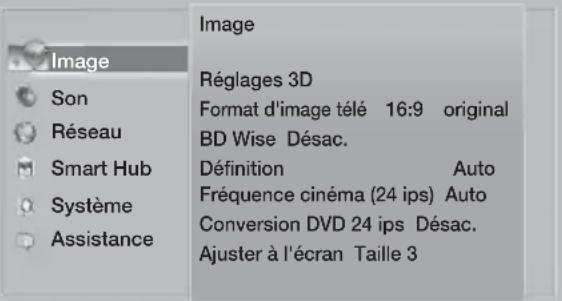
text_image
Image Son Réseau Smart Hub Système Assistance Régages 3D Format d'image télé 16:9 original BD Wise Désac. Définition Auto Fréquence cinéma (24 ips) Auto Conversion DVD 24 ips Désac. Ajuster à l'écran Taille 3- Pour accéder aux menus, sous-menus et options de l'écran Paramètres, reportez-vous à l'illustration de la télécommande ci-dessous.
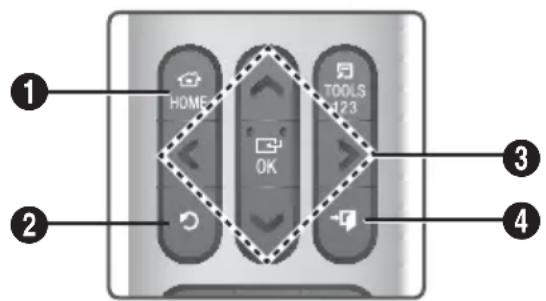
Touches de la commande utilisées pour le menu Paramètres
text_image
HOME OK TOOLS 123 ① ② ③ ④| 1 | Touche HOME : Pour accéder au menuAccueil. |
| 2 | Touche ⬆ (RETOUR) : Pour revenir au menuprécédent. |
| 3 | Touches OK / DIRECTION :• Appuyez sur les touches ∧∨ <> pourdéplacer le curseur ou sélectionner unélément du menu.• Appuyez sur la touche OK pour activerl’élément actuellement sélectionné ouconfirmer un paramètre. |
| 4 | Touche → [ (QUITTER) : Appuyez sur cettetouche pour quitter le menu. |
Information détaillée sur les fonctions
Toutes les fonctions, les éléments de menu et les options individuelles de l'écran Paramètres sont expliqués en détail à l'écran. Pour afficher une explication, utilisez les touches ∧V<> pour sélectionner la fonction, l'élément du menu ou l'option. L'explication s'affiche habituellement à la droite de l'écran.
Une brève description des différentes fonctions de l'écran Paramètres est fournie ci-dessous. L'annexe de ce guide contient des renseignements supplémentaires sur certaines fonctions.
Fonctions du menu Paramètres
Image
Réglages 3D
Pour configurer les fonctions liées à l'option 3D.
√ Mode lecture Blu-ray 3D: Sélectionnez ce mode si vous souhaitez la lecture en 3D du disque Blu-ray avec un contenu 3D. Si vous passez au menu Accueil ou Smart Hub en mode 3D, le produit passera automatiquement au mode 2D.
√ Taille écran: Entrez la taille du téléviseur connecté au produit. Le produit adaptera automatiquement la sortie 3D à la taille de l'écran du téléviseur.
Lisez attentivement l'information sur la santé et la sécurité avant d'afficher le contenu 3D. (Voir la page 4)
Format d'image télé
Vous permet de régler la sortie du produit en fonction de la taille de l'écran de votre téléviseur. (Voir la page 49)
BD Wise
BD Wise est la fonctionnalité d'interconnectivité la plus récente de Samsung. Lorsque vous interconnectez un produit Samsung et un téléviseur Samsung avec BD Wise au moyen d'un câble HDMI, si la fonction BD Wise est activée sur le produit et sur le téléviseur, le produit diffuse la vidéo à la résolution et à la fréquence d'images vidéo du disque BD/DVD.
Définition
Vous permet de définir la résolution de sortie du signal vidéo HDMI à BD Wise, Auto, 1080p, 1080i, 720p, 480p. Ce nombre indique le nombre de lignes vidéo par image. Les lettres i et p désignent respectivement le balayage entrelacé et progressif. Plus le nombre de lignes est important, plus la qualité est élevée.
Fréquence cinéma (24 ips)
Le réglage de la fonction Fréquence cinéma (24 ips) à Auto autorise le produit à régler automatiquement sa sortie HDMI à 24 images par seconde pour améliorer la qualité de l'image si le produit est connecté à un téléviseur compatible avec la fréquence 24 ips.
- Vous pouvez utiliser la fonction Fréquence cinéma (24 ips) uniquement avec un téléviseur qui prend en charge cette fréquence d'image.
- La fonction Fréquence cinéma est seulement disponible lorsque le produit est en mode résolution HDMI 1080p.
Conversion DVD 24 ips
Convertit le contenu d'un DVD en 24 images par seconde et le restitue au moyen de l'interface HDMI. Cette option est uniquement offerte si la fonction Fréquence cinéma (24 ips) est activée.
Ajuster à l'écran
Permet de sélectionner la taille optimale de l'écran Smart Hub ou Screen Mirroring.
Format couleurs HDMI
Vous permet de régler le format de l'espace couleur pour la sortie HDMI selon les fonctionnalités de l'appareil connecté (téléviseur, moniteur, etc.).
Couleurs profondes HDMI
Vous permet de définir le produit de façon à diffuser la vidéo avec des couleurs profondes depuis la prise de sortie HDMI OUT. Le mode Couleurs profondes reproduit les couleurs plus précisément et selon une plus grande intensité.
Mode progressif
Vous permet d'améliorer la qualité de l'image lors du visionnement de disques DVD.
Son
Config. simple du haut-parleur
Vous permet de configurer les paramètres des enceintes que vous avez branchées pour obtenir le meilleur son ambiophonique possible.
√ Mode normal: Sélectionnez cette option si vous avez configuré vos enceintes selon la disposition recommandée pour les enceintes ambiophoniques, soit près ou à l'arrière de la position d'écoute.
√ Mode simple: Sélectionnez cette option si vous avez placé les enceintes à l'avant de la position d'écoute. Convertit le son avant restitué par les enceintes ambiophoniques.
SFE, Virtual 7.1 ne fonctionnent pas si le mode simple est actif.
Réglage haut-parleurs
√ Sortie audio : Permet de sélectionner les enceintes actives, qu'il s'agisse des enceintes du téléviseur ou du cinéma maison.
√ Paramètres (Haut-parl. cinéma maison) : Vous permet de configurer les paramètres de l'enceinte suivants et d'activer et de désactiver les tonalités de test pour que vous puissiez vérifier les enceintes.
- Niveau du volume : Vous permet de régler le niveau sonore de chaque haut-parleur de 6 dB à -6 dB. Par exemple, si vous aimez les basses profondes, vous pouvez augmenter le niveau sonore du caisson des basses de 6 dB.
- Distance : Vous permet de régler la distance relative de chaque enceinte de la position d'écoute jusqu'à 9 mètres. Plus la distance est grande, plus le son restitué par les enceintes sera fort.
- Test des haut-parleurs : lance un test pour définir la meilleure configuration possible pour le son surround. Appuyez sur Arrêter le test pour interrompre le test en cours d'exécution.
√ Paramètres (Multiroom Link) : vous pouvez faire diffuser le son à travers une enceinte distante connectée au cinéma maison via votre réseau domestique. Pour utiliser l'enceinte réseau, sélectionnez Multiroom. Si une enceinte de réseau est disponible, elle s'affichera à l'écran.
- Ne pas utiliser : l'enceinte réseau n'est pas utilisée.
- Multiroom : La sortie audio est émise via l'enceinte réseau. Toutes les enceintes réseau émettent le même son audio, quel que soit le canal, au format PCM uniquement.
Les réglages SOUND EFFECT et 3D SOUND ne s'appliqueront pas si l'option Multiroom est activée.
L'enceinte réseau est indisponible lorsque l'option Screen Mirroring est activée.
Pour de plus amples renseignements, consultez le guide traitant de la fonction Multiroom Link. Guide Multiroom Link: www.samsung.com > Support > Recherche de noms de produits > Multiroom Link > Télécharger le PDF
Personnalisation son
La fonction Personnalisateur de son vous permet de calibrer le cinéma maison pour obtenir une qualité sonore optimale en fonction de votre niveau d'audition et des conditions ambiantes.
Pour créer un élément Profil sonore personnalisé, exécutez les étapes suivantes :
- Dans le menu Personnalisation son, sélectionnez Ajouter son perso.
- Sur l'écran suivant, sélectionnez Démarrer. L'écran Aperçu apparaît.
-
Sélectionnez Aperçu pour obtenir un aperçu du son d'essai. Sélectionnez Suivant, puis appuyez sur OK pour continuer.
-
Un test en 6 étapes est lancé. À chaque étape, le téléviseur émet un signal de test à une fréquence différente. Le son démarre en douceur puis monte en puissance. Sélectionnez Oui lorsque vous pouvez entendre le son d'essai. Si vous voulez réécouter, sélectionnez Réess.. Chaque fois que vous sélectionnez Oui, le téléviseur passe à la tonalité suivante. Une fois le test terminé, un écran s'affiche pour vous permettre de comparer le son original au son calibré.
- Sélectionnez Suivant, puis appuyez sur OK pour continuer. Le clavier à l'écran apparaît avec un nom de profil par défaut.
- Entrez un nom pour le profil sonore calibré ou acceptez le nom attribué par défaut, sélectionnez Fait, puis appuyez sur la touche OK.
- Sélectionnez Fait sur l'écran suivant, puis appuyez sur la touche OK. L'écran Personnalisation son réapparaît.
√ Profil de son perso : sélectionnez un profil sonore que vous avez créé afin de l'activer. Vous pouvez également sélectionner Malentendant, un profil sonore personnalisé composé de sonorités au spectre large, spécialement adaptées pour les personnes souffrant d'incapacité auditive.
S'il y a plus de 3 sons personnalisés enregistrés, le mode Famille composé de la valeur moyenne de tous les profils enregistrés sera activé.
√ Ajouter son perso : créez et ajoutez un nouvel élément Profil de son perso. Reportez-vous aux instructions ci-dessus.
√ Modifier les sons : choisissez un élément Profil de son perso à modifier. Suivez les mêmes étapes que vous avez exécutées lors de la création d'un profil sonore. Cette fonction ne sera disponible que si vous avez ajouté un élément Profil de son perso à l'aide de l'option Ajouter son perso. (Voir ci-dessus.)
√ Gérer le son perso : renommez ou supprimez des éléments de type Profil de son perso. Cette fonction ne sera disponible que si vous avez ajouté un élément Profil de son perso à l'aide de l'option Ajouter son perso. Pour sélectionner un profil, mettez en surbrillance la case à cocher à droite du profil en question, puis sélectionnez Renommer ou Supprimer.
Égaliseur
Ceci vous permet de configurer manuellement les paramètres de l'Égaliseur.
Volume intelligent
Vous permet de configurer le produit de sorte que le volume demeure stable lorsqu'un changement de scène se produit ou lorsque vous changez de chaîne.
Canal retour audio (ARC)
Vous permet de diriger le son du téléviseur vers les enceintes du cinéma maison. Requiert une connexion HDMI et un Canal retour audio (ARC) compatible avec le téléviseur.
- Si la fonction Canal retour audio est réglée sur Activ. et que vous utilisez un câble HDMI pour relier le produit au téléviseur, l'entrée optique numérique sera désactivée.
- Si la fonction Canal retour audio est réglée sur Auto et que vous utilisez un câble HDMI pour relier le produit au téléviseur, la fonction ARC ou l'entrée optique numérique sera automatiquement sélectionnée.
Sortie numérique
Vous permet de définir la Sortie numérique selon les fonctionnalités du récepteur A/V que vous avez connecté au produit. Pour de plus amples renseignements, veuillez vous reporter au tableau Sélection de la sortie numérique (Voir page 55)
Réglage de la plage dynamique
Règle la compression dynamique pour les formats audio Dolby Digital, Dolby Digital Plus et Dolby TrueHD.
√ Auto: Commande automatiquement la plage dynamique du son Dolby TrueHD en fonction de l'information reçue de la piste sonore Dolby TrueHD. Désactive également la plage dynamique pour les normes Dolby Digital et Dolby Digital Plus.
√ Désac.: Aucune compression dynamique, vous laisse entendre le son original.
√ Activ.: Active la compression dynamique pour les trois formats Dolby. Le volume des sons feutrés est augmenté et le volume des sons bruyants est diminué.
Mode de mixage réducteur
Vous permet de sélectionner l'option pour convertir de façon descendante le son multicanal qui est compatible avec votre chaîne stéréo. Vous pouvez opter pour une démultiplication des données.
Celle-ci sera effectuée par le produit qui convertira les données en format Stéréo normal ou en un format Son ambiophonique compatible.
Sync. audio
Vous permet, lorsque le produit est connecté à un téléviseur numérique, de régler le décalage du son de façon à ce que l'audio soit synchronisée avec la vidéo. Vous pouvez régler le décalage entre 0 et 300 milliseconds.
Le fonctionnement de l'option Auto dans
Sync. audio est garanti uniquement sur un téléviseur Samsung prenant en charge la fonction ARC (fonction Anynet+).
Réseau
État du réseau
Vous permet de vérifier le réseau actuel et l'état Internet.
Paramètres réseau
Configure la connexion réseau pour que vous puissiez profiter des diverses fonctions comme des services Internet ou AllShare Wi-Fi et effectue des mises à niveau des logiciels.
Wi-Fi Direct
Vous permet de brancher un périphérique Wi-Fi Direct au produit au moyen du réseau peer-to-peer sans avoir recours à un routeur sans fil. Veuillez noter que si le produit est connecté à un réseau sans fil, il pourrait être déconnecté pendant que vous utilisez Wi-Fi Direct. (Voir la page 23)

Des fichiers texte, comme des fichiers portant une extension .TXT ou .DOC pourraient ne pas s'afficher lors de l'utilisation de la fonction Wi-Fi Direct.
Paramètres de l'appareil multimédia
Permettent à d'autres périphériques de votre réseau, tels que les téléphones intelligents ou les tablettes, de partager leur contenu avec votre produit.
Nom de l'app.
Vous permet d'attribuer un nom d'identification au produit. Vous pouvez utiliser ce nom pour identifier le produit lorsque vous le connectez à des périphériques Wi-Fi (téléphones intelligents, tablettes, etc.).
Paramètres BD-Live
Pour configurer diverses fonctions BD-Live. BD-Live vous permet d'accéder à des fonctions supplémentaires offertes sur certains disques Blu-ray si vous êtes connecté à Internet.
√ Connexion Internet BD-Live : Vous permet d'autoriser pleinement, d'autoriser partiellement ou de refuser l'accès à une connexion Internet BD-Live.
√ Gestion données Blu-ray : Gère les données BD du service BD-Live ou du disque Blu-ray.
Pour utiliser la fonction BD-Live, vous devez insérer un périphérique de stockage USB dans le port USB du cinéma maison.
Smart Hub
Verrouillage de classement VOD
Vous pouvez bloquer l'accès au contenu de vidéo sur demande (VOD) en fonction de sa classification. Pour l'utiliser, vous devez saisir le NIP de sécurité. Appuyez sur la touche 123 et maintenez-la enfoncée jusqu'à ce que le pavé numérique apparaisse à l'écran. Lorsque le pavé numérique s'affiche, sélectionnez un chiffre à l'aide de la touche ∧∨<> , puis appuyez sur la touche OK.
Le NIP de sécurité par défaut est 0000.
Selon votre pays, cette fonction de menu pourrait ne pas être prise en charge.
Sous-titres
Sert à modifier les sous-titres lors de la lecture de VOD prenant en charge le sous-titrage codé. Ceci permet de changer la couleur et la taille de la police des sous-titres affichés.
La fonction Sous-titres est inopérante sur les services de VOD qui ne gèrent pas le sous-titrage codé. Pour certains services de VOD ne prenant pas en charge le sous-titrage codé, les paramètres liés aux fonctions peuvent ne pas s'appliquer.
Selon votre pays, cette fonction de menu pourrait ne pas être prise en charge.
Conditions et politique
Conditions et politique de confidentialité du compte Samsung
Vous pouvez consulter les conditions d'utilisation et la politique de confidentialité concernant Smart Hub et les comptes Samsung ainsi que divers autres services.
Réinitialiser Smart Hub
Réinitialise tous les paramètres Smart Hub à leurs paramètres par défaut. Pour l'utiliser, vous devez saisir le NIP de sécurité. Appuyez sur la touche 123 et maintenez-la enfoncée jusqu'à ce que le pavé numérique apparaisse à l'écran. Lorsque le pavé numérique s'affiche, sélectionnez un chiffre à l'aide de la touche ∧∨◀>, puis appuyez sur la touche OK.
Le NIP de sécurité par défaut est 0000.
Système
Configuration
Vous permet d'exécuter de nouveau la procédure de paramétrage initiale. Reportez-vous aux descriptions affichées à l'écran.
Démarr. rapide
Pour mettre le produit sous tension rapidement en abrégeant le temps d'amorçage.

Si cette fonction est réglée à Activ., la consommation électrique en mode de veille sera accrue. (Environ 12 W à 20 W)
Langue
Vous pouvez sélectionner la langue de votre choix pour le menu à l'écran, le menu du disque, les sous-titres, etc.
- La langue sélectionnée pour le menu du disque, l'audio du disque ou les sous-titres ne s'appliquera que si le disque la prend en charge.
Gest. périph.
Vous pouvez connecter un clavier ou une souris sans fil USB au port USB situé à l'avant du produit.
√ Réglages du clavier: Vous permet de configurer un clavier sans fil USB connecté au produit.
Vous pouvez uniquement utiliser le clavier sur un écran à clavier QWERTY.
Réglages du souris: Vous permet de configurer une souris sans fil USB connectée au produit. Vous pouvez utiliser la souris dans le menu du produit, de la même façon que vous utilisez une souris avec votre PC.
■ Pour utiliser une souris avec le menu du produit:
-
Connectez la souris USB au produit.
-
Cliquez sur la touche principale que vous avez sélectionnée dans Réglages du souris. Le menu Simple apparaît.
-
Cliquez sur les options de menu désirées.
Certains claviers et souris USB HID pourraient ne pas être compatibles avec ce lecteur.
Certaines touches de clavier HID peuvent ne pas fonctionner.
Les claviers USB câblés ne sont pas pris en charge.
Il se peut que certaines applications ne soient pas prises en charge.
Si un clavier HID ne fonctionne pas en raison des interférences, rapprochez-le du produit.
Sécurité
Appuyez sur la touche 123 et maintenez-la enfoncée jusqu'à ce que le pavé numérique apparaisse à l'écran. Lorsque le pavé numérique s'affiche, sélectionnez un chiffre à l'aide de la touche ∧∨<> , puis appuyez sur la touche OK. Le NIP de sécurité par défaut est 0000. Entrez le NIP par défaut pour accéder à la fonction de sécurité si vous n'avez pas créé votre propre mot de passe.
√ Classement BD: Empêche la lecture de disques Blu-ray dont la notation est égale ou supérieure à la notation correspondant à l'âge spécifique que vous avez défini, à moins d'entrer le code NIP.
√ Classem. parental DVD: Empêche la lecture de disques DVD dont la notation est supérieure à la notation numérique spécifique que vous avez définie, à moins d'entrer le code NIP.
√ Changer NIP: Pour modifier le NIP à 4 chiffres utilisé pour accéder aux fonctions de sécurité.
- Changer NIP
- Retirez le disque ou le périphérique USB.
- Appuyez sur le touche ■ situé sur la face avant et maintenez-le enfoncé pendant 5 secondes ou plus.
Tous les paramètres reviennent aux valeurs par défaut définies à l'usine.
Si les paramètres par défaut sont rétablis, toutes les données utilisateur stockées dans les données BD sont supprimées.
Général
Vous pouvez spécifier le niveau de luminosité de l'affichage et le fuseau horaire.
√ Affichage avant: Vous permet de modifier la luminosité du panneau avant.
√ Fuseau hor.: Vous pouvez spécifier le fuseau horaire qui s'applique à votre région.
√ Transparence menu: Modifiez la transparence du menu.
Anynet+ (HDMI-CEC)
Anynet+ est une fonction pratique qui autorise l'interfonctionnement avec d'autres produits Samsung dotés de la fonction Anynet+ et vous permet de commander ces produits avec une télécommande de téléviseur Samsung. Pour utiliser cette fonction, vous devez connecter ce produit à un téléviseur Samsung Anynet+ à l'aide d'un câble HDMI.
Si vous souhaitez utiliser la fonction Anynet+ (HDMI-CEC), veuillez suivre les directives ci-dessous.
1) Branchez le produit à un téléviseur conforme à la norme Anynet+ (HDMI-CEC) à l'aide d'un câble HDMI.
2) Réglez la fonction Anynet+ (HDMI-CEC) à Activ. à la fois sur le téléviseur et le produit.
3) Recherchez le produit dans la liste Anynet+ (HDMI-CEC) du téléviseur et sélectionnez-le. Pour des directives plus précises, consultez la section Anynet+ du guide d'utilisation du téléviseur.
Assistance
Gestion à distance
Lorsqu'elle est activée, cette fonction permet aux agents du centre d'appels de diagnostiquer les problèmes et de les résoudre à distance. Requiert une connexion Internet active. Le service de Gestion à distance n'est pas nécessairement offert dans tous les pays.
Mise à jour du logiciel
Pour de plus amples renseignements sur la fonction Mise à jour du logiciel, voir la section « Mise à niveau logicielle » de la page 24.
Mode utilisation
Permet de définir le réglage Mode utilisation. Si vous utilisez le cinéma maison chez vous, assurez-vous toujours de sélectionner Util. à domicile. Le réglage Démo magasin est fourni pour les paramètres d'affichage de détail uniquement.
Communiquer avec Samsung
Fournit les coordonnées pour obtenir de l'aide concernant votre produit.
Réinit.
Rétablit tous les paramètres sur leur valeur par défaut, sauf en ce qui concerne les paramètres réseau et Smart Hub. Requiert la saisie de votre NIP de sécurité. Appuyez sur la touche 123 et maintenez-la enfoncée jusqu'à ce que le pavé numérique apparaisse à l'écran. Lorsque le pavé numérique s'affiche, sélectionnez un chiffre à l'aide de la touche ∧∨<<, puis appuyez sur la touche OK. Le NIP de sécurité par défaut est 0000.
Configuration du réseau
Lorsque vous connectez ce produit à un réseau, vous pouvez utiliser les applications et les fonctions réseau telles que Smart Hub et BD-LIVE et mettre à niveau le logiciel du produit en utilisant la connexion Internet. Pour de plus amples renseignements sur les services Internet, consultez le chapitre Services réseau de ce manuel aux pages 41 à 48. Les directives pour configurer la connexion réseau débutent ci-dessous.
Configuration de votre connexion réseau
Si vous n'avez pas configuré votre connexion réseau durant la procédure de paramétrage initiale ou si vous devez réinitialiser la connexion réseau, suivez les directives ci-dessous. Avant de commencer, communiquez avec votre fournisseur de service pour savoir si votre adresse IP est statique ou dynamique.
Si elle est dynamique et utilisez un réseau câblé ou sans fil, nous vous recommandons de suivre les procédures Automatique décrites ci-dessous.
Si vous établissez la connexion à un réseau câblé, connectez le produit à votre routeur à l'aide d'un câble RL ou d'un adaptateur RL Samsung (vendu séparément) avant de commencer la procédure de configuration.
Pour configurer la connexion réseau, suivez ces étapes :
- Dans le menu Accueil, sélectionnez Paramètres, puis appuyez sur la touche OK.
- Sélectionnez Réseau, puis appuyez sur la touche OK.
- Sélectionnez Paramètres réseau, puis appuyez sur la touche OK.
- Consultez les instructions relatives aux réseaux câblés ci-dessous ou les instructions relatives au réseau sans fil qui commencent à la page 21.
Réseau câblé
□ Câblé – Automatique
Suite aux étapes 1 à 3 ci-dessus:
-
Dans l'écran Paramètres réseau, spécifiez le réglage Type de réseau sur Câble. Sélectionnez ensuite Connexion, puis appuyez sur la touche OK. Le produit détecte une connexion câblée, vérifie la connexion réseau, puis se branche au réseau.
-
Ensuite, surlignez OK, puis appuyez sur la touche OK.
□ Câblé - Manuel
Si vous disposez d'une adresse IP fixe ou si la procédure automatique est inopérante, vous devrez définir manuellement les valeurs de Paramètres réseau.
Suite aux étapes 1 à 3 ci-dessus:
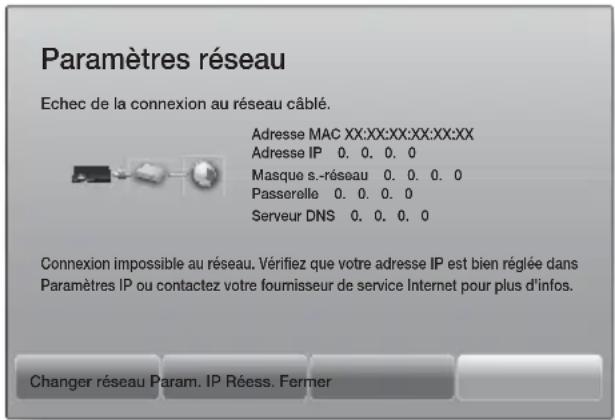
- Dans l'écran Paramètres réseau, spécifiez le réglage Type de réseau sur Câble. Sélectionnez ensuite Connexion, puis appuyez sur la touche OK. Le produit cherche un réseau, puis affiche le message indiquant que la connexion a échoué.
S'il vous est possible de connecter le cinéma maison à votre réseau sans fil, sélectionnez Changer réseau à ce stade, spécifiez le réglage Type de réseau sur Sans fil, puis consultez les instructions concernant les réseaux sans fil sur cette page.
text_image
Paramètres réseau Echec de la connexion au réseau câblé. Adresse MAC XX:XX:XX:XX:XX:XX Adresse IP 0. 0. 0. 0 Masque s.-réseau 0. 0. 0. 0 Passerelle 0. 0. 0. 0 Serveur DNS 0. 0. 0. 0 Connexion impossible au réseau. Vérifiez que votre adresse IP est bien réglée dans Paramètres IP ou contactez votre fournisseur de service Internet pour plus d'infos. Changer réseau Param. IP Réess. Fermer- Utilisez les touches pour sélectionner Param. IP, puis appuyez sur la touche OK. L'écran Param. IP apparaît.
- Sélectionnez le champ Param. IP, puis réglez-le à Entrer manuellement.
- Sélectionnez un paramètre à saisir (par exemple Adresse IP), puis appuyez sur OK. Servez-vous des touches ∧V de la télécommande pour saisir la valeur du paramètre. Vous pouvez également utiliser le pavé numérique afin d'entrer le numéro du paramètre. Appuyez sur la touche 123 et maintenez-la enfoncée jusqu'à ce que le pavé numérique apparaisse à l'écran. Lorsque le pavé numérique s'affiche, sélectionnez un chiffre à l'aide de la touche ∧V <>, puis appuyez sur la touche OK. Utilisez les touches <> de la télécommande pour passer d'un champ de saisie à un autre pour un paramètre. Lorsque vous avez terminé de configurer un paramètre, appuyez sur la touche OK.
- Appuyez sur la touche ∧ ou ∨ pour passer à un autre paramètre, puis saisissez les chiffres associés à ce paramètre en suivant les directives de l'étape 4.
- Répétez les étapes 4 et 5 jusqu'à ce que tous les paramètres soient fournis.
Vous pouvez obtenir les valeurs du paramètre du réseau de votre fournisseur de services Internet.
7. Une fois que vous avez terminé de saisir toutes les valeurs, sélectionnez OK, puis appuyez sur la touche OK. Le cinéma maison vérifie la connexion réseau, puis se branche au réseau.
Réseau sans fil
Vous pouvez configurer un réseau sans fil de trois manières:
- Sans fil - Automatique
- Sans fil - Manuel
- WPS(PBC)
Avant de configurer la connexion réseau sans fil, débranchez tout périphérique réseau sans fil actuellement branché au produit ou, le cas échéant, la connexion câblée actuelle du produit.
□ Sans fil - Automatique
Après avoir suivi les étapes 1 à 3 de la section « Configuration de votre connexion réseau » à la page 20.
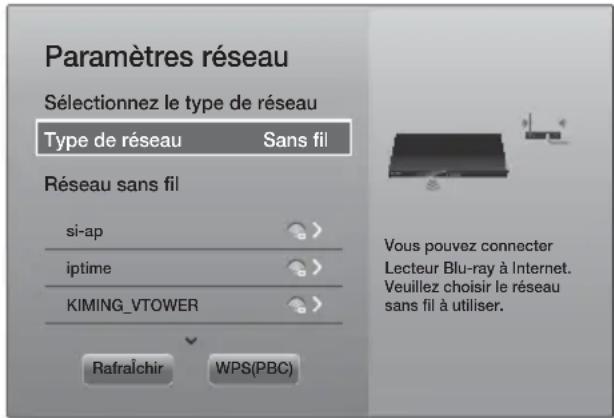
- Dans l'écran Paramètres réseau, remplacez Type de réseau par Sans fil. Le produit cherche, puis affiche une liste de réseaux disponibles.
text_image
Paramètres réseau Sélectionnez le type de réseau Type de réseau Sans fil Réseau sans fil si-ap > iptime > KIMING_VTOWER > Rafraîchir WPS(PBC) Vous pouvez connecter Lecteur Blu-ray à Internet. Veuillez choisir le réseau sans fil à utiliser.- Sélectionnez le réseau souhaité, puis appuyez sur la touche OK.
- Sur l'écran Sécurité, entrez le code de sécurité ou la phrase de passe correspondant à votre réseau. Saisissez les lettres une à une à l'aide des touches ∧∨<<>, et en appuyant sur la touche OK.
- Ensuite, sélectionnez Fait, puis appuyez sur la touche OK. Le produit vérifie la connexion réseau, puis se branche au réseau.
Vous devriez être en mesure de trouver le code de sécurité ou la phrase de passe du réseau dans un des écrans de configuration que vous avez utilisés pour configurer votre routeur ou votre modem.
□ Sans fil - Manuel
Si vous disposez d'une adresse IP fixe ou si la procédure automatique est inopérante, vous devrez définir manuellement les valeurs de Paramètres réseau. Après avoir suivi les étapes 1 à 3 de la section « Configuration de votre connexion réseau » à la page 20.
- Dans l'écran Paramètres réseau, remplacez Type de réseau par Sans fil. Le produit cherche, puis affiche une liste de réseaux disponibles.
- Parcourez la liste, sélectionnez le réseau désiré ou Ajouter réseau, puis appuyez sur la touche OK.
- Si vous avez sélectionné un réseau à l'étape 2, passez à l'étape 6. Si vous avez sélectionné Ajouter réseau, passez à l'étape 4.
-
Entrez le nom de votre réseau sans fil ou de votre routeur sans fil.
-
Entrez les lettres en sélectionnant chaque lettre à l'aide des touches << , puis appuyez sur la touche OK.
- Pour afficher les lettres majuscules (ou réafficher les lettres minuscules si les lettres majuscules sont affichées), sélectionnez appuyez ensuite sur la touche OK.
- Pour afficher les symboles et les caractères de ponctuation, sélectionnez 123#&, puis appuyez sur la touche OK. Pour réafficher les lettres, sélectionnez 123#&, puis appuyez sur la touche OK.
Ensuite, sélectionnez Fait, puis appuyez sur la touche OK.
- Sur l'écran Type de sécurité qui apparaît, servez-vous des touches ∧V pour sélectionner la valeur du paramètre Type de sécurité applicable au réseau, puis appuyez sur la touche OK. Sur l'écran suivant, entrez le code de sécurité ou le mot de passe correspondant à votre réseau.
- Entrez les lettres en sélectionnant chaque lettre à l'aide des touches ∧ ∨ < >, puis appuyez sur la touche OK.
Ensuite, sélectionnez Fait, puis appuyez sur la touche OK. Le produit cherche un réseau.
- L'écran indiquant l'échec de la connexion réseau s'affiche. Utilisez les touches <> pour sélectionner Param. IP, puis appuyez sur la touche OK.
-
Sélectionnez le champ Param. IP, puis réglez-le à Entrer manuellement.
-
Sélectionnez un paramètre de réseau à saisir (par exemple Adresse IP), puis appuyez sur la touche OK. Servez-vous des touches ∧V de la télécommande pour saisir la valeur du paramètre. Vous pouvez également utiliser le pavé numérique afin d'entrer le numéro du paramètre. Appuyez sur la touche 123 et maintenez-la enfoncée jusqu'à ce que le pavé numérique apparaisse à l'écran. Lorsque le pavé numérique s'affiche, sélectionnez un chiffre à l'aide de la touche ∧V <> , puis appuyez sur la touche OK. Utilisez les touches <> de la télécommande pour passer d'un champ de saisie à un autre pour un paramètre. Lorsque vous avez terminé, appuyez sur la touche OK.
-
Appuyez sur la touche ∧ ou ∨ pour passer à un autre paramètre, puis saisissez les chiffres associés à ce paramètre en suivant les directives de l'étape 8.
- Répétez les étapes 8 et 9 jusqu'à ce que tous les paramètres soient fournis.
Vous pouvez obtenir les valeurs du paramètre du réseau de votre fournisseur de services Internet.
- Ensuite, sélectionnez OK, puis appuyez sur la touche OK. L'écran Clé sécurité apparaît.
- Sur l'écran Clé sécurité, saisissez le code de sécurité ou la phrase de passe du réseau. Saisissez les lettres une à une à l'aide des touches ∧ ∨ < >, et en appuyant sur la touche OK.
- Ensuite, sélectionnez Fait à la droite de l'écran, puis appuyez sur la touche OK. Le produit vérifie la connexion réseau, puis se branche au réseau.
- Une fois que le cinéma maison a vérifié le réseau, sélectionnez OK, puis appuyez sur la touche OK.
Vous pouvez également lancer la configuration manuelle du réseau en allant à Paramètres > Réseau > État du réseau.
□ WPS(PBC)
L'un des moyens les plus faciles d'établir une connexion réseau sans fil est d'utiliser la fonction WPS(PBC). Si votre routeur sans fil dispose d'un touche WPS(PBC), exécutez les étapes suivantes :
Après avoir suivi les étapes 1 à 3 de la section « Configuration de votre connexion réseau » à la page 20.
-
Dans l'écran Paramètres réseau, remplacez Type de réseau par Sans fil. Le produit cherche, puis affiche une liste de réseaux disponibles.
-
Faites défiler la liste vers le bas WPS(PBC), puis appuyez sur la touche OK.
- Dans les deux minutes suivantes, appuyez sur le touche WPS(PBC) de votre routeur. Votre produit acquiert automatiquement toutes les valeurs des paramètres réseau dont il a besoin pour se connecter à votre réseau après la vérification de la connexion réseau.
- Une fois terminé, sélectionnez OK, puis appuyez sur le touche OK.
Pour la connexion WPS, sélectionnez AES comme type de cryptage de sécurité du routeur sans fil. L'utilisation du cryptage de sécurité WEP ne permet pas de prendre en charge la connexion WPS.
Wi-Fi Direct
La fonction Wi-Fi Direct vous permet de connecter les appareils Wi-Fi Direct au produit et entre eux à l'aide d'un réseau à entités homologues, sans utiliser de routeur sans fil.
Certains périphériques Wi-Fi Direct pourraient ne pas prendre en charge la fonction AllShare s'ils sont branchés par l'intermédiaire de la fonction Wi-Fi Direct. Si tel est le cas, modifiez la méthode de connexion réseau utilisée pour connecter le périphérique au cinéma maison.
Les transmissions Wi-Fi Direct peuvent interférer avec le signal Bluetooth. Avant d'utiliser la fonction Bluetooth, nous vous recommandons fortement de désactiver la fonction Wi-Fi Direct de tout appareil allumé.
1. Allumez l'appareil Wi-Fi Direct et activez la fonction Wi-Fi Direct.
2. Dans le menu Accueil, sélectionnez Paramètres, puis appuyez sur la touche OK.
3. Sélectionnez Réseau, puis appuyez sur la touche OK.
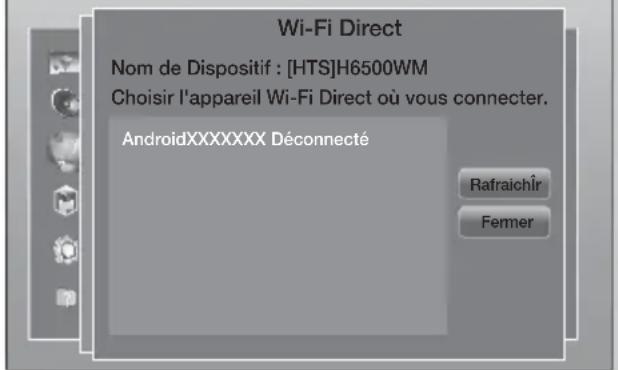
4. Sélectionnez Wi-Fi Direct, puis appuyez sur le touche OK.
Les périphériques Wi-Fi Direct auxquels vous pouvez connecter le cinéma maison s'affichent.
Paramètres
text_image
Wi-Fi Direct Nom de Dispositif : [HTS]H6500WM Choisir l'appareil Wi-Fi Direct où vous connecter. AndroidXXXXXXXX Déconnecté Rafraichir Femer- Il existe trois façons d'établir la connexion Wi-Fi :
• Par l'appareil Wi-Fi.
- Par l'intermédiaire du produit en utilisant la configuration par touches PBC.
- Par l'intermédiaire du produit en utilisant un NIP.
Chacune est expliquée ci-après.
Par l'appareil Wi-Fi
- Suivez la procédure indiquée sur l'appareil Wi-Fi afin d'établir la connexion à un autre appareil Wi-Fi Direct. Voir le guide d'utilisation de l'appareil pour consulter les instructions.
- Lorsque vous avez terminé la procédure, vous devriez voir une fenêtre en incrustation apparaître sur votre téléviseur, vous indiquant qu'un appareil prenant en charge Wi-Fi Direct a demandé à se connecter. Sélectionnez OK, puis appuyez sur la touche OK pour accepter.
- La fenêtre en incrustation de connexion apparaît, suivie par la fenêtre en incrustation Connecté. Lorsque celle-ci se ferme, l'appareil cité à l'écran Wi-Fi Direct devrait apparaître comme connecté.
- Les procédures PBC et NIP connectent automatiquement les périphériques.
Par l'intermédiaire du produit en utilisant la configuration par touches PBC
- Sélectionnez l'appareil Wi-Fi Direct que vous souhaitez connecter à ce produit, puis appuyez sur la touche OK.
- La fenêtre en incrustation de connexion apparaît, suivie par la fenêtre en incrustation Connecté. Lorsque celle-ci se ferme, l'appareil cité à l'écran Wi-Fi Direct devrait apparaître comme connecté.
Par l'intermédiaire du produit en utilisant un NIP
- Sélectionnez l'appareil Wi-Fi Direct que vous souhaitez connecter à ce produit, puis appuyez sur la touche OK.
- La fenêtre en incrustation NIP apparaît.
- Notez le code NIP qui figure dans la fenêtre en incrustation, puis entrez-le dans le champ approprié de l'appareil Wi-Fi Direct que vous voulez connecter.
- La fenêtre en incrustation de connexion apparaît, suivie par la fenêtre en incrustation Connecté. Lorsque celle-ci se ferme, l'appareil cité à l'écran Wi-Fi Direct devrait apparaître comme connecté.
La connexion réseau câblée ou sans fil est déconnectée lorsque vous utilisez la fonction Wi-Fi Direct.
Des fichiers texte, comme des fichiers portant une extension .TXT ou .DOC pourraient ne pas s'afficher lors de l'utilisation de la fonction Wi-Fi Direct.
Mise à niveau logicielle
Le menu Mise à jour du logiciel vous permet de mettre à niveau le logiciel du produit pour améliorer la performance ou obtenir des services additionnels.
- N'éteignez ou ne rallumez jamais le produit manuellement durant le processus de mise à niveau.
- Dans le menu Accueil, sélectionnez Paramètres, puis appuyez sur la touche OK.
- Sélectionnez Assistance, puis appuyez sur la touche OK.
- Sélectionnez Mise à jour du logiciel, puis appuyez sur la touche OK.
- Pour télécharger le logiciel de mise à jour et effectuer la mise à jour maintenant, sélectionnez Mettre à jour, puis appuyez sur la touche OK. Consultez la rubrique « Mettre à jour » de cette page pour obtenir de l'information détaillée.
- Pour autoriser le produit à télécharger automatiquement les mises à jour du logiciel disponibles, sélectionnez Mise à jour auto, et appuyez sur la touche OK. (Voir la page 24)
La mise à niveau est terminée lorsque le produit s'éteint, puis se rallume automatiquement.
Samsung Electronics n'assume aucune responsabilité légale en cas de défaillance du produit provoquée par une connexion Internet instable ou une négligence du consommateur pendant la mise à jour logicielle.
Si vous souhaitez annuler la mise à niveau pendant le téléchargement du logiciel de mise à niveau, appuyez sur la touche OK.
Lorsque la mise à niveau du système est en cours, « UPDATE » s'affiche sur le panneau avant.
Mettre à jour
Vous pouvez utiliser l'option Mettre à jour pour mettre le logiciel à jour par l'entremise de votre connexion réseau ou en utilisant une clé USB.
Les directives relatives au réseau apparaissent ci-dessous. Les directives relatives à la clé USB sont présentées à la page suivante.
- Sélectionnez Mettre à jour, puis appuyez sur la touche OK. Le message contextuel Mettre à jour maintenant s'affiche.
-
Le produit cherche la dernière version logicielle.
-
S'il ne trouve pas de mise à jour, le message contextuel "Aucune nouvelle mise à jour n'est disponible pour vous en ce moment." s'affiche. Appuyez sur la touche OK pour quitter.
- S'il trouve une nouvelle version, le message contextuel Demande de mise à jour s'affiche.
- Sélectionnez OK. Le produit met le logiciel à niveau, s'éteint, puis se rallume automatiquement.
- Si vous ne sélectionnez pas OK ou Annuler dans la minute qui suit, le produit stocke le nouveau logiciel de mise à niveau. Vous pouvez mettre le logiciel à niveau plus tard à l'aide de la fonction Mise à jour auto.
- Si vous sélectionnez Annuler, le produit annule la mise à niveau.
Lorsque la mise à niveau du système est terminée, vérifiez les détails concernant le logiciel dans la section Information sur le produit de l'écran Communiquer avec Samsung.
N'éteignez pas le produit pendant la mise à niveau du logiciel. Cela pourrait causer une défaillance du produit.
Mise à jour auto
Vous pouvez régler la fonction Mise à jour auto afin que le produit téléchargé le logiciel de mise à niveau le plus récent lorsqu'il est en mode Mise à jour auto.
En mode Mise à jour auto, le produit est sous tension et sa connexion à Internet est activée. Cela permet au produit de télécharger automatiquement le logiciel de mise à niveau pendant qu'il n'est pas utilisé.
- Appuyez sur les touches ∧V pour sélectionner le mode Mise à jour auto, puis appuyez sur la touche OK.
- Sélectionnez Activ. ou Desac..
Si vous sélectionnez Activ., le produit
téléchargera automatiquement le logiciel de
mise à niveau le plus récent lorsqu'il sera en
mode Mise à jour auto et sous tension. Lorsque
le logiciel de mise à niveau le plus récent a été
téléchargé, le système vous demande si vous
voulez l'installer à la prochaine mise sous tension
du produit.
Pour utiliser la fonction Mise à jour auto, votre produit doit être connecté à Internet.
Mettre à jour par USB
- Visitez www.samsung.com.
- Cliquez sur SUPPORT dans le coin supérieur droit de la page.
- Saisissez le numéro de modèle du produit dans le champ de recherche. Pendant que vous entrez le numéro de modèle, un menu déroulant affiche des produits qui lui correspondent.
- À l'aide du bouton de gauche de la souris, cliquez sur le numéro de modèle du produit dans la liste déroulante.
- Sur la page qui s'affiche, déroulez le menu, puis cliquez sur Firmware Manuals & Downloads.
- Cliquez sur Firmware dans le centre de la page.
- Cliquez sur la touche ZIP dans la colonne Fichier du côté droit de la page.
- Dans la première fenêtre contextuelle qui s'affiche, cliquez sur Send. Cliquez sur OK dans la deuxième fenêtre contextuelle pour télécharger et sauvegarder le fichier du micrologiciel sur votre ordinateur.
- Décompressez le fichier sur votre ordinateur. Vous devriez avoir un seul dossier portant le même nom que le fichier compressé.
- Copiez le dossier sur une clé USB.
- Assurez-vous que le produit ne contient pas de disque, puis insérez la clé USB dans le port USB du produit.
- Dans le menu du produit, allez à Paramètres > Assistance > Mise à jour du logiciel.
- Sélectionnez Mettre à jour.
- Le produit cherche la dernière version logicielle sur le support USB. S'il trouve le logiciel, le message contextuel Demande de mise à jour s'affiche.
- Sélectionnez OK. Le produit met le logiciel à niveau, s'éteint, puis se rallume automatiquement.
Aucun disque ne devrait être inséré dans le produit lorsque vous mettez le logiciel à niveau au moyen de la prise USB.
Lorsque la mise à niveau du système est terminée, vérifiez les détails concernant le logiciel dans la section Information sur le produit de l'écran Communiquer avec Samsung.
N'éteignez pas le produit pendant la mise à jour logicielle. Cela pourrait causer une défaillance du produit.
Les mises à niveau du logiciel au moyen de la prise USB doivent être exécutées avec une clé USB uniquement.
Votre cinéma maison peut lire le contenu stocké sur des disques Blu-ray/DVD/CD, des périphériques USB, des ordinateurs, des téléphones intelligents, des tablettes et Internet.
Pour lire du contenu stocké sur votre ordinateur ou un appareil mobile, vous devez brancher l'ordinateur ou l'appareil mobile et le produit à votre réseau. Pour lire le contenu stocké sur votre ordinateur, vous devez aussi télécharger et installer le logiciel réseau AllShare ou disposez du logiciel réseau DLNA sur votre ordinateur.

Les ordinateurs tournant sous Windows 7 et Windows 8 disposent du logiciel DLNA (Play To).
Lecture de disques commerciaux
- Appuyez sur la touche 6 pour ouvrir le tiroir disque.
- Placez délicatement un disque sur le plateau, avec l'étiquette du disque sur le dessus.
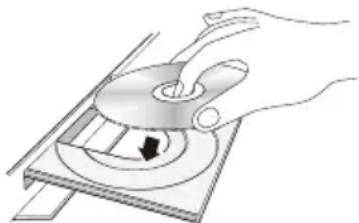
- Appuyez sur la touche 6 pour fermer le tiroir disque. La lecture commence automatiquement.
- Si la lecture ne démarre pas automatiquement, appuyez sur la touche 5 de la télécommande.
Rangement et gestion des disques
- Manipulation des disques
- Les traces de doigts ou les éraflures sur un disque peuvent nuire à la qualité du son et de l'image ou causer des sauts.

- Évitez de toucher la surface d'un disque sur laquelle des données ont été enregistrées.
- Tenez le disque par les bords pour éviter les traces de doigts sur la surface.
- Ne collez pas de papier ou de ruban sur le disque.
- Nettoyage des disques
- Enlevez les traces de doigts ou la saleté qui s'est déposée sur le disque avec un chiffon doux humecté de détergent doux dilué dans de l'eau.

- Lorsque vous nettoyez le disque, essuyez-le délicatement de l'intérieur vers l'extérieur.
- Rangement des disques
Ne les laissez pas sous la lumière directe du soleil.
Gardez-les dans un endroit frais et ventilé. Laissez-les dans une pochette de protection propre et rangez-les verticalement.
Lecture de fichiers multimédias
- Dans l'écran d'accueil, sélectionnez MULTIMÉDIA, puis appuyez sur la touche OK. L'écran Récemment joué apparaît.
-
Sélectionnez Mémoire, Appareil réseau ou Service de stockage en bas de l'écran.
-
Mémoire - Affiche les périphériques de stockage connectés au produit.
- Appareil réseau - Affiche les périphériques mobiles, les ordinateurs personnels, les tablettes et autres appareils similaires reliés par le réseau.
- Service de stockage - Affiche les services en nuage auxquels vous êtes connecté.
Lorsque vous sélectionnez un élément, les informations le concernant défilent dans le bas de la fenêtre répertoriant la liste complète de l'élément.
3. Sélectionnez un élément ou un périphérique, puis appuyez sur la touche OK. Un écran apparaît affichant le contenu de l'élément ou du périphérique. Selon la façon dont les contenus sont disposés, vous verrez les dossiers, les fichiers individuels ou les deux à la fois.
4. Au besoin, utilisez les touches 78:; pour sélectionner un dossier, puis appuyez sur la touche OK.
5. Utilisez les touches 78:; pour sélectionner un fichier à afficher ou à lire, puis appuyez sur la touche OK.
6. La lecture du fichier sélectionné démarre.
7. Appuyez sur la touche ' (RETOUR) pour quitter un dossier ou la touche e (QUITTER) pour retourner à l'écran Accueil.
8. Reportez-vous aux pages 28\~39 pour obtenir des instructions sur la manière de commander la lecture des vidéos et des fichiers de musique ainsi que l'affichage des photos depuis un périphérique de stockage.
Pour répertorier un seul type de fichier multimédia, utilisez la fonction Filtre(▼) dans le coin supérieur droit de l'écran lié à l'élément ou au périphérique concerné.
Dans la liste déroulante de la fonction Filtre( ) sélectionnez Photos, Vidéos ou Musique.
Même si le produit peut afficher des dossiers contenant tous types de contenu, il n'affichera que les fichiers du type de contenu que vous avez sélectionné. Par exemple, si vous avez sélectionné Musique, vous ne serez en mesure de visualiser que les fichiers de musique.
Lecture de fichiers depuis un périphérique de stockage
Méthode 1 : Si le produit a été mis sous tension après que vous ayez connecté un périphérique de stockage
- Allumez l'appareil.
- Suivez les instructions de la section « Lecture de fichiers multimédias », à la page 26. À l'étape 2, sélectionnez Mémoire.
Méthode 2 : Si vous connectez un périphérique USB pendant que le produit est en fonction
- Connectez le périphérique de stockage au produit (un CD enregistré, un périphérique USB, etc.). La fenêtre contextuelle « Nouv. app. con. » apparaît. Si deux ou plusieurs périphériques de stockage sont connectés, utilisez les touches <> pour basculer entre les périphériques concernés.
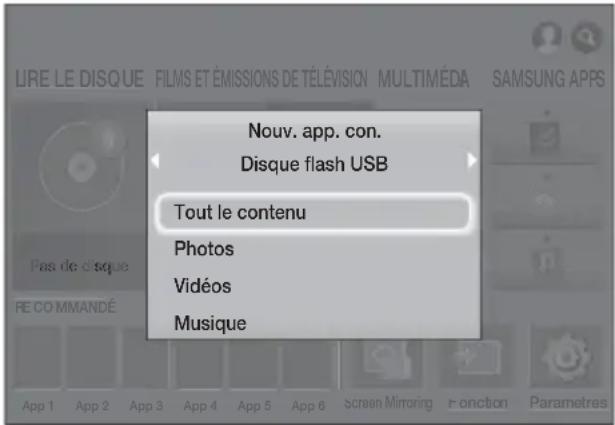
text_image
Nouv. app. con. Disque flash USB Tout le contenu Photos Vidéos MusiqueSi le message ne s'affiche pas, allez à la méthode 1.
- Utilisez les touches ∧V pour sélectionner Tout le contenu, Photos, Vidéos ou Musique, puis appuyez sur la touche OK. Selon la disposition du contenu, vous verrez soit des dossiers, des fichiers individuels ou les deux.
Pour répertorier un seul type de fichier multimédia, utilisez la fonction Filtre(▼) dans le coin supérieur droit de l'écran lié à l'élément ou au périphérique concerné.
Dans la liste déroulante de la fonction Filtre(s) sélectionnez Photos, Vidéos ou Musique.
Même si le produit peut afficher des dossiers contenant tous types de contenu, il n'affichera que les fichiers du type de contenu que vous avez sélectionné. Par exemple, si vous avez sélectionné Musique, vous ne serez en mesure de visualiser que les fichiers de musique.
-
Au besoin, utilisez les touches ∧∨<> pour sélectionner un dossier, puis appuyez sur la touche OK.
-
Sélectionnez un fichier pour l'afficher ou le lire, puis appuyez sur la touche OK.
- Appuyez sur la touche 5 (RETOUR) pour quitter un dossier ou la touche → (QUITTER) pour retourner à l'écran Accueil.
- Reportez-vous aux pages 28\~39 pour obtenir des instructions sur la manière de commander la lecture des vidéos et des fichiers de musique ainsi que l'affichage des photos depuis un périphérique de stockage.
Si vous insérez un disque pendant la lecture du contenu d'un périphérique de stockage USB ou d'un téléphone, le mode du périphérique passe automatiquement à « Disque ».
Si votre téléphone cellulaire est compatible DLNA, vous pouvez lire le contenu sans être branché à un câble USB.
Lecture de contenu multimédia enregistré sur un ordinateur/appareil mobile
Vous pouvez lire le contenu multimédia sur le cinéma maison stocké sur un ordinateur ou un appareil mobile connecté au même réseau que le cinéma maison.
Le logiciel Samsung Link doit être installé sur l'ordinateur comportant le contenu que vous voulez lire sur le cinéma maison. Le logiciel Samsung Link doit être pris en charge sur l'appareil mobile. Pour plus d'informations, visitez le portail consacré aux contenus et services de Samsung à l'adresse suivante : http://link.samsung.com.
Il se peut que des problèmes de compatibilité surviennent lorsque vous essayez de lire des fichiers média par l'intermédiaire du serveur DLNA d'un tiers.
Il est possible que le contenu partagé avec un ordinateur ou un appareil mobile ne puisse pas être lu, selon le type de codage et le format de fichier propres à ce contenu. En outre, certaines fonctions peuvent ne pas être disponibles.
La lecture du contenu multimédia peut être perturbée, en fonction de l'état du réseau. Si cela se produit, utilisez un périphérique de stockage USB.
1. Dans l'écran d'accueil, sélectionnez MULTIMÉDIA, puis appuyez sur la touche OK.
2. Sélectionnez Appareil réseau au bas de l'écran, puis appuyez sur la touche OK. Les périphériques de stockage connectés au même réseau que le cinéma maison s'affichent sous forme de liste.
3. Sélectionnez un périphérique de stockage, puis appuyez sur la touche OK. Les dossiers et fichiers partagés par le périphérique de stockage sélectionné s'affichent sous forme de liste.
4. Au besoin, utilisez les touches ∧∨<> pour sélectionner un dossier, puis appuyez sur la touche OK.
- Sélectionnez un fichier pour l'afficher ou le lire, puis appuyez sur la touche OK.
- Appuyez sur la touche ⚫ (RETOUR) pour quitter un dossier ou la touche → ⚪ (QUITTER) pour retourner à l'écran Accueil.
- Reportez-vous aux pages 28\~39 pour obtenir des instructions sur la manière de commander la lecture des vidéos et des fichiers de musique ainsi que l'affichage des photos depuis un périphérique de stockage.
Pour répertorier un seul type de fichier multimédia, utilisez la fonction Filtre(▼) dans le coin supérieur droit de l'écran lié à l'élément ou au périphérique concerné.
Dans la liste déroulante de la fonction Filtre( ) sélectionnez Photos, Vidéos ou Musique.
Même si le produit peut afficher des dossiers contenant tous types de contenu, il n'affichera que les fichiers du type de contenu que vous avez sélectionné. Par exemple, si vous avez sélectionné Musique, vous ne serez en mesure de visualiser que les fichiers de musique.
Vous pouvez également accéder au contenu multimédia à lire et appuyer sur la touche OK afin d'en lancer la lecture.
Lecture de contenu multimédia enregistré dans un service en nuage
Dropbox, SkyDrive et d'autres services en nuage sauvegardent le contenu de l'utilisateur, tels que des photos, des vidéos ou des fichiers musicaux sur un serveur distant accessible par Internet. Lorsque votre cinéma maison est connecté à Internet, vous pouvez afficher ou lire le contenu multimédia enregistré dans un service en nuage sur le cinéma maison.
Pour lire le contenu d'un service en nuage, vous devez vous connecter à votre compte Samsung et lier celui-ci à un compte de service en nuage. Pour de plus amples informations sur la liaison de votre compte Samsung avec un compte de service en nuage, reportez-vous à la section « Connexion à votre compte Samsung ».
- Dans l'écran d'accueil, accédez à l'élément MULTIMÉDIA, puis appuyez sur la touche OK.
- Sélectionnez Service de stockage en bas de l'écran.
- La liste des services en nuage liés à votre compte Samsung s'affiche.
- Sélectionnez un service en nuage. Les dossiers et fichiers stockés dans le service en nuage sélectionné sont répertoriés dans une liste.
- Au besoin, utilisez les touches ∧∨<> pour sélectionner un dossier, puis appuyez sur la touche OK.
-
Sélectionnez un fichier pour l'afficher ou le lire, puis appuyez sur la touche OK.
-
Appuyez sur la touche ⬆ (RETOUR) pour quitter un dossier ou la touche ➔ (QUITTER) pour retourner à l'écran Accueil.
- Reportez-vous aux pages 28\~39 pour obtenir des instructions sur la manière de commander la lecture des vidéos et des fichiers de musique ainsi que l'affichage des photos depuis un Service de stockage.
Commande de la lecture des vidéos
Vous pouvez contrôler la lecture du contenu vidéo situé sur un disque Blu-ray/DVD, un périphérique USB, un appareil mobile ou un ordinateur. Selon le disque ou les contenus, certaines des fonctions décrites dans ce guide pourraient ne pas être disponibles.
Touches de la télécommande utilisées pour la lecture des vidéos
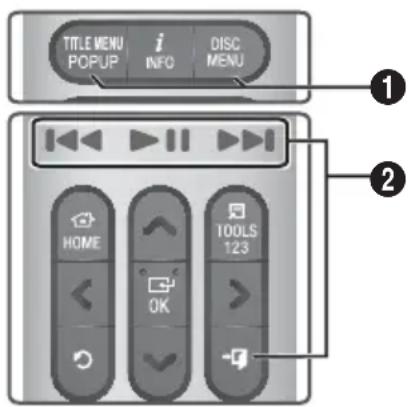
text_image
TITLE MENU POPUP i INFO DISC MENU ① HOME OK 100LS 123 ②① Utilisation du menu Disque, du menu Titre, du menu Incrustation et de la liste des titres
DISC MENU
Pendant la lecture, appuyez sur cette touche pour afficher le menu Disque.
TITLE MENU
Pendant la lecture, appuyez sur cette touche pour afficher le menu Titre ou le menu contextuel.
- Si votre disque comporte une liste d'écoute, appuyez la touche Trier par pour aller à la liste d'écoute.
② Playback related buttons
Le produit n'émet aucun son en mode Recherche ou Ralenti.
- Pour revenir à la vitesse de lecture normale, appuyez sur la touche ▶II.
| ▶II | Lance/Interrompt la lecture. |
| →□(QUITTER) | Arrête la lecture. |
| Lecture accélérée | Pendant la lecture, appuyez sur la touche ◀◀ ou ▶▶I et maintenez-la enfoncée. Chaque fois que vous appuyez sur la touche ◀◀ ou ▶▶I et la maintenez enfoncée, vous modifiez la vitesse de lecture. |
| Lecture au ralenti | En mode Pause, appuyez sur la touche ▶▶I et maintenez-la enfoncée. Chaque fois que vous appuyez sur la touche ▶▶I et la maintenez enfoncée, vous modifiez la vitesse de lecture. |
| Saut de lecture | Pendant la lecture, appuyez sur la touche ◀◀ ou ▶▶I. Chaque fois que vous appuyez sur la touche ◀◀ ou ▶▶I, le disque passe au chapitre ou au fichier précédent ou suivant. |
Utilisation du menu OUTILS
Disques disponibles dans le commerce
Pendant la lecture, appuyez sur la touche TOOLS.
Vidéos provenant de fichiers
Pendant la lecture, appuyez sur la touche TOOLS.
Utilisez les touches <> pour sélectionner Paramètres (☐), dans le coin supérieur droit de l'écran, puis appuyez sur la touche OK.
Lecture du début
Sélectionnez pour retourner au début du film, puis appuyez sur la touche OK.
3D
Utilisez le menu 3D pour sélectionner l'option Côte à côte ou De haut en bas si le contenu 3D en cours de lecture ne s'affiche pas correctement en mode 3D.

Utilisez le menu 3D pour le contenu 3D uniquement. Si vous appliquez le format Côte à côte ou De haut en bas au contenu 2D, celui-ci ne s'affichera pas correctement.
Sélectionner la scène
Vous pouvez utiliser la fonction Sélectionner la scène pendant la lecture pour afficher ou démarrer un film à partir de la scène de votre choix.
Si les informations d'index dans le fichier sont endommagées ou si le fichier ne prend pas en charge l'indexation, vous ne serez pas en mesure d'utiliser la fonction Sélectionner la scène.
Si vous utilisez la fonction DLNA après la connexion à un ordinateur via votre réseau, la fonction Sélectionner la scène pourra ne pas être prise en charge.
√ Recherche de titres : Sélectionnez cette option pour lancer un titre différent si le disque ou le périphérique comporte plus d'un film.
- Sélectionnez Recherche de titres, puis appuyez sur la touche OK.
- Utilisez les touches ∧V pour sélectionner un titre, puis appuyez sur la touche OK.
√ Recherche de chapitre : Sélectionnez pour lire le chapitre de votre choix.
- Sélectionnez Recherche de chapitre, puis appuyez sur la touche OK.
- Utilisez les touches V pour sélectionner un chapitre, puis appuyez sur la touche OK.
√ Barre de rech. de temps : Sélectionnez pour lancer la lecture du film à une heure précise.
- Sélectionnez Barre de rech. de temps de temps, puis appuyez sur la touche OK.
- Appuyez sur la touche 123 et maintenez-la enfoncée jusqu'à ce que le pavé numérique apparaisse à l'écran. Lorsque le pavé numérique s'affiche, sélectionnez un chiffre à l'aide de la touche ∧∨<>, puis appuyez sur la touche OK.
Vous pouvez aussi utiliser les touches <> pour avancer ou reculer dans la lecture du film. Le film avance ou recule par saut d'une minute à chaque pression d'une des touches <> .
Mode de répétition
Permet de répéter un titre, un chapitre ou une section spécifique.
- Désac. : Sélectionnez pour retourner à une lecture normale.
- Titre : Choisissez pour répéter un titre sélectionné.
- Chapitre : Choisissez pour répéter un chapitre spécifique.
-
Répéter A-B : Choisissez pour répéter une section spécifique.
-
Appuyez sur la touche OK au point où vous souhaitez que la répétition de la lecture commence (A).
-
Appuyez sur la touche OK au point où vous souhaitez que la répétition de la lecture arrête (B).
Selon le disque, l'écran pourrait ne pas afficher toutes les options de répétition.
Les options Désactiver, Répéter un élément, Répéter tout n'apparaissent que lorsque vous visionnez une vidéo enregistrée dans un fichier numérique.
L'écran peut ne pas afficher immédiatement Chapitre ou Titre. Continuez d'appuyer sur les touches ∧ ∨ jusqu'à ce que votre choix apparaisse dans le champ applicable.
L'écran peut ne pas afficher immédiatement Répéter A-B. Continuez à appuyer sur les touches ∧ ∨ jusqu'à ce que l'option Répéter A-B soit comprise dans le champ applicable.
Vous devez définir le point (B) à 5 secondes au moins après le point (A).
Mode image
Permet de définir Mode image.
- Dynamique : Augmente la netteté et le contraste.
- Standard : Choisissez ce réglage pour la plupart des applications de visionnement.
- Cinéma : Il s'agit du meilleur réglage pour regarder des films.
- Utilisateur : Vous permet de régler la fonction de netteté et de réduction du bruit, respectivement.
Lorsque vous utilisez la fonction BD Wise, ce menu n'apparaît pas.
Mode égaliseur
Activez l'option Mode égaliseur afin d'utiliser l'égaliseur.
Paramètres égaliseur
Permet de régler l'égaliseur.
Les paramètres de l'égaliseur apparaissent uniquement lorsque l'option Mode égaliseur est Activ..
Audio
Sélectionnez pour définir la langue audio souhaitée.
Sync. audio
Dans certains cas où le produit est connecté à un téléviseur numérique, le signal audio pourrait ne pas être synchronisé avec le signal vidéo. Si cela se produit, utilisez Sync. audio pour régler le décalage du son de sorte que ce dernier corresponde au signal vidéo.
Sous-tires
Sélectionnez pour définir la langue souhaitée des sous-titres.
Réglage des sous-titres
Pour sélectionner les options de sous-titres désirées.
Angle
Pour visionner une scène sous un autre angle. L'option Angle affiche le nombre d'angles disponibles à voir (1/1, 1/2, 1/3, etc.).
Vidéo BONUSVIEW
Audio BONUSVIEW
Sélectionnez pour définir l'option Bonusview souhaitée.
Faire pivoter
Vous pouvez faire pivoter l'écran de 90 degrés, dans le sens des aiguilles d'une montre ou dans le sens contraire.
Plein écran
Sélectionnez cette option pour définir la taille de l'image vidéo. Choisissez Original, Mode1 (plus grand), ou Mode2 (le plus grand).
Information
Sélectionnez pour afficher l'information de fichiers vidéo.
Selon le disque ou le support d'enregistrement utilisé, le menu Outils pourrait différer.
Les fichiers vidéo qui ont un débit binaire élevé de 20 Mbit/s ou plus altèrent la capacité des fonctionnalités du produit et pourraient s'arrêter en cours de lecture.
Utilisation des menus Trier par et Options
Sélectionnez la fonction Filtre( ), puis Vidéos pour n'afficher que les vidéos.
Même si le produit peut afficher des dossiers contenant tous types de contenus, il n'affichera que les fichiers du type de contenu que vous avez sélectionné. Par exemple, si vous avez sélectionné Vidéos, vous ne pourrez visualiser que des fichiers vidéo.
Sur l'écran qui énumère les fichiers vidéo, utilisez les touches ∧ ∨ < > pour sélectionner Trier par ou Options dans le coin supérieur droit, puis appuyez sur la touche OK.
Vidéos
Trier par
Date
Affiche tous les dossiers contenant des vidéos par date. Si vous sélectionnez un dossier puis appuyez sur la touche OK, tous les vidéos du dossier s'affichent par date.
■ Titre
Affiche tous les fichiers vidéo sur le support ou le périphérique de stockage par titre.
■ Dossier
Affiche tous les dossiers sur le support ou le périphérique de stockage.
Options
■ Lire les éléments sélectionnés
La fonction Lire les éléments sélectionnés vous permet de créer une liste de lecture en sélectionnant des fichiers spécifiques à jouer. Elle opère essentiellement de la même façon sur tous les supports. Reportez-vous à la section « Utilisation de la fonction Lire sélection sur un CD disponible dans le commerce », à la page 34.
■ Envoyer
Sélectionnez Envoyer pour télécharger les fichiers sélectionnés sur des sites en ligne (Picasa, Facebook, etc.) ou d'autres périphériques. Pour utiliser la fonction Envoyer en relation avec un site en ligne, vous devez d'abord créer un compte sur le site en question, puis vous y connecter en utilisant la fonction Log In (Connexion). La fonction Envoyer opère essentiellement de la même manière pour les fichiers de musique, les photos et les vidéos. Pour obtenir des instructions générales à ce sujet, reportez-vous à la section « Utilisation de la fonction Envoyer », à la page 39.

Les menus Options et Trier par peuvent différer selon que le support concerné est un disque ou un périphérique de stockage. Toutes les options ne s'affichent pas nécessairement.

Les menus Options et Trier par sont généralement disponibles lorsque vous visualisez des fichiers vidéo sur un lecteur flash USB, un ordinateur personnel, un disque que vous avez vous-même enregistré ou un appareil mobile. Ils ne sont habituellement pas accessibles si vous visionnez un disque Blu-ray, DVD ou CD commercial.
Commande de la lecture de la musique
Vous pouvez commander la lecture du contenu musical situé sur un DVD, CD, un périphérique USB, un appareil mobile ou un ordinateur. Selon le disque ou les contenus, certaines des fonctions décrites dans ce guide pourraient ne pas être disponibles.
Touches de la télécommande utilisées pour la lecture de la musique
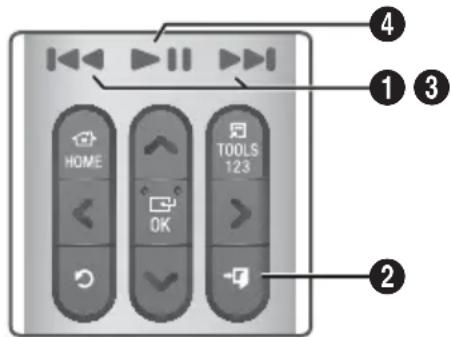
text_image
HOME OK TOOLS 123 ①③④| 1 | Touches ◆◀ ▶▶ I : Pour passer à la piste précédente/suivante. |
| 2 | Touche→□ (QUITTER) : Arrête la lecture d'une piste musicale. |
| 3 | Lecture accélérée (CD audio [CD-DA]) Pendant la lecture, appuyez sur la touche ◆◀ ou ▶▶ I et maintenez-la enfoncée. Chaque fois que vous appuyez sur la touche ◆◀ ou ▶▶ I et la maintenez enfoncée, vous modifiez la vitesse de lecture. |
| 4 | Touche▶II : Exécute/Interrompt la lecture d'une piste. |
Commandes de l'écran Musique

text_image
TRACK 001 00:00/00:00 TRACK 001 00:43 TRACK 002 03:56 TRACK 003 04:41 TRACK 004 04:02 TRACK 005 03:43 TRACK 006 03:40 TRACK 007 04:06 TRACK 008 03:52 TRACK 009 03:04 TRACK 010 04:02L'écran Liste des pistes apparaît d'abord, et la première piste commence à jouer. Si vous exécutez un disque enregistré disponible dans le commerce et que vous restez un certain temps sans appuyer sur une touche de la télécommande, l'écran Lecture apparaîtra. Pour revenir à l'écran Liste des pistes, appuyez sur la touche ⭕ (RETOUR).
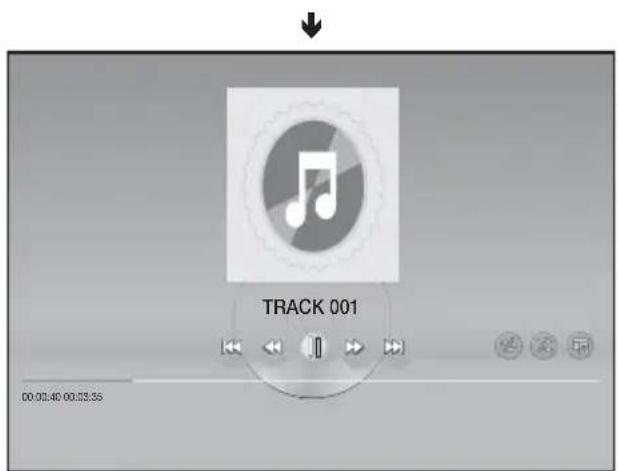
text_image
TRACK 001 00:00:40 00:03:55Sur l'écran Liste des pistes, utilisez les touches ∧V pour mettre en surbrillance la piste de votre choix. Appuyez sur la touche OK pour lancer la lecture de la piste.
Commandes musicales qui s'affichent à l'écran
| || | Interrompre la lecture de la piste musicale. |
| Lire une piste musicale. | |
| Pour passer à la piste précédente. | |
| Pour passer à la piste suivante. | |
| Pour revenir en arrière dans la piste. |
| Pour avancer dans la piste. | |
| Répéter une ou toutes les pistes musicales. | |
| Lire les pistes musicales dans l’ordre aléatoire. | |
| Afficher l’égaliseur. | |
| Sur l’écran Liste de fichiers musicaux uniquement. | √ Paramètres égaliseur : Régler manuellement l’égaliseur. (Disponible uniquement lorsque l’option Mode égaliseur est activée.)√ Lire sélection : La fonction Lire sélection vous permet de sélectionner des fichiers spécifiques à jouer. Elle opère essentiellement de la même façon pour tous les supports. Reportez-vous à la section «Utilisation de la fonction Lire les éléments sélectionnés avec des supports auto-enregistrés (CD, périphériques USB, etc.)», à la page 34.√ Extraction : La fonction Extraction convertit le CD audio en format mp3 et enregistre les fichiers convertis sur un périphérique USB ou un appareil mobile branché au produit. Voir la rubrique Extraction à la page 36.√ Information : Affiche les informations de la piste. |
Pour accéder aux commandes, lancez la lecture d'une piste, puis utilisez les touches ∧∨<> pour vous déplacer vers la commande de votre choix.
Les commandes de l'écran Musique sont également accessibles pendant la lecture d'une piste musicale.
Toutes les commandes n'apparaissent pas en même temps.
Pour les contenus provenant de fichiers, les options Paramètres(○) disponibles seront différentes.
Utilisation des menus Trier par et Options
Sélectionnez la fonction Filtre( ), puis Musique pour n'afficher que les fichiers musicaux.
Même si le produit peut afficher des dossiers contenant tous types de contenu, il n'affichera que les fichiers du type de contenu que vous avez sélectionné. Par exemple, si vous avez sélectionné Musique, vous ne serez en mesure de visualiser que les fichiers de musique.
Sur l'écran qui énumère les fichiers de musique, utilisez les touches ∧∨<> pour sélectionne Trier par ou Options dans le coin supérieur droit, puis appuyez sur la touche OK.
Musique
Trier par
■ Piste
Affiche toutes les pistes musicales sur le support ou le périphérique de stockage.
■ Album
Affiche tous les fichiers musicaux contenus sur le support ou le périphérique de stockage par album.
■ Artiste
Affiche tous les fichiers de musique sur le support ou le périphérique de stockage par artiste.
■ Genre
Affiche tous les fichiers musicaux contenus sur le support ou le périphérique de stockage par genre.
Dossier
Affiche tous les dossiers sur le support ou le périphérique de stockage.
Options
■ Lire les éléments sélectionnés
La fonction Lire les éléments sélectionnés vous permet de sélectionner des fichiers spécifiques à jouer. Elle opère essentiellement de la même façon sur tous les supports. Reportez-vous aux sections «Utilisation de la fonction Lire sélection sur un CD disponible dans le commerce», à la page 34 et « Utilisation de la fonction Lire les éléments sélectionnés avec des supports auto-enregistrés (CD, périphériques USB, etc.)», à la page 34.
■ Envoyer
Sélectionnez Envoyer pour télécharger les fichiers sélectionnés sur des sites en ligne (Picasa, Facebook, etc.) ou d'autres périphériques. Pour utiliser la fonction Envoyer en relation avec un site en ligne, vous devez d'abord créer un compte sur le site en question, puis vous y connecter en utilisant la fonction Log In (Connexion). La fonction Envoyer opère essentiellement de la même manière pour les fichiers de musique, les photos et les vidéos. Pour obtenir des instructions générales à ce sujet, reportez-vous à la section « Utilisation de la fonction Envoyer », à la page 39.
■ Encodage
Sélectionnez pour gérer les options d'encodage de texte.
■ Renommer la liste de lecture
Permet de modifier le nom d'une liste de lecture.
■ Supprimer la liste de lecture
Permet de supprimer une liste de lecture.
■ Ajouter à la liste de lecture
Permet d'ajouter des fichiers supplémentaires à une liste de lecture.

Le menu Options peut différer selon que le support concerné est un disque ou un périphérique de stockage. Toutes les options ne s'affichent pas nécessairement.

Les éléments Renommer la liste de lecture et Supprimer la liste de lecture ne s'affichent qu'en cas d'existence d'une liste de lecture.
Répétition des pistes musicales d'un CD audio
Vous pouvez configurer le produit pour qu'il répète les pistes musicales comprises sur un CD audio (CD-DA/MP3).
- En cours de lecture, utilisez les touches ∧∨<> sur l'écran Liste des pistes pour sélectionner 🌐 dans le coin inférieur gauche de l'écran, puis appuyez sur la touche OK.
- Utilisez les touches ∧V pour sélectionner le mode de répétition désiré - Désactiver, Répéter un élément ou Répéter tout, puis appuyez sur la touche OK.
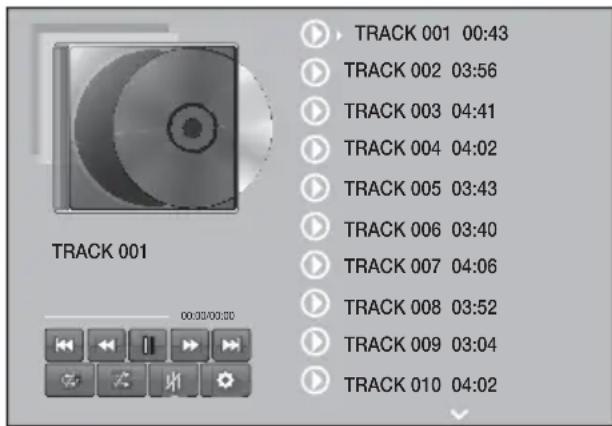
text_image
TRACK 001 00:03/00:00 TRACK 001 00:43 TRACK 002 03:56 TRACK 003 04:41 TRACK 004 04:02 TRACK 005 03:43 TRACK 006 03:40 TRACK 007 04:06 TRACK 008 03:52 TRACK 009 03:04 TRACK 010 04:02Écran Liste des pistes
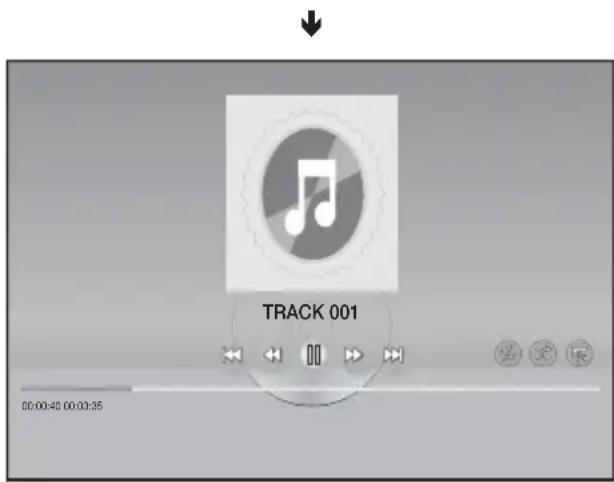
Appuyez sur la touche ⭕ (RETOUR) de la télécommande pour revenir à l'écran Liste des pistes.
Lecture aléatoire des pistes musicales d'un CD audio
Vous pouvez configurer le produit pour qu'il lise les pistes musicales comprises sur un CD audio (CD-DA/MP3) dans l'ordre aléatoire.
- Durant la lecture, utilisez les touches ∧∨<< pour sélectionner dans le coin inférieur gauche de l'écran, puis appuyez sur la touche OK.
- Utilisez les touches ∧V pour définir le mode Aléatoire sur Aléatoire désactivé ou Aléatoire activé, puis appuyez sur la touche OK.
Utilisation de la fonction Lire sélection sur un CD disponible dans le commerce
-
Sur l'écran Liste des pistes, sélectionnez Paramètres (☐) dans le coin inférieur gauche de l'écran, puis appuyez sur la touche OK. Le menu Paramètres apparaît.
-
Sélectionnez Lire sélection, puis appuyez sur la touche OK. L'écran Lire sélection apparaît.
-
Utilisez les touches ∧V pour sélectionner une piste, puis appuyez sur la touche OK. Une coche apparaît à gauche de la piste.
-
Répétez l'étape 3 pour sélectionner et cocher d'autres pistes musicales.
-
Pour supprimer une piste de la liste, accédez à la piste en question, puis appuyez à nouveau sur la touche OK. La coche correspondant à la piste est supprimée.
-
Lorsque vous avez terminé, sélectionnez Lecture dans le coin inférieur gauche de l'écran, puis appuyez sur la touche OK. L'écran Liste des pistes réapparaît affichant uniquement les pistes que vous avez cochées. Les pistes sélectionnées sont automatiquement lues.
-
Pour annuler la liste Lire sélection, sélectionnez Paramètres (☐) dans le coin inférieur gauche de l'écran Liste des pistes. Dans le menu Paramètres, sélectionnez la liste Lire tous. L'écran Liste des pistes réapparaît avec toutes les pistes du CD répertoriées.
Vous pouvez sélectionner jusqu'à 99 pistes d'un CD audio (CD-DA) via Lire sélection.
Sur l'écran Lire sélection, vous pouvez également choisir Sélect. tout, Effacer tout et Annuler.
- Utilisez Sélect. tout pour sélectionner toutes les pistes. Cela annule vos sélections de pistes individuelles. Si vous appuyez sur la touche 5 (RETOUR) de votre télécommande ou sélectionnez Lecture puis appuyez sur la touche OK, toutes les pistes apparaîtront sur l'écran Liste des pistes, et le produit commencera à jouer toutes les pistes, depuis la Track 001.
- Utilisez Effacer tout pour désélectionner toutes les pistes sélectionnées d'un coup. Ensuite, sélectionnez des pistes individuelles ou optez pour la fonction Sélect. tout afin de sélectionner toutes les pistes, puis appuyez sur la touche Ⓐ (RETOUR) de votre télécommande ou sélectionnez Lecture avant d'appuyer sur la touche OK. Si vous n'utilisez pas Sélect. tout ou que vous sélectionnez des pistes individuelles, la liste Lire sélection ne sera pas modifiée.
- La fonction Annuler annule toutes les modifications apportées à l'écran Lire sélection. Si vous revenez sur l'écran Liste des pistes, la liste Lire sélection sera inchangée.
Utilisation de la fonction Lire les éléments sélectionnés avec des supports auto-enregistrés (CD, périphériques USB, etc.)
- Insérez un CD auto-enregistré ou un périphérique USB comportant des fichiers auto-enregistrés dans le cinéma maison. La fenêtre contextuelle «Nouv. app. con.» apparaît.
- Sélectionnez Musique, puis appuyez sur la touche OK de votre télécommande. L'écran Liste des fichiers apparaît affichant des icônes pour les pistes, les dossiers, ou les deux types d'éléments à la fois.
- Au besoin, utilisez les touches ∧∨<> pour sélectionner un dossier, puis appuyez sur la touche OK.
- Lorsque les pistes que vous voulez jouer sont affichées, sélectionnez Options dans le coin supérieur droit, puis appuyez sur la touche OK.
- Sélectionnez Lire les éléments sélectionnés, puis appuyez sur la touche OK. Des cases à cocher apparaissent en haut à gauche des icônes correspondant aux pistes.
- Utilisez les touches ∧∨<> pour sélectionner une piste, puis appuyez sur la touche OK. Une coche apparaît dans la case à cocher.
- Répétez l'étape 6 pour vérifier et sélectionner les pistes supplémentaires.
- Pour supprimer une piste de la liste, accédez à la piste en question, puis appuyez à nouveau sur la touche OK. La coche correspondant à la piste est supprimée.
- Lorsque vous avez terminé, sélectionnez Lire, puis appuyez sur la touche OK. L'écran Liste des pistes apparaît affichant uniquement les pistes que vous avez cochées. Les pistes sélectionnées sont automatiquement lues.
- Pour annuler la liste Lire les éléments sélectionnés, appuyez sur la touche ⬆ (RETOUR) ou sur la touche → [ (QUITTER). Si vous appuyez sur ⬆ (RETOUR), vous revenez à l'écran Liste des fichiers. Si vous appuyez sur → [ (QUITTER), vous allez à l'écran d'accueil.
Si vous souhaitez recourir à la fonction Lire les éléments sélectionnés pour visionner des vidéos, utilisez la fonction Filtre(▼) pour sélectionner Vidéos au lieu de Musique.
Utilisation de Lire les éléments sélectionnés depuis l'écran d'accueil

Sélectionnez LIRE LE DISQUE ou MULTIMÉDIA, selon le support que vous utilisez.
- Si vous avez sélectionné LIRE LE DISQUE, l'écran Liste des pistes apparaît. Utilisez la fonction Filtre(▼) pour sélectionner Musique, puis suivez les instructions à partir de l'étape 3 ci-dessus.
- Si vous avez sélectionné MULTIMÉDIA, sélectionnez Mémoire ou Appareil réseau sur l'écran MULTIMÉDIA. Ensuite, sélectionnez le support de stockage sur l'écran Mémoire ou un périphérique sur l'écran Appareil réseau. L'écran Liste des fichiers apparaît. Utilisez la fonction Filtre(▼) pour sélectionner Musique, puis suivez les instructions à partir de l'étape 3 ci-dessus.
Création et modification d'une liste de lecture stockée sur un périphérique de stockage
Création d'une liste de lecture
- Branchez un périphérique USB comportant des contenus musicaux sur la prise USB du cinéma maison, puis allumez ce dernier.
- Dans l'écran d'accueil, sélectionnez MULTIMÉDIA, puis appuyez sur la touche OK.
- Dans l'écran MULTIMÉDIA, sélectionnez Mémoire, puis appuyez sur la touche OK.
- Sélectionnez le périphérique de stockage USB, puis appuyez sur la touche OK.
- En haut de l'écran, sélectionnez Filtre( ▼) → Musique.
- Une fois que l'écran s'affiche à nouveau, sélectionnez Options (💡) → Ajouter à la liste de lecture.
- Sur l'écran suivant, sélectionnez une liste de lecture existante, puis appuyez sur la touche OK. OU
Sélectionnez Nouv. liste d'éc., puis appuyez sur la touche OK. Si vous avez sélectionné une liste de lecture existante, passez à l'étape 9. Si vous avez sélectionné Nouv. liste d'éc., allez à l'étape 8. - Sur le clavier à l'écran, acceptez le nom attribué par défaut à la nouvelle liste de lecture ou saisissez un nouveau nom. Lorsque vous avez terminé, sélectionnez Fait, appuyez sur OK, puis passez à l'étape 9.
-
Accédez à l'écran qui affiche la musique que vous souhaitez inclure dans la liste de lecture.
-
Utilisez les touches ∧∨<> pour sélectionner une piste, puis appuyez sur la touche OK. Une coche apparaît dans la case à cocher à gauche de l'icône correspondant à la piste.
- Répétez l'étape 10 pour vérifier et sélectionner les pistes supplémentaires.
- Pour supprimer une piste de la liste, accédez à la piste en question, puis appuyez à nouveau sur la touche OK. La coche correspondant à la piste est supprimée.
- Lorsque vous avez terminé, sélectionnez Ajouter en haut de l'écran, puis appuyez sur la touche OK. La liste de lecture est sauvegardée sur le périphérique USB et la fenêtre contextuelle ajoutée s'affiche. Appuyez sur la touche OK.
Exécution d'une liste de lecture
- Branchez le périphérique USB contenant la liste de lecture sur le port USB du cinéma maison.
- Accédez à la liste de lecture (Écran d'accueil → MULTIMÉDIA → Mémoire → Périphérique USB → liste de lecture).
- Sélectionnez la liste de lecture, puis appuyez sur OK. L'écran Liste des pistes apparaît et la première piste de la liste de lecture commence à jouer.
Modification d'une liste de lecture
- Pendant l'exécution d'une liste de lecture, sélectionnez Paramètres () → Modifier la liste de lecture dans le coin inférieur gauche de l'écran Liste des pistes.
- Utilisez les touches ∧∨<> pour sélectionner une piste, puis appuyez sur la touche OK. Une coche apparaît en regard de la piste.
- Pour annuler une sélection, sélectionnez la piste à nouveau, puis appuyez sur la touche OK.
Pour sélectionner toutes les pistes à la fois, utilisez Sélectionner tout. Pour annuler toutes les sélections à la fois, utilisez Désélectionner tout. - Lorsque vous avez terminé, sélectionnez Supprimer dans le coin inférieur gauche de l'écran, puis appuyez sur la touche OK. Une fenêtre contextuelle de confirmation apparaît.
- Sélectionnez Oui, puis appuyez sur la touche OK.
La suppression de tous les fichiers inclus dans une liste de lecture supprime la liste elle-même aussi.
Vous pouvez sauvegarder jusqu'à 5 listes de lecture.
Extraction
- Insérez un périphérique USB dans la prise USB située à l'avant du produit. Ceci est le périphérique de destination des fichiers extraits.
- Insérez un CD de musique dans le cinéma maison. Au bout de quelques instants, l'écran Liste des pistes apparaît.
- Sur l'écran Liste des pistes, sélectionnez Paramètres (💡) dans le coin inférieur gauche de l'écran, puis appuyez sur la touche OK. Le menu Paramètres apparaît.
- Utilisez les touches ∧V pour sélectionner Extraction, puis appuyez sur la touche OK. L'écran Extraction apparaît.
- Utilisez les touches ∧V pour sélectionner un chapitre, puis appuyez sur la touche OK. Une coche apparaît à la gauche de la piste.
- Répétez l'étape 5 pour sélectionner et cocher d'autres pistes musicales.
Pour sélectionner toutes les pistes à la fois, sélectionnez Sélect. tout dans le coin inférieur gauche de l'écran, puis appuyez sur la touche OK. - Pour retirer une piste musicale de la liste, allez à la piste et appuyez de nouveau sur la touche OK. La piste musicale n'est plus cochée.
- Ensuite, sélectionnez la touche Ext à l'aide des touches ∧V, puis appuyez sur la touche OK. La fenêtre en incrustation Extraire apparaît.
- Utilisez les touches ∧V pour sélectionner le périphérique de destination des fichiers extraits, puis appuyez sur la touche OK. L'extraction commence.
Ne débranchez pas le périphérique pendant l'extraction - Si vous voulez annuler l'extraction une fois que celle-ci a commencé, appuyez sur la touche OK, puis sélectionnez Oui. Sélectionnez Non pour poursuivre l'extraction.
- Une fois l'extraction complétée, le message «Extraction réussie.» apparaît. Appuyez sur la touche OK. L'écran Liste des pistes réapparaît.
Utilisation du Bluetooth
Vous pouvez utiliser un dispositif Bluetooth pour écouter de la musique en son stéréo de haute qualité, tout cela sans fil!
Qu'est-ce que le Bluetooth?
Bluetooth est une technologie qui permet à des périphériques compatibles Bluetooth de se connecter facilement entre eux en utilisant une connexion sans fil courte.
- Un dispositif Bluetooth pourrait être une source de bruit ou mal fonctionner :
- Lorsqu'une partie du corps est en contact avec le système de réception/transmission du dispositif Bluetooth ou du cinéma maison.
- S'il est soumis à des variations électriques dans les obstructions causées par un mur, un coin ou des partitions dans les bureaux.
-
S'il est exposé à de l'interférence électrique provenant d'appareils exploitant des bandes de fréquence notamment de l'équipement médical, des fours à micro-ondes et des réseaux locaux sans fil.
-
Appariez le cinéma maison avec le dispositif Bluetooth pendant qu'ils sont près l'un de l'autre.
- Plus la distance est grande entre le cinéma maison et le dispositif Bluetooth, plus la qualité se dégrade. Si la distance dépasse la portée opérationnelle du Bluetooth, la connexion est perdue.
- Dans les zones de mauvaise réception, la connexion Bluetooth peut ne pas fonctionner correctement.
- Le cinéma maison dispose d'une portée de réception effective allant jusqu'à 10 mètres (32,8 pieds) dans toutes les directions s'il n'y a aucun obstacle. La connexion sera automatiquement coupée si le dispositif est hors de portée. Même à l'intérieur de cette portée, la qualité du son peut être détériorée par des obstacles comme des murs et des portes.
- Ce périphérique sans fil peut causer de l'interférence électrique lors de son fonctionnement.
Pour brancher le cinéma maison à un dispositif
Bluetooth
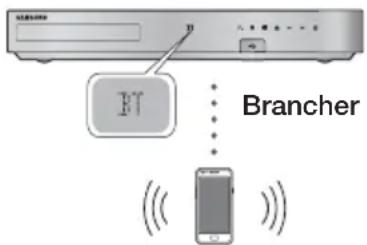
text_image
BrancherDispositif Bluetooth
Avant de commencer, confirmez que le périphérique Bluetooth prend en charge la fonction d'écouteurs stéréo compatible Bluetooth.
- Appuyez sur la touche SOURCE de la télécommande pour afficher le message BT.
- Sélectionnez le menu Bluetooth sur le dispositif Bluetooth que vous désirez connecter. Pour des directives, consultez le guide de l'utilisateur du dispositif Bluetooth.
- Sélectionner le menu Casque d'écoute stéréo du dispositif Bluetooth.
- Une liste de périphériques apparaîtra.
- Sélectionnez « [HTS]Hxxxxx » dans la liste cherchée.
- Lorsque le cinéma maison est branché au dispositif Bluetooth, le nom du dispositif Bluetooth branché s'affiche sur la face avant du cinéma maison, suivi par le nom du cinéma maison.
- Écoutez de la musique sur un appareil branché.
- Vous pouvez écouter de la musique sur un dispositif Bluetooth branché au moyen du système de cinéma maison.
Le cinéma maison prend en charge des données SBC de qualité moyenne (jusqu'à 237 kbps@48 kHz), mais pas des données SBC de haute qualité (328 kbps@44,1kHz).
La fonction AVRCP est prise en charge. Sa fonction variera selon les spécifications du périphérique branché.
Branchez seulement un dispositif Bluetooth qui prend en charge le profil A2DP.
Un seul appareil peut être apparié à la fois.
Les fonctions de recherche ou de connexion pourraient ne pas s'effectuer correctement dans les cas suivants :
- Si un champ électrique puissant est émis près ou autour du cinéma maison.
- Si plusieurs appareils sont simultanément appariés au produit.
- Si le dispositif Bluetooth est éteint, pas en place ou défaillant.
- Veuillez noter que des appareils comme des fours micro-ondes, des adaptateurs de réseau local sans fil, des ampoules au plasma et des cuisinières au gaz utilisent la même plage de fréquences qu'un dispositif Bluetooth ce qui peut causer une interférence électrique.
Pour une connexion plus fiable à un périphérique Bluetooth ou d'autres périphériques tels qu'un téléphone intelligent, nous vous recommandons de mettre à jour le logiciel de l'appareil concerné selon sa version la plus récente.
Pour débrancher le dispositif Bluetooth du
cinéma maison
Vous pouvez débrancher le cinéma maison du dispositif Bluetooth. (reportez-vous au guide d'utilisation du dispositif Bluetooth)
- Lorsque le cinéma maison est débranché du dispositif Bluetooth, le cinéma maison affiche la mention DISCONNECTED sur l'écran avant.
Pour débrancher le cinéma maison du
dispositif Bluetooth
Appuyez sur la touche (sur le panneau avant du cinéma maison pour passer de BT à un autre mode ou pour désactiver le cinéma maison.
- Sauf lorsqu'il est déconnecté par l'entremise de la fonction de conversion, le dispositif Bluetooth connecté prendra un certain temps pour transmettre de l'information au cinéma maison avant de désactiver la connexion. (Le temps de déconnexion peut différer selon le dispositif Bluetooth)
En mode de connexion Bluetooth, la connexion Bluetooth sera perdue si la distance entre le système de cinéma maison et le dispositif Bluetooth dépasse 32,8 pieds. Lorsque le dispositif Bluetooth retourne dans la zone de portée efficace ou si vous redémarrez le dispositif Bluetooth, vous devez apparier de nouveau le dispositif et le cinéma maison pour rétablir la connexion.
En mode Bluetooth, l'économiseur d'écran se mettra en marche si le dispositif Bluetooth reste en état de fonctionner pendant cinq minutes. Pour reconnecter le dispositif Bluetooth, éteignez l'économiseur d'écran et branchez-le. Pour désactiver l'économiseur d'écran, appuyez sur n'importe quelle touche de la télécommande (touche Volume, touches ∧∨<<, etc.).
Utilisation de la fonction de mise sous tension de l'appareil
Lorsque le cinéma maison est hors tension, la connexion d'un périphérique intelligent préalablement connecté à l'appareil via une connexion Bluetooth peut mettre le cinéma maison sous tension.
Le cinéma maison doit être branché pour que la fonction Démarr. rapide puisse opérer.
Pour utiliser cette fonction, réglez Paramètres > Système > Démarr. rapide à Activ..
Pour utiliser cette fonction, la connexion Bluetooth entre le cinéma maison et votre périphérique intelligent doit avoir été établie précédemment, et le cinéma maison doit être répertorié sur la liste des appareils Bluetooth connus de votre téléphone intelligent.
-
Connectez le périphérique intelligent préalablement connecté au produit via Bluetooth. (Pour obtenir de l'information sur les connexions Bluetooth, reportez-vous au guide d'utilisation de votre appareil intelligent.)
-
Une fois branché, le cinéma maison passe automatiquement en mode BT.
- Sélectionnez la plage musicale que vous désirez écouter au moyen de votre appareil intelligent.
Visionnement de photos
Vous pouvez visionner des photos se trouvant sur un DVD, un périphérique USB, un appareil mobile ou un ordinateur.
Utilisation du menu OUTILS
Lors de l'affichage d'une photo, appuyez sur la touche TOOLS de la télécommande.
Sélectionnez Paramètres (☑), dans le coin supérieur droit de l'écran, puis appuyez sur la touche OK. La liste déroulante du menu Outils apparaît.
Paramètres de diaporama
■ Vitesse: Pour choisir une vitesse de défilement du diaporama.
■ Effets: Pour appliquer un effet spécial au diaporama.
Faire pivoter
Sélectionnez pour faire pivoter l'image. (Cette action fera pivoter l'image dans le sens des aiguilles d'une montre ou dans le sens contraire.)
Zoom
Sélectionnez pour agrandir l'image actuelle. (Elle peut être agrandie jusqu'à 4 fois.)
Mode image
- Dynamique : Pour accentuer la netteté de l'image.
- Standard : Pour la plupart des applications d'affichage.
■ Film : Il s'agit du meilleur réglage pour regarder des films. - Utilisateur : Vous permet de régler la fonction de netteté et de réduction du bruit, respectivement.
Musique de fond
Sélectionnez pour écouter de la musique tout en visionnant un diaporama.
Mode égaliseur
Spécifiez le réglage sur Activer afin d'utiliser l'égaliseur. Personnalisez vos propres préférences sonores en utilisant les paramètres de l'égaliseur.
Paramètres égaliseur
Cette option est uniquement offerte si le Mode égaliseur est Activer.
Envoyer
Sélectionnez Envoyer pour télécharger les fichiers sélectionnés sur des sites en ligne (Picasa, Facebook, etc.) ou d'autres périphériques. Pour utiliser la fonction Envoyer en relation avec un site en ligne, vous devez d'abord créer un compte sur le site en question, puis vous y connecter en utilisant la fonction Log In (Connexion). La fonction Envoyer opère essentiellement de la même manière pour les fichiers de musique, les photos et les vidéos. Pour obtenir des instructions générales à ce sujet, reportez-vous à la section « Utilisation de la fonction Envoyer », à la page 39.
Information
Affiche les informations de l'image.
Le menu Options peut différer selon que le support concerné est un disque ou un périphérique de stockage. Toutes les options ne s'affichent pas nécessairement.
Pour activer la fonction Musique de fond, le fichier de photos doit se trouver sur le même support de stockage que le fichier de musique. La qualité sonore pourrait toutefois être atténuée par le débit binaire du fichier MP3, la taille de la photo et la méthode d'encodage.
Vous ne pouvez pas agrandir les sous-titres et les éléments de présentation graphique en mode Plein écran.
Utilisation des menus Trier par et Options lors de l'affichage de la liste complète des fichiers de photos
Sélectionnez d'abord la fonction Filtre(?) puis Photos afin de n'afficher que les photos.
Même si le produit peut afficher des dossiers contenant tous types de contenus, il n'affichera que les fichiers du type de contenu que vous avez sélectionné. Par exemple, si vous avez sélectionné Photos, vous ne pourrez visualiser que des fichiers de photos.
Sur l'écran qui répertorie les fichiers de photos, utilisez les touches ∧∨<> pour sélectionner Trier par ou Options dans le coin supérieur droit, puis appuyez sur la touche OK.
Photos
Trier par
Date
Groupe tous les fichiers de photos sur le support ou le périphérique de stockage par date. Cliquez sur un groupe pour afficher les photos qu'il contient.
■ Titre
Affiche tous les fichiers de photo sur le support ou le périphérique de stockage par titre.
■ Dossier
Affiche tous les dossiers sur le support ou le périphérique de stockage.
Options
■ Diaporama
Affiche tous les fichiers dans le dossier courant, un après l'autre. Si vous désirez créer un diaporama avec un groupe sélectionné de photos, consultez la rubrique Lire les éléments sélectionnés ci-dessous.
■ Lire les éléments sélectionnés
La fonction Lire les éléments sélectionnés vous permet de sélectionner des fichiers spécifiques à jouer. Elle opère essentiellement de la même façon pour tous les supports. Reportez-vous à la section «Utilisation de la fonction Lire les éléments sélectionnés avec des supports auto-enregistrés (CD, périphériques USB, etc.)», à la page 34.
■ Envoyer
Sélectionnez Envoyer pour télécharger les fichiers sélectionnés sur des sites en ligne (Picasa, Facebook, etc.) ou d'autres périphériques. Pour utiliser la fonction Envoyer en relation avec un site en ligne, vous devez d'abord créer un compte sur le site en question, puis vous y connecter en utilisant la fonction Log In (Connexion).
Le menu Options peut différer selon que le support concerné est un disque ou un périphérique de stockage. Toutes les options ne s'affichent pas nécessairement.
Utilisation de la fonction Envoyer
-
Utilisez les touches pour sélectionner Envoyer, puis appuyez sur la touche OK. L'écran Sélection apparaît.
-
Utilisez les touches ∧V pour sélectionner une image, puis appuyez sur la touche OK. Une coche apparaît à gauche de l'image.
-
Répétez l'étape 2 pour sélectionner d'autres fichiers et cochez des fichiers additionnels.
-
Pour supprimer une image de la liste, accédez à l'image en question, puis appuyez à nouveau sur la touche OK. La coche correspondant à l'image est supprimée.
-
Une fois que vous avez terminé, appuyez sur les touches ∧ ∨ pour sélectionner Envoyer, puis appuyez sur la touche OK. La fenêtre virtuelle Envoyer apparaît énumérant les sites en ligne (Picassa, Facebook, etc.) ou les périphériques que vous pouvez utiliser pour envoyer les photos.
-
Sélectionnez une ressource, puis appuyez sur la touche OK.
-
Si vous envoyez les photos vers un site en ligne, le téléchargement commence Connectez-vous au site et suivez les instructions qui s'affichent à l'écran.
Pour envoyer des photos vers un site en ligne, vous devez détenir un compte sur ce site.
Écoute de la radio
- Pour écouter la radio, vous devez connecter l'antenne FM fournie.
Fonctionnement de la radio avec la télécommande
-
Appuyez sur la touche SOURCE pour sélectionner l'entrée FM.
-
Réglez sur la station souhaitée.
- Préréglez Syntonisation 1 : Appuyez sur la touche PRESET pour sélectionner PRESET, puis appuyez sur les touches afin de sélectionner une station préréglée.
- Avant de syntoniser les stations préréglées, vous devez les ajouter à la mémoire du produit.
- Syntonisation manuelle : Appuyez sur la touche PRESET pour sélectionner MANUAL, puis appuyez sur la touche pour syntoniser une fréquence inférieure ou supérieure.
- Syntonisation automatique : Appuyez sur la touche PRESET pour sélectionner MANUAL, puis appuyez sur la touche et maintenez-la enfoncée pour rechercher automatiquement les stations.
Définition de la fréquence Mono/Stéréo
Appuyez sur la touche ST/MO.
- Chaque fois que la touche est pressée, le son permute entre STEREO et MONO.
- Dans un endroit où la réception est mauvaise, sélectionnez MONO pour obtenir une diffusion claire, sans interférences.
Préréglage des stations
Exemple : préréglage de la station FM 89.10 dans la mémoire.
- Appuyez sur la touche SOURCE pour sélectionner FM.
-
Appuyez sur les touches ∧V pour sélectionner <89.10>.
-
Appuyez sur la touche MEMORY.
• NUMÉRO clignote sur l'affichage.
-
Appuyez de nouveau sur la touche MEMORY.
-
Appuyez sur la touche MEMORY avant que NUMÉRO disparaisse automatiquement de l'affichage.
-
Dès que vous avez appuyé sur la touche MEMORY, NUMÉRO disparaît de l'affichage et la station est mise en mémoire.
-
Pour prérégler une autre station, répétez les étapes 2 à 4.
- Pour syntoniser une station préréglée, appuyez sur la touche PRESET et sélectionnez PRESET, puis appuyez sur les touches ∧ ∨ afin de sélectionner la station préréglée.
Utilisation des touches d'effets spéciaux de la télécommande
Fonction EFFETS SPÉCIAUX
Vous permet de sélectionner un mode qui optimise le son.
- Appuyez sur la touche SOUND EFFECT.
- Appuyez sur la touches ∧V pour sélectionner le mode souhaité. : DSP, Virtual Surround, Mode Eff. son. ou Sports.
- Appuyez sur les touches <> pour sélectionner le mode d'effets spéciaux souhaité.
DSP
MP3 Enhancer : permet d'améliorer le son (ex. musique mp3). Vous pouvez rehausser le son de niveau MP3 (24 kHz, 8 bits) au son de niveau CD (44,1 kHz, 16 bits).
Power Bass : augmente le volume des tonalités basses et produit des effets sonores sourds.
- Virtual 7.1 : Crée un son virtuel de 7.1 canaux en utilisant un système d'enceintes de 5.1 canaux.
↓ Désac. : Sélectionnez cette option pour une écoute normale.
□ Virtual Surround
Vous pouvez définir une source d'entrée à deux canaux pour produire un son surround en mode 5.1 canaux.
□ Mode Eff. son.
Symphony Hall in Boston (Hall 1) : Offre des voix nettes comme dans une salle de concert.
Philharmonic Hall in Bratislava (Hall 2) : Offre des voix nettes comme dans une salle de concert, moins puissant que HALL1.
↓ Jazz Club in Seoul B : Conseillé pour le jazz.
↓ Church in Seoul : Procure le sentiment d'être dans une grande église.
Amphitheater (Rock) : Conseillé pour le rock.
↓ Désac. : Sélectionnez cette option pour une écoute normale.
□ Sports
- Annonceur : Accentue la voix du commentateur lors d'un match sportif pour augmenter votre absorption dans le jeu.
Stade : Accentue les acclamations de spectateurs lors d'un match sportif afin de renforcer l'impression de simultanéité.
↓ Désac. : Sélectionnez cette option pour une écoute normale.
DTS Neo:Fusion II / 3D Sound

Vous pouvez obtenir un son ambiophonique plus vif et plus naturel avec des tonalités sonores enrichies en réglant la profondeur du son à l'aide des options de niveau.
• DTS Neo:Fusion II : Désac. → Activ.
• 3D Sound : Désac.→ Élevé → Faible
L'option 3D Sound n'est pas disponible en mode FM.
L'élément 3D Sound ne s'affichera que si vous avez sélectionné Config. simple du haut-parleur > Mode simple.
Vous pouvez profiter de différents services réseau comme la diffusion en continu de vidéos ou des applications en ligne en connectant le produit à votre réseau.
Pour utiliser les services réseau, vous devez d'abord :
- Connecter le produit au réseau. (Voir page 13.)
- Configurer les paramètres réseau. (Voir page 20-23.)
Connexion à votre compte Samsung
Avant d'accéder aux éléments FILMS ET ÉMISSIONS DE TÉLÉVISION ou SAMSUNG APPS, nous vous suggérons de vous connecter à votre compte Samsung.
Si vous n'avez pas de compte Samsung, vous devez en créer un en cliquant sur Créer compte.
Pour créer un compte Samsung, exécutez les étapes suivantes :
- Lorsque l'écran Accueil est affiché, appuyez sur la touche 📄. L'écran Connexion s'affiche.
- Sélectionnez le champ ID, puis appuyez sur la touche OK. Le clavier virtuel apparaît.
- Utilisez le clavier pour saisir votre adresse de courrier électronique. Ensuite, sélectionnez Fait, puis appuyez sur la touche OK. L'écran Connexion s'affiche à nouveau.
- Sélectionnez le champ Mot de passe, puis appuyez sur la touche OK. Le clavier virtuel apparaît.
- Utilisez le clavier pour saisir votre mot de passe. Ensuite, sélectionnez Fait, puis appuyez sur la touche OK. L'écran Connexion s'affiche à nouveau.
- Pour simplifier la procédure de connexion la prochaine fois, sélectionnez Connecter automatiquement, puis appuyez sur la touche OK.
- Sélectionnez Connexion, puis appuyez sur la touche OK.
- L'écran Modalités d'utilisation des comptes Samsung apparaît.
- Sélectionnez J'accepte, puis appuyez sur la touche OK.
- Sélectionnez une image que vous souhaitez utiliser pour identifier votre compte, puis appuyez sur la touche OK.
- Sélectionnez Fait.
Si vous avez sélectionné Connecter automatiquement, le produit entrera automatiquement votre adresse de courrier électronique et votre mot de passe à la prochaine utilisation. Il vous suffit simplement de sélectionner Connexion.
Si vous appuyez sur la touche après vous être connecté, l'écran Connexion s'affichera. Vous pouvez sélectionner Lier des comptes, Modifier le profil, Retirer un compte et Déconnexion.
Ajout d'une carte de crédit
Pour ajouter une carte de crédit à votre compte, procédez comme suit :
- Sélectionnez dans le coin supérieur droit de l'écran d'accueil, puis appuyez sur la touche OK. L'écran Connexion s'affiche.
- Connectez-vous à votre compte si vous n'êtes pas connecté. L'écran d'accueil réapparaît. Si vous êtes déjà connecté, passez à l'étape 4.
- Sélectionnez à nouveau, puis appuyez sur la touche OK. L'écran Connexion s'affiche.
- Sur l'écran Connexion, sélectionnez Modifier le profil, puis appuyez sur la touche OK. Le clavier à l'écran apparaît.
- Saisissez votre mot de passe. Lorsque vous avez terminé, sélectionnez Fait, puis appuyez sur la touche OK. L'écran Modifier le profil apparaît.
- Sélectionnez Ajouter une carte, puis appuyez sur la touche OK. La fenêtre contextuelle Ajouter une carte apparaît.
- Lisez le texte se rapportant à l'option Ajouter une carte, puis appuyez sur la touche OK. L'écran Ajouter une carte apparaît.
- Entrez les informations requises concernant la carte de crédit. Lorsque vous avez terminé, sélectionnez Enregistrer, puis appuyez sur la touche OK.
Avant l'utilisation des options FILMS ET ÉMISSIONS DE TÉLÉVISION ou SAMSUNG APPS
Si vous n'avez pas configuré Smart Hub lors de votre première utilisation de FILMS ET ÉMISSIONS DE TÉLÉVISION ou SAMSUNG APPS, le produit vous demandera d'effectuer la procédure de configuration de e Smart Hub.
- Sur l'écran d'accueil, sélectionnez soit FILMS ET ÉMISSIONS DE TÉLÉVISION ou SAMSUNG APPS, puis appuyez sur la touche OK.
- Si vous avez sélectionné FILMS ET ÉMISSIONS DE TÉLÉVISION, la fenêtre contextuelle Smart Hub s'affiche vous demandant si vous souhaitez configurer Smart Hub. Sélectionnez Oui, puis appuyez sur la touche OK. L'écran d'accueil apparaît.
- Sélectionnez Start, puis appuyez sur la touche OK. L'écran Services et choix supplémentaires apparaît.
Services Réseau
- Sur l'écran Services et choix supplémentaires, vous devez lire et accepter les Termes et Conditions ainsi que la politique de confidentialité liés à l'utilisation de Smart Hub.
- Faites défiler la liste déroulante vers le bas, puis cliquez sur les touches Voir détails afin d'examiner les documents complets.
Vous n'avez pas besoin de consentir à l'avis complémentaire relatif à la confidentialité, mais une ou plusieurs fonctions Smart TV pourraient ne pas vous être accessibles. - Sélectionnez J'accepte toutes les conditions puis appuyez sur la touche OK. L'écran Installation terminée s'affiche. Appuyez sur la touche OK.
Utilisation de FILMS ET ÉMISSIONS DE TÉLÉVISION
L'écran FILMS ET ÉMISSIONS DE TÉLÉVISION
vous permet de diffuser en continu des films et des émissions télévisées et de les regarder sur votre téléviseur.
Pour diffuser en continu et regarder la plupart des films et des émissions de télévision, vous devez disposer d'un compte Samsung auquel est rattachée une carte de crédit enregistrée. Pour enregistrer une carte, reportez-vous à la page 41.
Selon votre pays, cette fonction de menu pourrait ne pas être prise en charge.
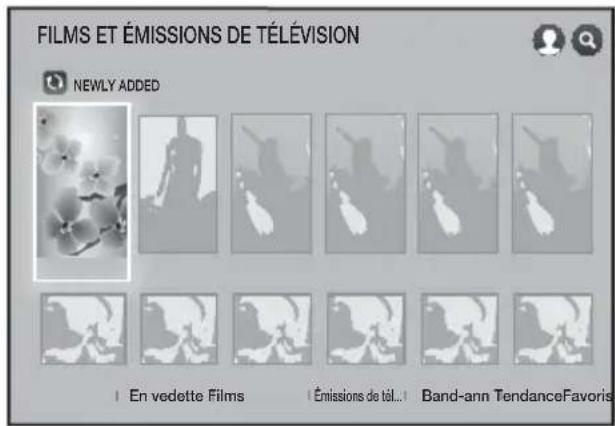
text_image
FILMS ET ÉMISSIONS DE TÉLÉVISION NEWLY ADDED En vedette Films Émissions de tél... Band-ann Tendance Favoris- Sur l'écran d'accueil, sélectionnez FILMS ET ÉMISSIONS DE TÉLÉVISION, puis appuyez sur la touche OK.
- Sélectionnez un film ou une émission de télévision recommandé(e), et appuyez sur la touche OK. L'écran d'information pour le film ou l'émission choisi(e) apparaît.
Lorsque vous mettez en surbrillance un film ou une émission de télévision, les icônes des applications que vous pouvez utiliser pour diffuser le film ou l'émission en continu apparaissent au bas de l'icône du film ou de émission sélectionné(e).
2 ^1 . Vous pouvez également sélectionner un élément dans Favoris, En vedette, Films, Émissions de télévision, Band-ann ou Tendance, puis appuyer sur la touche OK.
Sur la page qui s'affiche, utilisez les touches ∧∨<<> pour sélectionner une émission, un film ou une bande-annonce, puis appuyez sur la touche OK.
Sur les écrans Films, Émissions de télévision, vous pouvez également sélectionner
Nouveautés ou Genres pour visionner un plus grand nombre de programmes ou de films disponibles. Sur l'écran Genres, utilisez les touches ∧∨<> pour sélectionner un genre, puis appuyez sur la touche OK.
Afin d'opérer votre choix sur une page affichant des films ou des émissions de télévision, utilisez les touches ∧∨<> pour procéder à la sélection, puis appuyez sur la touche OK.
- Si vous avez téléchargé et installé une application permettant la diffusion de vidéos en continu que vous pouvez utiliser pour diffuser en continu le film ou l'émission choisi(e), sélectionnez Regarder maint., puis appuyez sur la touche OK. L'application démarre. Suivez les instructions à l'écran pour regarder le film ou l'émission que vous avez choisi(e). Si vous n'avez pas téléchargé une application de ce type, passez à l'étape 4.
- Si vous n'avez pas téléchargé une applications de diffusion en continu de contenus vidéos, l'élément Regarder avec apparaîtra sur l'écran au lieu de Regarder maint.. Sélectionnez l'une des applications de diffusion en continu de vidéos, qui s'affichent à droite de Regarder avec, puis appuyez sur la touche OK.
- Il vous sera demandé si vous souhaitez installer l'application maintenant. Sélectionnez Installer, appuyez sur la touche OK, puis suivez les instructions à l'écran pour installer l'application Vous pouvez également sélectionner Voir détails pour afficher des informations sur l'application. L'écran Voir détails vous permet également de télécharger l'application.
- Une fois l'application installée, sélectionnez Lire, puis appuyez sur OK pour lancer l'application. Vous pouvez également appuyer sur la touche Ⓐ (RETOUR) pour revenir à l'écran FILMS ET ÉMISSIONS DE TÉLÉVISION, sélectionner à nouveau l'émission ou le film, puis suivre les instructions fournies à l'étape 3 pour regarder le film ou l'émission.
Les éléments de contenu et le menu correspondant qui s'affiche au bas de l'écran FILMS ET ÉMISSIONS DE TÉLÉVISION différent selon les pays.
Sur l'écran d'information propre à chaque film ou émission, la touche Regarder maint. s'affiche seulement après que vous avez téléchargé l'une des applications de diffusion en continu de vidéos que vous pouvez utiliser pour visionner ce film ou cette émission spécifique. La fonction Regarder avec apparaîtra si vous n'avez pas téléchargé l'application requise pour la diffusion en continu des contenus vidéo. Une liste d'applications permettant la diffusion en continu de contenus vidéo est affichée à droite de Regarder avec. Vous pouvez utiliser l'une de ces applications pour diffuser en continu le film ou l'émission choisi(e). Sélectionnez une icône d'application pour télécharger et installer l'application en question.
L'élément Favoris n'apparaîtra que si vous avez marqué un ou plusieurs films ou émissions de télévision en tant que favori(s). Pour marquer un film ou une émission en tant que favori, sélectionnez l'émission en question. L'écran Détails apparaît. Sélectionnez le symbole du cœur, puis appuyez sur la touche OK.
Utilisation de SAMSUNG APPS
L'écran SAMSUNG APPS vous permet de télécharger des applications depuis Internet, et de lancer et d'exécuter des applications téléchargées sur votre téléviseur. Pour accéder à certaines applications, vous devez détenir un compte Samsung.
Lors de la lecture de contenu multimédia dans SAMSUNG APPS, appuyez sur la touche ▶II de la télécommande et maintenez-la enfoncée pour mettre en pause la lecture. Pour arrêter la lecture, appuyez sur la touche ▶ (QUITTER) de la télécommande et maintenez-la enfoncée.
Apercu de l'ecran Samsung Apps
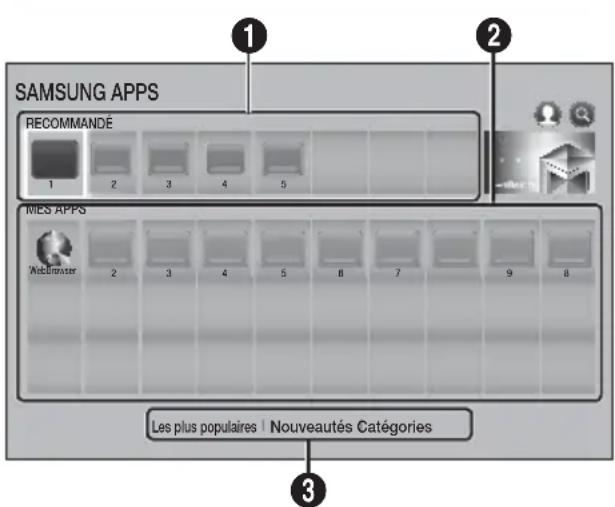
text_image
SAMSUNG APPS RECOMMANDÉ 1 2 3 4 5 MES APPS MultiBrowser 2 3 4 5 6 7 8 9 8 Les plus populaires | Nouveautés Catégories ① ② ③1
RECOMMANDÉ : Affiche les contenus recommandés gérés par Samsung.
| 2 | MES APPS : Affiche votre galerie personnelle d'applications modifiables à l'écran MES APPS. |
| 3 | Les plus populaires, Nouveautés et Catégories: Sélectionnez pour télécharger l'application. |
La première fois que vous ouvrez l'écran SAMSUNG APPS, le cinéma maison télécharge automatiquement un groupe d'applications gratuites. Une fois que ces applications ont été téléchargées, elles apparaissent sur l'écran SAMSUNG APPS. Pour voir d'autres applications, sélectionnez Les plus populaires, Nouveautés ou Catégories au bas de l'écran, puis appuyez sur la touche OK.
Les plus populaires affiche les applications les plus populaires et Nouveautés les applications les plus récentes. L'élément Catégories affiche une série d'icônes représentant des catégories telles que Vidéo, Jeu et Sports. Sélectionnez une icône de catégorie, puis appuyez sur la touche OK. Le cinéma maison affiche les applications spécifiques à cette catégorie.
Téléchargement d'une application
-
Sélectionnez Les plus populaires, Nouveautés, ou Catégories, puis appuyez sur le bouton OK.
-
Si vous avez sélectionné Catégories, sélectionnez une icône de catégorie, puis appuyez sur le bouton OK. Sinon, allez à l'étape 3.
À partir des écrans Les plus populaires, Nouveautés et Catégories, une flèche verte s'affiche dans les applications que vous avez téléchargées.
-
Sélectionnez une application que vous désirez télécharger, puis appuyez sur la touche OK. L'écran Informations détaillées de l'application s'affiche.
-
Sélectionnez le bouton Téléch à l'écran, puis appuyez sur la touche OK. La fonction Téléch est remplacée par Annuler, et le téléchargement de l'application démarre.
-
Si vous souhaitez annuler le téléchargement, sélectionnez Annuler, puis appuyez sur la touche OK.
-
Lorsque le téléchargement est terminé, la fonction Annuler cède la place à Ouvrir. Sélectionnez Ouvrir, puis appuyez sur la touche OK pour lancer l'application. Vous pouvez également appuyez sur la touche ⭕ (RETOUR) jusqu'à ce
^a que l'écran SAMSUNG APPS réapparaisse. L'application que vous avez téléchargée sera affichée dans l'écran App sous MES APPS.
Démarrage d'une application
-
Sélectionnez SAMSUNG APPS sur l'écran d'accueil, puis appuyez sur le bouton OK.
-
Sur l'écran SAMSUNG APPS, utilisez les boutons ∧V <> pour sélectionner une application, puis appuyez sur le OK. L'application démarre.
Le menu Options
Le menu Options vous permet d'ajouter et de supprimer des applications sous MES APPS. Il vous permet également de modifier la position d'une application dans MES APPS ou de mettre à jour les applications.
Dépl.
- Sur l'écran MES APPS, sélectionnez l'application que vous voulez déplacer, puis appuyez sur le bouton OK pendant 3 secondes. Le menu Option s'affiche.
- Sélectionnez Dépl., puis appuyez sur le bouton OK.
- Utilisez les boutons ∧∨<> pour déplacer l'application.
- Si l'application se trouve au bon endroit, appuyez sur le bouton OK ou → (QUITTER).
Supprimer
- Sur l'écran MES APPS, sélectionnez l'application que vous voulez supprimer, puis appuyez sur le bouton OK pendant 3 secondes. Le menu Option s'affiche.
- Sélectionnez Supprimer, puis appuyez sur le bouton OK.
- Utilisez les boutons <> pour sélectionner OK, puis appuyez sur le bouton OK.
Suppr. multi
- Sur l'écran MES APPS, sélectionnez l'application que vous voulez supprimer, puis appuyez sur le bouton OK pendant 3 secondes. Le menu Option s'affiche.
- Sélectionnez Suppr. multi, puis appuyez sur le bouton OK.
- Utilisez les boutons ∧∨<> pour sélectionner l'application que vous désirez supprimer, puis appuyez sur le bouton OK.
- Utilisez le bouton V pour sélectionner Supprimer, puis appuyez sur le bouton OK.
Afficher les détails
- Sur l'écran MES APPS, sélectionnez l'application pour laquelle vous désirez obtenir de l'information détaillée, puis appuyez sur le bouton OK pendant 3 secondes. Le menu Option s'affiche.
- Sélectionnez Afficher les détails, puis appuyez sur le bouton OK.
Changer l'affichage
-
Sur l'écran MES APPS, sélectionnez une application et appuyez sur la touche OK pendant 3 secondes. Le menu Option s'affiche.
-
Sélectionnez Changer l'affichage, puis appuyez sur la touche OK. Si la vue actuelle est de type La plus jouée, il vous sera demandé si vous souhaitez passer sur Vue personnalisée Si la vue actuelle est de type Vue personnalisée, il vous sera demandé si vous souhaitez passer sur Vue personnalisée. Quant au réglage La plus jouée il trie les applications selon le nombre de fois vous les avez individuellement exécutées. Vue personnalisée vous permet d'organiser les applications à votre goût.
-
Sélectionnez OK, puis appuyez sur la touche OK pour modifier la vue.
Verr./Déverr.
Une fois qu'une application a été verrouillée, il est plus difficile de la supprimer accidentellement.
- Sur l'écran MES APPS, sélectionnez une application que vous souhaitez verrouiller, puis appuyez sur la touche OK pendant 3 secondes. Le menu Option s'affiche.
- Sélectionnez Verr./Déverr., puis appuyez sur le bouton OK.
- La fenêtre contextuelle Entrée de NIP apparaît. Entrez votre NIP. Appuyez sur la touche 123 et maintenez-la enfoncée jusqu'à ce que le pavé numérique apparaisse à l'écran. Lorsque le pavé numérique s'affiche, sélectionnez un chiffre à l'aide de la touche ∧∨<>, puis appuyez sur la touche OK. Si vous n'avez pas défini de NIP, entrez le NIP par défaut : 0000.
- Une case à cocher apparaît sur les différentes icônes représentant les apps. Utilisez la touche ∧∨<< pour accéder à l'app que vous souhaitez verrouiller, puis appuyez sur la touche OK pour la sélectionner. Une coche s'affiche sur l'icône correspondante.
- Répétez l'étape 4 pour sélectionner d'autres apps. Utilisez les fonctions Sélectionner tout ou Désélectionner tout au bas de l'écran pour sélectionner ou désélectionner toutes les applications à la fois. Pour désélectionner des apps individuelles, sélectionnez l'app une nouvelle fois, puis appuyez sur la touche OK. La coche disparaît.
- Lorsque vous avez terminé le marquage de vos sélections, accédez à la fonction Verrouill. au bas de l'écran, puis appuyez sur la touche OK.
- Un symbole de cadenas s'affiche sur l'icône de l'app sélectionnée. Pour supprimer ou déverrouiller une application verrouillée, vous serez invité à saisir un NIP.
Met. app. à j.
- Sur l'écran MES APPS, sélectionnez une application et appuyez sur la touche OK pendant 3 secondes. Le menu Option s'affiche.
-
Sélectionnez Met. app. à j., puis appuyez sur la touche OK.
-
Les écrans Met. app. à j. répertorient toutes les applications qui ont des mises à jour disponibles. Sélectionnez chacune des applications que vous souhaitez mettre à jour, puis appuyez sur la touche OK. Vous pouvez également choisir Sélectionner tout pour mettre à jour toutes les applications répertoriées.
-
Sélectionnez Mise à j, puis appuyez sur la touche OK.
Screen Mirroring
Le menu Screen Mirroring vous permet d'afficher l'écran de votre téléphone intelligent ou d'une tablette androïde sur le téléviseur connecté au produit.
- À l'écran Accueil, sélectionnez Screen Mirroring, puis appuyez sur le bouton OK.
- Lancez AllShare Cast ou Screen Mirroring sur votre appareil.
- Sur votre appareil, trouvez le nom du produit dans la liste d'appareils disponibles, puis sélectionnez-le.
- Le téléviseur affiche un message de connexion (par exemple, Connexion à Android_92gb...) puis le message de connexion réalisée.
- Quelques minutes plus tard, l'écran de l'appareil s'affiche sur l'écran du téléviseur.
- Pour arrêter la fonction Screen Mirroring, appuyez sur la touche → (QUITTER) ou ⚫ (RETOUR) de la télécommande ou quitter la fonction Screen Mirroring sur votre téléphone intelligent.
Vous pouvez vous brancher à un appareil qui prend en charge AllShare Cast. Selon le fabricant, la connexion à un tel appareil pourrait ne pas être entièrement prise en charge. Pour obtenir de plus amples renseignements sur l'assistance sur les connexions mobiles, reportez-vous au site Web du fabricant.
Lorsque vous utilisez la fonction Screen Mirroring, des bégaiements ou des pertes de niveau audio peuvent intervenir sur la vidéo, en fonction de votre environnement.
Les transmissions Bluetooth peuvent interférer avec le signal de la fonction Screen Mirroring. Avant d'utiliser la fonction Screen Mirroring, nous vous recommandons fortement de désactiver la fonction Bluetooth sur votre téléphone intelligent ou votre périphérique intelligent (tablette, etc.)
Utilisation du navigateur Web
Vous permet d'accéder à Internet à l'aide d'une application du navigateur Web.
-
Sélectionnez SAMSUNG APPS sur l'écran d'accueil puis appuyez sur la touche OK.
-
Sur l'écran SAMSUNG APPS, sélectionnez WebBrowser, puis appuyez sur la touche OK.
Lorsque vous lancez le navigateur Web alors que le produit est connecté via HDMI à un téléviseur compatible BD Wise - avec BD Wise activé - la fenêtre du navigateur est agrandie de façon à couvrir l'écran et la résolution du téléviseur est automatiquement réglée à la valeur optimale.
Le navigateur Web n'est pas compatible avec les applications Java.
Si vous tentez de télécharger un fichier et qu'il ne peut être sauvegardé, un message d'erreur apparaîtra.
Le commerce électronique (permettant l'achat en ligne) n'est pas pris en charge.
La technologie ActiveX n'est pas prise en charge.
L'accès à certains sites Web ou à des navigateurs exploités par certaines entreprises pourrait être bloqué.
Navigation par liens et Navigation par pointeur
Le navigateur Web propose deux types de navigation: par pointeur et par liens. Lorsque vous lancez le navigateur la première fois, l'option de navigation par pointeur est active. Si vous utilisez une souris pour naviguer dans le navigateur Web, nous vous recommandons de garder cette option active. La fonction Navigation au pointeur vous permet de déplacer le pointeur à l'aide des touches directionnelles de votre télécommande. Le pointeur se déplace librement autour de l'écran, un peu comme le pointeur sur un ordinateur lorsque vous utilisez une souris. Quant à la fonction Navigation par liens, elle vous autorise à utiliser les touches directionnelles pour déplacer la sélection par surbrillance d'un élément au suivant, qu'il s'agisse d'un lien, d'une touche ou d'un champ de saisie. La surbrillance est limitée aux liens, aux touches et aux champs de saisie.
Pour activer la navigation par liens, exécutez les étapes suivantes:
- Utilisez les touches ∧∨<> de votre télécommande pour déplacer le pointeur vers l'icône de navigation par liens se trouvant dans le coin supérieur droit de l'écran. L'icône de navigation par liens est la troisième icône à partir de la droite. Le pointeur se trouve dans la bonne position si l'icône devient bleue et que la mention « Navig. par lien » apparaît à l'écran.
- Appuyez sur la touche OK. La fonction Navigation par liens est activée et reste active lorsque vous utilisez les fonctions Navigateur Web ou Navigation au pointeur.
Aperçu du panneau de commande
Le panneau de commande qui traverse le haut de l'écran comporte une série d'icônes qui permettent de lancer plusieurs fonctions. Les icônes sont décrites ci-dessous, en commençant par l'icône complètement à gauche de l'écran.
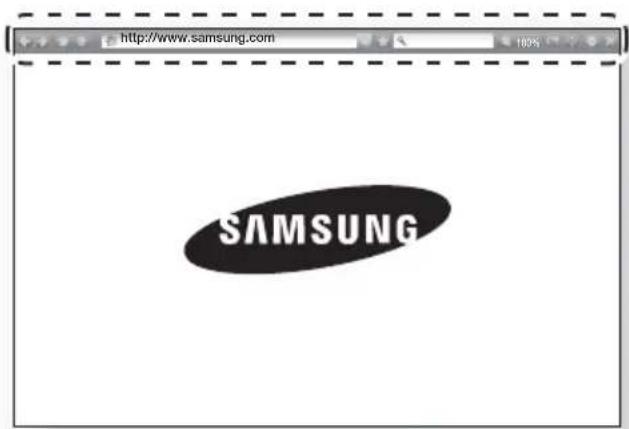
text_image
http://www.samsung.com SAMSUNG• Pour aller à la page précédente.
• : Pour se déplacer à la page Web suivante.
• : Affiche les signets et l'écran Historique. Vous pouvez marquer la page courante d'un signet, sélectionner un signet existant, modifier et supprimer des signets. Vous pouvez aussi afficher l'historique de navigation et sélectionner une page à examiner de nouveau.
• : Pour aller à l'écran Accueil du navigateur Web.
- http://www.samsung.com : Vous permet d'accéder manuellement à une adresse de page à l'aide du clavier virtuel.
• : Recharge la page actuelle de sorte qu'elle se rafraîchit à l'écran.
• : Ajoute la page actuelle aux signets.
• : Vous permet de chercher des renseignements en saisissant des mots ou des lettres à l'aide du clavier virtuel. Consultez la rubrique Utilisation du clavier virtuel de cette page.
• 100% : Vous permet d'agrandir ou de réduire l'écran selon des pourcentages variés.
• / : Vous permet de passer de la navigation par pointeur à la navigation par liens.
• : Vous permet de régler les paramètres du navigateur. Consultez la rubrique Utilisation du menu Réglage à la page 47.
• : Ferme le navigateur Web.
Utilisation du clavier virtuel
Le clavier virtuel s'affiche lorsque vous cliquez sur http://www.samsung.com, ou le ou
lorsque vous accédez à des données ou à un champ de saisie de texte et que vous appuyez ensuite sur la touche OK.
Pour contrôler le clavier virtuel à l'aide de votre télécommande, exécutez les étapes suivantes:
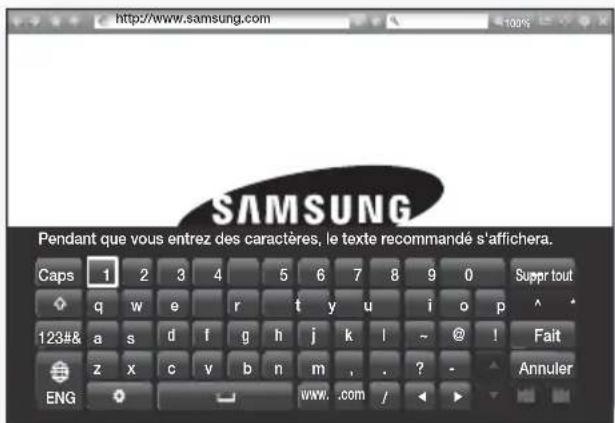
text_image
http://www.samsung.com SAMSUNG Pendant que vous entrez des caractères, le texte recommandé s'affichera. Caps 1 2 3 4 5 6 7 8 9 0 Suppr tout q w e r t y u i o p ^ * 123#& a s d f g h j k l ~ @ ! Fait z x c v b n m , . ? - ENG www .com /-
Utilisez les touches ∧∨<> de la télécommande pour déplacer le surlignement vers une lettre ou un chiffre de votre choix.
-
Appuyez sur la touche OK pour saisir la lettre ou le chiffre dans le champ de saisie.
-
Pour accéder aux majuscules, déplacez le surlignement sur la touche Caps dans le coin supérieur gauche, puis appuyez sur la touche OK. Appuyez de nouveau sur la touche OK pendant que la touche Caps est mise en surbrillance pour revenir aux minuscules.
-
Pour accéder aux symboles et à d'autres signes de ponctuation, mettez la touche 123#& de gauche en surbrillance, puis appuyez sur la touche OK.
-
Pour supprimer une lettre saisie, déplacez le surlignement vers la touche ←, puis appuyez sur la touche OK.
-
Pour supprimer toutes les lettres saisies, déplacez le surlignement vers la touche Suppr tout, puis appuyez sur la touche OK.
-
Après la saisie, déplacez le surlignement vers la touche Fait, puis appuyez sur la touche OK.
Si un clavier sans fil est branché à votre produit, vous pouvez l'utiliser pour saisir des lettres, des chiffres, des symboles et des signes de ponctuation. Veuillez noter que le clavier sans fil ne peut fonctionner que si le clavier virtuel apparaît. Son utilisation se limite à la saisie de lettres, de chiffres, de symboles et de signes de ponctuation.
Options du clavier virtuel
Pour accéder aux options du clavier virtuel, mettez la touche dans le coin inférieur gauche du clavier en surbrillance, puis appuyez sur la touche OK.
Langue
Permet de sélectionner la langue de votre clavier. L'anglais, le français, le russe comptent au nombre des choix.
Texte recommandé
Le clavier vous proposera des termes pendant la saisie du texte. Vous pouvez Activer ou Désactiver cette fonction.
Restaurer les données texte recommandées
La réinitialisation efface la mémoire du clavier Samsung. Sélectionnez OK pour effacer tout ce que le clavier Samsung a mémorisé au sujet de votre style d'écriture, y compris les nouveaux termes que vous avez utilisés.
Prédire la prochaine lettre
Le clavier vous proposera la lettre suivante pendant la saisie de lettres. Les suggestions apparaissent dans un cercle entourant la lettre que vous venez de saisir. Vous pouvez sélectionner une lettre suggérée ou passer à une autre lettre. Vous pouvez Activer ou Désactiver cette fonction.
Aperçu des caractères accentués
Spécifiez si vous voulez taper des lettres accentuées.
Utilisation du menu Réglage
Le menu Réglage regroupe des fonctions qui contrôlent la façon dont le navigateur opère ainsi que des fonctions ayant trait à la sécurité du navigateur. Pour ouvrir le menu Réglage, sélectionnez l'icône dans Panneau de configuration, puis appuyez sur la touche OK. Pour sélectionner une option dans le menu Réglage, mettez l'option en surbrillance, puis appuyez sur la touche OK.
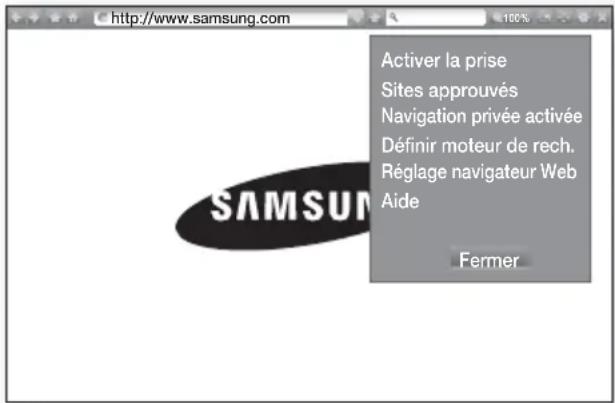
text_image
http://www.samsung.com Activer la prise Sites approuvés Navigation privée activée Définir moteur de rech. Réglage navigateur Web Aide SAMSUN FermerActiver/Désactiver la prise
Permet d'Activer et de Désactiver la fonction de pince. Lorsque la fonction de pince est activée, vous pouvez déplacer une page Web vers le haut et le bas sans faire glisser la barre de défilement. La fonction de pince est seulement accessible en mode de navigation par pointeur.
Sites approuvés
Vous permet de restreindre l'accès des enfants à des pages Web inappropriées en limitant l'accès aux sites Web que vous avez enregistrés. Chaque fois que vous accédez à cette fonction, l'écran NIP s'affiche. Appuyez sur la touche 123 et maintenez-la enfoncée jusqu'à ce que le pavé numérique apparaisse à l'écran. Lorsque le pavé numérique s'affiche, sélectionnez un chiffre à l'aide de la touche ∧∨<> , puis appuyez sur la touche OK. La première fois que vous accédez à cette fonction, vous devez saisir le NIP par défaut, 0000. Vous pouvez modifier le NIP en utilisant le mot de passe de réinitialisation de la fonction Sites approuvés. Voir ci-dessous.
■ Fonction de sites approuvés: Met la fonction Sites approuvés en fonction et hors fonction.
- Réinitial. mot de passe sites approuvés: Permet de modifier le mot de passe de la fonction Sites autorisés.
- Ajout site actuel: Vous permet d'ajouter le site Web actuellement affiché à la liste des sites autorisés.
- Gérer les sites approuvés: Vous permet de saisir des URL à ajouter à la liste de sites autorisés et de supprimer les sites de la liste de sites autorisés. Si vous activez cette fonction et que vous n'avez pas ajouté de sites à votre liste de sites autorisés, vous ne serez pas en mesure d'accéder aux sites Internet.
Navigation privée activée/désact.
Active ou désactive le mode Confidentiel. Lorsque le mode Confidentiel est activé, le navigateur ne conserve pas en mémoire les URL des sites que vous visitez. Si vous voulez activer le mode Confidentiel, sélectionnez OK.
Si le mode Confidentiel est activé, l'icône Arrêter apparaît devant l'URL au haut de l'écran.
Pour désactiver le mode Confidentiel, sélectionnez-le de nouveau lorsqu'il est activé.
Définir moteur de rech.
Vous permet de régler le moteur de recherche désiré.
Réglage navigateur Web
- Déf. comme page d'acc.: Vous pouvez définir la page d'accueil du navigateur.
- Bloc.fen.contxt : Active et désactive le bloqueur de fenêtres publicitaires.
■ Blocage pages : Vous pouvez choisir de bloquer les publicités et sélectionner les URL contenant des publicités devant être bloquées. - Général : Vous pouvez supprimer des informations personnelles telles que l'historique du site Web et les données de navigation (cookies, etc.) et réinitialiser tous les paramètres du navigateur Web sur leur valeur par défaut. Vous pouvez également définir le réglage de Mode de sécurité.
Réglez la fonction Mode de sécurité à Activer pour prévenir l'accès à des sites malveillants et l'exécution de codes d'hameçonnage.
- Encodage : Vous pouvez définir les paramètres d'encodage pour les pages Web à Automatique ou sélectionner le format d'encodage manuellement dans une liste.
- Curseur : Vous pouvez définir la vitesse du curseur lorsque celui-ci est réglé sur la fonction Navigation au pointeur.
■ Info sur le navigateur : Affiche le numéro de version et l'information sur les droits d'auteur du navigateur Web.
Aide
Fournit de l'information de base sur le fonctionnement du navigateur Web.
Selon le site Web, certaines des fonctions Réglage navigateur Web pourraient ne pas être activées. Les fonctions qui ne sont pas activées apparaissent en gris et ne peuvent pas être utilisées.
Appariement des comptes de services Internet au produit
La fonction Lier les comptes vous permet de relier votre appareil à vos comptes via les services Internet, tels que Pandora, de sorte que le produit puisse vous connecter au service automatiquement lorsque vous démarrez l'application de ce service.
Pour créer un lien de compte de services, exécutez les étapes suivantes :
-
Sur l'écran d'accueil, cliquez sur la touche dans le coin supérieur droit, puis appuyez sur la touche OK pour vous connecter à votre compte Samsung.
-
Après vous être connecté, cliquez à nouveau sur la touche Ⓞ, puis appuyez sur la touche OK.
- Sélectionnez Lier des comptes dans l'écran Mon compte, puis appuyez sur la touche OK.
- Sur l'écran Lier des comptes, sélectionnez le service que vous souhaitez lier au produit, puis appuyez sur la touche OK.
- Dans l'écran ID et mot de passe, saisissez l'ID que vous utilisez pour vous connecter au service que vous avez sélectionné à l'aide du clavier virtuel. Ensuite, sélectionnez Fait, puis appuyez sur la touche OK.
- Suivez la même procédure pour le mot de passe. Ensuite, sélectionnez Fait, puis appuyez sur la touche OK.
- Sélectionnez OK, puis appuyez sur la touche OK.
BD-LIVE™
Après avoir connecté le produit au réseau, vous pouvez apprécier plusieurs contenus de services cinématographiques offerts sur des disques compatibles avec la technologie BD-LIVE.
- Branchez une mémoire flash USB dans la prise USB située à l'avant du produit et vérifiez l'espace de mémoire disponible. Le périphérique de stockage doit disposer au minimum de 1 Go d'espace libre pour pouvoir prendre en charge les services BD-LIVE.
- Sélectionnez Paramètres sur l'écran Accueil, puis appuyez sur le touche OK.
- Sélectionnez Réseau, puis appuyez sur le touche OK.
- Sélectionnez Paramètres BD-Live, puis appuyez sur le touche OK.
- Sélectionnez Gestion données Blu-ray, puis appuyez sur le touche OK.
- Sélectionnez Sélect. appareil, puis appuyez sur le touche OK.
- Sélectionnez Périphérique USB, puis appuyez sur la touche OK.
- Insérez un disque Blu-ray qui prend en charge BD-LIVE.
- Sélectionnez un élément dans les contenus de service BD-LIVE fournis par le fabricant de disque.
Le mode d'utilisation de BD-LIVE et les contenus fournis peuvent varier en fonction du fabricant du disque.
Information complémentaire
Remarque
Connexions
SORTIE HDMI
- Selon votre téléviseur, certaines résolutions de sortie HDMI pourraient être incompatibles.
- Vous devez avoir une connexion HDMI pour visionner les vidéos en 3D.
- Un câble HDMI qui est trop long pourrait entraîner du bruit à l'écran. Si c'est le cas, réglez la fonction Couleurs profondes HDMI en la réglant à Désac. dans le menu.
Paramètres
Réglages 3D
- Avec certains disques 3D, pour arrêter la lecture 3D d'un film, appuyez une fois sur la touche → (QUITTER). Le film s'arrête et le mode 3D est désactivé. Pour changer une sélection d'option 3D pendant la lecture d'un film 3D, appuyez une fois sur la touche → (QUITTER). Le menu Blu-ray s'affiche. Appuyez de nouveau sur la touche → (QUITTER), puis sélectionnez Réglages 3D dans le menu Blu-ray.
- Selon le contenu et la position de l'image sur l'écran de votre téléviseur, vous pourriez voir des barres noires verticales sur le côté gauche, droit ou sur les deux côtés.
Format d'image télé
- Selon le type de disque que vous utilisez, certains rapports de format pourraient ne pas être disponibles.
- Si vous sélectionnez un format d'image et des options qui diffèrent de ceux de votre téléviseur, l'image pourrait sembler déformée.
- Si vous sélectionnez le format 16:9 original, votre téléviseur pourrait afficher en format 4:3 Pillarbox (barres noires sur les côtés de l'image).
- Lorsque la fonction BD Wise est Activ., le paramètre Définition se règle automatiquement par défaut sur BD Wise et BD Wise s'affiche dans le menu Définition.
- Si le produit est connecté à un périphérique ne prenant pas en charge la technologie BD Wise, vous ne pourrez pas utiliser la fonction BD Wise.
- Pour garantir le bon fonctionnement de BD Wise, assurez-vous de régler l'option BD Wise sur Activ., à la fois sur le produit et le téléviseur.
Sortie numérique
- Veillez à sélectionner la Sortie numérique appropriée, sans quoi vous risquez de ne rien entendre ou de simplement entendre un bruit fort.
- Si le périphérique HDMI (récepteur A/V, téléviseur) ne peut pas prendre en charge les formats compressés (Dolby numérique, DTS), le signal audio est émis en format PCM.
- Les DVD ordinaires n'autorisent pas l'audio BONUSVIEW ni les effets sonores de navigation.
- Certains disques Blu-ray n'offrent pas d'audio BONUSVIEW ni d'effets sonores de navigation.
- La configuration du paramètre Sortie numérique n'a aucune incidence sur la sortie audio analogique (G/D) ou HDMI sur votre téléviseur. Elle a une incidence sur la sortie audio optique et HDMI lorsque votre produit est connecté à un récepteur A/V.
- Si vous écoutez des pistes sonores audio MPEG, le signal audio est produit dans le format PCM, quelles que soient vos sélections de Sortie numérique (PCM ou train de bits).
- La Sortie numérique peut être activée lorsque Sortie audio est réglé à Haut-parleur TV.
Connexion Internet BD-Live
- La connexion Internet pourrait être restreinte lorsque vous utilisez du contenu BD-LIVE.
Anynet+ (HDMI-CEC)
- Selon le type de votre téléviseur, certaines résolutions de sortie HDMI peuvent ne pas être prises en charge. Veuillez vous reporter au guide d'utilisation de votre téléviseur.
- Cette fonction n'est pas disponible si le câble HDMI ne peut prend pas en charge le format CEC.
- Si le logo Anynet+ est apposé sur votre téléviseur Samsung, le téléviseur prend en charge la fonction Anynet+.
Gestion données Blu-ray
- Lorsque vous utilisez un périphérique de stockage de mémoire externe, la lecture du disque pourrait être interrompue si vous déconnectez le périphérique USB en cours de lecture.
- Seuls les périphériques USB de format de système de fichier FAT (étiquette de volume DOS 8.3) sont pris en charge. Nous vous recommandons d'utiliser les périphériques USB qui prennent en charge le protocole USB 2.0 avec une vitesse de lecture/écriture de 4 Mbit/s ou supérieure.
- La fonction Reprendre lecture pourrait ne pas fonctionner après le formatage du périphérique de stockage.
- La capacité totale pour la Gestion données Blu-ray peut différer, selon les conditions.
Affichage avant
- Vous ne pouvez pas changer la luminosité des boutons ⏻ et VOL +, -.
Réglage haut-parleurs
- Lorsque Sortie audio est réglé à Haut-parleur TV, le son est restitué par les haut-parleurs du téléviseur.
Audio HDMI
- Lorsque la sortie audio HDMI est produite par l'enceinte du téléviseur, elle est automatiquement sous-échantillonnée à 2 canaux.
Canal retour audio
- Lorsque la fonction Anynet+ (HDMI-CEC) est Désac., la fonction Canal retour audio n'est pas disponible.
- L'utilisation d'un câble HDMI non certifié pour utiliser la fonction ARC (canal retour audio) pourrait entraîner un problème de compatibilité.
- La fonction ARC n'est disponible que si le téléviseur connecté prend en charge la fonction ARC.
Lecture
Lecture d'un fichier vidéo
- Les fichiers vidéo qui ont un débit binaire élevé de 20 Mbit/s ou plus altèrent la capacité des fonctionnalités du produit et pourraient s'arrêter en cours de lecture.
Sélection de la langue audio
- L'indicateur ◀▶ ne s'affichera pas à l'écran si la section BONUSVIEW ne contient pas de paramètres audio BONUSVIEW.
- Les langues disponibles avec la fonction Langue audio sont celles qui ont été encodées sur le disque. Cette fonction ou certaines langues pourraient ne pas être offertes.
- Certains disques Blu-ray pourraient autoriser la sélection de la piste sonore audio numérique PCM ou Dolby en anglais.
Sélection de la langue des sous-titres
- Selon le disque/DVD Blu-ray, vous pourrez peut-être changer la langue des sous-titres dans le menu Disque. Appuyez sur la touche DISC MENU.
- Cette fonction dépend de la sélection des soustitres encodés sur le disque. Elle pourrait ne pas être disponible sur tous les disques Blu-ray/DVD.
- L'information relative au mode de fonction principale/BONUSVIEW s'affichera également si le disque Blu-ray comprend une section BONUSVIEW.
- Cette fonction change les sous-titres primaires et secondaires en même temps.
- Le nombre total de sous-titres principaux et secondaires s'affiche respectivement.
Lecture de fichiers JPEG
- Vous ne pouvez pas agrandir les sous-titres et les éléments de présentation graphique en mode Plein écran.
Lecture de Contenu
Utilisation de la touche TOOLS pendant la lecture d'images
- Si le cinéma maison est connecté à un téléviseur compatible BD Wise sur lequel l'option BD Wise est réglée sur Activ., le menu Paramètres d'Image n'apparaîtra pas.
- La fonction Musique de fond ne fonctionne pas à moins que les fichiers musicaux et les fichiers photo soient situés sur le même support de stockage. De plus, la qualité sonore pourrait être atténuée par le débit binaire du fichier MP3, la taille de la photo et la méthode d'encodage.
Compatibilité du disque et du format
Types de disque et contenus que votre produit peut lire
| Média | Type de disque | Détails |
| VIDÉO | Disque Blu-ray Disque Blu-ray 3D | Le disque BD-ROM ou BD-RE/-R est enregistré dans le format BD-RE. |
| DVD-VIDEO, DVD-RW, DVD-R, DVD+RW, DVD+R | DVD-VIDÉO, disques DVD+RW/DVD-RW(V)/ DVD-R/+R qui ont été enregistrés et finalisés ou périphérique USB comprenant du contenu MKV ou MP4. | |
| MUSIQUE | CD-RW/-R, DVD-RW/-R, BD-RE/-R | Musique enregistrée sur un disque CD-RW/-R, DVD-RW/-R ou BD-RE/-R ou sur un périphérique USB comprenant du contenu MP3 ou WMA. |
| PHOTO | CD-RW/-R, DVD-RW/-R, BD-RE/-R | Photos enregistrées sur un disque CD-RW/-R, DVD-RW/-R ou BD-RE/-R ou sur un périphérique USB comprenant du contenu JPEG. |
Le produit pourrait ne pas être en mesure de lire certains disques CD-RW/-R et DVD-R en raison du type de disque ou des conditions d'enregistrement.
Si un disque DVD-RW/-R n'a pas été correctement enregistré en format DVD vidéo, il ne sera pas lisible.
Votre produit ne lira pas le contenu enregistré sur un DVD-R à un débit binaire de plus de 10 Mbit/s.
Votre produit ne lira pas le contenu enregistré sur un disque BD-R ou sur un périphérique USB à un débit binaire de plus de 30 Mbit/s.
Il se peut que certains disques ne puissent pas être lus, notamment lorsque des fonctions spécifiques, comme le changement d'angle et le réglage du format d'image, sont activées. De l'information détaillée sur les disques figure sur l'emballage du disque. Veuillez vous y reporter au besoin.
Lors de la lecture d'un titre en format BD-J, le chargement peut être plus long que celui d'un titre ordinaire ou bien certaines fonctions peuvent être ralenties.
Types de disques que votre produit ne peut pas lire
- HD DVD
- Disques DVD-ROM/PD/MV, etc.
- DVD-RW (mode VR)
- CVD/CD-ROM/CDV/CD-G/CD-I/LD (les disques CD-G autorisent la lecture de l'audio uniquement, pas les graphiques.)
Ce produit pourrait ne pas répondre à toutes les commandes, car les disques Blu-ray, DVD et CD ne peuvent être utilisés que dans certaines limites ou conditions spécifiques et autorisent seulement l'utilisation de certaines fonctions pendant la lecture. Veuillez noter qu'il ne s'agit pas d'un défaut du produit.
Samsung ne peut pas garantir que ce produit pourra lire tous les disques comportant le logo Blu-ray Disc, DVD ou CD parce que les formats de disque évoluent et des problèmes ou des erreurs peuvent se produire pendant la création des logiciels pour disques Blu-ray, DVD et CD ou pendant la fabrication des disques.
Veuillez communiquer avec le Centre de soutien à la clientèle SAMSUNG en composant le 1-800-726-7864 si vous avez des questions ou si vous éprouvez des difficultés lorsque vous utilisez ce produit pour la lecture de disques Blu-ray Disc, DVD ou CD. De plus, reportez-vous à l'information sur les limites en matière de lecture contenue dans les pages de ce guide d'utilisation.
Certains disques à usage commercial et DVD achetés hors de votre région pourraient ne pas être lus sur ce produit. - DVD-RAM
• Super Audio CD (sauf CD à couche)
• DVD-R d'auteur 3,9 Go.
Logos des disques que le produit peut lire


Disque Blu-ray Disques Blu-ray 3D

BD-LIVE Dolby




DTS


Java
Système de diffusion NTSC aux É.-U., au Canada, en Corée et au Japon
Code de région
Le produit et les disques sont codés par région. Ces codes de région doivent correspondre pour que le disque puisse être lu. Si les codes ne correspondent pas, le disque ne sera pas lu.
Le numéro de région attribué à ce produit figure sur la face arrière du produit.
| Type de disque | Code de région | Zone |
| Disque Blu-ray |  | Amérique du Nord, Amérique Centrale, Amérique du Sud, Corée, Japon, Taiwan, Hong Kong et Sud-Est asiatique. |
 | Europe, Groenland, territoires français, Moyen-Orient, Afrique, Australie et Nouvelle Zélande. | |
 | Inde, Chine, Russie, Asie centrale et Asie méridionale. | |
| DVD-VIDEO |  | États-Unis, territoires américains et Canada |
 | Europe, Japon, Moyen Orient, Égypte, Afrique et Groenland. | |
 | Taiwan, Corée, Philippines, Indonésie et Hong Kong. | |
 | Mexique, Amérique du Sud, Amérique Centrale, Australie, Nouvelle Zélande, Îles du Pacifique et Caraïbes. | |
 | Russie, Europe de l'Est, Inde, Corée du Nord et Mongolie. | |
 | Chine. |

Si le numéro de région d'un disque Blu-ray/DVD ne correspond pas au numéro de région de ce produit, celui-ci ne peut pas lire le disque.
AVCHD (Codec vidéo amélioré pour la haute définition)
- Ce produit peut lire les disques en format AVCHD. Ces disques sont habituellement enregistrés et utilisés dans les caméscopes.
- Le format AVCHD est un format de caméra vidéo numérique à haute définition.
- Le format MPEG-4 AVC/H.264 compresse les images avec une plus grande efficacité que le format de compression traditionnel.
- Certains disques AVCHD utilisent le format « x.v.Color ». Ce produit peut lire les disques AVCHD de format « x.v.Color ».
- « x.v.Color » est une marque de commerce de Sony Corporation.
- « AVCHD » et le logo AVCHD sont des marques de commerce de Matsushita Electronic Industrial Co., Ltd. et de Sony Corporation.
Il se pourrait que certains disques de format AVCHD ne puissent pas être lus en raison des conditions d'enregistrement.
Les disques de format AVCHD doivent être finalisés.
Le format « x.v.Color » offre une plus vaste palette de couleurs que les DVD normaux de caméscope.
Il se pourrait que certains disques de format MKV et MP4 ne puissent pas être lus en raison de leur résolution vidéo et de leur fréquence d'image.
Formats pris en charge
Remarques sur la connexion USB
- Votre produit prend en charge les périphériques USB, les lecteurs MP3, les appareils photo numériques et les lecteurs de cartes USB.
- Ce produit ne prend pas en charge les noms de dossiers ou de fichiers qui comportent plus de 128 caractères.
- Certains appareils photo numériques ou périphériques USB pourraient ne pas être compatibles avec le produit.
- Votre produit prend en charge les systèmes de fichiers FAT 16, FAT 32 et NTFS.
- Connectez les périphériques USB directement au port USB du produit. La connexion par câble USB peut entraîner des problèmes de compatibilité.
- L'insertion de plus d'un périphérique de stockage dans un lecteur multicarte pourrait empêcher le lecteur de fonctionner correctement.
- Le produit ne prend pas en charge le protocole PTP (Peer to Peer).
- Ne débranchez pas un périphérique USB en cours de transfert ou d'enregistrement de données.
- Plus la résolution de l'image est importante, plus l'image est longue à s'afficher.
- Ce produit ne peut pas lire les fichiers MP3 lorsque la GDM (gestion numérique des droits d'auteur) a été téléchargée depuis des sites commerciaux.
- Votre produit ne prend en charge que la vidéo inférieure à 30 images/seconde (fréquence d'images).
- Votre produit ne prend en charge que les périphériques de classe de stockage de masse (MSC) USB tels que clés et disques durs USB. (HUB n'est pas disponible.)
- Certains lecteurs de disque dur USB, lecteurs multicartes et clé USB ne sont pas compatibles avec ce produit.
- Si certains périphériques USB requièrent une puissance excessive, ils pourraient être limités par le dispositif de sécurité du circuit.
- Si la lecture d'un disque dur USB est instable, amplifiez l'alimentation en branchant le lecteur de disque dur dans une prise murale. Si le problème persiste, contactez le fabricant du lecteur de disque dur USB.
- SAMSUNG n'assume aucune responsabilité en matière de dommages de fichiers de données ou de pertes de données.
Fichiers vidéo pris en charge
| Extension de fichier | Conteneur | Codec vidéo Résolution | Fréquence d’image (ips) | Débit binaire (Mbit/s) | Codec audio | |
| *.avi*.mkv*.asf*.wmv*.mp4*.mov*.3gp*.vro*.mpg*.mpeg*.ts*.tp*.trp*.mov*.flv*.vob*.svi*.m2ts*.mts*.divx*.ps | AVI MKV ASF MP4 3GP MOV FLV VRO VOB PS TS SVAF | MVC | 1920x1080 | 24/25/30 60 | 30 | AC3 LPCM ADPCM (IMA, MS) AAC HE-AAC WMA DD+ MPEG(MP3) DTS (Core, LBR) |
| Motion JPEG | FHD : MAX 30 HD : MAX 60 | |||||
| H.264 BP/MP/HP | ||||||
| Divx 3.11 / 4 / 5 / 6 | ||||||
| MPEG4 SP/ASP | ||||||
| Window Media Video v9(VC1) | ||||||
| AVS | ||||||
| MPEG2 | ||||||
| MPEG1 | ||||||
| Microsoft MPEG-4 v3 | 1280x720 | MAX 30 | ||||
| Window Media Video v7(WMV1), v8(WMV2) | ||||||
| H 263 Sorrenson | 720x576 | |||||
| Microsoft MPEG-4 v1, v2 | ||||||
| VP6 640x480 | 6~30 4 | |||||
| *.webm | WebM VP8 1920x1080 | 6~30 20 Vorbis | ||||
| *.rmvb | RMVB RV8/9/10 (RV30/40) 1920x1080 | 6~30 20 RealAudio 6 | ||||
■ Restrictions
- Les fichiers ne seront pas pris en charge en cas de problèmes liés aux contenus parmi les codecs pris en charge ci-dessus.
- La lecture normale n'est pas garantie si l'information sur le conteneur du fichier est erronée ou si le fichier lui-même est corrompu.
- Le son ou la vidéo peut être coupée sur les contenus pour lesquels la vitesse de transmission et les fréquences d'images sont supérieures à la norme.
- La fonction de recherche (saut) n'est pas disponible si la table d'index du fichier est endommagée.
- Selon l'état du réseau, la lecture peut connaître des perturbations lors de la lecture de contenus provenant du réseau.
- Certains périphériques USB/appareils photo numériques pourraient ne pas être compatibles avec le lecteur.
- Le format RMVB est pris en charge en Chine et à Hong Kong uniquement
- Le codec AVS est pris en charge pour les contenus destinés à la Chine uniquement
- * l'extension ps est prise en charge pour des contenus destinés à la Chine uniquement
- Le codec DivX n'est pas pris en charge pour les contenus aux États-Unis
■ Décodeur vidéo
- Prend en charge jusqu'à la norme H.264 Niveau 4.1 (sauf pour FMO/ASO/RS)
- Ne prend pas en charge les normes VC1 AP L4
- Sauf pour WMV v7, v8, MSMPEG4 v3, MVC, VP6 Au-dessous de 1280 x 720 : 60 images max. Au-dessus de 1280 x 720 : 30 images max.
- Ne prend pas en charge GMC 2 ou supérieur
- Prend en charge le type de séquence de vue SVAF Haut/ Bas, Côte à côte, Gauche/Droite (2 ES) uniquement
- Prend en charge seulement les spécifications BD MVC
■ Décodeur audio
- Prend en charge WMA 10 Pro (jusqu'à 5,1)
- Ne prend pas en charge le format WMA audio sans perte.
- Prend en charge le profil M2
- ReadlAudio 10 sans perte n'est pas pris en charge pour les contenus destinés à la Chine et à Hong Kong
- Ne prend pas en charge QCELP, AMR NB/WB
- vorbis : prise en charge jusqu'à 5.1 canaux
- DD+ : prise en charge jusqu'à 7.1 canaux
- Le codec DTS LBR est pris en charge sur les conteneurs MKV/MP4/TS uniquement
Fichiers de musique pris en charge
| Extension de fichier Type Codec Commentaires | |||
| *.mp3 | MPEG | MPEG1 Audio Layer 3 - | |
| *.m4a*.mpa*.aac | MPEG4 | AAC - | |
| *.flac | FLAC | FLAC Prend en charge jusqu'à 2 canaux | |
| *.ogg | OGG | Vorbis Prend en charge jusqu'à 2 canaux | |
| *.wma | WMA | WMA | Prend en charge WMA 10 Pro (jusqu'à 5,1)Ne prend pas en charge le codage sans perte WMA 9, audio. Prend en charge jusqu'au profil M2 |
| *.wav | wav | wav - | |
| *.mid*.midi | midi | midi | type 0 et type 1Recherche non prise en chargePrise en charge sur USB uniquement |
| *.ape | ape | ape NonSmart non pris en charge | |
| *.aif*.aiff | AIFF | AIFF - | |
| *.m4a | ALAC | ALAC - | |
Support pour fichiers d'images
| Extension de fichier Type Résolution Commentaires | |||
| *.jpg*.jpeg | JPEG | 15360x8640 - | |
| *.png | PNG | 4096x4096 - | |
| *.bmp | BMP | 4096x4096 - | |
| *.mpo | MPO | 15360x8640 - | |
Sélection de la sortie numérique
| Configuration PCM | Train de bits (non traité) | Train de bits (DTS réencodé) | Train de bits (Dolby D réencodé) | ||
| Connexion Récepteur A/V HDMI | |||||
| Flux de données audio sur disque Blu-ray | PCM | Jusqu'à 7,1 canaux PCM | PCM | DTS ré-encodé | Dolby numérique réencodé* |
| Dolby Digital | Jusqu'à 5,1 canaux PCM | Dolby Digital | |||
| Dolby Digital Plus | Jusqu'à 7,1 canaux PCM | Dolby Digital Plus | |||
| Dolby TrueHD | Dolby TrueHD | ||||
| DTS DTS | |||||
| Audio DTS-HD Haute résolution | Audio DTS-HD Haute résolution | ||||
| DTS-HD Master Audio | DTS-HD Master Audio | ||||
| Flux de données audio sur DVD | PCM PCM 2 canaux | ||||
| Dolby Digital | Jusqu'à 5,1 canaux PCM | Dolby Digital | |||
| DTS | Jusqu'à 7,1 canaux PCM | DTS | |||
| Définition pour disque Blu-ray | N'importe | Décode à la fois le flux de données audio de la fonction principale et de BONUSVIEW dans l'audio PCM et ajoute les effets sonores de navigation. | Produit le flux de données audio principal de sorte que votre récepteur A/V peut décoder le train de bits audio. Vous n'entendrez pas l'audio BONUSVIEW ni les effets sonores de navigation. | Décode à la fois le flux de données audio de la fonction principale et de BONUSVIEW dans l'audio en format PCM et ajoute les effets sonores de navigation, puis réencode l'audio en format PCM dans le train de bits DTS. | Décode à la fois le flux de données audio de la fonction principale et de BONUSVIEW dans l'audio en format PCM et ajoute les effets sonores de navigation, puis réencode l'audio en format PCM dans le train de bits Dolby numérique ou dans le format PCM. |
- Si le train binaire source est à 2 canaux ou mono, le paramètre «Dolby D réencodé» n'est pas appliqué. La sortie sera à 2 canaux PCM.
Les disques Blu-ray peuvent inclure trois flux de données audio :
- Audio de fonction principale : piste sonore de la fonction principale.
- Effets sonores de navigation : piste sonore additionnelle, p. ex., les commentaires du metteur en scène ou de l'acteur.
- Navigation Sound Effects : Lorsque vous choisissez des options de navigation à l'aide d'un quelconque menu, les effets sonores de navigation peuvent retentir. Les effets sonores de navigation sont différents sur chaque disque Blu-ray.
Résolution en fonction du mode de sortie
| Lecture de contenus de disques Blu-ray/e-Content/Numérique Lecture de DVD | |||
| Configuration\Sortie | Mode HDMI | Mode HDMI | |
| Disque Blu-ray | Contenu e-Content/ Numérique | ||
| BD Wise | Résolution de disque Blu-ray | 1080p à 60 ips 480i | |
| Auto Résolution max. de l'entrée du téléviseur | Résolution max. de l'entrée du téléviseur | ||
| 1080p à 60 ips 1080p à 60 ips | |||
| Fréquence cinéma : Auto (24 ips) | 1080p à 24 ips - | ||
| 1080i 1080i 1080i | |||
| 720p 720p 720p | |||
| 480p 480p 480p | |||
Si le téléviseur connecté ne prend pas en charge la fréquence cinéma ou la résolution sélectionnée, le message "Si aucune image ne s'affiche après avoir sélectionné 'Oui', patientez 15 secondes pour revenir à la définition précédente. Souhaitez-vous changer la définition?" s'affiche. vous sélectionnez Oui, l'écran du téléviseur devient noir pendant 15 secondes, puis la résolution revient automatiquement à la résolution précédente.
Si l'écran reste noir après que vous avez changé la résolution, retirez tous les disques, puis appuyez sur la touche
■ sur le dessus du produit et maintenez-la enfoncée pendant plus de 5 secondes. Tous les paramètres par défaut définis à l'usine sont rétablis. Effectuez de nouveau la procédure de paramétrage initiale. Allez ensuite à Paramètres > Image > Définition dans le menu, puis sélectionnez la résolution adéquate pour votre téléviseur.
Lorsque vous effectuez la procédure de paramétrage initiale, sélectionnez de nouveau la langue et l'aspect (dimension de l'écran et format) seulement. La réinitialisation ne change pas vos paramètres réseau, vous devriez être en mesure d'omettre la configuration réseau et la mise à niveau du logiciel.
Si les paramètres par défaut sont rétablis, toutes les données utilisateur stockées dans les données BD seront supprimées.
Le disque Blu-ray doit posséder l'option de cadence de défilement de 24 images par seconde (24 ips) pour le produit que vous puissiez utiliser le mode Fréquence cinéma 24 ips.
Dépannage
Reportez-vous au tableau ci-dessous lorsque ce produit ne fonctionne pas correctement. Si le problème que vous éprouvez ne figure pas ci-dessous ou si les instructions ci-dessous ne vous aident pas, éteignez le produit, débranchez le cordon d'alimentation et communiquez avec Samsung Electronics en composant 1-800-SAMSUNG.
Lorsque les paramètres par défaut sont rétablis, toutes les données BD enregistrées par l'utilisateur sont supprimées.
| Symptôme Vérification/Résolution | |
| Vous ne pouvez pas éjecter le disque. | Le cordon d'alimentation a-t-il été solidement branché dans la prise?Coupez l'alimentation et rétablissez-la. |
| La lecture ne commence pas. | Vérifiez le numéro de région du disque Blu-ray/DVD.Les disques Blu-ray/DVD achetés à l'étranger pourraient ne pas être lus.Les CD-ROM et les DVD-ROM ne peuvent pas être lus sur ce produit.Assurez-vous que le niveau de classement est correct. |
| La lecture ne démarre pas immédiatement lorsque vous appuyez sur la touche ▶II. | Utilisez-vous un disque déformé ou dont la surface est éraflée?Nettoyez le disque en l'essuyant. |
| Pas de son. | Le cinéma maison n'émet pas de son pendant la lecture accélérée, au ralenti ou image par image.Les enceintes sont-elles connectées correctement? La configuration de l'enceinte est-elle correctement personnalisée?Le disque est-il sérieusement endommagé? |
| Seules certaines enceintes restituent le son, mais pas les 6. | Avec certains disques Blu-ray/DVD, le son est produit uniquement par les enceintes avant.Vérifiez si les enceintes sont connectées correctement.Réglez le volume.Pendant l'écoute d'un CD, de la radio ou de la télévision, l'unité restitue le son uniquement par les enceintes avant. |
| Le son ambiophonique Dolby Digital 5,1 CH n'est pas produit. | La marque « Dolby Digital 5,1 CH » est-elle apposée sur le disque? Le son ambiophonique Dolby Digital 5,1 CH est produit uniquement si le disque a été enregistré avec un son 5,1 canaux.La langue audio est-elle correctement définie à Dolby Digital 5,1-CH dans l'affichage de l'information? |
| La télécommande ne fonctionne pas. | Utilisez-vous la télécommande dans les limites de la distance opérationnelle et dans l'angle approprié par rapport au capteur?Les piles sont-elles épuisées? |
| Le disque tourne, mais aucune image ne s'affiche.La qualité de l'image est mauvaise et l'image tremble. | Le téléviseur est-il allumé?Les câbles vidéo sont-ils connectés correctement?Le disque est-il sale ou endommagé?Un disque dont la fabrication est de mauvaise qualité pourrait ne pas être lu. |
| La langue de l'audio et les sous-titres ne fonctionnent pas. | Le langage audio et les fonctions de sous-titres ne fonctionneront pas si le disque ne contient pas ce type de données. |
| L’écran des menus n’apparaît pas, même lorsque la fonction du menu est sélectionnée. | • Utilisez-vous un disque qui ne contient pas de menus? |
| Le format d’image ne peut pas être modifié. | • Vous pouvez lire les disques Blu-ray/DVD 16:9 en mode 16:9 plein écran, en mode 4:3 boîte aux lettres ou en mode 4:3 recadrage automatique; en revanche, les disques Blu-ray/DVD 4:3 peuvent uniquement être lus au mode 4:3. Reportez-vous à la pochette du disque Blu-ray, puis sélectionnez la fonction appropriée. |
| • Le produit ne fonctionne pas. (Exemple : l’appareil s’éteint ou émet un bruit anormal).• Le produit ne fonctionne pas normalement. | • Appuyez sur la touche → [QUITTER] de la télécommande et maintenez-la enfoncée pendant 5 secondes en mode STANDBY. Cela réinitialisera l’unité.- L’utilisation de la fonction RÉINITIALISER effacera tous les paramètres stockés. Ne l’utilisez pas si cela n’est pas nécessaire. |
| Vous avez oublié le mot de passe pour le niveau de classement. | • Alors que le produit ne contient pas de disque, appuyez sur la touche ■ du produit pendant plus de 5 secondes.INITapparaît dans l’affichage et tous les paramètres reviennent à leurs valeurs par défaut.- L’utilisation de la fonction RÉINITIALISER effacera tous les paramètres stockés. Ne l’utilisez pas si cela n’est pas nécessaire. |
| Impossible de recevoir les émissions de radio. | • L’antenne est-elle connectée correctement?• Si le signal d’entrée de l’antenne est faible, installez l’antenne FM externe à un endroit où la réception est bonne. |
| Lors de l’écoute du son d’un téléviseur via le produit, le son n’est pas audible. | • Si le toucheOUVRIR/FERMER ▲ est pressé pendant l’écoute de l’audio TV à l’aide des fonctions D. IN ou AUX, les fonctions du disque Blu-ray/DVD sont activées et le son du téléviseur est coupé. |
| « Non disponible » apparaît à l’écran. | • Les fonctions ou les actions ne peuvent pas être exécutées pour le moment pour les raisons suivantes :1. Le logiciel du disque Blu-ray/DVD empêche l’exécution.2. Le logiciel du disque Blu-ray/DVD ne prend pas en charge la fonction (p.ex., angles).3. La fonction n’est pas disponible pour le moment.4. Vous avez demandé un numéro de titre ou de chapitre ou un temps de recherche hors plage. |
| Si la sortie HDMI est définie à une résolution que votre téléviseur ne peut pas prendre en charge (par exemple 1080p), il se peut qu’aucune image n’apparaisse à l’écran. | • Appuyez sur la touche ■ située sur le panneau avant et maintenez-la enfoncée pendant plus de 5 secondes, en ayant préalablement vérifié qu’aucun disque n’est inséré dans le tiroir. Tous les paramètres reviennent aux valeurs par défaut définies à l’usine. |
| Aucune sortie HDMI | • Vérifiez la connexion entre le téléviseur et la prise HDMI du lecteur.• Vérifiez si votre téléviseur prend en charge la résolution d’entrée HDMI 480p, 720p, 1080i, 1080p. |
| Une sortie HDMI anormale apparaît à l’écran. | • Si des parasites apparaissent à l’écran, cela signifie que le téléviseur ne prend pas en charge la HDCP (High-bandwidth Digital Content Protection) (protection de contenu numérique à large bande passante). |
| Fonction AllShare | |
| Vous pouvez voir les dossiers partagés par AllShare, mais pas les fichiers. | AllShare affiche uniquement les fichiers de vidéos, de photos et de musique.D'autres types de fichiers ne sont pas affichés. |
| Les fichiers vidéo sont lus par intermittence. | Vérifiez si le réseau est stable.Assurez-vous que le câble réseau est correctement branché et que le réseau n'est pas surchargé.La connexion sans fil entre le périphérique compatible DLNA et le produit est instable.Vérifiez la connexion. |
| La connexion AllShare entre le produit et l'ordinateur est instable. | Les adresses IP sous le même sous-réseau doivent être uniques au risque de provoquer des problèmes de collisions d'IP.Vérifiez si votre pare-feu est activé.Si c'est le cas, désactivez le pare-feu. |
| BD-LIVE | |
| Le cinéma maison n'arrive pas à se connecter au serveur BD-LIVE. | Essayez d'établir la connexion au serveur en utilisant la fonction État du réseau.Vérifiez si le périphérique USB est connecté au produit.Le périphérique de stockage doit disposer au minimum de 1 Go d'espace libre pour pouvoir prendre en charge le service BD-LIVE.Vous pouvez vérifier l'espace libre dansGestion données Blu-ray.(Voir page 49.)Vérifiez si l'optionConnexion Internet BD-Livest réglée à Permettre tout.Si toutes ces tentatives échouent, communiquez avec le fournisseur du contenu ou mettez à niveau au micrologiciel de la version la plus récente. |
| Une erreur se produit lors de l'utilisation du service BD-LIVE. | Le périphérique de stockage USB doit disposer au minimum de 1 Go d'espace libre pour pouvoir prendre en charge les services BD-LIVE.Vous pouvez vérifier l'espace libre dansGestion données Blu-ray.(Voir page 49.) |
Caractéristiques techniques
| Général | Poids 5,1 lbs | |
| Dimensions 16,9 (L) x 2,2 (H) x 9,9 (P) po | ||
| Plage de températures d'utilisation | +41 °F à +95 °F | |
| Plage de taux d'humidité d'utilisation | 10 % à 75 % | |
| Syntoniseur FM | Rapport signal/bruit 55 dB | |
| Sensibilité utilisable 12 dB | ||
| Distorsion harmonique totale 0,5 % | ||
| HDMI | Vidéo 1080p, 1080i, 720p, 480p | |
| Audio Audio PCM multicanal, audio Bitstream, audio PCM | ||
| Amplificateur | Sortie enceinte avant 165W x 2 (3Ω) | |
| Sortie enceinte centrale 170W (3Ω) | ||
| Sortie enceinte ambiophonique 165W x 2 (3Ω) | ||
| Sortie caisson des basses 170W (3Ω) | ||
| Courbe de résonnance | Entrée analogique : 20 Hz - 20 kHz (±3dB) | |
| Entrée numérique : 20 Hz - 40 kHz (±4dB) | ||
| Rapport signal/bruit 70dB | ||
| Séparation des canaux 60dB | ||
| Sensibilité d'entrée AUX (500 mV) | ||
| HT-H6500WM | |||||||
| Système d'enceinte | Impédance | Gamme de fréquences | Niveau de pression sonore de sortie | Entrée nominale | Entrée maximum | Dimensions (L x H x P) (Unité : po) | Poids (Unité : Ibs) |
| Avant | 3 Ω | 140 Hz - 20 kHz | 87dB/W/M | 165W 330W | 3,7 x 11,0 x 4,0 3,85 | ||
| Ambiophonique | 3,7 x 5,9 x 4,0 1,41 | ||||||
| Centrale | 170W 340W 6 x 13,8 x 11,4 7,52 | 12,6 x 3,2 x 4,0 2,25 | |||||
| Caisson des basses | 40 Hz - 160 Hz | 88dB/W/M 6, | |||||
| HT-H6530WM | |||||||
| Système d'enceinte | Impédance | Gamme de fréquences | Niveau de pression sonore de sortie | Entrée nominale | Entrée maximum | Dimensions (L x H x P) (Unité : po) | Poids (Unité : Ibs) |
| Avant | 3 Ω | 140 Hz - 20 kHz | 87dB/W/M | 165W 330W | 3,7 x 45,7 x 4,0(Base du pied: 10,8 x 0,9 x 10,4) | 10,43 | |
| Ambiophonique | 3,7 x 5,9 x 4,0 1,41 | ||||||
| Centrale | 170W 340W6 x 13,8 x 11,4 7,52 | 12,6 x 3,2 x 4,0 2,25 | |||||
| Caisson des basses | 40 Hz - 160 Hz | 88dB/W/M 6, | |||||
- Samsung Electronics Co., Ltd se réserve le droit de changer les spécifications sans préavis.
- Les poids et les dimensions sont approximatifs.
- Cette conception et ces spécifications techniques sont susceptibles d'être modifiées sans préavis.
- Pour l'alimentation électrique et la consommation d'électricité, veuillez vous reporter à l'étiquette apposée sur le produit.
□ SWA-6000
| Poids 2,52 lbs | |
| Dimensions (L x H x P) 3,0 x 9,0 x 6,0 po | |
| Plage de températures d’utilisation +41°F à +95°F | |
| Plage de taux d”humidité d’utilisation 10% ~ 75% | |
| Sortie 165W x 2 CH | |
| Gamme de fréquences 20 Hz - 20 KHz | |
| Rapport signal/bruit 65dB |
Licence

Fabriqué sous licence concédée par Dolby Laboratories.
Dolby et le symbole du double-D sont des marques de commerce de Dolby Laboratories.

text_image
dts-HD Master Audio | Essential dts Neo:FusionⅡPour les brevets DTS, voir http://patents.dts.com. Fabriqué sous licence de DTS Licensing Limited. DTS, DTS-HD, le logo DTS et le logo DTS-HD sont des marques déposées de DTS, Inc. DTS-HD Master Audio | Essential et DTS Neo:Fusion II
sont des marques de DTS, Inc. © DTS, Inc. Tous droits réservés.

Les termes HDMI, High-Definition Multimedia Interface et le logo HDMI sont des marques de commerce ou des marques déposées de HDMI Licensing LLC aux États-Unis ou dans d'autres pays.

Oracle et Java sont des marques déposées de Oracle et/ou de ses sociétés affiliées. D'autres noms pourraient être des marques de commerce de leurs propriétaires respectifs.
Ce produit est pourvu de la technologie de protection contre la copie. Cette technologie est protégée par des brevets américains et par d'autres droits de propriété intellectuelle appartenant à Rovi Corporation. Tout désossage ou désassemblage est interdit.
Blu-ray Disc™, Blu-ray™ et les logos sont des marques de commerce de Blu-ray Disc Association.
Ce produit utilise la technologie Cinavia pour limiter l'utilisation de copies non autorisées de certains films et de certaines vidéos commercialisés et de leurs bandes sonores. Si l'utilisation interdite d'une copie non autorisée est détectée, un message s'affiche et la lecture ou la copie s'interrompt.
De plus amples renseignements sur la technologie Cinavia sont fournis au Centre d'information en ligne Cinavia à l'adresse http://www.cinavia.com. Pour demander de l'information supplémentaire sur Cinavia par courrier postal, envoyez une carte comportant votre adresse à : Cinavia Consumer Information Center, P.O. Box 86851, San Diego, CA, 92138, USA.
Ce produit comprend la technologie exclusive accordée sous licence par Verance Corporation et protégée par le brevet américain 7 369 677 et par d'autres brevets américains et étrangers, émis ou en instance; certains aspects de cette technologie sont aussi protégés par des droits d'auteur et contre la divulgation du secret de fabrication. Cinavia est une marque de commerce de Verance Corporation.
Droit d'auteur 2004-2010 Verance Corporation. Tous droits réservés par Verance. Tout désossage ou désassemblage est interdit.
- Avis relatif à la licence de logiciel en code source ouvert
Si vous utilisez un logiciel à code source ouvert, des licences de logiciel en code source ouvert sont proposées dans le menu du produit.
GARANTIE LIMITÉE DE L'ACHETEUR INITIAL
Samsung Electronics Canada Inc. (SECA) garantit ce produit contre les vices de matériau(x) et de fabrication.
Si l'appareil ne fonctionne pas convenablement durant la période de garantie et que son mauvais fonctionnement est dû à un défaut de matériau(x) ou de fabrication, SECA réparera ou remplacera, à sa seule discrétion, l'appareil défectueux.
Toutes les réparations sous garantie doivent être effectuées par un centre de service autorisé SECA. Vous pouvez obtenir le nom et l'adresse du centre de service le plus près de chez vous en composant sans frais le 1 800 SAMSUNG.
Main-d'oeuvre
Pièces
un (1) an (au comptoir)
un (1) an
Pour toute réparation de modèle portatif dans un centre de service, le client est responsable du transport aller-retour de l'appareil.
Le client doit conserver le reçu original sur lequel la date d'achat est indiquée, car il s'agit de la seule preuve d'achat acceptée. Le client doit présenter ce reçu au centre de service au moment où il fait la demande de réparation sous garantie.
EXCLUSIONS (CE QUI N'EST PAS COUVERT)
Cette garantie ne couvre pas les dommages causés par un accident, un incendie, une inondation et/ou tout cas de force majeure. Elle ne couvre pas non plus les dommages causés par une mauvaise utilisation, un branchement à une tension inappropriée, une mauvaise installation, une réparation inappropriée ou non autorisée, une utilisation commerciale, ni les dommages survenus lors du transport. Le fini extérieur et intérieur, les ampoules et les pièces en verre ne sont pas couverts par cette garantie. Les réglages expliqués dans le manuel et effectués par le client ne sont pas couverts par cette garantie. Cette garantie est automatiquement annulée si le numéro de série imprimé sur l'appareil a été effacé ou modifié. La garantie ne couvre que les produits achetés et utilisés au Canada.
SIÈGE SOCIAL
SAMSUNG ELECTRONIQUE CANADA INC.,
SERVICE À LA CLIENTÈLE
55 STANDISH COURT MISSISSAUGA, ONTARIO L5R 4B2 CANADA
FABRIQUÉ EN CORÉE
1 800 SAMSUNG (1 800 726-7864)
WWW.SAMSUNG.COM/CA
SIÈGE SOCIAL
Samsung Electronics Canada Inc. 2050
www.samsung.com/ca_fr/support
Comment contacter Samsung dans le monde
Si vous avez des suggestions ou des questions concernant les produits Samsung, veuillez contacter le Service Consommateurs Samsung.
| Area Contact Center | Web Site | |
| ■ North America | ||
| CANADA 1-800-SAMSUNG (726-7864) | www.samsung.com/ca/support (English)www.samsung.com/ca_fr/support (French) | |
| U.S.A 1-800-SAMSUNG (726-7864) www.samsung.com/us/support | ||