FVP1 - Imprimante SONY - Notice d'utilisation et mode d'emploi gratuit
Retrouvez gratuitement la notice de l'appareil FVP1 SONY au format PDF.



| Type de produit | Imprimante vidéo couleur |
| Marque | Sony |
| Modèle | FVP-1 / FVP-1E |
| Dimensions (L × H × P) | 301 × 83 × 246 mm (sans parties saillantes) |
| Poids | Environ 3 kg |
| Alimentation | FVP-1 : 110-120 V CA, 50/60 Hz ; FVP-1E : 220-240 V CA, 50/60 Hz |
| Consommation électrique | 72 W en impression, 13 W en veille |
| Méthode d'impression | Transfert thermique par sublimation (3 passages : jaune, magenta, cyan) |
| Résolution d'impression | 1,41 million de pixels (1 376 × 1 024 points) |
| Format d'impression maximal | 114 × 85 mm |
| Nombre de niveaux de gris / couleurs | 256 niveaux par couleur (24 bits), environ 16,77 millions de couleurs |
| Temps d'impression par feuille | Environ 100 secondes (hors transfert de données) |
| Types de papier supportés | Standard, adhésif (1 étiquette ou 16 étiquettes par feuille) |
| Cassette d'impression | Ruban encreur (jusqu'à 50 tirages) – vendue en jeu avec le papier |
| Connecteurs d'entrée vidéo | VIDEO INPUT (1 Vcc, 75 Ω, asymétrique), SVIDEO INPUT (DIN 4 broches) |
| Connecteurs de sortie vidéo | VIDEO OUTPUT (1 Vcc, 75 Ω, asymétrique) |
| Lecteur de disquette | 3,5 pouces, 2HD 1,44 Mo, format MS-DOS |
| Accessoire optionnel | Chargeur automatique VPF-A1 (jusqu'à 25 feuilles en continu) |
| Température de fonctionnement | 5 à 35 °C |
| Nettoyage et entretien | Chiffon doux et sec ; détergent doux si nécessaire ; ne jamais utiliser de solvants |
| Sécurité | Utiliser uniquement sur la tension spécifiée ; ne pas ouvrir le boîtier ; éviter l'humidité et la poussière |
| Consommables (jeux d'impression) | VPM-P50STA (standard), VPM-P50WSA (adhésif 1 étiquette), VPM-P50S16A (adhésif 16 étiquettes) |
FOIRE AUX QUESTIONS - FVP1 SONY
Questions des utilisateurs sur FVP1 SONY
0 question sur cet appareil. Repondez a celles que vous connaissez ou posez la votre.
Poser une nouvelle question sur cet appareil
Téléchargez la notice de votre Imprimante au format PDF gratuitement ! Retrouvez votre notice FVP1 - SONY et reprennez votre appareil électronique en main. Sur cette page sont publiés tous les documents nécessaires à l'utilisation de votre appareil FVP1 de la marque SONY.
MODE D'EMPLOI FVP1 SONY
Pour éviter tout risque d'incendie ou d'électrocution, n'exposez pas cet appareil à la pluie ou à l'humidité.
Pour éviter toute électrocution, n'ouvre pas le boîtier. Confiez l'entretien de cet appareil uniquement à un technicien compétent.
Attention
Pour éviter tout risque d'électrocution, faites correspondre la lame large de la fiche avec la fente large de la prise et enfichez-la complètement.
Attention
La plaquette signalétique et le symbole graphique sont situés sur le dessous du châssis.
- Microsoft, MS, MS-DOS et Windows® sont des marques de commerce de Microsoft Corporation déposées aux États-Unis et dans d'autres pays.
- IBM PC/AT est une marque de commerce déposée de IBM Corporation of the U.S.A.
Préparation
Caractéristiques. 4
Déballage de l'imprimante 5
Identification des composants 6
Installation
Raccordement de l'imprimante 8
Introduction de la disquette 8
Raccordement de l'appareil vidéo.... 9
Branchement du cordon d'alimentation. 10
Réglage de l'horloge 11
Utilisation de fournitures en option (jeux d'impression) 13
Chargement de la cassette d'impression14
Introduction du papier d'impression... 16
Impression
Impression d'une image enregistrée sur une disquette 18
Impression d'une image depuis l'appareil vidéo 21
Réalisation de différents tirages
Impression de la date 24
Réalisatîon de tirages fractionnels. 26
Réalisatîon d'une étiquette pour une disquette. 30
Réalisatîon d'une liste d'index d'images 32
Impression d'images spécifiées à l'aide de l'utilitaire d'imprimante 34
Enregistrement d'une image vidéo comme une image fixe 36
Pour votre information
Precautions 38
Dépannage 41
Fournitures en option (jeux d'impression) 46
Spécifications 47
Organigramme des différents modes d'impression 48
Index 49
Caractéristiques
L'imprimante vidéo couleur FVP-1/1E vous permet d'imprimer des images depuis un Digital Mavica ou un appareil vidéo comme un magnétoscope ou un caméscope.
Impression détaillée avec 1,41 millions de pixels
Etant donné que l'imprimante offre une résolution d'impression de 1,41 millions pixels, vous pouvez imprimer de petites images et de petits caractères avec une qualité proche de la photo.
Impression directe d'une image depuis le digital mavica
Vous pouvez imprimer directement les images enregistrées avec le Digital Mavica sans passer par un PC, en insérant une disquette enregistrée de 3,5 pouces dans l'imprimante. Vous pouvez également imprimer en une fois des images qui ont été spécifiées avec le Digital Mavica ou l'utilitaire d'imprimante fourni.
Impression et sauvegarde d'images d'un appareil vidéo
En raccordant un appareil vidéo comme un magnétoscope ou un caméscope, vous pouvez imprimer les images d'entrée. Vous pouvez également enregistrer les images d'entrée sur une disquette.
Plusieurs types d'impression
Voulez réaliser différents types de tirages comme des plans fractionnés, des calendriers, des étiquettes pour disquettes et un index des images spécifiées.
Autres types d'impression grâce au logiciel fourni
L'utilitaire d'imprimante fourni pour Microsoft Windows® 95/98/NT4.0 vous permet d'ajouter un cadre à l'image, de réaliser une carte postale et un calendrier. Vous pouvez également imprimer des images réalisées sur votre ordinateur, puis les enregistrer sur une disquette pour l'impression. Pour plus de détails, reportez-vous au guide de l'utilitaire de l'utilitaire d'imprimante.
Impression de 25 feuilles en continu
Le chargeur automatique VPF-A1 en option vous permet d'imprimer jusqu'à 25 feuilles en continu.
Déballage de l'imprimante
Vérifiez si les accessoires suivants vous ont été fournis avec votre imprimante.
Cordon d'alimentation secteur (1)
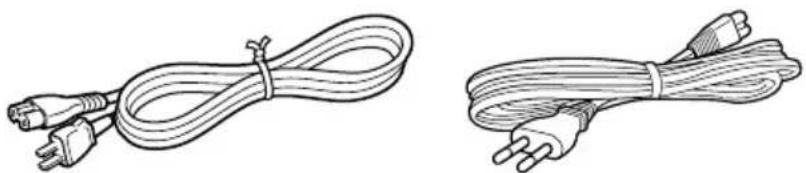
(Pour le FVP-1) (Pour le FVP-1E)
- Câble de connexion vidéo (1)
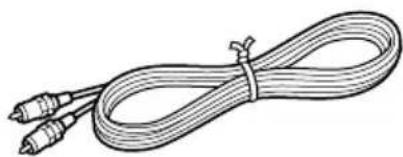
- CD-ROM (pour Microsoft Windows® 95/98/NT4.0) (1)
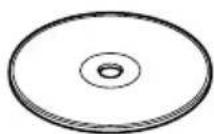
Mode d'emploi (1) - Guide de l'utilisateur pour l'utilitaire d'imprimante (1) - Garantie (1)
Identification des composants
Pour plus de détails sur l'utilisation des composants, reportez-vous aux pages indiquées entre parenthèses.
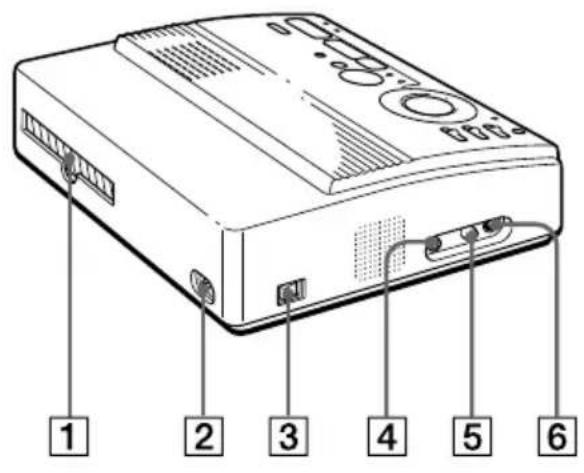
1 Sortie du papier (page 45) 2 Connecteur d'alimentation (page 10) 3 Commutateur d'alimentation (page 10) 4 Connecteur VIDEO OUTPUT (page 8,9) 5 Connecteur VIDEOINPUT (page 9) 6 Connecteur SVIDEO INPUT (page 9) 7 Panneau de commande (page 7) Fente d'insertion de disquette 3,5" (page 8) 9 Touche d'éjection de disquette 3,5" (page 8) 10 Couvercle du chargeur automatique en option (page 17) 11 Entrée/sortie de papier pour alimentation manuelle (page 16, 45) 12 Volet de la cassette (page 14, 15) 13 Levier d'éjection (page 15) 14 Cassette d'impression (page 13, 14) (non fournie)
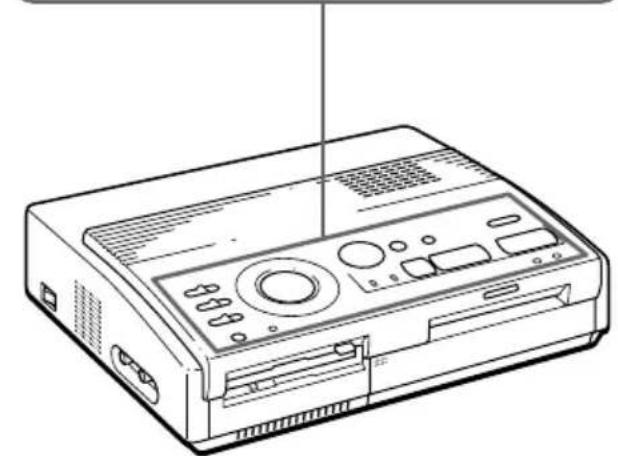
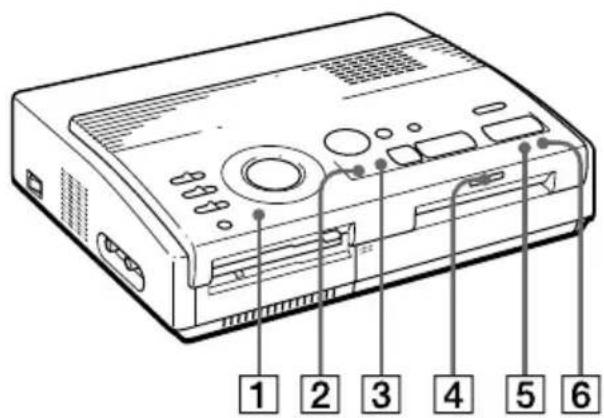
Panneau de commande
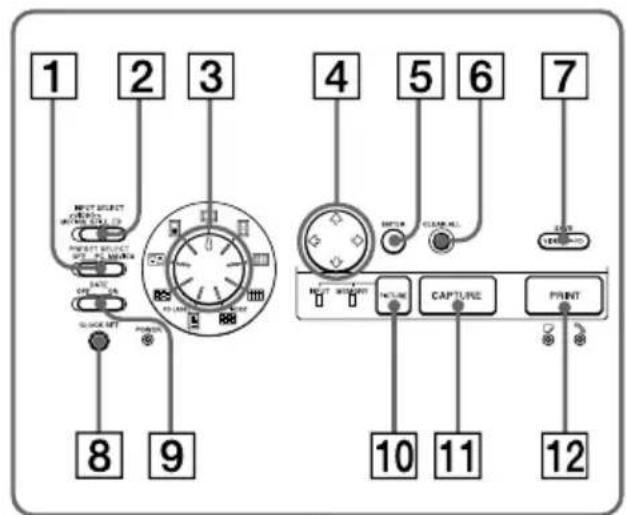
1 Commutateur PRESET SELECT (page 36) 2 Commutateur INPUT SELECT (page 18, 24) 3 Molette de mode d'impression (page 19, 22, 26, 28, 30, 32) 4 Touches fléchées ( / / / ) (page 19) 5 Touche ENTER (page 19) 6 Touche CLEAR ALL (page 22) 7 Touche SAVE (page 37) 8 Touche CLOCK SET (page 11) 9 Commutateur DATE (page 24) 10 Touche PICTURE (page 20, 22) 11 Touche CAPTURE (page 19, 22) 12 Touche PRINT (page 20, 23)
Indicateurs
1 Indicateur POWER (page 11) 2 Indicateur INPUT (page 22, 43) 3 Indicateur MEMORY (page 22, 43) 4 Indicateur d'impression (page 20, 23, 43) 5 Indicateur d'appoint de papier (page 43) Indicateur d'erreur de ruban (page 43)
Introduction de la disquette
Pour imprimer des images enregistrées sur une disquette, introduisez la disquette dans la fente d'insertion de disquette 3,5" de l'imprimante. Raccordez l'imprimante au téléviseur pour afficher les images à imprimer. Pour les opérations d'impression, voir page 19.
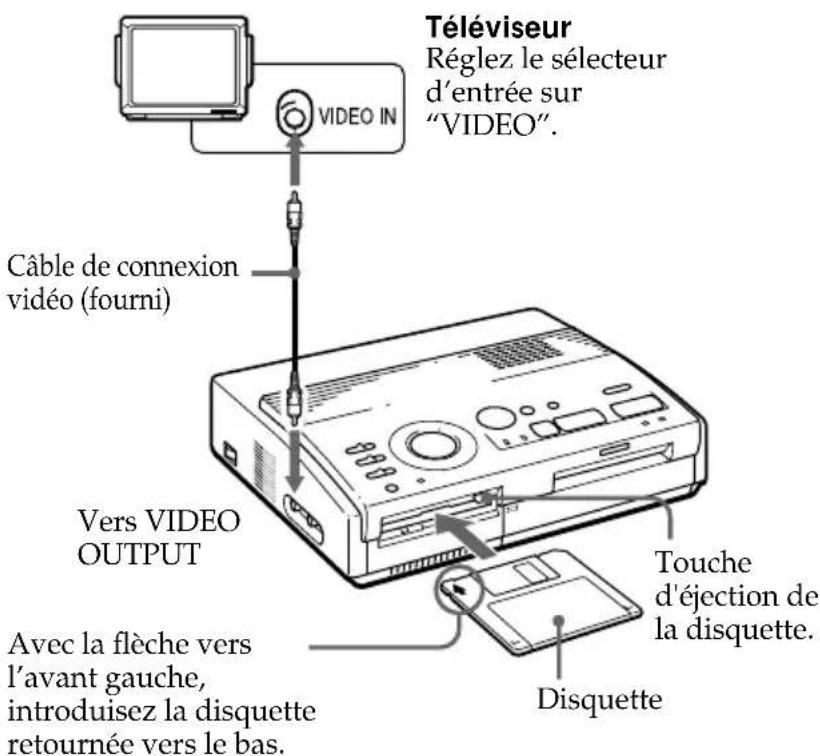
Ejection de la disquette
Appuyez sur la touche d'éjection de la disquette.
Disquettes utilisables et images imprimables
Vous pouvez utiliser une disquette 3,5'' 2HD 1,44 MB de format MS-DOS.
Vous pouvez imprimer des images fixes réalisées au moyen du Digital Mavica (MVC-FD5, MVC-FD7, MVC-FD71, MVC-FD81) et sauvegardées sur une disquette en vue de l'impression à l'aide de l'utilitaire d'imprimante fourni.
Remarques
- Avant d'établir quelque connexion que ce soit, mettez l'imprimante et le téléviseur hors tension.
- Si la disquette n'est pas correctement installée dans la fente, ne forcez pas. Vérifiez une nouvelle fois le sens d'introduction et réintroduisez-la dans la fente.
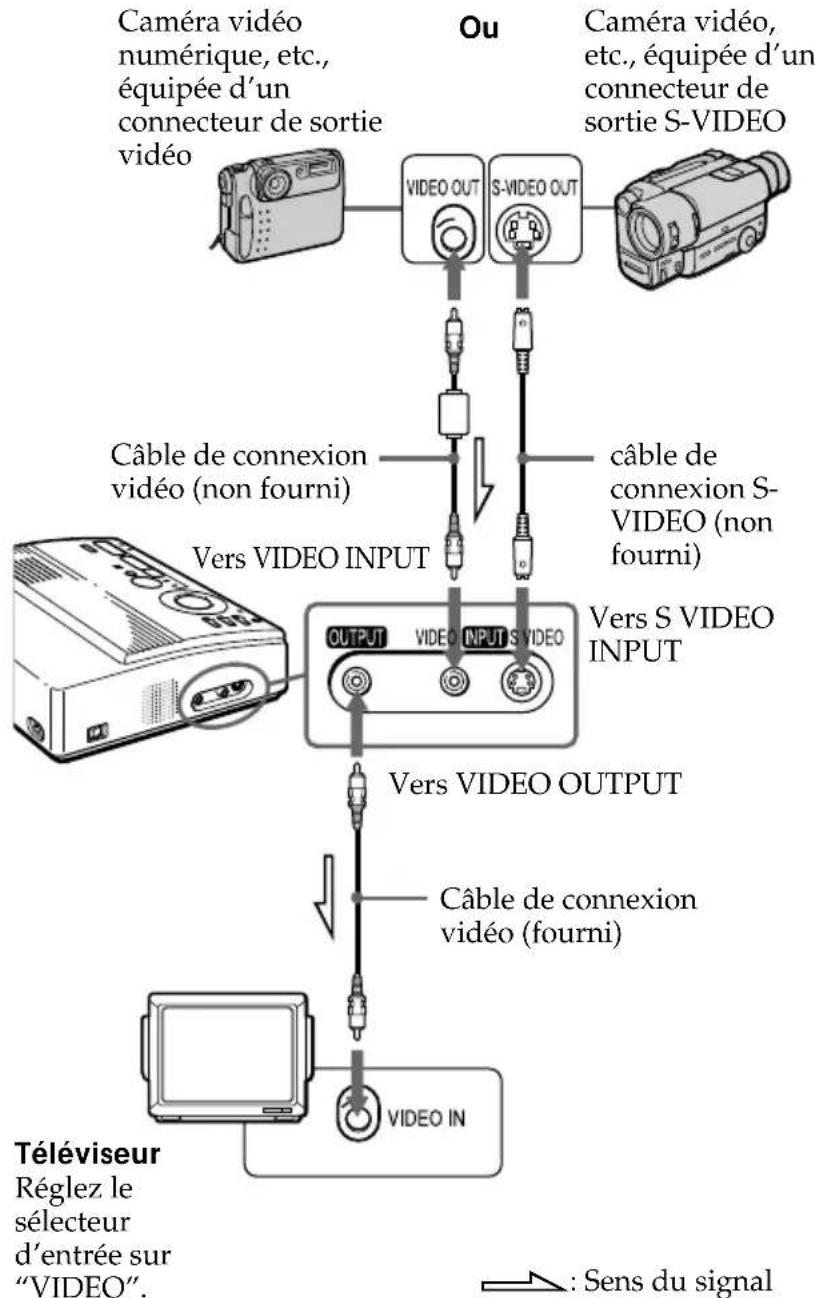
Si vous appareil vidéo dispose d'un connecteur de sortie SVIDEO OUTPUT
Raccordez-le au connecteur SVIDEO INPUT (entrée) de l'imprimante à l'aide du câble de connexion S-video en option de manière à obtenir une meilleure qualité d'image. Dans ce cas, vous ne pouvez pas raccorder le connecteur video.
Lorsque les connecteurs svideoinput et VIDEO INPUT de l'imprimante dont tous deux raccordés
Les signaux d'entrée du connecteur SVIDEO INPUT sont automatiquement sélectionnés.
Remarques
- Avant d'établir quelque connexion que ce soit, mettez l'imprimante, l'appareil video et le téléviseur hors tension. Voir également le mode d'emploi de l'appareil video.
Raccordement de l'appareil vidéo
Pour imprimer des images au départ d'un appareil vidéo comme un magnétoscope ou un caméscope, utilisez le câble de connexion vidéo fourni pour raccorder l'appareil vidéo et l'imprimante. Raccordez également l'imprimante au téléviseur pour afficher les images à imprimer. Pour les opérations d'impression, voir page 22.
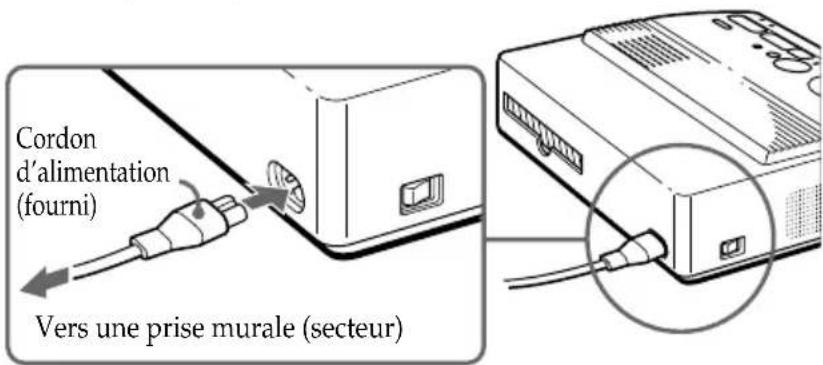
Branchement du cordon d'alimentation
Après avoir établi les connexions, branche le cordon d'alimentation secteur fourni sur le connecteur d'alimentation de l'imprimante et ensuite sur une prise murale (secteur).
Réglage de l'horloge
Vous pouvez enregistrer l'heure lorsque les images sont capturées par l'appareil vidéo en réglant l'horloge de l'imprimante. Après que vous avez réglé l'heure, l'horloge continue à fonctionner sur la batterie même si vous mettez le système proprement dit hors tension.
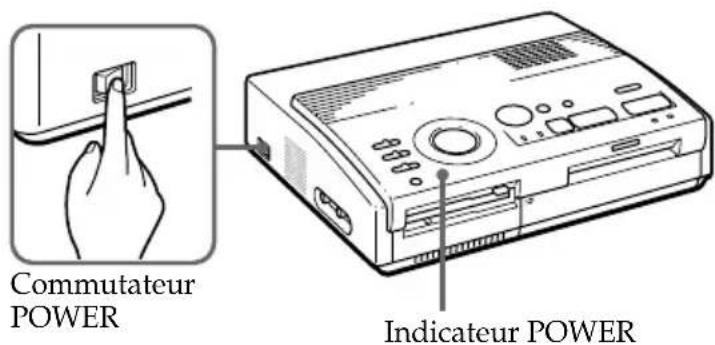
Mettez l'imprimante sous tension.
L'indicateur d'alimentation s'allume.
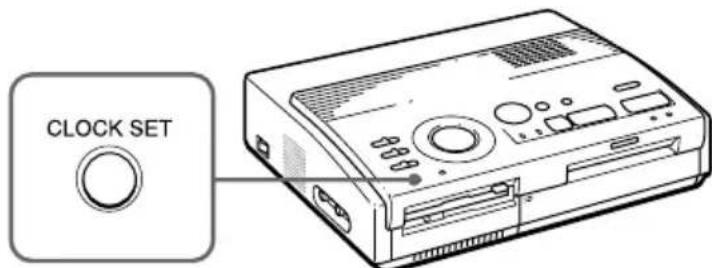
2 Maintenez CLOCK SET enfoncé, puis appuyez sur
L'affichage du réglage de l'horloge apparait sur l'écran du téléviseur.
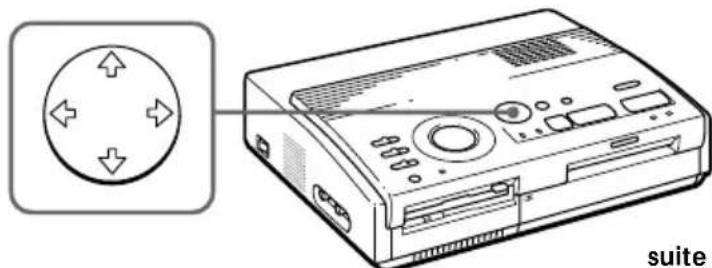
Appuyez sur / pour régler le mois (pour le modèle FVP-1) ou la date (pour le modèle FVP-1E).
Lorsque vous appuyez sur , l'indication de l'année augmente. Lorsque vous appuyez sur , l'indication de l'année diminue.
suite
Réglage de l'horloge (suite)
4 Appuyezsur
Le curseur se déplace vers le paramètre suivant.
10 01 1998 0:00AM
5 Répétez les étapes 3 et 4 pour régler tous les paramètres : mois, date, année, heures et minute (pour le modèle FVP-1) ou la date, le mois, l'année, l'heure et les minutes (pour le modèle FVP-1E). Si vous désirez régler le paramètre précédent, appuyez sur
10 01 1998 10:35 AM
6 Appuyez sur CLOCK SET.
Le menu de réglage de l'horloge disparaît.
Affichage de l'horloge
Lorsque l'indicateur INPUT est allumé, appuyez sur CLOCK SET pour afficher l'heure en cours au centre de l'écran.
Pour désactiver l'affichage de l'heure, appuyez de nouveau sur CLOCK SET.
10 01 1998 10:35AM
Utilisation de fournitures en option (jeux d'impression)
Pour réaliser une impression, vous avez besoin d'un jeu d'impression en option identifié par la marque VP. Un jeu d'impression est composé de papier d'impression et d'une cassette à ruban encreur. Voir page 46 pour plus de détails sur les papiers d'impression.
Pour l'impression, utilisez les produits d'impression suivants:
| Impression Modèle Papier d'impression Cassette d'impression |
| Standard VPM-P50STA Type standard pour 50 tirages |
| Adhésif VPM-P50WSA Adhésif 1 étiquette pour 50 tirages Feuille d'étiquettes adhésives |
| VPM-P50S16A Adhésif 16 étiquettespour 50 tirages Feuille d'étiquettes adhésives |
Remarque
Utilisez le papier d'impression et la cassette à ruban encreur fournis ensemble dans le même carton. Si vous utilisez une autre combinaison de papier et de ruban encreur, il est possible que vous n'obteniez pas des résultats d'impression adéquats ou alors un bourrage de papier ou une autre défaillance risque de se produire.
Attention
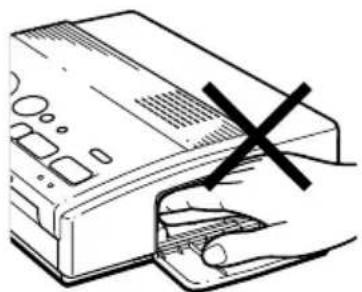
N'introduisez jamais les doigts dans le compartiment à cassette. La tête thermique atteint de très hautes températures, en particulier après des impressions répétées.
Remarques
Si la cassette d'impression n'est pas chargée lorsque vous mettez l'imprimante sous tension, un bip d'avertissement retentit et l'indicateur d'erreur de ruban s'allume. Pour installer la cassette à ruban encreur, présentez-la comme illustré de façon à ce qu'il n'y ait pas de poussière qui se dépose sur le ruban encreur.
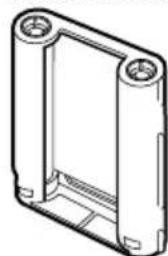
- Ne touchez pas le ruban encreur et ne placez pas la cassette à ruban encreur dans un endroit poussièux. La présence de traces de doigts ou de poussière sur le ruban encreur peut entraîner des résultats d'impression imparfaits.
Introduisez la cassette à ruban encreur dans l'imprimante.
Utilisez uniquement la cassette à ruban encreur fournie avec le papier d'impression et emballée dans le même carton.
1 Appuyez sur PUSH pour ouvrir le couvercle du compartiment de la cassette.
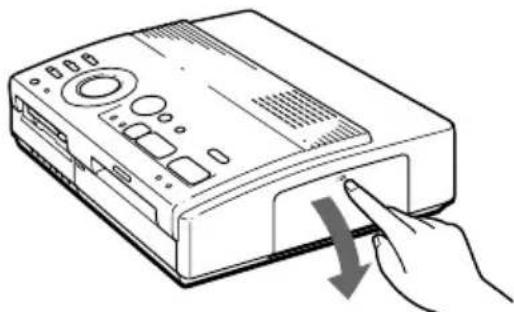
2 Enroulez le ruban encreur de façon à le tendre.
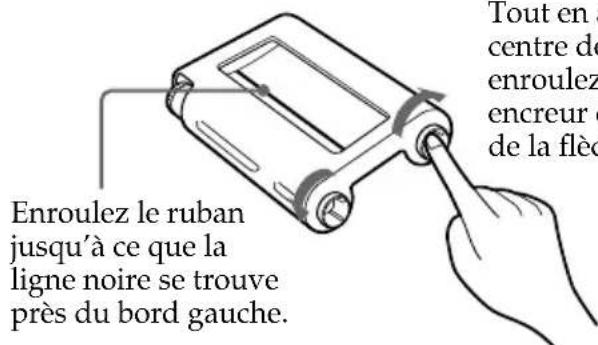
Tout en appuyant au centre de la bobine, enroulez le ruban encreur dans le sens de la flèche.
Introduisez fermement la cassette à ruban encreur jusqu'à ce qu'elle s'encliquette en position et refermez le couvercle du compartiment à cassette.
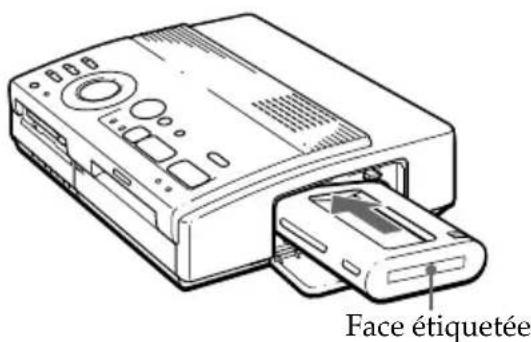
Si la cassette d'impression n'émet pas de déclic lorsqu'elle est engagée
Retirez la cassette d'impression, puis remettez-la en place.
Pour remplacer la cassette d'impression
Lorsque l'indicateur de ruban se met à clignoter et que le papier introduit dessort après l'introduction et est ensuite chargé automatiquement, retirez le papier d'impression et remplacez la cassette d'impression.
Ouvrez le couvercle du compartiment à cassette et relevez le levier d'éjection. Retirez la cassette d'impression usagée et remplacez-la par une nouvelle.
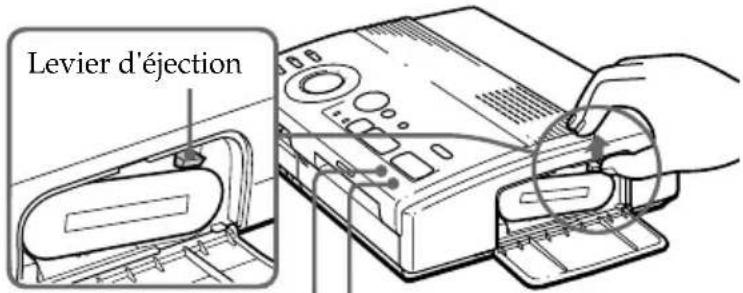
Indicateur d'appoint de papier Indicateur d'erreur de ruban
Poussez le levier d’éjection vers le haut, puis retirez la cassette d’impression usagée
Pour charger une cassette à ruban encreur partiellement employée
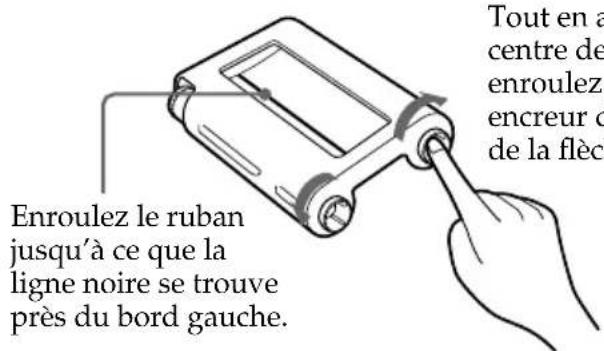
Tout en appuyant au centre de la bobine, enroulez le ruban encreur dans le sens de la flèche.
Si le ruban encreur se déchire
Réparez le ruban à l'aide de bande adhésive transparente. Vous ne devriez pas avoir de problème pour employer le reste de ruban de la cassette. Avant de charger la cassette à ruban encreur dans l'imprimante, tournez la bobine jusqu'à ce que la bande transparente ait disparu.
Remarques sur le rangement des cassettes d'impression
- Ne placez pas les cassettes dans des endroits soumis à:
- de hautes températures; -une forte humidité;
- un empoissement excessif;
- au rayonnement direct du soleil.
- Avant de ranger une cassette partiellement employée pour une longue période, glissez-la dans son emballage d'origine.
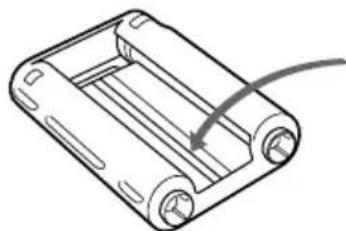
Réparez à l'aide de bande adhésive transparente.
Remarques
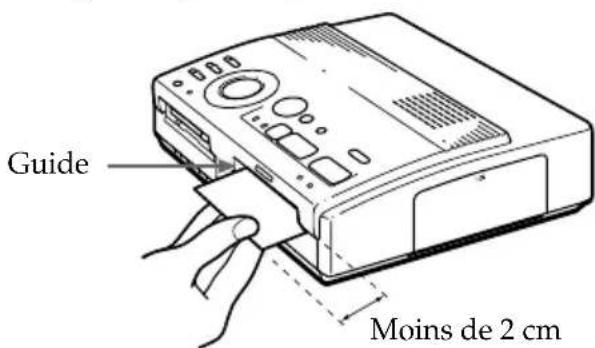
- Introduisez le papier d'impression de façon rectiligne le long du guide situé à la gauche du port papier. Si le papier est positionné sur la droite ou en oblique, la zone d'impression risque d'être décalée.
- Il se peut que le papier ne se charge pas automatiquement si vous n'introduisez pas le papier convenablement.
- Ne dactylographiez rien sur la surface d'impression avant l'impression. Si vous pouvez écrire un message ou dessiner sur la surface d'impression après l'impression, utilisez un feutre gras. Lorsque vous manipulez le papier d'impression, veillez à ne pas en toucher la surface d'impression (face brillante qui ne comporte aucune mention).
- Ne placez pas le papier d'impression à un endroit poussiéreux. La présence de traces de doigts ou de poussière sur la surface d'impression peut entraîner des résultats d'impression imparfaits. N'utilisez pas de feuilles adhésives dont la pellicule de protection a été enlevée. Utilisez uniquement le papier d'impression préconisé pour cette imprimante.
- Ne pliez pas les feuilles de papier d'impression.
Introduisez le papier d'impression feuille par feuille. Cette section explique comment utiliser le papier d'impression standard. Utilisez uniquement le papier d'impression recommandé pour cette imprimante.
1 Mettez l'imprimante sous tension. L'indicateur d'alimentation s'allume. 2 Appliquez la procédure d'impression. Pour plus de détails, voir pages 19 à 35. 3 Introduisez le papier d'impression de façon rectiligne avec la surface d'impression vierge vers le haut, le long du guide situé à la gauche du port papier.
Introduisez le papier jusqu'à ce qu'il reste un peu moins de 2 cm. Le papier est automatiquement chargé lorsque l'impression débute.
Si vous utilisez le chargeur automatique vpf-a1 en option
Vous pouvez imprimer automatiquement la même image en 25 exemplaires.
Pour installer le chargeur automatique, appuyez sur le repère PUSH du couvercle du port d'insertion du chargeur automatique sur le panneau frontal de l'imprimante.
Pour refermer le couvercle, appuyez sur PUSH jusqu'à ce qu'il s'encliquette.
Remarques sur le rangement du papier d'impression
- Ne placez pas le papier d'impression dans des endroits soumis à:
- de hautes températures; -une forte humidité;
- un empoissement excessif;
- au rayonnement direct du soleil.
- Avant de ranger du papier d'impression partiellement employé pour une longue période, glissez-le dans son emballage d'origine.
Impression d'une image enregistrée sur une disquette
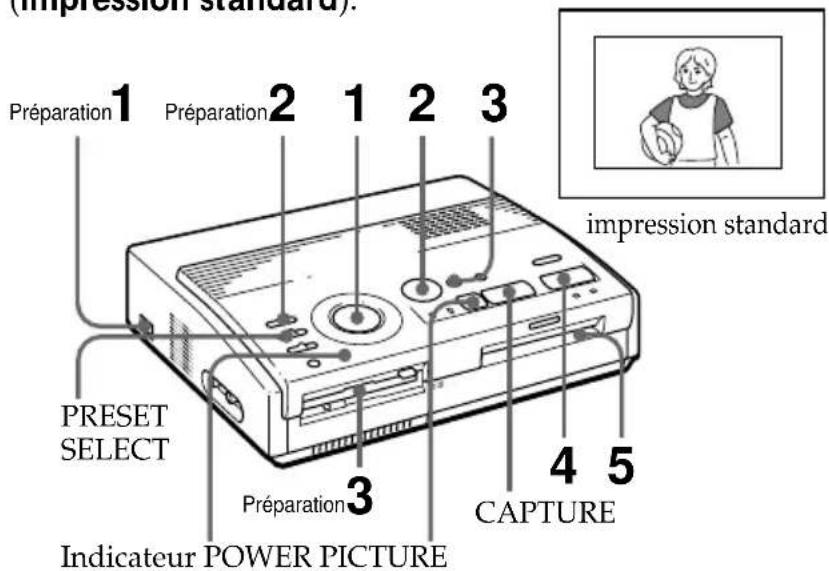
Vous pouvez sélectionner une image enregistrée sur une disquette et l'imprimer en format pleine page (impression standard).
Préparation
1 Mettez l'imprimante et le téléviseur sous tension et régalez le sélecteur d'entrée du téléviseur sur "VIDEO".
L'indicateur POWER s'allume.
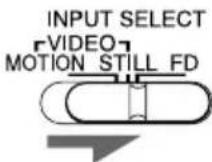
2 Réglez INPUT SELECT sur "FD".
3 Introduisez la disquette importante des images enregistrées dans la fente d'insertion de disquette. (page 8)
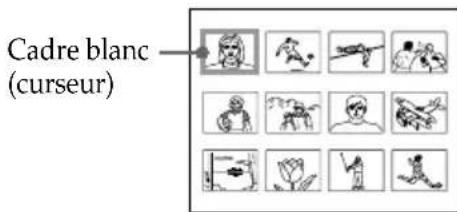
Pendant l'accès à la disquette, l'indicateur d'accès clignote. Lorsque les images de la disquette ont été lues, elles sont affichées en réduction dans la liste.
Remarques
Veillez à ce qu’aucun liquide n’entre en contact avec les disquettes et à ne pas utiliser les disquettes dans des endroits soumis à une forte humidité. Sinon, les données qui y sont enregistrées risquent de devenir inutilisables. Ne dégagez pas la disquette pendant que l’indicateur d’accès est allumé. La disquette risque sinon de se bloquer. Assurez-vous que PRESET SELECT est réglé sur "OFF".
Défilement des pages
Lorsqu'il y a plusieurs pages, vous pouvez modifier les pages vers l'arrière et vers l'avant. Pour afficher la page suivante (lorsque apparait en bas à droite), déplacez le cadre blanc sur la ligne du bas de la liste d'images et appuyez sur . Pour afficher la page précédente (lorsque apparait en haut à droite), déplacez le cadre blanc sur la ligne du dessus et appuyez sur . La lampe d'accès clignote et les pages permutent.
Annulation de la sélection
Déplacez le cadre blanc sur l'image dont vous désirez annuler la sélection et appuyez sur ENTER. Le cadre bleu disparaît et la sélection est annulée.
Sélection de pages multiples
Répétez les étapes 2 et 3 jusqu'à ce que vous ayez sélectionné toutes les images que vous voulez imprimer.
Affichage de l'image en format plein écran
Déplacez le cadre blanc sur l’image voulue et appuyez ensuite sur CAPTURE à l’étape 3.
L'image pleine page sélectionnée apparait au centre de l'écran.
Pour afficher l'image pleine page suivante ou la précédente, appuyez sur (image suivante) ou (image précédente).
Si vous désirez reselectionner l'image, appuyez sur PICTURE pour revenir à la liste d'images, puis repésez les étapes 2 et 3.
Remarque
L'image pleine page affichée peut ne pas correspondre à l'impression réelle jusqu' dans les détails.
Impression
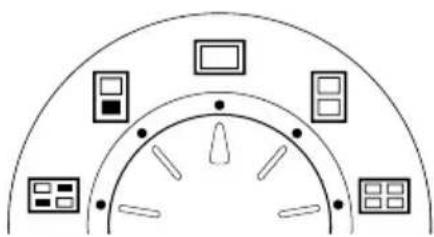
1 Réglez la molette de mode d'impression sur " (standard)".
2 Appuyez sur les touches fléchées ( / / / ) pour déplacer le cadre blanc (curseur) sur l'image que vous pouvez imprimer.
Déplacez le cadre blanc vers le haut (), le bas (), la droite () ou la gauche ().
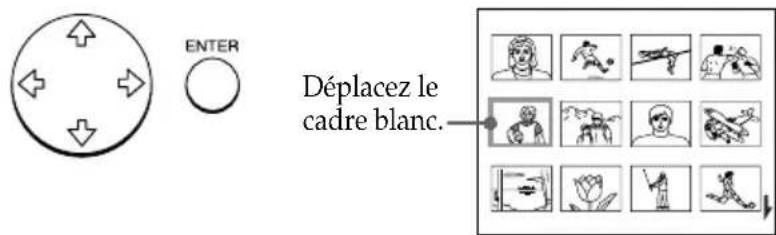
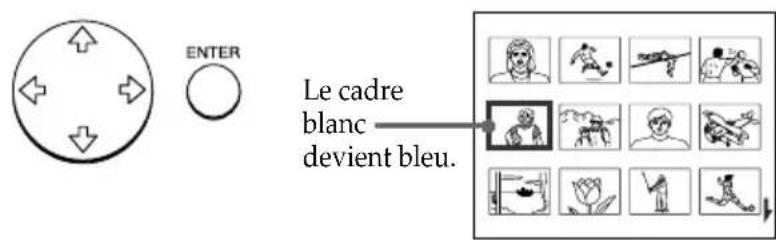
3 Appuyez sur ENTER.
Le cadre bleu apparait à l'intérieur du cadre blanc et l'image sélectionnée est désignée pour l'impression.
Remarques
- Une image endommagée ou représentant certaines anomalies n'apparaît pas dans la liste d'images.
- Si aucune image n'est enregistrée sur la disquette, "NO FILE" s'affiche.
- Si vous appuyez sur PRINT pendant que l'image d'impression est affichée, seule l'image affichée est imprimée.
- Si vous appuyez sur PRINT pendant que la liste d'onglets est affichée, toutes les images avec un cadre bleu sont imprimées.
- En cours d'impression, ne déplacez pas l'imprimante et ne la mettez pas hors tension ; il se peut sinon que la cassette d'impression ou le papier se bloque. Si cela se produit, mettez l'imprimante hors tension et puis à nouveau sous tension, et recommencez ensuite l'impression depuis le début.
- N'introduisez pas une autre feuille de papier d'impression avant d'avoir retiré la feuille imprimée.
- Pendant l'impression, le papier d'impression est partiellement ejecté à plusieurs reprises de la fente de sortie du papier. Ne tirez pas sur le papier à ce moment.
- Ne laissez pas des feuilles de papier avec la face imprimée l'une contre l'autre ou en contact avec des produits en caoutchouc ou en plastique (y compris le chlorure de vinyle et les plastifiants) pendant une longue période; l'encre risque sinon de se transférer dessus.
Si le papier d'impression n'est pas chargé
L'indicateur d'impression et l'indicateur d'appoint de papier clignotent. Introduisez du papier d'impression.
4 Appuyez sur PRINT.
L'indicateur d'impression clignote et le papier d'impression est chargé automatiquement. L'indicateur d'appoint de papier clignote pendant que le papier d'impression est chargé.
Indicateur d'impression
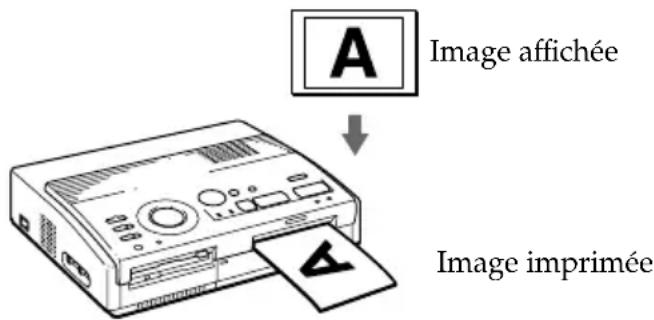
Sens d'impression
L'image affichée sur la caméra numérique est imprimée dans le sens indiqué ci-dessous.
5 Retirez le tirage de l'imprimante.
Lorsque l'impression est terminée, le papier d'impression émerge automatiquement de la sortie d'éjection des tirages.
L'indicateur d'impression s'éteint.
Réimpression de la même image
Appuyez sur PRINT.
Avec le chargeur automatique VPF-A1 en option, vous pouvez imprimer 25 exemplaires en continu de la même image.
Impression d'autres images
Appuyez sur PICTURE de façon à ce que l'écran d'images en réduction apparaisse et exécutez ensuite les étapes 1 à 5.
Impression d'images multiples en continu
Vous pouvez imprimer des images multiples en continu jusqu'à 25 feuilles à l'aide du Chargeur automatique en option VPF-A1.
Impression d'une image depuis l'appareil vidéo
Vous pouvez capturer l'image entrée de l'appareil video raccordé au connecteur VIDEO INPUT de l'imprimante et l'imprimer en format pleine page
(impression standard).
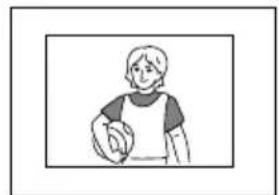
impression standard
CLEAR ALL
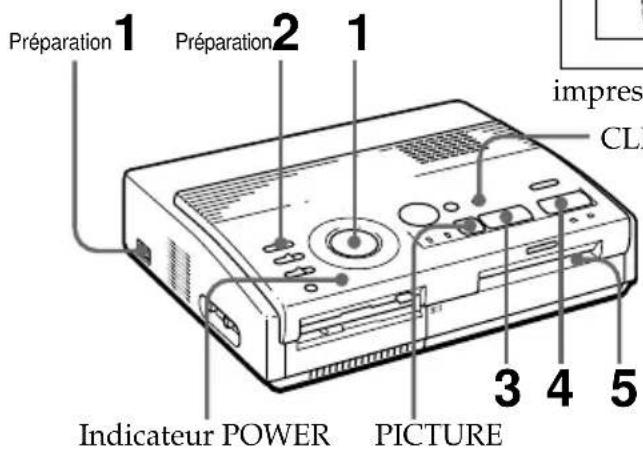
Préparations
1 Mettez l'imprimante et le téléviseur sous tension et régalez le sélecteur d'entrée du téléviseur sur "VIDEO".
L'indicateur d'alimentation s'allume.
2 Réglez INPUT SELECT sur "VIDEO MOTION" ou "VIDEO STILL".
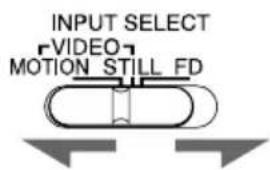
Pour position du sélecteur
Imprimer une image VIDEO MOTION animée tout en en corrigeant la netteté
Imprimer une image fixe VIDEO STILL
Impression
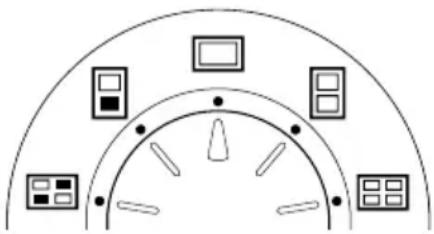
1 Réglez la molette de mode d'impression sur " (standard)".
2 Démarrez la lecture sur l'appareil vidéo.
Pendant que l'indicateur INPUT s'allume, l'image de lecture apparait sur l'écran (image d'entrée).
Pour plus de détails sur la lecture sur l'appareil vidéo, reportez-vous au mode d'emploi qui l'accompagne.
Correction de la netteté
Lorsque vous reglez INPUT SELECT sur "VIDEO MOTION", l'image selectionnée apparait sur l'écran et la ligne rouge horizontale se déplace du haut en bas de la moitié gauche de l'écran et, ensuite, du haut en bas de la moitié droite de l'écran.
Durant cette séquence, le flou éventuel de l'image est automatiquement corrigé par l'imprimante (compensation du flou). Lorsque la correction de la netteté est terminée, l'écran s'assombrit et l'image à imprimer apparait sur l'écran.
Réélection de l'image
Appuyez sur PICTURE. L'image de lecture apparait à l'écran. Lorsque vous appuyez sur CLEAR ALL, l'imprimante revient en mode de veille. Recommencez la procédure d'impression depuis le début.
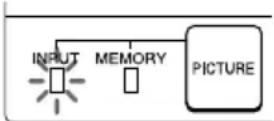
Image entree
3 Appuyez sur CAPTURE lorsque l'image que vous pouvez imprimer apparait à l'écran.
L'image pleine page sélectionnée apparait au centre de l'écran et l'indicateur MEMORY s'allume.
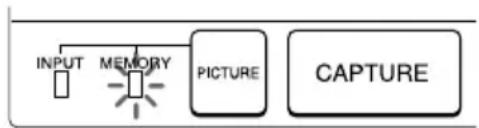
Image d'impression
Remarques
- En cours d'impression, ne déplacez pas l'imprimante et ne la mettez pas hors tension ; il se peut sinon que la cassette d'impression ou le papier se bloque. Si cela se produit, mettez l'imprimante hors tension et puis à nouveau sous tension, et recommencez ensuite l'impression depuis le début.
- N'introduisez pas une autre feuille de papier d'impression avant d'avoir retiré la feuille imprimée.
- Pendant l'impression, le papier d'impression est partiellement ejecté à plusieurs reprises de la fente de sortie du papier. Ne tirez pas sur le papier à ce moment.
- Il est déconseillé de sélectionner une image alors que l'appareil vidéo se trouve en mode de pause parce que cela provoque une perte de qualité de l'image.
- Ne laissez pas des feuilles de papier avec la face imprimée l'une contre l'autre ou en contact avec des produits en caoutchouc ou en plastique (y compris le chlorure de vinyle et les plastifiants) pendant une longue période ; l'encre risque sinon de se transférer dessus.
Si le papier d'impression n'est pas chargé
L'indicateur d'impression et l'indicateur d'appoint de papier clignotent. Introduisez du papier d'impression.
4 Appuyez sur PRINT.
L'indicateur d'impression clignote et le papier d'impression est chargé automatiquement. L'indicateur d'appoint de papier clignote pendant le chargement du papier d'impression.
Indicateur d'impression
Sens d'impression
L'image affichée sur la caméra numérique est imprimée dans le sens indiqué ci-dessous.
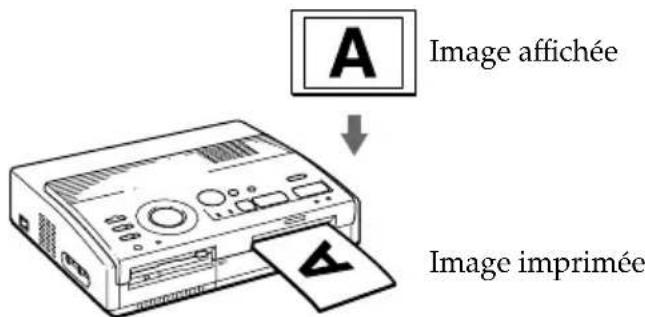
5 Retirez le tirage de l'imprimante.
Lorsque l'impression est terminée, le papier d'impression émerge automatiquement de la sortie d'éjection des tirages.
L'indicateur d'impression s'éteint.
Réimpression de la même image
Assurez-vous que l'image voulue est affichée sur l'écran et appuyez ensuite sur PRINT.
Avec le chargeur automatique VPF-A1 en option, vous pouvez imprimer 25 exemplaires en continu de la même image.
Impression de la date
Lorsque vous imprimez une image de la disquette, vous pouvez imprimer la date enregistrée avec le Digital Mavica.
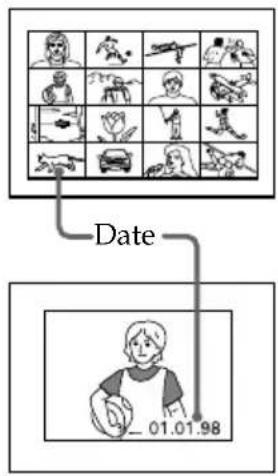
Avant de commencer...
1 Mettez l'imprimante et le téléviseur sous tension et regalez le sélecteur d'entrée du téléviseur sur "VIDEO". 2 Mettez INPUT SELECT sur "FD". 3 Mettez PRESET SELECT sur "OFF".
1 Réglez DATE sur "ON."
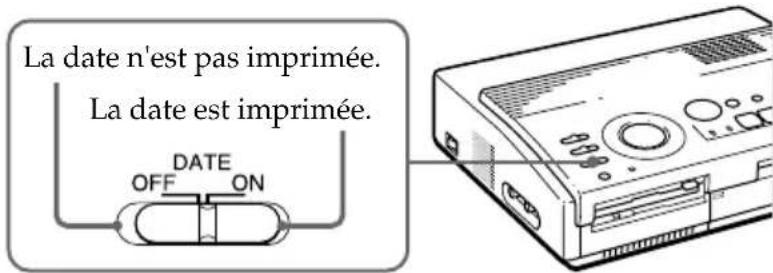
2 Sélectionnez l'impression voulue à l'aide de la molette de mode d'impression.
Vous pouvez sélectionner l'impression standard (page 19, 22), l'impression fractionnée (page 26 à 29), l'impression d'index (page 30) ou l'impression d'index (page 32).
Remarque
Vous ne pouvez pas imprimer la date dans les cas suivants :
- lorsque vous imprimez une image au départ d'un appareil vidéo;
- Lorsque vous imprimez une image de votre PC à l'aide de l'utilitaire d'imprimante.
3 Sélectionnez l'image à imprimer.
Introduisez une disquette dans la fente à disquette. Appuyez sur les touches fléchées pour déplacer le cadre blanc sur l'image que vous pouvez imprimer et appuyez ensuite sur ENTER.
Appuyez sur PRINT.
L'image sélectionnée est imprimée avec la date.
Impression d'images depuis une disquette
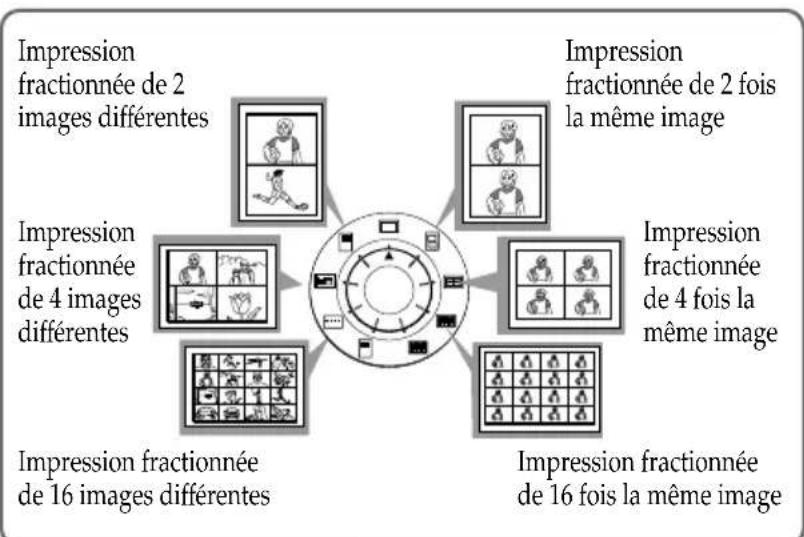
Vous pouvez réaliser des tirages fractionnés en 2, 4 ou 16 images. Vous pouvez également désigner l'impression fractionnée de la même image ou d'images différentes.
Avant de commencer...
1 Mettez l'imprimante et le téléviseur sous tension et régalez le sélecteur d'entrée du téléviseur sur "VIDEO". 2 Régalez INPUT SELECT sur "FD". 3 Mettez PRESET SELECT sur "OFF". 4 Introduisez une disquette dans la fente à disquette.
1 Sélectionnez le type de fractionnement à l'aide de la molette de mode d'impression.
Vous pouvez sélectionner une impression fractionnée en 2, 4 ou 16 fois la même image ou des images différentes.
Impression de la date
Vous pouvez imprimer la date si l'image a été sauvegardée en réglant DATE sur "ON."
Réélection d'une image
Déplacez le cadre blanc sur l'image dont vous désirez annuler la sélection et appuyez sur ENTER. Le cadre bleu disparaît et la sélection est annulée.
Si vous désirez réselectionner l'image après avoir affiché l'image d'impression réelle, appuyez sur PICTURE pour revenir à l'écran en pendant, puis reprenez l'étape 2.
Réélection du type de fractionnement
Appuyez sur PICTURE de sorte que l'écran épandentif apparaisse. Resélectionnez le type de fractionnement à l'aide de la molette du mode d'impression. Vous pouvez utiliser les images sélectionnées ou modifier la sélection.
Annulation de l'opération
Appuyez sur CLEAR ALL. L'image sélectionnée est retirée et l'imprimante revient en mode de veille. Suivez les procédures d'impression jusqu'au début.
Remarque
Si vous appuyez sur PRINT lorsque l'image d'impression est affichée, seule l'image affichée est imprimée.
2 Sélectionnez l'image.
- Pour sélectionner la même image pour tous les plans fractionnés:
Appuyez sur les touches fléchées pour déplacer le cadre blanc sur l'image que vous pouvez imprimer et appuyez ensuite sur ENTER. (Le cadre bleu apparait à l'intérieur du cadre blanc.) ② Si vous voulez réaliser d'autres tirages fractionnels d'une même image, repétez l'étape ①.
- Pour sélectionner des images différentes pour chaque plan fractionné:
① Appuyez sur les touches fléchées pour déplacer le cadre blanc sur l'image que vous pouvez imprimer et appuyez ensuite sur ENTER. (Le cadre bleu apparait à l'intérieur du cadre blanc.) ② Répétez l'opération ① pour sélectionner des images pour les plans fractionnés dans l'ordre de votre choix.
Les images sont placées à partir du coin supérieur gauche de la feuille jusqu'au coin inférieur droit dans l'ordre de la sélection, et non pas dans l'ordre de la liste d'images.
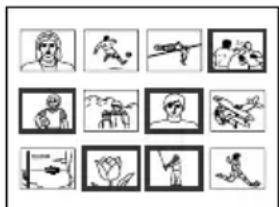
Vous pouvez également sélectionner une image de différentes pages.
Si vous sélectionnez plus d'images que le nombre de plans fractionnés, les images sont automatiquement désignées pour le tirage suivant.
Pour contrôler l'image à imprimer
Appuyez sur CAPTURE.
L'image d'impression avec le cadre blanc (pour l'impression d'une même image en plan fractionné) ou le cadre bleu (pour l'impression fractionnée de différentes images) apparait au centre de l'écran. Pour afficher plusieurs tirages fractionnels, appuyez sur ou
Si vous sélectionnez l'impression fractionnée de 4 fois la même image
Si vous sélectionnez l'impression fractionnée de 4 images différentes
Réalisation de différents tirages
Réalisation de tirages fractionnels (suite)
3 Appuyez sur PRINT.
L'indicateur d'impression clignote pendant l'impression et l'image sélectionnée est imprimée.
Impression d'images depuis un appareil vidéo
Vous pouvez réaliser des tirages fractionnés en 2, 4 ou 16 images. Vous pouvez également désigner l'impression fractionnée de la même image ou d'images différentes.
Avant de commencer...
1 Mettez l'imprimante et le téléviseur sous tension et régalez le sélecteur d'entrée du téléviseur sur "VIDEO".
2 Réglez INPUT SELECT sur "VIDEO MOTION" ou "VIDEO STILL".
3 Mettez PRESET SELECT sur "OFF".
Sélectionnez le type de fractionnement à l'aide de la molette de mode d'impression.
Vous devez sélectionner l'impression de 2, 4 ou 16 fois la même image ou de 2, 4 ou 16 images différentes.
Si vous sélectionnez "VIDEO MOTION
Lorsque vous mettez INPUT SELECT sur "VIDEO MOTION", le flou de l'image sélectionnée est corrigé à l'étape ②.
Réélection de l'image
Appuyez sur CLEAR ALL. L'image sélectionnée est retirée et l'imprimante revient en mode de veille. Suivez les procédures d'impression jusqu'au début. Vous pouvez aussi appuyer une nouvelle fois sur CAPTURE pendant que l'indicateur MEMORY clignote pour reselectionner l'image. Lorsque vous choisissez l'impression fractionnée avec les mêmes images, vous pouvez également appuyer sur PICTURE pour afficher l'image d'entrée afin de reselectionner une nouvelle image.
2 Sélectionnez l'image.
- Pour sélectionner la même image pour tous les plans fractionnés:
Mettez l'appareil vidéo sous tension et démarrez la lecture. Appuyez sur CAPTURE lorsque l'image que vous pouvez imprimer apparait sur l'écran.
L'image en mémoire est affichée dans les plans fractionnés sélectionnés à l'étape 1.
Si vous sélectionnez une impression fractionnée en 4
- Si vous sélectionnez des images différentes pour chaque plan fractionné :
① Mettez l'appareil vidéo sous tension et démarrez la lecture. ② Appuyez sur CAPTURE lorsque l'image que vous pouvez imprimer apparait sur l'écran.
L'image en mémoire est affichée dans le premier des plans fractionnés sélectionnés à l'étape 1.
③ Appuyez sur PICTURE de façon à ce que l'image d'entrée apparaisse sur l'écran. ④ Répétez les étapes ② à ③ jusqu'à ce que vous ayez sélectionné les images pour tous les plans fractionnés.
Les images sélectionnées sont sélectionnées comme suit:
supérieur gauche → supérieur droit → inférieur gauche → inférieur droit.
Si vous sélectionné une impression fractionnée en 4
3 Appuyez sur PRINT.
L'indicateur d'impression clignote pendant l'impression et l'image sélectionnée est imprimée.
Réalisation d'une étiquette pour une disquette
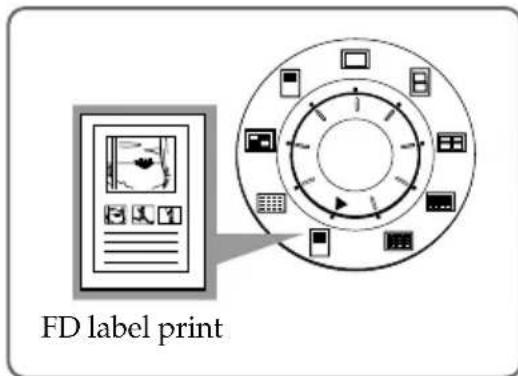
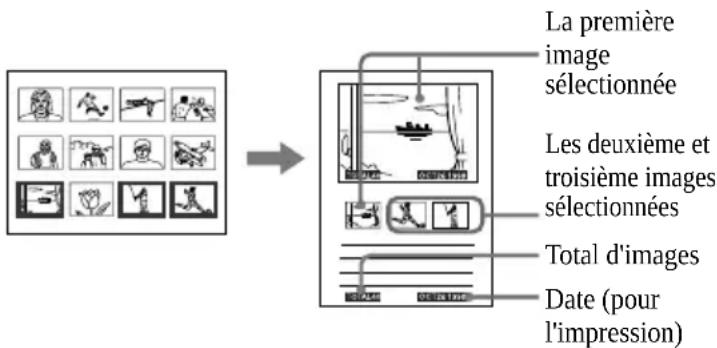
Vous pouvez réaliser une étiquette pour une disquette à l'aide du papier d'impression de type étiquette. L'image sélectionnée est imprimée comme grande image sur une étiquette et 3 images en pendif séparées par des lignes sont imprimées sur l'autre étiquette. Le nombre total d'images est imprimé en bas à gauche de l'étiquette.
Avant de commencer...
1 Mettez l'imprimante et le téléviseur sous tension et régalez le sélecteur d'entrée du téléviseur sur "VIDEO."
2 Mettez INPUT SELECT sur "FD."
3 Mettez PRESET SELECT sur "OFF."
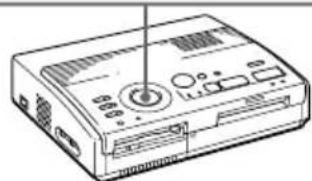
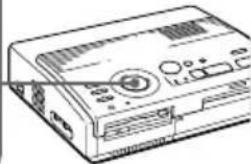
1 Sélectionnez "D label print" à l'aide de la molette de mode d'impression.
2 Sélectionnez l'image à imprimer.
① Introduisez une disquette dans la fente à disquette. ② Appuyez sur les touches fléchées pour déplacer le cadre blanc sur l'image que vous puissez imprimer et appuyez ensuite sur ENTER. L'image sélectionnée est placée dans la moitié supérieure de l'imprimé et l'image incidente la plus à gauche dans la moitié inférieure.
Vous ne pouvez pas réaliser une étiquette pour une disquette.
Impression de la date
Vous pouvez imprimer la date si l'image a été sauvegardée en réglant DATE sur "ON."
③ Répétez l'étape ② pour sélectionner des images pour les deux autres images en pendant. ④ Appuyez sur CAPTURE si vous voulez contrôler l'image d'impression. Pour afficher plusieurs tirages fractionnés, appuyez sur ou .
3 Introduisez le papier de type étiquette dans l'imprimante, puis appuyez sur PRINT.
L'indicateur d'impression clignote pendant l'impression, puis l'étiquette pour la disquette s'imprime.
Vous pouvez utiliser chaque partie de l'étiquette pour la disquette. Découpez le papier de sorte qu'il s'adapte au côté étiquette.
Annulation de la sélection
Déplacez le cadre blanc sur l'image dont vous souhaitez annuler la sélection et appuyez sur ENTER. Le cadre bleu disparaît et la sélection est annulée.
Pour supprimer toutes les images sélectionnées, appuyez sur CLEAR ALL. Suivez les procédures d'impression depuis le début.
Remarque
Ne dactylographiez rien sur la surface d'impression avant l'impression. Si vous pouvez écrire un message ou dessiner sur la surface d'impression après l'impression, utilisez un feutre gras.
Réalisation d'une liste d'index d'images
Vous pouvez réaliser un index des images sauvegardées sur une disquette. Lorsque vous recherchez une image enregistrée, vous pouvez la retrouver immédiatement grâce à cet index.
Avant de commencer...
1 Mettez l'imprimante et le téléviseur sous tension et régalez le sélecteur d'entrée du téléviseur sur "VTR".
2 Réglez INPUT SELECT sur "FD".
3 Mettez PRESET SELECT sur "OFF".
1 Sélectionnez "ex print)" à l'aide de la molette de mode d'impression.
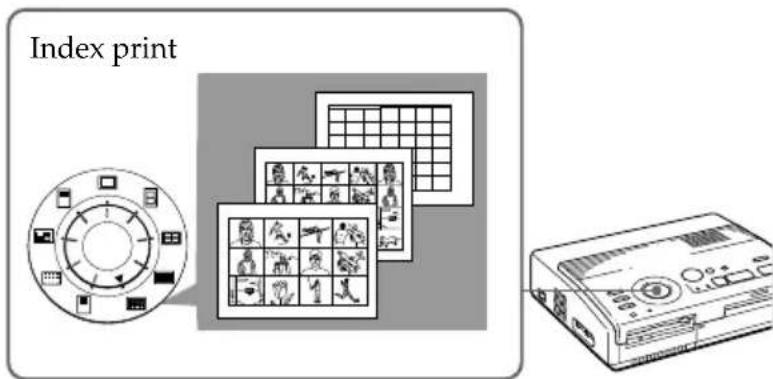
2 Introduisez la disquette dans la fente à disquette.
Toutes les images enregistrées sur la disquette sont affichées pendante sous forme de liste.
S'il y a des pages multiples, appuyez sur ou pour afficher la page suivante ou précédente.
La date de sauvegarde de l'image est imprimée quel que soit le réglage de DATE. La date n'apparaît cependant pas sur l'image affichée.
Pour afficher l'image d'impression
Appuyez sur CAPTURE.
Toutes les images enregistrées sur la disquette sont affichées sous forme d'images miniatures.
3 Appuyez sur PRINT.
L'indicateur d'impression clignote pendant l'impression et une liste des images enregistrées sur la disquette est imprimée.
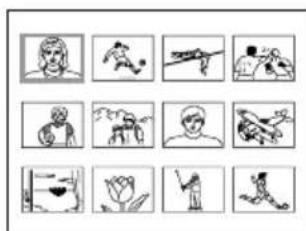
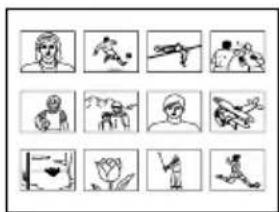
La taille de chaque image dépend du nombre d'images.
S'il y a de 1 à 12 images
Les images sont réduites à un format correspondant à 12 images. Chaque image est identifiée par un numéro d'image.
S'il y a de 13 à 20 images
Les images sont réduites à un format correspondant à 20 images. Chaque image est identifiée par un numéro d'image.
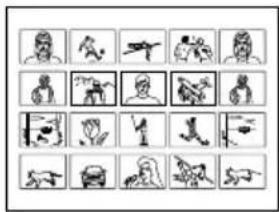
- S'il y a plus de 21 images Les images sont réduites à un format correspondant à 42 images. Chaque image est identifiée par un numéro d'image.
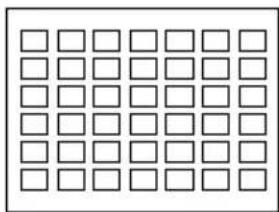
Remarques
- Si le nombre d'images est inférieur au nombre de plans fractionnés, les plans sans image restent blancs. Si le nombre d'images est supérieur à 43, l'image numéro 43 et les suivantes ne sont pas imprimées.
Impression d'images spécifiées à l'aide de l'utilitaire d'imprimante
Vous pouvez imprimer en une fois des images spécifiées telles que des images protégées avec le Digital Mavica ou des images spécifiées à l'aide de l'utilitaire d'imprimante.
Avant de commencer...
1 Mettez l'imprimante et le téléviseur sous tension et régalez le sélecteur d'entrée du téléviseur sur "VIDEO".
2 Reglez INPUT SELECT sur "FD".
1 Reglez PRESET SELECT sur "MAVICA" ou "PC".
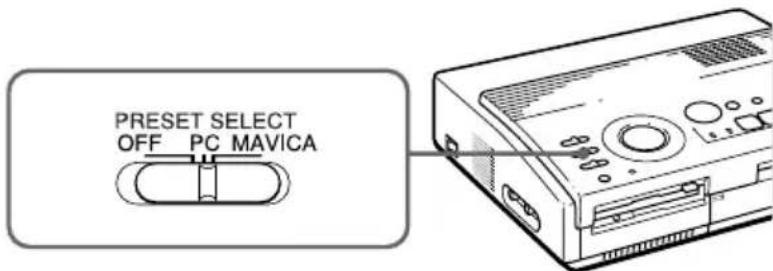
Pour position du sélecteur
Imprimer des images MAVICA spécifiées avec le Digital Mavica
Imprimer des images PC spécifiées avec l'utilitaire d'imprimante
Remarques
- Si vous régalez PRESET SELECT sur "OFF", les images spécifiées avec le Digital Mavica ou l'utilitaire d'imprimante n'apparaissent pas comme images sélectionnées. Dans ce cas, vous devez appliquer les procédures d'impression normales.
- Dans ce mode d'impression, vous pouvez uniquement réaliser un tirage standard, quelle que soit la position de la molette de mode d'impression.
Introduisez une disquette dans la fente à disquette.
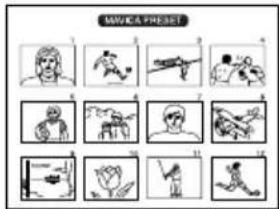
Pour imprimer des images protégées par le Digital Mavica
L'image protégée par le Digital Mavica est affichée dans la liste des images en pendantif.
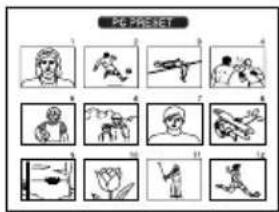
- Pour imprimer des images protégées avec l'utilitaire d'imprimante
L'image spécifiée par l'utilitaire d'imprimante est affichée dans la liste des images en pendfile.
3 Appuyez sur PRINT.
L'indication d'impression clignote pendant l'impression, et les images protégées spécifiées s'impriment dans l'ordre du numéro d'image.
Affichage de l'image d'impression
Appuyez sur CAPTURE. La première image d'impression apparait au centre de l'écran.
Pour afficher l'image d'impression suivante ou la précédente, appuyez sur (image suivante) ou
(image précédente).
Remarques
- Si vous appuyez sur PRINT pendant que l'image d'impression est affichée, seule l'image affichée est imprimée.
- Si vous appuyez sur PRINT pendant que la liste d'onglets est affichée, toutes les images désignées en vue de l'impression sont imprimées.
Enregistrement d'une image vidéo comme une image fixe
Vous pouvez enregistrer l'image de lecture de l'appareil vidéo comme une image fixe sur une disquette.
Vous pouvez visualiser l'image avec le Digital Mavica, traiter l'image à l'aide de l'utilitaire d'imprimante sur toute PC, ou sauvegarder l'image comme un fichier image général.
Avant de commencer...
1. Mettez l'imprimante et le téléviseur sous tension et régalez le sélecteur d'entrée du téléviseur sur "VIDEO". 2. Régalez INPUT SELECT sur "VIDEO MOTION" ou "VIDEO STILL". 1. Régalez la molette de mode d'impression sur " (standard)". 2. Sélectionnez l'image à enregistrer.
Pour plus de détails sur les procédures à appliquer, reportez-vous aux pages correspondant au mode d'impression voulu.
Mettez l'appareil vidéo sous tension et démarrez la lecture. Appuyez sur CAPTURE lorsque l'image que vous pouvez enregistrer apparait sur l'écran.
Introduisez la disquette dans la fente à disquette.
Introduisez une disquette formatée en MS-DOS. Vérifiez si le taquet de protection contre l'écriture de la disquette est réglé de façon à permettre l'enregistrement.
Réélection de l'image
Appuyez sur PICTURE. L'image de lecture apparait à l'écran. Suivez l'étape 2.
Lorsque vous appuyez sur CLEAR ALL, l'imprimante revient en mode de veille.
Récommencez la procédure d'impression depuis le début.
4 Appuyez sur SAVE.
L'indicateur d'accès de l'unité de disquette s'allume et l'image affichée est enregistrée sur la disquette.
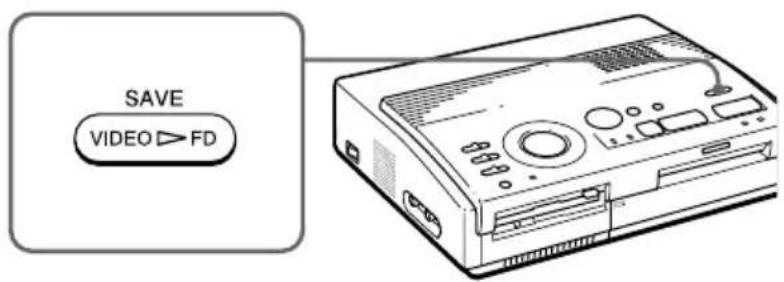
L'image est enregistrée avec le nom de fichier "MVC-###f.jpg". "##### " est le numéro alloué séquentiellement après le numéro de fichier le plus élevé (le même que le numéro d'image) enregistré sur la disquette.
Si un message d'erreur apparait
| Message d'erreur Signification |
| DISK ERROR La disquette introduite n'est pas formatée. Introduisez une disquette au format MS-DOS. |
| DISK FULL Il n'y a pas d'espace disque en suffisance pour enregistrer l'image. Remplacez la disquette par une neue. |
| DISK PROTECT La languette de protection contre l'écriture de la disquette introduite est en position de protection contre l'écriture. Mettez-la dans la position permettant l'écriture, puis enregistrez l'image. |
Sécurité
- Faites uniquely fonctionner l'imprimante sur une tension de 110 à 120 V CA (pour le modele FVP-1) ou 220 à 240 V CA (pour le modele FVP-1E), 50 / 60Hz.
- Evitez de déposer ou de laisser tomber des objets lourds sur le cordon d'alimentation ou d'endommager le cordon par tout autre moyen. Ne faites en aucun cas fonctionner cet appareil avec un cordon endommagé.
- Si des liquides ou des solides venaient à pénétrer à l'intérieur du châssis, débranchez l'imprimante et faites-la vérifier par le personnel qualifié avant de la remettre en service.
- Ne démontez en aucun cas l'imprimante.
- Pour débrancher le cordon, saisissez-le par la fiche. Ne tirez jamais sur le cordon proprement dit.
- Si vous prévoyez de ne pas utiliser l'imprimante pendant une période prolongée, débranchez le cordon d'alimentation de la prise murale (secteur).
- Némanipulez pas l'imprimante avec brusquerie.
- Pour réduire les risques d'électrocution, débranchez toujours l'imprimante de la prise murale avant les opérations de nettoyage et d'entretien.
Installation
- N'installez pas l'appareil dans des endroits :
- soumis à des vibrations; très humides; -excessivement poussiéreux;
- exposés au rayonnement direct du soleil;
- extrêmement chauds ou froids.
- N'utilisez pas d'appareil électrique à proximité de l'imprimante. L'imprimante ne fonctionne pas correctement lorsqu'elle se trouve dans un champ electromagnétique.
- ée sur le côté ou carrément à l'envers, retirez le magasin à papier et vérifiez si le papier d'impression est correctement positionné avant de démarrer une impression.
- Ne posez pas d'objets lourds sur l'imprimante.
- Laissez suffisamment d'espace libre autour de l'imprimante de façon à ne pas obstruer les ouïes de ventilation. L'obstruction de ces orifices risque de provoquer une surchauffe interne.
Condensation d'humidité
Si l'imprimante est transportée directement d'un endroit froid dans un endroit extrêmement chaud ou humide, de l'humidité risque de se condenser à l'intérieur de l'appareil. En pareil cas, l'imprimante ne fonctionnera probablement pas correctement et risquera de subir une défaillance si vous persistez à l'utiliser. Si de l'humidité se condense, mettez l'imprimante hors tension et attendez au moins une heure avant de l'utiliser.
Transport
Avant de transporter l'imprimante, retirez la cassette d'impression et remballez l'imprimante dans le carton et les matériaux de conditionnement d'origine.
Si vous ne disposez plus du carton et des matériaux de conditionnement d'origine, protégez l'imprimante de façon à ne pas l'endommager durant le transport.
Nettoyage
Nettoyez le châssis, le panneau et les commandes avec un chiffon doux et sec, ou un chiffon doux légèrement imbibé d'une solution détergente neutre. N'utilisez aucun type de solvant comme de l'alcool ou de la benzine, qui risqueraient de ternir le fini du châssis.
Précautions (suite)
Pour protéger les données enregistrées sur des disquettes, conformez-vous aux précautions suivantes:
- Ne rangez pas les disquettes à proximité d'un aimant ou de champs magnétiques tels que ceux de haut-parleurs et de téléviseurs. Vous risquez sinon de provoquer un effacement irrémédiable des disquettes.
- Ne rangez pas les disquettes dans des endroits soumis au rayonnement direct du soleil ou à des sources de chaleur importante comme à proximité d'une installation de chauffage. Il peut en résulter une déformation ou des dommages qui rendent les disquettes totalement inutilisables.
- Évitez tout contact avec la surface du disque proprement dit en ouvrant l'obturateur. Si la surface du disque présente des défauts d'aspect, les données qui y sont enregistrées risquent d'être devenues inutilisables.
- Veillez à ce qu'aucun liquide n'entre en contact avec les disquettes et à ne pas utiliser les disquettes dans des endroits soumis à une forte humidité. Sinon, les données qui y sont enregistrées risquent d'être devenues inutilisables.
- Rangez les disquettes dans leur boîtier de protection de manière à préserver les données importantes.
- Utilisez uniquement un dispositif de nettoyage de tête de lecture de type 2HD pour nettoyer l'unité de disquette.
- Même si vous utilisez une disquette 3,5'' 2HD, il se peut que les données d'image ne soient pas enregistrées et/ou affichées en fonction de l'environnement d'utilisation. Dans ce cas, utilisez des disquettes d'une autre marque.
N'oubliez pas les copies de sauvegarde
Pour écarter tout risque de perte de données, effectuez toujours une copie de sauvegarde de vos données sur une autre disquette.
Utilisez le papier d'impression et la cartouche d'impression fournis ensemble dans le même carton. Si vous les utilisez dans des combinaisons différentes, il se peut que vous n'obteniez pas les résultats d'impression ajustats, que le papier se coince ou qu'une autre défaillance se produise.
Dépannage
Si vous rencontrez des problèmes dans le cadre de l'utilisation de l'imprimante, consultez le tableau suivant pour tenter d'y remédier.
Si le problème persiste, consultez votre revendeur Sony.
Si vous employez l'imprimante avec l'utilitaire d'imprimante, consultez également le mode d'emploi de l'utilitaire d'imprimante.
Impossible de faire fonctionner l'imprimante après avoir actionné le commutateur d'alimentation.
Branchez fermement le cordon d'alimentation sur une prise murale (secteur) (page 10).
Le téléviseur n'affiche aucune image.
Réglez le sélecteur d'entrée du téléviseur sur "VIDEO". → Mettez l'imprimante sous tension et raccordez des appareils, dont le téléviseur et un appareil vidéo. Raccordez l'imprimante au téléviseur et à l'appareil vidéo. (page 9). → Introduisez une disquette correctement formatée en MS-DOS. Vérifiez si des images sont enregistrées sur la disquette que vous venez d'introduire. → Démarrez la lecture sur l'appareil vidéo. → Réglez INPUT SELECT sur la position appropriée.
Un message d'erreur apparait sur l'écran du téléviseur.
Reportez-vous à la section "Messages d'erreur" à la page 42.
Impossible deptrer la cassette d'impression.
Mettez l'imprimante hors tension et puis à nouveau sous tension. Dans la mesure où le bruit du moteur a cessé, essayez de retirer la cassette. (page 15).
L'impression dure plus longtemps que d'habitude.
Si l'indicateur d'impression clignote, voir "Si les indicateurs sont allumés" à la page 43.
Impossible d'imprimer.
Introduisez du papier d'impression. (page 16). → Réessayez d'imprimer après avoir retiré le papier d'impression s'il dépassait de la fente d'éjection du papier à l'arrêt. → Voir "Si les indicateurs sont allumés" à la page suivante. → Introduisez du papier d'impression si vous utilisez le chargeur automatique en option (page 17). → Introduisez la cassette d'impression (page 14). → Utilisez la combinaison de cassette à ruban encreur et de papier d'impression appropriée (page 13).
Assurez-vous que vous appliquez les procédures correctes. → Voir "Si les indicateurs sont allumés" à la page suivante.
Si un message d'erreur apparait.
Il n'y a pas de disquette dans l'appareil. Introduisez une disquette dans la fente à disquette.
La disquette utilisée n'est pas formatée ou présente une anomalie. Formatez la disquette en MS-DOS (512 bytes x 18 secteurs) à l'aide du Digital Mavica ou de votre PC.
Le taquet de protection contre l’écriture de la disquette utilisée est réglé de façon à empêcher l’enregistrement. Réglez-le de manière à permettre l’enregistrement et sauvegardez l’image.
Il ne reste plus suffisamment d'espace libre pour enregistrer l'image. Effacez des images jugées inutiles ou prenez une autre disquette.
Aucune image n'est enregistrée sur la disquette. Introduisez la disquette sur laquelle les images sont enregistrées. Il n'y a pas d'image spécifique avec le Digital Mavica ou l'utilitaire d'imprimante (lorsque PRESET SELECT est réglé sur "MAVICA" ou "PC").
L'image sélectionnée est corrompue.
Si les indicateurs sont allumés
Si vous ne parvenez pas à imprimer, vérifiez les indicateurs sur le panneau frontal.
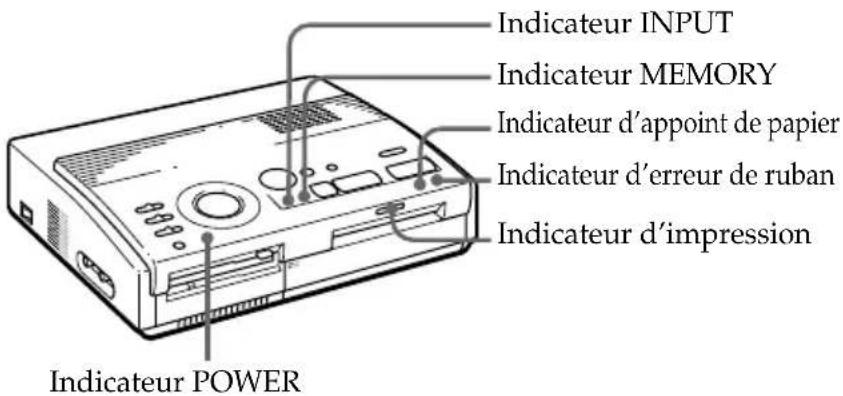
L'indicateur d'erreur de ruban clignote.
La cassette d'impression n'est pas chargée. Introduisez la cassette d'impression (page 14). La cassette d'impression est épuisée. Changez de cassette d'impression (page 15). L'imprimante redémarrera automatiquement l'impression.
Les indicateurs d'erreur de ruban et d'appoint de papier clignotent tous les deux.
La combinaison du papier d'impression et de la cassette d'impression est inadéquate. Utilisez le papier d'impression prévu pour la cassette d'impression que vous employez (page 13).
Si vous utilisez le chargeur automatique en option, retirez-le de l'imprimante, introduisez-y du papier d'impression et reinstallez le chargeur sur l'imprimante.
Remarque
L'indicateur POWER est toujours allumé lorsque l'imprimante est sous tension.
Les indicateurs d'appoint de papier et d'impression clignotent tous les deux.
Il n'y a pas de papier. Introduisez du papier d'impression (page 16).
Si vous utilisez le chargeur automatique en option, retirez-le de l'imprimante, introduisez-y du papier d'impression et reinstallez le chargeur sur l'imprimante.
L'indicateur MEMORY clignote.
L'imprimante est en train de traiter les données en vue de l'enregistrement dans la mémoire interne. Il peut falloir un certain temps avant de pouvoir à nouveau utiliser l'imprimante.
Les indicateurs d'erreur de ruban, d'appoint de papier et d'impression sont allumés.
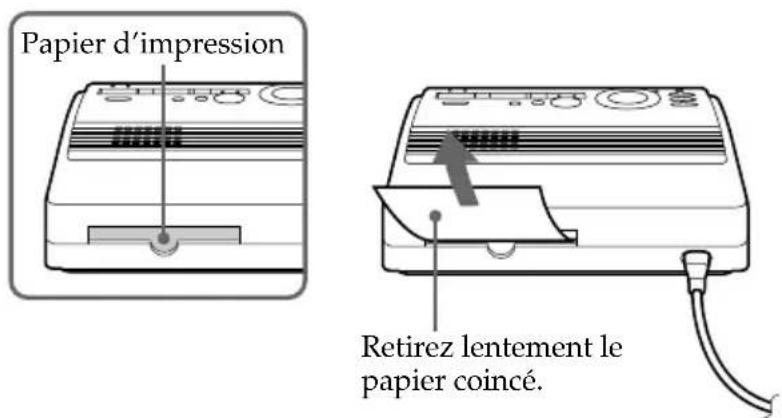
Bourrage du papier d'impression. Retirez le papier coincé de la fente d'éjection du papier à l'arrière.
Tous les indicateurs clignotent.
Une erreur s'est produite. Mettez l'imprimante hors tension et puis à nouveau sous tension.
En cas de bourrage du papier d'impression
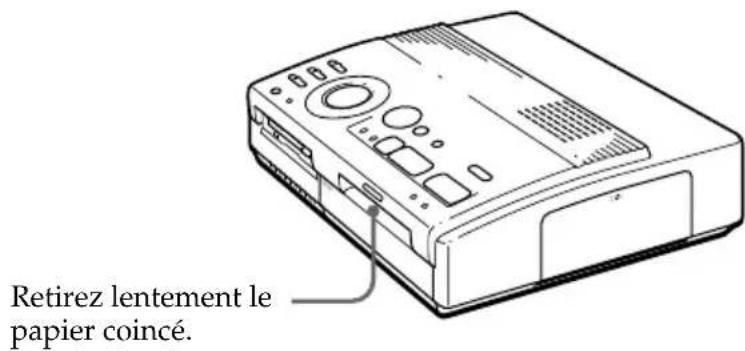
Lorsque le papier d'impression s'est coincé, les indicateurs d'erreur de ruban, d'appoint de papier et d'impression clignotent et l'impression est interrompue. Mettez l'imprimante hors tension et retirez le papier coincé.
Retirez le papier coincé de la fente d'éjection du papier à l'arrière
Retirez le papier coincide du chargeur automatique.
Remarques
Si vous imprimez depuis l'appareil vidéo, il se peut que l'impression ne reprenne pas automatiquement même après que vous avez retiré le papier coincé.
Dans ce cas, mettez l'imprimante hors tension et puis à nouveau sous tension.
Redemarrez ensuite l'impression depuis l'appareil vidéo après avoir à nouveau saisi l'image voulue.
- Si vous ne pouvez pas restreindre le papier coincé, consultez notre revendeur Sony.
Fournitures en option (jeux d'impression)
Pour l'impression, vous avez besoin d'un jeu de papier d'impression et d'une cassette à ruban encreur portant la marque VP en option.
Utilisez l'un des jeux d'impression suivants:
VPM-P50STA (papier standard)
Une cassette d'impression permettant d'imprimer jusqu'à 50 feuilles et deux sets de 25 feuilles de papier standard
Vpm-p50wsa (feuilles adhésives pour étiquettes)
Une cassette d'impression permettant d'imprimer jusqu'à 50 feuilles et deux sets de 25 feuilles adhésives à une étiquette par feuille
Vpm-p50s16a (feuilles adhésives à 16 étiquettes)
Une cassette d'impression permettant d'imprimer jusqu'à 50 feuilles et 50 feuilles adhésives à étiquettes
Chaque jeu d'impression comprend du papier d'impression et une cartouche d'impression.
Si vous tentez d'imprimer sur du papier déjà imprimé, le papier d'impression restera parce que chaque cartouche d'impression vous permet d'effectuer un tirage dans le même nombre de papiers d'impression contenus dans le jeu d'impression.
Système d'impression Impression par sublimation du transfert d'encre (3 passages jaune/magenta/cyan)
Pixels réels 1.376 (H) x 1.024 (V) points
Format d'impression 114 (H) x 85 (V) mm (maximum) (4^1 / 2 × 3^3 / 8 pouces)
Gradations 256 niveaux (8 bits) par couleur (24 bits) Approx. 16.770.000 couleurs
Durée d'impression Approx. 100 secondes par feuille (sauf la durée de traitement des données et de transfert des données depuis l'appareil video ou la disquette)
Connecteurs d'entrée/sortie Connecteur VIDEO INPUT (entrée) (prise phono × 1) 1 Vcc, 75 ohms (asymétrique), sync négative Connecteur SVIDEO INPUT (entrée) (miniconnecteur DIN à 4 broches × 1) Y: 1 Vcc, 75 ohms (asymétrique), sync négative C: 0,286 Vcc (séparation des couleurs), 75 ohms (asymétrique) Connecteur VIDEO OUTPUT (sortie) (prise phono × 1) 1 Vcc, 75 ohms (asymétrique), sync négative Lecteur de disquette 3.5″
Cassette d'impression Voir page 45.
Papier d'impression 100× 140mm (4× 5^5 / 8 pouces) Voir page 45.
Puissance de raccordement 110-120 V CA, 50 / 60Hz 0,6 A (pour le modèle FVP1) 220 - 240 V CA (pour le modèle FVP-1E)
Consommation électrique 72 W (impression) 13 W (mode de veille)
Température de service 5 à 35 °C (41 à 95 °F)
Dimensions Approx. 301× 83× 246mm (1 / h / p, parties saillantes non comprises) (12× 3^3 / 8× 9^7 / 8 pouces)
Masse Approx. 3kg (6 lb 10 oz) Accessoires fournis Voir page 5.
La conception et les spécifications sont sujettes à modifications sans préavis.
Organigramme des différents modes d'impression
Impression standard (page 18, 21)
Impression fractionnée de la même image (page 26)
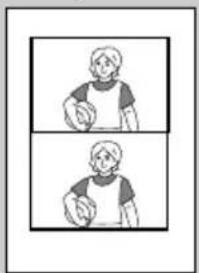
Impression fractionnée en 4
Impression fractionnée en 16
Impression fractionnée en 2
Impression de la date (page 24)
Impression fractionnée de différentes images (page 28)
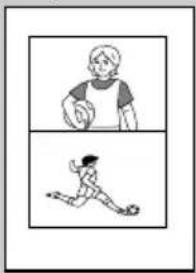
Impression fractionnée en 4
Impression fractionnée en 16
Impression fractionnée en 2
Impression d'une étiquette pour disquette (page 30)
Impression d'index (page 32)
Caractéristiques 4
Cassette d'impression chargement 14
Fournitures en option 13, 46
Chargeur automatique VPF-A1 17
Commutateur DATE 24
Commutateur POWER 11
Connecteur d'alimentation 10
Connecteur SVIDEO INPUT 9
Connecteur VIDEO INPUT 9
ConnecteurVIDEO OUTPUT8,9
Couvercle pour le chargeur automatique en option 17
Dépannage 41
Déballage 5
Disquette d'introduction 8
précautions 40
Enregistrement de l'image vidéo 36
Entrée/sortie du papier 16
Fournitures en option 13
Horloge affichage de l'horloge 12 réglage de l'horloge 11
Identification des composants 6
Impression
d'images spécifiques via l'utilitaire d'imprimante 34
d'uneétiquette30
d'une image d'un appareil vidéo 21
d'une image enregistrée sur une disquette 18
d'une liste index 32
de la date 24
Définition des tirages fractionnés 26
Indicateur d'appoint de papier 43
Indicateur d'erreur de ruban 43
Indicateur d'impression 20, 23,43
Indicateur INPUT 22, 43
Indicateur MEMORY 22, 43
Indicateur POWER 15
Jeux d'impression 13, 46
Levier d'éjection 15
Messages d'erreur 42
Molette de mode d'impression 19,22,26,28, 30,32
Panneau de commande 7
Papier d'impression : Introduction 16
Fournitures en option 13, 46
Precautions 38
Raccordement
appareil vidéo 9
cordon d'alimentation 10, imprimante 8
Réglage de l'horloge 11
Sélecteur INPUT SELECT 18,24
Sélecteur PRESET SELECT 36
Sortiedupapier45
Spécifications 47
Touche ENTER 19
Touche CAPTURE 19, 22
Touche CLEAR ALL 22
Touche CLOCK SET 11
Touches fléchées (↑/↓/←/→) 19
TouchePICTURE20,22
Touche PRINT 20, 23
Touche SAVE 37
Volet de la cassette 14, 15
VPF-A1 17
Autres
Fente d'insertion de la disquette 3,5 pouces 8
Toucher d'éjection de la disquette 3,5 pouces 8
- Attention
- Préparation
- Installation
- Impression
- Réalisation de différents tirages
- Pour votre information
- Caractéristiques
- Impression détaillée avec 1,41 millions de pixels
- Impression directe d'une image depuis le digital mavica
- Impression et sauvegarde d'images d'un appareil vidéo
- Plusieurs types d'impression
- Autres types d'impression grâce au logiciel fourni
- Impression de 25 feuilles en continu
- Déballage de l'imprimante
- Identification des composants
- Panneau de commande
- Indicateurs
- Introduction de la disquette
- Ejection de la disquette
- Disquettes utilisables et images imprimables
- Remarques
- Si vous appareil vidéo dispose d'un connecteur de sortie SVIDEO OUTPUT
- Lorsque les connecteurs svideoinput et VIDEO INPUT de l'imprimante dont tous deux raccordés
- Raccordement de l'appareil vidéo
- Branchement du cordon d'alimentation
- Réglage de l'horloge
- Réglage de l'horloge (suite)
- Affichage de l'horloge
- Utilisation de fournitures en option (jeux d'impression)
- Remarque
- Pour remplacer la cassette d'impression
- Pour charger une cassette à ruban encreur partiellement employée
- Si le ruban encreur se déchire
- Remarques sur le rangement des cassettes d'impression
- Si vous utilisez le chargeur automatique vpf-a1 en option
- Remarques sur le rangement du papier d'impression
- Impression d'une image enregistrée sur une disquette
- Défilement des pages
- Annulation de la sélection
- Sélection de pages multiples
- Affichage de l'image en format plein écran
- Si le papier d'impression n'est pas chargé
- Appuyez sur PRINT.
- Sens d'impression
- Retirez le tirage de l'imprimante.
- Réimpression de la même image
- Impression d'autres images
- Impression d'images multiples en continu
- Impression d'une image depuis l'appareil vidéo
- Préparations
- Pour position du sélecteur
- Correction de la netteté
- Réélection de l'image
- Impression de la date
- Avant de commencer...
- Impression d'images depuis une disquette
- Réélection d'une image
- Réélection du type de fractionnement
- Annulation de l'opération
- Sélectionnez l'image.
- Pour contrôler l'image à imprimer
- Réalisation de tirages fractionnels (suite)
- Impression d'images depuis un appareil vidéo
- Si vous sélectionnez "VIDEO MOTION
- Appuyez sur PRINT.
- Réalisation d'une étiquette pour une disquette
- Réalisation d'une liste d'index d'images
- Pour afficher l'image d'impression
- Impression d'images spécifiées à l'aide de l'utilitaire d'imprimante
- Affichage de l'image d'impression
- Enregistrement d'une image vidéo comme une image fixe
- Appuyez sur SAVE.
- Si un message d'erreur apparait
- Sécurité
- Condensation d'humidité
- Transport
- Nettoyage
- Précautions (suite)
- N'oubliez pas les copies de sauvegarde
- Dépannage
- Impossible de faire fonctionner l'imprimante après avoir actionné le commutateur d'alimentation.
- Le téléviseur n'affiche aucune image.
- Un message d'erreur apparait sur l'écran du téléviseur.
- Impossible deptrer la cassette d'impression.
- L'impression dure plus longtemps que d'habitude.
- Impossible d'imprimer.
- Si un message d'erreur apparait.
- Si les indicateurs sont allumés
- L'indicateur d'erreur de ruban clignote.
- Les indicateurs d'erreur de ruban et d'appoint de papier clignotent tous les deux.
- Les indicateurs d'appoint de papier et d'impression clignotent tous les deux.
- L'indicateur MEMORY clignote.
- Les indicateurs d'erreur de ruban, d'appoint de papier et d'impression sont allumés.
- Tous les indicateurs clignotent.
- En cas de bourrage du papier d'impression
- Fournitures en option (jeux d'impression)
- VPM-P50STA (papier standard)
- Vpm-p50wsa (feuilles adhésives pour étiquettes)
- Vpm-p50s16a (feuilles adhésives à 16 étiquettes)
- Organigramme des différents modes d'impression
- Autres
Marque : SONY
Modèle : FVP1
Catégorie : Imprimante