
SMP-U10 - Lecteur MP3 SONY - Notice d'utilisation et mode d'emploi gratuit
Retrouvez gratuitement la notice de l'appareil SMP-U10 SONY au format PDF.


| Type de produit | Lecteur multimédia USB avec lecteur de fichiers audio, vidéo et photo |
| Marque | SONY |
| Modèle | SMP-U10 |
| Dimensions (L × H × P) | 145 × 24,5 × 106 mm (parties saillantes incluses) |
| Poids | Environ 245 g |
| Alimentation | 6 V CC via adaptateur secteur fourni (220-240 V CA, 50/60 Hz) |
| Consommation électrique | 8 W |
| Formats audio pris en charge | MP3, WMA, AAC, LPCM/WAVE |
| Formats vidéo pris en charge | DivX, MPEG-1, MPEG-2 (PS), MPEG-4 (profil simple) |
| Formats photo pris en charge | JPEG (DCF) |
| Sorties vidéo | HDMI (19 broches), composante (Y, Pb, Pr), composite (VIDEO) |
| Sorties audio | Analogique (L-AUDIO-R), numérique coaxiale (DIGITAL OUT), HDMI |
| Port USB | Type A, courant max 500 mA (pour périphériques USB) |
| Fonctions principales | Lecture de fichiers depuis USB, diaporama photo avec musique, fonction BRAVIA Sync (commande HDMI), zoom, rotation photo, répétition, réglages image et son |
| Accessoires fournis | Câble audio/vidéo (3 × phono), télécommande, piles R6 (AA), adaptateur secteur |
| Entretien et nettoyage | Nettoyer le boîtier avec un chiffon doux légèrement imbibé d'une solution détergente neutre. Ne pas utiliser de tampons abrasifs, poudre à récurer, alcool ou essence. |
| Sécurité | Ne pas exposer à la pluie ou à l'humidité ; ne pas ouvrir le boîtier ; confier l’entretien à un personnel qualifié ; débrancher en cas d’orage ou d’inutilisation prolongée ; ne pas placer dans un espace confiné ; utiliser uniquement l’adaptateur fourni. |
| Pièces détachées et réparabilité | Pour toute réparation, contacter un centre de service après-vente Sony agréé. Les pièces réparées peuvent être collectées pour réutilisation ou recyclage. |
| Informations générales | Fabricant : Sony Corporation, Tokyo, Japon. Représentant autorisé : Sony Deutschland GmbH, Stuttgart, Allemagne. |
FOIRE AUX QUESTIONS - SMP-U10 SONY
Questions des utilisateurs sur SMP-U10 SONY
0 question sur cet appareil. Repondez a celles que vous connaissez ou posez la votre.
Poser une nouvelle question sur cet appareil
Téléchargez la notice de votre Lecteur MP3 au format PDF gratuitement ! Retrouvez votre notice SMP-U10 - SONY et reprennez votre appareil électronique en main. Sur cette page sont publiés tous les documents nécessaires à l'utilisation de votre appareil SMP-U10 de la marque SONY.
MODE D'EMPLOI SMP-U10 SONY
Pour réduire les risques d'incendie ou d'électrocution, gardez cet appareil à l'abri de la pluie et de l'humidité. Pour éviter tout risque d'électrocution, n'ouvrez pas le boîtier. Confiez l'entretien de cet appareil à un personnel qualifié exclusivement. Le cordon d'alimentation doit être remplacé uniquement dans un centre de service après-vente qualifié. Évitez d'exposer les piles ou les appareils contenant des piles à une chaleur excessive, c'est-à-dire aux rayons directs du soleil, au feu, etc.

Traitement des appareils électriques et électroniques en fin de vie (Applicable dans les pays de l'Union Européenne et aux autres pays européens disposant de systèmes de collecte sélective). Ce symbole, apposé sur le produit ou sur son emballage, indique que ce produit ne doit pas être traité avec les déchets ménagers. Il doit être remis à un point de collecte approprié pour le recyclage des équipements électriques et électroniques. En vous assurant que ce produit est bien mis au rebut de manière appropriée, vous aiderez à prévenir les conséquences négatives potentielles pour l'environnement et la santé humaine. Le recyclage des matériaux aidera à préserver les ressources naturelles. Pour toute information supplémentaire au sujet du recyclage de ce produit, vous pouvez contacter votre municipalité, votre déchetterie ou le magasin où vous avez acheté le produit.
Élimination des piles et accumulateurs usagés (Applicable dans les pays de l'Union Européenne et aux autres pays européens disposant de systèmes de collecte sélective)
Ce symbole, apposé sur les piles et accumulateurs ou sur les emballages, indique que les piles et accumulateurs fournis avec ce produit ne doivent pas être traités comme de simples déchets ménagers.
Sur certains types de piles, ce symbole apparaît parfois combiné avec un symbole chimique. Les symboles pour le mercure (Hg) ou le plomb (Pb) sont ajoutés lorsque ces piles contiennent plus de 0,0005 % de mercure ou 0,004 % de plomb.
En vous assurant que ces piles et accumulateurs sont mis au rebut de façon appropriée, vous participez activement à la prévention des conséquences négatives que leur mauvais traitement pourrait provoquer sur l'environnement et sur la santé humaine. Le recyclage des matériaux contribue par ailleurs à la préservation des ressources naturelles.
Pour les produits qui, pour des raisons de sécurité, de performance ou d'intégrité des données, nécessitent une connexion permanente à une pile ou à un accumulateur, il conviendra de vous rapprocher d'un service technique qualifié pour effectuer son remplacement. En rapportant votre appareil électrique en fin de vie à un point de collecte approprié, vous vous assurez que la pile ou l'accumulateur incorporé sera traité correctement.
Pour tous les autres cas de figure et afin d'enlever les piles ou accumulateurs en toute sécurité de votre appareil, reportez-vous au manuel d'utilisation. Rapporter les piles ou accumulateurs usagés au point de collecte approprié pour le recyclage.
Pour toute information complémentaire au sujet du recyclage de ce produit ou des piles et accumulateurs, vous pouvez contacter votre municipalité, votre déchetterie locale ou le point de vente où vous avez acheté ce produit.
Le fabricant de ce produit est Sony Corporation, 1-7-1 Konan Minatoku Tokyo, 108-0075 Japon. Représentant autorisé pour la compatibilité électromagnétique et la sécurité du produit : Sony Deutschland GmbH, Hedelfinger Strasse 61, 70327 Stuttgart, Allemagne. Si vous avez des questions concernant le service ou la garantie, veuillez consulter les adresses fournies dans les documents de service ou de garantie.
Précautions
Sécurité
- L'alimentation requise de cet appareil est indiquée sur l'adaptateur secteur. Vérifiez que la tension de fonctionnement de l'appareil est compatible avec votre source d'alimentation locale. Pour éviter des risques d'incendie ou d'électrocution, ne posez pas de récipients remplis de liquides (p. ex. un vase) sur l'appareil.
- Installez le lecteur de façon à pouvoir débrancher immédiatement le cordon d'alimentation de la prise murale en cas de problèmes. Le lecteur n'est pas déconnecté du secteur tant qu'il reste branché sur la prise murale, même s'il a été mis hors tension.
Précautions
Sécurité
Si un objet ou du liquide pénètre à l'intérieur du boîtier, débranchez le lecteur et faites-le vérifier par un technicien qualifié avant de le remettre en marche.
Alimentation
- Débranchez votre lecteur de la prise murale si vous prévoyez de ne pas l'utiliser pendant une période prolongée. Pour débrancher le cordon d'alimentation, saisissez-le au niveau de la fiche; ne tirez jamais sur le cordon.
- Ne touchez pas le cordon d'alimentation ou l'adaptateur secteur avec des mains humides. Vous risqueriez de vous électrocuter.
Installation
- Installez le lecteur dans un endroit suffisamment ventilé pour éviter toute surchauffe interne.
- Ne posez pas le lecteur sur une surface molle, notamment un tapis.
- N'installez pas votre lecteur à proximité de sources de chaleur ou dans un endroit soumis aux rayons directs du soleil, à une poussière excessive ou à des chocs mécaniques.
- N'installez pas cet appareil dans un espace confiné comme une bibliothèque ou une armoire similaire.
Adaptateur secteur
- Utilisez l'adaptateur secteur fourni avec ce lecteur ; l'utilisation d'un autre adaptateur risquerait d'entraîner un dysfonctionnement.
- Ne démontez pas l'adaptateur secteur et ne le soumettez pas à l'ingénierie inverse.
- Ne placez pas l'adaptateur secteur dans un endroit fermé, tel qu'une bibliothèque ou un meuble audio-vidéo.
- Ne branchez pas l'adaptateur secteur sur un transformateur électrique de voyage, au risque de générer de la chaleur et de provoquer un dysfonctionnement.
- Ne laissez pas tomber l'adaptateur secteur et évitez tout choc.
Réglage du volume
N'augmentez pas le volume lorsque vous écoutez un passage avec de très faibles niveaux d'entrée ou sans signal audio. Vous risqueriez d'endommager les enceintes au moment d'un passage caractérisé par un niveau sonore élevé.
Foudre
Pour mieux protéger cet appareil contre la foudre en cas d'orage, ou si vous le laissez sans surveillance et sans l'utiliser pendant des périodes prolongées, débranchez-le de la prise murale. Cela évitera qu'il soit endommagé par la foudre et une surtension éventuelle.
Entretien
Nettoyez le boîtier et les commandes avec un chiffon doux légèrement imprégné d'une solution détergente neutre. N'utilisez pas de tampons abrasifs, de poudre à récurer ou de solvant tel que l'alcool ou l'essence.
Pièces de rechange
Si la présente unité est réparée, les pièces réparées peuvent être collectées à des fins de réutilisation ou de recyclage.
Licences et marques commerciales
- Ce lecteur intègre la technologie High-Definition Multimedia Interface (HDMI™). HDMI, le logo HDMI et High-Definition Multimedia Interface sont des marques commerciales ou déposées de HDMI Licensing LLC.
- Fabriqué sous licence de Dolby Laboratories. Les termes « Dolby » et « Pro Logic », ainsi que le sigle double D sont des marques commerciales de Dolby Laboratories. DivX, DivX Certified, et les logos associés, sont des marques déposées de DivX, Inc. et sont utilisés sous licence. Brevets et technologie de codage audio MPEG Layer-3 sous licence Fraunhofer IIS et Thomson.
- Ce produit est autorisé sous la licence du brevet MPEG-4 VISUAL pour l'utilisation personnelle et non-commerciale du consommateur pour le décodage de vidéo en conformité aux normes MPEG-4 VISUAL (« MPEG-4 VIDEO ») codée par un consommateur engagé dans une activité personnelle et non-commerciale et/ou a été obtenu à partir d'un fournisseur vidéo licencié par MPEG LA pour fournir un MPEG-4 VIDEO. Aucune licence n'est accordée ou impliquée pour quelque autre usage que ce soit. Des informations supplémentaires complétant les licences pour utilisations promotionnelles, internes ou commerciales peuvent être obtenues à partir de MPEG LA, LLC. Voir http://www.mpegl.com.
À propos de ce mode d'emploi
- Les instructions de ce manuel décrivent les commandes de la télécommande. Vous pouvez également utiliser les commandes du lecteur, si elles portent le même nom ou un nom analogue à celles de la télécommande.
- Les informations INDISPENSABLES (pour éviter toute manipulation incorrecte) sont signalées par l'icône ①. Les informations UTILES (conseils et autres informations pratiques) sont signalées par l'icône ②.
IMPORTANT
Attention : Ce lecteur est capable de maintenir indéfiniment l'affichage d'une image vidéo fixe ou d'un menu sur l'écran de votre téléviseur. En laissant une image vidéo fixe ou un menu à l'écran affiché sur votre téléviseur pendant une période prolongée, vous risquez de provoquer des dommages irréversibles à votre écran. Les téléviseurs à écran plasma et les téléviseurs à projection sont sensibles à ce phénomène.
Pour toute question ou tout problème concernant votre lecteur, n'hésitez pas à consulter votre revendeur Sony le plus proche.
Table des matières
AVERTISSEMENT 2 Précautions 3 Guide des composants et des commandes 6
Raccordements et paramètres 9
Étape 1 : Raccordement à votre téléviseur 9
À propos des fonctions COMMANDE POUR HDMI pour 'BRAVIA Sync' (pour les connexions HDMI uniquement) 10 Affichage 'BRAVIA Sync' 10
Étape 2 : Raccordement à votre composant audio 12 Étape 3 : Raccordement de l'adaptateur secteur 13 Étape 4 : Préparation de la télécommande 13 Commande de votre téléviseur avec la télécommande fournie 13 Étape 5 : Installation rapide 14
Lecture 16
Lecture de fichiers 16
Sélection d'un fichier photo 17 Visualisation d'un diaporama de haute qualité (PhotoTV HD) 18 Réglage du rythme de lecture d'un diaporama (INTERVALLE) 19 Choix de l'apparence des diapositives (EFFET) 19 Affichage du menu de commande 19 Liste des paramètres du menu de commande 20
Personnalisation de la configuration de lecture 22
Réglage de l'image en lecture (MODE DE PERSONNALISATION DE L'IMAGE) 22 Amélioration de la netteté d'une image (NETTETÉ) 23 Réglage du décalage entre l'image et le son (SYNCHRONISATION AV) 23
Installation et réglages 24
Utilisation du menu d'installation 24 CHOIX DE LA LANGUE 24 RÉGLAGE DE L'ÉCRAN 24 RÉGLAGE PERSONNALISÉ 26 RÉGLAGE AUDIO 26 Réglage du signal de sortie numérique 27 RÉGLAGE HDMI 28
Informations complémentaires 30
Dépannage 30 Remarques relatives aux fichiers vidéo, photo et audio 31 Spécifications 32 Index 33
Guide des composants et des commandes
Pour plus de détails, reportez-vous aux numéros de pages indiqués entre parenthèses.
Télécommande
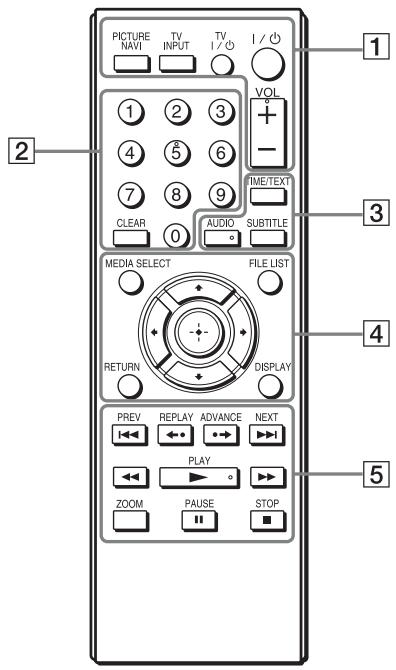
Les touches VOL (volume) +, 5, AUDIO et
possèdent un point tactile. Utilisez le point tactile comme référence pour actionner le lecteur.
1 PICTURE NAVI (navigation par images) (17)
Pour diviser l'écran en 16 sous-écrans pour afficher les fichiers photo sous la forme de miniatures.
TV INPUT (sélection d'entrée) (14)
Pour basculer entre le téléviseur et d'autres sources d'entrée.
TV I/ (marche/veille) (14)
Pour mettre le téléviseur sous tension ou passer en mode de veille.
1/ (marche/veille) (14)
Pour mettre le lecteur sous tension ou passer en mode de veille.
VOL (volume) + / - (14)
Pour régler le volume du téléviseur.
2 Touches numériques
Pour entrer les numéros de plaque, etc.
Pour effacer le champ de saisie.
TIME/TEXT (temps/texte)
Pour afficher le temps de lecture. Si un fichier audio possède un tag ID3, le lecteur affiche le nom de l'album et le titre de la plage à partir des informations de tag ID3. Ce lecteur prend en charge les tags ID3 versions 1.0/1.1 et 2.2/2.3.
AUDIO (OD)
Pour changer de langue ou de canal audio.
SUBTITLE (sous-titres)
- Pour changer les sous-titres lorsque ceux-ci sont enregistrés dans des fichiers vidéo DivX uniquement.
- Pour afficher les paroles correspondant à un fichier audio lorsque vous appuyez sur cette touche pendant la lecture. Pour plus de détails, reportez-vous à la page 17.
4 MEDIA SELECT (sélection du support) (16)
Pour sélectionner le type de fichier (vidéo, photo ou audio) à lire.
FILE LIST (liste de fichiers) (17)
Pour afficher la liste des albums.
RETURN (retour) (16)
Pour revenir à l'affichage précédent.
Pour afficher les informations de lecture.
← / ↑ / ↓ / → (14)
Pour déplacer la surbrillance afin de sélectionner un élément affiché.
Touche centrale (ENTER) (14)
Pour entrer dans l'élément sélectionné.
5 I — — / — — I PREV/NEXT (précédent/suivant)
Pour passer à la plage ou au fichier précédent/suivant en mode de lecture continue.
←●/●→ REPLAY/ADVANCE (relecture/avance/pas)
- Appuyez sur cette touche lors de la lecture pour relire la scène¹ / faire avancer rapidement la scène¹ brièvement.
- Appuyez sur cette touche en mode de pause pour lancer la lecture vers l'avant*2 image par image.
- Appuyez sur cette touche alors que la liste d'albums ou de plages est affichée pour changer de périphérique LUN (Logical Unit Number) (page 16).
◀ / ▶ (balayage/ralenti)
- Appuyez sur cette touche pendant la lecture pour effectuer une avance ou un retour rapides. Appuyez plusieurs fois pour modifier la vitesse.
- Appuyez plusieurs fois sur cette touche en mode de pause pour lancer la lecture vers l'avant*2 au ralenti.
PLAY (lecture)
Pour démarrer ou redémarrer la lecture.
PAUSE (pause)
Pour suspendre ou reprendre la lecture.
STOP (arrêt)
Pour arrêter la lecture.
ZOOM (zoom)
Pour effectuer un zoom sur les images.
1 Pour les fichiers vidéo DivX uniquement. Ces fonctions peuvent ne pas être disponibles pour certaines scènes. 2 Pour les fichiers vidéo uniquement.
#
Certaines fonctions de lecture peuvent ne pas être disponibles avec un format MPEG-4 non pris en charge (page 31).
Panneau frontal
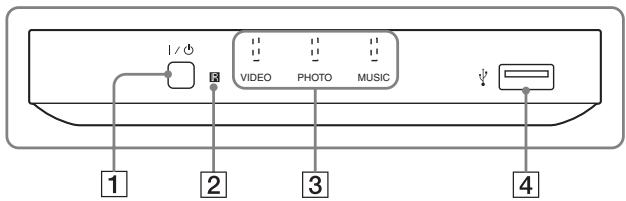
1 Touche I/ (marche/veille) (14) 23 (capteur de télécommande) (13)
3 Témoins de support (16) Indiquent le type de support sélectionné. 4 Prise USB (type A) (16) Raccordez un périphérique USB à cette prise.
Panneau arrière
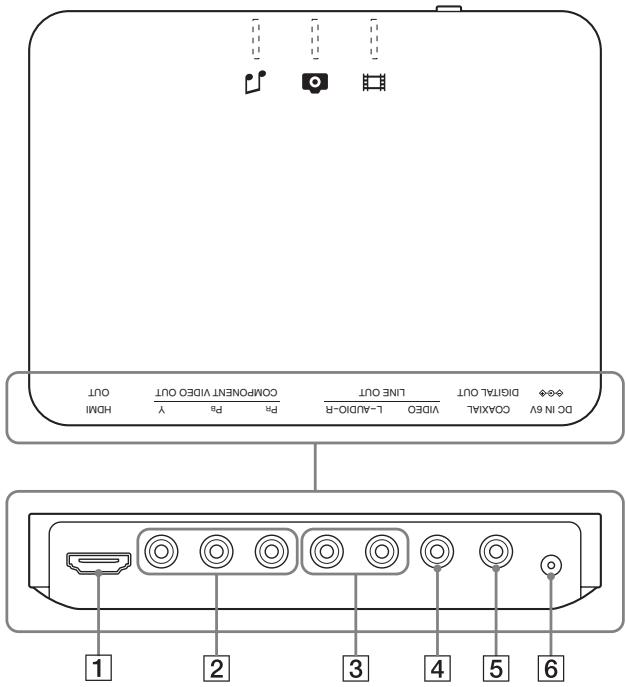
1 Prise HDMI OUT (sortie High-Definition Multimedia Interface) (9, 12) 2 Prises COMPONENT VIDEO OUT (9) 3 Prises LINE OUT (L-AUDIO-R) (12)
4 Prise LINE OUT (VIDEO) (9) 5 Prise DIGITAL OUT (COAXIAL) (12) 6 Prise DC IN 6V (entrée de l'adaptateur secteur) (13)
Raccordements et paramètres
Lors du déballage, vérifiez les accessoires fournis en vous reportant à la page 32.
- Enfichez les câbles solidement afin d'éviter les parasites.
- Reportez-vous aux modes d'emploi fournis avec les appareils à raccorder.
- Veillez à débrancher tous les appareils des prises secteur avant d'effectuer les raccordements.
Étape 1 : Raccordement à votre téléviseur
Raccordez ce lecteur à votre téléviseur à
l'aide d'un câble vidéo. Sélectionnez l'un des
raccordements A à C, selon la prise d'entrée de votre téléviseur.
Pour visualiser des images en signal
progressif (525p ou 625p) avec un téléviseur compatible, utilisez la configuration B.
Sélectionnez la configuration C lors du
raccordement d'un téléviseur doté d'une
entrée HDMI. Veillez également à établir une
connexion audio si vous utilisez les
configurations A et B (page 12).
A Prise d'entrée vidéo
Vous obtenez ainsi des images de qualité standard.
B Prises d'entrée vidéo
composante (Y, P_B / C_B, P_R / C_R)
Vous obtenez ainsi une reproduction des couleurs très précise et des images
d'excellente qualité.
C Prise d'entrée HDMI/DVI
Utilisez un cordon HDMI certifié Sony (non fourni) pour bénéficier d'une image et d'un son numériques de haute qualité via la prise HDMI OUT.
Sens du signal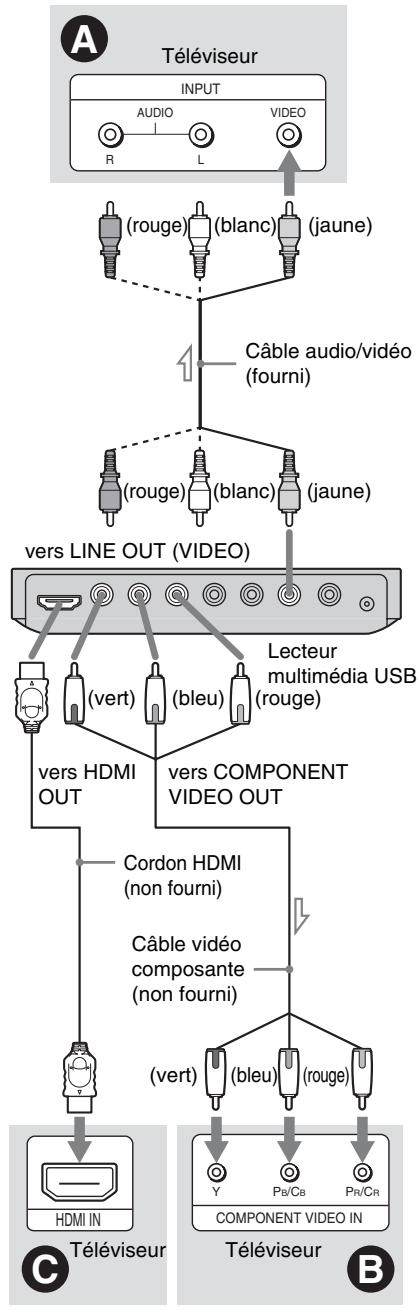
Lors du raccordement à la prise HDMI OUT
Insérez le connecteur HDMI droit dans la prise HDMI OUT.
Une manipulation erronée risque d'endommager la prise HDMI OUT et le connecteur.
Assurez-vous que le connecteur n'est pas à l'envers ou incliné.
À l'envers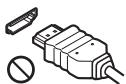
Pas droit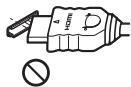
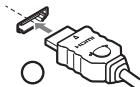
Pour le raccordement à un téléviseur avec entrée DVI
Utilisez un cordon de conversion HDMI-DVI (non fourni). La prise DVI n'accepte aucun signal audio. Par conséquent, vous devez utiliser une autre connexion audio en plus de celle-ci (page 12). En outre, vous ne pouvez pas raccorder la prise HDMI OUT à des prises DVI qui ne sont pas compatibles HDCP (notamment les prises DVI des écrans d'ordinateur).
En cas de raccordement à un téléviseur à écran 4:3 standard
Il se peut que certaines images n'occupent pas la totalité de l'écran du téléviseur. Pour modifier la taille de l'image, reportez-vous à la page 24.
- Ne raccordez pas de magnétoscope ou un autre appareil entre votre téléviseur et le lecteur. Si vous faites passer les signaux du lecteur via le magnétoscope, il est possible que l'image reçue sur l'écran du téléviseur ne soit pas claire. Si votre téléviseur possède une seule prise d'entrée audio/vidéo, raccordez le lecteur à cette prise.
- N'oubliez pas de débrancher le cordon HDMI avant de déplacer le lecteur.
- Si vous placez le lecteur sur un coffret et si le cordon HDMI est connecté, ne comptez pas trop sur les parois du coffret. Cela risquerait d'endommager la prise HDMI OUT ou le cordon HDMI.
- Lors de la connexion ou de la déconnexion, ne vissez pas et ne tournez pas le connecteur HDMI.
À propos des fonctions COMMANDE POUR HDMI pour « BRAVIA Sync » (pour les connexions HDMI uniquement)
En raccordant des composants Sony compatibles avec la fonction COMMANDE POUR HDMI à l'aide d'un cordon HDMI (non fourni), vous pouvez bénéficier des fonctions suivantes :
- Lecture une touche (page 17)
- Mise hors tension du système : lorsque vous mettez le téléviseur hors tension à l'aide de la touche I/O de sa télécommande, les composants compatibles avec la fonction COMMANDE POUR HDMI se mettent automatiquement hors tension.
Selon le composant raccordé, il se peut que la fonction COMMANDE POUR HDMI soit sans effet. Reportez-vous au mode d'emploi fourni avec le composant.
Affichage « BRAVIA Sync »
Vous pouvez commander le lecteur en appuyant sur la touche SYNC MENU de la télécommande du téléviseur ou en sélectionnant SYNC MENU dans le menu d'options du téléviseur.
Certains téléviseurs peuvent être équipés d'autres touches d'activation de l'affichage « BRAVIA Sync » ou nécessiter un réglage.
Selon le téléviseur, l'affichage des réglages peut apparaître avant l'affichage « BRAVIA Sync ». Reportez-vous aussi au mode d'emploi fourni avec le téléviseur.
Affichage « BRAVIA Sync »
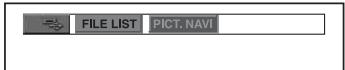
Affiche « FILE LIST » et « PICT. NAVI » (Navigation par images).
Sélectionnez une option à l'aide des touches
← / → , puis appuyez sur ENTER.
Pour modifier l'affichage
Appuyez à plusieurs reprises sur la touche SYNC MENU de la télécommande du téléviseur pour éteindre ou modifier l'affichage. L'affichage 'BRAVIA Sync' et le menu de commande apparaissent en alternance.
Pour éteindre l'affichage
Appuyez à plusieurs reprises sur la touche RETURN ou SYNC MENU de la télécommande du téléviseur.

Vous pouvez également commander ces fonctions à l'aide de la télécommande du lecteur.
#
- Les éléments de l'affichage 'BRAVIA Sync' ont les mêmes fonctions que les touches de la télécommande du lecteur (page 6).
- Vous ne pouvez utiliser cette fonction que si votre téléviseur prend en charge 'BRAVIA Sync'.
- Pour plus d'informations sur 'BRAVIA Sync', reportez-vous au mode d'emploi qui accompagne le téléviseur.
Étape 2 : Raccordement à votre composant audio
Sélectionnez l'un des raccordements suivants
A ou B, selon la prise d'entrée de votre moniteur de télévision, projecteur ou composant audio, notamment un amplificateur AV (récepteur).
Ceci vous permettra d'écouter le son.
A Prises d'entrée audio L/R
Ce raccordement utilisera les deux enceintes de votre téléviseur ou composant audio pour le son.
③ Prise d'entrée audio numérique
Si votre composant audio est doté d'un décodeur Dolby Digital ou MPEG audio et d'une prise d'entrée numérique, utilisez ce raccordement. Vous pouvez profiter des effets surround Dolby Digital (5.1 canaux) et MPEG audio (5.1 canaux).
Si vous raccordez l'appareil à un composant audio Sony compatible avec la fonction COMMANDE POUR HDMI, reportez-vous au mode d'emploi qui accompagne ce composant.
- Une fois le raccordement terminé, veillez à effectuer les réglages appropriés dans l'installation rapide (page 14). Si votre composant audio est doté d'un décodeur MPEG audio, réglez « MPEG » sur « MPEG » dans le « REGLAGE AUDIO » (page 27). Dans le cas contraire, aucun son ou un bruit de forte amplitude est émis par les enceintes.
- Si vous raccordez le lecteur à un composant audio à l'aide d'un cordon HDMI, vous devez effectuer l'une des opérations suivantes :
- raccorder le composant audio au téléviseur à l'aide du cordon HDMI;
- raccorder le lecteur au téléviseur à l'aide d'un cordon vidéo autre que le cordon HDMI (cordon vidéo composante ou cordon audio/vidéo).
- Si vous raccordez le lecteur à la prise HDMI OUT, veillez à aligner précisément le connecteur HDMI sur la prise. Ne pliez pas le cordon HDMI et ne le soumettez pas à une force excessive.
- La fiche jaune est destinée aux signaux vidéo (page 9).
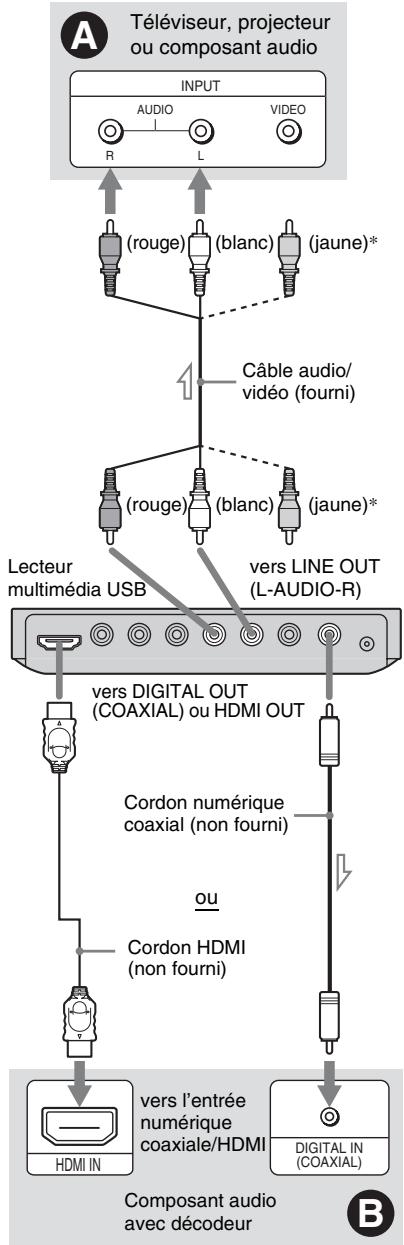
Sens du signal
Pour connaître l'emplacement correct des enceintes, reportez-vous au mode d'emploi fourni avec les appareils raccordés.
Étape 3 : Raccordement de l'adaptateur secteur
Raccordez l'adaptateur secteur fourni à la prise DC IN 6V du lecteur.
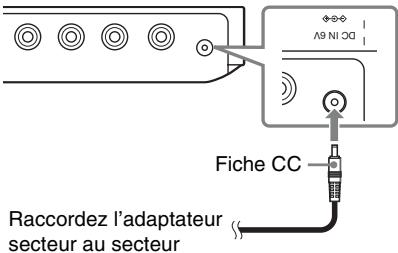

Arrêtez la lecture avant de débrancher le cordon d'alimentation. Sinon, cela pourrait entraîner un problème de fonctionnement.
Étape 4 : Préparation de la télécommande
Insérez deux piles R6 (AA) en faisant correspondre les pôles + et - des piles avec les signes représentés à l'intérieur du compartiment. Lorsque vous utilisez la télécommande, orientez-la vers le capteur de télécommande R du lecteur.
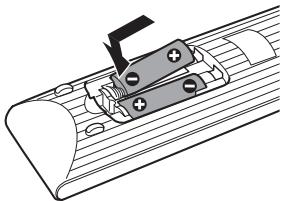

- Ne laissez pas la télécommande dans un endroit extrêmement chaud ou humide.
- Ne laissez tomber aucun corps étranger dans le boîtier de la télécommande, en particulier lors du remplacement des piles.
- N'exposez pas le capteur de télécommande au rayonnement direct du soleil ou à la lumière d'appareils d'éclairage. Ceci pourrait entraîner un problème de fonctionnement. Si vous prévoyez de ne pas utiliser la télécommande pendant une période prolongée, retirez-en les piles pour éviter toute fuite d'électrolyte ou toute corrosion susceptible de l'endommager.
Commande de votre téléviseur avec la télécommande fournie
Vous pouvez régler le volume sonore, commuter la source d'entrée et commander l'alimentation de votre téléviseur Sony avec la télécommande fournie.
Touches disponibles
Selon l'appareil raccordé, il est possible qu'une partie ou la totalité des touches de la télécommande fournie ne vous permettent pas de commander votre téléviseur.
| Touches | Opérations |
| TV I/Ü | Mettre le téléviseur sous ou hors tension |
| VOL (volume) +/- | Régler le volume du téléviseur |
| TV INPUT (séléction d'entrée) | Basculer la source d'entrée du téléviseur entre le téléviseur et d'autres sources d'entrée |
Pour commander votre téléviseur avec la télécommande
Vous pouvez commander le volume, la source d'entrée et le commutateur d'alimentation des téléviseurs qui ne sont pas de marque Sony également.
Si votre téléviseur est repris dans le tableau ci-dessous, réglez le code fabricant approprié.
Lorsque vous remplacez les piles de la télécommande, il se peut que le code soit réinitialisé à la valeur par défaut. Dans ce cas, vous devez redéfinir le numéro de code approprié.
1. Tout en maintenant TV I/O enfoncée, appuyez sur les touches numériques pour sélectionner le code fabricant de votre téléviseur. 2. Relâchez TV I/O.
Codes des téléviseurs pouvant être commandés avec la télécommande
Si plusieurs codes sont indiqués, essayez-les un par un, jusqu'à ce que vous trouviez celui qui fonctionne avec votre téléviseur.
| Fabricant | Code |
| Sony | 01 (par défaut) |
| Hitachi | 24 |
| LG/Goldstar | 76 |
| Panasonic | 17, 49 |
| Philips | 06, 08, 72 |
| RCA | 77 |
| Samsung | 71 |
| Sharp | 29 |
| Toshiba | 38 |
Étape 5 : Installation rapide
Suivez les étapes ci-dessous pour régler uniquement les paramètres de base nécessaires à l'utilisation du lecteur. Pour sauter un réglage, appuyez sur ▶. Pour revenir au réglage précédent, appuyez sur ◀.
1. Mettez le téléviseur sous tension, puis appuyez sur I/1. 2. Commutez le sélecteur d'entrée du téléviseur de manière que le signal provenant du lecteur apparaisse à l'écran du téléviseur.
Le message « Press [ENTER] to run QUICK SETUP » (Appuyez sur [ENTER] pour l'INSTALLATION RAPIDE) s'affiche en bas de l'écran. Si ce message ne s'affiche pas, sélectionnez « QUICK » (RAPIDE) sous « SETUP » (RÉGLAGE) dans le menu de commande pour lancer l'installation rapide (page 21).
3. Appuyez sur ENTER sans raccorder de périphérique USB.
Le menu de sélection de la langue s'affiche.
4. Appuyez sur ↑ / ↓ pour sélectionner une langue.
Le lecteur affiche le menu et les sous-titres dans la langue sélectionnée.
5. Appuyez sur ENTER.
Le menu de réglage de l'écran s'affiche.
6 Appuyez sur ↑/↓ pour sélectionner le réglage correspondant au type de téléviseur utilisé.
Sélectionnez « 16:9 » ou « 4:3 LETTER BOX » (page 24).
7 Appuyez sur ENTER.
Le menu d'installation permettant de sélectionner le type de prise utilisé pour le raccordement de votre composant audio s'affiche.
8 Appuyez sur ↑/↓ pour sélectionner le type de prise utilisé (le cas échéant) pour le raccordement d'un composant audio, puis appuyez sur ENTER.
Si aucun composant audio n'est raccordé, sélectionnez « NON », puis passez à l'étape 10. Si un composant audio est raccordé à l'aide d'un câble audio, sélectionnez « OUI : LINE OUTPUT L/R (AUDIO) », puis passez à l'étape 10. Si un composant audio est raccordé à l'aide d'un câble coaxial numérique/cordon HDMI, sélectionnez « OUI : DIGITAL OUTPUT ».
9 Appuyez sur ↑/↓ pour sélectionner le type de signal Dolby Digital à envoyer à votre composant audio.
Si votre composant audio est équipé d'un décodeur Dolby Digital, sélectionnez « DOLBY DIGITAL ». Sinon, sélectionnez « D-PCM ».
10 Appuyez sur ENTER.
L'installation rapide et les raccordements sont terminés. Si votre composant audio est doté d'un décodeur MPEG audio, réglez « MPEG » sur « MPEG » dans le « REGLAGE AUDIO » (page 27).
Lorsque le mode « PhotoTV HD » est activé (page 18), la sélection du « TYPE TV » est ignorée.
Lecture
Lecture de fichiers
Avant de raccorder un périphérique USB au lecteur, vérifiez les périphériques USB et les types de fichiers compatibles avec ce dernier. Reportez-vous au document « Appareils USB pouvant être lus » (supplément), ainsi qu'au mode d'emploi qui accompagne le périphérique USB. Pour plus de détails sur les fichiers pouvant être lus, reportez-vous à la section « Remarques relatives aux fichiers vidéo, photo et audio » (page 31).
1 Commutez le sélecteur d'entrée du téléviseur de manière que le signal provenant du lecteur apparaisse à l'écran du téléviseur. 2 Raccordez un périphérique USB à la prise USB.
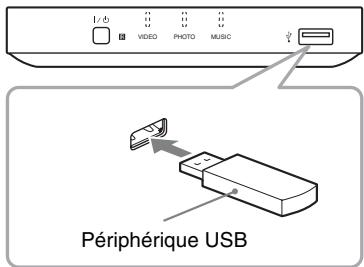
Selon le périphérique, une liste d'albums peut apparaître sur l'écran du téléviseur.
3 Appuyez plusieurs fois sur MEDIA SELECT pour sélectionner «VIDEO», «PHOTO (MUSIQUE)», «PHOTO (BGM)» ou «MUSIQUE», puis appuyez sur ENTER.
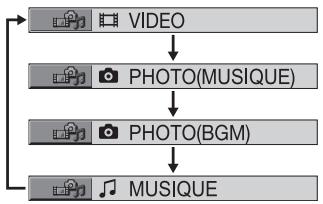
La liste des albums s'affiche.
4 Appuyez sur les touches ↑/↓ pour sélectionner un album. 5 Appuyez sur ▶
La lecture démarre à partir de l'album sélectionné. Réglez le volume sur le téléviseur ou le composant audio. Pour sélectionner un fichier vidéo ou audio particulier, appuyez sur ENTER et sur ↑/↓ pour sélectionner une plage ou un fichier, puis appuyez sur ENTER. Pour sélectionner un fichier photo particulier, reportez-vous à la section « Sélection d'un fichier photo » (page 17).
Pour arrêter la lecture, appuyez sur ■.
Pour suspendre la lecture, appuyez sur I.
Pour passer à la plage suivante ou précédente, appuyez sur → ou ←.
Pour revenir à l'affichage précédent, appuyez sur RETURN.
Pour passer au fichier audio/vidéo suivant ou précédent
Appuyez sur ▶ ou sur ◀ pendant la lecture.
Notez que vous ne pouvez pas utiliser la touche ↓ pour revenir à l'album précédent. Pour ce faire, vous devez le sélectionner dans la liste des albums.
Pour débrancher le périphérique USB
Arrêtez la lecture et débranchez le périphérique USB de la prise USB.
- Vous pouvez régler « MEDIA » sur « PHOTO (MUSIQUE) » pour afficher un diaporama avec du son si les fichiers audio et photo se trouvent dans le même album.
- Selon le contenu, le lecteur lit tous les fichiers, quel que soit le réglage de « MEDIA ».
- Le lecteur peut se mettre automatiquement hors tension lorsqu'on le laisse en mode d'arrêt pendant plus de 30 minutes. Pour activer ou désactiver cette fonction, réglez « ARRET AUTOMATIQUE » dans « REGLAGE PERSONNALISE » sur « OUI » ou « NON » (page 26).
- Avant de le raccorder au lecteur, sauvegardez par précaution les fichiers importants enregistrés sur le périphérique USB.
- Ne forcez pas en raccordant le périphérique USB et veillez à orienter la fiche correctement.
- Ne raccordez pas le lecteur et le périphérique USB via un concentrateur USB.
- Avant d'utiliser le périphérique USB, vérifiez qu'il ne contient aucun fichier infecté par un virus.
- Ce lecteur prend uniquement en charge les périphériques de stockage de masse USB.
- Ce lecteur prend uniquement en charge les périphériques USB aux formats FAT12, FAT16 ou FAT32.
- Il se peut que certains périphériques USB ne fonctionnent pas avec ce lecteur.
- Pour certains appareils, l'option LUN (Logical Unit Number) peut apparaître. Pour basculer entre le stockage LUN et le stockage d'origine, appuyez sur → alors que la liste d'albums ou de plages est affichée.
- Si le nombre de visionnages est prédéfini, vous pouvez lire les fichiers vidéo DivX le nombre de fois spécifique. Les occurrences suivantes sont prises en compte :
- lecture d'un autre fichier.
- mise hors tension du lecteur, notamment lors de son extinction automatique par la fonction d'arrêt automatique. Appuyez sur ↓ plutôt que sur ↓ pour arrêter le visionnage,
- retrait du périphérique USB.
- modification des réglages « MEDIA »
Pour dire de la musique avec les paroles
Appuyez sur SUBTITLE pendant la lecture de fichiers audio contenant des paroles non synchronisées. Pour afficher la ligne suivante/précédente, appuyez sur ↑/↓.
Réglez « MEDIA » sur « MUSIQUE » pour activer la fonction Paroles.
Le lecteur ne prend en charge que les paroles ID3 MP3.
Lecture une touche (pour connexions HDMI uniquement)
Par une simple pression de la touche de la télécommande, le lecteur et votre téléviseur se mettent automatiquement sous tension et l'entrée du téléviseur bascule sur le lecteur. La lecture commence automatiquement. En outre, l'entrée du téléviseur bascule automatiquement vers le lecteur dans les cas suivants:
-Vous appuyez sur la touche ▶, FILE LIST ou DISPLAY de la télécommande.
Notez que ces touches sont sans effet lors de la lecture de fichiers audio en mode « MUSIQUE »
Sélection d'un fichier photo
1 Appuyez sur FILE LIST.
La liste des albums s'affiche.
2 Appuyez sur les touches ↑ / ↓ pour sélectionner un album, puis appuyez sur PICTURE NAVI.
Les fichiers d'image de l'album s'affichent dans 16 sous-écrans. Une barre de défilement apparaît sur la droite.
| 1 | 2 | 3 | 4 |
| 5 | 6 | 7 | 8 |
| 9 | 10 | 11 | 12 |
| 13 | 14 | 15 | 16 |
Pour afficher des images supplémentaires, sélectionnez une image du bas, puis appuyez sur ↓. Pour revenir à l'image précédente, sélectionnez une image du haut, puis appuyez sur ↑.
3 Appuyez sur ← / ↑ / ↓ / → pour sélectionner l'image à visualiser, puis appuyez sur ENTER.
L'image sélectionnée apparaît.
Pour passer au fichier photo suivant ou précédent
Appuyez sur ← ou → pendant la lecture. Notez que vous ne pouvez pas utiliser la touche ← pour revenir à l'album précédent. Sélectionnez-le dans la liste des albums.
Pour faire pivoter une photo
Appuyez sur ↑ / ↓ tout en visualisant une image. Chaque fois que vous appuyez sur ↑, l'image pivote de 90 degrés dans le sens contraire des aiguilles d'une montre. Pour revenir à l'affichage normal, appuyez sur CLEAR. Notez que le mode d'affichage redevient normal également si vous appuyez sur ← / → pour passer à l'image suivante ou à l'image précédente.
Pour afficher les informations sur une photo
Appuyez sur SUBTITLE lors de la visualisation de fichiers photo.
Les informations détaillées relatives au fichier photo sélectionné apparaissent.
4 est affiché lorsque l'image a été prise à l'aide d'un flash.
:: est affiché lorsque l'image a pivoté automatiquement.
Pour masquer ces informations, appuyez sur SUBTITLE.
Notez qu'avec certains appareils photo numériques, il se peut que les informations ci-dessus n'apparaissent pas.
Pour arrêter la visualisation de la photo
Appuyez sur ■.
La touche PICTURE NAVI n'est pas opérationnelle si l'option « MUSIQUE » ou « VIDEO » est sélectionnée dans « MEDIA » (page 16).
Visualisation d'un diaporama de haute qualité (PhotoTV HD)
Si vous disposez d'un téléviseur Sony compatible avec « PhotoTV HD », vous pouvez bénéficier d'images de qualité supérieure en procédant aux raccordements et réglages suivants.
1. Raccordez le lecteur au téléviseur à l'aide d'un cordon HDMI (non fourni).
2. Réglez le mode vidéo du téléviseur sur « Video-A ».
Pour plus d'informations sur le mode « Video-A », reportez-vous au mode d'emploi qui accompagne le téléviseur.
3. Réglez « RESOLUTION JPEG » sur « PhotoTV HD » dans le menu « REGLAGE HDMI » (page 28).
À propos de « PhotoTV HD »
« PhotoTV HD » permet d'exprimer des textures et couleurs subtiles de manière hautement détaillée, comme sur une photo. En raccordant des appareils Sony compatibles « PhotoTV HD » avec un cordon HDMI, vous pouvez bénéficier d'une toute nouvelle génération de photos de qualité HD intégrale époustouflante.
Par exemple, la texture délicate de la peau, des fleurs, du sable et des vagues apparaît désormais sur grand écran dans une qualité exceptionnelle digne de celle des photos.
- Si vous effectuez le raccordement à un appareil Sony compatible « PhotoTV HD » à l'aide d'un cordon HDMI, le téléviseur détermine automatiquement la qualité d'image optimale pour l'affichage des images fixes. Pour plus d'informations, reportez-vous au mode d'emploi fourni avec le téléviseur.
- Le mode « PhotoTV HD » est activé lorsque « RESOLUTION JPEG » est réglé sur « PhotoTV HD », que la lecture de photos est disponible et que le lecteur est raccordé à un téléviseur à l'aide d'un cordon HDMI.
- Vous ne pouvez pas sélectionner « MODE DE PERSONNALISATION DE L'IMAGE » ou « NETTETE » si le mode « PhotoTV HD » est activé. Lorsque le mode « PhotoTV HD » est activé, le réglage de la sortie des signaux vidéo du lecteur change automatiquement : « RESOLUTION HDMI » prend la valeur « 1920×1080i », « TYPE TV » prend la valeur « 16:9 » et « YCBCR/RVB (HDMI) » prend la valeur « YCBCR », même si les réglages actuels sont conservés.
- Vous ne pouvez pas sélectionner « RESOLUTION HDMI » ou « YCBCR/RVB (HDMI) » dans « REGLAGE HDMI » (page 28) ou « TYPE TV » dans « REGLAGE DE L'ECRAN » (page 24) si le mode « PhotoTV HD » est activé.
- Si vous sélectionnez le mode « PhotoTV HD », les fonctions d'effets, de rotation et de zoom ne sont pas disponibles.
- Lorsque le mode « PhotoTV HD » est activé, la sélection du « TYPE TV » est ignorée pendant l'installation rapide (page 14).
Réglage du rythme de lecture d'un diaporama (INTERVALLE)
Permet de définir la durée d'affichage des diapositives.
1 Une fois le mode (INTERVALLE) sélectionné dans le menu de commande (page 19), appuyez sur ↑/↓ pour sélectionner un réglage.
Le réglage par défaut est souligné.
NORMAL : la durée est réglée sur une longueur standard - COURT : la durée est réglée sur une valeur plus petite que le réglage NORMAL - LONG 1 : la durée est réglée sur une valeur plus longue que le réglage NORMAL - LONG 2 : la durée est réglée sur une valeur plus longue que le réglage LONG 1
2 Appuyez sur ENTER.
La durée d'intervalle dépend du réglage « RESOLUTION JPEG » dans le menu « REGLAGE HDMI » (page 28).
Choix de l'apparence des diapositives (EFFET)
Permet de définir la manière dont les diapositives apparaissent à l'écran pendant un diaporama.
1 Une fois le mode (EFFET) sélectionné dans le menu de commande (page 19), appuyez sur ↑/↓ pour sélectionner un réglage.
Le réglage par défaut est souligné.
MODE 1: les images passent d'un effet à l'autre - MODE 2: l'image glisse du coin supérieur gauche au coin inférieur droit - MODE 3: l'image glisse de haut en bas - MODE 4: l'image glisse de gauche à droite - MODE 5: l'image s'étire à partir du centre de l'écran - NON: permet de désactiver cette fonction
2 Appuyez sur ENTER.
- Notez que ce paramètre est sans effet si le fichier JPEG comprend des informations de rotation.
- Selon la « RESOLUTION JPEG » (page 28), il est possible que certains effets ne fonctionnent pas.
Affichage du menu de commande
Utilisez le menu de commande pour sélectionner une fonction et visionner les informations qui s'y rapportent. Appuyez plusieurs fois sur DISPLAY pour afficher le menu de commande ou changer de menu de commande, comme suit :
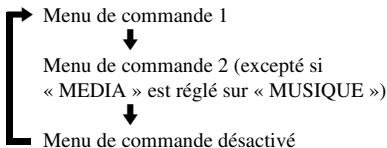
Les menus de commande 1 et 2 affichent différents paramètres selon le type de support.
Exemple: Menu de commande 1 lors de la lecture d'un fichier vidéo.
Appuyez sur ↑ / ↓ pour sélectionner le paramètre du menu de commande, puis appuyez sur ENTER.
Pour plus de détails sur ce paramètre, reportez-vous à la « liste des paramètres du menu de commande » (page 20).
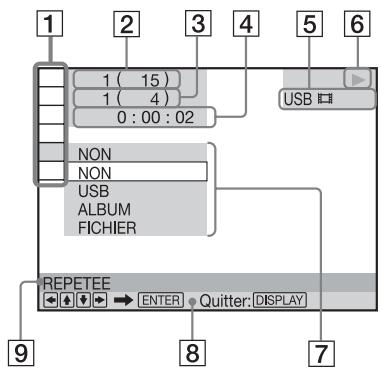
1 Paramètres du menu de commande 2 Numéro de l'album en cours de lecture / Nombre total d'albums 3 Numéro du fichier en cours de lecture / Nombre total de fichiers 4 Temps de lecture* 5 Type de support sélectionné 6 Statut de lecture 7 Icône du paramètre sélectionné / options de menu 8 Message-guide 9 Nom de la fonction du paramètre sélectionné dans le menu de commande
- Affiche la date pour les fichiers photo.
Liste des paramètres du menu de commande
Paramètre Nom du paramètre, fonction
| ALBUM Permet de sélectionner l'album qui contient le fichier video à dire. |
| FICHIER Permet de sélectionner le fichier video à dire. |
| ALBUM Permet de sélectionner l'album qui contient les fichiers audio ou photo à dire. |
| FICHIER Permet de sélectionner le fichier photo à dire. |
| PLAGE Permet de sélectionner la plage à lire. |
Pour rechercher un album, un fichier ou une plage
1 Sélectionnez « ALBUM », « FICHIER » ou « PLAGE » dans le menu de commande. 2 Appuyez sur ↑ / ↓ pour sélectionner la méthode de recherche. « ( ) » est sélectionné ( correspond à un numéro). 3 Appuyez sur ENTER. « ≪ ( ) ≫ » devient « ≪ - ( ) ≫ ». 4 Appuyez sur les touches numériques pour sélectionner le numéro à rechercher. 5 Appuyez sur ENTER.

TEMPS/TEXTE
Pour vérifier le temps écoulé. Permet de saisir le code temporel pour la recherche d'image et de musique (fichiers vidéo DivX uniquement).
1 Appuyez sur ENTER. 2 Saisissez le code temporel à l'aide des touches numériques, puis appuyez sur ENTER. Par exemple, pour tracer la scène située à 2 heures, 10 minutes et 20 secondes du début, saisissez « 2:10:20 ».

DATE
Affiche la date à laquelle la photo a été prise avec un appareil photo numérique.

MEDIA
Permet de sélectionner le type de support à utiliser.
VIDEO : pour lire les fichiers vidéo. PHOTO (MUSIQUE) : pour lire les fichiers photo et audio sous la forme d'un diaporama.
PHOTO (BGM) : pour lire les fichiers photo avec la musique de fond interne du lecteur. Pour choisir la mélodie de la musique de fond, appuyez à plusieurs reprises sur AUDIO lorsque l'image est affichée. MUSIQUE : pour lire les fichiers audio.
- Pour plus de détails sur les fichiers pouvant être lus, reportez-vous à la section « Remarques relatives aux fichiers vidéo, photo et audio » (page 31).
- Selon le contenu, le lecteur lit tous les fichiers, quel que soit le réglage de « MEDIA ».

RÉPÉTÉE
Appuyez plusieurs fois sur cette touche pour sélectionner l'objet à lire en boucle.
USB : lecture en boucle de tous les albums.
PLAGE : lecture en boucle de la plage audio en cours.
FICHIER : lecture en boucle du fichier vidéo en cours.
ALBUM : lecture en boucle de l'album en cours.
Pour revenir à la lecture normale, appuyez sur CLEAR ou sélectionnez « NON ».

RÉGLAGE (page 14, 24)
RAPIDE :
L'installation rapide permet de définir la langue des menus à l'écran, le format d'écran du téléviseur et le signal de sortie audio.
PERSONNALISÉ :
Permet de régler des paramètres supplémentaires à ceux de l'installation rapide.
RÉINITIALISATION :
Permet de rétablir les paramètres du menu « RÉGLAGE » à leurs valeurs par défaut.

ZOOM
Permet d'agrandir l'image jusqu'à quatre fois sa taille originale et de la faire défiler à l'aide des touches ←/↑/↓/→.
Pour revenir à l'affichage normal, appuyez sur CLEAR.
Cette fonction est disponible pour l'ensemble des images, à l'exception de l'image d'arrière-plan.

INTERVALLE (page 19)
Permet de spécifier la durée d'affichage des diapositives.

EFFET (page 19)
Permet de sélectionner les effets à utiliser pour changer les diapositives au cours d'un diaporama.

MODE DE
PERSONNALISATION DE
L'IMAGE (page 22)
Permet de sélectionner la qualité d'image appropriée au programme que vous regardez.

NETTETÉ (page 23)
Permet d'accentuer les contours de l'image afin de produire une image plus nette.

L'icône du menu de commande s'allume en vert
lorsque vous sélectionnez
n'importe quel paramètre à l'exception de « NON »
(« RÉPÉTÉE », « NETTETÉ », « ZOOM »
uniquement). L'indicateur « MODE DE
PERSONNALISATION DE L'IMAGE » s'allume en vert lorsque vous sélectionnez tout réglage autre que « STANDARD ». L'indicateur
« SYNCHRONISATION AV » s'allume en vert lorsque vous sélectionnez un réglage supérieur à 0 ms.
Personnalisation de la configuration de lecture

Réglage de l'image en
lecture (MODE DE
PERSONNALISATION DE L'IMAGE)
Vous pouvez régler le signal vidéo du lecteur afin d'obtenir la qualité d'image souhaitée.
1 Une fois le mode (MODE DE PERSONNALISATION DE L'IMAGE) sélectionné dans le menu de commande (page 19), appuyez sur ↑/↓ pour sélectionner le réglage de votre choix.
Le réglage par défaut est souligné.
- STANDARD : affiche une image standard. DYNAMIQUE 1 : affiche une image dynamique en augmentant le contraste et l'intensité des couleurs de l'image.
- DYNAMIQUE 2 : affiche une image plus dynamique que DYNAMIQUE 1 en augmentant encore davantage le contraste et l'intensité des couleurs. CINEMA 1 : accentue les détails dans les zones sombres en augmentant le niveau du noir. CINEMA 2 : les couleurs claires s'éclaircissent, les couleurs foncées deviennent plus riches et le contraste des couleurs est plus prononcé.
- MEMOIRE → : règle l'image avec davantage de précision.
| IMAGE | Pour modifier le contraste. |
| LUMINOSITE | Pour modifier la luminosité globale. |
| COULEUR | Pour accenter ou atténuer les couleurs. |
| TEINTE | Pour modifier la balance des couleurs. |
2 Appuyez sur ENTER.
Le réglage sélectionné est activé.

Le réglage « CINEMA 1 » ou « CINEMA 2 » est recommandé lorsque vous regardez un film.
- Cette fonction n'est pas disponible lorsque le mode « PhotoTV HD » est activé (page 18).
- Cette fonction n'est pas disponible si votre téléviseur prend en charge le mode Cinéma, et si ce mode est réglé sur « Oui ». Pour plus d'informations, reportez-vous au mode d'emploi fourni avec le téléviseur.
Amélioration de la netteté d'une image (NETTETÉ)
Vous pouvez accentuer les contours de l'image afin de produire une image plus nette.
1 Une fois le mode (NETTETÉ) sélectionné dans le menu de commande (page 19), appuyez sur ↑/↓ pour sélectionner un niveau.
Le réglage par défaut est souligné.
- NON: annule cette option
- 1: accentue les contours de l'image
- 2: accentue davantage le contour que 1
2 Appuyez sur ENTER.
Le réglage sélectionné est activé.
#
- Cette fonction n'est pas disponible lorsque le mode « PhotoTV HD » est activé (page 18).
- Cette fonction n'est pas disponible si votre téléviseur prend en charge le mode Cinéma, et si ce mode est réglé sur « Oui ». Pour plus d'informations, reportez-vous au mode d'emploi fourni avec le téléviseur.
Réglage du décalage entre l'image et le son (SYNCHRONISATION AV)
Si le son ne correspond pas aux images affichées, vous pouvez régler le décalage entre l'image et le son.
1 Une fois le mode (SYNCHRONISATION AV) sélectionné dans le menu de commande (page 19), appuyez sur → pour sélectionner « REGLE → », puis appuyez sur ENTER.
La barre de réglage « SYNCHRONISATION AV » s'affiche.
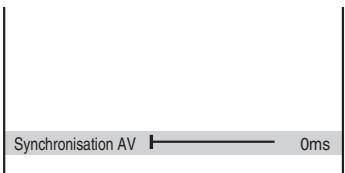
2 Appuyez à plusieurs reprises sur → pour régler le délai.
À chaque appui de la touche ← / → , le délai est modifié par incréments de 10 millisecondes.
3 Appuyez sur ENTER.
Le réglage sélectionné est activé.
Pour rétablir le réglage de « SYNCHRONISATION AV »
Appuyez sur CLEAR à l'étape 2.
- Cette fonction est sans effet si vous utilisez la prise DIGITAL OUT (COAXIAL) et réglez « DOLBY DIGITAL » ou « MPEG » dans « REGLAGE AUDIO » respectivement sur « DOLBY DIGITAL » ou « MPEG » (page 27).
- Cette fonction est sans effet si vous raccordez un périphérique compatible Dolby Digital via la prise HDMI OUT, puis réglez « DOLBY DIGITAL » ou « MPEG » dans « REGLAGE AUDIO » respectivement sur « DOLBY DIGITAL » ou « MPEG » (page 27).
- Cette fonction n'est disponible que pour les fichiers vidéo.
Utilisation du menu d'installation
Permet d'effectuer divers réglages, par exemple ceux de l'image et du son.
Pour de plus amples informations sur les différents paramètres du menu d'installation, reportez-vous aux pages 24 à 29.
Les réglages de lecture enregistrés dans un fichier sont prioritaires par rapport aux réglages du menu d'installation et il est possible que les fonctions décrites ne soient pas toutes opérationnelles.
1 Appuyez sur DISPLAY lorsque le lecteur est en mode d'arrêt.
Le menu de commande s'affiche.
2 Appuyez sur ↑ / ↓ pour sélectionner (REGLAGE), puis appuyez sur ENTER.
Les options du menu « RÉGLAGE » s'affichent.
- RAPIDE : pour effectuer les réglages de base (page 14)
- PERSONNALISÉ : pour effectuer différents réglages
- RÉINITIALISATION : pour réinitialiser tous les réglages décrits aux pages 24 à 29
3 Appuyez sur ↑/↓ pour sélectionner « PERSONNALISÉ », puis appuyez sur ENTER.
Le menu d'installation s'affiche.
Sélectionnez la catégorie d'installation et définissez chaque paramètre conformément aux instructions fournies aux pages 24 à 29.
CHOIX DE LA LANGUE
Permet de sélectionner diverses langues pour les menus à l'écran.
♠ ÉCRANS (menus à l'écran)
Permet de changer la langue des menus à l'écran.

RÉGLAGE DE L'ÉCRAN
Choisissez les réglages en fonction du téléviseur que vous souhaitez raccorder au lecteur.
Les réglages par défaut sont soulignés.
♠ TYPE TV
Permet de sélectionner le format d'écran du téléviseur raccordé (standard 4:3 ou écran large).
Vous ne pouvez pas sélectionner cette option lorsque le mode « PhotoTV HD » est activé (page 18).
| 16:9 | Sélectionnez ce réglage si vous raccordez un téléviseur à écran large ou un téléviseur disposant de la fonction grand écran. |
| 4:3 LETTERBOX | Sélectionnez ce réglage si vous raccordez un téléviseur à écran 4:3. Affiche les images au format grand écran avec des bandes dans le haut et le bas de l'écran. |
ÉCONOMISEUR D'ÉCRAN
L'image de l'économiseur d'écran apparaît lorsque vous laissez le lecteur en mode de pause ou d'arrêt pendant 15 minutes ou lorsque vous lisez des fichiers audio pendant plus de 15 minutes. L'économiseur d'écran évite les altérations (image rémanente) au niveau de votre écran d'affichage. Appuyez sur pour désactiver l'économiseur d'écran.
| OUI | Active l'économiseur d'écran. |
| NON | Déactive l'économiseur d'écran. |
♠ ARRIÈRE-PLAN
Permet de sélectionner la couleur d'arrière-plan ou une image sur l'écran du téléviseur lorsque le lecteur est en mode d'arrêt ou lorsque vous lisez des fichiers audio.
| GRAPHIQUE | Une image mémorisée dans le lecteur apparait. |
| BLEU | L'arrière-plan est bleu. |
| NOIR | L'arrière-plan est noir. |
PROGRESSIVE (COMPONENT OUT ONLY)
Si votre téléviseur accepte les signaux au format progressif (525p/625p), réglez « PROGRESSIVE (COMPONENT OUT ONLY) » sur « OUI ». Veuillez noter que vous devez connecter à un téléviseur au format progressif à l'aide des prises COMPONENT VIDEO OUT (page 9).
| NON | Pour émettre des signaux normaux (entrelacés). |
| OUI | Pour émettre des signaux progressifs. |
Pour émettre des signaux progressifs
1 Sélectionnez « PROGRESSIVE (COMPONENT OUT ONLY) », puis appuyez sur ENTER. 2 Sélectionnez « OUI », puis appuyez sur ENTER. Un message de demande de confirmation s'affiche. 3 Sélectionnez « Lancer », puis appuyez sur ENTER. La sortie passe à un signal progressif pendant 5 secondes. 4 Si l'image s'affiche normalement, sélectionnez « OUI », puis appuyez sur ENTER. Dans le cas contraire, sélectionnez « NON », puis appuyez sur ENTER.
Pour rétablir le réglage
Si l'image ne s'affiche pas normalement ou disparaît, appuyez sur l pour mettre le lecteur hors tension, saisissez « 369 » à l'aide du clavier numérique de la télécommande, puis appuyez sur l pour remettre le lecteur sous tension.
♠ MODE (PROGRESSIVE)
Afin que ces images aient un aspect naturel à l'écran lorsque vous les émettez en mode progressif, le signal progressif de la sortie doit être converti afin qu'il corresponde au type de logiciel que vous utilisez. Ce réglage est effectif uniquement si vous réglez « PROGRESSIVE (COMPONENT OUT ONLY) » sur « OUI » dans « RÉGLAGE DE L'ÉCRAN ».
| AUTO | DéTECTe automatiquement le type de logiciel (film ou video) et Sélectionne le mode de conversion approprié. Sélectionnez habituèlement ce réglage. |
| VIDEO | Fixe le mode de conversion pour le logiciel basé sur la-video. |
♠ SORTIE 4:3
Ce réglage n'est valable que si vous réglez « TYPE TV » sur « 16:9 » sous « REGLAGE DE L'ECRAN ». Sélectionnez ce paramètre pour utiliser le format d'écran 4:3. Si vous modifiez le format d'écran de votre téléviseur compatible, modifiez ce réglage sur votre téléviseur plutôt que sur le lecteur.
| PLEIN ECRAN | Sélectionnez ce paramètre si vous pouvez modifier le format d'écran de votre téléviseur. |
| NORMAL | Sélectionnez ce paramètre si vous ne pouvez pas modifier le format d'écran de votre téléviseur. Affiche le signal à un format d'écran 16:9 avec des bandes noires à gauche et à droite de l'image. |

REGLAGE PERSONNALISE
Ce menu vous permet de régler entre autres les paramètres liés à la lecture.
Les réglages par défaut sont soulignés.
ARRET AUTOMATIQUE
Permet d'activer ou de désactiver le réglage d'arrêt automatique.
| OUI | Le lecteur se met automatiquement en mode de veille lorsque vous le laissez en mode d'arrêt pendant plus de 30 minutes. |
| NON | Permet de désactiver cette fonction. |
LECTURE AUTO
Permet d'activer ou de désactiver le réglage de lecture automatique. Cette fonction est utile quand le lecteur est connecté à un programmateur (non fourni).
| NON | Permet de désactiver cette fonction. |
| OUI | Démarre la lecture automatiquement lorsque le lecteur est mis sous tension par un programmateur (non fournit). |
MODE DE PAUSE
Permet de sélectionner une image pour le mode de pause.
| AUTO | Une image stable est affichée sans tremblements, même si elle compte des sujets animés et dynamiques. Sélectionnez habituellement ce réglage. |
| IMAGE | L'image est affichée à haute résolution, même si elle compte des sujets qui ne se déplacent pas dynamiquement. |
DivX
Affiche le code d'enregistrement de ce lecteur. Pour plus d'informations, accédez au site http://www.divx.com/vod sur Internet.
REGLAGE AUDIO

Permet de régler le son en fonction des conditions de lecture et de raccordement. Les réglages par défaut sont soulignés.
AUDIO DRC (Dynamic Range Control, commande de plage dynamique)
Cette fonction rend le son plus clair lors de la lecture à faible volume d'un fichier vidéo doté de la fonction « AUDIO DRC ». Cette fonction agit sur la sortie des prises suivantes :
- Prises LINE OUT (L-AUDIO-R). - Prise DIGITAL OUT (COAXIAL)/HDMI OUT uniquement lorsque « DOLBY DIGITAL » est réglé sur « D-PCM » (page 27).
| STANDARD | Sélectionnez habituèlement ce réglage. |
| TV | Permet de rendre clairément les sons de faisible amplitude, même si vous réglez le volume à un niveau très bas. |
| LARGE PLAGE | Reproduit l'ambiance sonore d'une salle de concert. |
♠ MIXAGE AVAL
Cette fonction permet de changer la méthode de mixage vers un son à 2 canaux lors de la lecture d'un fichier vidéo possédant des composantes de signal arrêté (canaux) ou qui est enregistré au format Dolby Digital. Cette fonction agit sur la sortie des prises suivantes :
- Prises LINE OUT (L-AUDIO-R). - Prise DIGITAL OUT (COAXIAL)/HDMI OUT lorsque « DOLBY DIGITAL » est réglé sur « D-PCM » (page 27).
| DOLBY SURROUND | Sélectionné habituelles ce réglage. Les signaux audio multicanaux sont émis vers 2 canaux permettant l'écoute de sons ambiophoniques. |
| NORMAL | Les signaux audio multicanaux sont raménés à 2 canaux pour une utilisation avec votre système stéréo. |
SORTIE NUMÉRIQUE
Sélectionnez cette fonction si les signaux audio sont émis via la prise DIGITAL OUT (COAXIAL)/HDMI OUT.
| OUI | Sélectionnez habituèlement ce réglage. Si vous sélectionnez « OUI », reportez-vous à la section « Réglage du signal de sortie numérique » pour plus de détails sur les autres réglages. |
| NON | L'effect du circuit numérique sur le circuit analogique est minime. |
Réglage du signal de sortie numérique
Cette fonction permet de changer la méthode de sortie des signaux audio lorsque vous raccordez un appareil doté d'un connecteur d'entrée numérique, tel qu'un composant audio ou une platine MD.
Pour plus de détails sur les raccordements, voir page 12.
Sélectionnez « DOLBY DIGITAL », « MPEG » et « 48kHz/96kHz PCM » après avoir réglé « SORTIE NUMÉRIQUE » sur « OUI ».
Si vous raccordez un appareil incompatible avec le signal audio sélectionné, aucun son n'est émis ou un bruit de forte amplitude est émis par les enceintes, ce qui risque de blesser vos tympans ou d'endommager les enceintes.
DOLBY DIGITAL
Permet de sélectionner le type de signal Dolby Digital.
| DOLBY DIGITAL | Sélectionnez ce réglage si le lecteur est raccardé à un apparéil audio équipé d'un décodeur Dolby Digital intégré. |
| D-PCM | Sélectionnez ce réglage si le lecteur est raccardé à un apparéil audio sans décodeur Dolby Digital intégré. Les réglages du paramètre « MIXAGE AVAL » dans « REGLAGE AUDIO » permettent de préciser si les signaux sont conformes ou non au Dolby Surround (Pro Logic) (page 26). |
MPEG
Permet de sélectionner le type de signal MPEG audio.
| PCM | Sélectionnéce réglage si le lecteur est raccordé à un appeareil audio sans décodeur MPEG intégré. Si vous lisez des bandes sonores MPEG multicanaux, seuils les signaux avant (G) et avant (D) seront émis sur vos deux enceintes avant. |
| MPEG | Sélectionnéce réglage si le lecteur est raccordé à un appeareil audio équipèd'un décodeur MPEG intégré. |
48kHz/96kHz PCM
Permet de sélectionner la fréquence d'échantillonnage du signal audio.
| 48kHz/16bit | Les signaux audio des fischiers video sont toujours convertis en 48 kHz/16 bit. |
| 96kHz/24bit | Tous les types de signaux y compris 96 kHz/24 bit sont émis dans leur format d'origine. Toutefois, si le signal est codé à des fins de protection des droits d'auteur, le signal est uniquement émis en 48 kHz/16 bit. |
#
- Les signaux audio analogiques provenant des prises LINE OUT (L-AUDIO-R) ne sont pas affectés par le réglage « 48kHz/96kHz PCM » et gardent leur niveau de fréquence d'échantillonnage initial.
- Si la prise HDMI OUT est raccordée à un appareil non compatible avec les signaux Dolby Digital, MPEG audio ou 96 kHz/24 bit, les signaux D-PCM, PCM ou 48 kHz/16 bit PCM sont respectivement reproduits, quels que soient les réglages.

RÉGLAGE HDMI
Vous pouvez modifier les paramètres liés à la connexion HDMI.
Les réglages par défaut sont soulignés.
♠ RÉSOLUTION HDMI
Permet de sélectionner le type de sortie des signaux vidéo provenant de la prise HDMI OUT. Si vous sélectionnez « AUTO (1920×1080p) » (paramètre par défaut), le lecteur reproduit les signaux vidéo à la plus haute résolution prise en charge par votre téléviseur. Si l'image n'est pas claire, naturelle ou ne vous convient pas, essayez d'utiliser une autre option adaptée aux fichiers et à votre téléviseur/projecteur, etc. Pour obtenir des informations détaillées, reportez-vous aussi au mode d'emploi fourni avec le téléviseur/projecteur, etc.
Vous ne pouvez pas sélectionner cette option lorsque le mode « PhotoTV HD » est activé (page 18).
| AUTO (1920×1080p) | En principe, sélectionnez ceci. |
| 1920×1080i | Envoiè des signaux videoi 1920×1080i. |
| 1280×720p | Envoiè des signaux videoi 1280×720p. |
| 720×480/576p | Envoiè des signaux videoi 720×480/576p. |
Pour rétablir le réglage
Si l'image ne s'affiche pas normalement ou disparaît, appuyez sur l pour mettre le lecteur hors tension, saisissez « 369 » à l'aide du clavier numérique de la télécommande, puis appuyez sur l pour remettre le lecteur sous tension.
#
Si vous sélectionnez « AUTO (1920×1080p) », le lecteur règle automatiquement les signaux vidéo en fonction du téléviseur.
Sinon, le lecteur envoie directement les signaux, même si le téléviseur ne les accepte pas.
♦ RÉSOLUTION JPEG
Permet de sélectionner le type de résolution JPEG afin de bénéficier d'une qualité d'image supérieure via votre connexion HDMI.
Vous ne pouvez pas sélectionner cette option si « RÉSOLUTION HDMI » est réglé sur « 720×480/576p » ou si « TYPE TV » est réglé sur « 4:3 LETTER BOX ».
| PhotoTV HD | Affiche une image extrémement détaillée en cas de raccordement à un apparéil Sony compatible « PhotoTV HD ». |
| SD □ | Affiche une image de définition standard avec un cadre noir. |
| HD □ | Affiche une image haute définition avec un cadre noir. |
| HD | Affiche une image haute définition sans cadre noir. |
| (1920×1080i) HD □ | Affiche une image haute définition avec un cadre noir à 1920×1080 pixels. |
| (1920×1080i) HD | Affiche une image haute définition sans cadre noir à 1920×1080 pixels. |
#
- « (1920×1080i) HD □ » et « (1920×1080i) HD » ne sont disponibles que si vous réglez « RÉSOLUTION HDMI » sur « 1920×1080i » et « TYPE TV » sur « 16:9 ». Si vous sélectionnez « PhotoTV HD », « (1920×1080i) HD □ » ou « (1920×1080i) HD », les fonctions d'effets, de rotation et de zoom ne sont pas disponibles.
- Si vous souhaitez utiliser les fonctions d'effets, de rotation ou de zoom, sélectionnez « SD □ », « HD □ » ou « HD ». Si vous affectez à ce paramètre la valeur « PhotoTV HD », « (1920×1080i) HD □ » ou « (1920×1080i) HD », l'image suivante apparaît après l'écran noir.
- Le signal HDMI s'interrompt momentanément pendant l'insertion ou le retrait du périphérique USB.
- Lorsque le mode « PhotoTV HD » est activé, le réglage de la sortie des signaux vidéo du lecteur change automatiquement : « RÉSOLUTION HDMI » prend la valeur « 1920×1080i », « TYPE TV » prend la valeur « 16:9 » et « YCbCr/RVB (HDMI) » prend la valeur « YCbCr », même si les réglages actuels sont conservés.
- Sélectionnez « SD □ » si vous souhaitez afficher les fichiers photo au format vidéo analogique avec la connexion HDMI.
♦ YCbCr/RVB (HDMI)
Permet de sélectionner le type de sortie des signaux HDMI provenant de la prise HDMI OUT.
Vous ne pouvez pas sélectionner cette option lorsque le mode « PhotoTV HD » est activé (page 18).
| YCbCr | Reproduit les signaux YCbCr. |
| RVB | Reproduit les signaux RVB. |
#
Si l'image lue est déformée, sélectionnez « RVB ». Si la prise HDMI OUT est raccordée à un appareil doté d'une prise DVI, les signaux « RVB » sont automatiquement reproduits, même si vous sélectionnez « YCBCR ».
AUDIO (HDMI)
Permet de sélectionner le type de sortie des signaux audio provenant de la prise HDMI OUT.
| AUTO | En principe, sélectionnez ceci. Reproduit des signaux audio correspondant au réglage « SORTIE NUMERIQUE » (page 27). |
| PCM | Convertit les signaux Dolby Digital, MPEG ou 96 kHz/24 bit PCM en 48 kHz/16 bit PCM. |
Un bruit fort (ou aucun son) est émis si vous raccordez le lecteur à un téléviseur qui ne prend pas en charge les signaux DOLBY DIGITAL/MPEG et si « AUTO » est sélectionné. Dans ce cas, sélectionnez « PCM ».
COMMANDE POUR HDMI
Permet d'activer ou de désactiver la fonction Commande pour HDMI.
| OUI | Vous autorise à utiliser la fonction COMMANDE POUR HDMI (page 10). |
| NON | Permet de désactiver cette fonction. |
SUIVI LANGUE
Fait basculer la langue de ce lecteur vers la langue actuelle des menus du téléviseur.
Vous ne pouvez pas sélectionner cette option si « COMMANDE POUR HDMI » est réglé sur « NON ».
| OUI | Permet d'activer cette fonction. |
| NON | Permet de désactiver cette fonction. |
- Désactivez tout affichage avant d'utiliser cette fonction.
- La langue des menus du lecteur est conservée si la langue du téléviseur n'est pas prise en charge.
Informations complémentaires
Dépannage
Si vous rencontrez l'une des difficultés ci-dessous pendant le fonctionnement du lecteur, utilisez ce guide de dépannage pour essayer de remédier au problème avant de demander assistance. Si le problème persiste, consultez votre revendeur Sony le plus proche.
Alimentation
Le lecteur ne se met pas sous tension.
Vérifiez que le cordon d'alimentation est convenablement branché.
Image et son
Il n'y a ni image, ni son.
Rebranchez convenablement le câble de raccordement. → Les câbles de raccordement sont endommagés. Vérifiez le raccordement à votre téléviseur (page 9) et commutez le sélecteur d'entrée du téléviseur de manière à ce que le signal provenant du lecteur apparaisse sur l'écran du téléviseur. Si le système de couleur de votre lecteur ne correspond pas à celui de votre téléviseur (NTSC ou PAL), modifiez le système de couleur du lecteur. Mettez d'abord le téléviseur hors tension en appuyant sur l/1). Ensuite, appuyez sur DISPLAY, saisissez « 0 » à l'aide de la touche numérique correspondante, puis appuyez sur l/1). → Appuyez sur I/ pour mettre le lecteur hors tension et saisissez « 369 » à l'aide du clavier numérique de la télécommande, puis appuyez sur I/ pour remettre le lecteur sous tension (page 28).
Il n'y a pas d'image / du bruit apparaît sur l'image en cas de raccordement à la prise HDMI OUT.
→ Essayez les méthodes suivantes : ① Mettez le lecteur hors tension, puis à nouveau sous tension. ② Mettez l'appareil raccordé hors tension, puis à nouveau sous tension. ③ Débranchez, puis rebranchez le cordon HDMI.
Action
La télécommande ne fonctionne pas.
→ Les piles de la télécommande sont faibles. → La télécommande n'est pas pointée vers le capteur de télécommande du lecteur.
Le lecteur ne détecte aucun périphérique USB raccordé.
→ Le périphérique USB n'est pas convenablement raccordé au lecteur (page 16). Le périphérique USB ou un câble est endommagé. → La compatibilité avec tous les logiciels d'encodage/édition, dispositifs d'enregistrement et supports d'enregistrement n'est pas garantie. Le périphérique USB non compatible peut engendrer du bruit, interrompre le son, voire être impossible à lire. → Ce lecteur prend en charge le format FAT32, et non le format NTFS.
Les noms de l'album/de la plage/du fichier ne s'affichent pas correctement.
→ Le lecteur ne peut afficher que les chiffres et les lettres de l'alphabet. Les autres caractères sont remplacés par « * ».
Le message « Erreur de donnée » s'affiche.
→ Les fichiers vidéo, photo et audio que vous souhaitez lire sont endommagés.
Le lecteur ne fonctionne pas correctement.
Si de l'électricité statique ou un autre facteur de ce genre entraîne un problème de fonctionnement du lecteur, débranchez-le.
La fonction COMMANDE POUR HDMI est sans effet.
Vérifiez que le lecteur multimédia USB est sélectionné comme entrée du téléviseur afin que les signaux provenant du lecteur apparaissent sur l'écran du téléviseur, et assurez-vous que la fonction « COMMANDE POUR HDMI » est réglée sur « OUI » (page 29).
L'affichage 'BRAVIA Sync' n'apparaît pas.
→ Repassez en mode écran unique si votre téléviseur est en mode double écran. Ensuite, réessayez.
5 chiffres ou lettres s'affichent.
La fonction d'autodiagnostic est activée. (Reportez-vous au tableau de la page 31.)
Fonction d'autodiagnostic (lorsque des chiffres/des lettres s'affichent)
Lorsque la fonction d'autodiagnostic est activée pour éviter tout problème de fonctionnement au niveau du lecteur, un numéro de service à cinq caractères (C 13 50, par exemple) composé d'une lettre et de quatre chiffres apparaît à l'écran. Dans ce cas, consultez le tableau suivant.
Trois premiers caractères du numéro de service | Cause et/ou action corrective
C 31 | Le périphérique USB n'est pas correctement raccordé. → Reconnectez correctement le périphérique USB.
Remarques relatives aux fichiers vidéo, photo et audio
Le lecteur peut lire les fichiers suivants :
| Type de fichier | Format d'enregistrement | Extension |
| Vidéo | DivX*1*2 | « .avi » ou « .divx » |
| MPEG-1*1*2*3 | « .mpg » ou « .mpeg » | |
| MPEG-2 (PS)*1*2 | « .mpg » ou « .mpeg » | |
| MPEG 4 (profil simple)*1*2*4 | « .mp4 » ou « .m4v » | |
| Photo | JPEG*5 | « .jpeg » ou « .jpg » |
| Musique | MP3 | « .mp3 » |
| WMA*4 | « .wma » | |
| AAC*4 | « .m4a » | |
| LPCM/WAVE | « .wav » |
1. Il peut arriver que le lecteur ne prenne pas en charge certains formats de fichier. 2. Le lecteur peut lire les fichiers vidéo dont la taille n'est pas supérieure à 720 (largeur) × 576 (hauteur) / 2 Go. 3. Ne prend en charge que les données de film du Cyber-shot. 4. Les fichiers comportant une protection des droits d'auteur (Digital Right Management) ne peuvent pas être lus. *5. Fichiers photo conformes au format de fichier d'image DCF (Design rule for Camera File system).
Le lecteur lit tous les fichiers du tableau ci-dessus, même si le format de fichier est différent. La lecture de ces données peut générer du bruit, susceptible d'endommager les enceintes.

- Si vous ajoutez des numéros (01, 02, 03, etc.) devant le nom des fichiers, ceux-ci seront lus dans cet ordre.
- La lecture d'une hiérarchie de dossiers complexe peut prendre un certain temps. Ne créez pas plus de deux hiérarchies dans chaque album.
- Réglez « MEDIA » sur « PHOTO (MUSIQUE) » pour répéter à la fois les fichiers audio et photo (page 20).
- Selon les conditions d'encodage/enregistrement, il se peut que certains fichiers vidéo, photo et audio soient illisibles.
- Le lancement de la lecture et le passage à l'album suivant ou à un autre album peuvent prendre un certain temps.
- Le lecteur ne peut pas lire les fichiers audio au format mp3PRO ou WMA Pro.
- Si la durée de lecture de la musique ou de la photo est supérieure, la plus longue continue sans son ou sans image, selon le cas.
- L'affichage des fichiers photo progressifs ou des fichiers photo de 3 000 000 pixels minimum peut prendre un certain temps, ce qui peut donner l'impression que la durée est supérieure au réglage sélectionné.
- Le lecteur reconnaît jusqu'à 200 albums, quel que soit le mode sélectionné. Il peut reconnaître jusqu'à 300 fichiers audio et 300 fichiers photo si « PHOTO (MUSIQUE) » est sélectionné, 600 fichiers audio si « MUSIQUE » est sélectionné, 600 fichiers photo si « PHOTO (BGM) » est sélectionné et 600 fichiers vidéo si « VIDÉO » est sélectionné.
- Le lecteur ne peut pas lire une combinaison de plusieurs fichiers vidéo.
- Le lecteur ne prend pas en charge la lecture de certains fichiers vidéo d'une durée supérieure à 3 heures.
- Selon le fichier, il peut être impossible de procéder à une lecture normale. Il se peut que l'image soit floue, que la lecture ne soit pas régulière, que le son saute, etc. Il est recommandé de créer un fichier à un débit binaire inférieur.
- Lors de la lecture de données visuelles non prises en charge par le format MPEG-4, seul le son est reproduit.
Spécifications
Sorties
(Désignation de la prise : type de prise/ niveau de sortie/impédance de charge)
LINE OUT (AUDIO) :
Prise phono/2 Vrms/10 kilohms
DIGITAL OUT (COAXIAL) :
Prise phono/0,5 Vc-c/75 ohms
HDMI OUT :
Connecteur HDMI standard 19 broches
COMPONENT VIDEO OUT (Y, PB, PR) :
Prise USB de type A, intensité maximale de 500 mA (pour le raccordement d'un périphérique USB)
Généralités
Alimentation requise :
6 V CC (adaptateur secteur)
Consommation électrique : 8 W
145 × 24,5 × 106 mm (largeur/hauteur/profondeur), parties saillantes incluses
Poids (approximatif) : 245 g
Température de fonctionnement :
5 °C à 35 °C
Humidité de fonctionnement : 25 % à 80 %
Adaptateur secteur : 220-240 V CA,
50/60 Hz
Accessoires fournis
- Câble audio/vidéo (fiche phono × 3 ↔ fiche phono × 3) (1)
- Télécommande (1)
- Piles R6 (AA) (2) Adaptateur secteur (1)
La conception et les spécifications sont sujettes à modification sans préavis.
Index
Chiffres
16:924
4:3 LETTER BOX 24
48kHz/96kHz PCM 27
A
ADVANCE 7
Affichage
Affichage du menu de commande 19
Menu d'installation 24
ALBUM 20
ARRET AUTOMATIQUE 26
ARRIERE-PLAN 25
AUDIO DRC 26
Avance rapide 7
B
'BRAVIA Sync' 10
C
CHOIX DE LA LANGUE 24
D
DATE 21
Dépannage 30
DivX 26
DOLBY DIGITAL 27
E
ECONOMISEUR D'ECRAN 24
ECRANS 24
EFFET 19, 21
F
FICHIER 20
H
HDMI
AUDIO (HDMI) 29
COMMANDER POUR HDMI 10, 29
RESOLUTION HDMI 28
SUIVI LANGUE 29
1
Installation rapide 14
INTERVALLE 19, 21
J
JPEG 31
L
Lecture au ralenti 7
LECTURE AUTO 26
Logiciel basé sur des films 25
Logiciel basé sur des vidéos 25
M
MEDIA 21
MÉMOIRE 22
Menu à l'écran
Affichage du menu de commande 19
Menu d'installation 24
Menu de commande 19
Menu d'installation 24
MIXAGE AVAL 26
Pour découvrir des conseils, des tuyaux et des informations utiles sur les produits et services Sony, veuillez vous connecter sur le site suivant : www.sony-europe.com/myproduct/


- PRÉCAUTIONS
- SÉCURITÉ
- ALIMENTATION
- INSTALLATION
- ADAPTATEUR SECTEUR
- RÉGLAGE DU VOLUME
- FOUDRE
- ENTRETIEN
- PIÈCES DE RECHANGE
- LICENCES ET MARQUES COMMERCIALES
- À PROPOS DE CE MODE D'EMPLOI
- IMPORTANT
- TABLE DES MATIÈRES
- RACCORDEMENTS ET PARAMÈTRES
- LECTURE
- INSTALLATION ET RÉGLAGES
- INFORMATIONS COMPLÉMENTAIRES
- GUIDE DES COMPOSANTS ET DES COMMANDES
- TÉLÉCOMMANDE
- PANNEAU FRONTAL
- PANNEAU ARRIÈRE
- ÉTAPE 1 : RACCORDEMENT À VOTRE TÉLÉVISEUR
- A PRISE D'ENTRÉE VIDÉO
- B PRISES D'ENTRÉE VIDÉO
- COMPOSANTE (Y, P_B / C_B, P_R / C_R)
- C PRISE D'ENTRÉE HDMI/DVI
- LORS DU RACCORDEMENT À LA PRISE HDMI OUT
- POUR LE RACCORDEMENT À UN TÉLÉVISEUR AVEC ENTRÉE DVI
- EN CAS DE RACCORDEMENT À UN TÉLÉVISEUR À ÉCRAN 4:3 STANDARD
- À PROPOS DES FONCTIONS COMMANDE POUR HDMI POUR « BRAVIA SYNC » (POUR LES CONNEXIONS HDMI UNIQUEMENT)
- AFFICHAGE « BRAVIA SYNC
- POUR MODIFIER L'AFFICHAGE
- POUR ÉTEINDRE L'AFFICHAGE
- ÉTAPE 2 : RACCORDEMENT À VOTRE COMPOSANT AUDIO
- A PRISES D'ENTRÉE AUDIO L/R
- ③ PRISE D'ENTRÉE AUDIO NUMÉRIQUE
- ÉTAPE 3 : RACCORDEMENT DE L'ADAPTATEUR SECTEUR
- ÉTAPE 4 : PRÉPARATION DE LA TÉLÉCOMMANDE
- COMMANDE DE VOTRE TÉLÉVISEUR AVEC LA TÉLÉCOMMANDE FOURNIE
- TOUCHES DISPONIBLES
- POUR COMMANDER VOTRE TÉLÉVISEUR AVEC LA TÉLÉCOMMANDE
- CODES DES TÉLÉVISEURS POUVANT ÊTRE COMMANDÉS AVEC LA TÉLÉCOMMANDE
- ÉTAPE 5 : INSTALLATION RAPIDE
- APPUYEZ SUR ↑/↓ POUR SÉLECTIONNER LE RÉGLAGE CORRESPONDANT AU TYPE DE TÉLÉVISEUR UTILISÉ
- APPUYEZ SUR ENTER
- APPUYEZ SUR ↑/↓ POUR SÉLECTIONNER LE TYPE DE PRISE UTILISÉ (LE CAS ÉCHÉANT) POUR LE RACCORDEMENT D'UN COMPOSANT AUDIO, PUIS APPUYEZ SUR ENTER
- APPUYEZ SUR ↑/↓ POUR SÉLECTIONNER LE TYPE DE SIGNAL DOLBY DIGITAL À ENVOYER À VOTRE COMPOSANT AUDIO
- LECTURE DE FICHIERS
- POUR DIRE DE LA MUSIQUE AVEC LES PAROLES
- LECTURE UNE TOUCHE (POUR CONNEXIONS HDMI UNIQUEMENT)
- SÉLECTION D'UN FICHIER PHOTO
- POUR PASSER AU FICHIER PHOTO SUIVANT OU PRÉCÉDENT
- POUR FAIRE PIVOTER UNE PHOTO
- POUR AFFICHER LES INFORMATIONS SUR UNE PHOTO
- POUR ARRÊTER LA VISUALISATION DE LA PHOTO
- VISUALISATION D'UN DIAPORAMA DE HAUTE QUALITÉ (PHOTOTV HD)
- RÉGLEZ LE MODE VIDÉO DU TÉLÉVISEUR SUR « VIDEO-A
- RÉGLEZ « RESOLUTION JPEG » SUR « PHOTOTV HD » DANS LE MENU « REGLAGE HDMI » (PAGE 28)
- À PROPOS DE « PHOTOTV HD
- RÉGLAGE DU RYTHME DE LECTURE D'UN DIAPORAMA (INTERVALLE)
- UNE FOIS LE MODE (INTERVALLE) SÉLECTIONNÉ DANS LE MENU DE COMMANDE (PAGE 19), APPUYEZ SUR ↑/↓ POUR SÉLECTIONNER UN RÉGLAGE
- CHOIX DE L'APPARENCE DES DIAPOSITIVES (EFFET)
- UNE FOIS LE MODE (EFFET) SÉLECTIONNÉ DANS LE MENU DE COMMANDE (PAGE 19), APPUYEZ SUR ↑/↓ POUR SÉLECTIONNER UN RÉGLAGE
- AFFICHAGE DU MENU DE COMMANDE
- LISTE DES PARAMÈTRES DU MENU DE COMMANDE
- PARAMÈTRE NOM DU PARAMÈTRE, FONCTION
- POUR RECHERCHER UN ALBUM, UN FICHIER OU UNE PLAGE
- TEMPS/TEXTE
- DATE
- MEDIA
- RÉPÉTÉE
- RÉGLAGE (PAGE 14, 24)
- ZOOM
- INTERVALLE (PAGE 19)
- EFFET (PAGE 19)
- MODE DE
- PERSONNALISATION DE
- NETTETÉ (PAGE 23)
- PERSONNALISATION DE LA CONFIGURATION DE LECTURE
- RÉGLAGE DE L'IMAGE EN
- LECTURE (MODE DE
- PERSONNALISATION DE L'IMAGE)
- UNE FOIS LE MODE (MODE DE PERSONNALISATION DE L'IMAGE) SÉLECTIONNÉ DANS LE MENU DE COMMANDE (PAGE 19), APPUYEZ SUR ↑/↓ POUR SÉLECTIONNER LE RÉGLAGE DE VOTRE CHOIX
- AMÉLIORATION DE LA NETTETÉ D'UNE IMAGE (NETTETÉ)
- UNE FOIS LE MODE (NETTETÉ) SÉLECTIONNÉ DANS LE MENU DE COMMANDE (PAGE 19), APPUYEZ SUR ↑/↓ POUR SÉLECTIONNER UN NIVEAU
- RÉGLAGE DU DÉCALAGE ENTRE L'IMAGE ET LE SON (SYNCHRONISATION AV)
- UNE FOIS LE MODE (SYNCHRONISATION AV) SÉLECTIONNÉ DANS LE MENU DE COMMANDE (PAGE 19), APPUYEZ SUR → POUR SÉLECTIONNER « REGLE → », PUIS APPUYEZ SUR ENTER
- APPUYEZ À PLUSIEURS REPRISES SUR → POUR RÉGLER LE DÉLAI
- POUR RÉTABLIR LE RÉGLAGE DE « SYNCHRONISATION AV
- UTILISATION DU MENU D'INSTALLATION
- APPUYEZ SUR DISPLAY LORSQUE LE LECTEUR EST EN MODE D'ARRÊT
- APPUYEZ SUR ↑ / ↓ POUR SÉLECTIONNER (REGLAGE), PUIS APPUYEZ SUR ENTER
- APPUYEZ SUR ↑/↓ POUR SÉLECTIONNER « PERSONNALISÉ », PUIS APPUYEZ SUR ENTER
- CHOIX DE LA LANGUE
- ♠ ÉCRANS (MENUS À L'ÉCRAN)
- RÉGLAGE DE L'ÉCRAN
- ♠ TYPE TV
- ÉCONOMISEUR D'ÉCRAN
- ♠ ARRIÈRE-PLAN
- PROGRESSIVE (COMPONENT OUT ONLY)
- POUR ÉMETTRE DES SIGNAUX PROGRESSIFS
- POUR RÉTABLIR LE RÉGLAGE
- ♠ MODE (PROGRESSIVE)
- ♠ SORTIE
- REGLAGE PERSONNALISE
- ARRET AUTOMATIQUE
- LECTURE AUTO
- MODE DE PAUSE
- DIVX
- REGLAGE AUDIO
- AUDIO DRC (DYNAMIC RANGE CONTROL, COMMANDE DE PLAGE DYNAMIQUE)
- ♠ MIXAGE AVAL
- SORTIE NUMÉRIQUE
- RÉGLAGE DU SIGNAL DE SORTIE NUMÉRIQUE
- DOLBY DIGITAL
- MPEG
- KHZ/96KHZ PCM
- RÉGLAGE HDMI
- ♠ RÉSOLUTION HDMI
- ♦ RÉSOLUTION JPEG
- ♦ YCBCR/RVB (HDMI)
- AUDIO (HDMI)
- COMMANDE POUR HDMI
- SUIVI LANGUE
- DÉPANNAGE
- LE LECTEUR NE SE MET PAS SOUS TENSION
- IMAGE ET SON
- IL N'Y A NI IMAGE, NI SON
- IL N'Y A PAS D'IMAGE / DU BRUIT APPARAÎT SUR L'IMAGE EN CAS DE RACCORDEMENT À LA PRISE HDMI OUT
- ACTION
- LA TÉLÉCOMMANDE NE FONCTIONNE PAS
- LE LECTEUR NE DÉTECTE AUCUN PÉRIPHÉRIQUE USB RACCORDÉ
- LES NOMS DE L'ALBUM/DE LA PLAGE/DU FICHIER NE S'AFFICHENT PAS CORRECTEMENT
- LE MESSAGE « ERREUR DE DONNÉE » S'AFFICHE
- LE LECTEUR NE FONCTIONNE PAS CORRECTEMENT
- LA FONCTION COMMANDE POUR HDMI EST SANS EFFET
- L'AFFICHAGE 'BRAVIA SYNC' N'APPARAÎT PAS
- CHIFFRES OU LETTRES S'AFFICHENT
- FONCTION D'AUTODIAGNOSTIC (LORSQUE DES CHIFFRES/DES LETTRES S'AFFICHENT)
- TROIS PREMIERS CARACTÈRES DU NUMÉRO DE SERVICE | CAUSE ET/OU ACTION CORRECTIVE
- REMARQUES RELATIVES AUX FICHIERS VIDÉO, PHOTO ET AUDIO
- SPÉCIFICATIONS
- SORTIES
- GÉNÉRALITÉS
- ACCESSOIRES FOURNIS
- INDEX
- CHIFFRES
- A
- B
- C
- D
- E
- F
- H
- J
- L
- M
Marque : SONY
Modèle : SMP-U10
Catégorie : Lecteur MP3