
SMP-U10 - Mp3-player SONY - Kostenlose Bedienungsanleitung
Finden Sie kostenlos die Bedienungsanleitung des Geräts SMP-U10 SONY als PDF.



| Produkttyp | USB-Multimedia-Player mit Wiedergabe von Audio-, Video- und Fotodateien |
| Marke | SONY |
| Modell | SMP-U10 |
| Abmessungen (B × H × T) | 145 × 24,5 × 106 mm (inkl. vorstehender Teile) |
| Gewicht | Ca. 245 g |
| Stromversorgung | 6 V Gleichstrom über mitgelieferten Netzadapter (220-240 V Wechselstrom, 50/60 Hz) |
| Stromverbrauch | 8 W |
| Unterstützte Audioformate | MP3, WMA, AAC, LPCM/WAVE |
| Unterstützte Videoformate | DivX, MPEG-1, MPEG-2 (PS), MPEG-4 (einfaches Profil) |
| Unterstützte Fotoformate | JPEG (DCF) |
| Videoausgänge | HDMI (19-polig), Komponente (Y, Pb, Pr), Composite (VIDEO) |
| Audioausgänge | Analog (L-AUDIO-R), digital koaxial (DIGITAL OUT), HDMI |
| USB-Anschluss | Typ A, max. Strom 500 mA (für USB-Geräte) |
| Hauptfunktionen | Wiedergabe von Dateien über USB, Foto-Diashow mit Musik, BRAVIA Sync-Funktion (HDMI-Steuerung), Zoom, Foto drehen, Wiederholung, Bild- und Toneinstellungen |
| Mitgeliefertes Zubehör | Audio-/Videokabel (3 × Cinch), Fernbedienung, R6-Batterien (AA), Netzadapter |
| Pflege und Reinigung | Reinigen Sie das Gehäuse mit einem weichen Tuch, das leicht mit einer milden Reinigungslösung angefeuchtet ist. Verwenden Sie keine Scheuermittel, Scheuerpulver, Alkohol oder Benzin. |
| Sicherheit | Nicht Regen oder Feuchtigkeit aussetzen; Gehäuse nicht öffnen; Wartung von qualifiziertem Personal durchführen lassen; bei Gewitter oder längerem Nichtgebrauch Netzstecker ziehen; nicht in einem engen Raum aufstellen; nur den mitgelieferten Adapter verwenden. |
| Ersatzteile und Reparierbarkeit | Für Reparaturen wenden Sie sich an ein autorisiertes Sony-Kundendienstzentrum. Ausgetauschte Teile können zur Wiederverwendung oder zum Recycling gesammelt werden. |
| Allgemeine Informationen | Hersteller: Sony Corporation, Tokio, Japan. Bevollmächtigter Vertreter: Sony Deutschland GmbH, Stuttgart, Deutschland. |
Häufig gestellte Fragen - SMP-U10 SONY
Benutzerfragen zu SMP-U10 SONY
0 Frage zu diesem Gerät. Beantworten Sie die, die Sie kennen, oder stellen Sie Ihre eigene.
Eine neue Frage zu diesem Gerät stellen
Laden Sie die Anleitung für Ihr Mp3-player kostenlos im PDF-Format! Finden Sie Ihr Handbuch SMP-U10 - SONY und nehmen Sie Ihr elektronisches Gerät wieder in die Hand. Auf dieser Seite sind alle Dokumente veröffentlicht, die für die Verwendung Ihres Geräts notwendig sind. SMP-U10 von der Marke SONY.
BEDIENUNGSANLEITUNG SMP-U10 SONY
Bedienungsanleitung DE
Um Feuergefahr und die Gefahr eines elektrischen Schlags zu verringern, setzen Sie das Gerät weder Regen noch sonstiger Feuchtigkeit aus.
Um einen elektrischen Schlag zu vermeiden, öffnen Sie das Gehäuse nicht. Überlassen Sie
Wartungsarbeiten stets nur qualifiziertem Fachpersonal. Das Netzkabel darf nur von einem qualifizierten Kundendienst ausgetauscht werden.
Schützen Sie Batterien und Geräte mit Batterien darin vor übermäßiger Hitze wie Sonnenlicht, Feuer o. Ä.


Entsorgung von gebrauchten elektrischen und elektronischen Geräten (anzuwenden in den Ländern der Europäischen Union und anderen europäischen Ländern mit einem separaten
Sammelsystem für diese Geräte) Das Symbol auf dem Produkt oder seiner Verpackung weist darauf hin, dass dieses Produkt nicht als normaler Haushaltsabfall zu behandeln ist, sondern an einer Annahmestelle für das Recycling von elektrischen und
elektronischen Geräten abgegeben werden muss. Durch ihren Beitrag zum korrekten Entsorgen dieser Produkte schützen Sie die Umwelt und die Gesundheit ihrer Mitmenschen. Umwelt und Gesundheit werden durch falsches Entsorgen gefährdet.
Materialrecycling hilft, den Verbrauch von Rohstoffen zu verringern. Weitere Informationen über das Recycling dieses Produkts erhalten Sie von Ihrer Gemeinde, den kommunalen
Entsorgungsbetrieben oder dem Geschäft, in dem Sie das Produkt gekauft haben.

Entsorgung von gebrauchten Batterien und Akkus (anzuwenden in den Ländern der Europäischen Union und anderen europäischen Ländern mit einem separaten Sammelsystem für diese Produkte) Das Symbol auf der Batterie/dem Akku oder der Verpackung weist darauf hin, dass diese nicht als normaler Haushaltsabfall zu behandeln sind.
Ein zusätzliches chemisches Symbol Pb (Blei) oder Hg (Quecksilber) unter der durchgestrichenen Mülltonne bedeutet, dass die Batterie/der Akku einen Anteil von mehr als 0,0005% Quecksilber oder 0,004% Blei enthält.
Durch ihren Beitrag zum korrekten Entsorgen dieser Batterien/Akkus schützen Sie die Umwelt und die Gesundheit Ihrer Mitmenschen.
Umwelt und Gesundheit werden durch falsches Entsorgen gefährdet. Materialrecycling hilft, den Verbrauch von Rohstoffen zu verringern.
Bei Produkten, die auf Grund ihrer Sicherheit, der Funktionalität oder als Sicherung vor Datenverlust eine ständige Verbindung zur eingebauten Batterie benötigen, sollte die Batterie nur durch qualifiziertes Servicepersonal ausgetauscht werden.
Um sicherzustellen, dass die Batterie korrekt entsorgt wird, geben Sie das Produkt zwecks Entsorgung an einer Annahmestelle für das Recycling von elektrischen und elektronischen Geräten ab.
Für alle anderen Batterien entnehmen Sie die Batterie entsprechend dem Kapitel über die sichere Entfernung der Batterie. Geben Sie die Batterie an einer Annahmestelle für das Recycling von Batterien/Akkus ab.
Weitere Informationen über das Recycling dieser Produkte oder der Batterie erhalten Sie von Ihrer Gemeinde, den kommunalen Entsorgungsbetrieben oder dem Geschäft, in dem Sie das Produkt gekauft haben.
Der Hersteller dieser Produkte ist die Sony Corporation, 1-7-1 Konan Minato-ku Tokio, 108-0075 Japan. Der bevollmächtigte Vertreter für EMV und Produktsicherheit ist die Sony Deutschland GmbH, Hedelfinger Strasse 61, 70327 Stuttgart, Deutschland. Für Service und Garantieangelegenheiten wenden Sie sich bitte an die Adressen, die in den separaten Kundendienst- und Garantiedokumenten aufgeführt sind.
Sicherheitsmaßnahmen Sicherheit
Die Betriebsspannung dieses Geräts ist auf dem Netzteil angegeben. Vergewissern Sie sich, dass die Betriebsspannung der lokalen Stromversorgung entspricht. Um Feuergefahr und die Gefahr eines elektrischen Schlags zu vermeiden, stellen Sie keine Gefäße mit Flüssigkeiten darin, wie z. B. Vasen, auf das Gerät. - Stellen Sie den Player so auf, dass das Netzkabel sofort von der Netzsteckdose getrennt werden kann, falls es zu einer Störung kommt. - Der Player bleibt auch in ausgeschaltetem Zustand mit dem Stromnetz verbunden, solange das Netzkabel mit der Netzsteckdose verbunden ist.
Sicherheitsmaßnahmen
Sicherheit
Sollten Fremdkörper oder Flüssigkeiten in das Gerät gelangen, trennen Sie es von der Netzsteckdose. Lassen Sie das Gerät von qualifiziertem Fachpersonal überprüfen, bevor Sie es wieder benutzen.
Stromversorgung
- Wenn Sie den Player längere Zeit nicht benutzen wollen, trennen Sie ihn von der Netzsteckdose. Ziehen Sie dabei immer am Stecker, niemals am Kabel.
- Berühren Sie das Netzkabel und das Netzteil nicht mit nassen Händen. Andernfalls besteht das Risiko eines elektrischen Schlags.
Aufstellung
- Stellen Sie den Player an einem Ort mit ausreichender Luftzufuhr auf, so dass sich im Inneren des Geräts kein Wärmestau bildet.
- Stellen Sie den Player nicht auf eine weiche Oberfläche wie zum Beispiel einen Teppich.
- Stellen Sie den Player nicht in der Nähe von Wärmequellen oder an Orten auf, an denen er direktem Sonnenlicht, außergewöhnlich viel Staub oder Erschütterungen ausgesetzt ist.
- Stellen Sie den Player nicht in einem geschlossenen Bücherregal, einem Einbauschrank o. Ä. auf, wo eine ausreichende Belüftung nicht gegeben ist.
Netzteil
- Verwenden Sie für diesen Player ausschließlich das mitgelieferte Netzteil. Alle Netzteile können zu Fehlfunktionen führen. Zerlegen Sie das Netzteil nicht und versuchen Sie nicht, es nachzuentwickeln.
- Verwenden Sie das Netzteil nicht in einem geschlossenen Bücherregal, Fernsehschrank o. Ä.
- Verbinden Sie das Netzteil nicht mit einem Reiseadapter (Transformator). Andernfalls kann sich das Netzteil erhitzen und dies kann zu Fehlfunktionen führen.
- Lassen Sie das Netzteil nicht fallen und schützen Sie es vor Erschütterungen.
Einstellen der Lautstärke
Erhöhen Sie die Lautstärke nicht, wenn gerade eine sehr leise Passage oder eine Stelle ohne Tonsignale wiedergegeben wird. Andernfalls könnten die Lautsprecher beschädigt werden, wenn unversehens die Wiedergabe einer sehr lauten Passage beginnt.
Blitzschlag
Ziehen Sie den Netzstecker aus der Netzsteckdose, um das Gerät bei einem Gewitter zu schützen oder wenn es längere Zeit unbeaufsichtigt ist und nicht verwendet wird. Schäden am Gerät durch Blitzschlag oder Überspannungen.
Reinigung
Reinigen Sie Gehäuse und Bedienelemente mit einem weichen Tuch, das Sie leicht mit einer milden Reinigungslösung angefeuchtet haben. Verwenden Sie keine Scheuermittel, Scheuerschwämme oder Lösungsmittel wie Alkohol oder Benzin.
Austausch von Teilen
Teile dieses Geräts, die bei einer Reparatur ausgetauscht werden müssen, werden unter Umständen zur Aufarbeitung oder Wiederverwertung einbehalten.
Lizenzen und Markenzeichen
- Dieser Player ist mit HDMI™-Technologie (High-Definition Multimedia Interface) ausgestattet. HDMI, das HDMI-Logo und High-Definition Multimedia Interface sind Markenzeichen oder eingetragene Markenzeichen von HDMI Licensing LLC.
- Hergestellt unter Lizenz von Dolby Laboratories. „Dolby“, „Pro Logic“ und das Doppel-D-Symbol sind Warenzeichen von Dolby Laboratories.
DivX, DivX Certified und die zugehörigen Logos sind Warenzeichen von DivX, Inc., und werden in Lizenz verwendet. Die MPEG Layer-3-Audiocodierungstechnologie und Patente sind von Fraunhofer IIS und Thomson lizenziert. - Dieses Produkt wird unter der MPEG-4 VISUAL Patent Portfolio-Lizenz für den privaten und nicht kommerziellen Gebrauch durch den Benutzer lizenziert, und zwar für das Decodieren von Videos, die dem MPEG-4 VISUAL-Standard entsprechen („MPEG-4 VIDEO“) und die von einem Benutzer im privaten, nicht kommerziellen Rahmen codiert wurden und/oder von einem Video-Anbieter stammen, der über eine Lizenz von MPEG LA zum Anbieten von MPEG-4 VIDEO verfügt. Für einen anderen Zweck wird keine Lizenz erteilt oder implizit gewährt. Weitere Informationen, auch zu Werbe-, internen und kommerziellen Zwecken und Lizenzen, sind bei MPEG LA, LLC, erhältlich. Internet: http://www.mpegla.com
Hinweise zu dieser Anleitung
Die Anweisungen in dieser Anleitung beziehen sich auf die Bedienelemente auf der Fernbedienung. Sie können jedoch auch die Bedienelemente am Player verwenden, sofern sie die gleiche oder eine ähnliche Bezeichnung tragen wie die Bedienelemente auf der Fernbedienung.
- Wissenswertes
Informationen (Informationen, die eine falsche Bedienung verhindern) werden unter dem Symbol aufgeführt. Interessante Informationen (Tipps und andere nützliche Informationen) werden unter dem Symbol aufgeführt.
Wichtige Hinweise
Achtung: Dieser Player kann ein Videostandbild oder eine Bildschirmanzeige für unbegrenzte Zeit auf dem Fernsehschirm anzeigen. Wenn ein Videostandbild oder eine Bildschirmanzeige aber sehr lange Zeit unverändert auf dem Fernsehschirm angezeigt wird, besteht die Gefahr einer dauerhaften Schädigung der Mattscheibe. Fernsehgeräte mit Plasmabildschirm und Projektionsfernsehgeräte sind in dieser Hinsicht besonders empfindlich.
Sollten an Ihrem Player Probleme auftreten oder sollten Sie Fragen haben, wenden Sie sich bitte an Ihren Sony-Händler.
Inhalt
ACHTUNG 2
Sicherheitsmaßnahmen 3
Lage und Funktion der Teile und Bedienelemente 6
Vornehmen der Anschlüsse und Einstellungen 9
Schritt 1: Anschließen an ein Fernsehgerät. 9
Hinweis zu den STEUERUNG FÜR HDMI-Funktionen für BRAVIA Sync (nur bei HDMI-Verbindungen) 10
BRAVIA Sync'-Anzeige 10
Schritt 2: Anschließen an eine Audiokomponente 12
Schritt 3: Anschließen des Netzteils 13
Schritt 4: Vorbereiten der Fernbedienung 13
Steuern von Fernsehgeräten mit der Fernbedienung 13
Schritt 5: Schnellkonfiguration 14
Wiedergabe 16
Wiedergeben von Dateien 16
Auswählen einer Fotodatei 18
Anzeigen einer hochwertigen Bildpräsentation (PhotoTV HD) 18
Einstellen der Geschwindigkeit für eine Bildpräsentation (ANZEIGEDAUER) 19
Auswählen des Einblendeffekts für die Bilder (EFFEKT) 19
Steuern 20
Liste der Optionen im Steuermenü 21
Anpassen der Wiedergabekonfiguration 23
Einstellen des Wiedergabebildes (BENUTZERDEF. BILDEINSTELLUNGEN) 23
Scharfstellen der Bilder (SCHÄRFE) 23
Korrigieren der Verzögerung zwischen Bild und Ton (AV-SYNCHRON.) 24
Einstellen des Geräts 25
Das Setup-Menü 25
SPRACHE 25
BILDSCHIRMEINSTELLUNGEN 25
BENUTZEREINSTELLUNGEN 27
TONEINSTELLUNGEN 27
Einstellen des digitalen Ausgangssignals 28
HDMI-EINSTELLUNGEN 29
Weitere Informationen 32
Störungsbehebung 32
Hinweise zu Video-, Foto- und Musikdateien 33
Technische Daten 34
Index 35
Lage und Funktion der Teile und Bedienelemente
Weitere Informationen finden Sie auf den in Klammern angegebenen Seiten.
Fernbedienung
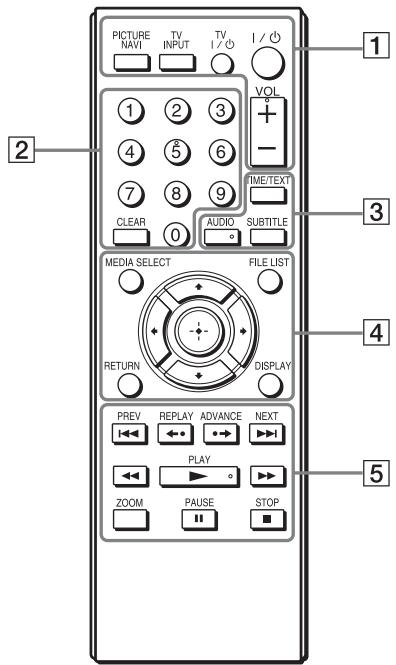
Die Tasten VOL (Lautstärke) +, die Zahlentaste 5, AUDIO und ▶ haben einen fühlbaren Punkt. Verwenden Sie den fühlbaren Punkt als Anhaltspunkt beim Bedienen des Players.
1 PICTURE NAVI (Bildnavigation) (18)
Teilt den Bildschirm in 16
Teilbildschirme, in denen Fotodateien als Miniaturbilder angezeigt werden können.
TV INPUT (Eingangswahl) (14)
Schaltet zwischen Fernsehgerät und anderen Eingangsquellen um.
TV I/ (Ein/Bereitschaft) (14)
Schaltet das Fernsehgerät ein oder wechselt in den Bereitschaftsmodus.
I/E (Ein/Bereitschaft) (14)
Schaltet den Player ein oder wechselt in den Bereitschaftsmodus.
VOL (Lautstärke) + / - (14)
Stellt die Lautstärke des
Fernsehgeräts ein.
Zahlentasten
Dienen zum Eingeben der
Stücknummern usw.
CLEAR (Löschen) (22)
Löscht das Eingabefeld.
TIME/TEXT (Zeit/Text)
Zeigt die Spieldauer an.
Wenn eine Musikdatei ein ID3-Tag enthält, zeigt der Player den
Albumnamen/Titel des Stücks aus den
ID3-Tag-Daten an. Dieser Player versteht die ID3-Versionen 1.0/1.1 und 2.2/2.3.
AUDIO (Ton) (CD)
Ändert die Audiosprache oder den Audiokanal.
SUBTITLE (Untertitel) (
- Schaltet bei DivX-Videodateien die Untertitel um, sofern Untertitel darin gespeichert sind.
- Zeigt bei Betätigung während der Wiedergabe den Liedtext für eine Musikdatei an. Weitere Erläuterungen dazu finden Sie auf Seite 17.
4 MEDIA SELECT (Medienauswahl) (16)
Dient zur Auswahl des wiederzugebenden Dateityps (Video, Foto oder Musik).
FILE LIST (Dateiliste) (17)
Dient zum Anzeigen der Albumliste.
RETURN (Zurück) (16)
Ruft die vorherige Anzeige auf.
DISPLAY (Anzeige) (20)
Ruft Wiedergabeinformationen auf.
← / / / → (14)
Verschiebt die Hervorhebung zur Auswahl eines angezeigten Elements.
Mittlere Taste (ENTER) (14)
Dient zum Bestätigen des ausgewählten Elements.
5 I<PREV/NEXT (Zurück/Weiter)
Schaltet im normalen
Wiedergabemodus zum vorherigen/nächsten Stück bzw. zur vorherigen/nächsten Datei.
← / → REPLAY/ADVANCE (Wiederholung/Weiterschalten/ Schritt)
- Wiederholt bei Betätigung während der Wiedergabe die Szene 1 /führt in der Szene kurz einen schnellen Vorlauf durch 1 .
- Führt bei Betätigung im Pausemodus eine Wiedergabe vorwärts*2 in Einzelbildern durch. -Ändert die LUN (Logische Gerätenummer), wenn die Taste während der Anzeige der Album- oder Stückliste betätigt wird (Seite 16).
/ (Scannen/Zeitlupe)
- Führt bei Betätigung während der Wiedergabe einen schnellen Rücklauf/schnellen Vorlauf durch. Bei wiederholter Betätigung ändert sich die Geschwindigkeit.
- Führt bei wiederholter Betätigung im Pausemodus eine Wiedergabe vorwärts *2 in Zeitlupe durch.
PLAY (Wiedergabe)
Startet die Wiedergabe oder setzt sie fort.
PAUSE (Pause)
Hält die Wiedergabe an oder setzt sie fort.
STOP (Stopp)
Stoppt die Wiedergabe.
ZOOM (Zoom)
Zoomt auf das Bild.
¹ Nur bei DivX-Videodateien. Diese Funktionen sind unter Umständen nicht bei allen Szenen möglich. ² Nur bei Videodateien.
Einige Wiedergabefunktionen sind bei nicht entwickelten MPEG-4-Formaten möglicherweise nicht verfügbar (Seite 33).
Vorderseite
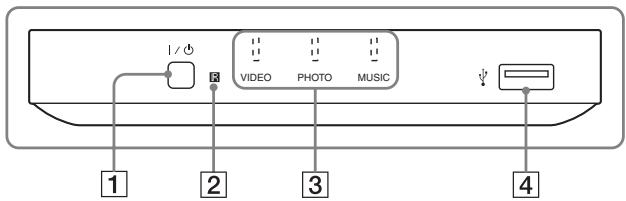
1 Taste I/O (Ein/Bereitschaft) (14) 2 (Fernbedienungssensor) (13)
3 Medienanzeigen (16) Zeigen den ausgewählten Medientyp an. 4 USB-Buchse (Typ A) (16) Schließen Sie ein USB-Gerät an diese Buchse an.
Rückseite
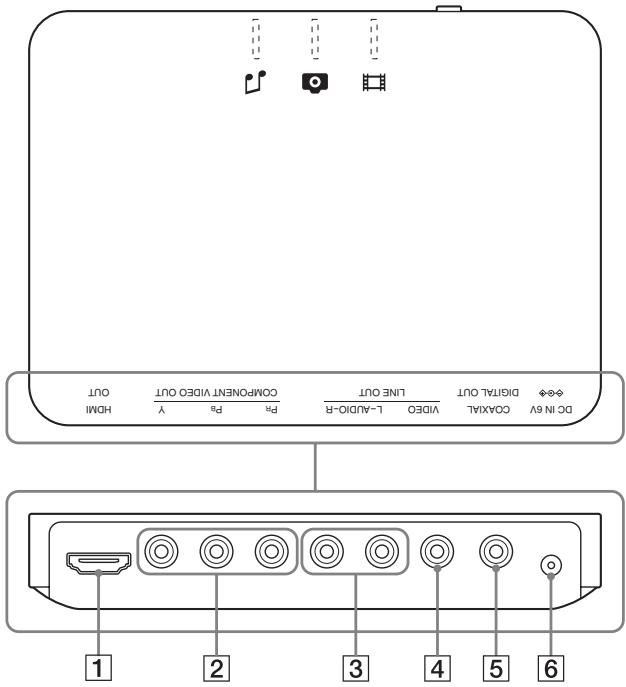
1 Buchse HDMI OUT (High-Definition Multimedia Interface-Ausgang) (9, 12) 2 Buchsen COMPONENT VIDEO OUT (Komponentenvideoausgänge) (9) 3 Buchsen LINE OUT (L-AUDIO-R) (Line-Audioausgang L/R) (12)
4 Buchse LINE OUT (VIDEO) (Line-Videoausgang) (9) 5 Buchse DIGITAL OUT (COAXIAL) (koaxialer Digitalausgang) (12) 6 Buchse DC IN 6V (Netzteilbuchse) (13)
Vornehmen der Anschlüsse und Einstellungen
Überprüfen Sie beim Auspacken, ob das auf Seite 34 aufgeführte Zubehör vorhanden ist.
- Stecken Sie die Kabel fest in die Buchsen, um unerwünschte Störungen zu vermeiden.
- Schlagen Sie auch in der Bedienungsanleitung zu den anzuschließenden Komponenten nach.
- Achten Sie darauf, vor dem Anschließen die Netzkabel aller Komponenten zu lösen.
Schritt 1: Anschließen an ein Fernsehgerät
Schließen Sie diesen Player über ein Videokabel an das Fernsehgerät an. Wählen Sie je nach der Eingangsbuchse an Ihrem Fernsehgerät eine der Konfigurationen A bis C aus.
Um Bilder mit einem progressiven Signal (525p oder 625p) an einem kompatiblen Fernsehgerät anzuzeigen, ist Konfiguration C erforderlich. Wählen Sie beim
Anschließen an ein Fernsehgerät mit HDMI-Eingang die Konfiguration C. Nehmen Sie bei den Konfigurationen A und B auch einen Audioanschluss vor (Seite 12).
A Videoeingangsbuchse
Es werden Bilder in Standardqualität angezeigt.
B Komponentenvideoeingangsbuchsen (Y, PB/CB, PR/CR)
Es werden Bilder mit einer präzisen Farbwiedergabe und hoher Qualität angezeigt.
HDMI/DVI-Eingangsbuchse
Verwenden Sie ein zertifiziertes HDMI-Kabel von Sony (nicht mitgeliefert), um bei der Ausgabe über die Buchse HDMI OUT eine hohe Bild- und Tonqualität zu erzielen.
Signalfluss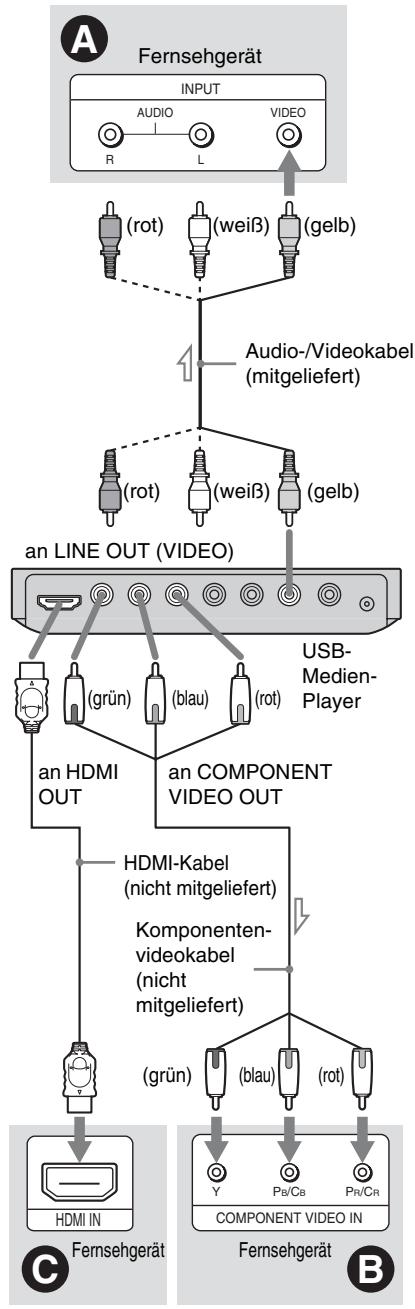
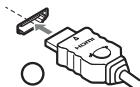
Anschließen an die Buchse HDMI OUT
Stecken Sie den HDMI-Stecker gerade in die Buchse HDMI OUT ein.
Eine unsachgemäße Handhabung kann zur Beschädigung der Buchse HDMI OUT und des Steckers führen.
Vergewissern Sie sich, dass der Stecker nicht verkehrt herum oder geneigt eingesteckt wird.
Verkehrt herum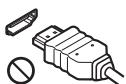
Nicht gerade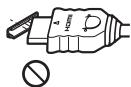
Anschließen an ein Fernsehgerät mit DVI-Eingang
Verwenden Sie ein HDMI-DVI-Adapterkabel (nicht mitgeliefert). Die DVI-Buchse unterstützt keine Audiosignale. Daher müssen Sie zusätzlich zu diesem Anschluss auch einen Audioanschluss vornehmen (Seite 12). Darüber hinaus können Sie die Buchse HDMI OUT nicht mit HDCP-inkompatiblen DVI-Buchsen verbinden (z. B. DVI-Buchsen an PC-Monitoren).
Anschließen an ein Fernsehgerät mit 4:3-Standardbildschirm
Einige Bilder passen unter Umständen nicht auf den Fernsehschirm. Informationen zum Ändern des Bildformats finden Sie auf Seite 25.
#
- Verbinden Sie das Fernsehgerät und den Player direkt miteinander, ohne einen Videorecorder usw. dazwischenzuschalten. Das Bild wird auf dem Fernsehschirm möglicherweise nicht scharf angezeigt, wenn Sie die Signale vom Player durch einen Videorecorder leiten. Wenn Ihr Fernsehgerät nur über eine Audio-/Videoeingangsbuchse verfügt, schließen Sie den Player an diese Buchse an.
- Lösen Sie gegebenenfalls unbedingt das HDMI-Kabel, bevor Sie den Player bewegen.
- Wenn Sie den Player mit angeschlossenem HDMI-Kabel in einem Schrank aufstellen, achten Sie darauf, dass das HDMI-Kabel nicht gegen eine Wand drückt. Andernfalls kann die Buchse HDMI OUT oder das HDMI-Kabel beschädigt werden.
- Schrauben Sie beim Anschließen oder Trennen den HDMI-Stecker nicht hinein und drehen Sie ihn auch nicht.
Hinweis zu den STEUERUNG FÜR HDMI-Funktionen für „BRAVIA Sync“ (nur bei HDMI-Verbindungen)
Wenn Sie Sony-Geräte, die mit der STEUERUNG FÜR HDMI kompatibel sind, über ein HDMI-Kabel (nicht mitgeliefert) anschließen, stehen Ihnen die folgenden Funktionen zur Verfügung:
- Sofortwiedergabe (Seite 17)
- Systemausschaltfunktion
- Wenn Sie das Fernsehgerät mithilfe der Taste I/ü auf der Fernbedienung des Fernsehgerätes ausschalten, werden die mit der STEUERUNG FÜR HDMI kompatiblen Komponenten automatisch ebenfalls ausgeschaltet.
Je nach angeschlossenem Gerät steht die STEUERUNG FÜR HDMI möglicherweise nicht zur Verfügung. Schlagen Sie dazu auch in der mit dem Gerät gelieferten Bedienungsanleitung nach.
„BRAVIA Sync“-Anzeige
Sie können den Player steuern, indem Sie die Taste SYNC MENU auf der Fernbedienung des Fernsehgerätes drücken oder die entsprechende Option im Optionsmenü des Fernsehgerätes auswählen. Einige Fernsehgeräte verfügen möglicherweise über andere Tasten, um die „BRAVIA Sync“-Anzeige zu aktivieren, oder es ist eine Einstellung am Fernsehgerät notwendig. Abhängig vom Fernsehgerät erscheint die Anzeige der Einstellung möglicherweise vor der „BRAVIA Sync“-Anzeige. Schlagen Sie auch in der Bedienungsanleitung im Lieferumfang des Fernsehgeräts nach.
„BRAVIA Sync“-Anzeige

„FILE LIST“ und „PICT. NAVI“ (Bildnavigation) werden angezeigt. Wählen Sie mithilfe von ←/→ ein Element aus und drücken Sie dann ENTER.
So wechseln Sie die Anzeige
Drücken Sie wiederholt die Taste SYNC MENU auf der Fernbedienung des Fernsehgerätes, um die Anzeige einzuschalten oder zu wechseln. Abwechselnd werden die BRAVIA Sync Anzeige und das Steuermenü angezeigt.
So schalten Sie die Anzeige aus
Drücken Sie wiederholt die Taste RETURN oder SYNC MENU auf der Fernbedienung des Fernsehgerätes.

Sie können diese Funktionen auch mithilfe der Fernbedienung des Players steuern.

Die Elemente der BRAVIA Sync-Anzeige haben die gleichen Funktionen wie die Tasten auf der Fernbedienung des Players (Seite 6). - Sie können diese Funktion nur verwenden, wenn Ihr Fernsehgerät BRAVIA Sync unterstützt. - Nähere Informationen zu BRAVIA Sync finden Sie in der mit dem Fernsehgerät gelieferten Bedienungsanleitung.
Schritt 2: Anschließen an eine Audiokomponente
Wählen Sie je nach der Eingangsbuchse an Ihrem Fernsehgerät, an Ihrem Projektor oder an Ihrer Audiokomponente, zum Beispiel einem AV-Verstärker (Receiver), eine der Konfigurationen A oder B.
Eine solche Verbindung ermöglicht die Tonwiedergabe.
Audioeingangsbuchsen L/R
Bei dieser Verbindung wird der Ton über die beiden Lautsprecher des Fernsehgeräts oder der Audiokomponente wiedergegeben.
● Digitale Audioeingangsbuchse
Wenn Ihre Audiokomponente über einen Dolby Digital- oder MPEG-Audio-Decoder und einen digitalen Eingang verfügt, sollten Sie diese Art der Verbindung wählen. Sie können den Ton in Dolby Digital
(5.1 Kanäle) und als MPEG-Audio
(5.1 Kanäle) mit Raumklangeffekt wiedergeben.
Einzelheiten zum Anschluss an eine Sony-Audiokomponente, die mit der
STEUERUNG FÜR HDMI kompatibel ist, finden Sie in der mit der Audiokomponente gelieferten Bedienungsanleitung.
- Wenn Sie die Anschlüsse vorgenommen haben, nehmen Sie in der Schnellkonfiguration die richtigen Einstellungen vor (Seite 14). Wenn die Audiokomponente über einen MPEG-Audio-Decoder verfügt, setzen Sie „MPEG" in den „TONEINSTELLUNGEN" (Seite 28) auf „MPEG". Andernfalls wird über die Lautsprecher kein Ton oder lautes Störrauschen ausgegeben.
- Stellen Sie beim Anschließen des Players an eine Audiokomponente über ein HDMI-Kabel eine der folgenden Verbindungen her:
- Schließen Sie die Audiokomponente mit dem HDMI-Kabel an das Fernsehgerät an. -Schließen Sie den Player nicht mit dem HDMI-Kabel, sondern mit einem anderen Videokabel (Komponentenvideokabel oder Audio-/ Videokabel) an das Fernsehgerät an.
- Richten Sie den HDMI-Stecker beim Anschließen an die Buchse HDMI OUT sorgfältig an der Buchse aus. Biegen Sie das HDMI-Kabel nicht und üben Sie keine übermäßige Kraft darauf aus.
- Der gelbe Stecker wird für Videosignale verwendet (Seite 9).
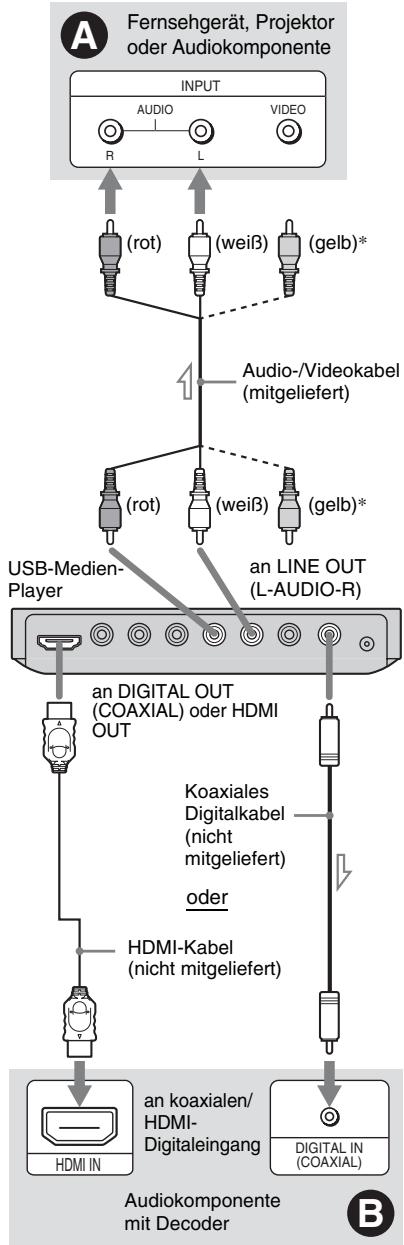
Signalfluss

Wo Sie die Lautsprecher bereits aufstellen müssen, entnehmen Sie der Bedienungsanleitung zu den angeschlossenen Komponenten.
Schritt 3: Anschließen des Netzteils
Schließen Sie das mitgelieferte Netzteil an die Buchse DC IN 6V am Player an.
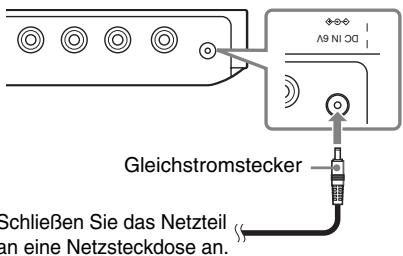

Stoppen Sie die Wiedergabe, bevor Sie das Netzkabel lösen. Andernfalls kann es zu einer Fehlfunktion kommen.
Schritt 4: Vorbereiten der Fernbedienung
Legen Sie zwei R6-Batterien (Größe AA) in das Batteriefach der Fernbedienung ein. Achten Sie auf die richtige Polarität: Plus- und Minus-Pol der Batterien müssen den Markierungen und im Batteriefach entsprechen. Wenn Sie die Fernbedienung benutzen, richten Sie sie auf den Fernbedienungssensor am Player.
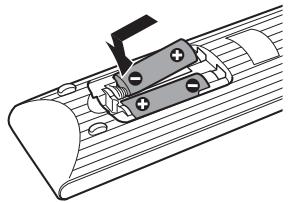

- Setzen Sie die Fernbedienung während großer Hitze oder Feuchtigkeit aus.
- Lassen Sie keine Fremdkörper in das Gehäuse der Fernbedienung fallen. Achten Sie auch beim Austauschen der Batterien darauf.
- Setzen Sie den Fernbedienungssensor keinem direkten Sonnen- oder Lampenlicht aus. Andernfalls könnte es zu einer Fehlfunktion kommen.
- Wenn Sie die Fernbedienung längere Zeit nicht benutzen wollen, nehmen Sie die Batterien heraus, damit nicht durch auslaufende oder korrodierte Batterien Schäden entstehen.
Steuern von Fernsehgeräten mit der Fernbedienung
Sie können über die mitgelieferte Fernbedienung den Tonpegel, die Eingangsquelle und den Netzschalter an Sony-Fernsehgeräten steuern.
Verfügbare Tasten
Je nach dem angeschlossenen Gerät reagiert das Fernsehgerät möglicherweise nicht auf alle oder einige der Tasten auf der mitgelieferten Fernbedienung.
| Taste | Funktion |
| TV I/Ü | Ein- bzw. Ausschalten des Fernsehgeräts |
| VOL (Lautstärke) +/- | Einstellen der Lautstärke am Fernsehgerät |
| TV INPUT (Eingangswahl) | Wechseln zwischen Fernsehgerät und anderen Eingangssquellen |
Steuern von anderen Fernsehgeräten mit der Fernbedienung
Sie können die Lautstärke, die
Eingangsquelle und den Netzschalter auch an Fernsehgeräten anderer Hersteller als Sony steuern.
Wenn Ihr Fernsehgerät in der Tabelle unten aufgelistet ist, stellen Sie den entsprechenden Herstellercode ein.
Wenn Sie die Batterien in der Fernbedienung austauschen, wird die Codenummer unter Umständen auf die Standardeinstellung zurückgesetzt. Geben Sie danach wieder die richtige Codenummer ein.
1 Halten Sie TV I/O gedrückt und geben Sie damit mit den Zahlentasten den Herstellercode für Ihr Fernsehgerät ein. 2 Lassen Sie TV I/O los.
Codenummern der steuerbaren Fernsehgeräte
Sind mehrere Codenummern aufgelistet, probieren Sie sie nacheinander aus, bis Sie diejenige gefunden haben, die bei Ihrem Fernsehgerät funktioniert.
| Hersteller | Codenummer |
| Sony | 01 (Standard) |
| Hitachi | 24 |
| LG/Goldstar | 76 |
| Panasonic | 17, 49 |
| Philips | 06, 08, 72 |
| RCA | 77 |
| Samsung | 71 |
| Sharp | 29 |
| Toshiba | 38 |
Schritt 5: Schnellkonfiguration
Gehen Sie wie im Folgenden erläutert vor, um die wichtigsten Grundeinstellungen für den Player vorzunehmen. Zum Auslassen eines Schritts drücken Sie. Wenn Sie wieder zum vorherigen Schritt wechseln wollen, drücken Sie. 1 Schalten Sie das Fernsehgerät ein und drücken Sie dann I/O. 2 Stellen Sie den Eingangswahlschalter am Fernsehgerät so ein, dass die Signale vom Player auf Ihrem Fernsehschirm erscheinen. Die Meldung „Press [ENTER] to run QUICK SETUP“ („Drücken Sie [ENTER], um die SCHNELL-KONFIGURATION zu starten.“) erscheint unten am Bildschirm. Wenn diese Meldung nicht erscheint, wählen Sie im Steuermenü die Option „QUICK“ (SCHNELLKONFIGURATION) unter „SETUP“ (EINSTELLUNGEN), um die Schnellkonfiguration zu starten (Seite 22). 3 Drücken Sie ENTER, ohne dass ein USB-Gerät angeschlossen ist.
Die Anzeige zum Einstellen der Sprache erscheint.
4 Wählen Sie mit ↑/↓ eine Sprache aus.
Der Player zeigt nun das Menü und die Untertitel in der ausgewählten Sprache an.
5 Drücken Sie ENTER.
Die Anzeige zum Einstellen des Bildschirms erscheint.
6 Wählen Sie mit ↑/↓ die passende Einstellung für Ihr Fernsehgerät aus.
Wählen Sie „16:9“ oder „4:3 LETTER BOX“ (Seite 25).
7 Drücken Sie ENTER.
Die Anzeige zum Auswählen des Buchsentyps, über den Sie Ihre Audiokomponente angeschlossen haben, erscheint.
8 Wählen Sie mit ↑/↓ gegebenenfalls den Buchsentyp aus, über den die Audiokomponente angeschlossen ist, und drücken Sie anschließend ENTER.
Wählen Sie „NEIN“, wenn Sie keine Audiokomponente angeschlossen haben, und fahren Sie dann mit Schritt 10 fort. Wählen Sie „JA: LINE OUTPUT L/R (AUDIO)“, wenn Sie eine Audiokomponente über ein Audiokabel angeschlossen haben, und fahren Sie dann mit Schritt 10 fort. Wählen Sie „JA: DIGITAL OUTPUT“, wenn Sie eine Audiokomponente über ein koaxiales Digitalkabel/HDMI-Kabel angeschlossen haben.
9 Wählen Sie mit ↑/↓ den Typ des Dolby Digital-Signals aus, der an Ihre Audiokomponente gesendet werden soll.
Wenn die Audiokomponente mit einem Dolby Digital-Decoder ausgestattet ist, wählen Sie „DOLBY DIGITAL“. Andernfalls wählen Sie „D-PCM“.
10 Drücken Sie ENTER.
Damit ist die Schnellkonfiguration abgeschlossen und die Verbindungen sind vorgenommen. Wenn die Audiokomponente über einen MPEG-Audio-Decoder verfügt, setzen Sie „MPEG“ in den „TONEINSTELLUNGEN“ (Seite 28) auf „MPEG“.
Wenn der Modus „PhotoTV HD“ aktiviert ist (Seite 18), werden die Optionen für „TV-GERÄT“ übersprungen.
Wiedergeben von Dateien
Bevor Sie ein USB-Gerät an den Player anschließen, überprüfen Sie, ob das USB-Gerät mit dem Player kompatibel ist und die Dateitypen damit wiedergegeben werden können. Schlagen Sie dazu in „Für die Wiedergabe geeignete USB-Geräte“ (Ergänzung) sowie in der mit dem USB-Gerät gelieferten Bedienungsanleitung nach. Informationen zu wiedergabefähigen Dateien finden Sie unter „Hinweise zu Video-, Foto- und Musikdateien“ (Seite 33).
1 Stellen Sie den Eingangswahlschalter am Fernsehgerät so ein, dass die Signale vom Player auf Ihrem Fernsehschirm erscheinen. 2 Schließen Sie ein USB-Gerät an die USB-Buchse an.
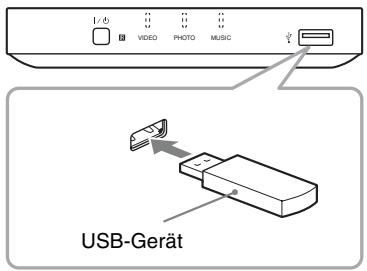
Bei manchen Geräten erscheint eine Albumliste auf dem Fernsehschirm.
3 Drücken Sie mehrmals MEDIA SELECT, um „VIDEO“, „FOTO (MUSIK)“, „FOTO (BGM)“ oder „MUSIK“ auszuwählen, und drücken Sie dann ENTER.
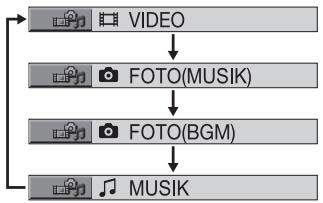
Die Liste der Alben wird angezeigt.
4 Wählen Sie mit ↑/↓ ein Album aus. 5 Drücken Sie.
Die Wiedergabe startet ab dem ausgewählten Album. Stellen Sie am Fernsehgerät oder an der Audiokomponente die Lautstärke ein. Um eine bestimmte Video- oder Musikdatei auszuwählen, drücken Sie ENTER und dann ↑/↓ zur Auswahl eines Stücks oder einer Datei. Drücken Sie dann ENTER. Um eine bestimmte Fotodatei auszuwählen, schlagen Sie unter „Auswählen einer Fotodatei“ (Seite 18) nach.
So stoppen Sie die Wiedergabe
Drücken Sie .
So halten Sie die Wiedergabe an
Drücken Sie II.
So wechseln Sie zur nächsten oder vorherigen Seite
Drücken Sie → oder
So schalten Sie wieder zur vorherigen Anzeige
Drücken Sie RETURN.
So wechseln Sie zur nächsten oder vorherigen Musik- und Videodatei
Drücken Sie während der Wiedergabe ▶▶ oder ▶.
Beachten Sie, dass Sie nicht mit zum vorherigen Album zurückschalten können. Dazu müssen Sie das vorherige Album aus der Albumliste auswählen.
So trennen Sie das USB-Gerät von diesem Gerät
Stoppen Sie die Wiedergabe und trennen Sie das USB-Gerät von der USB-Buchse.

- Wenn Sie „MEDIEN“ auf „FOTO (MUSIK)“ setzen, können Sie eine Bildprüfung mit Ton anzeigen, wenn sich die Musik- und Fotodateien im selben Album befinden.
- Je nach den Inhalten gibt der Player alle Dateien unabhängig von den unter „MEDIEN“ gewählten Einstellungen wieder.
- Sie können den Player so einstellen, dass er sich automatisch ausschaltet, wenn er sich über 30 Minuten lang im Stopmodus befindet. Zum Ein- bzw. Ausschalten dieser Funktion setzen Sie „AUSSCHALTAUTOMATIK“ unter „BENUTZEREINSTELLUNGEN“ auf „EIN“ bzw. „AUS“ (Seite 27).
- Erstellen Sie vor dem Anschließen an den Player zur Sicherheit zunächst Sicherungskopien wichtiger Dateien auf dem USB-Gerät.
- Stecken Sie das USB-Gerät nicht mit Gewalt ein und vergewissern Sie sich, dass der Stecker richtig herum eingesteckt wird.
- Verbinden Sie den Player und das USB-Gerät nicht über einen USB-Hub.
- Vergewissern Sie sich vor der Verwendung des USB-Geräts, dass es keine virenbefallenen Dateien enthält.
- Dieser Player unterstützt nur Geräte der USB-Massenspeicherklasse.
- Dieser Player unterstützt nur USB-Geräte im Format FAT12, FAT16 oder FAT32.
- Einige USB-Geräte sind möglicherweise nicht mit diesem Player kompatibel.
- Bei einigen Geräten wird möglicherweise die LUN angezeigt. Um die LUN oder den ursprünglichen Speicher zu ändern, drücken Sie ● →, wenn die Album- oder Stückliste angezeigt wird.
- DivX-Videodateien mit Wiedergabelimit können nur die vorgegebene Anzahl von Malen wiedergegeben werden. Die folgenden Ereignisse werden bei der Zählung berücksichtigt:
- Wiedergabe einer anderen Datei. - Ausschalten des Players. Dies gilt auch für den Fall, dass der Player durch die Ausschaltautomatik ausgeschaltet wird. Drücken Sie ▶, um die Anzeige zu beenden.
- Entfernen des USB-Geräts.
- wenn die Einstellungen für „MEDIEN“ geändert werden.
So geben Sie Musik mit Liedtext wieder
Drücken Sie während der Wiedergabe von Musikdateien, die nicht synchronisierte Liedtextdaten enthalten, die Taste SUBTITLE. Um die nächste/vorherige Zeile anzuzeigen, drücken Sie ↑/↓.

Setzen Sie „MEDIEN“ auf „MUSIK“, um die Liedtextfunktion zu aktivieren.

Der Player versteht keine MP3-ID3-Liedtexte.
Sofortwiedergabe (nur für HDMI-Verbindungen)
Bei einmaliger Betätigung der Taste ▶ auf der Fernbedienung werden der Player und Ihr Fernsehgerät automatisch eingeschaltet und der Eingang des Fernsehgerätes wird auf den Player umgeschaltet. Die Wiedergabe startet automatisch.
Der Eingang des Fernsehgerätes schaltet in den folgenden Fällen ebenfalls automatisch zum Player um:
- Wenn Sie die Taste ▶, FILE LIST oder DISPLAY auf der Fernbedienung drücken.
Beachten Sie, dass diese Tasten keine Funktion haben, wenn Sie Musikdateien im Modus „MUSIK“ wiedergeben.
Auswählen einer Fotodatei
1. Drücken Sie FILE LIST.
Die Liste der Alben wird angezeigt.
2. Wählen Sie mit ↑/↓ ein Album aus und drücken Sie dann PICTURE NAVI.
Die Bilddateien im Album erscheinen in 16 Bildschirmfeldern. Auf der rechten Seite erscheint ein Bildlauffeld.
| 1 | 2 | 3 | 4 |
| 5 | 6 | 7 | 8 |
| 9 | 10 | 11 | 12 |
| 13 | 14 | 15 | 16 |
Zum Anzeigen weiterer Bilder wählen Sie ein Bild unten aus und drücken Sie die Abwärtstaste. Um zu einem vorherigen Bild zurückzuschalten, wählen Sie ein Bild oben aus und drücken Sie die Aufwärtstaste.
3 Wählen Sie mit den Pfeiltasten (links, auf, ab, rechts) das anzuzeigende Bild aus und drücken Sie ENTER.
Das ausgewählte Bild erscheint.
So wechseln Sie zur nächsten oder vorherigen Fotodatei:
Drücken Sie während der Wiedergabe die linke oder rechte Pfeiltaste.
Beachten Sie, dass Sie mit der linken Pfeiltaste nicht zum vorherigen Album zurückwechseln können. Wählen Sie das vorherige Album aus der Albumliste aus.
So drehen Sie ein Fotobild:
Drücken Sie die Aufwärts- oder Abwärtstaste, während das Bild angezeigt wird. Mit jedem Tastendruck auf die Aufwärtstaste wird das Bild um 90 Grad gegen den Uhrzeigersinn gedreht.
Wenn Sie wieder zur normalen Ansicht zurückwechseln wollen, drücken Sie CLEAR. Die normale Ansicht erscheint auch wieder, wenn Sie mit der linken oder rechten Pfeiltaste zum nächsten bzw. vorherigen Bild wechseln.
So zeigen Sie Fotoinformationen an:
Drücken Sie SUBTITLE, während Fotodateien angezeigt werden.
Es werden ausführliche Informationen zur ausgewählten Fotodatei angezeigt.
Das Symbol wird angezeigt, wenn das Bild mit Blitz aufgenommen wurde.
Das Symbol wird angezeigt, wenn das Bild automatisch gedreht wurde.
Um die Informationen auszublenden, drücken Sie SUBTITLE.
Beachten Sie, dass die oben genannten Informationen je nach Digitalkamera möglicherweise nicht angezeigt werden.
So stoppen Sie die Anzeige des Fotos: Drücken Sie.
PICTURE NAVI funktioniert nicht, wenn „MUSIK“ oder „VIDEO“ unter „MEDIEN“ ausgewählt ist (Seite 16).
Anzeigen einer hochwertigen Bildpräsentation (PhotoTV HD)
Wenn Sie über ein mit „PhotoTV HD“ kompatibles Sony-Fernsehgerät verfügen, erreichen Sie mit den folgenden Anschlüssen und Einstellungen die beste Bildqualität.
1. Schließen Sie den Player mithilfe eines HDMI-Kabels (nicht mitgeliefert) an das Fernsehgerät an. 2. Setzen Sie die Video-Einstellung des Fernsehgeräts auf den Modus „Video-A“.
Einzelheiten zu „Video-A“ finden Sie in der mit dem Fernsehgerät gelieferten Bedienungsanleitung.
3. Setzen Sie die Option „JPEG-AUFLÖSUNG“ unter „HDMI-EINSTELLUNGEN“ auf „PhotoTV HD“ (Seite 30).
Informationen zu „PhotoTV HD“
„PhotoTV HD“ ermöglicht detailreiche
Bilder und die fotoähnliche Wiedergabe von feinen Texturen und Farben. Beim Anschluss „PhotoTV HD“-kompatibler Geräte von Sony über ein HDMI-Kabel können Sie eine ganz neue Fotowelt in atemberaubender Full HD-Qualität genießen.
So kann jetzt beispielsweise die feine Textur der menschlichen Haut oder von Blumen, Sand und Wellen in wunderschöner,
fotoähnlicher Qualität auf Großbildschirmen angezeigt werden.
- Beim Anschluss eines „PhotoTV HD“-kompatiblen Geräts von Sony über ein HDMI-Kabel stellt das Fernsehgerät automatisch die optimale Bildqualität für die Anzeige von Fotos ein. Einzelheiten dazu finden Sie in der mit dem Fernsehgerät gelieferten Bedienungsanleitung. „PhotoTV HD“ wird aktiviert, wenn „JPEG-AUFLÖSUNG“ auf „PhotoTV HD“ eingestellt ist, die Wiedergabe von Fotos möglich ist und der Player über ein HDMI-Kabel an ein Fernsehgerät angeschlossen ist.
- Sie können „BENUTZERDEF. BILDEINSTELLUNGEN“ und „SCHÄRFE“ nicht auswählen, wenn der Modus „PhotoTV HD“ aktiviert ist.
- Wenn der Modus „PhotoTV HD“ aktiviert ist, setzt der Player die Einstellung für den Videosignalausgang unter „HDMI-AUFLÖSUNG“ automatisch auf „1920×1080i“, unter „TV-GERÄT“ auf „16:9“ und unter „YCBCR/RGB (HDMI)“ auf „YCBCR“, selbst wenn die aktuellen Einstellungen beibehalten werden.
- Wenn der Modus „PhotoTV HD“ aktiviert ist, können Sie „HDMI-AUFLÖSUNG“ oder „YCBCR/RGB (HDMI)“ unter „HDMI-EINSTELLUNGEN“ (Seite 29) sowie „TV-GERÄT“ unter „BILDSCHIRMEINSTELLUNGEN“ (Seite 25) nicht auswählen.
- Wenn Sie den Modus „PhotoTV HD“ auswählen, sind die Effekt-, Dreh- und Zoomfunktionen nicht verfügbar.
- Wenn der Modus „PhotoTV HD“ aktiviert ist, werden die Optionen für „TV-GERÄT“ in der Schnellkonfiguration übersprungen (Seite 14).
Einstellen der Geschwindigkeit für eine Bildpräsentation (ANZEIGEDAUER)
Sie können einstellen, wie lange die Bilder bei einer Bildpräsentation angezeigt werden.
1 Wählen Sie erst
(ANZEIGEDAUER) im Steuermenü (Seite 20) aus und wählen Sie dann mit ↑/↓ eine Einstellung aus.
Die Standardeinstellung ist unterstrichen.
NORMAL: Stellt die Standarddauer ein. KURZ: Eine kürzere Dauer als NORMAL wird eingestellt. - LANG 1: Eine längere Dauer als NORMAL wird eingestellt. - LANG 2: Eine längere Dauer als LANG 1 wird eingestellt.
2 Drücken Sie ENTER.
Die tatsächliche Anzeigedauer hängt von der unter „HDMI-EINSTELLUNGEN“ gewählten Einstellung für „JPEG-AUFLÖSUNG“ ab (Seite 29).
Auswählen des
Einblendeffekts für die Bilder (EFFEKT)
Sie können auswählen, wie die Bilder während einer Bildpräsentation eingeblendet werden sollen.
1 Wählen Sie erst (EFFEKT) im Steuermenü (Seite 20) aus und wählen Sie dann mit ↑/↓ eine Einstellung aus.
Die Standardeinstellung ist unterstrichen.
- MODUS 1: Die Effekte werden nach dem Zufallsprinzip auf die Bilder angewendet.
- MODUS 2: Das nächste Bild wird von oben links nach unten rechts eingeblendet.
- MODUS 3: Das Bild wird von oben nach unten eingeblendet.
- MODUS 4: Das Bild wird von links nach rechts eingeblendet.
- MODUS 5: Das Bild wird von der Mitte des Bildschirms her eingeblendet.
- AUS: Die Funktion wird ausgeschaltet.
2 Drücken Sie ENTER.
- Beachten Sie, dass diese Einstellungen nicht gelten, wenn die JPEG-Datei über Drehungsinformationen verfügt.
- Je nach der für „JPEG-AUFLÖSUNG“ gewählten Einstellung (Seite 30) stehen einige Effekte nicht zur Verfügung.
Steuermenü
Über das Steuermenü können Sie eine Funktion auswählen und die dazugehörigen Informationen anzeigen lassen. Drücken Sie DISPLAY mehrmals, um das Steuermenü aufzurufen bzw. umzuschalten:
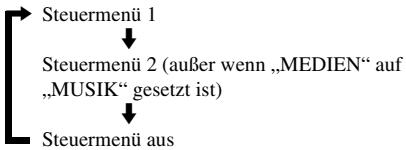
Die im Steuermenü 1 und 2 angezeigten Optionen hängen vom Medientyp ab.
Beispiel: Steuermenü 1 bei der Wiedergabe einer Videodatei.
Wählen Sie die gewünschte Option im Steuermenü mit ↑/↓ aus und drücken Sie dann ENTER.
Weitere Informationen zu den Optionen im Steuermenü finden Sie unter „Liste der Optionen im Steuermenü“ (Seite 21).
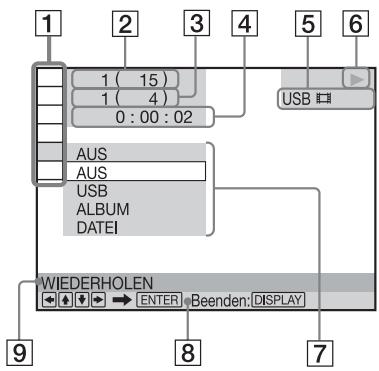
1 Optionen im Steuermenü 2 Nummer des gerade wiedergegebenen Albums/Gesamtzahl der Alben 3 Nummer der gerade wiedergegebenen Datei/Gesamtzahl der Dateien 4 Spieldauer* 5 Ausgewählter Medientyp 6 Wiedergabestatus 7 Symbol für ausgewählte Option/Menüoptionen 8 Bedienungsanweisung 9 Funktionsname der ausgewählten Option im Steuermenü
- Zeigt bei Fotodateien das Datum an.
Liste der Optionen im Steuermenü
| Option | Name der Option, Funktion |
| ALBUM Dient zum Auswahlen des Alums mit der wiederzugebenden Videodatei. | |
| DATEI Dient zum Auswahlen der Videodatei für die Wiedergabe. | |
| ALBUM Dient zum Auswahlen des Alums mit den wiederzugebenden Musik-oder Fotodateien. | |
| DATEI Dient zum Auswahlen der Fotodatei für die Wiedergabe. | |
| STÜCK Dient zum Auswahlen des Stücks für die Wiedergabe. | |
| So suchen Sie ein Album, eine Daten oder ein Stück | |
| 1 | Wahlen Sie im Steuermenu „ALBUM“, „DATEI“ oder „STÜCK“. |
| 2 | Wahren Sie mit ↑/↓ das Suchverfahren. **,** (**)“ wird hervorgoben (* *) steth für eine Zahl). |
| 3 | Drücken Sie ENTER. **,** (**)“ wechselt zu ,--(**)“. |
| 4 | Drücken Sie die Zahlentasten, um die Nummer auszuwahlen, nach der Sieuchen möchten. |
| 5 | Drücken Sie ENTER. |
| ZEIT/TEXT Dient zum Anzeigen der verstrichenen Spieldauer. Dient zum Eingeben des Zeitcodes für dieSuche nach bestimmten Bild- und Musikpassagen(nur DivX- Videodateien). 1 Drücken Sie ENTER. 2 Geben Sie den Zeitcode mit den Zahlentasten ein und drückenSie anschliebend ENTER. Wenn Sie beispisswise eine Szene suchen, die sich 2 Stunden,10 Minuten und 20 Sekunden nach dem Anfang befindet,geben Sie einfach ,2:10:20" ein. | |
| DATUM Dient zum Anzeigen des Datum, an dem das Bild mit einer digitalen Kamera aufgenommen wurde. | |
| MEDIEN Dient zur Auswahr des wiederzugebenden Medientyps. VIDEO:Gibt Videodateien wieder. FOTO (MUSIK):Gibt Foto- und Musikdateien als Bildpräsentation wieder. FOTO(BGM):Gibt Fotodateien mit der internen Hintergrundmusik des Players wieder. Um die Melodie der Hintergrundmusik auszuwahlen, drücken Sie während der Bildanzeige mehrmals AUDIO. MUSIK:Gibt Musikdateien wieder. | |
| •Informationen zu wiedergabefähigen Dateienfinden Sie unter „Hinweise zu Video-, Foto- und Musikdateien" (Seite 33). •Je nach den Inhalten gibt der Player alle Dateien unabhängig von den unter „MEDIEN“ gewährten Einstellungen wieder. |

WIEDERHOLEN
Dient zur Auswahl des zu wiederholenden Elements. Wählen Sie die Option dazu mehrmals aus. USB: Alle Alben werden wiederholt wiedergegeben.
STÜCK: Das aktuelle Stück wird wiederholt wiedergegeben.
DATEI: Die aktuelle Videodatei wird wiederholt wiedergegeben.
ALBUM: Das aktuelle Album wird wiederholt wiedergegeben.
Um wieder zum normalen Wiedergabemodus zu wechseln, drücken Sie CLEAR oder wählen Sie „AUS“.

EINSTELLUNGEN (Seite 14, 25)
SCHNELLKONFIGURATION:
Mithilfe der Schnellkonfiguration können Sie die Sprache für die Bildschirmanzeigen, das Bildseitenverhältnis des Fernsehgeräts und das Audioausgangssignal wählen.
BENUTZERDEFINIERTE KONFIGURATION:
Zusätzlich zu den Einstellungen im Rahmen der Schnellkonfiguration können Sie verschiedene andere Einstellungen vornehmen.
ZURÜCKSETZEN:
Dient zum Zurücksetzen der Einstellungen unter
„EINSTELLUNGEN“ auf die Standardwerte.

ZOOM
Vergrößert das Bild maximal um das Vierfache der Originalgröße. Mit ← /
↑ / ↓ / → können Sie das Bild verschieben.
Wenn Sie wieder zur normalen Ansicht zurückschalten wollen, drücken Sie CLEAR.
Diese Funktion ist für alle Bilder mit Ausnahme des Hintergrundbildes verfügbar.

ANZEIGEDAUER (Seite 19)
Dient zur Auswahl der Anzeigedauer für Bilder während einer Bildpräsentation.

EFFEKT (Seite 19)
Dient zum Auswählen der gewünschten Effekte beim Wechseln der Bilder während einer Bildpräsentation.

BENUTZERDEF. BILDEINSTELLUNGEN
(Seite 23)
Dient zum Auswählen der Bildqualität, die für das Programm, das Sie sehen, am besten geeignet ist.

SCHÄRFE (Seite 23)
Verstärkt die Konturen von Bildern und erzeugt damit ein schärferes Bild.

AV-SYNCHRON. (Seite 24)
Korrigiert die Verzögerung zwischen Bild und Ton.

Das Steuermenüsymbol leuchtet grün
wenn Sie eine der Optionen mit Ausnahme von „AUS“ wählen (nur „WIEDERHOLEN“, „SCHÄRFE“, „ZOOM“).
Die Anzeige „BENUTZERDEF. BILDEINSTELLUNGEN“ leuchtet grün, wenn Sie eine andere Einstellung als „STANDARD“ wählen.
Die Anzeige „AV-SYNCHRON“ leuchtet grün, wenn eine höhere Einstellung als 0 ms ausgewählt ist.
Anpassen der Wiedergabekonfiguration
Einstellen des Wiedergabebildes (BENUTZERDEF. BILDEINSTELLUNGEN)
Sie können die Qualität der vom Player ausgegebenen Videosignale einstellen, um die gewünschte Bildqualität zu erzielen.
1 Wählen Sie erst [BENUTZERDEF.
BILDEINSTELLUNGEN] (Seite 20) im Steuermenü aus und wählen Sie dann mit / die gewünschte Einstellung aus.
Die Standardeinstellung ist unterstrichen.
STANDARD: Zeigt das Bild standardmäßig an. DYNAMISCH 1: Erzeugt ein dynamisch wirkendes Bild, indem Bildkontrast und Farbintensität verstärkt werden. DYNAMISCH 2: Erzeugt ein dynamischer wirkendes Bild als DYNAMISCH 1, indem Bildkontrast und Farbintensität noch mehr verstärkt werden. - KINO 1: Verstärkt durch eine Erhöhung des Schwarzwerts Details in dunklen Bereichen. - KINO 2: Weiße Bereiche werden heller, dunkle werden farbkontrast dargestellt und der Farbkontrast wird verstärkt. - SPEICHER : Ermöglicht eine Feineinstellung des Bildes.
| BILD | Ändert den Kontrast. |
| HELLIGKEIT | Ändert die Gesamthelligkeit. |
| FARBE | Dient zum Verständen bzw. Abschwächen der Farben. |
| FARBTON | Ändert die Farbbalance. |
2 Drücken Sie ENTER.
Die ausgewählte Einstellung ist nun wirksam.

Wenn Sie einen Spielfilm anschauen, empfiehlt es sich, „KINO 1“ oder „KINO 2“ einzustellen.
- Diese Funktion ist im Modus „PhotoTV HD“ nicht verfügbar (Seite 18).
- Diese Funktion steht nicht zur Verfügung, wenn Ihr Fernsehgerät den Theatermodus unterstützt und dieser Modus auf „Ein“ gesetzt ist.
Einzelheiten dazu finden Sie in der mit dem Fernsehgerät gelieferten Bedienungsanleitung.
Scharfstellen der Bilder (SCHÄRFE)
Sie können die Bildkonturen verstärken, um Bilder mit mehr Konturenschärfe zu erzielen.
1 Wählen Sie erst (SCHÄRFE) im Steuermenü (Seite 20) aus und wählen Sie dann mit ↑/↓ den gewünschten Pegel.
Die Standardeinstellung ist unterstrichen.
AUS: Deaktiviert diese Option. - 1: Die Konturen werden verstärkt. 2: Die Konturen werden mehr als mit 1 verstärkt.
2 Drücken Sie ENTER.
Die ausgewählte Einstellung ist nun wirksam.
- Diese Funktion ist im Modus „PhotoTV HD“ nicht verfügbar (Seite 18).
- Diese Funktion steht nicht zur Verfügung, wenn Ihr Fernsehgerät den Theatermodus unterstützt und dieser Modus auf „Ein“ gesetzt ist. Einzelheiten dazu finden Sie in der mit dem Fernsehgerät gelieferten Bedienungsanleitung.

Korrigieren der
Verzögerung zwischen Bild und Ton (AV-SYNCHRON.)
Wenn der Ton nicht mit dem Bild synchron ist, können Sie die Verzögerung zwischen Bild und Ton korrigieren.
1 Wählen Sie erst (AV-SYNCHRON.) im Steuermenü (Seite 20) aus, wählen Sie dann mit → die Option „EINST. →“ und drücken Sie dann ENTER.
Die Einstelleiste „AV-SYNCHRON.“ wird angezeigt.
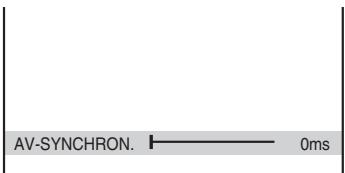
2 Drücken Sie wiederholt →, um die Verzögerung einzustellen.
Mit jedem Tastendruck auf ↔ / → wird die Verzögerung um 10 Millisekunden korrigiert.
3 Drücken Sie ENTER.
Die ausgewählte Einstellung ist nun wirksam.
So setzen Sie die „AV-SYNCHRON.“-Einstellung darüber
Drucken Sie in Schritt 2 die Taste CLEAR.
#
- Diese Funktion ist nicht wirksam, wenn Sie die Buchse DIGITAL OUT (COAXIAL) verwenden und „DOLBY DIGITAL“ oder „MPEG“ unter „TONEINSTELLUNGEN“ auf „DOLBY DIGITAL“ bzw. „MPEG“ setzen (Seite 28).
- Diese Funktion ist nicht wirksam, wenn Sie ein Dolby Digital-kompatibles Gerät über die Buchse HDMI OUT anschließen und „DOLBY DIGITAL“ oder „MPEG“ unter „TONEINSTELLUNGEN“ auf „DOLBY DIGITAL“ bzw. „MPEG“ setzen (Seite 28).
- Diese Funktion ist nur bei Videodateien wirksam.
Das Setup-MENU
Hier können Sie verschiedene Einstellungen beispielsweise für Bild und Ton vornehmen. Näheres zu den Optionen im Setup-Menü finden Sie auf Seite 25 bis 31.
#
In einer Datei gespeicherte Wiedergabeeinstellungen haben Priorität vor den Einstellungen im Setup-MENU und unter Umständen stehen nicht alle der hier beschriebenen Funktionen zur Verfügung.
1 Drücken Sie DISPLAY, wenn sich der Player im Stoppmodus befindet.
Das Steuermenü erscheint.
2 Wählen Sie mit ↑/↓ die Option (EINSTELLUNGEN) aus und drücken Sie dann ENTER.
Die Optionen für „EINSTELLUNGEN“ werden angezeigt.
- SCHNELLKONFIGURATION: Vornehmen der Grundeinstellungen (Seite 14) BENUTZERDEFINIERTE KONFIG.: Vornehmen verschiedener weiterer Einstellungen ZURÜCKSETZEN: Zurücksetzen aller auf den Seiten 25 bis 31 erläuterten Einstellungen
3 Wählen Sie mit ↑/↓ die Option „BENUTZERDEFINIERTE KONFIG.“ aus und drücken Sie ENTER.
Das Setup-Menü erscheint. Wählen Sie die Einstellungskategorie und legen Sie dann die Einstellung für die einzelnen Optionen entsprechend der Anweisungen auf den Seiten 25 bis 31 fest.

SPRACHE
Sie können entsprechende Sprachen für die Bildschirmanzeigen einstellen.
BILDSCHIRMANZEIGE
Dient zum Wechseln der Sprache für die Bildschirmanzeigen.

BILDSCHIRM-EINSTELLUNGEN
Nehmen Sie die Einstellungen je nach dem anzuschließenden Fernsehgerät vor. Die Standardeinstellungen sind unterstrichen.
♠ TV-GERÄT
Legt das Bildseitenverhältnis (Bildformat) für das angeschlossene Fernsehgerät fest (4:3-Standard oder Breitbild). Diese Funktion ist im Modus „PhotoTV HD“ nicht verfügbar (Seite 18).
| 16:9 | Wahlen Sie diese Option, wenn Sie ein Breitbartfernsehergät oder ein Fernsehergät mit Breitbartmodus anschließen. |
| 4:3 LETTER BOX | Wahlen Sie diese Option, wenn Sie ein Fernsehergät mit einem 4:3-Bildschirm anschließen. Bilder im Breitbartformat werden mit Balken am oberen und unteren Bildschirmrand angezeigt. |
♠ BILDSCHIRMSCHONER
Der Bildschirmschoner wird angezeigt, wenn sich der Player 15 Minuten lang im Pause- oder Stoppmodus befindet oder wenn Sie länger als 15 Minuten Musikdateien abspielen. Der Bildschirmschoner verhindert Schäden (Nachbilder) an Ihrem Fernsehgerät. Mit ▷ können Sie den Bildschirmschoner ausschalten.
| EIN | Die Bildschirmschonerfunktion wird eingeschaltet. |
| AUS | Die Bildschirmschonerfunktion wird ausgeschaltet. |
HINTERGRUND
Legt die Hintergrundfarbe bzw. das Hintergrundbild für den Fernsehschirm im Stoppmodus oder während der Wiedergabe von Musikdateien fest.
| GRAFIK | Ein vorgegebenes, im Player gespeichertes Bild erscheint. |
| BLAU | Die Hintergrundfarbe ist blau. |
| SCHWARZ | Die Hintergrundfarbe ist schwarz. |
PROGRESSIVE (COMPONENT OUT ONLY)
Wenn Ihr Fernsehgerät Signale im progressiven Format (525p/625p) unterstützt, setzen Sie „PROGRESSIVE (COMPONENT OUT ONLY)“ auf „EIN“. Beachten Sie, dass der Anschluss an ein Fernsehgerät, das das progressive Format unterstützt, über die Buchsen COMPONENT VIDEO OUT erfolgen muss (Seite 9).
| AUS | Für die Ausgabe von normalen Signalen (Interlace-Signalen). |
| EIN | Für die Ausgabe von progressiven Signalen. |
So geben Sie progressive Signale aus
1 Wählen Sie „PROGRESSIVE (COMPONENT OUT ONLY)“ und drücken Sie ENTER. 2 Wählen Sie „EIN“ und drücken Sie ENTER. Eine Bestätigungsmeldung wird am Bildschirm angezeigt. 3 Wählen Sie „Starten“ und drücken Sie ENTER. Die Videoausgabe schaltet für 5 Sekunden zu einem progressiven Signal um. 4 Wenn das Bild normal angezeigt wird, wählen Sie „JA“ und drücken Sie ENTER. Wählen Sie andernfalls „NEIN“ und drücken Sie ENTER.
So setzen Sie die Einstellung zurück
Wenn kein Bild angezeigt wird oder das Bild verschwindet, drücken Sie 1/1, um den Player auszuschalten, und geben Sie dann mithilfe der Zahlentasten auf der Fernbedienung „369“ ein. Drücken Sie anschließend 1/1, um den Player wieder einzuschalten.
MODUS (PROGRESSIVE)
Damit diese Bilder bei einer Ausgabe im progressiven Modus tatsächlich auf dem Bildschirm angezeigt werden, muss das progressive Videosignal so konvertiert werden, dass es zu der verwendeten Software passt. Diese Einstellung ist nur wirksam, wenn Sie unter „BILDSCHIRMEINSTELLUNGEN“ die Option „PROGRESSIVE (COMPONENT OUT ONLY)“ auf „EIN“ setzen.
| AUTO | Erkennt automatisch den Softwaretyp (filmbasiert oder videobasiert) und wähln den entsprechenden Konvertierungsmodus aus. Normalerweise sollen den Sie diese Einstellung wahren. |
| VIDEO | Stellt den Konvertierungsmodus auf den Modus für videobasierte Software ein. |
4:3-AUSGABE
Diese Einstellung ist nur wirksam, wenn Sie unter „BILDSCHIRMEINSTELLUNGEN“ die Option „TV-GERÄT“ auf „16:9“ setzen. Wählen Sie diese Einstellung, um Signale im Bildseitenverhältnis 4:3 anzuzeigen. Wenn Sie das Bildseitenverhältnis am Fernsehgerät auswählen können, nehmen Sie die Einstellung dort und nicht am Player vor.
| VOLLBILD | Wahlen Sie diese Einstellung, wenn Sie das Bildseitenverhältnis an Ihr Hem Fernsehergät ändern konnen. |
| NORMAL | Wahlen Sie diese Einstellung, wenn Sie das Bildseitenverhältnis an Ihr Hem Fernsehergät nicht ändern konnen. Zeigt Bilder mit dem Seitenverhältnis 16:9 mit schwarzen Balken links und rechts an. |

BENUTZER-EINSTELLUNGEN
Hier können Sie mit der Wiedergabe zusammenhängende und andere
Einstellungen vornehmen.
Die Standardeinstellungen sind unterstrichen.
AUSSCHALTAUTOMATIK
Aktiviert bzw. deaktiviert die Ausschaltautomatik.
| EIN | Der Player wechseln in den Bereitschaftsmodus, wenn er sich länger als 30 Minuten im Stoppmodus befindet. |
| AUS | Die Funktion wird ausgeschaltet. |
AUTOMATISCHE WIEDERGABE
Aktiviert bzw. deaktiviert die automatische Wiedergabe. Diese Funktion ist nützlich, wenn der Player an einen Timer (nicht mitgeliefert) angeschlossen ist.
| AUS | Die Funktion wird ausgeschaltet. |
| EIN | Die Wiedergabe startet automatisch, wenn der Player mit einem Timer (nicht mitgeliefert) eingeschaltet wird. |
♠ PAUSEMODUS
Legt das Bild für den Pausemodus fest.
| AUTO | Bilder mit schellen Bewegungen werden ohne Bildzittern wiedergegeben. Normalerweise sollen den Sie diese Einstellung wahren. |
| VOLLBILD | Bilder mit weniger Bewegung werden mit hoher Auflösung wiedergegeben. |
DivX
Zeigt den Registrierungscode für diesen Player an. Weitere Informationen finden Sie unter http://www.divx.com/vod im Internet.

TONEINSTELLUNGEN
Sie können den Ton je nach den
Wiedergabebedingungen und der
Verbindung zu den angeschlossenen Geräten einstellen.
Die Standardeinstellungen sind unterstrichen.
♠ DYNAMIKBEGRENZUNG (Dynamikkontrolle)
Sorgt bei der Wiedergabe von Videodateien mit der Funktion „DYNAMIKBEGR." auch bei geringer Lautstärke für eine klare Tonwiedergabe.
Diese Funktion wirkt sich auf die Ausgabe an folgenden Buchsen aus:
- Buchsen LINE OUT (L-AUDIO-R)
- Buchse DIGITAL OUT (COAXIAL)/HDMI OUT, sofern „DOLBY DIGITAL“ auf „D-PCM“ gesetzt ist (Seite 28).
| STANDARD | Normalerweise sollenn Sie diese Einstellung wahren. |
| TV | Auch bei geringer Lautstärke erfolgt eine klare Tonwiedergabe. |
| GESAMTER BEREICH | Erzeugt den Eindruck einer Live-Veranstaltung. |
RAUMKLANG
Dient bei der Wiedergabe von Videodateien mit Klangelementen (Kanälen) für wichtigere Lautsprecher oder im Dolby Digital-Format zum Wechseln des Verfahrens für das Heruntermischen auf 2 Kanäle. Diese Funktion wirkt sich auf die Ausgabe an folgenden Buchsen aus:
Buchsen LINE OUT (L-AUDIO-R) -Buchse DIGITAL OUT (COAXIAL)/ HDMI OUT, wenn „DOLBY DIGITAL“ auf „D-PCM“ gesetzt ist (Seite 28).
| DOLBY SURROUND | Normalerweise sollenn Sie diese Einstellung wahren. Mehrkanalaudiosignale werden so über 2 Kanäle ausgegeben, dass eine Raumklangwirkung entstehen. |
| NORMAL | Mehrkanalaudiosignale werden zur Wiedergabe mit einer Stereoanlage auf 2 Kanäle heruntergemisch. |
DIGITALAUSGANG
Legt fest, ob Tonsignale über die Buchse DIGITAL OUT (COAXIAL)/HDMI OUT ausgegeben werden.
| EIN | Normalerweise sollen den Sie diese Einstellung wahren. Wenn Sie „EIN“ auswahlen, finden Sie Informationen zu weiteren Einstellungen unter „Einstellen des digitalen Ausgangssignals“. |
| AUS | Der Einfluss des digitalen Schaltkreises auf den analogen ist minimal. |
Einstellen des digitalen Ausgangssignals
Sie können das Verfahren zum Ausgeben von Audiosignalen wechseln, wenn Sie eine Komponente wie z. B. eine
Audiokomponente oder ein MD-Deck mit einer digitalen Eingangsbuchse anschließen. Näheres zum Anschließen finden Sie auf Seite 12.
Setzen Sie zunächst „DIGITALAUSGANG“ auf „EIN“ und nehmen Sie dann die Auswahl für „DOLBY DIGITAL“, „MPEG“ und „48kHz/96kHz PCM“ vor.
Wenn Sie eine Komponente anschließen, die nicht dem ausgewählten Audiosignal entspricht, ist von den Lautsprechern möglicherweise kein Ton oder lautes Störrauschen zu hören. Dies kann zu Hörschäden oder Schäden an den Lautsprechern führen.
DOLBY DIGITAL
Wählt den Typ des Dolby Digital-Signals aus.
| DOLBY DIGITAL | Wählen Sie diese Option, wenn der Player an eine Audiokomponente mit eingebautem Dolby Digital-Decoder angeschlossen ist. |
| D-PCM | Wählen Sie diese Option, wenn der Player an eine Audiokomponente ohne eingebauten Dolby Digital-Decoder angeschlossen ist. Mit den Einstellungen für die Option „RAUMKLANG“ unter „TONEINSTELLUNGEN“ können Sie festlegen, ob die Signale dem Format Dolby Surround (Pro Logic) entsprechen oder nicht (Seite 27). |
MPEG
Wählt den Typ des MPEG-Audiosignals aus.
| PCM | Wahlen Sie diese Option, wenn der Player an eine Audiokomponente ohne eingebauten MPEG-Decoder angeschlossen ist. Bei der Wiedergabe von mehrkanaligen MPEG-Audio-Tonspuren werden nur die Signale vorne links und vorne rechts über die beiden vorderen Lautsprecher ausgegeben. |
| MPEG | Wahlen Sie diese Option, wenn der Player an eine Audiokomponente mit eingebautem MPEG-Decoder angeschlossen ist. |
48kHz/96kHz PCM
Wählt die Abtastfrequenz der Audiosignale aus.
| 48kHz/16bit | Die Audiosignale in Videodateien werden immer in Signale mit 48 kHz/16 Bit konvertiert. |
| 96kHz/24bit | Alle Signatypen einschließlich Signale mit 96 kHz/24 Bit werden im ursprünglichen Format ausgegeben. Wenn das Signal jedoch zum Zweck des Urheberrechtsschutzes verschlüsseit ist, wird es nur mit 48 kHz/16 Bit ausgegeben. |
Die Einstellung von "48kHz/96kHz PCM" hat keine Wirkung auf die analogen Audiosignale von den Buchsen LINE OUT (L-AUDIO-R) und ihre ursprüngliche Abtastfrequenz bleibt unverändert. - Wenn an die Buchse HDMI OUT ein Gerät angeschlossen ist, das nicht mit Signalen im Format Dolby Digital, MPEG oder 96 kHz/24 Bit kompatibel ist, wird der Ton unabhängig von der Einstellung im Format D-PCM, PCM bzw. 48kHz/16 Bit PCM ausgegeben.

HDMI-EINSTELLUNGEN
Sie können Optionen für HDMI-Verbindungen festlegen.
Die Standardeinstellungen sind unterstrichen.
Die Standardeinstellungen sind unterstrichen.
♠ HDMI-AUFLÖSUNG
Wählt die Art der an der Buchse HDMI OUT ausgegebenen Videosignale aus. Wenn Sie „AUTO (1920×1080p)"
(Standardeinstellung) wählen, gibt der Player Videosignale mit der höchsten von Ihrem Fernsehergerät unterstützten Auflösung aus. Wenn das Bild nicht klar oder tatsächlich ist oder nicht Ihren Wünschen entspricht, versuchen Sie es mit einer anderen Option, die für die Dateien und Ihr Fernsehergerät/Ihren Projektor usw. geeignet ist. Einzelheiten dazu schlagen Sie bitte in der Bedienungsanleitung zum Fernsehergerät/Projektor usw. nach. Diese Funktion ist im Modus „PhotoTV HD" nicht verfügbar (Seite 18).
| AUTO (1920×1080p) | Normalerweise sollenn Sie diese Einstellung wahren. |
| 1920×1080i | Sendet 1920×1080i- Videsignale. |
| 1280×720p | Sendet 1280×720p- Videsignale. |
| 720×480/ 576p | Sendet 720×480/576p- Videsignale. |
Wenn kein Bild angezeigt wird oder das Bild verschwindet, drücken Sie I/0, um den Player auszuschalten, und geben Sie dann mithilfe der Zahlentasten auf der Fernbedienung "369" ein. Drücken Sie anschließend I/0, um den Player wieder einzuschalten.
Wenn kein Bild angezeigt wird oder das Bild verschwindet, drücken Sie I/0, um den Player auszuschalten, und geben Sie dann mithilfe der Zahlentasten auf der Fernbedienung „369“ ein. Drücken Sie anschließend I/0, um den Player wieder einzuschalten.
Bei der Auswahl von „AUTO (1920×1080p)“ passt der Player die Videosignale automatisch an das Fernsehgerät an.
In den anderen Fällen sendet der Player das Signal direkt, selbst wenn diese vom Fernsehgerät nicht unterstützt wird.
JPEG-AUFLÖSUNG
Wählt die JPEG-Auflösung aus, so dass sich über die HDMI-Verbindung eine hohe Bildqualität erzielen lässt.
Sie können diese Option nicht auswählen, wenn „HDMI-AUFLÖSUNG“ auf „720×480/576p“ oder „TV-GERÄT“ auf „4:3 LETTER BOX“ gesetzt ist.
| PhotoTV HD | Zeigt beim Anschluss an ein „PhotoTV HD“-kompatibles Gerät von Sony ein extrem detailliertes Bild an. |
| SD □ | Zeigt ein Bild in Standardauflösung mit einem schwarzen Rahmen an. |
| HD □ | Zeigt ein Bild in hoher Auflösung mit einem schwarzen Rahmen an. |
| HD | Zeigt ein Bild in hoher Auflösung ohne schwarzen Rahmen an. |
| (1920×1080i) HD □ | Zeigt ein Bild in hoher Auflösung mit 1920×1080 Pixeln mit einem schwarzen Rahmen an. |
| (1920×1080i) HD | Zeigt ein Bild in hoher Auflösung mit 1920×1080 Pixeln ohne schwarzen Rahmen an. |
(1920×1080i) HD und (1920×1080i) HD sind nur wirksam, wenn Sie „HDMI-AUFLÖSUNG“ auf „1920×1080i“ und „TV-GERÄT“ auf „16:9“ setzen. - Wenn Sie diese Einstellung auf „PhotoTV HD“, „(1920×1080i) HD“ oder „(1920×1080i) HD“ setzen, sind die Effekt-, Dreh- und Zoomfunktionen nicht verfügbar. - Wenn Sie die Effekt-, Dreh- und Zoomfunktionen verwenden möchten, setzen Sie diese Einstellung auf „SD“, „HD“ oder „HD“. - Wenn Sie diese Einstellung auf „PhotoTV HD“, „(1920×1080i) HD“ oder „(1920×1080i) HD“ setzen, wird das nächste Bild nach einem schwarzen Zwischenbild angezeigt. - Beim Anschließen oder Trennen eines USB-Geräts wird für einen Moment kein HDMI-Signal übertragen.
- Wenn Sie „PhotoTV HD“ auswählen, setzt der Player die Einstellung für den Videosignalausgang unter „HDMI-AUFLÖSUNG“ automatisch auf „1920×1080i“, unter „TV-GERÄT“ auf „16:9“ und unter „YCBCR/RGB (HDMI)“ auf „YCBCR“, selbst wenn die aktuellen Einstellungen beibehalten werden.
- Wählen Sie für diese Einstellung die Option „SD“, wenn Sie bei einer bestehenden HDMI-Verbindung Fotodateien über die analogen Videoausgänge anzeigen möchten.
YCBCR/RGB (HDMI)
Legt die Art des an der Buchse HDMI OUT ausgegebenen HDMI-Signals fest. Diese Funktion ist im Modus „PhotoTV HD“ nicht verfügbar (Seite 18).
| \( {\mathrm{{YCbCr}}}^{ \circ } \) | Gibt \( {\mathrm{{YCbCr}}}_{\mathrm{R}} \) -Signale aus. |
| RGB | Gibt RGB-Signale aus. |
- Wenn das wiedergegebene Bild verzerrt ist, setzen Sie diese Einstellung auf „RGB“.
- Wenn die Buchse HDMI OUT mit einem Gerät mit DVI-Buchse verbunden ist, werden automatisch „RGB“-Signale ausgegeben, auch wenn Sie „YCBCR“ wählen.
TON (HDMI)
Wählt die Art der von der Buchse HDMI OUT ausgegebenen Audiosignale aus.
| AUTO | Normalerweise sollen den sie dieser Einstellung wahren. Gibt Audiosignale entsprechend den unter „DIGITALAUSGANG“ gewählten Einstellungen aus (Seite 28). |
| PCM | Wandelt Dolby Digital-, MPEG- oder 96 kHz/24 Bit- PCM-Signale in 48 kHz/16 Bit- PCM-Signale um. |
#
Ein lautes Störrauschen (oder kein Ton) wird ausgegeben, wenn Sie den Player an ein Fernsehgerät anschließen, das nicht mit DOLBY DIGITAL-/MPEG-Signalen kompatibel ist, und „AUTO“ ausgewählt ist. Wählen Sie in diesem Fall „PCM“.
STEUERUNG FÜR HDMI
Aktiviert bzw. deaktiviert die Steuerung für HDMI.
| EIN | Ermöglicht Ihnen die Verwendung der STEUERUNG FÜR HDMI-Funktionen (Seite 10). |
| AUS | Die Funktion wird ausgeschaltet. |
SPRACHEÜBERNAHME
Stellt als Sprache für den Player die gleiche Sprache wie für die Bildschirmanzeigen am Fernsehgerät ein.
Diese Einstellung ist nicht verfügbar, wenn „STEUERUNG FÜR HDMI“ auf „AUS“ gesetzt ist.
| EIN | Die Funktion wird eingeschaltet. |
| AUS | Die Funktion wird ausgeschaltet. |
#
- Schalten Sie vor dem Einsatz dieser Funktion alle Bildschirme aus. Die Sprache der Bildschirmanzeigen für den Player wird beibehalten, wenn die Sprache des Fernsehgerätes nicht unterstützt wird.
Weitere Informationen
Störungsbehebung
Sollten am Player Störungen auftreten, versuchen Sie, diese anhand der folgenden Checkliste zu beheben, bevor Sie das Gerät zur Reparatur bringen. Sollte die Störung bestehen bleiben, wenden Sie sich an Ihren Sony-Handler.
Stromversorgung
Der Player lässt sich nicht einschalten.
→ Überprüfen Sie, ob das Netzkabel korrekt angeschlossen ist.
Bild und Ton
Es wird kein Bild angezeigt und kein Ton ausgegeben.
→ Schließen Sie die Verbindungskabel erneut fest an. Die Verbindungskabel sind beschädigt. → Überprüfen Sie die Verbindung mit dem Fernsehgerät (Seite 9) und stellen Sie den Eingangswählschalter am Fernsehgerät so ein, dass die Bildsignale vom Player auf dem Fernsehschirm erscheinen. → Wenn das Farbsystem des Players (NTSC oder PAL) nicht mit dem des Fernsehgeräts übereinstimmt, schalten Sie das Farbsystem des Players um.
Schalten Sie den Player dazu mit der Taste I/O aus. Drücken Sie dann DISPLAY, geben Sie mit der Zahlentaste „0“ ein und drücken Sie dann I/O.
→ Drücken Sie I/O, um den Player auszuschalten, und geben Sie dann mit den Zahlentasten auf der Fernbedienung „369“ ein. Drücken Sie anschließend I/O, um den Player wieder einzuschalten (Seite 29).
Beim Anschluss an die Buchse HDMI OUT ist kein Bild zu sehen/erscheint Bildrauschen.
Versuchen Sie Folgendes: ① Schalten Sie den Player aus und wieder ein. ② Schalten Sie das angeschlossene Gerät aus und wieder ein. ③ Lösen Sie das HDMI-Kabel und schließen Sie es wieder an.
Betrieb
Die Fernbedienung funktioniert nicht.
Die Batterien in der Fernbedienung sind zu schwach. Die Fernbedienung wird nicht auf den Fernbedienungssensor am Player gerichtet.
Der Player erkennt ein an den Player angeschlossenes USB-Gerät nicht.
Das USB-Gerät ist nicht richtig an den Player angeschlossen (Seite 16). Das USB-Gerät oder ein Kabel ist beschädigt. Die Kompatibilität mit allen Codier-/Schreibsoftwareprogrammen, Aufnahmegeräten und Aufnahmemedien kann nicht gewährleistet werden. Bei inkompatiblen USB-Geräten kommt es möglicherweise zu Rauschen oder Tonaussetzern oder es erfolgt gar keine Wiedergabe. → Dieser Player unterstützt das Format FAT32, nicht jedes NTFS.
Die Album-/Stück-/Dateinamen werden nicht richtig angezeigt.
Mit diesem Player können nur Zahlen und Buchstaben angezeigt werden. Andere Zeichen werden als „*“ angezeigt. „Datenfehler“ wird angezeigt. Die Video-, Foto- und Musikdateien, die Sie wiedergeben möchten, sind defekt.
Der Player funktioniert nicht ordnungsgemäß.
Wenn der Player aufgrund statischer Elektrizität usw. nicht ordnungsgemäß funktioniert, ziehen Sie den Netzstecker des Players aus der Netzsteckdose.
Die STEUERUNG FÜR HDMI steht nicht zur Verfügung.
Vergewissern Sie sich, dass der Eingang des Fernsehgeräts auf den USB-Medien-Player eingestellt ist, so dass das Signal vom Player am Fernsehschirm angezeigt wird, und dass „STEUERUNG FÜR HDMI“ auf „EIN“ gesetzt ist (Seite 31).
Die „BRAVIA Sync“-Anzeige erscheint nicht.
Wechseln Sie zum Einzelbildmodus, wenn Ihr Fernsehgerät im Bild-im-Bild-Modus befindet. Versuchen Sie es dann erneut.
5 Ziffern oder Buchstaben werden angezeigt.
Die Selbstdiagnosefunktion wurde aktiviert (siehe die Tabelle auf Seite 33).
Selbstdiagnosefunktion (wenn Buchstaben/Ziffern auf dem Bildschirm erscheinen)
Wird die Selbstdiagnosefunktion aktiviert, mit deren Hilfe Fehlfunktionen am Player verhindert werden sollen, erscheint eine fünfstellige Service-Nummer, bestehend aus einem Buchstaben und vier Ziffern (z. B. C 13 50), auf dem Bildschirm. Sehen Sie in diesem Fall in der folgenden Tabelle nach.
Die ersten drei Zeichen der Service-Nummer Ursache und/oder Abhilfemaßnahmen
C 31 Das USB-Gerät ist nicht richtig angeschlossen.
Schließen Sie das USB-Gerät richtig an.
Hinweise zu Video-, Foto- und Musikdateien
Mit diesem Player können folgende Dateien wiedergegeben werden:
| Datetyp | Dateiformat | Erweiterung |
| Video | DivX*1*2 | „avi“ oder „divx“ |
| MPEG-1*1*2*3 | „mpg“ oder „mpeg“ | |
| MPEG-2 (PS)*1*2 | „mpg“ oder „mpeg“ | |
| MPEG-4 (einfaches Profil)*1*2*4 | „mp4“ oder „m4v“ | |
| Foto | JPEG*5 | „jpeg“ oder „jpg“ |
| Musik | MP3 | „mp3“ |
| WMA*4 | „wma“ | |
| AAC*4 | „m4a“ | |
| LPCM/WAVE | „wav“ |
1. Bestimmte Dateiformate werden von diesem Player nicht in allen Fällen unterstützt. 2. Der Player kann Videodateien mit einer Größe von bis zu 720 (Breite) × 576 (Höhe)/2 GB abspielen. 3. Unterstützt werden nur Filmdaten im Cyber-shot-Format. 4. Dateien mit Urheberrechtsschutztechnologie (Digital Rights Management) können nicht wiedergegeben werden. 5. Fotodateien, die dem Bilddateiformat DCF (Design rule for Camera File system) entsprechen.
Der Player gibt alle in der Tabelle oben aufgeführten Dateien wieder, selbst wenn die Dateiformate abweichen. Bei der Wiedergabe solcher Daten werden möglicherweise Störgeräusche erzeugt, die Schäden am Lautsprechersystem hervorrufen können.

- Wenn Sie an den Anfang der Dateinamen Zahlen (01, 02, 03 usw.) einfügen, werden die Dateien in dieser Reihenfolge wiedergegeben. Die Wiedergabe einer komplexen Ordnerhierarchie kann einige Zeit in Anspruch nehmen. Erstellen Sie Alben mit nicht mehr als zwei Hierarchieebenen.
- Setzen Sie „MEDIEN“ auf „FOTO (MUSIK)“, um sowohl Musik- als auch Fotodateien abzuspielen (Seite 21).
- Einige Video-, Foto- und Musikdateien werden je nach Codier-/Aufnahmebedingungen möglicherweise nicht wiedergegeben.
- Bis zur Wiedergabe und zum Wechsel zum nächsten oder einem anderen Album kann eine Zeit verstreichen.
- Der Player kann Musikdateien im mp3PRO- oder WMA Pro-Format nicht wiedergeben.
- Wenn die Spieldauer der Musik- und Fotodateien nicht übereinstimmen, wird das jeweils längere Element ohne Ton bzw. Bild weiter abgespielt.
- Bei einigen progressiven Fotodateien oder Fotodateien mit 3.000.000 Pixeln oder mehr dauert es möglicherweise länger, bis das Bild angezeigt wird, so dass die Anzeigedauer länger als die gewählte Einstellung ist.
- Der Player erkennt unabhängig vom ausgewählten Modus bis zu 200 Alben. Er kann bis zu 300 Musikdateien und 300 Fotodateien erkennen, wenn „FOTO (MUSIK)“ ausgewählt ist. Er kann bis zu 600 Musikdateien erkennen, wenn „MUSIK“ ausgewählt ist, und 600 Fotodateien, wenn „FOTO (BGM)“ ausgewählt ist. Bei der Auswahl von „VIDEO“ kann er bis zu 600 Videodateien erkennen.
- Der Player kann keine Kombination von zwei oder mehr Videodateien wiedergeben.
- Der Player kann bestimmte Videodateien mit einer Länge von mehr als 3 Stunden nicht wiedergeben.
- Je nach Datei ist eine normale Wiedergabe möglicherweise nicht möglich. Das Bild kann unscharf sein, die Wiedergabe erfolgt möglicherweise nicht störungsfrei, der Ton setzt aus usw. In solchen Fällen empfiehlt es sich, eine Datei mit einer niedrigeren Datenrate zu erstellen.
- Bei der Wiedergabe von Bilddaten, die nicht vom MPEG-4-Format unterstützt werden, wird lediglich der Ton wiedergegeben.
Technische Daten
Ausgabe
(Buchse: Buchsentyp/Ausgangspegel/Lastimpedanz)
LINE OUT (AUDIO): Cinchbuchse/2 Vrms/10 kOhm
DIGITAL OUT (COAXIAL): Cinchbuchse/0,5 Vp-p/75 Ohm
HDMI OUT: 19-poliger HDMI-Standardstecker
COMPONENT VIDEO OUT (Y, PB, PR): Cinchbuchse/Y: 1,0 Vp-p, PB/PR: 0,7 Vp-p/75 Ohm
LINE OUT (VIDEO): Cinchbuchse/1,0 Vp-p/75 Ohm
USB: USB-Buchse Typ A, maximale Stromstärke 500 mA (für ein USB-Gerät)
Allgemeines
Betriebsspannung: 6 V Gleichstrom (Netzteil)
Leistungsaufnahme: 8 W
Abmessungen: ca. 145 × 24,5 × 106 mm (Breite/Höhe/Tiefe) einschl. vorstehender Teile und Bedienelemente
Gewicht: ca. 245 g Betriebstemperatur: 5 °C bis 35 °C
Luftfeuchtigkeit bei Betrieb: 25 % bis 80 % Netzteil: 220 - 240 V Wechselstrom, 50 / 60 Hz
Mitgeliefertes Zubehör
Audio-/Videokabel (Cinchbuchse × 3 ↔ Cinchbuchse × 3) (1) Fernbedienung (1) R6-Batterien der Größe AA (2) - Netzteil (1)
Änderungen, die dem technischen Fortschritt dienen, bleiben vorbehalten.
Index
Numerische Einträge
16:9 25 4:3 LETTER BOX 25 4:3-AUSGABE 26 48kHz/96kHz PCM 28 5.1-Kanal-Raumklang 12
A
ADVANCE 7 ALBUM 21 Anschlüsse 9 ANZEIGEDAUER 19,22 AUSSCHALTAUTOMATIK 27 AUTOM.WIEDERGABE 27 AV-SYNCHRON. 22,24
B
Batterien 13 BENUTZERDEF
BILDEINSTELLUNGEN 22,23
BENUTZERDEFINIERTE KONFIG. 25 BENUTZER
EINSTELLUNGEN 27
BILDSCHIRMANZEIGE 25 Bildschirmanzeige
Setup-Menü 25
Steuernü 20
BILDSCHIRM EINSTELLUNGEN 25 BILDSCHIRMSCHONER 25 ,BRAVIA Syncc 10
D
DATEI 21 DATUM 21 DIGITALAUSGANG 28 Digitales Ausgangssignal 28 Display
Setup-Menü 25
Steuernü 20
DivX 27 DOLBY DIGITAL 28 DYNAMIKBEGR.27
E
EFFEKT 19,22 EINSTELLUNGEN 22, 25
F
Fernbedienung 6, 13 Filmbasierte Software 26
H
HDMI
HDMI-AUFLÖSUNG 29
SPRACHE ÜBERNEHMEN 31
STEUERUNG FÜR HDMI 10,31
TON (HDMI) 30
HDMI-EINSTELLUNGEN 29
HINTERGRUND 26
1
ID3-Tag-Daten 6
J
JPEG 33
JPEG-AUFLÖSUNG 30
M
MEDIEN 21
MODUS (PROGRESSIVE) 26
MP3 33
MPEG 28
N
NTSC 32
P
PAL 32
PAUSEMODUS 27
PhotoTV HD 18, 30
PICTURE NAVI 6,18
PROGRESSIVE
COMPONENT OUT
ONLY) 26
R
RAUMKLANG 27
REPLAY 7
Schneller Rücklauf 7
Schneller Vorlauf 7
SCHNELLKONFIGURATION 22
Schnellkonfiguration 14
SCHÄRFE 22, 23
Setup-Menü 25
SPEICHER 23
SPRACHE 25
Steuernü 20
STUCK 21
Störungsbehebung 32
SUBTITLE 6
TONEINSTELLUNGEN 27
TV-GERÄT 25
U
USB 16
V
Videobasierte Software 26
W
Wiedergabe in Zeitlupe 7
WIEDERHOLEN 22
Z
ZEIT/TEXT 21
ZOOM 22
ZURÜCKSETZEN 22
WARNUNG
Deinstallationseinstellungen
Der Spieler funktioniert nicht korrekt.
Gewicht (ong.): 245 g
Werkingstemperatuur: 5 °C tot 35 °C




- SICHERHEITSMASSNAHMEN SICHERHEIT
- SICHERHEITSMASSNAHMEN
- SICHERHEIT
- STROMVERSORGUNG
- AUFSTELLUNG
- NETZTEIL
- EINSTELLEN DER LAUTSTÄRKE
- BLITZSCHLAG
- REINIGUNG
- AUSTAUSCH VON TEILEN
- LIZENZEN UND MARKENZEICHEN
- HINWEISE ZU DIESER ANLEITUNG
- WISSENSWERTES
- WICHTIGE HINWEISE
- INHALT
- VORNEHMEN DER ANSCHLÜSSE UND EINSTELLUNGEN
- WIEDERGABE
- EINSTELLEN DES GERÄTS
- WEITERE INFORMATIONEN
- LAGE UND FUNKTION DER TEILE UND BEDIENELEMENTE
- FERNBEDIENUNG
- TV INPUT (EINGANGSWAHL) (14)
- TV I/ (EIN/BEREITSCHAFT) (14)
- I/E (EIN/BEREITSCHAFT) (14)
- VOL (LAUTSTÄRKE) + / - (14)
- CLEAR (LÖSCHEN) (22)
- AUDIO (TON) (CD)
- SUBTITLE (UNTERTITEL) (
- VORDERSEITE
- RÜCKSEITE
- SCHRITT 1: ANSCHLIESSEN AN EIN FERNSEHGERÄT
- A VIDEOEINGANGSBUCHSE
- B KOMPONENTENVIDEOEINGANGSBUCHSEN (Y, PB/CB, PR/CR)
- HDMI/DVI-EINGANGSBUCHSE
- ANSCHLIESSEN AN DIE BUCHSE HDMI OUT
- ANSCHLIESSEN AN EIN FERNSEHGERÄT MIT DVI-EINGANG
- ANSCHLIESSEN AN EIN FERNSEHGERÄT MIT 4:3-STANDARDBILDSCHIRM
- HINWEIS ZU DEN STEUERUNG FÜR HDMI-FUNKTIONEN FÜR „BRAVIA SYNC“ (NUR BEI HDMI-VERBINDUNGEN)
- „BRAVIA SYNC“-ANZEIGE
- SO WECHSELN SIE DIE ANZEIGE
- SO SCHALTEN SIE DIE ANZEIGE AUS
- SCHRITT 2: ANSCHLIESSEN AN EINE AUDIOKOMPONENTE
- AUDIOEINGANGSBUCHSEN L/R
- ● DIGITALE AUDIOEINGANGSBUCHSE
- SCHRITT 3: ANSCHLIESSEN DES NETZTEILS
- SCHRITT 4: VORBEREITEN DER FERNBEDIENUNG
- STEUERN VON FERNSEHGERÄTEN MIT DER FERNBEDIENUNG
- VERFÜGBARE TASTEN
- STEUERN VON ANDEREN FERNSEHGERÄTEN MIT DER FERNBEDIENUNG
- CODENUMMERN DER STEUERBAREN FERNSEHGERÄTE
- SCHRITT 5: SCHNELLKONFIGURATION
- WÄHLEN SIE MIT ↑/↓ DIE PASSENDE EINSTELLUNG FÜR IHR FERNSEHGERÄT AUS
- DRÜCKEN SIE ENTER
- WÄHLEN SIE MIT ↑/↓ GEGEBENENFALLS DEN BUCHSENTYP AUS, ÜBER DEN DIE AUDIOKOMPONENTE ANGESCHLOSSEN IST, UND DRÜCKEN SIE ANSCHLIESSEND ENTER
- WÄHLEN SIE MIT ↑/↓ DEN TYP DES DOLBY DIGITAL-SIGNALS AUS, DER AN IHRE AUDIOKOMPONENTE GESENDET WERDEN SOLL
- WIEDERGEBEN VON DATEIEN
- SO WECHSELN SIE ZUR NÄCHSTEN ODER VORHERIGEN MUSIK- UND VIDEODATEI
- SO TRENNEN SIE DAS USB-GERÄT VON DIESEM GERÄT
- SO GEBEN SIE MUSIK MIT LIEDTEXT WIEDER
- SOFORTWIEDERGABE (NUR FÜR HDMI-VERBINDUNGEN)
- AUSWÄHLEN EINER FOTODATEI
- DRÜCKEN SIE FILE LIST
- WÄHLEN SIE MIT ↑/↓ EIN ALBUM AUS UND DRÜCKEN SIE DANN PICTURE NAVI
- WÄHLEN SIE MIT DEN PFEILTASTEN (LINKS, AUF, AB, RECHTS) DAS ANZUZEIGENDE BILD AUS UND DRÜCKEN SIE ENTER
- SO WECHSELN SIE ZUR NÄCHSTEN ODER VORHERIGEN FOTODATEI
- SO DREHEN SIE EIN FOTOBILD
- SO ZEIGEN SIE FOTOINFORMATIONEN AN
- SO STOPPEN SIE DIE ANZEIGE DES FOTOS: DRÜCKEN SIE
- ANZEIGEN EINER HOCHWERTIGEN BILDPRÄSENTATION (PHOTOTV HD)
- INFORMATIONEN ZU „PHOTOTV HD
- EINSTELLEN DER GESCHWINDIGKEIT FÜR EINE BILDPRÄSENTATION (ANZEIGEDAUER)
- WÄHLEN SIE ERST
- AUSWÄHLEN DES
- EINBLENDEFFEKTS FÜR DIE BILDER (EFFEKT)
- WÄHLEN SIE ERST (EFFEKT) IM STEUERMENÜ (SEITE 20) AUS UND WÄHLEN SIE DANN MIT ↑/↓ EINE EINSTELLUNG AUS
- STEUERMENÜ
- LISTE DER OPTIONEN IM STEUERMENÜ
- WIEDERHOLEN
- EINSTELLUNGEN (SEITE 14, 25)
- ZOOM
- ANZEIGEDAUER (SEITE 19)
- EFFEKT (SEITE 19)
- BENUTZERDEF. BILDEINSTELLUNGEN
- SCHÄRFE (SEITE 23)
- AV-SYNCHRON. (SEITE 24)
- ANPASSEN DER WIEDERGABEKONFIGURATION
- EINSTELLEN DES WIEDERGABEBILDES (BENUTZERDEF. BILDEINSTELLUNGEN)
- WÄHLEN SIE ERST [BENUTZERDEF
- SCHARFSTELLEN DER BILDER (SCHÄRFE)
- WÄHLEN SIE ERST (SCHÄRFE) IM STEUERMENÜ (SEITE 20) AUS UND WÄHLEN SIE DANN MIT ↑/↓ DEN GEWÜNSCHTEN PEGEL
- KORRIGIEREN DER
- VERZÖGERUNG ZWISCHEN BILD UND TON (AV-SYNCHRON.)
- SO SETZEN SIE DIE „AV-SYNCHRON.“-EINSTELLUNG DARÜBER
- DAS SETUP-MENU
- DRÜCKEN SIE DISPLAY, WENN SICH DER PLAYER IM STOPPMODUS BEFINDET
- WÄHLEN SIE MIT ↑/↓ DIE OPTION (EINSTELLUNGEN) AUS UND DRÜCKEN SIE DANN ENTER
- WÄHLEN SIE MIT ↑/↓ DIE OPTION „BENUTZERDEFINIERTE KONFIG.“ AUS UND DRÜCKEN SIE ENTER
- SPRACHE
- BILDSCHIRMANZEIGE
- BILDSCHIRM-EINSTELLUNGEN
- ♠ TV-GERÄT
- ♠ BILDSCHIRMSCHONER
- HINTERGRUND
- PROGRESSIVE (COMPONENT OUT ONLY)
- SO GEBEN SIE PROGRESSIVE SIGNALE AUS
- SO SETZEN SIE DIE EINSTELLUNG ZURÜCK
- MODUS (PROGRESSIVE)
- AUSGABE
- BENUTZER-EINSTELLUNGEN
- AUSSCHALTAUTOMATIK
- AUTOMATISCHE WIEDERGABE
- ♠ PAUSEMODUS
- DIVX
- TONEINSTELLUNGEN
- ♠ DYNAMIKBEGRENZUNG (DYNAMIKKONTROLLE)
- RAUMKLANG
- DIGITALAUSGANG
- EINSTELLEN DES DIGITALEN AUSGANGSSIGNALS
- DOLBY DIGITAL
- MPEG
- KHZ/96KHZ PCM
- HDMI-EINSTELLUNGEN
- ♠ HDMI-AUFLÖSUNG
- WENN KEIN BILD ANGEZEIGT WIRD ODER DAS BILD VERSCHWINDET, DRÜCKEN SIE I/0, UM DEN PLAYER AUSZUSCHALTEN, UND GEBEN SIE DANN MITHILFE DER ZAHLENTASTEN AUF DER FERNBEDIENUNG "369" EIN. DRÜCKEN SIE ANSCHLIESSEND I/0, UM DEN PLAYER WIEDER EINZUSCHALTEN
- JPEG-AUFLÖSUNG
- YCBCR/RGB (HDMI)
- TON (HDMI)
- STEUERUNG FÜR HDMI
- SPRACHEÜBERNAHME
- STÖRUNGSBEHEBUNG
- BILD UND TON
- BETRIEB
- DIE „BRAVIA SYNC“-ANZEIGE ERSCHEINT NICHT
- ZIFFERN ODER BUCHSTABEN WERDEN ANGEZEIGT
- SELBSTDIAGNOSEFUNKTION (WENN BUCHSTABEN/ZIFFERN AUF DEM BILDSCHIRM ERSCHEINEN)
- DIE ERSTEN DREI ZEICHEN DER SERVICE-NUMMER URSACHE UND/ODER ABHILFEMASSNAHMEN
- HINWEISE ZU VIDEO-, FOTO- UND MUSIKDATEIEN
- TECHNISCHE DATEN
- ALLGEMEINES
- MITGELIEFERTES ZUBEHÖR
- INDEX
- NUMERISCHE EINTRÄGE
- A
- B
- D
- E
- F
- H
- J
- M
- N
- P
- R
- U
- V
- W
- Z
- WARNUNG
- DEINSTALLATIONSEINSTELLUNGEN
- DER SPIELER FUNKTIONIERT NICHT KORREKT
Marke : SONY
Modell : SMP-U10
Kategorie : Mp3-player