
SMP-U10 - Mp3-speler SONY - Gratis gebruiksaanwijzing en handleiding
Vind de handleiding van het apparaat gratis SMP-U10 SONY in PDF-formaat.



| Type product | USB-mediaspeler met ondersteuning voor audio-, video- en fotobestanden |
| Merk | SONY |
| Model | SMP-U10 |
| Afmetingen (B × H × D) | 145 × 24,5 × 106 mm (inclusief uitstekende delen) |
| Gewicht | Ongeveer 245 g |
| Voeding | 6 V gelijkstroom via meegeleverde netadapter (220-240 V wisselstroom, 50/60 Hz) |
| Stroomverbruik | 8 W |
| Ondersteunde audioformaten | MP3, WMA, AAC, LPCM/WAVE |
| Ondersteunde videoformaten | DivX, MPEG-1, MPEG-2 (PS), MPEG-4 (Simple Profile) |
| Ondersteunde fotoformaten | JPEG (DCF) |
| Video-uitgangen | HDMI (19 pins), component (Y, Pb, Pr), composiet (VIDEO) |
| Audio-uitgangen | Analoog (L-AUDIO-R), digitaal coaxiaal (DIGITAL OUT), HDMI |
| USB-poort | Type A, max. 500 mA (voor USB-apparaten) |
| Belangrijkste functies | Afspelen van bestanden vanaf USB, fotodiavoorstelling met muziek, BRAVIA Sync-functie (HDMI-bediening), zoom, fotodraaien, herhalen, beeld- en geluidsinstellingen |
| Meegeleverde accessoires | Audiovideokabel (3 × tulp), afstandsbediening, R6 (AA)-batterijen, netadapter |
| Onderhoud en reiniging | Reinig de behuizing met een zachte doek licht bevochtigd met een neutrale reinigingsoplossing. Gebruik geen schurende sponzen, schuurpoeder, alcohol of benzine. |
| Veiligheid | Niet blootstellen aan regen of vocht; de behuizing niet openen; onderhoud overlaten aan gekwalificeerd personeel; loskoppelen bij onweer of langdurig niet gebruiken; niet in een afgesloten ruimte plaatsen; alleen de meegeleverde adapter gebruiken. |
| Reserveonderdelen en repareerbaarheid | Voor reparaties contact opnemen met een erkend Sony-servicecentrum. Gerepareerde onderdelen kunnen worden ingezameld voor hergebruik of recycling. |
| Algemene informatie | Fabrikant: Sony Corporation, Tokio, Japan. Gemachtigde vertegenwoordiger: Sony Deutschland GmbH, Stuttgart, Duitsland. |
Veelgestelde vragen - SMP-U10 SONY
Gebruikersvragen over SMP-U10 SONY
0 vraag over dit apparaat. Beantwoord die u kent of stel uw eigen vraag.
Stel een nieuwe vraag over dit apparaat
Download de handleiding voor uw Mp3-speler in PDF-formaat gratis! Vind uw handleiding SMP-U10 - SONY en neem uw elektronisch apparaat weer in handen. Op deze pagina staan alle documenten die nodig zijn voor het gebruik van uw apparaat. SMP-U10 van het merk SONY.
GEBRUIKSAANWIJZING SMP-U10 SONY
Gebruiksaanwijzing NL
HOMI

SMP-U10
WAARSCHUWING
Stel het apparaat niet bloot aan regen of vocht om het risico op brand of elektrocutie te verminderen.
Open de behuizing niet om elektrocutie te voorkomen. Laat het apparaat alleen nakijken door bevoegd vakpersoneel.
Het netsnoer mag alleen door bevoegd vakpersoneel worden vervangen.
Batterijen of apparaten met geïnstalleerde batterijen mogen niet worden blootgesteld aan overmatige hitte, zoals zonlicht, vuur en dergelijke.


Verwijdering van oude elektrische en elektronische apparaten (toepasbaar in de Europese Unie en andere Europese landen met gescheiden ophaalsystemen). Het symbool op het product of op de verpakking wijst erop dat dit product niet als huishoudelijk afval mag worden behandeld. Het moet naar een plaats worden gebracht waar elektrische en elektronische apparatuur worden gerecycled. Als u ervoor zorgt dat dit product op de correcte manier wordt verwijderd, voorkomt u voor mens en milieu negatieve gevolgen die zich zouden kunnen voordoen in geval van verkeerde afvalbehandeling. De recycling van materialen draagt bij tot het vrijwaren van natuurlijke bronnen. Voor meer informatie in verband met het recyclen van dit product, neemt u contact op met de gemeentelijke instanties, het bedrijf of de dienst belast met de verwijdering van huishoudelijk afval of de winkel waar u het product hebt gekocht.

Verwijdering van oude batterijen (in de Europese Unie en andere Europese landen met afzonderlijke inzamelingssystemen)
Dit symbool op de batterij of verpakking wijst erop dat de meegeleverde batterij van dit product niet als huishoudelijk afval behandeld mag worden.
Op sommige batterijen kan dit symbool voorkomen in combinatie met een chemisch symbool. De chemische symbolen voor kwik (Hg) of lood (Pb) worden toegevoegd als de batterij meer dan 0,0005% kwik of 0,004% lood bevat.
Door deze batterijen op juiste wijze af te voeren, voorkomt u voor mens en milieu negatieve gevolgen die zich zouden kunnen voordoen in geval van verkeerde afvalbehandeling. Het recycleren van materialen draagt bij tot het vrijwaren van natuurlijke bronnen.
In het geval dat de producten om redenen van veiligheid, prestaties dan wel in verband met data-integriteit een permanente verbinding met batterij vereisen, dient deze batterij enkel door gekwalificeerd servicepersoneel vervangen te worden. Om ervoor te zorgen dat de batterij op een juiste wijze zal worden behandeld, dient het product aan het eind van zijn levenscyclus overhandigd te worden aan het desbetreffende inzamelingspunt voor de recyclage van elektrisch en elektronisch materiaal.
Voor alle andere batterijen verwijzen we naar het gedeelte over hoe de batterij veilig uit het product te verwijderen.
Overhandig de batterij bij het desbetreffende inzamelingspunt voor de recyclage van batterijen.
Voor meer details in verband met het recyclen van dit product of batterij, neemt u contact op met de gemeentelijke instanties, het bedrijf of de dienst belast met de verwijdering van huishoudafval of de winkel waar u het product hebt gekocht.
De producent van dit product is Sony Corporation, 1-7-1 Konan Minato-ku Tokyo, 108-0075 Japan. De erkende vertegenwoordiger voor EMC en productveiligheid is Sony Deutschland GmbH, Hedelfinger Strasse 61, 70327 Stuttgart, Duitsland. Voor vragen over dienstverlening of garantie raadpleegt u de contactadressen in de aparte documenten over dienstverlening en garantie.
Voorzorgsmaatregelen Veiligheid
- De stroomvereisten voor dit toestel kunt u terugvinden op de netspanningsadapter. Controleer of de werkspanning van het toestel dezelfde is als de plaatselijke stroomvoorziening.
- Plaats geen met vloeistof gevulde voorwerpen zoals een vaas op het toestel om elektrocutie of brand te voorkomen.
- Installeer de speler op een manier zodat het netsnoer bij problemen onmiddellijk uit het stopcontact kan worden getrokken.
- De speler blijft onder netspanning staan zolang de stekker in het stopcontact zit, ook al is de speler uitgeschakeld.
Voorzorgsmaatregelen
Veiligheid
Indien er een voorwerp of vloeistof in de behuizing terechtkomt, moet u de stekker uit het stopcontact trekken en de speler laten nakijken door een deskundige voordat u deze weer gaat gebruiken.
Spanningsbronnen
- Indien u de speler gedurende langere tijd niet gebruikt, trekt u de stekker uit het stopcontact. Neem hiervoor de stekker zelf vast; trek nooit aan het netsnoer.
- Raak het netsnoer of de netspanningsadapter niet aan met natte handen. Dit kan een elektrische schok veroorzaken.
Plaatsing
- Installeer de speler op een goed geventileerde plaats om te voorkomen dat deze oververhit raakt.
- Plaats de speler niet op een zachte ondergrond, zoals een tapijt.
- Plaats de speler niet in de buurt van warmtebronnen of op een plaats waar deze is blootgesteld aan directe zonnestraling, overmatig stof of mechanische schokken.
- Plaats dit toestel niet in een krappe ruimte zoals op een boekenrek of iets gelijkaardigs.
De netspanningsadapter
- Gebruik alleen de bijgeleverde netspanningsadapter voor deze speler; andere adapters kunnen namelijk storingen veroorzaken. Probeer de speler niet te demonteren of te ontmantelen.
- Plaats de netspanningsadapter nooit in een besloten ruimte, zoals een boekenrek of een kast.
- Sluit de netspanningsadapter niet aan op een reistransformator; deze kan namelijk oververhitting opwekken en storingen veroorzaken.
- Laat de speler niet vallen en stel deze niet bloot aan schokken.
Volumeregeling
Zet het volume niet hoger bij het beluisteren van een zeer stille passage of een gedeelte zonder geluid. Als u dat toch doet, kunnen de luidsprekers worden beschadigd wanneer er plots een piekwaarde wordt bereikt.
Bliksem
Ter bescherming van de speler tijdens onweer of wanneer deze langdurig ongebruikt wordt gelaten, trekt u de stekker uit het stopcontact. Dit voorkomt schade aan de speler door bliksem en stroomstoten.
Reiniging
Reinig de behuizing en de bedieningselementen met een zachte doek die licht is bevochtigd met een mild zeepsopje. Gebruik geen schuursponsje, schuurpoeder of oplosmiddelen, zoals alcohol of wasbenzine.
Vervanging van onderdelen
Als dit toestel wordt hersteld, worden herstelde onderdelen verzameld voor hergebruik of recyclage.
Licenties en handelsmerken
- Deze speler is uitgerust met High-Definition Multimedia Interface (HDMI™)-technologie. HDMI, het HDMI-logo en High-Definition Multimedia Interface zijn handelsmerken of gedeponeerde handelsmerken van HDMI Licensing LLC.
- Gefabriceerd onder licentie van Dolby Laboratories. 'Dolby', 'Pro Logic' en het dubbele-D-symbool zijn handelsmerken van Dolby Laboratories.
- DivX, DivX Certified en bijbehorende logo's zijn handelsmerken van DivX, Inc. en worden gebruikt onder licentie. MPEG Layer-3-audiocoderingstechnologie en -patenten worden gebruikt onder licentie van Fraunhofer IIS en Thomson.
- Dit product wordt gebruikt onder licentie van de MPEG-4 VISUAL-patentportefeuille voor persoonlijk en niet-commercieel gebruik door een consument voor het decoderen van video volgens de MPEG-4 VISUAL-standaard (MPEG-4 VIDEO) die werd gecodeerd door een consument tijdens persoonlijk en niet-commercieel gebruik en/of verkregen van een videoleverancier met een licentie van MPEG LA om MPEG-4 VIDEO te verdelen.
Er worden geen licenties toegekend of impliciet toegestaan voor enig ander gebruik. Bijkomende informatie, inclusief met betrekking tot promotioneel, intern en commercieel gebruik en licenties, kan worden verkregen bij MPEG LA, LLC. Zie http://www.mpegla.com
Over deze handleiding
- In deze gebruiksaanwijzing staan de bedieningselementen op de afstandsbediening beschreven. U kunt ook de bedieningselementen op de speler gebruiken als ze dezelfde of soortgelijke namen hebben als deze op de afstandsbediening.
- Informatie waarvan u op de hoogte moet zijn (om een correcte bediening te garanderen) wordt aangeduid met het pictogram. Nuttige informatie (tips en andere nuttige informatie) wordt aangeduid met het pictogram.
BELANGRIJK
Opgelet: deze speler kan voor onbepaalde duur een stilstaand videobeeld op het tv-scherm weergeven. Als u dit beeld lange tijd op het tv-scherm laat staan, bestaat het gevaar dat het tv-scherm onherstelbaar wordt beschadigd. Plasma-tv's en projectie-tv's zijn gevoelig hiervoor.
Met alle vragen over of eventuele problemen met de speler kunt u terecht bij uw dichtstbijzijnde Sony-dealer.
Inhoudsopgave
WAARSCHUWING 2 Voorzorgsmaatregelen 3 Onderdelen en bedieningselementen 6
Aansluitingen en instellingen 9
Stap 1: De televisie aansluiten 9
Over CONTROLE VOOR HDMI voor 'BRAVIA Sync' (alleen voor HDMI-aansluitingen) 10 'BRAVIA Sync'-scherm 10
Stap 2: Uw audiocomponenten aansluiten 12 Stap 3: De netspanningsadapter aansluiten 13 Stap 4: De afstandsbediening klaarmaken 13 De tv bedienen met de afstandsbediening 13 Stap 5: Snelle instelling 14
Afspelen 16
Bestanden afspelen 16 Een fotobestand selecteren 17 Een diavoorstelling van hoge kwaliteit bekijken (PhotoTV HD) 18 De snelheid instellen voor een diavoorstelling (INTERVAL) 19 Weergave van de dia's selecteren (EFFECT) 19 Bedieningsmenuscherm 19 Lijst van items in het bedieningsmenu 20 De afspeelconfiguratie aanpassen 22 De beeldweergave regelen (INDIVIDUELE BEELDREGELING) 22 Beelden verscherpen (SCHERPTE) 22 De vertraging tussen beeld en geluid regelen (AV SYNCHRONISATIE) 23
Instellingen en afstellingen 24
Gebruik van het instelscherm 24 TAALKEUZE 24 SCHERMINSTELLING 24 INDIVIDUELE INSTELLING 26 AUDIO INSTELLING 26 Digitaal uitgangssignaal instellen 27 HDMI-INSTELLING 28
Aanvullende informatie 30
Problemen oplossen 30 Opmerkingen over video-, foto- of muziekbestanden 31 Technische gegevens 32 Index 33
Onderdelen en bedieningselementen
Zie de pagina's tussen haakjes voor meer informatie.
Afstandsbediening
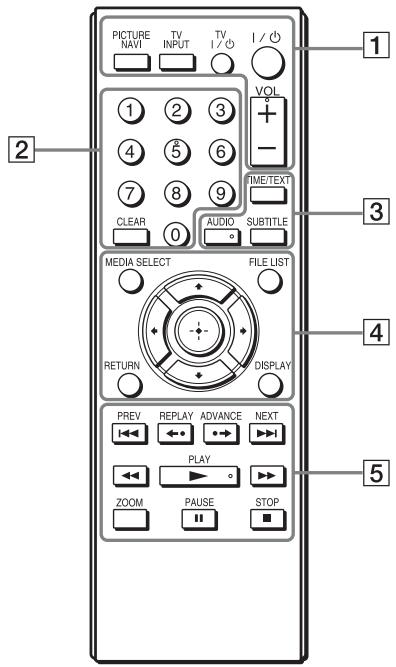
De knoppen VOL (volume) +, nummer 5, AUDIO en ▶ zijn voorzien van een voelstip. Gebruik de voelstip als richtpunt wanneer u de speler bedient.
1 PICTURE NAVI (beeldnavigatie) (17)
Verdeelt het scherm in 16 subschermen om fotobestanden weer te geven als miniaturen.
TV INPUT (invoerselectie) (14)
Schakelt over tussen TV en andere invoerbronnen.
TV I/ (aan/wachtstand) (14)
Schakelt de televisie in of activeert de wachtstand.
I/ (aan/wachtstand) (14)
Schakelt de speler in of activeert de wachtstand.
VOL (volume) + / - (14)
Past het volume van de tv aan.
Cijfertoetsen
Hiermee kunt u het muziekstuknummer enz. invoeren.
CLEAR (wissen) (21)
Wist het invoerveld.
TIME/TEXT (tijd/tekst)
Hiermee geeft u de speelduur weer. Als een muziekbestand een ID3-tag bevat, geeft de speler de albumnaam/muziekstuktitel uit de ID3-taginformatie weer. Deze speler ondersteunt ID3-versies 1.0/1.1 en 2.2/2.3.
AUDIO (geluid) (CD)
Wijzigt de audiotaal of het audiokanaal.
SUBTITLE (ondertiteling)
- Wijzigt de ondertitels wanneer er ondertitels zijn opgenomen (alleen DivX-bestanden).
- Geeft songteksten weer voor een muziekbestand wanneer ingedrukt tijdens het afspelen. Zie pagina 17 voor meer informatie.
4 MEDIA SELECT (medium selecteren) (16)
Selecteert het bestandstype (video, foto of muziek) dat u wilt afspelen.
FILE LIST (bestandslijst) (17)
Geeft de albumlijst weer.
RETURN (terugkeren) (16)
Keert terug naar de vorige weergave.
DISPLAY (weergave) (19)
Geeft de afspeelinformatie weer.
← / / / → (14)
Verplaatst de markering om een weergegeven item te kunnen selecteren.
Middelste knop (ENTER) (14)
Bevestigt het geselecteerde item.
5 I<PREV/NEXT (vorige/volgende)
Gaat tijdens continu afspelen naar het vorige/volgende muziekstuk of bestand.
← / → REPLAY/ADVANCE (opnieuw afspelen/vooruit/stap)
- Herhaalt de scene1 /spoelt de scene kort door1 bij gebruik tijdens het afspelen.
- Speelt vooruit*2 frame per frame wanneer ingedrukt tijdens de pauzestand. Wijzigt de LUN-apparaten (Logical Unit Number) wanneer deze knop wordt ingedrukt wanneer de lijst met albums of muziekstukken wordt weergegeven (pagina 16).
- Snel terugspoelen/snel voortspoelen wanneer ingedrukt tijdens het afspelen. De snelheid verandert wanneer de toetsen opnieuw worden ingedrukt.
- Speelt vooruit*2 in slow-motion wanneer meermaals ingedrukt tijdens de pauzestand.
PLAY (afspelen)
Start of hervat het afspelen.
II PAUSE (pauzeren)
Pauzeert of hervat het afspelen.
STOP (stoppen)
Stopt het afspelen.
ZOOM (zoomen)
Zoomt in of uit op een beeld.
1 Alleen voor DivX-bestanden. Deze functies werken niet voor sommige scènes. 2 Alleen voor videobestanden.
#
Het is mogelijk dat sommige afspeelfuncties niet werken met een niet-ondersteund MPEG-4-formaat (pagina 31).
Voorpaneel
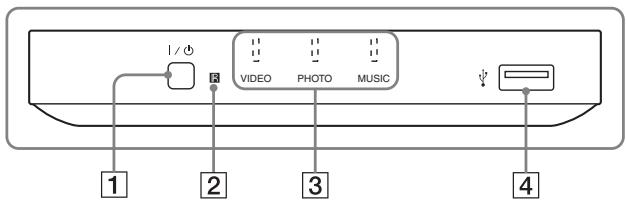
1 I/①-toets (aan/standby) (14) 2 (afstandsbedieningssensor) (13)
3 Mediumaanduidingen (16) Duidt het geselecteerde type medium aan. 4 USB-aansluiting (type A) (16) Sluit een USB-apparaat aan op deze aansluiting.
Achterpaneel
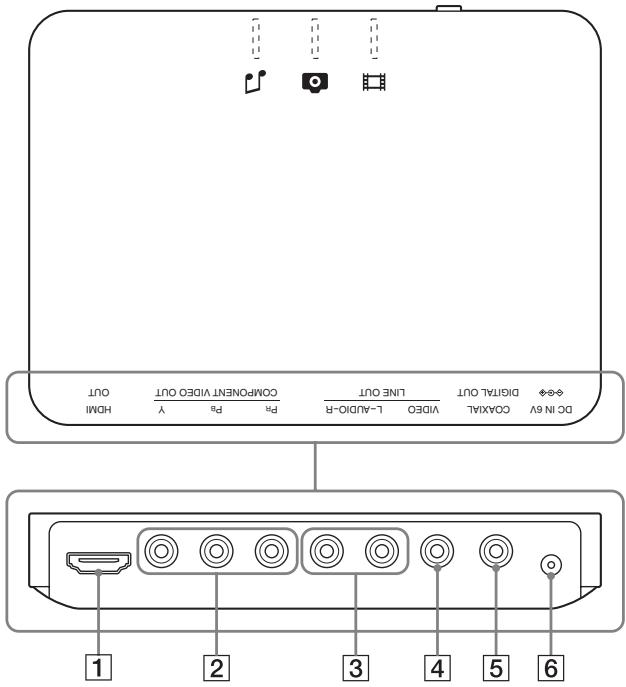
1 HDMI OUT-aansluiting (High-Definition Multimedia Interface Uit) (9, 12) 2 COMPONENTVIDEOOUT-aansluitingen (9) 3 LINE OUT (L-AUDIO-R)-aansluitingen (12)
LINE OUT (VIDEO)-aansluiting (9), DIGITAL OUT (COAXIAL)-aansluiting (12), DC IN 6V-aansluiting (netspanningsadapteringang) (13)
Aansluitingen en instellingen
Controleer bij het uitpakken de bijgeleverde accessoires en verwijs hierbij naar pagina 32.
- Sluit de kabels stevig aan om ongewenste ruis te voorkomen.
- Raadpleeg de gebruiksaanwijzing van de aan te sluiten componenten.
- Zorg ervoor dat de stekker van elke component uit het stopcontact is getrokken voordat u de aansluitingen uitvoert.
Stap 1: De televisie aansluiten
Sluit de speler aan op uw tv met een videokabel. Selecteer een van de patronen A tot en met D, naargelang de ingang op uw tv. Om beelden met progressive-signalen (525p of 625p) te bekijken op een compatibele tv, dient u patroon B te gebruiken. Selecteer patroon D wanneer u verbinding maakt met een tv met HDMI-ingang. Zorg ervoor dat u ook een audioverbinding doorvoert bij gebruik van patronen A en B (pagina 12).
Video-ingang
Voor beelden van standaardkwaliteit.
Componentvideo-ingangen (Y, PB/CB, PR/CR)
Voor een accurate weergave van kleuren en hoogstaande afbeeldingen.
HDMI/DVI-ingang
Gebruik een gecertificeerde Sony HDMI-kabel (niet bijgeleverd) om van digitale beelden en geluid van hoge kwaliteit te genieten via de HDMI OUT-aansluiting.
signaalstroom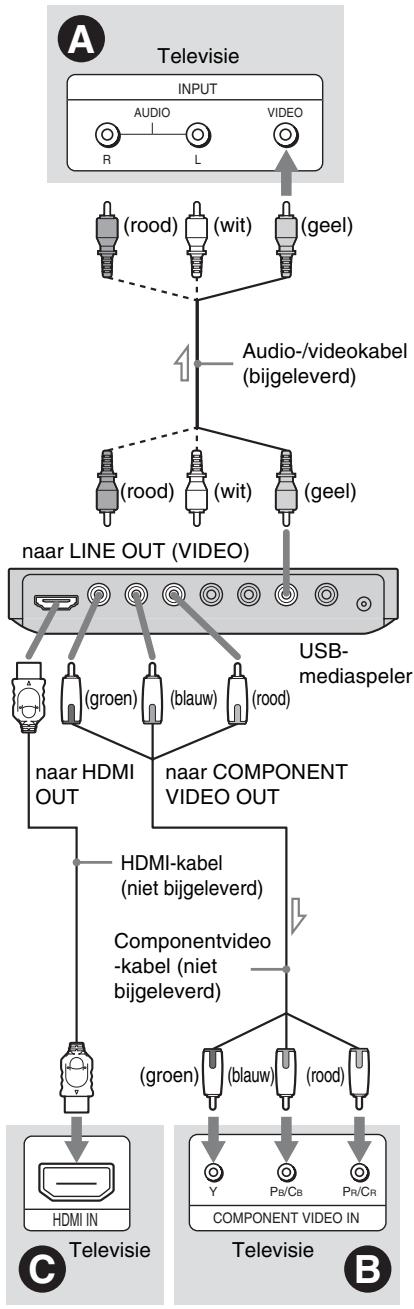
Bij aansluiting op de HDMI OUT-aansluiting: steek de HDMI-stekker recht in de HDMI OUT-aansluiting.
Een onjuiste behandeling kan schade toebrengen aan de HDMI OUT-aansluiting en de stekker.
Zorg ervoor dat de stekker niet ondersteboven of schuin wordt geplaatst.
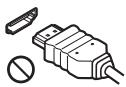
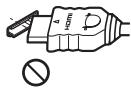
Ondersteboven / Schuin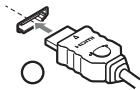
Aansluiting op een tv met een DVI-ingang
Gebruik een HDMI-DVI-kabel (niet bijgeleverd). De DVI-aansluiting aanvaardt geen audiosignalen, dus zult u naast deze verbinding een andere audioverbinding moeten gebruiken (pagina 12). Bovendien kunt u de HDMI OUT-aansluiting niet verbinden met DVI-aansluitingen die niet HDCP-compatibel zijn (bv. DVI-aansluitingen op pc-schermen).
Als u de speler aansluit op een standaardtelevisie met 4:3-scherm
Het is mogelijk dat bepaalde beelden niet op uw tv-scherm passen. Zie pagina 24 om de afbeeldingsgrootte aan te passen.
- Sluit geen videorecorder enz. aan tussen de televisie en de speler. Als de signalen van de speler via de videorecorder worden doorgevoerd, krijgt u mogelijk geen helder beeld op het televisiescherm. Als uw tv slechts over een audio-/video-ingang beschikt, verbindt u de speler met deze ingang. Koppel de HDMI-kabel los bij het verplaatsen van de speler.
- Als u de speler op een meubel plaatst met de HDMI-kabel aangesloten, mag u deze niet te hard tegen de wand of het meubel drukken. Hierdoor kan de HDMI OUT-aansluiting of de HDMI-kabel beschadigd worden.
- Draai de HDMI-stekker niet in de aansluiting bij het aansluiten of loskoppelen.
Over CONTROL VOOR HDMI voor 'BRAVIA Sync' (alleen voor HDMI-aansluitingen)
Door aan te sluiten op componenten van Sony die compatibel zijn met de functie CONTROLE VOOR HDMI via een HDMI-kabel (niet bijgeleverd), kunt u gebruikmaken van de volgende mogelijkheden:
- Afspelen met één druk op de knop (pagina 17)
- Systeem uitschakelen: Wanneer u de televisie uitschakelt met behulp van de toets I/Op op de afstandsbediening van de televisie, worden de componenten die compatibel zijn met de functie CONTROL VOOR HDMI automatisch uitgeschakeld.
Afhankelijk van de aangesloten component werkt de functie CONTROL VOOR HDMI mogelijk niet. Raadpleeg de bijgeleverde gebruiksaanwijzing van de component.
'BRAVIA Sync'-scherm
U kunt de speler bedienen met de knop SYNC MENU op de afstandsbediening of in het optiemenu van de televisie.
Sommige tv's beschikken mogelijk over andere knoppen om het 'BRAVIA Sync'-scherm in te schakelen. Mogelijk moet dit worden ingesteld op de tv. Afhankelijk van de tv is het mogelijk dat het instelscherm wordt weergegeven voor het 'BRAVIA Sync'-scherm. Raadpleeg ook de gebruiksaanwijzing bij de televisie voor meer informatie.
'BRAVIA Sync'-scherm
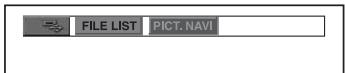
Geeft "FILE LIST" en "PICT. NAVI" (beeldnavigatie) weer.
Kies een item met ← / → en druk vervolgens op ENTER.
Het scherm wijzigen
Druk herhaaldelijk op de knop SYNC MENU op de afstandsbediening van de televisie om het scherm te draaien of te wijzigen. Het 'BRAVIA Sync'-scherm en het bedieningsmenu worden afwisselend weergegeven.
Het scherm uitschakelen
Druk herhaaldelijk op de knop RETURN of SYNC MENU op de afstandsbediening van de tv.

U kunt deze functies ook bedienen met de afstandsbediening van de speler.
- De items op het 'BRAVIA Sync'-scherm hebben dezelfde functies als de toetsen op de afstandsbediening van de speler (pagina 6).
- U kunt deze functie alleen gebruiken als uw televisie 'BRAVIA Sync' ondersteunt.
- Voor meer informatie over 'BRAVIA Sync' raadpleegt u de gebruiksaanwijzing van de televisie.
Stap 2: Uw audiocomponenten aansluiten
Selecteer een van de patronen A of B, afhankelijk van de ingang op uw televisie, projector of audiocomponent, zoals een AV-versterker (ontvanger).
Zo kunt u ook luisteren naar geluid.
Audio L/R-ingangen
Deze verbinding zal de twee luidsprekers van uw tv of audiocomponent gebruiken voor de geluidsweergave.
Digitale audio-ingang
Indien uw audiocomponent over een Dolby Digital- of MPEG-audiodecoder en over een digitale ingang beschikt, gebruikt u deze verbinding. U kunt genieten van surroundeffecten in Dolby Digital (5.1-kanaals) en MPEG audio (5.1-kanaals). Als u aansluit op een audiocomponent van Sony die compatibel is met de functie CONTROL FOR HDMI, raadpleegt u de gebruiksaanwijzing geleverd bij de audiocomponent.
- Nadat u de aansluiting hebt voltooid, voert u de juiste instellingen door in Snelle instelling (pagina 14). Als de audiocomponent is uitgerust met een decoder voor MPEG-audio, stelt u "MPEG" in op "MPEG" bij "AUDIO INSTELLING" (pagina 27). Als u dat niet doet, komt er geen of een hard geluid uit de luidsprekers.
- Wanneer u de speler aansluit op een audiocomponent via een HDMI-kabel, dient u het volgende te doen:
- De audiocomponent met de tv verbinden via de HDMI-kabel.
- De speler met de tv verbinden met een andere videokabel dan de HDMI-kabel (componentvideokabel of audio-/videokabel).
- Wanneer u verbinding maakt met de HDMI OUT-aansluiting, zorgt u ervoor dat de HDMI-stekker nauwkeurig wordt uitgelijnd met de aansluiting. Buig de HDMI-kabel niet en oefen er geen druk op uit.
- De gele stekker wordt gebruikt voor videosignalen (pagina 9).
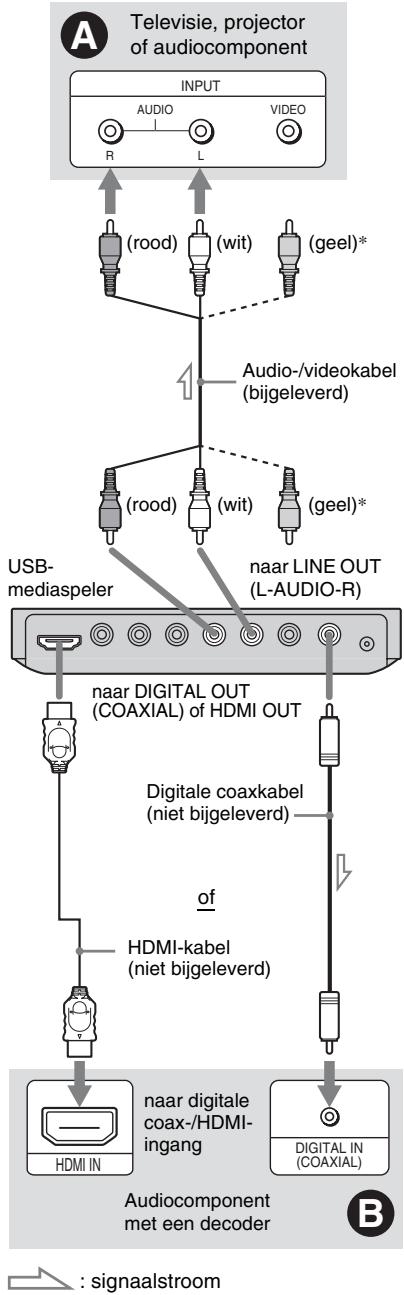

Raadpleeg de gebruiksaanwijzing van de aangesloten componenten voor de juiste opstelling van de luidsprekers.
Stap 3: De
netspanningsadapter aansluiten
Sluit de bijgeleverde netspanningsadapter aan op de DC IN 6V-aansluiting van de speler.
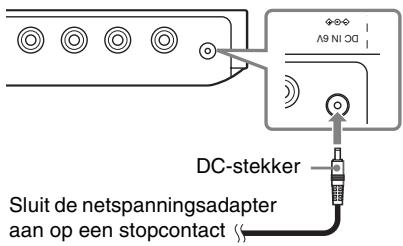

Stop het afspelen voordat u de stekker uit het stopcontact haalt. Als u dit niet doet, kan dit storingen veroorzaken.
Stap 4: De afstandsbediening klaarmaken
Plaats twee R6 (AA)-batterijen in de batterijhouder door de plus- en minzijden van de batterijen te laten samenvallen met de markeringen in de houder. Richt de afstandsbediening op de afstandsbedieningssensor op de speler.
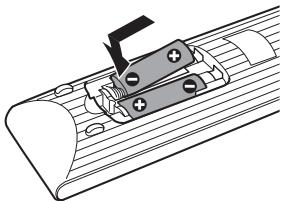

- Laat de afstandsbediening niet achter op een zeer warme of vochtige plaats. Zorg ervoor dat er niets in de behuizing van de afstandsbediening terechtkomt, vooral bij het vervangen van de batterijen.
- Stel de afstandsbedieningssensor niet bloot aan direct zonlicht of andere lichtbronnen. Hierdoor kan de werking worden verstoord.
- Als u de afstandsbediening gedurende lange tijd niet gebruikt, verwijdert u de batterijen om mogelijke schade door batterijlekkage en corrosie te voorkomen.
De tv bedienen met de afstandsbediening
U kunt het volume, de ingang en de aan/uitschakelaar van uw Sony-televisie bedienen met de bijgeleverde afstandsbediening.
Beschikbare toetsen
Afhankelijk van de aangesloten component is het mogelijk dat u de televisie niet kunt bedienen met bepaalde of alle toetsen op de bijgeleverde afstandsbediening.
| Toetsen | Handelingen |
| TV I/Ü | De television in- of uitschaken |
| VOL (volume) +/- | Het volume van de television regelen |
| TV INPUT (invoerselectie) | Het infoersignaal wijzigen van het tv-beeld maar andere ingangen |
Andere televisies bedienen met de afstandsbediening
U kunt ook het volume, de ingang en de aan/uit-schakelaar van televisies van andere merken dan Sony bedienen.
Stel de passende merkcode van de televisie in als deze wordt vermeld in de onderstaande tabel.
#
Wanneer u de batterijen van de afstandsbediening vervangt, wordt mogelijk het standaardcodenummer automatisch hersteld. Voer in dat geval het juiste codenummer opnieuw in.
1 Houd TV 1/ingedrukt en voer de merkcode van uw televisie in met de cijfertoetsen. 2 Laat TV I/los.
Codenummers van bedienbare televisies
Als er meer dan een codenummer is vermeld, voert u deze een voor een in tot u het juiste codenummer hebt gevonden.
| Merk | Codenummer |
| Sony | 01 (standaard) |
| Hitachi | 24 |
| LG/Goldstar | 76 |
| Panasonic | 17, 49 |
| Philips | 06, 08, 72 |
| RCA | 77 |
| Samsung | 71 |
| Sharp | 29 |
| Toshiba | 38 |
Stap 5: Snelle instelling
Voer de onderstaande stappen uit voor een minimale basisinstelling van de speler. Druk op ▶ om een instelling over te slaan. Druk op ◀ om terug te keren naar de vorige stap.
1 Schakel de tv in en druk op l. 2 Stel de ingangskiezer van de televisie in zodat het signaal van de speler op uw televisiescherm verschijnt.
"Press [ENTER] to run QUICK SETUP" (Druk op [ENTER] voor snelle instelling) verschijnt onder aan het scherm. Als dit bericht wordt weergegeven, selecteert u "QUICK" (SNEL) bij "SETUP" (INSTELLING) in het bedieningsmenu om Snelle instelling uit te voeren (pagina 21).
3 Druk op ENTER en sluit een USB-apparaat aan.
Het taalkeuzescherm wordt weergegeven.
4 Druk op / om een taal te selecteren.
Het menu en de ondertitels worden weergegeven in de geselecteerde taal.
5 Druk op ENTER.
Het scherminstelscherm wordt weergegeven.
6 Druk op / om de instelling te selecteren die overeenkomt met de televisie.
Selecteer "16:9" of "4:3 LETTER BOX" (pagina 24).
7 Druk op ENTER.
Het instelscherm voor de selectie van het type aansluiting voor uw audiocomponent verschijnt.
8 Druk op / om het type aansluiting (indien aanwezig) te selecteren voor de aansluiting op een audiocomponent en druk vervolgens op ENTER.
Selecteer "NEE" als u geen audiocomponent wilt aansluiten en ga vervolgens verder met stap 10. Selecteer "JA: LINE OUTPUT L/R (AUDIO)" als u een audiocomponent verbindt via een audiokabel en ga vervolgens verder met stap 10. Selecteer "JA: DIGITAL OUTPUT", als u een audiocomponent verbindt via een digitale coaxkabel of HDMI-kabel.
9 Druk op / om het type Dolby Digital-signaal voor de audiocomponent te kiezen.
Als de audiocomponent uitgerust is met een Dolby Digital-decoder, selecteert u "DOLBY DIGITAL". Selecteer anders "D-PCM".
10 Druk op ENTER.
Snelle instelling is voltooid en de verbindingen zijn doorgevoerd. Als de audiocomponent is uitgerust met een decoder voor MPEG-audio, stelt u "MPEG" in bij "AUDIO INSTELLING" (pagina 27).
Wanneer de modus "PhotoTV HD" is geactiveerd (pagina 18), wordt de selectie voor "TV TYPE" overgeslagen.
Afspelen
Bestanden afspelen
Voordat u een USB-apparaat aansluit op de speler, controleert u welke USB-apparaten en bestandstypen kunnen worden afgespeeld op de speler.
Raadpleeg hiervoor "Afspeelbare USB-apparaten" (supplement) en de gebruiksaanwijzing van het USB-apparaat. Voor meer informatie over afspeelbare bestanden, zie "Opmerkingen over video-, foto- of muziekbestanden" (pagina 31).
1 Stel de ingangskeuze van de televisie in zodat het signaal van de speler op uw televisiescherm verschijnt. 2 Sluit een USB-apparaat aan op de USB-poort.
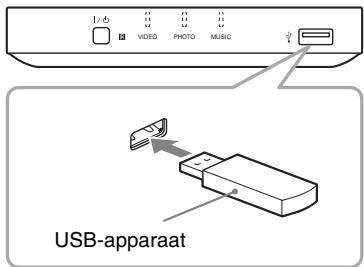
Bij sommige apparaten is het mogelijk dat er een albumlijst wordt weergegeven op het televisiescherm.
3 Druk herhaaldelijk op MEDIA SELECT om "VIDEO", "FOTO (MUZIEK)", "FOTO (BGM)" of "MUZIEK" te selecteren en druk vervolgens op ENTER.
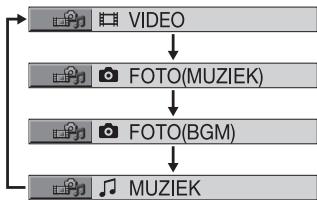
De albumlijst wordt weergegeven.
4 Druk op pijl omhoog/omlaag om een album te selecteren. 5 Druk op ▶.
Het afspelen wordt gestart vanaf het geselecteerde album. Regel het volume op de televisie of de audiocomponent. Om een specifiek video- of muziekbestand te selecteren, drukt u op ENTER en op pijl omhoog/omlaag om een muziekstuk of bestand te selecteren. Druk vervolgens nogmaals op ENTER. Om een specifiek fotobestand te selecteren, zie "Een fotobestand selecteren" (pagina 17).
Het afspelen stoppen
Druk op ■.
Het afspelen pauzeren
Druk op II.
Naar de volgende of de vorige pagina gaan
Druk op → of ←.
Terugkeren naar de vorige aanduiding
Druk op RETURN.
Ga naar het volgende of vorige muziek-/videobestand
Druk op ▷ of tijdens het afspelen. U kunt niet terugkeren naar het vorige album met ▷. U moet naar het vorige album gaan in de albumlijst.
Het USB-apparaat verwijderen
Stop het afspelen en koppel het USB-apparaat los van de USB-aansluiting.

- Door "MEDIA" op "FOTO (MUZIEK)" in te stellen, kunt u een diavoorstelling met geluid bekijken wanneer de muziek- en fotobestanden in hetzelfde album staan.
- Naargelang de inhoud zal de speler alle bestanden afspelen, ongeacht de "MEDIA"-instellingen.
- De speler kan automatisch worden uitgeschakeld wanneer u deze langer dan 30 minuten in de stopstand laat staan. Als u deze functie wilt in- of uitschakelen, stelt u "AUTOM.
UITSCHAKELING" bij "INDIVIDUELE INSTELLING" in op "AAN" of "UIT" (pagina 26).

- Neem uw voorzorgen en maak een back-up van belangrijke bestanden op het USB-apparaat voordat u het op de speler aansluit.
- Oefen geen druk uit op de USB-aansluiting en zorg ervoor dat de stekker correct georiënteerd is.
- Verbind de speler en het USB-toestel niet via een USB-hub.
- Controleer voor gebruik dat er geen virussen op het USB-apparaat staan.
- Deze speler ondersteunt alleen USB Mass Storage Class.
- De speler ondersteunt alleen USB-apparaten met FAT12-, FAT16- of FAT32-indeling.
- Het is mogelijk dat sommige USB-apparaten niet werken met deze speler.
- Bij sommige apparaten wordt mogelijk LUN (Logical Unit Number) weergegeven. Om het LUN of de oorspronkelijke opslag te wijzigen, drukt u op • → wanneer de lijst met albums of muziekstukken wordt weergegeven.
- Als het aantal kijkmomenten vooraf is ingesteld, kunt u DivX-bestanden zo vaak afspelen als het ingestelde aantal. De volgende handelingen worden geteld:
- Wanneer een ander bestand wordt afgespeeld.
- Wanneer de speler wordt uitgeschakeld. Dit omvat ook de momenten waarop de speler automatisch wordt uitgeschakeld door de functie automatisch uitschakelen. Druk op in plaats van om te stoppen met kijken.
- Wanneer het USB-apparaat wordt verwijderd.
- als u de instellingen voor "MEDIA" verandert.
Muziek met teksten afspelen
Druk op SUBTITLE wanneer u muziekbestanden afspeelt die ongesynchroniseerde songtekstinformatie bevatten. Om de volgende/vorige regel weer te geven, drukt u op /

Stel "MEDIA" in op "MUZIEK" om de functie songteksten te activeren.

De speler ondersteunt enkel MP3 ID3-songteksten.
Afspelen met een druk op de knop (alleen voor HDMI-aansluitingen)
Met een druk op de knop op de afstandsbediening worden de speler en uw televisie automatisch ingeschakeld en schakelt de ingang van de televisie automatisch over naar de speler. Het afspelen wordt automatisch gestart.
De ingang van de televisie schakelt ook automatisch over naar de speler in de volgende gevallen:
- Als u drukt op de knop , FILE LIST of DISPLAY op de afstandsbediening.
Merk op dat deze knoppen niet werken wanneer u muziekbestanden afspeelt in de modus "MUZIEK".
Een fotobestand selecteren
1 Druk op FILE LIST.
De albumlijst wordt weergegeven.
2 Druk op / om een album te kiezen en druk vervolgens op PICTURE NAVI.
De beeldbestanden in het album worden in 16 subschermen weergegeven. Er wordt een schuifvak weergegeven aan de rechterkant van het scherm.
| 1 | 2 | 3 | 4 |
| 5 | 6 | 7 | 8 |
| 9 | 10 | 11 | 12 |
| 13 | 14 | 15 | 16 |
Als u extra beelden wilt weergeven, selecteert u een beeld onderaan en drukt u op . Wilt u terugkeren naar het vorige beeld, dan selecteert u een beeld bovenaan en drukt u op .
3 Druk op ← / / / → om het beeld te selecteren dat u wilt weergeven en druk op ENTER.
Het geselecteerde beeld wordt weergegeven.
Naar een volgend of vorig fotobestand gaan
Druk op ← of → tijdens het afspelen.
Opgelet: u kunt niet terugkeren naar het vorige album met ← . Selecteer het vorige album in de albumlijst.
Een foto draaien
Druk op / tijdens het weergeven van het beeld. Als u op drukt, wordt het beeld 90 graden linksom gedraaid.
Druk op CLEAR om terug te keren naar de normale weergave. U keert ook terug naar de normale weergave als u op ← / → drukt om naar het volgende of vorige beeld te gaan.
Fotogegevens weergeven
Druk op SUBTITLE terwijl u fotobestanden bekijkt.
De gedetailleerde informatie voor het geselecteerde fotobestand verschijnt.
4 wordt weergegeven als het beeld met een flits werd gemaakt.
::: wordt weergegeven als het beeld automatisch werd gedraaid.
Druk op SUBTITLE om de informatie te verbergen.
Merk op dat de bovenstaande informatie mogelijk niet wordt weergegeven, afhankelijk van de digitale camera.
De foto sluiten
Druk op ■.
PICTURE NAVI werkt niet als "MUZIEK" of "VIDEO" geselecteerd is bij "MEDIA" (pagina 16).
Een diavoorstelling van hoge kwaliteit bekijken (PhotoTV HD)
Als u een Sony-TV hebt die compatibel is met "PhotoTV HD", kunt u beelden van de hoogste kwaliteit bekijken met behulp van de volgende aansluiting en instelling.
1 Sluit de speler aan op de televisie met een HDMI-kabel (niet bijgeleverd). 2 Zet de video-instelling van de televisie op de modus "Video-A".
Raadpleeg de gebruiksaanwijzing bij de televisie voor meer informatie over "Video-A".
3 Stel "JPEG-RESOLUTIE" in op
"PhotoTV HD" bij "HDMI-INSTELLING" (pagina 28).
Over "PhotoTV HD"
Met "PhotoTV HD" kunt u foto's met veel details bekijken en van de subtiele texturen en kleuren van een foto genieten. Door Sony-apparaten compatibel met "PhotoTV HD" te verbinden via een HDMI-kabel, kunt u van een heel nieuwe wereld van foto's genieten en dit in een adembenemende volledige HD-kwaliteit.
Zo kan de delicate textuur van de menselijke huid, bloemen, zand en golven nu worden weergegeven op een groot scherm met een prachtige fotokwaliteit.
- Door een Sony-apparaat compatibel met "PhotoTV HD" te verbinden via een HDMI-kabel, zal de tv automatisch de optimale kwaliteit instellen om een stilstaand beeld te bekijken. Voor meer informatie raadpleegt u de gebruiksaanwijzing van de tv. "PhotoTV HD" wordt geactiveerd wanneer "JPEG-RESOLUTIE" is ingesteld op "PhotoTV HD", wanneer fotoweergave beschikbaar is en de speler met een televisie is verbonden via een HDMI-kabel.
- U kunt "INDIVIDUELE BEELDREGELING" of "SCHERPTE" niet selecteren wanneer de modus "PhotoTV HD" is geactiveerd.
- Wanneer de modus "PhotoTV HD" is geactiveerd, verandert de speler automatisch de videosignaluitvoer bij "HDMI-RESOLUTIE" naar "1920×1080i", "TV TYPE" naar "16:9" en "YCbCr/RGB (HDMI)" naar "YCbCr", hoewel de huidige instellingen behouden blijven.
- U kunt "HDMI-RESOLUTIE" of "YCbCr/RGB (HDMI)" bij "HDMI-INSTELLING" (pagina 28) of "TV TYPE" bij "SCHERMINSTELLING" (pagina 24) niet selecteren wanneer de modus "PhotoTV HD" is geactiveerd.
- Als u de modus "PhotoTV HD" instelt, zijn de functies Effect, Draaien en Zoom niet beschikbaar.
- Wanneer de modus "PhotoTV HD" is geactiveerd, worden de selecties bij "TV TYPE" overgeslagen tijdens Snelle instelling (pagina 14).
De snelheid instellen voor een diavoorstelling (INTERVAL)
U kunt instellen hoe lang elke foto wordt weergegeven.
1 Na het selecteren van (INTERVAL) in het bedieningsmenu (pagina 19), drukt u op / om instelling te selecteren.
NORMAAL: voor de standaardduur - SNEL: voor een duur die korter is dan NORMAAL - LANGZAAM 1: voor een duur die langer is dan NORMAAL - LANGZAAM 2: voor een duur die langer is dan LANGZAAM 1
2 Druk op ENTER.
De duur van het interval hangt af van de "JPEG-RESOLUTIE" ingesteld bij "HDMI-INSTELLING" (pagina 28).
Weergave van de dia's selecteren (EFFECT)
U kunt selecteren op welke manier dia's worden weergegeven tijdens een diavoorstelling.
1 Na het selecteren van (EFFECT) in het bedieningsmenu (pagina 19), drukt u op / om een instelling te selecteren.
De standaardinstelling is onderstreept.
- MODUS 1: de beelden worden willekeurig met alle effecten weergegeven
- MODUS 2: het volgende beeld wordt van linksboven naar rechtsonder verplaatst
- MODUS 3: het beeld wordt van boven naar beneden verplaatst
- MODUS 4: het beeld wordt van links naar rechts verplaatst
- MODUS 5: het beeld wordt vanuit het midden van het scherm uitgerekt
- UIT: hiermee wordt deze functie uitgeschakeld
2 Druk op ENTER.
- Merk op dat deze instelling niet geldt wanneer het JPEG-bestand rotatie-informatie bevat.
- Afhankelijk van de ingestelde "JPEG-RESOLUTIE" (pagina 28), is het mogelijk dat bepaalde effecten niet werken.
Bedieningsmenuscherm
Gebruik het bedieningsmenu om een functie te kiezen en de bijbehorende informatie te bekijken. Druk herhaaldelijk op DISPLAY om het bedieningsmenuschema als volgt weer te geven of te wijzigen:
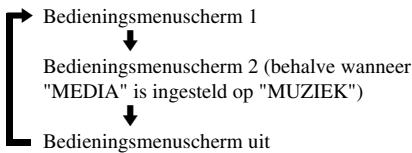
Bedieningsmenuschema 1 en 2 verschillen afhankelijk van het mediatype.
Voorbeeld: bedieningsmenuschema 1 bij het afspelen van een videobestand.
Druk op / om een item in het bedieningsmenu te selecteren en druk vervolgens op ENTER.
Raadpleeg "Lijst van items in het bedieningsmenu" (pagina 20) voor meer informatie over het item.
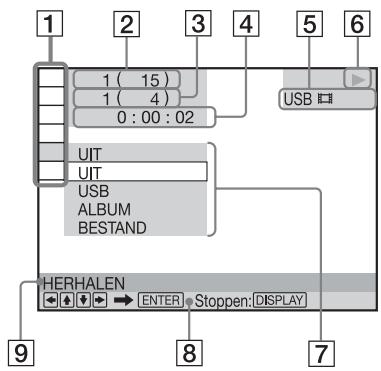
1 Items in het bedieningsmenu 2 Nummer van het huidige album/Totaal aantal albums 3 Nummer van het huidige bestand/ Totaal aantal bestanden 4 Speelduur* Geselecteerd type medium 6 Afspeelstatus 7 Pictogram gekozen item/menuopties Melding 9 Functienaam van gekozen item in het bedieningsmenu
- Geeft de datum weer van fotobestanden.
Lijst van items in het bedieningsmenu
| Item | Itemnaam, Functie |
| ALBUM Selecteert het album met het af te spelen videobestand. | |
| BESTAND Selecteert het videobestand dat u wilt afspelen. | |
| ALBUM Selecteer het album dat de af te spelen muziek- of fotobestanden bevat. | |
| BESTAND Selecteert het fotobestand dat u wilt afspelen. | |
| MUZIEKSTUK Selecteert het muziekstuk dat u wilt afspelen. |
Zoeken naar een album, bestand of muziekstuk
1 Selecteer "ALBUM", "BESTAND" of "MUZIEKSTUK" in het bedieningsmenu. 2 Druk op / om de Zoekmethode te selecteren.
"*** (**)" is geselecteerd (** verwijst naar een nummer).
3 Druk op ENTER. "* ( ")" verandert in "-- ( )". 4 Druk op de cijfertoetsen om het cijfer te selecteren dat u wenst te zoeken. 5 Druk op ENTER.

TIJD/TEKST
Controleert de verstreken speelduur. Voer de tijdcode in voor het zoeken naar beeld en muziek (alleen DivX-bestanden).
1 Druk op ENTER. 2 Voer de tijdcode in met behulp van de cijfertoetsen en druk vervolgens op ENTER. Om bijvoorbeeld te zoeken waar een scène na 2 uur, 10 minuten en 20 seconden, voert u gewoon "2:10:20" in.

DATUM
Geeft de datum waarop de foto is gemaakt met de digitale camera.

MEDIA
Selecteert het mediatype dat u wilt afspelen.
VIDEO: speelt videobestanden.
FOTO (MUZIEK): speelt foto- en muziekbestanden af als een diavoorstelling.
FOTO (BGM): de fotobestanden worden weergegeven met het interne achtergrondgeluid van de speler. Om de melodie van het achtergrondgeluid te kiezen, drukt u herhaaldelijk op AUDIO terwijl de afbeeldingen worden weergegeven.
MUZIEK: speelt muziekbestanden.
6
Voor meer informatie over afspeelbare bestanden, zie "Opmerkingen over video-, foto- of muziekbestanden" (pagina 31). - Naargelang de inhoud zal de speler alle bestanden afspelen, ongeacht de "MEDIA"-instellingen.

HERHALEN
Selecteert het item dat moet worden herhaald door herhaaldelijk op deze knop te drukken.
USB: herhaalt alle albums.
MUZIEKSTUK: het huidige muziekstuk wordt herhaald.
BESTAND: het huidige bestand wordt herhaald.
ALBUM: het huidige album wordt herhaald.
Druk op CLEAR of selecteer "UIT" om terug te keren naar de normale weergave.

INSTELLING (pagina 14, 24)
SNEL:
Gebruik Snelle instelling om de taal voor het bedieningsmenu, de breedte-/hoogteverhouding van het televisiescherm en het geluidssignaal te selecteren.
VOLLEDIG:
Behalve Snelle instelling kunt u diverse andere instellingen verrichten.
HERSTELLEN:
Om de instellingen van
"INSTELLING" terug te stellen.

ZOOMEN
U kunt het beeld tot maximaal vier keer de normale grootte vergroten en scrollen met / / .
Druk op CLEAR om terug te keren naar de normale weergave.
Deze functie is beschikbaar voor alle beelden, behalve voor een achtergrondbeeld.

INTERVAL (pagina 19)
Geeft aan hoe lang dia's worden weergegeven.

EFFECT (pagina 19)
Selecteert de effecten die worden gebruikt om dia's te wisselen tijdens een diavoorstelling.

INDIVIDUELE BEELDREGELING (pagina 22)
Selecteert de beeldkwaliteit die het geschiktst is voor het programma dat u bekijkt.

SCHERPTE (pagina 22)
Accentueert de beeldranden voor een scherper beeld.

AV SYNCHRONISATIE
(pagina 23)
Past de vertraging tussen beeld en geluid aan.

De pictogramaanduiding van het bedieningsmenu gaat groen branden
wanneer u een ander item selecteert dan "UIT" (alleen "HERHALEN", "SCHERPTE", "ZOOMEN"). De aanduiding "INDIVIDUELE BEELDREGELING" licht groen op als een andere instelling dan "STANDAARD" is geselecteerd. De "AV SYNCHRONISATIE"-indicator gaat groen branden wanneer deze is ingesteld op meer dan 0 ms.
De afspeelconfiguratie aanpassen
De beeldweergave regelen (INDIVIDUELE BEELDREGELING)
U kunt het videosignaal van de speler aanpassen om de gewenste beeldkwaliteit te bekomen.
1 Na het selecteren van (INDIVIDUELE BEELDREGELING) in het bedieningsmenu (pagina 19), drukt u op / om de gewenste instelling te selecteren.
STANDAARD: standaardbeeld DYNAMISCH 1: voor een dynamisch beeld met meer contrast en felle kleuren DYNAMISCH 2: voor een dynamischer beeld dan met DYNAMISCH 1 door meer contrast en fellere kleuren CINEMA 1: meer details in donkere zones door een hoger zwartniveau CINEMA 2: lichte kleuren helderder en donkere kleuren voller, met meer kleurcontrast - GEHEUGEN : om het beeld meer in detail te regelen.
| BEELD | Regelt het contrast. |
| HELDERHEID | Regelt de algemene helderheid. |
| KLEUR | Maakt de kleuren donkerder ofichter. |
| KLEURTINT | Verandert de kleurenbalans. |
2 Druk op ENTER.
De geselecteerde instelling wordt geactiveerd.

Voor films wordt "CINEMA 1" of "CINEMA 2" aanbevolen.
- Deze functie werkt niet wanneer de modus "PhotoTV HD" is geactiveerd (pagina 18).
- Deze functie werkt niet wanneer uw televisie de theatermodus ondersteunt en deze op "Aan" staat. Voor meer informatie raadpleegt u de gebruiksaanwijzing van de tv.
Beelden verscherpen (SCHERPTE)
U kunt de beeldranden accentueren voor een scherper beeld.
1 Na het selecteren van (SCHERPTE) in het bedieningsmenu (pagina 19), drukt u op / om een niveau te selecteren.
De standaardinstelling is onderstreept.
- UIT: annuleert deze optie
- 1: verscherpt de randen
- 2: verscherpt de randen meer dan 1
2 Druk op ENTER.
De geselecteerde instelling wordt geactiveerd.
#
- Deze functie werkt niet wanneer de modus "PhotoTV HD" is geactiveerd (pagina 18).
- Deze functie werkt niet wanneer uw televisie de theatermodus ondersteunt en deze "Aan" staat. Voor meer informatie raadpleegt u de gebruiksaanwijzing van de tv.
De vertraging tussen beeld en geluid regelen (AV SYNCHRONISATIE)
Als het geluid niet tegelijkertijd wordt weergegeven met het beeld, kunt u de vertraging tussen beeld en geluid regelen.
1 Na het selecteren van (AV SYNCHRONISATIE) in het bedieningsmenu (pagina 19), drukt u op → om "INSTEL. " te selecteren en drukt u vervolgens op ENTER.
De regelbalk "AV SYNCHRONISATIE" verschijnt.
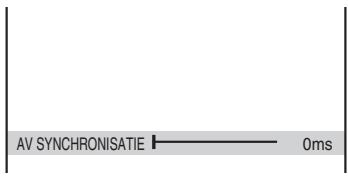
2 Druk herhaaldelijk op → om de vertraging bij te regelen.
Telkens u op ← / → drukt, wordt de vertraging 10 milliseconden bijgeregeld.
3 Druk op ENTER.
De geselecteerde instelling wordt geactiveerd.
De instellingen van "AV SYNCHRONISATIE" terugzetten
- Deze functie werkt niet als u de DIGITAL OUT (COAXIAL)-aansluiting gebruikt en als u "DOLBY DIGITAL" of "MPEG" bij "AUDIO INSTELLING" instelt op respectievelijk "DOLBY DIGITAL" of "MPEG" (pagina 27).
- Deze functie werkt niet als u een Dolby Digital-compatibel toestel aansluit via de HDMI OUT-aansluiting en u "DOLBY DIGITAL" of "MPEG" bij "AUDIO INSTELLING" instelt op respectievelijk "DOLBY DIGITAL" of "MPEG" (pagina 27).
- Deze functie werkt alleen voor videobestanden.
Gebruik van het instelschema
U kunt diverse aanpassingen doorvoeren aan items zoals beeld en geluid.
Zie pagina 24 tot 29 voor meer informatie over het gebruik van het instelschema.
Afspeelinstellingen die in een bestand zijn opgeslagen, hebben voorrang op de instellingen op het instelschema. Mogelijk zijn niet alle beschreven functies beschikbaar.
1 Druk op DISPLAY met de speler in de stopstand.
Het bedieningsmenu verschijnt.
2 Druk op / om

(INSTELLING) te kiezen en druk vervolgens op ENTER.
De opties voor "INSTELLING" verschijnen.
- SNEL: voor de basisinstellingen (pagina 14) VOLLEDIG: voor verschillende instellingen
- HERSTELLEN: voor het herstellen van alle instellingen uitgelegd op pagina 24 tot 29
3 Druk op / om "VOLLEDIG" te selecteren en druk op ENTER.
Het instelscherm verschijnt.
Selecteer de instelcategorie en pas elk item aan aan de hand van de instructies op pagina's 24 tot 29.
TAALKEUZE
U kunt diverse talen instellen voor de schermweergave.
SCHERMDISPL. (schermdisplay)
De taal voor het schermdisplay kiezen.

SCHERMINSTELLING
Kies de instellingen volgens de aangesloten televisie.
De standaardinstellingen zijn onderstreept.
TV TYPE
Hiermee kiest u de breedte-/hoogteverhouding van de aangesloten televisie (4:3 of breedbeeld). U kunt dit niet selecteren als de modus "PhotoTV HD" is geactiveerd (pagina 18).
| 16:9 | Kiesijke instelling wanner u een breedbeeldtelevisione of een television met breedbeeldfunctie aansluit. |
| 4:3 LETTER BOX | Kies dit wanner u een tv met 4:3-schemaansluit. Toont een breed beeel met zwarte stroken aan de boven- en onderkant van het scherm. |
SCHERMBEVEILIGING
Het schermbeveiligingsbeeld wordt weergegeven wanneer de speler 15 minuten in de pauze- of stopstand staat, of wanneer u langer dan 15 minuten muziekbestanden afspeelt. De schermbeveiliging voorkomt dat het scherm wordt beschadigd (spookbeelden). Druk op om de schermbeveiliging uit te schakelen.
| AAN | Om de schermbeveiliging in te schakelen. |
| UIT | Om de schermbeveiliging UIT te schakelen. |
ACHTERGROND
Hiermee wordt de achtergrondkleur of het beeld op het televisiescherm in de stopstand of bij het afspelen van muziekbestanden gekozen.
| GRAFISCH | Er verschijnt een beeld dat in de speler is opgeslagen. |
| BLAUW | Blauwe hintergrond. |
| ZWART | Zwarte hintergrond. |
PROGRESSIVE (COMPONENT OUT ONLY)
Als uw tv progressieve signalen (525p/625p) ondersteunt, kunt u "PROGRESSIVE (COMPONENT OUT ONLY)" instellen op "AAN". Opgelet: u moet het toestel aansluiten op een tv met een progressieve indeling via de COMPONENT VIDEO OUT-aansluitingen (pagina 9).
| UIT | Om normale (interlace-) signalen uit te voeren. |
| AAN | Om progressive-signalen uit te voeren. |
Progressieve signalen uitvoeren
1 Selecteer "PROGRESSIVE (COMPONENT OUT ONLY)" en druk vervolgens op ENTER. 2 Selecteer "AAN" en druk op ENTER. Er verschijnt een bevestigingsscherm. 3 Selecteer "Start" en druk op ENTER. De video schakelt gedurende 5 seconden over naar een progressief signaal. 4 Als het beeld normaal lijkt, selecteert u "JA" en drukt u op ENTER. Als dit niet het geval is, selecteert u "NEE" en drukt u op ENTER.
Als het beeld er niet normaal uitziet of wegvalt, drukt u op I/O om de speler uit te schakelen en voert u "369" in met de cijfertoetsen op de afstandsbediening. Druk vervolgens op I/O om de speler opnieuw in te schakelen.
STAND (PROGRESSIVE)
Opdat deze beelden natuurlijk zouden overkomen op uw scherm wanneer ze in de progressieve stand worden uitgevoerd, moet het progressieve signaal worden omgezet om compatibel te zijn met het softwaretype dat u bekijkt.
Deze instelling geldt alleen wanneer u "PROGRESSIVE (COMPONENT OUT ONLY)" bij "SCHERMINSTELLING" instelt op "AAN".
| AUTO | Detecteert automatisch het softwaretype (gebaseerd op film of video) en selecteert de juiste conversiemodus. Kies normalaal deze instelling. |
| VIDEO | Stelt de conversiemodus in op de modus voor videosoftware. |
4:3 VERHOUDING
Deze instelling geldt alleen wanneer u "TV TYPE" bij "SCHERMINSTELLING" instelt op "16:9". Pas dit aan om een breedte-/hoogteverhouding 4:3 weer te geven. Als u de breedte-/hoogteverhouding van uw televisie kunt wijzigen, dient u deze op de televisie te wijzigen en niet op de speler.
| VOLLEDIG | Selecteer dit wanneer u de breedte-/hoogteverhouding van uw tv kunt regelen. |
| NORMAAL | Selecteer dit wanneer u de breedte-/hoogteverhouding van uw tv Niet kunt regelen. Geeft een signal met een breedte-/hoogteverhouding van 16:9 waar met zwarte stroken links en rechts van het beeld. |

INDIVIDUELE INSTELLING
Gebruik dit om de afspeelinstellingen en andere instellingen aan te passen. De standaardinstellingen zijn onderstreept.
AUTOMATISCHE UITSCHAKELING
Hiermee kunt u de instelling voor automatisch uitschakelen in- of uitschakelen.
| AAN | De spelER schakelt na 30 minuten in de stopstand over naar de wachtstand. |
| UIT | Hiermee worden de functie uitgeschakeld. |
AUTO WEERGAVE
Om automatische weergave aan of uit te zetten. Deze functie is handig wanneer de speler is aangesloten op een timer (niet bijgeleverd).
| UIT | Hiermee worden de functieuitgeschakeld. |
| AAN | Het afspelen worden automatischgestart als de spelere wordingtgeschakeld door een timer(niet bijgeleverd). |
PAUZESTAND
Hiermee kiest u het beeld in de pauzestand.
| AUTO | Het beeld, inclusief bewegende elementen, wordt zonder trillingen weergegeven. Kies normalaal deze instelling. |
| BEELD | Het beeld, inclusief staatische elementen, wordt met hove resolutie weergegeven. |
DivX
Geeft de registratiecode voor deze speler weer. Surf voor meer informatie naar http://www.divx.com/vod op het internet.
AUDIO INSTELLING
U kunt het geluid instellen naargelang de afspeel- en verbindingsomstandigheden. De standaardinstellingen zijn onderstreept.
AUDIO DRC (Dynamic Range Control)
Zorgt voor een helder geluid bij weergave met een laag volume van een videobestand dat compatibel is met "AUDIO DRC". Deze functie beïnvloedt het uitgangssignaal van de volgende aansluitingen: -LINE OUT (L-AUDIO-R)-aansluitingen. DIGITAL OUT (COAXIAL)/HDMI OUT-aansluiting alleen wanneer "DOLBY DIGITAL" is ingesteld op "D-PCM" (pagina 27).
| STANDAARD | Kies normal deze instelling. |
| TV | Zorgt voor eenhelder geluid, ook bij een laag volume. |
| BREEDBAND | Geeft u het gevoel aanwezig teijken op een live optreden. |
DOWN MIX
Wijzigt de mixmethode voor slechts 2 kanalen bij het afspelen van een videobestand met achtergrondgeluidselementen (kanalen) of dat is opgenomen in Dolby Digital-indeling. Deze functie beïnvloedt het uitgangssignaal van de volgende aansluitingen: LINE OUT (L-AUDIO-R)-aansluitingen. DIGITAL OUT (COAXIAL)/HDMI OUT-aansluiting wanneer "DOLBY DIGITAL" is ingesteld op "D-PCM" (pagina 27).
| DOLBY SURROUND | Kies normala deze instelling. Multikanaals-audiosignalen worden uitgevoerd maar 2 kanalen voor surroundgeluid. |
| NORMAAL | Multikanaals-audiosignalen worden gereduceerd tot afspelen via 2 kanalen voor stereo. |
DIGITALE UITGANG
Kies deze instelling wanneer signalen worden uitgevoerd via de DIGITAL OUT (COAXIAL)/HDMI OUT-aansluiting.
| AAN | Kies normala deze instelling. Wanner u "AAN" selekteert, raadpleegt u "Digital uitgangssignaal instellen" voor verdere instellenen. |
| UIT | De invloed van het digitale circuit op het analoge circuit is minimaal. |
Digitaal uitgangssignaal instellen
Hiermee wordt de uitvoer van audiosignalen gewijzigd bij aansluiting van een component, zoals een audiocomponent of MD-deck met digitale ingang.
Zie pagina 12 voor meer informatie over de aansluiting.
Kies "DOLBY DIGITAL", "MPEG", en "48kHz/96kHz PCM" nadat u "DIGITALE UITGANG" op "AAN" hebt gezet.
Wanneer u een component aansluit die niet compatibel is met het gekozen audiosignaal, kunnen de luidsprekers een hard (of geen) geluid produceren, waardoor uw gehoor of de luidsprekers kunnen worden beschadigd.
DOLBY DIGITAL
Om het Dolby Digital-signaal te kiezen.
| DOLBY DIGITAL | Kies dele ze instelling wanner de speler is aangesloten op een audiocomponent met ingebouwde Dolby Digital-decoder. |
| D-PCM | Kies dele ze instelling wanner de speler is aangesloten op een audiocomponent[zonder ingebouwde Dolby Digital-decoder. U=kunt bepalen of de signalen al dan nicht compatibel zichn met Dolby Surround (Pro Logic) via "DOWN MIX" bij "AUDIO INSTELLING" (pagea 26). |
MPEG
Om het MPEG-audiosignaal te kiezen.
| PCM | Kies deze instelling wonneer de spelere is aangesloten op een audiocomponent+zonder ingebouwde MPEG-decoder. Als u geluidstracks met multikanaals-MPEG-audio afspeelt, zullen enkel de voor (L)-en voor (R)-signalen via de twee voorluidsprekers wordenuitgevoerd. |
| MPEG | Kies deze instelling wonneer de spelere is aangesloten op een audiocomponent met ingebouwde MPEG-decoder. |
48kHz/96kHz PCM
Om de bemonsteringsfrequentie van het audiosignaal te kiezen.
| 48kHz/16bit | De audiosignalen van videobestanden worden alkijd omgezet maar 48 kHz/16 bit. |
| 96kHz/24bit | Alle signalen, inclusief 96 kHz/24 bit, worden UITgevoerd in de originele indeling. Indien het signaal beschter is gecodeerd ter beschemming van het auteursrecht, wordt het alleen UITgevoerd als 48 kHz/16 bit. |
#
- De analoge audiosignalen van de LINE OUT (L-AUDIO-R)-aansluitingen worden niet door de instelling "48kHz/96kHz PCM" beïnvloed en behouden het originele bemonsteringsfrequentieniveau.
- Als de HDMI OUT-aansluiting verbonden is met een apparaat dat niet compatibel is met Dolby Digital-, MPEG-audio- of 96kHz/24 bit-signalen, zullen D-PCM, PCM of 48kHz/16 bit PCM-signalen respectievelijk worden uitgevoerd, ongeacht de instelling.

HDMI-INSTELLING
U kunt items met betrekking tot de HDMI-aansluiting aanpassen.
De standaardinstellingen zijn onderstreept.
HDMI-RESOLUTIE
Selecteert het type videosignalen dat wordt uitgevoerd via de HDMI OUT-aansluiting. Wanneer u "AUTO (1920×1080p)" (standaard) selecteert, voert de speler videosignalen van de hoogst mogelijke resolutie voor uw televisie uit. Indien het beeld wazig, niet natuurlijk of niet bevredigend is, probeer dan een andere optie die beter past voor de bestanden en uw tv/projector enz. Raadpleeg voor meer informatie de gebruiksaanwijzing van de tv/projector enz.
U kunt dit niet selecteren als de modus "PhotoTV HD" is geactiveerd (pagina 18).
| AUTO (1920×1080p) | Kies normalaal deze instelling. |
| 1920×1080i | Verzendt 1920×1080i- videosignalen. |
| 1280×720p | Verzendt 1280×720p- videosignalen. |
| 720×480/ 576p | Verzendt 720×480/576p- videosignalen. |
De instellingen herstellen
Als het beeld er niet normaal uitziet of wegvalt, drukt u op I/O om de speler uit te schakelen en voert u "369" in met de cijfertoetsen op de afstandsbediening. Druk vervolgens op I/O om de speler opnieuw in te schakelen.
Als "AUTO (1920×1080p)" wordt weergegeven, selecteert de speler automatisch videosignalen die geschikt zijn voor de televisie.
In andere gevallen stuurt de speler het signaal rechtstreeks door, ook al kan de televisie dit niet verwerken.
JPEG-RESOLUTIE
Selecteert het type JPEG-resolutie zodat u kunt genieten van een hoge beeldkwaliteit via uw HDMI-verbinding.
U kunt dit niet selecteren wanneer "HDMI-RESOLUTIE" is ingesteld op 720×480/576p of "TV TYPE" is ingesteld op "4:3 LETTER BOX".
| PhotoTV HD | Geeftoto's wee met extraDETAILs wanneeu verbindingmaakt met een Sony-apparaatcompatibel met "PhotoTVHD". |
| STANDAARD-DEF. □ | Geefteen beeld metstandaarddefinitie en een zwartkader weer. |
| HD □ | Geefteen beeld met hogedefinitie en een zwart kaderweer. |
| HD | Geefteen beeld met hogedefinitie zonder zwart kaderweer. |
| (1920×1080i)HD □ | Geefteen beeld met hogedefinitie en een zwart kaderweer met 1920×1080 pixels. |
| (1920×1080i)HD | Geefteen beeld met hogedefinitie zonder zwart kaderweer met 1920×1080 pixels. |
"(1920×1080i) HD" en "(1920×1080i) HD" werken alleen wanneer u "HDMI-RESOLUTIE" instelt op "1920×1080i" en "TV TYPE" op "16:9". - Als u deze instelling op "PhotoTV HD", "(1920×1080i) HD" of "(1920×1080i) HD" zet, zijn effecten, draaien en de zoomfunctie niet beschikbaar. - Als u de functies effecten, draaien en zoomen wilt gebruiken, stelt u deze instelling in op "STANDAARD-DEF.", "HD" of "HD". - Als u deze instelling op "PhotoTV HD", "(1920×1080i) HD" of "(1920×1080i) HD" zet, verschijnt het volgende beeld na een zwarte pauze. - Het HDMI-signaal stopt even tijdens het laden of uitwerpen van een USB-apparaat. - Wanneer de modus "PhotoTV HD" is geactiveerd, verandert de speler automatisch de videosignaluitvoer bij "HDMI-RESOLUTIE" naar 1920×1080i, "TV TYPE" naar "16:9" en "YCbCr/RGB (HDMI)" naar "YCbCr", hoewel de huidige instellingen behouden blijven.
- Zet deze instelling op "STANDAARD-DEF." als u beeldbestanden via de analoge videouitgangen met de HDMI-aansluiting wilt bekijken.
YCbCr/RGB (HDMI)
Selecteert het type HDMI-signaal dat wordt uitgevoerd via de HDMI OUT-aansluiting. U dient dit niet te selecteren als de modus "PhotoTV HD" is geactiveerd (pagina 18).
| \( YCB_{CR} \) | Voert YCB \( C_R \)-signalenuit. |
| RGB | Voert RGB-signalenuit. |
- Als de beeldweergave verstoord is, wijzigt u deze instelling naar "RGB".
- Als de HDMI OUT-aansluiting verbonden is met een apparaat met een DVI-aansluiting, zullen de "RGB"-signalen automatisch worden uitgevoerd, zelfs wanneer u "YCbCr" hebt geselecteerd.
GELUID (HDMI)
Selecteert het type audiosignaal dat wordt uitgevoerd via de HDMI OUT-aansluiting.
| AUTO | Kies normala deze instelling. Voert geluidssignalen UIT volgens de "DIGITALE UITGANG"-instelleningen (pagina 27). |
| PCM | Convertiert Dolby Digital-, MPEG- of 96 kHz/24 bit PCM-signalen maar 48 kHz/16 bit PCM. |
Wanneer u de speler aansluit op een televisie die niet compatibel is met Dolby Digital-/MPEG-signalen en de stand "AUTO" is geselecteerd, kunnen de luidsprekers een hard (of geen) geluid produceren. Selecteer in dit geval "PCM".
CONTROLE VOOR HDMI
Schakelt de functie Controle Voor HDMI in of uit.
| AAN | Hiermee(Int)kunt u de functies van CONTROLE VOOR HDMI gebruiken (pagina 10). |
| UIT | Hiermee wordt de functieuitgeschakeld. |
TAALAANPASSING
Wijzigt de talen van deze speler naar dezelfde talen als de schermdisplays van de tv. U kunt dit niet selecteren wanneer "CONTROLE VOOR HDMI" is ingesteld op "UIT".
| AAN | Hiermee worden de functie ingeschakeld. |
| UIT | Hiermee worden de functieuitgeschakeld. |
- Sluit alle weergaven voordat u deze functie gebruikt.
- De taal van het schermdisplay van de speler blijft hetzelfde indien de taal van de televisie niet wordt ondersteund.
Aanvullende informatie
Problemen oplossen
Indien u problemen ondervindt bij het gebruik van deze speler, probeert u deze eerst zelf op te lossen aan de hand van de onderstaande lijst. Als het probleem daarmee niet is opgelost, raadpleegt u de dichtstbijzijnde Sony-dealer.
Voeding
Het toestel wordt niet ingeschakeld.
→ Controleer of het netsnoer goed is aangesloten.
Beeld en geluid
Er is geen beeld en geluid.
→ Sluit de kabel goed aan. → De kabels lijken beschadigd. → Controleer de aansluiting op de televisie (pagina 9) en stel de ingangskeuze van de televisie in zodat het signaal van de speler op het televisiescherm verschijnt. → Als het kleursysteem van de speler niet overeenstemt met het kleursysteem van de tv (NTSC of PAL), wijzigt u het kleursysteem van de speler. Schakel eerst de speler uit door op I / I te drukken. Druk daarna op DISPLAY, voer "0" in met de cijfertoetsen en druk vervolgens op I/1. Druk op I/ om de speler uit te schakelen en voer "369" in met de cijfertoetsen op de afstandsbediening. Druk vervolgens op I/ om de speler opnieuw aan te zetten (pagina 28).
Er is geen beeld/er verschijnt beeldruis bij verbinding via de HDMI OUT-aansluiting.
Probeer het volgende: ① Schakel de speler uit en opnieuw in. ② Schakel het aangesloten apparaat uit en opnieuw in. ③ Koppel de HDMI-aansluiting los en daarna opnieuw aan.
Bediening
De afstandsbediening werkt niet.
→ De batterijen in de afstandsbediening zijn bijna leeg. → De afstandsbediening is niet op de afstandsbedieningssensor op de speler gericht.
De speler detecteert niet dat er een USB-apparaat is aangesloten.
→ Het USB-apparaat is niet correct verbonden met de speler (pagina 16). → Het USB-apparaat of een kabel is beschadigd. → De compatibiliteit met alle coderings-/schrijfsoftware, opnamesystemen en opnamemedia kan niet worden gegarandeerd. Een incompatibel USB-apparaat kan ruis of een onderbroken geluid veroorzaken of helemaal niet afspelen. → Deze speler ondersteunt de FAT32-indeling, niet NTFS.
De namen van albums/muziekstukken/bestanden worden niet juist weergegeven.
→ De speler kan alleen cijfers en letters tonen. Andere tekens worden weergegeven als "*".
"Gegevensfout" wordt weergegeven.
→ De video-, foto- en muziekbestanden die u wilt afspelen, zijn beschadigd.
→ Trek de stekker uit het stopcontact wanneer de werking van de speler is verstoord door statische elektriciteit enz.
De functie CONTROLE VOOR HDMI werkt niet.
Zorg ervoor dat de tv-invoer op de USB-mediaspeler is afgestemd zodat het signaal van de speler op het tv-scherm verschijnt, en dat "CONTROLE VOOR HDMI" is ingesteld op "AAN" (pagina 29).
'BRAVIA Sync' display verschijnt niet.
Keer terug naar de modus met een scherm als uw tv op de modus met twee schermen is ingesteld. Probeer vervolgens opnieuw.
Er worden 5 cijfers of letters weergegeven.
→ De zelfdiagnosefunctie werd geactiveerd. (Zie de tabel op pagina 31.)
Zelfdiagnosefunctie (wanneer er letters/cijfers verschijnen op het scherm)
Als de zelfdiagnosefunctie wordt geactiveerd om te voorkomen dat de werking van de speler wordt verstoord, knippert een servicecode van vijf tekens (bv. C 13 50) met een combinatie van een letter en vier cijfers op het scherm. Raadpleeg in dit geval de onderstaande tabel.
| Eerste drie tekens van de servicecode | Oorzaak en/of oplossing |
| C 31 | Het USB-apparaat is nicht juist aangesloten. → Sluit het USB-apparaat correct aan. |
Opmerkingen over video-, foto- of muziekbestanden
De volgende bestanden kunnen worden opgeslagen met deze speler:
| Bestandstype | Bestandsfor-maat | Extensie |
| Video | DivX*1*2 | ".avi" of ".divx" |
| MPEG-1*1*2*3 | ".mpg" of ".mpeg" | |
| MPEG-2 (PS)*1*2 | ".mpg" of ".mpeg" | |
| MPEG-4 (Simple Profile)*1*2*4 | ".mp4" of ".m4v" | |
| Foto | JPEG*5 | ".jpeg" of ".jpg" |
| Muziek | MP3 | ".mp3" |
| WMA*4 | ".wma" | |
| AAC*4 | ".m4a" | |
| LPCM/WAVE | ".wav" |
1 In sommige gevallen worden bepaalde bestandsindelingen niet ondersteund door deze speler. 2 De speler kan videobestanden afspelen met een maximale grootte van 720 (breed) × 576 (hoog)/2 GB. 3 Ondersteunt alleen filmgegevens van Cyber-shot. 4 Bestanden met bescherming van auteursrechten (Digital Rights Management) kunnen niet worden afgespeeld. *5 Fotobestanden conform de DCF-beeldbestandsindeling (Design rule for Camera File system).
De speler zal alle bestanden in de bovenstaande tabel afspelen, ook als het bestandsformaat verschilt. Dergelijke gegevens afspelen kan lawaai genereren dat de luidsprekers beschadigt.

- Als u nummers (01, 02, 03 enz.) toevoegt aan de bestandsnamen, worden de bestanden in die volgorde afgespeeld.
- Het afspelen van een complexe mapstructuur kan enige tijd in beslag nemen. Creëer daarom albums met maximaal twee niveaus.
- Stel "MEDIA" in op "FOTO (MUZIEK)" om zowel muziek- als fotobestanden te herhalen (pagina 20).
- Het is mogelijk dat sommige video-, foto- en muziekbestanden niet worden afgespeeld, afhankelijk van de coderings-/opnameomstandigheden.
- Het afspelen starten en verder gaan naar het volgende of een ander album kan enige tijd in beslag nemen.
- De speler kan geen muziekbestanden in de formaten mp3PRO of WMA Pro afspelen.
- Als de speelduur van de muziek of foto langer is, worden de langste van de twee verder weergegeven zonder beeld of geluid.
- Het weergeven van progressive-fotobestanden of fotobestanden van 3.000.000 pixels of meer kan langer duren dan de tijd die u hebt ingesteld.
- De speler zal maximaal 200 albums herkennen, ongeacht de geselecteerde modus. De speler kan tot 300 muziekbestanden en 300 fotobestanden herkennen wanneer "FOTO (MUZIEK)" is geselecteerd, tot 600 muziekbestanden wanneer "MUZIEK" is geselecteerd, tot 600 fotobestanden wanneer "FOTO (BGM)" is geselecteerd en tot 600 videobestanden wanneer "VIDEO" is geselecteerd.
- Het is mogelijk dat de speler geen combinatie van twee of meer videobestanden kan afspelen.
- Het is mogelijk dat de speler bepaalde videobestanden van een jaar of drie niet afspeelt.
- Naargelang het bestand is het mogelijk dat normaal afspelen niet mogelijk is. Het beeld kan onduidelijk zijn, het afspelen is mogelijk niet soepel, het geluid kan haperen enz. In dat geval verdient het aanbeveling om bestanden met een lagere bitsnelheid te maken.
- Bij het afspelen van visuele gegevens die niet ondersteund worden door het MPEG-4-formaat, is alleen geluid hoorbaar.
Technische gegevens
Uitgangen
(Aansluiting: aansluitingstype/uitvoerniveau/belastingsimpedantie)
LINE OUT (AUDIO):
Phono-aansluiting/2 Vrms/10 kOhm
Phono-aansluiting/0,5 Vp-p/75 ohm
HDMI OUT:
HDMI 19 pins standaardaansluiting
COMPONENTVIDEOOUT (Y,PB,PR)
Phono-aansluiting/Y: 1,0 Vp-p,
PB Pr .. 0,7Vp - p / 75 ohm
LINE OUT (VIDEO):
Phono-aansluiting/1,0 Vp-p/75 ohm
USB:
USB-aansluiting Type A, maximale stroom 500 mA (voor aansluiten van USB-apparaat)
Algemeen
Voeding:
6 V gelijkstroom (netspanningsadapter)
Stroomverbruik: 8 W
Afmetingen (ong.):
145 x 24,5 x 106 mm (breedte/hoogte/
diepte) incl. uitstekende onderdelen
Vochtigheidsgraad bij werking:
25% tot 80%
Netspanningsadapter: 220 - 240 V
wisselstroom, 50 / 60 Hz
Bijgeleverde accessoires
Audio-/videokabel (phonostekker ×3 ↔ phonostekker ×3) (1) - Afstandsbediening (1) R6 (AA)-batterijen (2) - Netspanningsadapter (1)
Wijzigingen in ontwerp en technische gegevens voorbehouden zonder voorafgaande kennisgeving.
Index
Cijfers
16:9 24
4:3 LETTER BOX 24
4:3 VERHOUDING 25
48kHz/96kHz PCM 27
5.1-kanaals-surroundgeluid 12
A
Aansluiten 9
ACHTERGROND 25
ADVANCE 7
Afstandsbediening 6, 13
ALBUM 20
AUDIO DRC 26
AUDIO INSTELLING 26
AUTO WEERGAVE 26
AUTOM. UITSCHAKELING 26
AV SYNCHRONISATIE 21, 23
B
Batterijen 13
Bedieningsmenu 19
BESTAND 20
'BRAVIA Sync' 10
D
DATUM 21
DIGITALE UITGANG 27
Digitale uitgang 27
Display
Bedieningsmenuschem 19
Instelschem 24
DivX 26
DOLBY DIGITAL 27
DOWN MIX 26
E
EFFECT 19, 21
F
Filmsoftware 25
G
GEHEUGEN 22
H
HDMI
CONTROLE VOOR HDMI 10,29
GELUID (HDMI) 29
HDMI-RESOLUTIE 28
TAALAANPASSING 29
HDMI-INSTELLING 28
HERHALEN 21
HERSTELLEN 21
1
ID3-tag 6
INDIVIDUELE
BEELDREGELING 21, 22
INDIVIDUELE INSTELLING 26
INSTELLING 21, 24
Instelschem 24
INTERVAL 19, 21
J
JPEG 31
JPEG-RESOLUTIE 28
M
MEDIA 21
MP3 31
MPEG 27
MUZIEKSTUK 20
N
NTSC 30
P
PAL 30
PAUZESTAND 26
PhotoTV HD 18, 28
PICTURE NAVI 6, 17
Problemen oplossen 30
PROGRESSIEF
COMPONENT UIT
ALLEEN) 25
R
REPLAY 7
S
SCHERMBEVEILIGING 24
SCHERMDISPLAY 24
Schermdisplay
Bedieningsmenuscherm 19
Instelscherm 24
SCHERMINSTELLING 24
SCHERPTE 21, 22
SNEL 21
Snel achteruit 7
Snel vooruit 7
Snelletinstalling14
STAND (PROGRESSIVE) 25
SUBTITLE 6
T
TAALKEUZE 24
TIJD/TEKST 20
TV TYPE 24
U
USB 16
V
Vertraagd afsplen 7
Videosoftware 25
VOLLEDIG 24
Z
ZOOMEN 21
- WAARSCHUWING
- VOORZORGSMAATREGELEN VEILIGHEID
- VOORZORGSMAATREGELEN
- VEILIGHEID
- SPANNINGSBRONNEN
- PLAATSING
- DE NETSPANNINGSADAPTER
- VOLUMEREGELING
- BLIKSEM
- REINIGING
- VERVANGING VAN ONDERDELEN
- LICENTIES EN HANDELSMERKEN
- OVER DEZE HANDLEIDING
- BELANGRIJK
- INHOUDSOPGAVE
- AANSLUITINGEN EN INSTELLINGEN
- AFSPELEN
- INSTELLINGEN EN AFSTELLINGEN
- AANVULLENDE INFORMATIE
- ONDERDELEN EN BEDIENINGSELEMENTEN
- AFSTANDSBEDIENING
- PICTURE NAVI (BEELDNAVIGATIE) (17)
- TV INPUT (INVOERSELECTIE) (14)
- TV I/ (AAN/WACHTSTAND) (14)
- VOL (VOLUME) + / - (14)
- CIJFERTOETSEN
- CLEAR (WISSEN) (21)
- TIME/TEXT (TIJD/TEKST)
- AUDIO (GELUID) (CD)
- SUBTITLE (ONDERTITELING)
- FILE LIST (BESTANDSLIJST) (17)
- RETURN (TERUGKEREN) (16)
- DISPLAY (WEERGAVE) (19)
- ← / / / → (14)
- MIDDELSTE KNOP (ENTER) (14)
- II PAUSE (PAUZEREN)
- STOP (STOPPEN)
- ZOOM (ZOOMEN)
- VOORPANEEL
- ACHTERPANEEL
- STAP 1: DE TELEVISIE AANSLUITEN
- VIDEO-INGANG
- COMPONENTVIDEO-INGANGEN (Y, PB/CB, PR/CR)
- HDMI/DVI-INGANG
- AANSLUITING OP EEN TV MET EEN DVI-INGANG
- ALS U DE SPELER AANSLUIT OP EEN STANDAARDTELEVISIE MET 4:3-SCHERM
- OVER CONTROL VOOR HDMI VOOR 'BRAVIA SYNC' (ALLEEN VOOR HDMI-AANSLUITINGEN)
- BRAVIA SYNC'-SCHERM
- HET SCHERM WIJZIGEN
- HET SCHERM UITSCHAKELEN
- STAP 2: UW AUDIOCOMPONENTEN AANSLUITEN
- AUDIO L/R-INGANGEN
- DIGITALE AUDIO-INGANG
- STAP 3: DE
- NETSPANNINGSADAPTER AANSLUITEN
- STAP 4: DE AFSTANDSBEDIENING KLAARMAKEN
- DE TV BEDIENEN MET DE AFSTANDSBEDIENING
- BESCHIKBARE TOETSEN
- ANDERE TELEVISIES BEDIENEN MET DE AFSTANDSBEDIENING
- CODENUMMERS VAN BEDIENBARE TELEVISIES
- STAP 5: SNELLE INSTELLING
- DRUK OP ENTER
- DRUK OP / OM HET TYPE AANSLUITING (INDIEN AANWEZIG) TE SELECTEREN VOOR DE AANSLUITING OP EEN AUDIOCOMPONENT EN DRUK VERVOLGENS OP ENTER
- DRUK OP / OM HET TYPE DOLBY DIGITAL-SIGNAAL VOOR DE AUDIOCOMPONENT TE KIEZEN
- BESTANDEN AFSPELEN
- HET USB-APPARAAT VERWIJDEREN
- MUZIEK MET TEKSTEN AFSPELEN
- AFSPELEN MET EEN DRUK OP DE KNOP (ALLEEN VOOR HDMI-AANSLUITINGEN)
- EEN FOTOBESTAND SELECTEREN
- DRUK OP ← / / / → OM HET BEELD TE SELECTEREN DAT U WILT WEERGEVEN EN DRUK OP ENTER
- NAAR EEN VOLGEND OF VORIG FOTOBESTAND GAAN
- EEN FOTO DRAAIEN
- FOTOGEGEVENS WEERGEVEN
- DE FOTO SLUITEN
- EEN DIAVOORSTELLING VAN HOGE KWALITEIT BEKIJKEN (PHOTOTV HD)
- OVER "PHOTOTV HD
- DE SNELHEID INSTELLEN VOOR EEN DIAVOORSTELLING (INTERVAL)
- NA HET SELECTEREN VAN (INTERVAL) IN HET BEDIENINGSMENU (PAGINA 19), DRUKT U OP / OM INSTELLING TE SELECTEREN
- WEERGAVE VAN DE DIA'S SELECTEREN (EFFECT)
- NA HET SELECTEREN VAN (EFFECT) IN HET BEDIENINGSMENU (PAGINA 19), DRUKT U OP / OM EEN INSTELLING TE SELECTEREN
- BEDIENINGSMENUSCHERM
- LIJST VAN ITEMS IN HET BEDIENINGSMENU
- ZOEKEN NAAR EEN ALBUM, BESTAND OF MUZIEKSTUK
- TIJD/TEKST
- DATUM
- MEDIA
- HERHALEN
- INSTELLING (PAGINA 14, 24)
- SNEL
- VOLLEDIG
- HERSTELLEN
- ZOOMEN
- INTERVAL (PAGINA 19)
- EFFECT (PAGINA 19)
- INDIVIDUELE BEELDREGELING (PAGINA 22)
- SCHERPTE (PAGINA 22)
- AV SYNCHRONISATIE
- DE AFSPEELCONFIGURATIE AANPASSEN
- DE BEELDWEERGAVE REGELEN (INDIVIDUELE BEELDREGELING)
- BEELDEN VERSCHERPEN (SCHERPTE)
- DE VERTRAGING TUSSEN BEELD EN GELUID REGELEN (AV SYNCHRONISATIE)
- DE INSTELLINGEN VAN "AV SYNCHRONISATIE" TERUGZETTEN
- GEBRUIK VAN HET INSTELSCHEMA
- DRUK OP DISPLAY MET DE SPELER IN DE STOPSTAND
- DRUK OP / OM
- (INSTELLING) TE KIEZEN EN DRUK VERVOLGENS OP ENTER
- DRUK OP / OM "VOLLEDIG" TE SELECTEREN EN DRUK OP ENTER
- TAALKEUZE
- SCHERMDISPL. (SCHERMDISPLAY)
- SCHERMINSTELLING
- TV TYPE
- SCHERMBEVEILIGING
- ACHTERGROND
- PROGRESSIVE (COMPONENT OUT ONLY)
- PROGRESSIEVE SIGNALEN UITVOEREN
- STAND (PROGRESSIVE)
- VERHOUDING
- INDIVIDUELE INSTELLING
- AUTOMATISCHE UITSCHAKELING
- AUTO WEERGAVE
- PAUZESTAND
- DIVX
- AUDIO INSTELLING
- AUDIO DRC (DYNAMIC RANGE CONTROL)
- DOWN MIX
- DIGITALE UITGANG
- DIGITAAL UITGANGSSIGNAAL INSTELLEN
- DOLBY DIGITAL
- MPEG
- KHZ/96KHZ PCM
- HDMI-INSTELLING
- HDMI-RESOLUTIE
- DE INSTELLINGEN HERSTELLEN
- JPEG-RESOLUTIE
- YCBCR/RGB (HDMI)
- GELUID (HDMI)
- CONTROLE VOOR HDMI
- TAALAANPASSING
- PROBLEMEN OPLOSSEN
- VOEDING
- BEELD EN GELUID
- ER IS GEEN BEELD/ER VERSCHIJNT BEELDRUIS BIJ VERBINDING VIA DE HDMI OUT-AANSLUITING
- BEDIENING
- DE SPELER DETECTEERT NIET DAT ER EEN USB-APPARAAT IS AANGESLOTEN
- DE NAMEN VAN ALBUMS/MUZIEKSTUKKEN/BESTANDEN WORDEN NIET JUIST WEERGEGEVEN
- GEGEVENSFOUT" WORDT WEERGEGEVEN
- DE FUNCTIE CONTROLE VOOR HDMI WERKT NIET
- BRAVIA SYNC' DISPLAY VERSCHIJNT NIET
- ER WORDEN 5 CIJFERS OF LETTERS WEERGEGEVEN
- ZELFDIAGNOSEFUNCTIE (WANNEER ER LETTERS/CIJFERS VERSCHIJNEN OP HET SCHERM)
- OPMERKINGEN OVER VIDEO-, FOTO- OF MUZIEKBESTANDEN
- TECHNISCHE GEGEVENS
- UITGANGEN
- ALGEMEEN
- BIJGELEVERDE ACCESSOIRES
- INDEX
- CIJFERS
- A
- B
- D
- E
- F
- G
- H
- J
- M
- N
- P
- R
- S
- T
- U
- V
- Z
Merk : SONY
Model : SMP-U10
Categorie : Mp3-speler