
NWZ-A846 Walkman - Mp3-speler SONY - Gratis gebruiksaanwijzing en handleiding
Vind de handleiding van het apparaat gratis NWZ-A846 Walkman SONY in PDF-formaat.


| Producttype | Draagbare MP3-speler |
| Model | NWZ-A846 Walkman |
| Merk | Sony |
| Afmetingen (bij benadering) | 52.0 x 96.0 x 9.3 mm |
| Gewicht | Ongeveer 65 g |
| Schermgrootte | 2,8 inch TFT-kleurenscherm |
| Interne opslag | 16 GB |
| Batterijduur | Tot 30 uur (audio) |
| Stroombron | Oplaadbare Li-Ion-batterij via USB |
| Afspeelformaten | MP3, WMA, AAC, WAV, FLAC |
| Hoofdfuncties | Muziek, Video, Foto, FM-radio, Spraakopname, Podcasts |
| Connectiviteit | USB 2.0, Bluetooth (A2DP) |
| Onderhoud | Afvegen met een zachte, droge doek; vermijd oplosmiddelen |
| Veiligheidsmaatregelen | Uit de buurt van water houden; niet demonteren; alleen Sony-accessoires gebruiken |
| Onderdelen | Batterij, scherm en oplaadpoort verkrijgbaar bij servicecentra |
| Repareerbaarheid | Reparatie door geautoriseerde technicus aanbevolen |
| Algemene informatie | Ondersteunt slepen-en-neerzetten bestandsoverdracht; compatibel met Windows/Mac |
Veelgestelde vragen - NWZ-A846 Walkman SONY
Gebruikersvragen over NWZ-A846 Walkman SONY
0 vraag over dit apparaat. Beantwoord die u kent of stel uw eigen vraag.
Stel een nieuwe vraag over dit apparaat
Download de handleiding voor uw Mp3-speler in PDF-formaat gratis! Vind uw handleiding NWZ-A846 Walkman - SONY en neem uw elektronisch apparaat weer in handen. Op deze pagina staan alle documenten die nodig zijn voor het gebruik van uw apparaat. NWZ-A846 Walkman van het merk SONY.
GEBRUIKSAANWIJZING NWZ-A846 Walkman SONY
Klikken om meteen naar de gewenste titel te gaan
Bedieningshandleiding
NWZ-A844 / A845 / A846 / A847
Opmerking
- Afhankelijk van het land/de regio waar u de speler hebt gekocht, zijn bepaalde modellen mogelijk niet beschikbaar.
Bladeren in de Bedieningshandleiding
De knoppen in de Bedieningshandleiding gebruiken
Klik op de knoppen rechtsboven op de pagina's van deze handleiding om naar "Inhoudsopgave", "Over het Home-menu" of "Index" te gaan.

flowchart
graph TD
    A["Inoudsopgave"] --> B["Home-menu"]
    B --> C["Index"]
    D["Rechtstreeks naar de inhoudsopgave"] --> E["Zoeken in een lijst met onderwerpen die in deze handleiding worden be"]
    F["Rechtstreeks naar de Home-menulijst"] --> G["Zoeken in een lijst met opties in het menu van de speler."]
    H["Rechtstreeks naar de index"] --> I["Zoeken in een lijst met trefwoorden die in de handleiding voorkomen."]

Tip
- U kunt naar een bepaalde pagina gaan door in de inhoudsopgave of index op een paginanummer te klikken.
- U kunt rechtstreeks naar een bepaalde pagina gaan door te klikken op een paginaverwijzing op een pagina (bijvoorbeeld Ⓟ p. 6).
- Als u een referentiepagina wilt zoeken met behulp van een trefwoord, voert u het trefwoord in het zoekveld op het venster Adobe Reader in.
- De bedieningsprocedure kan verschillen, afhankelijk van uw versie van Adobe Reader.
De paginaweergave wijzigen
Met de knoppen op het venster van Adobe Reader kunt u selecteren hoe pagina's worden weergegeven.


Doorlopend
De pagina's worden als een doorlopende rol weergegeven, waarbij de breedte van de pagina aan het scherm wordt aangepast. Wanneer u scrolt, scrollen de vorige of volgende pagina's doorlopend omhoog of omlaag.

Eén pagina
De pagina's worden een per een weergegeven met telkens een volledige pagina op het scherm. Wanneer u scrolt, wordt op het scherm een vorige of volgende pagina weergegeven.
Inhoudsopgave
Basisfuncties en schermen
Onderdelen en regelaars......6
De speler in- en uitschakelen .....9
Over het Home-menu ....10
Het Home-menu gebruiken ....13
Het optiemenu gebruiken ....16
Over de software ....18
Bijgeleverde software ....18
Compatibele software ....18
De speler klaarmaken
De batterij opladen ....19
De weergavetaal selecteren ....21
De datum en tijd instellen ....22
Muziek overzetten
De manier selecteren om muziek over te zetten 23
A Muziek overzetten met Windows Media Player 11 ....25
Muziek importeren van cd's 25
Muziek overzetten 27
B Muziek overzetten met Content Transfer ....29
© Muziek overzetten met Windows Verkenner ....31
B Video's/foto's/podcasts overzetten met Windows Verkenner ....36
Muziek afspelen
Muziek afspelen [Music] ......39
Afspeelscherm voor muziek ....40
Scherm met de muzieklijst ....41
Zoeken naar nummers ....42
Bladeren door albumhoezen om een album te selecteren (bladeren door albums) ....43
Genieten van muziekweergave op een televisie ....45
Het afspeelscherm voor muziek weergeven en nummers afspelen op een televisie [TV Output(Music)] 45
De signaalindeling van de televisie wijzigen [NTSC/PAL settings] 46
Nummers verwijderen ....47
Het optiemenu voor muziek gebruiken ....48
Het scherm met gedetailleerde informatie weergeven [Detailed Information] ....49
De muziekinstellingen wijzigen ....50
De afspeelmodus instellen [Play Mode] .....50
Het afspeelbereik instellen [Playback Range] ....51
De geluidskwaliteit instellen [Equalizer]....51
Het surroundgeluid aanpassen [VPT(Surround)] 53
Luisteren met DSEE (geluidsverbetering) [DSEE(Sound Enhance)] ....54
Luisteren met Clear Stereo [Clear Stereo] ....54
Het volumeniveau aanpassen [Dynamic Normalizer] ....55
Het weergaveformaat voor albums selecteren [Album Display Format] ....55
Gebruik van de functie taal leren
Gebruik van de functie taal leren .....56
Activeren van de functie taal leren ....56
Een bepaald gedeelte herhaaldelijk afspelen (A-B-herhaling) 57
De afspeelsnelheid regelen (DPC) ....58
Video's bekijken
Een video afspelen [Videos] ....59
Afspeelscherm voor video's ....60
Scherm met de videolijst ....61
Zoeken naar video's ....62
Bladeren door scènes (bladeren door scènes) ....62
Genieten van video's op een televisie ....64
Video's weergeven op een televisie [TV Output(Video)] ......64
De breedte-/hoogteverhouding van de televisie selecteren [TV Output Size] ......65
De signaalindeling van de televisie wijzigen [NTSC/PAL settings] 65
Video's verwijderen ....66
De video verwijderen die momenteel wordt afgespeeld ....66
Een video selecteren in een lijst en deze verwijderen ....66
Het optiemenu voor video's gebruiken 67
De video-instellingen wijzigen ....68
De zoomfunctie instellen [Zoom Settings] .....68
Alleen het geluid van een video afspelen [On-Hold Display] ....71
De videolijst ordenen [Order of Video List] ....71
Podcasts beluisteren
Podcasts afspelen [Podcasts] ......72
Wat is een podcast? 72
Podcasts afspelen ....72
Afspeelscherm voor podcasts ....73
Scherm met de episodelijst ....75
Scherm met de podcastlijst ....76
Podcasts verwijderen ....77
De episode verwijderen die momenteel wordt afgespeeld ....77
Een episode verwijderen in de episodelijst ....77
Een podcast verwijderen ....77
Alle podcasts verwijderen ....78
Het optiemenu voor podcasts gebruiken ....79
Foto's bekijken
Foto's bekijken [Photos] 81
Scherm met de fotolijst 83
Foto's verwijderen ....84
Het optiemenu voor foto's gebruiken ...85
De foto-instellingen wijzigen ....86
Het weergaveformaat van de fotolijst instellen [Photo List Format] 86
FM Luisteren naar FM-radio
Luisteren naar FM-radio [FM Radio] .....87
FM-radioscherm 88
Zenders automatisch voorprogrammeren [Auto Preset]......89
Zenders handmatig voorprogrammeren [Save to Preset] 90
Voorgeprogrammeerde zenders verwijderen 90
Het optiemenu voor FM-radio gebruiken ....91
De FM-radio-instellingen wijzigen .....92
De ontvangst instellen [Scan Sensitivity] .....92
Mono/stereo instellen [Mono/Auto] .....92
De functie geluidsonderdrukking gebruiken
Over geluidsonderdrukking .....93
Afspelen met de functie geluidsonderdrukking
[Noise Canceling] 95
Luisteren naar externe audiobronnen
[External Input Mode] 96
Omgevingsgeluiden verminderen zonder muziek af te spelen [Quiet Mode] ......98
De instellingen voor
geluidsonderdrukking wijzigen .....99
De omgeving voor de geluidsonderdrukking selecteren [Select NC Environment] ......99
Het effect van de geluidsonderdrukking aanpassen [Set Noise Cancel Level] .... 100

Algemene instellingen
De algemene instellingen wijzigen .....101
De spelerinformatie weergeven [Unit Information] .... 101
Het volumeniveau beperken [AVLS (Volume Limit)] 102
De pieptoon uitschakelen [Beep Settings] .... 102
De tijd instellen voor het uitschakelen van het scherm [Screen Off Timer] .... 103
De helderheid van het scherm aanpassen [Brightness] 104
Een achtergrond instellen [Wallpaper Settings] .... 105
De huidige tijd instellen [Set Date-Time] ..... 106
De datumnotatie instellen [Date Display Format] 107
De tijdnotatie instellen [Time Display Format] 107
Het geheugen formatteren [Format] ..... 109
De levensduur van de batterij .....111
Wat zijn indeling en bitsnelheid? ......112
Gegevens opslaan ....114
De firmware van de speler bijwerken ....115
Problemen oplossen
Problemen oplossen ....116
Berichten....129
Aanvullende informatie
Veiligheidsmaatregelen ....131
Kennisgeving voor licenties en handelsmerken ....140
Specificaties ....158
Index 165
Onderdelen en regelaars

Hiermee kunt u een lijstniveau omhoog gaan of terugkeren naar het vorige menu.
Houd de BACK/HOME-knop ingedrukt om het Home-menu weer te geven (p. 10).
2 Functieknop \*1
Hiermee kunt u het afspelen starten en navigeren in de menu's op het scherm van de speler (p. 13, 16).
3 Hoofdtelefoonaansluiting
Schuif de stekker van de hoofdtelefoon in de aansluiting totdat deze vastklikt. Als de hoofdtelefoon onjuist is aangesloten, hoort u geen geluid.
Over de functie geluidsonderdrukking
De functie geluidsonderdrukking is alleen beschikbaar bij gebruik van de bijgeleverde hoofdtelefoon.
De bijgeleverde hoofdtelefoon kan alleen worden gebruikt voor deze modellen en kan niet worden gebruikt met andere apparatuur.
4 WM-PORT-aansluiting
Sluit hierop de bijgeleverde USB-kabel of optionele randapparaten aan. U kunt de speler ook op een televisie aansluiten via een optionele audio/video-uitvoerkabel (p. 45, 64).
5 Scherm
Zie p. 40, 60, 73, 82, 88.
6 Knop VOL + \*1/-
Hiermee past u het volume aan.
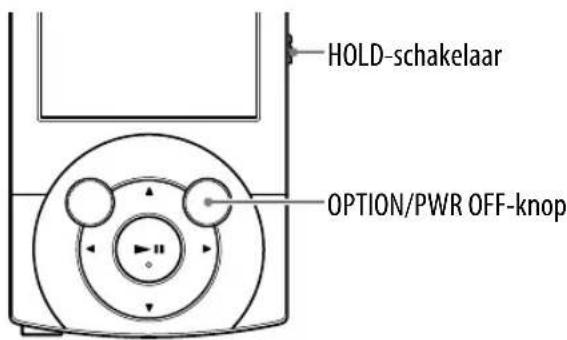
7 OPTION/PWR OFF-knop
Druk op deze knop om het optiemenu weer te geven (p. 16, 48, 67, 79, 85, 91).
Als u de OPTION/PWR OFF-knop ingedrukt houdt, wordt het scherm uitgeschakeld en wordt de stand-bymodus van de speler geactiveerd (p. 9).
8 HOLD-schakelaar
Wanneer u de speler meeneemt, kunt u deze met de HOLD-schakelaar beveiligen tegen ongewenste bediening. Als u de HOLD-schakelaar in de richting van de pijl
schuift, worden alle bedieningsknoppen uitgeschakeld. Als u de HOLD-schakelaar in de tegenovergestelde richting schuift, schakelt u de HOLD-functie uit.
9 Opening voor draagriem
Deze opening wordt gebruikt om een draagriem te bevestigen (los verkrijgbaar).
10 RESET-knop
Druk op de RESET-knop met een puntig voorwerp om de speler opnieuw in te stellen (p. 116).
^1 Bepaalde knoppen zijn uitgerust met braillepunten. Hiermee kunt u de speler gemakkelijker bedienen.
De oordopjes plaatsen
Als de oordopjes niet goed passen in uw oren, zal het effect van de geluidsonderdrukking niet optimaal zijn. Om de geluidsonderdrukking te optimaliseren en te kunnen genieten van een betere geluidskwaliteit, gebruikt u een ander formaat oordopjes of past u de positie van de oordopjes aan zodat deze comfortabel in uw oren passen.
De oordopjes met formaat M zijn standaard bevestigd aan de hoofdtelefoon. Als u vindt dat de oordopjes met formaat M niet geschikt zijn voor uw oren, vervangt u deze door de bijgeleverde oordopjes met formaat S of L. U kunt het formaat van de oordopjes controleren aan de hand van de kleur aan de binnenkant. Wanneer u de oordopjes vervangt, draait u deze stevig op de hoofdtelefoon om te verhinderen dat een oordopje loskomt en in uw oor achterblijft.
Formaten van oordopjes (binnenkleur)


Een oordopje losmaken
Houdt de hoofdtelefoon vast en draai en trek het oordopje eraf.

- Als het oordopje uit uw handen glijdt en u er niet in slaagt het los te maken, draait u het in een zachte droge doek.
Een oordopje vastmaken
Draai en druk het binnenste deel van het oordopje op de hoofdtelefoon tot het uitstekende deel van de hoofdtelefoon volledig bedekt is.

De speler in- en uitschakelen
De speler inschakelen
Druk op een knop om de speler in te schakelen.

Tip
- Als HOLD wordt weergegeven boven aan het scherm, schuift u de HOLD-schakelaar in de tegenovergestelde richting van de pijl → om de HOLD-functie te annuleren.
De speler uitschakelen
Houd de OPTION/PWR OFF-knop ingedrukt. [POWER OFF] wordt weergegeven, waarna de stand-bymodus wordt geactiveerd en het scherm wordt uitgeschakeld.

Tip
- Stel de datum en tijd in op de speler voor u deze gebruikt (p. 22, 106).
- Als er tijdens het pauzeren gedurende ongeveer 10 minuten geen bewerking wordt uitgevoerd, wordt automatisch de stand-bymodus geactiveerd en wordt het scherm uitgeschakeld. Druk in de stand-bymodus op om het even welke knop om het scherm opnieuw in te schakelen.
- Wanneer de speler zich in de stand-bymodus bevindt en er gedurende een dag geen handelingen worden uitgevoerd, wordt de speler automatisch volledig uitgeschakeld.
Opmerking
- U kunt de speler niet bedienen als deze is aangesloten op een computer. Koppel de USB-kabel los voor u de speler bedient.
- Wanneer u de speler op een computer aansluit via de USB-kabel, wordt de hervatinformatie van het laatst gespeelde nummer en de laatst gespeelde video, foto enz. verwijderd. Selecteer de gewenste inhoud opnieuw in het lijstscherm.
- De speler verbruikt een beetje stroom wanneer deze zich in de stand-bymodus bevindt. Het is daarom mogelijk dat de speler onverwacht volledig wordt uitgeschakeld, afhankelijk van de resterende batterijlading.
Over het Home-menu
De onderstaande tabel geeft u een overzicht van de items in het Home-menu. Meer informatie over de itemlijst van elk menu vindt u op p. 11. Meer informatie over elk menu-item vindt u op de opgegeven referentiepagina.
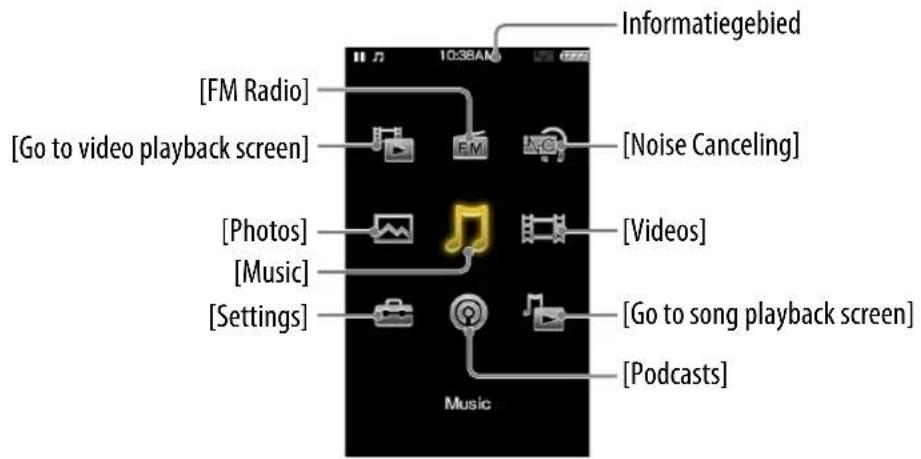
 | [Go to video playback screen] | Het afspeelscherm voor video's weergeven. |
 | [FM Radio] | Luisteren naar FM-radio (p. 87). |
 | [Noise Canceling] | Ongewenst omgevingsgeluid verminderen via een actieve technologie voor geluidsregeling (p. 93). Selecteer dit pictogram om de functie geluidsonderdrukking in of uit te schakelen. |
 | [Photos] Foto's bekijken die werden overgezet naar de speler (p. 81). | |
 | [Music] Luisteren naar nummers die werden overgezet naar de speler (p. 39). | |
| [XTA2] | [Videos] Video's bekijken die werden overgezet naar de speler (p. 59). | |
 | [Settings] | De speler en de functies instellen (p. 101). |
 | [Podcasts] Podcast-episodes afspelen die werden overgezet naar de speler (p. 72). | |
 | [Go to song playback screen] | Het afspeelscherm voor muziek weergeven. |

Over het informatiegebied
De pictogrammen die in de onderstaande tabel worden weergegeven, verschijnen in het informatiegebied. De pictogrammen variëren afhankelijk van de afspeelstatus, de instellingen of het scherm.
Raadpleeg de referentiepagina's voor meer informatie over de pictogrammen.
| Pictogrammen Beschrijving | |
| ▶, ∥, ▶▶, ◀◀, ▶▶I, I◀◀ enz. | Afspeelstatus (☎ p. 40, 60, 82) |
| HOLD | Vergrendelingsaanduiding (☎ p. 7) |
| NC | Aanduiding geluidsonderdrukking (☎ p. 95) |
| → Aanduiding tv-uitvoer (☎ p. 45) | |
| ZZ | Resterende batterijlading (☎ p. 19) |
Het Home-menu gebruiken
Het Home-menu is het beginpunt voor elke functie, zoals het zoeken naar nummers, het wijzigen van de instellingen enz.
U kunt het Home-menu weergeven door de BACK/HOME-knop op de speler ingedrukt te houden.


U kunt een gewenst item selecteren in het Home-menu met de functieknop.
- ▲/▼/◄/►-knop: voor het selecteren van een item.
- ▶II-knop: voor het bevestigen van een item.

In deze handleiding worden de bedieningsinstructies voor het Home-menu als volgt weergegeven.
Voorbeeld: selecteer in het Home-menu ⌘[Music] ➔ [Album] ➔ gewenst album ➔ gewenst nummer.
De eigenlijke handelingen voor het bovenstaande voorbeeld worden hieronder getoond.
1 Houd de BACK/HOME-knop ingedrukt.
Het Home-menu wordt weergegeven.

2 Druk op de ▲/▼/◄/►-knop om ⌘ [Music] te selecteren en druk vervolgens op de ►II-knop om te bevestigen.
Het [Music]-scherm wordt weergegeven.
![SONY NWZ-A846 Walkman - Druk op de ▲/▼/◄/►-knop om ⌘ [Music] te selecteren en druk vervolgens op de ►II-knop om te bevestigen. - 1](/content/2026/06/1253899/images/ca00225b530f720e769d4b5ed67678c2e103cbf544a097e3bd6635d0591294df.jpg)
3 Druk op de ▲/▼/◄/►-knop om [Album] te selecteren en druk vervolgens op de ►II-knop om te bevestigen.
De albumlijst wordt weergegeven.
![SONY NWZ-A846 Walkman - Druk op de ▲/▼/◄/►-knop om [Album] te selecteren en druk vervolgens op de ►II-knop om te bevestigen. - 1](/content/2026/06/1253899/images/ff39e0e42b2f15eddb5b4f301c3be1fe540e9ebdaeb397a44e9ba6795efe47ef.jpg)
4 Druk op de ▲/▼/◄/►-knop om een album te selecteren en druk vervolgens op de ►II-knop om te bevestigen.
De nummerlijst voor het geselecteerde album wordt weergegeven.
![SONY NWZ-A846 Walkman - Druk op de ▲/▼/◄/►-knop om [Album] te selecteren en druk vervolgens op de ►II-knop om te bevestigen. - 2](/content/2026/06/1253899/images/1df112e2d6d48e731c90b8e647eeeec995ac94ca3e2630fb1d8d58d0209fca22.jpg)
5 Druk op de ▲/▼/◄/►-knop om een nummer te selecteren en druk vervolgens op de ►II-knop om te bevestigen.
Het afspeelscherm voor muziek wordt weergegeven en het afspelen wordt gestart.
![SONY NWZ-A846 Walkman - Druk op de ▲/▼/◄/►-knop om [Album] te selecteren en druk vervolgens op de ►II-knop om te bevestigen. - 3](/content/2026/06/1253899/images/d6973ea6b9c83c56986062bc48f5f644cf9b1c1bbb39ff57494bce8f67fbadf2.jpg)
Terugkeren naar het Home-menu tijdens de bediening
Houd de BACK/HOME-knop ingedrukt.
Terugkeren naar het vorige scherm tijdens de bediening
Druk op de BACK/HOME-knop.
Het optiemenu gebruiken
De items in het optiemenu variëren naargelang de functie en stellen u in staat de instellingen van elke functie te wijzigen.
U kunt het optiemenu weergeven door op de OPTION/PWR OFF-knop te drukken. Druk nogmaals op de OPTION/PWR OFF-knop om het optiemenu te verlaten.
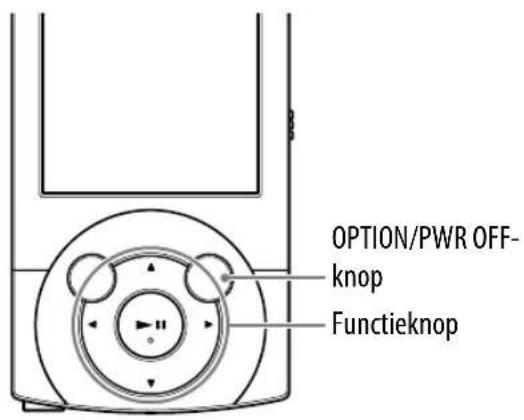
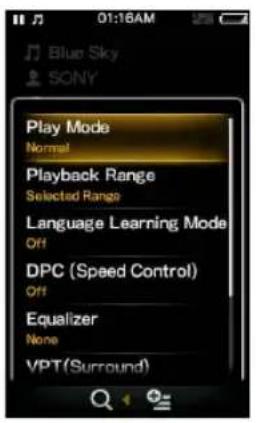
U kunt een gewenst item selecteren in het optiemenu met de functieknop.
- ◀/▶-knoppen: voor het selecteren van het optiemenu, het 🔒-menu (zoeken) en het ▶, [To Playback Screen]-menu.*¹
- ▲/▼-knoppen: voor het selecteren van een menu-item.
- ▶II-knop: voor het bevestigen van een item. *1 Het pictogram voor het -menu (zoeken) of het [▶, Playback Screen]-menu wordt niet weergegeven afhankelijk van het scherm.
De handelingen voor het instellen van [Play Mode] op [Shuffle] worden hieronder als voorbeeld weergegeven.

1 Druk in het afspeelscherm voor muziek op de OPTION/PWR OFF-knop.
Het optiemenu wordt weergegeven.

2 Druk op de ▲/▼/◄/►-knop om [Play Mode] te selecteren en druk vervolgens op de ►II-knop om te bevestigen.

3 Druk op de ▲/▼/◄/►-knop om [Shuffle] te selecteren en druk vervolgens op de ►II-knop om te bevestigen.
De afspeelmodus wijzigt naar [Shuffle].

De items in het optiemenu verschillen, afhankelijk van het scherm waar u op de OPTION/PWR OFF-knop drukt.
Zie de volgende pagina's voor meer informatie.
- "Het optiemenu voor muziek gebruiken" (p. 48)
- "Het optiemenu voor video's gebruiken" (p. 67)
- "Het optiemenu voor podcasts gebruiken" (p. 79)
- "Het optiemenu voor foto's gebruiken" (p. 85)
- "Het optiemenu voor FM-radio gebruiken" (p. 91)
Over de software
Bijgeleverde software
Content Transfer
Met Content Transfer kunt u muziek, video's of foto's overzetten van een computer naar de speler door de bestanden te verslepen en neer te zetten. U kunt Windows Verkenner of iTunes enz. gebruiken om gegevens te verslepen naar Content Transfer. Met Content Transfer kunt u ook videobestanden met een indeling die niet wordt ondersteund door de speler converteren naar een afspeelbare indeling. Raadpleeg de Help bij de software voor meer informatie. Bestanden die kunnen worden overgezet: muziekbestanden (MP3, WMA, AAC, WAV), fotobestanden (JPEG), videobestanden (MPEG-4 Simple Profile, AVC (H.264/AVC) Baseline Profile, WMV¹)
^*1 Sommige WMV-bestanden kunnen niet worden afgespeeld nadat ze zijn overgezet met Content Transfer. Als u ze opnieuw overzet met Windows Media Player 11, kunnen ze mogelijk worden afgespeeld.

Tip
- ATRAC-bestanden beheerd door SonicStage kunnen worden overgezet naar de speler nadat ze geconverteerd zijn naar de MP3-bestandsindeling.
WALKMAN Guide
De Bedieningshandleiding (dit PDF-bestand) en een nuttige lijst met koppelingen zijn beschikbaar.
Compatibele software
Windows Media Player 11
Windows Media Player kan audiogegevens importeren van cd's en gegevens overzetten naar de speler.
Bestanden die kunnen worden overgezet: muziekbestanden (MP3, WMA), videobestanden (WMV), fotobestanden (JPEG)
Raadpleeg de Help bij de software of ga naar de volgende website voor meer informatie:
http://support.microsoft.com/
De batterij opladen
De batterij van de speler wordt opgeladen wanneer de speler is aangesloten op een ingeschakelde computer.
Gebruik de bijgeleverde USB-kabel voor het aansluiten van de speler op uw computer.
Wanneer FULL wordt weergegeven als batterijaanduiding in de rechterbovenhoek van het scherm, is de batterij opgeladen (de oplaadtijd bedraagt ongeveer 3 uur).
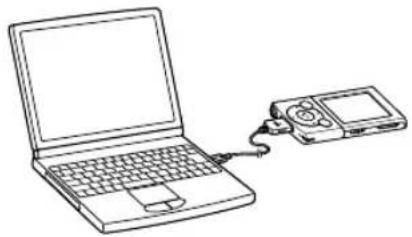
Wanneer u de speler voor het eerst gebruikt of de speler lange tijd niet hebt gebruikt, moet u de batterij volledig opladen (totdat de batterijaanduiding aangeeft).
Informatie over de [Battery Care]-modus
In de [Battery Care]-modus stopt de speler het opladen van de batterij even voordat deze volledig is opgeladen. Wanneer u niet van plan bent de batterij verschillende uren aan een stuk te gebruiken, kunt u [Battery Care] instellen op [On] om het beschikbare aantal laad- en ontlaadcycli te verhogen, wat zorgt voor een langere levensduur van de batterij.
Meer informatie over het instellen van de [Battery Care]-modus vindt u bij "De laadhoeveelheid beperken [Battery Care]" (p. 108).
De batterijaanduiding in het informatiegebied geeft de resterende batterijlading weer.
![SONY NWZ-A846 Walkman - Informatie over de [Battery Care]-modus - 1](/content/2026/06/1253899/images/ac9ebcaf42c0c2b73a0f9c9ecbe76a1812c732ffea5876a470ac8af27f3071d2.jpg)
Hoe leger de batterij raakt, hoe minder balkjes worden weergegeven in het pictogram. Als [LOW BATTERY. Please Charge.] wordt weergegeven, kunt u de speler niet gebruiken. Laad in dit geval de batterij op door de speler op de computer aan te sluiten. Zie Ⓥ p. 162 voor meer informatie over de levensduur van de batterij.
![SONY NWZ-A846 Walkman - Informatie over de [Battery Care]-modus - 2](/content/2026/06/1253899/images/4a72cb110fe066e498dfa8bdc6f853f22d4042b165d4d2dd9331071ad2125026.jpg)
Tip
- Wanneer tijdens het laden de ingestelde tijdsduur van de [Screen Off Timer] (17) p. 103) verstreken is, wordt het scherm uitgeschakeld. Druk op om het even welke knop om het scherm in te schakelen en de laadstatus of andere aanduidingen te bekijken.
Opmerking
- Als u de speler oplaadt wanneer u deze gedurende een lange periode niet hebt gebruikt, is het mogelijk dat uw computer de speler niet herkent of dat er niets op het scherm wordt weergegeven. Laad de speler gedurende ongeveer 5 minuten op om deze normaal te kunnen gebruiken.
- Laad de batterij op bij een omgevingstemperatuur tussen 5 °C en 35 °C. Als u de batterij probeert op te laden bij een omgevingstemperatuur buiten dit bereik, is het mogelijk dat het pictogram wordt weergegeven en dat het laden niet lukt.
- De batterij kan ongeveer 500 keer worden opgeladen voordat deze versleten is. Dit is afhankelijk van de omstandigheden waaronder u de speler gebruikt.
- De batterijaanduiding op het scherm is slechts een schatting. Eén zwart streepje op de aanduiding geeft bijvoorbeeld niet altijd exact aan dat de batterij voor een vierde is opgeladen.
- [Do not disconnect.] wordt weergegeven op het scherm wanneer de speler verbinding maakt met de computer. Koppel de bijgeleverde USB-kabel niet los wanneer [Do not disconnect.] wordt weergegeven. Als u dit wel doet, is het mogelijk dat gegevens die worden overgezet of gegevens op de speler beschadigd worden.
- De knoppen van de speler werken niet als het apparaat is aangesloten op een computer.
- Als u de speler langer dan een half jaar niet zult gebruiken, moet u de batterij ten minste een keer tijdens deze periode opladen zodat de batterij goed blijft werken.
- Bepaalde USB-apparaten die op de computer zijn aangesloten, kunnen de werking van de speler verstoren.
- We kunnen niet garanderen dat de batterij juist wordt opgeladen met zelf samengestelde of aangepaste computers.
- Als op de computer een energiebesparende modus zoals de slaapstand wordt geactiveerd wanneer de speler is aangesloten via de USB-kabel, wordt de batterij van de speler niet opgeladen. De speler blijft echter stroom gebruiken, waardoor de batterij leegloopt.
- Sluit de speler niet gedurende een lange tijd aan op een laptop die niet is aangesloten op een stopcontact. De batterij van de laptop kan hierdoor leeglopen.
- Als de speler is aangesloten op een computer, mag u de computer niet in- of uitschakelen, opnieuw opstarten of de slaapstand uitschakelen. Deze bewerkingen kunnen ervoor zorgen dat de speler defect raakt. Koppel de speler los van de computer voordat u deze bewerkingen uitvoert.
- Het is mogelijk dat de speler warm wordt tijdens het opladen. Dit duidt niet op een storing.
- Wanneer u de speler op een computer aansluit via de USB-kabel, wordt de hervatinformatie van het laatst gespeelde nummer en de laatst gespeelde video, foto enz. verwijderd. Selecteer de gewenste inhoud opnieuw in het lijstscherm.
De weergavetaal selecteren
U kunt kiezen uit verschillende talen voor de weergave van menu's en berichten.


^*1 Japans is mogelijk niet beschikbaar, afhankelijk van de regio waarin de speler op de markt is gebracht.
De datum en tijd instellen
Sommige functies van de speler werken niet correct als de datum en tijd niet ingesteld zijn. Stel de huidige datum en tijd in voor u de speler gebruikt.


2 Druk op de ◀/▶-knop om een jaar te selecteren en druk vervolgens op de ▲/▼-knop om de waarde te wijzigen.
3 Pas de instellingen voor maand, dag, uur en minuten aan op dezelfde manier als in stap 2 en druk vervolgens op de ▶II-knop om te bevestigen.

Tip
- U kunt de datumnotatie instellen op [YYYY/MM/DD], [MM/DD/YYYY] of [DD/MM/YYYY]. Daarnaast kunt u de tijdnotatie instellen op [12-hour] of [24-hour]. Zie "De datumnotatie instellen [Date Display Format]" (p. 107) of "De tijdnotatie instellen [Time Display Format]" (p. 107) voor meer informatie.
Opmerking
- Wanneer de batterij leeg is, bijvoorbeeld als u de speler langere tijd niet hebt gebruikt, moet u de datum en tijd mogelijk opnieuw instellen en wordt "-" weergegeven in plaats van de huidige datum en tijd.
- De klok kan per maand maximaal 60 seconden voor of achter gaan lopen. In dit geval stelt u de klok opnieuw in.
De manier selecteren om muziek over te zetten
U kunt muziek importeren van audio-cd's of het internet enz. Om muziek te importeren naar uw computer, hebt u geschikte software nodig.
Er zijn drie manieren om muziek over te zetten naar de speler:
A Muziek overzetten van cd's met Windows Media Player 11 (p. 25)
U kunt muziek importeren van uw cd's enz. naar uw computer en overzetten naar de speler met Windows Media Player 11.

flowchart
graph LR
    A[" globe "] --> B[" document "]
    C[" CD "] --> D[" output "]
    B --> E[" device screen "]
    D --> E
    E --> F[" mobile device "]
    style A fill:#f9f,stroke:#333
    style C fill:#f9f,stroke:#333
    style B fill:#ccf,stroke:#333
    style D fill:#ccf,stroke:#333
    style E fill:#cfc,stroke:#333
    style F fill:#fcc,stroke:#333
B Muziek overzetten van iTunes enz. met Content Transfer (p. 29)
Als u reeds muziek beheert met iTunes enz., kunt u deze muziek overzetten naar de speler met Content Transfer.

flowchart
graph LR
    A["File"] --> B["Music Record"]
    B --> C["Mobile Device"]
    C --> D["Monitor"]
C Muziek overzetten via verslepen en neerzetten in Windows Verkenner (p. 31)
U kunt muziek die opgeslagen is op uw computer rechtstreeks overzetten door deze te verslepen en neer te zetten in Windows Verkenner.
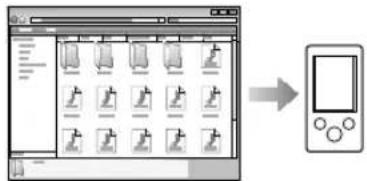
flowchart
graph TD
    A["Tool Icon"] --> B["Computer Icon"]
    style A fill:#f9f,stroke:#333
    style B fill:#ccf,stroke:#333

Tip
- Meer informatie over het importeren van muziek vindt u in de Help van de software.
- Meer informatie over ondersteunde bestandsindelingen vindt u onder "Ondersteunde bestandsindeling" (p. 158).
- De speler maakt geen gebruik van SonicStage-software (SonicStage, ontwikkeld door Sony, is een software voor het beheren van muziek op een computer of het overzetten van muziek naar andere types spelers). Bij deze speler kunt u muziek overzetten op de bovenstaande drie manieren, en dus niet met SonicStage.
ATRAC-bestanden beheerd door SonicStage kunnen worden overgezet naar de speler na deze te hebben geconverteerd naar de MP3-indeling.
Opmerking
- Tijdens de gegevensoverdracht tussen de speler en een computer wordt [Do not disconnect.] weergegeven op het scherm van de speler. Terwijl [Do not disconnect.] wordt weergegeven, mag u de USB-kabel niet loskoppelen. Als u dit wel doet, is het mogelijk dat gegevens die worden overgezet of gegevens opgeslagen op de speler beschadigd worden.
- Sluit de speler niet gedurende een lange tijd aan op een laptop die niet is aangesloten op een stopcontact. De batterij van de laptop kan hierdoor leeglopen.
- Als u de computer inschakelt of herstart wanneer de speler erop aangesloten is, is het mogelijk dat de speler niet goed meer werkt. Druk in dit geval op de RESET-knop van de speler om deze opnieuw in te stellen (p. 116). Koppel de speler los van de computer voordat u de computer inschakelt of herstart.
A Muziek overzetten met Windows Media Player 11
U kunt nummers importeren van uw cd's enz. naar uw computer en overzetten naar de speler met Windows Media Player 11.

Tip
- Voor meer informatie over het gebruik of ondersteuning van Windows Media Player leest u de informatie over Windows Media Player op de website: http://support.microsoft.com/
Muziek importeren van cd's
U kunt Windows Media Player 11 gebruiken om muziek te kopieren (rippen) van uw cd's. Volg de onderstaande instructies om nummers te rippen van een cd naar uw computer.

1 Plaats een audio-cd.
2 Start Windows Media Player 11 en klik vervolgens op het tabblad [Rippen] aan de bovenkant van het venster.
Als uw computer verbonden is met het internet, haalt Windows Media Player 11 de cd-informatie op (titel van de cd, naam van de nummers, naam van de artiest enz.) en geeft deze weer in het venster.
3 Klik op [Rippen starten].
Windows Media Player 11 begint met het importeren van de cd. De geïmporteerde nummers worden aangeduid als [Geript naar de mediabibliotheek]. Wacht tot alle nummers geïmporteerd zijn.
![SONY NWZ-A846 Walkman - Klik op [Rippen starten]. - 1](/content/2026/06/1253899/images/600205ff33fcaf306e212f473c9754a20fd4b317225016a45997a558e52e2917.jpg)
Tip
- Geïmporteerde nummers worden opgeslagen in de map [Mijn muziek] (Windows XP) of [Muziek] (Windows Vista) op de computer. Klik op het tabblad [Mediabibliotheek] in Windows Media Player 11 om de nummers te zoeken.
- Windows Media Player 11 verkrijgt de cd-informatie via een online database.
Afhankelijk van de cd is het echter mogelijk dat de informatie niet aanwezig is in de database. Als er cd-informatie ontbreekt, kunt u deze toevoegen na het importeren. Meer informatie over het toevoegen en bewerken van cd-informatie vindt u bij Help in Windows Media Player 11.
Als een nummer niet moet worden geïmporteerd, vinkt u het selectievakje links van de titel van het nummer uit.
Opmerking
- Geïmporteerde nummers zijn uitsluitend bestemd voor privé-gebruik. Voor ander gebruik van een nummer is toestemming van de houders van het copyright vereist.
Muziek overzetten
U kunt Windows Media Player 11 gebruiken om muziek over te zetten van uw computer naar de speler.
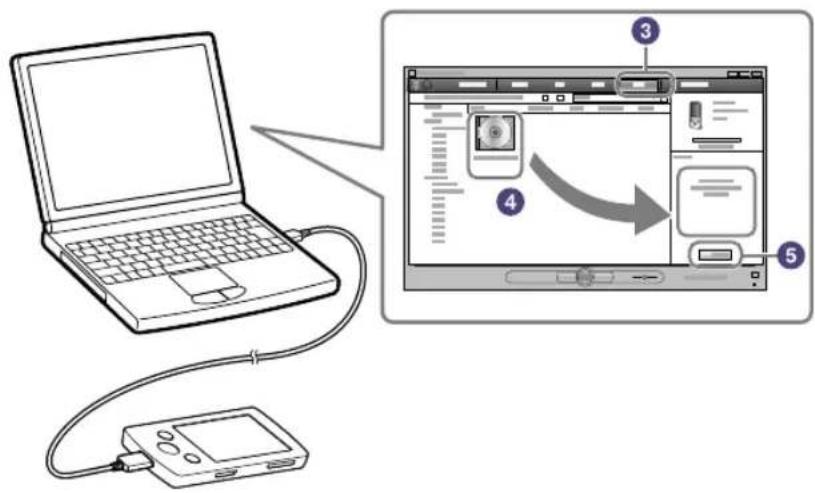
- Als Content Transfer automatisch wordt gestart wanneer u de speler op uw computer aansluit met de bijgeleverde USB-kabel, sluit of negeert u Content Transfer; u hebt Content Transfer immers niet nodig. Voor meer informatie over het automatisch starten van Content Transfer raadpleegt u Help van Content Transfer.
1 Start Windows Media Player 11 en sluit de speler met de bijgeleverde USB-kabel aan op de computer.
Wanneer u de stekker van de USB-kabel op de speler aansluit, moet de
w.-markering naar boven zijn gericht.
Het venster [Installatie van apparaat] wordt weergegeven.
2 Klik op [Annuleren].
Als het venster Automatisch afspelen verschijnt, sluit u dit door op [Annuleren] of het afsluitpictogram te klikken.
- Als u op [Voltooien] klikt in plaats van op [Annuleren], worden alle gegevens in de mediabibliotheek van Windows Media Player automatisch gekopieerd naar de speler. Als de grootte van de gegevens in de muziekbibliotheek groter is dan de vrije ruimte op de speler, zal het kopieren niet starten.
- U kunt het venster [Installatie van apparaat] om het even wanneer openen. Hiervoor klikt u met de rechter muisknop op [WALKMAN] aan de linkerkant van het venster van Windows Media Player. Klik vervolgens op [Synchroniseren instellen].
3 Klik op het tabblad [Synchroniseren] in het venster van Windows Media Player 11.
4 Versleep de gewenste nummers naar de Synchronisatielijst aan de rechterkant van het venster.
De nummers worden toegevoegd aan de Synchronisatielijst.
5 Klik op [Beginnen met synchroniseren] om de synchronisatie te starten.
Wanneer de synchronisatie voltooid is, wordt een melding weergegeven in de Synchronisatielijst dat u de speler mag loskoppelen. Sluit na het synchroniseren Windows Media Player 11 af en koppel de speler los van de computer.
B Muziek overzetten met Content Transfer
Als u reeds muziek beheert met iTunes enz., kunt u deze muziek overzetten naar de speler met Content Transfer. U kunt iTunes enz. gebruiken om muziek naar Content Transfer te verslepen.
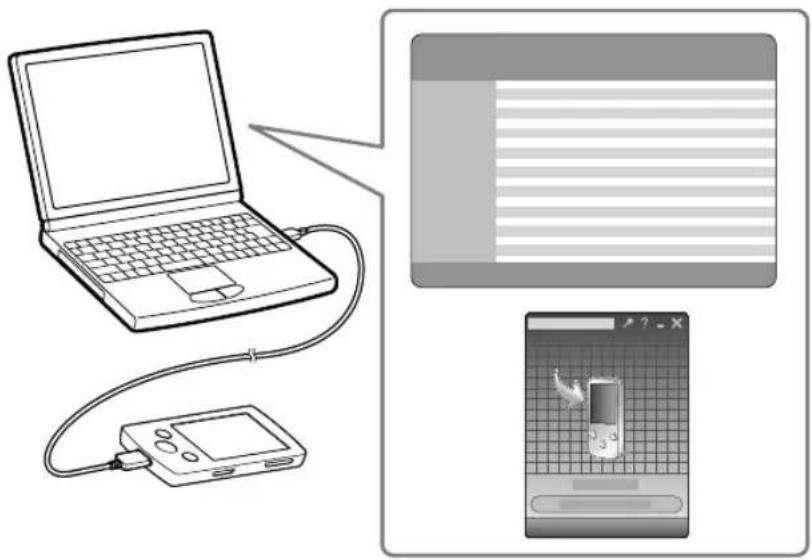
- Content Transfer kan niet worden gebruikt voor inhoud van Windows Media Player.
- Gegevens die beschermd zijn door auteursrechten kunnen niet worden overgezet.
- Content Transfer ondersteunt gegevensoverdracht van iTunes 8.1 naar de speler. Voor meer informatie over beperkingen bij het overzetten van nummers van iTunes, bezoekt u de websites voor klantenondersteuning (p. 139).
1 Sluit de speler met de bijgeleverde USB-kabel aan op de computer.
Wanneer u de stekker van de USB-kabel op de speler aansluit, moet de w-markering naar boven zijn gericht.
Content Transfer wordt automatisch gestart.
- Voor meer informatie over het automatisch starten en algemene informatie over Content Transfer raadpleegt u Help van Content Transfer.
- U kunt eveneens klikken op [Alle programma's] in het menu [Start] en vervolgens op [Content Transfer] - [Content Transfer] om de software te starten.
2 Start iTunes enz.
3 Selecteer de gewenste nummers in iTunes enz. en versleep deze naar Content Transfer.
Content Transfer herkent het type gegevens aan de hand van de bestandsextensie en zendt deze naar de geschikte map op de speler.

© Muziek overzetten met Windows Verkenner
U kunt gegevens rechtstreeks overzetten door deze te verslepen en neer te zetten in Windows Verkenner op uw computer.

1 Sluit de speler met de bijgeleverde USB-kabel aan op de computer.
Wanneer u de stekker van de USB-kabel op de speler aansluit, moet de w-markering naar boven zijn gericht.
2 Klik op [Start] – [Deze computer] of [Computer] – [WALKMAN] – [Storage Media], en selecteer vervolgens de map [MUSIC].
De hiërarchie van de gegevens kan verschillen, afhankelijk van de computeromgeving.
Vervolg ↓
3 Versleep bestanden of mappen en zet ze neer in de map [MUSIC] of in een submap van deze map.
Muziekbestanden of -mappen op uw computer
![Map [MUSIC] op de speler](/content/2026/06/1253899/images/b823d6919580c415560b0b84131913c4061454e4df1505757b939ebcfc3d8f11.jpg)
- De toegang tot bestanden en mappen dieper dan niveau 8 wordt niet gegarandeerd.
![SONY NWZ-A846 Walkman - Versleep bestanden of mappen en zet ze neer in de map [MUSIC] of in een submap van deze map. - 2](/content/2026/06/1253899/images/27596bd6a8334cbf45cd78367b68a0e7e29a78fd222bd31ee4c27529ba8fad6e.jpg)
flowchart
graph TD
    A["MUSIC"] --> B["Level 1 0001.wma"]
    B --> C["Level 7 0002.wma"]
    C --> D["Level 8 0003.wma"]
    D --> E["Level 9 0004.wma"]
    B --> F["1e"]
    C --> G["7e"]
    D --> H["8e"]
    E --> I["9e"]
Opmerking
- Koppel de USB-kabel niet los wanneer [Do not disconnect.] wordt weergegeven op de speler. Als u dit wel doet, is het mogelijk dat gegevens die worden overgezet of gegevens opgeslagen op de speler beschadigd worden. Als u de speler loskoppelt terwijl de bestanden worden overgezet, is het mogelijk dat er onnodige bestanden achterblijven op de speler. Zet in dat geval bruikbare bestanden terug over naar de computer en formatteer de speler (p. 109).
- U mag de namen van de mappen [MUSIC], [MP_ROOT], [MPE_ROOT], [VIDEO], [DCIM], [PICTURE], [PICTURES] en [PODCASTS] niet wijzigen en u mag deze mappen niet verwijderen.
- Wijzig de namen niet van mappen of bestanden die zich direct onder de map [MP_ROOT] of [MPE_ROOT] bevinden. Als u dit wel doet, worden ze niet weergegeven op de speler.
- Sommige bestanden kunnen mogelijk niet worden afgespeeld op de speler vanwege copyright-beveiliging.
- Als Content Transfer automatisch wordt gestart wanneer u de speler op uw computer aansluit met de bijgeleverde USB-kabel, sluit of negeert u Content Transfer; u hebt Content Transfer immers niet nodig. Voor meer informatie over het automatisch starten van Content Transfer raadpleegt u Help van Content Transfer.
De manier selecteren om video's/foto's/podcasts over te zetten
Voor u video's/foto's/podcasts kunt overzetten naar de speler, dient u deze te importeren op uw computer. U kunt video's die u hebt opgenomen of video's van het internet enz., foto's van een digitale camera enz. en podcast-episodes van het internet importeren.
Om video's/foto's/podcasts te importeren naar uw computer, hebt u geschikte software nodig.
Er zijn drie manieren om video's/foto's/podcasts over te zetten naar de speler:
A Video's/foto's/podcasts overzetten met Content Transfer (p. 34)
U kunt video's/foto's/podcasts die opgeslagen zijn op uw computer overzetten naar de speler met Content Transfer.
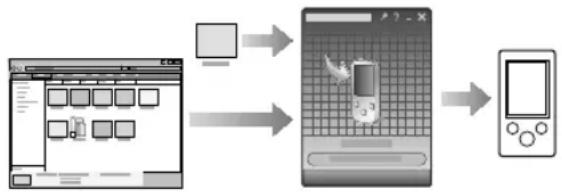
flowchart
graph LR
    A["Web Browser"] --> B["Device"]
    B --> C["Monitor"]
B Video's/foto's/podcasts overzetten via verslepen en neerzetten in Windows Verkenner (p. 36)
U kunt video's/foto's/podcasts die opgeslagen zijn op uw computer rechtstreeks overzetten door deze te verslepen en neer te zetten in Windows Verkenner.
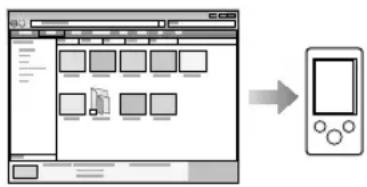
flowchart
graph LR
    A["Web Browser"] --> B["Mobile Device"]
    style A fill:#f9f,stroke:#333
    style B fill:#ccf,stroke:#333
Video's/foto's overzetten met Windows Media Player 11
U kunt video's/foto's die beheerd worden met Windows Media Player 11 overzetten naar de speler met Windows Media Player 11.
Voor meer informatie over het gebruik of ondersteuning van Windows Media Player leest u de informatie over Windows Media Player op de website:
http://support.microsoft.com/

Tip
- Meer informatie over het importeren van video's/foto's/podcasts vindt u in Help van de software.
- Meer informatie over ondersteunde bestandsindelingen vindt u onder "Ondersteunde bestandsindeling" (p. 158).
Opmerking
- Commerciële dvd's en Blu-ray Discs zijn beschermd door auteursrechten en kunnen niet worden overgezet naar de speler.
A Video's/foto's/podcasts overzetten met Content Transfer
U kunt video's/foto's/podcasts die opgeslagen zijn op uw computer overzetten naar de speler met Content Transfer. U kunt video's/foto's/podcasts overzetten door de gewenste video's/foto's/podcasts te verslepen en neer te zetten van Windows Verkenner naar Content Transfer.

- Koppel de USB-kabel niet los wanneer [Do not disconnect.] wordt weergegeven op de speler. Doet u dit wel, dan kunnen de gegevens die worden overgezet beschadigd raken.
- Gegevens die beschermd zijn door auteursrechten kunnen niet worden overgezet.
1 Sluit de speler met de bijgeleverde USB-kabel aan op de computer.
Wanneer u de stekker van de USB-kabel op de speler aansluit, moet de
w.-markering naar boven zijn gericht.
Content Transfer wordt automatisch gestart.
- Voor meer informatie over het automatisch starten en algemene informatie over Content Transfer raadpleegt u Help van Content Transfer.
- U kunt eveneens klikken op [Alle programma's] in het menu [Start] en vervolgens op [Content Transfer] - [Content Transfer] om de software te starten.
2 Selecteer de gewenste video's/foto's/podcasts in Windows Verkenner en versleep deze naar Content Transfer.
Content Transfer herkent het type gegevens aan de hand van de bestandsextensie en zendt deze naar de geschikte map op de speler.
Video-, foto- of podcastbestanden of -mappen op uw computer

B Video's/foto's/podcasts overzetten met Windows Verkenner
U kunt gegevens rechtstreeks overzetten door deze te verslepen en neer te zetten in Windows Verkenner op uw computer.
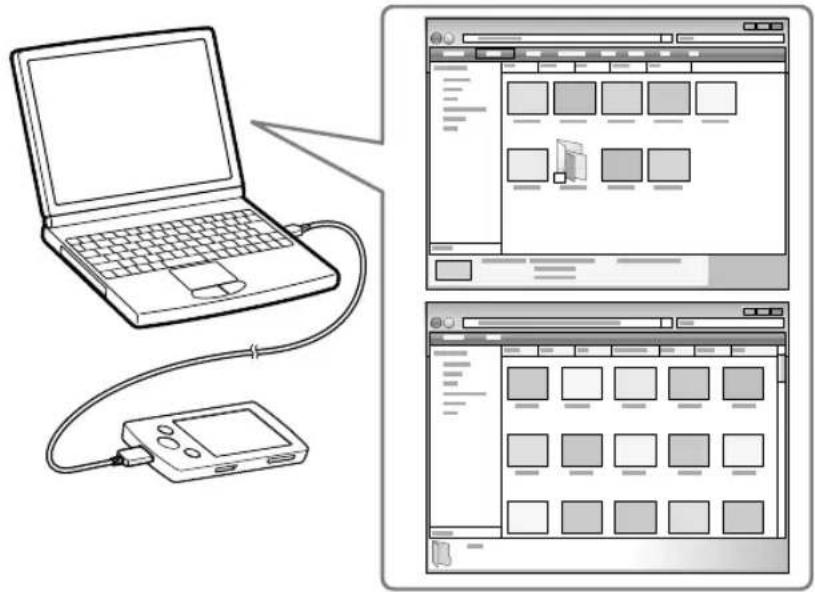
- Sommige WMV-bestanden kunnen alleen worden afgespeeld als ze zijn overgezet met Windows Media Player 11.
1 Sluit de speler met de bijgeleverde USB-kabel aan op de computer.
Wanneer u de stekker van de USB-kabel op de speler aansluit, moet de w.-markering naar boven zijn gericht.
2 Klik op [Start] – [Deze computer] of [Computer] – [WALKMAN] – [Storage Media] en selecteer vervolgens de map [VIDEO], [PICTURE], [PICTURES], [DCIM] of [PODCASTS].
De hiërarchie van de gegevens kan verschillen, afhankelijk van de computeromgeving.
3 Versleep bestanden of mappen en zet ze neer in de map [VIDEO], [PICTURE], [PICTURES], [DCIM] of [PODCASTS] of in een submap van deze mappen.
- Videobestanden of -mappen: verslepen en neerzetten in de map [VIDEO] of in een submap van deze map.
- Fotobestanden of -mappen: verslepen en neerzetten in de map [PICTURE], [PICTURES] of [DCIM] of in een submap van deze mappen.
- Podcastmappen en episodebestanden: podcastmappen verslepen en neerzetten in de map [PODCASTS] en episodebestanden in de podcastmappen.
Video-, foto- of podcastbestanden of -mappen op uw computer
![SONY NWZ-A846 Walkman - Versleep bestanden of mappen en zet ze neer in de map [VIDEO], [PICTURE], [PICTURES], [DCIM] of [PODCASTS] of in een submap van deze mappen. - 1](/content/2026/06/1253899/images/227863bb24cdb0213d1ef8b645251313a8c4e864562b77f5bbe186cad7b21b0d.jpg)
flowchart
graph TD
    A["File Selection"] --> B["Grid Layout"]
    B --> C["Desktop Layout"]
    C --> D["Grid Layout"]
    D --> E["Desktop Layout"]
    style A fill:#f9f,stroke:#333
    style E fill:#bbf,stroke:#333
Video: map [VIDEO] op de speler
Foto: map [PICTURE], [PICTURES] of [DCIM] op de speler
Podcast: map [PODCASTS] op de speler
Opmerking
- Koppel de USB-kabel niet los wanneer [Do not disconnect.] wordt weergegeven op de speler. Als u dit wel doet, is het mogelijk dat gegevens die worden overgezet of gegevens opgeslagen op de speler beschadigd worden. Als u de speler loskoppelt terwijl de bestanden worden overgezet, is het mogelijk dat er onnodige bestanden achterblijven op de speler. Zet in dat geval bruikbare bestanden terug over naar de computer en formatteer de speler (p. 109).
- U mag de namen van de mappen [MUSIC], [MP_ROOT], [MPE_ROOT], [VIDEO], [DCIM], [PICTURE], [PICTURES] en [PODCASTS] niet wijzigen en u mag deze mappen niet verwijderen.
- Wijzig de namen niet van mappen of bestanden die zich direct onder de map [MP_ROOT] of [MPE_ROOT] bevinden. Als u dit wel doet, worden ze niet weergegeven op de speler.
- Versleep bestanden of mappen naar de correcte map zoals weergegeven op de volgende afbeeldingen. De speler kan video's weergeven in het 1e tot 8e niveau van de map [VIDEO] en foto's in het 1e tot 8e niveau van de mappen [PICTURE], [PICTURES] en [DCIM]. De speler kan podcast-episodes afspelen op het 2e niveau van de map [PODCASTS].
- Sommige bestanden kunnen mogelijk niet worden afgespeeld op de speler vanwege copyright-beveiliging.
- Als Content Transfer automatisch wordt gestart wanneer u de speler op uw computer aansluit met de bijgeleverde USB-kabel, sluit of negeert u Content Transfer; u hebt Content Transfer immers niet nodig. Voor meer informatie over het automatisch starten van Content Transfer raadpleegt u Help van Content Transfer.
Muziek afspelen [Music]
Om muziek af te spelen, selecteert u [Music] op het Home-menu om het [Music]-scherm weer te geven.

![SONY NWZ-A846 Walkman - Muziek afspelen [Music] - 2](/content/2026/06/1253899/images/c869e3a3afd3c4f7f02f3c758044cec7efa845e4f31641ca86b9ae43cf4b72fc.jpg)
1 Selecteer in het Home-menu [Music].
Het muziekmenu wordt weergegeven.
- U kunt de gewenste zoekmethode selecteren om het scherm met de muzieklijst weer te geven en te zoeken naar nummers. Zie "Zoekmethode" bij "Zoeken naar nummers" (p. 43) voor meer informatie.
2 Selecteer de gewenste zoekmethode → het gewenste nummer.
Het afspeelscherm voor muziek wordt weergegeven en het afspelen van het nummer wordt gestart.
- Selecteer items tot een nummerlijst wordt weergegeven.
- Meer informatie over het gebruiken van het afspeelscherm voor muziek vindt u onder "Afspeelscherm voor muziek" (p. 40).
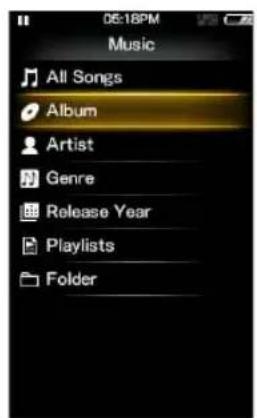
Afspeelscherm voor muziek
Informatiegebied

Pictogrammen voor afspeelmodus (p. 50), afspeelbereik (p. 51), equalizer (p. 51), VPT (surround) (p. 53), A-B-herhaling (p. 57)
*1 Tijdens het afspelen van nummers met een variabele bitsnelheid (VBR) is het mogelijk dat de aanduidingen voor de verstreken tijd en de voortgangsbalk onstabiel en onnauwkeurig zijn.
Functies op het afspeelscherm voor muziek
| Functie (schermaanduiding) Handeling | |
| Afspelen (▶)/pauzeren (■)*1 | Druk op de ▶■-knop. |
| Snel vooruitspoelen (▶▶)/snel terugspoelen (◀◀) | Houd de ◀/▶-knop ingedrukt. |
| Naar het begin van het vorige (of huidige) nummer gaan (■◀◀)/naar het begin van het volgende nummer gaan (▶▶I) | Druk op de ◀/▶-knop. |
| Bladeren door de albumhoezen om een album te selecteren*2 | Druk op de ▲/▼-knop. |
| Teruggaan naar het lijstscherm Druk op de BACK/HOME-knop | |
^*1 Als er tijdens het pauzeren een tijdje geen bewerking wordt uitgevoerd, wordt automatisch de stand-bymodus geactiveerd.
^2 U kunt alleen door de albumhoezen bladeren wanneer [Language Learning Mode] ingesteld is op [Off] (p. 56).
Pictogrammen die worden weergegeven door te drukken op de OPTION/PWR OFF-knop
| Pictogram Beschrijving | |
| Q (zoeken) | Geeft het zoekmenu weer. U kunt de gewenste zoekmethode selecteren om het lijstscherm weer te geven en te zoeken naar nummers. Zie "Zoeken naar nummers" (p. 42) voor meer informatie. |
| ⊕ (optiemenu) | Geeft het optiemenu weer. Raadpleeg "Het optiemenu voor muziek gebruiken" (p. 48) voor meer informatie over het optiemenu voor muziek. |
Scherm met de muzieklijst
Hieronder vindt u voorbeelden van schermen met muzieklijsten.
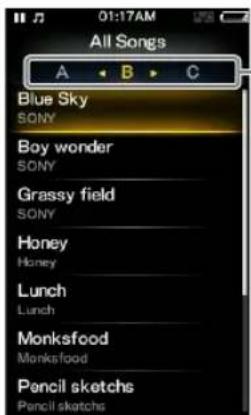
De eerste letters van namen van nummers, albums enz. in de lijst worden weergegeven.

Scherm met de nummerlijst Scherm met de albumlijst

Tip
- U kunt de weergave van de albumlijst wijzigen zodat alleen albumhoezen worden weergegeven (p. 55).
Functies op het scherm met de muzieklijst
| Actie | Handeling |
| Een item in de lijst bevestigen | Druk op de ▶II-knop. |
| De cursor omhoog of omlaag bewegen | Druk op de ▲/▼-knop.Houd de ▲/▼-knop ingedrukt om sneller omhoog of omlaag te scrollen. |
| De cursor naar links/rechts bewegen wanneer een index wordt weergegeven | Druk op de ◀/►-knop. |
| Het vorige/volgende scherm van de lijst weergeven wanneer er geen index wordt weergegeven | Druk op de ◀/►-knop. |
| De cursor naar links/rechts bewegen wanneer alleen albumhoezen worden weergegeven | Druk op de ◀/►-knop. |
| Terugkeren naar het lijstscherm van het volgende bovenliggende niveau | Druk op de BACK/HOME-knop. |
Pictogrammen die worden weergegeven door te drukken op de OPTION/PWR OFF-knop
| Pictogram | Beschrijving |
| Q (zoeken)^*1 | Geeft het zoekmenu weer. U kunt de gewenste zoekmethode selecteren om het lijstschem weer te geven en te zoeken naar nummers. Zie "Zoeken naar nummers" (p. 42) voor meer informatie. |
| + = (optiemenu)^*1 | Geeft het optiemenu weer. Raadpleeg "Het optiemenu voor muziek gebruiken" (p. 48) voor meer informatie over het optiemenu voor muziek. |
| ▶, [To Playback Screen] | Keert terug naar het afspeelscherm voor muziek. |
^*1 Deze pictogrammen worden mogelijk niet weergegeven, afhankelijk van het scherm.
Zoeken naar nummers
Wanneer u (zoeken) selecteert op het afspeelscherm voor muziek of op het lijstscherm, wordt het zoekmenu weergegeven. U kunt een zoekmethode selecteren in het zoekmenu om naar een gewenst nummer te zoeken in de muzieklijst.
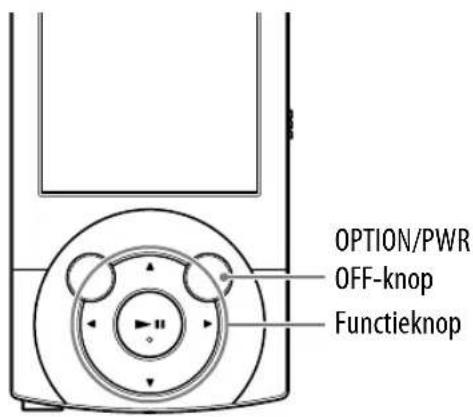

1 Druk in het afspeelscherm voor muziek of het lijstscherm op de OPTION/PWR OFF-knop.
2 Selecteer (zoeken) → de gewenste zoekmethode → het gewenste nummer.
- Selecteer als volgt items tot een nummerlijst wordt weergegeven.
Vervolg ↓
Zoekmethode
| Methode Beschrijving | |
| [All Songs] Selecteer een | nummer uit de lijst met alle nummers. |
| [Album] | Selecteer een album ➔ een nummer. |
| [Artist]*1 | Selecteer een artiest ➔ een album ➔ een nummer. |
| [Genre] | Selecteer een genre ➔ een artiest ➔ een album ➔ een nummer. |
| [Release Year] | Selecteer een jaar van uitgave ➔ een artiest ➔ een nummer. |
| [Playlists]*2 | Selecteer een afspeellijst ➔ een nummer. |
| [Folder] | Selecteer een map ➔ een nummer. |
*1 "The" aan het begin van de naam van de artiest wordt weggelaten bij het ordenen van de lijst.
^2 U kunt afspeellijsten aanmaken met Windows Media Player 11. Meer informatie over het aanmaken van een afspeellijst vindt u onder Help van Windows Media Player 11. Afbeeldingen die aan een afspeellijst zijn toegewezen, worden niet op de speler weergegeven.

Tip
- De lijsten [All Songs], [Album], [Artist] en [Genre] worden in alfabetische volgorde weergegeven. De lijst [Release Year] is geordend in omgekeerde chronologische volgorde. In de lijst [Folder] worden mappen eerst op volgorde van mapnaam weergegeven en bestanden worden vervolgens op volgorde van bestandsnaam weergegeven. In dit geval wordt geen onderscheid gemaakt tussen hoofdletters en kleine letters.
Bladeren door albumhoezen om een album te selecteren (bladeren door albums)
Op het afspeelscherm voor muziek kunt u drukken op de ▲/▼-knop om door de albumhoezen te bladeren en een album te selecteren.
Opmerking
- Wanneer [Language Learning Mode] is ingesteld op [On] kunt u niet door albums bladeren (p. 56).
1 Selecteer in het Home-menu ⌘ [Music] ➔ het gewenste item om het afspeelscherm weer te geven.
2 Druk op de ▲/▼-knop op het afspeelscherm voor muziek. Het scherm voor het bladeren door albums wordt weergegeven.
3 Druk op de ▲/▼-knop om door de albumhoezen te bladeren.
De albumhoezen worden op titel geordend in alfabetische volgorde.

4 Selecteer de albumhoes van het gewenste album en druk vervolgens op de ▶II-knop.
Het afspeelscherm voor muziek wordt opnieuw weergegeven en het afspelen van het geselecteerde album wordt gestart.
Het bladeren annuleren
Druk op de BACK/HOME-knop.

Tip
- De albumhoes wordt alleen weergegeven als er informatie over de albumhoes beschikbaar is. U kunt de albumhoes instellen met Windows Media Player 11 of andere overdrachtssoftware voor het instellen van albumhoezen. Raadpleeg Help bij de software of neem contact op met de fabrikant van de software voor meer informatie. De albumhoes wordt mogelijk niet weergegeven, afhankelijk van de bestandsindeling die voor de albumhoes is gebruikt.
Opmerking
- De albumhoes wordt alleen weergegeven als er informatie over de albumhoes is opgenomen in het muziekbestand.
- De albumhoes wordt mogelijk niet weergegeven, afhankelijk van de bestandsindeling.
Genieten van muziekweergave op een televisie
U kunt de speler op een televisie aansluiten om het muziekscherm weer te geven en nummers af te spelen. Zo kunt u albumhoezen enz. bekijken op een groter scherm.
Het afspeelscherm voor muziek weergeven en nummers afspelen op een televisie [TV Output(Music)]
1 Sluit de speler aan op een televisie via de optionele audio/video-uitvoerkabel (WMC-NWV10).
- Raadpleeg de handleiding van de audio/video-uitvoerkabel voor meer informatie.
- Afhankelijk van het land/de regio, is de audio/video-uitvoerkabel (WMC-NWV10) mogelijk niet beschikbaar.

② Selecteer in het Home-menu [Settings] → [Music Settings] → [TV Output(Music)] → [On].
Insteltype
| Type | Beschrijving |
| [On] | Het muziekscherm wordt weergegeven op een televisie die verbonden is met de speler. |
| [Off] | Het muziekscherm wordt weergegeven op het scherm van de speler (standaardinstelling). |
Opmerking
- Als u de speler aansluit op een computer terwijl deze is aangesloten op een tv, stopt de weergave op de tv omdat de USB-verbinding voorrang krijgt op de verbinding met de tv.
- Bij sommige televisies kan een stilstaand beeld dat lang wordt weergegeven, inbranden op het scherm. Raadpleeg de handleiding van uw televisie. Als deze gevoelig is voor inbranden, dient u het langdurig weergeven van eenzelfde beeld te vermijden.
- De instelling [TV Output Size] (p. 65) beïnvloedt de video-uitvoer maar oefent geen invloed uit op het weergavescherm voor muziek.
- De breedte-/hoogteverhouding van de pixels verschilt voor de speler en de televisie. Dit kan tot gevolg hebben dat de hoogte van het muziekscherm op de televisie wat uitgerekt is.
- Afhankelijk van het nummer, is het mogelijk dat het afspeelvolume laag is in vergelijking met het volume van tv-programma's. Als het volume te laag is, verhoogt u het volume van de televisie. Zorg ervoor dat u het volume opnieuw verlaagt voor u een televisieprogramma bekijkt.
De signaalindeling van de televisie wijzigen [NTSC/PAL settings]
U kunt het video-uitvoersignaal van de speler selecteren. Selecteer indien nodig de signaalindeling die geschikt is voor de televisie die u wilt aansluiten.
1 Selecteer in het Home-menu [Settings] → [Music Settings] → [NTSC/PAL settings] → de geschikte instelling voor de televisie.
| Type Beschrijving | |
| [NTSC] Voor het uitvoeren van videosignalen in NTSC-indeling. | |
| [PAL] Voor het uitvoeren van videosignalen in PAL-indeling. | |
Nummers verwijderen
Wanneer u nummers verwijdert van de speler, dient u hiervoor dezelfde software te gebruiken als voor het overzetten van de nummers, of Windows Verkenner.
Meer informatie over het gebruiken van de software vindt u bij Help in de software.
Opmerking
- U kunt geen nummers verwijderen zonder de speler aan te sluiten op een computer.
Het optiemenu voor muziek gebruiken
U kunt het optiemenu voor muziek oproepen door op de muzieklijst of op het afspeelscherm voor muziek te drukken op de OPTION/PWR OFF-knop. Meer informatie over het gebruik van het optiemenu vindt u op p. 16.
De opties in het optiemenu zijn afhankelijk van het scherm waarin u het optiemenu weergeeft. Raadpleeg de referentiepagina voor instellingen en gebruik.
Opties die op het scherm met de muzieklijst worden weergegeven
| Opties Beschrijving/referentiepagina | |
| [Album Display Format] Voor het selecteren van de indeling van de albumlijst (p. 55). | |
Opties die op het afspeelscherm voor muziek worden weergegeven
| Opties Beschrijving/referentiepagina | |
| [Play Mode] | Hiermee stelt u de afspeelmodus in (p. 50). |
| [Playback Range] | Hiermee stelt u het afspeelbereik in (p. 51). |
| [Language Learning Mode] Voor het gebruik van de functie [Quick Replay] en A-B-herhaling (p. 56). | |
| [DPC (Speed Control)] Voor het regelen van de afspeelsnelheid van nummers (p. 58). | |
| [Equalizer] | Hiermee past u de geluidskwaliteit aan (p. 51). |
| [VPT(Surround)] Voor het aan passen van de instellingen voor [VPT(Surround)] (p. 53). | |
| [Add to Wishlist/Remove from Wishlist] | Hiermee wordt het nummer toegevoegd aan het verlanglijstje om het nummer aan te schaffen bij de service die bij de software hoort./Hiermee wordt het nummer uit het verlanglijstje verwijderd. |
| [Detailed Information] Hiermee geeft u gedetailleerde informatie weer over een nummer, zoals de afspeeltijd, audio-indeling, bitsnelheid en bestandsnaam (p. 49). | |
Het scherm met gedetailleerde informatie weergeven [Detailed Information]
1 Druk op het afspeelscherm voor muziek op de OPTION/PWR OFF-knop om het optiemenu weer te geven.
2 Selecteer [Detailed Information].
Scherm met gedetailleerde informatie
![01:18AM Detailed Information Naam van nummer Blue Sky SONY Walkmars Pop 2008 Length of Song 04:57 Codec MP3 Bit Rate 192 kbps File Name: Blue Sky.mp3 Naam van artiest Titel van album Genre Jaar van uitgave Lengte van het nummer Codec Tijdens het afspelen van nummers die beschermd zijn door auteursrechten, wordt [Secured] weergegeven. Bitsnelheid Wanneer u nummers afspeelt met een variabele bitsnelheid, wordt [VBR] weergegeven. Bestandsnaam](/content/2026/06/1253899/images/d1c3841b7ef70a59b38eefda110127beff5b5d32809c0f111c5a587a0e733022.jpg)
De muziekinstellingen wijzigen
Als u de muziekinstellingen wilt wijzigen, selecteert u Settings] in het Home-menu en daarna [Music Settings].


De speler biedt verschillende afspeelmodi, zoals afspelen in willekeurige volgorde en geselecteerde nummers herhaaldelijk afspelen.
1 Selecteer in het Home-menu [Settings] [Music Settings] [Play Mode] gewenste afspeelmodus.
| Type (pictogram) | Beschrijving |
| [Normal] (geen pictogram) | De nummers in het afspeelbereik worden afgespeeld in de volgorde van de nummerlijst (standaardinstelling). |
| [Repeat] (→) | De nummers in het afspeelbereik worden afgespeeld in de volgorde van de nummerlijst en vervolgens herhaald. |
| [Shuffle] (SHUF) | De nummers in het afspeelbereik worden afgespeeld in willekeurige volgorde. |
| [Shuffle&Repeat](→SHUF) | De nummers in het afspeelbereik worden afgespeeld in willekeurige volgorde en vervolgens herhaald. |
| [Repeat 1 Song] (→1) | Het huidige nummer of het geselecteerde nummer in een nummerlijst wordt herhaaldelijk afgespeeld. |
Opmerking
- De nummers die worden afgespeeld, variëren naargelang de instellingen bij [Playback Range] (p. 51).
Het afspeelbereik instellen [Playback Range]
U kunt het afspeelbereik voor nummers instellen.
1 Selecteer in het Home-menu [Settings] → [Music Settings] → [Playback Range] → gewenst afspeelbereik.
| Type (pictogram) Beschrijving | |
| [All Range] (geen pictogram) | Voor het afspelen van alle nummers in alle lijsten van de geselecteerde zoekmethode.Als u bijvoorbeeld het afspelen van een albumlijst start, worden alle albums op de speler afgespeeld. |
| [Selected Range] ( [IMAGE]) | Alleen de nummers in de lijst waaruit het afspelen wordt gestart, worden afgespeeld (standaardinstelling).Als u bijvoorbeeld het afspelen van een albumlijst start, worden alleen de nummers in dat album afgespeeld. |
De geluidskwaliteit instellen [Equalizer]
U kunt de geluidskwaliteit instellen aan de hand van het muziekgenre enz.
1 Selecteer in het Home-menu [Settings] → [Music Settings] → [Equalizer] → gewenst type equalizer.
| Type (pictogram) Beschrijving | |
| [None] (geen pictogram) | De instelling voor geluidskwaliteit is niet geactiveerd (standaardinstelling).*1 |
| [Heavy] (H) | Benadrukt hoge en lage tonen voor een krachtig geluid. |
| [Pop] (P) | Benadrukt de middentonen en is ideaal voor zang. |
| [Jazz] (J) | Benadrukt hoge en lage tonen voor een levendig geluid. |
| [Unique] (U) | Benadrukt hoge en lage tonen, zodat zelfs zachte geluiden gemakkelijk kunnen worden gehoord. |
| [Custom 1] (I) | Geluidsinstellingen die door de gebruiker kunnen worden aangepast en waarbij u elk frequentiebereik afzonderlijk kunt aanpassen. Zie p. 52 voor meer informatie. |
| [Custom 2] (J) |
* De standaardinstelling voor spelers verkocht in Latijns-Amerika is [Custom 1], en CLEAR BASS is ingesteld op niveau +3.
Opmerking
- Als de persoonlijke instellingen die u als [Custom 1] en [Custom 2] hebt opgeslagen een ander volumeniveau lijken te produceren dan de overige instellingen, moet u het volume mogelijk handmatig aanpassen om dit te compenseren.
- De [Equalizer]-instelling wordt niet toegepast bij het afspelen van een video, FM-radio, een videopodcast of een externe audio-invoer.
De geluidskwaliteit aanpassen
U kunt de waarde voor CLEAR BASS (lage tonen) en de 5-bandsequalizer vooraf instellen als [Custom 1] of [Custom 2].
1 Selecteer in het Home-menu [Settings] → [Music Settings] → [Equalizer] → [Custom 1] of [Custom 2].
2 Druk op de ◀/▶-knop om de instelling voor CLEAR BASS of het frequentiebereik te selecteren en druk op de ▲/▼-knop om het instelniveau aan te passen. Druk vervolgens op de ▶II-knop om te bevestigen.
Het [Music Settings]-scherm wordt opnieuw weergegeven.
- U kunt CLEAR BASS instellen op een van 4 geluidsniveaus en de 5 frequentiebereikwaarden op een van 7 geluidsniveaus.
- Nadat u het instelniveau hebt aangepast, moet u op de ▶II-knop drukken om te bevestigen. Als u op de BACK/HOME-knop drukt voordat u bevestigt, wordt de instelling geannuleerd.
Opmerking
- De [Equalizer]-instelling wordt niet toegepast bij het afspelen van een video, FM-radio, een videopodcast of een externe audio-invoer.
Het surroundgeluid aanpassen [VPT(Surround)]
U kunt het surroundgeluid aanpassen door gebruik van de functie VPT ^1 (surround) om de kwaliteit van de geluidsweergave van de audio te verrijken. Het realismegevoel neemt toe in deze volgorde: [Studio] → [Live] → [Club] → [Arena] (meest verbeterd).
| Type (pictogram) | Beschrijving |
| [None] (geen pictogram) | De instelling [VPT(Surround)] is niet geactiveerd (standaardinstelling). |
| [Studio] (00S) | Creëert het geluid van een opnamestudio. |
| [Live] (00L) | Creëert het geluid van een concertzaal. |
| [Club] (00C) | Creëert het geluid van een club. |
| [Arena] (00A) | Creëert het geluid van een arena. |
| [Matrix] (00M) | Reproduceert een bijkomend surroundeffect en zorgt voor een natuurlijke en tegelijk rijkelijk verbeterde geluidsweergave. |
| [Karaoke] (00K) | Creëert een geluidsveld zoals op een podium door zanggeluiden te onderdrukken en een surroundeffect toe te voegen aan de muziek. |
^1 VPT, wat voor Virtual Phone Technology (virtuele telefoontechnologie) staat, is een technologie voor geluidsverwerking ontwikkeld door Sony.
Opmerking
- De [VPT(Surround)]-instelling wordt niet toegepast bij het afspelen van een video, FM-radio, een videopodcast of een externe audio-invoer.
Luisteren met DSEE (geluidsverbetering) [DSEE(Sound Enhance)]
Door de functie [DSEE(Sound Enhance)] ^*1 te activeren, wordt een rijk en natuurlijk geluid geproduceerd dat bijna identiek is aan de originele bron.
1 Selecteer in het Home-menu Settings] → [Music Settings] → [DSEE(Sound Enhance)] → gewenst type DSEE (geluidsverbetering).
| Type | Beschrijving |
| [On] | Activeert de functie [DSEE(Sound Enhance)]*1en produceert een natuurlijk geluid dat gelijkloopt met het originele geluid. |
| [Off] | Hiermee wordt de functie [DSEE(Sound Enhance)] uitgeschakeld en wordt het geluid normaal afgespeeld (standaardinstelling). |
*1 DSEE, de afkorting van Digital Sound Enhancement Engine (digitale engine voor geluidsverbetering), is een technologie ontwikkeld door Sony voor de verbetering van de geluidskwaliteit van gecomprimeerde audiobestanden door het herstellen van de geluiden uit het hoge bereik die werden verwijderd tijdens het comprimeringsproces.
Opmerking
- De [DSEE(Sound Enhance)]-instelling wordt niet toegepast bij het afspelen van een video, FM-radio, een videopodcast of een externe audio-invoer.
- De functie [DSEE(Sound Enhance)] werkt niet voor nummers met een niet-gecomprimeerde bestandsindeling of voor nummers met een hoge bitsnelheid zonder verlies van hoge tonen.
- Bij nummers met een erg lage bitsnelheid, werkt de functie [DSEE(Sound Enhance)] niet.
Luisteren met Clear Stereo [Clear Stereo]
[Clear Stereo] biedt u de mogelijkheid om het geluid links en rechts afzonderlijk digitaal te verwerken.
1 Selecteer in het Home-menu [Settings] → [Music Settings] → [Clear Stereo] → gewenst type Clear Stereo.
| Type | Beschrijving |
| [On] | Hiermee wordt de functie [Clear Stereo] geactiveerd wanneer u de bijgeleverde hoofdtelefoon gebruikt. |
| [Off] | Hiermee wordt de functie [Clear Stereo] uitgeschakeld en wordt het geluid normaal afgespeeld (standaardinstelling). |
Opmerking
- De [Clear Stereo]-instelling wordt niet toegepast bij het afspelen van een video, FM-radio, een videopodcast of een externe audio-invoer.
- De functie [Clear Stereo] is bedoeld om het maximale effect te bereiken met de bijgeleverde hoofdtelefoon. Het [Clear Stereo]-effect kan wellicht niet worden verkregen met een andere hoofdtelefoon. Stel [Clear Stereo] in op [Off] wanneer u een andere hoofdtelefoon gebruikt.
Het volumeniveau aanpassen [Dynamic Normalizer]
U kunt het volumeverschil tussen nummers automatisch wegwerken. Deze instelling is handig voor het afspelen van albumnummers in willekeurige volgorde. Het volumeverschil tussen nummers wordt op die manier aangepast om het verschil in opnameniveau zo veel mogelijk te beperken.
1 Selecteer in het Home-menu Settings] → [Music Settings] → [Dynamic Normalizer] → gewenst type Dynamic Normalizer.
| Type Beschrijving | |
| [On] | Hiermee minimaliseert u het volumeverschil tussen nummers. |
| [Off] | Hiermee worden nummers afgespeeld met hun oorspronkelijke volumeniveau (standaardinstelling). |
Opmerking
- De [Dynamic Normalizer]-instelling wordt niet toegepast bij het afspelen van een video, FM-radio, een videopodcast of een externe audio-invoer.
Het weergaveformaat voor albums selecteren [Album Display Format]
U kunt het weergaveformaat voor albums selecteren.
1 Selecteer in het Home-menu Settings] → [Music Settings] → [Album Display Format] → gewenst weergaveformaat voor albums.
| Type | [Title & Cover Art](standaardinstelling) | [Cover Art Only] |
| Scherm | ![SONY NWZ-A846 Walkman - Selecteer in het Home-menu Settings] → [Music Settings] → [Album Display Format] → gewenst weergaveformaat voor albums. - 1](/content/2026/06/1253899/images/b50a983ae8ecb6e2dabab4b29404e3cae909ed94b6178178e307a56845a827b8.jpg) | ![SONY NWZ-A846 Walkman - Selecteer in het Home-menu Settings] → [Music Settings] → [Album Display Format] → gewenst weergaveformaat voor albums. - 2](/content/2026/06/1253899/images/7e8255f5fc7faf9ce1f717b032c89baa11084ee124091a452760f99be5c4cb09.jpg) |
![SONY NWZ-A846 Walkman - Selecteer in het Home-menu Settings] → [Music Settings] → [Album Display Format] → gewenst weergaveformaat voor albums. - 3](/content/2026/06/1253899/images/4ae47cd2d052a5febb0948e5015f5624157c42d3b35e2355ceac2b56280013f3.jpg)
Tip
- De albumhoes wordt niet weergegeven als er geen albumhoesinformatie is voor het album. U kunt een albumhoes instellen met Windows Media Player 11. Raadpleeg de Help van Windows Media Player 11 voor meer informatie. Merk op dat de speler geen albumhoezen weergeeft die gekoppeld zijn aan afspeellijsten.
Gebruik van de functie taal leren
Wanneer u [Language Learning Mode] instelt op [On] kunt u de functie [Quick Replay] en A-B-herhaling gebruiken. Dit onderdeel bevat ook meer informatie over de functie voor het regelen van de afspeelsnelheid.

Tip
- U kunt de afspeelsnelheid zowel regelen als [Language Learning Mode] ingesteld is op [On] of op [Off] (p. 58).
- Wanneer [Language Learning Mode] ingesteld is op [On] kunt u ook de functie [Quick Replay] en A-B-herhaling gebruiken op het afspeelscherm voor muziek van de podcast (p. 73). De instelling [DPC (Speed Control)] beïnvloedt ook de afspeelsnelheid van een audiopodcast.
Activeren van de functie taal leren

Selecteer in het Home-menu [Settings] → [Music Settings] → [Language Learning Mode] → [On].
| Type | Beschrijving |
| [On] Activeert de [Language Learning Mode] waardoor u de functie [Quick Replay] en A-B-herhaling kunt gebruiken. | |
| [Off] Schakelt de [Language Learning Mode] uit (standaardinstelling). | |
Opmerking
- Wanneer [Language Learning Mode] ingesteld is op [On] werkt de ▲/▼-knop voor de functie taal leren en kunt u niet door albums bladeren (p. 43).
Afspeelscherm voor muziek met de functie taal leren geactiveerd

U kunt ongeveer 3 seconden terugspoelen om de audio opnieuw te beluisteren.
1 Druk op de ▲-knop op het afspeelscherm voor muziek tijdens het afspelen.

Tip
- Wanneer punt A (het startpunt van A-B-herhaling) ingesteld is en u binnen de drie seconden na punt A op de ▲-knop drukt, keert het afspelen terug naar punt A.
Een bepaald gedeelte herhaaldelijk afspelen (A-B-herhaling)
U kunt een bepaald stuk audio herhaald afspelen.
1 Druk op de ▼-knop om het startpunt van A-B-herhaling op te geven.
De aanduiding voor punt A (het startpunt van A-B-herhaling) wordt weergegeven. Het stuk vanaf punt A tot aan het einde van het nummer wordt herhaald afgespeeld.
2 Druk op de ▼-knop om het eindpunt van A-B-herhaling op te geven.
De aanduiding voor punt B (het eindpunt van A-B-herhaling) wordt weergegeven. Het stuk vanaf punt A tot punt B wordt herhaald afgespeeld.
Opmerking
- Zorg voor een interval van meer dan 1 seconde tussen punt A en B. Als u op de ▼-knop drukt binnen minder dan 1 seconde na punt A, kan punt B niet worden ingesteld.
Handelingen voor A-B-herhaling
Tijdens A-B-herhaling kunt u zoals anders pauzeren, het afspelen hervatten, snel vooruitspoelen, snel terugspoelen en [Quick Replay] gebruiken (p. 40). Daarnaast kunt u ook de volgende handelingen uitvoeren.
| Actie | Handeling |
| Terugkeren naar punt A | Druk op de ◀-knop. |
| Doorgaan naar punt B en A-B-herhaling afsluiten | Druk op de ▶-knop. |
| A-B-herhaling afsluiten | Druk op de ▼-knop. |
De afspeelsnelheid regelen (DPC)
Met de functie DPC (Digital Pitch Control) kunt u de afspeelsnelheid instellen tussen halve en dubbele snelheid. Het geluid klinkt natuurlijk door de functie voor digitale verwerking.

Tip
- U kunt de afspeelsnelheid regelen ongeacht de instelling van [Language Learning Mode].
- De instelling [DPC (Speed Control)] beïnvloedt ook de afspeelsnelheid van een audiopodcast (p. 73).
1 Selecteer in het Home-menu [Settings] → [Music Settings] → [DPC (Speed Control)] → gewenst insteltype.
| Type | Beschrijving |
| [x0.5] Afspelen aan halve snelheid. | |
| [x0.75] Afspelen aan 0,75 keer de normale snelheid. | |
| [x0.9] Afspelen aan 0,9 keer de normale snelheid. | |
| [Off] Afspelen aan normale snelheid (standaardinstelling). | |
| [x1.1] Afspelen aan 1,1 keer de normale snelheid. | |
| [x1.25] Afspelen aan 1,25 keer de normale snelheid. | |
| [x1.5] Afspelen aan 1,5 keer de normale snelheid. | |
| [x1.75] Afspelen aan 1,75 keer de normale snelheid. | |
| [x2.0] Afspelen aan dubbele snelheid. | |
Een video afspelen [Videos]
Om een video af te spelen, selecteert u [Videos] op het Home-menu om het [Videos]-scherm weer te geven.


1 Selecteer in het Home-menu [Videos].
Het [Videos]-scherm wordt weergegeven.
- U kunt de gewenste zoekmethode selecteren om het scherm met de videolijst weer te geven en te zoeken naar video's. Zie "Zoekmethode" bij "Zoeken naar video's" (p. 62) voor meer informatie.
2 Selecteer het gewenste item → de gewenste video.
Het afspeelscherm voor video's wordt weergegeven en het afspelen van de video wordt gestart.
- Selecteer items tot een videolijst wordt weergegeven.
- Meer informatie over het gebruiken van het afspeelscherm voor video's vindt u onder "Afspeelscherm voor video's" (p. 60).

Tip
- Wanneer de optie [On-Hold Display] ingesteld is op [No] kunt u het scherm uitschakelen om alleen te genieten van geluid door de HOLD-schakelaar in te schakelen tijdens het afspelen van video's. Zo kunt u het energieverbruik verminderen en gaan de batterijen langer mee.
- U kunt de videolijst ordenen op datum van overdracht of op titel van de video (p. 71).
- U kunt JPEG-bestanden instellen als miniaturen voor videobestanden. Wanneer u de videolijst weergeeft, kunt u de miniaturen (kleine afbeeldingen die in de lijst worden weergegeven) bekijken voor de videobestanden op de speler. Gebruik een computer voor het aanmaken van een miniatuur en houd hierbij rekening met de volgende regels:
- De indeling van het miniatuurbeeldbestand moet JPEG zijn.
- De afmetingen van het beeld moeten horizontaal 160 × verticaal 120 punten zijn.
- De bestandsnaam moet dezelfde zijn als het videobestand, maar dan met de extensie ".jpg".
- Het miniatuur- en het videobestand moeten in dezelfde map op de speler worden geplaatst.
- De maximale videogrootte die op deze speler kan worden afgespeeld is 720 × 480. Zie "Specificaties" (p. 158) voor meer technische gegevens.
Afspeelscherm voor video's
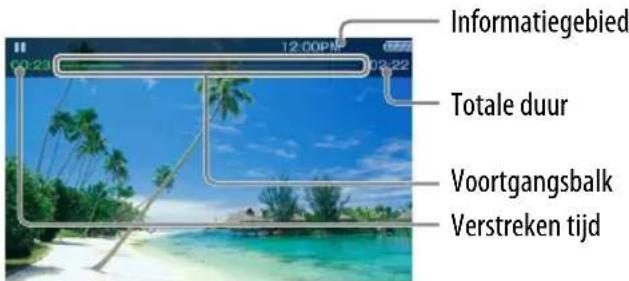
Functies op het afspeelscherm voor video's
Wanneer u op de speler een video afspeelt met een liggende oriëntatie, wisselt de functie van de knoppen ▲/▼ en ◀/►. Wanneer u met de speler een video weergeeft op een televisie (☎ p. 64), werkt de functieknop zoals bij de normale staande oriëntatie.
| Functie (schermaanduiding) Handeling | |
| Afspelen (▶)/pauzeren (■)*1 | Druk op de ▶■-knop. |
| Snel vooruitspoelen (▶▶)/snel terugspoelen (◀◀) | Houd de ◀/▶-knop ingedrukt.*2 |
| Snel vooruitspoelen (▶▶)/snel terugspoelen (◀◀) tijdens pauzeren*3 | Houd de ◀/▶-knop ingedrukt tijdens het pauzeren. |
| Naar de vorige scène*4 of het vorige hoofdstuk gaan (■◀◀)/Naar de volgende scène of het volgende hoofdstuk gaan (▶▶I) | Druk op de ▲-knop (vorige)/▼-knop (volgende). |
| Een klein stukje vooruitspoelen/een klein stukje terugspoelen | Druk op de ◀/▶-knop tijdens het pauzeren. |
| Teruggaan naar het lijstscherm Druk | op de BACK/HOME-knop. |
*1 Als er tijdens het pauzeren een tijdje geen bewerking wordt uitgevoerd, wordt automatisch de stand-bymodus geactiveerd.
^*2 De snelheid van het vooruitspoelen wijzigt tussen 3 niveaus door herhaaldelijk op ▶ te drukken (▶▶1 (×10), ▶▶2 (×30), ▶▶3 (×100)). De snelheid van het terugspoelen wijzigt eveneens tussen 3 niveaus door herhaaldelijk op ▶ te drukken (◀◀1 (×10), ◀◀2 (×30), ◀◀3 (×100)). Laat de ◀/▶-knop los om deze handeling te stoppen en het normale afspelen te hervatten.
*3 De snelheid voor snel vooruit- en terugspoelen tijdens het pauzeren is afhankelijk van de lengte van de video.
*4 Als de video slechts een hoofdstuk bevat, wordt de afspeelpositie verplaatst met een interval van 5 minuten.
Pictogrammen die worden weergegeven door te drukken op de OPTION/PWR OFF-knop
| Pictogram Beschrijving | |
| Q (zoeken) | Geeft het zoekmenu weer. U kunt de gewenste zoekmethode selecteren om het lijstscherm weer te geven en te zoeken naar video's. Zie "Zoeken naar video's" (p. 62) voor meer informatie. |
| ⊕ (optiemenu) | Geeft het optiemenu weer. Raadpleeg "Het optiemenu voor video's gebruiken" (p. 67) voor meer informatie over het optiemenu voor video. |
| ↔ [Scene Scroll] | Voor het weergeven van het scherm voor het bladeren door scènes. U kunt door scènes of hoofdstukken bladeren door te scrollen door de miniaturen* op het scherm om de gewenste scène te selecteren. Zie "Bladeren door scènes (bladeren door scènes)" (p. 62) voor meer informatie. |
^1 Een miniatuur is een verkleinde afbeelding van een scène uit een video.
Scherm met de videolijst
Hieronder vindt u een voorbeeld van een scherm met een videolijst.

Videopictogrammen
De volgende pictogrammen worden weergegeven in het videoveld.
| Pictogram Beschrijving | |
| NEW (pictogram nieuw) | Toont aan dat de video nog niet werd afgespeeld. |
| (afspeelpictogram) | Toont aan dat de video momenteel wordt afgespeeld. |
Functies op het scherm met de videolijst
| Actie Handeling | |
| Een item selecteren | Druk op de ▶II-knop. |
| De cursor omhoog of omlaag bewegen | Druk op de ▲/▼-knop.Houd de ▲/▼-knop ingedrukt om sneller omhoog of omlaag te scrollen. |
| Het vorige/volgende scherm van de lijst weergeven | Druk op de ◀/►-knop. |
| Terugkeren naar het lijstscherm van het volgende bovenliggende niveau | Druk op de BACK/HOME-knop. |
Pictogrammen die worden weergegeven door te drukken op de OPTION/PWR OFF-knop
| Pictogram Beschrijving | |
| Q (zoeken)^*1 | Geeft het zoekmenu weer. U kunt de gewenste zoekmethode selecteren om het lijstscherm weer te geven en te zoeken naar video's. Zie "Zoeken naar video's" (p. 62) voor meer informatie. |
| + = (optiemenu)^*1 | Geeft het optiemenu weer. Raadpleeg "Het optiemenu voor video's gebruiken" (p. 67) voor meer informatie over het optiemenu voor video. |
| ▶, [To Playback Screen] | Keert terug naar het afspeelscherm voor video's. |
^*1 Deze pictogrammen worden mogelijk niet weergegeven, afhankelijk van het scherm.
Zoeken naar video's
Wanneer u (zoeken) selecteert op het afspeelscherm voor video's of op het lijstscherm, wordt het zoekmenu weergegeven. U kunt een zoekmethode selecteren in het zoekmenu om naar een gewenste video te zoeken in de videolijst.


1 Druk in het afspeelscherm voor video's of het lijstscherm op de OPTION/PWR OFF-knop.
2 Selecteer (zoeken) → de gewenste zoekmethode → de gewenste video.
Het afspeelscherm voor video's wordt weergegeven en het afspelen van de video wordt gestart.
- Selecteer als volgt items tot een videolijst wordt weergegeven.
Zoekmethode
| Methode Beschrijving | |
| [All Videos] | Selecteer een video uit de videolijst. |
| [VIDEO] | Selecteer een map ➔ een video. |
Bladeren door scènes (bladeren door scènes)
U kunt miniaturen ^1 weergeven om een hoofdstuk of scène te selecteren die u wilt afspelen.
^1 Een miniatuur is een verkleinde afbeelding van een scène uit een video.
1 Druk in het afspeelscherm voor video's op de OPTION/PWR OFF-knop.
② Selecteer [Scene Scroll].
Het scherm voor het bladeren door scènes wordt weergegeven.
3 Druk op de ◀/▶-knop om door de beelden te bladeren.

Intervalinstelling voor de scènes
U kunt een interval instellen voor de scènes die als miniatuur worden weergegeven.
U kunt het interval instellen op [15 Sec], [30 Sec], [1 Min], [2 Min] of [5 Min]. Druk op de ▲/▼-knop om het gewenste interval te selecteren.
4 Selecteer het gewenste beeld en druk vervolgens op de ▶II-knop om te bevestigen.
Het afspeelscherm voor video's wordt opnieuw weergegeven en het afspelen start bij het begin van de geselecteerde scène.

Tip
- De sceneminiaturen geven slechts een tijdsindicatie (elke miniatuur kan afwijken van het exacte tijdsinterval).
Het bladeren annuleren
Druk op de BACK/HOME-knop.
Genieten van video's op een televisie
U kunt de speler op een televisie aansluiten om video en audio af te spelen. U kunt video's op het grote scherm bekijken.
Video's weergeven op een televisie [TV Output(Video)]
Opmerking
- Stem de instelling voor [TV Output Size] af op uw televisie voor u video's weergeeft op de televisie (p. 65).
1 Sluit de speler aan op een televisie via de optionele audio/video-uitvoerkabel (WMC-NWV10).
- Raadpleeg de handleiding van de audio/video-uitvoerkabel voor meer informatie.
- Afhankelijk van het land/de regio, is de audio/video-uitvoerkabel (WMC-NWV10) mogelijk niet beschikbaar.

2 Selecteer in het Home-menu [Settings] → [Video Settings] → [TV Output(Video)] → [On].
Insteltype
| Type Beschrijving | |
| [On] Voor het weergeven | van videobeelden op een televisie die verbonden is met de speler. |
| [Off] De videobeelden w | orden weergegeven op het scherm van de speler (standaardinstelling). |
Opmerking
- De buitenste randen van het videobbeeld zijn mogelijk niet zichtbaar op het televisiescherm.
- Alleen het videobbeeld wordt weergegeven op het televisiescherm. Informatie zoals meldingen van de speler enz. wordt weergegeven op het scherm van de speler.
- U kunt videopodcasts niet weergeven op een televisie.
- Bij het weergeven van video's op een televisie kunt u de functieknop gebruiken zoals bij de normale (staande) oriëntatie (p. 60).
- Bij het weergeven van video's op een televisie kunt u het optiemenu niet oproepen. Stop de videoweergave en druk op de BACK/HOME-knop om terug te keren naar het lijstscherm voor u het optiemenu gebruikt.
- Wanneer [TV Output(Video)] ingesteld is op [On] is het mogelijk dat video's die beschermd zijn door auteursrechten niet worden weergegeven. Stel deze optie in op [Off] om deze weer te geven op het scherm van de speler.
- Afhankelijk van de video, is het mogelijk dat het afspeelvolume laag is in vergelijking met het volume van tv-programma's. Als het volume te laag is, verhoogt u het volume van de televisie. Zorg ervoor dat u het volume opnieuw verlaagt voor u een televisieprogramma bekijkt.
De breedte-/hoogteverhouding van de televisie selecteren [TV Output Size]
Selecteer [16:9] of [4:3] op basis van de televisie die u wilt aansluiten.
1 Selecteer in het Home-menu [Settings] → [Video Settings] → [TV Output Size] → de geschikte instelling voor de televisie.
| Type Beschrijving | |
| [16:9] | Stelt het formaat van het videobeeld in op breedbeeld (16:9). |
| [4:3] | Stelt het formaat van het videobeeld in op normaal beeld (4:3) (standaardinstelling). |
De signaalindeling van de televisie wijzigen [NTSC/PAL settings]
U kunt het video-uitvoersignaal van de speler selecteren. Selecteer indien nodig de signaalindeling die geschikt is voor de televisie die u wilt aansluiten.
1 Selecteer in het Home-menu [Settings] → [Video Settings] → [NTSC/PAL settings] → gewenst insteltype.
| Type Beschrijving | |
| [NTSC] | Voor het uitvoeren van videosignalen in NTSC-indeling. |
| [PAL] | Voor het uitvoeren van videosignalen in PAL-indeling. |
Video's verwijderen
U kunt video's verwijderen van de speler.
De video verwijderen die momenteel wordt afgespeeld
1 Druk op het afspeelscherm voor video's op de OPTION/PWR OFF-knop om het optiemenu weer te geven.
2 Selecteer [Delete Video] → [Yes].
De video wordt verwijderd.
Een video selecteren in een lijst en deze verwijderen
1 Druk op het lijstscherm voor video's op de OPTION/PWR OFF-knop om het optiemenu weer te geven.
2 Selecteer [Delete Video] → de video die u wilt verwijderen → [Yes]. De video wordt verwijderd.

Tip
- Wanneer u een video hebt geselecteerd om te verwijderen, kunt u drukken op de BACK/ HOME-knop om het verwijderen te annuleren en terug te keren naar het lijstscherm voor video's.
Het optiemenu voor video's gebruiken
U kunt het optiemenu voor video's oproepen door op de videolijst of op het afspeelscherm voor video's te drukken op de OPTION/PWR OFF-knop. Meer informatie over het gebruik van het optiemenu vindt u op p. 16. De opties in het optiemenu zijn afhankelijk van het scherm waarin u het optiemenu weergeeft. Raadpleeg de referentiepagina voor instellingen en gebruik.
Opties die op het scherm met de videolijst worden weergegeven
| Opties Beschrijving/referentiepagina | |
| [Order of Video List] | De videolijst op datum of titel ordenen (p. 71). |
| [TV Output] Voor het weergeven van video's op een televisie (p. 64). | |
| [NTSC/PAL settings] Voor het instellen van de signaalindeling van de televisie (p. 65). | |
| [TV Output Size] Voor het instellen van het schermformaat van de televisie (p. 65). | |
| [Delete Video] | Voor het verwijderen van video's (p. 66). |
Opties die op het afspeelscherm voor video's worden weergegeven
| Opties Beschrijving/referentiepagina | |
| [Zoom Settings] | Hiermee stelt u de zoomfunctie in (⇨ p 68). |
| [Brightness] Hiermee past u de | helderheid van het scherm aan(⇨ p. 104). |
| [On-Hold Display] Voor het uitschakelen van het videoscherm terwijl de speler vergrendeld is (⇨ p. 71). | |
| [Detailed Information] Hiermee | kunt u bestandsinformatie weergeven, zoals bestandsgrootte, resolutie, audio/video-compressie-indeling, bestandsnaam enz. |
| [Delete Video] Voor het verwijderen van video's van de speler(⇨ p. 66). | |
De video-instellingen wijzigen
Als u de video-instellingen wilt wijzigen, selecteert u [Settings] in het Home-menu en selecteert u vervolgens [Video Settings].
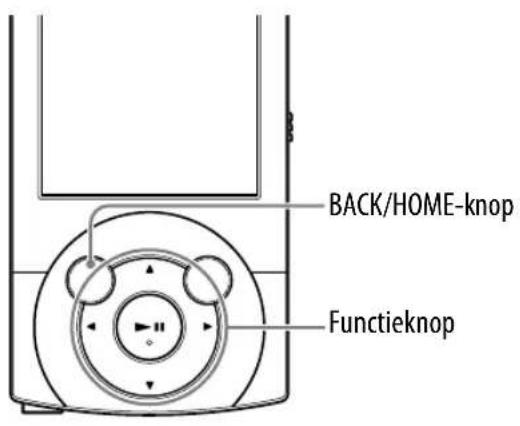

De zoomfunctie instellen [Zoom Settings]
U kunt in- en uitzoomen op de huidige video.
Wanneer een video wordt weergegeven op de televisie, wordt deze vergroot op basis van de instelling van [TV Output Size] (p. 64, 65).
1 Selecteer in het Home-menu Settings] → [Video Settings] → [Zoom Settings] → gewenst zoominsteltype.
Vervolg ↓
| Type Beschrijving | |
| [Auto] Het videobeeeld wordt aangepast aan de grootte van het weergavegebied, terwijl de oorspronkelijke breedte-hoogteverhouding wordt behouden (standaardinstelling). Wanneer een 16:9-videobbeeld (breedbeeld) wordt weergegeven op een 4:3-televisie, verschijnen zwarte randen aan de boven- en onderkant van het scherm. Wanneer een 4:3-videobeld wordt weergegeven op een breedbeeldtelevisie, verschijnen zwarte randen aan de rechter- en linkerkant van het scherm.De speler16:9-bron 4:3-broneen 4:3-televisie16:9-bron 4:3-broneen breedbeeldtelevisie16:9-bron 4:3-bron | |
[Full] Het videobeeeld wordt aangepast aan de grootte van het weergavegebied, terwijl de breedte-hoogteverhouding wordt behouden.Wanneer een 16:9-videobbeeld (breedbeeld) wordt weergegeven op een 4:3-televisie, worden de rechter- en de linkerkant van het beeld bijgesneden. Wanneer een 4:3-videobeld wordt weergegeven op een breedbeeldtelevisie, worden de boven- en de onderkant van het beeld bijgesneden.De speler![SONY NWZ-A846 Walkman - De zoomfunctie instellen [Zoom Settings] - 1](/content/2026/06/1253899/images/47e022ca8b1d8b9bf56ee40c35e7c75ffbafb4174af4b6b07cba9ac31c9aea20.jpg) ![SONY NWZ-A846 Walkman - De zoomfunctie instellen [Zoom Settings] - 2](/content/2026/06/1253899/images/ab8104323cb374e1b35cc960f3fafc32cf660be47f54eb83d7ca2aadba3740c8.jpg) 16:9-bron 4:3-broneen 4:3-televisie 16:9-bron 4:3-broneen 4:3-televisie![SONY NWZ-A846 Walkman - De zoomfunctie instellen [Zoom Settings] - 3](/content/2026/06/1253899/images/ef193163b624eb99d64fafa4a11a68c306aacfe0fd5dc67e16dca072c100985d.jpg) ![SONY NWZ-A846 Walkman - De zoomfunctie instellen [Zoom Settings] - 4](/content/2026/06/1253899/images/216c85b7f18aa65ea09fa10cda6b4a6729beb6b8bcf26d88fbb427ad61e831c2.jpg) 16:9-bron 4:3-broneen breedbeeldtelevisie 16:9-bron 4:3-broneen breedbeeldtelevisie![SONY NWZ-A846 Walkman - De zoomfunctie instellen [Zoom Settings] - 5](/content/2026/06/1253899/images/d2c4290700b6d7e5d04ae1622eb8b41852f3a9f6c3b1ef85bf978c0b48211d10.jpg) ![SONY NWZ-A846 Walkman - De zoomfunctie instellen [Zoom Settings] - 6](/content/2026/06/1253899/images/e2af19976d56b9070efb8375ab3695c94c1595a75b5b2aa973343bb88dc5dedc.jpg) 16:9-bron 4:3-bron● Het kader met de stippellijn geeft de grootte van het oorspronkelijke videobbeeld aan. 16:9-bron 4:3-bron● Het kader met de stippellijn geeft de grootte van het oorspronkelijke videobbeeld aan. | |
| [Off] Het videobeeeld wordt niet aangepast en wordt met de oorspronkelijke resolutie weergegeven. Als de resolutie van de video te groot is, worden de linker-,rechter-,boven- en onderkant van het beeld bijgesneden. Als de resolutie van de video te klein is, verschijnen zwarte banden aan de linker-,rechter-,boven- en onderkant van het beeld. | |
Alleen het geluid van een video afspelen [On-Hold Display]
U kunt instellen dat het videobeeld wordt uitgeschakeld wanneer de speler vergrendeld is, zodat u alleen van het geluid van video's kunt genieten. Als u deze optie instelt op [No] wordt de batterij gespaard zodat deze langer meegaat.
1 Selecteer in het Home-menu Settings] → [Video Settings] → [On-Hold Display] → de gewenste instelling voor het scherm tijdens vergrendeling.
| Type Beschrijving | |
| [Yes] | Wanneer de speler vergrendeld is, worden de knoppen uitgeschakeld maar worden video's normaal afgespeeld (standaardinstelling). |
| [No] | Wanneer de speler vergrendeld is, worden de knoppen en het scherm uitgeschakeld, maar wordt het geluid van de huidige video afgespeeld. |
De videolijst ordenen [Order of Video List]
U kunt de videolijst ordenen op datum of titel.
1 Selecteer in het Home-menu Settings] → [Video Settings] → [Order of Video List] → de gewenste volgorde voor de videolijst.
| Type Beschrijving | |
| [Date/Time (Oldest)] | De videolijst ordenen op datum van overdracht/opname in oplopende volgorde. |
| [Date/Time (Newest)] | De videolijst ordenen op datum van overdracht/opname in aflopende volgorde (standaardinstelling). |
| [Title (A>Z)] | De videolijst ordenen op titel in oplopende volgorde. |
| [Title (Z>A)] | De videolijst ordenen op titel in aflopende volgorde. |
Podcasts afspelen [Podcasts]
Om een podcast af te spelen, selecteert u 📄Podcasts] op het Home-menu om het [Podcast List]-scherm weer te geven.

![SONY NWZ-A846 Walkman - Podcasts afspelen [Podcasts] - 2](/content/2026/06/1253899/images/540bda04c17414e0257a813b4add631f31dc93fd2119d4ebea6356e32689f351.jpg)
Een "podcast" is een groep van audio- of videobestanden die worden gepubliceerd op het internet. De bestanden in de groep worden episodes genoemd en kunnen met RSS automatisch gedownload worden naar een computer om deze af te spelen. Vele nieuwssites, bedrijven of individuen publiceren podcasts via RSS. U kunt u via uw computer abonneren op een podcast. Wanneer er een nieuwe episode wordt toegevoegd aan de podcast, kunt u deze downloaden op uw computer. Na het downloaden kunt u de episodes overzetten naar de speler via Windows Verkenner of Content Transfer en deze afspelen op de speler.
Podcasts afspelen
1 Selecteer in het Home-menu @Podcasts] → de gewenste podcast → de gewenste episode.
Het afspeelscherm voor podcasts wordt weergegeven.
Opmerking
- U kunt podcast-episodes niet continu afspelen.

Tip
- Wanneer [Language Learning Mode] ingesteld is op [On] kunt u de functie [Quick Replay] en A-B-herhaling gebruiken op het afspeelscherm voor muziek van de podcast (p. 56). De instelling [DPC (Speed Control)] beïnvloedt ook de afspeelsnelheid van een audiopodcast (p. 58).
Afspeelscherm voor podcasts
Afspeelscherm voor audio

Functies op het afspeelscherm voor audio
| Functie (schermaanduiding) Handeling | |
| Afspelen (▶)/pauzeren (■)1 | Druk op de ▶■-knop. |
| Snel vooruitspoelen (▶▶)/snel terugspoelen (◀◀) | Houd de ◀/▶-knop ingedrukt. |
| Naar het begin van de episode gaan*2 | Druk op de ◀/▶-knop. |
| Teruggaan naar het lijstscherm Druk | op de BACK/HOME-knop. |
*1 Als er tijdens het pauzeren een tijdje geen bewerking wordt uitgevoerd, wordt automatisch de stand-bymodus geactiveerd.
^2 Zowel met de knop ◀ als met ▶ gaat u naar het begin van de episode. Om de volgende episode af te spelen, drukt u op de BACK/HOME-knop om de episodelijst weer te geven en de gewenste episode te selecteren.
Vervolg ↓
Afspeelscherm voor video's
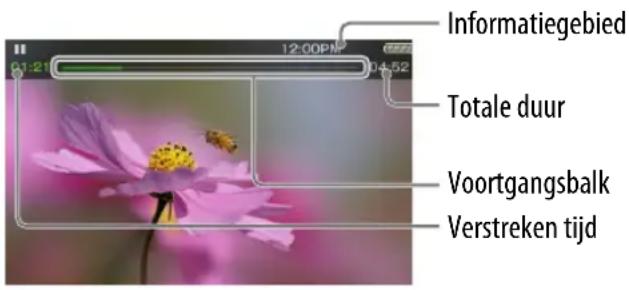
Functies op het afspeelscherm voor video's
Wanneer u op de speler een video afspeelt met een liggende oriëntatie, wisselt de functie van de knoppen ▲/▼ en ◀/►.
| Functie (schermaanduiding) Handeling | |
| Afspelen (▶)/pauzeren (■)*1 | Druk op de ▶■-knop. |
| Snel vooruitspoelen (▶▶)/snel terugspoelen (◀◀)*2*3 | Houd de ◀/▶-knop ingedrukt.*4 |
| Snel vooruitspoelen (▶▶)/snel terugspoelen (◀◀) tijdens pauzeren*5 | Houd de ◀/▶-knop ingedrukt tijdens het pauzeren. |
| Naar de vorige scène gaan*6 (■◀◀)/Naar de volgende scène gaan (▶▶I) | Druk op de ▲-knop (vorige)/▼-knop (volgende). |
| Een klein stukje terugspoelen/een klein stukje vooruitspoelen | Druk op de ◀/▶-knop tijdens het pauzeren. |
| Teruggaan naar het lijstscherm Druk | op de BACK/HOME-knop. |
*1 Als er tijdens het pauzeren een tijdje geen bewerking wordt uitgevoerd, wordt automatisch de stand-bymodus geactiveerd.
^*2 Als u snel vooruitspoelt naar het einde van de episode, wordt het afspelen gepauzeerd. Als u snel terugspoelt naar het begin van de episode tijdens het afspelen, herstart het afspelen automatisch. Als u snel terugspoelt naar het begin van de episode tijdens het pauzeren, blijft het afspelen gepauzeerd.
^3 Afhankelijk van de episode werken deze knoppen mogelijk niet zoals hierboven omschreven.
*4 De snelheid van het vooruitspoelen wijzigt tussen 3 niveaus door herhaaldelijk op ▶ te drukken (▶▶1(×10), ▶▶2(×30), ▶▶3(×100)). De snelheid van het terugspoelen wijzigt eveneens tussen 3 niveaus door herhaaldelijk op ▶ te drukken (◀◀1(×10), ◀◀2(×30), ◀◀3(×100)). Laat de ◀/▶-knop los om deze handeling te stoppen en het normale afspelen te hervatten.
*5 De snelheid voor snel vooruit- en terugspoelen tijdens het pauzeren is afhankelijk van de lengte van de video.
^6 Als de video slechts een hoofdstuk bevat, wordt de afspeelpositie verplaatst met een interval van 5 minuten.
Pictogrammen die worden weergegeven door te drukken op de OPTION/PWR OFF-knop
| Pictogram Beschrijving | |
 | |  |  |
  |  |
*1 Het pictogram voor het bladeren door scènes wordt alleen weergegeven op het afspeelscherm voor video's.
^2 Een miniatuur is een verkleinde afbeelding van een scène uit een video.
Scherm met de episodelijst
Episodes worden op het scherm met de episodelijst geordend op naam.

Episodepictogrammen
De volgende pictogrammen worden weergegeven in het episodeveld.
| Pictogram Beschrijving | |
| (audiopictogram) | Toont aan dat het om een audio-episode gaat. |
| (videopictogram) | Toont aan dat het om een video-episode gaat. |
| (pictogram nieuw) | Toont aan dat de episode nog niet werd afgespeeld. |
| (afspeelpictogram) | Toont aan dat de episode momenteel wordt afgespeeld. |
Functies op het scherm met de episodelijst
| Functie (schermaanduiding) Handeling | |
| Een item selecteren | Druk op de ▶II-knop. |
| De cursor omhoog of omlaag bewegen | Druk op de ▲/▼-knop.Houd de ▲/▼-knop ingedrukt om sneller omhoog of omlaag te scrollen. |
| Het vorige/volgende scherm van de lijst weergeven | Druk op de ◀/►-knop. |
| Terugkeren naar het [Podcast List]-scherm | Druk op de BACK/HOME-knop. |
Pictogrammen die worden weergegeven door te drukken op de OPTION/PWR OFF-knop
| Pictogram Beschrijving | |
| ⊕(optiemenu) | Geeft het optiemenu weer. Raadpleeg "Het optiemenu voor podcasts gebruiken" (⇨ p. 79) voor meer informatie over het optiemenu voor podcasts. |
| ▶[To Playback Screen] | Keert terug naar het afspeelscherm voor podcasts. |
Scherm met de podcastlijst
Podcasts worden op het [Podcast List]-scherm geordend op naam.

Functies op het [Podcast List]-scherm
| Functie (schermaanduiding) Handeling | |
| Een item selecteren | Druk op de ▶II-knop. |
| De cursor omhoog of omlaag bewegen | Druk op de ▲/▼-knop.Houd de ▲/▼-knop ingedrukt om sneller omhoog of omlaag te scrollen. |
| Het vorige/volgende scherm van de lijst weergeven | Druk op de ◀/►-knop. |
Pictogrammen die worden weergegeven door te drukken op de OPTION/PWR OFF-knop
| Pictogram Beschrijving | |
| ⊕(optiemenu) | Geeft het optiemenu weer. Raadpleeg "Het optiemenu voor podcasts gebruiken" (⇨ p. 79) voor meer informatie over het optiemenu voor podcasts. |
| ⇨ [To Playback Screen] | Keert terug naar het afspeelscherm voor podcasts. |
Podcasts verwijderen
U kunt een episode, een podcast of alle overgezette podcasts verwijderen.
De episode verwijderen die momenteel wordt afgespeeld
1 Druk op het afspeelscherm van de episode die u wilt wissen op de OPTION/PWR OFF-knop om het optiemenu weer te geven.
2 Selecteer [Delete This Episode] → [Yes].
Een episode verwijderen in de episodelijst
1 Druk in de episodelijst op de OPTION/PWR OFF-knop om het optiemenu weer te geven.
2 Selecteer [Delete Episode] → de episode die u wilt verwijderen → [Yes].
Een podcast verwijderen
Met de volgende handeling worden alle episodes in een podcast en de podcast zelf verwijderd.
1 Druk op het [Podcast List]-scherm op de OPTION/PWR OFF-knop om het optiemenu weer te geven.
2 Selecteer [Delete Podcast] → de podcast die u wilt verwijderen → [Yes].
of,
1 Druk in de episodelijst van de podcast die u wilt wissen op de OPTION/PWR OFF-knop om het optiemenu weer te geven.
2 Selecteer [Delete This Podcast] → [Yes].
Alle podcasts verwijderen
Met deze handeling worden alle episodes en podcasts verwijderd.
1 Druk op het [Podcast List]-scherm op de OPTION/PWR OFF-knop om het optiemenu weer te geven.
② Selecteer [Delete All Podcasts] → [Yes].
Het optiemenu voor podcasts gebruiken
U kunt het optiemenu voor podcasts oproepen door op het afspeelscherm voor podcasts of op het lijstscherm te drukken op de OPTION/PWR OFF-knop. Meer informatie over het gebruik van het optiemenu vindt u op p. 16. De opties in het optiemenu zijn afhankelijk van het scherm waarin u het optiemenu weergeeft. Raadpleeg de referentiepagina voor instellingen en gebruik.
Opties die op het afspeelscherm voor podcasts worden weergegeven
| Opties Beschrijving/referentiepagina | |
| [Language Learning Mode] (alleen audio) | Voor het gebruik van de functie [Quick Replay] en A-B-herhaling (p. 56). |
| [DPC (Speed Control)] (alleen audio) | Voor het regelen van de afspeelsnelheid van nummers (p. 58). |
| [Equalizer] (alleen audio) | Hiermee past u de geluidskwaliteit aan (p. 51). |
| [VPT(Surround)] (alleen audio) | Voor het aanpassen van de instellingen voor [VPT(Surround)] (p. 53). |
| [Zoom Settings] (alleen video) | Hiermee stelt u de zoomfunctie in (p. 68). |
| [Brightness] (alleen video) | Hiermee past u de helderheid van het scherm aan (p. 104). |
| [On-Hold Display] (alleen video) | Voor het uitschakelen van het videoscherm terwijl de speler vergrendeld is (p. 71). |
| [Detailed Information] | Voor het weergeven van gedetailleerde informatie van een episode. |
| [Delete This Episode] | Voor het verwijderen van de episode (p. 77). |
Vervolg ↓
Opties die op het scherm met de episodelijst worden weergegeven
| Opties Beschrijving/referentiepagina | |
| [Delete Episode] Hiermee geeft u het scherm weer voor het selecteren van een episode die u wilt wissen ( Ⓞ p. 77). | |
| [Delete This Podcast] | Hiermee verwijdert u de podcast ( Ⓞ p. 77). |
Opties die op het [Podcast List]-scherm worden weergegeven
| Opties Beschrijving/referentiepagina | |
| [Delete Podcast] Hiermee geeft u het [Delete Podcast]-scherm weer voor het selecteren van een podcast die u wilt verwijderen ( p. 77). | |
| [Delete All Podcasts] | Hiermee verwijdert u alle podcasts en episodes ( p. 78). |
Foto's bekijken [Photos]
Om foto's te bekijken, selecteert u [Photos] op het Home-menu om het [Photos]-scherm weer te geven.

![SONY NWZ-A846 Walkman - Foto's bekijken [Photos] - 2](/content/2026/06/1253899/images/e81011aef5c513072cd0fdd6e6a35e2c02880a7b09a98c31ff788883b0343492.jpg)
1 Selecteer in het Home-menu [Photos] → de gewenste map → de gewenste foto.
Het fotoweergavescherm wordt weergegeven.
- Druk op de ◀/▶-knop om de vorige of volgende foto weer te geven.
- Meer informatie over het gebruiken van het fotoweergavescherm vindt u onder "Fotoweergavescherm" (p. 82).

![SONY NWZ-A846 Walkman - Selecteer in het Home-menu [Photos] → de gewenste map → de gewenste foto. - 2](/content/2026/06/1253899/images/640e71d3b5a89f79780927154abf0919c2b838f9a433dc4fccb8e4e669017633.jpg)
Tip
- Het afspelen van nummers wordt ook voortgezet wanneer u zoekt naar foto's in de fotomappenlijsten of fotolijsten, of wanneer het fotoweergavescherm wordt weergegeven.
- U kunt foto's die naar de speler zijn overgezet, ordenen per map. Selecteer de speler (als [WALKMAN]) met Windows Verkenner en versleep een nieuwe map naar de map [DCIM], [PICTURE] of [PICTURES]. Meer informatie over de hiërarchie van gegevens vindt u op p. 33.
- Fotobestanden worden in alfabetische volgorde weergegeven. De bestanden in de mappen [PICTURE], [PICTURES] en [DCIM] worden respectievelijk weergegeven in de mappen [PICTURE], [PICTURES] en [DCIM].
Opmerking
- Als het formaat van een foto te groot is of het fotobestand beschadigd is, wordt weergegeven en kan de foto niet worden weergegeven.
Fotoweergavescherm
Wanneer een foto verschijnt op het scherm, wordt informatie zoals de bestandsnaam van de foto gedurende enkele seconden weergegeven.


Functies op het fotoweergavescherm
| Functie (schermaanduiding) Handeling | |
| De volgende/vorige foto weergeven | Druk op de ◀-knop (vorige)/►-knop (volgende). |
| De volgende/vorige foto opeenvolgend weergeven | Houd de ◀-knop (vorige)/►-knop (volgende) ingedrukt. |
| Teruggaan naar het lijstscherm Druk op | de BACK/HOME-knop. |
Pictogrammen die worden weergegeven door te drukken op de OPTION/PWR OFF-knop
| Pictogram Beschrijving | |
| Q (zoeken) | Geeft het zoekmenu weer. U kunt de gewenste zoekmethode selecteren om het lijstscherm weer te geven en te zoeken naar foto's. |
| ⊕ (optiemenu) | Geeft het optiemenu weer. Raadpleeg "Het optiemenu voor foto's gebruiken" (NF p. 85) voor meer informatie over het optiemenu voor foto's. |
Scherm met de fotolijst
Hieronder vindt u voorbeelden van schermen met fotolijsten.
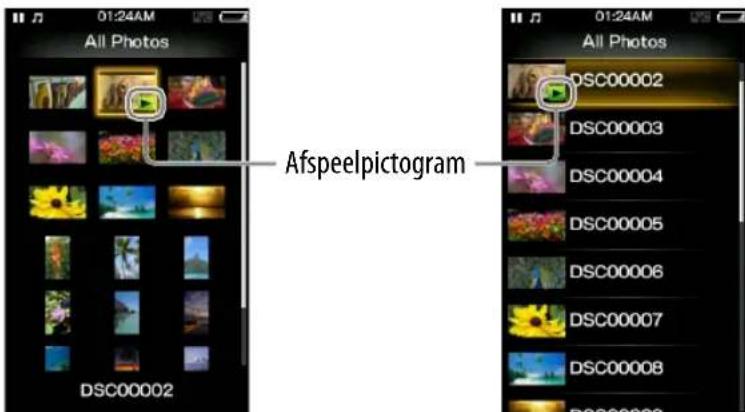
Het volgende pictogram wordt weergegeven in het fotoveld.
| Pictogram Beschrijving | |
| (afspeelpictogram) | Toont aan dat de foto momenteel wordt weergegeven. |
Functies op het scherm met de fotolijst
| Functie (schermaanduiding) Handeling | |
| Een item selecteren | Druk op de ▶II-knop. |
| De cursor omhoog of omlaag bewegen | Druk op de ▲/▼-knop.Houd de ▲/▼-knop ingedrukt om sneller omhoog of omlaag te scrollen. |
| Het vorige/volgende scherm van de lijst weergeven ([Thumbnail + Title]) | Druk op de ◀/►-knop. |
| De cursor naar links of rechts bewegen ([Thumbnail Only]) | Druk op de ◀/►-knop. |
| Terugkeren naar het lijstscherm van het volgende bovenliggende niveau | Druk op de BACK/HOME-knop. |
Pictogrammen die worden weergegeven door te drukken op de OPTION/PWR OFF-knop
| Pictogram Beschrijving | |
| Q (zoeken)^*1 | Geeft het zoekmenu weer. U kunt de gewenste zoekmethode selecteren om het lijstscherm weer te geven en te zoeken naar foto's. |
| + (optiemenu)^*1 | Geeft het optiemenu weer. Raadpleeg "Het optiemenu voor foto's gebruiken" (p. 85) voor meer informatie over het optiemenu voor foto's. |
| ▶,[To Playback Screen] | Keert terug naar het afspeelscherm voor foto's. |
^*1 Deze pictogrammen worden mogelijk niet weergegeven, afhankelijk van het scherm.
Foto's verwijderen
Wanneer u foto's verwijdert van de speler, dient u hiervoor dezelfde software te gebruiken als voor het overzetten van de foto's, of Windows Verkenner. Meer informatie over het gebruiken van de software vindt u bij Help in de software.
Opmerking
- U kunt geen foto's verwijderen zonder de speler aan te sluiten op een computer.
Het optiemenu voor foto's gebruiken
U kunt het optiemenu voor foto's oproepen door in de fotomappenlijst of fotolijst of op het fotoweergavescherm te drukken op de OPTION/PWR OFF-knop. Meer informatie over het gebruik van het optiemenu vindt u op p. 16. De opties in het optiemenu zijn afhankelijk van het scherm waarin u het optiemenu weergeeft. Raadpleeg de referentiepagina voor instellingen en gebruik.
Optie die op het scherm met de fotomappen/fotolijsten wordt weergegeven
| Opties Beschrijving/referentiepagina | |
| [Photo List Display Frmt.] Vo | or het instellen van het weergaveformaat van de fotolijst (p. 86). |
Opties die op het fotoweergavescherm worden weergegeven
| Opties Beschrijving/referentiepagina | |
| [Brightness] Hiermee past u de helderheid van het scherm aan (p. 104). | |
| [Detailed Information] Hiermee kunt u bestandsinformatie weergeven, zoals bestandsgrootte, resolutie, bestandsnaam enz. | |
| [Set as Wallpaper] Hiermee stelt u de weergegeven foto in als achtergrond (p. 105). | |
De foto-instellingen wijzigen
Als u de foto-instellingen wilt wijzigen, selecteert u Settings] in het Home-menu en selecteert u vervolgens [Photo Settings].
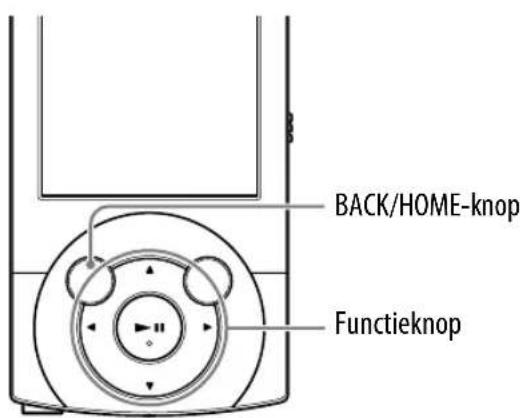

Het weergaveformaat van de fotolijst instellen [Photo List Format]
De speler biedt 2 weergaveformaten. U kunt het weergaveformaat voor de fotolijst instellen als [Thumbnail + Title] ^1 of [Thumbnail Only].
1 Selecteer in het Home-menu Settings] → [Photo Settings] → [Photo List Format] → gewenst weergaveformaat voor de fotolijst.
| Type | Beschrijving |
| [Thumbnail + Title] | Geeft een fototitel weer met een miniatuur in de fotolijst. |
| [Thumbnail Only] | Geeft alleen miniaturen weer in de fotolijst (standaardinstelling). |
^1 Een miniatuur is een verkleinde afbeelding van een foto.
Opmerking
- Afhankelijk van de bestandsindeling is het mogelijk dat miniaturen niet worden weergegeven.
Luisteren naar FM-radio [FM Radio]
Om te luisteren naar FM-radio, selecteert u FM Radio] in het Home-menu om het [FM Radio]-scherm weer te geven.
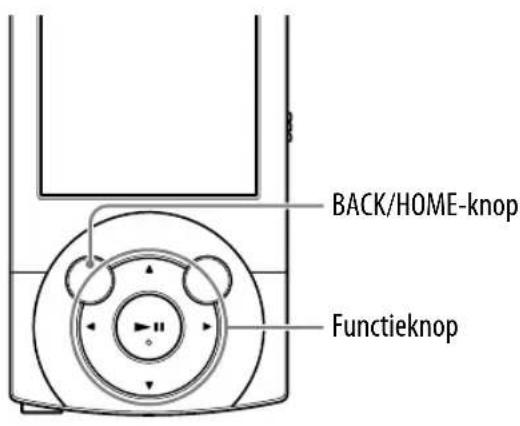
![SONY NWZ-A846 Walkman - Luisteren naar FM-radio [FM Radio] - 2](/content/2026/06/1253899/images/ef73e190a1d258c6fba20fe20f19060f341e44a243b40b33845a24c855c07061.jpg)
- Het snoer van de hoofdtelefoon fungeert als antenne, dus strek het snoer zo ver mogelijk uit.
1 Selecteer in het Home-menu [FM Radio].
Het [FM Radio]-scherm wordt weergegeven.
2 Druk op de ▲/▼-knop om de gewenste frequentie te selecteren of druk op de ◀/►-knop om het gewenste voorinstelnummer te selecteren.
De FM-radio-uitzending van de geselecteerde frequentie of het geselecteerde voorinstelnummer wordt ontvangen.
- Meer informatie over het gebruik van het FM-radioscherm vindt u onder "FM-radioscherm" (p. 88).
Opmerking
- U kunt geen voorinstelnummer selecteren als er geen voorgeprogrammeerde zender is opgeslagen. U kunt de beschikbare zenders voorprogrammeren met [Auto Preset] (p. 89) of u kunt de beschikbare zenders handmatig voorprogrammeren (p. 90).
FM-radioscherm

Opmerking
- De schermweergave verschilt afhankelijk van het land/de regio waar u de speler hebt aangeschaft.
Functies op het [FM Radio]-scherm
| Actie Handeling | |
| De vorige/volgende frequentie selecteren | Druk op de ▲/▼-knop. |
| De vorige/volgende beschikbare zender*1 selecteren | Houd de ▲/▼-knop ingedrukt. |
| Het vorige/volgende voorinstelnummer*2 selecteren | Druk op de ◀/►-knop. |
* Als de gevoeligheid te hoog is, wijzigt u de [Scan Sensitivity]-instelling (p. 92) naar [Low].
^2 U kunt geen voorinstelnummer selecteren als er geen voorgeprogrammeerde zender is opgeslagen. U kunt de beschikbare zenders voorprogrammeren met [Auto Preset] (p. 89).
Pictogram dat wordt weergegeven door te drukken op de OPTION/PWR OFF-knop
| Pictogram Beschrijving | |
| ⊕(optiemenu) | Geeft het optiemenu weer. Raadpleeg "Het optiemenu voor FM-radio gebruiken" ( Ⓞ p. 91) voor meer informatie over het optiemenu voor FM-radio. |
Zenders automatisch voorprogrammeren [Auto Preset]
Met [Auto Preset] kunt u beschikbare zenders in uw regio automatisch voorprogrammeren (maximaal 30 zenders). Wanneer u de FM-radio voor het eerst gebruikt of wanneer u naar een nieuwe regio verhuist, kunt u het best de beschikbare zenders voorprogrammeren met [Auto Preset].
1 Druk op de OPTION/PWR OFF-knop op het [FM Radio]-scherm.
Het optiemenu wordt weergegeven.
2 Selecteer [Auto Preset] → [Yes].
De beschikbare zenders worden voorgeprogrammeerd in volgorde van frequentie (laag tot hoog).
[Auto Preset completed.] wordt weergegeven als het voorprogrammeren is voltooid, waarna de eerste voorgeprogrammeerde zender wordt ontvangen.
- Selecteer [No] om het automatisch voorprogrammeren te annuleren.
![SONY NWZ-A846 Walkman - Selecteer [Auto Preset] → [Yes]. - 1](/content/2026/06/1253899/images/40c0f1b436ef56ceb395a0b732c143fcf99bbe9678b442857737811b8fd5bd95.jpg)
Tip
- Als de speler veel ongewenste zenders ontvangt door een te hoge gevoeligheid, wijzigt u de [Scan Sensitivity]-instelling (p. 92) naar [Low].
Opmerking
- Met de bewerking [Auto Preset] worden alle voorgeprogrammeerde zenders verwijderd.
Zenders handmatig voorprogrammeren [Save to Preset]
U kunt zenders die niet worden gevonden met [Auto Preset] handmatig voorprogrammeren (p. 89).
1 Selecteer de gewenste frequentie op het [FM Radio]-scherm.
2 Druk op de OPTION/PWR OFF-knop om het optiemenu weer te geven.
3 Selecteer [Save to Preset].
De frequentie die u selecteert in stap 1 wordt voorgeprogrammeerd en het toegewezen voorinstelnummer wordt onder de frequentie weergegeven.
![SONY NWZ-A846 Walkman - Zenders handmatig voorprogrammeren [Save to Preset] - 1](/content/2026/06/1253899/images/4356fcc6eb9383f10eccaf6194817577acf7773d70cf1ffeee71764d85ed77a7.jpg)
Tip
- U kunt tot 30 zenders voorprogrammeren.
Opmerking
- De voorinstelnummers worden op volgorde opgeslagen, van de laagste tot de hoogste frequentie.
Voorgeprogrammeerde zenders verwijderen
1 Selecteer het voorinstelnummer dat u wilt verwijderen op het [FM Radio]-scherm.
2 Druk op de OPTION/PWR OFF-knop om het optiemenu weer te geven.
3 Selecteer [Delete from Preset].
De voorgeprogrammeerde zender wordt verwijderd.
Het optiemenu voor FM-radio gebruiken
U kunt het optiemenu voor FM-radio oproepen door te drukken op de OPTION/PWR OFF-knop op het [FM Radio]-scherm. Meer informatie over het gebruik van het optiemenu vindt u op p. 16.
De opties in het optiemenu zijn afhankelijk van het scherm waarin u het optiemenu weergeeft. Raadpleeg de referentiepagina voor instellingen en gebruik.
| Opties Beschrijving/referentiepagina | |
| [Save to Preset ] Hiermee wordt de zender waarop is afgestemd, voorgeprogrammeerd (p. 90). | |
| [Delete from Preset] Hiermee wordt een zender verwijderd uit de voorgeprogrammeerde zenders (p. 90). | |
| [Auto Preset] Hiermee kunt u zenders automatisch voorprogrammeren (p. 89). | |
| [Scan Sensitivity] Hiermee past u de gevoeligheid van de radio-ontvangst aan (p. 92). | |
| [Mono/Auto] Hiermee schakelt u tussen mono- en stereogeluid (p. 92). | |
De FM-radio-instellingen wijzigen
Als u de FM-radio-instellingen wilt wijzigen, selecteert u [Settings] in het Home-menu en selecteert u vervolgens [FM Radio Settings].


Wanneer u zenders selecteert met de functie [Auto Preset] (p. 89) of de ▲/▼-knop, is het mogelijk dat de FM-ontvanger ongewenste zenders ontvangt omdat de gevoeligheid te hoog is. In dit geval stelt u de ontvangst in op [Low]. [High] is de standaardinstelling.
1 Selecteer in het Home-menu -Settings] [FM Radio Settings] [Scan Sensitivity] [Low].
- Om de standaardinstelling voor de ontvangstgevoeligheid te herstellen, selecteert u [High].
Mono/stereo instellen [Mono/Auto]
Als er ruis optreedt tijdens FM-ontvangst, stelt u de ontvanger in op [Mono] voor monogeluid. Als u [Auto] instelt, wordt voor de ontvangst automatisch mono of stereo geselecteerd, afhankelijk van de ontvangstomstandigheden. [Auto] is de standaardinstelling.
1 Selecteer in het Home-menu -Settings] [FM Radio Settings] [Mono/Auto] [Mono].
- Om terug te keren naar de automatische instelling selecteert u [Auto].
Over geluidsonderdrukking
De interne microfoon in de hoofdtelefoon vangt omgevingsgeluiden op. De speler maakt een geluidsgolf in tegenfase aan om het omgevingsgeluid te verminderen. De functie geluidsonderdrukking kan ongewenste omgevingsgeluiden verminderen in voertuigen zoals een vliegtuig, trein, bus enz. waardoor u toch kunt genieten van muziek bij een laag volume.

1 De golfvorm van het omgevingsgeluid (originele geluid).
De interne microfoon in de hoofdtelefoon vangt omgevingsgeluiden op. Vervolgens analyseert het geluidsonderdrukkingscircuit de golfvorm van het geluid.
2 De golfvorm in tegenfase tegen het geluid.
De speler genereert een golfvorm in tegenfase om het geluid te onderdrukken.
3 De samengestelde golfvorm. De twee golfvormen annuleren elkaar.
De originele golfvorm en de golfvorm in tegenfase worden gecombineerd en annuleren elkaar, waardoor het omgevingsgeluid wordt gedempt.
Opmerking
- Als de bijgeleverde hoofdtelefoon niet correct wordt gebruikt, werkt de functie geluidsonderdrukking mogelijk niet optimaal. Om deze functie ten volle te benutten, dient u het correcte formaat oordopjes te gebruiken zodat deze goed in uw oren passen.

- Het is mogelijk dat u wrijvingsgeluiden hoort tijdens het gebruik van de hoofdtelefoon. Dit duidt niet op een storing.
- De functie geluidsonderdrukking dempt vooral omgevingsgeluiden met een lagere frequentie en heeft minder effect op omgevingsgeluiden met een hogere frequentie, zoals stemmen en beltonen. Op bepaalde geluiden heeft deze functie geen effect.
- Dek het microfoongedeelte van de hoofdtelefoon niet af met uw handen enz., anders is het mogelijk dat de functie geluidsonderdrukking niet werkt.

- Het is mogelijk dat u een zacht geluid hoort wanneer de functie geluidsonderdrukking geactiveerd is. Dit is het werkingsgeluid van de functie geluidsonderdrukking en duidt niet op een storing.
- U kunt het gevoel krijgen dat de functie geluidsonderdrukking niet werkt, dat het geluid luider wordt in een stille omgeving of dat bepaalde geluiden niet evengoed worden gedempt als andere. Deactiveer in dat geval de functie geluidsonderdrukking.
- Mobiele telefoons kunnen het geluid beïnvloeden. Houd in dat geval de speler uit de buurt van mobiele telefoons.
- Zorg ervoor dat u de hoofdtelefoon niet draagt wanneer u de hoofdtelefoon aansluit of loskoppelt van de hoofdtelefoonaansluiting van de speler. Als de hoofdtelefoon wordt aangesloten of losgekoppeld tijdens het afspelen of wanneer de functie geluidsonderdrukking geactiveerd is, kan er geluid worden gegenereerd. Dit duidt niet op een storing.
- Wanneer de functie geluidsonderdrukking in- of uitgeschakeld wordt, hoort u een schakelgeluid. Dit geluid wordt voortgebracht door de schakelaar van het geluidsonderdrukkingscircuit en duidt niet op een storing.
Afspelen met de functie geluidsonderdrukking [Noise Canceling]
De interne microfoon van de hoofdtelefoon vangt omgevingsgeluiden op en de speler produceert een geluidsgolf in tegenfase om deze geluiden te dempen.
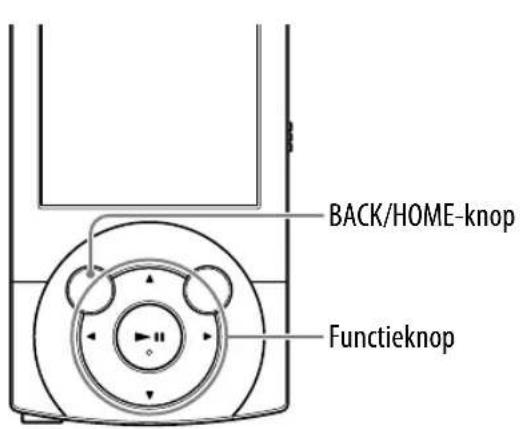
![12:00AM Pictogram -aanduiding [Noise Canceling] Noise Canceling](/content/2026/06/1253899/images/da77199d7156a9a9602b2999f8fd8bd1c7025926d6d967284896232aebf4f78c.jpg)
Opmerking
- Als u een andere hoofdtelefoon gebruikt dan de bijgeleverde hoofdtelefoon, zal de functie geluidsonderdrukking niet werken, zelfs niet als [Noise Canceling: On/Off] ingesteld is op [On].

Selecteer in het Home-menu [Noise Canceling] → [Noise Canceling: On/Off] → [On].
NC wordt weergegeven in het informatiegebied.
• [On] is de standaardinstelling.

Tip
- Wanneer de functie geluidsonderdrukking geactiveerd is, wordt ▲C weergegeven op het scherm. Als u een andere hoofdtelefoon gebruikt dan de bijgeleverde hoofdtelefoon, zal de functie geluidsonderdrukking niet werken, zelfs niet als [Noise Canceling: On/Off] ingesteld is op [On]. In dat geval wordt ▲C weergegeven in het informatiegebied.
- U kunt het effect van de functie geluidsonderdrukking aanpassen. Raadpleeg p. 100 voor meer informatie.
Luisteren naar externe audiobronnen [External Input Mode]
U kunt de functie geluidsonderdrukking inschakelen wanneer u luistert naar audio van externe audiobronnen, zoals audioapparaten in een vliegtuig.
Gebruik met externe audioapparaten

Gebruik met entertainmentsystemen aan boord van een vliegtuig

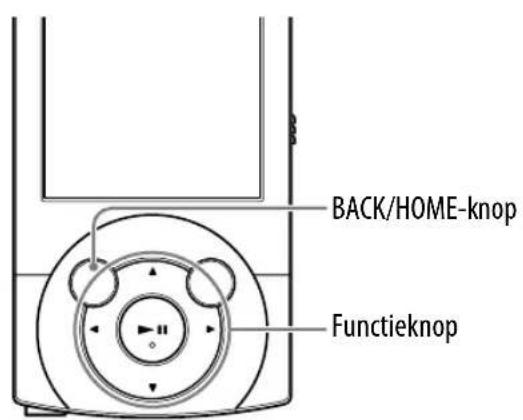
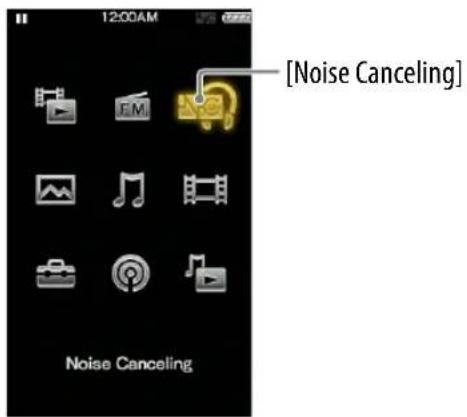
1 Sluit de bijgeleverde hoofdtelefoon aan op de speler en selecteer in het Home-menu [Noise Canceling] → [Noise Canceling: On/Off] → [On].
2 Sluit de audiobron aan op de speler met de bijgeleverde audio-invoerkabel.
3 Selecteer in het Home-menu [Noise Canceling] → [NC Modes].
U kunt de audiobron beluisteren met verminderd omgevingsgeluid.

Tip
- U kunt schakelen tussen [External Input Mode] en [Quiet Mode] (p. 98) door te drukken op de ▶II-knop.
- Als u de bijgeleverde audio-invoerkabel loskoppelt, schakelt de functie geluidsonderdrukking automatisch over naar [Quiet Mode] (p. 98).
Opmerking
- Sommige entertainmentsystemen aan boord van een vliegtuig kunnen mogelijk niet worden verbonden met de speler.
- Wanneer u verbinding maakt met een audioapparaat, sluit u de bijgeleverde audio-invoerkabel aan op de hoofdtelefoonaansluiting van het apparaat. Sluit deze niet aan op de LINE OUT-aansluiting.
Omgevingsgeluiden verminderen zonder muziek af te spelen [Quiet Mode]
U kunt de functie geluidsonderdrukking gebruiken om te relaxen.

![SONY NWZ-A846 Walkman - Omgevingsgeluiden verminderen zonder muziek af te spelen [Quiet Mode] - 2](/content/2026/06/1253899/images/3cfd9cd9afce4c665fdc132278080bc4b96b9b003817f24d4b359e91d6bbe461.jpg)
1 Sluit de bijgeleverde hoofdtelefoon aan op de speler en selecteer in het Home-menu [Noise Canceling] → [Noise Canceling: On/Off] → [On].
2 Selecteer in het Home-menu [Noise Canceling] → [NC Modes].
![SONY NWZ-A846 Walkman - Omgevingsgeluiden verminderen zonder muziek af te spelen [Quiet Mode] - 3](/content/2026/06/1253899/images/f6a917761e34653e508e86227ae37359a4d5652a8613486e0756fa4a56102095.jpg)
Tip
- Wanneer de speler een audio-invoersignaal ontvangt via de bijgeleverde audio-invoerkabel die aangesloten is op de WM-PORT, wordt de [External Input Mode] (p. 96) gactiveerd op de speler. U kunt schakelen tussen [External Input Mode] en [Quiet Mode] door te drukken op de ▶▶-knop. Als u de bijgeleverde audio-invoerkabel loskoppelt tijdens [External Input Mode], schakelt de functie geluidsonderdrukking automatisch over naar [Quiet Mode].
Opmerking
- De functie geluidsonderdrukking dempt vooral omgevingsgeluiden met een lagere frequentie en heeft minder effect op omgevingsgeluiden met een hogere frequentie, zoals stemmen en beltonen. Op bepaalde geluiden heeft deze functie geen effect.
De instellingen voor geluidsonderdrukking wijzigen
Als u de instellingen voor geluidsonderdrukking wilt wijzigen, selecteert u [Settings] in het Home-menu en daarna [NC Settings].


De omgeving voor de geluidsonderdrukking selecteren [Select NC Environment]
U kunt de digitale filter selecteren die het meest geschikt is voor het verminderen van het omgevingsgeluid op de plaats waar u zich bevindt.
![SONY NWZ-A846 Walkman - De omgeving voor de geluidsonderdrukking selecteren [Select NC Environment] - 1](/content/2026/06/1253899/images/98d4bf3bb2728e053e13fd7ed41fb55208baecd8134a45d0311acf88c6005ea1.jpg)
Selecteer in het Home-menu Settings] → [NC Settings] → [Select NC Environment] → het gewenste insteltype.
| Type | Beschrijving |
| [Bus/Train] | Meest geschikt voor het verminderen van geluiden in een bus of trein. |
| [Airplane] | Meest geschikt voor het verminderen van geluiden in een vliegtuig. |
| [Office] | Meest geschikt voor het verminderen van geluiden in een kantoor. |
![SONY NWZ-A846 Walkman - De omgeving voor de geluidsonderdrukking selecteren [Select NC Environment] - 2](/content/2026/06/1253899/images/177d0d0bed2968d213cddf7005059973347ade82117e109ee9fd3c0feb013c85.jpg)
Tip
- U kunt de filter ook selecteren op het scherm [NC Modes] door [Select NC Environment] te selecteren in het optiemenu.
Opmerking
- Deze functie werkt alleen als [Noise Canceling: On/Off] ingesteld is op [On].
Het effect van de geluidsonderdrukking aanpassen [Set Noise Cancel Level]
De speler is ontworpen om maximaal voordeel te kunnen halen uit de functie geluidsonderdrukking (p. 93). Het is echter mogelijk dat u het effect nog kunt verbeteren afhankelijk van de vorm van uw oor of de gebruiksomgeving door de gevoeligheid van de microfoon die in de hoofdtelefoon geplaatst is te verhogen (of te verlagen). U kunt de microfoongevoeligheid aanpassen door het geluidsonderdrukkingsniveau in te stellen. Pas deze functie aan wanneer het effect van de geluidsonderdrukking niet of nauwelijks merkbaar is.
1 Selecteer in het Home-menu [Settings] → [NC Settings] → [Set Noise Cancel Level].
2 Druk op de ◀/▶-knop om het instelniveau aan te passen en druk vervolgens op de ▶II-knop om te bevestigen.
- U kunt de instelling aanpassen in 31 stappen. Bij de middenpositie van de aanduiding verkrijgt u het maximale effect bij normale omgevingsgeluiden. Verplaats de positie van de aanduiding om de gewenste waarde aan te passen.
![SONY NWZ-A846 Walkman - Het effect van de geluidsonderdrukking aanpassen [Set Noise Cancel Level] - 1](/content/2026/06/1253899/images/af308397272c02be93ac2c48614cddbea827b9a56b95a671ca8c673de3ed9eed.jpg)
Tip
- U kunt de instelling ook aanpassen op het scherm [NC Modes] door [Set Noise Cancel Level] te selecteren in het optiemenu.
Opmerking
- Deze functie werkt alleen als [Noise Canceling: On/Off] ingesteld is op [On].
- Bij de standaardpositie (de middenpositie van de aanduiding) verkrijgt u het maximale effect bij normale omgevingsgeluiden. Het effect van de functie geluidsonderdrukking wordt niet noodzakelijk verbeterd door de microfoongevoeligheid te maximaliseren.
De algemene instellingen wijzigen
Als u de algemene instellingen van de speler wilt wijzigen, selecteert u

[Settings] in het Home-menu en daarna [Common Settings].

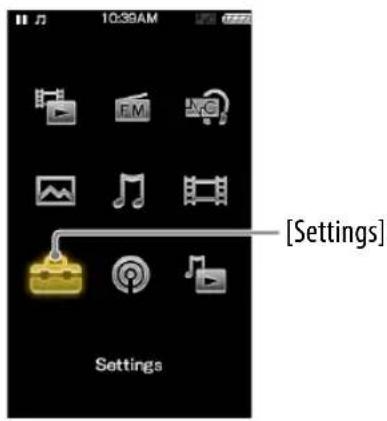
De spelerinformatie weergeven [Unit Information]
Informatie zoals de modelnaam, firmwareversie enz. wordt weergegeven.
![SONY NWZ-A846 Walkman - De spelerinformatie weergeven [Unit Information] - 1](/content/2026/06/1253899/images/23b0371cf30b63b5849fa8dd383d97ea0ae0e871161906dd0063c779d5253a2c.jpg)
Selecteer in het Home-menu [Settings] [Unit Information].
→ [Common Settings] →
| Item | Beschrijving |
| [Model:] | Hiermee geeft u de modelnaam van de speler weer. |
| [Firmware:] | Hiermee geeft u versie-informatie over de firmware van de speler weer. |
| [Free/Total Memory Space:] | Hiermee geeft u de beschikbare vrije ruimte/de totale capaciteit van de speler weer. |
| [Total Songs:] | Hiermee geeft u het totale aantal nummers (inclusief audiopodcasts) weer dat is opgeslagen op de speler. |
| [Total Videos:] | Hiermee geeft u het totale aantal video's (inclusief videopodcasts) weer dat is opgeslagen op de speler. |
| [Total Photos:] | Hiermee geeft u het totale aantal foto's weer dat is opgeslagen op de speler. |
| [WM-PORT:] | Hiermee geeft u de versie-informatie weer van WM-PORT. |
Het volumeniveau beperken [AVLS (Volume Limit)]
U kunt [AVLS (Volume Limit)] (Automatic Volume Limiter System) gebruiken om het maximale volume te beperken zodat u uw omgeving niet stoort tijdens het beluisteren van muziek. Met [AVLS (Volume Limit)] kunt u muziek beluisteren bij een comfortabel geluidsniveau.
1 Selecteer in het Home-menu Settings] → [Common Settings] → [AVLS (Volume Limit)] → gewenst insteltype.
| Type Beschrijving | |
| [On] | Hiermee houdt u het volume op een gematigd niveau. |
| [Off] | Hiermee wordt audio afgespeeld met het originele volumeniveau (standaardinstelling). |
De pieptoon uitschakelen [Beep Settings]
U kunt de bedieningsgeluiden van de speler in- of uitschakelen.
1 Selecteer in het Home-menu [Settings] → [Common Settings] → [Beep Settings] → gewenst insteltype.
| Type Beschrijving | |
| [On] | Pieptonen worden weergegeven (standaardinstelling). |
| [Off] | Pieptonen worden niet weergegeven. |
De tijd instellen voor het uitschakelen van het scherm [Screen Off Timer]
Wanneer er gedurende een tijdje geen handelingen worden uitgevoerd, wordt het scherm van de speler uitgeschakeld. U kunt instellen na hoeveel tijd het scherm wordt uitgeschakeld.
1 Selecteer in het Home-menu Settings] [Screen Off Timer] → gewenst insteltype.
→ [Common Settings] →
| Type Beschrijving | |
| [After 15 Sec] | Het scherm wordt uitgeschakeld wanneer er gedurende 15 seconden geen handelingen worden uitgevoerd. |
| [After 30 Sec] | Het scherm wordt uitgeschakeld wanneer er gedurende 30 seconden geen handelingen worden uitgevoerd (standaardinstelling). |
| [After 1 Min] | Het scherm wordt uitgeschakeld wanneer er gedurende 1 minuut geen handelingen worden uitgevoerd. |
| [After 3 Min] | Het scherm wordt uitgeschakeld wanneer er gedurende 3 minuten geen handelingen worden uitgevoerd. |
| [After 5 Min] | Het scherm wordt uitgeschakeld wanneer er gedurende 5 minuten geen handelingen worden uitgevoerd. |
| [After 30 Min] | Het scherm wordt uitgeschakeld wanneer er gedurende 30 minuten geen handelingen worden uitgevoerd. |
Opmerking
- In de volgende situaties wordt het scherm van de speler niet uitgeschakeld.
— Wanneer u een video afspeelt met [TV Output(Video)] ingesteld op [Off].
— Wanneer u een videopodcast afspeelt.
— Wanneer u zoekt naar een ontvangbare FM-radiozender en de [Auto Preset]-functie van de FM-radio gebruikt.
— Wanneer u gegevens overzet via de USB-verbinding.
— Wanneer u een video, podcast-episode enz. verwijdert.
De helderheid van het scherm aanpassen [Brightness]
U kunt de helderheid van het scherm instellen op 5 niveaus.
1 Selecteer in het Home-menu [Settings] → [Common Settings] → [Brightness].
2 Druk op de ◀/▶-knop om de gewenste instelling te selecteren en druk vervolgens op de ▶II-knop om te bevestigen.
U kunt 5 verschillende niveaus instellen. Hoe hoger het cijfer, hoe helderder het scherm. [3] is de standaardinstelling.
Opmerking
- Nadat u een instelwaarde hebt geselecteerd, moet u op de ▶II-knop drukken om te bevestigen. Als u op de BACK/HOME-knop drukt voor u bevestigt, wordt de instelling geannuleerd.

Tip
- Als u de helderheid van het scherm aanpast naar een lager niveau, gaat de lading van de batterij langer mee (p. 111).
- Wanneer de speler verbonden is via de USB-kabel, is het mogelijk dat de helderheid van het scherm wordt verlaagd, ongeacht de instelling.
Een achtergrond instellen [Wallpaper Settings]
U kunt een achtergrond instellen voor het scherm.
1 Selecteer in het Home-menu [Settings] → [Common Settings] → [Wallpaper Settings] → de gewenste achtergrond.
| Type Beschrijving | |
| [No Wallpaper] | Voor het weergeven van de standaardachtergrond. |
| [User's Wallpaper] | Voor het weergeven van een foto die is ingesteld als achtergrond (zie de instructies hieronder). |
| [User's W.p.(dark)] | Voor het weergeven van een foto die is ingesteld als achtergrond (zie de instructies hieronder).Deze optie vermindert de helderheid van de foto zodat u de menu-items en de pictogrammen eenvoudig kunt herkennen. |
Een gewenste foto instellen als achtergrond
U dient een foto op de speler aan te duiden als achtergrond voor u [User's Wallpaper] of [User's W.p.(dark)] selecteert om die foto te kunnen instellen als achtergrond.
1 Selecteer in het Home-menu [Rphotos] de gewenste zoekmethode de gewenste foto.
2 Druk op de OPTION/PWR OFF-knop om het optiemenu weer te geven.
3 Selecteer [Set as Wallpaper].
De huidige tijd instellen [Set Date-Time]
U kunt de datum en tijd instellen.
1 Selecteer in het Home-menu Settings] [Common Settings] [Clock Settings] [Set Date-Time].
2 Druk op de ◀/▶-knop om het jaar te selecteren en druk vervolgens op de ▲/▼-knop om de waarde te wijzigen.
3 Pas de instellingen voor maand, dag, uur en minuten aan op dezelfde manier als in stap 2 en druk vervolgens op de ▶II-knop om te bevestigen.
![SONY NWZ-A846 Walkman - De huidige tijd instellen [Set Date-Time] - 1](/content/2026/06/1253899/images/a178406a149fe26ed1cee727e1a9710ca81982b321435342673b6de884bf48c3.jpg)
Tip
- U kunt de datumnotatie instellen op [YYYY/MM/DD], [MM/DD/YYYY] of [DD/MM/YYYY]. Daarnaast kunt u de tijdnotatie instellen op [12-hour] of [24-hour]. Zie "De datumnotatie instellen [Date Display Format]" (p. 107) of "De tijdnotatie instellen [Time Display Format]" (p. 107) voor meer informatie.
Opmerking
- Wanneer de batterij leeg is, bijvoorbeeld als u de speler langere tijd niet hebt gebruikt, moet u de datum en tijd mogelijk opnieuw instellen en wordt "-" weergegeven in plaats van de huidige datum en tijd.
- De klok kan per maand maximaal 60 seconden voor of achter gaan lopen. In dit geval stelt u de klok opnieuw in.
De datumnotatie instellen [Date Display Format]
U kunt de datumnotatie voor de huidige datum instellen (p. 106) als [YYYY/MM/DD], [MM/DD/YYYY] of [DD/MM/YYYY].
1 Selecteer in het Home-menu [Settings] → [Common Settings] → [Clock Settings] → [Date Display Format] → gewenst type notatie.
| Type Beschrijving | |
| [YYYY/MM/DD] | De datum wordt weergegeven als jaar/maand/dag. |
| [MM/DD/YYYY] | De datum wordt weergegeven als maand/dag/jaar. |
| [DD/MM/YYYY] | De datum wordt weergegeven als dag/maand/jaar. |
De tijdnotatie instellen [Time Display Format]
U kunt de notatie voor de huidige tijd instellen (p. 106) als [12-hour]- of [24-hour]-weergave.
1 Selecteer in het Home-menu [Settings] → [Common Settings] → [Clock Settings] → [Time Display Format] → gewenst type notatie.
| Type Beschrijving | |
| [12-hour] | De huidige tijd wordt weergegeven in de 12-uursnotatie. |
| [24-hour] | De huidige tijd wordt weergegeven in de 24-uursnotatie. |
In de [Battery Care]-modus stopt de speler het opladen van de batterij wanneer deze voor 90% geladen is. U kunt deze modus gebruiken om het verslijten van de batterij door laden en ontladen tegen te gaan en dus de levensduur van de batterij te verlengen.
1 Selecteer in het Home-menu [Settings] [Battery Care] → gewenst insteltype.
→ [Common Settings] →
| Type Beschrijving | |
| [On] | De [Battery Care]-modus wordt gebruikt. |
| [Off] | De normale oplaadmodus wordt gebruikt (standaardinstelling). |
Opmerking
- Wanneer [Battery Care] ingesteld is op [On] is de maximale laadcapaciteit beperkt tot 90%. Als een gevolg daarvan gaat de batterij na het laden 10% minder lang mee.
De fabrieksinstellingen herstellen [Reset All Settings]
U kunt de standaardinstellingen van de speler herstellen. Als u dit doet, worden gegevens zoals muziek-, video- en fotogegevens niet verwijderd.
Opmerking
- Als u deze functie selecteert tijdens het afspelen, pauzeert de speler het afspelen voor de standaardinstellingen worden hersteld.
- De standaardinstelling van [Equalizer] voor spelers verkocht in Latijns-Amerika verschilt van de fabrieksinstelling.
1 Selecteer in het Home-menu [Settings]
→ [Common Settings] →
[Reset/Format] → [Reset All Settings] → [Yes].
[Restored factory settings.] wordt weergegeven.
- Om de handeling te annuleren, selecteert u [No] op het bevestigingsscherm.
Het geheugen formatteren [Format]
U kunt het ingebouwde flashgeheugen van de speler formatteren.
Opmerking
- Als het geheugen wordt geformatteerd, worden alle gegevens (nummers, video's, foto's enz., inclusief de voorbeeldgegevens die in de fabriek werden geïnstalleerd, het bijgeleverde installatieprogramma voor de software en de Bedieningshandleiding) gewist. Zorg dat u de opgeslagen gegevens controleert voordat u het geheugen formatteert en dat u alle belangrijke gegevens exporteert naar de vaste schijf van uw computer.
- Formatteer het ingebouwde flashgeheugen van de speler niet met Windows Verkenner. Als u het geheugen hebt geformatteerd met Windows Verkenner, moet u het formatteren opnieuw uitvoeren met de speler.
1 Selecteer in het Home-menu Settings] → [Common Settings] → [Reset/Format] → [Format].
Wanneer het formatteren voltooid is, wordt [Memory formatted.] weergegeven.
- Om de handeling te annuleren, selecteert u [No].
Wanneer u verbinding maakt met een computer via de USB-kabel, is het mogelijk dat sommige computers er niet in slagen de USB-verbinding met de speler tot stand te brengen, waardoor [Connecting] niet wordt weergegeven op de speler.
In dat geval kunt u het stand-byscherm voor USB-verbinding weergeven voor u de kabel aansluit zodat de USB-verbinding betrouwbaarder verloopt.
1 Selecteer in het Home-menu Settings] [Common Settings] [USB Connection Mode].
[Use when USB connection cannot be established. Use this mode?] wordt weergegeven.
2 Selecteer [Yes].
De stand-bymodus voor USB-verbinding wordt geactiveerd op de speler en het stand-byscherm voor USB-verbinding wordt weergegeven. Na het aansluiten op een computer met de USB-kabel wordt [Connecting] weergegeven.
De weergavetaal selecteren [Language Settings]
U kunt kiezen uit verschillende talen voor de weergave van menu's en berichten.
1 Selecteer in het Home-menu [Settings] → [Language Settings] → gewenste taalinstelling.
| Taal Berichten en menu's worden weergegeven in het | |
| [Deutsch] | Duits |
| [English] | Engels |
| [Espanöl] | Spaans |
| [Français] | Frans |
| [Italiano] | Italiaans |
| [Português] | Portugees |
| [Rysский] | Russisch |
| [日本語]*1 | Japans |
| [한국어] | Koreaans |
| [简体中文] | Vereenvoudigd Chinees |
| [繁體中文] | Traditioneel Chinees |
^1 Japans is mogelijk niet beschikbaar, afhankelijk van de regio waarin de speler op de markt is gebracht.
De levensduur van de batterij
Door de instellingen aan te passen of de voeding goed te beheren, kunt u energie besparen en de speler langer gebruiken tussen twee laadbeurten door. Als u de volgende tips opvolgt, kunt u de levensduur van de batterij verlengen.
De speler handmatig uitschakelen
Als u de OPTION/PWR OFF-knop ingedrukt houdt, schakelt de speler over naar de stand-bymodus en wordt het scherm uitgeschakeld om energie te besparen. Daarnaast wordt de speler automatisch volledig uitgeschakeld als deze zich langer dan een dag in de stand-bymodus bevindt.
Instellingen voor een langere levensduur van de batterij
U kunt de levensduur van de batterij verlengen door de standaardinstellingen te wijzigen naar de "Instellingen voor een langere levensduur van de batterij". Voor meer informatie over de levensduur van de batterij bij de instellingen voor een langere levensduur van de batterij raadpleegt u "Levensduur batterij (doorlopend afspelen)" (p. 162).
| Instelling Standaardinstelling | Basisinstellingen voor het meten van de levensduur van de batterij (Instellingen voor een langere levensduur van de batterij) | ||
| Geluidsonderdrukking | [Noise Canceling: On/Off] (p. 95) | [On] [Off] | |
| Algemene instellingen | [Screen Off Timer] (p. 103) | [After 30 Sec] [After 30 Sec] | |
| [Brightness] (p. 104) | [3] [3] | ||
| [Battery Care] (p. 108) | [Off] | [Off] | |
| Muziekinstellingen | [Equalizer] (p. 51) | [None]*1 | [None] |
| [VPT(Surround)] (p. 53) | [None] | [None] | |
| [DSEE(Sound Enhance)] (p. 54) | [Off] [Off] | ||
| [Clear Stereo] (p. 54) | [Off] [Off] | ||
| [Dynamic Normalizer] (p. 55) | [Off] [Off] | ||
| [DPC (Speed Control)] (p. 58) | [Off] [Off] | ||
| [TV Output(Music)] (p. 45) | [Off] [Off] | ||
| Video-instellingen | [TV Output(Video)] (p. 64) | [Off] [Off] | |
* De standaardinstelling voor spelers verkocht in Latijns-Amerika is [Custom 1], en CLEAR BASS is ingesteld op niveau +3.
De indeling en bitsnelheid van gegevens aanpassen
De afspeeltijd kan verschillen omdat de lading van de batterij wordt beïnvloed door de indeling en bitsnelheid van de nummers, video's of foto's die worden afgespeeld.
Zie Ⓞ p. 161, 162 voor meer informatie over de oplaadtijd en de gebruikstijd.
Wat zijn indeling en bitsnelheid?
Audio-indeling verwijst naar de methode die is gebruikt om audiogegevens vanaf het internet of audio-cd's te importeren naar een computer en deze als audiobestand op te slaan.
Gangbare indelingen zijn MP3, WMA enz.
MP3: MP3 (MPEG-1 Audio Layer3) is een gangbare audiocompressietechnologie ontwikkeld door de MPEG-werkgroep van de ISO (International Organization for Standardization).
Met MP3 kunnen audiobestanden worden gecomprimeerd tot 1/10 van het formaat van standaardaudiobestanden op cd.
WMA: WMA (Windows Media Audio) is een gangbare audiocompressietechnologie ontwikkeld door Microsoft Corporation. De WMA-indeling heeft dezelfde geluidskwaliteit als de MP3-indeling, met een kleinere bestandsgrootte.
AAC: AAC (Advanced Audio Coding) is een gangbare audiocompressietechnologie ontwikkeld door de MPEG-werkgroep van de ISO (International Organization for Standardization). De AAC-indeling heeft dezelfde geluidskwaliteit als de MP3-indeling, met een kleinere bestandsgrootte.
Linear PCM: Linear PCM is een opname-indeling voor audio zonder digitale compressie. U kunt dezelfde kwaliteit als van cd-muziek bereiken door op te nemen met deze indeling.
Bepaalde muziek- of videobestanden enz. die u bijvoorbeeld hebt aangekocht op een website voor het downloaden van muziek, gebruiken mogelijk technologieën voor toegangscontrole (bv. codering) om het gebruik en kopieren van gegevens te beperken, in overeenstemming met copyrightwetten.
Wat is bitsnelheid?
Bitsnelheid verwijst naar de hoeveelheid gegevens die worden gebruikt om elke seconde audio op te slaan. De bitsnelheid wordt uitgedrukt in kbps (kilobits per seconde), bijvoorbeeld 64 kbps. In het algemeen bieden hogere bitsnelheden een betere geluidskwaliteit, maar deze hebben wel meer opslagruimte nodig voor dezelfde audiolengte.
Wat is het verband tussen bitsnelheid, geluidskwaliteit en opslagformaat?
In het algemeen bieden hogere bitsnelheden een betere geluidskwaliteit, maar deze hebben meer opslagruimte nodig voor dezelfde audiolengte, waardoor u minder nummers op de speler kunt opslaan.
Met lagere bitsnelheden kunt u meer nummers opslaan, maar van een lagere geluidskwaliteit.
Opmerking
- Als u een nummer van een cd naar de computer importeert met een lage bitsnelheid, kunt u de geluidskwaliteit van het nummer niet verbeteren door een hoge bitsnelheid te selecteren als u het nummer van de computer naar de speler verplaatst.
Video-indeling verwijst naar de methode die is gebruikt om video- en audiogegevens te importeren naar een computer en om deze als videobestand op te slaan. Gangbare indelingen zijn MPEG-4, AVC enz.
MPEG-4: MPEG-4 staat voor Moving Picture Experts Group phase 4, ontwikkeld door de MPEG-werkgroep van de ISO (International Organization for Standardization). De compressie-indeling is bedoeld voor video- en audiogegevens.
AVC: AVC staat voor Advanced Video Coding, ontwikkeld door de MPEG-werkgroep van de ISO (International Organization for Standardization). Hiermee kunnen levendigere beelden worden gemaakt met een lagere bitsnelheid. AVC-bestanden bevatten vier profielen, waaronder "AVC Baseline Profile". De AVC-indeling is gebaseerd op de MPEG-4 AVC-standaard van de ISO (International Organization for Standardization). Aangezien AVC is gestandaardiseerd als MPEG-4 Part 10 Advanced Video Coding, wordt hiernaar meestal verwezen met MPEG-4 AVC/H.264 of H.264/AVC.
WMV: WMV (Windows Media Video) is een videocompressietechnologie ontwikkeld door Microsoft Corporation. Het is gebaseerd op MPEG-4, behaalt een hoge compressiesnelheid en ondersteunt kopieerbeheer met DRM.
Foto-indeling verwijst naar de methode die is gebruikt om beelden te importeren naar een computer en om deze als beeldbestanden op te slaan. JPEG is een voorbeeld van een veelvuldig gebruikte indeling.
JPEG: JPEG (Joint Photographic Experts Group) is een gangbare compressie-indeling voor beelden die is ontwikkeld door de JPEG. Met JPEG kan een beeldbestand worden gecomprimeerd van 1/10 tot 1/100 van het formaat van het originele beeldbestand.

Tip
- Meer informatie over ondersteunde bestandsindelingen en bitsnelheden vindt u op p. 158.
Gegevens opslaan
U kunt met Windows Verkenner of een andere overdrachtssoftware gegevens van uw computer overzetten naar het ingebouwde flashgeheugen van de speler. Als de speler is aangesloten op de computer, wordt het ingebouwde flashgeheugen in Windows Verkenner weergegeven als [WALKMAN].
Opmerking
- Gebruik de bijgeleverde software niet wanneer u Windows Verkenner gebruikt om te communiceren met het ingebouwde flashgeheugen van de speler.
- Koppel de bijgeleverde USB-kabel niet los wanneer [Do not disconnect.] wordt weergegeven tijdens het overzetten van gegevens. De gegevens kunnen beschadigd raken.
- Formatteer het ingebouwde flashgeheugen niet met Windows Verkenner. Als u het ingebouwde flashgeheugen wilt formatteren, moet u dit op de speler doen (p. 109).
- U mag de namen van de mappen [MUSIC], [MP_ROOT], [MPE_ROOT], [VIDEO], [DCIM], [PICTURE], [PICTURES] en [PODCASTS] niet wijzigen. U mag evenmin de naam wijzigen van bestanden en mappen in deze mappen. Als u dit wel doet, worden ze niet weergegeven op de speler.
De firmware van de speler bijwerken
U kunt de firmware van de speler bijwerken, zodat u over de nieuwste functies van de speler kunt beschikken. Bezoek de websites voor klantenondersteuning (p. 139) voor meer informatie over de nieuwste firmware-informatie en het installeren hiervan.
1 Download het updateprogramma vanaf de website op uw computer.
2 Sluit de speler aan op de computer en start het updateprogramma.
3 Volg de instructies op het scherm om de firmware van de speler bij te werken.
Het bijwerken van de firmware is voltooid.

Tip
- De versie-informatie over de firmware van de speler kan worden weergegeven door [Settings] [Common Settings] [Unit Information] te selecteren in het Home-menu (p. 101).
Problemen oplossen
Als de speler niet normaal functioneert, kunt u met de volgende stappen het probleem proberen op te lossen.
1 Zoek het probleem op in de volgende probleemoplossingstabellen en voer de bijbehorende acties uit.
2 Sluit de speler aan op de computer om de batterij op te laden.
Het is mogelijk dat u bepaalde problemen kunt oplossen door de batterij op te laden.
3 Druk op de RESET-knop met een puntig voorwerp.
Als u op de RESET-knop drukt wanneer u de speler gebruikt, worden de opgeslagen gegevens en instellingen op de speler mogelijk verwijderd.

4 Controleer de informatie over het probleem in Help bij alle software.
5 Zoek informatie over het probleem op een van de websites voor klantenondersteuning (p. 139).
6 Als de bovenstaande stappen het probleem niet oplossen, neemt u contact op met de dichtstbijzijnde Sony-verkoper.
Bediening
Geen geluid.
- Het volume is ingesteld op nul.
→ Zet het volume hoger (p. 6). - De stekker van de hoofdtelefoon is niet goed aangesloten.
→ Als de hoofdtelefoon onjuist is aangesloten, hoort u geen geluid. Schuif de stekker van de hoofdtelefoon in de aansluiting totdat deze vastklikt (p. 6). - De stekker van de hoofdtelefoon is vuil.
→ Maak de stekker van de hoofdtelefoon schoon met een zachte, droge doek.
Gegevens kunnen niet worden afgespeeld.
- De batterij is leeg.
→ Laad de batterij volledig op (p. 19).
→ Als de speler niet reageert, zelfs niet nadat u de batterij hebt opgeladen, drukt u op de RESET-knop om de speler opnieuw in te stellen (p. 116).
• [TV Output(Video)] is ingesteld op [On].
→ Stel de instelling in op [Off] (p. 64). - Na het overzetten via verslepen en neerzetten in Windows Verkenner, komen de hiërarchieniveaus voor de gegevens niet overeen met de speler.
→ Versleep de gegevens naar de correcte locatie (p. 31, 36). - De overgebrachte bestanden hebben een indeling die niet kan worden afgespeeld.
→ Zie "Ondersteunde bestandsindeling" bij "Specificaties" (p. 158) voor meer informatie over afspeelbare indelingen. Sommige bestanden worden mogelijk niet afgespeeld, afhankelijk van bepaalde bestandsspecificaties. - U hebt audio-MP4-bestanden versleept naar een videomap.
→ Versleep deze bestanden naar de map [MUSIC]. - De geldigheidsduur voor het afspelen van het nummer is verstreken, wegens de abonnementsvoorwaarden enz.
→ Nummers waarvoor de geldigheidsduur voor het afspelen is verstreken, kunnen niet worden afgespeeld. Werk de nummers bij met de software waarmee u de nummers hebt overgezet.
Nummers of foto's kunnen niet worden verwijderd op de speler.
- U kunt nummers of foto's niet verwijderen op de speler.
→ Verwijder de gegevens met Windows Verkenner of met de software waarmee u de gegevens hebt overgezet.
De overgebrachte gegevens worden niet in de bijbehorende lijst weergegeven.
- Video's en foto's met een indeling die niet wordt ondersteund, worden mogelijk niet door de speler herkend en worden bijgevolg niet weergegeven in een lijst (p. 158).
- Als u een videobestand hernoemt dat werd overgezet van een computer naar de speler of het bestand verplaatst naar een andere map, is het mogelijk dat het niet wordt herkend door de speler en dus bijgevolg niet wordt weergegeven in een videolijst.
- De gegevens die door middel van slepen en neerzetten zijn overgezet, werden op de verkeerde locatie gezet.
→ Versleep de gegevens naar de correcte locatie (p. 31, 36).
- Het ingebouwde flashgeheugen van de speler werd geformatteerd met Windows Verkenner.
→ Formatteer het ingebouwde flashgeheugen op de speler (p. 109).
- De bijgeleverde USB-kabel werd losgekoppeld van de speler terwijl de gegevens werden overgebracht.
→ Zet de bruikbare bestanden terug over naar de computer en formatteer het ingebouwde flashgeheugen op de speler (p. 109).
Wanneer [All Songs] of [Album] is geselecteerd, worden alle nummers weergegeven, maar bepaalde nummers worden niet weergegeven wanneer [Folder] is geselecteerd.
- De audiobestanden staan niet in mappen in de map [MUSIC].
→ Versleep deze bestanden naar mappen onder de map [MUSIC].
Nummers worden slechts binnen een beperkt afspeelbereik afgespeeld, bijvoorbeeld binnen één album.
→ Wijzig de instelling voor het afspeelbereik.
Ruis is hoorbaar.
- De geluidsonderdrukking is ingesteld in een stille omgeving.
→ Ruis is vaak duidelijker hoorbaar in een stille omgeving of afhankelijk van het type geluid. Schakel de functie geluidsonderdrukking uit (p. 95). Bovendien is de bijgeleverde hoofdtelefoon redelijk gevoelig om de doeltreffendheid van de functie geluidsonderdrukking te kunnen maximaliseren in lawaaierige omgevingen zoals buiten of in een trein. Daardoor is het mogelijk dat witte ruis waarneembaar is in een stille omgeving, zelfs als u de functie geluidsonderdrukking uitschakelt.
- Een apparaat dat in de buurt van de speler wordt gebruikt, zoals een mobiele telefoon, zendt radiosignalen uit.
→ Houd dit soort apparaten uit de buurt van de speler.
- Muziekgegevens die zijn geïmporteerd vanaf cd's enz. zijn beschadigd.
→ Verwijder de gegevens, importeer de gegevens opnieuw en zet ze nogmaals over. Wanneer u gegevens importeert op uw computer, moet u alle andere toepassingen afsluiten om gegevensschade te voorkomen.
- De overgebrachte bestanden hebben een indeling die niet kan worden afgespeeld. Zie "Ondersteunde bestandsindeling" bij "Specificaties" (p. 158) voor meer informatie.
→ Bepaalde nummers worden mogelijk niet afgespeeld, afhankelijk van bepaalde bestandsspecificaties.
Het effect van de functie geluidsonderdrukking is niet waarneembaar.
- De functie geluidsonderdrukking is uitgeschakeld.
→ Stel [Noise Canceling: On/Off] in op [On] (p. 95). - U gebruikt een andere hoofdtelefoon dan de bijgeleverde hoofdtelefoon.
→ Gebruik de bijgeleverde hoofdtelefoon. - De bijgeleverde hoofdtelefoon wordt niet correct gebruikt.
→ Gebruik een ander formaat oordopjes of pas de positie van de oordopjes aan zodat deze comfortabel in uw oor passen (p. 8). Wanneer u de oordopjes vervangt, draait u deze stevig op de hoofdtelefoon om te verhinderen dat een oordopje loskomt en in uw oor achterblijft. - De microfoongevoeligheid is niet correct ingesteld.
→ De speler is ingesteld in de fabriek om maximaal voordeel te halen uit de functie geluidsonderdrukking. Het is echter mogelijk dat u betere resultaten behaalt door de gevoeligheid van de interne microfoon in de hoofdtelefoon te verhogen of te verlagen. Pas de instellingen van de functie geluidsonderdrukking opnieuw aan (p. 100). - De speler wordt gebruikt in een stille omgeving.
→ De functie geluidsonderdrukking werkt mogelijk niet efficiënt in een stille omgeving of afhankelijk van het type lawaai. - De geselecteerde digitale filter is niet geschikt voor het verminderen van het omgevingsgeluid op de plaats waar u zich bevindt.
→ Stel [Select NC Environment] in op de meest geschikte instelling voor de plaats waar u zich bevindt (p. 99).
De instelling [VPT(Surround)] of de functie [Clear Stereo] werkt niet.
- Wanneer u uitvoert naar externe luidsprekers via het optionele basisstation, werken de instelling [VPT(Surround)] en de functie [Clear Stereo] mogelijk niet omdat de speler alleen ontworpen is voor gebruik met de bijgeleverde hoofdtelefoon. Dit duidt niet op een storing.
De speler werkt niet. De speler reageert niet wanneer u op een knop drukt.
- De HOLD-schakelaar staat in de HOLD-positie.
→ Verschuif de HOLD-schakelaar naar de tegenovergestelde richting (p. 7). - Er is vocht in de speler gecondenseerd.
→ Laat de speler enkele uren drogen. - De batterij is bijna leeg.
→ Laad de batterij op door de speler aan te sluiten op een ingeschakelde computer (p. 19).
→ Als u de batterij oplaadt en er niets verandert, kunt u op de RESET-knop drukken om de speler opnieuw in te stellen (p. 116). - Wanneer [Connecting] of [Connected USB (MTP)] wordt weergegeven, kunt u de speler niet bedienen.
→ Verbreek de USB-verbinding om de speler te kunnen bedienen.
Het afspelen wordt niet gestopt.
- Op deze speler is er geen verschil tussen stoppen en pauzeren. Als u op de
▶II-knop drukt, wordt II weergegeven en wordt het afspelen gepauzeerd/gestopt.
Er is onvoldoende volume.
• [AVLS (Volume Limit)] is ingeschakeld.
→ Schakel [AVLS (Volume Limit)] uit (p. 102).
Er wordt geen geluid weergegeven via het rechterkanaal van de hoofdtelefoon. Of het signaal van het rechterkanaal wordt aan beide kanten van de hoofdtelefoon weergegeven.
- De stekker van de hoofdtelefoon is niet goed aangesloten.
→ Als de hoofdtelefoon niet goed is aangesloten, wordt het geluid niet goed weergegeven. Steek de stekker van de hoofdtelefoon in de aansluiting tot deze vastklikt (p. 6).
Het afspelen is plotseling gestopt.
- De batterij is bijna leeg.
→ Laad de batterij op door de speler aan te sluiten op een ingeschakelde computer (p. 19).
- U probeert nummers of videobestanden af te spelen die niet kunnen worden afgespeeld.
→ Speel een ander nummer of videobestand af.
Miniaturen (zoals albumhoezen) worden niet weergegeven.
- Nummers waarvan de bestandsindeling wordt ondersteund door de speler hebben geen albumhoesgegevens.
Miniaturen worden alleen weergegeven wanneer er albumhoesgegevens beschikbaar zijn waarvan de bestandsindeling wordt ondersteund door de speler.
→ Zet de nummers opnieuw over met Windows Media Player 11 of andere overdrachtssoftware.
- De naam van de miniatuur komt niet overeen met de bijbehorende video of de video bevindt zich niet op de juiste plaats.
→ Plaats een JPEG-bestand met dezelfde naam als de video in de map onder de map [VIDEO].
- Als er van de foto's geen miniaturen beschikbaar zijn die compatibel zijn met de Exif-bestandsindeling, kunnen de miniaturen niet worden weergegeven.
De speler werd uitgeschakeld en daarna weer ingeschakeld.
- Als er een storing optreedt, wordt de speler automatisch uitgeschakeld en weer ingeschakeld.
De speler werkt niet goed.
- De computer werd opgestart of opnieuw gestart terwijl de speler was aangesloten.
→ Stel de speler opnieuw in door op de RESET-knop te drukken op de speler. Koppel de speler los wanneer u de computer opstart of opnieuw start.
Scherm
"□" wordt weergegeven als titel.
- De titel bevat tekens die niet kunnen worden weergegeven op de speler.
[Unknown] wordt weergegeven als naam van een album, artiest enz.
- Informatie zoals de naam van een album, artiest enz. is niet opgenomen in de gegevens.
Er worden vreemde tekens weergegeven.
- De verkeerde taal is geselecteerd.
→ Selecteer de juiste taal bij [Language Settings] (p. 21, 110) en zet de gegevens opnieuw over naar de speler.
Het scherm wordt donker wanneer een foto wordt weergegeven.
- Er werden geen handelingen uitgevoerd gedurende de tijd die ingesteld is bij [Screen Off Timer] (p. 103). → Druk op een knop.
Het scherm wordt uitgeschakeld.
- Er werden geen handelingen uitgevoerd gedurende de tijd die ingesteld is bij [Screen Off Timer] (p. 103). → Druk op een knop. - [On-Hold Display] is ingesteld op [No]. → Stel [On-Hold Display] in op [Yes] (p. 71).
Het pictogram ⬇ (tv-uitgang) knippert in het informatiegebied van het afspeelscherm voor muziek.
- De audio/video-uitvoerkabel is niet aangesloten. → Sluit de kabel aan.
Stroomvoorziening
De levensduur van de batterij is kort.
- De werkingstemperatuur is lager dan 5 °C.
→ De levensduur van de batterij wordt korter vanwege de batterijkenmerken. Dit duidt niet op een storing.
- De batterij is niet voldoende opgeladen.
→ Laad de batterij op tot FULL wordt weergegeven.
- Door de instellingen aan te passen of de voedingsbron goed te beheren, kunt u energie besparen en de speler langer gebruiken (p. 111).
- U hebt de speler gedurende een lange periode niet gebruikt.
→ De efficiëntie van de batterij wordt verbeterd als u de batterij herhaaldelijk oplaadt en ontladt.
- Als de gebruikstijd van de batterij ongeveer met de helft is afgenomen, zelfs nadat u de batterij volledig hebt opgeladen, moet de batterij worden vervangen.
→ Neem contact op met de dichtstbijzijnde Sony-verkoper.
De speler kan de batterij niet opladen.
- De USB-kabel is niet juist aangesloten op een USB-aansluiting van uw computer.
→ Koppel de USB-kabel los en sluit deze opnieuw aan.
→ Gebruik de bijgeleverde USB-kabel.
- De batterij wordt opgeladen bij een omgevingstemperatuur lager dan 5 °C of hoger dan 35 °C. U kunt de batterij niet opladen wanneer het pictogram wordt weergegeven.
→ Laad de batterij op bij een omgevingstemperatuur tussen 5°C en 35°C.
- De computer is niet ingeschakeld.
- De slaapstand is geactiveerd op de computer.
→ Schakel de slaapstand van de computer uit.
- Er wordt een USB-hub gebruikt.
→ Het aansluiten van de speler via een USB-hub werkt mogelijk niet. Sluit de speler met de bijgeleverde USB-kabel aan op de computer.
- Het besturingssysteem van de computer wordt niet ondersteund door de speler.
→ Om de speler op te laden, sluit u deze aan op een computer waarop een besturingssysteem is geïnstalleerd dat wordt ondersteund door de speler.
- Als het probleem zich nog steeds voordoet na het toepassen van de bovenstaande oplossingen, drukt u op de RESET-knop van de speler en sluit u deze opnieuw aan op de computer met de bijgeleverde USB-kabel.
De speler wordt automatisch uitgeschakeld.
- De speler wordt automatisch uitgeschakeld om ongewenst energieverbruik te voorkomen.
→ Druk op een knop om de speler in te schakelen.
De batterij wordt zeer snel opgeladen.
- Als de batterij al bijna volledig is opgeladen, duurt het niet lang voordat deze volledig is opgeladen.
Aansluiten op een computer
Kan de software niet installeren.
- Het besturingssysteem van de computer wordt niet ondersteund door de speler.
→ Controleer het besturingssysteem van uw computer (p. 164). - Er is nog andere software actief in Windows.
→ Als er andere software geactiveerd is, kan deze de installatie beïnvloeden. Zorg er vooral voor dat beveiligingssoftware uitgeschakeld is, aangezien dit soort software de computer erg belast. - Er is onvoldoende vrije ruimte op de harde schijf.
→ Controleer de benodigde ruimte op de harde schijf voor het installeren van de toepassing en verwijder onnodige bestanden. - Uw account beschikt niet over beheerdersrechten of u bent niet aangemeld als de beheerder van de computer.
→ Om de software te installeren, dient u zich aan te melden met een account met beheerdersrechten of als de beheerder van de computer. - Er wordt een dialoogvenster verborgen door het installatiescherm.
→ Houd de [Alt]-knop ingedrukt en druk vervolgens herhaaldelijk op de [Tab]-knop tot het dialoogvenster wordt weergegeven. Volg de instructies in het dialoogvenster.
De voortgangsbalk op het installatiescherm gaat niet vooruit of het toegangslampje van de harde schijf licht gedurende verschillende minuten niet op.
- Wacht tot de installatie voltooid is; deze verloopt correct. De installatie kan 30 minuten of langer duren, afhankelijk van de computer.
[Connecting] of [Connected USB (MTP)] wordt niet weergegeven als het apparaat met de bijgeleverde USB-kabel wordt aangesloten op de computer (de computer herkent de speler niet).
- De USB-kabel is niet juist aangesloten op een USB-aansluiting van uw computer.
→ Koppel de USB-kabel los en sluit deze opnieuw aan.
→ Gebruik de bijgeleverde USB-kabel. - Er wordt een USB-hub gebruikt.
→ Het aansluiten van de speler via een USB-hub werkt mogelijk niet. Sluit de speler rechtstreeks met de bijgeleverde USB-kabel aan op de computer. - Er is mogelijk een probleem met de USB-aansluiting op de computer.
→ Sluit de speler aan op een andere USB-aansluiting op de computer. - Wanneer u de speler voor het eerst gebruikt of wanneer de batterij bijna leeg is, kan het ongeveer 30 seconden duren voor de speler dit bericht weergeeft na het aansluiten op een computer. Dit duidt niet op een storing.
- Mogelijk wordt de softwareverificatie uitgevoerd; dit kan enige tijd in beslag nemen. Wacht enige tijd.
- De software-installatie is mislukt.
→ Installeer de software opnieuw met het installatieprogramma. De geïmporteerde gegevens worden niet gewijzigd. - Door de stand-bymodus voor USB-verbinding te activeren op de speler vooraleer deze aan te sluiten op een computer, kunt u de verbinding tussen de speler en de computer met meer kans op slagen instellen.
→ Selecteer [Yes] bij [USB Connection Mode] (p. 109). De stand-bymodus voor USB-verbinding wordt geactiveerd op de speler en het stand-byscherm voor USB-verbinding wordt weergegeven.
- Er wordt andere software uitgevoerd op de computer dan de gebruikte overdrachtssoftware.
→ Koppel de USB-kabel los, wacht een paar minuten en sluit de kabel opnieuw aan. Als het probleem blijft optreden, koppelt u de USB-kabel los, start u de computer opnieuw op en sluit u de USB-kabel opnieuw aan.
- [Connecting] of [Connected USB (MTP)] wordt mogelijk niet weergegeven op de speler, afhankelijk van de softwareomgeving op de computer.
→ Activeer Windows Media Player of Windows Verkenner.
- Als het probleem zich nog steeds voordoet na het toepassen van de bovenstaande oplossingen, drukt u op de RESET-knop van de speler en sluit u deze opnieuw aan op de computer met de bijgeleverde USB-kabel.
Gegevens kunnen niet naar de speler worden overgezet vanaf uw computer.
- De overdracht wordt mogelijk gestopt wegens storing, zoals statische elektriciteit enz. Dit gebeurt om de gegevens te beschermen.
→ Koppel de speler los en sluit deze opnieuw aan.
- Als u bestanden overzet via slepen en neerzetten naar een computer die niet is uitgerust met Windows Media Player 11, kan er slechts een beperkt aantal bestanden (AAC-, videobestanden enz.) worden overgezet via slepen en neerzetten.
→ Installeer Windows Media Player 11 vanaf de Windows Media Player-downloadwebsite en zet de bestanden vervolgens nogmaals over door middel van slepen en neerzetten. Vooraleer u Windows Media Player 11 op de computer installeert, controleert u of uw software of service geschikt is voor Windows Media Player 11. Voor meer informatie over het gebruik van of ondersteuning voor Windows Media Player gaat u naar de volgende website: http://support.microsoft.com/
- De USB-kabel is niet juist aangesloten op een USB-aansluiting van uw computer.
→ Koppel de USB-kabel los en sluit deze opnieuw aan.
- Er is onvoldoende vrije ruimte beschikbaar in het ingebouwde flashgeheugen.
→ Verwijder overbodige gegevens om ruimte vrij te maken.
- Nummers met een beperkte afspeelduur of -frequentie kunnen mogelijk niet worden overgezet wegens beperkingen die zijn ingesteld door de houders van het copyright. Neem contact op met de distributeur voor meer informatie over de instellingen van de afzonderlijke audiobestanden.
- De speler bevat onjuiste gegevens.
→ Zet de bruikbare bestanden terug over naar de computer en formatteer het ingebouwde flashgeheugen op de speler (p. 109).
- U maakt geen gebruik van de ondersteunde software voor het overzetten van gegevens naar de speler.
→ Installeer de ondersteunde software en gebruik deze om gegevens over te zetten.
- De gegevens kunnen beschadigd raken.
→ Verwijder de gegevens die niet kunnen worden overgezet van de computer en importeer deze opnieuw naar de computer. Wanneer u gegevens importeert op uw computer of overzet naar de speler, moet u alle andere toepassingen afsluiten om gegevensschade te voorkomen.
- U probeert een bestand over te zetten met een indeling die niet kan worden afgespeeld.
→ Zie "Ondersteunde bestandsindeling" bij "Specificaties" (p. 158) voor meer informatie over ondersteunde indelingen. Afhankelijk van de bestandsindeling is het niet mogelijk om een bestand over te zetten.
- De limiet voor het aantal bestanden en mappen dat kan worden overgezet, is bereikt. Zie "Ondersteunde bestandsindeling" bij "Specificaties" (p. 158) voor het maximale aantal nummers, video's, foto's, podcast-episodes en podcasts dat kan worden overgezet naar de speler.
→ Verwijder overbodige gegevens.
- U probeert .m4a-, .mp4-, .3gp- of .m4v-bestanden over te zetten naar een computer waarop Windows Media Player 10 al is geïnstalleerd.
→ Installeer Windows Media Player 11 vanaf de Windows Media Player-downloadwebsite.
- Als u gegevens overzet met geschikte overdrachtssoftware, maar de overdracht niet wordt uitgevoerd, moet u contact opnemen met de fabrikant.
Het overzetten duurt te lang.
• U zet een groot bestand over.
→ Het overzetten van een groot bestand kan veel tijd in beslag nemen.
Er kan slechts een kleine hoeveelheid gegevens naar de speler worden overgezet.
- Er is onvoldoende vrije ruimte beschikbaar in het ingebouwde flashgeheugen.
→ Verwijder overbodige gegevens om ruimte vrij te maken.
- Gegevens die niet op de speler kunnen worden afgespeeld, worden opgeslagen in de speler.
→ Als er andere gegevens dan nummers, video's of foto's op de speler zijn opgeslagen, kunnen er minder gegevens worden overgezet. Zet de gegevens die niet op de speler kunnen worden afgespeeld terug naar de computer om meer ruimte vrij te maken.
Kan een nummer op de speler niet terug overzetten naar de computer.
- U probeert een nummer over te zetten naar een computer die niet werd gebruikt voor het overzetten van dat nummer naar de speler.
→ Als u een nummer overzet van een computer naar de speler via software, kunt u dat nummer niet terug overzetten naar een andere computer. Zet het nummer terug over naar de computer waarmee u het nummer naar de speler hebt overgezet. Als u het nummer niet terug kunt overzetten naar de computer en het wilt verwijderen, dient u software te gebruiken om het nummer te selecteren en te verwijderen.
- Mogelijk hebt u het nummer verwijderd op de computer waarmee u het nummer naar de speler hebt overgezet.
→ Als u het nummer verwijdert op de computer waarmee u het nummer naar de speler hebt overgezet, kunt u het nummer niet terug overzetten naar de computer.
De speler wordt onstabiel als deze op de computer is aangesloten.
- Er wordt een USB-hub of USB-verlengkabel gebruikt.
→ Het aansluiten van de speler via een USB-hub of -verlengsnoer werkt mogelijk niet. Sluit de speler rechtstreeks met de bijgeleverde USB-kabel aan op de computer.
Mappen kunnen niet worden hernoemd of verwijderd.
- U mag de namen van de mappen [MUSIC], [MP_ROOT], [MPE_ROOT], [VIDEO], [DCIM], [PICTURE], [PICTURES] en [PODCASTS] niet wijzigen en u mag deze mappen niet verwijderen.
FM-radio
FM-uitzendingen zijn onduidelijk.
- Er is niet goed afgestemd op de ontvangen zender.
→ Stem handmatig af op de zender met de ▲/▼-knop (☎ p. 88).
De ontvangst is zwak en het geluid is van slechte kwaliteit.
- Het radiosignaal is zwak.
→ Luister naar de FM-uitzending in de buurt van een raam, aangezien het signaal zwak kan zijn in gebouwen of voertuigen.
- Het snoer van de hoofdtelefoon is niet volledig uitgestrekt.
→ Het snoer van de hoofdtelefoon fungeert als antenne. Strek het snoer van de hoofdtelefoon zo ver mogelijk uit.
- Als u de ontvanger instelt op mono-ontvangst wordt ruis mogelijk verminderd.
→ Stel de optie [Mono/Auto] in op [Mono] (p. 92).
FM-uitzendingen worden gestoord.
- Een apparaat dat in de buurt van de speler wordt gebruikt, zoals een mobiele telefoon, zendt radiosignalen uit.
→ Houd dit soort apparaten uit de buurt van de speler.
FM-uitzendingen kunnen niet worden beluisterd.
- Er is geen hoofdtelefoon aangesloten.
→ Het snoer van de hoofdtelefoon fungeert als antenne. Wanneer een optioneel randapparaat is aangesloten op de WM-PORT-aansluiting en de hoofdtelefoon niet kan worden aangesloten, kunt u geen FM-uitzendingen ontvangen.
Podcast
Kan een episode niet afspelen.
- De speler ondersteunt de bestandsindeling van de episode niet.
→ Controleer de bestandsindelingen die kunnen worden afgespeeld op de speler (p. 158).
Tv-uitvoer
Het muziekscherm of het videobbeeld wordt niet weergegeven op het televisiescherm.
- Stel de instelling voor [NTSC/PAL settings] in op basis van de televisie die u wilt aansluiten (p. 46, 65).
- [TV Output(Music)] of [TV Output(Video)] is niet ingesteld op [On].
→ Stel [TV Output(Music)] (p. 45) of [TV Output(Video)] (p. 64) in op [On]. - U maakt geen gebruik van de optionele audio/video-uitvoerkabel (WMC-NWV10) voor het aansluiten van de speler op de televisie.
→ Gebruik de optionele audio/video-uitvoerkabel (WMC-NWV10) voor het aansluiten van de speler op de televisie. Raadpleeg de handleiding van de audio/video-uitvoerkabel voor meer informatie. - Uw televisie is niet ingesteld op de ingang voor het weergeven van het beeld van de audio/video-uitvoerkabel.
→ Zorg ervoor dat de correcte ingang is gekozen op uw televisie voor het weergeven van het beeld van de audio/video-uitvoerkabel.
Het videobbeeld op het televisiescherm ziet er niet normaal uit (bv. er worden onnodige zwarte balken weergegeven of het beeld wordt onnatuurlijk uitgerekt).
- De instelling bij [Zoom Settings] voor de speler is verkeerd.
→ Wijzig de [Zoom Settings] van de speler (p. 68). - De instelling bij [TV Output Size] voor de speler is niet ingesteld in overeenstemming met de televisie.
→ Wijzig de [TV Output Size] van de speler op basis van uw televisiescherm (p. 65). - De breedbeeldinstelling van uw televisie is verkeerd.
→ Wijzig de breedbeeldinstelling van uw televisie.
Overige
Geen pieptoon wanneer de speler wordt bediend.
• [Beep Settings] is ingesteld op [Off].
→ Stel [Beep Settings] in op [On] (p. 102).
- Er wordt geen pieptoon weergegeven wanneer de speler is aangesloten op de optionele houder of een ander apparaat.
De speler wordt warm.
- De speler wordt mogelijk warm wanneer de batterij wordt opgeladen of net is opgeladen. De speler wordt mogelijk ook warm wanneer een groot aantal gegevens wordt overgezet. Dit is normaal. U hoeft zich dus geen zorgen te maken. Laat de speler enige tijd afkoelen.
De datum en tijd zijn opnieuw ingesteld.
- Als de batterij leeg is en u de speler een bepaalde tijd niet hebt gebruikt, worden de datum en tijd mogelijk opnieuw ingesteld. Dit duidt niet op een storing. Laad de batterij op totdat FULL wordt weergegeven op het scherm (p. 19) en stel de datum en tijd opnieuw in (p. 22, 106).
Er wordt geluid geproduceerd wanneer u de hoofdtelefoon aansluit of loskoppelt.
- Verwijder de hoofdtelefoon uit uw oren wanneer u deze aansluit of loskoppelt. Als u de hoofdtelefoon aansluit of loskoppelt tijdens het afspelen van een nummer of tijdens het gebruik van de functie geluidsonderdrukking, hoort u mogelijk ruis in de hoofdtelefoon. Dit duidt niet op een storing.
Berichten
Volg de onderstaande instructies wanneer een bericht wordt weergegeven in het scherm.
- U probeert een bestand af te spelen dat niet op de speler kan worden afgespeeld.
→ U kunt een nummer met een niet-ondersteunde bestandsindeling niet afspelen (p. 158).
- De geldigheidsduur voor het afspelen van het nummer is verstreken.
→ Werk de licentie-informatie van nummers bij met de gebruikte overdrachtssoftware.
[Delete failed.]
- U hebt geprobeerd een video te verwijderen op de speler maar dit is niet gelukt.
→ Verwijder de video met Content Transfer of Windows Verkenner.
- De speler is aangesloten op een computer of andere externe apparaten waarmee gegevens worden overgezet.
→ Dit is geen foutmelding. Koppel de USB-kabel pas los wanneer alle gegevens zijn overgezet.
- Het bijwerken van de firmware is niet voltooid.
→ Volg de instructies op de computer als u de firmware opnieuw wilt bijwerken.
- De batterij van de speler is bijna leeg.
→ Laad de batterij op (p. 19).
- [NC Modes] is niet beschikbaar omdat de gebruiksomgeving niet beantwoordt aan de voorwaarden voor deze functie.
→ Zorg ervoor dat [Noise Canceling: On/Off] ingesteld is op [On] (p. 95) en dat de bijgeleverde hoofdtelefoon wordt gebruikt.
Vervolg ↓
- Er is niet voldoende capaciteit op de speler beschikbaar.
→ Sluit de speler met de bijgeleverde USB-kabel aan op de computer en verwijder overbodige gegevens van de speler met Windows Verkenner of een andere gebruikte overdrachtssoftware.
- De geselecteerde foto kan niet worden ingesteld als achtergrond.
→ Zorg ervoor dat het fotobestand niet beschadigd of te groot is.
Veiligheidsmaatregelen
Opmerking voor klanten: de volgende informatie is enkel van toepassing voor apparaten die verkocht worden in landen die de EU-richtlijnen in acht nemen
De fabricant van dit product is Sony Corporation, 1-7-1 Konan Minato-ku Tokyo, 108-0075 Japan. De geauthoriseerde vertegenwoordiging voor EMC en produkt veiligheid is Sony Deutschland GmbH, Hedelfinger Strasse 61, 70327 Stuttgart, Duitsland. Voor service- of garantiezaken verwijzen wij u graag naar de addressen in de afzonderlijke service/garantie documenten.
Verwijdering van oude elektrische en elektronische apparaten (Toepasbaar in de Europese Unie en andere Europese landen met gescheiden inzamelingssystemen)
Het symbool op het product of op de verpakking wijst erop dat dit product niet als huishoudelijk afval mag worden behandeld. Het moet echter naar een plaats worden gebracht waar elektrische en elektronische apparatuur wordt gerecycled. Als u ervoor zorgt dat dit product op de correcte manier wordt verwerkt, voorkomt u voor mens en milieu negatieve gevolgen die zich zouden kunnen voordoen in geval van verkeerde afvalbehandeling. De recycling van materialen draagt bij tot het vrijwaren van natuurlijke bronnen. Voor meer details in verband met het recyclen van dit product, neemt u contact op met de gemeentelijke instanties, het bedrijf of de dienst belast met de verwijdering van huishoudafval of de winkel waar u het product hebt gekocht.
Dit betreft de accessoires: Hoofdtelefoon
Vervolg ↓
Verwijdering van oude batterijen (in de Europese Unie en andere Europese landen met afzonderlijke inzamelingssystemen)

Dit symbool op de batterij of verpakking wijst erop dat de meegeleverde batterij van dit product niet als huishoudelijk afval behandeld mag worden. Op sommige batterijen kan dit symbool voorkomen in combinatie met een chemisch symbool. De chemische symbolen voor kwik (Hg) of lood (Pb) worden toegevoegd als de batterij meer dan 0,0005 % kwik of 0,004 % lood bevat.
Door deze batterijen op juiste wijze af te voeren, voorkomt u voor mens en milieu negatieve gevolgen die zich zouden kunnen voordoen in geval van verkeerde afvalbehandeling. Het recycleren van materialen draagt bij tot het vrijwaren van natuurlijke bronnen.
In het geval dat de producten om redenen van veiligheid, prestaties dan wel in verband met data-integriteit een permanente verbinding met batterij vereisen, dient deze batterij enkel door gekwalificeerd servicepersoneel vervangen te worden.
Om ervoor te zorgen dat de batterij op een juiste wijze zal worden behandeld, dient het product aan het eind van zijn levenscyclus overhandigd te worden aan het desbetreffende inzamelingspunt voor de recyclage van elektrisch en elektronisch materiaal.
Voor alle andere batterijen verwijzen we u naar het gedeelte over hoe de batterij veilig uit het product te verwijderen. Overhandig de batterij bij het desbetreffende inzamelingspunt voor de recyclage van batterijen.
Voor meer details in verband met het recyclen van dit product of batterij, neemt u contact op met de gemeentelijke instanties, het bedrijf of de dienst belast met de verwijdering van huishoudafval of de winkel waar u het product hebt gekocht.
Vervolg ↓
Over veiligheid
- Zorg dat u geen kortsluiting veroorzaakt bij de contacten van de speler met andere metalen objecten.
- Raak de oplaadbare batterij niet met blote handen aan als deze lekt. Aangezien batterijvloeistof in de speler kan achterblijven, moet u de dichtstbijzijnde Sony-verkoper raadplegen als de batterij heeft gelekt. Als u vloeistof in uw ogen krijgt, mag u niet in uw ogen wrijven. Dit zou tot blindheid kunnen leiden. Spoel uw ogen uit met schoon water en raadpleeg een arts.
Als de vloeistof op uw lichaam of kleding terechtkomt, moet u de vloeistof er meteen afwassen. Als u dit niet doet, kan dit leiden tot brandwonden of letsel. Als u zich verbrandt of als u gewond raakt door de batterijvloeistof, moet u een arts raadplegen.
- Giet geen water in de speler en plaats geen vreemde voorwerpen in de speler. Dit zou brand of een elektrische schok kunnen veroorzaken.
Als dit gebeurt, moet u de speler direct uitschakelen, de USB-kabel loskoppelen van de speler en contact opnemen met de dichtstbijzijnde Sony-handelaar of Sony Service Center.
- Laat de speler niet in aanraking komen met vuur.
- Haal de speler niet uit elkaar en probeer deze niet aan te passen. Dit zou een elektrische schok kunnen veroorzaken. Neem contact op met de dichtstbijzijnde Sony-verkoper of Sony Service Center voor het vervangen van oplaadbare batterijen, controle aan de binnenkant van de speler of reparaties.
Vervolg ↓
Over de installatie
- Plaats geen zware voorwerpen op de speler en stel de speler niet bloot aan hevige schokken. Dit kan leiden tot defecten of schade.
- Gebruik de speler nooit op plaatsen waar deze wordt blootgesteld aan zeer fel licht, extreme temperaturen, vocht of trillingen. De speler kan hierdoor verkleuren, vervormen of beschadigd raken.
- Stel de speler niet bloot aan hoge temperaturen, zoals in een auto die in de zon is geparkeerd of in direct zonlicht.
- Plaats de speler niet op een zeer stoffige plaats.
- Plaats de speler niet op een instabiel oppervlak of in een schuine stand.
- Als de speler storing veroorzaakt met de radio of televisie, moet u de speler uitschakelen en uit de buurt van de radio of televisie plaatsen.
- Wanneer u de speler gebruikt, moet u de onderstaande veiligheidsmaatregelen volgen om te voorkomen dat de behuizing vervormt of dat de speler defect raakt.
- Ga niet zitten met de speler in uw achterzak.

- Als u de speler in een zakje plaatst en het snoer van de hoofdtelefoon/oortelefoon om het zakje heen wikkelt, moet u ervoor zorgen dat het zakje niet wordt blootgesteld aan hevige schokken.
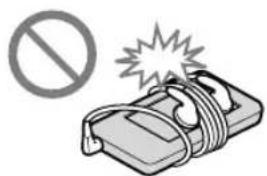
- Stel de speler niet bloot aan water. De speler is niet waterdicht. Houd u aan de volgende voorzorgsmaatregelen.
- Laat de speler niet vallen in een gootsteen of een ander voorwerp dat is gevuld met water.
- Gebruik de speler niet op vochtige locaties of in slecht weer, zoals in de regen of sneeuw.
- Laat de speler niet nat worden.
Als u de speler aanraakt met natte handen of de speler in een nat kledingstuk bewaart, kan de speler nat worden, waardoor deze defect kan raken.

- Wanneer u de hoofdtelefoon loskoppelt van de speler, moet u de stekker van de hoofdtelefoon vastpakken. Wanneer u aan het snoer van de hoofdtelefoon trekt, kan het snoer beschadigd raken.
Opmerking over statische elektriciteit
Bij een erg droge lucht is het mogelijk dat u lichte tintelingen voelt op uw oren. Dit is het gevolg van statische elektriciteit die in uw lichaam wordt opgebouwd en duidt niet op een defect van de speler.
Dit effect kan worden geminimaliseerd door kledij te dragen die vervaardigd is met natuurlijke materialen.
Over warmteontwikkeling
De speler kan warm worden als deze wordt opgeladen of gedurende lange tijd wordt gebruikt.
Over de hoofdtelefoon
Verkeersveiligheid
Gebruik de hoofdtelefoon niet in situaties waarin u goed moet kunnen horen.
Gehoorbeschadiging voorkomen
Gebruik de hoofdtelefoon niet bij een hoog volume. Gehoorspecialisten waarschuwen tegen voortdurend en langdurig gebruik bij een hoog volume. Als u gesuis in uw oren hoort, verlaagt u het volume of stopt u het gebruik. Zet het volume niet in een keer zo hoog mogelijk, vooral wanneer u een hoofdtelefoon gebruikt. Zet het volume geleidelijk hoger zodat u uw gehoor niet beschadigt.
Aan anderen denken
Houd het volume op een gematigd niveau. Op deze manier kunt u geluiden uit de omgeving horen en rekening houden met de mensen om u heen.
Waarschuwing
Als het onweert terwijl u de speler gebruikt, moet u de hoofdtelefoon onmiddellijk afzetten.
Als u een allergische reactie krijgt op de bijgeleverde hoofdtelefoon, mag u de hoofdtelefoon niet langer gebruiken en neemt u contact op met een arts.
Vervolg ↓
Over het gebruik
- Als u een draagriem (los verkrijgbaar) gebruikt, moet u voorzichtig zijn dat deze niet blijft haken achter voorwerpen waar u langs loopt. Let er bovendien op dat u de speler niet heen en weer zwaait aan de draagriem, om te voorkomen dat u zo andere mensen raakt.
- Gebruik de speler niet tijdens het opstijgen of landen van een vliegtuig.
- Houd er rekening mee dat er in bepaalde gevallen tijdelijk vocht in de speler kan condenseren, bijvoorbeeld wanneer de speler snel vanuit een omgeving met een lage temperatuur naar een omgeving met een hoge temperatuur wordt gebracht of wanneer de speler wordt gebruikt in een ruimte waarin de verwarming net is ingeschakeld. Bij condensvorming blijft vocht uit de lucht achter op oppervlakken zoals metalen panelen, enz. en verandert dit vervolgens in een vloeistof.
Als er vocht condenseert in de speler, moet u de speler uitgeschakeld laten tot het vocht verdwijnt. Als u de speler gebruikt terwijl er vocht is gecondenseerd, kan er een storing optreden.
Veiligheidsmaatregelen voor het scherm
Over het OLED-scherm (Organic Light Emitting Diode)
- Druk niet hard op het oppervlak van het OLED-scherm. Dit kan het OLED-scherm beschadigen.
Over het scherm
De bovenzijde van het scherm van de speler bestaat uit glas.
Wanneer u de speler gebruikt, dient u voorzichtig te zijn dat u deze niet laat vallen en deze niet blootstelt aan schokken, anders is het mogelijk dat het scherm breekt. Als het glas gebroken of gebarsten is, mag u de speler niet meer gebruiken en moet u vermijden het gebroken deel aan te raken, anders kunt u zich verwonden.
Er is een splinterbestendige folie aangebracht op het scherm. Verwijder deze in geen geval.
Over de OLED (Organic Light Emitting Diode)
Wanneer een stilstaand beeld langdurig of herhaaldelijk wordt weergegeven, kan dit leiden tot een permanente inbranding van het scherm. Om het scherm te beschermen, vermijdt u de weegave van beelden die gemakkelijk inbranding kunnen veroorzaken en volgt u de voorzorgsmaatregelen bij het gebruik van de speler.
Over het inbranden van het scherm
Over het algemeen kan inbranding zich voordoen op OLED-schermen wegens de kenmerken van de materialen die worden gebruikt voor het bekomen van hoogwaardige beelden. Als een stilstaand beeld voortdurend of herhaaldelijk wordt weergegeven op dezelfde positie, zal dit beeld inbranden en kunt u dit niet meer verwijderen.
Beelden die snel inbranding veroorzaken
- Breedbeeldbeelden met zwarte balken aan de boven- en onderzijde (letterbox-beelden)
- Beelden met een breedte-/hoogteverhouding van 4:3
- Foto's en stilstaande beelden die lang op het scherm worden weergegeven
Inbranding voorkomen
- Geef beelden schermvullend weer. Stel de optie [Zoom Settings] in op [Auto] of [Full] (p. 68).
Over het reinigen
- Maak de behuizing van de speler schoon met een zachte doek, zoals een reinigingsdoekje voor een bril.
- Als de behuizing van de speler zeer vuil is, kunt u deze schoonmaken met een zachte doek die licht is natgemaakt met water of een zacht reinigingsmiddel.
- Gebruik geen schuursponsjes, schuurmiddel of oplosmiddelen, zoals alcohol of wasbenzine, want hiermee kunt u de behuizing beschadigen.
- Laat geen water in de speler terechtkomen via de opening bij de aansluiting.
- Maak de stekker van de hoofdtelefoon regelmatig schoon.
Als u vragen of problemen hebt met betrekking tot de speler, kunt u contact opnemen met de dichtstbijzijnde Sony-verkoper.
Vervolg ↓
Over de software
- Copyrightwetten verbieden het gedeeltelijk of volledig kopieren van de software of de bijgeleverde handleiding, of het verhuren van de software zonder toestemming van de eigenaar van het copyright.
- SONY kan in geen geval aansprakelijk worden gesteld voor financiële schade of verlies van omzet veroorzaakt door het gebruik van de bij de speler geleverde software, inclusief verlies geleden door derden.
- De software die bij deze speler is geleverd, kan alleen worden gebruikt met apparatuur die hiervoor is bedoeld.
- De softwarespecificaties kunnen door de voortdurende verbeteringen aan het product zonder voorafgaand bericht worden veranderd.
- Het gebruik van deze speler met software anders dan de bijgeleverde software valt niet onder de garantie.
- De mogelijkheid om talen van de bijgeleverde software weer te geven, is afhankelijk van het geïnstalleerde besturingssysteem op uw computer. Voor de beste resultaten moet u ervoor zorgen dat het geïnstalleerde besturingssysteem overeenkomt met de taal die u wilt weergeven.
- We bieden geen garantie dat alle talen correct worden weergegeven in de bijgeleverde software.
- Door de gebruiker gemaakte tekens en bepaalde speciale tekens worden mogelijk niet weergegeven.
- In deze handleiding wordt aangenomen dat u bekend bent met de basisfuncties van Windows.
Raadpleeg de betreffende handleidingen voor informatie over het gebruik van uw computer en besturingssysteem.
Opmerking voor gebruikers
- Het opgenomen nummer is uitsluitend bestemd voor privé-gebruik. Voor ander gebruik van het nummer is toestemming van de houders van het copyright vereist.
- Sony is niet verantwoordelijk voor onvolledig opnemen/downloaden of voor beschadigde gegevens als gevolg van problemen met de speler of de computer.
- Afhankelijk van het type tekst en tekens, wordt de tekst die op de speler wordt weergegeven mogelijk niet correct op het apparaat weergegeven. Dit kan de volgende oorzaken hebben:
- De mogelijkheden van de aangesloten speler.
- De speler werkt niet correct.
- De inhoudsinformatie is geschreven in een taal of in tekens die niet worden ondersteund door de speler.
Over voorbeeldgegevens ^*1
De speler bevat vooraf geïnstalleerde voorbeeldgegevens.
Als u de voorbeeldgegevens verwijdert, kunnen deze niet worden hersteld. We kunnen u ook niet voorzien van vervangende gegevens.
*1 In bepaalde landen/regio's zijn bepaalde voorbeeldgegevens niet geïnstalleerd.
- Het opgenomen nummer is uitsluitend bestemd voor privé-gebruik. Voor ander gebruik van het nummer is toestemming van de houders van het copyright vereist.
- Sony is niet verantwoordelijk voor onvolledig opnemen/downloaden of voor beschadigde gegevens als gevolg van problemen met de speler of de computer.
- Afhankelijk van het type tekst en tekens wordt de tekst die op de speler wordt weergegeven, wellicht niet correct op het apparaat weergegeven. Dit kan de volgende oorzaken hebben:
- De mogelijkheden van de aangesloten speler.
- De speler werkt niet correct.
- De inhoudsinformatie is geschreven in een taal of in tekens die de speler niet ondersteunt.
Over de website voor klantondersteuning
Als u vragen of problemen hebt met betrekking tot dit product of als u informatie wilt hebben over items die compatibel zijn met dit product, kunt u naar de volgende websites gaan.
Voor klanten in de VS: http://www.sony.com/walkmansupport
Voor klanten in Canada: http://www.sony.ca/ElectronicsSupport/
Voor klanten in Europa: http://support.sony-europe.com/DNA
Voor klanten in Latijns-Amerika: http://www.sony-latin.com/index.crp
Voor klanten in andere landen/regio's: http://www.sony-asia.com/support
Voor klanten met het overzeese model:
http://www.sony.co.jp/overseas/support/
Kennisgeving voor licenties en handelsmerken
- ATRAC is een handelsmerk van Sony Corporation.
- "WALKMAN" en het "WALKMAN"-logo zijn gedeponeerde handelsmerken van Sony Corporation.
• CLEAR is een handelsmerk van Sony Corporation. - Microsoft, Windows, Windows Vista en Windows Media zijn handelsmerken of gedeponeerde handelsmerken van Microsoft Corporation in de Verenigde Staten en/of andere landen.
- Adobe, Adobe Reader en Adobe Flash Player zijn handelsmerken of gedeponeerde handelsmerken van Adobe Systems Incorporated in de Verenigde Staten en/of andere landen.
- MPEG Layer-3-audiocodeertechnologie en -patenten worden gebruikt onder licentie van Fraunhofer IIS en Thomson.
- IBM en PC/AT zijn gedeponeerde handelsmerken van International Business Machines Corporation.
- Apple, Macintosh en iTunes zijn handelsmerken van Apple Inc., gedeponeerd in de VS en andere landen.
- Pentium is een handelsmerk of een gedeponeerd handelsmerk van Intel Corporation.
- Deze software is gedeeltelijk gebaseerd op het werk van de Independent JPEG Group.
- THIS PRODUCT IS LICENSED UNDER THE MPEG-4 VISUAL PATENT PORTFOLIO LICENSE FOR THE PERSONAL AND NON-COMMERCIAL USE OF A CONSUMER FOR
(i) ENCODING VIDEO IN COMPLIANCE WITH THE MPEG-4 VISUAL STANDARD (“MPEG-4 VIDEO”) AND/OR
(ii) DECODING MPEG-4 VIDEO THAT WAS ENCODED BY A CONSUMER ENGAGED IN A PERSONAL AND NON-COMMERCIAL ACTIVITY AND/OR WAS OBTAINED FROM A VIDEO PROVIDER LICENSED BY MPEG LA TO PROVIDE MPEG-4 VIDEO.
NO LICENSE IS GRANTED OR SHALL BE IMPLIED FOR ANY OTHER USE. ADDITIONAL INFORMATION INCLUDING THAT RELATING TO PROMOTIONAL, INTERNAL AND COMMERCIAL USES AND LICENSING MAY BE OBTAINED FROM MPEG LA, LLC. SEE HTTP://WWW.MPEGLA.COM
- THIS PRODUCT IS LICENSED UNDER THE AVC PATENT PORTFOLIO LICENSE FOR THE PERSONAL AND NON-COMMERCIAL USE OF A CONSUMER TO
(i) ENCODE VIDEO IN COMPLIANCE WITH THE AVC STANDARD ("AVC VIDEO") AND/OR
(ii) DECODE AVC VIDEO THAT WAS ENCODED BY A CONSUMER ENGAGED IN A PERSONAL AND
NON-COMMERCIAL ACTIVITY AND/OR WAS OBTAINED FROM A VIDEO PROVIDER LICENSED TO PROVIDE AVC VIDEO. NO LICENSE IS GRANTED OR SHALL BE IMPLIED FOR ANY OTHER USE.
ADDITIONAL INFORMATION MAY BE OBTAINED FROM MPEG LA, L.L.C. SEE HTTP://MPEGLA.COM
- THIS PRODUCT IS LICENSED UNDER THE VC-1 PATENT PORTFOLIO LICENSE FOR THE PERSONAL AND NON-COMMERCIAL USE OF A CONSUMER TO
(i) ENCODE VIDEO IN COMPLIANCE WITH THE VC-1 STANDARD ("VC-1 VIDEO") AND/OR
(ii) DECODE VC-1 VIDEO THAT WAS ENCODED BY A CONSUMER ENGAGED IN A PERSONAL AND NON-COMMERCIAL ACTIVITY AND/OR WAS OBTAINED FROM A VIDEO PROVIDER LICENSED TO PROVIDE VC-1 VIDEO.
NO LICENSE IS GRANTED OR SHALL BE IMPLIED FOR ANY OTHER USE. ADDITIONAL INFORMATION MAY BE OBTAINED FROM MPEG LA, L.L.C. SEE HTTP://WWW.MPEGLA.COM
- Alle andere handelsmerken en gedeponeerde handelsmerken zijn handelsmerken of gedeponeerde handelsmerken van hun respectieve eigenaars. In deze handleiding worden de symbolen ^TM en ^ niet weergegeven.
Dit product wordt beschermd door bepaalde intellectuele eigendomsrechten van Microsoft Corporation. Het gebruik of de verspreiding van dergelijke technologie buiten dit product om is verboden zonder een licentie van Microsoft of een erkend dochterbedrijf van Microsoft.
Inhoudsleveranciers gebruiken de technologie voor beheer van digitale rechten voor Windows Media die in dit apparaat is opgenomen ("WM-DRM") om de integriteit van hun inhoud te beschermen ("Beschermde inhoud"), zodat hun intellectuele eigendomsrechten, waaronder copyright, op dergelijke inhoud niet ten onrechte worden gebruikt.
Dit apparaat gebruikt WM-DRM-software om beschermde inhoud ("WM-DRM-software") te kunnen afspelen. Als de bescherming van de WM-DRM-software in dit apparaat in gevaar is gebracht, kunnen eigenaars van beschermde inhoud ("Eigenaars van beschermde inhoud") Microsoft verzoeken om het recht van de WM-DRM-software om nieuwe licenties op te halen voor het kopieren, weergeven en/of afspelen van beschermde inhoud, in te trekken. Het intrekken van dergelijke rechten heeft geen invloed op de mogelijkheid om niet-beschermde inhoud af te spelen met de WM-DRM-software. Er wordt een lijst met ingetrokken WM-DRM-software naar uw apparaat verzonden wanneer u een licentie voor Beschermde inhoud downloadt van het internet of vanaf een computer. Microsoft kan, in combinatie met een dergelijke licentie, ook lijsten met ingetrokken software downloaden naar uw apparaat in naam van de eigenaars van beschermde inhoud.
Programma ©2009 Sony Corporation
Documentatie ©2009 Sony Corporation
Belangrijke informatie over software
Bij dit product is software geleverd waarvoor de gebruikstoestemming rechtstreeks of onrechtstreeks werd verkregen door Sony Corporation (hierna Sony) via een derde partij. Lees deze belangrijke informatie over software.
Informatie over software die van toepassing is op GNU GPL/LGPL
Bij dit product is software geleverd (raadpleeg de "Pakketlijst" hieronder) die onderhevig is aan de volgende GNU General Public License (hierna GPL) of GNU Lesser General Public License (hierna LGPL). Gebruikers hebben het recht de broncode van software te verkrijgen, aan te passen en opnieuw te verdelen volgens de voorwaarden van de bijgeleverde GPL/LGPL.
Sony voorziet deze broncodes op de volgende website. Breng een bezoek aan de volgende website om de broncodes op te halen.
http://www.sony.net/Products/Linux/
Gelieve ons niet te contacteren over de inhoud van broncode.
Pakketlijst
| busybox dosfstools mdadm sysvinit | |
| udev u-boot linux-kernel procps | |
| e2fsprogs alsa-lib alsa-utils gcc | |
| glibc lrzsz coreutils | net-tools |
| nfs-utils | |
GNU LESSER GENERAL PUBLIC LICENSE
Ondersteunde bestandsindeling
| Muziek (inclusief podcasts*1) | |
| Audio-indelingen (codec) | MP3 Indeling voor mediabestanden: MP3-bestandsindeling (MPEG-1 Layer3)Bestandsextensie: .mp3Bitsnelheid: 32 tot 320 kbps (ondersteunt variabele bitsnelheid (VBR))Bemonsteringsfrequentie*2: 32, 44,1, 48 kHz |
| WMA Indeling voor mediabestanden: ASF-bestandsindelingBestandsextensie: .wmaBitsnelheid: 32 tot 192 kbps (ondersteunt variabele bitsnelheid (VBR))Bemonsteringsfrequentie*2: 44,1 kHz* Compatibel met WM-DRM 10 | |
| AAC-LC*3 Indeling voor mediabestanden: MP4-bestandsindelingBestandsextensie: .mp4, .m4a, .3gpBitsnelheid: 16 tot 320 kbps (ondersteunt variabele bitsnelheid (VBR))*4Bemonsteringsfrequentie*2: 8, 11,025, 12, 16, 22,05, 24, 32, 44,1, 48 kHz | |
| Linear PCM Indeling voor mediabestanden: Wave-Riff-bestandsindelingBestandsextensie: .wavBitsnelheid: 1.411 kbpsBemonsteringsfrequentie*2: 44,1 kHz | |
| Video (inclusief podcasts*) | ||
| Video-indelingen (codec) | Framesnelheid: max. 30 fpsResolutie: max. 720 × 480^-5 | |
| AVC(H.264/AVC) | Indeling voor mediabestanden: MP4-bestandsindeling, "Memory Stick"-video-indelingBestandsextensie: .mp4, .m4vProfiel: Baseline ProfileNiveau: 1,2, 1,3, 2, 2,1, 2,2, 3Bitsnelheid: max. 10 Mbps | |
| MPEG-4 Indeling voor mediabestanden: MP4-bestandsindeling, "Memory Stick"-video-indelingBestandsextensie: .mp4, .m4vProfiel: Simple ProfileBitsnelheid: max. 6 Mbps | ||
| WindowsMedia Video9*6 | Indeling voor mediabestanden: ASF-bestandsindelingBestandsextensie: .wmvProfiel: VC1 Simple Profile, Main ProfileBitsnelheid: max. 6 Mbps | |
| Audio-indelingen (codec) | AAC-LC(voor AVC,MPEG-4) | Aantal kanalen: max. 2 kanalenBemonsteringsfrequentie*2: 24, 32, 44,1, 48 kHzBitsnelheid: max. 288 kbps/kanaal |
| WMA(voor WindowsMedia Video 9) | Bitsnelheid: 32 tot 192 kbps (ondersteunt variabele bitsnelheid (VBR))Bemonsteringsfrequentie*2: 44,1 kHz* Compatibel met WM-DRM 10 | |
| Bestandsgrootte Max. 2 GB | ||
| Aantal bestanden Max. 2.000 | ||
Foto*7
| Foto-indeling (codec) | JPEG Indeling voor mediabestanden: compatibel met DCF 2.0-/Exif |
| 2.21-bestandsindeling | |
| Bestandsextensie: .jpg | |
| Profiel: Baseline Profile | |
| Aantal pixels: max. 4.096 × 4.096 pixels (16.000.000 pixels) |
Aantal bestanden Max. 20.000
^1 Het maximale aantal opneembare podcasts is 10.000.
^2 De bemonsteringsfrequentie komt mogelijk niet overeen met alle coderingsapparaten.
^*3 AAC-LC-bestanden die door auteursrechten zijn beschermd, kunnen niet worden afgespeeld.
^*4 Niet-standaard of niet-gegarandeerde bitsnelheden zijn inbegrepen afhankelijk van de bemonsteringsfrequentie.
^5 Deze getallen wijzen op de maximale resolutie van afspeelbare video's en niet op de schermresolutie van de speler. De schermresolutie is 400 × 240 .
^6 Sommige WMV-bestanden kunnen alleen worden afgespeeld door ze over te zetten met Windows Media Player 11.
^7 Bepaalde fotobestanden kunnen niet worden weergegeven, afhankelijk van de bestandsindeling.
Maximaal aantal opneembare nummers en tijd (bij benadering)
De tijden bij benadering zijn gebaseerd op de overdracht of opname van nummers van 4 minuten (exclusief video's en foto's) in de MP3-indeling. Nummers en tijden van andere afspeelbare audiobestanden kunnen afwijken van de MP3-indeling.
| NWZ-A844 NWZ-A845 | |
| Bitsnelheid Aantal Tijd Aantal Tijd | |
| 48 kbps 4.950 330 u. 00 min. 10.000 666 u. 40 min. | |
| 64 kbps 3.650 243 u. 20 min. 7.450 496 u. 40 min. | |
| 128 kbps 1.800 120 u. 00 min. 3.700 246 u. 40 min. | |
| 256 kbps 925 | 61 u. 40 min. 1.850 123 u. 20 min. |
| 320 kbps 740 | 49 u. 20 min. 1.500 100 u. 00 min. |
| NWZ-A846 NWZ-A847 | |
| Bitsnelheid Aantal Tijd Aantal Tijd | |
| 48 kbps 20.000 1.333 u. 20 min. | 41.000 2.733 u. 20 min. |
| 64 kbps 15.000 1.000 u. 00 min. | 30.500 2.033 u. 20 min. |
| 128 kbps 7.500 500 u. 00 min. | 15.000 1.000 u. 00 min. |
| 256 kbps 3.750 250 u. 00 min. | 7.650 510 u. 00 min. |
| 320 kbps 3.000 200 u. 00 min. | 6.150 410 u. 00 min. |
Maximale opnametijd voor video's (bij benadering)
De maximale opnametijd (bij benadering) is alleen op de overdracht van video's gebaseerd. De tijd is afhankelijk van de omstandigheden waaronder de speler wordt gebruikt.
| NWZ-A844 NWZ-A845 NWZ-A846 NWZ-A847 | |
| Bitsnelheid Tijd Tijd Tijd Tijd | |
| Video-indeling: 384 kbpsAudio-indeling: 128 kbps | 29 u. 20 min. 59 u. 40 min. 120 u. 20 min. 244 u. 00 min. |
| Video-indeling: 768 kbpsAudio-indeling: 128 kbps | 16 u. 40 min. 34 u. 00 min. 68 u. 40 min. 139 u. 20 min. |
Maximaal aantal opneembare foto's dat kan worden overgezet (bij benadering)
Max. 20.000
Het aantal opneembare foto's kan lager zijn afhankelijk van de bestandsgrootte.
Capaciteit (capaciteit beschikbaar voor de gebruiker) ^*1
NWZ-A844: 8 GB (ong. 6,99 GB = 7.513.243.648 bytes)
NWZ-A845: 16 GB (ong. 14,1 GB = 15.224.668.160 bytes)
NWZ-A846: 32 GB (ong. 28,5 GB = 30.699.978.752 bytes)
^*1 De beschikbare opslagcapaciteit van de speler kan variëren.
Een deel van het geheugen wordt gebruikt voor gegevensbeheerfuncties.
Digitale versterker
"S-Master" digitale versterker
Uitvoer (hoofdtelefoon)
Frequentiebereik
20 tot 20.000 Hz (bij het afspelen van een gegevensbestand, enkele signaalmeting)
Functie geluidsonderdrukking
Digitale geluidsonderdrukkingsfunctie
Omgevingsinstelling: bus/trein/vliegtuig/kantoor
Geluidsonderdrukkingsmodi: normale modus/stille modus/externe ingangsmodus
Totale ruisonderdrukkingsratio ^*1
Ong. 17 dB ^4
^*1 Volgens de Sony-meetnormen.
*2 Equivalent van ong. 98,0% vermindering van geluidsenergie in vergelijking met situaties waar u de hoofdtelefoon niet draagt. ([Select NC Environment]: [Airplane])
FM-radio
FM-frequentiebereik
87,5 tot 108,0 MHz
IF (FM)
128 kHz
Antenne
Antenne in hoofdtelefoonkabel
Interface
Hoofdtelefoon: stereo-miniaansluiting
WM-PORT (terminal voor meerdere aansluitingen): 22 pinnen
Hi-Speed USB (compatibel met USB 2.0)
Werkingstemperatuur
5^ C tot 35^ C
Voedingsbron
- Ingebouwde oplaadbare lithium-ionbatterij
- USB-voedingsbron (via een computer met de bijgeleverde USB-kabel)
Oplaadduur
Opladen via USB
Ong. 3 uur (volledig opgeladen), ong. 1,5 uur (ong. 80% opgeladen)
Vervolg ↓
Levensduur batterij (doorlopend afspelen)
De eigenlijke levensduur van de batterij kan variëren naargelang de instellingen. De onderstaande geschatte gebruiksuren van de batterij zijn gebaseerd op normale gebruiksomstandigheden met "Basisinstellingen voor het meten van de levensduur van de batterij (Instellingen voor een langere levensduur van de batterij)" zoals weergegeven in de onderstaande tabel. Merk op dat er een kleine hoeveelheid energie wordt verbruikt, zelfs als de speler uitgeschakeld is gedurende een lange periode. De levensduur van de batterij kan variëren naargelang het volumeniveau, de gebruiksomstandigheden en de omgevingstemperatuur.
| Muziek | |
| Afspelen van MP3 128 kbps Ong. 29 uur | |
| Afspelen van WMA 128 kbps Ong. 29 uur | |
| Afspelen van AAC-LC 128 kbps Ong. 29 uur | |
| Afspelen van Linear PCM 1.411 kbps Ong. 31 uur | |
| Video | |
| Afspelen van MPEG-4 384 kbps Ong. 9 uur | |
| Afspelen van AVC Baseline 384 kbps Ong. 8 uur | |
| Afspelen van WMV 384 kbps Ong. 8 uur | |
| Ontvangst van FM-uitzendingen | Ong. 14 uur |
| Instelling Standaardinstelling | Basisinstellingen voor het meten van de levensduur van de batterij (Instellingen voor een langere levensduur van de batterij) | ||
| Geluidsonderdrukking | [Noise Canceling: On/Off]*1(∅ p. 95) | [On] [Off] | |
| Algemene instellingen | [Screen Off Timer](∅ p. 103) | [After 30 Sec] [After 30 Sec] | |
| [Brightness]*2(∅ p. 104) | [3] [3] | ||
| [Battery Care]*3(∅ p. 108) | [Off] [Off] | ||
| Muziekinstellingen | [Equalizer]*4(∅ p. 51) | [None]*8 | [None] |
| [VPT(Surround)]*4(∅ p. 53) | [None] [None] | ||
| [DSEE(Sound Enhance)]*4(∅ p. 54) | [Off] [Off] | ||
| [Clear Stereo]*4(∅ p 54) | [Off] [Off] | ||
| [Dynamic Normalizer]*4(∅ p. 55) | [Off] [Off] | ||
| [DPC (Speed Control)]*5(∅ p. 58) | [Off] [Off] | ||
| [TV Output(Music)]*6(∅ p. 45) | [Off] [Off] | ||
| Video-instellingen [TV Output(Video)]*7(∅ p. 64) | [Off] [Off] | ||
^71 De instelling [On] vermindert de levensduur van de batterij met ongeveer 25% in vergelijking met de instelling [Off].
^2 De instelling [5] vermindert de levensduur van de batterij met ongeveer 30% in vergelijking met de instelling [3].
^3 De instelling [On] vermindert de levensduur van de batterij met ongeveer 10% in vergelijking met de instelling [Off].
^4 Wanneer u [Equalizer] op iets anders instelt dan [None], [VPT(Surround)] op iets anders dan [None], [DSEE(Sound Enhance)] op [On], [Clear Stereo] op [On] en [Dynamic Normalizer] op [On] wordt de levensduur van de batterij met ongeveer 40% verkort in vergelijking met wanneer u deze functies instelt op [None] of [Off].
^5 De instelling [x2.0] vermindert de levensduur van de batterij met ongeveer 65% in vergelijking met de instelling [Off].
^6 De instelling [On] bij het weergeven van het scherm van de speler op een televisie vermindert de levensduur van de batterij met ongeveer 40% in vergelijking met de instelling [Off].
^7 De instelling [On] bij het weergeven van het scherm van de speler op een televisie vermindert de levensduur van de batterij met ongeveer 50% in vergelijking met de instelling [Off].
^8 De standaardinstelling voor spelers verkocht in Latijns-Amerika is [Custom 1]. De instelling [Custom 1] verkort de levensduur van de batterij met ongeveer 20% in vergelijking met de instelling [None].
Scherm
2,8 inch OLED-kleurenscherm (Organic Light Emitting Diode), WQVGA (400 × 240 pixels), 262.144 kleuren
Afmetingen (b/h/d, zonder uitstekende onderdelen)
$$ 4 6, 8 \times 1 0 4, 9 \times 7, 2 \mathrm{mm} $$
Afmetingen (b/h/d)
$$ 4 7, 4 \times 1 0 4, 9 \times 7, 7 \mathrm{mm} $$
Gewicht
Ong. 62 g
Bijgeleverde items
• Hoofdtelefoon (1)
• Oordopjes (formaat S, L) (1)
- USB-kabel (1)
• Hulpstuk (1)
Gebruiken wanneer u de speler aansluit op de optionele houder enz.
• Audio-invoerkabel (1)
- Aansluitingsadapter voor gebruik aan boord van een vliegtuig (enkel/dubbel) (1)
- Quick Start Guide (1)
- Software (1)
De software is opgeslagen in het ingebouwde flashgeheugen van de speler, wat ook geldt voor de volgende items. Meer informatie over de installatie vindt u in de "Quick Start Guide".
- Content Transfer
- WALKMAN Guide
- Bedieningshandleiding enz.
Systeemvereisten
- Computer
IBM PC/AT of compatibele computer waarop een van de volgende Windowsbesturingssystemen vooraf is geïnstalleerd ^1 :
Windows XP Home Edition (Service Pack 2 of recenter)/Windows XP Professional (Service Pack 2 of recenter)/Windows Vista Home Basic (Service Pack 1 of recenter)/Windows Vista Home Premium (Service Pack 1 of recenter)/Windows Vista Business (Service Pack 1 of recenter)/Windows Vista Ultimate (Service Pack 1 of recenter) / Windows 7 Home Basic / Windows 7 Home Premium / Windows 7 Professional / Windows 7 Ultimate
Ondersteund door 64-bits-versie van het besturingssysteem voor Windows Vista en Windows 7.
Niet ondersteund door andere besturingssystemen dan de bovenstaande.
^*1 Met uitzondering van besturingssysteemversies die niet worden ondersteund door Microsoft.
- CPU: Pentium III 450 MHz of sneller voor Windows XP, Pentium III 800 MHz of sneller voor Windows Vista, Pentium III 1 GHz of sneller voor Windows 7
- RAM: 256 MB of meer voor Windows XP, 512 MB of meer voor Windows Vista, 1 GB of meer voor Windows 7 32-bits-versie, 2 GB of meer voor Windows 7 64-bits-versie
• Vaste schijf: 400 MB vrije ruimte of meer - Scherm:
- Schermresolutie: 800 × 600 pixels (of hoger) (1.024 × 768 of hoger wordt aanbevolen)
- Kleuren: 8-bits of hoger (16-bits wordt aanbevolen)
- Cd-rom-station (geschikt voor het afspelen van digitale muziek-cd's met WDM)
- Geluidskaart
- USB-aansluiting (Hi-Speed USB wordt aanbevolen)
- Internet Explorer 7 of recenter en Windows Media Player 11 of recenter zijn vereist.
- Er is een breedbandinternetverbinding vereist om Electronic Music Distribution (EMD) te gebruiken en de website te bezoeken.
We kunnen de werking niet op alle computers garanderen, ook al voldoen deze aan de bovenstaande systeemvereisten.
Niet ondersteund door de volgende omgevingen:
- Zelf samengestelde computers of besturingssystemen
- Een omgeving die een upgrade is van het besturingssysteem dat oorspronkelijk door de fabrikant werd geïnstalleerd
- Multi-bootomgeving
- Omgeving met meerdere monitors
- Macintosh
Wijzigingen in ontwerp en technische gegevens voorbehouden zonder voorafgaande kennisgeving.
Index
Symbolen
(Repeat) 50
SHUF (Shuffle) 50
Bijgeleverde items 163
Bijwerken 115
Bitsnelheid 112
De speler opnieuw instellen ..... 116
Hoofdtelefoonaansluiting 6
Hulpstuk 163
I
In- en uitschakelen 9
Informatie 101
Informatiegebied 12
Interval 63
J
[Jazz] 51
JPEG 113,159
K
[Karaoke] 53
Knop VOL+/- 6
L
Lading 19
[Language Learning Mode] ..... 56
[Language Settings] .....21, 110
Linear PCM 112, 158
[Live] 53
M
[Matrix] 53
Miniatuur (albumhoes) 43
Miniatuur (foto) 86
Miniatuur (video) 62
[Model:] 101
[Mono/Auto] 92
MP3 112,158
MPEG-4 113,158
[Music] 10,39
N
[NC Modes] 96, 98
[Noise Canceling] 95
[NTSC] 46,65
Opening voor draagriem 7
Opladen 19
Optiemenu ..... 16, 48, 67, 79, 85, 91
OPTION/PWR OFF-knop 6
Zoeken naar nummers 42
[Zoom Settings] 68
- Opmerking
- Bladeren in de Bedieningshandleiding
- De knoppen in de Bedieningshandleiding gebruiken
- Tip
- De paginaweergave wijzigen
- Doorlopend
- Eén pagina
- Inhoudsopgave
- Basisfuncties en schermen
- De speler klaarmaken
- Muziek overzetten
- Muziek afspelen
- Gebruik van de functie taal leren
- Video's bekijken
- Podcasts beluisteren
- Foto's bekijken
- FM Luisteren naar FM-radio
- De functie geluidsonderdrukking gebruiken
- Algemene instellingen
- De algemene instellingen wijzigen .....101
- De levensduur van de batterij .....111
- Wat zijn indeling en bitsnelheid? ......112
- Gegevens opslaan ....114
- De firmware van de speler bijwerken ....115
- Problemen oplossen
- Problemen oplossen ....116
- Berichten....129
- Aanvullende informatie
- Veiligheidsmaatregelen ....131
- Kennisgeving voor licenties en handelsmerken ....140
- Specificaties ....158
- Index 165
- Onderdelen en regelaars
- Functieknop \*1
- Hoofdtelefoonaansluiting
- Over de functie geluidsonderdrukking
- WM-PORT-aansluiting
- Scherm
- Knop VOL + \*1/-
- OPTION/PWR OFF-knop
- HOLD-schakelaar
- Opening voor draagriem
- RESET-knop
- De oordopjes plaatsen
- Formaten van oordopjes (binnenkleur)
- Een oordopje losmaken
- Een oordopje vastmaken
- De speler in- en uitschakelen
- De speler inschakelen
- De speler uitschakelen
- Over het Home-menu
- Over het informatiegebied
- Het Home-menu gebruiken
- Houd de BACK/HOME-knop ingedrukt.
- Druk op de ▲/▼/◄/►-knop om ⌘ [Music] te selecteren en druk vervolgens op de ►II-knop om te bevestigen.
- Druk op de ▲/▼/◄/►-knop om [Album] te selecteren en druk vervolgens op de ►II-knop om te bevestigen.
- Het optiemenu gebruiken
- Druk in het afspeelscherm voor muziek op de OPTION/PWR OFF-knop.
- Over de software
- Bijgeleverde software
- Content Transfer
- WALKMAN Guide
- Compatibele software
- Windows Media Player 11
- De batterij opladen
- Informatie over de [Battery Care]-modus
- De weergavetaal selecteren
- De datum en tijd instellen
- De manier selecteren om muziek over te zetten
- A Muziek overzetten van cd's met Windows Media Player 11 (p. 25)
- B Muziek overzetten van iTunes enz. met Content Transfer (p. 29)
- C Muziek overzetten via verslepen en neerzetten in Windows Verkenner (p. 31)
- A Muziek overzetten met Windows Media Player 11
- Muziek importeren van cd's
- Klik op [Rippen starten].
- Start Windows Media Player 11 en sluit de speler met de bijgeleverde USB-kabel aan op de computer.
- Klik op [Annuleren].
- B Muziek overzetten met Content Transfer
- Sluit de speler met de bijgeleverde USB-kabel aan op de computer.
- Start iTunes enz.
- Selecteer de gewenste nummers in iTunes enz. en versleep deze naar Content Transfer.
- © Muziek overzetten met Windows Verkenner
- Versleep bestanden of mappen en zet ze neer in de map [MUSIC] of in een submap van deze map.
- De manier selecteren om video's/foto's/podcasts over te zetten
- A Video's/foto's/podcasts overzetten met Content Transfer (p. 34)
- B Video's/foto's/podcasts overzetten via verslepen en neerzetten in Windows Verkenner (p. 36)
- Video's/foto's overzetten met Windows Media Player 11
- A Video's/foto's/podcasts overzetten met Content Transfer
- Selecteer de gewenste video's/foto's/podcasts in Windows Verkenner en versleep deze naar Content Transfer.
- B Video's/foto's/podcasts overzetten met Windows Verkenner
- Klik op [Start] – [Deze computer] of [Computer] – [WALKMAN] – [Storage Media] en selecteer vervolgens de map [VIDEO], [PICTURE], [PICTURES], [DCIM] of [PODCASTS].
- Versleep bestanden of mappen en zet ze neer in de map [VIDEO], [PICTURE], [PICTURES], [DCIM] of [PODCASTS] of in een submap van deze mappen.
- Muziek afspelen [Music]
- Selecteer in het Home-menu [Music].
- Selecteer de gewenste zoekmethode → het gewenste nummer.
- Afspeelscherm voor muziek
- Functies op het afspeelscherm voor muziek
- Pictogrammen die worden weergegeven door te drukken op de OPTION/PWR OFF-knop
- Scherm met de muzieklijst
- Zoeken naar nummers
- Bladeren door albumhoezen om een album te selecteren (bladeren door albums)
- Druk op de ▲/▼-knop om door de albumhoezen te bladeren.
- Selecteer de albumhoes van het gewenste album en druk vervolgens op de ▶II-knop.
- Het bladeren annuleren
- Genieten van muziekweergave op een televisie
- Het afspeelscherm voor muziek weergeven en nummers afspelen op een televisie [TV Output(Music)]
- Sluit de speler aan op een televisie via de optionele audio/video-uitvoerkabel (WMC-NWV10).
- ② Selecteer in het Home-menu [Settings] → [Music Settings] → [TV Output(Music)] → [On].
- De signaalindeling van de televisie wijzigen [NTSC/PAL settings]
- Nummers verwijderen
- Het optiemenu voor muziek gebruiken
- Het scherm met gedetailleerde informatie weergeven [Detailed Information]
- De muziekinstellingen wijzigen
- Het afspeelbereik instellen [Playback Range]
- De geluidskwaliteit instellen [Equalizer]
- De geluidskwaliteit aanpassen
- Het surroundgeluid aanpassen [VPT(Surround)]
- Luisteren met DSEE (geluidsverbetering) [DSEE(Sound Enhance)]
- Selecteer in het Home-menu Settings] → [Music Settings] → [DSEE(Sound Enhance)] → gewenst type DSEE (geluidsverbetering).
- Luisteren met Clear Stereo [Clear Stereo]
- Selecteer in het Home-menu [Settings] → [Music Settings] → [Clear Stereo] → gewenst type Clear Stereo.
- Het volumeniveau aanpassen [Dynamic Normalizer]
- Selecteer in het Home-menu Settings] → [Music Settings] → [Dynamic Normalizer] → gewenst type Dynamic Normalizer.
- Het weergaveformaat voor albums selecteren [Album Display Format]
- Selecteer in het Home-menu Settings] → [Music Settings] → [Album Display Format] → gewenst weergaveformaat voor albums.
- Activeren van de functie taal leren
- Afspeelscherm voor muziek met de functie taal leren geactiveerd
- Een bepaald gedeelte herhaaldelijk afspelen (A-B-herhaling)
- Handelingen voor A-B-herhaling
- De afspeelsnelheid regelen (DPC)
- Selecteer in het Home-menu [Settings] → [Music Settings] → [DPC (Speed Control)] → gewenst insteltype.
- Een video afspelen [Videos]
- Selecteer in het Home-menu [Videos].
- Selecteer het gewenste item → de gewenste video.
- Afspeelscherm voor video's
- Functies op het afspeelscherm voor video's
- Scherm met de videolijst
- Videopictogrammen
- Functies op het scherm met de videolijst
- Zoeken naar video's
- Bladeren door scènes (bladeren door scènes)
- Genieten van video's op een televisie
- Video's weergeven op een televisie [TV Output(Video)]
- Selecteer in het Home-menu [Settings] → [Video Settings] → [TV Output(Video)] → [On].
- De breedte-/hoogteverhouding van de televisie selecteren [TV Output Size]
- Selecteer in het Home-menu [Settings] → [Video Settings] → [TV Output Size] → de geschikte instelling voor de televisie.
- Selecteer in het Home-menu [Settings] → [Video Settings] → [NTSC/PAL settings] → gewenst insteltype.
- Video's verwijderen
- De video verwijderen die momenteel wordt afgespeeld
- Een video selecteren in een lijst en deze verwijderen
- Het optiemenu voor video's gebruiken
- De video-instellingen wijzigen
- De zoomfunctie instellen [Zoom Settings]
- Alleen het geluid van een video afspelen [On-Hold Display]
- De videolijst ordenen [Order of Video List]
- Podcasts afspelen [Podcasts]
- Podcasts afspelen
- Afspeelscherm voor podcasts
- Afspeelscherm voor audio
- Functies op het afspeelscherm voor audio
- Scherm met de episodelijst
- Episodepictogrammen
- Functies op het scherm met de episodelijst
- Scherm met de podcastlijst
- Podcasts verwijderen
- De episode verwijderen die momenteel wordt afgespeeld
- Een episode verwijderen in de episodelijst
- Een podcast verwijderen
- Alle podcasts verwijderen
- Het optiemenu voor podcasts gebruiken
- Foto's bekijken [Photos]
- Selecteer in het Home-menu [Photos] → de gewenste map → de gewenste foto.
- Fotoweergavescherm
- Scherm met de fotolijst
- Foto's verwijderen
- Het optiemenu voor foto's gebruiken
- De foto-instellingen wijzigen
- Het weergaveformaat van de fotolijst instellen [Photo List Format]
- Luisteren naar FM-radio [FM Radio]
- FM-radioscherm
- Zenders automatisch voorprogrammeren [Auto Preset]
- Druk op de OPTION/PWR OFF-knop op het [FM Radio]-scherm.
- Selecteer [Auto Preset] → [Yes].
- Zenders handmatig voorprogrammeren [Save to Preset]
- Voorgeprogrammeerde zenders verwijderen
- Het optiemenu voor FM-radio gebruiken
- De FM-radio-instellingen wijzigen
- Mono/stereo instellen [Mono/Auto]
- Over geluidsonderdrukking
- Afspelen met de functie geluidsonderdrukking [Noise Canceling]
- Luisteren naar externe audiobronnen [External Input Mode]
- Gebruik met externe audioapparaten
- Gebruik met entertainmentsystemen aan boord van een vliegtuig
- Omgevingsgeluiden verminderen zonder muziek af te spelen [Quiet Mode]
- De instellingen voor geluidsonderdrukking wijzigen
- De omgeving voor de geluidsonderdrukking selecteren [Select NC Environment]
- Het effect van de geluidsonderdrukking aanpassen [Set Noise Cancel Level]
- De algemene instellingen wijzigen
- De spelerinformatie weergeven [Unit Information]
- Het volumeniveau beperken [AVLS (Volume Limit)]
- De pieptoon uitschakelen [Beep Settings]
- De tijd instellen voor het uitschakelen van het scherm [Screen Off Timer]
- Selecteer in het Home-menu Settings] [Screen Off Timer] → gewenst insteltype.
- → [Common Settings] →
- De helderheid van het scherm aanpassen [Brightness]
- Een achtergrond instellen [Wallpaper Settings]
- Een gewenste foto instellen als achtergrond
- De huidige tijd instellen [Set Date-Time]
- De datumnotatie instellen [Date Display Format]
- De tijdnotatie instellen [Time Display Format]
- Selecteer in het Home-menu [Settings] [Battery Care] → gewenst insteltype.
- De fabrieksinstellingen herstellen [Reset All Settings]
- Selecteer in het Home-menu [Settings]
- Het geheugen formatteren [Format]
- De weergavetaal selecteren [Language Settings]
- De levensduur van de batterij
- De speler handmatig uitschakelen
- Instellingen voor een langere levensduur van de batterij
- De indeling en bitsnelheid van gegevens aanpassen
- Wat zijn indeling en bitsnelheid?
- Wat is bitsnelheid?
- Wat is het verband tussen bitsnelheid, geluidskwaliteit en opslagformaat?
- Gegevens opslaan
- De firmware van de speler bijwerken
- Bediening
- Geen geluid.
- Gegevens kunnen niet worden afgespeeld.
- Nummers of foto's kunnen niet worden verwijderd op de speler.
- De overgebrachte gegevens worden niet in de bijbehorende lijst weergegeven.
- Wanneer [All Songs] of [Album] is geselecteerd, worden alle nummers weergegeven, maar bepaalde nummers worden niet weergegeven wanneer [Folder] is geselecteerd.
- Nummers worden slechts binnen een beperkt afspeelbereik afgespeeld, bijvoorbeeld binnen één album.
- Ruis is hoorbaar.
- Het effect van de functie geluidsonderdrukking is niet waarneembaar.
- De instelling [VPT(Surround)] of de functie [Clear Stereo] werkt niet.
- De speler werkt niet. De speler reageert niet wanneer u op een knop drukt.
- Het afspelen wordt niet gestopt.
- Er is onvoldoende volume.
- Er wordt geen geluid weergegeven via het rechterkanaal van de hoofdtelefoon. Of het signaal van het rechterkanaal wordt aan beide kanten van de hoofdtelefoon weergegeven.
- Het afspelen is plotseling gestopt.
- Miniaturen (zoals albumhoezen) worden niet weergegeven.
- De speler werd uitgeschakeld en daarna weer ingeschakeld.
- De speler werkt niet goed.
- Scherm
- "□" wordt weergegeven als titel.
- [Unknown] wordt weergegeven als naam van een album, artiest enz.
- Er worden vreemde tekens weergegeven.
- Het scherm wordt donker wanneer een foto wordt weergegeven.
- Het scherm wordt uitgeschakeld.
- Het pictogram ⬇ (tv-uitgang) knippert in het informatiegebied van het afspeelscherm voor muziek.
- Stroomvoorziening
- De levensduur van de batterij is kort.
- De speler kan de batterij niet opladen.
- De speler wordt automatisch uitgeschakeld.
- De batterij wordt zeer snel opgeladen.
- Aansluiten op een computer
- Kan de software niet installeren.
- De voortgangsbalk op het installatiescherm gaat niet vooruit of het toegangslampje van de harde schijf licht gedurende verschillende minuten niet op.
- [Connecting] of [Connected USB (MTP)] wordt niet weergegeven als het apparaat met de bijgeleverde USB-kabel wordt aangesloten op de computer (de computer herkent de speler niet).
- Gegevens kunnen niet naar de speler worden overgezet vanaf uw computer.
- Het overzetten duurt te lang.
- Er kan slechts een kleine hoeveelheid gegevens naar de speler worden overgezet.
- Kan een nummer op de speler niet terug overzetten naar de computer.
- De speler wordt onstabiel als deze op de computer is aangesloten.
- Mappen kunnen niet worden hernoemd of verwijderd.
- FM-radio
- FM-uitzendingen zijn onduidelijk.
- De ontvangst is zwak en het geluid is van slechte kwaliteit.
- FM-uitzendingen worden gestoord.
- FM-uitzendingen kunnen niet worden beluisterd.
- Podcast
- Kan een episode niet afspelen.
- Tv-uitvoer
- Het muziekscherm of het videobbeeld wordt niet weergegeven op het televisiescherm.
- Het videobbeeld op het televisiescherm ziet er niet normaal uit (bv. er worden onnodige zwarte balken weergegeven of het beeld wordt onnatuurlijk uitgerekt).
- Overige
- Geen pieptoon wanneer de speler wordt bediend.
- De speler wordt warm.
- De datum en tijd zijn opnieuw ingesteld.
- Er wordt geluid geproduceerd wanneer u de hoofdtelefoon aansluit of loskoppelt.
- Berichten
- [Delete failed.]
- Veiligheidsmaatregelen
- Opmerking voor klanten: de volgende informatie is enkel van toepassing voor apparaten die verkocht worden in landen die de EU-richtlijnen in acht nemen
- Verwijdering van oude elektrische en elektronische apparaten (Toepasbaar in de Europese Unie en andere Europese landen met gescheiden inzamelingssystemen)
- Verwijdering van oude batterijen (in de Europese Unie en andere Europese landen met afzonderlijke inzamelingssystemen)
- Over veiligheid
- Over de installatie
- Opmerking over statische elektriciteit
- Over warmteontwikkeling
- Over de hoofdtelefoon
- Verkeersveiligheid
- Gehoorbeschadiging voorkomen
- Aan anderen denken
- Waarschuwing
- Over het gebruik
- Veiligheidsmaatregelen voor het scherm
- Over het OLED-scherm (Organic Light Emitting Diode)
- Over het scherm
- Over de OLED (Organic Light Emitting Diode)
- Over het inbranden van het scherm
- Beelden die snel inbranding veroorzaken
- Inbranding voorkomen
- Over het reinigen
- Opmerking voor gebruikers
- Over voorbeeldgegevens *1
- Over de website voor klantondersteuning
- Kennisgeving voor licenties en handelsmerken
- Belangrijke informatie over software
- Informatie over software die van toepassing is op GNU GPL/LGPL
- Pakketlijst
- GNU LESSER GENERAL PUBLIC LICENSE
- Maximaal aantal opneembare nummers en tijd (bij benadering)
- Maximale opnametijd voor video's (bij benadering)
- Maximaal aantal opneembare foto's dat kan worden overgezet (bij benadering)
- Capaciteit (capaciteit beschikbaar voor de gebruiker) *1
- Digitale versterker
- Uitvoer (hoofdtelefoon)
- Functie geluidsonderdrukking
- Totale ruisonderdrukkingsratio *1
- IF (FM)
- Antenne
- Interface
- Werkingstemperatuur
- Voedingsbron
- Oplaadduur
- Levensduur batterij (doorlopend afspelen)
- Afmetingen (b/h/d, zonder uitstekende onderdelen)
- Afmetingen (b/h/d)
- Gewicht
- Bijgeleverde items
- Systeemvereisten
- - Computer
- Index
- Symbolen
- I
- J
- K
- L
- M
- N
Merk : SONY
Model : NWZ-A846 Walkman
Categorie : Mp3-speler