
Walkman NW-E95 - Mp3-speler SONY - Gratis gebruiksaanwijzing en handleiding
Vind de handleiding van het apparaat gratis Walkman NW-E95 SONY in PDF-formaat.


| Producttype | Mp3-speler |
| Merk | Sony |
| Model | Walkman NW-E95 |
| Opslagcapaciteit | 512 MB intern flashgeheugen |
| Afmetingen (b × h × d) | 56 × 37,3 × 15 mm |
| Gewicht (exclusief batterij) | circa 40 g |
| Voeding | 1 x LR03 alkalinebatterij (AAA-formaat) |
| Levensduur batterij (continu afspelen) | Tot 70 uur (ATRAC3), 60 uur (ATRAC3plus), 50 uur (MP3) |
| Ondersteunde audioformaten | ATRAC3, ATRAC3plus, MP3 (44,1 kHz, 8-320 kbps) |
| Frequentiebereik | 20 - 20.000 Hz |
| Signaal-ruisverhouding | > 80 dB |
| Dynamisch bereik | > 85 dB |
| Uitgang | Stereohoofdtelefoonuitgang (mini-jack) |
| Beeldscherm | LCD met achtergrondverlichting |
| Herhaalfuncties | Track Repeat, A-B Repeat, Sentence Repeat |
| Groepsfunctie | Ja (afspelen per album/artiest) |
| Digitaal geluidsinstelling | Ja (lage en hoge tonen regelbaar) |
| AVLS (automatische volumebegrenzer) | Ja |
| HOLD-schakelaar | Ja (bediening vergrendelen) |
| Aansluiting | USB (speciale kabel) |
| Opslag van niet-audiogegevens | Ja, via Windows Verkenner |
| Bedrijfstemperatuur | 5°C tot 35°C |
| Meegeleverde accessoires | Hoofdtelefoon, USB-kabel, draagtas, draagriem, verlengsnoer, CD-ROM (SonicStage), handleidingen |
| Reiniging | Zachte, licht bevochtigde doek met mild schoonmaakmiddel; geen schuurmiddelen of oplosmiddelen |
| Veiligheid | Niet blootstellen aan regen of vocht; ventilatieopeningen niet afdekken; niet gebruiken tijdens rijden of in vliegtuigen; volume op redelijk niveau houden |
Veelgestelde vragen - Walkman NW-E95 SONY
Gebruikersvragen over Walkman NW-E95 SONY
0 vraag over dit apparaat. Beantwoord die u kent of stel uw eigen vraag.
Stel een nieuwe vraag over dit apparaat
Download de handleiding voor uw Mp3-speler in PDF-formaat gratis! Vind uw handleiding Walkman NW-E95 - SONY en neem uw elektronisch apparaat weer in handen. Op deze pagina staan alle documenten die nodig zijn voor het gebruik van uw apparaat. Walkman NW-E95 van het merk SONY.
GEBRUIKSAANWIJZING Walkman NW-E95 SONY
"WALKMAN" is een gedeponeerd handelsmerk van Sony Corporation om producten aan te duiden waarvoor een stereohoofdtelefoon kan worden gebruikt. W.WALKMAN is een handelsmerk van Sony Corporation.
NW-E95/E99
WAARSCHUWING
Stel het apparaat niet bloot aan regen of vocht. Dit kan brand of elektrische schokken tot gevolg hebben.
Plaats het apparaat niet in een gesloten ruimte, zoals een boekenkast of inbouwkast.
Dek de ventilatieopeningen van het apparaat niet af met kranten, tafelkleden, gordijnen, enzovoort. Dit kan brand tot gevolg hebben. Plaats geen brandende kaarsen op het apparaat.
Plaats geen met vloeistof gevulde voorwerpen, zoals een vaas, op het apparaat. Dit kan brand of elektrische schokken tot gevolg hebben.
Opmerking over de installatie
Als u het apparaat gebruikt op een locatie die wordt blootgesteld aan statische elektriciteit of elektrische storing, kunnen de overdrachtsgegevens van de track worden beschadigd. Hierdoor kan de overdracht naar uw computer mislukken.
Voor de Klanten in Nederland
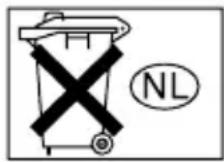
Gooi de batterij niet weg maar lever deze in als klein chemisch afval (KCA).
Kennisgeving voor gebruikers
Informatie over bijgeleverde software
- Auteursrechtwetten verbieden het kopieren, geheel of gedeeltelijk, van de software of handleiding die hierbij wordt geleverd, of het uitlenen van de software zonder voorafgaande toestemming van de houder van het auteursrecht.
- SONY is in geen geval aansprakelijk voor enige financiële schade of winstderving, met inbegrip van claims van derden, die voortvloeit uit het gebruik van de software die bij deze speler is geleverd.
- Als er een probleem optreedt met deze software als gevolg van een fabricagefout, zal SONY deze vervangen. SONY draagt echter geen enkele andere verantwoordelijkheid.
- De software die bij deze speler is geleverd kan niet worden gebruikt met andere apparaten dan die waarvoor de software is bestemd.
- Als gevolg van de voortdurende kwaliteitsverbetering, kunnen de softwarespecificaties zonder voorafgaande kennisgeving worden gewijzigd.
- Gebruik van deze speler met andere software dan die bij het apparaat is geleverd, valt niet onder de garantie.
- Afhankelijk van het type tekst en tekens, wordt de tekst die in SonicStage en MP3 File Manager wordt weergegeven, wellicht niet correct op het apparaat weergegeven. Dit kan de volgende oorzaken hebben:
– De mogelijkheden van de aangesloten speler.
– De speler werkt niet correct.
- De ID3 TAG informatie van de track is geschreven in een taal of in tekens die niet door de speler worden ondersteund.
Programma ©2001, 2002, 2003, 2004 Sony Corporation
Documentatie ©2004 Sony Corporation
In deze handleiding wordt uitgelegd hoe u de Network Walkman bedient en hoe u MP3 File Manager (vooraf geïnstalleerde software) kunt gebruiken. Raadpleeg de gebruiksaanwijzing van SonicStage (bijgeleverde software) voor meer informatie over het gebruik van SonicStage.
OpenMG en het bijbehorende logo zijn handelsmerken van Sony Corporation.
SonicStage en het logo van SonicStage zijn handelsmerken of gedeponeerde handelsmerken van Sony Corporation.
ATRAC, ATRAC3, ATRAC3plus en de bijbehorende logo's zijn handelsmerken van Sony Corporation.
Microsoft, Windows en Windows Media zijn handelsmerken of gedeponeerde handelsmerken van Microsoft Corporation in de Verenigde Staten en/of andere landen.
Alle andere handelsmerken en gedeponeerde handelsmerken zijn handelsmerken of gedeponeerde handelsmerken van de respectieve eigenaars.
In deze handleiding zijn de symbolen TM en ® niet nader gespecificeerd.
Inhoudsopgave
Overzicht 6
De mogelijkheden van de Network Walkman 6
Overige eigenschappen 7
Stap 1: Inhoud van de verpakking controleren ....8
Stap 2: De batterij plaatsen.... 9
Bedieningselementen.... 10
Voorzijde 10
Achterzijde 10
Display 11
Basisfuncties
Audiobestanden overdragen van de computer naar de Network Walkman ...... 12
Opmerking over het afspelen van liedjes met een beperkte afspeelperiode (Time-out) 13
Opmerking over het afspelen van liedjes die een beperkt aantal keren kunnen worden afgespeeld 13
Muziek beluisteren met de Network Walkman .... 14
Wat is de groepfunctie? 15
Overige functies 16
Geavanceerde functies
Herhaalmodus 17
De herhaalmodus selecteren.... 17
De tracks herhaaldelijk afspelen (Track Repeat).... 18
Een bepaald gedeelte herhaaldelijk afspelen (A-B Repeat).... 19
Bepaalde zinnen herhaaldelijk afspelen (Sentence Repeat) 20
Herhalingen instellen 21
Weergavemodus wijzigen 22
De groepsweergavemodus selecteren.... 23
Lage en hoge tonen regelen (digitale geluidsinstelling) ...... 23
De geluidskwaliteit selecteren.... 23
De geluidskwaliteit regelen 24
Bedieningselementen vergrendelen (HOLD) 25
Niet-audiogegevens opslaan 25
De instellingen van uw Network Walkman aanpassen
De tijdinstelling van uw Network Walkman afstemmen op de klok van de computer 26
De huidige tijd instellen (DATE-TIME).. 27
Het volume beperken (AVLS) 28
Het volume regelen met de voorinstelfunctie .... 29
Een vooringesteld volume instellen .... 29
Overschakelen naar de handmatige modus .... 30
De pieptoon uitschakelen (BEEP) ...... 31
De instelling voor achtergrondverlichting wijzigen 32
Overige functies
Liedjes hergroeperen (REGROUP) — Alleen NW-E95 .... 33
Geheugen formatteren (FORMAT) ...... 34
Overige informatie
Voorzorgsmaatregelen 35
Problemen oplossen 36
De speler opnieuw instellen 36
Wat is er gebeurd? 36
Berichten 39
Specificaties.... 41
Verklarende woordenlijst 42
Menulijst.... 44
MP3 File Manager software gebruiken
De mogelijkheden van MP3 File Manager 45
MP3-audiobestanden overbrengen van de computer naar de Network Walkman 46
Display van MP3 File Manager...... 48
Audiobestanden wissen 49
Volgorde van audiobestanden opgeven ... 49
Index 50
Overzicht
De mogelijkheden van de Network Walkman
U moet eerst de "SonicStage" software installeren op de computer (de MP3 File Manager software is vooraf geïnstalleerd op de Network Walkman). Digitale audiobestanden kunnen makkelijk worden overgedragen van de computer naar het ingebouwde flashgeheugen en overal worden meegenomen.
1 Sla digitale audiostanden op de computer op.
Audiobestanden met de indeling MP3, WAV en Windows® Media

Download de nieuwste audiobestanden! Sla uw favoriete liedjes op!
2 Breng bestanden over naar de Network Walkman.
Wanneer u MP3-audiobestanden overbrengt naar de Network Walkman, gebruikt u de MP3 File Manager software (vooraf geïnstalleerde software) om de bestanden over te brengen en op te slaan als MP3-audiobestanden.
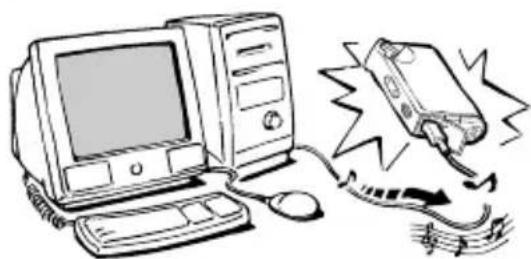
3 Beluister muziek met de Network Walkman.
Wanneer de Network Walkman is aangesloten op een computer, kunt u de gegevens die zijn opgeslagen in het ingebouwde flashgeheugen, bekijken met Windows Verkenner. Als u MP3-bestanden echter rechtstreeks sleept of kopieert in Windows Verkenner, kunnen de bestanden niet worden afgespeeld. Als u een MP3-audiobestand naar de Network Walkman overbrengt, moet u hiervoor de MP3 File Manager software gebruiken (zie pagina 45).

Overige eigenschappen
- Klein formaat, lichtgewicht, afspelen zonder haperingen, gemakkelijk draagbaar.
- Met de MP3 File Manager software, die vooraf is geïnstalleerd, kunt u MP3-audiobestanden overbrengen naar de Network Walkman, waarop u deze als MP3-bestanden kunt beluisteren.
- Onafgebroken afspeelduur met een batterij NW-E95/E99: ongeveer 70*1 uur
- Opnameduur *2
NW-E95: 512 MB ingebouwd flashgeheugen, meer dan 23 uur en 20 minuten NW-E99: 512 MB + 512 MB ingebouwde flashgeheugens, meer dan 46 uur en 40 minuten - U kunt met de bijgeleverde SonicStage software liedjes opnemen van audio-CD's naar de vaste schijf van de computer met de indeling ATRAC3plus (hoge geluidskwaliteit, hoge compressie).
- Sentence Repeat: handige functie om een vreemde taal te leren.
- Gegegevensoverdracht met hoge snelheid via de speciale USB-kabel.
- LCD-scherm met achtergrondverlichting: voor de weergave van titels van liedjes en artiestennamen.
- Groepfunctie: u kunt liedjes per album laten afspelen.
- Opslagfunctie: u kunt naast audiobestanden veel andere gegevens opslaan.
*1 Verschilt afhankelijk van de gegevensindeling. De vermelde levensduur van de batterij is gebaseerd op het onafgebroken afspelen van audiobestanden met de ATRAC3-indeling.
*2 Verschilt afhankelijk van de bitsnelheid bij opname. De vermelde opnameduur is gebaseerd op het opnemen met een bitsnelheid van 48 kbps en de ATRAC3plus-indeling.
OPMERKINGEN:
- De opgenomen muziek is uitsluitend bestemd voor privé-gebruik. Voor ander gebruik van de muziek is toestemming van de houders van auteursrechten vereist.
- Sony is niet verantwoordelijk voor onvolledig opnemen/downloaden of voor beschadigde gegevens als gevolg van problemen met de Network Walkman of de computer.
Stap 1: Inhoud van de verpakking controleren
Controleer de accessoires in de verpakking. NW-E95/E99:
• Network Walkman (1)
• Hoofdtelefoon (1)

- Draagtas (1)
- Draagriem (1)
• Verlengsnoer hoofdtelefoon (1)
• CD-ROM met de SonicStage software (1) - Gebruiksaanwijzing (1)
- Gebruiksaanwijzing van SonicStage (1)
- CD-ROM met de gebruiksaanwijzing en de SonicStage gebruiksaanwijzing (1)
Serienummer
Het serienummer van het apparaat is vereist voor klantregistratie. Het nummer bevindt zich op de achterkant van de Network Walkman.
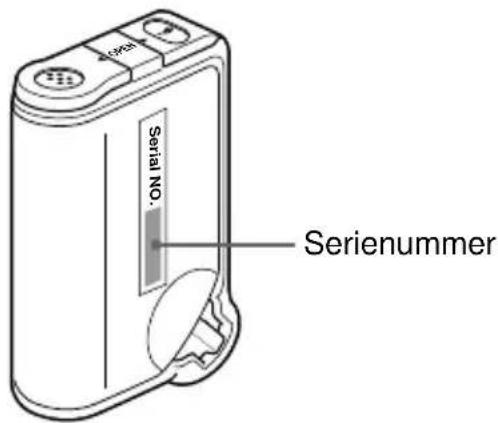
Noteer hieronder het serienummer. Vermeld dit nummer wanneer u contact opneemt met de Sony-handelaar over dit apparaat. Serienummer ____
Stap 2: De batterij plaatsen
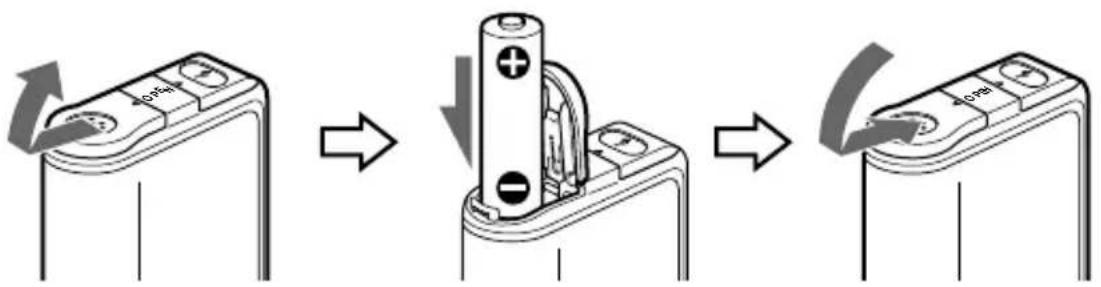
Plaats de LR03-alkalinebatterij (AAA-formaat) met de polen op de juiste plaats. Plaats eerst de ● kant van de batterij, zoals in de afbeelding wordt weergegeven.
Levensduur van de batterij*
ATRAC3-indeling: ongeveer 70 uur ATRAC3plus-indeling: ongeveer 60 uur MP3-indeling: ongeveer 50 uur
* De levensduur van de batterij kan korter zijn afhankelijk van de omstandigheden en de temperatuur van de locatie.
Resterende batterijlading
Het batterijpictogram op het display verandert zoals hieronder wordt weergegeven.

Als "LOW BATT" (lege batterij) op het display wordt weergegeven, moet u de batterij vervangen.
Opmerking
Als u de batterij niet juist gebruikt, kan deze worden beschadigd door lekkage en corrosie. Voor de beste resultaten:
- Gebruik de alkalinebatterij.
– Houd bij het plaatsen rekening met de plus- en minpolen.
– Laad een droge batterij niet op. - Verwijder de batterij als u de speler lange tijd niet gebruikt.
- Als de batterij lekt, vervangt u deze door een nieuwe batterij nadat u het batterijvak hebt schoongemaakt.
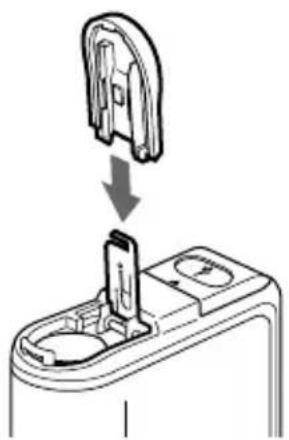
Als de klep van het vak per ongeluk losraakt, maakt u deze vast zoals hieronder wordt weergegeven.
Zie de pagina's tussen haakjes voor meer informatie over elk onderdeel.

1 Bevestigingsoogje voor de riem
2 REPEAT/SOUND-knop (herhalen/geluid) (pagina 18 tot 20, 23)
3 MENU-knop (pagina 16 tot 22, 24, 26 tot 34)
U kunt schakelen naar de tijdweergave door de MENU-knop enige tijd ingedrukt te houden.
4 GROUP-knop (groep) (pagina 15, 23)
5 Display (pagina 11, 18, 39)
Zie pagina 11 voor meer informatie over het display en de pictogrammen.
6 ACCESS-lampje (communicatie) (pagina 12, 46)
7 Hoofdtelefoonaansluiting (pagina 14)
AchterzijdeVoorzijde
8 ▶-knop
(pagina 14, 16 tot 17, 19 tot 22, 24, 26 tot 34)
9 Draaischakelaar
(pagina 16 tot 17, 19 tot 22, 24, 26 tot 34)
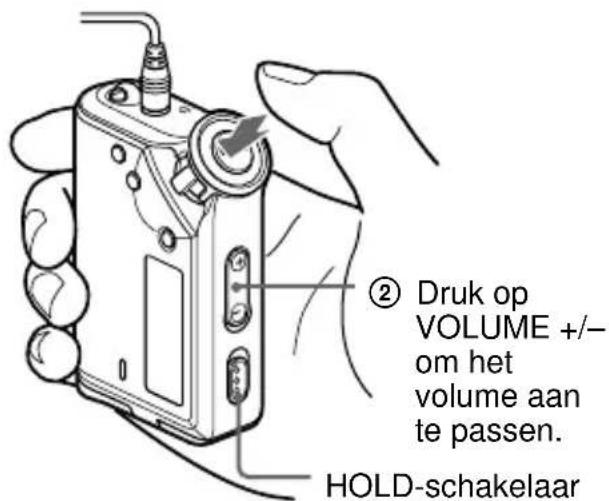
10 VOLUME +/-knop (pagina 14, 29)
11 HOLD-schakelaar (vergrendelen)
(bedieningselementen vergrendelen)
(pagina 14, 25)
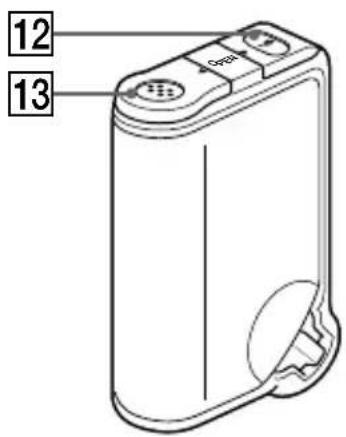
12 USB-aansluiting (pagina 12, 46)
13 Batterijvak (pagina 9)
Display

1 Weergave van tekst/grafische informatie (pagina 17)
Hierop worden het tracknummer, de tracknaam, de datum en tijd (pagina 22 tot 28), MESSAGE (bericht) (pagina 13, 39) en het menu weergegeven.
Druk op de MENU-knop om de weergavemodus te wijzigen. Zie "Weergavemodus wijzigen" op pagina 22 voor meer informatie.
2 Indicatie herhaalmodus (pagina 18)
De huidige herhaalmodus wordt
weergegeven.
3 AVLS-indicatie (pagina 28) De indicatie wordt weergegeven als de AVLS-functie is ingeschakeld.
4 Indicatie geluidsinstelling (pagina 23 tot 24) De huidige geluidsinstelling wordt weergegeven.
5 Batterij-indicatie (pagina 9) De resterende batterijlading wordt weergegeven.
Audiobestanden overdragen van de computer naar de Network Walkman
Opmerking
Voordat u de Network Walkman voor de eerste keer aansluit op de computer, moet u de "SonicStage" software op de bijgeleverde CD-ROM installeren op de computer. Zelfs als de SonicStage software al is geïnstalleerd, moet u de SonicStage software die bij de Network Walkman is geleverd, installeren voordat u de Network Walkman aansluit op de computer (er zijn wellicht updates beschikbaar).
Met de geïnstalleerde SonicStage software kunt u ATRAC3plus-audiobestanden overbrengen van de computer naar de Network Walkman. Voer hiervoor de onderstaande procedure uit. U kunt MP3-audiobestanden ook overbrengen met MP3 File Manager, dat vooraf is geïnstalleerd op de Network Walkman. Zie "MP3 File Manager software gebruiken" op pagina 45 voor meer informatie.
1 Installeer de SonicStage software op de computer met de bijgeleverde CD-ROM. Volg stap 1 alleen als u voor de eerste keer de Network Walkman aansluit op de computer. Raadpleeg de "Gebruiksaanwijzing van SonicStage" voor meer informatie.
2 Importeer audiobestanden naar de SonicStage software.
Raadpleeg de "Gebruiksaanwijzing van SonicStage" voor meer informatie.
3 Sluit de Network Walkman aan op de computer.
Sluit de kleine stekker van de speciale USB-kabel aan op de USB-aansluiting op de Network Walkman. Sluit vervolgens de grote stekker aan op de USB-poort op de computer. "CONNECT" (verbinden) wordt weergegeven op het display.

Opmerkingen
- Het ACCESS-lampje (communicatie) knippert wanneer de Network Walkman communiceert met de computer.
- Koppel de USB-kabel niet los wanneer het ACCESS-lampje (communicatie) knippert. De gegevens die worden overgedragen kunnen worden beschadigd.
- Gebruik van de Network Walkman met een USB-hub of verlengsnoer valt niet onder de garantie. Sluit de Network Walkman altijd aan op de computer met de speciale USB-kabel.
- Sommige USB-apparaten die op de computer zijn aangesloten, kunnen de werking van de Network Walkman verstoren.
- De bedieningselementen van de Network Walkman werken niet wanneer het apparaat op een computer is aangesloten.
- Wanneer de Network Walkman is aangesloten op een computer, kunt u de gegevens die zijn opgeslagen in het ingebouwde flashgeheugen, bekijken met Windows Verkenner.
4 Breng audiobestanden over naar de Network Walkman.
Raadpleeg de aparte gebruiksaanwijzing van SonicStage voor meer informatie over de overdracht van audiobestanden naar het ingebouwde flashgeheugen.

Tips
- Aangezien de NW-E99 beschikt over twee flashgeheugens, kunt u een flashgeheugen selecteren in de lijst met overdrachtsbestemmingen. De volgende overdrachtsbestemmingen worden weergegeven op het SonicStage-scherm:
- Network Walkman (#1 Internal): flashgeheugen 1
- Raadpleeg de gebruiksaanwijzing van SonicStage of de online Help van de SonicStage software voor meer informatie over het overdragen van audiobestanden naar de computer.
Opmerking over het afspelen van liedjes met een beperkte afspeelperiode (Time-out)
Sommige liedjes die via internet (EMD-service) worden verspreid, kunnen slechts een beperkte periode worden afgespeeld.
Als u een liedje probeert af te spelen waarvan de afspeelperiode is verlopen, knippert "EXPIRED" (verlopen) en wordt het volgende liedje na een ogenblik afgespeeld.
Daarnaast kan een liedje waarvan de afspeelperiode is verstreken niet worden afgespeeld met de SonicStage software of worden overgebracht naar de Network Walkman. Verwijder ongewenste liedjes.
Opmerking over het afspelen van liedjes die een beperkt aantal keren kunnen worden afgespeeld
De Network Walkman ondersteunt geen inhoud die een beperkt aantal keren kan worden afgespeeld.
Als u een liedje probeert af te spelen dat slechts een beperkt aantal keren kan worden afgespeeld, wordt "EXPIRED" (verlopen) weergegeven en wordt het liedje niet afgespeeld.
Muziek beluisteren met de Network Walkman
Plaats de batterij voor gebruik (zie pagina 9).
Opmerking
Als u de Network Walkman gebruikt, mag deze niet zijn aangesloten op de computer.
1 Sluit de hoofdtelefoon aan.

Het verlengsnoer voor de hoofdtelefoon gebruiken

2 Start de weergave.
① Druk op ▶ ■.
Tip
Als de Network Walkman gedurende 5 seconden niet wordt bediend in de stopstand, wordt het display automatisch uitgeschakeld.
Als de normale weergavemodus is geselecteerd, wordt het afspelen automatisch gestopt nadat het laatste liedje is afgespeeld.
Wanneer de weergave niet start
Controleer of de HOLD-schakelaar (vergrendelen) is ingesteld op uit (pagina 25).
Het afspelen stoppen
Druk op ▶■.
Het volume aanpassen
Het volume kan worden ingesteld in de modi voor handmatige instellingen en voor standaardinstellingen (pagina 29 tot 30).
Afspeelvolgorde van tracks/groepen (alleen NW-E99)
De overgebrachte tracks/groepen worden als volgt afgespeeld:
Tracks/groepen die met de SonicStage software zijn overgebracht naar het flashgeheugen 1 → Tracks/groepen die met de MP3 File Manager software zijn overgebracht naar het flashgeheugen 1 → Tracks/groepen die met de SonicStage software zijn overgebracht naar het flashgeheugen 2 → Tracks/groepen die met de MP3 File Manager software zijn overgebracht naar het flashgeheugen 2
Wat is de groepfunctie?
Met de groepfunctie kunt u uw favoriete muziek eenvoudig selecteren op de Network Walkman. Met de groepfunctie kunt u audiobestanden overbrengen of liedjes afspelen op album of artiest.
![graph TD A["Group1"] --> B["Track1"] A --> C["Track2"] A --> D["Track3"] E["Group2"] --> F["Track1"] E --> G["Track2"] E --> H["Track3"] I["Group3"] --> J["Track1"] I --> K["Track2"] I --> L["Track3"]](/content/2026/06/1159436/images/d393edbd3bc1d9ee1fb2ee4d9f3b6e9328a5a93e31c314463787c1ee89ab9384.jpg)
![graph TD A["Input"] --> B["Process 1"] B --> C["Process 2"] B --> D["Process 3"] E["Input"] --> F["Process 1"] F --> G["Process 2"] F --> H["Process 3"] I["Output"] --> J["Final Output"]](/content/2026/06/1159436/images/d189eb0918ca8df534e822e9539ea65adb0db768be573208c79c00fdd5145f2d.jpg)
- Het tracknummer komt overeen met de volgorde van de liedjes in elke groep.
- U kunt schakelen tussen de tracknaammodus en groepmodus door op de GROUP-knop (groep) te drukken.
- In de groepmodus, worden groepnamen weergegeven in plaats van tracknamen. Daarnaast worden bepaalde functies, zoals overslaan of herhalen, uitgevoerd per groep.
Overbrengen per groep
De audiobestanden die worden overgebracht naar de SonicStage software worden altijd in groepen ingedeeld wanneer ze worden overgebracht naar het ingebouwde flashgeheugen.

Tip
Een groep die met SonicStage is gemaakt, heeft voorrang op een groep die is gemaakt met de MP3 File Manager software op de Network Walkman.
Muziek beluisteren met de Network Walkman
Overige functies


Tip
U kunt overschakelen naar de groepmodus door op de GROUP-knop te drukken.
| Actie | Bedieningdraaischakelaar |
| Naar het begin van de volgende track/groep gaan*1 | Draai de draaischakelaar één keer rechtsom (+/▶▶I). |
| Naar het begin van de huidige track/groep gaan*1 | Draai de draaischakelaar één keer linksom (I◀◀/–). |
| Snel vooruit*2 | Draai de draaischakelaar rechtsom (+/▶▶I) en houd deze vast. |
| Snel achteruit*2 | Draai de draaischakelaar linksom (I◀◀/–) en houd deze vast. |
*1 Als u de draaischakelaar draait en vasthoudt in de stopstand, kunt u doorlopend vooruitgaan naar het begin van de volgende (huidige en vorige) track/groep.
*2 Snel vooruit en achteruit gaat sneller wanneer de functie gedurende 5 seconden of meer aanhoudt.
Herhaalmodus
Er zijn drie soorten herhaalmodi: Track Repeat, A-B Repeat en Sentence Repeat.
In deze modus wordt de track herhaaldelijk afgespeeld op de volgende vijf manieren.
| Track Repeat | Handeling |
| All Repeat*1 | Alle tracks herhaaldelijk afspelen |
| Single Repeat | Huidige trackherhaaldelijk afspelen |
| Group Repeat | Huidige groep herhalen |
| Group Shuffle Repeat | Huidige groepherhaaldelijk afspelen in willekeurige volgorde |
| All Groups Shuffle Repeat*2 | Alle groepen herhalen in willekeurige volgordeDe tracks in een groep worden op volgorde afgespeeld |
• A-B Repeat (A-B Rep)
In deze modus wordt een bepaald gedeelte van een track herhaaldelijk afgespeeld.
- Sentence Repeat (SENTENCE Rep)
In deze modus worden stemgegevens in een bepaald gedeelte van een track herhaaldelijk afgespeeld.
*1 Alle tracks worden als volgt herhaald (alleen NW-E99):
Tracks die met de SonicStage software zijn overgebracht naar het flashgeheugen 1 → Tracks die met de MP3 File Manager software zijn overgebracht naar het flashgeheugen 1 → Tracks die met de SonicStage software zijn overgebracht naar het flashgeheugen 2 → Tracks die met de MP3 File Manager software zijn overgebracht naar het flashgeheugen 2
*2 All Groups Shuffle Repeat is van toepassing op beide flashgeheugens (alleen NW-E99).
De herhaalmodus selecteren

1 Druk op de MENU-knop in de wachtstand.
Het menuscherm wordt weergegeven.

REPEATMODE>
2 Draai de draaischakelaar om "REPEAT MODE >" te selecteren en druk op ▶■ om te bevestigen.
3 Draai de draaischakelaar om de gewenste herhalingsstand te selecteren en druk op ▶■ om te bevestigen.

U kunt kiezen uit "TRK Rep", "A-B Rep" en "SENTENCE Rep".
Herhaalmodus
4 Druk op de MENU-knop.
Het display keert terug naar de normale weergave.
U kunt de herhaalmodus die u hebt geselecteerd gebruiken zoals wordt beschreven in de hieronder aangegeven gedeelten.
- TRK Rep: zie "De tracks herhaaldelijk afspelen (Track Repeat)".
• A-B Rep: zie "Een bepaald gedeelte herhaaldelijk afspelen (A-B Repeat)". - SENTENCE Rep: zie "Bepaalde zinnen herhaaldelijk afspelen (Sentence Repeat)".
De MENU-modus annuleren
Selecteer [RETURN] (terug) in het menuscherm of druk op de MENU-knop.
Opmerkingen
- Het display keert automatisch terug naar het normale afspeelscherm als u gedurende 60 seconden geen knoppen indrukt.
- Als er geen audiobestanden in het flashgeheugen zijn opgeslagen, kunt u geen herhaalmodus instellen.
- Als u de Network Walkman aansluit op de computer, wordt de geselecteerde modus geannuleerd.
- U kunt alleen een herhaalmodus selecteren in de wachtstand.
De tracks herhaaldelijk afspelen (Track Repeat)
Track Repeat wordt gewijzigd als u op de REPEAT/SOUND-knop (herhalen/geluid) drukt. U kunt de huidige modus Track Repeat controlleren met het pictogram op het display.
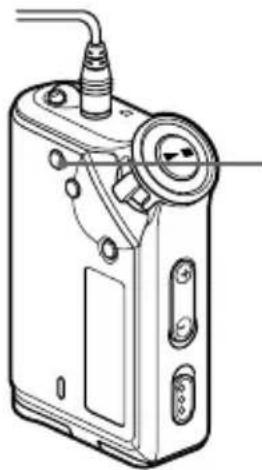
Selecteer eerst Track Repeat (TRK Rep) (pagina 17). Druk vervolgens herhaaldelijk op de REPEAT/SOUND-knop (herhalen/geluid) om de gewenste herhaalmodus te selecteren.
Elke keer dat u op de knop drukt wordt het Track Repeat-pictogram gewijzigd:

Een bepaald gedeelte herhaaldelijk afspelen (A-B Repeat)
Als u een track afspeelt, kunt u het startpunt (A) en eindpunt (B) instellen voor een gedeelte dat u herhaaldelijk wilt afspelen.

REPEAT/SOUND-knop (herhalen/geluid)
1 Selecteer A-B Repeat (A-B Rep) (pagina 17).
2 Druk op ▶■ om het afspelen te starten.
3 Druk op de REPEAT/SOUND-knop (herhalen/geluid) om het startpunt (A) in te stellen tijdens het afspelen.
"B" knippert.
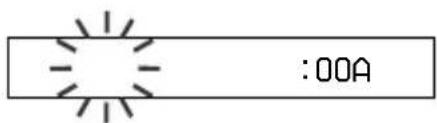
4 Druk op de REPEAT/SOUND-knop (herhalen/geluid) om het eindpunt (B) in te stellen.
"A B" wordt weergegeven en het opgegeven gedeelte wordt herhaaldelijk afgespeeld.
:00A
Opmerkingen
- U kunt A-B Repeat niet instellen voor een gedeelte dat twee of meer tracks overlapt.
- Als u het eindpunt (B) niet instelt, wordt het eindpunt automatisch ingesteld op het einde van de track.
- A-B Repeat werkt niet in de groepmodus of wanneer de huidige tijd wordt weergegeven.

Tips
- U kunt snel vooruit- of terugspoelen door de draaischakelaar te draaien nadat u het startpunt (A) hebt ingesteld. Als het einde van de track wordt bereikt tijdens het snel vooruitspoelen, wordt het eindpunt ingesteld als punt (B) en wordt het snel vooruitspoelen voortgezet. A-B Repeat wordt gestart wanneer u de draaischakelaar loslaat. Als het begin van de track wordt bereikt tijdens het snel terugspoelen, wordt naar het eind van de track gegaan, wordt het eindpunt ingesteld als punt (B) en wordt het snel terugspoelen voortgezet.
- U kunt snel vooruit- of terugspoelen door de draaischakelaar te draaien tijdens het afspelen met A-B Repeat. Wanneer het begin of het einde van de track wordt bereikt bij het snel vooruit- of terugspoelen, wordt het afspelen gestopt (er wordt overgeschakeld naar de wachtstand). A-B Repeat wordt opnieuw gestart wanneer u de draaischakelaar loslaat.
Het startpunt (A) en eindpunt (B) wissen
- Druk op de REPEAT/SOUND-knop (herhalen/geluid) tijdens het afspelen met A-B Repeat.
• Druk op de MENU-knop tijdens het afspelen met A-B Repeat. - Selecteer de groepmodus door op de GROUP-knop (groep) te drukken tijdens het afspelen met A-B Repeat.
- Selecteer de vorige of volgende track door de draaischakelaar te draaien tijdens het afspelen met A-B Repeat.
(A-B Repeat wordt niet geannuleerd.)
A-B Repeat annuleren
Wijzig de herhaalmodus in het menuscherm
5pagina 17). 5B01
Herhaalmodus
Bepaalde zinnen herhaaldelijk afspelen (Sentence Repeat)
Met deze functie worden automatisch alleen stemgegevens vanaf het instelpunt herkend en worden deze een aantal keren herhaald. Dit is handig bij materiaal voor taalonderwijs waarbij geen achtergrondmuziek wordt gebruikt.

Tip
Elke zin wordt standaard 2 keer herhaald. U kunt dit aantal echter wijzigen. Zie "Herhalingen instellen" op pagina 21.

1 Selecteer Sentence Repeat (SENTENCE Rep) (pagina 17).
2 Druk op ▶■ om het afspelen te starten.
3
Druk op REPEAT/SOUND (herhalen/geluid) om het instelpunt te kiezen tijdens het afspelen.
In de Network Walkman worden gesproken en niet-gesproken gedeelten vanaf het instelpunt herkend en wordt Sentence Repeat gestart. (Het gesproken gedeelte wordt één keer herhaald (tijdens het detecteren) en de instelling wordt geteld.)

Opmerkingen
- Sentence Repeat werkt niet in de groepmodus of wanneer de huidige tijd wordt weergegeven.
- Een gesproken of niet-gesproken gedeelte van minder dan 1 seconde wordt niet herkend.
- Als er geen niet-gesproken gedeelte wordt gevonden voor het einde van de track, wordt het eindpunt van de track beschouwd als een niet-gesproken gedeelte. Sentence Repeat begint vanaf het vorige gesproken gedeelte.
Het instelpunt wissen
- Druk op de REPEAT/SOUND-knop (herhalen/geluid) tijdens het afspelen met Sentence Repeat.
- Druk op de MENU-knop tijdens het afspelen met Sentence Repeat.
- Selecteer de groepmodus door op de GROUP-knop (groep) te drukken tijdens het afspelen met Sentence Repeat.
- Selecteer de vorige of volgende track door de draaischakelaar te draaien tijdens het afspelen met Sentence Repeat.
(Sentence Repeat wordt niet geannuleerd.)
Sentence Repeat annuleren
Wijzig de herhaalmodus in het menuscherm (pagina 17).
Herhalingen instellen
In Sentence Repeat kunt u het aantal herhalingen (1-9) van één zin instellen.
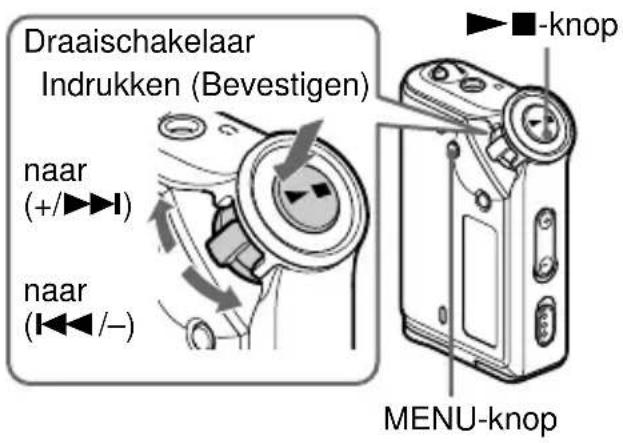
1 Druk op de MENU-knop.
Het menuscherm wordt weergegeven.

REPEATMODE>
2 Draai de draaischakelaar om "REPEAT MODE >" te selecteren en druk op ▶■ om te bevestigen.
3 Draai de draaischakelaar om "SENTENCE Rep" te selecteren en druk op ▶■ om te bevestigen.
"COUNT:" (herhaalfrequentie) wordt weergegeven op het scherm.

COUNT: 2
4 Draai de draaischakelaar om het gewenste aantal herhalingen te selecteren en druk op ▶■ om te bevestigen.
5 Druk op de MENU-knop.
Het display keert terug naar de normale weergave.
De Menu-modus annuleren
Selecteer [RETURN] (terug) in het menuscherm of druk op de MENU-knop.
Weergavemodus wijzigen
Tijdens het afspelen en in de stopmodus worden gegevens zoals tracknummers of -titels weergegeven op het display. Wijzig de weergavemodus door de draaischakelaar te bedienen in de Menu-modus.
• Lap Time: verstreken tijd
De volgende items verschijnen op het display nadat een tracktitel en een artiestennaam worden weergegeven.
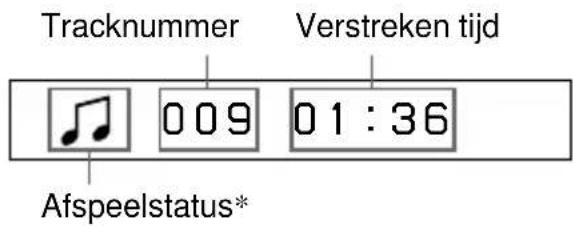
* Afspelen: toont afwisselend en . Stop: toont
Track zoeken: toont ▶▶▶ of ◀◀◀. Snel vooruit/achteruit: toont ▶▶▶ of ◀◀◀.
• Title: titelweergavemodus
Als een titel uit meer dan 12 tekens bestaat, rolt de titel automatisch over het display.

Title/Artis
- Track info: toont informatie over de track De tracktitel, CODEC en bitsnelheid worden getoond. Informatie die meer dan 12 tekens bevat, rolt automatisch over het display.

T itle/Codec
Als u een track zoekt, een track snel vooruitspoelt of terugspoelt, wordt de huidige afspeelpositie weergegeven.

1 Druk op de MENU-knop.
Het menuscherm wordt weergegeven.

REPEATMODE>
2 Draai de draaischakelaar om "DISPLAY >" te selecteren en druk op ▶■ om te bevestigen.
De geselecteerde weergavemodus knippert.
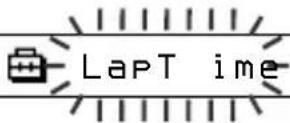
3 Draai de draaischakelaar om de gewenste weergavemodus te selecteren en druk op ▶■ om te bevestigen.
Het display schakelt over naar de geselecteerde weergavemodus.

DISPLAY>
4 Druk op de MENU-knop.
Het display keert terug naar de normale weergave.
De Menu-modus annuleren
Selecteer [RETURN] (terug) in het menuscherm of druk op de MENU-knop.
Opmerking
Het display keert automatisch terug naar het normale afspeelscherm als u gedurende 60 seconden geen knoppen indrukt.
De groepsweergavemodus selecteren
Vanuit elke menumodus kunt u de groepsweergave selecteren door op de GROUP-knop (groep) te drukken.

De groepmodus annuleren
Druk op de GROUP-knop (groep) in het groepmodusscherm.
Opmerking
Het display keert automatisch terug naar het normale afspeelscherm als u gedurende 30 seconden geen knoppen indrukt.
Lage en hoge tonen regelen (digitale geluidsinstelling)
U kunt de hoge tonen en lage tonen regelen. U kunt twee instellingen vooraf opgeven. Tijdens het afspelen kunt u deze selecteren.
De geluidskwaliteit selecteren
Standaardinstellingen
| Geluids-kwaliteit | SOUND 1(S1) | SOUND 2(S2) | SOUND OFF(normaal geluid) |
| Lage tonen | +1 | +3 | ±0 |
| Hoge tonen | ±0 | ±0 | ±0 |

Houd de REPEAT/SOUND-knop (herhalen/geluid) een halve seconde ingedrukt.
De geluidskwaliteit wordt als volgt gewijzigd:
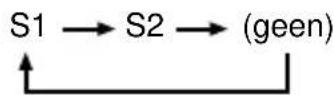
Terugkeren naar de normale geluidskwaliteit
Selecteer "SOUND OFF" (geluid uit).
wordt vervolgd
Lage en hoge tonen regelen (digitale geluidsinstelling)
De geluidskwaliteit regelen
U kunt de kwaliteit van de hoge en lage tonen regelen.
Geluidskwaliteit Versterking
| Lage tonen | -4 tot +3 |
| Hoge tonen -4 tot +3 |
U kunt uw favoriete instelling voor geluidskwaliteit opslaan als "Sound 1" (geluid 1) en "Sound 2" (geluid 2). Tijdens het afspelen van muziek kunt u een van de opgeslagen instellingen selecteren.
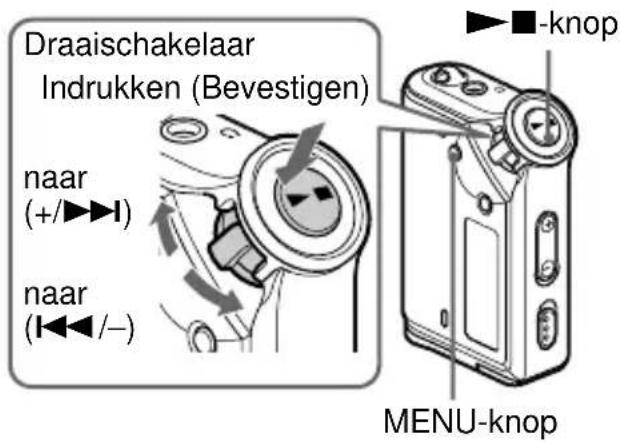
1 Druk op de MENU-knop.
Het menuscherm wordt weergegeven.

REPEATMODE>
2 Draai de draaischakelaar om "SOUND >" te selecteren en druk op ▶■ om te bevestigen.

SOUND: 1->
3 Stel de toon in voor "SOUND 1" (geluid 1).
① Draai de draaischakelaar om "SOUND 1 >" te selecteren en druk op ▶■ om te bevestigen.
② "BASS:+1" wordt weergegeven. Draai de draaischakelaar om het versterkingsniveau voor de lage tonen aan te passen en druk op ▶■ om te bevestigen.
③ "TREBLE: 0" wordt weergegeven. Draai de draaischakelaar om het versterkingsniveau voor de hoge tonen aan te passen en druk op ▶■ om te bevestigen.
4 Druk op de MENU-knop.
Het display keert terug naar de normale weergave.
De instelling van "SOUND 2" (geluid 2) regelen
De Menu-modus annuleren
Selecteer [RETURN] (terug) in het menuscherm of druk op de MENU-knop.
Bedieningselemen- ten vergrendelen (HOLD)
U kunt de Network Walkman beveiligen tegen ongewenste bediening met de HOLD-functie (vergrendelen).

Schuif de HOLD-schakelaar (vergrendelen) in de richting van de pijl.
Alle bedieningsknoppen worden uitgeschakeld.
Als u op knoppen drukt terwijl de HOLD-schakelaar (vergrendelen) is ingeschakeld, knippert "HOLD" (vergrendelen) in het display.
De HOLD-functie (vergrendelen) uitschakelen
Schuif de HOLD-schakelaar (vergrendelen) in de tegenovergestelde richting van de pijl.
Niet- audiogegevens opslaan
U kunt met Windows Verkenner gegevens van de vaste schijf van de computer overbrengen naar het ingebouwde flashgeheugen.
Het ingebouwde flashgeheugen wordt in Windows Verkenner weergegeven als een extern station (bijvoorbeeld als station D).
Opmerkingen
- Als u veel niet-audiogegevens gegevens opslaat in het ingebouwde flashgeheugen, vermindert de beschikbare ruimte voor audiogegevens overeenkomstig.
- De NW-E99 beschikt over twee flashgeheugens. Wanneer u de Network Walkman aansluit op een computer, worden twee verwijderbare schijven weergegeven in Windows Verkenner. De eerste verwijderbare schijf is flashgeheugen 1 en de tweede is flashgeheugen 2.
▶ De instellingen van uw Network Walkman aanpassen
De tijdinstelling van uw Network Walkman afstemmen op de klok van de computer
Als de functie is ingesteld op "ON" (aan), wordt de tijdinstelling van de Network Walkman automatisch afgestemd op de ingebouwde klok van de computer wanneer de Network Walkman erop is aangesloten en audiobestanden worden overgedragen (de SonicStage software moet zijn gestart). "ON" (aan) is standaard geselecteerd.
U kunt liedjes met een beperkte afspeelperiode alleen afspelen wanneer de tijd op de Network Walkman is ingesteld. Zorg ervoor dat de tijd correct is ingesteld. Voor het instellen van datum en tijd op uw Network Walkman, zie "De huidige tijd instellen (DATE-TIME)" op pagina 27.

De functie instellen op "OFF" (uit)
De tijdinstelling van de Network Walkman verandert niet, ook al is de Network Walkman aangesloten op een computer.
1 Druk op de MENU-knop. Het menuscherm verschijnt.

2 Draai de draaischakelaar om "PC CLK:" te selecteren en druk op ▶■ om te bevestigen.

3 Draai de draaischakelaar om "OFF" te selecteren en druk op ▶■ om te bevestigen.
4 Druk op de MENU-knop. Het display keert terug naar de normale weergave.
De functie instellen op "ON" (aan)
De Menu-modus annuleren
Selecteer [RETURN] (terug) in het menuscherm of druk op de MENU-knop.
De huidige tijd instellen (DATE-TIME)
U kunt de huidige tijd weergeven en instellen.
U kunt ook de tijdinstelling van uw Network Walkman afstemmen op de ingebouwde klok van een computer door uw Network Walkman aan te sluiten op de computer (pagina 26).

1 Druk op de MENU-knop.
Het menuscherm verschijnt.

REPEATMODE>
2 Draai de draaischakelaar om "DATE-TIME" te selecteren en druk op ▶■ om te bevestigen.
Het "jaar" knippert.
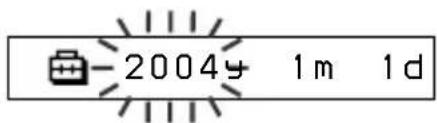
3 Draai de draaischakelaar om de instelling voor het "jaar" aan te passen en druk op ▶■ om te bevestigen.
De "maand" knippert.

4 Stel "maand" en "datum" in zoals u in stap 3 hebt gedaan.
Nadat u de draaischakelaar hebt gedraaid om de instelling voor de "datum" aan te passen en nadat u op ▶■ hebt gedrukt om te bevestigen, keert het display terug naar het scherm voor het instellen van de tijd.

5 Draai de draaischakelaar om de instelling voor het "uur" aan te passen en druk op ▶■ om te bevestigen.
De "minuten" knipperen.
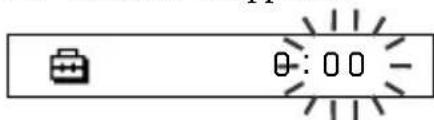
6 Stel de minuten in zoals u in stap 5 hebt gedaan.
Nadat u de draaischakelaar hebt gedraaid om de instelling voor de "minuten" aan te passen en nadat u op ▶■ hebt gedrukt om te bevestigen, keert het display terug naar het scherm voor het instellen van de tijd.

7 Druk op de MENU-knop.
Het display keert terug naar de normale weergave.
wordt vervolgd
De huidige tijd instellen (DATE-TIME)
De Menu-modus annuleren
Selecteer [RETURN] (terug) in het menuscherm of druk op de MENU-knop.
De huidige tijd weergeven
Houd de MENU-knop ingedrukt.
De huidige tijd wordt weergegeven terwijl u deze knop ingedrukt houdt.
Opmerkingen
- Als het apparaat gedurende lange tijd niet wordt gebruikt, worden datum en tijd mogelijk op nul gezet.
- Als de huidige tijd niet is ingesteld, worden datum en tijd weergegeven met "-- --".
- Als PC CLK (PC-klok) is ingesteld op "ON" (aan) (pagina 26), wordt de tijdinstelling van uw Network Walkman automatisch afgestemd op de ingebouwde klok van de computer wanneer de Network Walkman is aangesloten op een computer.
- Afhankelijk van de regio waar het apparaat is geleverd, wordt de tijd weergegeven volgens het 12- of 24- urensysteem.
U kunt niet omschakelen tussen 12- en 24-urenweergave.
In deze handleiding wordt de 24-urenweergave gebruikt.
Het volume beperken (AVLS)
U kunt AVLS (Automatic Volume Limiter System) gebruiken om het maximale volume te beperken zodat u uw omgeving niet stoort tijdens het beluisteren van muziek. Met AVLS kunt u muziek beluisteren op een comfortabel geluidsniveau.
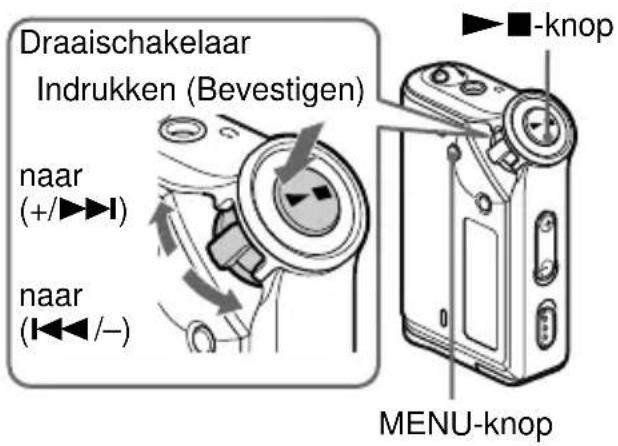
1 Druk op de MENU-knop.
Het menuscherm wordt weergegeven.

2 Draai de draaischakelaar om "AVLS" te selecteren en druk op ▶■ om te bevestigen.
"OFF" (uit) knippert.

3 Draai de draaischakelaar om "ON" te selecteren en druk op ▶■ om te bevestigen.
De indicatie 😊 (AVLS) wordt weergegeven. Het volume wordt beperkt.
4 Druk op de MENU-knop.
De functie instellen op "OFF" (uit)
De Menu-modus annuleren
Selecteer [RETURN] (terug) in het menuscherm of druk op de MENU-knop.
Het volume regelen met de voorinstelfunctie
Het volume kan op twee manieren worden ingesteld.
Handmatig:
Druk op VOLUME +/- om het volume in te stellen op een waarde van 0 tot 31.
Standaardinstellingen:
Druk op VOLUME +/- om het volume in te stellen op een van de drie vooraf ingestelde niveaus: LO, MID of HI.

Een vooringesteld volume instellen
1 Druk op de MENU-knop.
Het menuscherm wordt weergegeven.

REPEATMODE>
2 Draai de draaischakelaar om "VOL: MAN" te selecteren.

VOL :MAN
Het volume regelen met de voorinstelfunctie
3 Druk op ▶■ ter bevestiging.
"MAN" (handmatig) knippert.
4 Draai de draaischakelaar om "SET >" te selecteren.
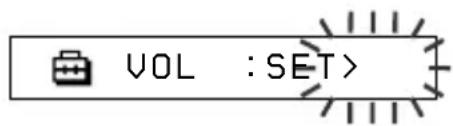
5 Druk op ▶■ ter bevestiging.
"VOL LO xx"* (laag volume xx) knippert. * "xx" staat voor de numerieke waarde van het volume.

6 Stel het volume in van de drie vooraf ingestelde niveaus: LO, MID of HI.
① Druk op VOLUME +/- om het volume van LO in te stellen.
② Draai de draaischakelaar om "VOL MID xx" te selecteren en druk op VOLUME +/- om het volumeniveau voor de MID instelling in te stellen.
③ Draai de draaischakelaar om "VOL HI xx" te selecteren en druk op VOLUME +/- om het volumeniveau voor de HI instelling in te stellen.
7 Druk op ▶■ ter bevestiging.
8 Druk op de MENU-knop.
Het display keert terug naar de normale weergave.
In deze stand kunt u het volume instellen op een van de drie vooraf ingestelde niveaus: LO, MID of HI.
De Menu-modus annuleren
Selecteer [RETURN] (terug) in het menuscherm of druk op de MENU-knop.
Opmerking
Als AVLS (pagina 28) is ingesteld, is het effectieve volume mogelijkker lager dan de ingestelde waarde.
Als u AVLS uitschakelt, wordt het vooraf ingestelde niveau van het volume hersteld.
Overschakelen naar de handmatige modus
1 Druk op de MENU-knop.
Het menuscherm wordt weergegeven.
2 Draai de draaischakelaar om "VOL: SET" te selecteren.

3 Druk op ▶■ ter bevestiging.
"SET >" (instellen) knippert.
4 Draai de draaischakelaar om "MAN" te selecteren.

5 Druk op ▶■ ter bevestiging.
6 Druk op de MENU-knop.
Het display keert terug naar de normale weergave.
Met deze instelling kunt u het volume aanpassen door op VOLUME +/-.
De pieptoon uitschakelen (BEEP)
U kunt de pieptonen van de Network Walkman uitzetten.

1 Druk op de MENU-knop.
Het menuscherm wordt weergegeven.

REPEATMODE>
2 Draai de draaischakelaar om "BEEP:" te selecteren en druk op ▶■ om te bevestigen.
"ON" (aan) knippert.

BEEP:ON
3 Draai de draaischakelaar om "OFF" te selecteren en druk op ▶■ om te bevestigen.

BEEP:OFF
4 Druk op de MENU-knop.
Het display keert terug naar de normale weergave.
De functie instellen op "ON" (aan)
De Menu-modus annuleren
Selecteer [RETURN] (terug) in het menuscherm of druk op de MENU-knop.
De instelling voor achtergrondver- lichting wijzigen
U kunt ON (aan) of OFF (uit) selecteren.
Menu Achtergrondverlichting
| OFF (uit) Altijd uit |
| ON (aan) Brandt drie seconden na elke bewerking of tot het scrollen is voltooid. |

"ON" (aan) instellen
1 Druk op de MENU-knop.
Het menuscherm wordt weergegeven.

REPEATMODE>
2 Draai de draaischakelaar om "LIGHT:" te selecteren en druk op ▶■ om te bevestigen.
"OFF" (uit) knippert.

LIGHT:OFF
3 Draai de draaischakelaar om "ON" te selecteren en druk op ▶■ om te bevestigen.

LIGHT:ON
4 Druk op de MENU-knop.
Het display keert terug naar de normale weergave.
De functie instellen op "OFF" (uit)
De Menu-modus annuleren
Selecteer [RETURN] (terug) in het menuscherm of druk op de MENU-knop.
Liedjes hergroeperen (REGROUP)
— Alleen NW-E95
De groepfunctie voor liedjes kan worden uitgeschakeld* wanneer een liedje uit het ingebouwde flashgeheugen wordt verwijderd of er aan wordt toegevoegd met een computer waarop de SonicStage software niet is geïnstalleerd (pagina 12). De groepfunctie kan dan worden ingeschakeld door de audiobestanden te hergroeperen. Sluit de Network Walkman aan op de computer en gebruik de SonicStage software als u een audiobestand wilt bewerken.
* De volgorde van liedjes wordt niet gewijzigd, ook al wordt de groepfunctie uitgeschakeld.
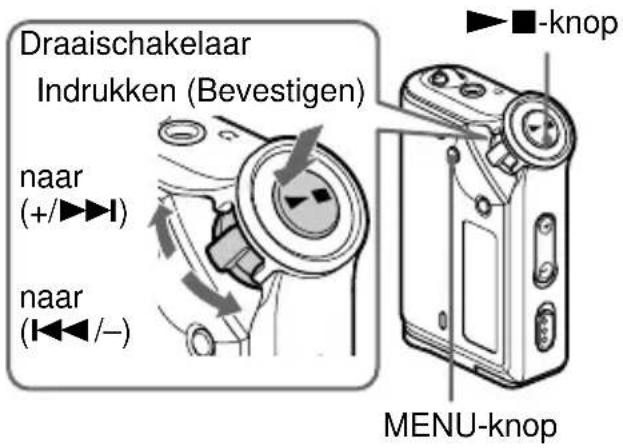
1 Druk op de MENU-knop.
Het menuscherm wordt weergegeven.

REPEATMODE>
2 Draai de draaischakelaar om "REGROUP" te selecteren en druk op ▶■ om te bevestigen.

REGROUP: -N
U kunt een audiobestand niet hergroeperen terwijl u muziek afspeelt.
3 Draai de draaischakelaar om "Y" te selecteren en druk op ▶■ om te bevestigen.
"Really?" (zeker?) wordt weergegeven.

Really?
4 Druk op ▶■.
Het hergroeperen begint en "REGROUPING" (hergroeperen) knippert. Als het hergroeperen is voltooid, wordt "COMPLETE" (voltooid) weergegeven. Vervolgens verschijnt de indicatie in stap 2 weer op het display.
5 Druk op de MENU-knop.
Het display keert terug naar de normale weergave.
De Menu-modus annuleren
Selecteer [RETURN] (terug) in het menuscherm of druk op de MENU-knop.
Opmerking
Liedjes kunnen niet worden gehergroepeerd terwijl u muziek afspeelt. ("REGROUP" (hergroeperen) wordt niet in het menuscherm weergegeven.)
Tip
In bepaalde gevallen kan de groep niet worden hersteld. Sluit de Network Walkman aan op de computer en gebruik de SonicStage software als u een audiobestand wilt bewerken.
Geheugen formatteren (FORMAT)
U kunt het ingebouwde flashgeheugen niet formatteren met de Network Walkman. Bij het formatteren worden alle opgeslagen gegevens gewist. Controleer voordat u gaat formatteren de gegevens in het geheugen goed.

1 Druk op de MENU-knop.
Het menuscherm wordt weergegeven.

REPEATMODE>
2 Draai de draaischakelaar om "FORMAT" te selecteren en druk op ▶■ om te bevestigen.
- Voor de NW-E95
Ga verder met stap 4.

FORMAT:N
- Voor de NW-E99
Ga verder met de volgende stap.

FORMAT:1>
U kunt het geheugen niet formatteren terwijl u muziek afspeelt.
3 Draai de draaischakelaar om “ 1 (flashgeheugen 1)” of “ 2 (flashgeheugen 2)” te selecteren en druk op ▶■ om te bevestigen (alleen NW-E99).

FORMAT:N
4 Draai de draaischakelaar om "Y" te selecteren en druk op ▶■ om te bevestigen.
"Really?" (zeker?) wordt weergegeven.
5 Druk op ▶■.
"FORMATTING" (formatteren) knippert en het formatteren wordt gestart.
Als het formatteren is voltooid, wordt "COMPLETE" (voltooid) weergegeven. Vervolgens verschijnt de indicatie in stap 2 weer op het display.
6 Druk op de MENU-knop.
Het display keert terug naar de normale weergave.
De Menu-modus annuleren
Selecteer [RETURN] (terug) in het menuscherm of druk op de MENU-knop.
Het formatteren annuleren
- U kunt het geheugen niet formatteren terwijl u muziek afspeelt. ("FORMAT" (formatteren) wordt niet in het menuscherm weergegeven.)
- Door formatteren worden de MP3 File Manager software en de MP3-audiobestanden die hiermee zijn overgebracht, gewist. Als de MP3 File Manager software is gewist, kunt u deze software terugzetten via de bijgeleverde CD-ROM of downloaden vanaf de Sony-website voor klantenservice. Zie "MP3 File Manager software gebruiken" op pagina 45 voor meer informatie.
Voorzorgsmaat- regelen
Installatie
- Stel de Network Walkman nooit bloot aan extreme lichtomstandigheden, temperaturen, vocht of trillingen.
- Laat de Network Walkman niet achter op een plaats waar deze wordt blootgesteld aan hoge temperaturen, zoals in direct zonlicht of in een auto die in de zon geparkeerd staat.
Hoofdtelefoon
Verkeersveiligheid
Gebruik de hoofdtelefoon niet tijdens het rijden, fietsen of het besturen van een motorvoertuig. Dit kan leiden tot gevaarlijke verkeerssituaties en is veel gebieden verboden. Het gebruik van de Network Walkman met hoog volume kan ook gevaarlijk zijn tijdens het wandelen, met name bij oversteekplaatsen. In gevaarlijke situaties moet u extra goed opletten of het gebruik stopzetten.
Gehoorbeschadiging voorkomen
Gebruik de hoofdtelefoon niet met een te hoog volume. Oorspecialisten raden aan om niet voortdurend naar harde, langdurige geluiden te luisteren. Als u een fluitend geluid in uw oren hoort, moet u het volume verlagen of het apparaat uitzetten.
Rekening houden met anderen
Houd het volume op een redelijk niveau. U kunt dan geluiden van buitenaf nog steeds horen terwijl u tegelijkertijd rekening houdt met de mensen om u heen.
Waarschuwing
Als u de Network Walkman gebruikt tijdens onweer, moet u de hoofdtelefoon onmiddellijk afzetten.
Gebruik
- Als u een riem gebruikt, moet u voorzichtig zijn dat deze niet blijft haken achter voorwerpen waar u langsloopt.
- Gebruik de Network Walkman niet in vliegtuigen.
- Gebruik de Network Walkman niet in kleine openbare ruimten waar de Network Walkman de werking van pacemakers van personen met hartproblemen kan verstoren.
Reiniging
- Reinig de behuizing van de Network Walkman met een zachte doek die licht is bevochtigd met een mild schoonmaakmiddel.
- Reinig de stekker van de hoofdtelefoon regelmatig.
Opmerking
Gebruik geen schuursponsje, schuurpoeder of oplosmiddelen, zoals alcohol of benzeen, omdat deze de behuizing kunnen beschadigen.
Met alle vragen over of eventuele problemen met de Network Walkman kunt u terecht bij de dichtstbijzijnde Sony-handelaar.
Problemen oplossen
Als u problemen ondervindt bij het gebruik van Network Walkman, probeert u deze eerst zelf op te lossen aan de hand van de onderstaande lijst voordat u een Sony-handelaar raadpleegt. Als het probleem daarmee niet is opgelost, raadpleeg dan de dichtstbijzijnde Sony-handelaar. Geeft het apparaat problemen wanneer het is aangesloten op een computer, dan kunt u het beste ook "Problemen oplossen" in de Help van de bijgeleverde software raadplegen.
De speler opnieuw instellen
Als de Network Walkman niet goed werkt of als er geen geluid is, zelfs niet als u de onderstaande lijst hebt doorgelopen, verwijdert u de batterij en plaatst u deze opnieuw.
Wat is er gebeurd?
Bediening
| Probleem | Oorzaak/Oplossing |
| Geen geluid.Ruis is hoorbaar. | • Het volumeniveau staat op nul.→ Zet het volume hoger (pagina 14).• De hoofdtelefoon is niet goed aangesloten.→ Sluit de hoofdtelefoon goed aan (pagina 14).• De stekker van de hoofdtelefoon is vuil.→ Maak de stekker van de hoofdtelefoon schoon met een zachte droge doek.• Liedjes met een beperkte afspeelperiode worden afgespeeld.→ U kunt geen liedjes afspelen waarvan de afspeelperiode is verlopen.• Er zijn geen audiobestanden opgeslagen in het geheugen.→ Als "NO DATA" (geen gegevens) wordt weergegeven, brengt u de audiobestanden over naar de computer. |
| Knoppen werken niet. | • De HOLD-schakelaar (vergrendelen) is ingesteld op aan.→ Schakel de HOLD-schakelaar (vergrendelen) uit (pagina 25).• Er is vocht in de Network Walkman gecondenseerd.→ Gebruik de Network Walkman een aantal uren niet.• De resterende batterijlading is onvoldoende.→ Vervang de batterij (pagina 9). |
| Het volume is niet hoog genoeg. | AVLS is ingeschakeld.→ Schakel AVLS uit (pagina 28). |
| Geen geluid via het rechterkanaal van de hoofdtelefoon. | • De hoofdtelefoon is niet volledig aangesloten.→ Sluit de hoofdtelefoon volledig aan (pagina 14).• Het verlengsnoer voor de hoofdtelefoon is niet correct aangesloten op de hoofdtelefoonaansluiting van de Network Walkman of op het hoofdtelefoonsnoer.→ Sluit het verlengsnoer correct aan (pagina 14). |
| Het afspelen is plotseling gestopt. | De resterende batterijlading is ontoereikend.→ Vervang de batterij (pagina 9). |
Op het display
| Probleem | Oorzaak/Oplossing |
| Het display is niet verlicht. | LIGHT (verlichting) staat op "OFF" (uit).→ Zet in de Menu-modus "LIGHT" (verlichting) op "ON" (aan) (pagina 32). |
| "□" verschijnt voor een titel. | Bepaalde tekens kunnen niet worden weergegeven op de Network Walkman.→ Gebruik de bijgeleverde SonicStage software om een titel met de juiste tekens op te geven. |
Verbinding met de computer of bijgeleverde software
| Probleem | Oorzaak/Oplossing |
| De software kan niet worden geïnstalleerd. | Het besturingssysteem is niet compatibel met de software.→ Raadpleeg de gebruiksaanwijzing van SonicStage voor meer informatie. |
| "CONNECT" (verbinden) verschijnt niet als het apparaat met de speciale USB-kabel wordt aangesloten op de computer. | Wacht tot de SonicStage software is geverifieerd.Er wordt een andere toepassing uitgevoerd op de computer.Wacht even voor u de USB-kabel opnieuw aansluit. Als het probleem blijft optreden, koppelt u de USB-kabel los, herstart u de computer en sluit u de USB-kabel opnieuw aan.De speciale USB-kabel is niet aangesloten.Sluit de speciale USB-kabel aan.Er wordt een USB-hub gebruikt.Het apparaat werkt mogelijk niet correct als u het aansluit via een USB-hub. Sluit de speciale USB-kabel rechtstreeks aan op de computer. |
| De Network Walkman wordt niet herkend op de computer nadat het apparaat is aangesloten op de computer. | De speciale USB-kabel is niet aangesloten.Sluit de speciale USB-kabel aan. |
| Liedjes kunnen niet worden overgedragen naar de Network Walkman. | De speciale USB-kabel is niet correct aangesloten.Sluit de USB-kabel correct aan.Er is onvoldoende ruimte beschikbaar in het ingebouwde flashgeheugen voor de audiobestanden die u wilt overdragen.U kunt ruimte vrijmaken door ongewenste liedjes terug te zetten naar de computer.U hebt met de SonicStage software al 400 liedjes of 400 groepen overgedragen naar het ingebouwde flashgeheugen.U kunt met de SonicStage software maximaal 400 liedjes of groepen overdragen naar het ingebouwde flashgeheugen.*U kunt in elk van de twee flashgeheugens van de NW-E99 400 liedjes of groepen opnemen. |
Problemen oplossen
| Probleem | Oorzaak/Oplossing |
| Liedjes kunnen niet worden overgedragen naar de Network Walkman. | U hebt met de MP3 File Manager software al 40.000 liedjes of 400 groepen overgebracht naar het ingebouwde flashgeheugen.→ U kunt met de MP3 File Manager software maximaal 40.000 liedjes of 400 groepen overbrengen naar het ingebouwde flashgeheugen.* (Een groep kan maximaal 100 liedjes bevatten.)* U kunt in elk van de twee flashgeheugens van de NW-E99 40.000 liedjes of 400 groepen opnemen.Mogelijk kunt u bepaalde audiobestanden met een gelimiteerde afspeelduur of -frequentie niet overdragen vanwege beperkingen die zijn ingesteld door de houders van de auteursrechten. Neem contact op met de distributeur voor meer informatie over de instellingen van de afzonderlijke audiobestanden. |
| Er kan slechts een beperkt aantal audiobestanden worden overgedragen. (Te weinig opnametijd.) | Er is te weinig geheugenruimte beschikbaar in het ingebouwde flashgeheugen voor de audiobestanden die u wilt overdragen.→ U kunt ruimte vrijmaken door ongewenste audiobestanden terug te zetten naar de computer.→ Probeer de audiobestanden over te brengen naar het andere flashgeheugen (alleen NW-E99).In het ingebouwde flashgeheugen waarnaar u de audiobestanden wilt overdragen zijn niet-audiobestanden opgeslagen.→ Verplaats deze bestanden naar de computer om geheugenruimte vrij te maken. |
| De Network Walkman werkt niet correct wanneer het apparaat is aangesloten op de computer. | Er wordt een USB-hub of USB-verlengsnoer gebruikt.→ Het apparaat werkt mogelijk niet correct als u het aansluit via een USB-hub of verlengsnoer. Sluit de speciale USB-kabel rechtstreeks aan op de computer. |
| Op de computer verschijnt het bericht "Failed to authenticate Device/Media" (apparaat/medium kan niet worden geverificeerd) als u de Network Walkman aansluit op de computer. | De Network Walkman is niet goed aangesloten op de computer.→ Sluit de SonicStage software controleer of de speciale USB-kabel correct is aangesloten. Herstart de SonicStage software. |
Overige
| Probleem | Oorzaak/Oplossing |
| Geen pieptoon wanneer de Network Walkman wordt bediend. | BEEP (pieptoon) is ingesteld op "OFF" (uit).→ Zet in de Menu-modus "BEEP" op "ON" (aan) (pagina 31). |
| De Network Walkman wordt warm. | Soms wordt de speler onder normale omstandigheden een beetje warm. |
Berichten
Volg de onderstaande instructies wanneer een foutmelding verschijnt op het display.
| Bericht | Betekenis | Oplossing |
| ACCESS (communicatie) | Communicatie met het ingebouwde flashgeheugen. | Wacht tot de communicatie voltooid is.Dit bericht verschijnt als u audiobestanden overdraagt en als het ingebouwde flashgeheugen wordt geïntitialiseerd. |
| AVLS | Het volume overschrijdt de ingestelde drempelwaarde terwijl AVLS is ingeschakeld. | Verlaag het volume of schakel AVLS uit. |
| CANNOT PLAY (kan niet afspelen) | U kunt bepaalde bestanden niet afspelen op uw Network Walkman omdat de bestanden een ongeschikte indeling hebben.De overdracht is onjuist onderbroken. | Als het bestand niet kan worden afgespeeld, moet u het bestand wissen uit het ingebouwde flashgeheugen.Zie "Onjuiste gegevens verwijderen uit het ingebouwde flashgeheugen" (pagina 40) voor meer informatie. |
| CONNECT (verbinden) | De Network Walkman is aangesloten op de computer. | U kunt de Network Walkman bedienen met de SonicStage of MP3 File Manager software, maar u kunt de bedieningselementen op de Network Walkman niet gebruiken. |
| ERROR (fout) | Er is een fout vastgesteld. | Neem contact op met de dichtstbijzijnde Sony-handelaar. |
| EXPIRED (verlopen) | De licentie voor een liedje met beperkte afspeelrechten is verlopen.De huidige tijd is niet ingesteld voor een liedje met beperkte afspeelrechten.De licentie van het liedje met beperkte afspeelrechten is niet geschikt voor de Network Walkman. | Als de huidige tijd nog niet is ingesteld, moet u de huidige tijd instellen in de menumodus (pagina 27).Als het liedje niet kan worden afgespeeld, moet u het liedje wissen uit het ingebouwde flashgeheugen.Zie "Onjuiste gegevens verwijderen uit het ingebouwde flashgeheugen" (pagina 40) voor meer informatie.De Network Walkman ondersteunt geen inhoud die slechts een beperkt aantal keren kan worden afgespeeld. Zie "Opmerking over het afspelen van liedjes die een beperkt aantal keren kunnen worden afgespeeld" (pagina 13) voor meer informatie. |
| FILE ERROR (bestandsfout) | Het bestand kan niet worden gelezen.Er is iets mis met het bestand. | Zet het gewone audiobestand terug naar de computer en formatteer de Network Walkman. Zie "Onjuiste gegevens verwijderen uit het ingebouwde flashgeheugen" op pagina 40 voor meer informatie. |
wordt vervolgd
Problemen oplossen
| Bericht | Betekenis | Oplossing |
| HOLD(vergrendelen) | De bedieningstoetsen zijn uitgeschakeld omdat de HOLD-schakelaar (vergrendelen) is ingesteld op On (aan). | Zet de HOLD-schakelaar (vergrendelen) op Off (uit) als u de toetsen wilt gebruiken. |
| LOW BATT(batterij bijna leeg) | De batterij is bijna leeg. | Vervang de batterij (pagina 9). |
| MEMORY FULL*(geheugen vol) | Het geheugen is vol of bevat meer dan 400 groepen. | U moet liedjes of groepen verwijderen.Een groep zonder liedjes wordt ook beschouwd als een groep. Verwijder met de SonicStage software de groepen zonder liedjes. |
| MG ERROR(MG-fout) | Er is een bestand aangetroffen dat auteursrechtelijk is beveiligd. | Zet het gewone audiobestand terug naar de computer en formatteer de Network Walkman. Zie "Onjuiste gegevens verwijderen uit het ingebouwde flashgeheugen" op pagina 40 voor meer informatie. |
| NO DATA(geen audio) | Het ingebouwde flashgeheugen bevat geen audiobestanden. | Als het flashgeheugen geen audiobestanden bevat, moet u de audiobestanden overdragen met de SonicStage software. |
* Dit bericht wordt weergegeven voor elk van de twee flashgeheugens (alleen NW-E99).
Onjuiste gegevens verwijderen uit het ingebouwde flashgeheugen
Als "CANNOT PLAY" (kan niet afspelen), "EXPIRED" (verlopen), "FILE ERROR" (bestandsfout) of "MG ERROR" (MG-fout) verschijnt, is er een probleem met de gegevens die zijn opgeslagen in het ingebouwde flashgeheugen.
Voer de onderstaande procedure uit om gegevens te wissen die u niet kunt afspelen.
1 Sluit de Network Walkman aan op de computer en start de SonicStage software.
2 Als u weet welke gegevens de problemen veroorzaken, bijvoorbeeld liedjes die zijn verlopen, wist u de gegevens vanuit het venster Portable Player (draagbare speler) van de SonicStage software.
3 Als het probleem zich blijft voordoen, zet u alle bestanden zonder problemen weer over naar de computer met de SonicStage software terwijl de Network Walkman is aangesloten op de computer.
4 Koppel de Network Walkman los van de computer en formatteer het ingebouwde flashgeheugen via het menu FORMAT (formatteren) (pagina 34).
Specificaties
Maximale opnameduur (schatting)
NW-E95
| ATRAC3* | ATRAC3plus* |
| 8 uur 20 min. (132 kbps) | 4 uur 00 min. (256 kbps) |
| 10 uur 30 min. (105 kbps) | 17 uur 10 min. (64 kbps) |
| 16 uur 50 min. (66 kbps) | 23 uur 20 min. (48 kbps) |
MP3
| 4 uur 00 min. (256 kbps) |
| 8 uur 00 min. (128 kbps) |
NW-E99
| ATRAC3* | ATRAC3plus* |
| 16 uur 40 min. (132 kbps) | 8 uur 00 min. (256 kbps) |
| 21 uur 00 min. (105 kbps) | 34 uur 20 min. (64 kbps) |
| 33 uur 40 min. (66 kbps) | 46 uur 40 min. (48 kbps) |
| MP3 | |
| 8 uur 00 min. (256 kbps) | |
| 16 uur 00 min. (128 kbps) |
* De waarden voor ATRAC3 en ATRAC3plus zijn van toepassing als de MP3 File Manager software is gewist uit het ingebouwde flashgeheugen.
Bemonsteringsfrequentie
ATRAC3, ATRAC3plus, MP3: 44,1 kHz
Audiocompressietechnologie
Adaptive Transform Acoustic Coding3 (ATRAC3) Adaptive Transform Acoustic Coding3plus (ATRAC3plus) MPEG1 Audio Layer-3 (MP3): 8 tot 320 kbps, geschikt voor variabele bitsnelheid
Frequentiebereik
20 tot 20.000 Hz (enkele signaalmeting)
Uitgang
Hoofdtelefoon: Stereo mini-aansluiting
Signaal/ruis-afstand (S/R)
Meer dan 80 dB (excl. ATRAC3 66 kbps)
Dynamisch bereik
Meer dan 85 dB (excl. ATRAC3 66 kbps)
Werkingstemperatuur
5° C tot 35° C
Spanningsbron
LR03-alkalinebatterij (AAA-formaat)
Levensduur batterij (continu weergave)
ATRAC3-indeling: ongeveer 70 uur
(Afspelen bij 105 kbps)
ATRAC3plus-indeling: ongeveer 60 uur
(Afspelen bij 48 kbps)
MP3-indeling: ongeveer 50 uur
(Afspelen bij 128 kbps)
Afmetingen
56 · 37,3 · 15 mm
(b/h/d, zonder uitstekende onderdelen)
Gewicht
Ongeveer 40 g (batterij niet inbegrepen)
Bijgeleverde accessoires
Hoofdtelefoon (1)
Speciale USB-kabel (1)
Draagtas (1)
Draagriem (1)
Verlengsnoer hoofdtelefoon (1)
CD-ROM met de SonicStage software (1)
Gebruiksaanwijzing (1)
Gebruiksaanwijzing van SonicStage (1)
CD-ROM met de gebruiksaanwijzing en de
SonicStage gebruiksaanwijzing (1)
Wijzigingen in ontwerp en technische gegevens voorbehouden zonder voorafgaande kennisgeving.
Amerikaanse en andere octrooien in licentie van Dolby Laboratories.
Verklarende woordenlijst
MagicGate
Copyrightbeveiligingstechnologie bestaand uit een combinatie van verificatie- en coderingstechnologie. Via verificatie wordt gegarandeerd dat beveiligde inhoud alleen wordt overgedragen tussen compatibele apparaten en media. Beveiligde inhoud vastgelegd en overgedragen in gecodeerde vorm, zodat ongeoorloofd kopieren of afspelen van de inhoud wordt voorkomen.
Opmerking
MAGICGATE duidt op het copyrightbeveiligingssysteem dat is ontwikkeld door Sony. Er wordt geen compatibiliteit met andere media gegarandeerd.
OpenMG
Copyrightbeveiligingstechnologie voor veilig beheer van muziek van een EMD/Audio CD op een computer. Met software op de computer wordt de digitale muziek gecodeerd als deze op de vaste schijf wordt opgenomen. De muziek kan worden beluisterd op de computer, maar niet worden verspreid via een netwerkverbinding of vergelijkbare verbinding. Deze copyrightbeveilingstechnologie voor de computer is compatibel met "MagicGate", waardoor u digitale muziekbestanden kunt overdragen van computers naar compatibele apparaten.
ATRAC3
ATRAC3 (Adaptive Transform Acoustic Coding3) is een audiocompressietechnologie die een hoge geluidskwaliteit combineert met een hoge compressieratio.
De compressieratio van ATRAC3 is ongeveer 10 keer groter dan die van een Audio CD, waardoor er meer gegevens kunnen worden opgeslagen.
ATRAC3plus
ATRAC3plus (Adaptive Transform Acoustic Coding3plus) is een audiocompressietechnologie met een compressieratio die hoger is dan die van ATRAC3. ATRAC3plus is een nieuwe audiocompressietechnologie die de kwaliteit van ATRAC3 benadert of zelfs overtreft.
Bitsnelheid
Geeft de hoeveelheid gegevens per seconde aan. De snelheid wordt uitgedrukt in bps (bits per seconde).
64 kbps duidt op 64.000 bits aan gegevens per seconde. Als de bitsnelheid hoog is, worden er veel gegevens gebruikt voor het afspelen van muziek. Bij muziek met dezelfde indeling, bijvoorbeeld ATRAC3plus, geeft 64 kbps een betere geluidskwaliteit dan 48 kbps. Voor bestandsindelingen als MP3 worden echter andere coderingstechnologieën gebruikt waardoor de geluidskwaliteit niet alleen op basis van de bitsnelheid kan worden vastgesteld.
MP3
MP3 staat voor MPEG-1 Audio Layer-3. Dit is een standaard voor het comprimeren van muziekbestanden. Deze code is geschreven door de Motion Picture Experts Group, een ISO-werkgroep (International Organization for Standardization).
Hiermee worden audio-CD-gegevens gecomprimeerd tot ongeveer 1/10 van het oorspronkelijke formaat. Aangezien het coderingsalgoritme algemeen beschikbaar is, zijn er veel encoders en decoders die voldoen aan deze standaard.
Menulijst
Druk op MENU om de Menu-modus weer te geven en gebruik de draaischakelaar (draaien: selecteren/indrukken: bevestigen) om de instellingen van de Network Walkman te wijzigen.
Zie de pagina's tussen haakje voor meer informatie over de afzonderlijke menu's. Een menu aangeduid met ">" wordt gevolgd door een gedetailleerd instellingenvenster waar u met de toets
▶■ instellingen bevestigt.
| Weergave(Menu-modus) | Functie |
| REPEATMODE > | U kunt de gewenste herhaalmodus selecteren. (pagina 17) |
| DISPLAY >(weergavemodus) | U kunt de gewenste weergavemodus selecteren. (pagina 22) |
| VOL:(vooringesteld volume) | U kunt het gewenste volumeniveau instellen. (pagina 29) |
| SOUND >(digitale geluidsinstelling) | U kunt de gewenste geluidskwaliteit instellen. (pagina 23) |
| AVLS:(Automatic Volume Limiter System) | U kunt deze instelling op "ON" (aan) of "OFF" (uit) zetten. (pagina 28) |
| BEEP:(pieptoon-instelling) | U kunt deze instelling op "ON" (aan) of "OFF" (uit) zetten. (pagina 31) |
| LIGHT:(LCD-achtergrond-verlichting) | "OFF" (uit): altijd uit "ON" (aan): deze instelling wordt gedurende drie seconden ingeschakeld na elke bewerking. (pagina 32) |
| DATE-TIME:(tijdinstelling) | U kunt de huidige tijd weergeven en instellen. (pagina 27) |
| PC CLK:(tijdinstelling volgens de ingebouwde klok van een computer) | U kunt de tijdinstelling van uw Network Walkman afstemmen op de klok van de computer. (pagina 26) |
| Weergave (Menu-modus) | Functie |
| FORMAT > (geheugen formatteren) | U kunt het ingebouwde flashgeheugen formatteren. (pagina 34) |
| REGROUP > (gegevens hergroeperen) (Alleen NW-E95) | U kunt de groepfunctie herstellen. (pagina 33) |
| [RETURN] (terug) | U kunt schakelen naar normale modus door [RETURN] (terug) te selecteren en op ▶■ te drukken. |
▶ MP3 File Manager software gebruiken
De mogelijkheden van MP3 File Manager
Met de MP3 File Manager software kunt u MP3-audiobestanden eenvoudig in dezelfde indeling (MP3) overbrengen naar de Network Walkman. Dit in tegenstelling tot de SonicStage software, waarbij MP3-audiobestanden worden omgezet in ATRAC3plus-bestanden.
De MP3 File Manager software is in de fabriek vooraf geïnstalleerd op de Network Walkman. U hoeft deze software dus niet zelf te installeren.
Voordat u de MP3 File Manager software gaat gebruiken, moet u de SonicStage software op de bijgeleverde CD-ROM installeren op uw computer. De computer herkent de Network Walkman niet tenzij u de SonicStage software (op de bijgeleverde CD-ROM) hebt geïnstalleerd. Als u een computer gebruikt waarop de SonicStage software niet is geïnstalleerd, moet u het stuurprogramma voor de Network Walkman installeren vanaf de Sony-website voor klantenservice [http://www.support-nwwalkman.com].
Systeemvereisten
- Besturingssysteem:
Windows XP Media Center Edition 2005 Windows XP Media Center Edition 2004 Windows XP Media Center Edition Windows XP Professional Windows XP Home Edition Windows 2000 Professional Windows Millennium Edition Windows 98 Second Edition
- Processor: Pentium II 400MHz of hoger
• RAM: 64MB of meer
• Vaste schijf: 5MB of meer
• Monitor: 16-bits kleuren of hoger, 800 · 600 punten of meer - USB-poort (ondersteuning voor USB (eerder USB1.1))
Informatie over taalondersteuning
De mogelijkheid om de talen in MP3 File Manager weer te geven, is afhankelijk van het geïnstalleerde besturingssysteem op de computer. Voor betere resultaten moet u ervoor zorgen dat het geïnstalleerde besturingssysteem compatibel is met de taal die u wilt weergeven.
– Er kan niet worden gegarandeerd dat alle talen correct kunnen worden weergegeven in MP3 File Manager.
- Tekens die door de gebruiker zijn gemaakt, en bepaalde speciale tekens kunnen wellicht niet worden weergegeven.
MP3- audiobestanden overbrengen van de computer naar de Network Walkman
1 Sluit de Network Walkman aan op de computer.
Sluit de kleine stekker van de speciale bijgeleverde USB-kabel aan op de USB-aansluiting op de Network Walkman. Sluit vervolgens de grote stekker aan op de USB-poort op de computer.
"CONNECT" (verbinden) wordt weergegeven op het display.
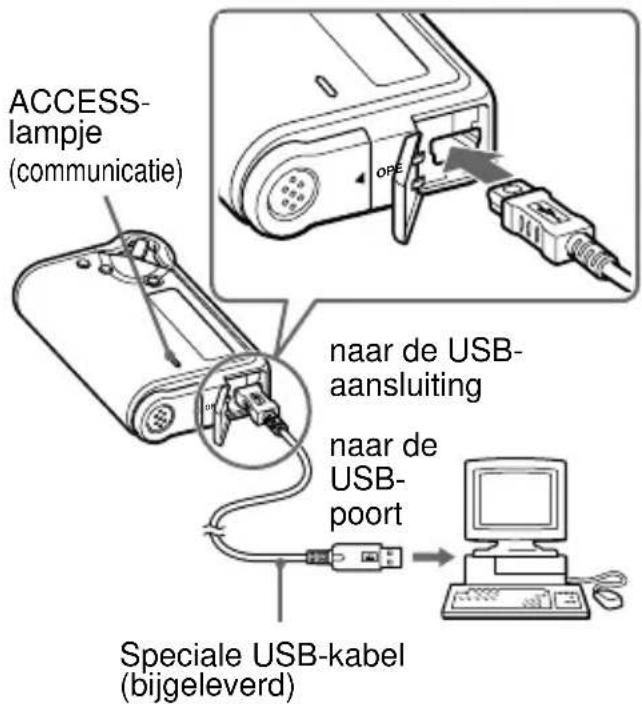
2 Klik op [My Computer]-[removable disk:]* op de computer.
* Alleen NW-E95
[Network Walkman] in het geval van Windows XP Media Center Edition 2004/Windows XP Media Center Edition/Windows XP Professional/Windows XP Home Edition
* Alleen NW-E99
De NW-E99 beschikt over twee flashgeheugens. Wanneer u de Network Walkman aansluit op een computer, worden twee verwijderbare schijven weergegeven in Windows Verkenner. De MP3 File Manager software is vooraf geïnstalleerd op de eerste verwijderbare schijf (flashgeheugen 1).
3 Klik op de map [Esys] om deze te openen op de verwisselbare schijf.
4 Dubbelklik op [MP3FileManager.exe] om dit te starten.
5 Selecteer een flashgeheugen in de lijst met overdrachtsbestemmingen (pagina 48) (alleen NW-E99).
6 Sleep de MP3-audiobestanden die u wilt overbrengen, naar de Network Walkman en zet deze neer in het venster van MP3 File Manager. U kunt ook een volledige map slepen als u MP3-audiobestanden naar de Network Walkman wilt overbrengen.
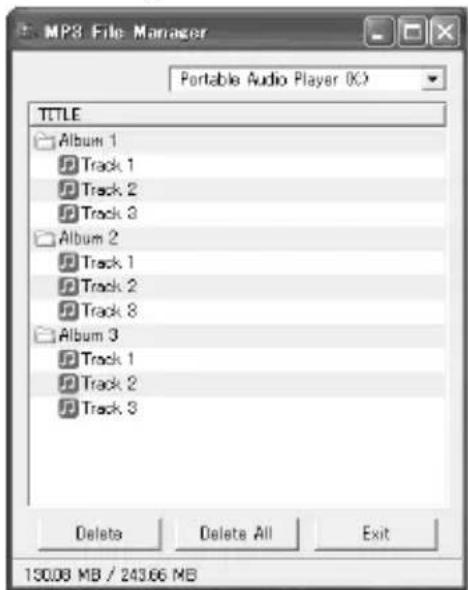
Dit display is afkomstig van de NW-E99.
Opmerkingen
- Koppel de USB-kabel niet los en verwijder de Network Walkman niet als de MP3 File Manager software wordt uitgevoerd. De werking kan niet worden gegarandeerd als u dit wel doet.
- Het ACCESS-lampje (communicatie) knippert wanneer de Network Walkman communiceert met de computer.
- Koppel de USB-kabel niet los en verwijder de Network Walkman niet als het ACCESS-lampje (communicatie) knippert. Als u dit wel doet, kunnen de gegevens die worden overgebracht, worden beschadigd.
- Zet de computer niet in de slaap- of standby- stand wanneer de MP3 File Manager software wordt uitgevoerd.
- Installeer Service Pack 3 of hoger als u Windows 2000 gebruikt.
- Bij de Network Walkman heeft de weergave van ID3 tag informatie voorrang. (ID3 tag is een indeling waarmee gegevens over muziektitels of artiestennamen, enzovoort, worden toegevoegd aan een MP3-bestand. De Network Walkman biedt ondersteuning voor versie 1.0/1.1/2.2/2.3/2.4.)
- Als u de Network Walkman gebruikt met een USB-hub of een USB-verlengsnoer, kan de werking niet worden gegarandeerd. Sluit de Network Walkman altijd aan op de computer met de speciale USB-kabel.
- Sommige USB-apparaten die op de computer zijn aangesloten, kunnen de werking van de Network Walkman verstoren.
- De bedieningselementen van de Network Walkman werken niet wanneer het apparaat op een computer is aangesloten.
- Wanneer de Network Walkman is aangesloten op een computer, kunt u de gegevens die zijn opgeslagen in het ingebouwde flashgeheugen, bekijken met Windows Verkenner.
- MP3-audiobestanden die compatibel zijn met de MP3 File Manager software, hebben een bemonsteringsfrequentie van 44,1 kHz en een bitsnelheid van 8-320 kbps.
Als u de MP3 File Manager software per ongeluk wist, bijvoorbeeld door formatteren, kunt u de software terugzetten vanaf de bijgeleverde CD-ROM, zoals hieronder wordt beschreven:
1 Sluit de Network Walkman aan op de computer met de USB-kabel.
2 Plaats de bijgeleverde CD-ROM in de computer.
3 Open de CD-ROM, selecteer de map [MP3FileManager] en open deze in Windows Verkenner.
4 Selecteer de map ([English], [French]*1) en open deze in Windows Verkenner.
5 Dubbelklik op het installatiebestand [MP3FileManager_1.x_Update_ENU.exe]*2, [MP3FileManager_1.x_Update_FRA.exe]*1. De installatie wordt gestart. Volg de instructies in de installatiewizard.
*1 Het Help-menu wordt weergegeven in het Frans; het bedieningsmenu wordt weergegeven in het Engels.
*2“1.x” verwijst naar de versie van de MP3 File Manager software.
NW-E95: Versie 1.1
NW-E99: Versie 1.2
(U kunt de MP3 File Manager software ook downloaden vanaf de Sony-website voor klantenservice [http://www.support-nwwalkman.com].)
Display van MP3 File Manager

Dit display is afkomstig van de NW-E99.
1 Albumlijst
Dubbelklik hierop om de lijst met opgenomen tracks weer te geven. Dubbelklik nogmaals om de lijst met tracks te verbergen.
2 Tracklijst
3 Delete
Klik op deze toets om de geselecteerde albums of tracks te wissen.
4 Delete All
Klik op deze toets om alle albums of tracks te wissen.
5 Ext
Klik op deze toets om MP3 File Manager te sluiten.
6 Een geselecteerde lijn wordt blauw weergegeven U kunt meerdere albums of tracks tegelijkertijd selecteren met de toets CTRL of SHIFT.
7 Lijst met overdrachtsbestemmingen (alleen NW-E99) U kunt een flashgeheugen selecteren in deze lijst.
Opmerking
Audiobestanden die worden overgebracht naar het ingebouwde flashgeheugen met de SonicStage software, worden niet weergegeven in het venster van MP3 File Manager. Daarnaast worden audiobestanden die worden overgebracht naar het ingebouwde flashgeheugen met de MP3 File Manager software, niet weergegeven in het venster van de SonicStage software.
Audiobestanden wissen
U kunt liedjes die zijn opgeslagen in het ingebouwde flashgeheugen, wissen op track of album met MP3 File Manager.

Dit display is afkomstig van de NW-E99.
1 Open MP3 File Manager.
2 Selecteer een flashgeheugen in de lijst met overdrachtsbestemmingen (alleen NW-E99).
3 Selecteer de titel die u wilt wissen.
4 Klik op de toets in het venster.
Tip
U kunt meerdere albums of tracks tegelijkertijd selecteren met de toets CTRL of SHIFT. U kunt albums en tracks echter niet tegelijkertijd selecteren.
Volgorde van audiobestanden opgeven
U kunt liedjes die zijn opgeslagen in het ingebouwde flashgeheugen, verplaatsen op track of album met MP3 File Manager.

Dit display is afkomstig van de NW-E99.
1 Open MP3 File Manager.
2 Selecteer een flashgeheugen in de lijst met overdrachtsbestemmingen (alleen NW-E99).
3 Selecteer de titel die u wilt verplaatsen.
4 Verplaats de titel door middel van slepen en neerzetten.
Index
A
A-B Repeat 19
ACCESS-lampje (communicatie) 12, 46
Accessoires 8
Achtergrondverlichting 32
Afspelen 14
ATRAC3 42
ATRAC3plus 42
Audio CD's 6
AVLS (Het volume beperken) 11, 28
B
Batterij 9
Batterij-indicatie
9
Bedieningselementen vergrendelen (HOLD-functie) (vergrendelen) 25
BEEP (pieptoon) 31
Bitsnelheid 42
C
CD (Audio CD's) 6
CD-ROM 8, 12
Computer 6, 12, 45
D
DATE-TIME 27
Downloaden 6
E
EMD-service 6, 13
F
Formatteren 34
G
Geluidsinstelling (digitale geluidsinstelling) 23
Groep 15, 23
H
Het volume beperken (AVLS) 28
Hergroeperen (Alleen NW-E95) 33
Herhalen 17
Herhalingen 21
Hoofdtelefoon 8,14,35
HOLD-functie (vergrendelen)
(Bedieningselementen vergrendelen) 25
K
Klok 26,27
L
LIGHT 32
Luisteren 14
M
Naar het begin van een track gaan 16

OpenMG 42
Opnieuw instellen 36
Overdragen 6, 12, 46

PC CLK 26
Problemen oplossen 36

RETURN (terug) 44

Sentence Repeat 20
Serienummer 8
Shuffle Repeat 17
SonicStage 12
Snel achteruit 16
Snel vooruit 16

Tijdinstelling 26, 27
Titel 22
Track Repeat 18

USB-kabel 8, 12, 46

Verkenner (Windows Verkenner)
13, 25, 47
Volume 28

WAV-indeling 6
Weergave 11, 18, 39
Weergavemodus 22
Windows Verkenner 13, 25, 47
- WAARSCHUWING
- OPMERKING OVER DE INSTALLATIE
- VOOR DE KLANTEN IN NEDERLAND
- KENNISGEVING VOOR GEBRUIKERS
- INFORMATIE OVER BIJGELEVERDE SOFTWARE
- INHOUDSOPGAVE
- BASISFUNCTIES
- GEAVANCEERDE FUNCTIES
- DE INSTELLINGEN VAN UW NETWORK WALKMAN AANPASSEN
- OVERIGE FUNCTIES
- OVERIGE INFORMATIE
- MP3 FILE MANAGER SOFTWARE GEBRUIKEN
- OVERZICHT
- DE MOGELIJKHEDEN VAN DE NETWORK WALKMAN
- 1 SLA DIGITALE AUDIOSTANDEN OP DE COMPUTER OP
- 2 BRENG BESTANDEN OVER NAAR DE NETWORK WALKMAN
- 3 BELUISTER MUZIEK MET DE NETWORK WALKMAN
- OVERIGE EIGENSCHAPPEN
- OPMERKINGEN
- STAP 1: INHOUD VAN DE VERPAKKING CONTROLEREN
- SERIENUMMER
- STAP 2: DE BATTERIJ PLAATSEN
- LEVENSDUUR VAN DE BATTERIJ
- RESTERENDE BATTERIJLADING
- OPMERKING
- ACHTERZIJDEVOORZIJDE
- DISPLAY
- AUDIOBESTANDEN OVERDRAGEN VAN DE COMPUTER NAAR DE NETWORK WALKMAN
- 4 BRENG AUDIOBESTANDEN OVER NAAR DE NETWORK WALKMAN
- TIPS
- OPMERKING OVER HET AFSPELEN VAN LIEDJES MET EEN BEPERKTE AFSPEELPERIODE (TIME-OUT)
- OPMERKING OVER HET AFSPELEN VAN LIEDJES DIE EEN BEPERKT AANTAL KEREN KUNNEN WORDEN AFGESPEELD
- MUZIEK BELUISTEREN MET DE NETWORK WALKMAN
- 1 SLUIT DE HOOFDTELEFOON AAN
- HET VERLENGSNOER VOOR DE HOOFDTELEFOON GEBRUIKEN
- 2 START DE WEERGAVE
- TIP
- WANNEER DE WEERGAVE NIET START
- HET AFSPELEN STOPPEN
- HET VOLUME AANPASSEN
- AFSPEELVOLGORDE VAN TRACKS/GROEPEN (ALLEEN NW-E99)
- WAT IS DE GROEPFUNCTIE
- OVERBRENGEN PER GROEP
- HERHAALMODUS
- A-B REPEAT (A-B REP)
- SENTENCE REPEAT (SENTENCE REP)
- DE HERHAALMODUS SELECTEREN
- 1 DRUK OP DE MENU-KNOP IN DE WACHTSTAND
- 2 DRAAI DE DRAAISCHAKELAAR OM "REPEAT MODE >" TE SELECTEREN EN DRUK OP ▶■ OM TE BEVESTIGEN
- 3 DRAAI DE DRAAISCHAKELAAR OM DE GEWENSTE HERHALINGSSTAND TE SELECTEREN EN DRUK OP ▶■ OM TE BEVESTIGEN
- 4 DRUK OP DE MENU-KNOP
- DE MENU-MODUS ANNULEREN
- DE TRACKS HERHAALDELIJK AFSPELEN (TRACK REPEAT)
- SELECTEER EERST TRACK REPEAT (TRK REP) (PAGINA 17). DRUK VERVOLGENS HERHAALDELIJK OP DE REPEAT/SOUND-KNOP (HERHALEN/GELUID) OM DE GEWENSTE HERHAALMODUS TE SELECTEREN
- EEN BEPAALD GEDEELTE HERHAALDELIJK AFSPELEN (A-B REPEAT)
- HET STARTPUNT (A) EN EINDPUNT (B) WISSEN
- A-B REPEAT ANNULEREN
- BEPAALDE ZINNEN HERHAALDELIJK AFSPELEN (SENTENCE REPEAT)
- 3
- DRUK OP REPEAT/SOUND (HERHALEN/GELUID) OM HET INSTELPUNT TE KIEZEN TIJDENS HET AFSPELEN
- HET INSTELPUNT WISSEN
- SENTENCE REPEAT ANNULEREN
- HERHALINGEN INSTELLEN
- 1 DRUK OP DE MENU-KNOP
- 3 DRAAI DE DRAAISCHAKELAAR OM "SENTENCE REP" TE SELECTEREN EN DRUK OP ▶■ OM TE BEVESTIGEN
- 4 DRAAI DE DRAAISCHAKELAAR OM HET GEWENSTE AANTAL HERHALINGEN TE SELECTEREN EN DRUK OP ▶■ OM TE BEVESTIGEN
- 5 DRUK OP DE MENU-KNOP
- WEERGAVEMODUS WIJZIGEN
- DE GROEPSWEERGAVEMODUS SELECTEREN
- DE GROEPMODUS ANNULEREN
- LAGE EN HOGE TONEN REGELEN (DIGITALE GELUIDSINSTELLING)
- DE GELUIDSKWALITEIT SELECTEREN
- HOUD DE REPEAT/SOUND-KNOP (HERHALEN/GELUID) EEN HALVE SECONDE INGEDRUKT
- TERUGKEREN NAAR DE NORMALE GELUIDSKWALITEIT
- DE GELUIDSKWALITEIT REGELEN
- 2 DRAAI DE DRAAISCHAKELAAR OM "SOUND >" TE SELECTEREN EN DRUK OP ▶■ OM TE BEVESTIGEN
- 3 STEL DE TOON IN VOOR "SOUND 1" (GELUID 1)
- DE INSTELLING VAN "SOUND 2" (GELUID 2) REGELEN
- BEDIENINGSELEMEN- TEN VERGRENDELEN (HOLD)
- SCHUIF DE HOLD-SCHAKELAAR (VERGRENDELEN) IN DE RICHTING VAN DE PIJL
- DE HOLD-FUNCTIE (VERGRENDELEN) UITSCHAKELEN
- NIET- AUDIOGEGEVENS OPSLAAN
- DE TIJDINSTELLING VAN UW NETWORK WALKMAN AFSTEMMEN OP DE KLOK VAN DE COMPUTER
- DE FUNCTIE INSTELLEN OP "OFF" (UIT)
- DE FUNCTIE INSTELLEN OP "ON" (AAN)
- DE HUIDIGE TIJD INSTELLEN (DATE-TIME)
- 2 DRAAI DE DRAAISCHAKELAAR OM "DATE-TIME" TE SELECTEREN EN DRUK OP ▶■ OM TE BEVESTIGEN
- 3 DRAAI DE DRAAISCHAKELAAR OM DE INSTELLING VOOR HET "JAAR" AAN TE PASSEN EN DRUK OP ▶■ OM TE BEVESTIGEN
- 4 STEL "MAAND" EN "DATUM" IN ZOALS U IN STAP 3 HEBT GEDAAN
- 5 DRAAI DE DRAAISCHAKELAAR OM DE INSTELLING VOOR HET "UUR" AAN TE PASSEN EN DRUK OP ▶■ OM TE BEVESTIGEN
- 6 STEL DE MINUTEN IN ZOALS U IN STAP 5 HEBT GEDAAN
- 7 DRUK OP DE MENU-KNOP
- DE HUIDIGE TIJD WEERGEVEN
- HET VOLUME BEPERKEN (AVLS)
- 2 DRAAI DE DRAAISCHAKELAAR OM "AVLS" TE SELECTEREN EN DRUK OP ▶■ OM TE BEVESTIGEN
- 3 DRAAI DE DRAAISCHAKELAAR OM "ON" TE SELECTEREN EN DRUK OP ▶■ OM TE BEVESTIGEN
- HET VOLUME REGELEN MET DE VOORINSTELFUNCTIE
- EEN VOORINGESTELD VOLUME INSTELLEN
- 3 DRUK OP ▶■ TER BEVESTIGING
- 4 DRAAI DE DRAAISCHAKELAAR OM "SET >" TE SELECTEREN
- 5 DRUK OP ▶■ TER BEVESTIGING
- 6 STEL HET VOLUME IN VAN DE DRIE VOORAF INGESTELDE NIVEAUS: LO, MID OF HI
- 7 DRUK OP ▶■ TER BEVESTIGING
- 8 DRUK OP DE MENU-KNOP
- OVERSCHAKELEN NAAR DE HANDMATIGE MODUS
- 2 DRAAI DE DRAAISCHAKELAAR OM "VOL: SET" TE SELECTEREN
- 4 DRAAI DE DRAAISCHAKELAAR OM "MAN" TE SELECTEREN
- 6 DRUK OP DE MENU-KNOP
- DE PIEPTOON UITSCHAKELEN (BEEP)
- 2 DRAAI DE DRAAISCHAKELAAR OM "BEEP:" TE SELECTEREN EN DRUK OP ▶■ OM TE BEVESTIGEN
- 3 DRAAI DE DRAAISCHAKELAAR OM "OFF" TE SELECTEREN EN DRUK OP ▶■ OM TE BEVESTIGEN
- DE INSTELLING VOOR ACHTERGRONDVER- LICHTING WIJZIGEN
- ON" (AAN) INSTELLEN
- 2 DRAAI DE DRAAISCHAKELAAR OM "LIGHT:" TE SELECTEREN EN DRUK OP ▶■ OM TE BEVESTIGEN
- LIEDJES HERGROEPEREN (REGROUP)
- ALLEEN NW-E95
- 2 DRAAI DE DRAAISCHAKELAAR OM "REGROUP" TE SELECTEREN EN DRUK OP ▶■ OM TE BEVESTIGEN
- 3 DRAAI DE DRAAISCHAKELAAR OM "Y" TE SELECTEREN EN DRUK OP ▶■ OM TE BEVESTIGEN
- 4 DRUK OP
- GEHEUGEN FORMATTEREN (FORMAT)
- 2 DRAAI DE DRAAISCHAKELAAR OM "FORMAT" TE SELECTEREN EN DRUK OP ▶■ OM TE BEVESTIGEN
- VOOR DE NW-E99
- 4 DRAAI DE DRAAISCHAKELAAR OM "Y" TE SELECTEREN EN DRUK OP ▶■ OM TE BEVESTIGEN
- 5 DRUK OP
- HET FORMATTEREN ANNULEREN
- VOORZORGSMAAT- REGELEN
- INSTALLATIE
- HOOFDTELEFOON
- VERKEERSVEILIGHEID
- GEHOORBESCHADIGING VOORKOMEN
- REKENING HOUDEN MET ANDEREN
- GEBRUIK
- REINIGING
- PROBLEMEN OPLOSSEN
- DE SPELER OPNIEUW INSTELLEN
- WAT IS ER GEBEURD
- OVERIGE
- BERICHTEN
- ONJUISTE GEGEVENS VERWIJDEREN UIT HET INGEBOUWDE FLASHGEHEUGEN
- SPECIFICATIES
- MAXIMALE OPNAMEDUUR (SCHATTING)
- BEMONSTERINGSFREQUENTIE
- AUDIOCOMPRESSIETECHNOLOGIE
- FREQUENTIEBEREIK
- UITGANG
- SIGNAAL/RUIS-AFSTAND (S/R)
- DYNAMISCH BEREIK
- WERKINGSTEMPERATUUR
- SPANNINGSBRON
- LEVENSDUUR BATTERIJ (CONTINU WEERGAVE)
- AFMETINGEN
- GEWICHT
- BIJGELEVERDE ACCESSOIRES
- VERKLARENDE WOORDENLIJST
- MAGICGATE
- OPENMG
- ATRAC3
- ATRAC3PLUS
- BITSNELHEID
- MP3
- MENULIJST
- DE MOGELIJKHEDEN VAN MP3 FILE MANAGER
- SYSTEEMVEREISTEN
- BESTURINGSSYSTEEM
- INFORMATIE OVER TAALONDERSTEUNING
- MP3- AUDIOBESTANDEN OVERBRENGEN VAN DE COMPUTER NAAR DE NETWORK WALKMAN
- 1 SLUIT DE NETWORK WALKMAN AAN OP DE COMPUTER
- 2 KLIK OP [MY COMPUTER]-[REMOVABLE DISK:]* OP DE COMPUTER
- ALLEEN NW-E99
- 3 KLIK OP DE MAP [ESYS] OM DEZE TE OPENEN OP DE VERWISSELBARE SCHIJF
- 4 DUBBELKLIK OP [MP3FILEMANAGER.EXE] OM DIT TE STARTEN
- 5 SELECTEER EEN FLASHGEHEUGEN IN DE LIJST MET OVERDRACHTSBESTEMMINGEN (PAGINA 48) (ALLEEN NW-E99)
- 6 SLEEP DE MP3-AUDIOBESTANDEN DIE U WILT OVERBRENGEN, NAAR DE NETWORK WALKMAN EN ZET DEZE NEER IN HET VENSTER VAN MP3 FILE MANAGER. U KUNT OOK EEN VOLLEDIGE MAP SLEPEN ALS U MP3-AUDIOBESTANDEN NAAR DE NETWORK WALKMAN WILT OVERBRENGEN
- ALS U DE MP3 FILE MANAGER SOFTWARE PER ONGELUK WIST, BIJVOORBEELD DOOR FORMATTEREN, KUNT U DE SOFTWARE TERUGZETTEN VANAF DE BIJGELEVERDE CD-ROM, ZOALS HIERONDER WORDT BESCHREVEN
- DISPLAY VAN MP3 FILE MANAGER
- AUDIOBESTANDEN WISSEN
- VOLGORDE VAN AUDIOBESTANDEN OPGEVEN
- INDEX
- A
- B
- C
- D
- E
- F
- G
- H
- K
- L
- M
Merk : SONY
Model : Walkman NW-E95
Categorie : Mp3-speler