MODE D'EMPLOI PMWF3K SONY
Avant d'utiliser l'appareil, veuilles zire attentivement ce manuel et le conserver pour future referece.
AVERTISSEMENT
Afin de réduire les risques d'incendie ou d'électrocution, ne pas exposer cet apparéil à la pluie ou à l'humidité.
Afin d'écarter tout risque d'électrocution, garder le coffret fermé. Ne confier l'entretien de l' apparéil qu'à un personnel qualifié.
IMPORTANT
La plaque signalétique se situe sous l'appareil.
AVERTISSEMENT
Une pression acoustique excessive en provenance des écouteurs ou du casque peut provoquer une baisse de l'acuité auditive.
Pour utiliser ce produit en toute sécurité, evitez l'écoute prolongée à des pressions sonores excessives.
Pour les clients au Canada
Cet appeareil numérique de la classe A est conforme à la norme NMB-003 du Canada.
Pour les clients en Europe
Ce produit portant la marque CE est conforme à la Directive sur la compatibilité electromagnétique (EMC) émise par la Commission de la Communauté française.
La conformité à cette directive implique la conformité aux normes européennes suivantes :
EN55103-1:Interférences electromagnétiques (emission)
- EN55103-2: Sensibilité electromagnetique (immunité)
Ce produit est prévu pour être utilisé dans les environnementés electromagnétiques suivants : E1 (résidentiel), E2 (commercial et industrié lègère), E3 (urbain extérieur) et E4 (environnement EMC contrôle, ex. studio de télévision).
Le fabricant de ce produit est Sony Corporation, 1-7-1 Konan, Minato-ku, Tokyo, 108-0075 Japon.
Le représentant autorisé pour EMC et la sécurité des produits est Sony Deutschland GmbH, Hedelfinger Strasse 61, 70327
Stuttgart, Allemagne. Pour toute question concernant le service ou la garantie, veuilles consulter les adresses indiquées dans les documents de service ou de garantie séparés.
Table des matieres
Généralités
Caractéristiques 9
Utilisation du calculiel 12
Lecture des manuels sur CD-ROM 12
Identifications des pieces 13
Camescope 13
Télécommande IR (fournie) 18
Objectifs (fournis avec le PMW-F3K) 18
Indications à l'écran 19
Indications en mode d'enregistrement/affichage E-E 19
Préparatifs
Alimentation 21
Utilisation d'un pack de batteries 21
Utilisation de l'alimentation secteur (Alimentation DC IN) 23
Mise sous tension 23
Mise hors tension 23
Réglage de la zone d'utilisation et de l'horloge 24
Réglage du moniteur LCD et du viseur 25
Réglagedu moniteur LCD 25
Réglage du viseur 27
Fixation d'un objectif 29
Fixation d'un objectif 29
Réglage de la longueur fiscale de collerette 30
Utilisation des fichiers d'objectif 32
Fixation du microphone 32
Utilisation du microphone fourni 32
Utilisation d'entrées externes ou de microphones en option 33
Utilisation de la télécommande IR 34
Utilisation des cartes mémoire SxS 35
Au sujet des cartes mémoire SxS 35
Insertion/retrait d'une carte mémoire SxS 37
Selection alternative des cartes mémoire SxS 38
Formatage d'une carte mémoire SxS 38
Contrôle du temps d'enregistrement restant 38
Restauration d'une carte mémoire SxS 39
Enregistrement
Procedure d'utilisation de base 41
Selectionner le format video 43
Formats selectionnables 43
Basculer entre HD et SD 44
Modifier le format 44
Basculer d'un filtré ND à un autre 45
Utiliser le filtré 5600K CC 46
Ajuster la balance des blancs 46
Selectionner le mode de réglage 47
Exécuter balance des blancs automatique 47
Ajuster la balance des noirs 48
1 Afficher les marqueurs et les motifs zèbre 493
Afficher les marqueurs 49
Afficher les motifs zèbre 50
Régler le gain 51
Enregisterr avec gain fixe 51
Enregister en mode AGC 51
Régler l'obturateur électronique 52
Prise de vue en mode obturateur automatique 52
Prise de vue en mode obturator fixe 52
Prise de vue en mode obturateur lent 53
Régler le diaphragme 54
Régler le zoom 54
Régler la mise au point 55
Réduire le scintillage 56
Régler les données temporelles 57
Modes de fonctionnement du code temporel 57
Regler le code temporel 58
Regler les bits d'utilisateur 59
Afficher les données temporelles 59
Enregister des signaux audio 60
Régler les niveaux d'enregistrement audio 60
Contrcler l'audio 61
Emettre les barres de couleur et la tonalité de
réference 61
Enregister des repères de prise de vue 62
Ajout de la marque OK 63
Rec Review 64
Changer les fonctions des boutons assignable 65
Enregistrement à intervalles 67
Réglages préparatoires 68
Effectuer un enregistrement à intervalles 68
Enregistrement cadre par cadre 69
Réglages préparatoires 69
Effectuer un enregistrement cadre par cadre 69
Enregistrement avec mise en mémoire cache des images ... 70
Réglages préparatoires 71
Réalisation d'un enregistrement avec mise en mémoire cache des images 71
Enregistrement ralenti et acceléré 72
Réglages préparatoires 73
Enregistrer en mode ralenti et acceléré 73
Mixage d'images gelées : alignment d'images 74
Profils d'image 75
Mémoriser les réglages personnalisés en tant que profil d'image 76
Selectionner un profil d'image 76
Copier les réglages d'un profil d'image 77
Reconfigurer un profil d'image 77
Enregistrement d'un profil d'image sur une carte mémoire SxS 77
Options de profil d'image 79
Suppression de plans 86
Supprimer le dernier plan enregistré 86
Supprimer collectivement des plans 86
Utilisation des métadonnées de planification 87
Chargement d'un fichier de métadonnées de planification 87
Définition d'un nom de plan dans les métadonnées de planification 89
Définition des noms de repère de prise de vue dans les métadonnées de planification 90
Copie collective des fichiers de métadonnées de planification 91
Lecture
Ecrans de vignettes 92
Configuration de 1'écran de vignettes 93
Modification du type de l'écran de vignettes 95
Lecture de plans 96
Lecture des plans dans l'ordre à partir du premier sélectionné 96
Contrôle audio 97
Passage en lecture accélérée 97
Navigation 98
Ajout de repères de prise de vue lors de la lecture (mode HD) 98
Opérations sur les plans 99
Menu des opérations sur les plans 99
Opérations de base des menus d'opérations sur les plans 100
Affichage des informations détaillées d'un plan 101
Ajout/suppression de la marque OK d'un plan (mode HD uniquement) 102
Copiede plans 102
Suppression de plans 104
Affichage de 1'ecran EXPAND CLIP 104
Affichage de 1'ecran SHOT MARK (mode HD uniquely) 106
Ajout/suppression de repères de prise de vue (mode HD uniquement) 107
Changement de l'imagé d'index (en mode HD
uniquement) 107
Division d'un plan (en mode HD uniquement) 107
Affichages d'etat
Affichage des écrans d'etat 109
Ecran d'etat CAMERA 110
Ecran d'etat AUDIO 111
Présentation des menus de configuration 114
Acces aux menus de configuration 114
Niveau des menus de configuration 114
Opérations de base des menus 115
Listedesenusdeconfiguration 119
MenuCAMERASET 119
Menu AUDIO SET 125
MenuVIDEO SET 126
Menu LCD/VF SET 129
Menu TC/UB SET 132
Menu LENS FILE 133
Menu OTHERS 135
Mémorisation/rappel des données de réglage
Fichier de configuration 146
Mémoriser le fichier de configuration 146
Rappeler le fichier de configuration 146
Reconfigurer les valeurs standard 147
Fichiers d'objectif 147
Enregistrement d'un fichier d'objectif 147
Récupération des fichiers d'objet 149
Récupération automatique d'un fichier d'objetif .... 149
Raccordement de péripériques externes
Raccordement de moniteurs externes et de péripériques d'enregistrement 150
Utilisation des plans avec un ordinateur 152
Raccordement d'un périphérique externe (raccordement i.LINK) 154
Enregistrement de l'imag du camescope sur un périphérique externe 155
Montage non linéaire 155
Enregistrement de signaux d'entrée externes 156
A propos d'i.LINK 157
Synchronisation externe 158
Annexes
Remarques importantes relatives à l'utilisation 161
Pile de secours 164
Recherche de pannes 165
Alimentation 165
Enregistrement/lecture 165
Dispositifs externes 166
Messages d'erreur/Avertissements 167
Messages d'erreur 167
Avertissements 167
Licence MPEG-2 Video Patent Portfolio 170
A propos des polices Bitmap 170
A propos de Open SSL 171
Spcifications 174
Caracteristiques generales 174
Bloc camera 174
Bloc audio 175
Affichages 175
Supports 175
Entrées/Sorties 175
Objectifs (fournis avec le PMW-F3K) 176
Accessoires fournis 176
Accessoires en option 176
Index 178
Généralités
éristiques
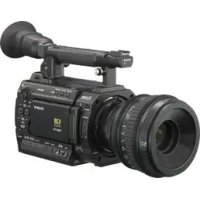
Le PMW-F3K/F3L est un caméoscope numérique extrémentement compact et hautes performances qui utilise des cartes mémoire SxS^1 comme support d'enregistrement. Comme dispositif d'imagerie, il utilise un capteur CMOS monoplaque équivalent Super-35 mm.
Gréce à l'adaptateur pour monture PL exclusif, il est possible d'utiliser différents objectifs à monture PL.
Les connecteurs Dual-Link permettent l'émission de signaux 1080/50P ou 1080/59.94P.
Le caméscope PMW-F3K/F3L offre une large sélection de formats d'enregistrement pour applications créatives à contenu multiple. Outre les videos HD de 1080 ou 720 lignes de balayage effectives, ce caméscope peut également enregistrer et dire en mode compatible DVCAM. Il est possible de basculer entre les modes progressif et entrelacé, ainsi qu'entre les standards NTSC et PAL afin de selectionner différents formats selon vos besoin. Les cartes mémoire SxS peuventContainir simultanément des fichiers multiples à tous ces formats d'enregistrement, ce qui offre une souplesse d'utilisation des cartes mémoire.
Système d'enregistrement HD
Supports d'enregistrement non linéaires
Gracé à des cartes mémoire SxS, le PMW-F3K/F3L offre des capacités non linéaires telles que l'accès aléatoire instantané et l'utilisation de fichiers.
Enregistrement HD à l'aide du codec « MPEG-2 Long GOP »
Le PMW-F3K/F3L enregistre des images HD de 1920× 1080 en utilisant le mode de compression codec « MPEG-2 Long GOP ». Ce codec mature « MPEG-2 Long GOP » - également adopté dans la série de produits XDCAM ^1) HD et HDV^2) 1080i - permet aux utilisateurs de réaliser des enregistrentes audio et video HD d'une qualite remarquable sur une longue période, ceci en comprimant efficacement les données.
Débits binaires sélectionnables
Le PMW-F3K/F3L offre un besoin de débits binaires : de 35 Mbps (mode HQ) ou de 25 Mbps (mode SP) - selon la qualité d'image et la durée d'enregistrement voulues.
Fonction de sortie Dual-Link
Les signaux 1080/50P ou 1080/59.94P émis par les connecteurs (Dual-Link) HD SDI A/B peuvent être enregistrés sur un périphérique externe.
Longue durée d'enregistrement
En utilisant un format de compression efficace, le PMW-F3K/F3L enregistre des images HD de haute qualite pendant une longue durée d'enregistrement, de 200 minutes environ en mode HQ (35 Mbps VBR) ou de 280 minutes environ en mode SP (25 Mbps CBR), sur une meme carte memoire SxS de 64 Go. Doté de deux fentes de carte memoire SxS, le PMW-F3K/F3L assure la transition en douceur sans perte d'images lorsque l'enregistrement est effectué sur deux cartes.
Enregistrement audio non compressé de haute qualité
En plus de 1'enregistrement video HD, le PMW-F3K/F3L peut enregistrer et dire un enregistrement audio non compressé deux canaux, PCM linéaire 16 bits, 48kHz de haute qualité.
L'enregistrement sur fichiers au format MP4 permet une grande souplesse de traitement du matériel dans un environnement informatique, aisément disponible pour copie, transfert, partage et archivage.
Affichage de vignettes à accès instantané avec la fonction d'« Expansion »
Chaque fois qu'un enregistrement sur le caméoscope est démarré ou arrêté, les signaux video et audio sont enregistrés sous un même plan.
En outre, des vignettes sont automatiquement generées pour chaque plan pour referencia visuelle permettant à l'opérateur de passer à une scène voulue en déplaçant tout simplement le curseur
vers une vignette. Pour une plus grande commodité, la fonction d'« Expansion » permet de découvert un plan sélectionné dans l'affichage des vignettes en 12 intervalles de même durée, chacun ayant son propre identificateur de vignettes.Ceci est utile si l'on souhaite rechercher rapidement une scène particulière dans un plan assez long.
Gamma S-Log et MLUT (Monitor Look Up Table - table de correspondance du moniteur) utilisables
Le PMW-F3K/F3L peut utiliser le gamma S-Log (Sony Log) et le MLUT lorsque CBK-RGB01 RGB and S-LOG Output Option (non fournie) est installée et que YPbPr422 ou RGB444 est sélectionné comme sortie Dual-Link. Cette fonction se révèle particulièrement efficace lorsque vous creez des originaux numériques à l'aide du traitement numérique.
Cameras à la pointe de la technologie
Super-capteur CMOS « Exmor » 1) de 35 mm
Le PMW-F3K/F3L est équipe d'un capteur CMOS Super 35 « Exmor » nouvellement développé, qui produit une excellente performance d'images en résolution Full HD.
Monture d'objectif PL avec sabots
Outre les objectifs dédiés fournis avec le PMW-F3K, ce caméoscope est doté de sabots pour le système Cooke ^3) /i Intelligent Electronic Lens System. Lorsque vous fixez un objectif possédant les caractéristiques correspondantes, il se peut que des informations à son sujet (telles que son type, son numéro de série, le réglage du diaphragme et la position de mise au point) soient disponibles pour l'affichage à l'écran ou l'enregistrement de métadonnées.
Fonctions d'assistance à la mise au point
Vous disposez de différentes fonctions pour une plus grande facilité et précision de réglage de la mise au point.
- Mise au point étendue
Peaking
Modes et réglages d'enregistrements créatifs
Enregistrement natif 23.98P
Le caméscope PMW-F3K/F3L, nouveau membre de la famille légendaire CineAlta 1) de Sony,
offre, malgré ses dimensions compactes, la possibilité d'enregistrement natif 23.98P.
Fonction Ralenti et Accéléré
Le PMW-F3K/F3L offre une fonction Ralenti et Acceléré, ou « over-cranking » et « under-cranking», pour reprendre les termes généralement employés dans le tournage de films, qui vous permet de creer des « looks » uniques ou effets spéciaux d'images à vitesses lente et rapide.
Fonction Obturator lent
Le PMW-F3K/F3L offre une fonction Obturator lent pour des prises de vues claires en environments mal éclairés.
Courbes gamma Sélectionnables
Le PMW-F3K/F3L offre divers types de gamma identiques a ceux d'autres camescopes CineAlta.
Fonction enregistrement à intervalle
Le PMW-F3K/F3L offre une fonction d'enregistrement à intervalle qui enregistre des signaux par intermittence à intervalles prédéterminés. Ceci est pratique pour la prise de vue sur de longues périodes et également pour la création d'images avec effets spéciaux de mouvement extrémement rapide.
Fonction Enregistrement cadre par cadre
L'enregistrement cadre par cadre est une fonction unique du camoscope PMW-F3K/F3L particulièrement utile pour la prise de vue d'annulations (figurines en argile). A l'aide de cette fonction, les images d'un cadre prédéterminé sont enregistrées chaque fois que le bouton d'enregistrement est actionné.
Réglages d'angle d'obturator
En plus des commandes de vitesse de l'obturator électrique, le PMW-F3K/F3L est également doté d'une commande d'« angle d'obturator », que les opérateurs de prise de vue connaissent bien.
Fonction Profil d'image
La fonction Profil d'image permet à l'utilisateur de laamera de rappeler facilement des réglages personnalisés des tons d'image adaptés à des conditions de tournée particulières.
Fonction mise en mémoire cache des images
L'appareil peut utiliser sa mémoire interne pour stocker l'image actuellément capturée, ce qui permet de lancer l'enregistrement un certain temps (15 secondes au maximum) avant le moment où vous enforcez le bouton d'enregistrement.
Le PMW-F3K/F3L peut charger des métadonnées de planification préparées par un ordinateur et filmer avec les noms de plan et repères de prise de vue spécifique dans les métadonnées.
Prise en charge du réseau local sans fil
Le PMW-F3K/F3L peut être connecté à un ordinateur au moyen d'une connexion réseau sans fil (Wi-Fi) lorsque CBK-RGB01 RGB and S-LOG Output Option (non fournie) est installée et que l'adaptateur Wi-Fi CBK-WA01 est branché sur le connecteur Option. Une connexion Wi-Fi vous permet de transférer des métadonnées de planification depuis un ordinateur vers le caméoscope, ainsi que des plans et d'autres fjichiers dans l'autre direction. Vous pouvez également utiliser la fonction Live Logging pour transférer des métadonnées vers un ordinateur ou en receivevoir depuis l'ordinateur pendant la prise de vue.
Fonction 3D-Link pour une prise de vue aïée en 3D
Il est possible d'activer la fonction 3D-Link en installant la CBK-3DL01 3D-Link Option disponible séparément et en raccordant deux unités PMW-F3K/F3L avec le cable 3D-Link exclusif (fourni avec la CBK-3DL01). En désignant une unité PMW-F3K/F3L comme unité principale et l'autre comme unité secondaire, vous pouvez synchroniser la phase de signal et le code temporel des images en cours d'enregistrement sur l'unité secondaire en utilisant l'unité principale pour lancer/arrêter l'enregistrement sur les deux unités de manière synchronisée. En outre, vous pouvez copier collectivement tous les paramètres deamera de l'unité principale sur l'unité secondaire et changer simultanément la vitesse de l'obturator électronique de l'unité secondaire conjointement avec les paramètres de l'unité principale, ce qui permet une prise de vue en 3D facile et harmonieuse.
Variété de fonctions et de modèles pour une excellente opérabilité
- Témoin de profondeur de champ
- Affichage du niveau de luminosité
Témoin d'histogramme
- Moniteur LCD couleur 3,5 pouces
Viseur couleur facile a visionner
- Huit boutons assignables
- Longue autonomie avec un pack de batteries
- Grande sélection d'interfaces y compris USB, i.LINK1) et HDMI4)
ATW (Auto Tracing White Balance)
Filtre ND et filtrer CC electrique intégrés (5600K)
- Gain Sélectionnable
- Recherche d'image haute vitesse: × 4 , × 15 , × 24
- Fonction Freeze Mix
- Fonction d'inversion d'image (horizontalment uniquely)
- IR Remote Commander ^1) (Télécommande IR) fournie
- Connecteurs d'entrée/sorting pour la synchronisation externe
- Opérations avec le dispositif de commande à distance en option : vous pouvez utiliser le caméoscope avec la télécommande RM-B150/ B170/B750 ou le panneau de commande à distance RCP-1000/1001 / RCP-1500/1501/ 1530.
1)Sony, XDCAM, XDCAM EX, SxS, i.LINK, Exmor, CineAlta, et Remote Commander sont des marques déposées de Sony Corporation.
2)HDV est une marque déposée de Sony Corporation et de Victor Company of Japan, Limited.
3)Cooke Optics Limited
4) Les termes HDMI et HDMI High-Definition Multimedia Interface, ainsi que le logo HDMI, sont des marques ou des marques déposées de HDMI Licensing LLC aux États-Unis et dans d'autres pays. Toutes les autres marques déposées sont la propriété de leurs propriétaires respectifs.
Sites web XDCAM EX
Pour plus de détails sur XDCAM EX, rendez-vous sur le site Web Sony produits professionnels.
Utilisation du logiciel Lecture des manuels sur CD-ROM
Le CD-ROM fourni (étiqueté « Utility Software for XDCAM ») contient l'application et le calculiel pilote de péripérisque requis pour acceder aux cartes mémoire SxS à partir d'un ordinateur et pour gérer le contenu tourné avec le caméoscope. Des informations sur la façon d'installer le calculiel sont fournies au format PDF.
Remarque
Voudevezinstallerle pilote deperiphériqueSxS survoire ordinateur si voire ordinateur estequipe d'unlogement pourExpressCard et si vous souhaitez l'utiliser pour acceder aux cartes mémoire SxS.
Preparatifs
Le programme suivant doit être installé sur votre ordinateur afin de dire les documents figurant sur le CD-ROM.
Adobe Reader version 6.0 ou supérieure
Note
Si Adobe Reader n'est pas installé, vous pouvez le télécharger à l'adresse Web suivante: http://www.adobe.com/
Adobe et Adobe Reader sont des marques commerciales de Adobe Systems Incorporated aux Etats-Unis et/ou dans d'autres pays.
Pour lire les documents
Procedez comme suit :
1 Insérez le CD-ROM dans votre lecteur de CD-ROM.
Une page de garde apparait automatique dans le navigateur.
Si toutes cette page n'apparait pas automatiquement dans le navigateur, double-cliquez sur le fichier index.htm du CD-ROM.
2 Sélectionnez et cliquez sur le manuel que vous souhaitez dire.
Le fichier PDF s'ouvre alors.
Note
Selon la version d'Adobe Reader, il se peut que les fichiers ne s'affichent pas correctement. Si ceci est le cas, installez la version la plus recente que vous pouvez télécharger à l'adresse Web mentionnée dans « Préparatifs » ci-dessus.
Remarque
Si vous avez égaré ou endommagé le CD-ROM,
vous pouvez en acheter un nouveau pour le
remplacer. Contactez votre revendeur Sony.
Identifications des pieces
Pour les fonctions et l'usage, voir les pages indiquées entre parenthèses.
Caméscope
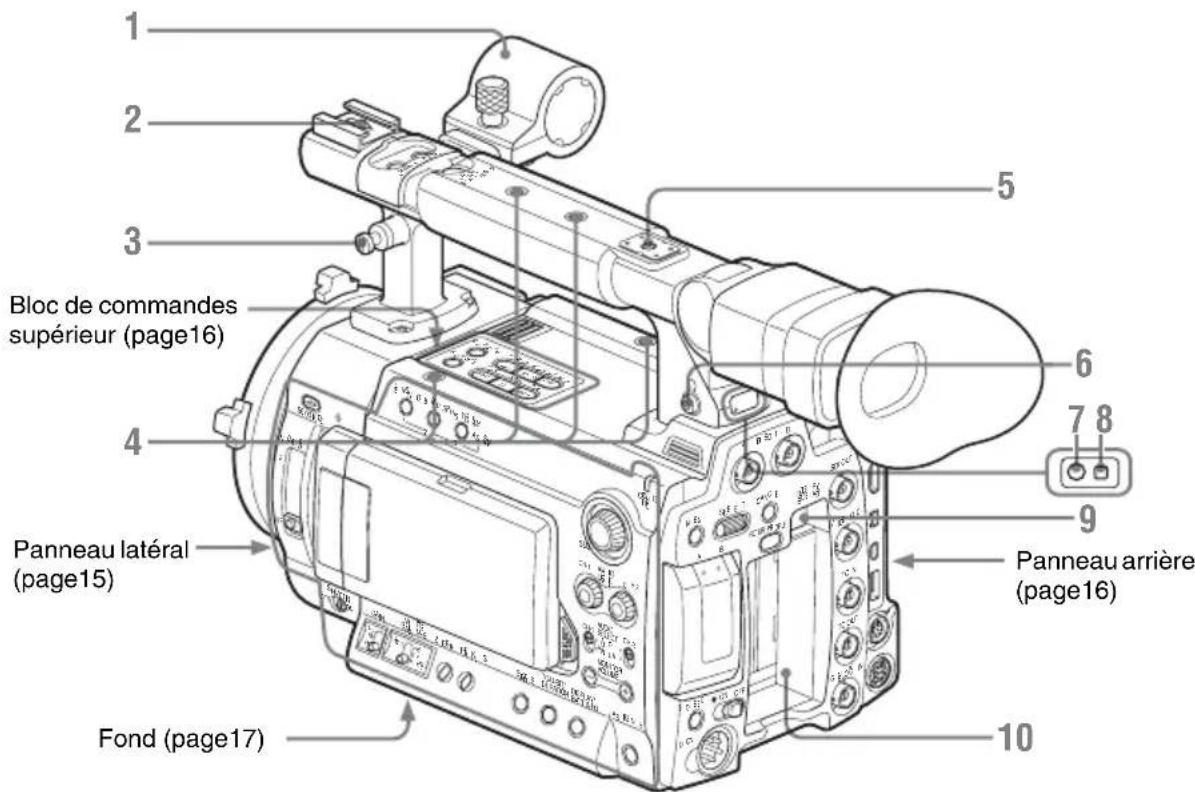
- Support de microphone (page 32)
- Griffe porte-accessoire avant
Remarque
Ne forcez pas sur l'accessoire monté. Cela pourrait endommager la griffe porte-accessoire.
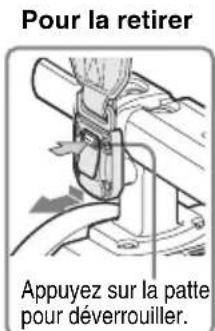
- Montant pour la bandouliere (gauche et droit)
Fixez la bandouliere fournie de la maniere illustrée ci-dessous.

- Trous pour vis de montage de l'accessoire Type de vis: 1/4-20UNC, longueur vissee: 10mm (^13 / _32 pouces) au maximum
Remarque
Ne forcez pas sur l'accessoire monté. Cela pourrait endommager le pas de vis.
- Griffe porte-accessoire arrêté
Remarques
- La longueur visse doit etre de 5,2mm (7 / 32 pouces) au maximum.
-
Ne forcez pas sur l'accessoire monté. Cela pourrait endommager le pas de vis.
-
Connecteur de casque (mini prise stéreo)
(page 61, page 97)
- Voyant Tally arrriere (page 41, page 167)
- Récepteur de télécommande IR arrêté
- Bouton BATTERY RELEASE (page 21)
- Logement de pack de batteries (page 21)
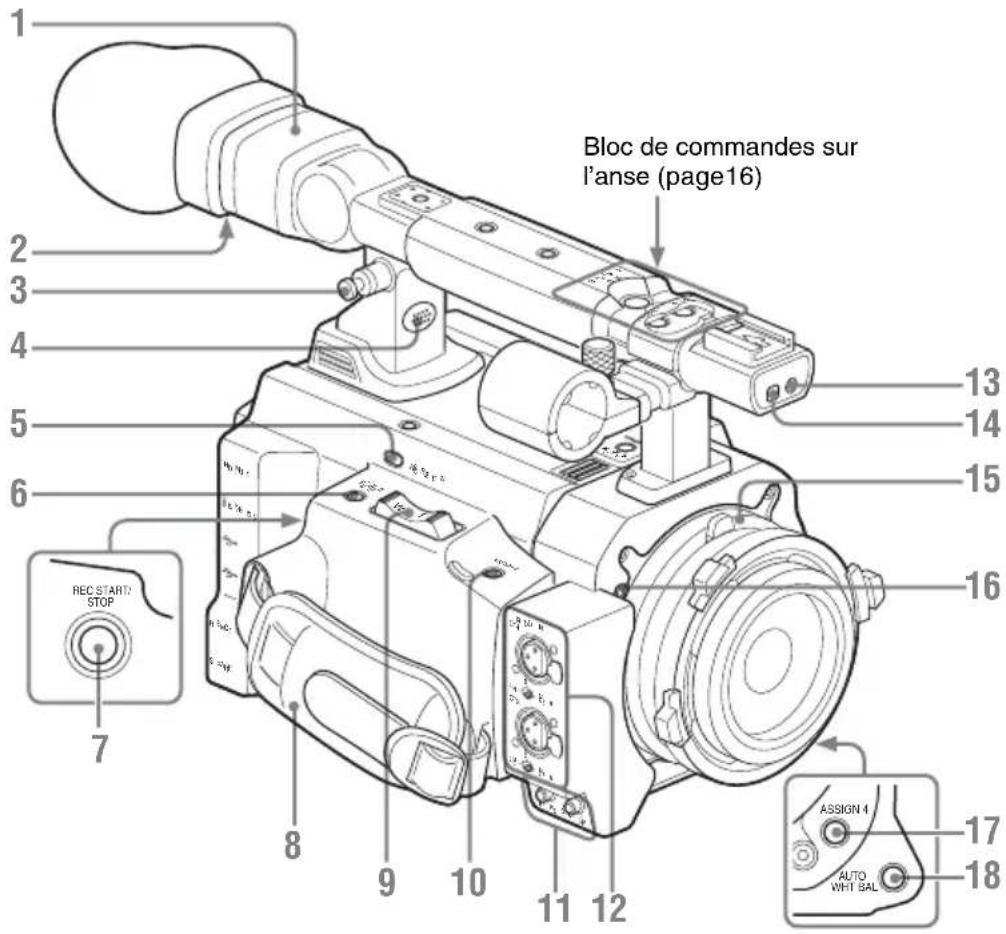
- Viseur (page 27)
- Molette de mise au point de l'oculaire (page 27)
- Montant pour la bandoulière (voir page précédente)
- Haut-parleur intégré (page 61, page 97)
- Bouton REC REVIEW (page 64)
- Bouton EXPANDED FOCUS (page 55)
- Bouton REC START/STOP (page 41)
- Poignée
- Sélecteur de servo zoom (Fonctionne uniquement si un objectif zoom motorisé en option est fixé.)
- Bouton ASSIGN 8 (8 fonctions assignable) (page 65)
- Connecteurs AUDIO OUT CH-1/CH-2 (prises phono RCA) (page 151)
- Connecteurs AUDIO IN CH-1/CH-2 (XLR) et commutateurs de selection d'entrée (page 60)
-
Voyant Tally avant (page 41, page 167)
-
Récepteur de télécommande IR avant
- Porte-objectif (page 29)
- Vis de réglage de la longueur fiscale de collerette (page 30)
- Bouton ASSIGN 4 (4 fonctions assignables) (page 65)
- Bouton AUTO WHT BAL (réglage automatique de la balance des blancs) (page 46)
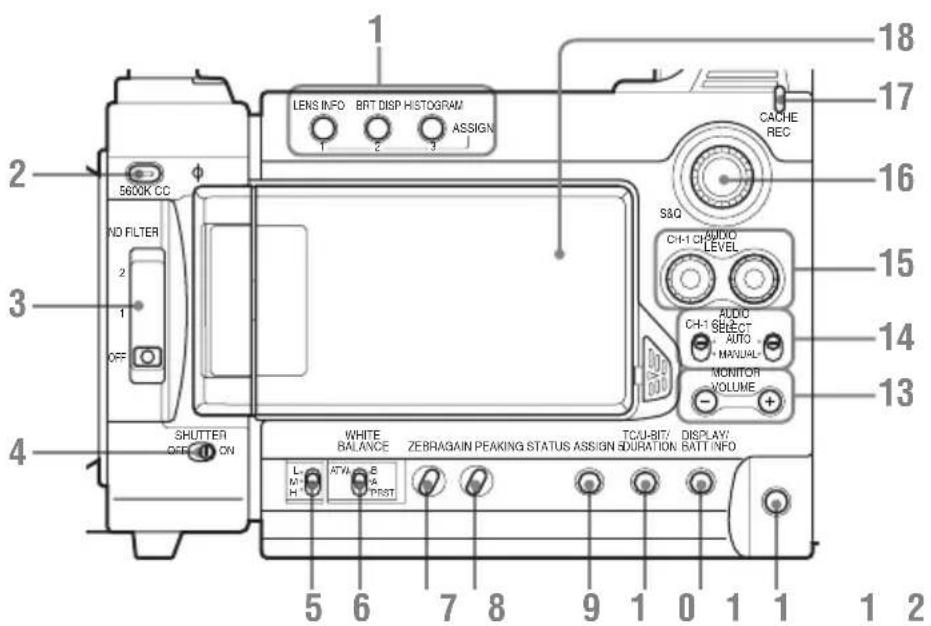
- Boutons ASSIGN (fonctions assignable) 1/2/3 (page 65)
- Bouton 5600K CC (filtr de correction des couleurs) avec témoin (page 46)
- Selecteur ND FILTER (page 45)
- Commutateur SHUTTER (page 52)
- Selecteur GAIN (page 51)
- Selecteur WHITE BALANCE (mémoire de balance des blancs) (page 47)
- Bouton ZEBRA (page 50)
- Bouton PEAKING (page 56)
- Bouton STATUS (page 109)
- Bouton TC/U-BIT/DURATION (selection des données temporelles) (page 59, page 97)
- Bouton DISPLAY/BATT INFO (page 19, page 22)
- Bouton ASSIGN 5 (5 fonctions assignables) (page 65)
- Boutons MONITOR VOLUME (page 61, page 97)
- Commutateurs AUDIO SELECT (seLECTION de mode de réglage de niveau audio) (page 60)
-
Commandes AUDIO LEVEL CH-1/CH-2 (page 60)
-
Molette de déplacement S&Q (Lent & Rapide) (page 72, page 115)
- Voyant CACHED REC (page 70)
- Moniteur à cristaux liquides (LCD)
(page 25)
L'affichage s'active lorsque vous déverrouillez le panneau en appuyant sur la patte de droite afin de l'ouvrir.
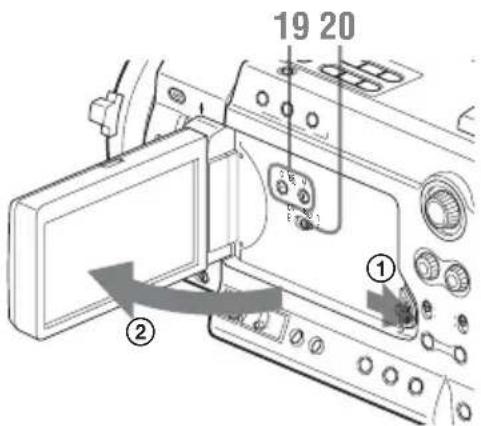
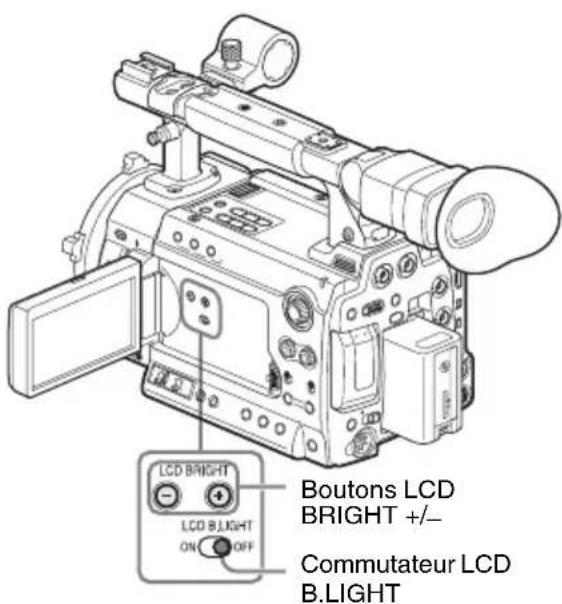
- Boutons LCD BRIGHT + / - (réglage de la luminosité du moniteur LCD) (page 25)
- Commutateur LCD B.LIGHT (rétroéclairage du moniteur LCD) (page 25)
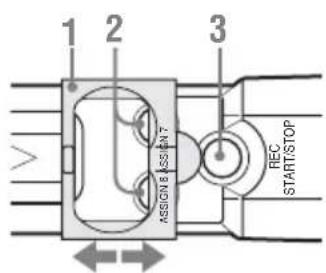
- Couvercle de protection (page 41)
- Boutons ASSIGN 6/7 (fonctions assignables 6 et 7) (page 65)
- Bouton REC START/STOP (démarrer/ arrêté l'enregistrement) (page 41)
Bloc de commandes supérieur
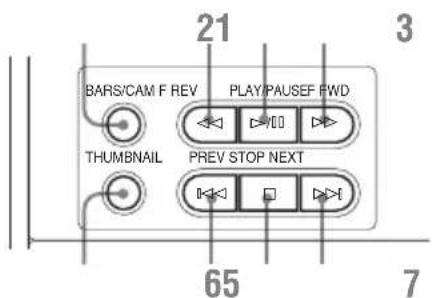
- Bouton BARS/CAM (commutation des signaux à barres de couleur/camera) (page 61)
- Bouton F REV (lecture accéléée arrière) (page 96)
- Bouton PLAY/PAUSE (page 96)
- Bouton F FWD (lecture accéléée avant) (page 96)
- Bouton THUMBMAIL (page 92)
- Bouton PREV (préçédent) (page 96)
- Bouton STOP (page 96)
- Bouton NEXT (page 96)
Bloc de commandes
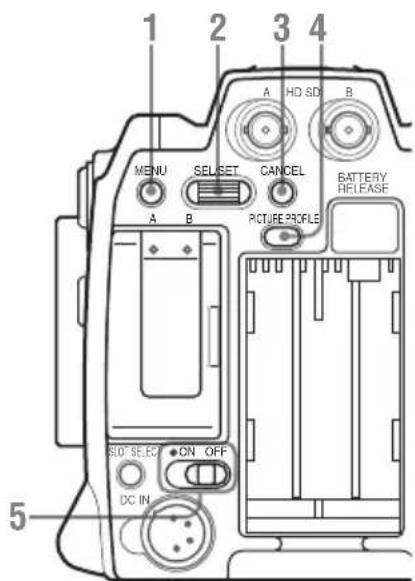
- Bouton MENU (ON/OFF affichage du menu) (page 115)
- Commande SEL/SET (selection/reglage) (Commande rotative) (page 115) Elle fonctionne selon que vous la tournez vers le haut ou vers le bas ou que vous la 8poussez horizontallylement.
- Bouton CANCEL (page 115)
- Bouton PICTURE PROFILE (page 75)
- Interrupteur d'alimentation et témoin (page 23)
Bloc de fentes de cartes
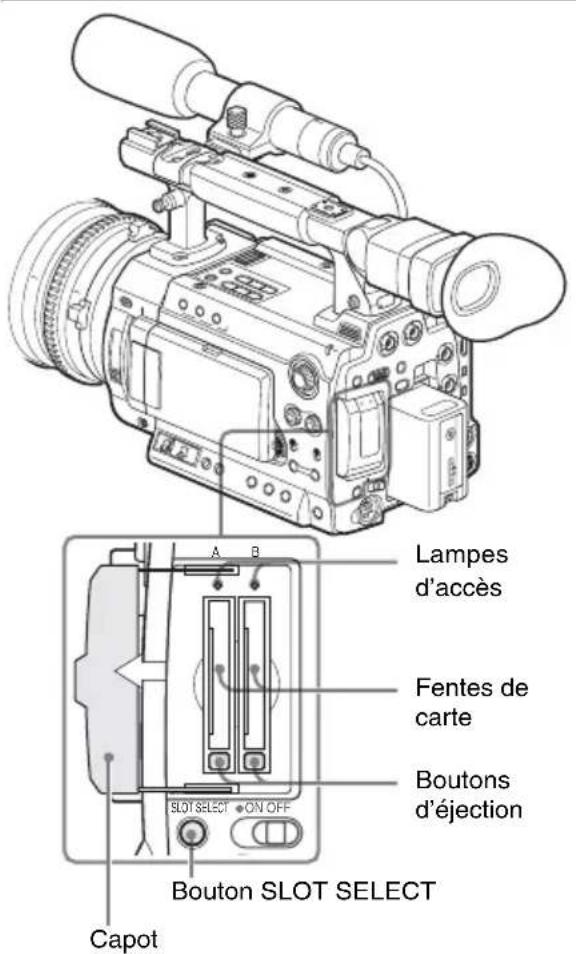
Ouvrez le couvercle pour insérer/retirer les cartes mémoire SxS.
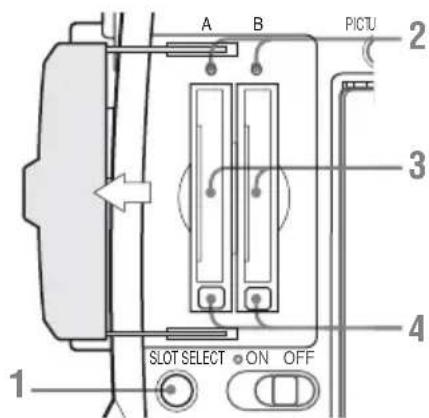
- Bouton SLOT SELECT (sèlection de carte mémoire SxS) (page 38)
-
Lamps d'acces (page 37)
-
Fentes de carte mémoire SxS (page 37)
- Boutons d'éjection (page 37)
Bloc des connecteurs
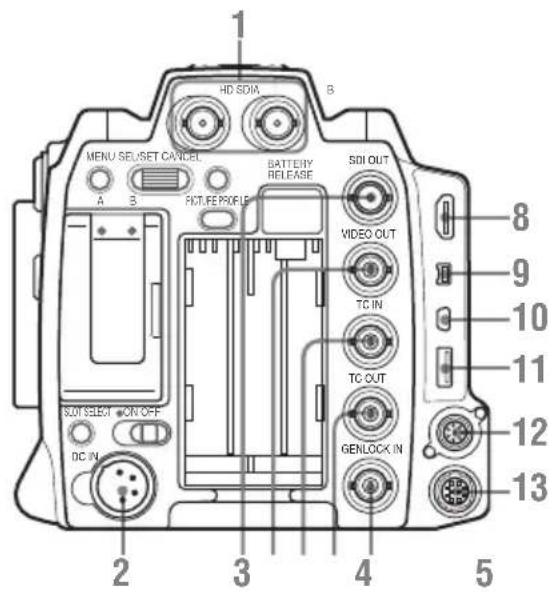
- Connecteurs HD SDI A/B (Dual-Link) (type BNC) (page 151)
- Connecteur DC IN (entree d'alimentation CC) (page 23)
- Connecteur SDI OUT (type BNC) (page 150)
- Connecteur VIDEO OUT (sortie video analogue) (type BNC) (page 151)
- Connecteur TC IN (entree de code temporel) (type BNC) (page 158)
- Connecteur TC OUT (sortie de code temporel) (type BNC) (page 159)
- Connecteur GENLOCK IN (type BNC) (page 158)
- Connecteur HDMI OUT (page 150)
-
Connecteur i.LINK (HDV/DV) (4 broches, S400 conforme à IEEE1394) (page 154)
-
Connecteur USB (Mini B) (page 152)
-
Connecteur Option (USB type A) L'adaptateur Wi-Fi CBK-WA01 en option peut etre connecte.
Pour étabir la connexion, reportez-vous au supplément disponible sur le CD-ROM fourni, intitule « Manuals for Solid-State Memory Camcorder ».
Pour obtenir le support de fixation de l'adaptateur Wi-Fi (Référence 4-410-322-01),
contactez votre revendeur Sony ou un représentant du service après-vente Sony.
- Connecteur REMOTE (8 broches)
Il est possible de raccarder un dispositif de commande à distance externe, tel que la télécommande RM-B150/B170/B750 ou le panneau de commande à distance RCP-1000/ 1001/RCP-1500/1501/1530.
Pour plus d'informations sur l'utilisation du dispositif de commande externe, reportez-vous au supplément disponible sur le CD-ROM fourni intitulé « Manuals for Solid-State Memory Camcorder »
- Connecteur SPARE (10 broches)
Lorsque la CBK-3DL01 3D-Link Option disponible séparément est installée, raccordez une autre unité PMW-F3K/F3L ici à l'aide d'un cable 3D-Link fourni avec la CBK-3DL01.
Pour étabir la connexion, reportez-vous au supplément disponible sur le CD-ROM fourni, intitule « Manuals for Solid-State Memory Camcorder ».
Fond
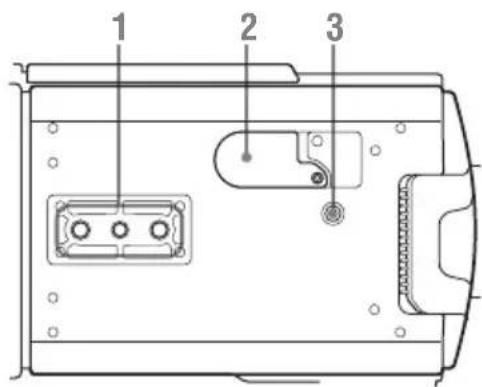
- Montures de trépied
Remarque
Vérifiez que la dimension du trou correspond à la vis du trépied. Si ce n'est pas le cas, le caméscope ne peut pas être fermement fixé au trépied.
- Support de batterie de secours (page 164)
- Trou pour vis de montage de l'accessoire Type de vis: 1/4-20UNC, longueur vissee: 10mm (^13 / _32 pouces) au maximum
Remarque
Ne forcez pas sur l'accessoire monté. Cela pourrait endommager le pas de vis.
Télécommande IR (fournie)
Les boutons sans repère peuvent être utilisés de la même manière que les boutons correspondants sur le caméscope.
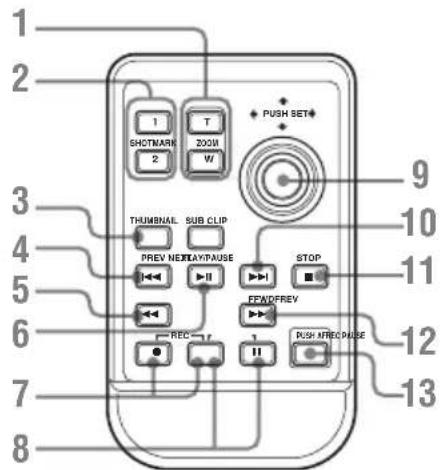
- Bouton ZOOM T/W (teleobjectif/grand angle)
(Fonctionne uniquement si un objectif zoom motorisé en option est fixé.)
- Boutons SHOTMARK 1 et 2 (page 62, page 107)
- Bouton THUMBMAIL
- Bouton PREV (saut au plan précédent)
- Bouton F REV (lecture accélérée arrête)
- Bouton PLAY/PAUSE
- Boutons REC (enregistrement)
Appuyez en même temps sur le bouton ● et sur le bouton non repéré (bouton de sécurité) pour démarrer l'enregistrement.
- Boutons REC PAUSE
Appuyez en même temps sur le bouton et sur le bouton non repéré (bouton de sécurité) pour suspendre l'enregistrement.
- Bouton PUSH SET
Il fonctionne comme la molette SEL/SET du caméoscope.
- Bouton NEXT
- Bouton STOP
-
Bouton F FWD (lecture accelerée avant)
-
Bouton PUSH AF
(Fonctionne uniquement si un objectif en option prenatal en charge la commande de mise au point automatique est fixé.)
Remarque
Le bouton SUB CLIP ne fonctionne pas avec ce caméscope.
Si vous utilisez la télécommande, voir « Utilisation de la télécommande IR » à la page 34.
Objectifs (fournis avec le PMW-F3K)
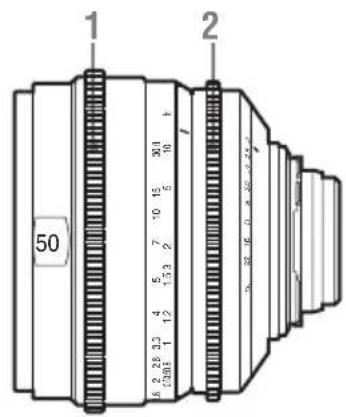
Le modeille illustré est le SCL-P50T20.
- Bague de mise au point
- Bague de diaphragme
Indications à l'écran
Indications en mode d'enregistrement/affichage E-E
Lorsque cet apparéil est en mode
d'enregistrement/affichage E-E 1), si vous
appuyez sur le bouton DISPLAY/BATT INFO,
les états et réglages de l' apparéil s'affichent sur le
monitér LCD/écran du viseur.
Si vous appuyez de nouveau sur le bouton
DISPLAY/BATT INFO, ces indications sont
annulées.
L'indication d'état d'enregistrement, telle que
« ●REC», est always affichée,
independamment de l'utilisation du bouton
DISPLAY/BATT INFO.
1) Mode d'affichage E-E: Statut de veille en mode
enregistrement
Remarques
M: L'indication des éléments désignés par ce suffixe peut être independamment activée/ désactivée avec « Display On/Off » du menu LCD/VF SET (voir page 131).
A: L'indication des éléments désignés par ce suffixe peut être activée/désactivée à l'aide des boutons assignables auxquels les fonctions d'activation/désactivation correspondantes ont été assignées (voir page 65).

- Indication de l'autonomie de batterie restante/tension DC IN M (page 22)
- Indication d'etat i.LINK (page 154) C'est seulement lorsqu'un apparéil externe est raccordé au connecteur i.LINK que l'état de l' apparéil est affché.
- Indication d'etat de fonctionnement/ enregistrement spécial
| ●REC | Enregistrement en cours |
| STBY | Mode de veille pour l'enregistrement |
| ●S&Q REC | Enregistrement en ralenti & accéléré en cours |
| S&Q STBY | Mode de veille pour l'enregistrement en ralenti & accéléré |
| ●INT REC | Enregistrement à intervalle en cours |
| INT STBY | Mode de veille pour l'enregistrement à intervalle |
| ●FRM REC | Enregistrement d'images en cours |
| FRM STBY Mode de veille pour l'enregistrement d'images |
| ●CACHE | ● en vert : Mode de veille pour l'enregistrement dans la mémoire cache |
| ● en rouge : Enregistrement dans la mémoire cache en cours |
4. Indication d'etat des supports
| A | La carte mémoire dans la fente A est active. |
| B | La carte mémoire dans la fente B est active. |
- Indication des données temporelles [M] (page 59)
- Indication des supports restants [M] (page 38)
- Indication de la position du zoom [M] (page 54)
- Indication d'enregistrement synchronisé (page 128)
S'affiche lorsque « HD SDI Remote I/F » ou « Synchro Rec » est sélectionné avec « SDI Rec Control » du menu VIDEO SET.
- Indication S-Log LUT (page 128)
- Indication du filtré électrique de correction des couleurs [M] (page 46)
- Indication du filtré ND [M] (page 45)
- Indication du mode TLCS (page 122)
| Mode rétroéclairage |
| STD | Mode standard |
| Mode éclairage intense |
- Indication de prise de vue stable M Disponible uniquement si un objectif en option prenant en charge la fonction de prise de vue stable est fixe)
- Indication du mode de mise au point M (Disponible uniquement si un objectif en option prenant en charge la commande de mise au point est fixé)
- Indications du mode balance des blancs et de la température de couleur M (page 46)
- Indication du profil d'image/S-Log [M] (page 75)
-
Indication de la position du diaphragme/ S-Log EI Select M (page 54)
-
Indication du gain M (page 51)
- Indication du mode obturateur/vitesse d'obturator [M] (page 52)
- Vu-mètres audio [M] (page 60)
- Indication de l'histogramme M A
- Indication d'avertissements concernant le niveau video M Si le niveau video est trop haut ou trop bas, un avertissement est generé et indique le numero de filtrre ND approprié.
- Indication de la profondeur de champ M A
- Indication du niveau de luminosité [M]A
- Indication du nom de plan (page 89)
- Indication du mode d'enregistrement spécial M
| Frame Rec Mode d'enregistrement
d'images |
| Interval Rec Mode d'enregistrement à
intervalle |
| S&Q Motion
xx/xx fps | Mode Ralenti et accéléré |
- Indication du format video [page 43]
Preparalifs
Alimentation
Vous pouvez utiliser un pack de batteries ou l'alimentation secteur par le biais d'un adaptateur CA.
Si vous connectez le caméscope à une source d'alimentation CA, cette alimentation sera prioritaire même si un pack de batteries est installé dans l'appareil.
Pour des raisons de sécurité, utilisez uniquement les packs de batteries et les adaptateurs CA Sony listed ci-dessous :
- Pack de batteries Lithium-ion BP-U60
Adaptatour CA AC-DN10
Utilisation d'un pack de batteries
Insérez un pack de batteries Lithium-ion BP-U60.
AVERTISSEMENT
N'exposez pas les batteries à une chaleur excessive, au soleil ou pres d'un feu par exemple.
ATTENTION
Il y a danger d'explosion s'il y a remplacement incorrect de la batterie. Remplacer uniquement avec une batterie du même type ou d'un type équivalent recommendé par le constructeur.
Lorsque vous mettez la batterie au rebut, vous nevez respecter la législation en vigueur dans le pays ou la région où vous vous trouvez.
Remarques
- Avant utilisation, chargez le pack de batteries à l'aide du chargeur de batteries BC-U1/U2.
- Juste après utilisation, le pack de batteries est chaud et ne pourrait pas etre recharge complètement.
Pose du pack de batteries
Engagez à fond le pack de batteries puis faites-le coulisser vers le bas pour le verrouiller.
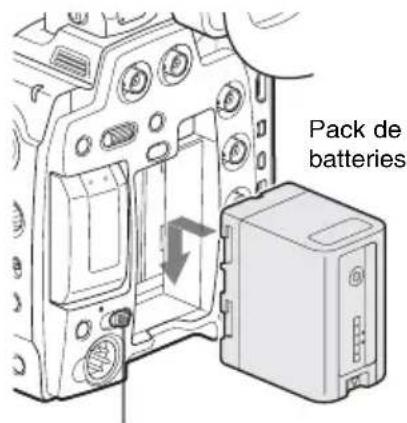
Interrupteur d'alimentation : OFF
Remarque
Si le pack de batteries mis en place est incompatible avec ce camoscope, un message d'erreur s'affiche sur le moniteur LCD/écran du viseur. Remplacez le pack de batteries par le pack BP-U60 ou raccordez une source d'alimentation au connecteur DC IN après avoir déposé le pack de batteries.
Retrait du pack de batteries
Maintenez le bouton BATTERY RELEASE enforcé, faites coulisser le pack de batteries vers le haut pour le déverrouiller puis l'extraire de l'appareil.
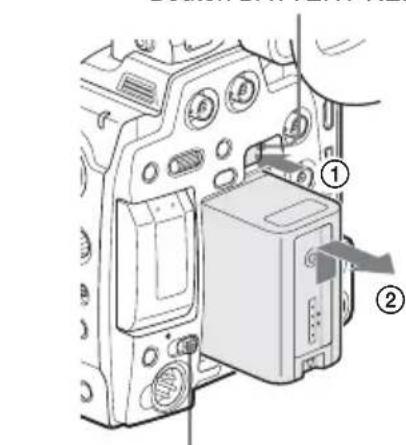
Interrupteur d'alimentation : OFF
Contrôle de la capacité restante de la batterie
Contrôle pendant l'utilisation de l'appareil
Si le caméscope fonctionné à l'aide du pack de batteries pendant une opération d'enregistrement ou de lecture, une icône indiquant le niveau de charge actuel de la batterie et le temps d'utilisation restant s'affiche sur le moniteur LCD/écran du viseur.
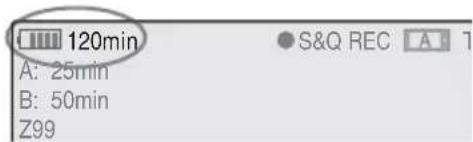
| Icône Capacité restante |
| 100% à 91% |
| 90% à 71% |
| 70% à 51% |
| 50% à 31% |
| 30% à 11% |
| 10% à 0% |
Le caméscope indique le temps d'utilisation restant en minutes en calculant l'autonomie du pack de batteries si l'appareil continue de fonctionner avec son niveau de consommation électrique actuel.
Remarque
Le temps de fonctionnement d'un pack de batteries dépend de son état (neuf ou usage) et de la température ambiente.
Contrôle avec l'appareil hors tension
L'indication fournie sur le pack de batteries installé dans l'appareil (BATTERY INFO) s'affiche sur le moniteur LCD/écran du viseur lorsque vous maintainez le bouton DISPLAY/BATT INFO,enforcé,meme lorsque le caméscope est hors tension.
L'affichage BATTERY INFO disparait après 5 secondes.

Si la capacité restante de la batterie devient insuffisante
Si la capacité restante de la batterie baisse à un certain niveau en marche (étéat Low BATT),vous en serez averti par un message indiquant que la charge de la batterie est faible, le clignotement des témoins lumineux et un bip sonore. Si la capacité restante continue de diminuér jusqu'à un niveau empêchant toute poursuite du fonctionnement de l'appareil (étéat BATT Empty), un message de batterie déchargeé s'affiche.
Mettez temporairement l'interrupteur d'alimentation sur OFF et raccordez l'appareil à une source d'alimentation par le biais du connecteur DC IN, ou remplacez le pack de batteries par un pack complètement charge.
Pour modifier les niveaux des messages
Par défaut, le niveau Low BATT est régé sur 10% de la charge complète et le niveau BATT Empty est régé sur 3% de la charge complète. Ces réglages peuvent être modifiés à l'aide de l'option « Battery Alarm » (page 137) du menu OTHERS.
Utilisation de l'alimentation secteur (Alimentation DC IN)
Il est possible d'alimenter le caméoscope sur le secteur en utilisant un adaptateur CA AC-DN10 (en option) avec un cable CC CCDD-X2 (en option).
Pour obtenir plus de détails, reportez-vous au mode d'emploi de l'adaptateur AC-DN10.
Lorsque l'alimentation est fournie par le biais du connecteur DC IN pendant une operation d'enregistrement ou de lecture, la tension d'entrée s'affiche sur le moniteur LCD/écran du viseur.
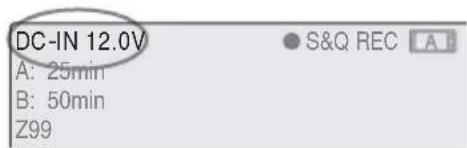
Mise sous tension
Amenez l'interrupteur d'alimentation en position ON.
Le témoin (vert) s'allume et le caméscope passe en mode d'affichage E-E.
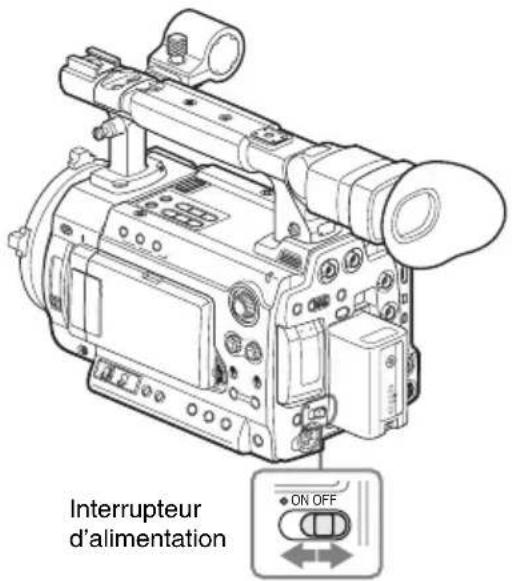
Mise hors tension
Amenez l'interrupteur d'alimentation en position OFF.
Remarques
- Ce caméscope utilise une petite alimentation de veille lorsqu'l'interrupteur d'alimentation est en position OFF. Retirez le pack de batteries en cas de non'utilisation prolongée.
- Lorsque vous déposez le pack de batteries ou débranchez le connecteur DC IN, veillez à régler au préalable le commutateur sur OFF et attendez que le témoin soit étéint.
Lorsque vous déposez le pack de batteries ou débranchez le connecteur DC IN alors que le témoin est allumé, vous risquez d'endommager le caméscope ou les cartes mémoire SxS.
Réglage de la zone d'utilisation et de l'horloge
Lorsque you mettez en marche le camescope pour la première fois après son achat ou le remplacement de la pile de secours (page 164), l'affichage Reglage initial s'affiche sur le moniteur LCD/écran du viseur.
A l'aide de cet affichage, réglez la zone d'utilisation, ainsi que la date et l'heure de l'horloge intégrée.
INITIAL SETTING
Country:NTSCArea
Language : English
Time Zone: UTC GREENWICH
Date/Tme:2011/01/01 00:00:00
Finish
Language
Vouppouvezselectionnerla langue des messages.
Si vous sélectionnez « Chinese», les menus et indications d'etat s'affichent également en chinois.
Time Zone
La valeur indique le décalage horaire par rapport à UTC (temps universel coordonné).
Modifiez le réglage si nécessaire.
Utilisez la commande rotative sur le panneau arrêté pour le réglage.
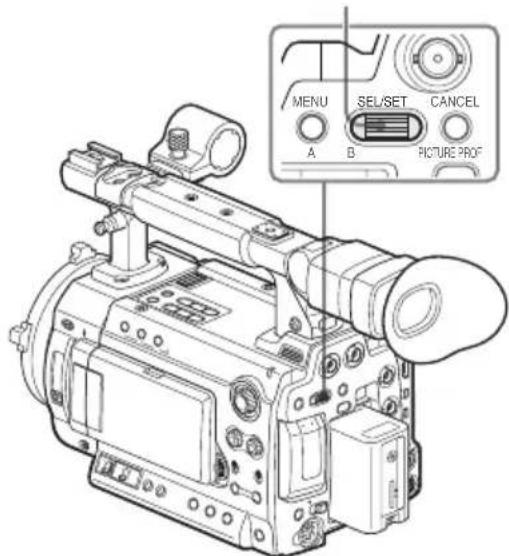
Commande rotative
Réglage de la zone d'utilisation
1 Tournez la commande rotative pour régler le curseur sur « Country » puis appuyez dessus.
2 Tournez la commande rotative pour selectionner la zone d'utilisation.
Setting Zone d'utilisation
| NTSC Area Zone NTSC (pour les zones autres que le Japon)1) |
| NTSC(J) Area | Zone NTSC (Japon)2) |
| PAL Area | Zone PAL3) |
1)Le signal composite produit par ce caméoscope est un signal NTSC avec une configuration du noir (7.5 IRE). La fréquence du système est de 59.94i.
2)Le signal composite produit par ce caméoscope est un signal NTSC sans configuration du noir. La fréquence du système est de 59.94i.
3)Le signal composite produit par ce caméoscope est un signal PAL. La fréquence du système est de 50i.
Réglage de la date et de l'heure
1 Tournez la commande rotative pour régler le curseur sur « Date/Time » puis appuyez dessus.
Le curseur se déplace vers la colonne de réglage de l'année.
INITIAL SETTING
Country:NTSC(J)Area
Language : Japanese
2 Tournez la commande rotative pour régler l'année puis appuyez dessus.
Le curseur se déplace vers la colonne de réglage du mois.
3 Réglez successivement le mois, le jour, l'heure, les minutes et les secondes de la même manière.
Si vous appuyez sur la commande rotative en mode « SET», le CURSEUR retourne sur « Date/Time »
Pourmettre fin au réglage
Déplacez le curseur sur « Finish » puis appuyez sur la manette de commande.
L'affichage Réglage initial disparait et le réglage de l'horloge est terminé.
Après disparition de l'affichage Réglage initial, les réglages du fuseau horsaire et de la date/heure peuvent être modifiés à l'aide du menu OTHERS (page 135).
Pour plus de détails sur l'utilisation du menu, voir « Opérations de base des menus » à la page 115.
Remarques
- Si le réglage de l'heure disparait suite à l'épuisement de la pile de secours et qu'aucune alimentation n'est fournie à l'appareil (absence de pack de batteries et d'alimentation via le connecteur DC IN), l'affichage Réglage initial s'affichera lors de la prochaine mise sous tension du caméoscope.
- Lorsque le menu Réglage initial est affché, aucune autre opération n'est autorisée à l'exception de la mise hors tension de l'appareil, et ce jusqu'à ce que vous ayez terminé le réglage de cet affchage.
Réglage du moniteur LCD et du viseur
Réglage du moniteur LCD
Vous pouvez régler l'angle et les conditions d'affichage du moniteur LCD pour obtenir la meilleure vue possible dans diverses conditions de prise de vue.
Ces réglages du moniteur LCD n'ontaucune effet sur les images enregistrées.
Activation/désactivation du moniteur LCD
Le monitreur LCD s'active lorsque vous l'ouvre et se désactive lorsque vous le refermez.
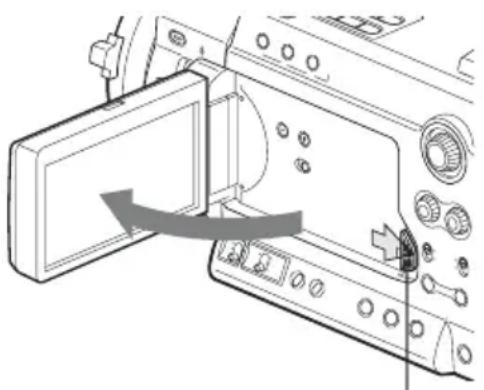
Appuyez sur la patte de droite pour le déverrouiller.
Remarque
Quand le moniteur LCD est ouvert, n'essayez pas de l'ouvrir davantage en forçant.
Vous risqueriez d'endommager l'appareil et le moniteur LCD.
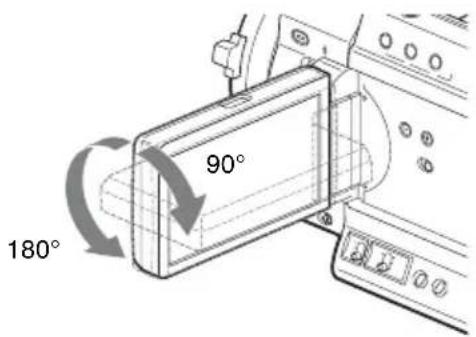
Réglage de l'angle
Faites pivoter le moniteur LCD en l'ouvrant à l'angle souhaité.
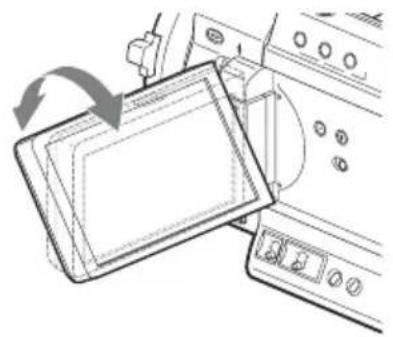
Vous pouvez le faire pivoter de 180 degrés maximum dans le sens du sujet et de 90 degrés maximum dans le sens contraire.
Lorsque vous le faites pivoter au-delà de 135 degré vers le sujet, l'image du moniteur s'inverse, affichant une image en miroir du sujet.
Le sens d'affichage des informations de texte est converti dans le sens de lecture normale.
Réglage du rétroéclairage
Activation/désactivation du rétroéclairage
Il se peut que le rétroéclairage ne soit pas nécessaire pour visionner des images sur le
moniteur LCD dans un environnement lumineux, par exemple à l'extérieur. Reglez le commutateur LCD B.LIGHT sur OFF pour désactiver le rétroéclairage.
Réglage de la luminosité du rétroéclairage
Lorsque vous reglez le commutateur LCD B.LIGHT sur ON, vous pouvez modifier la luminosité du rétroéclairage à l'aide des boutons LCD BRIGHT + et -.
Appuyez sur le bouton - pour ascombrir le rétroéclairage. Appuyez sur le bouton + pour l'éclaircir.
Pendant le réglage, la barre de niveau du retroéclairage s'affiche pour indiquer la valeur sélectionnée.
Réglage de la couleur, du contraste et de la luminosité
La couleur, le contraste et la luminosité du moniteur LCD peuvent être régés à l'aide du menu LCD/VF SET.
Appuyez sur le bouton MENU pour régler le caméoscope en mode Menu et Sélectionnez (menu LCD/VF SET) puis « LCD » dans le menu.
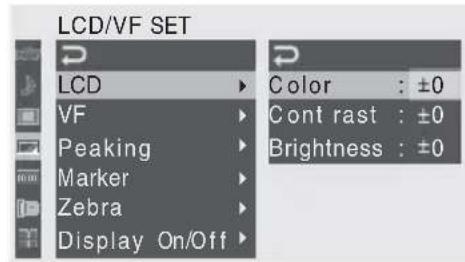
Réglez la couleur, le contraste et la luminosité du moniteur LCD à l'aide des options de menu LCD correspondantes : Color, Contrast et Brightness
Pour plus de détails sur l'utilisation du menu, voir « Opérations de base des menus » à la page 115.
Utilisation du bouton assignable
Si vous affectez « LCD/VF Adjust » à l'un des boutons assignables, vous pouvez régler le contraste et la luminosité du moniteur LCD à l'aide de ce bouton et de la commande rotative.
Pour savoir comment affecter la fonction, voir « Changer les fonctions des boutons assignables » à la page 65.
1 Appuyez sur le bouton assignable auquel la fonction « LCD/VF Adjust » est affectée.
La barre LCD Brightness Level s'affiche sur le moniteur LCD.
2 Reglez la luminosite en tournant la commande rotative verticalement.
Faites tourner la commande vers le haut pour augmenter la luminosité et vers le bas pour l'assombrir.
3 Appuyez de nouveau sur le bouton assignable.
La barre LCD Contrast Level s'affiche sur le moniteur LCD.
4 Reglez le contraste en tournant la commande rotative verticalement.
Faites tourner la commande vers le haut pour accentuer le contraste et vers le bas pour le réduire.
5 Une fois le réglage effectué, appuyez sur la commande rotative ou sur le bouton CANCEL pour désactiver la barre de niveau.
Réglage du viseur
Si l'image du moniteur LCD ne s'affiche pas clairrement dans un environnement lumineux, vous pouvez utiliser le viseur pour contrcler l'image.
Vous pouvez régler les conditions d'affichage du viseur en fonction des conditions d'éclairage actuelles.
Ces réglages du viseur n' ontaucun effet sur les images enregistrées.
Attention
Ne pas laisser le caméoscope avec l'oculaire du viseur face au soleil. Les rayons du soleil peuvent pensérer dans l'oculaire, se concentrer dans le viseur et provoquer un incendie.
Activation/désactivation du viseur
Par défaut, le viseur s'active lorsque le moniteur LCD est en position de rangement ou est pivoté vers le sujet.
Vous pouvez utiliser l'option « VF » (page 129) du menu LCD/VF SET pour modifier ce réglage afin que le viseur soit toujours activé quels que soit l'état du moniteur LCD. Modifiez le réglage
Power en remplaçant «Auto» par On »
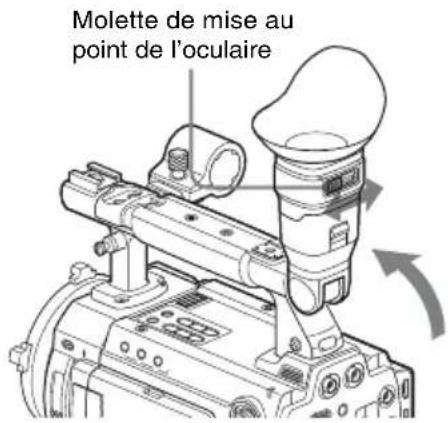
Réglage de la mise au point dans le viseur
La molette de mise au point de l'oculaire (compensation dioptrique) permet d'adapter le viseur à la vue de l'opérateur de manière à ce qu'il puisse visualiser l'image clairement dans l'oculaire.
Réglage du rétroéclairage
Vous pouvez selectionner une luminosite elevée ou faible pour le retroeclairage du viseur.
Choisissez « VF » dans le menu LCD/VF SET puis selectionné « Backlight »
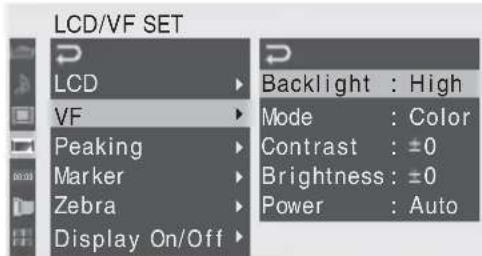
Sélection alternative des modes couleur et monochrome
Pour l'écran du viseur, il est possible de sélectionner l'affichage couleur ou monochrome. Choisissez « VF » dans le menu LCD/VF SET puis sélectionné « Mode »
Selectionnez « B&W » si le contrôle du sujet et la mise au point sont plus faciles à effectuer sur l'affichage monochrome.
Si vous affectez « VF Mode » sur un des boutons assignables (voir page 65), vous pourrez alors selectionner alternatively l'affichage couleur et monochrome en appuyant sur ce bouton.
Réglage du contraste et de la luminosité
Selectionnez « VF » dans le menu LCD/VF SET et reglez le contraste ainsi que la luminosité à l'aide des options correspondantes : Contrast et Brightness.
Pour plus de détails sur l'utilisation du menu, voir « Opérations de base des menus » à la page 115.
Utilisation du bouton assignable
Si vous affectez « LCD/VF Adjust » à l'un des boutons assignables, vous pouvez régler le contraste et la luminosité du viseur à l'aide de ce bouton et de la commande rotative.
Pour savoir comment affecter la fonction, voir « Changer les fonctions des boutons assignables » à la page 65.
1 Appuyez sur le bouton assignable auquel la fonction « LCD/VF Adjust » est affectée.
La barre LCD Brightness Level s'affiche sur le moniteur LCD.
2 Appuyez deux fois sur le bouton assignable pour afficher la barre VF Brightness Level.
3 Reglez la luminosité en tournant la commande rotative verticalement.
Faites tourner la commande vers le haut pour augmenter la luminosité et vers le bas pour l'assombrir.
4 Appuyez de nouveau sur le bouton assignable.
La barre VF Contrast Level s'affiche sur le moniteur LCD.
5 Reglez le contraste en tournant la commande rotative verticalement.
Faites tourner la commande vers le haut pour accentuer le contraste et vers le bas pour le réduire.
6 Une fois le réglage effectué, appuyez sur la commande rotative ou sur le bouton CANCEL pour désactiver la barre de niveau.
Fixation d'un objectif
Objectifs compatibles
Les objectifs suivants sont fournis avec le PMW-F3K.
SCL-P35T20 (longueur focale: 35mm )
- SCL-P50T20 (longueur focale: 50~mm )
SCL-P85T20 (longueur focale: 85mm )
Outre les objectifs équivalents de ceux fournis avec le PMW-F3K, différents objectifs à monture PL sont compatibles avec le PMW-F3K/F3L.
Les objectifs en option suivants peuvent également être utilisés avec le caméoscope.
- Objectif zoom motorisé 14.0X FZ SCL-Z18X140 (compatible avec un caméscope dont la version du logiciel est 1.20 ou supérieure)
- Objectif PL grand angle zoom X1.5 SCL-P11X15 (compatible avec un caméscope dont la version du logiciel est 1.30 ou supérieure)
Pour connaître les autres objectifs compatibles avec le PMW-F3K/F3L, adresse-vous à un revendeur Sony.
Pour plus d'informations sur la manipulation des objectifs en option, reportez-vous à leur mode d'emploi.
Attention
Nc laissez pas le camscope avec I'objectif face au soleil. Les rayons directs du soleil peuvent pénétrer dans I'objectif, se concentrer dans le camscope, et provoquer un incendie.
Fixation d'un objectif
Remarques
- Mettez le caméscope hors tension avant de fixer/retirer l'objet.
L'objet est un composant de précision. Veillez a ce que la face de montage ne touche pas directement une surface. Assurez-vous de fixer le capuchon fourni.
L'interface camera du camscope est reglee sur Type C pour les objectifs fournis avec le PMW-F3K ainsi que pour ceux qui possedent un connecteur Cooke. Lorsque vous fixez un
objectif avec connecteur ARRI, réglez
l'interface sur « Type A » à l'aide de l'options « Lens IF » (page 123) du menu CAMERA
SET (pourra être utilisé à l'avenir). Ou réglez-la sur « Off » pour les autres objectifs.
Si l'interface n'est pas correctement régée, un message d'advertissement s'affiche lorsque vous mettez le caméoscope sous tension.
Pour plus de détails sur l'utilisation du menu, voir « Opérations de base des menus » à la page 115.
Fixation d'un objectif à monture PL
1 Tournez le cadre de montage de l'objectif dans le sens antihoraire et retirez le capuchon du porte-objectif.
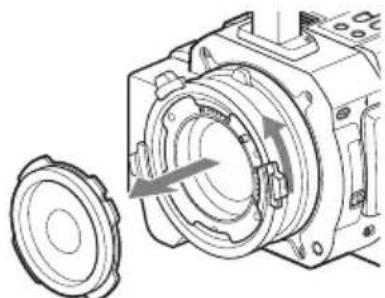
2 Alignez l'encoché de l'objectif sur l'ergot d'alignement de la partie supérieure du porte-objectif du caméscope et mettez l'objet en place.
3 Tout en tenant l'objetif, tournez le cadre de montage de l'objetif dans les sens horsaire pour fixer l'objetif.
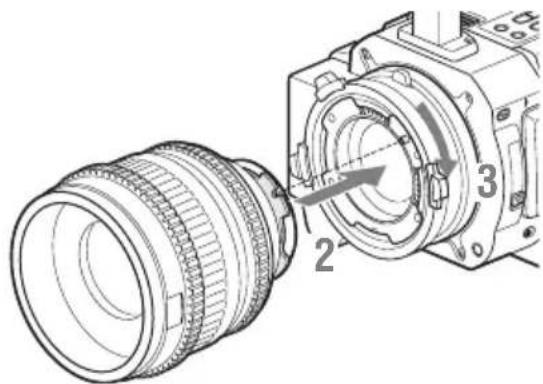
Lors de l'utilisation d'un objectif ARRI1) LDS ou d'un objectif Cooke /i
Alignez les contacts de I'objectif sur le sabot correspondant du camoscope.
Sabot pour objectifs Cooke /i
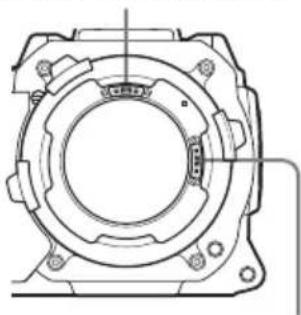
Sabot pour objectifs ARRI LDS
1)ARRI Group
Si vous avez fixé un objectif de correction de l'aberration
La fonction de correction de l'aberration s'active automatiquement. Le démarrage du caméoscope avec un objectif de correction de l'aberration peut exiger davantage de temps que normalement en raison du chargement de données à ce moment. Les objectifs fournis avec le PMW-F3K sont des objectifs à correction de l'aberration.
Pour plus d'informations sur d'autres objectifs de correction de l'aberration, contactez un revendeur Sony.
Réglage de la longueur fiscale de collerette
Le réglage de la longueur fiscale de collerette (distance entre le plan de fixation du porto-objectif et le plan de l'image) s'impose dans les situations suivantes:
Lorsque l'objet est fixé pour la première fois
Lorsque you changez d'objectif
Lorsque la mise au point n'est pas nette avec un objectif zoom, tant en mode téléobjectif qu'en mode grand angle
Réglage manuel de la longueur fiscale de collerette
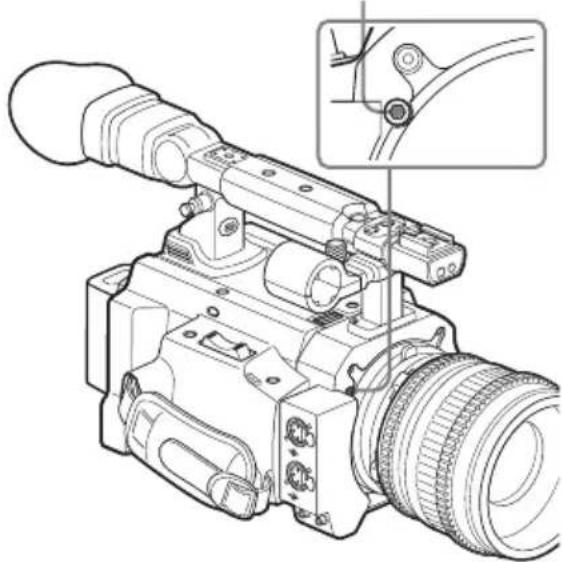
La longueur fiscale de collerette de ce caméscope peut être ajustée en tournant la vis de réglage.
Procedez au réglage à l'aide d'une clé hexagonale (taille 7/64").
Tournez-la dans le sens inverse des aiguilles d'une montre pour augmenter la longueur focale de la collerette et dans le sens des aiguilles d'une montre pour la réduire. Pour que la longueur focale de collerette soit ajustée avec précision, tournez lentement la vis.
Remarques
- Si la vis de réglage de la longueur fiscale de collerette est tournée trop loin, le caméscope devient inutilisable. Si vous entendez un cig, arrêtez de la tourner.
- Veillez à utiliser une clé hexagonale de la taille spécifiée. Sinon, la douille de la tête de vis risque d'être endommagée, ce qui empêcherait la vis de tourner.
Vis de réglage de la longueur fiscale de collerette
Réglage automatique de la longueur facale de collerette
La longueur locale de collerette ne peut etre ajustee automatiquement que lorsque le SCLZ18X140 en option (objectif zoom motorise 14.0X FZ) est fixe.
Lorsque le réglage automatique de la longueur facale de collerette est activé, la mise au point est effectué aux positions grand angle et téléobjectif du zoom pour le réglage de la longueur facale de collerette et le résultat est enregistré de manière àMAINTER la condition de mise au point, même si vous changez la position du zoom après la mise au point.
Remarques
-
Si un sujet au contraste insuffisant est utilisé ou si le caméoscope ou le sujet rouge durant le réglage, il est impossible d'effectuer le réglage correctement. Une fois le réglage commence, ne touche pas l'objet ou le boîtier du caméoscope avant la fin du réglage.
-
Lors du réglage automatique de la longueur fiscale de collerette, réglez « Zoom Limit » du menu CAMERA SET sur « Off »
- Lorsque « Setting » sous « Slow Shutter » du menu CAMERA SET est « On », veillez à le régler sur « Off » avant de débuter le réglage.
- Vérifiez qu'aucune source de lumière, comme une lampe, le soleil ou une fenêtre lumineuse, ne se trouve dans le champ de vision durant le réglage de la longueur fiscale de collerette.
- En cas de rotation de la vis de réglage de la longueur fiscale de collerette après réglage automatique de la longueur fiscale de collerette, la longueur fiscale de collerette réglée est décalée. Veillez à ne pas tourner la vis de réglage alors que le réglage automatique est terminé.
1 Reglez l'interrupteur d'alimentation sur ON.
2 Reglez l'interrupteur IRIS de l'objet sur AUTO.
3 Placez un sujet à haut contraste, comme un tableau de réglage de la longueur fiscale de collerette, à environ 3 m du caméoscope, et éclairez-le suffisamment pour offrir un niveau de sortie video suffisant.
Cadrez le sujet pour le placer au centre, à la position téléobjectif du zoom. Vérifié qu'aucun objet situé plus pres de l'objet que le sujet ne se trouve en dehors du cadre à la position grand angle.

4 Reglez l'interrupteur ZOOM sur SERVO (mode zoom motorisé).
5 Appuyez sur le bouton MENU pour régler le caméoscope sur le mode Menu et sélectionnez (menu LENS FILE), puis « Auto FB Adjust » à partir du menu.
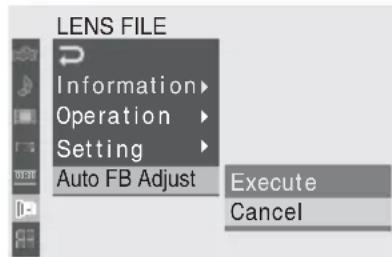
Pour plus de détails sur les opérations du menu, reportez-vous à la section « Opérations de base des menus » à la page 115.
6 Sélectionnez « Execute »
Le réglage commence.
Pendant le réglage, le message relatif à la progression s'affiche.
Une fois le réglage terminé, le message relativ à la progression s'affiche.
Si vous appuyez sur le bouton CANCEL pendant le réglage
Le réglage automatique de la longueur fiscale de collerette est abandonné et l'on revient à la condition préalable au réglage.
Si le réglage échoue
Un message d'erreur s'affiche.
Vérifiez les conditions du sujet et l'éclairage, puis recommencez le réglage.
Retrait de I'objetif
Procedez comme suit :
1 Tout en tenant l'objetif, tournez le cadre de montage de l'objetif dans les sens antihoraire.
2 Tirez l'objectif vers l'avant pour le retirer.
Remarque
Si vous n'installez pas immédiatement un autre objectif, placez le capuchon de porte-objectif dans sa position d'origine et fixez-le en tournant le cadre de montage de l'objet dans le sens horsaire.
Utilisation des fichiers d'objectif
En stockant les données (données de compensation par exemple) propres aux objectifs dans des fichiers, vous pouze effectuer des réglages et la compensation requises simplement en recupérant le fjichier approprié lorsque vous changez les objectifs.
Pour plus de détails sur les fichiers d'objet, voir « Fichiers d'objet » à la page 147.
Fixation du microphone
Il est possible d'enregistrer deux canaux (CH-1/CH-2) d'audio (enregistrement PCM linéaire) en synchronie avec l'enregistrement video.
Utilisation du microphone fourni
Fixez le microphone comme suit :
1 Desserrez la vis du support de microphone et ouvre le couvercle.
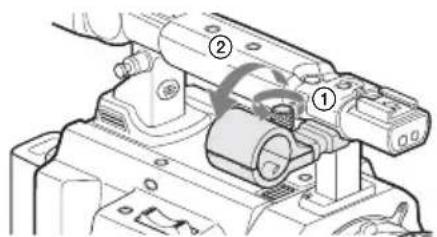
2 Installez le microphone sur son support en orientant l'indication UP vers le haut.

3 Fermez le couvercle de support de microphone pour rétabrir l'etat initial, puis raccordez le cable de microphone aux connecteurs AUDIO IN (CH-1 et CH-2) et fixez le cable à l'attache-cable située sous le couvercle.
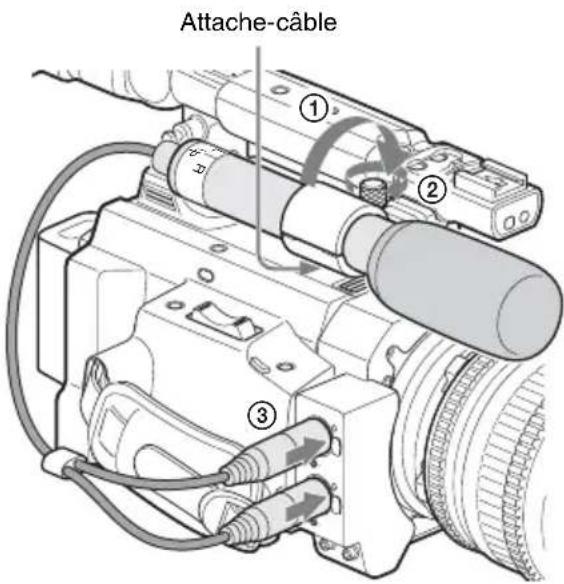
Connectez la fiche blanche du microphone fourni au connecteur CH-1 du camoscope et la fiche rouge au connecteur CH-2.
4 Reglez les commutateurs LINE/MIC/ MIC+48V (CH-1 et CH-2) sur MIC+48V.
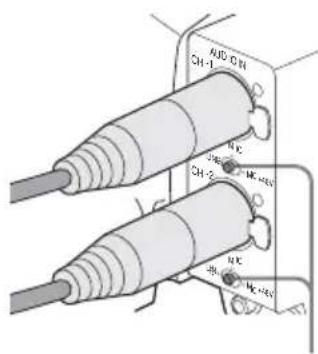
Commutateur LINE/MIC/MIC+48V
5 Reglez l'option « EXT CH Select » de « Audio Input » (page 125) dans le menu AUDIO SET sur « CH-1/CH-2 »
Remarque
Mème lors de l'enregistrement en mode CH-1 d'un son mono 2 canaux en réglient l'options « EXT CH Select » (page 125) de « Audio Input » dans le menu AUDIO SET sur « CH-1», réglez le commutateur LINE/MIC/MIC+48V de CH-2 sur la même position que celle de CH-1. Cependant, si un microphone qui prend en charge le mode stéreo et le mode monaural est connecté et que le connecteur CH-2 bénéficiaie d'une tension de +48 V, le mode monaural du microphone n'est pas activé, la directivité s'effectue dans le sens du
canal gauche. Pour un tel microphone, réglez l'interrupteur LINE/MIC/MIC+48V du connecteur CH-1 sur MIC+48V et celui du connecteur CH-2 sur MIC.
Microphones Sony qui prennt en charge le mode stereo et le mode monaural
- Microphone fourni avec le caméoscope
- ECM-680S
Utilisation d'entrées externes ou de microphones en option
Raccordez les sources audio externes ou microphones externes aux connecteurs AUDIO IN CH-1 et CH-2, puis reglez les commutateurs LINE/MIC/MIC+48V CH-1 et CH-2 sur la position appropriée.
LINE: Pour une source de ligne audio (niveau de ligne: +4 dBu)
MIC: Pour un microphone sans alimentation électrique
MIC+48V : Pour un microphone qui requiert une alimentation électrique +48V
Utilisation de la télécommande IR
Avant utilisation
Avant d'utiliser pour la première fois la télécommande IR fournie avec l'ordinateil, retirez le film isolant du support de pile.
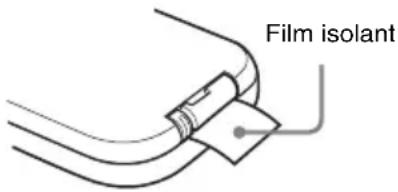
Une pile au lithium CR2025 est montée en usine dans le support.
Pour utiliser la télécommande IR
Pour commander le caméoscope à l'aide de la télécommande IR, activez la fonction de commande à distance du caméoscope après l'avoir mis sous tension.
L'activation/la désactivation de la fonction de commande à distance peut être effectue à l'aide du menu Setup ou d'un bouton assignable.
Pour activer la télécommande à l'aide du menu
Appuyez sur le bouton MENU pour régler le caméoscope sur le mode Menu, Sélectionnez (menu OTHERS) puis reglez « IR Remote » sur « O n »
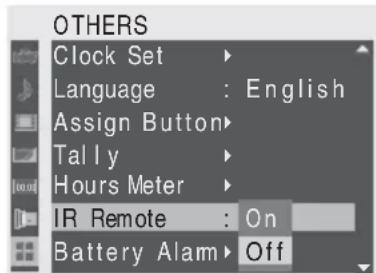
Pour plus de détails sur l'utilisation du menu, voir « Opérations de base des menus » à la page 115.
Pour activer la télécommande à l'aide d'un bouton assignable
En affectant la fonction « IR Remote » sur un des boutons assignables, vous pourrez alors activer/ désactiver la fonction télécommande en appuyant sur ce bouton.
Pour plus de détails sur les boutons assignable, reportez-vous à « Changer les fonctions des boutons assignable » à la page 65.
Remarque
Pour éviter tout dysfonctionnement, la fonction télécommande est automatiquement désactivée lors de la mise hors tension du caméscope. ÀpRES la mise sous tension du caméscope, activez cette fonction à chaque fois que vous en avez besoin.
Durée de vie de la pile
En cas de défaillance de la pile au lithium, la télécommande IR restera inopérante, même si vous appuyez sur ses boutons. La durée de vie moyenne de la pile au lithium est d'environ un an mais elle dépend du mode d'utilisation.
Si tout appui sur les touches de la télécommande ne produit absolument aucun effet sur le camoscope, remplacez la pile puis contrôle à nouveau le fonctionnement.
Remplacement de la pile de la télécommande IR
Utilisez une pile au lithium CR2025 disponible dans le commerce. N'utilisez pas d'autres piles que celles du type CR2025.
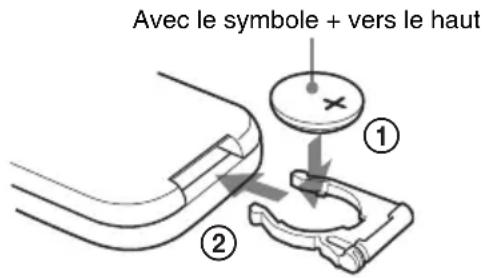
1 Maintenez le levier de verrouillage abaisse ①, tirez le support de la pile vers l'extérieur ② puis retirez la pile.
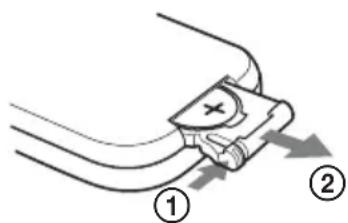
2 Placez une pile neue dans le support avec le symbole + orienté vers le haut ①, puis repoussez le support dans la télécommande IR jusqu'au déclic ②.
AVERTISSEMENT
- En cas de mauvaise manipulation de la batterie, risque d'explosion.
Ne rechargez pas et ne demontez pas la batterie et ne la jetez pas dans le feu.
- N'exposez pas les batteries à une chaleur excessive, au soleil ou pres d'un feu par exemple.
ATTENTION
Il y a danger d'explosion s'il y a remplacement incorrect de la batterie. Remplacer uniquement avec une batterie du même type ou d'un type équivalent recommendé par le constructeur. Lorsque vous mettez la batterie au rebut, vous devez respecter la législation en vigueur dans le pays ou la région où vous vous trouvez.
Utilisation des cartes mémoire SxS
Ce caméscope permet d'effectuer des enregistrements audio et video sur des cartes mémoire SxS (en option) insérées dans les fentes prévues à cet effet.
Au sujet des cartes mémoire SxS
Cartes mémoire SxS utilisables
Utiliser les cartes mémoire SxS suivantes fabriquées par Sony (SxS PRO ou SxS-1) pour ce caméoscope. Le fonctionnement n'est pas garantiet avec les cartes mémoire autres que la carte SxS PRO et SxS-1.
SxS PRO
SBP-32 (32 Go)
SBP-64A (64 Go)
SxS-1
Ces cartes sont conformes à la norme ExpressCard.
- SxS, SxS PRO et SxS-1 sont des marques déposées de Sony Corporation.
- Le logo et le nom ExpressCard sont la propriété de Personal Computer Memory Card International Association (PCMCIA) et sont accordés sous licence à Sony Corporation. Toutes les autres marques déposées sont la propriété de leurs propriétaires respectifs.
Remarques sur l'utilisation des cartes mémoire SxS
- Les données enregistrées risquent d'être endommages ou perdues dans les cas suivants :
—Si youretirezce support ou coupez l'alimentation pendant le formatage,la lecture ou I'ecriture des données.
—Si vous utilise ce support dans des endroits soumis à de l'électricité statique ou des parasites électriques.
- N'utilisez pas et ne rangez pas ce support dans les endroits suivants :
—Les endroits ou les conditions d'utilisation recommendées sont dépassees.
—A l'intérieur d'un vehicule fermé, l'éte ou en plein soleil / sous la lumière directe du soleil / pres d'un apparéil de chauffage, etc.
—Les endroits humides ou corrosifs
- Verifiez le sens d'insertion correct avant utilisation.
- Lorsque vous rangez ou transportez ce support, placez-le dans son etui ou bloquez-le convenablement.
- Nous vous conseillons de réaliser une copie de sauvégarde de vos données importantes. Sony n'assume aucune responsabilité si vos données enregistrées sont endommagées ou perdues.
- N'apposez aucune feuille d'étiquette hors de l'espace prévu à cet effet. Lorsque vous apposez la feuille d'étiquette sur ce support, veilles à ce qu'elle ne dépasse pas de l'espace prévu.
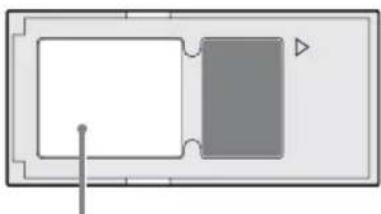
Espace pour étiquette
- Les cartes mémoire SxS à utiliser avec ce caméoscope doivent être formatées à l'aide de la fonction de formatage de cet apparil. Si une carte est formatée à l'aide d'un autre système, elle sera considérée comme étant d'un format différent et devra donc être reformatée sur ce caméoscope.
-
La suppression à l'aide de la fonction de ce caméscope ne supprime pas complètement toutes les données du support. Lorsque vous transféré ou mettez ce support au rebut, il relève de votre responsabilité d'utiliser un calculiel de suppression des données que vous trouvrez dans le commerce ou de détruire physiquement le support.
-
Si la durée d'enregistrement disponible sur une carte est courte, les opérations sur les plans risquent d'être limitées. Dans ce cas, supprimez les fichiers inutiles à l'aide d'un PC.
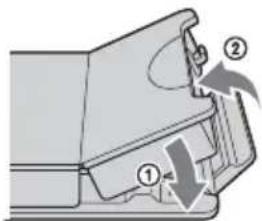
- Retirez ou réinsérez la carte en ouvrant convenablement son étui.
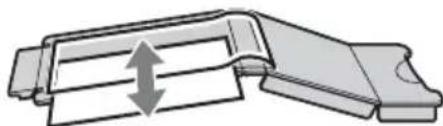
Pour activer la protection en écriture
Le réglage du commutateur de protection en écriture de la carte mémoire SxS en position « WP » vous empêche d'enregistrer, de modifier ou de supprimer des données.
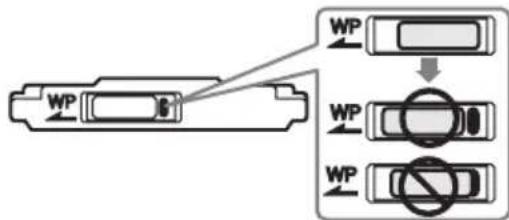
Commutateur de protection en écriture
Remarque
N'intervenez pas sur le commutateur de protection en écriture de la carte mémoire SxS lorsqu'elle est insérée dans le caméscope. Retirez provisoirement la carte du caméscope avant de modifier le réglage du commutateur.
Insertion/retrait d'une carte mémoire SxS
Insertion d'une carte mémoire SxS
1 Ouvrez le couvercle.
2 Insérez la carte mémoire SxS dans la fente.
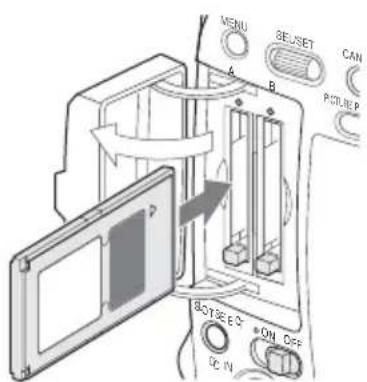
Avec l'étiquette orientée coteuroit
La lampe d'accès allumée en rouge vire au vert une fois la carte mémoire opérationnelle.
3 Fermez le couvercle.
Indications d'etat par les lampes d'accès
Les fentes de carte A et B sont associées aux lampes d'accès correspondantes pour indiquer leur état respectif.
| Lampe Etats des fentes |
| Eclairée en rouge | Accès à la carte mémoire SxS insérée (données d'écriture/lecture) |
| Eclairée en vert | Attente (possibilité d'effectuer une opération d'enregistrement ou de lecture à l'aide de la carte mémoire SxS insérée) |
| Eteinte • Aucune carte mémoire SxS n'est insérée.
• La carte insérée est incorrecte.
• Une carte mémoire SxS est insérée mais une autre fente est active. |
Retrait d'une carte mémoire SxS
1 Ouvrez le couvercle, appuyez tout d'abord sur le bouton d'éjection pour débloquer le verrouillage puis tirez le bouton vers l'extérieur.
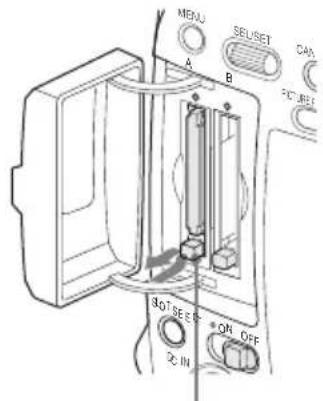
Appuyez et déverrouillez le bouton.
2 Appuyez à nouveau sur le bouton d'éjection pour retarder la carte.
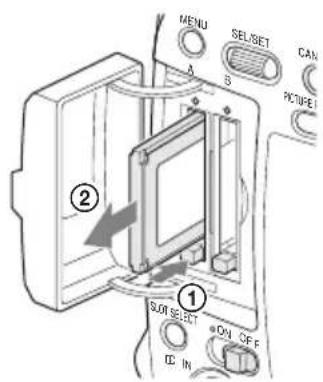
Remarques
- L'intégrité des données ne sera pas garantie en cas de mise hors tension de l'appareil ou de retrait de la carte mémoire pendant son utilisation. Toutes les données de la carte risquent d'être détruites. Assurez-vous que les lampes d'accès sont allumées en vert ou étenteuses lorsque vous mettez l'appareil hors tension ou retirez les cartes mémoire.
- Insérez complètement la carte mémoire dans la fente. Si la carte n'est pas complètement insérée, il est possible que le bouton d'éjection ne fonctionne pas correctement.
Sélection alternative des cartes mémoire SxS
Lorsque des cartes mémoire SxS sont insérées dans les deux fentes A et B, appuyez sur le bouton SLOT SELECT pour sélectionner la carte que vous souhaitez utiliser.
Si une carte arrive à saturation pendant l'enregistrement, l'autre carte est alors automatiquement selectionnée.
Remarque
Le bouton SLOT SELECT est désactivée lorsqu'une opération de lecture est en cours. Le changement de carte ne s'effectuera pas, même si vous appuyez sur ce bouton. Ce bouton est activé l'affichage de vignettes (page 92).
Le formatage peut être requis avant d'utiliser une carte mémoire SxS avec ce caméoscope.
Lorsqu'une carte mémoire SxS n'est pas formatée ou a été formatée avec un autre système, le message «Unsupported File System » s'affiche sur le moniteur LCD/écran du viseur.
Formatez la carte conformément aux instructions ci-dessous.
Toute carte mémoire SxS formatée avec un apparéil autre que ce caméscope ne peut pas être utilisée avec ce caméscope.
A l'aide de « Format Media » (page 144) du menu OTHERS, spécifiez « Media(A) » (fente A) ou « Media(B) » (fente B) puis sélection « Execute ». Lorsqu'un message de confirmation s'affiche, sélection à nouveau « Execute »
Le formatage commence.
Le message indiquant le formatage en cours et une barre d'etat (%) s'affichent, et la lampe d'accès s'allume en rouge.
Une fois le formatage terminé, un message s'affiche pendant trois secondes pour indiquer la fin de l'opération.
Pendant le formatage, vous pouvez effectuer une opération d'enregistrement ou de lecture en utilisant la carte mémoire SxS insérée dans l'autre fente.
Une carte mémoire SxS protégée en écriture ou qui ne peut pas être utilisée avec ce caméscope ne sera pas formatée.
Si un message d'advertissement s'affiche, suivez les instructions du message et remplacez la carte par une carte mémoire SxS appropriée.
Remarques
- Toutes les données, y compris les images et fichiers de configuration enregistrres, sont effacées lors du formatage d'une carte mémoire.
- Les cartes mémoire SxS à utiliser avec ce caméoscope doivent être formatées à l'aide de la fonction de formatage de cet apparil. Toute carte formatée avec un autre apparil devra être reformatée avec ce caméoscope.
Contrôle du temps d'enregistrement restant
En mode d'affichage E-E/d'enregistrement, vérifie la durée restante pour les cartes mémoire SxS chargées dans les fentes sur le moniteur LCD/l'écran du viseur.
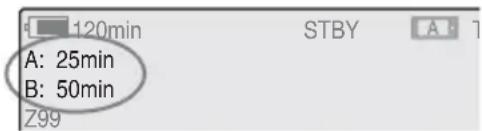
Le temps d'enregistrement disponible dans le format video actuel (débit binaire d'enregistrement) est calculé en fonction de l'espace restant sur chaque carte et s'affiche en minutes.
Le temps restant peut également être contrôle sous un format métrique sur l'écran d'etat BATTERY/MEDIA (page 113).
Remarque
L'icone affiche si la carte mémoire est protégée en écriture.
Remplacement d'une carte mémoire SxS
- Si le temps disponible au total sur les deux cartes est inférieur à 5 minutes, vous en serez informé par le message « Media Near Full», le clignotement des tímoins lumineux et l'émission d'un bip sonore. Remplacez les cartes par des cartes disposant d'un espace de mémoire suffisant.
- Si vous poursuivez l'enregistrement jusqu'à écoulment complet du temps total restant, le message indiquera dans ce cas « Media Full», et l'enregistrement s'interrompra.
Remarque
600 plans environ au maximum peuvent etre enregistrres sur une carte memoire SxS. Si le nombre limite de plans enregistrres est atteint, le temps restant indique sera 0 , et le message « Media Full » s'affichera.
Restauration d'une carte mémoire SxS
Si pour une quelconque raison, une erreur survient au niveau des données d'une carte mémoire, la carte devra être restaurée. Si une carte mémoire SxS nécessitant une restauration est insérée dans l'appareil, un message s'affiche sur le moniteur LCD/écran du viseur pour vous inviter à executer une opération de restauration.
Pour restaurer une carte
Selectionnez « Execute » en tournant la commande rotative puis en appuyant dessus.
L'opération de restauration début.
Pendant l'opération, le message indiquant que la carte est en cours de restauration et une barre d'etat (%) s'affichent, et la lampe d'accès s'allume en rouge.
Une fois la restauration terminée, un message s'affiche pendant trois secondes pour indiquer la fin de l'opération.
En cas d'éché de la restauration
- Une carte mémoire SxS protégée en écriture ou une carte sur laquelle une erreur s'est produit ne peut pas être restaurée. Dans ce cas, un message d'advertissement s'affiche. Désactivez la protection en écriture ou remplacez la carte, selon les instructions fournies dans le message.
- Une carte mémoire SxS sur laquelle est survenue une erreur pourra être réutilisée après avoir été à nouveau formatee.
- Dans certains cas, seules des parties de plans peuvent être restaurées. Il est alors possible de dire à nouveau les plans restaurés.
- L'opération suivante peut restaurer une carte mémoire SxS pour laquelle le message « Could not Restore Some Clips » s'affiche de façon répetée chaque fois que vous tentez d'effectuer le processus de restauration :
1 Copiez les plans nécessaires sur une autre carte mémoire SxS, à l'aide de la fonction de copie (page 102) du caméoscope ou du logiciel dédié (fourni) (page 153).
2 Formatez la carte mémoire SxS problèmeque, à l'aide de la fonction de formatage de ce caméoscope.
3 Copiez à nouveau les plans nécessaires sur la carte mémoire SxS.
Enregistrement/lecture pendant la restauration
Pendant la restauration, vous pouvez effectuer une opération d'enregistrement ou de lecture en utilisant la carte mémoire SxS insérée dans l'autre fente.
Remarque
Veillez à utiliser cet apparéil pour restaurer un support enregistré sur celui-ci. Un support enregistré sur un autre apparéil ou sur un apparéil d'une autre version (meme s'il s'agit du même modele) risque de ne pas pouvoir être restauré à l'aide du présence apparéil.
Enregistrement
Procedure d'utilisation de base
Pour réaliser un enregistrement de base, suivez les procédures ci-dessous:
Preparatifs
1 Montez un pack de batteries entièrement charge.
2 Chargez une/des carte(s) mémoire SxS. Si vous chargez deux cartes, l'enregistrement se poursuit par commutation automatique à la deuxième carte lorsque la première est saturaée.
3 Reglez l'angle du moniteur LCD pour obtenir la meilleure vue possible.
Si vous souhaitez utiliser le viseur, placez le moniteur LCD dans sa position de rangement et reglez l'angle du viseur.
4 Reglez l'interrupteur d'alimentation en position ON.
Le caméscope est sous tension.
Lorsque you utilisez la telecommande, activez le mode telecommande (page 34).
Remarque
Lorsque vous tenez le caméscope par sa poignée, soutenez-le par en dessous avec la main gauche.
Enregister
5 Le cas échéant, réglez l'iris, le gain, l'obturatorélectrique et la balance des blancs.
Voir « Regler le diaphragme » à la page 54,
Regler le gain à la page 51,
« Régler l'obturator électronique » à la page 52,
« Ajuster la balance des blancs » à la page 46.
6 Effectuez la mise au point sur le sujeet.
7 Appuyez sur le bouton REC START/ STOP au niveau de l'anse ou de la poignee.
(Si vous utilisez la télécommande IR, appuyez simultanément sur le bouton REC et sur le bouton non repéré.)
Les voyants Tally avant et arrêté s'allument et l'enregistrement commence.
8 Pour arrêté l'enregistrement, appuyez de nouveau sur le bouton REC START/ STOP.
(Si vous utilisez la télécommande IR, appuyez simultanément sur le bouton REC PAUSE et sur le bouton non repéré.)
L'enregistrement s'arrête et le caméscope passée en mode STBY (veille d'enregistrement).
Remarque
Si vous appuyez sur le bouton REC START/ STOP pour démarrer l'enregistrement suivant alors que l'écriture de données précédente n'est pas terminée, il est possible que le message « Cannot Proceed » s'affiche et que l'enregistrement ne puisse démarrer.
Pour enregistrer des signaux d'entrée externes
La modification du réglage de « Input Source Select » dans le menu VIDEO SET en remplaçant « Camera » (réglage par défaut) par « i.LINK » permet d'enregistrer un flux HDV en provenance du connecteur i.LINK (HDV/DV).
Pour plus de détails, voir « Enregistrement de signaux d'entrée externes » à la page 156.
Pour éviter toute erreur de commutation
Le bouton REC START/STOP sur l'anse est doté d'un couvercle de protection. Si vous ne souhaitez pas utiliser le bouton REC START/ STOP sur l'anse, il est recommendé de couvrir le bouton.
Vérifier le dernier plan enregistré (Rec Review)
9 Appuyez sur le bouton REC REVIEW.
La fonction Rec Review (page 64) s'active et le dernier plan enregistré est lu sur le moniteur LCD/écran du viseur pendant la durée spécifiée.
Lorsque la lecture atteint la fin du plan, le caméscope revient en mode STBY (veille d'enregistrement).
Pour supprimer des plans
Vous pouvez supprimer le dernier plan enregistré en utilisant la fonction Last Clip DEL.
Voir « Supprimer le dernier plan enregistré » à la page 86.
Utilisez la fonction All Clips DEL si vous souhaitez supprimer tous les plans enregistrés d'une carte mémoire.
Voir « Supprimer collectivement des plans » à la page 86.
Pour specifier un plan à supprimer, utilisez l'écran de vignettes.
Voir « Suppression de plans » à la page 104.
Plan (données d'enregistrement)
Lorsque you arrêtez d'enregistrer, les données audio et subsidiaries du début à la fin de l'enregistrement sont enregistrées sous la forme d'un plan unique sur une carte mémoire SxS.
Nom du plan
Pour chaque plan enregistré avec ce caméoscope, un nom est automatiquement géné ré selon la méthode sélectionnée avec « Auto Naming » (page 140) sous « Clip » dans le menu OTHERS.
Le réglage par défaut pour « Auto Naming » est « Plan », avec lequel un nom de plan définis dans les métadonnées de planification est appliqué.
Remplacez le réglage « Auto Naming » par « Title » afin d'appliquer un nom de plan complenant entre 4 et 46 caractères alphanumerices et 4 chiffres.
Example: ABCD0001
Vous pouvez spécifier à souhait le bloc de 4 à 46 caractères alphanumerices sous « Clip » dans le menu OTHERS avant de commencer l'enregistrement. (Mais il est impossible de les modifier après l'enregistrement.) La valeur de 4 chiffres est attribuée automatiquement en ordre séquentiel.
Remarques sur les plans
Sur les produits de la série XDCAM EX, la taille de filchier maximale d'un plan HD est limitee a 4 Go et celle d'un plan SD a 2 Go. Si vous continue a enregistrer pendant une periode prolongee, il est possible que le materiel enregistré soit segmente en plusieurs fichiers selon la taille du filchier (le nombre maximal de partitions est de 99).Le camescope traite un enregistrement continu comme un plan unique,meme s'il a ete segmente en plusieurs fichiers.
Il est possible d'enregistrer un long plan sur deux cartes mémoire dans les fentes A et B. Lorsque vous copiez des plans sur un lecteur de disque dur, etc. à l'aide d'un ordinateur, il est recommendé d'utiliser le logiciel dédié disponible sur le CD-ROM fourni.
Remarque
Si I'on effectue la copie en utilisant Explorer (Windows) ou Finder (MAC), il est possible que la continuite et les relations des matériels enregistrres ne soient pas conservées.
Durée maximale d'un plan
En mode HD, un plan peut durer 24 heures maximum. Au-delà de 24 heures, il est automatiquement divisé.
Vous pouvez selectionner différents formats video pour l'enregistrement/la lecture en utilisant « System » dans le menu OTHERS.
Le format actuel s'affiche à l'écran si vous appuyez sur le bouton DISPLAY/BATT INFO.
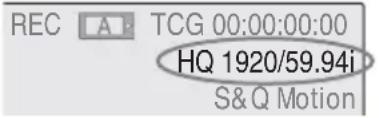
Les formats selectionnables varient selon le réglage HD/SD et la zone d'utilisation (NTSC ou PAL).
La selection de la zone d'utilisation s'effectue au niveau de l'écran Réglage initial (page 24) ou à l'aide du réglage « System » (page 139) du menu OTHERS.
Mode HD
Lorsque le caméoscope est en mode HD, les formats video régés sur celui-ci couvrent le débit binaire d'enregistrement (HQ/SP), la taille d'image d'enregistrement (résolution horizontal), la fréquence d'images d'enregistrement et le système de balayage d'enregistrement (i/P).
Lorsque vous sélectionnez un format HQ, l'enregistrement est effectué avec un début binaire 35 Mbps VBR.
Lorsque vous selectionnez un format SP, l'enregistrement est effectue avec un débit binaire HDV 25 Mbps CBR.
Avec « NTSC Area » ou « NTSC(J) Area » sélectionné
| Format Indication sur ce caméscope |
| HQ 1920 × 1080 | HQ 1920/59.94i |
| 59,94 entrelacé | |
| HQ 1440 × 1080 | HQ 1440/59.94i |
| 59,94 entrelacé | |
| Format Indication sur ce caméscope |
| SP 1440 × 1080 | SP 1440/59.94i |
| 59,94 entrelacé | |
| HQ 1920 × 1080 | HQ 1920/29.97P |
| 29,97 Progressif | |
| HQ 1440 × 1080 | HQ 1440/29.97P |
| 29,97 Progressif | |
| HQ 1920 × 1080 | HQ 1920/23.98P |
| 23,98 Progressif | |
| HQ 1440 × 1080 | HQ 1440/23.98P |
| 23,98 Progressif | |
| SP 1440 × 1080 | SP 1440/23.98P |
| 23,98 Progressif | |
| HQ 1280 × 720 | HQ 1280/59.94i |
| 59,94 Progressif | |
| HQ 1280 × 720 | HQ 1280/29.97P |
| 29,97 Progressif | |
| HQ 1280 × 720 | HQ 1280/23.98P |
| 23,98 Progressif | |
Avec « PAL Area » Sélectionné
| Format Indication sur ce caméscope |
| HQ 1920 × 108050 entrelacé | HQ 1920/50i |
| HQ 1440 × 108050 entrelacé | HQ 1440/50i |
| SP 1440 × 108050 entrelacé | SP 1440/50i |
| HQ 1920 × 108025 Progressif | HQ 1920/25P |
| HQ 1440 × 108025 Progressif | HQ 1440/25P |
| HQ 1280 × 72050 Progressif | HQ 1280/50P |
| HQ 1280 × 72025 Progressif | HQ 1280/25P |
Lorsque le caméoscope est en mode SD, les formats video régés sur celui-ci couvrent la fréquence d'images d'enregistrement, le système de balayage d'enregistrement (i/P) et l'aspect (SQ/EC).
Lorsque vous sélectionnez le mode SD, l'enregistrement est effectué avec un début binaire 25 Mbps CBR.
Avec « NTSC Area » ou « NTSC(J) Area » seLECTIONné
| Format Indication sur ce caméscope |
| 720 × 480 | DVCAM59.94i SQ |
| 59,94 entrelacé, réduit | |
| 720 × 480 | DVCAM59.94i EC |
| 59,94 entrelacé, bords coupés | |
| 720 × 480 | DVCAM29.97P SQ |
| 29,97 Progressif, réduit | |
| 720 × 480 | DVCAM29.97P EC |
| 29,97 Progressif, bords coupés | |
Avec « PAL Area » Sélectionné
| Format Indication sur ce caméscope |
| 720 × 576 | DVCAM50i SQ |
| 50 entrelacé, réduit | |
| 720 × 576 | DVCAM50i EC |
| 50 entrelacé, bords coupés | |
| 720 × 576 | DVCAM25P SQ |
| 25 Progressif, réduit | |
| 720 × 576 | DVCAM25P EC |
| 25 Progressif, bords coupés | |
Basculer entre HD et SD
Pour basculer entre les modes HD/SD, utilisez l'option « HD/SD » de « System » dans le menu OTHERS.
Si vous modifiez le réglage du menu, le caméscope redémarre automatiquement afin d'appliquer le changement.
Remarque
Le basculement entre HD/SD est désactivé lors de l'enregistrement et de la lecture.
1 Appuyez sur le bouton MENU pour régler le caméoscope en mode Menu, afficher le menu OTHERS avec et selectionner « HD/SD » dans « System »
| OTHERS |
| IR Remote : Off |
| Battery Alarm |
| Battery INFO |
| Genlock |
| Trigger Mode : Both |
| System | HD/SD : HD |
| Clip | Format : HQ 1920 / 59.94 i |
2 Sélectionnez le mode souhaïte.
Un message de confirmation s'affiche.
Change Mode?
HD > SD
Execute
Cancel
3 Sélectionnez « Execute »
Le caméscope se met automatiquement hors tension, puis redémarre en activant le réglage du menu.
Pour plus de détails sur l'utilisation du menu, voir « Opérations de base des menus » à la page 115.
Pour les options de menu « Format » de « System » dans le menu OTHERS et « SDI/HDMI/i.LINK I/O Select » dans le menu VIDEO SET, les réglages du mode HD et ceux du mode SD sont stockés independamment dans la mémoire. Lorsque vous basculez entre HD et SD, ces options sont automatiquement replacées par les conditions correspondant au mode sélectionné.
Appuyez sur le bouton MENU pour régler le caméoscope en mode Menu, afficher le menu OTHERS avec et Sélectionner « Format » dans « System »
Pour plus de détails sur l'utilisation du menu, voir « Opérations de base des menus » à la page 115.
Des signaux en provenance des connecteurs SDI OUT,VIDEO OUT et HDMI OUT sont également émis au format sélectionné à partir de ce menu.
Pour plus d'informations sur les formats de sortie, reportez-vous au supplément disponible sur le CD-ROM fourni intitulé « Manuals for Solid-State Memory Camcorder »
Lorsque l'enregistrement est effectué en mode SP 1440× 1080 à 23.98P en mode progressif (indiqué comme SP 1440/23.98P sur ce caméscope), les images sont enregistrées à 59,94 fps en mode entrelacé (indiqué comme SP 1440/59.94i) par processus de déroulement.
Basculer d'un filtré ND à un autre
Des filtres ND sont disponibles pourmaintenir l'ouverture dans une plage appropriée. Reglez le selecteur ND FILTER en fonction de la luminosité du sujet.
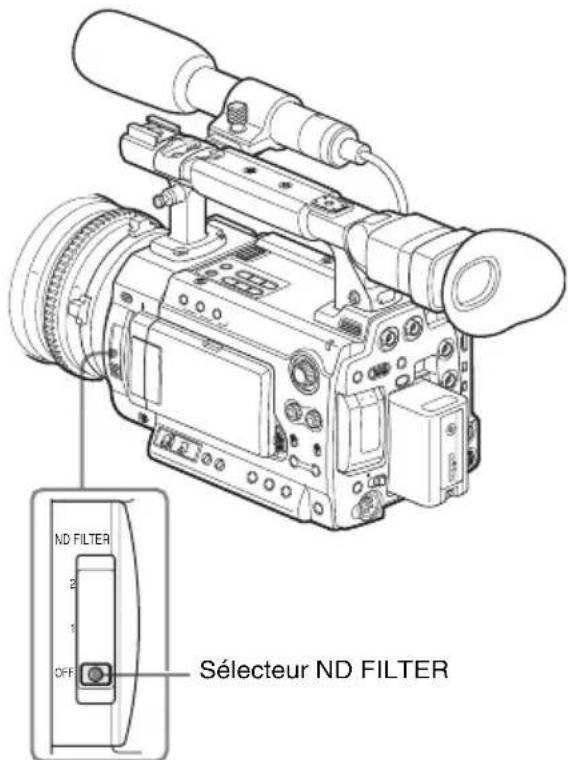
2:1/64ND
1:1/8ND
OFF:transparent
Le numero de filtrre ND s'affiche a l'écran si vous appuyez sur le bouton DISPLAY/BATT INFO.
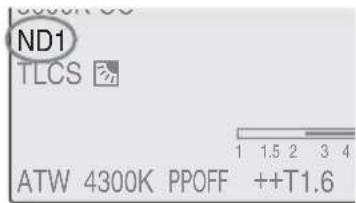
Remarque
Aucune indication si le selecteur ND FILTER est sur OFF.
Utiliser le filtrre 5600K CC
Lorsque you appuyez sur le bouton 5600K CC, le témoin s'allume et le filtré 5600K CC (filtré électrique de correction des couleurs) s'active.
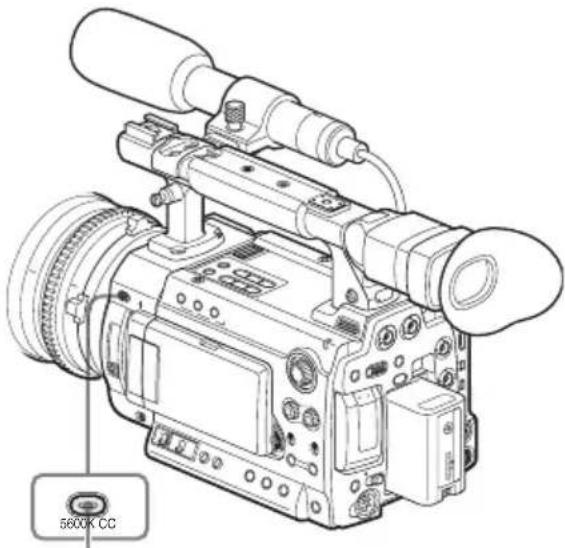
Bouton 5600K CC avec témoin
L'indication « 5600K CC » s'affiche à l'écran si vous appuyez sur le bouton DISPLAY/BATT INFO.
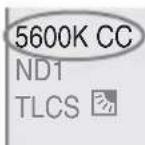
Remarque
Il est impossible d'activer/désactiver le filtré 5600K CC lorsque le réglage automatique de la balance des blancs ou le réglage automatique de la balance des noirs est en cours, ou encore quand le réglage de la balance des blancs est régled sur le mode ATW.
Ajuster la balance des blancs
Il faut ajuster la balance des blancs en fonction de la température de couleur de la source lumineuse. Vous pouvez selectionner le mode de réglage en fonction des conditions de prise de vue.
Mode prédéfinition
Avec ce mode, la température de couleur est réglée sur la valeur prédéfinie (réglage d'usine : 3200K). Sélectionné ce mode si vous n'avez pas assez de temps pour ajuster la balance des blancs ou si vous souhaitez soumettre la balance des blancs à la condition que vous avez spécifiée pour un profil d'image.
Mode mémoire A, mode mémoire B
- La balance des blancs est reglee sur la valeur enregistrée dans la mémoire A ou la mémoire B.
- En appuyant sur le bouton AUTO WHT BAL, vous executez l'opération de balance des blancs automatique et enregistrez la valeur reglee dans la mémoire A ou la mémoire B.
Mode ATW (balance des blancs à suivi automatique)
Dans ce mode, le caméscope effectue un réglage automatique de la balance des blancs en fonction des conditions actuelles.
En cas de variation de la température de couleur de la source lumineuse, le réglage de la balance des blancs s'execute automatiquement.
Vous pouvez selectionner cinq niveaux de vitesse de réglage sous « ATW Speed » (page 123) dans le menu CAMERA SET.
Maintenir la valeur ATW
Lorsque la fonction ATW Hold est assignée à un bouton assignable, vous pouvez maintainir momentanément la valeur ATW, même en mode ATW, en appuyant sur ce bouton.
Pour plus de détails sur les boutons assignables, voir « Changer les fonctions des boutons assignables » à la page 65.
Sélectionner le mode de réglage
Vous pouvez selectionner le mode predefinition, le mode memoire A, ou ATW (memoire B) à l'aide du selecteur WHITE BALANCE. La position B du selecteur WHITE BALANCE est assignee en usine au mode ATW. Vous pouvez modifier ce réglage avec « White Switch < B> (page 122) du menu CAMERA SET et selectionner le mode memoire B.
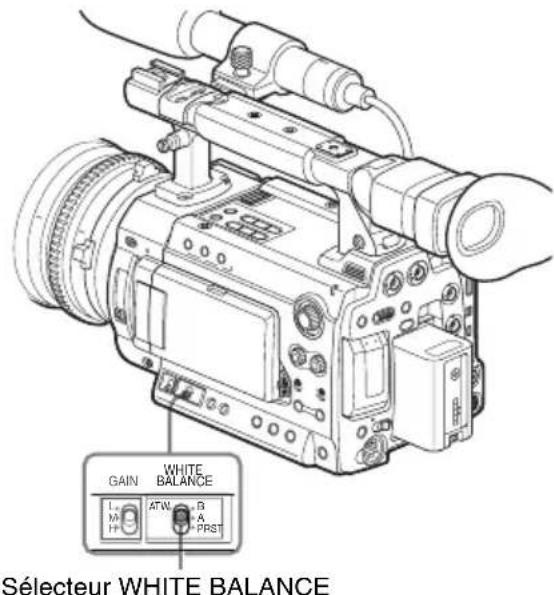
B:mode ATW ou memoire B A:mode memoire A PRST:mode predefinition
Le fait d'assigner la fonction activation/désactivation ATW à un bouton assignable, vous permet d'activer/désactiver l'ATW séparément. Pour plus de détails sur les boutons assignable, voir « Changer les fonctions des boutons assignable » à la page 65.
Lorsque you appuyez sur le bouton DISPLAY/BATT INFO, le mode de réglage et la température de couleur actuels s'affichent à l'écran.
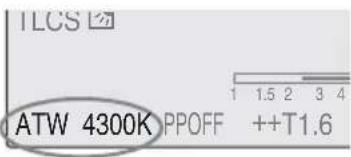
ATW:mode ATW W:A:mode memoire A W:B:mode memoire B W:P:mode predefinition
Exécuter balance des blancs automatique
Executez le réglage de la balance des blancs automatique en fonction de la température de couleur de la source lumineuse.
On peut enregistrer la valeur de réglage dans la mémoire A ou B.
Remarque
Le réglage de la balance des blancs automatique ne peut pas être executé en mode prédéfinition.
1 Pour enregistrer la valeur de réglage en mémoire, sélectionnez le mode mémoire A ou mémoire B.
2 Sélectionnez le filtré ND approprié en fonction des conditions d'éclairage.
3 Placez un sujet blanc sous le même éclairage et filmez-le de manière à obtenir une zone blanche sur l'écran.
Sinon, you pouvez placer un objet blanc (un tissu blanc, un mur blanc, etc.) à cote du sujet.
Veillez à ce que sur l'écran il n'y ait pas de point à éclairage élevé.
4 Reglez l'ouverture du diaphragme d'objectif.
Réglez-la de manière appropriée si vous avez sélectionné le mode de réglage de diaphragme manuel.
5 Appuyez sur le bouton AUTO WHT BAL.
Le réglage de la balance des blancs automatique démarre.
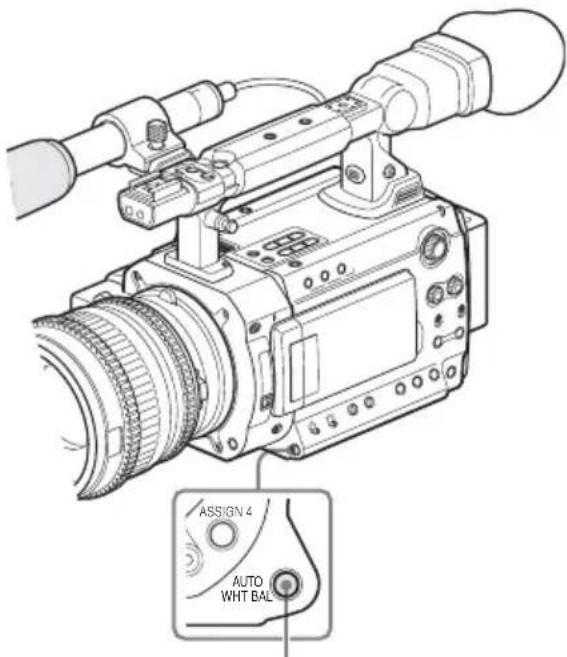
Bouton AUTO WHT BAL
Pendant le réglage, un message indiquant que l'opération est en cours d'exécution resté affché à l'écran. Une fois le réglage executé correctement, un message d'achèvement s'affiche ainsi que la température de couleur obtinue.
- Lorsque vous executez le réglage dans un mode mémoire, la valeur réglée est enregistrée dans la mémoire (A ou B) sélectionnée à l'objet 1.
- Lorsque vous exécutez le réglage en mode ATW, le réglage en mode ATW est repris.
Si le réglage de la balance des blancs automatique échoue
Un message d'erreur s'affiche à l'écran pendant environ trois secondes.
Si le message d'erreur s'affiche, tentez à nouveau un réglage de la balance des blancs automatique. Si le message d'erreur continue de s'afficher après plusieurs tentatives, contactez votre revendeur Sony.
Ajuster la balance des noirs
Ce caméscope vous permet de régler la balance des noirs à l'aide du menu.
Utilisez le menu CAMERA SET pour l'ajustement.
Pour plus de détails sur l'utilisation du menu, voir « Opérations de base des menus » à la page 115.
1 Fermez le diaphragme.
Lors de l'utilisation d'un objectif dont le diaphragme peut etre fermé, tel que I'objectif fourni avec le modele PMW-F3K,fermez le diaphragme.
Lors de l'utilisation d'un objectif dont le diaphragme ne peut etre complètement fermé, recouvre complètement I'objectif avec son capuchon ou un objet équivalent.
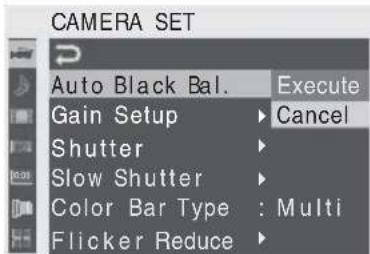
3 Sélectionnez « Execute » pour démarrer le réglage de la balance des noirs.
Pendant l'ajustement, un message indiquant que l'opération est en cours d'exécution est affchéé. Une fois l'ajustement réussi, le message est remplaced par un message d'achèvement.
Afficher les marqueurs et les motifs zèbre
Pendant l'enregistrement, il est possible d'insérer dans l'image différents marqueurs et motifs zèbre sur le moniteur LCD/écran du viseur.
Ceci n'aftece pas les signaux d'enregistrement.
Afficher les marqueurs
Utilisez l'option « Marker » du menu LCD/VF SET.
Appuyez sur le bouton MENU pour régler le caméoscope en mode Menu, afficher le menu LCD/VF SET avec et Sélectionner
« Marker » à partir du menu.
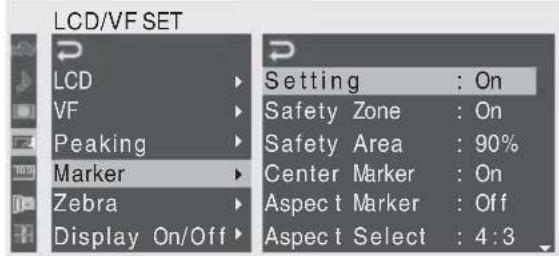
Activier les indications de marqueeur
- Réglez « Setting » sur « On », puis désactivez les marqueurs séparément.
Aucun marqueur n'est affché si « Setting » est sur « Off »
- Le fait d'assigner la fonction d'activation/de désactivation des marqueurs à l'un des boutons assignables vous permet d'exécuter « Setting: On/Off » en appuyant sur le bouton.
Pour plus de détails sur les boutons assignables, voir « Changer les fonctions des boutons assignables » à la page 65.
Afficher le marqueur de zone de sécurité
Réglez « Safety Zone » sur « On » pour insérer le marqueur de zone de sécurité sur l'écran.
Avec « Safety Area», vous pouvez seLECTIONner la taille du marqueur de zone de sécurité égale à 80% , 90% , 92.5% et 95% de la zone d'image.
Example : 95%
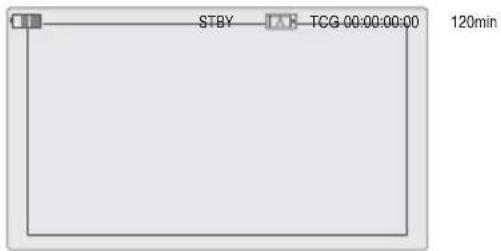
Lorsque le marqueur d'aspect est activé, le marqueur de zone de sécurité indique la zone effective à l'intérieur du marqueur d'aspect.
Afficher le marqueur central
Réglez le « Center Marker » sur « On » pour insérer le marqueeur central dans la zone d'écran.
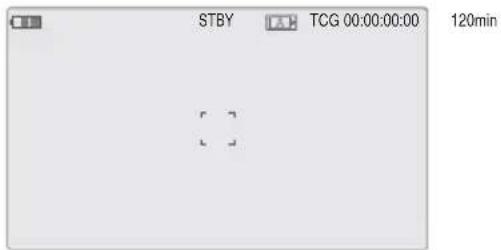
Afficher le marqueur d'aspect
Réglez « Aspect Marker » sur « Line » ou « Mask » pour insérer le marqueeur d'aspect dans la zone d'écran.
Line: Pour l'afficher sous la forme de lignes tive /brianches
Mask: Pour l'afficher en réduisant le niveau du signal video des zones extérieures à la plage du marqueur
Vous pouvez selectionner le rapport du marqueur d'aspect (4:3, 13:9, 14:9, 15:9, 1.66:1, 1.85:1, 2.35:1 ou 2.4:1) avec « Aspect Select »
Example:4:3
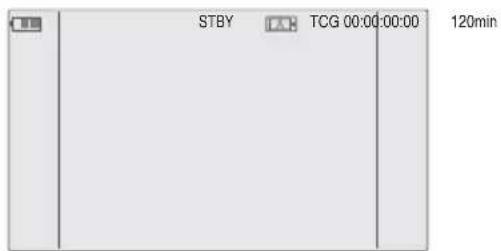
Lorsque vous reglez « Aspect Marker » sur « Mask », vous pouvez également modifier la luminosité des images extérieures au marquee d'aspect avec « Aspect Mask ». Vous pouvez selectionner une valeur comprise entre 0% et 90% (par incréements de 10%).
Remarque
Aucun marqueur d'aspect ne s'affiche lorsqu'un format video EC (Edge Crop, bords coupés) est selectionné en mode SD.
Afficher les lignes d'image guide
Réglez « Guide Frame » sur « On » pour insérer les lignes d'image guide dans la zone d'écran.

Afficher les motifs zèbre
Il est possible d'insérer un/des motif(s) zèbre à l'image sur le moniteur LCD/écran du viseur pour vérifier si le niveau de luminance est approprié.
Zèbres définis en usine
1 (70%)

2 (100%)

Activer/désactiver les motifs zèbre
Appuyez sur le bouton ZEBRA pour activer/ désactiver l'indication de motif zèbre.
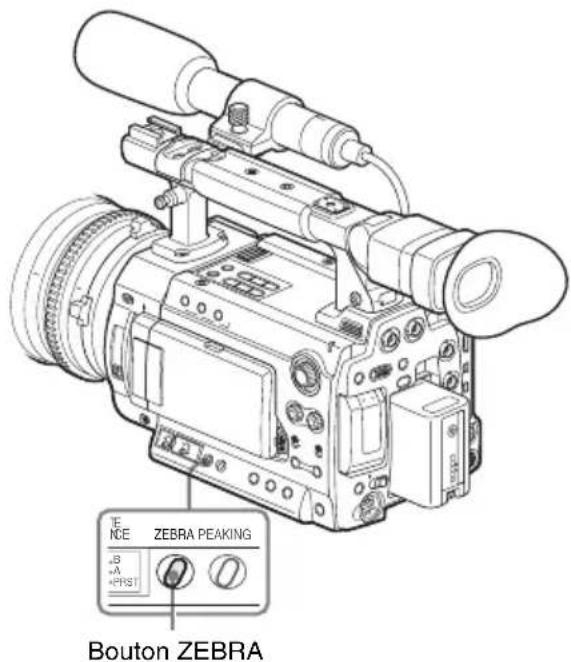
Modifier les motifs zèbre
L'option « Zebra » du menu LCD/VF SET vous permet de modifier les motifs zèbre à afficher. Appuyez sur le bouton MENU pour régler le caméoscope en mode Menu, afficher le menu LCD/VF SET avec et selectionner « Zebra » à partir du menu.
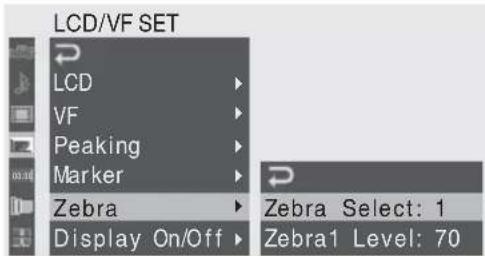
Zebra Select
Selectionnez le(s) motif(s) zèbre à afficher.
1 (Zebra1): Pour afficher un motif zèbre dans la zone ±10% en centrant le réglage du niveau video sélectionné avec « Zebra1 Level »
2 (Zebra2): Pour afficher un motif zèbre pour le niveau video au-dessus de 100%.
Both : Pour afficher Zebra1 et Zebra2.
Zebra1 Level
Réglez le niveau central de Zebra dans la plage 50 à 107% . Le réglage par défaut est 70% .
Régler le gain
Vous pouvez régler le gain de l'amplificateur video en fonction de la luminosité du sujet. Sélectionnez le mode de réglage requis en fonction des conditions de prise de vue.
Mode gain fixe (réglage manuel du gain)
Selectionnez le gain de l'amplificateur video à l'aide du selecteur ou d'une opération du menu.
Mode AGC (contrôle automatique de gain)
Le réglage du gain de l'amplificateur video s'exécute automatiquement en fonction de la luminosité de l'image.
Enregister avec gain fixe
Selectionner le gain à l'aide du sélecteur
Selectionnez le gain à l'aide du sélecteur GAIN.
Remarque
Lorsque le mode AGC est activé, vous ne pouvez pas seLECTIONner le gain fixe.
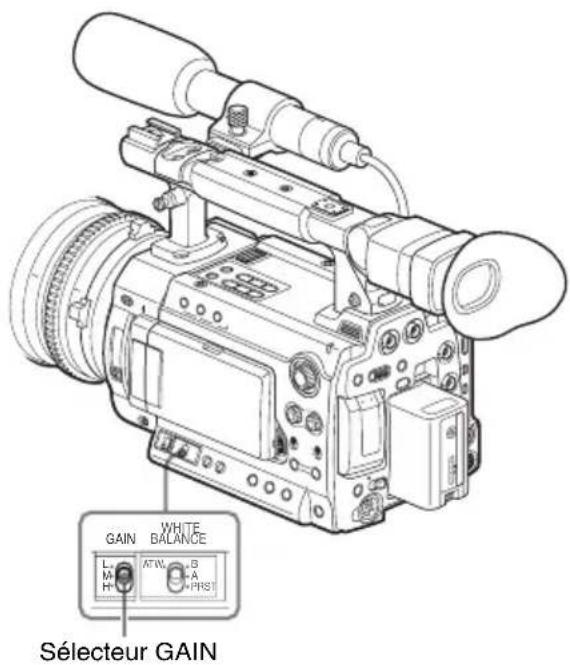
La valeur de gain pour chacune des positions du sélecteur est régée en usine comme suit :
L:0dB
M:6dB
H:12dB
Il est possible de modifier ces valeurs entre -3dB et +18dB , à l'aide du menu CAMERA SET.
Pour modifier
Appuyez sur le bouton MENU pour régler le caméoscope en mode Menu, afficher le menu CAMERA SET avec et Sélectionner « Gain Setup » à partir du menu.
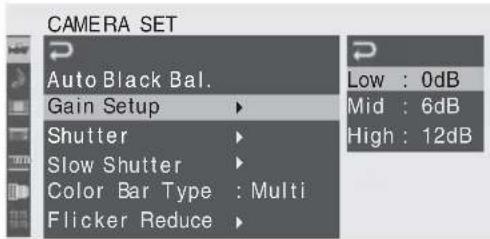
Pour plus de détails sur l'utilisation du menu, voir « Opérations de base des menus » à la page 115.
Lorsque you appuyez sur le bouton DISPLAY/ BATT INFO, la valeur de gain actuelle s'affiche à l'écran.
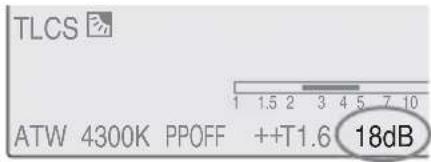
Il est possible de replacer l'indication en dB pour qu'elle s'affiche sous forme d'une valeur ISO en modifiant le réglage « Gain Setting » de « Display On/Off » (page 131) dans le menu LCD/VF SET.
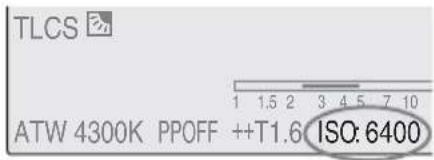
Enregistrer en mode AGC
Vous pouvez activer le mode AGC en reglant « AGC » sur « On » sous « TLCS » (page 122) dans le menu CAMERA SET.
Régler l'obturateur électronique
L'obturatorélectronique du caméoscope vous permit de modifier la vitesse de l'obturator (le temps d'accumulation par image d'enregistrement).
L'obturatorélectronique peut se régler automatiquement ou manuellement selon les exigences.
Mode obturateur automatique
Le réglage de la vitesse de l'obturator s'exécute automatiquement en fonction de la luminosité de l'image.
Modes obturator fixe (réglage manuel)
L'enregistrement s'effectue avec une vitesse d'obturator spécifiée (temps d'accumulation).
Modes Standard (mode Vitesse/mode Angle)
Ces modes peuvent s'avérer particulièrement utiles si vous souhaitez enregistrer un sujeit se déplaçant à grande vitesse avec un léger flou. Vous pouvez selectionner le mode Speed ou le mode Angle. En mode Angle, vous pouvez spécifique la vitesse de l'obturateur en réglant l'angle de l'obturateur.
Spcificiez la vitesse de l'obturator par frquence. Ce mode peut s'utiliser pour balayer 1'ecran du moniteur en eliminant les bandes horizontales.
Mode obturateur lent
La vitesse de l'obturator est spécifiée en nombre d'images accumulées.
Prise de vue en mode obturateur automatique
Vous pouvez activer le mode obturator automatique en reglant « Auto Shutter » sur « On » sous « TLC S » (page 122) dans le menu CAMERA SET.
Prise de vue en mode obturator fixe
Lorsque you reglez le commutateur SHUTTER sur ON, I'obturator fixe s'active dans le mode et la vitesse d'obturator que vous avez spécifiés sous « Shutter » dans le menu CAMERA SET.
Remarque
Si le mode obturator automatique est regle sur On, vous ne pouvez pas selectionner l'obturator fixe.
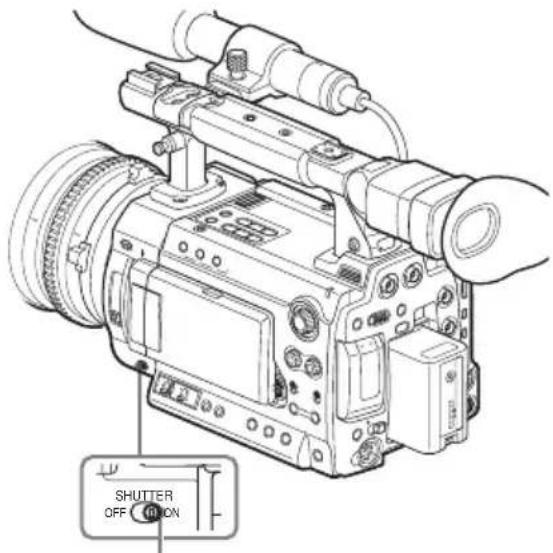
Commutateur SHUTTER
Réglage de la vitesse et du mode d'obturator
Vous pouvez regler le mode obturateur et la vitesse d'obturator avec le menu CAMERA SET.
Appuyez sur le bouton MENU pour régler le caméoscope en mode Menu, afficher le menu CAMERA SET avec et seLECTIONner « Shutter »
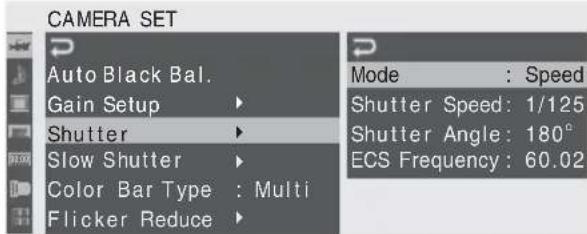
Mode Speed (vitesse standard)
Réglez « Mode » sur « Speed » et spécifie les temps ([ 1/valeur de réglage ] sec.) avec « Shutter Speed ».
Les valeurs de réglage disponibles varient en fonction de la fréquence d'images actuelle.
| Fréquence d'images | Vitesse d'obturateur (sec.) |
| 59.94i, 59.94P 50i, 50P | 1/60, 1/100, 1/120, 1/125, 1/250, 1/500, 1/1000, 1/2000 |
| 23.98P | 1/32, 1/48, 1/50, 1/60, 1/96, 1/100, 1/120, 1/125, 1/250, 1/250, 1/500, 1/1000, 1/2000 |
| 25P | 1/33, 1/50, 1/60, 1/100, 1/120, 1/125, 1/250, 1/500, 1/1000, 1/2000 |
| 29.97P | 1/40, 1/50, 1/60, 1/100, 1/120, 1/125, 1/250, 1/500, 1/1000, 1/2000 |
Mode Angle (angle standard)
Réglez « Mode » sur « Angle » et spécifie z l'angle d'obturator avec « Shutter Angle ». Vous avez le choix entre 11.25^ , 22.5^ , 45^ , 72^ , 86.4^ , 90^ , 144^ , 150^ , 172.8^ , 180^ et 216.0^ .
Remarque
Si la fréquence d'images est régée sur une valeur comprise entre 1 et 16 en mode ralenti et accéléré, vous ne pouvez pas sélectionner 72^ , 86.4^ , 144^ , 150^ , 172.8^ ou 216.0^ .
Réglez « Mode » sur « ECS » et spécifie la fréquence avec « ECS Frequency ». Les valeurs de réglage disponibles varient en fonction de la fréquence d'images actuelle.
Si vous appuyez sur le bouton DISPLAY/BATT INFO, le mode d'obturateur actuel et les valeurs de réglage s'affichent.
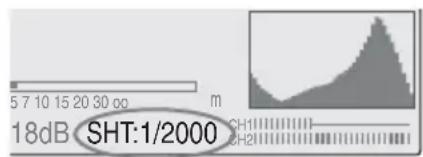
Prise de vue en mode obturator lent
Selectionnez « Slow Shutter » dans le menu CAMERA SET.
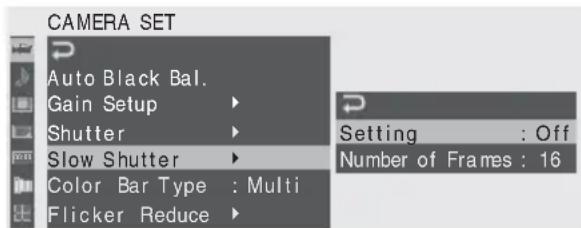
Réglez « Setting » sur « On », et spécifie le nombre d'images accumulées avec « Number of Frames ».
Vou pouvez selectionner entre 2 et 8 images.
Remarques
- Vous ne pouvez pas utiliser le mode obturator lent si le format video est régle sur SP 1440/23.98P, si le caméscope est en mode ralenti et accélééré ou si « Auto Shutter » est régle sur « O n »
- Lorsqu'un format du système entrelacé est sélectionné, vous ne pouvez pas activer/ désactiver l'obturateur lent dans les conditions suivantes:
—L'enregistrement est en cours.
—Levoyant Cache Rec est allumé.
—Un réglage complément « HDV » ou « DVCAM » est sélectionné avec l'option « SDI/HDMI/i.LINK I/O Select » du menu VIDEO SET.
Régler le diaphragme
Réglez l'ouverture du diaphragme à l'aide de la bague de diaphragme en fonction de la luminosité du sujet.
Pour les opérations relatives à l'objet, reportez-vous à son mode d'emploi.
Dans le cas d'un objectif qui prend en charge l'indication de la position du diaphragme, le réglage actuel s'affiche à l'écran si vous appuyez sur le bouton DISPLAY/BATT INFO.

MF*
ATW 4300K PPOFF
152345710
++T1.6 18dB
Lorsque le réglage « TLCS » (contrôle de niveau total) du menu CAMERA SET est modifié, le réglage sélectionné est indiqué par un symbole avant la valeur du diaphragme.
++: ouverture augmente d'un environ
+ : ouverture augmente d'un demi environ
Aucun symbole : standard
- :fermeture augmente d'un demi environ
--:fermetureaugmentede'un environ
Pour plus de détails concernant le réglage TLCS, reportez-vous à la section « TLCS » (page 122) dans la liste des menus de configuration.
Régler le zoom
Si vous utilisez un objectif zoom, tournez sa bague de zoom pour régler le zoom.
Pour les opérations relatives à l'objet, reportez-vous à son mode d'emploi.
Dans le cas d'un objectif qui prend en charge l'indication de la position de zoom, la position actuelle du zoom s'affiche sur l'écran dans la plage 0 (grand angle) à 99 (teléobjectif) lorsque vous appuyez sur le bouton DISPLAY/BATT INFO.
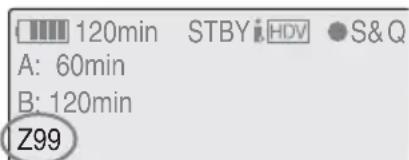
Il est possible de modifier l'indication numérique pour qu'elle s'affiche sous forme de barre en modifiant le réglage « Zoom Position » de « Display On/Off » (page 131) dans le menu LCD/VF SET.
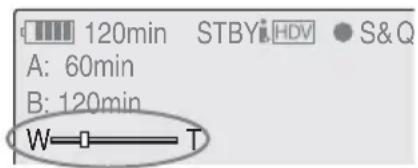
Lorsque you utilisez un objectif à zoom motorisé en option, vous pouvez régler le zoom avec le sélecteur de servo zoom (page 14) situé sur la poignée ou le bouton ZOOM T/W de la télécommande (page 18).
Vou puevez également utiliser les boutons assignables 1 et 2 ou 6 et 7 comme boutons de servo zoom en attribuant les fonctions Zoom Tele et Zoom Wide aux boutons.
Pour plus de détails sur les boutons assignable, voir « Changer les fonctions des boutons assignable » (page 65).
Avec « Zoom Limit » du menu CAMERA SET, vous pouvez limiter la portée de l'objet à zoom motorisé.
Lorsque vous reglez « Zoom Limit » sur
« Rangel » ou « Range2», «!Zxx» ou « s'affiche pour l'indication de position de zoom à l'écran.
Pour plus de détails sur Zoom Limit, voir « Zoom
Limit (page 124) dans « Lieste des menus de configuration ».
Régler la mise au point
Tournez la bague de mise au point de l'objet pour obtenir la meilleure mise au point possible en observant l'image sur le moniteur LCD/écran du viseur.
Pour les opérations relatives à l'objet, reportez-vous à son mode d'emploi.
Mise au point etendue
Lorsque you appuyez sur le bouton
EXPANDED FOCUS, la zone centrale de l' image est agrandie sur le moniteur LCD/écran du viseur, ce qui facilitte le réglage de la mise au point.
Appuyez à nouveau sur le bouton EXPANDED FOCUS ou ne tournez pas la bague de mise au point pendant 5 secondes pour revenir à l'angle d'enregistrement normal.
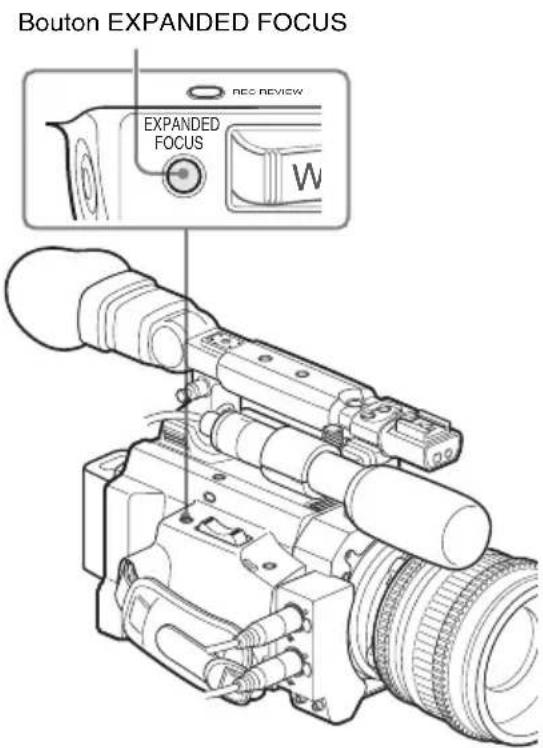
Peaking
Lorsque you appuyez sur le bouton PEAKING, la fonction de réglage du contour s'active. Cette fonction accentue le contour des images sur le moniteur LCD/écran du viseur, ce qui facilitite la mise au point manuelle.
Cette fonction n'attecte pas les signaux d'enregistrement.
Le niveau d'accentuation et la couleur des contour peut se régler sous « Peaking » (page 129) dans le menu LCD/VF SET.
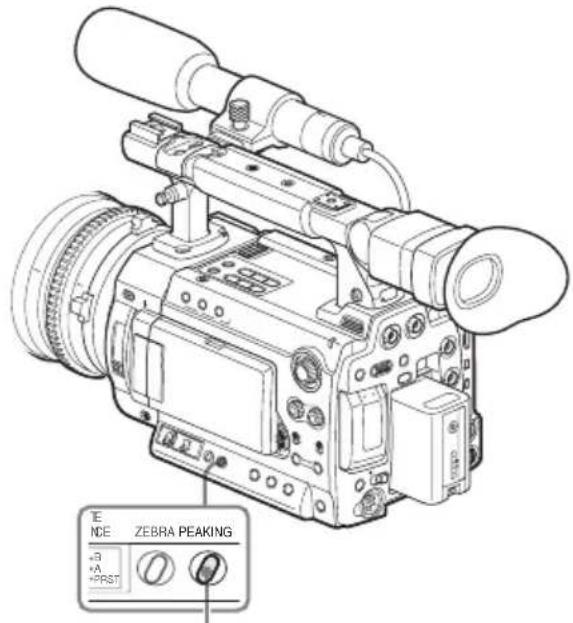
Bouton PEAKING
Réduire le scintillagement
Pour réduire le scintillagement, essayez l'une des deux méthodes suivantes:
Régler la vitesse de l'obturateur en fonction de la fréquence de l'alimentation électrique
Activez l'obturatorélectronique (page 52) et reglez la vitesse de l'obturator en fonction de la fréquence de l'alimentation electrique.
Si la fréquence est de 50 Hz
Réglez la vitesse de l'obturator sur 1 / 50 ou 1 / 100 de seconde.
Si la fréquence est de 60 Hz
Réglez la vitesse de l'obturator sur 1 / 60 ou 1 / 120 de seconde.
Utiliser la fonction de réduction du scintillagement
Réglez « Mode » de « Flicker Reduce » (page 120) dans le menu CAMERA SET sur « Auto » ou « On » et réglez « Frequency » sur la fréquence de l'alimentation électrique (50 Hz ou 60 Hz).
Remarque
Si la fréquence d'images sélectionnée pour l'enregistrement est proche de la fréquence de l'alimentation électrique, il est possible que le scintillagement ne puisse pas être suffisamment réduit même si vous activez la fonction réduction du scintillagement. Dans ce cas, utilisez l'obturator électronique.
Paramètres recommendés pour la compensation du scintillagement
Fréquence
Réglez toujours « Frequency » sur la valeur de fréquence d'alimentation électrique correspondant au champ de laamera.
Mode
- Il est recommandé de régler « Mode » sur « Off » pour des prises de vue à l'extérieur ou sous un éclairage ne provoquant pas de scintillagement. (« Mode » peut également être régle sur « Auto », cependant il se peut que dans de telles conditions la fonction de compensation du scintillagement soit trop importante.)
- Il est recommandé de régler « Mode » sur « Auto » pour des prises de vue à l'intérieur ou sous divers éclairages pouvant provoquer un scintillage tels que des ampoules fluorescentes, à sodium ou à vapeur de mercury. (Si les prises de vue s'effectuent toujours sous des éclairages pouvant provoquer un scintillagement, réglez « Mode » sur « On ».)
Les paramètres « Mode » recommends sont indiqués ci-dessous.
| Flicker
Reduce/
Mode | Environments |
| Sous un éclairage pouvant provoquer un scintillage | Sous un éclairage ne provoquent pas de scintillage |
| Auto ReCOMMANDÉ Acceptable |
| On Acceptable Déconseillé |
| Off Déconseillé Recommendé |
Remarque
La fonction de réduction du scintillagement n'est pas active lorsque les signaux sont émis par les connecteurs HD SDI A/B (Dual-Link).
Régler les données temporelles
Des données temporelles, telle que les codes temporels, les bits d'utilisateur et l'heure de l'horloge, sont enregistrées.
Modes de fonctionnement du code temporel
Pour le code temporel, vous pouvez selectionner trois modes de fonctionnement et un mode Clock.
Mode Rec Run
Le code temporel avance uniquement pendant l'enregistrement. La continuité du code temporel est maintainue entre plans dans la séquence d'enregistrement tant que 1'on ne change pas la carte mémoire SxS.
Si vous retirez la carte mémoire et que vous enregistrez sur une autre carte, la continuité du code temporel ne sera pas assurée lorsque vous réinsérèze à nouveau la première carte dans la fente.
Mode Free Run
Le code temporel continue d'avancer independamment de l'enregistrement.
Mode Regen
Le code temporel avance uniquement pendant l'enregistrement.
Lorsque vous inserez une autre carte memoire, le camescope commence le prochain enregistrement de sorte que la continuite du code temporel jusqu'au dernier code temporel enregistré sur la carte est assurée.
ModeClock
L'heure actuelle de l'horloge est enregistrée pour le code temporel.
Remarques
- Pendant l'enregistrement à intervalles, l'enregistrement cadre par cadre,
l'enregistrement en ralenti et accéléré, le code temporel avance en mode Rec Run quel que soit le réglage « Run » si vous réglez « Mode » de « Timecode » sur « Preset » à l'aide du menu TC/UB SET. Si vous le réglez sur « Clock », le code temporel avance en mode Regen.
- Lorsque la fonction mise en mémoire cache des images est activée (P.Cache Rec Setting: On), le code temporel avance toujours en mode Free Run. Lorsque vous désactivera la fonction mise en mémoire cache des images, le mode de fonctionnement sélectionné dans le menu TC/UB SET est rétabli.
Régler le code temporel
Spécifiez le code temporel à enregistrer sous « Timecode » et « TC Format » dans le menu TC/UB SET.
Pour plus de détails sur l'utilisation du menu, voir « Opérations de base des menus » à la page 115.
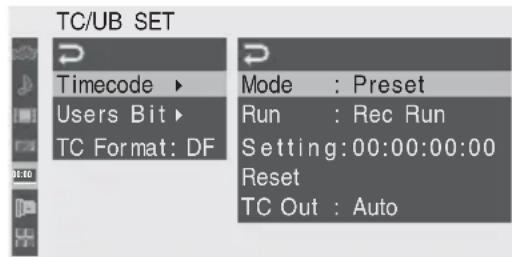
Régler le code temporel sur une valeur souhaitation
1 Réglez «Mode» de «Timecode» «Preset».
2 Spécifiez la valeur de code temporel dans la ligne Réglage et sélectionnez « S E T »
Réinitialiser le code temporel
Vous pouvez réinitialiser le code temporel à enregistrer dans les modes de fonctionnement à « 00:00:00:00 »
1 Sélectionnez « Reset » de « Timecode »
2 Sélectionnez « Execute »
Utiliser l'heure réelle en tant que code temporel
Réglez « Mode » de « Time Code » sur « Clocked.
L'hour de l'horloge intégrée est enregistrée en tant que code temporel.
Basculer entre DF et NDF du code temporel
En utilisant « TC Format » du menu TC/UB SET, il est possible de basculer entre DF (mode temps réel) et NDF (temps non réel) du code temporel. Remarquez toute fois que le mode est fixé sur DF ou NDF independamment du réglage TC Format et en fonction du réglage de la fréquence d'images actuel.
Restrictions sur le code temporel
Le réglage du code temporel est limité par le format video actuel.
| Formats video Réglage d'image | TC Format |
| HQ 1920/59.94i | 00 à 29 | DF/NDF |
| HQ 1920/29.97P | | commutable (fixé sur DF en mode Clock) |
| HQ 1440/59.94i | | |
| HQ 1440/29.97P | | |
| SP 1440/59.94i | | |
| DVCAM59.94i SQ | | |
| DVCAM59.94i EC | | |
| DVCAM29.97P SQ | | |
| DVCAM29.97P EC | | |
| HQ 1920/50i | 00 à 24 | Fixé sur NDF |
| HQ 1920/25P | | |
| HQ 1440/50i | | |
| HQ 1440/25P | | |
| SP1440/50i | | |
| DVCAM50i SQ | | |
| DVCAM50i EC | | |
| DVCAM25P SQ | | |
| DVCAM25P EC | | |
| HQ 1920/23.98P | 00 à 231) | Fixé sur NDF2) |
| HQ 1440/23.98P | | |
| HQ 1280/23.98P | | |
| SP 1440/23.98P | 00 à 293) | DF/NDF commutable (fixé sur DF en mode Clock) |
| HQ 1280/59.94P | 00 à 29 (double compte) | DF/NDF commutable (fixé sur DF en modeClock) |
HQ 1280/25P 00 à 24 Fixé sur NDF
| Formats video Réglage d'image | TC Format |
| HQ 1280/50P 00 à 24 (double compte) | Fixé sur NDF |
| HQ 1280/29.97P 00 à 29 DF/NDF commutable (fixé sur DF en mode Clock) |
| 1)Les chiffres pour l'image dans « Setting » sont limités à 00, 04, 08, 12, 16 et 20.
L' image au début de l'enregistrement est limite à 00, 04, 08, 12, 16 ou 20.
Lorsque le signal du connecteur SDI OUT passse à 60i à cause du processus de déroulement 2-3 sauf lorsque « 23.98P Output » (page 127) est réglé sur « 23.98PsF » pour 1920/23.98P en mode d'enregistrement/affichage E-E, les chiffres d'image du code temporel ajoutés à la sortie du connecteur SDI OUT sont remplacés par des valeurs comprises entre 00 et 29. |
| 2) Mème en mode Clock, il est possible de décaler graduèlement le code temporel puisqu'il est compté par NDF.
Lorsque tout signal passe au format video 2-3 sauf leurs provenant des connecteurs SDI OUT et HDMI OUT avec « 23.98P Output » (page 127) régle sur « 23.98PsF » pour 1920/23.98P, il peut y avoir un champ avec des codes temporels doubles sur l'écran. |
| 3)Avec DF, vous pouvez régler les chiffres d'image à soushait dans la plage 00 à 29. |
| Avec NDF, l'image au début de l'enregistrement est limitée à 00, 05, 10, 15, 20 ou 25. |
Régler les bits d'utilisateur
Vous pouvez additionner un nombre hexadecimal à 8 chiffres pour des images en tant que bits d'utilisateur.
Les bits d'utilisateur peuvent également être régles sur la date actuelle.
Utilisez « Users Bit » du menu TC/UB SET.
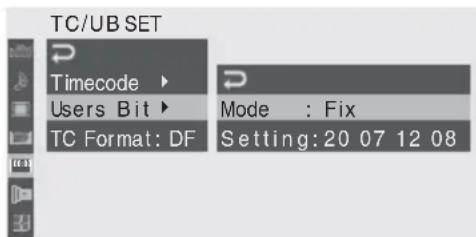
Régler huit chiffres à souhait
1 Reglez Mode de Users Bit sur Fix
2 Spécifiez les valeurs dans la ligne Setting et sélection « SET »
Vous pouvez régler des chiffres hexadécimaux A à F en vous servant des algabétiques correspondants.
Enregistrer la date actuelle en tant que bits d'utilisateur
Réglez « Mode » de « Users Bit » sur « Date » La date actuelle est affichée dans la ligne Setting.
Afficher les données temporelles
En mode d'enregistrement/affichage E-E, en appuyant sur le bouton DISPLAY/BATT INFO, vous pouvez afficher les données temporelles sur l'écran.
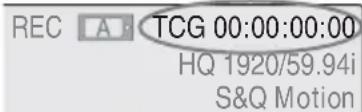
L'indication bascule de code temporel à bits d'utilisateur et durée d'enregistrement à chaque appui sur le bouton TC/U-BIT/DURATION.
Affichage Contenu
TCG::*** Code temporel
CLK **: **: **: ** Code temporel (mode Clock)
UBG******Bits d'utilisateur
DUR **:**:** Durée depuis le début de l'enregistrement
Enregistrer des signaux audio
Il est possible d'enregistrer deux canaux (CH-1/ CH-2) d'audio (enregistrement PCM linéaire) en synchronie avec l'enregistrement video.
Raccordez le microphone fourni ou une source audio externe.
Pour plus de détails, voir « Fixation du microphone » à la page 32.
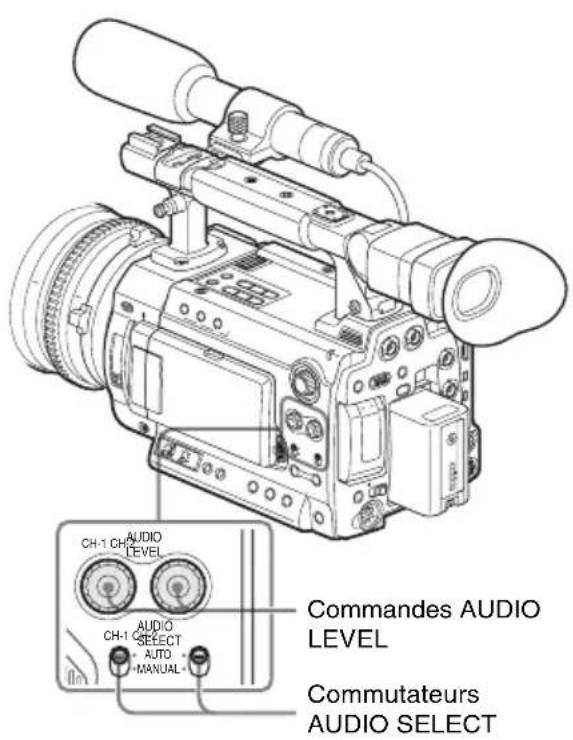
Régler les niveaux d'enregistrement audio
Vous pouvez selectionner le mode de réglage automatique ou manuel séparément pour chaque canal.
Pour régler les niveaux automatiquement (AGC)
Lorsque les commutateurs AUDIO SELECT CH-1 et CH-2 sont régles sur AUTO, le réglage des niveaux d'enregistrement audio s'effectue automatiquement.
Deux modes AGC peuvent être sélectionnés à l'aide du réglage « MIC AGC » de « Audio Input » (page 125), sous le menu AUDIO SET.
High: enregistrement audio général
Low: enregistrement musical ou enregistrement lors d'un événement où une pression sonore élevée peut être généree
Pour régler les niveaux manuellement
Réglez les commutateurs AUDIO SELECT CH-1 et CH-2 sur MANUAL, et ajustez les niveaux d'enregistrement audio en tournant les commandes AUDIO LEVEL.
Régléz les commandes sur 5 pour le réglage de reference (0 dB). Le réglage 10 maximise le niveau (+12 dB) alors que le réglage 0 le minimise (-∞).
Les niveaux d'entrée s'affichent à l'écran si vous appuyez sur le bouton DISPLAY/BATT INFO.
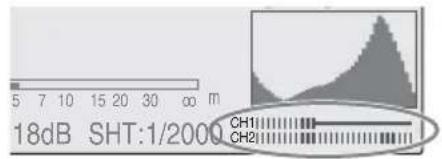
Il est possible de procéder à un réglage précis de l'enregistrement à l'aide des réglages « TRIM CH-1 » et « TRIM CH-2 » de « Audio Input » (page 125), sous le menu AUDIO SET. Pour un enregistrement de haute qualité, réglez les commandes AUDIO LEVEL mais également les paramètres « TRIM CH-1 » et « TRIM CH-2 », de manière à obtenir une sensibilité optimale du microphone. Lors de réglages de précision avec les paramètres « TRIM CH-1 » et « TRIM CH-2 », réglez les commandes AUDIO LEVEL sur 5 et ajustez les éléments de manière à Broker des indications de mesure adaptées.
Si la pression sonore maximale ne peut etre obtenue ou si une pression sonore soudaine est prevue,reglez « Limiter » de « Audio Input » (page 125), sous le menu AUDIO SET, sur «On».
Remarques
Lorsque vous reglez manuellement les niveaux d'enregistrement, assurez-vous de l'absence de distorsion, en controlant par le biais du casque, etc.
- Si les commandes AUDIO LEVEL sont régées sur une valeur inférieure à 5, les niveaux d'enregistrement n'atteignent pas la plage maximale.
Enregistrement audio dans des modes d'enregistrement spéciaux
- Aucun enregistrement audio n'a lieu pendant l'enregistrement à intervalles ou l'enregistrement cadre par cadre.
- Aucun enregistrement audio n'a lieu pendant l'enregistrement en ralenti et acceléré si la fréquence d'images d'enregistrement est régée sur une valeur différente de la fréquence d'images en lecture.
Contrôler l'audio
Vous pouvez contrôler lessons en cours d'enregistrement en utilisant un casque raccordé au connecteur de casque (mini prise stéreo).
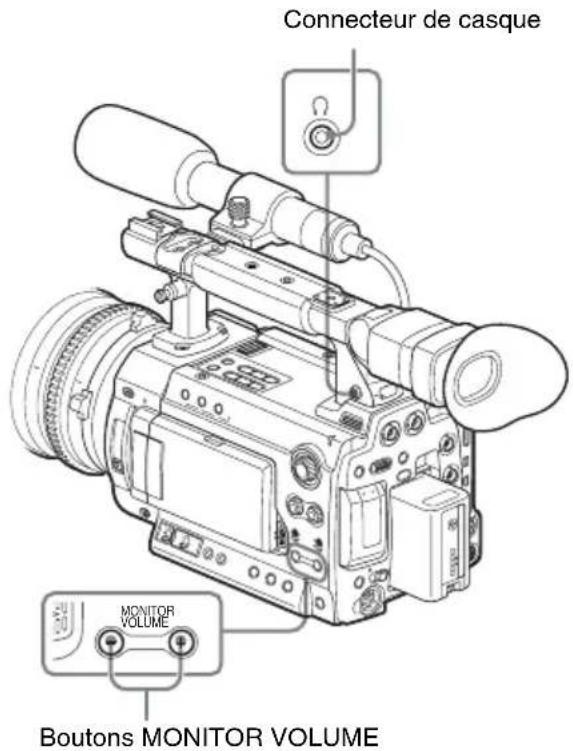
Remarque
Le haut-parleur intégré est désactivé en mode d'enregistrement/affichage E-E.
Pour régler le volume de contrôle audio
Utilizez les boutons MONITOR VOLUME.
En appuyant sur le bouton + vous augmentez le volume, en appuyant sur le bouton - vous le réduisez. Pour couper le son, réglez-le au minimum.
Pendant le réglage du volume, le niveau s'affiche à l'écran sous la forme d'une barre.
Emettre les barres de couleur et la tonalité de réference
Le caméscope peut émettre un signal de barre de couleur au lieu de l'image deamera.
Une tonalité de référence de 1-kHz est émise avec le signal de barre de couleur si « 1kHz Tone » de « Audio Input » (page 125) est réglé sur « On » dans le menu AUDIO SET.
Les signaux de barre de couleur et de tonalité de réference sont émis par les connecteurs HD SDI (A/B), SDI OUT, HDMI OUT et i.LINK (HDV/ DV). Le connecteur VIDEO OUT émet le signal de barre de couleur uniquement.
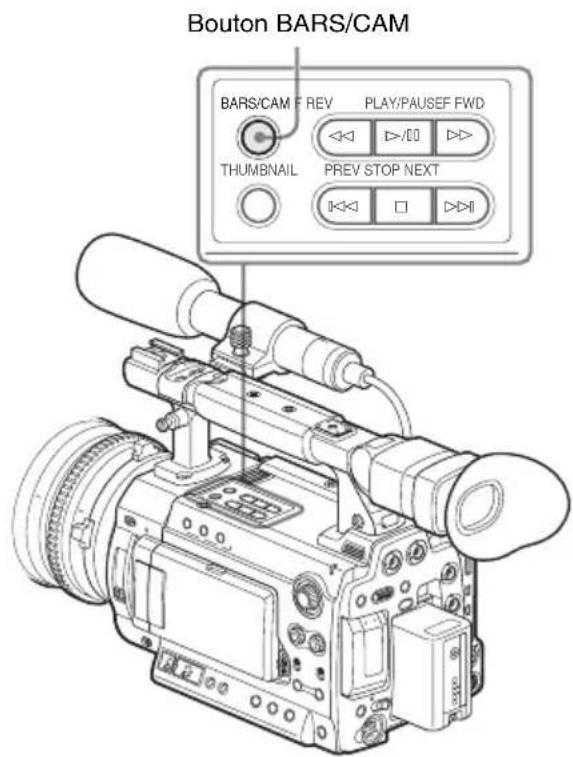
Appuyez sur le bouton BARS/CAM.
L'imagede la camera bascule sur des barres de couleur.
Pour revenir à l'image de laamera, appuyez à nouveau sur le bouton.
Vous pouvez selectionner le type de barres de couleur avec « Color Bar Type » (page 120) du menu CAMERA SET.
Multi: barres de couleur multiformarIB 75% : bandes verticales avec luminance 75% 100% : bandes verticales avec luminance 100%
Remarques
- Lorsqu'un enregistrement de l'image deamera est en cours, vous ne pouze pas passer à l'image de barre de couleur même en appuyant sur le bouton BARS/CAM. (Vous pouvez basculer de l'image de barre de couleur à l'image deamera.)
- Le mode de barre de couleur ne peut pas etre selectionné en mode ralenti et accéléré.
Enregistrer des repères de prise de vue
Lorsque vous enregistrez en tant que données subsidiaires des repères de prise de vue pour des scènes importantes d'un plan enregistré en mode HD, vous pouze acceder facilement aux points repères sur l'écran Repère de prise de vue qui affiche uniquement les scènes avec des repères de prise de vue. Ceci permet d'accroître l'efficacité au montage.
Pour plus de détails sur l'écran Repère de prise de vue, voir « Affichage de l'écran SHOT MARK (mode HD uniquement) » à la page 106.
Le caméscope vous permet d'enregistrer deux types de repères de prise de vue : repère de prise de vue 1 et repère de prise de vue 2.
Vous pouvez enregistrer des repères de prise de vue selon besoin pendant l'enregistrement ou après l'enregistrement lors du contrôle des images de lecture.
Remarque
Il est impossible d'enregistrer des données subsidiales pour des plans enregistrés en mode SD.
Insérer une repère de prise de vue pendant l'enregistrement
Activez la télécommande IR (page 34) et utilisez le bouton SHOTMARK 1 ou 2.
Bouton SHOTMARK 1 Bouton SHOTMARK 2
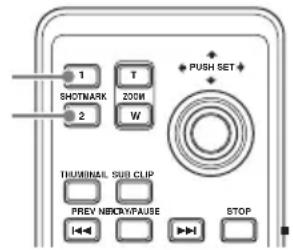
Appuyez sur le bouton SHOTMARK 1 ou 2 à l'endetroit où vous souhaitez insérer un repère.
Si vous avez assigné la fonction Shot Mark1 ou Shot Mark2 à un bouton assignable, vous pouvez également utiliser ce bouton (page 65).
Le repère de prise de vue enregistré correspondra au bouton sur lequel vous appuyez.
Pour plus de détails sur les opérations pour ajouter des repères de prise de vue après l'enregistrement, voir « Ajout de repères de prise de vue lors de la lecture (mode HD) » à la page 98 et « Ajout/ suppression de repères de prise de vue (mode HD uniquement) » à la page 107.
Pour indiquer un nom de repère de prise de vue à l'aide de métadonnées de planification, voir « Définition d'un nom de plan dans les métadonnées de planification » à la page 89.
Ajout de la marque OK
Vous pouvez ajouter la marque OK à un plan enregistré en mode HD afin d'empêcher sa suppression ou sa division par inadvertance. La marque OK permet également d'obtenir un écran de vignettes contenant uniquement les plans marqués (écran de vignettes des plans OK) lorsque vous appuyez sur le bouton THUMBMAIL.
Pour plus de détails sur l'écran de vignettes des plans OK, voir « Affichage de l'écran de vignettes des plans OK (mode HD) » à la page 95.
Remarque
Il est impossible d'ajouter la marque OK à des plans enregistrés en mode SD.
Pour ajouter la marque OK en mode d'affichage E-E, assignez la fonction marque OK à un bouton assignable.
Pour assigner une fonction, voir « Changer les fonctions des boutons assignable » à la page 65.
Ajout de la marque OK
En mode d'affichage E-E, vous pouvez ajouter la marque OK au dernier plan enregistré sur la carte mémoire SxS actuellement sélectionnée.
Une fois l'enregistrement d'un plan terminé, appuyez sur le bouton assignable auquel vous avez assigné la fonction marque OK.
Le message « OK Mark » apparait à l'écran pendant trois secondes.
Suppression de la marque OK
En mode d'affichage E-E, vous pouvez supprimer la marque OK ajoutée au dernier plan enregistré sur la carte mémoire SxS actuellément sélectionnée.
1 Appuyez sur le bouton assignable auquel vous avez assigné la fonction marque OK.
Le message de confirmation « Execute/ Cancel » s'affiche.
2 Sélectionnez « Execute »
La marque OK du dernier plan est supprimée.
Pour ajouter/supprimer la marque OK à des plans/de plans antérieures au dernier plan
Utilisez le menu des opérations sur les plans à partir de l'écran de vignettes.
Voir « Ajout/suppression de la marque OK d'un plan (mode HD uniquement) » à la page 102.
Rec Review
Vous pouvez revoir instantanément à l'écran le dernier plan enregistré (revue instantanée).
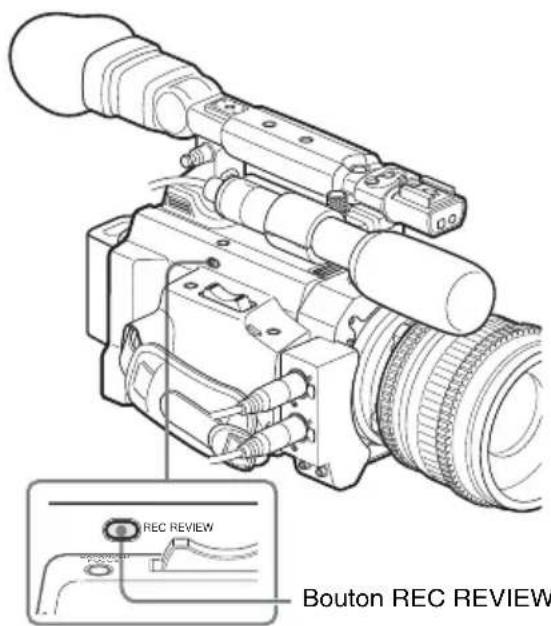
Appuyez sur le bouton REC REVIEW une fois l'enregistrement terminé.
Vous pouvez assigner la fonction revue instantanée à un bouton assignable afin d'utiliser只不过 cette fonction (page 65).
La lecture de la partie du plan spécifique démarre. En mode revue instantanée, vous pourrez dire les 3 ou les 10 dernières secondes ou la partie entière du plan selon le réglage Rec Review (page 121) du menu CAMERA SET. Le réglage d'usine est 3 secondes.
La revue instantanée se termine à la fin du plan et revient à l'etat STBY (veille d'enregistrement).
Pour interrompre la fonction revue instantanée
Appuyez sur le bouton REC REVIEW ou STOP, ou encore sur le bouton assignable auquel vous avez assigné la fonction revue instantanée.
La revue instantanée est annulée et revient à l'etat STBY (veille d'enregistrement).
Remarques
- Si la durée du dernier plan enregistré est inférieure au temps (3 ou 10 secondes) spécifique pour revue instantanée, le plan est reliu du début à la fin.
Si le plan a ete enregistré en mode SD ou segmente en plusieurs fichiers car sa taille etait supérieure a 2 Go, seul le dernier fichier est lu.
- Pendant la lecture revue instantanée, les boutons de commande de lecture autres que le bouton STOP sont désactivés.
- Si vous avez modifie le format video après l'enregistrement, la revue instantanee ne peut pas s'executer (sauf en cas de passage du mode SP 1440/23.98P au mode SP 1440/59.94i).
- Vous ne pouvez pas utiliser les menus configuration et P.PROFILE pendant la revue instantanée.
Changer les fonctions des boutons assignable
Le caméscope dispose de quatre boutons assignables auxquels vous pouvez assigner différentes fonctions pour une plus grande commodité.

Les fonctions suivantes sont assignées en usine :
Bouton ASSIGN 1 (LENS INFO)
Activer/désactiver l'indication de la profondeur de champ
Bouton ASSIGN2(BRTDISP)
Activer/désactiver l'indication de niveau deluminosité
Bouton ASSIGN 3 (HISTOGRAM)
Activer/désactiver l'indication d'histogramme
Boutons ASSIGN 4 et ASSIGN 5
Demarrer/arrêter l'enregistrement
Boutons ASSIGN 6 ^1) , ASSIGN 7 ^1) et ASSIGN 8
1) Lorsqu'un objectif zoom motorisé en option est fixé, la fonction Zoom Tele est assignée au bouton ASSIGN 6 et la fonction Zoom Wide est assignée au bouton ASSIGN 7.
Changer de fonction
Utilisez « Assign Button » du menu OTHERS.
Pour plus de détails sur l'utilisation du menu, voir « Opérations de base des menus » à la page 115.
| OTHERS |
| 3D-Link | |
| ND Adjustment | |
| Time Zone : UTC +09:00 | <1> : Lens Info |
| Clock Set | <2> : BRT Disp |
| Language : English | <3> : Histogram |
| Assign But ton | <4> : Rec |
| Tally | <5> : Off |
| <6> : Off |
2 Sélectionnez le bouton auquel vous souhaitez assigner une fonction.
3 Sélectionnez la fonction à assigner.
| Fonction Contenu |
| Marker Activer/désactiver toutes les indications de marquee (marquee de zone de sécurité, marquee central, marquee d'aspect, images guide) |
| Last Clip DEL Supprimer le dernier plan |
| ATW Activer/désactiver la fonction ATW |
| ATW Hold Activer/désactiver la fonction ATW Hold |
| Rec Review Démarrer/arrêté la revue instantanée |
| Rec Démarrer/arrêté l'enregistrement |
| Picture Cache Activer/désactiver le mode mise en mémoire cache |
| Fonction Contenu |
| Freeze Mix Démarrer/arrêté le mixage des images gelées |
| Expanded Focus | Activer/désactiver la fonction de mise au point étendue |
| Spotlight Activer/désactiver le mode éclairage intense TLCS |
| Backlight | Activer/désactiver le mode contre-jour TLCS |
| IR Remote | Activer/désactiver la télécommande IR |
| Shot Mark1) | Insérer le repère de prise de vue 1 |
| Shot Mark2) | Insérer le repère de prise de vue 2 |
| VF Mode | Basculer le mode d'écran viseur (couleur/monochrome) |
| BRT Disp | Activer/désactiver l'indication de niveau de luminosité |
| Histogram Activer/désactiver l'indication d'histogramme |
| Lens Info | Activer/désactiver l'indication de la profondeur de champ |
| OK Mark1) | Ajouter/supprimer une marque OK |
| Zoom Tele2) | Zoom en direction du côte du téléobjectif (uniquement disponible lorsqu'un objectif à zoom motorisé est fixé. L'opération d'assignation n'est possible qu'vec le bouton ASSIGN 1 ou ASSIGN 6.) |
| Zoom Wide2) | Zoom en direction du côte du grand angle (uniquement disponible lorsqu'un objectif à zoom motorisé est fixé. L'opération d'assignation n'est possible qu'vec le bouton ASSIGN 1 ou ASSIGN 6.) |
| One Push AF | Activer la mise au point automatique directe (valide uniquement lorsqu'un objectif en option prénant en charge la commande de mise au point est fixé) |
| One Push AE | Activer de la commande automatique du diaphragme directe (valide uniquement lorsqu'un objectif en option prénant en charge la commande du diaphragme est fixé) |
| LCD/VF Adjust | Activer/désactiver la barre de niveau de luminosité/contraste |
| Send Main Data | Copier collectivement tous les paramètres deamera de l'unité principale sur l'unité secondaire (valide uniquement si 3D-Link est actif) |
| S-Log LUT Activer/désactiver de la fonction MLUT pour la sortie S-Log |
| Iris Sync3) | Synchronisation instantanée de la position du diaphragme de l'unité secondaire avec celle de l'unité principale |
| Focus Sync3) | Synchronisation instantanée de la position de la mise au point de l'unité secondaire avec celle de l'unité principale |
| Zoom Sync3) | Synchronisation instantanée de la position du zoom de l'unité secondaire avec celle de l'unité principale |
1)Valide en mode HD uniquement
2)Lorsque you reglez le bouton ASSIGN 1 ou ASSIGN 6, la fonction Zoom Wide ou Zoom Tele est automatiquement assignee au bouton jumelé ASSIGN 2 ou ASSIGN 7.
3)Valide pour l'unité principale uniquement lorsque le même objectif à zoom motorisé Sony est monté sur l'unité principale et l'unité secondaire et que 3D-Link est actif
Vous pouvez visualiser les fonctions assignees sur 1'ecran d'etat BUTTON/REMOTE (page 113).
Enregistrement à intervals
La fonction enregistrement à intervalles (enregistrement accéléré) est particulièrement utile pour filmer des objets qui se déplacent très lentement.
Le nombre d'images spécifique est automatiquement enregistré à des intervalles spécifiés.
Intervalle d'enregistrement (Interval Time)
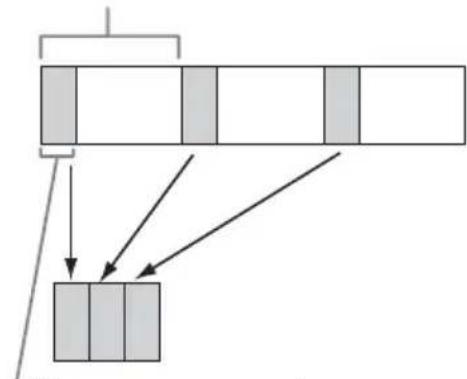
Nombre d'images pour une session d'enregistrement (Number of Frames)
Il est recommendé de fixer le caméscope sur un trépied ou équivalent et d'utiliser la télécommande IR只想 que le caméscope pour demarrer/arrêter l'enregistrement.
Remarques
L'enregistrement a intervalles ne peut pas etre regle sur «On » en meme temps qu'enregistrement cadre par cadre, enregistrement avec mise en memoire cache des images ou ralenti et accelere. Lorsque vous reglez enregistrement a intervals sur «On», enregistrement cadre par cadre, enregistrement avec mise en memoire cache des images et enregistrement ralenti et accelere sont regles de force sur «Off»
- Aucun enregistrement audio n'a lieu en mode enregistrement à intervalles.
- Il est impossible de proceeder à l'enregistrement à intervalles si un réglage complenant « HDV » ou « DVCAM » est sélectionné avec l'option « SDI/HDMI/i.LINK I/O Select » du menu VIDEO SET.
- L'enregistrement à intervalles ne peut être exécuté si l'options « Format » de « System » dans le menu OTHERS est réglée sur « SP 1440/23.98P »
Réglages préparatoires
Avant de démarrer l'enregistrement à intervalles, effectuez à l'avance les réglages nécessaires dans le menu CAMERA SET.
Pour plus de détails sur l'utilisation du menu, voir « Opérations de base des menus » à la page 115.
1 Sélectionnez « Interval Rec » du menu CAMERA SET.
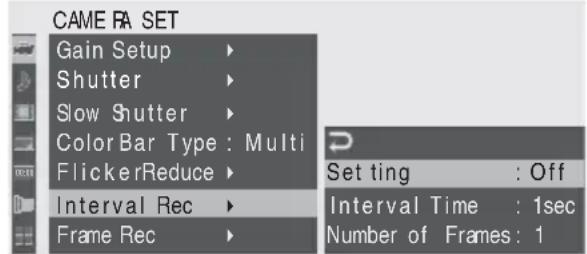
2 Reglez Setting sur On
Le caméoscope passe en mode enregistrement à intervalles.
Lorsque l'indication spéciale de mode d'enregistrement est active sur l'écran, «Interval Rec » clignote à l'écran.
3 Réglez le temps entre enregistrements avec « Interval Time »
Vous pouvez selectionner les temps 1 à 10/ 15/20/30/40/50 secondes, 1 à 10/15/20/30/ 40/50 minutes ou 1 à 4/6/12/24 heures en faisant dérouler l'affichage.
4 Reglez le nombre d'images à enregistrer à chaque fois avec « Number of Frames »
Lorsque le format video (page 43) est regle sur « HQ 1280/59.94P » ou « HQ 1280/50P », vous pouvez selectionner 2, 6 ou 12 images.
Avec d'autres régles, vous pouvez selectionner 1,3,6, ou 9 images.
5 Quittez le menu.
Effectuer un enregistrement à intervals
Une fois les réglages préparatoires effectués, vous pouvez commencer l'enregistrement.
Appuyez sur le bouton REC START/STOP au niveau de l'anse ou de la poignée.
L'enregistrement à intervalles démarre.
« Interval Rec » ne clignote plus à l'écran mais reste allumé en permanence.
Remarques
- Vous ne pouvez pas modifier les réglages « Interval Time » et « Number of Frames » alors qu'un enregistrement à intervalles est en cours. Pour les modifier, mettez l'enregistrement en pause.
- Lorsque vous lancez l'enregistrement à intervalles, la fonction revue instantanée est désactivée, même pendant un intervalle.
- Le code temporel est enregistré en mode Rec Run (page 58) pendant l'enregistrement à intervalles.
- Certaines images supplémentaires peuvent etre enregistrées si vous arrêtez l'enregistrement ou si vous changez de fente pour carte alors que l'enregistrement est suspendu en mode enregistrement à intervals.
Arreter I'enregistrement a intervalles
Appuyez sur le bouton REC START/STOP au niveau de l'anse ou de la poignée.
L'enregistrement à intervalles s'arrête. Pour redémarrer l'enregistrement à intervalles, appuyez à nouveau sur le bouton.
Annuler le mode enregistrement à intervals
Réglez « Setting » de « Interval Rec » du menu CAMERA SET sur « Off »
Remarque
Il repasse automatiquement à « Off » lorsque vous reglez l'interrupteur d'alimentation sur OFF alors que les régles « Interval Time » et « Number of Frames » sont conservés.
Enregistrement cadre par cadre
L'enregistrement cadre par cadre est particulièrement utile pour l'enregistrement d'animations de figurines d'argile.
Le nombre d'images spécifique est enregistré de manière intermittente lorsque vous appuyez sur un bouton de démarrage de l'enregistrement.
Il est recommendé de fixer le camoscope sur un trépied ou équivalent et d'utiliser la télécommande IR pour démarrer/arrêté l'enregistrement只想 que d'appuyer sur un bouton de démarrage de l'enregistrement du camoscope.
Remarques
- L'enregistrement cadre par cadre ne peut pas'être régé sur « On » en même temps qu'enregistrement à intervalles, enregistrement avec mise en mémoire cache des images ou ralenti et accéléré. Lorsque vous réglez enregistrement cadre par cadre sur « On », enregistrement à intervalles, enregistrement avec mise en mémoire cache des images et enregistrement ralenti et accéléré sont régles de force sur « Off »
- Aucun enregistrement audio n'a lieu en mode enregistrement cadre par cadre.
- Il est impossible de procéder à l'enregistrement cadre par cadre si un réglage comprendant « HDV » ou « DVCAM » est sélectionné avec l'option « SDI/HDMI/i.LINK I/O Select » du menu VIDEO SET.
- L'enregistrement cadre ne peut être executé si l'option « Format » de « System » dans le menu OTHERS est régée sur « SP 1440/23.98P »
Réglages préparatoires
Avant de démarrer l'enregistrement cadre par cadre, effectuez à l'avance les réglages nécessaires dans le menu CAMERA SET.
Pour plus de détails sur l'utilisation du menu, voir « Opérations de base des menus » à la page 115.
1 Sélectionnez « Frame Rec » du menu CAMERA SET.
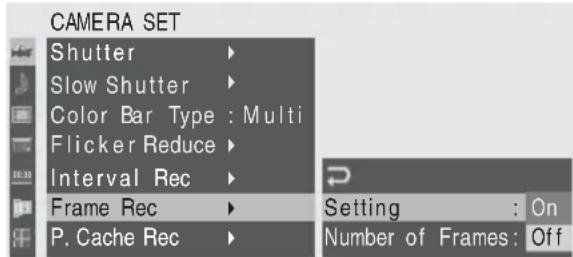
2 Reglez Setting sur On
Le caméscope passe en mode enregistrement cadre par cadre.
Lorsque l'indication spéciale de mode d'enregistrement est active sur 1'écran, « Frame Rec » clignote à 1'écran.
3 Sélectionnéz la valeur « Number of Frames » pour une session d'enregistrement.
Vous pouvez selectionner 2,6 ou 12 lorsque le format video (page 44) est regle sur 720 / 59.94P ou 720 / 50P
Avec d'autres formats video, vous pouvez selectionner 1,3,6 ou 9.
4 Quittez le menu.
Effectuer un enregistrement cadre par cadre
Une fois les réglages préparatoires effectués, vous pouvez commencer l'enregistrement.
1 Appuyez sur le bouton REC START/ STOP au niveau de l'anse ou de la poignee.
L'enregistrement en mode Frame Rec démarre.
L'indication « Frame Rec » arrêtede clignoter.
Lorsque le nombre d'images que vous avez spécifique à l'aide du menu est enregistré, le caméscope passae automatiquement à 1'etat FRM STBY (veille d'enregistrement cadre par cadre).
2 Appuyez de nouveau sur le bouton REC START/STOP.
Chaque fois que vous appuyez sur le bouton REC START/STOP, le caméscope enregistre le nombre d'images indiqué, puis active l'état FRM STBY.
Remarques
- Il est impossible d'arrêter l'enregistrement tant ce que le nombre d'images spécifique n'a pas eté enregistré. Si l'interrupteur d'alimentation est régle sur OFF pendant l'enregistrement, l'alimentation n'est coupée qu'une fois le nombre d'images spécifique enregistré.
- La fonction revue instantanée ne peut pas etre utilisée lors d'un enregistrement cadre par cadre.
- Vous ne pouvez pas modifier le réglage « Number of Frames » tant que le mode enregistrement cadre par cadre est en cours. Pour le modifier, mettez l'enregistrement en pause.
- Le code temporel est enregistré en mode Rec Run (page 58) pendant l'enregistrement cadre par cadre.
- Certaines images supplémentaires peuvent etre enregistrées si vous arrêtez l'enregistrement ou si vous changez de fente pour carte alors que l'enregistrement est suspendu en mode Frame Rec.
Arrêter l'enregistrement cadre par cadre
L'enregistrement s'arrête et le mode enregistrement cadre par cadre est annulé.
Remarque
Il repasse automatiquement à « Off » lorsque vous reglez l'interrupteur d'alimentation sur OFF alors que le réglage « Number of Frames » est conservé.
Enregistrement avec mise en mémoire cachés des images
Lorsque la fonction mise en mémoire cache des images est activée, le caméoscope enregistre les quelques dernières secondes de la video capturée dans la mémoire cache intégrée afin de vous permettre de lancer l'enregistrement d'une video sur une carte mémoire SxS à partir d'un certain point antérieur au début de l'enregistrement. La durée maximale de mise en mémoire cache des images est de 15 secondes.
Remarques
- L'enregistrement avec mise en mémoire cache des images ne peut pas être régle sur « On » en même temps qu'enregistrement cadre par cadre, enregistrement à intervalles ou ralenti et accéléré. Lorsque vous reglez enregistrement avec mise en mémoire cache des images sur « On », enregistrement cadre par cadre, enregistrement à intervalles et enregistrement ralenti et accéléré sont régles de force sur « Off ».
- Les opérations suivantes entrainent le réglage de la fonction enregistrement avec mise en mémoire cache des images sur « Off »
—Réglage de l'enregistrement à intervalles sur « On »
—Réglage de l'enregistrement cadre par cadre sur «On»
—Réglage de ralenti et accéléRED sur « On »
—Modification du format d'enregistrement
- Lorsque l'enregistrement avec mise en mémoire cache des images est régé sur « On », le code temporel est enregistré en mode Clock lorsqu'il est sélectionné à l'aide du menu TC/UB SET (page 57) ou en mode Free Run dans les autres cas.
Réglages préparatoires
Avant de démarrer l'enregistrement avec mise en mémoire cache des images, effectuez à l'avance les réglages nécessaires dans le menu CAMERA SET.
Pour plus de détails sur l'utilisation du menu, voir « Opérations de base des menus » à la page 115.
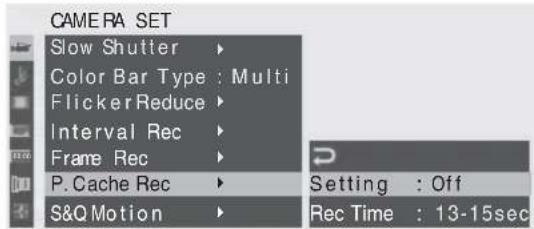
2 Reglez « Setting » sur « On »
L'enregistrement avec mise en mémoire cache des images est activé et levoyant Cache REC s'allume.
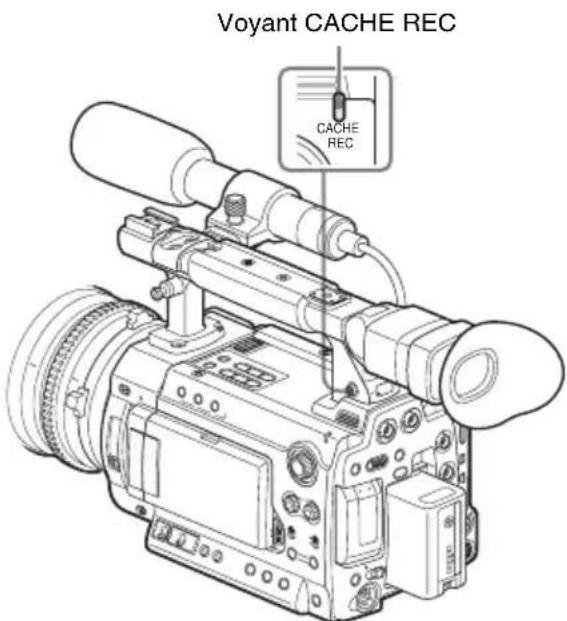
L'opération Setting On/Off peut également être executée à l'aide d'un bouton assignable auquel vous avez assigné la fonction mise en mémoire cache des images.
Pour assigner une fonction, voir « Changer les fonctions des boutons assignable » à la page 65.
3 Reglez la durée de mise en mémoire cache de la vente avec « Rec Time »
Vous pouvez selectionner la durée:0-2 sec. 2-4 sec.,4-6 sec.,6-8 sec.,8-10 sec. ou 13-15 sec.
(Selon les conditions, la durée réelle du retard en arrêt pour le lancement de l'enregistrement peut varier au sein de la plage de temps sélectionné.)
Le bloc d'indications spéciales d'etat de fonctionnement/enregistrement affiché à l'écran indique « ●CACHE ». (● en vert).
Réalisation d'un enregistrement avec mise en mémoire cache des images
Démarrage d'un enregistrement avec mise en mémoire cache des images
Vérifiez que levoyant CACHERCREC est allumé et appuyez sur le bouton REC START/STOP au niveau de l'anse ou de la poignee.
L'enregistrement commence et la video stockée dans la mémoire cache est écrite en premier sur la carte mémoire SxS.
L'indication « ●CACHE » affichée à l'écran devient « ●REC »
Arrêt de l'enregistrement avec mise en mémoire cache des images
Appuyez sur le bouton REC START/STOP au niveau de l'anse ou de la poignée.
Annulation de la fonction mise en mémoire cache des images
Réglez « Setting » de « P.Cache Rec » du menu CAMERA SET sur « Off » ou appuyez sur le bouton assignable auquel vous avez assigné la fonction mise en mémoire cache des images.
Remarques
- Si vous modifiez le format d'enregistrement, les données mises en cache sont effacées et la mise en mémoire cache redémarre. Par conséquent, les données mises en cache avant la modification du format ne peuvent pas être enregistrées si vous lancez l'enregistrement avec mise en mémoire cache des images immédiatement après le changement de format.
- Si vous démarrez/arrêtez l'enregistrement avec mise en mémoire cache des images immédiatement après l'insertion d'une carte mémoire SxS, il se peut que les données ne soient pas enregistrées sur cette dernière.
- La mise en mémoire cache des images démarre lorsque vous activez la fonction correspondante. Par conséquent, la video capturée avant l'activation de cette fonction ne peut pas être mémorisée à l'aide de l'enregistrement avec mise en mémoire cache des images.
- L'enregistrement avec mise en mémoire cache des images n'est pas valide pour le signal d'entrée externe (HDV).
- Lorsque la mise en cache des images est désactivée en raison de l'accès à la carte mémoire SxS, notamment pendant la lecture, la revue instantanée ou l'affichage de l'écran de vignettes, il est impossible de partager à l'enregistrement avec mise en mémoire cache des images de cette période.
- Bien qu'il soit possible de modifier le réglage « Rec Time » dans le menu même en cours d'enregistrement, toute nouvelle valeur n'est appliquée dans ce cas qu'une fois l'enregistrement arrêté.
Enregistrement ralenti et accéléré
Lorsque le caméscope est en mode HD et qu'un des formats video suivants est sélection (page 43), vous pouvez régler une fréquence d'images pour l'enregistrement différente de cette pour la lecture :
En enregistrant à une fréquence d'images différente, vous pouvez obtenir un effet de ralenti ou d'accéléré plusSouple que celui obtenu par lecture ralentie ou accéléeree de matériel enregistré à une vitesse d'enregistrement normale.
Example
Si le format video est HQ 1280/23.98P, l'enregistrement avec une fréquence d'images comprende entre 1 et 23 fps permet d'obtenir un effet accéléré à la lecture alors que l'enregistrement avec une fréquence d'images comprende entre 25 et 60 fps permet d'obtenir un effet de ralenti à la lecture.
Remarques
- L'enregistrement en mode ralenti et accéléne peut être activé en mode SD.
- Il est impossible de procéder à l'enregistrement ralenti et accéléRED si un réglage complenant « HDV » ou « DVCAM » est sélectionné avec l'option « SDI/HDMI/i.LINK I/O Select » du menu VIDEO SET.
-
Lorsque vous reglez enregistrement ralenti et accéléré sur « On», enregistrement cadre par cadre, enregistrement à intervalles et enregistrement avec mise en mémoire cache des images sont régles de force sur « Off ». Cependant, il est impossible d'activer l'enregistrement ralenti et accéléré lorsque l'enregistrement cadre par cadre, l'enregistrement à intervalles ou l'enregistrement avec mise en mémoire cache des images est en cours.
-
Aucun enregistrement audio n'a lieu si la fréquence d'images d'enregistrement est régée sur une valeur différente de la fréquence d'images en lecture.
- Le code temporel est enregistré en mode Rec Run (page 58) pendant l'enregistrement ralenti et accéléré.
Réglages préparatoires
Avant de démarrer l'enregistrement ralenti et accéléREDecfectuez à l'avance les réglages nécessaires dans le menu CAMERA SET.
Pour plus de détails sur l'utilisation du menu, voir « Opérations de base des menus » à la page 115.
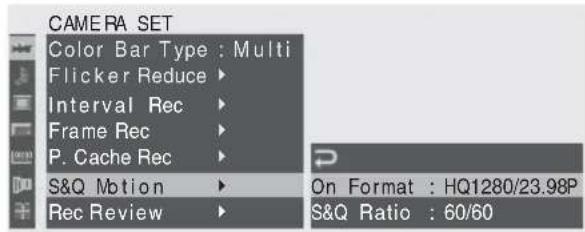
3 Sélectionnez la fréquence d'images pour l'enregistrement avec « S&Q Ratio ».
La plage de réglage varie en fonction du format video actuel.
Avec un format de résolution horizontal de 1920:1a30 fps
Avec un format de résolution horizontal de 1280:1 à 60 fps
5 Appuyez sur la molette S&Q.
Un message de confirmation s'affiche.
6 A I'aide de la commande rotative, selectionnez « Execute »
Le caméoscope passé en mode ralenti et acceléré et le témoin s'allume.
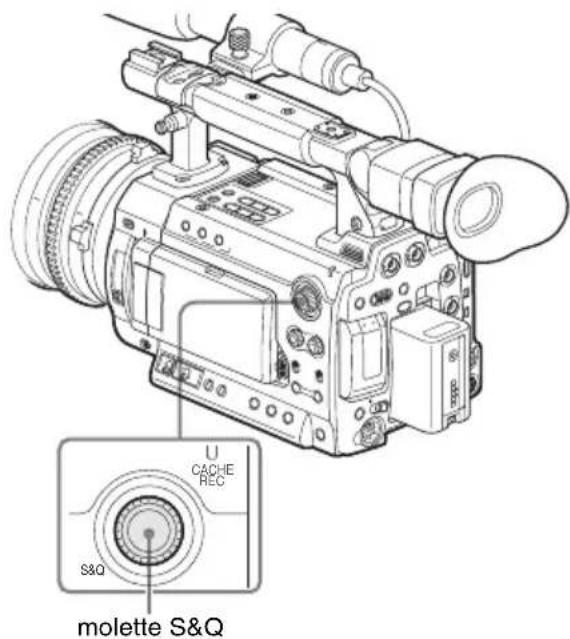
En mode ralenti et accélére, vous pouvez modifier la fréquence d'images en tournant la molette S&Q.
Lorsque l'indication spéciale de mode d'enregistrement à l'écran est activée, « S&Q Motion » s'affiche à l'écran et [Recording frame rate]/[Playback frame rate] fps apparait sous « S&Q Motion ».
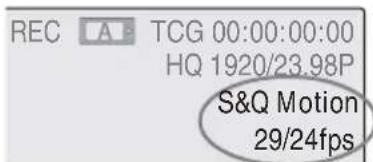
Enregistrer en mode ralenti et accéléré
Démarrer l'enregistrement
Une fois les réglages préparatoires effectués, vous pouvez commencer l'enregistrement.
Appuyez sur le bouton REC START/STOP au niveau de l'anse ou de la poignée.
L'enregistrement ralenti et acceléré démarre.
Remarques
-
Vous ne pouvez pas modifier les régles « On Format » et « S&Q Ratio »tant qu'un enregistrement ralenti et accéléré est en cours. Pour les modifier, mettez l'enregistrement en pause.
-
Le code temporel est enregistré en mode Rec Run pendant l'enregistrement ralenti et accéléRED (page 57).
Arrêter l'enregistrement
Appuyez sur le bouton REC START/STOP au niveau de l'anse ou de la poignée.
L'enregistrement ralenti et acceléré s'arrête.
Remarque
Lors d'un enregistrement à une fréquence d'images basse, le caméscope peut prendre un certain temps avant d'arrêter l'enregistrement après appui sur le bouton REC START/STOP.
Annuler le mode ralenti et acceléré
Appuyez sur la molette S&Q.
Remarque
Le mode ralenti et accéléré est automatiquement annulé si vous reglez l'interrupteur d'alimentation sur OFF alors que les réglages
Mixage d'images gelées : alignment d'images
A l'aide de la fonction mixage d'images gelées, vous pouvez superposer temporairement une image (image fisée) d'un plan enregistré en mode HD à l'image deamera actuelle, ce qui vous permettra d'aligner facilement des images pour l'enregistrement suivant.
Pour utiliser la fonction mixage d'images gelées
Assignez la fonction mixage d'images à l'un des boutons assignable.
Pour plus de détails, voir « Changer les fonctions des boutons assignables » à la page 65.
Superposer une image gelée
nservés.
1 Arrêtez l'enregistrement pour régler le caméoscope sur STBY (veille d'enregistrement).
2 Appuyez sur le bouton REC REVIEW pour revoir les images enregistrées ou appuyez sur le bouton ASSIGN auquel vous avez assigné « Freeze Mix »
3 Appuyez sur le bouton ASSIGN auquel vous avez assigné « Freeze Mix » lorsque vous vous trouvez sur l'image que vous souhaitez aligner.
L'image à laquelle vous avez appuyé sur le bouton ASSIGN à l'étape 3 s'affiche en image figée sur l'image deamera actuelle.
Annuler I'etat mixage d'images gelées
Vous pouvez proceder à l'annulation à l'aide du bouton ASSIGN auquel vous avez attribué « Freeze Mix » ou du bouton REC START/STOP au niveau de l'anse ou de la poignée.
- Si vous annulez l'etat mixage d'images gelées en appuyant sur le bouton ASSIGN, l'image deamera normale est rétable.
- Si vous annulez l'etat de mixage d'images gelées à l'aide du bouton REC START/STOP au niveau de l'anse ou de la poignée, l'enregistrement normal commence.
Remarques
- Il est impossible d'utiliser la fonction mixage des images gelées en mode SD.
- Vous ne pouvez pas utiliser la fonction mixage d'images gelées si le format video d'enregistrement est SP 1440/23.98P.
- Si le format video de l'image enregistrée et de l'image deamera actuelle sont différents, l'affichage en mixage d'images gelées ne peut pas avoir lieu.
- L'affichage mixage d'images gelées est impossible en mode ralenti et acceléré ou obturator lent.
- Dans l'etat mixage d'images gelées, vous ne pouvez pas utiliser les menus configuration et P.PROFILE.
Profils d'image
Vous pouvez personnaliser la qualite de l'imag en fonction des conditions ou des circonstances d'enregistrement, et les memoriser en tant que profil d'image, ce qui permet de rétabrir la qualité simplement en selectionnant le profil d'image. Vous pouvez memoriser jusqu'à dix profils d'image différents (PP1 à PP10).
Les valeurs standard (référence) mémorisées en usine pour les six profils d'image sont les mêmes que celles spécifiées pour l'état profil d'image désactivé.
Le menu P.PROFILE est disponible pour commander le profil d'image.
Remarque
Les profils d'images ne peuvent etre utilisés qu'en mode d'affichage E-E.
Lorsqu'un dispositif de commande à distance externe tel que la télécommande RM-B150/B170/ B750 ou le panneau de commande à distance RCP-1000/1001 / RCP-1500/1501/1530 est raccordé, PP10 est automatiquement selectionné et les profils d'image peuvent être régés à partir du dispositif de commande.
Pour plus d'informations, reportez-vous au supplément disponible sur le CD-ROM fourni intitulé « Manuals for Solid-State Memory Camcorder ».
Mémoriser les réglages personnelisés en tant que profil d'image
Pour plus de détails sur les options de réglage, voir « Options de profil d'image » à la page 79.
4 Une fois les réglages effectués, appuyez sur le bouton PICTURE PROFILE pour quitter le menu.
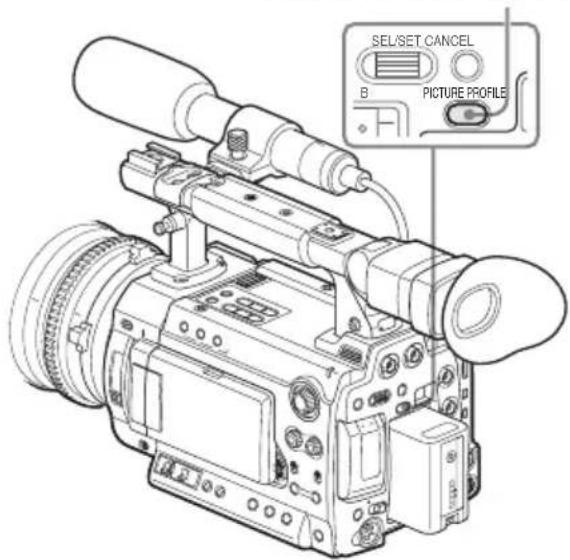
Bouton PICTURE PROFILE
1 Appuyez sur le bouton PICTURE PROFILE.
Le menu P.PROFILE s'affiche.
2 A l'aide de la manette de commande, sélectionnez « SEL » depuis le menu P.PROFILE, puis sélectionnez le numéro de profil d'image (PP1 à PP10) à activer.
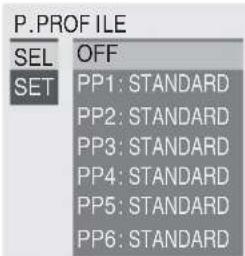
3 A l'aide de la commande rotative, sélectionnez « SET » et effectuez les réglages des options de profil d'image.
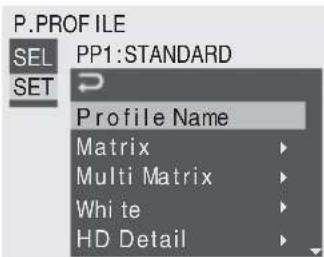
Selectionner un profil d'image
Une fois que vous avez memorisé un profil d'image, vous pouvez appeler la qualité d'image memorisée dans le profil d'image comme suit :
1 Appuyez sur le bouton PICTURE PROFILE.
Le menu P.PROFILE s'affiche.
2 A l'aide de la commande rotative, Sélectionnez « SEL » puis le profil d'image souhaïte dans la liste.
Exemple :
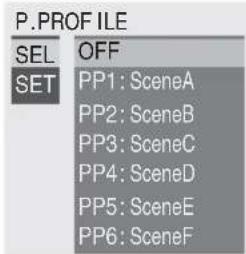
Le caméscope est régèle sur la qualité d'image spécifiée par le profil sélectionné. (Si vous sélectionnez « OFF», le caméscope se fixe sur la qualité d'image standard et vous ne pouvez effectuer aucun réglage d'image.)
Le profil d'image que vous sélectionnez s'affiche lorsque vous appuyez sur le bouton DISPLAY/BATT INFO.
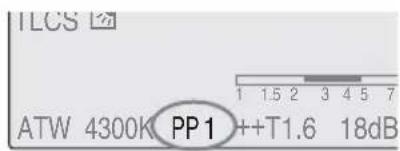
Copier les réglages d'un profil d'image
Vous pouvez copier les réglages d'un profil d'image sélectionné vers un autre profil d'image.
1 Sélectionnéz le profil d'image de la manière décrite à la section « Sélectionner un profil d'image à l'aide du menu P.PROFILE »
2 Sélectionnez « C du menu P.PROFILE.
Les nombres de profil d'image sont ennumérés à l'écran.
3 Spectoriez le profil d'image cible.
« Execute » et « Cancel » s'affichent.
4 Sélectionnez « Execute »
La copie commence.
Au terme de la copie, le message d'achèvement s'affiche pendant trois secondes, et l'affichage d'écran initial est rétabli.
Vous pouvez reconfigurer un profil d'image sélectionné aux réglages d'usine (état standard).
1 Sélectionnez le profil d'image à reconfigurer de la manière décrite à la section « Sélectionner un profil d'image à l'aide du menu P.PROFILE » à la page 76.
2 Sélectionnez « Reset » depuis « SET » du menu P.PROFILE.
« Execute » et « Cancel » s'affichent.
3 Sélectionnez « Execute »
La reconfiguration démarre.
Au terme de la reconfiguration, le message d'achèvement s'affiche pendant trois secondes, et l'affichage d'écran initial est rétabli.
Enregistrement d'un profil d'image sur une carte mémoire SxS
Il est possible d'envoyer un profil d'image vers une carte mémoire SxS et de l'enregistrer sur celle-ci en tant que fichier (nom de fichier : PPDATA.SUF).
Vous ne pouvez enregistrer qu'un seul profil d'image sur une meme carte memoire. Le profil d'image enregistré peut etre immediatement E T reproduit en lisant la carte memoire.
Enregistrement d'un profil d'image
1 Insérez une carte mémoire SxS enregistrable dans la fente.
Vérifiez que la lampe d'accès correspondante est allumée en vert.
2 Sélectionnéz le profil d'image à enregistrer.
Le numero du profil d'image selectionné s'affiche au bas de l'écran.
Voir « Sélectionner un profil d'image à l'aide du menu P.PROFILE » à la page 76.
3 Sélectionnez « SET » dans le menu P.PROFILE.
4 Sélectionnez « Store » dans « PP Data »
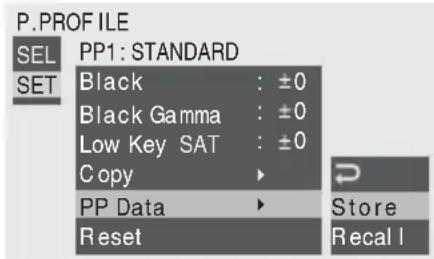
Le message « PP Data Store Execute/ Cancel » s'affiche au bas de l'écran.
5 Sélectionnez « Execute »
L'écriture du profil d'image sélectionné sur la carte mémoire démarre.
Au terme de l'écriture, le message d'achèvement s'affiche pendant trois secondes, et l'affichage d'écran initial est rétabli.
Remarque
Une fois l'écriture lancée, ne retirez pas la carte mémoire SxS aussi longtemps que le message d'achèvement ne s'est pas affchéé.
Chargement d'un profil d'image
1 Insérez dans une fente la carte mémoire SxS contenant le profil d'image à charger.
Vérifiez que la lampe d'accès correspondante est allumée en vert.
2 Sélectionnez le nom du profil d'image que vous souhaitez charger depuis la carte mémoire.
Le numero du profil d'image selectionné s'affiche au bas de l'écran.
Voir « Sélectionner un profil d'image à l'aide du menu P.PROFILE » à la page 76.
3 Sélectionnez « SET » dans le menu P.PROFILE.
4 Sélectionnez « Recall » dans « PP Data »
Le message « PP Data Recall Execute/ Cancel » s'affiche au bas de l'écran.
5 Sélectionnez « Execute »
Le chargement du profil d'image depuis la carte mémoire démarre.
Lorsque le remplacement du profil d'image spécifique à l'étape 2 est terminé, le message d'achèvement s'affiche pendant trois secondes et les réglages charges prennet immédiatement effet.
Remarque
Une fois le chargement lance, ne retirez pas la carte mémoire SxS aussi longtemps que le message d'achèvement ne s'est pas affchéé.
Options de profil d'image
Lorsque « Off » est sélectionné sous « SEL » du menu P.PROFILE, les valeurs sont indiquées en gras (exemple : Standard).
P.PROFILE SET
| Options Sous-options et valeurs de réglage | Contenu |
| Profile Name | Profile name Attribuez un nom de profil à 8 caractères | |
| Modifier le nom du profil d'image | | maximum.
Vous pouvez utiliser des alphasétiques majuscules et minuscules, des numériques de 0 à 9, - (tire), _ (soulignement) et espace. |
| Matrix | Setting | Réglz sur « On » pour activer la fonction réglage de phase de chrominance avec des opérations de matrice pour l'ensemble de l'image. |
| Pour régler la phase de chrominance sur toute la zone compensant des opérations de matrice | On / Off | Remarque
Lorsque cette fonction est réalisée sur « Off», Multi Matrix est également réalisée sur « Off » par synchronisation. |
| Select | Sélectionnéz la matrice intégrée prédéfinie, fournie pour une plus grande commodité. |
| Standard / High SAT / FL Light / Cinema / F35 709 Like | |
| Level | Réglz la saturation des couleurs pour toute la zone d'image. |
| Phase | Réglz la teinte pour toute la zone d'image. |
| R-G, R-B, G-R, G-B, B-R, B-G | Réglz finiment la phase de chrominance pour toute la zone d'image en définissant chacun des facteurs séparément. |
| Multi Matrix | Setting | Réglz sur « On » pour activer la correction multi-matrice qui permet de sélectionner des couleurs spécifiques en vue de corriger la saturation dans un espace de nuances à 16 axes. |
| Pour effectuer les réglages liés à la correction multi-matrice. | On / Off | |
| Area Indication1) | Réglz sur « On » pour afficher un motif zèbre dans les zones de la couleur spécifique pour la correction multi-matrice. |
| On / Off | |
| Color Detection2) | Exécutez pour détecter la couleur cible à l'écran pour la correction multi-matrice. |
| Execute/Cancel | |
| Axis | Spécifiez une couleur cible pour la correction multi-matrice (mode 16 axes). |
| B / B+ /MG- / MG / MG+ / R / R+ / YL- / YL / YL+ / G- / G/ G+ / CY / CY+ / B- | |
| Hue | Spécifiez la teinte de la couleur cible de correction multi-matrice pour chaque mode 16 axes. |
| Saturation | Réglz la saturation de la couleur cible de correction multi-matrice pour chaque mode 16 axes. |
| -99 à +99 (±0) | |
| P.PROFILE SET |
| Options Sous-options et valeurs de réglage | Contenu |
| WhitePour régler le décalage de la balance des blancs et la température de couleur du blanc prédéfini | Offset WhiteOn / Off | Réglez sur « On » pour décaler la valeur de conversion pour la balance automatique des blancs en mode mémoire A ou mémoire B et celle pour balance des blancs à suivi automatique en mode ATW sur une température de couleur plus BASSE ou une température de couleur plus haute. |
| OffsetA-99 à +99 (±0) | Réglez le volume de blanc en décalage (en décalant le volume) de la valeur de conversion en mode mémoire A, mémoire B, ou ATW, respectivement. |
| OffsetB-99 à +99 (±0) |
| OffsetATW-99 à +99 (±0) |
| Preset White2100 à 10000 (3200) | Réglez la température de couleur prédéfinie lorsque le mode balance des blancs Prédéfini est sélectionné par incréments de 100K.RemarquesSauf lorsque la balance des blancs est en mode mémoire A ou B, ou lorsque ATW est actif, vous ne pouvez pas confirmer le résultat de la modification des réglages Offset White et Offset à l'écran.Sauf lorsque le mode balance des blancs prédéfini est sélectionné, vous ne pouvez pas confirmer le résultat de la modification des réglages Preset White à l'écran. |
| HD DetailPour ajuster les détails à appliquer à l'image en mode HD | SettingOn / Off | Réglez sur « On » pour appliquer les détails au signal video. |
| Level-99 à +99 (±0) | Ajustez le niveau de détaill. |
| Frequency-99 à +99 (±0) | Réglez la fréquence centrale des détails.Le réglage d'une fréquence centrale plus élevé réduit les détails, et le réglage d'une fréquence centrale plus BASSE augmente les détails. |
| Crispening-99 à +99 (±0) | Réglez le niveau de limitation des parasites.Si vous le réglez à un niveau plus haut, on verra peut être moins de parasites, car les éléments fins des détails sont supprimés pour ne laisser que des éléments de haut niveau.Lorsque vous le réglez à un niveau plus bas, des éléments fins sont appliqués avec une augmentation des parasites. |
| H/V Ratio-99 à +99 (±0) | Réglez le rapport horizontal-à-vertical des éléments de détaill.Une valeur plus élevé accroît les éléments verticaux par rapport aux éléments horizontally. |
| White Limiter-99 à +99 (±0) | Limite les détails blancs. |
| Black Limiter-99 à +99 (±0) | Limite les détails noirs. |
| V DTL CreationNAM / Y / G / G+R | Sélectionnez le signal source pour générer des détails verticaux parmi NAM (G ou R désir le plus élevé), Y, G, et G+R. |
| Knee APT Level-99 à +99 (±0) | Réglez le niveau d'ouverture de coude (niveau de détails à appliquer aux sections au-dessus du point de coude). |
P.PROFILE SET
Options Sous-options et valeurs de réglage
Contenu
SD Detail
Pour ajuster les détails à appliquer à l'image en mode SD
| Setting
On/Off | Réglez sur « On » pour appliquer les détails au signal matériel. |
| Level
-99 à +99 (±0) | Ajustez le niveau de détaill. |
| Frequency
-99 à +99 (±0) | Réglez la fréquence centrale des détails.
Le réglage d'une fréquence centrale plus élevé réduit les détails, et le réglage d'une fréquence centrale plus BASSE AUGMENTES DES DÉTAILS. |
| Crispening
-99 à +99 (±0) | Réglez le niveau de limitation des parasites.
Si vous le réglez à un niveau plus haut, on verra peut être moins de parasites, car les éléments fins des détails sont supprimés pour ne laisser que des éléments de haut niveau.
Lorsque vous le réglez à un niveau plus bas, des éléments fins sont appliqués avec une augmentation des parasites. |
| H/V Ratio
-99 à +99 (±0) | Réglez le rapport horizontal-à-vertical des éléments de détaill.
Une valeur plus élevé accroît les éléments verticaux par rapport aux éléments horizontally. |
| White Limiter
-99 à +99 (±0) | Limite les détails blancs. |
| Black Limiter
-99 à +99 (±0) | Limite les détails noirs. |
| V DTL Creation
NAM / Y / G / G+R | Sélectionnez le signal source pour générer des détails verticaux parmi NAM (G ou R désir le plus élevé), Y, G, et G+R. |
| Knee APT Level
-99 à +99 (±0) | Réglez le niveau d'ouverture de coude (niveau de détails à appliquer aux sections au-dessus du point de coude). |
P.PROFILE SET
Options Sous-options et valeurs de réglage
Contenu
Skin Tone Detail
Pour régler les détails à appliquer aux zones d'une phase de chrominance spécifique
Setting
On/Off
Réglez sur « On » pour activer le réglage du niveau de détaill pour des zones à phase de chrominance spécifique.
Le niveau de détaill est uniforme sur l'ensemble de l'image avec le réglage Off.
Level -99 a +99 (±0)
Area Detection2) Execute/Cancel
Réglez le niveau de détaill des tons de la peau.
Executez pour détecter la couleur au centre de l'écran. La zone autour de la couleur détectée devient la zone cible pour la commande Skin Tone Detail.
Réglez sur « On » pour afficher les motifs Zebra 1 pour la zone cible de la commande Skin Tone Detail.
Réglez le niveau de (saturation des) couleurs pour la commande Skin Tone Detail.
Remarque
Lorsque Area Detection est executée, ce réglage repasse automatiquement à 0.
Phase 0a359 (130)
Réglez la valeur de phase de chrominance centrale pour la zone cible de la commande Skin Tone Detail.
Remarque
Lorsque Area Detection est executée, ce réglage passée automatiquement à la valeur correspondant à celle de la couleur détectée.
Width 0 à 90 (40)
Réglez la largeur de la phase de chrominance de la zone cible de la commande Skin Tone Detail.
Remarque
Lorsque Area Detection est executé, le réglage Width returne automatiquement à 40.
Aperture
Pour effectuer les réglages liés à la correction de l'ouverture.
Setting
On/Off
Réglez sur « On » pour activer la correction de l'ouverture (traitement visant à améliorer la résolution en ajoutant des signaux d'ouverture haute fréquences au signal videoa fin de corriger la dégéeneration due aux caractéristiques des haute fréquences).
Level -99 a +99 (±0)
Selectionnez le niveau de correction de l'ouverture.
| P.PROFILE SET |
| Options Sous-options et valeurs de réglage | Contenu |
| KneePour régler le niveau de coude | SettingOn / Off | Réglez sur « On » pour comprimer la zone à luminance élevé de l'image.RemarqueKnee est fixe et ne peut pas être modifié dans les cas suivants :Si l'obturator électronique est en mode obturator lentLorsque Gamma est réglé sur « CINE1 » à « CINE4 » ou sur « S-Log » |
| Auto KneeOn / Off | Réglez sur « On » pour régler automatiquement les mêlures conditions de coude selon le niveau de luminance de l'image.AVEC « Off » vous pouvez régler les conditions de coude manuellement indépendamment du niveau de luminance de l'image. |
| Point50 à 109 (90) | Réglez le point de coude lorsque Auto Knee est « Off » . |
| Slope-99 à +99 (±0) | Réglez la pente de coude (volume de compression) lorsque Auto Knee est « Off » . |
| Knee SAT Level0 à 99 (50) | Réglez le niveau de saturation du coude pour la zone au-dessus du point de coude. |
| GammaPour régler le niveau de compensation gamma et sélectionner la courbe gamma | Level-99 à +99 (±0) | Réglez le niveau de compensation gamma. |
| SelectSTD1 DVW / STD2 ×4.5 / STD3 ×3.5 / STD4 240M / STD5 R709 / STD6 ×5.0 / CINE1 / CINE2 / CINE3 / CINE4 / S-Log | Sélectionnez le type de coubre de référence pour la compensation gamma.STD1 DVW : équivalent d'un caméoscope DVW STD2 ×4.5 : gain ×4,5STD3 ×3.5 : gain ×3,5STD4 240M : équivalent SMPTE-240MSTD5 R709 : équivalent ITU-R709STD6 ×5.0 : gain ×5,0CINE1 : Adoucit le contraste dans les zones plus sombres et accentue les modifications de gradation dans les zones plus claires pour créé une ambiance de calme et de sénérité (F35 HG4609G33).CINE2 : Donne sensiblement les mêmes résultats que CINE1. Sélectionnez ce réglage lorsque vous souhaitez有关部门 des signaux video à 100% pour effectuer des montages ou autres opérations (F35 HG4600G30).CINE3 : Accentue le contraste entre la clarté et l'obscurité plus que CINE1 et CINE2, et accentue également les changements de gradation du côté souvent.CINE4 : Accentue le contraste dans les zones sombres davantage que CINE3. Le contraste est plus faible dans les zones sombres et plus soutenu dans les zones claires qu'avac les courbes STD.S-Log : même gamma que celui des sorties S-LogRemarquesLorsque le caméoscope est en mode SD, le réglage par défaut est « STD4 240M » .Lorsque « S-Log » est sélectionné pour cet éléments, MLUT et EI MLUT sont inutilisables. |
| BlackPour régler le noir | -99 à +99 (±0) Réglez le niveau de noir maître. | |
| Black GammaPour régler le niveau de gamma du noir | -99 à +99 (±0) | Réglez le niveau de la fonction gamma du noir qui accentue uniquement les zones sombres de l'image pour éclaircir les tons ou, au contraire, les allège pour réduire les parasites.Une valeur de réglage est conservée individuellement pour le mode HD, le mode SD et le réglage « S-Log » pour « Select » sous « Gamma », et la valeur appropriée est automatiquement sélectionnée lorsque le mode HD/SD ou le réglage S-Log est modifié. |
| Low Key SATPour régler la saturation clair-obscur | -99 à +99 (±0) | Réglez le niveau de la saturation clair-obscur pour intensifier les couleurs uniquement dans les zones sombres de l'image ou les pârir pour réduire les parasites. |
| CopyCopier un profil d'image | Execute/Cancel Sélectionnez « Execute » pour effectuer la copie. | |
| PP DataPour écrire/charger un profil d'image | Store Pour enregistrer un profil d'image sur une carte mémoire SxS.Recall Pour charger un profil d'image depuis une carte mémoire SxS. | |
| ResetReconfigurer un profil d'image | Execute/Cancel Sélectionnez « Execute » pour effectuer la reconfiguration. | |
1)Le réglage d'indication de zone est commun à tous les profils d'image PP1 à PP10.
2) Pour executer « Color Detection » ou « Area Detection »
- Sélectionnez « Color Detection » ou « Area Detection »
Un marqueur carre indiquant la zone de détction s'affiche au centre de l'écran, et « Execute » et « Cancel » s'affichent en dessous.
- Sélectionnez « Execute »
La détction de la phase de chrominance est effectuee dans la zone du marqueur.
Lorsque la détction se termine avec succes, un message d'achvement s'affiche puis l'ecran est retabli.
En mode Multi Matrix, la couleur cible de correction multi-matrice est replacee par la couleur détectee par la fonction « Color Detection » et Area Indication (motif zèbre) s'affiche.
En mode Skin Tone Detail, la zone cible du réglage basculé à la zone autour de la couleur détectée par « Area Detection » et Area Indication (motif zèbre) s'affiche. Si la détction échoue, un message d'erreurs affiche, puis l'écran précédent est rétabli.
Suppression de plans
En mode d'affichage E-E, la fonction Last Clip DEL permettant de supprimer le dernier plan enregistré et la fonction All Clips DEL permettant de supprimer tous les plans d'une carte mémoire SxS sont disponibles.
Pour la suppression de plans en mode écran de vignettes, voir « Suppression de plans » à la page 104.
Supprimer le dernier plan enregistré
Utilisez le bouton assignable auquel vous avez assigné la fonction Last Clip DEL ou le menu Configuration pour supprimer facilement le dernier plan enregistré.
Pour supprimer un plan à l'aide du bouton assignable
Assignez au préalable la fonction Last Clip DEL sur l'un des boutons assignable (voir page 65).
1 Appuyez sur le bouton assignable sur lequel vous avez assigné « Last Clip DEL ».
Un message de confirmation s'affiche.
2 A l'aide de la commande rotative, Sélectionnez « Execute »
Le dernier plan enregistré est supprimé de la carte mémoire.

2 Sélectionnez « Execute »
Un message de confirmation s'affiche.
3 Sélectionnez à nouveau « Execute »
Le dernier plan enregistré est supprimé de la carte mémoire.
Pour plus de détails sur l'utilisation du menu, voir « Opérations de base des menus » à la page 115.
Supprimer collectivement des plans
A l'aide du menu configuration, vous pouvez supprimer collectivement les plans enregistrés de la carte mémoire SxS insérée dans la fente sélectionnée.
2 Sélectionnez « Execute »
Un message de confirmation s'affiche.
3 Sélectionnez à nouveau « Execute »
Tous les plans sont supprimés de la carte mémoire.
Remarques
- Si la carte mémoire SxS contient à la fois des plans du mode HD et du mode SD, seuls les plans du mode sélectionné sont supprimés.
- Les plans comportant la marque OK ne peuvent pas etre supprimés.
Pour plus de détails sur la marque OK, voir « Ajout/ suppression de la marque OK d'un plan (mode HD uniquement) » à la page 102.
Utilisation des métadonnées de planification
Les métadonnées de planification sont des informations sur les plans de prise de vue et d'enregistrement, enregistrées dans un fjichier XML.
Vous pouvez filmer à l'aide de noms de plan et de noms de repère de prise de vue définis à l'avance dans un fichier de métadonnées de planification.
Exemple de fichier de métadonnées de planification
?phpversion="1.0"spencoding="UTF-8"?
xmIns = http://wlmsins.sony.net/pro/meladata/planningmetadata*
assignId='P0001' creationDate='2011-08-20T17:00:00+09:00'
lastUpdate 2011-09-28T10:30:00 ^ 日 09:00"load="false"version "1.00">
<TitleuspAsci: Typhoon'xmlang "Typhoon_Storms_Tokyo
//Planning/Metadata>
Ce caméscope peut afficher des noms de plan et des noms de repère de prise de vue définis dans les langues suivantes :
Anglais
Chinois
- Allemand
- Français
Italian
Espagnol
- Néerlandais
- Portugalais
Suédois
Norvégien
Danois
- Finnois
Remarques
- Si vous définisse des noms de plan et de repère de prise de vue dans des langues non susmentionnées, ceux-ci risquent de ne pas s'afficher sur le moniteur LCD/I'écran EVF.
Si vous definissez des noms de plan et de repere de prise de vue en francais, en neerlandais ou en
finnois, certains caractères s'affichent dans une police différente, mais similaire.
Chargement d'un fichier de métadonnées de planification
Pour enregistrer des métadonnées de planification avec des plans, il faut charger à l'avance un fichier de métadonnées de planification dans la mémoire du caméoscope.
Vous pouvez charger des fichiers de deux façon differentes.
- Chargez un fichier (.xml) stocké dans le repertoire de « BPAV/General/Sony/Planning » sur une carte mémoire SxS.
- Si une connexion Wi-Fi est établie entre le caméscope et un ordinateur, utilisez le menu Web intégré dans le caméscope à partir de l'ordinateur afin d'effectuer le transfert.
Pour plus d'informations sur l'utilisation du menu Web afin de charger un fjichier de métadonnées de planification, reportez-vous au supplément disponible sur le CD-ROM fourni, intitule « Manuals for Solid-State Memory Camcorder »
Chargement des métadonnées de planification
Utilisez « Plan.MetaData » du menu OTHERS, puis procédez comme suit :
Pour plus de détails sur l'utilisation du menu, voir « Opérations de base des menus » à la page 115.
1 Insérez une carte mémoire SxS dans la fente A ou B prévue à cet effet.
2 Sélectionnez « Load / Slot(A) » ou
Load / Slot(B) sous
« Plan. Metadata » dans le menu OTHERS, puis sélectionnez
Execute
La liste de fichiers de métadonnées de planification stockés sur la carte dans la fente sélectionnée apparait.
Remarque
La liste de fichiers affiche jusqu'à 64 fichiers.
Meme si le nombre total de fichiers de métadonnées de planification est au maximum de 64, tous les fichiers de métadonnées de planification risquent de ne
pas s'afficher si le repertoire dans lequel ils se trouvent, sur la carte mémoire SxS (General/ Sony/ Planning), contient au moins 512 fichiers.
3 Sélectionnez le fichier de métadonnées de planification à charger.
Les informations détaillées dans les métadonnées de planification selectionnées s'afficht.
4 Sélectionnez « Load »
Le message de confirmation « Load Planning Metadata File? » s'affiche.
5 Sélectionnez « Execute »
Le chargement du fichier de métadonnées de planification sélectionné commence.
Une fois le chargement terminé, un message s'affiche pendant trois secondes pour indiquer la fin de l'opération.
Remarques
- Une fois le chargement lance, ne retirez pas la carte mémoire SxS tant que le message d'achèvement ne s'est pas affchéé.
- Le fichier de métadonnées de planification charge est conservé, même si le caméscope est mis hors tension, puis de nouveau sous tension. Toutefois, si vous commencerz à enregistrer immidiatement après la mise sous tension, le contenu des métadonnées de planification risque de ne pas s'appliquer au plan, parce que le caméscope donne la priorité au démarrage de l'enregistrement.
Après avoir chargé un fichier de métadonnées de planification dans la mémoire du caméscope, vous pouvez vérifier les détails du fichier, comme le nom de fichier, l'heure et la date de création du fichier et les titres spécifique dans le fichier.
2 Sélectionnez « Execute »
L'ecran PLANNING METADATA
PROPERTIES (informations détaillées dans les métadonnées de planification) s'affiche.
Les informations suivantes s'affichent :
| Paramètre Information |
| File Name Nom de fichier |
| Assign ID ID d'assignation |
| Created Heure et date de création |
| Modified Heure et date de la dernière modification |
| Modified by Nom de la personne qui a modifié le fichier |
| Title1 Titre 1 spécifique dans le fichier (nom du plan au format ASCII) |
| Title2 Titre 2 spécifique dans le fichier (nom du plan au format UTF-8) |
| Material GpNombre de groupes de matérielsa) |
| Shot Mark1 Nom défini pour le repère de prise de vue 1 |
| Shot Mark2 Nom défini pour le repère de prise de vue 2 |
a) Groupe de matériels : groupe de plans enregistrés avec les mêmes métadonnées de planification.
Utilisez la commande rotative pour faire défilier l'affichage.
Pour afficher le nom de fichier, l'ID d'assignation ou le nom de plan en plein écran
Si vous sélectionnez « File Name », « Assign ID », « Title1 » ou « Title2 » sur l'écran PLANNING METADATA PROPERTIES, appuyez ensuite sur la commande rotative pour afficher l'élément sélectionné en plein écran. Cela vous permet de vérifier un long fichier ou nom de plan d'un simple coup d'œil.
Appuyez de nouveau sur la commande rotative pour revenir à l'écran PLANNING METADATA PROPERTIES.
Remarque
Les noms de repère de prise de vue ne peuvent pas s'afficher en plein écran, même si vous sélectionnez Shot Mark1 ou Shot Mark2.
Effacement des métadonnées de planification chargées
Pour effacer les données de planification charges dans la mémoire du caméoscope, procédez comme suit :
1 Sélectionnez « Clear » sous « Plan.MetaData » dans le menu OTHERS, puis sélectionnez « Execute »
Le message de confirmation « Clear Planning Metadata File? » s'affiche.
2 Sélectionnez « Execute »
L'effacement commence.
Une fois l'effacement terminé, un message s'affiche pendant trois secondes pour indiquer la fin de l'opération.
Définition d'un nom de plan dans les métadonnées de planification
Les deux types de chaînes de noms de plan suivants peuvent être écrites dans un fichier de métadonnées de planification.
- Nom du format ASCII, qui s'affiche sur 1'écran EVF
- Nom du format UTF-8, qui est enregistré en tant que nom de plan
Vous pouvez selectionner le type d'affichage du nom de plan avec « Clip Name Disp » sous « Plan.Metadata » dans le menu OTHERS. Lorsque vous specifyz un nom de plan dans les métadonnées de planification, le nom s'affiche sous l'indication de l'état de fonctionnement, sur l'écran EVF.
Remarque
Si un nom au format ASCII et un nom au format UTF-8 sont spécifiés dans les métadonnées de planification, la chaine au format UTF-8 est utilisée comme nom de plan. Si seul le nom au format ASCII ou le nom au format UTF-8 est spécifique dans les métadonnées de planification, le nom spécifique s'affiche, quel que soit le réglage du menu.
Exemple de chaînes de noms de plan
Utilisez un éditeur de texte pour modifier la description de la balise
. Les champs ombrés dans l'exemple sont des chaînes de nombres de plan. « Typhoon » est décrit au format ASCII (jusqu'à 44 caractères). « Typhon_frappe_Tokyo » est décrit au format UTF-8 (jusqu'à 44 octets).</p>
<p>Ici, « sp » indique un espace, et « un retour chariot.</p>
<p><?xmlversion="1.0"spencoding="UTF-8"? 一 _ · ^ 一 <PlanningMetadata spxmlns="http:// <br />xmlns.sony.net/pro/metadata/ <br />planningmetadata"spassignId = " <br />P0001"spcreationDate = " <br />2011-08-20T17:00:00+09:00" sp <br />lastUpdate = " <br />2011-09-28T10:30:00+09:00" sp <br />version = 1,00 ><br />
<Properties sppropertyId = " <br />assignment"spupdate = " <br />2011-09-28T10:30:00+09:00" sp <br />modifiedBy = "Chris"><br />
<TitlespusAscii = "Typhoon sp <br />xml:lang = "fr">Typhon_frappe_Tokyo ing features or use of this software <br />
<em> must display the following acknowledgement: <br />
* "This product includes cryptographic software written by <br />
</em> Eric Young (eay@cryptsoft.com)" <br />
<em> The word 'cryptographic' can be left out if the rouines from the library <br />
</em> being used are not cryptographic related :-). <br />
* 4. If you include any Windows specific code (or a derivative thereof) from</p>
<ul>
<li>the apps directory (application code) you must include an acknowledgement: <br />
* "This product includes software written by Tim Hudson (tjh@cryptsoft.com)"</li>
</ul>
<p>¥ <br />
<em> THIS SOFTWARE IS PROVIDED BY ERIC YOUNG `AS IS" AND <br />
</em> ANY EXPRESS OR IMPLIED WARRANTY, INCLUDING, BUT NOT LIMITED TO, THE <br />
<em> IMPLIED WARRANTYES OF MERCHANTABILITY AND FITNESS FOR A PARTICULAR PURPOSE <br />
</em> ARE DISCLAIMED. IN NO EVENT SHALL THE AUTHOR OR CONTRIBUTORS BE LIABLE <br />
<em> FOR ANY DIRECT, INDIRECT, INCIDENTAL, SPECIAL, EXEMPLARY, OR CONSEQUENTIAL <br />
</em> DAMAGES (INCLUDING, BUT NOT LIMITED TO, PROCEDURE OF SUBSTITUTE GOODS <br />
<em> OR SERVICES; LOSS OF USE, DATA, OR PROFITS; OR BUSINESS INTERRUPTION)<br />
</em> HOWEVER CAUSED AND ON ANY THEORY OF LIABILITY, WHETHER IN CONTRACT, STRICT <br />
<em> LIABILITY, OR TORT (INCLUDING NEGLIGENCE OR OTHERWISE) ARISING IN ANY WAY <br />
</em> OUT OF THE USE OF THIS SOFTWARE, EVEN IF ADVISED OF THE POSSIBILITY OF <br />
*SUCH DAMAGE. <br />
* <br />
<em> The licence and distribution terms for any publically available version or <br />
</em> derivative of this code cannot be changed. i.e. this code cannot simply be <br />
<em> copied and put under another distribution licence <br />
</em> [including the GNU Public Licence.] <br />
*/</p>
<p><h1 id="specifications"><br />
<em> must display the following acknowledgement: <br />
* "This product includes cryptographic software written by <br />
</em> Eric Young (eay@cryptsoft.com)" <br />
<em> The word 'cryptographic' can be left out if the rouines from the library <br />
</em> being used are not cryptographic related :-). <br />
* 4. If you include any Windows specific code (or a derivative thereof) from</p>
<ul>
<li>the apps directory (application code) you must include an acknowledgement: <br />
* "This product includes software written by Tim Hudson (tjh@cryptsoft.com)"</li>
</ul>
<p>¥ <br />
<em> THIS SOFTWARE IS PROVIDED BY ERIC YOUNG `AS IS" AND <br />
</em> ANY EXPRESS OR IMPLIED WARRANTY, INCLUDING, BUT NOT LIMITED TO, THE <br />
<em> IMPLIED WARRANTYES OF MERCHANTABILITY AND FITNESS FOR A PARTICULAR PURPOSE <br />
</em> ARE DISCLAIMED. IN NO EVENT SHALL THE AUTHOR OR CONTRIBUTORS BE LIABLE <br />
<em> FOR ANY DIRECT, INDIRECT, INCIDENTAL, SPECIAL, EXEMPLARY, OR CONSEQUENTIAL <br />
</em> DAMAGES (INCLUDING, BUT NOT LIMITED TO, PROCEDURE OF SUBSTITUTE GOODS <br />
<em> OR SERVICES; LOSS OF USE, DATA, OR PROFITS; OR BUSINESS INTERRUPTION)<br />
</em> HOWEVER CAUSED AND ON ANY THEORY OF LIABILITY, WHETHER IN CONTRACT, STRICT <br />
<em> LIABILITY, OR TORT (INCLUDING NEGLIGENCE OR OTHERWISE) ARISING IN ANY WAY <br />
</em> OUT OF THE USE OF THIS SOFTWARE, EVEN IF ADVISED OF THE POSSIBILITY OF <br />
*SUCH DAMAGE. <br />
* <br />
<em> The licence and distribution terms for any publically available version or <br />
</em> derivative of this code cannot be changed. i.e. this code cannot simply be <br />
<em> copied and put under another distribution licence <br />
</em> [including the GNU Public Licence.] <br />
*/</p>
<p><h1 id="specifications"><br />
* "This product includes cryptographic software written by <br />
<em> Eric Young (eay@cryptsoft.com)" <br />
</em> The word 'cryptographic' can be left out if the rouines from the library <br />
<em> being used are not cryptographic related :-). <br />
</em> 4. If you include any Windows specific code (or a derivative thereof) from</p>
<ul>
<li>the apps directory (application code) you must include an acknowledgement: <br />
* "This product includes software written by Tim Hudson (tjh@cryptsoft.com)"</li>
</ul>
<p>¥ <br />
<em> THIS SOFTWARE IS PROVIDED BY ERIC YOUNG `AS IS" AND <br />
</em> ANY EXPRESS OR IMPLIED WARRANTY, INCLUDING, BUT NOT LIMITED TO, THE <br />
<em> IMPLIED WARRANTYES OF MERCHANTABILITY AND FITNESS FOR A PARTICULAR PURPOSE <br />
</em> ARE DISCLAIMED. IN NO EVENT SHALL THE AUTHOR OR CONTRIBUTORS BE LIABLE <br />
<em> FOR ANY DIRECT, INDIRECT, INCIDENTAL, SPECIAL, EXEMPLARY, OR CONSEQUENTIAL <br />
</em> DAMAGES (INCLUDING, BUT NOT LIMITED TO, PROCEDURE OF SUBSTITUTE GOODS <br />
<em> OR SERVICES; LOSS OF USE, DATA, OR PROFITS; OR BUSINESS INTERRUPTION)<br />
</em> HOWEVER CAUSED AND ON ANY THEORY OF LIABILITY, WHETHER IN CONTRACT, STRICT <br />
<em> LIABILITY, OR TORT (INCLUDING NEGLIGENCE OR OTHERWISE) ARISING IN ANY WAY <br />
</em> OUT OF THE USE OF THIS SOFTWARE, EVEN IF ADVISED OF THE POSSIBILITY OF <br />
*SUCH DAMAGE. <br />
* <br />
<em> The licence and distribution terms for any publically available version or <br />
</em> derivative of this code cannot be changed. i.e. this code cannot simply be <br />
<em> copied and put under another distribution licence <br />
</em> [including the GNU Public Licence.] <br />
*/</p>
<h1 id="specifications">
<h1 id="remarque-48">Remarquen be left out if the rouines from the library
* being used are not cryptographic related :-).
* 4. If you include any Windows specific code (or a derivative thereof) from
* the apps directory (application code) you must include an acknowledgement:
\* "This product includes software written by Tim Hudson (tjh@cryptsoft.com)"
¥
* THIS SOFTWARE IS PROVIDED BY ERIC YOUNG `AS IS" AND
* ANY EXPRESS OR IMPLIED WARRANTY, INCLUDING, BUT NOT LIMITED TO, THE
* IMPLIED WARRANTYES OF MERCHANTABILITY AND FITNESS FOR A PARTICULAR PURPOSE
* ARE DISCLAIMED. IN NO EVENT SHALL THE AUTHOR OR CONTRIBUTORS BE LIABLE
* FOR ANY DIRECT, INDIRECT, INCIDENTAL, SPECIAL, EXEMPLARY, OR CONSEQUENTIAL
* DAMAGES (INCLUDING, BUT NOT LIMITED TO, PROCEDURE OF SUBSTITUTE GOODS
* OR SERVICES; LOSS OF USE, DATA, OR PROFITS; OR BUSINESS INTERRUPTION)
* HOWEVER CAUSED AND ON ANY THEORY OF LIABILITY, WHETHER IN CONTRACT, STRICT
* LIABILITY, OR TORT (INCLUDING NEGLIGENCE OR OTHERWISE) ARISING IN ANY WAY
* OUT OF THE USE OF THIS SOFTWARE, EVEN IF ADVISED OF THE POSSIBILITY OF
\*SUCH DAMAGE.
\*
* The licence and distribution terms for any publically available version or
* derivative of this code cannot be changed. i.e. this code cannot simply be
* copied and put under another distribution licence
* [including the GNU Public Licence.]
\*/
<h1 id="specifications">
<ul>
<li>Lorsque vous creez un fichier, saisissez chaque énoncé sur une seule ligne, en changeant de ligne avec un seul CRLF après le dernier caractère de la ligne, et ne saisissez pas d'espaces sauf aux endroits spécifiés par « sp » </li>
<li>Une chaîne contenant jusqu'à 44 octets (ou 44 caractères) est valide comme nom de plan. Si une chaîne au format UTF-8 dépasse 44 octets, la chaîne jusqu'au 44e octet est utilisé comme nom de plan. Si une seule chaîne au format ASCII est spécifiée, le nom au format ASCII jusqu'au 44e caractère est utilisé comme nom de plan. Si ni la chaîne de nombres au format ASCII, ni la chaîne de nombres au format UTF-8 n'est valide, un nom de plan au format standard est utilisé.</li>
</ul>
<p>Vous pouvez utiliser l'application Sony Planning Metadata Add-in fournie avec l'adaptateur Wi-Fi CBK-WA01 pour définir des nombres de plan. Pour de plus amples informations, consultez le mode d'emploi fourni avec le CBK-WA01.</p>
<p>Utilisation d'un nom de plan défini dans les métadonnées de planification</p>
<p>1 Chargez un fichier de métadonnées de planification qui contient le nom de plan dans la mémoire du caméscope (page 87). <br />
2 Sélectionnez « Plan » pour « Auto Naming » sous « Clip » dans le menu OTHERS.</p>
<p>Chaque fais que vous enregistrez un plan, le caméscope générale automatiquement un nom composé du nom de plan défini dans le fichier de métadonnées de planification, en y ajoutant un tiret bas ( ) et un numéro de série à 4 chiffres (0001 à 9999).</p>
<p>Exemple: Typhon_frappe_Tokyo_0001, Typhon_frappe_Tokyo_0002...</p>
<p>Si le numero de série atteint 9999, il revient à 0001 lors d'enregistrement suivant.</p>
<h1 id="remarque-49">Remarque licence and distribution terms for any publically available version or
* derivative of this code cannot be changed. i.e. this code cannot simply be
* copied and put under another distribution licence
* [including the GNU Public Licence.]
\*/
<h1 id="specifications">
<p>Lorsque vous chargez un autre fichier de métadonnées de planification, le numéro de série revient à 0001.</p>
<p>Pour selectionner le format d'affichage du nom de plan</p>
<p>Si un nom au format ASCII et un nom au format UTF-8 ont ete specifyiés,utilisez «Clip Name Disp » sous « Plan.MetaData » dans le menu OTHERS pour selectionner lequel il faut afficher sur le moniteur LCD/l'ecran EVF.</p>
<p>Pour afficher le nom au format ASCII : selectionnez « Title1 (ASCII) »</p>
<p>Le nom de plan devient<br />
« Typhon_frappe_Tokyo_Numéro de série», mais « Typhoon_Numéro de série » s'affiche à l'écran.</p>
<p>Pour afficher le nom au format UTF-8 : selectionnez « Title2 (UTF-8) »</p>
<p>Le nom de plan devient<br />
« Typhon_frappe_Tokyo_Nérgo de série » et le même nom s'affiche à l'écran.</p>
<p>Pour ne pas afficher le nom de plan :</p>
<p>Sélectionnez « Off »</p>
<h1 id="remarque-50">Remarque W (type) (HD-SDI
Dual-Link active, viseur activé,
moniteur LCD active)
<h1 id="température-de-fonctionnement">
<p>Pour un nom spécifique en japonais, certains caractères peuvent s'afficher dans une police différente.</p>
<h1 id="définition-des-noms-de-repère-de-prise-de-vue-dans-les-métadonnées-de-planification">Définition des noms de repère de prise de vue dans les métadonnées de planification}(32^{\circ}\mathrm{F}a104^{\circ}\mathrm{F})$
<h1 id="température-de-stockage">
<p>Si vous utilisez des métadonnées de planification pour définir des repères de prise de vue, vous pouvez définir des noms pour les repères 0 à 9. Lorsque vous enregistrez des repères de prise de vue, vous pouvez ajouter les chaînes de nom de repères de prise de vue dans les métadonnées de planification.</p>
<h1 id="remarque-51">Remarqueonnement">
<p>Les repères de prise de vue 1 et 2 peuvent être enregistrés sur le caméoscope. Les repères de prise de vue 3 à 9, ainsi que le repère 0, peuvent être enregistrés en utilisant un ordinateur connecté en Wi-Fi au caméoscope.</p>
<h1 id="exemple-de-chaînes-de-repères-de-prise-de-vue">Exemple de chaînes de repères de prise de vue}\mathrm{C}(-4^{\circ}\mathrm{F}a140^{\circ}\mathrm{F})$
<h1 id="formats-denregistrementlecture">
<p>Utilisez un éditeur de texte pour modifier la description de la balise <Meta name>.</p>
<p>Les champ s ombrés dans l'exemple sont des chaînes de repères de prise de vue.</p>
<p>Les noms peuvent etre au format ASCII (jusqu'a 32 caractères) ou au format UTF-8 (jusqu'a 16 caractères).</p>
<p>Ici, « sp » indique un espace, et « un retour chariot.</p>
<h1 id="remarque-52">Remarque80 / 59.94\mathrm{i}$ , 50i, 29.97P, 25P,
23.98P
1440× 1080 / 59.94P , 50P, 29.97P,
25P, 23.98P
1280× 720 / 59.94P , 50P, 29.97P, 25P,
23.98P
Mode HD SP:MPEG-2 MP@H-14,
25 Mbps / CBR
1440× 1080 / 59.94i , 50i (23.98P
converti en 59.94i lors du processus
de pull-down 2-3)
Mode SD:DVCAM
720× 480 / 59.94i ,29.97P
720× 576 / 50i ,25P
<h1 id="audio">
<p>Si une chaîne de noms contient un caractère ASCII, même un seul, la longueur maximale de cette chaîne est limitée à 16 caractères.</p>
<p>$$
\begin{array}{l} \begin{array}{l} < ? \mathrm {x m l} _ {\mathrm {s p}} \text {v e r s i o n} = ^ {\prime \prime} 1. 0 ^ {\prime \prime} \mathrm {s p} \text {e n c o d i n g} = ^ {\prime \prime} \ \mathrm {U T F - 8} ^ {\prime \prime}? > \leftarrow \end{array} \ < \text {P l a n n i n g M e t a d a t a} _ {\mathrm {s p}} \text {x m l n s} = ^ {\prime \prime} \text {h t p : / /} \ \mathrm {x m l n s . s o n y . n e t / p r o / m e t a d a t a} / \ p l a n n i n g m e t a d a t a ^ {\prime \prime} _ {s p} a s s i g n I d = ^ {\prime \prime} \ \mathrm {H} 0 0 1 2 3 ^ {\prime \prime} _ {\mathrm {s p}} \text {c r e a t i o n D a t e} = ^ {\prime \prime} \ 2 0 1 1 - 0 4 - 1 5 T 0 8: 0 0: 0 0 Z ^ {\prime \prime} _ {s p l a s t} U p d a t e = ^ {\prime \prime} \ 2 0 1 1 - 0 4 - 1 5 \mathrm {T} 1 5: 0 0: 0 0 Z _ {\mathrm {s p}} ^ {n} \text {v e r s i o n} = \ " 1. 0 0 " > \longleftarrow \ < \text {P r o p e r i t y s} _ {\mathrm {s p}} \text {p r o p e r i t y I d} = \ " a s s i g n m e n t " _ {s p} c l a s s = " o r i g i n a l " _ {s p} \ \text {u p d a t e} = ^ {\prime \prime} 2 0 1 1 - 0 4 - 1 5 \mathrm {T} 1 5: 0 0: 0 0 Z ^ {\prime \prime} _ {\mathrm {s p}} \ \text {m o d i f i e d B y} = ^ {\prime \prime} C h r i s ^ {\prime \prime} > \leftarrow \ < \text {T i t l e} _ {\mathrm {s p}} \text {u s A s c i i} = ^ {\prime \prime} \text {F o o t b a l l} \ G a m e ^ {\prime \prime} _ {s p} x m l: l a n g = ^ {\prime \prime} f r ^ {\prime \prime} > \ \end{array}
$$</p>
<pre><code class="language-xml">Match de football 15/04/2011
</Title>
<Metaspname="_ShotMark1"sp content="Buts"
<Metaspname="_ShotMark2"sp content="Ties"
<Metaspname="_ShotMark3"sp content="Tiesde coin"
<Metaspname="_ShotMark4"sp content="Coupfranc"
<Metaspname="_ShotMark5"sp content="Dégagement"
<Metaspname="_ShotMark6"sp content="Fauté"
<Metaspname="_ShotMark7"sp content="Penalty"
<Metaspname="_ShotMark8"sp content="Tiesmi-temps"
<Metaspname="_ShotMark9"sp content="2mimi-temps"
<Metaspname="_ShotMark0"sp content="Coupd'envoi"
</Properties>
</PlanningMetadata>
</code></pre>
<h1 id="remarque-53">RemarqueH-14,
25 Mbps / CBR
1440× 1080 / 59.94i , 50i (23.98P
converti en 59.94i lors du processus
de pull-down 2-3)
Mode SD:DVCAM
720× 480 / 59.94i ,29.97P
720× 576 / 50i ,25P
<h1 id="audio">
<p>Lorsque vous creez un fichier, saisissez chaque énoncé sur une seule ligne, en changcant de ligne avec un seul CRLF après le dernier caractère de la ligne, et ne saisissez pas d'espaces sauf aux endroits spécifiés par « sp», excepté à l'intérieur des chaînes de nombres de plan et des chaînes de nombres de repère de prise de vue.</p>
<p>Vous pouvez utiliser l'application Sony Planning Metadata Add-in fournie avec l'adaptateur Wi-Fi CBK-WA01 pour définir des nombres de repère. Pour de plus amples informations, consultez le mode d'emploi fourni avec le CBK-WA01.</p>
<h1 id="copie-collective-des-fichiers-de-métadonnées-de-planification">Copie collective des fichiers de métadonnées de planifications 480 / 59.94\mathrm{i}$ ,29.97P
720× 576 / 50i ,25P
<h1 id="audio">
<p>Vous pouvez copier collectivement les fichiers de métadonnées de planification stockés dans le dossier General, d'une carte mémoire SxS sur une autre carte mémoire SxS.</p>
<h1 id="1-sélectionnez-general-files-sous-copy-all-dans-le-menu-others">1 Sélectionnez « General Files » sous « Copy All » dans le menu OTHERS.CM (16 bits, 48kHz 2 canaux)
<h1 id="durée-denregistrementde-lecture">
<p>Le message de confirmation « Copy General Files? » s'affiche.</p>
<h1 id="2-sélectionnez-execute-4">2 Sélectionnez « Execute »50\mathrm{i}$ ,25P
<h1 id="audio">
<p>La copie commence.</p>
<p>Tous les fichiers de métadonnées de planification stockés dans le dossier General de la carte mémoire SxS sont copés.</p>
<p>Une fois la copie terminée, un message s'affiche pendant trois secondes pour indiquer la fin de l'opération.</p>
<h1 id="lecture-2">Lectureentde-lecture">
<h1 id="ecrans-de-vignettes">Ecrans de vignetteson
140 min.
Mode HQ:Environ 100 min.
Avec un SBP-64A / SBS-64G1A
Mode SP ou DVCAM:Environ
280 min.
Mode HQ:Environ 200 min.
<h1 id="remarque-75">
<p>Lorsque you appuyez sur le bouton THUMBMAIL, les plans enregistrres sur la carte mémoire SxS s'affichent comme des vignettes sur l'écran. (Si aucun plan n'a été enregistré sur la mémoire, un message indiquant qu'il n'y a pas de plan apparait.)</p>
<p><img alt="" src="images/ae1898e057c9589dae4722fc29bde8c0138a763e0cef87e9e759342c8b92476f.jpg" /><br />
Bouton THUMBMAIL</p>
<p>Vospuvez commencer la lecture a partir du plan selectionné sur I'écran de vignettes.</p>
<p>L' image en lecture peut être visualisée sur le moniteur LCD/viseur et des écans externes.</p>
<p>Pour la connexion à des moniteurs externes, voir « Raccordement de moniteurs externes et de péripériques d'enregistrement » à la page 150.</p>
<h1 id="remarque-54">Remarque1 id="remarque-75">
<p>Meme si la carte mémoire SxS contient à la fois des plans du mode HD et du mode SD, l'écran de vignettes normal affiche uniquement les plans du mode actuellement sélectionné sous « System » dans le menu OTHERS (page 44).</p>
<p>Pour afficher tous les plans enregistrres quel que soit le mode, basculez vers l'écran de vignettes Tous les plans (page 95). Notez que vous ne pouvez pas commencer la lecture à partir de l'écran de vignettes Tous les plans.</p>
<h1 id="pour-revenir-à-limage-de-laamera">Pour revenir à l'image de laameran les
conditions d'utilisation, les
caracteristiques de la mémoire, etc.
<h1 id="durée-de-fonctionnement-continu-avec-bp-u60">
<p>Appuyez sur le bouton STOP pour quitter l'écran de vignettes et revenir à l'image E-E (ou à l'image de l'entrée externe).</p>
<p>Lorsque vous appuyez sur le bouton REC START/STOP au niveau de l'anse ou de la poignee, l'enregistrement demarre et I'ecran des vignettes se ferme.</p>
<h1 id="configuration-de-lécran-de-vignettes">Configuration de l'écran de vignettes-bp-u60">
<h1 id="mode-hd-2">Mode HDnement-continu-avec-bp-u60">
<p>L'icone de la carte mémoire SxS actuelle est mise en évidence, celle de la carte mémoire SxS non utilisée étant en grise. (Si la carte est protégée en écriture, une icône de verrou apparait sur la gauche.)</p>
<p><img alt="" src="images/381865e5d931b1887f5e619b94dce0e64fba4a5c68805fbcbd96a1587d5ca31c.jpg" /></p>
<p>Les images d'index des plans sont affichées comme des vignettes.</p>
<p>La première image est automatiquement définite comme l'image d'index d'un plan lorsqu'il est enregistré. Au besoin, vous pouvez la replacer par une autre (voir page 107).</p>
<p>La date et l'heure de début d'enregistrement sont affichées sous l'image d'index de chaque plan. (Le symbole de marque OK apparait si le plan est marqué.)</p>
<p>Les informations sur le plan selectionné par le curseur sont affichées (numéroes de 1 à 8).</p>
<ol>
<li>Date et heures de début del'enregistrement </li>
<li>Nom du plan </li>
<li>Marque OK</li>
</ol>
<p>Affichée uniquement si le plan seLECTIONné est marqué OK (page 102).</p>
<ol>
<li>Icone de fichier AV independant</li>
</ol>
<p>Affichée si le plan sélectionné est un fichier AV indépendant. Elle indique que le plan est un fichier AV indépendant, comme ceux ajoutés sur la carte mémoire en utilisant un ordinateur. Il est possible que les opérations et indications ne soient pas toutes disponibles pour de tels plans.</p>
<ol>
<li>Format de l'enregistrement video</li>
</ol>
<p>Le deuxieme chiffre après le point decimal n'est pas affché.</p>
<ol>
<li>
<p>Durée du plan</p>
</li>
<li>
<p>Code temporel</p>
</li>
</ol>
<p>Le code temporel de l'imagé d'index est affché.</p>
<ol>
<li>Informations d'enregistrement spécial Si le plan selectionné a été enregistré sous un mode d'enregistrement spécial (S&Q Motion, Interval Rec ou Frame Rec), le mode est affché. Dans le cas d'un plan enregistré en mode S&Q Motion, l'indication [Nombre d'images par seconde en enregistrement/nombre d'images par seconde en lecture] fps apparait sur la droite.</li>
</ol>
<p>L'icone de la carte mémoire SxS actuelle est mise en évidence, celle de la carte mémoire SxS non utilisée étant en grise. (Si la carte est protégée en écriture, une icône de verrou apparait sur la gauche.)</p>
<p><img alt="" src="images/b951c8e682b6569065e28b796fabfa3b11b034e7258513d6bdf70953a6268a06.jpg" /></p>
<p>Les images de début des plans sont affichées comme des vignettes.</p>
<p>La date et l'heure de début d'enregistrement sont affichées sous l'image de début de chaque plan. Pour les plans segmentés en plusieurs fichiers car leur taille était supérieure à 2 Go, un symbole s'affiche.</p>
<p>Vous pouvez vérifier les fichiers segmentés sur l'écran EXPAND CLIP (page 105).</p>
<p>Les informations sur le plan selectionné par le curseur sont affichées (numéroes de 1 à 7).</p>
<ol>
<li>Date et heures de début de l'enregistrement </li>
<li>Nom du plan</li>
</ol>
<p>Si le plan sélectionné est un plan segmenté car sa taille de fichier est supérieure à 2 Go, le nombre de partitions s'affiche après son nom, sépare par une barre oblique.</p>
<ol>
<li>Icone de fichier AV independant</li>
</ol>
<p>Affichée si le plan sélectionné est un fichier AV indépendant. Elle indique que le plan est un fichier AV indépendant, comme ceux ajoutés sur la carte mémoire en utilisant un ordinateur. Il est possible que les opérations et indications ne soient pas toutes disponibles pour de tels plans.</p>
<ol>
<li>Format de l'enregistrement video</li>
</ol>
<p>Le deuxième chiffre après le point decimal n'est pas affché.</p>
<ol>
<li>Durée du plan </li>
<li>Code temporel</li>
</ol>
<p>Le code temporel de l'image d'index est affché.</p>
<ol>
<li>Informations d'enregistrement spécial</li>
</ol>
<p>Si le plan sélectionné a été enregistré sous un mode d'enregistrement spécial (enregistrement à intervalles ou enregistrement cadre par cadre), le mode est affiqué.</p>
<h1 id="modification-du-type-de-lécran-de-vignettes">Modification du type de l'écran de vignettestification">
<p>Vous pouvez modifier le type de l'écran de vignettes en appuyant à plusieurs reprises sur le bouton THUMBMAIL.</p>
<h1 id="en-mode-hd">En mode HD8 kHz
<h1 id="quantification">
<p>A chaque appui sur le bouton, l'affichage change comme suit : écran de vignettes normal, écran de vignettes des plans OK et écran de vignettes Tous les plans.</p>
<h1 id="en-mode-sd">En mode SD
<h1 id="haut-parleur-intégré">
<p>A chaque appui sur le bouton, l'affichage bascule entre I'ecran de vignettes normal et I'ecran de vignettes Tous les plans.</p>
<h1 id="affichage-de-iecran-de-vignettes-des-plans-ok-mode-hd">Affichage de I'ecran de vignettes des plans OK (mode HD)fichages</h1>
<p>L'écran de vignettes des plans OK comporte uniquement les plans marqués OK parmi les plans enregistrés sur la carte mémoire SxS actuelle. Si vous appuyez sur le bouton THUMBAIL alors que l'écran de vignettes normal est affché, l'écran de vignettes des plans OK apparait.</p>
<p>Pour les opérations relatives à la marque OK en mode d'affichage E-E, voir « Ajout de la marque OK » à la page 63.</p>
<p>Pour les opérations relatives à la marque OK en mode Ecran de vignettes, voir « Ajout/suppression de la marque OK d'un plan (mode HD uniquement) » à la page 102.</p>
<h1 id="affichage-de-iécran-de-vignettes-tous-les-plans">Affichage de I'écran de vignettes Tous les plans (3,5 pouces)
Rapport d'aspect 16:9
<h1 id="tailled-image">
<p>L'écran de vignettes Tous les plans comporte tous les plans des modes HD et SD enregistrés sur la carte mémoire SxS actuelle pour vous permettre de vérifier si la carte contient des plans d'un autre mode que celui sélectionné.</p>
<p>En mode HD, si vous appuyez sur le bouton THUMBMAIL alors que I'écran de vignettes des plans OK est affché, I'écran de vignettes Tous les plans apparait.</p>
<p>En mode SD, si vous appuyez sur le bouton THUMBMAIL alors que l'écran de vignettes normal est affchéé, l'écran de vignettes Tous les plans apparait.</p>
<h1 id="remarque-55">Remarqueed image</h1>
<p>Vous ne pouvez pas commencer la lecture à partir de l'écran de vignettes Tous les plans.</p>
<p>Appuyez à nouveau sur le bouton THUMBNAIL pour revenir à l'écran de vignettes normal et activer la lecture et les opérations sur les plans.</p>
<h1 id="basculement-entre-des-cartes-mémoire-sxs">Basculement entre des cartes mémoire SxSle d'écran</h1>
<p>Lorsque deux cartes mémoire sont chargées, appuyez sur le bouton SLOT SELECT pour passer d'une carte mémoire à l'autre.</p>
<h1 id="remarque-56">Remarquelle d'écran</h1>
<p>Vous ne pouvez pas basculer entre les cartes mémoire lors de la lecture.</p>
<p>La lecture continue de cartes dans les fentes A et B est impossible.</p>
<h1 id="lecture-de-plans">Lecture de plans'image</h1>
<p>Pour les opérations de lecture, utilisez les boutons de commande de lecture suivants.</p>
<p><img alt="" src="images/a31c872e9ee4b8f62fe0db3941453c78d8cc7e9d1ddce3640c484010ef62acda.jpg" /></p>
<ul>
<li>Lorsque la télécommande IR est activée, vous pouvez utiliser ses boutons de commande de lecture à la place (voir page 34). </li>
<li>Utilisez la commande rotative pour déplacer le curseur sur l'écran de vignettes ou passer à l'étape suivante des opérations.</li>
</ul>
<h1 id="lecture-des-plans-dans-lordre-à-partir-du-premier-sélectionné">Lecture des plans dans l'ordre à partir du premier sélectionné
<h1 id="entréessorties">
<p>1 A l'aide de la commande rotative, déplacez le curseur vers la vignette du plan par lequel vous souhaitez début la lecture.</p>
<p>Pour déplacer le curseur verticalément, maintenez le bouton PICTURE PROFILE enforcé et appuyez sur la commande rotative.</p>
<p>2 Appuyez sur le bouton PLAY/PAUSE.</p>
<p>La lecture commence au début du plan sélectionné.</p>
<p>Les plans suivant le plan sélectionné sont lus dans l'ordre.</p>
<p>Lorsqu'il arrivé à la fin du dernier plan, le caméscope passé en mode PAUSE (image figée) sur la dernière image du dernier plan.</p>
<p>Appuyez sur le bouton THUMBMAIL pour revenir à l'écran de vignettes.</p>
<h1 id="remarques-28">RemarquesE: +4 dBu
MIC: -20 dB u à -65 dB u (incréments
de 3 dB) (niveau de reférence :
0dBu = 0,775Vrms)
<h1 id="connecteur-genlock-in">
<ul>
<li>Il se peut que l'image en lecture soit momentanément déformée entre les plans. Les boutons de commande de lecture et le bouton THUMBMAIL ne fonctionnent pas dans cette condition. </li>
<li>Lorsque vous sélectionnez un plan dans l'écran de vignettes et commencez la lecture, l'image en lecture au début du plan peut être déformée. Pour démarrer la lecture sans déformation, après avoir interrompu la lecture après son démarriage, appuyez sur le bouton PREV pour revenir au début du plan, puis redémarrez la lecture.</li>
</ul>
<h1 id="informations-affichées-sur-lécran-de-lecture">Informations affichées sur l'écran de lecture-in">
<p>Les informations suivantes sont superposées à l'image de lecture.</p>
<p><img alt="" src="images/275ac874e6f419c9416f977dcbc674934d9711364f8fc98516a4838b27494f52.jpg" /></p>
<ol>
<li>Batterie restante/tension DC IN </li>
<li>Mode de lecture </li>
<li>Carte mémoire SxS utiliseé</li>
</ol>
<p>Un symbole apparait si la carte memoire est protégée en écriture.</p>
<ol>
<li>Données temporelles</li>
</ol>
<p>Les données temporelles de l'image en lecture sont affichées. Chaque fois que vous appuyez sur le bouton TC/U-BIT/DURATION, l'affichage bascule entre les données de code temporel (TCR) et de bits d'utilisateur (UB).</p>
<ol>
<li>Numéro du plan/nombre total de plans sur la carte mémoire </li>
<li>Niveau audio</li>
</ol>
<p>Les niveaux audio de l'enregistrement sont affichés.</p>
<h1 id="mise-en-pause-de-la-lecture">Mise en pause de la lecture(1), 1,0 Vp-p, 75 Ω, HD-Y
ou signal en composantes analogiques
<h1 id="connecteur-sdi-out">
<p>Appuyez sur le bouton PLAY/PAUSE.</p>
<p>La lecture redémarre en appuyant de nouveau sur le bouton.</p>
<h1 id="arret-de-la-lecture">Arret de la lectureh1>
<p>Vous pouvez stopper la lecture des deux façons suivantes :</p>
<h1 id="appuyez-sur-le-bouton-thumbmail">Appuyez sur le bouton THUMBMAIL.="connecteurs-hd-sdi-ab">
<p>Le mode de lecture est annulé et l'écran de vignettes restauré.</p>
<h1 id="appuyez-sur-le-bouton-stop">Appuyez sur le bouton STOP.e BNC (2)
<h1 id="connecteur-tc-out">
<p>Le mode de lecture est annulé et l'image E-E ou les entrées externes s'affichent.</p>
<p>Pour afficher l'écran de vignettes, appuyez sur le bouton THUMBNAIL.</p>
<h1 id="contrôle-audio">Contrôle audioconnecteurs-audio-out-ch-1ch-2">
<p>En mode de lecture normale, vous pouvez contrôler les signaux audio enregistrés grâce au haut-parleur intégré ou aux écouteurs branchés.</p>
<p><img alt="" src="images/7be4d991006485b95597b334468aeafffc2e5b4983234785a7c7a3d58868a5a1.jpg" /><br />
Boutons MONITOR VOLUME</p>
<p>Lorsque les écouteurs sont branchés à la prise jack prévue à cet effet, le haut-parleur intégré est coupé.</p>
<p>Appuyez sur les boutons MONITOR VOLUME pour régler le volume sonore.</p>
<p>La barre de niveau s'affiche pendant le réglage.<br />
Vous pouvez selectionner un ou plusieurs canaux audio à contrôle avec le paramètre « Audio Output » (page 125) du menu AUDIO SET.</p>
<h1 id="passage-en-lecture-accélérée">Passage en lecture accéléréeur-remote">
<p>Le caméscope vous permet de dire les plans à 4, 15 ou 24 fois la vitesse normale dans le sens avant ou arrrière. L'audio est étouffé en lecture accélérée 15 ou 24 fois.</p>
<h1 id="pour-dire-à-vitesse-rapide-dans-le-sens-avant">Pour dire à vitesse rapide dans le sens avantd (1)
<h1 id="connecteur-option">
<p>Appuyez sur le bouton F FWD.</p>
<p>Chaque fois que vous appuyez sur le bouton, la vitesse de lecture bascule entre 4 fois, 15 fois et 24 fois la vitesse normale.</p>
<h1 id="pour-dire-à-vitesse-rapide-dans-le-sens-inverse">Pour dire à vitesse rapide dans le sens inverseSPARE</h1>
<p>Appuyez sur le bouton F REV.</p>
<p>Chaque fois que vous appuyez sur le bouton, la vitesse de lecture bascule entre 4 fois, 15 fois et 24 fois la vitesse normale.</p>
<h1 id="pour-revenir-à-la-lecture-normale">Pour revenir à la lecture normale2">
<p>Appuyez sur le bouton PLAY/PAUSE.</p>
<h1 id="navigation">Navigation</h1>
<h1 id="pour-revenir-au-début-du-plan-actuel">Pour revenir au début du plan actuel">
<p>Appuyez sur le bouton PREV.</p>
<ul>
<li>Lorsque vous appuyez sur le bouton en lecture normale ou accélérée avant, vous accédez au début du plan actuel et la lecture commence. <br />
Lorsque you appuyez sur le bouton en lecture accelerée arrriere ou en mode Pause, you accedez au début du plan actuel, puis l'image figee s'affiche. </li>
<li>Si vous appuyez plusieurs fois sur le bouton, vous accédez aux plans précédents un par un.</li>
</ul>
<h1 id="pour-début-la-lecture-à-partir-du-début-du-premier-plan">Pour début la lecture à partir du début du premier plan5 mm
<h1 id="scl-p50t20">
<p>Appuyez simultanément sur le bouton PREV et sur le bouton F REV. Vous accedez au début du premier plan enregistré sur la carte mémoire.</p>
<h1 id="pour-passer-au-début-du-plan-suivant">Pour passer au début du plan suivantSCL-P50T20</h1>
<p>Appuyez sur le bouton NEXT.</p>
<ul>
<li>Lorsque vous appuyez sur le bouton en lecture normale ou accélérée avant, vous accédez au début du plan suivant et la lecture commence. </li>
<li>Lorsque vous appuyez sur le bouton en lecture accélérée arrête ou en mode Pause, vous accédez au début du plan suivant, puis l'image figée s'affiche. </li>
<li>Si vous appuyez plusieurs fois sur le bouton, vous accedez aux plans suivants un par un.</li>
</ul>
<h1 id="pour-début-la-lecture-à-partir-du-début-du-dernier-plan">Pour début la lecture à partir du début du dernier plan1>
<p>Appuyez simultanément sur les boutons F FWD et NEXT. Vous accedez au début du dernier plan enregistré sur la carte mémoire.</p>
<h1 id="ajout-de-repères-de-prise-de-vue-lors-de-la-lecture-mode-hd">Ajout de repères de prise de vue lors de la lecture (mode HD)ltré">
<p>Comme à l'enregistrement, vous pouvez ajouter des repères de prise de vue au plan lors de la lecture.</p>
<p>Là où vous souhaitez ajouter le repère de prise de vue, appuyez sur le bouton affecté «Shot Mark 1 » ou «Shot Mark 2», ou su le bouton SHOTMARK 1 ou 2 de la télécommande IR.</p>
<h1 id="remarques-29">Remarquesmetre de filtré</h1>
<ul>
<li>Il n'est pas possible d'ajouter des repères de prise de vue si la carte mémoire est protégée en écriture. </li>
<li>Aucun repère de prise de vue ne peut être ajouté à la première ou la dernière image d'un plan.</li>
</ul>
<h1 id="opérations-sur-les-plans">Opérations sur les plans id="diaphragme-2">
<p>En mode Ecran de vignettes, vous pouvez effectuer des opérations sur les plans ou confirmer et changer les données subsidiaires des plans à l'aide des menus d'opérations sur les plans.</p>
<p>Le menu des opérations sur les plans correspondant apparait sur les écrons illustrés ci-dessous:</p>
<h1 id="menu-des-opérations-sur-les-plans">Menu des opérations sur les plansel, 0.85 mm à ∞
<h1 id="diametre-de-filtré-2">
<h1 id="ecran-de-vignette-page-100">Ecran de vignette (page 100)∞
<h1 id="diametre-de-filtré-2">
<p><img alt="" src="images/8c5bf6f589ace56d9e38ff9de80d827ed43c6a2c9d4ced345bf005f0eae450c6.jpg" /></p>
<h1 id="ecran-expand-clip-page-105">Ecran EXPAND CLIP (page 105)a conception et les specifications sont susceptibles d'être modifiées sans préavis.
<h1 id="accessoires-fournis">
<p><img alt="" src="images/5b17f0f66e703a9dfebd84ca0b2ce2b312b9a545ae95d4970d9ecba5687bdf7e.jpg" /></p>
<h1 id="ecran-shot-mark-page-106">Ecran SHOT MARK (page 106)e modifiées sans préavis.
<h1 id="accessoires-fournis">
<p><img alt="" src="images/618734323d5fc816bbd4fe99e38cab99a90af3a723223fb52f260c1356a80dcf.jpg" /></p>
<h1 id="remarque-57">Remarqueif (1)
Il est installé sur le caméscope en usine.
Microphone (1)
Bonnette anti-vent (1)
Elle est fixe au microphone en usine.
Télécommande infrarouge (1)
Cable USB (1)
Bandoulière (1)
Batterie au lithium (de secours CR2032) (1)
Elle est adaptée dans le caméscope en usine.
Pile au lithium (pour la Telecommande IR CR2025) (1)
El est adapteedans la Telecommande IR en usine.
CD-ROM :
Utility Software for XDCAM (Logiciel dédié, SxS Device Driver Software) (1)
Manuals for Solid-State Memory Camcorder
Mode d'emploi et supplément au format PDF) (1)
Mode d'emploi (version anglaise et version japonaise, 1 de chaque)
<h1 id="avec-le-pmw-f3k-uniquement">
<p>Les options de menu sélectionnables sont limitées en mode SD.</p>
<h1 id="opérations-de-base-des-menus-dopérations-sur-les-plans">Opérations de base des menus d'opérations sur les plans(1)
Bandoulière (1)
Batterie au lithium (de secours CR2032) (1)
Elle est adaptée dans le caméscope en usine.
Pile au lithium (pour la Telecommande IR CR2025) (1)
El est adapteedans la Telecommande IR en usine.
CD-ROM :
Utility Software for XDCAM (Logiciel dédié, SxS Device Driver Software) (1)
Manuals for Solid-State Memory Camcorder
Mode d'emploi et supplément au format PDF) (1)
Mode d'emploi (version anglaise et version japonaise, 1 de chaque)
<h1 id="avec-le-pmw-f3k-uniquement">
<h1 id="affichage-dun-menu-dopérations-sur-les-plans">Affichage d'un menu d'opérations sur les plansSB (1)
Bandoulière (1)
Batterie au lithium (de secours CR2032) (1)
Elle est adaptée dans le caméscope en usine.
Pile au lithium (pour la Telecommande IR CR2025) (1)
El est adapteedans la Telecommande IR en usine.
CD-ROM :
Utility Software for XDCAM (Logiciel dédié, SxS Device Driver Software) (1)
Manuals for Solid-State Memory Camcorder
Mode d'emploi et supplément au format PDF) (1)
Mode d'emploi (version anglaise et version japonaise, 1 de chaque)
<h1 id="avec-le-pmw-f3k-uniquement">
<p>Appuyez sur la commande rotative.</p>
<p>Le menu des opérations sur les plans apparait pour l'affichage en cours.</p>
<h1 id="selection-dun-paramètre-de-menu-dopérations-sur-les-plans">Selection d'un paramètre de menu d'opérations sur les plansle au lithium (pour la Telecommande IR CR2025) (1)
El est adapteedans la Telecommande IR en usine.
CD-ROM :
Utility Software for XDCAM (Logiciel dédié, SxS Device Driver Software) (1)
Manuals for Solid-State Memory Camcorder
Mode d'emploi et supplément au format PDF) (1)
Mode d'emploi (version anglaise et version japonaise, 1 de chaque)
<h1 id="avec-le-pmw-f3k-uniquement">
<p>Tournez la commande rotative pour selectionner une option de menu puis appuyez dessus.</p>
<p>Appuyer sur le bouton CANCEL permet de revenir à l'etat précédent.</p>
<p>Selectionner « CANCEL » à partir d'un menu d'opérations sur les plans ferme le menu des opérations sur les plans.</p>
<h1 id="remarques-30">Remarquesommande IR CR2025) (1)
El est adapteedans la Telecommande IR en usine.
CD-ROM :
Utility Software for XDCAM (Logiciel dédié, SxS Device Driver Software) (1)
Manuals for Solid-State Memory Camcorder
Mode d'emploi et supplément au format PDF) (1)
Mode d'emploi (version anglaise et version japonaise, 1 de chaque)
<h1 id="avec-le-pmw-f3k-uniquement">
<ul>
<li>Lorsque la carte mémoire SxS est protégée en écriture, vous ne pouvez pas copier/supprimer/ diviser des plans, changer des images d'index ni ajouter/supprimer la marque OK et les repères de prise de vue. </li>
<li>Il se peut que certains paramètres ne puissant pas être sélectionnés selon l'état quand le menu est affchéé.</li>
</ul>
<h1 id="menu-des-opérations-sur-les-plans-à-partir-de-lécran-de-vignettes">Menu des opérations sur les plans à partir de l'écran de vignettesi et supplément au format PDF) (1)
Mode d'emploi (version anglaise et version japonaise, 1 de chaque)
<h1 id="avec-le-pmw-f3k-uniquement">
<p>Appuyer sur la commande rotative quand l'écran de vignettes (page 93) est affiché permet d'ouvrir le menu des opérations sur les plans pour le plan sélectionné par le curseur.</p>
<table><tr><td colspan="2">Paramètre Fonctione d'emploi et supplément au format PDF) (1)
Mode d'emploi (version anglaise et version japonaise, 1 de chaque)
<h1 id="avec-le-pmw-f3k-uniquement">mploi et supplément au format PDF) (1)
Mode d'emploi (version anglaise et version japonaise, 1 de chaque)
<h1 id="avec-le-pmw-f3k-uniquement"><tr><td>DISP CLIP INFOat PDF) (1)
Mode d'emploi (version anglaise et version japonaise, 1 de chaque)
<h1 id="avec-le-pmw-f3k-uniquement"><td>Pour afficher l'écran CLIP INFO du plan (page 101)e, 1 de chaque)
<h1 id="avec-le-pmw-f3k-uniquement">de chaque)
<h1 id="avec-le-pmw-f3k-uniquement"><tr><td>OK MARK ADD1)e-pmw-f3k-uniquement"><td>Pour ajouter la marque OK au plan (page 102)
SCL-P35T20 (longueur focale: 35mm ) (1)
SCL-P50T20 (longueur focale: 50~mm ) (1)
SCL-P85T20 (longueur focale: 85mm ) (1)
<h1 id="accessoires-en-option">-P35T20 (longueur focale: 35mm ) (1)
SCL-P50T20 (longueur focale: 50~mm ) (1)
SCL-P85T20 (longueur focale: 85mm ) (1)
<h1 id="accessoires-en-option"><tr><td>OK MARK DELETE1)\mathrm{mm}$ ) (1)
SCL-P50T20 (longueur focale: 50~mm ) (1)
SCL-P85T20 (longueur focale: 85mm ) (1)
<h1 id="accessoires-en-option"><td>Pour supprimer la marque OK du plan (page 102)athrm{mm}$ ) (1)
SCL-P85T20 (longueur focale: 85mm ) (1)
<h1 id="accessoires-en-option">{mm}$ ) (1)
SCL-P85T20 (longueur focale: 85mm ) (1)
<h1 id="accessoires-en-option"><tr><td colspan="2">COPY CLIP Pour copier le plan vers une autre carte mémoire SxS (page 102)cessoires en option</h1>ires en option</h1><tr><td colspan="2">DELETE CLIP Pour supprimer le plan (page 104)jectif PL grand angle zoom X1.5 : SCL-P11X15
RGB and S-LOG Output Option : CBK-RGB01
3D-Link Option:CBK-3DL01
Pack de batteries: BP-U60, BP-U90
Chargeur de batterie: BC-U1, BC-U2
Adaptatour CA:AC-DN10,AC-DN 28
Cable CC:CCDD-X2
Carte mémoire SxS :
SxS PRO SBP-32 (32 Go)
SxS PRO SBP-64A (64 Go)
SxS-1 SBS-32G1A (32 Go)
SxS-1 SBS-64G1A (64 Go)
Lecteur/éditeur USB pour carte mémoire SxS : SBAC-US10
Adaptateur de support :
MEAD-MS01 (pour « Memory Stick PRO-HG Duo» série HXA)
MEAD-SD01 (pour carte SDHC)
Adaptateeur XQD ExpressCard :
QDA-EX1 (pour la carte mémoire XQD)
Microphone à condensateur Electret :
ECM-673, ECM-680S
Microphone sans fil : UWP-V1
Unité de disque dur professionnel :
PHU-220R
Télécommande:RM-B170, RM-B750
Panneau de commande à distance :
RCP-1000/1001, RCP-1500/1501/1530
Adaptateur Wi-Fi: CBK-WA01
Visière moniteur : CBK-MH01
<h1 id="remarques-44">f PL grand angle zoom X1.5 : SCL-P11X15
RGB and S-LOG Output Option : CBK-RGB01
3D-Link Option:CBK-3DL01
Pack de batteries: BP-U60, BP-U90
Chargeur de batterie: BC-U1, BC-U2
Adaptatour CA:AC-DN10,AC-DN 28
Cable CC:CCDD-X2
Carte mémoire SxS :
SxS PRO SBP-32 (32 Go)
SxS PRO SBP-64A (64 Go)
SxS-1 SBS-32G1A (32 Go)
SxS-1 SBS-64G1A (64 Go)
Lecteur/éditeur USB pour carte mémoire SxS : SBAC-US10
Adaptateur de support :
MEAD-MS01 (pour « Memory Stick PRO-HG Duo» série HXA)
MEAD-SD01 (pour carte SDHC)
Adaptateeur XQD ExpressCard :
QDA-EX1 (pour la carte mémoire XQD)
Microphone à condensateur Electret :
ECM-673, ECM-680S
Microphone sans fil : UWP-V1
Unité de disque dur professionnel :
PHU-220R
Télécommande:RM-B170, RM-B750
Panneau de commande à distance :
RCP-1000/1001, RCP-1500/1501/1530
Adaptateur Wi-Fi: CBK-WA01
Visière moniteur : CBK-MH01
<h1 id="remarques-44"><tr><td>SHOT MARK1).5 : SCL-P11X15
RGB and S-LOG Output Option : CBK-RGB01
3D-Link Option:CBK-3DL01
Pack de batteries: BP-U60, BP-U90
Chargeur de batterie: BC-U1, BC-U2
Adaptatour CA:AC-DN10,AC-DN 28
Cable CC:CCDD-X2
Carte mémoire SxS :
SxS PRO SBP-32 (32 Go)
SxS PRO SBP-64A (64 Go)
SxS-1 SBS-32G1A (32 Go)
SxS-1 SBS-64G1A (64 Go)
Lecteur/éditeur USB pour carte mémoire SxS : SBAC-US10
Adaptateur de support :
MEAD-MS01 (pour « Memory Stick PRO-HG Duo» série HXA)
MEAD-SD01 (pour carte SDHC)
Adaptateeur XQD ExpressCard :
QDA-EX1 (pour la carte mémoire XQD)
Microphone à condensateur Electret :
ECM-673, ECM-680S
Microphone sans fil : UWP-V1
Unité de disque dur professionnel :
PHU-220R
Télécommande:RM-B170, RM-B750
Panneau de commande à distance :
RCP-1000/1001, RCP-1500/1501/1530
Adaptateur Wi-Fi: CBK-WA01
Visière moniteur : CBK-MH01
<h1 id="remarques-44"><td>Pour afficher uniquement les vignettes des images avec le repère de prise de vue 1 et/ou le repère de prise de vue 2 enregistrres (page 106)C-U2
Adaptatour CA:AC-DN10,AC-DN 28
Cable CC:CCDD-X2
Carte mémoire SxS :
SxS PRO SBP-32 (32 Go)
SxS PRO SBP-64A (64 Go)
SxS-1 SBS-32G1A (32 Go)
SxS-1 SBS-64G1A (64 Go)
Lecteur/éditeur USB pour carte mémoire SxS : SBAC-US10
Adaptateur de support :
MEAD-MS01 (pour « Memory Stick PRO-HG Duo» série HXA)
MEAD-SD01 (pour carte SDHC)
Adaptateeur XQD ExpressCard :
QDA-EX1 (pour la carte mémoire XQD)
Microphone à condensateur Electret :
ECM-673, ECM-680S
Microphone sans fil : UWP-V1
Unité de disque dur professionnel :
PHU-220R
Télécommande:RM-B170, RM-B750
Panneau de commande à distance :
RCP-1000/1001, RCP-1500/1501/1530
Adaptateur Wi-Fi: CBK-WA01
Visière moniteur : CBK-MH01
<h1 id="remarques-44">
Adaptatour CA:AC-DN10,AC-DN 28
Cable CC:CCDD-X2
Carte mémoire SxS :
SxS PRO SBP-32 (32 Go)
SxS PRO SBP-64A (64 Go)
SxS-1 SBS-32G1A (32 Go)
SxS-1 SBS-64G1A (64 Go)
Lecteur/éditeur USB pour carte mémoire SxS : SBAC-US10
Adaptateur de support :
MEAD-MS01 (pour « Memory Stick PRO-HG Duo» série HXA)
MEAD-SD01 (pour carte SDHC)
Adaptateeur XQD ExpressCard :
QDA-EX1 (pour la carte mémoire XQD)
Microphone à condensateur Electret :
ECM-673, ECM-680S
Microphone sans fil : UWP-V1
Unité de disque dur professionnel :
PHU-220R
Télécommande:RM-B170, RM-B750
Panneau de commande à distance :
RCP-1000/1001, RCP-1500/1501/1530
Adaptateur Wi-Fi: CBK-WA01
Visière moniteur : CBK-MH01
<h1 id="remarques-44">tatour CA:AC-DN10,AC-DN 28
Cable CC:CCDD-X2
Carte mémoire SxS :
SxS PRO SBP-32 (32 Go)
SxS PRO SBP-64A (64 Go)
SxS-1 SBS-32G1A (32 Go)
SxS-1 SBS-64G1A (64 Go)
Lecteur/éditeur USB pour carte mémoire SxS : SBAC-US10
Adaptateur de support :
MEAD-MS01 (pour « Memory Stick PRO-HG Duo» série HXA)
MEAD-SD01 (pour carte SDHC)
Adaptateeur XQD ExpressCard :
QDA-EX1 (pour la carte mémoire XQD)
Microphone à condensateur Electret :
ECM-673, ECM-680S
Microphone sans fil : UWP-V1
Unité de disque dur professionnel :
PHU-220R
Télécommande:RM-B170, RM-B750
Panneau de commande à distance :
RCP-1000/1001, RCP-1500/1501/1530
Adaptateur Wi-Fi: CBK-WA01
Visière moniteur : CBK-MH01
<h1 id="remarques-44">
<table><tr><td colspan="2">Paramètre Fonction)
Mode d'emploi (version anglaise et version japonaise, 1 de chaque)
<h1 id="avec-le-pmw-f3k-uniquement">de d'emploi (version anglaise et version japonaise, 1 de chaque)
<h1 id="avec-le-pmw-f3k-uniquement"><tr><td>SHOTion anglaise et version japonaise, 1 de chaque)
<h1 id="avec-le-pmw-f3k-uniquement"><td rowspan="2">Pour afficher uniquement les vignettes des images avec le repère de prise de vue 1 enregistré (page 106)T20 (longueur focale: 35mm ) (1)
SCL-P50T20 (longueur focale: 50~mm ) (1)
SCL-P85T20 (longueur focale: 85mm ) (1)
<h1 id="accessoires-en-option">longueur focale: 35mm ) (1)
SCL-P50T20 (longueur focale: 50~mm ) (1)
SCL-P85T20 (longueur focale: 85mm ) (1)
<h1 id="accessoires-en-option"><tr><td>MARK11)\mathrm{mm}$ ) (1)
SCL-P50T20 (longueur focale: 50~mm ) (1)
SCL-P85T20 (longueur focale: 85mm ) (1)
<h1 id="accessoires-en-option">rm{mm}$ ) (1)
SCL-P50T20 (longueur focale: 50~mm ) (1)
SCL-P85T20 (longueur focale: 85mm ) (1)
<h1 id="accessoires-en-option"><tr><td>SHOTL-P50T20 (longueur focale: 50~mm ) (1)
SCL-P85T20 (longueur focale: 85mm ) (1)
<h1 id="accessoires-en-option"><td rowspan="2">Pour afficher uniquement les vignettes des images avec le repère de prise de vue 2 enregistré (page 106)-option">on"><tr><td>MARK21)ption</h1></h1><tr><td>EXPAND CLIPorise 14.0X FZ : SCL-Z18X140
Objectif PL grand angle zoom X1.5 : SCL-P11X15
RGB and S-LOG Output Option : CBK-RGB01
3D-Link Option:CBK-3DL01
Pack de batteries: BP-U60, BP-U90
Chargeur de batterie: BC-U1, BC-U2
Adaptatour CA:AC-DN10,AC-DN 28
Cable CC:CCDD-X2
Carte mémoire SxS :
SxS PRO SBP-32 (32 Go)
SxS PRO SBP-64A (64 Go)
SxS-1 SBS-32G1A (32 Go)
SxS-1 SBS-64G1A (64 Go)
Lecteur/éditeur USB pour carte mémoire SxS : SBAC-US10
Adaptateur de support :
MEAD-MS01 (pour « Memory Stick PRO-HG Duo» série HXA)
MEAD-SD01 (pour carte SDHC)
Adaptateeur XQD ExpressCard :
QDA-EX1 (pour la carte mémoire XQD)
Microphone à condensateur Electret :
ECM-673, ECM-680S
Microphone sans fil : UWP-V1
Unité de disque dur professionnel :
PHU-220R
Télécommande:RM-B170, RM-B750
Panneau de commande à distance :
RCP-1000/1001, RCP-1500/1501/1530
Adaptateur Wi-Fi: CBK-WA01
Visière moniteur : CBK-MH01
<h1 id="remarques-44"><td>Pour afficher l'écran EXPAND CLIP (page 104) du planSCL-P11X15
RGB and S-LOG Output Option : CBK-RGB01
3D-Link Option:CBK-3DL01
Pack de batteries: BP-U60, BP-U90
Chargeur de batterie: BC-U1, BC-U2
Adaptatour CA:AC-DN10,AC-DN 28
Cable CC:CCDD-X2
Carte mémoire SxS :
SxS PRO SBP-32 (32 Go)
SxS PRO SBP-64A (64 Go)
SxS-1 SBS-32G1A (32 Go)
SxS-1 SBS-64G1A (64 Go)
Lecteur/éditeur USB pour carte mémoire SxS : SBAC-US10
Adaptateur de support :
MEAD-MS01 (pour « Memory Stick PRO-HG Duo» série HXA)
MEAD-SD01 (pour carte SDHC)
Adaptateeur XQD ExpressCard :
QDA-EX1 (pour la carte mémoire XQD)
Microphone à condensateur Electret :
ECM-673, ECM-680S
Microphone sans fil : UWP-V1
Unité de disque dur professionnel :
PHU-220R
Télécommande:RM-B170, RM-B750
Panneau de commande à distance :
RCP-1000/1001, RCP-1500/1501/1530
Adaptateur Wi-Fi: CBK-WA01
Visière moniteur : CBK-MH01
<h1 id="remarques-44">11X15
RGB and S-LOG Output Option : CBK-RGB01
3D-Link Option:CBK-3DL01
Pack de batteries: BP-U60, BP-U90
Chargeur de batterie: BC-U1, BC-U2
Adaptatour CA:AC-DN10,AC-DN 28
Cable CC:CCDD-X2
Carte mémoire SxS :
SxS PRO SBP-32 (32 Go)
SxS PRO SBP-64A (64 Go)
SxS-1 SBS-32G1A (32 Go)
SxS-1 SBS-64G1A (64 Go)
Lecteur/éditeur USB pour carte mémoire SxS : SBAC-US10
Adaptateur de support :
MEAD-MS01 (pour « Memory Stick PRO-HG Duo» série HXA)
MEAD-SD01 (pour carte SDHC)
Adaptateeur XQD ExpressCard :
QDA-EX1 (pour la carte mémoire XQD)
Microphone à condensateur Electret :
ECM-673, ECM-680S
Microphone sans fil : UWP-V1
Unité de disque dur professionnel :
PHU-220R
Télécommande:RM-B170, RM-B750
Panneau de commande à distance :
RCP-1000/1001, RCP-1500/1501/1530
Adaptateur Wi-Fi: CBK-WA01
Visière moniteur : CBK-MH01
<h1 id="remarques-44">
RGB and S-LOG Output Option : CBK-RGB01
3D-Link Option:CBK-3DL01
Pack de batteries: BP-U60, BP-U90
Chargeur de batterie: BC-U1, BC-U2
Adaptatour CA:AC-DN10,AC-DN 28
Cable CC:CCDD-X2
Carte mémoire SxS :
SxS PRO SBP-32 (32 Go)
SxS PRO SBP-64A (64 Go)
SxS-1 SBS-32G1A (32 Go)
SxS-1 SBS-64G1A (64 Go)
Lecteur/éditeur USB pour carte mémoire SxS : SBAC-US10
Adaptateur de support :
MEAD-MS01 (pour « Memory Stick PRO-HG Duo» série HXA)
MEAD-SD01 (pour carte SDHC)
Adaptateeur XQD ExpressCard :
QDA-EX1 (pour la carte mémoire XQD)
Microphone à condensateur Electret :
ECM-673, ECM-680S
Microphone sans fil : UWP-V1
Unité de disque dur professionnel :
PHU-220R
Télécommande:RM-B170, RM-B750
Panneau de commande à distance :
RCP-1000/1001, RCP-1500/1501/1530
Adaptateur Wi-Fi: CBK-WA01
Visière moniteur : CBK-MH01
<h1 id="remarques-44">
<p>1) Disponible en mode HD uniquement. Vous ne pouvez pas sélectionner cette option en mode SD.</p>
<h1 id="affichage-des-informations-détaillées-dun-plan">Affichage des informations détaillées d'un planathrm{mm}$ ) (1)
SCL-P50T20 (longueur focale: 50~mm ) (1)
SCL-P85T20 (longueur focale: 85mm ) (1)
<h1 id="accessoires-en-option">
<p>Lorsque vous sélectionnez « DISP CLIP INFO » dans un menu d'opérations sur les plans, l'écran CLIP INFO apparaît.</p>
<p><img alt="" src="images/cd0a55cfc98908ef50d29b4cb4c99c40ea5d4e444233b625bc5567c035eea11d.jpg" /><br />
Mode HD</p>
<p><img alt="" src="images/441c1ca832e05015983cf540d74dac40a315c9eebe31277753ca2554f2eea126.jpg" /><br />
Mode SD</p>
<ol>
<li>Image du plan actuel </li>
<li>Image du plan précédent</li>
</ol>
<p>Appuyez sur le bouton PREV pour passer à l'écran CLIP INFO du plan précédent.</p>
<ol>
<li>Image du plan suivant</li>
</ol>
<p>Appuyez sur le bouton NEXT pour passer à l'écran CLIP INFO du plan suivant.</p>
<ol>
<li>Nom du plan</li>
</ol>
<p>En mode SD, le nombre de partitions s'affiche après le nom uniquement si le plan selectionné est segmenté car sa taille de fichier est supérieure à 2 Go</p>
<p>Pour un nom de plan de 12 caractères ou davantage, seuls les 5 premiers et les 5 derniers caractères du nom s'affichent. Pour vérifier la</p>
<p>partie non affichée du nom, appuyez sur la commande rotative pour afficher l'intégrality du nom du plan (mode d'affichage long). Appuyez sur la commande rotative pour annuler le mode d'affichage long. Le mode d'affichage long est également annulé si vous basculez vers le plan précédent ou suivant à l'aide du bouton PREV ou NEXT.</p>
<ol>
<li>Marque OK (mode HD uniqueness) <br />
Affichée uniquement lorsque le plan seLECTIONné est marqué OK. </li>
<li>Date et heures de début del'enregistrement </li>
<li>
<p>Format d'enregistrement</p>
</li>
<li>
<p>Informations d'enregistrement spécial Si le plan selectionné a été enregistré sous un mode d'enregistrement spécial, tel que les modes enregistrement ralenti et accéléré (mode HD uniquement), enregistrement à intervalles ou enregistrement cadre par cadre, le mode est affchéé. Dans le cas d'un plan enregistré en mode S&Q Motion, l'indication [Nombre d'images par seconde en enregistrement/nombre d'images par seconde en lecture] fps apparait sur la droite. </p>
</li>
<li>Code temporel de l'image affichée </li>
<li>Code temporel du point de début de l'enregistrement </li>
<li>Code temporel du point de fin de l'enregistrement </li>
<li>Durée du plan </li>
<li>Canaux audio enregistrés</li>
</ol>
<h1 id="ajoutsuppression-de-la-marque-ok-dun-plan-mode-hd-uniquement">Ajout/suppression de la marque OK d'un plan (mode HD uniquement)arte mémoire XQD)
Microphone à condensateur Electret :
ECM-673, ECM-680S
Microphone sans fil : UWP-V1
Unité de disque dur professionnel :
PHU-220R
Télécommande:RM-B170, RM-B750
Panneau de commande à distance :
RCP-1000/1001, RCP-1500/1501/1530
Adaptateur Wi-Fi: CBK-WA01
Visière moniteur : CBK-MH01
<h1 id="remarques-44">
<p>En ajoutant la marque OK à des plans, vous pouvez obtenir un écran de vignettes des plans marqués uniquement lorsque vous appuyez sur le bouton THUMBNAIL.</p>
<p>Les plans comportant la marque OK ne peuvent etre ni suprimes ni divisés. Pour supprimer ou diviser le plan, retirez la marque OK.</p>
<h1 id="ajout-de-la-marque-ok-3">Ajout de la marque OKdensateur Electret :
ECM-673, ECM-680S
Microphone sans fil : UWP-V1
Unité de disque dur professionnel :
PHU-220R
Télécommande:RM-B170, RM-B750
Panneau de commande à distance :
RCP-1000/1001, RCP-1500/1501/1530
Adaptateur Wi-Fi: CBK-WA01
Visière moniteur : CBK-MH01
<h1 id="remarques-44">
<p>1 Sélectionnez « OK MARK ADD » dans le menu des opérations sur les plans.</p>
<p>L'écran CLIP INFO du plan apparait et un message de confirmation s'affiche sous l'image d'index.</p>
<p>2 Sélectionnez « Execute » et appuyez sur la commande rotative.</p>
<p>La marque OK est appliquée au plan sélectionné.</p>
<h1 id="suppression-de-la-marque-ok-2">Suppression de la marque OKstance :
RCP-1000/1001, RCP-1500/1501/1530
Adaptateur Wi-Fi: CBK-WA01
Visière moniteur : CBK-MH01
<h1 id="remarques-44">
<p>Pour un plan déjà marqué avec OK, le menu des opérations sur les plans de l'écran de vignettes vous permet de seLECTIONner « OK MARK DEL ».</p>
<p>1 Sélectionnez « OK MARK DEL » dans le menu des opérations sur les plans. L'écran d'information du plan sélectionné apparait et un message de confirmation s'affiche sous l'image d'index. <br />
2 Pour supprimer, selectionnez « Execute», puis appuyez sur la commande rotative.</p>
<p>La marque OK est supprimée du plan sélectionné.</p>
<h1 id="copie-de-plans">Copie de plansniteur : CBK-MH01
<h1 id="remarques-44">
<p>Vous pouvez copier des plans enregistrres sur une carte mémoire SxS vers une autre carte mémoire SxS.</p>
<p>Chaque plan est copie avec le même nom vers la destination de la carte mémoire SxS.</p>
<h1 id="remarques-31">Remarques'enregistrement pour vérifier que l'enregistrement s'est fait correctement.
Sony n'assumera pas de responsabilité pour les dommages de chaque sorte qu'ils soient, incluant mais ne se limitant pas à la compensation ou au remboursement, suite au manquement de cet appeareil ou de son support d'enregistrement, de systèmes de mémoire extérieurs ou de tout autre support ou système de mémoire à enregistrer un contenu de tout type.
- Vérifiez toujours que l'appareil fonctionne correctement avant l'utilisation. Sony n'assumera pas de responsabilité pour les dommages de chaque sorte qu'ils soient, incluant mais ne se limitant pas à la compensation ou au remboursement, à cause de la perte de profits actuels ou futures suite à la défaillance de cet apparéil, que ce soit pendant la période de garantie ou après son expiration, ou pour toute autre raison qu'elle qu'elle soit.
<h1 id="index">
<ul>
<li>Si un autre plan possède le même nom sur la destination de la carte mémoire SxS, le plan est copié sous un nom dans lequel un nombre à un chiffre entre parenthèses est ajouté à la fin du nom d'origine du plan.</li>
</ul>
<p>Le nombre entre parentheses est le plus petit n'existant pas deja sur la carte mémoire de destination.</p>
<h1 id="examples">Examples :/h1>
<p>ABCD0002(1) si ABCD0002 existe<br />
ABCD0002(2) si ABCD0002(1) existe<br />
ABCD0005(4) si ABCD0005(3) existe</p>
<ul>
<li>Si les nombres entre parentheses (1) à (9) existent déjà suite à des copies répetées, la copie vers cette carte n'est plus possible. </li>
<li>Un message d'advertisement s'affiche lorsquel l'espace est insuffisant sur la carte mémoire SxS de destination. Remplacez la carte mémoire SxS par une autre possédant suffisamment d'espace. </li>
<li>Lorsque vous copiez une carte SxS sur laquelle plusieurs plans ont ete enregistrres, il peut s'aver impossible de copier tous les plans jusqu'a la fin, meme si la carte de destination est de meme capacite que la carte source, en raison des conditions d'utilisation, des caractéristiques de la memoire, etc.</li>
</ul>
<h1 id="copiedun-plan-spécifique">Copied'un plan spécifiquee 107
Alimentation DC IN 23
All Clips DEL 86
All Reset 135, 147
Aspect Marker 49
Aspect Mask 50
Assign Button 65, 66, 136
ATW 46, 66
ATW Hold 66
ATW Speed 123
Audio 60
Audio Input 125
Audio Output 125
Auto Black Bal. 48, 119
Auto FB Adjust 31, 134
Auto Naming 42, 90
Avertissements 167
<h1 id="b">
<p>Vous pouvez copier un plan sélectionné sur l'écran de vignettes vers une autre carte mémoire SxS.</p>
<p>1 Sur l'écran de vignettes de la carte mémoire actuelle, Sélectionnez le plan que vous souhaitez copier, puis appuyez sur la commande rotative.</p>
<p>Le menu des opérations sur les plans apparait pour l'écran de vignettes.</p>
<p>2 Sélectionnez « COPY CLIP » dans le menu des opérations sur les plans.</p>
<p>L'écran d'information du plan sélectionné apparait et un message de confirmation s'affiche sous l'image d'index.</p>
<p>3 Pour copier, selectionnez « Execute», puis appuyez sur la commande rotative.</p>
<p>La copie commence.</p>
<p>Un message indique l'opération en cours et une barre de progression s'affiche pendant la copie. Une fois la copie terminée, 1'ecran de vignettes est restauré.</p>
<h1 id="pour-annuler-la-copie-en-cours">Pour annuler la copie en cours25
Auto Black Bal. 48, 119
Auto FB Adjust 31, 134
Auto Naming 42, 90
Avertissements 167
<h1 id="b">
<p>Appuyez sur le bouton CANCEL.</p>
<p>La copie est annulée et l'écran de vignettes est restauré.</p>
<h1 id="copie-collective-de-plans">Copie collective de plans
Auto FB Adjust 31, 134
Auto Naming 42, 90
Avertissements 167
<h1 id="b">
<p>A l'aide du menu configuration, vous pouvez copier collectivement des plans enregistrres sur une carte mémoire SxS vers une autre carte mémoire SxS.</p>
<p>Si la carte mémoire contient à la fois des plans du mode HD et du mode SD, seuls les plans du mode sélectionné sont copés. Cela peut être utile si vous souhaitez extraire uniquement les plans du même mode.</p>
<p>1 Appuyez sur le bouton MENU lorsqu' l'écran de vignettes normal est affché ou l'état est Stop.</p>
<p>2 Sélectionnez « Clips » sous « Copy All » dans le menu OTHERS.</p>
<p><img alt="" src="images/1d94cfd37ea6af0b4d3d35d0d884ede8bd359fe4095b9d4eb760a0075b951cff.jpg" /></p>
<p>Un message de confirmation apparait.</p>
<p><img alt="" src="images/e61f528615be09108883e51ad7ac3ebc96af7042ecc9ab4c3e4531e8156f3712.jpg" /></p>
<h1 id="3-sélectionnez-execute-2">3 Sélectionnez « Execute »ue 46
Balance des blancs automatique 47
barredcouleur61
Battery Alarm 137
Battery INFO 138
bits d'utilisateur 59
Black 85
Black Gamma 85
Blanc 80
bouton 5600K CC 46
bouton AUTO WHT BAL 47
Bouton BARS/CAM 61
Bouton BATTERY RELEASE 21
Bouton CANCEL 100
Bouton DISPLAY/BATT INFO 19,22
Bouton EXPAND FOCUS 55
Bouton F FWD 97
Bouton F REV 98
Bouton MENU 115
Bouton NEXT 98
bouton PEAKING 56
Bouton PICTURE PROFILE 76
Bouton PLAY/PAUSE 96
Bouton PREV 98
Bouton REC REVIEW 42,64
Bouton SLOT SELECT 37, 95
Bouton STATUS 109
Bouton STOP 97
Bouton TC/U-BIT/DURATION 59, 97
Bouton THUMBNAIL 95, 97
Bouton ZEBRA 50
boutons assignables 65
Boutons d'éjection 37
boutons LCD BRIGHT 26
boutons MONITOR VOLUME 61, 97
BP-U60 21
BRTDISP66
BRTDisp66
<h1 id="c">
<p>La copie commence.</p>
<p>L'etat de progression s'affiche lors de la copie. En mode HD, seuls les plans du mode HD sont copies.</p>
<p>En mode SD, seuI les plans du mode SD sont copies.</p>
<h1 id="pour-annuler-la-copie-en-cours-2">Pour annuler la copie en courslack Gamma 85
Blanc 80
bouton 5600K CC 46
bouton AUTO WHT BAL 47
Bouton BARS/CAM 61
Bouton BATTERY RELEASE 21
Bouton CANCEL 100
Bouton DISPLAY/BATT INFO 19,22
Bouton EXPAND FOCUS 55
Bouton F FWD 97
Bouton F REV 98
Bouton MENU 115
Bouton NEXT 98
bouton PEAKING 56
Bouton PICTURE PROFILE 76
Bouton PLAY/PAUSE 96
Bouton PREV 98
Bouton REC REVIEW 42,64
Bouton SLOT SELECT 37, 95
Bouton STATUS 109
Bouton STOP 97
Bouton TC/U-BIT/DURATION 59, 97
Bouton THUMBNAIL 95, 97
Bouton ZEBRA 50
boutons assignables 65
Boutons d'éjection 37
boutons LCD BRIGHT 26
boutons MONITOR VOLUME 61, 97
BP-U60 21
BRTDISP66
BRTDisp66
<h1 id="c">
<p>Appuyez sur le bouton CANCEL.<br />
La copie est annulée et l'écran du menu OTHERS est rétabli.</p>
<h1 id="une-fois-la-copie-terminée">Une fois la copie terminéeton 5600K CC 46
bouton AUTO WHT BAL 47
Bouton BARS/CAM 61
Bouton BATTERY RELEASE 21
Bouton CANCEL 100
Bouton DISPLAY/BATT INFO 19,22
Bouton EXPAND FOCUS 55
Bouton F FWD 97
Bouton F REV 98
Bouton MENU 115
Bouton NEXT 98
bouton PEAKING 56
Bouton PICTURE PROFILE 76
Bouton PLAY/PAUSE 96
Bouton PREV 98
Bouton REC REVIEW 42,64
Bouton SLOT SELECT 37, 95
Bouton STATUS 109
Bouton STOP 97
Bouton TC/U-BIT/DURATION 59, 97
Bouton THUMBNAIL 95, 97
Bouton ZEBRA 50
boutons assignables 65
Boutons d'éjection 37
boutons LCD BRIGHT 26
boutons MONITOR VOLUME 61, 97
BP-U60 21
BRTDISP66
BRTDisp66
<h1 id="c">
<p>Le message d'achèvement s'affiche. Lorsque l'écran du menu OTHERS est rétabli, appuyez sur le bouton MENU pour quitter le mode Menu.</p>
<h1 id="pour-copier-simultanément-les-plans-et-les-fichiers-de-métadonnées-de-planification">Pour copier simultanément les plans et les fichiers de métadonnées de planificationXPAND FOCUS 55
Bouton F FWD 97
Bouton F REV 98
Bouton MENU 115
Bouton NEXT 98
bouton PEAKING 56
Bouton PICTURE PROFILE 76
Bouton PLAY/PAUSE 96
Bouton PREV 98
Bouton REC REVIEW 42,64
Bouton SLOT SELECT 37, 95
Bouton STATUS 109
Bouton STOP 97
Bouton TC/U-BIT/DURATION 59, 97
Bouton THUMBNAIL 95, 97
Bouton ZEBRA 50
boutons assignables 65
Boutons d'éjection 37
boutons LCD BRIGHT 26
boutons MONITOR VOLUME 61, 97
BP-U60 21
BRTDISP66
BRTDisp66
<h1 id="c">
<p>Selectionnez « Clips&General » pour « Copy All » à l'objet 2 ci-dessus.</p>
<p>Tous les fichiers du dossier General contenant des métadonnées de planification sur la carte mémoire SxS sont copés simultanément avec les plans.</p>
<h1 id="suppression-de-plans-2">Suppression de plansATTERY RELEASE 21
Bouton CANCEL 100
Bouton DISPLAY/BATT INFO 19,22
Bouton EXPAND FOCUS 55
Bouton F FWD 97
Bouton F REV 98
Bouton MENU 115
Bouton NEXT 98
bouton PEAKING 56
Bouton PICTURE PROFILE 76
Bouton PLAY/PAUSE 96
Bouton PREV 98
Bouton REC REVIEW 42,64
Bouton SLOT SELECT 37, 95
Bouton STATUS 109
Bouton STOP 97
Bouton TC/U-BIT/DURATION 59, 97
Bouton THUMBNAIL 95, 97
Bouton ZEBRA 50
boutons assignables 65
Boutons d'éjection 37
boutons LCD BRIGHT 26
boutons MONITOR VOLUME 61, 97
BP-U60 21
BRTDISP66
BRTDisp66
<h1 id="c">
<p>Vous pouvez supprimer des plans de la carte mémoire SxS.</p>
<h1 id="remarque-58">Remarqueuton CANCEL 100
Bouton DISPLAY/BATT INFO 19,22
Bouton EXPAND FOCUS 55
Bouton F FWD 97
Bouton F REV 98
Bouton MENU 115
Bouton NEXT 98
bouton PEAKING 56
Bouton PICTURE PROFILE 76
Bouton PLAY/PAUSE 96
Bouton PREV 98
Bouton REC REVIEW 42,64
Bouton SLOT SELECT 37, 95
Bouton STATUS 109
Bouton STOP 97
Bouton TC/U-BIT/DURATION 59, 97
Bouton THUMBNAIL 95, 97
Bouton ZEBRA 50
boutons assignables 65
Boutons d'éjection 37
boutons LCD BRIGHT 26
boutons MONITOR VOLUME 61, 97
BP-U60 21
BRTDISP66
BRTDisp66
<h1 id="c">
<p>Il est impossible de supprimer un plan du mode HD possedant une marque OK. Pour supprimer le plan, retirez d'abord la marque OK (voir page 102).</p>
<h1 id="suppression-dun-plan-spécifique">Suppression d'un plan spécifiqueBouton F REV 98
Bouton MENU 115
Bouton NEXT 98
bouton PEAKING 56
Bouton PICTURE PROFILE 76
Bouton PLAY/PAUSE 96
Bouton PREV 98
Bouton REC REVIEW 42,64
Bouton SLOT SELECT 37, 95
Bouton STATUS 109
Bouton STOP 97
Bouton TC/U-BIT/DURATION 59, 97
Bouton THUMBNAIL 95, 97
Bouton ZEBRA 50
boutons assignables 65
Boutons d'éjection 37
boutons LCD BRIGHT 26
boutons MONITOR VOLUME 61, 97
BP-U60 21
BRTDISP66
BRTDisp66
<h1 id="c">
<p>Vous pouvez supprimer un plan selectionné sur l'écran de vignettes.</p>
<p>1 Sélectionnez le plan que vous souhaitez supprimer de l'écran de vignettes, puis appuyez sur la commande rotative.</p>
<p>Le menu des opérations sur les plans apparait pour l'écran de vignettes.</p>
<p>2 Sélectionnez « DELETE CLIP » dans le menu des opérations sur les plans.</p>
<p>L'écran d'information du plan sélectionné apparait et un message de confirmation s'affiche sous l'image d'index.</p>
<p>3 Pour supprimer, selectionnez « Execute», puis appuyez sur la commande rotative.</p>
<p>Le plan est supprimé.</p>
<p>Les plans suivants sont décalés un par un sur l'écran de vignettes.</p>
<h1 id="supprimer-collectivement-des-plans-2">Supprimer collectivement des plansS 109
Bouton STOP 97
Bouton TC/U-BIT/DURATION 59, 97
Bouton THUMBNAIL 95, 97
Bouton ZEBRA 50
boutons assignables 65
Boutons d'éjection 37
boutons LCD BRIGHT 26
boutons MONITOR VOLUME 61, 97
BP-U60 21
BRTDISP66
BRTDisp66
<h1 id="c">
<p>A l'aide du menu configuration, vous pouvez supprimer collectivement des plans enregistrés d'une autre carte mémoire SxS.</p>
<h1 id="remarks">Remarks5
Bouton STATUS 109
Bouton STOP 97
Bouton TC/U-BIT/DURATION 59, 97
Bouton THUMBNAIL 95, 97
Bouton ZEBRA 50
boutons assignables 65
Boutons d'éjection 37
boutons LCD BRIGHT 26
boutons MONITOR VOLUME 61, 97
BP-U60 21
BRTDISP66
BRTDisp66
<h1 id="c">
<ul>
<li>Si la carte mémoire contient à la fois des plans du mode HD et du mode SD, seuls les plans du mode sélectionné sont supprimés. </li>
<li>Les plans du mode HD possédant une marque OK ne sont pas supprimés.</li>
</ul>
<p>1 Appuyez sur le bouton MENU lorsqu' l'écran de vignettes des plans à supprimer est affché.</p>
<p>2 Sélectionnez « All Clips DEL » à partir de « Clip » dans le menu OTHERS. <br />
3 Sélectionnez « Execute »</p>
<p>Un message de confirmation s'affiche.</p>
<p>4 Sélectionnez à nouveau « Execute »</p>
<p>La suppression commence.</p>
<p>L'etat de progression s'affiche lors de la suppression.</p>
<p>En mode HD, seeds les plans du mode HD sont supprimés.</p>
<p>En mode SD, seuils les plans du mode SD sont supprimés.</p>
<p>Pour annuler la suppression en cours</p>
<p>Appuyez sur le bouton CANCEL.</p>
<p>La suppression est annulée et l'écran du menu OTHERS est rétabli.</p>
<p>Une fois la suppression terminée</p>
<p>Le message d'achèvement s'affiche. Lorsque l'écran du menu OTHERS est rétabli, appuyez sur le bouton MENU pour quitter le mode Menu.</p>
<h1 id="affichage-de-iecran-expand-clip">Affichage de I'ecran EXPAND CLIPr de batterie BC-U1 21
Clear 89
Clip Name Disp 90
Clips 103
Clips&General 103
Clock Set 136
Code temporel 132
Color Bar Type 120
Color Detection 85
Commanderotative 16,115
Commandes AUDIO LEVEL 60
Commandes des menus 115
commutateur LCD B.LIGHT 26
Commutateur SHUTTER 52
Commutateurs AUDIO SELECT 60
compensation dioptrique 27
Connecteur de casque 61, 97
Connecteur GENLOCK IN 158
connecteur HDMI OUT 150
connecteur i.LINK(HDV/DV) 154
Connecteur Option 17
Connecteur SDI OUT 150
Connecteur TC IN 158
Connecteur TC OUT 159
Connecteur USB 17
connecteurVIDEOOUT 151
Connecteurs AUDIO OUT CH-1/CH-2 151
connecteurs HD SDI A/B 151
contrôle audio 61
copied'unplan 103
Copy 85
Copy All 103, 141
COPYCLIP 103
Country 139
<h1 id="d">
<p>En mode HD, l'écran EXPAND CLIP vous permet de diviser un plan en 12 blocs de même durée et d'afficher à l'écran la vignette correspondant à la première image de chaque bloc.</p>
<p>En mode SD, l'écran EXPAND CLIP affiche uniquement les vignettes des premières images des fichiers segmentés d'un plan segmenté car sa taille de fichier était supérieure à 2 Go.</p>
<p>Vous pouvez ainsi acceder rapidement à la scene voulue dans un plan de longue durée.</p>
<p>Vous pouvez afficher l'écran EXPAND CLIP en selectionnant le plan dans l'écran de vignettes.</p>
<p>1 Sélectionnez un plan sur l'écran de vignettes, puis appuyez sur la commande rotative.</p>
<p>Le menu des opérations sur les plans correspondant s'affiche.</p>
<p>2 Sélectionnez « EXPAND CLIP » dans le menu des opérations sur les plans.</p>
<p>L'écran EXPAND CLIP apparait pour le plan selectionné sur l'écran de vignettes.</p>
<h1 id="ecran-expand-clip-en-mode-hd">Ecran EXPAND CLIP en mode HDerotative 16,115
Commandes AUDIO LEVEL 60
Commandes des menus 115
commutateur LCD B.LIGHT 26
Commutateur SHUTTER 52
Commutateurs AUDIO SELECT 60
compensation dioptrique 27
Connecteur de casque 61, 97
Connecteur GENLOCK IN 158
connecteur HDMI OUT 150
connecteur i.LINK(HDV/DV) 154
Connecteur Option 17
Connecteur SDI OUT 150
Connecteur TC IN 158
Connecteur TC OUT 159
Connecteur USB 17
connecteurVIDEOOUT 151
Connecteurs AUDIO OUT CH-1/CH-2 151
connecteurs HD SDI A/B 151
contrôle audio 61
copied'unplan 103
Copy 85
Copy All 103, 141
COPYCLIP 103
Country 139
<h1 id="d">
<p>En mode HD, les vignettes des premières images des 12 blocs de durée équivalente d'un plan s'affichent dans l'écran EXPAND CLIP.</p>
<p><img alt="" src="images/1daebfe4afe7aa7becb1f1b320f27821effbb1ef4ea65ca93bc4ea02eb1896c9.jpg" /><br />
Numero d'image actuelle</p>
<p>Les informations détaillées correspondant au plan sont affichées dans le bas de l'écran.</p>
<p>Les paramètres autres que les suivants sont les mêmes que ceux apparaissant sur l'écran de vignettes normal :</p>
<h1 id="1-informations-sur-limage">1. Informations sur l'imageurs AUDIO SELECT 60
compensation dioptrique 27
Connecteur de casque 61, 97
Connecteur GENLOCK IN 158
connecteur HDMI OUT 150
connecteur i.LINK(HDV/DV) 154
Connecteur Option 17
Connecteur SDI OUT 150
Connecteur TC IN 158
Connecteur TC OUT 159
Connecteur USB 17
connecteurVIDEOOUT 151
Connecteurs AUDIO OUT CH-1/CH-2 151
connecteurs HD SDI A/B 151
contrôle audio 61
copied'unplan 103
Copy 85
Copy All 103, 141
COPYCLIP 103
Country 139
<h1 id="d">
<p>Les icônes suivantes montrent les repères de l'image sous le curseur.</p>
<table><tr><td>4DIO SELECT 60
compensation dioptrique 27
Connecteur de casque 61, 97
Connecteur GENLOCK IN 158
connecteur HDMI OUT 150
connecteur i.LINK(HDV/DV) 154
Connecteur Option 17
Connecteur SDI OUT 150
Connecteur TC IN 158
Connecteur TC OUT 159
Connecteur USB 17
connecteurVIDEOOUT 151
Connecteurs AUDIO OUT CH-1/CH-2 151
connecteurs HD SDI A/B 151
contrôle audio 61
copied'unplan 103
Copy 85
Copy All 103, 141
COPYCLIP 103
Country 139
<h1 id="d"><td>Image d'index dioptrique 27
Connecteur de casque 61, 97
Connecteur GENLOCK IN 158
connecteur HDMI OUT 150
connecteur i.LINK(HDV/DV) 154
Connecteur Option 17
Connecteur SDI OUT 150
Connecteur TC IN 158
Connecteur TC OUT 159
Connecteur USB 17
connecteurVIDEOOUT 151
Connecteurs AUDIO OUT CH-1/CH-2 151
connecteurs HD SDI A/B 151
contrôle audio 61
copied'unplan 103
Copy 85
Copy All 103, 141
COPYCLIP 103
Country 139
<h1 id="d">trique 27
Connecteur de casque 61, 97
Connecteur GENLOCK IN 158
connecteur HDMI OUT 150
connecteur i.LINK(HDV/DV) 154
Connecteur Option 17
Connecteur SDI OUT 150
Connecteur TC IN 158
Connecteur TC OUT 159
Connecteur USB 17
connecteurVIDEOOUT 151
Connecteurs AUDIO OUT CH-1/CH-2 151
connecteurs HD SDI A/B 151
contrôle audio 61
copied'unplan 103
Copy 85
Copy All 103, 141
COPYCLIP 103
Country 139
<h1 id="d"><tr><td>S1ecteur de casque 61, 97
Connecteur GENLOCK IN 158
connecteur HDMI OUT 150
connecteur i.LINK(HDV/DV) 154
Connecteur Option 17
Connecteur SDI OUT 150
Connecteur TC IN 158
Connecteur TC OUT 159
Connecteur USB 17
connecteurVIDEOOUT 151
Connecteurs AUDIO OUT CH-1/CH-2 151
connecteurs HD SDI A/B 151
contrôle audio 61
copied'unplan 103
Copy 85
Copy All 103, 141
COPYCLIP 103
Country 139
<h1 id="d"><td>Image avec repère de prise de vue 1 ajouté
connecteur HDMI OUT 150
connecteur i.LINK(HDV/DV) 154
Connecteur Option 17
Connecteur SDI OUT 150
Connecteur TC IN 158
Connecteur TC OUT 159
Connecteur USB 17
connecteurVIDEOOUT 151
Connecteurs AUDIO OUT CH-1/CH-2 151
connecteurs HD SDI A/B 151
contrôle audio 61
copied'unplan 103
Copy 85
Copy All 103, 141
COPYCLIP 103
Country 139
<h1 id="d">ecteur HDMI OUT 150
connecteur i.LINK(HDV/DV) 154
Connecteur Option 17
Connecteur SDI OUT 150
Connecteur TC IN 158
Connecteur TC OUT 159
Connecteur USB 17
connecteurVIDEOOUT 151
Connecteurs AUDIO OUT CH-1/CH-2 151
connecteurs HD SDI A/B 151
contrôle audio 61
copied'unplan 103
Copy 85
Copy All 103, 141
COPYCLIP 103
Country 139
<h1 id="d"><tr><td>S2 150
connecteur i.LINK(HDV/DV) 154
Connecteur Option 17
Connecteur SDI OUT 150
Connecteur TC IN 158
Connecteur TC OUT 159
Connecteur USB 17
connecteurVIDEOOUT 151
Connecteurs AUDIO OUT CH-1/CH-2 151
connecteurs HD SDI A/B 151
contrôle audio 61
copied'unplan 103
Copy 85
Copy All 103, 141
COPYCLIP 103
Country 139
<h1 id="d"><td>Image avec repère de prise de vue 2 ajoutéion 17
Connecteur SDI OUT 150
Connecteur TC IN 158
Connecteur TC OUT 159
Connecteur USB 17
connecteurVIDEOOUT 151
Connecteurs AUDIO OUT CH-1/CH-2 151
connecteurs HD SDI A/B 151
contrôle audio 61
copied'unplan 103
Copy 85
Copy All 103, 141
COPYCLIP 103
Country 139
<h1 id="d">7
Connecteur SDI OUT 150
Connecteur TC IN 158
Connecteur TC OUT 159
Connecteur USB 17
connecteurVIDEOOUT 151
Connecteurs AUDIO OUT CH-1/CH-2 151
connecteurs HD SDI A/B 151
contrôle audio 61
copied'unplan 103
Copy 85
Copy All 103, 141
COPYCLIP 103
Country 139
<h1 id="d">nnecteur SDI OUT 150
Connecteur TC IN 158
Connecteur TC OUT 159
Connecteur USB 17
connecteurVIDEOOUT 151
Connecteurs AUDIO OUT CH-1/CH-2 151
connecteurs HD SDI A/B 151
contrôle audio 61
copied'unplan 103
Copy 85
Copy All 103, 141
COPYCLIP 103
Country 139
<h1 id="d">
<p>Les mêmes icones peuvent également être affichées sous la vignette de chaque image. Si l'image comporte plusieurs repères, une des icones est affichée selon l'ordre de priorité d'image d'index, repère de prise de vue 1 et repère de prise de vue 2.</p>
<h1 id="2-indication-de-code-temporel">2. Indication de code temporelDMI OUT 150
connecteur i.LINK(HDV/DV) 154
Connecteur Option 17
Connecteur SDI OUT 150
Connecteur TC IN 158
Connecteur TC OUT 159
Connecteur USB 17
connecteurVIDEOOUT 151
Connecteurs AUDIO OUT CH-1/CH-2 151
connecteurs HD SDI A/B 151
contrôle audio 61
copied'unplan 103
Copy 85
Copy All 103, 141
COPYCLIP 103
Country 139
<h1 id="d">
<p>Le code temporel de l'image sous le curseur est affiché.</p>
<h1 id="ecran-expand-clip-en-mode-sd">Ecran EXPAND CLIP en mode SDr Option 17
Connecteur SDI OUT 150
Connecteur TC IN 158
Connecteur TC OUT 159
Connecteur USB 17
connecteurVIDEOOUT 151
Connecteurs AUDIO OUT CH-1/CH-2 151
connecteurs HD SDI A/B 151
contrôle audio 61
copied'unplan 103
Copy 85
Copy All 103, 141
COPYCLIP 103
Country 139
<h1 id="d">
<p>En mode SD, l'écran EXPAND CLIP affiche les vignettes des premières images des fichiers segmentés d'un plan segmenté car sa taille de fichier était supérieure à 2 Go.</p>
<p><img alt="" src="images/255e5a9f254365c24c1abdfd641621a05c72f02a7b806841aca3f017d772b1b4.jpg" /><br />
Numero d'image actuelle</p>
<p>Les informations détaillées correspondant au plan sont affichées dans le bas de l'écran.</p>
<p>Les paramètres autres que les suivants sont les mêmes que ceux apparaissant sur l'écran de vignettes normal :</p>
<h1 id="1-indication-de-code-temporel">1. Indication de code temporelnecteurs AUDIO OUT CH-1/CH-2 151
connecteurs HD SDI A/B 151
contrôle audio 61
copied'unplan 103
Copy 85
Copy All 103, 141
COPYCLIP 103
Country 139
<h1 id="d">
<p>Le code temporel du fichier de segmentation sous le curseur est affché.</p>
<h1 id="2-durée">2. Duréeonnecteurs AUDIO OUT CH-1/CH-2 151
connecteurs HD SDI A/B 151
contrôle audio 61
copied'unplan 103
Copy 85
Copy All 103, 141
COPYCLIP 103
Country 139
<h1 id="d">
<p>La durée du fichier de segmentation sous le curseur est affichée.</p>
<h1 id="menu-des-opérations-sur-les-plans-à-partir-de-lécran-expand-clip">Menu des opérations sur les plans à partir de l'écran EXPAND CLIP
Date/Heure 25
DELETECLIP 104
Détail des tons de la peau 83
Detection de zone 85
DF 58
DISP CLIP INFO 101
Display On/Off 131
DIVIDE CLIP 107
division d'un plan 107
Down Converter 127
Dual-Link & Gamma Select 127
<h1 id="e">
<h1 id="mode-hd-3">Mode HDunplan 103
Copy 85
Copy All 103, 141
COPYCLIP 103
Country 139
<h1 id="d">
<p>Lorsque vous sélectionnez une image sur l'écran EXPAND CLIP et que vous appuyez sur la commande rotative, le menu des opérations sur les plans s'affiche pour proposer d'autres opérations.</p>
<table><tr><td colspan="2">Paramètre Fonctionntry 139
<h1 id="d">139
<h1 id="d"><tr><td>EXPAND (COARSE)/Heure 25
DELETECLIP 104
Détail des tons de la peau 83
Detection de zone 85
DF 58
DISP CLIP INFO 101
Display On/Off 131
DIVIDE CLIP 107
division d'un plan 107
Down Converter 127
Dual-Link & Gamma Select 127
<h1 id="e"><td>Pour diminuer le nombre de partitions du plan83
Detection de zone 85
DF 58
DISP CLIP INFO 101
Display On/Off 131
DIVIDE CLIP 107
division d'un plan 107
Down Converter 127
Dual-Link & Gamma Select 127
<h1 id="e">etection de zone 85
DF 58
DISP CLIP INFO 101
Display On/Off 131
DIVIDE CLIP 107
division d'un plan 107
Down Converter 127
Dual-Link & Gamma Select 127
<h1 id="e"><tr><td>EXPAND (FINE)
DISP CLIP INFO 101
Display On/Off 131
DIVIDE CLIP 107
division d'un plan 107
Down Converter 127
Dual-Link & Gamma Select 127
<h1 id="e"><td>Pour augmenter le nombre de partitions du plan07
division d'un plan 107
Down Converter 127
Dual-Link & Gamma Select 127
<h1 id="e">ivision d'un plan 107
Down Converter 127
Dual-Link & Gamma Select 127
<h1 id="e"><tr><td colspan="2">PAUSE Pourmettre en mode Pause au niveau de l'image sélectionnée>ran CLIP INFO 101
écran de vignettes des plans OK 95
écran de vignettes Tous les plans 95
Ecran EXPAND CLIP 104
Ecran SHOT MARK 106
écrans d'etat 109
ECS 52
ECS Frequency 53
Enregistrement a intervals 67
Enregistrement avec mise en mémoire cache des images 70
Enregistrement cadre par cadre 69
Etat AUDIO 111
Etat BATTERY/MEDIA 113
Etat BUTTON/REMOTE 113
EtatCAMERA110
EtatVIDEO 112
EXPANDCLIP 104
Extended Clear Scan 52
<h1 id="f"><tr><td colspan="2">SET INDEX PIC Pourdéfinir l'image sélectionnée comme l'image d'index du plan (page 107)04
Ecran SHOT MARK 106
écrans d'etat 109
ECS 52
ECS Frequency 53
Enregistrement a intervals 67
Enregistrement avec mise en mémoire cache des images 70
Enregistrement cadre par cadre 69
Etat AUDIO 111
Etat BATTERY/MEDIA 113
Etat BUTTON/REMOTE 113
EtatCAMERA110
EtatVIDEO 112
EXPANDCLIP 104
Extended Clear Scan 52
<h1 id="f">cran SHOT MARK 106
écrans d'etat 109
ECS 52
ECS Frequency 53
Enregistrement a intervals 67
Enregistrement avec mise en mémoire cache des images 70
Enregistrement cadre par cadre 69
Etat AUDIO 111
Etat BATTERY/MEDIA 113
Etat BUTTON/REMOTE 113
EtatCAMERA110
EtatVIDEO 112
EXPANDCLIP 104
Extended Clear Scan 52
<h1 id="f"><tr><td>SHOT MARK1 ADDd'etat 109
ECS 52
ECS Frequency 53
Enregistrement a intervals 67
Enregistrement avec mise en mémoire cache des images 70
Enregistrement cadre par cadre 69
Etat AUDIO 111
Etat BATTERY/MEDIA 113
Etat BUTTON/REMOTE 113
EtatCAMERA110
EtatVIDEO 112
EXPANDCLIP 104
Extended Clear Scan 52
<h1 id="f"><td>Pourajouterle repèrede prise de vue 1 à l'image sélectionnée (page 107)ent avec mise en mémoire cache des images 70
Enregistrement cadre par cadre 69
Etat AUDIO 111
Etat BATTERY/MEDIA 113
Etat BUTTON/REMOTE 113
EtatCAMERA110
EtatVIDEO 112
EXPANDCLIP 104
Extended Clear Scan 52
<h1 id="f">vec mise en mémoire cache des images 70
Enregistrement cadre par cadre 69
Etat AUDIO 111
Etat BATTERY/MEDIA 113
Etat BUTTON/REMOTE 113
EtatCAMERA110
EtatVIDEO 112
EXPANDCLIP 104
Extended Clear Scan 52
<h1 id="f"><tr><td>SHOT MARK2 ADDes images 70
Enregistrement cadre par cadre 69
Etat AUDIO 111
Etat BATTERY/MEDIA 113
Etat BUTTON/REMOTE 113
EtatCAMERA110
EtatVIDEO 112
EXPANDCLIP 104
Extended Clear Scan 52
<h1 id="f"><td>Pourajouterle repèrede prise de vue 2 à l'image sélectionnée (page 107)DIA 113
Etat BUTTON/REMOTE 113
EtatCAMERA110
EtatVIDEO 112
EXPANDCLIP 104
Extended Clear Scan 52
<h1 id="f">13
Etat BUTTON/REMOTE 113
EtatCAMERA110
EtatVIDEO 112
EXPANDCLIP 104
Extended Clear Scan 52
<h1 id="f"><tr><td>SHOT MARK1113
EtatCAMERA110
EtatVIDEO 112
EXPANDCLIP 104
Extended Clear Scan 52
<h1 id="f"><td rowspan="2">Pour supprimer le repère de prise de vue 1 de l'image sélectionnée (page 107)eExpressCardd'un ordinateur 152
Fentes de carte 37
fichier de configuration 146
fichiers d'objectif 32
filtre 5600K CC 46
Filtres ND 45
Flicker Reduce 56, 120
Format Media 38, 144
Formatage 38
Frame Rec 120
FreezeMix66,74
Fuseau horaire 24, 135
<h1 id="g">essCardd'un ordinateur 152
Fentes de carte 37
fichier de configuration 146
fichiers d'objectif 32
filtre 5600K CC 46
Filtres ND 45
Flicker Reduce 56, 120
Format Media 38, 144
Formatage 38
Frame Rec 120
FreezeMix66,74
Fuseau horaire 24, 135
<h1 id="g"><tr><td>DELnateur 152
Fentes de carte 37
fichier de configuration 146
fichiers d'objectif 32
filtre 5600K CC 46
Filtres ND 45
Flicker Reduce 56, 120
Format Media 38, 144
Formatage 38
Frame Rec 120
FreezeMix66,74
Fuseau horaire 24, 135
<h1 id="g">r 152
Fentes de carte 37
fichier de configuration 146
fichiers d'objectif 32
filtre 5600K CC 46
Filtres ND 45
Flicker Reduce 56, 120
Format Media 38, 144
Formatage 38
Frame Rec 120
FreezeMix66,74
Fuseau horaire 24, 135
<h1 id="g"><tr><td>SHOT MARK237
fichier de configuration 146
fichiers d'objectif 32
filtre 5600K CC 46
Filtres ND 45
Flicker Reduce 56, 120
Format Media 38, 144
Formatage 38
Frame Rec 120
FreezeMix66,74
Fuseau horaire 24, 135
<h1 id="g"><td rowspan="2">Pour supprimer le repère de prise de vue 2 de l'image sélectionnée (page 107)er Reduce 56, 120
Format Media 38, 144
Formatage 38
Frame Rec 120
FreezeMix66,74
Fuseau horaire 24, 135
<h1 id="g">duce 56, 120
Format Media 38, 144
Formatage 38
Frame Rec 120
FreezeMix66,74
Fuseau horaire 24, 135
<h1 id="g"><tr><td>DELrmat Media 38, 144
Formatage 38
Frame Rec 120
FreezeMix66,74
Fuseau horaire 24, 135
<h1 id="g">Media 38, 144
Formatage 38
Frame Rec 120
FreezeMix66,74
Fuseau horaire 24, 135
<h1 id="g"><tr><td>DIVIDE CLIP 38
Frame Rec 120
FreezeMix66,74
Fuseau horaire 24, 135
<h1 id="g"><td>Pour diviser le plan en deux plans au niveau de l'image sélectionnée (page 107)Gain Setting 51
Gain Setup 51, 119
Gamma 84
General Files 91
Genlock 138
griffe porte-accessoire 13
<h1 id="h">Setting 51
Gain Setup 51, 119
Gamma 84
General Files 91
Genlock 138
griffe porte-accessoire 13
<h1 id="h">ng 51
Gain Setup 51, 119
Gamma 84
General Files 91
Genlock 138
griffe porte-accessoire 13
<h1 id="h">
<h1 id="mode-sd">Mode SDLIP 103
Country 139
<h1 id="d">
<p>Vous ne pouvez selectionner « PAUSE » sur l'écran EXPAND CLIP qu'en mode SD.</p>
<h1 id="affichage-de-lécran-shot-mark-mode-hd-uniquement">Affichage de l'écran SHOT MARK (mode HD uniquement)ne 85
DF 58
DISP CLIP INFO 101
Display On/Off 131
DIVIDE CLIP 107
division d'un plan 107
Down Converter 127
Dual-Link & Gamma Select 127
<h1 id="e">
<p>Lorsque un ou plusieurs repères de prise de vue est (sont) enregistré(s) pour un même plan en mode HD, l'écran SHOT MARK vous permet d'afficher uniquement les images marquées sous forme de vignettes à l'écran.</p>
<p>1 Sélectionnez un plan sur l'écran de vignettes. <br />
2 Appuyez sur la commande rotative.</p>
<p>Le menu des opérations sur les plans s'affiche.</p>
<p>3 Sélectionnez « SHOT MARK », « SHOT MARK1 » ou « SHOT MARK2».</p>
<p>SHOT MARK : Pour afficher uniquement les vignettes des images marquées avec le repère de prise de vue 1 et/ou le repère de prise de vue 2</p>
<p>SHOT MARK1: Pour afficher uniquement les vignettes des images marquées avec le repère de prise de vue 1</p>
<p>SHOT MARK2: Pour afficher uniquement les vignettes des images marquées avec le repère de prise de vue 2</p>
<h1 id="exemple-décran-shot-mark">Exemple d'écran SHOT MARK7
Dual-Link & Gamma Select 127
<h1 id="e">
<p><img alt="" src="images/6e3d90acbeb24359adc269891b01018f7f87d0675f02e899fdb60f05ea00e13f.jpg" /></p>
<p>Les informations détaillées correspondant au plan sont affichées dans le bas de l'écran. Les paramètres autres que les suivants sont les mêmes que ceux apparaissant sur l'écran EXPAND CLIP:</p>
<ol>
<li>Indication de code temporel</li>
</ol>
<p>Le code temporel de l'image selectionnee par le curseur sur 1'ecran SHOT MARK est affiche.</p>
<h1 id="menu-des-opérations-sur-les-plans-à-partir-de-lécran-shot-mark">Menu des opérations sur les plans à partir de l'écran SHOT MARK106
écrans d'etat 109
ECS 52
ECS Frequency 53
Enregistrement a intervals 67
Enregistrement avec mise en mémoire cache des images 70
Enregistrement cadre par cadre 69
Etat AUDIO 111
Etat BATTERY/MEDIA 113
Etat BUTTON/REMOTE 113
EtatCAMERA110
EtatVIDEO 112
EXPANDCLIP 104
Extended Clear Scan 52
<h1 id="f">
<p>Lorsque vous selectionnez une image sur l'écran SHOT MARK et que vous appuyez sur la commande rotative, le menu des opérations sur les plans s'affiche pour proposer d'autres opérations.</p>
<table><tr><td colspan="2">Paramètre FonctionEXPAND CLIP 104
Ecran SHOT MARK 106
écrans d'etat 109
ECS 52
ECS Frequency 53
Enregistrement a intervals 67
Enregistrement avec mise en mémoire cache des images 70
Enregistrement cadre par cadre 69
Etat AUDIO 111
Etat BATTERY/MEDIA 113
Etat BUTTON/REMOTE 113
EtatCAMERA110
EtatVIDEO 112
EXPANDCLIP 104
Extended Clear Scan 52
<h1 id="f">D CLIP 104
Ecran SHOT MARK 106
écrans d'etat 109
ECS 52
ECS Frequency 53
Enregistrement a intervals 67
Enregistrement avec mise en mémoire cache des images 70
Enregistrement cadre par cadre 69
Etat AUDIO 111
Etat BATTERY/MEDIA 113
Etat BUTTON/REMOTE 113
EtatCAMERA110
EtatVIDEO 112
EXPANDCLIP 104
Extended Clear Scan 52
<h1 id="f"><tr><td colspan="2">PAUSE Pourmettre en mode Pause au niveau de l'image sélectionnée intervals 67
Enregistrement avec mise en mémoire cache des images 70
Enregistrement cadre par cadre 69
Etat AUDIO 111
Etat BATTERY/MEDIA 113
Etat BUTTON/REMOTE 113
EtatCAMERA110
EtatVIDEO 112
EXPANDCLIP 104
Extended Clear Scan 52
<h1 id="f">rvals 67
Enregistrement avec mise en mémoire cache des images 70
Enregistrement cadre par cadre 69
Etat AUDIO 111
Etat BATTERY/MEDIA 113
Etat BUTTON/REMOTE 113
EtatCAMERA110
EtatVIDEO 112
EXPANDCLIP 104
Extended Clear Scan 52
<h1 id="f"><tr><td colspan="2">SET INDEX PIC Pourdéfinir l'image sélectionnée comme l'image d'index du plan (page 107)ERY/MEDIA 113
Etat BUTTON/REMOTE 113
EtatCAMERA110
EtatVIDEO 112
EXPANDCLIP 104
Extended Clear Scan 52
<h1 id="f">EDIA 113
Etat BUTTON/REMOTE 113
EtatCAMERA110
EtatVIDEO 112
EXPANDCLIP 104
Extended Clear Scan 52
<h1 id="f"><tr><td colspan="2">SHOT MARK1 DEL Pour supprimer le repère de prise de vue 1 de l'image sélectionnée (page 107)
FenteExpressCardd'un ordinateur 152
Fentes de carte 37
fichier de configuration 146
fichiers d'objectif 32
filtre 5600K CC 46
Filtres ND 45
Flicker Reduce 56, 120
Format Media 38, 144
Formatage 38
Frame Rec 120
FreezeMix66,74
Fuseau horaire 24, 135
<h1 id="g">eExpressCardd'un ordinateur 152
Fentes de carte 37
fichier de configuration 146
fichiers d'objectif 32
filtre 5600K CC 46
Filtres ND 45
Flicker Reduce 56, 120
Format Media 38, 144
Formatage 38
Frame Rec 120
FreezeMix66,74
Fuseau horaire 24, 135
<h1 id="g"><tr><td colspan="2">SHOT MARK2 DEL Pour supprimer le repère de prise de vue 2 de l'image sélectionnée (page 107) 46
Filtres ND 45
Flicker Reduce 56, 120
Format Media 38, 144
Formatage 38
Frame Rec 120
FreezeMix66,74
Fuseau horaire 24, 135
<h1 id="g">Filtres ND 45
Flicker Reduce 56, 120
Format Media 38, 144
Formatage 38
Frame Rec 120
FreezeMix66,74
Fuseau horaire 24, 135
<h1 id="g"><tr><td colspan="2">DIVIDE CLIP Pour diviser le plan en deux plans au niveau de l'image sélectionnée (page 107)24, 135
<h1 id="g">35
<h1 id="g">h1 id="g">
<h1 id="ajoutsuppression-de-repères-de-prise-de-vue-mode-hd-uniquement">Ajout/suppression de repères de prise de vue (mode HD uniquement)vec mise en mémoire cache des images 70
Enregistrement cadre par cadre 69
Etat AUDIO 111
Etat BATTERY/MEDIA 113
Etat BUTTON/REMOTE 113
EtatCAMERA110
EtatVIDEO 112
EXPANDCLIP 104
Extended Clear Scan 52
<h1 id="f">
<p>En mode HD, vous pouvez ajouter des repères de prise de vue aux plans après enregistrement ou supprimer des repères de prise de vue enregistrés.</p>
<h1 id="ajout-dun-repère-de-prise-de-vue-sur-lécran-expand-clip">Ajout d'un repère de prise de vue sur l'écran EXPAND CLIP images 70
Enregistrement cadre par cadre 69
Etat AUDIO 111
Etat BATTERY/MEDIA 113
Etat BUTTON/REMOTE 113
EtatCAMERA110
EtatVIDEO 112
EXPANDCLIP 104
Extended Clear Scan 52
<h1 id="f">
<p>1 Sélectionnez l'image à laquelle vous souhaitez ajouter un repère de prise de vue sur l'écran EXPAND CLIP, puis appuyez sur la commande rotative. <br />
Le menu des opérations sur les plans s'affiche. <br />
2 Sélectionnez « SHOT MARK1 ADD » ou « SHOT MARK2 ADD » dans le menu des opérations sur les plans. <br />
L'écran d'information de l'image sélectionnée apparait et un message de confirmation s'affiche sous l'image. <br />
3 Sélectionnez « Execute »</p>
<h1 id="suppression-dun-repère-de-prise-de-vue">Suppression d'un repère de prise de vuee 69
Etat AUDIO 111
Etat BATTERY/MEDIA 113
Etat BUTTON/REMOTE 113
EtatCAMERA110
EtatVIDEO 112
EXPANDCLIP 104
Extended Clear Scan 52
<h1 id="f">
<p>Vous pouvez supprimer des repères de prise de vue sur l'écran EXPAND CLIP (page 104) ou sur l'écran SHOT MARK (page 106).</p>
<p>1 Sélectionnez l'image dont vous souhaitez supprimer le repère de prise de vue sur l'écran EXPAND CLIP ou sur l'écran SHOT MARK, puis appuyez sur la commande rotative. <br />
Le menu des opérations sur les plans s'affiche. <br />
2 Sélectionnez « SHOT MARK1 DEL » ou « SHOT MARK2 DEL » dans le menu des opérations sur les plans. <br />
L'écran d'information de l'image sélectionnée apparait et un message de confirmation s'affiche sous l'image. <br />
3 Sélectionnez « Execute »</p>
<h1 id="changement-de-iimage-dindex-en-mode-hd-uniquement">Changement de I'image d'index (en mode HD uniquement)rdinateur 152
Fentes de carte 37
fichier de configuration 146
fichiers d'objectif 32
filtre 5600K CC 46
Filtres ND 45
Flicker Reduce 56, 120
Format Media 38, 144
Formatage 38
Frame Rec 120
FreezeMix66,74
Fuseau horaire 24, 135
<h1 id="g">
<p>En mode HD, vous pouvez changer l'imag<br />
d'index d'un plan au profit d'une autre<br />
seLECTIONnee sur l'écran EXPAND CLIP<br />
(page 104) ou sur l'écran SHOT MARK<br />
(page 106).</p>
<p>1 Sélectionnez l'image qui devendra l' image d'index sur l'écran EXPAND CLIP ou sur l'écran SHOT MARK, puis appuyez sur la commande rotative. <br />
2 Sélectionnez « SET INDEX PIC » dans le menu des opérations sur les plans.</p>
<p>L'écran d'information de l'image sélectionnée apparait et un message de confirmation s'affiche sous l'image.</p>
<p>3 Sélectionnez « Execute »</p>
<h1 id="remarque-59">Remarque
fichiers d'objectif 32
filtre 5600K CC 46
Filtres ND 45
Flicker Reduce 56, 120
Format Media 38, 144
Formatage 38
Frame Rec 120
FreezeMix66,74
Fuseau horaire 24, 135
<h1 id="g">
<p>Meme si vous définisse une image autre que l'image de début comme image d'index, la lecture débute toujours par l'image de début lorsque vous la lancez depuis 1'écran de vignettes.</p>
<h1 id="division-dun-plan-en-mode-hd-uniquement">Division d'un plan (en mode HD uniquement)38
Frame Rec 120
FreezeMix66,74
Fuseau horaire 24, 135
<h1 id="g">
<p>En mode HD, vous pouvez diviser un plan en deux plans différents au niveau de l'image sélectionnée sur l'écran EXPAND CLIP (page 104) ou sur l'écran SHOT MARK (page 106).</p>
<p>1 Sélectionnez l'image au niveau de laquelle le plan sera divisé sur l'écran EXPAND CLIP ou sur l'écran SHOT MARK, puis appuyez sur la commande rotative.</p>
<p>Le menu des opérations sur les plans s'affiche.</p>
<p>2 Sélectionnez « DIVIDE CLIP » dans le menu des opérations sur les plans.</p>
<p>L'écran d'information de l'image sélectionnée apparait et un message de confirmation s'affiche sous l'image.</p>
<h1 id="3-sélectionnez-execute-3">3 Sélectionnez « Execute »ain 51
Gain Setting 51
Gain Setup 51, 119
Gamma 84
General Files 91
Genlock 138
griffe porte-accessoire 13
<h1 id="h">
<p>L'image selectionnée et les images suivantes sont divisées, créé ainsi deux plans de noms différents.</p>
<p>Le bloc de titre (4 à 46 caractères) du nom donné au plan d'origine est conservé, en continuant jusqu'àau dernier numéro de la carte mémoire par le numéro (4 chiffres) du plan.</p>
<p>Exemple: Si vous divisez un plan nommé ABCD0002 en deux plans et qu'un nouveau plan est intitulé EFGH0100, le plan ABCD0100 et le plan ABCD0101 sont créés.</p>
<h1 id="remarque-60">Remarque1, 119
Gamma 84
General Files 91
Genlock 138
griffe porte-accessoire 13
<h1 id="h">
<p>Si I'espace restant sur la carte mémoire est insuffisant pour les plans divisés, un message s'affiche pour vous en informer.</p>
<h1 id="affichages-detat-2">Affichages d'etatfe porte-accessoire 13
<h1 id="h">
<h1 id="affichage-des-écrans-detat">Affichage des écrans d'etatid="h">
<p>Ce caméscope offre cinq types d'écrans d'etat, vous permettant de vérifier les divers réglages et états de cet apparéil.</p>
<p>Les écrans d'etat peuvent également être affichés sur un moniteur externe.</p>
<p>Pour les connexions à un moniteur externe, voir</p>
<p>« Raccordement de moniteurs externes et de péripériques d'enregistrement » à la page 150.</p>
<h1 id="ecrans-detat-disponibles">Ecrans d'etat disponibles24
Hours Meter 137
<h1 id="1">
<p>Ecran d'etat CAMERA (page 110) <br />
Ecran d'etat AUDIO (page 111) <br />
Ecran d'etat VIDEO (page 112) <br />
- Ecran d'etat BUTTON/REMOTE (page 113) <br />
- Ecran d'etat BATTERY/MEDIA (page 113)</p>
<h1 id="activation-de-laffichage-décran-detat">Activation de l'affichage d'écran d'etatInformation 133
Input Source Select 41, 126
InstallOption 144
Interrupteur d'alimentation 23
Interval Rec 120
Inversion d'image 123
IR Remote 34,66,137
<h1 id="k">
<h1 id="appuyez-sur-le-bouton-status">Appuyez sur le bouton STATUS.0
Information 133
Input Source Select 41, 126
InstallOption 144
Interrupteur d'alimentation 23
Interval Rec 120
Inversion d'image 123
IR Remote 34,66,137
<h1 id="k">
<p><img alt="" src="images/1371a55f74f46e7669ea42086fe42d0f36ebc0414b0752869f9c38add2471b7c.jpg" /></p>
<h1 id="remarque-61">Remarqueguide 50
Information 133
Input Source Select 41, 126
InstallOption 144
Interrupteur d'alimentation 23
Interval Rec 120
Inversion d'image 123
IR Remote 34,66,137
<h1 id="k">
<p>Lorsque la fonction de mise au point etendue est activée, il est impossible d'afficher l'écran d'etat. Annules cette fonction et appuyez sur le bouton STATUS.</p>
<h1 id="passage-dun-écran-detat-à-un-autre">Passage d'un écran d'etat à un autrealimentation 23
Interval Rec 120
Inversion d'image 123
IR Remote 34,66,137
<h1 id="k">
<p>L'actionnement de la commande rotative permet de passer d'un écran à un autre dans l'ordre.</p>
<h1 id="annulation-de-laffichage-décran-detat">Annulation de l'affichage d'écran d'etat123
IR Remote 34,66,137
<h1 id="k">
<p>Appuyez de nouveau sur le bouton STATUS. L'affichage d'ecran d'etat est annulé.</p>
<p>(L'affichage de l'écran d'état est également annulé si vous modifiez le mode d'utilisation du caméscope.)</p>
<h1 id="ecran-detat-camera">Ecran d'etat CAMERA id="k">
<p>Les réglages et états liés à la prise de vue d'images sont affichés.</p>
<p>CAMERA 1/5</p>
<p>White Bal B:1200K Gain L: 0dB</p>
<p>A:4700K</p>
<p>Gain L: 0dB</p>
<p>M:9dB</p>
<p>PRST:3200K</p>
<p>H:18dB</p>
<p>Handle Zoom Speed: 70 Zebra1: On 70%</p>
<p>Tone Detail : Off 2:Off</p>
<p>Picture Profile : PP1 STANDARD</p>
<h1 id="white-bal-etat-de-la-balance-des-blancs">White Bal : Etat de la balance des blancsgueur focale de collerette 30
Low Key SAT 85
LUTMemory 135
<h1 id="m">
<h1 id="affichage-contenu-2">Affichage Contenut(A) 87
Load /Slot(B) 87
longueur focale de collerette 30
Low Key SAT 85
LUTMemory 135
<h1 id="m">
<p>B La température de couleur mémorisée</p>
<p>Dans la mémoire des blancs B est</p>
<p>indiquée. La température de couleur de la</p>
<p>mémoire des blancs B est détectée/</p>
<p>mémorisé lorsque vous executez</p>
<p>1'opération de balance des blancs</p>
<p>automatique en mode Mémoire B.</p>
<p>A La température de couleur mémorisée</p>
<p>Dans la mémoire des blancs A est</p>
<p>indiquée. La température de couleur de la</p>
<p>mémoire des blancs A est détectée/</p>
<p>mémorisé lorsque vous exécutez</p>
<p>1'opération de balance des blancs</p>
<p>automatique en mode Mémoire A.</p>
<p>PRST La température de couleur régée alors</p>
<p>que le blanc prédéfini est indiqué. La</p>
<p>température de couleur du blanc prédéfini</p>
<p>peut estre modifiea laide du menu</p>
<p>P.PROFILE</p>
<h1 id="gainréglage-du-sélecteur-gain">Gain:Réglage du sélecteur GAINll 144
Menu TC/UB SET 132
MenuVIDEOSET 126
Menu de configuration 114
Messages d'erreur 167
Métadonnées de planification 87
MF Assist 123
Mise au point etendue 66
Mise en pause 97
Mode AGC 51
Mode angle 52
ModeClock57
Mode d'affichage E-E 19
Mode Free Run 57
Mode gain fixe 51
Mode obturateur automatique 52
Mode obturateur fixe 52
Mode ralenti et acceléré 72
Mode Rec Run 57
Mode Regen 57
Mode vitesse 52
Molette de mise au point de l'oculaire 27
molette S&Q 73
Molette SEL/SET 115
moniteur externe 150
moniteur LCD 25
Montant pour la bandouliere 13
Montures de trépied 17
motifs zèbre 50
Multi Matrix 79
<h1 id="n">
<p>Les valeurs de gain des positions L, M, et H du</p>
<p>sêlecteur GAIN assignées avec le menu</p>
<p>CAMERA SET sont affichées.</p>
<h1 id="handle-zoom-speed">Handle Zoom Speede configuration 114
Messages d'erreur 167
Métadonnées de planification 87
MF Assist 123
Mise au point etendue 66
Mise en pause 97
Mode AGC 51
Mode angle 52
ModeClock57
Mode d'affichage E-E 19
Mode Free Run 57
Mode gain fixe 51
Mode obturateur automatique 52
Mode obturateur fixe 52
Mode ralenti et acceléré 72
Mode Rec Run 57
Mode Regen 57
Mode vitesse 52
Molette de mise au point de l'oculaire 27
molette S&Q 73
Molette SEL/SET 115
moniteur externe 150
moniteur LCD 25
Montant pour la bandouliere 13
Montures de trépied 17
motifs zèbre 50
Multi Matrix 79
<h1 id="n">
<p>(Fonctionne uniquement si un objectif zoom</p>
<p>motorisé en option est fixé.)</p>
<h1 id="zebra-etat-daffichage-de-la-mire-zébrée">Zebra : Etat d'affichage de la mire zébréee 66
Mise en pause 97
Mode AGC 51
Mode angle 52
ModeClock57
Mode d'affichage E-E 19
Mode Free Run 57
Mode gain fixe 51
Mode obturateur automatique 52
Mode obturateur fixe 52
Mode ralenti et acceléré 72
Mode Rec Run 57
Mode Regen 57
Mode vitesse 52
Molette de mise au point de l'oculaire 27
molette S&Q 73
Molette SEL/SET 115
moniteur externe 150
moniteur LCD 25
Montant pour la bandouliere 13
Montures de trépied 17
motifs zèbre 50
Multi Matrix 79
<h1 id="n">
<h1 id="affichage-contenu-3">Affichage Contenu
Mise au point etendue 66
Mise en pause 97
Mode AGC 51
Mode angle 52
ModeClock57
Mode d'affichage E-E 19
Mode Free Run 57
Mode gain fixe 51
Mode obturateur automatique 52
Mode obturateur fixe 52
Mode ralenti et acceléré 72
Mode Rec Run 57
Mode Regen 57
Mode vitesse 52
Molette de mise au point de l'oculaire 27
molette S&Q 73
Molette SEL/SET 115
moniteur externe 150
moniteur LCD 25
Montant pour la bandouliere 13
Montures de trépied 17
motifs zèbre 50
Multi Matrix 79
<h1 id="n">
<p>1 Cette indication passa a On si vous</p>
<p>active la mire zébrée à l'aide du bouton</p>
<p>ZEBRA lorsque « 1 » ou « Both » est</p>
<p>sLECTIONné pour « Zebra Select » du</p>
<p>menu LCD/VF SET. La valeur de réglage</p>
<p>de « Zebra1 Level » du menu LCD/VF</p>
<p>SET s'affiche a droite.</p>
<p>Elle passa à « Off » lorsque la mire</p>
<p>zébrée est désactivé ou que « 2 » est</p>
<p>seLECTIONné pour « Zebra Select »</p>
<p>2 Cette indication passa a On si vous</p>
<p>active la mire zébrée à l'aide du bouton</p>
<p>ZEBRA lorsque 2 ou Both est</p>
<p>sLECTIONné pour « Zebra Select » du</p>
<p>menu LCD/VF SET.</p>
<p>Elledique Off lorsque la mire</p>
<p>zébrée est désactivée ou que « 1 » est</p>
<p>sLECTIONné pour « Zebra Select »</p>
<h1 id="skin-tone-detail-etat-du-détaill-des-tons-de-la-peau">Skin Tone Detail : Etat du détaill des tons de la peaui Matrix 79
<h1 id="n">
<p>L'etat actuel (On ou Off) de « Setting » de « Skin</p>
<p>Tone Detail » du menu P.PROFILE est affché.</p>
<h1 id="picture-profile-etat-de-selection-de-profil-dimage">Picture Profile : Etat de selection de profil d'imageF 58
Network 142
Niveau Zebra 50
niveau d'enregistrement audio 60
Nom de profil 79
Nom du plan 42
NTSC Area 43
<h1 id="0">
<p>Le numero et le nom du profil d'image</p>
<p>sLECTIONné sont affichés. (Si Picture Profile est</p>
<p>désacté, « Off » est affché.)</p>
<h1 id="ecran-detat-audio">Ecran d'etat AUDIOwork 142
Niveau Zebra 50
niveau d'enregistrement audio 60
Nom de profil 79
Nom du plan 42
NTSC Area 43
<h1 id="0">
<p>L'information concernant les signaux audio est affichée.</p>
<p><img alt="" src="images/c9c5afff6631addf939807c0117df53c88683508dc7cd3953f0690079ffbb6cb.jpg" /></p>
<h1 id="ch-1ch-2ch-3ch-4vu-mètres-audio">CH-1/CH-2/CH-3/CH-4:Vu-mètres audiol 79
Nom du plan 42
NTSC Area 43
<h1 id="0">
<p>En mode d'enregistrement/affichage E-E, les niveaux des entrées audio CH-1 et CH-2 (niveau audio E-E) sont affichés.</p>
<p>En mode de lecture, les niveaux audio de lecture de CH-1/CH-2 ou CH-3/CH-4 sont affichés selon le réglage de « Output CH » du menu AUDIO SET.</p>
<p>Si I'entree audio est alimentee par le biais du connecteur i.LINK (HDV/DV) en mode Ecran de vignettes/Pause ou en enregistrement d'entree externe, les niveaux audio d'entree sont indiques. Dans ce cas, les canaux indiques a gauche des vu-metes sont CH-1 et CH-2quel que soit le réglage « Output CH » du menu AUDIO SET.</p>
<h1 id="wind-filterréglages-du-filtré-coupe-vent">Wind Filter:Réglages du filtré coupe-vent 52
OK Mark 66
OK MARK ADD 102
OKMARKDEL 102
Operation 133
Option 144
ouverture du diaphragme 54
<h1 id="p">
<p>Les réglages actuels de « Wind Filter CH-1 » et « Wind Filter CH-2 » du menu AUDIO SET sont affichés.</p>
<h1 id="agc-link-etat-de-liaison-agc">AGC Link : Etat de liaison AGC Mark 66
OK MARK ADD 102
OKMARKDEL 102
Operation 133
Option 144
ouverture du diaphragme 54
<h1 id="p">
<p>L'etat de « AGC Link » (Linked ou Separate) du menu AUDIO SET est affché.</p>
<h1 id="ext-ch-1ch-2-reglages-des-entrées-audio">EXT-CH-1/CH-2: Reglages des entrées audioon 144
ouverture du diaphragme 54
<h1 id="p">
<p>Les entrées à CH-1 et CH-2 conformément au réglage de « EXT CH Select » du menu AUDIO SET sont affichées.</p>
<table><tr><td colspan="2">EXT CH Select Affichageion 144
ouverture du diaphragme 54
<h1 id="p">44
ouverture du diaphragme 54
<h1 id="p"><tr><td rowspan="2">CH-1/CH-21 id="p"><td>EXT-1——— CH-1he Rec 71, 120
Pack de batteries 21
Peaking 56, 129
Picture Cache 66
Pile de secours 164
Plan 42, 140
Plan.Metadata 87,88
Position du zoom 54
PP Data 85
Profils d'image 75
Properties 88
protection en écriture 36
<h1 id="r">c 71, 120
Pack de batteries 21
Peaking 56, 129
Picture Cache 66
Pile de secours 164
Plan 42, 140
Plan.Metadata 87,88
Position du zoom 54
PP Data 85
Profils d'image 75
Properties 88
protection en écriture 36
<h1 id="r"><tr><td>EXT-2——— CH-2es 21
Peaking 56, 129
Picture Cache 66
Pile de secours 164
Plan 42, 140
Plan.Metadata 87,88
Position du zoom 54
PP Data 85
Profils d'image 75
Properties 88
protection en écriture 36
<h1 id="r">
Peaking 56, 129
Picture Cache 66
Pile de secours 164
Plan 42, 140
Plan.Metadata 87,88
Position du zoom 54
PP Data 85
Profils d'image 75
Properties 88
protection en écriture 36
<h1 id="r"><tr><td rowspan="2">CH-1che 66
Pile de secours 164
Plan 42, 140
Plan.Metadata 87,88
Position du zoom 54
PP Data 85
Profils d'image 75
Properties 88
protection en écriture 36
<h1 id="r"><td>EXT-1——— CH-1s 164
Plan 42, 140
Plan.Metadata 87,88
Position du zoom 54
PP Data 85
Profils d'image 75
Properties 88
protection en écriture 36
<h1 id="r">
Plan 42, 140
Plan.Metadata 87,88
Position du zoom 54
PP Data 85
Profils d'image 75
Properties 88
protection en écriture 36
<h1 id="r"><tr><td>EXT-2 CH-2tadata 87,88
Position du zoom 54
PP Data 85
Profils d'image 75
Properties 88
protection en écriture 36
<h1 id="r">a 87,88
Position du zoom 54
PP Data 85
Profils d'image 75
Properties 88
protection en écriture 36
<h1 id="r">88
Position du zoom 54
PP Data 85
Profils d'image 75
Properties 88
protection en écriture 36
<h1 id="r">
<h1 id="headphones-sortie-écouteur">Headphones: Sortie écouteurme 54
<h1 id="p">
<p>Le(s) canal(aux) audio de sortie d'écouteur est(SON) affché(s). Le réglage « Monitor CH » du menu AUDIO SET est valide tel quel.</p>
<h1 id="speaker-sortie-haut-parleur">Speaker: Sortie haut-parleure Rec 71, 120
Pack de batteries 21
Peaking 56, 129
Picture Cache 66
Pile de secours 164
Plan 42, 140
Plan.Metadata 87,88
Position du zoom 54
PP Data 85
Profils d'image 75
Properties 88
protection en écriture 36
<h1 id="r">
<p>Le(s) canal(aux) audio de sortie de haut-parleur intégré est(SONT) affché(s). Le haut-parleur étant monaural, les sorties sont CH-1+CH-2 ou CH-3+CH-4 même en mode stéreo.</p>
<p>Avec des réglages non stéreo, le réglage « Monitor CH » du menu AUDIO SET est valide telquel.</p>
<h1 id="ecran-detat-video">Ecran d'etat VIDEOaking 56, 129
Picture Cache 66
Pile de secours 164
Plan 42, 140
Plan.Metadata 87,88
Position du zoom 54
PP Data 85
Profils d'image 75
Properties 88
protection en écriture 36
<h1 id="r">
<p>Les informations concernant les signaux video sont affichées.</p>
<p>VIDEO 3/5</p>
<table><tr><td>Video Formatecours 164
Plan 42, 140
Plan.Metadata 87,88
Position du zoom 54
PP Data 85
Profils d'image 75
Properties 88
protection en écriture 36
<h1 id="r"><td>: 1920x1080/59.94 ian.Metadata 87,88
Position du zoom 54
PP Data 85
Profils d'image 75
Properties 88
protection en écriture 36
<h1 id="r">tadata 87,88
Position du zoom 54
PP Data 85
Profils d'image 75
Properties 88
protection en écriture 36
<h1 id="r"><tr><td>Rec Moden du zoom 54
PP Data 85
Profils d'image 75
Properties 88
protection en écriture 36
<h1 id="r"><td>: HQ
PP Data 85
Profils d'image 75
Properties 88
protection en écriture 36
<h1 id="r">ata 85
Profils d'image 75
Properties 88
protection en écriture 36
<h1 id="r"><tr><td>SDI/HDMI/I LINK I/O Select88
protection en écriture 36
<h1 id="r"><td>: SD HDMI P & HDV
<h1 id="r">id="r"><tr><td>Down Converter
Rec 66
Rec Review 42, 64, 66, 121
Recherche de pannes 165
Remove Option 144
repères de prise de vue 62, 98
Reset 85
restauration 39
retroéclairage (LCD) 26
retroéclairage (viseur) 27
<h1 id="s"><td>: Squeezeew 42, 64, 66, 121
Recherche de pannes 165
Remove Option 144
repères de prise de vue 62, 98
Reset 85
restauration 39
retroéclairage (LCD) 26
retroéclairage (viseur) 27
<h1 id="s">, 64, 66, 121
Recherche de pannes 165
Remove Option 144
repères de prise de vue 62, 98
Reset 85
restauration 39
retroéclairage (LCD) 26
retroéclairage (viseur) 27
<h1 id="s"><tr><td>23.98P Outpute pannes 165
Remove Option 144
repères de prise de vue 62, 98
Reset 85
restauration 39
retroéclairage (LCD) 26
retroéclairage (viseur) 27
<h1 id="s"><td>: 59.94i (2-3PullDown)
repères de prise de vue 62, 98
Reset 85
restauration 39
retroéclairage (LCD) 26
retroéclairage (viseur) 27
<h1 id="s">ères de prise de vue 62, 98
Reset 85
restauration 39
retroéclairage (LCD) 26
retroéclairage (viseur) 27
<h1 id="s"><tr><td>Dual-Link & Gamma Selectstauration 39
retroéclairage (LCD) 26
retroéclairage (viseur) 27
<h1 id="s"><td>: Off
retroéclairage (LCD) 26
retroéclairage (viseur) 27
<h1 id="s">oéclairage (LCD) 26
retroéclairage (viseur) 27
<h1 id="s"><tr><td>Dual-LinWVideo Formate (viseur) 27
<h1 id="s"><td>: 1920x1080/23.98PsFh1>S&Q Motion 73, 121
Safety Area 49
Saisie d'une chaîne de caractères 117
SD Detail 82
SDI Rec Control 128
SDI/HDMI Out Display 127, 150
SDI/HDMI/i.LINK I/O Select 126, 150
Selecteur GAIN 51
selecteur ND FILTER 45
selecteur WHITE BALANCE 47
Selection d'aspect 49
Selectionner le zèbre 50
SET INDEX PIC 107
Shockless White 122
SHOTMARK 106
SHOTMARK1 106
Shot Mark1 66
SHOT MARK1 DEL 107
SHOTMARK2 106
Shot Mark2 66
SHOT MARK2 DEL 107
Signal sonore 167
S-Log EI Mode 128
S-Log EI Select 128
S-Log LUT 127
S-Log LUT Select 128
S-Log White ADJ 123
SlowShutter52,53,119
Spotlight 66
support de microphone 32
suppression d'un plan 104
Suppression de plans 86
suppression de repres de prise de vue 107
SxS Device Driver Software 152
Synchronisation externe 158
<h1 id="t"><tr><td>S-Log LUT Selectea 49
Saisie d'une chaîne de caractères 117
SD Detail 82
SDI Rec Control 128
SDI/HDMI Out Display 127, 150
SDI/HDMI/i.LINK I/O Select 126, 150
Selecteur GAIN 51
selecteur ND FILTER 45
selecteur WHITE BALANCE 47
Selection d'aspect 49
Selectionner le zèbre 50
SET INDEX PIC 107
Shockless White 122
SHOTMARK 106
SHOTMARK1 106
Shot Mark1 66
SHOT MARK1 DEL 107
SHOTMARK2 106
Shot Mark2 66
SHOT MARK2 DEL 107
Signal sonore 167
S-Log EI Mode 128
S-Log EI Select 128
S-Log LUT 127
S-Log LUT Select 128
S-Log White ADJ 123
SlowShutter52,53,119
Spotlight 66
support de microphone 32
suppression d'un plan 104
Suppression de plans 86
suppression de repres de prise de vue 107
SxS Device Driver Software 152
Synchronisation externe 158
<h1 id="t"><td>: P1:709 (800%)ne de caractères 117
SD Detail 82
SDI Rec Control 128
SDI/HDMI Out Display 127, 150
SDI/HDMI/i.LINK I/O Select 126, 150
Selecteur GAIN 51
selecteur ND FILTER 45
selecteur WHITE BALANCE 47
Selection d'aspect 49
Selectionner le zèbre 50
SET INDEX PIC 107
Shockless White 122
SHOTMARK 106
SHOTMARK1 106
Shot Mark1 66
SHOT MARK1 DEL 107
SHOTMARK2 106
Shot Mark2 66
SHOT MARK2 DEL 107
Signal sonore 167
S-Log EI Mode 128
S-Log EI Select 128
S-Log LUT 127
S-Log LUT Select 128
S-Log White ADJ 123
SlowShutter52,53,119
Spotlight 66
support de microphone 32
suppression d'un plan 104
Suppression de plans 86
suppression de repres de prise de vue 107
SxS Device Driver Software 152
Synchronisation externe 158
<h1 id="t"> caractères 117
SD Detail 82
SDI Rec Control 128
SDI/HDMI Out Display 127, 150
SDI/HDMI/i.LINK I/O Select 126, 150
Selecteur GAIN 51
selecteur ND FILTER 45
selecteur WHITE BALANCE 47
Selection d'aspect 49
Selectionner le zèbre 50
SET INDEX PIC 107
Shockless White 122
SHOTMARK 106
SHOTMARK1 106
Shot Mark1 66
SHOT MARK1 DEL 107
SHOTMARK2 106
Shot Mark2 66
SHOT MARK2 DEL 107
Signal sonore 167
S-Log EI Mode 128
S-Log EI Select 128
S-Log LUT 127
S-Log LUT Select 128
S-Log White ADJ 123
SlowShutter52,53,119
Spotlight 66
support de microphone 32
suppression d'un plan 104
Suppression de plans 86
suppression de repres de prise de vue 107
SxS Device Driver Software 152
Synchronisation externe 158
<h1 id="t">ctères 117
SD Detail 82
SDI Rec Control 128
SDI/HDMI Out Display 127, 150
SDI/HDMI/i.LINK I/O Select 126, 150
Selecteur GAIN 51
selecteur ND FILTER 45
selecteur WHITE BALANCE 47
Selection d'aspect 49
Selectionner le zèbre 50
SET INDEX PIC 107
Shockless White 122
SHOTMARK 106
SHOTMARK1 106
Shot Mark1 66
SHOT MARK1 DEL 107
SHOTMARK2 106
Shot Mark2 66
SHOT MARK2 DEL 107
Signal sonore 167
S-Log EI Mode 128
S-Log EI Select 128
S-Log LUT 127
S-Log LUT Select 128
S-Log White ADJ 123
SlowShutter52,53,119
Spotlight 66
support de microphone 32
suppression d'un plan 104
Suppression de plans 86
suppression de repres de prise de vue 107
SxS Device Driver Software 152
Synchronisation externe 158
<h1 id="t">
<h1 id="video-formatréglage-du-format-video">Video Format:Réglage du format videoata 85
Profils d'image 75
Properties 88
protection en écriture 36
<h1 id="r">
<p>Le format video régèle dans « System » du menu OTHERS est affiqué.</p>
<p>En mode HD, la résolution horizontal, la fréquence d'images et le format de balayage sont affichés.</p>
<p>En mode SD, la fréquence d'images, le format de balayage et l'aspect (SQ/EC) sont affichés.</p>
<h1 id="rec-mode-débit-binaire-denregistrement-mode-hd-uniquement">Rec Mode: Débit binaire d'enregistrement (mode HD uniquement), 64, 66, 121
Recherche de pannes 165
Remove Option 144
repères de prise de vue 62, 98
Reset 85
restauration 39
retroéclairage (LCD) 26
retroéclairage (viseur) 27
<h1 id="s">
<p>Le débit binaire (HQ ou SP) du format video régèle dans « System » du menu OTHERS est affchéé.</p>
<h1 id="sdihdmiilink-io-select-sorties-numériques">SDI/HDMI/i.LINK I/O Select : Sorties numériques64, 66, 121
Recherche de pannes 165
Remove Option 144
repères de prise de vue 62, 98
Reset 85
restauration 39
retroéclairage (LCD) 26
retroéclairage (viseur) 27
<h1 id="s">
<p>Le réglage de « SDI/HDMI/i.LINK I/O Select » du menu VIDEO SET est affché.</p>
<p>Affichage Contenu </p>
<table><tr><td colspan="2">HD SDI Pour émettre les signaux HD
SDI provenant du connecteur
SDI OUT
Rec Review 42, 64, 66, 121
Recherche de pannes 165
Remove Option 144
repères de prise de vue 62, 98
Reset 85
restauration 39
retroéclairage (LCD) 26
retroéclairage (viseur) 27
<h1 id="s">Review 42, 64, 66, 121
Recherche de pannes 165
Remove Option 144
repères de prise de vue 62, 98
Reset 85
restauration 39
retroéclairage (LCD) 26
retroéclairage (viseur) 27
<h1 id="s"><tr><td colspan="2">SD SDI Pour émettre les signaux SD SDI
provenant du connecteur SDI
OUT Review 42, 64, 66, 121
Recherche de pannes 165
Remove Option 144
repères de prise de vue 62, 98
Reset 85
restauration 39
retroéclairage (LCD) 26
retroéclairage (viseur) 27
<h1 id="s">ew 42, 64, 66, 121
Recherche de pannes 165
Remove Option 144
repères de prise de vue 62, 98
Reset 85
restauration 39
retroéclairage (LCD) 26
retroéclairage (viseur) 27
<h1 id="s"><tr><td colspan="2">HD HDMI Pour émettre les signaux HD
HDMI provenant du connecteur
HDMI OUTe de pannes 165
Remove Option 144
repères de prise de vue 62, 98
Reset 85
restauration 39
retroéclairage (LCD) 26
retroéclairage (viseur) 27
<h1 id="s">pannes 165
Remove Option 144
repères de prise de vue 62, 98
Reset 85
restauration 39
retroéclairage (LCD) 26
retroéclairage (viseur) 27
<h1 id="s"><tr><td colspan="2">SD HDMI P Pour émettre les signaux
progressifs SD HDMI provenant
du connecteur HDMI OUTères de prise de vue 62, 98
Reset 85
restauration 39
retroéclairage (LCD) 26
retroéclairage (viseur) 27
<h1 id="s">de prise de vue 62, 98
Reset 85
restauration 39
retroéclairage (LCD) 26
retroéclairage (viseur) 27
<h1 id="s"><tr><td colspan="2">SD HDMI i Pour émettre les signaux
entrelacés SD HDMI provenant
du connecteur HDMI OUTe 62, 98
Reset 85
restauration 39
retroéclairage (LCD) 26
retroéclairage (viseur) 27
<h1 id="s"> 98
Reset 85
restauration 39
retroéclairage (LCD) 26
retroéclairage (viseur) 27
<h1 id="s"><tr><td>SD HDMI i & DVCAMtroéclairage (LCD) 26
retroéclairage (viseur) 27
<h1 id="s"><td>Pour émettre les signaux
entrelacés SD HDMI provenant
du connecteur HDMI OUT et les
flux DVCAM provenant du
connecteur i.LINK(HDV/DV)airage (LCD) 26
retroéclairage (viseur) 27
<h1 id="s">e (LCD) 26
retroéclairage (viseur) 27
<h1 id="s">D) 26
retroéclairage (viseur) 27
<h1 id="s">
<p>Affichage Contenu </p>
<table><tr><td colspan="2">HD HDMI & HDV Pour émettre les signaux HD HDMI provenant du connecteur HDMI OUT et les flux HDV provenant du connecteur i.LINK(HDV/DV) Out Display 127, 150
SDI/HDMI/i.LINK I/O Select 126, 150
Selecteur GAIN 51
selecteur ND FILTER 45
selecteur WHITE BALANCE 47
Selection d'aspect 49
Selectionner le zèbre 50
SET INDEX PIC 107
Shockless White 122
SHOTMARK 106
SHOTMARK1 106
Shot Mark1 66
SHOT MARK1 DEL 107
SHOTMARK2 106
Shot Mark2 66
SHOT MARK2 DEL 107
Signal sonore 167
S-Log EI Mode 128
S-Log EI Select 128
S-Log LUT 127
S-Log LUT Select 128
S-Log White ADJ 123
SlowShutter52,53,119
Spotlight 66
support de microphone 32
suppression d'un plan 104
Suppression de plans 86
suppression de repres de prise de vue 107
SxS Device Driver Software 152
Synchronisation externe 158
<h1 id="t">Display 127, 150
SDI/HDMI/i.LINK I/O Select 126, 150
Selecteur GAIN 51
selecteur ND FILTER 45
selecteur WHITE BALANCE 47
Selection d'aspect 49
Selectionner le zèbre 50
SET INDEX PIC 107
Shockless White 122
SHOTMARK 106
SHOTMARK1 106
Shot Mark1 66
SHOT MARK1 DEL 107
SHOTMARK2 106
Shot Mark2 66
SHOT MARK2 DEL 107
Signal sonore 167
S-Log EI Mode 128
S-Log EI Select 128
S-Log LUT 127
S-Log LUT Select 128
S-Log White ADJ 123
SlowShutter52,53,119
Spotlight 66
support de microphone 32
suppression d'un plan 104
Suppression de plans 86
suppression de repres de prise de vue 107
SxS Device Driver Software 152
Synchronisation externe 158
<h1 id="t"><tr><td colspan="2">SD HDMI P & HDV Pour émettre les signaux progressifs SD HDMI provenant du connecteur HDMI OUT et les flux HDV provenant du connecteur i.LINK(HDV/DV)T INDEX PIC 107
Shockless White 122
SHOTMARK 106
SHOTMARK1 106
Shot Mark1 66
SHOT MARK1 DEL 107
SHOTMARK2 106
Shot Mark2 66
SHOT MARK2 DEL 107
Signal sonore 167
S-Log EI Mode 128
S-Log EI Select 128
S-Log LUT 127
S-Log LUT Select 128
S-Log White ADJ 123
SlowShutter52,53,119
Spotlight 66
support de microphone 32
suppression d'un plan 104
Suppression de plans 86
suppression de repres de prise de vue 107
SxS Device Driver Software 152
Synchronisation externe 158
<h1 id="t">EX PIC 107
Shockless White 122
SHOTMARK 106
SHOTMARK1 106
Shot Mark1 66
SHOT MARK1 DEL 107
SHOTMARK2 106
Shot Mark2 66
SHOT MARK2 DEL 107
Signal sonore 167
S-Log EI Mode 128
S-Log EI Select 128
S-Log LUT 127
S-Log LUT Select 128
S-Log White ADJ 123
SlowShutter52,53,119
Spotlight 66
support de microphone 32
suppression d'un plan 104
Suppression de plans 86
suppression de repres de prise de vue 107
SxS Device Driver Software 152
Synchronisation externe 158
<h1 id="t"><tr><td colspan="2">SD HDMI i & HDV Pour émettre les signaux entrelacés SD HDMI provenant du connecteur HDMI OUT et les flux HDV provenant du connecteur i.LINK(HDV/DV)ode 128
S-Log EI Select 128
S-Log LUT 127
S-Log LUT Select 128
S-Log White ADJ 123
SlowShutter52,53,119
Spotlight 66
support de microphone 32
suppression d'un plan 104
Suppression de plans 86
suppression de repres de prise de vue 107
SxS Device Driver Software 152
Synchronisation externe 158
<h1 id="t">28
S-Log EI Select 128
S-Log LUT 127
S-Log LUT Select 128
S-Log White ADJ 123
SlowShutter52,53,119
Spotlight 66
support de microphone 32
suppression d'un plan 104
Suppression de plans 86
suppression de repres de prise de vue 107
SxS Device Driver Software 152
Synchronisation externe 158
<h1 id="t"><tr><td colspan="2">HD SDI & HDMI Pour émettre des signaux HD SDI provenant du connecteur SDI OUT et des signaux entrelacés SD HDMI provenant du connecteur HDMI OUTuppression de plans 86
suppression de repres de prise de vue 107
SxS Device Driver Software 152
Synchronisation externe 158
<h1 id="t">ssion de plans 86
suppression de repres de prise de vue 107
SxS Device Driver Software 152
Synchronisation externe 158
<h1 id="t"><tr><td colspan="2">SD SDI & HDMI i Pour émettre des signaux SD SDI provenant du connecteur SDI OUT et des signaux entrelacés SD HDMI provenant du connecteur HDMI OUTOut 159
Telecommande IR 34
Témoins lumineux 167
TLCS 20, 122
tonalité de referencia 61
Trigger Mode 138
<h1 id="u">59
Telecommande IR 34
Témoins lumineux 167
TLCS 20, 122
tonalité de referencia 61
Trigger Mode 138
<h1 id="u">elecommande IR 34
Témoins lumineux 167
TLCS 20, 122
tonalité de referencia 61
Trigger Mode 138
<h1 id="u">
<h1 id="down-converter-réglage-du-convertisseur-abaisseur-de-fréquence-de-la-sortie-sd-mode-hd-uniquement">Down Converter: Réglage du convertisseur-abaisseur de fréquence de la sortie SD (mode HD uniquement)GAIN 51
selecteur ND FILTER 45
selecteur WHITE BALANCE 47
Selection d'aspect 49
Selectionner le zèbre 50
SET INDEX PIC 107
Shockless White 122
SHOTMARK 106
SHOTMARK1 106
Shot Mark1 66
SHOT MARK1 DEL 107
SHOTMARK2 106
Shot Mark2 66
SHOT MARK2 DEL 107
Signal sonore 167
S-Log EI Mode 128
S-Log EI Select 128
S-Log LUT 127
S-Log LUT Select 128
S-Log White ADJ 123
SlowShutter52,53,119
Spotlight 66
support de microphone 32
suppression d'un plan 104
Suppression de plans 86
suppression de repres de prise de vue 107
SxS Device Driver Software 152
Synchronisation externe 158
<h1 id="t">
<p>Le réglage de « Down Converter » (Squeeze, Edge Crop, Letterbox) du menu VIDEO SET est affché.</p>
<h1 id="2398p-output-mode-de-sortie-2398p">23.98P Output: Mode de sortie 23.98Pntrol 128
SDI/HDMI Out Display 127, 150
SDI/HDMI/i.LINK I/O Select 126, 150
Selecteur GAIN 51
selecteur ND FILTER 45
selecteur WHITE BALANCE 47
Selection d'aspect 49
Selectionner le zèbre 50
SET INDEX PIC 107
Shockless White 122
SHOTMARK 106
SHOTMARK1 106
Shot Mark1 66
SHOT MARK1 DEL 107
SHOTMARK2 106
Shot Mark2 66
SHOT MARK2 DEL 107
Signal sonore 167
S-Log EI Mode 128
S-Log EI Select 128
S-Log LUT 127
S-Log LUT Select 128
S-Log White ADJ 123
SlowShutter52,53,119
Spotlight 66
support de microphone 32
suppression d'un plan 104
Suppression de plans 86
suppression de repres de prise de vue 107
SxS Device Driver Software 152
Synchronisation externe 158
<h1 id="t">
<p>Le réglage de « 23.98P Output » (59.94i(2-3 Pull Down) ou 23.98PsF) du menu VIDEO SET est affché.</p>
<h1 id="dual-link-gamma-select-sortie-dual-link">Dual-Link & Gamma Select : Sortie Dual-Link 126, 150
Selecteur GAIN 51
selecteur ND FILTER 45
selecteur WHITE BALANCE 47
Selection d'aspect 49
Selectionner le zèbre 50
SET INDEX PIC 107
Shockless White 122
SHOTMARK 106
SHOTMARK1 106
Shot Mark1 66
SHOT MARK1 DEL 107
SHOTMARK2 106
Shot Mark2 66
SHOT MARK2 DEL 107
Signal sonore 167
S-Log EI Mode 128
S-Log EI Select 128
S-Log LUT 127
S-Log LUT Select 128
S-Log White ADJ 123
SlowShutter52,53,119
Spotlight 66
support de microphone 32
suppression d'un plan 104
Suppression de plans 86
suppression de repres de prise de vue 107
SxS Device Driver Software 152
Synchronisation externe 158
<h1 id="t">
<p>Le réglage de « Dual-Link & Gamma Select » du menu VIDEO SET est affchéé.</p>
<h1 id="dual-link-video-format-format-video-pour-la-sortie-dual-link">Dual-Link Video Format: Format video pour la sortie Dual-LinkNCE 47
Selection d'aspect 49
Selectionner le zèbre 50
SET INDEX PIC 107
Shockless White 122
SHOTMARK 106
SHOTMARK1 106
Shot Mark1 66
SHOT MARK1 DEL 107
SHOTMARK2 106
Shot Mark2 66
SHOT MARK2 DEL 107
Signal sonore 167
S-Log EI Mode 128
S-Log EI Select 128
S-Log LUT 127
S-Log LUT Select 128
S-Log White ADJ 123
SlowShutter52,53,119
Spotlight 66
support de microphone 32
suppression d'un plan 104
Suppression de plans 86
suppression de repres de prise de vue 107
SxS Device Driver Software 152
Synchronisation externe 158
<h1 id="t">
<p>Le format video des signaux provenant des connecteurs HD SDI A/B (Dual-Link) est affché.</p>
<h1 id="s-log-lut-select-réglage-mlut-pour-la-sortie-s-log">S-Log LUT Select: réglage MLUT pour la sortie S-Logèbre 50
SET INDEX PIC 107
Shockless White 122
SHOTMARK 106
SHOTMARK1 106
Shot Mark1 66
SHOT MARK1 DEL 107
SHOTMARK2 106
Shot Mark2 66
SHOT MARK2 DEL 107
Signal sonore 167
S-Log EI Mode 128
S-Log EI Select 128
S-Log LUT 127
S-Log LUT Select 128
S-Log White ADJ 123
SlowShutter52,53,119
Spotlight 66
support de microphone 32
suppression d'un plan 104
Suppression de plans 86
suppression de repres de prise de vue 107
SxS Device Driver Software 152
Synchronisation externe 158
<h1 id="t">
<p>Le paramètre « S-Log LUT Select » du menu VIDEO SET s'affiche.</p>
<h1 id="ecran-detat-buttonremote">Ecran d'etat BUTTON/REMOTEner le zèbre 50
SET INDEX PIC 107
Shockless White 122
SHOTMARK 106
SHOTMARK1 106
Shot Mark1 66
SHOT MARK1 DEL 107
SHOTMARK2 106
Shot Mark2 66
SHOT MARK2 DEL 107
Signal sonore 167
S-Log EI Mode 128
S-Log EI Select 128
S-Log LUT 127
S-Log LUT Select 128
S-Log White ADJ 123
SlowShutter52,53,119
Spotlight 66
support de microphone 32
suppression d'un plan 104
Suppression de plans 86
suppression de repres de prise de vue 107
SxS Device Driver Software 152
Synchronisation externe 158
<h1 id="t">
<p>Les fonctions assignées aux boutons assignable et l'état de la télécommande IR Remote Commander sont affichés.</p>
<p>BUTTON / RBMOTE 4 / 5</p>
<p>Assign But ton</p>
<p>1: Freeze Mix</p>
<p>5: Freeze Mix</p>
<p>2: Last Clip DEL</p>
<p>6:Off</p>
<p>3: Expanded Focus</p>
<p>7:0ff</p>
<p>4: Rec Review</p>
<p>8: Rec Review</p>
<p>IR Remote :On</p>
<h1 id="assign-button-etat-des-boutons-assignables">Assign Button : Etat des boutons assignables
SlowShutter52,53,119
Spotlight 66
support de microphone 32
suppression d'un plan 104
Suppression de plans 86
suppression de repres de prise de vue 107
SxS Device Driver Software 152
Synchronisation externe 158
<h1 id="t">
<p>Les fonctions assignées avec « Assign Button » du menu OTHERS aux boutons assignable respectifs sont affichées.</p>
<h1 id="ir-remoteetat-de-la-telecommande-ir">IR Remote:Etat de la telecommande IRpotlight 66
support de microphone 32
suppression d'un plan 104
Suppression de plans 86
suppression de repres de prise de vue 107
SxS Device Driver Software 152
Synchronisation externe 158
<h1 id="t">
<p>L'etat (On: activé, Off: désactivé) de la télécommande IR est affché.</p>
<h1 id="ecran-detat-batterymedia">Ecran d'etat BATTERY/MEDIAport de microphone 32
suppression d'un plan 104
Suppression de plans 86
suppression de repres de prise de vue 107
SxS Device Driver Software 152
Synchronisation externe 158
<h1 id="t">
<p>L'information figurant sur le pack de batteries et sur les cartes mémoire SxS est affichée.</p>
<p>BATTERY/MEDIA 5/5</p>
<p><img alt="" src="images/552b5859817208be26d78bb10638554b1326fbb6adcff30baf7032e484e9d708.jpg" /></p>
<h1 id="battery-autonomie-restante">Battery: Autonomie restante de repres de prise de vue 107
SxS Device Driver Software 152
Synchronisation externe 158
<h1 id="t">
<p>Le niveau d'autonomie restante du pack de batteries monté est affché.</p>
<h1 id="charge-count-le-nombre-de-charges-répetées">Charge Count: Le nombre de charges répetéesrne 158
<h1 id="t">
<p>Le nombre de fois que le pack de batteries monte a eté charge est affché.</p>
<h1 id="hdd-ahdd-b-autonomie-restante-des-apparciels-phu-220r">HDD A/HDD B: Autonomie restante des apparciels PHU-220Rlumineux 167
TLCS 20, 122
tonalité de referencia 61
Trigger Mode 138
<h1 id="u">
<p>Lorsque des unités de disques durs professionnels PHU-220R sont connectés, la capacité restante des batteries des apparèils PHU-220R raccordes via les fentes de carte respectives est affichée.</p>
<h1 id="media-amedia-b-espace-restant-temps-denregistrement-disponible-et-estimation-de-la-durée-de-vie-limite-de-réinscription">Media A/Media B: Espace restant, temps d'enregistrement disponible et estimation de la durée de vie (limite de réinscription)ideo Out Display 127, 151
Viseur 27
Voyant CACHERC 71
<h1 id="w">
<p>L'espace restant des cartes mémoire SxS dans les fentes de cartes respectives est indiqué sur les indicateurs.</p>
<p>A droite, le temps disponible d'enregistrement, s'il est effectué au début binaire actuel, est affché en minutes.</p>
<p>L'indication du temps sera « -- min » s'il n'y a pas de carte mémoire SxS ou s'il y a une carte non valide dans la fente.</p>
<p>Si la carte est protégée en écriture, une icone s'affiche à droite de l'indication de temps.</p>
<p>La valeur Life s'affiche uniquement pour une carte mémoire SxS prénant en charge l'indication de la durée de vie. Il s'agit d'une estimation de la durée de service restante de la carte (état vierge: 100% ). Si une alarme se déclenché, effectuez au plus vite une copie de sauvegarde de la carte et remplacez-la par une neue.</p>
<h1 id="configuration-des-menus-et-paramètres-détaillés-2">Configuration des menus et paramètres détaillésVersion 144
Version Up 144
VF 129
VF Mode 66
Video Out Display 127, 151
Viseur 27
Voyant CACHERC 71
<h1 id="w">
<h1 id="présentation-des-menus-de-configuration">Présentation des menus de configuration44
Version Up 144
VF 129
VF Mode 66
Video Out Display 127, 151
Viseur 27
Voyant CACHERC 71
<h1 id="w">
<p>Ce caméscope vous permet d'effectuer divers réglages pour l'enregistrement et la lecture grâce à des menus de configuration sur le moniteur LCD/écran du viseur.</p>
<p>Les menus de configuration peuvent également être affichés sur un moniteur externe.</p>
<p>Pour les connexions à un monieur externe, voir « Raccordement de moniteurs externes et de péripériques d'enregistrement » à la page 150.</p>
<h1 id="accès-aux-menus-de-configuration">Accès aux menus de configurationOut Display 127, 151
Viseur 27
Voyant CACHERC 71
<h1 id="w">
<p>Les iconônes de menus suivantes s'affichent lorsqu'you appuyez sur le bouton MENU, vouspermettant ainsi de seLECTIONner les menus correspondants.</p>
<p><img alt="" src="images/56ed12e338e0ba0de17641f03db22597f8a09d4b46f8cc9880a161187715ee2d.jpg" /></p>
<h1 id="menu-camera-set">Menu CAMERA SET7, 151
Viseur 27
Voyant CACHERC 71
<h1 id="w">
<p>Pour le réglage des paramètres liés à</p>
<p>l'enregistrement autres que ceux portant sur la qualité de l'image (page 119).</p>
<p>Les paramètres se rapportant à la qualité de l'image sont configurés dans le menu P.PROFILE (page 79).</p>
<p><img alt="" src="images/75e187a0097b446e99db249813848e935a230a15b1b013ab5ab8c2e1014ce17f.jpg" /></p>
<h1 id="menu-audio-set">Menu AUDIO SEThite Switch 122
Wi-Fi 143
<h1 id="z">
<p>Pour le réglage des paramètres liés à l'audio (page 125).</p>
<p><img alt="" src="images/909731cf700e68a54601975c89095bef6ddbd792f90431a661be7817f95d6c95.jpg" /></p>
<h1 id="menuvideoset">MenuVIDEOSET</h1>
<p>Pour le réglage des éléments liés aux sorties video (page 126).</p>
<p><img alt="" src="images/7b1890e1ade6adc7ab630d732ba8d5495a3f3c108997d42a79c8fd907d9be56d.jpg" /></p>
<h1 id="menu-lcdvf-set">Menu LCD/VF SET</h1>
<p>Pour le réglage des paramètres liés aux affichages sur le moniteur LCD/visueur (page 129).</p>
<p><img alt="" src="images/6927d2c4b0c50731898d7ccdd3c6bf9c6dbdc18a48828babd1a8e3eb4a0cab59.jpg" /></p>
<h1 id="menu-tcub-set">Menu TC/UB SET</h1>
<p>Pour le réglage des paramètres liés aux codes temporels et aux bits d'utilisateur (page 132).</p>
<p><img alt="" src="images/db383ee994cec97f2afcea0ec5288e0806fa1ca56a8c124b385c16d33debdffb.jpg" /></p>
<h1 id="menu-lens-file">Menu LENS FILE</h1>
<p>Pour le réglage des éléments liés aux fichiers d'objet (page 133).</p>
<p><img alt="" src="images/3b03be4780ec5bceccaf26f6b5cd4a1273a6dd4ff1c368c34aca49e0d4fbc94b.jpg" /></p>
<h1 id="menu-others">Menu OTHERS</h1>
<p>Pour le réglage des autres paramètres (page 135).</p>
<h1 id="niveau-des-menus-de-configuration">Niveau des menus de configuration</h1>
<p><img alt="" src="images/7e45052d51a6bf288e45f8ed432d192e9077936648517093b2223b4be920e15a.jpg" /><br />
MENU</p>
<p><img alt="" src="images/10f9db3f854ef59199322d008cc5088ee42f7cd837147307a628ddc3d7c9f40c.jpg" /></p>
<p><img alt="" src="images/f50c50951a266ef22dd735de9bc6acf76d2ec968e91c96bc5d74e4106f67b8ce.jpg" /><br />
suite)</p>
<p><img alt="" src="images/e148d6df3d7ef91e1338cee72db09a41f432325c6a195bdcead6aa6ebbf21db6.jpg" /></p>
<h1 id="opérations-de-base-des-menus">Opérations de base des menus</h1>
<p>Cette section presente les opérations de base pour le réglage des paramètres des menus de configuration.</p>
<p><img alt="" src="images/b08a86872f3e11e8e5a99a72e8f24b4974e1a910eb1ab3d02a5d66d319a1692a.jpg" /><br />
Commandes des menus <br />
Commande S&Q</p>
<h1 id="bouton-menu">Bouton MENU</h1>
<p>Pour acceder et sortir du mode de menus afin d'utiliser les menus de configuration.</p>
<h1 id="commanderotativemoletteselset">Commanderotative(moletteSEL/SET)</h1>
<p>Lorsque vous tournez la commande, le curseur se déplace vers le haut ou vers le bas, vous permettant ainsi de selectionner des paramétres de menu ou de régler des valeurs.</p>
<h1 id="bouton-cancel">Bouton CANCEL</h1>
<p>Pour revenir au niveau précédent du menu. Toute modification incomplète est annulée.</p>
<h1 id="commande-sq">Commande S&Q</h1>
<p>Lorsque vous maintenez le bouton CANCEL enforcé et appuyez sur la commande S&Q, cette dernière passe en mode Commande rotative, ce</p>
<p>qui vous permet de selectionner des options de menu ou de définir des valeurs de réglage comme si vous utilisiez la commande rotative. La commande S&Q repasse en mode de commande S&Q normal si vous mettez le caméscope hors tension ou appuyez à nouveau sur la commande S&Q en maintenant le bouton CANCEL enforcé.</p>
<h1 id="affichage-des-menus-de-configuration">Affichage des menus de configuration</h1>
<h1 id="appuyez-sur-le-bouton-menu">Appuyez sur le bouton MENU.</h1>
<p>Les icones de menu apparaissent à l'écran.</p>
<p>Le curseur apparait sur l'icone du dernier menu utilisé et la zone de selection du paramètre de menu correspondant est affichée sur la droite.</p>
<h1 id="exemplelorsquelecurseestplace-sur-icone-du-menucamera-set">Exemple:Lorsquelecurseestplace sur (icone du menuCAMERA SET)</h1>
<p>Icane du menu</p>
<p><img alt="" src="images/2b7b59e8db2bde8294cc9b7ab8325864dc5fbbc4fe121bdae369a716adcd7ed1.jpg" /></p>
<p>Zone de selection des paramètres de menu</p>
<h1 id="remarque-62">Remarque</h1>
<p>Lorsque le caméscope est en mode EXPANDED FOCUS (page 55), les menus de configuration ne peuvent pas être utilisés. Appuyez sur le bouton EXPANDED FOCUS pour quitter le mode.</p>
<h1 id="régler-les-menus-de-configuration">Régler les menus de configuration</h1>
<h1 id="1-tournez-la-commande-rotative-pour-placer-le-curseur-sur-licone-du-menu-à-régler">1 Tournez la commande rotative pour placer le curseur sur l'icone du menu à régler.</h1>
<p>Les paramètres de menu sélectionnables sont affichés dans la zone de selection des paramètres de menu à droite de l'icone.</p>
<h1 id="2-appuyez-sur-la-commande-rotative">2 Appuyez sur la commande rotative.</h1>
<p>Le curseur accede à la zone de selection des paramètres de menu.</p>
<ul>
<li>La zone de selection des paramétres de menu est limitée à l'affichage de 7 lignes. Lorsque tous les paramétres sélectionnables ne peuvent pas être affichés simultanément, vous avez la possibilité de faire défiler l'affichage vers le haut ou vers le bas en déplaçant le curseur. Un triangle apparait dans l'angle supérieur ou inférieur droit de la zone de selection des paramétres de menu afin d'indiquer l'activation dudéfilement. </li>
<li>Lorsque « Menu Scroll » du menu OTHERS est régèle sur « Loop », le curseur saute jusqu'en haut après avoir atteint le bas lors du défillement vers le bas (ou vice versa lors du défillement vers le haut).</li>
</ul>
<p><img alt="" src="images/319a7a372852d7a861d1f339349c6e3a30557147422f1696d962ff32c38a3955.jpg" /></p>
<p>Affiche quand d'autres paramêtres de menu sont disponibles plus bas. (Le symbole affiché en haut indique la presence de paramêtres de menu au-dessus.)</p>
<p>Zone de selection des paramètres de menu</p>
<p>Le symbole s'affiche a droite de tous les parametes possedant des sous-parametes. <br />
- La valeur de réglage actuelle est inscrite à droite de tout paramètre ne compteant aucunsous-paramètre. <br />
- Pour revenir au niveau précédent, seLECTIONnez</p>
<h1 id="3-tournez-la-commande-rotative-en-direction-du-paramètre-de-menu-que-vous-souhaitez-régler-puis-appuyez-dessus-pour-continuer">3 Tournez la commande rotative en direction du paramètre de menu que vous souhaitez régler puis appuyez dessus pour continuer.</h1>
<p>La zone de réglage apparait à droite de la zone de sclection des paramètres de menu et le curseur se place au début des sous-paramètres correspondants.</p>
<p><img alt="" src="images/1aa096d31f44b52d3b7683b71be01f34a6d709e939dc7ffa0bd3efa384f83f32.jpg" /></p>
<ul>
<li>Les sous-paramètres et leur valeur actuelle sont affichés. <br />
Pour revenir au niveau precedent, selectionnez ou appuyez sur le bouton CANCEL.</li>
</ul>
<p>Lorsque you selectionnez un parametre qui ne possede pas de sous-parametes et dont le seul reglage se limite a une activation/ desactivation ou mise en marche, les choix sont affiches à droite du parametre. Dans ce cas, passsez à l'etape 5.</p>
<h1 id="example-2">Example</h1>
<p><img alt="" src="images/3097d9680e08661e4b7a8bd24103b73a00717e2c93c5e879daec667d306575fe.jpg" /></p>
<h1 id="4-pour-les-paramètres-possédant-des-sous-paramètres-tournez-la-commande-rotative-afin-de-placer-le-curseur-sur-le-sous-paramètre-que-vous-souhaitez-régler-puis-appuyez-dessus-pour-continuer">4 Pour les paramètres possédant des sous-paramètres, tournez la commande rotative afin de placer le curseur sur le sous-paramètre que vous souhaitez régler puis appuyez dessus pour continuer.</h1>
<p>Les valeurs disponibles pour les sous- paramétres sélectionnés sont affichées, et le curseur se positionne sur la valeur actuelle.</p>
<p><img alt="" src="images/0ed96c6c7c3a274a4802556f2e6ce76915374b436c120e8b8016bba82c3ae877.jpg" /></p>
<p>La zone des valeurs disponibles est limitée à l'affichage de 7 lignes. Lorsque toutes les valeurs seLECTIONnables ne peuvent pas etre</p>
<p>affichées simultanément, vous avec la possibilité de faire défiler l'affichage vers le haut ou vers le bas en déplacant le curseur.</p>
<p>Un triangle apparait dans l'angle supérieur ou inférieur droit de la zone des valeurs disponibles afin d'indiquer l'activation du défilament.</p>
<ul>
<li>Pour les paramètres disposant d'une vaste plage de valeurs (-99 à +99, par exemple), la zone de valeurs disponibles n'appeaît pas. Le réglage actuel est mis en évidence à la place, indiquant de la sorte qu'il est pré pour modification.</li>
</ul>
<h1 id="5-sélectionnez-la-valeur-souhaïée-en-tournant-la-commande-rotative-puis-appuyez-dessus-pour-valider">5 Sélectionnez la valeur souhaïée en tournant la commande rotative puis appuyez dessus pour valider.</h1>
<p>Le réglage est modifié et le nouveau réglages affiche.</p>
<p>Lorsque you selectionnez « Execute » pour un parametre d'execution, la fonction correspondante est executée.</p>
<h1 id="paramètre-nécessitant-votre-confirmation">Paramètre nécessitant votre confirmation</h1>
<p>Lorsque you selectionnez un parametre que you devez confirmer avantexecution en etape3, 1'affichage du menu disparait temporairement et un message de confirmation apparait. Suivez les instructions du message en specifiant si you validez 1'execution ou annulez.</p>
<h1 id="saisie-dune-chaine-de-caractères">Saisie d'une chaine de caractères</h1>
<p>Quand vous sélectionnez un paramètre pour lequel une chaine de caractères, telle qu'une date ou un nom de fichier, est à définir, la zone de saisie prévue pour la chaine de caractères est mise en évidence et le mot « SET » s'inscrit à l'extrémité droite.</p>
<p><img alt="" src="images/6cfda3c83eed21b665aa20a30c67e0d3c8af6580f045d11d8f9ba909fa83e0ca.jpg" /></p>
<h1 id="1-sélectionnez-les-caractères-en-tournant-la-commande-rotative-puis-appuyez-dessus-pour-continuer">1 Sélectionnez les caractères en tournant la commande rotative puis appuyez dessus pour continuer.</h1>
<p>Lecurseypasseàcolonne suivante.</p>
<p>2 Paramétrz de la même façon jusqu'à laforthème colonne/jusqu'au dernier chiffre.</p>
<p>Le curseur se place sur le mot « SET »</p>
<p>3 Appuyez sur la commande rotative.</p>
<p>Le réglage est terminé.</p>
<p>Fin de l'opération sur le menu</p>
<p>Appuyez sur le bouton MENU.</p>
<p>L'image normale de laamera réapparait.</p>
<h1 id="listedes-menus-de-configuration">Listedes menus de configuration</h1>
<p>Les fonctions et les réglages disponibles des menus sont répertoriés ci-après.</p>
<p>Les réglages par défaut effectués en Usine sont indiqués en gras (exemple : Speed).</p>
<h1 id="remarque-63">Remarque</h1>
<p>Les paramètres et valeurs de réglage qui ne peuvent pas être sélectionnés pour le moment selon la version du caméoscope, l'etat de l'entrée et de la sortie ainsi que l'etat de réglage des autres options de menu sont grisés.</p>
<h1 id="menu-camera-set-2">Menu CAMERA SET</h1>
<p>CAMERA SET </p>
<table><tr><td>Options de menu</td><td>Sous-options et valeurs de réglage</td><td>Contenu</td></tr><tr><td>Auto Black Bal. Pour le réglage automatique de la balance des noirs</td><td colspan="2">Execute/Cancel Sélectionnez « Execute » pour démarrer le réglage automatique de la balance des noirs.</td></tr><tr><td rowspan="3">Gain SetupAffectation des niveaux de gain aux trois positions du commutateur GAIN</td><td>Low-3/0/3/6/9/12/18 dB</td><td>Réglez le niveau de gain à utiliser lorsque le commutateur est sur la position L.</td></tr><tr><td>Mid-3/0/3/6/9/12/18 dB</td><td>Réglez le niveau de gain à utiliser lorsque le commutateur est sur la position M.</td></tr><tr><td>High-3/0/3/6/9/12/18 dB</td><td>Réglez le niveau de gain à utiliser lorsque le commutateur est sur la position H.</td></tr><tr><td rowspan="4">Shutter Spécification du fonctionnement de l'obturateur électronique</td><td>Mode Speed / Angle / ECS</td><td>Sélectionnez les modes de l'obturateur électronique.</td></tr><tr><td>Shutter Speed 1/100</td><td>Réglez la vitesse de l'obturateur lorsque le mode Speed est sélectionné.Les valeurs de réglage disponibles varient selon la fréquence d'images sélectionnée pour le format video (voir page 52).</td></tr><tr><td>Shutter Angle 11.25°/22.5°/45°/72°/86.4°/90°/144°/150°/172.8°/180°/216.0°</td><td>Réglez la vitesse de l'obturateur lorsque le mode Angle est sélectionné.Si la fréquence d'images est réglée sur une valeur comprise entre 1 et 16 en mode ralenti et accéléré, vous ne pouvez pas sélectionner 72°, 86.4°, 144°, 150°, 172.8° et 216.0°.</td></tr><tr><td>ECS Frequency 60.00</td><td>Réglez la fréquence ECS lorsque le mode ECS est sélectionné.Les valeurs de réglage disponibles varient selon la fréquence d'images sélectionnée pour le format video.</td></tr><tr><td rowspan="2">Slow Shutter Réglage du mode d'obturateur lent</td><td>Setting On / Off</td><td>Activez/désactivez le mode d'obturateur lent.</td></tr><tr><td>Number of Frames 2 à 8</td><td>Réglez le nombre d'images à accumulator.</td></tr><tr><td colspan="3">CAMERA SET</td></tr><tr><td>Options de menu</td><td>Sous-options et valeurs de réglage</td><td>Contenu</td></tr><tr><td>Color Bar Type</td><td>Multi / 75% / 100%</td><td>Sélectionnez le type de barre de couleur affchéé quand vous appuyez sur le bouton BARS/CAM.</td></tr><tr><td>Sélection des types de barres de couleur</td><td></td><td>Multi : Pour des barres de couleur multiformat en sortie</td></tr><tr><td></td><td></td><td>75% : Pour des barres de couleur 75% en sortie</td></tr><tr><td></td><td></td><td>100% : Pour des barres de couleur 100% en sortie</td></tr><tr><td>Flicker Reduce</td><td>Mode</td><td>Sélectionnez le mode d'actionnement de la fonction de compensation du scintillagement.</td></tr><tr><td>Réglage de la compensation du scintillagement</td><td>Auto / On / Off</td><td>On : Pour l'activer toujours</td></tr><tr><td></td><td></td><td>Auto : Pour l'activer automatiquement si un scintillagement est détecté.</td></tr><tr><td></td><td></td><td>Off : Pour ne pas l'activer</td></tr><tr><td></td><td>Frequency</td><td>Réglz la fréquence de l'alimentation de la source lumineuse provoquant le scintillagement.</td></tr><tr><td></td><td>50 Hz / 60 Hz</td><td></td></tr><tr><td>Interval Rec</td><td>Setting</td><td>Activez/désactivez la fonction d'enregistrement à intervalle.</td></tr><tr><td>Réglage de la fonction d'enregistrement à intervalle</td><td>On / Off</td><td></td></tr><tr><td></td><td>Interval Time</td><td>Réglz l'intervalle d'enregistrement pour l'enregistrement à intervalle.</td></tr><tr><td></td><td>1 à 10/15/20/30/40/50 sec</td><td></td></tr><tr><td></td><td>1 à 10/15/20/30/40/50 min</td><td></td></tr><tr><td></td><td>1 à 4/6/12/24 hour</td><td></td></tr><tr><td></td><td>Number of Frames</td><td>Réglz le nombre d/images à enregistrer à la fois en enregistrement à intervalle.</td></tr><tr><td></td><td>1 / 3 / 6 / 9 ou</td><td></td></tr><tr><td></td><td>2 / 6 / 12 (HQ 1280/59.94P, HQ 1280/50P)</td><td></td></tr><tr><td>Frame Rec</td><td>Setting</td><td>Activez/désactivez la fonction d'enregistrement d'images.</td></tr><tr><td>Réglage de la fonction d'enregistrement d'images</td><td>On / Off</td><td></td></tr><tr><td></td><td>Number of Frames</td><td>Réglz le nombre d/images à enregistrer à la fois en enregistrement d'images.</td></tr><tr><td></td><td>1 / 3 / 6 / 9 ou</td><td></td></tr><tr><td></td><td>2 / 6 / 12 (HQ 1280/59.94P, HQ 1280/50P)</td><td></td></tr><tr><td>P.Cache Rec</td><td>Setting</td><td>Activé/désactivez la fonction d'enregistrement avec mise en mémoire cache des images.</td></tr><tr><td>Réglage de la fonction d'enregistrement avec mise en mémoire cache des images</td><td>On / Off</td><td></td></tr><tr><td></td><td>Rec Time</td><td>Réglz la durée d'enregistrement de la videodans la mémoire cache des images (durée jusqu'à un moment où l'enregistrement doit démarrer lorsque vous appuyez sur un bouton de démarrage de l'enregistrement en mode de mise en mémoire cache des images).</td></tr><tr><td></td><td>0-2sec / 2-4sec / 4-6sec /</td><td></td></tr><tr><td></td><td>6-8sec / 8-10sec /13-15sec</td><td></td></tr><tr><td rowspan="2">S&Q Motion
Réglage de la fonction de langit et accéléré</td><td>On Format
Country: NTSC Area/NTSC(J)
Area
HQ 1920/29.97P
HQ 1920/23.98P
HQ 1280/59.94P
HQ 1280/29.97P
HQ 1280/23.98P
Country: PAL Area
HQ 1920/25P
HQ 1280/50P
HQ 1280/25P</td><td>Définissez le format video de l'enregistrement en mode de ralenti et accéléré.</td></tr><tr><td>S&Q Ratio
Avec « On Format » régle sur HQ 1920/29.97P, HQ 1920/23.98P (NTSC)
1 à 30
Avec « On Format » régle sur HQ 1280/59.94P, HQ 1280/29.94P, HQ 1280/23.98P (NTSC)
1 à 60 (30)
Avec « On Format » régle sur HQ 1920/25P (PAL)
1 à 25
Avec « On Format » régle sur HQ 1280/50P, HQ 1280/25P (PAL)
1 à 50 (25)</td><td>Définissez la fréquence d'images de l'enregistrement en mode de ralenti et accéléré.</td></tr><tr><td>Rec Review
Réglage du temps de lecture pour le passage en revue de l'enregistrement</td><td>3 sec / 10 sec / Clip Réglez le temps de lecture du dernier plan enregistré à l'aide de la fonction de passage en revue de l'enregistrement.
3 sec : 3 dernières secondes
10 sec : 10 dernières secondes
Clip : Durée complète du plan</td><td></td></tr><tr><td rowspan="2">TLCS</td><td>Level</td><td rowspan="2">Réglez le niveau cible (pour plus ou moins de luminosité) de la commande automatique du diaphragme pour le système de contrôle de niveau total. (Ce réglage affecte également la commande de gain en mode de commande automatique de gain ainsi que la commande de la vitesse de l'obturator en mode d'obturator automatique.)</td></tr><tr><td>+1.0 / +0.5 / ±0 / -0.5 / -1.0</td></tr><tr><td rowspan="5">Réglage du système de contrôle de niveau total (système de réglage automatique du gain, du diaphragme et de l'obturator)</td><td></td><td>+1.0: Ouverture augmentée de un environ</td></tr><tr><td></td><td>+0.5: Ouverture augmentée d'un demi environ</td></tr><tr><td></td><td>±0: Standard</td></tr><tr><td></td><td>-0.5: Fermeture augmentée d'un demi environ</td></tr><tr><td></td><td>-1.0: Fermeture augmentée de un environ</td></tr><tr><td rowspan="4">Remarque</td><td>Mode</td><td>Définissez le mode de commande automatique du diaphragme pour le système de contrôle de niveau total.</td></tr><tr><td>Backlight / Standard / Spotlight</td><td>Backlight: Mode pour les contre-jours destiné à réduire l'assombrissement du sujet central dos à la lumière</td></tr><tr><td></td><td>Standard: Mode standard</td></tr><tr><td></td><td>Spotlight: Mode pour les éclairages intensés destiné à réduire les déformations blanches sur les sujets en pleine lumière</td></tr><tr><td rowspan="17">La fonction de commande automatique du diaphragme est opérante uniquement si un objectif en option prenant en charge la commande automatique du diaphragme est fixé.</td><td>Speed</td><td rowspan="2">Réglez la vitesse de la commande du système de contrôle de niveau total.</td></tr><tr><td>-99 à +99 (+50)</td></tr><tr><td>AGC</td><td rowspan="2">Activez/désactivez la fonction AGC (commande automatique de gain).</td></tr><tr><td>On / Off</td></tr><tr><td>AGC Limit</td><td rowspan="2">Réglez le gain maximal pour la commande automatique de gain.</td></tr><tr><td>3/6/9/12/18 dB</td></tr><tr><td>AGC Point</td><td rowspan="2">Réglez le point du diaphragme pour le passage en diaphragme automatique et en commande automatique de l'obturator lorsque la commande automatique de gain est activée.</td></tr><tr><td>F2.8/F4/F5.6</td></tr><tr><td>Auto Shutter</td><td rowspan="2">Activez/désactivez la fonction de commande automatique de l'obturator.</td></tr><tr><td>On / Off</td></tr><tr><td>A.SHT Limit</td><td rowspan="5">Réglez la vitesse maximale de l'obturator pour la commande automatique de l'obturator..</td></tr><tr><td>1/100</td></tr><tr><td>1/150</td></tr><tr><td>1/200</td></tr><tr><td>1/250</td></tr><tr><td>A.SHT Point</td><td rowspan="2">Réglez le point du diaphragme pour le passage en diaphragme automatique et en commande automatique de l'obturator lorsque la commande automatique de l'obturator est activée.</td></tr><tr><td>F5.6/F8/F11/F16</td></tr><tr><td rowspan="3">Shockless White</td><td>Off / 1 / 2 / 3</td><td>Sélectionnéz la vitesse de changement dans la balance des blancs quand le mode de balance des blancs est activé.</td></tr><tr><td></td><td>Réglez sur « Off » pour modifier instantanément la balance des blancs.</td></tr><tr><td></td><td>Choisissez une valeur plus grande pour un changement de la balance des blancs plus progressif grâce à l'interpolation.</td></tr><tr><td>White Switch</td><td colspan="2">ATW / MEM Choisissez le mode (ATW ou Memory B) sélectionné à la position B du commutateur WHITE BALANCE.</td></tr><tr><td>Réglage du commutateur</td><td></td><td></td></tr><tr><td>WHITE</td><td></td><td></td></tr><tr><td>BALANCE</td><td></td><td></td></tr><tr><td>ATW Speed</td><td>1/2/3/4/5</td><td>Réglez la vitesse de suivi pour la balance des blancs à suivi automatique.</td></tr><tr><td>Réglage de la balance des blancs à suivi automatique</td><td></td><td>Plus le nombre est grand, plus la vitesse est élevé.</td></tr><tr><td>Horizontal Inv.</td><td>On / Off</td><td>Réglez sur « On » pour inverser l'image horizontally.</td></tr><tr><td>Réglage de la fonction d'inversion d'image</td><td></td><td></td></tr><tr><td>Lens IF</td><td>Type C / Type A / Off Sélectionnez préalablement l'interface d'objectif appropriée avant d'installer un objectif.</td><td>Réglez la vitesse du zoom avec les boutons assignables auxquels la fonction Zoom Tele ou Zoom Wide a été attribuée.</td></tr><tr><td>Sélection de l'interfacce d'objet</td><td>Remote 8 à 99 (50)</td><td>Réglez la vitesse du zoom avec le bouton ZOOM T/W de la télécommande IR.</td></tr><tr><td>Zoom Speed</td><td>Assign</td><td>Réglez le mode de fonctionnement au début et à la fin du zoom avec les boutons ASSIGN 1 et 2 ou les boutons ASSIGN 6 et 7.</td></tr><tr><td>Réglage de la vitesse du zoom (uniquement si un objectif zoom motorisé est fixé)</td><td></td><td>Linear : Le zoom est effectué à la même vitesse du début à la fin.</td></tr><tr><td></td><td></td><td>Soft : Le zoom est effectué lentement au début et à la fin.</td></tr><tr><td>Zoom Transition</td><td>Linear / Soft</td><td>Réglez le mode de fonctionnement au début et à la fin du zoom avec les boutons ASSIGN 1 et 2 ou les boutons ASSIGN 6 et 7.</td></tr><tr><td>Réglage du fonctionnement du zoom avec les boutons Assignables (uniquement si un objectif zoom motorisé est fixé)</td><td></td><td>Linear : Le zoom est effectué à la même vitesse du début à la fin.</td></tr><tr><td></td><td></td><td>Soft : Le zoom est effectué lentement au début et à la fin.</td></tr><tr><td>MF Assist Activation/ Désactivation de la fonction MF Assist (uniquement si un objectif zoom motorisé est fixé)</td><td>On / Off</td><td>À régler sur « On » lorsque le mode MF (mise au point manuelle) est sélectionné afin de régler avec précision la mise au point sur le sujet au centre de l'écran après l'avoir réglée de manière approximative sur ce sujet à l'aide de la bague de mise au point et de l'opération d'arrêt. La mise au point précise n'est toute fois pas exécutée si vous cessez d'utiliser la bague de mise au point lorsque le sujet n'est pas mis au point de manière approximative.</td></tr><tr><td>S-Log White ADJ</td><td>R Offset -499 à +499 (±0)</td><td>Réglez le niveau R.</td></tr><tr><td>Réglage de la variabilité individuelle du blanc prédéfini (3200K) pour les sorties S-Log</td><td>B Offset -499 à +499 (±0)</td><td>Réglez le niveau B.</td></tr></table>
<h1 id="camera-set">CAMERA SET</h1>
<h1 id="options-de-menu">Options de menu</h1>
<h1 id="sous-options-et-valeurs-de-réglage">Sous-options et valeurs de réglage</h1>
<h1 id="contenu-3">Contenu</h1>
<h1 id="zoom-limit">Zoom Limit</h1>
<p>Off / Range1 / Range2 À régler pour limiter la portée du servo zoom.</p>
<p>Limitation de la</p>
<p>Off:aucune limite</p>
<p>portée du servo</p>
<p>Range1: portée d'un objectif auquel aucune retenue n'est fixée</p>
<p>zoom (uniquement</p>
<p>Range2: portée d'un objectif auquel une retenue est fixée</p>
<p>si un objectif a</p>
<p>zoom motorisé est</p>
<p>fixé)</p>
<table><tr><td colspan="3">AUDIO SET</td></tr><tr><td>Options de menu</td><td>Sous-options et valeurs de réglage</td><td>Contenu</td></tr><tr><td rowspan="9">Audio Input
Réglage des entrées audio</td><td>TRIM CH-1
-20 dBu à -65 dBu (-41 dBu)</td><td>Réglaz avec précision la sensibilité du canal 1 de l'entrée de microphone par pas de 3 dB en mode de réglage manuel du son.</td></tr><tr><td>TRIM CH-2
-20 dBu à -65 dBu (-41 dBu)</td><td>Réglaz avec précision la sensibilité du canal 2 de l'entrée de microphone par pas de 3 dB en mode de réglage manuel du son.</td></tr><tr><td>Limiter
On / Off</td><td>Activez/désactivez le limiter audio.</td></tr><tr><td>MIC AGC
High / Low</td><td>Sélectionnez la sensibilité des entrées du microphone.</td></tr><tr><td>AGC Link
Linked / Separated</td><td>Sélectionnez l'état de la liaison pour le gain lorsque le réglage du niveau audio est en mode decommande automatique de gain.
Linked : Pour synchroniser la variation du gain CH-1 et celle du gain CH-2.
Separated : Pour que le gain CH-1 et le gain CH-2 varient indépendamment selon les niveaux respectifs.</td></tr><tr><td>1KHz Tone
On / Off</td><td>Activez/désactivez le signal de tonalité de reférence de 1 kHz.</td></tr><tr><td>Wind Filter CH-1
On / Off</td><td>Activez/désactivez le filtre coupe-vent pour le canal 1.</td></tr><tr><td>Wind Filter CH-2
On / Off</td><td>Activez/désactivez le filtre coupe-vent pour le canal 2.</td></tr><tr><td>EXT CH Select
CH-1
CH-1/CH-2</td><td>CH-1 : Pour enregistrer l'entrée audio du canal 1 sur les canaux 1 et 2.
Il est recommendé de régler le commutateur AUDIO SELECT (AUTO/MANUAL) et la commande AUDIO LEVEL de CH-2 (page 60) et l'options TRIM CH-2 ci-dessus sur les mêmes conditions que celles de CH-1.
CH-1/CH-2 : Pour enregistrer les entrées du canal 1 et du canal 2 sur leurs canaux respectifs.</td></tr><tr><td rowspan="4">Audio Output
Réglage des sorties audio</td><td>Monitor CH
CH-1/CH-2 (CH-3/CH-4)
CH-1+CH-2 (CH-3+CH-4)
CH-1 (CH-3)
CH-2 (CH-4)</td><td>Sélectionnez le ou les canaux audio pour les écouteurs et le haut-parleur intégré.
CH-1/CH-2 (CH-3/CH-4) : Stéréo
CH-1+CH-2 (CH-3+CH-4) : Mixage
CH-1 (CH-3) : CH-1 (CH-3) uniquement
CH-2 (CH-4) : CH-2 (CH-4) uniquement ( ) : avec « Output CH » régle sur « CH-3/CH-4 »</td></tr><tr><td>Output CH
CH-1/CH-2
CH-3/CH-4</td><td>Sélectionnez les canaux de sortie audio à partir des canaux 1 et 2 ou des canaux 3 et 4.</td></tr><tr><td>Alarm Level
0 à 7 (4)</td><td>Réglaz le volume sonore de l'alarme.</td></tr><tr><td>Beep
On / Off</td><td>Choisissez si vous souhaitez qu'un bip accompagne chaque opération ou non.</td></tr></table>
<h1 id="video-set">VIDEO SET</h1>
<h1 id="options-de">Options de</h1>
<h1 id="valeurs-de-réglage-contenu">Valeurs de réglage Contenu</h1>
<h1 id="menu">menu</h1>
<h1 id="input-source">Input Source</h1>
<h1 id="select">Select</h1>
<p>Réglagedela</p>
<p>source d'entrée</p>
<p>Camera / i.LINK Sélectionné le signal video et audio pour la source d'entrée.</p>
<p>Camera : Image de laamera</p>
<p>i.LINK:EntréeHDV/DVCAMvialeconnecteur</p>
<p>i.LINK(HDV/DV)</p>
<h1 id="remarque-64">Remarque</h1>
<p>L'entrée DVCAM est destinée à l'affichage uniquement et ne peut pas'être enregistrée.</p>
<h1 id="sdihdmi">SDI/HDMI/</h1>
<h1 id="ilink-io">i.LINK I/O</h1>
<h1 id="select-2">Select</h1>
<p>Sélection des</p>
<p>signaux d'entrée/</p>
<p>sortie pour les</p>
<p>connecteurs</p>
<ul>
<li>Si l'option « Dual-Link &</li>
</ul>
<p>Gamma Select n'est pas définie sur Off</p>
<p>Avec un format video HQ 1920/</p>
<p>HQ1440/HQ1280:</p>
<h1 id="hd-sdi">HD SDI</h1>
<p>SD SDI</p>
<p>HD HDMI</p>
<p>SD HDMI P</p>
<p>SD HDMI1</p>
<p>SD HDMI i & DVCAM</p>
<p>Avec un format video SP 1440:</p>
<h1 id="hd-sdi-2">HD SDI</h1>
<p>SD SDI</p>
<p>HD HDMI & HDV</p>
<p>SD HDMI P & HDV</p>
<p>SD HDMI i & HDV</p>
<p>SD HDMI i & DVCAM</p>
<p>Avec un format video DVCAM :</p>
<h1 id="sd-sdi">SD SDI</h1>
<p>SD HDMI i & DVCAM</p>
<ul>
<li>Si l'option « Dual-Link &</li>
</ul>
<p>Gamma Select est définie sur</p>
<p><Off></p>
<p>Avec un format video HQ 1920/</p>
<p>HQ1440/HQ1280:</p>
<h1 id="hd-sdi-hdmi">HD SDI & HDMI</h1>
<p>SD SDI & HDMI i</p>
<p>HD HDMI</p>
<p>SD HDMI P</p>
<p>SD HDMI1</p>
<p>SD HDMI i & DVCAM</p>
<p>Avec un format video SP 1440:</p>
<h1 id="hd-sdi-hdmi-2">HD SDI & HDMI</h1>
<p>SD SDI & HDMIi</p>
<p>HD HDMI & HDV</p>
<p>SD HDMI P & HDV</p>
<p>SD HDMI i & HDV</p>
<p>SD HDMI i & DVCAM</p>
<p>Avec un format video DVCAM :</p>
<h1 id="sd-sdi-hdmi-i">SD SDI & HDMI i</h1>
<p>SD HDMI i & DVCAM</p>
<p>HD SDI: Pour émettre les signaux HD SDI provenant du connecteur SDI OUT</p>
<p>SD SDI: Pour émettre les signaux SD SDI provenant du connecteur SDI OUT</p>
<p>HD HDMI: Pour émettre les signaux HD HDMI provenant du connecteur HDMI OUT</p>
<p>SD HDMI P: Pour émettre les signaux progressifs SD HDMI provenant du connecteur HDMI OUT</p>
<p>SD HDMI i : Pour émettre les signaux entrelaces SD HDMI provenant du connecteur HDMI OUT</p>
<p>SD HDMI i & DVCAM: Pour émettre les signaux entrelaces SD HDMI provenant du connecteur HDMI OUT et les flux DVCAM provenant du connecteur i.LINK(HDV/DV)</p>
<p>HD HDMI & HDV: Pour émettre les signaux HD HDMI provenant du connecteur HDMI OUT et les flux HDV provenant du connecteur i.LINK(HDV/DV)</p>
<p>SD HDMI P & HDV : Pour émettre les signaux progressifs SD HDMI provenant du connecteur HDMI OUT et les flux HDV provenant du connecteur i.LINK(HDV/DV)</p>
<p>SD HDMI i & HDV: Pour émettre les signaux entrelaces SD HDMI provenant du connecteur HDMI OUT et les flux HDV provenant du connecteur i.LINK(HDV/DV)</p>
<p>HD SDI & HDMI : Pour émettre des signaux HD SDI provenant du connecteur SDI OUT et des signaux entrelaces SD HDMI provenant du connecteur HDMI OUT.</p>
<p>SD SDI & HDMI i: Pour émettre des signaux SD SDI provenant du connecteur SDI OUT et des signaux entrelaces SD HDMI provenant du connecteur HDMI OUT.</p>
<h1 id="remarques-32">Remarques</h1>
<ul>
<li>Aucun signal provenant du connecteur SDI OUT n'est émis en cas de réglage autre que « HD SDI » et « SD SDI » </li>
<li>Le mode ralenti et accélé ré n'est pas disponible avec un réglage activant l'entrée/sorting d'un flux DVCAM.</li>
</ul>
<table><tr><td colspan="3">VIDEO SET</td></tr><tr><td>Options de menu</td><td>Valeurs de réglage Contenu</td><td></td></tr><tr><td>SDI/HDMI Out Display</td><td>On / Off</td><td>Choisissez si vous foulez ajouter les mêmes menus et indications d'etat que ceux sur le moniteur LCD/écran du visueur aux signaux de sortie provenant des connecteurs SDI OUT et HDMI OUT.</td></tr><tr><td>Réglage des informations de caractètre pour les sorties numériques</td><td></td><td>RemarqueSur la vignette, les écans EXPAND CLIP et SHOT MARK, les mêmes menus et indications d'etat que ceux du moniteur LCD/écran du visueur sont affichés quel que soit le réglage de cette option.</td></tr><tr><td>Video Out Display</td><td>On / Off</td><td>Choisissez si vous foulez ajouter les mêmes menus et indications d'etat que ceux sur le moniteur LCD/écran du visueur au signal de sortie provenant du connecteur VIDEO OUT.</td></tr><tr><td>Réglage des informations de caractètre pour la sortie de composant</td><td></td><td>RemarqueSur la vignette, les écans EXPAND CLIP et SHOT MARK, les mêmes menus et indications d'etat que ceux du moniteur LCD/écran du visueur sont affichés quel que soit le réglage de cette option.</td></tr><tr><td>Down Converter</td><td>Squeeze / Letterbox / Edge Crop</td><td>Réglz le mode de sortie (aspect) pour les signaux SD Squeeze : Pour réduire horizontally une image 16:9 afin d'obtenir une image 4:3 en sortie</td></tr><tr><td>Sélection du mode de fonctionnement du convertisseur abaisseur</td><td></td><td>Letterbox : Pour masquer les parties supérieure et inférieure d'une image 4:3 afin d'afficher une image 16:9 au centre de l'écran</td></tr><tr><td></td><td></td><td>Edge Crop : Pour couper les deux bords d'une image 16:9 afin d'obtenir une image 4:3 en sortie</td></tr><tr><td>23.98P Output</td><td>59.94i (2-3 Pull Down)/23.98PsF</td><td>Sélectionné le format de sortie video lorsque le format video est HQ 1920/23.98P ou HQ 1440/23.98P (non disponible avec les formats video autres que HQ 1920/23.98P et HQ 1440/23.98P) en mode HD.</td></tr><tr><td>Sélection du mode de sortie</td><td></td><td></td></tr><tr><td>Dual-Link & Gamma Select</td><td>Off / 1.5G YPbPr422 & Video</td><td>Réglz la sortie provenant des connecteurs HD SDI A/B.Off : Aucun signal n'est émis1.5G YPbPr422 & Video: Pour émettre les signaux 1.5G Dual-Link HD-SDI provenant des connecteurs A et B</td></tr><tr><td>Réglage de la sortie Dual-Link</td><td></td><td>RemarqueLes可以选择 suivants devienment disponibles lorsque CBK-RGB01 RGB and S-LOG Output Option est installée.1.5G YPbPr422 & S-Log1.5G RGB444 & Video1.5G RGB444 & S-Log3G YPbPr422 & Video3G YPbPr422 & S-Log3G RGB444 & Video3G RGB444 & S-Log</td></tr><tr><td>S-Log LUT</td><td>Off / On Réglaz le mode MLUT pour la sortie S-Log.</td><td></td></tr><tr><td>Réglage du mode MLUT pour la sortie S-Log</td><td></td><td>Off : Pour ne pas appliquer le réglage MLUT (émission du S-Log initial)On : Pour appliquer le réglage MLUT sélectionné avec « S-Log LUT Select » ou « S-Log EI Select »</td></tr></table>
<h1 id="video-set-2">VIDEO SET</h1>
<h1 id="options-de-valeurs-de-réglage-contenu-menu">Options de Valeurs de réglage Contenu menu</h1>
<table><tr><td>S-Log LUT
Select</td><td>Off /
P1: 709 (800 %) /</td><td rowspan="4">Sélectionnéz le réglage MLUT (Monitor Look Up Table) à appliquer aux signaux videoa avec S-Log, à l'exception des signaux de la sortie Dual-Link (signaux enregistrés sur le caméoscope et signaux provenant de la sortie SDI, de la sortie HDMI, de la sortie videoe et de la sortie i-LINK)</td></tr><tr><td rowspan="8">Réglage de MLUT
pour la sortie S-Log</td><td>P2: HG8009G40 /</td></tr><tr><td>P3: HG8009G33 /</td></tr><tr><td>P4: 709 (180 %) /</td></tr><tr><td>U1: 709 (180 %) /</td><td>Off: réglage MLUT non appliqué (émission du S-Log initial)</td></tr><tr><td>U2: 709 (180 %) /</td><td>709 (800 %): Gamma 709 avec plage dynamique de 800 %</td></tr><tr><td>U3: 709 (180 %) /</td><td>HG8009G40: Hypergamma avec plage dynamique de 800 %</td></tr><tr><td>U4: 709 (180 %) /</td><td>HG8009G33: Hypergamma avec plage dynamique de 800 %</td></tr><tr><td>U5: 709 (180 %)</td><td>709 (180 %): Gamma 709 avec plage dynamique de 800 %</td></tr></table>
<h1 id="s-log-el-mode-offon-activezdesactive-le-mode-ei-pour-la-sortie-s-log">S-Log El Mode Off/On Activez/Desactive le mode EI pour la sortie S-Log.</h1>
<p>Réglage du mode<br />
El pour la sortie S<br />
Log</p>
<table><tr><td>S-Log EI
Select
Réglage de EI
MLUT pour la
sortie S-Log</td><td>800EI /
1000EI /
1250EI /
1600EI /
2000EI /
2500EI /
3200EI</td><td>Lorsque la sortie S-Log est en mode EI, Sélectionnez le
réglage EI MLUT (gain) à appliquer aux images (pour
l'enregistrement interne sur le caméoscope, la sortie SDI, la
sortie HDMI, la sortie video, la sortie i-Link) autres que celles
de la sortie dual-link.
800EI : Équivalent à un gain de 0 dB
1000EI : Équivalent à un gain de 2 dB
1250EI : Équivalent à un gain de 4 dB
1600EI : Équivalent à un gain de 6 dB
2000EI : Équivalent à un gain de 8 dB
2500EI : Équivalent à un gain de 10 dB
3200EI : Équivalent à un gain de 12 dB</td></tr></table>
<table><tr><td>SDI RecControlRéglage de l'enregistrement synchronisé</td><td>Off / HD SDI Remote I/F/Synchrono Rec</td><td>Pour activer la fonction d'enregistrement synchronisé avec ce caméoscope.HD SDI Remote I/F : Pour émettre un signal de déclenchement REC en direction d'un caméoscope connecté aux connecteurs SDI OUT et HD SDI A/B.Synchrono Rec : Pour synchroniser à l'image près le début et l'arrêt de l'enregistrement sur un périphérique prénant en charge l'enregistrement synchronisé avec le caméoscope lorsqu'il est relié via le connecteur HD SDI A/B ( indisponible lorsqu'il est relié via le connecteur SDI OUT).</td></tr></table>
<h1 id="match-clip-off-on-choisissez-si-vous-souhaitez-imposer-ou-non-des-noms-de-plan-aux-sorties-dual-link">Match Clip Off / On Choisissez si vous souhaitez imposer ou non des noms de plan aux sorties Dual-Link.</h1>
<h1 id="remarques-33">Remarques</h1>
<ul>
<li>Spécífiez un nom de plan de plus de 4 caractères alphanumériques au format ASCII. Les espaces et les symboles ne sont pas autorisés. Si un autre nom de plan est envoyé à un périphérique externe, les noms de plan par défaut du périphérique sont enregistrés sur celui-ci. </li>
<li>Lorsque « Off » est sélectionné pour le menu de réglage « Dual-Link & Gamma Select » ou lorsqu'un réglage autre que « Synchro Rec » est sélectionné pour « SDI Rec Control », le réglage « Match Clip Name » est fixe et ne peut être modifié.</li>
</ul>
<p>LCD/VF SET </p>
<table><tr><td>Options de menu</td><td>Sous-options et valeurs de réglage</td><td>Contenu</td></tr><tr><td rowspan="3">LCD Réglage du moniteur LCD</td><td>Color-99 à +99 (±0)</td><td>Réglez la couleur des images sur le moniteur LCD.</td></tr><tr><td>Contrast-99 à +99 (±0)</td><td>Réglez le contraste des images sur le moniteur LCD.</td></tr><tr><td>Brightness-99 à +99 (±0)</td><td>Réglez la luminosité des images sur le moniteur LCD.</td></tr><tr><td rowspan="5">VF Réglage du viseur</td><td>Backlight High / Low</td><td>Sélectionnez la luminosité du rétroéclairage du viseur.</td></tr><tr><td>Mode Color / B&W</td><td>Sélectionnez le mode d'affichage du viseur en mode d'enregistrement/affichage E-E.Color : Mode couleurB&W : Mode monochrome</td></tr><tr><td>Contrast -99 à +99 (±0)</td><td>Réglez le contraste des images sur l'écran du viseur.</td></tr><tr><td>Brightness -99 à +99 (±0)</td><td>Réglez la luminosité des images sur l'écran du viseur.</td></tr><tr><td>Power Auto / On</td><td>Réglez la condition d'activation du viseur.Auto : Pour l'activer lorsque le moniteur LCD est fermé ou pivoté en position renverséeOn : Pour le laisser activé quel que soit l'état du moniteur LCD</td></tr><tr><td rowspan="2">Peaking Configuration de la fonction de réglage du contour pour le moniteur LCD/viseur</td><td>Color White / Red / Yellow / Blue</td><td>Sélectionnez la couleur du signal de réglage du contour.</td></tr><tr><td>Level High / Mid / Low</td><td>Sélectionnez le niveau du signal de réglage du contour.</td></tr><tr><td colspan="3">LCD/VF SET</td></tr><tr><td>Options de menu</td><td>Sous-options et valeurs de réglage</td><td>Contenu</td></tr><tr><td rowspan="8">MarkerRéglage des marqueurs ajoutés aux images sur le moniteur LCD/ écran du viseur</td><td>SettingOn / Off</td><td>Activez/désactivez toutes les indications de marqueurs en même temps.</td></tr><tr><td>Safety ZoneOn / Off</td><td>Activez/désactivez le marqueur de sécurité.</td></tr><tr><td>Safety Area80% / 90% / 92.5% / 95%</td><td>Sélectionnéz la taille (par rapport à l'ensemble de l'écran) du marqueur de zone de sécurité.</td></tr><tr><td>Center MarkerOn / Off</td><td>Activez/désactivez le marqueur central.</td></tr><tr><td>Aspect MarkerLine / Mask / Off</td><td>Sélectionnéz le marqueur d'aspect. Line : Pour afficher des lignes blanchesMask : Pour réduire le niveau du signal video des zones extérieures à la plage du marqueur.Off : Aucun affichage</td></tr><tr><td>Aspect Select4:3 / 13:9 / 14:9 / 15:9 / 1.66:1 /1.85:1 / 2.35:1 / 2.4:1</td><td>Sélectionnéz le rapport de marqueur d'aspect.</td></tr><tr><td>Aspect Mask90% / 80% / 70% / 60% / 50% /40% / 30% / 20% / 10% / 0%</td><td>Lorsque vous réglez « Aspect Marker » sur « Mask», sélectionnéz la luminosité des images extérieures au marqueur d'aspect.</td></tr><tr><td>Guide FrameOn / Off</td><td>Activez/désactivez le marqueur d'image guide.</td></tr><tr><td rowspan="2">ZebraRéglage de la mire zébrée</td><td>Zebra Select1 / 2 / Both</td><td>Sélectionnéz la ou les mires zébrées à afficher.1 : Pour afficher la mire zébrée 1 uniquement2 : Pour afficher la mire zébrée 2 uniquementBoth : Pour afficher le motif zèbre 1 et le motif zèbre 2</td></tr><tr><td>Zebra1 Level50 à 107 (70)</td><td>Réglez le niveau d'affichage de la mire zébrée 1.</td></tr></table>
<p>LCD/VF SET </p>
<table><tr><td>Options de menu</td><td>Sous-options et valeurs de réglage</td><td>Contenu</td></tr><tr><td rowspan="21">Display On/OffSélection des options à afficher sur le moniter LCD/écran du viseur</td><td>Video LevelWarningsOn / Off</td><td>Activez/désactivez l'ajretissement à afficher lorsquel'image est trop lumineuse ou trop nombre.</td></tr><tr><td>Brightness DisplayOn / Off</td><td>Activez/désactivez les indications numériques sur la luminosité de l'image.</td></tr><tr><td>Histogram DisplayOn / Off</td><td>Activez/désactivez l'indication d'histogramme sur la distribution des niveaux de l'image.</td></tr><tr><td>Lens InfoMeter / Feet / Off</td><td>Sélectionnez l'indication de profondeur de champ.Meter : Pour indiquer la profondeur en mètresFeet : Pour indiquer la profondeur en piedsOff : Aucune indication</td></tr><tr><td>Zoom PositionNumber / Bar / Off</td><td>Sélectionnez le type d'indication pour la position du zoom.Number : Indication avec un nombreBar : Indication avec une barReff : Aucun affichage</td></tr><tr><td>Audio Level MeterOn / Off</td><td>Activez/désactivez l'indication de vumètre audio.</td></tr><tr><td>TimecodeOn / Off</td><td>Activez/désactivez l'affichage des données de temps (code temporel, bits d'utilisateur, durée).</td></tr><tr><td>Battery RemainOn / Off</td><td>Activez/désactivez l'indication de batterie restante/tensiond'entrée CC.</td></tr><tr><td>Media RemainOn / Off</td><td>Activez/désactivez l'indication de support restant.</td></tr><tr><td>TLCS ModeOn / Off</td><td>Activez/désactivez l'indication du mode de contrôle de niveau total.</td></tr><tr><td>Steady ShotOn / Off</td><td>Activez/désactivez l'indication de prise de vue stable.</td></tr><tr><td>Focus ModeOn / Off</td><td>Activez/désactivez l'indication du mode de fonctionnementde la mise au point.</td></tr><tr><td>White Balance ModeOn / Off</td><td>Activez/désactivez l'indication du mode de balance desblancs.</td></tr><tr><td>Picture Profile/S-LogOn / Off</td><td>Permet d'activer/de désactiver l'affichage du profil d'image etdu journal S-Log.</td></tr><tr><td>Filter PositionOn / Off</td><td>Activez/désactivez l'indication de réglage de filtré ND.</td></tr><tr><td>Iris PositionOn / Off</td><td>Activez/désactivez l'indication de réglage du diaphragme.</td></tr><tr><td>Gain SettingdB / ISO / Off</td><td>Sélectionnez le type d'affichage pour le réglage du gain.dB : Affichage en dBISO : Affichage en valeur ISOOff : Pas d'affichage</td></tr><tr><td>Shutter SettingOn / Off</td><td>Activez/désactivez l'indication du mode et de la vitesse del'obturateur.</td></tr><tr><td>Rec ModeOn / Off</td><td>Activez/désactivez l'indication de mode d'enregistrementspécial (Frame Rec, Interval Rec, S&Q Motion).</td></tr><tr><td>Video FormatOn / Off</td><td>Activez/désactivez l'indication de format video.</td></tr><tr><td>5600K CCOn / Off</td><td>Activez/désactivez l'indication du filtre électrique decorrection des couleurs.</td></tr><tr><td colspan="3">LCD/VF SET</td></tr><tr><td>Options de menu</td><td>Sous-options et valeurs de réglage</td><td>Contenu</td></tr><tr><td rowspan="3">Display On/Off</td><td>S-Log LUT Select
On / Off</td><td>Activez/désactivez l'indication S-Log MLUT.</td></tr><tr><td>3D-Link Mode
On / Off</td><td>Activez/désactivez l'indication du mode de fonctionnement
3D-Link lorsque le mode 3D-Link est activé.</td></tr><tr><td>SDI Rec Control
On / Off</td><td>Activez/désactivez l'indication de l'enregistrement synchronisé (indication Rec2).</td></tr></table>
<h1 id="menu-tcub-set-2">Menu TC/UB SET</h1>
<table><tr><td colspan="3">TC/UB SET</td></tr><tr><td>Options de menu</td><td>Sous-options et valeurs de réglage</td><td>Contenu</td></tr><tr><td rowspan="5">TimecodeRéglage du code temporel</td><td>ModePreset / Regen / Clock</td><td>Sélectionnez le mode de code temporel.Preset : Pour faire commencer le code temporel à partir d'une valeur spécifiqueRegen (régénération) : Pour faire continuer le code temporel à la suite du code temporel du plan précédentClock : Pour utiliser l'houre actuelle comme code temporel</td></tr><tr><td>RunRec Run / Free Run</td><td>Régliez le mode de fonctionnement quand le mode de code temporel est définir sur « Preset »Rec Run : Le code temporel avance seulement en mode d'enregistrement.Free Run : Le code temporel continue d'avancer indépendamment de l'enregistrement.</td></tr><tr><td colspan="2">Setting Réglez le code temporel sur la valeur souhaitée.Sélectionnez « SET » pour terminer le réglage.</td></tr><tr><td>ResetExecute/Cancel</td><td>Sélectionnez « Execute » pour réinitialiser le code temporel sur 00:00:00:00.</td></tr><tr><td>TC OutAuto / Generator</td><td>Sélectionnez la sortie de code temporel.Auto : Pour émettre la valeur du générateur de code temporel pendant l'enregistrement et la valeur du lecteur de code temporel en cours de lecture.Generator : Pour émettre la valeur du générateur de code temporel pendant l'enregistrement ou la lecture.</td></tr><tr><td rowspan="2">Users BitRéglage des bitsd'utilisateur</td><td>ModeFix / Date</td><td>Régliez le mode de bits d'utilisateur.Fix : Pour utiliser une valeur fixevoie comme bits d'utilisateursDate : Pour utiliser la date actuelle</td></tr><tr><td colspan="2">Setting Réglez les bits d'utilisateurs sur une valeur souhaitée.</td></tr><tr><td>TC FormatRéglage du formatdu code temporel</td><td colspan="2">DF / NDF Réglez le format du code temporel.DF : Temps réelNDF : Temps codé</td></tr></table>
<p>LENSFILE </p>
<table><tr><td>Options de menu</td><td>Sous-options et valeurs de réglage</td><td>Contenu</td></tr><tr><td>Information</td><td>Lens Name Le nom du modele de l'objectif s'affiche.</td><td></td></tr><tr><td rowspan="3">Affichage des informations relatives à l'objectif installé (objectifs de série uniquement)</td><td>Manufacturer Le fabricant de l'objectif s'affiche.</td><td></td></tr><tr><td>Serial Number Le numéro de série de l'objectif s'affiche.</td><td></td></tr><tr><td>Version La version de l'objectif s'affiche.</td><td></td></tr><tr><td>Operation</td><td>Display Mode</td><td>Sélectionnez le mode d'affichage pour la sélection du fichier d'objectif.</td></tr><tr><td rowspan="18">Utilisation de fichiers d'objectif</td><td rowspan="3">Date&Time / Model Name / Lens Name</td><td>Date&Time : Pour afficher la date et l'heure d'enregistrement des fichiers d'objectif.</td></tr><tr><td>Model Name : Pour afficher le nom du péripérisque dont les fichiers d'objectif ont été enregistrés.</td></tr><tr><td>Lens Name : Pour afficher le nom de l'objectif.</td></tr><tr><td>Recall Memory</td><td rowspan="2">Sélectionnez « Execute » pour recupérer le fichier d'objectif à partir de la mémoire intégrée.</td></tr><tr><td>Execute/Cancel</td></tr><tr><td>Store Memory</td><td rowspan="2">Sélectionnez « Execute » pour enregistrer un fichier d'objectif dans la mémoire intégrée.</td></tr><tr><td>Execute/Cancel</td></tr><tr><td>Recall SxS</td><td rowspan="2">Sélectionnez « Execute » pour recupérer le fichier d'objectif à partir d'une carte mémoire SxS.</td></tr><tr><td>Execute/Cancel</td></tr><tr><td>Store SxS</td><td rowspan="2">Sélectionnez « Execute » pour enregistrer le fichier d'objectif sur une carte mémoire SxS.</td></tr><tr><td>Execute/Cancel</td></tr><tr><td>File Name</td><td>Déterminé le nom de fichier (16 caractères max.) du fichier d'objectif sélectionné. Tournez la commande rotative pour sélectionner un caractère puis appuyez dessus pour continuer.</td></tr><tr><td>No Offset</td><td>Caractères sélectionnables : a à z (minuscules), A à Z (majuscules), 0 à 9, espace et les caractères suivants : !#$%&'(*)+,-/:<==>@[¥]~</td></tr><tr><td colspan="2">File Source Le numéro du fichier actuellement sélectionné s'affiche.</td></tr><tr><td>Auto Recall</td><td>Indiqués si vous souhaitez ou non récapérer automatiquement le fichier d'objet correspondant à l'objet installé qui prend en charge la communication en série.</td></tr><tr><td rowspan="3">Off / On (Lens Name) / On (Serial Number)</td><td>Off : Pour ne pas exécuter cette fonction</td></tr><tr><td>On (Lens Name) : Pour récapérer le fichier d'objet correspondant au nom de modulo de l'objet et refleter le contenu du fichier.</td></tr><tr><td>On (Serial Number) : Pour récapérer le fichier d'objet correspondant au nom de modulo et au nombre de série de l'objet et refleter le contenu du fichier. (Si l'objet ne prend pas en charge la communication du nombre de série, le fichier correspondant au nom du modulo est récapéré.)</td></tr><tr><td colspan="3">LENS FILE</td></tr><tr><td>Options de menu</td><td>Sous-options et valeurs de réglage</td><td>Contenu</td></tr><tr><td rowspan="18">Setting Modification des réglages d'un fichier d'objet</td><td>Reset Setting Execute/Cancel</td><td>Sélectionnez « Execute » pour restaurer les données de compensation de l'objet d'usine.</td></tr><tr><td>Flare R -99 à +99 (±0)</td><td>Sélectionnez un niveau de luminière parasite (R) dans le fichier d'objet.</td></tr><tr><td>Flare G -99 à +99 (±0)</td><td>Sélectionnez un niveau de luminière parasite (G) dans le fichier d'objet.</td></tr><tr><td>Flare B -99 à +99 (±0)</td><td>Sélectionnez un niveau de luminière parasite (B) dans le fichier d'objet.</td></tr><tr><td>White Offset R -99 à +99 (±0)</td><td>Sélectionnez une valeur de compensation de la balance des blancs (R) dans le fichier d'objet.</td></tr><tr><td>White Offset B -99 à +99 (±0)</td><td>Sélectionnez une valeur de compensation de la balance des blancs (B) dans le fichier d'objet.</td></tr><tr><td>Shading R H SAW -99 à +99 (±0)</td><td>Sélectionnez une valeur de compensation de l'ombrage des blancs horizontal SAW (R) dans le fichier d'objet.</td></tr><tr><td>Shading R H PARA -99 à +99 (±0)</td><td>Sélectionnez une valeur de compensation de l'ombrage des blancs horizontal PARA (R) dans le fichier d'objet.</td></tr><tr><td>Shading R V SAW -99 à +99 (±0)</td><td>Sélectionnez une valeur de compensation de l'ombrage des blancs vertical SAW (R) dans le fichier d'objet.</td></tr><tr><td>Shading R V PARA -99 à +99 (±0)</td><td>Sélectionnez une valeur de compensation de l'ombrage des blancs vertical PARA (R) dans le fichier d'objet.</td></tr><tr><td>Shading G H SAW -99 à +99 (±0)</td><td>Sélectionnez une valeur de compensation de l'ombrage des blancs horizontal SAW (G) dans le fichier d'objet.</td></tr><tr><td>Shading G H PARA -99 à +99 (±0)</td><td>Sélectionnez une valeur de compensation de l'ombrage des blancs horizontal PARA (G) dans le fichier d'objet.</td></tr><tr><td>Shading G V SAW -99 à +99 (±0)</td><td>Sélectionnez une valeur de compensation de l'ombrage des blancs vertical SAW (G) dans le fichier d'objet.</td></tr><tr><td>Shading G V PARA -99 à +99 (±0)</td><td>Sélectionnez une valeur de compensation de l'ombrage des blancs vertical PARA (G) dans le fichier d'objet.</td></tr><tr><td>Shading B H SAW -99 à +99 (±0)</td><td>Sélectionnez une valeur de compensation de l'ombrage des blancs horizontal SAW (B) dans le fichier d'objet.</td></tr><tr><td>Shading B H PARA -99 à +99 (±0)</td><td>Sélectionnez une valeur de compensation de l'ombrage des blancs horizontal PARA (B) dans le fichier d'objet.</td></tr><tr><td>Shading B V SAW -99 à +99 (±0)</td><td>Sélectionnez une valeur de compensation de l'ombrage des blancs vertical SAW (B) dans le fichier d'objet.</td></tr><tr><td>Shading B V PARA -99 à +99 (±0)</td><td>Sélectionnez une valeur de compensation de l'ombrage des blancs vertical PARA (B) dans le fichier d'objet.</td></tr><tr><td>Auto FB Adjust Réglage automatique de la longueur fiscale de collerette</td><td colspan="2">Execute/Cancel Sélectionnez « Execute » pour effectuer le réglage automatique de la longueur fiscale de collerette. Remarque Cet élément est valide uniquement si un objectif SCL-Z18X140 en option est fixé.</td></tr><tr><td colspan="3">OTHERS</td></tr><tr><td>Options de menu</td><td>Sous-options et valeurs de réglage</td><td>Contenu</td></tr><tr><td>All ResetRéinitialisation sur les régles d'usine</td><td>Execute/Cancel</td><td>Sélectionnez « Execute » pour réinitialiser le caméoscope sur ses régles d'usine.</td></tr><tr><td rowspan="2">Camera DataEnregistrement/rappel des régles des menus</td><td>StoreExecute/Cancel</td><td>Sélectionnez « Execute » pour enregistrer les valeurs de réglage sur une carte mémoire SxS.</td></tr><tr><td>RecallExecute/Cancel</td><td>Sélectionnez « Execute » pour récapérez les valeurs de réglage à partir d'une carte mémoire SxS.</td></tr><tr><td rowspan="2">LUT MemoryEnregistrement/rappel de données LUT utilisateur</td><td>StoreExecute/Cancel</td><td>Sélectionnez « Execute » pour enregistrer collectivement cinq données LUT utilisateur sur une carte mémoire SxS.</td></tr><tr><td>RecallExecute/Cancel</td><td>Sélectionnez « Execute » pour rappeler collectivement cinq données LUT utilisateur d'une carte mémoire SxS.</td></tr><tr><td rowspan="6">3D-LinkRéglage du mode 3D-Link</td><td>ModeOff / Main(L) / Sub(R)</td><td>Réglez le mode de fonctionnement 3D-Link.Off : Pour ne pas utiliser 3D-LinkMain(L) : Pour spécifique le caméoscope de l'unité principale (gauche)Sub(R) : Pour spécifique le caméoscope de l'unité secondaire (droit)</td></tr><tr><td>Send Main DataExecute / Cancel</td><td>Sélectionnez « Execute » pour copier collectivement tous les paramètres de camera de l'unité principale sur l'unité secondaire.</td></tr><tr><td>Iris Position SyncOn / Off</td><td>À régler sur « On » pourlier la position du diaphragme de l'unité secondaire à celle de l'unité principale en temps récl.</td></tr><tr><td>Focus Position SyncOn / Off</td><td>À régler sur « On » pourlier la position de la mise au point de l'unité secondaire à celle de l'unité principale en temps récl.</td></tr><tr><td>Zoom Position SyncOn / Off</td><td>À régler sur « On » pourlier la position du zoom de l'unité secondaire à celle de l'unité principale en temps récl.</td></tr><tr><td>Iris Offset-99 à +99 (±0)</td><td>Ajustez le diaphragme de l'objectif de l'unité secondaire sur celui de l'unité principale lorsque les objectifs des deux unités sont liés pour se déplacer.</td></tr><tr><td rowspan="3">NDAdjustmentRéglage de la sensibilité du filtre ND</td><td>ND Clear0 à 999</td><td>Ajustez la valeur de réglage utilisateur lorsque le filtre ND estdéfini sur « Clear ».</td></tr><tr><td>ND 1(1/8)0 à 999</td><td>Ajustez la valeur de réglage utilisateur lorsque le filtre ND estdéfini sur « ND 1 (1/8) ».</td></tr><tr><td>ND 2(1/64)0 à 999</td><td>Ajustez la valeur de réglage utilisateur lorsque le filtre ND estdéfini sur « ND 2 (1/64) ».</td></tr><tr><td>Time ZoneRéglage de la différence d'heure</td><td>UTC -12:00 à +14:00(UTC)</td><td>Réglez la différence d'heure par rapport au temps universelscoordonné en étapes de 30 minutes.</td></tr><tr><td>Clock Set</td><td colspan="2">Date/Time Réglez l'heure et la date actuelles.</td></tr><tr><td rowspan="5">Réglage de l'horloge interne</td><td>12H/24H</td><td>Sélectionnez le mode d'affichage de l'heure.</td></tr><tr><td>12H / 24H</td><td>12H: Mode 12 heures</td></tr><tr><td></td><td>24H: Mode 24 heures</td></tr><tr><td>Date Mode</td><td>Sélectionnez le mode d'affichage de la date.</td></tr><tr><td>YYMMDD / MMDDYY / DDMMYY</td><td>YYMMDD: Dans l'ordre années, mois, jourMMDDYY: Dans l'ordre mois, jour, annéeDDMMYY: Dans l'ordre jour, mois, année</td></tr><tr><td>Language</td><td>English / Chinese / Japanese</td><td>English: Pour les afficher en angeis</td></tr><tr><td>Sélection de la langue des menus et des messages</td><td></td><td>Chinese: Pour les afficher en chinoisJapanese: Pour les afficher en japonaisRemarque« Japanese » n'est effectif que pour les messagesd'ajretissement et de précaution. Les menus et lesindications d'état ne varient pas.</td></tr><tr><td>Assign Button</td><td><1><6></td><td>Affectez une fonction au bouton ASSIGN du numérocorrespondant.</td></tr><tr><td rowspan="3">Affectation des fonctions auxboutonsaffectables</td><td>Off / Marker / Last Clip DEL /ATW / ATW Hold / RecReview / Rec / Picture Cache /Freeze Mix / Expanded Focus /Spotlight / Backlight / IRRemote / Shot Mark1 / ShotMark2 / VF Mode / BRT Disp /Histogram / Lens Info / OKMark / Zoom Tele / Zoom Wide/ One Push AF / One Push AE /LCD/VF Adjust / Send MainData / S-Log LUT / Iris Sync /Focus Sync / Zoom Sync</td><td>Off: Aucune fonctionMarker: Pour activer/désactiver les marqueursLast Clip DEL: Pour supprimer le dernier plan enregistréATW: Pour activer/désactiver la balance des blancs à suivi automatiqueATW Hold: Pour maintainir la valeur ATWRec Review: Pour commencer le passage en revue d'unenregistrementRec: Pour commencer/arrêter un enregistrementPicture Cache: Pour activer/désactiver mise en mémoirecache des imagesFreeze Mix: Pour réalisier un mixage d'images geléesExpanded Focus: Pour activer/désactiver la mise au pointétenducSpotlight: Pour sélectionner le mode d'éclairage intense du système de contrôle de niveau totalBacklight: Pour sélectionner le mode d'éclairage des contre-jours du système de contrôle de niveau totalIR Remote: Pour activer/désactiver la télécommande IRShot Mark1: Pour ajouter le repère de prise de vue 1 (modeHD uniquement)Shot Mark2: Pour ajouter le repère de prise de vue 2 (modeHD uniquement)VF Mode: Pour basculer entre le mode couleur et le modemonochrome du viseurBRT Disp: Pour activer/désactiver l'indication du niveau deluminosité</td></tr><tr><td><2><3><4><5><7><8>Off / Marker / Last Clip DEL /ATW / ATW Hold / RecReview / Rec / Picture Cache /Freeze Mix / Expanded Focus /Spotlight / Backlight / IRRemote / Shot Mark1 / ShotMark2 / VF Mode / BRT Disp /Histogram / Lens Info / OKMark / One Push AF / One PushAE / LCD/VF Adjust / SendMain Data / S-Log LUT / IrisSync / Focus Sync / Zoom Sync</td><td>Shot Mark2: Pour ajouter le repère de prise de vue 2 (modeHD uniquement)VF Mode: Pour basculer entre le mode couleur et le modemonochrome du viseurBRT Disp: Pour activer/désactiver l'indication du niveau deluminosité</td></tr><tr><td><1> Lens Info<2> BRT Disp<3> Histogram<4> Rec<5> Rec<6> Off<7> Off<8> Off</td><td>Histogram: Pour activer/désactiver l'indicationd'histogrammeLens Info: Pour activer/désactiver l'indication de profondeurede champOK Mark: Pour ajouter une marque OK (mode HDuniquement, non disponible dans l'affichage des vignettes/état de lecture)</td></tr><tr><td>Assign Button</td><td></td><td>Zoom Tele : Pour diriger le servo zoom du côté du téléobjectifZoom Wide : Pour diriger le servo zoom du côté du grand angleOne Push AF : Pour activer la mise au point automatique directe (valide uniquement lorsqu'un objectif prénant en charge la commande de mise au point est fixé)One Push AE : Pour activer la commande automatique du diaphragme directe (valide uniquement lorsqu'un objectif prénant en charge la commande du diaphragme est fixé)LCD/VF Adjust : Pour activer/désactiver l'indication de la barre du niveau de luminosité/contrasteSend Main Data : Pour copier collectivement tous les paramètres deamera de l'unité principale sur l'unité secondaireS-Log LUT : Pour activer/désactiver la fonction MLUT pour la sortie S-LogIris Sync : Pour une synchronisation instantanée de la position du diaphragme de l'unité secondaire avec celle de l'unité principaleFocus Sync : Pour une synchronisation instantanée de la position de la mise au point de l'unité secondaire avec celle de l'unité principaleZoom Sync : Pour une synchronisation instantanée de la position du zoom de l'unité secondaire avec celle de l'unité principale</td></tr><tr><td rowspan="2">Tally Réglage des voyants Tally</td><td>FrontHigh / Low / Off</td><td>Réglez la luminosité duvoyant Tally avant. High : Pour unvoyant plus lumineuxLow : Pour unvoyant moins lumineuxOff : Pour éteindre levoyant</td></tr><tr><td>RearOn / Off</td><td>Activez/désactivez levoyant Tally arrêté.</td></tr><tr><td rowspan="3">Hours Meter Affichage du compteur hora</td><td colspan="2">Hours (Sys) Le temps d'utilisation total non réinitialisable est affché.</td></tr><tr><td colspan="2">Hours (Reset) Le temps d'utilisation total réinitialisable est affché.</td></tr><tr><td>ResetExecute/Cancel</td><td>Sélectionnez « Execute » pour remettre la valeur de Hours (Reset) à 0.</td></tr><tr><td>IR Remote Activation/désactivation de la télécommande</td><td>On / Off</td><td>Réglez sur « On » pour activer les fonctions de la télécommande IR fournie.RemarqueLe réglage se remet automatiquement sur « Off » quand le caméoscope est étient.</td></tr><tr><td rowspan="4">Battery Alarm Réglage de l'alarme d'alimentation faible</td><td>Low BATT5% / 10% / 15% / ... / 45% /50%</td><td>Réglez le niveau de la batterie auquel se déclenché l'ajretissement Low BATT (par pas de 5%).</td></tr><tr><td>BATT Empty3% à 7%</td><td>Réglez le niveau de la batterie auquel se déclenché l'ajretissement BATT Empty.</td></tr><tr><td>DC Low Volt111.5 V à 17.0 V</td><td>Réglez la tension DC IN au niveau de laquelle se déclenché l'ajretissement DC Low Volt1.</td></tr><tr><td>DC Low Volt211.0 V à 14.0 V</td><td>Réglez la tension DC IN au niveau de laquelle se déclenché l'ajretissement DC Low Volt2.</td></tr></table>
<h1 id="others">OTHERS</h1>
<h1 id="options-de-sous-options-et-valeurs-de-contenu-menu-réglage">Options de Sous-options et valeurs de Contenu menu réglage</h1>
<p>Battery INFO Type Le type (nom du produit) est affché.</p>
<p>Affichage MFG Date La date de fabrication est affichée.</p>
<p>d Informations sur Charge Count Le nombre total de charges/décharges est affché. le betriss</p>
<p>(affichage Capacity L'estimation de la capacité totale a pleine charge est affichee.</p>
<p>uniquement) Voltage La tension de sortie actuelle est affichée.</p>
<p>Remaining Le niveau restant actuel est affché.</p>
<table><tr><td>Genlock</td><td>H Phase (HD)</td><td rowspan="2">Réglez la phase H (phase du signal de synchronisation horizontal) du signal HD pour le verrouillage de synchronisation.</td></tr><tr><td>Réglage duverrouillage de</td><td>-999 à +999 (±0)</td></tr></table>
<p>synchronisation H Phase (SD) Reglez la phase H (phase du signal de synchronisation horizontal) du signal SD pour le verrouillage de synchronisation.</p>
<table><tr><td>Trigger Mode</td><td>Internal / External</td><td>Internal : Pour activer les opérations de début/arrêt</td></tr><tr><td>Réglage du déclenchement du début/de l'arrêt</td><td></td><td>d'enregistrement uniquement pour une carte mémoire SxS dans une fente interne.</td></tr><tr><td>d'un enregistrement pour un péripérisque externe relié via le connecteur i.LINK(HDV/DV).</td><td></td><td>Both : Pour activer les opérations de début/arrêt d'enregistrement pour une carte mémoire dans une ferme interne et pour un péripérisque externe relié via le connecteur i.LINK(HDV/DV).</td></tr><tr><td>external relié via le connecteur i.LINK(HDV/DV)</td><td></td><td>External : Pour activer les opérations de début/arrêt d'enregistrement uniquement pour le péripérisque extant relié via le connecteur i.LINK(HDV/DV).</td></tr><tr><td colspan="3">OTHERS</td></tr><tr><td>Options de menu</td><td>Sous-options et valeurs de réglage</td><td>Contenu</td></tr><tr><td rowspan="41">System</td><td>Country</td><td>Sélectionnez la zone d'utilisation et la configuration ON/OFF.</td></tr><tr><td rowspan="3">NTSC Area / NTSC(J) Area / PAL Area</td><td>NTSC Area : configuration ON</td></tr><tr><td>NTSC(J) Area : configuration OFF</td></tr><tr><td>PAL Area : configuration OFF</td></tr><tr><td>HD/SD</td><td>Basculez entre le mode HD et le mode SD pour l'enregistrement/lecture.</td></tr><tr><td>HD / SD</td><td>Sélectionnez « Execute » pour basculer.</td></tr><tr><td>Video Format</td><td>Sélectionnez le format video pour l'enregistrement.</td></tr><tr><td>Mode HD</td><td>Mode HD</td></tr><tr><td>Country: NTSC Area/NTSC(J)</td><td>• Débit binaire</td></tr><tr><td>Area</td><td>HQ ou SP</td></tr><tr><td>HQ 1920/59.94i</td><td>• Résolution horizontal</td></tr><tr><td>HQ 1920/29.97P</td><td>1920, 1440 ou 1280</td></tr><tr><td>HQ 1920/23.98P</td><td>• Fréquence d'images</td></tr><tr><td>HQ 1440/59.94i</td><td>23.98, 25, 29.97, 50 ou 59.94</td></tr><tr><td>HQ 1440/29.97P</td><td>• Système de balayage</td></tr><tr><td>HQ 1440/23.98P</td><td>i (entrelacé) ou P (progressif)</td></tr><tr><td>SP 1440/59.94i</td><td>Mode SD</td></tr><tr><td>SP 1440/23.98P</td><td>• Fréquence d'images</td></tr><tr><td>HQ 1280/59.94P</td><td>25, 29.97, 50 ou 59.94</td></tr><tr><td>HQ 1280/29.97P</td><td>• Système de balayage</td></tr><tr><td>HQ 1280/23.98P</td><td>i (entrelacé) ou P (progressif)</td></tr><tr><td>Country: PAL Area</td><td>• A s p e c t</td></tr><tr><td>HQ 1920/50i</td><td>SQ (Squeeze) ou EC (Edge Crop)</td></tr><tr><td>HQ 1920/25P</td><td></td></tr><tr><td>HQ 1440/50i</td><td></td></tr><tr><td>HQ 1440/25P</td><td></td></tr><tr><td>SP 1440/50i</td><td></td></tr><tr><td>HQ 1280/50P</td><td></td></tr><tr><td>HQ 1280/25P</td><td></td></tr><tr><td>Mode SD</td><td></td></tr><tr><td>Country: NTSC Area/NTSC(J)</td><td></td></tr><tr><td>Area</td><td></td></tr><tr><td>DVCAM59.94i SQ</td><td></td></tr><tr><td>DVCAM59.94i EC</td><td></td></tr><tr><td>DVCAM29.97P SQ</td><td></td></tr><tr><td>DVCAM29.97P EC</td><td></td></tr><tr><td>Country: PAL Area</td><td></td></tr><tr><td>DVCAM50i SQ</td><td></td></tr><tr><td>DVCAM50i EC</td><td></td></tr><tr><td>DVCAM25P SQ</td><td></td></tr><tr><td>DVCAM25P EC</td><td></td></tr></table>
<h1 id="others-2">OTHERS</h1>
<table><tr><td>Options de menu</td><td>Sous-options et valeurs de réglage</td><td>Contenu</td></tr><tr><td rowspan="6">ClipRéglage pour le nom ou la suppression du plan</td><td>Auto NamingTitle / Plan</td><td>Sélectionnez la méthode de spécification des noms de plan. Title : Pour les spécifique comme désiré par « Title Prefix » Plan : Pour utiliser un nom spécifique dans les métadonnées de planification (si aucun nom n'est spécifique dans les métadonnées de planification, le nom spécifique par « Title Prefix » est utilisé).</td></tr><tr><td>Title Prefixninn_ (nnn=trois derniers chiffres du numéro de série)(max. 7 caractères affichés)</td><td>Affichez l'écran Character Set afin de définir la partie « titre » (4 à 46 caractères) des noms de plans. Configuration de l'écran Character SetZone de sélection des caractères (3 lignes):Pour sélectionner un caractère à insérer à l'emplacement du curseur dans la zone Title Prefix. !$%()+,-=@[^~0123456789abcdefghijklmnopqrstuvwxyzABCDEFGHIJKLMNOPQRSTUVWXYZZone d'opération du curseur (1 ligne):Space: Pour remplacer le caractère à l'emplacement du curseur par un espaceINS: Pour insérer un espace à l'emplacement du curseURDEL: Pour supprimer un caractère à l'emplacement du curseUR ←: Pour déplacer le curseur vers la gauche→: Pour déplacer le curseur vers la droiteESC: Pour annuler la modification et quitter l'écran Character SetEND: Pour valider la modification et quitter l'écran Character SetZone Title Prefix (1 ligne):Pour saisir le titrPour définir le titre1 Tournez la commande rotative pour sélectionner (mettre en surbrillance) dans la zone de sélection des caractères un caractère à saisir à l'emplacement du curseur dans la zone Title Prefix.Ensuite, appuyez sur la commande rotative. (Le caractère sélectionné est saisi et le curseur se déplace vers la droite.)2 Répétez l'étape 1 pour définir le titre. (Utilisez Space, INS et DEL le cas échéant.)3Une fois le titre définit, sélectionnez END pour quitter l'écran Character Set.</td></tr><tr><td>Number Set000l à 9999</td><td>Définissez la partie à 4 caractères numériques du nom de plan.</td></tr><tr><td>UpdateMedia(A) / Media(B)</td><td>Pourmettre à jour le fichier gestionnaire sur la carte mémoire SxS dans la fente sélectionnée.1)(Sélectionnez « Execute » sur l'écran de confirmation pour commencer.)</td></tr><tr><td>Last Clip DELExecute/Cancel</td><td>Sélectionnez « Execute » pour supprimer le dernier plan enregistrré.</td></tr><tr><td>All Clips DELExecute/Cancel</td><td>Sélectionnez « Execute » pour supprimer tous les plans de la carte mémoire SxS active.RemarqueLes plans auxquels vous avez appliqué une marque OK ne peuvent pas être supprimés.</td></tr><tr><td colspan="3">OTHERS</td></tr><tr><td>Options de menu</td><td>Sous-options et valeurs de réglage</td><td>Contenu</td></tr><tr><td rowspan="3">Copy All2)Réglage pour la copie collective de plans et/ou de fichiers General</td><td colspan="2">Clips Pour copier tous les plans d'une carte mémoire SxS sur l'autre.( Sélectionnez « Execute » sur l'écran de confirmation pour commencer.)</td></tr><tr><td colspan="2">General Files Pour copier tous les fichiers du dossier General d'une carte mémoire SxS sur l'autre.( Sélectionnez « Execute » sur l'écran de confirmation pour commencer.)</td></tr><tr><td colspan="2">Clips&General Pour copier tous les plans et fichiers du dossier General d'une carte mémoire SxS sur l'autre.( Sélectionnez « Execute » sur l'écran de confirmation pour commencer.)</td></tr><tr><td rowspan="5">Plan.MetadataRéglage des métadonnées de planification</td><td>Load/Slot(A)Execute/Cancel</td><td>Pour charger les métadonnées de planification de la carte mémoire SxS insérée dans la fente A.Sélectionner « Execute » affiche la liste des fichiers de métadonnées de planification stockés sur la carte mémoire SxS de la fente A. Spécifiez un fichier, sélectionnez « Load », puis « Execute » pour le chargement.</td></tr><tr><td>Load/Slot(B)Execute/Cancel</td><td>Pour charger les métadonnées de planification de la carte mémoire SxS insérée dans la fente B.Sélectionner « Execute » affiche la liste des fichiers de métadonnées de planification stockés sur la carte mémoire SxS de la fente B. Spécifiez un fichier, sélectionnez « Load », puis « Execute » pour le chargement.</td></tr><tr><td>PropertiesExecute/Cancel</td><td>Sélectionnez « Execute » pour afficher les informations détaillées des métadonnées de planification charges sur le caméoscope.</td></tr><tr><td>ClearExecute/Cancel</td><td>Sélectionnez « Execute » pour effacer les métadonnées de planification charges sur le caméoscope.</td></tr><tr><td>Clip Name DispTitle1 (ASCII)/ Title2 (UTF-8)/ Off</td><td>Sélectionnez le mode d'affichage du nom de plan spécifique dans les métadonnées de planification.Title1 (ASCII) : Nom de plan au format ASCII Title2 (UTF-8) : Nom de plan au format UTF-8Off : Pour ne pas afficher le nom de plan</td></tr><tr><td rowspan="2">NetworkRéglage desconnexions réseau</td><td>DHCPEnable / Disable</td><td>Indiquez si l'adresse IP doit être obtenue automatiquement à partir d'un serveur DHCP (Enable) ou non (Disable)</td></tr><tr><td>IP Address0.0.0.0 à 255.255.255.255(192.168.1.10)</td><td>Réglez l'adresse IP lorsque « DHCP » est définir sur « Dis a b l e » .</td></tr><tr><td rowspan="7">RemarqueL'adaptateur Wi-FiCBK-WA01 et l'installation deCBK-RGB01RGB and S-LOGOutput Option sontnecessaires.</td><td>Subnet Mask0.0.0.0 à 255.255.255.255(255.255.255.0)</td><td>Réglez le masque de sous-réseau lorsque « DHCP » est définir sur « Disable » .</td></tr><tr><td>Default Gateway0.0.0.0 à 255.255.255.255(0.0.0.0)</td><td>Réglez la passerelle par défaut lorsque « DHCP » est définir sur « Disable » .</td></tr><tr><td>User Name_admin)</td><td>Définissez un nom d'utilisateur composé de 1 à 31 caractères alphonumériques .</td></tr><tr><td>Password(pmw-f3)</td><td>Définissez un mot de passer composé de 0 à 31 caractères alphonumériques .RemarqueLe mot de passer s'affiche sous la forme d'un astérisque « * » .</td></tr><tr><td>SetExecute/Cancel</td><td>Confirme les paramètres « Network ».Sélectionnez « Execute » pour confirmer .</td></tr><tr><td colspan="2">MAC Address Affiche l'adresse MAC .</td></tr><tr><td>Net Config ResetExecute/Cancel</td><td>Rétablit les paramètres « Network » sur les valeursprédéfinics.Sélectionnez « Execute » pour effectuer la reconfiguration .</td></tr><tr><td rowspan="2">Wi-FiRéglage pour la connexion Wi-Fi</td><td>Scan NetworksExecute/Cancel</td><td>Recherche les connexions réseau disponibles lorsque l'option « Wi-Fi » est définié sur « Enable ».</td></tr><tr><td>SSID (affichage du nom de la connexion réseau)Reset</td><td>Rétablit le nom de la connexion réseau sur les paramètres par défaut.</td></tr><tr><td rowspan="11">L'adaptateur Wi-Fi CBK-WA01 et l'installation de CBK-RGB01RGB and S-LOG Output Option sont nécessaires.</td><td>Network TypeInfra / Adhoc</td><td>Permet de sélectionner le mode de connexion.Infra : Mode InfrastructureAdhoc : Mode Ad hoc</td></tr><tr><td>Ch1 à 11</td><td>Permet de régler le canal sans fil lorsque l'options « Network Type » est définié sur « Adhoc »</td></tr><tr><td>AuthenticationSi « Network Type » est défini sur « Infra »Open / Shared / WPA / WPA2Si « Network Type » est défini sur « Adhoc »Open / Shared</td><td>Permet de sélectionner l'authentication de réseau.Open : Authentication système ouverteShared : Authentication à clé partagéeWPA : Authentication WPA (Wi-Fi Protected Access)WPA2 : Authentication WPA2 (Wi-Fi Protected Access 2)</td></tr><tr><td>EncryptionLorsque l'options« Authentication » est défini sur « Open » ou « Shared »Disable / WEPLorsque l'options« Authentication » est défini sur « WPA » ou « WPA2 »Disable / TKIP / AES</td><td>Permet de sélectionner le type de chiffrement des donnéesésisable : Ne pas appliquer le chiffrement des donnéesés.WEP : Appliquer l'authentication WEP (Wired Equivalent Privacy)TKIP : Appliquer le protocole TKIP (Temporal Key Integrity Protocol)AES : Appliquer l'algorithmme AES (Advanced Encryption Standard)</td></tr><tr><td>WEP Key Index1 / 2 / 3 / 4</td><td>Sélectionnéz l'index de clé lorsque l'options « Encryption » est définié sur « WEP »</td></tr><tr><td>Input SelectSi « Encryption » est défini sur « WEP »ASCI5 / ASCII13 / HEX10 / HEX26Lorsque l'options « Encryption »est définié sur « TKIP » ou « A E S »ASCI8-63 / HEX64</td><td>Sélectionnéz le format d'entrée en fonction de la clé réseau (ou de la clé de sécurité).ASCII5 : format ASCII à 5 caractèresASCII13 : format ASCII à 13 caractèresHEX10 : 10 chiffres hexadécimauxHEX26 : 26 chiffres hexadécimauxASCII8-63 : format ASCII 8 bits composé de 8 à 63 caractèresHEX64 : 64 chiffres (caractères) hexadécimaux</td></tr><tr><td colspan="2">Key (clé réseau) Sélectionnéz la clé réseau (ou clé de sécurité).</td></tr><tr><td>SetExecute/Cancel</td><td>Confirmez les paramètres « Wi-Fi » lorsque « Wi-Fi » est défini sur « Enable ».Sélectionnéz « Execute » pour confirmer.</td></tr><tr><td>Wi-Fi Status■ ■ Connecting (affichage uniquement)</td><td>Affiche « Connecting » lorsque la tentative de connexion est en cours.Affiche un nombre variable de carrés noirs pour indiquer l'état de la connexion.</td></tr><tr><td>Wireless Mode802.11b / 802.11g / 802.11n</td><td>Affiche une norme IEEE802.11.</td></tr><tr><td>Wi-FiEnable / Disable</td><td>Indique si la connexion Wi-Fi doit être activée ou désactivée.</td></tr><tr><td>Option Affichage d'options</td><td colspan="2">RGB / 3DL / RGB 3DL La/les option(s) disponible(s) avec ce caméoscope s'affiche(nt).RGB : Seule la CBK-RGB01 RGB and S-LOG Output Option est installée3DL : Seule la CBK-3DL01 3D-Link Option est installéeRGB 3DL : La CBK-RGB01 RGB and S-LOG Output Option et la CBK-3DL01 3D-Link Option sont installées</td></tr><tr><td>InstallOption Options d'installation</td><td colspan="2">Execute/Cancel Options d'installation.Si vous sélectionné « InstallOption», l'écran de saisie du mot de passer s'affiche. Saisissez un mot de passer à 4 caractères et appuyez sur la commande rotative. Un écran de confirmation apparaît. Sélectionné « Execute » pour débuter l'installation.Caracteres utilisables pour le mot de passer : lettres majuscules et minuscules, chiffres de 0 à 9, - (tiret), et _ (tiret bas)Pour plus de détails, reportez-vous au Mode d'emploi fourni avec l'option à installer.</td></tr><tr><td rowspan="2">Remove Option Options de déplacement</td><td colspan="2">RGB Déplacez la RGB and S-LOG Output Option installée versus une carte mémoire SxS.Si vous sélectionné « Remove Option » et spécifique le nom d'options à déplacer, l'écran de saisie du mot de passer s'affiche. Saisissez le mot de passer à 4 caractères définir pour InstallOption et appuyez sur la commande rotative. Un écran de confirmation apparaît. Sélectionné « Execute » pour débuter le déplacement de la clé en option.Pour plus de détails, reportez-vous au Mode d'emploi fourni avec la CBK-RGB01.</td></tr><tr><td colspan="2">3DL Déplacez la 3D-Link Option installée vers une carte mémoire SxS.L'opération est la même que pour « RGB » ci-dessus.Pour plus de détails, reportez-vous au Mode d'emploi fourni avec la CBK-3DL01.</td></tr><tr><td>Menu Scroll Réglage de l'opération de défillement du menu</td><td>Normal / Loop</td><td>Sélectionné la méthode de défillement du menu.Normal : Le curseur se déplace et s'arrête en haut ou en bas.Loop : Le curseur continue à monter (en sautant du haut vers le bas) ou à descendre (en sautant du bas vers le haut).</td></tr><tr><td rowspan="2">Format Media Formatage de cartes mémoire SxS</td><td>Media (A) Execute/Cancel</td><td>Sélectionné « Execute » pour formater la carte mémoire SxS de la fente A.</td></tr><tr><td>Media (B) Execute/Cancel</td><td>Sélectionné « Execute » pour formater la carte mémoire SxS de la fente B.</td></tr><tr><td>Version Affichage de la version de cet apparil</td><td colspan="2">Vx.xx La version actuelle du logiciel du caméoscope est affichée.</td></tr><tr><td>Version Up Mise à jour de cet apparil</td><td colspan="2">Execute/Cancel Permet de mettre à jour le caméoscope le cas échéant.Sélectionné « Execute » pour commencer.Remarque Vous ne pouvez pas sélectionner cette option si aucune carte mémoire SxS n'est insérée.</td></tr></table>
<p>1) Si l'enregistrement/lecture à l'aide d'une carte mémoire SxS est impossible suite à l'utilisation de cette-ci sur un périphérique autre que ce caméoscope, ou pour toute autre raison, la mise à jour du fjichier gestionnaire sur la carte peut améliorer la situation.</p>
<p>2)Lorsque you copiez une carte mémoire SxS contenant plusieurs plans et fichiers sur une autre carte de la même capacité, tous les plans et fichiers risquent de ne pas pouvoir être copés complètement jusqu'à la fin, selon les conditions d'utilisation ou les propriétés de la mémoire.</p>
<h1 id="mémorisationrappel-des-données-de-réglage-2">Mémorisation/rappel des données de réglage</h1>
<h1 id="fichier-de-configuration">Fichier de configuration</h1>
<p>Vous pouvez memoriser tous les régles de menu (y compris des profils d'image) sous la forme d'un fichier de configuration sur une carte mémoire SxS.</p>
<p>En rappelant le fjichier de configuration mémorisé, vous pouvez immédiatement retrouver la condition de configuration optimale.</p>
<p>Pour les opérations de fichier de configuration, utilise « Camera Data » du menu OTHERS.</p>
<h1 id="remarque-65">Remarque</h1>
<p>Les valeurs Clock Set, Time Zone, Hours Meter sont exclues.</p>
<h1 id="mémoriser-le-fichier-de-configuration">Mémoriser le fichier de configuration</h1>
<p>Sur une carte mémoire SxS vous pouvez memoriser un seul fjichier de configuration.</p>
<p>1 Insérez une carte mémoire sur laquelle vous souhaitez memoriser un fichier de configuration dans une fente pour carte.</p>
<p>Verifiez que l'icone de carte mémoire correspondante s'affiche à l'écran. Si une carte dans l'autre fente est sélectionnée, appuyez sur le bouton SLOT SELECT pour basculer.</p>
<p>2 Sélectionnez « Camera Data » à partir du menu OTHERS.</p>
<p><img alt="" src="images/f42086858897c42a61d729c26d5fcbb2a7953cb1118847f593a806f3e4bbed3f.jpg" /></p>
<p>3 Sélectionnez « Store »</p>
<p>« Cancel » et « Execute » s'affichent à droite.</p>
<p>4 Sélectionnez « Execute »</p>
<p>L'écriture de données sur la carte mémoire démarre.</p>
<p>Un message indiquant que l'opération est en cours resté affché pendant l'écriture. Au terme de l'écriture, un message d'achèvement s'affiche.</p>
<h1 id="remarques-34">Remarques</h1>
<ul>
<li>Si la carte mémoire contient déjà un fichier de configuration que vous avez spécifique à l' étape 1, un message de demande de confirmation d'échéement du fichier s'affiche. </li>
<li>Si l'espace sur la carte mémoire est insuffisant, un message d'erreur s'affiche. </li>
<li>Si les données LUT d'utilisateur sont importantes, le fichier de configuration est stocké sans les données LUT d'utilisateur. Dans ce cas, le message « Done (Without LUT data) » s'affiche.</li>
</ul>
<h1 id="rappeler-le-fichier-de-configuration">Rappeler le fichier de configuration</h1>
<p>Lorsque you rappelez le fichier de configuration méorisé, les réglages du caméoscope sont modifiés conformément au fichier.</p>
<p>1 Insérez la carte mémoire sur laquelle vous avez mémorisé le fichier de configuration dans une fente pour carte.</p>
<p>Vérifiez que l'icone de carte mémoire correspondante s'affiche à l'écran. Si une carte dans l'autre fente est sélectionnée, appuyez sur le bouton SLOT SELECT pour basculer.</p>
<p>2 Sélectionnez « Camera Data » à partir du menu OTHERS. <br />
3 Sélectionnez « Recall »</p>
<p>« Cancel » et « Execute » s'affichent à droite.</p>
<p>4 Sélectionnez « Execute »</p>
<p>La lecture de données sur la carte mémoire démarre.</p>
<p>Un message indiquant que l'opération est en cours resté affché pendant la lecture. Au terme de la lecture, un message d'achèvement s'affiche indiquant que les réglages du caméscope ont été modifiés conformément au fichier de configuration.</p>
<h1 id="reconfigurer-les-valeurs-standard">Reconfigurer les valeurs standard</h1>
<p>Vous pouvez annuler les réglages du caméoscope que vous avez effectuels à travers différentes opérations de menu et de bouton pour rétablier l'état standard (réglages d'usine) en exécutant « All Reset » du menu OTHERS.</p>
<h1 id="fichiers-dobjectif">Fichiers d'objectif</h1>
<p>Ce caméoscope peut mémoriser sous la forme de fichiers d'objectif les données de réglage utilisées pour compenser les caractéristiques de l'objet, telles que la lumière parasite, l'ombrage des blancs et la balance des blancs. Vous pouvez rétabrir facilement la compensation optimale en recupérant le fjichier approprié au remplacement de l'objet.</p>
<p>Vous pouvez enregistrer jusqu'à 32 fichiers d'objet dans la mémoire intégrée du caméoscope et jusqu'à 64 fichiers d'objet sur une carte mémoire SxS.</p>
<h1 id="données-enregistrées-sous-la-forme-de-fichiers-dobjet">Données enregistrées sous la forme de fichiers d'objet</h1>
<p>Paramètre Contenu </p>
<table><tr><td colspan="2">Flare R Niveau de lumière parasite</td></tr><tr><td>Flare G</td><td></td></tr><tr><td>Flare B</td><td></td></tr><tr><td colspan="2">White Offset R Valeurs de compensation de la balance des blancs</td></tr><tr><td>White Offset B</td><td></td></tr><tr><td colspan="2">Shading R H SAW Valeurs de compensation de l'ombrage des blancs</td></tr><tr><td>Shading R H PARA</td><td></td></tr><tr><td>Shading R V SAW</td><td></td></tr><tr><td>Shading R V PARA</td><td></td></tr><tr><td>Shading G H SAW</td><td></td></tr><tr><td>Shading G H PARA</td><td></td></tr><tr><td>Shading G V SAW</td><td></td></tr><tr><td>Shading G V PARA</td><td></td></tr><tr><td>Shading B H SAW</td><td></td></tr><tr><td>Shading B H PARA</td><td></td></tr><tr><td>Shading B V SAW</td><td></td></tr><tr><td>Shading B V PARA</td><td></td></tr></table>
<h1 id="enregistrement-dun-fichier-dobjectif">Enregistrement d'un fichier d'objectif</h1>
<p>Vous pouvez définir les données de compensation à enregistrer dans un fichier d'objet à l'aide du menu LENS FILE.</p>
<p>1 Montez un objectif dont vous souhaitez enregistrer les données de compensation dans un fichier.</p>
<p>2 Allumez le caméscope en réglient l'interrupteur d'alimentation sur ON. <br />
3 Pour enregistrer le fichier d'objectif sur une carte mémoire SxS, inséréz d'abord cette dernière dans une fente prévue à cet effet.</p>
<p>Vérifiez que l'icone de carte mémoire correspondant à la fente s'affiche sur le monitueur LCD/écran du viseur. Si l'icone de l'autre fente s'affiche, appuyez sur le bouton SLOT SELECT pour basculer.</p>
<p>4 Reglez la balance des blancs. <br />
5 Appuyez sur le bouton MENU pour régler le caméoscope en mode Menu et Sélectionnéz le menu LENS FILE avec <br />
6 Sélectionnez « Setting » et définissee les valeurs de compensation.</p>
<p><img alt="" src="images/bdf370268001db4d5289b92296cbe8c08bd63d04045e0aab523cd9bea7961b1c.jpg" /></p>
<p>Les données de compensation définies peuvent etre réinitialisées aux valeurs d'usine en selectionnant « Reset Setting »</p>
<p>7 Lorsque les réglages sont terminés, Sélectionnez « Operation »</p>
<p><img alt="" src="images/664c30fa321c6954c5afbccd6454146152b83d5c0d0660105304aa4b9bda11ef.jpg" /></p>
<p>8 Pour attribuer un nom spécifique (16 caractères max.) aux données, sélection « File Name » et spécifiez le nom.</p>
<p>Tournez la commande rotative pour sélectionner un caractère puis appuyez dessus pour déplacer le curseur vers la colonne suivante. Appuyez sur la commande rotative au niveau de « SET » pour<ménoriser le nom définir.</p>
<p>9 Sélectionnez « Store Memory » ou « Store SxS »</p>
<p>Selectionnez « Store Memory » pour enregistrer les données dans la mémoire intégrée ou « Store SxS » pour les stocker sur une carte mémoire SxS.</p>
<p>10 Sélectionnez « Execute »</p>
<p>La liste des fichiers d'objet apparait. Les nombres de fichier pour lesquels « No File » est affiché sont vides.</p>
<p>11 Sélectionnez le numéro de fichier sous lequel vous souhaitez memoriser les données puis appuyez sur la commande rotative.</p>
<p>Un message de confirmation s'affiche.</p>
<p>12 Sélectionnez « Execute »</p>
<p>Si vous avez selectionné « Store SxS » à l' étape 9, la lampe d'accès s'allume lorsque vous procédez à l'enregistrement. Une fois les données enregistrées sur la carte mémoire SxS, un message d'achèvement s'affiche et la lampe d'accès s'assombrit.</p>
<p><h1 id="récupération-des-fichiers-dobjectif">Récupération des fichiers d'objectif</h1></p>
<p>Pour charger un fichier d'objet depuis une carte mémoire SxS, insérez d'abord cette dernière dans une fente prévue à cet effet, puis procédez comme suit :</p>
<p>1 Sélectionnez « Operation » dans le menu LENS FILE. <br />
2 Sélectionnez « Recall Memory » ou « Récal S x S »</p>
<p>Selectionnez « Recall Memory » pour charger les données depuis la mémoire intégrée ou « Recall SxS » pour les charger depuis une carte mémoire SxS.</p>
<p>3 Sélectionnez « Execute »</p>
<p>La liste des fichiers d'objet apparait.<br />
Vous pouvez modifier le mode d'affichage de la liste avec « Display Mode »</p>
<p>4 Sélectionnez le numéro de fichier souhaité, puis appuyez sur la commande rotative.</p>
<p>Un message de confirmation s'affiche.</p>
<p>5 Sélectionnez « Execute »</p>
<p>Si vous avec sélectionnè « Recall SxS » à l' étape 2, la lampe d'accès s'allume. Une fois le fichier d'objectif sélectionné charge depuis la carte mémoire SxS, un message d'achèvement s'affiche et la lampe d'accès s'assombrit.</p>
<h1 id="récupération-automatique-dun-fichier-dobjectif">Récupération automatique d'un fichier d'objectif</h1>
<p>Si vous utilisez un objectif prenatal en charge la communication du numero de série, vous pouvez configurer le camscope en chargeant automatiquement le fichier d'objectif correspondant aux réglages de cet objectif (fonction de rappel automatique de l'objectif). Pour utiliser la fonction de rappel automatique de l'objectif, réglez l'option « Auto Recall » de « Operation » dans le menu LENS FILE sur l'une valeurs suivantes :</p>
<p>On (Lens Name): Chargez le fichier d'objet correspondant au nom du modele.</p>
<p>On (Serial Number): Chargez le fichier d'objet correspondant au nom du modele et au numero de série si l'objet prend en charge la communication du numero de série. (Si I'objet ne prend pas en charge la communication du numero de série, le fichier d'objet correspondant au nom du modele est charged,quel que soit le réglage sélectionné.)</p>
<h1 id="raccordement-de-péripériques-externes-2">Raccordement de péripériques externes</h1>
<h1 id="raccordement-de-moniteurs-externes-et-de-péripériques-denregistrement">Raccordement de moniteurs externes et de péripériques d'enregistrement</h1>
<p>Pour afficher des images d'enregistrement/ lecture sur un moniteur externe, selectionnez le signal de sortie et utilisez un cable correct pour le raccordement du moniteur.</p>
<p>Le signal de sortie du caméoscope peut être enregistré lorsqu'un périphérique d'enregistrement est connecté.</p>
<p>Que le signal soit un signal HD ou SD, les mêmes menus et informations d'etat que ceux affichés sur le moniteur externe peuvent être affichés sur le moniteur LCD/écran du viseur.</p>
<p>Selon le signal envoye au moniteur, reglez « SDI/HDMI Out Display » ou « Video Out Display » du menu VIDEO SET (page 126) sur « On » Lors de la sortie de signaux SD en mode HD, sclectionnez le mode de sortie à l'avance (Squeeze, Letterbox ou Edge Crop) avec « Down Converter » (page 127) du menu VIDEO SET.</p>
<h1 id="remarque-66">Remarque</h1>
<p>Les signaux SD à fréquence abaissee pour sortie comportent les restrictions suivantes: Les images de 50P/50i/25P sont produites sous forme de signaux PAL, les images de 59.94P/59.94i/29.97P sont produits sous forme de signaux NTSC et celles de 23.98P sont produits sous forme de signaux NTSC au format 2-3 intermittent.</p>
<h1 id="connecteur-sdi-out-type-bnc">Connecteur SDI OUT (type BNC)</h1>
<p>Le connecteur est regle en usine pour producesignaI HD SDI.</p>
<p>Lorsque vous reglez le caméscope en mode SD, le connecter produit un signal SD SDI.</p>
<p>A l'aide de « SDI/HDMI/i.LINK I/O Select » (page 126) du menu VIDEO SET, vous pouvez modifier le réglage de sorte qu'il produit un signal SD SDI pour le contrôle, même en mode HD.</p>
<p>Utilisez un cable coaxial de 75 ohm du commerce pour le raccordement.</p>
<h1 id="pour-lancer-lenregistrement-sur-un-périphérique-externe-en-synchronisation">Pour lancer l'enregistrement sur un périphérique externe en synchronisation</h1>
<p>Lorsque la sortie de signal HD SDI est sélectionnée, vous pouvez partager à l'enregistrement synchronisé en envoyant un signal de déclenchement REC à un périphérique d'enregistrement externe raccordé via le connecteur SDI OUT. Pour activer l'enregistrement synchronisé, réglez « SDI Rec Control » (page 128) du menu VIDEO SET sur « HD SDI Remote I/F »</p>
<h1 id="pour-afficher-les-menus-et-linformation-concernant-ietat-du-moniteur-raccordé">Pour afficher les menus et l'information concernant I'etat du moniteur raccordé</h1>
<p>Réglez « SDI/HDMI Out Display » (page 127) du menu VIDEO SET sur « On ».</p>
<h1 id="remarque-67">Remarque</h1>
<p>Aucun signal n'est émis par le connecteur SDI OUT lorsque « SDI/HDMI/i.LINK I/O Select » du menu VIDEO SET est régé sur une valeur autre que « HD SDI » ou « SD SDI», le connecteur HDMI OUT et le connecteur i.LINK (HDV/DV) étant actifs.</p>
<h1 id="connecteur-hdmi-out-connecteur-de-type-a">Connecteur HDMI OUT (connecteur de type A)</h1>
<p>Vous pouvez activer le signal produit par ce connecteur à l'aide du réglage « SDI/HDMI/ i.LINK I/O Select » (page 126) du menu VIDEO SET.</p>
<p>En mode HD, vous pouvez selectionner la sortie HD HDMI, SD HDMI entrelacée ou SD HDMI progressive.</p>
<p>En mode SD, seul le signal entrelacé SD HDMI peut être reproduit.</p>
<p>Utilisez un cable HDMI du commerce pour le raccordement.</p>
<h1 id="pour-afficher-les-menus-et-linformation-concernant-letat-du-moniteur-raccordé">Pour afficher les menus et l'information concernant l'etat du moniteur raccordé</h1>
<p>Réglez « SDI/HDMI Out Display » (page 127) du menu VIDEO SET sur « On ».</p>
<h1 id="connecteur-video-out-type-bnc-et-connecteurs-audio-out-ch-1ch-2-prises-phono-rca">Connecteur VIDEO OUT (type BNC) et connecteurs AUDIO OUT CH-1/CH-2 (prises phono RCA)</h1>
<p>Le connecteur VIDEO OUT émet des signaux HD-Y en mode HD ou des signaux de contrôle SD en composantes analogiques à fréquence abaissee en mode SD.</p>
<p>Utilisez un cable BNC disponible dans le commerce pour la connexion.</p>
<p>Les signaux audio sont transférés via les connecteurs AUDIO OUT au moyen de cables audio du commerce.</p>
<h1 id="pour-afficher-les-menus-et-linformation-concernant-ietat-du-moniteur-raccordé-2">Pour afficher les menus et l'information concernant I'etat du moniteur raccordé</h1>
<p>Réglez « Video Out Display » (page 127) du menuVIDEO SET sur « On »</p>
<h1 id="connecteurs-hd-sdi-ab-dual-link-type-bnc">Connecteurs HD SDI A/B (Dual-Link) (type BNC)</h1>
<p>Vouspouvez activer la sortie Dual-Link provenance des connecteurs HD SDI</p>
<p>A/B en réglient « Dual-Link & Gamma Select » (page 127) du menu VIDEO SET sur « 1.5G YPbPr422 & Video ». Vous pouvez afficher les images de laamera sur un monitreur video的前提 en charge la connexion Dual-Link. Lorsque CBK-RGB01 RGB and S-LOG Output Option est installée, des signaux 1.5G RGB444, 3G YPbPr422 et 3G RGB444 peuvent également être émis.</p>
<p>Utilisez des cables BNC disponibles dans le commerce pour la connexion.</p>
<p>Pour plus d'informations sur les formats de sortie, reportez-vous au supplément disponible sur le CD-ROM fourni, intitule « Manuals for Solid-State Memory Camcorder ».</p>
<h1 id="pour-lancer-lenregistrement-sur-un-périphérique-externe-en-synchronisation-2">Pour lancer l'enregistrement sur un périphérique externe en synchronisation</h1>
<p>Lorsque « Synchro Rec » est régle sous « SDI Rec Control » (page 128) du menu VIDEO SET, l'enregistrement normal ou l'enregistrement ralenti et accéléred sur le périphérique externe relié via le connecteur HD SDI A/B démarre et s'arrête en synchronisation avec le caméscope à l'image après.</p>
<p>Pour connaître les formats de l'enregistrement ralenti et accéléRED, reportez-vous à la section</p>
<p> Formats de sortie disponibles pour le mode</p>
<p>Enregistrement ralenti et accéléRED en Synchro Rec »</p>
<p>de « Formats de sortie des connecteurs HD SDI A/B », dans le Supplément.</p>
<h1 id="remarques-35">Remarques</h1>
<ul>
<li>Lorsque le réglage de sortie SDI est modifié, le signal de synchronisation des sorties Dual-Link peut être discontinu. <br />
Lors de l'émission de signaux à partir des connecteurs HD SDI A/B, utilisez le pack de batteries BP-U60 ou l'alimentation électrique via le connecteur DC IN. </li>
<li>Une fois la connexion i.Link (HDV/DV) établie ou la fonction Picture Cache active, la synchronisation à l'image pres du début ou de l'arrêt de l'enregistrement ne peut pas être executée, même si « SDI Rec Control » est régisé sur « Synchro Rec » </li>
<li>Le fonctionnement de Synchro Rec sous Interval Rec et Frame Rec n'est pas garantie. </li>
<li>Selon l'appareil externe relié, la synchronisation à l'image préc de l'enregistrement ne peut pas être garantie si vous maintenez la touche REC enforcée. </li>
<li>La synchronisation à l'image pres de l'enregistrement ne peut pas être garantie si Synchro Rec démarre durant la lecture (notamment l'affichage des miniatures et Rec Review). Lancez l'enregistrement en état d'arrêt ou de voirde enregistrement (E-E) lorsque la synchronisation du périhérique externe est stable. </li>
<li>Pour effectuer un enregistrement ralenti et accéléré en Synchro Rec, insérez des supports offrant une durée d'enregistrement restante suffisante dans les fentes pour carte.</li>
</ul>
<h1 id="connecteur-ilink-hdvdv-ieee1394-4-broches">Connecteur i.LINK (HDV/DV) (IEEE1394, 4 broches)</h1>
<p>Vous pouvez activer l'entrée ou la sortie d'un flux HDV ou DVCAM en modifier le réglage « SDI/HDMI/i.LINK I/O Select » (page 126) du menu VIDEO SET.</p>
<p>Il est possible de raccorder un monitreur ou un VTR prenatal en charge i.LINK.</p>
<p>Pour plus de détails sur la connexion i.LINK, voir « Raccordement d'un périhérique externe (raccordement i.LINK) » à la page 154.</p>
<h1 id="utilisation-des-plans-avec-un-ordinateur">Utilisation des plans avec un ordinateur</h1>
<p>Les plans enregistrés sur cartes mémoire SxS avec ce caméoscope peuvent être contrôlés sur un ordinateur ou montés à l'aide du logiciel de montage non linéaire en option.</p>
<p>A ces fins, vous pouvez utiliser les plans enregistrés sur une carte mémoire SxS en chargeant directement la carte dans un ordinateur ou en raccordant le caméoscope ou le lecteur/éditeur USB pour carte mémoire SxS SBAC-US10 en option à l'ordinateur à l'aide d'un cable USB, de la manière illustrée ci-dessous.</p>
<h1 id="utilisation-de-la-fente-expresscard-dun-ordinateur">Utilisation de la fente ExpressCard d'un ordinateur</h1>
<p>Si l'ordinateur est équipé d'une fente ExpressCard/34 ou ExpressCard/54, vous pouvez directement insérer la carte mémoire SxS contenant des plans enregistrés avec ce caméoscope et acceder aux fjichiers.</p>
<p>Pour la configuration requise de l'ordinateur, voir « Utilisation du logiciel » à la page 12.</p>
<h1 id="remarque-68">Remarque</h1>
<p>Le SxS Device Driver Software sur le CD-ROM fourni avec ce caméoscope doit être installé sur votre ordinateur.</p>
<p>Pour des informations sur l'installation du pilote, reportez-vous à ReadMe sur le CD-ROM fourni. Pour des informations sur le pilote, reportez-vous à l'adresse Web suivante: http://www.sony.net/SxS-Support/</p>
<p><img alt="" src="images/8dac9ac872f7795f1bc9e47dc11449125272cd84a539d917a65ab06f778285d0.jpg" /></p>
<p>Avec un ordinateur Windows, vérifie qu'un Disque amovible apparait dans Poste de travail. Ceci indique I'etat normal.</p>
<p>Avec un ordinateur Macintosh, une icône est affichée sur la barre de menus.</p>
<h1 id="raccordement-à-laide-dun-cable-usb">Raccordement à l'aide d'un cable USB</h1>
<p>Lorsque vous raccordez le caméoscope ou le lecteur/enregistrreur USB pour carte mémoire SxSBAC-US10 (en option) à l'aide du cable USB, la carte mémoire située dans la fente est reconnue comme lecteur étendu par l'ordinateur.</p>
<p>Lorsque deux cartes mémoire sont adaptées dans ce caméoscope, elles sont reconnues comme deux lecteurs étendus indépendants par l'ordinateur.</p>
<p><img alt="" src="images/fc66ab9bff1f045fe114b71b1efede820f31e85d74141fb466609b5bac0670ce.jpg" /></p>
<h1 id="remarques-36">Remarques</h1>
<p>Lors du raccordement du cable USB à l'ordinateur, prenez soit de vérifier la forme et le sens du connecteur USB. <br />
Le caméoscope et le SBAC-US10 ne fonctionnent pas sur l'alimentation bus provenant de l'ordinateur. Alimentez le courant independamment.</p>
<h1 id="vérification-du-raccordement-au-caméscope">Vérification du raccordement au caméscope</h1>
<h1 id="1-mettez-le-caméscope-sous-tension">1 Mettez le caméscope sous tension.</h1>
<p>Un message vous invitant à confirmer si vous souhaitez ou non activer le raccordement USB s'affiche sur le moniteur LCD/écran du viseur.</p>
<h1 id="connect-usb-now">Connect USB Now?</h1>
<h1 id="execute">Execute</h1>
<p>Cancel</p>
<h1 id="remarque-69">Remarque</h1>
<p>Ce message ne s'affichera pas si un autre message de confirmation ou un message d'opération en cours d'exécution (p. ex. formatage ou restauration d'une carte mémoire SxS) est indiqué à l'écran. Il apparait une fois l'opération de formatage ou de restauration terminée.</p>
<p>Ce message ne s'affiche pas non plus lorsque l'écran CLIP INFO est affché. Il apparait lors de l'exécution d'une opération sur l'écran CLIP INFO ou lorsque vous returnez à l'écran de vignettes.</p>
<h1 id="2-sélectionnez-execute-à-laide-de-la-commande-rotative">2 Sélectionnez « Execute » à l'aide de la commande rotative.</h1>
<p>L'écran affiche les données suivantes :</p>
<p><img alt="" src="images/74cf2458b38a973760caeea72ff0516ad2864eaeeb136f646cbbc41844cf79ed.jpg" /></p>
<p>USB Connecting</p>
<h1 id="3-pour-windows-vérifie-que-la-carte-mémoire-est-affichée-comme-disque-amovible-dans-poste-de-travail-pour-macintosh-vérifie-quun-dossier-no-name-ou-untitled-a-été-créé-sur-le-bureau">3 Pour Windows, vérifie que la carte mémoire est affichée comme disque amovible dans Poste de travail. Pour Macintosh, vérifie qu'un dossier « NO NAME » ou « Untitled » a été créé sur le bureau.</h1>
<p>Ceci indique que le raccordement est actif. (Le nom de dossier sur le bureau du Macintosh peut etre changé en fonction des besoin.)</p>
<h1 id="remarque-70">Remarque</h1>
<p>Les opérations suivantes doivent être éliminées lorsque le témoin d'accès est allumé en rouge.</p>
<ul>
<li>Mise hors tension ou débranchement du cordon d'alimentation </li>
<li>Retrait de la carte mémoire SxS </li>
<li>Débranchement du cable USB</li>
</ul>
<p>Lors de l'utilisation du SBAC-US10, reportez-vous au mode d'emploi du SBAC-US10.</p>
<h1 id="retrait-dune-carte-mémoire-sxs-2">Retrait d'une carte mémoire SxS</h1>
<h1 id="windows">Windows</h1>
<ol>
<li>Cliquez sur l'icone « Safely Remove Hardware » sur la barre de tâches de l'ordinateur. </li>
<li>Sélectionnez « Safely remove SxS Memory Card - Drive(X:) » dans le menu affché. </li>
<li>Vérifiez que le message « Safe To Remove Hardware » s'affiche puis retirez la carte.</li>
</ol>
<h1 id="macintosh">Macintosh</h1>
<p>Glissez l'icone de carte mémoire SxS dans Trash sur le bureau.</p>
<p>Si la carte mémoire SxS se trouve sur Finder, cliquez sur l'icone d'éjection sur le côte.</p>
<h1 id="remarque-71">Remarque</h1>
<p>Ne sélection pas « Card Power Off » dans l'icone de carte mémoire SxS affichée sur la barre de menus.</p>
<h1 id="utilisation-du-logiciel-fourni">Utilisation du logiciel fourni</h1>
<p>Pour copier les plans sur le disque local d'un ordinateur, vous devez utiliser le logiciel dédié disponible sur le CD-ROM fourni. Installez le logiciel sur l'ordinateur.</p>
<p>Bien que les données concernant les plans enregistrées soient mémorées sur des fichiers et dossiers multiples, vous pouze facilementGER les plans sans vous préoccuper des données et de l'arborescence des dépertoires en utilisant le logiciel dédié.</p>
<h1 id="remarque-72">Remarque</h1>
<p>Si vous manipuez les plans, par exemple si vous les copiez sur la carte mémoire SxS en utilisant Explorer (Windows) ou Finder (Macintosh), il est possible que les données syndiaires contenues dans les plans ne puissant pas être conservées. Pour éviter ce problème, utilisez le logiciel dédié.</p>
<p>Pour plus d'informations sur la configuration requise, l'installation et le fonctionnement, referez-vous au Guide d'installation ou à l'Aide (Guide de l'utilisateur) figurant sur le CD-ROM fourni.</p>
<p>Pour des informations sur le logiciel dédié, rendez-vous sur le site Web Sony produits professionnels.</p>
<h1 id="utilisation-dun-système-de-montage-non-linéaire">Utilisation d'un système de montage non linéaire</h1>
<p>Pour un système de montage non linéaire, le calcul de montage en option qui correspond aux formats d'enregistrement utilisés avec ce caméoscope est requis.</p>
<p>Mémorisez les plans à monter sur le disque dur de votre ordinateur à l'avance, à l'aide du logiciel dédié (fourni).</p>
<p>Il est possible que certains logiciels de montage ne fonctionnent pas correctement. Veillez à vous assurer avant l'utilisation qu'il est conforme aux formats d'enregistrement utilisés avec ce caméoscope.</p>
<h1 id="raccordement-dun-périphérique-externe-raccordement-ilink">Raccordement d'un périphérique externe (raccordement i.LINK)</h1>
<p>Si vous avez selectionné un format video compatible HDV (SP 1440/59.94i, SP 1440/50i ou SP 1440/23.98P) ou compatible DVCAM (format du mode SD), selectionner un réglage complenant « HDV » ou « DVCAM » pour « SDI/HDMI/i.LINK I/O Select » (page 126) dans le menu VIDEO SET active les entrées/sorties de signaux via le connecteur i.LINK(HDV/DV).</p>
<p>Voussouspouce enregistrer les memes images que les images enregistrées sur une carte mémoire SxS de ce caméoscope sur un périhérique externe raccordé au connecteur i.LINK(HDV/DV) ou enregistrer l'imagé de lecture (flux HDV) du périhérique externe sur la carte mémoire du caméscope.</p>
<p>Pour la lecture, les flux DVCAM de son verrouillé 2 canaux 16 bits sont admis. Le montage non linéaire conforme au format HDV est également activé.</p>
<h1 id="remarques-37">Remarques</h1>
<ul>
<li>Les flux DVCAM ne peuvent pas etre enregistrres avec ce camoscope. </li>
<li>Si vous sélectionné un réglage complément « HDV » ou « DVCAM » pour « SDI/HDMI/ i.LINK I/O Select » dans le menu VIDEO SET, aucun signal n'est émis par le connecteur SDI OUT et il est impossible d'utiliser le modérénti et accéléré. <br />
Utilisez le connecteur i.LINK(HDV/DV) uniquely pour le raccordement i.LINK au rapport 1:1. </li>
<li>Si vous modifie un réglage qui affecte les signaux de sortie provenant du connecteur i.LINK(HDV/DV), tel que « System » du menu OTHERS, ou encore « SDI/HDMI/i.LINK I/O Select » ou « Down Converter » du menu VIDEO SET, débranchez le cable i.LINK avant de modifier ce réglage. La modification de ce type de réglage alors que le cable i.LINK est branché risquérait d'entraîner un dysfonctionnement du périphérique i.LINK raccordé.</li>
</ul>
<h1 id="enregistrement-de-limage-du-caméoscope-sur-un-périphérique-externe">Enregistrement de l'image du caméoscope sur un périphérique externe</h1>
<p>Si vous reglez le caméscope en mode d'enregistrement/affichage E-E, l'image prise avec ce caméscope est sortie en flux HDV ou DVCAM par le biais du connecteur i.LINK(HDV/DV). Elle peut être enregistrée sur un magnétoscope HDV ou DVCAM raccordé en synchronisation avec l'opération de début/arrêt d'enregistrement de ce caméscope.</p>
<h1 id="1-effectuez-les-réglages-préparatoires-du-caméscope">1 Effectuez les réglages préparatoires du caméscope.</h1>
<ul>
<li>Reglez « SDI/HDMI/i.LINK I/O Select » (page 126) du menu VIDEO SET sur un réglage complément « HDV » ou « DVCAM »</li>
</ul>
<p>HDV: Pour reproduce un flux HDV lorsque vous avez selectionné le format video SP 1440/59.94i, SP 1440/50i ou SP 1440/23.98P en mode HD</p>
<p>DVCAM : Pour reproductive un flux DVCAM en mode SD</p>
<ul>
<li>Reglez « Trigger Mode » (page 138) du menu OTHERS sur « Both » ou « External »</li>
</ul>
<p>Both: Pour enregistrer sur la carte mémoire du caméoscope et sur le périphérique externe</p>
<p>External: Pour enregistrer seulement sur le périphérique externe</p>
<h1 id="2-réglez-le-périphérique-externe-sur-letat-de-veille-denregistrement">2 Réglez le périphérique externe sur l'etat de veille d'enregistrement.</h1>
<p>Pour l'utilisation du péripérisque externe, référez-vous au manuel d'utilisation de ce péripérisque.</p>
<h1 id="3-lancez-lenregistrement-sur-le-caméscope">3 Lancez l'enregistrement sur le caméscope.</h1>
<p>Le périphérique externe commence à enregistrer en synchronisation.</p>
<p>L'etat du périhérique externe est affiché dans la zone d'indication d'etat de i.LINK (page 19) sur le moniteur LCD/écran du viseur.</p>
<p>Indication Etat du péripérisque externe </p>
<table><tr><td>STBY i HDV</td><td>En Veille d'enregistrement HDV</td></tr><tr><td>●REC i HDV</td><td>En enregistrement HDV</td></tr><tr><td>STBY i DV</td><td>En Veille d'enregistrement DV</td></tr><tr><td>●REC i DV</td><td>En enregistrement DV</td></tr></table>
<h1 id="remarques-38">Remarques</h1>
<p>L'utilisation peut etre differente selon le type de periphérique externe. <br />
- Il y a un certain délié entre le moment où vous lancez l'enregistrement sur ce caméoscope et le moment où l'indication d'était i.LINK change. Les enregistements video et audio ne démarrent pas sur le périphérique i.LINK connecté avant le début de la synchronisation, même si « Trigger Mode » est régèle sur « Bo th » <br />
- Bien que vous puissiez enregistrer des repères de prise de vue sur la carte mémoire pendant l'enregistrement, ils ne sont pas ajoutés aux images enregistrées sur le périhérique externe.</p>
<h1 id="montage-non-linéaire">Montage non linéaire</h1>
<p>Vous pouvez transférer un flux HDV sur un système de montage non linéaire raccordé par le biais d'un connecteur i.LINK(HDV/DV).</p>
<h1 id="remarques-39">Remarques</h1>
<ul>
<li>Le connecteur i.LINK(HDV/DV) de ce caméoscope est un connecteur à 4 broches. Vérifiez le nombre de broches du connecteur i.LINK sur votre ordinateur et utilisez un cable i.LINK correct. </li>
<li>Lors de la recherche d'images prises avec ce caméoscope sur l'ordinateur, il se peut qu'il y ait un certain déliai avant l' apparition de l'affichage sur l'ordinateur. </li>
<li>
<p>Si le plan de lecture est court ou si le point de départ de lecture est proche de la fin du plan, le signal i.LINK peut être interrompu entre le plan et le plan suivant. Lorsque vous tentez de capturer un tel signal au moyen d'un système de montage non linéaire, une anomalie de fonctionnement risque de se produit, en fonction du logiciel de montage non linéaire utilisé.</p>
</li>
<li>
<p>Si vous spécifiez une vitesse de recherche autre que 4, 15 ou 24 fois la vitesse normale avec le système de montage non linéaire, aucun signal i.LINK n'est transmis. Dans un tel cas, l'image affichée sur le moniteur LCD risque de rester figée. <br />
L'image en lecture grande vitesse peut ne pas etre affichee sur I'ecran d'ordinateur, en fonction du logiciel de montage non linéaire utilise.</p>
</li>
</ul>
<h1 id="réglage-sur-ce-caméscope">Réglage sur ce caméscope</h1>
<p>Réglez « SDI/HDMI/i.LINK I/O Select » (page 126) du menu VIDEO SET sur un réglage comprément « HDV » ou « DVCAM »</p>
<p>Pour les fonctions du logiciel de montage non linéaire, reportez-vous au manuel d'utilisation du logiciel.</p>
<h1 id="enregistrement-de-signaux-dentrée-externes">Enregistrement de signaux d'entrée externes</h1>
<p>L'entrée de flux HDV en provenance d'un périphérique raccordé par le biais du connecteur i.LINK (HDV/DV) peut être enregistrée sur une carte mémoire SxS dans ce caméscope. Les codes temporels superposés sur l'entrée i.LINK sont enregistrés quels que soient les réglages du caméscope.</p>
<h1 id="remarque-73">Remarque</h1>
<p>Les flux DVCAM ne peuvent pas etre enregistrres.</p>
<h1 id="1-reglez-le-signal-externe-à-un-format-pouvant-être-enregistré-sur-le-caméscope">1 Reglez le signal externe à un format pouvant être enregistré sur le caméscope.</h1>
<p>Des signaux de 1440× 1080 / 59.94i peuvent etre enregistrres lorsque le format video (page 43) est regle sur SP 1440/59.94i ou SP 1440/23.98P. Les signaux de 1440× 1080/ 50i peuvent etre enregistrres avec un réglage sur SP 1440/50i. L'enregistrement n'est pas autorisé avec d'autres combinaison de format video et de signaux d'entrée.</p>
<h1 id="2-sélectionnez-un-réglage-activant-lentréesorting-du-flux-hdv-pour-sdihdmiilink-io-select-page-126-du-menu-video-set">2 Sélectionnez un réglage activant l'entrée/sorting du flux HDV pour « SDI/HDMI/i.LINK I/O Select » (page 126) du menu VIDEO SET.</h1>
<h1 id="3-reglez-input-source-select-page-126-du-menu-video-set-sur-i-link">3 Reglez « Input Source Select » (page 126) du menu VIDEO SET sur « i. LINK ».</h1>
<p>L'image d'entrée est affichée sur le moniteur LCD/écran du viseur et sur le moniteur raccordé par le biais du connecteur VIDEO OUT.</p>
<p>Le signal audio est émis par le haut-parleur intégré (ou les écouteurs raccordés à la prise écouteur) et le haut-parleur du périphérique raccordé au connecteur AUDIO OUT.</p>
<h1 id="4-appuyez-sur-le-bouton-rec-start-stop-sur-lanse">4 Appuyez sur le bouton REC START/ STOP sur l'anse.</h1>
<p>L'enregistrement démarre.</p>
<h1 id="remarques-40">Remarques</h1>
<ul>
<li>Le bouton REC START/STOP sur la poignée ne fonctionne pas. </li>
<li>Une erreur est généraee dans les cas suivants. Annulez alors le mode d'enregistrement en appuyant sur le bouton REC START/STOP au niveau de l'anse.</li>
</ul>
<p>—Le format video du signal d'entrée ne correspond pas au format spécifique sur le caméscope.</p>
<p>—Un flux protégé en copie est alimenté.</p>
<ul>
<li>Si le signal d'entrée au caméscope disparait pendant l'enregistrement, les voyants de signalisation et l'indication d'état i.LINK</li>
</ul>
<p>REC sur le moniteur LCD/écran du viseur clignotent pour indiquer qu'aucun signal n'est enregistré sur la carte mémoire SxS.</p>
<p>Lorsqu'un signal d'entrée réapparait,<br />
l'enregistrement redémarre en incrémentant le<br />
numéro de plan sur la carte mémoire.</p>
<h1 id="a-propos-dilink">A propos d'i.LINK</h1>
<p>Cette section décrit les specifications et les caractéristiques d'i.LINK.</p>
<h1 id="quest-ce-que-ilink">Qu'est-ce que « i.LINK »?</h1>
<p>i.LINK est une interface série numérique conçue pour raccorder des appareils équipés de connecteurs i.LINK. Grace à i.LINK, votre équipement peut :</p>
<p>Assurer la transmission et la réception bidirectionnelles de données tels que signaux audio et video numériques. <br />
Commander d'autres apparecs i.LINK. <br />
- Etre fácilement connecté à divers apparéils à l'aide d'un simple cable i.LINK.</p>
<p>Votre équipement i.LINK peut etre raccordé a une large gamme de dispositifs AV numériques pour le transfert de données et d'autres opérations.</p>
<p>Il présente d'autres avantages, parmi lesquels la fonctionnalité suivante. Lorsqu'il est raccordé à divers apparêils i.LINK, votre équipement i.LINK peut effectuer le transfert de données ainsi que d'autres opérations non seulement avec les apparêils auxquels il est raccordé mais également avec tous ceux reliés à ces derniers. Vous n'avez donc pas à vous préoccuper de l'ordre de connexion des apparêils.</p>
<p>Cependant, en fonction des caractéristiques et des specifications des apparils reliés, il est possible que vous deviez activer certaines fonctions différément ou que vous ne puissiez pas effectuer certaines opérations ou certains transferts de données.</p>
<p>i.LINK, autre nom de IEEE 1394 proposé par Sony, est une marque commerciale prise en charge par un grand nombre d'entreprises au niveau mondial.</p>
<p>IEEE 1394 est une norme internationale définie par IEEE (The Institute of Electrical and Electronics Engineers, Inc.).</p>
<h1 id="remarque-74">Remarque</h1>
<p>Le caméoscope peut être connecté à un apparéil par l'intermédiaire du cable i.LINK (câble DV). Si vous le raccordez à un apparéil comptant au moins deux connecteurs i.LINK, consultez le mode d'emploi fourni avec l' apparéil en question.</p>
<h1 id="vitesse-de-transfert-des-données-de-ilink">Vitesse de transfert des données de i.LINK</h1>
<p>i.LINK définit une vitesse maximum de transfert des données d'environ 100, 200 et 400 Mbps<sup>1)</sup> décrites respectivement comme S100, S200 et S400. <br />
Pour les apparèils i.LINK, une vitesse maximum de transfert des données prise en charge par l' apparéil est identifiée à la page <br />
« Spécifications » du mode d'emploi fourni avec l'appareil ou pres de son connecteur i.LINK. <br />
1)Si you vouss connectez à l'appareil qui prend en charge une vitesse de transfert des données différentes, la vitesse de transfert des données réelle peut différer de celles apparaissant sur les connecteurs i.LINK.</p>
<h1 id="que-signifie-mbps">Que signifie Mbps?</h1>
<p>Mégabits par seconde. Mesure de la vitesse de transmission des données par seconde. Dans le cas de 100 Mbps, 100 Mégabits de données peuvent être transmis par seconde.</p>
<h1 id="utilisation-de-ilink-avec-votre-caméscope">Utilisation de i.LINK avec votre caméscope</h1>
<p>Pour plus de détails sur l'utilisation avec un autre équipement à connecteur i.LINK (HDV) raccordé, voir page 154.</p>
<p>Pour plus de détails sur la connexion avec un cable i.LINK et le logiciel nécessaire, reportez-vous au mode d'emploi fourni avec l'appareil connecté.</p>
<h1 id="cable-ilink-nécessaire">Cable i.LINK nécessaire</h1>
<p>Utilisez le cable i.LINK Sony 6 broches/4 broches ou 4 broches/4 broches (pour la copie HDV) pour connecter les appareils i.LINK.</p>
<p>i.LINK et sont des marques commerciales.</p>
<h1 id="synchronisation-externe">Synchronisation externe</h1>
<p>Lorsque plusieurs apparèils du PMW-F3K/F3L sont utilisés sur un même emplacement de prise de vue, l'enregistrement peut être effectué de manière synchronisée par rapport à un signal de réference spécifique et le code temporel peut être homogénéisé entre les différentes unités.</p>
<h1 id="alignement-de-phase-du-signal-video-genlock">Alignement de phase du signal video (Genlock)</h1>
<p>Le fonctionnement au mode Genlock s'effectue en fournissant un signal de reference SD ou HD au connecteur GENLOCK IN du camoscope. Les signaux de reference valides dépendent du format video sélection.</p>
<p>Si le format video est HQ 1920/23.98P or</p>
<p>HQ 1440/23.98P, selectionnez « 59.94i</p>
<p>(2-3 PullDown) ou 23.98P avec 23.98P</p>
<p>Output (page 127) du menu VIDEO SET.</p>
<p>NTSC Area/NTSC(J) Area </p>
<table><tr><td>Format video Signal</td><td>de référence
valide</td></tr><tr><td>HQ 1920/59.94i 1080/59.94i</td><td rowspan="5">480/59.94i</td></tr><tr><td>HQ 1920/29.97P</td></tr><tr><td>HQ 1920/23.98P</td></tr><tr><td>(23.98P Output:</td></tr><tr><td>59.94i(2-3 Pull Down))</td></tr><tr><td>HQ 1920/23.98P</td><td>1080/23.98PsF</td></tr><tr><td>(23.98P Output:</td><td rowspan="2">480/59.94i</td></tr><tr><td>23.98PsF)</td></tr><tr><td>HQ 1440/59.94i 1080/59.94i</td><td rowspan="5">480/59.94i</td></tr><tr><td>HQ 1440/29.97P</td></tr><tr><td>HQ 1440/23.98P</td></tr><tr><td>(23.98P Output:</td></tr><tr><td>59.94i(2-3 Pull Down))</td></tr><tr><td>HQ 1440/23.98P</td><td>1080/23.98PsF</td></tr><tr><td>(23.98P Output:</td><td rowspan="2">480/59.94i</td></tr><tr><td>23.98PsF)</td></tr><tr><td>SP 1440/59.94i 1080/59.94i</td><td rowspan="2">480/59.94i</td></tr><tr><td>SP 1440/23.98P</td></tr><tr><td>HQ 1280/59.94P 1080/59.94i</td><td>94i</td></tr><tr><td>HQ 1280/29.97P</td><td>720/59.94P</td></tr><tr><td>HQ 1280/23.98P</td><td>480/59.94i</td></tr><tr><td>DVCAM59.94i SQ/EC 10</td><td>80/59.94i</td></tr><tr><td>DVCAM29.97P SQ/EC</td><td>480/59.94i</td></tr></table>
<p>PAL Area </p>
<table><tr><td colspan="2">Format video Signal de referenciavale</td></tr><tr><td>HQ 1920/50i 1080/50i</td><td rowspan="5">576/50i</td></tr><tr><td>HQ 1920/25P</td></tr><tr><td>HQ 1440/50i</td></tr><tr><td>HQ 1440/25P</td></tr><tr><td>SP 1440/50i</td></tr><tr><td>HQ 1280/50P 1080/50i</td><td rowspan="2">720/50P576/50i</td></tr><tr><td>HQ 1280/25P</td></tr><tr><td>DVCAM50i SQ/EC 1080/50i</td><td rowspan="2">50i576/50i</td></tr><tr><td>DVCAM25P SQ/EC</td></tr></table>
<p>Le réglage de phase du signal de referencia peut également être effectué au moyen de « Genlock » (page 138) dans le menu OTHERS.</p>
<h1 id="remarques-41">Remarques</h1>
<ul>
<li>Si le signal de referencia est instable, le mode genlock ne peut pas etre selectionné. <br />
L'onde sous-porteuse n'est pas synchronisée.</li>
</ul>
<h1 id="synchronisation-du-code-temporel-de-votre-caméscope-avec-celui-dun-autre-apparéil">Synchronisation du code temporel de votre caméscope avec celui d'un autre apparéil</h1>
<p>Le code temporel de votre caméscope peut être verrouillé sur celui d'un autre appariel.</p>
<p>Réglez l'appareil fournissant le code temporel sur un mode auquel le code temporel produit avance continulement (Free Run ou Clock).</p>
<p>1 Reglez « Timecode » dans le menu TC/UB SET comme suit :</p>
<p>Mode : Preset</p>
<p>Run:Free Run</p>
<p>2 Appuyez sur le bouton TC/U-BIT/ DURATION de sorte que le code temporel s'affiche à l'écran. <br />
3 Fournissez un signal video de referencia HD ou SD au connecteur GENLOCK IN et le code temporel de referencia au connecteur TC IN.</p>
<p><img alt="" src="images/0a3e97196f299e3a49820dd052a8e7f2d26d99456184b45a54fa4a7016295425.jpg" /></p>
<p>Ainsi, le générateur de code temporel intégré à votre caméoscope se verrouille sur le code temporel de referencia.</p>
<p>Le message « EXT-LK » apparaît à l'écran.</p>
<p><img alt="" src="images/0ddab9f1e4651eef67f8fabcb0717735a90f993139e062adc4157c755bb8d4a6.jpg" /></p>
<p>Après environ 10 secondes, vous pouvez déconnecter le code temporel externe sans perdre la synchronisation.</p>
<h1 id="remarques-42">Remarques</h1>
<ul>
<li>
<p>Contrôlez que le code temporel de reférence et le signal video de reférence sont dans un rapport de phase conforme aux specifications de code temporel SMPTE.</p>
</li>
<li>
<p>Une fois la procédure ci-dessus terminée, le code temporel interne est immédiatement synchronisé avec le code temporel externe et l'affichage des données temporelles indique la valeur du code temporel externe. Cependant, avant d'enregistrer, patientez quelques secondes le temps que le générateur de code temporel se stabilise.</p>
</li>
<li>
<p>Si la fréquence du signal video de referencia diffère de la fréquence image du caméoscope, ce dernier ne pourrait pas être correctement asservi. Dans un tel cas, le code temporel interne n'est pas correctement synchronisé avec le code temporel externe.</p>
</li>
</ul>
<p>Lorsque la connexion est coupée, l'avance du code temporel peut se décaler d'une image par heures par rapport au code temporel de reférence.</p>
<h1 id="désactivation-de-la-synchronisation-du-code-temporel-externe">Désactivation de la synchronisation du code temporel externe</h1>
<p>Changez le paramètre « Timecode » du menu TC/UB SET ou mettez hors tension le camoscope. La synchronisation externe est également désactivée lorsque vous démarrez l'enregistrement à un mode d'enregistrement spécial (ralenti et accéléré, enregistrement par image ou enregistrement par intervalle).</p>
<h1 id="synchronisation-du-code-temporel-dun-autre-apparéil-avec-celui-de-votre-caméscope">Synchronisation du code temporel d'un autre apparéil avec celui de votre caméscope</h1>
<p>Le code temporel d'un autre apparéil peut être verrouillé sur celui de votre caméoscope.</p>
<p>1 Spécífiez le code temporel de votre caméoscope à l'aide de « Timecode » et « TC Format » (voir page 57). <br />
2 Raccordez le connecteur TC OUT et le connecteur VIDEO OUT sur l'entrée du code temporel et l'entrée du signal de referencia de l'autre apparéil, respectivement.</p>
<p><img alt="" src="images/d79727baad49c4547c58ac8e2de5eac038671587ad69be06681f03385c0ad883.jpg" /></p>
<p>Le code temporel qui doit être émis par le connecteur TC OUT dépend du réglage de l'option « TC Out » dans le menu TC/UB SET. Si</p>
<p> TC Out est regle sur Generator , le code temporel produit par le générateur de code temporel du camoscope est émis lors de l'enregistrement et de la lecture. Si TC Out est regle sur Auto , ce même code temporel est émis pendant l'enregistrement et celui superposé au signal video est émis en cours de lecture.</p>
<h1 id="annexes-2">Annexes</h1>
<h1 id="remarques-importantes-relatives-à-lutilisation">Remarques importantes relatives à l'utilisation</h1>
<h1 id="utilisation-et-stockage">Utilisation et stockage</h1>
<h1 id="ne-soumettez-pas-le-caméscope-à-des-chocs-violents">Ne soumettez pas le caméscope à des chocs violents</h1>
<ul>
<li>Ils pourraient endommager les mécanismes internes ou déformer le boîtier. </li>
<li>Si un accessoire fixé au sabot pour accessoire est soumis à des chocs violents, le sabot risque d'être endommaged. Cessez alors de l'utiliser et contactez votre revendeur ou un représentant du service après-vente Sony.</li>
</ul>
<h1 id="ne-couvre-pas-lappareil-pendant-son-fonctionnement">Ne couvre pas l'appareil pendant son fonctionnement</h1>
<p>Le fait de couvir l'appareil d'un tissu, par exemple, peut provoquer une surchauffe interne.</p>
<h1 id="aprèsutilisation">Aprèsutilisation</h1>
<p>Mettez Throughout l'interrupteur d'alimentation sur OFF.</p>
<h1 id="avant-un-stockage-prolongé-de-lappareil">Avant un stockage prolongé de l'appareil</h1>
<p>Retirez la batterie rechargeable.</p>
<h1 id="tenir-ianse-lors-du-transport">Tenir I'anse lors du transport</h1>
<p>Tenez l'anse pour transporter l'appareil. Si vous le transporte en le tenants par un autre élément, tel que le bloc viseur ou le bloc moniteur LCD, le caméscope risque de tomber et de provoquer des blessures.</p>
<h1 id="ne-laissez-pas-le-caméscope-avec-les-objectifs-face-au-soleil">Ne laissez pas le caméscope avec les objectifs face au soleil</h1>
<p>Les rayons directs du soleil peuvent s'introduire dans l'appareil à travers les objectifs et leur concentration risque de provoquer un incendie.</p>
<h1 id="transport">Transport</h1>
<ul>
<li>Retirez les cartes mémoire avant de transporter l'appareil. </li>
<li>En cas de transport par camion, bateau, avion ou par d'autres services de transport, emballez l'appareil dans son emballage d'expédition.</li>
</ul>
<h1 id="entretien-de-lappareil">Entretien de l'appareil</h1>
<p>Pour nettoyer la surface de l'objet et oter les poussieres et la saleté, utilisez un ventilateur. Si le boitant de l'objet est sale, nettoyez-le au moyen d'un chiffon sec et doux. Dans des cas</p>
<p>extrêmes, utilisez un chiffon impregné d'une petite quantité de détergent neutre, puis essuyez. N'utilisez pas de produits organiques tels que de l'alcool ou un solvant qui peuvent provoquer une décoloration ou d'autres dommages de la finition de l'appareil.</p>
<p>Pour éliminer la poussière presente à l'intérieur du viseur, retirez ce dernier en le faisant coulisser tout en maintainant le levier du viseur vers le bas.</p>
<p><img alt="" src="images/36730d995a2774ac92fd808e57d626607148faa7a196681d21f4cbfd56821c86.jpg" /></p>
<h1 id="en-cas-de-problèmes-de-fonctionnement">En cas de problèmes de fonctionnement</h1>
<p>En cas de problèmes avec l'appareil, contactez votre revendeur Sony.</p>
<h1 id="remarque-à-propos-de-la-borne-de-batterie">Remarque à propos de la borne de batterie</h1>
<p>La borne de batterie de cet apparéil (le connecteur pour les packs batterie et les adaptateurs CA) est une piece consommable.</p>
<p>Il se peut que l'appareil ne soit pas correctement alimenté si les broches de la borne de batterie sont cintrées ou déformées par les chocs ou les vibrations, ou si elles sont touchées par la corrosion en raison d'une utilisation prolongée en extérieur.</p>
<p>Des inspections périodiques sont recommendées pour que l'appareil continue à fonctionner correctement et pour prolonger la durée de son utilisation.</p>
<p>Contactez un technicien ou un revendeur Sony pour plus d'informations sur les inspections.</p>
<h1 id="emplacements-dutilisation-et-de-stockage">Emplacements d'utilisation et de stockage</h1>
<p>Rangez le caméscope dans un endroit aéré et plat.<br />
Evitez de l'utiliser ou de l'entreposer dans les endroits suivants:</p>
<p>excessivement chauds ou froids (plage de température de fonctionnement: 0^ à 40^ ou 32^ à 104^ ) <br />
N'oubliez pas qu'en ete, dans les climats chauds, la temperature a l'intérieur d'un vehicule a vitres fermées peut facilement depasser 50^ (122^) <br />
- humides ou poussiéreux <br />
- où l'apparéil pourrait receivevoir la pluie <br />
- soumis à de violentes vibrations <br />
- à proximate de champs magnétiques puissants <br />
- à proximé d'émetteurs radio ou télévision produit des champs electromagnétiques puissants <br />
- en plein soleil ou a proximé d'équipements de chauffage pendant de longues périodes</p>
<h1 id="pour-éviter-les-interférences-électromagnétiques-des-dispositifs-de-communication-portables">Pour éviter les interférences électromagnétiques des dispositifs de communication portables</h1>
<p>L'emploi de téléphones portables et d'autres dispositifs de communication à proximité de cet apparéil peut engender des anomalies de fonctionnement et des interférences avec des signaux audio et video.</p>
<p>Il est recommendé de mettre hors tension les dispositifs de communication portables pres de cet apparéil.</p>
<h1 id="remarque-sur-les-faisceaux-laser">Remarque sur les faisceaux laser</h1>
<p>Les faisceaux laser peuvent endommager les capteurs d'image CMOS. Si vous filmez une scène complenant un faisceau laser, veilles à ce que celui-ci ne soit pas dirigé directement vers l'objet du caméoscope.</p>
<h1 id="panneaux-lcd">Panneaux LCD</h1>
<p>L'écran LCD intégré à cet apparéil est fabriqué avec une technologie de haute précision, ce qui permet d'obtenir un taux d'au moins 99,99% de pixels qui fonctionnent. Ainsi, un infime pourcentage de pixels peut être « bloqué», c'est à dire toujours étant (noir), tous jours éclairé (rouge, vert ou bleu), ou clignotant. En outre, après une longue période d'utilisation, en raison des caractéristiques physiques de l'afficheur à cristaux liquides, de tels pixels « bloques »</p>
<p>peuvent apparaitre spontanement. Ces problèmes ne sont pas graves. Notez que ces problèmes n'ont aucun effet sur les données enregistrées.</p>
<h1 id="phénomenes-propres-aux-capteurs-dimage-cmos">Phénomenes propres aux capteurs d'image CMOS</h1>
<p>Les phénomènes suivants qui peuvent apparaître dans les images sont propres aux capteurs d'image CMOS (Complementary Metal Oxide Semiconductor : semi-conducteur à oxyde de métal complémentaire).</p>
<p>Ils n'indiquent pas un dysfonctionnement.</p>
<h1 id="mouchetures-blanches">Mouchetures blanches</h1>
<p>Bien que les capteurs d'image CMOS soient produits selon des technologies de haute précision, dans de rares cas, des fines mouchetures blanches peuvent etre generations a I'ecran en raison des rayons cosmiques,etc. Ceci est lie au principe des capteurs d'image CMOS et n'indique pas un dysfonctionnement.</p>
<p>Les mouchetures blanches ont surtout tendance à se manifester dans les cas suivants :</p>
<ul>
<li>utilisation sous haute température </li>
<li>augmentation du gain principal (sensibilité) </li>
<li>utilisation en mode obturateur lent</li>
</ul>
<h1 id="crenelage">Crenelage</h1>
<p>Lorsque de fines rayures ou des lignes sont filmées, elles peuvent apparaitre dentelées ou scintiller.</p>
<h1 id="scintillage">Scintillage</h1>
<p>Si le caméscope est utilisé sous l'éclairage de tubes à décharge tels que des ampoules fluorescentes, à sodium ou à vapeur de mercury, l'écran peut scintiller, les couleurs peuvent être modifiées et les lignesizontales peuvent apparaitre déformées.</p>
<p><img alt="" src="images/b660dfd66220fc0d1a56d97fee1d4e36dc07d54c17ac74b49946a7c949253f13.jpg" /></p>
<p>Dans ce cas, passes la fonction de Compensation du scintillagement en mode automatique (voir page 56).</p>
<p>Il arrive que la fonction de Réduction du scintillagement ne permette pas de mettre fin à de tels phénomènes.</p>
<p>Il est alors recommandé de régler la vitesse d'obturator à 1/100 sec. dans les zones à 50Hz et à 1/60 dans les zones à 60Hz .</p>
<h1 id="plan-focal">Plan focal</h1>
<p>En raison des caractéristiques des éléments de captage (capteurs CMOS) concernant la lecture des signaux video, les sujets se déplaçant rapidement à travers l'écran peuvent apparaître légèrement obliques.</p>
<h1 id="bande-clignotante">Bande clignotante</h1>
<p>La luminance en haut et en bas de l'écran peut varier si vous filmez un faisceau de lumière ou une source lumineuse qui clignote rapidement.</p>
<h1 id="remarque-concernant-iécran-du-viseur">Remarque concernant I'écran du viseur</h1>
<ul>
<li>Il se peut que les opérations suivantes déformant les images sur le monitreur LCD ou l'écran du viseur :</li>
</ul>
<p>—Modification du format videoo <br />
—Rec Review <br />
—Lancement de la lecture à partir de l'écran de vignettes <br />
—Renversement du panneau LCD <br />
—Permutation de l'affichage de mise au point etendue</p>
<ul>
<li>Lorsque vous changez d'angle de vue dans le viseur, il se peut que vous voyiez des couleurs primaires rouges, vertes et bleues. Il ne s'agit pas d'un dysfonctionnement du caméscope. Ces couleurs primaires ne sont pas enregistrées sur le support.</li>
</ul>
<h1 id="remarques-concernant-la-compatibilité-des-données-avec-dautres-produits-de-la-série-xdcam-ex">Remarques concernant la compatibilité des données avec d'autres produits de la série XDCAM EX</h1>
<ul>
<li>Si vous utilisez d'autres produits de la série PMW pour生存 des enregistements effectuels sur le PMW-F3K/F3L, vous ne pouvez pas utiliser de support sur lequel des plans de formats non pris en charge par ces produits ont été enregistrés. </li>
<li>
<p>Les données de paramétrage (page 146) y compris les profils d'image du PMW-F3K/F3L ne peuvent pas etre utiliserles sur d'autres produits.</p>
</li>
<li>
<p>Les données de paramétrage d'autres produits de la série PMW ne peuvent pas été utilisées sur le PMW-F3K/F3L.</p>
</li>
</ul>
<h1 id="fragmentation">Fragmentation</h1>
<p>S'il est impossible d'enregistrer/reproduire correctement des images, essayez de formater le support d'enregistrement.</p>
<p>Lors de la lecture/enregistrement repétés d'une image à l'aide d'un certain support d'enregistrement pendant une période prolongée, les fichiers du support risquent d'être fragmentés, empêchant le stockage/enregistrement corrects. Dans ce cas, effectuez une sauvégarde des plans dans le support puis formatez-le à l'aide de « Format Media » (page 144) du menu OTHERS.</p>
<h1 id="pile-de-secours">Pile de secours</h1>
<p>Ce caméscope utilise une pile de secours afin de conserver les différentes données de réglage. Une pile de secours au lithium (CR2032) est montée en usine dans le caméscope. Cette pile de secours permet de conserver la date, l'heure et le code temporel en mode Free Run même en l'absence de toute alimentation.</p>
<h1 id="durée-de-vie-de-la-pile-de-secours">Durée de vie de la pile de secours</h1>
<p>Lorsque la tension de la pile de secours chute, l'avertissement de tension faible de la pile de secours s'affiche sur le moniteur LCD/écran du viseur. Si cet avertissement apparait, remplacez la pile des que possible.</p>
<h1 id="avertissement-5">AVERTISSEMENT</h1>
<ul>
<li>En cas de mauvaise manipulation de la batterie, risque d'explosion. Ne rechargez pas, ne demontez pas la batterie et ne la jetez pas dans le feu. </li>
<li>Les batteries ne doivent pas etre exposées à une chaleur excessive, notamment aux rayons directs du soleil, au feu, etc.</li>
</ul>
<h1 id="attention-5">ATTENTION</h1>
<p>Il y a danger d'explosion s'il y a remplacement incorrect de la batterie. Remplacer uniquement avec une batterie du même type ou d'un type équivalent recommendé par le constructeur. Lorsque vous mettez la batterie au rebut, vous nevez respecter la législation en vigueur dans le pays ou la région où vous vous trouvez.</p>
<h1 id="remplacement-de-la-pile-de-secours">Remplacement de la pile de secours</h1>
<h1 id="remarques-43">Remarques</h1>
<p>Assurez-vous que l'interrupteur d'alimentation est en position OFF lors du remplacement de la pile de secours. <br />
- Veillez à ne pas laisser tomber la vis retiree dans le camoscope.</p>
<p>1 Ouvrez le couvercle du logement de la pile de secours à la partie inférieure du caméscope en desserrant la vis puis retirez la pile.</p>
<p><img alt="" src="images/18d40a9613178bf3f79c0c27f8fa6cb2ec6689200cac6358d9e2e32b73a6e2e7.jpg" /></p>
<p>2 Insérez une pile de secours neuve (CR2032) avec le symbole + de la pile orienté vers l'extérieur.</p>
<p><img alt="" src="images/276e72247da5e50f2da791d55df62fdb123c163a59dc8c393ecdd32070d1b380.jpg" /></p>
<p>3 Fixez le couvercle dans sa position d'origine.</p>
<p><img alt="" src="images/d47826cef9956c0385e0548f6d74db9a9493090b3f8c4bbee2d8a0184d8a4357.jpg" /></p>
<h1 id="recherche-de-pannes">Recherche de pannes</h1>
<h1 id="alimentation-2">Alimentation</h1>
<p>Problèmes Cause Solution </p>
<table><tr><td rowspan="2">Le caméscope ne s'allume pas lorsque vous réglez l'interrupteur d'alimentation sur ON.</td><td>Le pack de batteries n'est pas mis en place et aucune alimentation n'est fournie au connecteur DC IN.</td><td>Mettez en place un pack de batteries (page 21) ou raccordez-le à une source d'alimentation secteur à l'aide du AC-DN10 (page 23).</td></tr><tr><td>Le pack de batteries est totalement déchargé.</td><td>Remplacez-le par un pack de batteries totalement charge (page 21).</td></tr><tr><td>L'alimentation électrique est interrompue pendant le fonctionnement.</td><td colspan="2">Le pack de batteries est décharge. Remplacez-le par un pack de batteries totalement charge (page 21).</td></tr><tr><td rowspan="2">Le pack de batteries se décharge très rapidement.</td><td>La température ambiente est très basse.</td><td>Cela est dû aux caractéristiques de la batterie et ne constitue pas une anomalie.</td></tr><tr><td>La charge du pack de batteries est inadéquate.</td><td>Rechargez le pack de batteries (page 21). Si le pack de batteries se décharge rapidement même après avoir été totalement charge, il se peut que sa durée de vie en service touche à sa fin. Remplacez-le par un pack neuf.</td></tr></table>
<h1 id="enregistrementlecture">Enregistrement/lecture</h1>
<p>Problèmes Cause Solution </p>
<table><tr><td rowspan="4">L'enregistrement ne démarre pas lorsque vous appuyez sur un bouton de démarrage/arrêt de l'enregistrement.</td><td>L'interrupteur d'alimentation est en position OFF.</td><td>Réglez l'interrupteur d'alimentation en position ON.</td></tr><tr><td>La carte mémoire SxS est protégée en écriture.</td><td>Désactivez la protection en écriture (page 36), ou remplacez la carte par une carte mémoire SxS non protégée.</td></tr><tr><td colspan="2">La carte mémoire SxS est pleine. Remplacez-la par une carte ayant un espace de mémoire suffisant.</td></tr><tr><td>La carte mémoire SxS nécessite une récapucération des données.</td><td>Récapuérez les données de la carte mémoire (page 39).</td></tr><tr><td>La lecture ne démarre pas lorsque vous appuyez sur le bouton PLAY.</td><td>L'interrupteur d'alimentation est en position OFF.</td><td>Réglez l'interrupteur d'alimentation en position ON.</td></tr><tr><td rowspan="2">La télécommande IR fournie ne fonctionne pas.</td><td>L'utilisation de la télécommande est désactivée.</td><td>Activez l'utilisation de la télécommande (page 34).</td></tr><tr><td>La pile de la télécommande IR est déchargeé.</td><td>Remplacez-la par une pile neuve.</td></tr><tr><td>L'enregistrement audio est impossible.</td><td>Les commandes AUDIO LEVEL (CH-1/CH-2) sont régliées sur le niveau minimum.</td><td>Réglez les niveaux d'enregistrement audio à l'aide des commandes AUDIO LEVEL (CH-1/CH-2) (page 60).</td></tr></table>
<h1 id="problèmes-cause-solution">Problèmes Cause Solution</h1>
<table><tr><td>Le son enregistré est dé formé.</td><td>Le niveau sonore est trop élevé. Réglez les niveaux d'enregistrement audio à l'aide des commandes AUDIO LEVEL (CH-1/CH-2) (page 60), et enregistrez à nouveau.</td></tr><tr><td>L'enregistrement audio présente un niveau sonore élevé.</td><td>Le niveau sonore est trop bas. Réglez les niveaux d'enregistrement audio à l'aide des commandes AUDIO LEVEL (CH-1/CH-2) (page 60), et enregistrez à nouveau.</td></tr></table>
<h1 id="dispositifs-externes">Dispositifs externes</h1>
<h1 id="problèmes-cause-solution-2">Problèmes Cause Solution</h1>
<table><tr><td rowspan="2">L'équipement connecté au caméoscope par l'intémidaire d'une connexion i.LINK ne réagit pas comme prévu. Par exemple, aucune image n'apparait sur son écran.</td><td>« Input Source Select » du menu VIDEO SET est régle sur « Camera ».</td><td>Réglez cette option sur « i.LINK ».</td></tr><tr><td>Parfois, l'équipement connecté ne reconnaît pas immédiatement l'opération.</td><td>Attendez environ 15 secondes. Si l'équipement connecté ne réagit toujours pas, suivez les instructions ci-dessous :Vérifiez le cable i.LINK, en le rebranchant par exemple.Mettez l'appareil hors tension et rebranchez le cable.Remplacez le cable i.LINK.</td></tr></table>
<h1 id="messages-derreuravertissements">Messages d'erreur/Avertissements</h1>
<p>Le caméscope vous informe de situations nécessitant un averissement, des précautions et un contrôle de fonctionnement, par le biais de messages s'affichant sur le moniteur LCD/écran du viseur, de voyants Tally et de signaux sonores.</p>
<p>Le signal sonore est émis par le haut-parleur intégré ou le casque raccordé par le biais du connecteur correspondant. Son volume peut être régèle à l'aide de l'option « Alarm Level » dans « Audio Output » (page 125) du menu AUDIO SET.</p>
<h1 id="messages-derreur">Messages d'erreur</h1>
<p>Le caméscope cessé complètement de fonctionner, y compris d'enregistrer en cas d'indication d'une erreur (voir ci-dessous).</p>
<table><tr><td>Indications d'erreur Signal
sur l'écran LCD/ sonore
viseur</td><td>Voyants
Tally</td><td>Cause et mesures</td></tr><tr><td>E + Error code Continu Clignote-</td><td>ment
rapide</td><td>Le caméscope est peut-être défectueux.
Mettez hors tension et vérifie le bon état des supports, des cables et des apparils raccordés. Si l'erreur persiste après la remise sous tension, consultez le service après-vente Sony.
(Si l'alimentation ne peut pas être coupée en mettant l'interrupteur d'alimentation sur OFF, retirez le pack de batteries et la source DC IN.)</td></tr></table>
<h1 id="avertissements">Avertissements</h1>
<p>Lorsque I'un des messages suivants apparait, suivez les indications fournies afin de résoudre le probleme.</p>
<table><tr><td>Indications d'advertissement sur l'écran LCD/visueur</td><td>Signal sonore</td><td>Voyants Tally</td><td>Cause et mesures</td></tr><tr><td rowspan="2">Media Near Full Intermittent Clignote-</td><td rowspan="2">ment</td><td rowspan="2"></td><td>L'espace libre de la carte mémoire SxS est maintainant insuffisant.</td></tr><tr><td>Remplacez-la)dés que possible par une autre carte.</td></tr><tr><td rowspan="2">Media Full Continu Clignote-</td><td rowspan="2">ment</td><td></td><td>La carte mémoire SxS est pleine. Il est impossible de copier et de diviser des plans.</td></tr><tr><td>rapide</td><td>Remplacez-la par une autre carte.</td></tr><tr><td rowspan="2">Battery Near End Intermittent Clignote-</td><td rowspan="2">ment</td><td rowspan="2"></td><td>Le pack de batteries sera bientôt décharge.</td></tr><tr><td>Rechargez-le)dés que possible.</td></tr><tr><td rowspan="2">Battery End Continu Clignote-</td><td rowspan="2">ment</td><td></td><td>Le pack de batteries est décharge. Il est impossible d'enregistrer.</td></tr><tr><td>rapide</td><td>Raccordez une source d'alimentation par le biais du connecteur DC IN ou cèsez d'utiliser l'appareil afin de recharger le pack de batteries.</td></tr><tr><td rowspan="2">Temperature High Intermittent Clignote-</td><td rowspan="2">ment</td><td rowspan="2"></td><td>La température interne dépasse la limite d'utilisation sans danger.</td></tr><tr><td>Cessez d'utiliser l'appareil, éteignez-le et attendez que la température baisse.</td></tr><tr><td>Indications d'ajretissement sur l'écran LCD/viseur</td><td>Signal sonore</td><td>Voyants Tally</td><td>Cause et mesures</td></tr><tr><td colspan="3">Voltage Low Intermittent Clignote-ment</td><td>La tension DC IN est maintainant faible (niveau 1). Vérifiez l'alimentation électrique.</td></tr><tr><td colspan="3">Insufficient Voltage Continu Clignote-ment</td><td>La tension DC IN est trop faible (niveau 2). Il est impossible d'enregistrer. Raccordez une autre source d'alimentation.</td></tr><tr><td colspan="3">Battery ErrorPlease Change Battery.</td><td>Une erreur a été détectée au niveau du pack de batteries. Remplacez le pack de batteries par un pack correct.</td></tr><tr><td colspan="3">Backup Battery EndPlease Change.</td><td>La capacité restante de la pile de secours est insuffisante. Remplacez-la par une pile neuve.</td></tr><tr><td colspan="3">Unknown Media(A)1)Please Change.</td><td>Une carte mémoire segmentée ou contenant un nombre d'enregistrentements de plan supérieur à celui autorisé a été insérée dans le caméoscope. Cette carte ne peut pas être utilisée avec ce caméoscope. Retirez-la et insérez une carte compatible.</td></tr><tr><td colspan="3">Reached Clip NumberLimitCannot Record onMedia(A)1)</td><td>Le nombre maximal de plans pour une carte mémoire unique est atteint. Vous ne pouvez plus enregistrer de plan sur la carte. Remplacez-la par une autre carte.</td></tr><tr><td colspan="3">Media ErrorMedia(A)1) Needs to beRestored</td><td>Une erreur est intervenue sur la carte mémoire. Il est nécessaire de récapierer les données de la carte. Retirez la carte, insérez-la à nouveau et récapérez ses données.</td></tr><tr><td colspan="3">Media ErrorCannot Record toMedia(A)1)</td><td>Il est impossible d'enregistrer car la carte mémoire est défectueuse. Lorsque la lecture est possible, il est recommendé de replacer la carte après avoir copié les plans, le cas échéant.</td></tr><tr><td colspan="3">Media ErrorCannot Use Media(A)1)</td><td>L'enregistrement et la lecture sont impossibles car la carte mémoire est défectueuse. Cette carte ne peut pas être utilisée avec ce caméoscope. Remplacez-la par une autre carte.</td></tr><tr><td colspan="3">Cannot Use Media(A)1)Unsupported File System</td><td>Vous avez inséré une carte possédant un système de fichiers différent ou une carte non formatée. Elle ne peut pas être utilisée avec ce caméoscope. Remplacez-la par une autre carte ou formatez-la avec ce caméoscope.</td></tr><tr><td colspan="3">Video Format Mismatch Le signal d'entrée externe transmis via la connexion i.LINK</td><td>ne peut pas être enregistré car le réglage du format video est différent du format du signal d'entrée externe.Modifiez le réglage « System » du menu OTHERS afin qu'il corresponde à celui du signal externe.</td></tr><tr><td colspan="3">Copy Protected InputCannot Record</td><td>Le signal d'entrée externe transmis via la connexion i.LINK ne peut pas être enregistré car le flux de données est protégé en copie.Vérifiez le signal d'entrée.</td></tr><tr><td colspan="3">DVCAM Input Signal!Cannot Record</td><td>Le signal d'entrée externe transmis via la connexion i.LINK ne peut pas être enregistré car il s'agit d'un flux DVCAM.</td></tr><tr><td colspan="3">Media ErrorPlayback Halted</td><td>Une erreur est intervenue lors de la lecture des données à partir de la carte mémoire, et il est impossible de poursuivre la lecture.Si ce problème se repète frequentlyment, remplacez la carte mémoire après avoir copié les plans, le cas échéant.</td></tr><tr><td>Indications d'advertissement sur l'écran LCD/visueur</td><td>Signal sonore</td><td>Voyants Tally</td><td>Cause et mesures</td></tr><tr><td>Media(A)1) Error</td><td></td><td></td><td>Il est impossible d'enregistrer car une erreur est intervenue sur la carte mémoire.Si ce problème se repête fréquèment, remplacez la carte mémoire.</td></tr><tr><td>HDD A2) Battery Near End</td><td>Intermittent Clignote-ment</td><td></td><td>Le pack de batteries de l'HDD connecté sera bientôt décharge.Changez la batterie dés que possible.</td></tr><tr><td>HDD A2) Battery End</td><td>Continu Clignote-ment rapide</td><td></td><td>La batterie de l'HDD connecté est déchargeée. Il est impossible d'enregistrer.Pour changer la batterie, éteignez l'appareil.</td></tr><tr><td>Not Enough Capacity Change Media (A)1)</td><td></td><td></td><td>La capacité est insuffisante pour proceder à la copie.Remplacez la carte par une autre.</td></tr><tr><td>Reached Duplication Limit Change Media (A)1)</td><td></td><td></td><td>La carte comprend déjà dix plans portant le même nom que celui que vous tentez de duplierquer.Remplacez la carte par une autre.</td></tr><tr><td>Not Enough Capacity Cannot Divide</td><td></td><td></td><td>La capacité est insuffisante pour proceder à division d'un plan.</td></tr><tr><td>Media Reached Rewriting Limit Change Media (A)1)</td><td></td><td></td><td>La carte mémoire arrive au terme de sa vie utile. Effectuez une copie de sauvegarde et remplacez-la au plus vite.L'enregistrement/lecture risque de ne plus se déroulercorrectement si vous continuez d'utiliser la carte.Pour plus d'informations, reportez-vous au mode d'emploi de la carte mémoire.</td></tr><tr><td>The Password is Different Please Input Again</td><td></td><td></td><td>Le mot de passer que vous avez saisi pour déplacer une option est différent de celui que vous avez donné lors de l'installation.Saisissez le bon mot de passer.</td></tr><tr><td>Cannot Proceed No Clip</td><td></td><td></td><td>Rec Review n'est pas possible car aucun plan n'est disponible pour la lecture dans l'unité principale (pour la vision de l'œil gauche) lorsque vous appuyez sur le bouton REC REVIEW pendant un enregistrement 3D-Link.Pour Rec Review, confirmez qu'il y a des plans dans les unités principale et secondaire.</td></tr></table>
<p>1) (B) pour la carte insérée dans le logement B <br />
2)B pour un HDD connecté à la fente B</p>
<h1 id="licence-mpeg-2-video-patent-portfolio">Licence MPEG-2 Video Patent Portfolio</h1>
<p>TOUTE UTILISATION DE CE PRODUIT<br />
AUTRE QU'UNE UTILISATION DE<br />
CONSOMMATION PERSONNELLE EN<br />
CONFORMITE AVEC LA NORME MPEG-2<br />
POUR L'ENCODAGE D'INFORMATIONS<br />
VIDEOS SUR SUPPORT LIVRE EST<br />
STRICTEMENT INTERDITE SANS LICENCE<br />
PRÉVUE PAR LES BREVETS APPLICABLES<br />
SOUS LE MPEG-2 PATENT PORTFOLIO, ET<br />
CETTE LICENCE EST DISPONIBLE AUPRES<br />
DE MPEG LA, L.L.C., 250 STEELE STREET,<br />
SUITE 300, DENVER, COLORADO 80206.</p>
<p>« SUPPORT LIVRÉ » signifie tout support de stockage d'informations video MPEG-2, comme les films sur DVD qui sont vendus/distribués au grand public. Les reproducteurs ou vendeurs de disques du SUPPORT LIVRÉ doivent obtenir des licences pour leur entreprise auprès de MPEG LA. Veuillez contacter MPEG LA pour de plus amples informations. MPEG LA. L.L.C., 250 STEELE STREET, SUITE 300, DENVER, COLORADO 80206 http://www.mpegla.com</p>
<h1 id="a-propos-des-polices-bitmap">A propos des polices Bitmap</h1>
<p>Ce produit utilise des polices Bitmap RICOH produites et vendues par Ricoh Company, Ltd.</p>
<h1 id="a-propos-de-open-ssl">A propos de Open SSL</h1>
<p>Dans la mesure où il utilise OpensSL Toolkit, ce produit utilise un logiciel développé par The OpensSL Project (http://www.openssl.org/).</p>
<p>OpenSSL License</p>
<h1></h1>
<ul>
<li>Copyright (c) 1998-2008 The OpenSSL Project. All rights reserved.</li>
</ul>
<p>*</p>
<ul>
<li>
<p>Redistribution and use in source and binary forms, with or without</p>
</li>
<li>
<p>modification, are permitted provided that the following conditions</p>
</li>
<li>
<p>are met:</p>
</li>
</ul>
<p>*</p>
<ul>
<li>
<ol>
<li>Redistributions of source code must retain the above copyright</li>
</ol>
</li>
<li>
<p>notice, this list of conditions and the following disclaimer.</p>
</li>
</ul>
<p>*</p>
<ul>
<li>
<ol>
<li>Redistributions in binary form must reproduce the above copyright</li>
</ol>
</li>
<li>
<p>notice, this list of conditions and the following disclaimer in</p>
</li>
<li>
<p>the documentation and/or other materials provided with the</p>
</li>
<li>
<p>distribution.</p>
</li>
</ul>
<p>*</p>
<ul>
<li>
<ol>
<li>All advertising materials mentioning features or use of this</li>
</ol>
</li>
<li>
<p>software must display the following acknowledgment:</p>
</li>
<li>
<p>"This product includes software developed by the OpenSSL Project</p>
</li>
<li>
<p>for use in the OpenSSL Toolkit. (http://www.openssl.org/)</p>
</li>
</ul>
<p>¥</p>
<ul>
<li>
<ol>
<li>The names "OpenSSL Toolkit" and "OpenSSL Project" must not be used to</li>
</ol>
</li>
<li>
<p>endorse or promote products derived from this software without</p>
</li>
<li>
<p>prior written permission. For written permission, please contact</p>
</li>
</ul>
<p>*openssl-core@openssl.org.</p>
<p>*</p>
<ul>
<li>
<ol>
<li>Products derived from this software may not be called "OpenSSL"</li>
</ol>
</li>
<li>
<p>nor may "OpenSSL" appear in their names without prior written</p>
</li>
<li>
<p>permission of the OpenSSL Project.</p>
</li>
</ul>
<p>*</p>
<ul>
<li>
<ol>
<li>Redistributions of any form whatsoever must retain the following</li>
</ol>
</li>
<li>
<p>acknowledgment:</p>
</li>
</ul>
<p>* "This product includes software developed by the OpenSSL Project</p>
<ul>
<li>for use in the OpenSSL Toolkit (http://www.openssl.org/)</li>
</ul>
<p>*</p>
<p>* THIS SOFTWARE IS PROVIDED BY THE OpensSL PROJECT `AS IS" AND ANY <br />
<em> EXPRESSED OR IMPLIED WARRANTYES, INCLUDING, BUT NOT LIMITED TO, THE <br />
</em> IMPLIED WARRANTYES OF MERCHANTABILITY AND FITNESS FOR A PARTICULAR <br />
<em> PURPOSE ARE DISCLAIMED. IN NO EVENT SHALL THE OpensS L PROJECT OR <br />
</em> ITS COLLECTORS BE LIABLE FOR ANY DIRECT, INDIRECT, INCIDENTAL, <br />
<em> SPECIAL, EXEMPLARY, OR CONSEQUENTIAL DAMAGES (INCLUDING, BUT <br />
</em> NOT LIMITED TO, PROCEDURE OF SUBSTITUTE GOODS OR SERVICES;</p>
<ul>
<li>LOSS OF USE, DATA, OR PROFITS; OR BUSINESS INTERRUPTION) </li>
<li>HOWEVER CAUSED AND ON ANY THEORY OF LIABILITY, WHETHER IN CONTRACT, </li>
<li>STRICT LIABILITY, OR TORT (INCLUDING NEGLIGENCE OR OTHERWISE) </li>
<li>ARISING IN ANY WAY OUT OF THE USE OF THIS SOFTWARE, EVEN IF ADVISED </li>
<li>OF THE POSSIBILITY OF SUCH DAMAGE.</li>
</ul>
<h1 id="original-ssleay-license">Original SSLeay License</h1>
<p>* <br />
<em> This product includes cryptographic software written by Eric Young <br />
* (eay@cryptsoft.com). This product includes software written by Tim <br />
</em> Hudson (tjh@cryptsoft.com). <br />
米<br />
*/ <br />
/* Copyright (C) 1995-1998 Eric Young (eay@cryptsoft.com) <br />
<em> All rights reserved. <br />
* <br />
</em> This package is an SSL implementation written <br />
<em> by Eric Young (eay@cryptsoft.com). <br />
</em> The implementation was written so as to conform with Netscapes SSL. <br />
* <br />
<em> This library is free for commercial and non-commercial use as long as <br />
</em> the following conditions are aheared to. The following conditions <br />
<em> apply to all code found in this distribution, be it the RC4, RSA, <br />
</em> Ihash, DES, etc., code; not just the SSL code. The SSL documentation <br />
<em> included with this distribution is covered by the same copyright terms <br />
</em> except that the holder is Tim Hudson (tjh@cryptsoft.com). <br />
* <br />
<em> Copyright remains Eric Young's, and as such any Copyright notices in <br />
</em> the code are not to be removed. <br />
<em> If this package is used in a product, Eric Young should be given attribution <br />
</em> as the author of the parts of the library used. <br />
<em> This can be in the form of a textual message at program startup or <br />
</em> in documentation (online or textual) provided with the package. <br />
* <br />
<em> Redistribution and use in source and binary forms, with or without <br />
</em> modification, are permitted provided that the following conditions <br />
<em> are met: <br />
</em> 1. Redistributions of source code must retain the copyright <br />
<em> notice, this list of conditions and the following disclaimer. <br />
</em> 2. Redistributions in binary form must reproduce the above copyright <br />
<em> notice, this list of conditions and the following disclaimer in the <br />
</em> documentation and/or other materials provided with the distribution. <br />
<em> 3. All advertising materials mentioning features or use of this software <br />
</em> must display the following acknowledgement: <br />
* "This product includes cryptographic software written by <br />
<em> Eric Young (eay@cryptsoft.com)" <br />
</em> The word 'cryptographic' can be left out if the rouines from the library <br />
<em> being used are not cryptographic related :-). <br />
</em> 4. If you include any Windows specific code (or a derivative thereof) from</p>
<ul>
<li>the apps directory (application code) you must include an acknowledgement: <br />
* "This product includes software written by Tim Hudson (tjh@cryptsoft.com)"</li>
</ul>
<p>¥ <br />
<em> THIS SOFTWARE IS PROVIDED BY ERIC YOUNG `AS IS" AND <br />
</em> ANY EXPRESS OR IMPLIED WARRANTY, INCLUDING, BUT NOT LIMITED TO, THE <br />
<em> IMPLIED WARRANTYES OF MERCHANTABILITY AND FITNESS FOR A PARTICULAR PURPOSE <br />
</em> ARE DISCLAIMED. IN NO EVENT SHALL THE AUTHOR OR CONTRIBUTORS BE LIABLE <br />
<em> FOR ANY DIRECT, INDIRECT, INCIDENTAL, SPECIAL, EXEMPLARY, OR CONSEQUENTIAL <br />
</em> DAMAGES (INCLUDING, BUT NOT LIMITED TO, PROCEDURE OF SUBSTITUTE GOODS <br />
<em> OR SERVICES; LOSS OF USE, DATA, OR PROFITS; OR BUSINESS INTERRUPTION)<br />
</em> HOWEVER CAUSED AND ON ANY THEORY OF LIABILITY, WHETHER IN CONTRACT, STRICT <br />
<em> LIABILITY, OR TORT (INCLUDING NEGLIGENCE OR OTHERWISE) ARISING IN ANY WAY <br />
</em> OUT OF THE USE OF THIS SOFTWARE, EVEN IF ADVISED OF THE POSSIBILITY OF <br />
*SUCH DAMAGE. <br />
* <br />
<em> The licence and distribution terms for any publically available version or <br />
</em> derivative of this code cannot be changed. i.e. this code cannot simply be <br />
<em> copied and put under another distribution licence <br />
</em> [including the GNU Public Licence.] <br />
*/</p>
<h1 id="specifications">Specifications</h1>
<h1 id="sectioncaracteristiques-générales">\section*{Caracteristiques générales}</h1>
<h1 id="alimentation-3">Alimentation</h1>
<p>12 V CC (11,0 V à 17,0 V)</p>
<h1 id="consommation-electrique">Consommation electrique</h1>
<p>Environ 18 W (type) (HD-SDI</p>
<p>Dual-Link désactivement, viseur activé,</p>
<p>monitér LCD désacté)</p>
<p>Max. 24 W (type) (HD-SDI</p>
<p>Dual-Link active, viseur activé,</p>
<p>moniteur LCD active)</p>
<h1 id="température-de-fonctionnement">Température de fonctionnement</h1>
<p>0^ a +40^ (32^ a 104^)</p>
<h1 id="température-de-stockage">Température de stockage</h1>
<p>-20^ a +60^ (-4^ a 140^)</p>
<h1 id="formats-denregistrementlecture">Formats d'enregistrement/lecture</h1>
<h1 id="vidéo">Vidéo</h1>
<p>Mode HD HQ:MPEG-2 MP@HL,</p>
<p>35 Mbps / VBR</p>
<p>1920× 1080 / 59.94i , 50i, 29.97P, 25P,</p>
<p>23.98P</p>
<p>1440× 1080 / 59.94P , 50P, 29.97P,</p>
<p>25P, 23.98P</p>
<p>1280× 720 / 59.94P , 50P, 29.97P, 25P,</p>
<p>23.98P</p>
<p>Mode HD SP:MPEG-2 MP@H-14,</p>
<p>25 Mbps / CBR</p>
<p>1440× 1080 / 59.94i , 50i (23.98P</p>
<p>converti en 59.94i lors du processus</p>
<p>de pull-down 2-3)</p>
<p>Mode SD:DVCAM</p>
<p>720× 480 / 59.94i ,29.97P</p>
<p>720× 576 / 50i ,25P</p>
<h1 id="audio">Audio</h1>
<p>LPCM (16 bits, 48kHz 2 canaux)</p>
<h1 id="durée-denregistrementde-lecture">Durée d'enregistrement/de lecture</h1>
<p>Avec un SBP-32/SBS-32G1A</p>
<p>Mode SP ou DVCAM:Environ</p>
<p>140 min.</p>
<p>Mode HQ:Environ 100 min.</p>
<p>Avec un SBP-64A / SBS-64G1A</p>
<p>Mode SP ou DVCAM:Environ</p>
<p>280 min.</p>
<p>Mode HQ:Environ 200 min.</p>
<h1 id="remarque-75">Remarque</h1>
<p>La durée effective d'enregistrement/</p>
<p>lecture peut être légèrement différente</p>
<p>des valeurs mentionnées ici, selon les</p>
<p>conditions d'utilisation, les</p>
<p>caracteristiques de la mémoire, etc.</p>
<h1 id="durée-de-fonctionnement-continu-avec-bp-u60">Durée de fonctionnement continu (avec BP-U60)</h1>
<p>Environ 130 minutes (HD-SDI)</p>
<p>Dual-Link active)</p>
<p>Environ 170 minutes (HD-SDI</p>
<p>Dual-Link désacté)</p>
<h1 id="poids">Poids</h1>
<p>Environ 2,4kg (5 lb 4,7 oz) (sans</p>
<p>accessoire)</p>
<h1 id="dimensions-lhp">Dimensions (l/h/p)</h1>
<p>Environ 151× 189× 210mm</p>
<p>(6× 7^1 / <em>2× 8^3 / </em>8 pouces)</p>
<p>(PMW-F3L, hors parties saillantes)</p>
<h1 id="bloc-camera">Bloc camera</h1>
<h1 id="dispositif-de-captage">Dispositif de captage</h1>
<p>Captive d'image CMOS équivalent</p>
<p>Super-35 mm</p>
<p>Total des pixels : environ 3,5 millions de pixels</p>
<p>Taille: 23,6mm (H)× 13,3mm (V),</p>
<p>27,1 mm (diagonale)</p>
<h1 id="filtres-nd-intégrés">Filtres ND intégrés</h1>
<p>OFF:Transparent</p>
<p>1:1/8ND</p>
<p>2: ^1 /64 ND</p>
<h1 id="sensibilité">Sensibilité</h1>
<p>T11 ISO800 (type, à 1080/59.94i)</p>
<h1 id="sensibilité-iso">Sensibilité ISO</h1>
<p>Équivalent à ISO400/27° (1080p, mode Video Gamma)</p>
<p>Équivalent à ISO800/30° (1080p, mode S-Log Gamma)</p>
<h1 id="video-sn">Video S/N</h1>
<p>63 dB (Y) (type)</p>
<h1 id="gain">Gain</h1>
<p>-3,0,3,6,9,12,18dB,AGC</p>
<h1 id="vitesse-dobturation">Vitesse d'obturation</h1>
<p>1/32 a 1/2000 sec.</p>
<h1 id="obturator-lent">Obturator lent</h1>
<p>2à8cadres</p>
<h1 id="bloc-audio">Bloc audio</h1>
<p>Fréquence d'échantillonnage 48 kHz</p>
<h1 id="quantification">Quantification</h1>
<p>16 bits</p>
<p>Hauteur libre 20 dB</p>
<h1 id="haut-parleur-intégré">Haut-parleur intégré</h1>
<p>Monaural</p>
<p>Puissance: 250mW</p>
<h1 id="affichages">Affichages</h1>
<h1 id="moniteur-lcd">Moniteur LCD</h1>
<h1 id="taille-décran">Taille d'écran</h1>
<p>8,8 cm en diagonale (3,5 pouces)</p>
<p>Rapport d'aspect 16:9</p>
<h1 id="tailled-image">Tailled image</h1>
<p>Sequence delta 640(H)× 3 (RGB) × 480V</p>
<h1 id="transmission">Transmission</h1>
<p>Typehybride(semi-transmissif)</p>
<h1 id="viseur">Viseur</h1>
<h1 id="taille-décran-2">Taille d'écran</h1>
<p>1,148 cm en diagonale (0,452 pouce)</p>
<h1 id="rapport-daspect">Rapport d'aspect</h1>
<p>16:9</p>
<h1 id="eléments-dimage">Eléments d'image</h1>
<p>852 (H) × 480( V)</p>
<h1 id="supports">Supports</h1>
<h1 id="fentes-de-carte">Fentes de carte</h1>
<p>Type:ExpressCard34</p>
<p>Nombre de fentes : 2</p>
<p>Connecteur: Conformé à PCMCIA</p>
<p>Express Card</p>
<h1 id="entréessorties">Entrées/Sorties</h1>
<h1 id="connecteurs-dentrée">Connecteurs d'entrée</h1>
<h1 id="connecteurs-audio-in-ch1ch2">Connecteurs AUDIO IN CH1/CH2</h1>
<p>XLR 3 broches (2), femelle</p>
<p>LINE: +4 dBu</p>
<p>MIC: -20 dB u à -65 dB u (incréments</p>
<p>de 3 dB) (niveau de reférence :</p>
<p>0dBu = 0,775Vrms)</p>
<h1 id="connecteur-genlock-in">Connecteur GENLOCK IN</h1>
<p>Type BNC (1), 1,0 Vp-p, 75 Ω,</p>
<p>asymétrique</p>
<h1 id="connecteur-tc-in">Connecteur TC IN</h1>
<p>Type BNC (1), 0,5 V à 1,8 Vp-p, 10 kΩ</p>
<h1 id="connecteur-dc-in">Connecteur DC IN</h1>
<p>XLR 4 broches (1)</p>
<h1 id="connecteurs-de-sortie">Connecteurs de sortie</h1>
<h1 id="connecteurvideo-out">ConnecteurVIDEO OUT</h1>
<p>Type BNC (1), 1,0 Vp-p, 75 Ω, HD-Y</p>
<p>ou signal en composantes analogiques</p>
<h1 id="connecteur-sdi-out">Connecteur SDI OUT</h1>
<p>Type BNC (1)</p>
<h1 id="connecteur-hdmi-out">Connecteur HDMI OUT</h1>
<p>Type A (1)</p>
<h1 id="connecteurs-hd-sdi-ab">Connecteurs HD SDI A/B</h1>
<p>Type BNC (2)</p>
<h1 id="connecteur-tc-out">Connecteur TC OUT</h1>
<p>Type BNC (1), 1,0 Vp-p, 75 Ω</p>
<h1 id="connecteurs-audio-out-ch-1ch-2">Connecteurs AUDIO OUT CH-1/CH-2</h1>
<p>Prises phono RCA (2) -10dBu (charge 47~k , nivea de reference)</p>
<h1 id="connecteur-de-casque">Connecteur de casque</h1>
<p>Mini-prise stéreo (1), -18dBu (sortie de niveau de reférence, charge 16</p>
<h1 id="connecteurs-dentréesorting">Connecteurs d'entrée/sorting</h1>
<h1 id="connecteur-ilinkhdvdv">Connecteur i.LINK(HDV/DV)</h1>
<p>Connecteur 4 broches (1), i.LINK, IEEE1394, S400</p>
<h1 id="connecteur-remote">Connecteur REMOTE</h1>
<p>Connecteur rond à 8 broches (1)</p>
<h1 id="connecteur-usb">Connecteur USB</h1>
<p>Mini-B/USB 2.0 Hi-Speed (1)</p>
<h1 id="connecteur-option">Connecteur Option</h1>
<p>USB Type A (1)</p>
<h1 id="connecteur-spare">Connecteur SPARE</h1>
<p>Connecteur rond à 10 broches (1)</p>
<h1 id="objectifs-fournis-avec-le-pmw-f3k-2">Objectifs (fournis avec le PMW-F3K)</h1>
<h1 id="scl-p35t20">SCL-P35T20</h1>
<h1 id="distance-facale">Distance facale</h1>
<p>35mm</p>
<h1 id="diaphragme">Diaphragme</h1>
<p>Manuel, T2.0 à C (fermé)</p>
<h1 id="mise-au-point">Mise au point</h1>
<p>Manuel, 0.35 mm à ∞</p>
<h1 id="diametre-de-filtrre">Diametre de filtrre</h1>
<p>95 mm</p>
<h1 id="scl-p50t20">SCL-P50T20</h1>
<h1 id="distance-facale-2">Distance facale</h1>
<p>50~mm</p>
<h1 id="diaphragm">Diaphragm</h1>
<p>Manuel, T2.0 à C (fermé)</p>
<h1 id="mise-au-point-2">Mise au point</h1>
<p>Manuel, 0.5mm a </p>
<h1 id="diametre-de-filtré">Diametre de filtré</h1>
<p>95 mm</p>
<h1 id="scl-p85t20">SCL-P85T20</h1>
<h1 id="distance-focale">Distance focale</h1>
<p>85 mm</p>
<h1 id="diaphragme-2">Diaphragme</h1>
<p>Manuel, T2.0 à C (fermé)</p>
<h1 id="mise-au-point-3">Mise au point</h1>
<p>Manuel, 0.85 mm à ∞</p>
<h1 id="diametre-de-filtré-2">Diametre de filtré</h1>
<p>95 mm</p>
<p>La conception et les specifications sont susceptibles d'être modifiées sans préavis.</p>
<h1 id="accessoires-fournis">Accessoires fournis</h1>
<p>Adaptateur pour porte-objectif (1)</p>
<p>Il est installé sur le caméscope en usine.</p>
<p>Microphone (1)</p>
<p>Bonnette anti-vent (1)</p>
<p>Elle est fixe au microphone en usine.</p>
<p>Télécommande infrarouge (1)</p>
<p>Cable USB (1)</p>
<p>Bandoulière (1)</p>
<p>Batterie au lithium (de secours CR2032) (1)</p>
<p>Elle est adaptée dans le caméscope en usine.</p>
<p>Pile au lithium (pour la Telecommande IR CR2025) (1)</p>
<p>El est adapteedans la Telecommande IR en usine.</p>
<p>CD-ROM :</p>
<p>Utility Software for XDCAM (Logiciel dédié, SxS Device Driver Software) (1)</p>
<p>Manuals for Solid-State Memory Camcorder</p>
<p>Mode d'emploi et supplément au format PDF) (1)</p>
<p>Mode d'emploi (version anglaise et version japonaise, 1 de chaque)</p>
<h1 id="avec-le-pmw-f3k-uniquement">Avec le PMW-F3K uniquement</h1>
<p>SCL-P35T20 (longueur focale: 35mm ) (1)</p>
<p>SCL-P50T20 (longueur focale: 50~mm ) (1)</p>
<p>SCL-P85T20 (longueur focale: 85mm ) (1)</p>
<h1 id="accessoires-en-option">Accessoires en option</h1>
<p>Objectif zoom motorise 14.0X FZ : SCL-Z18X140</p>
<p>Objectif PL grand angle zoom X1.5 : SCL-P11X15</p>
<p>RGB and S-LOG Output Option : CBK-RGB01</p>
<p>3D-Link Option:CBK-3DL01</p>
<p>Pack de batteries: BP-U60, BP-U90</p>
<p>Chargeur de batterie: BC-U1, BC-U2</p>
<p>Adaptatour CA:AC-DN10,AC-DN 28</p>
<p>Cable CC:CCDD-X2</p>
<p>Carte mémoire SxS :</p>
<p>SxS PRO SBP-32 (32 Go)</p>
<p>SxS PRO SBP-64A (64 Go)</p>
<p>SxS-1 SBS-32G1A (32 Go)</p>
<p>SxS-1 SBS-64G1A (64 Go)</p>
<p>Lecteur/éditeur USB pour carte mémoire SxS : SBAC-US10</p>
<p>Adaptateur de support :</p>
<p>MEAD-MS01 (pour « Memory Stick PRO-HG Duo» série HXA)</p>
<p>MEAD-SD01 (pour carte SDHC)</p>
<p>Adaptateeur XQD ExpressCard :</p>
<p>QDA-EX1 (pour la carte mémoire XQD)</p>
<p>Microphone à condensateur Electret :</p>
<p>ECM-673, ECM-680S</p>
<p>Microphone sans fil : UWP-V1</p>
<p>Unité de disque dur professionnel :</p>
<p>PHU-220R</p>
<p>Télécommande:RM-B170, RM-B750</p>
<p>Panneau de commande à distance :</p>
<p>RCP-1000/1001, RCP-1500/1501/1530</p>
<p>Adaptateur Wi-Fi: CBK-WA01</p>
<p>Visière moniteur : CBK-MH01</p>
<h1 id="remarques-44">Remarques</h1>
<ul>
<li>
<p>Effectuez toujours un essai d'enregistrement pour vérifier que l'enregistrement s'est fait correctement.<br />
Sony n'assumera pas de responsabilité pour les dommages de chaque sorte qu'ils soient, incluant mais ne se limitant pas à la compensation ou au remboursement, suite au manquement de cet appeareil ou de son support d'enregistrement, de systèmes de mémoire extérieurs ou de tout autre support ou système de mémoire à enregistrer un contenu de tout type.</p>
</li>
<li>
<p>Vérifiez toujours que l'appareil fonctionne correctement avant l'utilisation. Sony n'assumera pas de responsabilité pour les dommages de chaque sorte qu'ils soient, incluant mais ne se limitant pas à la compensation ou au remboursement, à cause de la perte de profits actuels ou futures suite à la défaillance de cet apparéil, que ce soit pendant la période de garantie ou après son expiration, ou pour toute autre raison qu'elle qu'elle soit.</p>
</li>
</ul>
<h1 id="index">Index</h1>
<h1 id="numerics">Numerics</h1>
<p>23.98P Output 127</p>
<p>3D-Link 135</p>
<h1 id="a">A</h1>
<p>Adaptateur CA 23</p>
<p>Affichage BATTERY INFO 22</p>
<p>ajout de repères de prise de vue 107</p>
<p>Alimentation DC IN 23</p>
<p>All Clips DEL 86</p>
<p>All Reset 135, 147</p>
<p>Aspect Marker 49</p>
<p>Aspect Mask 50</p>
<p>Assign Button 65, 66, 136</p>
<p>ATW 46, 66</p>
<p>ATW Hold 66</p>
<p>ATW Speed 123</p>
<p>Audio 60</p>
<p>Audio Input 125</p>
<p>Audio Output 125</p>
<p>Auto Black Bal. 48, 119</p>
<p>Auto FB Adjust 31, 134</p>
<p>Auto Naming 42, 90</p>
<p>Avertissements 167</p>
<h1 id="b">B</h1>
<p>Backlight 66</p>
<p>balance des blancs 46</p>
<p>Balance des blancs à suivi automatique 46</p>
<p>Balance des blancs automatique 47</p>
<p>barredcouleur61</p>
<p>Battery Alarm 137</p>
<p>Battery INFO 138</p>
<p>bits d'utilisateur 59</p>
<p>Black 85</p>
<p>Black Gamma 85</p>
<p>Blanc 80</p>
<p>bouton 5600K CC 46</p>
<p>bouton AUTO WHT BAL 47</p>
<p>Bouton BARS/CAM 61</p>
<p>Bouton BATTERY RELEASE 21</p>
<p>Bouton CANCEL 100</p>
<p>Bouton DISPLAY/BATT INFO 19,22</p>
<p>Bouton EXPAND FOCUS 55</p>
<p>Bouton F FWD 97</p>
<p>Bouton F REV 98</p>
<p>Bouton MENU 115</p>
<p>Bouton NEXT 98</p>
<p>bouton PEAKING 56</p>
<p>Bouton PICTURE PROFILE 76</p>
<p>Bouton PLAY/PAUSE 96</p>
<p>Bouton PREV 98</p>
<p>Bouton REC REVIEW 42,64</p>
<p>Bouton SLOT SELECT 37, 95</p>
<p>Bouton STATUS 109</p>
<p>Bouton STOP 97</p>
<p>Bouton TC/U-BIT/DURATION 59, 97</p>
<p>Bouton THUMBNAIL 95, 97</p>
<p>Bouton ZEBRA 50</p>
<p>boutons assignables 65</p>
<p>Boutons d'éjection 37</p>
<p>boutons LCD BRIGHT 26</p>
<p>boutons MONITOR VOLUME 61, 97</p>
<p>BP-U60 21</p>
<p>BRTDISP66</p>
<p>BRTDisp66</p>
<h1 id="c">C</h1>
<p>Cable i.LINK 157</p>
<p>Cable USB 152</p>
<p>Camera Data 135, 146</p>
<p>Capeurs d'imagemOS 162</p>
<p>CartemémoireSxS 35</p>
<p>Chargeur de batterie BC-U1 21</p>
<p>Clear 89</p>
<p>Clip Name Disp 90</p>
<p>Clips 103</p>
<p>Clips&General 103</p>
<p>Clock Set 136</p>
<p>Code temporel 132</p>
<p>Color Bar Type 120</p>
<p>Color Detection 85</p>
<p>Commanderotative 16,115</p>
<p>Commandes AUDIO LEVEL 60</p>
<p>Commandes des menus 115</p>
<p>commutateur LCD B.LIGHT 26</p>
<p>Commutateur SHUTTER 52</p>
<p>Commutateurs AUDIO SELECT 60</p>
<p>compensation dioptrique 27</p>
<p>Connecteur de casque 61, 97</p>
<p>Connecteur GENLOCK IN 158</p>
<p>connecteur HDMI OUT 150</p>
<p>connecteur i.LINK(HDV/DV) 154</p>
<p>Connecteur Option 17</p>
<p>Connecteur SDI OUT 150</p>
<p>Connecteur TC IN 158</p>
<p>Connecteur TC OUT 159</p>
<p>Connecteur USB 17</p>
<p>connecteurVIDEOOUT 151</p>
<p>Connecteurs AUDIO OUT CH-1/CH-2 151</p>
<p>connecteurs HD SDI A/B 151</p>
<p>contrôle audio 61</p>
<p>copied'unplan 103</p>
<p>Copy 85</p>
<p>Copy All 103, 141</p>
<p>COPYCLIP 103</p>
<p>Country 139</p>
<h1 id="d">D</h1>
<p>Date/Heure 25</p>
<p>DELETECLIP 104</p>
<p>Détail des tons de la peau 83</p>
<p>Detection de zone 85</p>
<p>DF 58</p>
<p>DISP CLIP INFO 101</p>
<p>Display On/Off 131</p>
<p>DIVIDE CLIP 107</p>
<p>division d'un plan 107</p>
<p>Down Converter 127</p>
<p>Dual-Link & Gamma Select 127</p>
<h1 id="e">E</h1>
<p>Ecran CLIP INFO 101</p>
<p>écran de vignettes des plans OK 95</p>
<p>écran de vignettes Tous les plans 95</p>
<p>Ecran EXPAND CLIP 104</p>
<p>Ecran SHOT MARK 106</p>
<p>écrans d'etat 109</p>
<p>ECS 52</p>
<p>ECS Frequency 53</p>
<p>Enregistrement a intervals 67</p>
<p>Enregistrement avec mise en mémoire cache des images 70</p>
<p>Enregistrement cadre par cadre 69</p>
<p>Etat AUDIO 111</p>
<p>Etat BATTERY/MEDIA 113</p>
<p>Etat BUTTON/REMOTE 113</p>
<p>EtatCAMERA110</p>
<p>EtatVIDEO 112</p>
<p>EXPANDCLIP 104</p>
<p>Extended Clear Scan 52</p>
<h1 id="f">F</h1>
<p>FenteExpressCardd'un ordinateur 152</p>
<p>Fentes de carte 37</p>
<p>fichier de configuration 146</p>
<p>fichiers d'objectif 32</p>
<p>filtre 5600K CC 46</p>
<p>Filtres ND 45</p>
<p>Flicker Reduce 56, 120</p>
<p>Format Media 38, 144</p>
<p>Formatage 38</p>
<p>Frame Rec 120</p>
<p>FreezeMix66,74</p>
<p>Fuseau horaire 24, 135</p>
<h1 id="g">G</h1>
<p>gain 51</p>
<p>Gain Setting 51</p>
<p>Gain Setup 51, 119</p>
<p>Gamma 84</p>
<p>General Files 91</p>
<p>Genlock 138</p>
<p>griffe porte-accessoire 13</p>
<h1 id="h">H</h1>
<p>Haut-parleur intégré 97</p>
<p>HD Detail 81</p>
<p>HISTOGRAM 66</p>
<p>Histogram 66</p>
<p>horloge integree 24</p>
<p>Hours Meter 137</p>
<h1 id="1">1</h1>
<p>i.LINK 157</p>
<p>image d'index 93, 107</p>
<p>Image guide 50</p>
<p>Information 133</p>
<p>Input Source Select 41, 126</p>
<p>InstallOption 144</p>
<p>Interrupteur d'alimentation 23</p>
<p>Interval Rec 120</p>
<p>Inversion d'image 123</p>
<p>IR Remote 34,66,137</p>
<h1 id="k">K</h1>
<p>Knee 84</p>
<h1 id="l">L</h1>
<p>Lampes d'accès 37</p>
<p>Language 24, 136</p>
<p>LastClipDEL66,86</p>
<p>LCD 26, 129</p>
<p>LCD/VF Adjust 26, 28</p>
<p>lecture accelerée 97</p>
<p>Lens IF 29, 123</p>
<p>LENS INFO 65</p>
<p>Lens Info 66</p>
<p>Levier du viseur 161</p>
<p>Load / Slot(A) 87</p>
<p>Load /Slot(B) 87</p>
<p>longueur focale de collerette 30</p>
<p>Low Key SAT 85</p>
<p>LUTMemory 135</p>
<h1 id="m">M</h1>
<p>Marker 49, 66, 130</p>
<p>Marque OK 63,102</p>
<p>Marqueur central 49</p>
<p>Match Clip Name 128</p>
<p>Matrix 79</p>
<p>Media Full 39</p>
<p>Media Near Full 39</p>
<p>Mémoriser 146</p>
<p>Menu AUDIO SET 125</p>
<p>MenuCAMERASET119</p>
<p>Menu des opérations sur les plans 99, 100</p>
<p>Menu LCD/VF SET 129</p>
<p>Menu LENS FILE 133</p>
<p>Menu OTHERS 135</p>
<p>menu P.PROFILE 75, 79</p>
<p>Menu Scroll 144</p>
<p>Menu TC/UB SET 132</p>
<p>MenuVIDEOSET 126</p>
<p>Menu de configuration 114</p>
<p>Messages d'erreur 167</p>
<p>Métadonnées de planification 87</p>
<p>MF Assist 123</p>
<p>Mise au point etendue 66</p>
<p>Mise en pause 97</p>
<p>Mode AGC 51</p>
<p>Mode angle 52</p>
<p>ModeClock57</p>
<p>Mode d'affichage E-E 19</p>
<p>Mode Free Run 57</p>
<p>Mode gain fixe 51</p>
<p>Mode obturateur automatique 52</p>
<p>Mode obturateur fixe 52</p>
<p>Mode ralenti et acceléré 72</p>
<p>Mode Rec Run 57</p>
<p>Mode Regen 57</p>
<p>Mode vitesse 52</p>
<p>Molette de mise au point de l'oculaire 27</p>
<p>molette S&Q 73</p>
<p>Molette SEL/SET 115</p>
<p>moniteur externe 150</p>
<p>moniteur LCD 25</p>
<p>Montant pour la bandouliere 13</p>
<p>Montures de trépied 17</p>
<p>motifs zèbre 50</p>
<p>Multi Matrix 79</p>
<h1 id="n">N</h1>
<p>Navigation 98</p>
<p>ND Adjustment 135</p>
<p>NDF 58</p>
<p>Network 142</p>
<p>Niveau Zebra 50</p>
<p>niveau d'enregistrement audio 60</p>
<p>Nom de profil 79</p>
<p>Nom du plan 42</p>
<p>NTSC Area 43</p>
<h1 id="0">0</h1>
<p>Obturateur 52, 119</p>
<p>obturator électronique 52</p>
<p>OK Mark 66</p>
<p>OK MARK ADD 102</p>
<p>OKMARKDEL 102</p>
<p>Operation 133</p>
<p>Option 144</p>
<p>ouverture du diaphragme 54</p>
<h1 id="p">P</h1>
<p>P.Cache Rec 71, 120</p>
<p>Pack de batteries 21</p>
<p>Peaking 56, 129</p>
<p>Picture Cache 66</p>
<p>Pile de secours 164</p>
<p>Plan 42, 140</p>
<p>Plan.Metadata 87,88</p>
<p>Position du zoom 54</p>
<p>PP Data 85</p>
<p>Profils d'image 75</p>
<p>Properties 88</p>
<p>protection en écriture 36</p>
<h1 id="r">R</h1>
<p>Rappeler 146</p>
<p>Rec 66</p>
<p>Rec Review 42, 64, 66, 121</p>
<p>Recherche de pannes 165</p>
<p>Remove Option 144</p>
<p>repères de prise de vue 62, 98</p>
<p>Reset 85</p>
<p>restauration 39</p>
<p>retroéclairage (LCD) 26</p>
<p>retroéclairage (viseur) 27</p>
<h1 id="s">s</h1>
<p>S&Q Motion 73, 121</p>
<p>Safety Area 49</p>
<p>Saisie d'une chaîne de caractères 117</p>
<p>SD Detail 82</p>
<p>SDI Rec Control 128</p>
<p>SDI/HDMI Out Display 127, 150</p>
<p>SDI/HDMI/i.LINK I/O Select 126, 150</p>
<p>Selecteur GAIN 51</p>
<p>selecteur ND FILTER 45</p>
<p>selecteur WHITE BALANCE 47</p>
<p>Selection d'aspect 49</p>
<p>Selectionner le zèbre 50</p>
<p>SET INDEX PIC 107</p>
<p>Shockless White 122</p>
<p>SHOTMARK 106</p>
<p>SHOTMARK1 106</p>
<p>Shot Mark1 66</p>
<p>SHOT MARK1 DEL 107</p>
<p>SHOTMARK2 106</p>
<p>Shot Mark2 66</p>
<p>SHOT MARK2 DEL 107</p>
<p>Signal sonore 167</p>
<p>S-Log EI Mode 128</p>
<p>S-Log EI Select 128</p>
<p>S-Log LUT 127</p>
<p>S-Log LUT Select 128</p>
<p>S-Log White ADJ 123</p>
<p>SlowShutter52,53,119</p>
<p>Spotlight 66</p>
<p>support de microphone 32</p>
<p>suppression d'un plan 104</p>
<p>Suppression de plans 86</p>
<p>suppression de repres de prise de vue 107</p>
<p>SxS Device Driver Software 152</p>
<p>Synchronisation externe 158</p>
<h1 id="t">T</h1>
<p>Tally 137</p>
<p>TC Format 58, 132</p>
<p>TC Out 159</p>
<p>Telecommande IR 34</p>
<p>Témoins lumineux 167</p>
<p>TLCS 20, 122</p>
<p>tonalité de referencia 61</p>
<p>Trigger Mode 138</p>
<h1 id="u">U</h1>
<p>Users Bit 132</p>
<p>UTC 24</p>
<h1 id="v">V</h1>
<p>Version 144</p>
<p>Version Up 144</p>
<p>VF 129</p>
<p>VF Mode 66</p>
<p>Video Out Display 127, 151</p>
<p>Viseur 27</p>
<p>Voyant CACHERC 71</p>
<h1 id="w">W</h1>
<p>WHITE BALANCE 47</p>
<p>White Switch 122</p>
<p>Wi-Fi 143</p>
<h1 id="z">Z</h1>
<p>Zèbre 50, 130</p>
<p>Zone de sécurité 49</p>
<p>Zone PAL 43</p>
<p>Zoom Limit 54, 124</p>
<p>Zoom Position 54</p>