
ROGSTRIXRX5708GGAMING - Carte graphique ASUS - Notice d'utilisation et mode d'emploi gratuit
Retrouvez gratuitement la notice de l'appareil ROGSTRIXRX5708GGAMING ASUS au format PDF.
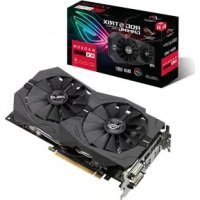


| Type de produit | Carte graphique |
| Marque | ASUS |
| Modèle | ROG STRIX RX570 8G GAMING |
| GPU | AMD Radeon RX 570 |
| Mémoire | 8 Go GDDR5 |
| Interface mémoire | 256 bits |
| Bus standard | PCI Express 3.0 |
| Sorties | 1x HDMI 2.0b, 1x DisplayPort 1.4, 1x DVI-D |
| Résolution maximale | 7680 x 4320 |
| Refroidissement | Ventilateurs axiaux jumeaux avec technologie 0dB |
| Dimensions | 298 x 134 x 52 mm (environ) |
| Poids | 1,2 kg (environ) |
| Connecteur d'alimentation | 1x 8 broches |
| Alimentation recommandée | 500 W |
| Logiciel | ASUS GPU Tweak, AURA Sync, XSplit Gamecaster |
| Accessoires | CD de support, Guide de démarrage rapide, Manuel d'installation du pilote |
| Garantie | 3 ans |
FOIRE AUX QUESTIONS - ROGSTRIXRX5708GGAMING ASUS
Questions des utilisateurs sur ROGSTRIXRX5708GGAMING ASUS
0 question sur cet appareil. Repondez a celles que vous connaissez ou posez la votre.
Poser une nouvelle question sur cet appareil
Téléchargez la notice de votre Carte graphique au format PDF gratuitement ! Retrouvez votre notice ROGSTRIXRX5708GGAMING - ASUS et reprennez votre appareil électronique en main. Sur cette page sont publiés tous les documents nécessaires à l'utilisation de votre appareil ROGSTRIXRX5708GGAMING de la marque ASUS.
MODE D'EMPLOI ROGSTRIXRX5708GGAMING ASUS
Pilotes et utilisateurs
Guide d'installation
F15279
Cinquième édition
Mars 2019
Copyright © 2019 ASUSTeK Computer Inc. Tous droits réservés.
Aucun extrait de ce manuel, y compris les produits et logiciels qui y sont décrits, ne peut être reproduit, transmis, transcrit, stocké dans un système de restitution, ou traduit dans quelque langue que ce soit, sous quelque forme ou par quelque moyen que ce soit, à l'exception de la documentation conservée par l'acheteur dans un but de sauvegarde, sans la permission écrite expresse de ASUSTeK Computer Inc. ("ASUS").
La garantie sur le produit ou le service ne sera pas prolongée si (1) le produit est réparé, modifié ou altéré, à moins que cette réparation, modification ou altération ne soit autorisée par écrit par ASUS; ou (2) si le numéro de série du produit est dégradé ou manquant.
ASUS FOURNIT CE MANUEL "EN L'ÉTAT" SANS GARANTIE D'AUCUNE SORTE, EXPLICITE OU IMPLICITE, Y COMPRIS, MAIS NON LIMITÉ AUX GARANTIES IMPLICITES OU AUX CONDITIONS DE COMMERCIABILITÉ OU D'ADÉQUATION À UN BUT PARTICULIER. EN AUCUN CAS ASUS, SES DIRECTEURS, SES CADRES, SES EMPLOYÉS OU SES AGENTS NE PEUVENT ÊTRE TENUS RESPONSABLES DES DOMMAGES INDIRECTS, SPÉCIAUX, ACCIDENTELS OU CONSÉCUTIFS (Y COMPRIS LES DOMMAGES POUR MANQUE À GAGNER, PERTES DE PROFITS, PERTE DE JOUISSANCE OU DE DONNÉES, INTERRUPTION PROFESSIONNELLE OU ASSIMILÉ), MÊME SI ASUS A ÉTÉ PRÉVENU DE LA POSSIBILITÉ DE TELS DOMMAGES DÉCOULANT DE TOUT DÉFAUT OU ERREUR DANS LE PRÉSENT MANUEL OU PRODUIT.
LES SPÉCIFICATIONS ET LES INFORMATIONS CONTENUES DANS CE MANUEL SONT FOURNIES À TITRE INDICATIF SEULEMENT ET SONT SUJETTES À DES MODIFICATIONS SANS PRÉAVIS, ET NE DOIVENT PAS ÊTRE INTERPRÉTÉES COMME UN ENGAGEMENT DE LA PART D'ASUS. ASUS N'EST EN AUCUN CAS RESPONSABLE D'ÉVENTUELLES ERREURS OU INEXACTITUDES PRÉSENTES DANS CE MANUEL, Y COMPRIS LES PRODUITS ET LES LOGICIELS QUI Y SONT DÉCRITS.
Les noms des produits et des sociétés qui apparaissent dans le présent manuel peuvent être, ou non, des marques commerciales déposées, ou sujets à des droits d'auteur pour leurs sociétés respectives, et ne sont utilisés qu'à des fins d'identification ou d'explication, et au seul bénéfice des propriétaires, sans volonté d'infraction.
Table des matières
Notices 115
Consignes de sécurité 116
À propos de ce guide 117
- Informations sur le CD de support 118
- Pilote graphique 119
2.1 Installer le pilote graphique 119 2.2 Désinstaller le pilote graphique 120
- Utilitaire ASUS GPU Tweak 121
3.1 Installer ASUS GPU Tweak 121 3.2 Désinstaller ASUS GPU Tweak 122
- ASUSAPRP 123
4.1 Installer ASUS APRP 123 4.2 Désinstaller ASUS APRP 124
- XSplit Gamecaster 125
5.1 Installer XSplit Gamecaster 125 5.2 Désinstaller XSplit Gamecaster 126
- ASUS AURA 127
6.1 Installer ASUS AURA 127 6.2 Désinstaller ASUS AURA 128
- Autres informations 129
7.1 Explorer le CD de support 129 7.2 Informations de contact 129 7.3 Visualiser le fichier Readme 130
Annexes : Résolution des problèmes de base 131
Notices
Rapport de la Commission Fédérale des Communications (FCC)
Cet appareil est conforme à l'alinéa 15 des règles établies par la FCC. Son utilisation est sujette aux deux conditions suivantes :
- Cet appareil ne doit pas créer d'interférences nuisibles, et
- Cet appareil doit tolérer tout type d'interférences, y compris celles susceptibles de provoquer un fonctionnement non souhaité de l'appareil.
Cet appareil a été testé et déclaré conforme aux limites relatives aux appareils numériques de classe B, en accord avec la Section 15 de la réglementation de la Commission Fédérale des Communications (FCC). Ces limites sont conçues pour offrir une protection raisonnable contre les interférences nuisibles en installation résidentielle. Cet appareil génère, utilise et peut émettre de l'énergie de radiofréquence et, s'il n'est pas installé et utilisé en accord avec les instructions du fabricant, peut créer des interférences nuisibles aux communications radio. Cependant, il n'y a pas de garantie que des interférences ne surviennent dans une installation particulière. Si cet appareil crée des interférences nuisibles à la réception de la radio ou de la télévision (il est possible de le déterminer en éteignant puis en rallumant l'appareil), l'utilisateur est encouragé à essayer de corriger les interférences par l'une ou plusieurs des mesures suivantes :
- Réorienter ou repositionner l'antenne de réception. Augmenter la distance entre l'appareil et le récepteur.
- Brancher l'appareil sur une prise secteur d'un circuit différent de celui auquel le récepteur est branché.
- Consulter le revendeur ou un technicien radio/TV qualifié pour obtenir de l'aide.

L'utilisation de câbles protégés pour le raccordement du moniteur à la carte graphique est exigée pour assurer la conformité aux règlements de la FCC. Tout changement ou modification non expressément approuvé(e) par le responsable de la conformité peut annuler le droit de l'utilisateur à faire fonctionner cet appareil.
Déclaration du Département Canadien des Communications
Cet appareil numérique ne dépasse pas les limites de classe B en termes d'émissions de nuisances sonores, par radio, par des appareils numériques, et ce conformément aux régulations d'interférence par radio établies par le département canadien des communications.
Cet appareil numérique de la classe B est conforme à la norme NMB-003 du Canada.
REACH
En accord avec le cadre réglementaire REACH (Enregistrement, Évaluation, Autorisation, et Restriction des produits chimiques), nous publions la liste des substances chimiques contenues dans nos produits sur le site ASUS REACH : http://csr.asus.com/english/REACH.htm
Note relative aux produits de Macrovision Corporation
Ce produit comprend une technologie de protection de copyright protégée par certains brevets déposés aux États-Unis et autres droits de propriété intellectuelle appartenant à Macrovision Corporation et autres détenteurs de droits. L'utilisation de cette technologie est soumise à autorisation par Macrovision Corporation, et n'est destinée qu'à un usage familial ou autres usages limités de même sorte, à moins d'une autorisation délivrée par Macrovision Corporation. La rétro-ingénierie et le démontage sont interdits.
Consignes de sécurité
Sécurité électrique
- Lors de l'ajout ou du retrait de composants, vérifiez que les câbles d'alimentation sont débranchés avant de brancher d'autres câbles. Si possible, déconnectez tous les câbles d'alimentation du système avant d'y installer un périphérique. Assurez-vous que le bloc d'alimentation est bien réglé sur le voltage approprié à votre région. Si vous n'êtes pas certain du type de voltage disponible dans votre région/pays, contactez votre fournisseur d'électricité local.
- Si le bloc d'alimentation est endommagé, n'essayez pas de le réparer vous-même. Contactez un technicien électrique qualifié ou votre revendeur.
Sécurité en fonctionnement
- Avant d'installer la carte mère et d'y ajouter des périphériques, lisez attentivement tous les manuels livrés dans la boîte.
- Avant d'utiliser le produit, vérifiez que tous les câbles sont bien branchés et que les câbles d'alimentation ne sont pas endommagés. Si vous relevez le moindre dommage, contactez votre revendeur immédiatement.
- Pour éviter les courts-circuits, gardez les clips, les vis et les agrafes loin des connecteurs, des slots, des interfaces de connexion et de la circulation.
- Évitez la poussière, l'humidité et les températures extrêmes. Ne placez pas le produit dans une zone susceptible de devenir humide.
- Placez le produit sur une surface stable.
- Si vous rencontrez des problèmes techniques avec votre produit, contactez un technicien qualifié ou votre revendeur.
À propos de ce guide
Conventions utilisées dans ce manuel
Pour être sûr d'effectuer certaines tâches correctement, veuillez prendre note des symboles suivants.
AVERTISSEMENT : Ces informations vous permettront d'éviter de vous blesser lors de la réalisation d'une tâche.

ATTENTION : Ces informations vous permettront d'éviter d'endommager les composants lors de la réalisation d'une tâche.
IMPORTANT : Instructions que vous DEVEZ suivre pour mener une tâche à bien.

REMARQUE : Astuces et informations pratiques pour vous aider à mener une tâche à bien.
Où trouver plus d'informations ?
Consultez les sources suivantes pour plus d'informations ou pour la mise à jour du produit et/ou des logiciels.
1. Site Web ASUS
Le site Web d'ASUS (https://www.asus.com/) contient des informations complètes et à jour sur les produits ASUS et sur les logiciels afférents. La liste des sites Web d'ASUS se situe dans les informations de contact ASUS sur la deuxième de couverture de ce guide d'installation.
2. Documentation optionnelle
Le contenu livré avec votre produit peut inclure de la documentation optionnelle, telle que des cartes de garantie, qui peut avoir été ajoutée par votre revendeur. Ces documents ne font pas partie du contenu standard.
1. Informations sur le CD de support
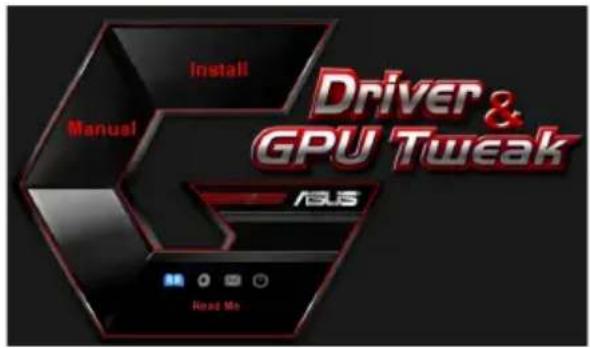
Le CD de support livré avec votre carte graphique contient plusieurs utilitaires et pilotes permettant de tirer le meilleur de votre carte. Cliquez sur les icônes apparaissant sur le menu principal du CD de support pour installer des logiciels, obtenir les informations de contact ASUS, parcourir le contenu du CD et visualiser le fichier Readme.
- Les captures d'écran de ce manuel sont fournies uniquement à titre indicatif. L'apparence des menus peut légèrement différer de celles apparaissant sur votre écran.
- Certains pilotes et utilitaires du CD de support ne peuvent être utilisés qu'avec certains modèles spécifiques de cartes graphiques ASUS. Il se peut que vous ayez besoin des droits d'administrateur pour installer les pilotes et utilitaires. Consultez la documentation de votre Windows 10 / 8.1 / 8 / 7 pour plus de détails.
- Le contenu du CD de support peut être modifié à tout moment sans préavis. Visitez le site Web d'ASUS (www.asus.com) pour d'éventuelles mises à jour.
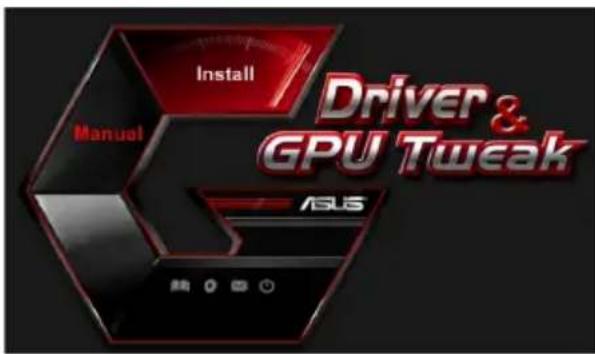
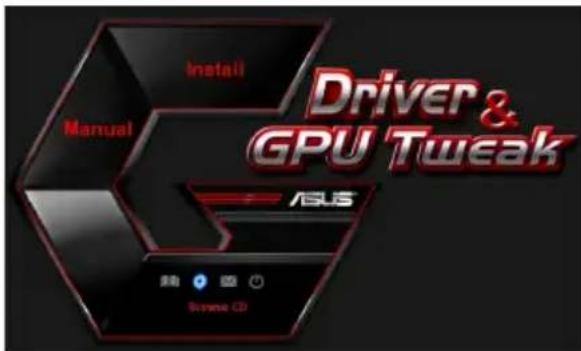
Pour commencer à utiliser le CD de support, insérez-le simplement dans votre lecteur optique. Le CD affiche automatiquement le menu principal (voir image ci-dessous) si la fonction d'exécution automatique est activée sur votre ordinateur.
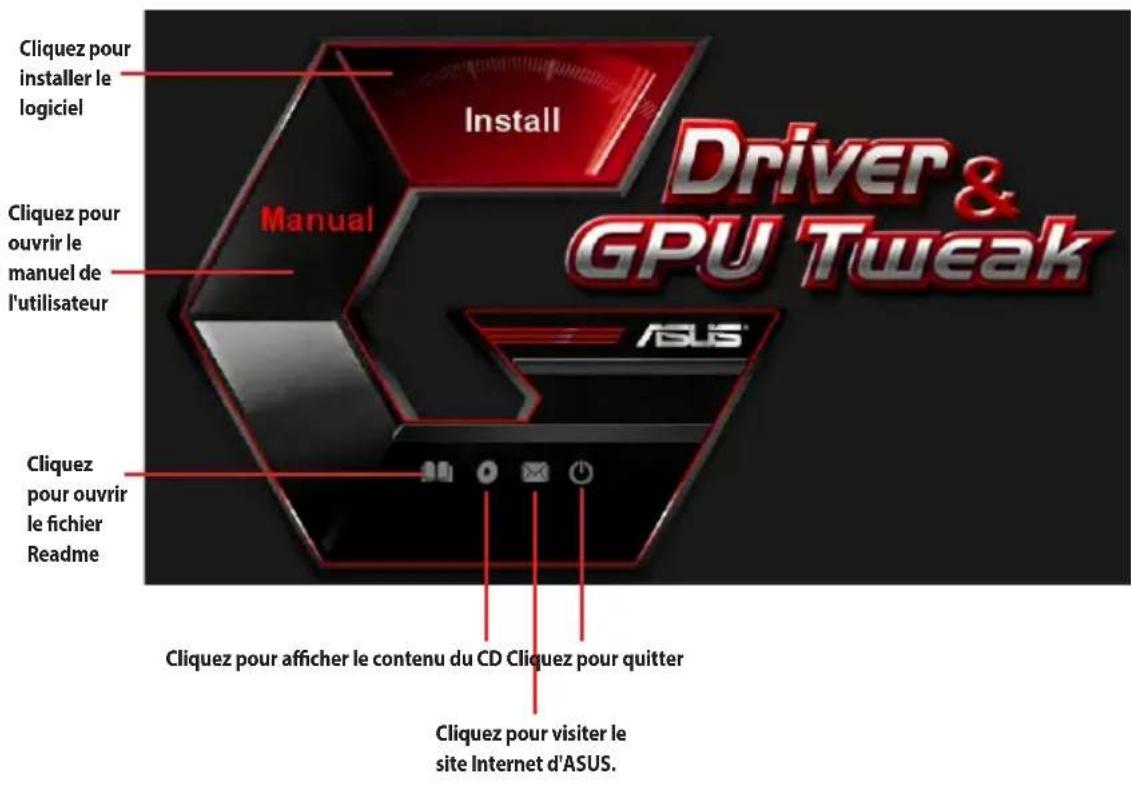

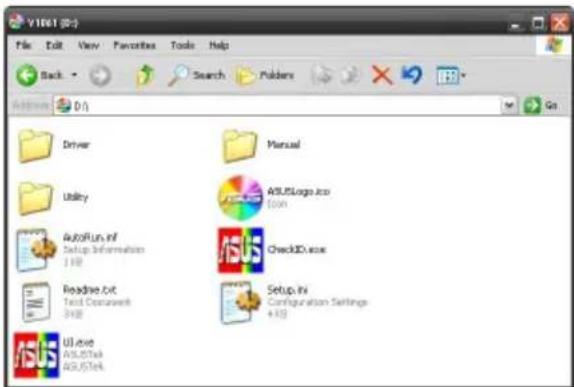
Si la fonction d'exécution automatique n'est pas activée sur votre ordinateur, explorez le contenu du CD pour localiser le fichier UI.exe. Double-cliquez sur UI.exe pour exécuter le programme d'installation du CD de support.
2. Pilote graphique
Le pilote graphique est le programme logiciel qui permet à votre carte de fonctionner avec votre système d'exploitation. Vous pourrez installer, mettre à jour ou désinstaller le pilote de votre carte graphique en utilisant l'une des méthodes recommandées dans cette section.
Si vous remplacez votre ancienne carte graphique par une nouvelle carte ASUS, assurez-vous de bien désinstaller l'ancien pilote.
2.1 Installer le pilote graphique
2.1.1 Installer le pilote graphique sous Windows® 10/8.1/8/7 (versions 64 bits)
Pour installer le pilote graphique sous Windows® 10 / 8.1 / 8 / 7 (versions 64 bits) :
- Insérez le CD de support dans votre lecteur optique.
- Si la fonction d'exécution automatique est activée, le menu principal apparaît automatiquement. Si la fonction d'exécution automatique est désactivée, lancez le fichier exécutable UI.exe depuis le répertoire racine de votre CD de support. 3. À partir du menu principal, cliquez sur Install (Installer).
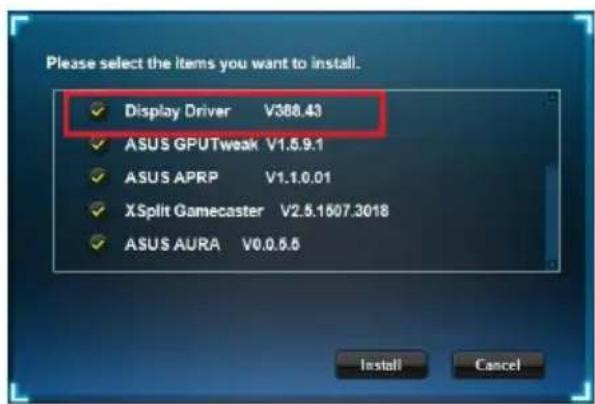
- Cliquez sur Display Driver (Pilote graphique), puis sur le bouton Install (Installer).
- Une fois l'installation terminée, choisissez OK pour redémarrer votre ordinateur.
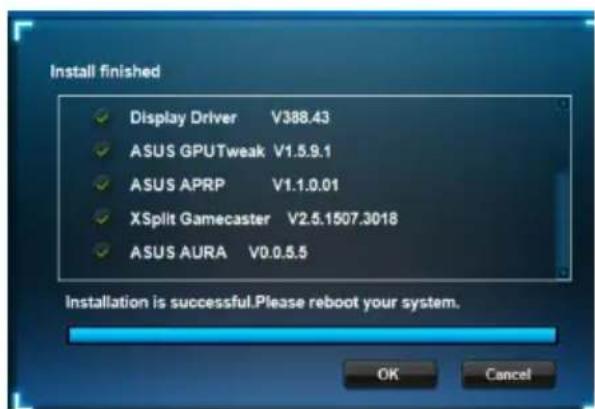
2.2 Désinstaller le pilote graphique
2.2.1 Désinstaller le pilote graphique sous Windows® 10/8.1/8/7 (versions 64 bits)
Pour supprimer le pilote graphique sous Windows® 10 / 8.1 / 8 / 7 (versions 64 bits) :
- Cliquez sur Démarrer > Panneau de configuration > Programmes > Programmes et fonctionnalités. Sélectionnez votre pilote graphique puis cliquez sur Désinstaller.
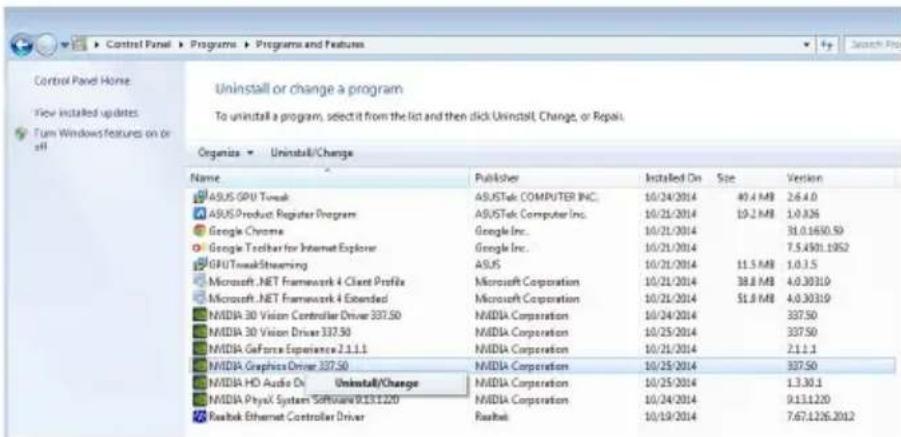
3. Utilitaire ASUS GPU Tweak
L'utilitaire ASUS GPU Tweak vous permet de surveiller et d'optimiser les paramètres de votre carte graphique.
3.1 Installer ASUS GPU Tweak
3.1.1 Installer ASUS GPU Tweak sous Windows® 10/8.1/8/7 (versions 64 bits)
Pour installer ASUS GPU Tweak sous Windows® 10 / 8.1 / 8 / 7 (versions 64 bits) :
- Insérez le CD de support dans votre lecteur optique.
- Si la fonction d'exécution automatique est activée, le menu principal apparaît automatiquement. Si la fonction d'exécution automatique est désactivée, lancez le fichier exécutable UI.exe depuis le répertoire racine de votre CD de support. 3. À partir du menu principal, cliquez sur Install (Installer).
Sélectionnez ASUS GPU Tweak puis cliquez sur le bouton Install (Installer).
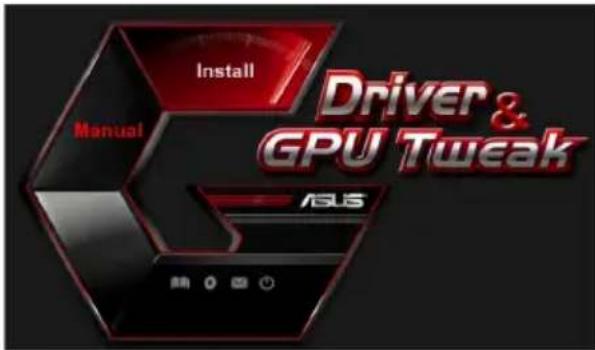
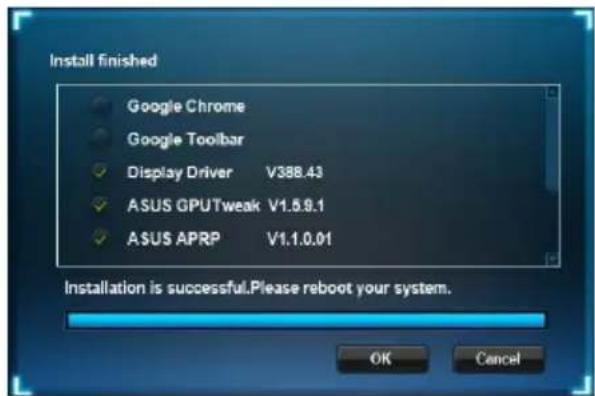
- Une fois l'installation terminée, cliquez sur OK.
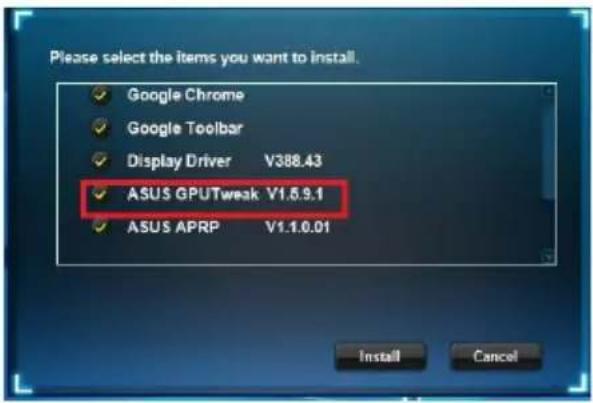
3.2 Désinstaller ASUS GPU Tweak
3.2.1 Désinstaller ASUS GPU Tweak sous Windows® 10 / 8.1 / 8 / 7 (versions 64 bits)
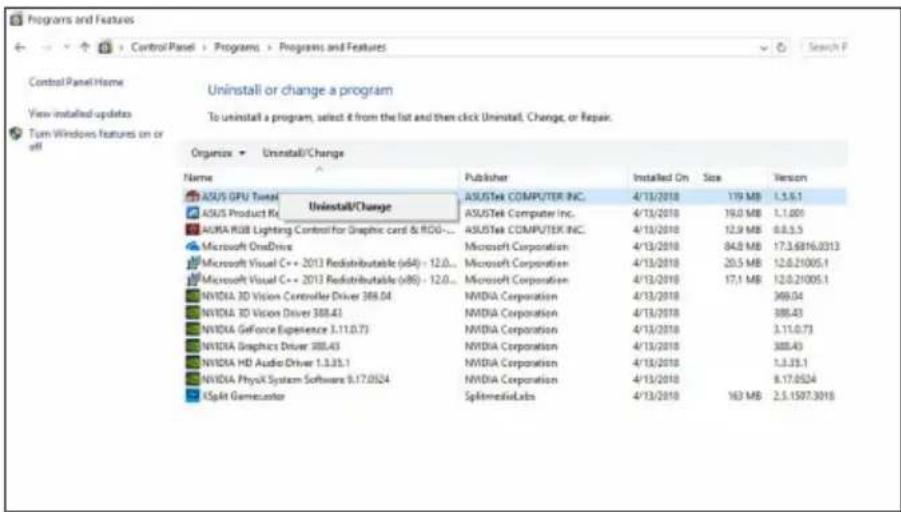
Pour supprimer ASUS GPU Tweak sous Windows® 10 / 8.1 / 8 / 7 (versions 64 bits) :
- Cliquez sur Démarrer > Panneau de configuration > Programmes > Programmes et fonctionnalités. Sélectionnez ASUS GPU Tweak puis cliquez sur Désinstaller.
4. ASUSAPRP
4.1 Installer ASUS APRP
4.1.1 Installer ASUS APRP sous Windows® 10/8.1/8/7 (versions 64 bits)
Pour installer ASUS APRP sous Windows® 10 / 8.1 / 8 / 7 (versions 64 bits) :
- Insérez le CD de support dans votre lecteur optique.
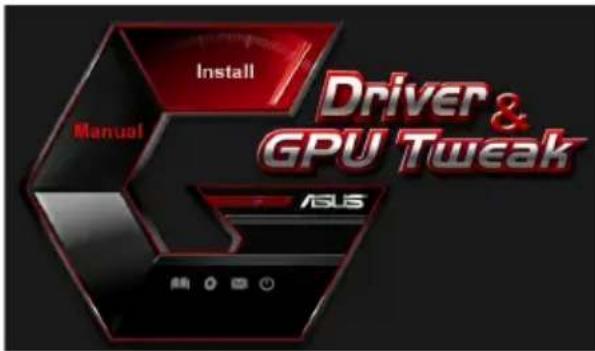
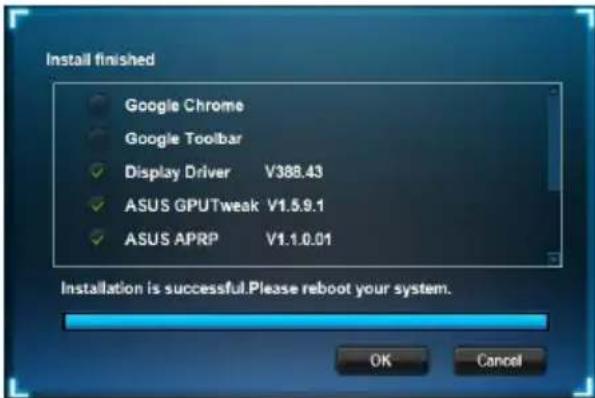
- Si la fonction d'exécution automatique est activée, le menu principal apparaît automatiquement. Si la fonction d'exécution automatique est désactivée, lancez le fichier exécutable UI.exe depuis le répertoire racine de votre CD de support. 3. À partir du menu principal, cliquez sur Install (Installer). Cliquez sur ASUS APRP, puis sur le bouton Install (Installer).
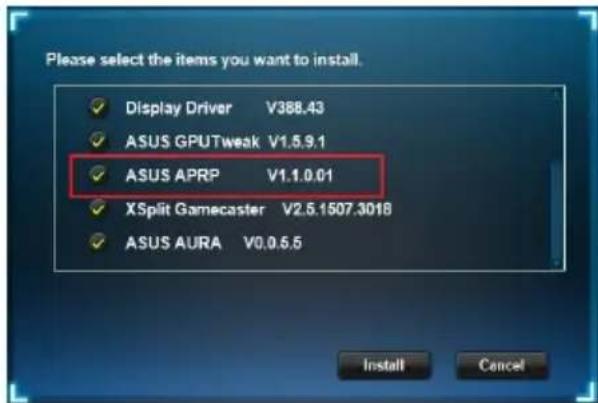
- Une fois l'installation terminée, cliquez sur OK.
4.2 Désinstaller ASUS APRP
4.2.1 Désinstaller ASUS APRP sous Windows® 10/8.1/8/7 (versions 64 bits)
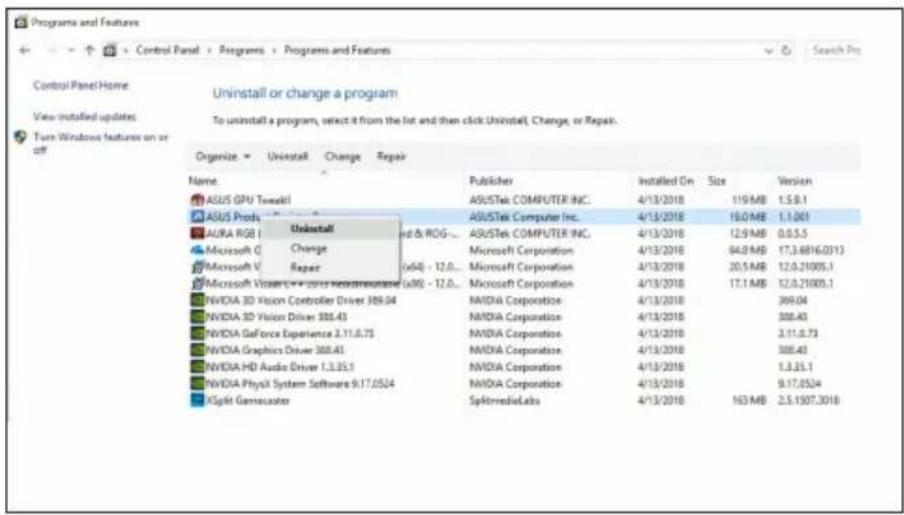
Pour supprimer ASUS APRP sous Windows® 10 / 8.1 / 8 / 7 (versions 64 bits) :
- Cliquez sur Start (Démarrer) > Control Panel (Panneau de configuration) > Programs (Programmes) > Programs and Features (Programmes et fonctionnalités). Sélectionnez ASUS APRP puis cliquez sur Uninstall (Désinstaller).
5. XSplit Gamecaster
5.1 Installer XSplit Gamecaster
5.1.1 Installer XSplit Gamecaster sous Windows® 10/8.1/8/7 (versions 64 bits)
Pour installer XSplit Gamecaster sous Windows® 10 / 8.1 / 8 / 7 (versions 64 bits) :
- Insérez le CD de support dans votre lecteur optique.
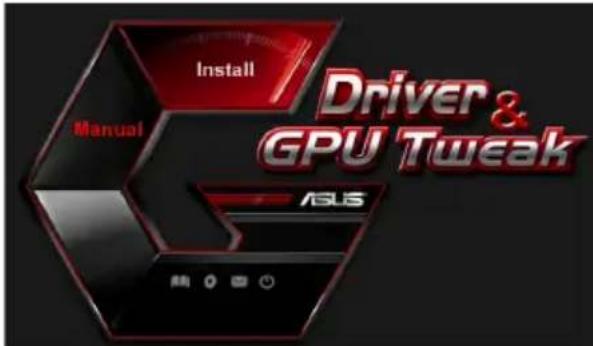
- Si la fonction d'exécution automatique est activée, le menu principal apparaît automatiquement. Si la fonction d'exécution automatique est désactivée, lancez le fichier exécutable UI.exe depuis le répertoire racine de votre CD de support.
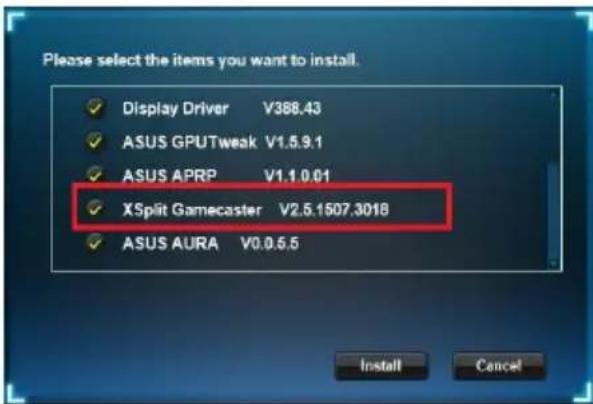
3. À partir du menu principal, cliquez sur Install (Installer). Cliquez sur XSplit Gamecaster, puis sur le bouton Install (Installer).
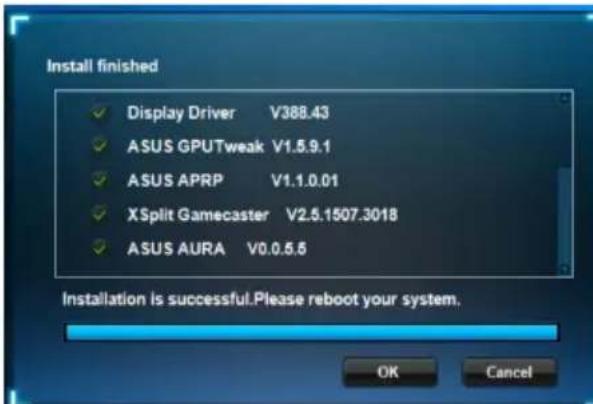
- Une fois l'installation terminée, cliquez sur OK.
5.2 Désinstaller XSplit Gamecaster
5.2.1 Désinstaller XSplit Gamecaster sous Windows® 10/8.1/8/7 (versions 64 bits)
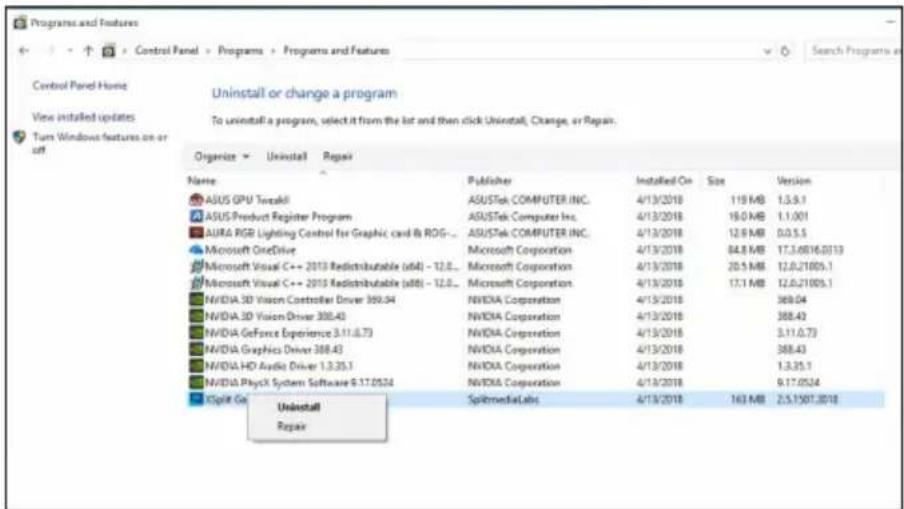
Pour supprimer XSplit Gamecaster sous Windows® 10 / 8.1 / 8 / 7 (versions 64 bits) :
- Cliquez sur Start (Démarrer) > Control Panel (Panneau de configuration) > Programs (Programmes) > Programs and Features (Programmes et fonctionnalités). Sélectionnez XSplit Gamecaster puis cliquez sur Uninstall (Désinstaller).
6. ASUS AURA
6.1 Installer ASUS AURA
6.1.1 Installer ASUS AURA sous Windows® 10/8.1/8/7 (versions 64 bits)
Pour installer ASUS AURA sous Windows® 10 / 8.1 / 8 / 7 (versions 64 bits) :
- Insérez le CD de support dans votre lecteur optique.
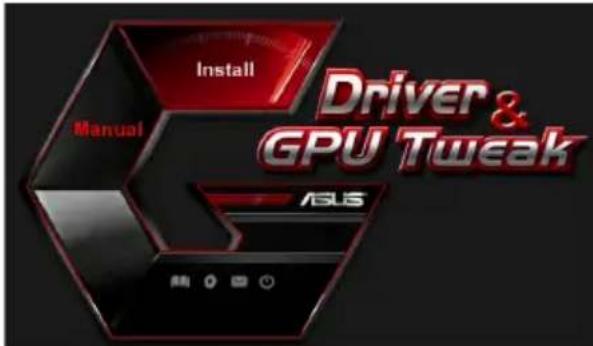
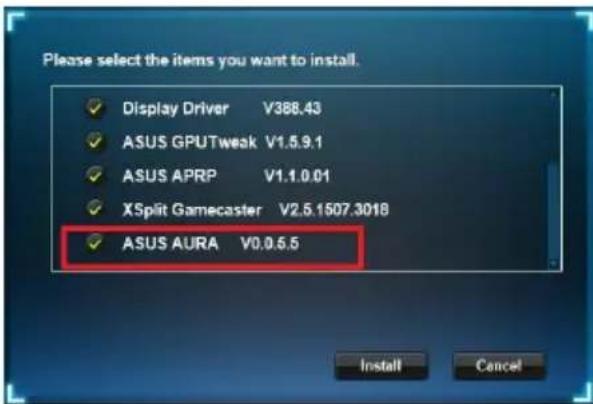
- Si la fonction d'exécution automatique est activée, le menu principal apparaît automatiquement. Si la fonction d'exécution automatique est désactivée, lancez le fichier exécutable UI.exe depuis le répertoire racine de votre CD de support. 3. À partir du menu principal, cliquez sur Install (Installer). Cliquez sur ASUS AURA, puis sur le bouton Install (Installer).
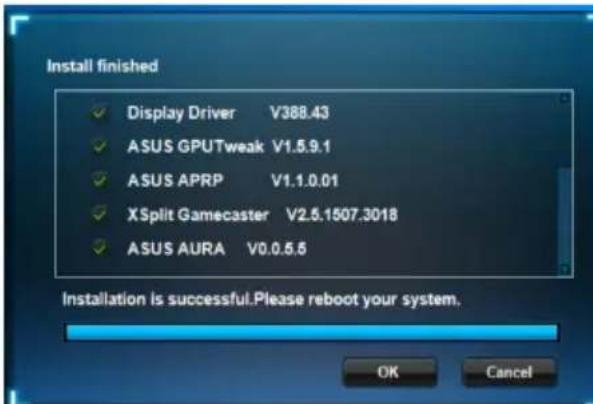
- Une fois l'installation terminée, cliquez sur OK.
6.2 Désinstaller ASUS AURA
6.2.1 Désinstaller ASUS AURA sous Windows® 10/8.1/8/7 (versions 64 bits)
Pour supprimer ASUS AURA sous Windows® 10 / 8.1 / 8 / 7 (versions 64 bits) :
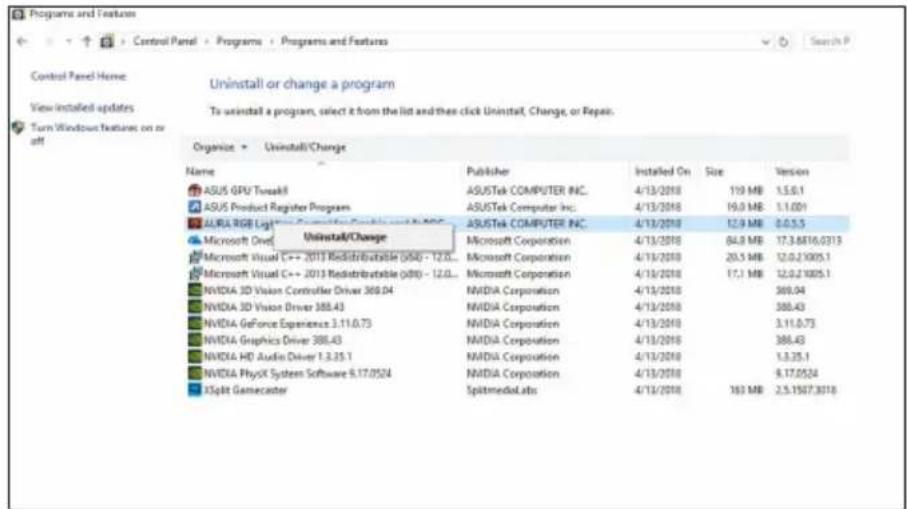
- Cliquez sur Démarrer > Panneau de configuration > Programmes > Programmes et fonctionnalités. Sélectionnez ASUS AURA puis cliquez sur Désinstaller.
7. Autres informations
7.1 Explorer le CD de support
Pour parcourir le CD de support :
- Insérez le CD de support dans votre lecteur optique.
- Si la fonction d'exécution automatique est activée, le menu principal apparaît automatiquement. Si la fonction d'exécution automatique est désactivée, lancez le fichier exécutable UI.exe depuis le réseau racine de votre CD de support.
- Depuis le menu principal, cliquez sur Explorer ce CD.
7.2 Informations de contact
- Insérez le CD de support dans votre lecteur optique.
- Si la fonction d'exécution automatique est activée, le menu principal apparaît automatiquement.
Si la fonction d'exécution automatique est désactivée, lancez le fichier exécutable UI.exe depuis le réseau racine de votre CD de support.
- À partir du menu principal, cliquez sur Contact Us (Nous contacter) pour visiter le site Internet d'ASUS et obtenir les informations de contact.
7.3 Visualiser le fichier Readme
Pour visualiser le fichier Readme :
- Insérez le CD de support dans votre lecteur optique.
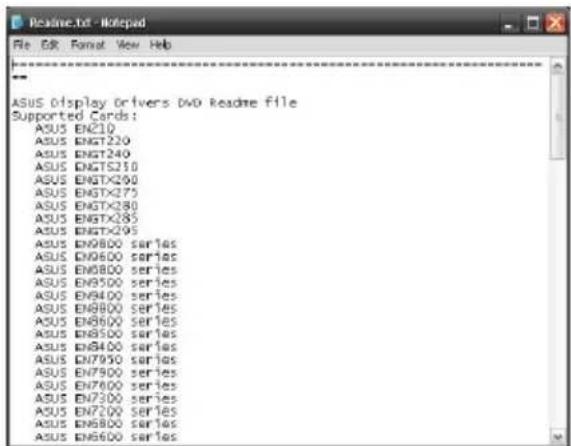
- Si la fonction d'exécution automatique est activée, le menu principal apparaît automatiquement. Si la fonction d'exécution automatique est désactivée, lancez le fichier exécutable UI.exe depuis le répertoire racine de votre CD de support. 3. À partir du menu principal, cliquez sur Readme (Lisez-moi).
Annexes : Résolution des problèmes de base
Si vous rencontrez l'un des problèmes suivants après l'installation de votre carte graphique, essayez l'une des solutions suivantes avant de contacter le centre de support technique.
Si vous rencontrez encore des problèmes avec le produit, veuillez accéder au support du site https://www.asus.com/support pour obtenir plus d'informations.
| Problème Pas d'affichage après l'installation de la carte | |
| Cause Vote carte n'est pas correctement installée. Solution Vérifiez que la carte ne soit pas tordue ou mal insérée dans le slot. | |
| Cause Vote monitateur n'est pas correctement connecté. Solution Vérifiez que le cable de signal soit correctement connecté à votre monitateur et à votre carte graphique. | |
| Cause Vote carte graphique n'est pas supportée par la carte mère. Solution Vérifiez la documentation technique livrée avec votre carte mère et assurez-vous que les spécifications convennent à votre carte graphique (par exemple, le respect des tensions AGP). | |
| Cause Le connecteur d'alimentation auxiliaire de la carte graphique n'est pas connecté. Solution Vérifiez si nécessaire, que votre carte graphique est reliée à l'alimen tation. | |
| Cause Alimentation insuffisante. Solution Vérifiez que votre alimentation est capable de fournir l'alimentation ajustate à votre système. | |
| Cause Mauvais paramétrage matériel de la carte mère. Solutions • Vérifiez que les cables du panneau avant sont correctement connectés (ex : interrupteur d'alimentation ou de réinitialisation). • Vérifiez que votre processeur, ventilateur du processeur et/ou les modules mémoire sont correctement connectés et en bon état de marche. | |
| Problème Mauvaise balance des couleurs | |
| Cause Notre carte n'est pas correctement installée. Solution Vérifiez que la carte ne soit pas tordue ou mal insérée dans le slot. | |
| Cause Vos contrôleles video ne sont pas bien régés. Solution • Configurez vos contrôleles video manuellement jusqu'à atteindre le réglage désiré. • Configurez la résolution de votre carte graphique dans les propriétés d'affichage. | |
| Cause Un pilote graphique non supporté est peut-être installé. Des conflits peuvent survenir avec des pilotes de cartes graphiques de différentes marques. Solution • Désinstallé tous les pilotes graphiques inutilies sur votre système. •Installez bien le pilote graphique à partir du CD de support accom-pignant libre carte graphique. | |
| Cause Le connecteur d'alimentation auxiliaire de la carte graphique n'est pas connecté. Solution Vérifiez si nécessaire, que votre carte graphique est reliée à l'alimen-tation. | |
| Cause Si vous monitér utilise des connecteurs BNC, un ou plusieurs con-necteurs sont peut-être mal branchés. Solution Vérifiez que tous les connecteurs BNC sont connectés au bon port. | |
| Cause Le réglage logiciel de votre monitér est incorrect. Solution Vérifiez la configuration logicielle du monitér. | |
| Cause Vote moniteur n'est pas correctement connecté. Solution Vérifiez que le cable de signal soit correctement connecté à votre monitér et à votre carte graphique. | |
| Problème L'image est déformée | |
| Cause Vote mon nateur ne supporte pas les paramètres d'affichage sélection -nés.Solution Vérifiez que votre monateur supporte bien les paramètres d'affichagechoisis. Consultez la documentation technique de votre moniteur. | |
| Cause Vote cartepgraphique ne supporte pas les paramètres système.Solution Vérifiez que votre carte graphique supporte vos paramètres d'af -fichage. Consultez la documentation technique livrée avec votrecarte. | |
| Cause Certains fichiers du pilote sont peut-être corrompus.Solution Désinstallez vos pilotes actuels et réinstalllez-les depuis le CD desupport de la carte graphique. | |
| Cause Mauvaisedissipation thermique dans le châssis.Solution Vérifiez que le ventilateur du châssis, du processeur et/ou de la cartegraphique fonctionne bien. | |
| Cause Mauvais réglage d'overclocking du GPU ou de la mémoire VGA.Solutions Restaurez les paramètres de fréquence par défaut du GPU et de la mémoire VGA. |

D'autres problèmes que vous pourrez rencontrer peuvent être liés à d'autres composants ou accessoires (par exemple la carte mère, l'alimentation, l'écran LCD/CRT, etc.) de votre système.


- PILOTES ET UTILISATEURS
- COPYRIGHT © 2019 ASUSTEK COMPUTER INC. TOUS DROITS RÉSERVÉS
- TABLE DES MATIÈRES
- NOTICES
- RAPPORT DE LA COMMISSION FÉDÉRALE DES COMMUNICATIONS (FCC)
- DÉCLARATION DU DÉPARTEMENT CANADIEN DES COMMUNICATIONS
- REACH
- NOTE RELATIVE AUX PRODUITS DE MACROVISION CORPORATION
- CONSIGNES DE SÉCURITÉ
- SÉCURITÉ ÉLECTRIQUE
- SÉCURITÉ EN FONCTIONNEMENT
- À PROPOS DE CE GUIDE
- CONVENTIONS UTILISÉES DANS CE MANUEL
- OÙ TROUVER PLUS D'INFORMATIONS
- SITE WEB ASUS
- DOCUMENTATION OPTIONNELLE
- INFORMATIONS SUR LE CD DE SUPPORT
- PILOTE GRAPHIQUE
- INSTALLER LE PILOTE GRAPHIQUE
- INSTALLER LE PILOTE GRAPHIQUE SOUS WINDOWS® 10/8.1/8/7 (VERSIONS 64 BITS)
- DÉSINSTALLER LE PILOTE GRAPHIQUE
- DÉSINSTALLER LE PILOTE GRAPHIQUE SOUS WINDOWS® 10/8.1/8/7 (VERSIONS 64 BITS)
- UTILITAIRE ASUS GPU TWEAK
- INSTALLER ASUS GPU TWEAK
- INSTALLER ASUS GPU TWEAK SOUS WINDOWS® 10/8.1/8/7 (VERSIONS 64 BITS)
- DÉSINSTALLER ASUS GPU TWEAK
- DÉSINSTALLER ASUS GPU TWEAK SOUS WINDOWS® 10 / 8.1 / 8 / 7 (VERSIONS 64 BITS)
- ASUSAPRP
- INSTALLER ASUS APRP
- INSTALLER ASUS APRP SOUS WINDOWS® 10/8.1/8/7 (VERSIONS 64 BITS)
- DÉSINSTALLER ASUS APRP
- DÉSINSTALLER ASUS APRP SOUS WINDOWS® 10/8.1/8/7 (VERSIONS 64 BITS)
- XSPLIT GAMECASTER
- INSTALLER XSPLIT GAMECASTER
- INSTALLER XSPLIT GAMECASTER SOUS WINDOWS® 10/8.1/8/7 (VERSIONS 64 BITS)
- DÉSINSTALLER XSPLIT GAMECASTER
- DÉSINSTALLER XSPLIT GAMECASTER SOUS WINDOWS® 10/8.1/8/7 (VERSIONS 64 BITS)
- ASUS AURA
- INSTALLER ASUS AURA
- INSTALLER ASUS AURA SOUS WINDOWS® 10/8.1/8/7 (VERSIONS 64 BITS)
- DÉSINSTALLER ASUS AURA
- DÉSINSTALLER ASUS AURA SOUS WINDOWS® 10/8.1/8/7 (VERSIONS 64 BITS)
- AUTRES INFORMATIONS
- EXPLORER LE CD DE SUPPORT
- INFORMATIONS DE CONTACT
- VISUALISER LE FICHIER README
- ANNEXES : RÉSOLUTION DES PROBLÈMES DE BASE
Marque : ASUS
Modèle : ROGSTRIXRX5708GGAMING
Catégorie : Carte graphique