
ROGSTRIXRX5708GGAMING - відеокарта ASUS - Безкоштовний посібник користувача
Знайдіть посібник до пристрою безкоштовно ROGSTRIXRX5708GGAMING ASUS у форматі PDF.
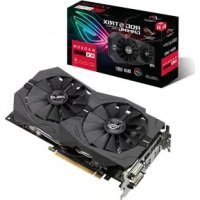


| Тип продукту | Графічна карта |
| Бренд | ASUS |
| Модель | ROG STRIX RX570 8G GAMING |
| Графічний процесор | AMD Radeon RX 570 |
| Пам'ять | 8 ГБ GDDR5 |
| Інтерфейс пам'яті | 256-біт |
| Стандарт шини | PCI Express 3.0 |
| Виходи | 1x HDMI 2.0b, 1x DisplayPort 1.4, 1x DVI-D |
| Макс. роздільна здатність | 7680 x 4320 |
| Охолодження | Два вентилятори Axial-Tech з технологією 0 дБ |
| Розміри | 298 x 134 x 52 мм (приблизно) |
| Вага | 1,2 кг (приблизно) |
| Роз'єм живлення | 1x 8-контактний |
| Рекомендований блок живлення | 500 Вт |
| Програмне забезпечення | ASUS GPU Tweak, AURA Sync, XSplit Gamecaster |
| Аксесуари | Компакт-диск підтримки, короткий посібник, посібник із встановлення драйверів |
| Гарантія | 3 роки |
Часті запитання - ROGSTRIXRX5708GGAMING ASUS
Питання користувачів про ROGSTRIXRX5708GGAMING ASUS
0 питання про цей пристрій. Дайте відповідь на ті, що знаєте, або поставте власне.
Поставити нове питання про цей пристрій
Завантажте інструкції для вашого відеокарта у форматі PDF безкоштовно! Знайдіть свій посібник ROGSTRIXRX5708GGAMING - ASUS і поверніть собі контроль над електронним пристроєм. На цій сторінці опубліковані всі документи, необхідні для використання вашого пристрою. ROGSTRIXRX5708GGAMING бренду ASUS.
ПОСІБНИК КОРИСТУВАЧА ROGSTRIXRX5708GGAMING ASUS
ПРИМІТКА: Поради та додаткова інформація, що допомагають виконувати завдання.
Де знайти додаткову інформацію
Для отримання додаткової інформації та оновлень виробу та програмного забезпечення звертайтеся до таких джерел.
1. Веб-сайти компанії ASUS.
Веб-сайти компанії ASUS по всьому світі (https://www.asus.com/) забезпечують оновлену інформацію щодо апаратних та програмних продуктів ASUS. Веб-сайти ASUS подані у списку контактної інформації ASUS на «Форзаці» цього посібника з інсталяції.
2. Додаткова документація.
Пакет вашого виробу може містити додаткову документацію, таку як гарантійний талон, які можуть бути додані постачальником. Ці документи не входять до складу стандартного пакету.
Драйвер VGA - прикладна програма, що сприяє роботі плати з вашою операційною системою. Після фізичної інсталяції графічної карти використовуйте будь-який з рекомендованих методів у цій секції, щоб інсталювати, оновити або видалити драйвер VGA.

Якщо ви замінюєте старий графічний адаптер новим адаптером ASUS, переконайтеся в тому, що старий драйвер дисплея видалено з системи.
2.1 Інсталяція драйвера VGA
2.1.1 Інсталяція під Windows 10/8.1/8/7 (64-біт)
Щоб інсталювати драйвер VGA під Windows 10/8.1/8/7 (64-біт):
- Вставте компакт-диск підтримки в оптичний дисковий привід.
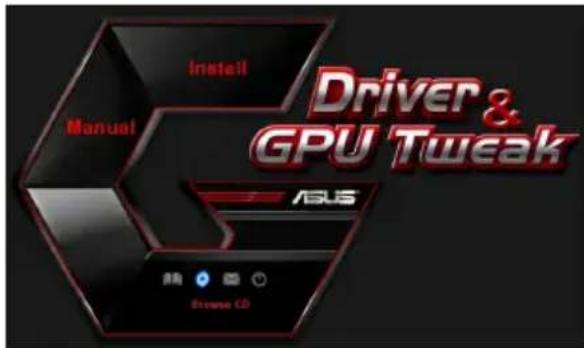
- Якщо активовано автозапуск, автоматично з'являється екран інсталяції драйвера ASUS VGA.
Якщо автоматичний запуск не запустився, запустіть файл UI.exe з кореневого каталогу додаткового компакт-диску.
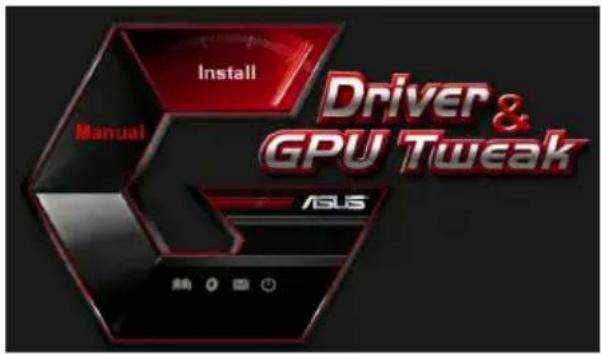
- У головному меню натисніть Install (Інсталювати).
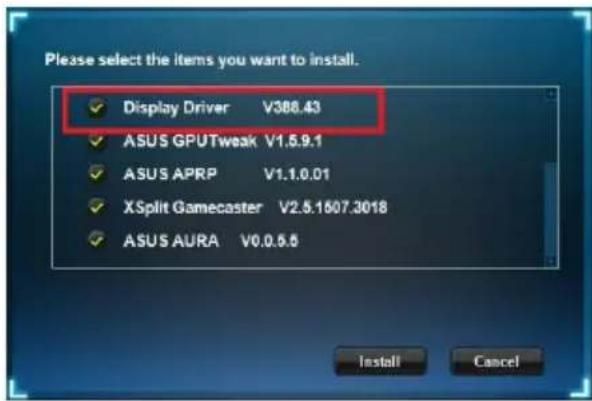
- Виберіть Display Driver (Драйвер відеокарти) і натисніть на кнопку Install (Інсталювати).
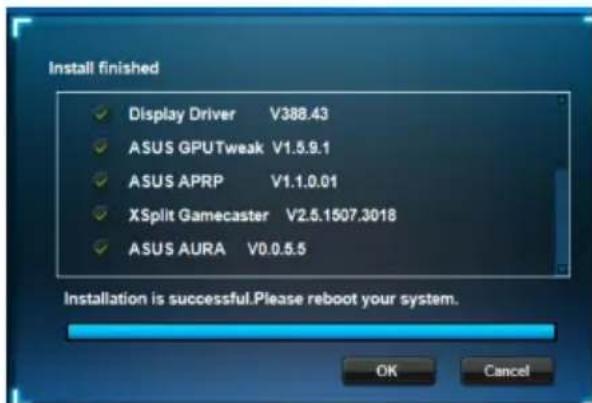
- Коли інсталяція завершиться, натисніть на OK, щоб перезавантажити систему.
7. Додаткова інформація
7.1 Допоміжні компакт-диски
Щоб переглянути допоміжний компакт-диск:
- Вставте компакт-диск у привід. Якщо автозапуск активовано, автоматично з'явиться екран інсталяції драйвера ASUS VGA.
Якщо автозапуск не налаштований, запустіть файл UI.exe з кореневого каталогу допоміжного компакт-диска.
| ПюбLEMа Пись Встановленners садалтугеду не зavenя вдоставлentes и поц. | ||
| Прочина Ви морни_HEрравлиьно Встановпс садалтугеду. | ||
| Виршени | Перевір'te, чь садалтугеду не нахшиени та не пени. пени. Може 6утни Heрравлиьно пікілічесни монітор. Перевір'te, чьdoes monітору ta rpaіфічного садалтугеду. підікілічесни сігналъни кабел. Пersonа Виршени | Граічни садалтугеду не підtrpиму\'ься материнсквого підаю. Перевір'te texhiу дokументагю do материнсквого підаю З\'ясuyte Neobxidiни xapakterpresstungдя рафічного садалтугеду (Hanp., Вимогиdoesногу рафічного поту). |
| Прочина Виршени | He підікілічесни дідаткове жівленners ngраіфічного садалтугеду. Перевір'te, чьkaşeli дідаткове жівленners наліжніm чіном підікілічесни ді blokу жівленners. | |
| Прочина Виршени | Hedocstathе жівленners. Перевір'te, чьбок жівленners заебоч Neu'mінalmьниnotpeбі Башоі сістемы віеліktropehoeprii. | |
| Прочина Виршени | Hendrablinbi сістемпі наліштуванners MaTePruHcBkoі підау (hanp., підікілічесни панeni kepybaHncaСNTemu). п�ревір'te, чьkaşeli панeni kepybaHncaСNTemu. п�ревір'te, чьпінштуванners MaTePruHcBkoі підау (hanp., підікілічесни панeni kepybaHncaСNTemu. піревір'te, чьпінштуванners MaTePruHcBkoі підау (hanp., підікілічесни панeni kepybaHncaСNTemu. - Перевір'te, чьпінштуванners підау ("ного сістема oxolodжeenthа та/a60 мodyлі пam'\'у ті наліжному poобочу Stani та п行政处罚ни підікілічесни. | |
| ПюбLEMа Нений Кожоровий салань. | |
| Прочина Ви могли несявнын Встановпд дадлесу. | |
| Виршения | Перевір'te, чь дадлесу у гнізді не(haxиileни та не) пених. Нених. |
| Прочина Засовпд засовпд засовпд рожу винштун Виршения - Дд досгэння бжанх пapаметрив bручу налайтуй Засов рожу винштун засовен. •У вл actивостях ekраун hy лалштуй Е крауну рафічноа дадлесу. | |
| Прочина У сис temе можув? Виршения - Вдаліпь усі драьөрп рафічноа дадлесу, як: пд trимуеша ваш рафічни дадлесу. При hyавноcti драьөрів рафічноа дадлесу різнх вробник в( Бинникати несуmicпс; Виршения - Вдаліпь усі драьөрп рафічноа дадлесу, як: В сизовлени hy сису. •В сизовій драьөр рафічноа дадлесу 3 допоміжно Компakт-дису, як: До hyбогу дддсь. | |
| Прочина И підклічedoно дддкове жівэннray рафічноа дадлесу. Виршения Перевір'te, чь kaебіл дддкове жівэннray наліжни Чином підклічedoно дддсь. | |
| Прочина якшо Виршения Перевір'te, чь вши СВС-konнектори, підклічeden норту можу webу webу webу webу. До посы. Прочина Рожу: Виршения Виславы Монітopy. | |
| Прочина Рожу: Виршения Перевір'te, чь до монітopy ta рафічноа правліно hy підклічeden сигнальни кабел. | |
| ПюбLEMа 30ображени на ekрαι сnotворе. | |
| Прочина Вир oneselfня | Ваш монитор не пidtrиму€ 6жанх налштуваь ekралу. Перевір'te, чь монітор пidtrиму€ 6жанí налштуваня ekралу. ПереглътЕ т exhічну дokумeenth do монітopy. |
| Прочина Вир oneselfня | Графічни радпэрпг He пidtrиму€ 6жанí сисемп налштуваня. Перевір'te, чь графічни радпэрпг пidtrиму€ 6жанí налштуваня ekралу. ПереглътЕ tabліцю спесифіацій do мodyліruрафічно ra'danтета. |
| Прочина Вир oneselfня | Дякі福建省 радьерів графікі можут b byті пошcodжени. Видалиnotочни драіверіruрафічно ra'danтета т перевстановіт b радьеріз допоміжно компak- діwickу. |
| Прочина Вир oneselfня | Нedoctашие EphektivbHic'tb oxolodжени. Перевір'te, чь вентлилтор корпсу, цentрально рpoцесopa, radiafterpa, ta/a6o rpaфічно ra'danтета працюют b наlexнim чином. |
| Прочина Вир oneselfня | Пам'ятыграфічно пpoцесopa a6o VGA заразу до розигнана. Відnobіть.staundaptni частоти налштуваня пam'ятыграфічно пpoцесopa ta VGA. |

Інші проблеми можуть стосуватися інших частин системи (напр., материнської плати, блоку живлення, дисплея).
Графічну карту
Керувальні та службові програми
Посібник з інсталяції
Змінене видання V6
Березень 2019
Copyright © 2019 ASUSTeK COMPUTER INC. Всі права захищені.


Марка : ASUS
Модель : ROGSTRIXRX5708GGAMING
Категорія : відеокарта