
ROGSTRIXRX5708GGAMING - видеокарта ASUS - Бесплатное руководство пользователя
Найдите руководство к устройству бесплатно ROGSTRIXRX5708GGAMING ASUS в формате PDF.
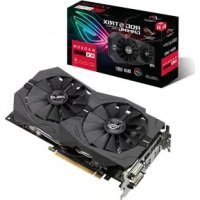


| Тип продукта | Видеокарта |
| Бренд | ASUS |
| Модель | ROG STRIX RX570 8G GAMING |
| Графический процессор | AMD Radeon RX 570 |
| Память | 8 ГБ GDDR5 |
| Разрядность шины памяти | 256-бит |
| Шина | PCI Express 3.0 |
| Выходы | 1x HDMI 2.0b, 1x DisplayPort 1.4, 1x DVI-D |
| Макс. разрешение | 7680 x 4320 |
| Охлаждение | Два вентилятора Axial-Tech с технологией 0dB |
| Размеры | 298 x 134 x 52 мм (приблиз.) |
| Вес | 1,2 кг (приблиз.) |
| Коннектор питания | 1x 8-pin |
| Рекомендуемый блок питания | 500 Вт |
| ПО | ASUS GPU Tweak, AURA Sync, XSplit Gamecaster |
| Аксессуары | Компакт-диск с драйверами, краткое руководство, руководство по установке драйвера |
| Гарантия | 3 года |
Часто задаваемые вопросы - ROGSTRIXRX5708GGAMING ASUS
Вопросы пользователей о ROGSTRIXRX5708GGAMING ASUS
0 вопрос об этом устройстве. Ответьте на те, что знаете, или задайте свой.
Задать новый вопрос об этом устройстве
Скачайте инструкцию для вашего видеокарта в формате PDF бесплатно! Найдите своё руководство ROGSTRIXRX5708GGAMING - ASUS и возьмите своё электронное устройство обратно в руки. На этой странице опубликованы все документы, необходимые для использования вашего устройства. ROGSTRIXRX5708GGAMING бренда ASUS.
РУКОВОДСТВО ПОЛЬЗОВАТЕЛЯ ROGSTRIXRX5708GGAMING ASUS
2. Драйверы видеокарты
Драйвер видеокарты - это программное обеспечение, которое делает возможным работу устройства в вашей операционной системе. После физической установки видеокарты используйте инструкции этого раздела для установки, обновления или удаления драйвера.
При замене старой видеокарты на новую, не забудьте удалить старые драйверы.
2.1 Установка VGA драйверов
2.1.1 Установка VGA драйверов для Windows 10/8.1/8/7 (64 бит)
Для установки VGA драйверов в Windows 10 / 8.1 / 8/7 (64-бит):
- Вставьте компакт-диск в оптический привод.
- Если автозапуск включен, появится меню установки. Если автозапуск отключен, запустите UI.exe из корневой директории компакт-диска.
- В главном меню нажмите Install.
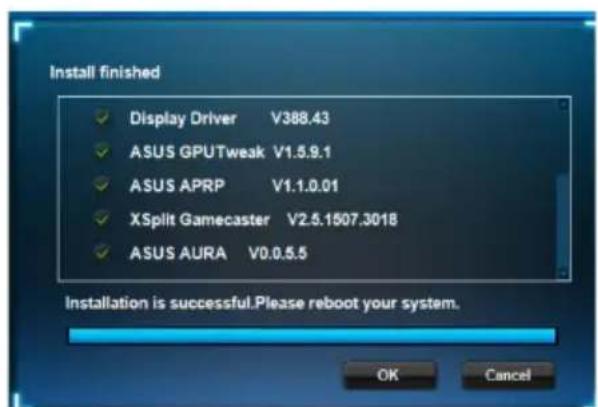
- Выберите Display Driver и нажмите кнопку Install.
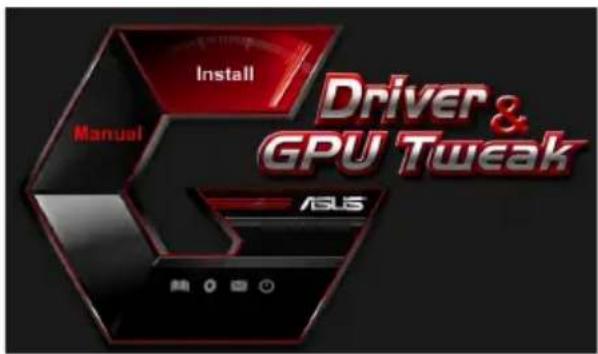
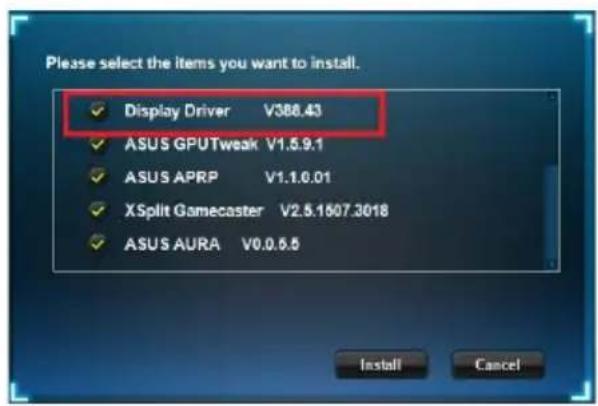
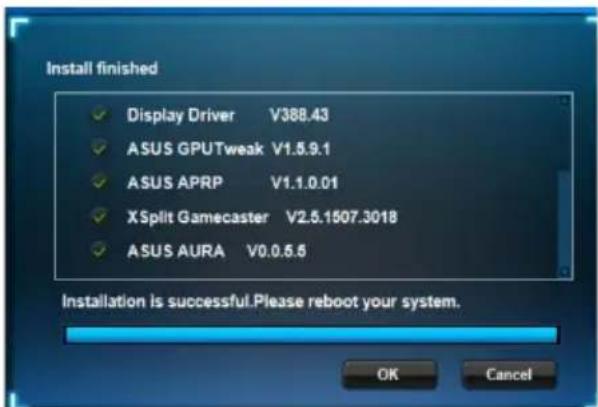
- После завершения установки нажмите OK для перезагрузки системы.
2.2 Удаление VGA драйверов
2.2.1 Удаление VGA драйверов в Windows 10/8.1/8/7 (64-бит)
Для удаления драйверов ASUS в Windows 10/8.1/8/7 (64-бит):
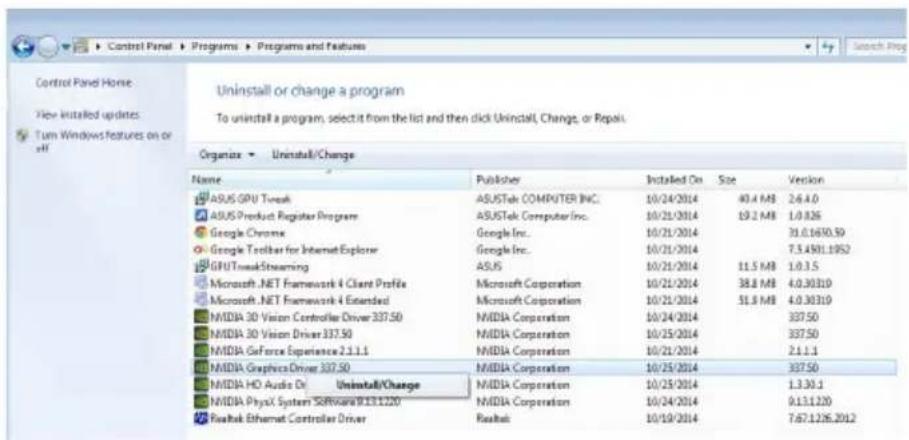
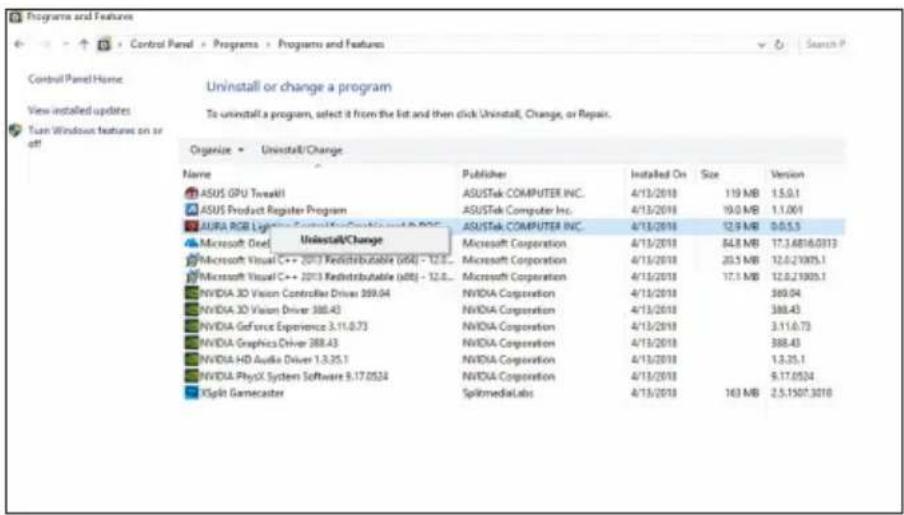
Нажмите Пуск > Панель управления > Программы и компоненты и выберите драйвер видеокарты. Нажмите Uninstall.
3. Утилита ASUS GPU Tweak
Для установки ASUS GPU Tweak в Windows 10/8.1/8/7 (64-бит):
- Вставьте компакт-диск в оптический привод.
- Если автозапуск включен, появится меню установки. Если автозапуск отключен, запустите UI.exe из корневой директории компакт-диска.
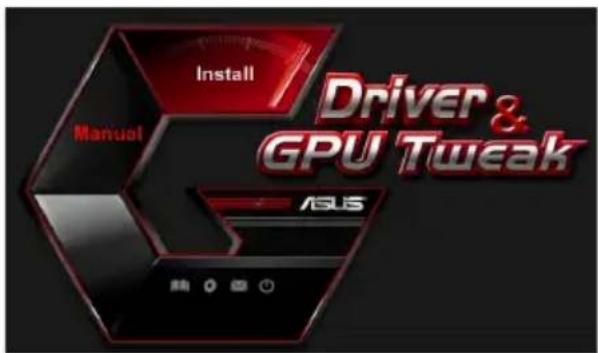
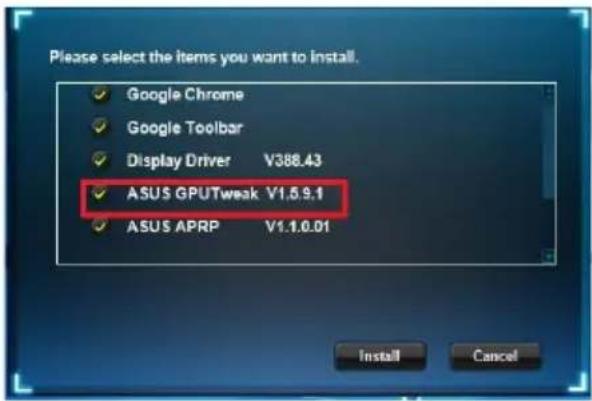
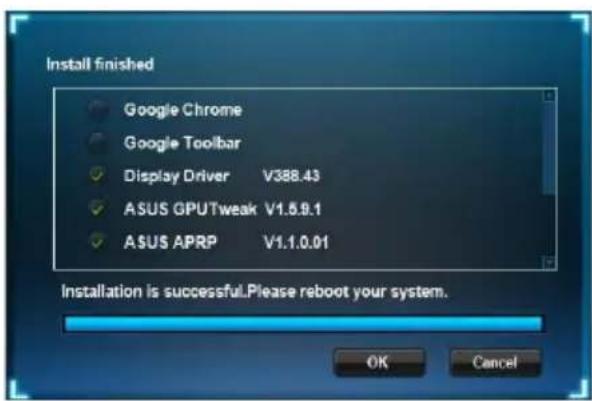
- В главном меню нажмите Install. Выберите ASUS GPU Tweak и нажмите кнопку Install. 4. После завершения установки нажмите OK.
3.2 Удаление ASUS GPU Tweak
3.2.1 Удаление ASUS GPU Tweak в Windows 10/8.1/8/7 (64-бит)
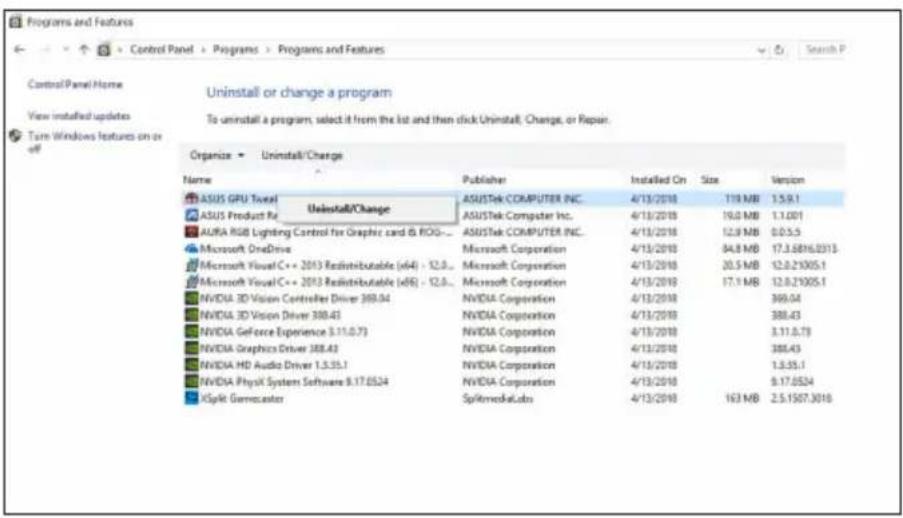
Для удаления ASUS GPU Tweak в Windows 10/8.1/8/7 (64-бит):
Нажмите Пуск > Панель управления > Программы и компоненты и выберите ASUS GPU Tweak. Нажмите Uninstall.
4. ASUS AURA
4.1 Установка ASUS APRP
4.1.1 Установка ASUS APRP в Windows 10/8.1/8/7 (64-бит)
Для установки ASUS APRP в Windows 10/8.1/8/7 (64-бит):
- Вставьте компакт-диск в оптический привод.
- Если автозапуск включен, появится меню установки. Если автозапуск отключен, запустите UI.exe из корневой директории компакт-диска.
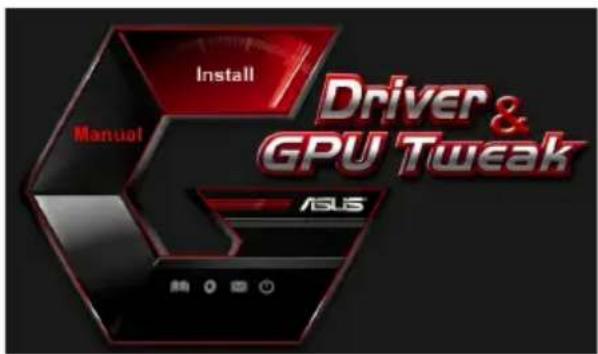
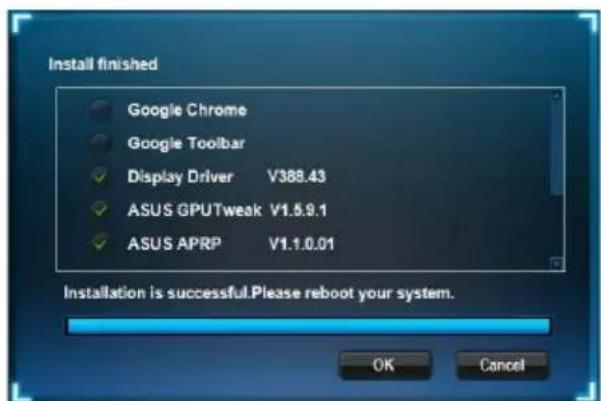
- В главном меню нажмите Install. Выберите ASUS APRP и нажмите кнопку Install.
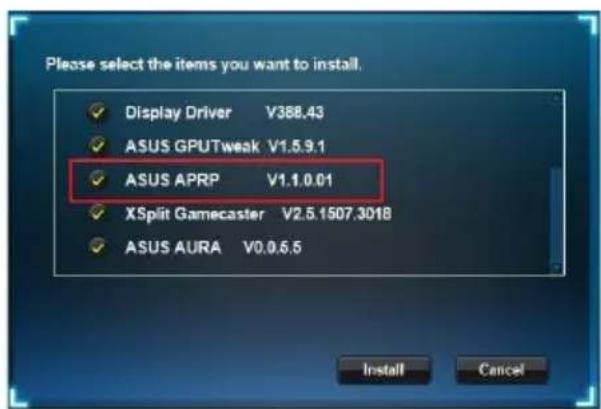
4. После завершения установки нажмите OK.
4.2 Удаление ASUS APRP
4.2.1 Удаление ASUS APRP в Windows 10 / 8.1 / 8/7 (64-бит)
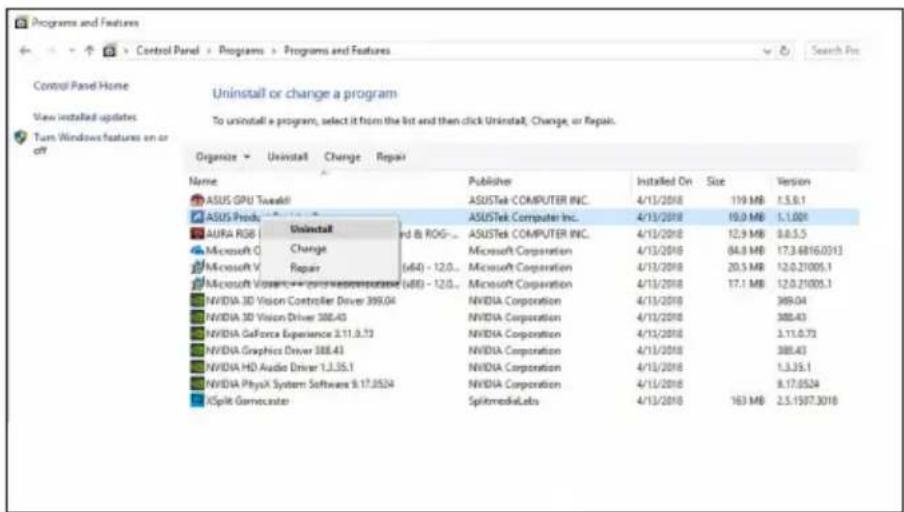
Для удаления ASUS APRP в Windows 10 / 8.1 / 8/7 (64-бит):
Нажмите Пуск > Панель управления > Программы и компоненты и выберите ASUS APRP. Нажмите Uninstall.
5. XSplit Gamecaster
5.1 Установка XSplit Gamecaster
5.1.1 Установка XSplit Gamecaster в Windows 10 / 8.1 / 8/7 (64-бит). Для установки XSplit Gamecaster в Windows 10 / 8.1 / 8/7 (64-бит):
- Вставьте компакт-диск в оптический привод.
- Если автозапуск включен, появится меню установки. Если автозапуск отключен, запустите UI.exe из корневой директории компакт-диска.
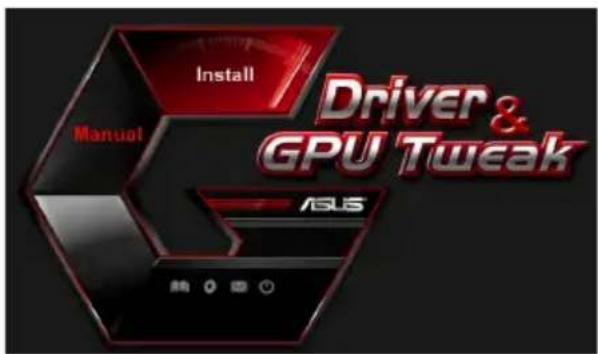
- В главном меню нажмите Install. Выберите XSplit Gamecaster и нажмите кнопку Install.
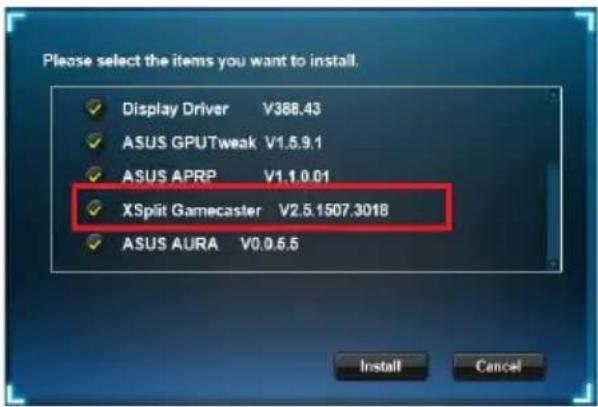
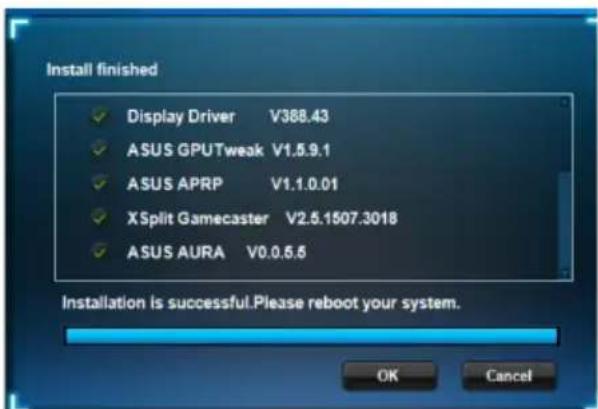
4. После завершения установки нажмите OK.
5.2 Удаление XSplit Gamecaster
5.2.1 Удаление XSplit Gamecaster в Windows 10 / 8.1 / 8/7 (64-бит)
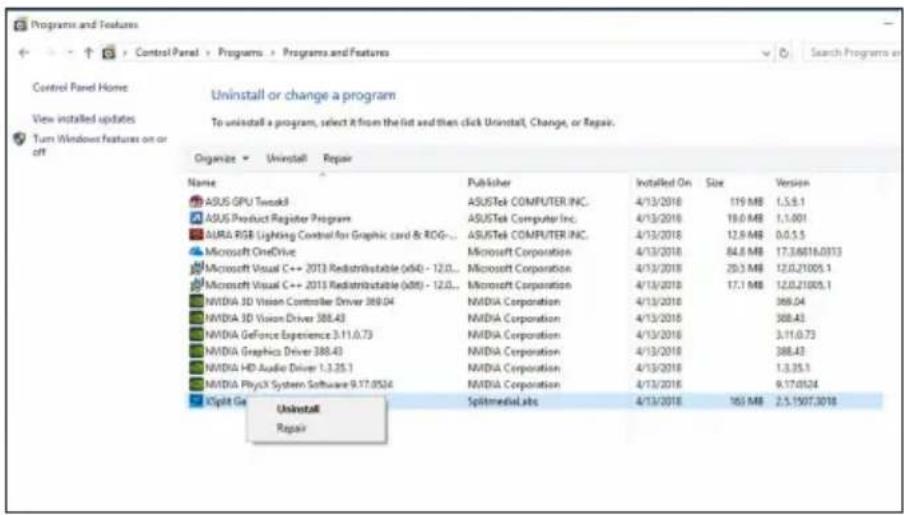
Удаление XSplit Gamecaster в Windows 10 / 8.1 / 8 / 7 (64-бит):
Нажмите Пуск > Панель управления > Программы и компоненты и выберите XSplit Gamecaster. Нажмите Uninstall.
6. ASUS AURA
6.1 Установка ASUS AURA
6.1.1 Установка ASUS AURA в Windows 10/8.1/8/7 (64-бит)
Для установки ASUS AURA в Windows 10 / 8.1 / 8/7 (64-бит):
- Вставьте компакт-диск в оптический привод.
- Если автозапуск включен, появится меню установки. Если автозапуск отключен, запустите UI.exe из корневой директории компакт-диска.
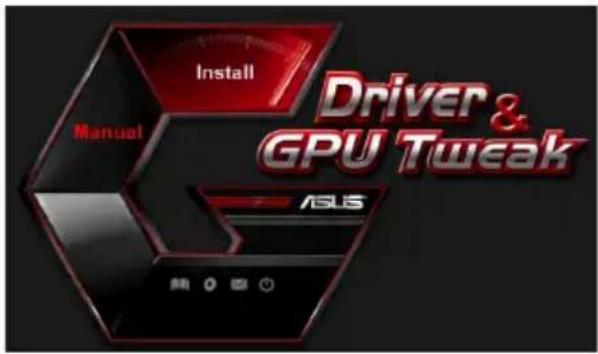
- В главном меню нажмите Install. Выберите ASUS AURA и нажмите кнопку Install.
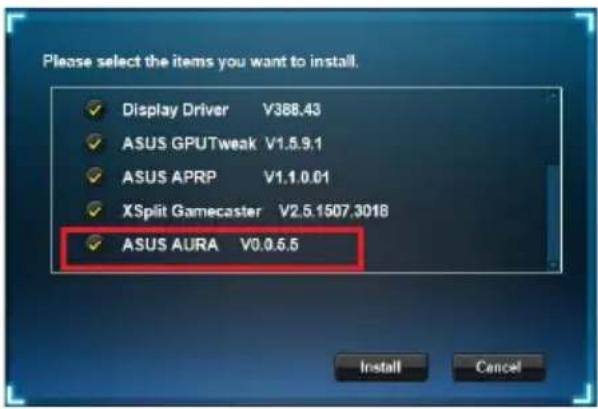
4. После завершения установки нажмите OK.
6.2 Удаление ASUS AURA
6.2.1 Удаление ASUS AURA в Windows 10/8.1/8/7 (64-бит)
Для удаления ASUS AURA в Windows 10/8.1/8/7 (64-бит):
Нажмите Пуск > Панель управления > Программы и компоненты и выберите ASUS AURA. Нажмите Uninstall.
7. Другая информация
7.1 Просмотр компакт-диска
Пиксели: Основные неисправности
Если после установки видеокарты вы столкнулись со следующими проблемами, прежде чем звонить в службу технической поддержки, попытайтесь выполнить одно из возможных решений.
Если у вас еще остались вопросы относительно продукта, пожалуйста, посетите страницу https://www.asus.com/support для получения дополнительной информации.
| Пюбilema Послес установки вд ecakрты ит зображения |
| Пючига Вориможно карта Нелразильно установке. |
| Рсileне Yбileпесь, что карта установке и за karpeлеса в слote. |
| Пючига Вориможно моитлор Нелразильно падлочец. |
| Рсileнe Yбileпесь, что сиготалыкаблй надожно падлочец К моитлору И вд ecakрte. |
| Пючига Материнская палata на падлерхиваст Вад ecakрту. |
| РсileнeНайдпente ДOKумених,在 постаме мую с материнсков падлатов И поверьтей tradeуемы сп�ифikaшил дя Вад ecakръ (надример на ряженье AGP). |
| Пючига К вд ecakртес He Рдлочец ДОплнштелове падлathne. |
| Рсileнe Yбileпесь, что кабль погл�а надожно падлочец. |
| Пючига Нетостаточно мошношт падлathne. |
| Рсileнe Yбileпесь, что Вад лблок погл�а надожно мошношть. |
| Пючига Нетравильно падлочец К материнсков падлathe (надример Кноглka погл�а, сбрoca). |
| Рсileнe Yбileпесь, что Каблney погл�а падлочец (надример Кноглka погл�а, сбрoca). |
| Yбileнe Yбileпесь, что поцesscop, кулр и память павильно установке. |
| Пюблеса Нени в�ьниь的基础上 субета |
| Причпна Ворозно карта Нени в�ьниь установке. Ренинne Yбенитесь, что карта установке и за karpeилеса в с节目中. |
| Причпна Нени в�ьниь установке в�ьдошаламерны. Ренинne • Врушию скофгунруйуtenе щекаимы в�ьдошаламерны. •Установке Требуеме разеценце Дя ворозкарны. |
| Причпна Ворозно установке в�ьниь драеврые поцержнывадот Ваши Ворозакарту. Ворозменег КОНФЛINКТ с драеваму OT дутуго Пюнзвориней. Ренинne • Уденихдраевры ворозakарны, установке в Ваший сисем. •Установке драевры ворозakарны, с komпakт-дироча, поставлисмого В Ворозлесы. |
| Причпна К ворозакарты He поцлочецу СОПОЛНITEЛьhoe ПИТАнne. Ренинne Yбенитесь, что Кабел萌лесу надожно поцлочe. ПричпнаЕсянВаш MOHITOP NOДКЛЮЧASTСС NOMOПБУ BNC pa3ьсмов, ВОЗМоЖно Нспразвлб"HOC NOДКЛЮЧЕСС. Ренинne Yбенитесь, что БС BC NCS P3BEMI ПОДКЛЮЧЕС. Причпна Нени в�ьниь установке вор�имы монитор. Ренинne CCONHIFURPuyte ПAPAMETРы монITORа. |
| Причпна Ворозно монITORу Нени в�ьниь NOДКЛЮЧЕ. Ренинne Yбенитесь, что снгеляньий Кабел Наджно NOДКЛЮЧЕK MOHITOPY И Ворозакарту. |
| Пирusesь Мозбражени Скахени |
| Пирusesь Ваши монтор He пдержимает настору крана. Решене Убдипесь, чTO Ваши монтор пдержимает настору крана. Смогриte ДOKументацию на монтор. |
| Пирusesь Ваши видаокарта He пдержимает настору крана. Решене Убдипесь, чTO Ваши монтор пдержимает настору крана. Смогrite ДOKументацию на видаокарту. |
| Пирusesь Некоторы phайся заимberов повразождου. Решене Уддпгпспспспспспспспспспспспспспспспспспспспспспспспспспспспспспспспспспспспспспспспспспспспспспспспспспспc Support CD. |
| Пирusesь Плосхе охлajдени. Решене Убдипесь, чTO BeHTиЯторы Корпуна, пpoш ECCOpa и Видаокapту разотаOTHopmaльно. |
| Пирusesь Сильно pa30Ган GPL Или ВидаОпамяч. Решеня ВocstahOBITE чASTOTU пpoш ECCOpa/ПamYTHВИЕОКAPту ПО у молочию. |

Другие проблемы, с которыми вы можете встретиться, связаны с другими компонентами или аксессуарами вашей системы (например, материнская плата, блок питания, LCD/CRT) вашей системы.


- ДРАЙВЕРЫ ВИДЕОКАРТЫ
- УСТАНОВКА VGA ДРАЙВЕРОВ
- УСТАНОВКА VGA ДРАЙВЕРОВ ДЛЯ WINDOWS 10/8.1/8/7 (64 БИТ)
- УДАЛЕНИЕ VGA ДРАЙВЕРОВ
- УДАЛЕНИЕ VGA ДРАЙВЕРОВ В WINDOWS 10/8.1/8/7 (64-БИТ)
- УТИЛИТА ASUS GPU TWEAK
- УДАЛЕНИЕ ASUS GPU TWEAK
- УДАЛЕНИЕ ASUS GPU TWEAK В WINDOWS 10/8.1/8/7 (64-БИТ)
- ASUS AURA
- УСТАНОВКА ASUS APRP
- УСТАНОВКА ASUS APRP В WINDOWS 10/8.1/8/7 (64-БИТ)
- УДАЛЕНИЕ ASUS APRP
- УДАЛЕНИЕ ASUS APRP В WINDOWS 10 / 8.1 / 8/7 (64-БИТ)
- XSPLIT GAMECASTER
- УСТАНОВКА XSPLIT GAMECASTER
- УДАЛЕНИЕ XSPLIT GAMECASTER
- УДАЛЕНИЕ XSPLIT GAMECASTER В WINDOWS 10 / 8.1 / 8/7 (64-БИТ)
- УСТАНОВКА ASUS AURA
- УСТАНОВКА ASUS AURA В WINDOWS 10/8.1/8/7 (64-БИТ)
- УДАЛЕНИЕ ASUS AURA
- УДАЛЕНИЕ ASUS AURA В WINDOWS 10/8.1/8/7 (64-БИТ)
- ДРУГАЯ ИНФОРМАЦИЯ
- ПРОСМОТР КОМПАКТ-ДИСКА
- ПИКСЕЛИ: ОСНОВНЫЕ НЕИСПРАВНОСТИ
Марка : ASUS
Модель : ROGSTRIXRX5708GGAMING
Категория : видеокарта