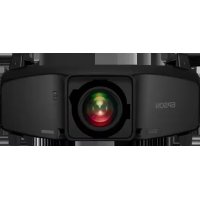
PowerLite Pro Z10005U - Vidéoprojecteur EPSON - Notice d'utilisation et mode d'emploi gratuit
Retrouvez gratuitement la notice de l'appareil PowerLite Pro Z10005U EPSON au format PDF.

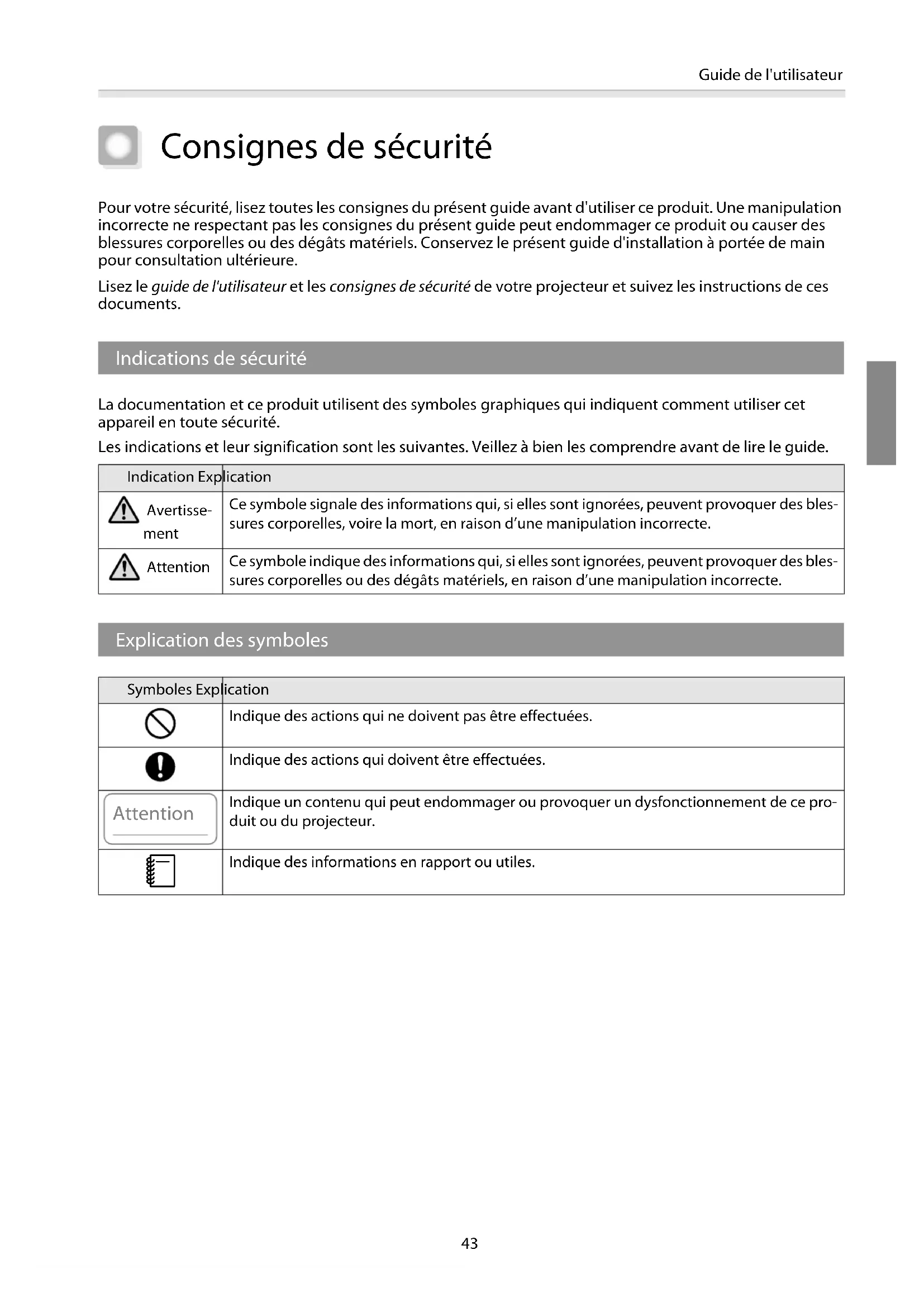


| Type de produit | Cadre de montage pour vidéoprojecteur (compatible Epson PowerLite Pro Z10005U) |
| Marque | Epson |
| Modèle du cadre | ELPMB44 |
| Dimensions du cadre (L x H x P) | 674 x 363 x 770 mm (sans pieds) |
| Poids du cadre | Environ 17,5 kg |
| Capacité de charge maximale | 32 kg (projecteur inclus) |
| Poids maximum du projecteur de secours | 15 kg |
| Diamètre du châssis | 30 mm |
| Réglage inclinaison horizontale (molette) | ±2° |
| Réglage inclinaison horizontale (pieds) | ±3° |
| Réglage rotation horizontale (molette) | ±5° |
| Réglage inclinaison verticale (molette) | ±2° |
| Réglage inclinaison verticale (pieds) | ±3° |
| Fonctions principales | Projection au format portrait, projection empilée (jusqu'à 2 projecteurs), support projecteur de secours |
| Installation | Par au moins deux agents qualifiés ; visserie fournie (boulons M6) |
| Sécurité | Ne pas suspendre, ne pas monter dessus, vérifier régulièrement les vis |
| Entretien et nettoyage | Nettoyer avec un chiffon doux ; ne pas utiliser d'adhésif ou lubrifiant sur les vis |
| Pièces détachées fournies | Châssis supérieur, châssis inférieur, plaques d'installation, boulons, écrous, guides d'empilage |
| Réparabilité | Contacter un service agréé ; ne pas démonter soi-même |
| Informations générales | Notice en plusieurs langues (FR, DE, EN, ES, IT, JA, PT, ZH) ; 182 pages |
FOIRE AUX QUESTIONS - PowerLite Pro Z10005U EPSON
Questions des utilisateurs sur PowerLite Pro Z10005U EPSON
0 question sur cet appareil. Repondez a celles que vous connaissez ou posez la votre.
Poser une nouvelle question sur cet appareil
Téléchargez la notice de votre Vidéoprojecteur au format PDF gratuitement ! Retrouvez votre notice PowerLite Pro Z10005U - EPSON et reprennez votre appareil électronique en main. Sur cette page sont publiés tous les documents nécessaires à l'utilisation de votre appareil PowerLite Pro Z10005U de la marque EPSON.
MODE D'EMPLOI PowerLite Pro Z10005U EPSON
Guide de l'utilisateur
Manuale dell'utente
Manual de usuario
Manual do Utilizador
使用说明书
使用說明書
取叢説明書
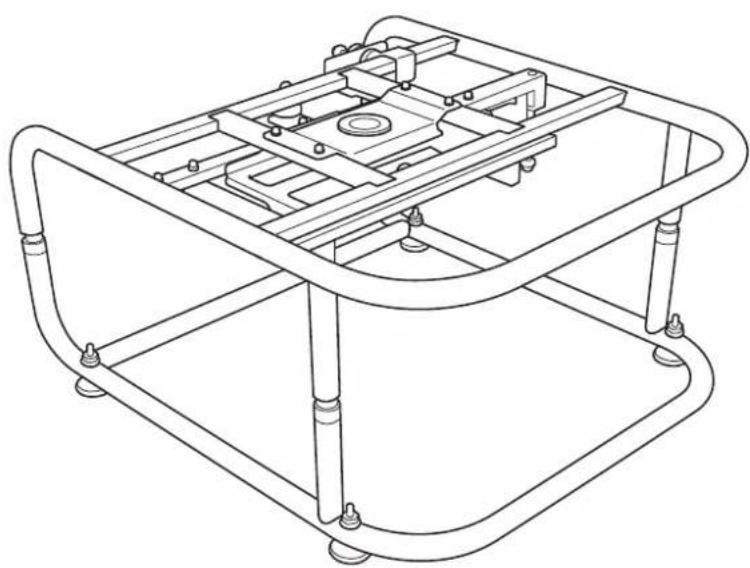
Frame ELPMB44
User's Guide

Safety Instructions
Guide de l'utilisateur
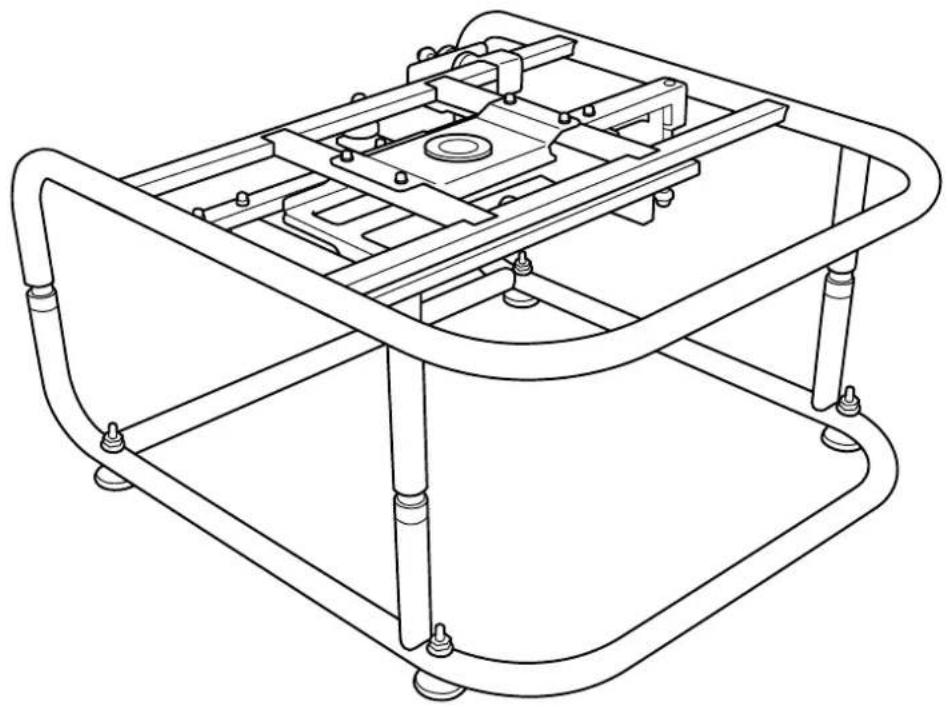

Consignes de sécurité
Pour votre sécurité, lisez toutes les consignes du present guide avant d'utiliser ce produit. Une manipulation incorrecte ne respectant pas les consignes du present guide peut endommager ce produit ou cause des blessures corporelles ou des dégats matériels. Conserve le present guide d'installation à portée de main pour consultation ultérieure.
Lisez le guide de l'utilisateur et les consignes de sécurité de votre projecteur et suivez les instructions de ces documents.
Indications de sécurité
La documentation et ce produit utilisent des symboles graphiques qui indiquent comment utiliser cet apparéil en toute sécurité.
Les indications et leur signification sont les suivantes. Veiliez a bien les comprendre avant de dire le guide.
| Indication Explication | |
| Avertissement | Ce symbole signale des informations qui, si elles sont ignorées, peuvent provoquer des bles-sures corporelles, voir la mort, en raison d'une manipulation incorrecte. |
| Attention | Ce symbole indique des informations qui, si elles sont ignorées, peuvent provoquer des bles-sures corporelles ou des dégâts matériels, en raison d'une manipulation incorrecte. |
Explication des symboles
| Symboles Explication | |
| ⊗ | Indique des actions qui ne doivent pas'être effectuées. |
| ➀ | Indique des actions qui doivent'être effectuées. |
| Attention | Indique un contenu qui peut endommager ou provoquer un dysfonctionnement de ce produit ou du projecteur. |
| Indique des informations en rapport ou utiles. | |
Précautions de sécurité pour l'installation
| Avertissement | |
| Suivez les consignes duprésent guide lors de l'installation de ce produit. Si les consignes ne sont pas suivies, ce produit peut tomber et entraîner des blessures corporelles ou un accident. | Ø |
| N'installez pas ce produit dans un endroit instable. Assurez-vous que l'emplacement de l'installation est assez résistant pour supporter le poids du projecteur et de ce produit. | Ø |
| N'utilisez pas d'adhésif, de lubrifiant, d'huile, etc. lors du serrage des vis. En cas d'utilisation d'adhésifs sur les points d'installation des fixations pour éviter que les vis ne se desserrent, ou en cas d'utilisation de lubrifants ou d'huiles sur le projecteur, le projecteur risque de se craqueler et de tomber, entraînant des blessures physiques ou des dégats matériels. | Ø |
| Ce produit est uniquement destiné à la projection au format portrait ou à la projection empilée. Ne fixez pas d'autres apparciels que le projecteur. Dans le cas contraire, ce produit peut être endommagé. Si le projecteur tombe, il peut entraîner la mort ou des blessures corporelles. | Ø |
| Ce produit doit être installé par au moins deux agents de service qualifiés. Lors du desserrage des vis pendant l'installation, faites attention à ne pas faire tomber ce produit. Si le produit ou le projecteur tombent, ils peuvent entraîner la mort ou des blessures. | Ø |
| Après avoir effectué des réglages, assurez-vous de serrer toutes les vis. Dans le cas contraire, le produit peut tomber etcause des blessures corporelles ou des dégats matériels. | Ø |
| Portez des gants antidérapants lors des déplacements et de l'installation. Si ce produit tombe, il peut cause des blessures corporelles ou des dégats matériels. | Ø |
| Ne couvrez pas la grille d'entrée d'air ni la grille de sortie d'air du projecteur. L'obstruction de l'une des grilles peut provoquer une élevation de la température interne et un incendie. | Ø |
| Attention | |
| N'installez pas ce produit dans un emplacement soumis à des températures en dehors de la plage de fonctionnement du projecteur. Ceci peut entraîner des dysfonctionnements. | Ø |
| N'installez pas le projeteur dans un endroit où il peut être soumis à des vibrations ou à des choses. | Ø |
| Lors de la fixation du cadre avec des boulons, assurez-vous de ne pas prendre votre main ou vos doigts entre les boulons et le châssis. | Ø |
| N'empilez pas plus de trois projecteurs dans une configuration empilée. Le châssis pourrait tomber et cause des blessures. | Ø |
Remarques sur l'utilisation
| Avertissement | |
| Les modifications et le démontage doivent uniquement être effectuels par du personnel de service qualifié sauf si explicitement indiqués dans le guide de l'utilisateur.Dans le cas contraire, des dysfonctionnements ou des accidents peuvent se produit. | Ø |
| Ne vous suspendez pas à ce produit.Ne suspendez pas non plus d'objets à ce produit hormis le projecteur.Si le produit se casse et tombe, il peut entraîner la mort ou des blessures corporelles. | Ø |
| Ne montez pas et ne vous asseyez pas sur ce produit.Dans le cas contraire, le produit pourrait être endommagé. | Ø |
| Vérifiez régulièrement la présence de sections endommagées ou de vis desser- rées.Si des pièces sont endommagées, arrêtez immédiatement d'utiliser le produit.Si le produit ou le projecteur tombent, ils peuvent entraîner la mort ou des blessures. | Ø |
| Attention | |
| N'applique pas trop de force lors du réglage de ce produit. Dans le cas contraire, le produit peut se casser et cause des blessures. | ⊗ |
| Ne place pas les vis ni les pieds à portée des enfants en bas âge. Les enfants peuvent les avaler accidentellement. Si cela se produit, contactez immédiatement un médecin. | ⊗ |

Caracteristiques du produit
| Projection au format portrait |
| Pour les projecteurs prenant en charge la projection au format portrait, vous pouvez effectuer la projection en portrait en plaçant un projeteur dans le châtssis puis en installing le châtssis verticalement. |
| Projection emplée |
| Vous pouvez fixer un projecteur à ce produit et empiler jusqu'à deux projecteurs. |

- Vous pouvez également installer des plaques d'installation de projecteur sur le chassis et placer le projecteur.
- Vous pouvez empiler deux chinois et placer un projeteur de secours sur le dessus.
- Ce produit peut supporter un projeteur de secours pesant jusqu'à 15 kg.

Contenu de l'emballage
Les pièces suivantes sont fournies avec ce produit. Assurez-vous que toutes les pièces sont fournies.
Si quelque chose manque ou si des pioces sont endommagées, contactez le magasin ou vous avez achete le produit.
chàssis supérieur (1) chàssis inférieur (1) Plaques d'installation du projet
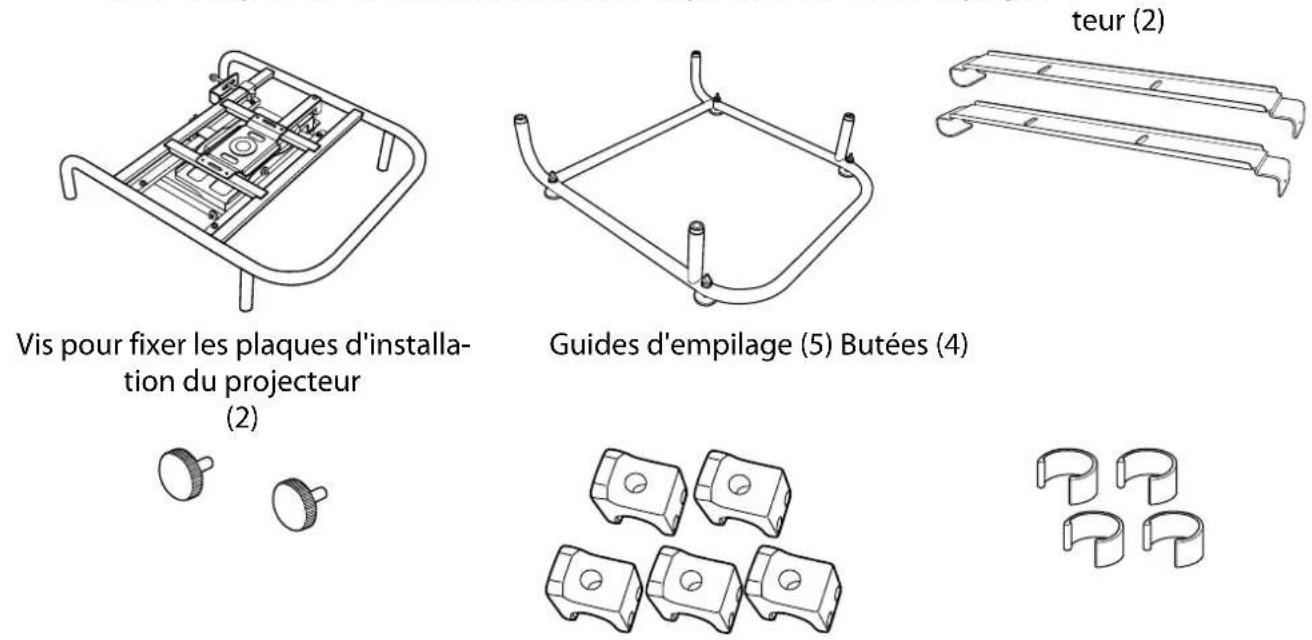
| Forme Nom | Nombre | Utilisation | |
| Boulon à six pans creux M6 x 30 mm avec rondelle / rondelle élastique | 4 Pour | fixer le projecteur | |
| Boulon à six pans creux M6 x 40 mm Écrou hexagonal M6 | 10 Pour | fixer les guides d'empilage |
Utilisez les boulons ou les vis fournis avec ce produit pour l'incluter comme indiquedans le present guide. Ne remplacez pas ces boulons par un autre type.

- Rassemblez les outils et les pieces dont vous avez besoin avant de commencer l'installation.
- Jetez ce produit conformément à vos lois et réglementations locales. Suivez les réglementations de mise au rebut de votre lieu de travail si elles sont applicables.

Fixation au projecteur
Attention
- Ne retirez pas les vis des pieces qui ne sont pas spécifiées dans le present guide.
Assurez-vous que les vis pour fixer le projecteur a ce produit, ainsi que les éléments en metal pour raccarder les chassis supérieur et inférieur sont serrés.

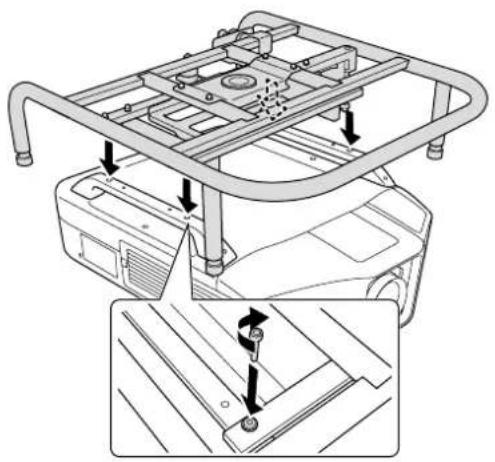
Fixez le chassinis supérieur au projecteur.
Alignez les trous des boulons du chassin supieur avec les points d'installation de la fixation de plafond (quatre points).
Utilisez une clé hexagonale du commerce pour serrer les boulons M6 x 30 mm (avec rondelles / rondelles élastiques) fournis, puis fixez le chassin.
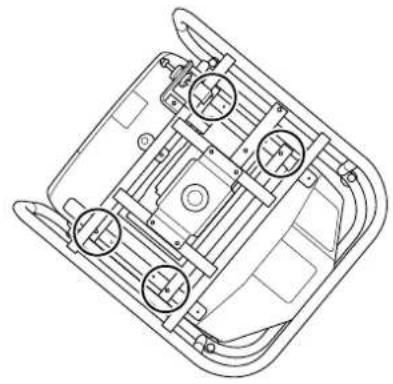

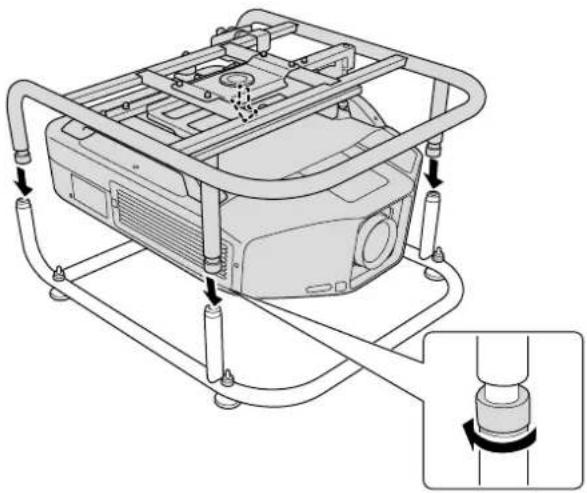
Fixez le chassin supérieur au chassin inférieur.
Alignez le chassin supieur avec le chassin inférieur et tournez les raccords en métal ( quatre points) pour les fixer en place.

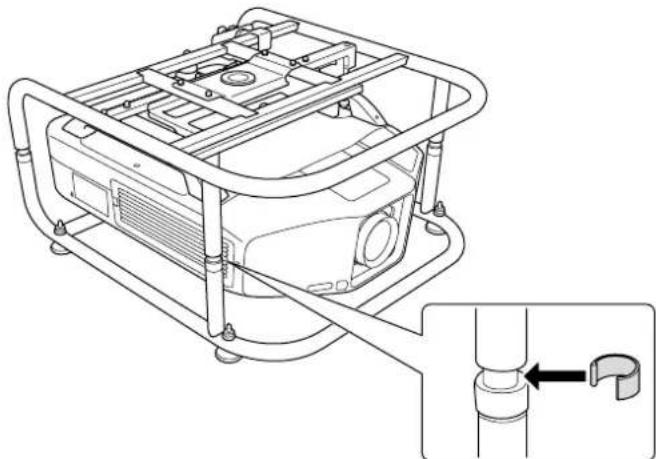
Fixez les butees (quatre points).

Retirez les pieds du projecteur.
Consultez le guide de l'utilisateur fourni avec le projecteur pour de plus amples informations sur la façon desterol les pieds.
Attention
- Si les pieds du projecteur restent fixés, ils peuvent:géné le chassin lors du réglage de l'angle.
- Ne placez pas le projecteur directement sur le sol ou autre quand les pieds du projecteur sont retirés.

Régler l'angle d'installation
Voussoupiezreglerl'angle duprojecteurà l'aide destrois molettes de réglage etdes pieds.
Inclinez le projeteur ou faites-le tourner horizontally pour regler la position de l'image projetée.
| Plage régiable de la molette de réglage | Plage régiable des pieds | |
| Réglage de l'in-clinaison | ±2° | ±3° |
| Réglage hori-zontal | ±5° | |
| Réglage vertical | ±2° | ±3° |

Assurez-vous que l'angle d'installation est dans la plage spécifiée. Consultez le guide de l'utilisateur fourni avec le projecteur pour de plus amples informations sur l'angle d'inclinaison.
Régler l'angle à l'aide de la molette de réglage
Vou puez regler l'inclinaison (± 2irc) et la direction (horizontalement ± 5irc , verticalement ± 2irc ) du projecteur.
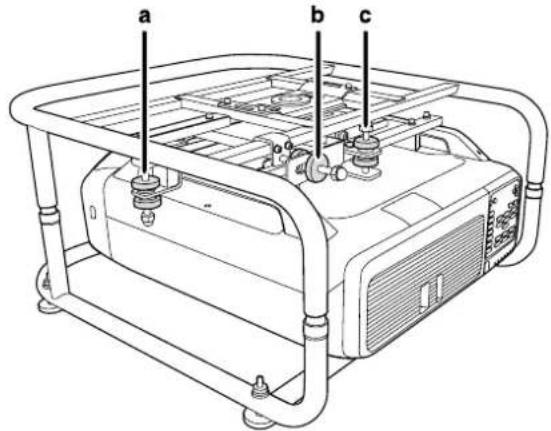
a: Pour régler l'inclinaison
b: Pour régler l'angle horizontal
c: Pour régler l'angle vertical
| Attention |
| En tournant les molettes de réglage, assurez-vous de ne pas prendre votre main ou vos doigts entre les boutons. |
a: Pour régler l'inclinaison
| Régler dans le sens + | Tournez d'abord la molette de réglage A dans la direction + puis tournez la molette de réglage B dans la direction + pour les fixer en place. |
| Régler dans le sens - | Tournez d'abord la molette de réglage B dans la direction - puis tournez la molette de réglage A dans la direction - pour les fixer en place. |
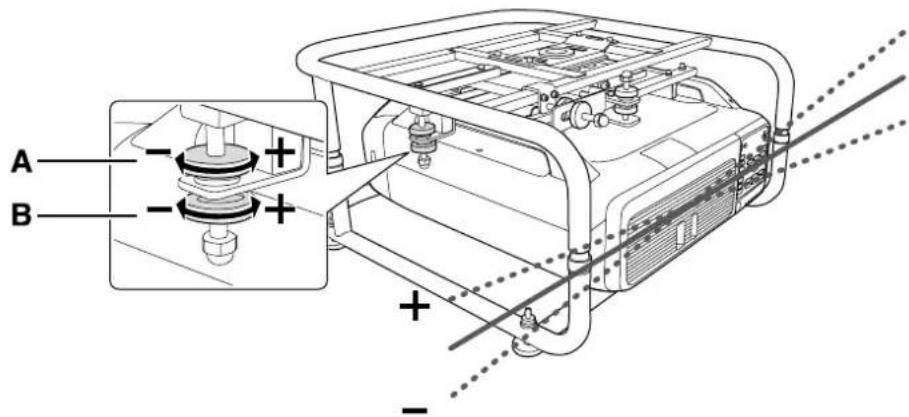
Après avoir fait les réglages, assurez-vous que les molettes de réglage A et B ne sont pas desserrées.
b: Pour régler l'angle horizontal
| Régler dans le sens + | Tournez d'abord la molette de réglage A dans la direction + puis tournez la molette de réglage B dans la direction + pour les fixer en place. |
| Régler dans le sens - | Tournez d'abord la molette de réglage B dans la direction - puis tournez la molette de réglage A dans la direction - pour les fixer en place. |
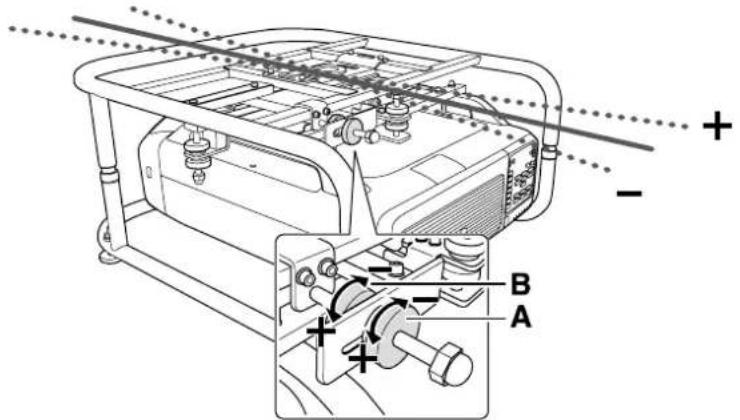
Après avoir fait les réglages, assurez-vous que les molettes de réglage A et B ne sont pas desserrées.
c: Pour régler l'angle vertical
| Régler dans le sens + | Tournez d'abord la molette de réglage B dans la direction + puis tournez la molette de réglage A dans la direction + pour les fixer en place. |
| Régler dans le sens - | Tournez d'abord la molette de réglage A dans la direction - puis tournez la molette de réglage B dans la direction - pour les fixer en place. |
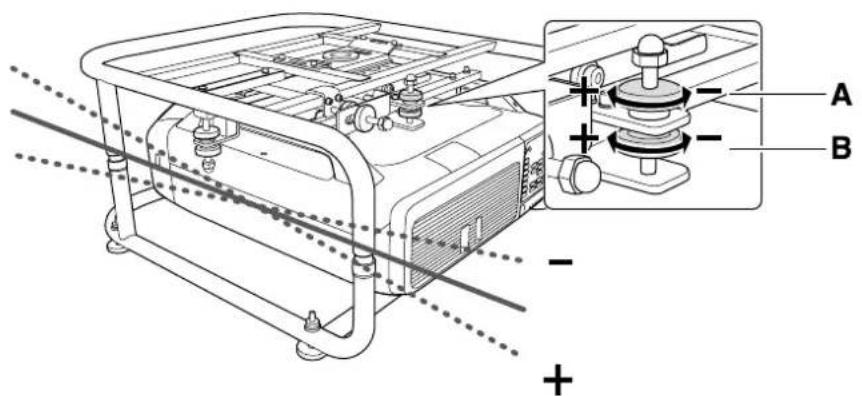
Après avoir fait les réglages, assurez-vous que les molettes de réglage A et B ne sont pas desserrées.
Régler l'angle à l'aide des pieds
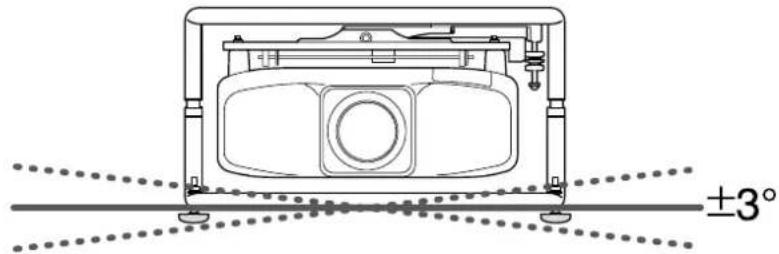
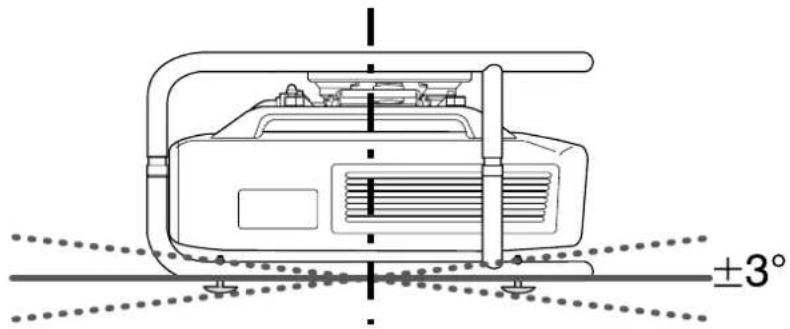
Si le chassin est placé sur le sol, vous pouvez regler l'angle d'installation avec les pieds.
Vou puez regler l'inclinaison (horizontal ± 3irc ) et la direction (verticalement ± 3irc ) du projecteur.
Régler l'inclinaison : Utilisez les pieds gauche et droit.
Régler l'angle horizontal : Utilisez les pieds avant et arrêté.
Attention
Les pieds peuvent etre fixes et retirés. Veuillez noter que les pieds se detachent sils sont déplies trop loin.

Projection au format portrait
Vouss pouvez effectuer la projection au format portrait en plaçantle projecteur dans le chassis puis en installant le chassis verticalalement.

Consultez le guide de l'utilisateur fourni avec le projecteur pour vérifier si vous该项目eur prend en charge la projection au format portrait.
1
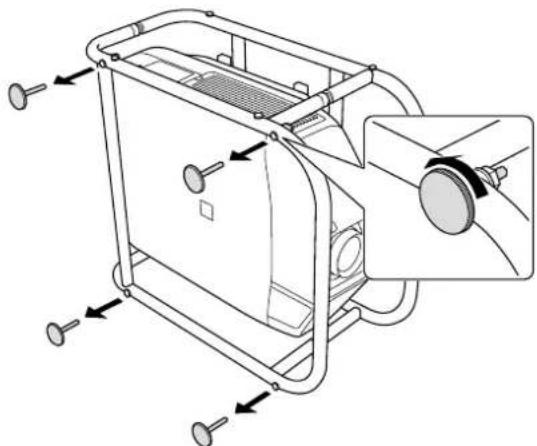
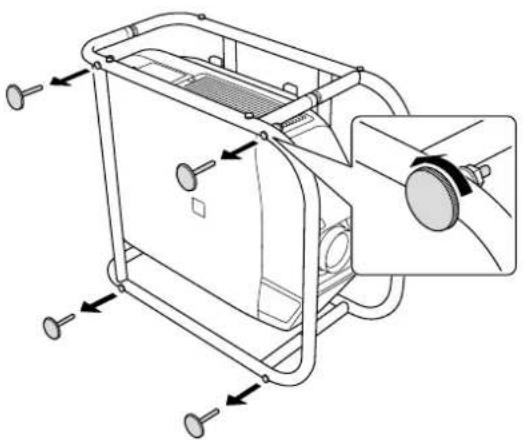
Retirez les pieds (quatre points) du chassin inférieur.
2
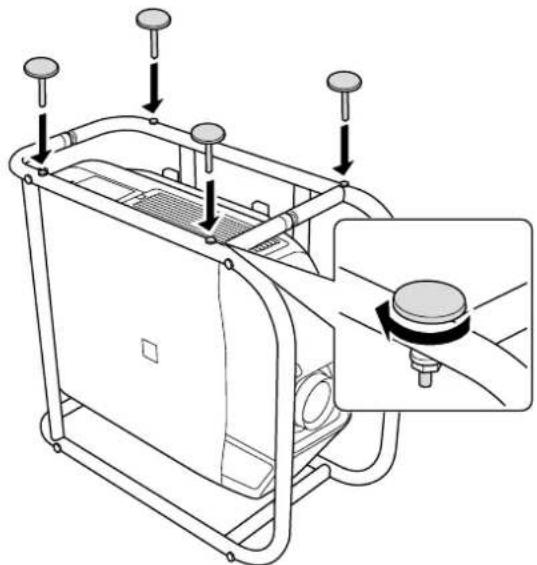
Fixez les pieds retirees (quatre points) sur le cote du chassin.
Des trou des destinés aux vis se situent sur le cote ou vous pouvez fixer les pieds. Assurez-vous de ne pas les fixer du mauvais cote.
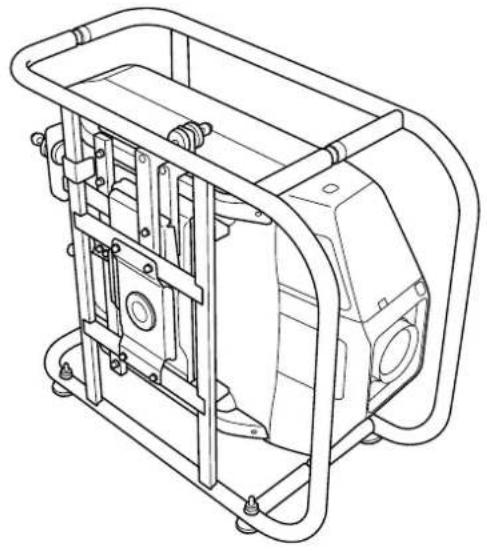
3 Avec les pieds orientés vers le bas, tenez le chassin verticalement.

Empiler deux projecteurs
You pouvez empiler jusqu'à deux chinois.

Avertissement
Si vous empírez deux chàssis, ne les suspendez pas depuis un plafond ou autre.
Si le produit ou le projecteur tombent, ils peuvent entrainer la mort ou des blessures.

Attention
N'empilez pas plus de trois chassis pour une projection empilée.
Le chassin possrait tomber et cause des blessures.
1
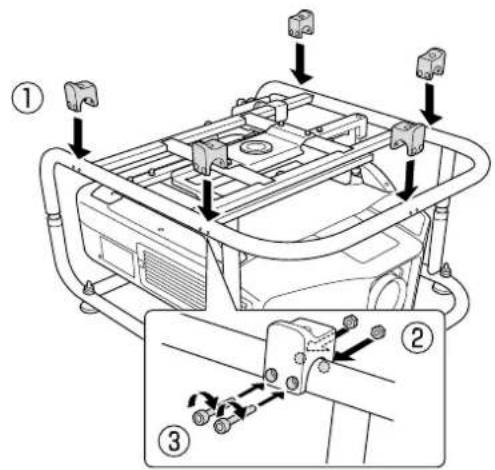
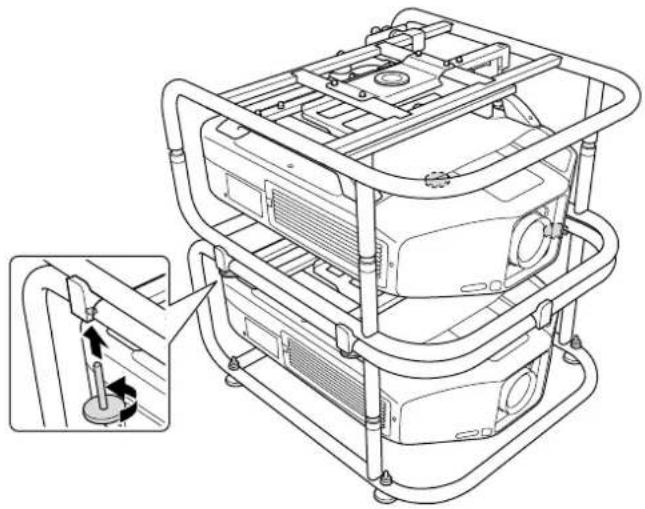
Fixez les guides d'empilage (cinq points) sur le chassis qui sera en bas de la pile. Utilisez une clé hexagonale du commerce pour serrer les boulons M6 x 40 mm (avec écrous hexagonaux) fournis afin de fixer les guides.
Utilisez deux boulons pour fixer chaque guide d'empilage.
2
Retirez les quatre pieds du chassin inférieur qui sera sur le dessus de la pile.

Placez le chassis qui sera sur le dessus de la pile sur les guides d'empilage et fixez-le avec les pieds retirees à l'etape 2.
Utilisez les pieds pour fixer les quatre points à gauche et à droit de chassin.

Installation du projecteur de secours
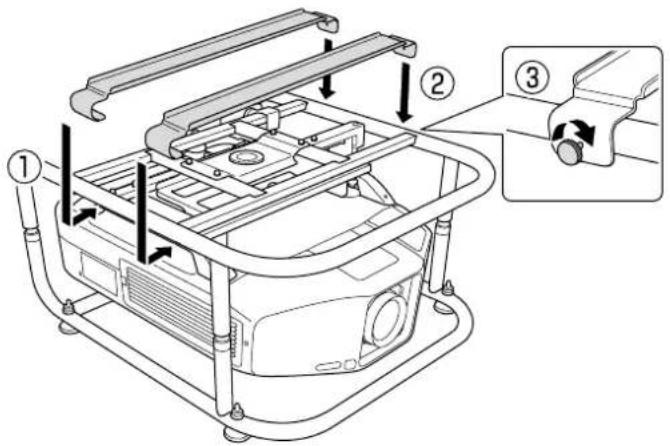
En installant la plaque d'installation du projecteur, vous pouvez placer un projeteur de secours sur le chassin.

- Ce produit peut supporter un projeteur de secours pesant jusqu'à 15 kg.
- Vous pouvez empiler deux chinois et placer un projeteur de secours sur le dessus.

Alignez les trous de la plaque d'installation du projecteur avec les trous destinés aux vis du chassinis supérieur. Fixez la plaque d'installation du projecteur avec les vis fournies (deux points).

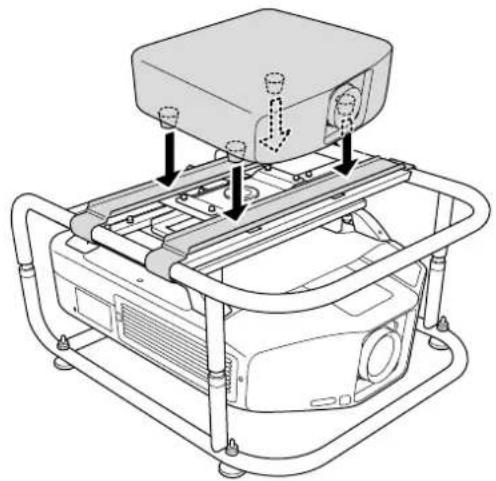
Réglez la position de la plaque d'installation du projecteur puis placez le projecteur de secours.
Alignez la position de la plaque d'installation du projecteur avec la position des pieds du projecteur de secours puis placez le projecteur de secours.
Attention
Ne fixez pas la plaque d'installation du projecteur avec une couroie de fermeture ou autre. Dans le cas contraire, la plaque d'installation du projecteur pourrait etre déformée.

Specifications
Specifications du projecteur
| Direction d'installation Horizontalement / Vertical | lement* Les projecteurs peuvent uniquement etre empilés horizon-taleurment. | |
| Angle de réglage | Inclinaison horizontalle Molette | de réglage :±2°, pieds ±3°* Vous pouvez régler jusqu'à ±5°. |
| Rotation horizontalle Molette | de réglage :±5° | |
| Inclinaison verticale Molette | de réglage :±2°, pieds ±3°* Vous pouvez régler jusqu'à ±5°. | |
| Capacité de charge maximale Environ 32 kg | ||
| Poids maximum pour le projecteur de secours 15 kg | kg | |
| Diamètre du châssis 30 mm | ||
| Dimensions extérieures 674 (L) x 363 (H) x 770 (P) | mm (sans la section surélevée) | |
| Poids du cadre Environ 17.5 kg | ||
Dimensions extérieures
Les valeurs sont à titre indicatif uniquement.
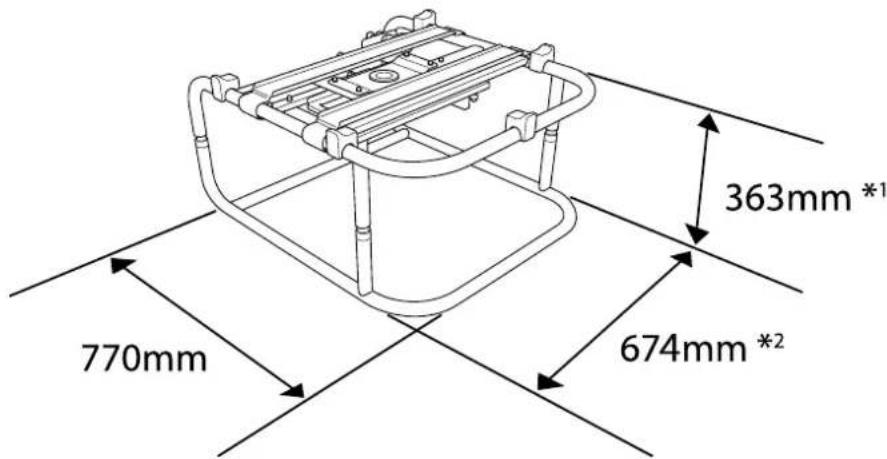
1: Valeur si les pieds sont retires. 381 mm si les pieds sont fixés.
2: Valeur si les pieds sont retires. 695 mm si les pieds sont fixés.

Marques commerciales et droits d'auteur
Les autres noms de produits utilisés dans leprésent document sont disponibles à titre d'identification uniquement et peuvent être des marques commerciales de leurs propriétaires respectifs. Epson décline tout droit quant à ces marques.
Instalar o projector de réserve


- Frame ELPMB44
- Safety Instructions
- Consignes de sécurité
- Indications de sécurité
- Explication des symboles
- Précautions de sécurité pour l'installation
- Remarques sur l'utilisation
- Caracteristiques du produit
- Contenu de l'emballage
- Fixation au projecteur
- Attention
- Régler l'angle d'installation
- Régler l'angle à l'aide de la molette de réglage
- b: Pour régler l'angle horizontal
- c: Pour régler l'angle vertical
- Régler l'angle à l'aide des pieds
- Projection au format portrait
- Empiler deux projecteurs
- Installation du projecteur de secours
- Specifications
- Dimensions extérieures
- Marques commerciales et droits d'auteur
- Instalar o projector de réserve
Marque : EPSON
Modèle : PowerLite Pro Z10005U
Catégorie : Vidéoprojecteur