HSC100RF - Caméscope SONY - Notice d'utilisation et mode d'emploi gratuit
Retrouvez gratuitement la notice de l'appareil HSC100RF SONY au format PDF.


| Caractéristiques techniques | Caméscope professionnel SONY HSC100RF, capteur 1/3" CCD, résolution 1920 x 1080, zoom optique 20x. |
|---|---|
| Utilisation | Idéal pour la production vidéo professionnelle, événements en direct, et diffusion. |
| Maintenance et réparation | Nettoyage régulier de l'objectif, vérification des connexions, mise à jour du firmware recommandée. |
| Sécurité | Utiliser uniquement avec des accessoires compatibles, éviter l'exposition à l'humidité et à la chaleur excessive. |
| Informations générales | Poids léger pour un caméscope professionnel, compatibilité avec divers formats d'enregistrement, interface utilisateur intuitive. |
FOIRE AUX QUESTIONS - HSC100RF SONY
Questions des utilisateurs sur HSC100RF SONY
0 question sur cet appareil. Repondez a celles que vous connaissez ou posez la votre.
Poser une nouvelle question sur cet appareil
Téléchargez la notice de votre Caméscope au format PDF gratuitement ! Retrouvez votre notice HSC100RF - SONY et reprennez votre appareil électronique en main. Sur cette page sont publiés tous les documents nécessaires à l'utilisation de votre appareil HSC100RF de la marque SONY.
MODE D'EMPLOI HSC100RF SONY
Exemple de configuration du système ....5
Emplacements et fonctions des pièces .... 8
Partie avant droite ....8
Partie avant gauche ....9
Arrière 10
Panneau de commande 10
Panneau des connecteurs 11
Connexion et configuration 13
Raccordement d'une unité de commande de caméra (CCU) 13
Fixation d'un objectif 13
Fixation d'un viseur 14
Fixation d'un microphone 15
Montage de la caméra sur un trépied 16
Ajustement de la position du protège-épaule 16
Ajustements/Réglages.... 17
Ajustement de l'équilibre des noirs et de l'équilibre des blancs 17
Réglage de l'obturateur électronique .... 18
Réglage du temps ....19
Ajustement de l'objectif (Flange Back) 19
Réglage de la fonction d'aide à la mise au point ..... 20
Réglage des sorties de la caméra 21
Sortie d'un signal de jonction ....23
Menus.... 23
Affichage des pages de menu 23
Réglage du menu 24
Modification du menu USER 25
Arborescence des menus 29
Menu OPERATION 32
Menu PAINT 37
Menu MAINTENANCE 41
Menu FILE 44
Menu DIAGNOSIS 45
Annexes 47
Précautions 47
Transmission triax numérique (HSC300R/HSC100R) 47
Messages d'erreur 48
Utilisation d'un lecteur USB 48
Spécifications 49
Avis relatif au logiciel régi par la GNU
GPL/LGPL 51
Aperçu
Les HSC300RF, HSC100RF, HSC300R et HSC100R sont des caméras vidéo portables haute définition de type 2/3 et CCD de 2,2 millions de pixels.
Elles peuvent être utilisées aussi bien comme caméras autonomes que combinées à une unité de commande de caméra (CCU) pour l'utilisation en caméra de studio.
Les combinaisons suivantes d'équipements peuvent être utilisées.
- Unité de commande de caméra HSC300RF/HSC100RF et HSCU300RF
- Unité de commande de caméra HSC300R/HSC100R et HSCU300R
De plus, en installant le logiciel de système de contrôle multicaméras HZCU-MC3 sur la CCU, il est possible de former un système d'application multi-caméras combiné à une Unité de configuration principale (MSU).
Les spécifications de la caméra varient en fonction du modèle indiqué ci-dessous.
| HSC300RF HSC100RF HSC300R HSC100R | ||||
| Méthode de transmission de signal entre la caméra et la CCU | Transmission numérique optique via un câble de fibre optique | Transmission numérique via un câble triaxial | ||
| Filtres intégrés Filtres ND optiques (transparent, clair, 1/4 ND, 1/16 ND, 1/64 ND) Filtres CC optiques (3200K, 4300K, 6300K) Filtre électrique (5600K) | Filtres ND optiques (transparent, 1/4 ND, 1/16 ND, 1/64 ND) Filtre électrique (5600K) | Filtres ND optiques (transparent, 1/4 ND, 1/16 ND, 1/64 ND) Filtres CC optiques (3200K, 4300K, 6300K) Filtre électrique (5600K) | Filtres ND optiques (transparent, 1/4 ND, 1/16 ND, 1/64 ND) Filtre électrique (5600K). | Filtres ND optiques (transparent, 1/4 ND, 1/16 ND, 1/64 ND) Filtre électrique (5600K) |
| Fonctionnement de l'adaptateur pour grands objectifs | Support de la série HDLA1500 | Non pris en charge Support de la série HDLA1500 | Non pris en charge | |
Fonctions
Qualité d'image et performance élevées
La caméra est équipée d'un CCD IT progressif, à large bande passante, de type 2/3 et 2,2 millions de pixels.
Elle possède la toute dernière technologie LSI de processeur de signal qui donne une grande qualité d'image avec un rapport S/B amélioré, une haute résolution et un niveau de maculage réduit comparativement aux modèles précédents.
Un convertisseur A/N à 16 bits, permet aussi d'obtenir une reproduction d'image à haute définition et une reproduction du noir améliorée.
Prise en charge de plusieurs formats
Prend en charge les formats 1080/59.94i, 720/59.94P, 1080/50i et 720/50P.
Fonction d'extension numérique
Cette fonction agrandit numériquement la partie centrale de l'image du viseur de deux fois sa taille.
Elle empêche la diminution en sensibilité (F-drop) qui se produit avec l'extension de l'objectif.
Fonction de compensation d'aberration
La fonction de compensation automatique d'aberrations d'objectif 2.0 (ALAC) est intégrée à cette caméra. Elle permet de réduire automatiquement les aberrations chromatiques lors du grossissement quand un objectif prenant en charge la compensation automatique d'aberrations est fixé.
Pour les détails sur les objectifs prenant en charge la compensation automatique d'aberrations, contactez un représentant ou un technicien Sony.
Nombreuses fonctions d'ajustement de reproduction de couleur
Fonction de matrice adaptive
Cette fonction contrôle avec précision les coefficients de calcul de matrice pour donner une conversion des couleurs plus précise lors de prise de vue. Ceci permet d'avoir une conversion des couleurs précise même lors de prise de vue dans des conditions dépassant la plage de conversion des couleurs des fonctions de matrice traditionnelles, telles qu'avec une source de forte lumière bleue monochromatique.
Saturation du coude
Les changements de teinte et la baisse de la chrominance se produisant dans les zones lumineuses peuvent être compensés.
Cela permet la reproduction des tons naturels de peau sous un éclairage fort.
Saturation pour faibles niveaux d'éclairage
La saturation dans les zones de faible éclairage peuvent être compensées. Elle permet la compensation pour la reproduction de couleurs dans toutes les zones, lorsqu'elle est
utilisée en combinant les fonctions de compensation de couleurs à matrices et de saturation du coude.
Sélection de tableaux Gamma
Sept types de tableaux gamma standard et quatre types de tableaux hyper gamma sont disponibles sur cette caméra. Les valeurs hyper gamma permettent de créer des images d'un aspect cinématographique avec une plage dynamique étendue, ce qui n'est pas le cas des images obtenues avec le gamma vidéo conventionnel.
Fonctions polyvalentes de commande du détail
Fonction de détail des tons de peau
Cette fonction permet de commander (accentuer ou supprimer) le niveau de détail pour une certaine zone de teinte et de chrominance de l'image, en créant un signal de commutation de détail à partir des composants de couleur de la teinte spécifiée.
Le détail des trois teintes peuvent être commandées en même temps, de façon indépendante.
Commande de fréquence d'amplification de détail
La fréquence d'amplificatio peut être réglée dans une plage de 20 à 30 MHz, permettant la reproduction plus subtile d'image en réglant l'épaisseur du signal de détail sur un niveau approprié correspondant au sujet.
Commande du rapport H/V
Le rapport entre le détail horizontal et vertical peut être ajusté.
Limiteur blanc/noir
Les détails blancs et noirs peuvent être limités de façon indépendante.
Fonctions d'aide à la mise au point
La fonction de détail VF et la fonction d'indicateur d'aide à la mise au point facilitent la mise au point.
Détail VF
De nombreuses fonctions sont disponibles et peuvent être ajoutées aux images sur l'écran du viseur uniquement pour faciliter la mise au point : les fonctions d'ajout de couleur au signal de détail VF, d'oscillation du signal de détail VF en ajoutant de la modulation, d'élargissement du signal de détail VF et de compensation automatique du niveau de détail VF en fonction de la position du zoom.
Indicateur d'aide à la mise au point
L'indicateur de niveau de mise au point sur l'écran du viseur fournit un guide pour la mise au point. Le meilleur réglage de mise au point peut être facilement déterminé en observant les fluctuations de l'indicateur de niveau en tant que guide.
Diverses fonctions du viseur
Grande variété d'options d'affichage sur le viseur
Les paramètres de caméra peuvent être affichés sur l'écran du viseur, en plus d'autres éléments comme les messages d'opérations, le motif de zébrures ^1) , le marqueur de zone de sécurité ^2) et le marqueur central ^3) , D'autres indicateurs sont aussi arrangés en haut et en bas de l'écran du viseur, comme le voyant de signalisation, l'indicateur d'avertissement de
batterie, les indicateurs d'avertissement indiquant des réglages autres que standards.
1) Motif de zébrures : un motif à bandes affiché sur l'écran du viseur qui indique les portions où le niveau vidéo est supérieur à environ 70% ou 100%. Utilisé pour vérifier le niveau vidéo du sujet.
2) Marqueur de zone de sécurité : un marqueur en forme de cadre sur l'écran du viseur qui indique 80%, 90%, 92,5% ou 95% de la zone totale de l'écran
3) Marqueur central : un marqueur en forme de croix qui indique le centre de l'écran du viseur
Fonctions de commande à partir du menu
Les sélections et les réglages des éléments d'affichage du viseur, du marqueur de zone de sécurité, du marqueur central, du marqueur de taille d'écran, etc. peuvent être effectués facilement et rapidement à l'aide des menus de configuration affichés sur l'écran du viseur ou sur un moniteur externe.
Accessoire optionnel
Vous pouvez ajouter de nouvelles fonctions en incorporant l'accessoire en option suivants.
Pour plus d'informations sur l'installation d'accessoires en option, contactez un service après-vente ou un concessionnaire Sony.
Logiciel HZC-PSF3 compatible avec le format PsF
L'intégration du logiciel HZC-PSF30 compatible avec le format PsF permet la création des formats 1080/25PsF et 1080/29.97PsF.
Exemple de configuration du système
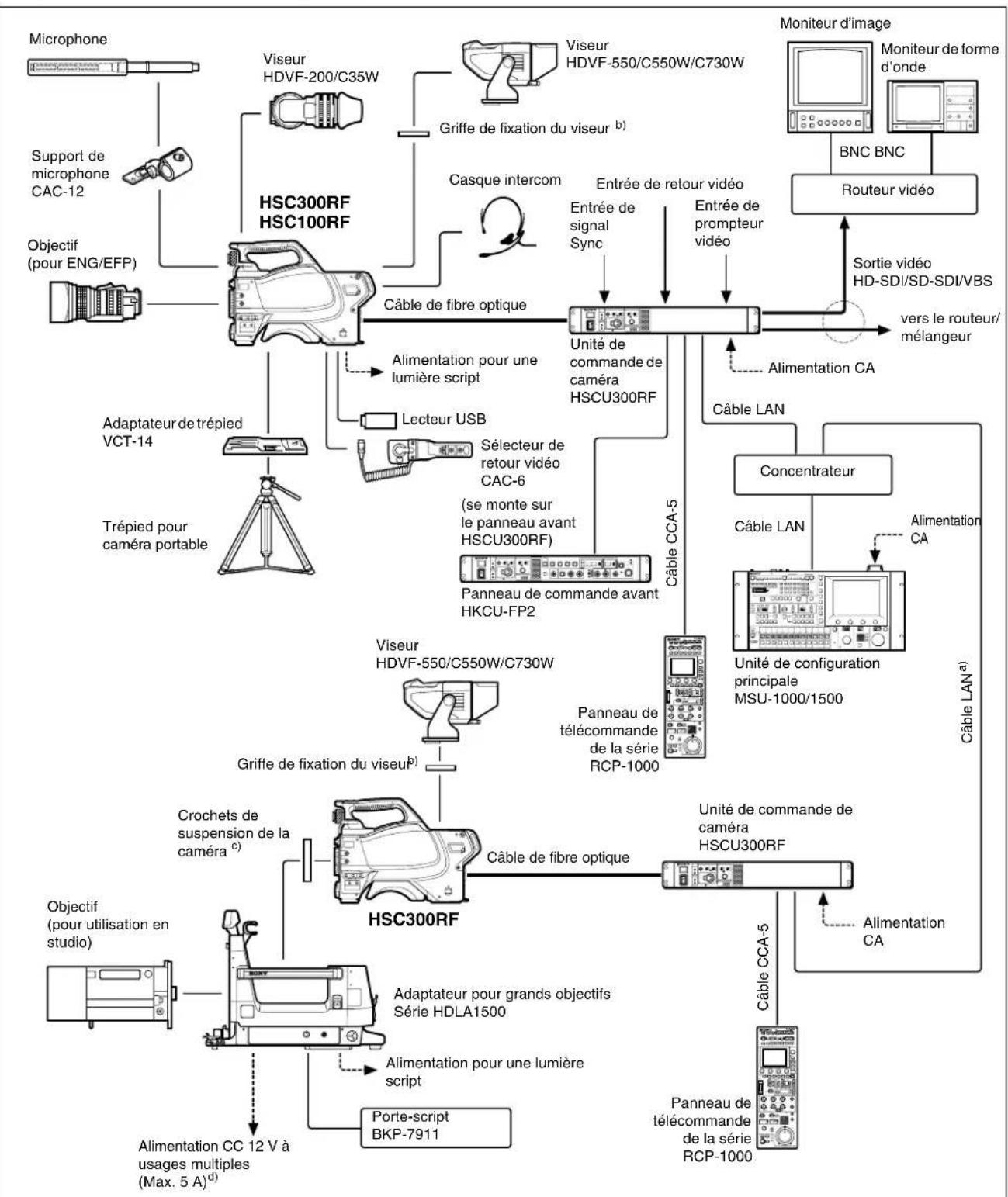
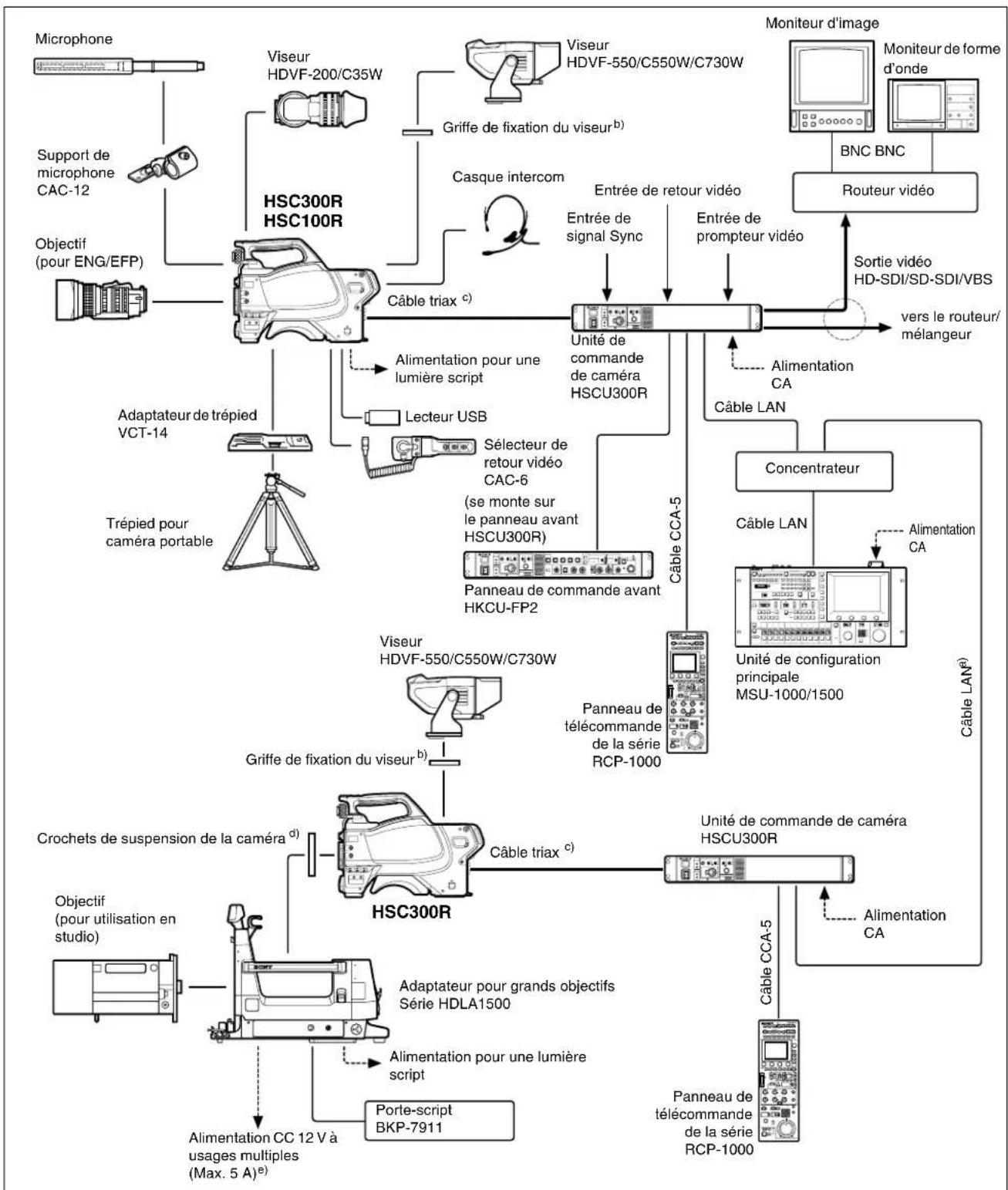
Les périphériques et dispositifs associés à la caméra sont illustrés dans les figures suivantes.
Remarque
La production de certains des périphériques et dispositifs associés illustrés dans les figures a peut-être cessé. Pour obtenir des conseils sur le choix des dispositifs, veuillez contacter un revendeur ou représentant Sony.
Exemple de fonctionnement autonome
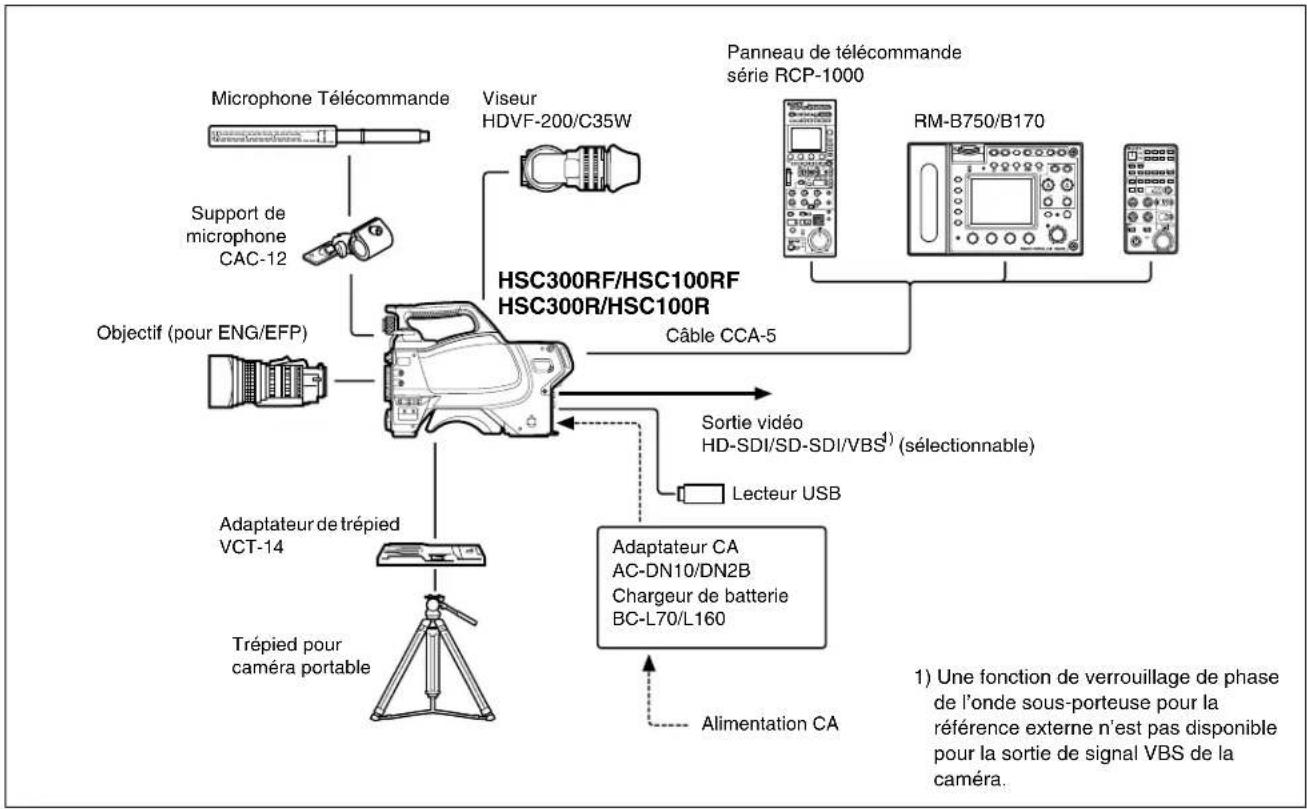
flowchart
graph TD
    A["Microphone Télécommande"] --> B["Support de microphone CAC-12"]
    B --> C["Objectif (pour ENG/EFP)"]
    C --> D["HSC300RF/HSC100RF HSC300R/HSC100R"]
    D --> E["Câble CCA-5"]
    E --> F["Sortie vidéo HD-SDI/SD-SDI/VBS¹ (sélectionnable)"]
    F --> G["Lecteur USB"]
    G --> H["Adaptateur CA AC-DN10/DN2B Chargeur de batterie BC-L70/L160"]
    H --> I["Alimentation CA"]
    I --> J["Trépied pour caméra portable"]
    J --> K["Adaptateur de trépied VCT-14"]
Exemple de fonctionnement dans un système (deux HSC300RF/HSC100RF caméras avec des unités de commande de caméra a)
flowchart
graph TD
    A["Microphone"] --> B["HSC300RF HSC100RF"]
    C["Support de microphone CAC-12"] --> B
    D["Objectif (pour ENG/EFP)"] --> B
    E["Adaptateur de trépied VCT-14"] --> F["HSC300RF"]
    G["Trépied pour caméra portable"] --> F
    H["Griffe de fixation du viseu^b"] --> I["HSC300RF"]
    J["Crochets de suspension de la caméra^c"] --> I
    K["Porte-script BKP-7911"] --> I
    L["Viseur HDVF-200/C35W"] --> M["HSC300RF"]
    N["Viseur HDVF-550/C550W/C730W"] --> M
    O["Griffe de fixation du viseur^b"] --> M
    P["Câble de fibre optique"] --> Q["Unité de commande de caméra HSCU300RF"]
    R["Alimentation pour une lumière script"] --> S["Lecteur USB"]
    T["Entrée de signal Sync"] --> U["Entrée de retour vidéo"]
    V["Entrée de prompteur vidéo"] --> W["Entrée de signal Sync"]
    X["Alimentation CA"] --> Y["Moniteur d'image"]
    Z["Câble LAN"] --> AA["Concentrateur"]
    AB["Câble LAN^a"] --> AC["Unité de configuration principale MSU-1000/1500"]
    AD["Alimentation CA"] --> AE["Moniteur de forme d'onde"]
    AF["Routeur vidéo"] --> AG["BNC BNC"]
    AH["Sortie vidéo HD-SDI/SD-SDI/VBS"] --> AI["vers le routeur/mélangeur"]
    AJ["Câble CCA-5"] --> AK["Château"]
    AL["Câble LAN"] --> AM["Château"]
    AN["Câble LAN^a"] --> AO["Château"]
a) Pris en charge uniquement en utilisant l'option de système multi-caméras dans la CCU
b) Fournie avec le HDVF-550/C550W/C730W, référence : A-7612-405-E
c) Fournis avec le HDLA1500/1505, référence : A-1128-405-A
d) Pour une sortie CC 12V à usages multiples, le numéro de série doit être égal ou supérieur à :
HDLA1500 : 13001 ou 43001, HDLA1503 : 52001, HDLA1505 : 11001, 41001 ou 401001, HDLA1507 : 401001
Exemple de fonctionnement dans un système (deux caméras HSC300R/HSC100R avec des unités de commande de caméra)
flowchart
graph TD
    A["Microphone"] --> B["HSC300R HSC100R"]
    C["Support de microphone CAC-12"] --> B
    D["Objectif (pour ENG/EFP)"] --> B
    E["Adaptateur de trépied VCT-14"] --> F["HSC300R"]
    G["Trépied pour caméra portable"] --> F
    H["Viseur HDVF-200/C35W"] --> I["HSC300R"]
    J["Viseur HDVF-550/C550W/C730W"] --> I
    K["Griffe de fixation du viseur b) "] --> I
    L["Casque intercom"] --> I
    M["Câble triax c) "] --> I
    N["Entrée de signal Sync"] --> O["Unité de commande de caméra HSCU300R"]
    P["Entrée de prompteur vidéo"] --> O
    Q["Sortie vidéo HD-SDI/SD-SDI/VBS"] --> O
    R["Moniteur d'image"] --> O
    S["BNC BNC"] --> T["Routeur vidéo"]
    U["Moniteur de forme d'onde"] --> T
    V["vers le routeur/mélangeur"] --> O
    W["Alimentation CA"] --> O
    X["Câble LAN"] --> Y["Câble LAN"]
    Z["Concentrateur"] --> AA["Câble LAN"]
    AB["Alimentation CA"] --> AC["Unité de configuration principale MSU-1000/1500"]
    AD["Câble LANf"] --> AE["Câble LAN"]
    AF["Crochets de suspension de la caméra d) "] --> AG["HSC300R"]
    AH["Porte-script BKP-7911"] --> AG
    AI["Alimentation CC 12 V à usages multiples (Max. 5 A)e"] --> AG
    AJ["Adaptateur pour grands objectifs Série HDLA1500"] --> AG
    AK["Alimentation pour une lumière script"] --> AG
    AL["Griffe de fixation du viseur b) "] --> AG
    AM["Panneau de télécommande de la série RCP-1000"] --> AG
    AN["Unite de commande de caméra HSCU300R"] --> AG
    AO["Câble CCA-5"] --> AG
    AP["Alimentation CA"] --> AQ["Câble CCA-5"]
a) Pris en charge uniquement en utilisant l'option de système multi-caméras dans la CCU
b) Fournie avec le HDVF-550/C550W/C730W, référence : A-7612-405-E
c) Pour les détails à propos des distances de transmission triax, consultez « Distances de transmission triax » (page 48).
d) Fournis avec le HDLA1500/1505, référence : A-1128-405-A
e) Pour une sortie CC 12V à usages multiples, le numéro de série doit être égal ou supérieur à :
HDLA1500 : 13001 ou 43001, HDLA1503 : 52001, HDLA1505 : 11001, 41001 ou 401001, HDLA1507 : 401001
Emplacements et fonctions des pièces
Partie avant droite
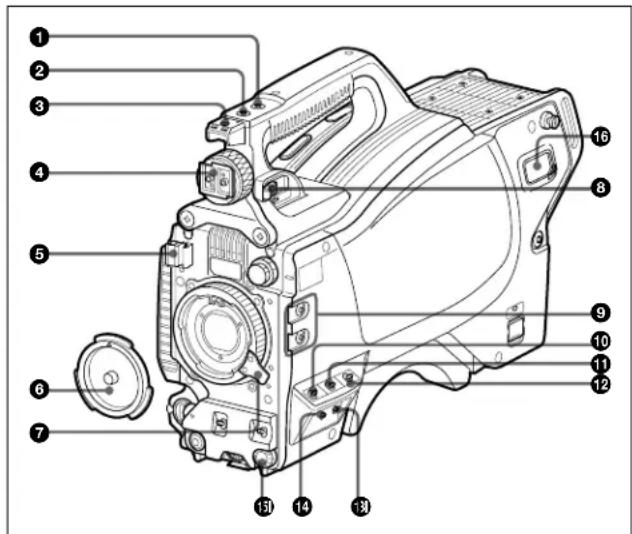
①Touche INCOM (intercom) (modèle UC)/Touche ENG (ligne ingénieur) (modèle CE)
Modèle UC : Le microphone intercom est allumé lorsque cette touche est maintenue enfoncée.
Modèle CE : Le microphone intercom est allumé et la ligne ingénieur est sélectionnée lorsque cette touche est maintenue enfoncée.
Vous pouvez aussi attribuer d'autres fonctions par une opération de menu.
②Touche RET 1 (retour vidéo 1)
Surveille le signal de retour vidéo 1 provenant de la CCU sur l'écran du viseur lorsque cette touche est maintenue enfoncée. Elle fonctionne de la même façon que la touche RET 1 sur le panneau de commande arrière (page 10). Vous pouvez aussi attribuer d'autres fonctions par une opération de menu.
③Semelle accessoire
Sert à fixer un accessoire à l'aide d'une vis de 1/4 de pouce.
④Griffe pour viseur
Pour fixer un viseur.
Pour les détails sur la fixation, reportez-vous à « Fixation d'un viseur » à la page 14.
⑤Attache du câble d'objectif
Permet de bien fixer le câble de l'objectif (en option).
⑥Capuchon de la monture d'objectif
Le capuchon peut être retiré en levant le levier de fixation de l'objectif.
Couvrez toujours la monture d'objectif avec ce capuchon lorsqu'aucun objectif n'est fixé.
⑦Levier de fixation de l'objectif
Baissez le levier pour bien fixer l'objectif à la monture.
Voir « Fixation d'un objectif » à la page 13.
⑧Levier de verrouillage de position avant-arrière du viseur
Le viseur peut être positionné vers l'avant ou vers l'arrière lorsque le verrou est relâché par le levier.
Voir « Pour ajuster la position avant-arrière du viseur » à la page 14.
⑨ Touches attribuables
Vous pouvez attribuer une fonction à la touche supérieure en utilisant ASSIGNABLE 1 et à la touche inférieure en utilisant ASSIGNABLE 2 à la page
⑩Commutateur GAIN
Permet de sélectionner le gain de l'amplificateur vidéo en fonction des conditions d'éclairage lorsque la caméra est utilisée de façon autonome (sans raccordement à une CCU). Les valeurs réglées par défaut en usine sont L = 0 dB, M = 6 dB et H = 12 dB.
⑪ Commutateur de sélection du signal de sortie et AUTO KNEE
Permet de sélectionner le signal (signal de barres de couleur ou signal vidéo de la caméra) à utiliser comme sortie vers un magnétoscope, le viseur ou un moniteur vidéo lorsque la caméra est utilisée de façon autonome (sans raccordement à une CCU). Lorsque le signal vidéo de la caméra est sélectionné comme sortie, la fonction de coude automatique peut être utilisée.
BARS/OFF : Permet d'émettre un signal de barres de couleur.
CAM/OFF : Permet d'émettre le signal vidéo de la caméra. Le circuit de coude automatique est désactivé.
CAM/ON : Permet d'émettre le signal vidéo de la caméra. Le circuit de coude automatique est activé.
12 Commutateur WHITE BAL (sélection de mémoire d'équilibre des blancs)
Permet de sélectionner la méthode d'ajustement de l'équilibre des blancs ou la mémoire utilisée pour stocker la valeur ajustée lorsque la caméra est utilisée de façon autonome (sans raccordement à une CCU).
PRST (mémoire préréglée) : L'équilibre des blancs est ajusté sur une valeur préréglée correspondant à une température de couleur de 3200K.
A : Permet de sélectionner la mémoire A.
B : Permet de sélectionner la mémoire B.
Remarque
Lorsqu'une CCU ou un dispositif de commande externe, tel qu'une RCP/RM ou une MSU, est raccordé, les fonctions de
10 à 12 sont commandées depuis le dispositif externe et les commandes de la caméra sont désactivées.
13 Commutateur DISPLAY/MENU
Permet de sélectionner l'affichage sur l'écran du viseur.
DISPLAY : Permet d'afficher différentes informations textuelles et marqueurs, comme des messages indiquant les réglages et l'état de fonctionnement de la caméra, le marqueur central et le marqueur de zone de sécurité en plus de l'image de la caméra.
OFF : Permet d'aficher l'image seule.
MENU : Permet d'afficher les menus pour les réglages de la caméra, en plus de l'image de la caméra.
Le commutateur fonctionne de la même façon que le commutateur DISPLAY/MENU sur le panneau de commande arrière.
14 Commutateur STATUS/CANCEL
STATUS : Permet d'afficher des informations d'état de la caméra lorsque le commutateur DISPLAY/MENU est réglé sur DISPLAY (sans afficher le menu).
CANCEL : Permet d'annuler les réglages modifiés et revenir à l'affichage du menu précédent lorsqu'un menu est affiché dans le viseur.
⑮ Bouton de commande de menu (codeur rotatif)
Permet de sélectionner les réglages dans les éléments de menus affichés sur l'écran du viseur (en le tournant) et de confirmer les réglages (en appuyant dessus).
Ce bouton fonctionne de la même façon que le bouton de commande de menu du panneau arrière.
16 Connecteur de sortie d'alimentation CC (2 broches)
Permet l'alimentation en courant d'un dispositif externe jusqu'à 2,5 A (10,5 V à 17 V CC).
Partie avant gauche
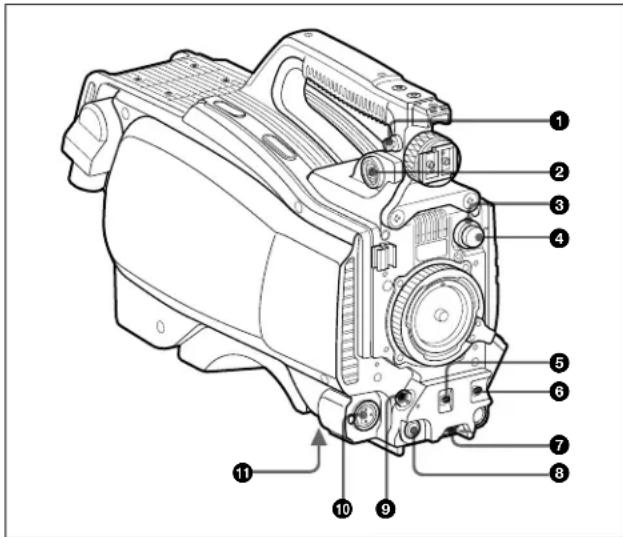
① Emplacement de fixation de la bandoulière
Fixez une extrémité de la bandoulière (en option, référence A-6772-374-C) à cet emplacement de fixation et l'autre extrémité à l'emplacement de fixation de l'autre côté de la caméra.
②Connecteur VF (viseur) (20 broches)
Permet de raccorder le câble du viseur (en option).
③ Bouton de sélection de filtre CC (HSC300RF/HSC300R uniquement)
Permet de sélectionner les filtres CC intégrés (A : croisé, B : 3200K, C : 4300K, D : 6300K).
④ Bouton de sélection de filtre ND
Permet de sélectionner les filtres ND intégrés (1 : transparent, 2 : 1/4 ND, 3 : 1/16 ND, 4 : 1/64 ND).
⑤ Commutateur SHUTTER
Lorsque la caméra est utilisée de façon autonome (sans raccordement à une CCU), utilisez ce commutateur pour allumer ou éteindre (ON/OFF) l'obturateur électronique et modifier (SEL) la vitesse et le mode d'obturation.
Pour en savoir plus, reportez-vous à « Réglage de l'obturateur électronique » à la page 18.
⑥ Commutateur AUTO W/B BAL (ajustement automatique de l'équilibre des blancs et des noirs)
Pour ajuster automatiquement l'équilibre des blancs et des noirs lorsque la caméra est utilisée de façon autonome (sans raccordement à une CCU).
WHT : Permet de régler automatiquement l'équilibre des blancs.
BLK : Permet de régler automatiquement l'équilibre des noirs.
Pour en savoir plus, reportez-vous à « Ajustement de l'équilibre des noirs et de l'équilibre des blancs » à la page 17.
⑦Bouton INTERCOM LEVEL
Permet d'ajuster le volume intercom/des écouteurs.
L'ajustement du niveau intercom est activé lorsque le commutateur LEVEL/MIC du panneau de commande arrière est réglé sur « FRONT ».
⑧Touche RET (retour vidéo)
Lorsque vous appuyez sur cette touche, l'image sur le viseur passe au signal de retour vidéo sélectionné à l'aide du commutateur de sélection RET 2/3/4 (page 10) sur le panneau de commande arrière.
Vous pouvez aussi attribuer d'autres fonctions à cette touche à l'aide du menu dans le viseur.
⑨Connecteur LENS (12 broches)
Permet de raccorder le câble d'objectif. La caméra peut commander les fonctions de l'objectif par l'intermédiaire de ce câble.
⑩ Connecteur MIC 1 IN (entrée microphone 1) (XLR 3 broches) Permet de raccorder un microphone.
Ce connecteur et le connecteur AUDIO IN CH1 sont activés de façon alternée à l'aide du commutateur de sélection MIC 1 sur le panneau des connecteurs arrière.
⑪Monture de trépied (bas)
Permet de fixer l'adaptateur de trépied VCT-14 lors de la fixation de la caméra sur un trépied.
Pour en savoir plus, reportez-vous à « Montage de la caméra sur un trépied » à la page 16.
Arrière
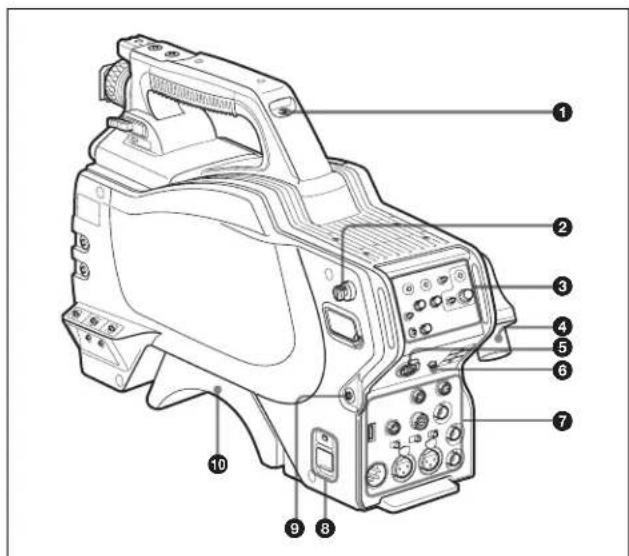
① Commutateur et voyant de signalisation
ON : Le voyant de signalisation s'allume lorsqu'un signal est reçu par la CCU raccordée ou lorsqu'un signal d'appel est généré en réponse à la pression d'une touche CALL.
OFF : Le voyant de signalisation est désactivé.
②Emplacement de fixation de la bandoulière
③ Panneau de commande (Voir « Panneau de commande ».)
④Connecteur d'unité de commande de caméra (CCU) (connecteur de fibre optique/triax)
Se raccorde à l'unité de commande de caméra HSCU300RF/HSCU300R à l'aide d'un câble de fibre optique ou d'un câble triax.
⑤Connecteur INTERCOM (XLR, 5 broches)
Permet de raccorder un casque XLR 5 broches pour l'entrée et la sortie de signaux audio intercom.
⑥Prise EARPHONE (mini prise stéréo)
Permet de raccorder des écouteurs pour la sortie de l'audio intercom.
⑦Panneau des connecteurs (voir Panneau des connecteurs (page 11))
⑧ Commutateur et indicateur CAMERA POWER
CCU : Utilise l'alimentation électrique à partir de l'unité de commande de caméra.
EXT : Utilise l'alimentation électrique à partir du connecteur DC IN. L'indicateur est allumé en vert en cours de fonctionnement. Il est allumé en rouge lorsqu'une alimentation de remplacement est fournie par la CCU, même si le commutateur est réglé sur OFF.
Remarque
Lorsqu'une CCU est raccordée, il n'est pas possible d'utiliser l'alimentation externe (EXT).
9 Touche CALL
Si vous appuyez sur cette touche, le voyant de signalisation rouge du dispositif de commande externe raccordé (RCP/RM, MSU, etc.) s'allume. Utilisez-la pour appeler l'utilisateur du dispositif de commande externe.
10Protège-épaule
Vous pouvez ajuster la position vers l'avant ou l'arrière.
Pour en savoir plus, reportez-vous à « Ajustement de la position du protège-épaule » à la page 16.
Panneau de commande
Type UC : Modèle pour les zones NTSC
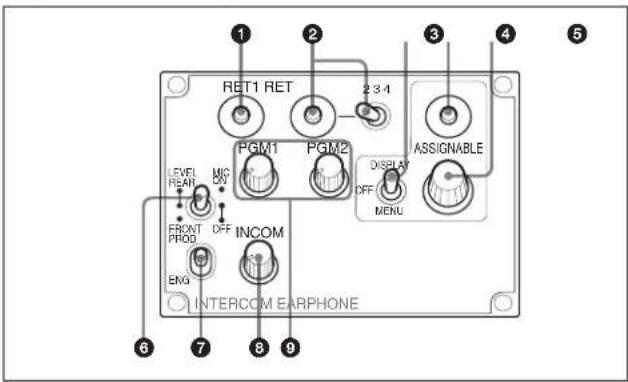
text_image
RET1 RET 2 3 4 PGM1 PGM2 ASSIGNABLE DISPLAY OFF MENU LEVEL REAR MIC DV FRONT OFF PROD INCOM EMG INTERCOM EARPHONE 6 7 8 9①Touche RET 1 (retour vidéo 1)
Le signal de retour vidéo est affiché sur l'écran du viseur lorsque la touche est maintenue enfoncée.
②Touche RET (retour vidéo) et commutateur de sélection 2/3/4 (retour vidéo 2/3/4)
Quand d'autres systèmes de retour vidéo sont utilisés en plus du retour vidéo 1, le signal sélectionné avec le commutateur 2/3/4 s'affiche sur l'écran du viseur lorsque la touche RET est maintenue enfoncée.
Remarque
La touche RET 1 a priorité sur la touche RET (2/3/4) si les deux touches sont enfoncées.
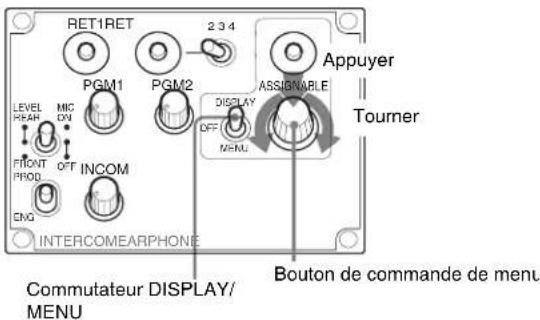
③ Commutateur DISPLAY/MENU
TCe commutateur fonctionne de la même façon que le commutateur DISPLAY/MENU sur l'avant (page 8).
④Touche ASSIGNABLE
Vous pouvez attribuer une fonction avec ASSIGNABLE REAR à la page
⑤ Bouton de commande de menu (codeur rotatif)
Ce bouton fonctionne de la même façon que le bouton de commande de menu sur l'avant (page 9).
⑥ Commutateur LEVEL/MIC (commande de niveau intercom/microphone)
Permet de sélectionner d'activer ou non le bouton INTERCOM LEVEL (page 9) sur l'avant et d'allumer/éteindre (ON/OFF) le microphone casque intercom.
| Position de l'interrupteur | Bouton INTERCOM LEVEL de la partie avant | Microphone casque |
| REAR/ON Inactive | ON (Activé) | |
| REAR/OFF OFF (Désactivé) | ||
| FRONT/OFF Activé |
⑦ Commutateur de sélection de ligne
Permet de sélectionner la ligne intercom :
PROD : Ligne producteur
ENG : Ligne ingénieur
⑧ Bouton de niveau INCOM (intercom)
Permet d'ajuster le niveau d'écoute audio intercom.
⑨ Boutons PGM1 (programme 1) et PGM2 (programme 2)
Permet d'ajuster respectivement, le niveau d'écoute audio du programme 1 ou du programme 2.
Type CE : modèles pour les zones PAL
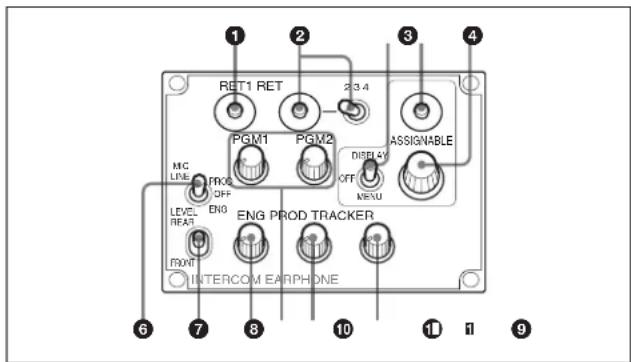
text_image
RET1 RET 2-3.4 PGM1 PGM2 ASSIGNABLE MC LINE PROD OFF DISPLAY OFF MENU LEVEL REACT EN0 ENG PROD TRACKER FRONT INTERCOM EARPHONE 6 7 8 10 11 1 9① à ⑤ sont identiques au type UC.
⑥ Commutateur MIC LINE (ligne microphone intercom)
Permet de sélectionner la ligne de dialogue pour intercom :
PROD : Pour parler dans la ligne producteur
OFF : Pour éteindre le microphone casque pour la ligne intercom
ENG : Pour parler dans la ligne ingénieur
⑦ Commutateur LEVEL
REAR : Le niveau d'écoute audio intercom est ajusté à l'aide du bouton ENG ou PROD de ce panneau.
FRONT : Les niveaux ajustés sur le panneau arrière peuvent être totalement ajustés à l'aide du bouton INTERCOM LEVEL de la partie avant.
⑧ Bouton ENG (ligne ingénieur)
Permet d'ajuster le niveau d'écoute audio intercom de la ligne ingénieur.
⑨ Boutons PGM1 (programme 1) et PGM2 (programme 2)
Permet d'ajuster respectivement, le niveau d'écoute audio du programme 1 ou du programme 2.
10 Bouton PROD (ligne producteur)
Permet d'ajuster le niveau d'écoute audio intercom de la ligne producteur.
⑪ Bouton TRACKER
Permet d'ajuster le niveau d'écoute audio intercom au connecteur TRACKER du panneau des connecteurs.
Panneau des connecteurs
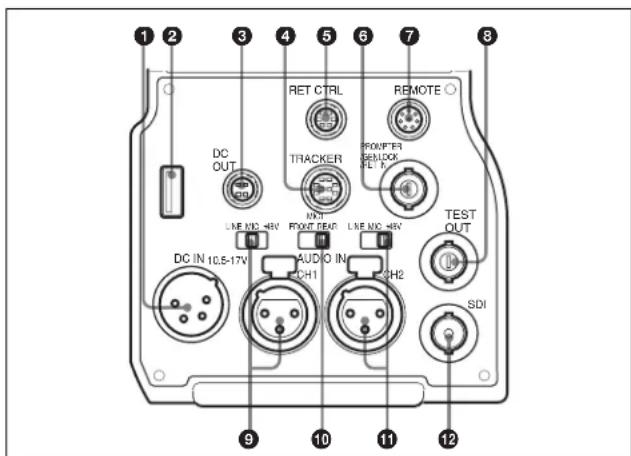
text_image
1 2 3 4 5 6 7 8 DC OUT RET CTRL REMOTE TRACKER ROUTER SENDER FLR TEST OUT DC IN 10.5-17V AUDIO IN CH1 SH2 SDI 9 10 11 12Connecteur DC IN (entrée alimentation CC) (XLR 4 broches) Permet de raccorder un adaptateur CA AC-DN10, etc. pour alimenter la caméra. (Lorsqu'une CCU est raccordée, il n'est pas possible d'utiliser ce connecteur.)
②Connecteur USB (pour lecteur USB)
Permet de raccorder un lecteur USB pour enregistrer et charger le fichier de données des réglages.
③ Connecteur DC OUT (sortie alimentation CC) (4 broches)
Permet d'alimenter une lampe script ou un accessoire équivalent (10,5 V à 17 V CC, max. 0,5 A).
④Connecteur TRACKER (10 broches)
Pour les interfaces externes, telles qu'intercom et de signalisation.
⑤ Connecteur RET CTRL (commande de retour) (6 broches)
Permet de raccorder un sélecteur de retour vidéo CAC-6.
⑥Connecteur PROMPTER/GENLOCK/RET IN (sortie de signal de prompteur/entrée de signal de synchro externe/entrée de retour VBS) (type BNC)
- Lorsqu'une CCU est raccordée, ce connecteur émet un signal de prompteur VBS 1.
- Lorsque la caméra est utilisée de façon autonome (sans raccordement à une CCU), utilisez ce connecteur pour l'entrée d'un signal de synchro externe (synchro BB ou à 3 niveaux). Si un signal VBS est reçu, vous pouvez vérifier l'image d'entrée en appuyant sur la touche RET.
Remarques
- Même lorsqu'un signal BB est utilisé pour le signal de synchronisation externe, aucune fonction de verrouillage de phase de l'onde sous-porteuse n'est disponible pour le signal de sortie VBS.
- Comme PROMPTER est réglé sur PWR SAVE par défaut à la sortie d'usine, aucun signal de prompteur n'est émis. Pour l'activern réglez-le sur ACTIVE dans la page POWER SAVE du menu MAINTENANCE.
⑦Connecteur REMOTE (8 broches)
Permet le raccordement à une télécommande RM-B170/B750, à un panneau de commande à distance de la série RCP-1000 ou à une unité de configuration principale MSU-1000/1500.
Remarque
Lorsqu'une CCU est raccordée, ce connecteur fonctionne comme entrée/sortie de signal de jonction. Ne raccordez aucun dispositif de commande externe à ce connecteur.
⑧Connecteur TEST OUT (type BNC)
Pour la sortie de signal analogique.
Il fournit un signal VBS, un signal de prompteur VBS 2 (HSC300R uniquement), un signal HD-Y égal au signal émis par le connecteur VF, un signal HD-SYNC ou un signal SD-SYNC, selon le signal activé dans le menu.
Remarque
Une fonction de verrouillage de phase de l'onde sous-porteuse n'est pas disponible pour les signaux sync externes sur le signal de sortie VBS.
⑨Connecteur AUDIO IN CH1 (XLR 3 broches) et commutateur de sélection d'entrée
Permet de sélectionner le signal audio du canal 1. Réglez le commutateur de sélection d'entrée en fonction du dispositif raccordé.
LINE : Lorsqu'une source de signal de niveau de ligne (0 dBu) est raccordée
MIC : Lorsqu'un microphone est raccordé
+48V : Lorsque le microphone externe raccordé est alimenté à +48 V.
⑩Commutateur de sélection MIC 1 (microphone 1)
Sélectionnez le microphone pour le canal 1.
FRONT : Lorsque le microphone raccordé au connecteur MIC 1 IN est utilisé
REAR : Lorsque le microphone raccordé au connecteur AUDIO IN CH1 est utilisé
⑪Connecteur AUDIO IN CH2 (XLR 3 broches) et commutateur de sélection d'entrée
Permet de sélectionner le signal audio du canal 2. Réglez le commutateur de la même façon que pour CH1.
12Connecteur SDI (interface numérique de série) (type BNC)
Permet la sortie de signal HD-SDI ou SD-SDI.
Vous pouvez sélectionner la sortie de signal de ligne de caméra, de signal de retour, de signal VF ou de signal de prompteur SDI (uniquement pour la connexion HSCU300R) par une opération de menu.
Remarque
Un signal de prompteur peut être sorti à la caméra avec un format sélectionné sur la CCU.
Le type de signal de prompteur et le connecteur de sortie varient selon la caméra et le modèle de CCU.
| Caméra Signal duprompteur (varieselon le modèleCCU) | Connecteur de sortie | |
| HSC300RF/HSC100RF | VBS × 1 canal PROMPTER/GENLOCK/RET IN | |
| Caméra Signal duprompteur (varieselon le modèleCCU) | Connecteur de sortie | |
| HSC300R VBS × 2 canaux 1PROMPTER/GENLOCK/RETIN2TEST OUT | ||
| HSC100R VBS × 1 canal PROMPTER/GENLOCK/RET IN | ||
Connexion et configuration
Raccordement d'une unité de commande de caméra (CCU)
Lorsque la caméra fonctionne dans un système avec une CCU, raccordez le connecteur CCU de la caméra et le connecteur CAMERA de la CCU, à l'aide d'un câble de fibre optique ou d'un câble triax. Si nécessaire, fixez le câble à l'aide de la sangle d'attache de câble fournie.
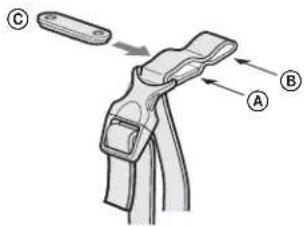
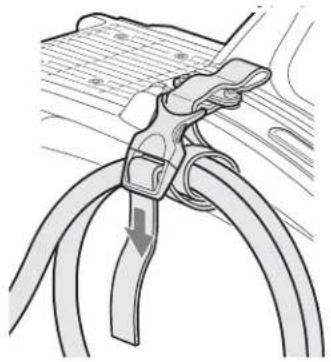
Pour utiliser la sangle d'attache de câble
1 Insérez la fixation de sangle© dans la fente® ou ® de la sangle d'attache de câble.
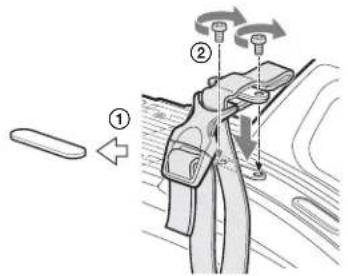
2 ① Retirez le cache de la fente de vis arrière au-dessus de la caméra et ② fixez la sangle d'attache de câble à la caméra à l'aide des deux vis fournies (+B3 × 10).
3 ① Détachez la boucle, ② mettez la sangle autour du câble, ③ puis attachez de nouveau la boucle.
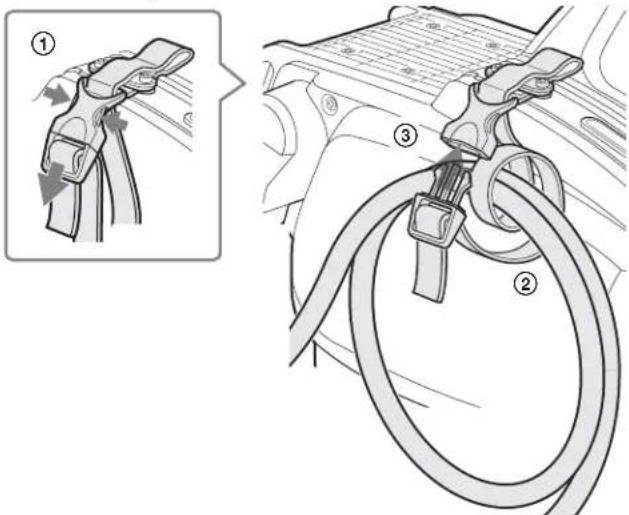
4 Ajustez la longueur en tirant sur l'extrémité de la sangle.
Fixation d'un objectif
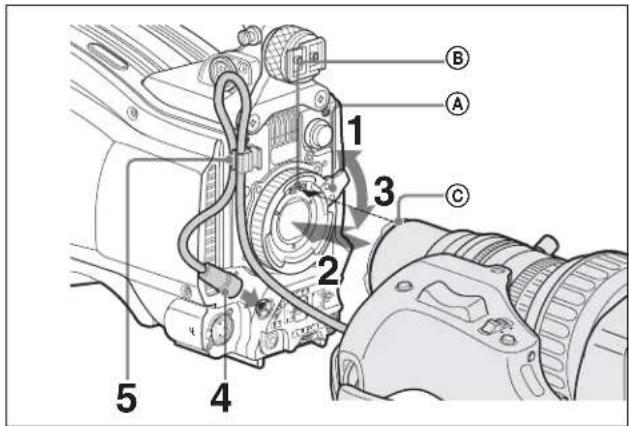
Pour en savoir plus sur la manipulation des objectifs, consultez le manuel d'utilisation de l'objectif en question.
text_image
B A 1 3 C 2 4 51 Poussez le levier de fixation de l'objectif Ⓐ vers le haut et retirez le capuchon de la monture d'objectif.
2 Alignez la broche d'alignement de l'objectif © sur l'encoche ® dans la partie supérieure de la monture d'objectif et insérez l'objectif dans la monture.
3 Tout en soutenant l'objectif, poussez le levier de fixation de l'objectif Ⓐ vers le bas pour bien fixer l'objectif.
4 Raccordez le câble d'objectif au connecteur LENS.
5 Fixez le câble de l'objectif à l'aide de l'attache de câble.
Pour utiliser un grand objectif de studio
HSC300RF/HSC300R : Un grand objectif de studio peut être utilisé fixant la caméra sur un adaptateur pour grands objectifs de la série HDLA1500 en option.
Remarque
Lorsque vous fixez les crochets de suspension de la caméra à cette dernière, utilisez toujours les vis (+B4×10) fournies avec l'adaptateur pour objectifs.
Pour les détails, consultez le manuel d'utilisation fourni avec l'adaptateur de la série HDLA1500.
Fixation d'un viseur
Attention
Lorsque le viseur est fixé, ne laissez pas la caméra avec l'oculaire en face du soleil. Les rayons du soleil risqueraient de passer directement à travers l'oculaire, de se concentrer dans le viseur et de provoquer un incendie.
Exemple : fixation d'un viseur HDVF-200
Pour les détails sur le viseur, consultez le manuel d'utilisation du viseur.

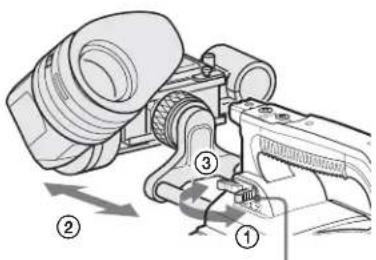
1 Desserrez la bague de positionnement gauche-droite du viseur et glissez ce dernier dans le sens de la flèche®. La butée du viseur Ⓑ descend automatiquement.
2 Serrez la bague de positionnement gauche-droite du viseur pour fixer le viseur surla position la plus pratique.
3 Raccordez le câble du viseur au connecteur VF.
Pour ajuster la position avant-arrière du viseur
TLe viseur peut glisser sur une distance de 53 mm (2 ^1/8 pouces). Ajustez la position avant-arrière de façon à ce que vous puissiez l'utiliser facilement sur votre épaule.
① Tirez le levier LOCK vers l'arrière et ② faites coulisser le viseur vers l'avant ou vers l'arrière. Ajustez la position avant-arrière du viseur et ③ verrouillez-le en remettant le levier à l'avant dans sa position d'origine.
Pour retirer le viseur
Desserrez la bague de positionnement gauche-droite du viseur, tirez sur la butée du viseur puis tirez sur le viseur en le faisant coulisser dans le sens opposé à celui de sa de fixation.
Affichages d'état dans le viseur
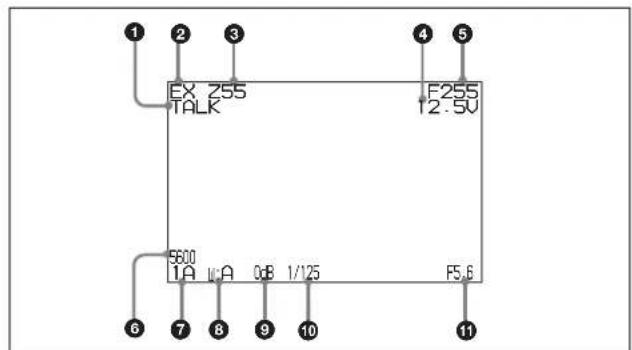
Outre l'image vidéo, le viseur peut afficher des caractères et des messages indiquant les réglages de la caméra et l'état de fonctionnement, ainsi que des éléments tels que le marqueur central ou le marqueur de zone de sécurité.
Lorsque le commutateur DISPLAY/MENU est réglé sur DISPLAY
Les éléments réglés sur ON à l'aide du menu ou des commutateurs associés sont affichés.
text_image
EX 255 TALK F255 12:5V 5600 TA ICA 0dB 1/125 F5.6 1 2 3 4 5 6 7 8 9 10 11①Indication TALK
S'affiche lorsque le microphone intercom est réglé sur ON.
②Indicateur EX (dispositif d'extension de l'objectif)
S'affiche lorsqu'un dispositif d'extension de l'objectif est utilisé.
③Indicateur de position de zoom
Indique la position approximative du variateur de l'objectif zoom entre grand angle (0) et téléobjectif (99).
4 Indicateur de tension de batterie
Lorsque le commutateur CAMERA POWER est réglé sur EXT, la tension DC IN est affichée. Lorsque le commutateur est réglé sur CCU, la tension interne de la caméra est affichée.
⑤Indicateur de position de mise au point
Affiche la position de mise au point d'un objectif zoom en tant que valeur numérique (0 à 255 [infini]).
6Indicateur de mode 5600K
S'affiche lorsque le filtre électrique interne (5600K) est réglé sur ON.
⑦Indicateur de filtre
Affiche les types de filtres actuellement sélectionnés. Le numéro (1, 2, 3 ou 4) indique le filtre ND et la lettre (A, B, C ou D) indique le filtre CC (HSC300RF/HSC300R uniquement).
⑧Indicateur de mémoire de l'équilibre des blancs
Affiche la mémoire d'ajustement automatique de l'équilibre des blancs sélectionnée actuellement. Cela ne s'affiche pas lorsqu'une CCU est raccordée.
W:A : Le commutateur WHITE BAL est réglé sur A.
W:B : Le commutateur WHITE BAL est réglé sur B.
W:P : Le commutateur WHITE BAL est réglé sur PRST.
⑨Indicateur de valeur de gain
Affiche la valeur de gain vidéo (dB) réglée à l'aide du commutateur GAIN.
10 Indicateur d'obturateur/ECS
Affiche l'état de l'obturateur/ECS. Rien ne s'affiche si l'obturateur est réglé sur OFF.
⑪Indicateur de valeur F-stop
Affiche la valeur F-stop d'objectif (valeur du diaphragme).
Lorsque le commutateur STATUS/CANCEL est réglé sur STATUS
L'affichage de l'état change pour montrer les éléments suivants :
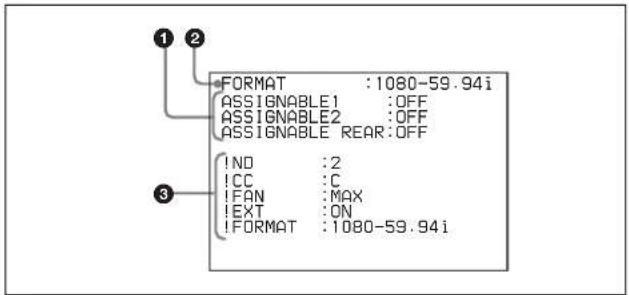
① Affichage de la fonction de touche attribuable
Affiche les fonctions attribuées aux touches attribuables.
Pour les fonctions pouvant être attribuées, voir le menu OPERATION
② Affichage de format
Affiche le format vidéo actuel.
③'!' zone d'affichage
Affiche les conditions non-standard à l'aide de (!' Fonction IND. Les options d'affichage peuvent être réglées à l'aide du menu. (Affichage "!CC" surHSC300RF/HSC300R uniquement)
Pour les détails, voir le menu OPERATION <'!' IND> à la page 25.
Fixation d'un microphone
Un microphone peut être fixé à la caméra à l'aide du support de microphone du viseur ou d'un support de microphone CAC-12 en option.
Pour les détails sur la fixation du support de microphone du viseur, consultez le manuel d'utilisation du viseur.
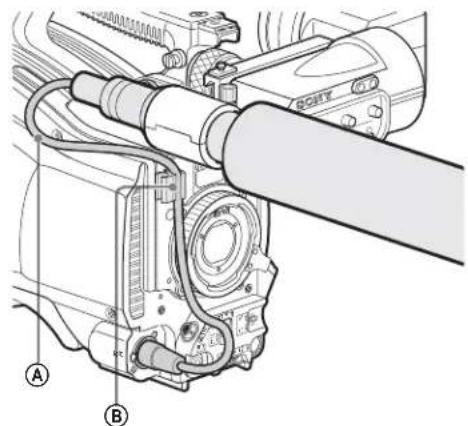
Lorsque le microphone est fixé au support de microphone du viseur
Fixez le câble du microphone Ⓐ à l'attache de câble Ⓑ de la caméra.
Pour fixer un microphone à l'aide d'un CAC-12
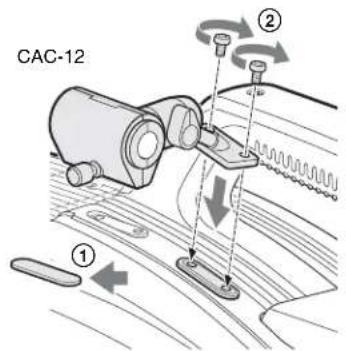
Lorsque vous fixez un microphone long, tel qu'un ECM-674/678, utilisez un support de microphone CAC-12 en option.
1 ① Retirez le cache de la fente de vis avant au-dessus de la caméra puis ② fixez le CAC-12 en place à l'aide des deux vis (+B4 × 8) fournies avec le CAC-12.
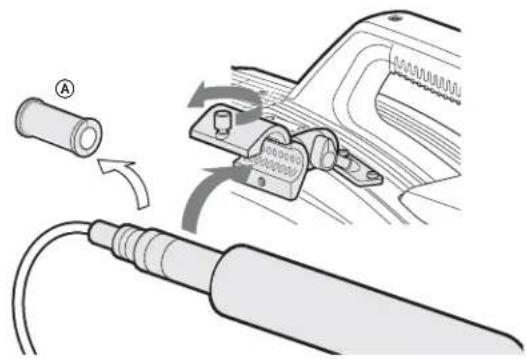
2 Desserrez la vis pour ouvrir le CAC-12 et fixez le microphone.
Si le diamètre du microphone est petit, fixez l'adaptateur Ⓐ (fourni avec le CAC-12 ou le microphone) au microphone.
Montage de la caméra sur un trépied
Montez la caméra sur un trépied à l'aide d'un adaptateur de trépied VCT-14 en option.
Remarques
- Sélectionnez la fente appropriée parmi celles situées en bas de l'adaptateur de trépied en tenant compte de l'équilibre du poids de la caméra et de l'adaptateur de trépied. Si une fente qui n'est pas appropriée est sélectionnée, la caméra risque de tomber.
- Vérifiez que la taille de l'orifice sélectionné correspond à celle de la vis du trépied. Si elles ne correspondent pas, l'adaptateur de trépied ne peut pas être fixé au trépied de façon sécurisée.
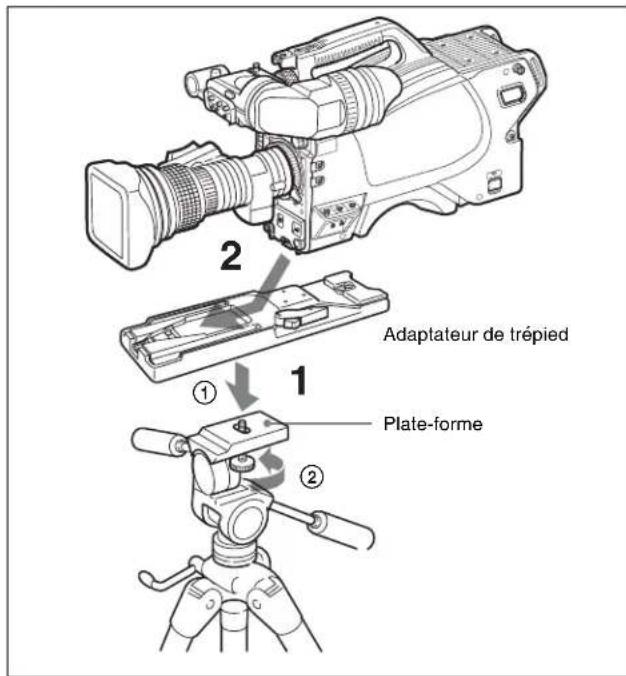
text_image
2 Adaptateur de trépied 1 Plate-forme 21 ① Fixez l'adaptateur de trépied au trépied et ② serrez-le avec la vis.
2 Placez la caméra sur l'adaptateur de trépied et faites-la coulisser le long de la fente de l'adaptateur jusqu'à ce qu'elle s'encliquète.
3 Déplacez la caméra vers l'avant et vers l'arrière et vérifiez qu'elle se sorte pas.
Pour retirer la caméra de l'adaptateur de trépied
Maintenez enfoncée la touche rouge et tirez le levier dans le sens de la flèche.
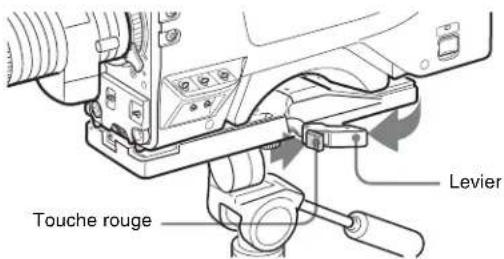
text_image
Touche rouge LevierSi la broche de l'adaptateur de trépied ne revient pas à sa position d'origine
Après avoir retiré la caméra, si la broche de l'adaptateur de trépied ne revient pas à sa position d'origine, maintenez enfoncée la touche rouge et déplacez le levier dans le sens de la flèche pour faire revenir la broche dans sa position d'origine. Il n'est pas possible de monter une caméra si la broche n'est pas en place.
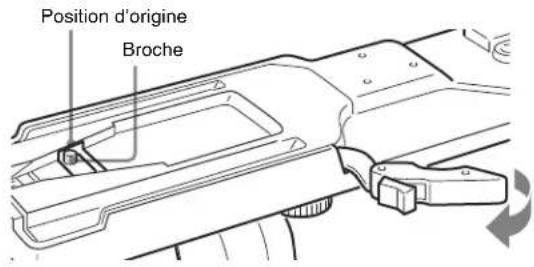
text_image
Position d'origine BrocheAjustement de la position du protège-épaule
Vous pouvez décaler le protège-épaule sur une distance de 28 mm (1 ^1/8 pouces). Cet ajustement vous permet de trouver le meilleur équilibre lors des prises de vue avec la caméra surl'épaule.
Pour ajuster
① Soulevez le levier au centre du protège-épaule pour débloquer ce dernier, ② faites coulisser le protège-épaule vers l'arrière ou l'avant jusqu'à la position la plus pratique et ③ abaissez le levier pour bloquer le protège-épaule dans la position sélectionnée.
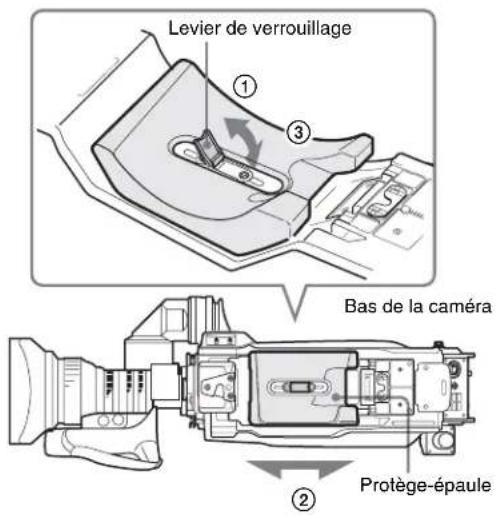
text_image
Levier de verrouillage Bas de la caméra Protège-épauleAjustements/Réglages
Ajustement de l'équilibre des noirs et de l'équilibre des blancs
Afin de conserver une qualité d'image élevée lorsque vous utilisez la caméra, il est nécessaire de régler l'équilibre des noirs et l'équilibre des blancs en fonction des conditions.
Remarque
Lorsqu'une CCU, RCP/RM, MSU ou tout autre dispositif externe est raccordé, la caméra est commandée à partir du dispositif de commande externe et les commutateurs de la caméra sont désactivés.
Ajustement de l'équilibre des noirs
L'équilibre des noirs doit être ajusté dans les situations suivantes :
- La première fois que vous utilisez la caméra
- Lorsque la caméra est utilisée après une longue période de non utilisation
- Lorsque la température environnante change de façon importante
- Lorsque la valeur de gain est modifiée à l'aide des menus de configuration
Normalement, il n'y a pas besoin d'ajuster l'équilibre des noirs à chaque fois que vous mettez la caméra sous tension.
Ajustement de l'équilibre des blancs
Ajustez toujours l'équilibre des blancs lorsque les conditions d'éclairage changent.
Pour ajuster l'équilibre des noirs
Placez le commutateur AUTO W/B BAL sur BLK.
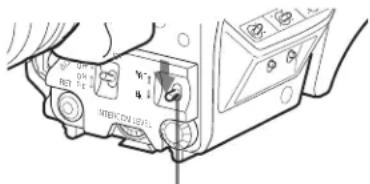
Commutateur AUTO W/B BAL
L'ajustement automatique de l'équilibre des noirs commence. Lors de l'ajustement automatique de l'équilibre des noirs, le palier de noir et l'équilibre des noirs sont ajustés.
Pendant l'ajustement, le message « ABB: EXECUTING » s'affiche sur l'écran du viseur.
Lorsque le processus d'ajustement est terminé, le message « ABB: OK » s'affiche. La valeur ajustée est automatiquement enregistrée en mémoire.
Les valeurs d'équilibre des noirs enregistrées dans la mémoire sont conservées même lorsque la caméra est mise hors tension.
Remarques
- Pendant l'ajustement de l'équilibre des noirs, le diaphragme est automatiquement fermé.
- Pendant l'ajustement de l'équilibre des noirs, le circuit de commutation de gain fonctionne automatiquement et l'écran du viseur scintille plusieurs fois. Il ne s'agit pas d'un dysfonctionnement.
Pour ajuster l'équilibre des blancs
1 Sélectionnez les filtres intégrés en fonction des conditions d'éclairage à l'aide des boutons de sélection de filtre.
• HSC300RF/HSC300R
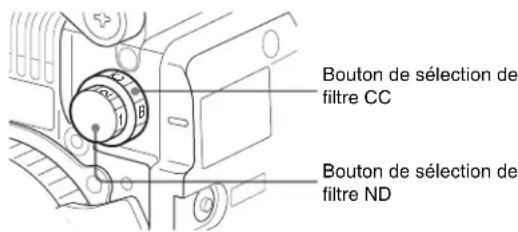
text_image
Bouton de sélection de filtre CC Bouton de sélection de filtre ND| Filtre ND | Filtre CC (conversion de température de couleur) | ||
| 1 | Transparent | A | filtre croisé |
| 2 | 1/4 ND | B | 3200K (transparent) |
| 3 | 1/16 ND | C | 4300K |
| 4 | 1/64 ND | D | 6300K |
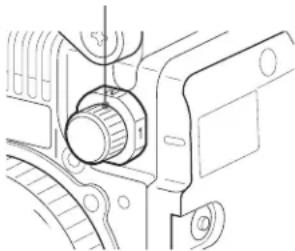
• HSC100RF/HSC100R
(1 : transparent, 2 : 1/4 ND, 3 : 1/16 ND, 4 : 1/64 ND).
Bouton de sélection de filtre
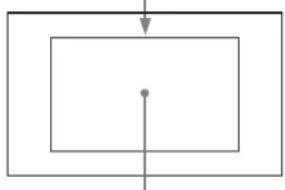
2 Placez un modèle blanc, comme indiqué ci-dessous, avec les mêmes conditions d'éclairage que le sujet et effectuez un zoom avant sur ce modèle.
Un objet blanc (tissu blanc, mur blanc, etc.) peut être utilisé à la place d'un modèle blanc.
Un rectangle centré sur l'écran :
La longueur des côtés doit correspondre au minimum à 70% de la hauteur et de la largeur de l'écran.
flowchart
graph TD
    A["Start"] --> B["Process Box"]
    B --> C["End"]
Dans ce rectangle, il doit y avoir une zone de blanc supérieure à 10% de la totalité de l'écran.
Remarque
Veillez à ce que le rectangle ne contienne pas de points très lumineux.
3 Ajustez l'ouverture du diaphragme de l'objectif.
Avec un objectif ajusté manuellement : Réglez l'ouverture sur une valeur appropriée.
Avec un objectif disposant d'une commande automatique du diaphragme : Réglez le commutateur de commande manuelle/automatique du diaphragme de l'objectif sur automatique.
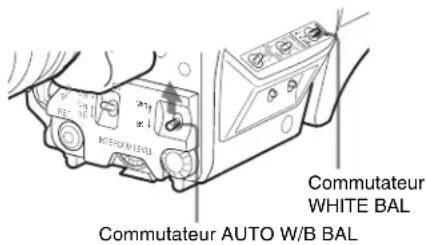
4 Sélectionnez la mémoire d'équilibre des blancs A ou B à l'aide du commutateur WHITE BAL et placez le commutateur AUTO W/B BAL sur WHT.
text_image
INTERMOILE COMmutateur WHITE BAL Commutateur AUTO W/B BALL'ajustement automatique de l'équilibre des blancs commence.
Pendant l'ajustement, le message « AWB: EXECUTING » s'affiche sur l'écran du viseur.
Après une seconde environ, le message « AWB: OK » s'affiche et le processus d'ajustement est terminé. La valeur ajustée est automatiquement enregistrée dans la mémoire sélectionnée (A ou B).
Remarque
Lorsque vous utilisez un objectif zoom avec une fonctionnalité de commande automatique du diaphragme, une instabilité ^1) risque de se produire. Ajustez la commande de gain du diaphragme de l'objectif (portant la mention IG, IS, S, etc.).
1) Instabilité : le diaphragme automatique réagit sans arrêt et l'image s'obscurcit et s'éclaircit de façon répétée.
Pour en savoir plus, consultez le manuel d'utilisation de l'objectif.
À propos de la mémoire d'équilibre des blancs
Il existe deux mémoires d'équilibre des blancs : A et B. Lorsque vous réalisez un ajustement automatique de l'équilibre des blancs, la valeur ajustée d'équilibre des blancs et les réglages des boutons de sélection de filtre sont enregistrés dans la mémoire A ou B, sélectionnée à l'aide du commutateur WHITE BAL.
Les valeurs d'équilibre des blancs enregistrées dans la mémoire sont conservées même lorsque la caméra est mise hors tension.
Lorsque la caméra est remise sous tension, l'équilibre des blancs dans la mémoire correspondant au réglage actuel du commutateur WHITE BAL est récupéré.
En réglant FILTER WHT MEM sur ON à la page
donné que la caméra dispose de quatre filtres CC. Les réglages des boutons de sélection de filtre ne sont pas enregistrés lorsque vous ajustez l'équilibre des blancs avec FILTER WHT MEM réglé sur ON. Dans ce cas, l'équilibre des blancs dans la mémoire correspondant aux réglages actuels du commutateur WHITE BAL et des boutons de sélection de filtre CC est récupéré lorsque la caméra est remise sous tension.
Si l'ajustement de l'équilibre des noirs ou de l'équilibre des blancs échoue
Si le processus d'ajustement ne se termine pas correctement, le message d'erreur « ABB: NG » ou « AWB: NG » s'affiche sur l'écran du viseur pendant trois secondes environ.
Si ce message d'erreur s'affiche, essayez d'ajuster de nouveau.
Si le message d'erreur continue à s'afficher après plusieurs tentatives, la caméra nécessite une inspection interne.
Réglage de l'obturateur électronique
Cette section explique les différents modes pouvant être utilisés pour l'obturateur électronique et indique la procédure à suivre pour régler le mode et la vitesse d'obturation.
Remarque
Lorsqu'une CCU, RCP/RM, MSU ou tout autre dispositif externe est raccordé, la caméra est commandée à partir du dispositif de commande externe et les commutateurs de la caméra sont désactivés.
À propos des modes d'obturation
Les modes d'obturation pouvant être utilisés avec l'obturateur électronique de la caméra et les vitesses d'obturation pouvant être sélectionnées sont les suivants :
| Mode d'obturation | Vitesse d'obturation 1) | Utilisation |
| Standard 1/10 | 0, 1/125, 1/250, 1/500, 1/1000, 1/2000 secondes | Utilisé pour obtenir des images claires de sujets en mouvement rapide |
| ECS (Extended Clear Scan) | Variable sur plage 60,0 Hz à 4300 Hz | Utilisé pour obtenir des images de moniteurs vidéo sans bandes horizontales |
1) Les valeurs du tableau correspondent au format 59.94i. Avec d'autres formats, les valeurs disponibles peuvent être différentes.
Remarque
Avec un éclairage artificiel, en particulier des lumières fluorescentes et des lampes à vapeur de mercure, la luminosité semble être constante, mais en fait la force des composants rouge, vert et bleu varie en fonction de la fréquence d'alimentation. Ce phénomène est connu sous le nom de « scintillement ». Lorsque vous utilisez l'obturateur électronique dans ces conditions d'éclairage, le scintillement est plus visible dans certains cas. En particulier, le scintillement des couleurs est évident lorsque la fréquence d'alimentation est de 60 Hz. Dans les zones où la fréquence d'alimentation est de 50 Hz, le réglage de la vitesse d'obturation à 1/100ème de seconde réduit le scintillement.
Sélection du mode et de la vitesse d'obturation
Le mode d'obturation (mode Standard ou mode ECS) et la vitesse d'obturation en mode standard sont réglés à l'aide du commutateur SHUTTER.
1 Placez le commutateur SHUTTER de la position ON à la position SEL.
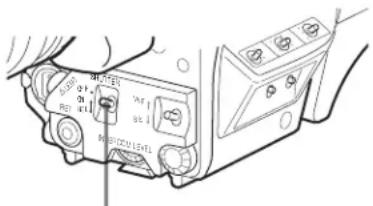
Le réglage actuel de l'obturateur s'affiche dans le viseur pendant trois secondes environ.
Exemple : « Shutter: 1/250 »
2 Placez de nouveau le commutateur SHUTTER sur la position SEL avant la disparition de l'affichage.
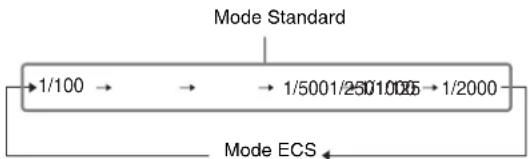
Répétez cette action jusqu'à ce que le mode ou la vitesse souhaité s'affiche.
Exemple : 59.94i format
flowchart
graph LR
    A["1/100"] --> B["1/5001/2501/005"]
    B --> C["1/2000"]
    D["Mode Standard"] --> A
    E["Mode ECS"] --> C
Réglage du temps
Lorsque vous utilisez la caméra pour la première fois, réglez l'horloge interne sur l'heure locale à l'aide de la page
Pour les détails sur le fonctionnement des menus, voir
« Menus » à la page 23.
1 Mettez la caméra sous tension.
2 Réglez le commutateur DISPLAY/MENU sur MENU tout en maintenant le bouton de commande de menu enfoncé.
La caméra passe en mode Menu et « TOP » s'affiche dans le coin supérieur droit de l'écran.
3 Tournez le bouton de commande de menu afin d'aligner le curseur sur « TOP » et appuyez sur le bouton.
L'écran TOP MENU s'affiche.
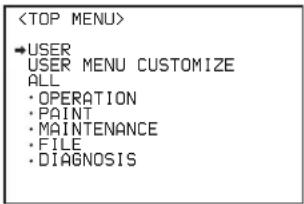
text_image
4 Tournez le bouton de commande de menu afin de placer le curseur sur MAINTENANCE et appuyez sur le bouton de commande de menu.
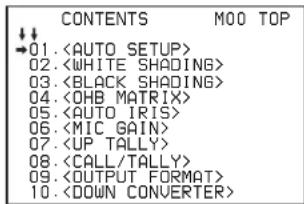
La page CONTENTS du menu MAINTENANCE s'affiche.
text_image
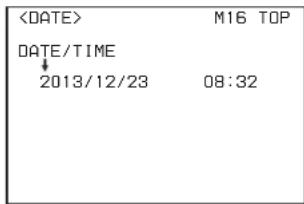
CONTENTS M00 TOP ↓↓ →01.5 Tournez le bouton de commande de menu afin de faire défiler la page et placez le pointeur sur puis appuyez sur le bouton de commande de menu. La page s'affiche.
text_image
6 Tournez le bouton de commande de menu et réglez la date et l'heure.
Appuyez sur le bouton de commande de menu pour passer au chiffre suivant.
7 Pour terminer les ajustements, réglez le commutateur DISPLAY/MENU sur OFF pour quitter le mode menu.
Ajustement de l'objectif (Flange Back)
L'ajustement de la distance focale de flange back (la distance entre le plan de fixation de la monture d'objectif et le plan d'imagerie) est nécessaire dans les situations suivantes :
- La première fois que vous fixez un objectif
- Lorsque vous changez les objectifs
- Si la mise au point n'est pas nette en grand angle et en téléobjectif lors des opérations de zoom
La distance focale flange back peut être ajustée plus précisément en utilisant les indicateurs d'aide à la mise au point.
Pour les détails sur les indicateurs d'aide à la mise au point, voir « Affichage des indicateurs d'aide à la mise au point » à la page 21.
Remarque
Les différentes parties de l'objectif utilisées pour ajuster la Idistance focale flange back diffèrent selon les objectifs.
Consultez le manuel d'utilisation de l'objectif.
1 Réglez la commande du diaphragme sur manuel et ouvrez complètement le diaphragme.
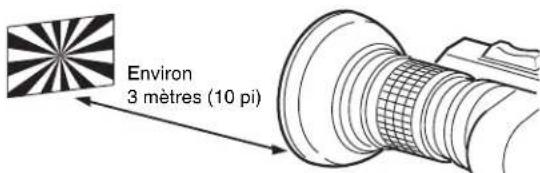
2 Placez un graphique d'ajustement de longueur focale Flange back à 3 mètres environ (10 pi.) de la caméra et ajustez l'éclairage afin d'obtenir un niveau de sortie vidéo approprié.
text_image
Environ 3 mètres (10 pi)3 Desserrez la vis de blocage de la bague Ff (longueur focale).
4 Avec le zoom manuel ou motorisé, réglez la bague de zoom sur téléobjectif.
5 Dirigez la caméra vers le graphique d'ajustement de la longueur focale Flange back et tournez la bague de mise au point pour effectuer la mise au point sur l'image.
6 Réglez la bague de zoom sur grand angle.
7 Tournez la bague Ff pour effectuer la mise au point sur le graphique Flange back.
Veillez à ne pas déplacer la bague de distance.
8 Répétez les étapes 4 à 7 jusqu'à ce que l'image soit nette en grand angle et en téléobjectif.
9 Serrez la vis de blocage de la bague Ff.
Réglage de la fonction d'aide à la mise au point
À l'aide du menu OPERATION, il est possible d'activer les fonctions d'aide afin de faciliter la mise au point sur l'écran du viseur.
Ajout d'un signal de détail VF
L'ajout d'un signal de détail VF aux bords nets de l'image sur l'écran du viseur facilite la vérification de la condition de mise au point en observant les modifications du signal de détail ou de la couleur convertie à partir du signal de détail (détail de couleur). Le meilleur réglage de mise au point correspond au réglage pour lequel le signal de détail est le plus fort.
1 Mettez la caméra sous tension.
2 Réglez le commutateur DISPLAY/MENU sur MENU tout en maintenant le bouton de commande de menu enfoncé.
La caméra passe en mode Menu et « TOP » s'affiche dans le coin supérieur droit de l'écran.
3 Tournez le bouton de commande de menu afin d'aligner le curseur sur « TOP » et appuyez sur le bouton.
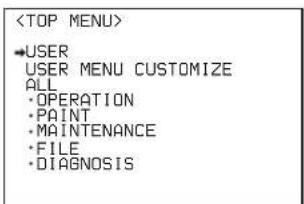
L'écran TOP MENU s'affiche.
text_image
4 Tournez le bouton de commande de menu afin d'aligner le curseur sur OPERATION et appuyez sur le bouton.
La page CONTENTS du menu OPERATION s'affiche.
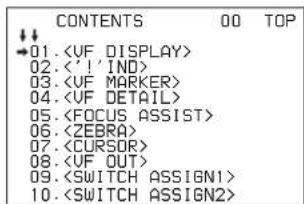
text_image
CONTENTS 00 TOP ↑↓ →01.5 Tournez le bouton de commande de menu afin d'aligner le pointeur sur
La page
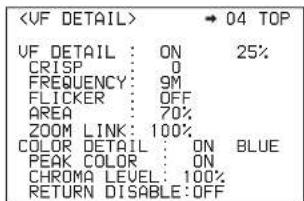
text_image
6 Tournez le bouton de commande de menu afin d'aligner le pointeur sur l'élément à régler et appuyez sur le bouton.
Pour utiliser le signal de détail VF
Réglez VF DETAIL sur ON pour activer la fonction de détail VF pour ajouter le signal de détail aux bords nets de l'image. Vous pouvez ajuster le niveau de signal (force) dans une plage de 0 à 100% (25% par défaut).
Vous pouvez ajuster les caractéristiques du signal de détail avec les éléments de menu ci-dessous :
CRISP : Ajuste pour éliminer les portions fines du signal de détail.
FREQUENCY : Modifie la bande de détection des bords nets.
FLICKER : Active/désactive (ON/OFF) la fonction pour faire scintiller le signal de détail, ce qui facilite la vérification du signal sur un écran CRT.
AREA : Limite la zone où afficher le signal de détail.
ZOOM LINK : Règle le niveau de détail VF à la position WIDE maximale. (Le niveau de détail VF change en fonction de la position du zoom.)
Pour utiliser le détail de couleur
Réglez COLOR DETAIL sur ON pour convertir le signal de détail VF en une couleur spécifique. Cela facilite la vérification du signal sur un écran LCD, y compris l'écran du viseur. La couleur de l'affichage peut être sélectionnée dans la colonne à côté de ON.
Vous pouvez ajuster les couleurs à l'aide des éléments de menu ci-dessous :
PEAK COLOR : Active/désactive (ON/OFF) la fonction pour modifier la couleur à l'endroit où le signal de détail est le plus fort.
CHROMA LEVEL : Réduit les composants de chrominance du signal vidéo. (uniquement pour les signaux vidéo sur le viseur)
7 Tournez le bouton de commande de menu afin d'afficher le réglage souhaité et appuyez sur le bouton.
8 Pour terminer les ajustements, réglez le commutateur DISPLAY/MENU sur OFF pour quitter le mode menu.
Affichage des indicateurs d'aide à la mise au point
La fonction d'indicateur d'aide à la mise au point extrait les irrégularités d'un sujet et convertit les valeurs intégrées en indicateur de niveau, qui indique la condition de mise au point.
Indicateur de niveau (la position d'affichage et le fonctionnement peuvent être ajustés.)
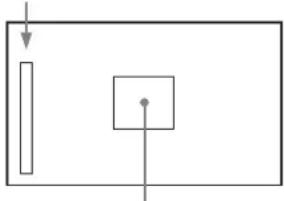
Marqueur de zone pour afficher la zone de détection de la mise au point (la position et le fonctionnement peuvent être ajustés.)
Le meilleur réglage de mise au point correspond au réglage pour lequel l'indicateur est au niveau maximum. (La plage de l'indicateur change considérablement en fonction des éléments de l'image ou de l'environnement de prise de vue. Ajustez-la à l'aide de GAIN et OFFSET si nécessaire.)
1 Affichez la page CONTENTS du menu OPERATION (en se référant aux étapes 1 à 4 de la section « Ajout d'un signal de détail VF »).
2 Tournez le bouton de commande de menu afin d'aligner le pointeur sur
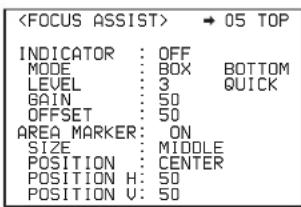
text_image
3 Tournez le bouton de commande de menu afin d'aligner le pointeur sur l'élément à régler et appuyez sur le bouton.
Pour utiliser l'indicateur de niveau
Si vous réglez INDICATOR sur ON, l'indicateur de niveau s'affiche sur le viseur. Vous pouvez régler le format d'affichage à l'aide des éléments de menu ci-dessous.
MODE : Règle le type et la position de l'indicateur.
LEVEL : Règle la densité et la vitesse de réponse de l'indicateur.
GAIN : Règle la sensibilité de l'indicateur. ^1)
OFFSET : Règle le décalage de la valeur de détection de la mise au point. ^2)
1) Normalement, la sensibilité de l'indicateur est réglée automatiquement sur la valeur optimale conjointement avec la
valeur de réglage AREA MARKER SIZE. Utilisez ce réglage lorsqu'une valeur de sensibilité optimale ne peut être obtenue, en fonction de l'environnement de prise de vue.
2) Normalement, le décalage optimal est réglé automatiquement conjointement aux valeurs de réglage AREA MARKER SIZE et MASTER GAIN. Utilisez ce réglage lorsque le décalage optimal ne peut être obtenu, en fonction de l'environnement de prise de vue.
Pour utiliser le marqueur de zone
Si vous réglez AREA MARKER sur ON, la zone de détection de la mise au point s'affiche sous forme de marqueur sur l'écran du viseur.
Vous pouvez régler la zone de détection à l'aide des éléments de menu ci-dessous.
SIZE : La taille de la zone de détection peut être modifiée. (Si la zone est trop grande, le sujet ainsi que l'arrière-plan sont inclus dans la zone, l'affichage de l'indicateur risque donc de dévier plus facilement du sujet.)
POSITION : Règle approximativement la position de la zone de détection.
POSITION H : Ajuste précisément la position de la zone de détection horizontalement.
POSITION V : Ajuste précisément la position de la zone de détection verticalement.
Tournez le bouton de commande de menu afin d'afficher le réglage souhaité et appuyez sur le bouton.
5 Pour terminer les ajustements, réglez le commutateur DISPLAY/MENU sur OFF pour quitter le mode menu.
Remarques
- L'indicateur de niveau et le marqueur de zone d'effet ne peuvent pas être affichés simultanément. Ensuite, tout ce qui réglé sur ON est affiché en préférence.
- Le marqueur de zone le marqueur de sécurité d'aspect ne peuvent pas être affichés simultanément. Ensuite, tout ce qui réglé sur ON est affiché en préférence.
- Lors de l'affichage des indicateurs d'aide à la mise au point, vérifiez que la longueur focale Flange back a été ajustée avec précision.
Pour les détails sur Flange back, reportez-vous à
« Ajustement de l'objectif (Flange Back) » à la page 19.
Réglage des sorties de la caméra
Vous pouvez spécifier par des opérations de menu les signaux vidéo directement émis par la caméra.
Remarque
Le réglage MAIN (image de la caméra), RET (retour vidéo) ou VF (la même image que celle affichée sur l'écran du viseur) est commun à SD-SDI et VBS. Des signaux différents ne peuvent pas être émis.
Les pages de menu utilisées pour les réglages des sorties ont été enregistrées dans le menu USER à l'usine.
-
- < OUTPUT FORMAT>
-
Réglez les éléments de menu dans les pages de menu ci-dessus conformément aux réglages indiqués dans les tableaux suivants.
Pour les détails sur le fonctionnement des menus et le menu USER, voir « Menus » à la page 23.
Sortie du signal en cours de prise (image de la caméra)
Les mêmes informations textuelles que celles affichées sur l'écran du viseur peuvent être ajoutées au signal de sortie en réglant CHARACTER sur ON à la page
Pour une sortie au format HD-SDI
| Page de menu Élément Réglage | |
Pour une sortie au format SD-SDI
| Page de menu Élément Réglage | |
Pour une sortie au format VBS
| Page de menu Élément Réglage | ||
| DOWN CONVERTER ACTIVE | ||
| OUTPUT VBS | ||
Sortie de retour vidéo constant
- Lorsqu'une CCU est raccordée, l'un des signaux fournis à la CCU peut être émis par la caméra.
- Le dernier signal de retour sélectionné est émis.
- Les mêmes informations textuelles que celles affichées sur l'écran du viseur peuvent être ajoutées au signal de sortie en réglant CHARACTER sur ON à la page
ou .
Pour une sortie au format HD-SDI
| Page de menu Élément Réglage | ||
Pour une sortie au format SD-SDI
| Page de menu Élément Réglage | ||
| DOWN CONVERTER SELECT | ||
Pour une sortie au format VBS
| Page de menu Élément Réglage | ||
| DOWN CONVERTER ACTIVE | ||
| DOWN CONVERTER SELECT | RET | |
Sortie de la même image que celle de l'écran du viseur
- Avec le format HD-SDI, vous pouvez obtenir un signal incluant les mêmes informations que celles affichées sur le viseur en fonction des réglages de VF MARKER, CHARACTER, VF DETAIL, ZEBRA, etc. Les réglages d'activation/désactivation (ON/OFF) ou les autres réglages d'ajout d'informations sont identiques à ceux disponibles pour le viseur. La sortie est synchronisée par la commutation entre Y, R, G et B ou un signal de retour.
- Avec le format SD-SDI ou VBS, la sortie est synchronisée uniquement par la commutation entre un signal de retour et l'image de la caméra. La commutation de Y, R, G et B n'est pas prise en charge. De même, les informations autres que CHARACTER (telles que VF MARKER, VF DETAIL et ZEBRA) ne peuvent pas être ajoutées à la sortie.
Remarque
Avec les réglages relatifs à la sortie de la même image que celle du viseur, la sortie sera au format 1080i, même en cas de réglage de format sur 720P.
Pour une sortie au format HD-SDI
| Page de menu Élément Réglage | ||
| SDI OUT | VF | |
Pour une sortie au format SD-SDI
| Page de menu Élément Réglage | ||
| DOWN CONVERTER | ACTIVE | |
| SDI OUT | SD-SDI | |
| DOWN CONVERTER SELECT | VF | |
Pour une sortie au format VBS
| Page de menu Élément Réglage | ||
| DOWN CONVERTER | ACTIVE | |
| DOWN CONVERTER SELECT | VF | |
Sortie d'un signal de jonction (HSC300R)
Il existe deux types de signaux de prompteur (VBS et SDI) qui sont sélectionnés à l'aide d'un menu de la CCU raccordée.
Dans le cas du prompteur VBS
Deux lignes de prompteur peuvent être utilisées en même temps.
- Un signal VBS fourni au connecteur PROMPTER1 d'une CCU est émis par le connecteur PROMPTER/GENLOCK/RET IN de cette unité.
- Un signal VBS fourni au connecteur PROMPTER2 d'une CCU est émis par le connecteur TEST OUT de cette unité.
Pour émettre le signal PROMPTER 2 par le connecteur TEST OUT
| Page de menu | Élément Réglage | |
| OUTPUT PROMPTER2 |
Dans le cas du prompteur SDI
L'entrée peut être au format HD-SDI ou SD-SDI.
- Le signal fourni au connecteur SDI RET de la CCU est émis par le connecteur SDI de la caméra.
- Les menus de la CCU sont utilisés pour commuter entre les connecteurs d'entrée SDI RET1 et SDI RET2 de la CCU, et entre HD-SDI et SD-SDI.
Pour émettre le signal de prompteur SDI par le connecteur SDI
| Page de menu Élément Réglage | |
| <SDI OUT> SDI OUT SDI-PROMPTER |
Sortie d'un signal de prompteur (HSC300RF/HSC100RF/HSC100R)
Un signal VBS fourni au connecteur PROMPTER d'une CCU est émis par le connecteur PROMPTER/GENLOCK/RET IN de cette unité.
Sortie d'un signal de jonction
Se raccorde à un dispositif externe raccordé au connecteur TRUNK sur la CCU pour offrir un chemin de communication par l'intermédiaire de la CCU entre ce dispositif et un autre dispositif externe raccordé au connecteur REMOTE de la caméra.
Pour émettre le signal de jonction par le connecteur REMOTE
| Page de menu Élément Réglage | |
| <TRUNK> TRUNK ON (Activé) |
Menus
Les menus affichés sur l'écran du viseur permettent de réaliser différents réglages de la caméra.
Les commandes suivantes sont utilisées pour naviguer dans les menus.
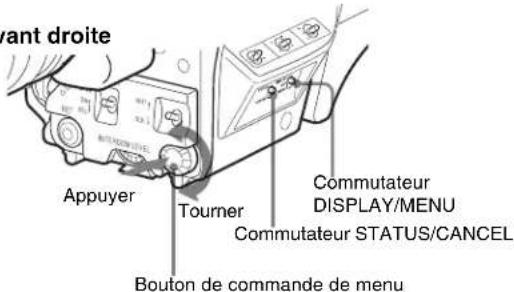
Pour passer en mode menu, vous pouvez utiliser le commutateur DISPLAY/MENU sur le panneau de commande latéral ou arrière.
Le bouton de commande de menu situé au bas du panneau avant et celui situé sur le panneau de commande arrière fonctionnent de la même façon. Tournez le bouton pour sélectionner les éléments ou valeurs du menu et appuyez dessus pour enregistrer (entrer) la sélection.
Partie avant droite
text_image
ant droite Appuyer Tourner Commutateur DISPLAY/MENU Commutateur STATUS/CANCEL Bouton de commande de menuPanneau de commande arrière
text_image
RET1RET 2 3 4 Appuyer PGM1 PGM2 ASSIGNABLE Toumer LEVEL FRAH MIC DWI DISPLAY OFF MENU FRONT PROD INCOM DWG INTERCOMEARPHONE Commutateur DISPLAY/ MENU Bouton de commande de menuAffichage des pages de menu
Pour afficher une page de menu
Réglez le commutateur DISPLAY/MENU sur MENU. La dernière page de menu à laquelle vous avez accédé s'affiche. Si c'est la première fois, la page CONTENTS du menu USER s'affiche.
Pour afficher l'écran TOP MENU
Si vous réglez le commutateur DISPLAY/MENU sur MENU tout en maintenant le bouton de commande de menu enfoncé, « TOP » s'affiche dans le coin supérieur droit de l'écran. Tournez le bouton de commande de menu pour déplacer le pointeur (→) sur l'affichage de « TOP » et appuyez sur le bouton. L'écran TOP MENU s'affiche, affichant une liste des menus disponibles.
| <TOP MENU> |
| →USER |
| USER MENU CUSTOMIZE |
| ALL |
| ·OPERATION |
| ·PAINT |
| ·MAINTENANCE |
| ·FILE |
| ·DIAGNOSIS |
| Menu Description | |
| USER Ce menu | contient des pages de menu utilisées régulièrement parmi les menus OPERATION, PAINT, MAINTENANCE, FILE et DIAGNOSIS. La modification, l'ajout et la suppression de pages peuvent être effectués à l'aide du menu USER MENU CUSTOMIZE (page 25). |
| USER MENU CUSTOMIZE | Ce menu vous permet de modifier le menu USER.Pour en savoir plus, reportez-vous à « Modification du menu USER » à la page 25. |
| ALL Ce menu vous | permet de commander tous les éléments du menu OPERATION, du menu PAINT, du menu MAINTENANCE, du menu FILE et du menu DIAGNOSIS en un seul menu. |
| OPERATION Ce | menu contient les éléments pour les utilisateurs de la caméra pour faire fonctionner cette dernière. Il permet principalement de réaliser les réglages du viseur, intercom et des commutateurs. |
| PAINT Ce menu | contient des éléments permettant d'effectuer des ajustements d'image détaillés lors de l'utilisation d'un moniteur de forme d'onde pour contrôler les formes d'onde émises par la caméra. L'aide d'un ingénieur de l'image est généralement nécessaire pour utiliser ce menu. Même si vous pouvez également utiliser un dispositif de commande externe pour régler les éléments de ce menu, ce dernier est utile lors de l'utilisation de la caméra seule, à l'extérieur. |
| MAINTENANCE | Ce menu contient les éléments pour réaliser les opérations de maintenance de la caméra, telles que modifier le système ou régler les éléments « paint (de retouche) » utilisés peu fréquemment. |
| FILE Ce menu | permet de réaliser des opérations de fichier, telles que l'écriture du fichier de référence ou l'effacement de son contenu. |
| DIAGNOSIS | Ce menu vous permet de confirmer les informations d'auto-diagnostic. |
Pour désactiver l'indication « TOP »
Mettez la caméra hors tension puis à nouveau sous tension, ou réglez le commutateur DISPLAY/MENU sur MENU tout en maintenant le commutateur STATUS/CANCEL enfoncé en position CANCEL. Cela désactive la sélection TOP.
Réglage du menu
Pour sélectionner un menu sur l'écran TOP MENU
Tournez le bouton de commande de menu pour aligner le pointeur sur l'indication de menu souhaitée puis appuyez sur le bouton.
La page CONTENTS (page n°. 00) ou la dernière page à laquelle vous avez accédé dans le menu sélectionné s'affiche.
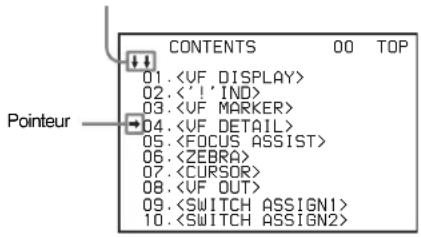
Pour sélectionner une page à partir de la page CONTENTS
Tournez le bouton de commande de menu pour aligner le pointeur sur l'indication de page souhaitée puis appuyez sur le bouton de commande de menu.
S'il est possible de faire défiler l'écran, des flèches indiqueront le sens de défilement.
text_image
CONTENTS 00 TOP 01.La page sélectionnée s'affiche.
text_image
Pour changer la page affichée
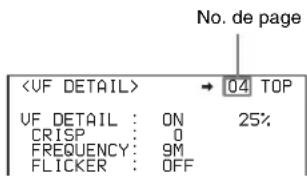
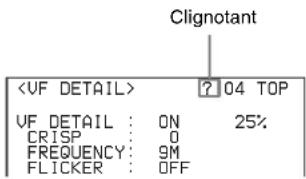
1 Vérifiez que le pointeur est situé à gauche du numéro de page puis appuyez sur le bouton de commande de menu. La flèche → se change en point d'interrogation ? clignotant.
text_image
Clignotant2 Tournez le bouton de commande de menu pour passer d'une page à l'autre et appuyez sur le bouton lorsque la page souhaitée s'affiche.
Le point d'interrogation ? redevient une flèche →. Les éléments de la page peuvent désormais être sélectionnés et modifiés.
Pour revenir à l'écran TOP MENU
Alignez le pointeur sur « TOP » en haut à droite de la page de menu puis appuyez sur le bouton de commande de menu.
| <UF DETAIL> | 04→TOP | |
| VF DETAIL : | ON | 25% |
| CRISP : | 0 | |
| FREQUENCY: | 9M | |
| FLICKER : | OFF | |
Pour modifier un paramètre d'élément de menu
Si un point d'interrogation clignote à gauche du numéro de page, appuyez sur le bouton de commande de menu pour le transformer en pointeur. Les éléments de la page peuvent désormais être sélectionnés et modifiés.
1 Alignez le pointeur sur l'élément souhaité puis appuyez sur le bouton de commande de menu. La flèche → se change en point d'interrogation ? clignotant.
2 Tournez le bouton de commande de menu pour modifier la valeur de réglage.
Lorsque vous tournez rapidement le bouton, les valeurs changent rapidement; lorsque vous le tournez lentement, les valeurs changent lentement.
Pour réinitialiser une valeur modifiée
Si vous placez le commutateur STATUS/CANCEL sur CANCEL avant d'appuyer sur le bouton de commande de menu, le réglage revient à sa valeur précédente.
Pour suspendre les modifications de menu
Réglez le commutateur DISPLAY/MENU sur OFF pour désactiver l'affichage de l'écran de menu.
Pour recommencer les opérations de réglage, replacez le commutateur DISPLAY/MENU sur MENU.
3 Appuyez sur le bouton de commande de menu.
Le point d'interrogation ? redevient une flèche →, et le paramètre est enregistré.
4 Pour modifier d'autres éléments de réglage sur la même page de menu, répétez les étapes 1 à 3.
Pour saisir une ligne de caractères
Lorsque vous appuyez sur le bouton de commande de menu alors que le pointeur vise un élément pour lequel une chaîne de caractères, telle qu'un identifiant de fichier, doit être spécifiée, un curseur et la liste des caractères sélectionnables s'affiche. Le curseur affiché peut être déplacé en tournant le bouton de commande de menu.
1 Placez le curseur à l'endroit où vous souhaitez saisir un caractère puis appuyez sur le bouton de commande de menu.
Un second curseur s'affiche dans la liste de caractères.
2 Placez le curseur sur le caractère à saisir puis appuyez sur le bouton de commande de menu.
Répétez les étapes 1 et 2 pour saisir d'autres caractères.
- Sélectionnez INS pour insérer un espace à la position du curseur.
- Sélectionnez DEL pour supprimer le caractère à la position du curseur.
- Sélectionnez RET pour revenir à l'étape 1 sans modifier la ligne.
- La saisie du nombre maximum de caractères (jusqu'au bord droit) déplace le curseur vers ESC dans la partie inférieure droite de la liste de caractères.
3 Sélectionnez END et appuyez sur le bouton de commande de menu.
La nouvelle ligne saisie est enregistrée.
Pour annuler le paramètre de ligne de caractères
Sélectionnez ESC et appuyez sur le bouton de commande de menu.
Pour rétablir la valeur standard d'une option de menu
Sélectionnez l'option de menu pour laquelle vous souhaitez rétablir la valeur standard puis maintenez le bouton de commande de menu enfoncé pendant 3 secondes lorsque la flèche (→) s'affiche.
Si vous avez réglé « 10 SEC CLEAR » sur ON dans la page
Pour terminer les opérations de menu
Réglez le commutateur DISPLAY/MENU sur OFF.
Modification du menu USER
Vous pouvez sélectionner les pages et éléments souhaités dans les menus OPERATION, PAINT, MAINTENANCE, FILE et DIAGNOSIS et les enregistrer dans le menu USER. Si vous spécifiez des pages ou éléments fréquemment utilisés, vous pouvez facilement les rappeler et les utiliser. Les pages suivantes sont comprises dans le menu USER réglé à l'usine :
Pour les éléments sur chaque page, voir « Menu OPERATION » à la page 32, « Menu MAINTENANCE » à la page 41 et « Menu DIAGNOSIS » à la page 45.
Le menu USER MENU CUSTOMIZE vous permet de configurer le menu USER comme suit :
- Création d'une nouvelle page avec les éléments sélectionnés dans plusieurs pages de menu
- Ajout (enregistrement) d'une page de menu (nouvelle page que vous créez ou page de menu existante) au menu USER
- Suppression (annulation de l'enregistrement) d'une page du menu USER
- Modification de l'ordre des pages du menu USER
Pour modifier des éléments
La page EDIT de USER MENU CUSTOMIZE contient des articles péréglés en usine, alors que les pages USER 1 EDIT à USER 19 EDIT sont toutes vierges à l'origine. Vous pouvez enregistrer jusqu'à 10 éléments, y compris des lignes vierges, sur chacune de ces pages.
Pour ajouter des options à une page
1 Sélectionnez USER MENU CUSTOMIZE sur l'écran TOP MENU (page 23).
Si vous affichez le menu USER MENU CUSTOMIZE pour la première fois, la page CONTENTS du menu s'affiche.
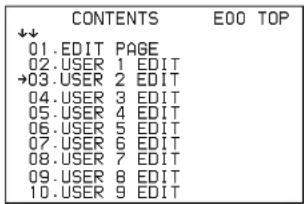
Si le menu a déjà été utilisé, la dernière page à laquelle vous avez accédé s'affiche.
2 Si la page CONTENTS s'affiche, tournez le bouton de commande de menu pour diriger le pointeur sur l'une des USER 1 EDIT à USER 19 EDIT, puis appuyez sur le bouton de commande de menu pour sélectionner la page.
Si une page différente s'affiche, tournez le bouton de commande de menu jusqu'à ce que l'écran de la page souhaitée s'affiche puis appuyez sur le bouton de commande de menu pour sélectionner la page.
Exemple : lorsque vous sélectionnez la page USER 2 EDIT
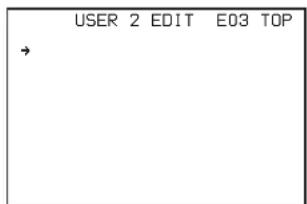
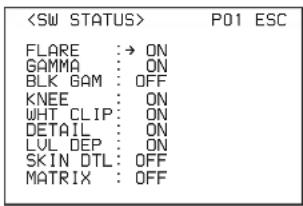
3 Déplacez le pointeur sur l'élément à ajouter (cette opération ne sert à rien s'il n'y a aucun élément sur la page, comme illustré sur la figure de l'étape précédente) puis appuyez sur le bouton de commande de menu.
L'écran EDIT FUNCTION s'affiche.
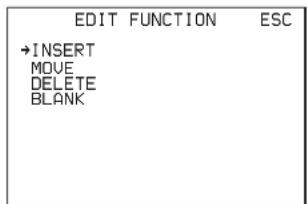
4 Déplacez le pointeur sur INSERT et appuyez sur le bouton de commande de menu.
La page avec le dernier élément ajouté s'affiche.
text_image
5 Ajoutez les éléments.
① Tournez le bouton de commande de menu jusqu'à ce que la page sur laquelle se trouvent les éléments souhaités s'affiche, puis appuyez sur le bouton de commande de menu.
② Tournez le bouton de commande de menu pour déplacer le pointeur sur l'élément souhaité, puis appuyez sur le bouton de commande de menu.
La page USER 2 EDIT s'affiche de nouveau, et affiche le nouvel élément ajouté.
6 Ajoutez les éléments restants en répétant les étapes 3 to 5. Vous pouvez ajouter jusqu'à 10 éléments sur une page.
Pour modifier l'ordre des éléments sur une page
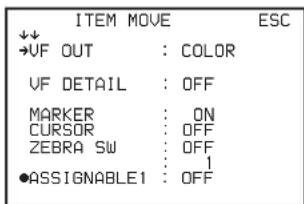
1 Déplacez le pointeur sur l'élément à déplacer puis appuyez sur le bouton de commande de menu. L'écran EDIT FUNCTION s'affiche.
2 Sélectionnez MOVE puis appuyez sur le bouton de commande de menu.
La page précédemment affichée réapparaît.
3 Déplacez le pointeur sur l'endroit où vous souhaitez déplacer la page puis appuyez sur le bouton de commande de menu.
text_image
ITEM MOVE ESC ↓↓ →VF OUT : COLOR VF DETAIL : OFF MARKER : ON CURSOR : OFF ZEBRA SW : OFF : ●ASSIGNABLE1 : OFFL'élément sélectionné à l'étape 1 est déplacé à l'endroit que vous avez sélectionné à l'étape 3.
Dans l'exemple ci-dessus, ASSIGNABLE1 est déplacé vers le haut et les autres éléments sont décalés d'une ligne vers le bas.
Pour supprimer des éléments d'une page
1 Déplacez le pointeur sur l'élément à supprimer puis appuyez sur le bouton de commande de menu. L'écran EDIT FUNCTION s'affiche.
2 Sélectionnez DELETE puis appuyez sur le bouton de commande de menu.
La page précédemment affichée réapparaît et le message « DELETE OK? YES→NO » s'affiche.
3 Pour supprimer, tournez le bouton de commande de menu pour déplacer le pointeur sur YES puis appuyez sur le bouton de commande de menu.
Pour insérer une ligne vierge
1 Déplacez le pointeur sur l'élément au-dessus duquel vous souhaitez insérer une ligne vierge.
L'écran EDIT FUNCTION s'affiche.
2 Sélectionnez BLANK puis appuyez sur le bouton de commande de menu.
La page précédemment affichée réapparaît et une ligne vierge est insérée au-dessus de l'élément spécifié.
Remarque
Vous ne pouvez pas insérer de ligne vierge sur une page où 10 éléments ont déjà été enregistrés.
Pour modifier des pages
Vous pouvez ajouter une page au menu USER, supprimer une page du menu USER ou remplacer des pages, à l'aide de la fonction EDIT PAGE du menu USER MENU CUSTOMIZE.
Pour ajouter une page
1 Sélectionnez USER MENU CUSTOMIZE sur l'écran TOP MENU.
Si vous affichez le menu USER MENU CUSTOMIZE pour la première fois, la page CONTENTS du menu s'affiche. Si le menu a déjà été utilisé, la dernière page à laquelle vous avez accédé s'affiche.
2 Si la page CONTENTS s'affiche, tournez le bouton de commande de menu pour déplacer le pointeur sur EDIT PAGE puis appuyez sur le bouton de commande de menu pour afficher l'écran EDIT PAGE. Si une page différente s'affiche, tournez le bouton de commande de menu jusqu'à ce que l'écran EDIT PAGE s'affiche puis appuyez sur le bouton de commande de menu pour sélectionner la page.
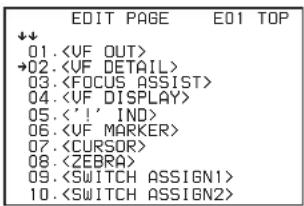
text_image
EDIT PAGE E01 TOP ↓↓ 01.〈UF OUT〉 →02.〈UF DETAIL〉 03.〈FOCUS ASSIST〉 04.〈UF DISPLAY〉 05.〈‘’ IND〉 06.〈UF MARKER〉 07.〈CURSOR〉 08.〈ZEBRA〉 09.〈SWITCH ASSIGN1〉 10.〈SWITCH ASSIGN2〉3 Déplacez le pointeur sur l'endroit où vous souhaitez ajouter la page puis appuyez sur le bouton de commande de menu.
L'écran EDIT FUNCTION s'affiche.
4 Sélectionnez INSERT puis appuyez sur le bouton de commande de menu.
L'écran de sélection s'affiche.
| CONTENTS | ESC |
| ↓↓ | |
| →01.USER 1 | |
| 02.USER 2 | |
| 03.USER 3 | |
| 04.USER 4 | |
| 05.USER 5 | |
| 06.USER 6 | |
| 07.USER 7 | |
| 08.USER 8 | |
| 09.USER 9 | |
| 10.USER 10 |
5 Déplacez le pointeur sur la page souhaitée puis appuyez sur le bouton de commande de menu. Le numéro et le nom de la page sélectionnée sont ajoutés au-dessus de l'élément sélectionné à l'étape 3.
Pour annuler l'ajout d'une page Avant d'appuyer sur le bouton de commande de menu à l'étape 5, tournez le bouton de commande de menu pour déplacer le pointeur sur ESC en haut à droite de l'écran puis appuyez sur le bouton de commande de menu. L'écran EDIT PAGE s'affiche de nouveau.
Pour supprimer une page
1 Sur l'écran EDIT PAGE du menu USER MENU CUSTOMIZE, déplacez le pointeur sur la page à supprimer et appuyez sur le bouton de commande de menu.
L'écran EDIT FUNCTION s'affiche.
2 Sélectionnez DELETE puis appuyez sur le bouton de commande de menu.
La page précédemment affichée réapparaît et le message « DELETE OK? YES→NO » s'affiche.
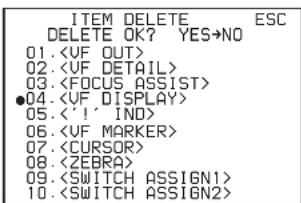
text_image
ITEM DELETE ESC DELETE OK? YES→NO 01.3 Pour supprimer, tournez le bouton de commande de menu pour déplacer le pointeur sur YES puis appuyez sur le bouton de commande de menu.
Pour modifier l'ordre des pages
1 Affichez l'écran EDIT PAGE du menu USER MENU CUSTOMIZE. Tournez le bouton de commande de menu pour déplacer le pointeur sur la page que vous souhaitez déplacer.
L'écran EDIT FUNCTION s'affiche.
2 Sélectionnez MOVE puis appuyez sur le bouton de commande de menu.
L'écran EDIT PAGE s'affiche de nouveau.
3 Déplacez le pointeur sur l'endroit où vous souhaitez déplacer la page puis appuyez sur le bouton de commande de menu.
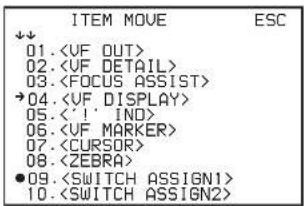
text_image
ITEM MOVE ESC ↓↓ 01.〈VF OUT〉 02.〈VF DETAIL〉 03.〈FOCUS ASSIST〉 →04.〈VF DISPLAY〉 05.〈‘’ IND〉 06.〈VF MARKER〉 07.〈CURSOR〉 08.〈ZEBRA〉 ●09.〈SWITCH ASSIGN1〉 10.〈SWITCH ASSIGN2〉La page sélectionnée à l'étape 1 est déplacée à l'endroit sélectionné à l'étape 3. Dans l'exemple ci-dessus,
Arborescence des menus
OPERATION
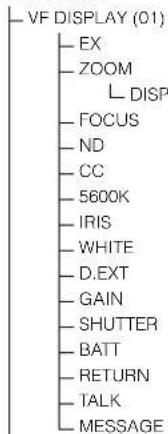
text_image
VF DISPLAY (01) EX ZOOM L DISP FOCUS ND CC 5600K IRIS WHITE D.EXT GAIN SHUTTER BATT RETURN TALK MESSAGE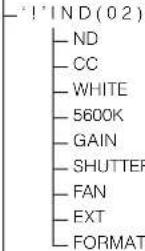
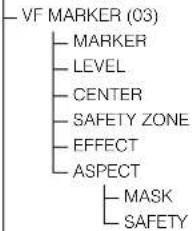
flowchart
graph TD
    A["VF MARKER (03)"] --> B["MARKER"]
    A --> C["LEVEL"]
    A --> D["CENTER"]
    A --> E["SAFETY ZONE"]
    A --> F["EFFECT"]
    A --> G["ASPECT"]
    G --> H["MASK"]
    G --> I["SAFETY"]
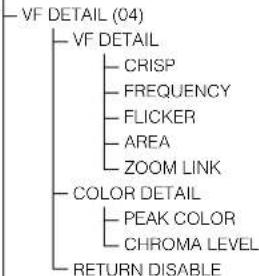
flowchart
graph TD
    A["VF DETAIL (04)"] --> B["VF DETAIL"]
    B --> C["CRISP"]
    B --> D["FREQUENCY"]
    B --> E["FLICKER"]
    B --> F["AREA"]
    B --> G["ZOOM LINK"]
    A --> H["COLOR DETAIL"]
    H --> I["PEAK COLOR"]
    H --> J["CHROMA LEVEL"]
    A --> K["RETURN DISABLE"]
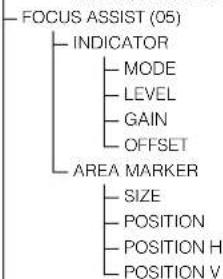
flowchart
graph TD
    A["FOCUS ASSIST (05)"] --> B["INDICATOR"]
    B --> C["MODE"]
    B --> D["LEVEL"]
    B --> E["GAIN"]
    B --> F["OFFSET"]
    B --> G["AREA MARKER"]
    G --> H["SIZE"]
    G --> I["POSITION"]
    G --> J["POSITION H"]
    G --> K["POSITION V"]
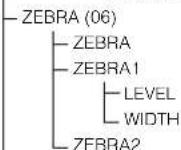
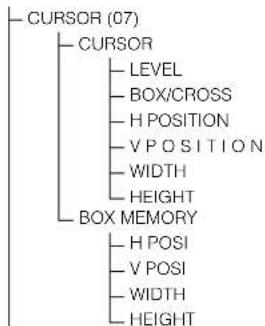
flowchart
graph TD
    A["CURSOR (07)"] --> B["CURSOR"]
    B --> C["LEVEL"]
    B --> D["BOX/CROSS"]
    B --> E["H POSITION"]
    B --> F["V POSITION"]
    B --> G["WIDTH"]
    B --> H["HEIGHT"]
    B --> I["BOX MEMORY"]
    I --> J["H POSI"]
    I --> K["V POSI"]
    I --> L["WIDTH"]
    I --> M["HEIGHT"]
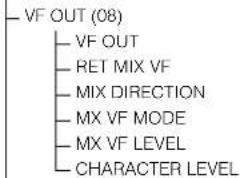
text_image
-VF OUT (08) - VF OUT - RET MIX VF - MIX DIRECTION - MX VF MODE - MX VF LEVEL - CHARACTER LEVEL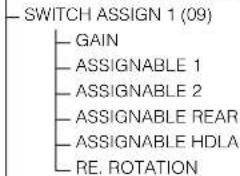
Les conventions suivantes sont utilisées dans le tableau de liste de menus.
ON, OFF, 0, ... dans la colonne Paramètres : Réglages par défaut
Page No. nn (Unn) : Pour les pages ayant été enregistrées dans le menu USER à l'usine, les numéros de page du menu USER sont indiqués entre parenthèses.
ENTER pour exécuter : Exécutez en appuyant sur le bouton de commande de menu.
HDLA : Série HDLA1500
| Nom de pageNo. de page | Élément Paramètres Description | ||
| EX ON | _, OFF | ||
| 01 (U04) | ZOOM ON, OFF | — | |
| DISP LEFT, RIGT | — | ||
| FOCUS ON, OFF | — | Valide uniquement lorsqu'un objectif de série est utilisé | |
| ND ON | _, OFF | ||
| CC ON | _, OFF HSC300RF/HSC300R uniquement | ||
| 5600K ON | _, OFF | ||
| IRIS ON | _, OFF | ||
| WHITE ON, OFF | — | ||
| D.EXT ON, OFF | — | ||
| GAIN | ON, OFF | ||
| SHUTTER | ON, OFF | ||
| BATT | ON, OFF | ||
| RETURN | ON, OFF | ||
| TALK | ON, OFF | ||
| MESSAGE | ALL, WRN, AT, OFF | ALL : Affiche tous les messages.WRN : Affiche les messages d'avertissement et les informations plus importantes.AT : Affiche les informations de configuration automatique et les informations plus importantes. | |
| Nom de pageNo. de page | Élément | Paramètres | Description |
| ND | [IND] ON, OFF | [IND] : Activez/désactivez l'indication '!' (page 15).[NORMAL] : Permet de spécifier les conditions dans lesquelles l'indication '!' ne s'affiche pas même si [IND] est réglé sur ON. (en spécifiant ici les conditions standard ou normales, les conditions non standard ou anormales affichent l'indication '!' sur le viseur).ex. : Avec le réglage par défaut de ND, l'indication '!' s'affiche lorsqu'un filtre ND autre que 1 est sélectionné.---: Quand aucune CCU n'est raccordée (ne peut être modifié)CC : HSC300RF/HSC300R uniquement | |
| [NORMAL] 1, 2, 3, 4, 5 (combinaison autorisée) | |||
| CC [IND] ON | _, OFF | ||
| [NORMAL] A, B, C, D, E (combinaison autorisée) | |||
| WHITE [IND] ON | _, OFF, --- | ||
| [NORMAL] P, A, B (combinaison autorisée) | |||
| 5600K [IND] ON | _, OFF, --- | ||
| [NORMAL] ON, OFF | |||
| GAIN [IND] ON, OFF, --- | — | ||
| [NORMAL] L, M, H (combinaison autorisée) | |||
| SHUTTER [IND] ON | _, OFF, --- | ||
| [NORMAL] ON, OFF | |||
| FAN [IND] ON, OFF | — | ||
| [NORMAL] AUTO1, AUTO2, MIN, MAX | |||
| EXT [IND] ON | _, OFF | ||
| FORMAT [IND] ON | _, OFF | ||
| [NORMAL] 1080-59.94i, 1080-50i, 720-59.94P, 720-50P | |||
| MARKER ON | _, OFF Règle l'affichage de tous les marqueurs sur ON/OFF. | ||
| WHITE, BLACK, DOT | |||
| LEVEL | 0 à 100, 40 | ||
| CENTER ON, OFF | — | ||
| 1, 2, 3, 4 | 1 : Croix entière2 : Croix entière avec un trou3 : Centre4 : Centre avec un trou | ||
| SAFETY ZONE | ON, OFF | ||
| 80.0, 90.0, 92.5, 95.0% | |||
| EFFECT | ON, OFF, (FOCUS) | (FOCUS) : S'affiche lorsque INDICATOR deest réglé sur ON. | |
| ASPECT | ON, OFF | ||
| 16:9, 15:9, 14:9, 13:9, 4:3, (4.3) | (4.3) : Si VF SCAN est réglé sur 4:3 quand un adaptateur HDLA est fixé (ne peut être modifié) | ||
| MASK | ON, OFF, (ON) (ON) : Si VF SCAN est réglé sur 4:3 quand un adaptateur HDLA est fixé (ne peut être modifié) | ||
| 0 à 15, 12 | Permet de régler le niveau de façon à obscurcir l'extérieur de la zone d'aspect. | ||
| SAFETY | ON, OFF, (AREA) | Pour le marqueur de sécurité en mode Aspect.(AREA) : S'affiche lorsque AREA MARKER deest réglé sur ON. | |
| 80.0, 90.0, 92.5, 95.0% | |||
| 04 (U02) | VF DETAIL | ON, OFF, (ON), (OFF)0 à 100%, (0 à 100%), 25% | Réglages entre ( ) : Quand HDLA est fixé (ne peut être modifié) |
| CRISP | -99 à +99, 0 | ||
| FREQUENCY 9M, 14M, 18M | |||
| FLICKER ON, OFF | — | ||
| AREA 100%, 70%, 60%, 50%, 40% | |||
| ZOOM LINK ON | —, OFF0%, 25%, 50%, 75%, 100% | ||
| COLOR DETAIL ON, OFF | —BLUE, RED, YELLOW | ||
| PEAK COLOR ON, OFF | — | ||
| CHROMA LEVEL 100%, 50%, 25%, 0% | |||
| RETURN DISABLE ON, OFF | — | ||
| 05 (U03) | INDICATOR | ON, OFF, (EFFECT) | (EFFECT) : S'affiche lorsque EFFECT deest réglé sur ON. |
| Ne s'affiche lorsque AF DISPLAY deest r使 lé sur ON. | MODE | BOX, B&W, COLBOTTOM, LEFT, TOP, RIGHT | |
| LEVEL | 0 à 100, 40QUICK, SMOOTH | ||
| GAIN | 0 à 99, 50 | ||
| OFFSET | 0 à 99, 50 | ||
| AREA MARKER | ON, OFF, (ASPECT) | (ASPECT) : S'affiche lorsque ASPECT SAFETY deest réglé sur ON. | |
| SIZE | SMALL, MIDDLE, LARGE | ||
| POSITION | LEFT, CENTER, RIGHT | ||
| POSITION H | 0 à 99, 50 | ||
| POSITION V | 0 à 99, 50 | ||
| 06 (U08) | ZEBRA | ON, OFF1, 2, 1&2 | |
| ZEBRA1 | |||
| LEVEL | 50 à 109%, 70% | ||
| WIDTH | 0 à 30%, 10% | ||
| ZEBRA2 | 50 à 109%, 100% | ||
| 07 (U07) | CURSOR | ON, OFFWHITE, BLACK, DOT | S'affiche uniquement si HDLA est fixé |
| LEVEL | 0 à 100, 40 | ||
| BOX/CROSS | BOX, CROSS | ||
| H POSITION | 0 à 99, 50 | S'affiche uniquement si HDLA est fixé | |
| V POSITION | 0 à 99, 50 | ||
| WIDTH | 0 à 99, 50 | ||
| HEIGHT | 0 à 99, 50 | ||
| BOX MEMORY | 1/2/3 : OFF, ON | ||
| H POSI | 1/2/3 : 0 à 99, 50 | ||
| V POSI | 1/2/3 : 0 à 99, 50 | ||
| WIDTH | 1/2/3 : 0 à 99, 50 | ||
| HEIGHT | 1/2/3 : 0 à 99, 50 | ||
| VF OUT COLOR, Y, R, G, B,(COLOR), (Y), (R), (G), (B),(RET), (R+G), (R+B), (G+B) | Réglages entre ( ) : Quand HDLA est fixé (ne peut être modifié) | ||
| RET MIX VF ON, OFF | _, (ON), (OFF) Réglages entre ( ) : Quand HDLA est fixé (ne peut être modifié) | ||
| MIX DIRECTION MAIN, RET | |||
| MIX VF MODE Y-MIX, WIRE(W), WIRE(B) | |||
| MIX VF LEVEL 0 à 80% | |||
| CHARACTER LEVEL 0 à 5, 4 | |||
| GAIN | L: -3, 0, 3, 6, 9, 12 dB | ||
| M: -3, 0, 3, 6, 9, 12 dB | |||
| H: -3, 0, 3, 6, 9, 12 dB | |||
| ASSIGNABLE1 Modèle UC : | --- : Quand HDLA est fixé (HSC300RF/HSC300R uniquement) | ||
| ASSIGNABLE2 | OFF, RETURN1 SW, RETURN2SW, INCOM, VF DETAIL, MIX VF,5600K, FAN MAX, D.EXTENDER,FOCUS ASSIST INDICATOR, VFASSIGN SW1, VF ASSIGN SW2,---Modèle CE :OFF, RETURN1 SW, RETURN2SW, ENG, PROD, VF DETAIL,MIX VF, 5600K, FAN MAX,D.EXTENDER, FOCUS ASSISTINDICATOR, VF ASSIGN SW1,VF ASSIGN SW2, --- | ||
| ASSIGNABLE REAR Modèle UC : | |||
| ASSIGNABLE HDLA OFF ____, EXTENDER, 5600K, FANMAX | Uniquement lorsque HDLA est fixé | ||
| RE.ROTATION STD ____, RVS Permet de spécifier le mode de fonctionnement dubouton de commande de menu à l'avant.STD : Une rotation dans le sens des aiguilles d'unemontre déplace le pointeur vers le bas ou augmenteles valeurs sur l'écran de menu.RVS : Une rotation dans le sens inverse des aiguillesd'une montre déplace le pointeur vers le bas ouaugmente les valeurs sur l'écran de menu. | |||
| Nom de pageNo. de page | Élément | Paramètres | Description | |
| LENS VTR S/S Modèle UC :OFF, RETURN1 SW,RETURN2SW, INCOM, VF ASSIGN SW1,VF ASSIGN SW2Modèle CE :OFF, RETURN1 SW,RETURN2SW, ENG, PROD, VF ASSIGNSW1, VF ASSIGN SW2 | Permet d'attribuer une fonction au commutateur VTR START/STOP situé sur l'objectif monté. | |||
| FRONT RET OFF, RETURN1 SW,RETURN2SW, INCOM, D.EXTENDER | ||||
| HANDLE SW1 Modèle UC :OFF,RETURN1 SWRETURN2SW, INCOM, ZOOM(T)Modèle CE :OFF,RETURN1 SWRETURN2SW, ENG, PROD, ZOOM(T) | ||||
| HANDLE SW2 Modèle UC :OFF, RETURN1 SW, RETURN2SW,INCOM,ZOOM(W)Modèle CE :OFF, RETURN1 SW, RETURN2SW,ENG, PROD, ZOOM(W) | ||||
| ZOOM SPEED 0 à 99,20 _ | ||||
| INTERCOM MIC DYNAMIC,CARBON, MANUAL | ||||
| LEVEL | -60 dB,-40 dB,-20 dB,(-60 dB) | Réglages entre ( ) : Avec DYNAMIC ou CARBON (ne peut être modifié) | ||
| -6,0,6 dB | Gain d'entrée | |||
| POWER ON, OFF, (ON), (OFF) _ | Réglages entre ( ) : Avec DYNAMIC ou CARBON (ne peut être modifié) | |||
| UNBAL ON, OFF, (ON) ____, (OFF) Réglages entre ( ) : Avec CARBON (ne peut être modifié) | ||||
| INTERCOM RECEIVE SELECT | SEPARATE MIX | |||
| INTERCOM ---, LEFT _ , RIGHT, BOTH Modèle UC uniquement | ||||
| ENG | ---,LEFT,RIGHT, BOTH Modèle CE uniquement | |||
| PROD | ---,LEFT,RIGHT, BOTH Modèle CE uniquement | |||
| PGM1 | ---, LEFT,RIGHT BOTH | |||
| PGM2 | ---, LEFT,RIGHT BOTH | |||
| TRACKER ---, LEFT _ , RIGHT, BOTH | ||||
| SIDE TONE MU, 1 à 99,50 | ||||
| TRACKER RECEIVE SELECT | SEPARATE, MIX | |||
| INTERCOM ---, LEFT _ , RIGHT, BOTH Modèle UC uniquement | ||||
| ENG | ---,LEFT,RIGHT, BOTH Modèle CE uniquement | |||
| PROD | ---,LEFT,RIGHT, BOTH Modèle CE uniquement | |||
| PGM1 | ---, LEFT,RIGHT BOTH | |||
| PGM2 | ---, LEFT,RIGHT BOTH | |||
| EARPHONE RECEIVE SELECT | SEPARATE, MIX | |||
| INTERCOM ---, LEFT _ , RIGHT, BOTH Modèle UC uniquement | ||||
| ENG | ---,LEFT,RIGHT, BOTH Modèle CE uniquement | |||
| PROD | ---,LEFT,RIGHT, BOTH Modèle CE uniquement | |||
| PGM1 | ---, LEFT,RIGHT BOTH | |||
| PGM2 | ---, LEFT,RIGHT BOTH | |||
| TRACKER ---, LEFT _ , RIGHT, BOTH | ||||
| Nom de pageNo. de page | Élément Paramètres | Description | ||
| READ (USB→CAM) | ENTER pour exécuter | Permet de lire le fichier utilisateur avec un lecteur USB. | ||
| WRITE (CAM→USB) | ENTER pour exécuter | Permet d'enregistrer les réglages actuels du fichier utilisateur sur un lecteur USB. | ||
| PRESET ENTER pour exécuter Pour régler les éléments du fichier utilisateur sur les valeurs préréglées dans la mémoire interne. | ||||
| FILE ID Max. 16 caractères Permet d'entrer un commentaire pour le fichier utilisateur à écrire sur un lecteur USB.Voir « Menu FILE » à la page 44. | ||||
| CAM CODE Code de caméra (affichage uniquement) | ||||
| DATE Date (affichage uniquement) | ||||
Menu PAINT
| Nom de pageNo. de page | Élément Paramètres | Description | |
| <SW STATUS>P01 | FLARE | ON, OFF | |
| GAMMA | ON, OFF | ||
| BLK GAM | ON, OFF | ||
| KNEE | ON, OFF | ||
| WHT CLIP | ON, OFF | ||
| DETAIL ON | _, OFF | ||
| LVL DEP | ON, OFF | ||
| SKIN DTL | ON, OFF | ||
| MATRIX | ON, OFF | ||
| <VIDEO LEVEL>P02 | WHITE | R/G/B: -99 à +99, 0 | Les valeurs R, G, B et M (maître) peuvent être réglées individuellement.(M ne peut pas être réglé pour WHITE.) |
| BLACK | R/G/B/M: -99 à +99, 0 | ||
| FLARE | R/G/B/M: -99 à +99, 0 | ||
| GAMMA | R/G/B/M: -99 à +99, 0 | ||
| V MOD | R/G/B/M: -99 à +99, 0 | ||
| FLARE | ON, OFF | ||
| V MOD | ON, OFF | ||
| D. SHAD | ON, OFF | Ne peut être sélectionné qu'en cas d'utilisation d'un objectif prenant en charge le réglage dynamique du niveau. | |
| TEST | OFF, SAW, 10STEP | ||
| <COLOR TEMP>P03 | WHITE | R/G/B: -99 à +99, 0 | |
| AUTO WHITE BALANCE | ENTER pour exécuter | ||
| COLOR TEMP 0 K à 65535 K, 3200 K | |||
| BALANCE | -99 à +99, 0 | ||
| ATW | ON, OFF | ||
| SPEED | 1 à 5, 4 | ||
| MASTER | -3.0 dB à +12.0 dB, 0.0 dB | ||
| P04 | LEVEL | R/G/B/M: -99 à +99, 0 | Les valeurs R, G, B et M (maître) peuvent être réglées individuellement. |
| COARSE 0.35 à 0.90 (incréments de 0,05),0.45 | |||
| TABLE STANDARD, HYPER____ | |||
| Modèle UC:1, 2, 3, 4, 5, 6, 7Modèle CE:1, 2, 3, 4, 5, 6, 7 | Avec STANDARD sélectionné:1 : Équivalent à un caméscope2 : Gain de 4,5 fois3 : Gain de 3,5 fois4 : Équivalent à SMPTE-240M5 : Équivalent à ITU-R7096 : Gain de 5,0 fois7 : Gain de 5,0 fois -709 | ||
| 1, 2, 3, 4 | Avec HYPER sélectionné1 : 325% à 100%2 : 460% à 100%3 : 325% à 109%4 : 460% à 109% | ||
| GAMMA ON | _, OFF | ||
| TEST OFF | _, SAW, 10STEP | ||
| P05 | LEVEL | R/G/B/M: -99 à +99, 0 | Les valeurs R, G, B et M (maître) peuvent être réglées individuellement. |
| RANGE LOW, L.MID, H.MID, HIGH | |||
| ON, OFF | |||
| TEST OFF, SAW, 10STEP | |||
| P06 | SATURATION | -99 à +99, 0 | |
| ON, OFF | |||
| LOW KEY SAT | -99 à +99, 0 | ||
| RANGE LOW, L.MID, H.MID, HIGH | |||
| ON, OFF | |||
| TEST OFF, SAW, 10STEP | |||
| P07 | K POINT | R/G/B/M: -99 à +99, 0 | Les valeurs absolues s'affichent en mode ABS, sauf pour [M] (maître). |
| K SLOPE | R/G/B/M: -99 à +99, 0 | ||
| KNEE ON, OFF | |||
| KNEE MAX ON, OFF | |||
| KNEE SAT | -99 à +99, 0 | ||
| ON, OFF | |||
| AUTO KNEE OFF, AUTO | |||
| POINT LIMIT | -99 à +99, 0 | La valeur absolue s'affiche en mode ABS. | |
| SLOPE | -99 à +99, 0 | La valeur absolue s'affiche en mode ABS. | |
| ABS En surbrillance : Mode ABS (Absolu) | |||
| P08 | W CLIP | -99 à +99, 0 | |
| ON, OFF | |||
| ABS En surbrillance : Mode ABS (Absolu) | |||
| Nom de page No. de page | Élément | Paramètres | Description |
| DETAIL ON, OFF | — | ||
| LEVEL | -99 à +99, 0 | La valeur absolue s'affiche en mode ABS. | |
| LIMITER M | -99 à +99, 0 | ||
| LIMITER WHT | -99 à +99, 0 | La valeur absolue s'affiche en mode ABS. | |
| LIMITER BLK | -99 à +99, 0 | La valeur absolue s'affiche en mode ABS. | |
| CRISP | -99 à +99, 0 | La valeur absolue s'affiche en mode ABS. | |
| LEVEL DEPEND | -99 à +99, 0 | La valeur absolue s'affiche en mode ABS. | |
| ON, OFF | |||
| ABS En surbrillance : Mode ABS (Absolu) | |||
| H/V RATIO | -99 à +99, 0 | La valeur absolue s'affiche en mode ABS. | |
| FREQ | -99 à +99, 0 | La valeur absolue s'affiche en mode ABS. | |
| MIX RATIO | -99 à +99, 0 | La valeur absolue s'affiche en mode ABS. | |
| KNEE APT | -99 à +99, 0 | La valeur absolue s'affiche en mode ABS. | |
| ON, QEF | |||
| DTL H/V MODE H/V, V uniquement | |||
| ABS En surbrillance : Mode ABS (Absolu) | |||
| SKIN DTL ON, OFF | — | ||
| SKIN GATE | QEF, 1, 2, 3, (MAT) | 1, 2, 3 : La fonction de commutation de teint peut être activée pour le canal spécifié uniquement.(MAT) : S'affiche lorsque GATE deest réglé sur ON. | |
| ABS En surbrillance : Mode ABS (Absolu) | |||
| ZOOM LINK OFF | —, ON | ||
| TELE 0 à 99 | — | ||
| WIDE 0 à 99 | — | ||
| CH SW 1 : (ON), 2/3 : ON, OFF | Permet de régler la fonction de détail des tons de peau séparément pour chaque canal. (Canal 1 est toujours réglé sur ON). | ||
| HUE 1/2/3 : ENTER pour exécuter | |||
| PHASE 1/2/3 : 0 | _ à 359 | ||
| WIDTH | 1/2/3 : 0 à 90, 29 | Les valeurs absolues sont indiquées pour LEVEL uniquement en mode ABS. | |
| SAT | 1/2/3 : -99 à +99, -89 | ||
| LEVEL | 1/2/3 : -99 à +99, 0 | ||
| R-G | -99 à +99, 0 | ||
| R-B | -99 à +99, 0 | ||
| G-R | -99 à +99, 0 | ||
| G-B | -99 à +99, 0 | ||
| B-R | -99 à +99, 0 | ||
| B-G | -99 à +99, 0 | ||
| MATRIX | ON, OFF | ||
| PRESET | ON, OFF, -- | -- : Lorsque MATRIX est réglé sur OFF (ne peut pas être changé) | |
| SMPTE-240M, ITU-709, SMPTE-WIDE, NTSC, EBU, ITU-601, -- | |||
| USER ON, OFF | —, -- | ||
| MULTI | ON, OFF-- | ||
| ADAPTIVE MATRIX | QEF, ON | ||
| PHASE 0, 23, 45, 68, 90, 113, 135, 158, 180, 203, 225, 248, 270, 293, 315, 338 | Permet de sélectionner un axe (angle) de PHASE pour lequel l'ajustement à matrices multiples doit être effectué et régler HUE et SAT. (HUE et SAT peuvent être ajustés indépendamment pour 16 axes). | ||
| HUE | -99 à +99, 0 | ||
| SAT | -99 à +99, 0 | ||
| ALL CLEAR ENTER pour exécuter | |||
| GATE ON, OFF | _, (1), (2), (3) | (1), (2), (3): S'affiche lorsque SKIN GATE deest réglé sur ON. | |
| MATRIX ON, OFF | _ | ||
| PRESET | ON, OFF, -- | --: Lorsque MATRIX est réglé sur OFF (ne peut pas être changé) | |
| SMPTE-240M, ITU-709, SMPTE-WIDE, NTSC, EBU, ITU-601, -- | |||
| USER ON, OFF | _, -- | ||
| MULTI ON, OFF | _, -- | ||
| SHUTTER ON, OFF | _ | ||
| Format 59.94i : 1/100, 1/125, 1/250, 1/500, 1/1000, 1/2000Format 50i : 1/60, 1/125, 1/250, 1/500, 1/1000, 1/2000Format 59.94P : 1/100, 1/125, 1/250, 1/500, 1/1000, 1/2000Format 50P : 1/60, 1/125, 1/250, 1/500, 1/1000, 1/2000 | Sélection d'obturateur par incrément | ||
| ECS FREQ Format 59.94i : 60.00 _à 4300 HzFormat 50i : 50.00 à 4700 HzFormat 59.94P : 59.96 à 4600 HzFormat 50P : 50.03 à 4600 Hz | |||
| 1 Permet d'enregistrer et de lire des fichiers scène | (données de retouche):Lors de la mémorisation d'un fichier dans la mémoire de la caméra, spécifiez le numéro avant d'exécuter STORE.Lors de la lecture, spécifiez uniquement le numéro. | ||
| 2 | |||
| 3 | |||
| 4 | |||
| 5 | |||
| STORE ENTER pour exécuter | |||
| STANDARD ENTER pour exécuter | Permet de lire les données de retouche standard. | ||
| READ (USB→CAM) | ENTER pour exécuter | Permet de charger cinq fichiers scène d'un lecteur USB sur une mémoire interne. | |
| WRITE (CAM→USB) | ENTER pour exécuter | Permet d'écrire cinq fichiers scène dans la mémoire de la caméra sur un lecteur USB. | |
| FILE ID | Max. 16 caractères | Permet d'entrer un commentaire pour les fichiers scène à écrire sur un lecteur USB.Voir « Pour saisir une ligne de caractères » à la page 25. | |
| CAM CODE Code de caméra | (affichage uniquement) | ||
| DATE | Date | (affichage uniquement) | |
Menu MAINTENANCE
| Nom de pageNo. de page | Élément Paramètres Description | ||
| AUTO BLACK ENTER pour exécuter | |||
| AUTO WHITE ENTER pour exécuter | |||
| AUTO LEVEL ENTER pour exécuter | |||
| AUTO WHITE SHADING ENTER pour exécuter | |||
| AUTO BLACK SHADING ENTER pour exécuter | |||
| TEST OFF | _, SAW, 10STEP | ||
| V SAW | R/G/B: -99 à +99, 0 | Les valeurs R, G et B peuvent être réglées individuellement. | |
| V PARA | R/G/B: -99 à +99, 0 | ||
| H SAW | R/G/B: -99 à +99, 0 | ||
| H PARA | R/G/B: -99 à +99, 0 | ||
| WHITE | R/G/B: -99 à +99, 0 | ||
| AUTO WHITE SHADING ENTER pour exécuter | |||
| WHITE SHAD MODE RGB, RB | |||
| V SAW | R/G/B: -99 à +99, 0 | Les valeurs R, G et B peuvent être réglées individuellement.La valeur M (maître) peut également être réglée pour BLACK. | |
| V PARA | R/G/B: -99 à +99, 0 | ||
| H SAW | R/G/B: -99 à +99, 0 | ||
| H PARA | R/G/B: -99 à +99, 0 | ||
| BLK SET | R/G/B: -99 à +99, 0 | ||
| BLACK | R/G/B/M: -99 à +99, 0 | ||
| MASTER GAIN | -6, -3, 0, 3, 6, 9, 12 dB | ||
| AUTO BLACK SHADING ENTER pour exécuter | |||
| 2D BLACK SHADING ON | _, OFF | ||
| PHASE 0 | _, 23, 45, 68, 90, 113, 135, 158, 180, 203, 225, 248, 270, 293, 315, 338 | Permet de sélectionner un axe (angle) de PHASE pour lequel l'ajustement de matrice OHB doit être effectué et régler HUE et SAT. (HUE et SAT peuvent être ajustés indépendamment pour 16 axes). | |
| HUE | -99 à +99, 0 | ||
| SAT | -99 à +99, 0 | ||
| ALL CLEAR ENTER pour exécuter Les valeurs HUE et SAT pour tous les réglages PHASE sont effacées. | |||
| OHB MATRIX ON, OFF | |||
| MATRIX ON, OFF | |||
| Nom de pageNo. de page | Élément | Paramètres | Description |
| M05 | AUTO IRIS ON, OFF | — | |
| WINDOW | 1, 2, 3, 4, 5, 6 | Permet de sélectionner la fenêtre de diaphragme automatique :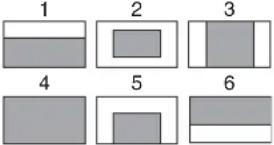 Les parties ombrées indiquent la zone de détection de la lumière. Les parties ombrées indiquent la zone de détection de la lumière. | |
| OVERRIDE | -99 to 99, — | Permet de régler la commande manuelle pour modifier temporairement la valeur de référence pour la luminosité du niveau de diaphragme automatique dans la plage de ±2 incréments.-99 : Deux incréments jusqu'à la fermeture complète du diaphragme.99 : Deux incréments jusqu'à l'ouverture complète du diaphragme.--- : OFF (Désactivé)Le réglage revient à « --- » lorsque la caméra est mise hors tension. | |
| IRIS LEVEL | -99 à +99, 0 | ±4 incréments | |
| APL RATIO | -99 à +99, 65 | ||
| IRIS GAIN | -99 à +99, 0 | ||
| IRIS CLOSE ON, OFF | — | ||
| M06 | F NO. DISP | CONTROL, RETURN | Permet de sélectionner l'indication de diaphragme sur le panneau lorsque AUTO IRIS est désactivé :CONTROL: Pour afficher la valeur provenant de la caméraRETURN: Pour afficher la valeur de retour provenant de l'objectif(Lorsque AUTO IRIS est activé, la valeur de retour provenant de l'objectif est toujours affichée.) |
| ALAC AUTO | —, OFF Avec AUTO sélectionné, l'état s'affiche à droite.(ACTIVE): Compensation en cours.(WAIT): En attente de la fin de l'initialisation de l'objectif(STOP): compensation désactivée pour un objectif non applicable | ||
| AF DISPLAY ON, OFF | — | ||
| M07 | MIC1 | 20, 30, 40, 50, 60 dB | Valide en fonctionnement autonome uniquement. |
| MIC2 20, 30, 40, 50, 60 | — dB | ||
| FRONT MIC +48V ON | —, OFF | ||
| M08 (U13) | CCU CALL | OFF, ON, --- | --- : Quand aucune CCU n'est raccordée (ne peut être modifié) |
| CAM CALL | OFF, ON, --- | ||
| UP TALLY BRIGHTNESS | |||
| TALLY | 0 à 100, 50 | ||
| NUMBER 0 à 100, 50 | — | ||
| CAMERA NUMBER | —, 1 à 96 | ||
| NUMBER DISPLAY | ON, OFF, AUTO | AUTO:Lorsqu'un HDLA est fixé, correspond au réglage du commutateur UP TALLY. | |
| M09 (U14) | CURRENT | 1080 : 59.94i, 50i720 : 59.94P, 50P | Affiche le format actuel. |
| OUTPUT SD-SYNC, HD-SYNC, VF, VBS, PROMPTER | |||
| M10 (U15) | VBS-OUT OUTPUT s'affiche pour VBS. | ||
| CHARACTER ON, OFF | |||
| GAIN -99 à +99, 0 | |||
| CHROMA -99 à +99, 0 | |||
| SETUP ON, OFF S'affiche lorsque le format est NTSC. | |||
| SYNC-OUT OUTPUT s'affiche pendant le SD-SYNC et HD-SYNC. | |||
| V-PHASE | -999 à +999, 0 | ||
| H-PHASE | -999 à +999, 0 | ||
| DOWN CONVERTER OUTPUT s'affiche pour VBS. | |||
| SELECT MAIN | _, RET, VF | ||
| ASPECT | SQ, EC | ||
| SDI OUT | OFF, MAIN, VF, RET, SD-SDI, SDI PROMPTER | ||
| M11 (U16) | CHARACTER ON, OFF | ||
| EMB AUDIO | OFF, MIC, PGM | ||
| DOWN CONVERTER SDI OUT s'affiche pour SD-SDI. | |||
| SELECT MAIN | _, RET, VF | ||
| ASPECT | SQ, EC | ||
| DOWN CONVERTER | PWR SAVE, ACTIVE | ||
| M12 (U11) | PROMPTER | PWR SAVE, ACTIVE | |
| D.EXT ENABLE | ENABLE, DISABLE | ||
| TRUNK | ON, OFF | ||
| REFERENCE | État de la synchronisation | (affichage uniquement) | |
| M14 | GENLOCK | ENABLE, DISABLE | Ne s'affiche pas lorsqu'une CCU est raccordée. |
| STATUS | |||
| FORMAT | |||
| PHASE | |||
| V | -1024 à +1023, 0 | ||
| H | -1700 à +1700, 0 | ||
| DATE/TIME | yyyy/mm/ddhh:mm | ||
| FILE TIMESTAMP FORMAT | 1 Y/Mn/D, 2 Mn/D, 3 D/M/Y4 D/M, 5 M/D/Y, 6 M/D | Y : AnnéeMn : Mois (en chiffres)M : Mois (chaîne de caractères)D : Jour | |
| BEFORE END | 11.5 à 17.0 V | ||
| M16 | END | 11.0 à 11.5 V | |
| FAN MODE | OFF, AUTO1, AUTO2, MIN, MAX | AUTO1 : Rotation normaleAUTO2 : Rotation lente | |
| M17 | CAM BARS | ON, OFF | |
| WHITE SETUP MODE | AWB, A.LVL | ||
| FILTER WHT MEM | ON, OFF | Permet de régler sur ON/OFF la fonction d'utilisation de la mémoire des blancs indépendante sur chaque position de filtre CC (HSC300RF/HSC300R uniquement). | |
| SD ASPECT SQ | _, EC | ||
| M18 | |||
| Nom de pageNo. de page | Élément Paramètres Description | ||
| READ (USB→CAM) | Exécution via ENTER. | Permet de lire la clé d'installation d'un lecteur USB. | |
| M19 | INSTALLED OPTION S'affiche uniquement lorsqu'une option a été installée. | ||
Menu FILE
Cinq types de fichiers peuvent être utilisés pour des ajustements simples de la caméra : utilisateur, référence, scène, OHB et objectif. Vous pouvez enregistrer les éléments réglés avec le menu OPERATION et le menu USER personnalisé dans le fichier
utilisateur.
Pour les éléments spécifiques inclus dans ces fichiers, reportez-vous au manuel de maintenance.
| Nom de pageNo. de page | Élément Paramètres Description | ||
| READ (USB→CAM) | ENTER pour exécuter | Permet de lire le fichier utilisateur avec un lecteur USB. | |
| WRITE (CAM→USB) | ENTER pour exécuter | Permet d'enregistrer les réglages actuels du fichier utilisateur sur un lecteur USB. | |
| PRESET ENTER pour exécuter Pour régler les éléments du fichier utilisateur sur les valeurs préréglées dans la mémoire interne. | |||
| STORE PRESET FILE ENTER pour exécuter Permet d'enregistrer les réglages actuels des éléments du fichier utilisateur dans le fichier utilisateur de la mémoire interne. | |||
| FILE ID Max. 16 caractères Permet d'entrer un commentaire pour le fichier utilisateur à écrire sur un lecteur USB.Voir « Pour saisir une ligne de caractères » à la page 25. | |||
| CAM CODE | Code de caméra | (affichage uniquement) | |
| DATE | Date | (affichage uniquement) | |
| 1 | Permet d'enregistrer et de lire des fichiers scène (données de retouche) :Lors de la mémorisation d'un fichier dans la mémoire de la caméra, spécifiez le numéro avant d'exécuter STORE.Lors de la lecture, spécifiez uniquement le numéro. | ||
| 2 | |||
| 3 | |||
| 4 | |||
| 5 | |||
| STORE ENTER pour exécuter | |||
| STANDARD | ENTER pour exécuter Permet de lire les données de retouche standard. | ||
| READ (USB→CAM) | ENTER pour exécuter | Permet de charger cinq fichiers scène d'un lecteur USB sur une mémoire interne. | |
| WRITE (CAM→USB) | ENTER pour exécuter | Permet d'écrire cinq fichiers scène dans la mémoire de la caméra sur un lecteur USB. | |
| FILE ID Max. 16 caractères | Permet d'entrer un commentaire pour les fichiers scène à écrire sur un lecteur USB.Voir « Pour saisir une ligne de caractères » à la page 25. | ||
| CAM CODE | Code de caméra | (affichage uniquement) | |
| DATE | Date | (affichage uniquement) | |
| Nom de pageNo. de page | Élément | Paramètres | Description |
| STORE FILE ENTER pour exécuter Pour enregistrer les réglages actuels des éléments du fichier référence dans le fichier de référence dans la mémoire interne. | |||
| STANDARD ENTER pour exécuter Pour lire les valeurs standard dans le fichier de référence dans la mémoire interne. | |||
| ALL PRESET ENTER pour exécuter Pour reprendre le fichier de référence préréglé en usine | |||
| READ (USB→CAM) | ENTER pour exécuter | Permet de charger le fichier de référence à partir d'un lecteur USB. | |
| WRITE (CAM→USB) | ENTER pour exécuter | Permet d'écrire les réglages actuels des éléments du fichier de référence sur un lecteur USB. | |
| FILE ID Max. 16 caractères Permet d'entrer un commentaire pour le fichier de référence à écrire sur un lecteur USB.Voir « Pour saisir une ligne de caractères » à la page 25. | |||
| CAM CODE Code de caméra (affichage uniquement) | |||
| DATE Date | (affichage uniquement) | ||
| STORE FILE ENTER pour exécuter | |||
| No. | 1 à 17,1 | 1 à 16 : Lors de l'utilisation d'un objectif qui n'est pas de série17 : Lors de l'utilisation d'un objectif de série | |
| NAME | Modifiable uniquement lors de l'utilisation d'un objectif qui n'est pas de série | ||
| F NO | F1.0 à F3.4, F1.7 | Modifiable uniquement lors de l'utilisation d'un objectif qui n'est pas de série | |
| CENTER MARKER | Pour régler et enregistrer la position du marqueur centralH POS : L'augmentation de la valeur déplace la position vers la droite.V POS : L'augmentation de la valeur déplace la position vers le bas. | ||
| H POS | -20 à +20,0 | ||
| V POS | -20 à +20,0 | ||
| STORE | ENTER pour exécuter | ||
| STORE FILE ENTER pour exécuter Pour enregistrer les valeurs de décalage des éléments spécifiques au CCD (Il n'est pas nécessaire de répéter l'opération d'enregistrement même si le CCD est fixé de nouveau.) | |||
| PRESET OPERATOR | ENTER pour exécuter | ||
| REFERENCE (ALL) | ENTER pour exécuter | ||
| 10 SEC CLEAR | ON, OFF | Pour activer/désactiver la fonction pour effacer l'option de menu actuelle.Voir « Pour rétablir la valeur standard d'une option de menu » à la page 25. | |
| OHB WHITE SHAD (ALL) | ENTER pour exécuter | ||
| OHB BLACK SHAD | ENTER pour exécuter | ||
| OHB ND OFFSET | ENTER pour exécuter | ||
| OHB MATRIX | ENTER pour exécuter | ||
Menu DIAGNOSIS
Ce menu est destiné uniquement à la visualisation et ne permet d'effectuer aucun réglage.
Certaines options définissent toutefois les conditions de visualisation.
HSC300RF/HSC100RF
| Nom de pageNo. de page | Élément | Indication | Description |
| CCU→CAM GREEN, YELLOW, RED, NG, NO SIGNAL | |||
| D01 | CAM→CCU GREEN, YELLOW, RED, NG, NO SIGNAL | ||
| Nom de pageNo. de page | Élément Indication Description | ||
| OHB OK, NG | |||
| DPR OK, NG | |||
| SY OK, NG | |||
| PS OK, NG | |||
| SDI OK, NG | |||
| CAMERA APP Vx.xx | |||
| O.S Vx.xx | |||
| PANEL Vx.xx S'affiche uniquement lorsque la caméra est montée dans HDLA | |||
| TG Vx.xx | |||
| SY Vx.xx | |||
| DPR Vx.xx | |||
| SDI Vx.xx | |||
| MODEL HSCxxxx | |||
| NO. xxxxxxx | |||
HSC300R/HSC100R
| Nom de pageNo. de page | Élément Indication Description | |
| OHB OK, NG | ||
| DPR OK, NG | ||
| SY OK, NG | ||
| PS OK, NG | ||
| CD | OK, NG | |
| CAMERA APP Vx.xx | ||
| O.S Vx.xx | ||
| PANEL Vx.xx S'affiche uniquement lorsque la caméra est montée dans HDLA | ||
| TG Vx.xx | ||
| SY Vx.xx | ||
| DPR1 | Vx.xx | |
| CD1 | Vx.xx | |
| CD2 | Vx.xx | |
| MODEL HSCxxxx | ||
| NO. xxxxxxx | ||
Annexes
Précautions
Le ventilateur et la batterie sont des consommables qui doivent être régulièrement remplacés.
Lorsque vous utilisez l'appareil à température ambiante, le cycle de remplacement est d'environ 5 ans.
Mais, ce cycle de remplacement ne représente qu'une indication et ne garantit pas la durée de vie de ces consommables. Pour plus de détails sur le remplacement de ces pièces, veuillez contacter votre revendeur.
La durée de vie du condensateur électrolytique est de 5 ans environ, sous des températures de fonctionnement normales et pour un usage normal (8 heures par jour, 25 jours par mois). Si l'utilisation dépasse la fréquence d'utilisation normale, la durée de vie peut être réduite en conséquence.
Remarque sur les faisceaux laser
Les faisceaux laser peuvent endommager les CCD. Si vous filmez une scène comprenant un faisceau laser, veillez à ce que celui-ci ne soit pas dirigé directement vers l'objectif de la caméra.
Ne soumettez pas la caméra à des chocs violents
Cela pourrait endommager le boîtier ou les composants internes.
Après l'utilisation
Placez le commutateur d'alimentation sur OFF.
Environnement de fonctionnement et de rangement
Rangez la caméra posée à plat et dans un endroit climatisé. Si l'appareil est mouillé, assurez-vous de le sécher complètement avant de le ranger.
Evitez d'utiliser ou d'entreposer l'appareil dans les endroits suivantes :
- Endroits extrêmement chauds ou froids
• Endroits avec une forte humidité - Endroits avec de fortes vibrations
- À proximité de champs magnétiques puissants
- Endroits où elle serait exposée à la lumière directe du soleil ou près d'un appareil de chauffage
Condensation
Si la caméra est déplacée d'un endroit froid à un endroit chaud, ou si la température ambiante augmente soudainement, de la condensation risque de se former sur la surface externe de l'appareil et/ou à l'intérieur de l'appareil. Ceci est appelé de la condensation. Si de la condensation se forme, mettez l'appareil hors tension et attendez qu'il n'y ait plus de condensation avant d'utiliser l'appareil. Si l'appareil est utilisé alors que de la condensation s'est formée dedans, il risque d'être endommagé.
Phénomènes propres aux capteurs d'image
Remarque
Les phénomènes suivants peuvent apparaître dans les images et sont spécifiques aux capteurs d'image CCD (Charge Coupled Device). Ceci n'est pas un signe de mauvais fonctionnement.
Mouchetures blanches
Bien que les capteurs d'image CCD soient produits au moyen de technologies à haute précision, il se peut, dans de rares cas, que des mouchetures blanches apparaissent sur l'écran, provoquées par des rayons cosmiques.
Ce phénomène est lié au principe des capteurs d'image CCD et n'est pas signe de mauvais fonctionnement.
Les mouchetures blanches sont particulièrement visibles
- lors du fonctionnement avec une température ambiante élevée
- quand vous avez augmenté le gain maître (sensibilité)
- si vous utilisez un obturateur lent
Maculage
Quand un objet très lumineux, comme un spot ou une lampe puissants, est filmé, des traces verticales peuvent se produire sur l'écran, ou l'image peut être déformée.
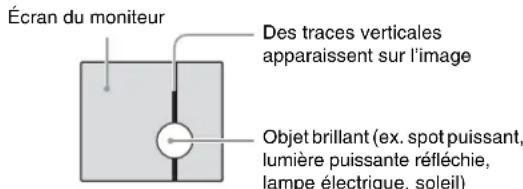
text_image
Écran du moniteur Des traces verticales apparaissent sur l'image Objet brillant (ex. spot puissant, lumière puissante réfléchie, lampe électrique, soleil)Crénelage
Lorsque des motifs fins, des rayures ou des lignes fines sont filmées, elles peuvent apparaître dentelées ou peuvent clignoter.
Transmission triax numérique (HSC300R/HSC100R)
Une fonction puissante de correction d'erreur est incorporée pour la transmission entre la caméra et la CCU. Cependant, si une erreur se produit lors de transmissions longue distance en raison du bruit externe ou pour toute autre raison, il se peut que la compensation par interpolation qui utilise partiellement l'image précédente soit utilisée.
Avec la transmission numérique triax, le retard de transmission vidéo suivant peut se produire.
- Le retard de transmission vidéo entre la caméra et la CCU est de 9 à 12 millisecondes environ.
- Un retard d'environ une image se produit sur l'affichage du viseur si l'image de la caméra est renvoyée de la CCU à la caméra en tant que signal de retour.
- Le retard de la vidéo de prompteur est d'environ 5 images en mode standard. (Pour la vidéo de prompteur, il est possible de sélectionner sur la CCU soit le mode standard, soit le mode à retard faible utilisant des images simplifiées.)
- Un retard correspondant est appliqué aux signaux audio MIC 1 et 2 provenant de la CCU pour correspondre au retard vidéo.
- La stabilisation du signal vidéo transmis entre la caméra et la CCU peut prendre un certain temps après la mise sous tension. Il ne s'agit pas d'un dysfonctionnement.
Distances de transmission triax
Lorsqu'une HSC300R est raccordée à HSCU300R/HSCU-300
Les distances de transmission maximales et minimales autorisées pour le raccordement par câble triax sont indiquées dans le tableau ci-dessous. Les distances peuvent varier en fonction des conditions, telles que les exigences de puissance totale (y compris l'alimentation de la caméra par la CCU) et la dégradation des câbles.
Plage de transmission admissible lors de l'utilisation de câbles triax ayant les caractéristiques suivantes :
Atténuation : 3,8 dB à 68,4 dB à 100 MHz (y compris la perte aux connecteurs)
| Type de câble (exemple) Distance max. 1) | Distance min. | ||
| Fujikura | 8,5 mm de diamètre | 900 m (2953 pi.)^2) | 50 m (164 pi.) |
| Fujikura | 14,5 mm de diamètre | 1800 m(5906 pi.) 100 m (328 pi.) | |
| Belden 9232 | 13,2 mm de diamètre | 1300 m(4265 pi.) 75 m (246 pi.) | |
1) Si la distance de transmission dépasse environ 7/9 ème de la distance de transmission maximale, la qualité de l'image transmise par le téléprompteur commence à se détériorer.
2) La distance maximale est de 650 m (2133 pi.) lorsque la puissance totale pour l'objectif, le viseur et les sorties utilitaires est comprise entre 100 W et 120 W.
Lorsqu'une HSC300R est raccordée à HXCU-100 ou une HSC100R est raccordée à HSCU300R/HSCU-300/HXCU-100
Les distances de transmission maximales et minimales autorisées pour le raccordement par câble triax sont indiquées dans le tableau ci-dessous. Les distances peuvent varier en fonction des conditions, telles que la dégradation des câbles. Plage de transmission admissible lors de l'utilisation de câbles triax ayant les caractéristiques suivantes :
Atténuation : 3,8 dB à 45,6 dB à 100 MHz (y compris la perte aux connecteurs)
| Type de câble (exemple) Distance max. Distance min. | ||
| Fujikura 8,5 mm de diamètre | 600 m (1969 pi.) | 50 m (164 pi.) |
| Fujikura 14,5 mm de diamètre | 1200 m (3937 pi.) | 100 m (328 pi.) |
| Belden 9232 13,2 mm de diamètre | 850 m (2789 pi.) | 75 m (246 pi.) |
Messages d'erreur
Si un problème se produit pendant le fonctionnement, un message d'avertissement s'affiche.
Remarque
Pour afficher un message, réglez le commutateur DISPLAY/MENU sur DISPLAY ou MENU.
| Message Signification | |
| TEMP WARNING La température interne est énormément élevée. | |
| FAN STOP Le ventilateur intégré ne tourne pas correctement. | |
| SET SYSTEM CLOCK | La date/l'heure de l'horloge interne n'ont pas été réglées. |
| OHB BLOCK NG! | Un problème est détecté dans le bloc optique. |
| MSU RPN BUSY | Vous avez tenté d'effectuer une compensation RPN à partir du menu de la caméra alors que la caméra est commandée depuis un dispositif externe. Consultez un technicien Sony. |
| VF RPN BUSY | Vous avez tenté d'effectuer une compensation RPN à partir d'un dispositif externe alors que la caméra est commandée à l'aide du menu de la caméra. Consultez un technicien Sony. |
| FORMAT ERROR! | Vous avez tenté d'effectuer une opération de lecteur USB avec un lecteur non formaté. |
| FILE ERROR | Une erreur s'est produite lors de la lecture d'un fichier à partir d'un lecteur USB. |
| OTHER MODEL'S FILE | Vous avez tenté de lire un fichier d'un autre modèle non compatible. |
| FILE NOT FOUND | Le fichier que vous avez tenté de lire n'existe pas dans le lecteurUSB. |
Utilisation d'un lecteur USB
Vous pouvez relier un lecteur USB au connecteur USB pour enregistrer et charger le fichier de données des réglages.
Les lecteurs USB Sony suivants sont recommandés.
(En date de juillet 2013)
| Série | Produit |
| Micro Vault P | USM32GP, USM16GP |
| Micro Vault M | USM32GM, USM16GM, USM8GM, USM4GM |
| Micro Vault R | USM32GR, USM16GR, USM8GR, USM4GR |
Remarques
- Les lecteurs USB non recommandés risquent de ne pas être reconnus lors de leur raccordement à un connecteur USB.
- Les lecteurs USB doivent être formatés avec le système de fichiers FAT16 ou FAT32. Les lecteurs USB Sony recommandés sont préformatés et peuvent être utilisés sans aucune configuration préalable.
Spécifications
| Généralités | |
| Alimentation 180 V CC, 1,0 A (max.) | |
| 12 V CC, 7 A (max.) | |
| Température de fonctionnement | -20 °C à +45 °C (-4 °F à +113 °F) |
| Température de stockage | -20 °C à +60 °C (-4 °F à +140 °F) |
| Poids Env. 4,1 kg (9 li. 0,62 on.) (HSC300RF/HSC100RF, unité uniquement)Env. 4,5 kg (9 li. 15 on.) (HSC300R/HSC100R, unité uniquement) | |
| Imageur | |
| Imageur CCD à balayage progressif de type 2/3 | |
| Méthode 3 CCD, RVB | |
| Résolution effective 1920 (horizontale) × 1080 (verticale) | |
| Caractéristiques électriques | |
| Sensibilité f10,0 avec 59,94 Hz/f11,0 avec 50,00 Hz(à 2000 lx avec réflectivité de 89,9%) | |
| Rapport S/B de l'image | Typique 60 dB |
| Résolution horizontale HD : 1000 lignes TV (au centre de l'écran), modulation de 5% ou plus | |
| Distorsion géométrique | Négligeable (sans distorsion de l'objectif) |
| Spécifications du système optique | |
| Système spectral Prisme F1,4 | |
| Filtres intégrés Filtres de conversion de température de couleur (HSC300RF/HSC300R)A : Filtre croiséB : 3200K (transparent)C : 4300KD : 6300K | |
| Connecteurs d'entrée/de sortie | |
| CCU Connecteur de fibre optique/triax | |
| LENS 12 broches (1) | |
| VF 20 broches (1) | |
| MIC 1 IN XLR 3 broches, femelle (1) | |
| AUDIO IN CH1, CH2 | XLR 3 broches, femelle (1 de chaque)Pour MIC : -60 dBu(variablejusqu'à -20 dBu par le menu ou en fonctionnement HSCU300RF/HSCU300R), équilibréPour LINE : 0 dBu, équilibré |
| INTERCOM | XLR 5 broches, femelle (1) |
| EARPHONE | Mini prise stéréo (1) |
| DC IN | XLR 4 broches (1), de 10,5 V à 17 V CC |
| DC OUT | 4 broches (1), de 10,5 V à 17 V CC, max. 0,5 A(Peut être limité en fonction des conditions d'entrée et de charge.) |
| 2 broches (1), de 10,5 V à 17 V CC, max. 2,5 A(Peut être limité en fonction des conditions d'entrée et de charge.) | |
| SDI | Type BNC (1) |
| TEST OUT | Type BNC (1) |
| PROMPTER/GENLOCK/RET IN | Type BNC (1), 1 Vc-c, 75 Ω |
| RET CTRL | 6 broches (1) |
| REMOTE | 8 broches (1) |
| TRACKER | 10 broches (1) |
| USB | USB 2.0 Type A 4 broches (1) (pour relier un lecteur USB) |
| Accessoires fournis | |
| Guide d'utilisation (1) | |
| Mode d'utilisation (CD-ROM) (1) | |
| Garantie (1) (HSC100RF/HSC100R) | |
| Sangle d'attache de câble (1 ensemble) | |
| Étiquette de commutateur (1) | |
| Accessoires en option | |
| Viseur électronique HDHDVF-200 (type 2, monochrome)HDVF-550 (type 5, monochrome)HDVF-C35W (type 3.5, couleur)HDVF-C550W (type 5, couleur)HDVF-C730W (type 6.5, couleur) | |
| Adaptateur pour grands objectifsHDLA1500 (grand objectif + grand viseur)HDLA1505 (grand objectif + petit viseur)Adaptateur pour grands objectifsHDLA1507 (petit objectif + grand viseur) | |
| Crochet de suspension de la caméra A-1128-405-A | |
| Support de microphone CAC-12 | |
| Sélecteur de retour vidéo CAC-6 | |
| Adaptateur de trépied VCT-14 | |
| Lecteur USB | |
| Protège-épaule à faible répulsion A-8286-346-A | |
| Bandoulière A-6772-374-C | |
| Logiciel d'utilisation de caméra HZC-PSF3 | |
| Appareils apparentés | |
| Unité de commande de caméraHSCU300RF, HSCU300R, HSCU-300, HXCU-100 | |
| Unité de configuration principale MSU-1000/1500 | |
| Panneau de télécommande série RCP-1000 | |
| Télécommande RM-B170/B750 | |
Dimensions :
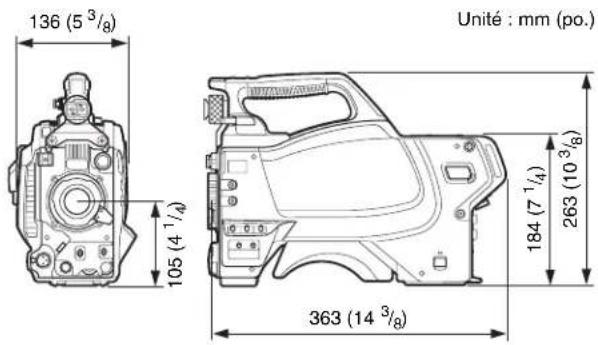
text_image
136 (5 ³/₈) 105 (4 ¹/₄) 363 (14 ³/₈) Unité : mm (po.) 184 (7 ¹/₄) 263 (10 ³/₈)La conception et les spécifications sont sujettes à des modifications sans préavis.
Remarques
- Vérifiez toujours que l'appareil fonctionne correctement avant l'utilisation. Sony n'assumera pas de responsabilité pour les dommages de quelque sorte qu'ils soient, incluant mais ne se limitant pas à la compensation ou au remboursement, à cause de la perte de profits actuels ou futurs suite à la défaillance de cet appareil, que ce soit pendant la période de garantie ou après son expiration, ou pour toute autre raison quelle qu'elle soit.
- Sony n'assumera pas de responsabilité pour les réclamations, quelle qu'elles soient, effectuées par les utilisateurs de cet appareil ou par des tierces parties.
- Sony n'assumera pas de responsabilité pour la cessation ou l'interruption de tout service lié à cet appareil, résultant de quelque circonstance que ce soit.
Avis relatif au logiciel régi par la GNU GPL/LGPL
Ce produit intègre un logiciel auquel s'applique la GNU General Public License (Licence publique générale GNU, ci-après dénommée « GPL ») ou la GNU Lesser General Public License (Licence publique générale limitée GNU, ci-après dénommée « LGPL »). Aux termes de la GPL/LGPL, dont copie est jointe à la présente, vous avez le droit d'obtenir, de modifier et de distribuer des copies du code source de ce logiciel.
Liste des packages
| acl | glibc-libpthread_ptt | netbase |
| bash | gpm | net-tools |
| blktrace | grep | nfs-utils |
| busybox | iptables | oprofile |
| compcache | iputils | procinfo |
| coreutils | ksymoops | procps |
| diffutils | less | pump |
| directfb | libcap | setserial |
| dosfstools | libtool | tar |
| e2fsprogs | libusb | time |
| ethtool | linux-kernel | tofrodos |
| findutils | lzo | util-linux-ng |
| fuse | memstat | vim |
| gawk | minicom | vsftpd |
| gdisk | mkcramfs | which |
| glib | module-init-tools | wireless-tools |
| glibc | mtd-utils | xz |
Pour obtenir des informations sur le code source de ce logiciel, consultez votre technicien Sony le plus proche.
Ce produit comprend le logiciel portmap auquel s'applique la licence ci-dessous. Veuillez noter que nous ne pouvons pas répondre aux questions portant sur le contenu du code source.
Ce produit comprend le logiciel strace auquel s'applique la licence ci-dessous. Veuillez noter que nous ne pouvons pas répondre aux questions portant sur le contenu du code source.
Copyright (c) 1991, 1992 Paul Kranenburg pk@cs.few.eur.nl Copyright (c) 1993 Branko Lankester branko@hacktic.nl Copyright (c) 1993 Ulrich Pegelow pegelow@moorea.uni-muenster.de Copyright (c) 1995, 1996 Michael Elizabeth Chastain mec@durancef.shout.net Copyright (c) 1993, 1994, 1995, 1996 Rick Sladkey jrs@world.std.com Copyright (C) 1998-2001 Wichert Akkerman wakkerma@deephackmode.org All rights reserved.
Ce produit comprend le logiciel libxml2 auquel s'applique la licence ci-dessous. Veuillez noter que nous ne pouvons pas répondre aux questions portant sur le contenu du code source.
Ce produit comprend un logiciel développé par OpenSSL Project destiné à être utilisé dans OpenSSL Toolkit (http://www.openssl.org/). Veuillez noter que nous ne pouvons pas répondre aux questions portant sur le contenu du code source.
OpenSSL License
Ce produit comprend le logiciel dhcpclient auquel s'applique la licence ci-dessous. Veuillez noter que nous ne pouvons pas répondre aux questions portant sur le contenu du code source.
Ce produit comprend le logiciel openssh auquel s'applique la licence ci-dessous.
Veuillez noter que nous ne pouvons pas répondre aux questions portant sur le contenu du code source.
Ce produit comprend le logiciel libpng auquel s'applique la licence ci-dessous. Veuillez noter que nous ne pouvons pas répondre aux questions portant sur le contenu du code source.
Ce produit comprend le logiciel libcurl auquel s'applique la licence ci-dessous. Veuillez noter que nous ne pouvons pas répondre aux questions portant sur le contenu du code source.
Copyright (c) 1996 - 2010, Daniel Stenberg, daniel@haxx.se.
Ce produit comprend le logiciel libexpat auquel s'applique la licence ci-dessous. Veuillez noter que nous ne pouvons pas répondre aux questions portant sur le contenu du code source.
Ce produit comprend le logiciel zlib auquel s'applique la licence ci-dessous. Veuillez noter que nous ne pouvons pas répondre aux questions portant sur le contenu du code source.
Ce produit comprend le logiciel lightpd auquel s'applique la licence ci-dessous. Veuillez noter que nous ne pouvons pas répondre aux questions portant sur le contenu du code source.
Ce produit comprend le logiciel file auquel s'applique la licence ci-dessous. Veuillez noter que nous ne pouvons pas répondre aux questions portant sur le contenu du code source.
Ce produit comprend le logiciel freetype auquel s'applique la licence ci-dessous. Veuillez noter que nous ne pouvons pas répondre aux questions portant sur le contenu du code source.
The FreeType Project LICENSE
2006-Jan-27
Ce produit comprend le logiciel usagi-tool auquel s'applique la licence ci-dessous.
Veuillez noter que nous ne pouvons pas répondre aux questions portant sur le contenu du code source.
Ce produit comprend le logiciel Net BSD auquel s'applique la licence ci-dessous.
Veuillez noter que nous ne pouvons pas répondre aux questions portant sur le contenu du code source.
Ce produit comprend le logiciel ncurses auquel s'applique la licence ci-dessous. Veuillez noter que nous ne pouvons pas répondre aux questions portant sur le contenu du code source.
Ce produit comprend le logiciel libjpeg auquel s'applique la licence ci-dessous. Veuillez noter que nous ne pouvons pas répondre aux questions portant sur le contenu du code source.
Ce produit comprend le logiciel glibc, glibc-libpthread_ptt auquel s'applique la licence ci-dessous.
Veuillez noter que nous ne pouvons pas répondre aux questions portant sur le contenu du code source.
Ce produit comprend le logiciel iputils auquel s'applique la licence ci-dessous. Veuillez noter que nous ne pouvons pas répondre aux questions portant sur le contenu du code source.
Le matériel contenu dans ce manuel consiste en informations qui sont la propriete de Sony Corporation et sont destinees exclusivement a l'usage des acquereurs de l'equipement decrit dans ce manuel.
Sony Corporation interdit formellement la copie de quelque partie que ce soit de ce manuel ou son emploi pour tout autre but que des operations ou entretiens de l'equipement a moins d'une permission écrite de Sony Corporation.
HSC300RF (UC/CE)
HSC100RF (UC/CE)
HSC300R (UC/CE)
HSC100R (UC/CE)
4-479-636-21 (1)