D50 - Disque dur externe WESTERN DIGITAL - Notice d'utilisation et mode d'emploi gratuit
Retrouvez gratuitement la notice de l'appareil D50 WESTERN DIGITAL au format PDF.

| Caractéristiques | Détails |
|---|---|
| Type de produit | Disque dur externe |
| Capacité de stockage | Varie selon le modèle (jusqu'à 4 To) |
| Interface de connexion | USB 3.2 Gen 2 |
| Vitesse de transfert | Jusqu'à 1000 Mo/s |
| Dimensions | Environ 12,2 x 6,9 x 1,9 cm |
| Poids | Environ 200 g |
| Système de fichiers | ExFAT, NTFS |
| Compatibilité | Windows, macOS |
| Utilisation | Stockage de données, sauvegarde, transfert de fichiers |
| Maintenance | Conserver dans un endroit sec, éviter les chocs |
| Sécurité | Chiffrement matériel AES 256 bits (selon le modèle) |
| Garantie | 2 ans (selon le fabricant) |
| Accessoires inclus | Câble USB, guide de démarrage rapide |
FOIRE AUX QUESTIONS - D50 WESTERN DIGITAL
Questions des utilisateurs sur D50 WESTERN DIGITAL
0 question sur cet appareil. Repondez a celles que vous connaissez ou posez la votre.
Poser une nouvelle question sur cet appareil
Téléchargez la notice de votre Disque dur externe au format PDF gratuitement ! Retrouvez votre notice D50 - WESTERN DIGITAL et reprennez votre appareil électronique en main. Sur cette page sont publiés tous les documents nécessaires à l'utilisation de votre appareil D50 de la marque WESTERN DIGITAL.
MODE D'EMPLOI D50 WESTERN DIGITAL
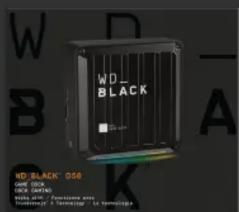
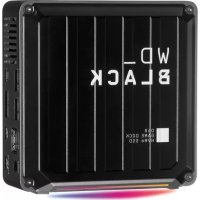
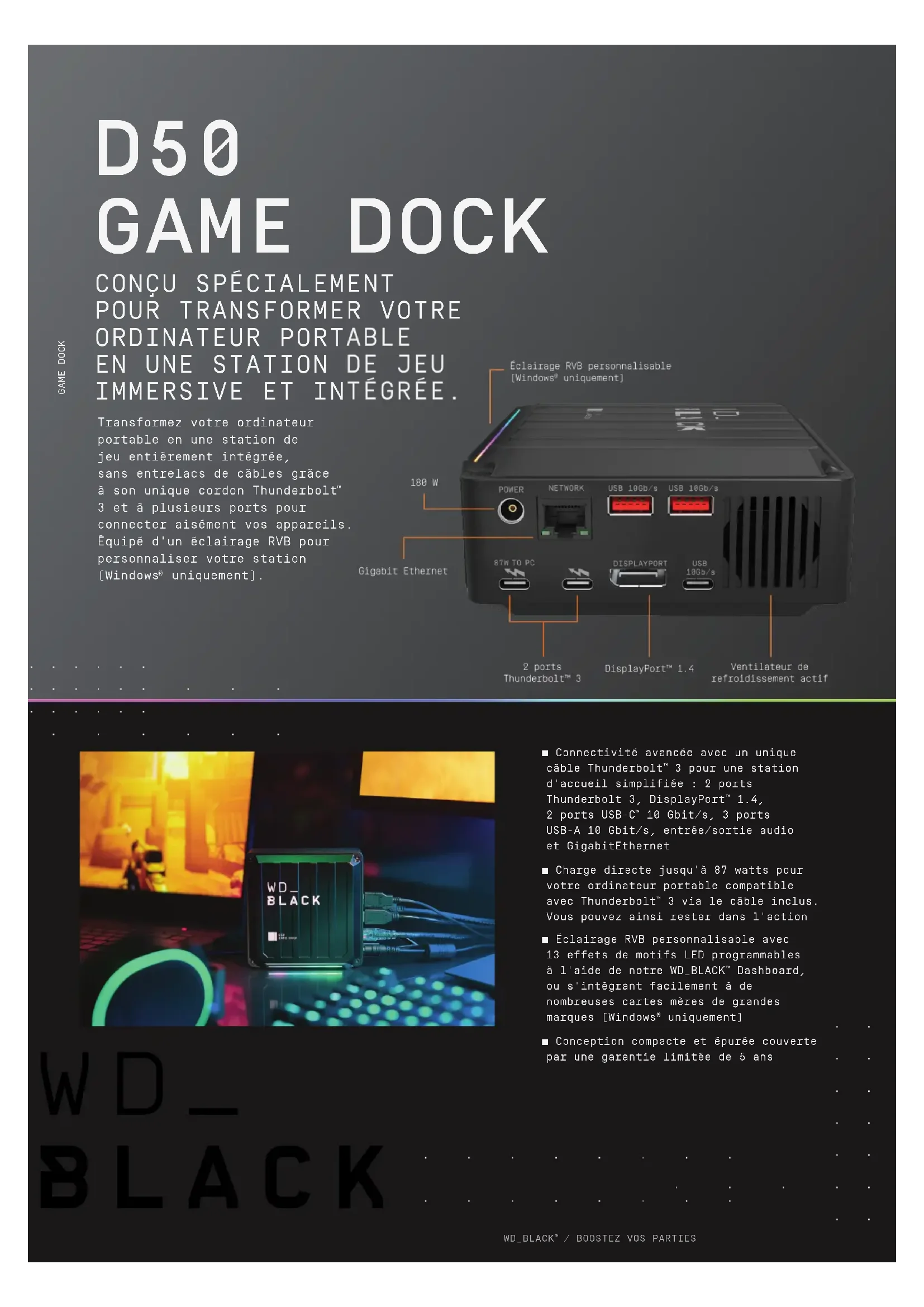
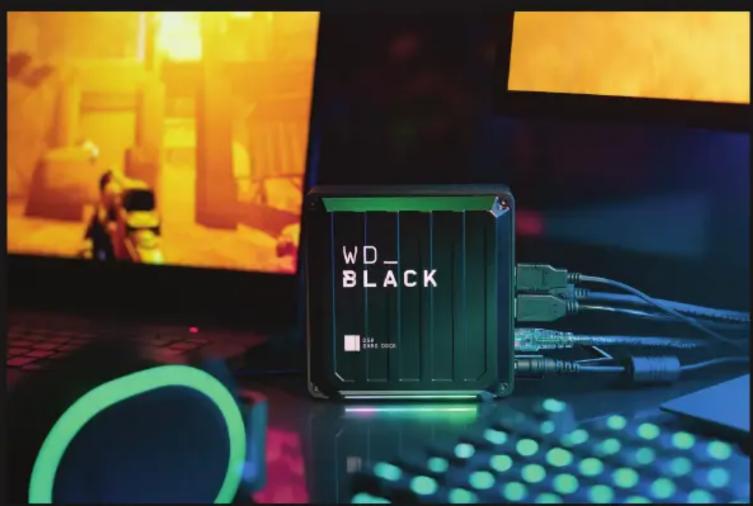
Transformez votre ordinateur portable en une station de jeu entièrement intégrée, sans entrelacs de cables grâce à son unique cordon Thunderbolt™ 3 et à plusieurs ports pour connecter aisément vos apparéils. Equipé d'un éclairage RVB pour personneliser votre station [Windows® uniquement].
WD_
BLACK
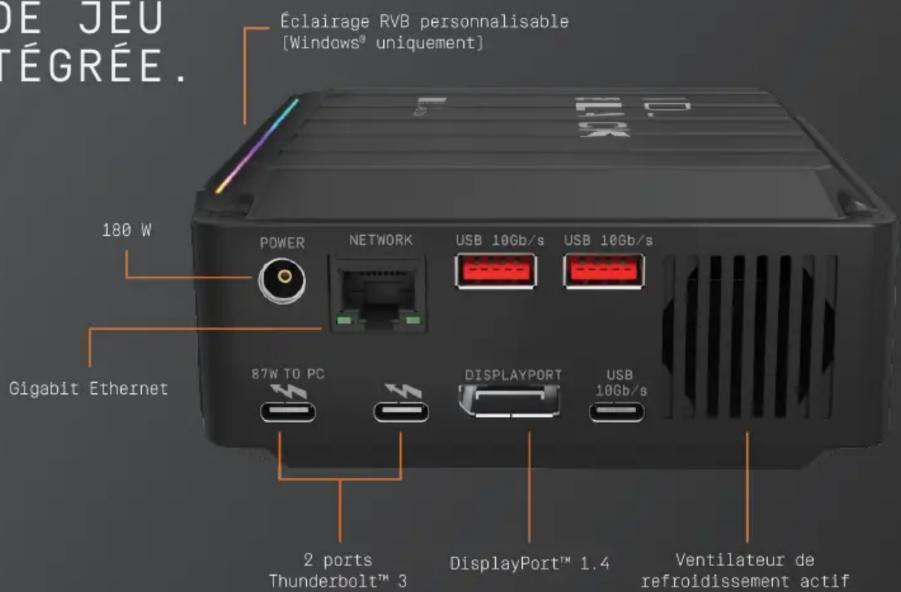
- Connectivite avancée avec un unique cable Thunderbolt™ 3 pour une station d'accueil simplifiée : 2 ports Thunderbolt 3, DisplayPort™ 1.4, 2 ports USB-C™ 10 Gbit/s, 3 ports USB-A 10 Gbit/s, entrée/sorting audio et GigabitEthernet
Charge directe jusqu'à 87 watts pour votre ordinateur portable compatible avec Thunderbolt™ 3 via le cable inclus. Vous pouvez ainsi rester dans l'action
Eclairage RVB personnalisable avec 13 effets de motifs LED programmables à l'aide de notre WD BLACK™ Dashboard, ou s'intégrant facilement à des nombreuses cartes mères de grandes marques [Windows® uniquement]
Conception compacte et epurée couverte par une garantie limite de 5 ans
CONNECTEZ, COMMANDEZ ET CONTROLEZ
Faites le branchement une seule fois, évitez les entrelacs de cables et réduisez les temps de configuration grâce à la connectivité simplifiée offerte par l'unique cordon Thunderbolt™ 3. Il reliège votre ordinateur portable à un écran supplémentaire jusqu'à 5K 60 Hz et à des apparciels tels qu'une souris, un clavier, un casque audio et Ethernet pour une expérience de jeu totalement immersive. Ne ratez aucune seconde de l'action grâce à la charge directe – jusqu'à 87 W – qui permet à votre ordinateur portable de conserver sa batterie chargée pendant que vous jouez.
ILLUMINEZ VOTRE STATION AVECL L'ÉCLAIRAGE RVB
Améliorez votre station de jeu grâce à l'éclairage RVB entièrement personnalisable contrôle via le WD_BLACK™ Dashboard [Windows® uniquement] et conscience pour s'adapter à votre style grâce à un besoin de couleurs et à 13 effets de motifs LED différents.
OPTIMISE AVEC LE WDBLACKDASHBOARD
Bénéficiaz d'un contrôle total avec le WD_BLACK" Dashboard, vous permettant de surveiller l'etat de votre disque et d'optimiser les performances en utilisant le mode jeu pour vous assurer d'utiliser tous les cylindres pendant les sessions de jeu intenses.
CONCU PAR DES EXPERTS A L'INTÉRIEUR COMME A L'EXTÉRIEUR
Compact mais puissant et doté d'une garantie limite de 5 ans, le WD BLACK™ D50 Game Dock a pour but de simplifier votre configuration avec style et est unconspécialement pour améliorer les performances et l'esthétique de votre station de jeu.
CARACTERISTIQUES TECHNIQUES DU PRODUIT
La compatibilité peut varier en fonction de la configuration matérielle et du système d'exploitation de l'utiliseur.
GARANTIE LIMITEE
5 ANS