
MYPASS1T - Disque dur externe WESTERN DIGITAL - Notice d'utilisation et mode d'emploi gratuit
Retrouvez gratuitement la notice de l'appareil MYPASS1T WESTERN DIGITAL au format PDF.

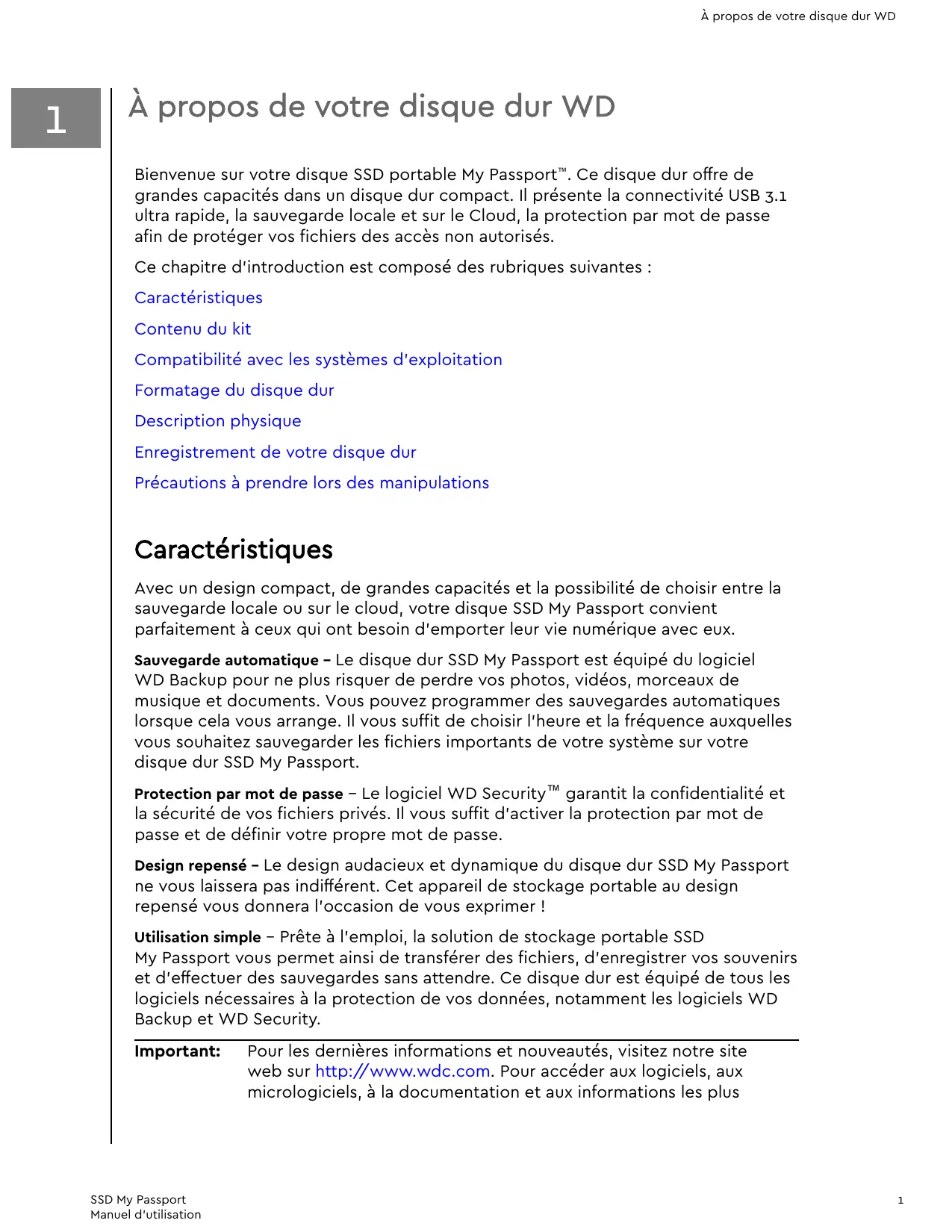
| Type de produit | Disque dur SSD externe |
| Marque | Western Digital |
| Modèle | My Passport (MYPASS1T) |
| Capacité | 1 To |
| Interface | USB 3.1 Type-C (rétrocompatible USB 2.0) |
| Dimensions (approx.) | 100.5 x 65.1 x 9.5 mm |
| Poids (approx.) | 45 g |
| Alimentation | Bus USB (auto-alimenté) |
| Systèmes d'exploitation compatibles | Windows 7, 8, 8.1, 10 ; macOS Mavericks à Sierra |
| Formatage par défaut | exFAT (une partition) |
| Vitesse de transfert maximale | 10 Gbit/s (USB 3.1) |
| Logiciels inclus | WD Discovery (WD Backup, WD Security, WD Drive Utilities) |
| Fonctions principales | Sauvegarde automatique, protection par mot de passe, chiffrement matériel 256 bits, sauvegarde cloud (Dropbox) |
| Sécurité | Protection par mot de passe avec chiffrement AES 256 bits ; déverrouillage automatique possible |
| Entretien et nettoyage | Manipuler avec soin, éviter les chocs ; nettoyer avec un chiffon doux sec |
| Pièces détachées et réparabilité | Non réparable par l'utilisateur ; garantie limitée 3 ans |
| Contenu du kit | Disque SSD My Passport, câble USB 3.1 Type-C, adaptateur Type-C vers Type-A, guide d'installation rapide |
| Garantie | 3 ans (selon région) |
FOIRE AUX QUESTIONS - MYPASS1T WESTERN DIGITAL
Questions des utilisateurs sur MYPASS1T WESTERN DIGITAL
0 question sur cet appareil. Repondez a celles que vous connaissez ou posez la votre.
Poser une nouvelle question sur cet appareil
Téléchargez la notice de votre Disque dur externe au format PDF gratuitement ! Retrouvez votre notice MYPASS1T - WESTERN DIGITAL et reprennez votre appareil électronique en main. Sur cette page sont publiés tous les documents nécessaires à l'utilisation de votre appareil MYPASS1T de la marque WESTERN DIGITAL.
MODE D'EMPLOI MYPASS1T WESTERN DIGITAL
Manuel d'utilisation
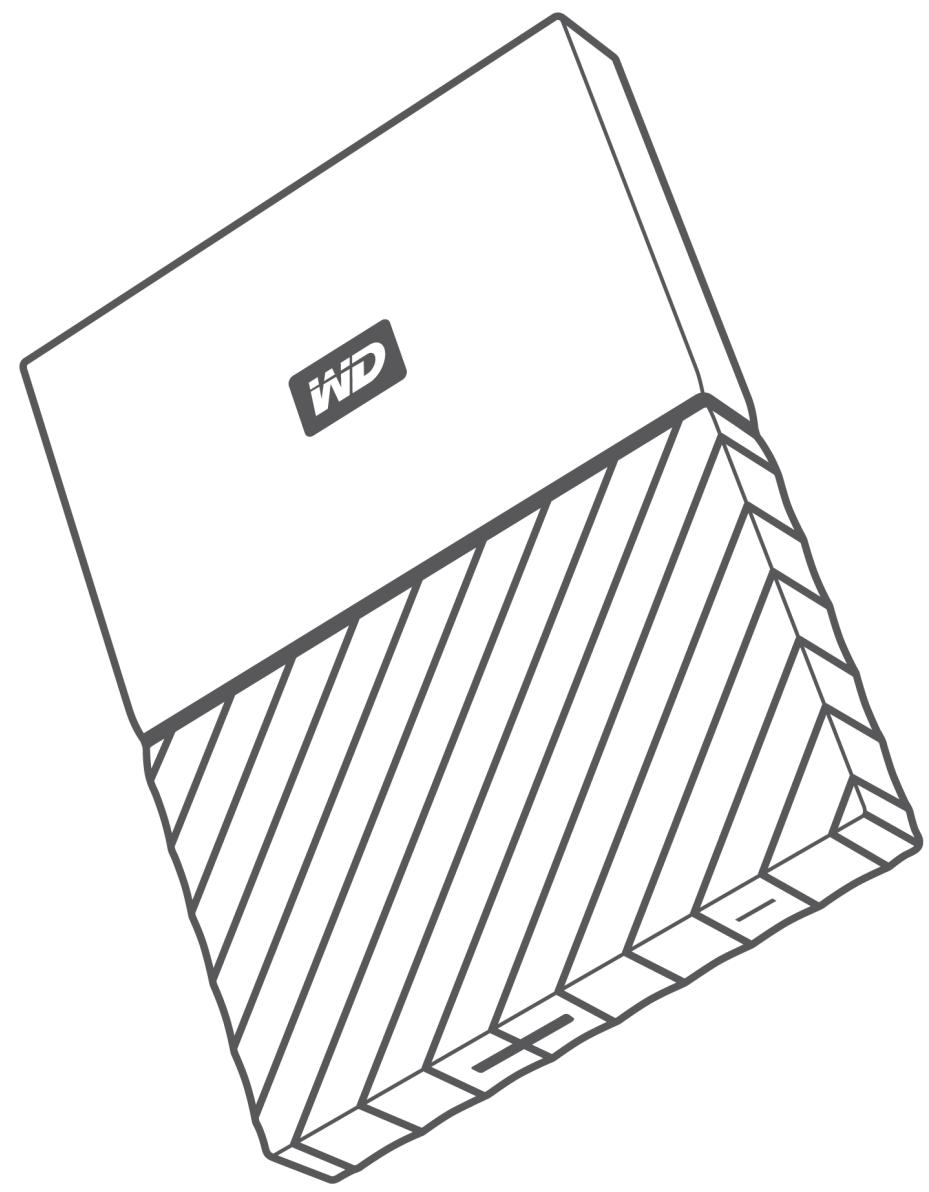
Accès à l'assistance en ligne
Visitez notre site web d'assistance http://support.wdc.com et selectionnez l'une des rubriques suivantes :
- Téléchargements - Téléchargez les logiciels et les mises à jour pour votre produit WD.
Enregistrement - Enregistrez votre produit WD pour obtenir les dernières mises à jour et nos offres spéciales à l'adresse http://register.wdc.com. Vous pouvez également effectuer l'enregistrement à l'aide du logiciel WD Discovery.
■ Warranty & RMA Service (Services de garantie et retours) - Obtenez des informations de garantie, de remplacement de produit (RMA), d'etat de RMA et de recupération de données. - Base de connaissances - Recherche par mot clé, phrase ou numéro de réponse (Answer ID).
Installation - Obtenez de l'aide à l'installation de votre produit ou logiciel WD. - Communaute WD - Partagez vos idees et entrez en contact avec d'autres utilisateurs à l'adresse http://community.wdc.com.
Table des matieres
Accès à l'assistance en ligne.
1 A propos de votre disque dur WD. 1
1
Contenu du kit 2
Accessoires en option. 2
Compatibilité avec les systèmes d'exploitation 2
Formatage du disque dur. 3
Description physique. 3
Interface USB 3.1 de Type-C. 3
Enregistrement de votre disque dur. 3
Précautions à prendre lors des manipulations. 4
2 Connexion du disque dur et prise en main. 5
Connexion du disque dur. 5
Prise en main du logiciel WD. 5
3 Sauvegarde des fichiers 7
Fonctionnement de la fonction de sauvegarde. 7
Sauvegarde des fichiers 8
4Restauration des fichiers. 11
Fonctionnement de la fonction de restauration. 11
Restauration des fichiers. 11
5 Verrouillage et déverrouillage du disque dur. 13
Protection du disque dur par mot de passer 13
Déverrouillage du lecteur 14
Avec le logiciel WD Security ou WD Drive Utilities. 14
A l'aide de l'utilitaire WD Drive Unlock. 15
Modification de votre mot de passer 15
Désactivation de la fonction de verrouillage du disque dur. 16
6 Gestion et personnelisation du disque dur. 17
Vérification du bon fonctionnement du disque dur. 17
Déconnexion du disque dur en toute sécurité 18
Effacement du lecteur. 18
L'aide de la fonction Effacement du lecteur. 19
Utilisation de cinq mots de passer non valides. 19
Enregistrement de votre disque dur. 20
Restauration du logiciel WD. 21
7 Gestion et personnelisation du logiciel. 22
Configuration de votre compte de services cloud. 22
Désinstallation du logiciel WD. 24
8 WD Discovery 25
Utilisation de WD Discovery 26
Onglet Périphériques. 26
Onglet Applications 26
Applicationsdisponibles. 26
9 Utilisation du disque dur avec un Mac. 28
Reformatage du disque dur. 28
Restauration du logiciel WD. 28
10Dépannage 29
Installation, partitionnement et formatage du disque dur. 29
Foire aux questions 29
11 Informations sur la conformité et la garantie. 31
Conformité réglementaire 31
Appareil de classe B selon la FCC. 31
Déclaration ICES-oo3/NMB-oo3 31
Conformité CE pour l'Europe 32
Conformité environnementale (Chine). 32
Informations de garantie. 32
Service après-venture 32
Garantie limitée 33
Australie/Nouvelle Zélande 34
Garantie. 34
Service après-venture. 35
À propos de votre disque dur WD
Bienvenue sur votre disque SSD portable My Passport™. Ce disque dur offre de grandes capacité dans un disque dur compact. Il présente la connectivité USB 3.1 ultra rapide, la sauvegarde locale et sur le Cloud, la protection par mot de passé afin de protégger vos fichiers des accès non autorisés.
Ce chapitre d'introduction est composé des rubriques suivantes :
Caracteristiques
Contenu du kit
Compatibilité avec les systèmes d'exploitation
Formatage du disque dur
Description physique
Enregistrement de votre disque dur
Précautions à prendre lors des manipulations
Caracteristiques
Avec un design compact, de grandes capacité et la possibilité deCHOISIR entre la sauvegarde locale ou sur le cloud,YOUR disque SSD My Passport convient parfaitement aucs qui ont besoin d'emporter leur vie numérique avec eux.
Sauvegarde automatique - Le disque dur SSD My Passport est équipé du logiciel WD Backup pour ne plus risquer de perdre vos photos, videos, morceaux de musique et documents. Vous pouvez programmer des sauvegardes automatiques lorsque cela vous arrange. Il vous suffit de désirir l'heure et la fréquence auxquelles vous souhaitez sauvegarder les fichiers importants de votre système sur votre disque dur SSD My Passport.
Protection par mot de passer - Le logiciel WD Security™ garantit la confidentialité et la sécurité de vos fichiers privés. Il vous suffit d'activer la protection par mot de passer et de définir votre propre mot de passer.
Design repensé – Le design audacieux et dynamique du disque dur SSD My Passport ne vous laissera pas indifférent. Cet apparéil de stockage portable au design repensé vous donna r'occasion de vous exprimer !
Utilisation simple - Préte à l'emploi, la solution de stockage portable SSD My Passport vous permet ainsi de transférer des fichiers, d'enregistrer vosouvénirs et d'effectuer des sauvégardes sans attendre. Ce disque dur est équipé de tous les logiciels nécessaires à la protection de vos données, notamment les logiciels WD Backup et WD Security.
Important: Pour les dernières informations et nouvelles, visitez notre site web sur http://www.wdc.com. Pour acceder aux logiciels, aux micrologiciels, à la documentation et aux informations les plus
Contenu du kit
Tel qu'illustré sur la figure 1, la boîte de votre disque dur SSD My Passport inclut les éléments suivants :
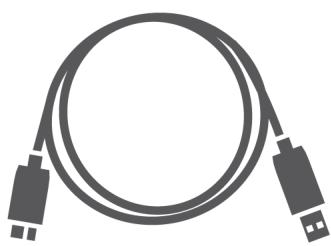
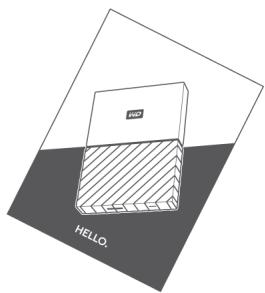
Figure 1 : SSD My Passport Contenu du carton du disque dur portable
SSD My Passport Le disque dur SSD My Passport, avec le logiciel WD Discovery(comprenant WD Backup, WD Security et WD Drive Utilities)
- Un cable USB 3.1 de Type-C
Un adaptateur de Type-C vers Type-A
Un guide d'installation rapide
Accessoires en option
Pour plus d'informations sur les accessoires en option des produits WD, rendez-vous sur la page www.wdc.com
Compatibilité avec les systèmes d'exploitation
Votre disque dur SSD My Passport et les logiciels WD Discovery, WD Drive Utilities et WD Security sont compatibles avec les systèmes d'exploitation suivants :
Windows®
macOS
Windows 7
Mavericks
Windows 8
Yosemite
Windows 8.1
El Capitan
Windows 10
Sierra
Le logiciel WD Backup est compatible avec les systèmes d'exploitation suivants :
Windows 7
Windows 8
Windows 8.1
Windows 10
La compatibilité peut varier en fonction de la configuration matérielle et du système d'exploitation.
Pour des performances et une fiabilité optimales, installez toujours les dernières mises à jour et service packs (SP). Sous Windows, allez dans le menu Demarrer et selectionnez Windows Update. Sur Mac, allez dans le menu Pomme et selectionnez Mise à jour de logiciels.
Formatage du disque dur
Votre disque SSD My Passport est formaté en tant qu'une seule partition exFAT pour une compatibilité avec les derniers systèmes d'exploitation Windows et Mac OS X. Pour une'utilisation avec d'autres systèmes d'exploitation, consultez Reformatage du disque dur et Dépannage.
Description physique
Tel qu'illustré sur la figure 2, le disque SSD My Passport est équipé des éléments suivants :
- Un port d'interface USB 3.1 de Type-C
Interface USB 3.1 de Type-C
L'interface USB 3.1 de Type-C prend en charge des vitesses de transfert de données pouvant atteindre 10 Gbit/s.
L'USB 3.1 assure la compatibilité ascendante avec USB 2.0. L'interface USB 2.0 prend en charge des vitesses de transfert de données pouvant atteindre 480 Mbit/s.
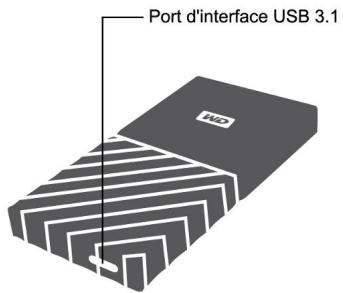
Figure 2 : SSD My Passport Disque dur
Enregistrement de votre disque dur
Pensez à enregistrer votre disque SSD My Passport pour obtenir les dernières mises à jour et nos offres spéciales. Vous pouvez facilement enregistrer votre disque dur à l'aide du logiciel WD Discovery. Vous pouvez aussi l'enregistrer en ligne à l'adresse http://register.wdc.com
Précautions à prendre lors des manipulations
Les produits WD sont des instruments de précision qui doivent être manipulés avec soin pendant le déballage et l'installation. Les disques durs peuvent être endommages par une manipulation trop brutale, des chocs ou des vibrations. Respectez toujours les précautions ci-dessous pour le déballage et l'installation de votre produit de stockage externe :
ne pas secouer ni faire tomber le disque dur ;
ne pas déplacer le disque dur pendant son fonctionnement.
Connexion du disque dur et prise en main
Ce chapitre donne des instructions sur la connexion du disque dur et sur l'installation des logiciels WD sur votre ordinateur. Il est constitué des rubriques suivantes :
Connexion du disque dur
Prise en main du logiciel WD
Connexion du disque dur
- Allumez votre ordinateur.
- Connectez votre disque dur comme indiqué sur la figure 3. Si vous utilisez l'adaptateur USB-C vers USB-A, vérifie que les flèches sont du même côté, pointant l'une vers l'autre.
- Vérifiez que le disque dur s'affiche bien dans la liste de l'utilitaire de gestion de fichiers de votre ordinateur.
- Si l'écran de l'assistant Nouveau matériel détecté apparait, cliquez sur Annuler pour le fermer. Le logiciel WD installe le pilote approprié pour votre disque dur.
Vous pouvez désormais utiliser votre disque dur SSD My Passport comme apparéil de stockage externe. Vous pouvez améliorer ses capacité en installing le logiciel WD Discovery situé sur le disque :
- Une fois que WD Discovery est ouvert, WD Backup (Windows uniquement) et WD Security peuvent être installés
WD Drive Utilities est automatiquement installé avec WD Discovery
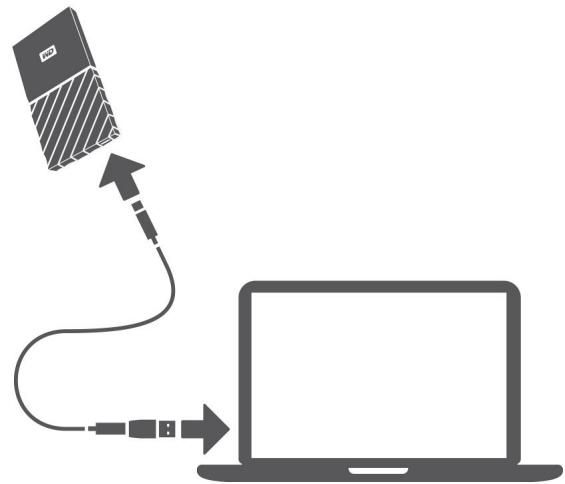
Figure 3: Connexion du disque dur SSD My Passport
Prise en main du logiciel WD
- Sous Windows, executez WD Discovery.exe pour installer le logiciel WD afin d'obtenir un plan de sauvegarde, configurer la sécurité de votre disque et
modifier les paramètres de ce dernier. Si vous ne disposez d'aucune connexion à Internet, installez WD Backup™, WD Security™ et WD Drive Utilities™ via le dossier WD Software Offline Installers > For Windows.
- Sous Mac, ouvrez WD Discovery for Mac.dmg pour installer le logiciel WD afin de configurer la sécurité de votre disque et modifier les paramètres de ce dernier. Si vous ne disposez d'aucune connexion à Internet, installez WD Security™ et WD Drive Utilities™ via le dossier WD Software Offline Installers > For Mac.
Sauvegarde des fichiers
Ce chapitre est composé des rubriques suivantes :
Fonctionnement de la fonction de sauvegarde
Sauvegarde des fichiers
Fonctionnement de la fonction de sauvegarde
Le logiciel WD Backup est une application de sauvegarde planifiée qui sauvegarde automatiquement les fichiers que vous selectionnez en fonction de la planification que vous avez spécifique.
Lorsque vous creez un plan de sauvegarde, vous devez spécifique les éléments suivants :
- Cible de sauvegarde - Le périphérique de stockage externe sur lequel vous allez copier vos fichiers pour les protégger par sauvegarde. La cible de sauvegarde peut être l'un des dispositifs pris en charge suivants :
Lecteur de stockage externe
o compte de services cloud
Source de sauvegarde - Les fichiers et dossiers de votre ordinateur que vous souhaitez copier dans la cible de sauvegarde pour les protégger par sauvegarde. La source de sauvegarde peut être un disque dur interne, la partition de votre ordinateur ou tout :
Lecteur de stockage externe
o Compte de services Cloud pris en charge
- Planification - L'heure, le jour de la semaine et le mois où vous souhaitez executer la sauvegarde.
Lorsque vous cliquez sur Demarrer la sauvegarde après avoir créé un plan de sauvegarde, le logiciel WD Backup copie tous les fichiers et dossiers sources de sauvegarde dans la cible de sauvegarde spécifiée. Ensuite, en fonction de la planification que vous avez spécifiée, le logiciel WD Backup sauvegarde automatiquement :
- Les nouveaux fichiers créés ou copiés dans un périphérique ou un dossier protégé par sauvegarde
- Les fichiers protégés par sauvegarde qui ont été modifiés
Cette protection est automatique - Le logiciel WD Backup s'en charge sans aucune action de votre part. Laissez simplement les péripériques sources et cibles de sauvegarde branchés à votre ordinateur.
Remarque: lorsque vous déconnectez et reconnectpez un périphérique de source ou de cible de sauvegarde, le logiciel WD Backup analyse à nouveau le périphérique de source de sauvegarde à la recherche de nouveaux fichiers ou de fichiers modifiés, et reprend la
protection automatique par sauvégarde conformément à la planification.
Fichiers exclus - Le logiciel WD Backup ne sauvegardera pas les fichiers dotés de certain(e)s :
- Attributes : point d'analyse, temporaire
Noms:\AppData\Roaming\Microsoft\Windows, [CommonApplicationData] \Western Digital\, [CommonApplicationData]\, Microsoft\Caches\, config.msi, MSOCache, ntuser.dat, ntuser.ini, [RecycleBin], $recycle.bin, recycler, [Root]\Drivers\, [Root]\Temp\, System Volume Information, WD Backup.swstore, .WD Hidden Items, WD SmartWare.swstor, [Windows] - Extensions:.dsstore,.temp,.tmp,.wdsync
Valeur de début: ~ - Valeurs de fin : desktop.ini, .dropbox, .dropbox attr, hiberfil.sys, -journal, pagefile.sys, thumbs.db
Sauvegarde des fichiers
-
Ouvrez la boîte de dialogue Sélectionnéz votre service cloud ou votre dispositif de stockage WD enclinquant sur :
-
Ajouter un plan de sauvetege sur l'écran de WD Backup
-
Configurer les sauvegardes dans le menu Afficher de WD Backup à partir de la barre des tâches Windows
-
La boîte de dialogue Sélectionnéz votre service cloud ou votre dispositif de stockage WD affiche tous les dispositifs matériels et tous les comptes de services cloud que vous pouvez utiliser pour un dispositif cible de sauvegarde :
a. Sélectionné le dispositif que vous poulez utiliser pour lemettre en surbrillance.
b. Si vous avez plus de trois dispositifs disponibles, utilisez les boutons de défilament vers la gauche et vers la droite pour tous les afficher.
c. Cliquez sur Suivant pour afficher la boite de dialogue Installation terminée :
Remarque :
| Sl vous avez besoin un . . . | ALORS le logiciel WD Backup affichera . . . |
| compte de services cloud, | une boîte de dialogue de connexion que vous doivent compléter pour continuer. (Voir Configuration de votre compte de services cloud.) |
| péripérérique protégé par mot de passer qui est verrouillé. | le message Partition inscrutable introuvable. Dans ce cas, utilisez d'abord le logiciel WD Security ou WD Drive Utilities pour déverrouiller le lecteur. Puis re sélectionnez-le. |
- La configuration initiale/par défaut des paramètres de sauvégarde dans la boîte de dialogue Installation terminée correspond à une sauvégarde toutes les heures de tout élément liéven dans le dossier Utilisateurs Windows pour le nom d'utilisateur de votre ordinateur.
Dans la boîte de dialogue Installation terminée :
| SI vous souhaitez . . . | ALORS cliquez sur . . . |
| accepter les paramètres par défaut, | Démarrer la sauvegarde pour enregistrer et lancer votre plan de sauvegarde et fermer la boîte de dialogue Installation terminée. |
| Allez directement à l' étape 10. | |
| spécifier un autre plan de sauvegarde, | Modifier la planification pour afficher l'écran Planification des sauvegardes automatiques et rendez-vous à l' étape 4. |
| modifier le paramètre Inclure les fichiers. | Modifier des fichiers pour afficher l'écran Sélectionner les fichiers à sauvegarder et passez à l' étape 7. |
- Sur l'écran Planification des sauvégardes automatiques, Sélectionnez l'options correspondant à la planification des sauvégardes automatiques que vous souhaitez :
| Sélectionner . . . | configure des sauvegardes automatiques . . . |
| Toutes les heures | toutes les heures, à l'heure spécifique, 24 h/24 et 7 j/7. |
| Tous les jours | une fois par jour, aux jours de la semaine que vous choisissez, à l'heure ou à la demi-heure que vous définissez.Pour la sauvegarde journalière :1. Cochez ou décembre chez les cases Jours pour spécifique les jours de la semaine lors desquels vous foulez effectuer votre sauvegarde.2. Utilisez le champ « À » pour spécifique l'heure de la journée à laquelle vous foulez effectuer vos sauvegards. |
| Tous les mois | une fois par mois, au jour que vous choisissez, à l'heure ou à la demi-heure que vous définissez.Pour la sauvegarde mensuelle :1. Cochez ou décembre chez les cases Semaines pour spécifique la semaine du mois pendant laquelle vous souhaitez effectuer vos sauvegards - Première, Deuxieme, Troisième, Quatrième ou Dernière.2. Cochez ou décembre chez les cases Jours pour spécifique les jours de la这段时间 lors desquels vous foulez effectuer vos sauvegards.3. Utilisez le champ « À » pour spécifique l'heure de la journée à laquelle vous foulez effectuer vos sauvegards. |
- Cliquez sur OK pour enregistrer et appliquer vos modifications au plan de sauvegarde et fermer l'écran Planification des sauvegardes automatiques.
- Avec avoir modifié la planification des sauvégardes :
| SI vous souhaitez . . . | ALORS cliquez sur . . . |
| accepter le paramètre par défaut Inclure les fichiers, | Démarrer la sauvegarde pour enregistrer et lancer votre plan de sauvegarde et fermer la boîte de dialogue Installation terminée. |
| Allez directement à l'étape 10. | |
| modifier le paramètre Inclure les fichiers. | Modifier des fichiers pour afficher l'écran Sélectionner les fichiers à sauvegarder et passez à l'étape 7. |
- Sur l'écran Sélectionner les fichiers à sauvegarder :
a. Cliquez pour selectionner le dispositif qui comporte les fichiers et dossiers que vous souhaitez sauvegarder :
Mon ordinateur
- Dropbox
Remarque: si les fichiers et dossiers que vous souhaitez sauvegarder se trouvent sur un compte Dropbox pris en charge et que vous n'avez pas configuré le compte pour autoriser l'accès du logiciel WD Backup, consultez Configuration de votre compte de services cloud
b. Dans la structure des fichiers du dispositif sélectionné, cliquez sur les sélecteurs pour ouvrir la liste et cochez la case pour chaque fichier et dossier que vous souhaitez sauvegarder. Notez bien que cocher la case d'un dossier sélectionne automatiquement les cases pour tous les fichiers et sous-dossiers de ce dossier.
c. Décochez la case de chaque fichier et dossier que vous ne pouze pas inclure dans la sauvegarde. Notez bien que décocher la case d'un dossier déslectionne automatiquement les cases pour tous les fichiers et sous-dossiers de ce dossier.
Remarque: la source de sauvegarde par défaut est tout ce qui se trouve dans le dossier Utilisateurs Windows pour le nom d'utilisateur de votre ordinateur. N'oubliez pas de découvert les cases si vous ne souhaitez pas inclure ces fichiers et doussiers dans votre sauvegarde.
d. Cliquez sur OK pour enregistrer vos sélections et fermer l'écran Sélectionnez les fichiers à sauvegarder.
- Vérifiez que les spécifications Sauvegardes automatiques et Inclure les fichiers sont correctes.
- Cliquez sur Demarrer la sauvegarde pour enregistrer et lancer votre plan de sauvegarde et fermer la boîte de dialogue Installation terminée.
10 Le logiciel WD Backup exécute la première sauvégarde immédiatement et affiche la progression à l'aide d'un message Sauvegarde en cours (x % effectués) dans la boîte de dialogue Sauvegarde. Une fois la sauvégarde initiale terminée, la sauvégarde s'exécute automatiquement selon la planification spécifique.
Restauration des fichiers
Ce chapitre est composé des rubriques suivantes :
Fonctionnement de la fonction de restauration
Restauration des fichiers
Fonctionnement de la fonction de restauration
Le logiciel WD Backup vous permet de restaurer facilement des fichiers sauvégardés à partir de votre périphérique de sauvégarde cible, vers :
Leur emplacement d'origine sur le périphérique de sauvegarde source
Tout autre emplacement que vous avez besoini
La restauration s'effectue généralement en quatre étapes :
- Sélectionnez l'appareil de sauvegarde cible, ainsi que la sauvegarde planifiée qui contient les fichiers que vous souhaitez restaurer.
- Sélectionnez l'emplacement où vous souhaitez restaurer les fichiers.
- Indiquez ce que vous poulez restaurer — soit des fichiers ou dossiers individuels, soit l'ensemble des données.
- Restaurez les fichiers.
Restauration des fichiers
- Ouvrez la boîte de dialogue Restaurer en cliquant sur l'une des options suivantes :
Restaurer sur l'écran de WD Backup,
- Restaurer les fichiers dans le menu Afficher de WD Backup à partir de la barre des tâches Windows.
- Dans la boîte de dialogue Restaurer :
a. Si vous avez plusieurs dispositifs cibles de sauvegarde connectés à votre ordinateur, Sélectionné chez lui qui contient les fichiers de sauvegarde que vous poulez restaurer.
b. Sélectionnez l'emplacement où vous souhaitez restaurer les fichiers :
| SI vous souhaitez restaurer des fichiers vers . . ., | ALORS sélectionnez . . . |
| leurs emplacements d'origine, | Emplacement d'origine. |
| un nouvel emplacement. | Sélectionner l'emplacement pour activer le bouton Parcourir et : |
| 1. Cliquez sur Parcourir pour afficher l'écran Sélectionner l'emplacement. | |
| 2. Utilisez l'affichage d'arborescence de votre ordinateur pour sélectionner l'emplacement de restauration.3. Avec le nom de dossier sélectionné dans la zone Dossier, cliquez sur Sélectionner un dossier.4. Le logiciel WD Backup ferme l'écran Sélectionner l'emplacement et affiche le chemin d'accès au dossier sélectionné dans la boîte de dialogue Restaurer. |
c. Cliquez sur Sélectionner les fichiers à restaurer pour afficher l'écran Restaurer les fichiers avec la première sauvégarde sélectionnée par défaut dans la liste Afficher les fichiers de.
- Depuis l'écran Restaurer les fichiers :
a. Dans la liste Afficher les fichiers de, selectionnez la sauvegarde qui contient les fichiers que vous souhaitez restaurer.
b. Utilisez l'affichage d'arborescence de la sauvegarde selectionnée pour spécifique les fichiers que vous souhaitez restaurer :
| SI vous souhaitez restaurer . . . | ALORS . . . |
| tous les fichiers de la sauvegarde sélectionnée, | cochez la case de niveau supérieur pour spécifier la sauvegarde complète. |
| une sélection de fichiers et de dossiers. | 1. Cliquez sur les selecteurs dans l'arborescence de la sauvegarde pour ouvrir les dossiers et sous-dossiers.2. Cochez les cases correspondant aux fichiers ou dossiers que vous pouze restaurer.Notez bien que cocher la case d'un dossier sélectionne automatiquement tous les fichiers et sous-dossiers de ce dossier. |
c. Cliquez sur Restaurer pour restaurer les fichiers ou les dossiers sélectionnés à l'emplacement spécifique.
Verrouillage et déverrouillage du disque dur
Ce chapitre est composé des rubriques suivantes:
Protection du disque dur par mot de passer
Déverrouillage du lecteur
Modification de votre mot de passer
Désactivation de la fonction de verrouillage du disque dur
Protection du disque dur par mot de passer
Vous devriez protégger votre disque dur par mot de passer si vous avez leur que celui'un d'autre accède à votre disque dur, et que vous ne souhaitez pas qu'il puisse consulter les fichiers Presents sur ce dernier. Vous pouvez utiliser un mot de passage pour verrouiller et déverrouiller votre disque dur. En fonction de votre emplacement1, l'utilisation d'un mot de passage est susceptible de chiffrer vos données.
Le logiciel SSD My Passport utilise votre mot de passer pour verrouiller et déverrouiller votre disque dur. Si vous oubliez votre mot de passer, vous ne pourrez plus acceder aux données sur le disque dur ni y écrire de nouvelles données. Vous devrez effacer le disque dur avant de pouvoir le réutiliser.
- Il existe deux manières d'exécuter WD Security :
Si WD Discovery est installé et ouvert, vous pouvez exécuter WD Security en vous rendant dans l'onglet Applications, en trouvant l'application et en cliquant sur Ouvrir.
- Sinon, vous pouvez exéçuter une application à partir du menu Démarrer de Windows en cliquant sur Démarrer > Tous les programmes > WD Discovery > Plus d'applications WD > WD Security ou Démarrer > Tous les programmes > Applications WD > WD Security.
- Si vous avez plusieurs disques durs compatibles connectés à votre ordinateur, Sélectionnez celui pour lequel vous souhaitez créé un mot de passer.
- Lisez l'advertissement sur la possible perte de données si vous oubliez votre mot de passer.
- Tapez votre mot de passer dans le champ Mot de passer avec un maximum de 25 caractères.
- Saisissez une nouvelle fois votre mot de passer dans le champ Confirmer le mot de passer.
- Saisissez une indication pour vous aider à vous rappeler de votre mot de passer dans la case Indication de mot de passer.
-
Cochez la case Activer le déverrouillage automatique pour cet ordinateur si vous souhaitez que le logiciel WD Security se pouvienne de votre mot de passer pour le lecteur sélectionné sur cet ordinateur.
-
Cliquez sur Définir le mot de passer pour enregistrer votre mot de passer.
Apres creation d'un mot de passer, le disque dur reste déverrouillé tant que vous poursuivez cette session de travail en cours. Ensuite le logiciel SSD My Passport :
- Verrouille le lecteur lors de l'arrêt de votre ordinateur ou de la déconnexion de votre lecteur. Le mode veille verrouille le disque si l'alimentation vers le port USB est désactivée.
- Impose de taper le nouveau mot de passer pour déverrouiller le disque dur au redémarrage de votre ordinateur ou à la reconnexion de votre disque dur, SAUF si vous avez coché la case Activer le déverrouillage automatique pour cet ordinateur... quand vous avez créé votre mot de passer.
Remarque: dés que vous creez votre mot de passer, le disque commence à protéger vos données.
La liste apparaît :
La prochaine fois que vous arrêtez et redémarrez votre ordinateur
Lorsque vous débranchez et rebranchez le disque dur SSD My Passport
-党的建设
- Notre ordinateur sort du mode veille, selon sa configuration
La liste apparait, que le disque dur soit verrouillé ou non, ou que vous ayez coché ou non la case Activer le déverrouillage automatique pour cet ordinateur quand vous avez créé votre mot de passer. Elle demeure tant que la protection par mot de passer est activée pour le disque dur.
Déverrouillage du lecteur
Après avoir créé votre mot de passer pour contrôler l'accès aux fichiers de votre disque, à moins que vous ayez coché Activer le déverrouillage automatique pour cet ordinateur, vous devrez taper un mot de passer pour déverrouiller le disque chaque fois que :
- Vous arrêtez et redémarrez votre ordinateur
- Vous déconnectez et reconnectctez le disque dur de votre ordinateur
-党的建设 - Notre ordinateur sort du mode veille
Vous devrez le faire même si vous n'avez pas installé le logiciel SSD My Passport sur votre ordinateur.
Selon la configuration logicielle de votre ordinateur, il existe deux méthodes pour déverrouiller le disque dur en utilisant :
Le logiciel WD Security ou WD Drive Utilities
L'utilitaire WD Drive Unlock
Avec le logiciel WD Security ou WD Drive Utilities
Chaque fois que vous arrêtez et redémarrez votre ordinateur, ou déconnectez et reconnectpez le disque de votre ordinateur, le lancement du logiciel SSD My Passport ou WD Drive Utilities affiche la boîte de dialogue Déverrouiller le lecteur :
Ceci peut se produit :
-
Automatique si vous n'avez que le disque dur SSD My Passport verrouillé connecté à votre ordinateur
-
Quand vous sélectionnez le disque verrouillé sur WD Security ou sur WD Drive Utilities, si vous ave plusieurs disques durs pris en charge connectés à votre ordinateur
Pour déverrouiller le disque dur :
- Il existe deux manières d'exécuter WD Security et WD Drive Utilities :
Si WD Discovery est installé et ouvert, vous pouvez exécuter WD Security ou WD Drive Utilities en vous rendant dans l'onglet Applications, en trouvant l'application et en cliquant sur Ouvrir.
- Sinon, vous pouvez exéçuter une application à partir du menu Démarrer de Windows en cliquant sur Démarrer > Tous les programmes > WD Discovery > Plus d'applications WD > WD Security (ou WD Drive Utilities) ou Démarrer > Tous les programmes > Applications WD > WD Security (ou WD Drive Utilities).
- Si vous avez plusieurs péripériques compatibles connectés à votre ordinateur, Sélectionnez celui qui est déverrouillé pour afficher la boîte de dialogue Déverrouiller le lecteur.
- Sur I'ecran Deverrouiller le lecteur :
a. Saisissez votre mot de passer dans le champ Mot de passer.
b. Cliquez sur Deverrouiller le lecteur.
À l'aide de l'utilitaire WD Drive Unlock
Chaque fois que vous connectez votre disque protégé par mot de passer à un ordinateur qui n'a pas de logiciel WD Security ou WD Drive Utilities installé, vous pouvez utiliser l'utilitaire WD Drive Unlock pour déverrouiller le disque. L'utilitaire WD Drive Unlock est un CD virtuel qui apparait sur l'utilitaire de gestion de fichier de votre ordinateur.
- Démarrez l'utilitaire WD Drive Unlock par l'une des méthodes suivantes :
Utilisez le programme de gestion de fichiers de votre ordinateur pour ouvrir le CD virtuel de WD Unlocker et double-cliquez sur le fichier WD Drive Unlock.exe.
- Cliquez sur Demarrer > Ordinateur et double-cliquez sur l'icone du CD virtuel WD Unlocker sous Periphériques utilisant des supports amovibles.
- Sur l'écran de l'utilitaire WD Drive Unlock :
a. Saisissez votre mot de passer dans le champ Mot de passer.
b. Cochez la case Activer le déverrouillage automatique pour cet ordinateur si vous souhaitez que l'utilitaire WD Drive Unlock se souvienne de votre mot de passer sur cet ordinateur.
c. Cliquez sur Deverrouiller le lecteur.
Modification de votre mot de passer
- Il existe deux manières d'exécuter WD Security :
a. Si WD Discovery est installé et ouvert, vous pouvez exécuter WD Security en vous rendant dans l'onglet Applications, en trouvant WD Security et en cliquant sur Ouvrir.
b. Sinon, vous pouvez executer WD Security à partir du menu Demarrer de Windows en cliquant sur Demarrer > Tous les programmes > WD Discovery > Plus d'applications WD > WD Security ou Demarrer > Tous les programmes > Applications WD > WD Security.
- Si vous avez plusieurs péripériques compatibles connectés à votre ordinateur, Sélectionnez celui dont vous souhaitez modifier le mot de passer pour afficher la fenêtre Modifier les paramètres de sécurité.
- Dans la boîte de dialogue Modifier les paramètres de sécurité, Sélectionnez l'option Modifier mot de passer pour afficher la boîte de dialogue Modifier mot de passer.
- Dans la boîte de dialogue Modifier mot de passer :
a. Tapez votre mot de passer actuel dans le champ Mot de passer.
b. Tapez votre nouveau mot de passer dans le champ Nouveau mot de passer avec un maximum de 25 caractères.
c. Retapez votre nouveau mot de passer dans le champ Confirmer le mot de passer.
d. Tapez une indication pour vous aider à vous souvent de votre nouveau mot de passer dans le champ Indication de mot de passer.
e. Cochez ou décochez la case Activer le déverrouillage automatique pour cet ordinateur si vous voulez que le logiciel SSD My Passport se pouvonne de votre nouveau mot de passer pour le disque dur selectionné sur cet ordinateur.
f. Cliquez sur Mettre à jour les paramètres de sécurité.
Après modification d'un mot de passer, le disque dur reste déverrouillé tant que vous poursuivez votre session de travail en cours. Ensuite, le logiciel WD Security :
- Verrouille le disque dur lors de l'arrêt de votre ordinateur, la déconnexion de votre disque dur, ou la mise en mode veille de votre ordinateur.
- Impose de taper le nouveau mot de passer pour déverrouiller le disque au redémarrage de votre ordinateur ou à la reconnexion de votre disque dur, SAUF si vous avez coché la case Activer le déverrouillage automatique pour cet ordinateur quand vous avez modifié votre mot de passer.
Désactivation de la fonction de verrouillage du disque dur
- Il existe deux manières d'exécuter WD Security :
a. Si WD Discovery est installé et ouvert, vous pouvez exécuter WD Security en vous rendant dans l'onglet Applications, en trouvant WD Security et en cliquant sur Ouvrir.
b. Sinon, vous pouvez exéçuter WD Security à partir du menu Démarrer de Windows en cliquant sur Démarrer > Tous les programmes > WD Discovery > Plus d'applications WD > WD Security ou Démarrer > Tous les programmes > Applications WD > WD Security.
- Si vous avez plusieurs péripériques compatibles connectés à votre ordinateur, sélectionnez celui dont vous souhaitez supprimer le mot de passer pour afficher la fenêtre Modifier les paramètres de sécurité.
- Dans la boîte de dialogue Modifier les paramètres de sécurité, l'option Supprimer le mot de passer est selectionnée par défaut :
a. Saisissez votre mot de passer dans le champ Mot de passer.
b. Cliquez sur Mettre à jour les paramètres de sécurité.
Gestion et personnelisation du disque dur
Ce chapitre est composé des rubriques suivantes :
Vérification du bon fonctionnement du disque dur
Déconnexion du disque dur en toute sécurité
Effacement du lecteur
Enregistrement de votre disque dur
Restauration du logiciel WD
Le logiciel SSD My Passport vous aide à:gérer et à personneliser votre disque pourobtenir les Seedles performances possible :
Diagnostic - Executez des diagnostics et des vérifications d'etat pour vous assurer du bon fonctionnement de votre lecteur.
- Minuteur de veille - Limite la puissance de votre disque dur pendant les périodes prolongées d'inactivité pour économiqueiser l'énergie et prolonger la durée de vie du disque dur.
Effacement du lecteur - Effacez toutes les données prsentes sur le lecteur, y compris votre mot de passer si vous en avez définir un.
- À propos - Consultez la version du logiciel installé, vérifie les mises à jour des logiciels et enregistrez votre disque dur pour acceder à un support technique gratuite pendant la période de garantie et être tenu au courant des mises à jour de logiciel, des améliorations de produit et des offres de remise.
Vérification du bon fonctionnement du disque dur
Le logiciel WD Drive Utilities dispose de trois outils de diagnostic pour vous aider à vous assurer que le disque fonctionne correctement. Lancez les tests suivants en cas de doute sur le bon fonctionnement de votre disque dur :
Vérification de l'etat du disque dur
La vérification de l'etat du disque dur est une fonction de prédiction des pannes, qui sur VEille en permanence les attributs de performances internes essentiels du disque dur. Une détction d'augmentation de température, de bruits ou d'erreurs de lecture/ écriture du disque dur peut, par exemple, être le signe d'une panne grave imminente. En étant averti avant que la panne ne se produit, vous pouvez prendre des mesures de précaution, par exemple déplacer vos données vers un autre disque dur.
Le résultat d'une vérification de l'etat du disque dur est une évaluation de son état : correct ou non.
Test rapide du disque dur
Votre disque compte un utilise de diagnostic Data LifeguardTM intégré qui teste le disque pour y détector les conditions d'erreur. Le test rapide du disque dur examine le disque dur à la recherche de problèmes majorés de performances.
Le résultat d'un test rapide du disque dur est une évaluation de son état : correct ou non.
Test complet du disque dur
Le diagnostic le plus complet du disque dur est le test complet. Il teste chacun des secteurs pour y détecter des conditions d'erreur, et insere des marqueurs de secteurs défectueux le cas échéant.
Il convient de lancer les diagnostics de disque dur et les vérifications d'etat de façon régulière, avant de rencontres des problèmes sur votre disque dur. comme la vérification de l'etat du disque dur et le test rapide prennant peu de temps, vous pouze bénéficier d'un niveau d'assurance élevé, avec un minimum de dérangement. Ensuite, lancez les trois à chaque erreur disque lors de l'écriture ou de l'accès aux fichiers.
- Il existe deux manières d'exécuter WD Drive Utilities :
a. Si WD Discovery est installé et ouvert, vous pouvez exécuter WD Drive Utilities en vous rendant dans l'onglet Applications, en trouvant WD Drive Utilities et en cliquant sur Ouvrir.
b. Sinon, vous pouvez executer WD Drive Utilities à partir du menu Démarrer de Windows en cliquant sur Démarrer > Tous les programmes > WD Discovery > Plus d'applications WD > WD Drive Utilities ou Démarrer > Tous les programmes > Applications WD > WD Drive Utilities.
- Si vous avez plusieurs lecteurs pris en charge connectés à votre ordinateur, sélectionnez celui que vous pouze vérifier.
-
Dans la boîte de dialogue Diagnostic, cliquez sur le bouton correspondant au test que vous souhaitez lancer :
-
Exécuter une vérification de l'état du disque dur
- Exécuter un test rapide du disque dur
- Exécuter un test complet du disque dur
Déconnexion du disque dur en toute sécurité
Les systèmes d'exploitation Windows et Macintosh permettent de déconnecter et de retarder le disque dur sans qu'il faille éteindre le système :
Windows dispose d'une icône Retirer le périphérique en toute sécurité et éjecter le média dans la barre d'état système, qui lorsqu'elle est utilisée garantit que l'ensemble des données a été vidé de la mémoire cache du système avant que le dispositif soit retire.
- Les utilisateurs Mac doivent simplement faire glisser l'icone du disque vers la corbeille avant de le déconnecter.
Effacement du lecteur
Remarque: l'effacement de votre disque entraine la suppression des logiciels WD et de tous les fichiers d'aide, utilisaires. Vous pouze les télécharger pour recuperer votre disque dur SSD My Passport à sa configuration initiale après avoir effacé le disque dur.
Le disque SSD My Passport propose deux moyens d'effacer votre disque dur, selon qu'il est verrouillé ou non :
| SI le lecteur est . . . | Et que vous... | ALORS reportez-vous à . . . |
| non verrouillé | souhaitez effacer le disque dur, | L'aide de la fonction Effacement du lecteur |
| verrouillé | avez oublié ou perdu votre mot de passer et que vous devez effacer le disque dur, | Utilisation de cinq mots de passer non valides |
L'aide de la fonction Effacement du lecteur
Pour effacer votre disque quand il n'est pas verrouillé :
- Il existe deux manières d'exécuter WD Drive Utilities :
a. Si WD Discovery est installé et ouvert, vous pouvez exécuter WD Drive Utilities en vous rendant dans l'onglet Applications, en trouvant WD Drive Utilities et en cliquant sur Ouvrir.
b. Sinon, vous pouvez executer Drive Utilities à partir du menu Démarrer de Windows en cliquant sur Démarrer > Tous les programmes > WD Discovery > Plus d'applications WD > WD Drive Utilities ou Démarrer > Tous les programmes > Applications WD > WD Drive Utilities.
- Si vous avez plusieurs lecteurs pris en charge connectés à votre ordinateur, Sélectionnez celui que vous pouze effacer.
- Sur l'écran de WD Drive Utilities, cliquez sur Effacement du lecteur pour afficher la boîte de dialogue correspondant boîte de dialogue.
- Dans la boîte de dialogue Effacement du lecteur :
a. Si vous poulez modifier le nom d'un volume, entrez le nom dans la fenêtre Nom du volume.
b. Lisez l'explication sur la perte de données en cas d'effacement du disque dur. Si vous voulez sauvegarder certaines données prsentes sur le disque dur de l'appareil, sauvegardez-les sur un autre apparéil avant d'effectuer l'effacement du disque.
c. Cochez la case Je comprends pour indiquer que vous acceptez le risque, puis activez le bouton Effacement du lecteur.
d. Cliquez sur Effacement du lecteur.
Allez dans http://support.wdc.com et consultez la réponse n^ 1970 (Answer ID 1970) de la base de connaissances pour des informations sur le téléchargement et la restauration du logiciel WD sur votre disque dur SSD My Passport.
Remarque:
l'effacement du lecteur supprime également votre mot de passer. Si vous avez utilisé un mot de passer pour protégger votre disque dur, vous devrez répéter cette opération après la restauration du logiciel WD. (Voir Protection du disque dur par mot de passer.)
Utilisation de cinq mots de passer non valides
Si vous avez perdu ou oublie votre mot de passer, vous pouvez effacer le disque dur verrouillé en entrant cinq fois un mot de passage incorrect dans la boîte de dialogue Déverrouiller le lecteur. Voir :
Avec le logiciel WD Security ou WD Drive Utilities
À l'aide de l'utilitaire WD Drive Unlock
- Dans la boîte de dialogue Déverrouiller le lecteur, essayez cinq fois de déverrouiller le disque en :
a. Tapant votre mot de passer dans le champ Mot de passer.
b. Cliquant sur Deverrouiller le lecteur.
- Lorsque vous saississez le cinquième mot de passer incorrect, une boîte de dialogue vous informant du nombre trop élevé de tentatives de saisie du mot de passer s'affiche, en fonction de l'application que vous avez utilisé pour ouvrir la boîte de dialogue Déverrouiller le lecteur :
Lorsque vous utilisez le logiciel WD Security ou WD Drive Utilities
Lorsque vous utilisez l'utilitaire WD Drive Unlock
- Pour effacer le content de votre lecteur :
a. Si vous utilisez le logiciel WD Security ou WD Drive Utilities et que vous souhaitez modifier le nom du volume, saisissez le nom dans le champ Nom du volume.
b. Lisez l'explication au sujet de l'effacement de toutes les données de l'appareil et cochez la case Je comprends pour indiquer que vous acceptez le risque, puis activez le bouton Effacement du lecteur.
c. Cliquez sur Effacement du lecteur.
Allez dans http://support.wdc.com et consultez la response n^ 1970 (Answer ID 1970) de la base de connaissances pour des informations sur le téléchargement et la restauration du logiciel WD sur votre disque dur.
Remarque:
l'effacement du lecteur supprime également votre mot de passer. Si vous souhaitez utiliser un mot de passer pour protégger votre disque, vous devrez en recréer un après restauration du logiciel WD. (Voir Protection du disque dur par mot de passer.)
Enregistrement de votre disque dur
Le logiciel WD Discovery utilise la connexion Internet de votre ordinateur pour enregistrer vos disque. L'enregistrement du disque dur vous permet de bénéficier d'un service d'assistance technique gratuite pendant la période de garantie et d'être informé des nouveaux produits WD. Vous pouvez également enregistrer vos disque en ligne sur http://register.wd.com
- Assurez-vous que votre ordinateur est connecté à l'Internet.
- Cliquez sur WD Discovery > Périphériques pour afficher l'écran d'enregistrement.
- Si vous avez plusieurs lecteurs pris en charge connectés à votre ordinateur, Sélectionnez celui que vous pouze enregistrer.
- Cliquez sur À propos > Enregistrement pour afficher l'écran Enregistrement de votre disque dur écran.
- Sur l'écran Enregistrement de votre disque dur :
a. Saisissez votre prénom dans le champ Prénom.
b. Saisissez votre nom dans le champ Nom de famille.
c. Saisissez votre adress e-mail dans le champ E-mail.
d. Sélectionnez votre langue dans la case Sélectionner un pays.
e. Cochez ou décochez la case M'abonnner à tous les e-mails de WD pour indiquer si vous souhaitez receivevoir des notifications sur les mises à jour logicielles, les améliorations des produits et les offres de remise.
f. Cliquez sur Enregistrement du disque.
Restauration du logiciel WD
En plus d'effacer toutes les données prsentes sur votre disque dur, effacer ou reformater le disque dur supprime également le logiciel WD et tous les fichiers d'assistance, les utilisaires et l'aide en ligne.
Si vous avez besoin de supprimer ou de réinstaller les logiciels WD sur votre ordinateur, ou si vous devez déplacer le disque dur vers un autre ordinateur et y installer les logiciels, vous devrez restaurer les logiciels WD sur votre disque dur. Pour cela, après avoir effacé ou reformaté le disque dur, visitez http://support.wdc.com et consultez la reponse n°1970 (Answer ID 1970) de la base de connaissances.
Gestion et personnelisation du logiciel
Ce chapitre est composé des rubriques suivantes :
Configuration de votre compte de services cloud
Déinstallation du logiciel WD
Configuration de votre compte de services cloud
Avant de pouvoir utiliser un service cloud en tant que périphérique source ou cible de sauvegarde, vous devez configurer votre compte pour permettre au logiciel WD Backup d'y acceder.
-
Ouvrez la boîte de dialogue Sélectionnéz votre service cloud ou votre dispositif de stockage WD enclinquant sur :
-
Ajoutez un plan de sauvegarde sur l'écran de WD Backup :
Aide
Ajoutez un plan de...
Supprimer le plan de...
Fermer
- Configurer les sauvegardes dans le menu Afficher de WD Backup à partir de la barre des tâches Windows :
| Configurer les sauvégardes |
| Restaurer une sauvégarde... |
| Paramètres... |
| Aide |
| Afficher les notifications (2)... |
| Quitter |
- Dans la boîte de dialogue Sélectionnez vous service cloud ou votre dispositif de stockage WD, Sélectionnez l'icone Dropbox pour laMETRE en surbrillance :
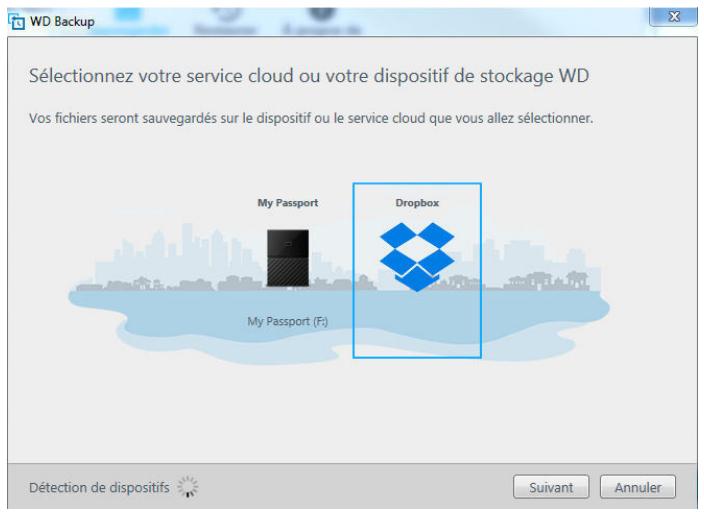
- Cliquez sur Suivant afin d'afficher la boîte de dialogue de connexion pour votre compte Dropbox :
Se connecter à Dropbox
Cliquez sur Connexion pour permettre a WD Backup d'acceder a votre compte Dropbox.
Connexion
Une fois que vous avez donné la permission à WD Backup d'acceder à votre compte, cliquez sur Terminer pour terminer le processus de connexion.
Terminer
- Dans la boîte de dialogue de connexion :
a. Cliquez sur Connexion. Le calculiel WD Backup initie une requête de connexion et utilise le navigateur Web pour acceder au site Web de Dropbox.
b. Sur le site Web de Dropbox, si vous n'avez pas configuré votre compte pour que vos identifiants soient conservés, saisissez votre adresse e-mail et votre mot de passer, puis cliquez sur Connexion pour voir la requête de connexion du logiciel WD Backup.
c. Cliquez sur Autoriser pour accepter la requete de connexion.
d. Le message Succès ! signifie que le logiciel WD Backup a reçu l'autorisation d'acceder à votre compte Dropbox.
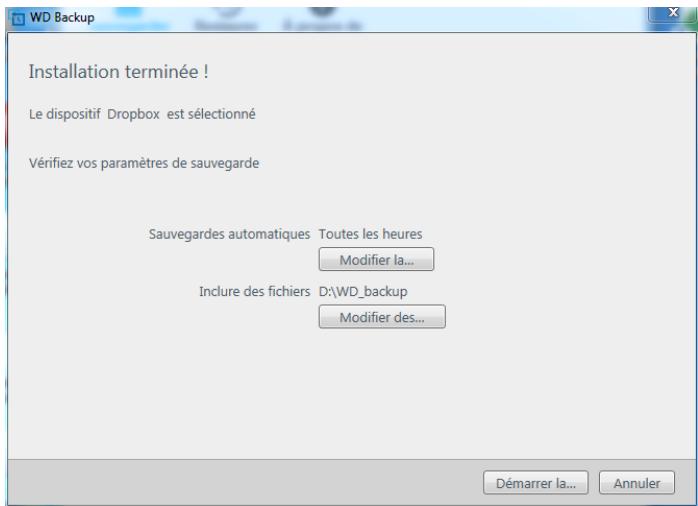
e. Dans la boîte de dialogue de connexion Dropbox, cliquez sur Terminer pour finaliser la configuration et afficher la boîte de dialogue Installation terminée avec Dropbox sélectionné en tant que périphérique de sauvegarde cible :
Déinstallation du logiciel WD
Utilisez la fonction Windows Ajouter/Supprimer des programmes pour désinstaller le calculéiel WD de votre ordinateur.
- Allez dans le Panneau de configuration
- Sélectionnez Programmes et fonctionnalités, ou simplement Programmes en fonction de votre version de Windows.
- Choisissez le programme que vous souhaitez supprimer, puis cliquez sur Désinstaller.
- Lorsque la question « Étes-vous sûr? » s'affiche, cliquez sur Oui.
WD Discovery
L'application WD Discovery, une collection d'outils de gestion de disque tels que WD Security et WD Backup, peut être installée à partir de votre disque dur SSD My Passport. WD Discovery est une application de barre de notification. Elle est liée à une petite icône qui apparaît dans la barre de notification système Windows dans le coin inférieur droit de l'écran. L'application peut également être « détachée», ce qui provoque l'ouverture de l'application dans une fenêtre.
Le chapitre est composé des rubriques suivantes :
Installation de WD Discovery
Utilisation de WD Discovery
Onglet Périphériques
Onglet Applications
L'application WD Discovery peut être installée à partir de votre disque.
- Double-cliquez sur WD Discovery.exe.
- Cliquez sur Installerer maintainant.
- Installez les mises à jour de l'application si nécessaire.
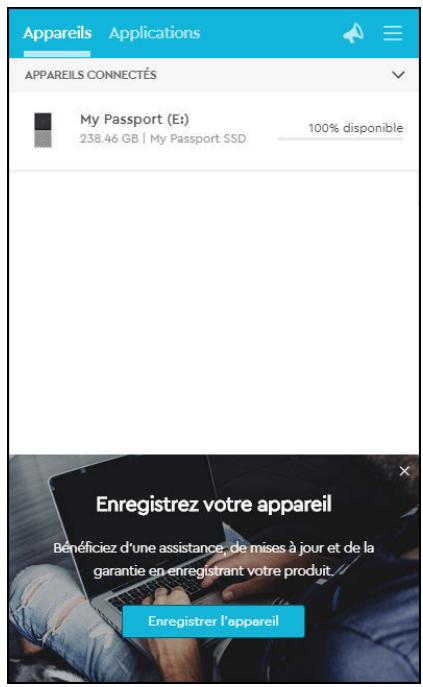
L'écran WD Discovery affiche une liste d'appareils connectés, des messages de mise à jour et un lien pour enregistrer votre disque.
Utilisation de WD Discovery
Par défaut, l'application WD Discovery est visible dans la barre système. Si elle semble avoir disparu soudainement, il est probable que l'application ait eté « détachée», ce qui signifie que l'application est en cours d'exécution dans une fenêtre.
Nosyou'recommendandonsd'enregisterrervotredisquedesquepossible.
L'enregistrement offre un certain nombre d'avantages, notamment :
L'établissement d'une période de garantie
La notification des mises à jour logicielles et micrologicielles pour les disques enregistrés
La disponibilité des services d'assistance
Onglet Périphériques
L'onglet Périphériques affiche la liste des disques connectés à votre système et leurs volumes. Les entrées comprend le nom du périphérique, la dette du disque, sa capacité, le nom du produit et le pourcentage d'espace libre restant. Un seulblick sur la liste des disques ouvre une fenêtre d'explorateur de fichiers.
Onglet Applications
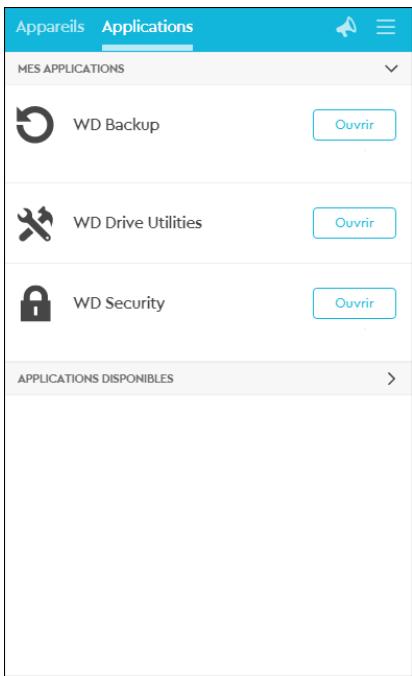
L'onglet Applications affiche la liste des applications WD inclues dans la suite WD Discovery et plusieurs applications hierces créées pas d'autres entreprises et organisations. Les applications WD comprend :
WD Backup : simplifie la sauvegarde de vos fichiers, photos et morceaux de musique personnels
WD Drive Utilities : vous permet de conserver le meilleur niveau de performance de votre disque et comprend les fonctions d'enregistrement, de voirle, de santé, de parametes RAID et d'effacement du disque
WD Security : met en place une protection par mot de passer et un chiffrement matériel des données 256 bits pour votre disque dur WD compatible
Une série d'applications tierces est disponible. Pour afficher la liste, cliquez sur l'onglet Applications disponibles.
Remarque: les applications affichées sur l'onglet Applications disponibles sont créées par d'autres entreprises et organisations ; même si leur utilisation avec votre disque SSD My Passport a été testée et approvée, vous devriez contacter l'éditeur pour obtenir des instructions complètes, les termes du contrat de licence logiciel et les informations de garantie.
Utilisation du disque dur avec un Mac
Le disque SSD My Passport est formaté en tant qu'une seule partition exFAT pour une compatibilité avec les derniers systèmes d'exploitation Windows et Mac OS X. Pour utiliser Time Machine sur le système d'exploitation Mac OS X, vous devez reformater le lecteur en une partition unique HFS+J, ce qui supprimera la compatibilité avec les systèmes d'exploitation Windows.
Ce chapitre est composé des rubriques suivantes :
Reformatage du disque dur
Restauration du logiciel WD
Reformatage du disque dur
Le reformatage du disque dur efface l'ensemble de son contenu. Si vous avez déjà enregistré des fichiers sur votre disque dur, sauvegardez-les avant le reformatage.
Allez sur http://support.wdc.com et consultez la réponse n° 13 132 (Answer ID 13132) de la base de connaissances sur le reformatage du disque.
Voir Dépannage pour plus d'informations sur le reformatage d'un disque.
Restauration du logiciel WD
Une fois le reformatage de votre disque SSD My Passport pour une utilisation sous Mac achemé, allez sur http://support.wdc.com et consultez la réponse n° 1970 (Answer ID 1970) de la base de connaissances pour plus d'informations sur le téléchargement et la restauration des versions Mac du logiciel WD Security et WD Drive Utilities sur votre disque dur SSD My Passport.
Le logiciel WD Backup n'est pas disponible sur Mac.
Ce chapitre est composé des rubriques suivantes:
Installation, partitionnement et formatage du disque dur
Foire aux questions
En cas de problème d'installation ou d'utilisation de ce produit, consultez cette section de dépannage ou visitez notre site Web d'assistance à l'adresse http://support.wdc.com et recherchez de l'aide dans notre base de connaissances.
Installation, partitionnement et formatage du disque dur
Answer ID dans la base de connaissances
Comment
Partitionner et formater un disque dur WD sur 13132 Windows (10, 8, 7) et Mac OS X
Convertir une partition Mac OSX GPT en une 4938 partition NTFS sous Windows 7
Télécharger des logiciels, des utilisaires, des 1970 mises à jour de logiciel et des pilotes pour les produits WD (à partir de la page Télecharges)
- Formater un disque dur externe WD en exFAT 5521 ou FAT32*
*Avec le système de fichier FAT32, la taille maximum de fichier individuel est de 4 Go et celle des partitions est de 32 Go sous Windows. Pour creer des partitions de plus de 32 Go en FAT32 lors du reformatage du lecteur, teléchargez l'utilitaire de formatage FAT32 USB/FireWire externe sur http://support.wdc.com/downloads.aspx?p=34. Les utilisateurs Windows peuvent éviter ces limites de taille en formantant le disque en exFAT.
Pour plus de détails, voir :
Answer ID 5521 sur http://support.wdc.com
- Réponses n^314463 et 184006 sur https://support.microsoft.com.
La documentation ou le support du logiciel approprié
Foire aux questions
Pourquoi le disque dur n'est-il par reconnu dans le Poste de travail ou sur le bureau de l'ordinateur?
Si vous système utiliser une carte adaptateur PCI USB 3.1, USB 3.0 ou USB 2.0, vérifie que ses pilotes sont installés avant de brancher votre produit de stockage externe WD USB 3.1. Le lecteur n'est pas reconnu correctement si les pilotes de contrôleur USB 3.1, USB 3.0 ou USB 2.0 racine et de contrôleur hôte ne sont pas installés.
| Prenoze contact avec le fabricant de la carte pour les procédures d'installation. | |
| Pourquoi mon ordinateur ne démarre-t-il pas quand je connecte mon péripérisque USB à l'ordinateur avant de démarrer? | Selon la configuration de votre système, votre ordinateur peut tenter de démarrer sur votre disque USB portable WD. Consultez la documentation des paramètres du BIOS de la carte mère de votre système pour désactiver cette fonctionnalité, ou rendez-vous sur http://support.wdc.com et consultez la réponse n° 5619 (Answer ID 5619) de la base de connaissances. Pour plus d'informations sur le démarrage à partir de lecteurs externes, consultez la documentation de votre système ou contactez le constructeur de votre système. |
| Pourquoi le débit de données est-il lent? | Votre système fonctionne peut-être à la vitesse USB 1.1 suite à une installation incorrecte de la carte USB 3.1, USB 3.0 ou USB 2.0 ou parce que votre système ne prend pas en charge USB 3.1, USB 3.0 ou USB 2.0. |
| Comment savoir si mon système prend en charge l'USB 3.1, l'USB 3.0 ou l'USB 2.0? | Consultez la documentation de votre carte USB ou contactez son fabricant. |
| Remar-que: Si vous contrôleur USB 3.1, USB 3.0 ou USB 2.0 est intégré à la carte mère de votre ordinateur, assurez-vous d'installer les pilotes adaptés pour sa prise en charge. Consultez la documentation de votre carte mère ou de votre système pour plus de détails. | |
| Que se passé-t-il lorsqu'un péripérisque USB 3.1, USB 3.0 ou USB 2.0 est connecté à un port ou à un concentrateur USB 1.1? | USB 3.1, USB 3.0 et USB 2.0 assurent la compatibilité ascendante avec USB 1.1. Lorsqu'il est connecté à un port USB 1.1 ou à un concentrateur, un apparil USB 3.1, USB 3.0 ou USB 2.0 est capable de transférer des données à une vitesse allant jusqu'à 12 Mbps. |
| Si vous système comporte un logement PCI Express, vous pouvez obtenir des débits de données plus élevés en installant une carte adaptateur PCI Express. Prenez contact avec le fabricant de la carte pour les procédures d'installation ou pour plus de détails. |
Informations sur la conformité et la garantie
Cette annexe est composée des rubriques suivantes :
Conformité réglementaire
Conformité environnementale (Chine)
Informations de garantie
Conformité réglementaire
Appareil de classe B selon la FCC
Le fonctionnement de cet apparéil est sujet aux conditions suivantes :
- Cet apparéil ne doit pas causeur d'interférences nuisibles.
- Cet apparéil doit accepter toute interférence reçue, notamment une interférence qui peut cause un fonctionnement non souhaité.
Cet apparéil a été testé et déclaré conforme aux limites pour un apparéil numérique de classe B, conformément aux réglementations du chapitre 15 de la FCC. Ces limites sont conçues pour offrir une protection raisonnable contre des interférences nuisibles dans le cadre d'une installation résidentielle. Cet apparéil génére, utilise et peut émettre des fréquences radio qui s'il n'est pas installé et utilisé conformément aux instructions, peuvent cause des interférences nuisibles à la réception de la radio ou de la télévision. Cependant, il n'est pas garantit qu'aucune interférence ne se produit dans une installation particulière. Si cet apparéil entraîne des interférences nuisibles à la réception de la radio ou de la télévision, ce qui peut être évalué en allumant et en éteignant l' apparéil, nous vous conseillons de tenter de corriger ces interférences en appliquant une ou plusieurs des mesures suivantes :
Réorientez ou déplacez l'antenne de réception.
Éloignez davantage l'appareil du récepteur.
Raccordez l'appareil sur une prise d'un circuit électrique différent de celui auquel le récepteur est connecté.
- Consultez le revendeur ou un technician ou installeragree pour de l'assistance.
Toute modification ou altration non expressement approuvée par WD peut vous faire perdre votre droit d'utiliser cet apparéil.
Déclaration ICES-oo3/NMB-oo3
Cet apparéil numérique de la classe B est conforme à la norme NMB-oo3(B) du Canada.
Conformité CE pour l'Europe
Le symbole CE sur l'appareil indique la conformité de cet apparéil avec les directives applicables du Conseil de l'Union Européenne, dont la directive CEM (2014/30/EU) et la directive RoHS (2011/65/EU). Une « déclaration de conformité » conforme aux directives applicables a été effectue et est consultable chez Western Digital Europe.
Conformité environnementale (Chine)
Service après-venture
WD approucie votre fidélité et tente toujours de vous offrir le meilleur service. Si ce produit nécessite une réparation, vous pouvez prendre contact avec le détaillant auprès duquel vous l'avez acheté ou visiter notre site Web d'assistance sur les produits à l'adresse http://support.wdc.com pour plus d'informations sur l'accès aux réparations ou obtenir un numéro de retour RMA (Return Material Authorization). Si la conclusion est que le produit est peut-être défectueux, vous recevrez un numéro RMA ainsi que des instructions de retour du produit. Un produit dont le retour n'a pas été autorisé (c'est-à-dire sans émission préalable d'un numéro RMA) vous sera renvoyé à vos frais. Les retours autorisés doivent être effectuels dans un emballage d'expédition homologué, prépayé et assure, à l'adresse fournie sur les documents de retour. Le carton et l'emballage d'origine doivent être conservés pour rangement ou expédition de votre produit WD. Pour définir de façon certaine la durée de garantie, vérifiez la date d'expiration de la garantie (nummer de série obligatoire) à l'adresse http://support.wdc.com. WD ne saurait être tenu responsable de la perte de donnéesées qu'en soit sa cause, de
la récapération de données perdues ni des données contenu dans tout produit mis en sa possession.
Garantie limitée
WD garantit que le produit, dans le cadre d'un usage normal, est exempt de défaut en matière de matériel et de main-d'oeuvre pour la durée définie ci-dessous et qu'il fonctionnera conformément aux specifications de WD. La durée de votre garantie limitée varie en fonction du pays d'achat du Produit. La durée de votre garantie limitée est de 3 ans dans la région Amérique du Nord, Centrale et du Sud, de 3 ans dans la région Europe, Proche Orient et Afrique et de 3 ans dans la région Asie Pacifique, sauf obligation légale contraire. Cette période de garantie limitée débute à la date d'achat mentionnée sur la facture. Pour tout disque d'état solide (SSD) de la marque WD (« Produkt SSD »), la période de garantie expire au terme de la condition remplaie en premier : (a) le délai indiqué pour le Produit SSD identifié cidesssus est atteint ou (b) votre utilisation du Produit SSD dépasse la limite d'endurance indiquée, comme précisé dans les specifications du Produit SSD. Les specifications prévalent en cas de conflit entre ce manuel et les specifications. Veuillez notes qu'un Produit SSD peut être utilisé dans des conditions qui provoquent la détérioration du support (et l'expiration de la garantie) avant l'expiration du décali indiqué dans la période de garantie, comme stipulé dans la spécification d'endurance applicable.
WD peut à sa seule discrétion proposer à la vente des extensions de garantie. WD ne saurait être responsable d'un produit returné s'il peut conclude que le produit a été volé chez WD ou que le défaut prétendu est a) non apparent, b) ne peut pas être corrigé raisonnablement suite à des dégats survenus avant la réception du produit par WD, ou c) est attribuable à une utilisation ou installation incorrecte, à une altableration (y compris enlevement ou altableration d'étiquette et ouverture ou dépose de boîtier extérieur, y compris du cadre de montage, sauf si le produit se trouve sur une liste de produits à intervention limitée de l'utilisateur autorisée et que l'altableration spécifique entre dans le cadre des instructions applicables, indiquées sur http://support.wd.com), un accident ou une manipulation incorrecte par qui que ce soit d'autre que WD. Sous réserve des limitations ci-dessus, votre recours unique et exclusif en garantie sera pendant la durée de la garantie mentionnée ci-dessus et au besoin de WD, la réparation ou le remplacement du produit avec un produit équivalent ou de toute valeur qualité. La garantie de WD s'étend aux produits réparés ou replacés pour la durée restante de la garantie d'origine ou quatre-vingt-dix (90) jours à compter de la date d'expédition d'un produit réparé ou replacé, selon la durée la plus longue.
La garantie limitée de WD est exclusive de toute autre et ne s'applique qu'aux produits vendus à l'état neuf. Les recours mentionnés ici replacent a) tout autre recours ou garantie, explicite, implicite ou contractuel, y compris mais sans limitation la garantie implicite de valeur marchande ou d'adaptation à un usage particulier et b) toute obligation ou responsabilité de WD concernant des dommages notamment, mais sans limitation, accidentels, accessoires ou spéciaux, ou toute perte financière, de bénéfice ou frais, perte de données survenant suite ou en liaison avec l'achat, l'utilisation ou le fonctionnement du produit, même si WD a été averti de la possibilité de tels dommages. Aux États-Unis, certains états n'autorisent pas l'exclusion ou la limitation des dommages accessoires ou consécutifs. Les limitations ci-dessus peuvent donc ne pas vous être applicables.
Cette garantie vous donne des droits spécifiques, et n'est pas exclusive de la garantie légale qui peut varier d'un état à l'autre.
Australie/Nouvelle Zélande
Aucun élément de cette garantie ne modifie ou n'exclut vos droits légaux tels que définis par l'Australian Competition and Consumer Act ou par le New Zealand Consumer Guarantees Act. Cette garantie met en avant la démarche de WD qui préfére les résolutions les plus rapides et les plus simples pour toutes les parties quant aux plaintes de garantie.
Aucune autre garantie d'aucune sorte, ni explicite ni implicite, y compris mais sans limitation les garanties containues dans le Sale of Goods Act, ne concerne le Produit. Si vous achetez votre Produkt en Nouvelle Zélande pour une fin commerciale, vous reconnaissez et acceptez que le New Zealand Consumer Guarantees Act n'est pas applicable.
En Australie, nos produits sont fournis avec des garanties qui ne peuvent pas etre exclues par les termes de la Australian Consumer Law. Vous pouze pretendre a un remplacement ou a un remboursement et a une compensation pour toute autre perte ou dommage raisonnablement previsible. Vous pouze également pretendre à une réparation ou a un remplacement d'un produit si le produit a un défaut de qualité évident et si ce défaut n'est pas un défaut major. Ce qui est considéré comme un défaut major sort du champ de la Australian Consumer Law.
Garantie
WD garantit que le Produit, dans le cadre d'un usage normal, est exempt de défaut de matériel et de main-d'oeuvre pour la durée définie ci-dessous et qu'il fonctionnera conformément aux specifications de WD. Le terme de votre garantie est de 3 ans en Australie et en Nouvelle-Zélande, sauf législation contraire. Le terme de votre période de garantie débute à la date d'achat mentionnée sur la facture d'un distributeur autorisé ou d'un détaillant autorisé. Pour tout disque d'état solide (SSD) de la marque WD (« Produkt SSD »), la période de garantie expire au terme de la condition remplie en premier : (a) le délai indiqué pour le Produit SSD identifié ci-dessus est atteint ou (b) votre utilisation du Produit SSD dépasse la limite d'endurance indiquée, comme précisé dans les specifications du Produit SSD. Les specifications prévalent en cas de conflit entre ce manuel et les specifications. Veuillez notes qu'un Produit SSD peut être utilisé dans des conditions qui provoquent la détérioration du support (et l'expiration de la garantie) avant l'expiration du délai indiqué dans la période de garantie, comme stipulé dans la Specification d'endurance applicable. Une preuve d'achat est requise pour être éligible pour cette garantie et pour établier la date de début de cette garantie. Le service de garantie ne sera pas fourni, sauf si le Produit est returné à un distributeur autorisé, à un détaillant autorisé ou à un centre de退还 WD autorisé de la zone où les produits WD ont d'abord été livrés.
WD peut à sa seule discrétion proposer à la vente des extensions de garantie. WD ne saurait être responsable d'un produit returné s'il peut conclure que le produit (i) n'a pas été acheté chez un distributeur autorisé ou à un revendeur autorisé, (ii) n'a pas été utilisé en accord avec les specifications et les instructions, (iii) n'a pas été utilisé pour la fonction pour laquelle il a été concu, ou si (iv) il a été volé à WD
ou que le défaut prétendu est a) non apparent, b) ne peut pas être corrigé raisonnablement suite à des dégats survenus avant la réception du produit par WD, ou c) est attribuable à une utilisation ou installation incorrecte, à une ALTERation (y compris enlevement ou alteration d'étiquette et ouverture ou dépose de boîtier extérieur, y compris du cadre de montage, sauf si le produit se trouve sur une liste de produits à intervention limitée de l'utilisateur autorisée et que l'alteration spécifique entre dans le cadre des instructions applicables, indiquées sur http://support.wd.com), un accident ou une manipulation incorrecte par qui que ce soit d'autre que WD.
LES PRODUITS SONT DES OBJECTS COMPLEXES ET FRAGILES QUI PEUVENT TOMBER EN PANNE (A) EN RAISON DE CAUSES TIERCES, NOTAMMENT MAIS SANS S'Y LIMITER EN RAISON D'UNE MAUVAISE MANIPULATION, D'UNE EXPOSITION À LA CHALEUR, AU FROID ET À L'HUMIDITÉ ET AUX PANNES D'ALIMENTATION OU (B) EN RAISON DE DéfautS INTERNES. CES PANNES PEUVENT ENTRAIÑER LA PERTE, LA DÉGRADATION, LA SUPPRESSION OU L'ALTERNATION DES DONNÉES. NOTEZ QUE VOUS SEREZ CONSIDéré COMME RESPONSABLE DE LA PERTE, DE LA DÉGRADATION, DE LA SUPPRESSION OU DE L'ALTERNATION DES DONNÉES QUELLE QU'en SOIT LA CAUSE, ET DE LA SAUVEGARDE ET DE LA PROTECTION DES DONNÉES CONTRE Toute PERTE, DÉGRADATION, SUPPRESSION OU ALTERNATION. VOUS ACCEPTEZ DE SAUVEGARDER CONTINUELLEMENT TOUTES LES DONNÉES SUR LE PRODUIT ET D'ÉFFECTUER UNE SAUVEGARDE AVANT DE DEMANDER TOUT SERVICE Général et ASSISTANCE TECHNIQUE A WD.
En Australie, si le produit n'appartient pas au type de produit normalement obtenu pour une utilisation ou une consommation personnelle, domestique ou privée, et dans la mesure ou cela est juste et raisonnable, WD limite sa responsabilité à replacer le Produit ou à fournir un Produit équivalent ou meilleur. Cette garantie s'étend aux produits réparés ou replacés pour la durée restante de la garantie d'origine ou quatre-vingt-dix (90) jours à compter de la date d'expédition d'un produit réparé ou replacé, selon la durée la plus longue. Cette garantie est exclusive aux fabricants de WD et ne s'applique qu'aux produits vendus à l'état neuf.
Service après-venture
WD approucie votre fidélité et tente toujours de vous offrir le meilleur service. En cas de problème, nous vous prions de bien pouvoir nous donner l'occasion de le résoudre avant de returner ce produit. Des réponses à la majorité des questions d'assistance technique sont disponibles dans notre base de connaissances ou par notre service d'assistance par e-mail sur http://support.wd.com. Si vous préférez ou si la réponse n'est pas disponible, vous pouvez contacter WD à l'un des numérios de téléphone Presents en tête de ce document.
Si vous souhaitez envoyer une réclamation, vous doivent d'abord contacter l'intérimédiaire à qui vous avez originellement achété le Produit. Si vous ne pouvez pas contacter cet intérimédiaire auquel vous avez achété le Produit, visitez notre site Web d'assistance sur les produits à l'adresse http://support.wd.com pour plus d'informations sur l'accès aux réparations ou obtenir un numéro de départ RMA (Return Material Authorization). Si la conclusion est que le produit est peut-être défectueux, vous receivevrez un numéro RMA ainsi que des instructions de départ du produit. Un produit dont le départ n'a pas été autorisé (c'est-à-dire sans émission
préalable d'un numéro RMA) vous sera renvoyé à vos frais. Les retours autorisés doivent être effectuels dans un emballage d'expédition homologué, prépayé et assure, à l'adresse fournie avec votre numéro RMA. Si après la réception d'une réclamation sous cette garantie, WD ou l'intérimédiaire auprès duquel vous avez achetié le Produkt valide votre réclamation, WD ou l'intérimédiaire doit, à sa discrétion, réparer ou replacer le Produkt avec un Produkt équivalent ou meilleur ou rembourseur le montant du Produkt. Vous étés responsable de toute dépense associée à une réclamation sous cette garantie. Les avantages dont vous pouvez bénéficier sous cette garantie s'ajoutent aux autres droits et recours définis par l'Australian Competition and Consumer Act ou par le New Zealand Consumer Guarantees Act. Le carton et l'emballage d'origine doivent être conservés pour rangement ou expédition de votre produit WD. Pour définitir de façon certaine la durée de garantie, vérifie la date d'expiration de la garantie (nummer de série obligatoire) à l'adresse http://support.wd.com.
Index
A
Analyse complète du support 17
Appareil de classe B selon la FCC 31
ATTENTION à
effacement du lecteur 18
ne pas perdre les mots de passer 13
Australie/Nouvelle Zélande 34
B
Boite de dialogue Effacement du lecteur 19
Boite de dialogue Enregistrer vous disque 20
C
\section*{Caracteristiques du produit 1}
Chine DEEE, conformite environmentale 32
Compatibilité avec les systèmes d'exploitation 2
Compatibilité système 2
ComptedistantDropbox,configuration 24
Conformité environnementale, Chine DEEE 32
Conformité ICES-oo3/NMB-oo3 31
Conformité réglementaire 31
Conformité, réglementaire 31
Contenu de la boîte 2
Conversion de formatage du disque dur 29
Création d'un mot de passer 13
D
Déconnexion du disque dur 18
Description physique 3
Déverrouillage du lecteur
avec le logiciel WD Security 14
depuis le CD virtuel 15, 18
Disque dur
déconnexion 18
format, conversion 3
Précautions à prendre lors des manipulations 4
verification d'etat et diagnostics 17
Drive Utilities
Boîte de dialogue Effacement du lecteur 19
Boîte de dialogue Enregistrer votre disque 20
E
Effacement du lecteur 18
Enregistrement de votre disque dur 20
G
Garantie limitée 33
1
Image du disque, télécharger et restaurer 21
Informations de garantie 32, 34
L
Logiciel WD Drive Utilities
Boite de dialogue Effacement du lecteur 19
Boîte de dialogue Enregistrer votre disque 20
Logiciel WD, telécharger et restaurer 28
M
Matériel 2
P
Paramètres du logiciel
compte de services cloud 22
Compte Dropout 24
Précautions à prendre lors des manipulations 4
Précautions de manipulation 4
Protection de votre disque dur par mot de passer
ATTENTION à la perte de mot de passer 13
R
Récupération
à propos de la récapération de fichiers 11
Reformatage du disque dur 28, 29
s
Sauvegarde
à propos de la sauvegarde des fichiers 7
procedure 8
Service 32, 35
Systèmes d'exploitation 2
T
Test rapide du disque dur 17
U
Une interface USB 3
V
Vérification de l'etat du disque dur 17
W
WD
Service,obtenir 32,35
WD, le logo WD, My Passport, WD Backup, WD Drive Utilities et WD Security sont des marques déposées ou des marques commerciales de Western Digital Corporation ou de ses filiales, aux États-Unis et/ou dans d'autres pays. Les autres marques sont reconnues comme appartenant à leurs propriétaires respectifs. Les illustrations représentées ne sont pas contractuelles. Les spécifications des produits peuvent faire l'objet de modifications sans préavis.
Apple, Mac, OS X et Time Machine sont des marques de Apple, Inc., déposées aux États-Unis et dans d'autres pays. Dropbox et le logo Dropbox sont des marques commerciales de Dropbox, Inc. Microsoft et Windows sont des marques déposées ou des marques commerciales de Microsoft Corporation aux États-Unis et/ou dans d'autres pays. En termes de vitesse de transfert ou d'interface, un megaoctet par seconde (Mo/s) = un million d'octets par seconde, un megabit par seconde (Mbit/s) = un million de bits par seconde, et un gigabit par seconde (Gbit/s) = un milliard de bits par seconde.
© 2017 Western Digital Corporation ou ses filiales. Tous droits réservés.
Western Digital
3355 Michelson Drive, Suite 100
Irvine, Californie 92612 États-Unis