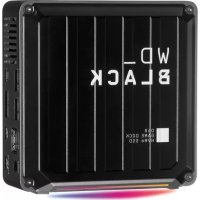
2T MY BOOK DT - Disque dur externe WESTERN DIGITAL - Notice d'utilisation et mode d'emploi gratuit
Retrouvez gratuitement la notice de l'appareil 2T MY BOOK DT WESTERN DIGITAL au format PDF.

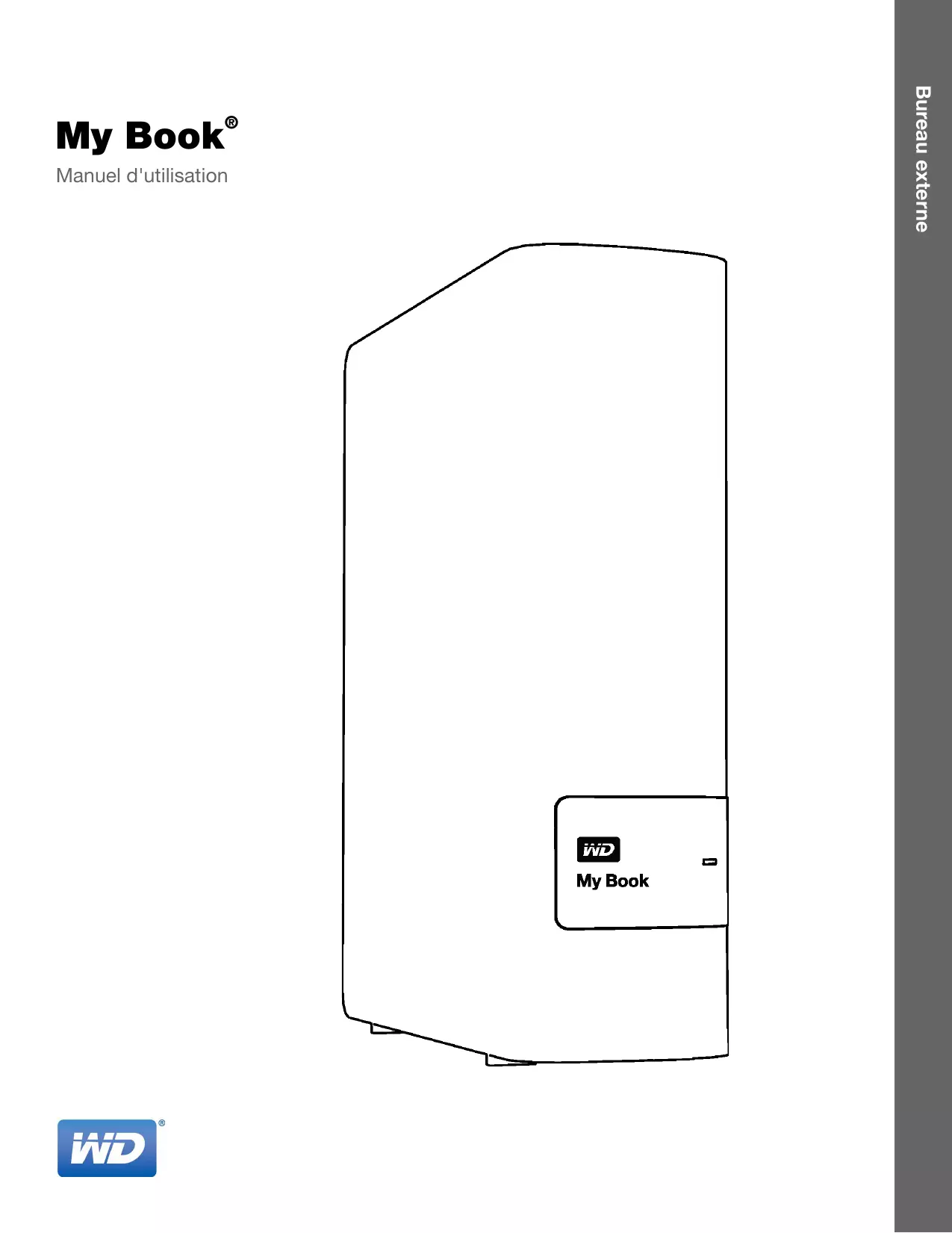
| Intitulé | Description |
|---|---|
| Type de produit | Disque dur externe |
| Capacité de stockage | 2 To |
| Interface de connexion | USB 3.0, USB 2.0 |
| Dimensions approximatives | 16.51 x 13.46 x 4.88 cm |
| Poids | 1.0 kg |
| Compatibilités | Windows, macOS |
| Fonctions principales | Sauvegarde automatique, protection par mot de passe, cryptage matériel |
| Alimentation électrique | Alimentation externe incluse |
| Entretien et nettoyage | Nettoyer avec un chiffon doux, éviter l'exposition à l'humidité |
| Pièces détachées et réparabilité | Réparation limitée, pièces non facilement accessibles |
| Sécurité | Protection par mot de passe, cryptage AES 256 bits |
| Informations générales | Garantie limitée de 2 ans, support technique disponible |
FOIRE AUX QUESTIONS - 2T MY BOOK DT WESTERN DIGITAL
Questions des utilisateurs sur 2T MY BOOK DT WESTERN DIGITAL
0 question sur cet appareil. Repondez a celles que vous connaissez ou posez la votre.
Poser une nouvelle question sur cet appareil
Téléchargez la notice de votre Disque dur externe au format PDF gratuitement ! Retrouvez votre notice 2T MY BOOK DT - WESTERN DIGITAL et reprennez votre appareil électronique en main. Sur cette page sont publiés tous les documents nécessaires à l'utilisation de votre appareil 2T MY BOOK DT de la marque WESTERN DIGITAL.
MODE D'EMPLOI 2T MY BOOK DT WESTERN DIGITAL
En cas de problème, merci de nous donner l'occasion de le résoudre avant de returner ce produit. Des réponses à la majorité des questions d'assistance technique sont disponibles dans notre base de connaissances ou par le biais de notre service d'assistance par email sur http://support.wd.com. Si vous préférez ou si la réponse n'est pas disponible, vous pouvez contacter WD à l'un des numérores de téléphones représentés ci-dessous.
Viete duit est fourni avec 30 jour d'assistance technique gratuite par telephone pendant la pereode de garantie. Cette pereode de 30 jour commence a la date de your premier contact telerophonique avec le Support technique WD. Le support technique par e-mail est gratuite pendant toute la pereode de garantie et notre base de connaissances tres complete est disponible 24 heures sur 24 et 7 jours sur 7. Pour vous maintainir informé des nouvelles fonctionnalités et services, n'oubliez pas d'enregistrer votre produit en ligne à l'adresse https://register.wd.com.
Acceder à l'assistance en ligne
Consultez notre site Web d'assistance technique à http://support.wd.com etCHOISSEZ parmi les sections :
- Téléchargements - Téléchargez les pilotes, les logériels et les mises à jour pour votre produit WD.
- Enregistrement - Enregistrez votre produit WD pour obtenir les dernières mises à jour et nos offres spéciales.
- Services de garantie et retours - Obtenez des informations sur la garantie, le remplacement de produit (RMA), l'etat de RMA et la recupération de données.
- Base de connaissances - Recherche par mot clé, phrase ou numéro de réponse.
- Installation - Obtenez de l'aide à l'installation de votre produit ou logiciel WD.
- Communauté WD - Partagez vos idées et connectez-vous avec d'autres utilisateurs.
Pour prendre contact avec WD pour assistance, préparez votre numéro de série de produit WD, les versions de matériel et de logiciel de votre système.
| Amérique du Nord | Europe (numéro gratuite)* | 00800 ASK4 WDEU | |
| English | 800.ASK.4WDC | (00800 27549338) | |
| (800.275.4932) | Europe | +31 880062100 | |
| Espagnol | 800.832.4778 | Moyen-Orient | +31 880062100 |
| Afrique | +31 880062100 | ||
| Mexique | 001 8002754932 | Russia | 8 10 8002 335 5011 |
| Amérique du Sud | Asie Pacifique | ||
| Chili | 1230 020 5871 | Australie | 1800 42 9861 / +800 2275 4932 |
| Colombie | 009 800 83247788 | Chine | 800 820 6682 |
| Venezuela | 0800 100 2855 | Hong-Kong | +800 6008 6008 |
| Pérou | 0800 54003 | Inde | 1800 419 5591 / 1800 200 5789 |
| Uruguay | 000 413 598 3787 | Indonésie | +803 852 9439 |
| Argentine | 0800 4440839 | Japon | 00531 65 0442 / 0120 994 120 |
| Brésil | 0800 7704932 | Corée | 02 703 6550 |
| 0021 800 83247788 | Malaisie | 1800 88 1908 / +800 6008 6008 (Telekom Malaysia) | |
| Nouvelle | 0508 555 639 / +800 2275 4932 | ||
| Zélande | |||
| Philippines | 1 800 1441 0159 | ||
| Singapour | 1800 608 6008 / +800 6008 6008 (Singtel) | ||
| Taiwan | 0800 666 290 / +800 6008 6008 (Chunghwa) | ||
| Thaïlande | 001 800 441 0570 | ||
Table des matières
Acceder à l'assistance en ligne
1 A propos de votre disque dur WD 1
1
Contenu du carton 2
Accessoires en option 3
Compatibilité du système d'exploitation 3
Formatage du disque 3
Description physique 4
Voyant d'alimentation/activité 4
Interface USB 3.0 4
Fente de sécurité Kensington 4
Enregistrement de votre disque dur 4
2 Connexion du disque dur et prise en main 6
Connexion du disque dur 6
Prise en main du logiciel WD 7
3 Présentation fonctionnelle du logiciel WD SmartWare 17
Affichage de I'onglet d'Accueil 18
Onglet Sauvegarde 25
Onglet Récupération 28
Onglet Paramétres 30
Onglet Aide. 31
4 Sauvegarde des fichiers 32
Fonctionnement de la fonction de sauvegarde 32
Sauvegarde de fichiers 32
5 Récupération de fichiers 42
Fonctionnement de la fonction de récapération 42
Récupération de fichiers 42
6 Verrouillage et déverrouillage du disque dur 47
Protection du disque dur par mot de passer 47
Déverrouillage du disque dur 48
Déverrouillage du disque dur avec le logiciel WD Security ou WD Drive Utilities 49
Déverrouillage du disque dur avec le logiciel WD SmartWare 50
Déverrouillage du disque dur avec l'utilitaire WD Drive Unlock 51
Modification de votre mot de passer 52
Désactivation de la fonction de verrouillage du disque dur 53
7 Gestion et personnelisation du disque dur 54
Utilisation de I'icone WD Quick View 54
Ouverture du logiciel WD SmartWare. 54
Vérification de l'etat du disque. 55
Déconnexion du disque dur en toute sécurité 55
Alertes de I'icone de surveillance. 55
Réglage du minuteur de voirde disque dur. 56
Enregistrement de votre disque dur 56
Vérification du bon fonctionnement du disque dur 57
Effacement du disque dur 58
A l'aide de la fonction Effacement du disque dur 59
A l'aide de l'utilitaire WD Drive Unlock 60
Restauration du logiciel WD et de l'imag du disque. 61
8 Gestion et personnelisation du logiciel 62
Réglage du nombre de versions de sauvegarde 62
Définition d'un autre dossier de contenus récuperés 62
Recherche des mises à jour du logiciel 63
Configuration d'un compte distant Dropbox 63
Désinstallation du calculié Wd 65
Désinstallation sous Windows XP 65
Désinstallation sous Windows Vista ou Windows 7 65
Désinstallation sous Windows 8. 65
9 Utilisation du disque dur avec un Mac 66
Reformatage du disque dur 66
Restaurer le logiciel WD et l'image du disque. 66
10 Dépannage 67
Installation, partitionnement et formatage du disque dur. 67
Foire aux questions 67
A Installation d'un pilote SES 69
Installation sous Windows XP 69
Installation du pilote automatique 69
Installation du disque dur manuellement 71
Installation sous Windows Vista 73
Installation du pilote automatique 73
Installation du disque dur manuellement 74
Installation sous les ordinateurs Windows 7 et Windows 8 76
B Informations sur la conformité et la garantie 78
Conformité réglementaire 78
Appareil de classe B selon la FCC 78
Déclaration ICES-003/NMB-003 78
Conformité de sécurité 78
Conformité CE pour l'Europe 79
Notice KCC (République de Corée seulement) 79
Conformité environnementale (Chine) 79
Informations de garantie (Toutes les régions sauf l'Australie et la Nouvelle Zélande) . . . 79
Service après-venture 79
Garantie limitée. 80
Informations de garantie (Australie et Nouvelle Zélande) 80
Service après-vente 81
Garantie 81
Licence GNU GPL (General Public License). 82
Index. 83
1
À propos de votre disque dur WD
Sécurisez vos précieuxouvénirs sur le disque dur de stockage de bureau My Book®. Ce disque dur USB 3.0 est optimisé pour des transferts de données ultra rapides et offre la protection complète de vos fichiers. Le calculiel de sauvégarde automatique WD SmartWare™ Pro protège vos précieuxouvénirs. Le calculiel Acronis® True Image (ATI) WD Edition fournit la sauvégarde complète du système. La protection par mot de passer avec le chiffrement matériel protège vos données privées de tout accès indésiré.
Ce chapitre d'introduction est composé des rubriques suivantes :
Caracteristiques
Contenu du carton
Accessoires en option
Compatibilité du système d'exploitation
Formatage du disque
Description physique
Enregistrement de votre disque dur
Précautions de manutention
éristiques
Sécurisé vos précieuxsonsur un disque dur de stockage de bureau My Book avec la connectivité ultra rapide de l'USB 3.0, le logiciel de sauvegarde WD SmartWare Pro et le logiciel Acronis True Image WD Edition pour la sauvegarde du système et la protection par mot de passer.
Vitesses de transfert ultra rapides – Le disque dur de stockage de bureau My Book est optimé pour des transferts de données ultra rapides. Connectez le disque dur à un port SuperSpeed USB 3.0 pour acceder à vos fichiers et les sauvegarder en un temps record.
Capacité massive - Avec jusqu'à 4 To de capacité, il y a un tout l'espace dont vous avez besoin pour stocker et protéger vos précieux souvenirs et fichiers importants.
Logiciel de sauvegarde automatique – Le logiciel de sauvegarde automatique WD SmartWare Pro fonctionne discrètement en arrêté plan pour à protégger vos données en utilisant le moins de ressources système possible. Choisissez la sauvegarde automatique et continue pour sauvegarder instantanément vos fichiers. OuChoisissez l'option de la sauvegarde planifiée pour sauvegarder vos fichiers selon votre planification et prenez le contrôle de votre sauvegarde.
Sauvegarde locale et sur le cloud - WD SmartWare Pro vous permet de désir. Sauvegardez vos fichiers sur votre disque dur My Book ou sauvegardez vos fichiers sur le cloud avec votre compte Dropbox™. (Compte Dropbox requis pour la sauvegarde sur le cloud. Les services de cloud peuvent être modifiés, fermés, ou interrompus à tout moment et peuvent varier selon le pays.)
Sauvegarde du système – Le logiciel Acronis True Image (ATI) WD Edition sauvegarde vos fichiers au niveau du système pour garantir une restauration facile des fichiers de votre système en cas de panne.
- Téléchargement du logiciel ATI WD Edition : http://products.wd.com/wdacronis
- Téléchargement du Guide de l'utilisateur de ATI WD Edition : http://products.wd.com/wdacronis/um
Plus d'accès – Notre application gratuite Windows® 8 vous permet de facilement couver, organiser et profiter de vos photos, vidés et musiques stockées sur votre disque dur My Book avec un ordinateur Windows 8. Allez à la boutique Windows Store pour télécharger gratuitement l'application.
Connectivité universelle - Avec ce seul disque dur, vous obtenez la connectivité avec les derniers péripériques USB 3.0 et la compatibilité ascendante avec les péripériques USB 2.0.
Protection par mot de passer pour la confidentialité - Soyez tranquille en sachant que vos données sont protégées contre tout accès non autorisé par la protection grâce à un mot de passer et au chiffrement.
La qualité WD dedans et dehors - Depuis plus de 20 ans, des millions de personnes dans le monde entier font confiance aux disques durs WD pour la protection de leurs données. Nous réussissons car nous compensons l'importance de vos données et notre première mission est de lesmettre àl'abri de tout danger.
Important : Pour les informations et actualités les plus récentes sur les produits WD, visitez notre site http://www.westerndigital.com. Pour acceder aux logiciel, micrologiciel, documentation et informations les plus récents sur les produits, consultez http://products.wd.com/downloads.
Pour le téléchargement du logiciel Acronis True Image (ATI) WD Edition et des guides de l'utilisateur, consultez :
- Téléchargement du logiciel ATI WD Edition : http://products.wd.com/wdacronis
- Téléchargement du Guide de l'utilisateur de ATI WD Edition : http://products.wd.com/wdacronis/um
Contenu du carton
Tel qu'illustré sur la Figure 1, le carton de votre disque dur My Book inclut les éléments suivants :
- Disque dur My Book, avec les logiciels WD SmartWare Pro et WD Drive Utilities™ et WD Security™
- Câble USB 3.0
- Adaptateur secteur
- Guide d'installation rapide

Disque dur My Book

Cable USB 3.0

Adaptateur secteur

Guide d'installation rapide
Figure 1. Composants du kit de lecteur My Book
Accessoires en option
Pour plus d'informations sur les accessoires en option sur les produits WD, visitez :
| USA | http://www.shopwd.com ou http://www.wdstore.com |
| Canada | http://www.shopwd.ca ou http://www.wdstore.ca |
| Europe | http://www.shopwd.eu ou http://www.wdstore.eu |
| Tous les autres | Contactez l'assistance technique WD de votre région. Pour contacter le support technique près de chez vous, visitez http://support.wd.com et consultez la réponse N° 1048 de la base de connaissances. |
Compatibilité du système d'exploitation
Votre disque dur My Book et les logiciels WD Drive Utilities et WD Security sont compatibles avec les systèmes d'exploitation suivants :
Windows
- Windows XP
- Windows Vista®
- Windows 7
- Windows 8
Mac OS X
Leopard
- Snow Leopard
- Lion
Mountain Lion
Le logiciel WD SmartWare Pro est compatible avec les systèmes d'exploitation suivants :
Windows
- Windows XP
- Windows Vista
Windows 7 - Windows 8
La compatibilité peut dépendre de la configuration matérielle et du système d'exploitation de l'utilisateur.
Pour les dernières performances et fiabilité, installez toujours les dernières mises à jour et service packs (SP). Sous Windows, allez dans le menu Demarrer et selectionnez Windows Update. Sur Mac, allez dans le menu Pomme et selectionnez Mise à jour de logicielis.
Formatage du disque
Votre disque dur My Book est formé en tant qu'une seule partition NTFS pour une compatibilité avec les derniers systèmes d'exploitation Windows. Si vous souhaitez utiliser le disque avec un ordinateur Mac, voir « Reformatage du disque dur » à la page 66 et « Dépannage » à la page 67.
Description physique
Tel qu'illustré sur la Figure 2 à la page 4, le disque dur My Book est équipé des éléments suivants :
Voyant d'alimentation/activité à l'avant
- Connecteur d'alimentation, port d'interface et fente de sécurité à l'arrière

Figure 2. Disque dur My Book
Voyant d'alimentation/activité
Le témoin alimentation/activité indique l'etat d'alimentation du disque comme suit :
| Voyant | Etat de l'alimentation/activité |
| Allumé fixe | Inactif |
| Clignotant rapidement environ 3 fois par seconde | Activité |
| Clignotant lentement, environ toutes les 2,5 secondes | Système en voille |
Interface USB 3.0
L'USB 3.0 autorise des vitesses de transfert de données pouvant atteindre 5 Gb/s. L'USB 3.0 assure la compatibilité ascendante avec USB 2.0. Le branchement sur un port USB 2.0 limite les transferts de données à la vitesse du port-jusqu'à 480 Mb/s.
Fente de sécurité Kensington
Pour la sécurité de votre disque dur, la fente de sécurité Kensington autorise un cable de sécurité Kensington standard (vendu séparément). Pour plus d'informations sur la fente de sécurité Kensington et les produits disponibles, visitez le site www.kensington.com.
Enregistrement de votre disque dur
Pensez à enregistrer votre disque dur My Book pour obtenir les dernières mises à jour et nos offres spéciales. Vous pouze enregistrer facilement votre disque dur à l'aide de WD Drive Utilities, tel que déscrit dans « Enregistrement de votre disque dur » à la page 56. Vous pouze aussi l'enregistrer en ligne à l'adresse http://register.wdc.com.
Précautions de manutention
Les produits WD sont des instruments de précision qui doivent être manipulés avec soin pendant le déballage et l'installation. Les disque durs peuvent être endommagés par une manipulation sans précaution, par des chocs ou des vibrations. Respectez toujours les précautions ci-dessous pour le déballage et l'installation de votre produit de stockage externe :
- Ne pas secouer ni faire tomber le disque dur.
- Ne pas déplacer le disque dur pendant son fonctionnement.
- Ne pas utiliser ce produit comme disque dur portable.
- Pour assurer une ventilation correcte, ne pas obstruer les fentes de ventilation du boîtier du disque dur.
2
Connexion du disque dur et prise en main
Ce chapitre donne des instructions sur la connexion du disque dur et l'installation des logiciels WD Drive Utilities, WD Security et WD SmartWare sur votre ordinateur. Il est constitué des rubriques suivantes :
Connexion du disque dur
Prise en main du logiciel WD
Connexion du disque dur
- Selon votre zone géographique et si nécessaire, changez l'adaptateur de l'alimentation comme suit :

Démontage

Démontage
Installation
- Allumez votre ordinateur.
- Connectez le disque dur My Book comme indiqué sur la Figure 3.

Figure 3. Connexion du disque dur My Book
- Si un écran de l'assistant Nouveau matériel détecté apparait, cliquez sur Annuler pour le fermer. Le logiciel WD installe le pilote approprié pour votre disque dur.
- Vérifiez que le disque dur s'affiche bien dans la liste de l'utilitaire de gestion de fichier de votre ordinateur.
Vous pouvez maintainant utiliser votre disque dur My Book comme périphérique de stockage externe/ Vous pouvez améliorer ses capacités en installing le logiciel WD situé sur le disque :
Prise en main du logiciel WD
- Double-cliquez sur le fichier d'installation WD Apps qui apparait pour le disque dur dans la liste du gestionnaire de fichier de votre ordinateur pour afficher l'assistant d'installation WD Apps :

- Cliquez sur Suivant pour afficher l'accord de licence utiliser final.
- Lisez l'accord de licence et cochez la case J'accepte les termes de licence pour accepter l'accord et cliquez sur le bouton Suivant.
- Cliquez sur Suivant pour afficher la fenetre Installation personalisée :

- Sur la fenêtre Installation personalisée :
a. Sélectionnez un nom d'application pour voir une brève description de l'application :
b. Cochez la case des applications que vous souhaitez installer.
c. Décochez la case des options d'installation que vous ne souhaitez pas mettre en place :
- Créer un raccourci sur le bureau
Lancer l'application
d. Cliquez sur Suivant pour installer les applications selectionnées et les options.
- Attendez la fin de l'installation :

- Quand l'installation est terminée, cliquez sur Terminer pour quitter l'Assistant d'installation WD Apps :

-
Selon vos sélections :
-
L'installation du logiciel WD Drive Utilities avec l'options Lancer l'application affiche l'écran WD Drive Utilities (voir Figure 4 à la page 9 et « Gestion et personnelisation du disque dur » à la page 54).
-
L'installation du logiciel WD Security avec l'option Lancer l'application affiche l'écran WD Security (voir Figure 5 à la page 10 et « Verrouillage et déverrouillage du disque dur » à la page 47).
- Installer le logiciel WD SmartWare affiche l'écran Mettre à niveau vers WD SmartWare Pro pour activer votre mise à niveau de logiciel gratuite (voir Figure 6 à la page 10 et passerez à l' étape 9).

Figure 6. Ecran Mettre à niveau vers WD SmartWare Pro
- La mise à niveau vers le logiciel WD SmartWare étend la fonction de sauvégarde aux disques durs d'une autre marque que WD, aux disques durs WD non pris en charge et à un dossier distant Dropbox. L'activation de votre mise à niveau gratuite permet d'inverter le logiciel WD SmartWare Pro sur cet ordinateur et fournira par email un code d'activation qui vous permettra de l'inverter sur deux autres ordinateurs.
a. Saisissez votre prénom dans la case Prénom.
b. Saisissez votre nom dans la case Nom de famille.
c. Tapez votre adresse e-mail dans la case Adresse électronique.
d. Cliquez sur Activer pour terminer la mise à jour et afficher le message de Résultat d'activation :

e. Cliquez sur l'onglet OK pour afficher l'écran Sélectionner les périphériques de source et de cible de sauvegarde :

Remarque: Le logiciel WD SmartWare Pro est désormais installé. Si vous pouzeisser la procédure d'installation pour votre sauvegarde initiale pour l'instant, cliquez sur l'icone de fermeture de l'écran X dans le coin en haut à droite de l'écran Sélectionner les périphériques de source et de cible de sauvegarde. Sinon, passez à l'étape 10.
- Dans la zone Source de sauvegarde de l'écran Sélectionner les péripériques de source et de cible de sauvegarde, Sélectionnez le péripérique où se trouvent les fichiers que vous souhaitez sauvegarder :
a. Utilisez le selector de source de sauvegarde pour spécifier si vous souhaitez sauvegarder vos fichiers à partir d'un disque dur local ou à partir d'un dossier Dropbox distant :

- Par défaut, l'option ordinaire est sélectionnée et l'icone ordinaire signifie que la source de la sauvégarde sera soit un disque dur ou une partition de disque dur ou encore un disque dur externe directement connecté.

- Sélectionner l'option Dropbox affiche l'écran Connexion à Dropbox requise pour la configuration de votre compte Dropbox pour l'accès avec le logiciel WD SmartWare Pro :

Vous doivent configurer votre compte Dropbox pour l'accès avec le logiciel WD SmartWare Pro avant de pouvoir l'utiliser avec un périphérique de source de sauvégarde. Voir étape 4 de Configuration d'un compte distant Dropbox page 64.
- Une fois vous compte Dropbox configuré pour l'accès avec le logiciel WD SmartWare Pro, l'icone Dropbox signifie que le périphérique de source de sauvegarde sera votre dossier distant Dropbox :

b. Si le péripérisque de source de sauvegarde sélectionné comporte plusieurs disques durs internes, partitions de disque dur ou disques durs externes, utilisez le sélecteur de péripérisques de source de sauvegarde pour sélectionner celui que vous poulez sauvegarder :

- Dans la zone Cible de sauvegarde de l'écran Périphériques de de source et de cible de sauvegarde sélectionnés :
a. Si vous avez plusieurs périphériques de cible de sauvegarde connectés à votre ordinateur, sélectionnez celui sur lequel vous pouez sauvegarder les fichiers :

b. Vérifiez qu'une ombre d'arrière-plan bleu clair apparait bien autour du périphérique sélectionné.
c. Si vous sélectionnez Dropbox en tant que périphérique de destination de sauvegarde, utilisez l'écran Connexion à Dropbox requise pour configurer votre compte Dropbox pour l'accès avec le logiciel WD SmartWare Pro :

Vous doivent configurer votre compte Dropbox pour l'accès avec le logiciel WD SmartWare Pro avant de pouvoir l'utiliser avec un périphérique de destination de sauvegarde. Voir étape 4 de Configuration d'un compte distant Dropbox page 64.
d. Si le périphérique de cible de sauvegarde comporte plusieurs partitions de disque ou partages réseau, utilisez la boîte de sélection d'appareil de sauvegarde sous l'icone du périphérique pour sélectionner celui que vous souhaitez utiliser :

- Cliquez sur Suivant sur l'écran Sélectionner les périphériques de source et de cible de sauvegarde pour afficher l'écran Sélection du plan de sauvegarde :

- Sur l'écran Sélectionner le plan de sauvegarde :
a. Sélectionnez l'option pour le type de sauvégarde que vous pouze effectuer :
-
Sauvegarde par catégorie - Trouve et sauvegarde tous les fichiers des catégories sélectionnées sur le périhérique de source de sauvegarde.
-
Sauvegarde par fichier - Sauvegarde des fichiers ou dossiers que vous avez sélectionnés à partir d'une vue de dossier du périhérique de source de sauvegarde.
b. Cliquez sur Suivant pour afficher l'écran initial Sélectionner la fréquence de sauvegarde :

- Sur l'écran initial Sélectionnéz la fréquence de sauvêgarde :
a. Sélectionné le moment qui vous convient pour scanner le périphérique de source de sauvegarde et sauvegarder automatiquement tout fichier existant qui est modifié ou ajouté :
- Sauvegarde continue - Fonctionne tout le temps
- Sauvegarde planifiée - Fonctionne seulement aux jours et aux heures que vous avec programmés
b. Si vous sélectionnez l'option Sauvegarde programmée, Sélectionnez Horaire, Journalier, ou Mensuel et utilisez les cases à cocher pour planifier vos sauvégardes :
| Sélectionner . . . | Effectue une sauvégarde . . . |
| Horaire | Toutes les heures, à cette heures. |
| Journalier | Aux jours sélectionnés de la semaine, à l'heure sélectionnée : a. Cochez ou découvertes les cases Jours pour spécifique les jours de la semaine lors desquels vous pouze effectuer vos sauvégardes. b. Utilisez le champ à pour spécifique l'hourée de la journée à laquelle vous pouze effectuer vos sauvégardes. |
| Mensuel | Au jour sélectionné du mois, à l'heure sélectionnée : a. Utilisez le champ Tous les pour spécifique à quel moment de la journée vous souhaitez effectuer vos sauvegardes – Premier, Deuxième, Troisième, Quatrième ou Dernier. b. Utilisez le champ Jour pour spécifique le jour de la semaine auquel vous pouze effectuer vos sauvégardes. c. Utilisez le champ à pour spécifique l'hourée de la journée à laquelle vous pouze effectuer vos sauvégardes. |
c. Cliquez sur Suivant pour afficher l'écran initial de Sauvegarde. L'affichage de l'écran de sauvégarde initiale dépend du type de sauvégarde que vous avez sélectionné à l'étape 13 page 14. (Voir Figure 7 à la page 16.)
-
Sur l'écran de sauvegarde initiale vous pouvez soit :
-
Lancer votre première sauvegarde - Voir « Sauvegarde des fichiers » à la page 32 avant de cliquer sur Activer la sauvegarde.
-
Cliquez sur Passer la sauvegarde pour passer la sauvegarde.
-
Cliquez sur OK pour fermer l'écran La configuration du plan de sauvegarde est terminée :


Écran initial de la sauvegarde par catégorie
Remarque: Les écrans de la sauvegarde initiale n'apparaissent qu'une seule fois: quand vous installez leLogiciel WD SmartWare sur votre ordinateur. Ensuite, le lancement duLogiciel affiche l'écran d'accueil pour vous permettre deCHOISIR ce que vous souhaitez faire.

Écran initial de la sauvegarde par fichier
Figure 7. Écran Sauvegarde initiale
Présentation fonctionnelle du logiciel
WD SmartWare
Ce chapitre fournit une brève presentation fonctionnelle du logiciel WD SmartWare. Il est constitué des rubriques suivantes :
Affichage de l'onglet d'Accueil
Onglet Sauvegarde
Onglet Récupération
Onglet Paramètres
Onglet Aide
Toutes les fonctionnalités et les capacities du logiciel WD SmartWare sont représentées dans un écran à cinq oglets où :
| L'onglet . . . onglet | Fournit . . . |
| Accueil | Les icônes du périhérique et des jauges de contenu montre la capacité totale et la structure de catégories du périhérique de source de sauvegarde sélectionné et chaque périhérique de cible de sauvegarde disponibles.Si le périhérique de source de sauvegarde sélectionné a plusieurs disques durs internes ou partitions de disque dur, ou si un périhérique de cible de sauvegarde disponible a plusieurs partitions ou partages réseau, le logiciel WD SmartWare affiche une boîte de sélection permettant de spécifique celui que vous souhaitez utiliser.Voir « Affichage de l'onglet d'Accueil » à la page 18. |
| Sauvegarde | Une des deux boîtes de dialogue de sauvegarde suivantes, selon le mode de sauvegarde que vous avez sélectionné :L'écran Par catégorie fournit des jauges de contenu qui affichent la capacité totale et la structure de catégories de périhérique de source de sauvegarde sélectionné et les périhériques de sauvegarde.La boîte de dialogue Par fischier présente une vue par dossier du périhérique de source de sauvegarde sélectionné pour sélectionner les fichiers et les dossiers que vous voulez sauvegarder.Voir « Onglet Sauvegarde » à la page 25. |
| Récapération | Trois fenêtres plein écran pour sélectionner :Le volume sauvégardé dont vous souhaitez récapérer les fichiersLa destination sur laquelle vous voulez placer les fichiers récapérésLes fichiers que vous souhaitez récapérerVoir « Onglet Récupération » à la page 28. |
(Suite)
| L'onglet . . . onglet | Fournit . . . |
| Paramètres | Boutons pour l'ouverture des fenôtres pour :Définir le nombre de versions de sauvégarde à conserver pour chaque fichierDéfinir un autre dossier de destination pour les fichiers récapérés. Vérifier automatiquement les mises à jour du logiciel WD SmartWare.Configurer un dossier distant Dropbox pour l'accès au logiciel WD SmartWare ProVoir « Onglet Paramètres » à la page 30. |
| Aide | Accès instantané à :Des informations détaillées sur la sauvégarde et la récapération des fichiers, et explique comment sélectionner les différentes options de configuration du logiciel.Des services de mise à jour logiciel et d'assistance clientèle WDVoir « Onglet Aide » à la page 31. |
Le logiciel WD SmartWare ajuste continuèlement les noms et les images pour correspondre à la configuration matérielles des péripériques connectés.
Remarque : En plus des informations détaillées de l'onglet Aide, chaque écran de WD SmartWare permet d'acceder facilement aux informations d'aide en ligne pour vous guider rapidement dans vos tâches de sauvegarde, de récapération et de modification de paramètres. Quel que soit le doute sur ce que vous doivent faire, il suffit de cliquer sur l'icône d'aide en ligne/informations en haut à droite de tout écran :

Pour fermer l'écran d'aide/informations après lecture de l'aide en ligne, cliquez sur l'icone X en haut à droite de l'écran.
Affichage de l'onglet d'Accueil
Utilisez l'onglet d'accueil pour voir les jauges de contenu du périphérique et seLECTIONnez :
- Le périphérique source ou la partition de disque dur source qui a les fichiers que vous souhaitez sauvegarder.
- Le périphérique cible ou la partition de disque ou le partage réseau dont vous souhaitez récapuérez ou sauvégarder les fichiers
Voir Figure 8 à la page 19 et Tableau 1 page 20 pour une brève description fonctionnelle de l'onglet d'Accueil.


Figure 8. Affichage de I'onglet d'Accueil
Tableau 1. Description fonctionnelle de l'Onglet d'Accueil
| Composantes de l'écran | Description |
| Icône Code d'activation requis | Non affché sur la Figure 8 à la page 19 : Signifie que le périhérique est soit un périhérique d'une autre marque que WD, soit un périhérique WD non pris en charge qui requiert un code d'activation et la mise à niveau logicielle vers WD SmartWare Pro pour l'accès. |
| Icône Dropbox source de la sauvegarde | Non affché sur la Figure 8 à la page 19 : Signifie que vous avez sélectionné l'options Dropbox pour les opérations de sauvegarde. Si vous cliquez à droite sur l'icone et que vous sélectionnez SéLECTIONNer le compte, un écran Connexion à Dropbox requise s'affiche pour configurer votre compte Dropbox pour l'accès avec le logiciel WD SmartWare Pro : Sélectionner un compte... |
| Icône Ordinateur source de la sauvegarde | Signifie que vous avez sélectionné l'options Ordinateur pour les opérations de sauvegarde et fournir le nom du disque dur ou de la partition de disque sélectionnée. Si vous cliquez à droite sur l'icone, un menu s'affiche avec les options suivantes : Ouvrir Propriétés • Ouvrez – Pour afficher la liste de l'utilitaire de gestion de fichier de votre ordinateur. • Propriétés – Pour afficher l'écran des Propriétés système de Windows pour le disque dur ou la partition de disque sélectionné. |
(Suite)
Tableau 1. Description fonctionnelle de l'Onglet d'Accueil (Suite)
| Composantes de l'écran | Description |
| Jauge de contenu de la source de la sauvegarde | LaJAuge de contenu du périphérique de source de sauvegarde affiche tous vos fichiers disponibles pour la sauvegarde par catégorie sur fond bleu en six catégories où : |
| Cette catégorie de fichiers Inclut les fichiers portant les extensions suivantes | |
| Documents .doc, .txt, .htm, .html, .ppt, .xls, .xml et autres extensions de document | |
| Messages .mail, .msg, .pst et autres extensions de fichiers de messages | |
| Musique .mp3, .wav, .wma et autres extensions de musique | |
| Védois .avi, .mov, .mp4 et autres extensions de video | |
| Images .gif, .jpg, .png et autres extensions d'image | |
| Autre Autres fichiers n'appartenant pas aux cinq catégories principales | |
| Pour une liste complète de toutes les extensions de fichier incluses, recherchez la réponse n° 3644 dans la base de connaissances WD à l'adresse http://support.wd.com. | |
| Remarque : | |
| • La catégorie Système, affichée sur fond gris foncé inclut tous les fichiers de votre système d'exploitation qui ne sont pas disponibles pour la sauvegarde par catégorie, notamment : les fichiers système, les fichiers programme, les applications, et les fichiers de travail tels que les fichiers .tmp et .log, ainsi que tout fichier se trouvant dans les dossiers temporaires. Quand vous sélectionnez et lancez une sauvegarde par fichiers, le nom de la catégorie Système se transforme en Exclus et inclut tous les fichiers que ne sont pas inclus dans votre sauvegarde par fichier. | |
| • La catégorie Récupéré, aussi affichée sur fond gris foncé, inclut les fichiers récapheures depuis une sauvegarde précédente. Ils ne sont pas non plus sauvégadés dans la sauvegarde par catégorie. | |
| • La catégorie Fichiers supplémentaires de la jauge de contenu pour votre périphérique de source de sauvegarde montre les fichiers système et les fichiers cachés que votre système d'exploitation a créé lorsqu vous avez installé le périphérique. | |
| • Parce qu'ilts sont très fréquement modifiées, les fichiers .pst d'Outlook ne sont sauvégardés qu'une fois toutes les 24 heures pour une sauvegarde continue. Cette exclusion ne s'applique pas aux autres fichiers d'application de messagerie. Pour une sauvégarde planifiée, les fichiers Outlook .pst sont sauvégardés selon la planification. | |
| • En faisant passer le curseur sur une catégorie, vous verrez affchéé le nombre de fichiers dans la catégorie. |
(Suite)
Tableau 1. Description fonctionnelle de l'Onglet d'Accueil (Suite)
| Composantes de l'écran | Description |
| Sélecteur de pérophérique de source de sauvegarde | Quand l'option ordinateur est sélectionnée, elle affiche tous les disques durs internes de l'ordinateur, les partitions de disque dur et les disques durs directement connectés qui sont disponibles en tant que pérophérique de source de sauvegarde. |
| Sélecteur de source de sauvegarde | Fournit des options pour sélectionner le type de pérophérique source que vous pouze sauvegarder : • Quand l'option ordinateur est sélectionnée, l'icône ordinateur s'affiche et le sélecteur de pérophérique liste tous les disques durs internes de l'ordinateur, les partitions de disque dur et les disques durs directement connectés. • Sélectionner l'option Dropbox affiche l'icône Dropbox et ferme le sélecteur de pérophérique. |
| Jauge de containu de la cible de la sauvegarde | Après avoir installé le logiciel WD SmartWare – avant de lancer votre première sauvegarde ou avant d'avoir copié des fichiers sur le pérophérique – la jauge de contenu pour votre pérophérique cible de sauvegarde affiche seulement un petit nombre de fichiers dans la catégorie Fichiers supplémentaires. Il s'agit des fichiers système et cachés que le système d'exploitation de votre ordinateur a placés là quand vous avez installé l'appareil. Une fois la sauvegarde ou la copie des fichiers effectue sur le pérophérique, le contenu de la cible de la sauvegarde affiche : • Tous les fichiers qui ont été sauvégards dans la même catégorie que la jauge de contenu pour le pérophérique source de sauvegarde (voir « Jauge de contenu de la source de la sauvegarde » à la page 21) • Tous les autres fichiers que vous avez copiés ou enregistrrés vers l'appareil dans la catégorie Fichiers supplémentaires |
| Icônes Pérophérique de cible de sauvegarde | Fournit le nom du pérophérique de cible de sauvegarde connecté à votre ordinateur. Si vous avez plusieurs disques durs compatibles connectés à votre ordinateur, cliquez celui que vous pouze utiliser pour les fonctions de sauvegarde et de récapération. Le logiciel WD SmartWare fait apparaitre votre sélection sur un fond bleu clair : Appareil sélectionné My Book My Passport My Book (F:) My Passport (G:) |
(Suite)
Tableau 1. Description fonctionnelle de l'Onglet d'Accueil (Suite)
| Composantes de l'écran | Description |
| Icône du périphérique de cible de saugegarde (suite) | Un click droit sur l'icône du disque directement connecté affiche un menu avec les options suivantes : Ouvrir Propriétés Retirer en toute sécurité • Ouvrir - Affiche la liste des appareils dans l'utilitaire de gestion de filchier de votre ordinateur • Propriétés - Affiche la fenêtre Propriétés du disque dur de Windows • Retirer en toute sécurité - Prépare votre système à déconnecter le disque dur Remarque : L'option Retirer en toute sécurité n'est pas disponible pour les disques durs d'une autre marque que WD. Un click droit sur une icône d'appareil connecté en réseau affiche un menu avec les options suivantes : Ouvrir Tableau de bord Carte Créer un raccourci Alertes Propriétés • Ouvrir - Affiche la liste des périphériques dans l'utilitaire de gestion de filchier de votre ordinateur • Tableau de bord - Pour afficher l'interface web de configuration du périphérique • Adressage - Pour afficher la boîte de dialogue Connecter un lecteur réseau de Windows • Créer un raccourci - Pour ajouter un raccourci vers le périphérique sur votre bureau • Alertes - Pour afficher les rapports d'alertes WD de WD SmartWare • Propriétés - Pour afficher les détails du périphérique et les informations de dépannage pour le disque dur Clique à droite sur l'icône de dossier Dropbox permet d'afficher l'écran Connexion à Dropbox requise pour la configuration de votre compte Dropbox pour l'accès avec le logiciel WD SmartWare Pro. |
(Suite)
Tableau 1. Description fonctionnelle de l'Onglet d'Accueil (Suite)
| Composantes de l'écran | Description |
| Sélecteur du périphérique de sauvegarde cible | Non affché sur la Figure 8 à la page 19 : PERSONAL (H:) Le sélecteur de périphérique de cible de sauvegarde apparait sous l'icône pour chaque périphérique de cible de sauvegarde qui comporte plusieurs partitions de disque dur ou partitions réseau. La partition de disque dur ou le partage réseau que vous avez sélectionnez sera l'emplacement cible des opérations de sauvegarde suivantes et la source des opérations de récapération suivantes. |
| Pointeurs de défilament d'affchage de périphérique | Non affché sur la Figure 8 à la page 19 : My Passport Uric Barres de défillement Une installation du logiciel WD SmartWare prend en charge autant de périphériques externes que votre système peut prendre en charge. Si le nombre de périphériques connectés dépasse la capacité d'affchage, le logiciel WD SmartWare affiche les barres de défillement de droite à gauche pour que vous puissiez tous les voir. |
| Icône Périphérique verrouillé | Non affché sur la Figure 8 à la page 19 : WD Signifie que le périphérique est protégé par mot de passer et verrouillé. |
| Version d'essay gratuite de 30 jours | Non affché sur la Figure 8 à la page 19 : Signifie que des périphériques d'une autre marque que WD, des périphériques WD non pris en charge ou un dossier distant Dropbox est accédé par une version d'essay gratuite de 30 jours de WD SmartWare Pro. |
| Icône Connexion requise | Non affché sur la Figure 8 à la page 19 : Signifie qu'un nom d'utilisateur et un mot de passer valides sont requis pour acceder à des périphériques de stockage connectés en réseau sécurisés. |
| Icône Partition non inscrutable | Non affché sur la Figure 8 à la page 19 : Apparaït quand le logiciel WD SmartWare ne peut pas tracer un volume ou un partage valide sur le périphérique. Vous nevez configurer le périphérique avant de pouvoir le sélectionner pour les fonctions de sauvegarde et de récapération de WD SmartWare. |
Onglet Sauvegarde
Le logiciel WD SmartWare ouvre deux types d'onglet de sauvegarde différents, selon la façon dont vous avez selectionné des fichiers à sauvegarder :
- Par catégorie - Tel qu'affiché dans les jauges de contenu
- Par fichier - Tel qu'affché dans la jauge de contenu pour le disque dur interne de votre ordinateur.
Utilisez l'onglet Sauvegarde de WD SmartWare pour selectionner les fichiers ou les catégories de fichier que vous souhaitez sauvegarder et contrôle le processus de sauvegarde.
Voir Figure 9. et Tableau 2 page 26 pour une brève description fonctionnelle de l'onglet Sauvegarde.

Affichage de la sauvegarde par catégorie

Affichage de la sauvegarde par fichier

Figure 9. Onglet Sauvegarde
Tableau 2. Description fonctionnelle de l'Onglet Sauvegarde
| Composantes de l'écran | Description |
| Zone de sauvegarde avancée | En mode catégorie, la configuration initiale/par défaut du logiciel WD SmartWare est de sauvegarder toutes les catégories de vos fichiers. Dans cette configuration, la zone de sauvegarde avancée est vide.Si vous cliquez sur Affichage détaillé, une boîte de sélection de fichiers à sauvegarder s'affiche, vous pouvez l'utiliser pour spécifique les catégories de fichier que vous pouze sauvegarder : |
| Affichage détailléNomTailleDocuments3,18 MoMessagesVidésos15,98 K0Musique1,33 MoAutre486,57 MoImages3,79 MoAppliquer les modificationsApplicant les modifications | |
| Clicquer sur Appliquer les modifications dans la boîte de sélection des fichiers de sauvegarde créé un plan de sauvegarde personnelisé et met à jour les jauges de contenu.Si vous cliquez sur Passer à la sauvegarde par fichier, une structure de dossiers s'affiche, vous pouvez l'utiliser pour spécifique les fichiers ou les dossiers que vous pouze sauvegarder : | |
| FichierTailleTypeDateFichierTaille33.00 KoApplication Extension8/13/2007 6:54:10 PMHmmapdiell59.00 KoApplication Extension8/13/2007 6:18:02 PMJedw67.50 KoApplication8/13/2007 6:44:02 PMJeproxy dl281.00 KoApplication Extension8/13/2007 6:54:10 PMIexplore607.50 KoApplication8/13/2007 6:43:56 PMAppliquer les modificationsRevenirRemarque: La structure de dossier déplace la jauge de contenu du périhérique de source de sauvegarde sur l'onglet Sauvegarde. |
(Suite)
Tableau 2. Description fonctionnelle de l'Onglet Sauvegarde (Suite)
| Composantes de l'écran | Description |
| Zone de sauvegarde avancée (suite) | En mode Par fichier, la configuration initiale/par défaut du logiciel WD SmartWare est de ne sauvegarder aucun des fichiers ou dossiers sélectionnés pour la sauvegarde. Une fois les fichiers ou les dossiers que vous souhaitez sauvegarder sélectionnés, si vous cliquez surApplicuer les modifications créé un plan de sauvegarde personnelisé selon les choix que vous avez faitsRevenir efface les sélections récentes et affiche à nouveau la configuration précédente |
| Bouton Sauvegader un rappel de planification | Non affché sur la Figure 9 à la page 25 :Pour les sauvegardes planifiées,clinquer sur le bouton permet d'afficher une fenêtre d'etat qui :Afficher la date et l'heure de votre prochaine sauvegarde planifiée,la dernière sauvegarde qui a été omise et la dernière sauvegarde qui a été effectué.Fournit un bouton Sauvegarder maintainant pour outrepasser la planification et effectuer la sauvegarde maintainant |
| Jauge de contenu de la source de la sauvegarde | Mème fonctionnement que la jauge de contenu du périhérique source de sauvegarde sur l'onglet Accueil.(Voir « Jauge de contenu de la source de la sauvegarde » à la page 21). |
| Jauge de contenu de la cible de la sauvegarde | Mème fonctionnement que la jauge de contenu du périhérique de sauvegarde cible sur l'onglet Accueil.(Voir « Jauge de contenu de la cible de la sauvegarde » à la page 22). |
| Bouton Sauvegarde par catégorie/ par fichier | Changer le mode de sauvegarde – par catégorie ou par fichiers :Mode par catégories - Sauvegarde les fichiers selon leur catégorie, telles qu'elles sont affichées dans les jauges de contenu.Le nom du bouton est Passer à la sauvegarde Par fichier quand la sauvegarde est Par catégorie.Mode par fichier - Sauvegarde les fichiers selon la structure de dossier du périhérique de source de sauvegarde sélectionné.Le nom du bouton est Passer à la sauvegarde Par catégorie quand la sauvegarde est Par fichier. |
| Bouton Activer/Désactiver la sauvegarde | Démarre et arrêté la sauvegarde. |
| Bouton Définir la fréquence de sauvegarde | Ouvre la fenêtre Définir la fréquence de sauvegarde pour désirer entre sauvegardes continues ou planifiées. Une sauvegarde continue fonctionne tout le temps Une sauvegarde planifiée fonctionné seulement aux jours et aux heures que vous avez programmes. |
Onglet Récupération
Les trois ontlets de récapération de logiciel WD SmartWare vous guident pour couver les fichiers sauvégardés et pour les copier vers le périphérique de sauvegarde cible sélectionné :
- Sélection d'un volume de sauvégarde à partir duquel effectuer la récapération
- Sélection de la destination pour la récapération des fichiers
- Sélection des fichiers à récapuerer à partir du périphérique de sauvegarde cible
Voir Figure 10. ci-dessous et Tableau 3 page 29 pour une brève description fonctionnelle de l'onglet Récupération.

Boîte de sélection des volumes sauvégardés
Sélectionnez un volume à partir duquel effectuer la récapération.

Ecran Sélectionner un lecteur de destination pour les fichiers récapérés
Boutons pour lechiox de la destination de récepuration
Boîte de sélection pour la modification du dossier de récupération et bouton Parcourir

Boutons pour lechioix de la destination de récapuration
Boîte de scélection Récupérer certains fichiers
Bouton Demarrer/Annuler la récapération
Écran Sélectionner le contenu à récapérier
Figure 10. Onglet Récupération
Tableau 3. Description fonctionnelle de l'Onglet Récupération
| Composantes de l'écran | Description |
| Boîte de sélection des volumes sauvegardés | Liste les volumes sauvegardés qui sont disponibles pour la récapucération de fichiers sur le périhérique de la cible de la sauvegarde sélectionné.Vous doivent sélectionner un volume de sauvegarde avant de cliquer sur Suivant pour continuer le processus de récapération. |
| Fenêtre de sélection pour la modification du dossier de récapération et bouton Parcourir | Par défaut, le logiciel WD SmartWare create et utilise un nom de dossier nommé Contenus récapérés dans le dossier Mes documents de votre nom d'utilisateur. Pour indiquer un dossier de récapération différent, utilisez la fonction Parcourir et cliquez sur Appliquer. |
| Boutons de l'option Destination de la récapération | Spécifiez où vous souhaitez copier les fichiers récapérés à partir du périhérique de cible de sauvegarde sélectionné :·Vers les emplacements d'origine copie les fichiers récapérés sur l'emplacement à partir duquel ils ont été sauvegards.·Vers un dossier de contenus récapérés copie tous les fichiers récapérés dans un seul dossier. |
| Boutons de l'option Récupérer les fichiers | Par défaut, l'option Récupérer certains fichiers est sélectionnée et le logiciel WD SmartWare affiche la boîte de sélection Récupérer certains fichiers que vous pouze utiliser pour trouver et récapérer seulement certains fichiers.L'option Récupérer certains fichiers ferme la boîte de sélection Récupérer certains fichiers et le logiciel WD SmartWare récapère tous les fichiers à partir du volume de sauvegarde sélectionné sur le périhérique de la cible de la sauvegarde sélectionné. |
| Boîte de sélection Récupérer certains fichiers | Affiche tous les fichiers à partir du volume de sauvegarde sélectionné dans une structure de dossier avec des cases à cocher pour sélectionner des fichiers ou des dossiers : |
Onglet Paramètres

Voir Figure 11. et Tableau 4 pour une brève description fonctionnelle de l'onglet Paramètres.
Figure 11. Onglet Paramètres
Tableau 4. Description fonctionnelle de l'Onglet Paramètres
| Composantes de l'écran | Description |
| Bouton compte Dropbox | Affiche la fenêtre de compte Dropbox pour configurer un dossier distant Dropbox pour l'accès au logiciel WD SmartWare Pro. |
| Bouton Historique de:fichier | Affiche la boîte de dialogue Définir l'histoire de fichier pour spécifique le nombre de versions de sauvegarde que vous poulez conserver pour chaque:fichier. |
| Bouton Dossier derécupération | Affiche la fenêtre Définir le dossier de récupération pour indiquer un dossier de destination différent pour les:fichiers récupérés. |
| Mises à jour du logiciel | Affiche la fenêtre Mises à jour du logiciel pour activer/désactiver l'option qui recherche automatiquement les mises à jour du logiciel. |
Onglet Aide
L'onglet WD SmartWare permet d'acceder rapidement au Centre d'apprentissage et renvoie aux services d'assistance en ligne.
Voir Figure 12. et Tableau 5 pour une brève description fonctionnelle de l'onglet Aide.

Figure 12. Ontlet Aide
Tableau 5. Description fonctionnelle de l'Onglet Aide
| Composantes de l'écran | Description |
| Lien Contactez-nous | Ouvre la page Service et assistance WD - Contactez-nous dans votre navigateur sur http://support.wd.com/contact. |
| Boutons d'options du Centre d'apprentissage | Fournit des liens pour afficher les principaux articles d'aide du Centre d'apprentissage : • Présentation • Sauvegarde • Récupération • Gérer et personneliser |
| Lien Manuels d'utilisation en ligne | Utilise votre navigateur web pour atteindre les manuels WD SmartWare sur la page des manuels utilisateurs sur : http://www.wd.com/wdproducts/wdsmartware/um.asp. Là, vous pouvez selectionner et ouvrir la version en ligne du manuel d'utilisation pour votre périphérique WD. |
| Lien Support | Utilissez votre navigateur web pour ouvrir la page Service et assistance WD sur http://support.wd.com. |
| Lien Boutique WD | Utilise votre navigateur web pour ouvrir la page de la boutique en ligne WD sur : http://store.westerndigital.com/store/wdus. |
Sauvegarde des fichiers
Ce chapitre est composé des rubriques suivantes :
Fonctionnement de la fonction de sauvegarde
Sauvegarde de fichiers
Fonctionnement de la fonction de sauvegarde
Le logiciel WD SmartWare sauvegarde automatiquement tous vos fichiers importants sur le périhérique de destination de sauvegarde Sélectionné – musique, vidés, photos, documents, e-mails et autres fichiers. La sauvegarde automatique enregistre instantanément une deuxième copie quand vous ajoutez ou modifiez un fichier sur l'appareil de source de sauvegarde Sélectionné. Les sauvegardes planifiées fonctionnent les jours et aux heures que vous programmesz.
Après la définition de catégories par le logiciel WD SmartWare pour les différents types de fichiers sur l'appareil de source de sauvegarde sélectionné,-cliquez sur le bouton Activer la sauvegarde pour les sauvegarder tous sur l'appareil de sauvegarde sélectionné. Vous pouvez aussi sélectionner des catégories de fichiers, des dossiers ou des fichiers spécifiques à sauvegarder.
Après l'accompilissement d'une sauvegarde, le logiciel WD SmartWare protège vos fichiers en sauvégardant tout :
- Un nouveau fichier est créé ou copié sur l'ordinateil de source de sauvégarde sélectionné.
Fichier existant déjà et ayant etémodifié
Cette protection est automatique – le logiciel WD SmartWare s'effectue sans aucune action de votre part – il suffit de laisser les appareils de source et de cible de sauvegarde connectés à votre ordinateur.
Remarque : La sauvegarde est automatique tant que les apparciels de source et de destination de la sauvegardesont connectés à votre ordinateur. Ensuite, chaque fois que vous déconnectez et reconnectctez le disque dur sur votre ordinateur, le logiciel WD SmartWarecherche les fichiers nouveaux ou modifiés sur l'appareil de source de la sauvegarde et reprend le processus de sauvegarde automatique.
Sauvegarde de fichiers
- Dans la zone Source de la sauvegarde sur l'écran d'Accueil, Sélectionnez l'appareil où se trouvent les fichiers que vous souhaitez sauvegarder.
a. Utilisez le/selecteur de source de sauvegarde pour spécifique si vous souhaitez sauvegarder vos fichiers à partir d'un disque dur local ou à partir d'un dossier Dropbox distant :

- Par défaut, l'option ordinaire est sélectionnée et l'icone ordinaire signifie que la source de la sauvégarde sera soit un disque dur ou une partition de disque dur ou encore un disque dur externe directement connecté.

- Si vous sélectionnez l'option Dropbox, l'icone Dropbox s'affiche pour signifier que la source de la sauvégarde sera un dossier Dropbox distant.

b. Si le périphérique de source de sauvegarde sélectionné comporte plusieurs disques durs internes, partitions de disque dur ou disques durs externes, utilisez le/selecteur de périphérique de source de sauvegarde pour sélectionner celui que vous poulez sauvegarder :

- Dans la zone Cible de sauvegarde de I'écran d'accueil :
a. Si vous avez plusieurs périphériques de cible de sauvegarde connectés à votre ordinateur, sélectionnez celui sur lequel vous voulez sauvegarder les fichiers :

b. Vérifiez qu'une ombre d'arrière-plan bleu clair apparait bien autour du périphérique sélectionné.
c. Si l'appareil de cible de sauvegarde comporte plusieurs partitions de disque ou partages reseau, utilisez la boite de selection d'appareil de sauvegarde sous l'icone de l'appareil pour selectionner celui que vous souhaitez utiliser :

-
Cliquez sur l'onglet Sauvegarde pour faire apparaitre l'écran Sauvegarde (voir Figure 9 à la page 25).
-
La configuration initiale/par défaut du logiciel WD SmartWare est « sauvegarde continue ». Si vous souhaitez passer en sauvegardes planifiées, cliquez sur Définir la fréquence de sauvegarde pour afficher la boite de dialogue Définir la fréquence de sauvegarde :

- Sur l'écran Définir la fréquence de sauvêgarde :
a. Sélectionnez l'option Sauvegarde planifiée.
b. Sélectionnez l'option Horaire, Journalier, ou Mensuel et utilisez les cases à cocher et pour planifier vos sauvégardes :
| Sélectionner... | Effectue une sauvégarde ... |
| Horaire | Toutes les heures, à cette heures. |
| Journalier | Aux jours sélectionnés de la période, à l'heure sélectionnée : a. Cochez ou découvertes les cases Jours pour spécifique les jours de la période lors desquels vous pouze effectuer vos sauvégardes. b. Utilisez le champ à pour spécifique l'hourée de la journée à laquelle vous pouze effectuer vos sauvégardes. |
| Mensuel | Au jour sélectionné du mois, à l'houre sélectionnée : a. Utilisez le champ Tous les pour spécifique à quel moment de la journée vous souhaitez effectuer vos sauvégardes – Premier, Deuxieme, Troisième, Quatrième ou Dernier. b. Utilisez le champ Jour pour spécifique le jour de la période auquel vous pouze effectuer vos sauvégardes. c. Utilisez le champ à pour spécifique l'hourée de la journée à laquelle vous pouze effectuer vos sauvégardes. |
c. Cliquez sur OK pour enregistrer votre planification de sauvegarde et fermer la boîte de dialogue Définir la fréquence de sauvegarde.
6. Sur l'écran Sauvegarde :
| Sl vous VOULEZ sauvegarder . . . sur l'appareil de source de sauvegarde sélectionné, | ALORS . . . |
| Toutes les catégories de fichier | Passez à l' étape 7. |
| Certaines catégories de fichier seulement | Passez à l' étape 8 à la page 36. |
| Tous les fichiers et dossiers | Passez à l' étape 9 à la page 37. |
| Fichiers et dossiers sélectionnés | Passez à l' étape 10 à la page 39. |
- Pour sauvégarder toutes les catégories de fichiers sur l'appareil de source de sauvégarde sélectionné :
a. Vérifiez que le mode de sauvegarde est Par catégorie et que le message Prêt à effectuer la sauvegarde par catégorie apparait dans le coin à gauche de l'écran Sauvegarde.
Si le mode de sauvegarde est Par fichier et que le message Prêt à effectuer la sauvegarde par fichier apparait, cliquez sur le bouton Passer à la sauvegarde par catégorie puis sur OK à l'invite Changer de plan de sauvegarde.
b. Cliquez sur Affichage détaillé pour ouvrir la boîte de scélection de la sauvégarde par catégorie et vérifier que les cases à cocher pour les six catégories sont scélectionnées :

c. Cochez toute case non cochée et cliquez sur Appliquer les modifications pour creer un plan de sauvegarde personalisé et actualiser les jauges de contenu.
d. Cliquez sur Activer la sauvegarde pour commencer à sauvegarder toutes les catégories de fichier sur l'appareil de source de sauvegarde, et passez à l'étape 11 page 40.
Remarque : Si vous avez configuré une sauvegarde planifiée à l' étape 5 page 34, le logiciel WD SmartWare ajoute un bouton de rappel de planification de sauvegarde sur l'écran :

Cliqueur sur le bouton de rappel affiche l'écran Etat de la sauvegarde planifiée qui montre la date et l'heure de votre prochaine sauvegarde planifiée, la dernière sauvegarde qui a été omise et la dernière sauvegarde qui a été effectué.

Cliquez sur Sauvegarder maintainant si vous voulez outrepasser la planification et effectuer la sauvegarde maintainant.
- Pour sauvégarder seulement certaines catégories de fichiers sur l'appareil de source de sauvégarde sélectionné :
a. Vérifiez que le mode de sauvegarde est Par catégorie et que le message Prêt à effectuer la sauvegarde par catégorie apparait dans le coin à gauche de l'écran Sauvegarde.
Si le mode de sauvegarde est Par fichier et que le message Prêt à effectuer la sauvegarde par fichier apparait, cliquez sur le bouton Passer à la sauvegarde par catégorie puis sur OK à l'invite Changer de plan de sauvegarde.
b. Cliquez sur Affichage détaillé pour ouvrir la boîte de sélection de la sauvégarde par catégorie.

c. Dans la boîte de sélection de la sauvégarde par catégorie :
- Décochez les cases des catégories de fichiers à exclure de la sauvégarde.
- Cochez les cases correspondant aux catégories de fichiers à inclure dans la sauvegarde.
d. Cliquez sur Appliquer les modifications pour creer un plan de sauvegarde personnelisé et actualiser les jauges de contenu.
e. Cliquez sur Activer la sauvegarde pour commencer à sauvegarder les catégories de fichier sélectionnées sur le périhérique de source de sauvegarde sélectionné, et passez à l' étape 11 page 40.
Remarque: Si vous avez configuré une sauvegarde planifiée à l' étape 5 page 34, le logiciel WD SmartWare ajoute un bouton de rappel de planification de sauvegarde sur l'écran :

Cliqueur sur le bouton de rappel affiche l'écran Etat de la sauvegarde planifiée qui montre la date et l'heure de votre prochaine sauvegarde planifiée, la dernière sauvegarde qui a été omise et la dernière sauvegarde qui a été effectué.

Cliquez sur Sauvegarder maintain si vous voulez outrepasser la planification et effectuer la sauvegarde maintain.
- Pour sauvegarder tous les fichiers et catégories sur l'appareil de source de sauvegarde sélectionné :
a. Vérifiez que le mode de sauvegarde est Par fichier et que le message Prêt à effectuer la sauvegarde par fichier apparait dans le coin à gauche de l'écran Sauvegarde.
Si le mode de sauvegarde est Par catégorie et que le message Prêt à effectuer la sauvegarde par fichier apparait, cliquez sur le bouton Passer à la sauvegarde par fichier puis sur OK à l'invite Changer de plan de sauvegarde.
b. Dans la boîte de sélection de la sauvégarde par fichiers, cochez la case pour périphérique de source de sauvégarde :

c. Ouvrez la structure de dossier et vérifie que selectionner la case à cocher pour le périphérique de source de sauvegarde a automatiquement coché les cases à cocher pour tous les fichiers et dossiers sur le périphérique :

d. Cliquez sur Appliquer les modifications pour creer un plan de sauvegarde personnelisé avec vos choix.
Remarque: Cliquer sur Revenir efface les sélections récentes et affiche à nouveau la configuration précédente.
e. Cliquez sur Activer la sauvegarde pour commencer à sauvegarder tous les fichiers et dossiers sur l'appareil de source de sauvegarde sélectionné, et passez à l'étape 11 page 40.
Remarque: Si vous avez configuré une sauvegarde planifiée à l'étape 5 page 34, le logiciel WD SmartWare ajoute un bouton de rappel de planification de sauvegarde sur l'écran :

Cliqueur sur le bouton de rappel affiche l'écran Etat de la sauvegarde planifiée qui montre la date et l'heure de votre prochaine sauvegarde planifiée, la dernière sauvegarde qui a été omise et la dernière sauvegarde qui a été effectué.

Cliquez sur Sauvegarder maintain si vous voulez outrepasser la planification et effectuer la sauvegarde maintain.
- Pour sauvégarder les fichiers et dossiers sélectionnés à partir de l'appareil de source de sauvégarde sélectionné :
a. Vérifiez que le mode de sauvegarde est Par fichier et que le message Prêt à effectuer la sauvegarde par fichier apparait dans le coin à gauche de l'écran Sauvegarde.
Si le mode de sauvegarde est Par catégorie et que le message Prêt à effectuer la sauvegarde par fichier apparait, cliquez sur le bouton Passer à la sauvegarde par fichier puis sur OK à l'invite Changer de plan de sauvegarde.
b. Dans la boîte de sélection de la sauvégarde par fichier, ouvrez la structure de dossier :

c. Cochez la case correspondant aux fichiers ou dossiers individuels que vous voulez sauvegarder.
Notez bien que cocher la case d'un dossier sélectionne automatiquement tous les sous-dossiers et tous les fichiers de ce dossier.
d. Cliquez sur Appliquer les modifications pour creer un plan de sauvegarde personnelisé avec vos choix.
Remarque: Cliquer sur Revenir efface les sélections récentes et affiche à nouveau la configuration précédente.
e. Cliquez sur Activer la sauvegarde pour commencer à sauvegarder les fichiers et les dossiers sélectionnés sur le périphérique de source de sauvegarde sélectionné, et passez à l' étape 11 page 40.
Remarque : Si vous avez configuré une sauvegarde planifiée à l' étape 5 page 34, le logiciel WD SmartWare ajoute un bouton de rappel de planification de sauvegarde sur l'écran :

Cliqueur sur le bouton de rappel affiche l'écran Etat de la sauvegarde planifiée qui montre la date et l'heure de votre prochaine sauvegarde planifiée, la dernière sauvegarde qui a été omise et la dernière sauvegarde qui a été effectué.

Cliquez sur Sauvegarder maintainant si vous voulez outrepasser la planification et effectuer la sauvegarde maintainant.
-
Pendant la sauvegarde :
-
Une barre de progression et un message indiquent la quantité de données qui a été sauvégardée.
Pour la sauvegarde par catégorie : -
Le fond bleu de la jauge de contenu pour les catégories de fichiers pour l'appareil de source de sauvegarde passé en jaune/orange pour tous les fichiers qui n'ont pas encore été sauvegardés.
-
Le fond gris pour les catégories de fichiers dans la jauge de contenu de votre apparéil de cible de sauvegarde passée en bleu dés que la sauvegarde est effectué.
-
Vous pouvez faire d'autres choses sur votre ordinateur en même temps, car le logiciel WD SmartWare sauvegarde tous vos fichiers en arrêtre-plan.
-
Le bouton Activer la sauvegarde devient Désactiver la sauvegarde pour désactiver la sauvegarde.
-
L' apparition d'un message de sauvegarde réussie signifie que la sauvegarde s'est achevée normalement.
Si un ou plusieurs fichiers n'ont pas pu etre sauvegardés, le logiciel WD SmartWare affiche un :
- Message d'advertissement indiquant le nombre de fichiers concernés
- Lienckiable Afficher permettant d'afficher une liste de tous les fichiers et des motifs pour lesquels ils n'ont pas ete sauvegardes
Certaines applications et processus actifs peuvent empêcher la sauvegarde des fichiers. Si vous ne trouvez pas pourquoi certains des fichiers n'ont pas été sauvégardés, essayez de :
-
Enregistrer et fermer tous vos fichiers ouverts
-
Fermer toutes les applications ouvertes - y compris votre programme de messagerie et navigateur web.
Important : L' apparition d'un message d'advertisement signalant que vous périphérique de cible de sauvegarde est plein signifie qu'il n'y a plus assez d'espace libre sur le périphérique dur pour effectuer la sauvegarde. La(Meilleure solution à long terme serait de réserver ce périphérique au stockage d'archives à long terme et de :
a. Cliqueur sur I'onglet Aide.
b. Cliquer sur le lien WD Store pour acceder à la boutique en ligne de Western Digital.
c. Cliquer sur Disques durs externes pour selectionner celui convenant le比较好 à vos besoins à partir.
- Si vous avez cliqué sur Désactiver la sauvegarde à l' étape 11, l' invite de confirmation Désactiver la sauvegarde ? vous rappelle que le logiciel WD SmartWare continue de fonctionner en arrêté-plan, afin que vous puissiez continuer d'utiliser votre ordinateur pour d'autres tâches pendant la sauvegarde.
Pour continuer, vous pouvez cliquer sur une des options suivantes :
Non pour annuler toute commande et ne pas désactiver la sauvégarde
- Oui pour faire suite à votre requête d'interruption et désactiver la sauvégarde
- Si vous avez sauvégardiè les fichiers par catégorie et que le périphérique de source de sauvégarde a plusieurs disques durs internes ou partitions de disque, effectuez à nouveau la procédure de sauvégarde pour chacun d'entre eux.
Récupération de fichiers
Ce chapitre est composé des rubriques suivantes :
Fonctionnement de la fonction de récapuration
Récupération de fichiers
Fonctionnement de la fonction de récapuration
Le logiciel WD SmartWare permet de récapérer facilement des fichiers sauvégardés à partir de votre péripérisque cible de sauvegarde, et de les copier vers une des destinations suivantes :
Leurs emplacements d'origine sur le périphérique de source de sauvegarde
- Un dossier de récepération spécial
La récapération s'effectue généralement en cinq étapes :
-
Sur l'écran d'Accueil, Sélectionnez :
-
Le périphérique de la destination de la recupération - le périphérique de source de sauvegerde sur lequel vous poulez copier les fichiers
-
Le périphérique de la source de la récupération - l'appareil de cible de sauvégarde qui contient les fichiers que vous pouze récapérer
-
Sélectionner le volume de sauvégarde sur le périhérique de récapération source dont vous pouze récapérer les fichiers.
- Spécifiez la destination où vous voulez copier les fichiers récapérés – soit leurs emplacements d'origine sur le périphérique de source de sauvégarde sélectionné ou sur un dossier de récapération spécial.
- Indiquez ce que vous voulez recupérer – soit certains fichiers individuels ou dossiers, soit tout.
- Récupérez les fichiers.
Récupération de fichiers
- Dans la zone Source de la sauvegarde sur l'écran d'Accueil, Sélectionnez le périphérique de destination (source de la sauvegarde) sur lequel vous poulez copier les fichiers recupérés :
a. Utilisez le selector de source de sauvegarde pour spécifier si vous souhaitez copier les fichiers recupérés sur un disque dur local ou à partir d'un dossier Dropbox distant :

- Par défaut, l'option ordinaire est séLECTIONnée et l'icone ordinaire signifie que l'emplacement de destination de récapération sera soit un disque dur ou une partition de disque dur ou encore un disque dur externe directement connecté.

- Si vous sélectionnez l'option Dropbox, l'icone Dropbox s'affiche pour signifier que l'emplacement de destination de récapération sera un dossier Dropbox distant.

b. Si le périphérique de destination de la recupération sélectionné comporte plusieurs disques durs internes, partitions de disque dur ou disques durs externes, utilisez le/selecteur de périphérique de source de sauvegarde pour sélectionner celui que vous poulez sauvegarder :

- Dans la zone Cible de sauvegarde de l'écran d'accueil :
a. Si vous avez plusieurs périphériques de cible de sauvegarde connectés à votre ordinateur, Sélectionné chez celui sur lequel vous voulez récapuérez les fichiers :

b. Vérifiez qu'une ombre d'arrière-plan bleu clair apparaît bien autour du périphérique sélectionné.
c. Si le périphérique sélectionné comporte plusieurs partitions de disque ou partages réseau, utilisez la boîte de sélection d'appareil de cible de sauvegarde sous l'icone du périphérique de cible de sauvegarde pour sélectionner celui que vous souhaitez utiliser :

- Cliquez sur l'onglet Récupération pour afficher soit :
La boîte de dialogue Sélectionnéz une destination pour les fichiers récapérés
- La boîte de dialogue Sélectionnez un volume à partir duquel effectuer la récapération. (Voir Figure 10 à la page 28).
| SI vous . . . | ALORS le logiciel WD SmartWare affiche . . . |
| Créé une seule sauvegarde sur le périphérique de récuppération source (cible de sauvegarde) sélectionné à partir de la destination de récuppération sélectionnée (source de sauvegarde), | Ecran Sélectionner une destination pour les fichiers récuppérés : Où souhaitez-vous copier vos fichiers récuppérés ? © Aux emplacements d'origine Réplacer tous les fichies récuppérés à leurs emplacements d'origine sur l'ordinateur. © Vers un dossier de contenus récuppérés Méttre tous les fichiers récuppérés dans un seul dossier. Le dossier de récuppération actuel est : C:Documents and Settings/Administrator/My Documents|Retrieved Content(s) Si vous souhaitez changer ce dossier, spécifique le nouveau dossier ci-dessous : C:Documents and Settings/Adminiator/Parcourir Applicateur |
| Passez à l'étape 4 page 44. |
(Suite)
| SI vous . . . | ALORS le logiciel WD SmartWare affiche . . . |
| Avez créé plusieurs volumes de sauvegarde sur le périphérique de récapération source (cible de sauvegarde) sélectionné pour : • Soit de différents disques durs internes ou partitions de disque sur le périphérique de sauvegarde source • Soit de différents périphériques de source de sauvegarde | La boîte de dialogue Sélectionner un volume à partir duquel effectuer la récapération avec les volumes disponibles listés dans la boîte de sélection Volumes sauvegardés : |
| Volumes sauvégardés Ordinateur d'origine Volume d'origine SOPHIE-2599D3CA C:\MYDESKTOP P01C:\ | |
| Dans ce cas : a. Dans la boîte de sélection Volumes sauvegardés, sélectionnez le volume à partir duquel que vous souhaitez récapérer des fichiers. b. Cliquez sur Suisant pour afficher la boîte de dialogue Sélectionner une destination pour la récapération des fichiers. c. Passez à l'étape 4. | |
| N'avez pas créé de sauvegarde sur le périphérique de récapération source (cible de sauvegarde) sélectionné, | La boîte de dialogue Sélectionner un volume à partir duquel effectuer la récapération avecaucen volume listedans la boîte de sélection Volumes sauvegardés : |
| Volumes sauvégardés Ordinateur d'origine Volume d'origine Vous ne pouze pas récapérer les fichiers à partir d'un périphérique qui n'a pas de volume sauvegardé. Cliquez sur l'onglet Accueil et returnez à l'étape 2 page 42 pour sélectionner le périphérique où se trouvent les fichiers que vous voulez récapérer. |
- Sur la boîte de dialogue Sélectionnéz une destination pour les fichiers récapérés :
| SI vous souhaitez copier les récupérés vers . . . | ALORS sélectionnez . . . |
| Leurs emplacements d'origine sur le périphérique de sauvegarde de destination (source de la sauvegarde) sélectionné, | Aux emplacements d'origineRemarque : L'option Vers les emplacements d'origine n'est pas disponible si vous avez sélectionné un volume sauvégarde à partir d'un autre périphérique de sauvegarde source ou d'un dossier distant Dropbox à l'étape 3 page 43. |
| Vers un dossier de contenus récupérés, | Un dossier Contenu récupéréLe dossoir par défaut est Contenu récupéré dans votre dossier Mes documents pour votre nom d'utilisateur.Si vous voulez spécifique un dossier différent :a. Cliquez sur Parcourir et utilisez la fonction d'exploration pour indiquer le nouveau dossier.b. Cliquez sur Appliquer. |
- Cliquez sur Suivant pour afficher l'écran Sélectionner le contenu à récapuérer....
| Sl vous foulez récapuérer ... du volume sauvégardé sélectionné | ALORS sélectionnez ... |
| Tous les fichiers | L'option Récupérer tous les fichiers et passez à l'étape 7 page 45. |
| Certains fichiers ou dossiers | L'option Récupérer certains fichiers pour afficher la boîte de sélection Récupérer certains fichiers et passez à l'étape 6. |
| Récupérer certains fichiers Aff. anciens fichiers Aff. fichiers supprimés Afficher Rechercher Nom Taille Date OS (C.) | |
| DELL Documents and Settings I386 Intel Program Files 0.13 Ko Tuesday, June 21, 2011 AUTOEXEC 0.17 Ko Thursday, May 05, 2011 boot CONFIG dell.sdr IO MSDOS NTDETECT emplacement du fichier d'origine : C:\ |
-
Dans la boîte de sélection Récupérer certains fichiers, naviguez dans la structure de dossiers pour couver les fichiers qui vous interèssent. Vous pouvez aussi utiliser la case de recherche en tapant le nom (ou une partie de celui-ci) du dossier ou fichier :
-
Sélectionnez la boîte de sélection Aff. anciens fichiers pour afficher les différentes versions sauvégardées de vos fichiers :

- Sélectionnez la boîte de sélection Aff. fichiers supprimés pour afficher les fichiers sauvégardés qui ont été supprimés :

- Sélectionnez l'icone Afficher pour afficher la liste des fichiers individuels.
- Pour couver un fichier, tapez tout ou partie du nom de fichier dans la boîte de recherche et appuyez sur la touche Entrée pour démarrer la recherche.
Pour éliminer le contrôle de recherche, supprimez tout le contrôle de la case de recherche et appuyez sur la touche Entrée.
-
Cochez les cases correspondant aux fichiers ou dossiers à récapürer.
-
Cliquez sur Demarrer la récuρération.
-
Pendant la récapération :
L'écran Récupération affiche une barre de progression et un message indiquant la quantité de données copées vers l'emplacement de récuppération spécifique.
- Un bouton Annuler la récapération est disponible pour vous permettre d'arrêter la récapération.
- Le message Récupération terminée signifie que la récuppération est terminée.
Un message Récupération partiellement terminée signifie que tous les fichiers scélectionnés pour récapération n'ont pas été copés vers l'emplacement de récepuration spécifique. Dans ce cas, il est possible que :
- Le message Fichiers non récapérés indique le nombre de fichiers qui n'ont pas été récapérés avec un lien vers un écran d'informations sur l'échéc de récapération. Cliquez sur le lien Afficher les fichiers pour voir la liste des fichiers et les motifs pour lesquels ils n'ont pas été récapérés.
- Un message La destination est saturée indique que le périphérique de destination seLECTIONné (source de la sauvegarde) n'a pas assez d'espace disque pour terminer la récapération.
Verrouillage et déverrouillage du disque dur
Ce chapitre est composé des rubriques suivantes :
Protection du disque dur par mot de passer
Déverrouillage du disque dur
Modification de votre mot de passer
Désactivation de la fonction de verrouillage du disque dur
Protection du disque dur par mot de passer
Vous devriez protégé votre disque dur par mot de passer en cas de doute sur la possibilité que celui'un d'autre puisse acceder à votre disque dur sans que vous souhaitiez qu'il puisse acceder au contenu de ce disque dur.
ATTENTION! Le logiciel WD Security utilise votre mot de passer pour verrouiller et déverrouiller votre disque dur. Si vous oubliez votre mot de passer, vous ne pourrez plus acceder aux données sur le disque dur ni y écrire de nouvelles données. Vous devrez effacer le disque dur avant de pouvoir le réutiliser.
-
Ouvrir la fenêtre Définir la sécurité en cliquant sur :
-
L'icône WD Security sur le bureau si vous en avez créé un quand vous avez installé l'application
- Démarrer > (Tous) les Programmes > Western Digital > WD Apps > WD Security

-
Si vous avez plusieurs disques durs compatibles connectés à votre ordinateur, Sélectionnez celui pour lequel vous souhaitez créé un mot de passer.
-
Lisez l'advertisement sur la possibilité de perte de données en cas d'oubli de votre mot de passer.
- Cochez la case Je comprends pour indiquer que vous acceptez le risque.
- Tapez votre mot de passer dans la case Choisissez un mot de passer qui comporte un maximum de 25 caractères.
- Retapez votre mot de passer dans la case Confirmer le mot de passer.
- Tapez une indication pour vous aider à vous souvent de votre mot de passer dans la case Indication de mot de passer.
- Cochez la case Activer le déverrouillage automatique pour l'utilisateur : si vous poulez que le logiciel WD Security se souvienne de votre mot de passer pour le disque dur sélectionné sur cet ordinateur.
- Cliquez sur Enregistrer les paramètres de sécurité pour enregistrer votre mot de passer et activer le chiffrement pour votre disque dur.
- Cliquez sur OK pour fermer le message Sécurité a été activé.
ATTENTION! ÀpRES modification d'un mot de passer, le disque dur reste déverrouillé tant que vous poursuivez votre session de travail en cours. Ensuite le logiciel WD Security :
- Verrouille le disque dur lors de l'arrêt de votre ordinateur, la déconnexion de votre disque dur, ou la mise en mode veille de votre ordinateur
- Impose de taper le nouveau mot de passer pour déverrouiller le disque au redémarrage de votre ordinateur ou à la reconnexion de votre disque dur, SAUF si vous avez coché la case Activer le déverrouillage automatique pour l'utilisateur : quand vous avez modifié votre mot de passer
Déverrouillage du disque dur
Après avoir créé un mot de passer pour empêcher les autres d'acceder aux fichiers de votre disque dur, sauf si vous avez coché la case Activer le déverrouillage automatique pour l'utilisateur : vous devrez taper votre mot de passer pour déverrouiller le disque dur chaque fois que :
- Vous arrêtez et redémarrez votre ordinateur
- Vous déconnectez et reconnectctez le disque dur à votre ordinateur
- Notre ordinateur sort du mode veille
Vous devrez le faire même si vous n'avez pas installé le logiciel WD Security sur votre ordinateur.
Selon la configuration logicielle de votre ordinateur, il y a trois façon de déverrouiller le disque dur, à l'aide de soit :
- le logiciel WD Security ou WD Drive Utilities
- le logiciel WD SmartWare
I'utilitaire WD Drive Unlock
Déverrouillage du disque dur avec le logiciel WD Security ou WD Drive Utilities
Chaque fois que vous arrêtez et redémarrez votre ordinateur, ou déconnectez et reconnectpez le disque dur de votre ordinateur, le lancement de WD Security ou le logiciel WD Drive Utilities affiche la boîte de dialogue Déverrouiller le lecteur :

Ceci peut se produit soit :
- Automatique si vous n'avez qu'un disque dur verrouillé connecté à votre ordinateur
-
Quand vous sélectionnez le disque dur verrouillé sur WD Security ou sur WD Drive Utilities, si vous avez plusieurs disque dur pris en charge connectés à votre ordinateur
-
Si vous ne VOYZ pas la boite de dialogue Deverrouiller le lecteur, vous pouze :
-
L'icone de raccourci sur le bureau WD Security si vous en avez créé un quand vous avez installé l'application ou Demarrer > Tous les programmes > Western Digital > WD Apps > WD Security
-
L'icône WD Drive Utilities sur votre bureau si vous en avez créé une quand vous avons installé l'application ou Demarrer > Tous les programmes > Western Digital > WD Apps > WD Security
-
Si vous avez plusieurs disques durs compatibles connectés à votre ordinateur, sélectionné celui qui est déverrouillé pour afficher la boîte de dialogue Déverrouiller le lecteur.
- Sur la Boîte de dialogue Déverrouiller le lecteur :
a. Tapez votre mot de passer dans la case Mot de passer.
b. Cliquez sur Deverrouiller le lecteur.
Déverrouillage du disque dur avec le logiciel WD SmartWare
Chaque fois que vous arrêtez et redémarrez votre ordinateur, ou déconnectez et reconnectez le disque dur sur votre ordinateur, sauf si vous avez coché la case Activer le déverrouillage automatique pour l'utilisateur : quand vous avez créé votre mot de passer, le calculiel WD SmartWare affiche le message Le disque dur est verrouillé à la place de la jauge de contenu de votre disque dur :

- Si la fenêtre WD SmartWare Déverrouiller vous le lecteur n'apparait pas automatiquement,clinquez sur l'image du disque au-dessus du message Le lecteur est verrouillé pour l'afficher :

- Tapez votre mot de passer dans la case Mot de passer.
- Cliquez sur Deverrouiller.
Déverrouillage du disque dur avec l'utilitaire WD Drive Unlock
Chaque fois que vous connectez votre disque dur protégé par mot de passer à un ordinateur qui n'a pas de logiciel WD installé, vous pouvez utiliser l'utilitaire WD Drive Unlock pour déverrouiller le disque dur. L'utilitaire WD Drive Unlock est un CD virtuel qui apparait sur l'utilitaire de gestion de filchier de votre ordinateur.
-
Démarrez l'utilitaire WD Drive Unlock par une des méthodes suivantes :
-
Utilisez le programme de gestion de fichier de votre ordinateur pour ouvrir le CD virtuel de déverrouillage WD et faites un double-click sur le fichier WD Drive Unlock.exe
- Cliquez sur Demarrer > Poste de travail et faites un double-clic sur l'icone du CD virtuel WD Unlocker sous Lecteurs amovibles

- Sur l'écran de l'utilitaire WD Drive Unlock :
a. Tapez votre mot de passer dans la case Mot de passer.
b. Cochez la case Activer le déverrouillage automatique pour l'utilisateur : si vous voulez que WD Drive Unlock se souvienne de votre mot de passer sur cet ordinateur.
c. Cliquez sur Deverrouiller le disque dur.
d. À l'invite Vote le lecteur est maintainant déverrouillé, cliquez sur Quitter pour fermer l'écran de l'utilitaire WD Drive Unlock.
Modification de votre mot de passer
-
Ouvrir la fenêtre Modifier la sécurité en cliquant sur :
-
L'icône de raccourci WD Security sur le bureau si vous en avez créé un quand vous avez installé l'application
- Démarrer > (Tous) les Programmes > Western Digital > WD Apps > WD Security

- Si vous avez plusieurs disques durs compatibles connectés à votre ordinateur, sélectionné celui sur lequel se trouve le mot de passer que vous souhaitez modifier.
- Tapez votre mot de passer dans la case Mot de passer.
- Sélectionnez l'option Modifier le mot de passer.
- Tapez votre mot de passer dans la case Choisissez un mot de passer qui comporte un maximum de 25 caractères.
- Retapez votre nouveau mot de passer dans la case Confirmer le mot de passer.
- Tapez une indication pour vous aider à vous rappeler de votre nouveau mot de passer dans la case Indication de mot de passer.
- Cochez ou découvertz la case Activer le déverrouillage automatique pour l'utilisateur : si vous poulez que le logiciel WD Security se souvienne de votre mot de passer pour le disque dur selectionné sur cet ordinateur.
- Cliquez sur Mettre à jour les paramètres de sécurité.
- Cliquez sur OK pour fermer le message Sécurité a été activé.
ATTENTION! ÀpRES modification d'un mot de passer, le disque dur reste déverrouillé tant que vous poursuivez votre session de travail en cours. Ensuite le logiciel WD Security :
- Verrouille le disque dur lors de l'arrêt de votre ordinateur, la déconnexion de votre disque dur, ou la mise en mode veille de votre ordinateur
- Impose de taper le nouveau mot de passer pour déverrouiller le disque au redémarrage de votre ordinateur ou à la reconnexion de votre disque dur, SAUF si vous avez coché la case Activer le déverrouillage automatique pour l'utilisateur : quand vous avez modifié votre mot de passer
Désactivation de la fonction de verrouillage du disque dur
-
Ouvrir la fenêtre Modifier la sécurité enclistuant sur :
-
L'icône de raccourci WD Security sur le bureau si vous en avez créé un quand vous avez installé l'application
- Démarrer > (Tous) les Programmes > Western Digital > WD Apps > WD Security

- Si vous avez plusieurs disques durs compatibles connectés à votre ordinateur, sélectionné celui dont vous souhaitez supprimer le mot de passer de protection.
- Tapez votre mot de passer dans la case Mot de passer.
- Sélectionnez l'option Supprimer la sécurité.
- Cliquez sur Mettre à jour les paramètres de sécurité.
7
Gestion et personnelisation du disque dur
Ce chapitre est composé des rubriques suivantes :
Utilisation de l'icone WD Quick View
Ouverture du logiciel WD SmartWare
Vérickation de l'état du disque
Déconnexion du disque dur en toute sécurité
Alertes de l'icone de surveillance
Réglage du minuteur de voir du disque dur
Enregistrement de votre disque dur
Vérification du bon fonctionnement du disque dur
Effacement du disque dur
Restauration du logiciel WD et de l'image du disque
Utilisation de l'icone WD Quick View
Après l'installation du logiciel WD SmartWare, l'icone WD Quick View apparait dans zone de notification de la barre des tâches Windows :

You pouvez utiliser l'icône pour :
- Ouvrir le logiciel WD SmartWare
- Vérifier l'etat du disque dur
- Déconnecter le disque dur en toute sécurité
- Surveiller les alertes d'icone
Les sections suivantes décrivent comment utiliser l'icone et les autres méthodes pour effectuer ces actions.
Ouverture du logiciel WD SmartWare
You pouvez démarrer le logiciel WD SmartWare en :
- Cliquant à gauche - ou à droite- sur l'icone WD Quick View de la barre des tâches et selectionner WD SmartWare :

- Cliquant sur :
- Demarrer > (Tous les) Programmes > Western Digital > WD SmartWare > WD SmartWare
- Cliquant sur l'iconde de raccourci WD SmartWare sur le bureau si vous en avez créé un quand vous avez installé l'application :

SmartWare
Vérification de l'etat du disque
Vous pouvez voir la capacité utilisée du disque dur et l'etat de sa température, et savoir si le disque dur est verrouillé en faisant passer la souris sur l'icone WD Quick View dans la barre des tâches :

Déconnexion du disque dur en toute sécurité
ATTENTION! Pour éviter une perte de données, fermez toutes les fenêtres et applications actives avant d'arrête ou de débrancher le disque dur.
Yououpouzedéconnecterle disquedur en toutésecuritésoit en:
- Cliquant à droite sur l'icone WD Quick View dans la barre des tâches, puis en cliquant sur Retirer en toute sécurité pour votre disque dur :

- Cliquant à droite sur l'icone du disque dur sur l'écran d'Accueil de WD SmartWare puis cliquez sur l'options Retirer en toute sécurité :

Youstendrezpeut-etreledisquedur s'eteindre.
Attendez que levoyant d'alimentation/activite s'éteigne avant de déconnecter le disque dur de l'ordinateur.
Alertes de l'icone de surveillance
L'icone WD Quick View de la barre des tâches clignote pour indiquer l'état du disque :
| SI l'icone WD Quick View clignote . . . | ALORS le disque dur peut être . . . |
| En vert et blanc, | Verrouillé ou est dans un format que le calculiel WD SmartWare ne reconnaît pas (format non-Windows dans un environnement Windows). |
| En rouge et blanc, | En surchauffe.Éteignez le disque dur et laïsez-le refroidir60 minutes. Rallumez-le, et si le problème persististe, contactez l'assistance WD. |
Réglage du minuteur de veille du disque dur
Le minuteur de veille du disque dur eteintYOUR disque dur apres une certaine durée d'inactivite pour economiser I'energie et optimiser l'usure a long terme du disque dur.
-
Ouvrez le logiciel WD Drive Utilities enclinquent soit sur :
-
L'icône de raccourci sur le bureau de WD Drive Utilities si vous en avez créé un quand vous avez installé l'application
- Demarrer > Tous les Programmes > Western Digital > WD Apps > WD Drive Utilities
Voir Figure 4 à la page 9.
- Si vous avez plusieurs disques durs pris en charge connectés à votre ordinateur, Sélectionné celui que vous voulez configurer.
- Cliquez sur Minuteur de veille pour afficher la boite de dialogue Minuteur de veille :

- Sur la boîte de dialogue Réglage du minuteur de voir :
a. Dans la case Régler le minuteur de voir, Sélectionnez l'intervalle d'inactivité après lequel vous souhaitez arrêté le disque dur.
b. Cliquez sur Minuteur de veille.
Enregistrement de votre disque dur
WD Drive Utilities utilise la connexion internet de votre ordinateur pour enregistrrer votre disque dur. L'enregistrement du disque dur vous permet de bénéficier d'un service d'assistance technique gratuite pendant la période de garantie et d'être informé des nouveaux produits WD.
- Assurez-vous que votre ordinateur est connecté à l'Internet.
-
Ouvrez le logiciel WD Drive Utilities enclistuant soit sur :
-
L'icone de raccourci sur le bureau de WD Drive Utilities si vous en avez créé un quand vous avez installé l'application
- Demarrer > Tous les Programmes > Western Digital > WD Apps > WD Drive Utilities
Voir Figure 4 à la page 9.
-
Si vous avez plusieurs disques durs pris en charge connectés à votre ordinateur, Sélectionné celui que vous pouze enregistrer.
-
Cliquez sur Enregistrement pour afficher la boîte de dialogue Enregistrement.

- Sur l'écran Enregistrement :
a. Tapez votre prénom dans la case Prénom.
b. Tapez votre nom dans la case Nom.
c. Tapez votre adresse e-mail dans la case Adresse électronique.
d. Sélectionnez votre langue dans la case Préférence de langue.
e. Cochez ou découvert la case Oui, je souhaite receivevoir des informations... pour indiquer si vous souhaitez receivevoir des averissements sur les mises à jour de logiciel, améliorations de produit et offres de remise.
f. Cliquez sur Enregistrement du disque dur.
Vérification du bon fonctionnement du disque dur
Le logiciel WD Drive Utilities dispose de trois tests de diagnostic pour vous aider à vous assurer que le disque dur fonctionne correctement. Lancez les tests suivants en cas de doute sur le bon fonctionnement de votre disque dur :
- État SMART
SMART est une fonction prédicte de panne qui surveille en permanence les attributs de performances internes essentiels du disque dur. Une détction d'augmentation de températe, de bruit ou d'erreurs de lecture/écriture du disque dur, peut par exemple être un symptôme d'une panne grave imminente. Avec un averissement préalable, vous pourriez prendre des mesures de précaution, telle que déplacement de vos données vers un autre disque dur, avant l' apparition d'une panne.
Le résultat d'une vérification d'etat SMART est une évaluation de l'etat du disque dur : correct ou non.
- Test rapide du disque dur
Votre disque dur comporte un utilise de diagnostic intégré Data Lifeguard™ qui teste le disque dur pour détecter les principaux problèmes de performance évventuels.
Le résultat d'un test rapide du lecteur est une évaluation de son état : correct ou non.
Test complet du disque dur
Le diagnostic le plus complet du disque dur est le test complet. Il teste chacun des secteurs pour y détecter des conditions d'erreur, et insere des marqueurs de secteurs défectueux selon les besoin.
Le meilleur moment pour lancer les diagnostics de disque dur et vérifications d'etat est de le faire régulièrement, avant de rencontres des problèmes sur votre disque dur. Le peu de temps qu'elles prennt fait que le lancement des vérifications d'etat SMART rapides et du disque dur offre une forte assurance avec le minimum de dérangement. Ensuite, lancez les trois à chaque erreur disque lors de l'écriture ou de l'accès aux fichiers.
-
Ouvrez le logiciel WD Drive Utilities enclinquent soit sur :
-
L'icone de raccourci sur le bureau de WD Drive Utilities si vous en avez créé un quand vous avez installé l'application
- Demarrer > Tous les Programmes > Western Digital > WD Apps > WD Drive Utilities
Voir Figure 4 à la page 9.
- Si vous avez plusieurs disques durs pris en charge connectés à votre ordinateur, sélectionné celui que vous pouze vérifier.
- Cliquez sur Diagnostic pour afficher la boite de dialogue Diagnostic :

-
Sur la boîte de dialogue Diagnostic, cliquez sur le bouton correspondant au test que vous souhaitez faire :
-
État SMART
Test rapide du disque dur
Test complet du disque dur
Effacement du disque dur
ATTENTION! L'effacement de votre disque dur supprime de façon permanente toutes les données sur le disque dur. Assurez-vous toujours que vous n'avez plus besoin des données sur votre disque dur avant de l'effacer.
Remarque : Effacer votre disque supprime également le logiciel WD et tous les fichiers d'aide, les utilisaires et les fichiers du manuel utiliseur. Vous pouvez les télécharger pour recuperer votre disque dur à sa configuration initiale après avoir effacé le disque dur.
WD Drive Utilities propose deux moyens d'effacer votre disque dur, selon qu'il est verrouillé ou non :
| SI le disque dur est . . . | ET que vous . . . | Reportez-vous ALORS à . . . |
| non verrouillé, | Souhaitez effacer le disque dur, | « À l'aide de la fonction Effacement du disque dur » dans la section suivante. |
| Verrouillé | Avez oublé ou perdu votre mot de passer et vousdezuez effacer le disque dur, | « À l'aide de l'utilitaire WD Drive Unlock » à la page 60 |
À l'aide de la fonction Effacement du disque dur
Pour effacer votre disque quand il n'est pas verrouillé :
-
Ouvrez le logiciel WD Drive Utilities en cliquant soit sur :
-
L'icone de raccourci sur le bureau de WD Drive Utilities si vous en avez créé un quand vous avez installé l'application
- Demarrer > Tous les Programmes > Western Digital > WD Apps > WD Drive Utilities
Voir Figure 4 à la page 9.
- Si vous avez plusieurs disques durs pris en charge connectés à votre ordinateur, Sélectionné celui que vous pouze effacer.
- Cliquez sur Effacement du disque dur pour afficher la boite de dialogue Effacement du disque dur :

- Sur l'écran Effacer le disque dur :
a. Lisez l'ajretissement sur la perte de données en cas d'effacement du disque dur.
b. Cliquez sur la case à cocher Je comprends pour indiquer que vous acceptez le risque.
c. Cliquez sur Effacer le disque dur.
Une fois l'opération d'effacement du disque dur achievée, allez sur http://support.wd.com et consultez la réponse n° 7 de la base de connaissances pour plus d'informations sur le téléchargement et la restauration du logiciel WD et de l'image du disque sur votre disque.
Remarque : L'effacement du disque dur supprime également le mot de passer. Si vous avez utilisé un mot de passer pour protégger votre disque, vous devrez le faire à nouveau après la restauration du logiciel WD et de l'image du disque. (Voir « Protection du disque dur par mot de passer » à la page 47.)
A l'aide de l'utilitaire WD Drive Unlock
Pour effacer votre lecteur quand il n'est pas verrouillé et que vous avez oublé ou perdu votre mot de passer :
-
Démarrez l'utilitaire WD Drive Unlock par une des méthodes suivantes :
-
Utilisant le programme de gestion de fichier de votre ordinateur pour ouvrir le CD virtuel WD Unlocker et en double-cliquant sur l'application Unlock.exe
- Cliquez sur Demarrer > Poste de travail et faites un double-click sur l'icone du CD virtuel de WD Unlocker sous Lecteurs amovibles

- Faites cinq tentatives de déverrouillage du disque dur en :
a. Tapant votre mot de passer dans la case Mot de passer.
b. Cliquant sur Deverrouiller le lecteur.
- La cinquième tentative non valide fait apparaitre le message : Trop de tentatives de saisie du mot de passer :

- Cliquez sur Effacer le lecteur pour afficher un averissement sur l'effacement de toutes les données du lecteur :

- Lisez l'advertisement et cochez Je comprends pour indiquer que vous acceptez le risque.
- Cliques sur Effacer.
Une fois l'opération d'effacement du disque dur achievée, allez sur http://support.wd.com et consultez la réponse n° 7 de la base de connaissances pour plus d'informations sur le téléchargement et la restauration du logiciel WD et de l'image du disque sur votre disque.
Remarque : L'effacement du disque dur supprime également le mot de passer. Si vous souhaitez utiliser un mot de passer pour protégger votre disque dur, vous devrez en re-creator un après restauration du logiciel WD et de l'image du disque. (Voir « Protection du disque dur par mot de passer » à la page 47.)
Restauration du logiciel WD et de l'image du disque
En plus d'avoir effacer toutes les données prsentes sur votre disque dur, effacer ou reformater le disque dur supprime également le logiciel WD et tous les fichiers d'assistance, les utilisaires, l'aide en ligne, et les fichiers du manuel utiliseur.
Si vous avez besoin de supprimer ou de réinstaller le logiciel WD sur votre ordinateur, ou si vous devez déplacer le lecteur vers un autre ordinateur et y installer le logiciel, vous devrez restaurer le logiciel WD et l'image du disque sur votre lecteur. Pour cela, après avoir effacé ou reformaté le disque, visitez http://support.wd.com et consultez la réponse n° 7 dans la base de connaissances.
Gestion et personnelisation du logiciel
Ce chapitre est composé des rubriques suivantes :
Réglage du nombre de versions de sauvegarde
Définition d'un autre dossier de contenus récapérés
Recherche des mises à jour du logiciel
Configuration d'un compte distant Dropbox
Déinstallation du logiciel WD
Réglage du nombre de versions de sauvegarde
Le logiciel WD SmartWare permet de conserver jusqu'à 25 versions précédentes de chaque fichier. Si vous remplacez ou supprimez un fichier par accident, ou si vous souhaitez voir le fichier à quelques versions en arrière, le logiciel WD SmartWare dispose d'une copie pour vous. Vous disposerez toujours du nombre de versions les plus récentes spécifiées de chaque fichier pour récapération, et vous pouvez désirir de conserver entre 1 et 25 versions.
Conservation d'un nombre de versions supérieur :
- Améliore la possibilité de récapuerer des fichiers sur une période plus ancienne
-
Consomme plus d'espace disque
-
Cliquez sur l'onglet Paramètres pour afficher l'écran Paramètres du logiciel (voir Figure 11 à la page 30).
- Sur l'écran Paramètres du logiciel, cliquez sur Historique des fichiers pour afficher la boîte de dialogue Définir l'historique des fichiers :

- Sur la boîte de dialogue Définir l'historique des fichiers
a. Indiquez le nombre de versions de sauvegarde que vous souhaitez conserver pour chaque fichier (de 1 à 25).
b. Cliquez sur Appliquer.
Définition d'un autre dossier de contenus récapérés
Lors du démarrage d'une récapération, vous pouvez désir d'enregistrer les fichiers récapérés soit :
- Aux emplacements d'origine sur votre ordinateur
- Un dossier Récupéré
Par défaut, le logiciel WD SmartWare create et utilise un sous-dossier Contenu récapué dans votre dossier Mes documents. Pour indiquer un dossier différent :
-
Vous pouvez soit创建工作 un dossier, soit indiquer le dossier existant à utiliser.
-
Cliquez sur l'onglet Paramètres pour afficher l'écran Paramètres du logiciel (voir Figure 11 à la page 30).
- Sur l'écran Paramètres du logiciel, cliquez sur Dossier de récupération pour afficher la boîte de dialogue Définir le dossier de récupération :

- Sur la boîte de dialogue Définir le dossier de récupération :
a. Cliquez sur Parcourir et utilisez la fonction Parcourir pour indiquer le nouveau dossier de recupération.
b. Cliquez sur Appliquer.
Recherche des mises à jour du logiciel
Quand elle est activée, l'option Mises à jour du logiciel vérifie automatiquement les mises à jour du logiciel WD SmartWare. Ceci vous garantit d'utiliser toujours la version la plus récente du logiciel. Pour activer ou désactiver l'option de Mises à jour du logiciel :
- Cliquez sur l'onglet Paramètres et Configurer le logiciel pour afficher l'écran Paramètres du logiciel (voir Figure 11 à la page 30).
- Sur l'écran Paramètres du logiciel, cliquez sur Mises à jour du logiciel pour afficher la fenêtre Mises à jour du logiciel :

- Sur la fenêtre Mises à jours du logiciel :
a. Cochez ou découvertz la case Vérifier automatiquement les mises à jour du logiciel WD SmartWare.
b. Cliquez sur Vérifier maintainant si vous poulez rechercher les mises à jour du calculiel maintainant.
Configuration d'un compte distant Dropbox
Vous doivent configurer leur compte Dropbox pour l'accès avec le logiciel WD SmartWare Pro avant de pouvoir l'utiliser avec un périphérique de source de sauvégarde.
-
Cliquez sur l'onglet Paramètres et Configurer le logiciel pour afficher l'écran Paramètres du logiciel (voir Figure 11 à la page 30).
-
Sur l'écran Paramètres du logiciel, cliquez sur Compte Dropbox pour afficher la fenêtre Compte Dropbox :

- Cliquez sur Sélectionner un compte pour afficher la fenêtre Connexion Dropbox requise :

- Sur la fenêtre Connexion à Dropbox requise :
a. Cliquez sur Connexion.
Le logiciel WD SmartWare initie une requête de connexion Dropbox et utilise le navigateur web pour acceder au site web de Dropbox sur https://www.dropbox.com/.
b. Sur le site Dropout, si vous n'avez configuré pas votre compte pour que vos identifiants soient conservés, tapez votre adresse email et votre mot de passe et cliquez sur Connexion pour voir la requête de connexion à partir du logiciel WD SmartWare.
c. Cliquez sur Permettre pour accepter la requete de connexion.
Le message Succès ! signifie que le logiciel WD SmartWare Pro a reçu l'autorisation d'acceder à votre dossier distant Dropbox.
d. Cliquez sur Terminer pour finaliser la connexion, fermez la fenêtre Connexion à Dropbox requise et mettez à jour l'affichage du compte courant Dropbox.
Remarque : La procédure est la même si vous souhaitez passer ultérieurement à un autre dossier distant Dropbox. Dans ce cas, le logiciel WD SmartWare Pro affiche la fenêtre Passer à un autre compte Dropbox qui vous indique que la modification du compte Dropbox invalide toute sauvegarde que vous avez configuré avec le compte actuel en tant que périphérique de source ou de cible de sauvegarde :

Déinstallation du logiciel WD
Important : La déinstallation du logiciel WD SmartWare efface toutes les configurations de sauvegarde existantes. Vos fichiers de sauvegarde seront toujours là, mais vous devrez réactiver manuellement chacune d'entre elles après avoir réinstallé le logiciel WD SmartWare. (Voir « Sauvegarde des fichiers » à la page 32).
Utilisez la fonction Ajout/Suppression de programmes de votre système d'exploitation pour désinstaller le logiciel WD de votre ordinateur.
Déinstallation sous Windows XP
- Cliquez sur Demarrer > Panneau de configuration.
- Faites un double-clic sur Ajout/Suppression de programmes.
- Sélectionnéz le logiciel WD que vous poulez désinstaller :
- Cliquez sur Supprimer.
- Cliquez sur Oui à l'invite Voulez-vous juste....
Déinstallation sous Windows Vista ou Windows 7
- Cliquez sur Demarrer > Panneau de configuration.
- Faites un double-clic sur Programmes et fonctionnalités.
- Cliquez sur Désinstaller un programme et selectionnez l'application ou l'icone pour le logiciel WD que vous pouze désinstaller :
- Cliquez sur Désinstaller/Modifier et sur Oui sur le message Voulez-vous continuer...
Déinstallation sous Windows 8
- Cliquez à droite sur le titre du logiciel WD que vous poulez désinstaller sur l'écran Demarrer :
- Sélectionnez Déinstaller sur la barre de tâches Windows.
- Cliquez sur Oui à l'invite Voulez-vous juste....
Utilisation du disque dur avec un Mac
Le disque dur My Book est formaté en tant qu'une seule partition NTFS pour une compatibilité avec les derniers systèmes d'exploitation Windows. Pour utiliser le lecteur sur les systèmes d'exploitation Mac OS X, et pour utiliser Time Machine, si vous le souhaitez, vous doivent reformater en une partition unique HFS+J.
Ce chapitre est composé des rubriques suivantes :
Reformatage du disque dur
Restaurer le logiciel WD et l'image du disque
Reformatage du disque dur
ATTENTION! Le reformatage du disque dur efface l'ensemble de son contenu. Si vous avez déjà enregistré des fichiers sur votre disque dur, sauvegardez-les avant le reformatage.
Allez sur http://support.wd.com et consultez la réponse de la base de connaissances n^ 3865 sur le reformatage du lecteur.
Voir « Dépannage » à la page 67 pour plus d'informations sur le reformatage d'un disque dur.
Restaurer le logiciel WD et l'image du disque
Une fois le reformatage de votre disque dur pour une utilisation sur les ordinateurs Mac, allez sur http://support.wd.com et consultez la réponse n^7 de la base de connaissances pour plus d'informations sur le téléchargement et la restauration des versions Mac du logiciel WD Drive Utilities et le logiciel WD Security et l'image du disque.
Le logiciel WD SmartWare n'est disponible pour une utilisation avec les ordinateurs Mac pour ce modele de disque dur.
Dépannage
Ce chapitre est composé des rubriques suivantes :
Installation, partitionnement et formatage du disque dur Foire aux questions
En cas de problème d'installation ou d'utilisation de ce produit, consultez cette section de dépannage ou visitez notre site Web d'assistance à l'adresse http://support.wd.com et recherchez de l'aide dans notre base de connaissances.
Installation, partitionnement et formatage du disque dur
Comment N° de réponse
- Partitionner, et formater un disque dur WD sur Windows (7, Vista, XP) et 3865 Mac OS X
Convertir une partition Mac OS X GPT en une partition NTFS sous Windows XP 3645
Convertir une partition Mac OS X GPT en une partition NTFS sous Windows 7 ou Vista 3647 - Téléchargez des logiciels, des utilisaires, des mises à jour de logiciel et des pilotes pour les produits WD (à partir de la page Télécharges) 1425
- Formater un disque dur externe WD en FAT32* (pour une utilisation avec Windows ou MAC OS X) 291
*Avec le système de fichier FAT32, la taille maximum de fichier individuel est de 4 Go et celle des partitions est de 32 Go sous Windows. Pour créé des partitions de plus de 32 Go en FAT32 lors du reformatage du disque dur, téléchargez l'utilitaire de formatage FAT32 USB/FireWire externe sur http://support.wd.com/product/download.
Les utilisateurs Windows peuvent outrepasser cette limitation de capacité en formant le disque dur vers NTFS à l'aide du Gestionnaire de disque Windows, ou un autre logiciel similaire. Pour plus de détails, voir.
- Réponse N^ 291 sur http://support.wd.com
- Réponses n^ 314463 et 184006 sur support.microsoft.com.
La documentation ou le support du logiciel approprié
Foire aux questions
Q: Pourquoi le disque dur n'est-il par reconnu dans le Poste de travail ou sur le bureau de l'ordinateur ?
A: Si votre système utilise une carte adaptateur PCI USB 3.0 ou USB 2.0 PCI, vérifie que ses pilotes sont installés avant de brancher votre produit de stockage externe WD USB 3.0. Le lecteur n'est pas reconnu correctement si les pilotes de contrôleur USB 3.0 ou USB 2.0 racine et de contrôleur ne sont pas installés. Prenez contact avec le fabricant de la carte pour les procédures d'installation.
Q: Pourquoi mon ordinateur ne démarre-t-il pas quand je connecte mon lecteur USB à l'ordinateur avant de démarrer ?
A: Selon la configuration de votre système, votre ordinateur peut tenter de démarrer sur votre disque USB portable WD. Consultez la documentation des paramètres du BIOS de la carte mère de votre système pour désactiver cette fonction ou consultez le site http://support.wd.com et consultez la réponse dans la base de connaissances N° 1201. Pour plus d'informations sur le démarrage à partir de disque dur externe, consultez la documentation de votre système ou contactez le constructeur du système.
Q: Pourquoi le débit de données est-il lent ?
A: Voitre système fonctionne peut-être à la vitesse USB 1.1 suite à une installation incorrecte de la carte USB 3.0 ou USB 2.0 parce que votre système n'assure pas la prise en charge de USB 3.0 ou USB 2.0.
Q: Comment savoir si mon système prend en charge I'USB 3.0 ou I'USB 2.0 ?
A: Consultez la documentation de votre carte USB ou contactez son fabricant.
Remarque: Si vous contrôleur USB 3.0 ou USB 2.0 est intégré à la carte mère de votre ordinateur, assurez-vous d'installer les pilotes adaptés pour sa prise en charge. Consultez la documentation de votre carte mère ou de votre système pour plus de détails.
Q: Que se passe-t-il lorsqu'un périhérique USB 3.0 ou USB 2.0 est connecté à un port ou un concentrateur USB 1.1?
A: USB 3.0 et USB 2.0 assurent la compatibilité ascendante avec USB 1.1. Lorsqu'un périphérique USB 3.0 ou USB 2.0 est connecté à un port ou hub USB 1.1, il fonctionne à la vitesse maximal de l'USB 1.1, soit 12 Mbps.
Si vous système comporte un logement PCI Express, vous pouvez obtenir des débits de données USB en installing une carte adaptateur PCI Express. Prenez contact avec le fabricant de la carte pour les procédures d'installation ou pour plus de détails.
A
Installation d'un pilote SES
Si vous n'installez pas le logiciel WD, vous doivent installer un pilote SES (SCSI Enclosure Services) sur les ordinateurs Windows pour éviter que l'assistant automatique ne s'affiché à chaque fois que vous connectez votre disque dur à votre ordinateur.
Remarque : Le pilote SES est installé automatiquement quand vous installez le calculiel WD.
Cette annexe est composée des rubriques suivantes :
Installation sous Windows XP
Installation sous Windows Vista
Installation sous les ordinateurs Windows 7 et Windows 8
Installation sous Windows XP
Après connexion physique du disque dur comme indiqué sur la Figure 3 à la page 6, l'écran de l'assistant Nouveau matériel détecté apparait.
Remarque: Si l'exécution automatique est activée, deux écrans supplémentaires peuvent apparaître en même temps que l'écran de l'assistant Nouveau matériel détecté. Si ils apparaissent, fermez-les.
Youou pouvez utilisez l'assistant Nouveau matériel detecté pour installer le pilote SES :
- soit automatiquement, si votre ordinateur est connecté à Internet
ou manuellement, que votre ordinateur soit connecté à Internet ou pas
Installation du pilote automatiquement
Pour installer le pilote SES automatiquement, votre ordinateur doit être connecté à Internet :
- Assurez-vous que votre ordinateur est connecté à l'Internet.
- Sur l'écran de l'assistant Nouveau matériel détecté, Sélectionnez Oui, cette fois seulement pour autoriser Windows à se connecter sur Windows Update :

-
Cliquez sur Suivant pour continuer.
-
Sélectionnez Installer le logiciel automatique et cliquez sur Suivant :

- Quand l'installation est terminée, cliquez sur Terminer :

Installation du disque dur manuellement
Si vous ordinateur n'est pas connecté à Internet, vous pouvez installer le pilote manuellement :
- Sur l'écran de l'assistant Nouveau matériel détecté, Sélectionnez Pas, pas cette fois pour empêcher Windows à se connecter sur Windows Update :

- Cliquez sur Suivant pour continuer.
- Sur l'écran suivant, Sélectionnez Installer à partir d'une liste ou un emplacement spécifique et cliquez sur Suivant :

- Parcourir le Poste de travail et :
a. Faites un double-clic sur le disque dur My Book.
b. Faîtes un double-clip sur le dossier Extras.
c. Sélectionnez Pilote de périphérique WD SES.
d. Cliquez sur Suivant :

5. Quand l'installation est terminée, cliquez sur Terminer :

Installation sous Windows Vista
Après connexion physique du disque dur comme indiqué sur la Figure 3 à la page 6, l'écran de l'assistant Nouveau matériel détecté apparait.
Remarque: Si l'exécution automatique est activée, deux écans supplémentaires peuvent apparaître en même temps que l'écran de l'assistant Nouveau matériel détecté. Si ils apparaissent, fermez-les.
Youou pouze utilisez l'assistant Nouveau matériel detecté pour installer le pilote SES :
- soit automatiquement, si votre ordinateur est connecté à Internet
ou manuellement, que votre ordinateur soit connecté à Internet ou pas
Installation du pilote automatiquement
Pour installer le pilote SES automatiquement, votre ordinateur doit être connecté à Internet :
- Assurez-vous que votre ordinateur est connecté à l'Internet.
- Sur l'écran de l'assistant Nouveau matériel détecté, cliquez sur Rechercher et installer le pilote logiciel :

- Sur l'écran de l'assistant Nouveau matériel détecté, cliquez sur Oui, rechercher en ligne cette fois uniquement pour autoriser Windows Vista à se connecter sur Windows Update :

Windows Vista :
- Se connecte automatiquement à Windows Update
- Recherche, télécharge et installe le pilote SES
Installation du disque dur manuellement
Si vous ordinateur n'est pas connecté à Internet, vous pouvez installer le pilote manuellement :
- Sur l'écran de l'assistant Nouveau matériel détecté, cliquez sur Recherche et installer le pilote logiciel :

- Sur l'écran suivant de l'assistant Nouveau matériel détecté - du péripérisque WD SES, cliquez sur Ne pas rechercher en ligne :

- Sur l'écran Insérer le disque fourni avec le périphérique WD SES, cliquez sur Je ne possède pas le disque. Indiquez-moi d'autres options :

- Parcourir le Poste de travail et :
a. Faites un double-clic sur le disque dur My Book.
b. Faîtes un double-clic sur le dossier Extras.
c. Sélectionnez Pilote de périphérique WD SES.
d. Cliquez sur Suivant :

- Quand l'installation est terminée, cliquez sur Fermer :

Installation sous les ordinateurs Windows 7 et Windows 8
Après avoir connecté de disque dur comme indiqué sur la Figure 3 à la page 6, ou bien utilisez l'utilitaire de gestion d'ordinateur de Windows pour installer le pilote SES.
- Ouvrir Tous les programmes et cliquez sur Ordinateur > Gérer:

- Sous Gestion de l'ordinateur (Local), cliquez sur Gestionnaire de périhérique > Périhérique inconnu et cliquez avec le bouton droit sur Logiciel de mise à jour du pilote:

3. Cliquez sur Rechercher un pilote dans mon ordinateur.

4. Allez à Ordinateur, faîtes un double-clic sur le disque dur My Book, faîtes un double-clic sur les dossiers Extras, et sélectionné Pilote de péripérisque WD SES.

5. Cliquez sur Suivant.
6. Quand l'installation est terminée, cliquez sur Terminer :

B
Informations sur la conformité et la garantie
Cette annexe est composée des rubriques suivantes :
Conformité réglementaire
Conformité environnementale (Chine)
Informations de garantie (Toutes les régions sauf l'Australie et la Nouvelle Zélande)
Informations de garantie (Australie et Nouvelle Zélande)
Conformité réglementaire
Appareil de classe B selon la FCC
Le fonctionnement de cet apparéil est sujet aux conditions suivantes :
- Cet apparéil ne peut pas causeur d'interférences nuisibles.
- Cet apparéil doit accepter toute interférence reçue, notamment une interférence qui peut causeur un fonctionnement non souhaité.
Cet apparéil a été testé et déclaré conforme aux limites d'un apparéil numérique de Classe B, conformément aux réglementations du chapitre 15 de la FCC. Ces limites sont conçues pour assurer une protection raisonnable contre les interférences nuisibles dans une installation résidentielle. Cet apparéil génére, utilise et peut émettre des fréquences radio qui s'il n'est pas installé et utilise conformément aux instructions, peuvent cause des interférences nuisibles à la réception de la radio ou de la télévision. Il n'exist toute fois aucune garantie que ces interférences n'apparaitront pas dans une installation particulière. Si cet apparéil entraîne des interférences nuisibles à la réception de la radio ou de la télévision, ce qui peut être évalué en allumant et en éteignant l' apparéil, nous vous conseillons de tenter de corriger ces interférences en appliquant une ou plusieurs des mesures suivantes :
- Réorientez ou déplacez l'antenne de réception.
- Éloignez davantage l'appareil du récepteur.
- Branchez l'appareil dans une prise ou un circuit différent de celui utilisé par le récepteur.
- Consultez le revendeur ou un technicien ou installeragree pour de l'assistance.
Toute modification ou altration non exprssement approuvée par WD peut faire perdre.
yote croit d'utiliser cet apparieil.
Déclaration ICES-003/NMB-003
Cet apparéil numérique de la classe B est conforme à la norme ICES-003 du Canada.
Conformité de sécurité
Approuvé pour les États-Unis et le Canada. CAN/CSA-C22.2 No. 60950-1, UL 60950-1: Sûreté d'équipement de technologie de l'information.
Conformité CE pour l'Europe
Le symbole CE sur l'appareil indique la conformité de cet apparéil avec les directives applicables du Conseil de l'Union Européenne, dont les directives CEM (2004/108/EC),la directive sur les limites de tension (2006/95/EC).Une « déclaration de conformité » conforme aux directives applicables a été effectuee et est consultable chez Western Digital Europe.
Notice KCC (République de Corée seulement)
Conformité environnementale (Chine)
有毒有害物质或元素
Informations de garantie (Toutes les régions sauf l'Australie et la Nouvelle Zélande)
Service après-vente
WD approucie votre fidélité et tente toujours de vous offrir le meilleur service. Si ce produit nécessite une réparation, vous pouvez prendre contact avec le détaillant auprès duquel vous l'avez acheté ou visiter notre site Web d'assistance sur les produits à l'adresse http://support.wd.com/warranty/policy.asp pour plus d'informations sur l'accès aux réparations ou obtenir un numéro de retour RMA (Return Material Authorization). Si la conclusion est que le produit est peut-être défectueux, vous receivez un numéro RMA ainsi que des instructions de retour du produit. Un retour non autorisé (c'est-à-dire sans émission préalable d'un numéro RMA) vous sera renvoyé à vos frais. Les retours autorisés doivent être effectuels dans un emballage d'expédition homologué, prépayé et assure, à l'adresse fournie par les documents de retour. Notre carton et emballage d'origine doivent être conservés pour rangement ou expédition de votre produit WD. Pour définir de façon certaine la durée de garantie, vérifie la date d'expiration de la garantie (nummer de série obligatoire) à l'adresse http://support.wd.com/warranty/policy.asp. WD ne saurait être tenu responsable de la perte de données qu'elle qu'en soit sa cause, de la recupération de données perdues ni des données contenues dans tout produit qui viendrait en sa possession.
Garantie limitée
WD garantit que le produit dans le cadre d'un usage normal, est exempt de défaut de matériel et de main-d'oeuvre pour la durée définie ci-dessous et qu'il fonctionnera conformément aux specifications de WD. La durée de votre garantie limite la variation en fonction du pays d'achat du Produit. La durée de votre garantie limite est de 3 ans dans la région Amérique du Nord, Centrale et du Sud, de 3 ans dans la région Europe, Proche Orient et Afrique et de 3 ans dans la région Asie Pacifique, sauf obligation légale contraire. Cette période de garantie limitée débute à la date d'achat mentionnée sur la facture. WD ne saurait être responsable d'un produit returné s'il peut conclude que le produit a été volé chez WD ou que le défaut prétendu est a) non apparent, b) ne peut pas être corrige raisonnablement suite à des dégats survenus avant la réception du produit par WD, ou c) est attribuable à une utilisation ou installation incorrecte, à une altration (y compris enlevement ou alteration d'étiquette et ouverture ou dépose de boîtier extérieur, sauf si le produit se trouve sur une liste de produits à intervention limitée de l'utilisateur autorisée et que l'alteration spécifique entre dans le cadre des instructions applicables, indiquées sur http://support.wd.com/warranty/policy.asp), un accident ou une manipulation incorrecte par qui que ce soit d'autre que WD. Sous réserve des limitations ci-dessus, votre recours unique et exclusif en garantie sera pendant la durée de la garantie mentionnée ci-dessus et au choix de WD, la réparation ou le remplacement du produit.
La garantie limitée de WD est exclusive de toute autre et ne s'applique qu'aux produits vendus à l'état neuf. Les recours mentionnés ici remplacent a) tout autre recours ou garantie, explicite, implicite ou contractuel, y compris mais sans limitation la garantie implicite de valeur marchande ou d'adaptation à un usage particulier et b) toute obligation ou responsabilité de WD concernant des dommages notamment, mais sans limitation accidentels, accessoires ou spéciaux, ou toute perte financière, de bénéfice ou frais, perte de donnéesées survenant suite ou en liaison avec l'achat, l'utilisation ou le fonctionnement du produit, même si WD a été averti de la possibilité de tels dommages. Aux États-Unis, certains états n'autorisent pas l'exclusion ou la limitation des dommages accessoires ou consécutifs, les limitations ci-dessus peuvent donc ne pas vous être applicables. Cette garantie vous donne des droits spécifique, et n'est pas exclusive de la garantie légale qui peut varier d'un état à l'autre.
Informations de garantie (Australie et Nouvelle Zélande)
Aucun élément de cette garantie ne modifie ou n'exclut vos droits légaux tels que définis par l'Australian Competition and Consumer Act ou par le New Zealand Consumer Guarantees Act. Cette garantie met en avant la démarche de WD qui préféreet les résolutions les plus rapides et les plus simples pour toutes les parties quant aux plaintes de garantie.
Aucune autre garantie d'aucune sorte, ni explicite ni implicite, y compris mais sans limitation les garanties containues dans le Sale of Goods Act, ne concerne le Produit. Si vous achetez votre Produit en Nouvelle Zélande pour une fin commerciale, vous reconnaisssez et acceptez que le New Zealand Consumer Guarantees Act n'est pas applicable. En Australie, nos produits sont fournis avec des garanties qui ne peuvent pas être exclues par les termes de la Australian Consumer Law. Vous pouvez prétendre à un remplacement ou à un remboursement et à une compensation pour tout autre perte ou dommage raisonnablement prévisible. Vous pouvez également prétendre à une réparation ou à un remplacement d'un produit si le produit a un défaut de qualité évident et si ce défaut n'est pas un défaut major. Ce qui est considéré comme un défaut major sort du champ de la Australian Consumer Law.
Service après-vente
WD approucie votre fidélité et tente toujours de vous offrir le meilleur service. En cas de problème, merci de nous donner l'occasion de le résoudre avant de returner ce Produit. Des réponses à la majorité des questions d'assistance technique sont disponibles dans notre base de connaissances ou par notre service d'assistance par e-mail sur http://support.wd.com. Si vous préférez ou si la réponse n'est pas disponible, vous pouvez contacter WD à l'un des numérios de téléphone Presents en tête de ce document.
Si vous souhaitez envoyer une réclamation, vous doivent d'abord contacter l'intérimédiaire à qui vous avez originellement achété le Produkt. Si vous ne pouvez pas contacter cet intermédiaire auquel vous avez achété le Produkt, visitez notre site web d'assistance sur les produits à l'adresse http://support.wd.com pour plus d'informations sur l'accès aux réparations ou obtenir un numéro de retard RMA (Return Material Authorization). Si la conclusion est que le produit est peut-être défectueux, vous receivez un numéro RMA ainsi que des instructions de retard du produit. Un retard non autorisé (c'est-à-dire sans émission préalable d'un numéro RMA) vous sera renvoyé à vos frais. Les retours autorisés doivent être effectuels dans un emballage d'expédition homologué, prépayé et assure, à l'adresse fournie avec votre numéro RMA. Si après la réception d'une réclamation sous cette garantie, WD ou l'intérimédiaire auprès duquel vous avez achété le Produkt valide votre réclamation, WD ou l'intérimédiaire doit, à sa discrétion, réparer ou remplaçer le Produkt avec un Produkt équivalent ou meilleur ou rembourser le montant du Produkt. Vous Ethernet responsable de toute dépense associée à une réclamation sous cette garantie. Les avantages dont vous pouvez bénéficier sous cette garantie s'ajoutent aux autres droits et recours définis par l'Australian Competition and Consumer Act ou par le New Zealand Consumer Guarantees Act.
Votre carton et emballage d'origine doivent être conservés pour rangement ou expédition de votre produit WD. Pour définitir de façon certaine la durée de garantie, vérifie la date d'expiration de la garantie (numéro de série obligatoire) à l'adresse http://support.wd.com.
WD garantit que le produit dans le cadre d'un usage normal, est exempt de défaut de matériel et de main-d'oeuvre pour la durée définie ci-dessous et qu'il fonctionnera conformément aux specifications de WD. Le terme de votre garantie est de 3 an en Australie et en Nouvelle Zélande, sauf législation contraire. Le terme de votre période de garantie début à la date d'achat mentionné sur la facture d'un distributeur autorisé ou d'un détaillant autorisé. Une preuve d'achat est requise pour être éligible pour cette garantie et pour étabir la date de début de cette garantie. Le service de garantie ne sera pas fourni, sauf si le Produit est returné à un distributeur autorisé, à un détaillant autorisé ou à un centre de retourwd autorisé de la zone où les produits WD ont d'abord été livrés. WD peut à sa seule discrétion proposer à la vente des extensions de garantie. WD ne saurait être responsable d'un produit returné s'il peut conclure que le produit (i) n'a pas été acheté chez un distributeur autorisé ou à un revendeur autorisé, (ii) n'a pas été utilisé en accord avec les specifications et les instructions, (iii) n'a pas été utilisé pour la fonction pour laquelle il a été concu, ou si (iv) il a été chez volé à WD ou que le défaut prétendu est a) non apparent, b) ne peut pas être corrige raisonnablement suite à des
dégats survenus avant la réception du produit par WD, ou c) est attribuable à une utilisation ou installation incorrecte, à une altration (y compris enlèvement ou altration d'étiquette et ouverture ou dépose de boîtier extérieur, y compris du cadre de montage, sauf si le produit se trouve sur une liste de produits à intervention limitée de l'utilisateur autorisée et que l'altration spécifique entre dans le cadre des instructions applicables, indiquées sur http://support.wd.com), un accident ou une manipulation incorrecte par qui que ce soit d'autre que WD.
LES PRODUITS SONT DES OBJECTS COMPLEXES ET FRAGILES QUI PEUVENT TOMBER EN PANNE (A) EN RAISON DE CAUSES TIERCES, NOTAMMENT MAIS SANS S'Y LIMITER EN RAISON D'UNE MAUVAISE MANIPULATION, D'UNE EXPOSITION À LA CHALEUR, AU FROID ET À L'HUMIDITÉ ET AUX PANNES D'ALIMENTATION OU (B) EN RAISON DE DéfautS INTERNES ; CES PANNES PEUVENT ENTRainer LA PERTE, LA DEGRADATION, L'EFFACEMENT OU L'ALTERNATION DES DONNEEs. NOTEZ QUE VOUS SEREZ CONSIDERE COMME RESPONSABLE DE LA PERTE, DE LA DEGRADATION, DE L'EFFACEMENT OU DE L'ALTERNATION DES DONNEEs QUELLE QU'en SOIT LA CAUSE, ET DE LA SAUVEGARDE ET DE LA PROTECTION DES DONNEEs CONTRE Toute PERTE, DEGRADATION, EFFACEMENT OU ALTERATION. VOUS ACCEPTEZ DE SAUVEGARDER CONTINUELLEMENT TOUTES LES DONNÉES SUR LE PRODUIT ET D'ÉFFECTUER UNE SAUVEGARDE AVANT DE DEMANDER TOUT SERVICE GENERAL ET ASSISTANCE TECHNIQUE A WD.
En Australie, si le produit n'appartient pas au type de produit normalement obtenu pour une utilisation ou une consommation personnelles, domestiques ou privées, et dans la mesure ou cela est juste et raisonnable, WD limite sa responsabilité à replacer le Produit ou à fournir un Produit équivalent ou meilleur.
Cette garantie s'étend aux produits réparés ou remplacés pour la durée restante de la garantie d'origine ou quatre-vingt-dix (90) jours à compter de la date d'expédition d'un produit réparé ou remplaced, selon la durée la plus longue. Cette garantie est exclusive aux fabricants de WD de toute autre et ne s'applique qu'aux produits vendus à l'état neuf.
Licence GNU GPL (General Public License)
Le logiciel intégré dans ce produit peut inclure un logiciel d'autres fournisseurs régi par les droits d'auteur attribués sous licence GPL (« logiciel GPL ») et non sous la licence utilisateur final de Western Digital. Conformément à la licence GPL, si applicable : 1) le code source du logiciel GPL peut être téléchargeé gratuitement à l'adresse http://support.wd.com/download/gpl, ou obtenu sur CD pour une somme modique à l'adresse http://support.wd.com/download/gpl ou en appelant l'Assistance client dans les trois ans à compter à la date de l'achat, 2) vous pouvez réutiliser, redistribuer et modifier le logiciel GPL ; 3) pour ce qui concerne exclusivement le logiciel GPL, celui-ci est fourni "tel quel" sans garantie d'aucune sorte, dans toute la limite autorisée par la loi applicable ; et 4) une copie de la licence GPL est incluse sur le CD livre, elle peut aussi être obtenu à l'adresse http://pwww.gnu.org, et se trouve aussi à l'adresse http://support.wd.com/download/gpl.
Toute modification ou falsification du logiciel, notamment sans s'y restreindre vers un logiciel Open Source, relève de votre propre responsabilité. Western Digital ne peut être porté responsable pour aucune modification ou falsification. Western Digital ne prendra en chargeaucun produit dans lequel vous avez tenté de modifier, ou avez modifié, un logiciel fourni par Western Digital.
Index
A
Accessoires en option 3
Accessoires, en option 3
Alertes d'icone clignotante 55
Alertes, icône clignotante 55
Analyse complète du support 58
Appareil de classe B selon la FCC 78
Assistant d'installation WD Apps 7
ATTENTION à
éviter les pertes de données à la déconnexion 55
ne pas perdre les mots de passer 47
effacement du disque dur 58
votredisquedurdéverrouillé48,52
B
Boîte de sélection pour la modification du dossier de récapération, onglet
Récupération 29
Bouton Activer/Désactiver la sauvegarde 25, 27
Bouton compte Dropbox 30, 64
Bouton Demarrer/Annuler la récapération 29
Bouton Dossier de récapuration 30
Bouton Historique de fichier 30
Bouton Parcourir, onglet Récupération 29
Bouton sauvegarde Par catégorie/Par fichier 25, 27
Boutons d'article du Centre
d'apprentissage 31
C
Caracteristiques du produit 1
catégore de fichiers, définition 21
Chine DEEE, conformité
environmentale 79
Cible de sauvegarde
icône périphérique, onglet d'Accueil 19, 22, 23
Jauge de contenu 27
Onglet Accueil 19, 22
Onglet Sauvegarde 25
sélecteur de péripérisque 24
Compatibilité avec les systèmes
d'exploitation 3
Compatibilité système 3
ComptedistantDropbox,configuration63
Conformité de sécurité 78
Conformité ICES-003/NMB-003 78
Conformité environnementale, Chine
DEE79
Conformité réglementaire 78
Conformité, réglementaire 78
Contenu du carton 2
Conversion de formatage du disque dur 67
Creation d'un mot de passer 47
D
Déconnexion du disque dur 55
Définition
Boîte de dialogue Historique de fichier 62
Bouton Définir la fréquence desauvegarde 25, 27, 34
Ecran Minuteur de veille 56
Fenêtre de dossier de récapération 63
Démarrer le logiciel WD SmartWare 54
Déinstallation de WD SmartWare sous Windows 65
Déinstallation du logiciel WD 65
Déverrouillage du disque dur 48
avec le logiciel WD Security 49
depuis le CD virtuel 50, 55
sans le logiciel WD Security 51
Disque dur
capacitéutilisée,icone
WD Quick View 55
débranchement 55
formatst, conversion 3
minuteur de veille 56
précautions de manutention 5
verification d'etat et diagnostics 57, 58
vérification de l'etat de la température, icône WD Quick View 55
Description physique 4
Drive Utilities
Ecran Effacer le contentu du lecteur 59
Ecran Minuteur de veille 56
Fenetre Diagnostics 58
Fenêtre Enregistrement 57
E
Ecran Effacement du disque dur 59
Ecran Effacer le contentu du lecteur 59
Ecran Enregister le disque dur 57
Ecran Mise à niveau vers
WD SmartWare Pro 10
Ecran Mettre à niveau vers
WD SmartWare Pro 10
Ecran Sélectionnez les périphériques de sauvegarde 11
Effacement du disque dur 58
Enregistrement de votre disque dur 56
Etat de la température, icône
WD Quick View 55
F
Fenêtre Connexion à Dropbox requise 64
Fenetre Diagnostics 58
Fenêtre de sélection des volumes sauvegardés 29
Fenêtre de sélection Récupérer certains fichiers 29
Fente de sécurité Kensington 4
G
GPL,logiciel 82
1
Icône Code d'activation requis 20
Icône Connexion requise 24
Icône Partition non inscribable 24
Icône Périphérique verrouille 24
Icône version d'essai gratuite 24
Icône WD Quick View 54
Icônes
alertes, clignotant 55
code d'activation requis 20
Dropbox 20
identifiants de connexion requis 24
ordinateur 19, 20
partition non inscriptible 24
periphérique de cible de sauvegarde 19
periphériqueverrouillé24
Version d'essai gratuite 24
WD Quick View 54
Image du disque, telcharger et restaurer 61, 66
Inclus à la livreaison 2
Informations sur la garantie 79, 80, 81
Informations sur la garantie limitee 80
Interface USB 4
J
Jauge de contenu
periphérique de cible de sauvegarde
Onglet Accueil 19, 22
Onglet Sauvegarde 25, 27
periphérique de source de sauvegarde
Onglet Accueil 19, 21
Onglet Sauvegarde 25, 27
L
Lancement du logiciel WD SmartWare 54 licence GNU 82
Lien Contactez-nous 31
Lien Manuels d'utilisation en ligne 31
Lien Support 31
Logiciel Acronis True Image WD Edition 1, 2
logiciel GPL 82
Logiciel WD Drive Utilities écran 9
Ecran Effacer le contentu du lecteur 59
Ecran Minuteur de veille 56
Fenetre Diagnostics 58
Fenêtre Enregistrement 57
Logiciel WD SmartWare
compatibilité du système d'exploitation 3
Onglet Accueil 17, 18
VoiraussiOngletAccueil
Onglet Aide 18, 31
Voir aussen Onglet Aide
OngletParamètres18,30
VoiraussiOngletParametes
Onglet Récupération 17, 28
Voir aussi Onglet Récupération
Onglet Sauvegarde 17, 25
Voiraussi Onglet Sauvegarde
présentation fonctionnelle 17
Logiciel WD Security
écran 10
Ecran Definir la sécurité 10, 47
Fenêtre Modifier la sécurité 52, 53
M
Matériel 2
Mises à jour du logiciel
bouton 30
option, definition 63
OE
Onglet Accueil 21
description 18
icône Ordinateur source de la sauvegarde 20
icones Periphérique cible de sauvegarde 22, 23
jauge de contenu de la cible de sauvegarde 22
jauge de contenu de la source de la sauvegarde 21
presentation fonctionnelle 17
Onglet Aide
Boutons d'article du Centre d'apprentissage 31
description 31
Lien Boutique WD 31
Lien Contactez-nous 31
Lien Manuels d'utilisation en ligne 31
Lien Support 31
presentation fonctionnelle 18
Onglet Paramètres
Bouton compte Dropbox 30
Bouton Dossier de récapuration 30
Bouton Historique de fichier 30
Bouton Mises à jour du logiciel 30
description 30
presentation fonctionnelle 18
Onglet Récupération
Boîte de scélection pour modifier le dossier de récapération 29
Bouton Demarrer/Annuler la récupération 29
Bouton parcourir 29
Boutons pour lechioix de la destination de récapuration 29
Boutons pour lechioix des fichiers à récapuérer 29
description 28
Fenêtre de sélection des volumes sauvegardés 29
Fenêtre de seLECTION Récupérer certains fichiers 29
presentation fonctionnelle 17
Onglet Sauvegarde 27
Bouton Activer/Désactiver la sauvegarde 25, 27
Bouton Définir la fréquence de sauvegarde 25
Bouton sauvegarde Par catégorie/Par fichier 25, 27
Boutons Définir la fréquence de sauvegarde 27
description 18, 25
jauge de contenu de la cible de sauvegarde 27
jauge de contenu de la source de la sauvegarde 27
presentation fonctionnelle 17
Zone de sauvegarde avancée 25, 26, 27
Ouverture du logiciel WD SmartWare 54
P
Paramètres du logiciel
Compte Dropout 63
Dossier de récapuration 62
Historique de fichier 62
Mises à jour du logiciel 63
Planifier des sauvegardes, écran
Sélectionnez les périphériques de sauvegarde 14
Pointeurs de défilament d'affichage d'appareil 24
Précautions de manutention 5
Protection de votre disque dur par mot de passage 47
ATTENTION aux pertes de mots de passage 47
R
Récupération
à propos de la récapération de fichiers 42
bouton option des fichiers 29
Boutons pour lechioix de la destination 29
dossier, indication 62
procédure 42
Reformatage du disque dur 66, 67
Restaurer l'imagedu disquelogiciel61,66
s
Sauvegarde
à propos de la sauvegarde des fichiers 32 boite de contenu de fichiers 35, 36, 39
bouton rappel de planification 27
écrans 25
initiale 16
procedure 32
Sécurité
Ecran Definir la sécurité 10, 47
Fenêtre Modifier la sécurité 52, 53
Sélectionner
Ecran Sélection de plan de sauvegarde 14
Ecran Sélectionner la fréquence de sauvegarde 14, 34
Service après-vente 79, 81
Source de la sauvegarde Icône Dropout 20
icône ordinateur 19, 20
Jauge de contenu 21, 27
Onglet Accueil 19
Onglet Sauvegarde 25
selecteur 19,22
sélecteur de périphérique 19, 22
Systèmes d'exploitation 3
T
Test rapide du disque dur 57
V
Vérification d'etat 55
Vérification d' état SMART 57
W
WD
Lien boutique 31
service 79, 81
Windows
déinstallation du logiciel WD 65
déinstallation du logiciel
WD SmartWare sous 65
Z
Zone de sauvegarde avancée, onglet
Sauvegarde 25, 26, 27
E
Ecran Sauvegarde initiale 16
Les informations fournies par WD sont considérées comme exactes et fiables ; toutfois, WD n'assume aucune responsabilité pour leur utilisation ni pour toute infraction aux brevets ou autres droits de tiers conséquence de leur utilisation. Aucune licence ne vous est implicitement attribuée ni autrement concédée sur tout brevet ou droit de licence de WD. WD se réserves le droit de modifier les caractéristiques à tout moment sans préavis.
Western Digital, WD, le logo WD, My Book et My Passport sont des marques déposées et WD SmartWare, WD Drive Utilities, WD Security et Data Lifeguard sont des marques commerciales de Western Digital Technologies, Inc. Apple, Mac, OS X et Time Machine sont des marques commerciales de Apple, Inc., déposées aux États-Unis et dans d'autres pays. Il est possible que des marques appartenant à d'autres sociétés soient mentionnées ici.
© 2013 Western Digital Technologies, Inc. Tous droits réservés.
Western Digital
3355 Michelson Drive, Suite 100
Irvine, California 92612 U.S.A.