DD2,5 500 ULTRA BK - Disque dur externe WESTERN DIGITAL - Notice d'utilisation et mode d'emploi gratuit
Retrouvez gratuitement la notice de l'appareil DD2,5 500 ULTRA BK WESTERN DIGITAL au format PDF.

| Intitulé | Valeur / Description |
|---|---|
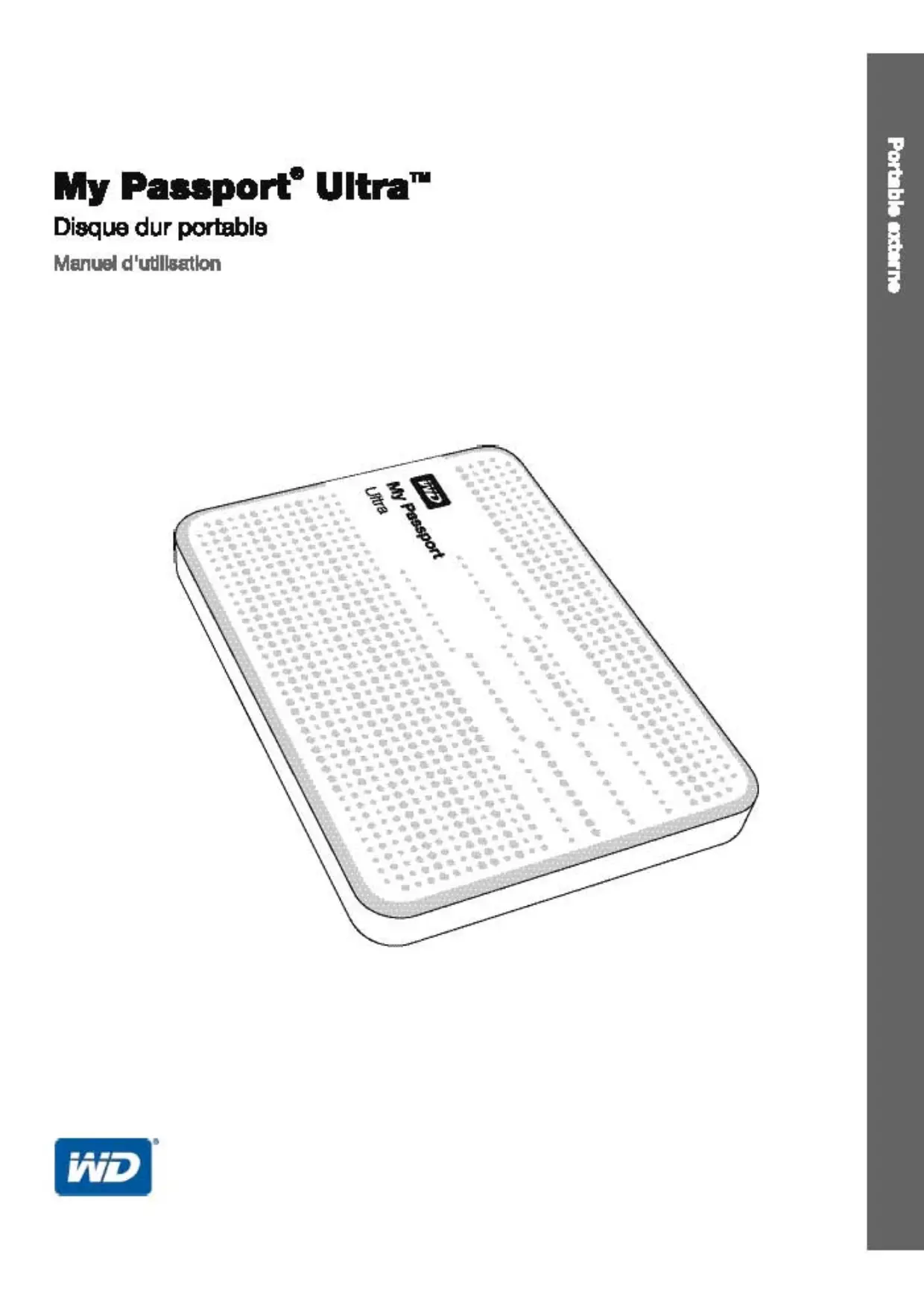
| Type de produit | Disque dur externe 2,5 pouces |
| Capacité de stockage | 500 Go |
| Interface de connexion | USB 3.0 (compatible USB 2.0) |
| Dimensions approximatives | Environ 110 x 82 x 15 mm |
| Poids | Environ 150 g |
| Compatibilités | Windows, macOS, et systèmes Linux |
| Alimentation électrique | Alimentation par USB (pas besoin d'alimentation externe) |
| Fonctions principales | Stockage de données, sauvegarde, transfert de fichiers |
| Entretien et nettoyage | Essuyer avec un chiffon doux, éviter l'humidité |
| Pièces détachées et réparabilité | Non spécifié, généralement non réparable par l'utilisateur |
| Sécurité des données | Chiffrement matériel disponible sur certains modèles |
| Garantie | Garantie limitée de 2 ans |
FOIRE AUX QUESTIONS - DD2,5 500 ULTRA BK WESTERN DIGITAL
Questions des utilisateurs sur DD2,5 500 ULTRA BK WESTERN DIGITAL
0 question sur cet appareil. Repondez a celles que vous connaissez ou posez la votre.
Poser une nouvelle question sur cet appareil
Téléchargez la notice de votre Disque dur externe au format PDF gratuitement ! Retrouvez votre notice DD2,5 500 ULTRA BK - WESTERN DIGITAL et reprennez votre appareil électronique en main. Sur cette page sont publiés tous les documents nécessaires à l'utilisation de votre appareil DD2,5 500 ULTRA BK de la marque WESTERN DIGITAL.
MODE D'EMPLOI DD2,5 500 ULTRA BK WESTERN DIGITAL
Manuel d'utilisation
En cas de problème, merci de nous donner l'occasion de le résoudre avant de returner ce produit. Des réponses à la majorité des questions d'assistance technique sont disponibles dans notre base de connaissances ou par le biais de notre service d'assistance par email sur http://support.wdc.com. Si vous préférez ou si la réponse n'est pas disponible, vous pouvez contacter WD à l'un des numérores de téléphones représentés ci-dessous.
Votre produit est fourni avec 30 jours d'assistance technique gratuite par téléphone pendant la période de garantie. Cette période de 30 jours commence à la date de votre premier contact téléphonique avec le Support technique WD. Le support technique par e-mail est gratuite pendant toute la période de garantie et notre base de connaissances très complète est disponible 24 heures sur 24 et 7 jours sur 7. Pour vous maintainir informé des nouvelles fonctionnalités et services, n'oubliez pas d'enregistrer votre produit en ligne à l'adresse https://register.wdc.com.
Acceder à l'assistance en ligne
Consultez notre site Web d'assistance technique à http://support.wdc.com etCHOISSEZ parmi les sections :
- Téléchargements - Téléchargez des pilotes, logériels et mises à jour pour votre produit WD.
- Enregistrement - Enregistrez votre produit WD pour obtenir les dernières mises à jour et nos offres spéciales.
- Services de garantie et retours - Obtenez des informations de garantie, de remplacement de produit (RMA), d'etat de RMA et de recupération de données.
- Base de connaissances - Recherche par mot clé, phrase ou numéro de réponse.
- Installation - Obtenez de l'aide à l'installation de votre produit ou logiciel WD.
- Communauté WD - Partagez vos idées et connectez-vous avec d'autres utilisateurs.
Pour prendre contact avec WD pour assistance, préparez votre numéro de série de produit WD, les versions de matériel et de logiciel de votre système.
| Amérique du Nord | Europe (numéro gratuite)* | 00800 ASK4 WDEU | |
| Anglais | 800.ASK.4WDC | Europe | (00800 27549338) |
| (800.275.4932) | |||
| Espagnol | 800.832.4778 | Moyen-Orient | +31 880062100 |
| Afrique | +31 880062100 | ||
| Mexique | 001 8002754932 | Russia | 8 10 8002 335 5011 |
| Amérique du Sud | Asie Pacifique | ||
| Chili | 1230 020 5871 | Australie | 1800 42 9861/+800 2275 4932 |
| Colombie | 009 800 83247788 | Chine | 800 820 6682 |
| Venezuela | 0800 100 2855 | Hong-Kong | +800 6008 6008 |
| Pérou | 0800 54003 | Inde | 1800 419 5591/1800 200 5789 |
| Uruguay | 000 413 598 3787 | Indonésie | +803 852 9439 |
| Argentine | 0800 4440839 | Japon | 00531 65 0442/0120 994 120 |
| Brésil | 0800 7704932 | Corée | 02 703 6550 |
| 0021 800 83247788 | Malaisie | 1800 88 1908/+800 6008 6008 (Telekom Malaysia) | |
| Nouvelle Zélande | 0508 555 639/+800 2275 4932 | ||
| Philippines | 1 800 1441 0159 | ||
| Singapour | 1800 608 6008/+800 6008 6008 (Singtel) | ||
| Taiwan | 0800 666 290/+800 6008 6008 (Chunghwa) | ||
| Thaïlande | 001 800 441 0570 | ||
- Numéro gratuite disponible pour les pays suivants : Allemagne, Autrique, Belgique, Danemark, Espagne, France, Irlande, Italie, Norvège, Pays-Bas, Royaume-Uni, Suède, Suisse.
Table des matieres
Service et assistance WD. ii
Acceder à l'assistance en ligne
Contacter I'assistance technique WD
1 A propos de votre disque dur WD 1
1
Contenu du carton 2
Accessoires en option 2
3
Formatage du disque 3
Description physique 4
Voyant d'alimentation/activité 4
Interface USB 3.0 4
Enregistrement de votre disque dur 4
Precautions de manutention. 4
2 Connexion du disque dur et prise en main 5
Connexion du disque dur 5
Prise en main du logiciel WD 6
3 Présentation fonctionnelle du logiciel WD SmartWare 15
Onglet Accueil. 16
Onglet Sauvegarde 23
Onglet Récupération. 26
Onglet Paramètres 29
Onglet Aide 29
4 Sauvegarde des fichiers 31
Fonctionnement de la fonction de sauvegarde 31
Sauvegarde de fichiers 31
5 Récupération de fichiers 39
Fonctionnement de la fonction de récupération 39
Récupération de fichiers 39
6 Verrouillage et déverrouillage du disque dur 44
Protection du disque dur par mot de passer 44
Déverrouillage du disque dur 45
Déverrouillage du disque dur avec le logiciel WD Security ou WD Drive Utilities 46
Déverrouillage du disque dur avec le logiciel WD SmartWare 47
Déverrouillage du disque dur avec l'utilitaire WD Drive Unlock 48
Modification de votre mot de passer 49
Désactivation de la fonction de verrouillage du lecteur 50
7 Gestion et personnelisation du disque dur 51
Utilisation de I'icône WD Quick View 51
Ouverture du logiciel WD SmartWare. 51
Vérification de l' état du disque. 52
Déconnexion du lecteur en toute sécurité 52
Alertes de I'icone de surveillance. 52
Réglage du minuteur de voir du disque dur 53
Enregistrement de votre disque dur 53
Vérification du bon fonctionnement du disque dur 54
Effacement du disque dur 56
A l'aide de la fonction Effacement du disque dur 56
A l'aide de l'utilitaire WD Drive Unlock. 57
Restauration du logiciel WD et de I'image du disque. 59
8 Gestion et personnelisation du logiciel 60
Réglage du nombre de versions de sauvegarde 60
Définition d'un autre dossier de contenus récuperés 60
Recherche des mises à jour du logiciel 61
Configuration d'un compte distant Dropout 61
Désinstallation du logiciel WD 63
Désinstallation sous Windows XP 63
Désinstallation sous Windows Vista, Windows 7 ou Windows 8. 63
9 Utilisation du disque dur avec un Mac 64
Reformatage du disque dur 64
Restaurer le logiciel WD et I'image du disque 64
10Dépannage 65
Installation, partitionnement et formatage du disque dur. 65
Foire aux questions 65
A Installation d'un pilote SES 67
Installation sous Windows XP 67
Installation du pilote automatique 67
Installation du lecteur manuellement 69
Installation sous Windows Vista 71
Installation du pilote automatique 71
Installation du lecteur manuellement 72
Installation sous les ordinateurs Windows 7 et Windows 8 74
B Informations sur la conformité et la garantie. 76
Conformité réglementaire 76
Appareil de classe B selon la FCC. 76
Déclaration ICES-003/NMB-003 76
Conformité de sécurité 76
Conformité CE pour l'Europe 77
Notice KCC (République de Corée seulement) 77
Conformité environnementale (Chine) 77
Informations de garantie. 77
Service après-venture 77
Garantie limitée. 78
Licence GNU GPL (General Public License). 78
Index. 79
À propos de votre disque dur WD
Bienvenue à votre disque dur portable My Passport® Ultra™ Ce disque dur offre de grandes capacité dans un disque dur compact. Il présente la connectivité USB 3.0 ultra rapide, la sauvegarde locale et sur le cloud, la protection par mot de passé avec chiffrement matériel afin de protégger vos fichiers des accès non autorisés.
Ce chapitre d'introduction est composé des rubriques suivantes :
Caracteristiques
Contenu du carton
Accessoires en option
Compatibilité du système d'exploitation
Formatage du disque
Description physique
Enregistrement de votre disque dur
Précautions de manutention
Avec un nouveau design compact, de grandes capacité et la possibilité deCHOISIR entre la sauevegarde locale ou sur cloud, My Passport Ultra correspond parfaitement à toute personne souhaitant pouvoir emporter sa vie numérique avec elle.
Taux de transfert ultra-rapide - Lorsqu'il est relié à un port USB 3.0, My Passport Ultra vous permet d'acceder à vos fichiers et de les enregistrer à la vitesse de l'éclair. Temps de transfert réduit jusqu'à trois fois par rapport aux temps de transfert USB 2.0.*
*Les performances peuvent dépendre de la configuration matérielle et du système d'exploitation.
Logiciel de sauvegarde automatique et continue - Le logiciel de sauvegarde automatique WD SmartWare™ Pro fonctionne sans bruit en arrêté plan pour aider à protégger vos données à l'aide d'un minimum de ressources PC. Choisissez la sauvegarde automatique et continue pour sauvegarder instantanément vos fichiers. OuChoisissez l'option de sauvegarde planifiée pour sauvegarder vos fichiers selon votre planification et prenez le contrôle de votre sauvegarde.
Sauvegarde locale et sur le cloud – Le logiciel WD SmartWare Pro vous permet de désirir la façon dont vous souhaitez sauvegarder vos fichiers. Sauvegardez vos fichiers sur votre disque dur My Passport Ultra ou sauvegardez vos fichiers sur le cloud avec votre compte Dropbox.*
*Compte Dropbox requis pour la sauvégarde sur le cloud. Les services du cloud peuvent être modifiés, fermés, ou interrompus à tout moment et peuvent varier selon le pays.
Fonctionne parfaitement avec Windows® 8 – L'application WD Windows 8 facile la détéction des contenus multimédia stockés sur votre disque dur My Passport Ultra avec votre ordinateur Windows 8. Vos contenus sont automatiquement affichés et organisés pour que vous puissiez les localiser facilement et profiter au mieux de vos photos, vidés et musique.
Design ultra fin et grande capacité - Avec seulement 12,8 mm d'épaisseur, ce disque dur est ultra-fin et rapide avec de la capacité à revendre pour vos contenus numériques importants.
Compatibilité USB 3.0 et USB 2.0 - Avec ce simple disque vous obtenez la compatibilité avec vos périphérique USB 3.0 récents et avec vos périphériques USB 2.0 moins récents.
Logiciel WD Security™ - Définissez un mot de passer et le chiffrement matériel pour votre disque dur afin de protéger vos fichiers des utilisations ou des accès non autorisés.
Logiciel WD Drive Utilities™ - Enregistrez votre disque, gérez les paramètres de la mise en vue du disque, lancez des diagnostics et plus encore avec le logiciel WD Drive Utilities.
Le boîtier durable protège le disque à l'intérieur – Nous connaissons l'importance de vos données. C'est pourquoi nous avons fabriqué ce disque avec des exigences strictes en termes de durabilité, tolération aux chocs et fiabilité à long terme. Nous protégeons donc le disque dur par un boîtier durable conçu aussi pour l'esthétique.
Alimentation USB - Alimenté directement depuis le port USB de votre PC. Aucune alimentation supplémentaire n'est requise.
Important : Pour les informations et actualités les plus récentes sur les produits WD, visitez notre site http://www.westerdigital.com. Pour acceder aux logiciel, micrologiciel, documentation et informations les plus récents sur les produits, consultez http://products.wdc.com/downloads.
Contenu du carton
Tel qu'illustré sur la Figure 1, le carton de votre disque dur My Passport Ultra inclut les éléments suivants :
- My Passport Disque dur Ultra portable avec les logiciels WD Drive Utilities, WD Security et WD SmartWare, ainsi que la mise à niveau logicielle WD SmartWare Pro
- Cable USB 3.0
- Guide d'installation rapide
Accessoires en option
Pour plus d'informations sur les accessoires en option sur les produits WD, visitez :
| USA | http://www.shopwd.com ou http://www.wdstore.com |
| Canada | http://www.shopwd.ca ou http://www.wdstore.ca |
| Europe | http://www.shopwd.eu ou http://www.wdstore.eu |
| Tous les autres | Contactez l'assistance technique WD de votre région. Pour contacter l'assistance technique在此之前 de chez vous, visitez http://support.wdc.com et consultez la réponse N° 1048 dans la base de connaissances. |
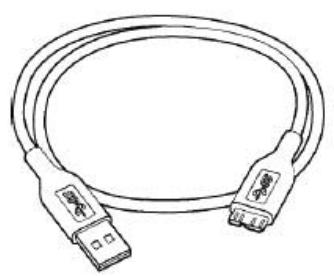
Cable USB 3.0
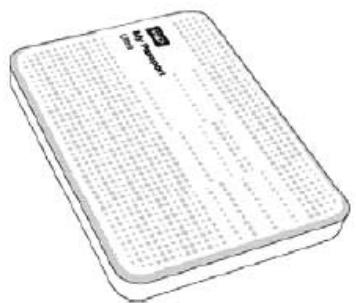
Disque dur portable My Passport Ultra

Guide d'Installation rapide
Figure 1. Contenu du carton My Passport Ultra
Compatibilities du système d'exploitation
Votre disque dur My Passport Ultra et les logiciels WD Drive Utilities et WD Security sont compatibles avec les systèmes d'exploitation suivants :
Windows®
- Windows XP
Windows Vista - Windows 7
- Windows 8
Mac OS X
Leopard
Snow Leopard
- Lion
Mountain Lion
Le logiciel WD SmartWare est compatible avec les systèmes d'exploitation suivants :
Windows
- Windows XP
Windows Vista - Windows 7
Windows 8
La compatibilité peut dépendre de la configuration matérielle et du système d'exploitation de l'utilisateur.
Pour les meilleures performances et fiabilité, installez toujours les dernières mises à jour et service packs (SP). Sous Windows, allez dans le menu Demarrer et selectionnez Windows Update. Sur Mac, allez dans le menu Pomme et selectionnez Mise à jour de logicielis.
Formatage du disque
Votre disque dur My Passport Ultra est formated en tant qu'une seule partition NTFS pour une compatibilité avec les derniers systèmes d'exploitation Windows. Si vous souhaitez utiliser le disque avec un ordinateur Mac, voir « Reformatage du disque dur » à la page 64 et « Dépannage » à la page 65.
Description physique
Tel qu'illustré sur la Figure 2, le disque dur My Passport Ultra comporte :
Voyant d'alimentation/activité
- Un port d'interface USB 3.0
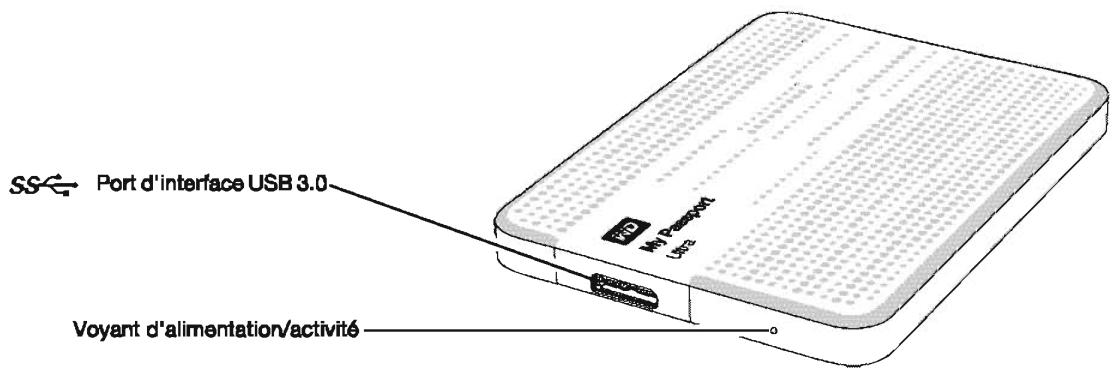
Figure 2. Disque dur My Passport Ultra
Voyant d'alimentation/activité
Le témoin alimentation/activité indique l'état d'alimentation du disque comme suit :
| Voyant | Etat de l'alimentation/activité |
| Allumé fixe | Inactif |
| Clignotant rapidement environ 3 fois par seconde | Activité |
| Clignotant lentement, environ toutes les 2,5 secondes | Système en voille |
Interface USB 3.0
L'USB 3.0 autorise des vitesses de transfert de données pouvant atteindre 5 Gb/s. L'USB 3.0 assure la compatibilité ascendante avec USB 2.0. Le branchement sur un port USB 2.0 induit un transfert des données à la vitesse du port : jusqu'à 480 Mb/s.
Enregistrement de votre disque dur
Pensez à enregistrer votre disque dur My Passport Ultra pour obtenir les dernières mises à jour et nos offres spéciales. Vous pouze enregistrer facilement votre disque dur à l'aide de WD Drive Utilities, telle que décrit dans « Enregistrement de votre disque dur » à la page 53. Vous pouze aussi l'enregistrer en ligne à l'adresse http://register.wdc.com.
Précautions de manutention
Les produits WD sont des instruments de précision qui doivent etre manipulés avec soin pendant le déballage et l'installation. Les disques durs peuvent etre endommagés par une manipulation sans précaution, par des chocs ou des vibrations. Respectez always les précautions ci-dessous pour le déballage et l'installation de votre produit de stockage exteme.
- Ne pas secouer ni faire tomber le disque dur.
- Ne pas déplacer le disque dur pendant son fonctionnement.
Connexion du disque dur et prise en main
Ce chapitre donne des instructions sur la connexion du disque dur et l'installation des logiciels WD Drive Utilities, WD Security et WD SmartWare sur votre ordinateur. Il est constitué des rubriques suivantes :
Connexion du disque dur
Prise en main du logiciel WD
Connexion du disque dur
- Allumez votre ordinateur.
- Connectez votre disque dur comme indiqué sur la Figure 3.
- Vérifie que le disque dur s'affiche bien dans la liste de l'utilitaire de gestion de filcher de votre ordinateur.
- Si un écran de l'assistant Nouveau matériel détecté apparait, cliquez sur Annuler pour le fermer. Le logiciel WD installe le pilote approprié pour votre disque dur.
Votre disque dur My Passport est maintainant pret à l'utilisation comme périphérique de stockage externe. Vous pouvez améliorer ses capacités en Installerant le logiciel WD situé sur le disque :
Prise en main du logiciel WD
- Double-cliquez sur le fichier d'installation WD Apps qui apparaft pour le disque dur dans la liste du gestionnaire de fichier de votre ordinateur pour afficher l'assistant d'installation WD Apps :
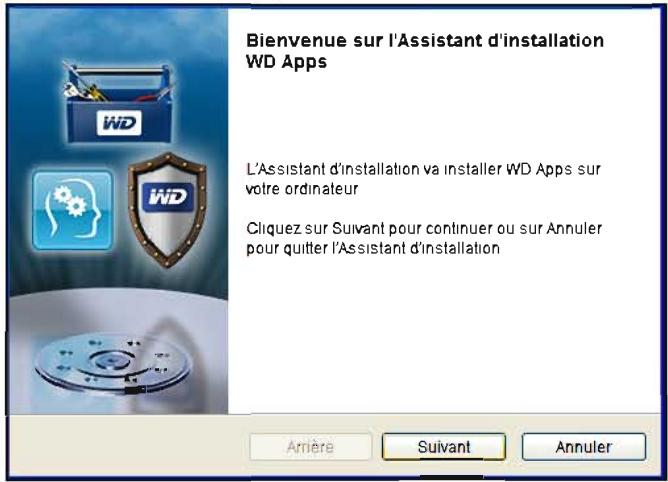
- Cliquez sur Suivant pour afficher l'accord de licence utiliseur final.
- Lisez l'accord de licence et cochez la case J'accepte les termes de licence pour accepter l'accord et cliquez sur le bouton Suivant.
- Cliquez sur Suivant pour afficher la fenetre Installation personalisée :
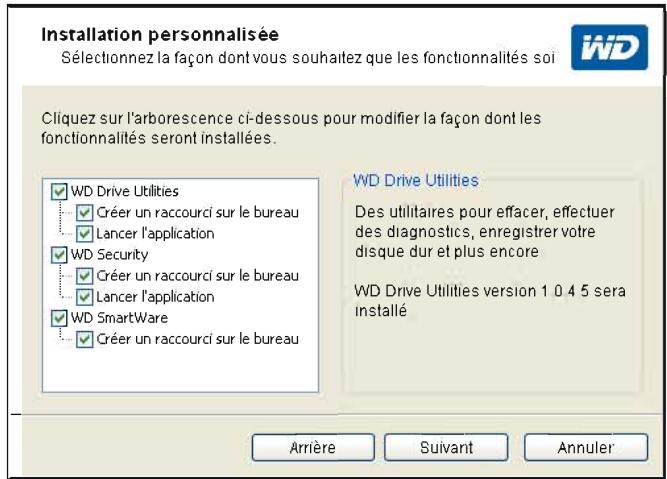
- Sur la fenêtre Installation personalisée :
a. Sélectionnez un nom d'application pour voir une brève description de l'application :
WD Drive Utilities
WD Security
- Logiciel de sauvegarde visuelle
b. Cochez la case des applications que vous souhaitez installer.
c. Decochez la case des options d'installation que vous ne souhaitez pas mettre en place :
- Créer un raccourci sur le bureau
Lancer l'application
d. Cliquez sur Suivant pour installer les applications selectionnées et les options.
6. Attendez la fin de l'installation :
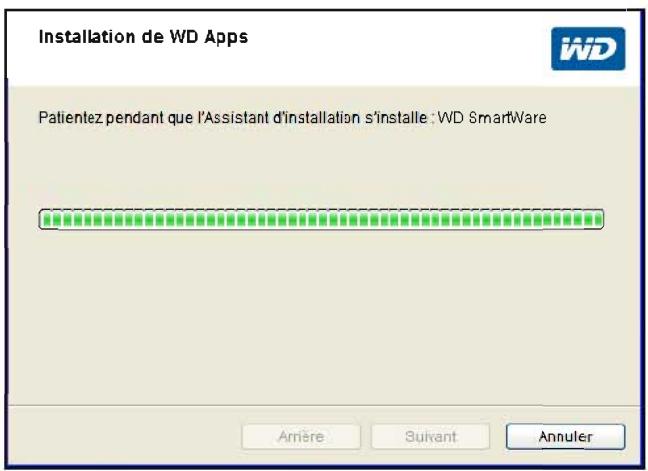
7. Quand l'installation est terminée, cliquez sur Terminer pour quitter l'Assistant d'installation WD Apps :
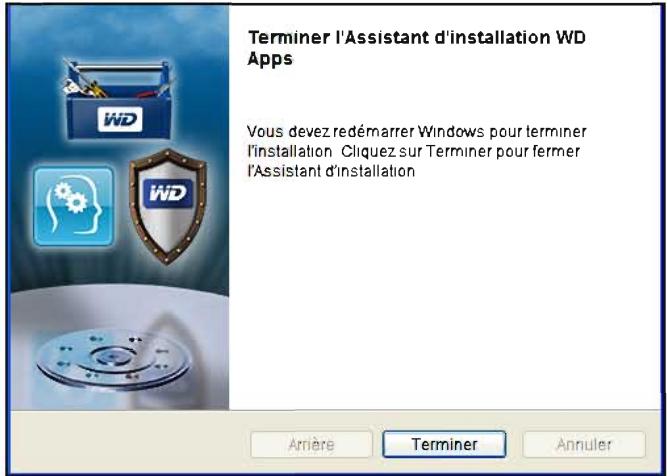
8. Selon vos sélections :
- L'installation du logiciel WD Drive Utilities avec l'option Lancer l'application affiche l'écran WD Drive Utilities (voir Figure 4 à la page 8 et « Gestion et personnelisation du disque dur » à la page 51).
- L'installation du logiciel WD Security avec l'options Lancer l'application affiche l'écran WD Security (voir Figure 5 à la page 8 et « Verrouillage et déverrouillage du disque dur » à la page 44).
- Installer le logiciel WD SmartWare affiche l'écran Mise à niveau pour WD SmartWare Pro pour activer votre mise à niveau de logiciel gratuite (voir Figure 6 à la page 9 et passsez à l' étape 9).
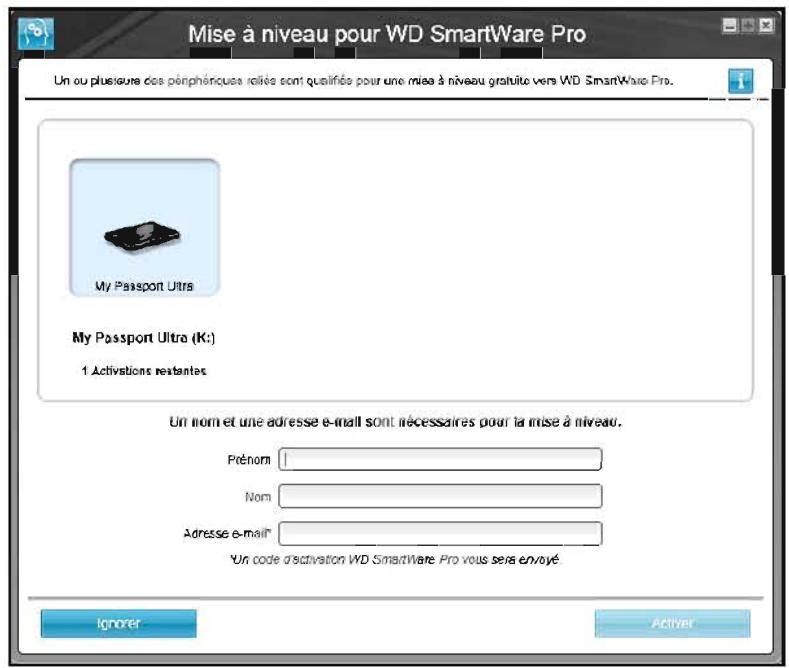
Figure 6. Ecran Mise à niveau pour WD SmartWare Pro
- La mise à niveau vers le logiciel WD SmartWare étend la fonction de sauvegarde aux disques durs d'une autre marque que WD, aux disques durs WD non pris en charge et à un dossier distant Dropbox. Activer votre mise à niveau gratuite installera le logiciel WD SmartWare Pro sur cet ordinateur et fournira par email un code d'activation qui vous permettra de l'installer sur deux autres ordinateurs.
a. Tapez votre prénom dans la case Prénom.
b. Tapez votre nom dans la case Nom de famille.
c. Tapez votre adress e-mail dans la case Adresselectronique.
d. Cliquez sur Activer pour terminer la mise à jour et afficher le message de Résultat d'activation :
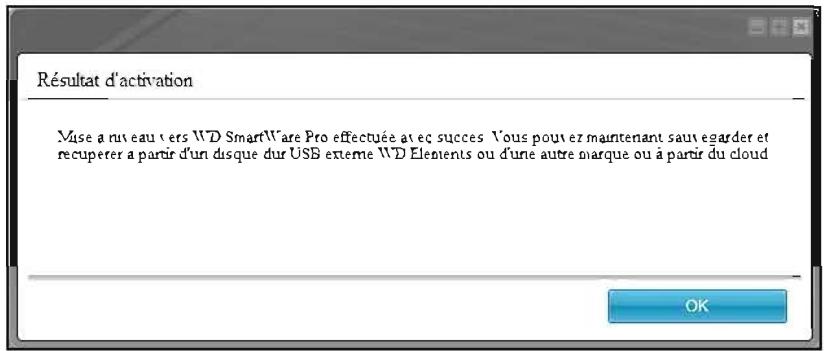
e. Cliquez sur l'onglet OK pour afficher l'écran Sélectionner les périhériques de sauvegarde :
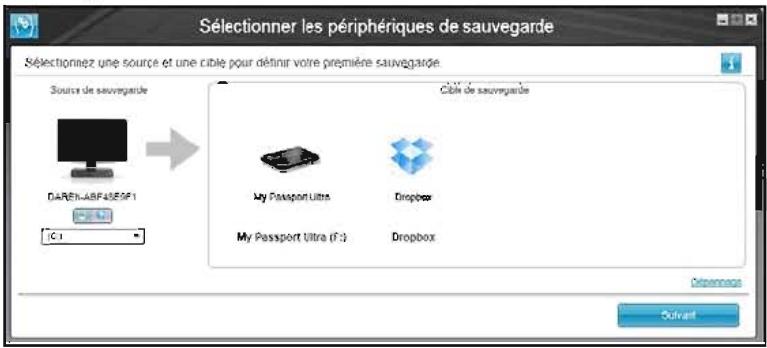
Remarque: Le logiciel WD SmartWare Pro est désormais installé. Si vous pouzeisser la procédure d'installation pour votre sauvégarde initiale pour l'Instant, clèquez sur l'icone de fermeture de l'écran X dans le coin en haut à droite de l'écran Sélectionner les périhériques de sauvégarde. Sinon, passez à l'étape 10.
- Dans la zone Source de la sauvegarde de l'écran Sélectionner les péripériques de sauvegarde, sélectionnez le péripérique où se trouvent les fichiers que vous souhaitez sauvegarder :
a. Utilisez le sélecteur de source de sauvégarde pour spécifier si vous souhaitez sauvégarder vos fichiers à partir d'un disque dur local ou à partir d'un dossier Dropbox distant :
- Par défaut, l'option ordinaire est selectionnée et l'icone ordinaire signifie que la source de la sauvegarde sera soit un disque dur ou une partition de disque dur ou encore un disque dur externe directement connecté.
- Sélectionner l'option Dropbox affiche l'écran Connexion à Dropbox requise pour la configuration de votre compte Dropbox pour l'accès avec le logiciel WD SmartWare Pro :
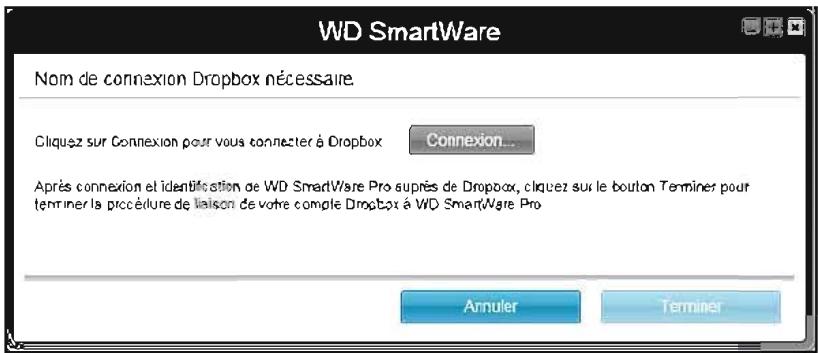
Vous doivent configurer votre compte Dropbox pour l'accès avec le logiciel WD SmartWare Pro avant de pouvoir l'utiliser avec un périphérique de source de sauvegarde. Voir étape 4 de Configuration d'un compte distant Dropbox page 62.
- Une fois vous compte Dropbox configura pour l'accès avec le logiciel WD SmartWare Pro, l'icone Dropbox signifie que le périphérique de source de sauvégarde sera votre dossier distant Dropbox :

b. Si le périhérique de source de sauvegarde sélectionné compte plusieurs disques durs internes, partitions de disque dur ou disques durs externes, utilisez le sélecteur de périhériques de source de sauvegarde pour sélectionner celui que vous pouze sauvegarder :

- Dans la zone Cible de sauvegarde de l'écran Periphériques de sauvegarde sélectionnés:
a. Si vous avez plusieurs peripheriques de cble de sauevegarde connectes à votre ordinateur, selectionnez celui sur lequel vous youlez sauevager des fichiers :
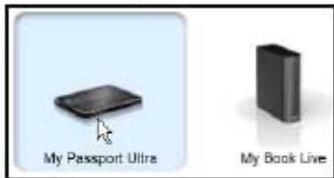
b. Vérifiez qu'une ombre d'artèle-plan bleu clair apparait bien autour du périhérique sélectionné.
c. Si vous Sélectionnez Dropbox en tant que pérophérique de destination de sauvégarde, utilisez l'écran Connexion à Dropbox requise pour configurer votre compte Dropbox pour l'accès avec le logiciel WD SmartWare Pro :
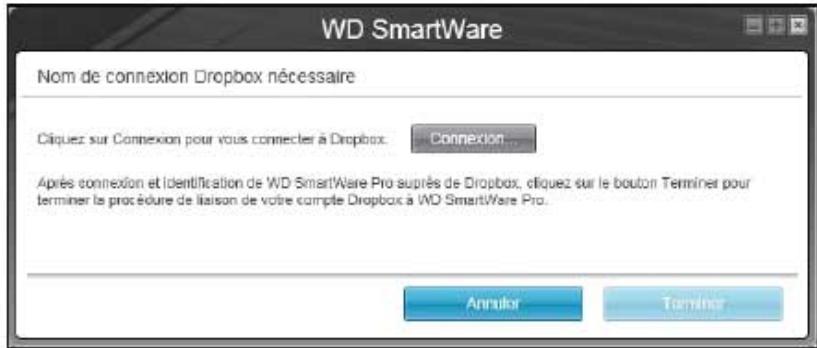
Vous doivent configurer toute compte Dropout pour l'accès avec le logiciel WD SmartWare Pro avant de pouvoir l'utiliser avec un périmètre de destination de sauvégarde. Voir étape 4 de « Configuration d'un compte distant Dropout » page 62.
d. Si le péripérisque de cible de sauvegarde comporte plusieurs partitions de disque ou partages réseau, utilisez la boîte de sélection de péripérisque de sauvegarde sous l'icône du péripérisque pour sélectionner celui que vous souhaltez utiliser :

- Cliquez sur Suivant sur l'écran Sélectionner les périphériques de sauvegarde pour afficher l'écran Sélection de plan de sauvegarde :
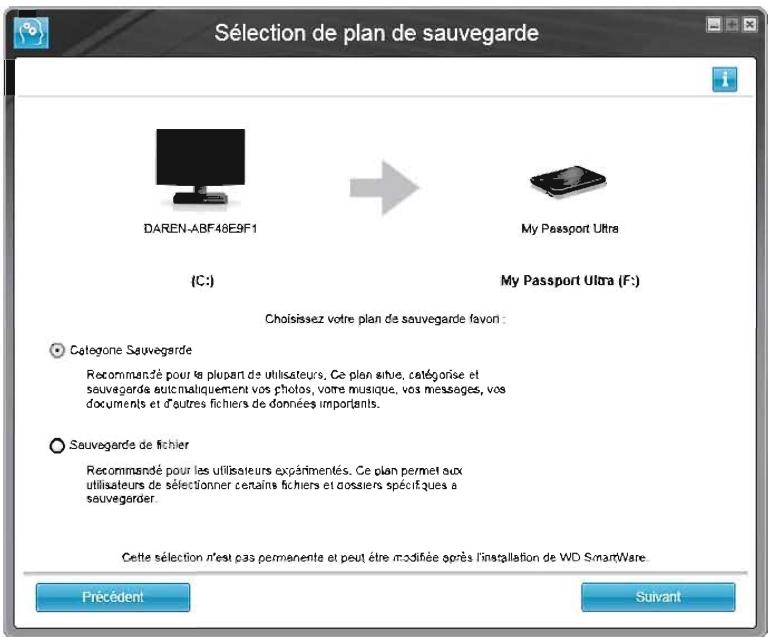
- Sur l'écran Sélection de plan de sauvegarde :
a. Sélectionnez l'option pour le type de sauvegarde que vous pouze effectuer :
- Sauvegarde par catégorie - Trouve et sauvegarde tous les fichiers des catégories sélectionnées sur le périhérique de source de sauvegarde.
- Sauvegarde par fichier - Sauvegarde des fichiers ou dossiers que vous avez sélectionnés à partir d'une vue de dossier le périhérique de source de sauvegarde.
b. Cliquez sur Suivant pour afficher l'écran initial Sélectionner la fréquence de sauvegarde :
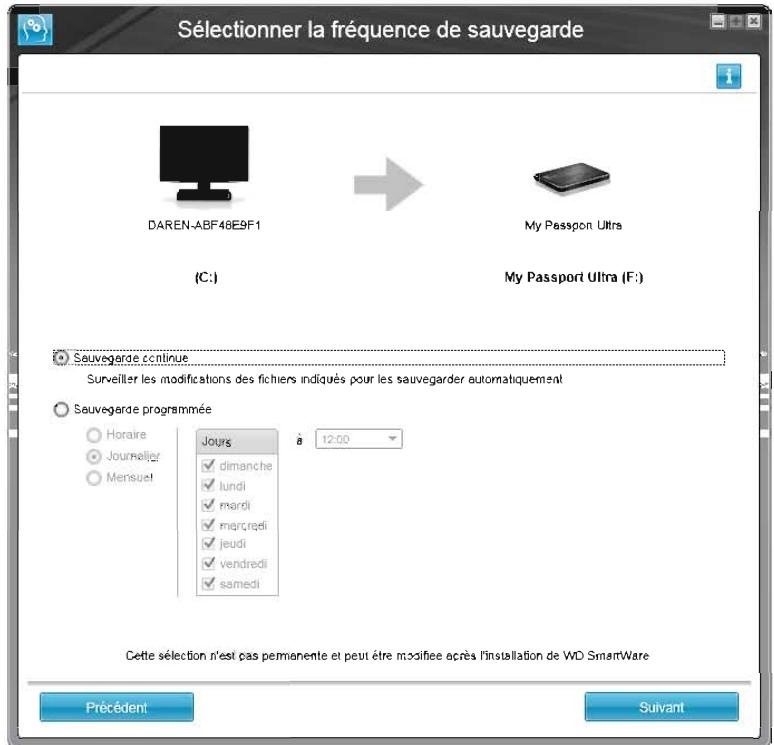
- Sur l'écran initial Sélectionné la fréquence de sauvêgarde :
a. Sélectionné le moment qui vous convient pour scanner le périphérique de source de sauvégarde et sauvégarder automatiquement tout fichier existant qui est modifié ou ajouté :
- Sauvegarde continue - Fonctionne tout le temps
- Sauvegarde programme - Fonctionne seulement aux jours et aux heures que vous avec programmés
b. Si vous sélectionnez l'option Sauvegarde planifiée, sélectionnez Horaire, Journalier, ou Mensuel et utilisez les cases à cocher pour planifier vos sauvegardes :
| Sélectionner . . . | Effectue une sauvégarde . . . |
| Horaire | Toutes les heures, à cette heures. |
| Journalier | Aux jours sélectionnés de la période, à l'heure sélectionnée : a. Cochez ou découvertes les cases Jours pour spécifique les jours de la période lors desquels vous pouze effectuer vos sauvégardes. b. Utilisé le champ à pour spécifique l'hourée de la journée à laquelle vous pouze effectuer vos sauvégardes. |
| Mensuel | Au jour sélectionné du mois, à l'houre sélectionnée : a. Utilisé le champ Tous les jours pour spécifique àquel moment de la journée vous souhaitez effectuer vos sauvegardes - Premier, Deuxieme, Troisième, Quatrième ou Dernier. b. Utilisé le champ Jour pour spécifique le jour de la semaine auquel vous pouze effectuer vos sauvégardes. c. Utilisé le champ à pour spécifique l'hourée de la journée à laquelle vous pouze effectuer vos sauvégardes. |
c. Cliquez sur Suvant pour afficher l'écran initial de Sauvegarde. L'affichage de l'écran de sauvegarde initiale dépend du type de sauvegarde que vous avez sélectionné à l'étape 13 page 12. (Voir Figure 7 à la page 14).
-
Sur l'écran de sauvegarde initiale vous pouvez soit :
-
Lancer votre première sauvêgarde - Voir « Sauvegarde des fichiers » à la page 31 avant de cliquer sur Activer la sauvêgarde.
-
Cliquez sur Passer la sauvegarde pour passer la sauvegarde.
-
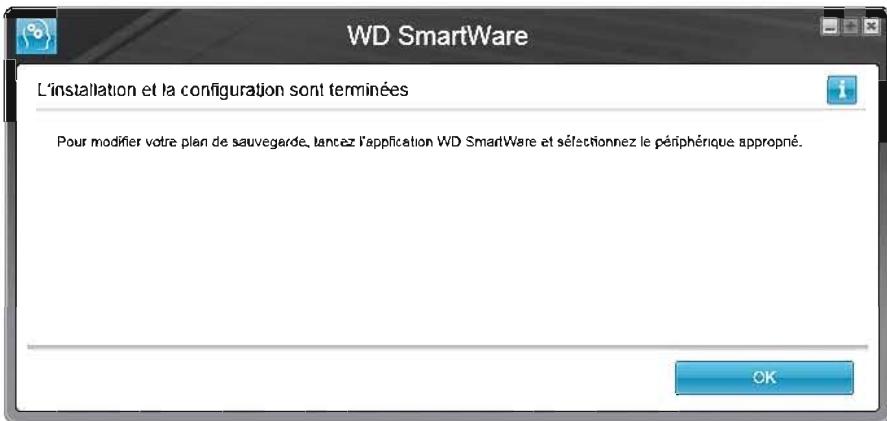
Cliquez sur OK pour fermer I'écran L'installation et la configuration sont terminées :
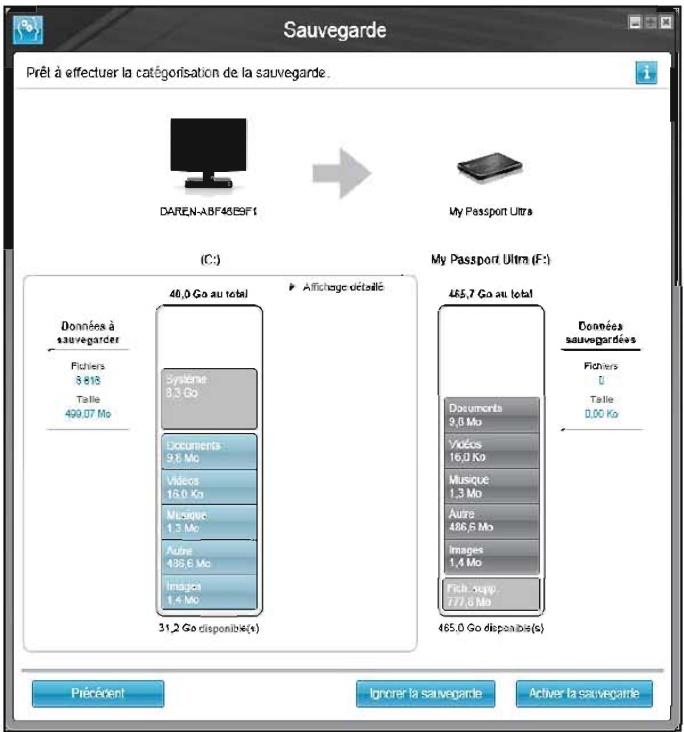
Écran initial de la mauvegarde par catégorie
Remarque: Les écrans de la sauvegarde initiale n'apparaissent qu'une seule fois - quand vous installez le logiciel WD SmartWare sur votre ordinateur. Ensuite, le lancement du logiciel affiche l'écran d'accueil pour vous permettre deCHOISIR ce que vous souhaitez faire.
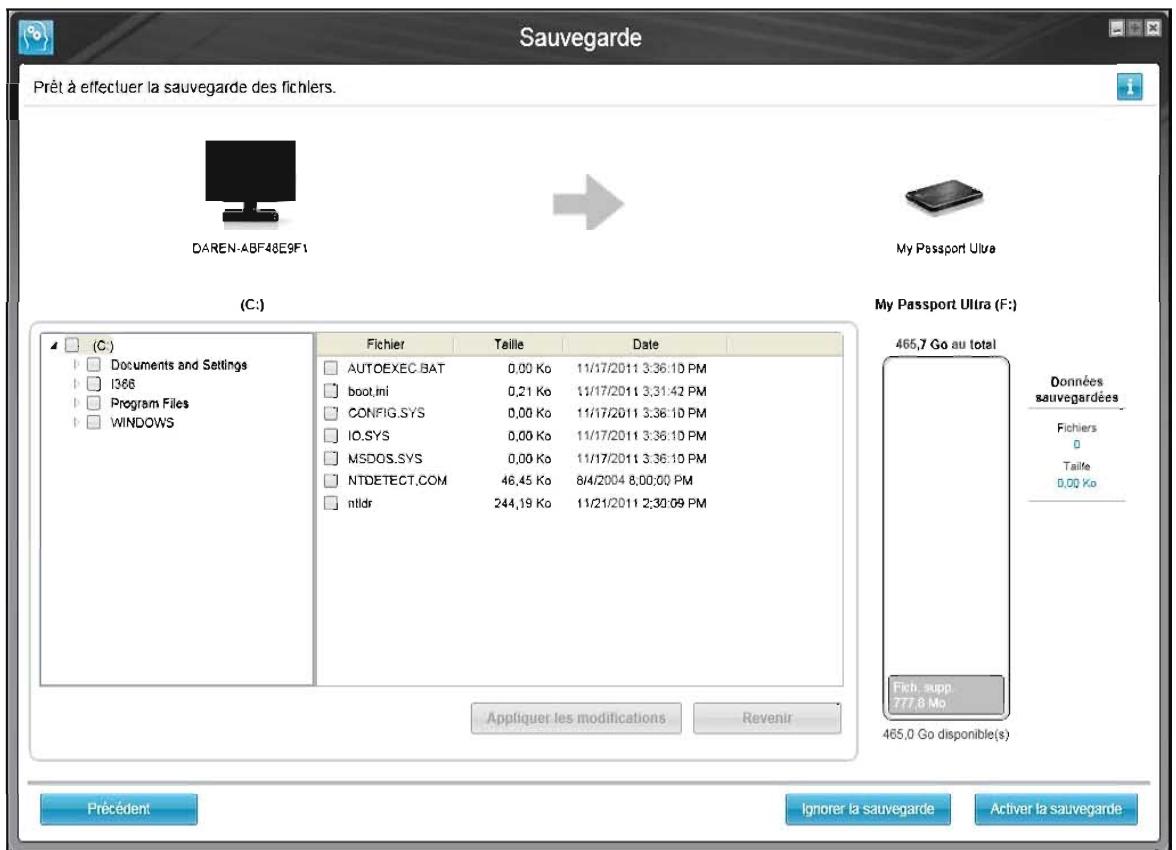
Écran Initial de la sauvégarde par fichler
Figure 7. Écran Sauvegerde initiale
Présentation fonctionnelle du logiciel WD SmartWare
Ce chapitre fournit une brève presentation fonctionnelle du logiciel WD SmartWare. Il est constitué des rubriques suivantes :
Onglet Accueil
Onglet Sauvegarde
Onglet Récupération
Onglet Paramètres
Onglet Aide
Toutes les fonctionnalités et les capacities du logiciel WD SmartWare sont représentées dans un écran à cinq oglets où :
| Le . . . onglet | Fournit . . . |
| Accueil | Les icônes des périphériques et des jauges de contenu montre la capacité totale et la structure de catégories du périphérique de source de sauvegarde sélectionné et chaque périphérique de sauvegarde cible disponibles.Si le périphérique de sauvegarde source sélectionné a plusieurs disques durs internes ou partitions de disque dur, ou si un périphérique de sauvegarde cible disponible a plusieurs partitions ou partages réseau, le logiciel WD SmartWare affiche une boîte de sélection permettant de spécifique celui que vous souhaitez utiliser.Voir « Onglet Accueil » à la page 16. |
| Sauvegarde | Une des deux boîtes de dialogue de sauvegarde suivantes, selon le mode de sauvegarde que vous avez sélectionné :L'écran Par catégorie fournit des jauges de contenu qui affichent la capacité totale et la structure de catégories du périphérique de sauvegarde source sélectionné et les périphériques de sauvegarde cible.La boîte de dialogue Par fichier présente une vue par dossier du périphérique de source de sauvegarde sélectionné pour sélectionner les fichiers et les dossiers que vous foulez sauvegarder.Voir « Onglet Sauvegarde » à la page 23. |
| Récupération | Trois fenêtres plein écran pour sélectionner :Le volume sauvegardé dont vous souhaitez récapuérier les fichiersLa destination sur laquelle vous foulez placer les fichiers récapérésLes fichiers que vous souhaitez récapuérierVoir « Onglet Récupération » à la page 26. |
(Suite)
| Le ... onglet | Fournit ... |
| Paramètres | Boutons pour l'ouverture des fenêtres pour :Définir le nombre de versions de sauvegarde à conserver pour chaque fichier.Définir un autre dossier de destination pour les fichiers récapérés.Vérifier automatiquement les mises à jour du logiciel WD SmartWare.Configurer un dossier distant Dropbox pour l'accès au logiciel WD SmartWare Pro.Voir « Onglet Paramètres » à la page 29. |
| Aide | Accès instantané à :Des informations détaillées sur la sauvegarde et la récapération des fichiers, et explique comment sélectionner les différentes options de configuration du logiciel.Des services de mise à jour logiciel et d'assistance clientèle WD.Voir « Onglet Aide » à la page 29. |
| Le logiciel WD SmartWare ajuste continuèment les noms et les images pour correspondre à la configuration matérielles des périphériques connectés. | |
Remarque: En plus des informations détaillées de l'onglet Aide, chaque écran de WD SmartWare permet d'acceder facilement aux informations d'aide en ligne pour vous guider rapidement dans vos tâches de sauvegarde, de récepération et de modification de paramètres. Quel que soit le doute sur ce que vous doivent faire, il suffit de cliquer sur l'icône d'aide en ligne/ informations en haut à droite de tout écran :

Pour fermer l'écran d'aide/informations après lecture de l'aide en ligne, cliquez sur l'icone X en haut à droite de l'écran.
Onglet Accueil
Utilisez l'onglet d'accueil pour voir les jauges de contenu du périphérique et sélectionnez :
- Le péripérique la partition de disque dur source qui a les fichiers que vous souhaitez sauvegarder.
- Le périphérique cible ou la partition de disque ou le partage réseau dont vous souhaitez récapuérez ou sauvégarder les fichiers.
Voir Figure 8 à la page 17 et Tableau 1 page 18 pour une brève description fonctionnelle de l'onglet d'Accueil.
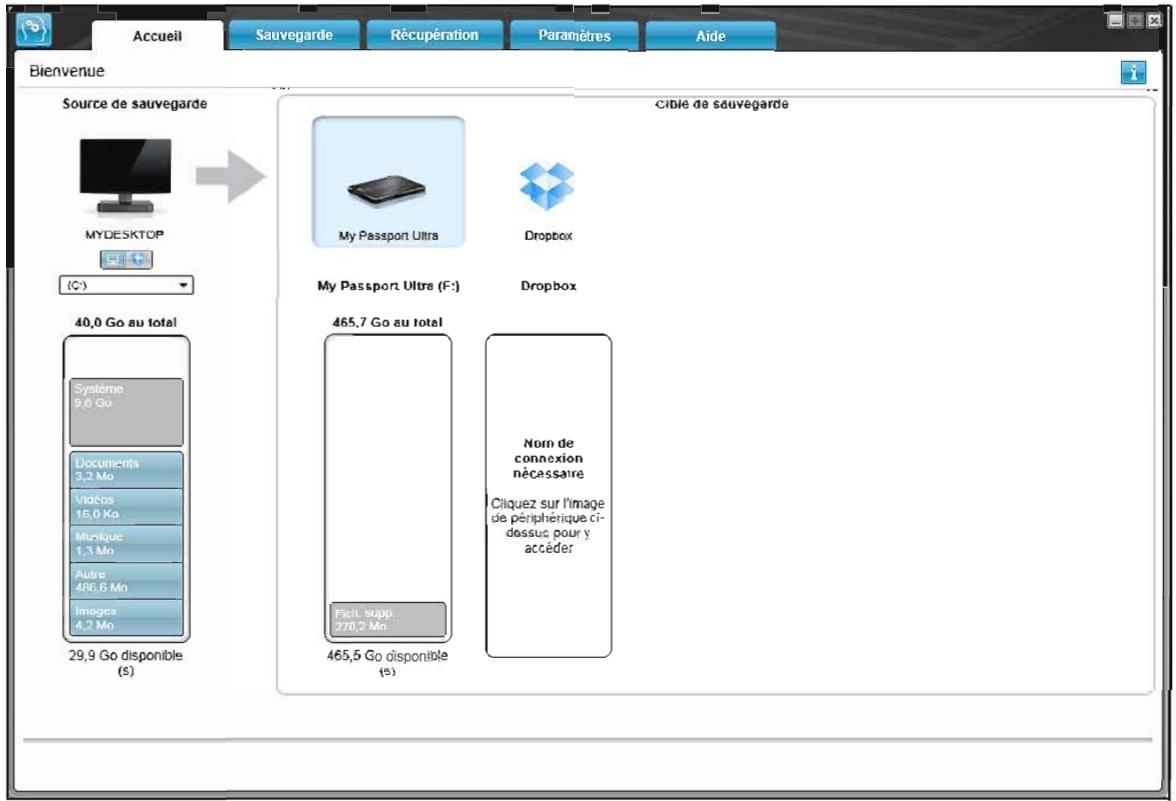
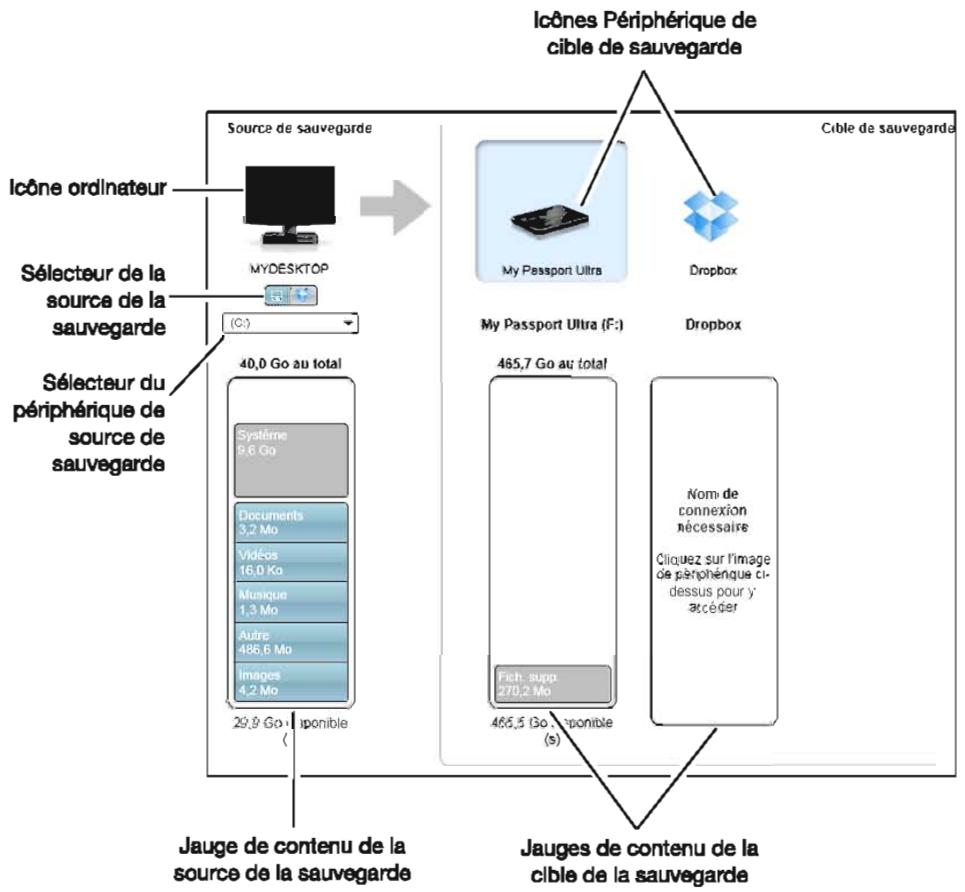
Figure 8. Afflchage de I'onglet d'Accuell
Tableau 1. Desorption fonctionnelle de l'Onglot d'Acquel
| Composantes de l'écran | Description |
| Icône Code d'activation requis | Non affché sur la Figure 8 à la page 17 : Signifie que le périhérique est soit un périhérique d'une autre mèrque que WD, soit un périhérique WD non pris en charge qui requiert un code d'activation et la mise à niveau logicielle vers WD SmartWare Pro pour l'accès. |
| Icône Dropbox source de la sauvégarde | Non affché sur la Figure 8 à la page 17 : Signifie que vous avrez sélectionné l'options Dropbox pour les opérations de sauvégards. Si vous cliquez à droite sur l'option et que vous séléctionnez Sélectionner le compte, un écram Connexion à Dropbox requires s'affiche pour configurer votre compte Dropbox pour l'accès avec la logiciel WD SmartWare Pro : Selectionner un compte... |
| Icône Ordinaire source de la sauvégarde | Signifie que vous avrez sélectionné l'options Ordinaire pour les opérations de sauvégarde et fournir le nom du compte dur ou de la partition de disque sélectionné . Si vous cliquez à droite sur l'option, un menu s'affiche avec les options suivantes : Ouvril Proprietés • Oùvrai - Pour afficher la liège de l'utilitaire de gestion de filcher de votre ordinaire . Proprietéta - Pour afficher l'écran des Propriétés système de Windows pour la disque dur ou la partition de disque sélectionné . |
(Suite)
Tableau 1. Description fonctionnelle de l'Onglet d'Accueil (Suite)
| Composantes de l'écran | Description |
| Jauge de contenu de la source de la sauvegarde | La jauge de contenu du pérophérique de source de sauvegarde affiche tous vos fichiers disponibles pour la sauvegarde par catégorie sur fond bleu en six catégories où : |
| Cette catégorie de fichiers Inclut les fichiers portant les extensions suivantes | |
| Documents .doc, .txt, .htm, .html, .ppt, .xls, .xml et autres extensions de document | |
| Messages .mail, .msg, .pst et autres extensions de fichiers de messages | |
| Musique .mp3, .wav, .wma et autres extensions de musique | |
| Véðos .avi, .mov, .mp4 et autres extensions de video | |
| Images .gif, .jpg, .png et autres extensions d'image | |
| Autre Autres fichiers n'appartenant pas aux cinq catégories principales | |
| Pour une liste complète de toutes les extensions de fichier incluses, recherche la réponse n° 3644 dans la base de connaissances WD à l'adresse http://support.wdc.com. | |
| Remarque : | |
| • La catégorie Système, affichée sur fond gris foncé inclut tous les fichiers de votre système d'exploitation qui ne sont pas disponibles pour la sauvegarde par catégorie, notamment : les fichiers système, les fichiers programme, les applications, et les fichiers de travail tels que les fichiers .tmp et .log, ainsi que tout fichier se trouvant dans les dossiers temporaires. Quand vous sélectionnez et lancez une sauvegarde par fichiers, le nom de la catégorie Système se transforme en Exclus et inclut tous les fichiers que ne sont pas inclus dans votre sauvegarde par fichier. | |
| • La catégorie Récupéré, aussi affichée sur fond gris foncé, inclut les fichiers récapheures depuis une sauvegarde précédente. Ils ne sont pas plus sauvégards dans la sauvegarde par catégorie. | |
| • La catégorie Fichiers supplémentaires de la jauge de contenu pour votre pérophérique de source de sauvegarde montre les fichiers système et les fichiers cachés que votre système d'exploitation a créé lorsque vous avez installé le pérophérique. | |
| • Parce qu'ils sont très fréquement modifiés, les fichiers .pst d'Outlook ne sont sauvégardés qu'une fois toutes les 24 heures pour une sauvegarde continue. Cette exclusion ne s'applique pas aux autres fichiers d'application de messagerie. Pour une sauvegarde planifiée, les fichiers Outlook .pst sont sauvégardés selon la planification. | |
| • En faisant passer le curseur sur une catégorie, vous verrez affiché le nombre de fichiers dans la catégorie. |
(Suite)
Tableau 1. Description fonctionnelle de l'Onglet d'Accueil (Suite)
| Composantes de l'écran | Description |
| Sélecteur du pérophérique de source de sauvegarde | Quand l'option ordinaire est sélectionnée, elle affiche tous les disques durs internes de l'ordinateur, les partitions de disque dur et les disques durs directement connectés qui sont disponibles en tant que pérophérique de source de sauvegarde. |
| Sélecteur de source de sauvegarde | Fournit des options pour sélectionner le type de pérophérique source que vous poulez sauvegarder :Quand l'option ordinaire est sélectionnée, l'icône ordinaire s'affiche et le sélecteur de pérophérique liste tous les disques durs internes de l'ordinateur, les partitions de disque dur et les disques durs directement connectés.Sélectionner l'option Dropbox affiche l'icône Dropbox et ferme le sélecteur de pérophérique. |
| Jauge de containu de la cible de la sauvegarde | Après avoir installé le logiciel WD SmartWare – avant de lancer votre première sauvegarde ou avant d'avoir copié des fichiers sur le pérophérique – la jauge de contenu pour votre pérophérique de cible de sauvegarde affiche seulement un petit nombre de fichiers dans la catégorie Fichiers supplémentaires. Il s'agit des fichiers système et cachés que le système d'exploitation de votre ordinateur a placés là quand vous avez installé le pérophérique.Une fois la sauvegarde ou la copie des fichiers effectue sur le pérophérique, le contenu de la cible de la sauvegarde affiche :Tous les fichiers qui ont été sauvegardés dans la même catégorie que la jauge de contenu pour le pérophérique de source de sauvegarde (voir « Jauge de contenu de la source de la sauvegarde » à la page 19)Tous les autres fichiers que vous avez coplés ou enreglistrés vers le pérophérique dans la catégorie Fichiers supplémentaires |
| Icônes Pérophérique cible de sauvegarde | Fournit le nom du pérophérique de sauvegarde cible connecté à votre ordinaire.Si vous avez plusieurs disques durs compatibles connectés à votre ordinateur, cliquez sur celui que vous pouze utiliser pour les fonctions de sauvegarde et de récupération. Le logiciel WD SmartWare fait apparaitre votre sélection sur un fond bleu clair :Disque dur My Passport sélectionnéMy Passport UltraMy Book Live |
(Suite)
Bulau 1. Descriiption tonactnnnale da Dngpt f Aounal (P)
| Compocantes de l'evenin | Description |
| lcnre du pertéhrique de zauvergards cibla(suite) | Un clic droit sur l'cnre du disque directement connecté affiche un menu avec les options suiviantes: |
| Ouvi Propriée | |
| Rétirer en toute écarte | |
| • Ouvrez - Afflores la lata des pertéhriques dans l'utilisation de gasation de fochier de votre ordinateur • Propriétée - Affloche la tendre Propriétée du disque dur de Windows • Retirer en toute sécurité - Préporeiste systèmes à déconnecter le disque dur Remarque: L'options Retirer en toute sécurité n'est pas disponible pour les disques dure d'une autre marque que WD. Un clic droit sur une lcnre de pertéhrique connecté en réseau affiche un menu avec les options suiviantes : | |
| Ouvrir Tableau de bord | |
| Carte Créer un raccourel Alertes Propriétés | |
| • Ouvrir - Afflores la lata des pertéhriques dans l'utilitaire de gasation de fochier de votre ordinateur • Tableau de larn - Pour afficher l'interface web de configuration du pertéhrique • Adressage - Pour afficher la bolte de dialogue Connarter un lesaur rattachue du Windows • Créer un mosaïre - Pour ajouter un mosaïre vers la pertéhrique sur votre bureau • Alertes - Pour afficher les rapproches d'alertes WD de WD SmartWare • Propriétée - Pour afficher les détails du pertéhrique et les Informations de dépannage pour le disque dur • Arnter - Pour anotter le pertéhrique (non disponible pour les routs My Net N930, N750, N900, et N830 Contrail) Cláquer à droite sur l'cnre de doseter Dropbox permet d'afficher Pécten Connexion à Dropbox requises pour la configuration de votre compie Dropbox pour l'accès avec le logiciel WD SmartWare Pro. |
(Su)
Tableau 1. Description fonctionnelle de l'Onglet d'Accuell (Suite)
| Composantes de l'écran | Description |
| Sélecteur du périphérique de sauvegarde cible | Non affché sur la Figure 8 à la page 17 : |
| PERSONAL (H:) | |
| Le sélecteur du périphérique de sauvegarde cible apparait sous l'icône pour chaque périphérique de sauvegarde cble qui a plusieurs partitions de disque dur ou partition réseau. La partition de disque dur ou le partage réseau que vous avez sélectionné sera l'emplacement cble des opérations de sauvegarde sulvantes et la source des opérations de récupération suivantes. | |
| Pointeurs de défilament d'affchage du périhérique | Non affché sur la Figure 8 à la page 17 : |
| My Passport Ultra My Net N900 Central | |
| Barres de défilament | |
| Une Installation du logiciel WD SmartWare prend en charge autant de périhériques externes que votre système peut prendre en charge. Si le nombre de périhériques connectés dépasse la capacité d'affchage, le logiciel WD SmartWare affiche les barres de défilament de droit à gauche pour que vous puissiez tous les voir. | |
| Icône Périphérique verrouillé | Non affché sur la Figure 8 à la page 17 : |
| WD Signifie que le périhérique est protégé par mot de passer et verrouillé. | |
| Version d'essal gratuite de 30 jours | Non affché sur la Figure 8 à la page 17 : |
| Signifie que des périhériques d'une autre marque que WD, des périhériques WD non pris en charge ou un dossier distant Dropbox est accédé par une version d'essal gratuite de 30 Jours de WD SmartWare Pro. | |
| Icône Connexion requise | Non affché sur la Figure 8 à la page 17 : |
| Signifie qu'un nom d'utilisateur et un mot de passée valides sont requis pour acceder à des périhériques de stockage connectés en réseau sécurisés. |
(Suite)
Tableau 1. Description fonctionnelle de l'Onglet d'Accueil (Suite)
| Composantes de l'écran | Description |
| Icône Partition non inscrutable | Non affché sur la Figure 8 à la page 17 : X Apparaît quand le logiciel WD SmartWare ne peut pas tracer un volume ou un partage valide sur le périhérique. Vous doivent configurer le périhérique avant de pouvoir le sélectionner pour les fonctions de sauvégarde et de réçupération de WD SmartWare. |
Onglet Sauvegarde
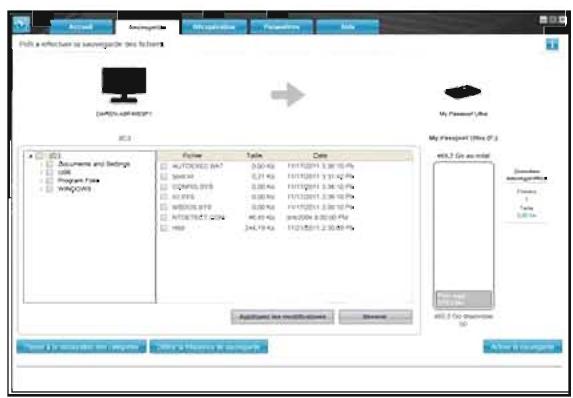
Le logiciel WD SmartWare ouvre deux types d'onglet de sauvegarde différents, selon la façon dont vous avez selectionné des fichiers à sauvegarder :
- Par catégorie - Tel qu'affiché dans les jauges de contenu
- Par fichier - Tel qu'affiché dans la jauge de contenu pour le disque dur interne de votre ordinateur
Utilisiez l'onglet Sauvegarde de WD SmartWare pour selectionner les fichiers ou les catégories de fichier que vous souhaitez sauvegarder et contrôle le processus de sauvegarde.
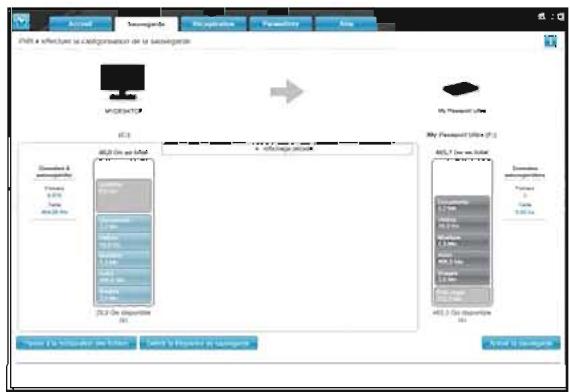
Voir Figure 9 et Tableau 2 page 25 pour une brève description fonctionnelle de l'onglet Sauvegarde.
Affichege de la sauvegarde par catégore
Affichage de la sauvegarde par fichier
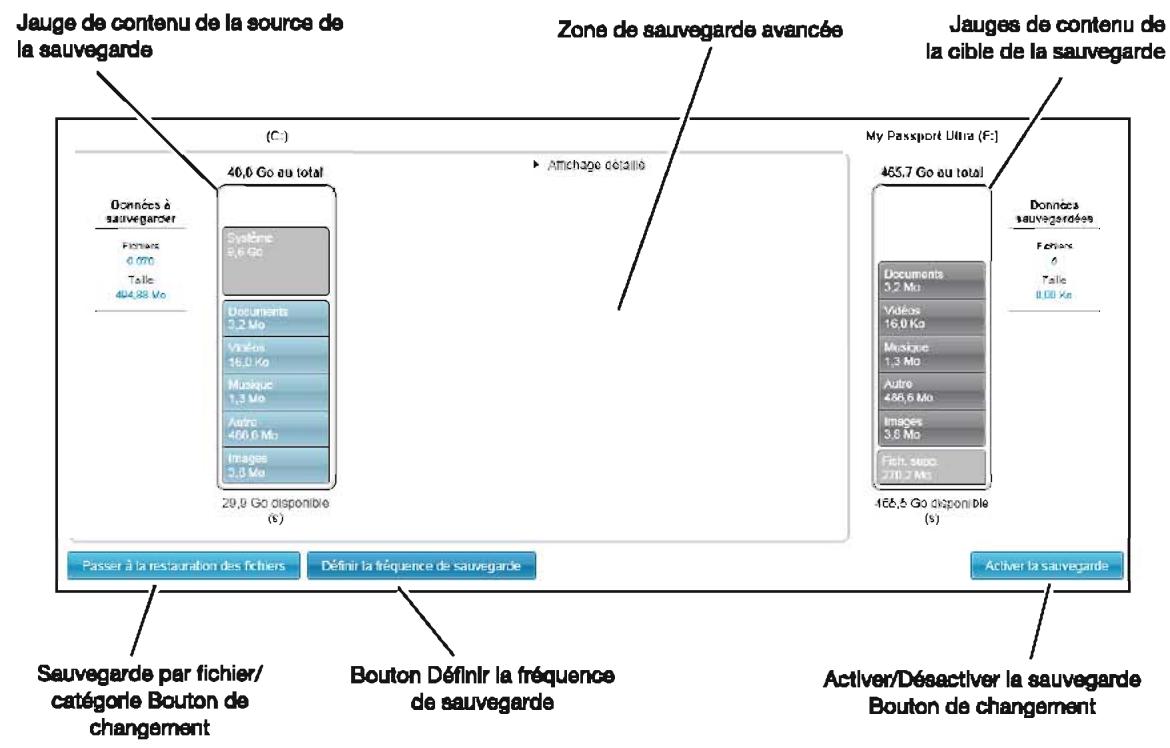
Figure 9. Onglet Sauvegarde
Tableau 2. Description fonctionnelle de l'Onglet Sauvegarde
| Composantes de l'écran | Description | |
| Zone de sauvegarde avancée | En mode catégorie, la configuration initiale/par défaut du logiciel WD SmartWare est de sauvegarder toutes les catégories de vos fichiers. Dans cette configuration, la zone de sauvegarde avancée est vide. Si vous cliquez sur Vue avancée, une boite de sélection de fichiers à sauvegarder s'affiche, vous pouvez l'utiliser pour spécifique les catégories de fichier que vous pouze sauvegarder : | |
| Affiche déconné | ||
| Nom | Taille | |
| Documente | 3,10 Mo | |
| Messages | ||
| Vidoces | 15,98 Ko | |
| Muskouche | 1,33 Mo | |
| Autre | 466,57 Mo | |
| Images | 3,79 Mo | |
| Appliquer les modifications | ||
| Clique sur Appliquer les modifications dans la boite de sclection des fichiers de sauvegarde créé un plan de sauvegarde personnelisé et met à jour les jauges de contenu. Si vous cliquez sur Passer à la sauvegarde par fichier, une structure de dossiers s'affiche, vous pouvez l'utiliser pour spécifique les fichiers ou les dossiers que vous pouze sauvegarder : | ||
| Remarque: La structure de dossier déplace la jauge de contenu du périphérique de source de sauvegarde sur l'onglet Sauvegarde. En mode Par fichier, la configuration initiale/par défaut du logiciel WD SmartWare est de ne sauvegarder aucun des fichiers ou dossiers scélectionnés pour la sauvegarde. Une fois les fichiers ou les dossiers que vous souhaitez sauvegarder scélectionnés, si vous cliquez sur. • Appliquer les modifications créé un plan de sauvegarde personnelisé selon les choix que vous ave faits • Abandonner efface les scélections récentes et affiche à nouveau la configuration précédente | ||
(Suite)
Table 2. Description fonctionnelle de l'Onglet Sanitaire (Sulte)
| Compositantie de l'écran | Description |
| Bouton Sauvageur un rappel de planification | Non affiché sur la Figure 8 à la page 24 :Pour les sauvages des planifiées, oliquer sur le bouton permet d'afficher une tension d'etat qui :• Afficher la date et l'heure de votre prochaine sauvageur plafirés, la dernière sauvages du qui a été entée et la dernière sauvageur de qui a été affectue.Fournir un bouton Sauvageur主要用于 pour autrespasser la planification et effectuer la sauvageur doit坚持. |
| Jauges de contenu de la source de la sauvageur | Méme fonctionnement que laJauge de contenu du périphérique desource de sauvages sur l'onglet Acouell. (Voir «Jauge de contenu de la source de la sauvageur » à la page 19). |
| Jauges de contenu de la cible de sauvageur | Méme fonctionnement que laJauge de contenu du périphérique desauvergards cible sur l'onglet Acoull. (Voir «Jauge de contenu de la cible de la sauvageur » à la page 20). |
| Bouton Sauvageur par catégorie/Sauveguration par filhier | Changer la mode de sauvageur - par catégories ou par filhiers :• Mode par catégories - Sauvageur de les filhiers selon leur catégories, telles qu'elles sont inférieures dans les fauges de contenu.Les nom du bouton est Passer à la sauvageur Par filhier quand la sauvageur est Pasfierçorgia.• Mode par filhier - Sauvageur les filhiers selon la structure de casier du périphérique de sources de sauvageur électionné.Les nom du bouton est Passer à la sauvageur Par catégories quand la sauvageur est Pas fichier. |
| Bouton Activé/ Désactiver la sauvageur | Dénarras et anéte la sauvageur. |
| Bouton Définir la fréquence de sauvageur | Ouivre la finitude Définir la fréquence de sauvages pour désilrer entre sauvages continues ou plantées. Une sauvageur continue fonctionne tout le tempo Une sauvages plafilde fonctionner également aux jours et aux heures que vous serez programmée. |
Onglot Récupération
Les trois angloles de réoupération de logiciel WD SmartWare vous guident pour couver les fichiers auvegards et pour les copier vora le périhérique de sauvagarde éblé sactionné:
- Salection d'un volume de couvegarde à partir duquel effectuer la récupération
Sélection de la destination pour la récupération des filiales - Sélection des fichiers à récapaciter à partir du périhérique de la sauvergace cible
Voir Figure 10 et Tableau 3 page 27 pour une brève description fonctionnelle de l'onglet Récupération.
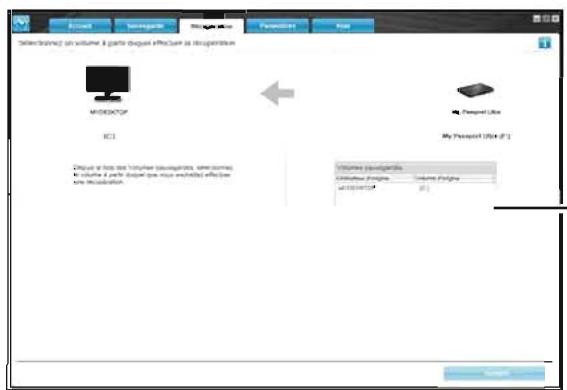
Boite de selection des volumes sauvegardés
Sélectionnez un volume à partir duquel effectuer la récupération
Boutone pour le choix de la destination de récapuration
Boite de selection pour modifier le dossier de récapération et Bouton Parcouri
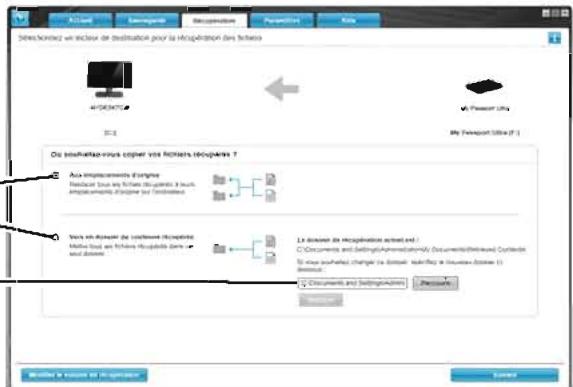
Sélectionner un lecteur de destination pour la récupération des fichiers
Boutons pour le choix de la destination de récapuration
-Boite de selection Récupérer certains fichiers
Bouton Demarrer/Annuler la récoupération
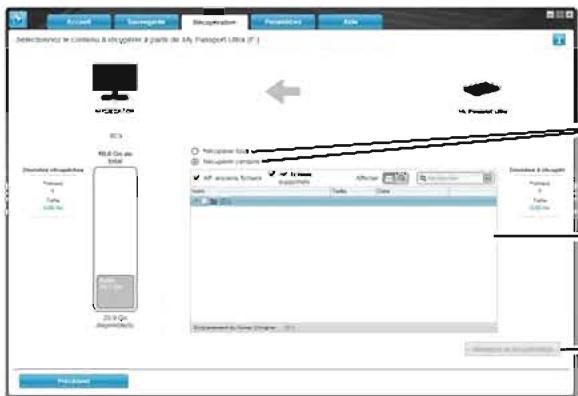
Écran Sélection du contenu à récapérier
Figure 10. Onglet Récupération
Tableau 3. Description fonctionnelle de l'Onglet Récupération
| Composantes de l'écran | Description |
| Boîte de sélection des volumes sauvégardés | Liste les volumes sauvégardés qui sont disponibles pour la récupération de fichiers sur le périphérique de la cible de la sauvégarde sélectionné.Vous doivent sclerosisner un volume de sauvégarde avant de cliquer sur Suviant pour continuer le processus de récupération. |
| Boîte de sélection pour la modification du dossier de récuppération et bouton Parcourir | Par défaut, le logiciel WD SmartWare create et utilise un nom de dossier nommé Contenus récuperés dans le dossier Mes documents de votre nom d'utilisateur. Pour indiquer un dossier de récuppération différent, utilisez la fonction Parcourir et cliquez sur Appliquer. |
(Suite)
Tableau 3. Description fonctionnelle de l'Onglet Récupération (Suite)
| Composantes de l'écran | Description |
| Boutons pour lechiox de la destination de récuppération | Spécifiez où vous souhaitez copier les fichiers récuppérés à partir de du périphérique de de cible de sauvegarde sélectionné : • Vers les emplacements d'origine copie les fichiers récuppérés sur l'emplacement à partir duquel ils ont été sauvegardés. • Vers un dossier de contenus récuppérés copie tous les fichiers récuppérés dans un seul dossier. |
| Boutons de l'option Récupérer les fichiers | Par défaut, l'option Récupérer certains fichiers est sélectionnée et le logiciel WD SmartWare affiche la boîte de sélection Récupérer certains fichiers que vous poupez utiliser pour tracer et récuppérer seulement certains fichiers. L'option Récupérer certains fichiers ferrme la boîte de sélection Récupérer certains fichiers et le logiciel WD SmartWare récupuncture tous les fichiers à partir du volume de sauvegarde sélectionné sur le périphérique de la cible de la sauvegarde sélectionné. |
| Boîte de sélection Récupérer certains fichiers | Affiche tous les fichiers à partir du volume de sauvegarde sélectionné dans une structure de dossier avec des cases à cocher pour sélectionner des fichiers ou des dossiers : |
Onglet Paramètres
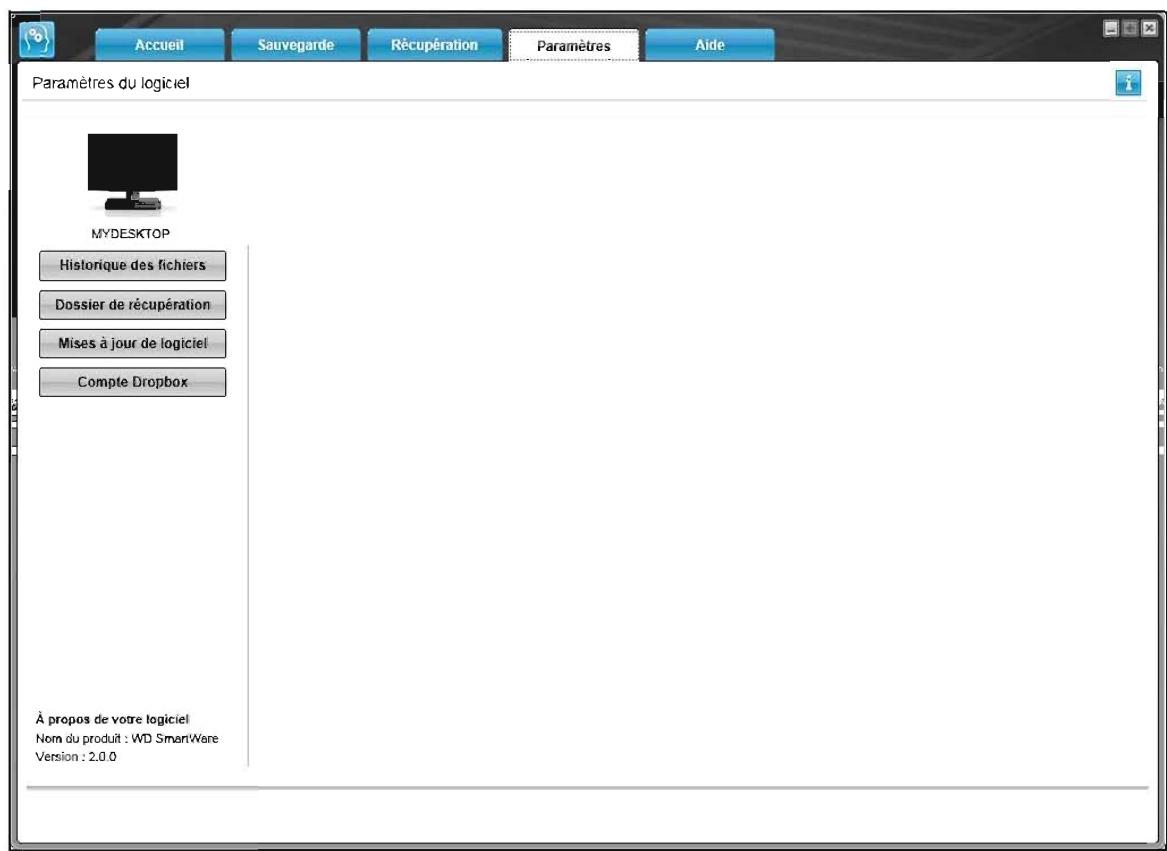
Voir Figure 11 et Tableau 4 pour une brève description fonctionnelle de l'onglet Paramètres.
Figure 11. Onglet Paramétres
Tableau 4. Description fonctionnelle de l'Onglet Paramétres
| Composantes de l'écran | Description |
| Bouton compte Dropbox | Affiche la fenêtre de compte Dropbox pour configurer un dossier distant Dropbox pour l'accès au logarithiel WD SmartWare Pro. |
| Bouton Historique de:fichier | Affiche la boîte de dialogue Définir l'histoire de:fichier pour spécifique le nombre de versions de sauvegarde que vous poulez conserver pour chaque:fichier. |
| Bouton Dossier de récapuration | Affiche la fenêtre Définir le dossier de récapération pour indiquer un dossier de destination différent pour les:fichiers récapérés. |
| Mises à jour du logarithiel | Affiche la fenêtre Mises à jour du logarithiel pour activer/désactiver l'options qui recherche automatiquement les mises à jour du logarithiel. |
Onglet Aide
L'onglet WD SmartWare permet d'acceder rapidement au Centre d'apprentissage et renvoie aux services d'assistance en ligne.
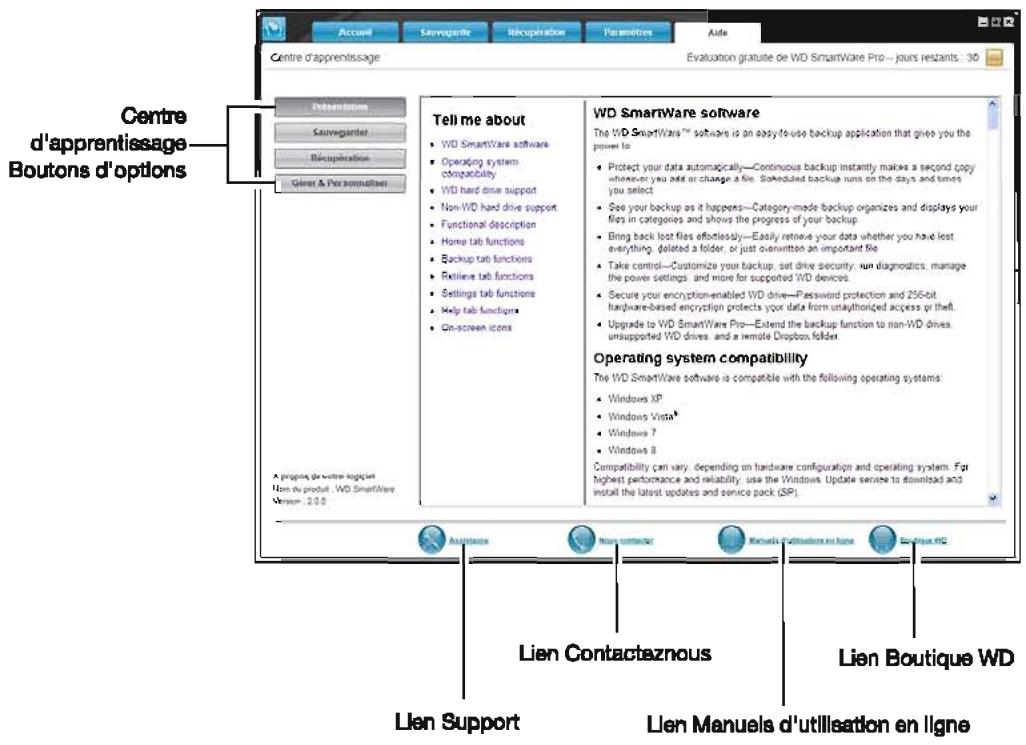
Voir Figure 12 et Tableau 5 pour une brève description fonctionnelle de l'onglet Aide.
Figure 12. Onglet Aide
Tableau 5. Description fonctionnelle de l'Onglet Aide
| Composantes de l'écran | Description |
| Llen Contactez-nous | Oùuvre la page Service et assistance WD - Contactez-nous dans votre navigateur sur http://support.wdc.com/contact. |
| Boutons d'options du Centre d'apprentissage | Fournit des liens pour afficher les principaux articles d'aide du Centre d'apprentissage : • Présentation • Sauvegarde • Récupération • Gérer et personneliser |
| Lien Manuels d'utilisation en ligne | Utilise votre navigateur web pour atteindre les manuels WD SmartWare sur la page des manuels utilisateurs sur : http://www.wdc.com/wdproducts/wdsmartware/um.asp. Là, vous pouvez selectionner et ouvrir la version en ligne du manuel d'utilisation pour votre pérfhérique WD. |
| Lien Support | Oùuvre la page Service et assistance WD dans votre navigateur sur http://support.wdc.com. |
| Lien Boutique WD | Utilise votre navigateur web pour ouvrir la page de la boutique en ligne WD sur : http://store.westerndigital.com/store/wdus. |
Sauvegarde des fichiers
Ce chapitre est composé des rubriques solvantes :
Fonctionnement de la fonction de sauvegarde Sauvegarde de fichiers
Fonctionnement de la fonction de sauvregarde
Le logiciel WD SmartWare sauvegarde automatquement tous vos fichiers importants sur le periphérique de destination de sauvegarde selectionné - musque, vidés, photos, documents, e-mails et autres fichiers. La sauvegarde automatique enregistre instantanément une déoudème copie quand vous ajoutez ou modifiez un fichier sur le periphérique de source de sauvegarde selectionné. Les sauvegardes planifiées fonctionnent les jours et aux heures que vous programmez.
Après la définition de catégories par le logiciel WD SmartWare pour les différences types de fichiers sur le péripérisque de source de sauvégards Sélectionné, cliquez sur le bouton Activier la sauvégarde pour les sauvégarders tous sur le péripéritique de sauvégarde sélectionné. Vous pouvez ausl的安全选择器 des catégories de fichiers, des dossiers ou des fichiers spécifiques à sauvégarder.
Après l'accompilissement d'une sauvégarde, le logiciel WD SmartWare protège vos fichiers en sauvégardant tout :
- Un nouveau fichter est créé ou copé sur le pertrophérique de source de sauvages de seLECTIONné.
Fichler exdatant dej et ayant 66 modifie.
Cette protection est automatique - le logiciel WD SmartWare s'effectue sans aucune action de votre part - Il suffit de laisser les péphériques de source et de cible de sauvégarde connectés à votre ordinateur.
Remarque: La sauvage de sautomatique tant que les pertéphériques de source et de destination de la sauvage des contacts connectés à la commandeur. Ensuite, chaque fois que vous déconnectez et reconnectctez le disque dur sur la commandeur, le logiciel WD SmartWarecherche les fichiers nouveaux ou modifiés sur le pertéphérique de source de la sauvage de reprend le processus da sauvage de automatique.
Sauvage de fchlera
- Dans la zone Source de la sauvegerde sur l'ecmn d'Accuill, selectionnez la periphérique où se trouvent les fichiers que vous souhaltez sauvegarder.
a. Utilise le selecteur de source de sauvage de pour apécifler al vous souhaltaz sauvagarder vos fichters à partir d'un disque dur local ou à partir d'un dosler Dropbox distant :
- Par défaut, l'option ordinaire est selectionnée et l'icone ordinaire signifie que la source de la sauvégarde sera soit un disque dur ou une partition de disque dur ou encore un disque dur externa directement connecté.
- Si vous sélectionnez l'option Dropbox, l'icône Dropbox s'affiche pour signifier que la source de la sauvégarde sera un dossier Dropbox distant.
b. Si le périhérique de source de sauvegarde sélectionné compte plusieurs disques durs internes, partitions de disque dur ou disques durs externes, utilisez le sélecteur de périhérique de source de sauvegarde pour sélectionner celui que vous poulez sauvegarder :

- Dans la zone Cible de sauvegarde de l'écran d'accueil :
a. Si vous avez plusieurs péripériques de cible de sauvegarde connectés à votre ordinateur, sélectionné celui sur lequel vous voulez sauvegarder les fichiers :
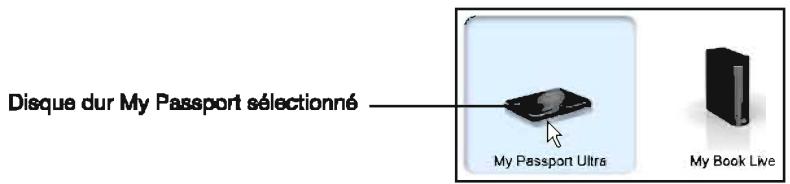
b. Vérifiez qu'une ombre d'amère-plan bleu clair apparait bien autour du périhérique sélectionné.
c. Si le périhérique de cible de sauvégarde compte plusieurs partitions de disque ou partages réseau, utilisez la boîte de sélection du périhérique de sauvégarde sous l'icone du périhérique pour sélectionner celui que vous souhaïez utiliser :

- Cliquez sur l'onglet Sauvegarde pour faire apparaître l'écran Sauvegarde (voir Figure 9 à la page 24).
- La configuration initiale/par défaut du logiciel WD SmartWare est « sauvegarde continue ». Si vous souhaitez passer en sauvegardes planifiées, cliquez sur Définir la fréquence de sauvegarde pour afficher la boite de dialogue Définir la fréquence de sauvegarde :
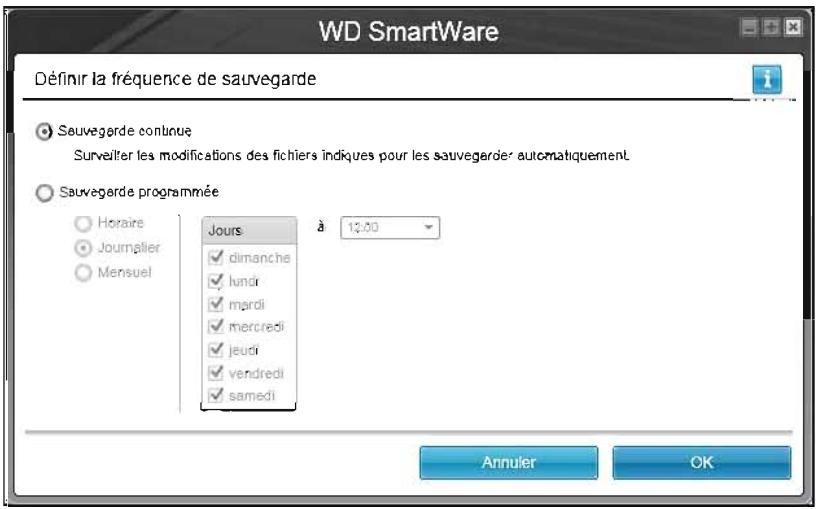
- Sur l'écran Définir la fréquence de sauvêgarde :
a. Sélectionnez l'option Sauvegarde planifiée.
b. Sélectionnez l'option Horaire, Journalier, ou Mensuel et utilisez les cases à cocher et pour planifier vos sauvegardes :
| Sélectionner . . . | Effectue une sauvégarde . . . |
| Horaire | Toutes les heures, à cette heures. |
| Journalier | Aux jours sélectionnés de la semaine, à l'houre sélectionnée : a. Cochez ou découvertes les cases Jours pour spécifique les jours de la semaine lors desquels vous pouze effectuer vos sauvégardes. b. Utilisez le champ à pour spécifique l'heure de la journée à laquelle vous pouze effectuer vos sauvégardes. |
| Mensuel | Au jour sélectionné du mois, à l'houre sélectionnée : a. Utilisez le champ Tous les pour spécifique àquel moment de la journée vous souhaitez effectuer vos sauvégardes – Premier, Deuxieme, Troisième, Quatrième ou Dernier. b. Utilisez le champ Jour pour spécifique le jour de la semaine auquel vous pouze effectuer vos sauvégardes. c. Utilisez le champ à pour spécifique l'heure de la journée à laquelle vous pouze effectuer vos sauvégardes. |
d. Cliquez sur OK pour enregistrer votre planification de sauvegarde et fermer la boîte de dialogue Définir la fréquence de sauvegarde.
- Sur l'écran Sauvegarde :
| Sl vous VOULEZ sauvegarder . . . sur le périphérique de source de sauvegarde sélectionné, | ALORS . . . |
| Toutes les catégories de fichier | Passez à l' étape 7. |
| Certaines catégories de fichier seulement | Passez à l' étape 8 à la page 34. |
| Tous les fichiers et dossiers | Passez à l' étape 9 à la page 36. |
| Fichiers et dossiers sélectionnés | Passez à l' étape 10 à la page 37. |
- Pour sauvégarder toutes les catégories de fichiers sur le périphérique de source de sauvégarde sélectionné :
a. Vérifiez que le mode de sauvegarde est Par catégorie et que le message Prêt à effectuer la sauvegarde par catégorie apparaît dans le coin à gauche de l'écran Sauvegarde.
Si le mode de sauvegarde est Par fichier et que le message Prêt à effectuer la sauvegarde par fichier apparait, cliquez sur le bouton Passer à la sauvegarde par catégorie puis sur OK à l'invite Changer de plan de sauvegarde.
b. Cliquz sur Affichage detallle pour ouvir la boite de selection de la sauvegarde par catégories et verifier que les cases a cocher pour les six catégories sont selectionnées:
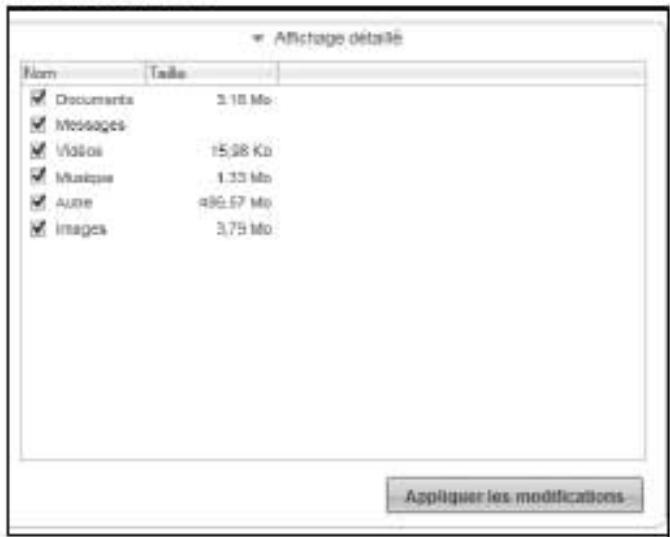
c. Cochez toute case non cochete et cliqueur sur Applicquer les modifications pour creer un plan de sauvage de personnalise et actuallar les jugees de contenu.
d. Cliqueur Activer la sauvage de pour commencer a sauvegarder toutes les catégories de fichtier sur le periphérique de source de sauvage de, et passez à l'etape 11 page 38.
Rermeque: 8i you eevz oocnfgre une sauvegards planifie at l'epape 6 pags 33, le logicd Wd SmaTWe aJout un bouton de rappel de planification da sauvegards sur Itoan:

Cliqueur la bouton da nappel affohe I'onan Eut de auvegarde programmme qu montre la date et 1'heure de voite prochaine auvegarde planifie, la demire auvegarde qu la est omie et la demire auvegarde qu a tte infectue.
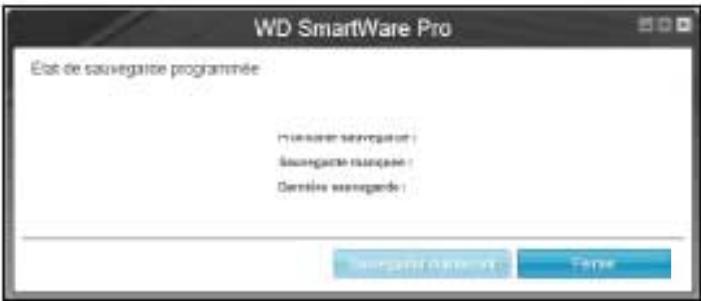
Cliquez sur Sauvergerder imantement al voue vouer outspesser la planification et effacteur la sauvage de maintenant.
- Pour sauvageur sousement certaines catégories de fchiers sur le periphérique de source de sauvageur sactionne:
n. Vérifiez que le mode de sauvégarde est Per catégorie et que le message Prét à effectuer la sauvégarde par catégorie apparent dans le coir à gauche de l'écran Sauvégarde.
Si la mode de sauvage de est Par fichler et que le message Prit a effactuar la sauvage de par fichier appeart, cliquez sur le bouton Passer à la sauvage de par catégorie pule sur OK à l'Invite Changeur de plan de sauvage.
b. Cliquez sur Affloage detallle pour ouvir la boite de selection de la sourvegarde par catagorie.
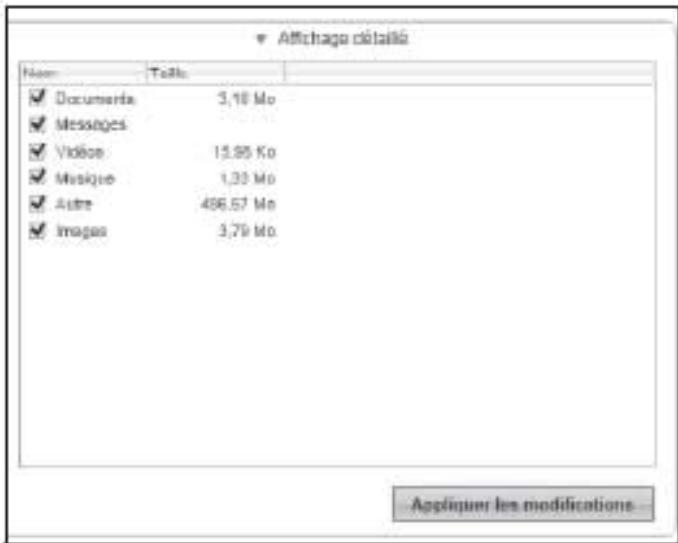
c. Dans la boite de selection de la sauvageurie par catégorie:
Dacochaz les casss des catogories de fichiers a occlusion de la sauvagearde.
Cochaz lea casa correspondant aux catogories da fichier a incure danse la sueysperde.
d. Cliquez sur Applicuer les modifiations pour ceter un plan de sauvage de personnel et actualier le jauge de contenu.
a. Cliqueur sur Aotiver la sauvogeardpe pour commencer a sauvagdar les catogories da fichter selectionnss sur la periphérique de source de sauvogearde selectionnne, et peaux a l'etape 11 page 38.
Rameque: Si vous aze configre une auvegearde planifie a l'etape 5 page 38, le logloel WD SmartWare ajoute un bouton de nappel de planification da auvegearde sur I'ecran :

Cliqueur sur le bouton de rappel anfiche I'ecran Eut de la auvegarde planthifé quI montre la dda et l'houra de vaure prochaine auvegarde planthifé, la demnire auvegarde qula a eomles et la demnre auvegarde qula a eot effectués.
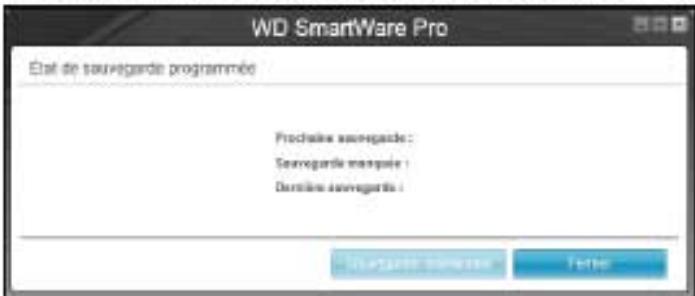
Cliqueur Sauvegarder mainitant si vous voulez outrapper la planification et effectuer la sauvage de mainitant
- Pour seuvergader tous les fichiers et catogories sur le pertrophérique de source de seuvergarde selectionne:
a. Vortifz que le mode de sauvagee est Par fichter et que le meuse Prir a effactuer la sauvagee par fichter appereft dans le coin a gauche da I'ocran Sauvegards.
Si le mode de sauvagea est Par catagora et que le message Prt a efectuer la sauvagea per fichler apparait, clinquez sur le bouton Passer a la sauvagea per fichier pule sur OK a l'Invita Changer da plan da sauvagea.
b. Dans la boite de selection de la sauvage de par fichiers, cochaz la case pourPRIPHERIQUE de source de sauvage de:

c. Ouviaz la structure de doasler at vrtifz que selectbner la case & cocher pour le perphérisque de source de sauvergards a automatiquement coché les casset à cocher pour tous les fichiers et doaslers sur le perphérisque :
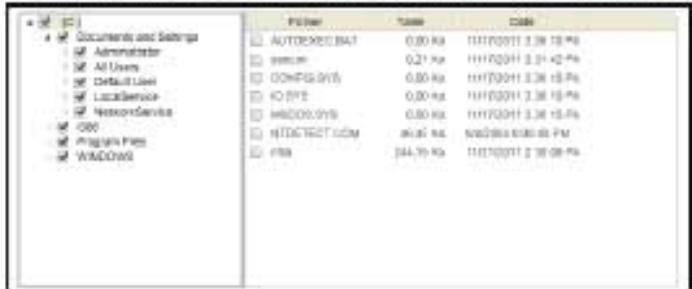
d. Cliquez sur Applicier les modifications pour orier un plan de sauvegarde personnelé avec vos choix.
Framque: Cikquereur Revenirr eftace les adictionn raccertes et affiche a nouveau in configuration pradoedn.
e. Cliqueur Activer la sauvogarde pour commencer a sauvogarder tous les fichiers et dosaliere sur le periphirique de source de sauvagardie collectionne, et passez l'etape 11 page 33.
Ramarque: Si vous eaves configuré une sauvogarde planfide à l'étépe 5 page $3, la logiciel WD SmartMans ajoute un bouton de moppel de planfication da sauvogarde sur l'écran :

Cliqueur sur la bouton de nappel affiche I'ecran Et de la sauvage de plante du qul monts la date et I'heure de vous prochahre sauvage de planinfe, la demire sauvage de qu a defomie et la demire sauvage de qu a tifte affectute.
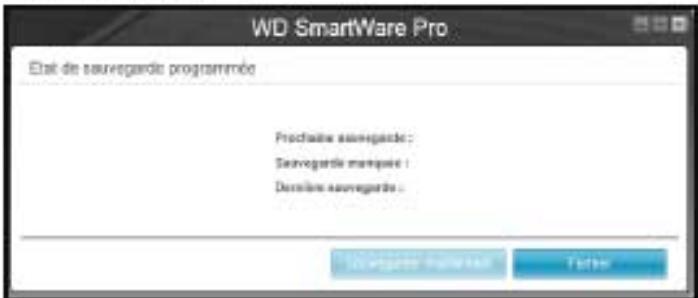
Cliquez aur Sauvegarder mainlment si vous youkz autrapser in plnilfication et effecuier la sauvegarde malntenant.
- Pour sauvageder les fichiers et doussers selectionnés à partir du périhérique de source de sauvage de selectionné :
a. Vérifie que le mode de sauvage est Per fichier et que le message Pre t a effactuer la sauvage par fichier apparait dans le coir a gauche de I'acran Sauvegards.
Si le mode de sauvegarde est Par catégorie et que le message Pré à effectuer la sauvegarde par fichier apparent, diquez sur le bouton Passer à la sauvegarde par fichier pula sur OK à l'Invite Changer de plan de sauvegarde.
b. Derna la bofte de selection de la saunegarde per fichis, ouvrz la structure de closter :
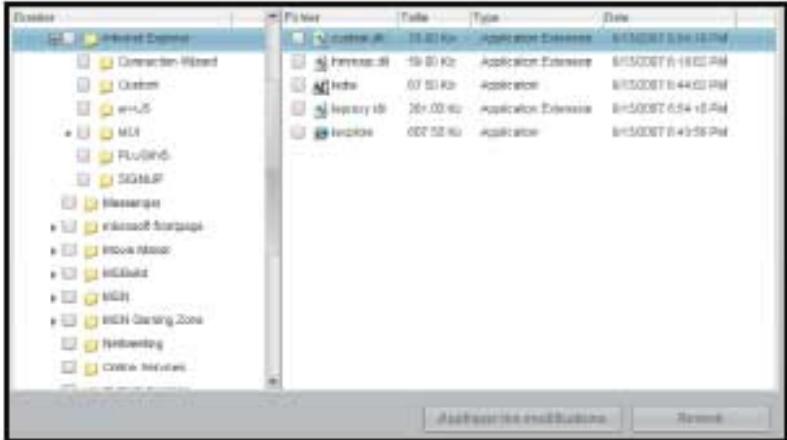
c. Cochaz la cuse correspondant eux fichiers ou dosalera Individues que vous youe z sauvegarder.
Notaz blen que cocher la case d'un dosier selectionne automatique tous les foue-dosalere at tous les fichiers de ce dosaler.
d. Cliquez sur Appliqueur les modifications pour creer un plan de suvegarde personnel aie vao chot.
Famarque: Clquer sur Raventre affine les selections racines et affine a nouveau le configuration precedente.
a. Cliqueur Active la auvegardo pour commencer a auvegardier les fichiere et les dossiere siedctionne sur le pinterfique de sources de sauvegards sieddonne, et pasz à l'atape 11 page 38.
Remarque: 1 you torz configurue un surnegarde planilte et l'etape 5 page 33, le logloial WD SmrFwne aouta un bouton de nappel de planification de auvegardo sur I'ecran :

Cliqueur le bouton de rappel affiche I'ecran Est de la sauvegarde plante fide quimontre la date et l'treure de voitre prochaine sauvegarde plante,la deminere sauvegarde qula ete ombe at la deminere sauvegarde qua este effectue.
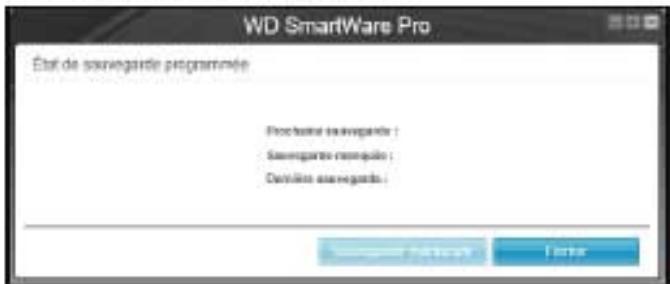
Cliqueur Sauvegardermaintenantelvousyouzoutrepeesor la planification et effecuier la sauvagea madientant
11. Pendant la sauvegarde :
-
Une barre de progression et un message indiquent la quantité de données qui a été sauvegardée.
Pour la sauvegarde par catégorie : -
Le fond bleu de la jauge de contenu pour les catégories de fichiers pour le périphérique de source de sauvegarde passé en jaune/orange pour tous les fichiers qui n'ont pas encore été sauvegardés.
-
Le fond gris pour les catégories de fichiers dans la jauge de contenu de votre périphérique de cible de sauvegarde passé en bleu dés que la sauvegarde est effectué.
-
Vous pouvez faire d'autres choses sur votre ordinateur en même temps, car le logiciel WD SmartWare sauvegarde tous vos fichiers en arrêtre-plan.
- Le bouton Activer la sauvegarde devient Désactiver la sauvegarde pour désactiver la sauvegarde.
12. L' apparition d'un message de sauvegarde réussie signifie que la sauvegarde s'est achevée normalement.
Si un ou plusieurs fichiers n'ont pas pu etre sauvegardes, le logiciel WD SmartWare affiche un :
- Message d'advertissement indiquant le nombre de fichiers concernés
- Lienckiable Afficher permettant d'afficher une liste de tous les fichiers et des motifs pour lesquels ils n'ont pas été sauvegardés
Certaines applications et processus actifs peuvent empêcher la sauvegarde des fichiers. Si vous ne trouvez pas pourquoi certains des fichiers n'ont pas été sauvégardés, essayez de :
- Enregistrer et fermer tous vos fichiers ouverts
- Fermer toutes les applications ouvertes - y compris votre programme de messagerie et navigateur web
Important :
L' apparition d'un message d'avertissement signalant que votre périphérique de cible de sauvegarde est plein signifie qu'il n'y a plusASFESPACElibr surle périhériquedur pour effectuer la sauvegarde. La meilleure solution à long terme serait de réserver ce périhérique au stockage d'archives à long terme et de :
a. Cliqueur sur I'onglet Aide.
b. Cliqueur sur le lien WD Store pour acceder à la boutique en ligne de Western Digital.
c. Cliquer sur Disques durs externes pour seLECTIONner celui convenant le mieux à vos besoin à venir.
13. Si vous avez cliqué sur Désactiver la sauvegarde à l' étape 11, l'invite de confirmation Désactiver la sauvegarde ? vous rappelle que le logiciel WD SmartWare continue de fonctionner en arrêtre-plan, afin que vous puissiez continuer d'utiliser votre ordinateur pour d'autres tâches pendant la sauvegarde.
Pour continuer, vous pouvez cliquer sur une des options suivantes :
Non pour annuler toute commande et ne pas désactiver la sauvegerde
- Oui pour faire suite à votre requête d'interruption et désactiver la sauvegarde
14. Si vous avez sauvégardé les fichiers par catégorie et que le périphérique de source de sauvégarde a plusieurs disques durs internes ou partitions de disque, effectuez à nouveau la procédure de sauvégarde pour chacun d'entre eux.
5
Récupération de fichlers
Ce chapitre est composé des rubriques suivantes: Fonctionnement de la fonction de récupération Récupération de fiçchers
Fonctionnement de la fonction de récupération
Le logiciel WD SmartWare permet de réçupérer facilement des fichiers sauvégardés à partir de votre pérophérique de sauvégarde cble, et de les copler vers une des destinations suivantes :
Leurs emplacements d'origine sur pariphérique de sauvegerde source
- Un dossier de récupération spéciaI
La récupération a'effectue généralement en cinq étapes :
- Sur l'ecran d'Accueil, selectionnez:
Le pérphérisque de récapuration cble-le pérphérisque de sauvégarde source sur lequel vous voulez copier les fichiers
Le périhérique de récapuration source - le périhérique de sauvage de cible qui contient les fichiers que vous pouze récapérer
- Sélectionner le volume de sauvégarde sur le périphérique de récupération source dont vous pouze récapacier les fichiers.
- Spécifiez la destination où vous venez copier les fichlare récuperés - soit leurs emplacement d'origine sur le pertéhérique de sauvégarde source ou sur un dossier de récupération spécial.
- Indiquez ce que vous voulez recuperer - soit certaines fichiers individuels ou dossiers, soit tout.
- Récupérez les fichlors.
Récupération de fichlers
- Dans la zone Source de la sauvêgarde sur l'écran d'Accueil, électionnez ma périphérique de destination (source de la sauvêgarde) sur lequel vous pouze copier les fichiers récapacités :
a. Utilisez le selectaur de source de sauvage de pour specifier al yous souhaitec copier les fichiers recupere sur un disque dur local ou a partir d'un dossier Dropbox distant :
- Par défaut, l'option ordinaire est sélectionnée et l'icone ordinaire signifie que l'emplacement de destination de récapération sera soit un disque dur ou une partition de disque dur ou encore un disque dur extente directement connecté.
- Si vous sélectionnez l'option Dropbox, l'icone Dropbox s'affiche pour signifier que l'emplacement de destination de récapération sera un dossier Dropbox distant.

b. Si le périphérique de destination de la recupération sélectionné comporte plusieurs disques durs internes, partitions de disque dur ou disques durs externes, utilisez le sélection de périphérique de source de sauvégarde pour sélectionner celui que vous pouze sauvégarder :

- Dans la zone Cible de sauvegarde de I'ecran d'accueil :
a. Si vous avez plusieurs péripériques de cible de sauvegarde connectés à votre ordinateur, sélectionnez celui sur lequel vous pouze récapérer les fichiers :
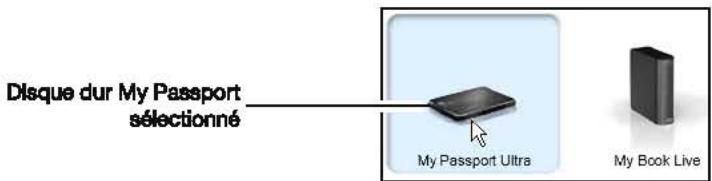
b. Vérifiez qu'une ombre d'arrière-plan bleu clair apparait bien autour du périphérique sélectionné.
c. Si le périhérique sélectionné compte plusieurs partitions de disque ou partages réseau, utilisez la boîte de scélection de périhérique de sauvégarde de cible sous l'icone du périhérique pour scélectionner celui que vous souhaïez utiliser :

- Cliquez sur I'onglet Récupération pour afficher soit :
La boite de dialogue Selectionnez une destination pour les fichiers recuperees
La boite de dialogue Sélectionnez un volume à partir duquel effectuer la récupération
(Voir Figure 10 à la page 27).
SI yous ...
ALORS le logiciel WD SmartWare affiche . . .
Créé une seule sauvegarde sur le périphérique de récapération source (cible de sauvegarde) sélectionné à partir de la destination de récapération sélectionnée (source de sauvegarde),
Passez à l'étépe 4 page 41.
| SI vous... | ALORS le logiciel WD SmartWare affiche ... | |
| Avez créé plusieurs volumes deseaugarde sur la péripérisque de récapération source (cible deseaugarde) sélectionné pour :• Solt de différents disques durs Internes ou partitions de disque sur le péripérisque deseaugarde source• Différents péripérisques deseaugarde source | La boîte de dialogue Sélectionner un volume à partir duquel effectuer la récapération avec les volumes disponibles liées dans la boîte de sériection Volumesseaugardés | |
| Volumesseaugardés | ||
| Ordinateur d'origine | Volume d'origine | |
| SOPHIE-2599D3CA | C:\ | |
| MYDESKTOP | C:\ | |
| Dans ce cas :a. Dans la boîte de sériection Volumesseaugardés, sélectionnez le volume à partir duquel que vous souhaitez récapérer des fichlera.b. Cliquez sur Suivant pour afficher la boîte de dialogue sélectionner une destination pour la récapération des fichiers.c. Passez à l'étape 4. | ||
| N'avaz pas créé deseaugarde sur le péripérisque de récapération source (cible deseaugarde) sélectionné, | La boîte de dialogue Sélectionner un volume à partir duquel effectuer la récapération avec aucun volume listed dans la boîte de sériection Volumesseaugardés : | |
| Volumesseaugardés | ||
| Ordinateur d'origine | Volume d'origine | |
| Voues ne pouvez pas récapérer les fichiers à partir d'un péripérisque qui n'a pas de volumeseaugardé. Cliquez sur l'onglet Acquill et returnez à l'étape 2 page 39 pour sélectionner le péripérisque où se trouvent les fichiers que vous pouze récapérer. | ||
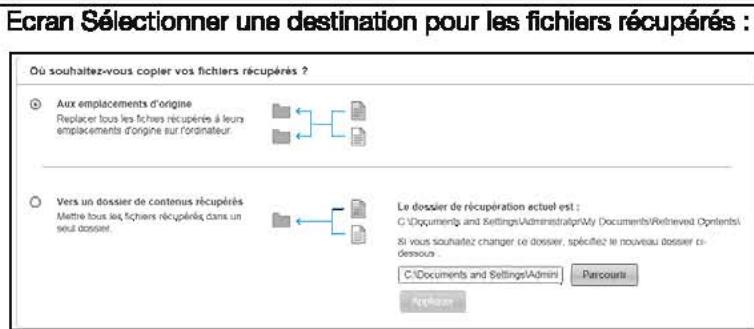
- Sur la boite de dialogue Sélectionnéz une destination pour les fichiers récapacités :
| S'il vous souhaitez copier les récuperés lors... | ALORS sélectionnez... |
| Lears emplacements d'origine sur le périphérique de sauvage de destination (source de la sauvage) sélectionné, | Aux emplacements d'origineRemarques: L'options Vors les emplacements d'origine n'est pas disponible si vous avrez scélectionné un volume sauvage à partir d'un autre périphérique de sauvage de source ou d'un dossier distant Dropbox à l'étape 3 page 40. |
| SI vous souhaitez copier les récupérés vers ... | ALORS sélectionnez ... |
| Vers un dossier de contenus récupérés, | Un dossier Contenu récupéré Le dossier par défaut est Contenu récupéré dans votre dossier Mes documents pour votre nom d'utilisateur. Si vous voulez spécifier un dossier différent : a. Cilquez sur Parcourir et utiliser sa fonction d'exploration pour indiquer le nouveau dossier. b. Cilquez sur Applikquer. |
- Cliquez sur Suivant pour afficher l'écran Sélectionner le contenu à recuperer...
| S1 vous foulez récapierer ... du volume sauvégardé séléctionné | ALORS sélectionnez ... |
| Tous les fichiers | L'option Récupérer tous les fichiers et passez à l'étape 7 page 43. |
| Certains fichiers ou dossiers | L'option Récupérer certains fichiers pour afficher la bofte de sélection Récupérer certains fichiers et passez à l'étape 6. |
-
Dans la boite de selection Récupérer certains fichiers, naviguez dans la structure de dossiers pour couver les fichiers qui vous interèssent. Vous pouvez aussi utiliser la case de recherche en tapant le nom (ou une partie de celui-ci) du dossier ou fichier :
-
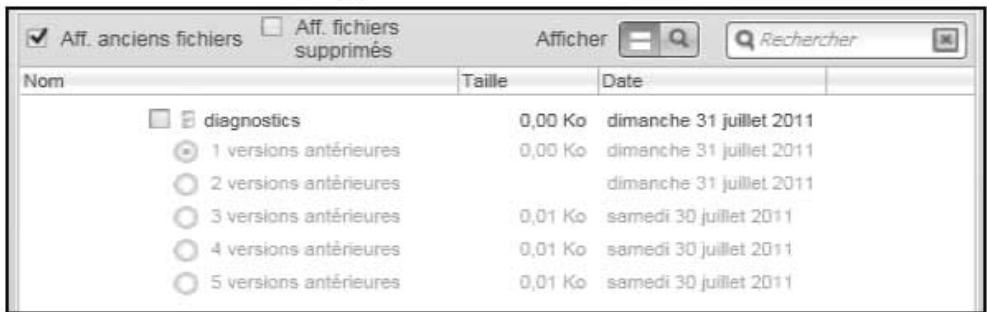
Sélectionnez la bofte de selection Aff. ancients fichiers pour afficher les différentes versions sauvégardées de vos fichiers :
- Sélectionnez la boite de selection Aff. fichlers supprimés pour afficher les fichlers sauvégardés qui ont été supprimés :
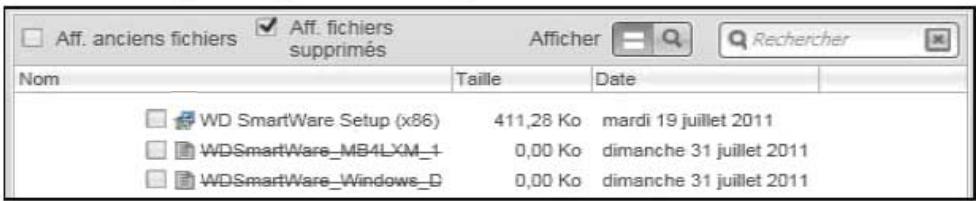
- Sélectionnez l'icone Afficher pour afficher la liste des fichiers individuels.
Pour couver un fichier, tapez tout ou partie du nom de fichier dans la boite de recherche et appuyez sur la touche Entrée pour démarrer la recherche.
Pour éliminer le filtré de recherche, supprimez tout le texte de la case de recherche et appuyez sur la touche Entrée.
-
Cochez les cases correspondant aux fichlers ou dosslers à récapérier.
-
Cliquez sur Démarrer la récoupéradon.
-
Pendant la récupération :
L'écran Récupération affiche une barre de progression et un message Indlquant la quantité de données copiees vers l'emplacement de récepuration spécifique.
- Un bouton Annuler la récapération est disponible pour vous permettre d'arreter la récapération.
- Le message Récupération terminée signifie que la récuppération est terminée.
Un message Récupération partiellement terminée signifie que tous les fichiers scélectionnés pour récapération n'ont pas été copiés vers l'emplacement de récepuration spécifique. Dans ce cas, il est possible que :
- Le message Fichiers non récuperés indique le nombre de fichiers qui n'ont pas été récuperés avec un lien vers un écran d'informations sur l'échéance de récuppération. Cliquez sur le lien Afficher les fichiers pour voir la liste des fichiers et les motifs pour lesquels ils n'ont pas été récuperés.
- Un message La destination est saturée Indique que le périphérique de destination seLECTIONné (source de la sauvégarde) n'a pas assez d'espace disque pour terminer la récupération.
Verrouillage et déverrouillage du disque dur
Ce chapitre est composé des rubriques suivantes :
Protection du disque dur par mot de passer
Déverrouillage du disque dur
Modification de votre mot de passer
Désactivation de la fonction de verrouillage du lecteur
Protection du disque dur par mot de passer
Vous devriez protégger votre disque dur par mot de passer en cas de doute sur la possibilité que celui'un d'autre puisse acceder à votre disque dur sans que vous souhaitiez qu'il puisse acceder au contenu de ce disque dur.
ATTENTION! Le logiciel WD Security utilise votre mot de passer pour verrouiller et déverrouiller libre lecteur. Si vous oubliez votre mot de passer, vous ne pourrez plus acceder aux données sur le disque dur niy écrire de nouvelles données. Vous devrez effacer le disque dur avant de pouvoir le réutiliser.
- Ouvrir la fenêtre Définir la sécurité en cliquant sur :
L'icone WD Security sur le bureau si vous en avez cree un quand vous avez installe l'application
- Demarrer > Tous les Programmes > Western Digital > WD Apps > WD Security
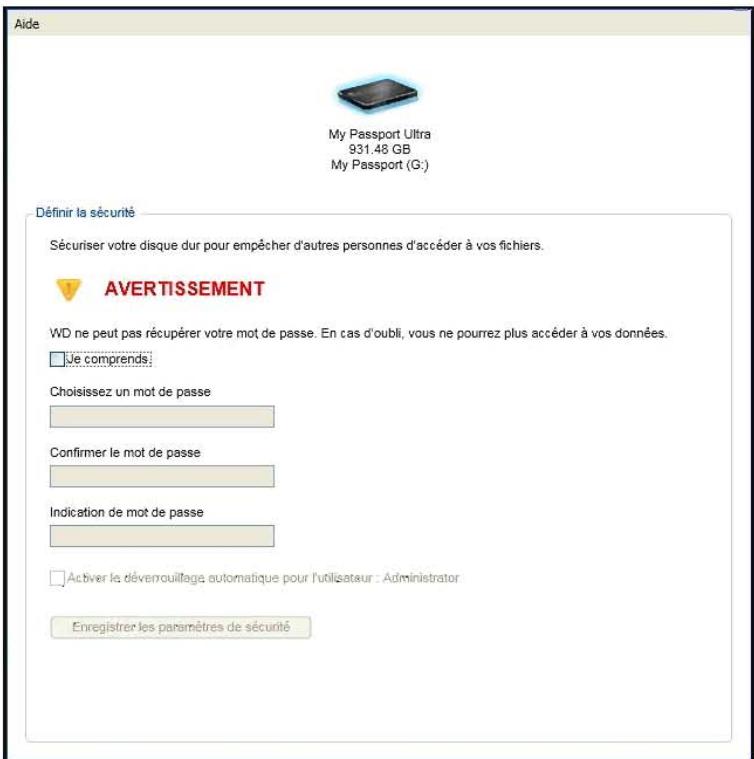
- Si vous avez plusieurs disques durs My Passport compatibles connectés à votre ordinateur, Sélectionné celui pour lequel vous souhaitez créé un mot de passer.
- Tapez votre mot de passer dans la case Choisissez un mot de passer qui comporte un maximum de 25 caractères.
-
Retapez votre mot de passer dans la case Confirmer le mot de passer.
-
Tapez une indication pour vous aider à vous souvent de votre mot de passer dans la case Indication de mot de passer.
- Cochez la case Activer le déverrouillage automatique pour l'utilisateur : si vous voulez que le logiciel WD Security se souvienne de votre mot de passer pour le lecteur sélectionné sur cet ordinateur.
- Lisez l'ajretissement sur la possibilité de perte de données en cas d'oubli de votre mot de passer.
- Cochez la case Je comprends pour indiquer que vous acceptez le risque.
- Cliquez sur Enregistrer les paramètres de sécurité pour enregistrer votre mot de passer et activer le chiffrement pour votre disque dur.
- Cliquez sur OK pour fermer le La sécurité a ete activee.
ATTENTION! ÀpRES creation d'un mot de passer, le disque dur reste déverrouillé tant que vous poursuivez votre session de travail en cours. Ensuite le logiciel WD Security :
- Verrouille le disque dur lors de l'arrêt de votre ordinateur, la déconnexion de votre disque dur, ou la mise en mode veille de votre ordinateur
- Impose de taper le nouveau mot de passer pour déverrouiller le lecteur au redémarrage de votre ordinateur ou à la reconnexion de votre lecteur, SAUF si vous avez coché la case Activer le déverrouillage automatique pour l'utilisateur : quand vous avez créé votre mot de passer
Déverrouillage du disque dur
Après création d'un mot de passer pour empêcher les autres d'acceder aux fichiers de votre lecteur, sauf si vous avez coché la case Activer le déverrouillage automatique pour l'utilisateur : vous devrez taper votre mot de passer pour déverrouiller le lecteur chaque fois que :
- Vous arrêtez et redémarrez votre ordinateur
- Vous déconnectez et reconnectez le disque dur à votre ordinateur
- Notre ordinateur sort du mode veille
Vous devrez le faire même si vous n'avez pas installé le logiciel WD Security sur votre ordinateur.
Selon la configuration logicielle de votre ordinateur, il y a trois façon de déverrouiller le disque dur, à l'aide de soit :
- le logiciel WD Security ou WD Drive Utilities
- le logiciel WD SmartWare
- I'utilitaire WD Drive Unlock
Déverroullage du disque dur avec le logiciel WD Security ou WD Drive Utilities
Chaque fols que vous arrêtez et redémarrez votre ordinateur, ou déconnectez et reconnectez le lecteur de votre ordinateur, le lancement de WD Security ou le calculi WD Drive Utilités affiche la boite de dialogue Déverroullier le lecteur :
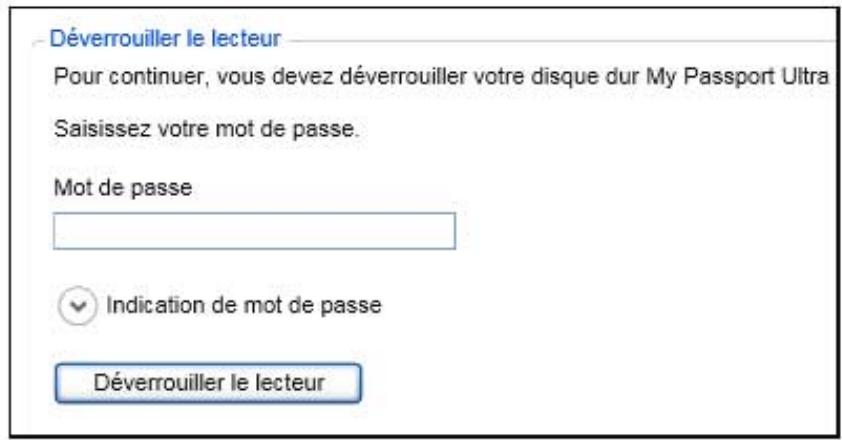
Ceci peut se produit soit :
Automaticement si vous n'avez que le disque dur My Passport verrouillé connecté à votre ordinateur
- Quand vous sélectionnaz le disque verrouillé sur WD Security ou sur WD Drive Utilities, si vous avrez plusieurs disques My Passport pris en charge connectés à votre ordinateur
- Si vous ne voyez pas la bofte de dialogue Deverrouiller le lecteur, vous pouvez :
L'icone de raccourel sur le bureau WD Security el vous en avez créé un quand vous avez installe l'application ou Demarrer > Tous les programmes > Western Digital > WD Appe > WD Security
L'icone WD Drive Ullities sur voira bureau si vous en avez creé une quand vous avez installe l'application ou Demarrer > Tous les programmes > Western Digital > WD Appe > WD Security
- Si vous avez plusieurs disques durs My Passport compatibles connectés à votre ordinateur, selectionnez celui qui est déverrouillé pour afficher la boite de dialogue Déverrouiller le disque.
- Sur l'écran Déverrouillon le disque dur:
a. Tapez votre mot de passer dans la case Mot de passage.
b. Cliques sur Devertouiller le disque dur.
Déverrouillage du disque dur avec le logiciel WD SmartWare
Chaque fois que vous arrêtez et redémarrez votre ordinateur, ou déconnectez et reconnectpez le lecteur sur votre ordinateur, sauf si vous avez coché la case Activer le déverrouillage automatique pour l'utilisateur : quand vous avez créé votre mot de passage, le logiciel WD SmartWare affiche le message Le disque dur est verrouillé à la place de la jauge de contenu de votre disque dur My Passport :
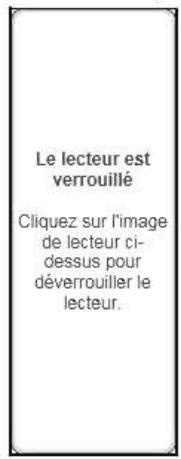
- Si la fenêtre WD SmartWare Déverrouiller vous disque dur n'apparait pas automatiquement, cliquez sur l'image du disque au-dessus du message Le lecteur est verrouillé pour l'afficher :
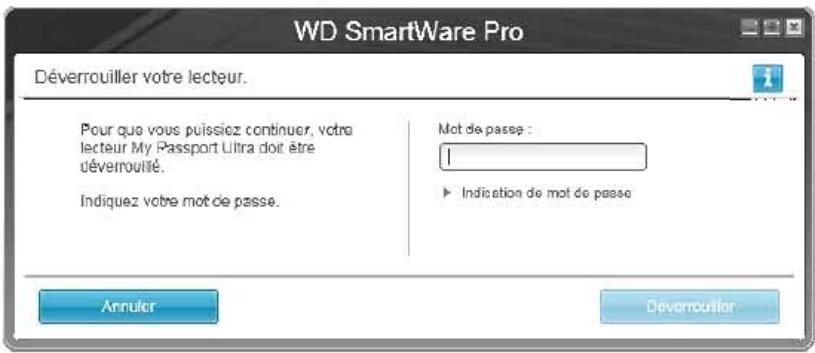
- Tapez votre mot de passer dans la case Mot de passer.
- Cliquez sur Deverrouiller.
Déverrouillage du disque dur avec l'utilitaire WD Drive Unlock
Chaque fols que vous connectez votre disque dur protégé par mot de passer à un ordinateur qui n'a pas de logiciel WD Drive Utilities installé, WD Security ou WD SmartWare, vous pouze utiliser l'utilitaire WD Drive Unlock pour déverrouiller le disque dur. L'utilitaire WD Drive Unlock est un CD virtuel qui apparaît sur l'utilitaire de gestion de fchler de votre ordinateur.
- Demaraz l'utilitaire WD Drive Unlock par une des méthodes suivantes:
Utilissez le programme de gestion de fichler de votre ordinateur pour ouvrir le CD virtuel de déverrouillage WD et faites un double-clic sur le fichier WD Drive Unlock.exe
- Cliquez sur Démarrer > Poste de travail et faites un double-clic sur l'icone du CD virtuel WD Unlocker sous Lecteurs amovibles:
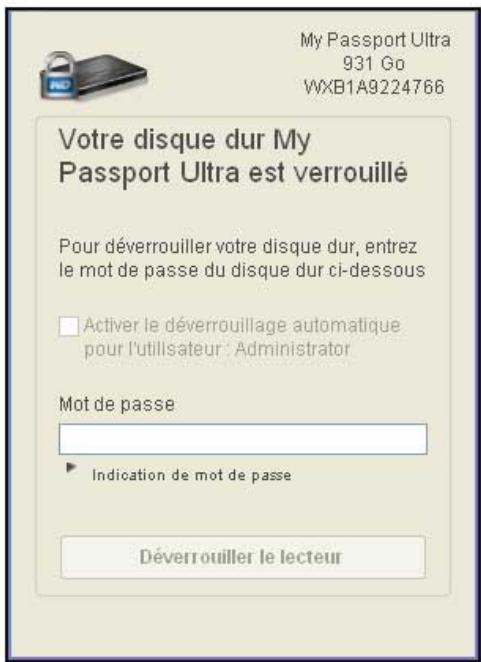
- Sur I'ecran de l'utilitaire WD Drive Unlock :
a. Tapez votre mot de passer dans la case Mot de passer.
b. Cochez la case Activer le déverrouillage automatique pour l'utilisateur : si vous voulez que WD Drive Unlock se souvienne de votre mot de passer sur cet ordinateur.
c. Cliquez sur Deverrouiller le disque dur.
d. À l'invite)Votre lecteur est maintainant déverrouillé, cliquez sur Quitter pour fermer l'écran de l'utilitaire WD Drive Unlock.
Modification de votre mot de passer
-
Ouvrir la fenêtre Modifier la sécurité en cliquant sur :
-
L'icône de raccourci WD Security sur le bureau si vous en avez créé un quand vous avez installé l'application
- Demarrer > Tous les Programmes > Western Digital > WD Apps > WD Security
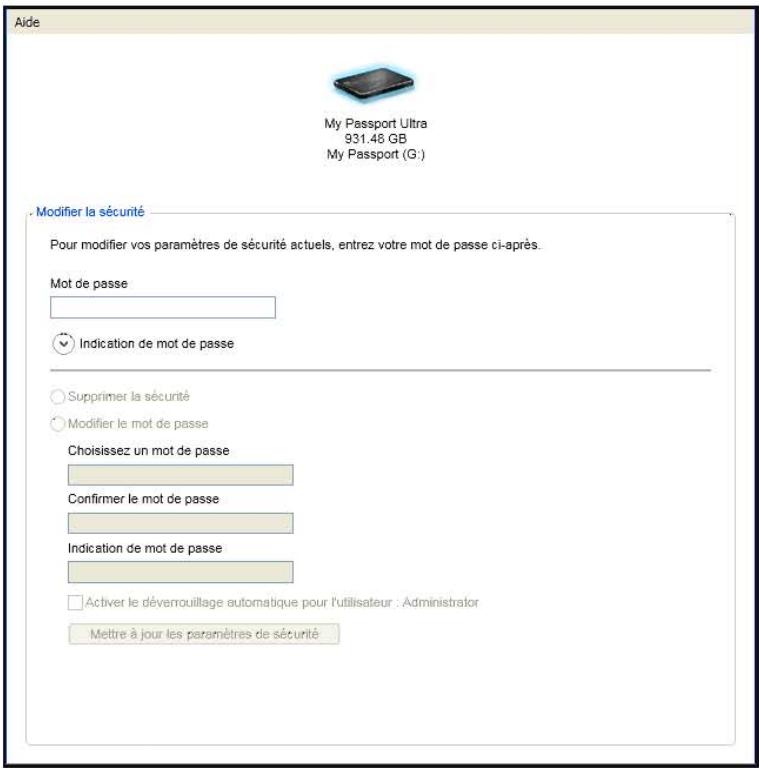
- Si vous avez plusieurs disques durs My Passport compatibles connectés à votre ordinateur, Sélectionné celui sur lequel se trouve le mot de passer que vous souhaitez modifier.
- Tapez votre mot de passer dans la case Mot de passer.
- Sélectionnez l'options Modifier le mot de passer et.
- Tapez votre mot de passer dans la case Choisissez un mot de passer qui compte un maximum de 25 caractères.
- Retapez votre nouveau mot de passer dans la case Confirmer le mot de passer.
- Tapez une indication pour vous aider à vous rappeler de votre nouveau mot de passer dans la case Indication de mot de passer.
- Cochez ou décochez la case Activer le déverrouillage automatique pour l'utilisateur: si vous poulez que le logiciel WD Security se souvienne de votre mot de passer pour le lecteur sélectionné sur cet ordinateur.
- Cliquez sur Mettre à jour les paramètres de sécurité.
- Cliquez sur OK pour fermer le message Sécurité a été activé.
ATTENTION! ÀpRES modification d'un mot de passer, le disque dur restedeverrouillé tant que vous poursuivez votre session de travail en cours. Ensuitele logiciel WD Security :
- Verrouille le disque dur lors de l'arrêt de votre ordinateur, la déconnexion de votre disque dur, ou la mise en mode veille de votre ordinateur
- Impose de taper le nouveau mot de passer pour déverrouiller le lecteur au redémarrage de votre ordinateur ou à la reconnexion de votre lecteur, SAUF si vous avez coché la case Activer le déverrouillage automatique pour l'utilisateur : quand vous avez modifié votre mot de passer
Désactivation de la fonction de verrouillage du lecteur
- Ouvrir la fenetre Modifier la sécurité en cliquant sur :
L'icone de raccourci WD Security sur le bureau si vous en avez creeed un quand vous avez installe l'application
- Demarrer > Tous les Programmes > Western Digital > WD Apps > WD Security
- Si vous avez plusieurs disques durs My Passport compatibles connectés à votre ordinateur, Sélectionné celui dont vous souhaitez supprimer le mot de passer de protection.
- Tapez votre mot de passer dans la case Mot de passer.
- Sélectionnez l'option Supprimer la sécurité.
- Cliquez sur Mettre a jour les parametes de securite.
7
Gestion et personnalisation du disque dur
Ce chapitre est composé des rubriques suvantages :
Utilisation de I'ocne WD Quick View
Ouverture du logiciel WD SmartWare
Vrtification de I'etat du disque
Dacconnodon du lecteur en toute sicurite
Alertes de I'loane de surveillance
Régla du minuteur de valle du disque dur
Enreglement de suaure disque dur
Vrtification du bon fonctionnement du disque dur
Effacement du disque dur
Restauration du logiciel WD et de I'Image du disque
Utilisation de l'icone WD Quick View
Apré l'installation du logiciel WD SmartWare, l'icone WD Quick View apparait dans zone de notification de la barre des tâlores Windows :
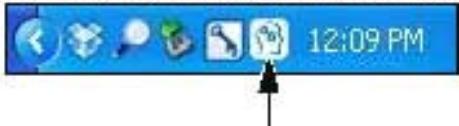
VouaspouvezutilierI'icone pour:
Ouvrir le logiciel WD SmartWare
Vertifier I'Etat du disque du
- Déconnecter la claque dur en toute sécurité
Survallier les alertes d'ioine
Les sections suivantes décorrent comment utiliser l'obne et les autres méthodes pour effectuer ces actions.
Ouverture du logelei WD SmartWare
Voupsoupvez demanerlelogicldWDSmartWarean:
- Cliquant à gauche ou à droite sur l'éclese WD Quick View de la barra des tâches et désignonner WD SmartWare :
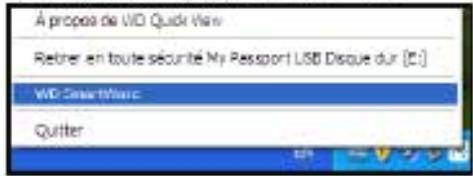
- Clémenteur: Démarer > Touss les Programmes > Western Digital > WD SmartWare > WD SmartWare
- Cliquant sur l'icone de raccoure Wd SmartWare sur le bureau al vous en avez créé un quand vous avez installer l'application :
Vérification de l'etat du disque
Vous pouvez voir la capacité utilisée du disque dur et l'etat de sa température, et savoir si le disque dur est verrouillé en faisant passer la souris sur l'icone WD Quick View dans la barre des tâches :
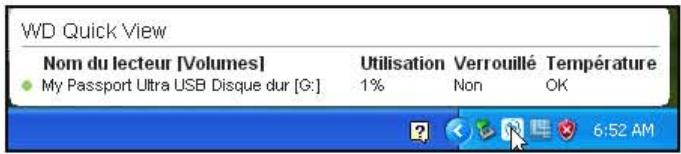
Déconnexion du lecteur en toute sécurité
ATTENTION! Pour éviter une perte de données, férmez toutes les fenêtres et applications actives avant d'arrêter ou de débrancher le disque dur.
Voussupiezdeconnecterledisquedurentoutesecuritesoit en:
- Cliquant à droite sur l'icone WD Quick View dans la barre des tâches, puis en cliquant sur Retirer en toute sécurité pour votre disque dur My Passport :
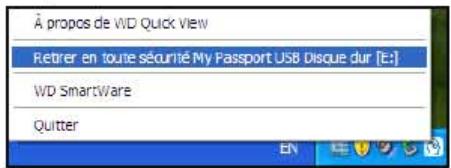
- Cilquant à drofte sur l'icone du disque dur sur l'écran d'Accueil de WD SmartWare puis cliquez sur l'options Retirer en toute sécurité :

Vousetendrez peut-etre le disque dur s'eteindre.
Attendez que levoyant d'alimentation/activite s'eteigne avant de déconnecter le lecteur de l'ordinateur.
Alertes de l'icone de surveillance
L'icone WD Quick View de la barre des tâches clignote pour indiquer l'état du disque :
| SI l'Icone WD Quick View clignote . . . | ALORS le disque dur peut être . . . |
| En vert et blanc, | Verrouillé ou est dans un format que le logiciel WD SmartWare ne reconnaît pas (format non-Windows dans un environnement Windows). |
| En rouge et blanc, | En surchauffe.Ételgnez le lecteur et l'aisssez-le refroidir60 minutes. Rallumez-le, et si le problème persististe, contactez l'assistance WD. |
Réglage du minuteur de veille du disque dur
Le minuteur de veille du disque dur eteint voire disque dur apres une certaineDurée d'inactivite pour economiser I'energie et optimer l'usure a long terme du disque dur.
- Ouvrez le logiciel WD Drive Utilities enclinquent soit sur :
L'icone de raccourci sur le bureau de WD Drive Utilities si vous en avez cree un quand vous avez installe l'application
- Démarrer > Tous les Programmes > Western Digital > WD Apps > WD Drive Utilities
Voir Figure 4 à la page 8.
2 Si vous avez plusieurs disques durs My Passport pris en charge connectés à votre ordinateur, Sélectionné que vous poulez configurer.
3. Cliquez sur Minuteur de veille pour afficher la boite de dialogue Minuteur de veille :
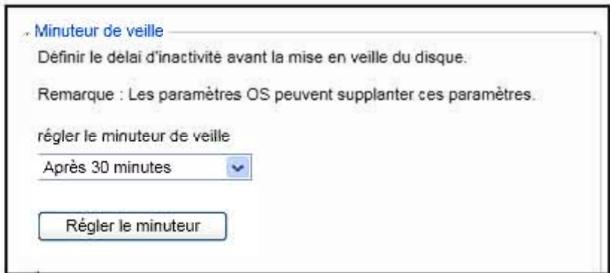
- Sur la bofte de dialogue Réglage du minuteur de veille:
a. Dans la case Régler le minuteur de voir, Sélectionnez l'intervalle d'inactivité après lequel vous souhaitez anéter le disque dur.
b. Cliquez sur Minuteur de volle.
Enregistrement de votre disque dur
WD Drive Utilities utilise la connexion internet de votre ordinateur pour enregistrer votre disque dur. L'enregistrement du disque dur vous permet de bénéficier d'un service d'assistance technique gratuite pendant la période de garantie et d'être informé des nouveaux produits WD.
- Assurez-vous que votre ordinateur est connecté à l'Internet.
- Ouvrez le logiciel WD Drive Utilities enclinquent soit sur:
L'icone de raccourci sur le bureau de WD Drive Utilities si vous en avez cree un quand vous avez installe l'application
- Demarrer > Tous les Programmes > Western Digital > WD Apps > WD Drive Utilities
Voir Figure 4 à la page 8.
-
Si vous avez plusieurs disques My Passport pris en charge connectés à votre ordinateur, Sélectionnézz celui que vous voulez enregistrer.
-
Cliquez sur Enregistrement pour afficher la boite de dialogue Enregistrement.
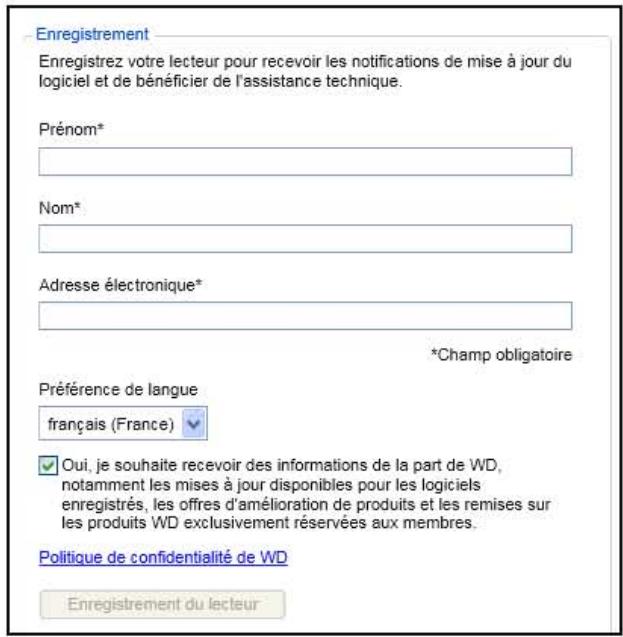
- Sur I'ecran Enregistrement :
a. Tapez votre prénom dans la case Prénom.
b. Tapez votre nom dans la case Nom.
c. Tapez votre adress e-mail dans la case Adresse Electronique.
d. Sélectionnéz votre langue dans la case Préférence de langue.
e. Cochez ou decochez la case Oui, je souhaite receivevoir des informations... pour indiquer si vous souhaitez receivevoir des avertissements sur les mises à jour de logiciel, améliorations de produit et offres de remise.
f. Cliquez sur Enreglistrement du lecteur.
Véri fication du bon fonctionnement du disque dur
Le logiciel WD Drive Utilities dispose de trois tests de diagnostic pour vous aider à vous assurer que le disque dur fonctionne correctement. Lancez les tests suivants en cas de doute sur le bon fonctionnement de votre disque dur :
- État SMART
SMART est une fonction prédictive de panne qui surveille en permanece les attributs de performances internes essentiels du lecteur. Une détction d'augmentation de température, de bruit ou d'erreurs de lecture/écriture du lecteur, peut par exemple être un symptôme d'une panne grave imminente. Avec un averissement préalable, vous pourriez prendre des mesures de précaution, telle que déplacement de vos données vers un autre disque dur, avant l' apparition d'une panne.
Le résultat d'une vérification d'etat SMART est une évaluation de l'État du disque dur : correct ou non.
Test rapide du disque dur
Votre disque dur My Passport compte un utilise de diagnostic intégré Data Lifeguard™ qui teste le disque dur pour y détecter les conditions d'erreur. Le test rapide du disque dur vérifie les problèmes essentiels de performances.
Le résultat d'un test rapide du lecteur est une évaluation de son état : correct ou non.
Test complet du disque dur
Le diagnostic le plus complet du disque dur est le test complet. Il teste chacun des secteurs pour y détecter des conditions d'erreur, et insere des marqueurs de secteurs défectueux selon les besoin.
Le meilleur moment pour lancer les diagnostics de disque dur et vérifications d'etat est de le faire régulièrement, avant de rencontres des problèmes sur votre disque dur. Le peu de temps qu'elles prennt fait que le lancement des vérifications d'etat SMART rapides et du disque dur offre une force assurance avec le minimum de dérangement. Ensuite, lancez les trois à chaque erreur disque lors de l'écriture ou de l'accès aux fjchiers.
-
Ouvrez le logiciel WD Drive Utilities enclinquent soit sur:
-
L'icone de raccourci sur le bureau de WD Drive Utilities si vous en avez créé un quand vous avez installé l'application
- Demarrer > Tous les Programmes > Western Digital > WD Apps > WD Drive Utilities
Voir Figure 4 à la page 8.
- Si vous avez plusieurs disques durs My Passport pris en charge connectés à votre ordinateur, sélectionnez celui que vous poulez vérifier.
- Cliquez sur Diagnostic pour afficher la boite de dialogue Diagnostic :
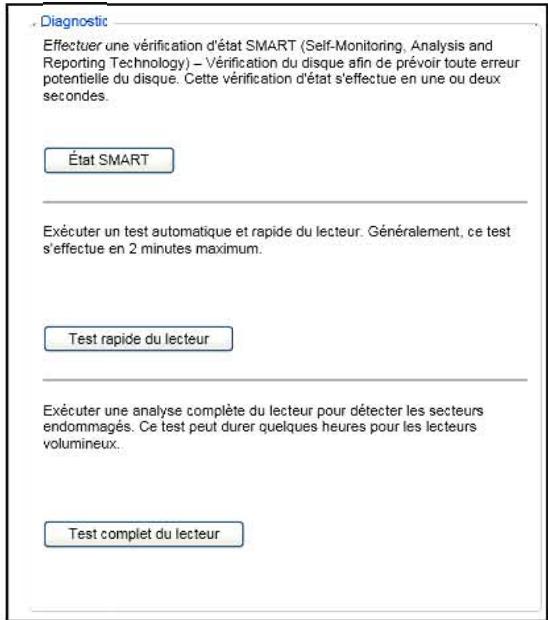
-
Sur la boîte de dialogue Diagnostic, cliquez sur le bouton correspondant au test que vous souhaitez faire :
-
État SMART
Test rapide du disque dur
Test complet du disque dur
Effacement du disque dur
ATTENTION! L'effacement de votre disque dur supprime de façon permanente toutes les données sur le disque dur. Assurez-vous toujours que vous n'vez plus besoin des données sur votre disque dur avant de l'effacer.
Remarque: Effacer votre disque supprime également le logiciel WD et tous les fichiers d'aide, les utilisaires et les fichiers du manuel utilisé. Vous pouze télécharger ceci pour recuperer votre My Passport à sa configuration initiale après avoir effacé le disque dur.
WD Drive Utilities propose deux moyens d'effacer votre disque, selon que votre disque My Passport est verrouillé ou non :
| S1 le disque dur est ... | ET que vous ... | Reportez-vous ALORS à ... |
| non verrouillé | Souhaféz effacer le disque dur, | « À l'alde de la fonction Effacement du disque dur » dans la section suivante. |
| Verrouillé | Avez oublé ou perdu votre mot de passer et vous devez effacer le lecteur, | « À l'alde de l'utilitaire WD Drive Unlock » à la page 57. |
A l'alde de la fonction Effacement du disque dur
Pour effacer votre My Passport quand le disque dur n'est pas verrouillé :
- Ouvrez le logiciel WD Drive Utilities enclinquent soit sur :
L'icone de raccourci sur le bureau de WD Drive Utilities si vous en avez create un quand vous avez installe l'application
- Demarrer > Tous les Programmes > Western Digital > WD Apps > WD Drive Utilities
Voir Figure 4 à la page 8.
- Si vous avez plusieurs disques durs My Passport pris en charge connectés à votre ordinateur, Sélectionné celui que vous poulez effacer.
- Cliquez sur Effacement du lecteur pour afficher la boite de dialogue Effacement du lecteur :
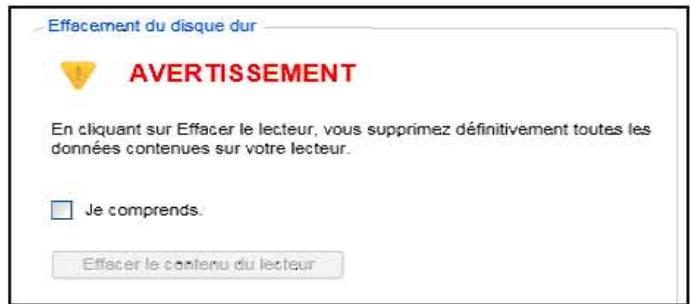
- Sur I'ecran Effacer le disque dur :
a. Llsez l'avertissement sur la perte de données en cas d'effacement du disque dur.
b. Cliquez sur la case à cocher Je comprends pour Indlquer que vous acceptez le risque.
c. Cllquez sur Effacer le disque dur.
Une fois l'opération d'effacement du disque dur achievée, allez sur http://support.wdc.com et consultez la réponse n° 7 de la base de connaissances pour plus d'informations sur le téléchargement et la restauration du logiciel WD et de l'image du disque sur votre disque My Passport.
Remarque: L'effacement du disque dur supprime également le mot de passer. Si vous avez utilisé un mot de passage pour protégger votre disque, vous devrez le falre à nouveau après la restauration du logiciel WD et de l'image du disque. (Voir « Protection du disque dur par mot de passage » à la page 44.)
A l'alde de l'utilitaire WD Drive Unlock
Pour effacer votre My Passport quand le disque dur est pas vermouillé et que vous avez oublé ou perdu votre mot de passée :
- Demaraz l'utilitaire WD Drive Unlock par une des méthodes suivantes :
Utilisant le programme de gestion de fichler de votre ordinateur pour ouvrir le CD virtuel WD Unlocker et en double-cliquant sur l'application Unlock.exe
- Cliquez sur Demarrer > Poste de travail et faites un double-clic sur l'icone du CD virtuel de WD Unlocker sous Lecteurs amovibles
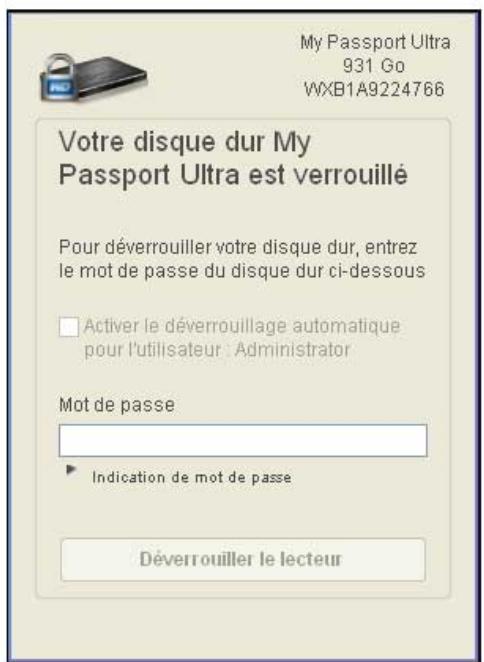
- Faites cinq tentatives de déverrouillage du disque dur en:
a. Tapant vous mot de passer dans la case Mot de passer.
b. Cllquant sur Deverroullier le lecteur.
- La cinquième tentative non valide fait apparaitre le message : Trop de tentatives de saisie du mot de passer :
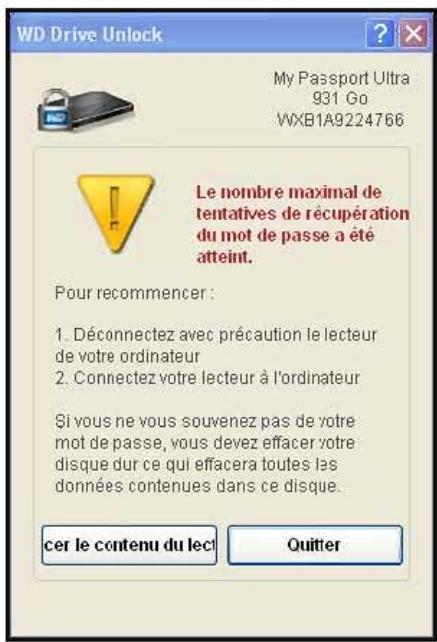
- Cliquez sur Effacer le lecteur pour afficher un averissement sur l'effacement de toutes les données du lecteur :
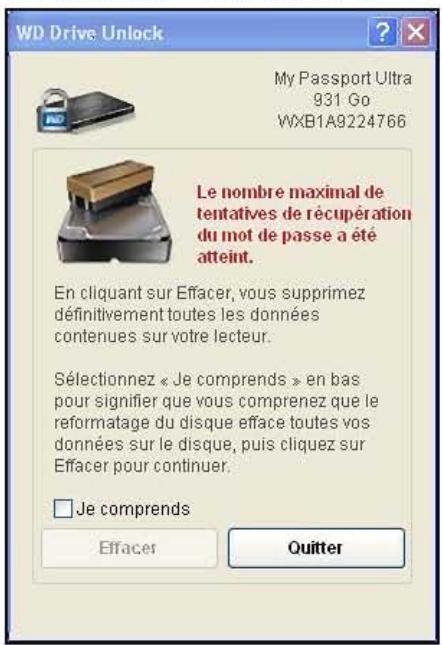
- Lisez l'advertissement et cochez Je comprends pour indiquer que vous acceptez le risque.
- Cliquez sur Effacer.
Une fois l'opération d'effacement du disque dur achievée, allez sur http://support.wdc.com et consultez la réponse n° 7 de la base de connaissances pour plus d'informations sur le téléchargement et la restauration du logiciel WD et de l'image du disque sur votre disque My Passport.
Remarque : L'effacement du disque dur supprime également le mot de passer. Si vous souhaitez utiliser un mot de passer pour protégger vos discque dur, vous devrez en re-creator un après restauration du logiciel WD et de l'image du disque. (Voir « Protection du disque dur par mot de passer » à la page 44.)
Restauration du logiciel WD et de l'image du disque
En plus d'avoir effacer toutes les données prsentes sur votre disque dur My Passport, effacer ou reformater le disque dur supprime également le logiciel WD et tous les fichiers d'assistance, les utilisaires, l'aide en ligne, et les fichiers du manuel utiliseur.
Si vous avez besoin de supprimer ou de réinstaller le logiciel WD sur votre ordinateur, ou si vous doivent déplacer le disque dur vers un autre ordinateur et y installer le logiciel, vous devrez restaurer le logiciel WD et l'image du disque sur votre disque dur My Passport. Pour cela, après avoir effacé ou reforme le disque, visitez http://support.wdc.com et consultez la réponse n° 7 dans la base de connaissances.
Gestion et personnalisation du logiciel
Ce chapitre est composé des rubriques suivantes :
Réglage du nombre de versions de sauvegarde
Définition d'un autre dossier de contenus récuperés
Recherche des mises à jour du logiciel
Configuration d'un compte distant Dropbox
Déinstallation du logiciel WD
Réglage du nombre de versions de sauvogarde
Le logiciel WD SmartWare permet de conserver jusqu'à 25 versions précédentes de chaque fichler. Si vous remplacez ou supprimez un fichler par accident, ou si vous souhaitez voir le fichler àquelques versions en arriere, le logiciel WD SmartWare dispose d'une copie pour vous. Vous disposerez toujours du nombre de versions les plus récentes spécifiées de chaque fichier pour récapération, et vous pouvez désir de conserver entre 1 et 25 versions.
Conservation d'un nombre de versions supérieur:
Améliore la possibilité de récapuerer des fichiers sur une période plus ancienne
- Consomme plus d'espace disque
- Cliquez sur l'onglet Paramètres pour afficher l'écran Paramètres du logiciel (voir Figure 11 à la page 29).
- Sur l'écran Paramètres du logiciel, cliquez sur Historique des fichiers pour afficher la boite de dialogue Définir l'histoire des fichiers :
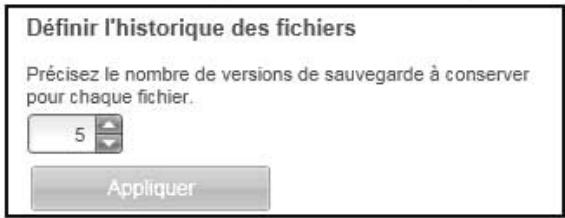
- Sur la bofte de dialogue Définir l'historique de fichier :
a. Indlquez le nombre de versions de sauvegarde que vous souhaitez conserver pour chaque fichler (de 1 à 25).
b. Cliquez sur Applikquer.
Définition d'un autre dossier de contenus récuppérés
Lors du démarrage d'une récupération, vous pouvez désir d'enregistrer les fichiers récapurés soit:
- Aux emplacements d'origine sur votre ordinateur
Un dossier Récupéré
Par défaut, le logiciel WD SmartWare create et utilise un sous-dossier Contenu récapacité dans votre dossier Mes documents. Pour indiquer un dossier différent :
- Vous pouvez soit creer un dossoier, soit Indlquer le dossoer existant a utiliseser.
-
Cliquez sur l'onglet Paramètres pour afficher l'écran Paramètres du logiciel (voir Figure 11 à la page 29).
-
Sur l'écran Paramètres du logiciel, cliquez sur Dossier de récupération pour afficher la boîte de dialogue Définir le dossier de récupération :
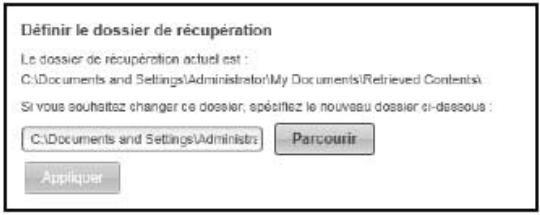
- Sur la boite de dialogue Définir le dossier de récupération :
a. Cliquez sur Parcourir et utilisez la fonction Parcourir pour Indiquer le nouveau dossier de recupération.
b. Cliquez sur Applquier.
Recherche des mises à jour du logiciel
Quand elle est activée, l'option Mises à jour du logiciel vérifie automatquement les mises à jour du logiciel WD SmartWare. Ceci vous garantit d'utiliser toujours la version la plus recente du logiciel. Pour activer ou désactiver l'option de Mises à jour du logiciel :
- Cliquez sur l'onglet Paramètres et Configurer le logiciel pour afficher l'écran Paramètres du logiciel (voir Figure 11 à la page 29).
- Sur l'écran Paramètres du logiciel, cliquez sur Mises à jour du logiciel pour afficher la fenêtre Mises à jour du logiciel :
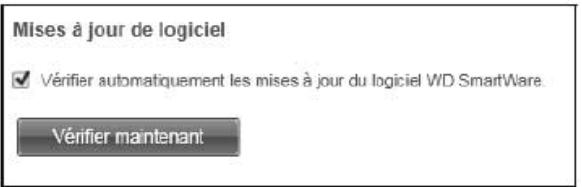
- Sur la fenêtre Mises à jours du logiciel :
a. Cochez ou decochez la case Vérifier automatiquement les mises à jour du logiciel WD SmartWare.
b. Cliquez sur Recherche malntenant si vous poulez recherche les mises à jour du logiciel maintainant.
Configuration d'un compte distant Dropbox
Vous devaz configurer votre compte Dropbox pour l'accès avec le logiciel WD SmartWare Pro avant de pouvoir l'utiliser avec un périmétrie de source de sauvegarde.
- Cliquez sur l'onglet Parametes et Configurer le logiciel pour afficher I'écran Parametes du logiciel (voir Figure 11 à la page 29).
- Sur l'écran Paramétres du logiciel, cliquez sur Compte Dropbox pour afficher la fenêtre Compte Dropbox :
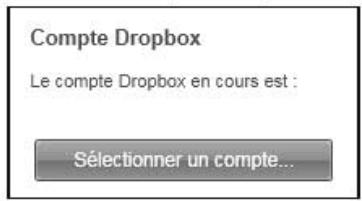
- Cliquez sur Sélectionner un compte pour afficher la fenêtre Connexion Dropbox requise :
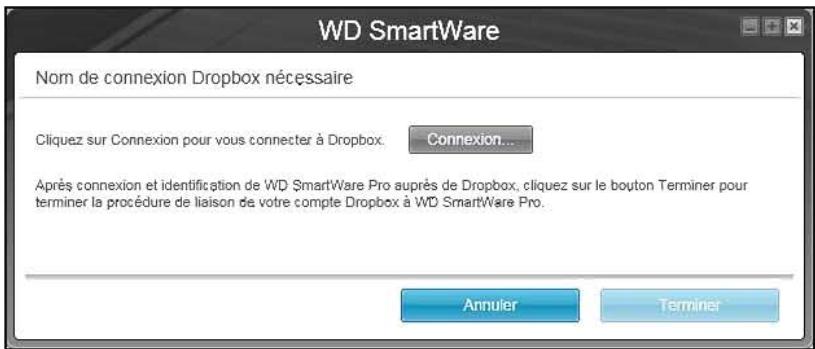
- Sur la fenêtre Connexion à Dropbox requise :
a. Cliquez sur Connexion.
Le logiciel WD SmartWare initie une requête de connexion Dropbox et utilise le navigateur web pour acceder au site web de Dropbox sur https://www.dropbox.com/.
b. Sur le site Dropbox, si vous n'avez configuré pas votre compte pour que vos identifiants soient consensés, tapez votre adresse email et votre mot de passe et cliquez sur Connexion pour voir la requête de connexion à partir du logiciel WD SmartWare.
c. Cliquez sur Permettre pour accepter la requete de connexion.
Le message Succès ! signifie que le logiciel WD SmartWare Pro a reçu l'autorisation d'acceder à votre dossier distant Dropbox.
d. Cliquez sur Terminer pour finaliser la connexion, fermez la fenetre Connexion à Dropout requise et mettez à jour l'affichage du compte courant Dropout.
Remarque: La procédure est la même si vous souhaitez passer ultérieurement à un autre dossier distant dropbox. Dans ce cas, le logiciel WD SmartWare Pro affiche la fenêtre Passer à un autre compte Dropbox qui vous indique que la modification du compte Dropbox invalide toute sauvegarde que vous avez configuré avec le compte actuel en tant que source de sauvegarde ou périphérique cible :
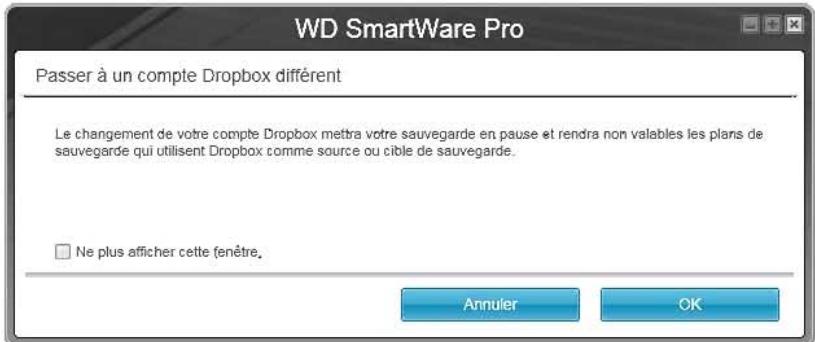
Déinstallation du logiciel WD
Important : La déinstallation du logiciel WD SmartWare efface toutes les configurations de sauvegarde existantes. Vos fichiers de sauvegarde seront toujours là, mais vous devrez réactiver manuellement chacune d'entre elles après avoir réinstallé le logiciel WD SmartWare. (Voir « Sauvegarde des fichiers » à la page 31).
Utilisez la fonction Ajout/Suppression de programmes de votre système d'exploitation pour désinstaller le logiciel WD de votre ordinateur.
Déinstallation sous Windows XP
- Cliquez sur Demarrer > Panneau de configuration.
- Faites un double-clic sur Ajout/Suppression de programmes.
- Sélectionné le logiciel WD que vous pouze désinstaller :
- Cliquez sur Supprimer.
- Cliquez sur Oui à l'invite Voulez-vous juste...
Déinstallation sous Windows Vista, Windows 7 ou Windows 8
- Cliquez sur Demarrer > Panneau de configuration.
- Faites un double-click sur Programmes et fonctionnalités.
- Cliquez sur la liste ou sur l'icone pour le logiciel WD que vous poulez désinstaller :
- Cliquez sur Désinstaller/Modifier en haut de l'écran.
- Cliquez sur Oui à l'invite Voulez-vous continuer...
Utilisation du disque dur avec un Mac
Le disque My Passport est formé en tant qu'une seule partition NTFS pour une compatibilité avec les derniers systèmes d'exploitation Windows. Pour utiliser le lecteur sur les systèmes d'exploitation Mac OS X, et pour utiliser Time Machine, si vous le souhaitez, vous doivent le reformater en une partition unique HFS+J.
Ce chapitre est composé des rubriques suivantes :
Reformatage du disque dur
Restaurer le logiciel WD et l'image du disque
Reformatage du disque dur
ATTENTION! Le reformatage du disque dur efface l'ensemble de son contenu. Si vous avez déjà enregistré des fichiers sur votre disque dur, sauvegardez-les avant le reformatage.
Allez sur http://support.wdc.com et consultez la réponse de la base de connaissances n^ 3865 sur le reformatage du lecteur.
Voir « Dépannage » à la page 65 pour plus d'informations sur le reformatage d'un disque dur.
Restaurer le logiciel WD et l'image du disque
Une fois le reformatage de votre disque dur My Passport pour une utilisation sur les ordinateurs Mac, allez sur http://support.wdc.com et consultez la réponse n° 7 de la base de connaissances pour plus d'informations sur le téléchargement et la restauration des versions Mac du logiciel WD Drive Utilities et le logiciel WD Security et l'image du disque dur votre disque dur My Passport.
Le logiciel WD SmartWare n'est disponible pour une utilisation avec les ordinateurs Mac pour ce modele de disque dur My Passport.
Dépannage
Ce chapitre est composé des rubriques suivantes :
Installation, partitionnement et formatage du disque dur Foire aux questions
En cas de problème d'installation ou d'utilisation de ce produit, consultez cette section de dépannage ou visitez notre site Web d'assistance à l'adresse http://support.wdc.com et recherche de l'aide dans notre base de connaissances.
Installation, partitionnement et formatage du disque dur
| Comment | N° de réponse |
| Partitionner, et formater un disque dur WD sur Windows (7, Vista, XP) et Mac OS X | 3865 |
| Convertir une partition Mac OS X GPT en une partition NTFS sous Windows XP | 3645 |
| Convertir une partition Mac OS X GPT en une partition NTFS sous Windows 7 ou Vista | 3647 |
| Téléchargez des logiciels, des utilisaires, des mises à jour de logiciel et des pilotes pour les produits WD (à partir de Téléchargesements) | 1425 |
| Formater un disque dur externe WD en FAT32* (pour une utilisation avec Windows ou MAC OS X) | 291 |
*Avec le système de fichier FAT32, la taille maximum de fichier individuel est de 4 Go et celle des partitions est de 32 Go sous Windows. Pour créé des partitions de plus de 32 Go en FAT32 lors du reformatage du disque dur, téléchargez l'utilitaire de formatage FAT32 USB/FireWire externe sur http://support.wdc.com/product/download.
Les utilisateurs Windows peuvent outrepasser cette limitation de capacité en formant le disque dur vers NTFS à l'aide du Gestionnaire de disque Windows, ou un autre logiciel similaire. Pour plus de détails, voir.
- Réponse N^291 sur http://support.wdc.com
- Réponses n^ 314463 et 184006 sur http://support.microsoft.com.
La documentation ou le support du logiciel approprié
Foire aux questions
Q: Pourquoi le disque dur n'est-il par reconnu dans le Poste de travail ou sur le bureau de l'ordinateur?
A: Si votre système utilise une carte adaptateur PCI USB 3.0 ou USB 2.0 PCI, vérifie que ses pilotes sont installés avant de brancher votre produit de stockage externe WD USB 3.0. Le lecteur n'est pas reconnu correctement si les pilotes de contrôleur USB 3.0 ou USB 2.0 racine et de contrôleur ne sont pas installés. Prenez contact avec le fabricant de la carte pour les procédures d'installation.
Q: Pourquoi mon ordinateur ne démarre-t-il pas quand je connecte mon lecteur USB à l'ordinateur avant de démarrer ?
A: Selon la configuration de votre système, votre ordinateur peut tenter de démarrer sur votre disque USB portable WD. Consultez la documentation des paramétres du BIOS de la carte mère de votre système pour désactiver cette fonction ou consultez le site http://support.wdc.com et consultez la réponse dans la base de connaissances N° 1201. Pour plus d'informations sur le démarrage à partir de disque dur externe, consultez la documentation de votre système ou contactez le constructeur du système.
Q: Pourquoi le début de données est-il lent ?
A: Voiture système fonctionne peut-être à la vitesse USB 1.1 suite à une installation incorrecte de la carte USB 3.0 ou USB 2.0 parce que votre système n'assure pas la prise en charge de USB 3.0 ou USB 2.0.
Q: Comment savoir si mon système prend en charge l'USB 3.0 ou l'USB 2.0 ?
A: Consultez la documentation de votre carte USB ou contactez son fabricant.
Remarque: Si vous contrôleur USB 3.0 ou USB 2.0 est intégré à la carte mère de votre ordinateur, assurez-vous d'installer les pilotes adaptés pour sa prise en charge. Consultez la documentation de votre carte mère ou de votre système pour plus de détails.
Q: Que se passe-t-il lorsqu'un périhérique USB 3.0 ou USB 2.0 est connecté à un port ou un concentrateur USB 1.1?
A: USB 3.0 et USB 2.0 assurent la compatibilité ascendante avec USB 1.1. Lorsqu'un pérophérique USB 3.0 ou USB 2.0 est connecté à un port ou hub USB 1.1, il fonctionne à la vitesse maximal de l'USB 1.1, soit 12 Mbps.
Si vous système comporte un logement PCI Express, vous pouvez obtenir des débits de données USB en installing une carte adaptateur PCI Express. Prenez contact avec le fabricant de la carte pour les procédures d'installation ou pour plus de détails.

Installation d'un pilote SES
Si vous n'installez pas le logiciel WD, vous doivent installer un pilote SES (SCSI Enclosure Services) sur les ordinateurs Windows pour éviter que l'assistant automatique ne s'affiché à chaque fois que vous connectez votre disque dur My Passport à votre ordinateur.
Remarque: Le pilote SES est installé automatiquement quand vous installez le calculiel WD.
Cette annexe est composée des rubriques suivantes :
Installation sous Windows XP
Installation sous Windows Vista
Installation sous les ordinateurs Windows 7 et Windows 8
Installation sous Windows XP
Après connexion physique du disque dur comme indiqué sur la Figure 3 à la page 5, l'écran de l'assistant Nouveau matériel détecté apparait.
Remarque: Si l'exécution automatique est activée, deux écans supplémentaires peuvent apparaître en même temps que l'écran de l'assistant Nouveau matériel détecté. Si ils apparaissent, fermez-les.
Vouss pouvez utiliser l'assistant Nouveau matériel détecté pour installer le pilote SES :
- soit automatiquement, si votre ordinateur est connecté à Internet
ou manuellement, que vous ordinateur soit connecté à Internet ou pas
Installation du pilote automatiquement
Pour installer le pilote SES automatiquement, votre ordinateur doit être connecté à Internet :
- Assurez-vous que votre ordinateur est connecté à l'Internet.
- Sur l'écran de l'assistant Nouveau matériel détecté, Sélectionnez Oui, cette fois seulement pour autoriser Windows à se connecter sur Windows Update :
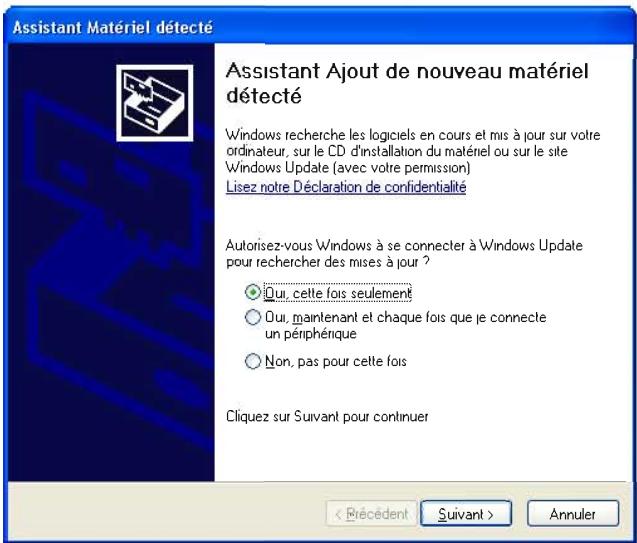
- Cliquez sur Suivant pour continuer.
4. Sélectionné Installer le logiciel automatiquement et cliquez sur Suivant :
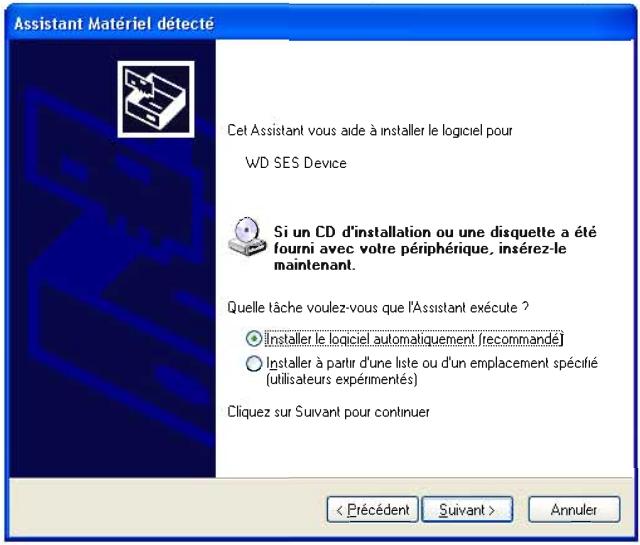
5. Quand l'installation est terminée, cliquez sur Terminer :
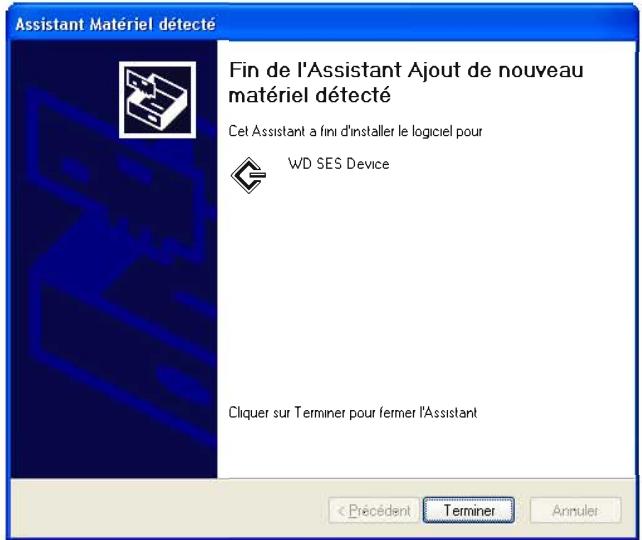
Installation du lecteur manuellement
Si vous ordinateur n'est pas connecté à Internet, vous pouvez installer le pilote manuellement :
- Sur l'écran de l'assistant Nouveau matériel détecté, Sélectionnez Pas, pas cette fois pour empêcher Windows à se connecter sur Windows Update :
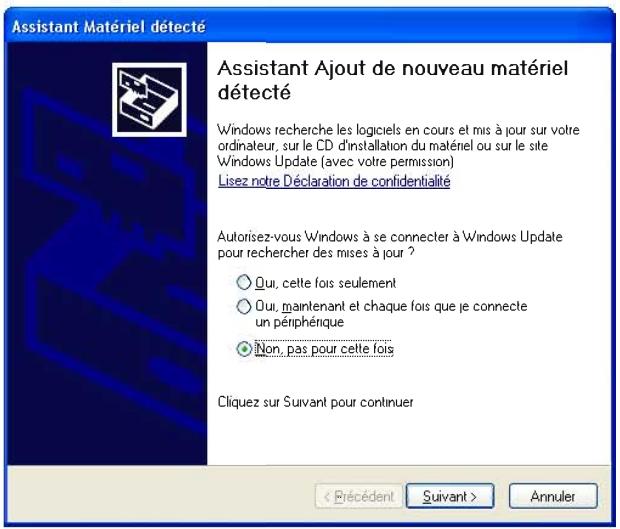
- Cliquez sur Suivant pour continuer.
- Sur l'écran suivant, Sélectionnez Installer à partir d'une liste ou un emplacement spécifique et cliquez sur Suivant :
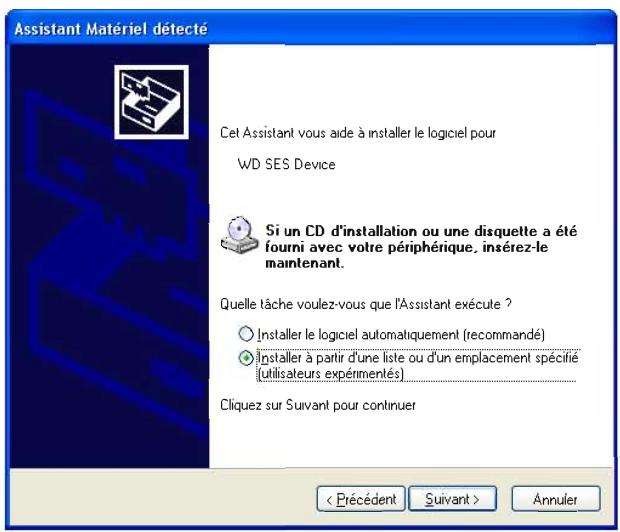
- Parcourir le Poste de travail et:
a. Faites un double-clic sur le disque dur My Passport.
b. Faîtes un double-clic sur le dossier Extras.
c. Sélectionnez Pilote de périphérique WD SES.
d. Cliquez sur Suivant :
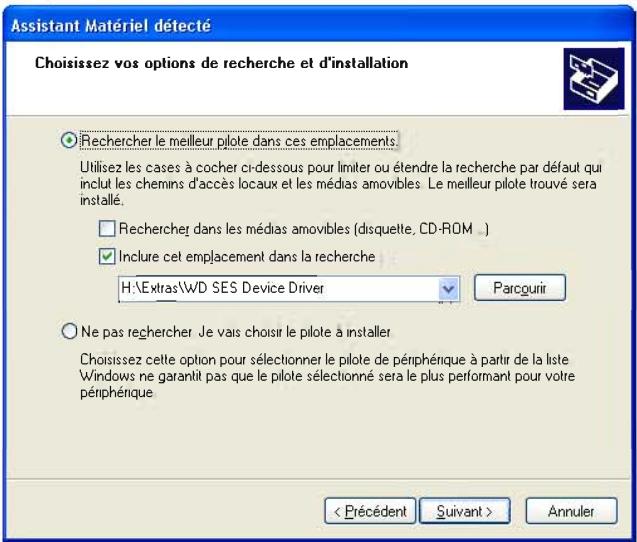
5. Quand l'installation est terminée, cliquez sur Terminer :
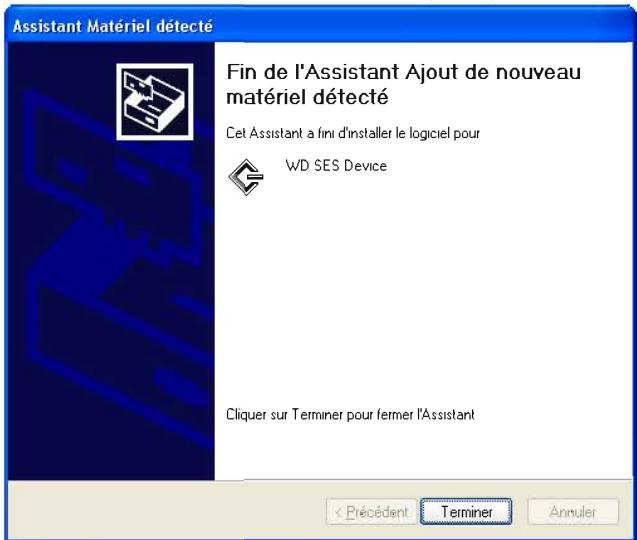
Installation sous Windows Vista
Après connexion physique du disque dur comme indiqué sur la Figure 3 à la page 5, l'écran de l'assistant Nouveau matériel détecté apparait.
Remarque: Si l'exécution automatique est activée, deux écrans supplémentaires peuvent apparaitre en même temps que l'écran de l'assistant Nouveau matériel détecté. Si ils apparaisent, fermez-les.
Youou pouze utilisez l'assistant Nouveau matériel détecté pour installer le pilote SES :
- soit automatiquement, si votre ordinateur est connecté à Internet
ou manuellement, que vous ordinateur soit connecté à Internet ou pas
Installation du pilote automatiquement
Pour installer le pilote SES automatiquement, votre ordinateur doit être connecté à Internet :
- Assurez-vous que votre ordinateur est connecté à l'Internet.
2 Sur l'écran de l'assistant Nouveau matériel détecté, cliquez sur Recherche et Installer le pilote logiciel :
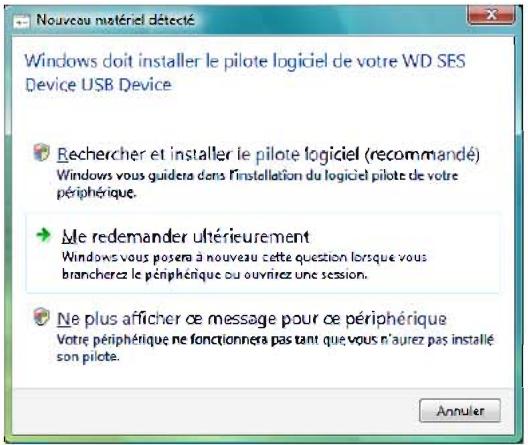
- Sur l'écran de l'assistant Nouveau matériel détecté, cliquez sur Oui, rechercher en ligne cette fois uniquement pour autoriser Windows Vista à se connecter sur Windows Update :
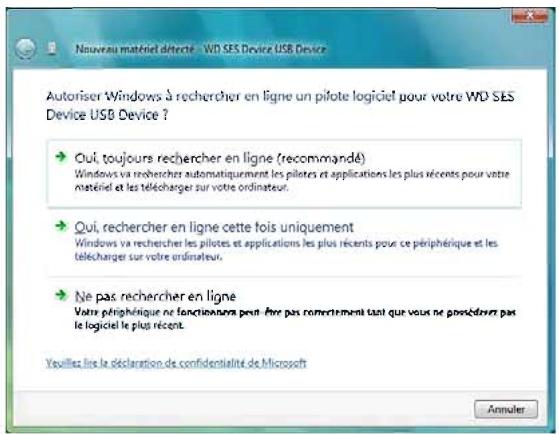
Windows Vista :
- Se connecte automatiquement à Windows Update
- Recherche, télécharge et installe le pilote SES
Installation du lecteur manuellement
Si vous ordinateur n'est pas connecté à Internet, vous pouvez installer le pilote manuellement :
- Sur l'écran de l'assistant Nouveau matériel détecté, cliquez sur Recherche et installer le pilote logiciel :
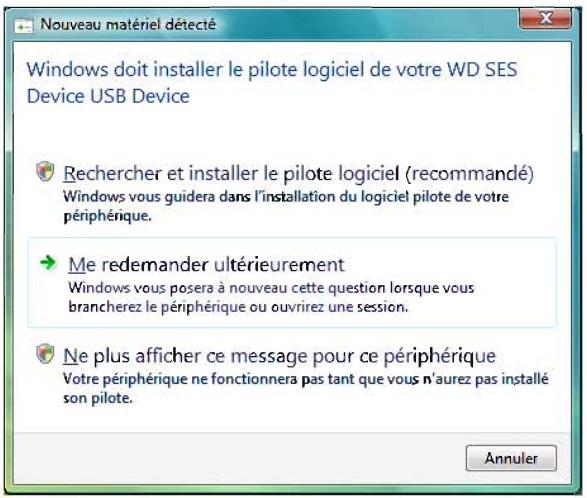
- Sur l'écran suivant de l'assistant Nouveau matériel détecté - du pérophérique WD SES, cliquez sur Ne pas rechercher en ligne :

- Sur l'écran Insérer le disque fournl avec le pérféralque WD SES, cliquez sur Je ne possède pas le disque. Indiquez-moi d'autres options :
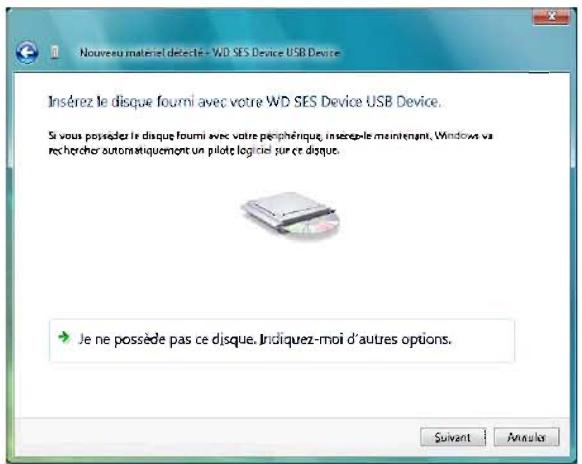
- Parcourir le Poste de travail et :
a. Faites un double-clic sur le disque dur My Passport.
b. Faîtes un double-clic sur le dossier Extras.
c. Sélectionnez Pilote de périphérique WD SES.
d. Cliquez sur Suivant :
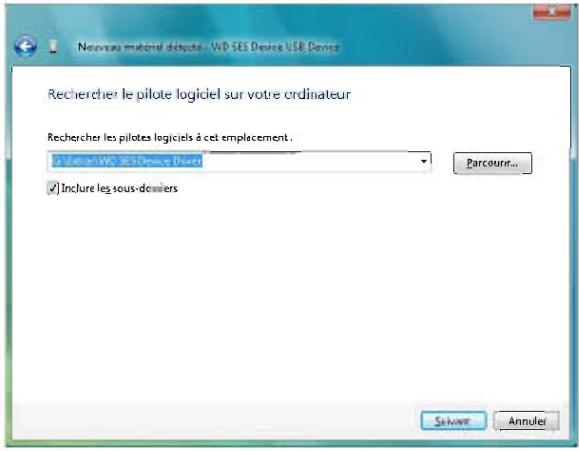
- Quand l'installation est terminée, cliquez sur Fermer :
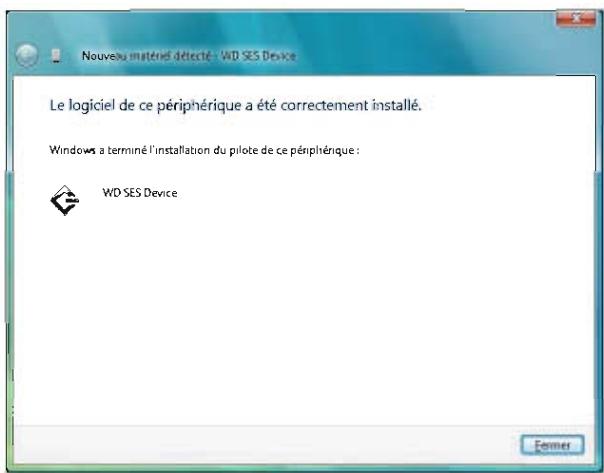
Installation sous les ordinateurs Windows 7 et Windows 8
Après avoir connecté de disque dur comme indiqué sur la Figure 3 à la page 5, ou bien utilisez l'utilitaire de gestion d'ordinateur de Windows pour installer le pilote SES.
- Ouvrir Tous les programmes et cliquez sur Ordinateur > Gérer :
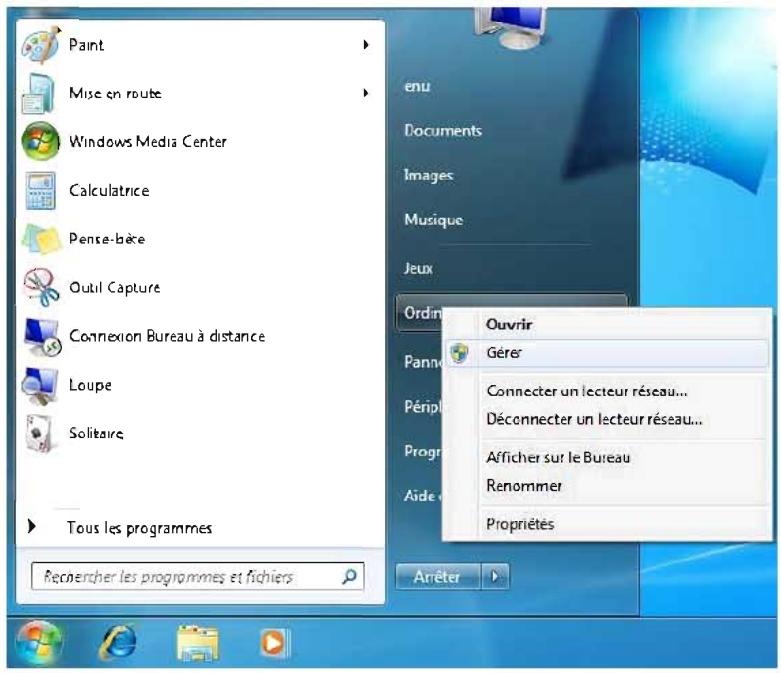
- Sous Gestion de l'ordinateur (Local), cliquez sur Gestionnaire de péripérisque > Péripérisque inconnu et cliquez avec le bouton droit sur Logiciel de mise à jour du pilote :
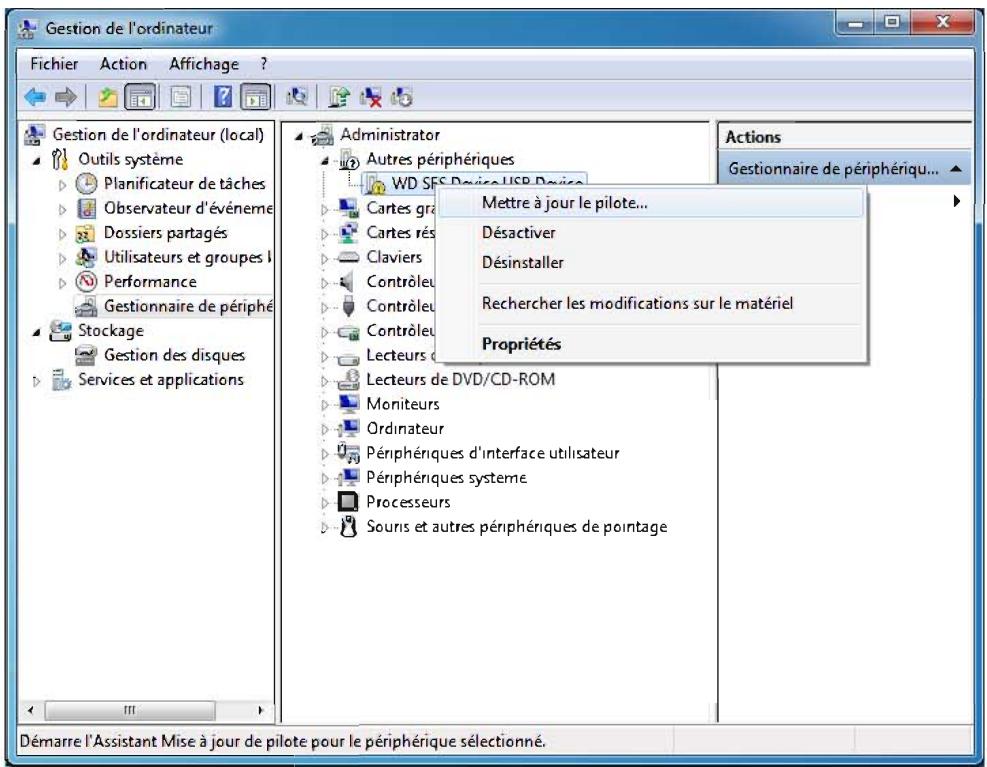
- Cliquez sur Rechercher un pilote dans mon ordinateur.
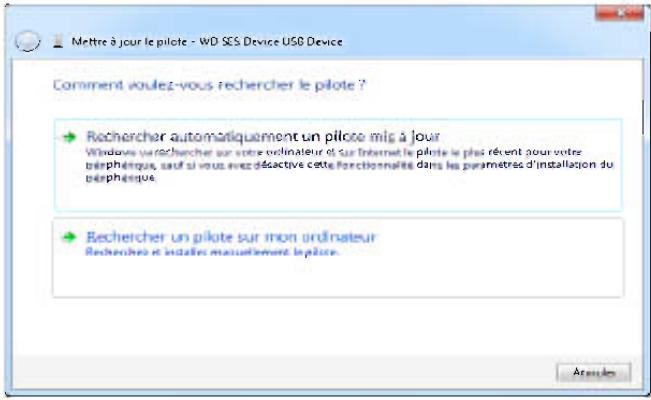
- Allez à Poste de travail, faîtes un double-clic sur le lecteur My Passport, faîtes un double-clic sur les dossiers Extras, et Sélectionnez Pilote de périphérique WD SES :
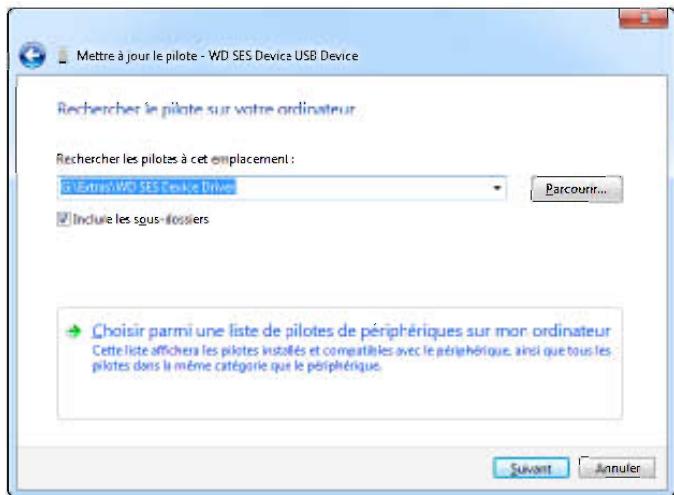
- Cliquez sur Suivant.
- Quand l'installation est terminée, cliquez sur Terminer :
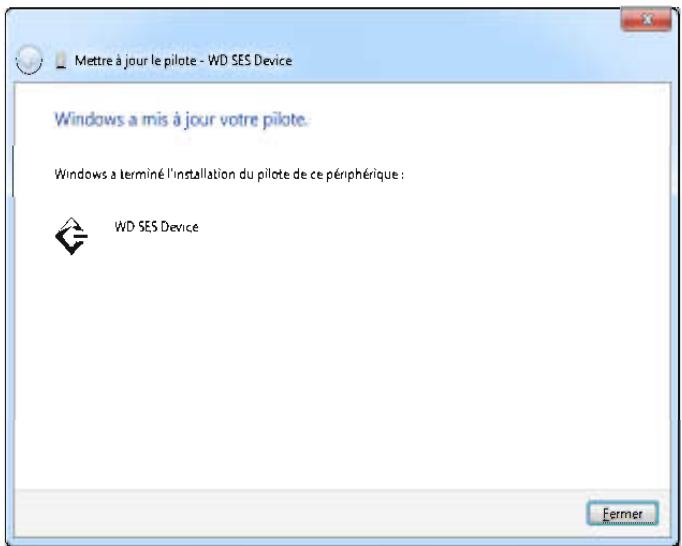
Informations sur la conformité et la garantie
Cette annexe est composée des rubriques suivantes :
Conformité réglementaire
Conformité environnementale (Chine)
Informations de garantie
Conformité réglementaire
Appareil de classe B selon la FCC
Le fonctionnement de cet apparéil est sujet aux conditions suivantes :
- Cet apparéil ne peut pas cause d'interférences nuisibles.
- Cet apparéil doit accepter toute interférence reçue, notamment une interférence qui peut causeur un fonctionnement non souhaité.
Cet apparéil a été testé et déclaré conforme aux limites d'un apparéil numérique de Classe B, conformément aux réglementations du chapitre 15 de la FCC. Ces limites sont conçues pour assurer une protection raisonnable contre les interférences nuisibles dans une installation résidentielle. Cet apparéil générale, utilise et peut émettre des fréquences radio qui s'il n'est pas installé et utilise conformément aux instructions, peuvent cause des interférences nuisibles à la réception de la radio ou de la télévision. Il n'est toute fois aucune garantie que ces interférences n'apparaîtront pas dans une installation particulière. Si cet apparéil entraîne des interférences nuisibles à la réception de la radio ou de la télévision, ce qui peut être évalué en allumant et en éteignant l' apparéil, nous vous conseillons de tenter de corriger ces interférences en appliquant une ou plusieurs des mesures suivantes :
- Réorientez ou déplacez l'antenne de réception.
- Éloignez davantage l'appareil du récepteur.
- Branchez l'appareil dans une prise ou un circuit différent de celui utilisé par le récepteur.
- Consultez le revendeur ou un technicien ou installeragree pour de l'assistance.
Toute modification ou altration non expressement approuvée par WD peut faire perdre.
yote croit d'utiliser cet apparuel.
Déclaration ICES-003/NMB-003
Cet appeareil numérique de la classe B est conforme à la norme ICES-003 du Canada.
Conformité de sécurité
Approve pour les États-Unis et le Canada. CAN/CSA-C22.2 No. 60950-1, UL 60950-1: Sûreté d'équipement de technologie de l'information.
Conformité CE pour l'Europe
Marking by the CE symbol indicates compliance of this system to the applicable Council Directives of the European Union, including the EMC Directive (2004/108/EC) and the Low Voltage Directive (2006/95/EC). Une « déclaration de conformité » conforme aux directives applicables a été effectué et est consultable chez Western Digital Europe.
Notice KCC (République de Corée seulement)
Conformité environnementale (Chine)
有毒有害物质或元素
WD approucie votre fidélité et tente toujours de vous offrir le meilleur service. Si ce produit nécessite une réparation, vous pouvez prendre contact avec le détaillant auprès duquel vous l'avez acheté ou visiter notre site Web d'assistance sur les produits à l'adresse http://support.wdc.com pour plus d'informations sur l'accès aux réparations ou obtenir un numéro de retour RMA (Return Material Authorization). Si la conclusion est que le produit est peut-être défectueux, vous receivez un numéro RMA ainsi que des instructions de retour du produit. Un retour non autorisé (c'est-à-dire sans émission préalable d'un numéro RMA) vous sera renvoyé à vos frais. Les retours autorisés doivent être effectuels dans un emballage d'expédition homologué, prépayé et assure, à l'adresse fournie par les documents de retour. Notre carton et emballage d'origine doivent être conservés pour rangement ou expédition de votre produit WD. Pour définir de façon certaine la durée de garantie, vérifie la date d'expiration de la garantie (nummer de série obligatoire) à l'adresse http://support.wdc.com. WD ne saurait être tenu responsable de la perte de données qu'elle qu'en soit sa cause, de la recupération de données perdues ni des données continues dans tout produit qui viendrait en sa possession.
Garantie limitée
WD garantit que le produit dans le cadre d'un usage normal, est exempt de défaut de matériel et de main-d'oeuvre pour la durée définie ci-dessous et qu'il fonctionnera conformément aux specifications de WD. La durée de votre garantie limitée varie en fonction du pays d'achat du Produit. La durée de votre garantie limitée est de 3 ans dans la région Amérique du Nord, Centrale et du Sud, de 3 ans dans la région Europe, Proche Orient et Afrique et de 3 ans dans la région Asie Pacifique, sauf obligation légale contraire. Cette période de garantie limitée débute à la date d'achat mentionnée sur la facture. WD ne saurait être responsable d'un produit returné s'il peut conclure que le produit a été volé chez WD ou que le défaut prétendu est a) non apparent, b) ne peut pas être corrigé raisonnablement suite à des dégats survenus avant la réception du produit par WD, ou c) est attribuable à une utilisation ou installation incorrecte, à une alteration (y compris enlevement ou alteration d'étiquette et ouverture ou dépose de boîtier extérieur, sauf si le produit se trouve sur une liste de produits à intervention limitée de l'utiliseur autorisée et que l'alteration spécifique entre dans le cadre des instructions applicables, indiquées sur http://support.wdc.com), un accident ou une manipulation incorrecte par qui que ce soit d'autre que WD. Sous réserve des limitations ci-dessus, votre recours unique et exclusif en garantie sera pendant la durée de la garantie mentionnée ci-dessus et au choix de WD, la réparation ou le remplacement du produit.
La garantie limitée de WD est exclusive de toute autre et ne s'applique qu'aux produits vendus à l'état neuf. Les recours mentionnés ici remplacent a) tout autre recours ou garantie, explicite, implicite ou contractuel, y compris mais sans limitation la garantie implicite de valeur marchande ou d'adaptation à un usage particulier et b) toute obligation ou responsabilité de WD concernant des dommages notamment, mais sans limitation accidentels, accessoires ou spéciaux, ou toute perte financière, de bénéfice ou frais, perte de données survenant suite ou en liaison avec l'achat, l'utilisation ou le fonctionnement du produit, même si WD a été averti de la possibilité de tels dommages. Aux États-Unis, certains états n'autorisent pas l'exclusion ou la limitation des dommages accessoires ou consécutifs, les limitations ci-dessus peuvent donc ne pas vous être applicables. Cette garantie vous donne des droits spécifique, et n'est pas exclusive de la garantie légale qui peut varier d'un état à l'autre.
Licence GNU GPL (General Public License)
Le logiciel intégré dans ce produit peut inclure un logiciel d'autres fournisseurs régi par les droits d'auteur attribués sous licence GPL (« logiciel GPL ») et non sous la licence utilisateur final de Western Digital. Conformément à la licence GPL, si applicable : 1) le code source du logiciel GPL peut être téléchargeé gratuite à l'adresse http://support.wdc.com/download/gpl, ou obtenu sur CD pour une somme modique à l'adresse http://support.wdc.com/download/gpl ou en appelant l'Assistance client dans les trois ans à compter à la date de l'achat, 2) vous pouvez réutiliser, redistribuer et modifier le logiciel GPL ; 3) pour ce qui concerne exclusivement le logiciel GPL, celui-ci est fourni « telquel » sans garantie d'aucune sorte, dans toute la limite autorisée par la loi applicable ; et 4) une copie de la licence GPL est incluse sur le CD livre, elle peut aussi être obtenu à l'adresse http://pwww.gnu.org, et se trouve aussi à l'adresse http://support.wdc.com/download/gpl.
Toute modification ou falsification du logiciel, notamment sans s'y restreindre vers un logiciel Open Source, relève de votre propre responsabilité. Western Digital ne peut être porté responsable pour aucune modification ou falsification. Western Digital ne prendra en chargeaucun produit dans lequel vous avez tenté de modifier, ou avez modifié, un logiciel fourni par Western Digital.
Index
A
Accessoires en option 3
Accessoires, en option 3
Alertes d'icone clignotante 52
Alertes, icône clignotante 52
Analyse complète du support 55
Appareil de classe B selon la FCC 76
Assistant d'installation WD Apps 6
ATTENTION à
éviter les pertes de données à la déconnexion 52
ne pas perdre les mots de passer 44
effacement du disque dur 56
votredisquudurdeverrouillé45,49
B
Boîte de sélection pour la modification du dossier de récapération, onglet
Récupération 27
Bouton Activer/Désactiver la sauvegarde 24, 26
Bouton compte Dropout 29, 61
Bouton Définir la fréquence desauvegarde 24,32
Bouton Demarrer/Annuler la récapuration 28
Bouton Dossier de récapuration 29
Bouton Historique de fichier 29
Bouton Parcourir, onglet Récupération 27
Bouton sauvegarde Par catégorie/
Parfichier24,26
Boutons d'article du Centre
d'apprentissage 30
C
Caracteristiques du produit 1
catégorie de fichiers, définitio
Chine DEEE, conformité
environmentale 77
Cible de sauvegarde
icone périphérique,
onglet d'Accueil 17, 20, 21
Jauge de contenu Onglet Accueil 17, 20
Onglet Sauvegarde 24, 26
sélécteur de périphérique 22
Compatibilité avec les systèmes
d'exploitation 3
Compatibilité système 3
ComptedistantDropbox,configuration61
Conformité de sécurité 76
Conformité ICES-003/NMB-003 76
Conformité environnementale, Chine DEEE 77
Conformité réglementaire 76
Conformité, réglementaire 76
Contenu du carton 2
Conversion de formatage du disque dur 65
Creation d'un mot de passer 44
D
Déconnexion du disque dur 52
Definition
Boite de dialogue Historique de fichier 60
Bouton Définir la fréquence de sauvegarde 26
Ecran Minuteur de veille 53
Fenêtre de dossier de récapération 61
Démarrer le logiciel WD SmartWare 51
Déinstallation de WD SmartWare sous Windows 63
Déinstallation du logiciel WD 63
Déverrouillage du disque dur 45
avec le logiciel WD Security 46
depuis le CD virtuel 47, 52
sans le logiciel WD Security 48
Disque dur capacité utiliser, icône WD Quick View 52
débranchement 52
format, conversion 3
minuteur de veille 53
précautions de manutention 4
verification d'etat et diagnostics 54, 55
vérification de l'etat de la température, icône WD Quick View 52
Description physique 4
Drive Utilities
Ecran Effacer le contenu du lecteur 56
Ecran Minuteur de veille 53
Fenetre Diagnostics 55
Fenetre Enregistrement 54
E
Ecran Effacement du disque dur 56
Ecran Effacer le contenu du lecteur 56
Ecran Enregister le disque dur 54
Ecran Mise à niveau vers
WD SmartWare Pro 9
Ecran Mettre à niveau vers
WD SmartWare Pro 9
Ecran Sélectionner la fréquence de sauvegarde 12, 32
Ecran Sélectionner le plan
de sauvegarde 12
Ecran Sélectionnéz les périhériques
de sauvegarde 10
Effacement du disque dur 56
Enregistrement de votre disque dur 53
Etat de la température, icône
WD Quick View 52
F
Fenêtre Connexion à Dropbox requise 62
Fenetre Diagnostics 55
Fenêtre de sélection des volumes
sauegardés 27
Fenêtre de selection Récupérer
certains fichiers 28
G
Garantie limitee 78
GPL,logiciel 78
1
Icône Code d'activation requis 18
Icône Connexion requise 22
Icône Partition non inscribable 23
Icône Périphérique verrouillé 22
Icône version d'essai gratuite 22
Icône WD Quick View 51
Icones
alertes, clignotant 52
code d'activation requis 18
Dropbox 18
identifiants de connexion requis 22
ordinateur 17, 18
partition non inscribable 23
periphérique de cible desauvegarde 17
periphérique verrouillé 22
Version d'essay gratuite 22
WD Quick View 51
Image du disque, télécharger
et restauerer 59,64
Informations sur la garantie 77
Interface USB 4
J
Jauge de contenu
periphérique de cible de sauvegarde
Onglet Accueil 17, 20
Onglet Sauvegarde 24, 26
periphérique de source de sauvegarde
Onglet Accueil 17, 19
Onglet Sauvegarde 24, 26
L
Lancement du logiciel WD SmartWare 51
licence GNU 78
Lien Contactez-nous 30
Lien Manuels d'utilisation en ligne 30
Lien Support 30
logiciel GPL 78
Logiciel WD Drive Utilities
écran 8
Ecran Effacer le contentu du lecteur 56
Ecran Minuteur de veille 53
Fenetre Diagnostics 55
Fenêtre Enregistrement 54
Logiciel WD SmartWare
compatibilité du système
d'exploitation 3
Onglet Accueil 15, 16
VoiraussiOngletAccueil
Onglet Aide 16, 29
Onglet Paramètres 16, 29
VoiraussiOngletParametes
Onglet Récupération 15, 26
Voir aussi Onglet Récupération
Onglet Sauvegarde 15, 23
Voir aussi Onglet Sauvegarde
presentation fonctionnelle 15
Logiciel WD Security
ecran 8
Ecran Definir la sécurité 8, 44
Fenetre Modifier la sécurité 49, 50
Lumière duvoyant 4
M
Matériel 2
Mises à jour du logiciel
bouton 29
option, definition 61
0
Onglet Accueil
description 16
icône Ordinateur source de la
sauvegarde 18
icones périphérique cible de
sauvegarde 20, 21
jauge de contenu de la cible de la
sauvegarde 20
jauge de contenu de la source de la
sauvegarde 19
presentation fonctionnelle 15
Onglet Aide
Boutons d'article du Centre d'apprentissage 30
description 29
Lien Boutique WD 30
Lien Contactez-nous 30
Lien Manuels d'utilisation en ligne 30
Lien Support 30
presentation fonctionnelle 16
Onglet Paramètres
Bouton compte Dropout 29
Bouton Dossier de récapération 29
Bouton Historique de fichier 29
boutton Mises à jour du logiciel 29
description 29
presentation fonctionnelle 16
Onglet Récupération
Boite de selection pour modifier le dossier de récapuration 27
Bouton Demarrer/Annuler la récapuration 28
Bouton parcourir 27
Boutons pour lechioix de la destination de récapuration 28
Boutons pour le choix des fichiers à récapuérer 28
description 26
Fenêtre de sélection des volumes sauvegardés 27
Fenêtre de selection Récupérencer certains fichiers 28
presentation fonctionnelle 15
Onglet Sauvegarde
Bouton Activer/Désactiver la sauvegarde 24, 26
Bouton Définir la fréquence de sauvegarde 24
Bouton sauvegarde Par catégorie/ Par fichier 24, 26
Boutons Définir la fréquence de sauvegarde 26
description 16, 23
jauge de contenu de la cible de sauvegarde 26
jauge de contenu de la source de la sauvegarde 26
presentation fonctionnelle 15
Zone de sauvegarde avancée 24, 25
Ouverture du logiciel WD SmartWare 51
P
Paramètres du logiciel
Compte Dropout 61
Dossier de récapuration 60
Historique de fichier 60
Mises à jour du logiciel 61
Planifier des sauvegardes, écran
Sélectionnez les apparciels de sauvegarde 12
Pointeurs de défilament d'affichage de périphérique 22
Précautions de manutention 4
Protection de votre disque dur par mot de passage 44
ATTENTION aux pertes de mots de passer 44
R
Récupération
à propos de la récapération de fichiers 39
bouton option des fichiers 28
Boutons pour lechioix de la destination 28
dossier, indication 60
procedure 39
Reformatage du disque dur 64, 65
Restaurer l'imag du disque logiciel 59,64
s
Sauvegarde
à propos de la sauvegarde des fichiers 31
boite de contenu de fichiers 34, 35, 37
bouton rappel de planification 26
écrans 24 initiale 14
procedure 31
Sécurité
Ecran Definir la sécurité 8, 44
Fenetre Modifier la sécurité 49, 50
Service 77
Source de la sauvegarde
Icône Dropout 18
icone ordinateur 17, 18
Jauge de contenu
Onglet Accueil 17, 19
Onglet Sauvegarde 24, 26
selecteur 17,20
selecteur de periphérique 17, 20
Systèmes d'exploitation 3
T
Test rapide du disque dur 55
V
Vérification d'étéat 52
Vérification d' état SMART 54
Voyant LED 4
W
WD
Lien boutique 30
Service, obtenir 77
Windows
déinstallation du logiciel WD 63
déinstallation du logiciel
WD SmartWare sous 63
Z
Zone de sauvegarde avancée,
onglet Sauvegarde 24, 25
E
Écran Sauvegarde initiale 14
Les informations fournies par WD sont considérées comme exactes et fiables ; toutfois, WD n'assume aucune responsabilité pour leur utilisation ni pour toute infraction aux brevets ou autres droits de tiers conséquence de leur utilisation. Aucune licence ne vous est implicitement attribuée ni autrement concédée sur tout brevet ou droit de licence de WD. WD se réserve le droit de modifier les caractéristiques à tout moment sans préavis.
Western Digital, WD, le logo WD, My Book et My Passport sont des marques déposées et My Passport Ultra, WD SmartWare, WD Drive Utilities, WD Security, et Data Lifeguard sont des marques de Western Digital Technologies, Inc. Apple, Mac OS X et Time Machine sont des marques déposées d'Apple, Inc., enregistrées aux États-Unis et/ou dans d'autres pays. Il est possible que des marques appartenant à d'autres sociétés soient mentionnées ici.
© 2013 Western Digital Technologies, Inc. Tous droits réservés.
Western Digital
3355 Michelson Drive, Suite 100
Irvine, California 92612 U.S.A.
4779-705098-D00 Mars 2013