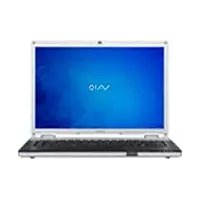
Vaio VGNFZ190FE - Ordinateur portable SONY - Notice d'utilisation et mode d'emploi gratuit
Retrouvez gratuitement la notice de l'appareil Vaio VGNFZ190FE SONY au format PDF.



| Type de produit | Ordinateur portable |
| Marque | Sony |
| Modèle | Vaio VGNFZ190FE |
| Processeur | Intel Core 2 Duo (estimation) |
| Mémoire RAM | 2 Go (estimation) |
| Disque dur | 160 Go (estimation) |
| Écran | 15,4 pouces (estimation) |
| Résolution d'écran | 1280 x 800 pixels (estimation) |
| Lecteur optique | DVD±RW |
| Connectivité | Wi-Fi, Ethernet, Bluetooth (estimation) |
| Poids | Environ 2,5 kg (estimation) |
| Dimensions (L x P x H) | 355 x 255 x 38 mm (estimation) |
| Alimentation | Adaptateur secteur |
| Fonctions principales | Instant Mode (lecture CD/DVD/musique/photo sans Windows) |
| Entretien et nettoyage | Utiliser un chiffon doux et sec |
| Sécurité | Verrou Kensington (estimation) |
FOIRE AUX QUESTIONS - Vaio VGNFZ190FE SONY
Questions des utilisateurs sur Vaio VGNFZ190FE SONY
0 question sur cet appareil. Repondez a celles que vous connaissez ou posez la votre.
Poser une nouvelle question sur cet appareil
Téléchargez la notice de votre Ordinateur portable au format PDF gratuitement ! Retrouvez votre notice Vaio VGNFZ190FE - SONY et reprennez votre appareil électronique en main. Sur cette page sont publiés tous les documents nécessaires à l'utilisation de votre appareil Vaio VGNFZ190FE de la marque SONY.
MODE D'EMPLOI Vaio VGNFZ190FE SONY
Remarque importante au sujet de Instant Mode 35
Utilisation de Instant Mode 36
Formats pris en charge 36
Se familiariser avec le menu principal de Instant Mode 37
Lecture d'un CD/DVD 38
Insertion/Retrait d'un disque 39
Lecture de la musique. 40
Visualisation des images 41
Personnalisation de Instant Mode 42
Modification de la langue du menu 42
Éléments du menu Configuration 43
Dépannage 47
AVIS IMPORTANT SUR LE MODE INSTANTANÉ 51
Utilisation du Instant Mode 52
Remarque importante au sujet de instant mode
Avant d'utiliser Instant Mode pour la première fois, veuillez tirer intégralement le manuel séparé dans lequel figure le contrat de licence d'utilisation du logiciel InstantON™ de InterVideo. Le fait d'utiliser Instant Mode signifie que vous avez pris connaissance des informations contenues dans le manuel et que vous les avez acceptées.
Utilisation de instant mode
Le mode Instant Mode vous permet de lire immédiatement des disques CD, DVD ainsi que des fichiers audio et de visualiser les données d'image stockées sur le disque dur sans lancer Windows. Pour activer Instant Mode, l'ordinateur doit être éteint ou en mode Veille prolongée.
Formats pris en charge
Instant Mode vous permet de lire des disques optiques et des fichiers musicaux et de visualiser des images stockées sur le disque dur si elles sont dans les formats énumérés ci-dessous.
| CD CD audio | |
| DVD DVD de | commerceDVD au format videooDisques DVD-RW/DVD-RAM au format d'enregistrement videoo |
| Formats de fichiers musicaux | MP3Extension: .mp3Débit binaire: 64 kbit/s à 320 kbit/sFréquence d'échantillonnage: 44,1 kHz et 48 kHzWMAExtension: .wmaDébit binaire: 48 kbit/s à 192 kbit/sFréquence d'échantillonnage: 44,1 kHz et 48 kHzAACExtension: .m4aDébit binaire: 64 kbit/s à 320 kbit/sFréquence d'échantillonnage: 44,1 kHz et 48 kHzVous ne pouvez pas dire les fichiers musicaux protégés par un logiciel de droits d'auteur électroniques. |
| Formats des images | BitmapJPGIF (les fichiers d'animation « GIF » ne sont pas pris en charge)TIFFPNGPCXTGA |
Se familiariser avec le menu principal de instant mode
Lorsque vous lancez Instant Mode, le menu principal ci-dessous s'affiche.


CD DVD Musique Arrêt Photo Démarrer Fenêtres
| Lance le mode CD-DVD et affiche l'écran de lecture des CD/DVD. | |
| Lance le mode Musique et affiche la liste de sélection des fichiers musicaux. | |
| Lance le mode Photo et affiche la vignette de sélection des données d'image. | |
| Permet de quitter Instant Mode et de lancer Windows. | |
| Permet de quitter Instant Mode et d'éteindre l'ordinateur. |

Vous pouvez afficher les informations dans plusieurs langues. Veuillez consulter la section « Modification de la langue du menu » à la page 42 pour obtenir davantage d'informations.
Lecture d'un cd/dvd
1 Appuyez sur le bouton AV MODE.
Ce bouton permet de lancer Instant Mode et d'afficher le menu principal.
2 Appuyez sur la touche ou pour sélectionner.
L'icône du mode CD-DVD est mise en évidence en bleu.
3 Insérez un CD ou un DVD.
Veuillez consulter la section « Insertion/Retrait d'un disque » à la page 39.
pour avoir des consignes détaillées.
4 Appuyez sur la touche Enter.
La lecture des CD/DVD démarre automatiquement.

Par défaut, le manuel d'utilisation s'affiche en bas de l'écran afin de vous guider dans vos différentes tâches.
Insertion/retrait d'un disque
Votre ordinateur est équipé d'un lecteur de disque optique.
Pour insérer un disque

Lancez Instant Mode avant d'insérer un disque.
1 Appuyez sur la touche d’éjection pour ouvrir le lecteur. Le plateau du lecteur s’ouvre. 2 Déposez un disque au centre du plateau avec l’étiquette tournée vers le haut et enfoncez-le en place jusqu’à ce qu’il s’enclenche. 3 Refermez le plateau en le poussant doucement.
Pour retirer un disque
1 Assurez-vous que le témoin du lecteur de disque optique est éteint. 2 Appuyez sur la touche d'éjection pour ouvrir le lecteur. Le plateau du lecteur s'ouvre. 3 Retirez le disque du plateau. 4 Refermez le plateau en le poussant doucement.

Lecture de la musique
1 Appuyez sur le bouton AV MODE.
Ce bouton permet de lancer Instant Mode et d'afficher le menu principal.
2 Appuyez sur la touche ou pour sélectionner.
L'icône du mode Musique est mise en évidence en bleu.
3 Appuyez sur la touche Enter.
La liste des dossiers du lecteur « C » apparait.
4 Appuyez sur les touches ou pour sélectionner le dossier qui contient les fichiers musicaux.
Les fichiers musicaux stockés s'affichent dans la liste.
Pour lire les fichiers musicaux stockés, appuyez sur le bouton Lecture/Pause.
La lecture des fichiers musicaux commence.
Il n'est pas possible de dire les fichiers musicaux dont le format n'est pas pris en charge ; c'est le cas par exemple des fichiers protégés par des droits d'auteur.
Visualisation des images
1 Appuyez sur le bouton AV MODE.
Ce bouton permet de lancer Instant Mode et d'afficher le menu principal.
2 Appuyez sur la touche ou pour sélectionner
L'icône du mode Photo est mise en évidence en bleu.
3 Appuyez sur la touche Enter.
La vignette des dossiers du lecteur « C » apparait.
4 Appuyez sur les touches ou pour sélectionner le dossier qui contient les images.
Les images stockées s'affichent dans la vignette.

Il n'est pas possible de sélectionner un dossier qui contient des images dont le format n'est pas pris en charge.
Pour lancer le diaporama des images stockées, appuyez sur le bouton Lecture/Pause.
Si vous souhaitez afficher une image en particulier, appuyez sur la touche Enter pour faire apparaitre la vignette, puis appuyez sur les touches ou pour sélectionner l'image en question; appuyez ensuite sur la touche Enter.

Par défaut, le manuel d'utilisation s'affiche en bas de l'écran afin de vous guider dans vos différentes tâches.
Personnalisation de instant mode
Il est possible de personnaliser Instant Mode grâce à son menu de configuration. Ce menu vous permet de modifier divers paramètres, y compris la langue d'affichage du menu et le mode de lecture.
Modification de la langue du menu
Vous pouvez choisir la langue d'affichage des informations qui apparaissent à l'écran. Les langues proposées sont : l'anglais, le chinois traditionnel, le chinois simplifié, le japonais, le coréen, le français, l'allemand, l'italien, l'espagnol et le russe.
Pour modifier la langue d'affichage du menu
Appuyez sur le bouton AV MODE.
Ce bouton permet de lancer Instant Mode et d'afficher le menu principal.
2 Appuyez sur la touche ← ou → pour sélectionner ○, ou □. L'icône du mode sélectionné est mise en évidence en bleu. 3 Appuyez sur la touche Enter. 4 Appuyez sur la touche d'applications
Le menu Configuration s'affiche.
5 Appuyez sur les touches ou pour sélectionner Configuration Générale, puis appuyez sur la touche Enter. Le menu Configuration Générale s'affiche. 6 Appuyez sur la touche pour voir la liste des langues d'affichage du menu. 7 Appuyez sur les touches ou pour sélectionner la langue désirée, puis appuyez sur la touche Enter.

Pour connaître les autres éléments du menu de configuration disponibles, consultez la section « Éléments du menu Configuration » à la page 43.
Menu de configuration du mode DVD
| Éléments de menu | Option Description | |
| Menu Titre — Affiche le menu Titre du DVD. | ||
| Menu Racine — Affiche le menu Racine du DVD. | ||
| Luminosité LCD | — Appuyez sur les touches ← ou →* pour régler la luminosité LCD. | |
| Propriétés images... | — Affiche le menu Configuration de Propriétés image (page 44). | |
| Paramètres d'affichage | Auto ** Plein écran | Permet de sélectionner le format d'image désiré concernant le film DVD en cours de lecture. |
| Audio Langue Affiche la langue des données audio. | ||
| Sous-titre Aucun | Options de sous-titre | Permet de sélectionner, le cas échéant, le sous-titre désiré dans le film DVD en cours de lecture. Le fait de sélectionner Aucun masque le sous-titre. |
| Angle Tous les angles disponibles | Permet de sélectionner, le cas échéant, l'angle désiré dans le film DVD en cours de lecture. | |
| Sous-titre Fidèle | Activé Déactivé** | Permet d'indiquer si vous souhaitez afficher ou masquer le sous-titre Fidèle, le cas échéant. |
| Témoin d'information Activé/désactivé | — Affiche ou masque les informations concernant le film DVD en cours de lecture et le niveau de charge de la batterie. | |
| Configuration Générale... | — Affiche le menu Configuration Générale (page 46). | |
- Pour les modèles de la série VGN-TZ100/VGN-TZ10, veuillez utiliser les touches F5 ou F6 pour régler la luminosité LCD. ** Paramètres par défaut
Menu Configuration des Propriétés image
| Éléments de menu | Option Description | |
| Teinte | — | Appuyez sur les touches ⇌ ou ⇌ pour régler la teinte du film DVD en cours de lecture. |
| Contraste* | — | Appuyez sur les touches ⇌ ou ⇌ pour régler le contraste du film DVD en cours de lecture. |
| Luminosite* | — | Appuyez sur les touches ⇌ ou ⇌ pour régler la luminosité du film DVD en cours de lecture. |
| Saturation | — | Appuyez sur les touches ⇌ ou ⇌ pour régler la saturation du film DVD en cours de lecture. |
| Rétablit défaut — Rétablit les valeurs par défaut de toutes les propriétés. | ||
| Retour au menu Configuration | — Affiche le menu Configuration du mode DVD (page 43). | |
- Disponible sur certains modèles uniquement.
Menu Configuration du mode CD audio et du mode Musique
| Éléments de menu | Option Description | |
| Répétition Répéter tous Rédépeter Un Désactivé** | Permet deCHOISIR si l'on veut répéter toutes les chansons du CD audio ou uniquement la chanson en cours de lecture, ou de désactiver la fonctionnalité. | |
| Aléatoire Activé | Désactivé** | Permet deCHOISIR si l'on veut activer ou désactiver la fonctionnalité de lecture en mode aléatoire. |
| Luminosité LCD | — | Appuyez sur les touches ⇌ ou →* pour régler la luminosité LCD. |
| Témoin d'information Activé/désactivé | — Affiche ou masque | les informations concernant le CD audio ou le fichier musical en cours de lecture et le niveau de charge de la batterie. |
| Configuration Générale... | — Affiche le menu Conflguration Générale (page 46). | |
- Pour les modèles de la série VGN-TZ100/VGN-TZ10, veuillez utiliser les touches F5 ou F6 pour régler la luminosité LCD. Paramètres par défaut
Vignette
| Éléments de menu | Option Description | |
| Luminosité LCD | — | Appuyez sur les touches ⇌ ou →* pour régler la luminosité LCD. |
| Témoin d'information Activé/désactivé | — Affiche ou masque les informations concernant le niveau de charge de la batterie. | |
| Configuration Générale... | — Affiche le menu Configuration Générale (page 46). |
- Pour les modèles de la série VGN-TZ100/VGN-TZ10, veuillez utiliser les touches F5 ou F6 pour régler la luminosité LCD.
Diaporama
| Éléments de menu | Option Description | |
| Rotation ∪ 90° | ∪ 90° | Permet de faire pivoter l'image actuelle de 90 degrés dans le sens horsaire ou anti-horaire. |
| Vitesse Lente | Moyenne** Rapide | Permet de sélectionner la vitesse de lecture du diaporama. |
| Répéter tous Activé Désactivé** | Permet deCHOISIR si I'on souhaite répéter ou non le diaporama. | |
| Luminosité LCD | — | Appuyez sur les touches ⇌ ou →* pour régler la luminosité LCD. |
| Propriétés images... | — Affiche le menu Configuration de Propriétés image... (page 44). | |
| Témoin d'information Activé/désactivé | — Affiche ou masque les informations concernant le niveau de charge de la batterie. | |
| Configuration Générale... | — Affiche le menu Configuration Générale (page 46). | |
- Pour les modèles de la série VGN-TZ100/VGN-TZ10, veuillez utiliser les touches F5 ou F6 pour régler la luminosité LCD. ** Paramètres par défaut
Menu Configuration Générale
| Éléments de menu | Option Description | |
| Langue menus Anglais Chinois tradit. Chinois simplifié Japonais Coréen Français Allemand Italien Espagnol Russe | Permet de sélectionner la langue d'affichage à l'écran. | |
| Arrêt automatique Désactivé* 30 mn 60 mn 90 mn | Permet de sélectionner le salarié dans lequel vous souhaitez que votre ordinateur s'éteigne automatiquement. Une fois configuré, le temps restant s'affiche à l'écran. | |
| Infos sur la version Ver : x.x.x Affiche les informations concernant la version. | ||
| Affichage/ masquage du manuel d'utilisation | — Affiche ou masque le manuel d'utilisation. | |
| Retour au menu Configuration | — Affiche le menu de configuration précédent. | |
- Paramètres par défaut
Que dois-je faire si le instant mode ne démarre pas?
En appuyant sur le bouton AV MODE lorsque votre ordinateur est allumé ou en mode Veille, le logiciel AV Mode Launcher est lancé par défaut. Pour lancer Instant Mode, éteignez l'ordinateur ou mettez-le en mode Veille prolongée, puis appuyez sur le bouton AV MODE. Vous ne pourrez pas lancer Instant Mode si les fichiers nécessaires à son démarrage, stockés avec l'attribut masqué dans le dossier InstantON du lecteur C, sont compressés. Pour décompresser les fichiers, suivez la procédure ci-dessous:
1 Cliquez sur Démarrer, pointez sur Tous les programmes, sur Accessoires, puis sur Exécuter. 2 Saisissez « C: InstantON » dans le champ Ouvrir, puis cliquez sur OK. 3 Cliquez sur Dossiers dans la barre d’outils. 4 Cliquez avec le bouton droit sur InstantON dans la liste de dossiers de la sous-fenêtre de gauche, puis cliquez sur Propriétés. 5 Cliquez sur Avancé dans l’onglet Général de la fenêtre afin de modifier les propriétés. 6 Cliquez pour décocher la case Compresser le contenu pour économiser de l’espace sur le disque dur sous Compresser ou chiffrer les attributs, puis cliquez sur OK; passez ensuite à l’étape 12. Si cette case n’est pas cochée, passez à l’étape 7. 7 Cliquez pour cocher la case Compresser le contenu pour économiser de l’espace sur le disque dur, puis cliquez sur OK. 8 Cliquez sur Appliquer dans la fenêtre pour que les changements de propriétés prennent effet. 9 Sur la fenêtre de confirmation des changements d’attributs, cliquez pour sélectionner la case à cocher Appliquer les changements à ce dossier uniquement, puis cliquez sur OK. 10 Cliquez de nouveau sur Avancé sous l’onglet Général. 11 Cliquez pour décocher la case Compresser le contenu pour économiser de l’espace sur le disque dur sous Compresser ou chiffrer les attributs, puis cliquez sur OK. 12 Cliquez sur OK pour appliquer les changements de propriétés. 13 Cliquez sur OK dans la fenêtre de confirmation pour appliquer les changements d’attributs.
Le fait d'exécuter Nettoyage de disque alors que l'option Compresser les fichiers anciens est sélectionnée peut entraîner la compression des fichiers nécessaires au démarrage de Instant Mode. Si les fichiers sont compressés après avoir exécuté la fonction Nettoyage de disque, suivez la procédure ci-dessus pour restaurer les fichiers.
Que dois-je faire si le lecteur de disque optique ne lit pas mes CD ou mes DVD ou si la lecture des cd/dvd est interrompue?
Vérifiez si l'étiquette du disque inséré est du côté face dans le lecteur.
Consultez la pochette du DVD pour vous assurer que le code régional est compatible avec le lecteur. Vous ne pouvez pas lire le DVD si le code géographique attribué n'est pas le même que celui qui figure sur l'emballage. Pour obtenir de plus amples renseignements sur le code géographique, consultez le Guide de l'utilisateur en ligne. Instant Mode ne prend en charge que les DVD de commerce, les DVD au format vidéo et les disques DVD-RW/DVD-RAM au format d'enregistrement vidéo.
Pour lire un autre type de DVD, lancez Windows et utilisez Windows Media Center ou le logiciel WinDVD*.
Veuillez noter également que le système audio DTS (Digital Theater System) n'est pas disponible pour une lecture en mode Instant Mode.
- Selon le modèle acheté.
Pourquoi ne puis-je pas accéder à un dossier dans instant mode?
Vous ne pouvez pas accéder aux dossiers stockés sous C:\Users, à l'exception du dossier Public.
Stockez les images ou les fichiers musicaux dans le dossier C:\Users\Public, à l'exception du dossier C:\Users.

La première fois que vous lancez Instant Mode, le dossier C:\Users\Public\Public Music\Sample Music ou C:\Users\Public\Public Pictures\Sample Pictures s'affiche respectivement en mode Musique ou Photo. Lorsque vous lancez Instant Mode pour la deuxième fois, le dernier dossier auquel vous avez accédé dans chacun des modes s'affiche.
Pourquoi ne puis-je pas dire des fichiers musicaux alors que je suis en mode musique?
Vous ne pourrez pas dire les fichiers musicaux si leur format n'est pas pris en charge; c'est le cas par exemple des fichiers protégés par des droits d'auteur.
Pourquoi ne puis-je pas sélectionner ou écouter des fichiers musicaux en appuyant sur la touche enter lorsque je suis en mode musique?
Vous ne pouvez pas sélectionner ou lire des fichiers musicaux en appuyant sur la touche Enter si la musique est en cours de lecture. Utilisez le bouton Piste précédente ou Piste suivante plutôt que de sélectionner directement les fichiers musicaux. Pour lire le fichier musical que vous avez sélectionné, arrêtez d'abord la lecture de la musique, puis appuyez sur la touche Enter pour redémarrer la lecture.
Pourquoi ne puis-je pas sélectionner un dossier affiché dans la vignette lorsque je suis en mode photo?
Vous ne pouvez pas sélectionner un dossier qui contient des images dont le format n'est pas pris en charge.
Pourquoi ne puis-je pas visualiser des données d'image ou des fichiers musicaux?
Instant Mode ne permet de visualiser que les données stockées sur le lecteur C. Stockez les données que vous souhaitez visualiser ou dire dans Instant Mode sur le lecteur C.
Ne stockez pas les données que vous souhaitez visualiser ou dire avec Instant Mode dans le dossier C:\Users\.
Que dois-je faire si l'écran (ACL) de mon ordinateur s'éteint?
Lorsque vous n'utilisez pas Instant Mode, l'écran de votre ordinateur s'eteint au bout d'un certain temps. Appuyez sur n'importe quelle touche du clavier pour rétablir Instant Mode.

- Remarque importante au sujet de instant mode
- Utilisation de instant mode
- Formats pris en charge
- Se familiariser avec le menu principal de instant mode
- Lecture d'un cd/dvd
- Insertion/retrait d'un disque
- Pour insérer un disque
- Pour retirer un disque
- Lecture de la musique
- Visualisation des images
- Personnalisation de instant mode
- Modification de la langue du menu
- Pour modifier la langue d'affichage du menu
- Menu de configuration du mode DVD
- Vignette
- Diaporama
- Que dois-je faire si le instant mode ne démarre pas?
- Que dois-je faire si le lecteur de disque optique ne lit pas mes CD ou mes DVD ou si la lecture des cd/dvd est interrompue?
- Pourquoi ne puis-je pas accéder à un dossier dans instant mode?
- Pourquoi ne puis-je pas dire des fichiers musicaux alors que je suis en mode musique?
- Pourquoi ne puis-je pas sélectionner ou écouter des fichiers musicaux en appuyant sur la touche enter lorsque je suis en mode musique?
- Pourquoi ne puis-je pas sélectionner un dossier affiché dans la vignette lorsque je suis en mode photo?
- Pourquoi ne puis-je pas visualiser des données d'image ou des fichiers musicaux?
- Que dois-je faire si l'écran (ACL) de mon ordinateur s'éteint?
Marque : SONY
Modèle : Vaio VGNFZ190FE
Catégorie : Ordinateur portable