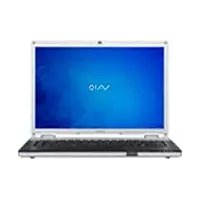
Vaio VGNFZ190FE - Computadora portátil SONY - Manual de uso y guía de instrucciones gratis
Encuentra gratis el manual del aparato Vaio VGNFZ190FE SONY en formato PDF.




| Tipo de producto | Computadora portátil |
| Marca | Sony |
| Modelo | Vaio VGNFZ190FE |
| Procesador | Intel Core 2 Duo (estimado) |
| Memoria RAM | 2 GB (estimado) |
| Disco duro | 160 GB (estimado) |
| Pantalla | 15.4 pulgadas (estimado) |
| Resolución de pantalla | 1280 x 800 píxeles (estimado) |
| Unidad óptica | DVD±RW |
| Conectividad | Wi-Fi, Ethernet, Bluetooth (estimado) |
| Peso | Aproximadamente 2.5 kg (estimado) |
| Dimensiones (L x P x A) | 355 x 255 x 38 mm (estimado) |
| Alimentación | Adaptador de corriente |
| Funciones principales | Modo Instant (reproducción de CD/DVD/música/foto sin Windows) |
| Mantenimiento y limpieza | Utilizar un paño suave y seco |
| Seguridad | Candado Kensington (estimado) |
Preguntas frecuentes - Vaio VGNFZ190FE SONY
Preguntas de los usuarios sobre Vaio VGNFZ190FE SONY
0 pregunta sobre este aparato. Responde a las que conoces o haz la tuya.
Hacer una nueva pregunta sobre este aparato
Descarga las instrucciones para tu Computadora portátil en formato PDF gratis! Encuentra tus instrucciones Vaio VGNFZ190FE - SONY y toma tu dispositivo electrónico nuevamente en la mano. En esta página están publicados todos los documentos necesarios para el uso de su dispositivo. Vaio VGNFZ190FE de la marca SONY.
MANUAL DE USUARIO Vaio VGNFZ190FE SONY
Inserción y extracción de un disco. 23
Reproduccion de musica 24
Visualizacion de imagenes 25
Personalizacion de Instant Mode 26
Cambio del idioma del menu 26
Elementos del menu de configuracion 27
SolutiOn de problemas 31
FR
Antes de usar Instant Mode por primera vez, lea detenidamente el folleto que incluye la descripción del Acuerdo de licencia de software para el usuario final con disrespect a InterVideo InstantON™. Si usa Instant Mode, se considera queusted ha leído yaceptado la información que contiene el folleto.

Uso de Instant Mode
Instant Mode le permiteREENCR, DVD y archivos de musica en forma inmediata y ver los datos de imagen almacenados en el disco duro sin.iniciar Windows. Para activar Instant Mode, su computadoraDebe estar apagada o en mode de Hibernacion.
Formatos compatibles
En Instant Mode, peutre reproduir discos opticos y ver imagenes y reproducir archivos de musica almacenados en el disco duro en los siguientes formatos.
| CD CD de audio | |
| DVD DVD disponibles en el commercio DVD en formato de video Discos DVD-RW/DVD-RAM en formato de grabación de video | |
| Formatos de ARCHivos de música | MP3 Extension: .mp3 Velocidad de bits: 64 kbps a 320 kbps Frecuencia de muestreo: 44.1 kHz y 48 kHz WMA Extension: .wma Velocidad de bits: 48 kbps a 192 kbps Frecuencia de muestreo: 44.1 kHz y 48 kHz AAC Extension: .m4a Velocidad de bits: 64 kbps a 320 kbps Frecuencia de muestreo: 44.1 kHz y 48 kHz ! No es possible reproducir los archivos de música protegidos con la Tecnología de Administración de derechos digitales (DRM). |
| Formatos deImagen | Mapa de bits JPG GIF (no se admiten “GIF animados") TIFF PNG PCX TGA |
Menu principal de Instant Mode
Al起初 Instant Mode, aparece el menu principal como se muestra a continuación.

CD DVD Music Power OffPhoto Start Windows


| Inicia el modo de CD-DVD y aparece la vista de reproducción de CD/DVD. | |
| Inicia el modo de Música y aparece la lista para la selección de ARCHivos de música. | |
| Inicia el modo de Foto y aparece la vista de miniativas para la selección de datos deImagen. | |
| Sale de Instant Mode e inicia Windows. | |
| Sale de Instant Mode y apaga la computadora. |

Puede ver la pantalla en diversos idiomas. Consulte "Cambio delidioma del menu" en la page 26. para Obtener mas informacion.
Reproducción de un CD/DVD
1 Pulse el botón AV MODE.
Instant Mode se inicia y aparece el menu principal.
2 Use la tecla o para seleccionar
El icono de modo de CD-DVD se resalta en color azul.
3 Inserte un CD o DVD.
Consulte "Inserción y extracción de un disco" en la págrina 23. para Obtener instrucciones detalladas.
4 Pulse la tecla Enter.
La reproduccion de CD/DVD se inicia automatistically.

De forma predeterminada, aparece la Guía de operation en la parte inferior de la pantalla para poder una guía acerca del functionamento del programa.
Inserción y extracción de un disco
Su computadora se incluye equipada con una unidad optica.
Para insertar un disco

Inicie Instant Mode antes de insertar un disco.
1 Pulse el botón de expulsion de la unidad de disco para Abrirla. La bandeja se desliza hacía afuera.
2 Coloque un disco en medio de la bandeja, con la cara de la etiqueta orientada hacía arriba, hasta que encaje en su lugar.
3 Empuje la bandeja levamente para cerrarla.
Para extraer un disco
1 Asegürese de que el indicator de la unidad optica está apagado.
2 Pulse el botón de expulsion de la unidad de disco para Abrirla. La bandeja se desliza hacía afuera.
3 Retire el disco de la bandeja.
4 Empuje la bandeja levamente para cerrarla.

Reproducción de música
1 Pulse el botón AV MODE.
Instant Mode se inicia y aparece el menu principal.
2 Use la tecla o para seleccionar
El icono de modo de Música se resalta en color azul.
3 Pulse la tecla Enter.
Aparece la lista de las carpetas de la unidad C.
4 Use la tecla o para selectionar la carpeta donde está almacenados los ARCHIVOS de música.
Los ARCHivos de música almacenados aparecen en la lista.
5 ParaREENCRIOs ARCHIVOS de mUsica almacenados, pulse el boton RePROducir/Pausa.
Se inicia la reproduccion del archivo de musica.

No es possibleREENIR ARCHIVOS DE MUSCA EN FORMATOS INCOMPATIBLEs, como los archivos protegidos con la technologia de Administracion de derechos digitales (DRM).
Visualización de im Agenes
1 Pulse el botón AV MODE.
Instant Mode se inicia y aparece el menu principal.
2 Use la tecla o para selectionar
El icono de modo de Foto se resalta en color azul.
3 Pulse la tecla Enter.
Aparece la vista de miniaturas de las carpetas de la unidad C.
4 Use la tecla o para selectionar la carpeta donde está almacenadas las imagenes.
Las imagenes almacenadas aparecen en la vista de miniaturas.
No es possible seleccionar carpetas que no contienen imagenes en los formatos compatibles.
5 Para起初aruna presentacion de diapositivas conlas imagenes
almacenadas, pulse el botón Reproducir/Pausa.
Para ver unaImagenespecifica, pulse la tecla Enter para abrir la vista de miniaturas, use la tecla o para seleccionar laImagen y pulse la tecla Enter.

De眼看 predeterminada, aparece la Guía de operación en la parte inferior de la pantalla para poderaruna guía acerca delfuncionamento delprograma.
Personalización de Instant Mode
Instant Mode cuenta con un menu de configuración para su personalización. Con el menu de configuración, pueda modifier diversas-optiones, incluidos el idioma del menu y el modo de reproducción.
Cambio del idioma del menu
Puede selectionar el idioma para visualizar la pantalla. Los idiomas disponibles son ingles, chino tradicional, chino simplificado, japones, coreano, francés, aleman, italiano, español y ruso.
Paracaeiar elidioma del menu
1 Pulse el botón AV MODE.
Instant Mode se inicia y aparece el menu principal.
2 Use la tecla o para seleccionar , o .
El icono seleccionado se resalta en color azul.
3 Pulse la tecla Enter.
4 Pulse la tecla de Aplicaciones .
Aparece el menu de configuración.
5 Use la tecla o ↑ para selectionar Configuración general y pulse la tecla Enter.
Aparece el menu de Configuración general.
6 Use la tecla para ver una lista de los idiomas del menu.
7 Use la tecla o para seleccionar el idioma deseado y pulse la tecla Enter.

Para poderotmoselementosde configuraciondisponibles,consulte“Elementos del menu de configuracion”enlaPagina27.
Elementos del menu de configuración
Menu de configuración del modo de DVD
| Elemento de menú | Opcción Descripción | |
| Menú de títulos | — Muesra el menú de títulos del DVD. | |
| Menú principal — Muesra el menú principal del DVD. | ||
| Brillo del LCD — | Use la tecla ← o →*, paraaabar el brillo delLCD. | |
| Propietades deImagen… | — Muesra el menú de configuración de propietades deImagen (págrina 28). | |
| Configuración de pantalla | Auto ** Completa | Permitte seleccionar la proportión de visualización deseada al reproducir unapelícula enDVD. |
| Audio Idioma Muesra el idioma de los datos de audio. | ||
| Subtítulos Ninguno | Opciones de subítculos | Permitte seleccionar los subítulos deseados al reproducir unapelícula enDVD. Al seleccionar Ninguno,los subítculos quedarocultos. |
| Ángulo Todos los ángulos disponibles | Permitte seleccionar el ángulo deseado,si existe,al reproducir unapelícula enDVD. | |
| Transcripción Activada Desactivada ** | Permitte seleccionar si做不到 u ocultar los subítculos ocultos,de haberlos. | |
| Activar/Desactivar informatión | — Muesra u oculta la información acerca de la película enDVD que se está reproduciendo y del niven de la batería. | |
| Configuración general… | — Muesra el menú de Configuración general (págrina 30). | |
- En los modelos de las series VGN-TZ100 y VGN-TZ10, use la tecla F5 o F6 paraaabustar el brillo del LCD.
** Valor predeterminado
Menu de configuración de propiedades deImagen
| Elemento de menú | Opcción Descripción | |
| Matiz | — | Use la tecla ← o → paraaabdar el matiz de la película en DVD que está reproduciendo. |
| Contraste* | — | Use la tecla ← o → paraaabdar el contraste de laIELLECA en DVD que está reproduciendo. |
| Brillo* | — | Use la tecla ← o → paraaabdar el brillo de laIELLECA en DVD que está reproduciendo. |
| Saturación | — | Use la tecla ← o → paraaabdar la saturación de laIELLECA en DVD que está reproduciendo. |
| Restablecer predeterminados | — Restablece todas las propietades a sus valores predeterminados. | |
| Regresar al menú de configuración | — Muestra el menú de configuración del modo de DVD (págrina 27). | |
- Disponible sólo en algunos modelos.
Menu de configuración del modo de CD de audio y del modo de Música
| Elemento de menú | Opcción Descripción | |
| Repetir Repetir todas Repetir una Desactivado** | Permitte selecciónar si desea repetir todas las canções del CD de audio o sólo la que está reproduciendoactualmente, o si desea desactivar la funciona. | |
| Organ aleatorio Activado Desactivado** | Permitte selecciónar si desea activar o desactivar la funciona de reproducción aleatoria. | |
| Brillo del LCD — Use la tecla←o→ | *, para ajustar el brillo del LCD. | |
| Activar/ Desactivar información | — Muestra u oculta la información acerca del CD de audio o archivo de música que está reproduciendo y acerca del nivel de la batería. | |
| Configuración general... | — Muestra el menú de Configuración general (頁目30). |
- En los modelos de las series VGN-TZ100 y VGN-TZ10, use la tecla F5 o F6 paraaabstarelbrillo delLCD.
** Valor predeterminado
Menu de configuración del modo de Foto
Vista de miniaturas
| Elemento de menú | Opcción Descripción | |
| Brillo del LCD — | Use la tecla ← o →*, paraaabdar el brillo del LCD. | |
| Activar/Desactivarinformación | — Muestra u oculta la informaciónacerca del nivel de la batería. | |
| Configuración general... | — Muestra el menú de Configuracióngeneral (頁目30). | |
- En los modelos de las series VGN-TZ100 y VGN-TZ10, use la tecla F5 o F6 paraaabustar el brillo del LCD.
Vista de presentación de diapositivas
| Elemento de menú | Opcción Descripción | |
| Girar Ú 90° | Ü 90° | Gira laImagen actual 90 grados:hacia la derecha o hacer la izquierda. |
| Velocidad Lenta | Media**Alta | Permitte selecciónar la velocidadde reproducción deseada para lapresentación de diapositivas. |
| Repetir todo ActivarDesactivar** | Permitte selecciónar si deseared repetir la presentación dediapositivas. | |
| Brillo del LCD — | Use la tecla ⇌ o →*, para ajustarel brillo del LCD. | |
| Propietadesde laimagen... | — Muesa el-menú de configuraciónde propietades de laImagen(pagina 28). | |
| Activar/Desactivarinformación | — Muesa u oculta la informaciónacerca del nivel de la batería. | |
| Configuracióngeneral... | — Muesa el-menú de Configuracióngeneral (pagina 30). | |
- En los modelos de las series VGN-TZ100 y VGN-TZ10, use la tecla F5 o F6 paraaabustar el brillo del LCD.
** Valor predeterminado
Menu de Configuración general
| Elemento de menú | Opión Descripción | |
| Lenguaje del筷 | Inglés Chino tradicional Chino simplificado Japonés Coreano Francés Alemán Italiano Espanol Ruso | Permitte selecciónar el idioma en que desea visualizar la pantalla. |
| Temporizador de suspensión | Apagado* 30 Min 60 Min 90 Min | Permitte selecciónar la cantidad de tiempo en que desea que la computadora se apague automatistically. Una vez definida la opcción, aparecerá el tiempo restante. |
| Información de version | Ver: x.x.x Muestra la información de la version. | |
| Activar/Desactivar la Guía de configuración | — Muestra u oculta la Guía de configuración. | |
| Regresar al筷 | — Muestra el筷 de configuraciónanterior. | |
- Valor predeterminado
Solución de problemas
¿Qué debo hacer si Instant Mode no se inicia?
Cuando la computadora se encuesta encendida o en modo de Suspension, al pulsar el botón AV MODE, se inicia el software AV Mode Launcher demania predeterminada. Para,iniciar Instant Mode,apague la computadora o colóquela en modo de Hibernación y pulse el botón AV MODE.
Instant Mode no se inicia si los ARCHivos necessarios para Instant Mode, que está almacenados con el atributo Hidden en la carpeta InstantON de launidad C, está comprimidos. Para descomprimir los ARCHivos, siga los pasos que aparecen a continuación:
1 Hagablick en Inicio , Todos los programas, Accesorios y Executor.
2 Escribe "C:InstantON" para Abrir y hagablick en ACEPTAR.
3 Haga ticn Carpetas en la barra de herramiantas.
4 Hagablick con el boton derecho en InstantON en la lista de carpeta del panel izquierdo y, a continuacion, en Propietades.
5 Hagablick en Avanzada en la ficha General de la ventana para cambiar las propiedades.
6 Hagablick para anular la seleccion de la casilla de verificacion Comprimir contenido para ahorrar espio en disco bajo Atributos de compresion y cifrado, hagablick en Aceptar y vaya al paso 12. Si la casilla de verificacion no está seleccionada, vaya al paso 7.
7 Hagablick para seleccionar la casilla de verificacion Comprimir contentsido para ahorrar espacio en disco y bajo hagablick en Aceptar.
8 Haga Cli en Aplicar en la ventana para cambiar las propiedades.
9 En la ventana de confirmación de los Cambios de atributo, hagablick para selecciónar la casilla de verificación Aplicar ambios sólo a esta carpeta y hagablick en ACEPTAR.
10 De nuevo, hagablick en Avanzada en la ficha General.
11 Hagablick para anular la selección de la casilla de verificacion Comprimir contenido para ahorrar espacio en disco bajo Atributos de compresión y cifrado y hagablick en Aceptar.
12 Hagablick en Aceptar en la ventana para cambiar las propiedades.
13 Hagablick en Aceptar en la ventana de confirmacion de losCambios de atributo.
Si se ejecta Liberator de espacio en disco con la opticon Comprimir ARCHivos antiguos seleccionada, es possible que se compriman los archivos necessarios para Instant Mode. Si los archivos se comprimen bajo de executar Liberator de espacio en disco, siga el procedimiento anterior para restuarar los archivos.

¿Qué debo hacer si la unidad optica no reproduce mi CD o DVD o si la reproducción se interrupse?
Asegürese de que el disco está insertado en la unidad optica con la etiqueta hacía arriba.
Revise el empaque del DVD para asegurar de que el número de regione sea compatible con la unidad optica. No es possibleREENUCIR un DVD si el numero de region asignado no es el本身就是 que aparece en el empaque. Para Obtener mas informacion acerca del numero de region, consulte la Guia del usuario en pantalla.
Instant Mode admite solo discs DVD, DVD en formato de video y DVD-RW/DVD-RAM en formato de grabacion de video disponibles en el commercio. Para reproducirotherstipsodeDVD,inicioWindowsyutilicelesoftware
Windows Media Center o WinDVD*
Además,onga en cuenta que la reproducción de audio DTS (Digital Theater System) no está disponible en Instant Mode.
- Depende del modelo que haya adquirido.
Por qué no能把 acceder a una carpeta en Instant Mode?
Almacene los ARCHivos deImagen o de música en la carpeta C:\Users\Public, excepto la carpeta C:\Users< nombre de usuario>.

La prima vez que inicia Instant Mode, las carpetas C:\Users\Public\Public Music\Sample Music o C:\Users\Public\Public Pictures\Sample Pictures aparecen en modo de Música o Foto, respectfully. De la?). La!.
que accedió en cada modo.
Por qué no能把 reproducir ARCHivos de música durante el modo de Música?
No es possible reproducir ARCHIVOS de música en formatos incompatibles, como los ARCHIVOS protegidos con la Tecnología de Administración de derechos digitales (DRM).
Por qué no能把 selección o reproducir ARCHivos de música al pulsar la tecla Enter durante el modo de Música?
No es possible seleccionar oREENCR ARCHivos de musica al pulsar la tecla Enter durante la reproduccion de musica.Use los botones de pista anterior o pista seguiente para seleccionar los archivos de musica. ParaREENCR ARCHIVO DE MUSICA SELECTIONADO,primero detenga la reproduccion de musica y pulse la tecla Enter para reiniciar.
Por qué no能把 selecciónar una carpeta que aparece en la vista de miniaturas durante el modo de Foto?
No es possible selectionar carpetas que no contienen imagenes en los formatos compatibles.
Por qué no能把 ver los datos deImagen o los ARCHivos de música?
Instant Mode solo muestra los datos almacenados en la unidad C. Almacene en la unidad C los datos que desea ver o reproducir en Instant Mode.
No almacene los datos que desea ver oREEN instant Mode en la carpeta C:\Users\
¿Qué debo hacer si la pantalla (LCD) de la computadora queda en blanco?
La pantalla de la computadora quedará en blanco si no utilizes Instant Mode durante un momento. Pulse该如何 tecla del teclado para reanudar Instant Mode.

- Depende do Modelo adquirido.
- FR
- Uso de Instant Mode
- Formatos compatibles
- Menu principal de Instant Mode
- Reproducción de un CD/DVD
- Inserción y extracción de un disco
- Para insertar un disco
- Para extraer un disco
- Reproducción de música
- Visualización de im Agenes
- Personalización de Instant Mode
- Cambio del idioma del menu
- Paracaeiar elidioma del menu
- Elementos del menu de configuración
- Menu de configuración del modo de DVD
- Menu de configuración del modo de Foto
- Vista de miniaturas
- Vista de presentación de diapositivas
- Solución de problemas
- ¿Qué debo hacer si Instant Mode no se inicia?
- ¿Qué debo hacer si la unidad optica no reproduce mi CD o DVD o si la reproducción se interrupse?
- Por qué no能把 acceder a una carpeta en Instant Mode?
- Por qué no能把 reproducir ARCHivos de música durante el modo de Música?
- Por qué no能把 selección o reproducir ARCHivos de música al pulsar la tecla Enter durante el modo de Música?
- Por qué no能把 selecciónar una carpeta que aparece en la vista de miniaturas durante el modo de Foto?
- Por qué no能把 ver los datos deImagen o los ARCHivos de música?
- ¿Qué debo hacer si la pantalla (LCD) de la computadora queda en blanco?
Marca : SONY
Modelo : Vaio VGNFZ190FE
Categoría : Computadora portátil