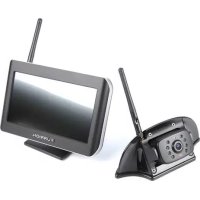
Vision S FOS07TASF - Caméra de recul Furrion - Notice d'utilisation et mode d'emploi gratuit
Retrouvez gratuitement la notice de l'appareil Vision S FOS07TASF Furrion au format PDF.



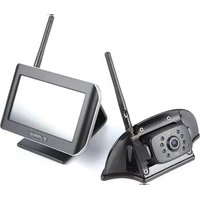
| Type de produit | Caméra de recul sans fil |
| Marque | Furrion |
| Modèle | Vision S FOS07TASF |
| Taille de l'écran | 7 pouces (17,8 cm) |
| Résolution d'écran | 800 x 480 pixels |
| Rapport d'aspect | 16:9 |
| Fréquence sans fil | 2,4 GHz |
| Portée sans fil | Plus de 150 m (zone ouverte) |
| Angle de vue de la caméra | 120° (arrière), 65° (latérales) |
| Alimentation du moniteur | 8-30 V CC |
| Alimentation de la caméra | 12-24 V CC |
| Consommation du moniteur | Moins de 500 mA à 12 V (rétroéclairage activé) |
| Température de fonctionnement | -20°C à +60°C |
| Vision nocturne | Oui, avec filtre infrarouge automatique 850 nm |
| Détection de mouvement | Oui, réglable (faible, moyen, élevé) |
| Affichage multi-caméras | Jusqu'à 4 caméras (mode quadrant) |
| Fonctions de l'écran tactile | Sélection de caméra, réglages, lignes de stationnement |
| Entretien | Nettoyer l'écran avec un chiffon microfibre; objectif avec un chiffon humide |
| Réparabilité | Aucune pièce réparable; ne pas démonter |
| Contenu du colis | Moniteur 7", câble d'alimentation, support ventouse/table, caméra arrière, kit de montage |
FOIRE AUX QUESTIONS - Vision S FOS07TASF Furrion
Questions des utilisateurs sur Vision S FOS07TASF Furrion
0 question sur cet appareil. Repondez a celles que vous connaissez ou posez la votre.
Poser une nouvelle question sur cet appareil
Téléchargez la notice de votre Caméra de recul au format PDF gratuitement ! Retrouvez votre notice Vision S FOS07TASF - Furrion et reprennez votre appareil électronique en main. Sur cette page sont publiés tous les documents nécessaires à l'utilisation de votre appareil Vision S FOS07TASF de la marque Furrion.
MODE D'EMPLOI Vision S FOS07TASF Furrion
Product picture is for reference only. L'imag du produit n'est qu'une referencia. LaImagen del produit es solo de referencia.
Welcome
Merci d'avoir acheté ce système deamera Vision S de Furrion. Avant d'utiliser votre nouveau produit, veuillez dire ces instructions attentivement. Vous serez ainsi assured utiliser ce produit de manière sécuritéaire tout en réduisant les risques de blessures. Ce manuel d'instructions contient des renseignements portant sur l'installation, l'entretien du produit et son utilisation sécuritéitaire.
Veuillez conserve rces instruions en lieu sur pour pouvoir les consulter ulterieurement.
N'oubliez pas de remetre ce manuel à tout nouveau propriétaire de ce produit.
Le fabricant n'accepte aucune responsabilité quant aux dommages causés à la suite du non-respect de ces instructions.
Pour toute question sur nos produits, veuillez communiquer avec nous à l'adresse:
support@furrion.com
Contenu
Bienvenue. 36
Contenu 37
Consignes de sécurité importantes 38
Déclaration de la FCC 39
Déclaration IC 40
Entretien et nettoyage 41
Mantenimiento 41
Présentation du produit 42
Installer et utiliser le moniteur 47
Installer et utiliser le moniteur 4,3 po 47
Installer et utiliser le moniteur 5 po/7 po. 54
Installer des cameras 64
Installer uneamera de sécurité/arriere de porte 64
Installer des cameras laterales et une camera arrriere avec des faux de balisage 67
Dépannage 70
Consignes de sécurité importantes
Instructions de sécurité génériques
LISEZ ATTENTIVEMENT CES INSTRUCTIONS AVANT D'INSTALLER OU D'UTILISER LE SYSTÉME
Lorsqu'il est utilisé comme système d'observation, ce produit est destiné à contributor à une conduite sûre et à permettre au conducteur d'avoir une vision plus large. Ne reculez pas votre vehicule en regardant l'écran du moniteur. Regardez toujours dans la direction où circule le vehicule.
Utilisez le moniteur pour vous assurer qu'il n'y a pas d'enfants ou d'obstructions. L'image sur le moniteur n'est pas conque pour indiquer la distance et peut ettre trompeuse. La distance reelle est inférieure a celle qui apparait a I'écran. La portée de l'image est limitee. Soyez conscient des angles morts.
En tant que conducteur, vous étés le seul responsable du bon fonctionnement de votre vehicule et de la sécurité de vos passagers, conformément aux règles de circulation locales. N'utilise aucune des caractéristiques de ce système dans la mesure où elles pourraient vous distraire d'une conduite sécuritaire.
Votre priorité sur la route doit toujours être le fonctionnement sécurité de votre vehicule. Furrion ne peut accepter aucune responsabilité pour les accidents résultat du non-respect de ces précautions ou consignes de sécurité.
- Ce produit fonctionne à une tension elevée. Toute modification non autorisée ou tout dommage du produit peut entraîner une décharge électrique. Manipuez tous les composants avec soin. Inspectez régulièrement le produit pour déceler tout signe de dommages aux composants et au câblage.
- Il vous incombe de veiller à ce que l'installation de ce produit n'annule pas ou
n' affecte pas la garantie du fabricant du vehicule. Furrion n'est pas responsable, en totalité ou en partie, d'une mauvaise installation causant des pertes ou des dommages à votre propriété ou annulant la garantie du fabricant du vehicule, en tout ou en partie.
- Ne pas appliquer de force excessive sur tout composant de cette trousse. Une force excessive utilisée avant, pendant ou après l'installation qui entraîne des dommages ou défectuosités annulera toutes les garanties.
- Veuillez suivre les procédures de ce manuel d'instructions. Une mauvaise installation ou une modification de ce produit annulera toutes les garanties.
De nombreuses juridictions possedent des lois et des reglements relatifs à l'utilisation des caméras et certaines ne permettent pas d'obstruer l'information contenu sur une plaque d'immatriculation. Avant d'utiliser ce produit, il incombe à l'acheteur de connaître les lois et reglements applicables portant sur les plaques d'immatriculation, ou sur l'interdiction et la limitation de l'utilisation de caméras et de s'y conformer.
Sécurité électrique
Assurez-vous que toutes les sources d'alimentation sont isolées avant l'installation.
- Isolez les fils non branchés avec du ruban vinyle ou l'équivalent.
Utilisez des outils isolés lorsqu'vous travailliez avec une alimentation électrique.
Pour les pays de I'UE:
- Le produit Vision S doit être alimenté par une alimentation externe de 5V et les caméras sont alimentées par une alimentation externe de 12V ou 24V, avec un fusible ou un disjoncteur de taille appropriée (5A pour 12V ou 3A pour 24V) monté entre le produit et l'alimentation.
Consignes de sécurité importantes
- L'alimentation externe utilise avec ce produit doit être conforme aux exigencies de la norme LPS (Limited Power Source) ou doit être une source d'alimentation de classe 2 (PS2) avec moins de 100 W.
Mise en garde
- Le système deamera Furrion® Vision S comporte aucune piece réparable. Ne pas démonter ou tenter de réparations.
- Installez des fusibles/disjoncteurs externes au besoin.
Installation
- L'installation et le cablage de ce produit nécessitant des compétences spécialisées. Pour assurer une installation correcte et sure, veuillez contacter un technicien spécialisé.
- N'utilise que des pieces fournies ou recommendées.
- Utilisez des connecteurs étanches pour le cable d'alimentation de laamera à la source d'alimentation.
- Branchez laamera à un circuit 12-24 V CC au moyen de cables de calibre 18 AWG ou plus gros.
Assurez-vous que la polarité de l'alimentation CC de laamera est correcte. - Pour réduire le risque d'incendie, branche laamera uniquement à un circuit de déivation muni d'un dispositif de protection contre les surintensités.
- N'acheminez pas le cablage dans des zones susceptibles de revenir chaudes.
- Prenez les précautions nécessaires lorsque vous travailliez en hauteur.
Utilisation
- Les apparèils électriques et les lignes électriques aériennes peuvent nuir au signal sans fil.
- Ne placez pas le moniteur dans un endroit où il pourrait:gérer le champ de vision
pendant la conduite.
- Une attention particulière devrait être accordée aux sacs gonflables lors de l'installation du moniteur. Ne placez pas le moniteur à un endroit où il pourrait géné le sac gonflable ou doivent dangereux si celui-ci est déployé.
Entretien
- Ne lavez pas le vehicule dans un lave-aut automatique ou avec de l'eau à haute pression. Cela pourrait endommager laamera.
- Nettoyez l'écran ACL avec un chiffon en microfibres. N'utilisez pas de matérielux grossiers ou abrasifs.
- N'utilisez pas de produits à base d'alcool ou d'ammoniaque pour nettoyer l'écran ACL. Utilisez uniquement des produits de nettoyage d'écran spécialisés.
- Utilisez un chiffon humide pour nettoyer l'objectif de laamera. Un chiffon sec peut rayer l'objectif de laamera.
Déclaration de la FCC
L'équipement est conforme aux limites d'exposition RF. L'installation de ce module est limitee aux applications mobiles ou fixes. L'antenne utilise pour cet émetteur ne doit pas etre co-localisee ou fonctionner conjunctiontement avec une autre antenna ou un autre émetteur.
Cet apparéil est conforme à la partie 15 des régles de la FCC. L'utilisation est soumise aux deux conditions suivantes:
(1) Cet apparéil ne doit pas provoquer d'interférences nuisibles.
(2) Cet apparéil doit accepter toute interférence reçue, y compris les interférences susceptibles de provoquer un fonctionnement indésirable.
REMARQUE: Le bénéficiaire du droit d'usage n'est pas responsable des changements ou des modifications non expressement
Consignes de sécurité importantes
approvés par la partie responsable de la conformité. De telles modifications pourraient annuler le droit de l'utilisateur à utiliser l'équipement.
REMARQUE: Cet équipement a ete teste et déclaré conforme aux limites d'un apparéil numérique de classe B, conformément à la partie 15 des règles de la FCC. Ces limites sont conçues pour fournir une protection raisonnable contre les interférences nuisibles dans une installation résidentielle. Cet équipement génére, utilise et peut émettre de l'énergie radiofréquence et, s'il n'est pas installé et utilise conformément aux instructions, peut cause des interférences nuisibles aux communications radio.
Cependant, il n'y a aucune garantie que des interférences ne se produit pas dans une installation particulière. Si cet équipement cause des interférences nuisibles à la réception radio ou télévision, ce qui peut être déterminé en éteignant et en rallumant l'équipement, l'utilisateur est encouragé à essayer de corriger l'interfERENCE par une ou plusieurs des mesures suivantes:
- Réorientez ou déplacez l'antenne de réception.
-Augmentez la distance entre I'equipement et le recepteur. - Connectez l'équipement à une prise d'un circuit différent de celui du récepteur.
- Consultez le revendeur ou un technician radio/télévision experimenté pour obtenir de l'aide.
Exposition RF
L'appareil a ete evalue pour repondre aux exigences generales d'exposition aux RF.
Pourmaintenirla conformitéauxdirectives d'expositionauxradiofréquencesde la FCC, cetéquipement doit êtreinstallé etutilisé àune distance minimale de20cmentre le radiateur etvoitrécorps.
Déclaration IC
Cet apparéil est conforme aux normes RSS exemplés de licence d'Industrie Canada. L'utilisation est soumise aux deux conditions suivantes : (1) cet apparéil ne doit pas causer d'interférences, et (2) cet apparéil doit accepter toute interférence, y compris les interférences pouvant entraîner un fonctionnement indésirable de l' apparéil.
Exposition RF
L'appareil a ete évalué pour répondre aux exigences générales d'exposition aux RF. Pour maintenir la conformité avec RSS-102 - Directives d'exposition aux radiofréquences (RF), cet équipement doit être installé et
Mantenimiento
utilisé à une distance minimale de 20 cm entre le radiateur et votre corps.
Entretien et nettoyage
Bien que votre moniteur nécessite peu de soins, vous devrez tout de même entrenir son état et ses performances en suivant les instructions ci-dessous.
- GardezVote système à l'abri de l'humidité excessive, de la chaleur ou du froid extréme.
- Gardez les liquides éloignés de l'écran.
- Nettoyez occasionnellement la surface du moniteur avec un chiffon doux imbibé d'eau ou de nettoyant pour vitres.
Nettoyez l'appareil uniquement avec un chiffon sec. Ne nettoyez pas l'unité avec des agents chimiques puissants ou des nettoyants abrasifs. Ne renversez jamais un liquide quelconque sur le produit. Ne laissez aucun résidu ou liquide pénétrer dans l'appareil, car cela pourrait entrainer un risque d'électrocution. Toujours débrancher l'unité du secteur avant le nettoyage.
Présentation du produit
Mise en garde: N'utilisez jamais de solvants tels que du benzène, des diluants ou des nettoyants disponibles dans le commerce pour nettoyer le système. Furrion vous offre de nombreuses options pourmettre en place un système d'observation/segurite pour votre vehicule. Vous pouvez monter les produits Furrion Vision S sur différents types de VR telle que les remarques et les autos-caravanes de classe A/B/C.
La gamme compte de moniteurs et de cameras sans fil Vision S disponibles pour votre sélection est répertoriée ci-dessous. Ils sont vendus soit séparément, soit en tant que partie d'un système. Vérifiez tous les articles contenus dans votre colis en vous reférant à la section « Contenu du colis » de la boite d'emballage pour vous assurer que vous avez bien tous les articles. Vous pouvez clicker sur une icône ci-dessous pour passer à la section correspondante et obtenir une description détaillée.
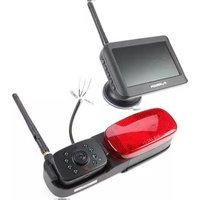
| FOS07TASR | Système de camera unique Vision S 7 po avec feuels de position | 7" + 4 + 8 + 10 |
| FOS07TASF | Système de camera unique Vision S 7 po | 7" + 4 + 8 + 10 + 12 |
| FOS07TAED | Système de camera Vision S 7 po à 3 caméras avec feux de position | 7" + 4 + 8 + 10 + 12 |
| FOS07TAPT | Système de camera Vision S 7 po à 4 caméras avec feux de position | 7" + 4 + 8 + 10 + 12 + 14 |
| FOS05TASR | Système de camera unique Vision S 5 po avec feuels de position | 5" + 4 + 8 + 10 + 12 |
| FOS05TASF | Système de camera unique Vision S 5 po | 5" + 4 + 8 + 10 + 12 + 14 |
| FOS05TAED | Système de camera Vision S 5 po à 3 caméras avec feux de position | 5" + 4 + 8 + 10 + 12 + 14 |
| FOS05TAPT | Système de camera Vision S 5 po à 4 caméras avec feux de position | 5" + 4 + 8 + 10 + 12 + 14 + 16 |
| FOS43TASR | Système de camera unique Vision S 4,3 po avec feuels de position | 4.3" + 4 + 8 + 10 |
| FOS43TASF | Système de camera unique Vision S 4,3 po | 4.3" + 4 + 8 + 10 + 12 |
| FCN48TASK Caméra arrêté Vision S | ||
Présentation du produit
| FCN48TASF | Caméra de sécurité arrêté ou caméra de la porte Vision S | 43° + b | |
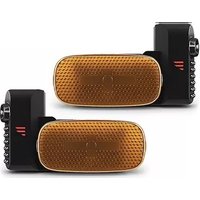
| FCE48TASL | Caméras latécales Vision S avec feuves de position pour écran de 5 ou 7 po | 44° | |
| FCE48TASH | Caméras latécales Vision S avec feuves de position à DEL pour écran de 5 ou 7 po | 45° | |
| FOS43TDDC Écran Vision S de 4,3 po | 4.3" + b | ||
| FOS05TAEN | Système de caméra Vision S 5 po à 3 caméras DEL latécales avec feuves de position | 5" + c + d + e + f + g + h + i + j + k + l + m + n + o + p + r + s + t + u + v + w + x + y + z + ab + cd + de + el + f + g + h + i + j + k + l + m + n + o + p + r + s + t + u + v + w + x + y + z + ab + cd + de + el + f + g + h + i + j + k + l + m + n + o + p + r + s + t + u + v + w + x + y + z + ab + cd + de + el + f +g + h + i + j + k + l + m + n + o + p + r + s + t + u + v + w + x + y + z + ab + cd + de + el + f + g + h + i + j + k + l + m + n + o + p + r + s + t + u + v + w + x + y + z + ab + cd + de + el + f + g + h +i + j + k + l + m + n + o + p + r + s + t + u + v + w + x + y + z + ab + cd + de + el + f + g + h + i + j + k + l + m + n + o + p + r + s + t + u + v + w + x + y + z + ab + cd + de + el + f + g + h + i + j +k + l + m + n + o + p + r + s + t + u + v + w + x + y + z + ab + cd + de + el + f + g + h + i + j + k + l + m + n + o + p + r + s + t + u + v + w + x + y + z + ab + cd + de + el + f + g + h + i + j + k + l +m + n + o + p + r + s + t + u + v + w + x + y + z + ab + cd + de + el + f + g + h + i + j + k + l + m + n + o + p + r + s + t + u + v + w + x + y + z + ab + cd + de + el + f + g + h + i + j + k + l + m + n +o + p + r + s + t + u + v + w + x + y + z + ab + cd + de + el + f + g + h + i + j + k + l + m + n +o + p + r + s + t + u + v + w + x + y + z + ab + cd + de + el + f + g + h + i + j + k + l + m + n +o + p +r + s + t + u + v + w + x + y + z + ab + cd + de + el + f + g + h + i + j + k + l + m + n +o + p + r + s + t + u + v + w + x + y + z + ab + cd + de + el + f + g + h + i + j + k + l + m + n +o + p + r + s +t + u + v + w + x + y + z + ab + cd + de + el + f + g + h + i + j + k + l + m + n +o + p + r + s + t + u + v + w + x + y + z + ab + cd + de + el + f + g + h + i + j + k + l + m + n +o + p + r + s + t + u + w + x + y + z + ab + cd + de + el + f + g + h + i + j + k + l + m + n +o + p + r + s + t + u + v + w + x + y + z + ab + cd + de + el + f + g + h + i + j + k + l + m + n +o + p + r + s + t + u + v + w +x + y + z + ab + cd + de + el + f + g + h + i + j + k + l + m + n +o + p + r + s + t + u + v + w + x + y + z + ab + cd + de + el + f + g + h + i + j + k + l + m + n +o + p + r + s + t + u + v + w + x + y +z + ab + cd + de + el + f + g + h + i + j + k + l + m + n +o + p + r + s + t + u + v + w + x + y + z + ab + cd + de + el + f + g + h + i + j + k + l + m + n +o + p + r + s + t + u + v + w + x + y + z + ab +cd+de+el+f+g+h+ i+ j+ k+ l+ m+ n+o+ p+ r+ s+ t+ u+ v+ w+ x+ y+ z+ ab+cd+de+el+ f+ g+ h+ i+ j+ k+ l+ m+ n+o+ p+ r+ s+ t+ u+ v+ w+ x+ y+ z+ ab+cd+de+el+ f+ g+ h+ i+ j+ k+ l+ m+ n+o+ p+ r+ s+ t+ u+ v+ w+ x+ y+ z+ ab+cd+de+el+ f+ g+ h+ i+j+ k+ l+ m+ n+o+ p+ r+ s+ t+ u+ v+ w+ x+ y+ z+ ab+cd+de+el+ f+ g+ h+ i+ j+ k+ l+ m+ n+o+ p+ r+ s+ t+ u+ v+ w+ x+ y+ z+ ab+cd+de+el+ f+ g+ h+ i+ j+ k+l+ m+ n+o+ p+ r+ s+ t+ u+ v+ w+ x+ y+ z+ ab+cd+de+el+ f+ g+ h+ i+ j+ k+ l+ m+ n+o+ p+ r+ s+ t+ u+ v+ w+ x+ y+ z+ ab+cd+de+el+ f+ g+ h+ i+ j+ k+ l+ m+ ns+ o+ p+ r+ s+ t+ u+ v+ w+ x+ y+ z+ ab+cd+de+el+ f+ g+ h+ i+ j+ k+ l+ m+ n+o+ p+ r+ s+ t+ u+ v+ w+ x+ y+ z+ ab+cd+de+el+ f+ g+ h+ i+ j+ k+ l+ m+ n+o+ p+ rs+ s+ t+ u+ v+ w+ x+ y+ z+ ab+cd+de+el+ f+ g+ h+ i+ j+ k+ l+ m+ n+o+ p+ r+ s+ t+ u+ v+ w+ x+ y+ z+ ab+cd+de+el+ f+ g+ h+ i+ j+ k+ l+ m+ n+o+ p+ r+ s+t+ u+ v+ w+ x+ y+ z+ ab+cd+de+el+ f+ g+ h+ i+ j+ k+ l+ m+ n+o+ p+ r+ s+ t+ u+ v+ w+ x+ y+ z+ ab+cd+de+el+ f+ g+ h+ i+ j+ k+ l+ m+ n+o+ p+ r+ s+ t+ u+v+ w+ x+ y+ z+ ab+cd+de+el+ f+ g+ h+ i+ j+ k+ l+ m+ n+o+ p+ r+ s+ t+ u+ v+ w+ x+ y+ z+ ab+cd+de+el+ f+ g+ h+ i+ j+ k+ l+ m+ n+o+ p+ r+ s+ t+ u+ v+ w+x+ y+ z+ ab+cd+de+el+ f+ g+ h+ i+ j+ k+ l+ m+ n+o+ p+ r+ s+ t+ u+ v+ w+ x+ y+ z+ ab+cd+de+el+ f+ g+ h+ i+ j+ k+ l+ m+ n+o+ p+ r+ s+ t+ u+ v+ w+ x+ y+z+ ab+cd+de+el+ f+ g+ h+ i+ j+ k+ l+ m+ n+o+ p+ r+ s+ t+ u+ v+ w+ x+ y+ z+ ab+cd+de+el+ f+ g+ h+ i+ j+ k+ l+ m+ n+o+ p+ r+ s+ t+ u+ v+ w+ x+ y+ z+ ab+CD+de+el+ f+ g+ h+ i+ j+ k+ l+ m+ n+o+ p+ r+ s+ t+ u+ v+ w+ x+ y+ z+ ab+CD+de+el+ f+ g+ h+ i+ j+ k+ l+ m+ n+o+ p+ r+ s+ t+ u+ v+ w+ x+ y+ z+ ab+CD+de+EL | 4.3" |
| FOS05TAEN | Système de caméra Vision S 5 po à 3 caméras DEL latécales avec feuves de position | 5" | |
| FOS07TAEN | Système de caméra Vision S 5 po à 3 caméras DEL latécales et arrêres avec feuves de position | 5" | |
| FOS05TASM | Système de caméra unique Vision S 5 po avec feuves de position DEL | 5" | |
| FOS07TASM | Système de caméra unique Vision S 7 po avec feuves de position DEL | 7" | |
| FOS43TASM | Système de caméra unique Vision S 4,3 po avec feuves de position DEL | 4.3" | |
| FOS07TAPM | Système de caméra Vision S 7 po à 4 caméras DEL avec feuves de position | 7" | |
Présentation du produit
Remarque: Les specifications des produits peuvent etre modifiées sans préavis.
Spécifications des moniteurs de la famille Vision S
| 4.3" Monitor 5" Monitor 7" Monitor | |||
| Tension de fonctionnement | 8-30Vdc | ||
| WIRELESS FREQUENCY | 2.4G | ||
| Sensibilité Rx | -88dBm+/-3dBm | ||
| Rapport d'aspect | 16:9 | ||
| Résolution | 480x272 800x4 | 80 800x480 | |
| Vue maximale sur l'écran | 144 | ||
| Angle de vue | L/R65,U50,D60 L/R80,U60,D70 | ||
| Luminosité | Min. 200cd/m2Min. 300cd/m2Min. 180cd/m2 | ||
| Contrat | 350:1600:1800:1 | ||
| Consommation d'énergie (@12 V) | <500mA @12V (Rétro-éclairage activé) | ||
| <300mA @12V (Rétro-éclairage désactivé) | |||
| <30mA @ 12V (Affichage désactivé) | |||
| Température de fonctionnement | -20 °Ca +60 °C | ||
Présentation du produit
Spécifications des caméras de la famille Vision S
| L/R caméras latérales Caméra Arrière | Caméra De La Porte | ||
| Retardement du temps | 8 - 30Vdc | ||
| WIRELESS FREQUENCY | 2.4G | ||
| PORTÉE SANS FIL | >150m (Zone Ouverte) | ||
| Retardement du temps | <250ms | ||
| Puisance Tx | 18dBm+/-1.5dBm | ||
| VITESSE DE TRANSMISSION | 6Mbps (Simple) | ||
| FORMAT DE DÉCOMPRES-SION | H.264 | ||
| CAMÉRA (PIXELS) | 720x480 | ||
| TAILLE CMOS | 1/3" | ||
| FILTRE INFRAROUGE | 850nm automatic | ||
| LENTILLE OPTIQUE | F2.5 F2.0 | ||
| ANGLE DE VUE | 65°120° | ||
| DISTANCE DE L'IMAGE | <12m <5m | ||
| Consommation d'énergie (à12 V) | <350mA (IR DÉSACTIVÉ) | ||
| <500mA (IR ACTIVÉ) | |||
| Température de fonctionne-ment | -20 °C a +60 °C | ||
| AlGORITHM de détention de mouvement | par logiciel de caméra vidéo | ||
Présentation du produit
Spécifications du support des caméras de la famille Vision S
| Marqueur DEL | Support de feu des positions | Support d'aileron de requin | |
| Nombre de pôles | 432 | ||
| Couleur du câblage | Rouge - Tension d'entrée Noir - TerreJaune - Déclenchement du clignotant (gauche/droite)Marron - Lumière de marquage Tension d'entrée | Rouge - Tensiond'entréeNoir - Terremarron - Tensiond'entrée de la lumière de marquage | Rouge - Tensiond'entréeNoir - Terre |
| Position d'installation | ROUGE pour l'arrièreAmbre pour le côté (gauche/droite)" | ROUGE pour l'arrièreAmbre pour le côté(gauche/droite) | Passage deporte, arrière |
Installer et utiliser le moniteur
Installer et utiliser le monitreur 4,3 po
Le moniteur Furrion Vision S 4,3 po est généralement monté en cabine et utilise comme système d'observation arrêté avec uneamera arrêtée Furrion.
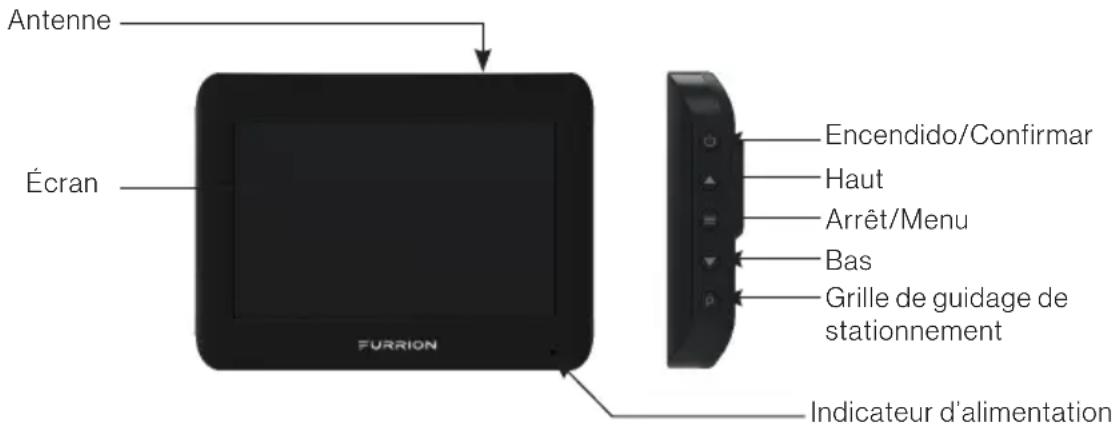
Product overview
| Bouton Fonction | |
| ∅ | • Appuyez brièvement pourmettre en marche. • Maintenez cette touche pendant 3 secondes pour éteindre l'appareil. • Appuyez brièvement pourconfirmer vosere sélection dans chaque menu. |
| ▲/▼ | • Naviguez vers le haut/bas dans chaque menu. |
| ≡ | • Appuyez brièvement pourpasser de l'affichage de la caméraaux écrans de menu. Dans un sous-menue, appuyez brièvement surpour revenir au menu précédent. |
| P | • Appuyez brièvement pourafficher ou masquer les lignes de stationnement. |
Installer et utiliser le moniteur
Installer le moniteur
IMPORTANT: Choisissez un emplacement dans votre vehicule qui ne bloque pas votre vue et qui respecte les lois locales en matière de conduite sécurité. Ne placez pas le moniteur à un endroit où il pourrait nuir à la conduite.
- Nettoyez la zone de montage et retirez le film de protection de la ventouse du support de pare-brise. Placez ensuite la ventouse sur l'emplacement approprié et poussez le bras de verrouillage vers le bas pour la coller solidement.
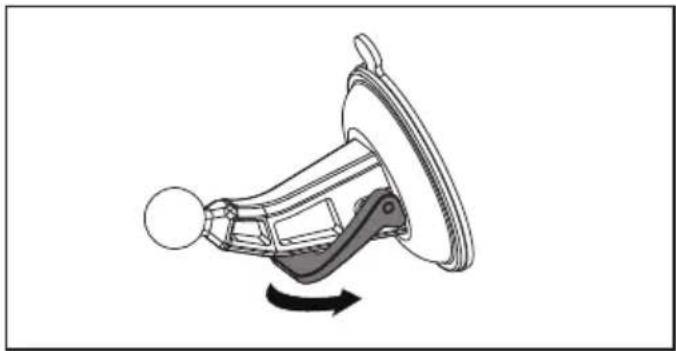
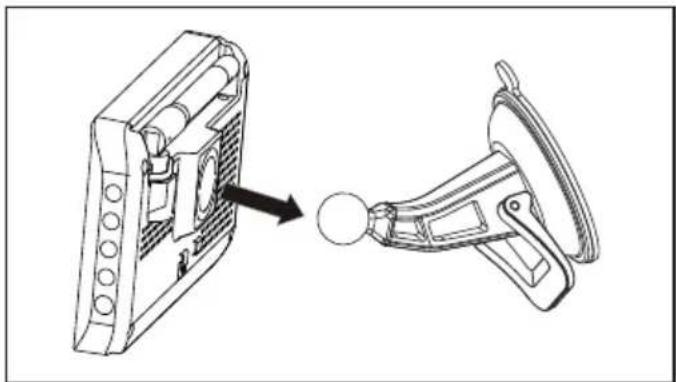
- Alignez la bille du support avec l'ouverture à l'arrière du moniteur et poussez fermement pour verrouiller en place.
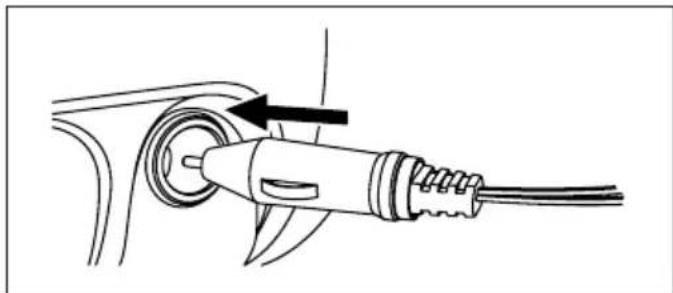
- Connectez le connecteur de l'allume-cigare du cable d'alimentation du moniteur à une prise d'allume-cigare.
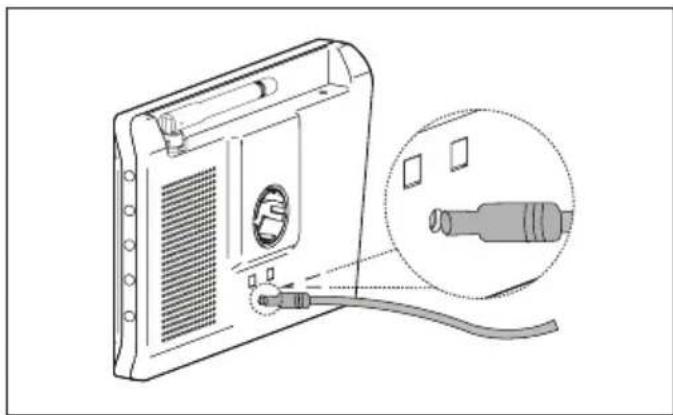
- Connectez le connecteur CC à la prise d'alimentation du moniteur.
- Tournez le moniteur pour régler l'angle de visiennentement si nécessaire.
Pour-retirer la ventouse:
- Soulevez le bras de verrouillage.
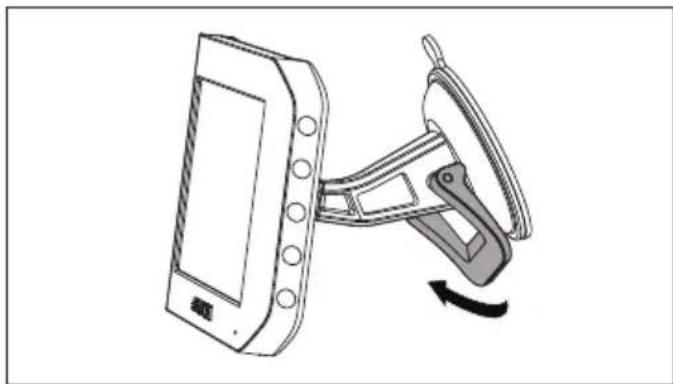
- Tirez sur la languette de la ventouse pour l'éloigner du pare-brise afin de laisser entre l'air, puis vous pouvez-retirer la ventouse facilement.
Installer et utiliser le monitreur
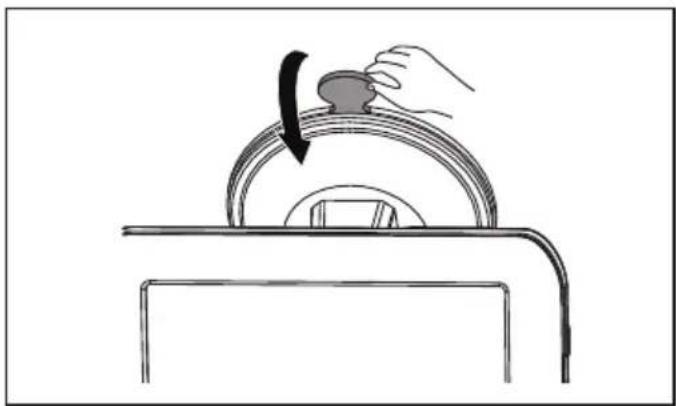
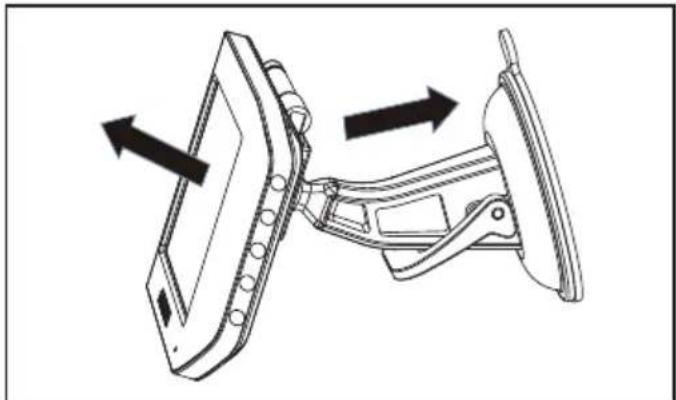
- Detachez le moniteur du support en forme de guirlande.
Couplage avec uneamera arrriere
Si ce moniteur est livré avec uneamera arrrière Furrion Vision S, il est couplé par défaut avec laamera. Si vous ne trouvez pas la video de laamera sur l'écran du moniteur ou si vous avez uneamera autonome, suivez les procédures ci-dessous pour le jumelage.
- Assurez-vous d'avoir mis sous tension le moniteur et la camera à jumeler (voir la section installation et câblage de la camera pour plus de détails).
- Appuyez sur le bouton MENU à droite du moniter pour acceder au menu de configuration.
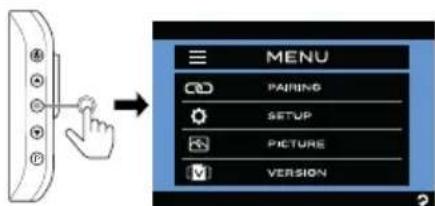
- Appuyez sur PAIRING pour acceder au mode de couplage.
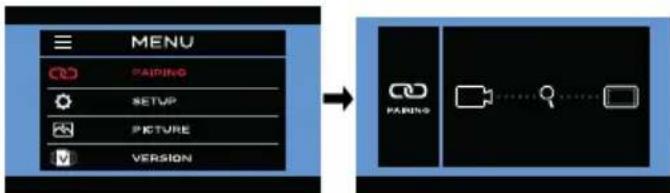
- Appuyez sur le bouton MONITOR PAIRING (d'appairage du moniteur) sur laamera (caméra arrêté illustrée) pour l'appairer avec le moniteur.
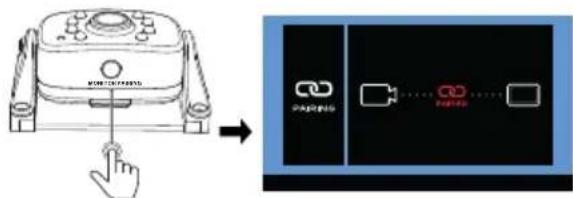
- Montez l'antenne (si elle est disponible) sur laamera et assurez-vous que la force du signal est correcte.
Lorsque le monitueur est eteint :
Appuyez sur le bouton situé à droite du monitateur pour l'allumer.
Lorsque le moniteur est allumé :
Appuyez sur ou maintenez le bouton pour activer le moniteur.
REMARQUE:
-Laamera transmet une image claire et large avec du son de la zone située derriere le vehicule au moniteur situé à l'intérieur. Pour éviter tout bruit inutile lorsque le vehicule est en mouvement, vous pouvezmettre en sourdine lesysteme de haut-parleurs de votre vehicule.
-Lorsque le moniteur est eteint, il peut se rallumer automatiquement et afficher les
Installer et utiliser le moniteur
images de laamera après avoir reçu un signal video sur la bande de fréquence 2,4 GHz en provenance d'uneamera.
- Le moniteur ajuste automatiquement la couleur, la luminosité et le contraste pour un affichage de jour ou de nuit. La nuit, l'image apparaitra en noir et blanc. Ceci est dû au faible niveau de lumière et est normal.
- Le moniteur d'un système sans fil est toujours à la recherche d'un signal video où lorsqu'il est étant. Les signaux autres systèmes de caméras sans fil peuvent provoquer des interférences. Par exemple, les caméras de sécurité, les moniteurs de bébés et même d'autres systèmes de caméras de recul peuvent également déclencher un bref allumage du moniteur. C'est normal pour les produits sans fil.
Modifier les paramètres du menu
Quatre options du menu vous permettent de configurer le système sans fil d'observation arrêté avant son'utilisation.
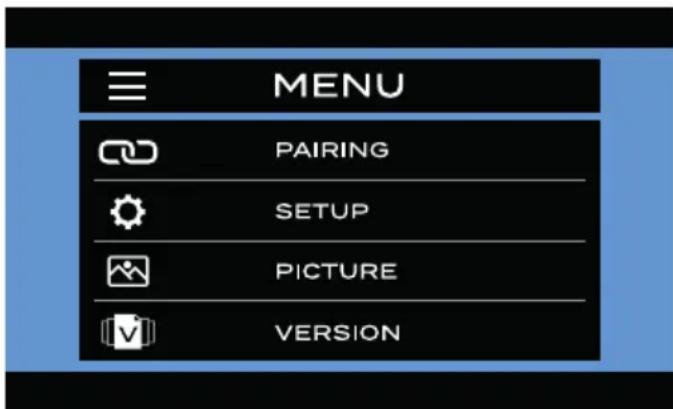
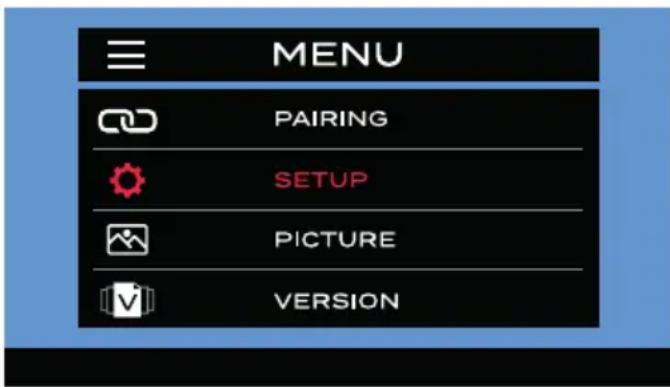
Réglage de laamera
Utilisez / pourmettre en evidence le menu SETUP,puis appuyez sur pour acceder à la page suivante ou appuyez sur pour revenir à la page précédente.
RéGLAGE DU RÉTROVISEUR
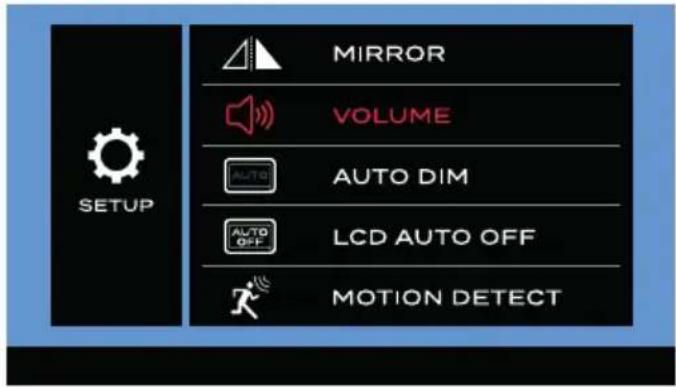
- Utilisez les boutons ▲ ou pour selectionner le menu VOLUME, puis appuyez sur pour y acceder.
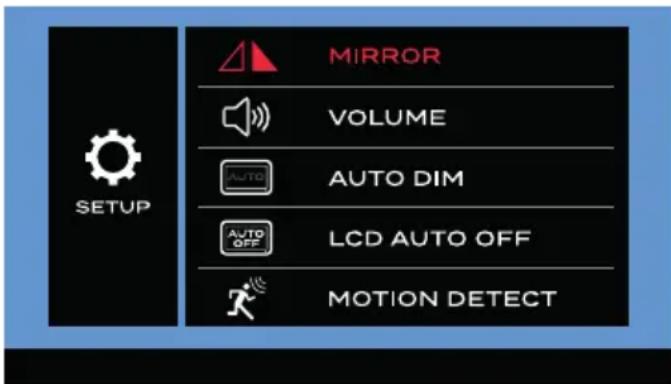
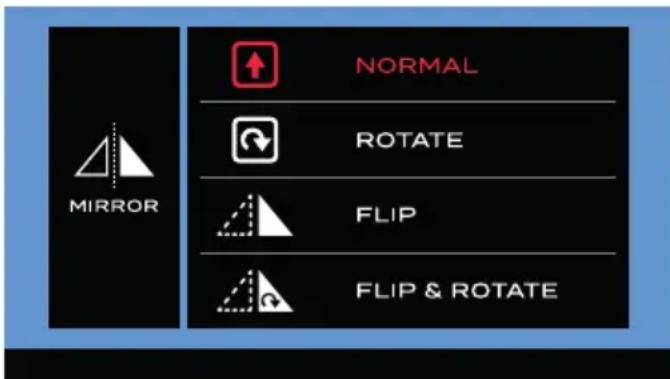
- Appuyez sur les boutons pour régler l'image de laamera sur NORMAL (0^) , ROTATE (Pivoter) (180^) , FLIP (Rétroviseur horizontal) ou FLIP & ROTATE (Rétroviseur perpendicular). Appuyez sur pour confirmer votre sélection ou appuyez sur pour revenir à la page précédente.
RéGLAGE DU VOLUME
- Utilisez les boutons ou pour
Installer et utiliser le moniteur
selectionner le menu VOLUME, puis appuyez sur pour y acceder.
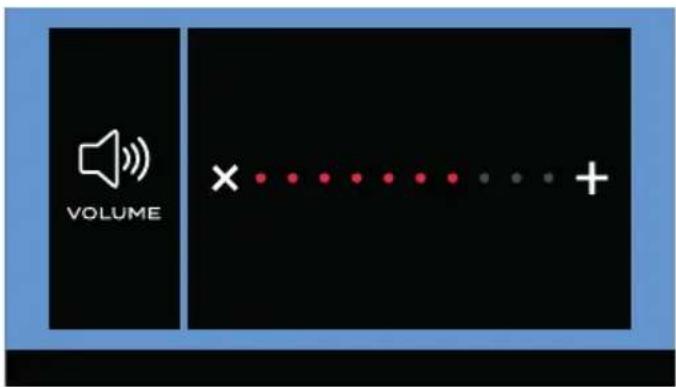
- Appuyez sur pour augmenter le volume ou appuyez sur pour diminuer le volume.
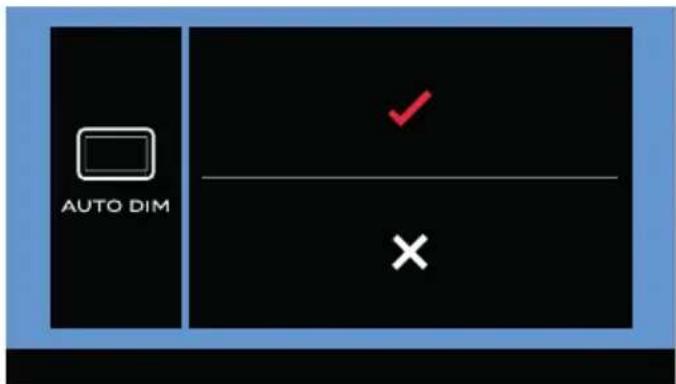
RÉGLAGE D'ATTENUATION AUTOMATIQUE
- Utilisez les boutons ou pour selectionner le menu AUTO DIM (ATTENUATION AUTOMATIQUE), puis appuyez sur pour y acceder.
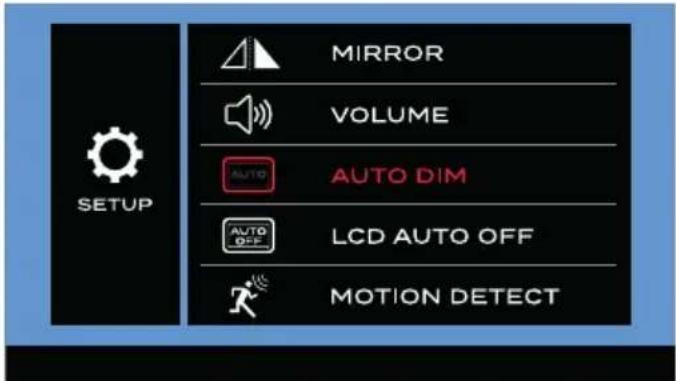
- Utilisez les boutons pour selectionner ou . Xppuyez sur pour confirmer votre selection ou appuyez sur
pour revenir à la page précédente. Appuyez sur ou pour activer ou désactiver la fonction de détention de la lumière.
RéGLAGE DE LA FERMETURE AUTOMATIQUE DE L'ÉCRAN ACL
- Utilisez les boutons ou pour selectionner le menu LCD AUTO OFF (FERMETURE AUTOMATIQUE DE L'ECRAN ACL), puis appuyez sur pour y acceder.
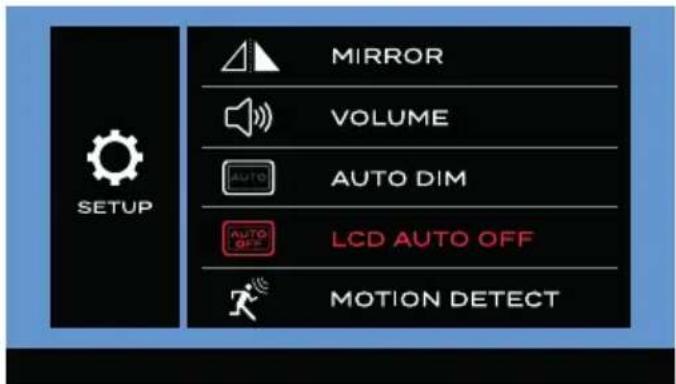
- Appuyez sur les boutons pour régler le temps d'arrêt automatique de l'écran ACL: 10 SEC, 20 SEC, 30 SEC ou désactivé). Appuyez sur pour confirmer votre sélection ou appuyez sur pour revenir à la page précédente.
Installer et utiliser le moniteur
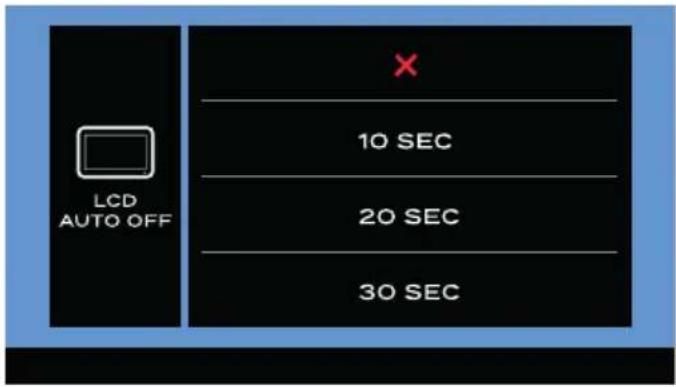
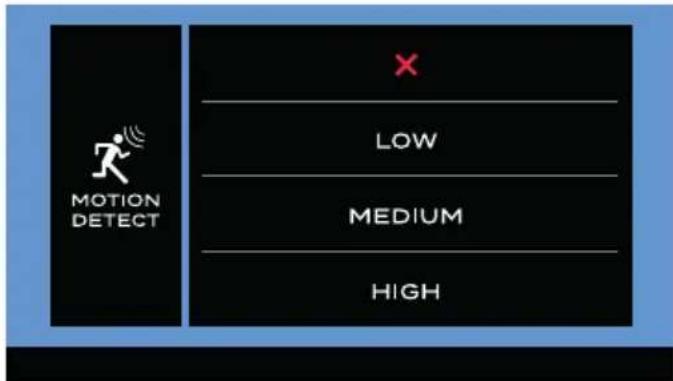
RÉGLAGE DE DETECTION DE MOUVEMENT
Lorsque cette fonction est activée alors que le moniteur est eteint, il se rallume automatiquement des qu'un mouvement est detecté par laamera.
- Utilize les boutons
ou pour
sLECTIONNER le menu MOTION DETECT (DETECTION DE MOUVEMENT), puis appuyez sur pour y acceder.
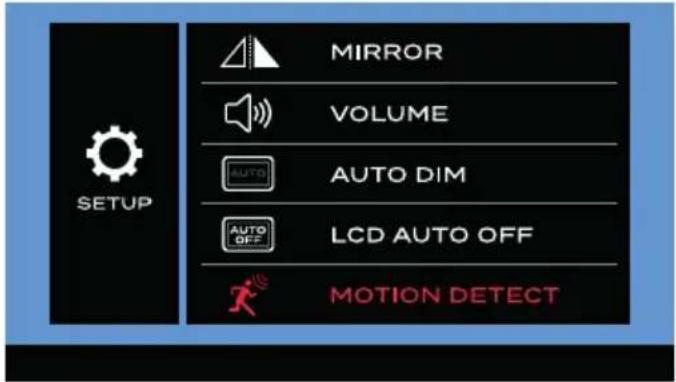
- Appuyez sur /pou régler la sensibilité de détction de laamera comme LOW, MEDIUM, HIGH ((BAJO, MEDIO, ALTO) or x arrêt). Appuyez sur pour confirmer toute sélection ou appuyez sur pour revenir à la page précédente.
Remarques:
-
Plus la sensibilité de détction est élevée, plus le mouvement sera facilement détecté. Reglez la MOTION DETECT (DETCTION DE MOUVEMENT) sur HIGH (ÉLEVÉE) si vous souhaitez que laamera soit très sensible aux objets qui se déplacent dans sa zone de détction.
-
Dans certaines situations, le mouvement de certains objets peut provoquer des actions de déclenchement non souhaiées. Ce n'est pas un dysfonctionnement.
Réglage de l'image
- Utilisez les boutons
ou pour
sLECTIONNER le menu LCD AUTO OFF (FERMETURE AUTOMATIQUE DE L'ECRAN ACL), puis appuyez sur pour y acceder.
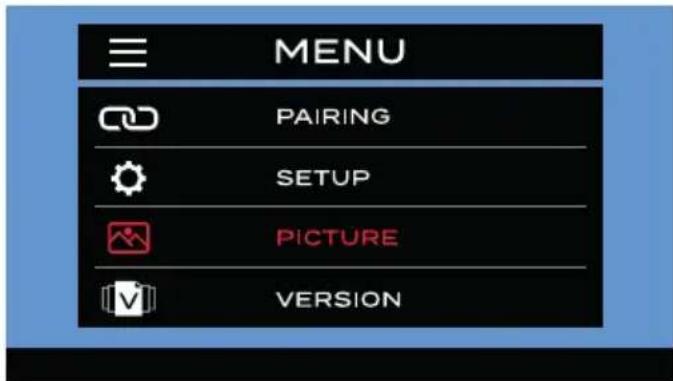
- Utilisez les boutons
poor
sLECTIONNER les menus BRIGHTNESS, CONTRAST ou COLOR (LUMINOSITE, CONTRASTE ou COULEUR), puis appuyez sur pour y acceder.
Installer et utiliser le monitreur
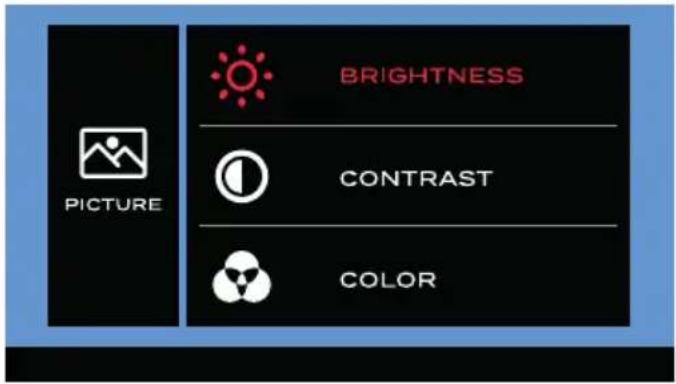
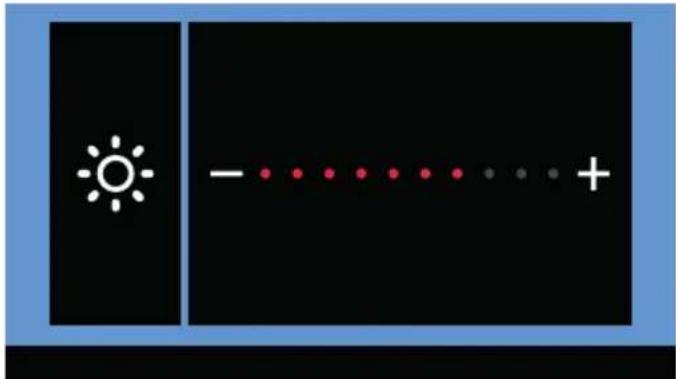
- Appuyez sur pour modifier les paramétres de BRIGHTNESS, CONTRAST ou COLOR (LUMINOSITE, CONTRASTE ou COULEUR). Appuyez sur pour confirmer votre sélection ou appuyez sur pour revenir à la page précédente.
Version du logiciel
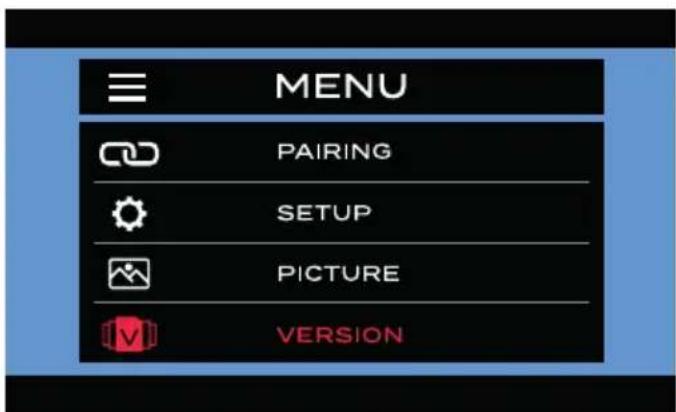
Utilisez les boutons ou pour selectionner le menu VERSION, puis appuyez sur pour afficher la version actuelle du logiciel.
Installer et utiliser le moniteur
Installer et utiliser le moniteur 5 po/7 po
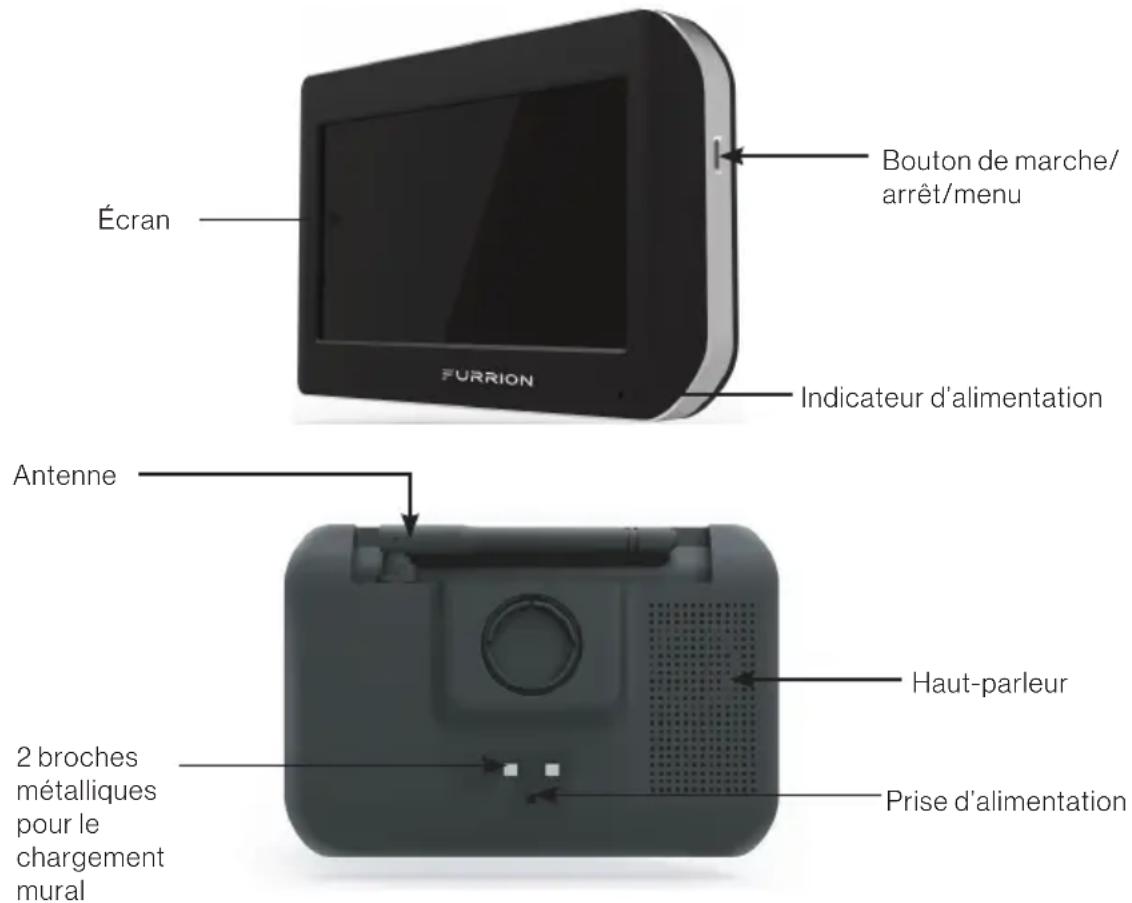
Lorsqu'il est monté dans la cabine, le moniteur Furrion Vision S 5 po/7 po fonctionne généralement comme un système d'observation avec uneamera Furrion montée à l'arrière (pour l'observation arrière) et deux caméras laterales (pour l'observation du traffic).
Lorsqu'il est monté dans le car, le moniteur Furrion Vision S 5 po/7 po fonctionne généralement comme un système de sécurité avec uneamera de porte Furrion.
Présentation du produit
Installer et utiliser le moniteur
Préparez
- Préparez les outils dont vous pourriez avoir besoin, notamment un tournevis cruciforme n^2 , du ruban isolant, un crayon et/ou une mèche de 5/8 po (necessarily uniquely pour percer un nouveau trou).
Installer le moniteur
Montage dans la cabine pour l'observation
IMPORTANT: Choisissez un emplacement de moniteur dans votre vehicule qui ne bloque pas votre vue et qui est conforme aux lois locales pour une conduite sure. Ne le placez pas dans un endroit où il pourrait gérer la conduite.
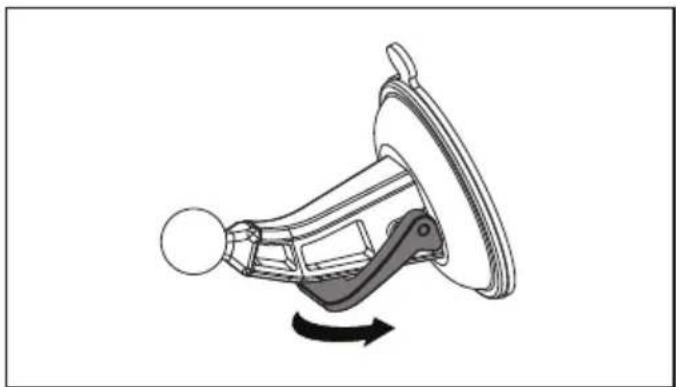
- Choisissez une méthode de montage. Lorsque vous utilisez le support de pare-brise : Nettoyez la zone de montage et retirez le film de protection de la ventouse. Placez ensuite la ventouse sur l'emplacement approprié et+poussez le bras de verrouillage vers le bas pour la coller solidement.
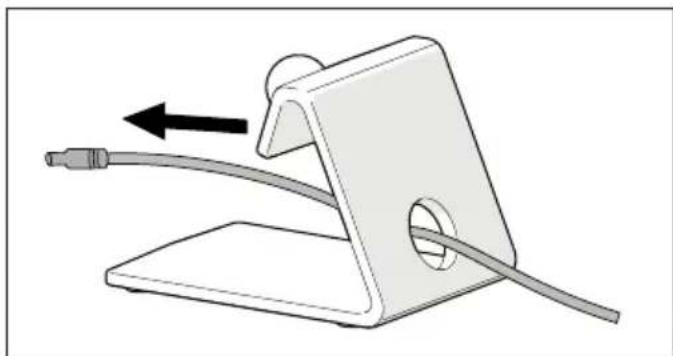
Lorsque you utilisez le support de
table:Placez le support de table concu avec quatre patins antidérapants sur une surface stable, et acheminez le cable d'alimentation du moniteur comme indiqué.
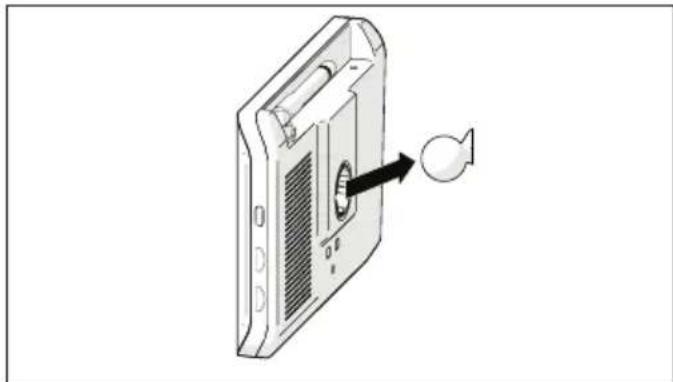
- Alignez la bille du support avec l'ouverture à l'arrière du moniteur et poussez fermement pour verrouiller en place.
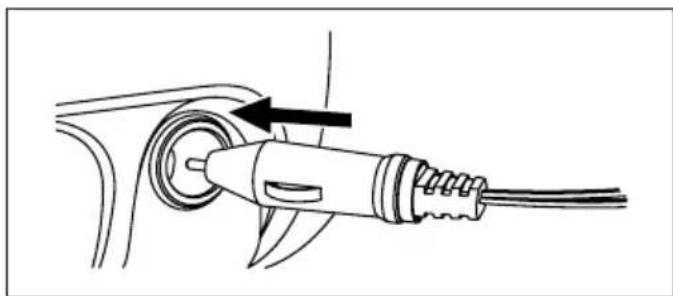
- Connectez le connecteur de l'allume-cigare du cable d'alimentation du moniteur à une prise d'allume-cigare. REMARQUE: Il y a unFuse en ligne 12V 1A sous le plongeur de la fiche de l'allume-cigare.
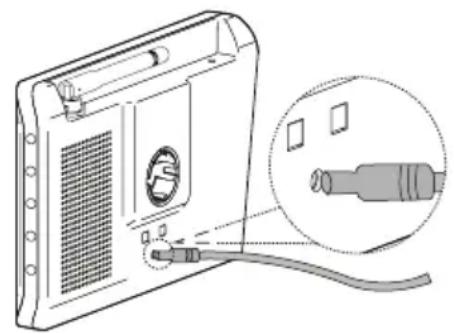
- Connectez le connecteur CC à la prise d'alimentation du moniteur.
Installer et utiliser le moniteur
- Tournez le moniteur pour régler l'angle de visonnement si nécessaire.
Couplage avec uneamera
- Assurez-vous d'avoir mis sous tension le moniteur et la(les)amera(s) à jumeler (voir la section installation et câblage de chaqueamera pour plus de détails).
- Appuyez sur le bouton MENU à droit de moniteur pour acceder au menu de configuration.
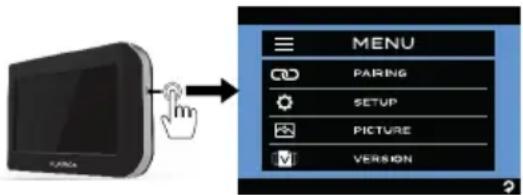
- Appuyez sur PAIRING (jumelage), puis selectionnéz laamera à jumeler avec le moniteur.
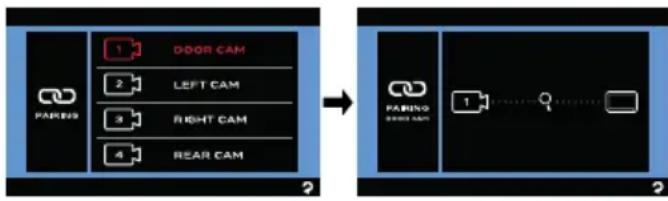
- Appuyez sur le bouton MONITOR PAIRING (d'appairage du moniteur) sur laamera (sécurité des portes/ camera arrêté illustrée) pour l'appairer avec le moniteur.

- Repetez les étapes pour coupler les autres camères disponibles. Installez des antennes (si possible) sur le monitreur et la ou les camères. Vérifiez que l'intensité du signal est bonne.

Good Signal

Poor Signal
- Touchez pourCHOISIR un mode d'affichage, puis une camera pour I'affichage que vous souhaitez.
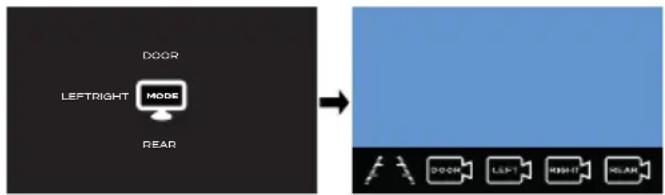
Activer le moniteur
Lorsque le moniteur est eteint :
appuyez sur le bouton Menu à droite du moniteur pour l'allumer et acceder au menu des paramètres.
Lorsque le moniteur est allumé :
appuyez sur ou Maintenez le bouton Menu pour activer la page du menu des paramètres.
Installer et utiliser le moniteur
REMARQUE:
- Laamera arrête ou de porte transmet une image claire et large avec du son de la zone située derrière le vehicule ou à la porte du vehicule au moniteur à l'intérieur. Pour éviter tout bruit inutile lorsque le vehicule est en mouvement, vous pouvezmettre en sourdine le système de haut-parleurs de votre vehicule.
- Les caméras latérales transmettent au moniteur des images claires des deux côtés de votre vehicule.
- Lorsque le moniteur est eteint, il peut se rallumer automatiquement et afficher les images de laamera après avoir reçu un signal video sur la bande de frquence 2,4 GHz en provenance d'uneamera.
- Le moniteur ajuste automatiquement la couleur, la luminosité et le contraste pour un affichage de jour ou de nuit. La nuit, l'image apparaitra en noir et blanc. Ceci est d'u au faible niveau de lumière et est normal.
- Le moniteur d'un système sans fil est toujours à la recherche d'un signal video lorsqu'il est étant. Les signaux autres systèmes de caméras sans fil peuvent provoquer des interférences. Par exemple, les caméras de sécurité, les moniteurs de bébés et même autres systèmes de caméras de recul peuvent également déclencher un bref allumage du moniteur. C'est normal pour les produits sans fil.
Fonctionnement de l'écran tactile
En mode quadrant:
IMPORTANT: Le mode d'affichage en quad n'est pas recommandé pour observation pendant que vous conduisez.
- Appuyez sur le centre de l'écran du moniteur pour afficher l'icone
- Tapez pour basculer entre TRI-View, QUAD SPLIT et H SPLIT.
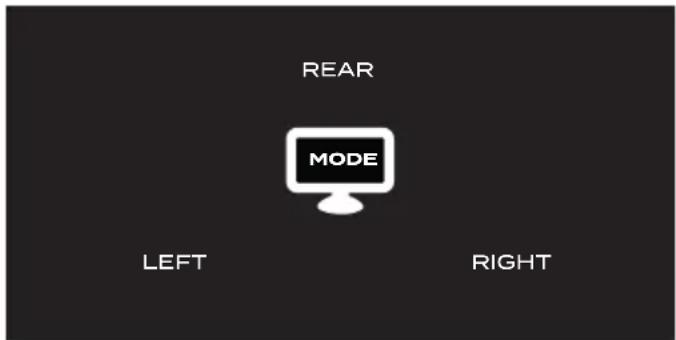
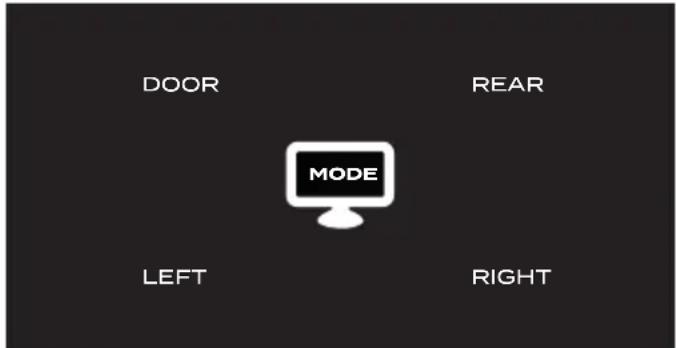
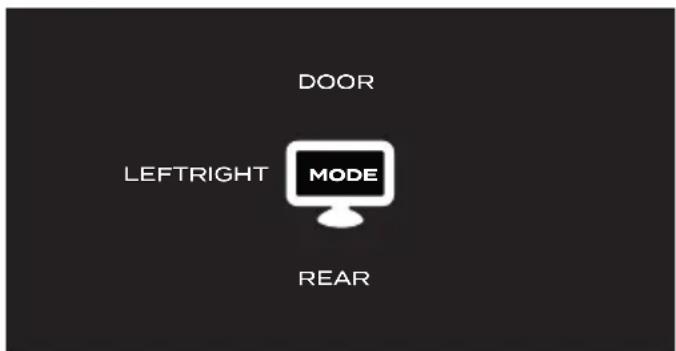
- Touchez DOOR (non disponible en mode TRI View-), LEFT, RIGHT ou REAR pour sélectionner uneamera et visualiser l'imag de cette-ci.
Installer et utiliser le moniteur
En mode monocanal:
Appuyez une fois sur l'écran du moniteur pour faire apparaitre l'interface de selection de laamera.
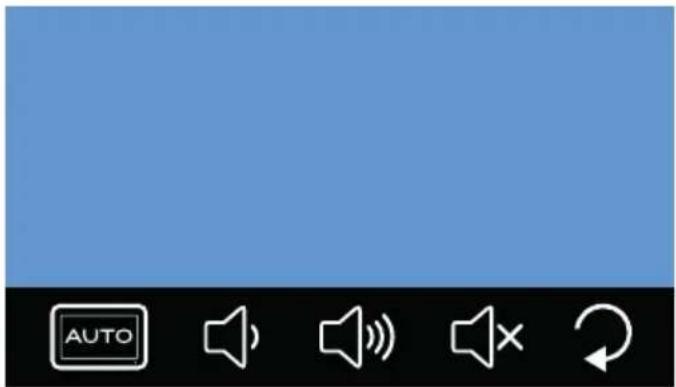
| Icône Description | |
| / / | Icône/Description: Touchez pour activer/désactiver la ligne directrice à l'écran. • En mode multicanal avec DOOR, LEFT et RIGHT sélectionnés, tapez sur / pour passer en mode Stationnement avec des indications à l'écran. • En mode canal unique avec REAR sélectionné, tapez une fois pour accéder aux lignes de stationnement de la vue arrière; tapez deux fois pour accéder au mode Stationnement avec guide à l'écran. |
| DOOR | Appuyez sur pour sélectionner la caméra de la porte. |
| LEFT | Touchez pour sélectionner la caméra de gauche. |
| RIGHT | Touchez pour sélectionner laonneamera. |
| REAR | Appuyez sur pour sélectionner lacamera arrêté. |
Tapez deux fois sur l'écran du moniteur pour afficher le menu de contrôle. Il reste 5 secondes, puis revenez à la vue précédente de laamera unique.
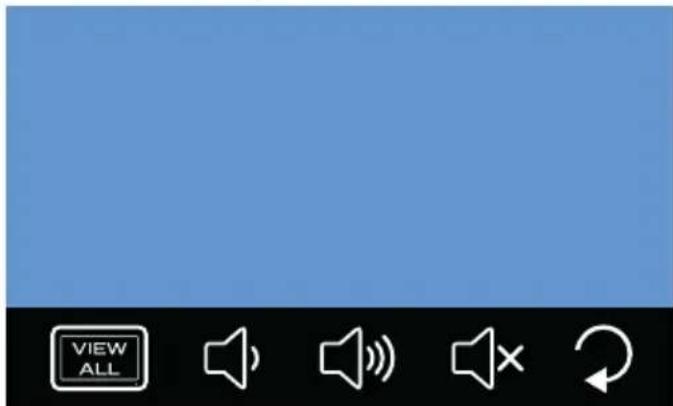
| Icône Description | |
| VIEW ALL | Tapez pour passer en mode quadrant. Le mode sélectionné reste actif pendant 10 secondes avant de revenir au mode canal unique précédent. |
| Touchez pour diminuer le volume de l'écran. | |
| Touchez pour augmenter le volume de l'écran. | |
| × | Touchez pourmettre le moniteur en sourdine. |
| Appuyez sur pour revenir à la page précédente. | |
Modifier les paramètres du menu
Quatre options vous permettent de configurer le système sans fil d'observation et de sécurité des vehicules avant son utilisation.
Touchez l'une des quatre options pour
Installer et utiliser le moniteur
acceder à la page de réglage ou touchez ? pour revenir à la page précédente.
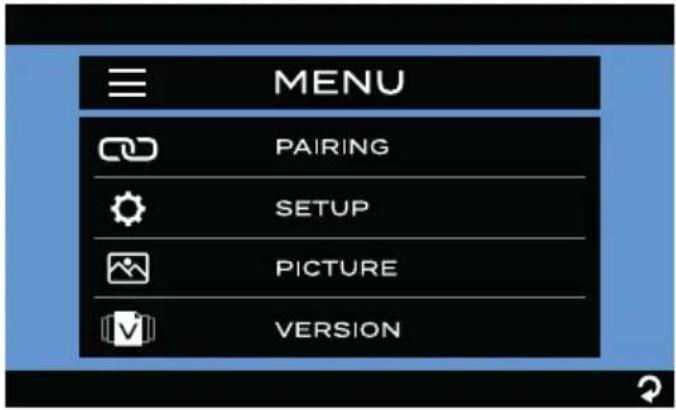
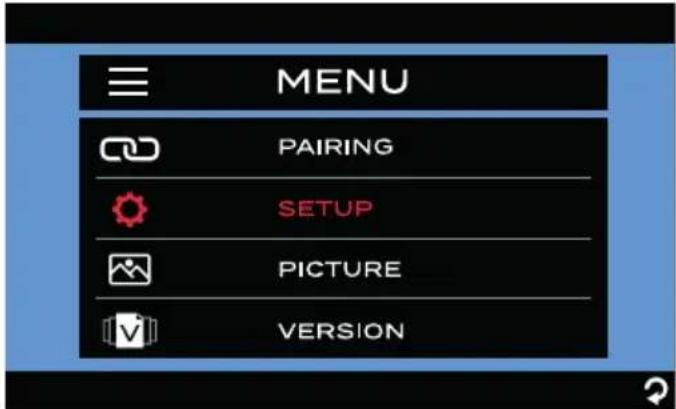
Réglage de laamera
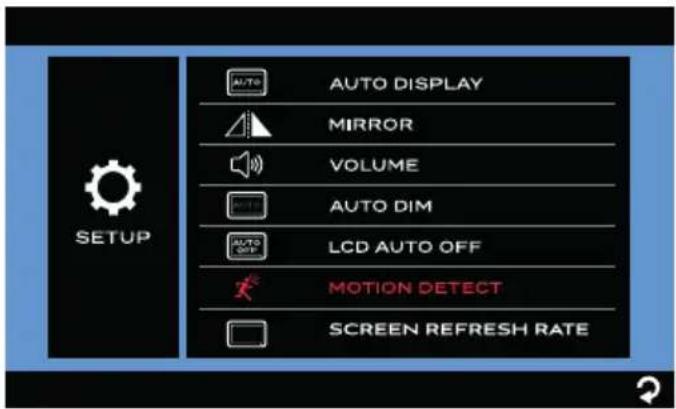
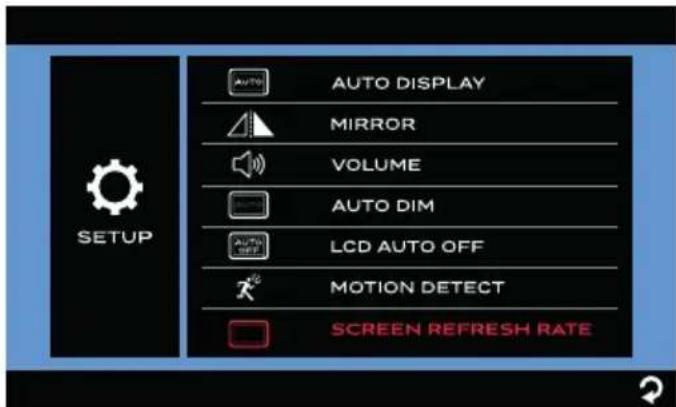
Appuyez sur SETUP pour leMETtre en surbrillance en rouge et acceder automatique au sous-menu.
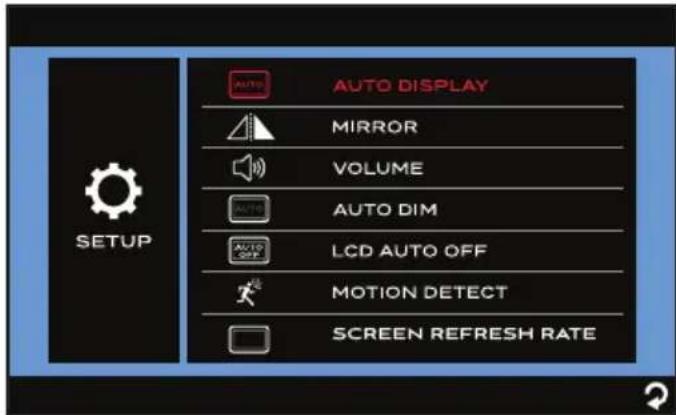
Réglage de l'affichage Automatique
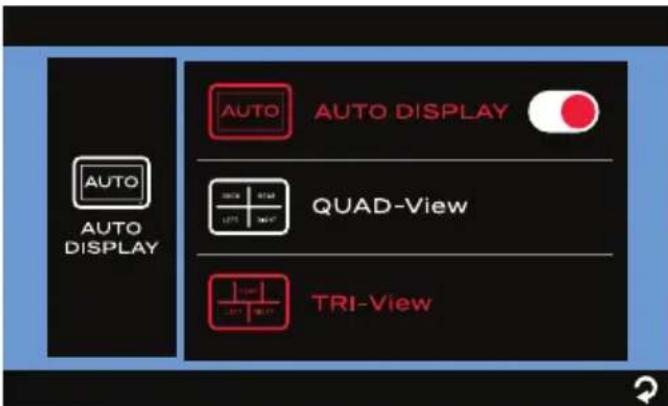
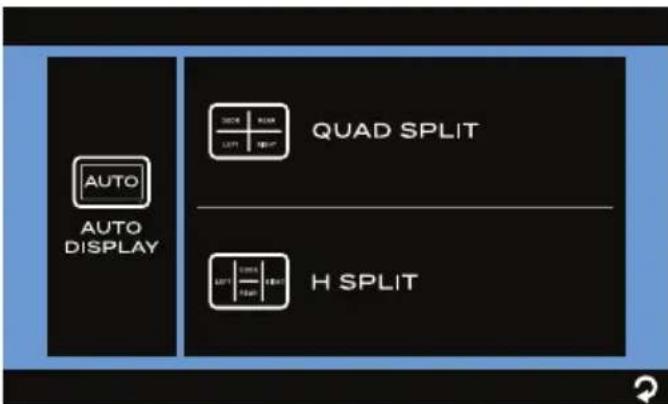
Lorsque cette fonction est activée, le moniteur peut revenir automatiquement au mode d'affichage à canal unique après que le moniteur soit resté en mode d'affichage à 3 ou 4 canaux pendant 10 secondes.
- Appuyez sur AFFICHAGE AUTO pour acceder au sous-menu.
- Appuyez sur le commutateur AUTO DISPLAY pour lemettre en surbrillance en rouge et activer cette fonction. Ici, vous pouvez toucher QUAD-View pour entrer dans le sous-menu et selectionner la disposition de laamera QUAD SPLIT ou H SPLIT pour un affichage a 4 canaux ou toucher TRIView pour selectionner le modele de disposition de laamera pour un affichage a 3 canaux.
Installer et utiliser le moniteur
Par défaut, l'écran du moniteur affiche l'imagé monocanal de la dernièreamera apparée.
Pour passer en mode d'affichage 3 ou 4 canaux :
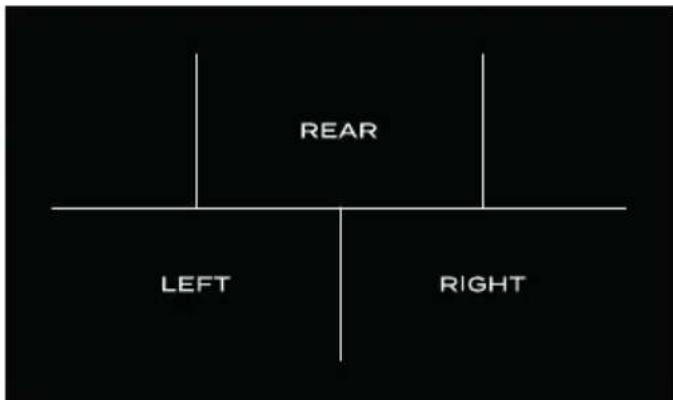
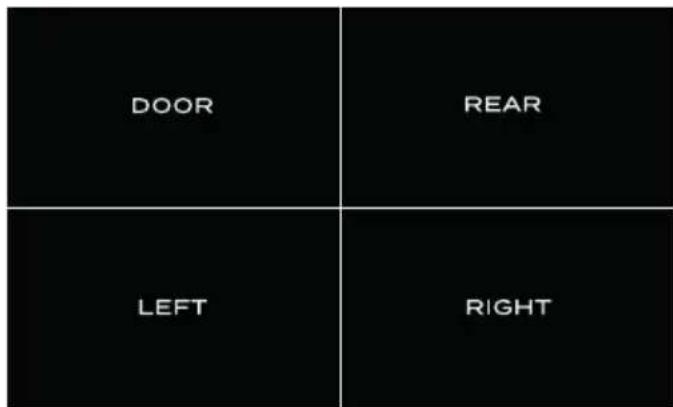
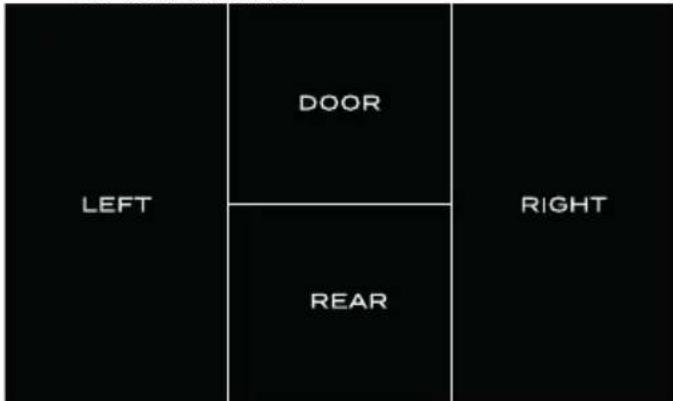
Tapez deux fois sur l'écran du moniteur pour faire apparaitre l'interface de selection de laamera, puis tapez sur VIEWALL pour acceder à l'affichage des canaux.
- Affichage à 3 canaux lorsque TRI-View est sélectionné:
- Affichage de 4 canaux lorsque QUAD SPLIT est selectionné :
- Affichage à 4 canaux lorsque H SPLIT est sélectionné:
- Sur l'interface d'affichage des canaux, vous pouvez toucher une section spécifique pour acceder au mode d'affichage monocanal correspondant, que le commutateur AUTO DISPLAY soit activé ou désactivé.
RéGLAGE DU RÉTROVISEUR
- Appuyez sur MIRROR pour acceder au sous-menu. Le paramètre actuellément selectionné est mis en surbrillance en rouge.
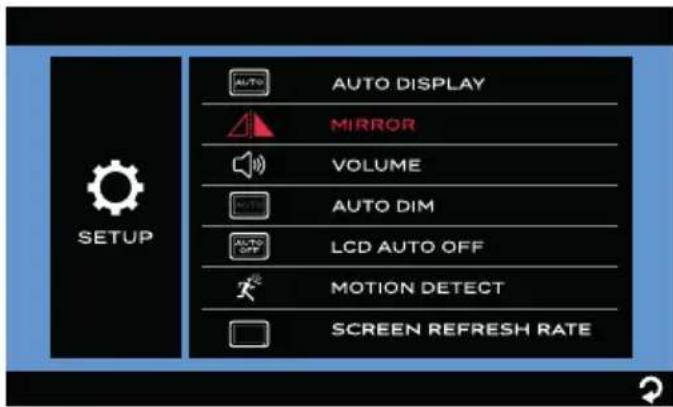
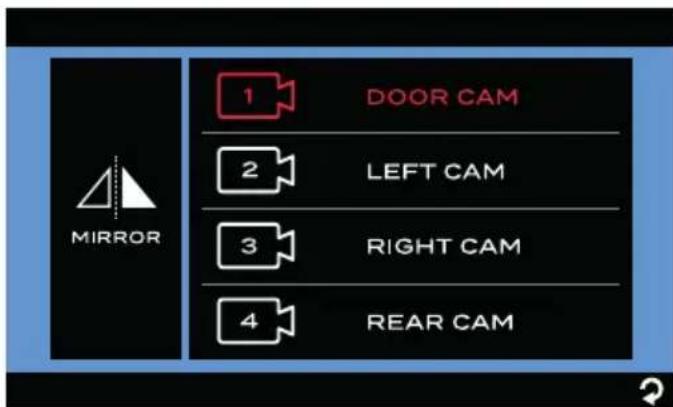
- Sélectionnez laamera que vous allez régler.
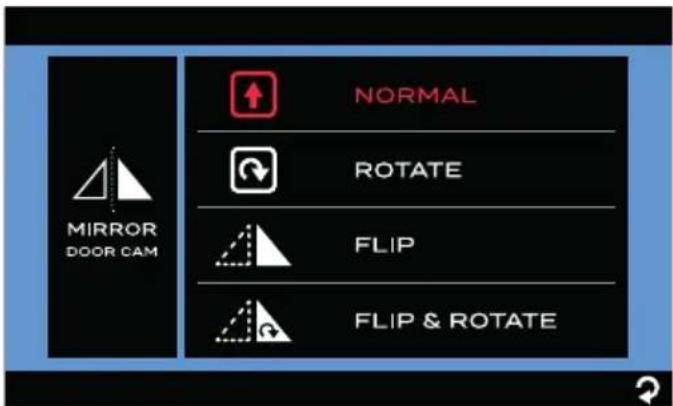
- Tapez pour définir l'angle de rotation de l'image de laamera comme NORMAL (0 o), ROTATION (180 o), FLIP (miroir horizontal) ou FLIP & ROTATION (miroir vertical).
Installer et utiliser le monitreur
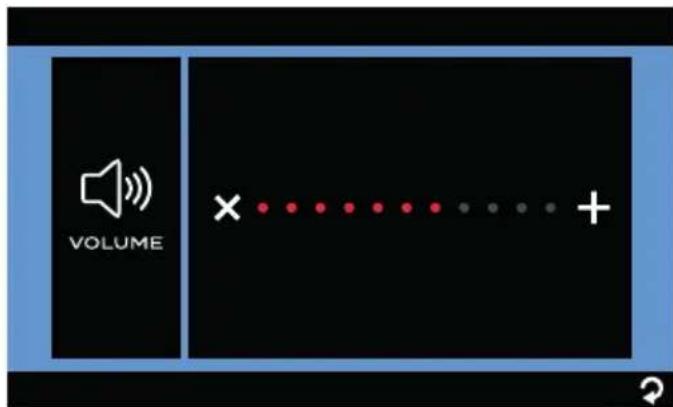
- Appuyez sur VOLUME pour acceder au sous-menu.
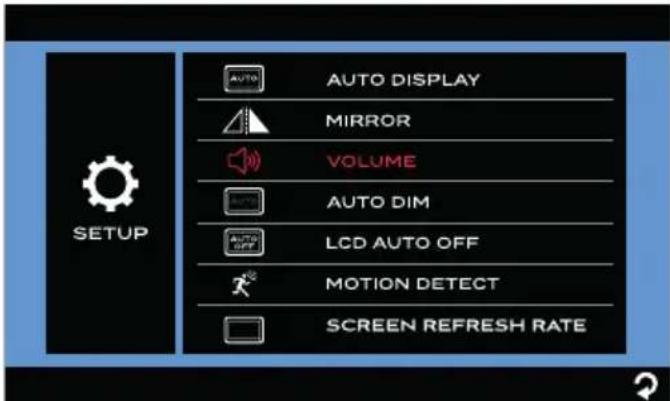
- Tapez ou pour diminuer ou augmenter le volume des caméras de l'entrée et/ou de l'arrête.
RéGLAGE D'ATTENUATION AUTOMATIQUE
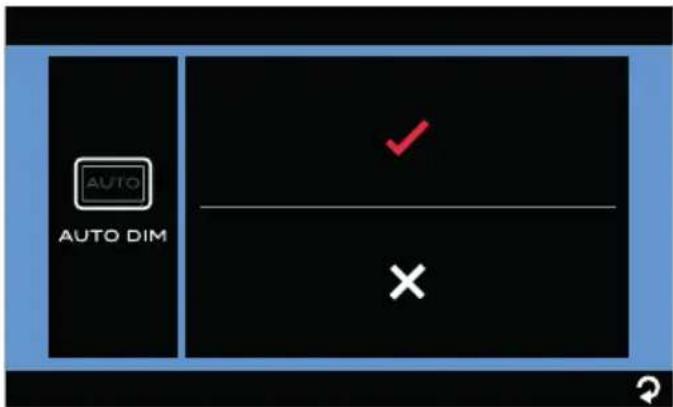
- Appuyez sur AUTO DIM pour acceder au sous-menu.
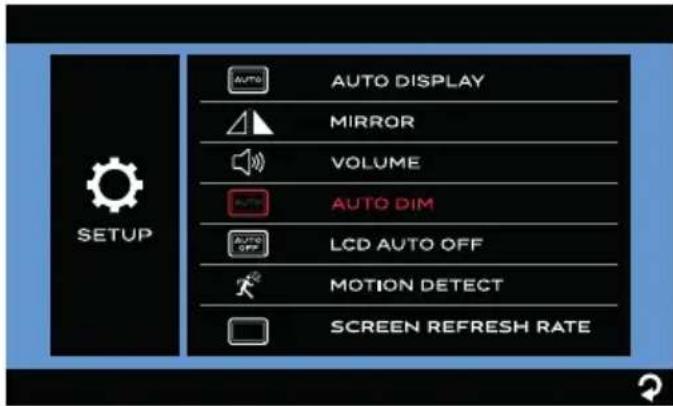
- Tapez à pours activer ou désactiver le réglage automatique de la luminosité de l'écran.
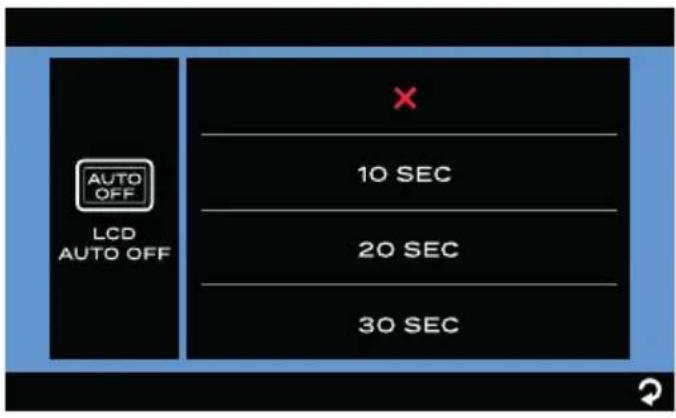
RéGLAGE DE LA FERMETURE AUTOMATIQUE DE L'ÉCRAN ACL
- Appuyez sur LCD AUTO OFF pour acceder au sous-menu.
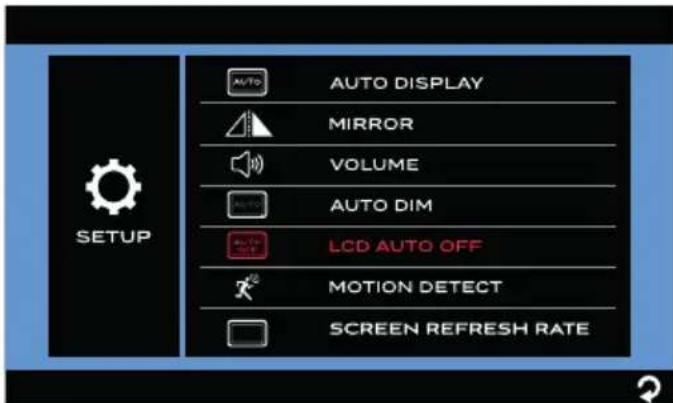
- Tapez sur pour définir le temps d'extinction automatique de l'écran LCD comme 10 SEC, 20 SEC, 30 SEC ou X (arrêt).
Lorsque I'ecran LCD est eteint, vous
Installer et utiliser le moniteur
pouvez appuyer sur le bouton Menu à droite du moniteur pour reprendre l'affichage.
RÉGLAGE DE DÉTECTION DE MOUVEMENT
Lorsque cette fonction est activée alors que le moniteur est eteint, il se rallume automatiquement des qu'un mouvement est detecté par uneamera.
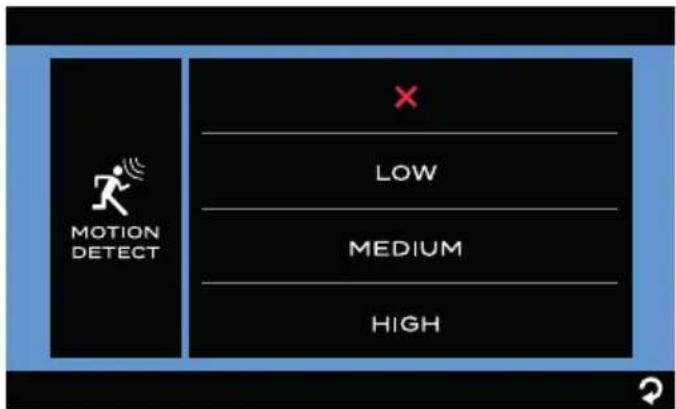
- Appuyez sur MOTION DETECT pour acceder au sous-menu.
- Tapez pour régler la sensibilité de détction de laamera comme LOW, MEDIUM, HIGH (BAJO, MEDIO, ALTO) ou × (arrêt).
Remarques:
- Plus la sensibilité de détction est élevée, plus le mouvement sera facilement détecté. Reglez la MOTION DETECT (DETCTION DE MOUVEMENT) sur HIGH (ÉLEVÉE) si vous souhaitez que laamera soit très sensible aux objets qui se déplacent dans sa zone de détction.
- Dans certaines situations, le mouvement de certains objets peut provoquer des actions de déclenchement non souhaiées. Ce n'est pas un dysfonctionnement.
Réglage du taux de rafraîchissement de l'écran
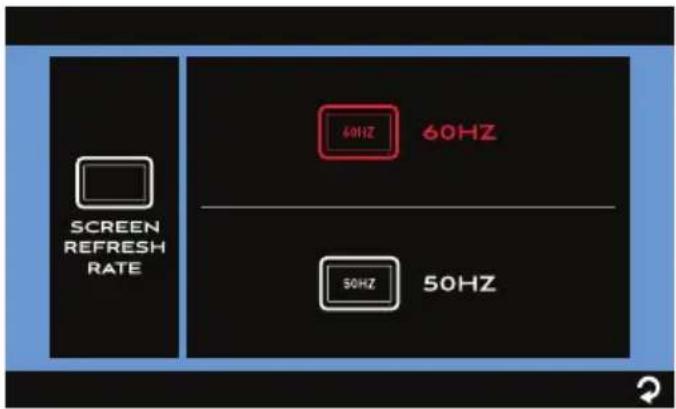
Vous pouvez définir ici un taux de rafraîchissement de l'écran adapté au moniteur. Le taux de rafraîchissement de l'écran indique le nombre de fois par seconde où le monitér redessine l'imagé de l'écran.
- Appuyez sur SCREEN REFRESH RATE pour acceder au sous-menu.
Installer et utiliser le moniteur
- Touchez pour régler le taux de rafraîchissement de l'écran sur 60 Hz ou 50 Hz.
Réglagedel'image
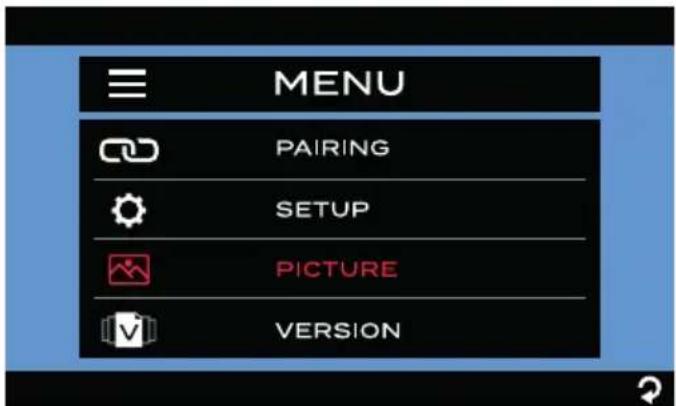
- Appuyez sur PICTURE pour leMETtre en surbrillance en rouge et acceder automatiquement au sous-menu.
- Sélectionnez laamera que vous allez régler.
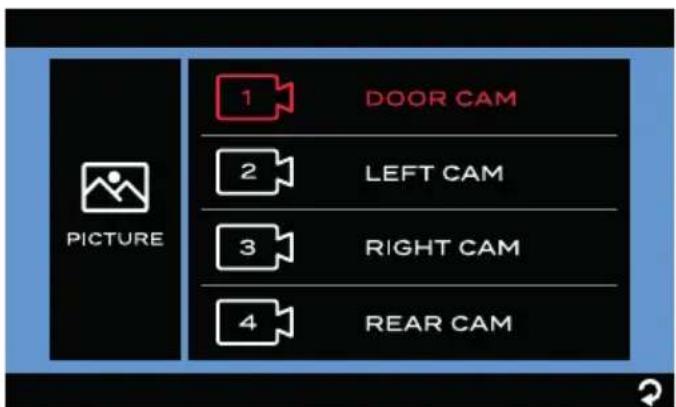
- Appuyez sur BRIGHTNESS, CONTRAST or COLOR pour acceder au sous-menu.
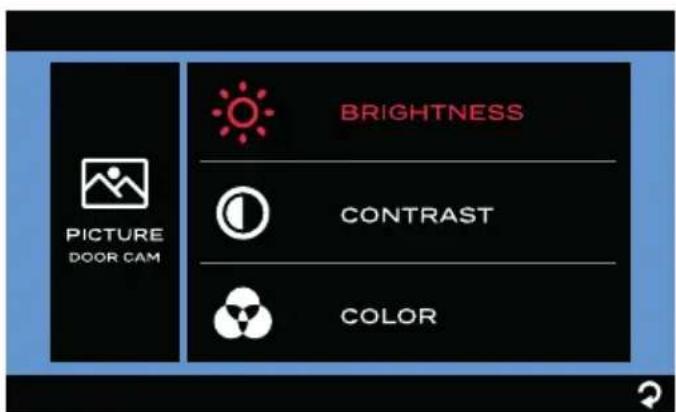
- Tapez ou pour modifier les paramétres.
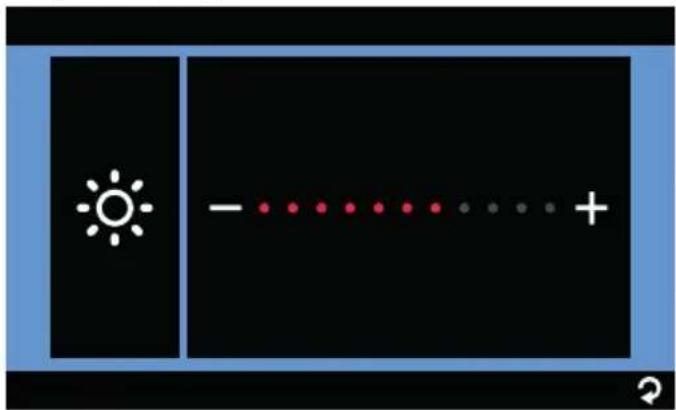
- Repetez les étapes 2 à 4 pour modifier les autres paramètres de laamera.
Version du logiciel
Installer des caméras
Installer uneamera de sécurité/arrière de porte
Product overview
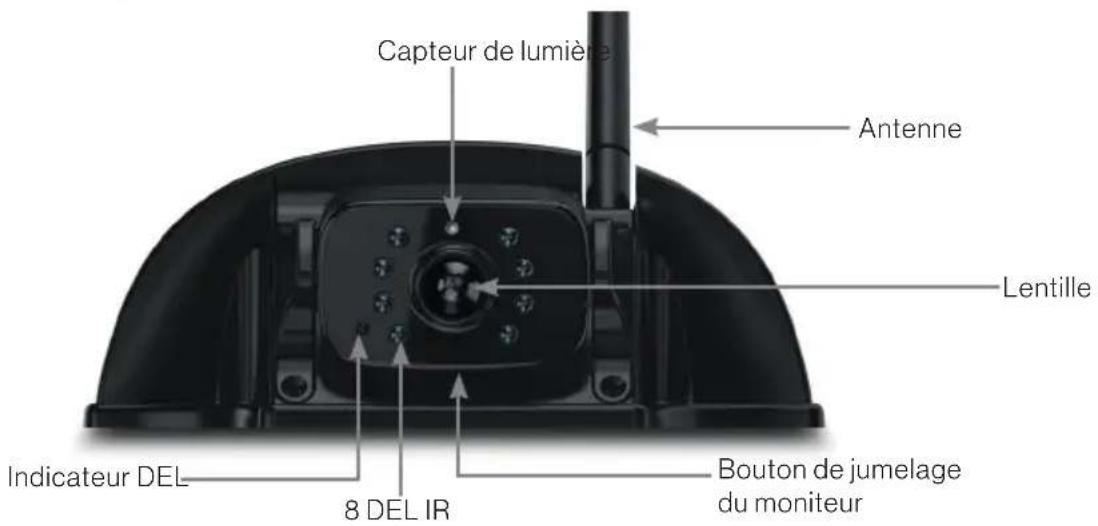
Prepare
- Préparez les outils dont vous pourriez avoir besoin, notamment un tournevis cruciforme n^2 , du ruban isolant, un mastic, un crayon et/ou une mèche de 5/8 po (nécessaire uniquement pourincer un nouveau trou).
Support de montage
Remarque: Sautez cette section si vous VR est préinstallé avec un support pour l'installation de laamera.
IMPORTANT: Avant toute opération d'installation et de câblage, retirez la clé du contact et isolez la source d'alimentation 12V/24V.
Demandez toujours l'aide d'un professionnel si vous avez des doutes sur l'installation et le câblage.
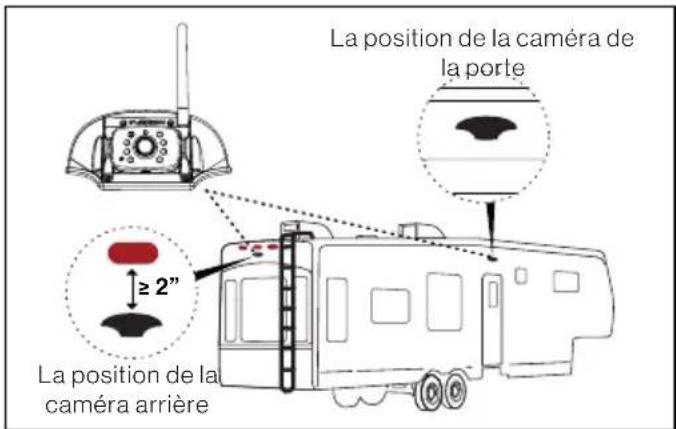
- Déterminéz l'emplacement de montage sur votre VR. Assurez-vous qu'aucun obstacle ne bloque la vue de laamera. L'emplacement de montage recommendé est montré CIDessous:
Pour la position de laamera arrête :
Au centre supérieur de l'arrière de votre vehicule de présence et aussi haut que possible (2 po sous le feu de position rouge, si possible).
Pour la position de laamera de la porte :
Au-dessus du haut de la porte.
Remarque: Le VRprésenté ici n'est qu'une référence. Vous pouvez monter les produits Furrion Vision S sur différents types de VR telle que les remorques et les autos-caravanes de classe A/B/C.
Installer des caméras
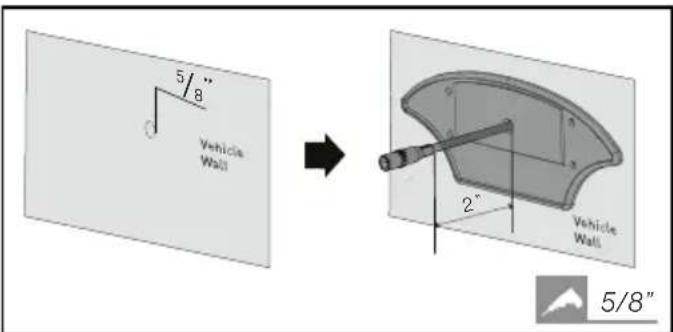
- Utilisez le joint comme modèle pour tracer un contour de base à l'emplacement choisi à l'aide d'un crayon. Percez un trou central de 5/8 po. Ensuite, faites passer le connecteur femelle du cable d'alimentation de laamera dans le trou et laissez un jeu de 2 po (5 cm).
- Connectez les extrémités nues du cable d'alimentation de la camera à l'alimentation 12V/24V la plus proche.
-Pour la position de la camera arrriere:
Il vous est suggéré de partager la même ligne électrique avec le feu de balisage le plus proche ( comme le feu de balisage rouge en haut au centre à l'arrière, si disponible).
-Pour la position de laamera de la porte:
Il vous est suggéré de partager la ligne d'alimentation que la lampe de porche de votre VR (ou la source de lumière la plus proche de la batterie du VR/de la remorque).
Remarque: Assurez-vous que le fusible
de la ligne électrique connectée fournit un courant de fusion supplémentaire de 1A pour laamera. Assurez une isolation correcte du cable pour toutes les extrémités dénudées (par exemple, en utilisant du ruban isolant).
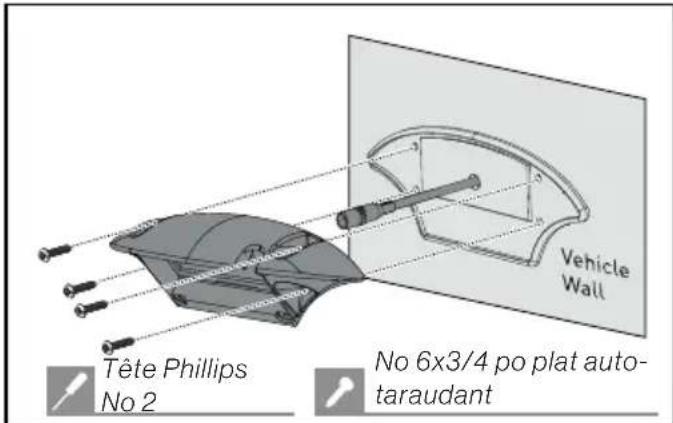
- Fixez le joint et le support avec quatre vis auto taraudeuses à tête plate N 6x3/4 po. Si la surface de montage est inégale, appliquez un produit d'étanchéité entre le joint et la surface RV, et autour des trous de 5/8 po aux emplacements des vis pour une meilleure étanchéité.
Mount camera
Si cetteamera est livrée avec un moniteur Furrion Vision S, elle est couplée au moniteur par défaut. Vous pouvez le connecter au connecteur femelle du cable d'alimentation de type Y du moniteur et reprendre temporairement l'alimentation pour vérifier l'état du jumelage avant l'installation.
Si vous ne trouvez pas la video de laamera sur l'écran du moniteur ou si vous avez uneamera non groupée, consultez la section Installation et utilisation du moniteur pour connaître les procédures de jumelage.
Installer des caméras
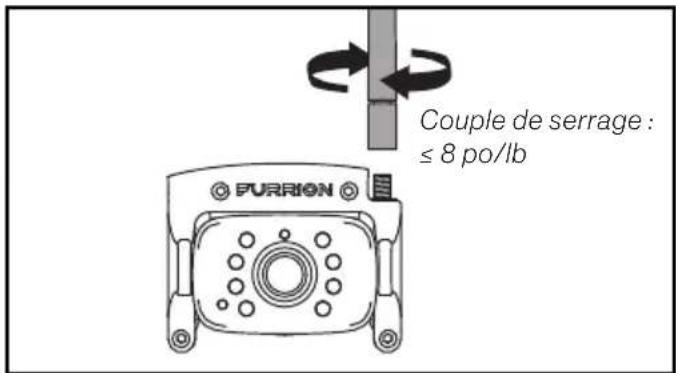
- Montez solidement l'antenne sur la camera et maintenez l'antenne droite.
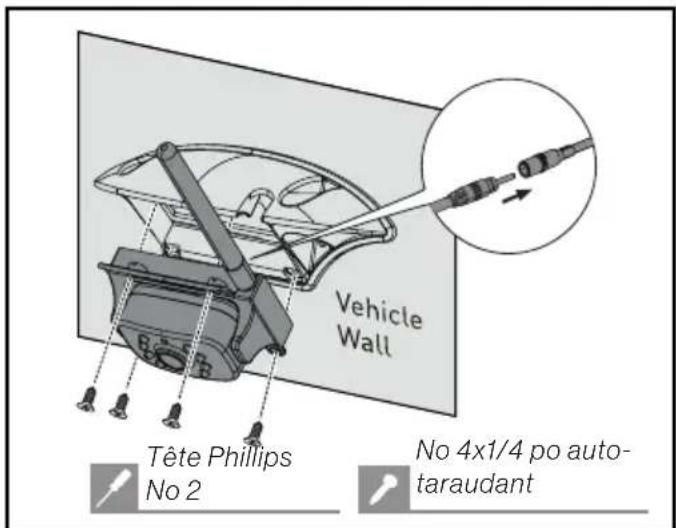
- S'il y a un couvercle sur le boitier du support, retirez-le d'abord. Connectez le connecteur femelle du cable d'alimentation de laamera au connecteur male à l'arrière de laamera et placez les cables redondants à l'intérieur du boitier du support. Ensuite fixez laamera au support à l'aide de quatre vis auto taraudeuses no 4x1/4 po.
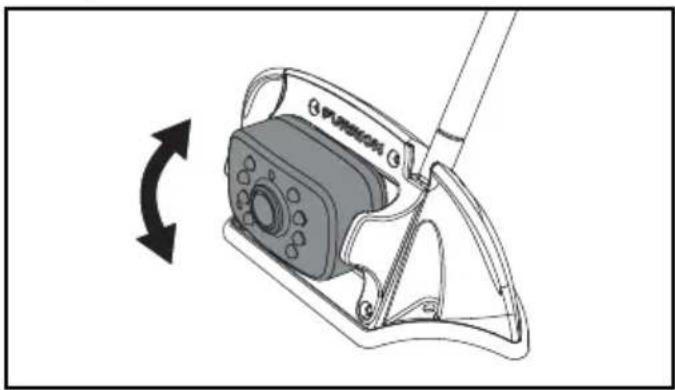
- Reglez l'angle de vue de laamera en la faisant pivoter vers le haut et vers le bas (0 50^) de maniere a ce que vous puissiez voir: (Pour la position de laamera arrriere): le bord inférieur de votre vehicule et I'etat de la route derriere; (Pour la position de laamera de porte) :le bord inférieur de la porte.
Installer des caméras
Installer des cameras laterales et uneamera arrête avec des yeux de balisage
Product overview
Cameras laterales (gauche/droite) avecieuxdebalisage
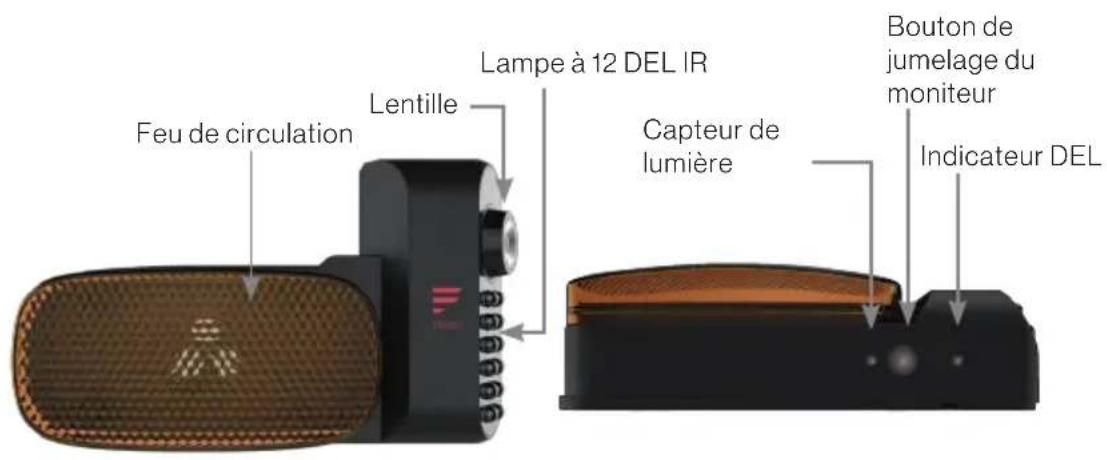
Arrière de porte
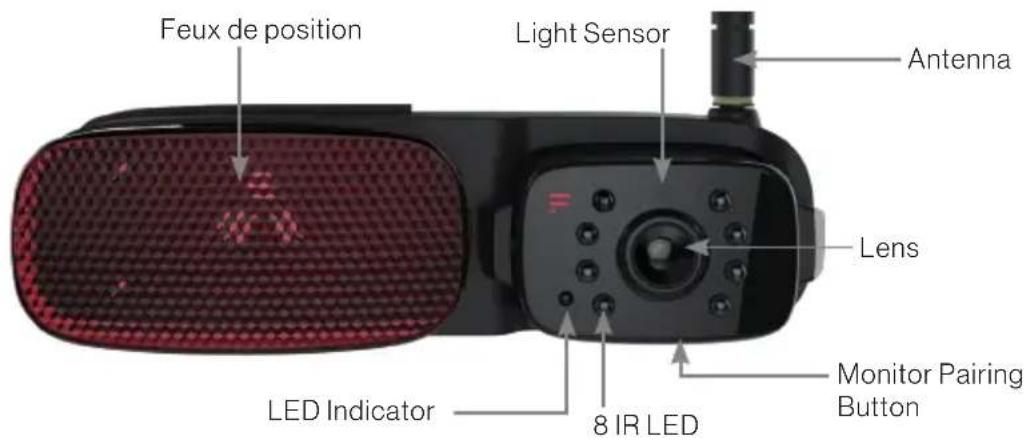
Préparation
- Préparez les outils dont vous pourriez avoir besoin, notamment un tournevis cruciforme n^1 et n^2 , du mastic, du ruban isolant, un crayon et/ou un foret de 5/8 po (nécessaire uniquement pour percer un nouveau trou)
Support de montage
Remarque: Sautez cette section si votre VR est préinstallé avec un support pour l'installation de laamera.
IMPORTANT: Avant toute opération d'installation et de câblage, retirez la clé du contact et isolez la source d'alimentation 12V/24V.
Installer des caméras
Demandez toujours l'aide d'un professionnel si vous avez des doutes sur l'installation et le câblage.
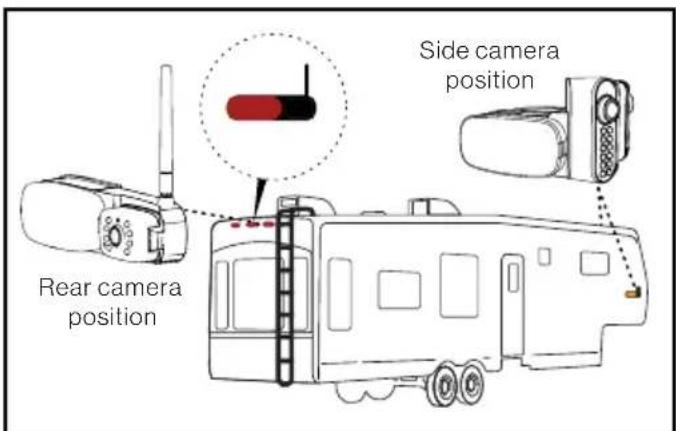
- Détérince l'emplacement de montage sur votre VR. Assurez-vous qu'aucun obstacle ne bloque la vue de laamera. Pour éviter de percer de nouveaux trouss, il vous est recommendé de replacer les yeux de position d'origine par des produits Furrion directement comme ci-dessous:
- Pour la position de laamera arrêté :
Localisation du feu de position arriré d'origine en haut au centre de l'arrière de votre VR. Pour accueillir laamera, assurez-vous qu'il y a un espace d'au moins 7,5 pouces entre les points centraux des deux yeux de position adjacents.
Pour la position de laamera de cotoé :
Emplacement des feu de position lateraux d'origine (le plus en avant possible).
Remarque: Le VR presentaTE ici n'est qu'une reference. Vous pouvez monter les produits Furrion Vision S sur différents types de VR telle que les remorques et les autoscaravanes de classe A/B/C.
- Retirez le cache de l'objectif et detachez la camera du support du feu de position (camera de droite représentée).
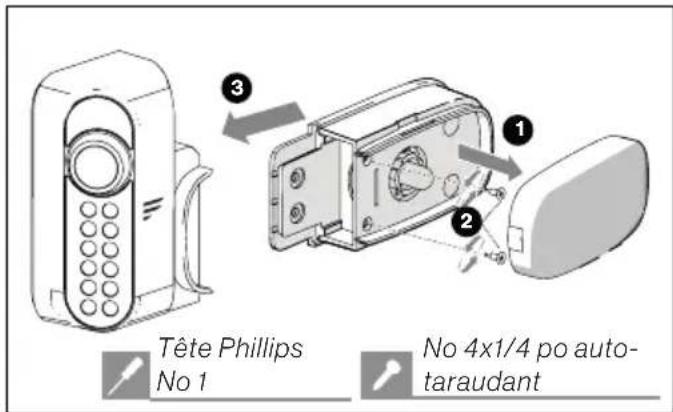
-
Retirez le feu de gabarit d'origine de l'emplacement correspondant.
-
Connectez les extrémités nues du cable d'alimentation situé à l'arrière du support à l'alimentation 12V/24 V la plus proche : lumière rouge CAMERA/marron_marqueur lumineux: +; noir terre: -
-
For rear camera position: You are suggested to use the power line for the original rear marker light directly.
-
For left/right side camera position: You are suggested to use the power line for the original side marker lights directly.
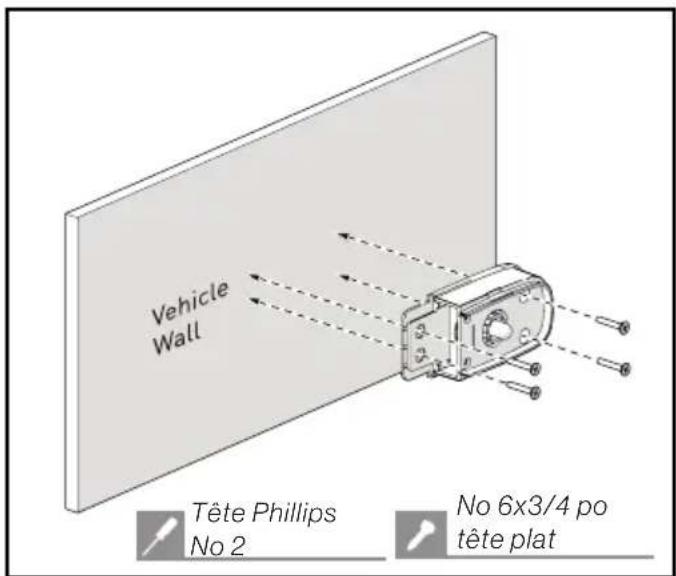
- Fixez le joint et le support de deux de position sur votre vehicule à l'aide de quatre vis auto taraudeuses à tête plate #6 x 3/4 po. Si la surface de montage est inégale, appliquez un produit d'étanchéité entre le joint et la surface RV, et autour des trous de 5/8 po aux emplacements des vis pour une meilleure étanchéité.
Installer des caméras
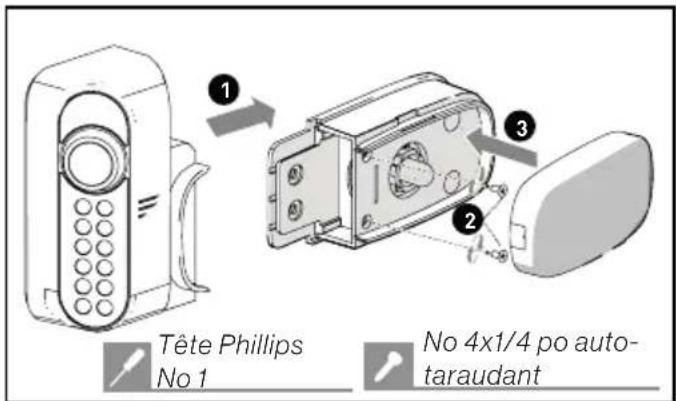
Monter les caméras (côté droit illustré)
- Fixez à nouveau laamera sur le support deieux de gabarit.Avant de réparer l'appareil,verifiez son etat d'appariement avec le moniteur en rétablissanttemporairement l'alimentation.Si vous ne trouvez pas la video de laamera sur I'écran du moniteur ou si vous avez une camera non groupée, consultez la section Installation etutilisation du moniteur pour connaître les procédures de jumelage.
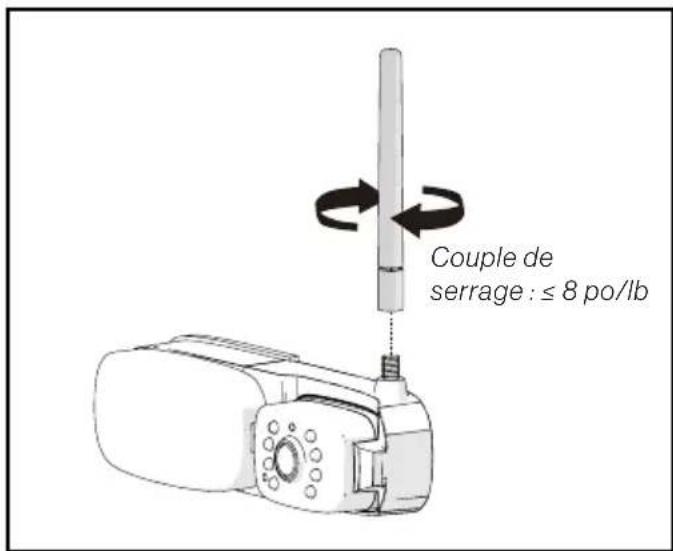
Pour laamera arriré, montez solidement l'antenne sur laamera et gardez l'antennedroite.
- Pour laamera latérale gauche/ droite, assurez-vous que l'objet de la camera est orienté vers l'arrière après l'installation, avec le bouton MONITOR PAIRING en bas.
Pour laamera arrirée, reglez l'angle de vue de laamera en la faisant pivoter vers le haut et vers le bas (0 50^) afin de pouvoir voir le bord inférieur de votre vehicule et l'etat de la route derrière.
Dépannage
| Problème Solution | |
| Le moniteur ne s'allume pas (pas de DEL bleue) | Vérifiez que le cable d'alimentation est branché. |
| Vérifiez que l'alimentation électrique a une sortie de 12-24V DC. | |
| Vérifiez tous les fusibles et disjoncteurs (y compris les fusibles de l'adaptateur d'alimentation de la cagère et de la boîte à fusibles). | |
| Éteignez et rallumez pour réinitialiser. | |
| La ou les caméras sans fil et le moniteur ne s'associent pas | Furrion monitor / rearview mirror can only pair with Furrion cameras. Pairing with products from other manufacturers is not supported. |
| Vérifiez si la caméra est alimentée.- Assurez-vous que le fuse de la ligne électrique connectée fournir un courant de fusion supplémentaire de 1A pour la caméra - Veillez à isoler correctement le cable pour toutes les extrémités dénudées afin d'éviter les courts-circuits. | |
| Veillez à maintainir le bouton de jumelage de la caméra enfoncé durant 2 secondes. | |
| L'icône de signal intermittent/faible apparait | Vérifiez si l'antenne de la caméra est installée et fixée correctement; elle doit être verticale. |
| De gros objets denses pourraient obscurcir le signal. Si possible, déplacez les objets. | |
| Les interférences provenant des appareils électriques peuvent nuire au signal sans fil. Éteignez les appareils lorsque vous utilisez le système. | |
| Les interférences provenant des lignes électriques aériennes peuvent nuire au signal. | |
| Essayez de désapparier et d'appairer à nouveau. | |
| Images flues sur le moniteur | Retirez le film de protection de l'objectif de la caméra une fois l'installation terminée. |
| L'objectif de la caméra est peut-être sale. Essuyez-les avec un morceau de tissu doux et propre. | |
| Certaines conditions météorologiques défavorables, telles que le brouillard épais, la pluie, la poussière flottante ou les éclaboussures de boue, peuvent bloquer partiellement ou entièrement la vue de la caméra. Nettoyez l'objet de la caméra immédiatement après l'avoir conduite dans un endroit sûr. | |
| Images tropsons/ claires sur le moniteur | Réglez les paramètres de luminosité et de contraste. |
| L'image peut être trop lumineuse lorsque l'objet de la caméra est orienté vers une source de luzière directe. Ce n'est pas un dysfonctionnement. | |
Dépannage
| Problème Solution | |
| La vision nocturne est mauvaise ou ne fonctionne pas | Le capteur de lumière de laamera est peut-être sale ou obstrué. Nettoyez le capteur deelightère ou éliminez les obstacles. |
| Si la luzière ambiente est trop forte,la fonction de vision nocturne peut ne pas s'enclencher. Ce n'est pas un dysfonctionnement. | |
| Assurez-vous que laamera est installée à au moins 2 pouces des feuves de signalisation. | |
| DEL bleue du moniteur éteinte; aucune image | Laamera n'est pas alimentée. |
| Assurez-vous que le vehicule tracteur fonctionne. | |
| Assurez-vous que le connecteur à 7 voies est branché. | |
Bienvenido
- Este produit utilizea alta tension.
- Tournez le moniteur pour régler l'angle de visionnement si nécessaire.
©2007-2022 Furrion Ltd. Furrion® et le logo Furrion sont des marques commerciales utilisées sous licence par Furrion Ltd. et déposées aux États-Unis et dans d'autres pays.
Pour des informations sur les brevets : www.furrion.com/pages/patents
Para Obtener informacion sobre las patentes, visite: www.furrion.com/pages/patents
FURRION.COM

- Welcome
- Contenu
- Consignes de sécurité importantes
- Instructions de sécurité génériques
- LISEZ ATTENTIVEMENT CES INSTRUCTIONS AVANT D'INSTALLER OU D'UTILISER LE SYSTÉME
- Sécurité électrique
- Mise en garde
- Installation
- Utilisation
- Entretien
- Déclaration de la FCC
- Exposition RF
- Déclaration IC
- Mantenimiento
- Entretien et nettoyage
- Présentation du produit
- Installer et utiliser le moniteur
- Installer et utiliser le monitreur 4,3 po
- Installer le moniteur
- Pour-retirer la ventouse:
- Installer et utiliser le monitreur
- Couplage avec uneamera arrriere
- Lorsque le monitueur est eteint :
- Lorsque le moniteur est allumé :
- REMARQUE:
- Modifier les paramètres du menu
- Réglage de laamera
- RéGLAGE DU RÉTROVISEUR
- RéGLAGE DU VOLUME
- RÉGLAGE D'ATTENUATION AUTOMATIQUE
- RéGLAGE DE LA FERMETURE AUTOMATIQUE DE L'ÉCRAN ACL
- RÉGLAGE DE DETECTION DE MOUVEMENT
- Remarques:
- Réglage de l'image
- Version du logiciel
- Installer et utiliser le moniteur 5 po/7 po
- Préparez
- Montage dans la cabine pour l'observation
- Lorsque you utilisez le support de
- Couplage avec uneamera
- Activer le moniteur
- Lorsque le moniteur est eteint :
- Fonctionnement de l'écran tactile
- En mode quadrant:
- En mode monocanal:
- Réglage de l'affichage Automatique
- Pour passer en mode d'affichage 3 ou 4 canaux :
- RÉGLAGE DE DÉTECTION DE MOUVEMENT
- Réglage du taux de rafraîchissement de l'écran
- Réglagedel'image
- Installer des caméras
- Installer uneamera de sécurité/arrière de porte
- Product overview
- Prepare
- Support de montage
- Mount camera
- Installer des cameras laterales et uneamera arrête avec des yeux de balisage
- Arrière de porte
- Préparation
- - Pour la position de laamera arrêté :
- Pour la position de laamera de cotoé :
- Monter les caméras (côté droit illustré)
- Dépannage
- Bienvenido
- FURRION.COM
Marque : Furrion
Modèle : Vision S FOS07TASF
Catégorie : Caméra de recul