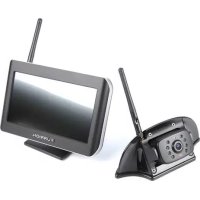
Vision S FOS07TASF - Cámara de marcha atrás Furrion - Manual de uso y guía de instrucciones gratis
Encuentra gratis el manual del aparato Vision S FOS07TASF Furrion en formato PDF.



| Tipo de producto | Cámara de marcha atrás inalámbrica |
| Marca | Furrion |
| Modelo | Vision S FOS07TASF |
| Tamaño de la pantalla | 7 pulgadas (17,8 cm) |
| Resolución de pantalla | 800 x 480 píxeles |
| Relación de aspecto | 16:9 |
| Frecuencia inalámbrica | 2,4 GHz |
| Alcance inalámbrico | Más de 150 m (zona abierta) |
| Ángulo de visión de la cámara | 120° (trasera), 65° (laterales) |
| Alimentación del monitor | 8-30 V CC |
| Alimentación de la cámara | 12-24 V CC |
| Consumo del monitor | Menos de 500 mA a 12 V (retroiluminación activada) |
| Temperatura de funcionamiento | -20°C a +60°C |
| Visión nocturna | Sí, con filtro infrarrojo automático 850 nm |
| Detección de movimiento | Sí, ajustable (bajo, medio, alto) |
| Visualización multi-cámara | Hasta 4 cámaras (modo cuadrante) |
| Funciones de la pantalla táctil | Selección de cámara, ajustes, líneas de estacionamiento |
| Mantenimiento | Limpiar la pantalla con un paño de microfibra; objetivo con un paño húmedo |
| Reparabilidad | Ninguna pieza reparable; no desmontar |
| Contenido del paquete | Monitor 7", cable de alimentación, soporte ventosa/mesa, cámara trasera, kit de montaje |
Preguntas frecuentes - Vision S FOS07TASF Furrion
Preguntas de los usuarios sobre Vision S FOS07TASF Furrion
0 pregunta sobre este aparato. Responde a las que conoces o haz la tuya.
Hacer una nueva pregunta sobre este aparato
Descarga las instrucciones para tu Cámara de marcha atrás en formato PDF gratis! Encuentra tus instrucciones Vision S FOS07TASF - Furrion y toma tu dispositivo electrónico nuevamente en la mano. En esta página están publicados todos los documentos necesarios para el uso de su dispositivo. Vision S FOS07TASF de la marca Furrion.
MANUAL DE USUARIO Vision S FOS07TASF Furrion
VISIONS CAMERA SYSTEMSYSTÉME DE CAMÉRA VISIONS SISTEMA DE CÁMARA VISIONS
MODEL/MODELE/MODELO:FOS07TASR/FOS07TASF/FOS07TAED/FOS07TAPT/FOS05TASR/FOS05TASF/FOS05TAED/FOS05TAPT/FOS43TASR/FOS43TASF/FCN48TASK/FCN48TASF/FCE48TASL/FCE48TASH/FOS43TDDC/FOS05TAEN/FSO07TAEN/FOS05TAEM/FOS07TAEM/FOS05TASM/FOS07TASM/FOS43TASM/FOS07TAPM
USER MANUAL
MANUEL DE L'UTILISATEUR
MANUAL DE USUARIO
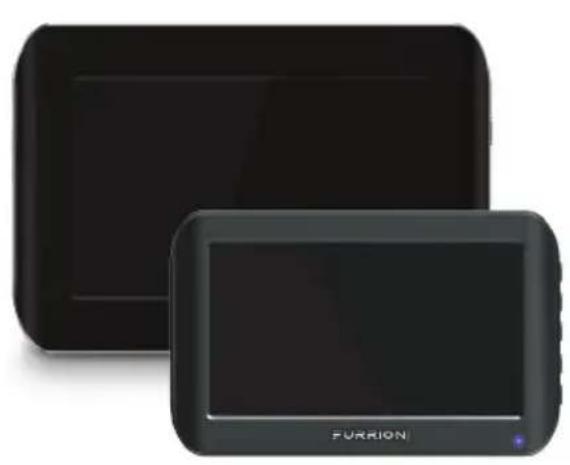
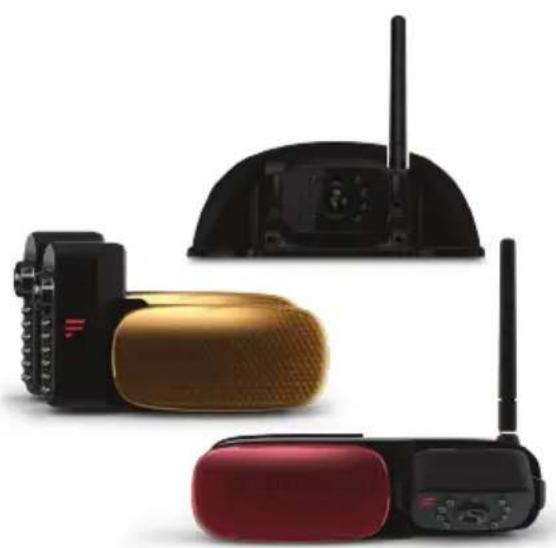
Si el monitoriene en un paquete con una o más cármas Vision S de Furrion, está emparejado con las cármas de forma predeterminada. Si no pueda encontrar el video de la-camera en la pantalla del monitor o tiene una CAMERA independiente, siga los procedimientos a continuación para emparejar.
Note: Para los paquetes con unaámara con aleta de tiburón pero sinámara trasera (como FOS05TASF/FOS07TASF), laámara con aleta de tiburón está emparejada con el canal de la CÁMARA TRASERA en lugar del canal de la CÁMARA DE LA PUERTA DE ENTRADA de forma predeterminada.
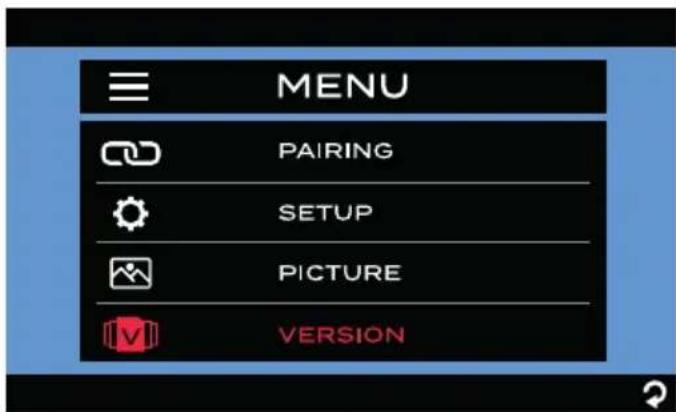
- Toque VERSION para做不到 la version de software del monitor y de las cármas emparejadas actuales.
Gracias por comprar este sistemas de cármara Vision S de Furrion®. Antes de manejar un nuevo producto, lea las instrucciones detenidamente. Esto asegurará el uso sin riesgo y reducirá el riesgo de lesiones. Este manual de instrucciones contiene la información para la instalación, el mantenimiento del producto y el uso sin riesgos.
Mantenga este manual de instrucciones en un lugar segura para que le sirva de referencia futura. Asegúrese de darle estemanual a todos losuturenspropietariosdeeste producto.
El fabricante no accepts la responsabilidad de ninguno de los daños por no seguir las instrucciones.
Si tiene preguntas acerca de nuestros productos, comuniquese con: support@furrion.com
Contenido
Bienvenido 72
Contenido 73
Instrucciones de seguridad importantes 74
Declaración de la FCC 75
Declaración IC 76
Cuidado y limpieza 77
Mantenimiento 77
Descripción del producto 78
Monitor para instalar y使用者. 83
Monitor de 4.3" para instalar y usar .83
Monitor de 5'' / 7'' para instalar y usar. 90
Instalar las cámaras 100
Instalacion de la camera trasera/seguidad de puerta de entrada 100
Instalacion de camaras laterales y camarara trasera con luz de sealizacion. 103
SolutiOn de problemas 106
Instrucciones de seguridad importantes
Instrucciones de seguidad generales
LEA ESTAS INSTRUCCIONES DETENIDAMENTE ANTES DE INSTALAR O UTILizar EL SISTEMA
Cuando se utilizes como un sistema de observacion, este producto está disnado para poder a conducir con seguridad y permitir que el conductoronga una visión más amplia.
No retroceda su vehiculo@m间隙as observa la pantalla del monitor. Mire siempre en la direccion en la que se desplaza el vehiculo.
Use the monitor as an aid to ensure there are Utilice el monitor como funciona para asegurar de que no haya niños ni obstrucciones. LaImagen en el monitor no está disenada para estar la distancia y pueda ser engañosa. La distancia real es menor que la que aparece en el monitor.
El rango de laImagen es limitado. Sea consciente de los+puntos ciegos.
Usted, como conductor, es el únicos responsible de la operation segura de su vehiculo y de la seguridad de sus pasajeros de acuerdo con las normas de tráfico locales. No use ninguna funciona de este sistemas en la medida en que lo distraiga de una conducccion segura.
Su primera prioridadoniaresconduedebe sersiempre la operation segura de suvehiculo.Furrion no puede acceptar ningunaresponsabilidad por accidentes que resultendel incumplimiento de estas precauaciones oinstrucciones de seguidad.
Cualquier modificacion o daño no autorizo en el producto pueda provocar una descarga electrica. Maneje todos los componentes con cuidado. Inspeccione periodically si hay daños en los componentes y el cableado.
- Usted es responsable de garantizar que
la instalación de este producto no anule ni afecte la garantía del fabricante del vehístico. Furrion no es responsable en su totalidad o en parte por una instalación incorrecta que的结果在 la perdida o daño de su propiedad, o por anular total o parcialmente la garantía del fabricante del vehístico.
- No aplique fuerza excessiva a ninguno de los componentes contentsados en este kit. La fuerza excessiva realizada antes, durante o.afteres de la instalacion que occasione una pieza dañada o no funcional anulará todas las garantías.
- Siga los procedimientos en este manual de instrucciones. La instalación o modificación incorrecta de este producto anulará todas las garantías.
Muchas jurisdicones tienen leyes y regulaciones relacionadas con el uso de camaras y otheras no permiten la obstruccion de la informacion contenta en una plac. Antes de usar este producto, es responsabilidad del comprador conocer y cumplir con las leyes y regulaciones pertinentes que se aplican a las placas o que poderan prohibir o limitar el uso de las camaras.
Seguridad electrica
- Asegúrese de que todas las fuentes de alimentación estén aisladas antes de la instalación.
- Aisle los cables desconectados con cinta de vinilo o con algo similar.
- Use herramientos aisladas cuando trabajo con una fuente de alimentación.
-
Para los País de la UE:
-
El producto Vision S debe funciona con una fuente de alimentacion externa de 12V o 24V , con un fusible o disyuntor de時間 adequado (5 A para 12V o 3 A para 24V ) montado entre el producto y la fuente de alimentacion.
-
La fuente de alimentación externa
Instrucciones de seguridad importantes
utilizada con este producto deben cumplir con los requisitos de LPS (fuente de alimentacion limitada) o deben ser una fuente de alimentacion Clase 2 (PS2) con menos de 100W.
Precaución
- No hay piezas reparables en el sistema de cármara Vision S de Furrion®. No desarme niinta ninguna reparación.
- No hay fusibles o desconexiones en el sistema de cármara de observacion inalambrica Furrion. Instale fusibles/interruptores externos segun sea necessitiesario.
Instalación
- La instalación y el cableado de este producto requiresen habilidades especialas. Para garantizar una instalación adequada y segura, busque a un的技术ico especialista.
- Solo use piezas suministradas o recomendadas.
- Use connectores herméticos para el cable de alimentación de la CAMERA a la fuente de alimentación.
- Connecte la-camera a un circuito de CC de 12-24 V con cables de 18 AWG o cables mayores.
- Asegure la polaridad correcta de la fuente de alimentacion de CC a la CAMERA.
- Para reducir el riesgo de incendio, conecte la CAMERA solo a un circuito queonga un dispositivo máximo de proteccion contra sobrecarga con un circuito de derivacion.
- No dirija el cableado hacer Areas que pueda calentarse.
- Tome las precauaciones necessarias cuando trabajo a niveles elevados.
Uso
- Los electrodométricos y las lineas electricas aireas peuvent afectar la senal
inalábrica.
- No coloque el monitor en un lugar donde pueda obstaculizar el camino de visión,mIJntras conducie.
- Se debe tener en cuenta该如何 quiber bolsa de aire al instalar el monitor. No coloque el monitor donde pueda obstaculizar la Bolsa de aire o donde sea peligioso si la Bolsa de aire se despliega.
Cuidado
- No lave el vehiculo en un service de lavado automático o con agua a alta presión. Este puede darar la CAMERA.
- Limpie la pantalla LCD con un paño de microfabra. No use materiales gruesos o abrasivos.
- No use productos a base de alcohol o amoniaco para limpar la pantalla LCD. Solo use productos especiales de limpieza de pantalla.
- Use un paño mojado para limpiar la lente de la cármara. Un paño seco puede rayar la lente de la cármara.
Declaración de la FCC
El equipo cumple con los limites de exposión a RF. Este modulo está limitado a la instalación en aplicaciones móvil o fijas. La antenna realizada para este(transmisor no debe ubicarse ni funciona conjuntamente con ninguna otra antenna o transmisor.
Este dispositivo cumple con la Seccion 15 de las Normas de la FCC. El funcionaamente está sujeto a las siguientes conditiones:
(1) Este dispositivo no pode causar interferencia daña.
(2) Este dispositivo debe aceptarrialquierinterferencia recibida, incluidas lasinterferencias que poderan causar unfuncionamento no deseado.
NOTA: El Beneficiario no es responsable de los Cambios o modificaciones que no estén expresamenteaprobados por la
Instrucciones de seguridad importantes
parte responsable del cumplimiento. Tales modificaciones podrian anular la autoridad del usuario para operar el equipo.
NOTA: Este equipo ha sido probado y se encontró que cumple con los limites para un dispositivo digital de Clase B, de acuerdo con la sección 15 de las Normas de la FCC. Estos limites están disénados para proportionscar proteccion razonable contra interferencia dañana en una instalacion residencial. Este equipo genera,utiliza y pueda irradiar energia de radiofrecuencia y, si no se instala y utilizes de acuerdo con las instrucciones, puede causar interferencia perjudicial a las communicatesiones de radio. Sin embargo, no hay garantia de que la interferencia no ocurre en una instalacion en particular. Si este equipo Causea interferencia dañana a la recepcion de radio o television, lo que peut determinarse apagando y encendiendo el equipo,se recomienda al usuario que intente corregir la interferencia mediante una or más de las siguientes medidas:
- Reoriente o reubique la antenna receptora.
- Aumente la separacion entre el equipo y el receptor.
- Conecte el equipo a un tomacorriente en un circuito diferente al que está conectado el receptor.
- Consulte al distribuidor o a un的技术ico experimentado en radio/TV para Obtenerasha.
Exposión RF
El dispositivo ha sido evaluado para cumplir con los requisitos generales de exposión a RF.
Para Cumplir con las pautas de exposión a RF de la FCC, este equipo debe instalarse y operarse a una distancia minima de 20 cm entre el radiador y su cuerpo.
Declaración IC
Este dispositivo cumple con los estandares RSS exentes de licencia de Industry Canada. El funciona bajo la lawa de las primeras conditiones: (1) este dispositivo no valece causar interferencia, y (2) este dispositivo debe aceptarequalquierinterferencia, incluidas las interferencias que poderancasar un funcionaeno no deseedodel dispositivo.
Exposión RF
El dispositivo ha sido evaluado para cumplir con los requisitos generales de exposión a RF. Para mantener el cumplimiento con RSS-102 - Pautas de exposión a radiofrecuencia (RF), este equipo debe instalarse y operarse con una distancia minima de 20 cm entre el radiador y su cuerpo.
Mantenimiento
Cuidado y limpieza
Aúnque su monitor requiere poco cuidado, igual deben mantener su condición y rendimiento siguiendo las pautas a continuación.
- Mantenga su sistemas alejado de la humedad excessiva, el calor extremo o el frijo.
- Mantenga los liquidos alejados de la pantalla.
- Ocasionalmente, limpie la superficie del monitor con un paño suave humedecido con agua o limpiacristales.
Limpie la unidad solo con un pamo seco. No limpie la unidad con agentes químicos fuertes o limpiadores abrasivos. Nunca derrame liquido de ningún tipo sobre el producto. No permita queentinresiduos or liquidos en ninguna parte del artefacto, ya que thise possible causar riesgo de electrocución. Desconnecte siempre de la red antes de limpiar.
Precaución: Nunca utilizes disolventes como benceno, diluyente o limpiadores disponibles comercialmente para limpar el sistema. Furrion le offre many options para configurar un Sistema de observación/seguidad para suvehicleo. Puede montar los productos Vision S de Furrion en various temas de vehículos recreativos (RV), como remolques y autocaravanas bajo A/B/C.
Descripción del producto
A continuación, se enumerara la gama completa de monitores y cármas inalábricos Vision S disponibles para su selección, que se venden por分开ado o como parte de un sistemas. Verifique todos los articículos en su paquete con la sección "¿Qué hay en la caja?" en la caja de embalaje para asegurar de que tiene todos losarticículos. Puede hacerblick en un icono que se muestra a continuación para ir a la sección correspondiente y Obtener una descripción detallada.
| FOS07TASR | Sistema de*cárma Única Vision S de 7" con luz de señalización | 7" + 4 + 5 + 6 + 7 |
| FOS07TASF | Sistema de*cárma Única Vision S de 7" | 7" + 4 + 5 + 6 + 7 + 8 |
| FOS07TAED | Sistema de 3 cármas Vision S de 7" con luces de señalización | 7" + 4 + 5 + 6 + 7 + 8 |
| FOS07TAPT | Sistema de 4 cármas Vision S de 7" con luces de señalización | 7" + 4 + 5 + 6 + 7 + 8 |
| FOS05TASR | Sistema de*cárma Única Vision S de 5" con luz de señalización | 5" + 4 + 5 + 6 + 7 + 8 |
| FOS05TASF | Sistema de*cárma Única Vision S de 5" | 5" + 4 + 5 + 6 + 7 + 8 |
| FOS05TAED | Sistema de 3 cármas Vision S de 5" con luces de señalización | 5" + 4 + 5 + 6 + 7 + 8 |
| FOS05TAPT | Sistema de 4 cármas Vision S de 5" con luces de señalización | 5" + 4 + 5 + 6 + 7 + 8 |
| FOS43TASR | Sistema de*cárma Única Vision S de 4.3" con luz de señalización | 4.3" + 4 + 5 + 6 + 7 + 8 |
| FOS43TASF | Sistema de*cárma Única Vision S de 4.3" | 4.3" + 4 + 5 + 6 + 7 + 8 |
| FCN48TASK Cárma trasera Vision S | ||
| FCN48TASF | Cárma trasera o de seguridad de la puerta de entradada Vision S | 4.3" + 4 + 5 + 6 + 7 + 8 |
Descripción del producto
| FCE48TASL | Cámaras laterales Vision S con luces de electrónica para pantalla de 5" o 7" | |
| FCE48TASH | Cámaras laterales Vision S con luces LED de señalización para pantalla de 5" o 7" | |
| FOS43TDDC Pantalla Vision S de 4.3" | 4.3" + 1 + 2 | |
| FOS05TAEN | Empresa de 3 cármas Vision S de 5" con luces laterales LED de señalización | 5" + 1 + 2 + 3 + 4 + 5 + 6 + 7 + 8 + 9 + 10 + 11 + 12 + 13 + 14 + 15 + 16 + 17 + 18 + 19 + 20 + 21 + 22 + 23 + 24 + 25 + 26 + 27 + 28 + 29 + 30 + 31 + 32 + 33 + 34 + 35 + 36 + 37 + 38 + 39 + 40 + 41 + 42 + 43 + 44 + 45 + 46 + 47 + 48 + 49 + 50 + 51 + 52 + 53 + 54 + 55 + 56 + 57 + 58 + 59 + 60 + 61 + 62 + 63 + 64 + 65 + 66 + 67 + 68 + 69 + 70 + 71 + 72 + 73 + 74 + 75 + 76 + 77 + 78 + 79 + 80 + 81 + 82 + 83 + 84 + 85 + 86 + 87 + 88 + 89 + 90 + 91 + 92 + 93 + 94 + 95 + 96 + 97 + 98 + 99 + 100 + 101 + 102 + 103 + 104 + 105 + 106 + 107 + 108 + 109 + 110 + 111 + 112 + 113 + 114 + 115 + 116 + 117 + 118 + 119 + 120 + 121 + 122 + 123 + 124 + 125 + 126 + 127 + 128 + 129 + 130 + 131 + 132 + 133 + 134 + 135 + 136 + 137 + 138 + 139 + 140 + 141 + 142 + 143 + 144 + 145 + 146 + 147 + 148 + 149 + 150 + 151 + 152 + 153 + 154 + 155 + 156 + 157 + 158 + 159 + 160 + 161 + 162 + 163 + 164 + 165 + 166 + 167 + 168 + 169 + 170 + 171 + 172 + 173 + 174 + 175 + 176 + 177 + 178 + 179 + 180 + 181 + 182 + 183 + 184 + 185 + 186 + 187 + 188 + 189 + 190 + 191 + 192 + 193 + 194 + 195 + 196 + 197 + 198 + 199 + 200 + 201 + 202 + 203 + 204 + 205 + 206 + 207 + 208 + 209 + 210 + 211 + 212 + 213 + 214 + 215 + 216 + 217 + 218 + 219 + 220 + 221 + 222 + 223 + 224 + 225 + 226 + 227 + 228 + 229 + 230 + 231 + 232 + 233 + 234 + 235 + 236 + 237 + 238 + 239 + 240 + 241 + 242 + 243 + 244 + 245 + 246 + 247 + 248 + 249 + 250 + 251 + 252 + 253 + 254 + 255 + 256 + 257 + 258 + 259 + 260 + 261 + 262 + 263 + 264 + 265 + 266 + 267 + 268 + 269 + 270 + 271 + 272 + 273 + 274 + 275 + 276 + 277 + 278 + 279 + 280 + 281 + 282 + 283 + 284 + 285 + 286 + 287 + 288 + 289 + 290 + 291 + 292 + 293 + 294 + 295 + 296 + 297 + 298 + 299 + 300 + 301 + 302 + 303 + 304 + 305 + 306 + 307 + 308 + 309 + 310 + 311 + 312 + 313 + 314 + 315 + 316 + 317 + 318 + 319 + 320 + 321 + 322 + 323 + 324 + 325 + 326 + 327 + 328 + 329 + 330 + 331 + 332 + 333 + 334 + 335 + 336 + 337 + 338 + 339 + 340 + 341 + 342 + 343 + 344 + 345 + 346 + 347 + 348 + 349 + 350 + 351 + 352 + 353 + 354 + 355 + 356 + 357 + 358 + 359 + 360 + 361 + 362 + 363 + 364 + 365 + 366 + 367 + 368 + 369 + 370 + 371 + 372 + 373 + 374 + 375 + 376 + 377 + 378 + 379 + 380 + 381 + 382 + 383 + 384 + 385 + 386 + 387 + 388 + 389 + 390 + 391 + 392 + 393 + 394 + 395 + 396 + 397 + 398 + 399 + 400 + 401 + 402 + 403 + 404 + 405 + 406 + 407 + 408 + 409 + 410 + 411 + 412 + 413 + 414 + 415 + 416 + 417 + 418 + 419 + 420 + 421 + 422 + 423 + 424 + 425 + 426 + 427 + 428 + 429 + 430 + 431 + 432 + 433 + 434 + 435 + 436 + 437 + 438 + 439 + 440 + 441 + 442 + 443 + 444 + 445 + 446 + 447 + 448 + 449 + 450 + 451 + 452 + 453 + 454 + 455 + 456 + 457 + 458 + 459 + 460 + 461 + 462 + 463 + 464 + 465 + 466 + 467 + 468 + 469 + 470 + 471 + 472 + 473 + 474 + 475 + 476 + 477 + 478 + 479 + 480 + 481 + 482 + 483 + 484 + 485 + 486 + 487 + 488 + 489 + 490 + 491 + 492 + 493 + 494 + 495 + 496 + 497 + 498 + 499 + 500 + 501 + 502 + 503 + 504 + 505 + 506 + 507 + 508 + 509 + 510 + 511 + 512 + 513 + 514 + 515 + 516 + 517 + 518 + 519 + 520 + 521 + 522 + 523 + 524 + 525 + 526 + 527 + 528 + 529 + 530 + 531 + 532 + 533 + 534 + 535 + 536 + 537 + 538 + 539 + 540 + 541 + 542 + 543 + 544 + 545 + 546 + 547 + 548 + 549 + 550 + 551 + 552 + 553 + 554 + 555 + 556 + 557 + 558 + 559 + 560 + 561 + 562 + 563 + 564 + 565 + 566 + 567 + 568 + 569 + 570 + 571 + 572 + 573 + 574 + 575 + 576 + 577 + 578 + 579 + 580 + 581 + 582 + 583 + 584 + 585 + 586 + 587 + 588 + 589 + 590 + 591 + 592 + 593 + 594 + 595 + 596 + 597 + 598 + 599 + 600 + 601 + 602 + 603 + 604 + 605 + 606 + 607 + 608 + 609 + 610 + 611 + 612 + 613 + 614 + 615 + 616 + 617 + 618 + 619 + 620 + 621 + 622 + 623 + 624 + 625 + 626 + 627 + 628 + 629 + 630 + 631 + 632 + 633 + 634 + 635 + 636 + 637 + 638 + 639 + 640 + 641 + 642 + 643 + 644 + 645 + 646 + 647 + 648 + 649 + 650 + 651 + 652 + 653 + 654 + 655 + 656 + 657 + 658 + 659 + 660 + 661 + 662 + 663 + 664 + 665 + 666 + 667 + 668 + 669 + 670 + 671 + 672 + 673 + 674 + 675 + 676 + 677 + 678 + 679 + 680 + 681 + 682 + 683 + 684 + 685 + 686 + 687 + 688 + 689 + 690 + 691 + 692 + 693 + 694 + 695 + 696 + 697 + 698 + 699 + 700 + 701 + 702 + 703 + 704 + 705 + 706 + 707 + 708 + 709 + 710 + 711 + 712 + 713 + 714 + 715 + 716 + 717 + 718 + 719 + 720 + 721 + 722 + 723 + 724 + 725 + 726 + 727 + 728 + 729 + 730 + 731 + 732 + 733 + 734 + 735 + 736 + 737 + 738 + 739 + 740 + 741 + 742 + 743 + 744 + 745 + 746 + 747 + 748 + 749 + 750 + 751 + 752 + 753 + 754 + 755 + 756 + 757 + 758 + 759 + 760 + 761 + 762 + 763 + 764 + 765 + 766 + 767 + 768 + 769 + 770 + 771 + 772 + 773 + 774 + 775 + 776 + 777 + 778 + 779 + 780 + 781 + 782 + 783 + 784 + 785 + 786 + 787 + 788 + 789 + 790 + 791 + 792 + 793 + 794 + 795 + 796 + 797 + 798 + 799 + 800 + 801 + 802 + 803 + 804 + 805 + 806 + 807 + 808 + 809 + 810 + 811 + 812 + 813 + 814 + 815 + 816 + 817 + 818 + 819 + 820 + 821 + 822 + 823 + 824 + 825 + 826 + 827 + 828 + 829 + 830 + 831 + 832 + 833 + 834 + 835 + 836 + 837 + 838 + 839 + 840 + 841 + 842 + 843 + 844 + 845 + 846 + 847 + 848 + 849 + 850 + 851 + 852 + 853 + 854 + 855 + 856 + 857 + 858 + 859 + 860 + 861 + 862 + 863 + 864 + 865 + 866 + 867 + 868 + 869 + 870 + 871 + 872 + 873 + 874 + 875 + 876 + 877 + 878 + 879 + 880 + 881 + 882 + 883 + 884 + 885 + 886 + 887 + 888 + 889 + 890 + 891 + 892 + 893 + 894 + 895 + 896 + 897 + 898 + 899 + 900 + 901 + 902 + 903 + 904 + 905 + 906 + 907 + 908 + 909 + 910 + 911 + 912 + 913 + 914 + 915 + 916 + 917 + 918 + 919 + 920 + 921 + 922 + 923 + 924 + 925 + 926 + 927 + 928 + 929 + 930 + 931 + 932 + 933 + 934 + 935 + 936 + 937 + 938 + 939 + 940 + 941 + 942 + 943 + 944 + 945 + 946 + 947 + 948 + 949 + 950 + 951 + 952 + 953 + 954 + 955 + 956 + 957 + 958 + 959 + 960 + 961 + 962 + 963 + 964 + 965 + 966 + 967 + 968 + 969 + 970 + 971 + 972 + 973 + 974 + 975 + 976 + 977 + 978 + 979 + 980 + 981 + 982 + 983 + 984 + 985 + 986 + 987 + 988 + 989 + 990 + 991 + 992 + 993 + 994 + 995 + 996 + 997 + 998 + 999 + |
Descripción del producto
Nota: Las specifications del producto estan susjetas a Cambios sin previo aviso.
Especificaiones del monitor familiar Vision S
| 4.3" Monitor 5" Monitor 7" Monitor | |||
| Tensión de., funcionalmente | 8-30Vdc | ||
| Frecuencia inalábrica | 2.4G | ||
| Sensibilidad Rx | -88dBm+/-3dBm | ||
| Relación de aspecto | 16:9 | ||
| Resolución | 480x272 800x4 | 80 800x480 | |
| Vista Tmaxima en pantalla | 144 | ||
| Ángulo de visión | L/R65,U50,D60 L/R80,U60,D | 70 | |
| Brillo | Min. 200cd/m² Min. | 300cd/m² Min. 180 | cd/m² |
| Contraste | 350:1600:180 | 0:1 | |
| Consumo de energia (@12V) | <500mA @12V (Retroiluminación ENCENDIDA) | ||
| <300mA @12V (Retroiluminación APAGADA) | |||
| <30mA @ 12V (Pantalla APAGADA) | |||
| Temperatura de funcionalmente | -20 °Ca +60 °C | ||
Descripción del producto
Especificaciones de la-camera familiar Vision S
| L/R Cárma Lateral | Cárma trasera | Cárma de la puerta de entrada | |
| Tensión De Funcimiento | 8-30Vdc | ||
| Frecuencia Inalábrica | 2.4G | ||
| Rango Inalábrico | >150m (área abierta) | ||
| Tiempo De Retraso | <250ms | ||
| Potencia Tx | 18dBm+/-1.5dBm | ||
| Velocidad De Transmisión | 6Mbps (individual) | ||
| Formulario De Descompresión | H.264 | ||
| Pixel De La Cárma | 720x480 | ||
| Tamaño Cmos | 1/3" | ||
| Filtro De Corte Ir | 850nm automatic | ||
| Lente Óptica | F2.5 F2.0 | ||
| Ángulo De Visión | 65°120° | ||
| Distancia De Imagen | <12m <5m | ||
| Consumo De Energía (@12V) | <350mA (IR OFF) | ||
| <500mA (IR ON) | |||
| Temperatura De Funcimiento | -20 °C a +60 °C | ||
| Algoritmo De Detecisión De Movimiento | por software de videocámara | ||
Descripción del producto
| Señalización LED | Soporte de luz de señalización | Soporte de aleta de tiburón | |
| Cantidad de polos | 432 | ||
| Color del cableado | Rojo — Entrada de tensión Negro — TIERRA Amarillo — Activación debral giro (izquierda/ derecha) Marrón — Entrada de tensión de la luz de señalización | Rojo — Entrada de tensión Negro — TIERRA Marrón — Entrada de tensión de la luz de señalización | Rojo — Entrada de tensión Negro — TIERRA |
| Posición de instalación | ROJO para traseraÁmbar para lateral (izquierda/ derecha) | ROJO para traseraÁmbar para lateral (izquierda/derecha) | Puerta de entrada, Trasera |
Monitor para instalar y usar
Monitor de 4.3" para instalar y usar
El monitor Vision S de 4,3" de Furrion por lo general se monta en la cubina y se usa como sistemas de observacion trasera jusqu con una CAMERA trasera Furrion.
Descripción del producto
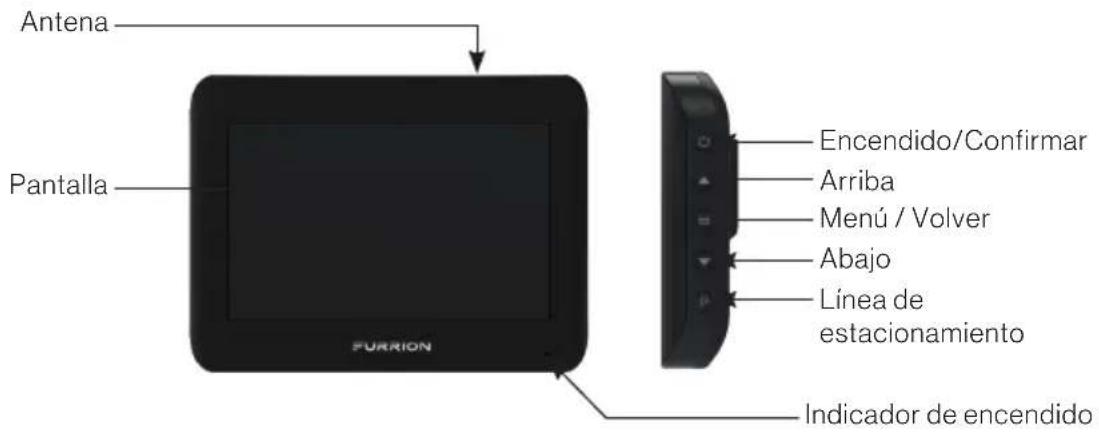
| Botón Función | |
| • Presione brevemente para encender. • Mantenga presionado durante 3segundos para apagar. • Presione brevemente para confirmar su selección en cada menu. | |
| ▲/▼ | • Navegue hacer arriba/abajo en cada menu. |
| = | • Presione brevemente para Cambiar entre la visualización de laámara y las pantallas del menu. • En un submenu, presione brevemente para volver al menuanterior. |
| P | • Presione brevemente paraunar u ocultar las lineas de estacioncimiento. |
Monitor para instalar y usar
Instalacion del monitor
IMPORTANTE: Elija unaubicacion de monitor en su vehiculo que no bloquee su visiOn y cumpla con las leyes locales para una conducccion segura.No lo coloque en un aredoondecouldainterfirirconla conducccion.
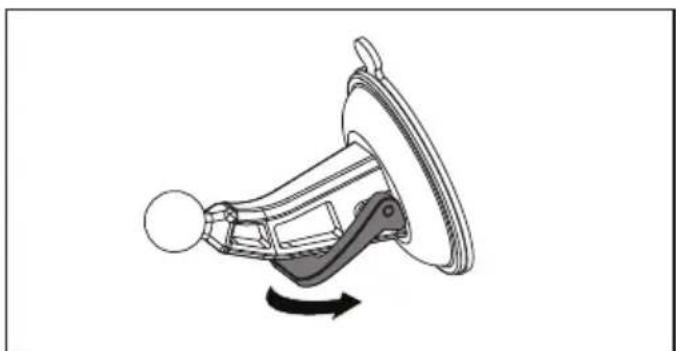
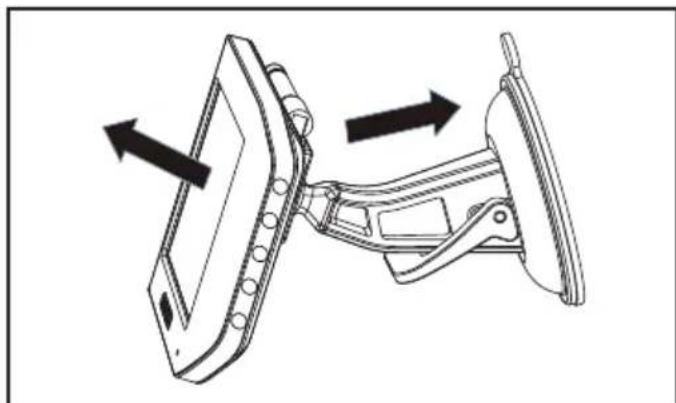
- Limpie el area de montaje y retire lapellicula protectora de la ventosa delsoporte del parabrisas.A continuacion,coloque la ventosa en laubicacionadecuada y empujte el brazo de bloqueo.hacia abajo para que quede adherido deforma segura.
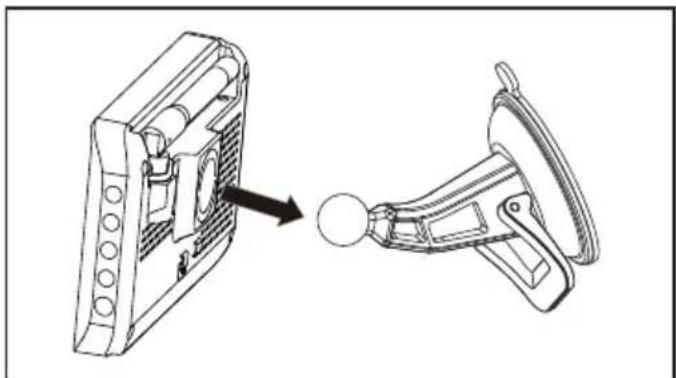
- Alinee la rotula en el soporte con la abertura de la parte posterior del monitor y empujé con firmeza para que se fije en su situó.
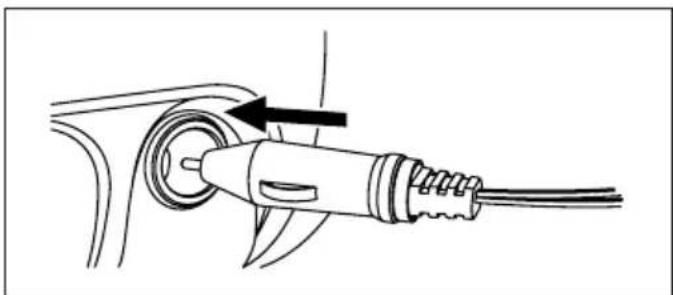
- Conecte el conductor del encendedor de cigarrillos del cable de alimentacion del monitor al enchufe del encendedor.
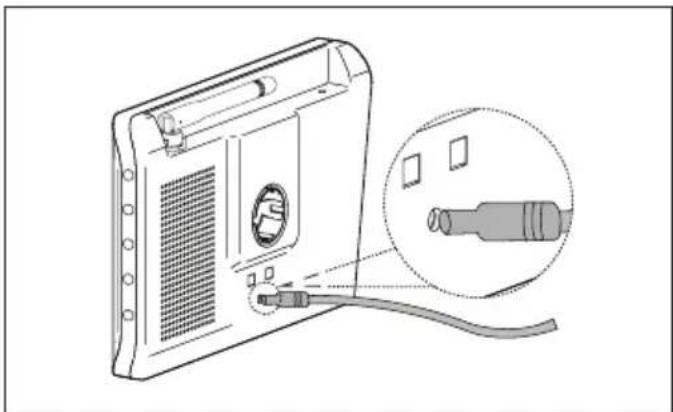
- Conecte el conductor de CC al enchufe de corriente del monitor.
Para retirar la ventosa:
- Levante el brazo de bloqueo.
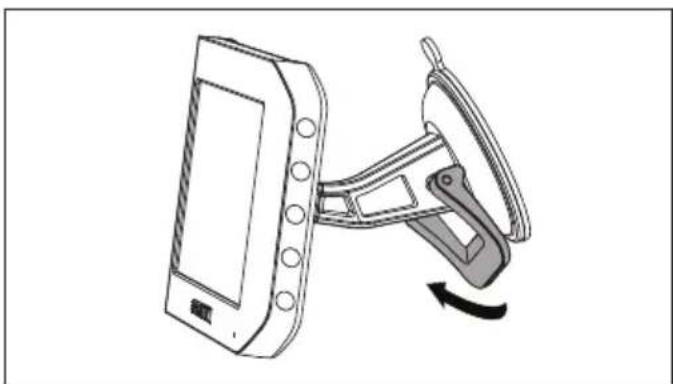
- Tire de la lengüeta de la ventosa para alejarla del parabrisas ydeojar que entre el aire, asioulda retiring la ventosa con calidad.
Monitor para instalar y usar
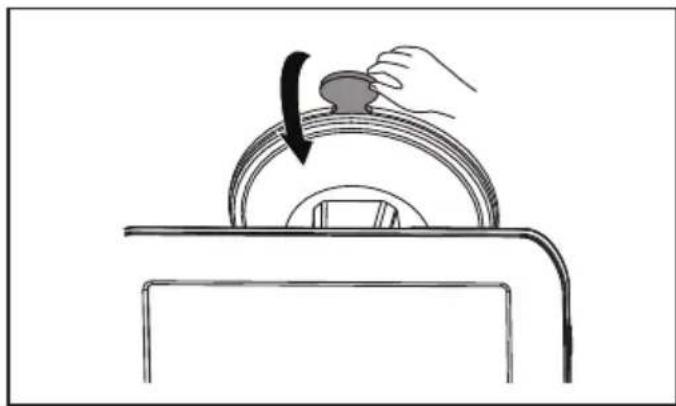
- Separe el monitor del soporte del parabrasas.
Empareje con una-camera trasera
Si este monitoriene en un paquete con una CAMERA trasera Vision S de Furrion, está emparejado con la CAMERA de forma predeterminada. Si no pueda encontrar el video de la CAMERA en la pantalla del monitor o tiene una CAMERA independiente, siga los procedimientos a continuacion para emparejar.
- Asegúrese de haber encendido el monitor y la CAMERA que desea emparejar (consulta la sección de instalación y cableado de la CAMERA para Obtener más detalles).
- Presione el botón Menu situado a la derecha del monitor para acceder al menu de configuración.
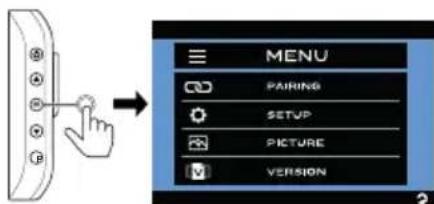
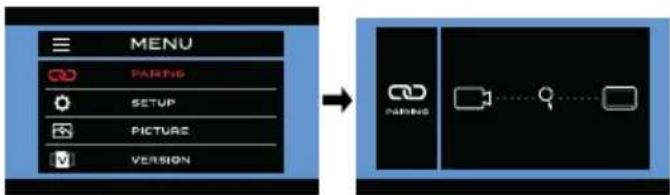
- Presione PAIRING (EMPAREJAR) para ingresar en el modo de emparejamente.
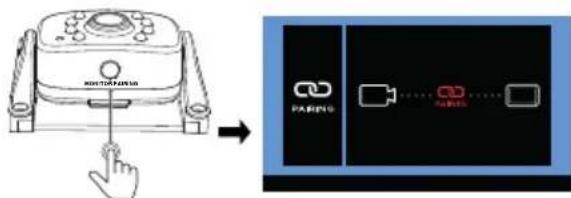
- Presione el botón de MONITOR PAIRING (Emparejimiento del monitor) de laámara (se muestra laámara trasera) para emparejarla con el monitor.
- Coloque la antenna (si está disponible) en la CAMERA y asegúrese de que la intensidad de la sealsa correcta.

Good Signal

Poor Signal
Activa el monitor
Cuando el monitor está apagado:
Presione el botón a la derecha del monitor para encenderlo.
Cuando el monitor está encendido:
presione y sostenga el botón para activar el monitor.
NOTAS:
- La CAMERA transmite unaImagen clara y amplia con audio desde el area detrás del vehiculo al monitor interior. Para evitar
ruidos innecesarios cuando el vehiculo está en movimiento, pueda silenciar el sistema de altavoces de su vehiculo.
- Cuando el monitor está apagado, pueda volver a encenderse de forma automática y estar imagenes de la CAMERA antes de recibir unaolenal de video en la banda de Frequencia de 2.4 GHz de la CAMERA.
- El monitor ajusta el color, el brill y el contraste automatistically para la visualización diurna o nocturna. Por la noche, laImagen aparecerá en blanco y negro. Este se debe al bajo nivel de luz y es normal.
- El monitor en un sistema inalábrico siempre está atento a una seals de video cuando está apagado. Las señales de algunos sistemas de cáscaras inalábricas peuvent causar interferencias. Por exemple, las cáscaras de seguidad, los monitores de bebés e incluo otros sistemas de cáscaras traseras también puede hacer que el monitor se encienda brevemente. Este es normal para los productos inalábricos.
Cambiarto configuración del menu
Hay cinco OPCIONES de menu que le permitted configurar el Sistema inalábrico de observación trasera antes de la operación.
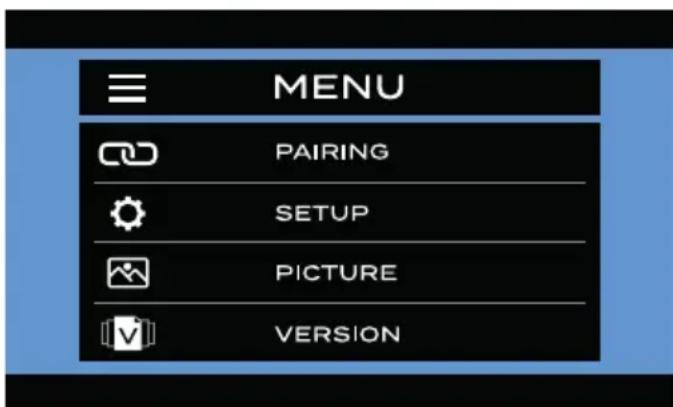
Configuración de la CAMERA
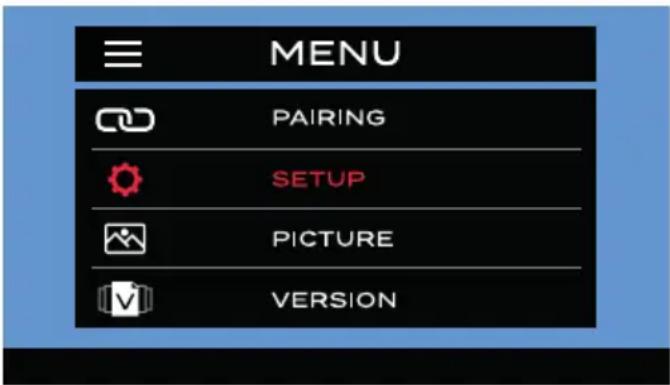
Utilice / para resaltar el menu SETUP (CONFIGURACION) y, a continuacion, presione para ir a la paginasuma o presione para volver a la pagina anterior.
CONFIGURACION DE ESPEJO
- Utilice el botón ▲ o ↓ para resolver el menu MIROIR (ESPEJO) bajo presione ↓ para entrada.
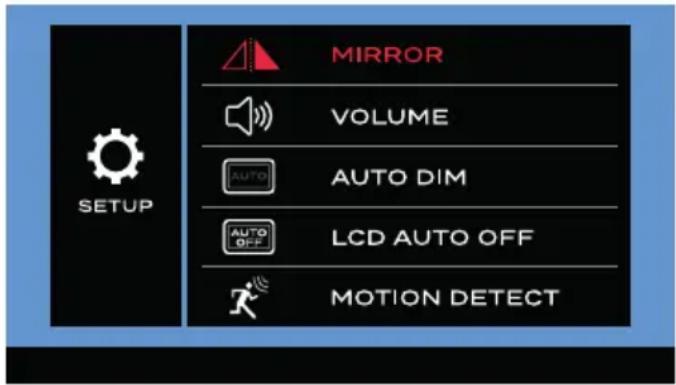
- Presione paraaabustar la imagen de la cama como NORMAL (0^) ROTAR (180^) GIRAR (espejo horizontal) o FLIP &ROTATE(GIRARYROTAR)(espejo vertical).Presione para confirmar su seleccion o presione para regresar a la pagina anterior.
- Utilice el botón ▲o para resaltar el menú VOLUME (VOLUMEN) bajo presione para entrada.
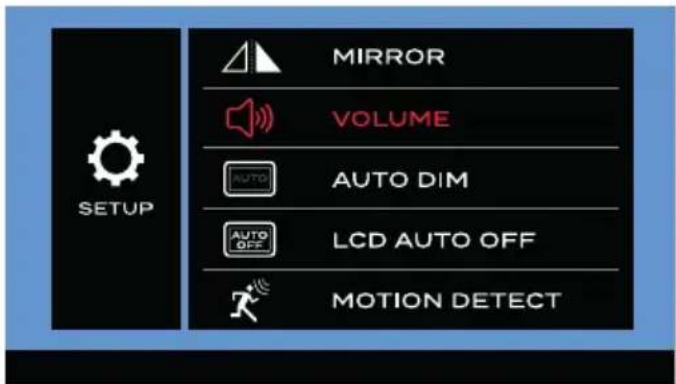
- Presione paraacular el volumen o presione para disminuirlo.
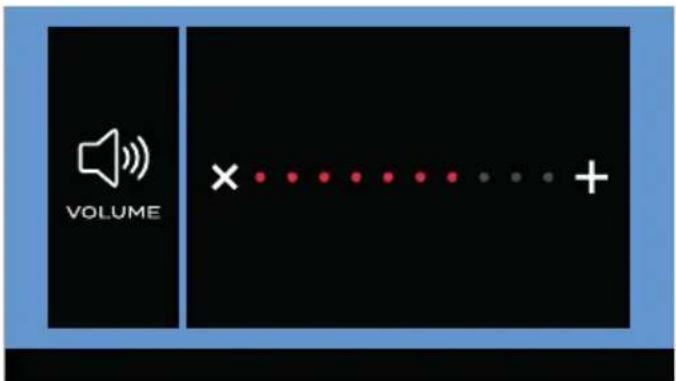
CONFIGURACION DE AUTOREGULación
- Utilice el botón ▲o para resaltar el menu AUTO DIM (AUTOREGULación) bajo presione para entrada.
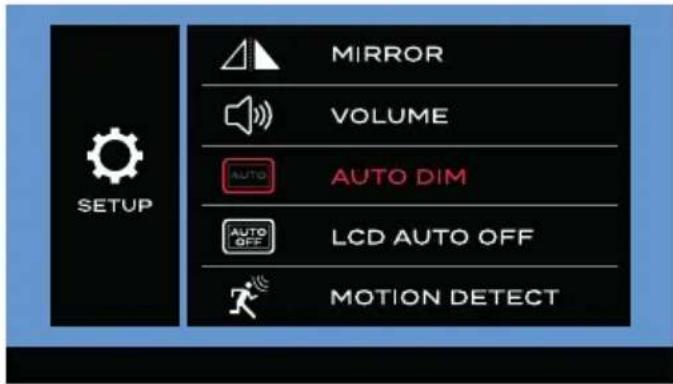
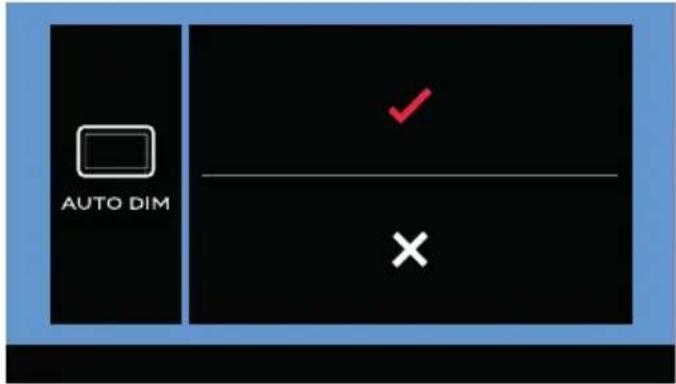
- Utilizar boton para selectionar o Presione para confirmar su seleccion o presione para regresar a la pagea anterior.Presione o x para activar o desactivar la functiOn de detec tion de luz.
CONFIGURACION LCD DE AUTOAPAGADO
- Utilice el botón o para resaltar el menu LCD AUTO OFF bajo presione para entrada.
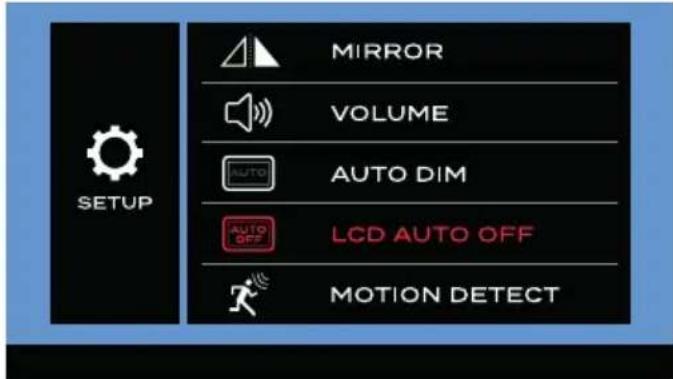
- Presione el boton para configurar el tiempo de apagado automatico de la pantalla LCD como 10 SEC, 20 SEC, 30 SEC o (apagado). Presione para confirmar su selección o presione para regresar a la頁ina anterior.
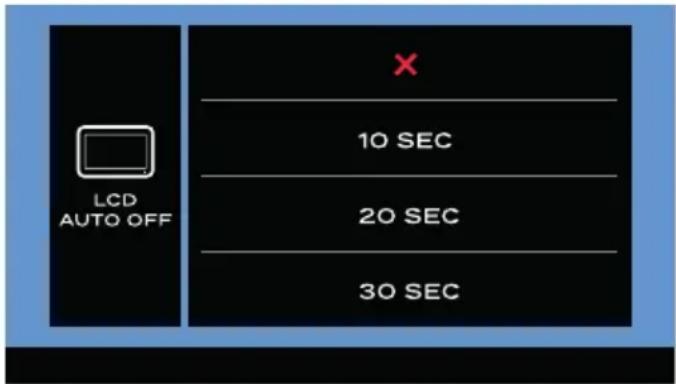
CONFIGURACION DE DETECCION DE MOVIMIENTO
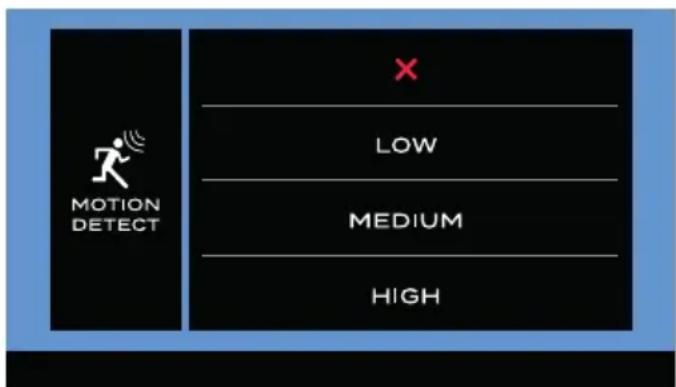
Si esta funciona está activada@msteademonitor estáapagado,seencenderade novo de forma automaticadespuesde que lacamara detectecualquiermovimiento.
- Utilice el botón ▲o para resaltar el menu MOTION DETECT (DETECCION DE MOVIMIENTO) bajo presione para entrada.

- Presione para configurar la sensibilitad de detectacion de la camarara como LOW, MEDIUM, HIGH (BAJA, MEDIA, ALTA) o xapagada). Presione para confirmar su seleccion o presione para volver a la pagea anterior.
Notas:
- Cuanto mayor sea la sensibilitad de detectacion, mas fácil sera detectar el movimiento. Ajuste la MOTION DETECT (DETECCION DE MOVIMIENTO) en HIGH(ALTA) si desea que la CAMERA sea muy sensible a los objetivos que se mueven en el area de detectacion.
- En determinadas situaciones, el movimiento de algunos objetivos pueda provocar aconteces de activacion no deseadas. Esto no es un fallo de funcionaimiento.
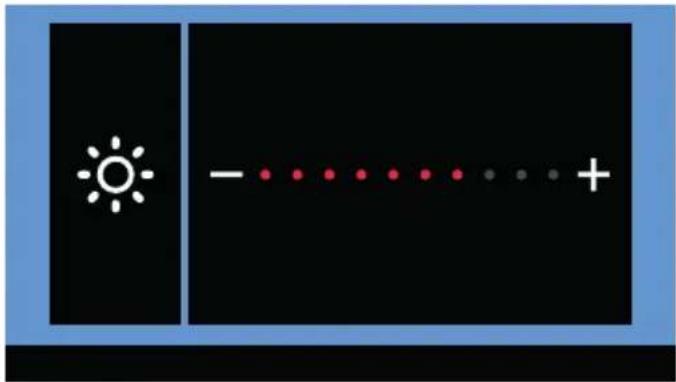
Configuración deImagen
- Utilice el botón o paraDSLuego presione para entrada.
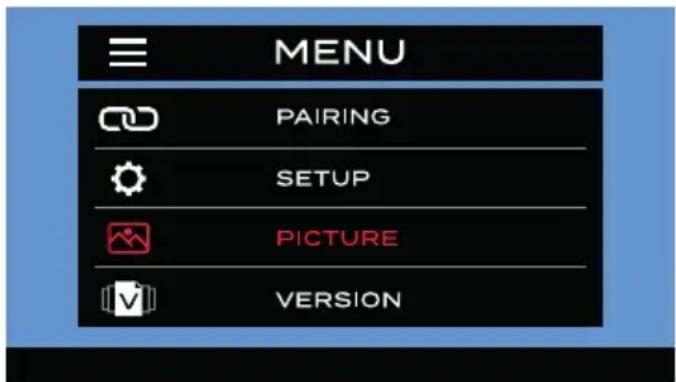
- Utilice el botón para resolver el menu BRIGHTNESS, CONTRAST o COLOR (BRILLO, CONTRASTE o COLOR) bajo presione para entrada.
Monitor para instalar y usar
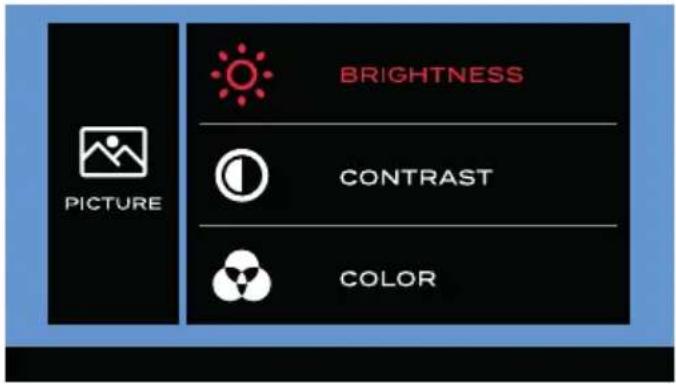
- Presione para Cambiar el el ajuste de BRIGHTNESS, CONTRAST o COLOR (BRILLO, CONTRASTE o COLOR). Presione para confirmar su seleccion o presione para regresar a la pagea anterior.
Version del software
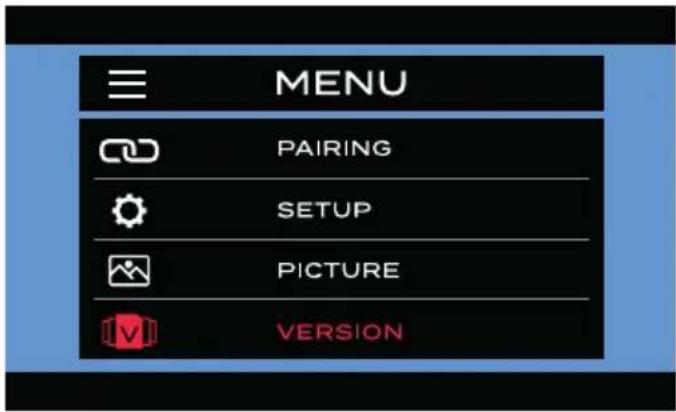
Utilice el botón ▲o para resaltar el menu VERSION (VERSION), bajo presione para ingresar y ver la version actual del software.
Monitor para instalar y usar
Monitor de 5'' / 7'' para instalar y usar
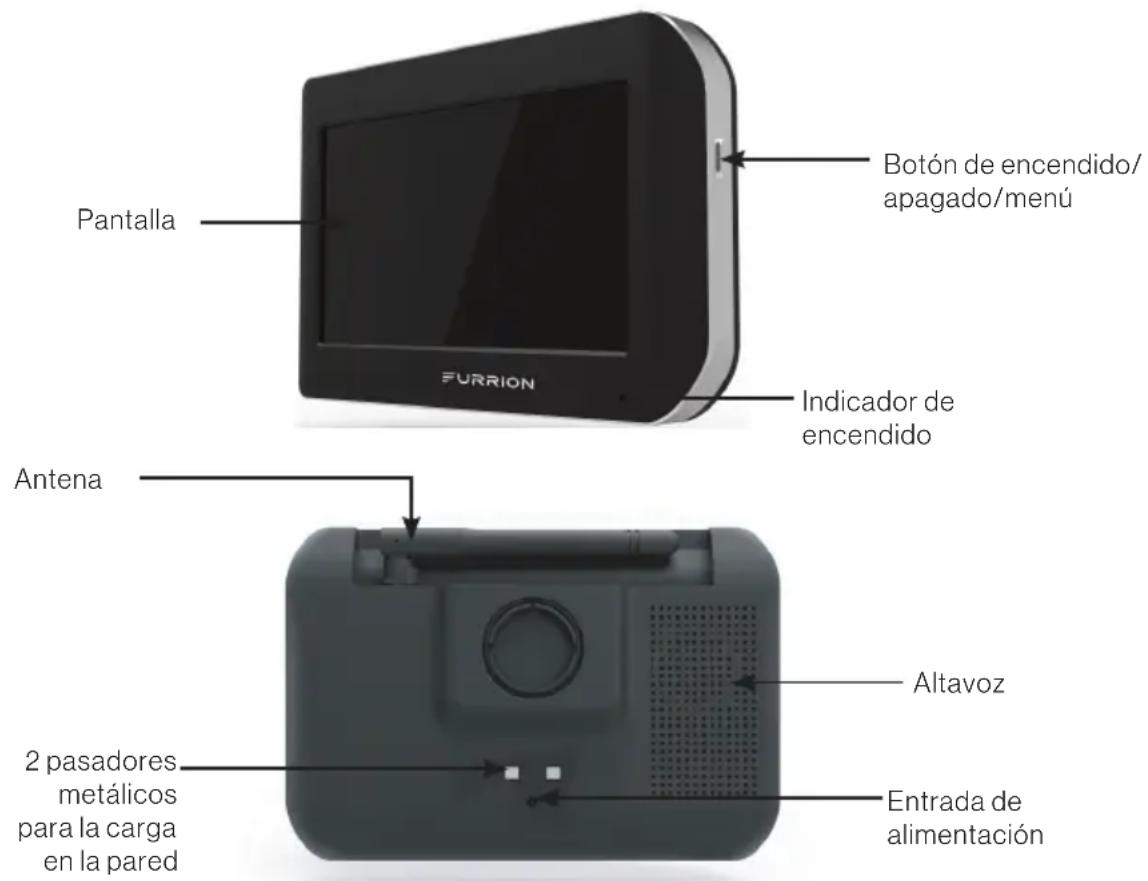
Por lo general, cuando se monta en la cabina, el monitor Vision S de 5'' / 7'' de Furrion funciona como un sistema de observacion junto con una camera trasera Furrion (para observacion trasera) y dos camaras laterales (para observacion del trafico).
Cuando se monta en el vehiculo, el monitor Vision S de 5''.7'' de Furrion正常使用 como un sistema de seguridad junto con una CAMERA de puerta de entrada Furrion.

Descripción del producto
Monitor para instalar y usar
Prepare
Prepare las herramrientas que puedaNESitar,que incluyen un destornillador de cabeza Phillips n.°2,cinta aislante, lapiz o una broca de 5 / 8" (necesaria solo al perforar un orificio nuevo).
Instalación del monitor
Montaje en la cabina para observacion
IMPORTANTE: Elija unaubicacion del monitor en suvehicleo que no bloquee su vista y cumpla con las leyes locales para una conducccion segura.No lo colque en un aredoondecouldaaynderiicnla conducccion.
- Elija un método de montaje.
Si utilizes el soporte para parabrasas:
Limpie el area de montaje y retire lapellicula protectora de la ventosa.A continuacion, colque la ventosa en laubicacion adecuada y empuje el brazode bloqueo hacer abajo para que quede adherido de forma segura.
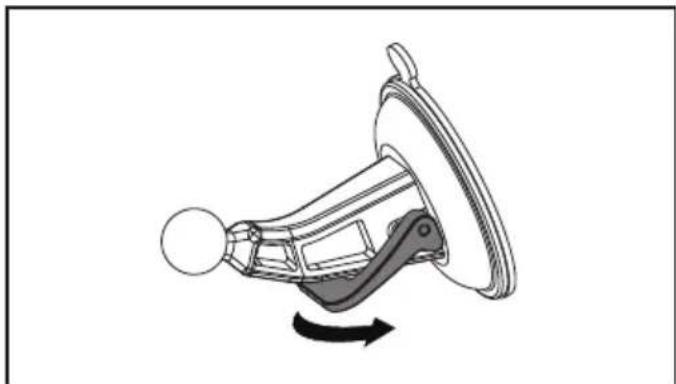
Si utilizes el soporte de mesa: Coloque el soporte de mesa diseado con在哪 almohadillas antideslizantes sobre una superficie estable y dirija el cable de alimentacion del monitor como se muestra.
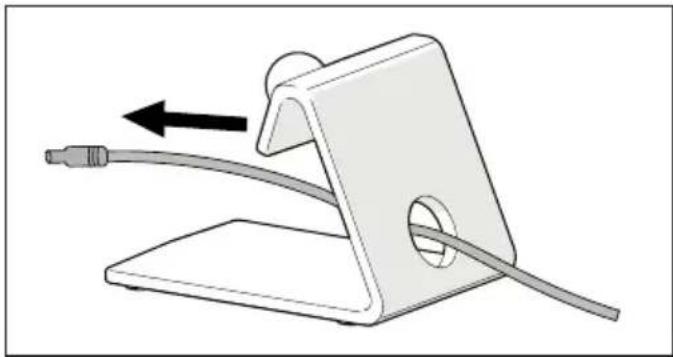
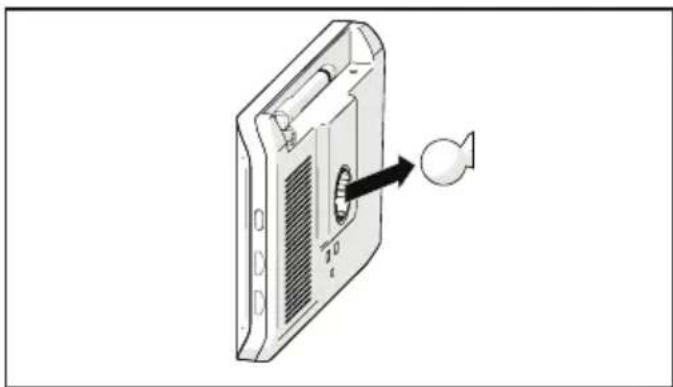
- Alinee la rotula en el soporte con la abertura de la parte posterior del monitor y empuje con firmeza para que se fije en su situio.
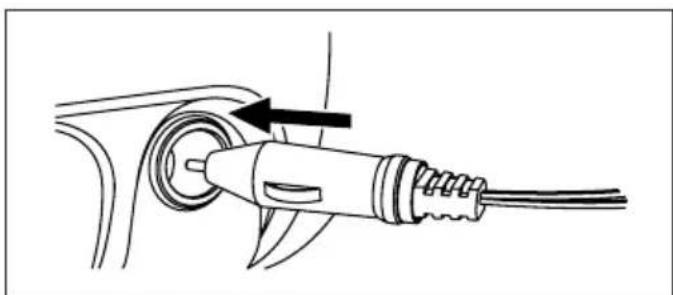
- Conecte el conductor del encendedor de cigarrillos del cable de alimentacion del monitor al enchufe del encendedor.
NOTA: Hay un fusible incorporado de 12 V1 A bajo el émbolo del enchufe del encendedor.
- Conecte el conductor de CC al enchufe de corriente del monitor.
- Gire el monitor paraaabustar el ángulo visual según sea necesario.
Emparejar con una-camera
Si el monitoriene en un paquete con una o más cármas Vision S de Furrion, está emparejado con las cármas de forma predeterminada. Si no pueda encontrar el video de la CAMERA en la pantalla del monitor o tiene una CAMERA independiente, siga los procedimientos a continuación para emparejar.
Note: Para los paquetes con unaámara con aleta de tiburón pero sinámara trasera (como FOS05TASF/FOS07TASF), laámara con aleta de tiburón está emparejada con el canal de la CÁMARA TRASERA en lugar del canal de la CÁMARA DE LA PUERTA DE ENTRADA de forma predeterminada."
- Asegúrese de haber encendido el monitor y las cármas que desea emparejar (consulte la sección de instalación y cableado de cada cármara para Obtener más detalles).
- Presione el botón MENU situado a la derecha del monitor para acceder al menu de configuración.
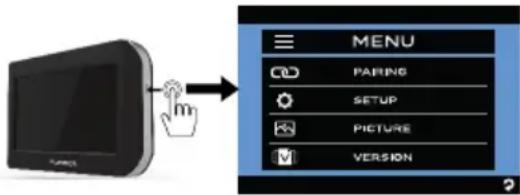
- Presione PAIRING (EMPAREJAR) y bajo seleccione la camera que desea emparejar con el monitor.
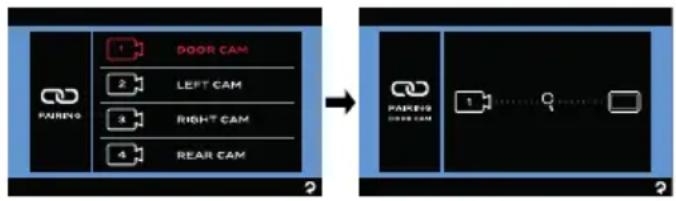
- Presione el botón de MONITOR
PAIRING (Emparejemiento del monitor) en la webcam (se muestra la webcam de seguridad de la puerta de entrada/camara trasera) para emparejarla con el monitor.
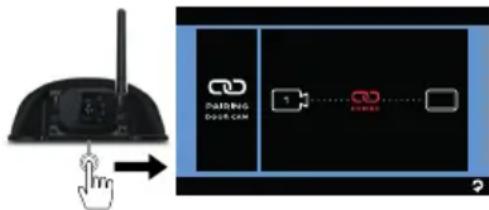
- Repita los pasos para emparejar lasdemas cármas disponibles.Coloque las antenas (si estan disponible) tanto en el monitor como en las cármas.Asegüresede que la intensidad de la sealsa correcta.

Good Signal

Poor Signal
- Toque para elegir un modo de visualización y, a continuación, una CAMERA para la visualización que dese.
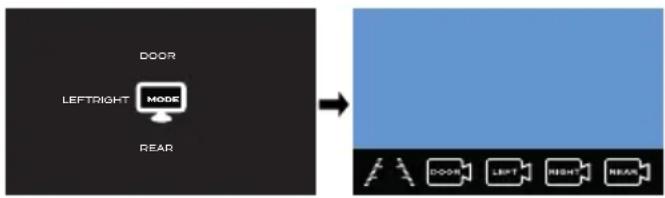
Activa el monitor
Cuando el monitor está apagado:
presione el Menu (Menu) a la derecha del monitor para encender el monitor e ingresar a la頁a de configuracion del menu.
Cuando el monitor está encendido:
Monitor para instalar y usar
presione el Menu (Menu) para activar la頁a de configuracion del menu.
NOTAS:
- La CAMERA trasera o de puerta de entrada transmite unaImagen clara y amplia con audio desde el area detrás del vehiculo o en la puerta del vehiculo al monitor interior. Para evaporar ruidos innecasarios cuando el vehiculo está en movimiento, pueda silenciar el sistemas de altevoces de su vehiculo.
- Las cármas laterales transmiten imágenes claras a旮los lados de su vehiculo al monitor.
- Cuando el monitor está apagado, puedevoltar a encenderse automatistically ymostrar imagenes de la CAMERA antes de recibir una seals de video en la banda de Frequencia de 2,4 GHz de una CAMERA.
- El monitor ajusta el color, el brill y el contraste automatistically para la visualización diurna o nocturna. Por la noche, laImagen aparecerá en blanco y negro. Este se debe al bajo nivel de luz y es normal.
- El monitor en un sistema inalábrico siempre está atento a una seals de video cuando está apagado. Las señales de algunos sistemas de cármas inalábricas peuvent causar interferencias. Por exemple, las cármas de seguridad, los monitores de bebés e incluo otros sistemas de cármas traseras también pueda hacer que el monitor se encienda brevemente. Este es normal para los productos inalábricos.
Funcionamento de la pantalla táctil
Cuando está en modo cuadrante:
IMPORTANTE: El modo de vista cuadruple no se recomienda para la observacion,maintras conduc.
-
Toque el centro de la pantalla del monitor paraETHER e cono
-
Toque el para Cambiar entre TRI-View, QUAD SPLIT H SPLIT.
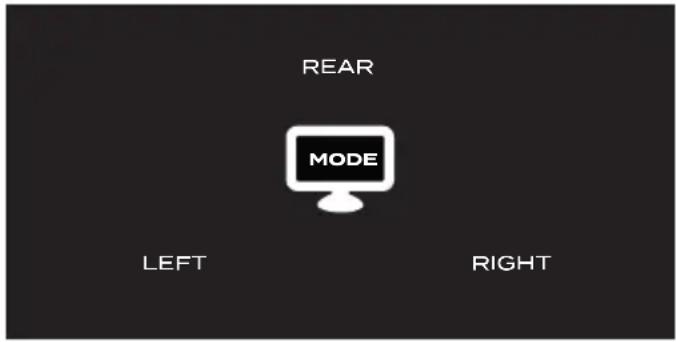
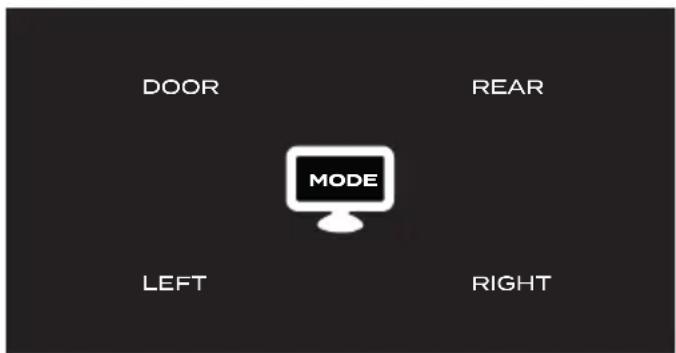
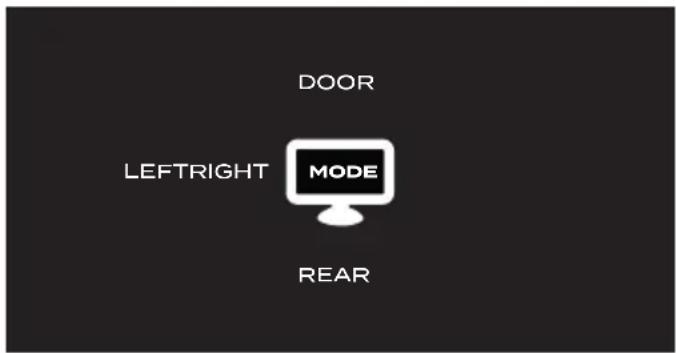
- Toque PUERTA (no disponible en el modo TRI-View), IZQUIERDA, DERECHA o TRASERA para seleccionar una camaray ver la imagen desde ahí.
Cuando está en modo de un solo canal:
Toque una vez en la pantalla del monitor para que aparezca la interfaz de selección de la CAMERA.
Monitor para instalar y usar
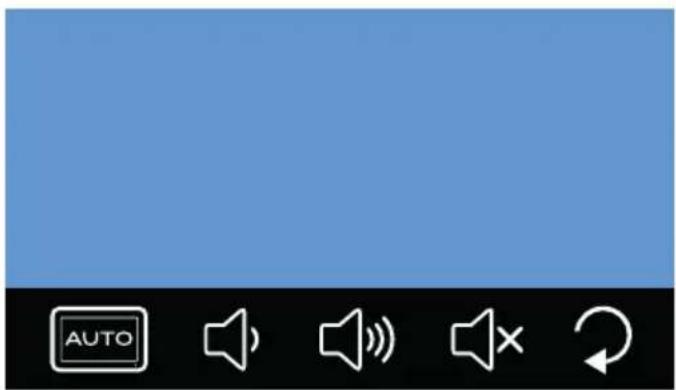
Icono Descripción
| A | Toque para encender/apagar la guía en pantalla: ·En el modo multicanal con DOOR (PUERTA) , LEFT (IZQUIERDA) y RIGHT (DERECHA) selecciónadas, toque para ingresar al Parking mode (modo Estacioncimiento) con la guía en pantalla. ·En el modo de un solo canal con TRASERO selecciónado, toque una vez para ingresar a las lineas de estacioncimiento de la vista trasera; toque dos veces para ingresar al modo de Estacioncimiento con la guía en pantalla. El modo selecciónado permanecerá durante 30segundos antes de volver al modo anterior. |
| DOOR | Toque para selectionar laámara de la puerta. |
| LEFT | Toque para selectionar laámara izquierda. |
| RIGHT | Toque para selectionar laámara derecha. |
| REAR | Toque para selectionar laámara trasera. |
Toque dos vezes en la pantalla del monitor para做不到 el menu de control. Permaneceria 5segundos y bajo regresar a la vista anterior de una sola CAMERA.
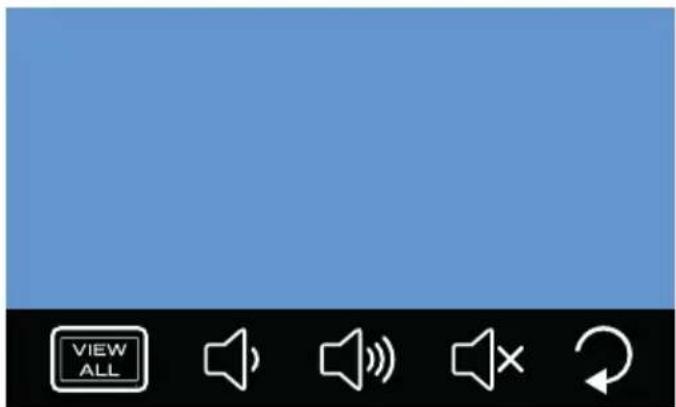
| Icono Descripción | |
| VIEW ALL | Toque para ingresar en el modo cuadrante. El modo selecciónado permanecerá durante 10 seguidos antes de volver al modo anterior de un solo canal. |
| Toque para disminución el volumen del monitor. | |
| Toque paraacular el volumen del monitor. | |
| Toque para silenciar el monitor. | |
| Toque para volver a la頁a anterior. | |
Cambiarto configuración del menu
Hay quatre options que le permiten configurar el sistemas inalámbrico de observación/seguidad del vehiculo antes del funciona.
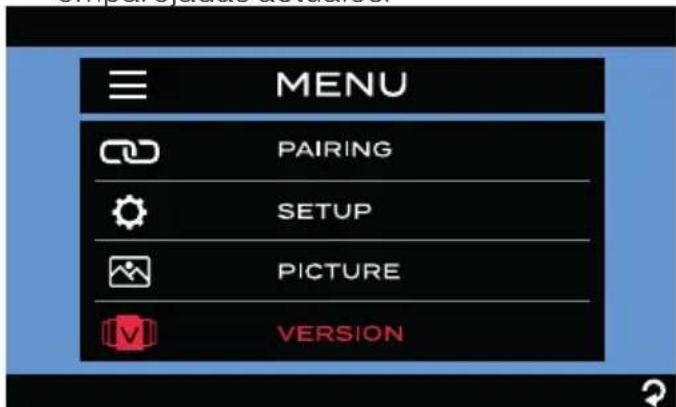
Toque una de las quatre.option para ingresar a la págin de configuracion o toque para volver a la págin anterior.
Monitor para instalar y usar
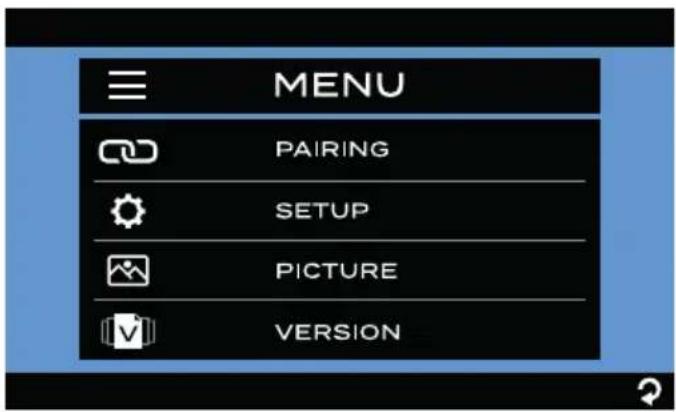
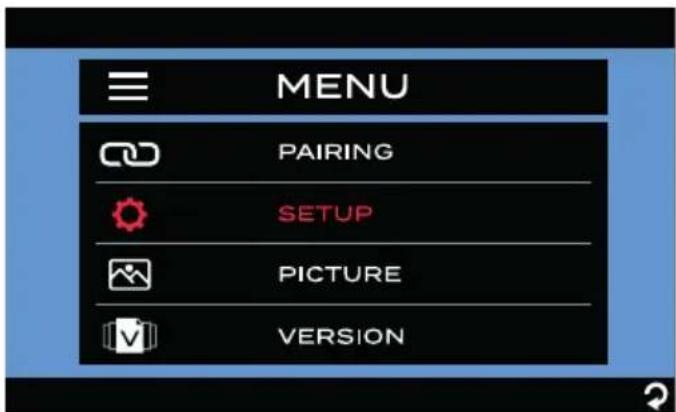
Configuración de la CAMERA
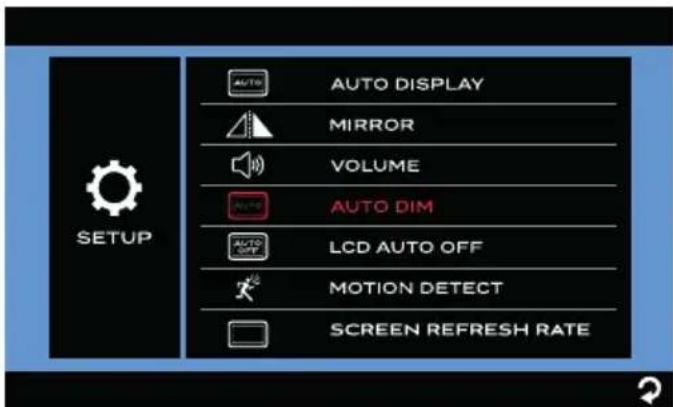
Toque SETUP (CONFIGURACION) para resaltarlo en rojo y entrada en el submenu de forma automática.
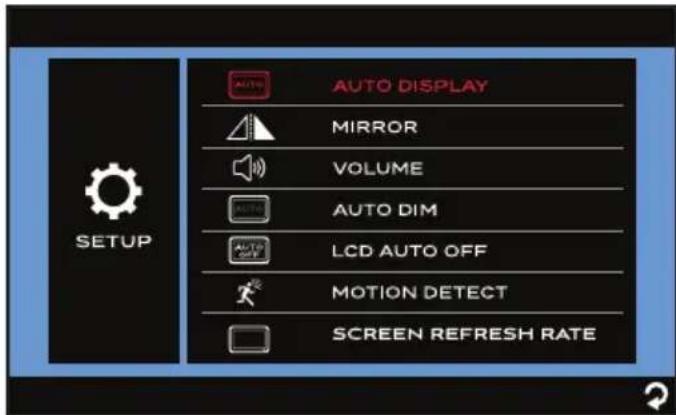
CONFIGURACION AUTOMÁTICA DE LA PANTALLA
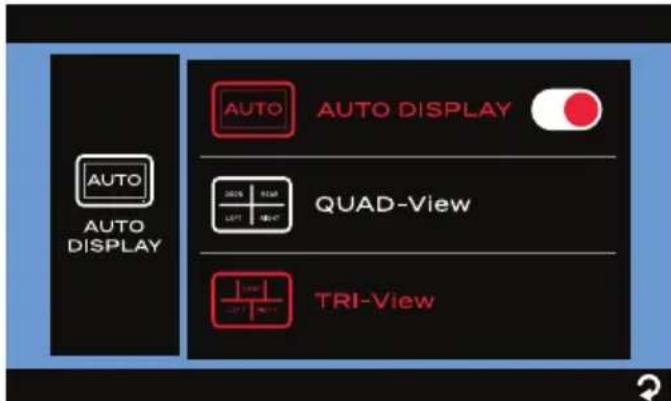
Si esta funciona está activada, el monitor pueda volver de forma automática al modo de visualización de un solo canal antes de que el monitor permanece en el modo de visualización de 3 o 4 canales durante 10segundos.
- Toque AUTO DISPLAY (VISUALIZACION AUTOMÁTICA) para ingresar en el submenu.
2. Toque el interruptor de AUTO
DISPLAY (VISUALIZACION
AUTOMÁTICALA) para resaltarlo en rojo y activar esta funciona.
En este punto, pueda tocar QUAD-View para entrada en el submenú y selecciónar la disposición de la CAMERA QUAD
SPLIT o H SPLIT para la visualización de 4 canales o tocar TRI-View para selección el patrón de disposición de la CAMERA para la visualización de 3 canales.
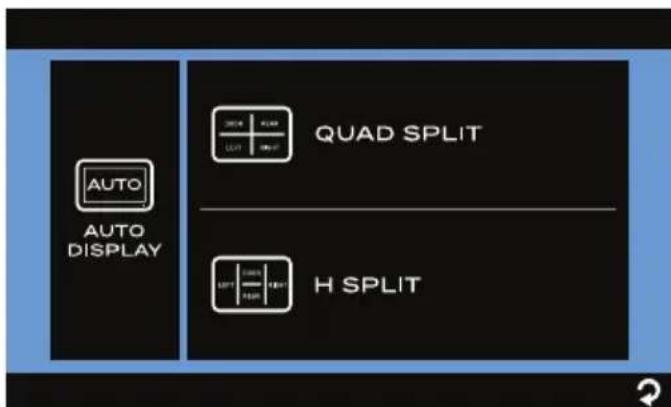
De forma predeterminada, la pantalla del
Monitor para instalar y usar
monitor muestra la imagen de un solo canal de la ultima CAMERA emparejada.
ParaATTERALMODEDEVISUALIZACIONde3o4canales:
Toque dos vezes en la pantalla del monitor para que aparezca la interfaz de seleccion de la CAMERA, a continuacion, toque VIEWALLpara ingresar en la visualizacion del canal.
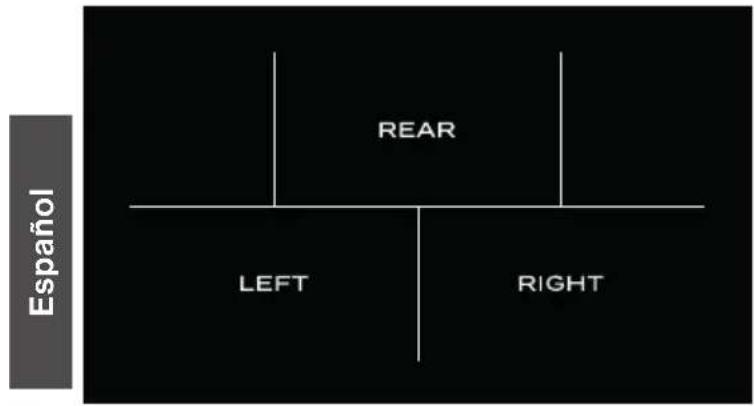
- Visualización de 3 canales cuando se selección TRI-View:
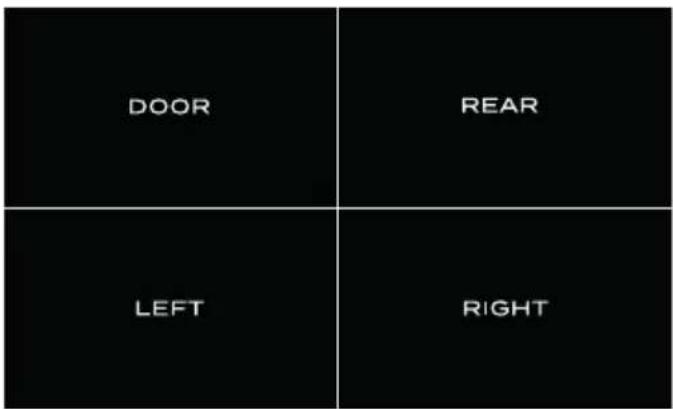
- Visualización de 4 canales cuando se selección QUAD SPLIT:
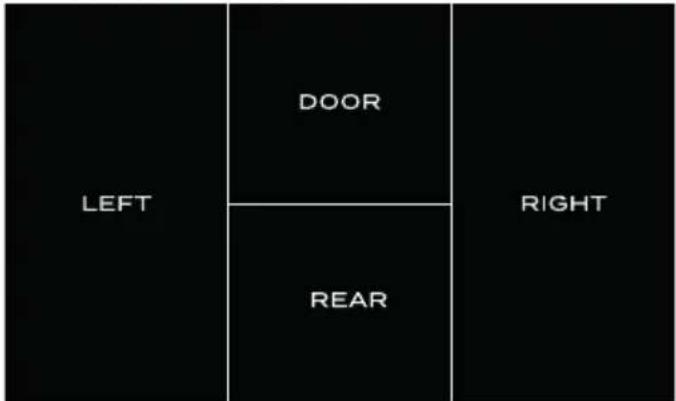
- Visualización de 4 canales cuando se selección H SPLIT:
Desidera interfaz de visualizacion de canales,可以更好izar una seccion especa para ingresar en el mode de visualizacion respectivo de un solo canal, sin tener en cuenta si el interruptor de AUTO DISPLAY (VISUALIZACION AUTOMATICA) está activado o desactivado.
CONFIGURACION DE ESPEJO
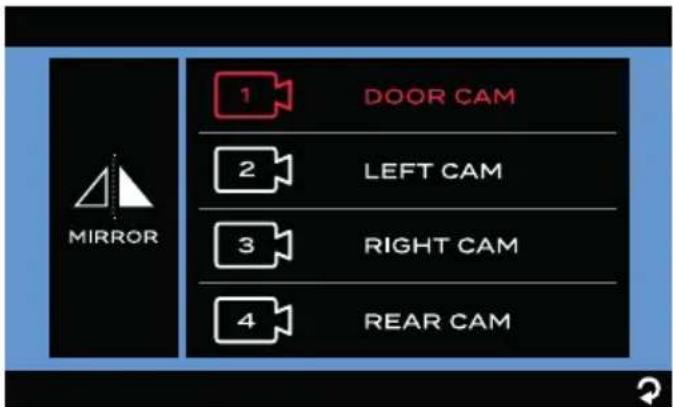
- Toque MIRROR (ESPEJO) para ingresar en el submenu. El ajuste seleccionado actual se resaltará en rojo.
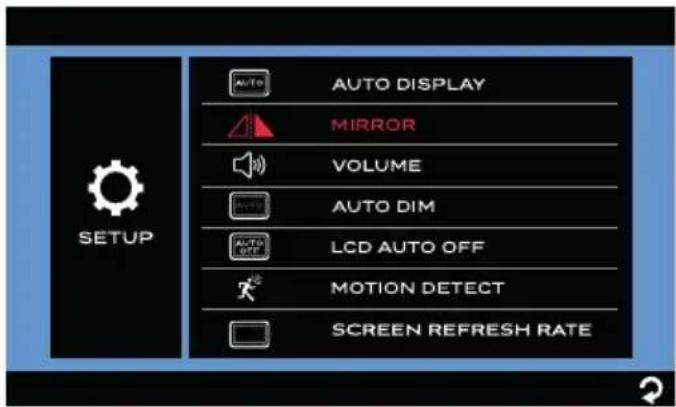
- Seleccione la camarara que va a ajustar.
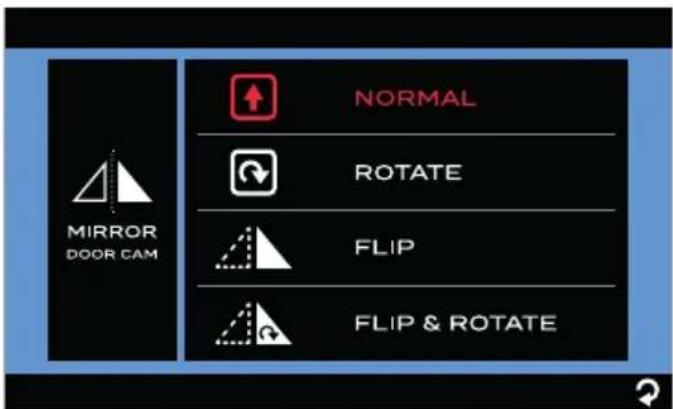
- Toque paraaabustar el ángulo de rotación de la imagen de la CAMERA como NORMAL (0^) ROTATE(ROTAR) (180^) ,FLIP (GIRAR) (espejo horizontal) o FLIP&ROTATE (GIRAR Y ROTAR) (espejo vertical).
Monitor para instalar y usar
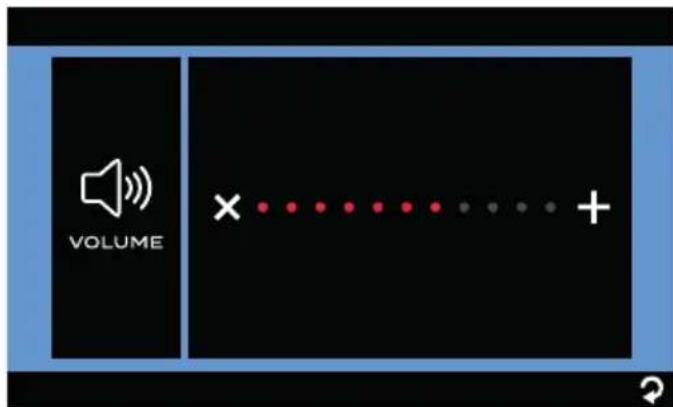
- Toque VOLUMEN para ingresar en el submenu.
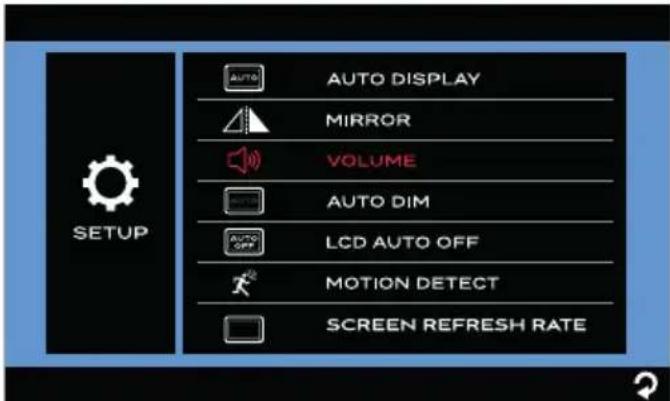
- Toque × paraacular o disminuir el volumen de las cabamas de la puerta de entrada/trasera.
CONFIGURACION DE AUTOREGULACION
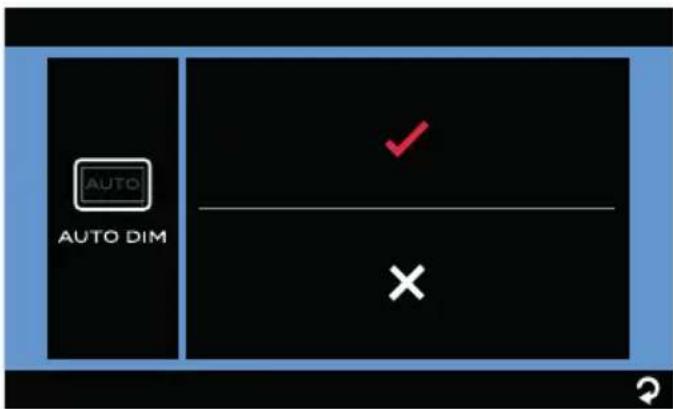
- Toque AUTO DIM(ATENUACION
AUTOMÁTICALA) para ingresar en el submenu.
- Toque paraactivo desactivar el ajuste automatico del brillo de la pantalla.
CONFIGURación LCD DE AUTOAPAGADO
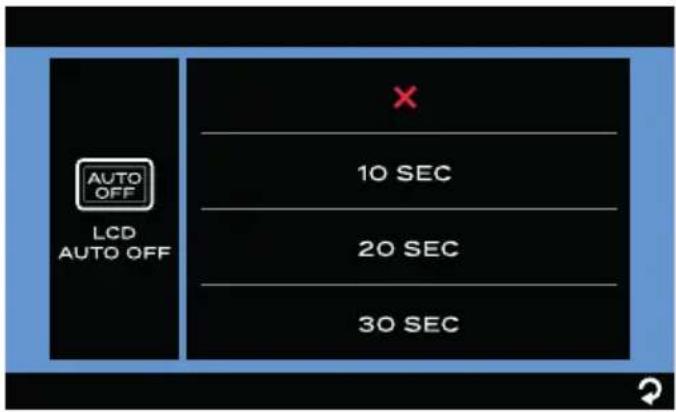
- Toque LCD AUTO OFF (APAGADO AUTOMÁTICO DE LCD) para ingresar en el submenu.
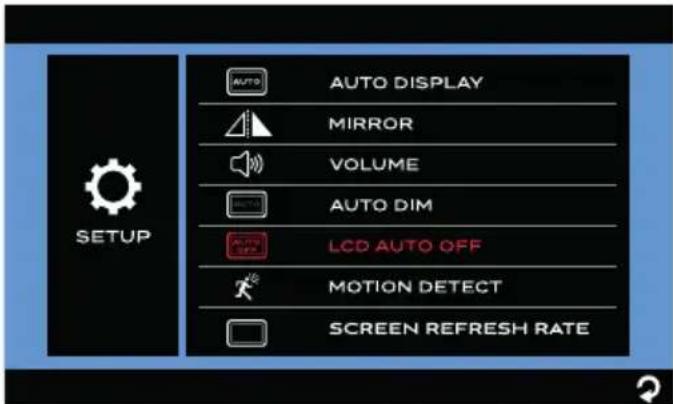
- Toque paraaabrar el tiempo de apagado automatico de la pantallaLCD en 10SEC, 20SEC,30SECoxapagado).Cuando la pantallaLCD este apagada,puede presionar el boton MENU a la derecha del
Monitor para instalar y usar
monitor para reanudar la visualización.
CONFIGURACION DE DETECCION DE MOVIMIENTO
Si esta funciona está activada@msteademonitor estáapagado,seencenderade novo de forma automaticadespuesdeque unacamara detectealgunmovimiento.
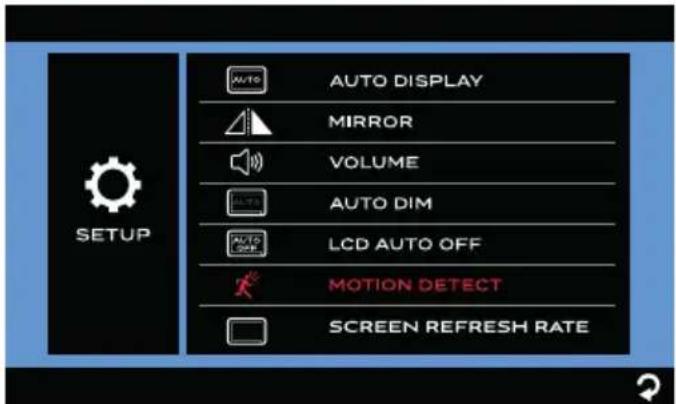
- Toque MOTION DETECT (DETECCION DE MOVIMIENTO) para ingresar en el submenu.
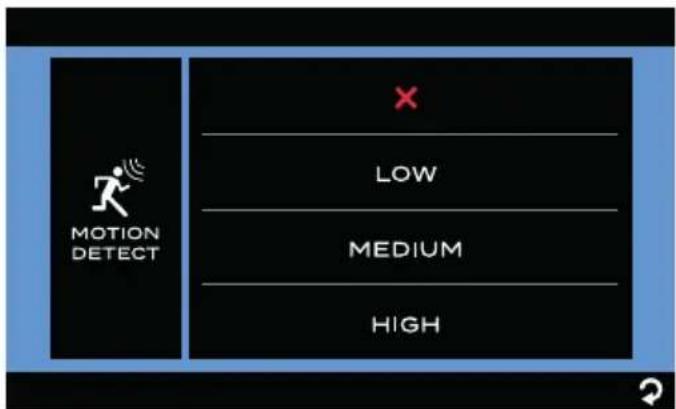
- Toque para configurar la sensibilitad de detectacion de laamera como LOW, MEDIUM, HIGH (BAJA, MEDIA, ALTA) oXapagada).
Notas:
- Cuanto mayor sea la sensibilitad de detectacion, mas fácil sera detectar el movimiento. Ajuste la DETECTION DE MOVIMIENTO en ALTA si desea que laamera sea muy sensible a los objetos que se mueven en el area de detectacion.
- En determinadas situaciones, el movimiento de algunos objetos pueda provocar aconteces de activacion no deseadas. Esto no es un fallo de funciona.
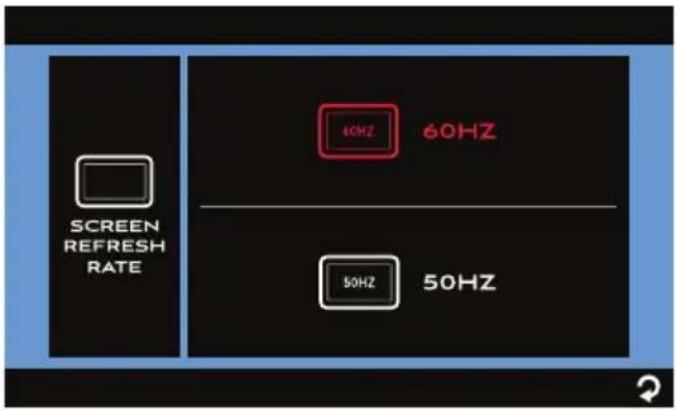
Ajuste de la velocidad deactualizacion de la pantalla
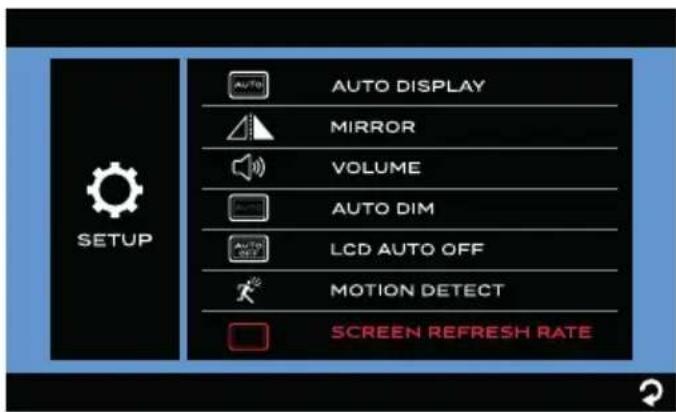
Aquí pueda estarlecer una velocidad adecuada deactualización de la pantalla para el monitor. La velocidad deactualización de la pantalla indica lacantidad de veces porsegundo que el monitor recambia la imagen de la pantalla.
1. Toque SCREEN REFRESH
RATE (VELOCIDAD DE ACTUALIZACION DE LA PANTALLA) para ingresar en el submenu.
Monitor para instalar y usar
- Toque paraaabrear la velocidad deactualizacion de la pantalla en 60Hz o50 Hz.
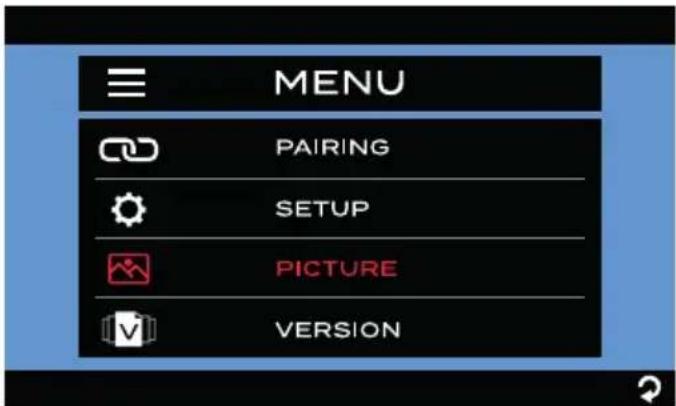
Configuración deImagen
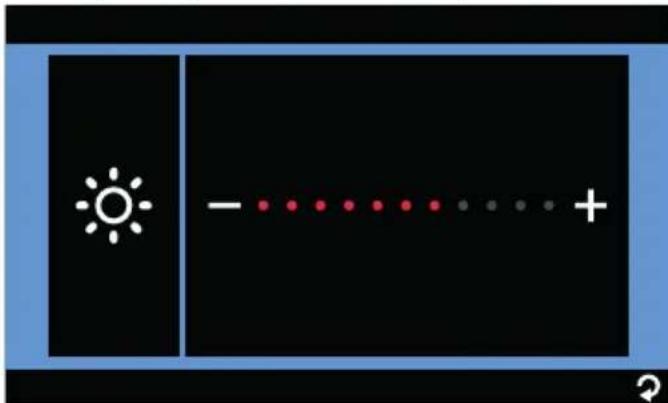
- Toque PICTURE (IMAGEN) para resaltarla en rojo yentar en el submenú de forma automática.
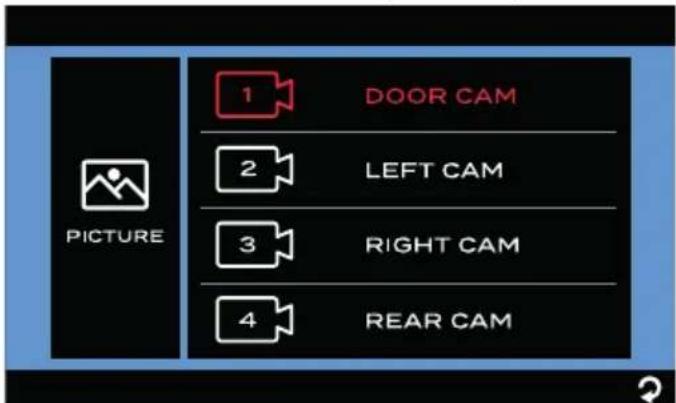
- Selecciona la camarara que va a ajustar.
- Toque BRIGHTNESS, CONTRAST o COLOR (BRILLO, CONTRASTE o COLOR) para ingresar en el submenu.
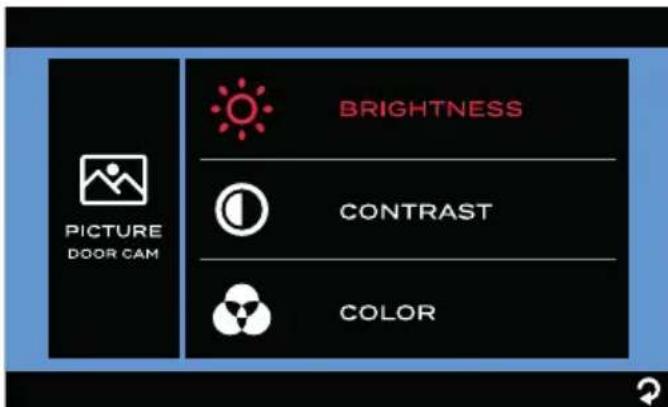
- Toque e para cambiar los ajustes.
- Toque VERSION para做不到 la version de software del monitor y de las cáscaras emparejadas actuales.
Instalar las cáscaras
Instalacion de la-camera trasera/seguridad de puerta de entrada
Descripción del producto
Prepare
- Prepare las herramrientas que pueda necessitar, que incluyen un destornillador de cabeza Phillips n.° 2, sellador, cinta aislante, lápiz o una BROCA de 5/8 (necesaria solo al perforar un orificio nuevo).
Montaje del soporte
Nota: Omita esta sección si su RV está preinstalado con un soporte para la instalación de la casa.
IMPORTANTE: Antes de cualquier operación de instalación y cableado, retire la llave de encendido y aisle la fuente de alimentación de 12 V/24 V.
Busque sempre asistencia profesional si no está seguro acerca de la instalacion y el cableado.
-
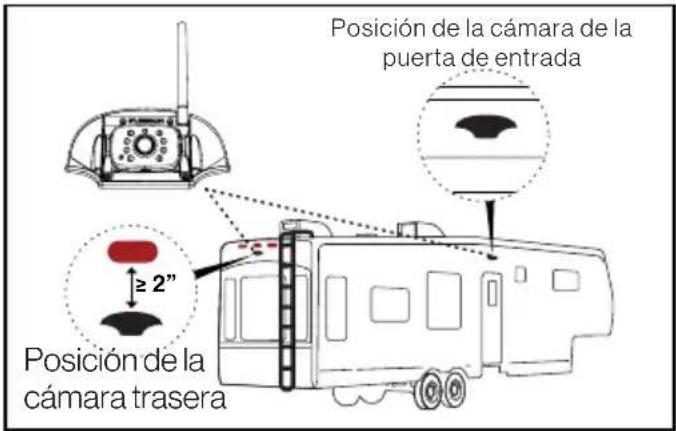
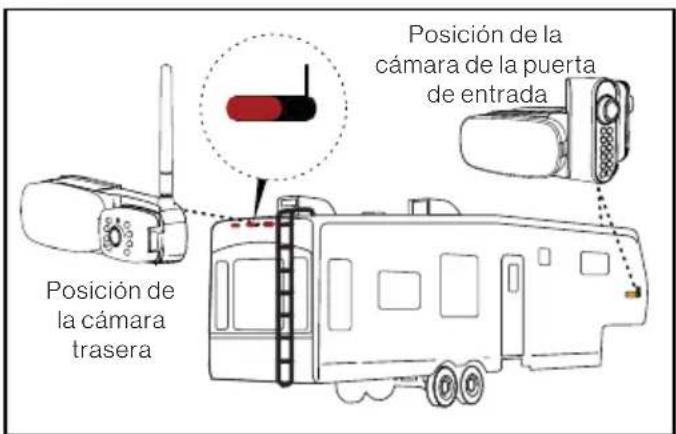
Determine laubicacion de montaje en su RV.Asegurese de que no haya ningun obstaculo quebloquee la vista delcama. A continuacion se muestra laubicacion de montaje recomendada:
-
Para la posición de la cármara trasera:
En la parte superior central de la parte trasera de su RV y tan alto como sea possible (2" por debajo de la luz de senalización roja, si está disponible).
- Para la posición de la cármara de la puerta de entrada:
Por encima de la parte superior de la puerta.
Note: El RV que se muestra aquí es solo como referencia. Puede montar los productos Vision S de Furrion en various temas de vehículos recreativos (RV), como remolques y autocaravanas clase A/B/C.
Instalar las cáscaras
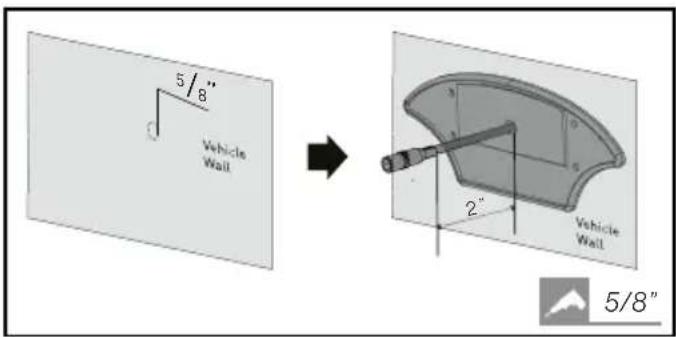
- Utilice la junta como plantilla para marcar con un lápiz un contorno Basicsco en laubicación elegida.Taladre un orificio central de 5 / 8" .A continuacion, pase el conductor hembra del cable de alimentacion de la camera a工程技术 del orificio ydeje 2 pulgadas de holgura.
- Conecte los extremos desnudos del cable de alimentacion de la camera a la fuente de alimentacion de 12 V/24 V mas cercana.
- Para la posicion de la camarata. trasera:
Se sugiere partir la misma linea de alimentacion desdela luz de sealizacionmas cercana (como la luz de sealacion roja en la parte superior central de la parte trasera, si está disponible).
- Para la posición de la CAMERA de la puerta de entrada:
Se sugiere partir la linea de alimentacion de la luz del porche de su RV (o la fuente de luz más cercana de la bateria del RV/remolque).
Nota: Asegúrese de que el fusible de la linea de alimentación conectada proporcione una corriente de fusión adicional de 1A para la-camera. Asegure el aislamento adecuado del cable para todos los extremos descubiertos (por exemple, utilizing cinta aislante).
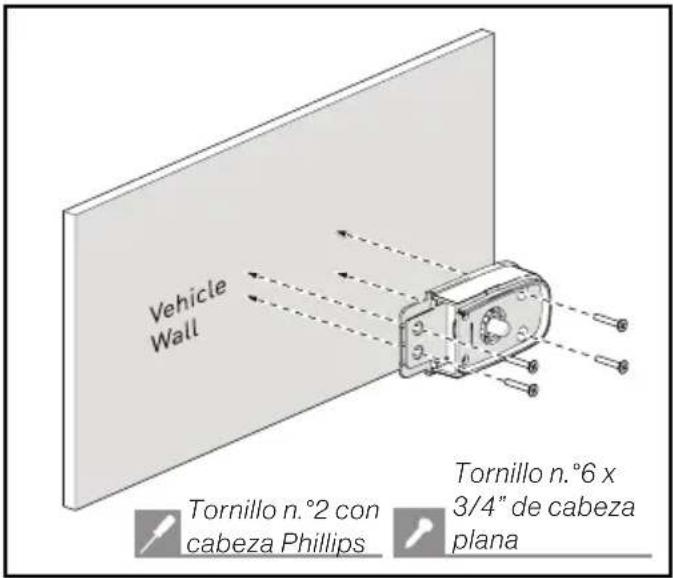
- Fije la junta y el soporte con quatre tornillos autoroscantes de cabeza plana n. 6 × 3 / 4 . Si la superficie de montaje es irregular, aplique sellador entre la junta y la superficie del RV, y alrededor de los orificios de 5 / 8 en lasubicaciones de los tornillos para lograr un mejor sellado.

Monte las cámas
Si esta CAMERAiene en un paquete con un monitor Vision S de Furrion, está emparejada con el monitor de forma predeterminada. Puede connectarla con el conector hembra del cable de alimentacion tipo Y del monitor y reanudar la alimentacion de forma temporal para verificar el estado de emparejamento antes de la instalacion.
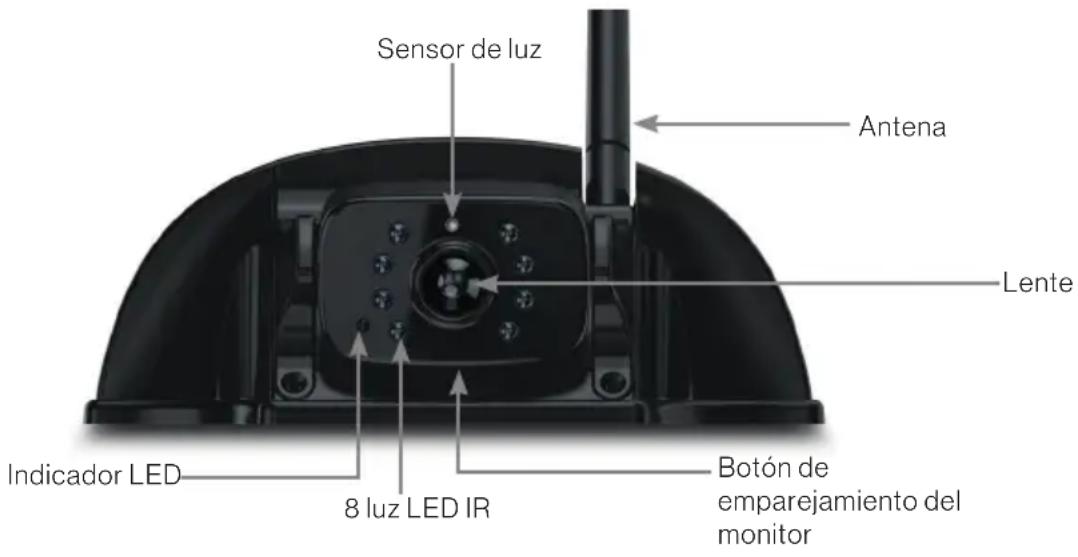
Si no可以选择 ver la transmisión de video de la webcam en la pantalla del monitor o tiene una webcam separada del paquete, consulte la sección de instalación y uso paraocular los procedimientos de emparejamiento.
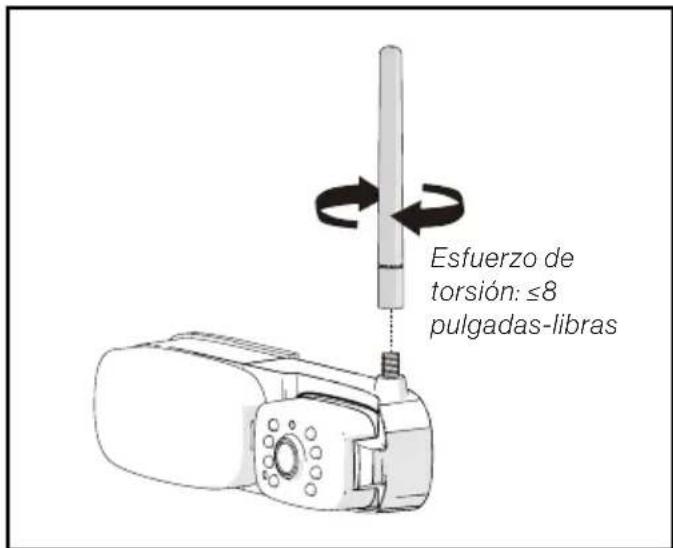
- Monte la antenna en la camara de forma segura y mantengala recta.
Instalar las cáscaras
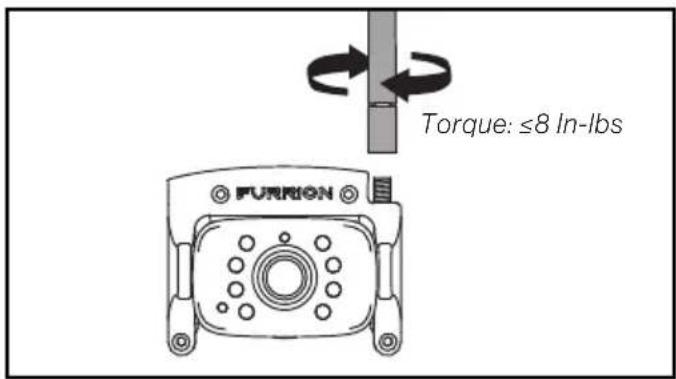
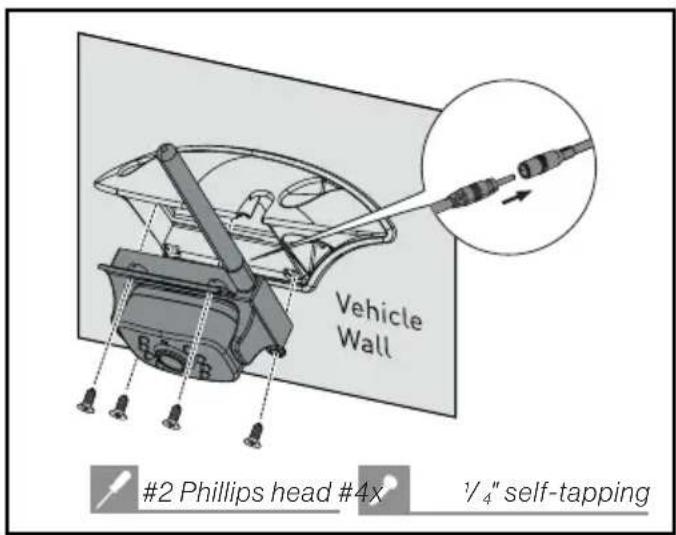
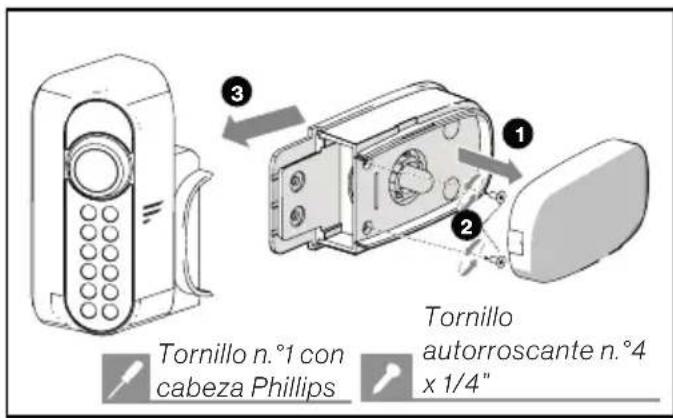
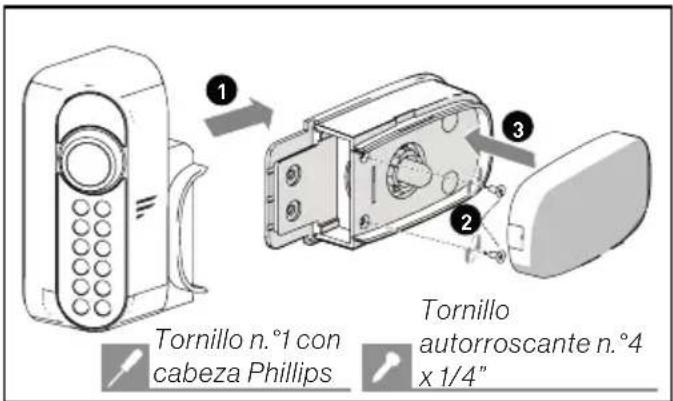
- Si la carcasa del soporte tiene una cubierta, primero retirela. Conecte el conector hembra del cable de alimentacion de la casa al conector macho en la parte trasera de la casa y colque los cables que sobren bajo de la carcasa del soporte. Luego, fije la casa al soporte con quatre tornillos autoroscantes n. 4 × 1/4 .
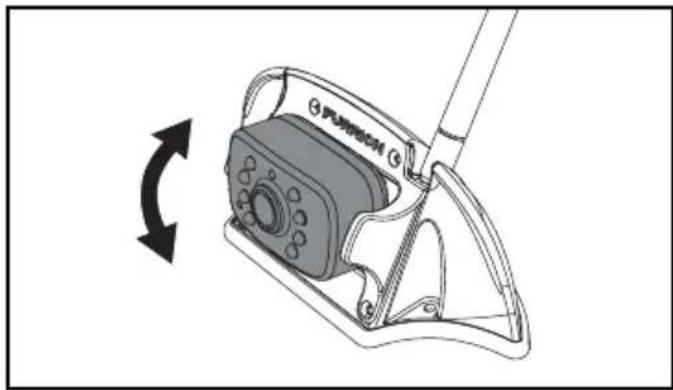
- Ajuste el ángulo de visión de la cámina girándola hacer arriba y hacer abajo (0~50°) para que pueda ver: (Para la posición de la cámina trasera): el borde inferior de suvehicleo y las conditiones de la carretera por detrás; (Para la posición de la cámina en la puerta de entrada): el borde inferior de la puerta.
Instalar las cáscaras
Instalacion de camaras laterales y-camera trasera con luz de sealizacion
Descripción del producto
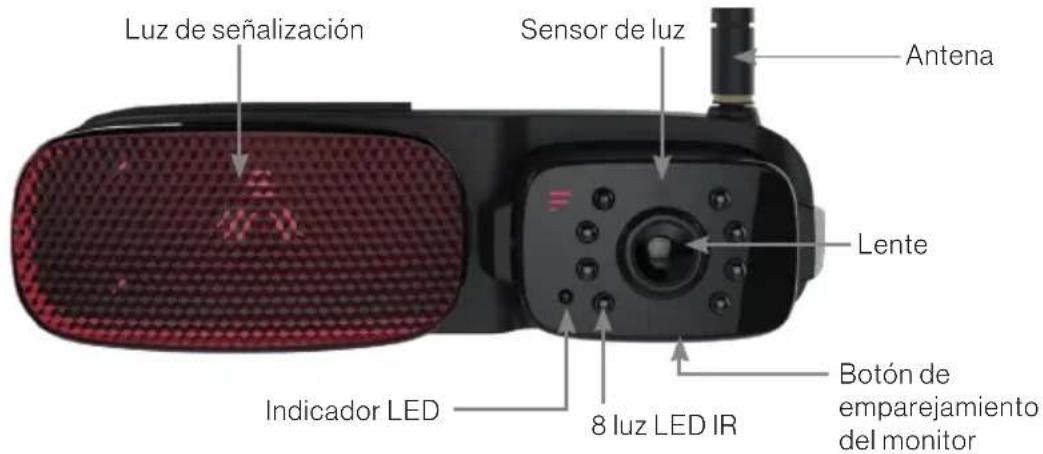
Cármaras laterales (izquierda/derecha) con luz de signalización
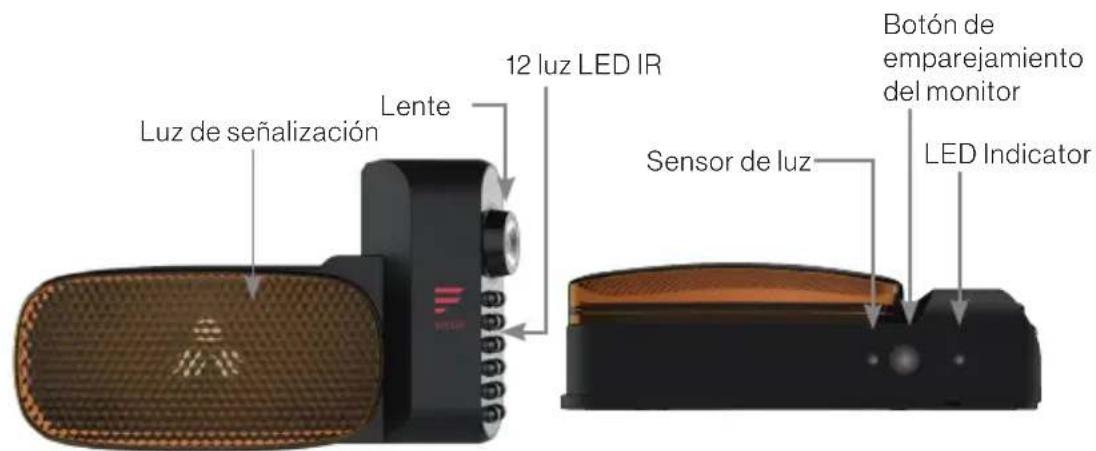
Rear camera
Preparar
Prepare las herramrientas que pueda besoinar, que incluyen destornillas de cabeza Phillips n.° 1 y n.° 2, sellador, cinta aislante, lápiz o una broca de 5/8" (solo necesaria al perforar un orificio nuevo).
Montaje del soporte
Note: Omita esta sección si su RV está preinstalado con un soporte para la instalación de la CAMERA.
Instalar las cáscaras
IMPORTANTE: Antes de cualquier operación de instalación y cableado, retire la llave de encendido y aisle la fuente de alimentación de 12 V/24 V.
Busque sempre asistencia profesional si no está seguro acerca de la instalacion y el cableado.
-
Determine la ubicación de montaje en su RV. Asegúrese de que no haya ningún obstáculo que bloquee la vista de la camarra. Paraatarrealizarorificios重新,se recomienda reemplazar las luces de senalizacion originales con productos Furrion directamente como se muestra acontinuación:
-
Para la posición de la-camera trasera:
Ubique la luz de senalizacion trasera original en la parte superior central de la parte trasera de su RV. Para acomodar la CAMERA, asegúrese de que haya un espacio de al menos 7.5" entre los+puntos centrales de las dos luces de senalizacion adyacentes.
- Para la posición de la cármara lateral:
Ubicación de las luces de sealización laterales originales (lo más adelante posible).
Note: EI RV que se muestra aquíes solo como referencia. Puede montar los productos Vision S de Furrion en varioustips de vehículos recreativos (RV), comoremolques y autocaravanas类产品 A/B/C.
2. Retire la tapa de la lente y separe
la CAMERA del soporte de la luz de senalizacion (se muestra la CAMERA delgado Derecho).
- Retire la luz de senalización original de laubicación correspondiente.
-
Conecte los extremos desnudos del cable de alimentacion en la parte posterior del soporte a la fuente de alimentacion de 12 V/24 V mas cercana: red_camera/brown_mark light: +; blackGrounding: -
-
Para la posicion de la-camera trasera: Se sugiere utiliser directamente la linea de alimentacion para la luz de sealizacion trasera original.
-
Para la posicion de la CAMERA lateral izquierda/derecha: Se sugiere utiliser directamente la linea de alimentacion para las luces de senalizacion traseras laterales originales.
Nota: Asegürese de que el fusible de la linea de alimentación conectada proporcione una corriente de fusión adicional de 1A para la-camera.
Asegure el aislamento adecuado del cable para todos los extremos descubiertos (por exemple, utilizing cinta aislante).
- Asegure la junta y el soporte de la luz deSEOnalizacion en su vehiculo con quatre tornillos autoroscantes de cabeza planan. 6× 3 / 4 .Si la superficie de montaje es irregular, aplicque sellador entre la junta y la superficie del RV, y alrededor de los orificios de 5 / 8" en lasubicaciones de los tornillos para lograr un mejor sellado.
Instalar las cáscaras
Monte las cámas (se muestra elazo derecho)
- Vuelva a colocar laámara en el soporte de las luces de senalización. Antes de reparar laámara, compruebe su estado de emparejimiento con el monitor reanudando la alimentación temporalmente.
Si no pueda ver la transmisión de video de la CAMERA en la pantalla del monitor o Tiene una CAMERASeparateda del paquete, consulte la seccion de instalacion y uso para poder los procedimientos de emparejamento.
Para laámara trasera, monte la antenna en laámara de forma segura y manténgala recta.
- Para la-camera lateral izquierda/
derecha,asegúrese de que la
lente de la-camera esté orientada
hacia atrás después de la
instalación, con el botón MONITOR
PAIRING(EMPAREJAMIENTO DEL
MONITOR) que se encuentra en la parte
inferior.
Para la CAMERA trasera,ajuste el ángulo
de visión de la CAMERA girándola hacía
arriba y hacía bajo (0 50^) para que
puede ver el borde inferior de su vehiculo
y las conditiones de la carretera detrás.
SolutiOn de problemas
| Problema Soluciones | |
| El monitor no se enciende (no hay LED azul) | Verifique que el cable de alimentación está conectado. |
| Compruebe que la fuente de alimentaciónonga una calidad de 12-24 VCC. | |
| Revise todos los fusibles y disyuntores (incluidos los fusibles en el adaptador de corriente para cigarrillos y la caja de fusibles). | |
| Apague y vuelva a encender para reiniciar. | |
| Las cáscarinasalámbricas yel monitor no se emparejan | Furrion monitor / rearview mirror can only pair with Furrion cameras. Pairing with products from other manufacturers is not supported. |
| Compruebe si la*cárma está recubiendo energia.Asegürese de que el fusible de la linea de alimentaciónconectara proportione una corriente de fusión adicional de 1A para la*cárma.Asegure el aislamento adecuado del cable para todos losextremos desnudos para evitar cortocircuitos. | |
| Asegürese de mantener presionado el botón de sincronizaciónde la*cárma durante 2 segundos. | |
| Aparece un icono deseñal intermitente/débil | Verifique si la antenna de la*cárma está colocada y aseguradacorrectamente,debese ser vertical. |
| Los objetos grandes y densos podrián oscurecer la SSHAL. Si esposible,mueva los objetos. | |
| La interferencia de los electrodomesticosuede estar afectandola SSHALinalámbrica. Apague los electrodomesticos cuando useelsystema. | |
| La interferencia de las lineas electricas aireasuede estarafectando la SSHAL. | |
| Intente desemparejar y emparejar de nuevo. | |
| Imagenes borrosas enel monitor | Retire la pellicula protectora de la lente de la*cárma al finalizar lainstalación. |
| La lente de la*cárma pueda estar sucia. Límpiela con un pañosuave y limpio. | |
| Algunas conditiones meteorológicas adversas, como nioblaintensa, lluvia, polvo flotante o salpicaduras de barro,puede bloorquear total o parcialmente la vista de la*cárma. Limpie la lente de la*cárma inmediamente después de conducir a unlugar seguro. | |
Solución de problemas
| Problema Solución | |
| Imágenes demasiado oscuras/brillantes en el monitor | Ajuste la configuración de brill y contraste. |
| LaImagen可以选择 ser demasiado brillante cuando la lente de laámara está orientada hacía una fuente de luz directa. Este no es un fallo de funciona;. | |
| La visión nocturna es pobre o no funciona | El sensor de luz de laámara pueda estar sucio u obstruido.Limpie el sensor de luz o elimine los obstáculos. |
| Si la luz ambiental es demasiado fuerte, es posible que la funciona de visión nocturna no se active. Este no es un fallo de funciona;. | |
| Asegúrese de que laámara está instalada al menos a 2 pulgadas de distancia de las luces de electrilisis. | |
| Monitores LED azul sin Luz y sinImagen | Laámara no tiene energia connectada. |
| Asegúrese de que el vehiculo de remolque está funciona;. | |
| Asegúrese de que el conductor de 7 vías estáCONNECTO. | |

FURRION
©2007-2022 Furrion Ltd. Furrion® y el logotipo de Furrion son marcas autorizadas por Furrion Ltd. y registrañas en Estados Unidos yotiros paises.