
KV-14CT1K - Téléviseur SONY - Notice d'utilisation et mode d'emploi gratuit
Retrouvez gratuitement la notice de l'appareil KV-14CT1K SONY au format PDF.


| Type de produit | Téléviseur couleur |
| Marque | SONY |
| Modèle | KV-14CT1K |
| Technologie d'écran | FD Trinitron (tube cathodique à écran plat) |
| Diagonale d'écran | 14 pouces (environ 36 cm) |
| Systèmes TV | PAL, SECAM, NTSC 3.58/4.43 (uniquement en entrée vidéo) |
| Couverture des canaux | VHF E2-E12, UHF E21-E69, CATV S1-S20, HYPER S21-S41, D/K R1-R12/R21-R69 |
| Puissance sonore | 1 x 6 W (musique) / 1 x 3 W (RMS) |
| Connecteurs arrière | 1 prise Péritel (21 broches) avec entrée audio/vidéo, entrée RGB, sortie audio/vidéo TV |
| Connecteurs avant | 1 entrée vidéo (phono), 2 entrées audio (phono), prise casque |
| Télécommande | RM-W100 (fournie) |
| Accessoires fournis | Télécommande, 2 piles, antenne intérieure (selon modèle) |
| Fonctions principales | Télétexte, Fastext, TOPtext, Minuterie de mise en veille, Minuterie de mise en marche, Correction du centrage RGB |
| Consommation électrique | 50 W (fonctionnement), moins de 1 W (veille) |
| Alimentation | 220-240 V AC, 50 Hz |
| Dimensions (L x H x P) | Environ 374 x 355 x 420 mm |
| Poids | Environ 11 kg |
| Température et humidité de fonctionnement | Éviter les endroits chauds, humides ou poussiéreux ; ne pas exposer aux vibrations mécaniques |
| Entretien et nettoyage | Débrancher avant nettoyage ; utiliser un chiffon doux légèrement humide ; ne pas utiliser de produits abrasifs, solvants ou sprays antistatiques |
| Sécurité | Ne pas ouvrir le boîtier ; ne pas insérer d'objets ni renverser de liquides ; ne pas obstruer les ouvertures de ventilation ; laisser un espace d'au moins 10 cm autour de l'appareil |
| Informations générales | Notice disponible en plusieurs langues ; manuel de 128 pages ; assistance par questions-réponses en ligne |
FOIRE AUX QUESTIONS - KV-14CT1K SONY
Questions des utilisateurs sur KV-14CT1K SONY
0 question sur cet appareil. Repondez a celles que vous connaissez ou posez la votre.
Poser une nouvelle question sur cet appareil
Téléchargez la notice de votre Téléviseur au format PDF gratuitement ! Retrouvez votre notice KV-14CT1K - SONY et reprennez votre appareil électronique en main. Sur cette page sont publiés tous les documents nécessaires à l'utilisation de votre appareil KV-14CT1K de la marque SONY.
MODE D'EMPLOI KV-14CT1K SONY
FD Trinitron Colour Television
Instruction Manual
Hnctpykun 3a eKcnnoatauia
Návod k obsluze
Kezelési utmutató
Instrukcja obstugi
Инструкцию озкплuyaataци
Návod na obsluhu
KV-21CT1K
KV-14CT1K
Introduction
Thank you for choosing this Sony FD Trinitron Colour Television.
Before operating the TV, please read this manual thoroughly and retain it for future reference.
Symbols used in the manual:
- Important information.
- ① Information on a feature.
-
1,2...Sequence of instructions.
-
Shaded buttons on the remote control show you the buttons you have to press to follow the sequence of the instructions.
- Informs you of the result of instructions.
Table of Contents
Introduction 3
Safety Information 4
Overview
Overview of Remote Control Buttons 5
Overview of TV Buttons 6
Installation
Inserting Batteries into the Remote Control 6
Connecting an Indoor Aerial (only for KV-14CT1K). 7
Connecting an Outdoor Aerial and VCR 7
First Time Operation
Switching On the TV and Automatically Tuning 8
Menu system
Introducing and Using the Menu System 10
Picture 10
Sound 11
Timer. 12
Channel Set Up 13
Set Up 15
Teletext 16
Additional Information
Connecting Optional Equipment 17
Using Optional Equipment 17
Specifications 18
Troubleshooting 19
Safety Information
| This set is to operate on a 220-240V AC supply only. Take care not to connect too many appliances to the same power socket as this could result in fire or electric shock. | For environmental and safety reasons, it is recommended that the TV set is not left in standby mode when not in use. Disconnect from the mains. | Never push objects of any kind into the set as this could result in a fire or electric shock. Never spill liquid of any kind on the set. If any liquid or solid object does fall through, do not operate the TV. Have it checked immediately by qualified personnel. |
| Do not open the cabinet and the rear cover of the TV. Refer to qualified service personnel only. | For your own safety, do not touch any part of the TV, power lead or aerial lead during lightning storms. | To prevent fire or shock hazard, do not expose the TV to rain or moisture. |
| Do not cover the ventilation openings of the TV. For ventilation, leave a space of at least 10cm all around the set. | Never place the TV in hot, humid or excessively dusty places. Do not install the TV where it may be exposed to mechanical vibrations. | To prevent fire, keep inflammable objects or naked lights (e.g. candles) away from the TV. |
| Clean the screen and cabinet with a soft, lightly dampened cloth. Do not use any type of abrasive pad, alkaline cleaner, scouring powder or solvent, such as alcohol or benzine, or antistatic spray. As a safety precaution, unplug the TV before cleaning it. | Pull out the power lead by the plug. Do not pull on the power lead itself. | Take care not to place heavy objects on the power lead as this could result in damage. We recommend you wind any excess lead around the holders provided on the rear of the TV. |
| Place the TV on a secure stable stand. Do not allow children to climb on to it. Do not place the TV on its side or face up. | Unplug the power lead before moving the TV. Avoid uneven surfaces, quick steps or excessive force. If the set has been dropped or damaged, have it checked immediately by qualified service personnel. | Do not cover the ventilation openings of the TV with items such as curtains or newspapers, etc. |
Overview of Remote Control Buttons
Displaying on screen information
Press to display all on-screen indications. Press again to cancel.
Muting the sound
Press to mute TV sound. Press again to restore the sound.
Selecting input source
Press repeatedly until the desired input symbol of the source appears on the TV screen.
This button only works in Teletext mode.
Function A / B associated to this button does not work with this TV.
Selecting channels
Press to select channels.
For double-digit programme numbers, enter the second digit within 3 seconds.
or
Press -//-- and then the first and second digit.
If you enter an incorrect first digit, this should be corrected by entering another digit (0-9) and then selecting -/-- button again to enter the programme number of your choice.
On timer
Set TV to switch on automatically.
Sleep timer
Set TV to switch off automatically.
This button does not work on this set.
Adjusting TV volume
Press to adjust the volume of the TV.
This button only works in Teletext mode.
Function associated to this button does not work with this TV.
Selecting picture mode
Press repeatedly to change the picture mode.
To temporarily switch off TV
Press to temporarily switch off TV (the standby indicator on TV lights up). Press again to switch on TV from standby mode.
To save energy we recommend switching off completely when TV is not in use.

After 15 minutes without a signal and without any button being pressed, the TV switches automatically into standby mode.
Selecting TV mode
Press to switch off teletext or video input.
Back to the channel last watched
Press to watch the last channel selected (watched for at least 5 seconds).
Selecting channels
Press to select the next or previous channel.
Displaying the menu system
Press to display the menu on the TV screen. Press again to remove the menu display from the TV screen.
Menu selection
4 Scroll Up
Scroll Down
Previous menu or selection
Next menu or selection Confirm your selection
Selecting Teletext
Press to switch on teletext.
Selecting screen format
Press to view programmes in 16:9 mode. Press again to return to 4:3 mode.
Besides TV functions, all coloured buttons as well as green symbols are also used for Teletext operation. For more details, please refer to "Teletext" section of this instruction manual (see page 16).
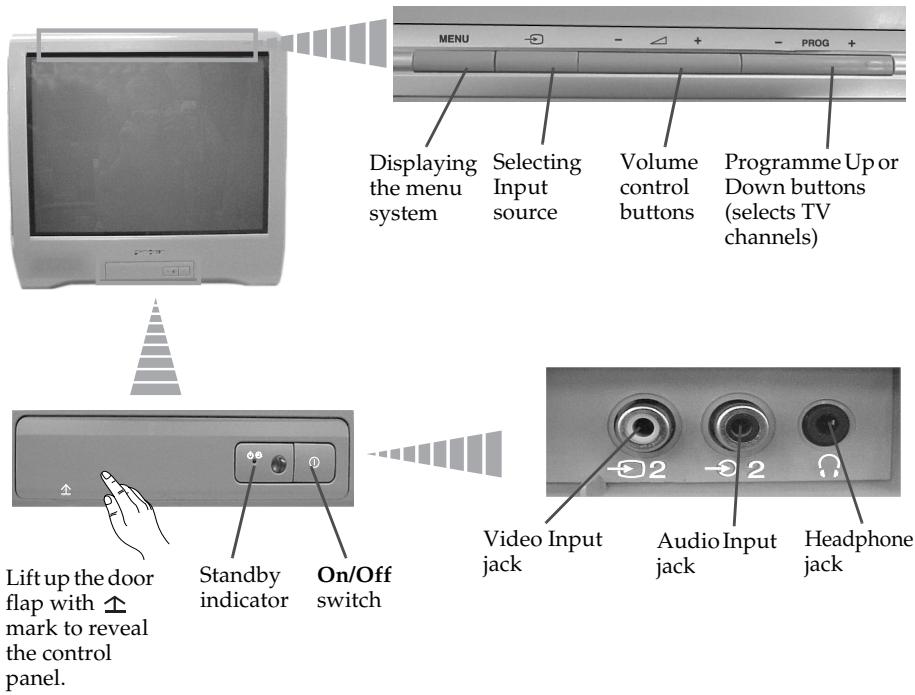
Overview of TV Buttons
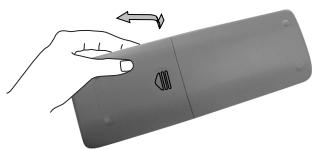
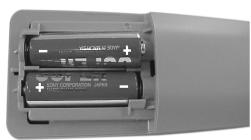
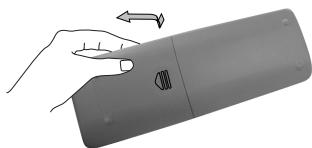
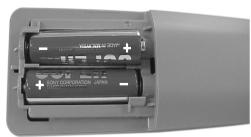
Inserting Batteries into the Remote Control

Make sure you insert the supplied batteries using the correct polarities.
Always remember to dispose of used batteries in an environmental friendly way.
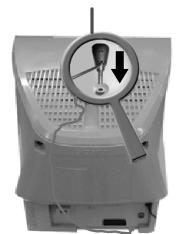
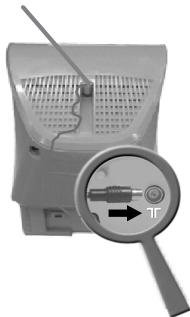
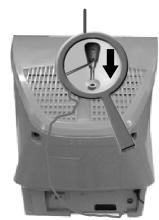
Connecting an Indoor Aerial (only for KV-14CT1K)

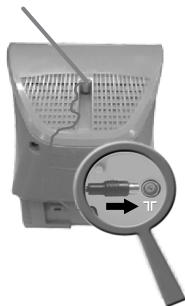
For a better reception we recommend you connect an external aerial. However, where an external aerial is not available and your local VHF/UHF signal is strong, you can connect the supplied indoor aerial as follows:
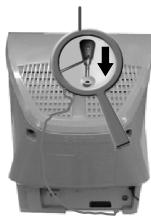
1 Insert the aerial into the opening on top of the set until it clicks.
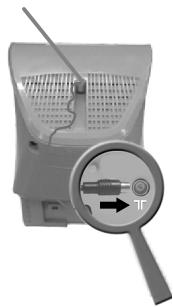
2 Connect the aerial connector to the aerial socket on the rear of the set.
3 After switching on the TV, adjust the aerial for optimum reception.
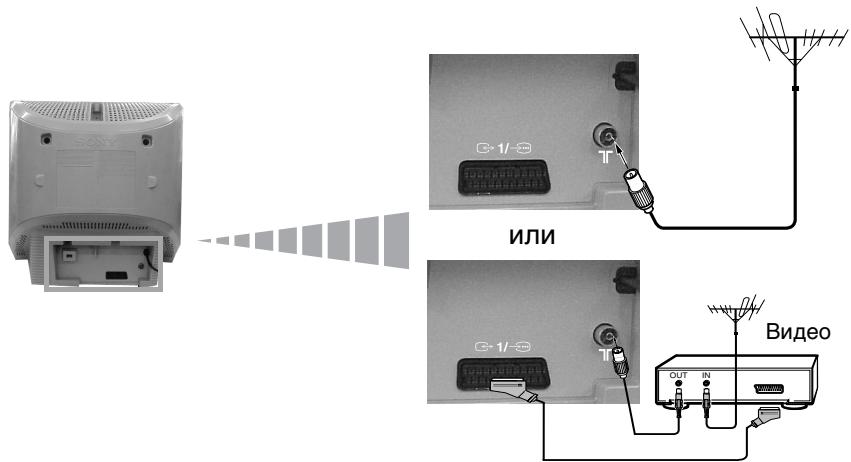
Connecting an Outdoor Aerial and VCR

Connecting cables are not supplied.
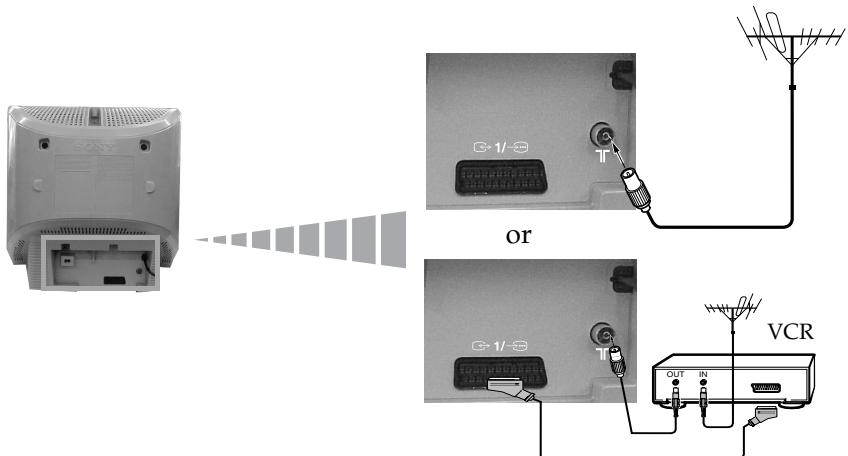
Scart lead is optional.
For more details of VCR connection, please refer to the section "Connecting Optional Equipment" of this instruction manual (see page 17).
Switching On the TV and Automatically Tuning

The first time you switch on your TV, a sequence of menu screens appear on the TV enabling you to: 1) choose the language of the menu screen, 2) choose the country in which you wish to operate the TV, 3) search and store all available channels (TV Broadcast), 4) change the order in which the channels (TV Broadcast) appear on the screen and 5) adjust the picture slant (only for KV-21CT1K).
However, if you need to change any of these settings at a later date, you can do that by selecting the appropriate option in the (Set Up) or (Channel Set Up) menu.
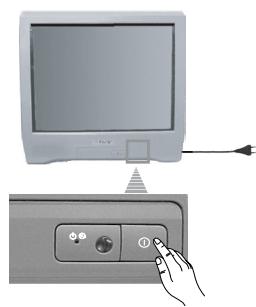
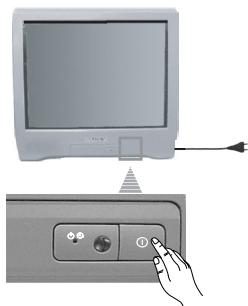
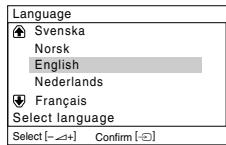
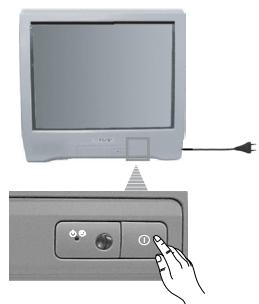
1 Connect the TV plug to the mains socket (220-240 V AC, 50 Hz). Press ① On/Off button on the TV set to switch on the TV. The first time you switch on the TV, a Language menu displays automatically on the TV screen.
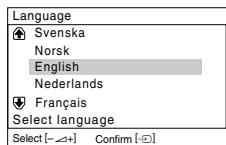
2 Press + / - button on the top control panel to select the language, then press to confirm your selection. From now on all menus will appear in the selected language.
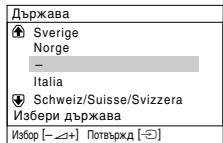
3 The Country menu appears automatically on the TV screen. Press + / - button to select the country in which you will operate the TV set, then press to confirm your selection.
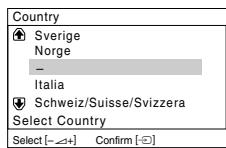

- If the country in which you want to use the TV set does not appear in the list, select " - " instead of a country.
- In order to avoid wrong teletext characters for Cyrillic languages we recommend to select Russia in the case that your own country does not appear in the list.
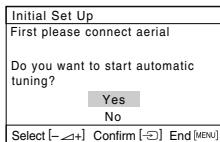
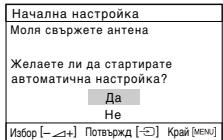
4 Ensure the aerial is connected as instructed, then press to confirm. The TV automatically starts searching and storing all available broadcast channels for you.

- This procedure could take some minutes. Please be patient and do not press any buttons, otherwise automatic tuning will not be completed.
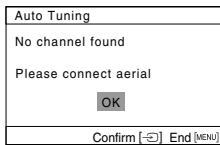
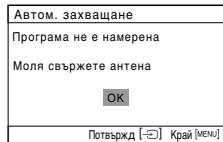
- If no channels were found during the auto tuning process, a new menu appears automatically on the screen asking you to connect the aerial. Please connect the aerial (see page 7) and press . The auto tuning process will start again.
5 After all available channels are captured and stored, the
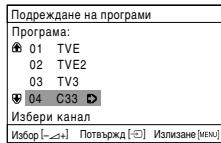
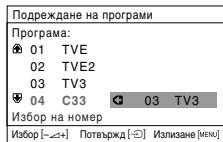
Programme Sorting menu appears automatically on the screen enabling you to change the order in which the channels appear on the screen.
a) If you wish to keep the broadcast channels in the tuned order, press MENU.
b) If you wish to store the channels in a different order:
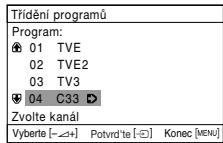
1 Press + / - to select the programme number with the channel (TV Broadcast) you wish to rearrange, then press.
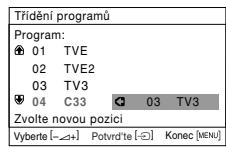
2 Press + / - to select the new programme number position for your selected channel (TV Broadcast), then press .
3 Repeat steps b) 1 and b) 2 if you wish to change the order of the other channels.
| Programme Sorting |
| Programme: |
| 01 TVE |
| 02 TVE2 |
| 03 TV3 |
| 04 C33 |
| Select channel |
| Select [←+] Confirm [→] Exit [MENU] |
| Programme Sorting | |
| Programme: | |
| 01 | TVE |
| 02 | TVE2 |
| 03 | TV3 |
| 04 | C33 |
| 05 | 03 TV3 |
| Select new position | |
| Select [←+] Confirm [→] Exit [Menu] | |
6 The following option is only available for KV-21CT1K.
Because of the earth's magnetism, the picture might slant. The
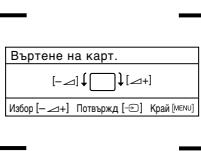
Picture Rotation menu allows you to correct the picture slants if it is necessary.
a) If it is not necessary, press
b) If it is necessary, press + / - to correct any slant of the picture. Finally press to store.
| Picture Rotation |
| [←Δ]↓[→Δ+] |
| Select [←Δ+] Confirm [→] End [ksw] |
To allow this menu to appear again, press and hold MENU button at top control panel for about 5 seconds.
- The MENU, + and / / buttons on the remote control can also be used for the operations above.
Your TV is now ready for use.
Introducing and Using the Menu System
Your TV uses an on-screen menu system to guide you through the operations. Use the following buttons on the Remote Control to operate the menu system:
1 Press MENU to switch the menu on.

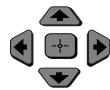
2 • To highlight the desired menu or option, press or .
- To enter to the selected menu or option, press .
To return to the last menu or option, press - To alter settings of your selected option, press / / or .
To confirm and store your selection, press 13 .
3 Press MENU to remove the menu from the screen.

Picture
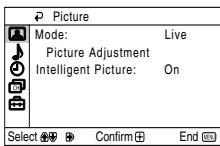

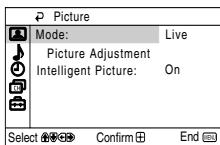
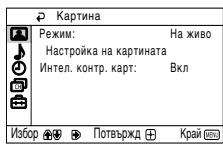
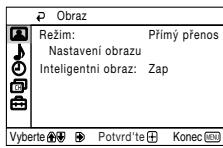
The "Picture" menu allows you to alter the picture adjustments.
To do this:
After selecting the item you want to alter, press , then press / / or repeatedly to adjust it and finally press + to store the new adjustment.
This menu also allows you to customize the picture mode based on the programme you are watching:
| Mode | Live (for enhanced picture contrast and sharpness). Movie (for a finely detailed picture). Game (for a picture from game). Personal (for your own custom settings). | |
| Picture Adjustment | Contrast | Press ↓ or ↓ to reduce picture contrast. Press ↑ or ↑ to enhance picture contrast. |
| Brightness | Press ↓ or ↓ to darken the picture. Press ↑ or ↑ to brighten the picture. | |
| Colour | Press ↓ or ↓ to decrease colour intensity. Press ↑ or ↑ to increase colour intensity. | |
| Hue | Press ↓ or ← to decrease the green tones. Press ↑ or → to increase the green tones. | |
| Hue can only be adjusted for NTSC colour signal (e.g. USA video tapes). | ||
| Sharpness | Press ↓ or ← to soften the picture. Press ↑ or → to sharpen the picture. | |
| Reset | Select ∅ to reset the picture to the factory preset levels. | |
| Intelligent Picture | On/Off | Select to optimize the picture quality. E.g. reduce noise level when signal is weak. |

If any changes are made to "Picture Adjustment", "Mode" will switch automatically to "Personal" and the new setting will be stored as "Personal".

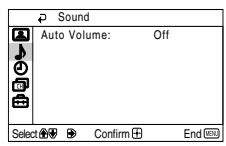

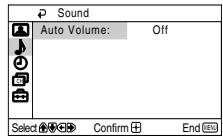
The "Sound" menu allows you to alter the sound adjustments.
Auto
Volume
On/Off
Volume level of the channels will stay the same, independent of the broadcast signal (e.g. in the case of advertisements).
| Sleep Timer | The "Sleep Timer" option in the "Timer" menu allows you to select a time period for the TV to switch itself automatically into the standby mode. To do this: After selecting the option, press ↓, then press ↓ or ↓ to set the time period delay (max. of 1 hour 30 minutes) and finally press ↓ to store. While watching the TV, you can press the ⊥ button on the remote control to display the time remaining. One minute before the TV switches itself into standby mode, "TV will turn off soon" is displayed on the TV screen automatically. |
| On Timer | The "On Timer" option in the "Timer" menu allows you to select a time period for the TV to switch itself automatically on from standby mode. To do this: After selecting the option, press ↓, then press ↓ or ↓ to set the time period delay (max. of 12 hours) and finally press ⊙ to store. Finally press the standby button I/ ⊙ on the remote control. After the selected length of time, the TV switches on automatically and "On Timer" will appear on the screen. The standby indicator ⊙ on the TV set lights up in amber to indicate that "On Timer" is active. Any loss of power will cause these settings to be cleared. If no buttons are pressed for more than one hour after the TV is turned on using the "On Timer", the TV automatically goes into standby mode. |
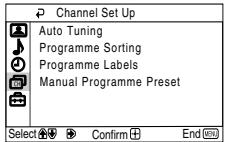

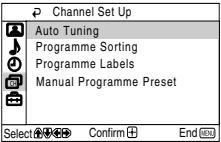
The "Channel Set Up" menu allows you to preset channels on this TV.
Auto Tuning
The "Auto Tuning" option in the "Channel Set Up" menu allows you to automatically search and store all available TV channels.
To do this:
After selecting the option, press and then proceed in the same way as in the step 4 of the section "Switching On the TV and Automatically Tuning" (see page 8).
Programme Sorting
The "Programme Sorting" option in the "Channel Set Up" menu allows you to change the order in which the channels (TV Broadcast) appear on the screen.
To do this:
After selecting the option, press and then proceed in the same way as in step 5b) of the section "Switching On the TV and Automatically Tuning" (see page 9).
Programme Labels
The "Programme Labels" option in the "Channel Set Up" menu allows you to name a channel using up to five characters (letters or numbers).
To do this:
1 After selecting the option, press . Press or to select the programme number with the channel you wish to name, then press + .
2 Press . With the first element of the label column highlighted, press or to select a letter or number (select " _ " for a blank), then press to confirm this character. Select the other four characters in the same way. Finally press + to store.
continued...
Manual Programme Preset
The "Manual Programme Preset" option in the "Channel Set Up" menu allows you to:
a) Preset channels or a video input source one by one to the programme order of your choice.
To do this:
1 After selecting the "Manual Programme Preset" option, press . Highlight the Programme option and press . Press or to select a programme number on which you want to preset the channel (for VCR, select programme number "0"), then press .
The following option is only available depending on the country you have selected in the "Language/Country" menu.
2 After selecting the System option, press . Press or to select the TV Broadcast system (B/G for western European countries or D/K for eastern European countries), then press + .
3 After selecting the Channel option, press . Then press or to select the channel tuning (C for terrestrial channels or S for cable channels). Next press . After that, press the number buttons to directly enter the channel number of the TV Broadcast. If you do not know the channel number, press or to search for it. When you tune the desired channel, press twice to store.
Repeat all the above steps to tune and store more channels.
b) Normally the automatic fine tuning (AFT) will give the best possible picture, however you can manually fine tune the TV to obtain a better picture if the picture is distorted.
To do this:
While watching the channel (TV Broadcast) you wish to fine tune, select the AFT option and press . Next press or to adjust the fine tuning between -15 and +15. Finally press twice to store.
c) Skip any unwanted programme numbers when they are selected with the PROG + / - button.
To do this:
Highlighting the Programme option, press PROG + / - to select the programme number you want to skip. When the programme you want to skip appears on the screen, select the Skip option and press . Next press or to select Yes. Finally press twice to confirm and store.
To cancel this function afterwards, select No instead of Yes in the step above.
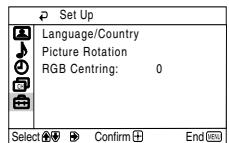

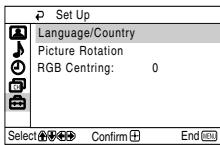
The "Set Up" menu allows you to alter various options on this TV.
Language/ Country
The "Language/Country" option in the "Set Up" menu allows you to select the language that the menus are displayed in.
To do this:
After selecting the option, press and then proceed in the same way as in the step 2 and 3 of the section "Switching On the TV and Automatically Tuning" (see page 8).
Picture Rotation (only for KV-21CT1K)
Because of the earth's magnetism, the picture might slant. In this case, you can correct the picture slant by using the option "Picture Rotation" in the "Set Up" menu.
To do this:
After selecting the option, press . Press or ( or ) to correct any slant of the picture. Finally press ± to store.
RGB Centring
When connecting an RGB source, such as a "PlayStation", you may need to readjust the horizontal position of the picture. In that case, you can readjust it through the "RGB Centring" option in the "Set Up" menu.
To do this:
While watching an RGB source, select the "RGB Centring" option and press . Press or to adjust the centre of the picture between -10 and +10. Finally press + to confirm and store.
Teletext
Teletext is an information service transmitted by most TV stations. The index page of the Teletext service (usually page 100) gives you information on how to use the service. To operate Teletext, use the remote control buttons as indicated below.
A Be sure to use a channel (TV Broadcast) with a strong signal, otherwise Teletext errors may occur.
To switch on Teletext :
After selecting the TV channel which carries the Teletext service you wish to view, press l .
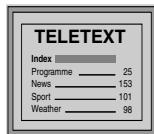
To select a Teletext page:
Input 3 digits for the page number, using the numbered buttons.
- If you have made a mistake, retype the correct page number.
- If the counter on the screen continues searching, it is because this page is not available. In that case, input another page number.
To check the contents of a Teletext service:
Press
To access the next or preceding page:
Press or
To superimpose teletext on to the TV:
Whilst you are viewing Teletext, press 且 . Press it again to cancel Teletext mode.
To freeze a teletext page:
Some Teletext pages have sub-pages which follow on automatically. To stop them, press 2 . Press it again to cancel the freeze.
To reveal concealed information (e.g., answer to a quiz):
Press ②. Press it again to conceal the information.
To enlarge the Teletext display:
Press 5 . Each time you press 3 , the Teletext display changes as follows: Enlarge upper half → Enlarge lower half → Normal size.
To stand by for a Teletext page while watching a TV program.
1 Enter the Teletext number that you want to refer to, then press
2 When the page number is displayed, press l to show the Text.
To switch off Teletext:
Press
Fastext
Fastext service lets you access pages with one push of a button.
While you are in Teletext mode and Fastext is broadcast, a colour coded menu appears at the bottom of the teletext page. Press the colour button (red, green, yellow or blue) to access the corresponding page.
Connecting Optional Equipment

Using the following instructions, you can connect a wide range of optional equipment to your TV set (connecting cables are not supplied).
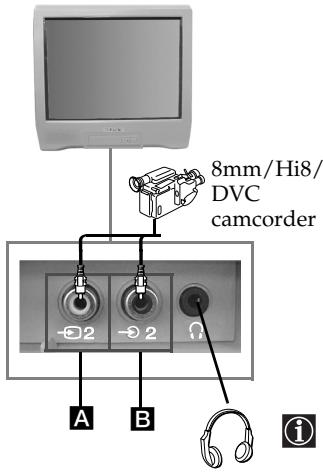
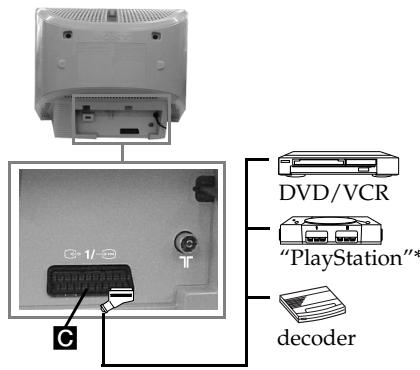
When you connect the headphones, the TV speakers will automatically be muted
- "PlayStation" is a product of Sony Computer Entertainment, Inc.
- "PlayStation" is a trademark of Sony Computer Entertainment, Inc.
Connecting a VCR:
To connect a VCR, please refer to the section "Connecting an outdoor aerial and VCR" of this instruction manual. We recommend you connect your VCR using a Scart lead. If you do not have a Scart lead, tune in the VCR test signal to the TV programme number "0" by using the "Manual Programme Preset" option (for details on how to manually programme these presets, see page 14, step a).
Refer to your VCR instruction manual to find out how to find the output channel of your VCR.
Using Optional Equipment
1 Connect your equipment to the designated TV socket, as indicated above.
2 Switch on the connected equipment.
3 To watch the picture of the connected equipment, press repeatedly until the correct input symbol appears on the screen.
Symbol
Input Signals
1
- Audio/video input signal through the Scart connector C.
1
- RGB input signal through the Scart connector C . This symbol appears only if a RGB source has been connected.
2
- Video input signal through the phono socket A and Audio input signal through B.

Press button on the remote control to return to the normal TV picture.
Specifications
TV system:
Depending on your country selection:
B/G/H, D/K
Colour system:
PAL, SECAM
NTSC 3.58, 4.43 (only Video In)
Channel Coverage:
VHF: E2-E12
UHF: E21-E69
CATV: S1-S20
HYPER: S21-S41
D/K: R1-R12, R21-R69
Picture Tube:
Flat Display FD Trinitron
Rear Terminals
→1/
21-pin Scart connector (CENELEC standard) including audio/video input, RGB input, TV audio/video output.
Front Terminals
-2 video input - phono jack
2 audio input - phono jack
headphones jack
Sound Output:
1 × 6 ~W (music power)
1 × 3 ~W (RMS)
Power Consumption:
KV-21CT1K:56 W
KV-14CT1K:50W
Standby Power Consumption:
<1W
Dimensions (w× h× d)
KV-21CT1K: Approx. 497 × 461 × 487 ~mm
KV-14CT1K: Approx. 374 × 355 × 420 ~mm
Weight:
KV-21CT1K: Approx. 24kg
KV-14CT1K: Approx. 11 kg
Accessories supplied:
1 Remote Control (RM-W100)
2 Batteries (IEC designated)
1 Aerial (only for KV-14CT1K)
Other features:
- Teletext, Fastext, TOPtext
- Sleep Timer
- On Timer
Design and specifications are subject to change without notice.
Ecological Paper- Totally Chlorine Free

Troubleshooting

Here are some simple solutions to the problems which may affect the picture and sound.
| Problem | Solution |
| No picture (screen is dark) and no sound. | ·Check the aerial connection. ·Plug the TV in and press the ① button on the front of TV. ·If the standby indicator ① is on, press 1/① button on the remote control. |
| Poor or no picture (screen is dark), but good sound. | ·Using the menu system, select the “Picture Adjustment” menu and select “Reset” to return to the factory settings (see page 10). |
| No picture or no menu information from equipment connected to the Scart connector. | ·Check that the optional equipment is on and press repeatedly on the remote control until the correct input symbol is displayed on the screen (see page 17). |
| Good picture, no sound. | ·Press the ➀ + button on the remote control. ·Check that headphones are not connected. |
| No colour on colour programmes. | ·Using the menu system, select the “Picture Adjustment” menu and select “Reset” to return to factory settings (see page 10). |
| Distorted picture when changing programmes or selecting teletext. | ·Turn off any equipment connected to the Scart connector on the rear of the TV. |
| Wrong characters appear when viewing teletext. | ·Using the menu system, enter the “Language/ Country” option in the “Set Up” menu and select the country in which you operate the TV set. For Cyrillic languages, we recommend to select Russia in the case that your own country does not appear in the list (see page 15). |
| Picture slanted. (only for KV-21CT1K) | ·Using the menu system, select the “Picture Rotation” option in the “Set Up” menu to correct the picture slant (see page 15). |
| Noisy picture when viewing a TV channel. | ·Using the menu system, select the “Manual Programme Preset” menu and adjust Fine Tuning (AFT) to obtain better picture reception (see page 14). ·Using the menu system, select the “Intelligent Picture” option in the “Picture” menu and select “On” to reduce the noise in the picture (see page 10). |
| Remote control does not function. | ·Replace the batteries. |
| The standby indicator ① on the TV flashes red. | ·Contact your nearest Sony service centre. |

In case of problems, have your TV serviced by qualified personnel. Never open the casing yourself.
yBOD
Бларим Ви за Избopa на тоицьетен телевизор Sony с пльськ ekpan FD Trinitron.
Ipei n3no3BaHe Ha TeLeBn3Opa npoYeTe BnHMaTeJHO TOBa pKOBODCTBO 3a ekCnIloatauHa ro 3ana3ete 3a 6bJeun N3rCHEHn.
CnmboIu3noJI3BaHbI BTOBa p'koBOOdCTBO:
Baxha nHΦopMaua.
1 VHΦopMaζηa 3a ΦyHKζηraTa.
1,2...PocneIobaTeJIHOCT 3a CJIeIbAHe Ha INCHcpyKUnITE.
ПOTьмненTe 6byToHnHa
ДИСТАЦИОНTOуРаВЛЕнe
пOKa3ВaT KОN 6byToHn Tpr6Ba Дa ce
нATиСКaT 3a ИЗMbЛнEHNeTO Ha
pa3JIuHnTe ONEpaUIM.
HnΦopMaζηa pe3yntata oTHCTpyKcUInTe.
CbDpbXaHne
yBOI 3
Mepkn 3a 6e3oNaChocT 4
OCHOBHO OINCAHne
OchOBHO onicAHne Ha 6yToHnTe Ha nCTaHcIOHHoTo ynpabNeHne 5
OchOBHO onncanHe Ha 6byToHnTe Ha TeJeBn3opa. 6
UHCTaJIpaHe
HCTaIpaHe Ha 6atePmTe B yctpoiCTBoto 3a DnCTaHcIOHNO ynpaBLeHne 6
Cbpb3BaHe Ha nopTaTnBHa aHTeHa (cAmo 3a KV-14CT1K) 7
Cbbp3BaHe Ha BbHnHa aHTeHa n BnDeo. 7
TbpBOHaayalHO BkIIOvBaHe
BkIIOUbaHe n aBTOMaTNUHO HacTpOBAHe Ha TeJIeBn3opa. 8
Cntema ot MeHToHa ekpaHa
YbOnd 6opabeHe Cbc CnCTeMaTa OT MeHIOTa. 10
KaptnHa 10
3ByK 11
① Yacobnik 12
Hactp. Ha KaHaJInte 13
UHCTaIipaHe 15
TenetekeCT 16
DonbJIHHTeJHa HOpMaUa
Cbbp3BaHe Ha donbHnTeJHn anapaTn. 17
Bopabene c donbHnTeJHn anapatu. 17
XapakTepeuCTnKu 18
OTCTpaHraBaHe Ha HEn3npaBHOctn. 19
Мерки за бezoinachoct
| Tozni Telebev3orp moze da pa60tn camo Ha 3axpaHbauio napexekhenie 220-240 V. BVHMabaiye da He BkIIOyBaTe TbVpde MNoTO ypeim B EdmN KOhtakT, TbK Kato TOBA MOe Da pRnHNI TOKOB ydap. | No prunuHnHa 3a 6e3oNaCTHOCT O Bb3JeYCTBHe Na npriOdoHn YBLeHnna e npenOpbHyTeJIHO Da He ocTabaTe TeteBv3Opa B pexKIM "stand by", a da ro n3KlIOyBaTe ZENTpaHNO. | Hnkora He IpbXaiTe KaKBeHTo N da 6blno prpeMeTH B TeteBv3Opa, Tb katO ToBA Moze Da npuHnHn PoJxap nli TOKOB ydap. Hnkora He pa3nIBaYte TceHoCTNo TeteBv3Opa. B clyuay, He TceHoCT nli TBpD prpeMeT noPAdHAT B TeteBv3Opa o N3KlIOyHe. CbByjKeTe Ce Hea3abABHo C KbAinФiUipAni cnJxHtelen Ha Sony. |
| He OTbapRyTe KUTMaTaHa 3aJHnI Kanak Ha TeteBv3Opa. ObpbUaIte ce camo KbM KbAInΦiUmpaH cepBv3eH nepcoHAp. | 3a Ba#aCo6CTBHe b6e3oNaCTO TeteBv3Opa, Ka6b#n Ili ANTeHATA My IO BPEMe Ha rplbMoTEBvHnBuypn. | 3a da npedotbparnte pckka ot TOKOB ydap, He i3JraaIte TeteBv3Opa Ha da,bkd Ili Bnla. |
| He pokRbAte BvHTIIaUPOHnIte OTbOpi Ha TeteBv3Opa. OcTabaTe hai-MaIko 10 cm. p3aTOnHne OKoJo TeteBv3Opa 3a BvHTIIaUpaia. | Hnkora He npocTbavIte TeteBv3Opa Ha ropeu#, BnAIXHn Ili N3KlIOyTeJIHO npauiHm Mecta. He HNCSTaIpaIte TeteBv3Opa HA Mecta KbJETo MOKe Da 6bJDe N3IOJoxHn Ha MexAHNuH N BuPauaia. | 3a da n36eHnTe Pockap, dpbXte HactprAna ot TeteBv3Opa Bb3nIaMeHIMN IOTKpRITn N3TOUHnI Ha CBETTIHa (HaPIMep CBeuia). |
| IpouchTbAte Ekpana H kUTMaTa C MeKa, BnAkhna KbPna. He IlnpO3BaIte abpa3MbHn KbPnIi, anKanHn NoocTbAsu CpeDCTBa, abpa3aHbNn nppeIapatn Ili pa3TbOpTefei Kato CNpTn Ili 6eH3Mn, KaKTo I aHTNCTaHTueH cnpei. | Korato n3KlIOyBate TeteBv3Opa, DbprnAte ΜeIeCena, a He Ka6b#. | He noctabaiTe TeJckn npdeMeTn Bbpxy Ka6bena, TbK kalto ToBA moke da ro nobpezi. IpnopobYbAmE Bn da HaNBeTe I3nIaHnHa zArpaHbaui Ka6eI OKoJo npdeHa3NaChHite 3a ZeIeta npicnOcObIeHnHa 3aHaHata CtpaHa Ha TeteBv3Opa. |
| IpoCTaBaiTe TeteBv3Opa Ha csiYrpHa, cStbUHa NoocTbKa. He I9ZbONBaIte Ha deca Da ce Katepart no Hero. He ro obpTaiaTe Ha cTpaHn Ili no "rplb". | IzhKlIOyBaTe Kabela Ha TeteBv3Opa npdeI da ro MeCTHte. Iprn ppeMeCTBaHeto n36BaRbaiye HepaBn N noBpXhoCTn I ne npabeTe 6b3n Kpaac#. Ako I3NycHete Ili HapAnHtene TeteBv3Opa, He3a6abBHOce KoHcUpaIte C KBaIaΦiUpaHn cepBv3Hn cIyXuTteHn Ha CoHn. | He noKpRbAte BvHTIIaUPOHnIte OTbOPRn Ha TeteBv3Opa c npdeMeTn KATO nepDeTa, BeCTHnIu Idp. |
OchOBHOr OINcAHne Ha 6byToHIne Ha INCTaHcMOHHoto ynpabJIeHHe
I3o6pa3BaHe Ha HnfbopmaunHa ekpana HaTncheTe ro 3a I3o6pa3BaHe Ha BCNUKn INDkaun Ha ekpana. HtncheTe ro OTHOBO 3a npemaxBaHe.
EInHmmpaHe Ha 3bYka HAtncheTe 3a npemaxBaHe Ha 3BbYa.
HaTnCHeTe ro OTHOBO 3a Bb3Bp7aHe Ha 3Byka.
H360b HbXoDcNrhHaI HaTnCHETO HRAOKIO KbTIN, DOKaTO CmBOLbT Ha JeklaHnBxODeH CNrHaI Ce NOBu Ha ekpaha.
To3n 6yToH fynKuOnHnpa cAmoB pexNm Ha TeNETeKT. FynKuNTA A/B, CbP3aHa C To3n 6yToH, He fynKuOnHnpa C To3n TeneBu3Op.
U36op Ha KaHaJIa
HaTnCHETe r3a n36Op Ha KaHaN. 3a DByUcPpeHNrOpAMHn HOMepa HA TnCHETe BTOPA TaCppa 3a BpeMeTPaeHe No-MaKIO TO 3 cek.
NIM
HaTtncheTe--n CneD ToBa BbBeJeTe NpBpTaN BToPata cnFpa
Ako c6bpkate npn BbBexdaheto Ha nPBata uDppa, npDnBXKeTe BbBexdain BVopTa (OT 0 do 9) n BeDaHara Cne TOBA NOBtOpete OnpaT.
ABTOMATNUHO BIIOUBaHe
Hacptoe TeBn3opa da ce BkIOuBa aBTOMaTHUHO.
ABTomatnHOnu3KJIIOUbaHe
HactpoTe TeIeBn3opa da ce 13KJIIOUbBa ABToMaTInuHO.
Bytoh 6e3 fynkui n CTo3n anapaT.
HactpoBbHe Ha cnJaTa Ha 3Byka
HaTnchete ro 3a hactpOmbaHe Ha CInaTa Ha 3Byka.
To3n6byTOH cyHKUOHOHPa cAmoB pexMM HA TEETeKTCT. FyHKUHTA d, Cbbp3aHa C To3n6byTOH, He cyHKUOHOHPa C To3nTeNEBu3Op.
U36op Ha pekIm Ha o6pa3a
HaTINCHETe FO HeKoJNOKOPaTHO, 3a Da npOMeHInTe pEKMua Ha KapTNHaTa.
BpemeHHo n3KJIIOUcBaHe Ha TeJIeBN3Opa
HaTnCHetro3aBpeMeHHoN3KIOUOVABeHaaTeJIeBN30pa (INHdkaTOpBT3apeXHMna3uKaBAHe 念 ue CBETHE). HaTnCHetroOTHOBO,3aDaBkIOUHTeTEJIbN30paOT peXIMHaBpeMeHHoN3KIOUOVAbe(standby).
3a IkoHOMMa Ha eJn. eHeprnCeIpeNoPbYBa UrnoCTHOTOnIKKIOUChBa He TeneBnOpa, KORATO He Ce I3N0N3Ba.

AkoB npOdbJxHeHne Ha 15 MmH. HMa TB CnHAn I He Ce HAtICKaT bTyOHNe, TeIeBn3OpbT Ie MnHe ABTOMATuHO B pExMn Ha BpEMHeHNO3KIIoUBaHe (standby).
I36op Ha peKIM Ha TeVeBn3nA
HATNCHETe ro,3aJa
1KIOUHTe TEJIeTKeCTa IIN
BXOda 3a BInDeo.
Bpbuane KbM nocJeHnna36paH kaHai
HaTINCHETe Ro,3a Da BbPHTe NocIeNnHnI36paH KaHAn (npEHXoDNHnT KAHAN TpRbBa Da e 6bn I360pa3eH B npOdbJxKeHHe Ha Hau-MaJIko 5 cek.).
U36op Ha KaHJIa
HaTnCHETe ro 3a n36Op Ha npExoH eN cneBau Kahan.
AKTINBIPAHe Ha CnCTeMaTa OT MEHOTA
HaTncheTe ro, 3a Da BnuDnte MeHIOTo Ha ekpaHa. HaTncheTe ro OTHO 3a IpemaxBaHe I BpbUaHe Ha HOpMaIHHa TB ekpaH.
BbytoHn 3a n36opa Ha MeHIOTO
KaIbAbe C eHNO HcIaHaCbe HIOHO
ATnBaBe H BpeJxOHO MeHIO INI IN6Op
OTIBAHE CNEBDAUO MEHIO NIN N360P
ПOTВьрждаване наизбoga
U36op Ha TeJTeKcta
HaTnCHeTe ro 3a
H3o6pa3AbaHe Ha TeIeTeKCTa.
N360pHaΦOpMaT HaekpaHa HaTINCHETO HAKOKNOPTBtN3a CMnHa HaΦopMaT HaekpHa: 4:33aOBKnHOBeHEn Opbaznn 16:93a IMNTAUHA Ha naHopamEeKpHa.

OcbEN TeIeBn3IOHnTe cyHKuIN, BCNUKu ICBETHN 6yTOHc I3N0L3BaT CbUo TaKa I 3a onepaunTe Ha TeIeTEkCTa. 3a NOBue HnFOopMaun BNXTe B rnaBATA "TeIeTEkCT" B TOBA pKOBODCTBO 3a ekCnIIOataun (Ha cTp. 16).
OchOBHO onHcHne Ha 6yToHnTe Ha TeJIeBn3Opa
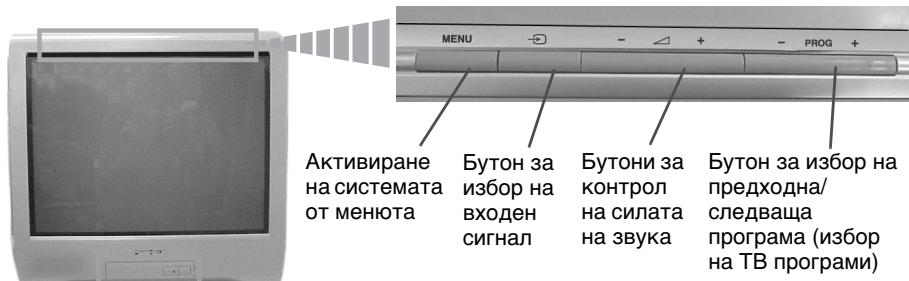
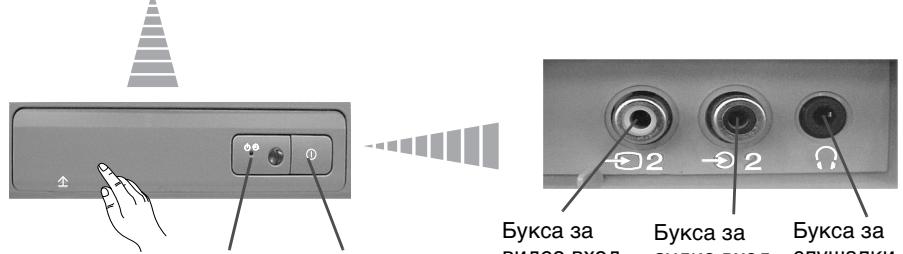
BdHHeTe kanaheTo, 0603NaueHoC 个, 3a Da oTKpneTe KOHTPolnnaHEn.
ИндикаТор За реким Ha Временho ИзкlioЧа№ (standby).
Bytoh 3a BkIOUBaHe / N3KIOUBAHe
Bukca 3a BnDeo BXoD
Bukca 3a aydno BXoD
Bykca 3a cnyuwankn
Инсталиpane на застения в усточьтOTO застанцонно упавленье

Ioctabete npinloxeHnte 6aTeepn C npaBnHNo pa3noJoxeHn noJIOscN.
ОпаЗвай Te OKолнатa cpeДи ИЗХьрЯITE ИЗПОЛЗВанITE 6aTeРИ N B KOHTeHepNTe 3a Ta3N ZeI.
Cbbp3BaHe Ha nopTaTnBHa aHTeHa (cAmo 3a KV-14CT1K)

3a no- do6po npmeMaHe Ha o6pa3a Bn npenOpbVamE da CbPKeTe TeJeBn3Opa KbM BbHnHa aHTeHa. Ako He pa3noIarate C BbNHa aHTeHa n aKO MeCTnIr TcHnA VHF/ UHF e DocTaTbUHO cInJH MoKeTe Da CbPKeTe TeJeCKoINuHaTa aHTeHa, npINOKeHa c To3n TeLeBn3Op, Taka KaKTo e NOKa3aHo no-doNy:
1NoctabeteaHTeHaTbB BdIb6HaTHHaTa Ha roPhaTa cTpapaHa H TeJeBn3opa DOKaTO n3Utpaka.
2 CbþkæTe Kaëna Ha aHTeHaTa KbM BXOda, pa3nNoJoxeH Ha 3aHaTc TpaHa Ha TeJEBu3opa.
3 BkIIOUeTe TeneBnOpa n opneHTnpaIte aHTeHaTa 3a npneMaHe Ha do6bp o6pa3.
Cbbp3BaHe Ha BbHUnHa aHTeHa N BnDeo

KabeniTe 3a Cbbp3BaHe He ca npinoxKeH cepnHO.
Cbbp3BaHeTo Upe3 EbpokoHeKTopa e onuHa.

3a noBeeJe DeTaimn 3a CBp3BaHeto Ha BnIeOTo BnXTe B rIaNbTa "Cbbp3BaHe Ha donblHnTeJIHn anapatn" B TOBA pKOBODCTBO 3a ekCnNoaTaun (Ha cTp.17).
BkIIOUBaHe n aBTOMaTNUHO hAcTpoIBaHe ha TeJIeBn3opa

Korato BKIOUHTe 3a IIbPbN PbT TeLEBUN3Opa, Ha ekpHa Iue Ce NOABIN NocIeBOBaTeJHOCCT OT MeHOTa Ype3 KOITTO Iue MOXeTe Da: 1) I36epTe E3Nka Ha MeHOTaTa, 2) I36epTe DpbXbaTa B KORTo XeJIaTe Da I3N0JI3BaTe anapata, 3) TbPCnTe I 3anaMeTIne ABTomATuH0 BCNUK KaHAn Ha pa3NoIooXeHne (TB npOrpAMn), 4) CmEHnTe peDa Ha NoBRAHe Ha KaHAnTE (TB npOrpAMn) n 5) HacTpOnTe HAKIoHa Ha KapTHnAta (cAmo 3a KV-21CT1K).
Ako 3a B 6bDeeze JeenaTe Da npomeHnTe HrKoN OT Te3n HaCtpoKn, TOBa MoKe da ce n3BbPm n3bnpaKn CbOTBeTHaT a ONuR B (VHcTaInpaHe) uIn (HaCtp. Na KaHaJIne).
1 BkIIOUeTe KaBena 3a 3axpaHbAHeTO (220-240V AC, 50Hz).HaTnCHete 6byToHa 3a BKn./ n3Kn. ① OT IInceBaTa C7paHa Ha TEJIeM3Opa, 3a Da BKJIOuHTe. KOrATo BKJIIOUHTe TEJIeN3Opa 3a IIpbBn IIbT, Ha ekpHa aBTOMaTHUHO ue CE NOBm MEHIO TO Language (E3nk).
2HaTnCHeTe 6yToHa +/OT DnCTaHNoHHoTO UnpaBneHne,3a da n36epete e3nka nocne HaTnCHeTe 6yToHa ,3a da NotbypnTe n36opa.OT To3n MOMeHT BCnKm MeHToA ue ce NoRBAbaT ha N36paHnaE3NK.
3Ha ekpaHa aBtOMaTHUHcIe Ce cIe NOBm MeHIOTo DbpxkAba. HaTusCHETe 6byTOHa + / - 3a I36Op HaDbpxkABaTa, KbDETo JxenaTe Da I3nOJ3BaTe TeJIeBUN3Op, CNEI KOEt HAUsCHETe 3a IOTbpxJaBaHe Ha I36Opa.

- AkoB CnncbKa He qnrgpnpa DbpXbaTa, B KOrTo Ue n3non3BaTe TeJeBn3Opa, N36pepeT " Ha MRCTOHO DaPbXba.
3a da 6bdaT npabnHn 3NaUte Ha KnpnMa B TeJeTeKCTa BN, npenopbUBaMe da n3bepeTe Pycna, B cnyuante Korato Baata cTpaHa He pfurpura B cnncbKa.
4YBepete ce,ye aHTehatae Cbbp3aHa B CbOTBeTCTBne c YkAs3AHnTa, HATNCHETe 6yToHa 3a NOTBbpXDaBaHe. TeJeBn3OpBt 3NoCbA bTOMaTHo Da TbpCn 3aAnamETBa BCnKn KaHn (TB nporpAmn) Ha pa3noJoxKeHne.

To3n npoec MOxE Da npoDbJnx HraKoJIko MmHyTu. BbTeT TbpneJIbN I He NaHcKaIe HnTO eDnH bTyOH, DOKATO npoDbJxaba npoecbT HaHaCtpoBaHe, BnpOTnBHeN cLyuayn npoEcBbT HMa DA 3aBbPSh.
AkoTeLEBn3OpbT He OTKPHe HnTo eHN KaHAn (TeLEBn3NoHOH npOrpama) CneI 3abPbWBAHe Ha ABTOMATmHATA HAcTPOKa,Ha ekpaHa Ie Ce NOBn CbO6EHe, KOTo Bn NODkaHBA da BKIOHTe aHTeHa. MoN BkIOUHTe Ra Taka KaKTo e ONCaHo HA cTp.7 B TOBa pKOBoDCtBO HaNTCHETe .PiOueCtHa abTOMATnHa HAcTPOKa 3aONuBA OTHOBO.
5 CneI KaTO TeIeBn3OpT Ce HAcTPOI 3aIaMaTeN BCNUKn KaHJI (TB nporpaM), Ha ekpaHa aBTOMaTHUHO ue CE NOBu MEHOTO POpExxDaHe Ha nporpaM, 3a Da MoKeTe da CMeHITe peDa Ha NOBBAVeHa nporpaMITE Ha ekpaHa.
a) Ako He JeIaeTe Da CMeHITe peJa Ha KaHaJIte, HATINCHTe MENU.
6) Ako xeelaete da cmeHnte peda Ha KaHaJInte:
1 HaTnchTe 6byToHa +/-, 3a da n3bepeTe Homepa Ha nporpama Ha cBoTBeTHna KaHJI (TB npoRpama), YnraTO I03nIg XeJaTe Da CMeHInTe, IN CneI TOBa HaTnchTe
2 HaTnchete +/- 3a n3bOp Ha HOBnH OHomep Ha nporpaMaTa, Ha KOaTO JxenaTe Da 3aNaMeTIne N3bpaHn KaHAn (TB nporpaMa), cIeN KoTo HaTnchete
3 Повторе CTынкITE 6)1 n 6)2, akо кениerte д npelenopdneITe dpyTN KaHAn.
6 CneHaTa onuIe ne ppeIar a camo 3a KV-21CT1K.
Bb3MOxH0e, BpezIyTAt Ha 3emHnMaHHeTN3bM, Obpa3bT da ce nOBn HAKIOHeh. MeHIO To BpTeHe Ha KapT. N03BOJIraBa hAcToPoiBaHeTo Ha opa3a npi Heo6XoIMocT.
a) Ako He e Heo6xoDIMO, HaTnCHete
6) Ako e Heo6xOДIMO, HaTnCHeTe + / - 3a Ja KaOpuHpaTe n3KpNBraBaHe Ha KapTuHaTa. HAppar HaTnCHeTe 3a 3aNaMeTBAhe.
3a da ce noBn TOBa MEHIO OTHOBO, HATNCHEte 3a npkTe 3a 5 ckyHn6yToHa MENU,HAMnpaCce B rohpata Yact Ha KOHTpOHNnaHeJ.
- BytoHnTe Ha nIctaHnOHHoTo ynpaBJIeHne MENU, n / / cBIO MoRat da ce n3NoJ3BaT 3a DeiCTBnRArTa, OINCAHN no-rope.
"MeHIOTo No3BOJRABa Da HApBaNTe npEiBapNTeHa HAcTpoJa Ha KaHaJIte Ha To3N TeJeBUN3Op.
YBODI 6opabeHe CbC CNCTemata OT MeHOTa

To3n TeIeBn3Op n3noI3Ba CnCTema OT MeHOTo Ha ekpaHa, 3a da Bn BoDn npi pa3nUHnTe Opeaun. N3noI3BaIte CneIhnte 6yTOHn OT DnCTaHcNHOHTo ynpaBJIeHne, 3a da Ce DbIXKIne ppe3 MeHOTota:
1 HaTnCHeTe 6yToHa MENU 3a noRbHa nIbPBoTo HnBO OT MeHIO To Ha ekpaHa.

2·3a noJuepTaBaHe Ha JeNaHTo MeHIO IINI N3bOp HATnCHeTe IINI
- 3a Да ВпeЗeTe B ИЗБраHTo MЕн ИИ NИ N3БОp, HATиСеTe
- 3a BpüaHe B ppeXoJHO MeHIO nIIN I36Op, HATNCHETe
- 3aПромяна На Настюка.Tа Нжелая Избор натус悔Te / / Или
- 3a oOo6pBaHe n 3aNaMeTBAVe Ha BaWnI rN36Op hAtnCHeTe (12)
3HaTncheTe 6yToHa MEnu 3a BpbShaHe KbM HopMaJIeH TB peJxIM.


Kapturna

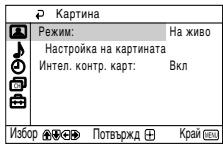
MehIoTO "KapTIna" Bu nO3B0JIraBa da npOMeHnTe HacTpOiKaTa Ha o6pa3a.
3a zentra:
CleI KaTo n36epeTe onueta, KOaTO JeNaeTe Da Ipomehnte, HaTnCHete 一 _ · CneI Koeto HAtncHeTe HAKOJIKO NTi 14 /U ININ 3a IpomraHa Ha HactpoiKaTa I NocJe HaTnCHete 3a 3anametBahe. TOBA MeHcBto Bn no3BoJBa Da Ipomehnte pexima Ha o6pa3a B 3aBnCmOCT OT Tnna Ha nporpaMaTa, KOaTO rKeJaTe:
| Реки musь Картою Картою Картою Картою Картою Картою Картою Картою Картою Картою Картою Картою Картою Картою Картою Картою Картою Картою Картою Картою Карто� Картою Картою Картою Картою Картою Картою Картою Картою Картою Картою Картою Картою Картою Картою Картою Картою Картою Картою Картою Карто佼 Картою Картою Картою Картою Картою Картою Картою Картою Картою Картою Картою Картою Картою Картою Картою Картою Картою Картою Картою Картоozy Картою Картою Картою Картою Картою Картою Картою Картою Картою Картою Картою Картою Картою Картою Картою Картою Картою Картою Картою Картоيو Картою Картою Картою Картою Картою Картою Картою Картою Картою Картою Картою Картою Картою Картою Картою Картою Картою Картою Картою КартоЮ Картою Картою Картою Картою Картою Картою Картою Картою Картою Картою Картою Картою Картою Картою Картою Картою Картою Картою Картою Карто疣 Картою Картою Картою Картою Картою Картою Картою Картою Картою Картою Картою Картою Картою Картою Картою Картою Картою Картою Картою Карто nou Картою Картою Картою Картою Картою Картою Картою Картою Картою Картою Картою Картою Картою Картою Картою Картою Картою Картою Картою Картоxious Картою Картою Картою Картою Картою Картою Картою Картою Картою Картою Картою Картою Картою Картою Картою Картою Картою Картою Картою Картоjoy Картою Картою Картою Картою Картою Картою Картою Картою Картою Картою Картою Картою Картою Картою Картою Картою Картою Картою Картою Карто娱 Картою Картою Картою Картою Картою Картою Картою Картою Картою Картою Картою Картою Картою Картою Картою Картою Картою Картою Картою Карто扰 Картою Картою Картою Картою Картою Картою Картою Картою Картою Картою Картою Картою Картою Картою Картою Картою Картою Картою Картою КартоTrou Картою Картою Картою Картою Картою Картою Картою Картою Картою Картою Картою Картою Картою Картою Картою Картою Картою Картою Картою Карто玑 Картою Картою Картою Картою Картою Картою Картою Картою Картою Картою Картою Картою Картою Картою Картою Картою Картою Картою Картою Картоudio Картою Картою Картою Картою Картою Картою Картою Картою Картою Картою Картою Картою Картою Картою Картою Картою Картою Картою KapТу Картою Картою Картою Картою Картою Картою Картою Картою Картою Картою Картою Картою Картою Картою Картою Картою Картою Картою Картою КартоTION Картою Картою Картою Картою Картою Картою Картою Картою Картою Картою Картою Картою Картою Картою Картою Картою Картою Картою Картою Картоio Картою Картою Картою Картою Картою Картою Картою Картою Картою Картою Картою Картою Картою Картою Картою Картою Картою Картою Картою Картоия Картою Картою Картою Картою Картою Картою Картою Картою Картою Картою Картою Картою Картою Картою Картою Картою Картою Картою Картою Карто纠 Картою Картою Картою Картою Картою Картою Картою Картою Картою Картою Картою Картою Картою Картою Картою Картою Картою Картою Картою Карто rou Картою Картою Картою Картою Картою Картою Картою Картою Картою Картою Картою Картою Картою Картою Картою Картою Картою Картою Картою Картоiously Картою Картою Картою Картою Картою Картою Картою Картою Картою Картою Картою Картою Картою Картою Картою Картою Картою Картою Картою Карто废弃 Картою Картою Картою Картою Картою Картою Картою Картою Картою Картою Картою Картою KapТу Картою KapТу KapТу KapТу KapТу KapТу KapТу KapТу KapТу KapТу KapТу KapТу KapТу KapТу KapТу KapТу KapТу KapТу KapТу KapТу KapТу KapТою KapТу KapТу KapТу KapТу KapТу KapТу KapТу KapТу KapТу KapТу KapТу KapТу KapТу KapТу KapТу KapТу KapТу KapТу KapТу KapTу KapTу KapTу KapTу KapTу KapTу KapTу KapTу KapTу KapTу KapTу KapTу KapTу KapTу KapTу KapTу KapTу KapTу KapTу KapTу KapТу KapTу KapTу KapTу KapTу KapTу KapTу KapTу KapTу KapTу KapTу KapTу KapTу KapTу KapTу KapTу KapTу KapTу KapTу KapТу KapТу KapТу KapТу KapТу KapТу KapТу KapТу KapТу KapТу KapТу KapТу KapТу KapТу KapТу KapТу KapТу KapТу KapТу KapTuro KapТу KapТу KapТу KapТу KapТу KapТу KapТу KapТу KapТу KapТу KapТу KapТу KapТу KapТу KapТу KapТу KapТу KapТу KapТу KapТ耗 KapТ耗 KapТ耗 KapТ耗 KapТ耗 KapТ耗 KapТ耗 KapТ耗 KapТ耗 KapТ耗 KapТ耗 KapТ耗 KapТ耗 KapТ耗 KapТ耗 KapТ耗 KapТ耗 KapТ耗 KapТ耗 KapТ耗 KapТ移 KapТ移 KapТ移 KapТ移 KapТ移 KapТ移 KapТ移 KapТ移 KapТ移 KapТ移 KapТ移 KapТ移 KapТ移 KapТ移 KapТ移 KapТ移 KapТ移 KapТ移 KapТ移 KapТ移 KapТ耗 KapТ耗 KapТ耗 KapТ耗 KapТ耗 KapТ耗 KapТ耗 KapТ耗 KapТ耗 KapТ耗 KapТ耗 KapТ耗 KapТ耗 KapТ耗 KapТ耗 KapТ耗 KapТ耗 KapТ耗 KapТ耗 KapТу KapТ耗 KapТ耗 KapТ耗 KapТ耗 KapТ耗 KapТ耗 KapТ耗 KapТ耗 KapТ耗 KapТ耗 KapТ耗 KapТ耗 KapТ耗 KapТ耗 KapТ耗 KapТ耗 KapТ耗 KapТ耗 KapТ移 KapТ耗 KapТ耗 KapТ耗 KapТ耗 KapТ耗 KapТ耗 KapТ耗 KapТ耗 KapТ耗 KapТ耗 KapТ耗 KapТ耗 KapТ耗 KapТ耗 KapТ耗 KapТ耗 KapТ耗 KapТ耗 KapТ移 KapТ移送 KapТ移 KapТ移 KapТ移 KapТ移 KapТ移 KapТ移 KapТ移 KapТ移 KapТ移 KapТ移 KapТ移 KapТ移 KapТ移 KapТ移 KapТ移 KapТ移 KapТ移 KapТ移 KapТ移 KapТ移送 KapТ移送 KapТ移送 KapТ移送 KapТ移送 KapТ移送 KapТ移送 KapТ移送 KapТ移送 KapТ移送 KapТ移送 KapТ移送 KapТ移送 KapТ移送 KapТ移送 KapТ移送 KapТ移送 KapТ移送 KapТ移送 KapТ移送 KapТ移 KapТ移 KapТ移 KapТ移 KapТ移 KapТ移 KapТ移 KapТ移 KapТ移 KapТ移 KapТ移 KapТ移 KapТ移 KapТ移 KapТ移 KapТ移 KapТ移 KapТ移 KapТ移送 KapТ移 KapТ移 KapТ移 KapТ移 KapТ移 KapТ移 KapТ移 KapТ移 KapТ移 KapТ移 KapТ移 KapТ移 KapТ移 KapТ移 KapТ移 KapТ移 KapТ移 KapТ移送 KapТ移送 KapТ移 KapТ移 KapТ移 KapТ移 KapТ移 KapТ移 KapТ移 KapТ移 KapТ移 KapТ移 KapТ移 KapТ移 KapТ移 KapТ移 KapТ移 KapТ移 KapТ移 KapТ移送 KapТ移 KapТ移送 KapТ移 KapТ移 KapТ移 KapТ移 KapТ移 KapТ移 KapТ移 KapТ移 KapТ移 KapТ移 KapТ移 KapТ移 KapТ移 KapТ移 KapТ移 KapТ移 KapТ移 KapТ转移 KapТ移 KapТ移 KapТ移 KapТ移 KapТ移 KapТ移 KapТ移 KapТ移 KapТ移 KapТ移 KapТ移 KapТ移 KapТ移 KapТ移 KapТ移 KapТ移 KapТ移 KapТ移 KapТ移 KapТ转移 KapТ移 KapТ转移 KapТ移 KapТ移 KapТ移 KapТ移 KapТ移 KapТ移 KapТ移 KapТ移 KapТ移 KapТ移 KapТ移 KapТ移 KapТ移 KapТ移 KapТ移 KapТ移 KapТ移 KapТ移送 KapТ移送 KapТ迁移 KapТ迁移 KapТ迁移 KapТ迁移 KapТ迁移 KapТ迁移 KapТ迁移 KapТ迁移 KapТ迁移 KapТ迁移 KapТ迁移 KapТ迁移 KapТ迁移 KapТ迁移 KapТ迁移 KapТ迁移 KapТ迁移 KapТ迁移 KapТ迁移 KapТ迁移 KapТ移送 KapТ移送 KapТ移送 KapТ移送 KapТ移送 KapТ移送 KapТ移送 KapТ移送 KapТ移送 KapТ移送 KapТ移送 KapТ移送 KapТ移送 KapТ移送 KapТ移送 KapТ移送 KapТ移送 KapТ移送 KapТ移送 KapТ迁移 KapТ迁移 KapТ迁移 KapТ迁移 KapТ迁移 KapТ迁移 KapТ迁移 KapТ迁移 KapТ迁移 KapТ迁移 KapТ迁移 KapТ迁移 KapТ迁移 KapТ迁移 KapТ迁移 KapТ迁移 KapТ迁移 KapТ移送 KapТ移送 KapТ迁移 KapТ迁移 KapТ迁移 KapТ迁移 KapТ迁移 KapТ迁移 KapТ迁移 KapТ迁移 KapТ迁移 KapТ迁移 KapТ迁移 KapТ迁移 KapТ迁移 KapТ迁移 KapТ迁移 KapТ迁移 KapТ迁移 KapТ移 KapТ移 KapТ移 KapТ移 KapТ移 KapТ移 KapТ移 KapТ移 KapТ移 KapТ移 KapТ移 KapТ移 KapТ移 KapТ移 KapТ移 KapТ移 KapТ移 KapТ移 KapТ移 KapТ移动 KapТ移 KapТ移 KapТ移 KapТ移 KapТ移 KapТ移 KapТ移 KapТ移 KapТ移 KapТ移 KapТ移 KapТ移 KapТ移 KapТ移 KapТ移 KapТ移 KapТ移 KapТ移 KapТ移 KapТ移交 KapТ移 KapТ移 KapТ移 KapТ移 KapТ移 KapТ移 KapТ移 KapТ移 KapТ移 KapТ移 KapТ移 KapТ移 KapТ移 KapТ移 KapТ移 KapТ移 KapТ移 KapТ移 KapТ移 KapТ迁移 KapТ迁移 KapТ迁移 KapТ迁移 KapТ迁移 KapТ迁移 KapТ迁移 KapТ迁移 KapТ迁移 KapТ迁移 KapТ迁移 KapТ迁移 KapТ迁移 KapТ迁移 KapТ迁移 KapТ迁移 KapТ迁移 KapТ迁移 KapТ迁移 KapТ移 KapТ移 KapТ迁移 KapТ迁移 KapТ迁移 KapТ迁移 KapТ迁移 KapТ迁移 KapТ迁移 KapТ迁移 KapТ迁移 KapТ迁移 KapТ迁移 KapТ迁移 KapТ迁移 KapТ迁移 KapТ迁移 KapТ迁移 KapТ迁移 KapТ移 KapТ移 KapТ移送 KapТ移送 KapТ移送 KapТ移送 KapТ移送 KapТ移送 KapТ移送 KapТ移送 KapТ移送 KapТ移送 KapТ移送 KapТ移送 KapТ移送 KapТ移送 KapТ移送 KapТ移送 KapТ移送 KapТ移 |
| Цветноct | Нат生态系统 ↓impl ↓, за да hamалente ИнтэнзИВHOCCTТа на цьевете на kapтуната. |
| Нат生态系统 ↓impl ↓, за дa уBELIJITE ИнтэнзИВHOCCTТа на цьевете на kapтуната. | |
| ToHalnoct | Нат生态系统 ↓impl ↓, за да hamалente зеленITE TOHOBe. |
| Нат生态系统 ↓impl ↓, за дa уBELIJITE зеленITE TOHOBe. | |
| ToHalnoctNe може за SFыдe Настpoера 3a сигнал NTSC (Виdeo kacetу ot USA). | |
| Остpta | Нат生态系统 ↓impl ↓, за дa hamалente OCTpoTaTa на kapтуната. |
| Нат生态系统 ↓impl ↓, за дa уBELIJITE OCTpoTaTa на kapтуната. | |
| Hулрaine | Изберete ↓, за дa вьзостановite Фабричныпеслароюпкпи на kapтуната. |
| Интел. контр. KapT | Вкел/Изкел |
| Изберete, за дa onтимиирatenе КачесъOTO на kapтуната. | |
| Нарример hamалява НИВOTO на SFума рпс слб сигнал. | |

CneI KaTo Ce HapabTn IpomEni B “HaCTpoiKa Ha KapTHaTa”, “PeXm”Ie Ce npBkIIOUH ABToMaTHO Ho “JIuYeH" IHObATA NaCTpoiKa Iue Ce cBxpaHn KaTO “JIuHa”.

3ByK
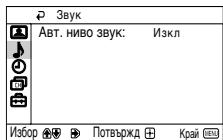

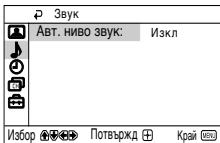
MeHIOTo "3ByK" Bn N03BOnIbRa da npOMEHaTe HaCTpoNKeTa Ha 3ByKa.
ABT. HNBO 3BYK
BkI/M3Kn
HnBoto Ha 3Byka Ie Ce 3aana3n EJHO CbIo He3aBcIMo OT TeJIeBn3IOHHNcTHaI (HaNP. B CnyaH Na peKlaMn).
| Часовник АВТOM.ИЗКЛЮВ:ИЗКЛ АВТOM.БKЛЮВ:ИЗКЛ | Оп惊艳а "Часовник" Ви посторуда на заимера. Да пожатусяхуные на заимера. ПOTьрхд + Кра (standby). |
| АВТOMATNUHO ИЗКЛЮВАСЕ | Оп惊艳а "АВТOM.ИЗКЛЮВ", В менио "Часовник", Ви позвогая за ИЗберете лесно от Врасе, с重点工作 Телевизорь.TАВТOMATNUHO за Влесу в ржим на Врасен� ИЗКЛЮВАСЕ (standby). 3a цента: С重点工作 кato ИЗберете тази Onця, на ТИСнэну НатUCHEТE ↓ ИП ↓, за на ИЗберете ИТервалу от Врасe (MakCSMUM 1 cac и 30 MИH). |
| • АкожжелаETe, дokato Глдат CB, за Видату в ржим, Коету OCTABA до ИЗКЛЮВаHETO, на ТИСнэну БуToHa • Edна мИнутAppeDi TELVEBUN3OPbT Ду СВКЛQUOу в ржим На ГOTOBHOCT, на ekрану на ТELVEBUN3OPa ABTOMATNUHCOа посвваTekstыТ"TV УSe ИЗКЛЮУч skopo". | |
| АВТOMATNUHO ВКЛЮВАСЕ | Оп惊艳а "АВТOM.ВКЛЮВ", В менио "Часовник", Ви позвогая за ИЗберете лесно от Врасe, с重点工作 Телевизорь.TАВТOMATNUHO уztу с ВКЛQUOу НатUCHEТE ↓ ИП ↓, за на ИЗберете ИТервалу от Врасe (MakCSMUM 12 уза).Нakрая на ТИСнэну ИЗКЛЮВАСЕ (standby) от Достанцюн"HOTUупавленьи и с重点工作 Установая ИТервалу о Врасe ТELVEBUN3OPbT уztу с ВКЛQUOу. С重点工作 ИЗбраhalу Врасe ТELVEBUN3OPbT ABTOMATNUHCOа ВКЛЮВАИ И на ekрану спог�ува "АВТOM.ВКЛЮВ". |
| • ИndикоторьТ 3a ВрасeMuHNo ИЗКЛЮВаHE (standby) на ТелевизорьCBETBA BЖБЛTO, кato takAOобзочаBA, чe e AKTNIBPAN ржIM "АВТOM.ВКЛЮВ". • Всяк OTpeKbCSBaHe Na eJL.TOK УZу AnHyNiPa Ta3N Фун.KS.NI. • Ак пооче OT lacc с重点工作 Като ТELVEBUN3OPbT e bIN ВКЛЮЧEN C "АВТOM.ВКЛЮВ" He ca на ТИСКаHI NIKAKBIV БуTOHn, ТелевизорьТ лесу в ржим на ИЗчAKBAH (standby). |
| Hастор Агам. насторьka |
| Побъждане на рограми |
| Надимбavenе на рограми |
| Пограма ръен ИБОР |
| ИБОР Повъхд Краз 2010 |

| Hactr. Na kanalnte |
| Aotom. Hactpojka |
| Iopdrjkdahe Ha nporpamn |
| Haipinckbahe Ha nporpamn |
| Iporpama pblhen N360p |
| N360p |
| Pnltsbpxkd Kpaai |
MeHIOTo "HacTp. Ha KaHaJIte" Bn IO3BOJRA Ba HappaBtE npEdBaPnteJHa HAcTpoJka Ha KaHaJIte Ha To3N TeJeBn3Op.
A bTOMaTHHa hAcTpoKa
Опцята "АвTom. Настюка", В менито "Hастг. На каналite", позволява на телевизорда Тьрси задамети BCИКИ Канал (TB nporpamn) на разноложенie.
3a ceIa:
CneI KaTo n36peTe Ta3n OOny,HaTncHeTe 一 ,CneI KoEtO noCTbNeTe Taka KaKTo ce yKa3Ba B rJaBaTa “BKnIOvBaHe I ABTomAtuHNo HAcTpoBbAHe Ha TeJeBUN3opa”,CTbNka 4 (Ha Ctp.8).
Ioppekdahe na nporpamn
Onueta "NoDpeKdaHe Ha nporpamn", B MeHIOTo "HaCtP. Ha KaHaJIte", Bu No3BOLaBa Da CMeHInTe peJa Ha noRBAHe Ha KaHaJIte (TB nporpamn) Ha ekpaHa.
3a ceIa:
CneI KaTo I36peTe Ta3n OOny, HaTncHeTe , CneI KoETo NoCTbNeTe Taka KaKTo Ce yKa3Ba B rJaBaTa "BKnIOuBaHe n ABTomaTuHNo HacTpOuBaHe Ha TeJIeBn3opa", CTbNka 5 6) (Ha cTp. 9).
HaDnncBaHe Ha nporpamn
Опцята "HaДпИСВаHe Ha nporpamn" B MeHIoTO "HAcTp. Ha KaHaJInte" ПОЗВОЛЯВа ДаваHe Ha Иme, OT MaKcIMyM 5 3HaKa, Ha eДин KaHAn.
3a ceIa:
1 CnEi n36bopa Ha onueta HaTncheTe 一 .HaTncheTe 一 nn 3a n36bp H a Homepa Ha nporpaMaTa, KOrTO XeJaTe da o6o3NaHTe H aTNCheTe
2 HaTnCHete .C noDyepTaH nIbPBN eIeMeHT OT KOHOHaTa Ime HaTnCHete nIIu 3a n36Op Ha 6yKBa, HOMep uIN " 3a npa3HO npoctpaHCTBO, CneI KOeTO HaTnCHete 3a NOTBbPxJdEHN He cBoTBeTHn 3HaK. N36epeTe oCTabaUHe 4 3HaKa nO cbSInr HaunH. HaTnCHete 出 3a anaMaTeBAhe.
npoDbJXkAba...
Iporpama pbuenn36op
Опцята "Прогама рьechизбор", В менит "Hactp. На канал'te", В поэвлаяв:
a)ДанachtponTe eINH nO eINH,И ВжеланЯ пporpamEn peI, KaHaJIte (TB nporpaMn) nIeIN BnIdeo BXoI.
3a ceIra:
1 CneI kaTo n36epeTe onuYra "PpOrpama PbUeyn I36op", HaTuscheTe .Ppi ONUyTa PnpPama NOpHeptHa, HaTuscheTe nCneI TOBa HATuscheTe nIN , 3a Da n36epeTe HOMepa Ha nporpaMaTa (no3uYra), Ha KOrTO nCKaTe da HacTpOte edHa TB nporpama uIN BUnDeo KaHana (3a BIndeo KaHana Bu npenopbUbame da n36epeTe nporpamH oHomep "0"). HaTuscheTe

CneBaata OIcIa Ie Ce IOBn B 3aBNCIMOCT OT n3bpaHATA DpbXaba B MeHIO TO "E3NK/DpbXaba".
2 CnEi n36bopa Ha onuTata Cntema haTncHete .B IocneIcTBHe HATNCHE 3a n36op Ha cncTeMaTa TeVeB3n (B/G 3a 3anaHa EBpOa nn D/K 3a n3ToHa EBpOa). HATNCHE
3 CneI KaTo I36epeTe OIunrTa KaHAn, HATnCHeTe n CneI TOBa HAtncHeTe NNn , 3a Da I36epeTe Tnna Ha KaHana ("C" 3a 3emHn KaHAn Nn "S" 3a KaBefHn KaHAn). HATnCHeTe . CneI KoETo HATnCHeTe uNfpObnte 6yToHn 3a Da BbBeDeTe DnpeKTHo HOMepa Ha KaHana Ha TB nporpaMaTa NNn Ha KaHana 3a BnDeo CnHana. AKO He 3Haete Homepa Ha KaHana, HATnCHeTe NNn , 3a Da ro Notbpcnte. Korato HamePte KaHana, KOITo JeJaete Da 3anamETnte, HATnCHeTe DBA NbTIn
Повторе BCчк Te3и CTьнки, 3a Да Настpondу 3anametinte NOBEYe KaHaJI.
6)Дахе korato Финatable abTomatuHa hAcToika (Ф. Habt.) e BnHaRn aKTINBupaHa, 3a NO-dObpo npneMaHe Ha O6pa3a,В CnyaH Ye ce IOBn N3KpUBeH, TЯ мож De hAcTpoHa pBuHO.
3a ceIra:
Дokato rIe daTe kaHana (TB nporpaMa),Ha KoITo KeJaTe Da n3BbPwIte cHnHaTa HAcTpoIka, n36peTe OIcNtA Φ. Ha cTp. n Cne ToBa HATncHE T. HATncHE T. nII N ↑, 3a Da HArIacnte HnBOTo HA YecTOnTa HA KaHAna MekJy -15 n +15. HApar HATncHE TdBa nTn 3a 3anametraBe.
B)Пюпунькане на Нженин Homepa на погамп ри ИЗбор сbyтонITE PROG +/-.
3a ceIa:
ПодчeptabaиOnцитAporpaMa,HaTuscheTe PROG+Ил -ДOKATO CE NOBn HOMePa Ha nporpaMaTa, KOTo JKeJaete Da пponychete. Korato To3n Hoomepe CE NOBn Ha ekpaHa, Изберete OnцитAponychn И nocne HaTuscheTe
HaTnCHeTe nIe 3a da n36peTe Da n HakpaH aTnCHeTe DBA nTn 3a 3aNaMeTBAhe.
Ako no-HaTaBk JeNaeTe Da npemaxHeTe Ta3nФyHKUH, n36peTe "He"BMecTo "Ja".
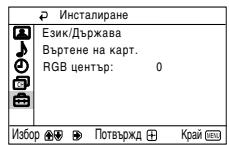
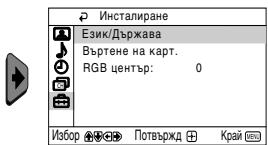
MeHIOTo "INcTaInpaHe" Bn IO3BOJRABa Da npOMeHrTe pa3JIuChN OIcUN Ha TO3N TEleBn3Op.
E3nk/ Dbpxkaba
OnuIyTa“E3NK/DbPkaBa”,B MeHOTo “INHCTaJInpaHe”,Bn IO3BOJRABa Da n36peTe e3Nka,Ha KOHTO JxelaTe Da ce NOBRT MeHOTota Ha ekpaHa. CbIo Bu No3BOJRABa Da n36peTe IbPkaBaTa, KbDeTo JxelaTe Da n3NoJ3BaTe TeJeBu3Opa.
3a ceIra:
CneI KaTo n36peTe Ta3n OUpN,HaTNCHeTe 一 ,CneI KoETo nocTbNeTe Taka KaKTo ce yKa3Ba B rJaBaTa "BkIIOuBaHe n aBTOMaTuHNo HAcTpoBbAHe Ha TeJIeBUN3Opa",CTbIKN 2 N 3 (Ha Ctp.8).
BbpteneHa KaptnHaTa (camo 3a KV-21CT1K)
Bb3MOxH0e, BcNeIcTBHe Ha 3EmHnMaHrHeTn3bM, O6pa3bT da ce nOBn HAKIoHEn. B TO3n CnyaHnAcTpoBaHTo Ce N3BbPbBa n3bpaJKn "BbptHe Ha KapT." B MeHIOTo "NHCtAnipaHe".
3a ceIra:
CneI KaTo n36peTe Ta3n OOnu, HATncHEe .HATncHEe nn (1nn 3a Da Kopurnpate N3KpNBbaHe Ha KapTuHaTa. CneT TOBa HATncHEe 12 , 3a Da cbxpaHnTe.
RGB ueHbP
Пи ВКлочван НИЗTOчИК HANrHAJIng RGB, HAnp. "PlayStation", може д e Heo6xOДIMо XOpH3OHTaJIHо ZeHtpripaHe Ha o6pa3a. HabToPbBaHTo ce N3BbPbWA n36bIpaKn OπuЯТa "RGB ueHtbp"В MeHIoTO "ИНстАЛпаHe".
3a ueIa:
Дokato Глдатe BXODня сгнан Ha RGB,ИЗберete onцитА“RGB ueHTbp"иHaTuschete 一 .След КоetoHaTuschete 一 nIn 一 ,3a da HacTponte ueTbpa Haобраза меку -10 n+10.НakранHaTuschete 3a 3aapanMeTЯBaHe.
TeJeTeKCT

TeIeTeKCTbTe INHΦopMaζnoHHa emncn, n3JIbYBaHa OT nobYeTo TB nporpamn. B CTpaHnUaTa Ha cbIbPjXaHHeTo Ha TeIeTeKCTa (hopMaJHO CTpaHnUa 100) ce daBa INHΦopMaζn 3a n3IPOI3BaHeTo Ha Ta3n Emncn. 3a 6obapBeHe c TeIeTeKCTa n3IPOI3BaIte 6byOnHte Ha dNCTaHcNoHHoTo ynpabJeHne, taKa KaTTo e yka3aHo B Ta3n CTpaHnUa.

Изпогама сионсган, В поинен сунай могатда сяршь велетекст.
N3bupaHe Ha TeTeTeKcT:
Cnei n3bopa Ha KaHana (TB nporpama), n3IbUbau JKeHaHaTa emncnHa TeJeTeKCT, HATNCHeTe
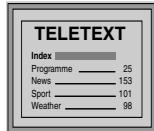
I36op Ha cTpaHnca OTeJenTeKcta:
3aandaTe Tpnte Unpn Ha HOMepa Ha XeHaHaTa OT Bac cTpaHuaTa Ype3 UnpoBIne 6yToHn Ha NCTaHUnOHTo ynpaBJeHne.
- Ako crpeuHte, BbBeTe Te npOn3BOLHn Tpr cHpRn, CneJ KOeTO BbBeTe OTHOBO HOMepa Ha BApHaTcTaPauHua.
- Ako 6poaHT Na cTpaHncaTa He cnpe, TOBa e 3aIoTo JeenaHaTa cTpaHnca He e Ha pa3noJoxHe. B To3n cnUayai n36epeTe dpyra cTpaHnca.
3a da npobepnTe cbdbpxaHneTo Ha ycnyrata TeIeTeKcT:
HaTnChTe E i.
I36op Ha npednHa nn CneDbaua cTpaHua:
HaTnCHeTe 4 nn
HacnaRaBe Ha TeJIeTeKc T B 06pa3:
Дokатглада TeTeTEKCTa,HaTnCHETe ).HaTnCHETe ro OTHOBO,3a da n3ne3eTe OT pexkma Ha TeTeKCT.
3aIbpxKaHe Ha eHa cTpaHnua:
HЯков OT CTpaHnIe He TaTeIeKCTa CbIbPkaT IOcTpaHnI, KOnTO Ce CMeHrA bTOMaTHUHO. 3a 3aIbPkaHe Ha eHa nOcTpaHnIa HATNCHE Te 12 . HATNCHE To OTHOB3a IpeMaxBaHe Ha 3aIbPkaHeTo.
N3o6pa3aBaHe Ha cKpnta HnΦopMaun (Hanp. OTRObpn Ha TB 3araKn):
HaTncheTe?HaTncheTe ro OTHO Bo 3a CkPnBaHe Ha nHΦopMaunraTa.
3a da yBélnuTe ekpaHa Ha TeJTeKCTa:
HaTnCHeTe .Ipn BcRAKO HaTnCKaHe Ha eKpaHbT Ha TeNeTeKCTa Ce npOMeHr KaKTo CnEiBa: yBeNtUaBa ce rohata nIOBnHa yBeNtUaBa ce dONHaTa nOBOHa HopMaJIeH pa3Mep.
3a da 3aadete onpeedehe a ctpanu a ot TeitekeT,doKaTo rnaTe HAKO
TeJIeBn3HOnHHa Iporpama:
1BbBeTeHomepaHaTeTeKCTa,KoToNCKaTe Da BnDte,HaHTNCHeTe
2 Korato ce noBn HomepbT Ha cTpaHncaTa,HaTncHeTe 3a da ce nOKaKe TEKCTbT.
N3n3aHe ot TeNetekct:
HaTnCHete
Fastext (ΦaCTeKcT)

ΦaCTeKCTbT I03BOLIBA DoCTbI Do CTpaHnCIte Ha TeIeTeKCTa, Ype3 HATnCKaHTo CaMo Ha eDIN 6yTOH.
Korato cTe n36paJIteKeKT, n B cnUyAn Ha n3JIbYBaHe Ha CnHaN Ha paCTeKCT, Ha DOnHaTa CTpAHa Ha ekPapa Hc Ce NOBn EJHO MEHIO OT cBeTHN KOIOBE, NO3BOJRABaO Bu dIpeKTeH DoctbIdo eJHa cTpaHua. 3a CEJIa HAtNCHe TcOTBETHNA cBeTeH 6yTOH (YeBPEN, 3eJIeH, XbJIr IIN CnH) O t DInCTaHUnOHHTo ynpabJeHne.
Cbbp3BaHe Ha donbHnTeJHn anapatn

Bb3MOxHcBbP3BaHeToHa ⅢnPoKa rama O T OIObJIHITeHn anapaTn KbM TeIeBUN3Opa, Taka KaKTo e NOKa3BaHO NO-DOny (Ka6eJInte 3a CbP3BaHe He ce npInarat cepinHo).
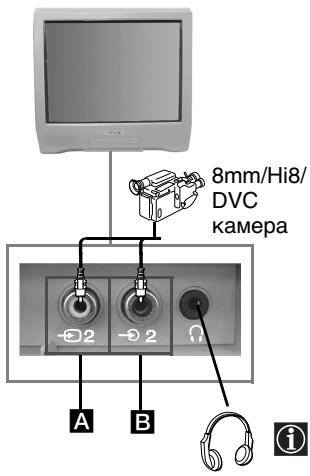
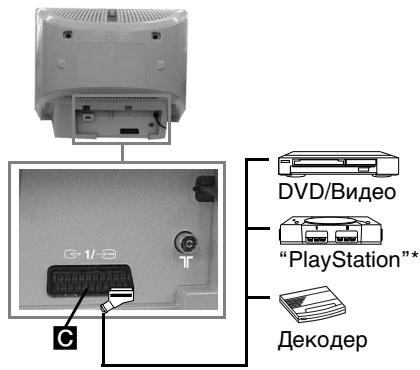
Korato BKJIOHNTe cnUaJIKNITE, ROBOPINTeIneHa TeNeB3Opa ige ce n3KJIOuHaT aBtOMaTHHO.
- "PlayStation" e pnoДукт ha Sony Computer Entertainment, Inc.
- "PlayStation" e peɪnctpɪpaHa Mapka Ha Sony Computer Entertainment, Inc.
Cbbp3BaHe Ha BnDeo:
3a cBp3BaHe Ha BnDeo BnKTe B rIaBaTa "CbBp3BaHe Ha BbHsHa aHTeHaTaN BnDeo".
PpenOpBvBa ce CbBp3BaHeTo Ha BnDeoTo Da ce N3BbPmNpe3 TepMnHaJa EbpokOHeKTOp.
AKe He n3NoJ3BaTe To3n TepMnHaJ, e H06xOIMo Da hAcTPOnte pUyHO KaHaJa 3a BnDeo
CnHaJa Ype3 MeHIOTo "Pporpama PbueH N36op" (3a TOba BnKTe ToCuKa a) Ha cTp.14).
KOhcynTnPaTe Ce cbIo Ta c PbKOBodCTBOTo 3a ekCnloaatauHa Ha BaWeTo BnDeo, 3a da
BnDte KAK Ce Hamnpa KaHaJa 3a BnDeo CnHaJa.
Бораве с довьнтулни поразу
1 Cbþkxe Te dònblHNTELHNA anapaT KbM cþOTBeTHN BXoD Ha TeJIeBUN3Opa, TaKa KaKTo e nOKa3aHO no-rope.
2 BkIIOUeTe CbBp3aHnAnapaT.
3 3a Bn3yaun3npaHe Ha o6pa3a Ha TO3n DOJbHInTeNeH aNapaT HAtNCHe T HAKOJIKO NbTIN 6yToHa 一 ,DOKATO HA ekpAha Ce NOBn CbOTBEHTHRT BXoDEH CmBOJ.
CnmboJ
Bxodeh cunhaJ

-Ayduo/Bndeo BxoJeH cnHnA nye3 EbpokoeKTopa C

RGB BXOJEN CINrAŋ Ype3 EBypOKoHEKTopa C. To3n CmB0J ige ce nOBn cAmO aKO e Cbbp3aH N3TOUHnK Ha RGB.

- BxOeH BnIeO cIrHaN ype3 6yKcata RCA A n BxOeH AyDIO cIrHaN ype3 B.
4 3a BpBzane Ha HopMaJIHnT B o6pa3 HATNCHeTe 6yToHa OOT DnCTaHIOHHTO ynpabJeHne.
XapaKTepeNCTnKN
CnCTema TeJebu3n:
B 3aBucnmoCT OI n3bopa Ha Ibpxaba: B/G/H, D/K
B 3aBnCmOcT O T36opa Ha DbPkaBa:
PAL, SECAM
NTSC 3.58, 4.43 (camo Bndeo BxoI)
06xBaT Ha KaHaJInte:
VHF: E2-E12
UHF: E21-E69
CATV: S1-S20
HYPER: S21-S41
D/K: R1-R12, R21-R69
Kuheckon:
Плось ekран FD Trinitron
3aHn TepMaHaJIh

EbpokoneKTopc21Kpaeta (Hopma CENLEC)BkIIOuBaAa Aydno/BndeoBXoD,BXoD RGB, TB aydno/Bndeo n3xoD.
JIuceBn TepMnHaJI
2 Bndeo BxoI-6yKca RCA 2 BxoI ayno -6yKca RCA 3 KaK 3a cnyuajkn
U3xo3a 3ByK:
1x6W (My3nKaJHa MoUHocT)
1x3W (RMS)
EheprnHno notpe6JeHne:
KV-21CT1K:56W KV-14CT1K:50W
EheprnHNo nTope6JIeHne B peKm Ha BpeMeHHo N3KJIIOuBaHe (standby): <1 W
Pa3mepn (Unp. x Buc. x Dbl6.):
KV-21CT1K:Пи6Л.497x461x487MM
KV-14CT1K:Пибл.374x355x420MM
Terno:
KV-21CT1K:Пибл.24Кr.
KV-14CT1K:Прибл.11Кr.
Cepinno npinloxeno o6opydahe:
1 yctpoiCTBO 3a nCTaHcIOHNOynpabJeHne RM-W100
26aTePmH, HopMa IEC
1 CtaHa aHTeHa (cAmo 3a KV-14CT1K)
Дугх.apактерстук:
- Tetetekct, Factekct, TOPtext
- ABTomatuHNO n3KnUOvaHe
- ABTomatuHOBIIouBaHe
ДизайньхаразкетерстIKITEпдлжат Ha помен 6e3 п徳варпелно cбобшени.
EkoIorHua xapTna-6e3 xlop

OTcTpaHЯBaHe Ha HEn3IpaBHOCTN
Ipo-dony ca n36poeHn Haryon npocTn peueHn npnpo6nem, Cbbp3aHn c o6pa3a n 3Byka.
Ipo6Jem
PeseHne
| Линca на образа ( ekраньт e тьмен) и 3BYK. | ·Проберете сбврзовeto на антугата. ·Вкlioочete телевизорь и натус悔ete бутона ① от лincьотастра на anapata. ·Ако Иndикаторь ① на телевизорь CBETN, натс悔ete 6bytoha / ① ot диспунноу уразаленie. |
| Овразыт e绛д пли OTСьства, ho Качесвotingу на 3Byka e дообр. | ·Чeрз сисмата OT мениота bVEЗTE B менио “Hacstpoиka на kap'tинота" и n3беретe "Hynipанe" ЗА Вьзстановаяне на Фабричnatа нахтояka (Haстp.10). |
| Линca на образа пли на ИнфоматICALTO мени OT Довл致电ллгия anapat, CBvp3an Кьм ТВ чрзЕвроконтopa. | ·Проберете дали СТЕ ВКLOЧИМ Довл致电ллгия anapat и натус悔ete наюлко пьтSt butoяTo OT дисстанц�ното урразаленie, ДOKATO Лени ВхODEN символ с пови на ekран(a Naстp.17). |
| Добр качесвotingу на образа, ho НЯма 3Byk. | ·Натс悔ete 6bytoha ∆ + OT дисстанц�ното уразаленie. ·Уberетe се, че сныалкite с пови наду. - |
| ЦвetedITE рedingавaningа сбeзцгг. | ·Чeрз сисмата OT мениота bVEЗTE B менио “Hacstpoиka на kap'tинота" и n3беретe "Hynipанe" ЗА Вьзстановаяне на Фабричnatа нахтояka (Haстp.10). |
| Овразыт eизкравен пли сизнога прогамп'tу пли пли n3бор на Тelenект. | ·Изкlioочete усточьTO, CBvp3ano KBm Тelenевизорь чрзЕ Вроконтopa c 21 Кразета. |
| Г_REшни здаи сигирраит, korato се гегда телевизтБ. | ·Чeрз сисмата OT мениота bVEЗTE B ржим “EзNK/Дьржава" и n3беретe STРANATA, в кordу с; изпаловате телевизорь.За сизи на корплиca Ви прений вaramе дд n3беретe Рсь в сныал; Когато вашата дьржава не с повявь в списьka (Haстp.15). |
| Овразыт e налонен. (Camо за KV-21CT1K) | ·Чeрз сисмата OT мениота n3беретe onцягатa "Bьртое на кар.T", в менио "Инсталларе", и perugларе 텍лona(Haстp.15). |
| Овразс cшum. | ·Чeрз сисмата OT мениота n3беретe onцягатa "Ф. (Haстp., в менио "Прогама рьчел n3бop", и n3вьрше ТьчнOTO насточьане за по-достр приема на образа(Haстp.14). ·Чeрз сисмата OT мениота n3беретe onцягатa "ИнTEL.КOHТР.КAPТ", в менио "КарТин", и n3беретe "ВКЛ" за hamalяване нашиma на образа (Haстp.10). |
| Дистанцiohhoto уразаленie He разоти. | ·Сmenete bateprinte. |
| Инданайт STа ржим Ha �отовьост ① на телевизорь мига в черveho. | ·Влесные в Koontakт с на-близката сервизна 6аза нэ_Sony. |
B cnuya ha nobpea n3nckai Te TneBn30pa da ce npobepn ot cneuaJn3npan nepcoha. Hnkora He OTbapre anapaTa.
Uvod
Dekujeme Vám,Že jste si vybrali televizor Sony s plochou obrazovkou FD Trinitron.
Před použitím televizoru si pozorně prěčěte tento námod k obsluze a zachovejte ho pro budouci informaci.
Znaky, které užíváme v tomtó námodu k obsluze:
A Dulezitá informace.
- Informace o funkci.
1,2...PosloupnostPokynu.
Sedá ypln tlacitek dalkového ovladače označuje tlacitka, ktera je nutno stisknout v tomto kroku.
Informace o vysledkuPokynu.
Obsah
Uvod. 3
Bezpečnostní opatřeni 4
Vseobecny popis
Vseobecny prrehled tlačitek dalkového ovladače 5
Vseobecny prhled tlačitek televizoru. 6
Instalace
Vlozeni bateri do dalkového ovladače. 6
Pripojen prenosne anteny (pouze pro KV-14CT1K) 7
Pripojeni venkovni anteny a video. 7
První zapojeni televizoru
Zapnuti a automaticke naladeni TV. 8
Režim nabídek na obravocce
Uvod a pouziti ruznych nabidek. 10
Obraz 10
Zvuk 11
Casovač 12
Nastaveni kanalu 13
Nastaveni 15
Teletext 16
Doplinskové informace
Pripojeni pridavnych zaifen 17
Pouziti pridavnych zaizeni 17
Technické udaje 18
Reşení problema 19
Bezpečnostné opatřeni
| Tento televizor pracije pouze s napětím 220-240 V. V prípadé zapojeni priši mnoha spořćiću do jedné el. zásuvky műe DOJIT K úrazu el. proudem Či požáru. | Z bezpečnostnich dūvodù a z dūvodù ochrany zhivotniho prostředí dopurčujeme neponechavat televizor v pohotovostnim režimu pokud nenì delś i dobu používan. V tomto prípadé odpoje televizor z el. sítě. | Nevkládeje Žádné predměty do televizoru, rovně do televizoru nelijte jakoukoliv tekutinu. V pri- padé, ze se tak stane, at již úmslne Či neúmyslné televizor nezapinejte a sdělte tutu skuteč- nostnejblžísmu autorizovaněmu servisu SONY, který odborně televizor prověři. |
| Neotevirejte zadné kryt televizoru. Toto prěnechefte pouze kvalifikovaném odborníkům z autorizovaněch servisu SONY. | Nedotýkejte se během bourý jakékoliv ħasti el. prívodniho kabelu ani antěnniho kabelu. | Nevystavujte televizor dežti a vlhku, prědejdete tak prípadnému Úrazu el. proudem. |
| Nezakrývejte ventiláční otvory televizoru. Nechte kolem televizoru alespoń 10 cm prostoru pro ventilaci vžduchu. | Neumistujte televizor na horká, mokrá āc extrémně prašná mista. Přistroj nesmi být vystaven mechanickým vibracím. | Hořlavé látky, āc otevřený oehn (svička) neuistujte v těsné blízkosti televizoru. |
| Čistěte obrazovku a plastový krypt televize pouze jemnou, lehce navlhčenou látkou. Nepoužívejte žárdné materiály s drasnám pocrchem, nepoužívejte alkalické čistěce, Čistici a brusné pasy, ani rozpoustědla, jak je lih, benzín Či redidlo. Rovné zedopurčujeme používat antistatický spray. Z bepezćnostnich dūvodù, préd mytim odpoje TV od el. proudu. | Při vytahování el. prívodniho kabelu tahejte pouze za zástréčku, nikoliv za kabel. | Abyste nepoškodili el. prívodni kabel, nepokládejte na nej Žádné těžké predměty. Dopurčujeme prebytečnou căst el. prívodniho kabelu navinout kolem háčkú na zadni straně televizoru. |
| Televizor postavte vždy na stabilné a bezpečné stolek. Nedovolute dětem, aby na televizor ležly, sedály si na néj, Či si na něm hrály. Pri资产管理aci napokládejte televizor na boćni ani na ďelní stranu. | Před manipulaci vypojte televizor z el. sítě. Pri manipulaci postupjte opatrné, abyste televizor nepoškodili. Pokud vám televizor upadl, Či byl jiným zpúsobem poškozen, ho proveřit odborným pracovnikem autorizovaněho servisu SONY. | Nezakrývejte ventiláční otvory televizoru novinami, Ġcasopisy ani záclonami a záväsy. |
Všeobecný prehled tlacítek dalkového ovladače
Zobrazení informace na obrazovce
Stiskněte tlačítko a na obrazovce se objevi veskeré udaje. Opětovnám stisknutim tyto informace z obrazovkyzmízi.
Vypnuti zvuku
Pokud chcete zvuk vypnout,
stisknefte tlačitko.
Zvuk se zapne opětovným stisknutím.
Volba vstrupniho signalu
Tskněte je opakovane, až se na obrazovce objeví znaměné zovléného vystupného signálu.
Toto tlačitko Ize použít pouze v režimu teletextu.
Funkci A/B spojenou s tínto tlačitkem nelze použit pro tento televizor.
Tlačitko pro vybr programů
Stisknutim Ize zvolitŽadany kanal.
Pokud chcete zvolit program s
dvoumistnym cislem, stisknéte
druhou cislici po dobu mensi
než
3 sekundy.
nebo
Stisknete -/-- a poté první a druhou Čslici. Gestilze jste se pri zadáván prvního Čsla zmylili, stisknete znovu tlačitko (od 0 do 9) a poté zopakujte znovu celou operaci.
Casovač zapnuti
Nastavte automatické zapnuti televizoru.
Casovač vypnuti
Nastavte automatické vypnuti televizoru.
Toto tlačitko zde není funkčné.
Nastavení hlasitosti
Stiskutim se nastvi hlasitost televizoru.
Toto tlačitko lze použít pouze v režimu teletextu.
Funkci spojenou s timto tlačitkem nelze použit pro tento televizor.
Vyber rezimu obrazu
Opakovanym stisknutim
nastavite rezim obrazu.
Doçasné vypnutí televizoru
Stisknutim tlacitka se televize dočasně vypne (indikátor pohotovostniho stavu na televizoru se rozsviti).
Opětovnám stisknutím tlacítka televizor opět zapnete.
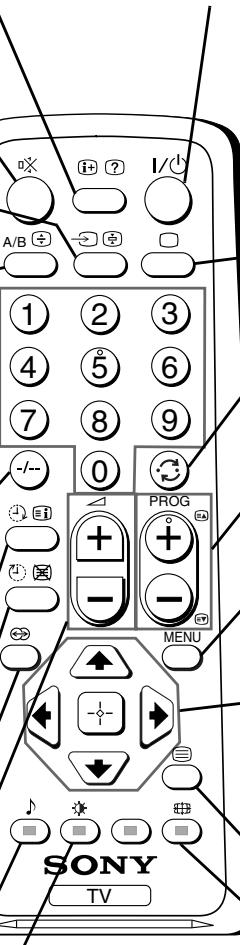
Doporucujeme televizor
vypnout upně,Pokud se
nepoužíva - šetři sé tim energia.

Televizor se automaticicky
prépne do pohotovostniho
režimu, jestlje po dobu
15 minut neprijíma
tevizni signa l a není
stisknuto Žadné tlačitko.
Volba TV režimu
Stisknutim se vypne teletext nebo vtup do video.
Návrat ke kanálusledovanému naposled
Stiskutnīm vyyolákanál, ktery jste naposledy sledovali podobu delsī než 5 sekund.
Volba kanalu
Stiskněte pro volbu
předchodžićho nebo
nám疏散ujćićho kanálu.
Zapojeni režimu menu
Stisknétejejanabidka seobjvi naobrazovce.Opegovnym stisknutimsevypneaobjevisenormalniobrazovka.
Ovladani nabidek

Nahoru.

Dolu.

Predchoz nabadka civolba.

Dalsi nabidka ci volba. Potvrdit volbu.
Vybre teletextu
Stisknutím se zobrazi teletext.
Vybér formatu zobrazení
Opakovanym tisknutim zmenite
format zobazeni: 4:3 pro
obvkylobraz nebo 16:9 pro
imitaci širokouhlého obrazu.

Kromě těchto funkci televizoru se věchna barevná i zelená tlacitka používají také pro teletext. Dalí informace jsou uvedeny v kapitole „Teletext“ tohoto námodu k obsluze (viz str. 16).
Vseobecný prehled tlačítek televizoru
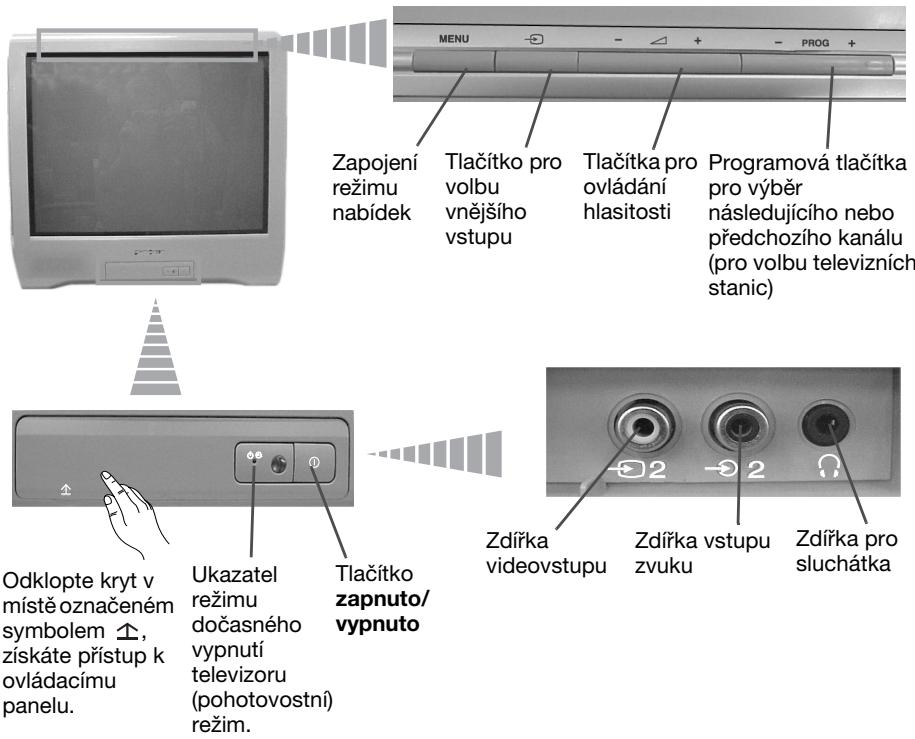
Vlození baterií do dálkového ovladače

Dodávané baterie musí byt vloženy se správnou polaritou.
Berte ohled naŽivotné prostřédá a použitych baterí se zbavujte zpúsobem, který Životné prostřédí neposkozuje - odhazujte je do kontejnerú k tomu určeních.
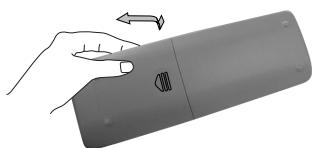
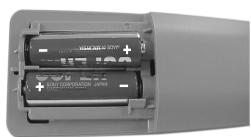
Připojení prenosné antény (pouze pro KV-14CT1K)

Kvúli dosaženi lepšího príjmu obrazu doporučujeme prípojit televizor k venkovní antěné. Pokud nemáte k dispozici venkovní anténu, ale mistrí signál VHF/UHF je dostatečné silné, mžěte prípojit teleskopickou anténu dodávanou s tímtó televizorem, viz dalésko pamyny:
1 Zasuţe antenu do otvoru umistěnému na krytu televizoru shora až nadoraz.
2 Pripoje kabel anteny do zdirky umistene na zadni casti televizoru.
3 Zapněte televizor a zaměřte antenu tak, abyste dosáhli dobrý príjem obrazu.
Připojení venkovní antény a video

Přípojné kabely se nedodávaji.
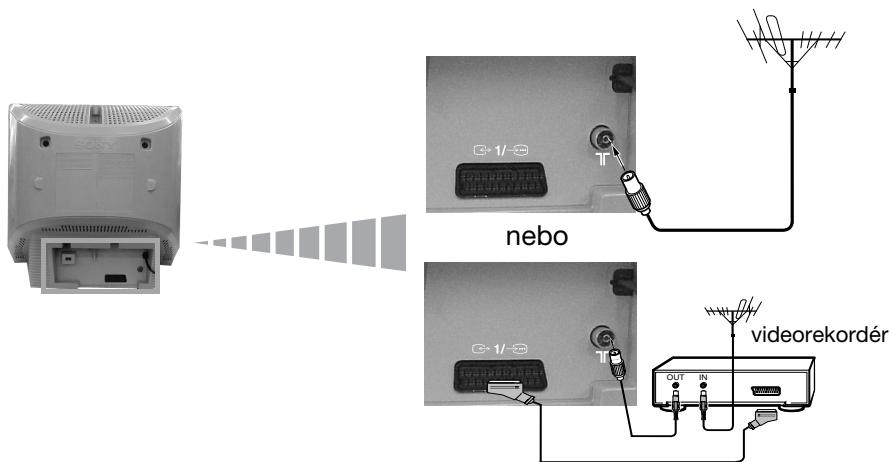
Připojení konektorem typ scart není povinné.

Obsahlejsi informace o pripojeni videa najdete v kapitole „Pripojeni pridavnych zaizeni" v toto navodu k obsluze (viz. str. 17).
Zapnutí a automaticke naladěné TV

Po první naputí televizoru se na obrazovce objeví sekvence nabídek, pomoci kterych budete moci: 1) zvolit jazyk nabídek; 2) zvolit zemi, ve které si préjete použivat televizor; 3) hledat a automaticicky ukládat všechny kanály (televizné stanice), které jsou k dispozici, 4) změnit pořadi, ve kterém se kanály (televizné stanice) objéví na obrazovce a 5) seřidit nakloněné obraz (pouze pro KV-21CT1K).
Pokud budete později chtít některá nastavení změnit, mžěte vybrat príslušnou volbu v nabídce (Instalace) nebo v nabídce (Nastavení kanálu).
1 Zapojte televizor do elektrické sítě (220-240 V AC, 50Hz).
Stisknéte tlačítko zapnuto/vypnuto ① na Čělní Části televizoru, aby se televizor zapnul. Pří prvním zapnutí televizoru se na obrazovce automaticaky zobráží nabídky Language (Jazyk).
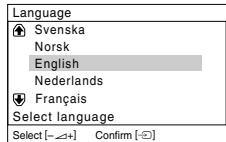
2 Stisknutim tlačitka +/− na horním ovládacím panelu vyberte jazyk a pak výber potvrd'te stisknutím tlačitka. Od títo chvile se veškeré nabidky objevi ve zvoleném jazyce.
3 Na obrazovce se automaticky objevi nabidka Země. Stiskněte tlačitko +/− pro volbu země, ve které chcete používat televizor, a poté stisknéte tlačitko pro potvrzení volby.
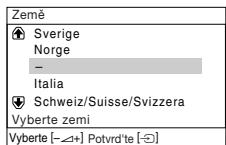

- Vestlizé v geznamu není ta zeme, ve které budete použivat televizor, misto zeme zvolte „-".
- Pokud se vaše země neobjeví v nabídce pro instalaci, doporučujeme použit nastavení pro Rusko. Timto nastavením predejdete chybnému zobrazováni znaků a písmen charakteristických pro vaš jazyk v teletextu.
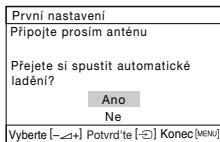
4 Ujistete se, ze je antenna pripojena podlePokynu a pro potvrzeni stisknete tlačitko. Televizor začne automatický ladit a ukladat vsechny kanály (televizné stanice), které jsou k dispozici.

- Tento procesu mûze trvat několik minut. Mějte proto trpělivost a po dobu trvání procesu laděné nestisknéte zádné tlacítko, proces by se neuskutečnil.
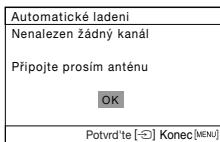
- Gestlize po provedeni automatickeho ladeni televizornenašel zádný kanál (televizní stanici), na obrazovce se objeví zpráva, která Vás záda, abyste zapojili anténu. Pri zapojeni antény postupujte tak, jak je uvedeno na str. 7 tohoto námodu, a poté stisknéte . Proces automatického laděni se obnoví.
5 Jakmile televizor ukončil laděné a uložil všechny kanály (televiznístanice), na obrazovce se automaticky objeví nabídka Triděné programů, pomoci níž muzete změnit pořadí, ve kterém se kanály objeví na obrazovce.
a) Nechcete-li zmenit toto poradí kanalù, stiskněte tlacítko MENU.
b) Chcete-li zmenit poaradi kanalu:
1 Stisknéte tlačítko +/− pro volbu císla programu s kanálem (televizní stanici), jehož pozici chcete změnit a následovné stisknéte tlačítko.
2 Stiskněte +/- pro volbu nového cisla programu, ve kterém si prějete ulozit zvoleny kanál (televizní stanici), a následovné stiskné tlačítko.
3 Zopakujte body b)1 a b)2, chcete-li změnit pořadí dalsich televiznich kanálu.
6 Nizé uvedená volba je k dispozici pouze pro prístroj KV-21CT1K.
Vzhledem k zemské pritažlivosti se může stav, Že se obraz nakloní. V tomto pripadě ho můžete seridit použitím funkce Otočeni obrazu.
a) Pokud toho není tbreba, stisknéte tlacitko
b) V prapé potřeby opravte sklon obrazu stiskutím tlacítka +/-. Vysledné nastavení uložte stiskutím tlacítka -

Chcete-li toto menu zobrazit znovu, stiskněte a podržte tlačítko MENU v horní Časti ovládacího panelu po dobu príbližné 5 sekund.
- Vyše uvedeni operace lze provadět také pomoci tlačítek MENU, and // / / na dálkovém ovladaci.

Televizor je pripraven k provozu.
Uvod a použití rúznych nabídek

Na obrazovce televizoru se zobrazuje systém nabídek, pomoci něhož můžete provádet jednotlivé operace.
1 Stiskněte tlačítko MENU a na obrazovce se objeví první uroven nabídek

2 • Pro zvarazněni požadované nabídky nebo funkce stisknéte tlačítko nebo
- Pro vstup do vybrané nabídky nebo funkce stisknéte tlacítko
- Pro návrat do prédchozí nabidky nebo funkce stiskněte tlacitko
- Pro změnu nastavení vybrané funkce stisknéte tlačitko / / nebo .
- Pro potvrzení a uložné volby stisknéte 1 1
3 Stisknéte tlačitko MENU a nabídka zmíz z obrazovky.


Obraz

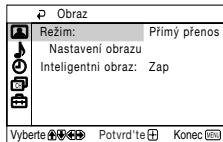
Nabidka „Obraz" slouží k upravě nebo serízení obrazu.
K tomu je t'reba:
Po zvolení funkce, kterou si préjete
změnit, stisknéte tlačitko . Poté opakovaně stisknéte tlačitko / / nebo pro změnu
nastavení a nakonec stisknéte
tlačitko ; pro jeho uložnéi.
Pomoci teto nabídky muzete
změnit specifiký obraz podle
toho, jaký program sledujete:
| Režim | Prímý prěnos (Ize nastavovat kontrast a ostrost obrazu). Film (pro velmi prěsný obraz). Hra (pro počítačové hry). Osobné (pro nastavení vlastnich preferenci). | |
| Nastavení obrazu | Kontrast | Stisknéte tlacítko ◆ nebo ◆ pro zmeněné kontrastu obrazu. Stisknéte tlacítko ◆ nebo ◆ pro nastavení kontrastu obrazu. |
| Jas | Stisknéte tlacítko ◆ nebo ◆ pro ztmavení obrazu. Stisknéte tlacítko ◆ nebo ◆ pro zesvětlení obrazu. | |
| Barevná sytost | Stisknéte tlacítko ◆ nebo ◆ pro sníženi intensity barev. Stisknéte tlacítko ◆ nebo ◆ pro zvyšení intensity barev. | |
Odstin
Stisknete tlačitko
nebo
pro potlačeni zelenavych tönü.
Stiskněte tlacitko
nebo
pro zvýrazněni zelenavych
tonu.

Odstin nelze serizovat pro barevný signal NTSC (napr. video z USA).
Ostrost
Stiskněte tlačitko
nebo
pro zjeméní obazu.
Stiskněte tlačitko
nebo
pro zaostrene obrazu.
Reset
Stisknete tlačitko
pro obnoveni obrazu na puvodni
Inteligentni
Zap/Vyp
Vyberte, chcete-li optimalizovat kvalitu obrazu.
obraz
Napr. sniženi úrovne hluku pri slabém signálu.

Jakmile dojde ke zmene nastaveni „Nastaveni obrazu“, „Rezim“ bude automaticky
nastaven na hodnotu „Osobni“ a nové nastavení bude uloženo pod názven „Osobni".

Zvuk
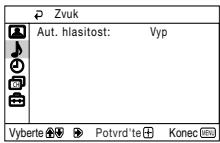

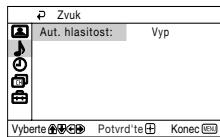
Nabidka „Zvuk“ Vám umoznije
měnitastavenízvuku.
Aut. hlasitost
Zap/Vyp
Hladina zvuku na kanálech (televiznich stanicích) musi zustavat stale stejná nezávisle na vysilaném signalu (napr. v pripadre reklam).
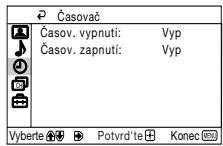

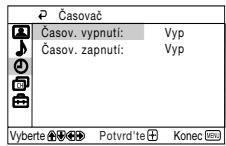
Nabidka, "Casovač" Vám umožnjuš modifikovat nastavení CASOVAČ.
Casovač vypnuti
Funkce „Casov. vypnutú“ v režimu nabídky „Casovač“, Vám umožné zvolit interval, po jehož uplynuti televizor automaticicky prějde do režimu dočasného vypnutú (pohotovostné režim).
K tomu je tbreba:
Po zvolení funkce, stisknéte tlacítko . Poté stisknéte tlacítko nebo pro volbu Časového intervalu (max. 1 hodin 30 minutu) a nakonec stisknéte tlacítko + pro jeho uloženi.

- Chcete-li vidět ācas zbyvajíci do vypnutí, zatímco sledujete televizor, stisknéte tlacítko.
- Jednu minutu prědetím, než se televize prěpne do pohotovostniho režimu, se na televizní obrazovce automatický zobraź zpréva „TV se brzy vypné".
Casovač zapnuti
Funkce „Casov. zapnutú“ v režimu nabídky „Casovač“ Vám umožné zvolit interval, po jehož uplynuti se televizor v režimu dočasného vypnutú (pohotovostné režim) automaticaky zapne.
K tomu je t'reba:
Po zvoleni funkce, stiskněte tlačitko . Poté stisknéte tlačitko nebo pro volbu šcového intervalu (max. 12 hodin) a stisknéte tlačitko pro jeho uloženi. Nakonec stisknéte tlačitko / šcového spinače (pohotovostní režim) na dálkovém ovladáci a po stanoveni šcového intervalu se televizor automaticky zapne. Po zadané době se televizor automaticky zapne a na obrazovce se objeví indikátör „Časov. zapnuti".

- Indikátor pohotovostniho režimu (pohotovostní režim) na televizním prijímači se rozsvítí oranžově, což značí,Že funkce „Casov. zapnutú" je aktivné.
- Jakákoliv zastava nebo prerušeni elektrického proudu zruši tutofunkci.
- Pokud po dobu déle než jegne hodiny po zapnutí televizoru pomocić indikátoru „Časov. zapnutú" nedojde ke stisknutiŽadných tlačiték, televizor automaticky prějde do pohotovostniho režimu.
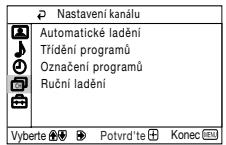

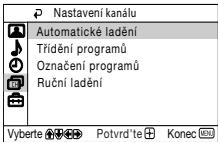
Pomoci nabidky, "Nastaveni kanalu" muzete na toto televizoru predvolit kanaly.
Automaticke ladéní
Funkce „Automatické laděni“ v režimu nabídky „Nastavení kanálu“ slouží k tomu, aby televizor hledal a uložil do paměti veškeré kanály (televizné stanice), které jsou k dispozici.
K tomu je t'reba:
Po zvolení funkce, stisknéte tlacitko. Poté postupujte tak, jak je popsánov kapitole „Zapnutí a automatické naladěné TV", v bode 4 (viz. str. 8).
Trédéniprogramu
Funkce „Triděné programů“ v režimu nabídky „Nastavení kanálu“ slouží ke změné pořadí, ve kterém se kanály (televizní stanice) objéví na obrazovce.
K tomu je t'reba:
Po zvolení funkce, stisknéte tlacitko . Poté postupujte tak, jak je popsánov kapitole „Zapnutí a automatické naladěné TV", v bode 5b (viz. str. 9).
Oznaceni programu
Funkce „Oznaceni programu“ v režimu nabídky „Nastaveníkanálu“ Vám umožné pridělit název kanálu v delce maximálné 5znakú.
K tomu je t'reba:
1 Po zvoleni funkce, stiskněte tlacítko . Stiskněte tlacítko nebo pro volbu Čísla programu, který chcete pojménovat, poté stiskněte tlacítko + .
2 Stiskněte tlacitko . Vyžnačemí prvního znaku ve sloupci popisu, stisknéte tlacitko nebo pro volbu jaknoho pismene, císla, nebo „“ pro mezeru a poté stisknéte tlacitko pro potvrzení tohoto znaku. Zbyvající ctyří znaky zvolte stejnám zpúsobem. Nakonec stisknéte tlacitko pro jejich uloženi.
pokračuje...
Ruční laděné
Funkce „Ručné laděné“ v režimu nabídky „Nastavení kanálu“ slouží pro:
a) Postupné ladéní kanálu (televiznich stanic) v pořadi programu, které si préjete, nebo postupné ladéní video vstupu.
K tomu je t'reba:
1 Po zvoleni funkce „Ručni laděné“, stisknéte tlacítko . S vyznačenou položkou Program stisknéte , a poté stisknéte tlacítko nebo pro volbu císla programu (pozice), na kterém si prějete naladit televizní stanici nebo kanál videa (pro kanál videa Vám doporučujeme vybrat cislo programu „0“). Stisknéte tlacítko .

Dostupnost následujíci funkce závisi na volbě země v režimu nabídky „Jazyk/Země".
2 Po zvoleni funkce System, stiskněte tlacítko a poté stiskněte tlacítko nebo pro volbu systému televizné stanice (B/G pro Západní Evropu nebo D/K pro Vychodní Evropu). Stiskněte tlacítko.
3 Po zvoleni funkce Kanal, stisknete tlačitko a poté stisknete nebo pro volbu typu kanalu ("C" pro pozemni vysilani nebo, "S" pro kabelové vysilani). Stisknete tlačitko. Posléze stisknete ciselná tlačitka pro zavedeni cisla kanalu televizné stanice nebo znaménka kanalu videoe. Neznáte-li cislo kanalu, hledjefte ho stisknutim tlačitka nebo. Až najdete kanál, který chcete ulozit, stisknete dvakrát tlačitko
Zopakujte vsechny tyto body pro naladéní a uloženi ostatnich kanálu.
b) Dokonce i v pripadé, ze je normalné zapojeno jemné automaticité ladéní kanálu (AFT), mužeme obraz ručné doladit (jestliže je nejasné) a dosáhnout jeho zlepšeni.
K tomu je t'reba:
Zatimco sledujete kanal (televizni stanici), ve kterém chcete provest jemné naladěni, zvolte funkci AFT a poté stisknéte tlacitko . Stisknéte tlacitko nebo pro doladěni urovné frekvence kanálu v rozmézi od -15 do +15. Nakonec stisknéte dvakrát tlacitko ++ a tímto se nové doladěni ulozí do paměti.
c) Vynechat cisla programu, které si neprejete sledovat a tím je préskočit pri jejich vybru pomoci tlačitek PROG +/-.
K tomu je t'reba:
Vyznačením funkce Program stisknéte tlacítko PROG + nebo -, až se objeví cislo programu, který chcete vynechat. Po te, až se objéví na obrazovce, zvolte funkci Přeskovičit a následovně stisknéte tlacítko . Stisknéte tlacítko nebo pro volbu Ano a nakonec stisknéte dvakrát tlacítko 12 pro jeho uloženi.
JestlijeČasem chcete opět používat cislo vynechaného programu, postupujte tak, jak je výše uvedeno, ale mistro „Ano“ zvolte „Ne“.
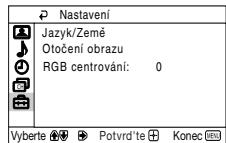

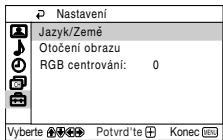
Nabidka, Nastaveni Vám umožnjuše modifikovat některá z nastavení tohoto televizoru.
Jazyk/Země
Funkce „Jazyk/Země“ v režimu nabídky „Nastavení“ slouží k volbě jazyka, ve kterém chcete, aby se na obrazovce objevily nabídky. Také Vám umožnín zvolit zemi, ve kterě si prějete televator používat.
K tomu je tbreba:
Po zvolení funkce stisknéte tlacitko . Poté postupujte tak, jak je popsánov kapitole „Zapnutí a automatické naladěné TV“, v bode 2 a 3 (viz. str. 8).
Otočeni obrazu (pouze pro KV-21CT1K)
Vzhledem k zemské pritažlivosti se může stav,Že se obraz nakloni. V tomto pripadé ho můžete upravit použitím funkce „Otočeni obrazu“ v režimu nabídky „Nastavení“.
K tomujetreba:
Po zvolení funkce stiskné tlačitko . Opravte sklon obrazu stisknutím tlacitka nebo (nebo ). Poté nastavení ulo te stisknutím tlacitka 12 .
RGB centrování
Při zapojeni vnejsich signalu RGB, jak „PlayStation“, je možné,Že bude třeba seridit vodorovné centrovány obrazu. V tomto pripadě se serizuje pomoci fungce „RGB centrovány“ v režimu nabídky „Nastavení".
K tomu je t'reba:
Zatímco sledujete vstupné signal RGB, zvolte funkci „RGB centroidvání“ a stiskněte tlacítko . Poté stiskněte tlacítko nebo pro upravéni středu obrazu (serizujte od - 10 do + 10). Nakonec stiskněte tlacítko 12 pro jeho uložné.
Teletext

Teletext je informacné sluzba, kterou užíva větsina televiznich stanic. Na straně s obshem sluzbeb teletextu (větsinou je to strana 100) je poskytnuta informace o tom, jak se užíva tato sluzba. Pro práci v teletextu používejte tlacítka dalkového ovladače tak, jak je uvedeno v této kapitole.

Zvolte televizni stanici se silnym signálem, jinak mûze dojit v teletextu k chybám.
Vstup do teletextu:
Po výberu televizního kanálu, na němž je vysilán teletext, stisknéte tlačítko.
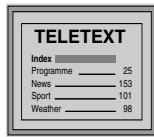
Zvoleni stranky teletextu:
Pomoci ciselnych tlacitek dalkovo hovladae zadeje tri cisla prdstavujici prisluanse cislo stranky, kterou si prejete videt.
- V pripe, ze se pri volbe zmylite, zadejte jakakoliv tri cisla, a pote znovu zadejte spravné cislo stranky.
- Vestlige se počitadlo stránek nezastavi, je to proto,Že požadovaná stránka není k dispozici. V toto pripadé zadejte jiné cislo stránky.
Kontrola obsahu sluzby Teletext:
Stiskněte tlacítko i.
Zvolení následujíci nebo prědchoź strányk:
Stiskněte tlačíta nebo nev.
Překrytí teletextu televizním obrazem:
Zatímco sledujete teletext, stisknéte tlacítko. Opětovnám stisknutím se teletextový režim zruší.
Zmrazeni teletextové stranky:
Nekteré stranky teletextu se mohou sklát z několika podstran, ktere se automaticky otáčej. Pro zmrazení jeder podstranky stisknéte tlacitko 念 . Opětovnám stisknutím se zmrazení podstranky zruši.
Odhaleni skrytych informaci (napr. souteznich odpovedi)
Stisknéte tlacítko? Opětovnám stisknutím se informace opět ukryje.
Zvětséni zobrażné teletextu :
Stiskněte tlacitko l . Pri kaźdem stisknuti tlacitka l se zobrazení teletextu změné takto: Zvětěné horní poloviny → Zvětěné dolní poloviny → Bězná velikost.
Vyhledani stranky teletextu během sledováni televiznho programu.
1 Zadeje peozadované cislo stranky teletextu a pak stisknete tlacitko
2 Jakmile se zobrazi cislo stranky, zobrazte text stiskutim tlačitka.
Vystoupenizteletextu:
Stiskněte tlacítko.
Fastext
Služba Fastextu nám umožné pristup do požadované strány teletextu stisknutím pouze)\ jednoho tlacítsa.
Jste-li v teletextu a v pripadé, ze se vysilaji signály Fastextu, na spodni āsti obrazovky se objéví nabídka barevnych kódu, které umozñují pristup primo k teletextové strancé. K zobrazení títo nabídky stiskněte tlacitko prislušné barvy (červene, zelené,Žlute nebo modré) na dálkovém ovladači.
Připojení prídavnych zařizení

K televizoru je mozné pripojit ruzna dalsi zaizeni, jak je uvedeno niz (pripojne kabel se nedodavaji).
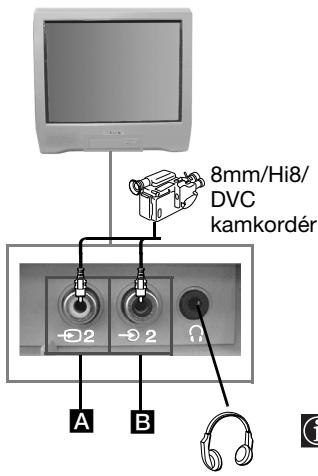

Při zapojeni sluchátek se reprodukty televizoru automatický vypnou.
*PlayStation" je vyrob Sony Computer Entertainment, Inc.
*PlayStation" je ochranná známka spelečnosti Sony Computer Entertainment, Inc.
Pripojeni video:
Pro pripojení Dalsí informace o pripojení videa najdete v kapitole „Pripojení venkovní antény a video". Doporučujeme Vám, byste pro pripojení videa použili kabel typu scart. V pripadě,Že nepoužijete tento kabel, budete muset naladit kanál video signálu ručné pomoci nabídky „Ručné laděné" (viz odst.a) na str.14).
Dal's informace o vystupni kanalu videorekordereu najdete v nadvu k obsluze Vašeho video.
Použití prídavnych zařizení
1 Pripoje pridavne zaizeni prs prislusny konektor televizoru tak, jak je vyse uvedeno.
2 Zapněte prípojené zařizení.
3 Aby se objevil obrz pripojeného zařizení, opakovane tiskněte tlacitko 一 , dokud se na obrazovce neobjevi správný vstupné symbol.
Symbol
Vstupni signaly
1
Vystupni audio/video signal prs konektor typ scart C.
1
- Vstupné signal RGB prěs konektör typu scart C. Tento symbol se objéví pouze v pripadě,Že je pripojen vstup RGB.
2
Vystupni video signal prs konektor A a vystupni audio signal prs B.

Aby se znovu objevil normánlí televizní obraz, stisknéte tlacítko na dálkovém ovladači.
Technické udaje
System TV:
Závisi na Vámí zvolné zemi:
B/G/H, D/K
Systém kódovani barev:
PAL, SECAM
NTSC 3.58, 4.43 (pouze pro video vstup)
Rozlozeni kanalu:
VHF: E2-E12
UHF: E21-E69
CATV: S1-S20
HYPER: S21-S41
D/K: R1-R12, R21-R69
Televizní obrazovka:
Plochá obrazovka FD Trinitron
Vstupy na zadni straně
→1/
21pinov' konektor typu scart (norma CENELEC), včetné vstupu pro audio/video, vstupu RGB, vystupu audio/video z TV.
Vstupy na prędní straně
2 video vstup - konektor
念 2 audio vstup - konektor
Zdifka sluchatek
Vystupy zvuku:
1x6W(hudebnívykon)
1x3W(RMS)
Přikon:
KV-21CT1K:56W
KV-14CT1K:50W
Přikon v pohotovostním režimu:
<1W
Rozměry (§ x v x h):
KV-21CT1K: Přilžné 497 x 461 x 487 mm
KV-14CT1K: Přilžné 374 x 355 x 420 mm
Hmotnost:
KV-21CT1K: Priblizne 24 kg
KV-14CT1K: Priblizne 11 kg
Dodané príslušenství:
1 Dalkový ovladač, typ RM-W100
2 Baterie typu IEC.
1 Antena (pouze pro KV-14CT1K)
Dalsi funkce:
- Teletext, Fastext, TOPtext
- Automatické vypnuti
- Automatické zapnuti
Upravy v designu a technickych vlastnostech bez (^{predchozhi} upozorneni.
Ekologicky papir - 100% bez chloru

Rešeni problémû
Zde jsou nektera rešeni problemu, ktera mohou ovlivnit obraz i zvuk.
| Problém | Štejní |
| Není obraz (černá obrazovka) a není zvuk. | Zkontrolujte zapojeni antény. Zapojte televizor do zásuvky a stisknéte tlacítko ① na čelné straně pristroje. Pokud na televizoru svítí indikátor ①, stisknéte tlacítko Ⅰ/① na dálkovém ovladači. |
| Špatné nebo Žádný obraz, ale zvuk je dobrý. | Pomoci režimu nabídek vstupte do „Nastavení obrazu“ a zvolte „Reset“ pro obnovení továrního nastavení (viz str. 10). |
| Není obraz nebo není informačné nabídka pridavného zařizení pripojeného prěs scart na zadné části televizoru. | Zkontrolujte zapojeni prídavného zařizení a několíkrát stisknéte tlacítko ② na dálkovém ovladači, dokud se správný vstupné symbol neobjeví na obrazovce (viz str. 17). |
| Dobrá obraz, ale bez zvuku. | Stisknéte tlacítko ④ + na dálkovém ovladači. Zkontrolujte, jsou-li sluchátka odpojena. |
| Barevné pořady nejsou barevné. | Pomoci režimu nabídek vstupte do „Nastavení obrazu“ a zvolte „Reset“ pro obnovení továrního nastavení (viz str. 10). |
| Obraz je zkreslený prízměné programu nebo prí zvolné teletextu. | Na zadné straně televizoru vypněte zařizení prípojené prěs 21kolíkový konektör scart. |
| Chybné zobrazoványí pismen a znaků se projeví prí sledoványí teletextu. | Vstupem do režemy nabídek se dostanete až do úrovně stavavení „Jazyk/Země“, zde zvolte príslušné jazyk a zemi, kde je televizor instalován a jejíž vysilání televizor príjímá. Pro země, kde se používaj pismena a znaky z cyrilice a jejich název se nezobrázi v nabídce doporučujeme použít stavavení televizoru pro Rusko. Takto se prědejdete chybnému zobrazoványí pismen a znaků cyrilice v teletextu (viz str. 15). |
| Obraz je nakloněné(y. (pouze pro KV-21CT1K) | Pomoci režimu nabídek zvolte funkci „Otočeni obrazu“ v režimu nabídek „Nastavení“ a upravte nakloněné (viz str. 15). |
| Šum v obrazu. | Pomoci režimu nabídek zvolte funkci „AFT“ v režimu nabídek „Ručné laděné“ a ručné dolad'te. Tak dosáhnete lepšího príjmù obrazu (viz str. 14). Pomoci režimu nabídek zvolte funkci „Inteligentni obraz“ v režimu menu „Obraz“ a zvolte „Zap“ pro zredukoványí šumu v obrazu (viz str. 10). |
| Dáltkový ovládač nefunguje. | Vložte nové baterie. |
| Indikátor pohotovostního režimu ① na televizním príjímačí blíká Červěne. | Obratte se nanejbližné autorizovaný servis Sony. |
Pokud se závady nepodarilo odstranit, nechte televator prověřit oprávněm odborníkem.
Kryt nikdy neodnímaje temi.
Bevezétés
Köszönjuk, hovy=ezt a Sony FD Trinitron tökeletesen sík képernyős színes televízió tálasztotta.
A televizio használata elött figyelmesen olvassa el ezt az utmutatót, és őrizze meg, hovy késöbb is fellapozhassa.
Az utmutatoban hasznalt jelek:
- Fontos informatório.
Tajekoztatás egy fungkiórl.
1,2...Kovetendóutasitássor.
A távirányítón szürkén jalöttük azokat a gombokat, amelyeket az egyesutasitások vegrehajtásához meg kell nyomni.
Azutasaseredmeneye.
Tartalomjegyzék
Bevezetés 3
Biztonsagi elorások 4
Attekintés
A távirányító gombjainak áttekintése 5
A televizio gombjainak attekintese 6
Uzembe helyezés
Az elementk behelysezese a taviranyitoba 6
Hordozhato antenna csatlakoztatasa (csak a KV-14CT1K eseten) 7
Kulso antenna es videomagno csatlakoztatasa. 7
Elso üzembe helyezés
A TV bekapsolása és a csatornák automatikus beállitása. 8
A képernyón megjelenő menürendszer
A képernyǒn megjeleno menürendszer és hasznádata. 10
Kép. 10
Hang 11
Idzito 12
Csatorna beallitasa 13
Beallitas 15
Teletext 16
Kiegészto informácio
Egyeb keszulekek csatlakoztatasa 17
Egyeb keszulekek hasznalata 17
Muszaki adatok 18
Hibaelháritas 19
Biztonsági elóirások
| A keszüléket kizárólag 220-240 V-os hálózati vãltakozó feszültseggel üemeltesse. Ne cisatlakoztasson túsok keszüléket ugyanahnoz az aljathoz, mert a tüterhelés tüzet okozhat. | Energiatakárékossági és bieszonsági okok miatt ne hagyia a keszüléket keszelenét üzemmodban, amikor nem hasznájía. Hosszabb tâvollét esétén húzza ki a halózati cisatlakozó gezetéket a fali konnektorból. | Ne dugion semmilyen tárgyat a keszüléket, mert ezzel tüzét és áramütest okozhat. Soha semmilyen folyadékot ne öntösön a keszülékre. Ha a szellősz nyíásokon keresztű valamilyen tárgy vagy folyadék kerüll a keszülk belsejöbe, ne hasznájía a televiöt, a halózati kábelt húzza ki a konnektorból. A keszüléket azonnal Ellenőriztesse szakemberrell! |
| Soha ne nyissa ki a keszülék házát és ne vegye le hatsó burkolatát. A javitast bizza szakemberre. | Vihao idõjarás, villamlas idején sajat biztonsäga érdekében ne erintse meg se a keszüléket, se a halózati kábelt, se pedig az antennakábelt. | Az áramütés és a tüz veşélýenek elkerüllese érdekében övja a TV-keszüléket esötöl és nedvességól. |
| A keszülek szellözonyilásait hagyia szabadon. A megfelelo szellözes érdekében a keszülék denen oldalánal hagyjön legalább 10 cm-es szabad területet. | Ne allitsa a keszüléket szelsösègesen meleg, páras vagy poros helyre, ilteðleg olyan helyre, ahol rázkódasnak lehet kitéve. | A tüz veşzléynek elkerüllese érdekében ne hasznájón a keszülékö közelében nyítt langot (ne égessen pl. gyertyát). |
| A televiziók szüléket puha, enyhén megnedenvesitet ruhával tiszütsa. Ne hasznájón surolósviacsot, lúsos tisztitószert, surolóport, oldószert (alkohol, benzin, antisztatikus permutation). Biztonsági okokból húzza ki a keszülék halózati gezetéket, mielott a tiszüttast elkezdi. | A halózati cisatlakozó kihúzásánála csatlakozódrugóforgia meg, ne a gezetéket. | Ne teygen nehéz tárgyat a halózati gezetékre, mert megsérültel. Javasoljuk, hogy a felesleges gezetéket csévějé fel a tévékésülék hátulján lévő tartóra. |
| A tévékésüléket szilard felületre helyeze. Ne engedje, hogy a gyerekek rámásszanaik. A keszüléket ne allitsa az oldalára, se pedig a hátlapjára. | Szallitás elätt húzza ki a halózati kábelt a fali cisatlakozóalzbatól. Szallitaskor kerüle a rázós terepet, ne szaladjon, ne erószakolja be a keszüléket sehov. Ha a keszülék lesisk vagy megésérül, azonnal Ellenőriztesse szakemberrel. | Ne takarja le a keszülék szellözonyilásait fuggönnyel, úsjággal stb. |
A távirányító gombjainak áttekintése
Información megjelenitésa képernyón
Nyomaj meg az osszesutasitás
kepernyón torténó
megjelenitéshez. Nyomaj meg
újra ezek törleshez.
A hang elnémítása
Nyomja meg a hang enémítasahoz.
A hang visszakapsolásához nyomja meg úra.
A bemeno forrás kivalasztása
Nyomja meg egymás után
töbSZör, amig a kivant
bemő forós jele megjelenik a
képernyón.
Ez a gombCsak teletext uzemmodban mukodik.
A gombhoz tartozó A/B funkció ezen a television nec muködik.
Csatornaválasztás
Nyomja meg a csatornak kivalasztsaHOZ.
Kétjegyü programszámok esetén 3 masodpernc belü nyomja meg a masodik szamjegyet.
Vagy
Nyomja meg a-/-gombot, majd az eló és a masodik szamjegyet. Ha eléveszti az eló szamjegyet, üsse be a masodik szamjegyet (0-tól 9-ig), majd elórlōk kezdve hajtsa végre ñra a mûveletet.
Idözītett bekapcsolás
Allftsa be, hogy a televizio automatikusan bekapcsoljon.
Idózitett kikapcsolás
Allitsa be, hogy a televizio automatikusan kikapcsoljon.
Ez a gomb nem mukodik ezen a keszulkeken.
Hangero-szabályozás
Nyomja meg a televizio
hangerejenek szabalyozásához.
Ez a gombCsak teletext uzemmodban mukodik.
A gombhoztarofofunkcio ezen a televisionnem mukodik.
A kép uzemmod kivalasztasa
Nyomja meg egymás után tóbbszor a kivist kép üzemszó kivasztasához.
A televizio ideiglenes kikapcsolasa
Nyomja meg a televizio ideiglenes kikapcsolasahoz (a keszeleni üzemmod kijelzöje kigyullad. Nyomja meg uyra a keszeleni üzemmodból (standby) valo bekapcsolashoz.
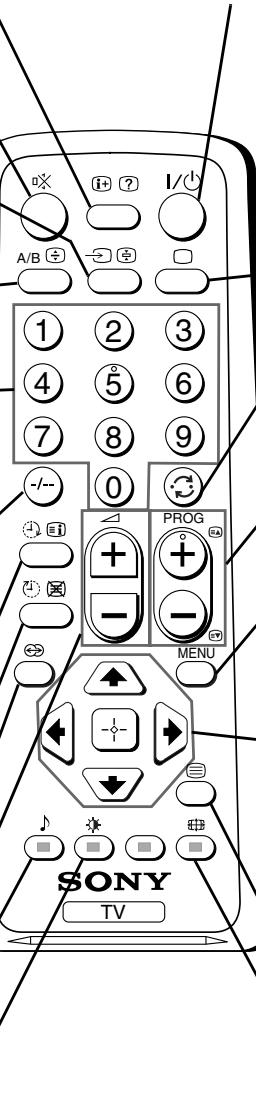
Az energiaegtakaritas érdekében ajánlatos a televiziót teljesen kikapcsolni, ha azt nem hasznájía.
Amennyiben 15 perc
elteltével nincsen
television és semmilyen
gombot nem nyomtak le, a
television auto-matliskusan
készenlétüzemmódba
(standby) kapcsol.
A TV üzemmod kivalasztasa
Nyomja meg a teletext vagy a videobemenet kikapcsolásához.
Visszaterés a legutóbb választott csatornára
Nyomja meg a legutóbb (legalabb 5 masodpercig) nezett csatornára való vissatéréshez.
Csatornaválasztás
Nyomja meg az elozo vagy a kovetkezó csatorna kivaslatszáhsoz.
A menürendszer megjelenitése
Nyomja meg a menuképernyon valo megjenitenéshez. Nyomja meg uja annak eltuntetéshez, a televizio normal képernyöhézevalo vissanzertéshez.
A menu kivalasztására szolgálo gombok
Egy szinttel feljebb.
Egy szinttel lejebb.
Az elo zǒ menübe vagy valasz tí sba való belépés.
A következő menübe vagyVASZTÁSBA való belépés.
A választás megerósítése.
A teletext kivalasztása
Nyomja meg a teletext megjelenitéséhez.
A képenyómeret kivalasztasa
Nyomja meg, ha a músort szeles képernyón,16:9-es üzemmodban kivanja nezni. Ha ismét megnyomja, visszaté r amónal,4:3-as üzemmodhoz.

A televizio fungkcioin tul minded szines gomb es zold szimbolum hasznalhato a teletexttel torten mueveletekhez is. Tovabbi reszletet a hasznalati utasitas „Teletext" c. fejezeteben talalhat (a 16. oldalon).
A televízio gombjainak áttekintése
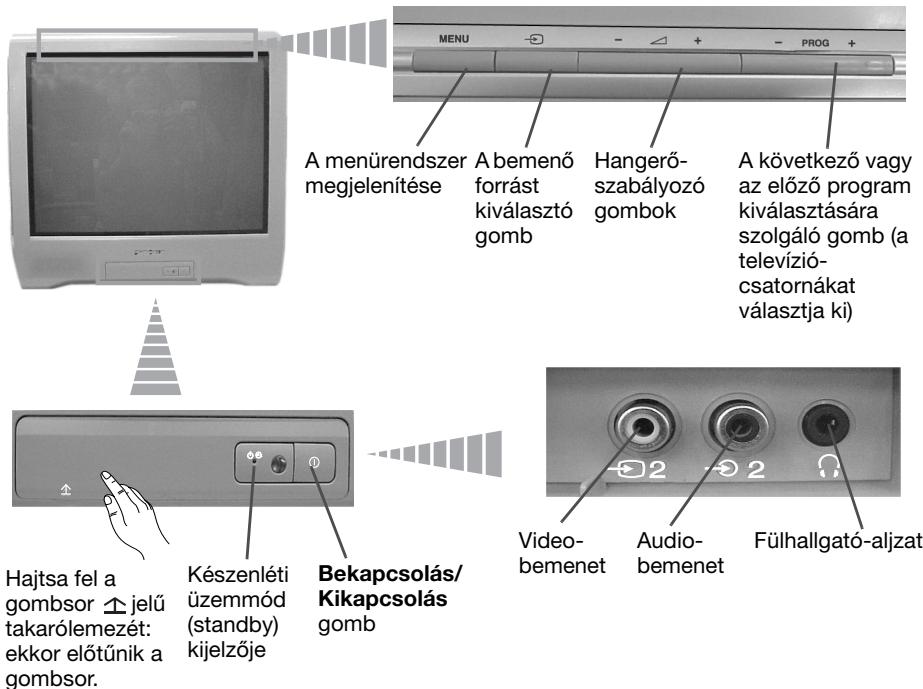
Az elementek behelysezése a távirányítóba
Győzódjék meg arról, hagy az elementek megfelelo polaritással helyezi be. Ovja környezetunket! A használt elementek az erre a celra kijelölt gyüjtöhelyen helyeze ne.
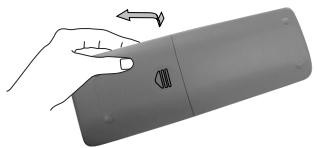
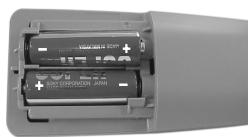
Hordozható antenna csatlakoztatása
(csak a KV-14CT1K eseten)
A jobk képvétel érdekében javasoljuk, hogy csatlakoztassa a teviziôt külso antennához. Ha nem rendelkezik külso antennával, de a helyi VHF/UHF jel megfeleloen erós, csatlakoztathatja az ehez a tevizióhoz mellekelt belteri teleszkópos antennát az alábbiakban leirtak szerint:
1 Kattanásig illessze bele az antennat a televizio felülső részén lévo nyilásba.
2 Csatlakoztassa az antenna zsinórját a televízó hátso részén lévo aljatba.
3 Kapcsolja be a televiziót, és az antennat úgy állitsa be, hogy a vétel a lehto legjobb legyen.
Külső antenna és videomagnó csatlakoztatása
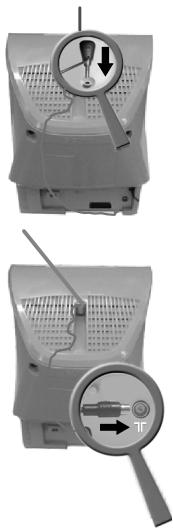

Acsatlakozókábel nem tartožék.
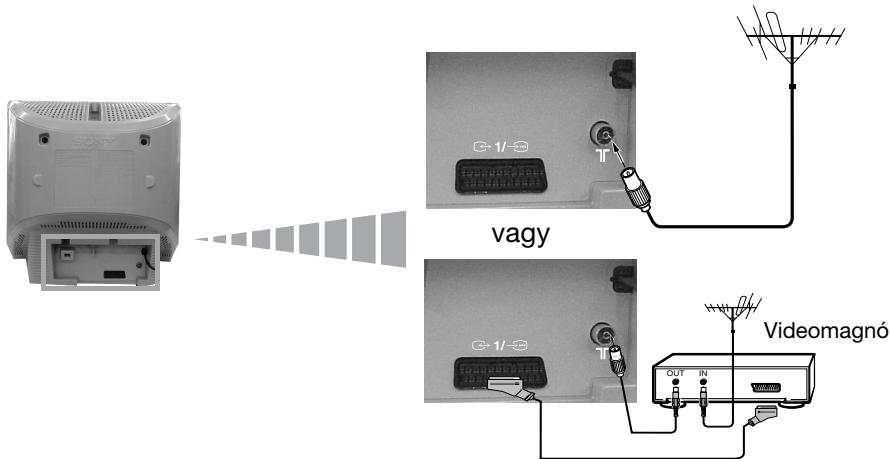
Az eurocsatlakozóval tórtén o csatlakoztatás választhato.
A videomagnó cisatlakoztatára vonatkozó további részleteket lásd a használatiutasítás „Egyé készülékek cisatlakoztatása" c. fejezetében (a 17. oldalon).
A TV bekapcsolása és a csatornák automatikus beállításá
A televizio alsobekapcsolásakor menuk jelennek meg a képernyón, melyekkel 1) kivalaszthatja a menuk nyelvet, 2) kivalaszthatja azt az orszagot, ahol a keszüléket hasznalni kivanja, 3) automatikusan megkereshetá árrolhatja az összes rendelkezésre áló csatornát (televiziónod), 4) megvaltoztathatja a csatomák (televiziónadok) képernyón valo megjelenésenek sorrendjét és 5) beallithatja a kép dólését (csak KV-21CT1K eseten). Ha a jövöben ezen beallitások barmelyikét módosítani kivanja, azt a (Beallitás menu) vagy (Csatorna beallitása menu) megfelelo pontjának kivalasztásával teheti.
1 Csatlakoztassa a televizio csatlakozojá t halózati aljzatba (220- 240 V valtakozó feszültseg, 50 Hz). A bekapcsoláshoz nyomja meg a televizio elólapjanak bekapcsolás/kikapcsolás ① gombját. A gomb elso megnyomásakor a Language (Nyelv) menu automatikusan megjelenik a képernyón.
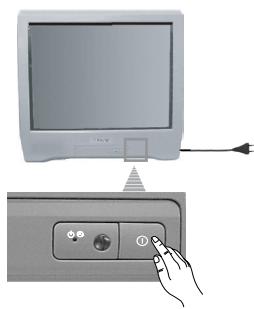
2 A nyelv kivalasztásához nyomja meg a felső gombesor + / - gombját, majd a kivalasztott nyelv jováhagyásához nyomja meg a gombot. Ettől kezdve(AP)menü a választott nyelven jelenik meg.
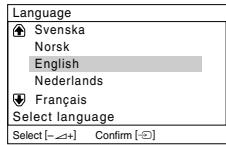
3 A képernyón automatikusan megjelenik az Ország menu. Nyomja meg a +/- gombat, majd nyomja meg az gombat a választás megerósítésére.
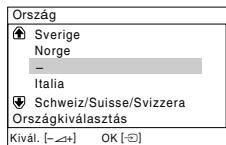

- Amennyiben a listán nem jelenik meg az az ország, ahol a televiziót hasznánlí fogja, valassza „-”-t az ország helyett.
Annak érdekében, hogy a cirill betuk helyesen jelenjenek meg a képernyón, az országok listájából válassza Oroszországot (Russia), amennyiben a lista nem tartalmazza az On hazáját.
4 Győzódjék meg arról, hogy az antenna az utasításoknak megfeleloen csatlakoztatva van, majd az gomb megnyomásával erősítse ezt meg. A televízó automatikusan megkeresi és tárolja az összes rendelkezésre allycstornát (televízóadó).

- Ez a muvelet eltarhat néhány percig. Legyen turelemmel és ne nyomjön meg egyetlen gombot sem a hangolás folyamata alatt, mivel ellenkező esetben a folyamat nem fejezódk be.
- Ha a televizio nem talalt egytlen csatomát (televizióadót) sem az automatikus hangolás vegrehajtása után, a képernyón megjelenik egy üzenet, mely kéri, hogy csatlakoztassa az antennát. Kérjuk csatlakoztassa azimuth yogy, ahogyan azimuth a hasznalatiutasítas 7. Oldala ismerteti, majd nyomja meg az -gombat. Az automatikus hangolás úbjól megindul.
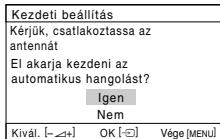
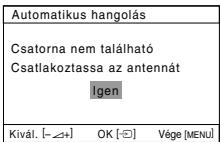
5 Miután a televizio megkereste és tárolta az összes csatornát (televizioadót), a képernyőn automatikusan megjelenik a Programhely-árendezés menu, hogy megváltoztathassa a csatornák képernyőn történő megjelenésenek sorrendjét.
a) Ha nem kivanja a csatornak sorrendjét megváltoztatni, nyomja meg a MENU gombat.
b) Ha meg kivanja valtoztatni a csatornak sorrendjét:
1 A + / - gomb segitségével valassza ki azt a programhelyet, amelyen az athelyezni kivant csatorna (televizioadó) most talalható, majd nyomja meg a gombot.
2 A + / - gomb segitségével valassza ki azt az uy programhelyet, ahová a kivalasztott csatornát (televizioadó) át kivanja helyezni, majd nyomja meg a gombot.
3 Ismételje meg a b)1 és b)2 lépésst a további televizióscatornák átrendezéséhez.
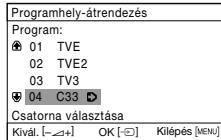
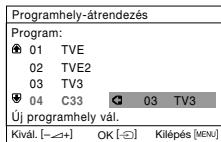
6 Ez a beallitasi lehetosegCsak a KV-21CT1K tipus eseten hasznalható.
A földmagnesesseg következtében előfordulhat, hogy a kép fertén jelenik meg. Szükség eseten a Képelforgatas lehetővé teszi a kép beállításat.
a) Ha nem szükséges, nyomja meg.
b) Ha szükséges, a kédolésének korrigálásához nyomja meg a +/− gombot. Végül nyomja meg a -t gombot.
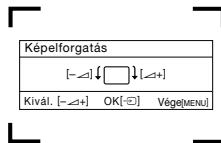
Ha ismét meg szeretné jelenǐeni ici zăt a menút, akkor nyomja meg és tartsa megnyomva a felso gombesor MENU gombját kb. 5 masodpercig.
- A fenti mûveletekhez a távirányító MENU, ùs és /+/gombja is használható.

A televizio használatra kész.
A képernyón megjelenő menürendszer és használata

Ez a televizio a képernyón megjeleno menükkel segiti az egyes funkciok elvégését. A menüket a távirányító kovetkező gombajinak segitségével használhatja:
1 Nyomja meg a MENU gombot, hogy a menu elso szintje megjelenjek a képernyón.

2·A kivist menu vagy jellemz o kijelolsehez hasznalja a es gombat.
A kijelölt menüpontba vagy jellemző a gomb megnyomásával léphet bele.
- Ha vissza kiván tírnì a legutóbbi menüponthoz vagy jellemzöhöz, nyomja meg a gombat.
- A kijelött jellemzö beállitásainak módosításához használajá a / / és gombat.
A beallitott ertékek jovahagyáshoz és tárolásához nyomja meg a gombot.
3 Nyomja meg a MENU gombot a normális televíóképvez valo visszatéréshez.


Kép
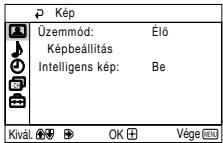

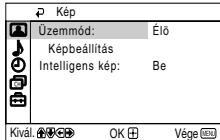
A, Kép" menu a kép beallitásainak módosítását teszi lehetővé.
Ehhez:
Miután kijelölte a modositani kivant element, nyomja meg a gombat.
a / / es gombok segitségével allitsa be kivant éréket, majd a gomb megnyomásaval tárolja a beallitott éréket.
Ez a menu arra is lehtoséget bitzosit, hogy a kép uzemmodot az éppen nezett musorhoz igazitsa:
Uzemmod
Élô (nagy kontraszthoz és élességhez).
Mozi (finom részleteket tartalmazó képhez).
JátÉK (játékról bejövó képhez).
Egyeni (egyeni beallitasokhoz).
Képbeallitas
Kontraszt
A kontrasztCsokkenteshez nyomja meg a vagy a gombot.
A kontraszt fokozásához nyomja meg a ♦ vagy a ♦ gombat.
| Fényerő | A kép sötétítéséhez nyomja meg a ♦ vagy a ♦ gombot. A kép világosításához nyomja meg a ♦ vagy a ♦ gombot. |
| Szántelítetség | A szántelitettség csökkentéséhez nyomja meg a ♦ vagy a ♦ gombot. A szántelitettség fokozásához nyomja meg a ♦ vagy a ♦ gombot. |
| Színárnyalat | A zöld tónus csökkentéséhez nyomja meg a ♦ vagy a ♦ gombot. A zöld tónus fokozásához nyomja meg a ♦ vagy a ♦ gombot. |
| NTSC rendszerü színes jel esetén (pl amerikai videofelvetelek esetén) a Színárnyalat értéke nem modositható. | |
| Képélesség | A kép lágyitásához nyomja meg a ♦ vagy a ♦ gombot. A kép élesítéséhez nyomja meg a ♦ vagy a ♦ gombot. |
| Törlés | A ♦ gomb megnyomásával a képre vonatkozo értékeket visszaállithatja a gyárilag beálitott értékekre. |
| Intelligens kép | Be/Ki Kapcsolja be a képminõség optimalizálásához. Például gyenge jel esetén csökkenthetö a zajszint. |

Ha módositja a „Képbeallitas“ értekét, akkor az „Üzemmod“ automatikusan „Egyeni“ lesz, az uy beallitasok pedig „Egyeni“ beallitaskent kerülnek tárolásra.

Hang
| Hang Auto hangörőszab: Ki Kivál. 000 OK ⊕ Vége 000 | Hang Auto hangörőszab: Ki Kivál. 000 OK ⊕ Vége 000 |
| Idözító Kikapcs. idöztó: KI Bekapcs. idöztó: KI | Idözító Kikapcs. idöztó: KI Bekapcs. idöztó: KI | A „Idözító“ menü lehetővőteszi az idözítét beállitások módosításat. |
| Kiváltások OK Vége | Vége | |
| Kikapcsolás Idözító | Az „Idözító“ menü belüli „Kikapcs. idözító“ funkció lehetővőteszi egy oyan idötartam kivalasztását, melynek eltevel a televíóc automikusan készenlétű Üzemmodba (standby) kapcsol. Ehhez: Miután kijelölte a funkciót, nyomja meg a gombot, majd a és a gomb segítsegével állitsa be az idötartamot (legfeljbeb 1 ora 30 perc), végül pedig a gomb megnyomásával tárolja a beállitásokat. Ha meg kivánja tekinteni a kikapcsolásig fennmaradó idöt miközben a televíóntnézi, nyomja meg a gombot. Egy perccel azelott, hogy a televíó készenlétű Üzemmodba kapcsolna, a képernyőn automatikusan megjelenik „A televíó hamarosan kikapcsol” Üzenet. | |
| Bekapcsolás Idözító | Az „Idözító“ menü belüli „Bekapcs. idözító“ funkció lehetővőteszi egy oyan idötartam kivalasztását, melynek eltevel a televíóc automikusan bekapsol a készenlétű Üzemmodból (standby). Ehhez: Miután kijelölte a funkciót, nyomja meg a gombot, majd a és a gomb segítsegével állitsa be az idötartamot (legfeljbeb 12 óra), végül pedig a gomb megnyomásával tárolja a beállitásokat. Ezután nyomja meg a távirányító l/g gombját. A beállitott idötartam eltele után a televíókészülék automatikusan bekapsol, a képernyőn pedig megjelenik a „Bekapcs.idözító" Üzenet. A televíókészülék készenlétű Üzemód (standby) l'kijelzó narancssárga fényel világít, jelezve, hogy a „Bekapcs. idözító“ funkció aktív. Az áramellás bármlyen meghibásodása vagy megszakadása a funkció törli. Ha a televíókészülék idözítéttedbekapsolódása („Bekapcs.idözító“) után egy orán át nem nyom meg egyetlen grombot sem, a készülék automatikusan készenlétű Üzemmodba kapcsol. | |
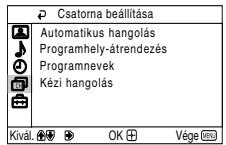

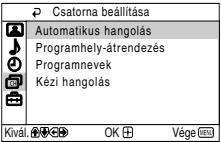
A „Csatorna beallitasa" menu segitségével csatornákat allithat be a television.
Automatikus Hangolás
A „Csatorna beallitasa“ menün belüli „Automikus hangolás“ Funktion lehtöve teszi, hogy a televizio az összes rendelkezésre alló csatornát (televizioadót) megkeresse és elraktározza.
Ehhez:
Miután kijelölte a funkciôt, nyomja meg a gombot, majd járjon el „A TV bekapcsolása és csatornák automatikus beállításajcímű fejezet 4. pontjaban leirtak szerint (a 8. oldalon).
Programhely- atrendezés
A „Csatorna beallitása“ menün belüli „Programhely-àtrendezés“ Funktion segitségével módosithatja, hogy a televíóban milyen sorrendben jelenjenek meg az egyes csatornák (televíóadók).
Ehhez:
Miután kijelölte a funkciót, nyomja meg a gombot, majd járjon el „A TV bekapcsolása és csatornák automatikus beállitása" című fejezet 5. b) pontjában leirtak szerint (a 9. oldalon).
Programnevek
A „Csatorna beallitasa" menün belüli „Programnevek" funkció lehetővé teszi, hogy egy legfeljebb öt karakterból áló névvel lásson el egy csatornát.
Ehhez:
1 Miután kijelölte a funkciôt, nyomja meg a gombot. A es a gomb segitségevel valassza ki azt a programszámot, amelyre a megnevezni kivánt csatornát hangolta, majd nyomja meg a gombot.
2 Nyomja meg a gombot. Ekkor a Címke oszlop elso karaktere automatikusan kijelölódik. E kijelólés t a és a gomb segitségével vigy e a megfelelo betúre (szóköznekálassza a „-“ element), majd a kijelöl't karaktert hagyjá jová a gomb megnyomásával. A tobbi négy karaktert ugyanígyálassza ki. Végül a nev tároláshoz nyomja meg a 13 gombot.
folytadik...
Kézi Hangolás
A „Csatorna beallitása" menün belüli „Kézi hangolás" funkcio lehetővé teszi:
a) A csatornák (televízóadók) egyenkénti és a kivant sorrendben történő beállitását, valamint egy videobemet beállitását.
Ehhez:
1 Jelölje ki a, Kézi hangolás" funkciôt, majd nyomja meg a gombot. Jelölje ki a Program funkciét, majd nyomja meg a gombot. A es a gomb segütségével jelölje ki azt a programhelyet (számot), amelyre csatornát (televízioadót) be kivánja allitani (a videomagnóhoz a,0" programhelyet valassza), majd nyomja meg a gombot.

A következő menüpont attól fuggöen jelenik meg, hogy az „Nyelv/Ország" menüben melyik országot választotta.
2 Jelölje ki a Rendszer menüpontot, majd nyomja meg a gombot. A és a gomb segít ségevel jelölje ki a televizio sugárzásii rendszerét (B/G Nyugat-Európában, D/K Kelet-Európában), majd nyomja meg a gombot.
3 Jelölje ki a Csatorna menüpontot, majd nyomja meg a , gombot. A es a gomb segitségevel jelölje ki a csatornata tipusat (C foldi csatorna, S kabelcsatorna). Nyomja meg a gombot. Ezután a szamgombok segitségevel adja meg a televizio-CSatorna számát. Ha nem tudja a csatorna számát, akkor a es a gomb segitségevel megkeresheti a csatornát. Amikor megtaláta a kivistc csatornát, tárolásához kétzszer nyomja meg a gombot.
Ismételje meg ezeket a lépéseket további csatornák beallitásahoz és rögítéséhz.
b) Általában az automatikus finomhangolás (AFT) adja a legjobb képminó séget, ha azonban a kép nem tókeletes, lehetóség van a kézi finomhangolásra is.
Ehhez:
Mikozben nézi azt a csatornát (televíóadást), amelyen a finomhangolást végre kivanja hajtani, jelölje ki az AFT menüpontot, majd nyomja meg a gombat. A es a gomb segitségeval allitsa be a csatornafrekvenciát -15 és +15 között. A beallitott értek tárolásához nyomja meg kétszera gombat.
c) Beallithato, hogy amikor a PROG + / - gombbal lepked a taroht csatornak kozott, a nem kivant programhelyeket (szamokat) a keszulek atugorja.
Ehhez:
Jelölje ki a Program menüpontot, majd a a PROG +/- gomb segítésével jelölje ki az átugrandó programszámokat.
Valahanszor egy atugrandó program jelenik meg a képernyón, jelölje ki az Ugrás funkcioti és nyomja meg a gombot. Ezután a ● és a ● gomb segít ségevel jelölje ki az lgen valaszt. Végül a beallitások jováhagyásához és tárolásához nyomja meg kétSZer a ① gombot.
Ha a késóbbiekben ezt a funkciot törölni kivánja, valassza üjból a „Nem“-et az „Igen“ helyett.
| Beallitás Nyelv/Ország Képforgatás RGB poziconálas: 0 | Beallitás Nyelv/Ország Képforgatás RGB poziconálas: 0 | A „Beallitás“ menü lehetővő teszi a televízó különbőző jellemzőinek módositását. |
| Kival. | OK ⊕ Vedge | Kival. |
| Nyelv/Ország | A „Beallitás“ menü belüli „Nyelv/Ország“ menüpont lehetővő teszi a képernyőn megjelenő menük nyelvények kiválasztását. Lehetővő teszi azon ország kiválasztását is, ahol a televíziót használni kívánja. | Ehhez: Miután kijelölte a menüpontot, nyomja meg a ◆ gombat, majd járjon el „A TV bekapcsolása és a csatornák automatikus beällitása“ című fejezet 2. és 3. pontjában leírtak szerint (a 8. oldalon). |
| Képforgatás (csak KV-21CT1K esetén) | A földmagnesesség kővetkeztében előfordulhat, hogy a kép fertén jelenik meg. Ebben az esetben ezta a „Beallitás“ menün belüli „Képforgatás“ funksió segítsegével korrigálhatja. | Ehhez: Miután kijelölte a menüpontot, nyomja meg a ◆ gombat. A kép dolésenek korrigáláshoz nyomja meg a ◆ és a ◆ (◆és a ◆) gombat. Vögül a ◆ megnyomásával tárolja a beällitásokat. |
| RGB Poziconálás | RGB jelforrás (pl. „Playstation“) csatlakoztatásakor előfordulhat, hogy szükséges a vizszintes képközép beällitása. Erre a „Beallitás“ menün belüli „RGB poziconálás“ funksió szolgál. | Ehhez: Miközben nézi az RGB jelforrásból származó képet, jelölje ki az „RGB poziconálás" menüpontot, majd nyomja meg a ◆ gombat. A ◆ és a ◆ gomb segítsegével módosítsa a kép kőzep helyét -10 és +10 között. Vögül a beällitás jóváhagyásához és tárolásához nyomja meg a ◆ gombat. |
Teletext

A teletext a legtöbb televizióado által sugárzott információs szolgáltatas. A teletext tartalomjegyzékoldala (általában a 100. oldal) ismerteti a szolgáltatas hasznalatát. E készüléken a teletextszolgáltatasokat a tárványitó segít ségevel veheti igénye, az alabb leírak szerint.

Gyözódjek meg arról, hogy erós jellel rendelkező televizió-CSatornát néz, ellenkező esetben a teletextben hibák adóhatnak.
Belépés a Teletext szolgáltatasba:
Miután kivalasztotta az a csatornát (televíozáadót), amely az On által nézní kivant teletext szolgáltatást sugározza, nyomja meg a gombot.
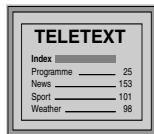
Teletext-older kivalasztasa:
A távirányító gombjainak segítségével adja meg az oldalszám három számjegyét.
- Ha elteveszti, üssön be barmilyen harom szamjegyet, majd üsse be uyra a helyes oldalszámot.
- Ha az oldalszámló nem ál le, az azt jelenti, hogy a kér t oldal nem áll rendelkezsre. Ebben az esetben üssön be egy masik oldalszámot.
A Teletext-szolgáltatas tartalomjegyzékének megtekintése:
Nyomja meg a gombot.
Az eložo vagy a következő oldal kivalasztása:
Nyomja meg a 三 , illetve a gombot.
A teletext-szöveg ráhelyezése a tévéképre:
A teletext-szöveg nézése kozben nyomja meg a grombot. Ha ki kiván lépni a Teletext üzemmodból, ismét nyomja meg=ezt a grombot.
Egy oldal kimerevitese:
Egyes teletext--oldalak automatikusan valtakozó aloldalakkal rendelkeznek. Egy aloldal kimerevitéséhez nyomja meg a gombot. A kimerevités megszüntetéséhez ismét nyomja meg ezt a gombot.
Rejtett informació (pl. fejtörő megoldásának) láthatóvá tetele:
Nyomja meg a gombat. Az informació elrejtéséhz ismet nyomja meg ezt a gombat.
A teletext-szöveg felnagyítása:
Nyomja meg a gomb. Az gomb megnyomására a teletext-szöveg rendre a kóvetkežóköpp jelenik meg: Felnagyított betükkel a képernyő felső fele → Felnagyított betükkel a képernyő also fele → A teljes képernyő normal méretben.
Teletext-olda keresese tevenezes kozben:
1 Adja meg a kivist teletext-oldal szamát, majd nyomja meg a gombot.
2 Amikor megjelenik az oldalszám, a szöveg megtekintéséhz nyomja meg a gombot.
A Teletext szolgaltataból valo kilépés:
Nyomja meg a gombat.
Fastext
A Fastext szolgaltatas lehetové teszi, hogy egyetlen gomb lenyomásával hozzaférjen a teletext oldalaihoz.
A teletext szolgaltatáson belül, amennyiben Fastext jeleket sugároznak, a képernyő also részén megjelenik egy szinkód menu, amely lehetóve teszi, hogy közvetlenül hozzáférjen egy oldalhoz. Ehhez nyomja meg a távirányító megfelelo szinǚ gombját (piros, zold, sarga vagy kék).
Egyeb keszülékek csatlakoztatasa

A televíókészülékhez számos más készülék is csatlakoztathato az alábbiak szerint (a csatlakozókábelek nem tartozékok).
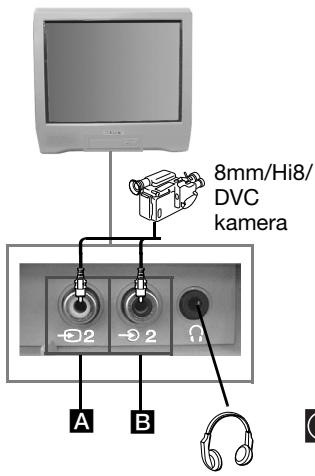
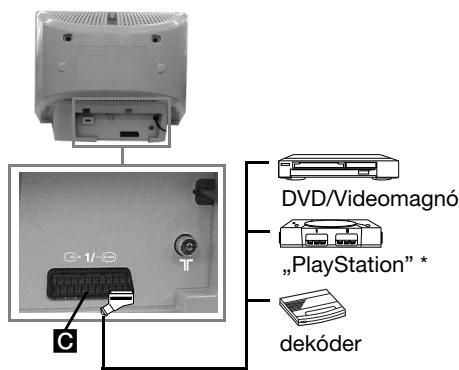

Fülhallgató
csatlakoztatásakor a
televízio hangszórói
automatikusan
kikapcsolnak.
- A „PlayStation“ a Sony Computer Entertainment, Inc. terméke.
- A „PlayStation“ a Sony Computer Entertainment, Inc. Védjegye.
Videomagnó csatlakoztatása:
A videomagnó csatlakoztatasát az „Külső antenna és videomagnó csatlakoztatasá” című fejezet ismerteti. Javsoljuk, hogy a videomagnó eurocsatlakozóval csatlakoztassa a tévékszülékhez. Ha nem rendelkezik eurocsatlakozó-kabelle, akkor a „Kézi hangolás” menüben a videomagnó tesztjelét állitsa a „0“-s tévécsatornára (lásd a 14. oldal a) bekezdését). A videomagnó kimenetère vontakózó adatokat a videomagnó hasznalati utmutatója ismerteti.
Egyeb keszülékek használata
1 A készüléket csatlakoztassa a televizio megfelelo aljzatahoz a fentiekben leirtak szerint.
2 Kapcsolja be a cisatlakoztatott keszüléket.
3 A cisatlakoztatott keszülékról származó kép megtekintéshez addig nyomogassa a gombat, amig a képernyón meg nem jelenik a bemeneti jelforrasnak megfelelo szimbólum.
Szimbólum Bemeneti jelek
1
- Euroscatlakozón keresztúli Audió/video bemeneti jal.
1
- Eurocsatlakozón C keresztüli RGB bemeneti jel. Ez a szimbólumCsak abban az esetben jelenik meg. Ha RGB jelforrás csatlakozik az RGB bemenetre.
2
- Videó bemeneti jal az A RCA csatlakozón keresztül és audió bemeneti jal a B csatlakozón keresztül.
4 Ha vissza kivan terni a szokasos teveképvez, nyomja meg a taviranyitó gombjat.
Muszaki adatok
MINÖSEGTANÜSITÁS
A2/1984. (III. 10) BkM-IpM együttes rendelet értelmében - mint forgalmazá - tanúsitjuk, hogy a SONY (KV-21CT1K, KV-14CT1K) tipusu szines televizó megfelel az alábbi múszaki értékeknek. Érintésvédimi osztály: II.
Sugárásirendszer:
A kivalasztott országtól fuggöen:
B/G/H, D/K
Szinrendszer:
PAL, SECAM
NTSC 3.58, 4.43 (csak videobemenet)
Foghatócsatornák:
VHF: E2-E12
UHF: E21-E69
CATV: S1-S20
HYPER: S21-S41
D/K: R1-R12, R21-R69
Képcsö:
FD Trinitron tokeletesen sik
Hatsó aljzatok:

21 polusu eurosatlakozó
(CENELEC szabvány), mely tartalmaz audio/vidó bemenet, RGB bemenet, TV audio/videó kimenet
Elulso aljatzok:
2 videó bemenet - RCA csatlakozó
2 audio bemenet - RCA csatlakozó

fulhallgato-alzat
Hangfrekvenciáskimenöteljesitmény:
1 x 6 W (zenei teljesitmény)
1x3W (RMS)
Teljesitményfelvétel:
KV-21CT1K:56W
KV-14CT1K:50W
TeljesitményFelvétel készenléti üzemmodban (standby):
<1W
Méretek (szél. x mag. x mély.)
KV-21CT1K: kb. 497 x 461 x 487 mm
KV-14CT1K: kb. 374 × 355 × 420 ~mm
Tömeg:
KV-21CT1K: kb. 24 kg
KV-14CT1K:kb.11 kg
Mellekelt tartozekok:
1 db távirányító RM-W100 modell
2 db IEC szabvány szerinti elem
1 db szobaantenna (csak KV-14CT1K esetén)
Egyeb jellemzok:
- Teletext, Fastext, TOPtext
Idzitett kikapcsolas
Idózített bekapcsolás
A design é a muzaki jellemzok elozetes bejentés nélkül valtozhatnak.
Környezetbarát papír - Klórmentes

Hibaelhárítás
Az alábbiakban ismertetunk néhány egyszerú megoldást arra az esetre, ha valamilyen kép- vagy hangprobléma fordulna eló.
Problème
Megoldás
Ninncs kép (a képernyǒ sōtét) és nincs hang.
Ellenörizze az antennacsatlakozást.
- Csatlakoztassa a keszüléket a fali aljathoz és nyomja meg a ① gombot az elolapon.
Ha a televizio 已 jelzoevilagit, nyomja meg a taviranyito I/gombjat.
Gyenge a kép vagy nincs kép (a képernyǒ sōtét), de jiā a hang.
- A menürendszerben valassza ki a „Képbeallītas“-t és valassza a „Törlés“-t a gyárilag beallītott ertékek visszanyereséhez (a 10. oldalon).
A televizio hétlapján levő eurocsatlakozhoz csatlakoztatott készüléket nincs képe vagy nincs információs menüje.
Győzódjék meg arról, hagy a csatlakoztatott készüléket bekapcsolta, majd nyomja meg töbször a tívárányító gombját, amig a helyes bemeni szimbóolum meg nem jelenik a képernyón (a 17. oldalon).
A kép jó minóségú, de nincs hang.
- Nyomja meg a távirányító + gombját.
Győzórdjék meg arról, hogy a fulhallgatót kikapcsolta.
A színes műsorok nem láthátók színesben.
- A menürendszerben valassza ki a „Képbeallitás“-t, és valassza a „Törlés“-t a gyárilag beallitott ertékek visszanyereséhez (a 10. oldalon).
Programváltáskor vagy a teletext kívalasztásakor a kép eltorzul.
- Kapcsolja ki a keszülék hátlapján lévo 21 polusu eurocsatlakozóhoz cisatlakoztatott keszüléket.
A teletext szövegen helytelen karakterek jelennek meg.
- Ha a menürendszert használaj, lépjen be a „Beallitás" menu „Nyelv/Ország" almenüjébe, és valassza azt az országot, ahol a készüléket muködteti. A cirill abécét használó nyelveknél valassza Oroszországot, ha a lista nem tartalmazza azt az országot, ahol Ön a készüléket használaj (a 15. oldalon).
Ferde a kép.
(csak KV-21CT1K esétén)
- A menürendszerben a „Beallitás“ munch belül valassza a „Képelforgatas“ funkciót, és allytsa be a képdólésst (a 15. oldalon).
A têveadas képe zajos.
- A menürendszerben a „Kézi hangolás" menün belül valassza az „AFT" funkciôt, és allītsa be a hangolást a jobb képvétel erdekében (a 14. oldalon).
- A menürendszerben a „Kép“ menüben valassza a „Intelligens kép“ funkciôt, majd a képzaj csökkentésé érdekében valassza a „Be“ értéket (a 10. oldalon).
a taviranyito nem mukodik.
Cserelje ki az elementket.
A készenléti üzemmod (standby) kijelzöje pirosan villog.
- Forduljon a legkozelebbi Sony margkaservizhez.

Meghibásodás esétén a televíoti szakemberrel vizsgáltassa meg. Soha ne nyissa ki a készülék házát.
Wprowadzenie
Dziekujemy za wybor telewizora kolorowego Sony z plaskim ekranem FD Trinitron.
Przed Rozpoczeciem uzytkowania televizora, wskazane jest wnikliwe zapoznanie sie zniniejsza instrukcja obslugi i zachowanie jej do wykorzystania w przyszlosci.
Symbole uzywane w niniejszej instrukcjji obslugi:
- Wazna informacja.
- Informacja odzialaniu.
1,2...Kolejnośc realizacje instrukcjji.
Zaznaczone na pilocie przyciski wskazuja przyciski, któ-nineźny nacinność w celu wykonania poszczególnych funkcj.
- Informacja owyniku operacje.
Spis tresci
Wprowadzenie 3
Informacja dotyczze bezpiecznychstwa 4
Opis ogolny
Ogólny przyglied przycisków pilota 5
Ogólny przyegrād przycisków televizora 6
Podłuczanie telewizora
Wkladanie baterii do pilota. 6
Podlaczanie przenosnej anteny (tylko dla KV-14CT1K) 7
Podlaczanie anteny zewétrznej i magnetowidu 7
Pierwsze uruchomienie telewizora
Włuczanie telewizora i automatyczne programowanie 8
System menu na ekranie
Wprowadzenie do systemu menu na ekranie 10
Obraz 10
Dzwiek 11
Timer 12
Programowanie kanałow 13
Ustawenia 15
Telegazeta 16
Informacja dodatkowe
Podlaczanie dodatkowych urzadzen 17
Zastosowanie dodatkowych urzadzen 17
Dane techniczne 18
Rozwiagywanie problemów 19
Informacja dotyczze bezpiecznychstwa
| Telewizor jest przystosowany do zasilania tlyko napieciem przemiennym 220 - 240 V. Nie walkszycy zbyt dujež liczyb urzadzeń do jedem go zielu wędzwary go zaopremiercy go zielu go zielu go zielu go zielu go zielu go zielu go zielu go zielu go zielu go zielu go zielu go zielu go zielu go zielu go zielu go zielu go zielu go zielu go zielu go zielu go zielu go zielu go zielu go zielu go zielu go zielUdo bezpieczne i zielu nogo zielu nogo zielu nogo zielu nogo zielu nogo zielu nogo zielu nogo zielu nogo zielu nogo zielu nogo zielu nogo zielu nogo zielu nogo zielu nogo zielu nogo zielu nogo zielu nogo zielu nogo zielu nogo zielu nogo zielu noGO | Ze wźględu na bezpiecznych w ochronę siodowska naturalnégo zaleca sie, aby telewizor, ktoły nie jest uzywany, nie pozostawal w trybie czuwania, lecz byl wylączany z sieci. | Nigdy nie wpychać do telewizora zazdychs przemietów. Grozi to pozarem lub parażeniem przemem. Nigdy nie wylewać na telewizior zazdychs plynów. Jeśli do wétrzta telewizora dostanie sie jaków plyn lub przemiot, nie uzywać urzadzenia, zanim zostanie ono skontrolowane przyż odpowiednio wykalifikowaną osobe. |
| Nie otwierać obudowy ani nie zdejmowników z tylu telewizora. Naprawy powierzamy z tylko wykalifikowanym osobom. | Dla wlasné bezpiecznych w czasie burzy nie dotykać zadnych elementów telewizora,kiego przewodu zasilajność go ani przewodu antenowego. | Aby unikné rzyzyka pozaru lub parażenia przemem, nie wystȩzna zozotyka go przyż go zielu go zielu go zielu go zielu go zielu go zielu go zielu go zielu go zielu go zielu go zielu go zielu go zielu go zielu go zielu go zielu go zielu go zielu go zielu go zielu go zielu go zielu go zielu go zielu go ziel uzywymi zielu nogo zielu nogo zielu nogo zielu nogo zielu nogo zielu nogo zielu nogo zielu nogo zielu nogo zielu nogo zielu nogo zielu nogo zielu nogo zielu nogo zielu nogo zielu nogo zielu nogo zielu nogo zielu nogo zielu noGoPrzy wólaczaniu przyzewodu zasilajność go z gniażdka sieciowych go chwytcze. Noi prosków do szorowania, zasadowychs sroków czyszczacyc, go bękki ani proszków do szorowania, zasadowychs sroków czyszczicyc, go zolny go zielu nogo zielu nogo zielu nogo zielu nogo zielu nogo zielu nogo zielu nogo zielu nogo zielu nogo zielu nogo zielu nogo zielu nogo zielu nogo zielu nogo zielu nogo zielu nogo zielu nogo zielu nogo zielu nogo zielu no GOPrzy wólaczaniu przyzewodu zasilajność go chwytcze. Noi prosków do szorowania, zasadowychs sroków czyszczicyc, go zolny go zielu nogo zielu nogo zielu nogo zielu nogo zielu nogo zielu nogo zielu nogo zielu nogo zielu nogo zielu noGOPrzy wólaczaniu przyzewodu zasilajność go chwytcze. Noi prosków do szorowania, zasadowychs sroków czyszczicyc, go zolny go zielu nogo zielu nogo zielu nogo zielu nogo zielu nogo zielu noGOPrzy wólaczaniu przyzewodu zasilajność go chwytcze. Noi prosków do szorowania, zasadowychs sroków czyszczicyc, go zolny go zielu nogo zielu nogo zielu nogo zielu noGOPrzy wólaczaniu przyzewodu zasilajność go chwytcze. Noi prosków do szorowania, zasadowychs sroków czyszczicyc, go zolny go zielu nogo zielu nogo zielu noGOPrzy wólaczaniu przyzewodu zasilajność go chwytcze. Noi prosków do szorowania, zasadowychs sroków czyszczicyc, go zolny go zielu nogo zielu noGOPrzy wólaczaniu przyzewodu zasilajność go chwytcze. Noi prosków do szorowania, zasadowychs sroków czyszczicyc, go zolny go zielu nogo zielu noGOPrzy wólaczaniu przyzewodu zasilajność go chwytcze. Noi prosków do szorowaria, zasadowychs sroków czyszczicyc, go zolny go zielu nogo zielu noGOPrzy wólaczaniu przyzewodu zasilajność go chwytcze. Noi prosków do szorowania, zasadowychs sroków czyszczicyc, go zolny go zielu nogo zielu noGOPrzy wólaczaniu przyzewolu zasilajność go chwytcze. Noi prosków do szorowania, zasadowychs sroków czyszczicyc, go zolny go zielu nogo zielu noGOPrzy wólaczaniu przyzewolu zasilajność go chwytcze. Noi prosków do szorowania, zasadowychs sroków czyszczicyc, go zolny GOPrzy wólaczaniu przyzewolu zasilajność go chwytcze. Noi prosków do szorowania, zasadowychs sroków czyszczicyc, go zolny GOPrzy wólaczaniu przyzewolu zasilajność go chwytcze. Noi prosków do szorowania, zasadowychs sroków czyszczicyc, go zolny GoPrzy wólaczaniu przyzewolu zasilajność go chwytcze. Noi prosków do szorowania, zasadowychs sroków czyszczicyc, go zolny GoPrzy wólaczaniu przyzewolu zasilajność go chwytcze. Noi prosków do szorowania, zasadowychs sroków czyszczicyc, go zolny GOPrzy wólaczaniu przyzewolu zasilajność go chwytcze. Noi prosków do szorowania, zasadowychs sroków czyszczicyc, go zolny GPrzy wólaczaniu przyzewolu zasilajność go chwytcze. Noi prosków do szorowania, zasadowychs sroków czyszczicyc, go zolny GPrzy wólaczaniu przyzewolu zasilajność go chwytcze. Noi prosków do szorowania, zasadowychs sroków czyszczicyc, go zolny GoPrzy wólaczaniu przyzewolu zasilajność go chwytcze. Noi prosków do szorowania, zasadowychs sroków czyszczicyc, go zolny GPrzy wólaczaniu przyzewolu zasilajność go chwytcze. Noi prosków do szorowania, zasadowychs sroków czyszczicyc, go zolny GOPrzy wólaczaniu przyzewolu zasilajność go chwytcze. Noi prosków do szorowania, zasadowychs sroków czyszczicyc, go zolny ZGPrzy wólaczaniu przyzewolu zasilajność go chwytcze. Noi prosków do szorowania, zasadowychs sroków czyszczicyc, go zolny ZGPrzy wólaczaniu przyzewolu zasilajność go chwytcze. Noi prosków do szorowania, zasadowychs sroków czyszczicyc, go zolNY ZGPrzy wólaczaniu przyzewolu zasilajność go chwytcze. Noi prosków do szorowania, zasadowychs sroków czyszczicyc, go zolny ZGPrzy wólaczaniu przyzewolu zasilajność go chwytcze. Noi prosków do szorowania, zasadowychs sroków czyszczicyc, go ZGPrzy wólaczaniu przyzewolu zasilajność go chwytcze. Noi prosków do szorowania, zasadowychs sroków czyszczicyc, go ZGPrzy wólaczaniu przyzewolu zasilajność go chwytcze. Noi prosków do szorowania, zasadowychs sroków czyszczicyc, go ZGPrzyma wólczyny zielu nogo dęgory. Przeprzenoszenium telewizora wólączy go z sieci. Unikać niedzyszyczne, szybkiego marszu i uzywania nadmiernej sily. Jeśli telewizor zostal upuszczony lub uskodzony, natychmiast zcieci和他的 kontrôle odpowiednio wykalifikowaney osobe z serwisu. Noi zakrywać otworów wentylacyjnych na telewizorze takimi przemietami, jak zaslony crazy gazety. |
Ogólny przyegrād przycisków pilota
Wyswietlanie informaci na ekranie
Nacisnij go, by wzystkie
wskazniki pojawity sie na ekranie. Ponownie go nacisnij, by znikety.
Wylacznanie dzwieku Nacijsnig go,by wylaczyc dzwiek. Ponownie go nacijsnij, by wylaczyd zdwiek.
Wybor sygnalu wejsciwogo Naciskaj go, a z symbol zadanego zrodla sygnalu pijawi sie na ekranie.
Przycisk ten działa wyłacznie w trybie telegazety.
Funkja A/B przypisana temu
przyszkommen ici jest dostepna w
niniieszym telewilorze.
Wybor kanalu
Naciskaj je, by wybrać kanal.
W przypadku dwucyfrowych
numerów kanalów naciskaj
przycisck odpowiadajcy drugiej
cyfrze nie dluzej niż 3 sekundy.
lub
Nacisnij -/---, a nastepnie pierwsza i druga cyfre. W przypadku popelnienia pomygli podczas wiprowadzania pierswzej cyfry dokoncz operacja wiprowadzania drugiej (od 0 do 9), a nastepnie powtorzcka operacja. Ustaw odiornik TV, aby wiclacz sie automatycznie. Ustaw odiornik TV, aby wiclacz sie automatycznie.
Timer wiaczenie Ustaw odbiornik TV, aby waczat sie automatycznie.
Timer wyluczania Ustaw odbiornik TV,aby wyluczal sie automatycznie. Ten przycisk nie działa w tym odbiorniku.
Regulacja gośnosci
Naciszij go, by wyregulowej gośnosc telewizora.
Przycisk ten działa wychędzie w trybie telegazety. Funkcja przypisana temu przyczyskommen jest dostepna w niniejszym telewizarze.
Wybor trybu obrazu
Kilkakrotnie go naciśnij, by
zmienić tryb obrazu.
Czasowe wyłaczenia telewizora
Nacišnj go, by czasowo wylączyć televizor (zostanie wyświetlony wskaznik trybu czuwania Ⓒ). Nacišnj go ponownie, by wącć televizor pożostajcy w trybie czuwania (standby).
Dla oszcędnosci energii
wskazane jest calkowite
wyłaczenia televizora, gdy są go nie uzywa.

Jesli w ciagu 15 minut nie ma sygnalu telewizjnego ani tez Nie zostanie nacinsiety zaden przycisk, televizor automatycznie przyelaczy s w tryb czuwania (standby).
WybórtrybuTV
Nacisnjigov,bytelegazeta zzniknela z ekranul lub by wyłaczywcje wsijscie video.
Powró do ostatniego wybranego kanalu
Naciśnij go, by powrócić do popržednio wybrano go kanalu (uprzednio wybrany kanal powinien byc wczȩniaj widocznych na ekranie przyez przynajmiej 5 sekund).
Wybor kanatow
Nacisnij go, by wybrać popržedni lub nastepny kanat.
Wyświetlanie menu
Nacisnij go, by na ekranie pojawilo sie menu fungkci. Nacisnij go ponownie, by usanagan menu z ekranu i by pojawil sie normalny obraz telewizjny.
Przyciski opcj menu
4 Przejść na wyźysz y poziom.
Przejsc na nizszy poziom.
Przejć do poprzedniago menu lub poprzedniaj opcj.
Przejęsć do nastepnégo menu lub nastepnej opcj. Potwierdźcie wybr opcj.
Wybor telegazety
Nacisnj go, by telegazeta pojawila sie na ekranie.
Wybor formatu ekranu
Naciśnij go, byzmienić format ekranu: 4:3 dla obrazu konwencionalnégo lub 16:9 dla odtworzenia ekranu szerokiego.

Wszystkie przyciski kolorowe sluza nie tylko do regulaçji televizora, ale tež do obstugi telegazety. Szersza informacja o ich funkcjachznajduje sie w rozdziale „Telegazeta" niniejszej instrukcjbi obstugi (na stronie 16).
Ogólny przyegrād przycisków telewizora
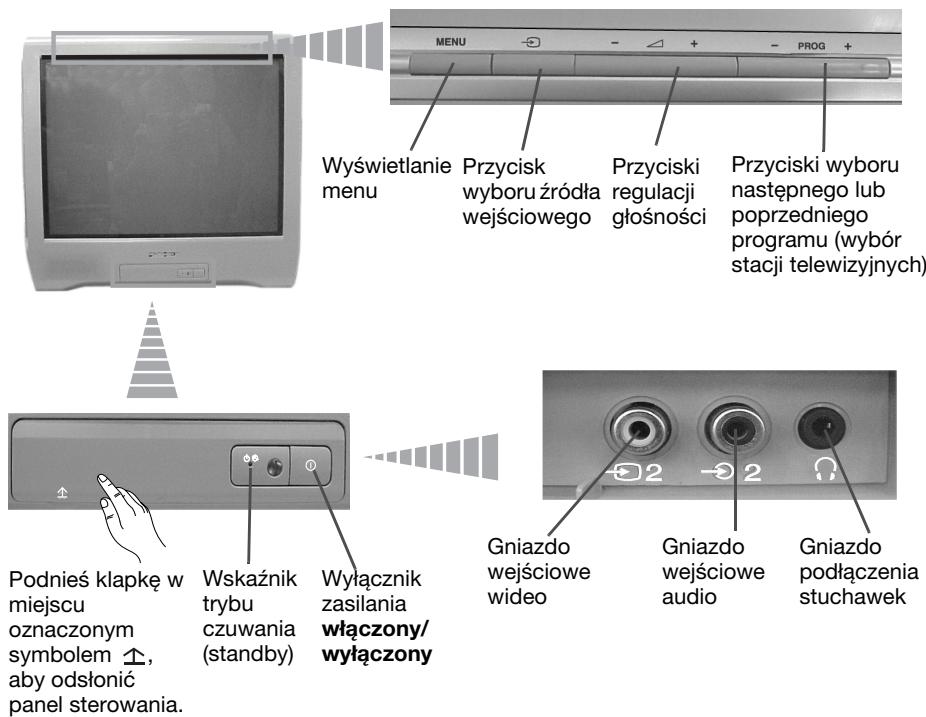
Władanie baterii do pilota
Upewnij sie, ze baterie umieszczone zostaly zgodnie z ich biegunowoscia. Szanujac srodowisko naturalne, wyrzucaj zuzyte baterie do specjalnie do tego przyznaczonych pojemników.
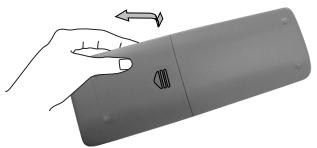
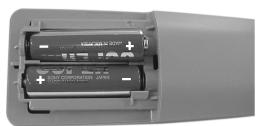
Podłuczanie przenosnej anteny (tylkó dla KV-14CT1K)

By uzyskać lepszy odbior obrazu, polecamy podlaczenia televizora do anteny zewétrznej. Jesli jegnek nie mayna skorystać z zewétrznej anteny, zaś lokalny sygnat VHF/UHF jest wystarczajco silny, mayna podlaczyc ante ng teleskopowa znajdujacsi w wyposażeni ninejszego televizora, tak jak jest to opisane ponijej:
1 Włód zanę w szpare znażdujacja są w górně czȩsci telewizora, tak by ushyszcć „klikniść".
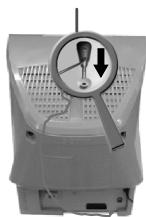
2 Podlacz kabel anteny do gniazdka w tylnej czeci telewizora.
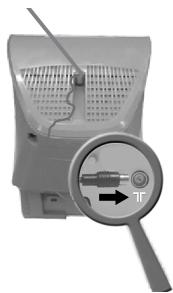
3 Włącz telewizor i ustaw antenę w taki sposob, by uzyskać dobry odbior obrazu.
Podłuczanie anteny zewétrznej i magnetowidu

Do urzadzenia nie załaczone są kable do tych podlączɛn.
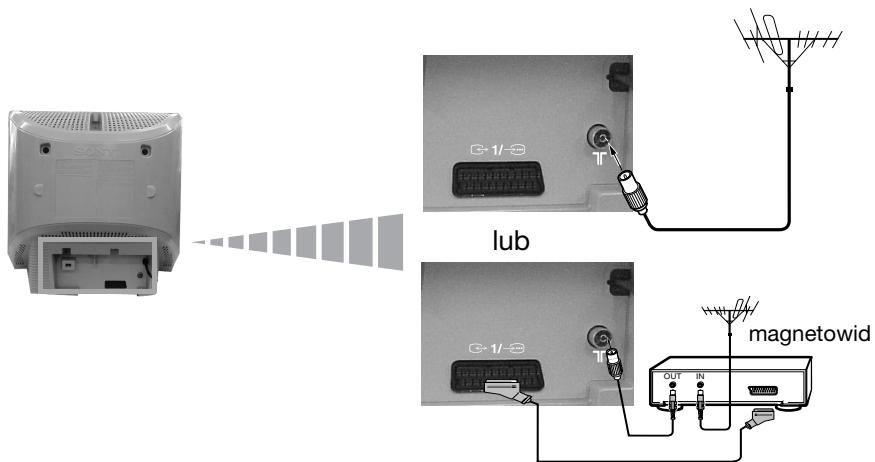
Podłęczenie do zȩcza EURO jest fakturytatywnie.

Szersza informacja o podłuczaniai magnetowidu znajduje są w rozdziale Podluczanie dodatkowych urzadzen niniejszej instrukcji obstrugi (na stronie 17).
Włuczanie telewizora i automatyczne programowania

Gdy telewizor zostanie walksony po raz pierwszy, na ekranie povajsi menu, przyki ktorym mozza: 1) wybrać jezyk, w ktorym wyswietlane będa wzystkie menu, 2) wybrać kraj, w ktorym uzywane bedzie urzadzenie, 3) odnaleźć i automatycznie zapisć wzystkie dostepne kanaly (stacje telewizyjne), 4) zmienic kolejnosć, w tkóraj kanaly (stacje telewizyjne) povajaja sie na ekranie i 5) wyregulowej pochymiie obrazu (tylkdo dla KV-21CT1K). Jesli zaistnej koniecznosć zmodyfikowania tkoregos z ustawien,MZNA to zrobic, wybierajuć odpwiednia opcje w menu (Ustawenia) lub (Programowanie kanatów).
1 Włucz przywoźd zasilajczy telewizora do gniażdka sieciowego (220-240 V AC, 50 Hz). Naciśnij przyciszć wólczania/wyłączania ① znajdujczy są z przyodu telewizora, by wȩcieć uradzdenie. Przy pierwszym uruchamianiu telewizora na ekranie automatycznie zostanie wyświetlone menu Language (Język).
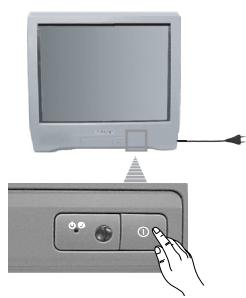
2 Naciński przycisk +/- na górnym panelu sterowania, aby wybrać jejzyk, a nastepnie naciński przycisk , aby potworȩdźć wybor. Od unto momentu wszystkie menu;będa wyświetlane w wybranych jejzyku.
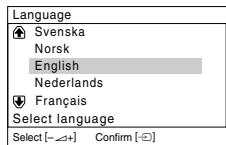
3 Na ekranie pojawi są automatycznie menu Kraj. Naciśnij przycisk + / - by wybrać kraj, w tym;będzie uzywany telewizor, a nastepnia naciśnij przycisk ,by potwierdzic wybor.

Jesli na liście nie ma kraju, w kṭórym bèdzie uzywany telewizor, wybierz „-“ zamiast nazwy kraju.
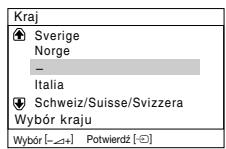
4 Sprawź,czy antenna jest podłoczona zgodnia z instrukcjami i przycisznej Telewizor Rozpoczyna programowanie i automatyczne zapisywanie wzystkich dostepnych kanów (staci telewizyjnych).

-
Proces dostrajania要去 potrwc kilka minut. Zachowaj cierpliwość i ne nacziskaj zadnych przycisków podczaskiego trwania, gdyż w przyciwnym wypadku nie zostalby on zakończyny.
-
Jesli telewizor nie znalaz到账nego kanalu (staciTelewizyjnej) po dokonaniu autoprogramwomania, na ekraniepojawi sie tekst z prośba o podlaczenia anteny. Nalezywowczas ja podlaczyc, tak jak jest to opisane na stronie 7niniejszej instrukcjbi oblugi, a nastepnie nacisnac 一 .Ponownie Rozpoczcie sie woczas proces autoprogramwomania.

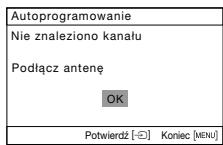
5 Gdy telewizor zaprogramuje i zapisze wszystkie kanaly (staje telewizyjne), na ekranie pojawi sie automatycznie menu Sortowanie programów, byMZa bytozmienic kolejnosc pojawania sie kanaw no ekranie.
a) Ješli nie ma potrzeby zmiany kolejnosci programów, nacijsnij MENU.
b) Jesli chcesz zmienic kolejnosc programów:
1 Naciśnij przycisk + / - , by wybrać numer programu kanalu (stacji telewizynej), którego pozycje chcesz zmienić, a nastepnie naciśnij
2 Naciśnij przycisk + / - , by wybrać nowy numer programu, na którym chcesz zapisić wybrany kanat (stacja telewizyjna), a nastepnie naciśnij.
3 Powtórz kroki b) 1 i b) 2, by przyporzędkować pozostawekanaly telewizyjne.
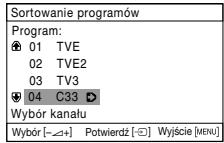
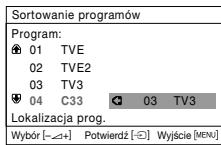
6 Ponijsze opće dostepne są tylko w przypadku urzadzenia KV-21CT1K.
Z powodu magnetyzmu ziemskiego istnieje mozliwość, ze obraz bedzie przechylony. Menu Obrót obrazu pozwala wyregulowa obraz, jesti zajdzie taka konieczność.
a) Jesli nie jest to konieczne, nacijsnj
b) W razie potrzeby nacijsnij przycisk + / - ,aby poprawic nachylenie obrazu. Na zakończenie nacijsnij ,by zapisac ustawienie.
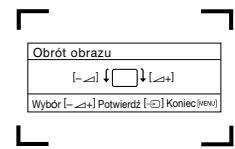
Aby to menu pewaio sie ponownie, nalezy nacisnac i przytrzymac przytrzymac przycko 5 sekund przycisk MENU na gornym panelu steromania.
- Do wykonania powyyszych operaciimmune sąze uzyc przyciskowych MENU, i /

Telewizor jest gotowy do uzytku.
Wprowadzenie do systemu menu na ekranie

Niniejszy telewizor dysponuje systemem menu wyświetlanym na ekranie, by ułatwoc ustawianie poszczególnych funkcj. Uzywaj nastepujacych przycisków na pilocie, by poruszać są po poszczególnych systemach menu:
1 Naciśnij przycisk MENU, by zostaw wyświetlony na ekranie pierwszy poziom menu.

2·By wybrać pożadana poźycje lub opcie, naciśnij przycisk ↓ lub ↑.
- By wieśc do wybranego menu lub和他的 opcjji, nacinij przycisk
- By powrócić do popržedniego menu lub seinen opcjji, nacijsnj przycisk
- Byzmienic nastawienia wybranej opcji, nacijsnij przycisk / / lub .
- By potwierdzic i zapisac wybor, nacijsnj 12
3 Naciśnij przycisk MENU, by przywrócić normalny obr telewizyjniy.


Obraz
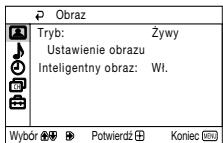

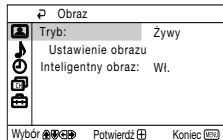
Menu „Obraz" pozwala zmienić nastawietenia obrazu.
W tym celu:
Po wybraniu opci, którachcesz
zmienić nacišnij przycisk .
Nastepnie kilkakrotnie nacišnij
przycisk // lub , by
zmienić ustawuminium i na
zakończenie nacišnij + , by
zapisce nowe ustawuminium.
Menu to pozwala równej zmienc
tryb obrazu zgodnie z rodzajem
ogladanego programu.
Tryb
Zywy (poprawiony kontrast i ostrość obrazu).
Film (obraz z duza iloscia szczeugolow).
Gra (dla gier komputerowych).
Wtasny (ustawienia wlasne).
Ustawienie obrazu
Krontrast
Naciskaj przycisk
Naciskajprzycisk
↓ lub
lub
abyzmniejszyc kontrast obrazu.
,abyzwiekszyckontrastobrazu.
Jasnosc
Naciskajprzycisk
Naciskaj przycisk
↓ lub
lub
,abyprzciemnicobraz.
,abyrozjasnicobraz.
| Kolor | Naciskaj przycisk ↓ lub ↓, aby zmiejejszych nasycenie barw. Naciskaj przycisk ↓ lub ↓, aby zwiekszych nasycenie barw. |
| Odcien | Naciskaj przycisk ↓ lub ↓, aby zmiejejszych udziat składowej zielonej. Naciskaj przycisk ↓ lub ↓, aby zwiekszych udziat składowej zielonej. |

Parametr Odcieność wybrać tylko przy wyświetlianiu sygnatu w systemie koloru NTSC (np. kasety video z USA).
Ostrość Naciskaj przyczicism lub aby wygliadzić obraz.
Naciskaj przycisk lub ,aby wyostrzyc obraz.
Zerowanie Wybierz variant + , aby przywróci fabryczne ustawienia parametrów obrazu.
Inteligenty Wl./Wyt. Ten parametr pozwala na optymalizacja jakosci obrazu.
obraz Np. zmniejszycz poziom szumu, gdy sygnat jest shistory.

Po wpwadzeniu jakichkolwiek zmian w menu „Ustawienie obrazu“, „Tryb" automatycznie przyłączy są na ustawuminium „Wlasny", a nowe ustawuminium zostanie zapisane jak „Wlasny".

Dzielk
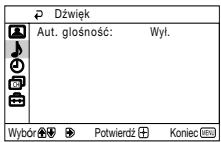

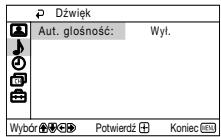
Menu „Dzielw” pozwala na zmieianie ustawien dzielwu.
Aut.
glośnosć
Wt./Wyt.
Poziom gośnosci zmieenia sie wazoleżnosci od sygnalu ze staci albo pozostaje taki sam bez względu na rodzaj nadawanego sygnalu (na przyklad reklame).
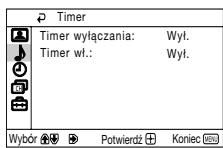

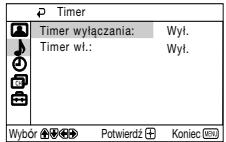
Menu „Timer" umozliwa zmieianie ustawien ukladu czasowego.
Timer wyłuczania
Opcja „Timer wychaczania" w menu „Timer" pozwala wybrać czas, po upywie którego telewizor automatycznie przyłączy są w tryb czuwania (standby).
W tym celu:
Po wybrani opcjn nacinij przycisk . Nastepnie nacinij lub , by nastawic czas (najwyzej 1 godzina 30 minut) i na zakończenie nacinij przycisc + , by zapisać ustawienie.

- By zostaf wyświetlony czas pozostajacy do wymićzenia, ogladajac telewizje, nacinij przycisk .
- Na jeder minute przy przełaczenia są odiornika telewizora w tryb czuwania na ekranie odiornika automatycznie zestanie wyświetlony komunikat „Telewizor wkrótcse są wymipty".
Timer wączenia
Opcja „Timer w.t." w menu „Timer" pozwala wybrać czas, po upływie ktość telewizor sączy sie automatycznie z trybu czuwania (standby).
W tym celu:
Po wybrani opcjn nacijsn przycisk . Nastepnie nacijsn lub , by nastawic czas (najwyzej 12 godzin) i nacijsn przycisk + , by zapisac ustawienie. Na zakoningenie nacijsn przycisk I/1 czasowego wyłaczenia (standby) na pilocie i po wyznaczonym czasie telewizor wączy sie automatycznie. Po upywie okreslonego czasu odiornik TV wączy sie automatycznie, a na ekranie povawi się opcja „Timer wł.”

- Wskaznik trybu czuwania (standby) 山 na odbiorniku zaświeci na pomarańczowo, wskazujuc, ze aktywna jest funkacja „Timer wączenia".
- Jakikolwiek b另一边 lub przerwa w dophywie pradu anuluje ustawienie tej fungcji.
- Jesli przyez ponad godzine od wączenia odiornika TV za pomocapi opci „Timer w.” nie zostanie naciśćtuźaden przyczisk, odiornik TV automatycznie przyjejdzie w tryb oczekiwania.
| Programwomanie kanalów | |
| Autoproprogramwomanie | |
| Sortwomanie programów | |
| Nazwy programów | |
| Programwomanie reçzne | |
| Wybor® Potwierd® Koniec® |
| Programwomanie kanałów | |
| Autoproprogramaniewe | |
| Sortowanie programów | |
| Nazwy programów | |
| Programwomanie reçzne | |
| Wybor wodny Potwierdzy Koniecie |
Manu „Programowanie kanatów"
umozliwia zaprogramowanie kanatów
w tym odiorniku TV.
| Autoprogram- wanie | Opcja „Autoprogramowanie“ w menu „Programowanie kanalów“, pozwala, by telewizor odszukat i zapisał wsystkie dostepnene kanaly (stacje telewizyjne). |
| W tym celu: Po wybraniu opcj i nacijsnij przycisk ◆, a nastepnie postepuj tak, jak jest to opisane w rozdziale „Wȩczanie telewizora i automatyczne programowanie”, w punkcie 4 (na stronie 8). | |
| Sortowanie programów | Opcja „Sortowanie programów“ w menu „Programowanie kanalów“, pozwala zmieiuć kolejnosć, w jakiej kanaly (stacje telewizyjne) pojawiaja są na ekranie. |
| W tym celu: Po wybraniu opcj i nacijsnij ◆, a nastepnie postepuj tak, jak jest to opisane w rozdziale „Wȩczanie telewizora i automatyczne programowanie”, w punkcie 5 b) (na stronie 9). | |
| Nazwy programów | Opcja „Nazwy programów“ w menu „Programowanie kanalów“, pozwala nadeć kanalowy nazwo składajność są maksymalnie z pięciu znaków. |
| W tym celu: 1 Po wybraniu opcj i nacijsnij ◆. Nacijsnij ◆ lub ◆, by wybrać Numer programu, króremu chcesz nadeć nazwo, a nastepnie nacijsnij przycisk ◆. | |
| 2 Nacijsnij ◆. Gdy pierwszy element kolumny Nazwa zostanie wyszcżególniomy, nacijsnij ◆ lub ◆, by wybrać literę lub numer (wybierz „-”, aby wstawić puste是我的se), a nastepnie nacijsnij ◆, by potworść wybrany znak. W ten sam sposob wybierz pozostawe czterzy nazki. Na zakończenie nacijsnij ◆, by zapisć wybraną nazwo. |
kontynuacia...
Programowanie reczne
Opcja „Programowanie ręczne" w menu „Programowanie kanałów", pozwala:
a Zaprogramować pojedynczo i w dowolnym porzadku wybranekanaly (stacje telewizyjne) lub wejscie video.
W tym celu:
1 Po wybraniu opcj „Programawanie ręczne" naciśnij przyczisk . Po wybraniu opcj „Program naciśnij przyczisk , a nastepnie lub , by wybrać numer programu (pozycje), pod ktorym chcesz zapisć stȩść telewizyjnią lub kanat videoe (dia kanalu video radzimi wybrać numer programu „0”). Naciśnij .

Niniejsza opcja pojawi sie w zależnosci od kraju wybranego w menu Jezyk/Kraj.
2 Po wybraniu opcji System naciśnij , a nastepnie lub , by wybrać system nadawania (B/G dla Europa Zachodniaj. D/K dla Europa Wschodniaj). Naciśnij .
3 Po wybraniu opcj Kanl nacijsnij przycisk , a nastepnie lub , by wybrać rodzaj kanalu ( „C" dla kanów naziemnych lub „S" dla kanów telewizji kablowej). Nacijsnij . Nastepnie nacijskaj przyciski numeryczne, by bezpośrednio wropyadzić numer kanalu stacdji telewizynej lub sygnatu kanalu video. Nie znajć numeru kanalu, nacijsnij przycisk lub , by go odszukać. Po znalezioniu kanalu, króry chcesz zapisć, dwukrotnie nacijsnij + .
Powtorz poszcęgólne kroki, by znaleź i zapisć wieciejkanaw.
b) Nawet gdy automatyczne preczyjne programowanie (ARC) jest stale wączone,ość ręcznie programowania, by uzyskać lepszy odbior obrzu, gdyby pojawity są zlokenia.
W tym celu:
Ogladajac kanal (stacja telewizyjna) ktory chcesz preczyjne zaprogramować, wybierz opcjE ARC, a nastepnie nacijsnij . Nacijsnij lub , by nastawic poziom czestotliwośćkanalu miedzy -15 i +15. Na zakończenie dwukrotnie nacijsnij + , by zapisac ustawienie.
c) Pomija pozycje programów przy wybieraniu kanawy przycziskami PROG + / -
W tym celu:
Po wybrani opcji Program nacijsnij PROG + lub -, az pojawi sie numer programu, który chcesz pominác. Gdy pojawi sie on na ekranie, wybierz opcjé Pomin, a nastepnie nacijsnij przycisk . Nacijsnij lub , by wybrać Tak i na zakończenie dwukrotnie nacijsnij + , by zapisć ustawuminium.
By anulować ustawuminium jej fungcjji, wybierz opcję „Nie" zamiast „Tak".
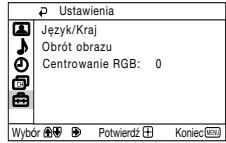
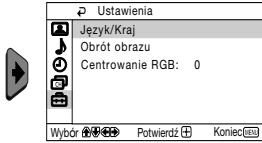
Menu „Ustawenia" umozliwia zmianę rożnych ustawien telewizora.
Język/Kraj
Opcja „Język/Kraj" w menu „Ustawienia" pozwala wybrać jejzyk, w ktorym wsystkie menu;beda wyświetlane na ekranie. Pozwal a rownik z wybrać kraj, w ktorym;będzie uzywany televizor.
W tym celu:
Po wybraniu opci naciśnij przyczisk , a nastepnie postępuj tak, jak jest to opisane w roździale „Wȩczanie telewizora i automatyczne programowanie", w punktach 2 i 3 (na stronie 8).
Obrot obrazu (tylko dla KV-21CT1K)
Z powodu magnetyzmu ziemskiego istnieje mozliwość, ze obraz bedzie przechylony. Można go wówczas wyregulować przy uźyciu opcj „Obrot obrazu" w menu „Ustawienia".
W tym celu:
Po wybraniu opci naciśnij przycisk , naciśnij przycisk lub (↓ lub ), aby poprawić nachylenie obrazu. Na koniec naci nihil przycisk 12 , aby zapisć ustawuminium.
Centrowanie RGB
Gdy podłaczone jest zródró synglów RGB, jak np. konsola „PlayStation",要去 okazć niezbędna regulacja poziomego centrowania obrazu. Można jej dokonć przy użyciu opcjı „Centrowanie RGB" w menu „Ustawienia".
W tym celu:
Widzac sygnat wejsciowy RGB, wybierz opcje Centrowanie RGB i naciśnij przycisk . Nastepnie naciśnij lub , by ustawic centrowanie obrazu między -10 i +10. Na zakończenie naciśnij , by zapisć ustawuminium.
Telegazeta

Telegazeta jest usluga informacyjnă transmitowană przyȩki zęszość stacji telewizyjnych. Strona ze spisem tresci telegazety (zwykple strona 100) dostarcza informaci o sposobie korzystania z uslugi telegazety. By poruszać sie po telegazecie,-ninezy uzywać przycisków pilota, tak jak jest to opisan na tej stronie.

By moc odpowiednio korzystać z telegazety, uzywaj kanalu o silnym sygnale, w przyciwnym wypadku w tekscie telegazety moga povacic sie bledy.
Wlaczanie telegazety:
Po wybraniu kanału (staci telewizynej) transmitujuść telegazetę, z króraj chcesz korzystać, naciśnij przyczicism.
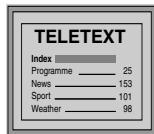
Wybor strony telegazety:
Uzywajć przycisków numerycznych, wpwadź trzy cyfry numeru strony, która chcesz ogladać.
- Przy mylnym wyborze wpwadź dowolne trzy cyfry, a nastepnie wpwadź poprawny numer strony telegazety.
- Jesli licznik stron nie zatrzymuju sie, oznacza to, ze wybrana strona nie jest dostepna. W tym wypadku zmień numer zędanej strony.
Aby sprawdzić zawartosci telegazety:
Nacisnj przycisk i.
Wyborn nastepnej lub poprzednej strony:
Nacisnj lub v.
Nalożenie telegazety na obrattelewizyjny:
Ogladajac telegazete, nacijsnij przycisk (3). Nacijsnij go ponownie, by wyjsc z trybu telegazety.
Zatrzymanie strony:
Niektorestronytelegazetyskladajzpodstron,ktoreautomatycznojiejawaja siejednapo drugiej na ekranie.Byzatrzymaoc podstrone,nacisnij przycisk .Nacisnij go ponownie,by anulowa zatrzymanie.
Wyświetlanie ukrYTEJ informacji (np. rozwiazanie zagadek):
Naciśnij przycisk ②. Naciśnij go ponownie, byznów ukryć informacja.
Aby powiększyć ekran telegazety:
Naciszijn przycisk Za kaźdym razem po naciśću przycisku ekran telegazety zmieia sie w nastepujacy spośob:
Powiekszenie górnepołowy Powiekszeniedolnejpołowy Zwykly Rozmiar.
Aby oczekiwać na wyświetlenie strony telegazety, ogladajć program telewizyjni.
1 Wprowadz numer wybrnej strony telegazety, a nastepnie nacijsnij przycisk 出
2 Po wyświetleniu numeru strony nacinij przycisk [a], abyPokazać tekst.
Wytoczanie telegazety:
Nacijsnij przycisk
Fastext

Ustuga Fastext pozwala dostać sie do odpwiedniaj strony telegazety poprzej naciść tylko"Justego przycisku.
Gdy korzystasz z usgli telegazety i emitowane są sygniary Fastext, w dolnej czȩsci ekranu pojawia sie menu kolorowych kodów, któ pozwala dostac sie bezposrednio do odpowiednej strony. W tymelu nacijsnj odpowiedni kolorowy przycisk (czerwony, Zielony,źolty lubNiebieski) pilota.
Podłuczanie dodatkowych urzadzeń

Do telewizora möglich podłacZYc bardzo wiele rodzajow dodatkowych urzadzen, tak jak jest toPokazane ponizej (do urzadzenia nie załaczone są kable do tych podlączeni).
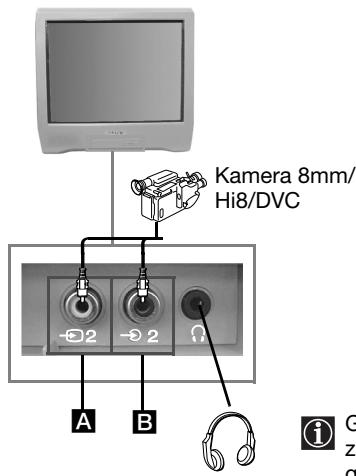
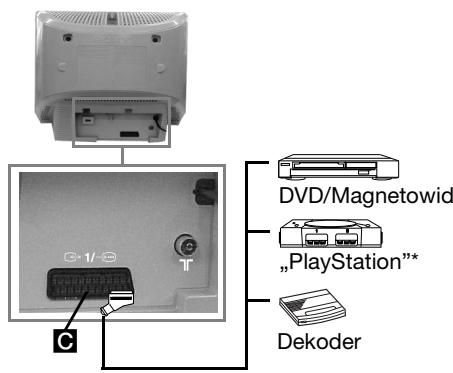
Gdy podlaczone zostana sluchawki, gólsniki telewizora automatycznie wylacca sie.
*PlayStation" jest produitem Sony Computer Entertainment, Inc.
*PlayStation" jest znakiem towardwym zarejestrowanym przye2 Sony Computer Entertainment, Inc.
Podłuczanie magnetowidu:
By podłaczyc magnetowid, przy zęwȩtrznej i magnetowidu". Radzimi podłaczyc magnetowid do zȩczka EURO. Gdy nie uzywasz kabla do zȩczka EURO, zaprogramuj ręcznie kanat wojciewiwy sygnalu wideo przy użyciu menu „Programowanie rȩczne" (w tym celu przy zȩczyj punkt a) na stronie 14).
Przecyztaj rornyż instrukcję obstugi posiadanego magnetowidu, by dowiedzieć są uzyskać kanał sygnatu video.
Zastosowanie dodatkowych urzadzen
1 Podlacz dodatkowe urzadzenia do odpwiedniego gniażda telewizora, tak jak jest toPokazane powyzej.
2 Wlacz podłaczone urzadzenia.
3 By pocawit sie obrz podlaczonego urzadzenia, kilkakrotnie nacijsnij przycisk 一 , aż na ekranie pocawi si odpowiedni symbol sygnatu wejsciowego.
Symbol
Sygnaly wejsciowe

- Sygnat wejsciowy audio/video ze zlokza EURO C.

- Syngl wejsciowy RGB ze złacza EURO C. Symbol ten pijawi są węȩcznie wtedy, gdy podłaczone zostano zȩrdź wejsciowe sygnalu RGB.

- Sygnat wejsciowy video ze zlokca RCA A i sygnat wejsciwy audio ze zlokca B.
4 By przywróci normalny obrazTelewizyjny, naciśnij przycisk pilota.
Dane techniczne
System TV:
W zaleznosci od wybranego kraju:
B/G/H, D/K
System coloru:
PAL, SECAM
NTSC 3.58, 4.43 (tylko wojcie video)
Zakresy kanałów:
VHF: E2-E12
UHF: E21-E69
CATV: S1-S20
HYPER: S21-S41
D/K: R1-R12, R21-R69
Kineskop:
Plaski ekran FD Trinitron
Tylne gniazda:

Złacze 21-stykowe EURO
(norma CENELEC) w tym wejscia audio/video, wejscie RGB,
wyjscie audio/video TV
Przednie gniazda:
2 wejscie video - zlacze RCA
2 wejscie audio - złacze RCA
gniazdo do podlaczenia stuchawek.
Moc wyjsciowa przyȩku:
1x6W(mocmuzyczna)
1x3W (RMS)
Pobórmocy:
KV-21CT1K:56W
KV-14CT1K:50W
Zuzychie energii w trybie czuwania
(standby):
<1W
Wymiary (szer. x wys. x gleb.):
- KV-21CT1K: W przyblżeniu 497 x 461 x 487 mm
- KV-14CT1K: W przyblżeniu 374 x 355 x 420 mm
Waga:
KV-21CT1K: W przyblizeniu 24 kg
- KV-14CT1K: W przyblżeniu 11 kg
Akcesoria w wyposazeniu:
Pilot RM-W100 (1 szt.)
Baterie (zgodne z norma IEC) (2 szt.)
Antena (tylko dla KV-14CT1K) (1 szt.)
Inne dane:
- Telegazeta, Fastext, TOPtext.
- Automatyczne wyłaczenia
- Automatyczne wączenia
Wyglad i dane techniczne moga ulec zmianie bez uprzedzenia.
Papier ekologiczny - 100% bez chloru

Rozwiązywanie problemów

Oto kika prostych rozwiazan problemów zwiazanych z obrzem i dzwiekiem.
Problem
Rozwiagzanie
| Brak obrazu (ekran jest ciemny) i brak dzwieku. | • Sprawdź podłaczenia anteny. • Wącz telewizar do sieci i naciśćnij przycisk ① z przyodu urzadzenia. • Jeśli pijawi są wskȩznik ①, naciśćnij przycisk ①/① pilota. |
| Słaba jakość obrazu lub了我的brak, lecz dobra jakość dzwieku. | • Przy użyciu systemu menu wybierz menu „Ustawienie obrazu“ i ustaw „Zerowanie“, by przywrócić nastawienia fabryczne (na stronie 10). |
| Brak obrazu lub brak menu informocyjnégo z dodatkowej urzadzenia podłaczonego do zȩczna EURO z ty'u telewizora. | • Upewnij są, ze dodatkowe urzadzenia jest walkszone do sieci i kilkakrotnie naciśćnij przycisk ② pilota, az odpowiedni symbol sygna'u wejsciwowego pijawi są na ekranie (na stronie 17). |
| Dobry obraz lecz brak dzwieku. | • Naciśćnij przycisk ① + pilota. • Sprawdź,czy sąchawki zostaly odźćzone. |
| Brak coloru w programach kolorowych. | • Przy użyciu systemu menu wybierz „Ustawienie obrazu“ i ustaw „Zerowanie“, by przywrócić nastawienia fabryczne (na stronie 10). |
| Obraz ulega znieksztalućeniu przyzmianie programu lub przy czytaniu telegazety. | • Wymiarcz urzadzenia podłaczone do zȩczna 21 - styk战略布局 EURO z ty'u telewizora. |
| W telegazenie pojawaja są nieprawidowej litery. | • Po wrawadzeniu w menu trybu wyświetlania ekranu „Język/Kraj“ wybierz sąj kWraj (na stronie 15). |
| Obraz jest przechylony. (tylkdo dla KV-21CT1K) | • Przy użyciu systemu menu wybierz opcję „Obrot obrazu“ w menu „Ustawienia“ i wyreguluj przychecylenie (na stronie 15). |
| Zakȩćenia obrazu | • Przy użyciu systemu menu wybierz opcję „ARC“ w menu „Programowanie ręczne“ i sączne zaprogramuj, by uzyskać lepszy odlior obrazu (na stronie 14). • Przy użyciu systemu menu wybierz opcję „Inteligenty obraz“ w menu „Obraz“ i wybierz opcję „Wi.”, by zmiejeść zakućzenia obrazu (na stronie 10). |
| Nie dane za pił. | • Zmień baterie. |
| Wskȩznik trybu czuwania (standby) ① na odbiorniku telewizora miga na czerwono. | • Skontaktuj są z najblźsa staća serwisowa Sony. |

W przypadku awarii oddaj telewizor do naprawy wykwalifikowanemu personeloti technicznemu. Nigdy nie otwieraj obudowy.
BVeIeHne
Mbl 6IanaOapIM Bac 3a To, YTO Bbl BbIbpaJIN 3TOT cBeTHoN TeJIeBn3Op C IIOCKM 3KpaHOM Sony FD Trinitron.
Ipeep nepBbIM BkJIOUeHEm TeJeBn3Opa BHNMaTeJbHO O3HaKOMbTecb C daHHo HNctpyKuue no 3KnJyataunu coxpanhte ee dnyux KOHCyJbTaun.
YcnoBhIe 063HaueHn, IcNoIb3YeMbIe B DaHHo INCTpyKUIN:
BaxknaHnHΦopMaun.
1 INHOpMaunO OyHKnN.
1,2...IocneIOBaTeIbHOCt bNcTpyKcIy IaBbINONHeHnA.
3aTeHeHbIe KHOKNIpyNbTa
DnCTaHcUOHHOynpaBLeHNA
yKa3bBaIOt HA KHOKN, KOtOpBie HaDo
HaKaTb IJRA BblONHeHNApa3JIuYHbIX
INCHTpYKcIM.
HΦopMaζηope3yNbTaTAX BBINONHEHnIHCTpyKζη.
OrnaBJIeHne
Bveidenie 3
Obune npabnla texnki 6e3oNaChocTu 4
Ooee onncanhe
Ha3haeHne KhoNok Ha npIbTe DnCTaHcNoHHoro ynpaBHeHn. 5
Obuee onicaHne KhoNok TeneBn3opa 6
YctaHOBka
UctaHbKa 6aTaapeek B nylT dNcTaHnOHnO ynpaBHeHn
Подкlioочи поразиьнoi aHTeHHbl (ToJIbKOДЯ KV-14CT1K) 7
IopKluueHHe BHeHHe aHTeHHb I BNdeOMaHHTofoHa. 7
IepBoe BkJIouHne TeJIeBn3Opa B pa6Otu
BkIIOUeHne n aBTOMaTnuecka HacTpoiKa TeJIeBn3opa 8
CnCTema MeHIO
BVeHeHne npabOTo c CnCTeMoI MeHIO 10
N3o6paXeHne 10
3Byk 11
Taimep. 12
HacrpoKa KaHaJIOB. 13
YCTaHOBKa 15
TeJeteKCT 16
DOnOpHnTeJbHa INΦopMaun
IopKnioueHne doonHnTeJbHbix yctpoiCTB 17
IcnoIb3OBAHne dOnoJIHnTeJIbHbIX yCTpoIcTB 17
CpeunphiKaun 18
BbIaBHeHne HncnpaBHOCTe 19
ОвICIne павILA tekнкь бezонachoctи
| Ф��ТОТ TELЕВИЗРОпразданный дурабовы ТOLБКОТСETNIPEREMEHOROTOKa нарразженим 220-240В. He ПОДКЛЮЧАITE СлишКOM MНОТ ЗLEКТРОПБОВКОДМОЗТКЕ,ТAK КAK 3TO МОЖЕТРПЕСТКИ ВОЗТROПАHIO ИЛ ПОРAZECHИЗОЗLEKТРССКIM TOKOM. | Из соobржених бezоанасости и эльгоберженин не рекоменуетс OCTABЛЯТь TELЕВИЗРВДжурнOM PERSIME,ΚΟДA ON HICNOПЗУETС. ОТКЛЮЧАITE TELEVIN3OPOT CETN. | He Долучайte поадань Кожи-лівб праздамов BNYTPB TELEVIN3Opa,TAK KAK ЗTO мОЖЕТ р��ьсTiСКИ ВОЗТROПАHIO ИП празжених озжтprческIM TOKOM. He Долучайte раллвань Кожи-лівб ЖИДСКOSTСЕНТЕ TELEVIN3Oр.EСЛСВССЕ празрочьп п��ьсANHIVENH ПОДANAHДЕСКАОТОЗТСОП ВИЗПТВ TELEVIN3Oр,ΗΕΜΕΝΙΝΗ ВЫКПОЧITE TELEVIN3Oр и НБОЧАЙ ЕОДДОТСЕТСОП КВАПИПИМОВАППММСТERT. | ||
| Ф�� He BCKPBIAJIte корпUCи 3аДнJOU КрБШКу TELEVIN3Opa.ОБрацайся ТOLБКОК KВАПИПИМОВAHOMU TEXHUNECOMU PercoHAnL. | Ф�� В селax Baшew 6beZONASCHSTN He празжайся ськлбIMЧASTM TelenEVIN3Opa, ceteBOMU shHyp улл ANTeHOMU Ka6IEN BO BVPEM grO3bl. | Ф�� Визбжане onashocstn BOZrPOAPHAN ИПОДANAHДЕСКАОТОЗТСОП Опизбжане OZRPOPANH ПОДANAHДЕСКАОТОЗТСОП Опизбжане OZRPOPANH ПОДANAHДЕСКАОТОЗТСОП Опизбжане OZRPOPANH ПОДANAHДЕСКАОТОЗТСОП Опизбжане OZRPOPANH Опизбжане OZRPOPANH Опизбжане OZRPOPANH Опизбжане OZRPOPANH Опизбжане OZRPOPANH Опизбжане OZRPOPANH Опизбжане OZRPOPANH Опизбжане OZRPOPANH Oпизбжане OZRPOPANH Опизбжане OZRPOPANH Опизбжане OZRPOPANH Опизбжане OZRPOPANH Опизбжане OZRPOPANH Опизбжане OZRPOPANH Опизбжане OZRPOPANH Опbiz Ф�� He nepezрьдддддддддддддддддддддддддддддддддддддддддддддддддддддддддддддддддддддддддддддддддддддддддддддддддддд ТOLБКОТСETNIPEREMEHOROTOKa ОБрацайся ТOLБКОТСETNIPEREMEHOROTOKa Опспсчайся ТOLБКОТСETNIPEREMEHOROTOKa Опспсчайся ТOLБКОТСETNIPEREMEHOROTOKa Опспсчайся ТOLБКОТСETNIPEREMEHOROTOKa Опспсчайся ТOLБКОТСETNIPEREMEHOROTIK Опспсчайся ТOLБКОТСETNIPEREMEHOROTIK Опспсчайся ТOLБКОТСETNIPEREMEHOROTIK Опспсчайся ТOLБКОТСETNIPEREMEHOROTIK Опспсчайся ТOLБКОТСETNIPERAM Опспсчайся ТOLБКОТСETNIPERAM Опспсчайся ТOLБКОТСETNIPERAM Опспсчайся ТOLБКОТСETNIPERAM Опспсчайся ТOLБКОТСETNIPERAM Опспсчайся ТILSBKОТСETNIPERAM Опспсчайся ТILSBKОТСETNIPERAM Опспсчайся ТILSBKОТСETNIPERAM Опспсчайся ТILSBKОТСETNIPERAM Опспсчайся ТILSBKОТСETNIPERAM Опcпсчайся ТILSBKОТСETNIPERAM Опспсчайся ТILSBKОТСETNIPERAM Опспсчайся ТILSBKОТСETNIPERAM Опспсчайся ТILSBKОТСETNIPERAM Опспсчайся ТILSBKОЛTOY Опспсчайся ТILSBKОЛTOY Опспсчайся ТILSBKОЛTOY Опспсчайся ТILSBKОЛTOY Опспсчайся ТILSBKОЛTOY Опспсчайся ТILSBKОЛTOY Опспсчайся | ||
| Ф�� Вытраите зкдан 和 корчс TELEVIN3Opa ТOLБКОМЯКО,Сп eitherу вьлжХЕннOH MATEРим. He IncIpOBlyTite abpazamIBHIE MATEPAPIA,sepoOny che MIOUQUHne CpeDCTBA,чИСТПUIRE NOPIA PACTBOPITeLl,Тakhe Каск StIpy,бeH3mH, ANTHCTATINHECKN AzePozOJIb T.N.I. ИЗ CooBPAXHENI B6eONAPACCHSTN OTKIILOVAI TEHTENCEB TB OT CetN ha BPEM YICTKIN. | Ф�� При OTKILOVENH NIIKIN PINTAHIN O POTOKTKN TLIHINTE 3a camy BILIKU, a He 3a PINOBOD NITAHIN. | Ф�? СледITE 3a TEM,чTOБы TReXJELBle празжайся ськлбIMЧASTM Опизбжане OZRPOPANH ПОДANAHДЕСКАОТОЗТСОП Опизбжане OZRPOPANH Опизбжане OZRPOPANH Опизбжане OZRPOPANH Опизбжане OZRPOPANH Опизбжане OZIRPOPANH Опизбжане OZIRPOPANH Опизбжане OZIRPOPANH Опизбжане OZIRPOPANH Опизбжане OZIRPOPANH Опизбжане OZIRPOPANH Опизбжане OZIRPOPANH Опизбжане OZIRPOPABIN Опизбжане OZIRPOPANH Опизбжане OZIRPOPANH Опизбжане OZIRPOPANH Опизбжане OZIRPOPANH Опизбжане OZIRPOPANH Опизбжане OZIRPOPANH Опизбжане OZIRPOPANH Oуганьяну,усточьУнOунctав.k. He nOБ�ьдддддддддддддддддддддддддддддддддддддддддддддддддддддддддддддддддддддддддддддддддддддддддддддддддд TOLSBKОТSITNIPERAM Опспсчайся ТOLSBKОЛTOY Опспсчайся ТILSBKОЛTOY Опспсчайся ТILSBKОЛTOY Опспсчайся ТILSBKОЛTOY Опспсчайся ТILSBKОЛTOY Опспсчайся ТILSBKОЛTOY Опcпсчайся ТILSBKОЛTOY Опспсчайся ТILSBKОЛTOY Опспсчайся ТILSBKОЛTOY Опспсчайся ТILSBKОЛTOY Опспсчайся ТILSBKОЛTOY Опспсчайся ТILSBkOЛTOY Опспсчайся ТILSBKOLI TOY Опспсчайся ТILSBKOLI TOY Опспсчайся ТILSBKOLI TOY Опспсчайся ТILSBKOLI TOY Опспсчайся ТILSBKOLI TOY Опспсчайся ТILSBKOLI TOY Опспсчайcie ТILSBKOLI TOY Опспсчайcie ТILSBKOLI TOY Опспсчайcie ТILSBKOLI TOY Опспсчайcie ТILSBKOLI TOY Опспсчайcie ТILSBKOLI TOY Опспсчайcie ТILSBKOLI TOY | Ф�? СледITE 3a TEM,чTOБы TReXJELBle празжайся ськлбIMЧASTM Опизбжане OZRPOPANH ПОДANAHДЕСКАОТОЗТСОП Опизбжане OZRPOPANH Опизбжане OZRPOPANH ОпizнEDYETCS СледITE 3a TEM,чTOБы TReXJELBle празжайся ськлбIMЧASTM Опизбжане OZRPOPANH ПОДANAHДЕСКАОТОЗТСОП Опизбжане OZRPOPANH Опизбжане OZRPOPANH ОпИЗПОПСALIMY DINOHYCSE СледITE 3a TEM,чTOБы TReXJELBle празжайся ськлбIMЧASTM Опизбжане OZRPOPANH Опизбжане OZRPOPANH Опизбжане OZRPOPANH Опизбжане OZRPOPANH Опизбжане OZRPOPANH Опизбжане OZRPOPANH Опизбжане OZRPOPANH Сл�чьяну Сл�чьяну Сл�чьяну Сл�чьяну Сл�чьяну Сл�чьяну Сл�чьяну Сл�чьяну Сл�чьяну Сл�чьяну Сл�чьяну Сл�чьяну | Ф�? СледITE 3a TEM,чTOБы TReXJELBle празжайся ськлбIMЧASTM Опизбжане OZRPOPANH Опизбжане OZRPOPANH Опизбжане OZRPOPANH Опизбжане OZRPOPANH Опизбжане TReXJELBle ПОДANAHДЕСКАОТОЗТСОП Опизбжане OZRPOPANH Опизбжане OZRPOPANH Опизбжане OZRPOPANH Опизбжане OZRPOPANH Опизбжане OZRPOPANH Опизбжане OZIRPOPANH Опизбжане OZIRPOPANH Опизбжане OZIRPOPANH Oуганьяну,усточьУнOунctав.k. He nOБ�ьддддддддддддддддддддддддд ТOLSBKOLI TOY Опспсчайся ТILSBKOLI TOY Опспсчайся ТILSBKOLI TOY Опспсчайся ТILSBKOLI TOY Опспсчайся ТILSBKOLI TOY Опспсчайся ТILSBKOLI TOY Опcпсчайся ТILSBKOLI TOY Опспсчайся ТILSBKOLI TOY Опспсчайся ТILSBKOLI TOY Опспсчайся ТILSBKOLI TOY Опспсчайся ТILSBKOLI TOY Опспсчайся ТILSBkOLI TOY Опспсчайся ТILSBKOLI TOY Опспсчайся ТILSBKOLI TOY Опспсчайся ТILSBKOLI TOY Опспсчайся ТILSBKOLI TOY Опспсчайся ТILSBKOLI TOY ОпспСчайся ТILSBKOLI TOY ОрсOWHIN ОрсOWHIN ОрсOWHIN ОрсOWHIN ОрсOWHIN ОрсOWHIN ОрсOWHIN ОрсOWHIN ОрсOWHIN ОрсOWHIN ОрсOWHIN ОрсOWHIN ОрсOWHIN ОрсOWHIN ОрсOWHIN OрсOWHIN ОрсOWHIN ОрсOWHIN ОрсOWHIN ОрсOWHIN ОрсOWHIN ОрсOWHIN ОрсOWHIN ОрсOWHIN ОрсOWHIN ОрсOWHIN ОрсOWHIN ОрсOWHIN ОрсOWHIN ОрСOWHIN ОрсOWHIN ОрсOWHIN ОрсOWHIN ОрсOWHIN ОрсOWHIN ОрсOWHIN ОрсOWHIN ОрсOWHIN ОрсOWHIN ОрсOWHIN ОрсOWHIN ОрсOWHIN ОрсOWHIN ОрсOWWIN ОрсOWWIN ОрсOWWIN ОрсOWWIN ОрсOWWIN ОрсOWWIN ОрсOWWIN ОрсOWWIN ОрсOWWIN ОрсOWWIN ОрсOWWIN ОрсOWWIN ОрсOWWIN ОрсOWWIN ОрсOWWIN |
Ha3naueHne KHOJOK Ha NylbTe DnCTaHcNHOHorO ynpabJeHnA
OTo6paXeHne HnΦopMaucnHa 3KpaHe
HaxaTb JnB YbBOda Ha 3kpaH BCex yka3aHn. CHOba HaxaTb DnIOTMHebl.
OTKJIIOUeHHe 3ByKa
HaxaTb dIa OTKJIIOUeHn 3Byka.
HaxaTbeepepa3nBOCCTaHOBNEHn3BYK
Bb6op BxOndoro CnHa
HaxMMTE HeCKOJIbKO pa3, noka
O603NaueHne Tpe6yEmoro
BXoDHOrCnHraHe
NoBNTcRa Ha 3KpaHe.
3Ta KaHONka pa6OtaeT TOnbKO B peXnme TeJeTeKCTa.
ФунклгАI/B данноги Kногнke He npdycmTopeHa ДЯдданного Telenb3Opa.
Bb6opKaHaJIOB
ДлгHomepoB nporpamMbIи3 ДычЦфр,нжмтЕТБУЮ ЦфрВТechене 3секунд.
Haxmite/---,nocne Yero BBeinte nepByo n BTOpyu cnPpb.
Ecni BbO uOINcB npn BBOJe nepBoo uΦpBb, BBeNITe IIO6yI dpyTu uΦpy (OT 0 Do 9), nOcne Yero ChOba HaxMnTe KHOKNKY-/- IN BBeNTe HOMep HxKHOI pOrpaMMbl.
Taimep BKJIIOUeHn
YCTaHOBka aBTOMaTmUeCKoR O BKNIOUeHnTeNeBu3Opa.
Taimep BbIKIOueHn
YCTaHOBka aBTOMaTmUeCKoRo BbIKNoUeHnTeJeBn3Opa.
3ta KhoNka He pa6oTaet dna daHHoro TeNeBn3opa.
Perynnpobka ypOBHra rpOMKoCTN
HaxmTeI pyerynpOBKn yobHr pOMKoCT TeLEBn3opa.
3ta knonka pa6oTaet TOnbKO B pexime TeTekeCTa.
ΦYHKJIaJ DAHNOH KHOKNHe npedyCMOTpeHa Jn DaHHOTo TENEbUN3opa.
Bb6op Pekima N3o6paXeHn
HaKmTe HeckoIbko pa3ДЯ CmehbI PeKIma IV3o6paXeHnA.
Bpemehhoe OTKJIIOUeHne TeJIeBu3opa
HaXMMTe dIa BpeMeHHoro OTKIOUOeHn TENEb3opa (3arOpHTcN HINkAToT peXhMa OxNdaHn ()HaXMMTe eEe pa3 dN BKIOUHO TENEb3Opa I erO bXbXoJa n3 pexHMa BpeMeHHoro OTKIOUOeHn (standby).
B ueJx 3KoHOMnn
3JeKTKPO3eHrPmMbl
peKoMeHnE mONHOCTbIO
BbIKIyOaTb TeneBIm3Op, eCNI
BbIM He nOJIb3yETecb.

Ecnn B TeueHne 15 MnHyT
Het TeJeBn3NoHHO
CnHaJn e NcBb He
NaXkMaTe e H Na OdHy n3
KHONOK, TeJeBn3Op
aBTOMATuCheKn NepeJDeT
B pKm BpEmeHnO
OTKnIOeHn (standby).
Bb6oppekma TeleBn3opa HaxmTe JnA OTKIooHnna TeteKCTa NiN BXoHOrO CnHaNA BnDeO.
Bo3bpaaehne K nocneHemy Bbl6paHHOMKaHany
HaxmnteIJN B03BpaueHnK nocJeHemy BbIbaHNOHMy KAhany (KOTOpBny IpoCMAtpnbAunCe H meHee5 cekyHd).
Bb6op KaHaJIOB
Haxmte Inna BbIbopa cneyioero nIn npdeyujoero KaHana.
Bb6op CnCTembl MeHIO
HaxMMTe DnBbVbOda MeHIO Ha 3KpaH. HaxMMTe eue paz dner ero BbIKUHOeH NnDBoBpauSeHHN K obHyOMy 3KpaHy TelenBHa3Opa
KhoNkBbIbopa MeHIO
PnOHaTbCnHa OndHy CTPOChy.
OnyctntbcaHaOndHy CTPOUky.
BepHyTbCnpeDblUyEmMy MeHIO nIIN BblOpy.
IpeTNI K nocJeDyUoEmy MeHIO Nn VBiopy.
ΠΟΤΒερπιΤΑ ΒΙδόρ.
Bb6op TeJTeKcTa
HaxmiteДЯнвКIOУЕНЯ TetenekCTA.
Bb6opΦopMaTa 3KpaHa
HaKMMTe dI pyocMoTpa nporpamM B pexkMe 16:9. HaKMMTe eIe pa3 dJIro BO3BpTa B pexkM 4:3.

ПOMМо Функ榴 TeLEBn3Opa, BCE CBeTHbIe KHONK (a TaKxE KHONKc 3eJIeHbIMN CmBOLam) TAKKx EICNObl3yOToCДЯ paObTb c TeteKTcOM.Ди nIoNyueHn6Boee noPdOboHn IHOpormaOn ΜobpatntecbΚ pazDeny "TeNETeKCT" daHNo HNCTpykUmno 3KnLnyatau (Ha CTpaHnue 16).
Ошеме описанne Кнорok Телевизopa
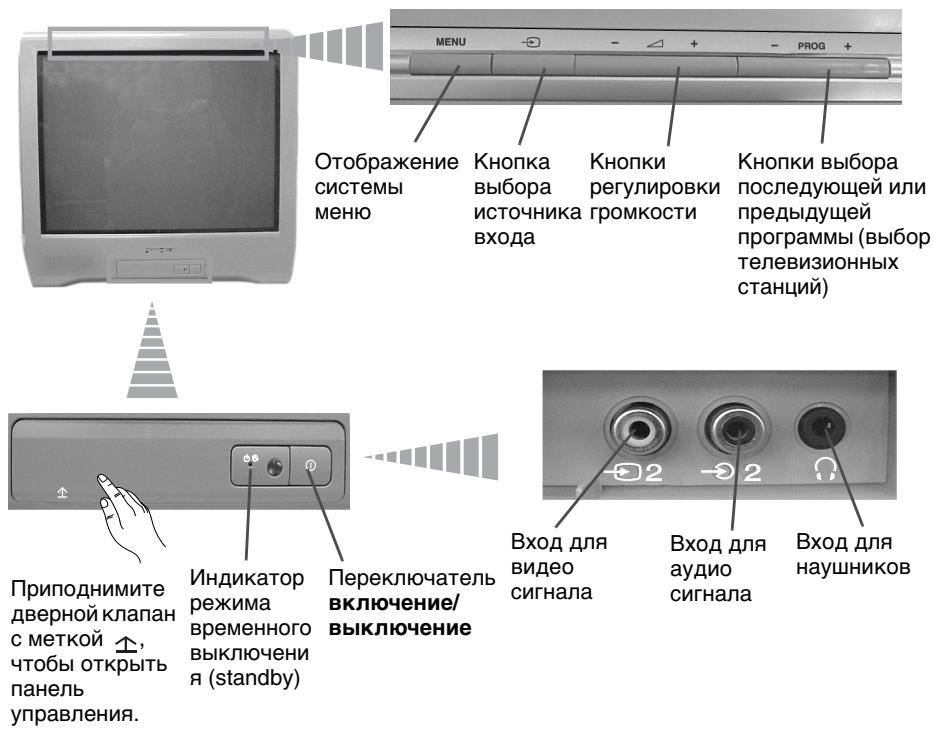
YcTaHOBka 6aTapeek B pyIbT dNCTaHcNoHHOrO ynpaBJIeHnA

Y6eIntecb V TOM, YTO 6aTapeiKn BCTabIeHbI C co6JIIOJeHnEM HaIJIeKaIeI nonpHOCTN.
Bepexkno OTHOCInTeCb K OKpykaIoUe CpeI N BbIbpaCbIbAaTe OTPa60TaHHbIe
6aTaapeKn B CneuJaIbHO yCTaHOBJIeHHIe IJN 3TOr KOHTHeHepbl.
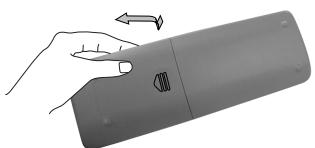
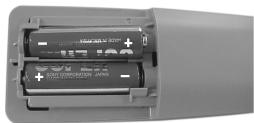
ПОДКЛЮЧЕНИ ПОТаТИВ"HОАНTeHHы (Только Дли KV-14CT1K)

Дя получениьоee cheTKoro n3O6paXeHЯ Bbl moxTe NOdkIIOUHTb TeLEBn3Op K BheuHne aHTehne. Ondako, ecIn BheuHna aHTehHa OTCYCTByET, Ho eCIN MeCThBi CnHai VHF/UHF DoCTaTOHc CnIbHb, MOKHO NOdkIIOHTb TeLECKOINueCeKYo aHTehHy, NOCTaBnEMyIO C daHHbIM TeLEBn3OpOM, B COOTBeTCTBm C yKa3aHHbIM HNXe:
1 BCTaBbTe aHTeHHy b OTbepCTne Ha BepxHei naHEn TeJeBu3Opa, noka Bb He ycblIuInTe uJyok.
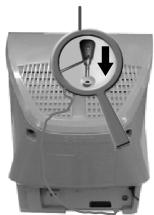
2 Пдклочи Te npOBOD aHTeHHbI K TepMHaJy Ha 3aJHne nAHeJI TeteBn3opa.

3 BkIIOUHTe TENEBn3Op n IOBepHnTe aHTeHny Do nOJyHeHnXopoWero npiema n3o6paXKeHn.
Подключени Всшень aHTeHHы виdeomarHNTOфona

Побовая ДЯ ПОДКЛЮЧЕНИНУ БХОДТВ KOMПЛЕKT NOCTABК.

Ka6eIb c eBpOpa3bEmOM SCART (Pnno6petaTcT OTeJIbHo).

Дя получениьболjee подробноинфорmaци O поКлючении ВideomarHToФога obpatntecь к разdenу "ПоДКлючение дОпOLНITEлььх устpoистВ"данho Инструкши по заци (haстраич e 17).
Вкlioоченьи ватоматческа настpoюka TeJeBu3opa

При Спрьм ВКLOЧЕн И Телевизора на Зкране NOЯВИСТС ряД MeHIO, C NOMOцьЮ КOTOPБМожно: 1) Вьбразь РьЖК МЕИО, 2) Вьбразь CTРану, Гд Бы 6удTe ПОЛБЗОВАБСТЕЛЕВИЗОРМ, 3) NGKТУ И AVТOMATUHEСКИ ZAПОМИHA附В СЕ ИМЕОЦЕСС KAHAblI (ТелевизINOHHьistle CTaHцИ), 4) ИЗМЕHRТ 點РДOK ПОЯВЛЕН 昂 KaHaNoB (TelевиЗINOHbIX CTaHцИ) на Зкранe TELEVиЗОРа и 5) PeryлIpOBaTb HaKNoH N3OБрахеня (Только Дэг KV-21CT1K).
Ondako, ecn B daIbHeIeM Bbl 3axoTne I3MeHnTb KaKoJ-Im60 n3 3TNx npaMeTPOB peryInpOBKn, Bbl moXeTe 3TO cJeNaTb, Bbl6pab COOTBeTCTByIOuI pyHKT B MeHO (YcTaHOBA) nn (HacTpoKaHaNoB).
1 BkIIOHnTe Wtencenb TeNEBn3Opa B po3eKy ceTn nepemehHoro ToKa (220-240 B, 50 T). Haxmnte Ha nepeKlIOuAteJb BkIOUHeHne / BkIIOUeHne ① Na nepeDnei naHeNn TeNEBn3Opa DnEero BKIOUeHn. Pn npEBOM BkIOUeHn TEeBn3NOHOro annapaTa B pa6OtY, ABOMaTueckn Ha 3KpaHe NOBnTCr MeHIO Language (R3bIK).
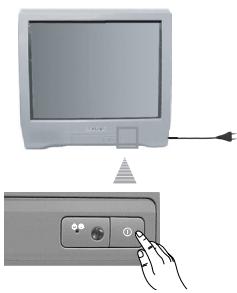
2 Haxmte Ha KONky +/— nyIbTa nCTaHcUHOHorO ynpabJeHn IIN Bb6opa Ra3bika, a 3aTeM Haxmte Ha KONky DnI NoTBePckDeHn BA6opa. HaunHa C 3TORo MOMeTa BCE MeHIO NOBtca Ha 3KpaHe Ha Bb6paHHom Bamn Ra3bke.
Language
Svenska Norsk English Nederland
François Select language
Select[-△+]
Confirm [O]
3Ha 3KpaHe aBTOMaTnueCKn NOBNTcMeHIO CtpaHa. HxMnTe Ha KhONKy +/+-ДЯ BbIbOpa cTpaHbI, rDe Bbl6yDte TOnb3ObaTbcr TeLEBn3OpOM, a 3aTeM HxMnTe Ha KhONKy -dIpy NDTBeRjDeHn BbIbOpa.

- EcIn B cnicke HET ToTcTaPbH, rJe Bbl 6yDeTe nIb3ObaTbcr TeJIeBn3OpM, Bbl6epnte _ BmecTo cTpaHbI.
- UTo6bI n36EkaTb HnnpaBnIbHoro OTO6paXeHnI CmBBOIOB TeTeTEcTA pRn IcN0JIb3OBAHn R3bIKOB C KInpIJInuei, B cIyuae, eCIn BaSeI CTpaHbI Het B CnIcke CTpaH, peKoMeHdyETcRa Bbl6paTb PocciHo.
CtpaHa
Sverige Norge Italia
Schweiz/Suisse/Swizzera BbGepe tcre stpany
Bb6op[-4] NpOaTBePxq.[-3]
4Проверп Te ПОДКЛIOUЧЕаHTeHbI, KaK yKa3aHO BbIWe, И НжмITE KnaBnIy ДЯ ПОДВeRJdEHnA. TeNEu3Op HauHaet HAcTpaNBaT b I aBTOMaTInueChk 3aPOMHaTb BCE IMeIoJIuecR KaHaJIbI (TeLEBn3IOHbIte CTaHcIи).

- 3TOT pOeCC 3aHmAe T HeCKoIbKO MnHyT. HApO HaOpTaBcTepNeHn I He HaxMAtb Ha KHOJKN B TeYeHne pOecca HAcTpOKn, INaHe HaCTpOka IpepBetcN.
- Ecni TeIeBn3Op He o6hApyJnH H OndHoro KaHaJa (TeIeBn3IOHNHO CTaHcN) C NOMOUsb ABOTHAcTPOiKN, Ha 3KpaHe NOBtTCa COo6SeHne O TOM, YTO CNeDyeT IOdkLIOUHTb aHTenHy. IOnkLIOUHTe, NoXaNMyCTa, aHTenHy B COOTBETCTBnC INHCTpyKUJMaM, PnIBeDEHHbIMn HA cTp.7 DaHnHO C6OBnKa, Nocse Yero HaxMMte - . Piocecc ABTOHaCTPOiKN BO3O6HOBtTCra.
| Hачыная Нсторьka |
| Сочаши рожиму, пожимусята, ожamyну. ан entуну |
| Бу яхOTITE Начтуг abToTomatMuChkyо нсторьку? |
| Да Нет |
| Вибор[-45] ПОТБИЕСК.[-30] OжIHON(MENU) |
| Автоанострайka |
| Немайдано НИ одною канана. |
| Нет сгигандо AT АNTБНБИ |
| Повлесрждениe |
| Повлесржд [ ] [ ] [ ] [ ] [ ] [ ] [ ] [ ] [ ] [ ] [ ] [ ] [ ] [ ] [ ] [ ] [ ] [ ] [ ] [ ] [ ] [ ] [ ] [ ] [ ] [ ] [ ] [ ] [ ] [ ] [ ] [ ] [ ] [ ] [ ] [ ] [ ] [ ] [ ] [ ] [ ] [ ] [ ] [ ] [ ] [ ] [ ] [ ] [ ] [ ] [ ] [ ] [ ] [ ] [ ] [ ] [ ] [ ] [ ] [ ] [ ] [ ] [ ] [ ] [ ] [ ] [ ] [ ] [ ] [ ] [ ] [ ] [ ] [ ] [ ] [ ] [ ] [ ] [ ] [ ] [ ] [ ] [ ] [ ] [ ] [ ] [ ] [ ] [ ] [ ] [ ] [ ] [ ] [ ] [ ] [ ] [ ] [ ] [ ] [ ] [ ] |
5 Pocne Toro, KaK TeIeBn3Op HacTPOUN I 3aONMHN BCE KaHaJIb (TeIeBn3IOHHbIe CTaHcUIN), Ha 3KpaHE aBTOMaTHueCKN IOABNTcR MeHIO CopTIpOBKa nporpamM dIy N3MeHeHIn NOpJdKa POABJIeHNAKHaJIOB Ha 3KpaHe.
a) EcIn Bbl He XOTnTe n3MeHrTb nopAIOK KaHaJIOB, HaxMnTe MENU.
6) EcIn Bbl XOTHTe IN3MeHnTb NOPRAOK KaHaNoB:
1 Haxmnte Ha KhoNky + / - Дя BbIbOpa Homepa nporpamMbI KaHana (TeleBn3IOHOHcTahuIN), KOtOpbI BbIXoTne N3MeHNTb, nocJe Yero Haxmnte Ha KhoNky
2 HaxmTe Ha 14 +14 ДЯ BbIbopa HOBOro Homepa nporpaMMbl,ДЯ KOTOPORO Bbl XOTITE 3aONMHnTB BbIbapHHbI Bam KaHAn (TeJIeBUNOHHyO CTaHcNHO), nocJe Yero HaxmTe Ha.
3 NOBTOPUte 6)1 n 6)2, ecn Bby XOTTe n3MeHnTb npAOK NOBHeHHaPyTHX TeBEN3NoHHbIX KaHaJIOB.
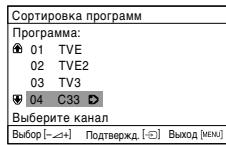
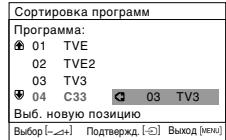
6 Cneyuoupi npaMeTp nmeetcTOnbko dny MoeJI KV-21CT1K.
Bo3deCTBnE MaHHTHO nOJIr 3eMn MoKET npNBecT N KaKIOHy I3o6paXeHn. B 3tOM cIyae BbIMoKTe OTpeYInpOBA Tb erO, INcOJIb3yI pyHKT MeHIO NobopoT I3o6paXk.
a) Ecnn 3To He Tpe6yeTcR, HaxKMITE
6) EcIn NoTpe6yeTcR, HaxMMTe KhoNk + / - , YTO6bl yCTpaHnTB hakIoH 3o6paXeHnI. Pocne 3ToIHO haxMMTe Ha DnIaONMHaHnI.
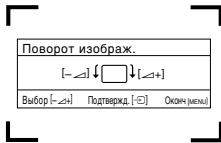
1 -TTO6bI 3TO MeHIO CHOBA OTO6paXaNoCb, HaxMMTe N yDePzxBaIte KhoNky MENU B BepxHei naneHn ynpabLnHn npn6bn3nteBHO 5ceKyHd.
Kpome TOrO,ДЯ Вьшоюпсаньх onepaци можно Исньзовыть KhoIGN MENU, +n / / / / Ha npIbTe ДИСТаHПОНHorO ynpaBJIeHЯ.

Tenepb TeIeBn3op roTOB K 3KcNpyatauH.
В级以上 нараза ссятей мени
B daHHom TebeN3ope npedyCMOTpeHa CnCTeMa BbIOda MeHIO Ha 3KpaH dIaOBbRcHeHra pa3JIuHbIX Opeaui. POnb3yTeCb CneDyuOUMM KHOJKAm NpIbTa DnCTaHIOHOrO ynpabJeHra dInerpeDbNxKeHra IO MeHIO:
1 Haxmte Ha KhoNkY MENU dIa OTobpaKeHn MeHIO.
2.ДЯ Вделеня Tpe6yemoro MeHIO NIN NyHKta MeHIO, HaxMnte Ha
-ДЯ ВБОДа MEHIO ИИ ВьБраHHORO ПУнКТа MEHIO,HAЖМЛTe
-ДЯТOrO,ЧToБыВерHyТьСАВпpeДыДуШе MEHIO ИПИ ПУНКТ MEHIO, HaxMITE
-ДиИЗмeHeHЯ napaMeTpOB BbI6paHHOrO nyHKTa MeHIO HaxMnTe / / IJIN
Длг подеверждении и заимнаня Baшero вьбoga нахмite
3 HaxmTe Ha KhoNky MENU nBn Bo3BpaueHn K o6bHuHomy 3KpaHy TeNeBu3Opa.

H3o6paXeHne
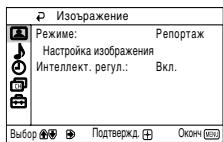

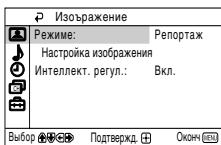
MehIO "N3O6paXeHne" daet BO3MOXHOCTb N3MeHNt b npaMeTpbl peYIuPOBKN N3O6paXeHnI.
Длг STOTO: nocne Bbl60pa nyHKta, KOTOpbI Bbl XOTnTE n3MeHnTb, HaxMITE Ha .Пocne 3TOrO haxMITE HeCKoIbKO pa3 Na /+/+ nInn Dlry n3MeHHeHna napaMeTPOB, a 3aTeM HaxMITE nIJI r3AnOMHaHN. 3To MeHIO TAKKe Jaet Bo3MOxHOCTb n3MeHnTb peKIM n3o6paxeHnB COOTBeTCTBm C BnDom nporpaMMbl, KOTopyu Bbl cmOTPnTe:
| Рекиим | Рекиотхь (для усilець конTRACTа и чексту n3обрахеня). Кино (для n3obрахеня с чексту DeТалей). Игра (для komпьютрны игр). Персаньни (для р散发ковский по Вашему усмOTенио). |
| Настоюкa n3обрахеня | КонTRACT Hajtmite ↓impl ↓для ос��еня конTRACTOCTN n3obрахеня. Hajtmite ↓impl ↓для увениеня конTRACTOCTN n3obрахеня. |
| Яркоctь Hajtmite ↓impl ↓для поченя божee TemHoro n3obрахеня. Hajtmite ↓impl ↓для поченябожee CBetloro n3obрахеня. |
| цовтой TOH | Насьмtle Haxмпгоурся сождддддддддддддддддддддддддддддддддддддддддддддддддддддддддддддддддддддддддддддддддддддддддддддддддддд徳TOH. | ДдддддддддддддддддддддддддддддддддддддддддддддддддддддддддддддддддддддддддддддддддддддддддддддддддддлTOH. |
| цовтой TOH | Насьмtle Haxмпгоурся сождддддддддддддддддддддддддддддддддддддддддддддддддддддддддддддддддддддддддд徳TOH. | |
| цовтой TOH perул. | Насьmte Haxmпгоурся сождддддддддддддддддддддддддддддддддддддддддддддд徳TOH. | |
| Peэков.Tb | Насьmte Haxmпгоурся сожддддддддддддддддддддддддддддд徳TOH. | |
| Сбpos | Быберпгоурся сожддддддддддддддддддддд徳TOH. | |
| Интелек.T.perул. | Вкл./Выкл. |
Cpa3y nocIe BHeceHnKaKnx-JIb6 Io3MeHEnB 3HaYeHn“HAcTpoKa I3o6paKeHnA" DnI npaMeTp a "Pexm" 6yEt aBTOMaTUnCeKn yCTaHOBJeHo 3HaYeHne "PepcoHaJIbHi", a HObI npaMeTp 6yEt coXpAne Hk “PepcoHaJIbHi."
3ByK
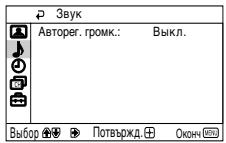

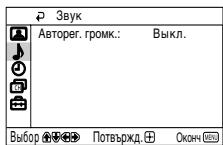
BbIMoKeTe N3MeHnTb HacTpOKnkypeXmAm 3ByKa B MeHIO "3ByK".
Abtoper. Bkn./BbIKn.
rpoMK.
ГROMKOCТь KaHANOВ (TeLEBUNOHbIX CTaHcH) NOДePxNBaeTcH Na ODHOM I TOM JIyPOBHe, BHe 3aBcIMOCTN OT pINHMaEMORO CnHaja (HaNPmep, B peKJIame).
| Taime Таимер Таимер bkvkn.; Таимер bkvno.: Bvkn. Бьбор 诗歌 ПOTьбхд. + Oksн 65 | Taime Таимер Таимер bkvkn.; Таимер bkvno.: Bvkn. Бьбор 诗歌 ПOTьбхд. + Oksн 65 | Мени "Таимер" дат вам ВОЗМоЖHOCTь ИЗМЕНТь Настpoику Таимер. |
| Taime ВыКлIOчEHЯ | Пун=kT "ТаIMeR bVbIck."В мени "ТaIMeR"ДаeT BO3MOxHOCtB БьбрТь поюД ВсeMehи, поИСTeЧeHи KOTОРо TЕЛБИЗОр АВТOMATИССКИ поeДeТВ рexIMВсeMehHOrO OTKПIOUeHЯ (standby). Дал 3ТOrо: поle bVbIbopa 3ТOrO pyнкta NaXmITE Ha �. Пocle 3ТOrO NaXmITE Ha �. Дал Bьбор ИТeрВа NaВсeMehn (MakcIMaJIbHo 1 Chac 30 MInHyT), a 3aTeM NaXmITE Ha �. Дал ЗANOMINHAHЯ. Ecln BO ВсeMЯ пROSMOTра Bы xOTITE yВиДeТь, сКOLБКО MInHyT OCTaIIOsB до OTKПIOUeHЯ, NaXmITE Ha KHNKY +. 3a МИнуту ТOrO, кak ТeLевиЗОр поeКПIOUCHТСВ рexIM ОжиДаня, на 3kpaAne TELEVиЗОр abTOMATIcCCK пОВИТСС COOБцEHme "ТeLевиЗОр сКОр BOKIIIOUHITСA". | |
| Taime ВыКIOчEHЯ | Пун=kT "ТаIMeR bVbIck."В мени "ТaIMeR"ДaeT BO3MOxHOCtB БьбрТь поюД ВсeMehи, поИСTeЧeHи KOTОРо TЕЛБИЗОр АВТOMATIССКИ bKIIIOUCHITСA ИЗ рexIMmaВсeMehHOrO OTKПIOUeHЯ (standby). Дал 3ТOrо: поle bVbIbopa 3ТOrO pyнкta NaXmITE Ha �. Пocle 3ТOrO NaXmITE �. Дал Bьбор ИТeрВа ВсeMehN (MakcIMaJIbHo 12 ChacOB) и NaXmITE Ha �. Дал ZANOMINHAHЯ. Пocle 3ТOrO NaXmITE Ha KHNky I/ �. NaPyIte ДИСТаHцIOHORO УпавLEня, и поle ИСTeCHeHЯ 3AZaHнORO поeОДa ВсeMehN ТeLевиЗОр abTOMATIcSCK N BKVIOUHTСA. ПОИСTeHm YCTAHOBJIENHOrO пOMeJxUTka ВсeMehN TELEVиЗОр abTOMATIcSCK N BKVIOUHTСA, и на 3kpaAne NOВИТС "ТaIMeR ВКПIOUch:" | |
| I. ИndиКаTOp ①ВсeMehHOrO OTKПIOUeHЯ (standby) Na ТeLевиЗОр ГорNT ЛжТьIM CBETOM, указьIBaЯ NaTo,ЧTo Функциya "ТaIMeR bKIIIOUch." AKTIVBaHa. Данная Функциya OTмeHITСВ B clyuae OTKПIOUeHЯ Ил сб罗 B noDAчe 3ЛeKTPriuCCKOrO nITaHЯ. ЕспВВ TeчЕнe ча NaСоe BKVIIIOUeHЯ TELEVиЗОр c пOMOшьЮ Функциya "ТaIMeR bKIIIOUch." He 6ydUT NaXaTы нIGКAKme KHNКи, ТeLевиЗОр abTOMATIcSCK поeДeТВ рexIM BсeMehHOrO OTKПIOUeHЯ (standby). | ||
| Hactroponda kanaanob |
| AbaTOnaHcTropK#a |
| CopTnIbRbKa nporpamm |
| MeTkn nporpamm |
| Pcy. hactroponda nporpamm |
| BabOpaΦΦ Φ TnBtbpKaΩ Ockm@Ω |
| Hасторіка кананов |
| Астонаторіka |
| Сор'tроріba knorpамm |
| Меткі порамm |
| Чу. Нсторіka поррамm |
| БуоогФФФФФФФФФФФФФФФФФФФФФФФФФФФФФФФФФФФФФФФФФФФФФФФФФФФФФФФФФФФФФФФФФФФФФФФФФФФФФФФФФФФФФФФФФФФФФФФФФФФФΦФФФФФФФФФФФФФФФФФФФФФФФФФФФФФФФФФФФФФФФФФФФФФФФФФФФФФФФФФФФФФФФФФФФФФФФФФФФФФФФФФФФФФФФФФФФФФФФФФФФφФФФФФФФФФФФФФФФФФФФФФФФФФФФФФФФФФФФФФФФФФФФФФФФФФФФФФФФФФФФФФФФФФФФФФФФФФФФФФФФФФФФФФФФФФФФФФФФФФФФфФФфФфФфФфФфФфФфФфФфФфФфФфФфФфФфФфФфФфФфФфФфФфФфФфФфФфФфФфФфФфФфФфФфФфФфФфФфФфФфФфФфФфФфФфФфФфФфФфФфФфФ�ФфФфФфФфФфФфФфФфФфФфФфФфФфФфФфФфФфФфФфФфФфФфФфФфФфФфФфФфФфФфФфФфФфФфФфФфФфФфФфФфФфФфФфФфФфФфФфФфФфФ<|rotate_right|>ФФфФфФфФфФфФфФфФфФфФфФфФфФфФфФфФфФфФфФфФфФфФфФфФфФфФфФфФфФфФфФфФфФфФфФфФфФфФфФфФфФфФфФфФфФфФфФфФфФфΦΦΦΦΦΦΦΦΦΦΦΦΦΦΦΦΦΦΦΦΦΦΦΦΦΦΦΦΦΦΦΦΦΦΦΦΦΦΦΦΦΦΦΦΦΦΦΦΦΦΦΦΦΦΦΦΦΦΦΦΦΦΦΦΦΦΦΦΦΦΦΦΦΦΦΦΦΦΦΦΦΦΦΦΦΦΦΦΦΦΦΦΦΦΦΦΦΦΦΦPhiΦΦΦΦΦΦΦΦΦΦΦΦΦΦΦΦΦΦΦΦΦΦΦΦΦΦΦΦΦΦΦΦΦΦΦΦΦΦΦΦΦΦΦΦΦΦΦΦΦΦΦΦΦΦΦΦΦΦΦΦΦΦΦΦΦΦΦΦΦΦΦΦΦΦΦΦΦΦΦΦΦΦΦΦΦΦΦΦΦΦΦΦΦΦΦΦΦΦΦΩΦΦΦΦΦΦΦΦΦΦΦΦΦΦΦΦΦΦΦΦΦΦΦΦΦΦΦΦΦΦΦΦΦΦΦΦΦΦΦΦΦΦΦΦΦΦΦΦΦΦΦΦΦΦΦΦΦΦΦΦΦΦΦΦΦΦΦΦΦΦΦΦΦΦΦΦΦΦΦΦΦΦΦΦΦΦΦΦΦΦΦΦΦΦΦΦΦΦΦ℉ΦΦΦΦΦΦΦΦΦΦΦΦΦΦΦΦΦΦΦΦΦΦΦΦΦΦΦΦΦΦΦΦΦΦΦΦΦΦΦΦΦΦΦΦΦΦΦΦΦΦΦΦΦΦΦΦΦΦΦΦΦΦΦΦΦΦΦΦΦΦΦΦΦΦΦΦΦΦΦΦΦΦΦΦΦΦΦΦΦΦΦΦΦΦΦΦΦΦΦ─ΦΦΦΦΦΦΦΦΦΦΦΦΦΦΦΦΦΦΦΦΦΦΦΦΦΦΦΦΦΦΦΦΦΦΦΦΦΦΦΦΦΦΦΦΦΦΦΦΦΦΦΦΦΦΦΦΦΦΦΦΦΦΦΦΦΦΦΦΦΦΦΦΦΦΦΦΦΦΦΦΦΦΦΦΦΦΦΦΦΦΦΦΦΦΦΦΦΦΦ∅ΦΦΦΦΦΦΦΦΦΦΦΦΦΦΦΦΦΦΦΦΦΦΦΦΦΦΦΦΦΦΦΦΦΦΦΦΦΦΦΦΦΦΦΦΦΦΦΦΦΦΦΦΦΦΦΦΦΦΦΦΦΦΦΦΦΦΦΦΦΦΦΦΦΦΦΦΦΦΦΦΦΦΦΦΦΦΦΦΦΦΦΦΦΦΦΦΦΦΦ ΦΦΦΦΦΦΦΦΦΦΦΦΦΦΦΦΦΦΦΦΦΦΦΦΦΦΦΦΦΦΦΦΦΦΦΦΦΦΦΦΦΦΦΦΦΦΦΦΦΦΦΦΦΦΦΦΦΦΦΦΦΦΦΦΦΦΦΦΦΦΦΦΦΦΦΦΦΦΦΦΦΦΦΦΦΦΦΦΦΦΦΦΦΦΦΦΦΦΦΦθΦΦΦΦΦΦΦΦΦΦΦΦΦΦΦΦΦΦΦΦΦΦΦΦΦΦΦΦΦΦΦΦΦΦΦΦΦΦΦΦΦΦΦΦΦΦΦΦΦΦΦΦΦΦΦΦΦΦΦΦΦΦΦΦΦΦΦΦΦΦΦΦΦΦΦΦΦΦΦΦΦΦΦΦΦΦΦΦΦΦΦΦΦΦΦΦΦΦΦ±ΦΦΦΦΦΦΦΦΦΦΦΦΦΦΦΦΦΦΦΦΦΦΦΦΦΦΦΦΦΦΦΦΦΦΦΦΦΦΦΦΦΦΦΦΦΦΦΦΦΦΦΦΦΦΦΦΦΦΦΦΦΦΦΦΦΦΦΦΦΦΦΦΦΦΦΦΦΦΦΦΦΦΦΦΦΦΦΦΦΦΦΦΦΦΦΦΦΦΦΔΦΦΦΦΦΦΦΦΦΦΦΦΦΦΦΦΦΦΦΦΦΦΦΦΦΦΦΦΦΦΦΦΦΦΦΦΦΦΦΦΦΦΦΦΦΦΦΦΦΦΦΦΦΦΦΦΦΦΦΦΦΦΦΦΦΦΦΦΦΦΦΦΦΦΦΦΦΦΦΦΦΦΦΦΦΦΦΦΦΦΦΦΦΦΦΦΦΦΦ°ΦΦΦΦΦΦΦΦΦΦΦΦΦΦΦΦΦΦΦΦΦΦΦΦΦΦΦΦΦΦΦΦΦΦΦΦΦΦΦΦΦΦΦΦΦΦΦΦΦΦΦΦΦΦΦΦΦΦΦΦΦΦΦΦΦΦΦΦΦΦΦΦΦΦΦΦΦΦΦΦΦΦΦΦΦΦΦΦΦΦΦΦΦΦΦΦΦΦΦ−ΦΦΦΦΦΦΦΦΦΦΦΦΦΦΦΦΦΦΦΦΦΦΦΦΦΦΦΦΦΦΦΦΦΦΦΦΦΦΦΦΦΦΦΦΦΦΦΦΦΦΦΦΦΦΦΦΦΦΦΦΦΦΦΦΦΦΦΦΦΦΦΦΦΦΦΦΦΦΦΦΦΦΦΦΦΦΦΦΦΦΦΦΦΦΦΦΦΦΦ—ΦΦΦΦΦΦΦΦΦΦΦΦΦΦΦΦΦΦΦΦΦΦΦΦΦΦΦΦΦΦΦΦΦΦΦΦΦΦΦΦΦΦΦΦΦΦΦΦΦΦΦΦΦΦΦΦΦΦΦΦΦΦΦΦΦΦΦΦΦΦΦΦΦΦΦΦΦΦΦΦΦΦΦΦΦΦΦΦΦΦΦΦΦΦΦΦΦΦΦ—— |
B MeHIO "HacTpoiKa KaHaIob"
MOXHO BbIIOJIHATb
IpeDbapITeJIbHyIO HAcTpoiKy
KaHaIob Ha DaHHOM TeJIeBn3ope.
Автоансторка
IyHKT MeHIO "AByToHaCTpoiKa" B MeHIO "HAcToPoiKa KaHaJIOB" DaET BO3MOXKHOCTb IONCKa N 3aONOMHaHNBa BCEX DOCTYINbIX KaHaJIOB (TeJIeBN3IOHbIX CTaHcN).
Длгэтoro:поссе Вьбopa 3тOTO pyнкт MaHIO,HaЖмnte Ha 一 a 3aTeM bIbIoNInTe DeiCtBnA,уKa3aHHbIe BpyHKTe 4 pa3dena "ВКlioчени и abTomatuecka HabTpoIka TeJeBn3opa" (Ha cTpaHnue 8).
CoptnpoBka nporpamM
IyHKT MeHIO "CopTnOpBKa IpoRpaMM" B MeHIO "HaCTpOka KaHaJIOB" Daet BO3MOXHOCTb N3MeHHTb NOPaOK NOrBJIeHnHa 3KpaHe KaHaJIOB (TeLeBn3IOHHbIX CTaHcN).
ДлгЗ耗о:поссе Вьбора 3耗оунКТа MeHIO,надKMЛTe Ha 一 ,поссе чero ВьиOLHNTe DeIcTBИ,уka3aHHbIe BpyHKTe 56) pa3дena "Включени n abTomatUHecka nactpoJka TeLEBn3Opa" (Ha CTpaHnYe 9).
MeTk nporpaMM
IyHKT "MeTkN Iporpamm" B MeHIO "HacTroKa KaHaJIOB" dae Bo3MOxHOCTb IpiNCBOiTb KaHaNy Ha3BaHne, COcToaUee He 6oJIee Yem n3 5 CmBOJOB (6yKB NIIu NzΦp).
Диэтoro:
1 Pocne Bblbopa 3Toro nyHKta, Haxmnte .Pocne yero Haxmnte nIIN nIy Bblbopa Homepa nporpaMMbl, KOTopoB Bbl XoNTte DaTb Ha3BaHne, Pocne yero Haxmnte Ha
2 Haxmnte .BbIeINB nepBbI 3JIeMeH TcON6nKa MeTOK, HaxmTe nII nA BbIbOpa 6yKBbl, UcIpbl IIN " _ DnA BBOda npO6eNa, NocLe Yero HaxmTe nIa NODTBepXKeHnRA BbIbpaHHoro 3HaKa. ToUHO TaK JKe BbIbepTE OCTaIbHbIe YeTbIpe 3HaKa. NocLe 3TOrO HaxmTe DnA 3aONMHaHnA.
IpoDOnJKeHne Ha cIeNyIoUeI cTpaHnIe...
Pунан нachtpoик прогамm
Пункт Meню "Pyч. Habсторка пограмм" В мени "Hacсторка kaHaNoB" Даet BO3MOxHOCtB:
a) HactponTb OTdIeNbHO IJI KaKDoTO HOMepa nporpammbi CBOI KaHaJI (TeIeBn3IOHHyO CTaHcNIO) IIN BXoDHO CNrHaJI BNDeOMarHHTOfoHa.
Диэтoro:
1 Pocne BbIbopa NyHKTa MeHIO "Pyu. HacTPOKa nporpamM" HaxMMTe .BbIeINIB nyHKT MeHIO IpPorpamMa, HaxMMTe Ha , nocle yero HaxMMTe Ha nII nIa BbIbopa Homepa nporpamMbI, IJIa KOtOpOro BbI XOTnTe HacTpOnTb TeJEBn3IOHHyO cTAHCIO nII KaHaI BnDEo CnHaJa (dJIa KaHaJa BnDEo Mbl peKOMeHnyEM Bam BblpaTb Homep nporpamMbI "0"). HaxMMTe
OTo6paXeHHe CneDyUoIero PnyKtA 3aBnCnT OT TORO, KaKaA CTpaHa 6bIa BbIbpaHa B MeHIO "R3bIK/CTpaHa".
2 Pocne BbIbopa NyHKTa MeHIO CnCTema HaxMnte Ha 一 , Pocne Yero HaxMnte Ha IIN DnIa BbIbopa CnCTembl TeBn3NoHHoCtAHuN (B/G dnn 3anaDHO EBpopbl nIN D/K dln BoCTOChO EBpOnbl). HaxMnte
3 Pocne BbIbopa npHkTa MeHIO KaHAn HaxMnTe , a 3aTeM HaxMnTe nII nI dIy BbIbopa Bua KaHana ("C" nIy IINpOKOBeUaTeBbHbIX KaHAnOB nII "S" nIy KAbEnbHbIX KaHaNob). HaxMnTe . 3aTeM HaxMnTe Ha cIqPpOBie KHOPIKn dIy BBOda Homepa KaHana TeJeBn3NHOHHO CTaHcIM. EcNI BBy He 3Haete HOMep KaHana, HaxMnTe nIy dIy erO noncka. KorDa Bby hainDeTe KaHAn, KOtOpBI BBy XOTnTe 3aONMHnTb, HaxMnTe Dba pa3a.
Повторе ВсЕ ЗТИ ШАг ДДЯ Habстpoи И 3аолинань OCTалььх КаhalOB.
6) Hacptpoika KaHaoB c aBTOMaTHueeCKo NODcTPOkoJyactOtBi (AHTI) O6bHuO o6ecneuBaet HauLyuWnepe3yIbTaTbI, ODAHKO IOnCTPOky MOxHO BByIOJIHnTb IBpyChyIO JIIN PONUeyHn LyuWero KAcTeBa IpnMeMaN3O6paXeHnB TOM CNYae, ECNI OHO NCKaXeHo.
Длг STORO:ВTOBpEM,KOrda BblcMOTPte KaHAn (TeIeBn3IOHHUcTahuHIO),KOTOpbI BblXOTNE NOCTpOnTB, BBI6epNTe NHT MeHIO AN, nocne Yero HaxMMTE. HaxMMTE 一 INN dIЯ NOCTPOIN KAcTOTb KaHaNa O T-15 Do+15. Nocne Yero HaxMMTe Dba pa3a dIЯ 3anOMHaHnR.
B)ПюпстNB HOMepa nporpaMM, KOtOpbIe Bam He hyxHbI, pni Bbl6ope nx C nOmoaBIO KhoNOK PROG + / -
Длэ STOrO: BbIdJIeNITe ПУнКТ MeHIO Прогмma И HaXmITE PROG +/-, YTObIb BbIbpaTb HOMep IprpamMbI, KOTopbI Bbl XOTITE npOnyCTnTB. KorDA OH NOBnTcHa 3KpaHe, Bbl6epnte NYHKT MeHIO Pponyck, nocse Yero HaxMITE . HaxMITE IINI ДЯ BbIbopaДa, nocse Yero HaxMITE +Дba pa3a ДЯ 3ANOMHAnIA.
Ecnn Bbl 3axOTNe OTMeHnTb 3Ty fYHKUIO B daJIbHeISheM, BB6epNTe CHOBA "Her"BMecTO "Ja".
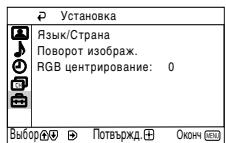

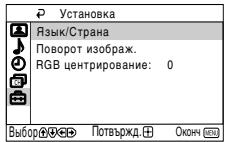
MeHIO "YcTaHOBka" daet Bo3MOXHOCTb I3MeHHTb pa3JIuHbIe npaMeTpbl HaCTpOKn DaHHORo TeJeBn3Opa.
A3bIK/CTpaHa
Пункт "Язв /Стура" В мени "Установka" Дает ВОЗмохноctь Bыбратязв, КOTOBи Bы пдпочиTeе ИспOLьЗВаТь ДЯг мени на Зкpane. Нakxe Bы можete Bыбрать стуару, Гд Бы 6удerte NOЛьЗВаТь стелевиЗором.
Длг STOrO: Поссе Вьбора 3ТOrO pyHKta MeHIO, HabKMnTe Ha 一 ,поссе чero BblOnHIne DeIcTBnI, yKa3aHHbIe BpyHKtax 2 n 3 pa3deJa "BkIooHene n abTomatUcecka hAcTpoJa TeJIeBuN3opa" (Ha CTpaHnue 8).
Поворот нзобрахенья (Tолько дь KV-21CT1К)
Bo3dIeCTBnE MaHHTHO rONJ 3emN moKet npNBecT N haKnIoHy n3o6paXeHnR. B 3ToM cnyae Bbl moKeTe OtpErynIpOBaTb erO, IcNoJIb3yI pyHKT MeHIO "PiBOpOT n3o6paX." B MeHIO "YcTaHObKa".
Длг STOTO:посл Вьбора STOTO NYHКТ МЕню HaKMITE Ha ⋅. HaxmITE KhoIGNKи ΦиИ ≡ (↓иИ ≡), YTOБы yCTpaHITb HaKNOи3OBpaxKeHЯ. HabOHeц HaXMITE KhoIGNky , YTOБы coxpaHITb HacTpoIky.
RGB zentpnpobahnne
Пи рпдклочени�сточнka сгнанов RGB, habример, "Playstation", ВОзмохно,notpe6уетс отergyюразь полжени иЗбрахеня по ripиэтал. 3этOM счуаe Bam наdo образИТСВЕК ПУнКТУ MEHIO "RGB ueHTPnpoBaHne" B MeHIO "YCTaHOBA".
Длг STOrO:ВВБЕМЯпсOMToPaИСТОУнka CИRGHANOB RGB, BbIbEpNTe pyNKT MeHIO "RGB ueHTpnpoBaHnE"и HaxMITE .Посnode STOrO HaxMITE 一 nII nIpyrIyIpOBKn INoIoxKeHHn 306paXaKeHHn O -10do +10. Посnode STOrO HaxMITE Ha DJIЯ 3aIOMHaHHa.
TeJeTeKCT
TeIeTeKCT-3TO INHOpMaUOnHOHbIe ycLyI, KOToPbIe IpeIOCTaBnIOT OCHOBHbIE TeIeBnIOOHbIe cTAuM. CtpaHIua ORJIaBLeHnIy cLyIg TTeIeTeKCTa (06bIHO 3TO cTpaHIua 1O0) npEOCTaBnIe HNcOpMaIIO TO, Kau KaIIO NJIb3OBAtbc 3TOI cnJx6o.ДЯ paOToIc TTeIeTeKCTOM NJIb3YITeCb KHNKaMIM NJIbTa DInCTaHcUHOHOrO ynpaBHeHnB B COOTBeTCTBm C pINBEdeHHbIMN HIXe Yka3aHnAIM.
Y6eIInTeCb B Tom, YTO HAcTpoEHHb BamN KaHAn TeJeBnDeHn IMeET XopoWn CnHAn, B IpOTNBHom Cnyae B TeJeTEKCTe MOrTy NORBNTcR OwN6Kn.
Kak BoiTu B ycLyu TeneTekcta:
Посл e bIbopa KaHaJa (TeIeBn3IOHHo CTaHcN),pepeHaOcero nHTepecyUoi BAc TeIeTeKCT, haxMnte
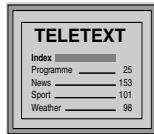
BbI6epnte cTpaHnU TeTeKcta:
BVeIe Tprn cnpbH Omepa nHTepecyUoSei Bac cTpaHnCbI C nOmoIbO cnpboBbIX KHOIOK.
B Cnyae own6kn BVeDIne npaBnIbHbH HOMep cTpaHnCb 3aHOBO.
- EcIu CyeTnK CTpaHnU He ocTaHaBnBaetc, 3To 3NaHT, yTo TaKoI CTpaHnUb HET. B 3Tom Clyae BBeNTe DpyroH OMEp CTpaHnUbl.
YtO6bI npOBepnTb codepxahne cnyk6bI TeNeTeKCTa:
Haxmnte i.
Bb6epnte cneyiouyo nn npdebyuoyctpaHny:
HaxMnte Ha KhoNky 乌
HanoKntb TeTeKeCT Ha TeIeBn3NoHHoe H3o6paXeHHe:
B To Bpem, KOrJa Bbl cmOpnte TeIeTeKCT, HaxMITE . HaxMITE cHOba IJIa BbIXOda n3 peXkMa TeIeTeKcTa.
3aedeppka oHNo cTpaHnCbI:
HeKOTopbIe CTPaHnUbTeNeTEkCTa COCTOHTN3 HeCKONbKIN NOCTpaHnU, KOtOpbIe aBToMaTnueCeKn MeHrIoTc.ДЯ 3aJepXKn OJHOJ NODCTpaHnUbHaXMMTe 72 . HaxMnte CHOba dJa OTMeHbI 3aJepXKn.
Ioka3aTb cKpbityu HnHOpMaunIO (Ha npImep, peweHne Kpoccbopda):
HaXMMTe ?. HaXMMte ee eue pa3 IaIra TORO, UTO6bI aTAta INHOpMaunr He 6bIJa BnDHa.
YtobIyBEnuHbTa3MepDucnnerTeJeteKcta:
HaKMMTe KHOHKy 12 .Ipn KaKDom HaKaTmN KHOHKn 12 IINCJIe TEnTEkCTa 13MeHHReTc rCeIyIOUIM O6pa30M: YBeJIuYHe N BepXHe NIOOBnBb YBeJIuYHe HIXHNe NIOOBnBb O6bIHyN pa3Mep.
YtO6bI yCTaHOBnTb peXm OxNdaHn IJn OTo6paXeHn CTpaHnCbI TeJeTeKCTa BO Bpem npocMOTpa TeJeBu3NoHHo IpOrpamMbI:
1 BBeHnTe Homep cTpaHnUbI TeIeTeKcTa, Ha KOTOpyIO Heo6XoDnMo cocNaTbcra, a 3aTEM NaKMITE KHOINky.
2 Korda oTo6pa3ntcHomep cTpaHnCb, HaxMNTe KHOKKy ,TO6bl OTo6pa3ntb TEKCT.
BbIXoI n3 cnyk6bl Teletekcta:
HaXmnte
Fastext
YcnyrFastext daiOT Bo3MOXHOCTb NOJyHTb DOCTyn K CTpaHnIaM TeJIeTeKCTa,ДЯЧERO Heo6xOdIMo HaxaTb TOJbKO ONDHy KHONKy.
EcHbI haxoIndTeBpeXmteTeleTeKCTa n B Tom cnyue, ecn ecb cunhbl Fastext, HnHXHeY qactn CtpAHuCbI NOBNTcM HeIO C UBeTHO KoINPOBko, oecneuBaIOoee BO3MOxHOCTb IprAMORO DoCTyNA K CTPaHnCe. IIIN 3TOO HaxMMTE Ha COOTBeTCTBYIOU OCBETHO KNOKy (KpachyIO, 3eJeHyIO, JeENTyIO INN CNIIOIO).
Повлочене дожипьх устор CTB

K TeIeBn3opy MOxHNO IOkNIOUHTb IINPOKyo rAMMy DOnOJIHNTeNbHbix yCTpOiCTB, KaK 3TO NOKa3aHO HIXe (PPOBOda dnn IOkNIOUChENHe NoCTabJIOTcJ).
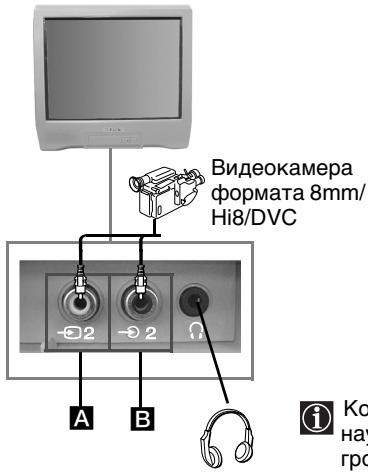
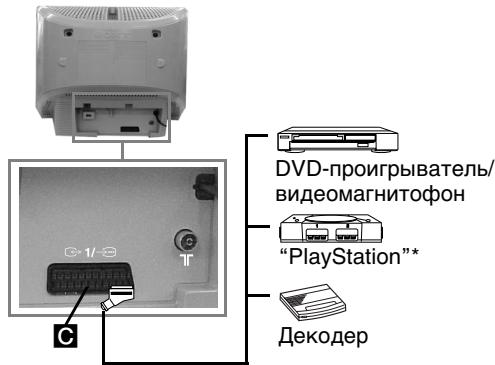
Korda BbI NOdkJIOUHTe HayuHnIKn, rPOMKOROBOpNTeN TeJeBn3opa aBTOMaTNUeCKN OTKIOUOATcR.
- "PlayStation"эТо пюдукт Sony Computer Entertainment, Inc.
- "PlayStation" 3TO Зарегостриюваная Toproвая Mapka Sony Computer Entertainment, Inc.
Поdkлioчени Ви dedomarHnToФОHA
Длг подкlioуеня виdeomarHntofoha образпесь к разду "Поdklioуене Всншей анTeHHы виdeomarHntofoha" HabToцую руКOBODCTBa. Мь pekomeHdyem подкlioуть виdeomarHntofoн черз Шур сЕврабзевом (SCART).Есни уВас не тakoro shypа, насто pointe порраммсу C HomepOM "0" на ТecTOBsчигал виdeomarHntofoha C nomoцью Мени "Pyu. Hab相对较ка пограм" (Длг STOrO obpaTseb K pyhKtya) ha CTpaHnue 14). Тажkeобразпсеть К Иструкции по ЗСКПУATAUMи Вашero виdeomarHntofoha Деля Опразеленя чадOTHorO kaHana BbIXODHOrO cnHaJa.
IcnoIb3OBAHHe dOnoJIHITeJIbHbIX yCTpoIcTB
1 PoiKJIIOHHTe DOnOJIHNITeIbHOe yCTpoIcTBO K COOTBeTCTBHyOIeMy pa3beMy TeJIeBI3Opa B COOTBeTCTBmC pNBEDeHHbIMN BblSe yKa3aHnAIMN.
2 BkIIOuHTe noKJIIOueHHoe ycTpoiCTBO.
3 Ecnn Bby xOHTe yBnDEt bN3OpaXeHne c NODKNIUChEHHoro yCTpoiCTBa, hAKMITe HeCKoJIbKO pa3 Ha KNOpKy 1D NOIaBHeHnHa 3KpaHe npaBnIbHOr CmBOJa BXOJa.
CIMBOJ
BxodhbcnHaJIbI
1
- BxoIHOI CnHaJI ayIIO/BnIeO uepe3 eBpopa3bEM SCART C.
1
- BxOДнои сИгнан RGB черпс EBpopа3ьем SCART C. 3TOТ сИМВОЛ ПОВБЯТСТСТОЛБКО рпи пОДКЛЮЧЕни NGTOUHINа SCИНHALOВ RGB.
2
BxOJHO CNHnJI BnJeO uepe3 rHe3do RCA A n BxOJHO CNHnAI ayIIO uepe3 rHe3do B.
4ДЯВОЗВРАшЕнИΚ HOPмальOMу 3КраHy TeЛевиЗopa HaxмITE Ha KHONky ΑNYlbTaДиСТацИоНHorO ynpaВлeнИ.
CneunФнkaци

Систema Телевсаня:
B 3aBcMmOCTn OT BbI6paHHo CTpaHbI:
B/G/H, D/K
CnCTema KoDnpoBKn ZBaTa:
PAL, SECAM
NTSC 3.58, 4.43 (ToIbKOДЯн BXOДа BnIeO)
Диапазон ИринимаembIX KaHaJIOB:
VHF: E2-E12
UHF: E21-E69
CATV: S1-S20
HYPER: S21-S41
D/K: R1-R12, R21-R69
Kuheckon:
Плоский захан FD Trinitron
3aHnE BXoHbI e N BblOHbI pa3beMbl:
→1/
21-KoHTaKTHbI eBpOpa3beM SCART (CTaHdapt CENELEC), BKIOUaB BXoJ aYnO / BnDeO, BXoR RGB, BbXoJ aYnO / BnDeO TB.
IpeaHne BxOdHbIe N BblXoHbIe pa3beMbI:
2
BxOu BnDeo -rHe3do RCA
2
BxOa yDnO -rHe3do RCA
BXOДДЯHayuHINKOB
AydnoBbIXoI:
1x6Bt(My3bikalhnaMOUHOCTB)
1x3B(RMS)
Iotppe6JIeHne 3JIeKtpo3Heprn:
KV-21CT1K:56BT
KV-14CT1K:50BT
Iotpe6JIeHHe 3JIeKToP03HepRnB COCTOARHH OXuHaHn (standby):
<1Bt
T6apntbI (snpnaX Bicota x rny6nHa):
KV-21CT1K: npn6Jn3nteJbHo
497 x 461 x 487 MM
KV-14CT1K: npn6Jln3nteIbHo
374 × 355 × 420 MM
Bec:
KV-21CT1K: npn6n3nteJbHO 24 kr.
- KV-14CT1K: пиблзительно 11 к.
KomnJIeKr npHaJNeXHoCTeH:
1пльт диссанционно уравлени (RM-W100)
26aTapeKn no cTaHdapTy IEC.
1 aHTeHHa (Tolbko JnK V-14CT1K)
Почихаразкетерстук:
- TeNeteKCT, Fastext, TOITeKCT.
- Taɪmep BbɪkJIHOueHɪn
- TaMep BKLIOUeHnIa.
Printed in Spain
Sony Spain S. A.
Pol. Ind. Can Mitjans s/n
08232 Viladecavalls (Barcelona)
Spain
OTneuTaHO B UcnaHm
COHn Cn3nH C.A. 3aBOv B BapceIone
Pon.KaH MuTbAHC/H 08232
Bilanaekabanb, BapceNoHa,
UcnaHn
BHeceHne n3MeHEnn B dN3aHn CneuΦkaun npOn3BOoNTc8e3 npEdbapntelbHoro onOBeueHH.
3KoJorHueckn Yncta8bymara 6e3 xlopa

BbIaBJIeHne HeNCpPaBHOCTeI
HnXe npINBOoTcH eKoTOpIbe IpocTbI NO yCTpaHEHIO BO3MOXHbIX HapUeHn KaecTbA n3O6paXeHn I 3ByKa.
HemicnpabHocTb
Mepbl no yctpaehnio
| Het Изображени (temнь зкран), нет 3вуka. | · Поверьт, подкlioоча лима Antehа. · Вklючite BИКУ ТЕLEВИЗОРВ в розтук у нахмITE на КНОКУ ① на пeredneл падел.TЕLEВИЗОР; ·Если Иndикатор ① TELEVBII3OPOCBETITС, нахмITE на КНОКУ ① пльта диспунову уразаленя. |
| Изображени п loхoe или OTCyTCTByET (temнь зкран), HO хороший 3ВуК. | ·С поочью сисемы мени boйдente B meHIO “Hactrpoika Изображени” u blyберite “6boc” деля BOЗврашени K napametram, заданьIM изrotobuitelem (на стравоче 10). |
| ОсутCTByET Изображени или Инфорmaцноюme MeHIO dorlonitelhoro yctpoiCTBa, норкlioЧeного к ewроразьем SCART Ha zadné панelli{Telenvizópa. | ·Убадиесь в TOM, чTO BKLIOчedo ДОпOLHITe lyhoe усточьо, И несякову pa3 haxмITE ha KONOKY —pylbTa dinSTAHUONHOrO uypaBLOHЯ, рoka празвilьны симвOl BXODа He поВITcRa HA 3KpaHes (Ha cTpaHicne 17). |
| Хорошee качево Изображени, но Het 3Вуka. | ·HaxmITE Ha KONOKY ∆ + pylbTa dinSTAHUONHOrO уразаленя. ·Поверьт, чТБы hayшнки бдли OTKlioЧeы. |
| Het zuBeTa Na CBETbIX napeDAчax. | ·С поочью сисемы мени boйдente B meHIO “Hactrpoika Изображени” u blyберite “6boc” деля BOЗврашени K napametram, заданьIM изrotobuitelem (на стравоче 10). |
| Изображени Искадаэр等相关 сmenе пограмьи или рпь Вьбор teletekstca. | ·Выкlioочite yctpoiCTBO, подкlioоченoe K 21- kontakTHOMy英勇а symety SCART Ha zadné палени Тelenvizópa. |
| При посмоте телегокста порвлгЮТСЯ НекорpeкTGьile симвOLы. | ·Исплъя Мени, boйдente B nyHKT “Язв/Страва” u blyберite STCPA, в кOTOPОВу Bbl пьь�уетсь teLEBEZIOMP. РпincльзOBaHияябIKОВс Кирпліші, ecnl Baшій STРы netв Спспсke STРы, PECOMENДуETСВуБрATь PocciHou (нa стравоче 15). |
| Изображени налонен. (Tолько Деля KV-21CT1K) | ·С поочью сисемы мени blyберite pyнКТ “ПоворOT Изображ.” B meHIO “UCTAHOBka” u ncprabByte habkon (нa стравоче 15). |
| Изображени сnomexампри празмOTpe TelenvizioINHORO kanana. | ·С поочью сисемы мени blyберite pyнКТ “АПЧ” В meHIO “Pyu. hab相对较да в STPычую нас相对较да в STPычую STPычую нас相对较да в STPычую STPычую нас相对较да в STPычую STPычую Strelа (нa стравоче 14). ·С поочью сисемы мени blyберite pyнКТ “Интеллесь.Tугл.” B meHIO “Изображени” u blyберite “ВКЛ.” Деля устavenяnomex ha Изображени (нa стравоче 10). |
| He robotaet пььт Дистанционого уразаленя. | ·Сменite 6batapeйки. |
| Индиротр ржима ожданя ① на{Telenvizóрma Miraæт КрасьIM. | ·Свашийсьсьсьсьсьсьсьсьсьсьсьсьсьсьсьсьсьсьсьсьсьсьсьсьсьсьсьсьсьсьсьсьсьсьсьсьсьсьсьсьсьсьсьсьсьсьсьсьсьсьсay Сони. |
Ecn npo6nembl HeyctpaHmbl, obaTntecb K KBaIINpUPOBaHHOMy nepcoHany dIpeMOHTa BaWero TeNeBUN3opa. HnkOrda He BCKpbIbAte camN Kopnyc TeNEBUN3opa.
Uvod
Dakujeme, ze ste sa rozhodli pre tento farebný televizor Sony s plochou obrazovkou FD Trinitron.
Pred začatím použivania televízora si pozorne prečitajte tento námod na obšluhu a uschovajte ho pre pripad jeho použitia v budúcnosti.
Znaky používané v tomto návode k oblsuhe:
A Doležitá informácia
- Informação o funkci.
1,2...PoradiePokynov,podla ktorych treba postupovat.
Tieñované tlacidla dial'kového ovládaça oznacujú tlacidla, ktoré treba stlacit' k vykonaniu roznychPokynov.
- Informação o vysledku pokynov.
Obsah
Uvod. 3
Bezpečnostné predpisy 4
Vseobecny popis
Vseobecny popis tlacidiel na dial'kovom ovladaci 5
Vseobecny popis tlacidiel na televizore 6
Instalácia
Instalacia batéri do dialkového ovládača 6
Pripojenie prenosnej anteny (len pre KV-14CT1K) 7
Pripojenie vonkajsej anteny a video 7
Pré zapojenie televízora
Zapnutie a automatické naladenie televizora. 8
Režim menu na obrazovke
Uvod a pouzitie roznych menu. 10
Obraz 10
Zvuk 11
Cesovač 12
Ladenie 13
Nastavenie 15
Teletext 16
DopInkové informácie
Pripojenie pridavnych zariadeni 17
Použitie prídavnych zariadení 17
Technické udaje 18
Riešenie problemov. 19
Bezpečnostné predpisy
| Tento prijimaćmöze byt' zapojený len do elektrickej siete na zdroj striedavého prúdu 220-240V. Nezapajte jeva aparátov do tej istej zăsuvky, pretoze by mohlo dōjst' k elektrickému skratu a poziaru. | Z dovodov ochranyživotného prostredia akovi bezpečnostnych dovodov sa neodporuča nechávat televizny prijimaćv stave dočasného vypnutia, ked'sa nepouživa. Vypnite ho stlačením hlavného vypinača a v dobe nepřitomnosti ho odpoje zo siete. | Nikdy nestrkajie Žiadne predmety do vnútra prijimaća dávajte pozor, aby ste nevyliali do aparátu tekutinu, nikofko by ste mohli spôsobit' skrat alebo požiar. Ak by sa dostal do vnútra televizného prijimaća akýkolvek predmet alebo tekutina, nezapajte ho a zavolaje ihned' kvalifikovany technicky servis. |
| Nesnímajte zadné kryt na televiznom prijimaci. Ak je to potrebné, obratte sa na technický sevis. | Pocas burky sa z dovodov vlastnej bezpečnosti nedotýkajte zeidnéčasti televizného prijimaća, najma napajacieho kábla akoi i kábla antény. | Nevystavujte televíźny prijimaćdždu ani vlhospsti, aby ste predišl skratom a poziaru. |
| Neblokujte pristup vžduchu ani nezakrývajte vetracie mriežky a otvory na aparáte. Kvjoli spravnemu vetraniu nechajte okolo televizného prijimaća volnépriestor minimálne 10 cm. | Nikdy neumiestnijte televíźny prijimać na prilíš teplom, vlhkom alebo prasnom miestre. Neumiestnijte ho ani na miestre, kde by mohol byt vystavený mechanickému vibrovaniu. | Aby ste predišl riziku požiaru, neumiestnijte v blízkosti televizného prijimaća horlavé predmety, sviečky a material, ktory by mohol spôsobit' požiar. |
| Obrazovku a plastový kryt televízora Čistite mäkkou, mierne navlěcenou tkaninou. Nepouživaje drsný papier, alkalicke Čistice prášky alebo roztoky, akopr. lieh, benzín alebo antistatický sprej. Pre Vašu bezpečnost' pred Čistenim odoje telnovíte televizor zo siete. | Aparát odpájáte zo siete tahaním priamo za zástrčku. Nikdy nef'ahajte za kábel. | Neklad'te tžáké predmety na napájiací kábel, nikol'ko by ste ho mohli poškodit'. Odporúçame Vám, aby ste zvinuli zvyşnučast' kábla na navinovač kábla, ktory sa nacháda na zadnej strane krytu televíného prijimaća. |
| Umiestnite televíźny prijimać na nábytok alebo poliću, ktoré su dostatočne silné, veľké a stabilné, aby ho udržali. Nedovol'te, aby po šnám skákali deti. Neklad'te ho na bok alebo obrazovkou smerom nahor. | Ak musite hybáť aparátom, odpojeho najprv zo siete. Pri prevoze dajte pozer na nerovné plochy, schodya pod. Ak Vám televíźny prijimać spadne alebo utpri udere, obràtte sa ihnéd' na odborný technický servis. | Nezakrývajte vetracie štrbiny ziadnym predmetom akо záclony, noviny a pod. |
Vseobecný popis tlačidiel na dial'kovom ovládači
Zobrazenie informácie na obrazovke
Stačením tohto tlačidla sa na obrazovke objavia věskity udaje.
Staťé tlačidlo znova a tátominformácia z obrazovky zmizne.
Vypnutie zvuku
Stlačením tohto tlacidla vypnete zvuk.
Zvuk sa zapne opatovnym stlačením tlacidla.
Vyber zdroja vstupu
Stlacajte toto tlacidlo opakovane, azkym sa na obrazovke objavznak ziadaneho zdroja vstupu.
Toto tlacidlo sa da pouzit'len vrezipte teletextu.
Funkciu A/B spojenu s tymi tlačidom ne je možné použit pre tento televizor.
Vyber kanálov
Stlačte tieto tlacidlá, aby si ste zvolili ziadané kanály.
Pre volbu kanálov označenych drojimiestnym cislom stlačte druhu cislicu v kratsom cose ako 3 sekundy.
alebo
Stlačte -- a potom pvá druhú Číslicu.
Ak sa pomylite pri stlačeni prvej cislice,Pokračujte stlačenim druhej cislice (od 0p9) a potom zopakujte znov celý postup.
Casova zapnutia
Nastavte automatické zapínanie televízora.
Casova vypnutia
Nastavte automaticke vypinanie tevizora.
Pre tento televizor toto tlacidlo nema funkciu.
Nastavenie hlasitosti
Stlacenim tohto tlacidla regulujete hesitosst tevizora.
Toto tlacidlo sa da pouzit'len v rezime teletextu.
Funkciu spojenu s tymto tlacidom ne je mayne pouzit pre tento televizor.
Vyber rezimu obrazu
Jeho opakovanystlačenim
zmenite režim obrazu.
Doçasné vypnutie televízora
Stlačte toto tlacidlo, aby ste televízor dočasne vypli (ukazovatel' režimu Čakania ① sa rozsvieti). Znovu ho stlačte, aby ste televízur z tohto režimu dočasného vypnutia (standby) zapli.
Kvoli šetreniu energia, sa odporuča vypnut' televízor uplné, ked' sa nepouživa.

Ak počas 15 minút nie je televizny signál, ani sa nestláča ziadne tlacidlo, televízor prejde automaticicky do režimu dočasného vypnutia (standby).
Vyber režimu TV
Stlačte toto tlacidlo, aby ste vypli teletext alebo vstup videa.
Nárvat k poslednému vybratému kanálu
Stlačte toto tlacidlo, aby sa znovu objavil posledny vybratýkanál (predchodzajúci kanál by sa mal povored zobrazit aspól na 5 sekund).
Volba kanálov
Stlacenim tohto tlacidla zvolite nasledujuci alebo predchadzajuci kanal.
Zapojenie režimu menu
Stlačte, aby sa objavil režim menu na obrazovke. Znovu stlačte, aby ste ho vypli a videli normánu obrazovku.
Tlacidla na vol'bu menu
Zvysit jeden stupe.
Znizit jeder stupen.
Zvolit menu alebo sa vratit'na
predchádzajúcu vol'bu.
Zvolit'menualebozvolit nasledujucu volbu.
Potvrdit' vol'bu.
Vyber teletextu
Stlache toto tlacidlo,aby sa
vam zobrazil teletext.
Vyber formatu zobrazenia
Opakovany stlačení m zmenite
formát zobrazenia: 4:3 pre
obvyký obraz alebo 16:9 pre
imitáciu širokouhlého obrazu.

Okrem tychto funkcii televizora sa vsetky farebné tlacidla pouzivaju aj pre teletext.
Obsiahlejsia informacia je uvedená v Časti „Teletext“ tohto námodu na obsluhu (pozri s. 16).
Vseobecný popis tlačidiel na televízore
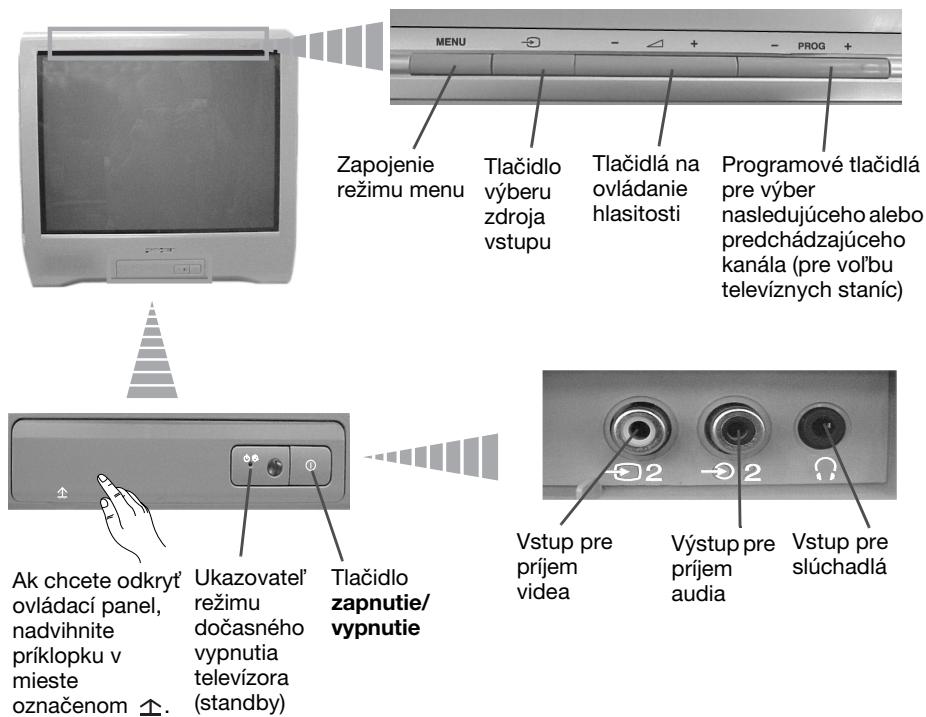
Instalacia batérií do dial'kového ovládača

Skontrolujte, Či bolì dodané bataïrie umiestně v správnéj polarizáci.
Berte ohlad naživotné prostredie a na odstrańovanie použitych baterii zvolte taký spôsob, ktorý nepoškodzuježivotné prostredie-zaneste ich do zvlástnych kontajnerov určeních na tento ućel.
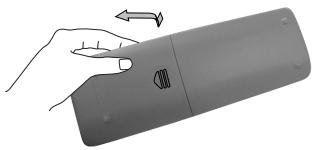

Pripojenie prenosnej antény (len pre KV-14CT1K)

Aby ste ziskali lepši prijem obrazu, odporucame Vám tripojiť na tevizný prijímač vonkajšiu anténu. V tripade,Že nemáte k disposizici vonkajšiu anténu a miestny signál je dostatočne silné, možete tripojiť teleskopickú anténu, ktorá sa dodáva s týmto televízorom. Postupujte pritom nasledovne:
1 Zasunte antenu do zliabku, ktory sa nachadza na vrchnej casti televizora, až Pokial' nebudete počut „stuknutie".
2 Zapojte kabel anteny do koncovky umiestnenej na zadnej strane televizora.
3 Zapnite televízor a nasmerujte anténu, aby ste získali dobrý prijem obrazu.
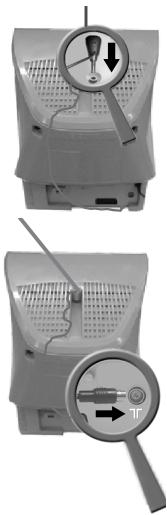
Pripojenie vonkajsej anteny a video

Káble na pripojenie sa nedodávajú.
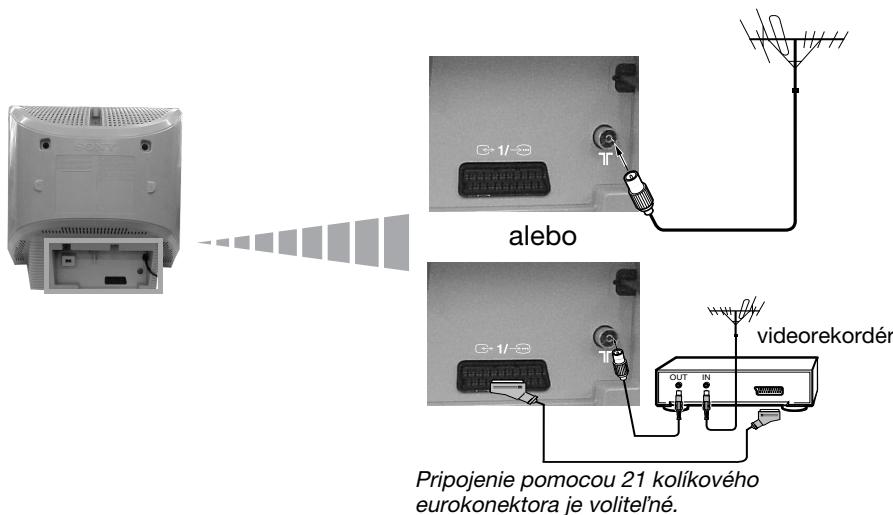

Podrobnejsiu informáciu o pripojení videa najdete v Časti „Pripojenie pridavnych zariadení" v totom námode na obsluhu (pozri s. 17).
Zapnutie a automatické naladenie televízora
Po pvom zapnuti televizora sa na obrazovke objaví súbor MENU, pomocou ktorych budete moct: 1) zvolit' si jazyk pre menu, 2) zvolit' si krajinu, v ktorej chcete použivat' televizor, 3) h'adaf' a automaticicky ukladaf' vsetky kanály (televizne stanice), ktore su k dispozicii, 4) zmenit' si poradie, v ktorom sa kanály (televizne stanice) objavia na obrazovke a 5) nastavit' naklonenie obrau (len pre KV-21CT1K). Ak však po urcitom chace chcete znovit' jazyk menu, alebo krajinu, alebo zopakovat' automaticé naladenie (napr. v pripadé, Že sa prestahujete) alebo znovu si potrebujete zmenit' poradie kanálov, možete to urobit' zvolením prislušného nastavenia, ktore sa nachadza v menu (Nastavenie) alebo (Ladenie).
1 Zapojte televízor do elektrickej siete (220-240 V striedavy prud, 50 Hz). Stlăcte tlačidlo zapnutie/vypnutie ① na Čelnej Časti televízora, aby ste televízor zapli. Ked' stlăcîte toto tlačidlo poprvýkrát, na obravokse sa automaticky objaví menu Language (Jazyk).
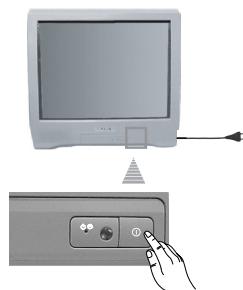
2 Jazyk vyberte stlacenim tlacidla +/na prednom ovladacom paneli a potvrdtte stlacenim tlacidla. Od tohto okamziku sa vsetky menu objavia vo zvolenom jazyku.
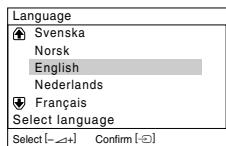
3 Na obravke sa automaticky objaví menu Krajina. Stlačte tlacidlo +/− k zvoleniu krajiny, v ktorej chcete používat televízor a následne stlačte tlacidlo, aby ste potvrdili vyber.
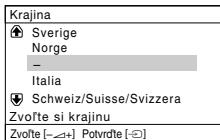
Ak v zoźnameNie je uvedená krajina,v ktorej budete používat televízor,zvolte,“namiesto krajiny.
V pripeade, ze sa pri sledovani teletexu pisanom cyrilikou na obrazovke objavuju nespravne pismena, odporucame Vam zvolit pri vybere krajiny Rusko.
4 Skontrolujte, Č je anténa správne tripojená podlaPokynov, a potom potvrde stlacenim tlacidla . Televizor zaćina automatický ladit' a vkladat do pamäte vsetky kanály (televízne stanice), ktoré su k dispozicii.
Tento proces moze trvat' niedolko minut. Bud'te preto trpezliva nestlacte ziadne tlacidlo, kym trva proces ladenia, pretoze v takom pripe de by sa proces nedokoncil.
- Ak televízny prijímač nenašiel Žiadáný kanál (televíznu stanicu) po uskutočnéni automatického ladenia, na obrazovka ste objavíPokyn, aby ste pripopjili antenu. Pripojte ju tak, ako je uvedené na str. 7 toto návodu na obsluhu a stlačte . Proces automatického ladenia sa obnoví.
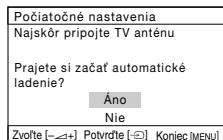
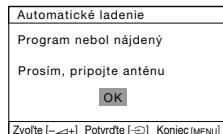
5 Potom, ako televízor naladil a uložil do pamäte všetky kanály (televízne stanice), na obrazovke sa automaticicky objaví menu Triedenie programov, aby ste si mohli zmenit' poradie, v akom sa na obrazovke objavuju kanály.
a) Ak si nezelate zmenit poradie kanalov, stlache MENU.
b) Ak si ze laté zmenit poradie kanálov:
1 Stlacte tlacidlo + / - ,aby ste zvolili cislo programu s kanalom (televiznou stanicou), ktory chcete zmenit v poradi a nasledne stlacte
2 Stlacte + / - ,aby ste zvolili nové cislo programu,pod ktorym si prajete ulozit do pamate zvoleny kanal (televiznu stanicu) a nasledne stlacte
3 Zopakujte kroky b)1 a b)2, ak si ze laté zmenit' poradie aj d'alśch televiznych kanálov.
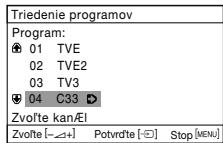
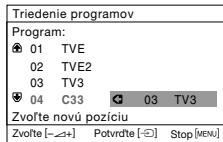
6 Nasledujúca možnost' je k disposzicii len pre model KV-21CT1K.
Z dovodov vplyvu magnetického pola Zeme sa moze stat', ze sa obraz na televiznej obravokne nakloni. Menu Otočenie obruz vám umožnív takom pripline obraz napravit.
a) Ak nie je potrebné, stlačte.
b) Ak je to potrebné, šikmý obraz opravte stlačením tlacidla +/-. Stlačením → saPokyn uloží do pamăte.
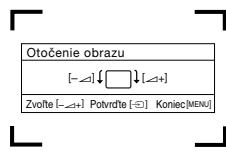
Ak chcete tuto ponuku zobrait, 5 sekund podržte stlačené tlacidlo MENU na hornom ovládacom panei.
- Tlăcidlá MENU, a //▼/▼/na dial'kovom ovládači sa tiež možu použit na vykonanie nastaveni popisanych vysshie.

Televizor je pripraveny na prevádzku.
Ávod a použitie rożnych menu

Tento televízor používa na obrazovke systém menu a tám Vám ukazuje roźne operacja.
Na presun po menu používajte nasledovné tlacidlá na dial'kovom ovládači, ktoré su nižsie popístané:
1 Stlacte tlacidlo MENU a na obrazovke sa objav prvy stupei menu.

2·K zvyrazneniu ziadaného menu alebo funkcie, stlačte tlacidlo alebo .
- K vstupu do zvoleného menu alebo funkcie, stlačte
- K návratu do predchádžajúceho menu alebo funkcie, stlačte
- Kzmene nastavenia zvolnej funkcie, stlačte 14 / 14 alebo 14 .
K potvrdeniu a ulozeniu Vasej vol'by, stlachte +
3 Stlačte tlacidlo MENU, menu zmizne a vrátite sa na bežnú televíznu obrazovku.


Obraz
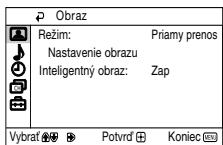

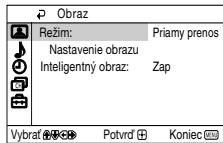
Menu, "Obraz" Vám umoznuje zmenit' nastavenie obrzu.
Postupujte pri tom nasledovne:
Po zvolení funkcie, ktorú si prajete zmenit, stlăcte tlăcidlo . Potom stlačte opakovane / / alebo
kzmene nastavenia a nakoniec stlachte +· k jeho ulozeniu do pamate.
Toto menu Vám tiež umožní zmenit
režim obrazu podla druhu
programu, ktorý sledujete:
| Režim | Priamy prenos (pre zvyšený kontrast a ostrost' obrazu). Filmový (pre obraz s jemnými detailmi). Hra (pre obraz z hry). Vlastné (pre vaše vlastné nastavenie obrazu). | |
| Nastavenie obrazu | Kontrast | Stlačením tlacidla ◆ alebo ◆ znižite kontrast obrazu. Stlačením tlacidla ◆ alebo ◆ zvišite kontrast obrazu. |
| Jas | Stlačením tlacidla ◆ alebo ◆ obraz stmavítě. Stlačením tlacidla ◆ alebo ◆ obraz zjasnítě. | |
| Farba | Stlačením tlacidla ◆ alebo ◆ znižite intensitū intenzitū farieb. Stlačením tlacidla ◆ alebo ◆ zvišite intensitū farieb. | |
| Odtieñ | Stlačením tlacidla ◆ alebo ◆ znižite zelené odtiene. Stlačením tlacidla ◆ alebo ◆ zvyšite zelené odtiene. | |
| Odtieñ je dostupné len pre farebný systém NTSC (napr. videokazety z USA). | ||
| Ostrost' | Stlačením tlacidla ◆ alebo ◆ nastavíte mákě obraz. Stlačením tlacidla ◆ alebo ◆ nastavíte ostrejsí obraz. | |
| Reset | Stlačením tlacidla ◆ obnovíte výrobcom predvolné nastavenia obrazu. | |
| Inteligentný obraz | Zap/Vyp | Výberom tejto možnosti sa optimalizuje kvalita obrazu. Zniži sa například úroveř šumu, ked' je signál slabý. |

Po vykonanizmien v ponuke „Nastavenie obrazu“ sa „Režim“ automaticicky prepne na możnost „Vlastny“ a nové nastavenie sa uloźaki ako režim „Vlastny“.

Zvuk
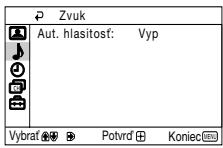

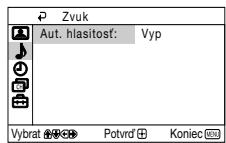
Menu „Zvuk“ Vám umožné zmeni' nastavenie zvuku.
Aut. hlasitost' Zap/Vyp
Hlasitost sa udrzuje nezávisle od vysielacieho signalu (napr. pri reklamach).
| Časov. vypnutia | Funkcia „Časov. vypnutia“ v režime menu „Časovač“ Vám umožní zvol'ti si určitý chasový interval, po uplynuti ktorého televíor automatický prejde do funkcie dočasného vypnutia. Postupujte pri tom nasledovne: Po zvolení funckie, stlačte tlacidlo ↑. Následne stlačte ↑ alebo ↓, aby ste zvolili chasový interval (maximálne 1 hodín 30 minút) a nakoniec, aby ste ho vložili do pamăte. Ak si za sledovanía televízie prajete vidiet' chas, ktorý zostáva do vypnutia, stlačte tlacidlo ⊕. Jednu minútu predtým, než sa televíor Prepne do pohotovostného režimu, sa na obrazovke automatický zobrází nápis „TVP sa Čoskoro vypne". |
| Časov. zapnutia | Funkcia „Časov. zapnutia“ v režime menu „Časovač“ Vám umožní zvol'ti si určitý chasový interval, po uplynuti ktorého se televíor nachádzajúci sa v režime dočasného vypnutia (standby), automatický zapne. Postupujte pri tom nasledovne: Po zvolení funckie, stlačte tlacidlo ↑. potom stlačte ↑ alebo ↑k zvoleniču chasového intervalu (maximálne 12 hodín). Nakoniec stlačte tlacidlo l/1 dočasného vypnutia (standby) na dial'kovom ovládači a po uplynuti stanoveného chasového intervalu sa televízor zapne automatický. Po uplynuti zvoleného chasu sa televízor automatický zapne a na obrazovke sa objáví nápis „Časov. zapnutia“. Pohotovostné indicator na televizore svieti nažlto, Čim indikuje,Že chasovač je aktívy(„Časov. zapnutia"). Akékol'vek zlyhanie alebo prerušenie elektrického prúdu zruši TNTO ukon. Ak sa viac ak zo Jednu hodinu po zapnutí tevizora použitím chasováča „Časov. zapnutia“ nestlačí Žiadne tlacidlo, televízor automatický prejde do pohotovostného režimu. |
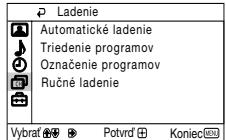


Ponuka „Ladenie“ umožnjuje nastavit na tomto televizore predvolené kanály.
| Automatické ladenie | Funkcia „Automatické ladenie“ v režime menu „Ladenie“ slúži na to, aby televízor hl'adal a uložil do pamăte všetky kanály (televízne stanice), ktoré súk dispos;zicii. |
| Postupujte pri tom nasledovne: Po zvolení funkcie, stlačte tlacidlo ♦ a potomPokračujte tak, akо sa uvádza v Časti „Zapnutie a automatické naladenie televízora“, v bode 4 (pozri s. 8). | |
| Triedenie programov | Funkcia „Triedenie programov“ v režime menu „Ladenie“ Vám umožní zmenit'si poradie, v ktorom sa kanály (televízne stanice) objavuju na obrazovke. |
| Postupujte pri tom nasledovne: Po zvolení funkcie, stlačte tlacidlo ♦ a potom postupujte tak, akо sa uvádza v Časti „Zapnutie a automatické naladenie televízora“, v bode 5 b) (pozri s. 9). | |
| Oznaceniie programov | Funkcia „Oznaceniie programov“ v rámci režimu menu „Ladenie“ Vám umožní pridelit'meno kanálu pozostávajúce maximálne z piatich písmen. |
| Postupujte pri tom nasledovne: 1 Najopržvlote funkciu, stlačte ♦ . A následne stlačte ♦ alebo ♦, aby ste zvolili Čslo programu, ktorý chcete pomenovat', potom stlačte ♂. | |
| 2 Stlačte ♦ . So zvyrazneným prvým prvkom stipca názov stlačte ▲ alebo ♦ aby ste zvolili pismeno, Čslo alebo „pre medzeru následne stlačte ♦ aby ste znak uložili do pamăte. Rovnakým spôsobom zvo'lte ostatné štyri znaky. Stlačením ♂ sa pokyn uloží do pamăte. |
pokračuje...
Rucné ladenie
Funkcia „Ručné ladenie“ v režime menu „Ladenie“ slúži na:
a) Postupné ladenie kanálov (televíznych stanic) podla programov, ktoré si prajete, alebo postupné ladenie video vstupu. Postupujte pri tom nasledovne.
Postupujte pri tom nasledovne:
1 Po zvolení funkcie „Ručné ladenie“, stlačte tlacidlo . S vyznacenou funkciou Program stlačte a potom stlačte alebo na zvolenie cisla programu (pozicie), na ktorom si prajete naladit' televiznu stanicu alebo kanál videa (doporucjeme Vám, aby ste si pre kanál videa zvolili cislo programu „0"). Stlačte tlacidlo .
Dostupnost nasledujucej funkcie závis od vol'by krajiny v režime menu „Jazyk/Krajina".
2 Po zvolení funkcie Systém, stlačte tlačidlo a potom stlačte alebo na zvolenie systému televizneho vysielia (B/G pre Západné Europó, alebo D/K pre Vychodné Europó). Stlačte .
3 Po zvolení funkcie Kanál, stlačte tlacidlo a potom stlačte alebo na zvolenie typu kanála ("C" pre pozemné kanály alebo "S" pre kálovékanály). Stlačte . Potom stlačte císelné tlacidlá k priamemu zadaniu cisla kanála televínej stanice alebo znak vystupu videa. Ak neviète císlókaná, hladajte ho stlačením tlacidla alebo . Ked'najdete kanál, ktorý si chcete uložit, stlačte dvakrát + .
Zopakujte vsetky tieto body, aby ste naladili a dali do pamäte viacero kanálov.
b) Aj ked' jemné automatické ladenie (AFT) je stále v chode, možete obr zne doladit' v pripade,Že by sa stal nejasný.
Postupujte pri tom nasledovne:
Pocas sledovania kanála (televíznej stanice), na ktorom chcete uskutočnit jemné naladenie, zvol'te funkciu AFT a potom stlačte tlacidlo. Stlačte alebo k doladeniu rozsahu frekvencie kanála v Rozmedzi od -15 do +15. Nakoniec stlačte dvakráta týmto sa nové doladenie uloží do pamăte.
c) Vynechanie Čísla programov, ktoré si neprajete sledovat a tym ich preskočit pri ich vybere pomocou tlacidiel PROG +/-.
Postupujte pri tom nasledovne:
Vyznačením funkcie Program, stlačte tlacidlo PROG + alebo -, až sa objaví cislo programu, ktorý si Želáte vynechat. Potom ako sa objaví na obrazovke, zvol'te funkciu Vynechat' a potom stlačte tlacidlo . Stlačte alebo k zvoleniu Ano a nakoniec stlačte 12 dvakrát, aby ste ho ulozili do pamăte.
Ak āsom budete chciet' vynulovat' tento Úkon, postupujte tak, aka je vyšsie uvedené, ale namiesto „Ano" zvol'te „Nie".
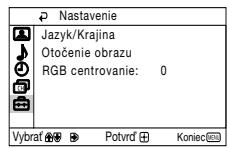

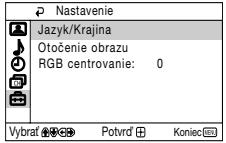
Menu Nastavenie umožnjue zmenit na tomtto televizore rozne moznosti.
Jazyk/Krajina
Funkcia „Jazyk/Krajina" v režime menu „Nastavenie“, Vám umožné zvolit' si jazyk, v ktorom chcete, aby sa na obrazovke objavovali menu. Taktiéž Vám umožné zvolit' si krajitu, v ktrej si prajete televízor používat'.
Postupujte pri tom nasledovne:
Po zvolení funkcie, stlačte tlacidlo a potomPokračujte tak, ako je uvedené v Časti „Zapnutie a automatické naladenie televízora“, v bode 2 a 3 (pozri s. 8).
Otočenie obrazu (len pre KV-21CT1K)
Z dovodov vplyvu magnetického pola Zeme sa moze stat, ze sa obraz na televiznej obravokne nakloni. V takom pripeh ho mozete napravit pouzitím funkcie "Otočenie obrazu" v režime menu „Nastavenie".
Postupujte pri tom nasledovne:
Po zvolení funkcie, stlačte tlacidlo. Opravte šikmy obraz stlačením tlacidla alebo (alebo). Nakoniec nastavenie uložte stlačením tlacidla.
RGB centrovanie
Pri zapojeni pristroja so signalmi RGB, aka „PlayStation“, sa moze sta', ze bude treba nastavit centrovanie obrazu. V takom pripade ho mozete nastavit pouzitim funkcie „RGB centrovanie“ z režimu menu „Nastavenie".
Postupujte pri tom nasledovne:
Za sledovania vstupného signálu RGB, zvolte funkciu „RGB centrovanie" a stlačte tlacidlo . Stlačte alebo k nastaveniu centrovania obrazu - nastavujte v rozmedź od -10 do +10. Stlačením sa poukyn uloží do paměte.
Teletext

Teletext je informácná sluzba, ktorú poskytuje văčsina televíznych stanic. Na strane s obsahom teletextovej sluzby (obycajne strana 100) je uvedená informácia o tom, ako sa použiva tuto sluzba. K pohybovaniu sa v Teletexte použivajte tlacidlá dial'kového ovládača tak, ako sa uvádza na tejto strane.

Presvedčte sa o tom, Či používate televízny kanál so silným signálem, pretože v opacnom prípade može dójst' k chybám v Teletexte.
Vstup do vysielania Teletextu:
Po zvolení kanála (televiznej stanice), ktorý vysiela teletextovú sluzbu a ktorý si Želáte vidiet, stlačte.
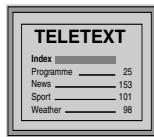
Zvolit' niedtoru stranu Teletextu:
Uved'te tri cislice cisla strany, ktoru chcete vidiet, tak ze pouzijete ciselné tlačidlá dial'kového ovládaça.
- Ak sa pomylite, uvedte akékol'vek tri cislice a potom znovu uvedte správné cislo strany.
- Ak sa počitač strán nezastaví, je to preto,Že požadovaná strana nie je dostupné. V takom pripadé uved'te iné cislo strany.
Ak chcete zistit' obsah teletextovej sluzby:
Stlačte i.
Zvolenie nasledujucej alebo predchadzajucej strany:
Stlachte alebo eV.
Súchasne zobrazit' teletext spolu s televíznym obrazom - prekrytie:
Počas sledovania Teletextu stlačte tlacidlo. Opakovaným stlačením sa Teletextový režim zruši.
Zmrazit' teletextovu stranku:
Niektoré stranky Teletextu sa mozu skladat' z siekol'kych podstrán, ktoré sa automaticky otácajú. Aby stezmrazili Jednu podstranu, stlačte tlacidlo . Stlačte ho znovu, aby stezmrazenie podstranky zrušili.
Odhalenie skrytych informaci (napr. vylustenie suteznych odpovedi):
Stlačte tlačidlo? Opātovným stlačením sa informácia znovu skryje.
Ak chcete zváčsit' zobrazenie teletextu:
Stlačte tlacidlo. Každým stlačením tlacidla sa zobrazenie teletextu zmení nasledujucim spôsobom: zváčsenie hornej polovice → zváčsenie dolnej polovice → normala vel'kost'.
Pohotovostný režim pre načitanie strany teletextu počas sledovania televízneho programu.
1 Zadajte teletextové cislo odkazujuce na pozadovanu stranu a potom stlačte tlacidlo (x).
2 Ked'saukaze cislo strany,stlaenim tlacidla mozte zobrait text.
Vystupenie z Teletextu:
Stlacte tlacidlo
Fastext
Služba Fastext Vám umožnjue dostat'sa na požadované stranky teletextu stlačením)\ jediného tlacidla.
Ak sa nachádzate sa v teletexte a v pripe, ze su vysielané signály Fastextu, objaví sa v dolnej ācasti obrazovky menu farebnych kóvod, ktoré Vám umožní pristup priamo na určitú teletextovú stranu. K dosiahnutiu tohto, stlačte tlacidlo prislušnej farby (červné, zelené, Žlé alebo modré) na dial'kovom ovládači.
Pripojenie prídavnych zariadení

K televízoru je mozné podla nasledujúcich instrukci pripojiţ rozne pridavné zariadenia (káble na priopojenie sa nedodávajú).
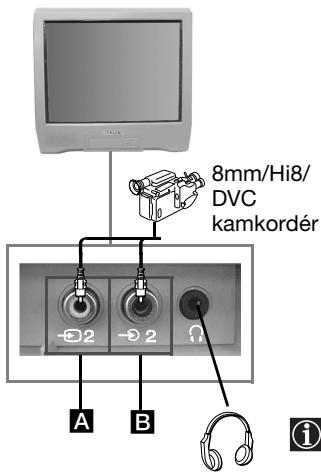
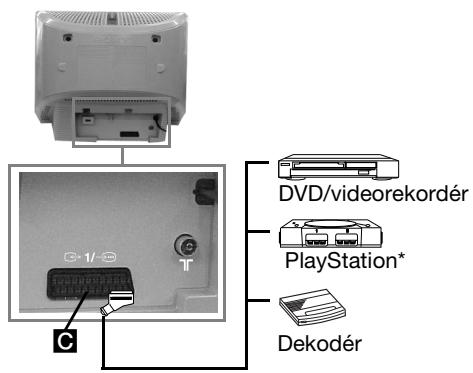

Po tripojen sluchadiel sa zvuk z reproductorov televizora automaticky stlmi.
- PlayStation je vyrobok Sony Computer Entertainment, Inc.
- PlayStation je obchodnáznámka spolocnosti Sony Computer Entertainment, Inc.
Zapojenie videa:
Na pripojenie video si precītajte ācast „Pripojenie vonkajšej antény a video". Odporúčame Vám, aby ste pri zapojení video použili kábel typu Eurokonektor. V prípade,Že nepoužijete tento kábel, budete musiet' naladit' rucne kanál video signálu pomocou menu „Ručné ladenie" (k toto si precītajte odsek a) na strane 14).
Taktiež si prečitajte námov s pokynmi na obsluhu Vášho video, kde sa dozviète, ako naladit' kanál video signálu.
Použitie prídavnych zariadení
1 Pripojte pridavné zariadenie cz prislu-sný konektor televízora tak, ako je uvedené vyšsie.
2 Zapnite pripojené zariadenie.
3 Aby sa objavil znak pripojeného zariadenia, stlačte opakovane tlacidlo , kým sa na obrazovke neobjaví správny symbol vstupu.
Symbol
Vstupny signál
Vystupny audio/video signalcez konektor typu Eurokonektor C.
1
- Stupny signál RGB cz konektor typu Eurokonektor C. Tento symbol sa objávi len v pripad, ak je pripojený vstrup RGB.
2
Vstupný video signal cez konektor RCA A a vstupný audio signal cez B.

Aby sa znovu objavil normályn televízny obraz, stlačte tlacidlo na dial'kovom ovládači.
Technické udaje
Technické udaje:
Závisi od Vami zvolnej krajiny:
B/G/H, D/K
System TV:
PAL, SECAM
NTSC 3.58, 4.43 (len pre vstup video)
Rozsaḥkanálov:
VHF: E2-E12
UHF: E21-E69
CATV: S1-S20
HYPER: S21-S41
D/K: R1-R12, R21-R69
Televizna obrazovka:
Plochá obrazovka FD Trinitron
Vstupné konektory na zadnej strane

Eurokonektor 21-kolíkovy
(norma CENELEC), vrátane
vstupu audio/video, vstupu RGB,
vystupu audio/video TV.
Vstupné konektory na prednej strane
2
video vstup - konektor RCA
2
audio vtstup - konektor RCA
vystup pre sluchadla
Vystupy zvuku:
1x6W (hudobný vykon)
1x3W(RMS)
Prikon:
KV-21CT1K:56W
KV-14CT1K:50W
Prikon v režime dočasného vypnutia (standby):
<1W
Rozmery (s x v. x hl):
KV-21CT1K: Pribl. 497 x 461 x 487 mm
KV-14CT1K: Pribl. 374 x 355 x 420 mm
Hmotnost:
KV-21CT1K:Pribl. 24kg
KV-14CT1K:Pribl.11 kg
Dodávané prisluěs nestvo:
1 dial'kovy ovladač, typ RM-W100
2 bataire podla normy IEC
1 antenna (len pre KV-14CT1K)
Dalsie funkcie:
- Teletext, Fastext, TOPtext
- Automatické zapnutie
- Automatické vypnutie
Vyrobca si vyhradzuje pravo na upravy v dizajne a technickych vlastnostiich bez predchadzajuceho upozornenia.
Ekologicky papier - 100% bez chlóru

Riesenie problemov

V tejo Časti su uvedene niektoré Jednoduché riešenia problemov pre pripad, ak by sa tieto vysktytli v spojitosti s obrazom a zvukom.
| Problém | Riesenie |
| Nie je obraz (obrazovka je Čierna) a chýba zvuk. | • Skontrolujte zapojenie antény. • Zapojte televízor do zásuvky a stlačte tlacidlo ① na prednej strane televízora. • Ak svieti ukazovatel ① na televízore, stlačte tlacidlo ① na dial'kovom ovládači. |
| Obraz je nekvalitné alebo nie je obraz, ale kvalita zvuku je dobrá. | • Prostrednictvom systému ponuky MENU vstúpte do menu „Nastavenie obrazu“ a zvol'te „Reset“, aby ste získali pôvodné nastavenie obrazu z výroby (pozri s. 10). |
| Chýba obrazu alebo Menu s informáciemi prídavného zariadenia pripojeného cez Eurokonektor na zadnej strane televízora. | • Skontrolujte zapojenie prídavného zariadenia a viackrát stlačte tlacidlo ② na dial'kovom ovládači, až tokým sa správy symbol vstupu neobjává na obrazovke (pozri s. 17). |
| Dobrá kvalita obrazu, ale chýba zvuk. | • Stlačte tlacidlo ④ + na dial'kovom ovládači. • Presveděte sa, Či su sluchadlá vypnuté. |
| Farebné programy sú bez farby. | • Prostrednictvom systému ponuky MENU vstúpte do menu „Nastavenie obrazu“ a zvol'te „Reset“, aby ste získali pôvodné nastavenie obrazu z výroby (pozri s. 10). |
| Obraz je skreslený pri zmene programu alebo pri zvoleni teletextu. | • Vypnite zariadenie pripojené cez 21-kolíkový Eurokonektor na zadnej strane televízora. |
| Na obrazovke sa pri sledovaní teletextu objavuju nesprávné písmená. | • Vstúpte do Menu, zvol'te „Jazyk/Krajina“ a vyberte krajinu, v ktoréj používate televisionny prijímač. Pre jazyky, ktoré používaju azbuku/cyriliku, Vám odporćame zvol'ta ko krajinu Rusko, a to v prípadoch, ked' Vaša krajina nie je v ponúkanom zozname krajín (pozri s. 15). |
| Obraz je naklonený. (len pre KV-21CT1K) | • Pomocou systému ponuky MENU zvol'te funkciu „Otočenie obrazu“ v režime menu „Nastavenie“ a upravte naklonenie (pozri s. 15). |
| Šum v obrade. | • Prostrednictvom systému ponuky MENU zvol'te funkciu „AFT“ v MENU „Ručné ladenie“ a nastavte ladenie manuálne, aby ste získali lepši prijem obrazu (pozri s. 14). • Prostrednictvom systému ponuky MENU zvol'te funkciu „Intelligentné obraz“ v MENU „Obraz“ a völ'te „Zap“, aby ste zmiernili šum obrazu (pozri s. 10). |
| Dial'kový ovládač nefunguje. | • Vymeñe batérie. |
| Pohotovostné indicátor ① na televízore bliká načerveno. | • Obráťte sa na najbližné technický servis Sony. |

Ak sa Vám poruchy nepodarilo odstránit, nechajte televizor prezriet oprávněmu odborníkovi. NIKDY neotvárajte tevizny prijimač sami.
KV-21CT1K
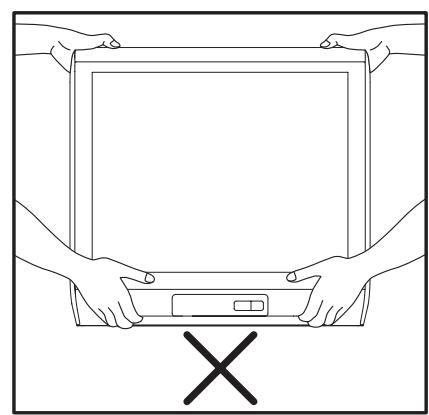
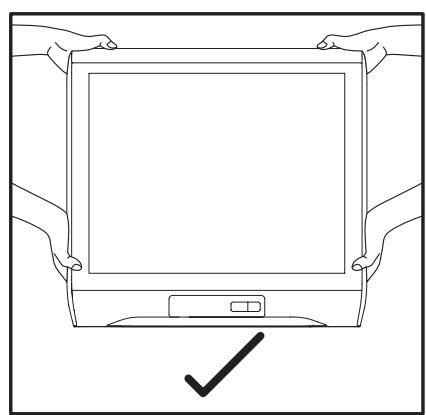
http://www.sony.net/
Sony España, S.A.
Printed in Spain
