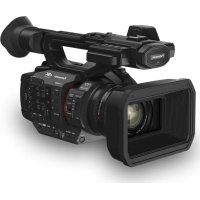
AGCX8 - Caméscope PANASONIC - Notice d'utilisation et mode d'emploi gratuit
Retrouvez gratuitement la notice de l'appareil AGCX8 PANASONIC au format PDF.

| Caractéristiques | Détails |
|---|---|
| Type de produit | Caméscope professionnel |
| Résolution vidéo | 4K (3840 x 2160) |
| Capteur | Capteur MOS de 1 pouce |
| Zoom optique | 20x |
| Stabilisation d'image | Stabilisation optique et numérique |
| Formats d'enregistrement | AVCHD, MP4, MOV |
| Connectivité | HDMI, USB, Wi-Fi, Ethernet |
| Écran | Écran LCD de 3,5 pouces |
| Autonomie de la batterie | Environ 2 heures |
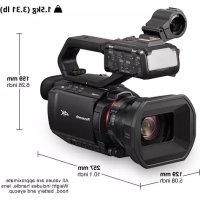
| Poids | Environ 1,5 kg |
| Maintenance | Nettoyage régulier de l'objectif et mise à jour du firmware |
| Sécurité | Utiliser uniquement avec des accessoires compatibles |
| Informations générales | Idéal pour la production vidéo professionnelle et les événements en direct |
FOIRE AUX QUESTIONS - AGCX8 PANASONIC
Questions des utilisateurs sur AGCX8 PANASONIC
0 question sur cet appareil. Repondez a celles que vous connaissez ou posez la votre.
Poser une nouvelle question sur cet appareil
Téléchargez la notice de votre Caméscope au format PDF gratuitement ! Retrouvez votre notice AGCX8 - PANASONIC et reprennez votre appareil électronique en main. Sur cette page sont publiés tous les documents nécessaires à l'utilisation de votre appareil AGCX8 de la marque PANASONIC.
MODE D'EMPLOI AGCX8 PANASONIC
Caméscope à carte mémoire
Modèle N°
AG-CX7
AG-CX8
AG-CX10

Veuillez lire attentivement les prsentes instructions avant d'utiliser ce produit, et保守e ce manuel pour utilisation ulterieure.
Une mise à jour du firmware est disponible pour améliorer le potentiel de l'appareil photo ou pour ajouter des fonctionnalités.
- Pour toute information sur les fonctionnalités qui ont été ajoutées ou modifiées, veuillez consulter les pages "Mise à jour firmware".
AVCULTRA
AVCHD TM
Progressive
DOLBY AUDIO
LEICA
DICOMAR

CERTIFIED

STEP1
HOMI

Précautions à prendre
AVERTISSEMENT:
Afin de réduire les risques d'incendie, de chocs électriques ou d'endommagement du produit,
- N'exposez pas cet apparéil à la pluie, l'humidité, l'égouttement ou les éclaboussures.
- Ne placez pas d'objets replis d'eau, comme des vases, sur cet apparéil.
Utiliser les accessoires recommandés. - Ne retirez pas les caches.
- Ne répèraz pas vous-même l'appareil. Adressez-vous à un personnel qualifié.
ATTENTION!
Afin de réduire les risques d'incendie, de chocs électriques ou d'endommagement du produit,
- N'installez pas et ne placez pas cet apparéil dans une bibliothèque, un placard ou un autre endroit confiné. Assurez-vous que l'appareil est bien ventilé.
- Ne bouchez pas les ouvertures de ventilation de l'appareil avec des journaux, des serviettes, des ridesaux, et d'autres éléments similaires.
- Ne placez pas de source de flamme rue, comme une bougie allumée, sur cet apparéil.
La prise principale est le dispositif de déconnexion. Installez cet apparéil de façon à ce que la prise principale puisse être débranchée immédiatement.
Cet apparéil est concu pour une utilisation dans des climats temporés.
Concernant la batterie
Avertissement
Il existe des risques d'incendie, d'explosion et de brûlure. Ne pas démonter, chauffer au-delà de 60^ ou incinérer.
ATTENTION
- Il y a un danger d'explosion si la batterie n'est pas remplacée correctement. Remplacez uniquement avec le type recommandé par le fabricant.
Pour metre au rebut les batteries, prenez contact avec les autorites locales ou le revendeur et renseignez-vous sur la methode correcte de la mise au rebut.
- Compatibleité électrique et magnétique EMC
Le symbole (CE) est placé sur la plaque d'évaluation.
Plaque signalétique
| Produit Positionnement | |
| Caméoscope à carte mémoire En-dessous | |
| Adaptateur secteur En-dessous |
■ Élimination des équipements et des piles/batteries usages
Applicable uniquely dans les pays membres de l'Union europeenne et les pays disposant de systèmes de recyclage.

13/14
Apposé sur le produit lui-même, sur son emballage, ou figurant dans la documentation qui l'accompagne, ce pictogramme indique que les piles/batteries, apparéils électriques et électroniques usages doivent être séparés des ordures menagères. Afin de permettre le traitement, la valorisation et le recyclage ajustés des piles/batteries et des apparéils usages, veuillez les porter à l'un des points de collecte prévus, conformément à la législation nationale en vigueur.
En les éliminant conformément à la réglementation en vigueur, vous contribuez à éviter le gaspillage de ressources précieuses ainsi qu'à protégger la santé humaine et l'environnement.
Pour de plus amples renseignements sur la collecte et le recyclage, veuillez vous renseigner auprès des collectivités locales. Le non-respect de la reglementation relative à l'élimination des déchets est passible d'une peine d'amende.

Note relative au pictogramme à apposer sur les piles/batteries (pictogramme du bas) :
Si ce pictogramme est combiné avec un symbole chimique, il répond également aux exigences posées par la Directive relative au produit chimique concerné.
Déclaration de Conformité (DoC) pour l'UE :
Par la presente, "Panasonic Entertainment & Communication Co., Ltd." déclare que ce produit est en conformité avec les exigences essentielles et les autres clauses justificatives de la Directive 2014/53/UE.
Les clients peuvent télécharger une copie de la DoC originale de nos produits RE sur notre serveur de DoC:
https://www.ptc.panasonic.eu/compliance-documents
Pour contacter un Représentant Autorisé:
Panasonic Marketing Europe GmbH, Panasonic Testing Centre, Winsberging 15, 22525 Hamburg, Allemagne
Puisance maximale et bandes de frquence de fonctionnement du transmetteur
| Type de connexion à distance Bande de fréquence (fréquence centrale) Puisance maximum (dBm PIRE) | |
| WLAN 2412-2462 MHz 13 dBm | |
Remarque concernant la fonction de gestion de l'énergie telle que prévue par le RÉGLEMENT (CE) 1275/2008 de la COMMISSION portant application de la directive 2009/125/CE du Parlement européen et du Conseil.
Ce produit a ete concu et fabriqu pour etre utilise dans une station de radiodiffusion et ou dans un environnement similaire.
Ce produit n'est pas equipé de la fonction de gestion de l'énergie ou bien la fonction de gestion de l'énergie est à l'arrêt parce qu'elle empêcherait le produit de fonctionner conformément à l'utilisation prévu, et ceci pour les raisons indiquées ci-après.
- Si le produit est une camera de studio, un camera meteoo, une table de mixage ou autre processeur:
La fonction de gestion de l'énergie peut entrainer l'arrêt soudain du produit pendant l'enregistrement ou pendant qu'il est en l'air.
- Si le produit est un moniteur de studio:
La fonction de gestion de l'énergie peut empêcher la visualisation de l'état du signal (signal normal ou signal perdu).
- Si le produit est un caméoscope:
Un caméoscope professionnel doit être en mesure de démarrer rapidement à tout moment et la fonction de gestion de l'énergie augmenterait le temps nécessaire à la reprise du fonctionnement à partir du mode veille.
Adaptateur secteur
Débrancher la fiche du cable secteur de la prise électrique lorsqu'il n'est pas utilisé.
Pour plus d'informations sur l'efficacité énergétique du produit, veuillez vous rendre sur notre site Web, www.panasonic.com, et entre le numéro du modulo dans la zone de recherche.
Precautions d'utilisation
Gardez cet apparéil aussi loin que possible des apparéils electromagnétiques ( comme les jours à micro-onde, les téléviseurs, les consoles video etc.).
- Si vous utilisez cet apparéil au dessus ou pres d'un téléviseur, les images et/ou le son de cet apparéil peuvent être perturbés par les ondes electromagnétiques.
N'tilisez pas cet appareil a proximede un telphone cellulaire car cela pourrait entrainer des parasites nuisibles à l'imag et/ou au son. - Les données enregistrées peuvent être endommagées ou les images fixes peuvent être perturbées par des champes magnétiques puissants créé par des haut-parleurs ou de gros moteurs.
- Les ondes électromagnétiques émises par les microprocesseurs peuvent affecter cet apparil en perturbant l'image et/ou le son.
Si cet appeil est affecte par un appeil electromagnetique et arrete de fonctionner normalement, eteignez cet appeil et retirez la batterie ou debranchez l'adaptateur. Puis reinstalle la batterie ou reconnectecte l'adaptateur secteur et allumez cet appeil.
N'utilisez pas cet appeareil à proximé d'un émetteur radio ou de lignes à haute tension.
L'utilisation de l'appareil à proximate d'un émetteur radio ou de lignes à haute tension pourrait nuir à l'image et/ou au son.
Ne soulevez pas cet apparéil par la poignée si le trélied est encore fixé.
Si le trpied est fixe, son poids pesera egalement sur la poignee de l'appareil, et celle-ci pourait se casser et blesser l'utilisateur.
- Pour transporter l'appareil avec le trépied fixé, tenez le trépied.
Ne balances pas l'appareil, ne le secouez pas, et ne le laisses pas accroché à la poignée.
- Ne cognez pas, ne balancez pas et ne secouer pas l'appareil par sa poignee. Toute secousse importante à la poignée peut endommager l'appareil ou causer des blessures.
Faites en sorte que le cable ne traine pas au sol et qu'il n'entraine pas un autre cable branché avec lui.
- Le cordon sera endommagé, causant un incendie ou une électrocution si vous vous y prenez les pieds, ce qui pourrait également causeer des blessures.
Lorsque cet appeareil est en marche, eviter de le laisser en contact direct avec la peau pendant une longue période.
- Pour utiliser cet apparéil pendant une longue période, se servir d'un support tel qu'un trélied. De légères brulures peuvent être causées par les pieces soumises à une température élevée ou par l'air chaud provenant des ouvertures de ventilation situées à l'avant de la poignée de cet apparéil mis en contact direct avec la peau pendant une longue période.
A propos de la connexion à un ordinateur
- Le cable USB2.0 n'est pas fourni avec l'appareil. Utiliser un cable USB générique disponible dans le commerce conforme USB2.0. Si possible, il est conseilé d'utiliser un cable d'une longueur maximale de 1,5 m.
Connexion à un téléviseur
- Utiliser un cable HDMI Haute vitesse disponible dans le commerce. Si possible, il est conseilé d'utiliser un cable d'une longueur maximale de 3 m.
A propos de l'utilisation d'un casque
- Une pression excessive du son provenant des écouteurs et hautparleurs peut entrainer une perte de l'ouie.
- A pleine puissance, l'écoute prolongée du baladeur peut endommager l'oreille de l'utilisateur.
Precautions concerning I'objectif et le viseur
Ne pas orienter l'objet ni le viseur vers le soleil ou une luziere forte. Cela pourrait causer un mauvais fonctionnement de I'appareil.
A propos des batteries utilisables avec cet apparéil à compter de janvier 2020)
Les batteries AG-VBR59/VW-VBD58 de Panasonic peuvent etre utilisées avec ce produit.
Nous avons découvert que des batteries de contrefaction ressemblant beaucoup au produit original sont vendues dans certains magasins. Certaines de ces batteries n'ont pas la protection interne adequate qui leur permettrait de correspondre aux normes de sécurité appropriées. Il y a une possibilité que ces batteries puissant prendre feu ou exploser. Veuillez prendre note que nous ne sommes pas responsables des accidents ou des pannes survenues à la suite de l'utilisation d'une de ces batteries de contrefaction. Pour assurer la sécurité des produits, nous vous conseillons d'utiliser une batterie Panasonic originale.
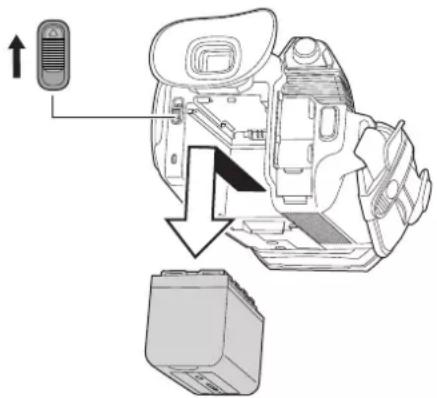
Pour enlever la batterie
Batterie alimentation principale (Batterie au lithium-ion)
(Voir page 26 pour plus de détails.)
Retirer la batterie avec le levier d'éjection de la batterie glissé dans le sens indiqué par la flèche.
Pile de sauvegarde (Batterie Lithium)
- Pour le retrait et la dépose de la pile à la fin de sa durée de vie, consultez votre revendeur.
■ Les symboles prsentes sur ce produit (y compris sur les accessoires) indiquent ce qui suit :
CA
CC
MARCHE
Veille
Équipment de classe II (le produit est doublement isolé.)
Marque commerciale
Le logo SDXC est une marque commerciale de SD-3C, LLC.
- "AVCHD", "AVCHD Progressive" et le logo "AVCHD Progressive" sont des marques commerciales de Panasonic Holdings Corporation et Sony Corporation.
Fabrique sous licence de Dolby Laboratories. Dolby, Dolby Audio et le symbole double-D sont des marques de Dolby Laboratories.
- Les termes HDMI et High-Definition Multimedia Interface ainsi que le logo HDMI sont des marques commerciales ou des marques déposées de HDMI Licensing Administrator, Inc. aux États-Unis et dans d'autres pays.
- LEICA est une marque commerciale déposée de Leica Microsystems IR GmbH et DICOMAR est une marque commerciale déposée de Leica Camera AG.
- Windows est une marque commerciale déposée ou une marque commerciale de Microsoft Corporation aux États-Unis et/ou dans d'autres pays.
- Les captures d'écran sont utilisées conformément aux lignes directrices de Microsoft Corporation.
- Intel et Intel®Core™ sont des marques commerciales de Intel Corporation aux É.U. et/ou dans d'autres pays.
Mac et macOS sont des marques commerciales de Apple Inc. déposées aux É.U. et dans d'autres pays.
iPhone et iPad sont des marques commerciales de Apple Inc. déposées aux É.U. et dans d'autres pays.
App Store est une marque de service de Apple Inc.
- Google, Android et Google Play sont des marques de Google LLC.
Le logo Wi-Fi CERTIFIED est une marque de certification de Wi-Fi Alliance
Le logo Wi-Fi Protected Setup est une marque de certification de Wi-Fi Alliance®.
"Wi-1 est une marque commerciale deposée de Wi-Fi Alliance
Wi-Fi Protected Setup, WPA™, et WPA2™ sont des marques commerciales de Wi-Fi Alliance®
ND est une marque commerciale deposée de NewTek, Inc.
Tous les autres noms, noms de compagnie, noms de produit, etc., qui figurent dans ce mode d'emploi sont des marques commerciales ou des marques commerciales déposées de leurs propriétaires respectifs.
Licence
Ce produit est sous licence AVC Patent Portfolio License pour l'utilisation personnelle d'un consommateur ou d'autres usages pour lesquels il ne recoit aucune rémunération pour (i) encoder une video en conformité avec la norme AVC ("AVC Video") et/ou pour (ii) décoder une video AVC encodée par un consommateur agissant dans le cadre d'une activités personnelle et/ou obtenu par un fournisseur video autorisé à fournir des videos AVC. Aucun permis n'est accordé ou sera implicite pour n'importe quel autre usage. Des informations supplémentaires peuvent être obtenues auprès de MPEG LA, L.L.C. Visitor http://www.mpegla.com
- Un contrat de licence distinct avec MPEG-LA est nécessaire pour enregistrer sur une carte memoire avec ce produit et pour distribuer cette carte aux utilisateurs finaux pour un profit. L'utilisateur final mentionné ici est une personne ou une organisation qui manipule des contenus pour un usage personnel.
Informations sur le logiciel qui accompagne cet apparéil
Ce produit comprend les logiciels suivants:
(1) le logiciel développé indépendamment par ou pour Panasonic,
(2) le logiciel appartenant à une tiers partie et sous licence Panasonic,
(3) le logiciel sous licence GNU General Public License, Version 2.0 (GPL V2.0),
(4) le logiciel sous licence GNU LESSER General Public License, Version 2.1 (LGPL V2.1), et/ou
(5) le logiciel open source autre que le logiciel sous licence GPL V2.0 et/ou LGPL V2.1.
Les logiciels catégories en tant que (3) - (5) sont distribués en espérant qu'ils seront utiles mais SANS AUCUNE GARANTIE, même tacite, de QUALITÉ MARCHANDE ou de PERTINENCE À DES FINS PARTICULIÈRES.
Pour avoir plus de détails, consulter les conditions de licence qui s'affichent à l'aide de la méthode suivante :
1) Sélectionner le menu [RéSEAU] → [SÉL. APPAREIL] → [WLAN] ou [OFF].
2) Sélectionner le menu [AUTRES] → [APPAREIL USB] → [MODE ENTRETIEN] → [OUI].
Selectionner "LICENSE.TXT" sur le disque dur exter reconnu par l'ordinateur.
Pendant au moins trois (3) ans à compter de la livraison de ce produit, Panasonic donnera à tout tiers qui nous contactera aux coordonnées fournies, pour un tarif n'excédant pas le coût physique de la réalisation de la distribution du code source, une copie sous forme lisible par un ordinateur, du code source intégral correspondant sous couvert de la GPL V2.0 ou de la LGPL V2.1, ainsi que les notices des droits d'auteur correspondantes.
Contact: oss-cd-request@gg.jp.panasonic.com
Le code source et la notice de droits d'auteur sont disponibles gratuite sur notre site web suivant. https://panasonic.net/cns/oss/index.html
Comment lire ce document
Les modeles décrits dans ce mode d'emploi
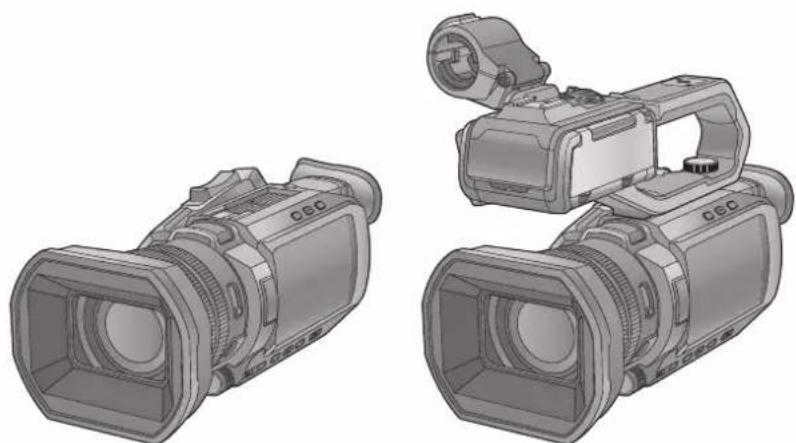
- Ce document décrit les commandes des modèles AG-CX7, AG-CX8, et AG-CX10.
- Les produits, les écans de menu, etc. montrés sur les illustrations peuvent être différents des éléments réels. Sauf indication contraire, les représentations d'écran et les illustrations de l'appareil sont celles du AG-CX10.
- Les fonctionnalités différènt selon les modèles. Sachez que les références des modèles prénant en charge les fonctions sont montrées.
- Tous les modèles ne sont pas disponibles en fonction de la région de l'achat.
- Les références des modeles sont abregées de la maniere suivante dans ce mode d'emploi :
Référence de modèle Abréviation utilisée dans ce mode d'emploi
| AG-CX7 [CX7] | CX7 | |
| AG-CX8 [CX8] | CX8 | |
| AG-CX10 [CX10] | CX10 |
Conventions utilisées dans ce manuel
- Les mots et les phrases entre crochets [ ] indiquent un contenu affché sur l'écran LCD.
- Les mots et les phrases entre chevrons < > indiquent un texte sur la conception utilisée sur cet apparéil, comme le nom des touches.
Pages de reference
- Les pages de reference de ce document sont indiquées par ( 00) .
Terminologie
Le bloc-batterie est appelé "batterie".
La carte memoire SDHC et la carte memoire SDXC sont designees uniquely par le nom de "carte SD" sauf si differenciees autrement.
- Toute carte mémoire portant le logo "microP2" est désignée par le nom "carte microP2".
La carte SD et la carte microP2 sont designees par le nom de "carte memoire" sauf si elles sont distinguues autrement.
- Les images créées par une seule commande d'enregistrement sont désignées par le nom de "clip".
Table des matieres
Précautions à prendre 2
Chapitre 1 Aperçu 10
Avant d'utiliser I'appareil 11
Accessoires/accessoires en option 14
Accessoires 14
Accessoires en option 14
Lors de la première mise sous tension. 15
[ZONE HORAIRE] 15
[PARAM.HORLOGE] 15
Ce qu'il est possible de faire avec cet apparéil. 16
Enregistrer sur la carte mémoire 16
Lier des peripériques externes 16
Se connecter au réseau. 17
Chapitre 2 Description des éléments 18
Appareil principal. 19
Poignée (fournie) 22
Commandedesbase 24
Commandes avec le multicadran 24
Commandes tactiles de I'ecran LCD. 24
Chapitre 3 Préparatifs 25
Alimentation electrique 26
Installation et retrait de la batterie 26
Charge de la batterie 27
Mise en place des accessoires 29
Réglage de la poignée agrippante 29
Mise en place du parasoleil 29
Mise en place de I'oeilleton 30
Mise en place de l'unité poignée 31
Mise en place du microphone externe 33
Installation sur un trépied 34
Mise sous tension/hors tension 35
Mettre en marche et eteindre l'appareil avec la touche
d'alimentation 35
Pourmettre en marche et eteindre I'appareil avec
I'ecran LCD/viseur 35
Large de la pile incorporee 351
glage de la date/heure de l'horloge interne 361
paration de la carte mémoire 37
Cartes memoire prises en charge par I'appareil
(a compter de juin 2021) 37
Prévention contre un effacement involontaire 38
Insertion/retrait de la carte mémoire 39
Formatage de la carte mémoire 39
Durée d'enregistrement de la carte mémoire 40
Manipulation des données d'enregistrement 42
Réglage des données temporelles 45
Définition des données temporelles 45
Réglagedubitutilisateur 45
Réglage du code temporel 46
Attribution d'une fonction aux touches USER. 48
Fonctions attribuées aux touches USER 48
Vérification de la fonction attribuée aux touches USER 50
Réglage et paramétrage de l'écran LCD 51
Utilisation de I'ecran LCD. 51
Réglage de l'écran LCD 51
Prise de vue miroir 51
Réglage et paramétrage du viseur 52
Utilisation du viseur 52
Réglage du viseur 52
Voyant tally. 53
Chapitre 4 Fonctionnement 54
Fonctionnement de base de I'ecran. 55
Touches de commande principales et affichage à l'écran. 55
1 Touches de commande principales et changement d'écran. 56
Utilisation de chaque écran 57
Ecran image du caméscope 57
Écran des vignettes 57
Ecran des icones de commande 57
Commandes de base du menu 58
Configuration du menu. 58
Affichage un menu. 59
Utilisation du menu 60
Initialisation du menu 61
Réglages de menu 62
Menu [VIGNETTE] 62
Menu [CAMERA] 63
Menu [FICHIER SCENE] 66
Menu [AUDIO] 71
Menu [SORTIE VIDEO / LCD / VF] 73
Menu [ENREGISTREMENT] 81
Menu [RéSEAU] 84
Menu [SYSTÉME] 90
Menu [AUTRES] 91
Valeur du réglage d'usine du fichier scène 95
Menu [FICHIER SCENE] 95
Les éléments cible pour le fichier scène/fichier de configuration/
initialisation 96
Menu [VIGNETTE] 96
Menu [CAMERA] 96
Menu [FICHIER SCENE] 97
Menu [AUDIO] 98
Menu [SORTIE VIDEO/LCD/VF] 98
Menu [ENREGISTREMENT] 100
Menu [RéSEAU] 100
Menu [SYSTÈME] 101
Menu [AUTRES] 101
Gestion des données de réglage 102
Fichiers scene. 102
Fichier de configuration 104
Chapitre 5 Prise de vue 105
Prise de vue. 106
Selection de la résolution, du codec et de la fréquence
d/images de I'enregistrement video. 107
Paramétres réglibes lors de la prise de vue 111
Diaphragme 111
Gain 112
Super gain 112
Niveau AE (compensation de l'exposition) 113
Réglage de la luminosite 114
Mise au point (mise au point manuelle) 114
Réglage de la vitesse d'obturation 115
Fonction mode zone 115
Réglage de la balance des blancs et des noirs 117
Réglage de la balance des blancs 117
Réglage de la balance des noirs 120
Utilisation de la fonction zoom. 12
Réglage de la position de zoom 121
Utilisation de I'éclairage LED intégré 123
Permet de régler la quantité de lumière de l'éclairage
LED intégré 123
Réglage de la qualité d'image 124
Fonction détaill 124
Fonction teint de la peau 124
Fonction controle de gain RB 124
Fonction réglage chromatique 124
Fonction matrice 124
Fonction correction de couleur 125
Fonction controle des noirs 125
Fonction gamma 125
Fonction knee 125
Fonction clip blanc. 125
Fonction compensation de la bande flash (FBC) 126
Paramétres de la fonction compensation de la bande flash. 126
Pour utiliser la fonction compensation de la bande flash. 126
Fonction enregistrement super lent 127
Entree audio. 128
Changement de I'entree audio. 128
Utilisation du microphone intégré/microphone externe
(mini-prise stereo) 129
Utilisation d'un équipement audio/microphone externe
(XLR, 3 broches) 129
Réglage du niveau d'enregistrement du son 130
Surveillance du son 131
Vérification du paramètre d'entrée audio. 131
Fonction enregistrement spécial 132
Pré-enregistrement 132
Enregistrement relais. 132
Enregistrement simultané 133
Enregistrement en arrêté-plan 134
Enregistrement par intervals 135
Enregistrement IR 136
Enregistrement des données proxy [CX10] 136
Fonctions de prise de vue pratiques 137
Affichage des motifs zébrure 137
Affichage du repere. 137
Fonction assistance de mise au point 138
Fonction detection des visage/suivi AE&AF 141
Fonction stabilisateur optique de l'image 141
Fonction etretrement de la plaque dynamique 142
Fonction horodateur 143
Fonction moniteur de forme d'onde 143
Fonction zoom numérique 144
Jauge de niveau 144
Ecran des icones de commande 145
Affichage de I'ecran des icones de commande 145
Multifonction manuelle. 146
Affichage de I'ecran des icones de commande 147
Réglage du volume du casque 147
Chapitre 6 Lecture 148
Fonctionnement des vignettes 149
Apercu du fonctionnement des vignettes 149
Écran des vignettes 149
Copied'un clip 152
Suppression des clips 153
Protection des clips 153
Récupération des clips. 154
Liaison des clips incomplets [CX10] 155
Lecture des clips 156
Fonction utile de lecture. 158
Reprise de lecture 158
Fonction enregistrement d'image fixe 159
Chapitre 7 Sortie et affichage de I'ecran 160
Format de sortie. 161
Format pouvant etre reproduit par la prise
[CX8]/[CX10] 161
Format pouvant etre reproduit par la prise
Affichage de I'ecran d'etat 163
Affichage de I'ecran pendant la prise de vue 163
Affichage de I'ecran durant la lecture. 167
Vérification et affichage de l'état de prise de vue 168
Affichage de la verification du mode 169
Chapitre 8 Connexion aux dispositifs externes 171
Branchement d'un casque et d'un TV/écran 172
Casque 172
Télécommande 172
Téléviseur/écran 173
Fonction de connexion via la port USB 174
Connexion à un ordinateur en mode lecteur de carte. 174
Environnement d'exploitation (stockage de masse) 175
Commande à distance par le biais d'un terminal
iPhone/iPad ou Android. 176
Chapitre 9 Connexion reseau 177
Connexion reseau. 178
Fonctions disponibles 178
A propos de la fonction LAN sans fil de cet apparéil 178
Préparatif pour la connexion (LAN filaire) [CX10] 179
Parametres du réseau. 180
Parametres du LAN sans fil 180
Parametres du LAN filaire [CX10] 182
Pour préciser les parametres reseau en utilisant l'outil de reglage
[CX10] 183
Confirmation de I'etat du reseau 184
Connexion au terminal iPhone/iPad ou Android. 185
Réglage de l'appareil 185
Preparation de l'application HC ROP 186
Connexion à l'application HC ROP 186
Commande lorsquel'application HC ROP est connectee 186
Fonction diffusion en mode continu (Streaming) 187
Réglage de l'appareil 187
Demarrage de la diffusion continue par une operation
du logiciel d'application. 188
Demarrage de la diffusion avec une commande de l'appareil.....189
Saisie des parametes en utilisant l'outil de réglage. 190
SectionNDI|HX[CX10] 191
Réglage de l'appareil 191
Capitre 10 Remarques 193
Alimentation electrique 194
Batterie 194
Carte mémoire 194
Indication 194
Prise de vues 195
Lecture 195
Branchements aux dispositifs externes 195
Ordinateurs 196
Autres 196
Système d'alerte 197
Cas indiquepar des messages d'erreur 197
Fonctions enregistrement qui ne peuvent pas etre
utilisées simultanément 201
Mise à jour du firmware de l'appareil. 202
Nettoyage et stockage. 203
Nettoyage de I'appareil principal 203
Précautions à prendre pour le rangement 203
Chapitre 11 Caracteristiques 204
Dimensions 205
Charakteristiques 206
Général 206
Camescape 206
Enregistreur de carte mémoire 207
Vidoe numérique 208
Son numérique 208
Streaming 209
Wi-Fi 209
Sortie video. 209
Entree audio 209
Sortie audio. 209
Autre Entrée/sortie 209
Écran 210
Poignée. 210
Adaptateur Ethernet USB ([CX10] foumi) 210
Adaptateur secteur 210
Bloc-batterie (AG-VBR59) 210
Index 211
Chapitre 1 Aperçu
Avant d'utiliser l'appareil, dire ce chapitre.
Avant d'utiliser l'appareil
Avant d'utiliser l'appareil, tous jours vérifier que la pile incorporee n'est pas decharge, puis regler la date/heure.
La date de l'horloge interne de l'appareil se réinitialise sur le 1 janvier 2020 si la pile incorporee est epuisée. En consquence, les métadonnées du clip risquent de ne pas etre enregistrées correctement et de ne pas s'afficher correctement dans I'ecran des vignettes.
Raccorder l'adaptateur secteur à l'appareil principal ou installer une batterie lors de la recharge de la pile incorporee.
La date/heure reglee sur l'appareil principal est conservede pendant approximativement 6 mois s'il est laissede dans cet etat pendant environ 24 heures.
(Recharge même sous tension.)
Pour avoir des détails sur le fuseau horsaire et la date/heure, consulter [ZONE HORAIRE] ( 15) et [PARAM. HORLOGE] ( 15) .
Ne pas utiliser l'appareil dans des endroits où il y a de la fumée grasse ou de la poussière.
Les performances peuvent etre affectees de facon negative si des petite particules ou d'autres corps etrangers penetrent a l'intérieur du produit.
Faire particulierement attention dans les environnements ou des effets speciaux comme la fumee de theatre sont utilisés.
Lors de l'utilisation de ce produit lorsqu'il pleut, qu'il neige, ou sur la plage, veiller a ne pas laisser entre d'eau dans le camoscope.
L'eau pourrait cause des dommages au caméoscope et à la carte mémoire. (La réparation pourrait être impossible)
Veiller a ce que ni le sable ni la poussiere ne puissant penetrer a l'intérieur du camscope lorsqu'il est utilise a la plage, etc.
Le sable et la poussiere peuvent endommager le camoscope et la carte mmoire. (Pendre des precautions en introduisant ou en retirant la carte mémoire)
Adaptateur secteur et batterie
- Il se peut que la charge prenne plus de temps ou ne puisse pas s'effectuer si la température de la batterie est extrémement élevé ou extrémement BASSE.
- Des parasites sonores pourraient etre genereres par une radio si l'appareil est utilise a proximite de celle-ci (plus precisement lors d'une reception AM). Conserver une distance d'au moins 1 m durant l'utilisation.
- Un son oscillant peut être géné à l'intérieur de l'adaptateur secteur durant son utilisation, mais il ne s'agit pas d'un dysfonctionnement.
- Toujours debrancher la fiche electrique de la prise electrique après utilisation. (Environ 0,1 W d'electricité est consommée par l'alimentation sectorielle-meme s'il reste branché)
- Ne pas salir les bornes de l'adaptateur secteur ou de la batterie. Installer le dispositif a proximite de la prise electrique pour que le dispositif de débranchement (fiche electrique) puisse etre facilement accessible.
Témoin de charge durant la charge
Lorsque le témoin de charge clignote, les choses suivantes doivent être prises en compte.
Clignotement sur 4 secondes environ (allumé pendant 2 secondes environ, eteint pendant 2 secondes environ) :
- Lorsque la batterie est excessivement decharge ou que la temperature de la batterie est trop elevated ou trop basse.
Elle peut etre chargée, mais cela peut prendre quelques heures pour qu'elle le soit normalement. - Une fois que la charge normale démarre, le témoin de charge reste vert. Cependant, en fonction des conditions d'utilisation, même si une charge normale s'effectue, le témoin de charge peut continuer de clignoter par intervalles de 4 secondes jusqu'à la fin.
Clignotement sur 0,5 seconde environ (allumé pendant 0,25 seconde environ, eteint pendant 0,25 seconde environ) :
- La batterie n'est pas chargée. Retirer la batterie de l'appareil et essayer une nouvelle fois de la charger.
Vérifier que les bornes de l'appareil ou de la batterie ne sont pas sales ou recouvertes d'un corps étranger, puis brancher une nouvelle fois la batterie correctement.
S'il y a un corps étranger ou de la saleté, éteindre l'appareil avec de les retarder.
- La température de la batterie ou de l'environnement est extrémement élevé ou BASSE. Attendre jusqu'à ce que la température soit revenue à un niveau approprié et essayer une nouvelle fois de charger. S'il n'est toujours pas possible de charger, il pourrait y avoir une défaillance de l'appareil principal, de la batterie ou de l'adaptateur secteur.
Éteint :
- La charge est terminée.
- Si I'indicateur d'elat reste eteint en depit du fait que la charge n'est pas terminnee, il pouait y avoir une defaillance de l'appareil, de la batterie ou de l'adaptateur secteur.
Si la durée de fonctionnement est très court même après la recharge de la batterie, celle-ci est usée. Acheter une batterie neuve.
Cartes mémoire
- La surface de cet apparéil ou de la carte mémoire peut chauffer légarement après avoir été utilisés un long moment, mais il ne s'agit pas d'un dysfonctionnement.
- La quantité de mémoire incluse sur l'étiquette de la carte mémoire correspond à la quantité totale de mémoire ci-dessous.
Capacité servant à protéger et à gérer le droit d'auteur.
-
Capacité utilisable comme mémoire normale sur l'appareil ou un ordinateur.
-
Ne pas heurter, ne pas plier et ne pas laisser tomber la carte mémoire.
- Il est possible que les données de la carte mémoire soient détruites ou effacées dans les cas suivants.
Bruit électric ou électricité statique
Dysfonctionnement de l'appareil ou de la carte mémoire
- Ne pas effectuer les actions suivantes lors de l'accès à la carte mémoire (levoyant d'accès à la carte 1/voyant d'accès à la carte 2 clignote en orange).
Retirer la carte memoire - Débrancher la batterie ou l'adaptateur secteur sans eteindre l'appareil principal
- Appliquer la vibration d'un choc
Veiller à ne pas laisser tomber l'appareil principal en transportant le caméscope.
- Un chic violent pourrait endommager l'appareil principal et il pourrait ne plus fonctionner correctement.
- Tenir la poignée ou la courroie agrippante pour transporter le caméoscope, et le manipuler avec précaution.
- La poignée peut être utilisé lorsque la poignée (fournie) est installée.
Ne pas pulveriser d'insecticide ou de matériaux volatiles sur le camoscope.
L'appareil principal pourrait se déformer ou la peinture pourrait se decoller si de l'insecticide ou un matériel volatile est pulvérisé.
Ne pas laisser le caméscope en contact avec un objet en caoutchou ou en vinyle pendant un longue période.
■Aprèsutilisation,retirer la batterie ou débrancher le cable secteur de la prise électrique.
- Caracteristiques de la batterie
La batterie est une batterie rechargeable lithium ion. Elle produit de l'énergie électriche par une réaction chimique interne. Cette réaction chimique est affectée par la température et l'humidité ambientes. La durée utilisable de la batterie raccourcit lorsque la température est plus élevé ou plus BASSE. Si l'environnement est extrémement froid, elle ne peut être utilisée que durant 5 minutes environ.
Lorsque la batterie se trouve dans un environnement tres chaud, sa fonction de protection se met en marche et l'appareil ne pourra temporairement plus etre utilise.
Apre'shaveututilised'appareil,veilleratretirerlabattery.
Retirer avec précaution la batterie du caméoscope.
(Le courant minute est consommé même si le caméoscope est étant lorsque la batterie est laissée en place)
La batterie se decharger a excessivement et pouvoir devenir inutilisable meme apres recharge si elle est laissee en place pendant un long moment.
Ne pas-retirer la batterie lorsque I'appareil est sous tension.
Couper l'alimentation et retirer la batterie après l'extinction complete duvoyant lumineux.
Prendre bien soit de la borne de la batterie.
Ne pas laisser de poussière et de corps étrangers sur la borne de la batterie.
Vérifier que la batterie et sa borne ne sont pas déformées si la batterie est tombée accidentellement.
Ne pas installer de batterie deformée sur le camoscope. Ceci pourrait endommager ce dernier.
Precautions lors de la mise au rebut ou du don de cartes mémoire à des tiers
Formater les cartes mmoire ou supprimer les donnees a laide des fonctions de l'appareil modifera seulement les informations de gestion des fichiers : coma n'effacera pas complteement les donnees presentes sur les cartes.
ll est recommanded effacer complteement les donnees en suivant la procedure ci-apres avant la mise au rebut/don.
- Détruire physique la carte mémoire
- Effacer complètement les données de la carte mémoire à l'aide d'un logiciel d'effacement de données pour ordinateur disponible dans le commerce, etc.
La gestion des données enregistrées sur sa carte memoire est de la responsabilité de l'utilisateur.
Ecran LCD et viseur
- Parfois dans des endroits sujets à d'extremes différences de température, de la condensation se forme sur le panneau de l'écran LCD. Si cela se produit, essuyer avec un chiffon doux et sec.
- Ne pas toucher l'écran LCD avec vos ongles, ne pas le frottier ou le presser avec force.
Lecran LCD sera tegement plus sombre que dhabite immediatem apres sa mise sous tension lorsque le camscope est tres froid. Il retrouvera sa luminosite normale lorsque la temperature interne augmentera.
L'ecran LCD et le viseur sont gerés avec une haute précision ce qui fait qu'au moins 99,99% des points sont des pixels actifs et que 0,01% ou moins sont des pixels inactifs qui restent allumés. Il ne s'agit pas d'un dysfonctionnement et cela n'a aucun effet sur les images enregistrées. - Il peut être difficile de voir ou bien la fonction tactile peut être difficile à reconnaître lorsqu'un film de protection LCD est apposé.
A propos de la condensation (Lorsque I'objectif, le viseur ou I'ecran LCD est embue)
La condensation survient lorsqu'un changement de température ou d'humidité se produit, par exemple lorsque l'appareil est pris de l'extérieur ou emmené d'une piece froide vers une piece chauffée. Il fautaire attention car cette pourrait salir, creer de la moissure dans ou endommager l'objectif, le viseur ou l'écran LCD.
En prerant l'appareil d'un endroit ou la temperture est différente, si l'appareil s'acclimate à la temperture ambiente de la piece de destination pendant environ 1 heures, la condensation peut être évitée. (Si la différence de temperture est très élevée, placer l'appareil dans un sac en plastique ou autre,steroler l'air du sac, et le fermer.)
S'il y a de la condensation, retirer la batterie et/ou l'adaptateur secteur et laisser l'appareil ainsi pendant environ 1 heures. Une fois que l'appareil est acclimaté à la température ambiente, la buee disparaît naturellement.
■ Avertissement relatif aux faisceaux laser
Le capteur MOS peut etre endommagé si le capteur MOS est exposé à la lumière d'un faisceau laser.
S'assurer que les faisceaux laser ne frappent pas directement l'objet durant des prises de vue dans un environnement où des apparils émettant un rayonnement laser sont utilisés.
Concernant les fréquences système
Noter les points suivants.
Il est possible de changer la fréquence système (59,94 Hz/50,00 Hz) de cet apparéil en utilisant le menu. ([FRéQUENCY] : → 90)
Lorsque des clips AVCHD sont enregistrés, il n'est pas possible d'utiliser la meme carte memoire pour des fréquences système différentes. Lorsque la fréquence système est modifiée, utiliser une autre carte memoire.
- Si vous étés sur le point d'enregistrer des images importantes, fisiez toujours quelques séquences d'essay préalables pour vérifier le bon enregistrement des images et du son.
- Panasonic decline tout responsabilité en cas d'échec d'un enregistrement video ou audio en raison d'un dysfonctionnement de l'appareil ou de la carte mémoire pendant l'utilisation.
- Regler le calendrier (date/heure de l'horloge interne) et le fuseau hora ou vérifier le réglage avant d'enregistrer. Ceci aura un effet sur la gestion des contenus enregistrés.
Déné de responsabilité
Panasonic décline toute responsabilité concernant ce qui suit.
1 Les dommages accidentels, spéciaux, ou consecutifs causés directement ou indirectement par l'appareil
2 Les dommages, bris de l'appareil, etc. causés par un mauvais usage ou une négligence du client
3 Lorsque la dépose, la réparation ou la modification (y compris celle du logiciel) du caméoscope est effectué par le client
4 Les désagreements, atteintes ou dommages dus à l'impossibilité d'enregistrer et/ou d'afficher la video pour toutes raisons y compris la défaillance ou le dysfonctionnement de l'appareil
5 Les desagrements,atteintes ou dommages quiresultent d'un dysfonctionnement du système combiné avec un équipement tiers
6 Une réclamation de responsabilité ou une réclamation pour une violation de la vie privée par un individu ou un groupe qui a fait l'objet d'une video filmée par l'utilisateur (y compris l'enregistrement) qui est rendue publique pour une qualconque raison (y compris l'utilisation avec l'autentificiation de l'utilisateur réseau désactivée)
7 Les informations enregistrées perdues pour une quelconque raison (y compris l'initialisation de cet apparéil parce que les informations d'authentification comme le nom d'utilisateur ou le mot de passer ont été oublés)
■ Mises en garde concernant le réseau
Puisque cet apparéil est utilisé en étant connecté au réseau, les méfais suivants peuvent se produit.
1 La fuite ou la divulgation d'informations par l'intermédiaire de l'appareil
2 L'utilisation frauduleuse de l'appareil par un tiers mal intentionné
3 L'entrave et/ou l'arrêt de l'appareil par un tiers mal intentionné
I est de la responsabilité du client de prendre des mesures de sécurité suffisantes sur le réseau, notamment celles servant à prévenir les dommages causés par de tels mêfaits. Noter que Panasonic décline toute responsabilité pour les dommages causés par ces mêfaits.
Utiliser l'appareil sur un réseau ou la sécurité est assuree par un pare-feu, etc.
Lorsque le camescope est utilise sur un syste auquel un ordinateur, une tablette, un smartphone ou un autre dispositif est connect, sassurer que la verification et le nettoyage des infections par un virus informatique et un programme malveillant sont effectues regulierement.
- Afin d'éviter les attaques malveillantes, utiliser une chaine de texte de 8 caractères ou plus incluant 3 types de caractères ou plus comme informations d'authentication (par exemple, nom d'utilisateur et mot de passer) afin qu'une pierce partie ne puisse deviner les informations d'authentication.
- Définir et conserver les informations d'authentification (nom d'utilisateur, mot de passé, etc.) de manière appropriée afin qu'elles ne soient pas visibles par une pierce partie.
- Modifier périquement les informations d'authentication (nom d'utilisateur, mot de passer, etc.) et ne pas utiliser les mêmes informations d'authentication que pour d'autres comptes.
- Pour empêcher la fuite des informations de réglage de l'appareil sur le réseau, exécuter des mesures telles que la restriction de l'accès avec l'autenthicipation de l'utilisateur, etc.
- Ne pas installer l'appareil dans un lieu où celui-ci, le cable, etc. peuvent être facilement endommages.
Sécurité
En utilisant le camiscope ou la carte mmoire, faire attention quils ne soient pas volés, perduus ou ouliés et les manipuler avec precaution lors de la mise au rebut ou de la cession. Noter que Panasonic decline toute responsabilité pour la fuite, la falsification ou la perte d'informations causees par cela.
Lors des demandes de réparation, ou lors d'un changement de propriété/de la mise au rebut du produit
-
Àpèras avoir pris note des informations personnelles, s'assurer de supprimer celles-ci de cet apparéil, y compris les paramétres de connexion LAN sans fil, etc. qui y ont été enregistrés ou définis, en utilisant les paramétres du menu :
-
Menu [RéSEAU] [UTILILÉ] [INITIALISATION RÉSEAU]
-
Menu [AUTRES] [REINITIALISER. MENU]
-
Retirer la carte mémoire de cet apparéil lors d'une demande de réparation.
- Les paramètres peuvent revenir sur leur réglage d'usine par défaut lorsque cet apparéil est réparé.
- Contacter le vendeur auprès duquel cet apparéil a été achété ou bien Panasonic si les commandes ci-dessus ne sont pas possibles à cause d'un dysfonctionnement.
- En demandant une réparation de l'unité poignée, penser à en faire également une pour le caméscope, car le problème pourraitvenir de ce dernier.
Accessoires/accessoires en option
Accessoires
Vérifier les accessoires avant d'utiliser cet apparéil.
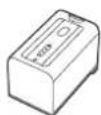
Bloc-batterie (Pièces No.: AG-VBR59) (→ 26)
Adaptateur secteur ( 27)

Cable sector ( 27)
Pour adaptateur secteur


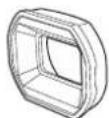
Parasoleil ( 29)
- Préalablement installé sur l'appareil principal.
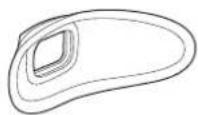
CEilleton ( 30)
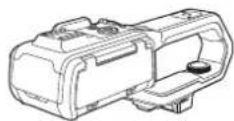
Poignée ( 31)
Support du microphone ( 31)
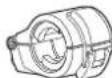
Vis de montage du support du microphone ( 31)
Longueur 12 mm (x2)

Précautions avec le cable d'alimentation secteur
POUR VOTRE SECURITE, VEUILLEZ LIRE ATTENTIVEMENT LE TEXTE QUI SUIT.
Ce produit est équipé de 2 types de cable d'alimentation secteur, le type C (B) et le type BF (A).
Il est important d'utiliser le bon cable dans chaque pays car l'autre type de cable d'alimentation n'est pas adapté.
Pour le CX10
Les accessoires suivants sont également fournis.
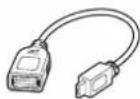
Cable de conversion USB HOST ( 179)
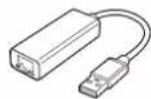
Adaptateur Ethernet USB ( 179)

REMARQUE
- Mettre au rebut le capuchon du cable secteur (si present) et les materiaux d'emballage de maniere appropriee après avoir deballé le produit.
Accessoires en option
Cercains accesiores en option pourraient ne pas etre disponibles dans certains pays.
Les nombres de produit sont corrects à compter de janvier 2020. Ceux-ci sont susceptibles d'être modifiés.
Chargeur de batterie (AG-BRD50)
- Bloc-batterie (AG-VBR59, VW-VBD58)
Lampe video a DEL (VW-LED1E)
- Microphone stereo (VW-VMS10E)
- Microphone unidirectionnel (AG-MC200G)
Lors de la première mise sous tension
Le fuseau horeire, la date et l'heure ne sont pas regles lors de I'achat de I'appareil.
[ZONE HORAIRE] s'affiche sur l'écran LCD lors de la première mise sous tension.
Suivre le guide et effectuer les réglages dans l'ordre [ZONE HORAIRE] et puis [PARAM. HORLOGE].
- Il est possible d'effectuer ces actions avec le multicadran ou en touchant l'écran LCD.
[ZONE HORAIRE]
Régler le fuseau horsaire à partir de l'heure de Greenwich (GMT).
![PANASONIC AGCX8 - [ZONE HORAIRE] - 1](/content/2026/03/500441/images/d171f5251d0e201da72164e6e641968df230645f2dd445f2a56fe0bc9641548e.jpg)
A [ZONE HORAIRE]
1 Regler le fuseau horsaire.
2 Sélectionner [SET].
Une fois le réglage de [ZONE HORAIRE] terminé, l'écran [PARAM. HORLOGE] s'affiche.
同 REMARQUE
Le reglage de la date/heure de l'appareil principal change en meme temps que les reglages du fuseau hora.
- Ceci peut également être réglée avec le menu [AUTRES] → [HORLOGE] → [ZONE HORAIRE].
[PARAM. HORLOGE]
Définir l'année, le mois, la date et l'heure.
![PANASONIC AGCX8 - [PARAM. HORLOGE] - 1](/content/2026/03/500441/images/d68350f1930d8c8e487a361392f049f4da81ee317d10baddcf24df29993ff72e.jpg)
A [PARAM.HORLOGE]
0:01.JAN.2020
1 Définir l'année, le mois, la date et l'heure.
L'année peut être définie entre 2018 et 2037.
2 Sélectionner [SET].
Une fois le réglage effectué, l'écran de l'image du caméscope s'affiche.
同 REMARQUE
- Ceci peut également être régle avec le menu [AUTRES] → [HORLOGE] → [PARAM. HORLOGE].
Ce qu'il est possible de faire avec cet apparéil
Enregister sur la carte mémoire
L'enregistrement peut s'effectuer dans l'un des modes suivants.
(Pour I: CX10
Enregistrement P2 (P2 MXF compatible)
Enregistrement MOV (enregistrements UHD et FHD)
Enregistrement MP4 (enregistrentes UHD et FHD)
Enregistrement AVCHD
Enregistrement simultané
Enregistrement relais
Enregistrement par intervals
Enregistrement en arrête-plan
- Pré-enregistrement
Lier des peripériques externes
Raccordement d'un téléviseur/écran
Raccorder un téléviseur/écran et reproductive les images.
- En utilisant le CX8 / CX10, utiliser un cable BNC (prise
) pour raccorder un téléviseur/écran.
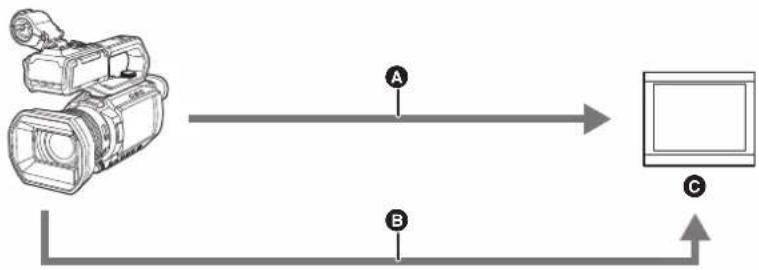
A Cable HDMI
6 (Pour le /QX8 CX10
Cable BNC (prise
Televiseur/ECran
- Utiliser un cable HDMI Haute vitesse disponible dans le commerce. Si possible, il est conseilé d'utiliser un cable d'une longueur maximale de 3 m.
(Pour le CX8 CX10
Utiliser un cable à double blindage 5C-FB ou équivalent disponible dans le commerce comme cable BNC.
Lors de l'utilisation d'un convertisseur DVI, etc. pour brancher un cable HDMI à cet apparéil, s'assurer de brancher la prise
Mode de lecteur de carte
Les données (fichiers) destinées à l'edition non linéaire sur un ordinateur sont transférées.
- Cet apparéil prend en charge le USB2.0.
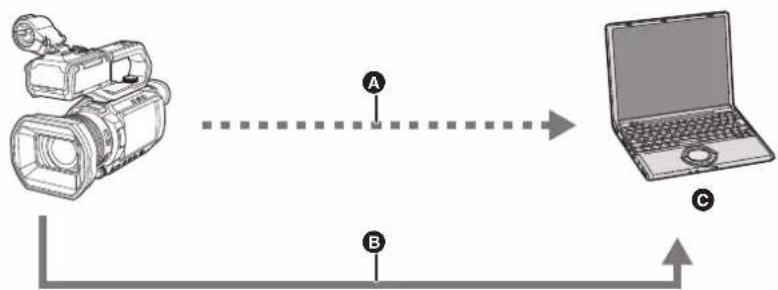
A Carte memoire
Cable USB2.0
C Ordinateur
1 Les cartes mémoire sont disponibles de façon optionnelle. Elles ne sont pas fournies avec l'appareil.
2 Le cable USB2.0 n'est pas foumi avec l'appareil.
Utiliser un cable USB générique disponible dans le commerce conforme USB2.0. Si possible, il est conseilé d'utiliser un cable d'une longueur maximale de 1,5 m.
L'appareil n'offre pas de fonction alimentee par bus.
Se connecter au réseau
(Pour le) CX7 CX8
Cet apparéil est équipé d'un LAN sans fil. Il peut se connecter aux dispositifs sans fil via le réseau.
(Pour le CX10)
Cet appareil est equiped d'un LAN sans fil, il peut se connecter au reseau via le LAN sans fil ou le LAN filaire.
Pour le LAN filaire, utilise le cable de conversion USB HOST et l'adaptateur Ethernet USB fournis pour brancher un cable réseau.
Utiliser le cable suivant pour les branchements :
Cable reseau (STP, categore 5 ou superieure, maximum 100 m)
-
STP (Paire torsadée blindée)
-
Ne pas utiliser d'autres cables de conversion USB HOST que celui foumi.
- Ne pas utiliser d'autres adaptateurs Ethernet USB que celui foumi.
Fonctions disponibles
Lorsque l'appareil est connecté à un réseau, les fonctions suivantes sont disponibles.
Connexion à l'application HC ROP
ll est possible de contrcler a distance cet appareil a l'aide de I'application HC ROP en le connectant a un terminal iPhone/iPad ou Android via le LAN sans fil.
- VerIFICATION de l'etat du caméoscope
- Contrôle à distance du caméoscope (réglages de la mise au point, du zoom et de la qualité d'image, contrôle d'enregistrement comme le début/la fin de l'enregistrement et réglages du code temporel/des bits d'utilisateur)
- Commandes du menu
- Demarrage et arrêt de la diffusion (lorsque la fonction est attribuée à la touche USER)
L'appareil prend en charge la fonction multi-camera, grâce à laquelle un caméoscope choisi parmi 8 autres est contrôle à distance par un seul dispositif.
Pour avoir plus de détails sur les commande de l'application HC ROP, consulter l'aide en ligne de cette dernière.
Fonction de diffusion continue
ll est possible de diffuser en mode continu le son et la video en cours de prise de vue avec l'appareil connecte au reseau (LAN filaire*/LAN sans fil).
- Disponible à l'usage en utilisant le . CX10
Pour le CX10
FonctionNDIIHX
Cet apparéil peut être connecté au réseau via une console NewTek compatible NDIJHX et un LAN filaire.
Chapitre 2 Description des éléments
Ce chapitre indique les noms, les fonctions et les commandes des éléments de l'appareil.
Appareil principal
Les illustrations de ce document montre l'unité poignée (fournie) retiree.
21
22
23
30 29 28 27 26 25 24
1 Parasoleil ( 29)
2 Commutateur du capuchon d'objet ( 30)
Permet d'ouvrir/fermer le capuchon d'objetif.
3 Bague de mise au point ( 114)
Lorsque la touche < FOCUS A/M/>> est pressée pour selectionner le mode mise au point manuelle ([MF]) il est possible de faire la mise au point manuellement.
4 Bague arrête ( 111,113,121)
Il est possible d'effectuer manuellement les commandes du zoom, de régler le diaphragme (le Stop d'objectif) et de régler le niveau AE (compensation de l'exposition).
- Il est possible de changer la fonction à ajuster en réglant avec le menu, en appuyant sur la touche USER attribuée à [BAGUE ARRIÈRE], ou en touchant l'icone de la touche USER.
5 Interrupteur
Permet de selectionner le filtre ND pour l'adapter a I'éclairage du suje.
<1/64>: réduit la quantité de lumière qui arrive sur le capteur MOS de 1/64.
<1/16> : réduit la quantité de lumière qui arrive sur le capteur MOS de 1/16.
< 1/4> : réduit la quantité de lumière qui arrive sur le capteur MOS de 1/4.
6 Touche
Permet de selectionner la fonction de mise au point.
[AF] et [MF] changent chaque fois que la touche est pressée. Le point
de focale va sur l'infini une fois que la touche a ete maintainue
enfoncée, puis le mode de mise au point manuelle est activé.
[AF]: Permet de changer pour le mode autofocus. Le mode autofocus
permét de régler automatiquement la mise au point.
[MF]: Permet de changer pour le mode mise au point manuelle. Contrcler manuellesment la bague de mise au point pour regler la mise au point.
7 Logement pour carte 1 (→ 39)
Un logement pour la carte mémoire.
8Voyant d'acces à la carte 1 (→ 39)
Indique I'etat d'accès à l'enregistrement et à la lecture de la carte mémoire insérée dans le logement pour carte 1.
9 Logement pour carte 2 (→ 39)
Un logement pour la carte mémoire.
10 Voyant d'accès à la carte 2 (→ 39)
Indique I'etat d'acces a I'enregistrement et a la lecture de la carte
mémoire insérée dans le logement pour carte 2.
11 Haut-parleur intégré
Permet de produit du son pendant la lecture.
Le son n'est pas émis par le haut-parleur intégré lorsque les
écouteurs sont connectés à la Prise casque.
12 Touche
Permet de selectionner le logement pour carte a utiliser pour
I'enregistrement ou la lecture.
13 Touche
Utilisée comme une touche USER (USER1).
- [INDICATEUR NIVEAU] est attribué au moment de l'achat.
Permet d'afficher/cacher la jauge de niveau.
Utilisée comme une touche USER (USER2).
- [RÉTRO ÉCLAIRAGE] est attribué au moment de l'achat.
Permet d'activer/désactiver la fonction de contrôle du diaphragme automatique pour la compensation du contre-jour.
15 Touche
Permet d'activer/désactiver la fonction de stabilisateur optique de l'image.
Ceci peut également être utilisé comme la touche USER (USER3).
16 Touche
Appuyer sur la touche pour basculer entre l'écran image du caméoscope et l'écran des vignettes.
17 Touche
Permet d'afficher/cacher les informations autres que le compteur, l'horodateur, les zébrures et le marqueur.
Appuyer longuemement sur cette touche pour afficher les informations
sur les réglages des différentes fonctions de prise de vue et les
informations comme la liste des fonctions attribuées à la touche
USER. Chaque pression sur cette touche change la page des
18 Molette de réglage de la dioptrie (→ 52)
Permet d'ajuster l'échelle dioptrique pour que l'écran du viseur puisse être clairément visualisé.
19 Oculaire
Ne pas laisser l'oculaire pointe vers le soleil. Cela pourrait endommager les dispositifs internes.
20 Eileleton ( 30)
21 Touche d'alimentation ( 35)
Appuyer sur la touche pourmettre sous/hors tension.
22 Touche
Permet de selectionner la methode de réglage de la balance des blancs.
Chaque fois la touche est pressée, la balance des blancs change dans l'ordre suivant "Preset", [Ach], [Bch].
"Preset": Permet de régler la balance des blancs sur la valeur prédéfinie. Chaque fois que la touche USER attribuée à [AWB] est pressée ou que l'icone de touche USER est touchée, le réglage change dans l'ordre suivant [P 3200K], [P 5600K], "VAR" (exemple d'affichage à l'écran : [V 3200K]).
[Ach]/[Bch]: Permet de sélectionner lors de l'utilisation de la valeur stockée pour le réglage de la balance des blancs.
23 Touche AE LEVEL>/
Permet d'activer/désactiver la fonction du niveau AE.
Régler la valeur cible du niveau AE dans le menu [FICHIER SCÉNÉ]→ [EFFET NIVEAU AE].
Ceci peut également être utilisé comme la touche USER (USER4).
24 Interrupteur
Permet de selectionner la méthode de réglage de la mise au point, du gain, du diaphragme, de la balance des blancs et de la vitesse d'obturation lors de la prise de vue.
25 Touche
Permet de changer de mode d'obturation.
26 Touche < GAIN> (→112)
Permet de selectionner la methode de réglage de la luminosité de l'écran.
27 Touche
Permet de selectionner la méthode de réglage du stop d'objet.
28 Touche
- Taille de l'orifice de montage
1/4-20 UNC (longueur de la vis 5,5 mm ou inférieure)
Fixer sur un trépied à l'aide de vis d'une longueur de 5,5 mm ou plus peut endommager l'appareil.
38 Courroie agrippante ( 29)
39 Capuchon d'objectif ( 30)
40 Objectif
41 Sortie de ventilation
Sortie de ventilation pour le refroidissement. Ne pas obstruer celle-ci lorsque l'appareil est en cours d'utilisation.
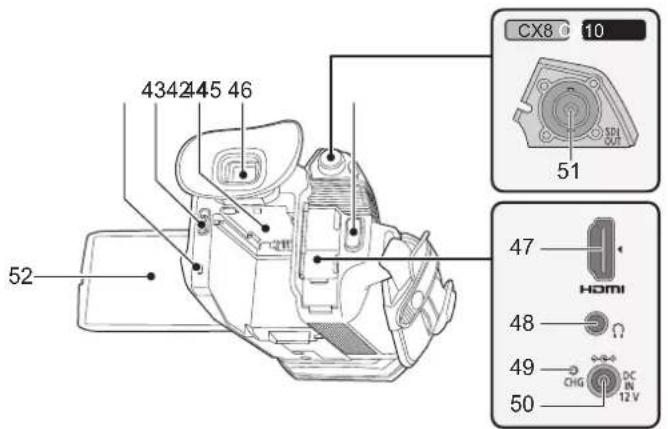
42 Indicateur d'etat ( 35)
S'allume lorsqu'ellappareil est sous tension.
43 Levier d'éjection de la batterie (→ 26)
Utilisé pour retarder la batterie de l'appareil principal.
44 Position de montage de la batterie ( 26)
Permet de mettre en place la batterie.
45 Viseur ( 52)
46 Touche REC (sur la poignee agrippante) ( 106)
Permet de démarrer ou d'arrête l'enregistrement.
Il est possible d'enregistrer directement à partir du mode vignette.
47 Prise
Prise dédiée à la sortie de signal video en branchant un écran, etc.
48 Prise du casque
Permet de brancher un casque de contrôle audio.
49 Temoin de charge (→ 27)
S'allume lorsque la batterie est en charge.
50 Prise
Permet de raccarder l'adaptateur secteur fourni et de fournir une
alimentation extreme.
51 (Pour le) CX8 CX10
Prise
Prise permettant de produit un signal SDI en branchant un écran, etc.
52 Ecran LCD (→ 51)
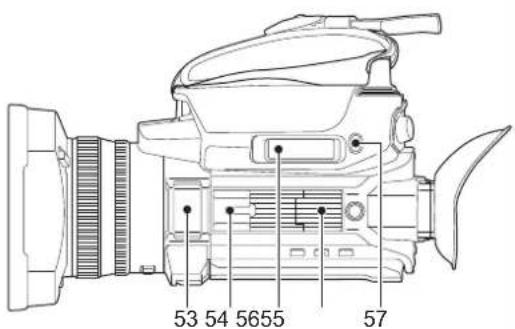
53 Microphone intégré (→ 129)
II s'agit du microphone stéreo intégré < L > / < R>
54 Porte-accessoire (sur l'appareil principal)
Pour installer une lampe video, etc.
55 Levier de zoom (sur la courroie agrippante) ( 121,157)
Permet d'ajuster le zoom d'une image.
- Permet de régler le volume lors de la lecture des clips.
56 Position de montage de la Poignée (→ 31)
57 Touche
Utilisée comme une touche USER (USER5).
- [VERIF ENR] est sélectionné au moment de l'achat.
Permet de dire automatique les 3 dernières secondes environ
du clip filmé precedemment.
Poignée (fournie)
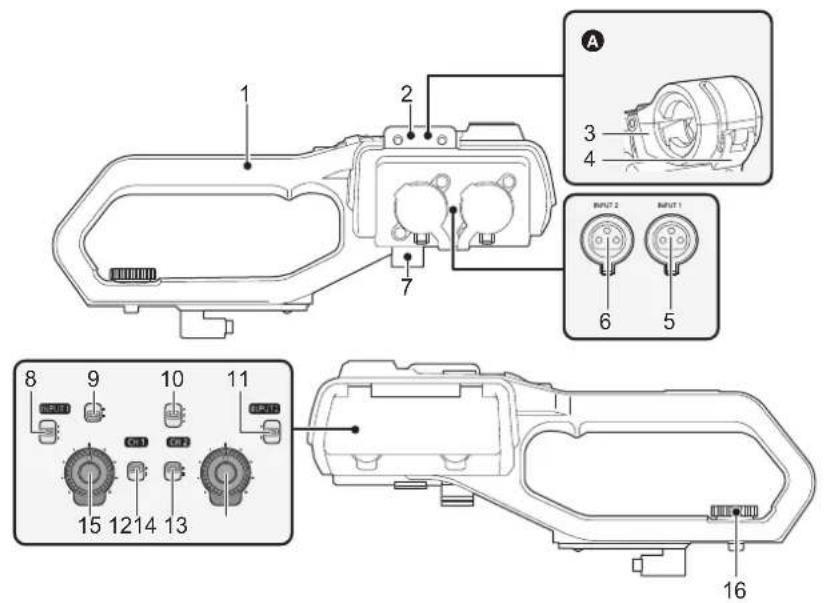
A Avec un support du microphone instalé.
1 Poignée
2 Position de montage du support du microphone ( 31) Permet de fixer le support du microphone fourni avec les vis de montage de ce dernier.
3 Support du microphone ( 31,33) Permet de sécuriser le microphone externe en place.
4 Boucle ( 31,33) Utilise pour ouvir et fermer le support du microphone.
5 Prise (XLR, 3 broches) ( 33, 128) Permet de brancher un appeareil audio ou un microphone externe.
6 Prise INPUT 2> (XLR, 3 broches) ( 33, 128) Permet de brancher un appeareil audio ou un microphone externe.
7 Collier de cable du microphone ( 33) Permet de fixer le cable du microphone externe.
8 Interrupteur
9 Interrupteur CH1 SELECT ( 128) Permet de selectionner l'audio à enregistrer sur le canal audio 1.
10 Interrupteur CH2 SELECT ( 128) Permet de selectionner l'audio à enregistrer sur le canal audio 2.
11 Interrupteur
Permet de commuter les signaux d'entrée audio connectés à la prise .
12 Molette
Permet d'ajuster le niveau d'enregistrement du canal audio 2.
13 Interrupteur(CH2> (→ 130)
Permet de désirir la manière dont le niveau d'enregistrement du canal audio 2 est ajusté.
14 InterrupteurCH1> (→ 130)
Permet de désirir la manière dont le niveau d'enregistrement du canal audio 1 est ajusté.
15 Molette
Permet d'ajuster le niveau d'enregistrement du canal audio 1.
16 Vis de montage de la Poignée (→ 31)
Permet de sécuriser l'unité poignée sur l'appareil principal.
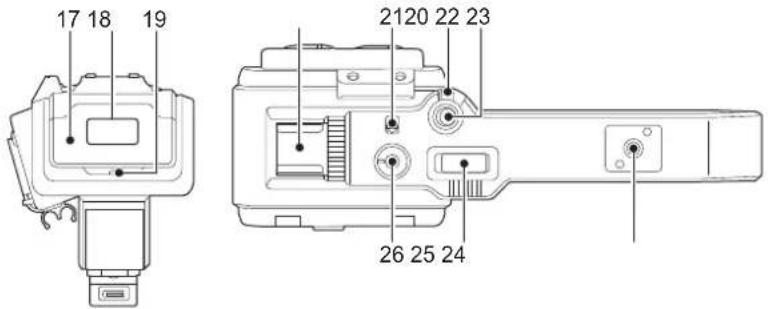
17 Cache de l'éclairage
- Conserver le cache de l'éclairage hors de portée des enfants pour éviter qu'ils les avalent.
18 Eclairage LED intégré (→ 123)
19 Voyant de Tally (→ 53)
S'allume lorsqu'enregistrement est demarré. Clignote lorsque le niveau de la batterie faiblit.
Le menu permet deCHOISIR d'allumer ou non levoyant.
20 Porte-accessoire (sur la poignée)
Pour installer une lampe video, etc.
21 Interrupteur
Permet d'allumer/éteindre l'éclairage LED intégré.
22 Levier de maintainen
Permet de désactiver la touche REC (sur la poignée) lorsqu'il est positionné sur
23 Touche REC (sur la poignee) ( 106)
Permet de démarrer ou d'arrête l'enregistrement.
24 Orifice de montage des accessoires
Les accessoires peuvent y'être fixés.
- Taille de l'orifice de montage
1/4-20 UNC (longueur de la vis 5,5 mm ou inférieure)
25 Levier de zoom (sur la poignée) ( 121)
Permet d'ajuster le zoom d'une image.
Avec ce levier, la vitesse du zoom est controllede'une façon
différente de celle du levier de zoom (sur la courroie agrippante).
26 Molette du variateur de lumière ( 123)
Permet de regler la luminosite de I'clairage LED intégré.
Tourn vers < + > pour rendre plus lumineux, tourn vers < -> pour ascombrir.
Commandes de base
Commandes avec le multicadran
Actionner le multicadran sur l'appareil principal en le tournant dans le sens vertical ou en appuyant dessus.
- Tourner le multicadran dans le sens vertical permet de déplacer le curseur.
- Appuyer sur le multicadran permet de selectionner ou de valider l'objet à l'aide du curseur.
- Les valeurs du menu ou les pages de l'écran des vignettes peuvent être modifiées en continu en appuyant sur le multicadran et en le tournant verticalement pour fixer le réglage.

REMARQUE
- Pour avoir des détails sur le fonctionnement du menu, consulter "En actionnant le multicadran". (→ 60)
Commandes tactiles de I'ecran LCD
L'écran LCD peut être utilisé en le touchant directement avec le doigt.
Ne pas toucher l'écran LCD avec un objet dur et pointu, comme un stylo à bille.
Toucher
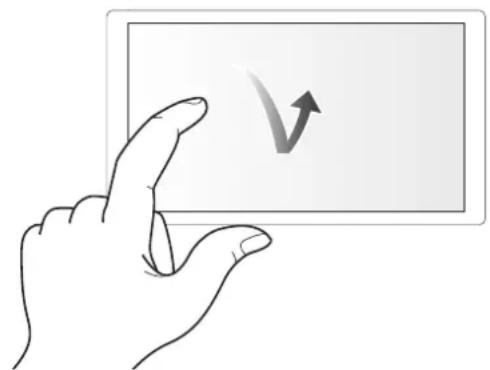
Une action qui consiste a appuyer sur et a relacher l'écran LCD. Il est possible de selectionner un élément ou une icone ou bien d'executer un élément.
- Pour sélectionner une icône, toucher le centre de celle-ci.
- Cela ne fonctionnera pas si un emplacement différent de I'ecran LCD est touche.
Glissement
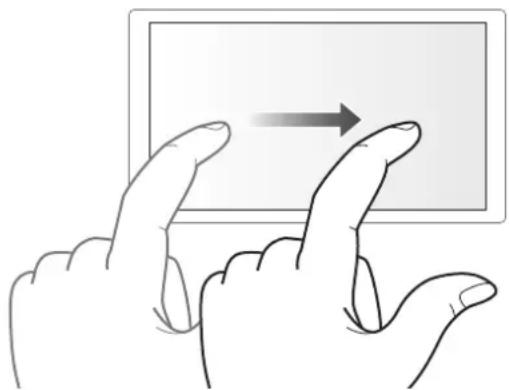
Une action qui consiste à déplacer le doigt tout en touchant l'écran LCD. Il est possible d'effectuer une commande de lecture comme le saut de lecture ou la lecture directe etc.
Toucher et maintien
Une action qui consiste à appuyer longuement sur, puis à relacher l'écran LCD. Les valeurs du menu ou des pages de l'écran des vignettes peuvent être changées de façon continue.

REMARQUE
Pour avoir des details sur le fonctionnement du menu, consulter "En utilisant la fonction tactile de I'ecran LCD". ( 61)
Chapitre 3 Préparatifs
Avant d'utiliser l'appareil, installer la batterie en suivant la procEDURE decrite dans ce chapitre. La mise en place des accessoires y est également décrite.
Alimentation électrique
Une batterie ou l'adaptateur secteur fourni peuvent ettre utilisés comme alimentation electrique de I'appareil.
L'appareil est compatible avec les batteries suivantes. (à compter de janvier 2020)
- AG-VBR59 (Fournie/en option, prend en charge la charge rapide)
VW-VBD58 (en option)
- AG-VBR59 prend en charge la charge rapide. Utiliser un chargeur de batterie (AG-BRD50 : en option) pour effectuer une charge rapide.
Installation et retrait de la batterie
Appuyer sur la touche d'alimentation pour eteindre I'appareil. ( 35)
Mise en place de la batterie
1 Pousser la batterie contre la position de montage dédiée à celle-ci sur l'appareil principal et la faire glisser vers l'avant pour la fixer.
Appuyer sur la batterie jusqu'à entendre un déclic et qu'elle soit verrouillée.
A Section de montage de batterie
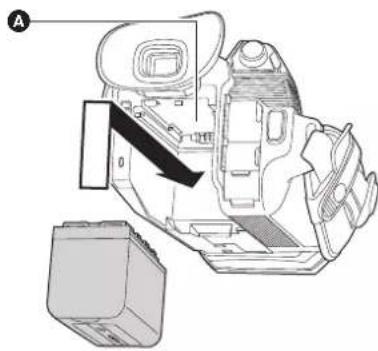
Retrait de la batterie
S'assurer de tener enforcée la touche d'alimentation jusqu'à ce que l'indicateur d'état s'éteigne. Puis retarder la batterie tout en tenant l'appareil pour éviter qu'il tombe.
Indicateur d'etat
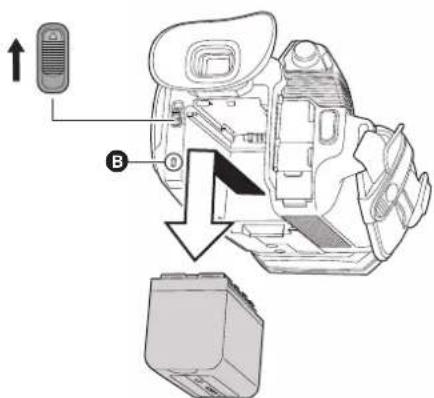
Déplacer le levier d'éjection de la batterie dans le sens de la flèche etsterolra baterie lorsqu'elle est débloquée.
Charge de la batterie
La batterie n'est pas chargée au moment de l'achat. Ne l'utiliser qu'après I'avoir suffisamment chargée.
Il est conseilé d'avoir une batterie supplémentaire.
- Il est conseilé de charger la batterie dans un endroit où la température ambiente se situe entre 10^ et 30^ (la même que la température de la batterie).
- Utiliser l'adaptateur secteur foumi. Ne pas utiliser l'adaptateur secteur d'un autre dispositif.
Le cable secteur fourni est dedie a cet appareil. Ne pas l'utiliser avec un autre dispositif. Ne pas utiliser non plus le cable secteur d'un autre dispositif ave cet apparilel.
La batterie n'est pas chargée lors de la mise sous tension.
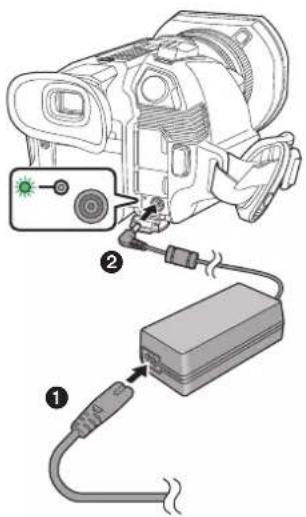
1 Brancher le cable secteur à l'adaptateur secteur et à la prise secteur.
- Insérer les fiches aussi loin que possible.
2 Brancher l'adaptateur secteur à la prise
Lorsque le témoin de charge est vert, la charge a démarre. Il s'éteindra une fois la charge terminée.
Si te temoin de charge clignote, consulter la page 11.
- La fiche CC de l'adaptateur secteur, en fonction de sa position, peut bloquer la vue du témoin de charge. Pour vérifier l'état du témoin de charge, ajuster la position de la fiche CC.
Branchement à la prise secteur
ll est possible d'utiliser cet appeareil alors que I'alimentation est fournie par la prise secteur en mettant en marche I'appareil pendant que I'adaptateur secteur est branché.
Meme si I'adaptateur secteur est utilise pour enregistrer des images, Conserver la batterie branchee.
Ceci permet de poursuivre I'enregistrement meme en cas de coupre de courant ou si I'adaptateur secteur est debranche accidentellement de la prise secteur.
L'adaptateur secteur se met en veille lorsque la fiche electrique est branchee. Le circuit principal reste "en vie" aussi longtemps que l'adaptateur secteur est branché à une prise electrique.
同 REMARQUE
- Ne pas utiliser un autre adaptateur secteur que celui fourni.
- Il est conseilé d'utiliser des batteries Panasonic ( 26) .
- Si d'autres batteries sont utilisées, la qualité de ce produit ne peut pas être garantie.
- Ne pas chauffer ou exposer aux flammes.
- Ne pas laisser la(les) batterie(s) à l'intérieur d'un vehicule exposé directement aux rayons du soleil pendant un long moment avec les portières et les vitres fermées.
- Ne pas exposer à l'air enasse pression de haute altitude.
- Ne pas exposer a de l'air a très bajo pression, car cela pourrait cause des explosions ou des fuites de liquide ou de gaz inflammables.
Durée standard de charge et durée enregistrable
| Référence de la batterie | Tension/capacité(minimum) | Durée de charge del'apparell principal | [FRÉQUENCY] | Temps d'enregistrement continu | |
| CX7 | CX8 CX10 | ||||
| AG-VBR59 (fournie/en option) | 7,28 V/5900 mAh | Environ 5 h 30 min | [59.94Hz] | Environ 5 h 20 min | Environ 4 h 35 min |
| [50.00Hz] Environ 5 h 40 min Environ 4 h 50 min | |||||
| VW-VBD58 (en option) | 7,2 V/5800 mAh | Environ 5 h 15 min | [59.94Hz] | Environ 5 h 15 min | Environ 4 h 30 min |
| [50.00Hz] Environ 5 h 35 min Environ 4 h 45 min | |||||
-h est I'abreviation pour heure et min pour minute.
- La durée de charge est le temps nécessaire lorsque la température ambiente de fonctionnement est de 25^ et l'humidité de fonctionnement relative est de 60% . Si la température et l'humidité sont différentes, la durée de charge sera plus longue.
La durée enregistrable en continu est le temps utilisable lorsque l'appareil est utilisé en replissant toutes les conditions suivantes. Si l'appareil est utilisé sous d'autres conditions, la durée enregistrable en continu sera réduite.
Lorsque les parametes du menu sont sur leur reglage d'usine par defaut ([FORMAT FICHIER] est [MOV] et [FORMAT ENREG] est [2160-59.94p/HEVC LongGOP 200M]/[2160-50.00p/HEVC LongGOP 200M])
Lorsque I'ecran LCD est utilise et que le cable n'est pas branché à l'entree/sortie externe
La durée de charge est le temps nécessaire pour charger la batterie lorsque sa capacité de charge est epuisée. La durée de charge ou la durée enregistrable en continu sont différentes en fonction des conditions d'utilisation comme une température haute ou basse.
Batteries qui prenent en charge la charge rapide
Pour charger rapidement une batterie (AG-VBR59 : fournie/en option), utiliser un chargeur de batterie (AG-BRD50 : en option).

REMARQUE
La batterie est chaude après utilisation ou après la charge, mais il ne s'agit pas d'un dysfonctionnement.
Vérification du niveau de charge résiduelle de la batterie
Le nape de charge residuelle de la batterie peut ete verifie en affichant l'etat de l'alimentation sur I'ecran LCD ou I'indicateur de la batterie fournie.
Vérification du niveau de charge résiduelle de la batterie à l'aide de l'écran LCD
L'affichage de l'état de la batterie change ainsi → → → → → → → → → tandis que le niveau de charge résiduelle de la batterie baisse. Il clignotera en rouge si le niveau de charge résiduelle de la batterie arrive à zéro.

REMARQUE
L'etat de l'alimentation electrique peut ne pas s'afficher en fonction du réglage dans le menu.
La réparation ou la copie du clip, ou bien la mise à jour du firmware n'est pas possible lorsqu'il clignote en rouge.
Vérification du niveau de charge résiduelle de la batterie à l'aide de la batterie
Le nivea de charge residuelle de la batterie peut etre verifie grace a l'affichage de I'indicateur en appuyant sur la touche
-
Le niveau de charge résiduelle de la batterie est une indication approximative.
-
L'indicateur ne s'allume pas meme lorsque la touche
est pressee si le niveau de charge residuelle de la batterie est a zero. Charger la batterie. -
La progression de la charge est indiquée par la position dignotante de l'indicateur pendant la charge de la batterie.
Une fois la charge terminée, l'indicateur s'esteint.
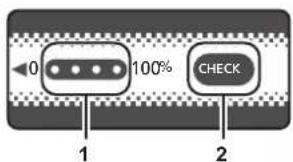
1 Indicateur
2 Touche
■ Affichage de l'indicateur
La couleur et I'etat allumé/clignotant de I'indicateur indiques par I'icone dans le tableau sont les suivants.
- Clignotement vert
- Vert fixe
Eteint
| Affluxage de l'indicateur | Niveau de charge résiduelle de la batterie/progression de la charge | |
| Lors de la vérification du niveau de charge résiduelle de la batterie | Charge en cours | |
| 0% à 25% | ||
| 25% à 50% | ||
| 50% à 75% | ||
| 75% à 100% | ||
L'affiche de l'indicateur est une indication approximative. Si la batterie est installee sur I'appareil ou le chargeur de batterie (en option), verifier le nivea de charge residuelle sur le dispositif sur lequel la batterie est installee. Le niveau de charge residuelle peut etre different de celui affiché par I'indicateur de la batterie.
Mise en place des accessoires
Réglage de la poignée agrippante
- Régler la poignée agrippante selon la taille de la main.
- Si la boucle est difficile à serrer, recycler le coussinet et desserrer la boucle.
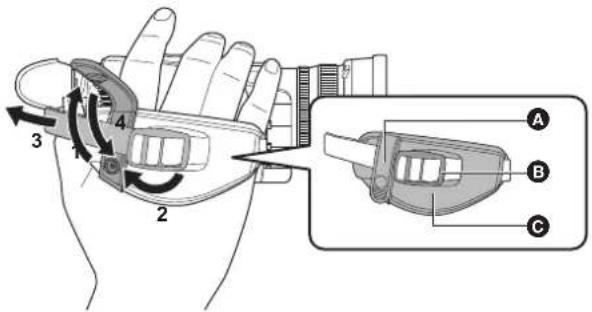
Bouton
B Boucle
C Coussinet
1 Deboutonner la courroie agrippante.
2 Ouvrir la section de la boucle.
3 Tirer sur l'extremité de la courroie.
4 Reboutonner la courroie agrippante.
Mise en place du parasoleil
Retrait
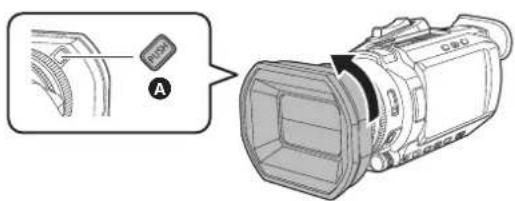
A Touche de déverrouillage du parasoleil
1 Tout en appuyant sur la touche de déverrouillage du parasoleil, faire tourner le parasoleil dans le sens de la flèche pour le retirer.
Mise en place
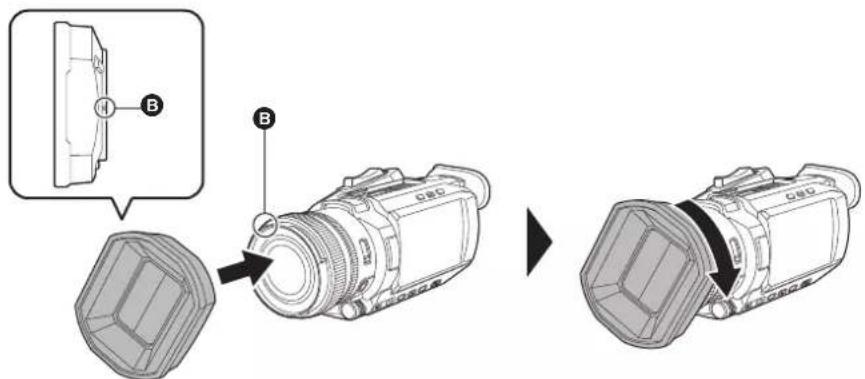
Repere de montage
1 Insérer le parasoleil sur l'appareil
Aligner les repères de montage présents sur la parasoleil et l'appareil.
2 Faire tourner le parasolell dans le sens des algilles d'une montre.
Le faire tourner jusqu'à ce qu'il clique et se bloque.
Ouverture et fermetre du capuchon d'objet
Utiliser le levier de commutation du capuchon d'objet pour ouvrir et fermer le capuchon d'objet.
Ouvrir le capuchon d'objet pour la prise de vue.
Lorsque l'appareil n'est pas utilisé, fermer le capuchon d'objet fürin de protégé r'objet.
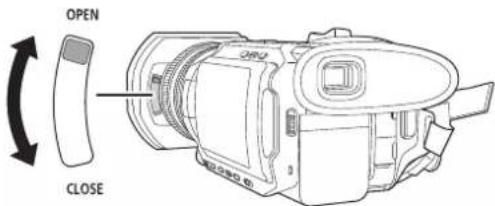

REMARQUE
- Ne pas appuyer trop fort sur le capuchon d'objet. Ceci pourrait l'endommager ainsi que l'objet.
Le capuchon d'objectif pourrait ne pas pouvoir s'ouvir ou se fermer ou bien le parasoleil pourrait ne pas pouvoir se fixer en fonction des différents filtres et protecteurs MC montés à l'avant de l'objet de l'appareil.
Mise en place de I'eelleton
Fixer l'eelton en alignant la rainure de la partie montage de ce dernier avec son arete interne.
L'illustration ci-dessous est un exemple montré la mise en place de l'oeilleton pour l'utiliser avec l'oeil droit.
Si, avant de le metre en place, I'oilleton est tourné à 180^ vers la gauche, il est possible de l'utiliser avec I'oeil gauche.
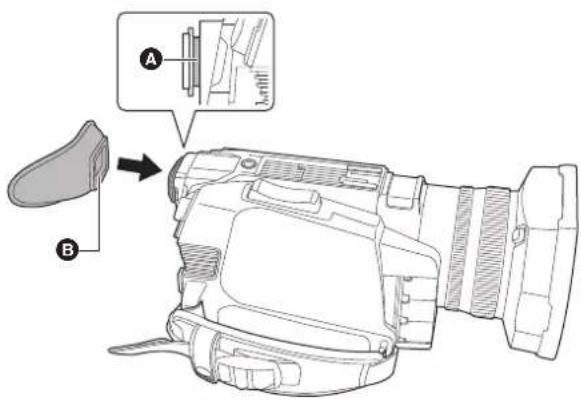

Rainure

Arente
Mise en place de l'unité poignée
- Appuyer sur la touche d'alimentation pour eteindre I'appareil. ( 35)
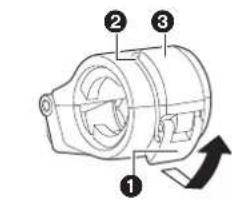
1 Ouvrir le support du microphone.
Ouvr la boucle 1 et detacher le piece 2 du crochet 3.
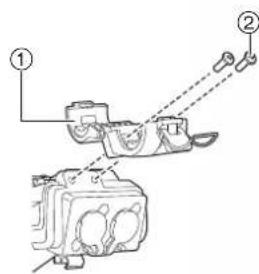
2 Fixer le support du microphone à la position de montage dédiée à celui-ci sur l'unité poignée.
Fixer en utilisant un tournevis disponible dans le commerce.
- Il pourrait y avoir des bruits de frottment avec le caoutchouc en vissant les vis de montage du support du microphone, mais veiller à ce qu'elles soient bien serrées.
① Support du microphone
② Vis de montage du support du microphone
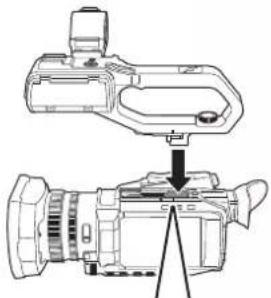
3 Pousser la Poignée dans la position de montage de la Poignée du caméoscope.
Faire correspondre le repere de montage A de la Poignee et le repere de montage B du camescope en la poussant.
4 Faire glisser la Poignée dans le sens indiqué par la flèche.
Faire glisser jusqu'au repere de montage 6.
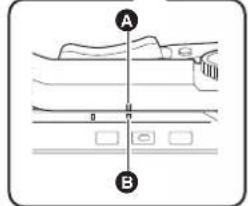
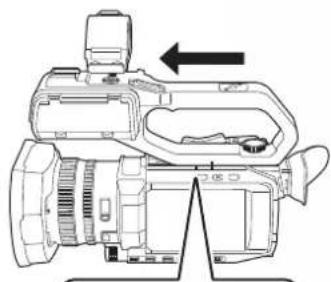
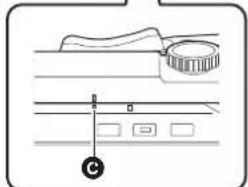
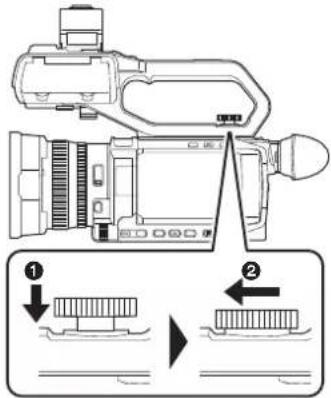
5 Tout en appuyant sur la vis de montage de l'unité poignée, la tourner dans le sens de la flèche ② jusqu'à ce qu'elle s'arrête.
Comment la retirer
Retirer en effectuant les étapes de la mise en place dans le sens inverse

REMARQUE
- Conserver les vis de montage du support du microphone hors de portée des enfants pour éviter qu'ils les avalent.
Mise en place du microphone externe
■ Branchement d'un microphone externe aux prises /
Lorsque l'unité poignée (fournie) est installée sur l'appareil, il est possible de mettre en place un microphone externe comme microphone unidirectionnel AG-MC200G (en option) compatible avec les prises XLR de celle-ci.
1 Ouvrir le support du microphone.
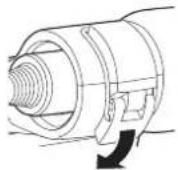
2 Installer le microphone externe sur le support du microphone, puis fermer la boucle pour sécuriser le microphone externe.
Fixer la pièce au crochet et fermer la boucle dans le sens indiqué par la flèche.
3 Brancher le cable du microphone à la prise
4 Fixer le cable de microphone au collier du cable de microphone ⑤.
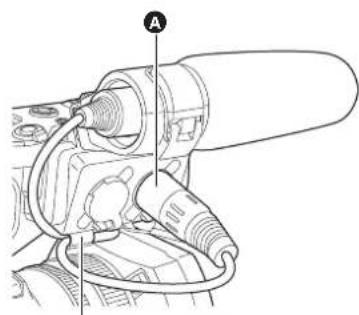
B
5 Regler l'interrupteur
REMARQUE
- Pour débrancher le cable du microphone de la prise , soulever les leviers
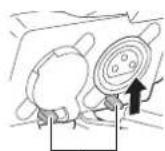
C
■ Branchement d'un microphone externe à la prise
ll est possible de brancher un microphone exter, comme un microphone stereo VW-VMS10E (en option), etc. compatible avec la mini-prise stereo.
1 Installer le microphone externe au porte-accessoire A.
- Pour avoir des détails sur la manière d'installer le microphone externe, consulter le mode d'emploi de ce dernier.
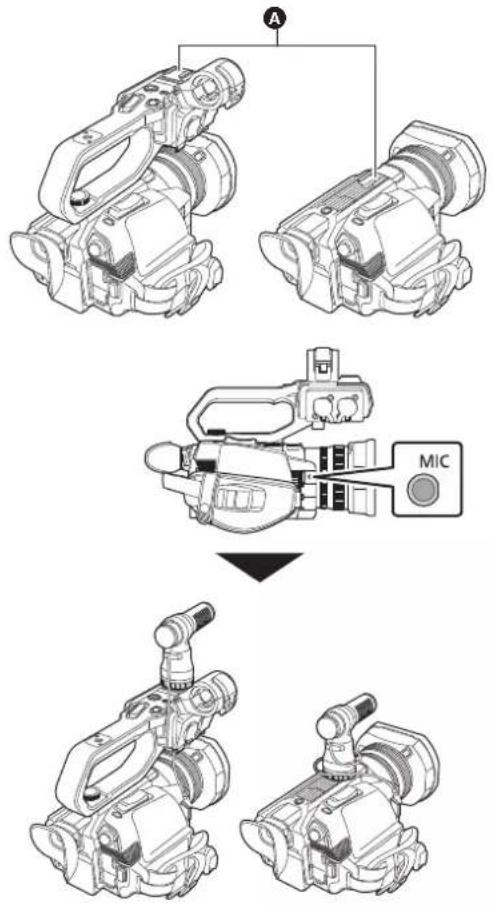
2 Brancher le cable du microphone à la prise .
Installation sur un trépied
Les trous de montage du trépied acceptent des vis 1/4-20 UNC.
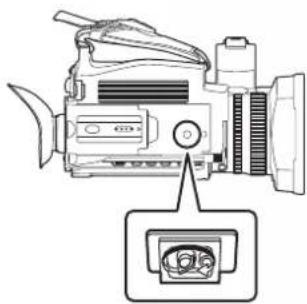

REMARQUE
Utiliser le trepied dans des endroits surs.
La profondeur des orifices de montage du trupied est de 5,5 mm. Ne pas serrer plus que nécessaire la vis en installing l'appareil sur un trupied.
Fixer sur un trpied a l'aide de vis d'une longueur de 5,5 mm ou plus peut endommager I'appareil.
Mise sous tension/hors tension
Mettre en marche et eteindre l'appareil avec la touche d'alimentation.
1 Ouvrir l'écran LCD et appuyer sur la touche d'alimentation pourmettre l'appareil en marche.
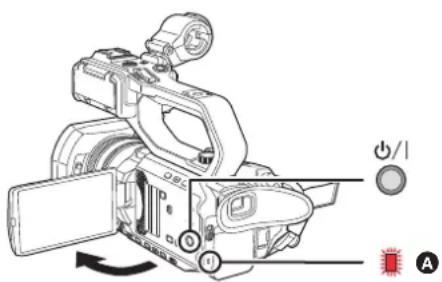
A L'indicateur d'etat s'allume.
Pour eteindre l'appareil
Tenir enforcée la touche d'alimentation jusqu'à ce que l'indicateur d'état s'éteigne.

REMARQUE
L'ecran [ZONE HORAIRE] apparait lors de la premiere mise sous tension. ( 15) Regler le fuseau hora, la date et l'heure.
- La pile incorporee (pile rechargeable) se décharge. Le réglage de la date/heure peut se réinitialiser si l'appareil n'est pas mis en marche pendant environ 6 mois.
Régler une nouvelle fois la date/heure après avoir rechargé la pile incorporee. ( 36)
Pourmettre en marche et teedeindre I'appareil avec I'ecran LCD/viseur
Ouvrir l'écran LCD ou déployer le viseur permet demettre en marche l'appareil. Fermer l'écran LCD/recontracter le viseur permet d'éteindre l'appareil. Durant une utilisation normale, il peut être pratique de mettre en marche/éteindre l'appareil à l'aide de l'écran LCD ou du viseur.
L'appareil ne s'eteindra pas sauf si I'ecran LCD est fermé et si le viseur est retracté.
Lappie n s eint pas durant un enregistrement ou pendant qu il est connecte au reseau mme si l'ecran LCD est fermé et le viseur est retracte.
- Dans les cas suivants, ouvrir l'écran LCD ou déployer le viseur ne permet pas de mettre en marche l'appareil. Appuyer sur la touche d'alimentation pourmettre en marche l'appareil.
Juste après l'achat de l'appareil
Lorsque l'appareil a ete eint a laide de la touche d'alimentation
Charge de la pile incorporee
La date/heure reglee sur I'appareil est conservede par la pile incorporee.
Si l'appareil est resté etint, qu'il est mis sous tension et que [BATT SECOURS VIDE] s'affiche dans le viseur et sur I'ecran LCD pendant environ 5 secondes, la pile incorporee est epuisée.
La date de l'horloge interne de l'appareil se réinitialise sur le 1 janvier 2020 si la pile incorporee est épuisée.
Charger la pile incorporee selon la procedure suivante.
1 Appuyer sur la touche d'alimentation pour eteindre l'appareil.
2 Installer une batterie complètement chargée ou brancher l'adaptateur secteur à l'appareil.
Pour avoir des détails sur l'installation de la batterie ou le branchement de l'adaptateur secteur, consulter "Alimentation électrique". (→ 26)
3 Ne plus toucher l'appareil pendant environ 24 heures.
La pile incorporee sera chargée.
La pile incorporee se recharge meme si I'appareil est sous tension.
Vérifier le réglage de la date/heure et du code temporel après la charge. Si [RéINITIALISATION HORLOGE INTERNE] [<VEUILLEZ RÉGLER
L'HEURE EXACTE>] est affché sur l'écran STATUS de la vérification du mode, régler la date/heure de l'horloge interne. (→ 36)
4 Appuyer sur la touche d'alimentation pourmettre sous tension,et verifier que [BATT SECOURS VIDE] n'est pas affiché sur I'ecran LCD.
Si [BATT SECOURS VIDE] est always affiche ares la charge, la pile incorporee a besoin detre remplacee. Consulter le revendeur.
Réglage de la date/heure de l'horloge interne
Les date/heure/fuseau horaire sont enregistrés sous forme de métadonnées dans le clip pendant la prise de vue.
Ceci affectora la gestion des clips enregistrés, donc tous yérifier et régler la date/heure ainsi que le fuseau hora avant d'utiliser l'appareil pour la première fois.
Ne pas modifier le réglage de la date/heure et du fuseau horsaire pendant la prise de vue.
1 Appuyer sur la touche
- La précision de l'horloge est d'environ ± 30 secondes par mois. Vérifier et réinitialiser l'heure si la précision de celle-ci est nécessaire.
- A cause des spécificités de format, avec le format AVCHD, les conversions de décalage horsaire suivantes sont faites pour l'enregistrement avec le clip.
| Décalage horaire régle dans [ZONE HORAIRE] | Décalage horaire enregistré avec les clips AVCHD |
| +12:45 | +12:30 |
Préparation de la carte mémoire
Cartes mémoire prises en charge par l'appareil (à compter de juin 2021)
Pour le CX7 CX8
Type de la carte mémoire Capacité d'enregistrement
| Carte mémoire SDHC 4 Go à 32 Go | |
| Carte mémoire SDXC 48 Go à 128 Go |
Pour le CX10
Type de la carte mémoire Capacité d'enregistrement
| Carte mémoire SDHC 4 Go à 32 Go | |
| Carte mémoire SDXC 48 Go à 128 Go | |
| Carte microP2 série A 32 Go, 64 Go | |
| Carte microP2 série B 64 Go |
- Les cartes mémoire suivantes sont inutilisables parce qu'elles ne sont pas conformés aux normes SD.
Carte mémoire de 4 Go ou plus sans logo SDHC
Carte memoire de 48 Go ou plus sans logo SDXC
Le bon fonctionnement des cartes mémoire susmentionnées n'est pas toujours assure. - Cet apparéil prend en charge les cartes mémoire suivantes :
(PourieCX7 CX8
CX8
Les cartes mémoire SDHC/SDXC conformes à la norme UHS-I UHS Speed Class 3
(Pour CX10
Les cartes mémoire SDHC/SDXC conformes à la norme UHS-1 UHS Speed Class 3 et les cartes microP2
- Conserver la carte mémoire hors de portée des enfants afin qu'ils ne puissant pas l'avaler.
Classe de vitesse durant une prise de vue
La carte mémoire à utiliser est différente en fonction du format de fichier et du format d'enregistrement.
Utiliser des cartes mémoire compatibles avec la Classe de vitesse ou la Classe de vitesse UHS.
L'enregistrement peut s'arreter soudainement lorsqu'une carte mémoire non compatible avec la Classe de vitesse requise est utilisé.
La Classe de vtesse et la Classe de vtesse UHS sont des caractéristiques de vtesse concernant I'ecriture en continu. Verifier I'etiquette et les autres informations presentes sur la carte mmoire.
| Format de fichler | Débit binaire d'enregistrement ou fonction d'enregistrement | Cartes mèmeore et Classes de vitesse prises en charge | Exemple d'affichage sur la carte |
| P2° | Tous | • Carte microP2 série A, carte microP2 série B • Carte mémoire SDXC | micro P2 |
| MOV/MP4 | 200 Mbps, 150 Mbps, 100 Mbps, Enregistrement super lent | • Carte mèmeore SDXC avec Classe de vitesse UHS 3 | 3 |
| 72 Mbps, 50 Mbps • | Carte mèmeore SDXC avec Classe de vitesse 10 | 10 CLASS10 | |
| AVCHD Tous | • Carte SD avec Classe de vitesse 4 ou supérieure | 4 CLASS4 |
- Disponible au réglage en utilisant le . CX10
(Pour le CX10
Les cartes microP2 peuvent etre utilisees avec tous les formats d'enregistrement.
Lorsque le format de fichier est MOV ou MP4
(Pour CX7 CX8
Les cartes mmoire SDXC peuvent etre utilisees. Les cartes mmoire SDHC ne peuvent pas etre utilisees.
(Pour LCX10
Les cartes mémoire SDXC et les cartes microP2 64 Go peuvent être utilisées.
Les cartes mémoire SDHC et les cartes microP2 32 Go ne peuvent pas être utilisées.
Prévention contre un effacement involontaire
L'ecriture, l'effacement et le formatage des données sont interdits par le réglage de la languette de protection contre l'écriture à de la carte mémoire sur le côte LOCK.
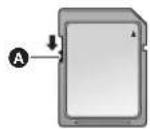
État duvoyant d'accès à la carte et de la carte mémoire
| Voyant d'accès à la carte État de la | carte mémoire | |
| Orange (fixe) | Cible d'enregistrement | Le chargement et l'écriture sont autorisés. Cible d'enregistrement actuelle. |
| Vert (fixe) Enregistrement possible Le chargem | ent et l'écriture sont autorisés. | |
| Orange (clignotement) | Carte en cours d'accès | Le chargement et l'écriture sont en cours d'exécution. |
| Orange (clignotement rapide) | Identification de la carte mémoire | La carte mémoire n'est pas identifiée. |
| Erreur | Une erreur s'est produit. Ceci clignotera même si aucune carte mémoire n'est présente lorsque l'erreur s'est produit. | |
| Vert (clignotement lent) | Plus d'espace d'enregistrement libre | Il n'y a plus d'espace d'enregistrement libre sur la carte mémoire. Seul le chargement est possible. |
| Protection contre l'écriture | La languette de protection contre l'écriture de la carte mémoire est positionnée sur le côté LOCK. | |
| Enregistrement impossible | Il est impossible d'enregistrer avec le format d'enregistrement actuellément défini. Changer le format d'enregistrement ou utiliser une carte mémoire compatible avec le format d'enregistrement à utiliser. | |
| Éteint Aucune carte mémoire insérée Aucune | carte mémoire n'a été insérée. | |
| Format illégal Le format est incorrect. Formater une nouvelle fois la carte. | ||
| Carte non prise en charge | Il s'agit d'une carte qui ne peut pas être utilisée avec l'appareil, comme la MMC (Multi Media Card). | |
| En mode de lecteur de carte La lampe d'accès de carte 1/2 s'éteint en cas d'accès impossibly. | ||
| Éteint (Pour le CX10 | Réglage de [RÉSEAU] → [FONCT. RÉSEAU] → [NDI|HX] | Impossible d'enregistrer ou de dire. Les fonctions autres que l'enregistrement et la lecture (chargement du filchier scène, et.) peuvent être utilisées. |
Insertion/retrait de la carte mémoire
Insertion de la carte mémoire
La carte mémoire à utiliser avec l'appareil devra toujours être formative sur ce dernier. ( 39)
Le formatage de la carte mémoire effacera toutes les données enregistrées lesquelles ne pourront pas été restaurées.
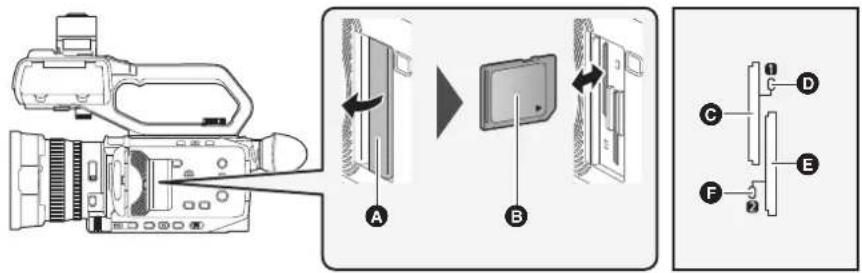
A Cache du logement pour carte
B Côté étiquette
Logement pour carte 1
Voyant d'accès à la carte 1
Logement pour carte 2
F Voyant d'acces a la carte 2
1 Ouvrir le cache du logement pour carte.
2 Insérer la carte mémoire dans le logement pour carte.
Le logement pour carte 1 et le logement pour carte 2 peuvent chacun recevoir une carte mmoire.
Avec l'etiquette dans le sens indiqué par le diagramme, pousser jusqu'au déclic.
Ne pas insérer la carte mémoire en forçant ou en appliquant une force excessive.
3 Fermer le cache du logement pour carte.
Retirer la carte mémoire
1 Ouvrir le cache du logement pour carte.
- Verifier que le voyageant d'accès à la carte ne clignote pas en orange.
- Des données sont en cours d'écriture/de lecture lorsque levoyant d'accès à la carte clignote en orange, donc ne pas retirer la carte mémoire à ce moment-là.
2 Enfonceur davantage la carte mémoire dans l'appareil principal et la débloquer.
- Retirer la carte mémoire sans la plier une fois débloquée du logement pour carte.
3 Fermer le cache du logement pour carte.
Mises en garde lors de l'utilisation ou du stockage
- Ne pas toucher les bornes de connexion à l'arrière de la carte mémoire.
- Eviter les fortes températures et l'humidité.
- Éviter les éclaboussures.
- Éviter les charges avec électricité.
Utiliser ou stocker avec la carte memoire insereed dans l'appareil et avec le cache du logement pour carte fermé.
Formatage de la carte mémoire
Avant d'enregistrer sur une carte memoire utilisée pour la première fois dans cet apparéil, la formater.
Toutes les données sont suprimées lorsque la carte est formative. Sauvegarder les données importantes sur un ordinateur, etc. (→ 174)
- Si 2 cartes mémoire sont utilisées, les deux doivent être formatées.
1 Sélectionner le menu [ENREGISTREMENT] → [FORMATER MÉDA] → [SLOT1]/[SLOT2].
2 Lorsque le message de vérification est affiché, selectionner [SET].
3 Lorsque le message de fin s'affiche, selectionner [
REMARQUE
- Ne pasmettre cet appareil hors tension ou retirer la carte memoire durant le formatage. Ne pas soumettre l'appareil a des vibrations ou des chocs.
- Cette fonction peut être commandeé également en touchant l'écran LCD.
- Quelques secondes peuvent etre nécessaires apres la fermeture du message de fin avant de pouvoir enregistrer.
Formater les cartes à l'aide de cet apparéil. (Ne pas formater en utilisant d'autres dispositifs comme un ordinateur, etc. Cela pourrait rendre les cartes inutilisables avec cet apparéil.)
Durée d'enregistrement de la carte mémoire
- Les cartes mémoire sont uniquement mentionnées avec leur taille de mémoire principale. Les durées indiquées sont les durées enregistrables approximatives pour un enregistrement continu.
Si I enregistrement doit durer longtemps, preparer des batteries pour environ 3 ou 4 fois la période d'enregistrement prevue. ( 28) - La durée enregistrable peut être réduite si un enregistrement compteant beaucoup d'actions est effectué ou si l'enregistrement de clips courts est répété.
- Les durées enregistrables dépendant des conditions d'enregistrement ou du type de carte mémoire utilisé.
- Pour connaître les résolutions, les fréquences d'images et les débits binaires du [FORMAT ENREG.], consulter la page 107.
- Consulter la page 37 pour connaître les cartes mémoire compatibles avec les différents formats de fichier.
CX10
Lorsque le format de fichier est P2
| Format d'enregistrement | Capacité d'enregistrement | |
| 64 Go 64 Go (durant un enregistrement proxy) | ||
| [1080-59.94i/AVC-I100], [1080-50.00i/AVC-I100], [720-59.94p/AVC-I100], [720-50.00p/AVC-I100] | Environ 1 h 4 min Environ 1 h | |
| [1080-59.94p/AVC-G25], [1080-50.00p/AVC-G25], [1080-59.94i/AVC-G50], [1080-50.00i/AVC-G50], [720-59.94p/AVC-G50], [720-50.00p/AVC-G50], [1080-59.94i/AVC-I50], [1080-50.00i/AVC-I50], [720-59.94p/AVC-I50], [720-50.00p/AVC-I50] | Environ 2 h 8 min Environ 1 h 54 min | |
| [1080-59.94p/AVC-G12], [1080-50.00p/AVC-G12] Environ 4 h — | ||
| [1080-59.94i/AVC-G25], [1080-50.00i/AVC-G25], [720-59.94p/AVC-G25], [720-50.00p/AVC-G25] | Environ 4 h 16min Environ 3 h 26min | |
| [1080-59.94i/AVC-G12], [1080-50.00i/AVC-G12], [720-59.94p/AVC-G12], [720-50.00p/AVC-G12] | Environ 8 h — | |
- "h" est l'abréviation pour heures et "min" pour minute.

REMARQUE
- Un clip est divisé tous les 4 Go de données au format P2. Durant un enregistrement proxy, les données proxy sont divisées de la même manière. Toutefois, lors d'un enregistrement au format AVC-G50/AVC-G25/AVC-G12 sur une carte mémoire de plus de 32 Go, l'enregistrement peut se poursuivre sous la forme du même clip en Sélectionnant [UN FICHIER] dans le menu [ENREGISTREMENT] → [FICHIER DIVISE]. Dans ce cas, le clip est divisé environ toutes les 3 heures.
Ces clips divisés s'affichent en tant que clips indépendants sur l'écran des vignettes.
Ceux-ci peuvent être affichés sous forme de clips indépendants dans le logiciel d'edition non linéaire ou un ordinateur.
L'enregistrement s'arrête une fois que la durée atteint 10 heures et il reprend automatiquement après quelques secondes. L'image et le son durant la pause ne sont pas enregistrés. Ceci inclut le cas d'un enregistrement spécial, comme l'enregistrement relais.
- Dans l'enregistrement par intervalles, l'enregistrement s'arrête une fois que la longueur du clip atteint 10 heures et il reprend automatiquement après quelques secondes.
Lorsque le format de fichier est MOV
| Format d'enregistrement Vitesse | d'enregistrement | Capacité d'enregistrement | |
| 64 Go | 128 Go | ||
| UHD | 200 Mbps | Environ 40 min | Environ 1 h 20 min |
| 150 Mbps | Environ 55 min | Environ 1 h 50 min | |
| 100 Mbps | Environ 1 h 20 min | Environ 2 h 40 min | |
| FHD | 200 Mbps | Environ 40 min | Environ 1 h 20 min |
| 100 Mbps | Environ 1 h 20 min | Environ 2 h 40 min | |
| 50 Mbps | Environ 2 h 40 min | Environ 5 h 20 min | |
- "h" est l'abréviation pour heures et "min" pour minute.

REMARQUE
- Avec l'enregistrement super lent, la durée d'enregistrement change en fonction de la fréquence d'image du [FORMAT ENREG.].
- Un fichier est divisé environ toutes les 3 heures de données au format MOV.
Ils sont affichés comme des clips indépendants dans l'écran des vignettes. Également, les clips enregistrés sur 2 cartes mémoire à l'aide de l'enregistrement relat sont affichés comme des clips indépendants.
L enregistrement s'arrête une fois que la durée atteint 10 heures et il reprend automatiquement après quelques secondes. L'imag et le son durant la pause ne sont pas enregistrres. Ceci inclut le cas d'un enregistrement special, comme l'enregistrement super lent ou l'enregistrement relais. Avec l'enregistrement super lent, la durée d'enregistrement sera plus courte que 10 heures.
Pour connaitre la durée d'enregistrement de 1 clip lors d'un enregistrement super lent, consulter la page 127.
- Dans l'enregistrement par intervalles, l'enregistrement s'arrête une fois que la longueur du clip atteint 10 heures et il reprend automatiquement après quelques secondes.
Lorsque le format de fichier est MP4
| Format d'enregistrement Vitesse | d'enregistrement | Capacité d'enregistrement | |
| 64 Go 128 Go | |||
| UHD | 100 Mbps | Environ 1 h 20 min | Environ 2 h 40 min |
| 72 Mbps | Environ 1 h 50 min | Environ 3 h 40 min | |
| FHD | 50 Mbps | Environ 2 h 40 min | Environ 5 h 20 min |
- "h" est l'abréviation pour heures et "min" pour minute.

REMARQUE
- Un fichier est divisé environ toutes les 3 heures de données au format MP4.
Ils sont affichés comme des clips indépendants dans l'écran des vignettes. Également, les clips enregistrés sur 2 cartes mémoire à l'aide de l'enregistrement relais sont affichés comme des clips indépendants.
L'enregistrement s'arrête une fois que la durée atteint 10 heures et il reprend automatiquement après quelques secondes. L'image et le son durant la pause ne sont pas enregistrés. Ceci inclut le cas d'un enregistrement spécial, comme l'enregistrement relais. - Dans l'enregistrement par intervalles, l'enregistrement s'arrête une fois que la longueur du clip atteint 10 heures et il reprend automatiquement après quelques secondes.
Lorsque le format de fichier est AVCHD
Pour la carte mémoire SDHC
Pour la carte mémoire SDXC
| Format d'enregistrement | Vitesse d'enregistrement | Capacité d'enregistrement | |||
| 4 Go 8 Go 16 Go | 32 Go | ||||
| PS | 25 Mbps | Environ 19 min | Environ 40 min | Environ 1 h 20 min | Environ 2 h 40 min |
| PH | 21 Mbps | Environ 21 min | Environ 46 min | Environ 1 h 30 min | Environ 3 h |
| HA | 17 Mbps | Environ 30 min | Environ 1 h | Environ 2 h | Environ 4 h 10 min |
| PM | 8 Mbps | Environ 1 h | Environ 2 h | Environ 4 h 15 min | Environ 8 h 30 min |
| Format d'enregistrement | Vitesse d'enregistrement | Capacité d'enregistrement | |
| 64 Go | 128 Go | ||
| PS | 25 Mbps | Environ 5 h 20 min | Environ 11 h |
| PH | 21 Mbps | Environ 6 h | Environ 12 h 30 min |
| HA | 17 Mbps | Environ 8 h 30 min | Environ 17 h |
| PM | 8 Mbps | Environ 17 h 10 min | Environ 35 h |
- "h" est l'abréviation pour heures et "min" pour minute.

- Un fichier est divisé environ tous les 4 Go de données au format AVCHD.
Ils sont affichés comme clip independant dans l'écran des vignettes. Toutefois, les clips enregistrés sur 2 cartes mémoire à l'aide de l'enregistrement relais sont affichés comme des clips independants.
L'enregistrement s'arrête une fois que la durée atteint 10 heures et il reprend automatiquement après quelques secondes. L'image et le son durant la pause ne sont pas enregistrés. Ceci inclut le cas d'un enregistrement spécial, comme l'enregistrement relais. - La protection se déverrouille automatiquement sur les cartes mémoire verrouillées avec la protection AVCHD, comme les enregistrateurs DVD.
Manipulation des données d'enregistrement
Exemple de la structure de dossiers d'une carte mémoire
Diverses informations importantes figurent dans les donnees d'enregistrement, et celles-ci sont liées à la structure des dossiers et aux fichiers de gestion comme indiqued sur la figure.
Si de telles informations sont modifiées ou suprimées même partiellement, des erreurs telles que des données non reconnues ou l'impossibilité d'enregistrer peuvent survenir.
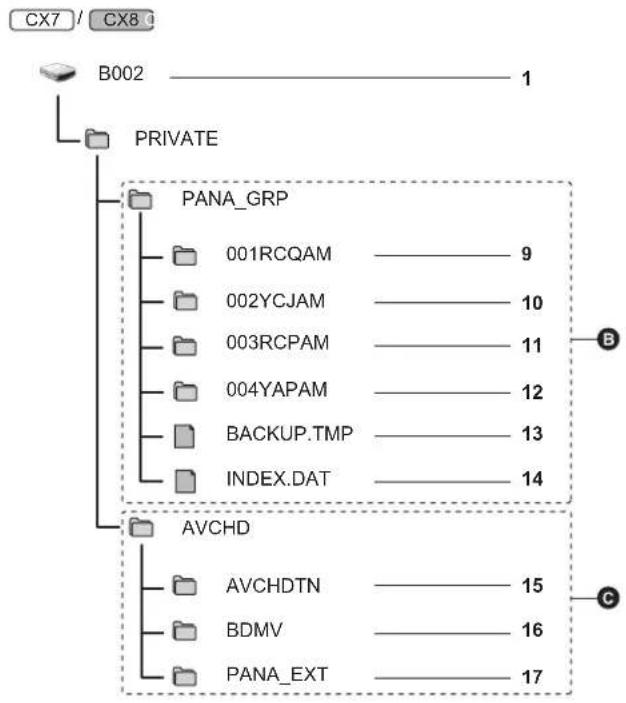
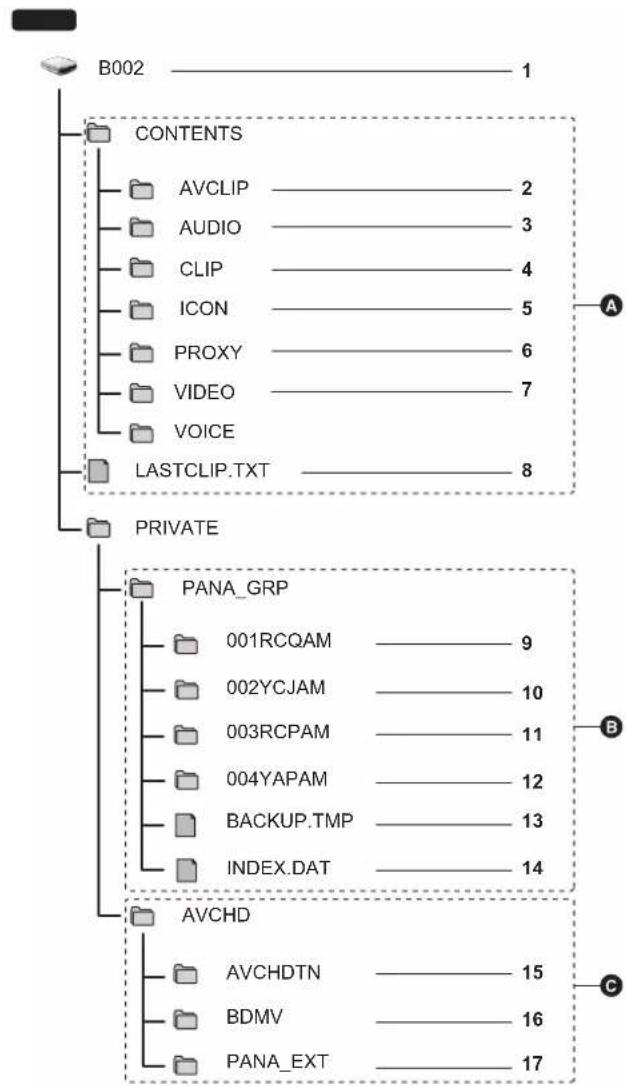
1 Etiquette de volume de la carte mémoire
2 Données video au format MXF (audio : LPCM) (Lorsque le format d'enregistrement est AVC-G50/AVC-G25/AVC-G12)
3 Données audio au format MXF (Lorsque le format d'enregistrement est AVC-I100/AVC-I50)
4 Metadonnées au format XML
5 Vignette au format BMP
6 Données proxy du format MOV et métadonnées en temps réel du format BIN
7 Données video au format MXF (Lorsque le format d'enregistrement est AVC-I100/AVC-I50)
8 Fichier sur lequel les informations du clip final ont ete enregistrées
9 Données video au format MOV : UHD (3840×2160), MOV 29,97p (audio : LPCM)
10 Données video au format MOV : FHD (1920×1080), MOV 59,94i (audio : LPCM)
11 Données video au format MP4: UHD (3840×2160), MP4 29,97p (audio: AAC)
12 Données video au format MP4 : FHD (1920×1080), MP4 59,94p (audio : AAC)
13 Fichier de gestion 1
14 Fichier de gestion 2
15 Vignette des données video
16 Données video à la norme AVCHD (00000.MTS, etc.)
17 Dossier de gestion

REMARQUE
- Ne pas effacer de dossier ou de filchier de la carte mémoire à l'aide d'un ordinateur. Cela peut rendre impossible son chargement sur l'appareil.
Si des données sont enregistrées sur la carte mémoire à l'aide d'n ordinateur, des erreurs pourraient se produit, telle que l'incapacité à reconnaître ou à enregistrer sur la carte mémoire avec l'ordinateil. - La carte mémoire à utiliser avec l'appareil devra toujours être formatée sur ce dernier.
(Pour le CX10
- Pour transférer des données d'enregistrement au format P2 sur un ordinateur, ou pour écrire sur une carte microP2, s'assurer d'utiliser le logiciel "P2 Viewer Plus" dédié pour éviter les pertes de données. Pour avoir des détails sur le téléchargement de P2 Viewer Plus et son environnement d'exploitation, visiter le centre d'assistance sur le site Web suivant : https://pro-av.panasonic.net/en/products/ag-cx10/index.html
-
Suivre les instructions ci-dessous pour utiliser un outil IT général comme le gestionnaire de fichiers standard du SE installé sur un ordinateur pour transférer les données d'enregistrement au format P2 sur ce dernier. Cependant, veiller à utiliser P2 Viewer Plus pour recuperer les données sur une carte microP2.
-
Effectuer le transfert de chaque dossier CONTENTS et fichier LASTCLIP.TXT.
- Ne pas utiliser les dossiers sous le dossier CONTENTS.
Lors de la copie, copier le fischier LASTCLIP.TXT en meme temps que le dossier CONTENTS. - Pour transférer les données de plusieurs cartes microP2 sur un ordinateur, creer un dossier pour chaque carte mémoire afin d'éviter que les clips portant le même nom soient remplacés.
- Ne pas supprimer les données de la carte mémoire.
- Veiller à formater la carte mémoire avec un dispositif P2 ou P2 Viewer Plus.
Étiquette de volume de la carte mémoire
Lorsque le format de fichier est MOV ou MP4
La valeur définié dans [ENREGISTREMENT] → [NOM CLIP] est stockée dans l'étiquette de volume au format CAM INDEX + NEXT CARD COUNT lorsqu'la carte mémoire est formatée. Une fois qu'elle est stockée, [COMPTE CARTE SUIVANTE] augmentera de un. Le CARD COUNT qui est stocké est également utilisé pour le nombre de CARD du nom de filchier du format MOV/format MP4.

REMARQUE
Lrs d enristment sur une carte mmoire quin a pas CAM INDEX ^+ CARD COUNT stocke dans l'etiquette de volume, c'est la valeur defini dans [ENREGISTREMENT] [NOM CLIP] qui est automatique stockee dans l'etiquette de volume, et [COMPTE CARTE SUIVANTE] augmente de un.
Lorsque le format de fichier est P2 ou AVCHD
Le numero de série de la carte est stocké dans l'étiquette de volume si la carte en cours d'utilisation est la carte microP2. "CAM_SD" est stocké dans l'étiquette de volume si une autre carte que la carte microP2 est utilisé.
- Disponible au réglage en utilisant le . CX10
Nom du dossier des données video au format MOV/format MP4
Dans le nom du dossier les quatrième à huitière caractères sont différents en fonction du réglage de l'appareil.
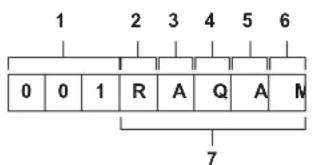
1 Numéro de dossier
001 à 999 (nombreséquenctiel)
2 Nombre de pixels
R:3840×2160
Y:1920×1080
3 Fréquence d'image
6 Réglage d'enregistrement
M: Enregistrement standard (logement pour carte 1 pour l'enregistrement simultané)
T: Enregistrement simultané (logement pour carte 2 pour l'enregistrement simultané)
7 Informations sur le format d'enregistrement
Lorsque le nom de dossier est 001RAQAM
Les données video suivantes sont enregistrées dans le dossier.
- Nombre de pixels : 3840×2160
Fréquence d'image : 59,94 fps - Format video: Enregistrement progressif (MOV, LPCM)
Nom du fichier des données video au format MOV/format MP4
Le format du nom de fichier est le suivant.

1 CAM INDEX
Un caractère majuscule de A à Z.
- Il s'agit d'un INDEX attribué à chaque caméscope. Définir avec [ENREGISTREMENT] → [NOM CLIP] → [INDEX CAM].
2 Numéro de CARD
001a999
- Il s'agit du numero attribué à chaque carte mémoire. Le CARD COUNT stocké dans l'étiquette de volume de la carte mémoire est attribué.
3 Numéro du clip
C001àC999
Il s'agit d'un numero sequentiel attribue a chaque enregistrement sur la carte memoire. Le numero revient a C001 si la carte memoire est formatee. Il revient eglement a C001 apres C999.
Le numero du clip est maintainu meme lorsque le dossier est divisé en plusieurs ou lorsque le clip est suprimé.
4 date
Les 2 derniers chiffres de l'année + les 2 chiffres du mois + les 2 chiffres du jour ou l'enregistrement démarre.
5 Hashtag créé a partir du numero de série
4 caractères numériques ou alphabétiques
6 Format de fichier
[MOV] ou [.MP4]

REMARQUE
Le nom du clip du logement pour carte 2 sera identique au nom du clip du logement pour carte 1 pour l'enregistrement simultané.
À propos du nombre de clips pouvant être enregistrés sur une carte mémoire
Format de fichier Nombre de clips
| P2* | Environ 1000 |
| MOV Environ 4000 | • Le nombre total des clips MOV et MP4. |
| MP4 | |
| AVCHD Environ 3900 |
- Disponible au réglage en utilisant le. CX10
Lorsque plusieurs formats de fichier sont enregistrres sur une meme carte mmoire, le nombre sera moindre que ce qui est indique ci-dessus.
A propos des dossiers MOV/MP4
Le nombre et le numero maximum de dossiers est de 999. L'enregistrement est interdit lorsque 999 a ete atteint me si un numero avant esta est disponible.
- La limite supérieure du nombre de clips pouvant être enregistrés dans un seul dossier est 999. Une fois 999 atteint, un nouveau dossier portant le numéro séquentiel suivant est créé.
De plus, un nouveau dossier avec un numero sequentiel supplémentaire est cree lorsque le nom de dossier est modifie par le changement de reglage de I'appareil.
Le numero de dossier revient à 001 lorsque la carte mémoire est formaité.
A propos des listes de lecture AVCHD
Lors d'un enregistrement AVCHD, des listes de lecture sont generées. La limite maximum du nombre de clips pouvant etre enregistrées dans une seule
liste de lecture est 99.
- Une nouvelle liste de lecture est généree dans les cas suivants.
Lorsque le [FOMAT ENREG.] est modifie pour I'enregistrement
Lors d'un enregistrement par intervals
Lorsqu'une carte memoire qui a ete utilisee avec cet appeareil l'est avec un autre dispositif - Lorsque la durée totale d'enregistrement dans une seule liste de lecture atteint 11 heures 30 minutes
La limite maximum du nombre de listedes de lecture est 900. L'enregistrement est interdit lorsque le nombre de listedes de lectureatteint 900.
Réglage des données temporelles
Lappire t t h t t ch aque photogramme synchronise avec la video. Les données temporelles sont eglement enregistrées sous forme de metadonnées dans le clip.
Définition des données temporelles
Code temporel
[DEFIL LIBRE] et [DEFIL ENR] peuvent être permutés avec [ENREGISTREMENT] → [TC/UB] → [DEFIL LIBRE/ENR].
- [DéFIL LIBRE] : Avance quel que soit le mode de fonctionnement. Il avance même lorsque l'appareil est hors tension, il peut donc être traité de la même manière que le temps.
- [DéFIL ENR] : Avance uniquement pendant l'enregistrement. L'enregistrement démarre et commence avec la valeur du dernier code temporel enregistré précédément.

REMARQUE
- [DéFIL ENR] ne sera pas une valeur en cours dans les cas suivants.
Lorsque des clips enregistrres ont ete suprimes
Lorsque I'enregistrement a ete interrmpu a cause d'un dysfonctionnement de [AVERTISSEMENT ENR], etc. - Il sera fixé sur [DéFIL LIBRE] lorsque le pré-enregistrement est activé. (→ 132)
- [DéFIL LIBRE] est fixé lorsquela fonction enregistrement en arrêté-plan est activée. ( 134)
- [DéFIL ENR] est fixé lorsqu'la fonction enregistrement super lent est activée. (→ 127)
- Il sera fixé sur [DéFIL ENR] lorsque la fonction enregistrement par intervalles est activée. (→ 135)
Bitutilisateur
Le bit utilisé est intégré. Le bit utilisé est enregistré dans le clip.
La valeur de réglage de l'utilisateur, l'heure, la date, le code temporel, les informations de fréquence d'images de la prise de vue et le nom du clip peuvent être sélectionnées pour l'enregistrement.
La valeur au moment où l'enregistrement a demarré est enregistrée dans le bit utilisateur des métadonnées du clip.
Compteur
Lorsque le compteur s'affiche en appuyant sur la touche USER attribuée à [COMPTEUR] ou en touchant l'icone de touche USER, la valeur du compteur apparait dans la zone d'affichage du code temporel de l'écran LCD/viseur.
La valeur du compteur apparait au format "heure:minute:seconde(image".
De plus, lorsque la valeur du compteur est affichée, il est possible de la réinitialiser en appuyant sur la touche USER attribué à [RéINITIALISATION] ou en touchant l'icone de touche USER.
L'un des paramétres suivants peut être définis dans [ENREGISTREMENT] [COMPT. ENREG.]
- [TOTAL]: Le comptabilisation se poursuit en s'additionnant jusqu'à ce que la valeur du compteur se réinitialise. La valeur du compteur sera conservée même si la carte mémoire est remplaçée ou si l'appareil est mis hors tension.
- [CLIP] : Efface la valeur du compteur et reprend le comptabilisation à 0 chaque fois qu'un enregistrement démarre. Àsi il est possible de filmer en contrôlant la durée d'enregistrement du clip.
Date/heure (temps réel)
Lhorne est la norme pour la comptabilisation du code temporel "free run" durant la mise hors tension, pour le temps du bit utiliseur et pour les données de date. De plus, elle fera reference pour l'heure a laquelle le fisier est generé et le nom de fisier lorsque le clip est enregistré.
- Le code temporel en "free run" est réinitialisé si la pile incorporee est décharge.

REMARQUE
- Changer l'affichage sur l'écran image du caméoscope en appuyant sur la touche USER attribuée à [COMPTEUR] ou en touchant l'icone de touche USER.
Réglage du bit utilisateur
Définir le bit utilisé à enregistrer.
1 Sélectionner le bit utilisé à enregistrer dans le menu [ENREGISTREMENT] → [TC/UB] → [MODE UB].
| [VITESSE IMG] | Enregistrres les informations de fréquence d'images de la prise de vue. Utiliser ce réglage lors de l'utilisation des informations de fréquence d'images du bit utilisé avec un dispositif d'édition, comme un ordinateur. |
| [UTILISATEUR] | Permet d'enregistrer le bit utilisé défini dans [ENREGISTREMENT] → [TC/UB] → [PRÉREG. UB]. La valeur du paramètre est conservée même hors tension. Pour plus de détails, consulter "Comment saisir le bit utilisé". (→ 46) |
| [HEURE] | Enregistrres les heures, les minutes et les secondes de la date et de l'heure calculées avec l'horloge interne. |
| [DATE] | Enregistrres les 2 derniers chiffres de l'année, le mois, le jour et l'heure de la date et du temps mesure avec l'horloge interne. |
| [TC] | Enregistrres la valeur du code temporel sous forme de bit utilisé. |
| [NOM CLIP] | Enregistrreet la valeur de CAM INDEX (un caractère) et CARD COUNT (3 chiffres) convertis en code de caractère ASCII. |
Comment saisir le bit utiliseur
En définissant le bit utilisateur, des informations telles que des mémos (date, heures) pouvant aller jusqu'à 8 chiffres (hexadecimal) peuvent être enregistrées.
1 Sélectionner le menu [ENREGISTREMENT] → [TC/UB] → [MODE UB] → [UTILISATEUR].
2 Sélectionner le menu [ENREGISTREMENT] [TC/UB] [PRÉREG. UB].
L'écran de réglage du bit utiliserateurs affiche.
3 Regler le bit utilisateur.
- Définir chacun des 2 chiffres.
I est possible de remetre a [00] en appuyant sur la touche USER attribuée a [REINITIALISATION] ou en touchant l'icone de touche USER.
4 Valider la valeur de réglage du bit utilisé.
- La valeur de réglage est validée lorsque les 2 derniers chiffres sont définis.
Fonction de mémoire du bit utilisateur
Le contenu du réglage du bit utilisé est automatiquement enregistré et conservé même hors tension.
Informations relatives à la fréquence d'images
La relation entre frquence d'images, reduction d'images, code temporel et bit utiliseur est etablie comme suit.

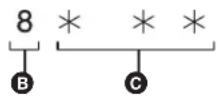

A Informations de verification sur les 6 chiffres de droite
Valeurs fixes
Fréquence d'image
Mode video de la camera
Symbole REC
Mode video du caméscope
L'affichage du mode video du caméoscope est différent en fonction du réglage des menus suivants.
- Menu [SYSTÉME] → [FORMATENREG.]
- Menu [SYSTÉME] → [SUPER LENT]
| [FRÉQUENCY] | Fréquence d'images du [FORMAT ENREG.] | Affichage du mode video du caméscope | |
| Lorsque [SUPER LENT] est [ON] Lo | sque [SUPER LENT] sont [OFF] | ||
| [59.94Hz] 23,98p D C | |||
| 29,97p 9 8 | |||
| 59,94p 9 8 | |||
| 59,94i - 0 | |||
| [50.00Hz] 25,00p B A | |||
| 50,00p B A | |||
| 50,00i - 2 | |||
Réglage du code temporel
1 Sélectionner le menu [SYSTÉME] → [FRÉQUENCY] → [59.94Hz]/[50.00Hz].
2 À partir du menu [SYSTÉME] → [FORMAT FICHIER]/[FORMAT ENREG.], Sélectionner le format d'enregistrement.
3 Sélectionner le menu [ENREGISTREMENT] [TC/UB] [DF/NDF] [DF]/[NDF].
| Option Exemple | d'affichage du code temporel | Description |
| [DF] | TCG 00:00:00.00 | Le code temporel est corrige en fonction de l'heure réelle. Il est principalement utilisé pour la diffusion tels que les programmes TV. |
| [NDF] | TCG 00:00:00.00 | Le code temporel ne sera pas corrige. (Il yaura une différence avec l'heure réelle) |
4 Sélectionner le menu [ENREGISTREMENT] → [TC/UB] → [PRÉREG. TC].
L'ecran [PREREG, TC] s'affiche.
5 Regler le code temporel.
Il est possible de remettre à 0 le code temporel en appuyant sur la touche USER attribuée à [RÉINITIALISATION] ou en touchant l'icone de touche USER.
6 Valider la valeur de réglage du code temporel.
La valeur de réglage est validée lorsque les 2 derniers chiffres sont définis.
Plage de réglage du code temporel
La plage de réglage du code temporel pouvant être définie est différente en fonction de la fréquence d'images du [FORMAT ENREG].
| [FRÉQUENCY] | Fréquence d'images du [FORMAT ENREG.] | Plage du code temporel pouvant être régée |
| [59.94Hz] 59,94p, 29,97p, 59,94i 00:00:00 | 00:00 à 23:59:59:29 | |
| 23,98p 00:00:00:00 à 23:59:59:23 | ||
| [50.00Hz] 50,00p, 25,00p, 50,00i 00:00:00 | 00:00 à 23:59:59:24 |
REMARQUE
Le changement effectue n'est pas pris en compte si I'ecran de reglage du code temporel est fermé sans valider la valeur de reglage.
- Définir le nombre de photogrammes avec une valeur multiple de 4 lorsque la fréquence d/images du [FORMAT ENREG.] est régée sur 23,98p. Le code temporel enregistré sera changé avec une autre valeur.
- Dans le cas suivantes, [DF/NDF] est fixé sur [NDF]:
Lorsque la fréquence d'images du [FORMAT ENREG.] est 23,98p
Lorsque I'enregistrement par intervals est activé
Le code temporel fonctionne durant le remplacement de la batterie
Le fonctionnement du générateur de code temporel continuera par le mecanisme de secours fonctionnant meme lors du remplacement de la batterie. Le code temporel en "free run" peut changer lorsque I'elément [SYSTEME] [FREQUENCY], [FORMAT FICHIER], ou [FORMAT ENREG.] est modifie. Apre's avoir remis une nouvelle fois sous tension, vérifier le code temporel et le regler encore si nécessaire.
Le code temporel dans l'enregistrement super lent
Le code temporel est fixé sur [DéFIL ENR] lorsque la fonction enregistrement super lent est activée.
- La production du code temporel depuis la prise
* Disponible à l'usage en utilisant le / CX8 CX10
Attribution d'une fonction aux touches USER
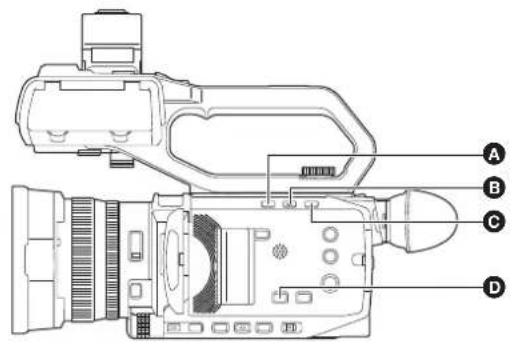
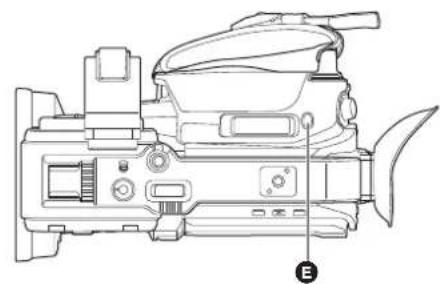
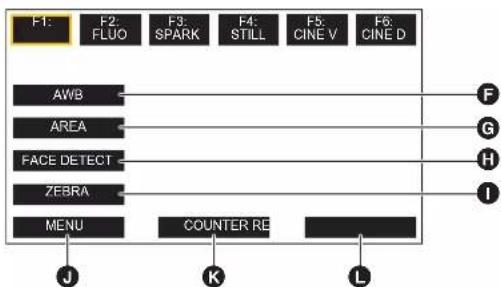
A Touche
Touche
Touche
D Touche
3 Touche
Icone de touche [ASSIGN6]
Icone de touche [ASSIGN7]
Icane de touche [ASSIGN8]
1 Icione de touche [ASSIGN9]
Icione de touche [ASSIGN10]
K Icone de touche [ASSIGN11]
Icune de touche [ASSIGN12]
La fonction selectionnelle peut etre attribuée aux touches USER.
Les touches USER ont 5 touches USER sur l'appareil (touches
Les touches
Les icônes de touche [ASSIGN6] à [ASSIGN12] peuvent être utilisées comme des touches USER lorsqu'écran des icones de commande est affchéé.
1 Sélectionner la fonction à attribuer à chacune des touches [ASSIGN1] à [ASSIGN12] sous le menu [CAMÉRA] → [SW UTILSR].
■ Fonctions attribuées aux touches USER dans le réglage d'usine par défaut
Touche USER/1cône de touche USER Fonctipn (Affichage de l'icône de touche USER)
| Touche <USER1> [INDICATEUR NIVEAU] | |
| Touche <USER2> [RÉTRO ÉCLAIRAGE] | |
| Touche <USER3> [O.I.S.] | |
| Touche <USER4> [NIVEAU AE] | |
| Touche <USER5> [VERIF ENR] | |
| [ASSIGN6] [AWB] ([AWB]) | |
| [ASSIGN7] [ZONE] ([AREA]) | |
| [ASSIGN8] [DETECT VISAGE] ([FACE DETECT]) | |
| [ASSIGN9] [ZEBRA] ([ZEBRA]) | |
| [ASSIGN10] [MENU] ([MENU]) | |
| [ASSIGN11] [COMPTEUR] ([COUNTER]) | |
| [ASSIGN12] [RéINITIALISATION] ([RESET]) |
Fonctions attribuées aux touches USER
Element (Afflachage de I'icone de touche USER) Description
[BLOQUER] ([INHIBIT]) Permet de désactiver l'attribution des fonctions.
[AWB] ([AWB]) Permet d'attribuer la fonction de balanse des blancs automatique.
[DRS] ([DRS]) Permet d'attribuer la fonction etitrement de plaque dynamique.
[FBC] ([FBC]) Permet d'activer/désactiver la fonction de compensation de la bande flash.
Chapitre 3 Préparatifs — Attribution d'une fonction aux touches USER
| Élement (Affichage de l'icône de touche USER) | Description |
| [ONE PUSH AF] ([ONE PUSH AF]) Permet d'attribuier la fonction autofocus. | la fonction autofocus One-push. |
| [S.GAIN] ([S.GAIN]) Permet d'attribuer la fonction quiasse sur le super gain. | |
| [ZONE] ([AREA]) Permet d'attribuier la fonction de zone. | |
| [ATW] ([ATW]) | Permet d'activer/désactiver la fonction de suivi automatique de la balance des blancs. |
| [ATW VERR.] ([ATW LOCK]) | Permet de fixer la valeur de la balance des blancs. Appuyer une nouvelle fois sur la touche USER ou toucher l'icône de touche USER pour revenir sur la commande du suivi automatique de la balance des blancs. Activer cette option lorsque le suivi automatique de la balance des blancs fonctionné. |
| [PROJECTEUR] ([SPOTLIGHT]) | Permet d'activer/désactiver la fonction de contrôle du diaphragme automatique pour la lumière spot. |
| [RETRO ÉCLAIRAGE] ([BACKLIGHT]) | Permet d'activer/désactiver la fonction de contrôle du diaphragme automatique pour la compensation du contre-jour. |
| [NIVEAU AE] ([AE LEVEL]) Permet d'activer/désactiver la fonction du niveau AE. | |
| [Y GET] ([Y GET]) | Permet d'attribuier la fonction qui affiche le niveau de luminance de la zone du cadre affché pres du centre. |
| [O.I.S.] ([O.I.S.]) | Permet d'activer/désactiver la fonction de stabilisateur optique de l'image. |
| [I.ZOOM] ([I.ZOOM]) | Permet d'attribuier la fonction zoom pour minimiser la distorsion de l'image. |
| [Zoom NUM] ([D.ZOOM]) | Permet d'activer/désactiver le zoom numérique. Fail un zoom avant sur un angle de champ de 2×, 5×, et 10× verticalement et horizontallyment chaque fois que la touche USER est pressée ou l'icône de touche USER est touchée. |
| [ENREG. IR] ([IR REC]) | Permet d'activer/désactiver l'enregistrement IR. |
| [ZOOM RAPIDE] ([FAST ZOOM]) | Permet d'accéléorer la vitesse du zoom lorsque le levier de zoom est poussé à fond. |
| [PRÉ ENR.] ([PRE REC]) | Permet d'activer/désactiver le pré-enregistrement. |
| [SUPER LENT] ([SUPER SLOW]) | Permet d'activer/désactiver la fonction enregistrement super lent. |
| [PAUSE FOND] ([BACKGR PAUSE]) | Permet d'attribuier la fonction qui arrête l'enregistrement en arrêtre-plan du logement pour carte 2. Appuyer sur la touche USER à laquelle [PAUSE FOND] est attribué pendant environ 5 secondes ou toucher l'icône de touche USER pendant environ 5 secondes et relâcher pour arrêter l'enregistrement en arrêtre-plan. |
| [VERIF ENR] ([REC CHECK]) | Permet de lire automatiquement les 3 dernières secondes environ du clip filmé précédemment. |
| [SUPP. DERNIER CLIP] ([DEL LAST CLIP]) | Permet de supprimer le dernier clip filmé. |
| [FOCUS ASSIST] ([FOCUS ASSIST]) | Permet d'activer/désactiver la fonction d'assistance de mise au point. |
| [WFM] ([WFM]) | Permet de changer l'affichage du monieur de forme d'onde. L'affichage forme d'onde est selectionné dans [SORTIE VIDÉO / LCD / VF] → [EI ASSIST] → [MODE WFM]. |
| [ZEBRA] ([ZEBRA]) | Permet d'afficher/cacher les zébrures. |
| [INDICATEUR NIVEAU] ([LEVEL GAUGE]) | Permet d'afficher/cacher la jauge de niveau. |
| [PARAM. INDIC NIV.] ([LEVEL GAUGE SET]) | Permet de définir le sens horizontal et vertical actuel comme valeur de référence de la jauge de niveau. |
| [DÉTAIL LCD / VF] ([LCD/VF DETAIL]) | Permet d'ajuster l'intensité du contour de la video dans le viseur ou sur l'écran LCD pour faciliter la mise au point. |
| [DETECT VISAGE] ([FACE DETECT]) | Permet d'activer/désactiver la fonction AE&AF détction des visages. |
| [MENU] ([MENU]) | Permet d'afficher/cacher le menu. |
| [CHAR. FICH CONF.] ([LOAD SETUP FILE]) | Permet de sélectionner le fjicher de configuration sauvégardé sur la carte mémoire pour le charger sur l'appareil. |
| [RETREOCL. LCD] ([LCD BACKLIGHT]) | Permet de changer la luminosité de l'écran LCD. Chaque fois que la touche USER est pressée ou que l'écône de touche USER est touchée, la luminosité change dans l'ordre suivant [0], [1], [2], [-1]. |
| [MODE LECT. CARTE] ([CARD READER MODE]) | Permet d'activer/désactiver la fonction du mode lecteur de carte (fonction de stockage de masse USB). • Libérer la connexion pour activer le mode lecteur de carte lors de la connexion à un réseau via un réseau LAN sans fil. (L'appareil revient sur le paramètre d'origine lorsque le mode lecteur de carte est déactivé.) |
| [DÉBUT STREAMING] ([STREAMING START]) | Permet de démarrer/arrêté la diffusion en mode continu depuis l'appareil. La diffusion en mode continu démarre uniquement durant le protocole de diffusion RTMP. |
| [COMPTEUR] ([COUNTER]) | Permet de changer l'affichage du code temporel. (Affichage du code temporel/affichage du bit utilisateur/affichage du compteur/aucun affichage) |
| [RéINITIALISATION] ([RESET]) | Permet de remelter à zéro la valeur du complieur. |
| [BAGUE ARRIÈRE] ([REAR RING]) | Permet de permuter la commande de la bague arrière. (Zoom/Diaphragme/Niveau du diaphragme et AE) |

REMARQUE
- Les fonctions suivantes seront désactivées la prochaine fois que l'appareil sera remis en marche après qu'ilaura eté mis hors tension.
- [FBC], [S.GAIN], [ZONE], [ATW VERR.], [PROJECTEUR], [RETRO ÉCLAIRAGE], [Y GET], [ZOOM NUM], [ZOOM RAPIDE], [VERIF ENR], [SUPP. DERNIER CLIP], [FOCUS ASSIST], [WFM], [MODE LECT. CARTE], [DéBUT STREAMING]
- Les fonctions suivantes ne peuvent pas etre selectionnées lorsque I'enregistrement IR est activé.
- [AWB], [ATW], [ATW VERR.], [PROJECTEUR], [RETRO ÉCLAIRAGE], [NIVEAU AE], [DETECT VISAGE]
- En mode auto, les fonctions suivantes ne peuvent pas etre selectionnées :
[AWB], [FBC], [ONE PUSH AF], [ATW], [FOCUS ASSIST] - Les fonctions de la touche USER peuvent également être seLECTIONnées à partir des menus suivants :
| Fonctions de la touche USER | Réglages de menu |
| [DRS] | Menu [FICHIER SCÈNE] → [DRS] |
| [NIVEAU AE] | Menu [FICHIER SCÈNE] → [NIVEAU AE] |
| [O.I.S.] | Menu [CAMÉRA] → [MODE SW] → [O.I.S.] |
| [I.ZOOM] | Menu [CAMÉRA] → [MODE SW] → [I.ZOOM] |
| [ENREG. IR] | Menu [CAMÉRA] → [MODE SW] → [ENREG. IR] |
| [PRÉ ENR.] | Menu [ENREGISTREMENT] → [PRÉ ENR.] |
Chapitre 3 Préparatifs — Attribution d'une fonction aux touches USER
| Fonctions de la touche USER Régliages | de menu |
| [SUPER LENT] Menu [SYSTÈME] → [SUPER LENT] | |
| [INDICATEUR Niveau] | Menu [SORTIE VÉDÉO / LCD / VF] → [INDICATEUR Niveau] → [INDICATEUR Niveau] |
| [DÉTAIL LCD / VF] | Menu [SORTIE VÉDÉO / LCD / VF] → [FOCUS ASSIST] → [DÉTAIL] |
| [CHAR. FICH CONF.] | Menu [AUTRES] → [FICHIER] → [FICHIER CONFIG. (CARTE SD)] → [CHARGER] |
| [RETROECL. LCD] | Menu [SORTIE VÉDÉO / LCD / VF] → [LCD] → [RÉTRO-ÉCLAIRAGE] |
| [MODE LECT. CARTE] | Menu [AUTRES] → [APPAREIL USB] → [MODE LECT. CARTE] |
| [DÉBUT STREAMING] | Menu [RéSEAU] → [STREAMING] → [DéMAR.] |
| [BAGUE ARRIÈRE] | Menu [CAMÉRA] → [MODE SW] → [BAGUE ARRIÈRE] |
Vérification de la fonction attribuée aux touches USER
Il est possible de vérifier la fonction attribuée aux touches USER sur l'écran SWITCH du mode vérification. Pour plus de détails, consulter "Affichage de la vérification du mode" (→ 169).
Réglage et paramétrage de l'écran LCD
Utilisation de I'ecran LCD
Cet appareil est equiped d'un ecran LCD de 3,5 pouces. Utiliser le viseur ou l'ecran LCD en fonction du but recherche et des conditions de prise de vue.
1 Ouvrir I'ecran LCD.
La lumière s'allume lorsque l'écran LCD est ouvert. La lumière s'eteint lorsqu'il est fermé.
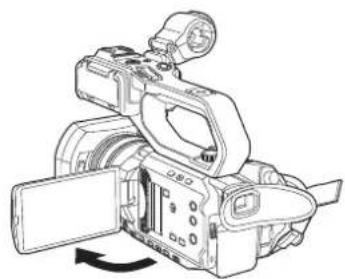
2 Orienter l'ecran LCD pour avoir un angle de vision comfortable.
Il peut être tourné dans la même direction que l'objet à 180^ et vers l'avant à 90^ .
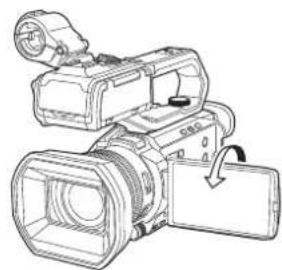
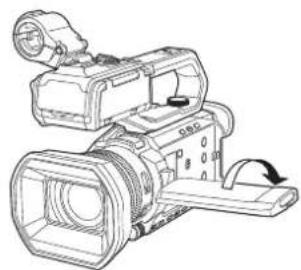
REMARQUE
Veiller a fermer soigneusement Iecran LCD.
- Veiller à ne pas trop forcer sur l'écran LCD pour l'ouvrir. Cela pourrait cause un dysfonctionnement.
- La luminosite et la teinte de la couleur de l'image visibles dans le viseur et sur l'écran LCD peuvent être différentes de celles observées sur un écran de télévision. La verification finale devra être effectuee sur un écran de télévision.
Réglage de l'écran LCD
Réglage de la luminosite, du contraste, du niveau de la couleur et des tons rougeâtre et bleuâtre
En reglant les éléments suivants dans [SORTIE VIDEO / LCD / VF] [LCD], il est possible de regler les éléments comme la luminosite et le contraste de l'écran LCD.
[LUMINOSITE]: Regle la luminosite.
[NIVEAU COULEUR]: Régle la densité des couleurs.
- [CONTRASTE]: Régle le contraste.
- [NUANCE ROUGE]: Régle l'intensité du rouge.
[NUANCE BLEU]:Règle l'intensité du bleu.
Les réglages de l'écran LCD n' affectent pas les images reproduites ou enregistrées par le caméoscope.
Réglage de la luminosite du retroéclairage
Les commandes suivantes changent la luminance du retroéclairage de l'écran LCD :
- Régler avec [SORTIE VIDEO / LCD / VF] → [LCD] → [RETRO-ÉCLAIRAGE].
- Chaque fois que la touche USER attribuée à [RETROECL. LCD] est pressée ou l'icone de touche USER est touchée, la luminosité change dans l'ordre suivant [0], [1], [2], [-1].
Prise de vue miroir
Lors d'un enregistrement avec l'écran LCD touré vers le côte objectif, si l'appareil est régèle sur [SORTIE VIDEO / LCD / VF] → [LCD] → [AUTO-PORTRAIT] → [MIROIR], l'image s'affiche en sens inverse de gauche à droite sur l'écran LCD. Cela permet de prendre des photos comme en regardant une image miroir. Il est à noter que seul l'affichage de l'écran LCD est inversé horizontally. Les réglages de la prise de vue miroir n' affectent pas les images produites ou enregistrées par le caméoscope.
Réglage et paramétrage du viseur
Cet appareil est equiped d'un viseur de 0,24 pouces. Utiliser le viseur ou l'ecran LCD en fonction du but recherche et des conditions de prise de vue.
Utilisation du viseur
Si I'ecran LCD est dificile a utiliser en raison de la luminosite de l'environnement, il est possible de vérifier l'image à l'aide du viseur.
1 Déployer le viseur.
Le viseur s'active lorsqu'il est déployé et se désactive lorsqu'il est retracté.
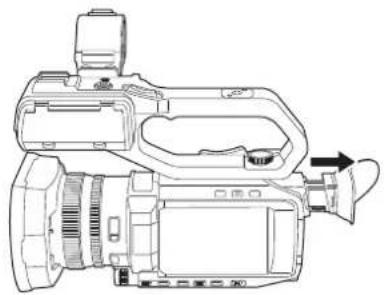
2 Deplacer le viseur dans le sens vertical pour regler l'écran sur un angle comfortable.
Le viseur peut etre eleved environ 50^
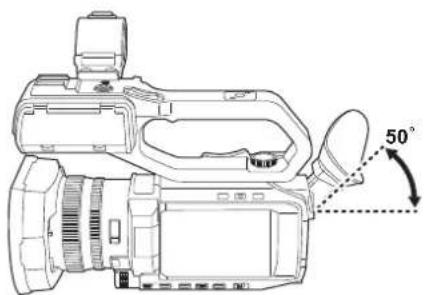
3 Avec la molette de réglage dioptrique , régler les caractères sur l'écran du viseur jusqu'à ce qu'ils seront nets.
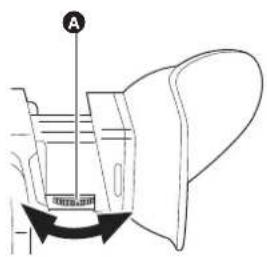
REMARQUE
- La luminosite et la teinte de la couleur de l'image visibles dans le viseur et sur l'écran LCD peuvent être différentes de celles observées sur un écran de télévision. La vérification finale devra être effectue sur un écran de télévision.
Réglagedu viseur
Réglage de la luminosité, du contraste, du niveau de la couleur et des tons rougeâtre et bleuâtre
En reglant les éléments suivants dans [SORTIE VIDEO / LCD / VF] → [VF], il est possible de régler les éléments comme la luminosité et le contraste du viseur.
[LUMINOSITE] : Regle la luminosite.
[NIVEAU COULEUR]: Régle la densité des couleurs.
- [CONTRASTE]: Régle le contraste.
- [NUANCE ROUGE]: Règle l'intensité du rouge.
- [NUANCE BLEU]: Régle l'intensité du bleu.
Les réglages du viseur n' affectent pas les images produites ou enregistrées par la caméscope.
Passage du mode couleur au mode monochrome
L'ecran du viseur peut passer d'un affichage en couleur à un affichage monochrome. Régler l'affichage avec [SORTIE VIDÉO / LCD / VF] → [VF] → [COULEUR VF].
Voyant tally
Lorsque l'unité poignée (fournie) est fixée sur l'appareil, levoyant tally peut s'allumer durant l'enregistrement.
1 Sélectionner le menu [AUTRES] → [POIGNÉE LED TALLY] → [ON].
Levoyant tally clignote lorsquel'appareil est dans l'un des etats suivants.
Lorsque l'espace d'enregistrement libre de la carte memoire ou le niveau de charge résiduelle de la batterie est faible (une fois par seconde)
Lorsque la carte mémoire n'a plus d'espace libre pour enregistrer (4 fois par seconde)
Lorsqu'une alarme comme une erreur système ou si une anomalie d'enregistrement s'est produit (4 fois par seconde)

REMARQUE
Levoyant tallyne s'allume pas ou clignote lorsque [AUTRES] [POIGNEE LED TALLY] [OFF] est selectionné.
Chapitre 4 Fonctionnement
Ce chapitre decrit la maniere d'utiliser l'écran de cet apparéil, la maniere d'utiliser le menu, la structure du menu et les détails du menu.
Fonctionnement de base de l'écran
Touches de commande principales et affichage à l'écran

Touche
Touche
Touche
Permet d'afficher l'écran des vignettes.
Il est possible d'y effectuer la lecture, la copie, la suppression ou la protection d'un clip.
Pour avoir des détails sur l'écran des vignettes, consulter "Fonctionnement des vignettes" (→ 149)
Touche
Appuyer lorsque I'ecran image du camescope est affiché permet d'afficher/cacher la plupart des éléments.
Appuyer sur la touche
Il est possible de valider chaque paramètre et I'etat de l'appareil.
Pour avoir des détails sur chaque écran du mode vérification, consulter "Affichage de la vérification du mode". (→ 169)
Touches de commande principales et changement d'écran
Les écans changent comme montré ci-dessous en appuyant sur la touche
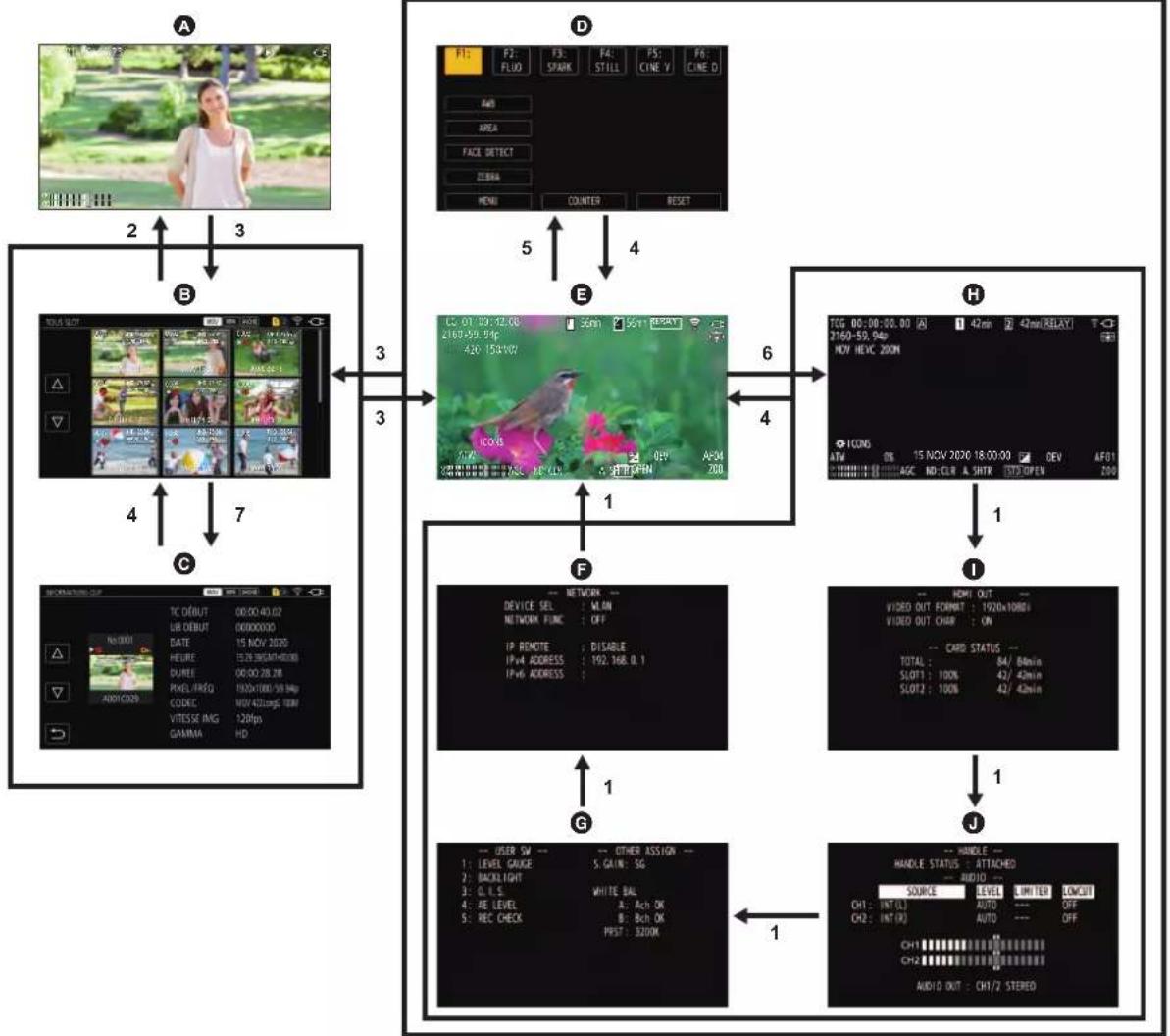
A Ecran de lecture
B Ecran des miniatures
Informations de clip
Ecran des icones de fonctionnement
Ecran d'imagede camera
Mode verification de I'ecran NETWORK
Mode verification de I'ecran SWITCH
Mode verification de l'écran STATUS
Mode verification de I'ecran FUNCTION
Mode verification de I'ecran AUDIO
1 Appuyer sur la touche
2 Appuyer sur le multicadran.
3 Appuyer sur la touche
4 Appuyer sur la touche
5 Toucher l'écran pendant environ 2 secondes, ou bien appuyer sur le multicadran lorsque [ ICONS] est affchéé.
6 Appuyer sur la touche < DISP/MODE CHK> pendant au moins 1 seconde.
7 Sélectionner le menu [VIGNETTE] → [CLIP] → [INFORMATION].

REMARQUE
L'ecran image du camoscope s'affiche lorsque l'appareil est mis en marche.
L'ecran image du camoscope s'affiche automatique si I'enregistrement demarre alors que I'ecran des vignettes, I'ecran de lecture ou les informations de clip sont affiches.
L'ecran de lecture s'affiche si un clip est selectionné sur l'écran des vignettes.
L'ecran des vignettes s'affiche à la fin du clip ou à l'arrêt de la lecture.
L'appareil passse sur I'ecran image du camescope si une zone autre qu'une icone de I'ecran des icones de commande est touchee. L'ecran image du camescope s'affiche automatique si au bout de 5 secondes si aucune commande ou commande tactile n'est effectue avec le multicadran ou I'ecran des icones de commande.
L'ecran image du camoscope s'affiche automatiquement au bout de 5 secondes sans actionnement de la touche
L'écran image du caméoscope n'apparaitra pas pendant que la touche
L'imag du camescope s'affiche sur Iecran des icones de commande et chaque ecran du mode verificaton.
Utilisation de chaque écran
Écran image du caméscope
Affiche I'ecran de prise de vue.
Pour avoir des détails sur l'écran image du caméoscope, consulter "Affichage de l'écran d'objet". (→ 163)
Écran des vignettes
Il est possible d'y effectuer la lecture, la copie, la suppression ou la protection d'un clip.
Pour avoir des détails sur l'écran des vignettes, consulter "Fonctionnement des vignettes". (→ 149)
Écran des iconônes de commande
Il est possible de selectionner le fichier scène ou d'utiliser les fonctions attribuées à [ASSIGN6] jusqu'à [ASSIGN12].
Pour avoir des détails sur l'écran des icones de commande, consulter "Écran des icones de commande" (→ 145)
Commandes de base du menu
Le reglage de l'appareil peut etre modifie a laide du menu en fonction de la scene de la prise de vue ou du contenu de I'enregistrement.
Les données définies sont écrites et sauvégardées dans la mémoire de l'appareil principal.
- Il y a 2 modes de commande : le mode qui utilise le multicadran et le mode qui utilise la fonction tactile de l'écran LCD.
Configuration du menu
| Menu [VIGNETTE] Effectue la confirmatio | |
| on ou la suppression du clip enregistré.Ce menu peut être définis lorsque l'écran des vignettes est affché. | |
| Menu [CAMÉRA] Permet de définir le fonctions de base du caméoscope.Ce menu ne peut pas être définis lorsque l'écran des vignettes est affché. | |
| Menu [FICHIER SCène] Définit les réglages concernant les fichiers de scène.Ce menu déterminé le réglage détaillé de la qualité de l'image de la video du caméoscope. De plus, la sélection du fichier scène, l'écriture des données du fichier scène dans la mémoire de l'appareil principal et le chargement depuis la mémoire de l'appareil principal peuvent être effectués.Ce menu ne peut pas être définis lorsque l'écran des vignettes est affché. | |
| Menu [AUDIO] Définit la fonction d'entretie/sortie du son. | |
| Menu [SORTIE VIDÉO / LCD / VF] | Permet de configurer les réglages de la sortie externe, les informations à afficher sur l'écran LCD ou le viseur, ainsi que le format de sortie. |
| Menu [ENREGISTREMENT] Définit les différents éléments dans la fonction d'enregistrement. | |
| Menu [RéSEAU] Définit le réglage concenrnant la fonction réseau. | |
| Menu [SYSTÈME] | Permet de configurer les réglages relatifs au format d'enregistrement de fichiers video et audio. |
| Menu [AUTRES] | Permet de configurer les réglages d'écriture/chargement/initialisation des fichiers de l'utilisateur sur la mémoire interne et les réglages de base de l'appareil. |
Affichage un menu
Affiche le menu, et selectionne le menu ou l'element a regler.
1 Appuyer sur la touche
Le menu s'affiche.
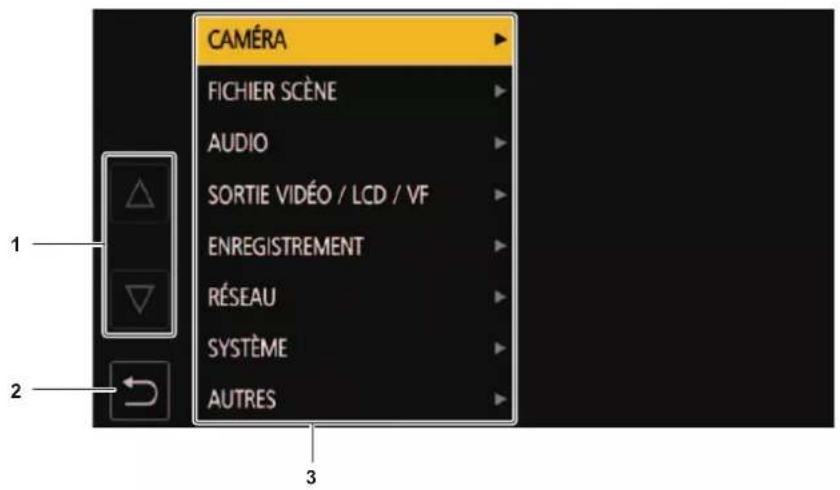
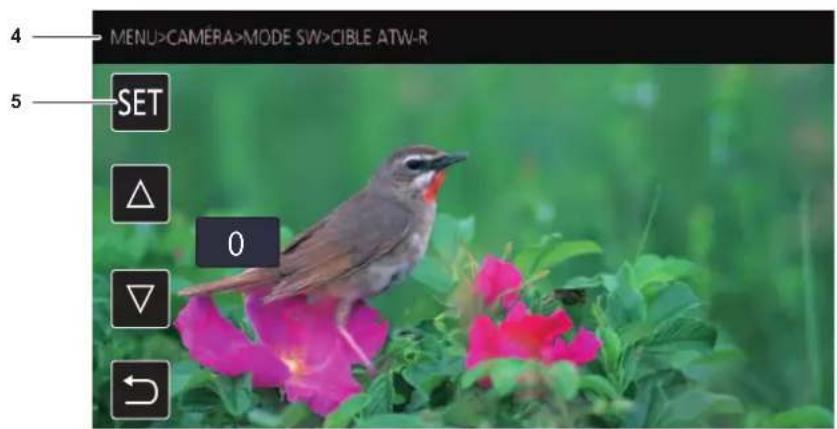
1 [△][
Lorsque selectionne, permet de changer de page ou de modifier la valeur.
Si ces icones de touche ne peuvent pas etre modifiées, c'est quelles ne sont pas disponibles.
2 []
Lorsque selectionne,permet de revenir au niveau supieur par rapport au menu actuel.
3 Menu
Lorsque selectionne, permet de descendre d'un niveau par rapport au menu actuel, ou d'aller sur I'ecran de reglage.
4 Affichage du niveau
Affiche le chemin du menu à l'écran actuellement affchéé.
5 [SET]
Lorsque selectionne, permet de valider la valeur définie.
REMARQUE
- Le menu affché en caractères gris ne peut pas être modifié.
Utilisation du menu
Différentes réglages sont possibles à partir du menu.
II y a 2 modes de commande : le mode qui utilise le multicadran et le mode qui utilise la fonction tactile de l'écran LCD.
En actionnant le multicadran
Actionner le multicadran sur l'appareil principal en le tournant dans le sens vertical ou en appuyant dessus.
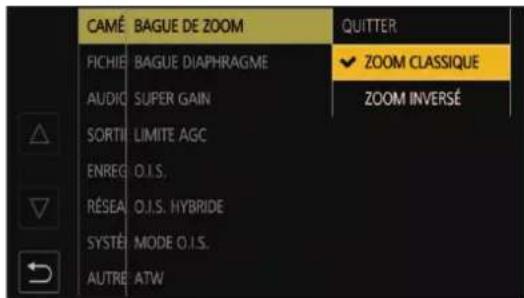
Fig.1 Fig.2
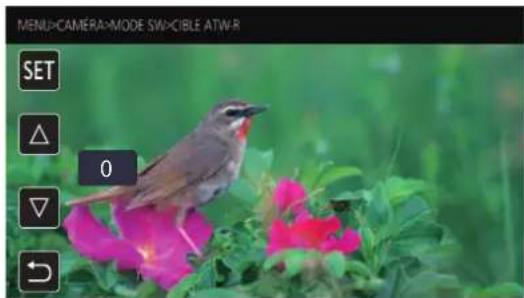
1 Appuyer sur la touche
- Appuyer sur la touche
pour revenir sur le niveau supérieur.
4 Appuyer sur la touche
- Toucher l'élément à seLECTIONner. Une coche apparait à gauche de l'élément validé. (Fig. 1)
Pour revenir au niveau supérieur, toucher H
4 Quitter le menu en touchant [←], ou en appuyant sur la touche
- En fonction de l'élément en cours d'utilisation, cette action permet de revenir automatiquement sur l'écran précepted.
Initialisation du menu
Les réglages d'usine du menu peuvent être rétablis.
1 Sélectionner le menu [AUTRES] → [REINITIALISER. MENU].
2 Sélectionner [SET] lorsque le message de confirmation est affché.
La valeur de réglage d'usine du menu est rétable.
Réglages de menu
Menu [VIGNETTE]
Permet de valider ou de supprimer le clip enregistré.
Ce menu peut être définir lorsque l'écran des vignettes est affchéé.
[LECTURE]
Permet de définir la lecture des clips enregistrés.
[TOUS SLOT] sera toujours sélectionné lors du passage de l'écran image du caméoscope à l'écran des vignettes.
[SEL.CLIP]
Selectionne un clip à afficher sur l'écran des miniatures.
| [TOUS SLOT] | Affiche les clips enregistrés sur toutes les cartes mémoire dans chaque logement pour carte. |
| [SLOT1] | affiche uniquement les clips enregistrés sur la carte mémoire dans le logement pour carte 1. |
| [SLOT2] | affiche uniquement les clips enregistrés sur la carte mémoire dans le logement pour carte 2. |
| [MEME FORMAT] affiche uniquement les clips enregistrés au même format que le format système. • Les clips enregistrés dans le même format sont définis comme ceux pour lesquels l'état des paramétres en cours de chacun des éléments ci-dessous correspond. - (Pour le CX7) CX8 Menu [SYSTEME] → [FREQUENCY]/[FORMAT FICHIER]/[FORMAT ENREG.] - (Pour le CX10) Menu [SYSTEME] → [FREQUENCY]/[FORMAT FICHIER]/[FORMAT ENREG.]/[RÉS. ÉCHANTILLON AUDIO] | |
(Réglage usine : [TOUS SLOT])
[REPRISE LECT.]
Selectionner cette option si la lecture doit demarrer ou non a partir de la position d'arrêt de la lecture.
| [ON] | Lecture à partir de la position où la lecture a été interrompue. |
| [OFF] Démarre toujours la lecture depuis le début du clip. | |
(Réglage usine : [OFF])
[CLIP]
Le clip peut être protégé ou copie sur une carte mémoire différente.
| [PROTECT] [SELECT] Protégéz le | clip afin qu'il ne soit pas supprimé par mègarde. | Sélectionnez le clip à protégér, puis règlez la protection. |
| [SUPPR.] | [TOUT] | Supprime tous les clips affichés dans l'écran des miniatures. Le clip qui n'est pas affché dans l'écran des miniatures n'est pas supprimé. |
| [SELECT] | Sélectionnez le clip à supprimer, et supprimez-le. | |
| [COPIER] | [TOUT] | Copie tous les clips sur une carte mémoire différente. |
| [SELECT] Sélectionne le clip à copier, puis le copied sur une carte mémoire différente. | ||
| [RÉPARATION]° | Permet de réparer un clip affichtant NG à cause d'une soudaine coupure de courant, etc. durant un enregistrement au format P2. | |
| [RECONNEXION]° | [SELECT] | Lors d'un enregistrement aux formats AVC-I100/AVC-I50, les parties d'un clip enregistré sur plusieurs cartes microP2 ne sont pas reconnues comme constituant un même clip et peut s'afficher. Il est possible de sélectionner les clips que l'on désire reconnectcer et de les restaurer sous forme de clips connectés. |
| [INFORMATION] | Affiche les informations détaillées du clip. | |
- Disponible au réglage en utilisant le . CX10
同 REMARQUE
(Pour le CX10
Le clip enregistré au format P2 ne peut pas etre protégé.
Le clip enregistré au format MOV/MP4 ne peut pas être copié.
[AFFICHER]
Permet de définir l'affichage de l'écran des miniatures.
[DONNEE]
Sélectionne le contenu à afficher dans la zone d'affichage du code temporel.
| [TC D'EBUT] | Affiche la valeur du code temporel au démarrage de l'enregistrement. |
| [NOM CLIP] | Affiche les noms de clip. |
(Réglage usine : [TC DÉBUT])
Menu [CAMÉRA]
Permet de définir les fonctions de base du caméoscope.
Ce menu ne peut pas etre defini lorsque Iecran des vignettes est affiche.
[MODE SW]
[BAGUE DE ZOOM]
Définit le sens de la bague arrière ① et le contrôle du zoom en actionnant les commandes du zoom.
![PANASONIC AGCX8 - [BAGUE DE ZOOM] - 1](/content/2026/03/500441/images/e063447d703a16f2dc76de145b4fc3c819d37d72bcc7723a748482b1a8181859.jpg)
[ZOOM CLASSIQUE] Fait un zoom avant lorsqu'elle est tournée vers le cote B.
[ZOOM INVERSE] Fait un zoom avant lorsqu'elle est tournée vers le cote A.
(Réglage usine : [ZOOM CLASSIQUE])
[BAGUE DIAPHRAGME]
Définit le sens de la bague arrière et le contrôle du diaphragme lors du réglage du diaphragme.
![PANASONIC AGCX8 - [BAGUE DIAPHRAGME] - 1](/content/2026/03/500441/images/dd0b3061c956d7e6cc4baee8a1fcf1401a786fc47f1f1ed0d5dbd9c413bbe68a.jpg)
[OUV. BAS] Le diaphragme s'ouvre lorsqu'elle est tournée vers le cote B.
[OUV. HAUT] Le diaphragme s'ouvre lorsqu'elle est tournée vers le cote A.
(Réglage usine: [OUV. BAS])
[SUPER GAIN]
Permet de définir le super gain à attribuer à la touche USER.
Lorsque [TOUT] est selectionne, chaque fois que la touche USER est pressee ou l'icone de touche USER est touchee, la selection change dans I'ordre suivant [SUPER GAIN], [SUPER GAIN+], gain normal.
Voici les éléments pouvant être régles.
- [SUPER GAIN], [SUPER GAIN+], [TOUT]
(Réglage usine : [SUPER GAIN])
[LIMITE AGC]
Permet de définir la valeur de gain maximal de durant la commande [AGC].
Voici les éléments pouvant etre regles.
- [3dB], [6dB], [12dB], [18dB], [24dB], [30dB]
(Réglage usine : [30dB])
[O.I.S.]
Permet d'activer/désactiver la fonction de stabilisateur optique de l'image.
Si [O.I.S.] est attribué à la touche USER, appuyer sur la touche USER permet de basculer entre [ON]/[OFF].
Pour avoir des détails sur le stabilisateur optique de l'image, consulter "Fonction stabilisateur optique de l'image" (→ 141)
[ON] Active la fonction de stabilisateur optique de l'image.
[OFF] Désaclye la fonction de stabillisateur optique de l'image.
(Réglage usine : [ON])
[O.I.S.HYBRIDE]
Permet d'activer/désactiver la fonction de stabilisateur optique hybride de l'image.
Pour avoir des détails sur le stabilisateur optique de l'image, consulter "Fonction stabilisateur optique de l'image". (→ 141)
[ON] Active la fonction de stabilisateur d'image optique hybride.
[OFF] Désactive la fonction de stabillisateur d'image optique hybride.
(Réglage usine : [ON])
[MODE O.I.S.]
Commute le mode de fonctionnement de la fonction de stabilisateur d'image optique.
[NORMAL] Spécifique le réglage standard pour un bon équilibre de correction pour les petits et grands bouges.
[PAR/TILT] Spécifie un réglage adapté à une prise de vue utilisant beaucoup le panoramicque et l'inclinaison de laamera.
[STABLE] Spécifie un réglage adapté à la fixation d'une composition en vue de filmer un sujeit.
(Réglage usine : [NORMAL])
[ATW]
| Il est possible de régler ATW (fonction de suivi automatique de la balance des blancs) lorsque la touche <WHITE BAL> est pressée. | |
| [Ach] | Si la touche <WHITE BAL> a été pressée pour passer sur [Ach], ici est régé sur [ATW]. |
| [Bch] | Si la touche <WHITE BAL> a été pressée pour passer sur [Bch], ici est régé sur [ATW]. |
| [PRE] | Si la touche <WHITE BAL> a été pressée pour passer sur "Preset", ici est régé sur [ATW]. |
| [OFF] Mème si la touche <WHITE BAL> est pressée, [ATW] ne s'active pas. | |
| (Réglage usine : [OFF]) | |
| [VITESSE ATW] | |
| Permet de définir la vitesse de contrôle de la fonction de suivi automatique des blancs. | |
| Voici les éléments pouvant être régés. | |
| • [RAPIDE], [NORMAL] | |
| (Réglage usine : [NORMAL]) | |
| [CIBLE ATW-R] | |
| Permet de régler précisément l'intensité du rouge lors de la convergence avec la commande de la balance des blancs par suivi automatique. | |
| Voici les éléments pouvant être régés. | |
| • [-10]...[+10] | |
| (Réglage d'usine : [0]) | |
| [CIBLE ATW-B] | |
| Permet de régler précisément l'intensité du bleu lors de la convergence avec la commande de la balance des blancs par suivi automatique. | |
| Voici les éléments pouvant être régés. | |
| • [-10]...[+10] | |
| (Réglage d'usine : [0]) | |
| [PRÉREG. BAL. BLANC] | |
| Permet de régler la température de la couleur lorsque la touche <WHITE BAL> est pressée pour passer sur "Preset". | |
| Voici les éléments pouvant être régés. | |
| • [3200K], [5600K], [VAR] | |
| (Réglage usine : [3200K]) | |
| [BALANCE BLANC VAR.] | |
| Permet de régler la valeur de [VAR] dans [PRÉREG. BAL. BLANC]. | |
| Le réglage peut également être effectué à l'aide du multicadran. | |
| Ceci est activé lorsque [PRÉREG. BAL. BLANC] est régé sur [VAR] et que la touche <WHITE BAL> est pressée pour passer sur "Preset". | |
| Voici les éléments pouvant être régés. | |
| • [2000K]...[15000K] | |
| (Réglage usine : [3200K]) | |
| [VITESSE ZOOM H.] | |
| Permet de définir la vitesse de zoom du zoom du manche. | |
| Voici les éléments pouvant être régés. | |
| • [1]...[7] | |
| (Réglage d'usine : [4]) | |
| [I.ZOOM] | |
| Lorsque [I.ZOOM] est régé sur [ON], il est possible de zoomer environ 48× (32× lors d'un enregistrement UHD) tout en conservant la beauté de la qualité d'image haute-definition. | |
| [ON] Permet d'activer la fonction i.ZOOM. | |
| [OFF] Permet de désactiver la fonction i.ZOOM. | |
| (Réglage usine : [OFF]) | |
| [BAGUE ARRÊIRE] | |
| Permet de changer la commande de la bague arrêté. | |
| [ZOOM] Permet d'effectuer les commandes du zoom avec la bague arrêté. | |
| [DIAPH] Permet de régler le diaphragme avec la bague arrêté. | |
| [DIAPH./NIVEAU AE] Permet de régler le diaphragme ou le niveau AE avec la bague arrêté. | |
| (Réglage usine : [ZOOM]) | |
| REMARQUE | |
| • Il est également possible d'appuyer sur la touche USER attribuée à [BAGUE ARRÊIRE] ou de toucher l'icône de touche USER pour passer sur le réglage de la commande de la bague arrêté. | |
[OBT. LEN. AUTO]
Il est possible de rendre les images plus claires enCHOISANT une vtesse d'obturation plus lente dans les endroits sombres. L'obturation lente fonctionne lors du mode obturation automatique.
Voici les éléments pouvant etre regles.
[ON], [OFF]
(Réglage usine : [OFF])
![PANASONIC AGCX8 - [OBT. LEN. AUTO] - 1](/content/2026/03/500441/images/1ee24f8996e1c61b64c81b3a1c35b292c04d6c1011538b76e194551bbbfb3f40.jpg)
REMARQUE
- Dans le cas suivant, ceci ne peut pas etre selectionné.
- En utilisant la fonction détction des visage/suivi AE&AF
La vitesse d'obturation change de la façon suivante en fonction de la fréquence d images dans [SYTÉME] → [FORMAT ENREG.] et de la luminosité ambiente.
| Fréquence d'images du [FORMAT ENREG.] Vitesse d'obturation | |
| 59,94p/59,94i/29,97p 1/30 ou plus | |
| 50,00p/50,00i/25,00p 1/25 ou plus | |
| 23,98p 1/24 ou plus | |
Lorsque la vtesse d'obturation passe sur 1/30, 1/25 ou 1/24, l'écran peut etre vu comme s'il manquait des photogrammes et des images remanentes peuvent apparaitre.
[VITESSE AF]
Permet de régler la vitesse de contrôle de la fonction autofocus.
Voici les éléments pouvant être régles.
[NORMAL]. [LENT]
(Réglage usine : [NORMAL])
[MODE ZONE]
Attribue la fonction qui est effectuee dans la zone selectionnee en touchant I'ecran LCD durant la prise de vue.
| [BLOQUER] Permet de désactiver l'attribution des fonctions. |
| [FOCUS] Assigne la fonction de mise au point automatique. |
| [DIAPH] Assigne la fonction de diaphragme auto. |
| [Y GET] Assigne la fonction d'affichage de la luminosité. |
| [FOCUS/DIAPH] Attribue la commande simultanée [FOCUS] et [DIAPH]. |
| [FOCUS/Y GET] Attribue la commande simultanée [FOCUS] et [Y GET]. |
(Réglage usine : [BLOQUER])
[ENREG. IR]
Permet d'activer/désactiver l'enregistrement IR. (→ 136)
Voici les éléments pouvant etre regles.
[ON], [OFF]
(Réglage usine : [OFF])
[ENREG. IR COULEUR]
La couleur des images de l'enregistrement IR peut etre changée.
Voici les éléments pouvant etre regles.
- [BLANC], [VERT]
(Réglage usine : [BLANC])
[DETECT VISAGE/MODE SUIVI]
Permet de changer le comportement du reglage de la mise au point et de la compensation d'exposition pour la fonction détection des visages/suivi AE&AF.
| [DETECT VISAGE/SUIVI AF] Une fois les visages déetectés, ils sont suivis durant l'autofocus. | |
| [DETECT VISAGE/SUIVI AE&AF]Une fois les visages déetectés,ils sont suivis durant l'autofocus et automatiquement régles selon l'exposition. |
(Réglage usine : [DETECT VISAGE/SUIVIAE&AF])
[SW UTILISR]
Permet de définir la fonction à attribuer aux touches
Pour plus de détails, consulter "Attribution d'une fonction aux touches USER". (→ 48)
Les fonctions suivantes peuvent etre attribuées de [ASSIGN1] à [ASSIGN12].
- [BLOQUER], [AWB], [DRS], [FBC], [ONE PUSH AF], [S.GAIN], [ZONE], [ATW], [ATW VERR.], [PROJECTEUR], [RETRO ÉCLAIRAGE], [NIVEAU AE], [Y GET], [O.I.S.], [i.ZOOM], [ZOOM NUM], [ENREG. IR], [ZOOM RAPIDE], [PRÉ ENR.], [SUPER LENT], [PAUSE FOND], [VERIF ENR], [SUPP. DERNIER CLIP], [FOCUS ASSIST], [WFM], [ZEBRA], [INDICATEUR NIVEAU], [PARAM. INDIC NIV.], [DETAIL LCD / VF], [DETECT VISAGE], [MENU], [CHAR. FICH CONF.], [RETROECL. LCD], [MODE LECT. CARTE], [DéBUT STREAMING], [COMPTEUR], [RéINITIALISATION], [BAGUE ARRIÈRE]
| [ASSIGN1] | Permet de définir la fonction à attribuer à la touche<RÉglage usine : [INDICATEUR NIVEAU]) |
| [ASSIGN2] | Permet de définir la fonction à attribuer à la touche<RÉglage usine : [RÉTRO ÉCLAIRAGE]) |
| [ASSIGN3] | Permet de définir la fonction à attribuer à la touche<Réglage usine : [O.I.S.]) |
Chapitre 4 Fonctionnement - Régliages de menu
| [ASSIGN4] Permet de définir la fonction à attribuer à la touche <USER4>. (Réglage usine : [NIVEAU AE]) |
| [ASSIGN5] Permet de définir la fonction à attribuer à la touche <USER5>. (Réglage usine : [VERIF ENR]) |
| [ASSIGN6] Permet de définir la fonction à attribuer à l'icône de touche [ASSIGN6]. (Réglage usine : [AWB]) |
| [ASSIGN7] Permet de définir la fonction à attribuer à l'icône de touche [ASSIGN7]. (Réglage usine : [ZONE]) |
| [ASSIGN8] Permet de définir la fonction à attribuer à l'icône de touche [ASSIGN8]. (Réglage usine : [DETECT VISAGE]) |
| [ASSIGN9] Permet de définir la fonction à attribuer à l'icône de touche [ASSIGN9]. (Réglage usine : [ZEBRA]) |
| [ASSIGN10] Permet de définir la fonction à attribuer à l'icône de touche [ASSIGN10]. (Réglage usine : [MENU]) |
| [ASSIGN11] Permet de définir la fonction à attribuer à l'icône de touche [ASSIGN11]. (Réglage usine : [COMPTEUR]) |
| [ASSIGN12] Permet de définir la fonction à attribuer à l'icône de touche [ASSIGN12]. (Réglage usine : [RéINITIALISATION]) |
Menu [FICHIER SCENE]
Définit le réglage détaillé de la qualité d'image de la vente prise à l'aide de laamera.
Ce menu ne peut pas etre defini lorsque Iecran des vignettes est affiche.
Pour en savoir plus sur les réglages d'usine, consulter "Valeur du réglage d'usine du fichier scène". (→ 95)
[SÉL. FICHIER]
Selectionne le fichier de scene (1 à 6).
Il est possible de sauegarder les reglages d'image favoris dans chaque fichier scene. Changer le fichier scene pour faire correspondre les conditions d'enregistrement.
Voici les éléments pouvant être régles.
- [F1:], [F2:FLUO], [F3:SPARK], [F4:STILL], [F5:CINE V], [F6:CINE D]
1 Dans le menu [FICHIER SCENE] → [SÉL. FICHIER] → désir le fichier scène à seLECTIONner.
- Il est également possible de selectionner le fichier scène sur l'écran des icones de commande.
![PANASONIC AGCX8 - [SÉL. FICHIER] - 1](/content/2026/03/500441/images/4eccc4aac8b5378a89c924487626b826b3db639c1077b9b286dacab9b08be4e0.jpg)
2 (Lors du chargement des réglages d'image)
Changer les paramètres du menu [FICHIER SCÉNE].
Il est possible de sauegarder les reglages de menu suivants dans le fichier scene selectionne ( 67 a 71):
- [DTLMATRE]
- [DTLCAROTTAGE]
[NIVEAU DTL V.] - [RÉG. CONTROLE GAIN RB]
[NIV CHROMA] - [PHASE CHROMA]
- [MATRICE]
Réglages du fichier scène au moment de l'achat
| F1: Régliages adaptés à l'enregistrement standard | |
| F2:FLUO | Régliages adaptés à un enregistrement prénant en compte l'éclairage fluorescent (intérieurs, etc.) |
| F3:SPARK | Régliages adaptés aux enregistements incluant une variation de résolution, de teinte de couleur et de contraste |
| F4:STILL | Il est possible d'appliquer à un fisier scène la tonality d'image d'un apparéil photo numérique. |
| F5:CINE V | Régliages adaptés aux enregistements qui mettent l'accent sur le contraste pour fournir une impression cinématographique. |
| F6:CINE D | Régliages adaptés aux enregistements qui mettent l'accent sur la plage dynamique pour fourir une impression cinématographique. |
同REMARQUE
Le paramètre au moment de l'achat est [F1:].
Lorsque les icones de commande sont affichees, elles disparaisent si I'ecran est touche ou si aucune action n'est effectue durant un certain temps.
Pour les faire reapparaitre, toucher I'ecran pendant environ 2 secondes.
[EDIT. NOM]
Permet d'editor le nom du fichier scène selectionné dans le menu fichier scène (8 caractères maximum)
- Consulter la page 103 pour connaître les procédures de réglage.
[CHARGER/SAUV./INITIALISER]
Charge/sauvegarde/initialise les valeurs de reglage du filier de scene assignees au numero de filier de scene actu (n'importe lequel de 1 à 6).
| [CHARGER] | Permet de sélectionner et de charger le fichier scène sauvégárdé dans la mémoire interne de l'appareil. |
| [SAUV.] | Permet de sauvégáder la valeur de réglage actuelle d'un fichier scène dans la mémoire interne de l'appareil en précisant le titre et le numéro de fichier. |
| [INITIALISER] | Rétablit les réglages d'usine des fichiers de scène (1 à 6) sélectionnés. |
- Consulter les pages 102 à 103 pour connaître les procédures de réglage.
[DTL MAITRE]
Permet de définir le niveau d'effet du détaill de la partie entière.
Voici les éléments pouvant etre regles.
- [-15]...[+15]
[DTL CAROTTAGE]
Permet de définir le niveau de signal (y compris le bruit) pour ne pas activer l'effect de détaill.
Voici les éléments pouvant etre regles.
[0]...[30]
[NIVEAU DTL V.]
Permet de définir l'intensité du niveau de détaill dans la direction verticale.
Voici les éléments pouvant être régles.
- [-7][+7]
[REG.CONTROLE GAIN RB]
Ajuster la teinte de couleur lorsque la balance des blancs a ete reglee dans [Ach] ou [Bch].
ll est ealement possible de decider si conserver le contenu defini lorsque les reglages de la balance des blancs/balance des noirs ont ete effectues.
[AWB A GAIN R]
Régler le gain Rch (intensité du rouge) de la balance des blancs [Ach].
Voici les éléments pouvant etre regles.
- [-30]...[+30]
[AWB A GAIN B]
Régler le gain Bch (intensité du bleu) de la balance des blancs [Ach].
Voici les éléments pouvant etre regles.
- [-30]...[+30]
[AWB B GAIN R]
Régler le gain Rch (intensité du rouge) de la balance des blancs [Bch].
Voici les éléments pouvant etre regles.
- [-30]...[+30]
[AWB B GAIN B]
Régler le gain Bch (intensité du bleu) de la balance des blancs [Bch].
Voici les éléments pouvant être régles.
- [-30]...[+30]
Lorsque la balance des blancs a ete automatiqueement efectuee avec [Ach], regler la valeur du gain Rch et du gain Bch.
[ON] Permet de conserver les valeurs définies dans [AWB A GAIN R] et [AWB A GAIN B].
[OFF] Permet de régler la valeur de gain Rch et de gain Bch sur [0].
Lorsque la balance des blancs a ete automatquement effectue avec [Bch], regler la valeur du gain Rch et du gain Bch.
[ON] Permet de conserver les valeurs définies dans [AWB B GAIN R] et [AWB B GAIN B].
[OFF] Permet de régler la valeur del gain Rch et de gain Bch sur [0].
[NIV CHROMA]
Permet de définir le niveau chromatique des signaux P_R et P_B .
Voici les éléments pouvant etre regles.
[-50]...[+50]
[PHASE CHROMA]
Permet de régler précisé la phase chromatique du signal P et du signal P .
Voici les éléments pouvant etre regles.
- [-31]...[+31]
[MATRICE]
Selectionne le tableau de matrice pour afficher la couleur de prise de vue.
| [NORMAL1] | Affiche la couleur adaptée aux prises de vue en extérieur ou sous une lampe halogène. |
| [NORMAL2] Permet d'afficher des couleurs plus vives que [NORMAL 1]. | |
| [FLUO.] | Affiche la couleur adaptée aux prises de vue en intérieur sous une lumière fluorescente. |
| [CINELIKE] Affiche la couleur adaptée aux prises de vue de vidés cinematographiques. | |
| [IMMOBILE] | Permet d'exprime les couleurs dans un ton d'image similaire à celui produit avec un apparell photogramique. |
[CORRECT. COULEUR]
Permet de regler la saturation et la phase des couleurs. Chacune des 16 divisions de teinte de couleur peut etre reglee individuellement.
[R]
| [SAT] Corrige la saturation des couleurs rouge. | |
| [PHASE] Corrige la teinte rouge. | |
| Voici les éléments pouvant être régés. • [-63]...[+63] | |
| [R-Mg] | |
| [SAT] Corrige la saturation des couleurs entre le rouge et le magenta. | |
| [PHASE] Corrige la teinte entre le rouge et le magenta. | |
| Voici les éléments pouvant être régés. • [-63]...[+63] | |
| [Mg] | |
| [SAT] Corrige la saturation des couleurs magenta. | |
| [PHASE] Corrige la teinte magenta. | |
| Voici les éléments pouvant être régés. • [-63]...[+63] | |
| [Mg-Mg-B] | |
| [SAT] | Permet de corriger la saturation de la couleur entre le magenta et la couleur intermédiaire entre le magenta et le bleu. |
| [PHASE] | Permet de corriger la teinte entre le magenta et la couleur intermédiaire entre le magenta et le bleu. |
| Voici les éléments pouvant être régés. • [-63]...[+63] | |
| [Mg-B-B] | |
| [SAT] | Permet de corriger la saturation de la couleur entre le bleu et la couleur intermédiaire entre le magenta et le bleu. |
| [PHASE] | Permet de corriger la teinte entre le bleu et la couleur intermédiaire entre le magenta et le bleu. |
Voici les éléments pouvant etre regles.
- [-63]...[+63]
[B]
| [SAT] Corrige la saturation des couleurs bleue. | |
| [PHASE] Corrige la teinte bleue. | |
Voici les éléments pouvant être régles.
- [-63]...[+63]
[B-B-Cy]
| [SAT] | Permet de corriger la saturation de la couleur entre le bleu et la couleur intermédiaire entre le bleu et le cyan. |
| [PHASE] | Permet de corriger la teinte entre le bleu et la couleur intermédiaire entre le bleu et le cyan. |
| Voici les éléments pouvant être régés. • [-63]...[+63] | |
| [B-Cy-Cy] | |
| [SAT] | Permet de corriger la saturation de la couleur entre le cyan et la couleur intermédiaire entre le bleu et le cyan. |
| [PHASE] | Permet de corriger la teinte entre le cyan et la couleur intermédiaire entre le bleu et le cyan. |
| Voici les éléments pouvant être régés. • [-63]...[+63] | |
| [Cy] | |
| [SAT] Corrige la saturation des couleurs cyan. | |
| [PHASE] Corrige la teinte cyan. | |
| Voici les éléments pouvant être régés. • [-63]...[+63] | |
| [Cy-G] | |
| [SAT] Corrige la saturation des couleurs entre le cyan et le vert. | |
| [PHASE] Corrige la teinte entre le cyan et le vert. | |
| Voici les éléments pouvant être régés. • [-63]...[+63] | |
| [G] | |
| [SAT] Corrige la saturation des couleurs verte. | |
| [PHASE] Corrige la teinte verte. | |
| Voici les éléments pouvant être régés. • [-63]...[+63] | |
| [G-G-YI] | |
| [SAT] | Permet de corriger la saturation de la couleur entre le vert et la couleur intermédiaire entre le vert et le jaune. |
| [PHASE] | Permet de corriger la teinte entre le vert et la couleur intermédiaire entre le vert et le jaune. |
| Voici les éléments pouvant être régés. • [-63]...[+63] | |
| [G-YI-YI] | |
| [SAT] | Permet de corriger la saturation de la couleur entre le jaune et la couleur intermédiaire entre le vert et le jaune. |
| [PHASE] Permet de corriger la teinte entre le jaune et la couleur intermédiaire entre le vert et le jaune. | |
| Voici les éléments pouvant être régés. • [-63]...[+63] | |
| [YI] | |
| [SAT] Corrige la saturation des couleurs jaune. | |
| [PHASE] Corrige la teinte jaune. | |
| Voici les éléments pouvant être régés. • [-63]...[+63] | |
| [YI-YI-R] | |
| [SAT] | Permet de corriger la saturation de la couleur entre le jaune et la couleur intermédiaire entre le jaune et le rouge. |
| [PHASE] | Permet de corriger la teinte entre le jaune et la couleur intermédiaire entre le jaune et le rouge. |
| Voici les éléments pouvant être régés. • [-63]...[+63] | |
| [YI-R-R] | |
| [SAT] | Permet de corriger la saturation de la couleur entre le rouge et la couleur intermédiaire entre le jaune et le rouge. |
| [PHASE] | Permet de corriger la teinte entre le rouge et la couleur intermédiaire entre le jaune et le rouge. |
Voici les éléments pouvant etre régles.
- [-63]...[+63]
[DTL TEINT PEAU]
La peau humaine des sujets peut apparaitre plus douce lors de l'enregistrement.
Voici les éléments pouvant etre regles.
[ON], [OFF]
REMARQUE
Si I'arriere-plan ou une autre partie de I'image a la meme couleur que celle de la peau, ceux-ci seront egalement adoucis.
Si la luminosite est insuffisante, I'effet pourrait ne pas etre net.
Si une personne est filme a une certaine distance, le visage pourait ne pas etre clairement enregistré. Dans ce cas, regler [DTL TEINT PEAU] sur [OFF] ou faire un zoom avant sur le visage (gros-plan) pour enregistrer.
[PIED.MAITRE]
Permet de définir le piédestal maitre.
Voici les éléments pouvant etre regles.
- [-70]...[+70]
[SÉL. MODE GAMMA]
Selectionne le mode gamma.
| [HD] Permet de définir les caractéristiques de gamma pour HD (High Definition). |
| [SD] Augmente le gain dans des zones plus sommes par rapport au gamma HD. |
| [FILMLIKE1] Permet de définir les caractéristiques qui reproduisent des zones plus lumineuses que le gamma HD. |
| [FILMLIKE2] Permet de définir les caractéristiques qui reproduisent des zones plus lumineuses qu'avac [FILMLIKE1]. |
| [FILMLIKE3] Permet de définir les caractéristiques qui reproduisent des zones plus lumineuses qu'avac [FILMLIKE2]. |
| [CINE-LIKE D] Définit les caractéristiques gamma pour produit des images qui fournissent une impression cinematographique. |
| [CINE-LIKE V] Définit les caractéristiques gamma pour produit des images qui mettent l'accet sur le contraste pour fournir une impression cinematographique. |
| [IMMOBILE] Permet de définir les caractéristiques gamma du ton de l'image d'un apparil photo numérique. |
[GAMMA NOIR]
Permet de définir les courbes gamma des zones sombres.
| [-4]...[-1] | Permet de compresser les parties sombres. |
| [0] État standard | |
| [+1]...[+4] | Augmente les zones sombres. |
[MODE KNEE]
Pour évit ter surexposition, selectionner le nivea de compression des signaux video de haute intensite reus a travers le capteur d'image.
| [AUTO] Permet de configurer automatiquement en fonction du signal provenant du capteur d'image. | |
| [FAIBLE] Réglage faible (la compression démarre à environ 80%). | |
| [MOYEN] Réglage moyen (la compression démarre à environ 90%). | |
| [ÉLEVÉ] Réglage élevé (la compression démarre à environ 100%). | |
| [OFF] | Désactive la fonction Knee. |
[REG.CLIP BLANC]
Permet de définir que les parties les plus lumineuses du signal video ne peuvent dépasser un certain niveau.
[CLIP BLANC]
Permute la fonction clip blanc entre [ON]/[OFF]. La valeur du paramètre [NIV. CLIP BLANC] s'active en SéLECTIONNANT [ON].
Voici les éléments pouvant être régés.
[ON], [OFF]
[NIV. CLIP BLANC]
Permet de paramétre le niveau de clip blanc.
Voici les éléments pouvant etre regles.
- [90%]...[109%]
[DRS]
Permet d'activer/désactiver la fonction étirement de la plage dynamique.
Si des fonctions sont attribuées aux touches USER, [ON]/[OFF] peut être commute à l'aide des commandes de la touche USER.
Voici les éléments pouvant etre regles.
[ON], [OFF]
[PROFOND. EFFET DRS]
Permet de définir le niveau de compression des zones de hautement lumineuses de la fonction étretement de plaque dynamique.
En compressant les niveaux du signal video des zones à haute luminosité qui sont balayées lors des prises de vue normales, vous pouvez agrandir la plaque dynamique.
Voici les éléments pouvant etre regles.
[1]...[3]
REMARQUE
- Plus le numero est elevé, plus le niveau de compression des zones à haute luminosité augmente, et plus il y aura de parasites sur les zones sombres.
[CONTRÖLE RB]
ll est possible de regler l'effet de reduction des parasites et des images remanentes en changeant les parametes de la reduction des parasites.
| [-7]...[-1] | Permet d'affairir l'effet de réduction des parasites, réduisant les images fantôme. Cela a tendance à créé plus de parasites. |
| [0] État standard | |
| [+1]...[+7] | Permet d'augmenter l'effet de réduction des parasites, réduisant ceux-ci. Cependant, ceci peut cause une augmentation des images fantôme. |
[NIVEAU AE]
Permet d'activer/désactiver la fonction du niveau AE.
Si des fonctions sont attribuées aux touches USER, [ON]/[OFF] peut être commute à l'aide des commandes de la touche USER.
Voici les éléments pouvant être régles.
[ON], [OFF]
REMARQUE
- Dans les cas suivants, ceci ne peut pas être seLECTIONné :
Lorsque le diaphragme, le gain et la vitesse d'obturation sont tous regles sur manuel dans le mode manuel
Lorsque I'enregistrement IR est activé
[EFFET NIVEAU AE]
Lorsque le niveau AE est activé, il est possible de définir la valeur de compensation de l'exposition.
Régler dans le sens "+" pour éclaircir et régler dans le sens "- pour assombrir.
Voici les éléments pouvant etre regles.
-[-2.0EV]...[+2.0EV]
REMARQUE
- Dans les cas suivants, ce ne peut pas etre selectionne:
Lorsque le diaphragme, le gain et la vitesse d'obturation sont tous regles sur manuel dans le mode manuel
Lorsque I'enregistrement IR est activé
Menu [AUDIO]
Définit la fonction d'entrée/sortie du son.
[REG.ENTRÉE MODULE POIGNée]
Ceci peut être régle lorsque l'unité poignée (fournie) est installée sur l'appareil.
[NIVEAU ENTREE MIC 1]
Permet de régler le niveau d'entrée du microphone exte branche à la prise . Activé lorsque le microphone exter est branché et que le commutateur
Voici les éléments pouvant être régles.
[-40dB], [-50dB], [-60dB]
(Réglage usine:[-50dB])
[NIVEAU ENTREE MIC 2]
Permet de régler le niveau d'entrée du microphone exte branche à la prise . Activé lorsque le microphone exter est branché et que le commutateur
Voici les éléments pouvant être régés.
[-40dB],[-50dB],[-60dB]
(Réglage usine:[-50dB])
[NIVEAU ENTREE LIGNE 1]
Permet de régler le niveau d'entrée du son du dispositif audio branché à la prise . Activé lorsque le dispositif audio est branché et que le commutateur
Voici les éléments pouvant etre regles.
[4dB], [0dB]
(Réglage usine : [0dB])
[NIVEAU ENTREE LIGNE 2]
Permet de régler le niveau d'entrée du son du dispositif audio branché à la prise . Activé lorsque le dispositif audio est branché et que le commutateur
Voici les éléments pouvant etre regles.
[4dB],[0dB]
(Réglage usine : [0dB])
[RéGLAGE MIC]
Ceci peut être régèle lorsque l'unité poignée (fournie) n'est pas installée sur l'appareil.
[NIV. CH1]
Permet de définir si la méthode de réglage du niveau d'enregistrement du canal audio 1 doit être automatique ou manuelle.
Voici les éléments pouvant être régles.
[AUTO], [MANUEL]
(Réglage usine : [AUTO])
[NIV. CH2]
Permet de définir si la méthode de réglage du niveau d'enregistrement du canal audio 2 doit être automatique ou manuelle.
Voici les éléments pouvant etre regles.
[AUTO], [MANUEL]
(Réglage usine : [AUTO])
[CONTRÔLÉ NIVEAU CH1]
Le niveau d'enregistrement peut etre regle manuellement si en reglant [NIV. CH1] le niveau d'enregistrement du canal audio 1 est defini sur [MANUEL].
Voici les éléments pouvant etre regles.
[MUET], [-30dB]...[+12dB]
(Réglage usine : [0dB])
[CONTRÔLÉ NIVEAU CH2]
Le niveau d'enregistrement peut etre regle manuellement si en reglant [NIV. CH2] le niveau d'enregistrement du canal audio 2 est defini sur [MANUEL].
Voici les éléments pouvant etre regles.
[MUET], [-30dB]...[+12dB]
(Réglage usine : [0dB])
[REG.SAISIE]
[COUPE BAS MIC CH1]
Permet d'activer/désactiver le filtré passé-bas du canal audio 1.
Voici les éléments pouvant etre regles.
[ON], [OFF]
(Réglage usine : [OFF])
[COUPE BAS MIC CH2]
Permet d'activer/désactiver le filtre passe-bas du canal audio 2.
Voici les éléments pouvant etre régles.
[ON], [OFF]
(Réglage usine : [OFF])
[LMITEUR CH1]
Permet d'activer/désactiver le limiteur lorsque la méthode pour regler le niveau d'entree du son du canal audio 1 est manuelle.
Voici les éléments pouvant être régles.
[ON], [OFF]
(Réglage usine : [OFF])
REMARQUE
- Dans le cas suivant, [LIMITEUR CH1] est fixé sur [ON]:
Lorsque [NIV. CH1] est regle sur [AUTO]
Lorsque le commutateur CH1> est sur AUTO>
[LMITEUR CH2]
Permet d'activer/désactiver le limiteur lorsque la méthode pour régler le niveau d'entrée du son du canal audio 2 est manuelle. Voici les éléments pouvant être régles.
[ON], [OFF]
(Réglage usine : [OFF])
REMARQUE
- Dans le cas suivant, [LIMITEUR CH2] est fixé sur [ON] : - Lorsque [NIV. CH2] est régèle sur [AUTO] - Lorsque le commutateur
est sur
Permet de définir si le limiteur doit fonctionner sur l'autre canal audio lorsque celui-ci fonctionne sur le canal audio 1 ou sur le canal audio 2. Voici les éléments pouvant etre regles.
[ON], [OFF]
(Réglage usine : [OFF])
同 REMARQUE
- Dans le cas suivant, [LIEN LIMITEUR MIC] est fixé sur [OFF]: - [LIMITEUR CH1] ou [LIMITEUR CH2] est régle sur [OFF]
[PARAM.SORTIE]
[SORTIE AUDIO]
Permet de définir le canal audio et le format à reproduce depuis la prise du casque et le haut-parleur intégré.
| [CH1] Reproduit le signal du canal | audio 1 en monophonique. |
| [CH2] Reproduit le signal du canal | audio 2 en monophonique. |
| [STÉRÉO CH1 / 2] | Reproduit les signaux du canal audio 1 et du canal audio 2 en stéréo. Reproduit en monophonique depuis le haut-parleur intégré. |
| [MIX CH1 / 2] | Mélange les signaux du canal audio 1 et du canal audio 2 et les produit en monophonique. |
(Réglage usine : [STÉRÉO CH1 / 2])
[ALARME]
Permet de désir si avoir une alarmé sonore. L'alarmé est produit par le haut-parleur de cet appeareil ou du casque. Elle n'est pas produit par les dispositifs destinés à la sortie externe.
[FIN BATTERIE]
Permet de définir s'il faut faire sonner l'alarme lorsque le niveau restant de la batterie est épisé. Voici les éléments pouvant être régles.
[ÉLEVÉ], [FAIBLE], [OFF] (Réglage usine : [OFF])
[FIN MÉDIA]
Permet de définir s'il faut faire sonner l'alarme lorsque la capacité d'enregistrement restante de la carte mémoire est épuisée. Voici les éléments pouvant être régles.
[ÉLEVÉ], [FAIBLE], [OFF] (Réglage usine : [OFF])
[AVERTISSEMENT]
Permet de définir s'il faut faire sonner l'alarme lorsqu'une erreur système ou un averissement se produit. Voici les éléments pouvant être régles.
- [ÉLEVÉ], [FAIBLE], [OFF]
(Réglage usine : [OFF])
Menu [SORTIE VIDEO / LCD / VF]
Permet de configurer les réglages de la sortie exter, les informations à afficher sur l'ecran LCD ou le viseur, ainsi que le format de sortie.
CX8 CX10
[SELEC.SORTIEVIDEO]
Permet de changer la destination de sortie des images et du son.
[SDI] Reproduit depuis la prise
[HDMI] Reproduit depuis la prise
(Réglage usine : [HDMI])
![PANASONIC AGCX8 - [SELEC.SORTIEVIDEO] - 1](/content/2026/03/500441/images/d18b2b2014ea25df7702426b95224eee90d8012b8342a0f4df8057a6a3f78ab5.jpg)
Regler le menu [SORTIE VIDO / LCD / VF] [SELEC. SORTIE VIDO] sur [SDI].
[FORMAT SORTIE]
| Permet de sélectionner le signal à reproductive depuis la prise <SDI OUT>. Les éléments pouvant être sélectionnés sont différents en fonction des paramètres le menu [SYSTème] → [FRéQUENCY]/[FORMAT FICHIER]/[FORMAT ENREG.]. | |
| [1920×1080p] | Reproduit en 1920×1080p. |
| [1920×1080i] | Reproduit en 1920×1080i. |
| [1920×1080PsF] | Reproduit en 1920×1080PsF. |
| [1280×720p] | Reproduit en 1280×720p. |
(Réglage usine : [1920×1080])
![PANASONIC AGCX8 - [SELEC.SORTIEVIDEO] - 2](/content/2026/03/500441/images/aca53fca35639043f9b942cffd37f18eb06545c2885f9aa8d775ef4ec6ff137c.jpg)
Pour les combinaisons pouvant etre definiies, consulter "Format pouvant etre reproduit par la prise SDIOUT [CX8]/[CX10]). ( 161)
| Permet de régler le gain du signal audio reproduit depuis la prise <SDI OUT>. Voici les éléments pouvant être régés. • [0dB], [-6dB], [-8dB] (Réglage usine: [-6dB]) [PILOTAGE SDI ENR] | |
| Permet de définir si la commande d'enregistrement de l'équipment externe branché à la prise <SDI OUT> (tel qu'un enregistreur) est contrôle ou pas. | |
| [ON] Contrôle la commande d'enregistrement de l'équipment externe. | |
| [OFF] Ne contrôle pas la commande d'enregistrement de l'équipment externe. | |
| (Réglage usine: [OFF]) |
![PANASONIC AGCX8 - [SELEC.SORTIEVIDEO] - 3](/content/2026/03/500441/images/e072d5cc312571ba9e55e73e9d71ffc63549b25fadb00ffe8b2f7137f6a4ef9d.jpg)
- Ceci ne peut pas etre defini si [ENREGISTREMENT] [FONCT. ENR.] [MODE D'ENR.] est regle sur [INTERVALLE].
- Le signal AUTO REC est compatible avec le TYPE3 en enregistrant à distance avec SDI.
[CHAR SORTIE SDI]
| Permet de définir s'il faut superposer le caractère sur la sortie provenant de la prise <SDI OUT>. | |
| [ON] Superpose. | |
| [OFF] Ne superpose pas. | |
(Réglage usine : [OFF])
[SORTIE SDI ZEBRA]
| Permet de définir si superposer le signal zébrure à la sortie provenant de la prise <SDI OUT>. Les paramètres du signal zébrure suivent ceux dans [SORTIE VIDEO / LCD / VF] → [EI ASSIST]. | |
| [ON] Superpose. | |
| [OFF] Ne superpose pas. | |
(Réglage usine : [OFF])
![PANASONIC AGCX8 - [SELEC.SORTIEVIDEO] - 4](/content/2026/03/500441/images/7989fc82e5296211595cdb6d54c3940b7da506bd6dd1b90f234bbc0fd47fd0ba.jpg)
Regler le menu [SORTIE VIDO / LCD / VF] [SELEC. SORTIE VIDO] sur [HDMI].
[FORMAT SORTIE]
| Permet de sélectionner le signal à reproduce depuis la prise <HDMI>. Les éléments pouvant être sélectionnés sont différents en fonction des paramétres [SYSTème] → [FRéQUENCY]/[FORMAT FICHIER]/[FORMAT ENREG.]. |
| [3840×2160p] | Reproduit en 3840×2160p (4:2:2/10 bits). |
| [3840×2160p(420/8bit)] | Reproduit en 3840×2160p (4:2:0/8 bits). |
| [1920×1080p] | Reproduit en 1920×1080p. |
| [1920×1080i] | Reproduit en 1920×1080i. |
| [1280×720p] | Reproduit en 1280×720p. |
| [720×480p] | Reproduit en 720×480p. |
| [720×576p] | Reproduit en 720×576p. |
(Réglage usine : [1920×1080p])
![PANASONIC AGCX8 - [SELEC.SORTIEVIDEO] - 5](/content/2026/03/500441/images/944ed4f946869e87ebe1f216d080aa7d9548678f2d9e6258eb085f83add5bafa.jpg)
- Pour les combinaisons pouvant être définies, consulter "Format pouvant être produit par la prise
". (→ 162)
| [SORTIE TC HDMI] | |
| Permet de définir si les informations du code temporel sont reproduites par la sortie de la prise <HDMI>. Voici les éléments pouvant être régés. • [ON], [OFF] (Réglage usine : [OFF]) | |
| [PILOTAGE HDMI ENR] | |
| Permet de définir si la commande d'enregistrement de l'équipment externe branché à la prise <HDMI> (tel qu'un enregistre) est contrôle ou pas. Ceci peut être définit lorsque [SORTIE TC HDMI] dans [SORTIE HDMI] est activé. | |
| [ON] Contrôle la commande d'enregistrement de l'équipment externe. | |
| [OFF] Ne contrôle pas la commande d'enregistrement de l'équipment externe. | |
| (Réglage usine : [OFF]) | |
| REMARQUE • Ceci ne peut pas être défini si [ENREGISTREMENT] → [FONCT. ENR.] → [MODE D'ENR.] est défini sur [INTERVALLE]. | |
| [CHAR SORTIE HDMI] | |
| Permet de définir s'il faut superposer le caractère sur la sortie provenant de la prise <HDMI>. | |
| [ON] Superpose. | |
| [OFF] Ne superpose pas. | |
| (Réglage usine : [OFF]) | |
| [SORTIE HDMI ZEBRA] | |
| Permet de définir si superposer le signal zébrure à la sortie provenant de la prise <HDMI>. Les paramètres du signal zébrure suivant ceux dans [SORTIE VIDEO / LCD / VF] → [EI ASSIST]. | |
| [ON] Superpose. | |
| [OFF] Ne superpose pas. | |
| (Réglage usine : [OFF]) | |
| [LCD] | |
| • Ces paramètres n' affectent pas les images réalisément enregistrées. [LUMINOSITÉ] | |
| Ajuste la luminosité du monitreur LCD. Voici les éléments pouvant être régés. • [-15]...[+15] (Réglage d'usine : [0]) | |
| [NIVEAU COULEUR] | |
| Permet de définiir le niveau de couleur du monitreur LCD. Voici les éléments pouvant être régés. • [-15]...[+15] (Réglage d'usine : [0]) | |
| [CONTRASTE] | |
| Ajuste le contraste du monitreur LCD. Voici les éléments pouvant être régés. • [-15]...[+15] (Réglage d'usine : [0]) | |
| [RÉTRO-ECLAIRAGE] | |
| Ajuste la luminosité du rétroéclairage de l'écran LCD. [0] est la luminosité standard. Voici les éléments pouvant être régés. • [-1], [0], [1], [2] (Réglage d'usine : [0]) | |
| [NUANCE ROUGE] | |
| Ajuste précisément la force du rouge sur l'écran LCD. Voici les éléments pouvant être régés. • [-10]...[+10] (Réglage d'usine : [0]) | |
| [NUANCE BLEU] | |
| Ajuste précisément la force du bleu sur l'écran LCD. Voici les éléments pouvant être régés. • [-10]...[+10] (Réglage d'usine : [0]) | |
| [AUTO-PORTRAIT] | |
| Permet de définir l'affichage du moniter LCD lorsque la prise de vue en miroir est réalisée. | |
| [NORMAL] N'inverse pas les côts d'roit et gauche. | |
| [MIROIR] Inverse les côts d'roit et gauche. | |
| (Réglage usine : [MIROIR]) | |
| [VF] | |
| • Ces paramètres n'affectant pas les images réellement enregistrées. | |
| [LUMINOSITÉ] | |
| Permet de définir la luminosité du viseur. | |
| Voici les éléments pouvant être régés. | |
| • [-15]...[+15] | |
| (Réglage d'usine : [0]) | |
| [NIVEAU COULEUR] | |
| Permet de définir le niveau de couleur du viseur. | |
| Voici les éléments pouvant être régés. | |
| • [-15]...[+15] | |
| (Réglage d'usine : [0]) | |
| [CONTRASTE] | |
| Ajuste le contraste du viseur. | |
| Voici les éléments pouvant être régés. | |
| • [-15]...[+15] | |
| (Réglage d'usine : [0]) | |
| [NUANCE ROUGE] | |
| Ajuste précisément la force du rouge dans le viseur. | |
| Voici les éléments pouvant être régés. | |
| • [-10]...[+10] | |
| (Réglage d'usine : [0]) | |
| [NUANCE BLEU] | |
| Ajuste précisément la force du bleu dans le viseur. | |
| Voici les éléments pouvant être régés. | |
| • [-10]...[+10] | |
| (Réglage d'usine : [0]) | |
| [COULEUR VF] | |
| Permet de définir s'il faut afficher la réserve dans le viseur en couleur ou en noir et blanc. | |
| [ON] Affiche en couleur. | |
| [OFF] Affiche l'image en noir et blanc. | |
| (Réglage usine : [ON]) | |
| [INDIC] | |
| Séléctionne l'indicateur à afficher dans l'image de sortie. | |
| [FULL AUTO] | |
| Permet d'afficher/cacher l'état lorsque le commutateur <AUTO/MANU> est <AUTO>. | |
| Voici les éléments pouvant être régés. | |
| • [ON], [OFF] | |
| (Réglage usine : [ON]) | |
| [STATUS SLOT 1/2] | |
| Permet d'afficher/cacher l'état du logement pour carte et l'espace d'enregistrement libre. | |
| Voici les éléments pouvant être régés. | |
| • [ON], [OFF] | |
| (Réglage usine : [ON]) | |
| [FONCT. 2 SLOTS] | |
| Permet d'afficher/cacher le paramètre [ENREGISTREMENT] → [FONCT. 2 SLOTS]. | |
| Voici les éléments pouvant être régés. | |
| • [ON], [OFF] | |
| (Réglage usine : [ON]) | |
[STREAMING]
Permet d'afficher/cacher l'etat de la diffusion en mode continu.
Voici les éléments pouvant etre regles.
[ON], [OFF]
(Réglage usine : [ON])
[RéSEAU]
(Pourle CX7 CX8
Permet d'afficher/cacher l'etat de la connexion LAN sans fil.
(Pourle CX10
Permet d'afficher/cacher l'etat de la connexion LAN sans fil et LAN filaire.
Voici les éléments pouvant etre regles.
[ON], [OFF]
(Réglage usine : [ON])
[NIVEAU BATTERIE]
Permet d'afficher/cacher l'etat de l'alimentation.
Voici les éléments pouvant etre regles.
[ON], [OFF]
(Réglage usine : [ON])
[FORMAT ENREG.]
Permet d'afficher/cacher les paramétres du format d'enregistrement.
Voici les éléments pouvant etre regles.
[ON], [OFF]
(Réglage usine : [ON])
[VITESSE IMG]
Permet d'afficher/cacher la fréquence d'images de l'enregistrement super lent.
Voici les éléments pouvant etre regles.
[ON], [OFF]
(Réglage usine : [ON])
[NOM CLIP]
Permet d'afficher/cacher le nom de fichier du clip à enregistrer. Les 8 premiers caractères du nom de fichier sont affichés.
Voici les éléments pouvant etre regles.
[ON], [OFF]
(Réglage usine : [ON])
[PILOTAGE ENR.]
Permet d'afficher/cacher l'etat de contrôle du démarrage et de l'arrêt d'un enregistrement sur un équipement exteme branché à la prise
- Disponible à l'usage en utilisant le / CX8 CX10
Voici les éléments pouvant etre regles.
[ON],[OFF]
(Réglage usine : [ON])
[MODE D'ENR.]
Permet d'afficher/cacher l'etat l'enregistrement par intervalles.
Voici les éléments pouvant etre regles.
[ON], [OFF]
(Réglage usine : [ON])
[FBC]
Permet d'afficher ou pas lorsque la fonction de compensation de la bande flash est activée.
Voici les éléments pouvant etre regles.
[ON], [OFF]
(Réglage usine : [ON])
[DRS]
Permet d'afficher ou pas lorsque la fonction étirement de la plage dynamique est utilisé.
Voici les éléments pouvant etre regles.
[ON], [OFF]
(Réglage usine : [ON])
[O.I.S.]
Permet d'afficher ou pas lorsque la fonction stabilisateur optique de l'image est utilisé.
Voici les éléments pouvant etre regles.
[ON], [OFF]
(Réglage usine : [ON])
[FICHIER SCENE]
Permet d'afficher/cacher le nom du fichier scène.
Voici les éléments pouvant etre regles.
[ON], [OFF]
(Réglage usine : [ON])
[ZONE/VISAGE]
Permet d'afficher ou pas lorsque la fonction du mode zone ou la fonction detection des visages/suivi AE&AF est utilisée.
Voici les éléments pouvant être régles.
[ON], [OFF]
(Réglage usine : [ON])
[NIVEAU AUDIO]
Permet d'afficher/cacher l'indicateur du niveau du son.
Voici les éléments pouvant être régles.
[ON],[OFF]
(Réglage usine : [ON])
[GAIN]
Permet d'afficher/cacher la valeur de gain.
Voici les éléments pouvant être régles.
ON], [OFF]
(Réglage usine : [ON])
[FILTRE ND]
Permet d'afficher/cacher le coefficient de transmittance du filtre ND.
Voici les éléments pouvant etre regles.
ON], [OFF]
(Réglage usine : [ON])
[OBTURATEUR]
Permet d'afficher/cacher la vitesse d'obturation.
Voici les éléments pouvant etre regles.
ON],OFF]
(Réglage usine : [ON])
[DIAPH]
Permet d'afficher/cacher la valeur du diaphragme et l'etat de contrôle du diaphragme automatique.
Voici les éléments pouvant etre regles.
[ON], [OFF]
(Réglage usine : [ON])
[NIVEAU AE]
Permet d'afficher/cacher le niveau AE.
Voici les éléments pouvant etre regles.
[ON], [OFF]
(Réglage usine : [ON])
[ZOOM/FOCUS]
Permet de changer les unités des valeurs du zoom et de la mise au point.
| [NOMBRE] | Affiche une valeur de position pour le zoom de [00] à [99] et la mise au point de [00] à [99]. |
| [mm/pieds] Affiche le zoom en millimètres et la mise au point en pieds. | |
| [mm/m] Affiche le zoom en millimètres et la mise au point en metres. | |
| [OFF] N'affiche ni le zoom ni la mise au point. | |
| (Réglage usine : [NOMBRE]) | |
| [BALANCE BLANC] | |
| Permet d'afficher/cacher la température de couleur.Voici les éléments pouvant être régés. | |
| • [ON], [OFF](Réglage usine : [ON]) | |
| [DÉTECTION VISAGE] | |
| Permet d'afficher ou pas le cadre de détention des visages lorsque la fonction détention des visages/suivi AE&AF est utilisée. | |
| [TOUT] Affiche tous les cadres de détention des visages. | |
| [VISAGE PRINCIPAL] Affiche uniquement le cadre du visage principal (cadre orange). | |
| [OFF] Les cadres de détention des visages et les cadres de suivi ne s'affichent pas. | |
(Réglage usine : [TOUT])
| [DATE/HEURE] | |
| Permet d'afficher/cacher la date et l'heure. L'affichage de l'année, du mois et du jour suivant le paramètre du [FORMAT DATE]. La date et l'heure ne s'affichant pas lorsque la fonction horodatage est activée. | |
| [OFF] N'affiche ni la date ni l'heure. | |
| [DATE] Affiche uniquement la date. | |
| [HEURE] Affiche uniquement l'heure. | |
| [DATE&HEURE] Affiche la date et l'heure. | |
| (Réglage usine : [OFF]) | |
| [MANUEL MULTI] | |
| Permet d'afficher/cacher la multifonction. Voici les éléments pouvant être régles. • [ON], [OFF] (Réglage usine : [ON]) | |
| [ZOOM NUM] | |
| Permet d'afficher/cacher le coefficient de zoom numérique. Voici les éléments pouvant être régles. • [ON], [OFF] (Réglage usine : [ON]) | |
| [ENREG. IR] | |
| Permet d'afficher/cacher les paramètres de [CAMÉRA] → [MODE SW] → [ENREG. IR]. Voici les éléments pouvant être régles. • [ON], [OFF] (Réglage usine : [ON]) | |
| [STATUS LECTURE] | |
| Permet d'afficher/cacher l'état de la lecture. Voici les éléments pouvant être régles. • [ON], [OFF] (Réglage usine : [ON]) | |
| [MARQUEUR] | |
| [MARQUEUR CENTRAL] | |
| Permet de changer le type de repère central. | |
| [1] + (grand) | |
| [2] Oùvre le centre (grand) | |
| [3] + (petit) | |
| [4] Oùvre le centre (petit) | |
| [OFF] N'affiche rien. | |
| (Réglage usine : [1]) | |
| [MARQUEUR SÉCURITÉ] | |
| Séléctionne le type de cadre pour le repère de la zone de sécurité. | |
| [1] Boîte | |
| [2] Coins | |
| [OFF] N'affiche rien. | |
| (Réglage usine : [2]) | |
| [MARQUEUR CADRE] | |
| Permet de définir le format du cadre repère. Le cadre repère ne s'affiche pas lorsque [OFF] est sélectionné. • [4:3], [13:9], [14:9], [1.85:1], [2.35:1], [OFF] (Réglage usine : [OFF]) | |
| [FOCUS ASSIST] | |
| [FOCUS ASSIST SW] | |
| Permet de régler comment l'assistance de mise au point est définie lorsque [FOCUS ASSIST] de la touche USER est sélectionné. | |
| [AGRANDIR] Permet de définir l'afforge agrandi. | |
| [CONTOUR] Permet de définir l'afforge de crête. | |
| [AGRANDIR&CONTOUR] Permet de définir [AGRANDIR] et [CONTOUR]. | |
| (Réglage usine : [AGRANDIR&CONTOUR]) | |
[MODE EXPANS]
Permet de définir le mode d'agrandissement de la fonction affichage.
| [10 SEC] Permet de désactiver la fonction affichage agrandi au bout de 10 secondes. | |
| [MAINTIEN] | Permet d'activer la fonction affichage agrandi jusqu'à ce que la touche USER attribuée à [FOCUS ASSIST] soit une nouvelle fois pressée ou que l'icône de touche USER soit une nouvelle fois touchée. |
| [JUSQU'A ENR] | Permet d'activer la fonction affichage agrandi jusqu'à ce que soit effectue la commande d'enregistrement. |
(Réglage usine : [10 SEC])
[VALEUR EXPANS]
Règle le facteur d'agrandissement de la fonction affichage agrandi.
Voici les éléments pouvant etre regles.
- [×2], [×3], [×4]
(Réglage usine: [x2] )
[NIVEAU CONTOUR]
Régle l'intensité de l'affichage de crête.
Voici les éléments pouvant etre regles.
[FAIBLE], [MOYEN], [ELEVÉ]
(Réglage usine : [MOYEN])
[COULEUR CONTOUR]
Règla couleur de l'affichage de crête.
Voici les éléments pouvant etre regles.
- [ROUGE], [VERT], [BLANC]
(Réglage usine : [ROUGE])
[DÉTAIL]
Permet de définir l'intensité du contour de la réserve afin de faciliter la mise au point.
Voici les éléments pouvant etre regles.
[ON], [OFF]
(Réglage usine : [OFF])
[NIV. DETAIL]
Permet de définir l'intensité des contours.
Voici les éléments pouvant etre regles.
- [−3]...[+3]
(Réglage d'usine : [0])
[FRéQ. DÉTAIL]
Permet de regler la fréquence de la surbrillance des contours.
Voici les éléments pouvant etre regles.
[ÉLEVÉ], [FAIBLE]
(Réglage usine : [FAIBLE])
[El ASSIST]
[ZEBRA]
Permet de définir s'il faut superposer le signal zébrure à la sortie.
| [MOMENT] | Appuyer sur la touche USER à laquelle [ZEBRA] est attribué ou toucher l'icone de touche USER pour superposer le signal zébrure pendant environ 5 secondes. |
| [ON] | Superpose toujours le signal zébrure. Appuyer sur la touche USER à laquelle [ZEBRA] est attribuée avec le réglage [ON] ou toucher l'icone de touche USER pour régler sur [OFF]. |
| [OFF] | Ne superpose pas le signal zébrure. Appuyer sur la touche USER à laquelle [ZEBRA] est attribuée avec le réglage [OFF] ou toucher l'icone de touche USER pour régler sur [ON]. |
(Réglage usine : [OFF])
[DETECT ZEBRA 1]
Définit le niveau de détention du motif zébrure 1.
Voici les éléments pouvant etre regles.
- [50%]...[105%]
(Réglage usine : [80%])
[DETECT ZEBRA 2]
Définit le niveau de détéction du motif zébrure 2.
Voici les éléments pouvant etre regles.
- [50%]...[105%]
(Réglage usine : [100%])
[ZEBRA 2]
Permet d'activer/désactiver le motif zébrure 2.
Voici les éléments pouvant etre regles.
[ON], [OFF]
(Réglage usine : [OFF])
[MODE WFM]
Permet de définir l'affichage du moniter forme d'onde. L'affichage de la forme d'onde et du vecteur peut etre permute.
| [ONDE] Affiche la forme d'onde. | |
| [VECTEURSCOPE] Affiche le vecteur. | |
| [ONDE/VECT] Affiche la forme d'onde de et le vecteur.Chaque fois que la touche USER attribuée à [WFM] est pressée ou l'icone de touche USER est touchée, l'affichage change dans l'ordre suivant, forme d'onde, vecteur, aucun affichage. | |
(Réglage usine : [ONDE])
[TRANSPARENCE WFM]
Regle la transmittance du moniteur forme d'onde.
Voici les éléments pouvant être régles.
- [0%], [25%], [50%]
(Réglage usine : [25%])
[INDICATEUR NIVEAU]
[INDICATEUR NIVEAU]
Permet d'afficher/cacher la jauge de niveau.
Voici les éléments pouvant etre regles.
[ON], [OFF]
(Réglage usine: [ON])
[REINIT.JAUGE NIVEAU]
Permet de remetre les valeurs de reference horizontal et verticale definiies par [PARAM. INDIC NIV.] a la touche USER sur son reglage d'usine. Voici les elements pouvant etre selectionnnes.
[OUI],[NON]
Menu [ENREGISTREMENT]
Définit les différents éléments dans la fonction d'enregistrement.
[FORMATER MÉDIA]
Formate la carte mémoire dans le logement pour carte spécifique.
Toutes les données sont suprimées lorsque la carte est formée. Sauvegarder les données importantes sur un ordinateur, etc. (→ 174) Voici les éléments pouvant être sélectionnés.
[SLOT1],[SLOT2]
[NOM CLIP]
[INDEX CAM]
Permet de définir le CAM INDEX utilisé pour les noms de filchier au format MOV/format MP4 enregistrés.
Selectionner un caractère alphétique majuscule. Celui-ci est utilise comme valeur à stocker sous l'etiquette de volume de la carte mémoire.
Voici les éléments pouvant etre regles.
[A]...[Z]
(Réglage usine : [A])
[COMPTE CARTE SUIVANTE]
Permet de définir le CARD COUNT utilisé pour les noms de fichier au format MOV/format MP4 enregistrés.
Dans les cas suivants, la valeur de réglage dans [COMPTE CARTE SUIVANTE] est stockée dans l'étiquette de volume de la carte mémoire avec la valeur de réglage [INDEX CAM] comme CARD COUNT. De plus, la valeur de réglage augmente de un après le stockage. ([001] revient après [999])
Lors du formatage de la carte memoire
Lors de I'enregistrement sur la carte mmoire ou CARD COUNT n'est pas stocke dans Ietiquette de volume
Voici les éléments pouvant etre regles.
[001]...[999]
(Réglage d'usine: [001])
CX10
[FICHER DIVISE]
Sélectionne la méthode de division du filchier au format P2 à enregistrer.
Voici les éléments pouvant etre selectionnés.
[UN FICHIER],[DIVISE]
(Réglage usine : [DIVISE])
![PANASONIC AGCX8 - [FICHER DIVISE] - 1](/content/2026/03/500441/images/56921b5e35a6f4db283aa9efbf7be03b1f2c50d2a8213531b4d78a93604c248d.jpg)
REMARQUE
- En utilisant une carte microP2 de 32 Go ou moins, il est divisé tous les 4 Go indépendamment de l'élément sélectionné. Durant un enregistrement proxy, les données proxy sont divisées de la même manière.
- Un clip de 4 Go ou plus enregistré en Sélectionnant [UN FICHIER] ne peut pas être copié sur une carte microP2 de 32 Go ou moins.
Lorsque le format d'enregistrement est AVC-I100/AVC-I50, ceci est fixe sur [DIVISE].
[FONCT. 2 SLOTS]
Permet de définir la fonction enregistrement qui utilise 2 cartes mémoire.
| [OFF] Fonction non définie. | |
| [ENR. RELAI] Définit l'enregistrement relais. (→ 132) | |
| [ENR. SIMUL] Définit l'enregistrement simultané. (→ 133) | |
| [ENR. ARRIÈRE PLAN] | Définit l'enregistrement en arrêté-plan. (→ 134) |
(Réglage usine : [ENR. RELAI])
[PRÉ ENR.]
Definiti seffectuer le pre-enregistrement. ( 132)
Voici les éléments pouvant être selectionnés.
[ON], [OFF]
(Réglage usine : [OFF])
CX10 [ENR PROXY]
Permet de définir si effectuer un enregistrement proxy. ( 136)
Les éléments qui peuvent être seLECTIONNÉS sont les suivants.
[ON], [OFF]
(Réglage usine : [OFF])
[FONCT.ENR.]
[MODE D'ENR.]
Selectionne le mode d'enregistrement.
| [NORMAL] Effectue l'enregistrement standard. |
| [INTERVALLE] Effectue l'enregistrement par intervalles. (→ 135) |
(Réglage usine : [NORMAL])
[TEMPSINTERVAL]
Définit la durée de l'intervalle pour un enregistrement par intervalles.
Voici les éléments pouvant etre regles.
[1s], [2s], [5s], [10s], [30s], [1 min], [5 min], [10 min]
(Réglage usine : [5 min])
[TC/UB]
[PRÉREG. TC]
Definit la valeur par défaut du code temporé à enregistrer.
| Heure [00]...[23] | |
| Minutes [00]...[59] | |
| Secondes [00]...[59] | |
| Image [00]...[23] (lorsque [23.98p]) | [00]...[24] (lorsque [50.00i], [50.00p], ou [25.00p] est sélectionné) [00]...[29] (lorsque [59.94i], [59.94p], ou [29.97p] est sélectionné) |
(Réglage usine : [00]) (chaque élément)
- "h" est l'abréviation pour heures, "m" pour minute, "s" pour seconde et "f" pour image.
[PRÉREG. UB]
Selectionne le bit utiliseur.
Activé uniquement lorsque [UTILISATEUR] est seLECTIONné dans [MODE UB] de [TC/UB].
Chaque chiffre peut être régle dans la plage suivante.
[00]...[FF]
(Réglage d'usine : [00])
[DEFIL LIBRE/ENR]
Permet de définir la manière dont le générateur de code temporel avance.
[DEFIL LIBRE] Avance sans tenir compte du mode de fonctionnement.
[DEFIL ENR] Avance uniquement pendant l'enregistrement.
(Réglage usine : [DéFIL ENR])
同 REMARQUE
- Le paramètre est fixé sur [DéFIL ENR] lorsque [SYSTÉME] → [SUPER LENT] → est réglée sur [ON].
- Le paramètre est fixé sur [DéFIL LIBRE] lorsque [ENREGISTREMENT] → [PRE ENR.] → est régle sur [ON].
Le parametre est fixe sur [DEFIL LIBRE] lorsque [ENREGISTREMENT] [FONCT. 2 SLOTS] est regle sur [ENR. ARRIÈRE PLAN].
Le parametre est fixe sur [DEFIL ENR] lorsque [ENREGISTREMENT] [FONCT. ENR.] [MODE D'ENR.] est regle sur [INTERVALLE].
[DF/NDF]
Permet de définir la méthode de comptabilisation du générateur de code temporel.
Activé uniquement lorsque la fréquence d'images dans [SYSTÉME] → [FORMAT ENREG.] est régée sur 59,94i/59,94p/29,97p.
[DF] Utilise le mode de temps réel.
[NDF]Utilise le mode de temps non réel.
(Réglage usine : [DF])
REMARQUE
- Le paramètre est fixé sur [NDF] lorsque [ENREGISTREMENT] → [FONCT. ENR.] → [MODE D'ENR.] → est régle sur [INTERVALLE].
[MODEUB]
Permet de selectionner le mode du bit utiliseater. Les informations du bit utiliseater sont enregistrées dans le clip.
[VITESSE IMG] Sélectionne les inférmations d'image ( comme la fréquence d'images) du caméscope.
[UTILISATEUR] Permet de selectionner le bit utiliseur definite dans [PREREG. UB].
[HEURE] Permit de selectionner l'heure locale. (hh, mm, ss)
[DATE] Permet de selectionner la date et l'heure locales. (AA, MM, JJ, hh)
[TC] Enregistre la valeur du code temporel sous forme de bit utilisateur.
[NOM CLIP] Enregistre la valeur de CAM INDEX (un caractère) et CARD COUNT (3 chiffres) convertis en code de caractère ASCII. Uniquement lorsque [SYSTÉME] → [FORMAT FICHIER] → [MOV] ou [MP4] est sélectionné.
(Réglage usine : [UTILISATEUR])
[COMPT. ENREG.]
Permet de définir le fonctionnement du compteur pour l'enregistrement.
| [TOTAL] | La comptabillisation se poursuit en s'additionnant jusqu'à ce que la touche USER attribuée à [RÉINITIALISATION] soit pressée ou que l'odore de touche USER soit touchée. |
| [CLIP] | Efface la valeur de comptabillisation au démarrage de l'enregistrement et comptabilise la durée de chaque enregistrement. |
(Réglage usine : [TOTAL])
[HORODATAGE]
Choisit si superposer la date et l'heure sur les videos filmées. L'affichage de l'année, du mois et du jour suit le paramètre [FORMAT DATE].
[OFF] Ne superpose pas la date et I'heure.
[DATE] Superpose uniquely la date.
[HEURE] Superpose uniquement I'Heure.
[DATE&HEURE] Superpose la date et l'heure.
(Réglage usine : [OFF])
Menu [RéSEAU]
Définit le réglage concernant la fonction réseau.
[SÉL. APPAREIL]
Selectionner le dispositif qui connecte l'equipement externe (ordinateur, etc.) à l'appareil.
L'appareil peut redémarrer si le paramètre est modifié.
| [USB-LAN]* | Se connecte via un réseau LAN filaire. |
| [WLAN] Se connecte via un réseau | LAN sans fil. |
| [OFF] Pas de connexion. |
- Disponible au réglage en utilisant le. CX10
(Réglage usine : [OFF])
[FONCT. RÉSEAU]
Permet de selectionner la fonction reseau de l'appareil.
| [STREAMING] Permet d'activer la fonction de diffusion en mode continu. | |
| [NDI|HX]° | Permet d'activer la fonction NDI|HX. |
| [OFF] N'utilise pas la fonction réseau. | |
- Disponible au réglage en utilisant le . CX10
(Réglage usine : [OFF])
![PANASONIC AGCX8 - [FONCT. RÉSEAU] - 1](/content/2026/03/500441/images/d8f156472983fd91a6640024ed83423c0c82e3ba6e8c2502f1095fc0adc2e55e.jpg)
REMARQUE
(Pour le CX10
Lorsque [NDI|HX] est selectionne, I'enregistrement, I'affichage des vignettes et le controde de la telecommande IP ne sont pas possibles.
[IP A DISTANCE]
Effectuer les réglages de la télécommande IP (commande à distance par le biais de l'application HC ROP).
[ACTIVER / DÉSACTIVER]
Permet de définir s'il faut activer la fonction de télécommande IP.
Voici les éléments pouvant etre regles.
- [ACTIVER], [DÉSACTIVER]
(Réglage usine : [DéSACTIVER])
[COMPTE UTILSR]
Permet d'enregistrer un nouveau compte utilisateur servant à l'authentication dans la fonction réseau de l'appareil. (10 comptes maximum)
La limite de caractères du nom de compte d'utilisateur et du mot de passse est la suivante.
- Nom de compte de l'utilisateur: 31 caractères maximum
- Mot de passage: Entre 8 et 15 caractères
[LISTECOMPTE]
Affiche la liste des utilisateurs enregistrés.
De plus, lorsqu'un utiliseur est selectionné, un message apparait demandant la confirmation de suppression d'un utiliseur enregistré.
[STREAMING]
Procédé aux réglages pour la fonction de diffusion continue.
[FORMAT STREAMING]
Spcificle le format de la diffusion continue.
Voici les éléments pouvant etre regles.
[FORMAT FICHIER] [FORMAT ENREG.] Éléments pouvant être sélectionnés
| [P2]*, [MOV], [MP4], [AVCHD] | 1080-59,94p | [1920×1080-60fps 24M], [1920×1080-60fps 20M], [1920×1080-60fps 16M], [1280×720-60fps 14M], [1280×720-60fps 8M], [1280×720-60fps 3M], [640×360-30fps 4M], [640×360-30fps 1.5M], [640×360-30fps 0.7M], [320×180-30fps 4M], [320×180-30fps 1.5M], [320×180-30fps 0.5M] • Réglage d'usine: [640×360-30fps 0.7M] |
| 1080-50,00p | [1920×1080-50fps 24M], [1920×1080-50fps 20M], [1920×1080-50fps 16M], [1280×720-50fps 14M], [1280×720-50fps 8M], [1280×720-50fps 3M], [640×360-25fps 4M], [640×360-25fps 1.5M], [640×360-25fps 0.7M], [320×180-25fps 4M], [320×180-25fps 1.5M], [320×180-25fps 0.5M] • Réglage d'usine: [640×360-25fps 0.7M] | |
| [P2]*, [MOV], [AVCHD] | ([P2], [AVCHD])1080-59,94i([MOV])1080-59,94i ou 1080-29,97p | [1920×1080-30fps 14M], [1920×1080-30fps 6M], [1920×1080-30fps 1M], [1280×720-30fps 8M], [1280×720-30fps 2M], [1280×720-30fps 1M], [640×360-30fps 4M], [640×360-30fps 1.5M], [640×360-30fps 0.7M], [320×180-30fps 4M], [320×180-30fps 1.5M], [320×180-30FPS 0.5M] • Réglage d'usine: [640×360-30fps 0.7M] |
| ([P2], [AVCHD])1080-50,00i([MOV])1080-50,00i ou 1080-25,00p | [1920×1080-25fps 14M], [1920×1080-25fps 6M], [1920×1080-25fps 1M], [1280×720-25fps 8M], [1280×720-25fps 2M], [1280×720-25fps 1M], [640×360-25fps 4M], [640×360-25fps 1.5M], [640×360-25fps 0.7M], [320×180-25fps 4M], [320×180-25fps 1.5M], [320×180-25FPS 0.5M] • Réglage d'usine: [640×360-25fps 0.7M] | |
| [MOV], [MP4], [AVCHD] | 1080-23,98p | [1920×1080-24fps 14M], [1920×1080-24fps 6M], [1920×1080-24fps 1M] • Réglage d'usine: [1920×1080-24fps 1M] |
| [P2]*, [AVCHD] | 720-59,94p | [1280×720-60fps 14M], [1280×720-60fps 8M], [1280×720-60fps 3M], [640×360-30fps 4M], [640×360-30fps 1.5M], [640×360-30fps 0,7M], [320×180-30fps 4M], [320×180-30fps 1.5M], [320×180-30FPS 0.5M] • Réglage d'usine: [640×360-30fps 0.7M] |
| 720-50,00p | [1280×720-50fps 14M], [1280×720-50fps 8M], [1280×720-50fps 3M], [640×360-25fps 4M], [640×360-25fps 1.5M], [640×360-25fps 0,7M], [320×180-25fps 4M], [320×180-25FPS 1.5M], [320×180-25FPS 0.5M] • Réglage d'usine: [640×360-25fps 0.7M] |
- Disponible au réglage en utilisant le . CX10
![PANASONIC AGCX8 - [FORMAT STREAMING] - 1](/content/2026/03/500441/images/10c6f67a0d23c2c10640da73b8bf00796b201ed5109e0433110226b61eeabd2a.jpg)
REMARQUE
- Impossible de définir lorsque [FORMAT ENREG.] est régle sur UHD.
[DECLENCHEMENT D'EBUT]
Permet de besoin si lancer la diffusion en mode continu avec la commande de l'appareil ou avec la commande de l'application logicielle.
Voici les éléments pouvant etre regles.
[CAMERA], [RECEPTEUR], [RECEPTEUR(MULTICAST)]
(Réglage usine : [RéCEPTEUR])
[INFO.CONNECTION]
Permet de selectionner la memoire interne de I'appareil ou la carte memoire comme localisation de reference pour la destination du transfert lors du lancement d'un flux avec la commande de I'appareil.
Voici les éléments pouvant être régles.
- [MÉMOIRE], [CARTE SD]
(Réglage usine : [MÉMOIRE])
[URL RÉCEPTEUR]
Saisissez l'URL de destination au format suivant.
- rtmp://URL du serveur: (numéro de port)/(chemin)/(clé de flux)
- rtmps://(URL du serveur):(numéro de port)/(chemin)/(cle de flux)
[PORT RTSP]
Permet d'attribuer le numero de port de communication TCP utilisé pour la négociation RTSP initiale.
(Réglage d'usine : [554])
![PANASONIC AGCX8 - [PORT RTSP] - 1](/content/2026/03/500441/images/e19f3cf37e49a0663e31867261987a26a46bf4d6b4d43024b1b7e45dcc08d48f.jpg)
REMARQUE
- Les nombres de port suivants ne peuvent pas etre selectionnes: -0,20,21,23,25,42,53,67,68,69,80,110,123,161,162,443,995,10669,10670,59000 a 61000
- Cet apparéil est généralement compatible avec le protocole RTSP. L'URL des demandes RTSP est la suivante : rtsp://
/stream - Les réglages de [PORT RTSP] ne sont pas possibles dans les cas suivants : - Lorsque le paramètre est autre que [RéSEAU] [STREAMING] [DéCLENCHEMENT DÉBUT] [RéCEPTEUR]
[ADRESSE DE MULTICAST]
Définit l'adresse lors de l'utilisation de la diffusion continue avec Multicast.
(Réglage usine : [239.192.0.20])
[PORT DE MULTICAST]
Définit le nombre de port lors de l'utilisation de la diffusion continue avec Multicast.
(Réglage d'usine : [37004])
Permet de charger le fjichier des parametes depuis la carte mmoire et de les repercuter dans le menu lorsque [INFO. CONNXION] est regle sur [MMOIRE].
Voici les éléments pouvant être selectionnés.
[OUI], [NON]
[SAUV. (CARTE SD)]
Crypte et enregistrre les informations de l'URL de destination sur la carte messoire.
Voici les éléments pouvant être sélectionnés.
[OUI], [NON]
[DÉMAR.]
Demarre la diffusion continue.
Voici les éléments pouvant être régles.
- [ON], [OFF]
(Réglage usine : [OFF])
CX10
[NDI|HX]
Permet d'effectuer les réglages relatifs à NDI|HX.
[ACTIVATION]
Permet d'indiquer si la fonction NDI|HX est activée. (Ne peut pas etre modifie)
Spécifie le format de la diffusion continue.
Voici les éléments pouvant etre regles.
[FORMAT FICHIER] [FOMAT ENREG.] Éléments pouvant être sélectionnés
- Ne peut pas être définissons [FORMAT ENREG.] est regle sur UHD ou sur 1080-23,98p.
[MULTICAST]
Active/désactive la fonction Multicast.
Voici les éléments pouvant etre regles.
- [ACTIVER], [DÉSACTIVER]
(Réglage usine : [DÉSACTIVER])
[ADRESSE DE MULTICAST]
Définit l'adresse lors de l'utilisation de la diffusion continue avec Multicast.
(Réglage usine : [239.192.0.20])
[PORT DE MULTICAST]
Définit le nombre de port lors de l'utilisation de la diffusion continue avec Multicast.
(Réglage d'usine : [37004])
[EFFACER ACTIVATION]
Efface les informations de licence d'activation qui sont enregistrées.
Voici les éléments pouvant être seLECTIONNés.
[OUI], [NON]
[PROPRIÉTÉ WLAN]
Effectue les réglages liés au réseau local sans fil.
[TYPE]
Règla la méthode de connexion au réseau local sans fil.
| [DIRECT] | Peut se connecter directement à un apparéil équipé du réseau local sans fil, comme une tablette, sans passer par un point d'accès sans fil. |
| [INFRA (SELECT)] | Permet de se connecter au point d'accès sans fil. Le point d'accès est sélectionné depuis la liste. |
| [INFRA (MANUEL)] | Permet de se connecter au point d'accès sans fil. Le point d'accès sans fil est saisi manuellement. |
(Réglage usine : [DIRECT])
[SSID]
Permet de saisir ou d'afficher le nom de réseau de cet apparéil ou le point d'accès sans fil (SSID).
Selectionner les éléments suivants pour régler le SSID de cet apparéil.
- Menu [RéSEAU] → [PROPRIÉTÉ WLAN] → [TYPE] → [DIRECT]
Saisir le SSID de cet apparéil en utilisant 32 caractères maximum.
Valeur d'usine par defaut du SSID de cet apparéil :
Il s'agit du numero de modele de I'appareil utilise. (Par exemple : [AG-CX10], etc.)
[CANAL]
Règle le canal à utiliser lors d'une connexion au réseau local sans fil avec les éléments suivants régles.
- Menu [RéSEAU] [PROPRIÉTÉ WLAN] [TYPE] [DIRECT]
Voici les éléments pouvant etre regles.
[AUTO], [CH1], [CH6], [CH11]
(Réglage usine : [AUTO])
[CRYPTAGE]
Permet de définir la méthode de chiffrement lorsque [RéSEAU] → [PROPRIÉTÉ WLAN] → [TYPE] → [INFRA (SELECT)]//[INFRA (MANUEL)] est sélectionné.
Voici les éléments pouvant etre regles.
- [WPA-TKIP], [WPA-AES], [WPA2-TKIP], [WPA2-AES], [AUCUN]
(Réglage usine : [WPA2-AES])
![PANASONIC AGCX8 - [CRYPTAGE] - 1](/content/2026/03/500441/images/b1b4aab05a68027fdd36d8f87bafc039c991797d1b9acccad74c0b21a0babc9a.jpg)
REMARQUE
- Le paramètre est fixé sur [WPA2-AES] lorsque [RéSEAU] → [PROPRIÉTÉ WLAN] → [TYPE] → est régèle sur [DIRECT].
[CLÉ CRYPTAGE]
Permet de définir la clé de chiffrement. Définir la clé en utilisant une chaine de 8 à 63 caractères ou un nombre hexadecimal de 64 chiffres.
(Réglage usine : [01234567890123456789abcdef])
[PARAM.WLANIPv4]
[DHCP]
Permet de définir s'il faut utiliser l'acquisition automatique via le protocole DHCP ou utiliser la fonction serveur DHCP de l'appareil.
| [OFF] N'utilise pas le protocole DHCP. | |
| [CLIENT] | Permet d'executer l'acquisition automatique via le protocole DHCP lors de la connexion en régliant [PROPRIÉTÉ WLAN] → [TYPE] → [INFRA (SELECT)]/[INFRA (MANUEL)]. |
| [SERVEUR] | Permet d'activer la fonction serveur DHCP de l'appareil lors de la connexion en régliant [PROPRIÉTÉ WLAN] → [TYPE] → [DIRECT]. |
(Réglage usine : [OFF])
[ADRESSE IP]
Permet de définir l'adresse IP.
(Réglage usine : [192.168.0.1])
![PANASONIC AGCX8 - [ADRESSE IP] - 1](/content/2026/03/500441/images/2d6a2d95ee76c2feac8da24ef8bbd4dc53fa7fa688660253c6f31483ef8c2375.jpg)
REMARQUE
- Ne peut pas être définie lorsque [PARAM. WLAN IPv4] → [DHCP] → [CLIENT] est seLECTIONné.
[MASQUE SOUS-RES]
Permet de définir le masque de sous-reseau.
(Réglage usine : [255.255.255.0])
![PANASONIC AGCX8 - [MASQUE SOUS-RES] - 1](/content/2026/03/500441/images/7f6f24d107472a172c7ad1e1621b473eda74f8a9ea986e91aaaff6d4bc59d487.jpg)
REMARQUE
- Ne peut pas être définie lorsque [PARAM.WLANIPv4] [DHCP] [CLIENT] est sélectionné.
[PASSERELLE D'EAUT]
Permet de définir la passerelle par défaut.
(Réglage usine : [192.168.0.254])
![PANASONIC AGCX8 - [PASSERELLE D'EAUT] - 1](/content/2026/03/500441/images/ec6997d320ed8e69ecf0cf1ec202474de15ef7581fbaae3962981dc7bdbad57c.jpg)
REMARQUE
- Si aucune passerelle par défaut n'est utilisé, régler sur [0.0.0.0].
- Ne peut pas être définie lorsque [PARAM. WLAN IPv4] → [DHCP] → [CLIENT] est sélectionné.
- Permet de désactiver le paramètre de la passerelle par défaut lorsque [PROPRIÉTÉ WLAN] → [TYPE] → [DIRECT] est sélectionné.
[DNS PRIMAIRE]
Permet de définir le serveur DNS primaire.
(Réglage usine : [0.0.0.0])
![PANASONIC AGCX8 - [DNS PRIMAIRE] - 1](/content/2026/03/500441/images/aa0b302b180ecef2ae01889db423d08e72b810cd37522f9a90c059239fe5507f.jpg)
REMARQUE
- Permet de désactiver le paramètre du serveur DNS primaire lorsque [PROPRIÉTÉ WLAN] → [TYPE] → [DIRECT] est sélectionné.
[DNS SECONDAIRE]
Permet de définir le serveur DNS secondaire.
(Réglage usine : [0.0.0.0])
![PANASONIC AGCX8 - [DNS SECONDAIRE] - 1](/content/2026/03/500441/images/c85a37eeb4a97c344a09ba0b2f5ca36aa4bdb0465e1a1f9b2c8f932e4850f7ba.jpg)
REMARQUE
- Permet de désactiver le paramètre du serveur DNS secondaire lorsque [PROPRIÉTÉ WLAN] → [TYPE] → [DIRECT] est sélectionné.
CX10
[PARAM. USB-LAN IPv4]
[DHCP]
Permet de définir s'il faut utiliser l'acquisition automatique via le protocole DHCP ou utiliser la fonction serveur DHCP de l'appareil.
| [OFF] N'utilise pas le protocole DHCP. | |
| [CLIENT] | Permet d'effectuer l'acquisition automatique via le protocole DHCP. Une adresse entre 192.168.0.10 et 192.168.0.255 est automatiquement attribuée si aucune adresse IP ne peut obtenue automatiquement en l'espace de 1 minute. |
| [SERVEUR] Permet d'activer la fonction serveur DHCP de l'appareil. | |
(Réglage usine : [OFF])
[ADRESSE IP]
Permet de définir l'adresse IP.
(Réglage usine : [192.168.0.1])
![PANASONIC AGCX8 - [ADRESSE IP] - 1](/content/2026/03/500441/images/3bfca00ba41442daa573fbfb69c219a4a4cb94bfc2a45dc9444da0ffde27a882.jpg)
REMARQUE
- Ne peut pas être définie lorsque [PARAM. USB-LAN IPv4] → [DHCP] → [CLIENT] est sélectionné.
[MASQUE SOUS-RES]
Permet de définir le masque de sous-reseau.
(Réglage usine : [255.255.255.0])
![PANASONIC AGCX8 - [MASQUE SOUS-RES] - 1](/content/2026/03/500441/images/3d33f20255ad21669abe4894fb1ff0736666022fa7d847b73d9dd3f690885147.jpg)
REMARQUE
- Ne peut pas être définir lorsque [PARAM. USB-LAN IPv4] → [DHCP] → [CLIENT] est seLECTIONné.
[PASSERELLE D'EAUT]
Permet de définir la passerelle par défaut.
(Réglage usine : [192.168.0.254])
![PANASONIC AGCX8 - [PASSERELLE D'EAUT] - 1](/content/2026/03/500441/images/b6f99aa8a300beca8090e2439cbf50efff9249b34a817a80c4e8ff50d0431f62.jpg)
REMARQUE
- Ne peut pas être définie lorsque [PARAM. USB-LAN IPv4] → [DHCP] → [CLIENT] est seLECTIONné.
[DNS PRIMAIRE]
Permet de définir le serveur DNS primaire.
(Réglage usine: [0.0.0.0])
[DNS SECONDAIRE]
Permet de définir le serveur DNS secondaire.
(Réglage usine : [0.0.0.0])
CX10
[PARAM. USB-LAN IPv6]
[ACTIVE / DÉSACTIVER]
Permet de définir si utiliser l'IPv6.
[ACTIVER]Utilise I'IPv6.
[DESACTIVER] N'ulilise pas l'IPv6
(Réglage usine : [DéSACTIVER])
[DHCP]
Permet de définir si utiliser l'acquisition automatique via le protocole DHCP.
[OFF] N'utilise pas le protocole DHCP.
[CLIENT] Permet d'effectuer l'acquisition automatique via le protocole DHCP.
(Réglage usine : [OFF])
[ADRESSE IP]
Permet de définir l'adresse IP.
(Réglage usine : [::])
[LONGUEUR PREFIXE]
Permet de définir la longueur du préfixe du sous-reseau.
(Réglage d'usine : [64])
[PASSERILLE D'EAUT]
Permet de définir la passerelle par défaut.
(Réglage usine : [::])
[DNS PRIMAIRE]
Permet de définir le serveur DNS primaire.
(Réglage usine :[])
[DNS SECONDAIRE]
Permet de définir le serveur DNS secondaire.
(Réglage usine : [::])
[INFORMATION]
[STATUT]
Affiche I'etat de la fonction reseau.
[UTILILÉ]
Exécutésifferentescommandésliéesà la fonction réseau.
[INITIALISATION RÉSEAU]
Remet les différents paramétres réseau sur leur état d'usine par défaut et redémarre l'appareil.
CX10
[RéGLAGE IP FACILE]
Permet de définir les temps pour accepter EASY IP Setup Software.
Voici les éléments pouvant etre regles.
[DEsACTIVER], [20 MIN], [ILLIMITE]
(Réglage usine : [DéSACTIVER])
REMARQUE
- Ceci est fixé sur [ILLIMITÉ] lorsque [NDI|HX] est scélectionné dans [FONCT. RÉSEAU].
CX10
[TITRE CAMERA IP FACILE]
Configure le nom des disposits individuels à afficher dans EASY IP Setup Software (15 caractères ou moins)
- Réglage d'usine :
s'agit du numero de modulo de l'appareil utilisé. (Par exemple : [AG-CX10], etc.)
REMARQUE
Le titre du caméoscope défini ici est également affché comme nom de dispositif individuel dans l'appareil compatible NDI|HX.
Menu [SYSTÉME]
Configure les réglages relatifs au format d'enregistrement de fichiers video et audio.
[FRéQUENCY]
Règla fréquence du système.
Voici les éléments pouvant être régés.
L'appareil redemarre lorsque le paramètre est modifie.
Lorsque des clips AVCHD sont enregistrés, il n'est pas possible d'utiliser la meme carte memoire pour des fréquences système différentes. Lorsque la fréquence système est modifiée, utiliser une autre carte mémoire.
[FORMAT FICHIER]
Permet de définir le format de filchier pour l'enregistrement.
| [P2]* | Permet de définir l'enregistrement au format de filchier MXF du format P2. |
| [MOV] Permet de définir l'enregistrement au format de filchier MOV du format MOV. | |
| [MP4] Permet de définir l'enregistrement au format de filchier MP4 du format MP4. | |
| [AVCHD] Permet de définir l'enregistrement au format de filchier MTS du format AVCHD. | |
- Disponible au réglage en utilisant le . CX10
(Réglage usine : [MOV])
[FORMAT ENREG.]
Permet de définir le format de signal et le mode de codec pour l'enregistrement.
Voici les éléments pouvant être régés.
- Disponible au réglage en utilisant le. CX10
CX10
[RES. ÉCHANTILLON AUDIO]
Permet de définir le nombre de bits enregistrés pour le son lorsque le format d'enregistrement est AVC-1100/AVC-I50. Pour tous les autres formats, l'enregistrement du son est fait en 16 ou 24 bits.
Voici les éléments pouvant etre régles.
Permet de définir l'enregistrement super lent. Activer ce paramètre pour filmer une video au ralenti.
Voici les éléments pouvant être régles.
[ON], [OFF]
(Réglage usine : [OFF])
![PANASONIC AGCX8 - [RES. ÉCHANTILLON AUDIO] - 1](/content/2026/03/500441/images/4ccfabfd8c72d786233c5f85b7e02edbd7451199f8eefc2af594f3d9364c1b39.jpg)
REMARQUE
- Dans les cas suivants, il est fixé sur [OFF].
Lorsque le parametre est autre que [SYSTÉME] [FORMAT FICHIER] [MOV]
Lorsque [SYSTÉME] → [FORMAT ENREG] est régê sur autre chose que [1080-59.94p/422LongGOP 100M], [1080-29.97p/422LongGOP 50M],
[1080-23.98p/422LongGOP 50M], [1080-50.00p/422LongGOP 100M], et [1080-25.00p/422LongGOP 50M]
En utilisant la fonction détction des visage/suivi AE&AF
Menu [AUTRES]
Permet de configurer les réglages d'écriture/chargement/initialisation des fichiers de l'utilisateur sur la mémoire interne et les autres paramétres de l'appareil.
[FICHIER]
Enregistre et charge les données de réglage.
Pour connaitre la cible de sauevegarde et de chargement, consulter "Les éléments cible pour le fichier scene/fichier de configuration/initialisation" ( 96)
Pour avoir des détails sur la sauvégarde et le chargement, consulter "Gestion des données de réglage". (→ 102)
Charge ou enregistrre les fichiers de scene sur une carte memoire.
| [CHARGER] | Permet de sélectionner et de charger le fichier scène sauvégardé sur la carte mémoire présente dans l'appareil. Peut désir si tous les fichiers scène ([F1:]) à [F6:]) sont charges ou s'ils sont charges individuellement. |
| [SAUV.] | Les valeurs de réglage du fichier scène actuel ([F1:]) à [F6:]) sont écrasées par le fichier sélectionné à partir de la liste des fichiers scène sauvégardés sur la carte mémoire. |
| [ENREG.] | Les valeurs de réglage du fichier scène actuel ([F1:]) à [F6:]) sont sauvégardées sur la carte mémoire en tant que nouveau fichier scène en saississant le nom de fichier. |
Charge ou enregistr les fichiers d'installation sur une carte mémoire.
| [CHARGER] | Permet de sélectionner le fichier de configuration sauvégardé sur la carte mémoire pour le charger sur l'appareil. L'appareil est automatiquement redémarré après le chargement. |
| [SAUV.] | Permet d'écraser le fichier sélectionné dans la liste des fischiers de configuration sauvégardés sur la carte mémoire avec les valeurs de réglage actuelles de l'appareil. |
| [ENREG.] | Saisir un nom de fichier pour sauvégarder les valeurs de réglage actuelles de l'appareil sous forme de nouveau fichier de configuration sur la carte mémoire. |
[FICHIER CONFIG. (MÉMOIRE)]
Permet de charger/sauvegarder/initialiser les fichiers de configuration dans la mémoire interne de l'appareil.
| [CHARGER] Permet de charger le fiuchier de configuration sauvégardé dans la mémoire. L'appareil est automatiquement redémarré après le chargement. | |
| [SAUV.] Permet de sauvégarder le fiuchier de configuration dans la mémoire. | |
| [INITIALISER] | Permet de restaurer les réglages d'usine depuis les réglages actuels pour les menus du filchier de configuration. L'appareil est automatiquement redémarré après l'exécution. |
[SLOT POUR CHARGEMENT/SAUV.]
Definit le logement pour carte destiné à charger et à enregistrer le filchier de scene, le filchier d installation et le filchier de reglage de la diffusion continue. Voici les elements pouvant etre regles.
[SLOT1],[SLOT2]
(Réglage usine : [SLOT1])
[POIGNEE LED TALLY]
Permet de définir si levoyant de signalisation doit s'allumer ou pas.
Voici les éléments pouvant etre regles.
- [ON], [OFF]
(Réglage usine : [ON])
[HORLOGE]
[PARAM.HORLOGE]
Règle le calendrier (date de l'horloge intégrée) et l'heure.
| Année [2018]...[2037] | |
| Mois [JAN]...[DEC] ([1]...[12]) | |
| Jour [1]...[31] (Ceci change en fonction des réglages des paramètres de l'année et du mois) | |
| Heure [0]...[23] | |
| Minutes [0]...[59] | |
[ZONE HORAIRE]
Permet de définir le fuseau horsire. Une fois le reglage du fuseau horsaire modifie, l'houre changera en fonction de la differenc e hore occasionnee Voici les elements pouvant etre regles.
- [-12:00]...[+12:00] (pas de 30 minutes), [+12:45], [+13:00]
(Réglage usine: [+0:00] )
[FORMAT DATE]
Permet de regler l'ordre d'affichage de l'année, du mois et de la date du calendrier (date de l'horloge incorporee). Ceci sera répercuté sur l'affichage de la date dans les informations du clip.
Voici les éléments pouvant être régés.
[A-M-J],[M-J-A],[J-M-A]
(Réglage usine: [J-M-A])
[APPEARL USB]
[MODE LECT.CARTE]
Permet de passer l'appareil sur le mode lecteur de carte. Un ordinateur ou un autre dispositif peuvent etre branchés au port USB pour etre utilisés comme lecteur de carte de la carte memoire.
Voici les éléments pouvant etre selectionnés.
[OUI], [NON]
![PANASONIC AGCX8 - [MODE LECT.CARTE] - 1](/content/2026/03/500441/images/dff1a0f5d01131c8c997b458c0b76be91703fc9a4978dc66b374648592a9f5e5.jpg)
REMARQUE
Lorsquil est passé sur le mode lecteur de carte tandis qu'une batterie est utilise, l'ecran LCD s'eteint après environ 5 secondes.
L'écran LCD s'allume lorsque les actions suivantes sont effectuees :
Tourner le multicadran vers le haut ou le bas
Toucher'ecran LCD
-
Pour quitter le mode lecteur de carte, faire l'une des actions suivantes:
-
Mettre hors tension
-
Appuyer sur la touche
Appuyer sur le multicadran - Toucher
[MODE ENTRETIEN]
Permet de passer l'appareil en mode service.
Il est également possible de vérifier les informations du logiciel ( licences) sur l'ordinateur ou un autre équipement. Vérifier le fichier "LICENSE.TXT" du lecteur externe reconnu par un ordinateur.
Voici les éléments pouvant être seLECTIONNés.
[OUI], [NON]
![PANASONIC AGCX8 - [MODE ENTRETIEN] - 1](/content/2026/03/500441/images/bc4e9e8148999c76d88eb3eeaca9a9c80ca41583104e48690c723acf9f68e8cf.jpg)
REMARQUE
Lorsquil est passé sur le mode service tandis qu'une batterie est utilise, l'ecran LCD s'eteint après environ 5 secondes.
L'écran LCD s'allume lorsque les actions suivantes sont effectuees :
Tournier le multicadran vers le haut ou le bas
Toucher l'ecran LCD
- Pour quitter le mode service, faire l'une des actions suivantes :
- Mettre hors tension
- Appuyer sur la touche
Appuyer sur le multicadran
- Toucher
[INFORMATION]
[VERSION]
Permet d'afficher les informations de l'appareil.
[MODELE] Permit d'afficher le nom de produit de l'appareil.
[NO DE SERIE.] Permit d'afficher le numero de série de l'appareil.
[VERSION] Permit d'afficher la version du firmware de l'appareil.
[DUREE D'UTILISATION]
Affiche la durée totale de fonctionnement.
[MISEÀJOUR]
Met à jour le micrologiciel.
Insérez la carte mémoire sur laquelle le fichier de mise à jour est enregistré dans le logement pour carte 1.
Voici les éléments pouvant être seLECTIONNés.
[OUI], [NON]
[MODE ÉCO]
En reglant [AUTRES] [MODE ECO] [BATTERIE]/[AC]/[RéSEAU], lorsqu'aucune commande par touche ou tactile sur l'écran LCD n'est actionné pendant un certain temps, l'alimentation se met automatiquement hors tension.
![PANASONIC AGCX8 - [MODE ÉCO] - 1](/content/2026/03/500441/images/db38e3f785dfd0af9fa3d1c6f4fdb7797b734915e3f607606aa8b1d9a1ef66e9.jpg)
REMARQUE
-
Dans les cas suivants, même si [BATTERIE], [AC], ou [RéSEAU] est régé sur [ON], l'alimentation ne se met pas automatiquement hors tension.
-
Pendant qu'une carte mémoire est en cours d'accès (durant un enregistrement, durant la lecture, pendant le formatage du support, etc.)
Durant le pré-enregistrement
En mode lecteur de carte
- Dans le cas suivant, même si [BATTERIE] est regle sur [ON], l'alimentation ne se met pas automatiquement hors tension.
En utilisant I'adaptateur secteur - Dans le cas suivant, l'alimentation ne se met pas automatiquement hors tension.
Lorsque connecté au réseau via le LAN sans fil ou le LAN filaire - L'alimentation se met automatiquement hors tension si le mode éco [AC] fonctionne.
[BATTERIE]
Lorsque environ 5 minutes se sont ecoulies sans aucune action, l'appareil s'est automatique pour economiser la vie de la batterie.
Voici les éléments pouvant être sélectionnés.
[ON], [OFF]
(Réglage usine : [OFF])
[AC]
S'il ne se passue aucune action pendant environ 15 minutes alors que l'adaptateur secteur est utilise, l'alimentation se met automatiquement hors tension. Voici les éléments pouvant etre selectionnés.
[ON], [OFF]
(Réglage usine : [OFF])
[RESEAU]
S'il ne se passue aucune action pendant environ 15 minutes lorsque [RéSEAU] → [SEL. APPAREIL] → [WLAN] ou [USB-LAN] est selectionné alors qu'il n'y a aucune connexion réseau par LAN sans fil ou LAN filaire, l'alimentation se met automatiquement hors tension.
Voici les éléments pouvant être seLECTIONNés.
[ON], [OFF]
(Réglage usine : [OFF])
[LANGUAGE]
Règle la langue d'affichage.
Voici les éléments pouvant être seLECTIONNés.
| [English] Anglais | |
| [Espanol] Espanol | |
| [François] Français | |
| [Deutsch] Allemand | |
| [Italiano] Italien | |
| [Pycckni] Russe | |
| [Nederlands] Hollandais | |
| [Türkç] Turc | |
| [Svenska] Suédois | |
| [Polski] Polonais | |
| [Cesky] Tchêque | |
| [Magyar] Hongrois |
(Réglage usine : [English])
Permet de remettre la valeur des parametes du menu sur leur reglage d'usine. L'appareil redemarre après l'execution.
Valeur du réglage d'usine du fichier scène
Menu [FICHIER SCENE]
Les réglages d'usine de [FICHIER SCENE] et les éléments pouvant être sélectionnés sont différents en fonction du paramètre [FICHIER SCENE] → [SEL. FICHIER].
| Option | [SÉL. FICHIER] | |||||
| [F1:] [F2:FLU] [F3:SPARK] [F4:ST] [LL] [F5:CINE V] [F6:CINE D] | ||||||
| [DTL MAÔTRE] | [0] | [0] | [+3] | [0] | [-4] | [-4] |
| [DTL CAROTTAGE] | 1 | [ | 1 | ] | [ | |
| [NIVEAU DTL V.] | [ | 0 | ] | [ | 0 | [ |
| [RÉG. CONTRÔRôle GAIN RB] | ||||||
| [AWB A GAIN R] | [0] | [0] | [0] | [0] | [0] | [0] |
| [AWB A GAIN B] | [0] | [0] | [0] | [0] | [0] | [0] |
| [AWB B GAIN R] | [0] | [0] | [0] | [0] | [0] | [0] |
| [AWB B GAIN B] | [0] | [0] | [0] | [0] | [0] | [0] |
| [COMPENS. GAINAWB A] | [OFF] | [OFF] | [OFF] | [OFF] | [OFF] | [OFF] |
| [COMPENS. GAINAWB B] | [OFF] | [OFF] | [OFF] | [OFF] | [OFF] | [OFF] |
| [NIV CHROMA] | [0] | [0] | [+4] | [0] | [-10] | [-10] |
| [PHASE CHROMA] | [0] | [0] | [+5] | [0] | [0] | [0] |
| [MATRICE] | [NORMAL1] | [FLUO.] | [NORMAL2] | [IMMOBILE] | [CINELIKE] | [CINELIKE] |
| [CORRECT. COULEUR] | ||||||
| [R] | [0] | [0] | [0] | [0] | [0] | [0] |
| [R-Mg] | [0] | [0] | [0] | [0] | [0] | [0] |
| [Mg] | [0] | [0] | [0] | [0] | [0] | [0] |
| [Mg-Mg-B] | [0] | [0] | [0] | [0] | [0] | [0] |
| [Mg-B-B] | [0] | [0] | [0] | [0] | [0] | [0] |
| [B] | [0] | [0] | [0] | [0] | [0] | [0] |
| [B-B-Cy] | [0] | [0] | [0] | [0] | [0] | [0] |
| [B-Cy-Cy] | [0] | [0] | [0] | [0] | [0] | [0] |
| [Cy] | [0] | [0] | [0] | [0] | [0] | [0] |
| [Cy-G] | [0] | [0] | [0] | [0] | [0] | [0] |
| [G] | [0] | [0] | [0] | [0] | [0] | [0] |
| [G-G-YI] | [0] | [0] | [0] | [0] | [0] | [0] |
| [G-YI-YI] | [0] | [0] | [0] | [0] | [0] | [0] |
| [YI] | [0] | [0] | [0] | [0] | [0] | [0] |
| [YI-YI-R] | [0] | [0] | [0] | [0] | [0] | [0] |
| [YI-R-R] | [0] | [0] | [0] | [0] | [0] | [0] |
| [DTL TEINT PEAU] | [OFF] | [OFF] | [OFF] | [OFF] | [OFF] | [OFF] |
| [PIED. MAÔTRE] | [ | 0 | ] | [ | 0 | ] |
| [SÉL. MODEGAMMA] | [HD] | [HD] | [HD] | [IMMOBILE] | [CINE-LIKE V] | [CINE-LIKE D] |
| [GAMMA NOIR] | [0] | [0] | [-1] | [0] | [0] | [0] |
| [MODE KNEE] | [AUTO] | [AUTO] | [AUTO] | [AUTO] | [AUTO] | [AUTO] |
| [RÉG. CLIP BLANC] | ||||||
| [CLIP BLANC] | [ON] | [ON] | [ON] | [ON] | [ON] | [ON] |
| [NIV. CLIP BLANC] | [109%] | [109%] | [109%] | [109%] | [109%] | [109%] |
| [DRS] | [OFF] | [OFF] | [OFF] | [OFF] | [OFF] | [OFF] |
| [PROFOND. EFFETDRS] | [ | 1 | ] | [ | 1 | ] |
| [CONTRÔLE RB] | [ | 0 | ] | [ | 0 | ] |
| [NIVEAU AE] | [ON] | [ON] | [ON] | [ON] | [ON] | [ON] |
| [EFFET NIVEAU AE] | [0EV] | [0EV] | [0EV] | [0EV] | [0EV] | [0EV] |
Les éléments cible pour le fichier scène/fichier de configuration/initialisation
SCENE: Éléments sauvégardés dans les fichiers scène.
- SETUP: Éléments sauvégardés dans les fichiers de configuration.
- INITIALIZE : Éléments qui sont initiaisés avec [AUTRES] → [REINITIALISER. MENU].
- La signification des symboles utilisés dans le tableau est la suivante.
-√:Estune cible.
- : N'est pas une cible.
*1 Disponible au réglage en utilisant le
*2 Disponible au réglage en utilisant le
CX10
CX8
CX10
Menu [VIGNETTE]
Menu [CAMÉRA]
| Option SCENE SETUP INITIALIZE | ||||
| [LECTURE] [SEL. CLIP] | -✓ | |||
| [REPRISE LECT.] -✓ ✓ | ||||
| [CLIP] | [PROTECT] | - - - | ||
| [SUPPR.] | - - - | |||
| [COPIER] | - - - | |||
| [RÉPARATION]1 | - | - | - | |
| [RECONNEXION]1 | - | - | - | |
| [INFORMATION] | - - - | |||
| [AFFICHER] | [DONNÈE] | -✓ | ✓ | |
Chapitre 4 Fonctionnement — Les éléments cible pour le fichier scène/fichier de configuration/initialisation
Chapitre 4 Fonctionnement — Les éléments cible pour le fichier scène/fichier de configuration/initialisation
| Option | SCENE | SETUP | INITIALIZE | |
| [PARAM. USB-LAN IPv4]*1 | [DHCP] - √ √ | |||
| [ADRESSE IP] - √ √ | ||||
| [MASQUE SOUS-RÉS] - √ | ||||
| [PASSERelle DÉFAUT] - √ | ||||
| [DNS PRIMAIRE] - √ √ | ||||
| [DNS SECONDAIRE] - √ | ||||
| [PARAM. USB-LAN IPv6]*1 | [ACTIVER / DÉSACTIVER] - √ | |||
| [DHCP] - √ √ | ||||
| [ADRESSE IP] - √ √ | ||||
| [LONGUEUR PRÉFIXE] - √ | ||||
| [PASSERelle DÉFAUT] - √ | ||||
| [DNS PRIMAIRE] - √ √ | ||||
| [DNS SECONDAIRE] - √ | ||||
| [INFORMATION] [STATUT] — — — | ||||
| [UTILITÉ] [INITIALISATION] RÉSEAU | ||||
Menu [SYSTÉME]
Gestion des données de réglage
Fichiers scene
Structure de fichiers des données de configuration
Les fichiers scène de [F1:] à [F6:] peuvent etre sauvegardes dans la mémoire de l'appareil principal en fonction du numero du fichier scène.
Ce qui peut être sauvégardé sous forme de fichier scène est le contenu de réglage de [FICHIER SCENE].
De plus, les valeurs de réglage actuelles des fichiers scène de [F1:] à [F6:] peuvent être sauvégardées sous forme de fichier dans la mémoire de l'appareil principal et la carte mémoire et ces données peuvent être chargees et utilisées dans l'appareil.
La structure des fichiers des données de réglage de l'appareil est composée ainsi :
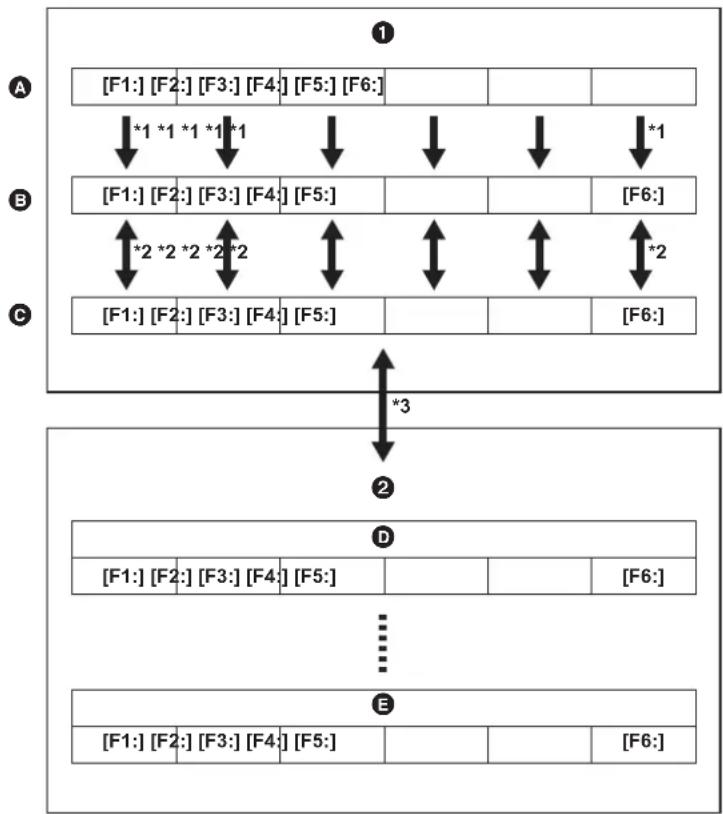
L'appareil
2 Carte memoire
A (Réglage usine)
(B) (Valeur actuelle)
(Valeur sauvégàdée sur l'appareil principal)
Fichier scene 1
Fichier scene n
1 Le fichier de scène peut être initiaisé.
Selectionner le menu [FICHIER SCENE] [CHARGER/SAUV./INITIALISER] [INITIALISER].
2 La valeur de réglage actuelle de chaque fischiér scène peut être sauvégardée individuelle dans la mémoire de l'appareil principal. De plus, les fischiers scène sauvégardés dans le mémoire de l'appareil principal peuvent être charges.
Selectionner le menu [FICHIER SCENE] [CHARGER/SAUV./INITIALISER] [CHARGER]/[SAUV.].
*3 Le fichier scène peut être sauvégardé sur la carte mémoire du logement pour carte 1. De plus, les fichiers scène sauvégardés sur la carte mémoire peuvent être charges.
Enregistrement du fichier de scene
Sauvegarde du fichier scene dans la mémoire de l'appareil principal
Permet de sauvegarder la valeur de réglage actuelle de l'appareil dans la mémoire de l'appareil principal.
1 Sélectionner le menu [FICHIER SCÉN] → [CHARGER/SAUV./INITIALISER] → [SAUV.].
2 Sélectionner [SET].
Le fichier est sauvegarde.
Enregistrement du fichier de scene sur la carte mémoire
Le fiier de scene peut etre ecrase dans un fiier de la carte mmoire dans le logement pour cart 1, ou enregistr re en tant que nouveau fjchir.
Enregistrement du fichier de scène en tant que nouveau fichier sur la carte mémoire
Preciser un nom de fichier pour sauvegarder les valeurs de reglage actuelles de l'appareil sur la carte memoire du logement pour carte 1 sous forme de nouveau fichier.
1 Sélectionner le menu [AUTRES] → [FICHIER] → [FICHIER SCène (CARTE SD)] → [ENREG.].
L'écran de saisie du nom de fichier et le clavier s'affichent.
2 Saisisse le texte à définir avec le clavier.
- Pour avoir des informations sur la saisie d'un texte, consulter la page 185.
3 Sélectionner [Accès].
Un écran de confirmation s'affiche.
4 Sélectionner [SET].
Le fichier est sauvegardé.
- Un message d'erreur peut s'afficher. Pour avoir des détails sur le message d'erreur, consulter "Cas indiqué par des messages d'erreur". (→ 197)
■ Enregistrement du fichier de scene en écrasant un fichier sur la carte mémoire
Ecraser le fichier selectionne dans la listedes fichiers scene sauegardes sur la carte mmoire du logement pour carte 1 avec les valeurs de reglage actuelles de I'appareil.
1 Sélectionner le menu [AUTRES] → [FICHIER] → [FICHIER SCÉNE (CARTE SD)] → [SAUV.].
La liste des fichiers de scène enregistrés sur la carte mémoire dans le logement pour carte 1 s'affiche.
2 Sélectionné le fichier à écraser dans la liste des fichiers de scene.
L'écran de saisie du nom de fichier et le clavier apparaisent. Les laisser tels quels lors de l'écrasement.
3 Sélectionner [Accès].
Un écran de confirmation s'affiche.
4 Sélectionner [SET].
Le fichier est sauvegardé.
Chargement du fichier de scene
Charger les fichiers scene sauegardes dans la mmoire de l'appareil principal ou sur la carte mmoire du logement pour carte 1.
Chargement du fichier scène à partir de la mémoire de l'appareil principal
1 Sélectionner le menu [FICHIER SCÉNE] → [CHARGER/SAUV./INITIALISER] → [CHARGER].
2 Sélectionner [SET].
Le fichier est chargé.
Chargement du fichier de scene depuis la carte memoire
1 Sélectionner le menu [AUTRES] → [FICHIER] → [FICHIER SCÉNE (CARTE SD)] → [CHARGER].
La liste des fichiers de scene enregistrés dans le dossier specifie sur la carte memoire dans le logement pour carte 1 s'affiche.
2 Sélectionnéz le nom de fichier pour le fichier à charger.
3 Permet de désir si tous les fichiers scè (F1:à [F6:]) sont charges ou s'ils sont charges individuelle.
- Pour tous les charger, seLECTIONNER [TOUT].
Pour les charger individuellement, selectionnez le numero de scene a charger.
4 Sélectionner [SET].
Le fichier est chargé.
- Un message d'erreur peut s'afficher. Pour avoir des détails sur le message d'erreur, consulter "Cas indiqué par des messages d'erreur". (→ 197)
Initialisation du fichier de scene
Permet d'initialiser le fjichier scène sauvegardedans la mémoire de l'appareil principal.
1 Sélectionner le fichier scène à remettre sur son réglage d'usine dans le menu [FICHIER SCÈNE] → [SÉL. FICHIER].
2 Sélectionner le menu [FICHIER SCÉN] → [CHARGER/SAUV./INITIALISER] → [INITIALISER].
L'écran de confirmation s'affiche.
3 Sélectionner [SET].
Le réglage d'usine du filchier de scène seLECTIONné est restauré.
Modification du nom du fichier de scène
Permet de changer le nom du fichier scène sauvégarde dans la mémoire de l'appareil principal.
Seule la section titre du nom du fichier scene est modifiable. Par exemple, si le nom du fichier scene est [F6:CINE D], seule la partie "CINE D" peut etre modifiee.
Selectionner le fichier scène pour lequel changer le nom dans le menu [FICHIER SCENE] [SÉL. FICHIER].
2 Sélectionner le menu [FICHIER SCENE] → [ÉDIT. NOM].
L'écran de saisie du nom de fichier et le clavier s'affient.
3 Saisisse le texte à définir avec le clavier.
Saisir 8 caracteres alphanumerices maximum.
Pour avoir des informations sur la saisie d'un texte, consulter la page 185.
4 Sélectionner [Accès].
Le nom du fichier est mis a jour.
Fichier de configuration
ll t 1 e 1e 1 1
Enregistrement du fichier d'installation
Le fichier de configuration peut etre ecrase par un fichier de la mmoire de l'appareil principal ou de la carte mmoire du logement pour carte 1, ou bien sauegarded sous forme de nouveau fichier.
Enregistrement du fichier d'installation en tant que nouveau fichier sur la carte mémoire
Preciser un nom de fichier pour sauvegarder les valeurs de réglage actuelles de l'appareil sur la carte mémoire du logement pour carte 1 sous forme de nouveau fjchier.
1 Sélectionner le menu [AUTRES] → [FICHIER] → [FICHIER CONFIG. (CARTE SD)] → [ENREG.].
L'écran de saisie du nom de fichier et le clavier s'afficient.
2 Saisisse le texte à définir avec le clavier.
3 Sélectionner [Accès].
Un écran de confirmation s'affiche.
4 Sélectionner [SET].
Le fichier est sauvegardé.
- Un message d'erreur peut s'afficher. Pour avoir des détails sur le message d'erreur, consulter "Cas indiqué par des messages d'erreur". (→ 197)
Enregistrement du filchier d'installation en ecrasant un filchier sur la carte memoire
Permet d'écraser le fichier sélectionné dans la liste des fichiers de configuration sauvégardés sur la carte mémoire avec les valeurs de réglage actuelles de l'appareil.
1 Sélectionner le menu [AUTRES] → [FICHIER] → [FICHIER CONFIG. (CARTE SD)] → [SAUV].
Laiste des fichiers d'installation enregistrres sur la carte memoire dans le logement pour carte 1 s'affiche.
2 Sélectionné le fjichier à écraser dans la liste des fjichiers d'installation.
L'écran de saisie du nom de filchier et le clavier apparaissent. Les laisser tels quels lors de l'écrasement.
3 Sélectionner [Accès].
Un écran de confirmation s'affiche.
4 Sélectionner [SET].
Le fichier est sauvegardé.
Sauvegarde du fichier de configuration dans la mémoire de l'appareil principal
Permet de sauvegarder la valeur de réglage actuelle de l'appareil dans la mémoire de l'appareil principal.
1 Sélectionner le menu [AUTRES] → [FICHER] → [FICHER CONFIG. (MÉMOIRE)] → [SAUV].
2 Sélectionner [SET].
Le fichier est sauvegardé.
Chargement du fichier d'installation
Chargement du fichier d'installation depuis la carte mémoire
Charge le fichier d'installation sauvégardé sur la carte mémoire dans le logement pour carte 1.
1 Sélectionner le menu [AUTRES] → [FICHIER] → [FICHIER CONFIG. (CARTE SD)] → [CHARGER].
La list des fichiers d'installation enregistrés dans le dossier spécifique de la carte mémoire dans le logement pour carte 1 s'affiche.
- Il est également possible d'appuyer sur la touche USER attribuée à [CHAR. FICH CONF.] ou de toucher l'icone de touche USER pour afficher la liste des fichiers scène.
2 Sélectionné le nom de fichier pour le fichier à charger.
3 Sélectionner [SET].
Le chargement du filchier a demarré. L'appareil redémarrera après le chargement.
- Un message d'erreur peut s'afficher. Pour avoir des détails sur le message d'erreur, consulter "Cas indiqué par des messages d'erreur". (→ 197)
Le chargement du filier enregistré par une camera dotée d'une autre version de micrologiciel peut s'avérer impossible.
Chargement des fichiers de configuration à partir de la mémoire de l'appareil principal
Permet de charger le fjichier de configuration sauvégardé dans la mémoire de l'appareil principal.
1 Sélectionner le menu [AUTRES] → [FICHIER] → [FICHIER CONFIG. (MÉMOIRE)] → [CHARGER].
2 Sélectionner [SET].
Le chargement du filchier a demarré. L'appareil redémarrera après le chargement.
Chapitre 5 Prise de vue
Ce chapitre decrit la procedure d'enregistrement de base. Ce chapitre decrit également la méthode d'enregistrement spécifique.
Prise de vue
Pour la prise de vue, suivez les étapes suivantes.
- Pour utiliser la touche REC (sur la poignée) et levoyant tally, installer l'unité poignée (fournie) sur l'appareil.
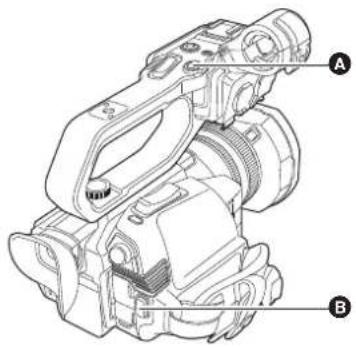
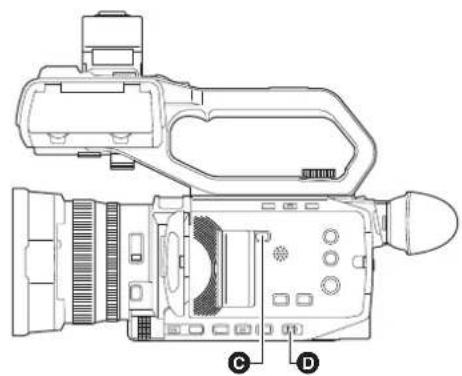
A Touche REC (sur la poignee)
6 Touche REC (sur la poignee agrippante)
Touche
Interrupteur
1 Effectuer les réglages avant d'enregistrer.
- Avant d'effectuer une prise de vue, les paramètres suivants doivent être définis ou ajustés.
Parametres d'imag pour la fonction de luminosite (diaphragme, gain, obturateur) et la fonction de reglage de la balance des blancs, etc.
Paramétres d'entree audio pour l'enregistrement audio.
Réglage du niveau d'enregistrement audio
- Appuyer sur la touche
pour sélectionner la carte mémoire sur laquelle enregistrer.
2 Sélectionner le mode de prise de vue avec le commutateur
3 Demarrer l'enregistrement en appuyant sur la touche REC.
-
Une touche REC est située sur la poignée et sur la poignée agrippante.
-
Levoyant de signalisation est allumé en rouge pendant l'enregistrement.
4 Appuyer une nouvelle fois sur REC pour arreter.
A propos des affichages à l'écran durant un enregistrement
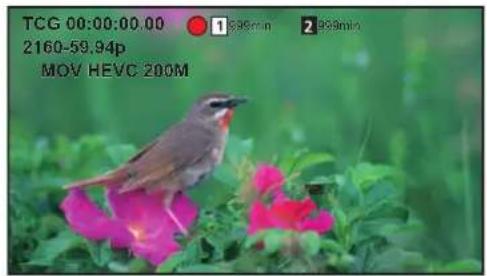
| TCG 00:00:00.00 Données temporelles (→ 45) | |
| 1/Numéro du logement | pour carte (cible de l'enregistrement) • s'affiche à gauche durant l'enregistrement. |
| 2/Numéro du logement | pour carte |
| 999min | Espace d'enregistrement libre sur la carte mémoire • L'affichage clignote lorsque l'espace d'enregistrement libre tombe sous 2 minutes. |
| 2160-59.94p | Résolution, fréquence d/images (→ 107) |
| MOV HEVC 200M | Format de fichier, format d'enregistrement (→ 107) |
A propos du mode auto/mode manuel
Basculer entre le mode auto et le mode manuel avec le commutateur
- [A] est affiché dans la partie supérieure du viseur et du moniteur LCD.
- La mise au point, le diaphragme, le gain, l'obtrateur et la balance des blancs sont automatiquement ajustés.
: mode manuel
Pour ajuster manuellement la mise au point, le diaphragme, la vitesse d'obturation et la balance des blancs, regler l'appareil sur le mode manuel.
Pour regler la luminosite, effectuer les reglages du diaphragme, du niveau AE et du filtrre ND. ( 111) - Pourmettreau point manuellement,utiliser la commande de mise au point. ( 114)
Pour ajuster la balance des blancs,regler la balance des blancs et la balance des noirs. ( 117) - Pour ajuster le paramètre de l'entrée du son et du niveau d'enregistrement, changer l'entrée du son. ( 128)
同 REMARQUE
- Les réglages effectuels en mode manuel ne sont pas conservés pour les paramètres suivants lors du passage en mode auto :
- Mise au point, stop d'objet, gain, vitesse d'obturation, balance des blancs
Commandes du caméoscope désactivées en mode auto - Les commandes du caméscope suivantes sont désactivées en mode auto :
- Touche
, touche , touche , touche , touche , bague de mise au point, bague arrêté - Lorsque régle sur [CAMÉRA] → [MODE SW] → [BAGUE ARRIÈRE] → [DIAPH]
- Les fonctions de la touche USER suivantes sont désactivées en mode auto :
[AWB]/[FBC]/[ONE PUSH AF]/[ATW]/[FOCUS ASSIST]
Vérifier les videos enregistrées
En appuyant sur la touche USER attribuée à [VERIF ENR] ou en touchant l'icone de touche USER après l'enregistrement, il est possible de dire automatiquement les 3 dernières secondes environ du clip enregistré.
- [VERIF ENR] est memorisé sur la touche
au moment de l'achat. - Une fois la verification terminée, le caméscope repasse en mode veille.
REMARQUE
- La vérification REC ne fonctionnera pas dans les cas suivants :
Lorsque l'alimentation est allumee/ coupée
Lors du redemarrage
Lorsque la touche
Lorsque la carte memoire est insere/éjected
Lors du formatage de la carte mémoire
- Lorsque la touche
a ete presse pour change le logement pour carte vers lequel enregistrer
Lorsque passé sur [MODE LECT. CARTE] ou sur [MODE ENTRETIEN]
Lorsque [ENREGISTREMENT] [FONCT.2 SLOTS] [ENR.SIMUL]/[ENR.ARRIERE PLAN] est selectionne - Lorsque [ENREGISTREMENT] [FONCT. ENR.] [MODE D'ENR.] [INTERVALLE] est sélectionné
Lorsque l'un des réglages suivants est modifié
Menu [SYSTÉME] → [FRéQUENCY]
Menu [SYSTème] → [FORMAT FICHIER]
Menu [SYSTEME] [FORMAT ENREG.]
Menu [ENREGISTREMENT] [FONCT.2 SLOTS]
Consulter la page 48 pour connaître les réglages de la touche USER.
Selection de la résolution, du codec et de la fréquence d'images de l'enregistrement videoo
La résolution, le codec et la fréquence d/images de l'enregistrement video peuvent être seLECTIONNés.
- Menu [SYSTÉME] → [FRÉQUENCY]: Fréquence du système
- Menu [SYSTÉME] → [FORMAT FICHIER]: Format du fichier pour l'enregistrement
- Menu [SYSTÉME] → [FORMAT ENREG.]: Permet de définir le format du signal et le mode du code pour l'enregistrement.
- Menu [SYSTÉME] → [SUPER LENT]: Paramètres de l'enregistrement super lent
(Pour le CX10
Menu [SYSTÉME] → [RÉS. ÉCHANTILLON AUDIO]: Nombre de bits enregistrés pour le son (seLECTIONnable avec AVC-I100/AVC-I50)
Comment dire un réglage [FORMAT ENREG.]
Le nom des éléments des formats d'enregistrement informe de la résolution, de la fréquence d'images, du mode codec et du débit binaire.
(Toutefois, le débit binaire n'est pas inclus avec certains formats de fichier.)
Par exemple : Lorsque le format d'enregistrement du format de fichier [MOV] est [2160-59.94p/HEVC LongGOP 200M]
![PANASONIC AGCX8 - Comment dire un réglage [FORMAT ENREG.] - 1](/content/2026/03/500441/images/ecb64598bfa80559785516dd4bde49c7b91e0572737a11f41021becd91c456f0.jpg)
A Résolution
6 Fréquence d'image
Mode codec
Débit binaire moyen
- Le résolutions pouvant être sélectionnées avec cet apparéil sont les suivantes :
-2160:UHD(3840×2610),1080:FHD(1920×1080),720:HD(1280×720) - Une fréquence d'images plus élevé permet d'enregistrer une réserve plus fluide. [i] et [p] pour la fréquence d'images signifie respectivement entrelacé et progressif.
Entrelacé (balayage entrelacé) :
Un signal video qui divise les lignes de balayage effectives de moitié et qui les envoie tour à tour
Progressif (balayage progressif) :
Un signal video de haute densité qui envoie simultanément les lignes de balayage effectives (la qualité de l'image est plus élevé que celle du balayage entrelacé.)
- Plus le nombre du débit binaire est grand, plus la qualité de l'image est élevée. Ce n'est toutfois pas le cas lorsque le mode codec est [ALL-I]. (Parcé que la méthode de compression est différente.)
- Lorsque le mode codec est [ALL-I], l'enregistrement se fait en ALL-Intra.
Avec cette méthode, la compression est effectue individuellement sur chaque image, ce qui fait que la taille du filier augmente, mais il est possible de réduire la dégradation de la qualité d'image durant le processus d'édition.
- En fonction des réglages du format de filchier et du débit binaire du format d'enregistrement, la classe de vitesse nécessaire des cartes sera différente.
Utiliser des cartes mémoire compatibles. Pour avoir des détails, consulter "Classe de vitesse durant une prise de vue" à la page 37.
CX10
Lorsque [FOMAT FICHIER] est regle sur [P2]
Video
| Résolution [FRÉQUENCE] [FORMAT ENREG.] YUV, nombre de bits Débit binaire moyen | ||||
| FHD (1920×1080) | [59.94Hz] | [1080-59.94p/AVC-G25] | 4:2:2 10 bits | 50 Mbps (VBR) |
| [1080-59.94p/AVC-G12] 4:2:0 8 bits 24 Mbps (VBR) | ||||
| [1080-59.94i/AVC-I100] 4:2:2 10 bits 100 Mbps (VBR) | ||||
| [1080-59.94i/AVC-I50] 4:2:0 10 bits 50 Mbps (VBR) | ||||
| [1080-59.94i/AVC-G50] 4:2:2 10 bits 50 Mbps (VBR) | ||||
| [1080-59.94i/AVC-G25] 4:2:2 10 bits 25 Mbps (VBR) | ||||
| [1080-59.94i/AVC-G12] 4:2:0 8 bits 12 Mbps (VBR) | ||||
| [50.00Hz] [1080-50.00p/AVC-G25] | 4:2:2 10 bits 50 Mbps (VBR) | |||
| [1080-50.00p/AVC-G12] 4:2:0 8 bits 24 Mbps (VBR) | ||||
| [1080-50.00i/AVC-I100] 4:2:2 10 bits 100 Mbps (VBR) | ||||
| [1080-50.00i/AVC-I50] 4:2:0 10 bits 50 Mbps (VBR) | ||||
| [1080-50.00i/AVC-G50] 4:2:2 10 bits 50 Mbps (VBR) | ||||
| [1080-50.00i/AVC-G25] 4:2:2 10 bits 25 Mbps (VBR) | ||||
| [1080-50.00i/AVC-G12] 4:2:0 8 bits 12 Mbps (VBR) | ||||
| HD (1280×720) | [59.94Hz] | [720-59.94p/AVC-I100] | 4:2:2 10 bits | 100 Mbps (VBR) |
| [720-59.94p/AVC-I50] | 4:2:0 10 bits 50 Mbps (VBR) | |||
| [720-59.94p/AVC-G50] | 4:2:2 10 bits | 50 Mbps (VBR) | ||
| [720-59.94p/AVC-G25] | 4:2:2 10 bits | 25 Mbps (VBR) | ||
| [720-59.94p/AVC-G12] | 4:2:0 8 bits | 12 Mbps (VBR) | ||
| [50.00Hz] [720-50.00p/AVC-I100] | 4:2:2 10 bits 100 Mbps (VBR) | |||
| [720-50.00p/AVC-I50] | 4:2:0 10 bits 50 Mbps (VBR) | |||
| [720-50.00p/AVC-G50] | 4:2:2 10 bits | 50 Mbps (VBR) | ||
| [720-50.00p/AVC-G25] | 4:2:2 10 bits | 25 Mbps (VBR) | ||
| [720-50.00p/AVC-G12] | 4:2:0 8 bits | 12 Mbps (VBR) | ||
Audio
| Codec Nombre de canaux | Nombre de bits de quantification | Fréquence d'échantillonnage |
| LPCM | 2ch | 24 bits (autre que AVC-G12)16 bits (AVC-1100/AVC-I50/AVC-G12) |
| 48 kHz |
Lorsque [FORMAT FICHIER] est regle sur [MOV]
Vidéo
| Résolution [FRÉQUENCY] [FORMAT ENREG.] YUV, nombre de bits Débit binaire moyen | ||||
| UHD (3840×2160) | [59.94Hz] | [2160-59.94p/420LongGOP 150M] | 4:2:0 8 bits | 150 Mbps (VBR) |
| [2160-59.94p/HEVC LongGOP 200M] | 4:2:0 10 bits | 200 Mbps (VBR) | ||
| [2160-59.94p/HEVC LongGOP 100M] | 100 Mbps (VBR) | |||
| [2160-29.97p/420LongGOP 100M] | 4:2:0 8 bits | 100 Mbps (VBR) | ||
| [2160-29.97p/HEVC LongGOP 150M] | 4:2:0 10 bits | 150 Mbps (VBR) | ||
| [2160-29.97p/422LongGOP 150M] | 4:2:2 10 bits | |||
| [2160-23.98p/420LongGOP 100M] | 4:2:0 8 bits | 100 Mbps (VBR) | ||
| [2160-23.98p/HEVC LongGOP 150M] | 4:2:0 10 bits | 150 Mbps (VBR) | ||
| [2160-23.98p/422LongGOP 150M] | 4:2:2 10 bits | |||
| [50.00Hz] | [2160-50.00p/420LongGOP 150M] | 4:2:0 8 bits | 150 Mbps (VBR) | |
| [2160-50.00p/HEVC LongGOP 200M] | 4:2:0 10 bits | 200 Mbps (VBR) | ||
| [2160-50.00p/HEVC LongGOP 100M] | 100 Mbps (VBR) | |||
| [2160-25.00p/420LongGOP 100M] | 4:2:0 8 bits | 100 Mbps (VBR) | ||
| [2160-25.00p/HEVC LongGOP 150M] | 4:2:0 10 bits | 150 Mbps (VBR) | ||
| [2160-25.00p/422LongGOP 150M] | 4:2:2 10 bits | |||
Chapitre 5 Prise de vue — Prise de vue
Audio
| Codec Nombre | de canaux Nombre de bits | de quantification | Fréquence d'échantillonnage |
| LPCM | 2ch | 24 bits | 48 kHz |
Lorsque [FORMAT FICHIER] est régé sur [MP4]
Vidéo
Audio
| Résolution | [FRÉQUENCY] | [FORMAT ENREG.] | YUV, nombre de bits | Débit binaire moyen |
| UHD (3840×2160) | [59.94Hz] | [2160-59.94p/HEVC LongGOP 100M] | 4:2:0 10 bits | 100 Mbps (VBR) |
| [2160-29.97p/420LongGOP 72M] | 4:2:0 8 bits | 72 Mbps (VBR) | ||
| [2160-29.97p/HEVC LongGOP 72M] | 4:2:0 10 bits | |||
| [2160-23.98p/420LongGOP 72M] | 4:2:0 8 bits | |||
| [2160-23.98p/HEVC LongGOP 72M] | 4:2:0 10 bits | |||
| [50.00Hz] | [2160-50.00p/HEVC LongGOP 100M] | 4:2:0 10 bits | 100 Mbps (VBR) | |
| [2160-25.00p/420LongGOP 72M] | 4:2:0 8 bits | 72 Mbps (VBR) | ||
| [2160-25.00p/HEVC LongGOP 72M] | 4:2:0 10 bits | |||
| FHD (1920×1080) | [59.94Hz] | [1080-59.94p/420LongGOP 50M] | 4:2:0 8 bits | 50 Mbps (VBR) |
| [1080-23.98p/420LongGOP 50M] | ||||
| [50.00Hz] [1080-50.00p/420LongGOP 50M] | ||||
| Codec Nombre | de canaux Nombre de bits | de quantification | Fréquence d'échantillonnage |
| AAC | 2ch | 16 bits | 48 kHz |
Lorsque [FOMAT FICHIER] est regle sur [AVCHD]
Video
| Résolution [FRÉQUENCY] [FORMAT ENREG.] YUV, nombre de bits Débit binaire moyen | ||||
| FHD (1920×1080) | [59.94Hz] | [1080-59.94p/AVCHD PS] | 4:2:0 8 bits | 25 Mbps (VBR) |
| [1080-59.94i/AVCHD PH] | 21 Mbps (VBR) | |||
| [1080-59.94i/AVCHD HA] | 17 Mbps (VBR) | |||
| [1080-23.98p/AVCHD PH] | 21 Mbps (VBR) | |||
| [50.00Hz] [1080-50.00p/AVCHD PS] | 25 Mbps (VBR) | |||
| 21 Mbps (VBR) | ||||
| 17 Mbps (VBR) | ||||
| HD (1280×720) | [59.94Hz] | [720-59.94p/AVCHD PM] | 8 Mbps (VBR) | |
| [50.00Hz] [720-50.00p/AVCHD PM] | ||||
Audio
| Codec Nombre de canaux | Nombre de bits de quantification | Fréquence d'échantillonnage |
| Dolby AudioTM | 2ch | 16 bits |
| 48 kHz |

REMARQUE
Pour connaitre les durées enregistrables en utilisant une batterie, consulter "Durée standard de charge et durée enregistrable" (→ 28). [FORMAT FICHIER] est réglé sur [MOV] et [FORMAT ENREG.] est réglé sur [2160-50.00p/HEVC LongGOP 200M] au moment de l'achat.
- Pour avoir un guide sur les durées d'enregistrement, consulter "Durée d'enregistrement de la carte méroire" (→ 40).
- Des parasites de type mosaïque peuvent se produit durant la lecture si de grands ou de rapides mouvements ont été effectuels avec l'appareil durant l'enregistrement ou bien si des sujets se déplacant beaucoup ont été enregistrés. (Lors de l'enregistrement des clips AVCHD)
A propos des formats et des fonctions d'enregistrement
Les formats de fichier et d'enregistrement correspondant aux fonctions d'enregistrement sont les suivants.*1
*1 Il n'est pas possible d'utiliser les fonctions d'enregistrement avec des formats de filchier et d'enregistrement différents.
| Fonctions d'enregistrement | [FORMAT FICHIER] | [FORMAT ENREG.] |
| Enregistrement relais (→ 132)Enregistrement simultané (→ 133) | Tous | Tous |
| Enregistrement en arrêté-plan (→ 134) | [MOV] | Format d'enregistrement FHD (1920×1080) |
| Enregistrement par intervalles (→ 135) | [P2]12, [MOV] | Tous |
| Enregistrement super lent (→ 127) | [MOV] | [1080-59.94p/422LongGOP 100M], [1080-29.97p/422LongGOP 50M], [1080-23.98p/422LongGOP 50M], [1080-50.00p/422LongGOP 100M], [1080-25.00p/422LongGOP 50M] |
*2 Disponible au réglage en utilisant le
CX10
Paramètres réglables lors de la prise de vue
Ajuster le diaphragme et le gain lors de la prise de vue.
- Il est possible d'ajuster le diaphragme (le stop d'objet) et le niveau AE (compensation de l'exposition) avec la bague arrêté ou la multifonction manuelle.
- Le gain et la vitesse d'obturation peuvent être ajustés avec la multifonction manuelle.
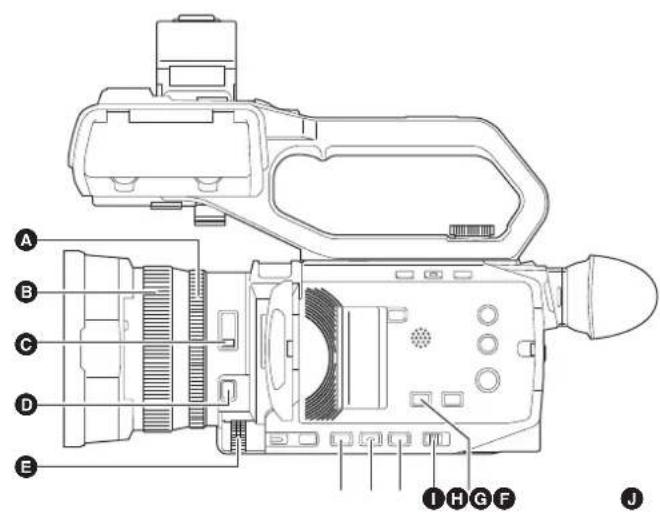
A Bague arrirée
Bague de mise au point
Interrupteur
D ToucheFOCUS A/M/
Multicadran
F Touche
G Touche
Touche
Interrupteur
Touche
Diaphragm
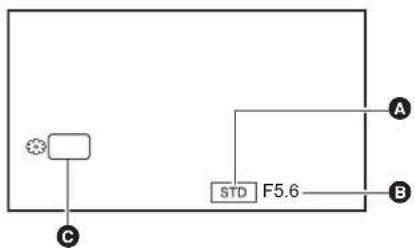
A Icone du diaphragme automatique
- Affichée lorsque le mode diaphragme auto est actif.
Valeur du diaphragme
DIAPH
Réglage avec la bague arrêté
1 Sélectionner le menu [CAMÉRA] → [MODE SW] → [BAGUE ARRIÈRE] → [DIAPH] ou [DIAPH./NIVEAU AE].
2 Passer sur la mode manuel avec le commutateur
3 Appuyer sur la touche < IRIS> pour passer sur le mode diaphragme manuel. [STD] disparait.
4 Faire tourner la bague arrêté.
Valeur d'iris
CLOSE (F11 à F1.9) OREN
- Une valeur plus proche de CLOSE obscurcit l'image.
- Une valeur plus proche de OPEN éclairit l'image.
Réglage avec la multifonction manuelle
1 Sélectionner le menu [CAMÉRA] → [MODE SW] → [BAGUE ARRIÈRE] → [ZOOM].
2 Appuyer sur la touche < IRIS> pour passer sur le mode diaphragme manuel.
L'affichage du diaphragme est mis en surbrillance orange.
3 Tourner le multicadran pour regler, puis appuyer dessus.
Le réglage passé à la valeur affichée et se ferme.
Appuyer sur la touche <EXIT> pour quitter sans changer le réglage.
Utilité de la touche USER
Pour régler le diaphragme (le stop d'objet), il est pratique d'utiliser les fonctions de la touche USER.
| [RÉTRO ÉCLAIRAGE] | Permet de passer sur le contrôle automatique du diaphragme pour la compensation du contre-jour. Empêche le sujet d'être assombri par le contre-jour l'atteignant par l'arrière, pour qu'il soit possible d'éclaircir les images sur l'écran. • L'icône du diaphragme auto devient [BACK]. • [RÉTRO ÉCLAIRAGE] est mémorisé sur la touche <USER2> au moment de l'achat. |
| [PROJECTEUR] | Permet de passer sur le contrôle automatique du diaphragme pour le projecteur. Meme les sujets très éclairés peuvent être correctement filmés. • L'icône du diaphragme auto devient [SPOT]. |
- Consulter la page 48 pour connaître les réglages de la touche USER.

- Les réglages du diaphragme ne sont pas possibles lorsqu'l'enregistrement IR est activé.
- En fonction du grossissement du zoom, certaines valeurs du diaphragme n'apparaissent pas.
- En mode gain auto ou en mode obturation automatique, la luminosité de l'écran pourrait ne pas changer même en réglant le diaphragme. (→ 112, 115)
Gain
Si I'écran du caméoscope estASF, augmenter le gain pour I'éclairir.
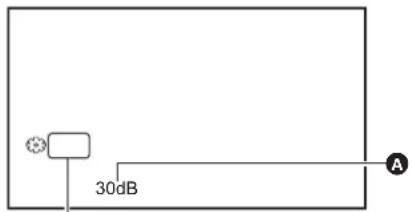
B
A Valeur de gain
- [AGC] s'affiche en mode gain auto et dB s'affiche en mode gain manuel.
3 GAIN
1 Passer sur la mode manuel avec le commutateur
2 Appuyer sur la touche < GAIN> pour passer sur le mode gain manuel.
L'affichage du gain est mis en surbrillance orange.
3 Tourner le multicadran pour regler, puis appuyer dessus.
Le réglage passé à la valeur affichée et se ferme.
Appuyer sur la touche < EXIT> pour quitter sans changer le réglage.
Valeur de gain
0 dB à 30 dB
- Une valeur plus proche de 0 dB obscurcit l'image.
- Une valeur plus proche de 30 dB éclairit l'image.

- La valeur de gain définitie n'est pas conservée dans les cas suivants :
La touche < GAIN> est pressee
Lors du passage en mode auto - Les parasites à l'écran augmentent lorsque la valeur de gain s'élige.
Lorsque le mode diaphragme auto ou le mode obturation automatique est activé, la luminosité de l'écran pourrait ne pas changer même en réglant le gain. (→ 111, 115)
Super gain
Il est possible de selectionner le super gain pour enregistrer dans des endroits sombres.
1 Dans le menu [CAMERA] [MODE SW] [SUPER GAIN], selectionner [SUPER GAIN], [SUPER GAIN+], ou [TOUT].
2 Appuyer sur la touche USER attribuée à [S.GAIN] ou toucher l'icone de touche USER. ( 48)
Le gain passé sur celui sélectionné à l' étape 1.
- La valeur de gainonneu sur [SG] ou sur [SG + ]
Lorsque [TOUT] est selectionne a I'etape 1, chaque fois que la touche USER est presee ou que licone de touche USER est touche, la selection change dans Iordre suivant [SG] ([SUPER GAIN]), [SG + ] ([SUPER GAIN+]), gain normal.

Le super gain est efface dans les cas suivants:
Lorsque l'appareil est eteint
Lorsque le commutateur
La touche < GAIN> est pressee en mode manuel
Niveau AE (compensation de l'exposition)
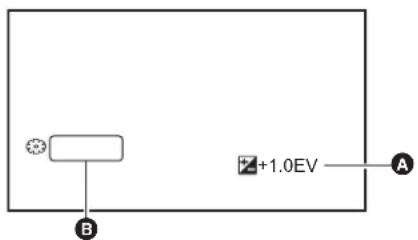
A Valeur de la compensation de l'exposition
AE LEVEL
Réglage avec la bague arrêté
1 Sélectionner le menu [FICHIER SCÉNE] → [NIVEAU AE] → [ON].
2 Sélectionner le menu [CAMÉRA] → [MODE SW] → [BAGUE ARRIÈRE] → [DIAPH./NIVEAU AE].
3 Lorsque l'interrupteur
Appuyer sur la touche < IRIS> pour passer sur le mode diaphragme auto.
- Appuyer sur la touche
- Appuyer sur la touche
4 Faire tourner la bague arrêté.
Àcét instant,les paramètres de [FICHIER SCENE] [EFFET NIVEAU AE]ne sont pas répercutés.
同 REMARQUE
Lorsque le mode diaphragme manuel est activé, le diaphragme est ajusté lorsqu'la bague arrêté est tournée.
Réglage avec la multifonction manuelle
1 Sélectionner le menu [FICHIER SCÉNE] → [NIVEAU AE] → [ON].
2 Sélectionner le menu [CAMÉRA] → [MODE SW] → [BAGUE ARRIÈRE] → [ZOOM] ou [DIAPH].
3 Passer le diaphragme, le gain ou la vitesse d'obturation sur auto.
4 Tourner le multicadran pour afficher [AE LEVEL].
5 Appuyer sur le multicadran.
L'affichage du niveau AE est mis en surbrillance orange.
6 Tourner le multicadran pour régler, puis appuyer dessus.
Le réglage passé à la valeur affichée et se ferme.
Appuyer sur la touche
Utilité de la touche USER
I est eaglement possible d'appuyer sur la touche USER attribuée a [NIVEAU AE] ou de toucher l'icone de touche USER pour activer/desactiver [NIVEAU AE].
- [NIVEAU AE] est méorisé sur les touches
- Consulter la page 48 pour connaître les réglages de la touche USER.
REMARQUE
- Les réglages du niveau AE ne sont pas possibles lorsqu'enregistrement IR est activé.
Réglage de la luminosité
Lorsque la lumiere exterieure est tres forte, il est possible de passer sur le filtre ND (filtrde reglage de la luminosite) pour l'utiliser avec le commutateur.
1 Changer le paramètre du commutateur .
<1/64>:Réduit la quantité de lumière qui arrive sur le capteur MOS de 1/64.
<1/16>:Réduit la quantité de lumière qui arrive sur le capteur MOS de 1/16.
<1/4>:Réduit la quantité de lumière qui arrive sur le capteur MOS de 1/4.
- Si le paramètre < 1/64> , < 1/16> ou < 1/4> seLECTIONné ne correspond pas au paramètre du filtré ND recommandé par cet apparéil, le paramètre recommandé s'affiche à l'écran, clignote pendant environ 5 secondes puis disparait.
A Valeur du parametre du filtre ND
Valeur du paramètre du filtrre ND recommandaee
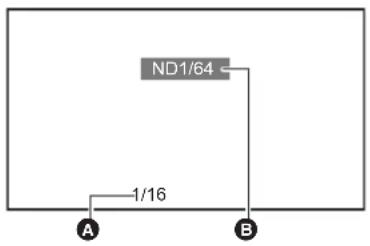
同 REMARQUE
- Le filtré ND ne peut pas être utilisé lorsque l'enregistrement IR est activé.
- La valeur du paramètre du filtré ND recommende pourrait ne pas s'afficher correctement si la scène est trop nombre.
Mise au point (mise au point manuelle)
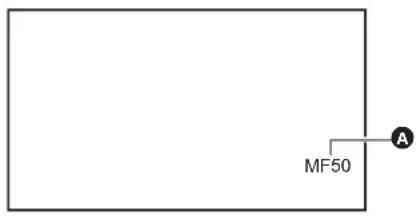
A Valeur de mise au point
- Le mode de mise au point ([AF]/[MF]) et la valeur de mise au point s'afficht.
L'unité de valeur de la mise au point peut être modifiée dans [ZOOM/FOCUS]. ( 78)
1 Passer sur la mode manuel avec le commutateur
2 Appuyer sur la touche < FOCUS A/M/ > _ 出 pour passer sur le mode mise au point manuelle.
[AF] et [MF] changent chaque fois que la touche est pressée. Le point de focale va sur l'infini une fois que la touche a ete maintainue enfoncée, puis le mode de mise au point manuelle est activé.
[AF]: Permet de passer en mode autofocus. Le mode autofocus règle automatiquement la mise au point. Il est également possible de régler temporairement la mise au point manuellement en tournant la bague de mise au point.
[MF]: Permet de changer pour le mode mise au point manuelle. Contraler manuellement la bague de mise au point pour régler la mise au point.
3 Faire tourner la bague de mise au point.
La valeur de mise au point peut être régée entre MF00 (distance facale: environ 10 cm) et MF99 (distance facale : infini). Plus le nombre est élevé, plus loin peut être l'objet àmettre au point.
* La distance fiscale est la distance à laquelle un sujeit peut être mis au point.
同 REMARQUE
- Étant donné que la commande autofocus pourrait ne pas fonctionner correctement en présence de scintillements, selectionner une vitesse d'obturation adaptée à la lumière.
- Si l'appareil est regé le mode autofocus à des temps autres que 59,94i (50,00i) et 59,94p (50,00p), le temps nécessaire pour le contrôle de la mise au point sera légément plus long que lors du mode de mise au point normal.
- En mode auto, il n'est pas possible de passer sur le mode mise au point manuelle.
Utilité de la touche USER
Les fonctions suivantes sont disponibles avec la touche USER à laquelle [ONE PUSH AF] est attribué, ou l'icone de touche USER, lorsque le mode mise au point manuelle est actif.
| Fonction AF par une pression | Lorsque la touche USER est pressée, ou lorsque l'icône de touche USER est touchée, le mode autofocus s'active et la mise au point automatique s'effectue à vitesse élevée jusqu'à ce que le caméoscope fasse le point. • Le caméoscope revient au mode mise au point manuelle lorsqu'il a fait le point ou au bout d'un certain temps. |
| Fonction appui sur AF | Pendant que la touche USER est pressée, ou que l'icône de touche USER est touchée, le caméoscope passé temporairement sur le mode autofocus. • La position de la mise au point se règle automatiquement pour s'adapter au sujeit situé au centre de l'écran. • Lorsque [MODE ZONE] est régisé sur [FOCUS], [FOCUS/DIAPH], ou [FOCUS/Y GET] et que la fonction zone est utilisée, la position de la mise au point se règle automatiquement pour s'adapter au sujeit qui a été touché. (→115) • La fonction s'annule lorsque la touche est relachée et la position de la mise au point définitie pendant que l'appui sur AF a été sélectionné est conservé. |
- Consulter la page 48 pour connaître les réglages de la touche USER.
Réglage de la vitesse d'obturation
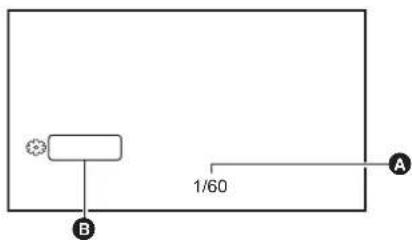
A Vitesse d'obturation
[A.SHTR] est affché lorsque le mode obturation automatique est actif.
6 SHUTTER
1 Passer sur la mode manuel avec le commutateur
2 Appuyer sur la touche < SHUTTER> pour passer sur le mode obturation manuelle.
L'affichage de la vitesse d'obturation est mis en surbrillance orange.
3 Tourner le multicadran pour selectionner la vitesse d'obturation.
4 Appuyer sur le multicadran.
Le réglage passé à la valeur affichée et se ferme.
Appuyer sur la touche
Ajustement de la vitesse d'obturation
La vitesse d'obturation change en fonction de la fréquence d'images du FORMAT ENREG.
| Fréquences d'images Vitesse d'obturation | |
| 59,94p/59,94i | 1/8←→1/15←→1/30←→1/60←→...1/8000 |
| 29,97p | 1/8←→1/15←→1/30←→1/50←→...1/8000 |
| 50,00p/50,00i/25,00p | 1/6←→1/12←→1/25←→1/50←→...1/8000 |
| 23,98p | 1/6←→1/12←→1/24←→1/48←→...1/8000 |
- Plus le réglage est proche de 1/8000, plus la vitesse d'obturation est rapide.
REMARQUE
- Les objets brillants et hautement refléchissants peuvent émettre des bandes lumineuses aux alentours.
Le changement d'écran pourrait ne pasRARRE fluide lors de la lecture normale.
Lorsque des suets extrément brillants sont enregistrés ou lorsque l'enregistrement est effectue en interieur sous un eclairage, la teinte de couleur et la luminosite de I'ecran pourraient changer et des bandes horizontales apparaitre a I'ecran. Si cela se produit, faire ce qui suit :
Passer en mode obturation automatique.
- Régler la vitesse d'obturation sur 1/50, 1/60 ou 1/100.
Lorsque le mode diaphragme auto ou le mode gain auto est activé, la luminosité de l'écran pourrait ne pas changer même en réglant la vitesse d'obturation. (→ 111, 112)
Lorsque la vitesse d'obturation a ete reglee sur une obturation lente, le camescope pourrait etre dans l'imposibilite de poursuivre les changements de l'image. Si cela se produit, regler manuellement le diaphragme, la mise au point et la balance des blancs.
Fonction mode zone
Touchez le sujet pour appliquer divers effets adaptés à celui-ci.
- Fonctionnement de la mise au point automatique de zone
Permet de régler la mise au point automatiquement en fonction du sujeit touché. - Fonction de niveau du diaphragme auto de zone
Permet de régler le diaphragme automatiquement en fonction du sujet touché.
affichage de la luminosité de zone
Affiche le niveau de luminance du sujet touché.
Paramétres de fonctionnement du mode
Permet de régler la commande à attribuer à la fonction du mode zone depuis le menu [CAMÉRA].
1 Sélectionner la fonction désirée dans le menu [CAMÉRA] → [MODE SW] → [MODE ZONE].
- [BLOQUER]: N'attribue aucune fonction.
- [FOCUS]: Permet de régler la fonction autofocus de zone
- [DIAPH]: Fonction diaphragme auto de zone
[YGET]: Affichage de la luminosité de zone - [FOCUS/DIAPH] : Commande simultanée de la fonction autofocus de zone et de la fonction diaphragme auto de zone
- [FOCUS/Y GET] : Commande simultanée de la fonction autofocus de zone et de l'affichage de la luminosité de zone
Commande de la fonction mode zone
La fonction définie dans [CAMÉRA] → [MODE SW] → [MODE ZONE] peut être utilisée en effectuant l'action suivante lors de la prise de vue ou de la pause de celle-ci.
1 Appuyer sur la touche USER attribuée à [ZONE] ou toucher l'icone de touche USER. ( 48)
Le cadre de zone A s'affiche et AREA s'affiche a droite de I'ecran.
- Lorsque l'affichage de la luminosité de zone est activé, l'affichage central de la luminosité n'est pas disponible.
2 Toucher l'écran de prise de vue.
Le cadre de zone s'affiche dans la zone touchee pour applieer les effets definis dans le menu.
3 Appuyer une nouvelle fois sur la touche USER ou sur l'icone de touche USER.
- Le cadre de zone disparait et l'appareil quitte la fonction du mode zone.
- Pour afficher l'icone de touche USER, toucher longuement l'écran.
Réglage de la taille de la zone
1 Tourner le multicadran pour afficher [AREA].
2 Appuyer sur le multicadran.
3 Tourner le multicadran pour modifier la taille du cadre de zone.
Elle change en 3 étapes.
4 Appuyer sur le multicadran.
Une fois le paramètre modifie à la taille affichée, permet de quitter.
Le paramètre est modifié et appuyer sur la touche
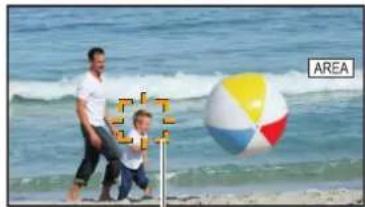
A
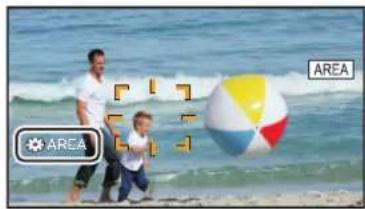
REMARQUE
- La fonction mode zone est annulée lors de la mise hors tension ou de l'affichage de l'écran des vignettes.
- Le mode zone ne peut pas etre utilise lorsque le zoom numérique est activé.
Réglage de la balance des blancs et des noirs
Pour obtenir constamment une video de haute qualite avec l'appareil, la balance des blancs et des noirs doitetre reglee en fonction des conditions. Regler AWB (reglage de la balance des blancs), ABB (reglage de la balance des noirs), et AWB (reglage de la balance des blancs) dans I'ordre pour obtenir une qualite d'image elevée.
- Les régles de la balance des blancs ne sont pas possibles lorsqu'enregistrement IR est activé.
Le reglage de la balance des blancs/balance des noirs est fait a l'aide de la fonction [AWB] de la touche USER. Effectuer les réglages au préalable. ( 48)
Il est ménorisé dans l'icone de touche [ASSIGN6] au moment de l'achat.
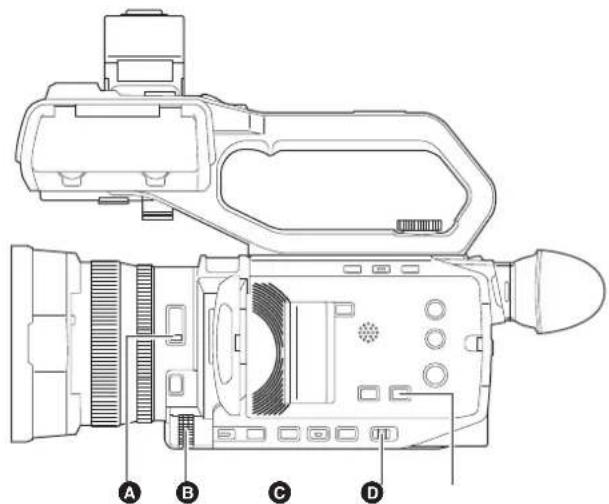
Interrupteur
Multicadran
Interrupteur
D Touche
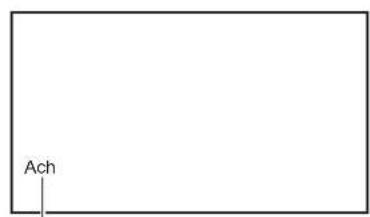
E
Temperature de couleur
La balance des blancs définie est affichee.
Réglage de la balance des blancs
Suivez les étapes ci-dessous pour ajuster la balance des blancs automatiquement.
Lorsque stocké dans la balance des blancs [Ach]
1 Passer sur la mode manuel avec le commutateur
2 Permet de définir la valeur du gain. ( 112)
Habituellement, regler ceci sur 0 dB. Si c'est trop nombre, regler le gain sur une valeur appropriée.
3 Appuyer sur la touche
Chaque fais la touche est pressée, la balance des blancs change dans l'ordre suivant "Preset", [Ach], [Bch].
4 Changer le réglage de l'interrupteur
Pour avoir des exemples de réglage pour le commutateur
5 Placer le motif blanc à un endroit où les conditions lumineuses correspondant à celles de la source de lumière pour le sujet. Effectuer ensuite un zoom avant sur le motif blanc de sorte que la couleur blanche apparaisse sur l'écran.
6 Regler le diaphragme (le Stop d'objectif).
Regler le diaphragme pour que la luminosite de Y GET soit environ de 70% .
7 Appuyer sur la touche USER attribuée à [AWB] ou toucher l'icone de la touche USER.
Le réglage automatique de la balance des blancs démarre et la valeur de réglage de cette-ci est méorisé.
Motif blanc
- Vous pouvez également utiliser un objet blanc (vêtement ou mur)prés du sujet pour le motif blanc.
La taille requise du motif blanc est la suivante.
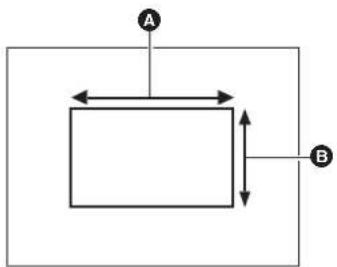
A La 1/2 ou plus de la largeur de I'ecran
La 1/2 ou plus de la hauteur de I'ecran
- Eloigner de l'écran tous les projecteurs allumés.
- Le motif blanc doit être place au centre de l'écran.
REMARQUE
Le contenu precedemment definite sera conservé dans [Ach] ou [Bch]. Effectuer une nouvelle fois le réglage si les conditions lumineuses ont changé.
- Il est possible d'effectuer des réglages précis de la teinte de couleur de [Ach] et [Bch] en utilisant le [RÉG. CONTROLE GAIN RB]. (→ 67)
■ Messages affichés dans le viseur et sur l'écran LCD
Lorsque la fonction de suivi automatique de la balance des blancs (ATW) est active, la balance des blancs ne peut pas etre reglee.
| État Message Remarque | ||
| Pendant le réglage [AWB A ACTIF] — | ||
| Réglage terminé | [AWB A OK] | • La valeur ajustée est automatiquement enregistrée dans la mémoire spécifique (A ou B). |
| Lorsque la température de couleur du sujet est plus BASSE que 2000 K ou plus élevé que 15000 K | [AWB NOK <COULEUR TEMP BASSE>] [AWB NOK <COULEUR TEMP HAUTE>] | • [AWB NOK <COULEUR TEMP BASSE>] indique que la température est plus BASSE que la température affichée. [AWB NOK <COULEUR TEMP HAUTE>] Indique que la température est plus élevé que la température de couleur affichée. |
Lorsque la balance des blancs n'a pas ete reglee automatique
Lorsque la balance des blancs n'a pas ete ajustee avec succes, un message d'erreur s'affiche sur les affichages de I'ecran du viseur et du moniteur LCD.
| Message d'erreur Signification Solution | ||
| [AWB NOK <LUMière FAIBLE>] | L'éclairage est insuffisant. | Augmentez la quantité de luminée ou augmentez le gain. |
| [AWB NOK <NIVEAU DÉPASSÉ>] | Il y a trop de luminée. | Baisser la quantité de luminée ou diminuer le gain. |
| [AWB NOK <COULEUR TEMP HAUTE>] ou [AWB NOK <COULEUR TEMP BASSE>] | La température de couleur est trop élevé, ou trop BASse. | Utilisez le contrôle ou la source de luminée appropriée. |
Si vous n'avez pas le temps de régler la balance des blancs
1 Appuyer sur la touche
Lorsqu'elle est passée sur "Preset", la balance des blancs définie dans [PREREG. BAL. BLANC] s'affiche. ( 64)
2 Appuyer sur la touche USER attribuée à [AWB] ou toucher l'icone de touche USER pour changer la balance des blancs.
[P 3200K], [P 5600K], et "VAR" (la valeur définie dans [CAMÉRA] → [MODE SW] → [BALANCE BLANC VAR.]) changent dans l'ordre.
Lorsque "VAR" est selectionne, tourer le multicadran peut regler toutes les valeurs de la balance des blancs entre [V 2000K] et [V 15000K].
Réglage de la valeur variable de la balance des blancs
La température de couleur de la balance des blancs peut être ajustée dans le menu de réglage.
1 Appuyer sur la touche
2 Appuyer sur la touche USER attribuée à [AWB] ou toucher l'icone de touche USER pour passer sur "VAR".
3 Dans le menu [CAMERA] [MODE SW] [BALANCE BLANC VAR.], régler la température de couleur. Ceci peut être régle de [2000K] à [15000K].
Réglage avec la multifonction manuelle
1 Appuyer sur la touche
2 Appuyer sur la touche USER attribuée à [AWB] ou toucher l'icone de touche USER pour passer sur "VAR". L'affichage de la balance des blancs est mis en surbrillance en orange.
3 Tournez le multicadran pour selectionner la temperature de couleur.
4 Appuyer sur le multicadran.
Le réglage passé à la valeur affichée et se ferme.
Appuyer sur la touche

REMARQUE
- Il n'est pas garantie que la valeur "VAR" affichee sur I'ecran image du camscope soit une valeur absolue. L'utiliser uniquement comme simple reference.
Fonction de suivi automatique de la balance des blancs (ATW)
L'appareil est doté de la fonction de suivi automatique de la balance des blancs (ATW) qui suit automatiquement la balance des blancs des images en fonction des conditions d'éclairage.
La fonction de suivi automatique de la balance des blancs peut ettre attribuée a [Ach], [Bch], et a Presel dans la balance des blancs. Selectionner la fonction avec [CAMERA] [MODE SW] [ATW].
Utilité de la touche USER
| [ATW] Permet d'activer/désactiver la fonction ATW. | |
| [ATW VERR.] | Permet de verrouiller la valeur de la balance des blancs régée avec la fonction ATW. Ceci est activé lorsque le paramètre de la balance des blancs est [ATW]. |
- Consulter la page 48 pour connaître les réglages de la touche USER.

REMARQUE
- [ATW] est affché sur l'écran image du caméoscope lorsqu'la fonction ATW est active.
- [LOCK] est affché sur l'écran image du caméoscope lorsqu'la fonction [ATW VERR.] est active.
- La touche [AWB] USER est désactivée lorsque la fonction ATW est active.
- En reglant séparément [CIBLE ATW-R] et [CIBLE ATW-B], il est possible de régler ATW pour l'adapter aux conditions d'enregistrement. (→ 64)
- Cette fonction ne garantit pas 100% de précision pour la balance des blancs. Il est a noter que les performances de suivi relatives aux changements de lumière ambients et les performances de la balance des blancs sont données avec un certain degré de latitude.
Annulation du suivi automatique de la balance des blancs
Changer la balance des blancs en appuyant une nouvelle fois sur la touche USER à laquelle [ATW] est attribué, en touchant une nouvelle fois l'icone de touche USER, ou en appuyant sur la touche
Affichage des écrans du viseur et du moniteur LCD liés à la balance des blancs
Pour plus de détails, consulter "Affichage de l'écran d'état" ( 163)
Réglage de la balance des noirs
Le réglage de la balance des noirs doit être effectué dans les cas suivants :
Lorsque l'appareil est utilisé pour la première fois
Lorsqu'il est utilisé après une longue période sans utilisation
Lorsque la température ambiente a considérablement changé
Lorsque le super gain est regle avec la touche USER
Lors d'un changement de valeurs de gain
- Pour changer les éléments dans [SYSTÉME] → [FORMAT ENREG.].
Pour obtenir la meilleure qualite video, nos recommandons d'ajuster la balance des noirs immediatement avant la pris de vue.
Avant d'ajuster la balance des noirs, préparez les conditions de réglage de la balance des blancs.
1 Passer sur la mode manuel avec le commutateur
2 Appuyer sur la touche
Chaque fais la touche est pressée, la balance des blancs change dans l'ordre suivant "Preset", [Ach], [Bch].
3 Appuyer sur la touche USER attribuée à [AWB] pendant environ 2 secondes ou toucher l'icone de touche USER pendant environ 2 secondes.
Après le réglage de la balance des noirs, la balance des blancs est ensuite réglée et les valeurs de réglage de la balance des noirs/balance des blancs sont mémorisées.
Si la balance des blancs a ete definie ailleurs que dans [Ach] et [Bch], alors seule la balance des noirs est reglee.
■ Messages affichés sur le viseur et sur le moniteur LCD
| État Message Remarque | |
| Pendant le réglage [ABB ACTIF] — | |
| Réglage terminé [ABB OK] |

REMARQUE
Le contenu precedemment definite sera conservé dans [Ach] ou [Bch]. Effectuer une nouvelle fois le réglage si les conditions lumineuses ont changé.
- Pendant le réglage de la balance des noirs, l'ouverture est réglée pour stopper automatiquement l'entrée de lumière.
- L'ajustement de la balance des noirs n'est pas disponible pendant l'enregistrement.
- La video n'est pas enregistrée sur la carte mémoire même si la touche REC est pressée pendant l'exéciution de la balance des noirs automatique.
- Pendant le réglage de la balance des noirs, le circuit gain du dispositif change automatiquement pour effectuer les réglages. Des scintillements ou des parasites peuvent parfois apparaitre sur l'écran du viseur et l'écran LCD. Il ne s'agit pas d'un dysfonctionnement.
Mémoire de la balance des noirs
Les valeurs méorises sont sauvégardées même si l'appareil est hors tension.
Utilisation de la fonction zoom
Ajustez l'angle de prise de vue.
L'appareil est doté d'un zoom optique de 24×
Celui-ci peut etre etendu environ 48 fois (environ 32 fois en enregistrement UHD) lorsque [CAMERA] [MODE SW] [i.ZOOM] [ON] est selectionné.
Réglage de la position de zoom
Le zoom peut être actionné des 3 façon suivantes :
Levier de zoom (sur la courroie agrippante)
Levier de zoom (sur la poignee): lorsque l'unite poignee (fournie) est installee sur I'appareil
- Bague arrêté de l'objet : lorsque [CAMÉRA] → [MODE SW] → [BAGUE ARRIÈRE] → [ZOOM] est sélectionné
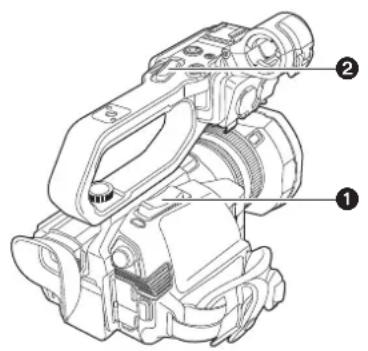
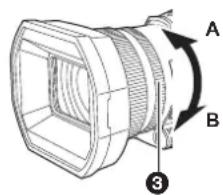
Levier de zoom (sur la courroie agrippante)
2 Levier de zoom (sur la poignee)
< W> : Faire un zoom arrêté de l'image.
Bague arrête
Côté A: Faire un zoom arrêté de l'image.
Côté B: Faire un zoom avant de l'image.
- Dans le menu [BAGUE DE ZOOM], il est également possible de changer le sens dans lequel tourner la bague arrêté et le contrôle du zoom.
(→ 63)

A Coefficient de zoom
- Le coefficient de zoom peut être vérifié de [Z00]/[iZ00] (grand-angle maximum) à [Z99]/[iZ99] (teleobjectif maximum) sur l'écran. La valeur augmente lorsque l'appareil fait un zoom avant et diminue lorsque l'appareil fait un zoom arrêté.
A propos de la vitesse du zoom
- La vitesse du zoom change en fonction de la maniere dont le levier de zoom (sur la courroie agrippante) est poussé, ou de la vitesse à laquelle la bague arrêté est tournée.
- Le zoom est à une vitesse constante avec le levier de zoom (sur la poignée). Actionner la commande du zoom à la vitesse définie dans [CAMÉRA] → [MODE SW] → [VITESSE ZOOM H.].

REMARQUE
- Si le doigt est retiré du levier de zoom pendant l'actionnement du zoom, le son du fonctionnement pourrait être enregistré. Pour remettre le levier de zoom sur sa position d'origine, le déplacer silencieusement.
Lorsque le grossissement du zoom est a son maximum, les sujets sont mis au point a environ 1,2 m ou plus.
Lorsque le coefficient de zoom est 1× les sujets sont mis au point a environ 10 cm ou plus. - Les unités du coefficient de zoom peuvent être modifiées dans [ZOOM/FOCUS]. ( 78)
Utilisation du i.ZOOM
Lorsque [i.ZOOM] est regle sur [ON], il est possible de zoomer environ 48× (32× lors d'un enregistrement UHD) tout en conservant la beauté de la qualite d'image haute-definition.
1 Sélectionner le menu [CAMÉRA] → [MODE SW] → [I.ZOOM] → [ON].
- Il est possible deémoriser [i.ZOOM] sur une touche USER pour pouvoir utiliser le iZoom. ( 48)
L'affichage du coefficient de zoom change.
(Par exemple)
iZ00 à iZ99 : Plage du zoom optique
-99:Dans iZoom
![PANASONIC AGCX8 - Sélectionner le menu [CAMÉRA] → [MODE SW] → [I.ZOOM] → [ON]. - 1](/content/2026/03/500441/images/1a53cd45a1008e001547e126e56e68853f43ff9705052885e1c516997169ed52.jpg)
REMARQUE
- Dans le cas suivant, [i.ZOOM] est fixé sur [OFF]:
Lorsque I'enregistrement super lent est activé
Utilisation du zoom rapide
Lorsque [ZOOM RAPIDE] est attribué à une touche USER, il est possible d'utiliser le zoom rapide en actionnant le levier de zoom (sur la couroie agrippante).
1 Sélectionner le menu [CAMÉRA] → [SW UTILISR] → [ASSIGN1] sur [ASSIGN12] → [ZOOM RAPIDE].
2 Appuyer sur la touche USER attribuée à [ZOOM RAPIDE] ou toucher l'icone de touche USER.
3 Pousser le levier de zoom (sur la poignée) jusqu'au bout pour zoomer.
L'affichage du coefficient de zoom change durant le zoom rapide. (Par exemple: [Z99]

REMARQUE
Lorsque [CAMERA] [MODE SW] [VITESSE ZOOM H.] est regle sur [7], le zoom rapide peut également être utilisé en actionnant le levier de zoom (sur la poignee).
- Dans la mesure où le bruit de fonctionnement du zoom rapide est plus fort que la normale, celui-ci peut être enregistré. Si le bruit de fonctionnement est problème, désactiver [ZOOM RAPIDE].
- En fonction du sujet, l'autofocus pourrait ne pas être conservé durant le zoom rapide.
Le zoom rapi de ne peut pas etre utilise dans le cas suivant :
Lorsque I'enregistrement par intervalles est activé
Utilisation de l'éclairage LED intégré
En installant l'unité poignée (fournie), il est possible d'utiliser l'éclairage LED intégré pour éclairer les endroits sombres lors de l'enregistrement.
1 Faire glisser le commutateur
ON: l'éclairage est allumé
OFF: l'éclairage est éteint
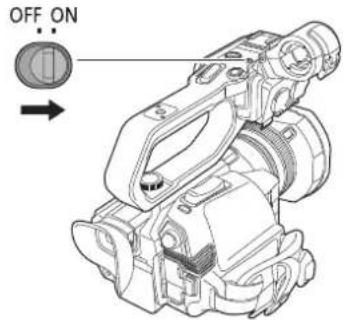
Permet de régler la quantité de lumière de l'éclairage LED intégré.
1 Tourner la molette du variateur de lumière.
Tourner vers < + > pour éclairir, tourner vers < -> pour ascombrir.
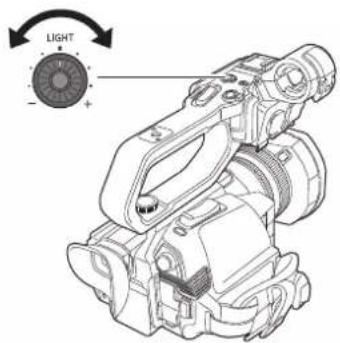

REMARQUE
Lorsque l'ecairage LED integre est allumé, ne pas regarder directement la lumière et ne pas le rapprocher des yeux desgens.
L'utilisation de I'éclairage LED intégré diminue la durée d'enregistrement avec la batterie.
Lorsque l'eclairage LED integre est allumé, ou lorsque la luminosité de l'éclairage LED intégré est modifiée avec la molette du variateur de lumière, selon les conditions, la fonction de suivi automatique de la balance des blancs pourrait ne pas marcher correctement. Régler la balance des blancs. (→ 117)
Lorsque le niveau de charge residuelle de la batterie baisse, l'éclairage LED intégré peut s'eteindre. Il pourrait également ne pas s'allumer.
Si la molette du variateur de lumiere est actionnee durant I'enregistrement, le son de fonctionnement pouait etre enregistré.
Réglage de la qualité d'image
La qualite de l'imag de la video a enregistrer peut etre definie dans [FICHIER SCENE]. Un equipement de mesure comme un vectorscope est necessaire pour change les "Parametes avances".
Fonction détaill
Cet fonction renforce ou attene le contour des images. Cela adoucit ou rend efectivement les images plus nettes, mais dans certains cas, l'ensemble de I'image peut devenir granuleux en raison de I'accentuation des parasites et des bords. Pour eviter ce genre de probleme, il est necessaire de ne pas ajouter cet effet sur des parties ou I'accentuation n'est pas nécessaire et de conserver les details des parties.
Paramètres généraux
[DTL MAITRE]: Définit le niveau de l'effet de détaill dans son ensemble.
[DTL CAROTTAGE]: Définit le niveau de signal (parasite inclus) pour que l'effect de détaill ne s'active pas.
Paramètres avancés
[NIVEAU DTL V.]: Définit l'intensité de l'effet de détaill dans le sens vertical.
Fonction teint de la peau
Cette fonction rend la peau humaine plus lique sur les images.
Paramètres généraux
[DTL TEINT PEAU]
Paramètres avances
Il n'y a pas d'element de réglage.
Fonction contrôle de gain RB
ll s agit d'une fonction qui augmente ou reduit l'intensite des rouges et des bleus lorsque la balance des blancs est [Ach] ou [Bch]. Elle fonctionne lorsque la balance des blancs automatique est activee.
- Elle ne fonctionne pas lorsque la balance des blancs est [ATW], [P 3200K], [P 5600K] ou "VAR".
Paramétres généraux
Utiliser l'appareil avec les réglages d'usine.
Paramètres avances
Définir avec [FICHIER SCENE] → [RÉG. CONTROLE GAIN RB]
Lorsque le parametre de la balance des blancs est [Ach]
[AWB A GAIN R]: Permet d'augmenter ou de réduire l'intensité de la couleur rouge.
[AWB A GAIN B]: Permet d'augmenter ou de réduire l'intensité de la couleur bleue.
Lorsque le parametre de la balance des blancs est [Bch]
[AWB B GAIN R]: Permet d'augmenter ou de réduire l'intensité de la couleur rouge.
[AWB B GAIN B]: Permet d'augmenter ou de réduire l'intensité de la couleur bleue.
Lorsque le parametre de la balance des blancs est [Ach] et que la balance des blancs automatique est executee
[COMPENS. GAIN AWB A]: Permet de besoin si conserver ou réinitialiser les valeurs définies pour [AWB A GAIN R] et [AWB A GAIN B].
Lorsque le parametre de la balance des blancs est [Bch] et que la balance des blancs automatique est executee
[COMPENS. GAIN AWB B]: Permet de besoin si conserver ou réinitialiser les valeurs définies pour [AWB B GAIN R] et [AWB B GAIN B].
Fonction réglage chromatique
Cette fonction définit la saturation et la phase de la couleur. Elle applique l'effet sur l'image entière. Elle ne peut pas définir une teinte de couleur individuelle.
Paramétres généraux
[NIV CHROMA]: Permet de définir le niveau chromatique du signal P R et du signal P_B . Lorsque le vectorscope est utilise, la distance depuis le centre (sans couleur) est augmentee ou diminuée pour I'image entiere.
[PHASE CHROMA]: Permet de régler précisé la phase chromatique du signal P et du signal P . Lorsque le vectorscope est utilisé, l'image entière pivote dans le sens des aiguilles d'une montre ou dans l'autre sens.
Paramètres avancés
Aucun élément de réglage n'est fourni.
Fonction matrice
Cette fonction permet de définir la représentation des couleurs de l'image en selectionnant le tableau de matrice.
Paramètres généraux
[MATRICE]
Paramètres avances
Il n'y a pas d'element de réglage.
Fonction correction de couleur
Cet fonction per met de defir la sation et la phase des couleurs. Chacune des 16 divisions de teinte de couleur peutetre reglee individuellement.
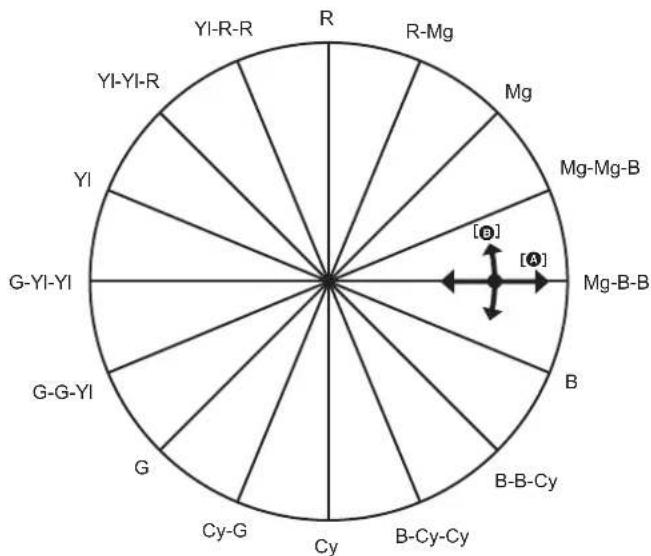
A [SAT]
[PHASE]
Paramétres généraux
Utiliser l'appareil avec les réglages d'usine.
Paramétres avances
[R]/[R-Mg]/[Mg]/[Mg-Mg-B]/[Mg-B-B]/[B]/[B-B-Cy]/[B-Cy-Cy]/[Cy]/[Cy-G]/[G]-[G-G-YI]/[G-YI-YI]/[YI]/[YI-YI-R]/[YI-R-R]:
Permet de changer la phase et la saturation. En reglant la phase, + pivote dans le sens des aiguilles d'une montre et - pivote dans l'autre sens.
Fonction contrôle des noirs
Cette fonction permet de définir le niveau de noir qui doit etre la reference de luminance.
Paramétres généraux
[PIED. MAITRE]: Permet de définir le niveau de noir de reférence. RGB est également modifié lors du changement de ce paramètre. - permet de rendre la couleur noire plus profonde, et + permet de la rendre moins nombre.
Paramètres avances
Il n'y a pas d'element de réglage.
Fonction gamma
Cette fonction optimise le ton des images.
Paramètres généraux
[SÉL. MODE GAMMA]: Permet de Sélectionner un mode gamma parmi 8 types.
Paramètres avances
[GAMMA NOIR]: Permet de définir la compression et l'expansion de la courbe gamme des zones sombres.
Fonction knee
Ct f t i t t t t t t t t t t t t t t t t t t t t t t t t t t t t t t t t t t t t t t t t t t t t t t t t t t t
Paramétres généraux
Utiliser l'appareil avec les réglages d'usine.
Paramètres avances
[MODE KNEE]: Permet de définir le mode de fonctionnement de la fonction knee ([AUTO]/[FAIBLE]/[MOYEN]/[ÉLEVÉ]/[OFF]).
Fonction clip blanc
Permet de définir que les parties les plus lumineuses du signal video ne peuvent dépasser un certain niveau.
Paramétres généraux
Utiliser l'appareil avec les réglages d'usine.
Paramétres avances
Définir avec [FICHIER SCÉN] → [RÉG. CLIP BLANC]
[CLIP BLANC]: Permute la fonction clip blanc entre [ON]/[OFF]. La valeur du paramètre [NIV. CLIP BLANC] s'active en seLECTIONnant [ON].
[NIV. CLIP BLANC]: Permet de paramétrer le niveau de clip blanc.
Fonction compensation de la bande flash (FBC)
Ceci permet de corriger le phonomene de lumiere et de bandes noires (bandes flash) qui divisent horizontally les images enregistrées dans un environnement ou sont presentes les flashes d'autres appareils et reduit leur effet.
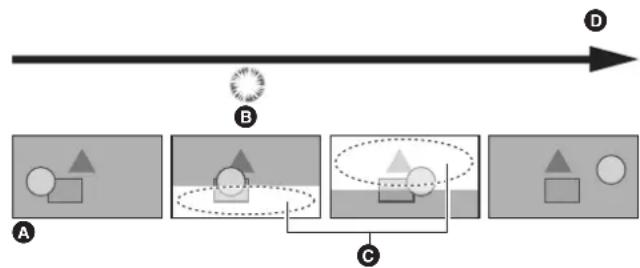
A Image enregistrée
3 Flash produit
Bandes Flash
Temps
Paramètres de la fonction compensation de la bande flash
Il faut attribuer la fonction compensation de la bande flash à une touche USER pour l'utiliser.
Pour plus de détails, consulter "Attribution d'une fonction aux touches USER". (→ 48)
[FBC] est affiché sur l'écran image du caméoscope lorsque la fonction de compensation de la bande flash est active.
Pour utiliser la fonction compensation de la bande flash
La fonction compensation de la bande flash s'active si la luminosité de la partie inférieure de l'écran change grandement, indépendamment de la présence de flashes. Par exemple, la fonction compensation de la bande flash peut s'activer dans certains environnementés d'enregistrements comme lors du zoom avant ou zoom arrêté d'une fenêtre éclairée. Il est conseilé d'utiliser la fonction dans des environnementés d'enregistrement où la présence de flashes est prévue.
ll t f i f f f f f f f f f f f f f f f f f f f f f f f f f f f f f f f f f f f f f f f f f f f f f f f f f f g g g g g g g g g g g g g g g g g g g g g g g g g g g g g g g g g g g g g g g g g g g g g g g g g g g
REMARQUE
Le phenomene suivant pourrait se produit en presence de flashes. Cela est d'la fonction compensation de la bande flash et n'est pas le signe d'un dysfonctionnement.
- Les sujets qui se déplacentsemblentsefiger momentanément
La résolution faiblit lorsqu'il y a des flashes
Des lignes horizontales sont visibles lorsqu'il y a des flashes
- Dans les cas suivants, ceci ne peut pas etre selectionne:
En mode auto
Lorsque la frquence d'images du [FORMAT ENREG.] est 29,97p, 23,98p, ou 25,00p
Lors de I'enregistrement super lent
- La vitesse d'obturation est reglee sur 1/60 ou 1/50. La vitesse d'obturation ne peut pasetre reglee.
Fonction enregistrement super lent
ll est possible de faire l'acquisition d'une video au ralenti fluide en filmant avec une frquence dimages differente de celle pour la lecture.
Ceci permet une prise de vue haute vitesse de 120 fps/100 fps
1 Dans le menu [SYSTÉME] → [FRIÉquence]/[FORMAT FICHIER]/[FORMAT ENREG.], Sélectionner la résolution, le codec et la fréquence d'images de base pour enregistrer des images.
- Sélectionner les éléments suivants:
2 Sélectionner le menu [SYSTÉME] → [SUPER LENT] → [ON].
- Ceci peut également être sélectionné avec la touche USER.
Consulter "Attribution d'une fonction aux touches USER". (→ 48)
3 Appuyer sur la touche REC.
L'enregistrement super lent démarre.
Fréquence d'images et effet
L'effet de ralenti durant la lecture change en fonction de la fréquence d'images dans [FORMAT ENREG.]
Fréquence d'images du [FORMAT ENREG.] Effet de ralenti durant la lecture
| 59,94p, 50,00p Le 1/2 de la vitesse | |
| 29,97p, 25,00p Le 1/4 de la vitesse | |
| 23,98p Le 1/5 de la vitesse |
同 REMARQUE
L enregistrement super lent n'est pas possible avec une combinaison différente des combinaisons de [FORMAT FICHIER] et [FORMAT ENREG.] montrées à l'été 1.
- Le son ne peut pas être enregistré durant un enregistrement super lent.
- [CAMÉRA] → [MODE SW] → [VITESSE AF] est fixé sur [NORMAL].
- [ENREGISTREMENT] [TC/UB] [DEFIL LIBRE/ENR] est fixé sur [DéFIL ENR].
- Les fonctions suivantes sont annulées
-Fonction etirement de la plaque dynamique ( 142)
-Fonction compensation de la bande flash ( 126)
-
[i.ZOOM] (→ 121)
-
Fonction zoom numérique (→ 144)
-
Pré-enregistrement (→ 132)
[FONCT.2SLOTS] ( 132à134)
Enregistrement par intervalles ( 135)
-
[O.I.S. HYBRIDE] (→ 142)
-
Dans le cas suivant, ceci ne peut pas etre selectionné.
En utilisant la fonction détction des visage/suivi AE&AF
(Lorsque [FREQUENCE] est regle sur [59.94Hz])
I y a un léger écart entre la fréquence d'images affichée pour l'enregistrement super lent et la fréquence d'images à laquelle l'enregistrement super lent est réellement effectué. Meme si [S.SLOW120] est affché à l'écran, l'enregistrement est réellement effectué à 119,88 fps
Il n'est pas possible de regler la vitesse d'obturation sur une valeur plus lente que la limite imposée par la fréquence d'images utilisée pour l'enregistrement super lent.
(Example) Lorsque [FREQUENCE] est regle sur [59.94Hz], la vitesse d'obturation ne peut pas etre reglee sur une valeur plus petite que 1/120.
L'arrêt d'un enregistrement peut prendre du temps, même si celui-ci suit immédiatement le début de l'enregistrement.
Lorsque [SUPER LENT] est [ON], l'appareil redémarre après l'action suivante.
Lorsque [FOMAT FICHIER] ou [FOMAT ENREG.] est remplace par un élément autre que celui indiqué à l'étape 1.
L enregistrement se met en pause au bout de 10 heures après le demarrage de l'enregistrement. L'enregistrement reprend automatiquement au bout de quelques secondes.
Ave 1 enrignement super lent, la durée d'enregistrement dire moins de 10 heures en fonction de la fréquence d'images du [FOMAT ENREG].
Fréquence d'images du [FORMAT ENREG.] Durée enregistrable en continu pour 1 clip
-h est l'abreviation pour heures et min pour minute.
Pour aovd ns inormations sur les fonctions d'enregistrement qui ne peuvent pas etre utilisées simultanement, consulter la page 201.
Entrée audio
L'appareil peut enregistrer 2 canaux audio.
Lorsque l'unité poignée (fournie) est installée sur l'appareil, il est possible de brancher un équipement audio ou un microphone externe aux prises /.
Le son à l'entrée de chaque canal peut être basculé vers le microphone intégré, un microphone externe, ou un appeareil audio connecté.
Changement de I'entree audio
Format d'enregistrement audio
Le format d'enregistrement du son tel que le format de compression change en fonction du [FORMAT FICHIER].
| [FORMAT FICHIER] Format d'enregistrement Taux d'échantillonnage/bits | ||
| [P2]*1 | PCM linéaire (LPCM) 48 kHz/24 bits | *2 |
| [MOV] PCM linéaire (LPCM) 48 kHz/24 bits | ||
| [MP4] AAC | 48 kHz/16 bits | |
| [AVCHD] | Dolby AudioTM | 48 kHz/16 bits |
1 Disponible au réglage en utilisant le. CX10
2 Lorsque le réglage dans le menu [SYSTÉME] → [FORMAT ENREG.] est le suivant, ceci sera sur 48 kHz/16 bits.
- [1080-59.94p/AVC-G12], [1080-50.00p/AVC-G12], [1080-59.94i/AVC-G12], [1080-50.00i/AVC-G12], [720-59.94p/AVC-G12], [720-50.00p/AVC-G12]
Lorsque le reglage dans le menu [SYSTÉME] → [FORMAT ENREG] est le suivant, 48 kHz/16 bits ou 48 kHz/24 bits peuvent etre selectionnés dans le menu
[SYSTÉME] → [RÉS. ÉCHANTILLON AUDIO].
- [1080-59.94i/AVC-I100], [1080-50.00i/AVC-I100], [720-59.94p/AVC-I100], [720-50.00p/AVC-I100], [1080-59.94i/AVC-I150], [1080-50.00i/AVC-I150], [720-59.94p/AVC-I150], [720-50.00p/AVC-I150]
■ Sélection des signaux d'entrée audio (Lorsque l'unité poignée est installée sur l'appareil)
Selectionne le signal audio à enregistrer dans le canal audio 1/canal audio 2.
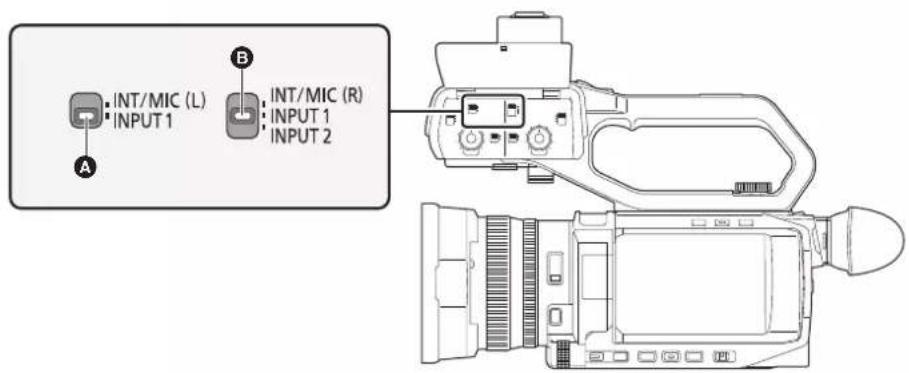
Interrupteur CH1 SELECT
3 Interrupteur CH2 SELECT
| Réglage du commutateur CH1 SELECT | Réglage du commutateur CH2 SELECT | Signal d'entrée à enregistrer | |
| Canal audio 1 | Canal audio 2 | ||
| Microphone intégré <L>/Prise <MIC> Lch | Microphone intégré <R>/Prise <MIC> Rch | ||
| Microphone intégré <L>/Prise <MIC> Lch | Prise <INPUT 1> | ||
| Microphone intégré <L>/Prise <MIC> Lch | Prise <INPUT 2> | ||
| Prise <INPUT 1> | Microphone intégré <R>/Prise <MIC> Rch | ||
| Prise <INPUT 1> | Prise <INPUT 1> | ||
| Prise <INPUT 2> | Prise <INPUT 2> | ||
Utilisation du microphone intégré/microphone externe (mini-prise stéreo)
Lorsque le microphone exter (mini-prise stereo) est branché à la prise
Lorsque I'unité poignee est installee sur I'appareil
Faire les reglages suivants pour passer sur l'entree audio du microphone integre ou du microphone externe (mini-prise stereo).
1 Metre le commutateur CH1 SELECT sur
Les signaux audio provenant de <L> du microphone intégré ou de Lch du microphone externe branché à la prise <MIC> sont enregistrés sur le canal audio 1.
2 Mettre le commutateur CH2 SELECT sur
Les signaux audio provenant de <R> du microphone intégré ou de Rch du microphone exter branché à la prise <MIC> sont enregistrés sur le canal audio 2.
REMARQUE
- Pour diminuier le bruit du vent du microphone, selectionner [AUDIO] → [RÉG. SAISIE] → [COUPE BAS MIC CH1][COUPE BAS MIC CH2] → [ON].
Utilisation d'un équipement audio/microphone externe (XLR, 3 broches)
1 Installer l'unité poignée sur l'appareil.
2 Brancher un équipement audio ou un microphone externe à la prise /.
3 Changer l'entrée audio branchée avec le commutateur (<\mathrm{INPUT1}>/)<\mathrm{INPUT2}>).
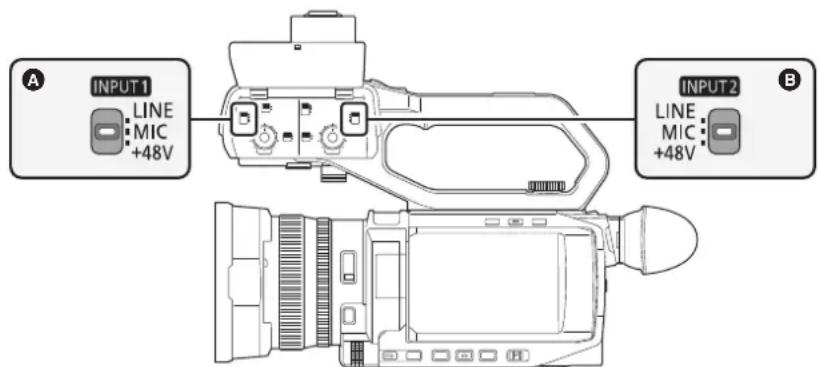
A Interrupteur
6 Interrupteur
| Dispositif branché | Réglage du commutateur<INPUT1>/<INPUT2> | Réglages de menu (vous pouvez régler chaque canal individuellement) | |
| [NIVEAU ENTRÉE MIC 1]/[NIVEAU ENTRÉE MIC 2]1 | [NIVEAU ENTRÉE LIGNE 1]/[NIVEAU ENTRÉE LIGNE 2]2 | ||
| Dispositif audio<DLINE>Désactivé [4dB], [0dB] | |||
| Microphone externe | <MIC> | [-40dB], [-50dB], [-60dB] | Désactivé |
| Microphone externe (avec alimentation secteur) | <+48V> | [-40dB], [-50dB], [-60dB] | Désactivé |
1 Réglage d'usine: [-50dB]
2 Réglage d'usine : [0dB]
同 REMARQUE
- Pour utiliser un microphone unidirectionnel AG-MC200G (en option), régler [NIVEAU ENTREE MIC 1] [NIVEAU ENTREE MIC 2] sur [-50dB].
Lorsque I'unite poignee est detached, I'entree audio change pour le microphone integre/microphone exter (mini-prise stereo). - Àpres aovr retir le microphone exter (XLR, 3 broches), psser le commutateur CH1 SELECT/CH2 SELECT sur
ou pour regler le signal d'entree sur le microphone exter. Aucun son ne sera enregistr si l'enregistrement se poursuit telquel.
Lrs du branchement d'un equipement qui ne prend pas en charge la fourniture d'energie +48V, regler le commutateur/ sur ou .S'il est regle sur +48V. ,cet appeareil ou l'equipement branche pourraient mal fonctionner. - Si une anomalie se produit avec la fourniture d'énergie +48 V, cet apparéil pourrait semettre hors tension.
L'utilisation d'un microphone fantôme raccourcit la durée de la batterie. - Si le bruit provenant d'une prise non branchée est génante, régler le commutateur
/ sur .
Réglage du niveau d'enregistrement du son
Il est possible de régler manuellement et automatiquement le niveau d'enregistrement de son.
Le canal audio peut etre regle individuellement.
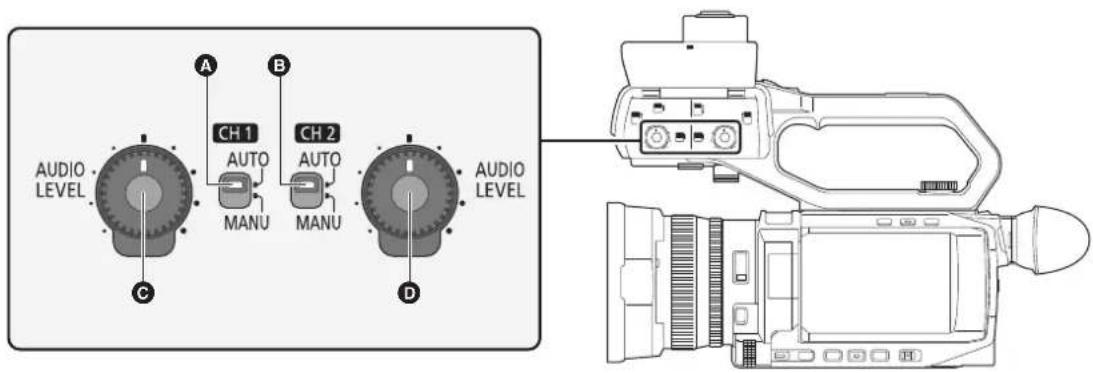
A Interrupteur
Interrupteur
Molette
Réglage automatique du niveau d'enregistrement
Lorsque l'unité poignée est installée sur l'appareil
1 Passer le commutateur <CH1> / <CH2> sur <AUTO> .
- Les paramètres suivants sont désactivés lorsqu'elle commutateur <CH1> / <CH2> est passé sur <AUTO> .
- Réglages du niveau d'enregistrement avec la molette
Lorsque I'unité poignée n'est pas installée sur I'appareil
1 Sélectionner le menu [AUDIO] → [RéGLAGE MIC] → [NIV. CH1]/[NIV. CH2] → [AUTO].
- Les paramétres suivants sont désactifs lorsque [AUDIO] → [RéGLAGE MIC] → [NIV. CH1]/[NIV. CH2] → [AUTO] est sélectionné.
- Paramètre [AUDIO] → [RéGLAGE MIC] → [CONTRÔLLE NIVEAU CH1]/[CONTRÔLLE NIVEAU CH2]
Réglage manuel du niveau d'enregistrement
Lorsque I'unité poignee est installee sur cet appeareil
1 Passer le commutateur <CH1> / <CH2> sur <MANU> .
2 Regier le niveau d'enregistrement avec la molette
Le niveau augmente a mesure que le numero augmente.
Le son n'est pas enregistré s'il est regle sur [MUET].
REMARQUE
Lorsque le niveau d'entree du son depasse 0 dB, l'affichage du niveau depassant 0 dB est affiche en rouge sur I'ecran image du camescope ainsque I'indicateur du niveau du son sur I'ecran AUDIO du mode verification. Ceci pour indiquer que le volume d'entree est trop eleve.
Ajustez le réglage de sorte que la valeur maximale du niveau de son ne dépasse pas 0 dB.
A Indicateur de niveau audio
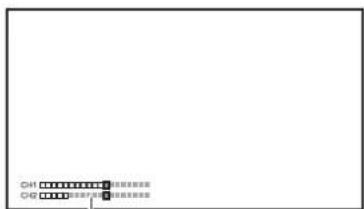
A
- Pour activer les paramètres [AUDIO] → [RÉG. SAISIE] → [LIMITEUR CH1]/[LIMITEUR CH2], effectuer les réglages suivants.
(Lorsque I'unité poignée est installée sur l'appareil)
Passer le commutateur < CH1 > / < CH2> sur MANU>
(Lorsque I'unite poignee n'est pas installee sur I'appareil)
Selectionner le menu [AUDIO] [RéGLAGE MIC] [NIV. CH1]/[NIV. CH2] [MANUEL]
Vérification du niveau d'entrée audio
Le niveau d'entree du son peut etre controle sur I'ecran image du camescope et I'ecran AUDIO du mode verification.
Surveillance du son
Le son enregistré avec l'appareil peut être entendu par le haut-parleur ou un casque.
Le son n'est pas produit par le haut-parleur durant la prise de vue.
Réglage du son de sortie
Règle le canal audio et le format à produit de la prise casque.
1 Sélectionner le menu [AUDIO] [PARAM. SORTIE] [SORTIE AUDIO].
2 Sélectionner le type de son.
[CH1]: Reproduit le signal du canal audio 1 en monophonique.
[CH2]: Reproduit le signal du canal audio 2 en monophonique.
[STÉRÉO CH1/2]: Reproduit les signaux du canal audio 1 et du canal audio 2 en stéréo.
[MIX CH1 / 2] : Mélange les signaux du canal audio 1 et du canal audio 2 et les produit en monophonique.

REMARQUE
- Régler le volume du casque et du haut-parleur intégré de la manière suivante :
Durant l'enregistrement, le volume est regle avec la multifonction manuelle [ AUDIO MON]. ( 147)
Durant la lecture, le volume est regle avec le levier de zoom (sur la poignee agrippante). ( 157)
Vérification du paramètre d'entrée audio
Le niveau d'entrée audio peut être contrôle sur l'écran AUDIO du mode vérification.
Pour plus de détails, consulter "Affichage de la vérification du mode" (→ 169).
Fonction enregistrement spécial
Un enregistrement spécial comme le pré-enregistrement ou l'enregistrement de relais est possible en régissant le menu.
Pré-enregistrement
Enregistre la video et le son durant un temps précis avant l'action pour démarrer l'enregistrement.
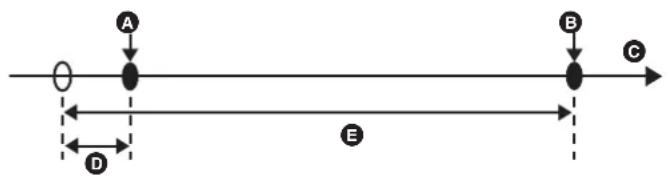
A Action pour démarrer l'enregistrement
3 Action pour arreter l'enregistrement
(Temps)
Dureedupre-enregistrement
Duree reelle de I'enregistrement
La durée du pré-enregistrement varie en fonction du paramètre [SYSTÉME] → [FORMAT FICHIER]/[FORMAT ENREG].
| Durée du pré-enregistrement [FORMAT FICHIER] [FORMAT ENREG.] | ||
| Environ 3 secondes [P2] | ` | Tous |
| Environ 5 secondes [MOV], [MP4] Format d'enregistrement UHD | ||
| Environ 10 secondes [MOV], [MP4] Format d'enregistrement FHD | ||
| [AVCHD] Tous | ||
- Disponible au réglage en utilisant le . CX10
1 Sélectionner le menu [ENREGISTREMENT] → [PRE ENR.] → [ON].
[P] apparait sur l'affichage de I'etat d'enregistrement de I'ecran image du camoscope.
- Il est également possible d'appuyer sur la touche USER attribuée à [PRE ENR.] ou de toucher l'icone de touche USER pour activer/désactiver [PRE ENR.].
2 Appuyer sur la touche REC.
同 REMARQUE
Diriger au préalable l'appareil vers le sujet.
La video et le son pourraient ne pas etre enregistrres durant les temps precis avant l'action dans les cas suivants.
Juste après la mise sous tension de I'appareil
Juste après l'ouverture du menu
Juste après l'insertion de la carte mémoire
Juste après la lecture de la video enregistree
Juste après la fermetre de I'ecran des miniatures
- Pendant la durée entre l'arrêt de l'enregistrement et la fin de l'écriture sur la carte mémoire
Lorsque [PRE ENR.] est regle sur [ON], [ENREGISTREMENT] [TC/UB] [DEFIL LIBRE/ENR] est fixe sur [DEFIL LIBRE].
Le pre-enregistrement est annulé au bout de 3 heures sans avoir démarrer l'enregistrement.
Le pre-enregistrement ne peut pas etre effectu si l'espace d'enregistrement libre sur la carte mmoire est de moins de 1 minute.
- Le pré-enregistrement ne peut pas être utilisé dans les cas suivants :
Lorsque I'enregistrement super lent est activé
Lorsque I'enregistrement en arriere-plan est activé
Lorsque I'enregistrement par intervals est activé
Pour avoir des informations sur les fonctions d'enregistrement qui ne peuvent pas etre utilisées simultanement, consulter la page 201.
Enregistrement relais
En inscrant une carte mmoire dans les 2 logements pour cart, l'enregistrement peut se poursuivre sur la seonde cart meiro s'il n'y a plus d'espace d'enregistrement libre sur la premeire.
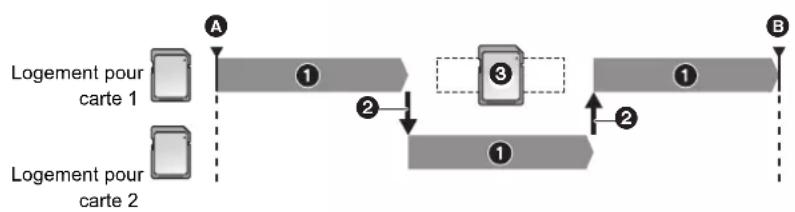
A Demarrage de I'enregistrement
Pause
Pendant l'enregistrement
Bascule automatiquement vers le logement pour carte cible de l'enregistrement
Effectue le remplacement par une carte mémoire enregistrable différente
1 Sélectionner le menu [ENREGISTREMENT] → [FONCT. 2 SLOTS] → [ENR. RELAI].
[RELAY] apparait sur l'affichage de la fonction 2 logements de I'ecran image du camescope.
Une barre oblique apparait sur l'affichage [RELAY] lorsque I'enregistrement relais n'est pas possible, comme lorsqu'il manque une carte mémoire dans l'un des 2 logements pour carte.
2 Appuyer sur la touche REC.
- La cible de l'enregistrement passse sur une autre carte mémoire si, en cours d'enregistrement, il n'y a plus d'espace libre sur l'une d'elles et l'enregistrement relais démarre. Le numéro du logement pour carte qui devient cible est affiché en noir et blanc inversés. L'enregistrement peut être effectué sur au moins 3 cartes mémoire. Remplacer la carte mémoire n'avant plus d'espace libre une fois que la cible de l'enregistrement a changé.
- Pour changer le logement pour carte cible avant de démarrer l'enregistrement, appuyer sur la touche
. Ceci ne fonctionne pas durant l'enregistrement.

REMARQUE
Cela peut prendre du temps pour que la carte mmoire soit reconnee lorsquelle est insere. Pour enregister sur au moins 3 cartes mmoire en les remplaant durant I'enregistrement, remplacer par une carte mmoire, dont la capacite d'enregistrement est suffisante, qui est en cours d'enregistrement.
- La cible de l'enregistrement ne peut pas etre changée si I'espace d'enregistrement libre sur la carte memoire qui prend le relais est de moins de 1 minute.
- Àpres un enregistrement relais, un message concernant l'espace libre restant sur la carte s'affiche. Remplacer la carte mémoire qui n'a plus d'espace libre.
- La durée d'enregistrement continue maximale d'un enregistrement relais est de 10 heures.
L'enregistrement s'arrête une fois que la durée de l'enregistrement relais atteint 10 heures. L'enregistrement reprend automatiquement au bout de quelques secondes.
Pour aovd n fomations sur les fonctions d'enregistrement qui ne ne puenv pas etre utilisées simultanement, consulter la page 201.
Enregistrement simultané
Inserer une carte mmoire dans les 2 logements pour carte pour enregister la meme video sur les 2 cartes mmoire.
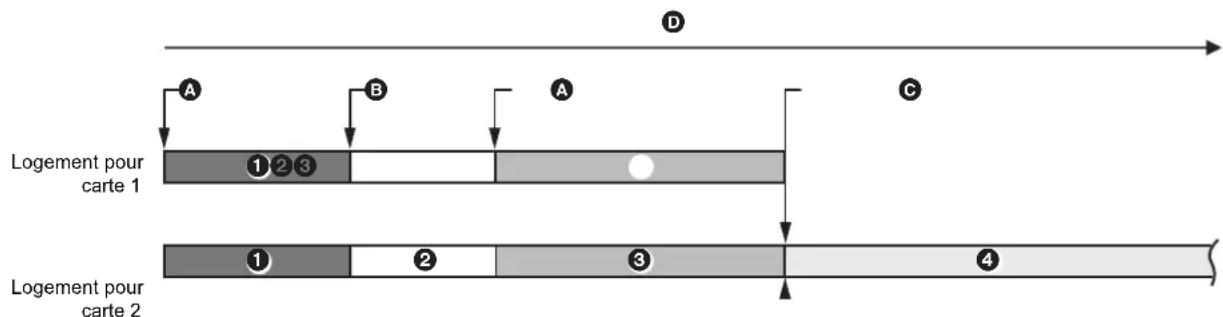
A Demarrage de I'enregistrement
6 Fin del'enregistrement
Fin de I'enregistrement (plus d'espace libre)
Duree d'enregistrement sur la carte memoire
1 Clip A
Mise en pause
3 Clip B
Clip C
1 Sélectionner le menu [ENREGISTREMENT] → [FONCT.2 SLOTS] → [ENR.SIMUL].
[SIMUL] apparait sur l'affichage de la fonction 2 logements de I'ecran image du camoscope.
Une barre oblique apparait sur I'affichage [SIMUL] lorsque I'enregistrement simultané n'est pas possible, comme lorsqu'il manque une carte mémoire dans l'un des 2 logements pour carte.
2 Appuyer sur la touche REC.
L'enregistrement simultané s'arrête lorsqu'la capacité d'enregistrement restante de l'une des cartes mémoire est insuffisante.
Une barre oblique apparait sur I'affichage [SIMUL] lorsque I'enregistrement simultané n'est pas possible.
Pour redemarrer l'enregistrement simultané, remplacer la carte mémoire pleine par une autre carte mémoire et appuyer sur la touche REC.
Si la touche REC est pressée sans remplacer la carte memoire, un enregistrement standard est effectue sur la carte memoire ayant encore de
l'espace d'enregistrement libre.

REMARQUE
- Il est recommandé d'utiliser les cartes mémoire disposant de la même Speed Class ou capacité pour l'enregistrement simultané.
L'enregistrement peut s'arreter a cause d'une vitesse insuffisant si des cartes mémoire de classes de vitesse ou de capacités différentes sont utilisées. Si l'enregistrement s'arrête la video, correcte avant l'arrêt, peut devenir invalide. - Demarrer l'enregistrement une fois que les 2 cartes mémoire ont été reconnues. Si l'enregistrement démarre avant cela, l'appareil effectue un enregistrement standard sur l'une des cartes qui a été reconnaue. L'appareil vérifie l'état de la carte mémoire chaque fois qu'un enregistrement se termine. Si les deux cartes mémoire sont reconnues entre temps, il effectuera l'enregistrement simultané à partir de l'enregistrement suivant.
Lorsque l'enregistrement sur l'une des cartes memoire s'arrête avec une erreur d'enregistrement pendant l'enregistrement simultané, l'enregistrement sur l'autre carte memoire continue. - Si, à la fin de l'enregistrement simultané, il reste de l'espace d'enregistrement libre sur l'une des cartes mémoire, cette dernière devient automatiquement la cible de l'enregistrement. Un enregistrement standard débute lorsque la touche REC est pressée.
- Un enregistrement standard est effectué si une seule carte mémoire est présente même si l'appareil est régèle sur enregistrement simultané.
- Une fois que l'enregistrement simultané est terminé, [SUPP. DERNIER CLIP] attribué à la touche USER ne marche pas.
- Pour connaître le nom de dossier et le nom de fichier en effectuant un enregistrement simultané au format MOV/format MP4, consulter "Manipulation des données d'enregistrement" (→ 42).
Pour aovd des informations sur les fonctions d'enregistrement qui ne peuvent pas etre utilisées simultanement, consulter la page 201.
Enregistrement en arrêté-plan
Si une carte méroire est insérée dans les 2 logements pour carte, régler le mode enregistrement en arrêté-plan puis appuyer sur la touche REC pour lancer l'enregistrement simultanément sur le logement pour carte 1 et le logement pour carte 2. Sur le logement pour carte 1, l'enregistrement peut être démaré et arrêté plusieurs fois si nécessaire en actionnant la touche REC. Sur le logement pour carte 2, l'enregistrement se poursuit sous forme d'enregistrement en arrêté-plan.
En efectuant un enregistrement en arriere-plan sur le logement pour carte 2, aucune scene importance ne sera manquee durant l'arrêt de l'enregistrement.
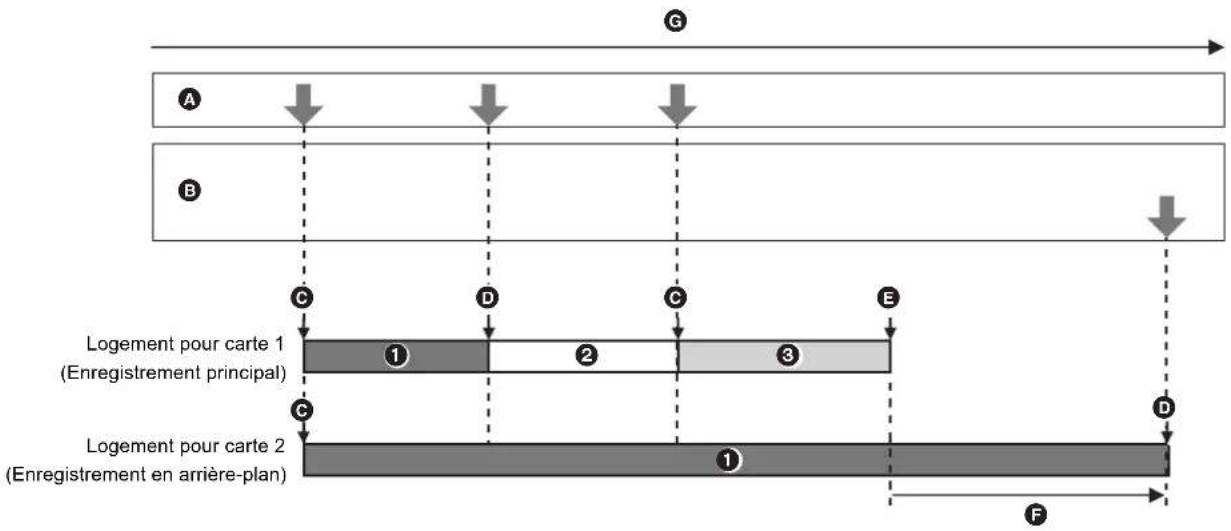
A Actionnements de la touche REC
6 Actionnement de la touche pour arreter l'enregistrement en arriere-plan
C REC
D REC PAUSE
REC STOP (Plus d'espace sur la carte du logement pour carte 1)
L'enregistrement se poursuit sur le logement pour carte 2
6 Durée d'enregistrement sur la carte mémoire
* Touche USER attribuée à [PAUSE FOND]
1 Clip A
Mise en pause
3 Clip B
Démarriage de l'enregistrement en arrêté-plan
1 Sélectionner le menu [SYSTème] → [FORMAT FICHIER] → [MOV].
2 Sélectionner le menu [ENREGISTREMENT] → [FONCT. 2 SLOTS] → [ENR. ARRIÈRE PLAN].
[BACKGR] apparait sur l'affichage de la fonction 2 logements de l'écran image du caméoscope.
Une barre oblique apparait sur l'affichage [BACKGR] lorsque I'enregistrement en arriere-plan n'est pas possible, comme lorsqu'il manque la carte mémoire dans le logement pour carte 2.
3 Appuyer sur la touche REC.
L'enregistrement démarre simultanément sur le logement pour carte 1 et le logement pour carte 2.
Demarrer ou arreter l'enregistrement sur le logement pour carte 1 en actionnant la touche REC.
Sur le logement pour carte 2, l'action enregistrement se poursuit sous forme d'enregistrement en arrêté-plan.

REMARQUE
-
Enregistre sur le logement pour carte 1 et le logement pour carte 2 au format défini dans [SYSTÉME].
L'enregistrement en arrête-plan est impossible dans les cas suivants. -
Lorsque [ENREGISTREMENT] [FONCT. ENR.] [MODE D'ENR.] est regle sur [INTERVALLE]
Lorsque [SYSTÉME] → [FORMAT FICHIER] est réglier sur autre chose que [MOV]
Lorsque [SYSTÉME] → [FORMAT ENREG.] est UHD
L'etat de l'éclairage duvoyant tally change en fonction du demarrage ou de I'arret de I'enregistrement sur le logement pour carte 1.
Le code temporel est fixe sur le "free run".
- Contrôle de la commande d'enregistrement de l'équipment externe ( comme un enregistreur) branché à la prise
- Dans le mode enregistrement en arrête-plan, la touche USER à laquelle [SUPP. DERNIER CLIP] a été attribué ne fonctionne pas.
La carte memoire du logement pour carte 1 peut etre remplacee meme pendant l'execution de I'enregistrement en arriere-plan dans le logement pour carte 2 si I'enregistrement dans le logement pour carte 1 s'arrete.
- En mode enregistrement en arrêté-plan, l'enregistrement standard peut s'effectuer sur le logement pour carte 1 si aucune carte mémoire n'est presente dans le logement pour carte 2 ou si l'espace d'enregistrement libre sur la carte mémoire du logement pour carte 2 est insuffisant.
Si, lrs d'un enregistrement, la carte mmoire du logement pour carte 2 se retrouve sans espace libre, l'enregistrement en arriere-plan ne demarrera pas automatiquement meme si la carte mmoire du logement pour carte 2 est remplacee.
Pour aovd n fomations sur les fonctions d'enregistrement qu ne peuvent pas etre utilisées simultanement, consulter la page 201.
1 Levoyant tally peut être utilisé lorsque l'unité poignée (fournie) est installée sur l'appareil.
2 En utilisant / lacxtse < CX10 T> peut être utilisée.
Fin de l'enregistrement en arrêté-plan
1 Appuyer sur la touche USER attribuée à [PAUSE FOND] pendant environ 5 secondes ou toucher l'icone de touche USER pendant environ 5 secondes et relâcher.
L'enregistrement en arrêté-plan s'arrête dans le logement pour carte 2.
L'enregistrement en arrêté-plan sur le logement pour carte 2 peut également être arrêté en appuyant sur la touche
![PANASONIC AGCX8 - Appuyer sur la touche USER attribuée à [PAUSE FOND] pendant environ 5 secondes ou toucher l'icone de touche USER pendant environ 5 secondes et relâcher. - 1](/content/2026/03/500441/images/eb0aa7fa247465ad7596ce97e11573bec45f15a61e6a1fcff5e248f2ccafafa0.jpg)
REMARQUE
- L'enregistrement en arrêté-plan sur le logement pour carte 2 ne peut pas prendre fin alors qu'un enregistrement est effectué sur le logement pour carte
- Mettre fin à l'enregistrement en arriere-plan pendant que I'enregistrement sur le logement pour carte 1 est arrete.
L'enregistrement en arrriere-plan sur le logement pour carte 2 s'arrête dans les cas suivants.
Lorsque l'appareil est eteint
Lorsque I'espace d'enregistrement libre sur la carte memoire est insuffisant
Lorsqu'une erreur s'est produit lors de I'ecriture sur le carte memoire
Enregistrement par intervals
L'appareil enregistre 1 image à chaque intervalle défini.
A Enregistrement 1 image
Temps
Durée définie dans [TEMPS INTERVAL]
1 Sélectionner le menu [SYSTÉME] → [FORMAT FICHIER] → [P2] * ou [MOV].
- Disponible au réglage en utilisant le . CX10
2 Sélectionner le menu [ENREGISTREMENT] → [FONCT. ENR.] → [MODE D'ENR.] → [INTERVALLE].
[INTRVL] apparait sur l'affichage de la fonction enregistrement spécial de l'écran image du caméoscope.
3 Définir la durée dans le menu [ENREGISTREMENT] → [FONCT. ENR.] → [TEMPS INTERVAL].
4 Appuyer sur la touche REC.
- [I-REC] apparait en rouge sur l'affichage de la fonction enregistrement spécial de l'ecran image du camoscope.
L'appareil repetera l'enregistrement d'une image à intervalles définis.
Pour arreter I'enregistrement, appuyer sur la touche REC. - Sélectionner [NORMAL] dans [ENREGISTREMENT] → [FONCT. ENR.] → [MODE D'ENR.] pour effacer le réglage.

REMARQUE
- Dans les cas suivants, [MODE D'ENR.] est fixé sur [NORMAL].
Lorsque [SYSTÉME] → [FORMAT FICHIER] est régle sur [MP4] ou [AVCHD]
Lorsque [SYSTÉME] → [SUPER LENT] est régle sur [ON]
(Pour LCX10
Lorsque I'un des formats d'enregistrement AVC-I100 ou AVC-I50 est selectionne dans le menu [SYSTEM] [FORMAT ENREG.]
- Cette fonction est effacée lorsqu'elle est mis hors tension.
Le son n'est pas enregistré. - Les données enregistrées (données enregistrées jusqu'à l'arrêt de l'enregistrement) sont inclues dans 1 clip.
- [ENREGISTREMENT] → [TC/UB] → [DéFIL LIBRE/ENR] est fixé sur [DéFIL ENR].
- [ENREGISTREMENT] [TC/UB] [DF/NDF] est fixé sur [NDF].
(Pour le X7)
[SORTIE VIDEO / LCD / VF] [SORTIE HDMI] [PILOTAGE HDMI ENR] ne fonctionne pas.
(Pour le CX8 CX10
[SORTIE VIDEO/LCD/VF] [SORTIE SDI] [PILOTAGE SDI ENR] et [SORTIE VIDEO/LCD/VF] [SORTIE HDMI] [PILOTAGE HDMI ENR] ne fonctionnement pas.
Lorsque [MODE D'ENR.] est regle sur [INTERVALLE], [SUPP. DERNIER CLIP] attribué à la touche USER ne fonctionne pas.
- Si la longueur du clip fait moins de 3 secondes lorsque l'enregistrement est arrêté, l'image du cadre final sera enregistrée pour que la longueur du clip atteigne 3 secondes.
- En fonction de la source de lumière et de la scène en cours d'enregistrement, la teinte de couleur et la mise au point pourraient ne pas se régler automatiquement. Dans un cas comme celui-là, essayer de régler manuellement. (→ 114, 117)
- Si un enregistrement doit durer longtemps, il est conseilé de brancher l'adaptateur secteur pour enregistrer.
L'enregistrement s'arrête une fois que la longueur du clip atteint 10 heures en enregistrement par intervalles. L'enregistrement reprend automatiquement au bout de quelques secondes.
Pour aovd n fomations sur les fonctions d'enregistrement qu ne peuvent pas etre utilisées simultanement, consulter la page 201.
Enregistrement IR
Une prise de vue nocturne à l'aide de la lumière IR peut être exécutée.
Attribution de [ENREG. IR] à la touche USER
1 Sélectionner le menu [CAMÉRA] → [SW UTILISR] → [ASSIGN1] sur [ASSIGN12] → [ENREG. IR].
Régler pour que l'action activer/désactiver de l'enregistrement IR puisse être changée avec la touche USER.
■ Exécution de l'enregistrement IR
1 Appuyer sur la touche USER à laquelle [ENREG. IR] est attribué ou toucher l'icone de touche USER.
L'appareil entre dans le mode enregistrement IR.
-
Ce qui suit se produit en mode enregistrement IR :
-
[IR] s'affiche sur l'écran image du caméoscope.
Le diaphragme est regle automatique.
2 Appuyer sur la touche REC.
L'enregistrement IR démarre.
REMARQUE
- Dans le cas suivant, ceci ne peut pas etre selectionné.
En utilisant la fonction detection des visage/suivi AE&AF - Ceci peut également être régle avec [CAMÉRA] → [MODE SW] → [ENREG. IR].
Il est conseilé d'utiliser un trépied.
Cela peut prendre du temps à la fonction autofocus de faire la mise au point dans des endroits sombres. - Il est possible d'enregistrer une image nette en positionnant la zone centrale de l'écran sur le sujet.
- Les valeurs de mise au point pourraient ne pas s'afficher correctement en mode enregistrement IR.
II est etalement possible de changer la couleur avec laquelle les images sont enregistrées dans [ENREG. IR COULEUR] ( 65)
Enregistrement des données proxy [CX10]
Ave 1 enrignement P2 sur cet appareil, en plus de l'enregistrement normal d'une video, il est eaglement possible d'enregistrer simultanement le format AVC-G6 comme données proxy.
1 Sélectionner le menu [SYSTÉME] → [FORMAT FICHIER] → [P2].
[FORMAT ENREG.] doit être régle sur autre chose que AVC-G12.
2 Sélectionner le menu [ENREGISTREMENT] → [ENR PROXY] → [ON].
[px] s affiche a la suite du format d'enregistrement sur l'ecran image du camoscope. Ceci indique que l'enregistrement des données proxy est selectionné.
3 Appuyer sur la touche REC.
Les données proxy sont enregistrées en même temps que la video normale.
- Les données proxy sont enregistrées sur la carte mémoire du même logement pour carte utilisé pour l'enregistrement normal. Il n'est pas possible de n'enregistrer que les données proxy.
- Sur l'écran des vignettes, [P] s'affiche sur le clip ayant des données proxy enregistrées.
- Les données proxy enregistrées ne peuvent pas etre lues avec cet appeareil. Les données peuvent etre lues sur un P2 Viewer Plus. Pour avoir des informations sur P2 Viewer Plus, visiter la page d'assistance du site Web suivant. https://pro-av.panasonic.net/en/products/ag-cx10/index.html
REMARQUE
- La résolution des données proxy est la même que celles des données enregistrées nomalement.
- Le format de fichier est le format MOV qui est aussi approprié pour l'edition non linéaire. Pour avec des détails sur le format, consulter "Caracteristiques" (→ 206).
Lorsque [FOMAT FICHIER] est regle sur autre chose que [P2], les données proxy ne peuvent pas etre enregistrées.
Lorsque [FOMAT ENREG.] est regle sur AVC-G12, les données proxy ne peuvent pas etre enregistrées. - Pour connaître les limites de l'enregistrement proxy, consulter "Fonctions enregistrement qui ne peuvent pas ettre utilisées simultanément" ( 201) . En outre, la fonction d'enregistrement des données proxy ne peut pas etre utiliser en meme temps que la fonction de diffusion en mode continu ( 187)
- Il n'est pas possible de restaurer les données proxy. Lorsqu'un clip compteant des données proxy est restauré, seules les données enregistrées normalement le sont. Les données proxy sont effacées.
Fonctions de prise de vue pratiques
Affichage des motifs zébrure
L'appareil peut afficher 2 types de motif zébrure sur les images reproduites par l'écran LCD.
1 Sélectionner le menu [SORTIE VIDÉO / LCD / VF] → [EI ASSIST] → [ZEBRA] → [ON].
- Il est également possible d'appuyer sur la touche USER attribuée à [ZEBRA] ou de toucher l'icone de touche USER pour afficher le motif zébrure ou le cacher. Ceci change en fonction des paramétres [ZEBRA].
| Paramètres [ZEBRA] Action lorsque | la touche USER est pressée |
| [MOMENT] Affiche le motif zébrure pendant environ 5 | secondes. |
| [ON], [OFF] Permet d'afficher/cacher le motif zébrure. |
Réglage du niveau de détention
1 Définir chaque éléments dans le menu [SORTIE VIDEO / LCD / VF] → [EI ASSIST].
| Option Description des réglages | |
| [DETECT ZEBRA 1] Configure le niveau de détention | du motif zébré 1. [50%]...[105%] |
| [DETECT ZEBRA 2] Configure le niveau de détention | du motif zébré 2. [50%]...[105%] |
| [ZEBRA 2] Permet d'activer/désactiver le motif zébrure | 2. [ON], [OFF] |
Zone d'affichage du motif zébrure
La zone d'affichage du motif ziébrure change en fonction du paramètre [SORTIE VIDEO / LCD / VF] → [EI ASSIST].

REMARQUE
Le motif zébrune ne peut pas être enregistré.
Pour filmer une video sans surexposition, regler manuellement la vitesse d'obturation et la luminosite (diaphragme/gain) pour que le motif zébrure ne soit plus affché. ( 111, 112, 115)
Affichage du repere
Affichage du repere central
Un repère central peut s'afficher.
1 Sélectionner le type de repère central dans le menu [SORTIE VÉDÉ / LCD / VF] → [MARQUEUR] → [MARQUEUR CENTRAL].
| [1] [2] [3] [4] | |||
| + | + | + | + |
- Le repère central ne s'affiche pas lorsque [OFF] est seLECTIONné.
Affichage du repère de zone de sécurité
Un repère de zone de sécurité peut s'afficher.
1 Sélectionner le type de cadre dans le menu [SORTIE VIDEO / LCD / VF] → [MARQUEUR] → [MARQUEUR SÉCURITÉ].
[1][2]
- Le repère de zone de sécurité ne s'affiche pas lorsque [OFF] est sélectionné.
Affichage du cadre repere
Un cadre repere peut s'afficher.
1 Sélectionner l'angle de vue dans le menu [SORTIE VIDÉO / LCD / VF] → [MARQUEUR] → [MARQUEUR CADRE].
[4:3][13:9][14:9]
[1.85:1] [2.35:1]
Le cadre repere ne s'affiche pas lorsque [OFF] est selectionné.

REMARQUE
- Les repêres ne peuvent pas être enregistrés.
- Les repêres ne s'affichent pas si la fonction affichage agrandi de l'assistance de mise au point est activée.
Fonction assistance de mise au point
La fonction d'assistance de mise au point vous permet une mise au point facile sur la cible.
L'image de l'enregistrement sur l'écran LCD et le viseur peut être agrandie, ou bien la zone mise au point peut être visuellement améliorée.
Fonction d'affichage agrandi
Le centre de l'imag d'enregistrement s'affiche de maniere agrandie pour la faciliter la mise au point.
Affichage normal Affichage agrandi

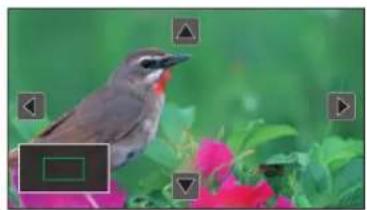
Utilisation de la fonction affichage agrandi
Regler pour que l'action activer/desactiver de la fonction affichage agrandi puisse etre changee avec la touche USER.
1 Passer sur la mode manuel avec le commutateur
2 Appuyer sur la touche < FOCUS A/M/ > _ 一 pour passer sur le mode mise au point manuelle. ( 114)
3 Sélectionner le menu [SORTIE VIDÉO / LCD / VF] → [FOCUS ASSIST] → [FOCUS ASSIST SW] → [AGRANDIR] ou [AGRANDIR&CONTOUR].
4 Regier le menu [CAMERA] [SW UTILISR] [ASSIGN1] sur [ASSIGN12] [FOCUS ASSIST].
5 Appuyer sur la touche USER à laquelle [FOCUS ASSIST] est attribué ou toucher l'icone de touche USER.
Appuyer une nouvelle fois sur la touche USER ou sur l'icone de touche USER pour revenir sur l'affichage normal.
Appuyer sur la touche <EXIT> permet egressement de revenir sur l'affichage normal.
Réglage du mode pour la fonction d'affichage agrandi
1 Sélectionner le mode pour la fonction affiche agrandi dans le menu [SORTIE VIDEO / LCD / VF] → [FOCUS ASSIST] → [MODE EXPANS].
[10 SEC]: Permet de désactiver la fonction affichage agrandi au bout de 10 secondes.
[MAINTIEN]: Permet d'activer la fonction affichage agrandi jusqu'à ce que la touche USER attribuée à [FOCUS ASSIST] soit une nouvelle fois pressée ou que l'icone de touche USER soit une nouvelle fois touchée.
[JUSQU'A ENR] : Active la fonction d'affichage agrandi jusqu'au demarrage de l'opération d'enregistrement.
Réglage du coefficient d'agrandissement
1 Sélectionner le coefficient d'agrandissement dans le menu [SORTIE VIDEO / LCD / VF] → [FOCUS ASSIST] → [VALEUR EXPANS].
- Le coefficient d'agrandissement peut être choisi parmi [×2], [×3], ou [×4].
Réglage de la position d'agrandissement
Il est possible deCHOISIR LA POSITION CENTRALE DE I'AFFICHAGE agrandi parmi les 9 points de base.
Avec le multicadran : Tourner le multicadran pour déplacer la position agrandie. Elle returne au centre lorsque le multicadran est pressé.
Avec la fonction tactile de l'écran LCD : La position agrandie se déplace en touchant les repères des flèches verticales et horizontales sur l'écran LCD.
A Point de base
Ecran réellement enregistré
Partie de I'affichage agrandi
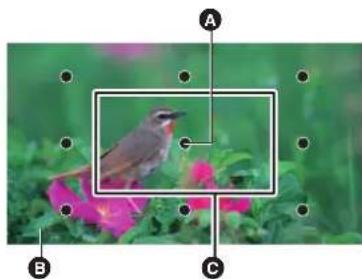
Affichage de crête
L'affichage de crete dessinera le contour de I'image mise au point en rouge, vert ou blanc.
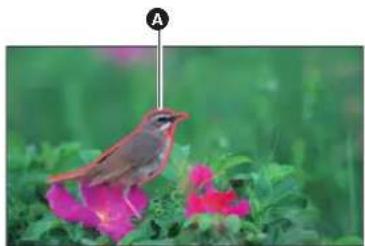
A Affichage de crête
Activation de l'affichage de crete
Régler pour que l'action activer/désactiver de l'affichage de crête puisse être changée avec la touche USER.
1 Passer sur la mode manuel avec le commutateur
2 Appuyer sur la touche < FOCUS A/M/ > > pour passer sur le mode mise au point manuelle. ( 114)
3 Sélectionner le menu [SORTIE VIDÉO / LCD / VF] → [FOCUS ASSIST] → [FOCUS ASSIST SW] → [AGRANDIR] ou [AGRANDIR&CONTOUR].
4 Regler le menu [CAMERA] [SW UTILISR] [ASSIGN1] sur [ASSIGN12] [FOCUS ASSIST].
5 Appuyer sur la touche USER à laquelle [FOCUS ASSIST] est attribué ou toucher l'icone de touche USER.
Appuyer une nouvelle fois sur la touche USER ou sur l'icone de touche USER pour revenir sur l'affichage normal.
Réglage de la couleur de l'affichage de crête
Règla couleur de l'affichage de crête.
1 Sélectionner la couleur de l'affichage de crete dans le menu [SORTIE VIDEO / LCD / VF] → [FOCUS ASSIST] → [COULEUR CONTOUR].
- La couleur de l'affichage de crête peut être可以选择 parmi [ROUGE], [VERT], ou [BLANC].
Paramétres de l'affichage agrandi et de l'affichage de créée
1 Sélectionner le type d'affichage dans le menu [SORTIE VIDEO / LCD / VF] → [FOCUS ASSIST] → [FOCUS ASSIST SW].
[AGRANDIR]: Active I'affichage agrandi.
[CONTOUR]: Active l'affichage de crete.
[AGRANDIR&CONTOUR]: Active l'affichage agrandi et l'affichage de créte.
Fonction détaill (Mise en surbrilance des contours des images)
I est plus simple de proceder à la mise au point si les contours des images sont mis en surbrillance sur le moniteur LCD et le viseur.
L'intensité des contours sur l'écran LCD n'affectent pas les images reproduites ou enregistrées par le caméoscope.
Régler l'intensité des contours dans [SORTIE VIDEO / LCD / VF] → [FOCUS ASSIST] → [DETAIL] → [ON] et régler [SORTIE VIDEO / LCD / VF] → [FOCUS ASSIST] → [NIV. DÉTAIL]/[FREQ. DÉTAIL].
- Il est également possible d'appuyer sur la touche USER attribuée à [DETAIL LCD / VF] ou de toucher l'icone de touche USER pour activer/désactiver [DETAIL].
REMARQUE
- Dans les cas suivants, la fonction assistance de mise au point est annulée.
L'alimentation a ete mise hors tension
Passage sur la mode auto avec le commutateur
- Appuyer sur la touche
- Les réglages de [SORTIE VIDEO / LCD / VF] → [FOCUS ASSIST] → [FOCUS ASSIST SW] sont modifiés.
- Dans les cas suivants, la fonction affichage agrandi est annulée.
Lors de l'utilisation de la fonction mode zone
Lors de l'utilisation de la fonction detection des visage/suivi AE&AF - Dans le cas suivant, la fonction détaill ne marche pas.
Lorsque I'affichage de crete de I'assistance de mise au point est activé.
L'affichage agrandi ne peut pas etre enregistré.
L'affichage de crête ne peut pas etre enregistré. - Certains affichages comme les repères seront masqués momentanément pendant l'affichage agrandi.
L'affichage agrandi et l'affichage de crete ne s'affichent pas sur les écrans externes.
Fonction détéciption des visage/suivi AE&AF
Fonction détction des visages AE&AF
Durant l'enregistrement, les visages sont détectés à partir des images puis ils sont mis au point et l'exposition est adaptée.
1 Sélectionner le menu [CAMÉRA] → [SW UTILISR] → [ASSIGN1] sur [ASSIGN12] → [DETECT VISAGE].
2 Passer sur le mode auto avec le commutateur
3 Appuyer sur la touche USER attribuée à [DETECT VISAGE] ou toucher l'icone de touche USER.
[FACE] s'affiche sur l'écran image du caméoscope et la détction des visages démarre. (Mode détention des visages)
- Les visages détectés sont entourés (orange pour le visage dominant B, blanc pour les visages détectés A). L'autofocus et la compensation de l'exposition sont effectués dans le cadre du visage principal.
- Le nombre maximum de visages entourés par la détction des visages est de 9 avec priorité aux visages les plus grands et ceux plus proches du centre de l'écran.
![PANASONIC AGCX8 - Appuyer sur la touche USER attribuée à [DETECT VISAGE] ou toucher l'icone de touche USER. - 1](/content/2026/03/500441/images/c199bc26750ad9ac917f706777c1521f652cfbafc146e6ec8128ba29a02d327e.jpg)
A
B
Fonction suivi AE&AF
En mode detection des visages, lorsqu'un sujet est touché, la mise au point et l'exposition se poursuivient automatiquement même si ce sujet se déplace.
[TRACK] s'affiche à l'écran image du caméoscope et le suivi démarre. (Mode suivi)
- Un cadre vert (cadre de suivi) s'affiche sur le sujet touché.
Pour changer le sujet suivi, toucher un autre sujet. - Dans les cas suivants, l'appareil revient sur le mode détention des visages.
Lorsque I'appareil est mis hors tension puis une nouvelle fois sous tension.
-La touche
- Appuyer sur la touche USER attribuée à [DETECT VISAGE] ou toucher l'icone de touche USER.
Appuyer sur la touche
Lorsqu'il n'est plus possible de suivre le sujet touche
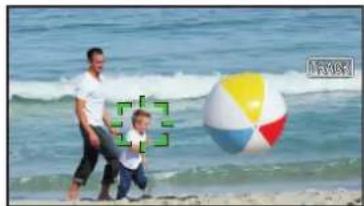
Le cadre de suivi clignote en rouge, puis disparait après environ 3 secondes. Le mode suivi se poursuit si le sujet est detecté avant la disparition du cadre de suivi ou si un autre sujet est touché.

REMARQUE
- Dans les cas suivants, elle ne peut pas etre utiliseré.
Lorsque le mode manuel est selectionné
Lorsque le zoom numérique est seLECTIONné
Lors de l'utilisation de la fonction mode zone
Lorsque I'enregistrement IR est activé
Lorsque I'enregistrement super lent est activé
- Dans [CAMÉRA] → [MODE SW] → [DETECT VISAGE/MODE SUIVI], il est possible de déterminer si effectuer uniquement l'autofocus ou si effectuer l'autofocus et la compensation de l'exposition. (→ 65)
Le cadre de la détction des visages et le cadre de suivi ne sont pas produits vers un dispositif externe dans le cas suivant :
Lorsque [SORTIE VIDEO / LCD / VF] [SORTIE HDMI] [FORMAT SORTIE] est regle sur [720x480p]/[720x576p] et que le teliseur/ecn exter est branché avec un cable HDMI.
(Fonction suivi AE&AF)
- Le sujet ne peut pas être touché dans le mode prise de vue miroir
Fonction stabilisateur optique de l'image
Les tremblements du camscope peuvent etre réduits en utilisant la fonction stabilisateur optique de l'imagl lors des prises de vue tout en gardant l'appareil principal a la main.
Il est possible d'utiliser la fonction stabilisateur optique hybride de l'image.
La fonction stabilisateur optique hybride de l'image est un stabilisateur optique de l'image qui combine les méthodes optique et électronique.
Permet d'activer/désactiver la fonction stabilisateur optique de l'image.
1 Sélectionner le menu [CAMÉRA] → [MODE SW] → [O.I.S.] → [ON].
- Il est également possible d'appuyer sur la touche USER à laquelle [O.I.S.] est attribué ou de toucher l'icone de touche USER pour activer/désactiver la fonction stabilisateur optique de l'image.
- [O.I.S.] est mémORisé sur les touches
/ au moment de l'achat. - Consulter la page 48 pour connaître les réglages de la touche USER.
Activation/désactivation de la fonction stabilisateur optique hybride de l'image
1 Sélectionner le menu [CAMÉRA] → [MODE SW] → [O.I.S.] → [ON].
2 Sélectionner le menu [CAMÉRA] → [MODE SW] → [O.I.S. HYBRIDE] → [ON].
Activer la fonction stabilisateur optique hybride de l'imag pour avoir une stabilisation de l'imag plus puissante en tenant I'appareil principal et en faisant des prises de vue d'un sujet eoligné avec le zoom.
Lorsque la fonction de stabilisateur d'image optique hybride est activée, s'affiche sur le moniter LCD.
REMARQUE
- Dans le cas suivantes, [O.I.S. HYBRIDE] est fixé sur [OFF]:
Lorsque [O.I.S.] est [OFF]
Lors de I'enregistrement super lent
- La stabilisation pourrait être impossibly si les tremblements du caméscope sont trop importants.
- Lors d'un enregistrement avec trépied, il est conseilé de régler [O.I.S.] sur [OFF].
Réglages du stabilisateur optique de l'image en fonction des conditions de prise de vue
Il est possible de regler les parametes du stabilisateur optique de l'imag en fonction des conditions de prise de vue.
1 Sélectionner le menu [CAMÉRA] → [MODE SW] → [O.I.S.] → [ON].
2 Sélectionner le menu [CAMÉRA] → [MODE SW] → [MODE O.I.S.] → [NORMAL]/[PAN/TILT]/[STABLE].
[NORMAL]: Indique le réglage standard pour une correction bien équilibrée des petits et grands tremblements du caméoscope.
[PARTIL] : Indique le réglage approprié pour une prise de vue qui utilise beaucoup de panoramicques et d'inclinaisons du caméoscope.
[STABLE]: Indique le réglage approprié pour fixer une composition lors de la prise de vue d'un sujet.
同 REMARQUE
- La stabilisation pourrait être impossible si le caméscope tremble beaucoup trop.
Lrs de l'utilisation d'un trpied, desactiver la fonction stabilisateur optique de I'image permet d'obtenir des images naturelles.
Fonction étretement de la plage dynamique
En compressant les niveaux du signal video des zones à haute luminosité qui sont balayées lors des prises de vue normales tout en conservant le contraste, vous pouvez agrandir la plage dynamique.
Activation/désactivation de la fonction étirement de la plage dynamique
1 Sélectionner le menu [FICHIER SCÉNE] → [DRS] → [ON].
- Il est également possible d'appuyer sur la touche USER attribuée à [DRS] ou de toucher l'icone de touche USER pour activer/désactiver la fonction étretement de la plage dynamique.
Réglage de l'effet étirement de la plage dynamique
1 Sélectionner le niveau de compression avec le menu [FICHIER SCÉNÉ] → [PROFOND. EFFET DRS].
REMARQUE
- Dans le cas suivant, [DRS] ne peut pas être seLECTIONné :
Durant un enregistrement super lent
S'il y a des parties extrément sombres ou claires ou si la luminosite est insuffisante, I'effet pourrait ne pas etre net.
Fonction horodateur
Vou puez enregister la date et l'heure de la prise de vue sur les images.
1 Sélectionner les informations à enregistrer dans le menu [ENREGISTREMENT] → [HORODATAGE].
[OFF] : Ne superpose ni la date ni l'heure.
[DATE]: Superpose uniquement la date.
[HEURE]: Superpose uniquement l'heure.
[DATE&HEURE]: Superpose la date et l'heure.
La date et l'heure de l'enregistrement s'affichent au centre inférieur du moniteur LCD.

Lord daffichage de lannee, du mois et du jour de lhorodateur reprecute les reglages de [AUTRES] [HORLOGE] [FORTMATE].
L'affichage du mois de I'estampille temporelle a enregistrer sur I'image est en angeais.
La taille des caractères et la position d'affichage de l'estampille temporelle varie selon le format d'enregistrement.
L'estampille temporelle n'est pas enregistrée dans les cas suivants
Lorsque [SYSTÉME] → [SUPER LENT] → [ON] est sélectionné
Lorsque [RéSEAU] → [FONCT. RéSEAU] → [STREAMING] est sélectionné
(Pour le CX10
Lorsque [RÉSEAU] → [FONCT. RÉSEAU] → [NDI|HX] est sélectionné
Lorsque [ENREGISTREMENT] [ENR PROXY] [ON] est selectionné
- La position d'affichage de l'estampille temporelle ne peut pas'être modifiée.
Lhorodateur est affiché de la même façon sur I'ecran LCD, sur l'imag du viseur et sur I'imag produce par les prises SDIOUT^* / HDM
Ave t i d affichage differentes par rapport a lhorodateur enregistré.
Formats d'enregistrement avec une résolution de 1280 × 720
(Pour le CX10
[1080-59.94i/AVC-150], [1080-50.00i/AVC-150]
- La sortie externe est retardée d'une image lors de la superposition de l'estampille temporelle.
-
[SORTIE VIDEOS / LCD / VF] → [INDIC] → [DATE/HEURE] est désacté lors de la superposition de l'horodateur.
Lhorodatur est un signal image enregistr superpos sur le suet. C'est pourquoit, l'affiche de crete de la fonction assistance de mise au point et la detection du motif zbrure sont eglement actives sur I'affichage de I'horodateur. L'horodateur peut aussi etre horizontally inversé lorsque [SORTIE VIDEO / LCD / VF] [LCD] [AUTO-PORTRAIT] [MIROIR] est selectionne. -
En utilisant / [ˌæxəsɛ] CX10 UT> peut être utilisée.
Fonction moniteur de forme d'onde
La forme d'onde de l'image peut s'afficher.
Attribution de [WFM] à la touche USER
Regler pour que l'action afficher/cacher du moniteur de forme d'onde puisse etre changee avec la touche USER.
1 Sélectionner le menu [CAMÉRA] → [SW UTILSR] → [ASSIGN1] sur [ASSIGN12] → [WFM].
■ Affichage du moniteur de forme d'onde
1 Appuyer sur la touche USER attribuée à [WFM] ou toucher l'icone de touche USER.
Appuyer une nouvelle fois sur la touche USER ou sur l'icone de touche USER pour revenir sur l'affichage normal.
- L'affichage change chaque fois que la touche USER est pressée ou que l'icone de touche USER est touchée lorsque [SORTIE VIDEO / LCD / VF] → [EI ASSIST] → [MODE WFM] → [ONDE/VECT] est selectionné.
Réglage de l'affichage du moniteur de forme d'onde
L'affichage de la forme d'onde et du vecteur peut etre activé/desactive.
1 Sélectionner l'affichage du moniter de forme d'onde dans le menu [SORTIE VIDÉO / LCD / VF] → [EI ASSIST] → [MODE WFM].
[ONDE]: Affiche la forme d'onde.
[VECTEURSCOPE] : Affiche le vecteur.
[ONDE/VECT]: Affiche la forme d'onde et le vecteur. Chaque fois que la touche USER attribuée à [WFM] est pressée ou l'icone de touche. USER est touchée, l'affichage change dans l'ordre suivant, forme d'onde, vecteur, aucun affichage.
Réglage de la transmittance
La transmittance du moniteur de forme d'onde peut etre reglee.
1 Sélectionner la transmittance dans le menu [SORTIE VIDEO / LCD / VF] [EI ASSIST] [TRANSPARENCE WFM].
La transmittance peut etre choses parmi [0% ] [25], ou [50].

Le moniteur de forme d'onde ne peut pas etre enregistré.
Le moniteur de forme d'onde ne s'affiche pas lors de l'utilisation de la fonction d'affichage agrandi de la fonction d'assistance de mise au point.
Le moniteur de forme d'onde est automatiquement affiché lors du réglage du menu permettant d'ajuster la qualité de l'image.
Fonction zoom numérique
Attribution de [ZOOM NUM] à la touche USER
Regler pour que l'action activer/desactiver de la fonction zoom numerique puisse etre changee avec la touche USER.
1 Sélectionner le menu [CAMÉRA] → [SW UTILISR] → [ASSIGN1] à [ASSIGN12] → [ZOOM NUM].
Utilisation de la fonction de zoom numérique
1 Appuyer sur la touche USER à laquelle [ZOOM NUM] est attribué ou toucher l'icone de touche USER.
Chaque fois que la touche USER est pressée ou que l'icone de touche USER est touchée, le coefficient d'agrandissement change dans l'ordre suivant 2 × , 5 × , 10 × , désactisé.


REMARQUE
Lrs de l'utilisation du zoom numerieque, la qualite de I'imagd iminue a mesure que le coefficient d'aggrandissement augmente.
- Dans les cas suivants, le zoom numérique ne peut pas etre utilise :
Lors de l'utilisation de la fonction mode zone
Durant un enregistrement super lent
En utilisant la fonction détction des visage/suivi AE&AF
Le zoom numérique s'annule lors de la mise hors tension.
Jauge de niveau
L'ecran LCD peut afficher une jauge de niveau qui indique les inclinaisons horizontal et verticale de l'appareil.
La ligne de laJAge de nivea est orange lappre is inclne. He devient bleue puis blanche rsoque l'inclinaison de I'appareil est corrigee. Elle indique environ jusqu'a 30^ dans le sens horizontal et 30^ dans le sens vertical.
1 Sélectionner le menu [SORTIE VIDEO / LCD / VF] [INDICATEUR NIVEAU] [INDICATEUR NIVEAU] [ON].

REMARQUE
L'affichage de la jauge de niveau ne peut pas etre enregistré.
La jauge de niveau ne s'affiche pas si la fonction affichage agrandi de l'assistance de mise au point est activée.
- Si [AUTO-PORTRAIT] ( 76) est regle sur [MIROIR], le niveau electronicque ne sera pas enregistré lors de l'autoportrait.
- Meme si la ligne du niveau de la jauge est blanche, il pourrait y avoir encore une inclinaison d'environ 1^ .
- La jauge de niveau pourrait ne pas s'afficher correctement lors du déplacement de l'appareil.
La jauge de niveau pourrait ne pas s'afficher correctement lors d'une prise de vue avec l'appareil trop incliné vers le haut ou le bas.
- Il est également possible d'appuyer sur la touche USER attribuée à [INDICATEUR NIVEAU] ou de toucher l'icone de touche USER pour activer/désactiver la jauge de niveau.
[INDICATEUR NIVEAU] est mémorisé sur la touche
- Il est également possible d'appuyer sur la touche USER attribuée à [PARAM. INDIC NIV.] ou de toucher l'icone de touche USER pour régler le sens horizontal et vertical actuels comme valeur de référence de la jauge de niveau. Restaurer les valeurs définies dans [SORTIE VIDEO / LCD / VF] → [INDICATEUR NIVEAU] → [RÉINIT. JAUGE NIVEAU].
- Consulter la page 48 pour connaître les réglages de la touche USER.
Écran des iconônes de commande
Il est possible de selectionner le fichier scene ou d'executer les fonctions attribuées à [ASSIGN6] jusqu'à [ASSIGN12].
Affichage de I'ecran des icones de commande
1 Toucher l'écran pendant environ 2 secondes sur l'écran d'enregistrement du caméoscope, ou bien appuyer sur le multicadran lorsque [CONS] est affché.
L'ecran des icones de fonctionnement s'affiche.
L'appareil quitte l'écran des icones de commande pour revenir sur l'écran image du caméoscope dans les cas suivants.
Lorsque la touche < EXIT> est pressee
Lorsque quelque chose d'autre que Iicone est touche
- Lorsqu'aucune action tactile n'est effectuee sur I'ecran LCD pendant environ 5 secondes.
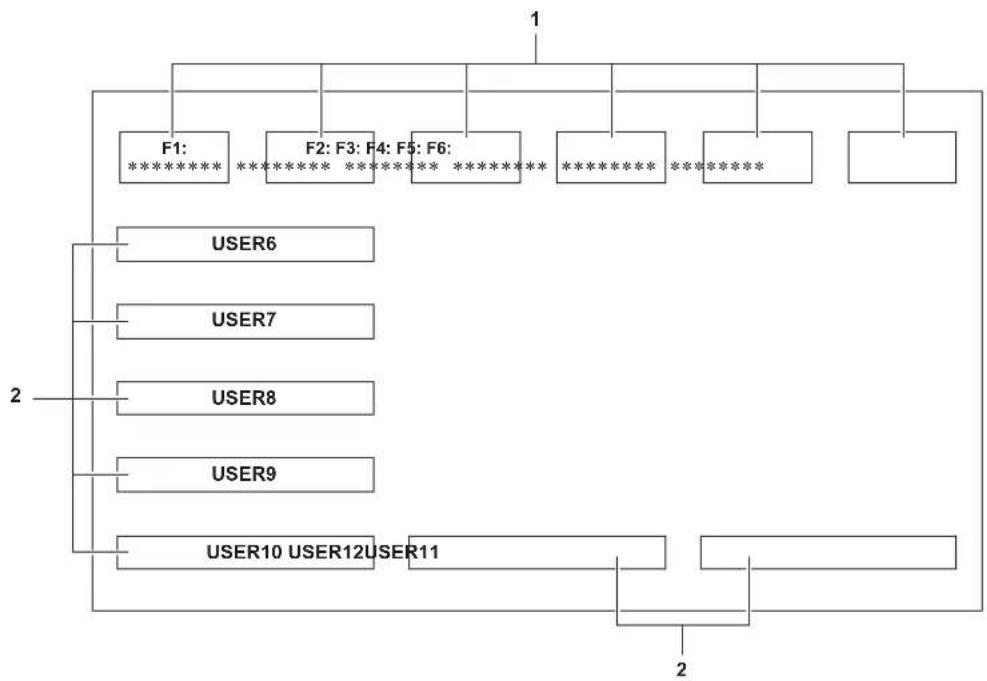
1 Icônes de fichier de scène (1 à 6)
Appuyer sur le multicadran lorsque le curseur est en position ou toucher l'icone pour selectionner chaque fichier scene.
Le nom de chaque fichier de scene s'affiche sur la deuxieme ligne de l'icone.
2 Icones [ASSIGN6] à [ASSIGN12]
Appuyer sur le multicadran lorsque le curseur est en position ou toucher l'icone pour executer les fonctions attribuées à chaque touche [ASSIGN6] à [ASSIGN12].
Chaque fonction attribuée de [ASSIGN6] à [ASSIGN12] est affichée dans l'icone.
Multifonction manuelle
Utilisez le multicadran pour modifier les réglages et exécuter d'autres opérations sans afficher le menu.
Il est également possible de basculer entre les fonctions et de régler leur paramètre.
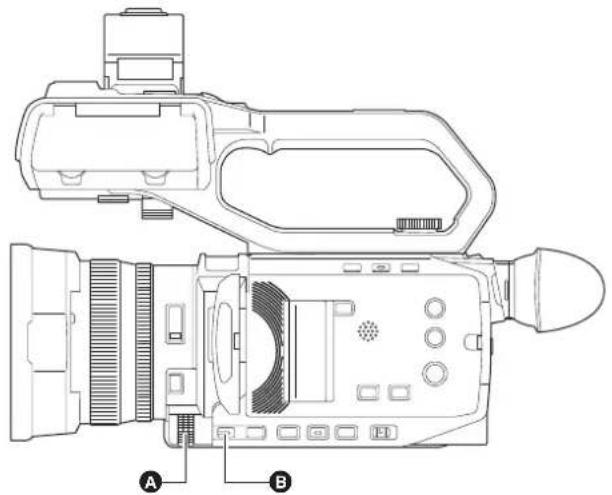
A Multicadran
6 Touche
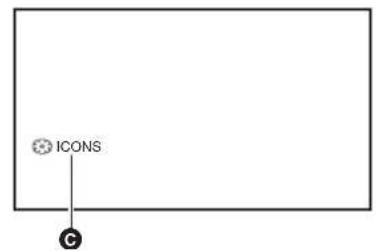
Multifonction manuelle
Vous pouvez executer les fonctions suivantes.
| Affichage de l'écran image du caméoscope Fonction | |
| [COINS] Affiche l'écran des icônes de commande. | |
| [GAIN] Permet de définir la valeur de gain. (→ 112) | |
| [SHUTTER] Régle la vitesse d'obturation. (→ 115) | |
| [WB] Régle la valeur variable de la balance des blancs. (→ 119) | |
| [BiAPH] Permet de définir la valeur du diaphragme. (→ 111) | |
| [AE LEVEL] | Permet de définir la valeur de compensation de l'exposition (→ 113) |
| [AREA] Permet de régler la taille de la zone de la fonction mode zone. | |
| [AUDIO MON] Permet de régler le volume du casque. | |
Pour changer la fonction à régler
1 Effectuer les réglages pour activer la sélection de la multifonction manuelle.
Régier les éléments autres que CONS] et [AIO MON] comme suit.
| [GAIN] Régler sur le mode gain manuel (→ 112) | |
| [SHUTTER] Régler sur le mode obturation manuelle (→ 115) | |
| [WB] | Appuyer sur la touche <WHITE BAL> et sur la touche USER à laquelle [AWB] a été attribué pour passer la balance des blancs sur "VAR" (→ 119) |
| [DIAPH] Régler sur le mode diaphragme manuel (→ 111) | |
| [AE LEVEL] | Régler [NIVEAU AE] sur [ON] et régler le diaphragme, le gain ou l'obturation sur auto (→ 113) |
| [AREA] | Appuyer sur la touche USER à laquelle [ZONE] a été attribué pour activer la fonction zone (→ 115) |
- Si [CONS] est sélectionné, tourner le multicadran pour sélectionn l'icone de commande.
2 Tourner le multicadran pourCHOISIR LA Fonction a SELECTIONNER,puis appuyer sur le multicadran pour valider.
L'affichage de la fonction selectionnée est mis en surbrillance orange.
3 Appuyer sur le multicadran pour quitter les réglages.
Affichage de I'ecran des icones de commande
1 Tourner le multicadran pour afficher [CONS].
2 Appuyer sur le multicadran.
L'écran des icones de fonctionnement s'affiche.
Réglage du volume du casque
Régler le volume du casque durant l'enregistrement.
1 Brancher le casque dans la prise casque.
2 Tourner le multicadran pour afficher [AUDIO MON].
3 Appuyer sur le multicadran.
4 Tourner le multicadran pour régler le volume.
Cela ne change pas le volume du son réellement enregistré.
5 Appuyer sur le multicadran.
Le réglage passé à la valeur affichée et se ferme.
Appuyer sur la touche

REMARQUE
- Si aucune action n'est effectuee a I'etape 4, le reglage prend fin.
Chapitre 6 Lecture
Les données incluant des informations comme l'image, le son et les métadonnées qui sont enregistrées par une seule prise de vue sont sauvégardées sous la forme d'un clip. La lecture, la copie, etc. du clip peuvent être effectuees sur cet apparil.
Fonctionnement des vignettes
Aperçu du fonctionnement des vignettes
Un clip est un groupe de données enregistrées par une simple prise de vue. Il comprend des informations supplémentaires sur l'image, le son, ainsi que des métadonnées.
Les commandes suivantes peuvent etre executees tout en visuaisant les vignettes des clip affichees sur I'ecran LCD.
Lecture
- Suppression
Protection (uniquement les clips enregistrés en MOV/MP4/AVCHD)
(Pour le /CX7 CX8
- Copie (uniquement les clips enregistrés en AVCHD)
(Pour le CX10
- Copie (uniquement les clips enregistrés en P2/AVCHD)
Reconnexion (uniquement les clips enregistrés en AVC-1100/AVC-150)
Il est possible d'effectuer ces actions avec le multicadran ou en touchant I'écran LCD.

REMARQUE
- Il est possible de changer la carte mémoire à生存 en appuyant sur la touche
.
Écran des vignettes
Appuyer sur la touche
Appuyer une nouvelle fois sur la touche
Les clips au format d'enregistrement (P2/MOV/MP4/AVCHD) selectionnés dans [SYSTÉME]→ [FORMAT FICHIER] sont affichés sur l'écran des vignettes.
Lorsque la touche
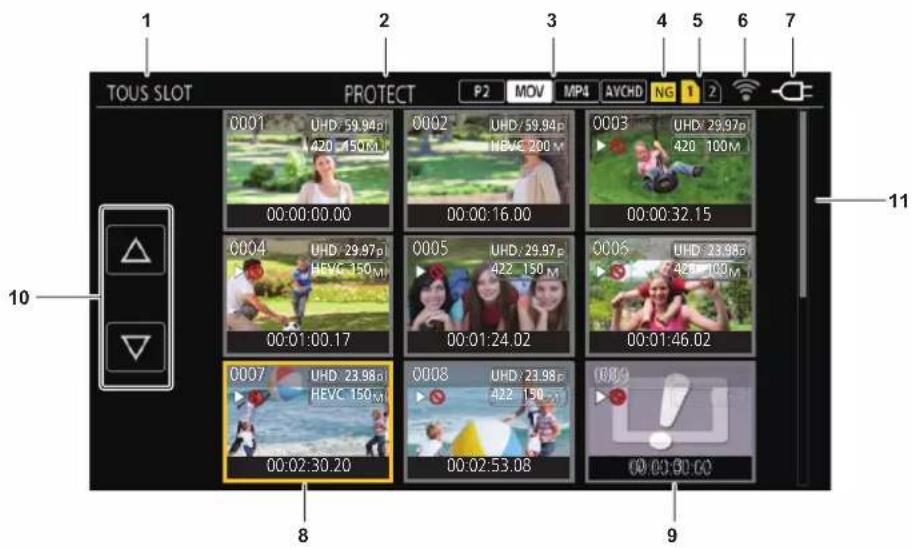
1 Affichage d'etat du clip
[TOUS SLOT]: Affiche tous les clips enregistrés sur la carte mémoire de chaque logement pour carte. Les affiche dans [TOUS SLOT] lorsque l'écran des vignettes est affché depuis l'écran image du caméoscope.
[SLOT1]: Affiche uniquement les clips enregistrés sur la carte mémoire du logement pour carte 1.
[SLOT2]: Affiche uniquement les clips enregistrés sur la carte mémoire du logement pour carte 2.
[SLOT1→SLOT2] : Affiche lors de la copie de la carte mémoire du logement pour carte 1 vers celle du logement pour carte 2.
[SLOT2→SLOT1]: Affiche lors de la copie de la carte mémoire du logement pour carte 2 vers celle du logement pour carte 1.
[MEME FORMAT]: Affiche uniquement les clips enregistrés dans le même format que le format système.
- Les clips enregistrés dans le même format sont définis comme ceux pour lesquels l'etat des paramètres en cours de chacun des éléments ci-dessous correspond.
(Pourle7CX7 CX8
Menu [SYSTÉME] →[FRéQUENCY]/[FORMAT FICHIER]/[FORMAT ENREG.]
(Pour le CX10
Menu [SYSTÉME] →[FREQUENCY]/[FORMAT FICHIER]/[FORMAT ENREG.]/[RÉS. ÉCHANTILLON AUDIO]
2 Affichage de fonction
Ceci s'affiche pendant l'opération de copie, suppression, protection, etc.
3 Format de fichier
P2 : Affiche lorsque P2 est selectionne comme format d'enregistrement du fichier.
MOV : Affiché lorsque MOV est seLECTIONné comme format d'enregistrement du filchier.
MP4: Affiché lorsque MP4 est sélectionné comme format d'enregistrement du fisier.
AVCHD : Affiché lorsque AVCHD est sélectionné comme format d'enregistrement du filchier.
P2 : Affiche lorsque MOV, MP4, ou AVCHD est selectionné comme format d'enregistrement du filcher et qu'un clip P2 est quand même sur l'une des cartes mémoire.
MOV : Affiche lorsque P2, MP4, ou AVCHD est selectionné comme format d'enregistrement du filchier et qu'un clip MOV est quand même sur l'une des cartes mémoire.
MP4 : Affiche lorsque P2, MOV ou AVCHD est selectionné comme format d'enregistrement du fichier et qu'un clip MP4 est quand même sur l'une des cartes mémoire.
AVCHD : Affiche lorsque P2, MOV, ou MP4 est selectionné comme format d'enregistrement du fichier et qu'un clip AVCHD est quand même sur l'une des cartes mémoire.
NG: Affiche lorsque P2 est selectionné comme format d'enregistrement du filier et qu'il y a au moins un clip P2 défectueux qui peut être réparé sur l'écran des vignettes.
: Affiche lorsque P2 est selectionne comme format d'enregistrement du fichier et qu'il y a au moins un clip P2 defectueux qui ne peut pas er réparé sur l'écran des vignettes.
(Pas d'affichage) : Il n'y a aucun clip P2 défectieux sur l'écran des vignettes.
5 Affichage de I'etat du support
Le nombre de logements pour carte de la carte mémoire dans laquelle le clip en position de curseur est enregistré s'affiche en jaune.
6 Affichage de I'etat de la connexion du réseau LAN filaire/LAN sans fil
Affiche I'etat de la connexion du reseau local cable et du reseau local sans fil.
(Pas d'affiche) : Pas de connexion au réseau LAN filaire ou LAN sans fil. Il est regle sur [RéSEAU] [SEL. APPAREIL] [OFF].
空 ^ 空 :Etat ou le reseau LAN filaire est selectionné et ou ROP n'est pas connecté.
^空 : État où le réseau LAN filaire est sélectionné et où ROP est connecté.
: Etat ou le réseau LAN sans fil est selectionné et où ROP n'est pas connecté.
: Etat ou le réseau LAN sans fil est selectionné et où ROP est connecté.
7 Affichage de I'etat de I'alimentation
: Affiche le niveau de charge résiduelle de la batterie lorsque celle-ci est la source d'alimentation.
: Affiché lorsque la source d'alimentation est l'adaptateur secteur.
8Curseur
9 Clip qui est illisible
S'affiche lorsque le clip ne peut pas etre lu dans l'appareil, comme en cas de violation de la norme.
10 Touche de changement de page
Permet de changer la page de I'ecran des vignettes.
[ ] : Permet d'aller sur la page précédente
[∇]: Permet d'aller sur la page suivante
11 Barre de défilament
Indique qu'elle partie de l'intégrality de la miniature est en cours de visionnage.

REMARQUE
(Pour ICX10
Lorsque P2 est selectionné comme format de filchier d'enregistrement, un clip enregistré sur plusieurs cartes mémoire s'affiche sous forme de clip unique.
Affichage des clips dans l'écran des miniatures
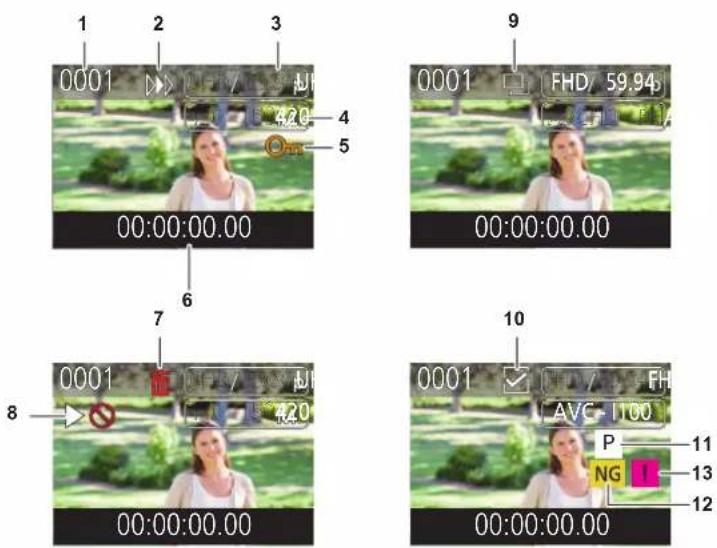
* Affché en utilisant le CX10
1 Numéro de la vignette
Affiche le numero de la vignette de [0001] à [9999].
En temps normal, le numero assigné au clip s'affiche dans l'ordre d'enregistrement.
2 Etat de reprise de la lecture
3 Nombre de pixels d'enregistrement, fréquence du système
4 Format de fichier d'enregistrement, codec d'enregistrement
5 Etat de protection du clip
Ceci s'affiche lorsque le clip est protégé.
6 Nom de clip/Code temporel standard
Les 8 premiers chiffres du code temporel lors du demarrage de la prise de vue d'un clip ou le nom de fichier du clip s'affichent en caractères alphanumeriques. Les informations à afficher sont enregistrées dans [VIGNETTE] [AFFICHER] [DONNÉE].
7 Etat de suppression de la seLECTION
8 Clip qui est illisible
Ceci s'affiche lorsque le clip ne peut pas etre lu par I'appareil car la frquence du syste est differente,etc.
9 État de copie de la selection
Ceci s'affiche lorsque le clip est seLECTIONné.
10 État de seLECTION de la reconnexion*
Ceci est affché lorsque des clips à reconnectcer sont seLECTIONnés.
11 Clip avec proxy*
Ceci s'affiche lorsque le clip a ete enregistré avec proxy.
12 Clip défecteurs/Clip non reconnu
NG:Ceci s'affiche pour un clip P2 defecteurs qui peut etre réparé.
: Ceci s'affiche pour un clip P2 defecteurs qui ne peut pas etre réparé.
? : Ceci s'affiche pour un clip P2 avec un format différent pour la norme P2.
13 Clip incomplete
: Ceci s'affiche pour un clip P2 lorsque le clip est enregistré sur plusieurs cartes moyoire et qu'il manque l'une de ces cartes.
Affichage des informations du clip
Affiche les informations du clip ou le curseur est placé.
1 Déplacer le curseur jaune sur le clip pour afficher les informations qui lui sont associées.
2 Sélectionner le menu [VIGNETTE] [CLIP] [INFORMATION].
Les informations du clip s'affichent.
Informations du clip
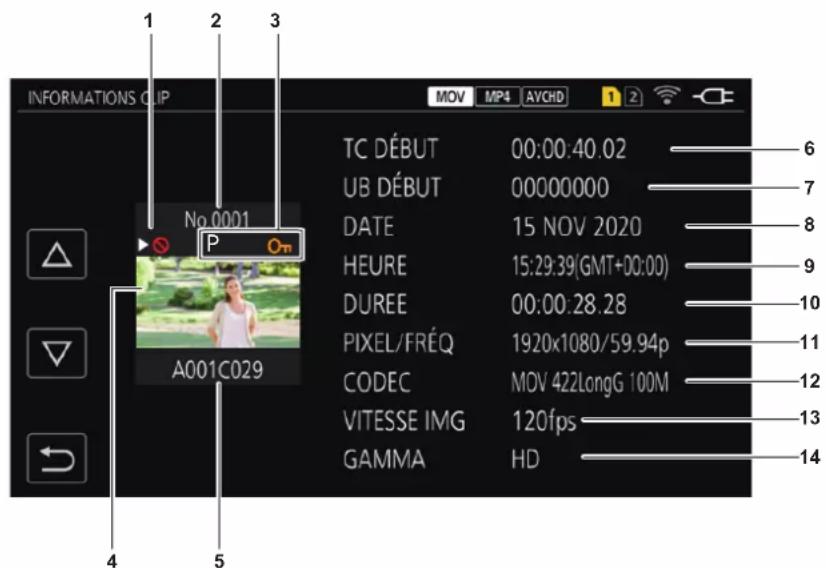
*1 Affiché en utilisant le CX10
1 Clip qui est illisible
Ceci s'affiche lorsque le clip ne peut pas etre lu par I'appareil car la frquence du syste est differente,etc.
2 Numéro de la vignette
3 État de protection du clip/clip défecteurs/clip inconnu/clip incomplet/proxy
On: Ceci s'affiche lorsque le clip est protégé.
NG ^1 :Ceci s'affiche pour un clip P2 défectueux qui peut être réparé.
No ^,1 :Ceci s'affiche pour un clip P2 défectueux qui ne peut pas être réparé.
? ^1 :Ceci s'affiche pour un clip P2 avec un format different pour la norme P2.
^假1 Ceci s'affiche pour un clip P2 lorsque le clip est enregistré sur plusieurs cartes mémoire et qu'il manque l'une de ces cartes.
P *1:Ceci s'affiche lorsque le clip a ete enregistré avec proxy.
4 Image de vignette
5 Nom du clip
6 [TC D'EBUT] Affiche la valeur du code temporel au demarrage de l'enregistrement.
7 [UB DÉBUT] Affiche la valeur des bits d'utilisateur au démarrage de l'enregistrement.
8 [DATE] Affiche la date de l'enregistrement.
9 [HEURE] Affiche l'heure au démarrage de l'enregistrement.
10 [DUREE]
Affiche la durée du clip.
11 [PIXEL/FRÉQ]
Affiche le format d'enregistrement du clip.
12 [CODEC]/[CODEC/AUDIO] ^31,2
Affiche le format du filchier d'enregistrement et le codec d'enregistrement du clip.
*2 Affiche le nombre de bits pour le son du clip lorsque le format d'enregistrement est AVC-1100/AVC-150.
13 [VITESSE IMG]
Permet d'afficher la fréquence d'images de l'enregistrement super lent.
14 [GAMMA]
Affiche le gamma du clip.
Affiche lorsque [SYSTÉME] [FORMAT FICHIER] est régèle sur autre chose que [AVCHD].
Copied'un clip
Il est possible de copier des clips entre les cartes mémoire.
(Pour le) CX7 CX8
Seul un clip enregistré en AVCHD peut être copié.
(Pour le CX10
Seul le clip enregistré en P2 ou en AVCHD peut être copié.
1 Appuyer sur la touche
L'écran des vignettes s'affiche.
2 Appuyer sur la touche
- Sélectionner [TOUT] permet de copier tous les clips entre les cartes mémoire.
4 Sélectionnéz l'emplacement pour carte pour la destination de copie.
[SLOT1→SLOT2]: Permet de copier des clips de la carte mémoire du logement pour carte 1 vers celle du logement pour carte 2.
[SLOT2→SLOT1]: Permet de copier des clips de la carte mémoire du logement pour carte 2 vers celle du logement pour carte 1.
Les clips de la carte mémoire de la source de copie s'affichent sur l'écran des miniatures.
5 Sélectionnéz le clip à copier dans l'écran des miniatures.
est affiché sur le clip sélectionné.
6 Selectionner [1]
- Ceci peut également être seLECTIONné enMAINNANT le multicadran enfoncé.
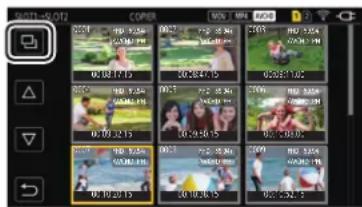
7 Lorsque le message de vérification est affché, selectionner [SET].
La barre de progression s'affiche, et la copie du clip demarre.
(Pour le CX10
[ECRASER?] s'affiche s'il a le même clip P2 sur la destination de la copie. Sélectionner [SET] pour écraser le clip et scélationner [ ] pour ne pas l'écraser.
Pour annuler la copie en cours, selectionner [ANNUL.].
8 Lorsque le message de fin s'affiche, selectionner [
REMARQUE
Avant de supprimer des clips une fois que la copie de ceux-ci est terminée, vérifier au préalable que les clips copies sont lisibles.
Lorsqu'il y a un grand nombre de clips, la copie de ceux-ci peut prendre du temps.
- Un clip dont le format de filchier d'enregistrement est MOV/MP4 ne peut pas etre copie.
La copie est impossible lorsque le volume du clip selectionné est plus grand que l'espace libre sur la carte de destination.
- La copie est impossible quand la carte de destination de la copie est protégée en écriture.
- La copie est impossible lorsque le nombre maximal de clips est dépasse.
- La copie est impossible lorsque le nombre maximal de listedes de lecture est dépasse.
- Il pourrait être impossible de copier des clips enregistrés sur un autre équipement. Les données qui ont été enregistrées sur un ordinateur ne peuvent pas'être copiées.
- Le paramètre de protection des clips est effacé lorsqu'ils ont été copiés.
L'ordre des clips copés ne peut pas être modifié.
(Pourle CX10
Le clip P2 depassant 4 GB ne peut pas etre copie vers une carte memoire de 32 GB ou moins.
Le clip P2 enregistré sur plusieurs cartes mémoire ne peut pas être copie vers une même carte mémoire.
Lorsqu'un clip avec proxy est copie, le fichier proxy est copie en meme temps.
Suppression des clips
Supprime le clip.
1 Appuyer sur la touche
L'écran des vignettes s'affiche.
2 Appuyer sur la touche
- Ceci peut également être seLECTIONné en maintainant le multicadran enforcé.
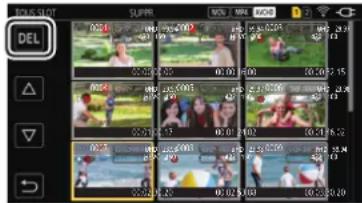
6 Lorsque le message de vérification est affiché, selectionner [SET].
La barre de progression s'affiche, et la suppression du clip demarre.
- Pour annuler en cours d'action, Sélectionner [ANNUL.].
- Pour poursuivre la suppression d'autres clips, repeter les étapes 4 à 6.
7 Lorsque le message de fin s'affiche, selectionner [
同 REMARQUE
Le clip protégé ne peut pas être suprimé.
- Il n'est pas possible de supprimer des clips, si ceux-ci se trouvent sur une carte protégée contre l'écriture.
- Il n'est pas possible de supprimer des clips (l'affichage des vignettes est !) qui ne peuvent pas etre lus.
- Cela peut prendre du temps si tous les clips sont selectionnés pour la suppression à l'etape 3.
(Pour le CX10
Lorsqu'un clip avec proxy est supprimé, le fichier proxy est supprimé en même temps.
Protection des clips
Un clip enregistré en MOV, MP4 ou AVCHD peut être protégé.
1 Appuyer sur la touche
L'ecran des vignettes s'affiche.
2 Appuyer sur la touche
- La protection est annulée lorsque le clip protégé est seLECTIONné.
同 REMARQUE
- Il n'est pas possible de protégger des clips, si ceux-ci se trouvent sur une carte protégée contre l'écriture.
(Pour le CX10
Le clip dont le format de filchier d'enregistrement est P2 ne peut pas etre protégé.
Récupération des clips
Dans les cas suivants, selon les conditions la récapération d'un clip peut être nécessaire. En fonction de l'erreur, la récapération peut prendre un certain temps.
Lorsque la carte mmoire du logement pour carte qui clignote est retiree tandis que la lampe d'acces de carte 1 ou la lampe d'acces de carte 2 clignote
Lorsque l'alimentation est eteinte en retirant la batterie ou l'adaptateur secteur tout en enregistrant ou en terminant une operation d'enregistrement
Récupération d'un clip (format MOV/format MP4/format AVCHD)
Lorsque MOV, MP4 ou AVCHD est selectionné comme format de filchier d'enregistrement, le message d'erreur [Cerains clips nécessitant une restauration.] apparait à l'écran si des informations de gestion anormales sont détectées.
1 Sélectionner [SET] sur l'écran du message d'erreur.
- Une fois la réparation terminée, sélectionn [ 念 ] sur le message de confirmation. L'écran précédent réapparaitra.
s'affiche sur le clip si des informations de gestion anormales sont detectees pendant I'affichage de la vignette.
CX10
Récupération d'un clip (format P2)
Aucun message d'erreur ne s'affiche lorsque P2 est selectionné comme format de fichier d'enregistrement.
NG s'affiche sur l'ecran des vignettes s'il y a au moins un clip P2 defectieux qui peut etre réparé.Dans ce cas, le clip peut etre réparé en suivant la procédure suivante.
1 Appuyer sur la touche
L'écran des vignettes s'affiche.
2 Appuyer sur la touche
- Ne pas-retirer la carte mémoire du logement pour carte pendant qu'il clignote et ne pas retarder la batterie ou débrancher l'adaptateur secteur lorsque le voyant d'accès à la carte 1/voyant d'accès à la carte 2 clignote en orange. Cela pourrait endommager la carte mémoire.
- Utiliser une batterie suffisamment chargée ou l'adaptateur secteur.
- La réparation peut ne pas être possible suivant l'objet des données.
- Pour récapierer des clips, il est nécessaire que la durée de ceux-ci ne soit pas trop courte. En particulier dans les cas suivants, les clips ne peuvent pas etre récapérés, car le nombre d'images qui les compose est petit.
Lorsque la fonction d'enregistrement par intervalles est activée.
- Les clips pris avant que la mise hors tension se soit produit ne pourront pas etre lus si la réparation échoue.
En outre, I'enregistrement pourrait ne plus etre possible.
Si des données enregistrées avec un autre dispositif sont réparées, il pourrait être impossible de les dire sur l'appareil ou un autre dispositif.
Si la réparation échoue,mettre hors tension l'appareil et le remetre en marche au bout d'un moment. Si la réparation échoue plusieurs fois, formater avec l'appareil.Toutes les données seront effacées lors du formatage et ne pourront pas'être récapérées.
L'affichage d'une vignette est lent lorsque les informations de celle-ci sont réparées.
- Les données proxy sont supprimées si un clip défectueux incluant des données proxy au format P2 est restauré.
Liaison des clips incomplets [CX10]
Les clips P2 liés, enregistrés sur plusieurs cartes mémoire peuvent être considérés comme des clips incomplets à cause de leur copie séparée sur des cartes mémoire différentes.
Ceux-ci neuvent etre restaurés sous leur forme originale de clips liés à l'aide de la fonction de liaison.
Les clips P2 au format d'enregistrement AVC-1100 ou AVC-150 peuvent être liés.
1 Appuyer sur la touche
L'écran des vignettes s'affiche.
2 Appuyer sur la touche
L'écran des vignettes s'affiche.
5 Sélectionner le clip à lier sur l'écran des vignettes.
s'affiche après le numero de vignette sur le clip selectionné.
6 Sélectionner [SET].
- Ceci peut également être sélectionné en appuyant longuement sur le multicadran.
7 Sélectionner [SET] lorsque le message de confirmation est affchéé.
Ceci lance la liaison du clip.
8 Lorsque le message de fin s'affiche, selectionner [
REMARQUE
- Meme si certains clips sont reconnectectés, [T] reste affché si tous les clips constituent le clip lié original ne sont pas prêsent.
- La liaison n'est pas possible si la carte contenant les clips à lier est protégée contre l'écriture.
- Lorsqu'un clip avec proxy est reconnectcé, le fichier proxy est reconnectné en même temps.
Lecture des clips
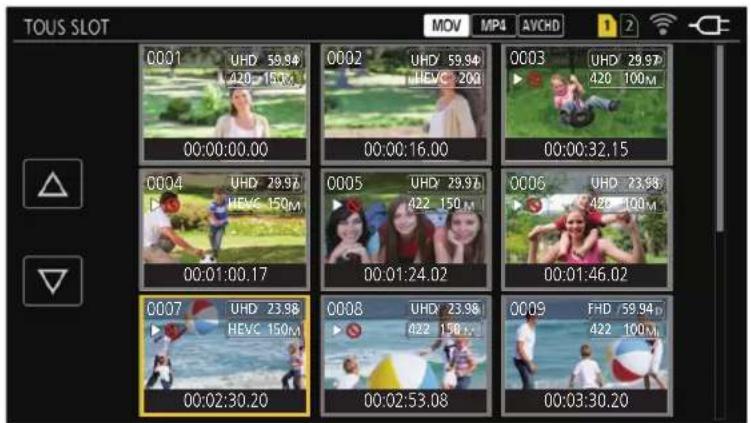
1 Dans le menu [SYSTÉME] → [FRéQUENCY], Sélectionner la fréquence de système à aire.
2 Dans le menu [SYSTème] → [FORMAT FICHIER], Sélectionner le format de filchier à lire.
3 Dans le menu [SYSTème] → [FORMAT ENREG.], Sélectionner le format du signal et le mode du code à lire.
4 Appuyer sur la touche
5 Appuyer sur la touche
[TOUS SLOT]: Affiche tous les clips enregistrés sur la carte mémoire de chaque logement pour carte.
- Affiche dans l'ordre les clips du logement pour carte 1 puis les clips du logement pour carte 2 lorsque MOV, MP4 ou AVCHD est selectionné comme format de fichier d'enregistrement.
(Pour le CX10
A
[SLOT1]: Affiche uniquement les clips enregistrés sur la carte mémoire du logement pour carte 1.
[SLOT2]: Affiche uniquement les clips enregistrés sur la carte mémoire du logement pour carte 2.
[MEME FORMAT] : Affiche uniquement les clips enregistrés dans le même format que le format système.
- Les clips enregistrés dans le même format sont définis comme ceux pour lesquels l'etat des paramétres en cours de chacun des éléments ci-dessous correspond.
(Pour le /x7 CX8 Menu [SYTÉME] [FRéQUENCY]/[FORMAT FICHIER]/[FORMAT ENREG.]
(Pour le CX10 Menu [SYSTÉME] [FREQUENCY]/[FORMAT FICHIER]/[FORMAT ENREG.]/[RÉS. ÉCHANTILLON AUDIO]
7 Sélectionner le clip à lire.
- D'saftiche sur un clip qui ne peut pas etre lu.
- Pour lire le clip avec affiché, vérifier les informations du clip, puis recommencer l'action depuis le début.
Lecture depuis les commandes tactiles et les icones de commande
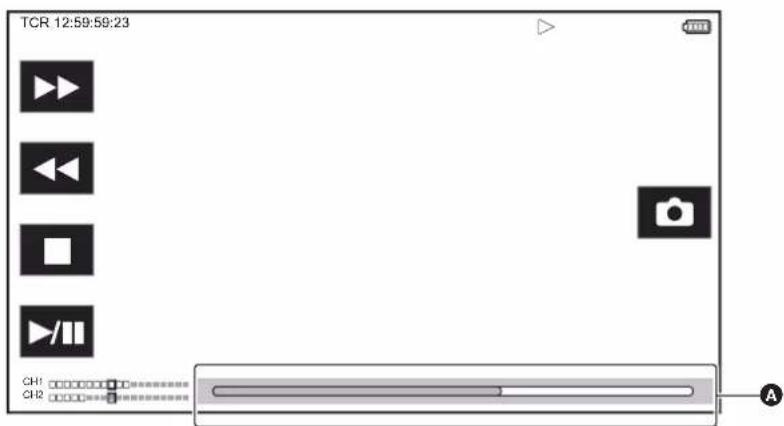
A Barre de lecture directe
| Commande de lecture Procedure de fonctionnement | |
| Lecture/pause Toucher. | ▶/II |
Chapitre 6 Lecture — Fonctionnement des vignettes
| Commande de lecture | Procedure de fonctionnement |
| Lecture en retard rapide Toucher . Toucher deux fois pour augmenter la vitesse. | |
| Lecture en avance rapide Toucher . Toucher deux fois pour augmenter la vitesse. | |
| Arrêt (retour à l'écran des vignettes) Toucher . | |
| Ignorer la lecture(calage du clip) | Touchez le moniteur LCD pendant la lecture et glissez-le de croite à gauche (de gauche à droite).Glisser de gauche à droite permet d'aller au début du clip précédenti si la position de lecture du clip en cours est à moins de 3 secondes du début. Si la position de lecture du clip est à plus de 3 secondes du début, cela permet d'aller au début du clip en cours. |
| Lecture au ralenti Toucher longuement durant la pause. | ( inverse la lecture au ralenti)Lorsque est touché, la lecture au ralenti s'effectue image par image en continu.Lorsque est touché, la lecture redevient normale.L'intervalle de l'image par image et la durée d'affichage de chaque image de la lecture au ralenti inversée sont différents en fonction du type du clip. |
| Lecture image par image | Toucher durant la pause.( inverse la lecture image par image)Lorsque est touché, la lecture redevient normale.L'intervalle image par image pour la lecture image par image inversée diffère en fonction du type du clip. |
| Lecture directe | Touchez la barre de lecture directe, ou glissez-la tout en la touchant.La lecture de la video est mise en pause durant l'action. La lecture démarre en retirant le doigt. |

REMARQUE
Si les icones de commande sont affichees mais quelles ne sont pas touchees pendant un certain temps, celles-ci disparaisent. Pour les afficher une nouvelle fois, toucher I'ecran.
- Les commandes de l'appareil ou certaines performances peuvent devenir lentes avec un clip dont le fichier est de grande taille.
- Les commandes de l'appareil ou certaines performances peuvent devenir lentes s'il y a un grand nombre de clips sur la carte mémoire.
- La lecture s'arrête une fois en changeant de logement pour carte lorsque MOV, MP4 ou AVCHD est selectionné comme format de fidier d'enregistrement, et que [VIGNETTE] → [LECTURE] → [SEL. CLIP] → [TOUS SLOT]/[MEME FORMAT] est selectionné, puis les clips de toutes les cartes mémoire s'affichent. La lecture n'est pas possible sur 2 cartes mémoire.
- La lecture s'arrête lorsque la carte mémoire est retiree pendant la lecture.
Compatibilité video
- Cet apparéil est basé sur le format AVCHD Progressive/AVCHD.
- Meme si les dispositifs utilisés ont des normes compatibles, si la lecture d'un clip enregistré avec un autre dispositif est effectué sur ce dispositif, ou bien si un clip enregistré avec ce dispositif est lu sur un autre dispositif, la lecture pourrait ne pas s'effectuer normalement, ou pourrait être impossible. (Vérifier la compatibilité dans le mode d'emploi de votre dispositif.)
- Les clips enregistrées avec des dispositifs autres que cet apparéil ne sont pas pris en charge par ce dernier.
Réglage du volume durant la lecture
Il est possible de régler le volume de la lecture en actionnant le levier de zoom (sur la courroie agrippante).
Vers
Vers W : baisse le volume
Si aucune action n'est effectuee, le reglage prend fin.
La touche
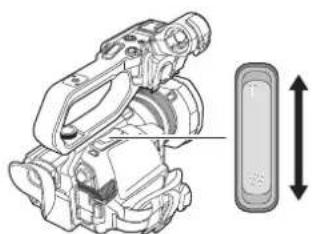

REMARQUE
Le levier de zoom (sur la poignee) ne peut pas etre utilise pour regler le volume.
Fonction utile de lecture
Reprise de lecture
Lorsque la lecture d'un clip est arrêtée avant la fin, celle-ci pourra reprendre à cette même position la fois suivante.
1 Sélectionner le menu [VIGNETTE] → [LECTURE] → [REPRISE LECT.] → [ON].
Lorsque la lecture d'un clip est arrêtée avant la fin, [ ] s'affiche sur le clip de l'écran des miniatures.

- La reprise de la lecture est annulée dans les cas suivants. (Le paramètre [REPRISE LECT.] ne peut pas etre mis sur [OFF].)
Lorsque I'appareil est eteint
Lorsque I'ecran des vignettes est annulé en appuyant sur la touche
Lorsque [SYSTÉME] → [FORMAT ENREG.] est modifié
Fonction enregistrement d'image fixe
Le photogramme d'une video peut etre enregistré en tant qu'image fixe.
Le nombre de pixels de l'image fixe à enregistrer est le même que le nombre de pixels de la video enregistrée.
1 Sélectionner en touchant ou en appuyant sur le multicadran à l'endetroit où enregistrer une image fixe durant la lecture de la scène.
L'imagest enregistrede dans la carte messoire en cours de lecture.
- Il est pratique d'utiliser la pause, la lecture au ralenti et la lecture image par image.
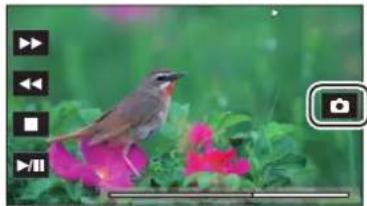

REMARQUE
- La lecture se met en pause lorsqu'une image est enregistrée.
L'image fixe enregistrée ne peut pas etree affichee sous forme de vignette, lue, copiee ou supprimede l'appareil. - [INVALID] s'affiche lorsque l'image fixe ne peut pas etre enregistree comme lorsqu'il n'y a pas assez d'espace d'enregistrement libre sur la carte memoire.
Chapitre 7 Sortie et affichage de l'écran
Ce chapitre déscrit l'écran affché sur la video produit et sur l'écran LCD.
Format de sortie
Le format à reproduire est différent en fonction du paramètre de [SYSTÉME] → [FREQUENCY]/[FORMAT ENREG.].
Format pouvant etre reproduit par la prise SDI [CX8]/[CX10]
Le format pouvant etre reproduit par la prise SDI est differentelon les combinaisons de parametre suivantes.
- Menu [SYSTÉME] → [FRéQUENCY]
- Menu [SYSTÉME] [FORMAT ENREG.]
- Menu [SORTIE VIDÉO / LCD / VF] → [SORTIE SDI] → [FORMAT SORTIE]
| Option | [FORMAT SORTIE] : Format de sortie | |||
| [FRÉQUENCY] | [FORMAT ENREG.] | |||
| Résolution Fréquence d'image | ||||
| [59.94Hz] | 3840×2160 | 59,94p | [1920×1080p] : 1920×1080/59,94p 4:2:2 10 bit [1920×1080]° : 1920×1080/59,94i 4:2:2 10 bit | |
| 29,97p [1920×1080p] : | [1920×1080PsF]° : 1920×1080/29,97p 4:2:2 10 bit [1920×1080PsF] : 1920×1080/29,97PsF 4:2:2 10 bit | |||
| 23,98p [1920×1080p] : | [1920×1080PsF]° : 1920×1080/23,98p 4:2:2 10 bit [1920×1080PsF] : 1920×1080/23,98PsF 4:2:2 10 bit | |||
| 1920×1080 | 59,94p | [1920×1080p] : 1920×1080/59,94p 4:2:2 10 bit [1920×1080]° : 1920×1080/59,94i 4:2:2 10 bit | ||
| 59,94i | [1920×1080i] : 1920×1080/59,94i 4:2:2 10 bit | |||
| 29,97p [1920×1080p] : | [1920×1080PsF]° : 1920×1080/29,97p 4:2:2 10 bit [1910×1080PsF] : 1920×1080/29,97PsF 4:2:2 10 bit | |||
| 23,98p [1920×1080p] : | [1920×1080PsF]° : 1920×1080/23,98p 4:1:2 10 bit [1920×1080PsF] : 1920×1080/23,98PsF 4:2:2 10 bit | |||
| 1280×720 | 59,94p | [1280×720p] : 1280×720/59,94p 4:2:2 10 bit | ||
| [50.00Hz] | 3840×2160 | 50,00p | [1920×1080p] : 1920×1080/50,00p 4:2:2 10 bit [1920×1080]° : 1920×1080/50,00i 4:2:2 10 bit | |
| 25,00p [1920×1080p] : | [1920×1080PsF]° : 1920×1080/25,00p 4:2:2 10 bit [1920×1080PsF] : 1920×1080/25,00PsF 4:2:2 10 bit | |||
| 1920×1080 | 50,00p | [1920×1080p] : 1920×1080/50,00p 4:2:2 10 bit [1920×1080]° : 1920×1080/50,00i 4:2:2 10 bit | ||
| 50,00i | [1920×1080i] : 1920×1080/50,00i 4:2:2 10 bit | |||
| 25,00p [1920×1080p] : | [1920×1080PsF]° : 1920×1080/25,00p 4:2:2 10 bit [1910×1080PsF] : 1920×1080/25,00PsF 4:2:2 10 bit | |||
| 1280×720 | 50,00p | [1280×720p] : 1280×720/50,00p 4:2:2 10 bit | ||
- Réglage usine
REMARQUE
- La sortie 3840 × 2160 n'est pas prise en charge.
Le bit utilisateur n'est pas affché. - [FORMAT SORTIE] restaure les réglages d'usine lorsque les paramétres [FRéQUENCY] et [FORMAT ENREG.] changent et que les valeurs de réglage du [FORMAT SORTIE] ne peuvent pas été obtenues.
-
Le format de sortie de la lecture depuis l'écran des miniatures est le suivant.
-
Celui de la valeur définie dans [FORMAT SORTIE] lorsque la résolution d'enregistrement du clip à dire est la même que dans [FORMAT ENREG.].
-
Celui du réglage d'usine du [FORMAT SORTIE] lorsque la résolution d'enregistrement du clip à dire est différente du [FORMAT ENREG.].
-
Il pourrait y avoir quelques secondes sans image sur le dispositif externe lors du changement des clips, etc.
Format pouvant etre reproduit par la prise
Le format pouvant etre reproduit par la prise
- Menu [SYSTÉME] → [FRéQUENCY]
- Menu [SYSTÉME] → [FORMAT FICHIER]
- Menu [SYSTÉME] → [FORMAT ENREG.]
- Menu [SORTIE VIDÉO / LCD / VF] → [SORTIE HDMI] → [FORMAT SORTIE]
| Option | [FORMAT SORTIE] : Format de sortie | ||
| [FRÉQUENCY] | [FORMAT ENREG.] | ||
| Résolution Fréquence d'image | |||
| [59.94Hz] | 3840×2160 | 59,94p | [3840×2160p] : 3840×2160/59,94p 4:2:2 10 bit [3840×2160p(420/8bit)] : 3840×2160/59,94p 4:2:0 8 bit [1920×1080p]*1 : 1920×1080/59,94p 4:2:2 10 bit [1920×1080i] : 1920×1080/59,94i 4:2:2 10 bit |
| 29,97p [3840×2160p] : | 3840×2160/29,97p 4:2:2 10 bit [1920×1080p]*1 : 1920×1080/29,97p 4:2:2 10 bit | ||
| 23,98p [3840×2160p] : | 3840×2160/23,98p 4:2:2 10 bit [1920×1080p]*1 : 1920×1080/23,98p 4:2:2 10 bit | ||
| 1920×1080 | 59,94p | [1920×1080p]*1 : 1920×1080/59,94p 4:2:2 10 bit [1920×1080i] : 1920×1080/59,94i 4:2:2 10 bit [720×480p]*2 : 720×480/59,94p 4:2:2 10 bit | |
| 59,94i [1920×1080i] | 1920×1080/59,94i 4:2:2 10 bit [720×480p]*2 : 720×480/59,94p 4:2:2 10 bit | ||
| 29,97p | [1920×1080p] : 1920×1080/29,97p 4:2:2 10 bit | ||
| 23,98p [1920×1080p] | 1920×1080/23,98p 4:2:2 10 bit [720×480p]*2 : 720×480/59,94p 4:2:2 10 bit | ||
| 1280×720 | 59,94p | [1280×720p]*1 : 1280×720/59,94p 4:2:2 10 bit [720×480p]*2 : 720×480/59,94p 4:2:2 10 bit | |
| [50.00Hz] | 3840×2160 | 50,00p | [3840×2160p] : 3840×2160/50,00p 4:2:2 10 bit [3840×2160p(420/8bit)] : 3840×2160/50,00p 4:2:0 8 bit [1920×1080p]*1 : 1920×1080/50,00p 4:2:2 10 bit [1920×1080i] : 1920×1080/50,00i 4:2:2 10 bit |
| 25,00p [3840×2160p] : | 3840×2160/25,00p 4:2:2 10 bit [1920×1080p]*1 : 1920×1080/25,00p 4:2:2 10 bit | ||
| 1920×1080 | 50,00p | [1920×1080p]*1 : 1920×1080/50,00p 4:2:2 10 bit [1920×1080i] : 1920×1080/50,00i 4:2:2 10 bit [720×576p]*2 : 720×576/50,00p 4:2:2 10 bit | |
| 50,00i [1920×1080i] | 1920×1080/50,00i 4:2:2 10 bit [720×576p]*2 : 720×576/50,00p 4:2:2 10 bit | ||
| 25,00p | [1920×1080p] : 1920×1080/25,00p 4:2:2 10 bit | ||
| 1280×720 | 50,00p | [1280×720p]*1 : 1280×720/50,00p 4:2:2 10 bit [720×576p]*2 : 720×576/50,00p 4:2:2 10 bit | |
1 Réglage usine
2 Peut être sélectionné lorsque [FORMAT FICHIER] est [AVCHD].

REMARQUE
- [FORMAT SORTIE] restaure les réglages d'usine lorsque les paramètres [FRéQUENCY] et [FORMAT ENREG.] changent et que les valeurs de réglage du [FORMAT SORTIE] ne peuvent pas été obtenues.
-
Le format de sortie de la lecture depuis l'écran des miniatures est le suivant.
-
Celui de la valeur définie dans [FORMAT SORTIE] lorsque la résolution d'enregistrement du clip à lire est la même que dans [FORMAT ENREG.].
- Celui du réglage d'usine du [FORMAT SORTIE] lorsque la résolution d'enregistrement du clip à生存 est différente du [FORMAT ENREG.].
Si [720x480p] ou [720x576p] est selectionne, les images sont produites en etant horizontalement compresses pour quelles puissant s'adapter a l'écran. - Il pourrait y avoir quelques secondes sans image sur le dispositif externe lors du changement des clips, etc.
Affichage de I'écran d'etat
Affichage de I'ecran pendant la prise de vue
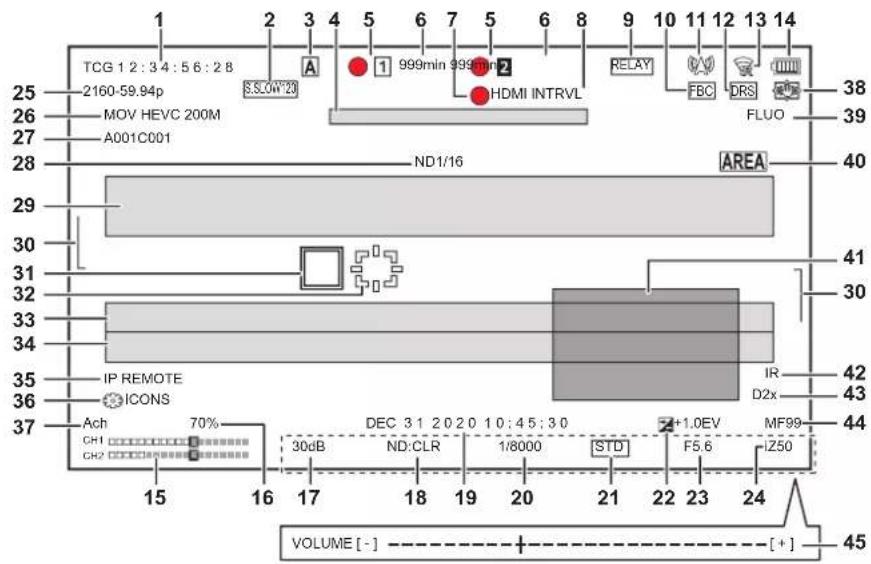
1 Affiche en utilisant le / CX8 CX10
2 Affché en utiliser le . CX10
*3 Levoyant tally est disponible lorsqu'el'unité poignée (fournie) est installée.
1 Code temporel
Chaque fois que la touche USER attribuée à [COMPTEUR] est pressée ou que l'icône de touche USER est touchée, l'affichage suivant apparait ou est inactif.
- [TCG ;;;]: Affiche le code temporel. [TCR ;;;] sera affché durant la lecture.
- [UBG *** *** ]: Affiche le bit utilisateur. [UBR *** *** ] sera affché durant la lecture.
- [CLIP ;;;*]: Affiche la valeur du compteur de chaque clip. Ceci est affché lorsque [ENREGISTREMENT] → [COMPT. ENREG.] est régèle sur [CLIP]. Affiche la valeur du compteur du clip en cours de lecture.
- [ : ; ; ] : Affiche la valeur cumulative du compteur depuis la position de réinitialisation. Ceci est affché lorsque [ENREGISTREMENT] → [COMPT. ENREG.] → [TOTAL] est sélectionné.
2 Fréquence d'image
- [S.SLOW120]: Affichée lorsqu'reglé sur [SYSTÉME] [SUPER LENT] [ON] et sur [SYSTÉME] [FRÉQUENCY] [59.94Hz].
[ S.SLOW100 ] : Affiche lorsque regle sur [SYSTÉME] → [SUPER LENT] → [ON] et sur [SYSTÉME] → [FRéQUENCY] → [50.00Hz]. - (Pas d'affichage): N'est pas affichée lorsque régèle sur [SYSTÉME] → [SUPER LENT] → [OFF].
3 Interrupteur
Ceci est affiché lorsque le commutateur
4 Zone d'affichage du message pour l'arrêt du ventilateur de refroidissement
Affiche un message lorsque le ventilateur de refroidissement s'est arrêté.
5 Etat d'enregistrement
Permet d'afficher l'etat d'enregistrement de la carte mémoire du logement pour carte 1 ou du logement pour carte 2.
- 1 2 Pas de cible pour I'enregistrement.
- (clignotant), (clignotant): Identification de la carte mémoire.
- 1, 2: L'enregistrement s'arête pendant que la carte mémoire cible de l'enregistrement est insérée.
1Entegristrement. - 1 (Point rouge clignotant), 2 (Point rouge clignotant): Processus d'arrêt de l'enregistrement.
- [P1], [P2]: L'enregistrement est arrêté avec le pré-enregistrement activé et la carte mémoire cible de l'enregistrement insérée.
- (Pas d'affichage): Pour l'une des raisons suivantes.
Aucune carte memoire n'a ete inseree.
- Impossible d'identifier la carte mémoire.
-Pourle CX10
Le voyant tally n'est pas charge de s'allumer en rouge/vert via le reseau, et [RESEAU] [FONCT. RÉSEAU] [NDII|HX] est sélectionné.
Les indicateurs suivants sont uniquement affichés pour le logement pour carte 1
- [P] : Le pré-enregistrement est activé mais la carte mémoire n'est pas dans le logement pour carte ou bien elle n'est pas reconnaue.
: Levoyant tally est chargede sallumer en rouge via le reseau.3
: Le voyant tally est chargede s'allumer en vert via le reseau lorsque I'enregistrement est arrete.
Levoyant tally sur I'unité poignée ne s'allume pas en vert.3
6 Espace d'enregistrement libre et etat de la carte memoire
Permet d'afficher l'espace d'enregistrement libre et I'etat de la carte memoire du logement pour carte 1 ou du logement pour carte 2.
- [0min] à [999min]: Espace d'enregistrement libre (plus de 999 minutes s'affiche ainsi [999min])
L'affichage clignote lorsque l'espace d'enregistrement libre n'est plus que de 2 minutes ou moins.
-
L'espace libre disponible pour l'enregistrement simultané (espace libre de celle des 2 cartes mémoire qui en a le moins) est affché lorsqu' l'enregistrement simultané est effectué.
-
[WP]: Écriture protégée (la languette de protection contre l'écriture de la carte mémoire est positionné sur le côte LOCK).
-
[END]: Plus d'espace d'enregistrement libre (il ne reste plus d'espace d'enregistrement libre sur la carte mémoire)
-
[ERR]: Une carte mémoire sur laquelle il n'est pas possible d'enregistrer est insérée (la carte est reconnaue mais il n'est pas possible d'y enregistrer à cause d'une erreur de format, ou bien parce qu'il ne s'agit pas d'une carte mémoire, etc.)
-
[ISDXC] : Aucune carte mémoire SDXC n'est insérée pour l'enregistrement MOV/enregistrement MP4
-
(Pas d'affichage): Pour l'une des raisons suivantes.
Aucune carte memoire n'a ete insereee.
- Impossible d'identifier la carte mémoire.
(Pour le CX10
[RéSEAU] → [FONCT. RÉSEAU] → [NDI|HX] est sélectionné.
7 Etat du contrôle de la commande d'enregistrement de l'equipement externe (prise < SDI OUT>/)
Affiche l'etat de contrôle du demarrage et de I'arrêt d'un enregistrement sur un équipement externe branché à la prise
S D La commande enregistrement est transmise a la sortie de la prise
- [SDI]: La commande pause est transmise à la sortie de la prise
- [HDMI]: La commande enregistrement est transmise à la sortie de la prise
- [HDMI]: La commande pause est transmise à la sortie de la prise
8 Fonction enregistrement spécial
Affiche I'etat de la fonction d'enregistrement spécial.
- [INTRVL]: L'enregistrement par intervalles est arrêté.
- [I-REC]: L'enregistrement par intervalles est en cours. (Affiche en rouge)
9 Fonction 2 logements
Affiche I'etat du parametre de la fonction d'enregistrement utilisant 2 cartes memoire.
I est affiché avec une barre oblique s'il n'est pas en condition d'effectuer un enregistrement sur 2 logements même si chaque fonction est activée.
- [RELAY]: Lorsque l'enregistrement relais est activé
[SIMUL]: Lorsque l'enregistrement simultané est activé - [BACKGR]: Lorsque l'enregistrement en arrêté-plan est activé
- (Pas d'affichage) : Durant un enregistrement standard
(Pour le CX10
Lorsque regle sur [RÉSEAU] → [FONCT. RÉSEAU] → [NDI|HX], [NDI|HX] est affché
10 Fonction de compensation de bande flash
- [FBC]: Affiché lorsqu'la fonction compensation de la bande flash est active.
11 État de la diffusion continue
Affiche l'etat de diffusion continue.
: Lorsque l'appareil est connecté à un dispositif qui doit receivevoir la diffusion en mode continu de la video et que le flux video est distribué
clignotant): Lorsque l'appareil est en cours de connexion avec un dispositif qui doit receivevoir la diffusion en mode continu de la video
Lorsque la fonction de diffusion en mode continu est activée, qu'elle est en condition de fonctionner correctement et que le flux video n'est pas distribué
Lorsqu'il y a une erreur de la fonction de diffusion en mode continu et qu'elle ne peut pas fonctionner
- (Pas d'affichage): Lorsque la fonction de diffusion en mode continu est désactivée
12 Fonction etirement de la plage dynamique
- [DRS] : S'affiche lorsque la fonction étirement de la plage dynamique est active.
13 Etat de la connexion du réseau LAN sans fil/LAN filaire
Affiche I'etat de la connexion du réseau LAN sans fil/LAN filaire.
Lorsque regle sur le LAN sans fil et que ROP n'est pas connecte
Lorsque regle sur le LAN sans fil et que ROP est connecte
Lorsque regle sur le LAN sans fil et que celui-ci ne fonctionne pas correctement
^*2 : Lorsque regle sur le LAN filaire et que ROP n'est pas connecte
- 2: Lorsque régle sur le LAN filaire et que ROP est connecté
-2: Lorsque réglé sur le LAN filaire et que celui-ci ne fonctionne pas correctement
- (Pas d'affichage): Lorsque le réseau LAN sans fil et le réseau LAN filaire sont tous les deux désactifs
14 Etat de l'alimentation
: Affiche le niveau de charge résiduelle de la batterie lorsque celle-ci est la source d'alimentation. (L'affichage de I'etat de la batterie change de la maniere suivant a mesure que le niveau de charge résiduelle de la batterie diminue. Il clignote en rouge lorsque celui-ci arrive a zéro.)
: Affiché lorsque la source d'alimentation est l'adaptateur secteur.
15 Indicateur du niveau du son
Affiche I'indicateur du niveau du son.
Une bordure blanche s'affiche sur la position du niveau de base de l'enregistrement (12 dB)
: Affiché lorsque le son ne peut pas etre enregistré. (Lorsque l'enregistrement super lent est activé, etc.)
16 Luminance de Y GET
Affiche le niveau de luminance de 0% à 109% lorsque la fonction Y GET est active.
17 Gain
Affiche la valeur de gain.
- [AGC] : Affiché lorsqu'elle contrôle de gain auto est actif.
- [SG]: Affiché lorsque [SUPER GAIN] est en cours de fonctionnement.
- [SG + ] : Affiche lorsque [SUPER GAIN+] est en cours de fonctionnement.
18 Filtre ND
Affiche la transmittance du filtré ND selectionné.
- [ND1/64]: Réduit la quantité de lumière qui arrive sur le capteur MOS de 1/64.
- [ND1/16]: Réduit la quantité de lumière qui arrive sur le capteur MOS de 1/16.
- [ND1/4]: Réduit la quantité de lumière qui arrive sur le capteur MOS de 1/4.
- [ND:CLR]: Le contrôle ND n'est pas utilisé.
19 Informations de la date et de l'heure
Affiche les informations date et heures. Elles ne sont pas affichees lorsque la fonction horodatage est activée.
Le contenu de l'affichage répérçucite les réglages dans [SORTIE VIDEO / LCD / VF] → [INDIC] → [DATE/HEURE]. (→ 79)
L'ordre d'affichage de l'année, du mois et du jour répercoute les réglages de [AUTRES] → [HORLOGE] → [FORMAT DATE].
Affiche au format yyyy mm dd hh:mm:ss lorsque [A-M-J] est seLECTIONné.
Affiche au format mmm dd yyyy hh:mm:ss lorsque [M-J-A] est selectionné.
Affiche au format dd mmm yyyy hh:mm:ss lorsque [J-M-A] est selectionné.
- mm : Mois (JAN (janvier), FEB (février), MAR (mars), APR (avril), MAY (mai), JUN (juin), JUL (juillet), AUG (aout), SEP (septembre), OCT (octobre), NOV (novembre), DEC (dépréme))
dd: jour
- yyy:année
- hh:heure
mm:minute
- ss:second
20 Vitesse d'obturation
Affiche la vitesse d'obturation.
Ceci ne s'affiche pas si la fonction obturation est désactivée.
[A.SHTR]: Affiche lorsquel'obturationautoestactive.
21 État du contrôle du diaphragme auto
Affiche I'etat du contrôle du diaphragme auto.
- [STD]: Contrôle du diaphragme auto standard
- [SPOT]: Contrôle du diaphragme auto pour la lumière spot
- [BACK]: Contrôle du diaphragme auto pour la compensation du contre-jour
22 Niveau AE
Affiche la valeur de la compensation de l'exposition.
23 Diaphragm
Affiche la valeur du diaphragme.
24 Zoom
Affiche la valeur de zoom.
L'affichage de la valeur de zoom répécute les réglages de [SORTIE VIDEO / LCD / VF] → [INDIC] → [ZOOM/FOCUS].
Affiche la valeur de la position de [00] à [99] lorsque [NOMBRE] est selectionné.
Affiche en millimetre lorsque [mm/PIeds] ou [mm/m] est selectionné.
Affiche [i] lorsque [i.ZOOM] est activé.
[i] est affiché avec le noir et le blanc inversés lorsqu [i.ZOOM] est actif.
[Z] est affché avec le noir et le blanc inversés lorsque [ZOOM RAPIDE] est activé.
25 Résolution du système/Fréquence du système
Affiche la résolution du système et la fréquence du système définies dans [SYSTÉME] → [FORMATENREG].
26 Format d'enregistrement
Affiche le format de fichier et le codec d'enregistrement definis dans [SYSTÉME] → [FORMAT FICHIER] et [FORMAT ENREG.].
Pour le CX10
Ne les affiche pas lorsquereglé sur [RESEAU] [FONCT. RSEEAU] [NDI|HX].
[P2AVC-1100],[P2AVC-150],[P2AVC-G50],[P2AVC-G25],[P2AVC-G12]
- [MOV 420 150M], [MOV 420 100M], [MOV 422 150M], [MOV 422 100M], [MOV 422 50M], [MOV HEVC 200M], [MOV HEVC 150M],
[MOV HEVC 100M], [MOV ALL-1 200M], [MOV ALL-1 100M]
- [MP4 420 72M], [MP4 420 50M], [MP4 HEVC 100M], [MP4 HEVC 72M]
[AVCHD PS], [AVCHD PH], [AVCHD HA], [AVCHD PM]
[PXY] : Affiché lorsque le caméscope est régèle pour enregistrer des données proxy au format P2.
27 Nom du clip
Affiche les 8 premiers caractères maximum du nom du clip en cours d'enregistrement.
28 Filtre ND recommende
Affiche le filtré ND recommancé pour la condition de prise de vues actuelle.
29 Zone d'affichage du message
Permet d'afficher des messages, comme ceux de l'etat du caméoscope et les alertes.
Affiche I'etat d'alerte de I'appareil sur I'ecran STATUS du mode verification.
30 Jauge de niveau
L'inclinaison dans la direction horizontale ou la direction verticale peut etre verifiee.
- Ceci n'est pas produit extérieurment vers le téléviseur/écran. Les visualiser sur l'écran LCD/viseur de cet apparéil.
31 Cadre du visage principal (orange)/Cadre de détéction des visages (blanc)
Apparait lorsqu'un visage est detecté pendant que la fonction AE&AF de la détction des visages est en cours de fonctionnement.
32 Cadre de suivi (vert)
Apparait lorsqu'un sujet est touché pendant que la fonction AE&AF de la détction des visages est en cours de fonctionnement. La fonction change
pour la fonction de suivi AE&AF.
33 Affichage d'erreur de la balance des blancs automatique
Affiche I'etat de I'erreur de la balance des blancs automatique.
34 Affichage d'erreur de la balance des noirs automatique
Affiche I'etat de I'erreur de la balance des noirs automatique.
35 État de la télécommande dans une connexion IP
- [IP REMOTE]: Affiché lorsquela commande àdistance est possible avec la connexion IP.
- [IP REMOTE] (clignotant): Affché lors de l'attente de l'établissement de la connexion IP.
36 Fonction multimanuelle
Affiche le contenu de la multifonction manuelle. Pour avoir des détails, consulter "Multifonction manuelle" (→ 146).
37 Température de couleur
Affiche la position et la température de couleur sélectionnées avec la touche
Ceci n'est pas affiché lorsqu'el'enregistrement IR est actif.
- [ATW]: Affiché lorsquelésuivi automatiquede la balance des blancs est actif.
- [LOCK]: Affiché lorsqu'elle suivi automatique de la balance des blancs est verrouillé.
38 Fonction de stabilisateur d'image optique
: Affiché lorsque la fonction stabilisateur optique de l'image est active.
: Affiche lorsque la fonction stabilisateur optique hybride de l'image est active.
39 Nom du fichier de scene
Affiche le nom du fichier de scene selectionne.
40 Fonction mode zone, fonction détraction des visages/suivi AE&AF
- [AREA]: Affiché lorsque la fonction du mode zone est active.
[FACE]: Affiché lorsqu la fonction détction des visages AE&AF est active. - [TRACK]: Affiché lorsque la fonction suivi AE&AF est active.
41 Moniteur de forme d'onde
Affiche I'etat de la video sous une forme d'onde ou de vecteur.
- Ceci n'est pas produit extérieurment vers le téléviseur/écran. Les visualiser sur l'écran LCD/viseur de cet apparéil.
42 Enregistrement IR
- [IR]: Affiché lorsqu'el'enregistrement IR est actif.
43 Zoom numérique
Affiche le rapport de zoom numérique.
[D2×]:2 mois
[D5×]: 5 mois
- [D10x] : 10 fois
44 Mise au point
Affiche la valeur de mise au point.
L'affichage de la valeur de mise au point réprecute les réglages de [SORTIE VIDÉO / LCD / VF] → [INDIC] → [ZOOM/FOCUS].
Affiche la valeur de la position de [00] à [99] lorsque [NOMBRE] est seLECTIONné.
Affiche en pied lorsque [mm/pios] est selectionné.
Affiche en mtre lorsque [mm/m] est selectionne.
- [AF]: Affché lorsqu'le mode autofocus est sélectionné.
- [MF]: Affiché lorsqu'le mode mise au point manuelle est sélectionné.
45 Reglage du volume du moniter audio
Affiche lssque le levier de zoom (sur la poignee agrippante) ou le multicadran est utilise pour regler le volume du haut-parleur ou du casque.
L'affichage s'efface environ 3 secondes après l'action.
Affichage de I'ecran durant la lecture
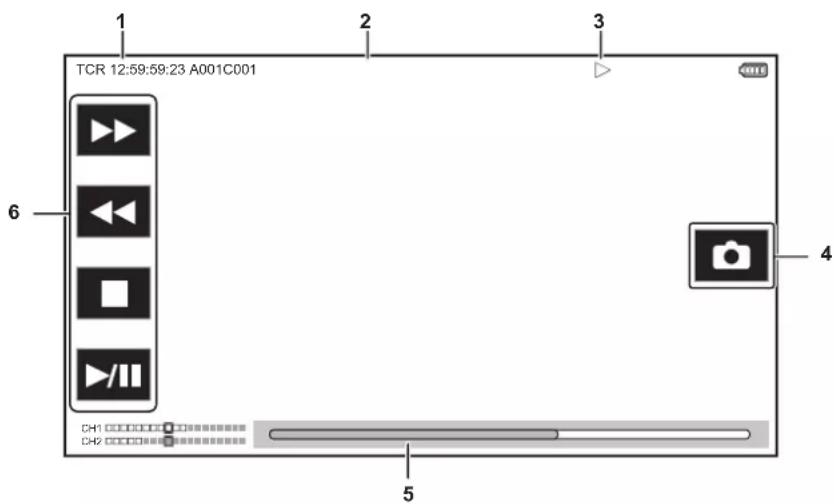
1 Affichage du code temporel
Chaque fois que la touche USER attribuée à [COMPTEUR] est pressée, l'affichage change dans l'ordre suivant [TCR ********], [UBR ********], [CLIP ********], pas d'affichage.
2 Nom du clip
Affiche les 8 premiers caractères maximum du nom du clip en cours de lecture.
3 Etat de la lecture
Affiche I'etat de lecture.
S'affiche uniquement au cours de la lecture.
- : Arret
: Lecture - II: Pause
- Rembobinage image par image
Image par image
Avance rapide (vitesse 10x
Avance rapide (vitesse 20×
: Retour rapide (vitesse 10×
: Retour rapide (vitesse 20× - Lecture au ralenti
: Retour au ralenti
4 Icône d'enregistrement de l'image fixe
Touchez l'icone pendant la lecture ou la pause pour enregistrer la scene en tant qu'image fixe.
5 Barre de lecture directe
Affiche la position générale qui est lue.
6 Icione de navigation de lecture
Fonctionne en touchant l'icone.
Avance rapide
Retour rapide
- Arret
- lecture/pause
Vérification et affichage de l'etat de prise de vue
Il est possible d'afficher I'ecran pour vérifier les réglages et l'état de l'appareil.
Appuyer sur la touche
Appuyer sur la touche
Pour avoir des détails sur chaque élément pouvant être affché dans le mode vérification, consulter "Affichage de la vérification du mode" (→ 169).
Le tableau suivant indique chaque élément à afficher/masquer sur chaque écran.
- "√" signale l'affichage et — la dissimulation.
- Il est possible deCHOISIR si afficher ou cacher chaque element dans [SORTIE VIDEO / LCD / VF] [INDIC].
1 Ceci s'affiche pas dans l'état où / s'affiche pas.
2 S'affiche lorsque la capacité d'enregistrement restante de la carte mémoire ou le niveau restant de la batterie s'affaiblit.
3 La position d'affichage est différente sur l'écran de lecture. Consulter "Affichage de l'écran durant la lecture" (→ 167).
4 S'affiche lorsque le multicadran est pressé. L'affichage s'efface environ 3 secondes après la commande.
| No Option | Écran Image du caméoscope | Lorsque la touche<DISP/MODE CHK>est pressée | STATUS Écran de lecture |
| 1 Code temporel✓ | ✓ | ✓ | |
| 2 Fréquence d'image✓-✓- | |||
| 3 Intéresseur</AUTO/MANU>✓-✓- | |||
| 4 Zone d'affichage du message pour l'arrêt du ventilateur de refroidissement | ✓ | ✓ | ✓ |
| 5 État d'enregistrement✓ | *1 | ✓- | |
| 6 Espaces d'enregistrement libre et état de la carte mémoire | ✓ | -2 | ✓- |
| 7 État du contrôle de la commande d'enregistrement de l'équipement externe (prise <SDI OUT>/<HDMI>) | ✓-✓- | ||
| 8 Fonction enregistrement spécial | ✓ | - | ✓ |
| 9 Fonction 2 logements | ✓ | - | ✓ |
| 10 Fonction de compensation de bande flash | ✓ | - | ✓ |
| 11 État de la diffusion continue | ✓ | - | ✓ |
| 12 Fonction étretement de la plage dynamique | ✓ | - | ✓ |
| 13 État de la connexion du réseau LAN sans fil/LAN filaire | ✓-✓- | ||
| 14 État de l'alimentation | ✓ | -2 | ✓ |
| 15 Indicateur du niveau du son | ✓ | - | ✓ |
| 16 Luminance de Y GET | ✓ | ✓ | ✓ |
| 17 Gain | ✓ | - | ✓ |
| 18 Filtre ND | ✓ | - | ✓ |
| 19 Informations de la date et de l'heure | ✓ | - | ✓ |
| 20 Vitesse d'obturation | ✓ | - | ✓ |
| 21 État du contrôle du diaphragme auto | ✓ | - | ✓ |
| 22 Niveau AE | ✓ | - | ✓ |
| 23 Diaphragme | ✓ | - | ✓ |
| 24 Zoom | ✓ | - | ✓ |
| 25 Résolution du système/Fréquence du système | ✓ | - | ✓ |
| 26 Format d'enregistrement | ✓ | - | ✓ |
| 27 Nom du clip | ✓ | - | ✓ |
| 28 Filtre ND recommendé | ✓ | ✓ | ✓ |
| 29 Zone d'affichage du message | ✓ | ✓ | ✓ |
| 30 Jauge de niveau | ✓ | ✓ | ✓ |
| 31 Cadre du visage principal (orange)/Cadre de détection des visages (blanc) | ✓ | ✓ | ✓ |
| 32 Cadre de suivie (vert) | ✓ | ✓ | ✓ |
| 33 Affichage d'erreur de la balance des blancs automatique | - | - | ✓- |
| 34 Affichage d'erreur de la balance des noirs automatique | - | - | ✓- |
| 35 État de la télécommande dans une connexion IP | - | - | ✓ |
| 36 Fonction multimanuelle | ✓ | -4 | ✓- |
| 37 Température de couleur | ✓ | - | ✓ |
| 38 Fonction de stabilisateur d'image optique | ✓ | - | ✓ |
Chapitre 7 Sortie et affichage de I'ecran — Affichage de I'ecran d'etat
| No | Option | Écran image du caméscope | Lorsque la touche <DISP/MODE CHK> est pressée | STATUS | Écran de lecture |
| 39 Nom | du fichier de scène √-√- | ||||
| 40 | Fonction mode zone, fonction détention des visages/suiviè AE&AF | √-√- | |||
| 41 Monde | teur de forme d'onde √ | - | - | ||
| 42 Enregistrement | IR √-√- | ||||
| 43 Zoom | numérique √-√- | ||||
| 44 Mise | au point √-√- | ||||
| 45 Réglage du volume du monitér audio √ | √ | √ | √ |
Affichage de la vérification du mode
Les paramètres et l'etat de l'appareil peuvent s'afficher dans le viseur ou sur l'écran LCD pour vérification.
Appuyer sur la touche
Chaque fois que la touche
Chaque écran du mode vérification s'affiche pendant environ 5 secondes.
L'écran de change pas lorsque la touche
Appuyer sur la touche

REMARQUE
L'ecran de verification du mode ne peut pas s'afficher meme en appuyant sur la touche
Lorsque [SORTIE VIDEO / LCD / VF] [LCD] [AUTO-PORTRAIT] [MIROIR] est selectionne et que I'ecran LCD est tourné vers I'objectif (lors d'une prise de vue miroir)
Écran FUNCTION
Affiche les réglages de la sortie video et les informations du support d'enregistrement.
1 Affché en utilisant le / . CX8 CX10
2 Disponible au réglage en utilisant le. CX10
| Option Description | ||
| [SDI OUT]1 | [VIDEO OUT FORMAT] | Indique avec [1920×1080p]/[1920×1080i]/[1920×1080PsF]/[1280×720p] les signaux reproduits par la prise <SDI OUT>. |
| [VIDEO OUT CHAR] | Indique avec [ON]/[OFF] si les caractères reproduits par la prise <SDI OUT> sont superposés. | |
| [HDMI OUT] | [VIDEO OUT FORMAT] | Indique avec [3840×2160p]/[3840×2160p(420/8bit)]/[1920×1080p]/[1920×1080i]/[1280×720p]/[720×480p]/[720×576p] les signaux reproduits par la prise <HDMI>. |
| [VIDEO OUT CHAR] | Indique avec [ON]/[OFF] si les caractères reproduits par la prise <HDMI> sont superposés. | |
| [CARD STATUS] | — | Affiche l'état, la capacité d'enregistrement restante et la capacité totale de la carte mémmoire insérée dans le logement pour carte. Ne l'affiche pas lorsque régé à sur [RéSEAU] → [FONCT. RÉSEAU] → [NDI|HX]12. L'état de la carte mémmoire qui s'affiche est de l'un des types suivants. • [NO CARD] : Aucune carte mémmoire n'est insérée. • [UNSUPPORTED] : La carte mémmoire n'est pas prise en charge. • [FORMAT ERROR] : La carte mémmoire ne peut pas être utilisée. (Erreur de format) • [PROTECTED] : L'écriture est protégée. (La languette de protection contre l'écriture de la carte mémmoire est positionnée sur le côte LOCK) • [NO REMAIN] : Il n'y a plus d'espace d'enregistrement libre. • [NOT SDXC] : Aucune carte mémmoire SDXC n'est insérée pour l'enregistrement MOV/enregistrement MP4. • Dans des cas différents de ceux ci-dessus : L'espace d'enregistrement libre s'affiche de 0% à 100%. |
| [TOTAL] | Affiche la capacité d'enregistrement restante/capacité totale des cartes mémmoire dans le logement pour carte 1 et le logement pour carte 2. | |
| [SLOT1] | Affiche l'état et la capacité d'enregistrement restante/capacité totale de la carte mémmoire dans le logement pour carte 1. | |
| [SLOT2] | Affiche l'état et la capacité d'enregistrement restante/capacité totale de la carte mémmoire dans le logement pour carte 2. | |
Écran AUDIO
Affiche les réglages d'entrée/sorting audio et l'indicateur de niveau audio.
| Option Description | ||
| [HANDLE] [HANDLE STATUS] Indique avec [ATTACHED]/[DETACHED] si l'unité est poignée (fournie) est installée. | ||
| [AUDIO] [SOURCE] [CH1] à [CH2] Permet d'afficher le son enregistré pour chaque canal. | ||
| Lorsque l'unité poignée est installée- [CH1] : [INT(L)]/ [MIC(L)]/ [INPUT1(MIC)]/ [INPUT1(LINE)]/ [INPUT1(MIC+48V)]- [CH2] : [INT(R)]/ [MIC(R)]/ [INPUT1(MIC)]/ [INPUT1(LINE)]/ [INPUT1(MIC+48V)]- Lorsque l'unité poignée n'est pas installée- [CH1] : [INT(L)]/ [MIC(L)]- [CH2] : [INT(R)]/ [MIC(R)] | ||
| LEVEL] [CH1] à [CH2] | Indique la méthode de réglage du niveau d'enregistrement du son pour chaque canal avec [AUTO]/[MANU]. | |
| [LIMITER] [CH1] à [CH2] | Indique si le limiteur est activé/désactivé pour chaque canal avec [ON]/[OFF]. Affiche [-] lorsque la méthode de réglage du niveau d'enregistrement du son est régé sur [AUTO]. | |
| [LOWCUT] [CH1] à [CH2] | Indique si le filtre passes-bas est activé/désactivé pour chaque canal avec [ON]/[OFF]. | |
| Indicateur du niveau du son | ||
| [AUDIO OUT] | ||
| Indique avec [CH1]/[CH2]/[CH1/2 STEREO]/[CH1/2 MIX] le format du canal audio produit par la prise du casque et le haut-parleur intégré. | ||
Écran SWITCH
Affiche les valeurs attribuées au commutateur USER, au super gain et à la balance des blancs.
| Option Description | ||
| [USER SW] | [1] à [5] | Affiche la fonction attribuée aux touches <USER1> à <USER5>. |
| [OTHER ASSIGN] | [S.GAIN] | Affiche la liste des valeurs de gain assignées en tant que super gain. |
| [WHITE BAL A] | Permet de régler l'état de [Ach] de la balance des blancs sur [OK] ou sur [NG]. Affiche [ATW] lorsque la fonction de suivi automatique de la balance des blancs est attribuée. | |
| [WHITE BAL B] | Permet de régler l'état de [Bch] de la balance des blancs sur [OK] ou sur [NG]. Affiche [ATW] lorsque la fonction de suivi automatique de la balance des blancs est attribuée. | |
| [WHITE BAL PRST] | Affiche la température de couleur attribuée à "Preset" de la balance des blancs. Affiche [ATW] lorsque la fonction de suivi automatique de la balance des blancs est attribuée. La température de couleur et [VAR] sont affichés lorsque "VAR" est attribué. | |
Écran NETWORK
Affiche les réglages de la fonction de réseau.
- Affiché en utilisant le . CX10
| Option Description | ||
| [NETWORK] | [DEVICE SEL] | Affiche le dispositif utilisé pour la connexion réseau dans [USB-LAN] (LAN filaire)*/[WLAN] (LAN sans fil)/[OFF]. |
| [NETWORK FUNC] | Indique la fonction réseau de l'appareil avec [STREAMING]/[NDI|HX]*/[OFF]. | |
| [STRM FORMAT] | Affiche le format de la diffusion continue. Ne l'affiche pas lorsque [RÉSEAU] → [FONCT. RÉSEAU] → [OFF] est sélectionné. | |
| [IP REMOTE] | Indique si la fonction télécommande IP est activée/désactivée avec [ENABLE]/[DISABLE]. | |
| [IPv4 ADDRESS] | Affiche l'adresse IP de IPv4. Ne l'affiche pas lorsque régle sur [RÉSEAU] → [SÉL. APPAREIL] → [OFF]. | |
| [IPv6 ADDRESS]° | Affiche l'adresse IP de IPv6. [RÉSEAU] est affché lorsque [RÉSEAU] → [PARAM. USB-LAN IPv6] → [ACTIVER / DÉSACTIVER] → [DÉSACTIVER] est sélectionné. Ne l'affiche pas lorsque régle sur autre chose que [RÉSEAU] → [SÉL. APPAREIL] → [USB-LAN]. | |
Chapitre 8
Connexion aux dispositifs externes
Ce chapitre décrit les dispositifs externes qui peuvent se connecter à l'appareil.
Branchement d'un casque et d'un TV/écran
Casque
Le casque (disponible dans le commerce) peut etre branché à la prise casque (mini-prise stéreo de 3,5 mm de diamètre).
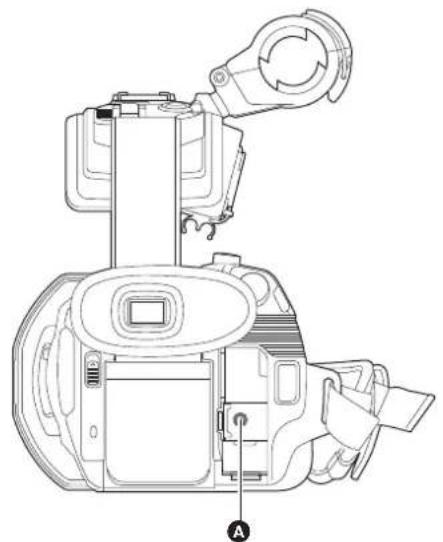
A Prise du casque
REMARQUE
- Le son n'est pas émis par le haut-parleur intégré lorsque les écouteurs sont connectés à la prise casque.
Télécommande
Brancher la télécommande (disponible dans le commerce) à la prise
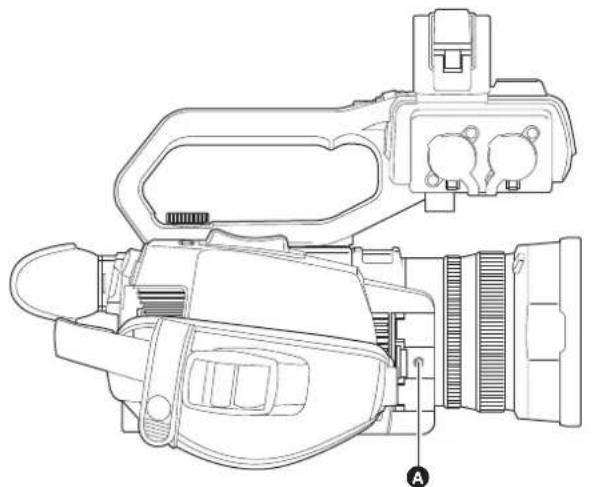
A Prise
Téléviseur/écran
Il est possible de brancher une TV ou un écran comme le montre la figure suivante.
- En utilisant le CX8 / CX10, utiliser un cable BNC (prise
) pour raccorder un téléviseur/écran.
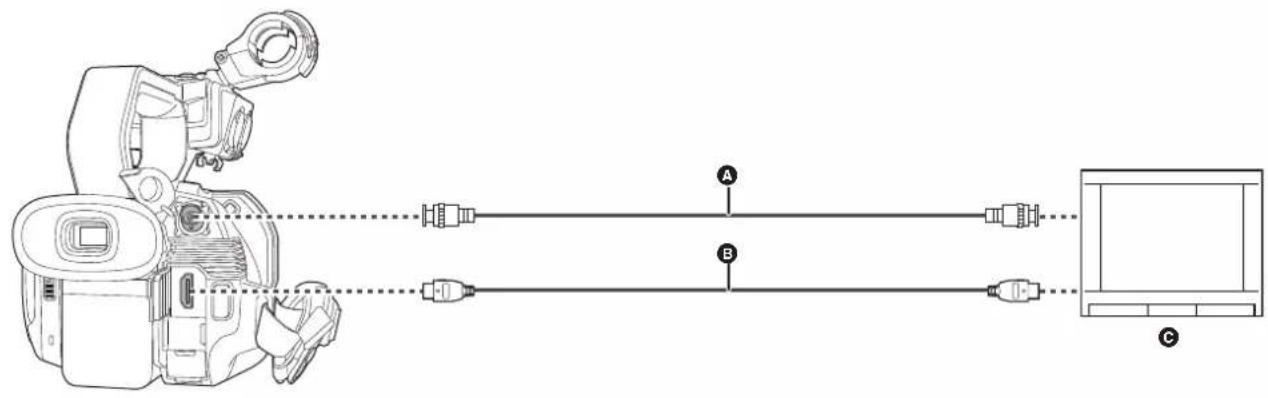
A (Pour le 70x8 CX10
Cable BNC (disponible dans le commerce)
Cable HDMI (disponible dans le commerce)
Televiseur/Ecran
- En branchant cet apparéil à un téléviseur/écran compatible 4K à l'aide d'un cable HDMI et en lisant des clips enregistrés avec un format ayant une résolution UHD (3840×2160), il est possible de bénéficier de l'image très détaillée fournie par les videos 4K. Si le téléviseur/écran n'est pas compatible 4K, il est possible de selectionner [FORMAT SORTIE] et de réduire la résolution de sortie pour la lecture. (→ 162)
REMARQUE
Lors de l'utilisation d'un convertisseur DVI, etc. pour brancher un cable HDMI à cet apparéil, s'assurer de brancher la prise
- La fonction VIERA Link n'est pas prise en charge par l'appareil. Il est a noter que la fonction VIERA Link d'un autre dispositif pourrait ne pas marcher correctement si celui-ci est branché à un dispositif compatible VIERA Link avec un cable HDMI (disponible dans le commerce).
Le signal de résolution SD sorti par la priseest produit au signal progressif (480P, 576P).
(Pour le Lx8 CX10
Utiliser un cable à double blindage 5C-FB ou équivalent disponible dans le commerce comme cable BNC.
- Utiliser un cable HDMI Haute vitesse disponible dans le commerce. Si possible, il est conseilé d'utiliser un cable d'une longueur maximaile de 3 m.
Lorsque cet appareil est branché a un telleviseur/ecnant pendant l'affichage de Iecran image du camescope, cela pourrait produe un bruit strident. Appuyer prealablement sur la touchepour passer sur Iecran des vignettes avant de brancher cet appareil au telleviseur/ecnar. - Le microphone peut recueiller lessons provenant du haut-parleur ce qui pourrait causer dessons inhabituels.
Fonction de connexion via la port USB
Connexion à un ordinateur en mode lecteur de carte
Brancher l'appareil à un ordinateur via le cable USB pour utiliser l'utiliser comme un lecteur de carte mémoire.
- Cet apparéil prend en charge le USB2.0.
Raccordement à un ordinateur
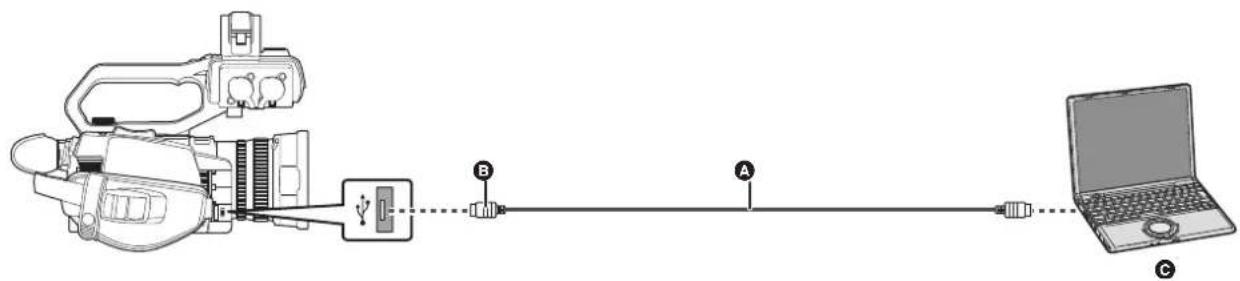
Cable USB (disponible dans le commerce)
Micro B
Ordinateur
1 Brancher le cable USB au port USB.
2 Sélectionner le menu [AUTRES] → [APPAREIL USB] → [MODE LECT. CARTE] → [OUI].
Lors de la connexion USB, [USB connecté. Pilotez avec le PC.] s'affiche au centre du viseur ou de I'ecran LCD.
Si le cable de la connexion USB a bouge ou s'il n'est pas correctement branché, [Connectez cet apparil au PC avec un cable USB.] s'affiche.
- En utilisant la batterie, l'écran LCD s'éteint après environ 5 secondes. Toucher l'écran pour réactiver l'écran LCD.
3 Quitter le mode lecteur de carte.
Voici les méthodes qui existent :
- Eteindre l'appareil.
Appuyer sur la touche EXIT
Appuyer sur le multicadran. - Toucher
Aprs aovr quittle mode lecteur de cartre, revenir sur l'etat pris de vue du camscope prend environ 5 secondes.
REMARQUE
- Il est également possible d'appuyer sur la touche USER à laquelle [MODE LECT. CARTE] est attribué ou de toucher l'icone de touche USER pour passer en mode lecteur de carte.
Le cable USB n'est pas fourni avec cet apparéil. Utiliser un cable USB générique disponible dans le commerce conforme USB2.0. Si possible, il est conseilé d'utiliser un cable d'une longueur maximale de 1,5 m. - Il n'est pas possible d'écrit des données sur les cartes mémoire de cet apparil depuis un ordinateur.
- Aucun autre dispositif ne doit etre branché via USB à l'ordinateur, lorsque I'appareil est lui même branché.
- Ne pas-retirer la carte mémoire lors de la connexion USB de l'appareil.
- Pendant la connexion USB, la lampe d'accès de carte s'étéint en l'absence d'accès.
Lorsque cet appareil est utilise en mode lecteur de carte, il n'est pas en mesure de filmer, d'enregistrer ni de dire et les commandes des vignettes ne peuvent pas etre effectuees sur les clips.
Lorsque l'appareil est utilise comme lecteur de carte, I'espace d'enregistrement libre et I'etat de la carte memoire ne s'affichent pas. De plus, ni la video ni le son ne sont produits ou affiches. - S'il le moniteur LCD a economisé de l'énergie, il s'allume lorsque vous le touchez.
Lrs de la lecture ou de l'ecriture des données sur une carte mmoire a l'aide d'un ordinateur, le logement pour carte SD de I'ordinateur ou le graveur/ lecteur de carte SD utilise pourrait ne pas prendre en charge la carte mmoire.
Lorsque cet appareil est branché à un ordinateur, celui-ci est reconnu en tant que lecteur externe.
Il est affiché sur un ordinateur en tant que lecteur amovible (par exemple :). A001(F)
- Pour avoir un exemple de la structure des dossiers de la carte mémoire, consulter la page 42.
Pour débrancher un cable USB en toute sécurité
Pour Windows
1 Sur l'écran de l'ordinaire, Sélectionner l'icone dans la barre des tâches, puis déslectionner le numéro de modulo de cet appeareil. (Par exemple: "AG-CX10", etc.)
- En fonction des paramêtres de l'ordinateur, l'icone pourrait ne pas être affichée.
Pour Mac
1 Déplacer l'icone du nom de volume de la carte mémoire (par exemple : “A001”, etc.) affichée sur le bureau vers [Trash], puis débrancher le cable USB.
A propos des indicateurs sur I'ecran de I'appareil
Le voyant d'acces à la carte 1 et le voyant d'acces à la carte 2 clignotent pendant que cet apparéil est en cours d'accès. Ne pas débrancher le cable USB, ni la batterie ou l'adaptateur secteurpendant que l' apparéil est en cours d'accès.
- Si I'écran ne change pas lorsque l'apparéil est utilisé tandis qu'il est branché à un ordinateur, débrancher la batterie et/ou l'adaptateur secteur, attendre environ 1 minute, rebrancher la batterie et/ou l'adaptateur secteur, attendre encore une fois 1 minute pour remettre l'apparéil en marche. (Les données peuvent être détruites lorsque les actions ci-dessus sont effectuées pendant un accès à la carte mémoire.)
Environnement d'exploitation (stockage de masse)
- Meme si les conditions nécessaires au système mentionnées dans ce mode d'emploi sont remplies, certains ordinateurs ne peuvent pas etre utilisés.
L'equipement USB fonctionne avec le pilote installe par default par le SE.
Pour Windows
| SE Windows 10 (32 bits/64 bits) | Windows 8.1 (32 bits/64 bits)Windows 7 (32 bits/64 bits) (SP1) |
| CPU 1 GHz ou supérieur | Proesseur de 32 bits (×86) ou 64 bits (×64) |
| RAM | 2 Go ou plus (64 bits)/1 Go ou plus (32 bits) |
| Interface Port USB | |
| Autres conditions nécessaires Souris ou dispositif de pointage équivalent | |
Pour Mac
| SE macOS v10.15 | |
| CPU Intel Core 2 Duo ou supérieur | |
| RAM 2 Go ou plus | |
| Interface Port USB | |
| Autres conditions nécessaires Souris ou dispositif de pointage équivalent | |
Commande à distance par le biais d'un terminal iPhone/iPad ou Android
Cet apparéil peut se connecter aux dispositifs LAN sans fil via un réseau.
Certaines de ces fonctions peuvent ete commandees a distance en connectant l'appareil a un terminal iPhone/iPad ou Android ou l'application HC ROP est installee. ( 185)
Chapitre 9 Connexion réseau
Ce chapitre déscrit la manière d'utiliser l'appareil en le connectant au réseau.
Connexion réseau
(Pour le CX7 CX8
Cet appareil est équipé d'un LAN sans fil. Il peut se connecter au réseau via le LAN sans fil.
(Pour le CX10)
Cet appareil est equiped'un LAN sans fil, il peut se connecter au reseau via le LAN sans fil ou le LAN filaire.
Pour le LAN filaire, utiliser le cable de conversion USB HOST et l'adaptateur Ethernet USB fournis pour brancher un cable réseau.
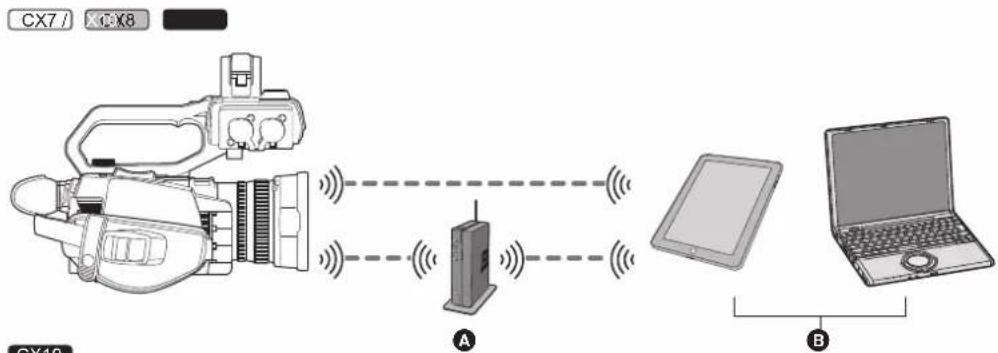
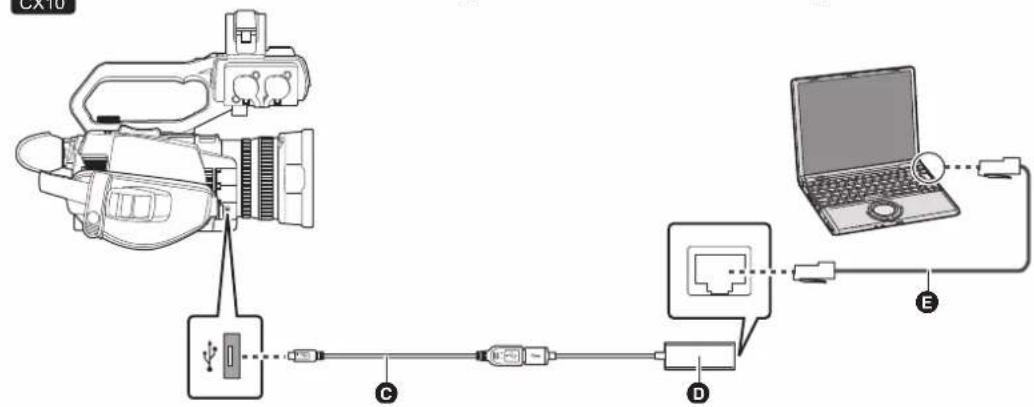
A Point d'accès sans fil
Dispositif LAN sans fil
Cable de conversion USB HOST
Adaptateur Ethernet USB
Cable reseau (disponible dans le commerce)
Fonctions disponibles
Lorsque l'appareil est connecté à un réseau, les fonctions suivantes sont disponibles.
- Connexion à l'application HC ROP.
- Fonction de diffusion continue
(Pour le CX10
Fonction NDIIHX
À propos de la fonction LAN sans fil de cet apparéil
Utiliser cet apparéil comme dispositif LAN sans fil
Pour utiliser des équipements ou systèmes informatiques nécessitant une sécurité plus fiable qu'un dispositif pour réseau LAN sans fil, s'assurer que les mesures appropriées sont prises pour les conceptions et les défauts de sécurité des systèmes utilisés. Panasonic Decline toute responsabilité pour tout dommage survenant lors de l'utilisation de cet apparéil à autres fins que comme dispositif pour réseau LAN sans fil.
Lutilisation de la fonction LAN sans fil de cet apparil est presumee s'effectuer dans les pays ou cet apparil est vendu
ll est vendu, et Panasonic n'assume aucune responsabilité pour toute violation.
Il existe un risque que les données envoyées et reçues via les ondes radio puisent etre interceptees
ll est a noter qu'il existe un risque que les données envoyees et reues via les ondes radio puissant etre interceptees par une fierce personne.
Ne pas utiliser cet apparéil dans des zones où il y a des champs magnétiques, de l'électricité statique ou des interférences
- Ne pas utiliser cet apparéil dans des zones où il y a des champs magnétiques, de l'électricité statique ou des interférences, comme pres d'un four à micro-onde. Les ondes radio ne doivent pas atteindre cet apparéil.
L'utilisation de cet appeareil pres d'un dispositif comme un telephone sans fil ou tout autre dispositif LAN sans fil qui utilise des ondes radio de la bande 2,4 GHz peut causer une diminution des performances des deux disposits.
Ne pas se connecter à un réseau sans fil sans avoir l'autorisation de l'utiliser
Lorsque cet appeareil utilise sa fonction LAN sans fil, les reseaux sans fil sont recherches automatique. Lorsque cela arrive, des reseaux sans fil sans autorisation d'utilisation (SSID*) peuvent s'afficher, il ne faut cependant pas essayer de se connecter à de tels reseaux car cette pourrait être considéré comme un accès non autorisé.
SSID fait reference au nom du dispositif qui est utilise pour identier le reseau d'une connexion LAN sans fil. Si le SSID des deux disposits correspond, la transmission est possible.
Avant usage
Pour utiliser la fonction LAN sans fil sur cet apparéil, il faut avoir un point d'accès sans fil ou un dispositif connecté ayant une fonctionnalité LAN sans fil. Pour connaître les commandes et les paramètres du dispositif utilisé, comme un apparéil iPhone/Pad ou Android, consulter le mode d'emploi de celui-ci.
Cet apparel est compatible WPS
WPS (Wi-Fi Protected SetupTM) est une fonction qui permet de configurer facilement une connexion avec un dispositif LAN sans fil et de définir les paramétres relatifs à la sécurité.

REMARQUE
- Cet apparéil ne peut pas se connecter à des disposítifs LAN sans fil via un réseau public sans fil.
Le point d'accès sans fil doit être compatible IEEE802.11b, IEEE802.11g, ou IEEE802.11n.
Cet appareil utilise la bande de frquence 2,4 GHz. Il n'est pas possible d'étabir de connexion LAN sans fil en utilisant la bande de frquence 5 GHz.
Lors de l'utilisation d'un point d'acces sans fil, il est fortement conseilde definir une cle de chiffrement pour garantir la sicurete des informations. - En fonction de l'etat du signal, il pourrait être impossible de se connecter aux dispositifs LAN sans fil via un réseau.
- Si la connexion LAN sans fil ne fonctionne pas bien, placer l'émetteur LAN sans fil ( 20) face au dispositif LAN sans fil.
Lorsque lindicateur de la batterie (c) clignote en rouge, la connexion avec un autre appareil pourrait ne pas demarrer ou bien la connexion pourait sinterrompre. - Lorsque la fonction LAN sans fil de cet appareil est utilisé, l'émetteur LAN sans fil ( 20) peut chauffer mais il ne s'agit pas d'un dysfonctionnement.
Préparatif pour la connexion (LAN filaire) [CX10]
Utiliser le cable de conversion USB HOST et l'adaptateur Ethernet USB fournis pour brancher un cable réseau.
Utiliser le cable suivant pour les branchements :
Cable reseau (STP, catogore 5 ou superieure, maximum 100 m)
- STP (Paire torsadée blindée)
![PANASONIC AGCX8 - Préparatif pour la connexion (LAN filaire) [CX10] - 1](/content/2026/03/500441/images/1734c156552ee7a63180ac52c4260a2355ade37a8f1390495ccb7b988e832f6a.jpg)
A Cable de conversion USB HOST
Adaptateur Ethernet USB
Cable reseau (disponible dans le commerce)
Micro A
1 Brancher le cable de conversion USB HOST au port USB.
2 Brancher le cable de conversion USB HOST et l'adaptateur Ethernet USB.
3 Brancher le cable réseau dans la prise LAN de l'adaptateur Ethernet USB.
Brancher le cable réseau à un autre disposif LAN filaire compatible.
Paramètres du réseau
Paramètres du LAN sans fil
Ceci est le reglage pour se connecter directement au terminal iPhone/iPad ou Android ou pour se connecter au point d'accès sans fil via le LAN sans fil.
Connexion directe ([DIRECT])
Ceci est le réglage pour connecter directement l'appareil au terminal iPhone/iPad ou Android.
L'appareil peut redémarrer si nécessaire lorsque le paramètre est modifié.
1 Sélectionner le menu [RéSEAU] → [SÉL. APPAREIL] → [WLAN].
2 Sélectionner le menu [RéSEAU] → [PROPRIÉTÉ WLAN] → [TYPE] → [DIRECT].
3 Sélectionner le menu [RéSEAU] → [PARAM. WLAN IPv4] → [DHCP] → [SERVEUR].
Lorsque la fonction serveur DHCP de cet appeareil n'est pas utilise, selectionner [OFF].
4 Dans le menu [RéSEAU] → [PROPRIÉTÉ WLAN] et [PARAM. WLAN IPv4], régler chaque élément si nécessaire.
- Pour en savoir plus sur les éléments de réglage, consulter "Éléments de réglage de [PROPRIÉTÉ WLAN] et [PARAM. WLAN IPv4] lorsque [DIRECT] est sélection". (→ 180)
5 Sélectionner le SSID de l'appareil dans la liste SSID du terminal iPhone/iPad ou Android, et saisir le mot de passer (clé de chiffrement).
Afficher la liste des points d'accès sans fil dans les paramètres LAN sans fil et selectionner le SSID de l'appareil.
- Reglage d'usine: Il s'agit du numero de modele de l'appareil utilise. (Par exemple : [AG-CX10], etc.)
Lorsque l'écran de confirmation du mot de passer s'affiche, saisissez le mot de passer (cle de cryptage).
Pour plus de détails, consulter le mode d'emploi du terminal iPhone/iPad ou Android. - Reglage d'usine: [01234567890123456789abcdef]
6 Fermer le menu ou returner au niveau du menu [RéSEAU].
7 Verifiez la connexion au réseau.
Une fois connecté apparait sur I'ecran de cet apparéil.
Éléments de réglage de [PROPRIÉTÉ WLAN] et [PARAM. WLAN IPv4] lorsque [DIRECT] est sélectionné
| [PROPRIÉTÉ WLAN] [SSID] Nom de réseau de l'appareil (SSID) | (Réglage d'usine : Il s'agit du nombre de modèle de l'appareil utilisé. (Par exemple : [AG-CX10], etc.) | ||
| [CANAL] Canal utilisé | (Réglage d'usine : [AUTO]) | ||
| [CLÉ CRYPTAGE] WPA2 : clé de chiffrement | (Réglage d'usine : [01234567890123456789abcdef]) | ||
| [PARAM. WLAN IPv4] [DHCP] Réglage de la fonction DHCP | • [OFF] : N'utilise pas le protocole DHCP. • [SERVEUR] : Permet d'activer la fonction serveur DHCP de l'appareil. (Réglage d'usine : [OFF]) | ||
| [ADRESSE IP] Adresse IP de l'appareil | (Réglage d'usine : [192.168.0.1]) | ||
| [MASQUE SOUS-RÉS] Masque de sous-résseau | (Réglage d'usine : [255.255.255.0]) | ||
Lorsque [DIRECT] est selectionne, les parametes du menu suivant sont automatiquement definis et ne peuvent pas etre modifiés:
- [PARAM. WLAN IPv4] → [PASSERELLE DÉFAUT]
- [PARAM.WLANIPv4] [DNSPRIMAIRE]
- [PARAM. WLAN IPv4] → [DNS SECONDAIRE]
REMARQUE
- La durée du démarrage après la mise sous tension peut être prolongée du fait du démarrage du réseau.
- Les changements de réglage de [SÉL. APPAREIL] ne seront pas répercutés avant le redémarrage de l'appareil. De plus, la sortie de l'écran de réglage peut prendre du temps à cause du redémarrage du service réseau après le changement de paramètre.
- Il est impossible de définir certains éléments absents du tableau.
- [CRYPTAGE] sera fixé sur [WPA2-AES].
Connexion au point d'accès sans fil ([INFRA (SELECT)]/[INFRA (MANUEL)])
Il s'agit du réglage pour connecter l'appareil à un point d'accès sans fil.
Pour connecter en cherchant le point d'accès sans fil (SSID)
1 Sélectionner le menu [RéSEAU] → [SÉL. APPAREIL] → [WLAN].
2 Sélectionner le menu [RéSEAU] → [PROPRIÉTÉ WLAN] → [TYPE] → [INFRA (SELECT)].
3 Sélectionner le menu [RéSEAU] → [PARAM. WLAN IPv4] → [DHCP] → [CLIENT].
Lorsque la fonction serveur DHCP du point d'accès sans fil n'est pas utilisé, Sélectionner [OFF].
4 Sélectionner le menu [RéSEAU] → [PROPRIÉTÉ WLAN] et [PARAM. WLAN IPv4] puis régler chaque élément comme demanded.
- Pour en savoir plus sur les éléments de réglage, consulter "Éléments de réglage de [PROPRIÉTÉ WLAN] et [PARAM. WLAN IPv4] lorsque [INFRA (SELECT)] ou [INFRA (MANUEL)] est sélection". ( 181)
5 Sélectionner le SSID du point d'accès sans fil recherche.
Le réglage se termine si [CLÉ CRYPTAGE] (clé de chiffrement, mot de passage) n'est pas définir.
6 Si [CLÉ CRYPTAGE] est défini, saisir le mot de passer et selectionner [Accès].
7 Fermer le menu ou returner au niveau du menu [RéSEAU].
8 Verifiez la connexion au réseau.
Une fois connecté apparait sur I'ecran de cet apparéil.
Pour saisir manuellement le point d'accès sans fil (SSID)
3 Sélectionner le menu [RéSEAU] → [PROPRIÉTÉ WLAN] et [PARAM. WLAN IPv4] puis régier chaque élément comme demanded.
1 Sélectionner le menu [RéSEAU] → [SÉL. APPAREIL] → [WLAN].
2 Sélectionner le menu [RéSEAU] → [PROPRIÉTÉ WLAN] → [TYPE] → [INFRA (MANUEL)].
- Pour en savoir plus sur les éléments de réglage, consulter "Éléments de réglage de [PROPRIÉTÉ WLAN] et [PARAM. WLAN IPv4] lorsque [INFRA (SELECT)] ou [INFRA (MANUEL)] est sélection". ( 181)
4 Dans le menu [RéSEAU] → [PROPRIÉTÉ WLAN] et [PARAM. WLAN IPv4] → [SSID], saisir leSSID du point d'accès sans fil auquel se connecter.
Le réglage se termine si [CLÉ CRYPTAGE] (clé de chiffrement, mot de passage) n'est pas définir.
5 Si [CLÉ CRYPTAGE] est défini, saisir le mot de passer et seLECTIONner [Accès].
6 Fermer le menu ou returner au niveau du menu [RéSEAU].
7 Verifiez la connexion au réseau.
Une fois connecté apparait sur I'ecran de cet apparéil.
■ Éléments de réglage de [PROPRIÉTÉ WLAN] et [PARAM. WLAN IPv4] lorsque [INFRA (SELECT)] ou [INFRA (MANUEL)] est sélectionné
| [PROPRIÉTÉ WLAN] [CRYPTAGE] [WPA-TKIP], [WPA-AES], [WPA2-TKIP], [WPA2-AES], [AUCUN] | |
| (Réglage d'usine : [WPA2-AES]) | |
| [CLÉ CRYPTAGE] Clé de chiffrement WPA/WPA2(Réglage d'usine : [01234567890123456789abcdef]) | |
| [PARAM. WLAN IPv4] [DHCP] Réglage de la fonction DHCP | |
| • [OFF] : N'utilise pas le protocole DHCP.• [CLIENT] : Automatiquement acquis avec le DHCP.(Réglage d'usine : [OFF]) | |
| [ADRESSE IP] Adresse IP de l'appareil | |
| (Réglage d'usine : [192.168.0.1]) | |
| [MASQUE SOUS-RÉS] Masque de sous-résseau(Réglage d'usine : [255.255.255.0]) | |
| [PASSERELLE ΔEFAUT] Passerelle par défaut(Réglage d'usine : [192.168.0.254]) | |
| [DNS PRIMAIRE] Paramètre serveur DNS principal(Réglage d'usine : [0.0.0.0]) | |
| [DNS SECONDAIRE] Paramètre serveur DNS secondaire(Réglage d'usine : [0.0.0.0]) | |
![PANASONIC AGCX8 - Connexion au point d'accès sans fil ([INFRA (SELECT)]/[INFRA (MANUEL)]) - 1](/content/2026/03/500441/images/fc99ba9fa7dad6c96a871f1a4d213a675830bef8a25cc4dc998a9697dfae6836.jpg)
REMARQUE
- En fonction de l'environnement, la vitesse de communication peut ralentir ou bien le point d'access sans fil pourrait ne pas etre disponible a l'utilisation.
La durée du démarrage après la mise sous tension peut être prolongée du fait du démarrage du réseau. - Les changements de réglage de [SEL. APPAREIL] ne seront pas répercutés avant le redémarrage de l'appareil. De plus, la sortie de l'écran de réglage peut prendre du temps à cause du redémarrage du service réseau après le changement de paramètre.
- ENCRYPTION dans WEP n'est pas pris en charge.
- Certains éléments ne peuvent pas etre parametrés en fonction des régles comme ceux du [DHCP].
Lorsque [DHCP] est regle sur [CLIENT], certaines des informations acquises automatquement avec le protocole DHCP s'affichent dans le menu. Pour avoir des details sur I'etat du reseau, verifier en selectionnant [RESEAU] [INFORMATION] [STATUT].
L'adresse IP, le masque de sous-reseau et la passerelle par défaut doivent etre regles correctement. Pour plus de détails, contactez l'administrateur du réseau.
- Lorsque la passerelle par défaut ou le DNS ne sont pas utilisés, régler sur [0.0.0.0].
Cependant, le DNS ne peut pas être désactivié lorsque [DHCP] est régé sur [CLIENT].
- En fonction de l'environnement reseau, meme si [DHCP] est regle sur [CLIENT], la saisie manuelle de la valeur du DNS peut etre demandee. Si une valeur DNS inalde est saisie dans une des cases, l'attribution automatique par le protocole DHCP ne fonctionnera pas correctement.
Paramétres du LAN filaire [CX10]
Voici les réglages relatifs à l'utilisation d'un réseau local cable.
1 Sélectionner le menu [RéSEAU] → [SÉL. APPAREIL] → [USB-LAN].
2 Dans le menu [RéSEAU] [PARAM. USB-LAN IPv4] et [PARAM. USB-LAN IPv6], régler chaque élément comme demandé.
- Pour en savoir plus sur les éléments de réglage, consulter "Éléments de réglage de [PARAM. USB-LAN IPv4] et [PARAM. USB-LAN IPv6] lorsque [USB-LAN] est sélectionné". (→ 182)
3 Fermer le menu ou returner au niveau du menu [RéSEAU].
4 Configurez les paramètres du réseau local cable sur votre périphérique, comme un ordinateur.
Pour plus de détails, reportez-vous au mode d'emploi ou à l'aide du périhérique de connexion.
Éléments de réglage de [PARAM. USB-LAN IPv4] et [PARAM. USB-LAN IPv6] lorsque [USB-LAN] est sélectionné
| [PARAM. USB-LAN IPv4] [DHCP] Réglage de la fonction DHCP | ·[OFF]: N'utilise pas le protocole DHCP. ·[CLIENT]: S'acquiert automatiquement avec le protocole DHCP. ·[SERVEUR]: Permet d'activer la fonction serveur DHCP de l'appareil. (Réglage d'usine: [OFF]) | |
| [ADRESSE IP] Adresse IP de l'appareil (Réglage d'usine: [192.168.0.1]) | ||
| [MASQUE SOUS-RÉS] Masque de sous-réseau (Réglage d'usine: [255.255.255.0]) | ||
| [PASSERELLE D'DEFAULT] Passerelle par défaut (Réglage d'usine: [192.168.0.254]) | ||
| [DNS PRIMAIRE] Paramètre serveur DNS NS principal (Réglage d'usine: [0.0.0.0]) | ||
| [DNS SECONDAIRE] Paramètre serveur DNS secondaire (Réglage d'usine: [0.0.0.0]) | ||
| [PARAM. USB-LAN IPv6] [ACTIVER / DESACTIVER] Paramètres IPv6 | ·[ACTIVER]: Utilise le protocole IPv6. ·[DÉSACTIVER]: N'utilise pas le protocole IPv6. (Réglage d'usine: [DÉSACTIVER]) | |
| [DHCIP] Réglage de la fonction DHCP ·[OFF]: N'utilise pas le protocole DHCP. ·[CLIENT]: S'acquiert automatiquement avec le protocole DHCP. (Réglage d'usine: [OFF]) | ||
| [ADRESSE IP] Adresse IP de l'appareil (Réglage d'usine: [:]) | ||
| [LONGUEUR PRÉFIXE] Régages de la longueur de préfixe du sous-réseau (Réglage d'usine: [64]) | ||
| [PASSERELLE D'DEFAULT] Passerelle par défaut (Réglage d'usine: [:]) | ||
| [DNS PRIMAIRE] Serveur DNS principal (Réglage d'usine: [:]) | ||
| [DNS SECONDAIRE] Serveur DNS secondaire (Réglage d'usine: [:]) | ||
![PANASONIC AGCX8 - Paramétres du LAN filaire [CX10] - 1](/content/2026/03/500441/images/5c92a4c1357e78a123fa0d7d5d47969ba5e2d50144b47754ebe710708091b7f2.jpg)
REMARQUE
- Certains éléments ne peuvent pas etre selectionnés en fonction des reglages comme ceux du [DHCP].
- La durée du démarrage après la mise sous tension peut être prolongée du fait du démarrage du réseau.
- Les changements de réglage de [SEL. APPAREIL] ne seront pas répercutés avant le redémarrage de l'appareil. De plus, la sortie de l'écran de réglage peut prendre du temps à cause du redémarrage du service réseau après le changement de paramètre.
L'adresse IP, le masque de sous-reseau et la passerelle par défaut doit être régles correctement.
Pour plus de détails, contactez l'administrateur du réseau.
- Régler [0.0.0.0] ou [:] si la passerelle par défaut ou le DNS ne sont pas utilisés.
Cependant, le DNS ne peut pas etre désactiver lorsque [DHCP] est regle sur [CLIENT]. - En fonction de l'environnement réseau, même si [DHCP] est régé sur [CLIENT], la saisie manuelle de la valeur du DNS peut être demandée. Si une valeur DNS invalide est saisie dans une des cases, l'attribution automatique par le protocole DHCP ne fonctionnera pas correctement.
Le DHCP et le DNS pourraient ne pas fonctionner correctement en fonction de l'environnement reseau.
L'adresse IP ne peut pas etre acquise automatique en fonction du delai de connexion avec les dispositifs reseau si [PARAM. USB-LAN IPv6] [DHCP] [CLIENT] est selectionne.
Dans ce cas, rebranchez le cable réseau ou contactez votre administrateur réseau.
Pour préciser les paramètres réseau en utilisant l'outil de réglage [CX10]
Réglage de l'appareil
1 Depuis le menu [RéSEAU] → [UTILITE] → [RéGLAGE IP FACILE], sélectionner un paramètre autre que [DÉSACTIVER].
2 Sélectionner le menu [RéSEAU] → [UTILÉ] → [TITRE CAMERA IP FACILE].
3 Saisir le nom (surnom) de l'appareil.
Le nom saisi sera le même que celui affiché sur l'écran EASY IP Setup Software.
- Pour avoir des informations sur la saisie d'un texte, consulter la page 185.
Installation du logiciel
Télécharger et installer EASY IP Setup Software (EasyIPSetup.exe) depuis le site Web suivant. (Windows)
https://pro-av.panasonic.net/en/products/ag-cx10/index.html
EASY IP Setup Software (EasyIPSetup.exe)
Configurer les paramétres réseau de l'appareil.
Configuration des paramétres de cet apparéil en utilisant EASY IP Setup Software
Il est possible de configurer les paramètres réseau de cet apparéil en utilisant EASY IP Setup Software
Si plusieurs exemplaires de cet apparéil doivent être utilisés, chacun devra être configuré.
Si les paramétres ne peuvent pas être renseignés à l'aide de EASY IP Setup Software, indiquer les paramétres de l'appareil dans [RéSEAU].
同 REMARQUE
- EASY IP Setup Software peut être utilisé uniquement lorsque toutes les conditions suivantes sont satisfaites.
- [RéSEAU] → [SEL. APPAREIL] → [USB-LAN] est sélectionné
- [RéSEAU] → [UTILITE] → [RéGLAGE IP FACILE] est régèle sur un paramètre autre que [DÉSACTIVER]
Lappie ne fctionnera pas correctement une fois les parametes reseau renseignes si la meme que celle d'un autre dispositif present sur le meme reseau.
Définir une adresse IP unique pour cet apparéil. - EASY IP Setup Software ne peut pas etre utilise depuis un sous-reseau different via un routeur.
Utiliser la Ver.4.25R00 ou ulterieure de EASY IP Setup Software.
Méthode de réglage
1 Demarrer EASY IP Setup Software.
2 Cliqueur [Search].
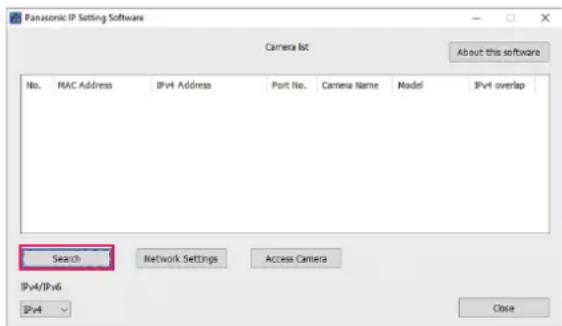
3 Cliquer sur l'adresse MAC/adresse IPv4 du caméoscope pour sélectionner, puis cliquer sur [Network settings].
- S'il y a des adresses IP communes, le numéro des caméscopes concernés s'affiche dans le champ [Duplicate IPv4 address] du caméscope correspondant.
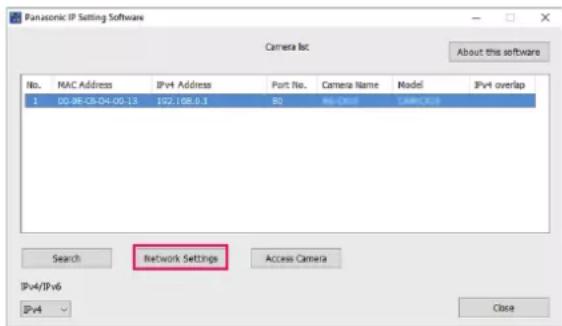
4 Saisir chaque élément de réglage du réseau puis cliquer sur [Save].
- Seul le mode de connexion [Fixed IP] de l'appareil est pris en charge. Le protocole DHCP et les autres protocoles ne sont pas pris en charge. Ne pas indiquer ces paramétres.
- Cela prend environ 2 minutes pour terminer le réglage de l'appareil après avoir cliqué sur [Save]. Les paramètres ne sont pas validés si l'adaptateur secteur ou le cable reseau sont débranchés avant que les réglages soient terminés. Renseigner une nouvelle fois les paramètres.
![PANASONIC AGCX8 - Saisir chaque élément de réglage du réseau puis cliquer sur [Save]. - 1](/content/2026/03/500441/images/02da3328f70838d6846a8671bd96722e7548c2530cd7af3b7cdfba925b711fd4.jpg)
![PANASONIC AGCX8 - Saisir chaque élément de réglage du réseau puis cliquer sur [Save]. - 2](/content/2026/03/500441/images/00df093433eb85ec94487d02173aada747ff67e50700d55b8864afb9f47d7ad0.jpg)
REMARQUE
II est possible de vérifier l'adresse IP attribuée à l'appareil en cliquant sur [Search] de EASY IP Setup Software lors de l'utilisation du serveur DHCP.
L'appareil ne prend pas en charge le protocole IPv6 a cause de EASY IP Setup Software.
- Permettre l'accès à tous les ports UDP lors de la mise en œuvre d'un pare-feu (logiciel compris).
- Certains éléments ne peuvent pas etre régles sur cet apparéil.
- [View Camera Screen] affché à l' étape 2 et l' étape 3 ne fonctionne pas sur cet apparéil.
Confirmation de I'etat du reseau
L'etat du réseau de l'appareil peut être vérifié en effectuant l'action suivante.
1 Sélectionner le menu [RéSEAU] → [INFORMATION] → [STATUT].
Connexion au terminal iPhone/iPad ou Android
L'appareil peut etre commande par un terminal iPhone/iPad ou Android.
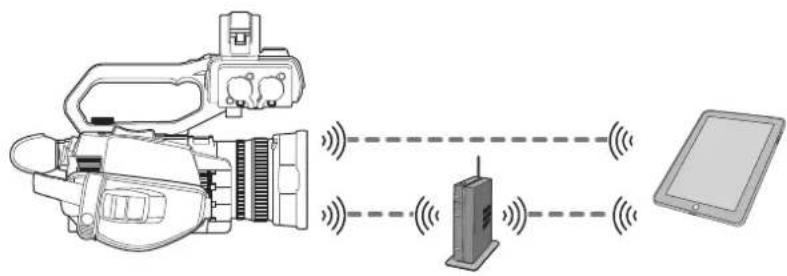
Réglage de l'appareil
Spécification des paramètres réseau
Renseigner les paramétres reseau. ( 180)
Réglage du nom de compte d'utilisateur et du mot de passage
Définir le compte utilisateur et le mot de passée à saisir dans l'application HC ROP.
1 Sélectionner le menu [RéSEAU] → [IP À DISTANCE] → [COMPTE UTILSR].
2 Saisir le nom du compte utilisateur et selectionner [Acces].
Saisissez le nom de compte d'utilisateur相对较 31 caractères maximum.
3 Saisir le mot de passage et selectionner [Acces].
Saisissez un mot de passage complenant entre 8 et 15 caractères.
Pour saisir un caractère
L'opération est la même que la saisie avec un clavier.
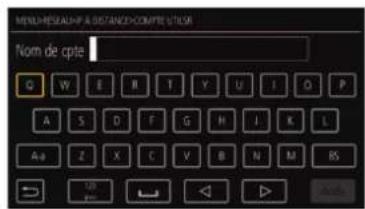
Icione Description de la commande
| [A-a] Bascule entre les majuscules et les minuscules. | (Affiché durant le mode saisie de texte) |
| [@-#] Bascule entre les types de symbole. (Affiché durant le mode saisie de symbole) | |
| [ ]Revent sur l'écran précédent. Les caractères saisis ne sont pas validés. | |
| 123 #+= | Bascule de caractère à symbole/chiffre. |
| - | Saisit une espace (vide). |
| [BS] | Supprime le caractère. Le caractère précédent est supprimé si la position du curseur est vide. |
| / replaces le curseur à droite ou à gauche. | |
| [Accès] Termine la saisie de caractère. | |
Activation de la fonction de télécommande IP
1 Sélectionner le menu [RéSEAU] → [IP À DISTANCE] → [ACTIVER / DÉSACTIVER] → [ACTIVER].
Verification/suppression des comptes d'utilisateur
1 Sélectionner le menu [RéSEAU] → [IP À DISTANCE] → [LISTE COMPTE].
La liste des comptes d'utilisateur enregistrés s'affiche.
- Proceder à l'étap pour uniquement vérifier les comptes utilisateur.
2 Sélectionner le compte utilisé à supprimer.
3 Lorsque le message de vérification est affiché, selectionner [SET].
4 Sélectionner [ ]etmettre fin à la commande.
Préparation de l'application HC ROP
Installer I'application HC ROP sur le terminal iPhone/iPad ou Android.
Pour iPhone/iPad
- Télécharger l'application HC ROP depuis l'App Store.
Pour Android
- Télécharger l'application HC ROP depuis Google Play Store.

- Pour avoir des informations sur le SE prénant en charge l'application HC ROP, consulter la page de téléchargement sur l'App Store ou Google Play Store.
Connexion à l'application HC ROP
Se connecter à l'appareil en suivant le guide de l'application HC ROP

L'appareil ne peut pas se connecter à l'application HC ROP pendant que le menu ou l'écran des vignettes est affché.
Pour avoir des details sur les commandes de l'application HC ROP, consulter laide en ligne de cette derniere.
Commande lorsquel'application HC ROP est connectee
Commande de l'appareil qui est connecté
La touche
■ Fonctionnement de l'enregistrement et de la lecture pendant la connexion
- L'enregistrement peut être commandé par l'appareil ou par l'application HC ROP.
Le fonctionnement de lecture est impossible.

- Le contenu défini par la commande à distance à l'aide de l'application HC ROP est répercuté à l'appareil.
Fonction diffusion en mode continu (Streaming)
ll t i e a f s .
La diffusion en mode continu peut ete effectue a l'aide de l'appareil, du logiciel d'application d'un dispositif connecte au reseau ou d'un serveur en
mesure de receivevoir le flux d'une video envoye par l'appareil.
Il existe manieres de lancer la diffusion en mode continu : Diffuser depuis le logiciel d'application et diffuser depuis l'appareil. Cette section decrit la
maniere de connecter l'appareil a un reseau avec chaque methode.
Réglage de l'appareil
Spécification des paramètres réseau
Renseigner les paramétres réseau. ( 180)
Réglages relatifs à la fonction de diffusion continue
1 Régler le menu [SYSTÉME] → [FRéQUENCY]/[FORMAT ENREG.].
Pour en savoir plus sur les éléments de réglage, consulter "Réglages pour utiliser la fonction diffusion en mode continu" (→ 187)
2 Sélectionner le menu [RéSEAU] → [FONCT. RéSEAU] → [STREAMING].
La fonction de diffusion continue est activée.
3 Dans le menu [RéSEAU] → [STREAMING] → [FORMAT STREAMING], régier le format pour la diffusion en mode continu.
- Pour en savoir plus sur les éléments de réglage, consulter "Réglages pour utiliser la fonction diffusion en mode continu". (→ 187)

REMARQUE
-
La fonction de diffusion continue est disponible lorsque toutes les conditions suivantes sont remplies.
-
[SYSTÉME] → [SUPER LENT] → [OFF] est sélectionné
- Le menu a été régé en fonction de “Réglages pour utiliser la fonction diffusion en mode continu” (→ 187)
(Cet élément ne peut pas être utilisé lorsque UHD est seLECTIONné)
L'enregistrement par intervals et l'enregistrement en arriere-plan sont desactivés
(Pour Ic CX10
Le menu [ENREGISTREMENT] [ENR PROXY] [OFF] est selectionné
Réglages pour utiliser la fonction diffusion en mode continu
* Disponible au réglage en utilisant le. CX10
Démarrage de la diffusion continue par une opération du logiciel d'application
1 Sélectionner le menu [RéSEAU] → [STREAMING] → [DéCLENCHEMENT DÉBUT] → [RéCEPTEUR].
2 Preciser l'adresse IP et le chemin de l'appareil à l'aide du logiciel d'application de la maniere suivante et lancer la diffusion. rtsp://((adresse IP)/stream

REMARQUE
Actionner une commande depuis le logiciel d'application pour arreter la diffusion.
- Seul RTSP est disponible lors du lancement de la diffusion avec une commande du logiciel d'application.
Pour aov des details sur les commandes servant a lancer la diffusion depuis le logiciel d'application, consulter le manuel de ce dernier.
- La diffusion en mode continu s'arrête lorsque sont actionnées des commandes comme l'affichage de l'écran des vignettes ou la lecture des clips sur l'appareil.
La diffusion continue peut s'arreter si le reglage de l'heure ou de la date a lieu pendant la diffusion continue.
Diffusion en mode continu avec multidiffusion
Une diffusion continue peut etre distribuée a plusieurs recepteurs via un routeur pris en charge,etc. lorsque la fonction Multicast est utilisee.
1 Sélectionner le menu [RéSEAU] → [STREAMING] → [DéCLENCHEMENT DÉBUT] → [RéCEPTEUR(MULTICAST)].
2 Sélectionner le menu [RéSEAU] → [STREAMING], et renseigner [ADRESSE DE MULTICAST] et [PORT DE MULTICAST].
- Régler [ADRESSE DE MULTICAST] dans la plage suivante :
IPv4:224.0.1.0a239.255.255.254
(Pour le CX10
IPv6: Adresse de Multicast commençant par FF
Selectionner le [PORT DE MULTICAST] dans la plage 1024 à 50000.
3 Renseigner l'adresse de l'appareil et lancer la diffusion en mode continu avec le logiciel d'application.

REMARQUE
- La Multicast ne peut pas démarrer la diffusion en mode continu avec la commande de l'appareil.
(Pour I: CX10)
Desactiver la carte reseau a ne pas utiliser lors de la reception de l'imag en multidiffusion a afficher sur un ordinateur sur lequel plusieurs cartes reseau sont installes.
Démarrage de la diffusion avec une commande de l'appareil
1 Sélectionner le menu [RéSEAU] → [STREAMING] → [DéCLENCHEMENT DÉBUT] → [CAMÉRA].
2 Définissez la destination.
Pour avoir des détails sur le réglage de la destination, consulter "Réglage de la destination de diffusion dans le menu de l'appareil" (→ 189) ou "Se référant à la carte mémoire pour la destination de la diffusion en mode continu". (→ 189)
3 Sélectionner le menu [RéSEAU] → [STREAMING] → [DÉMAR.] → [ON].
Si l'appareil est connecté à la destination de la transmission par le réseau, l'appareil démarre la transmission du flux video.

REMARQUE
- Il est également possible d'appuyer sur la touche USER attribuée à [DéBUT STREAMING] ou de toucher l'icone de touche USER pour démarrer/ arrêté la diffusion depuis cet apparéil.
La diffusion en mode continu ne peut pas etre demarrree en appuyant sur la touche USER ou en touchant licone de touche USER lorsque le menu ou Iecran des vignettes est affiche.
-
Dans les cas suivants, il n'est pas possible de selectionner [DEMAR.], ou d'utiliser la touche USER attribuée à [DEBUT STREAMING] ou l'icône de touche USER.
-
Lorsque la diffusion ne peut pas etre demarrree a cause de certaines raisons comme lorsque la connexion au reseau ne peut pas etre etablie - Lorsque [FONCT. RENEAU] est regle sur autre chose que [STREAMING]
Lorsque [DECLENCHEMENT D'EBUT] est regle sur autre chose que [CAMERA] -
Seuls RTMP et RTMPS sont disponibles lors du démarrage de la diffusion avec une commande depuis l'appareil. Dans ce cas, le protocole IPv6 ne peut pas'être utilisé.
- Pour les réglages tels que l'URL, reportez-vous au manuel de chaque service de diffusion continue.
- La diffusion continue peut s'avérer impossible selon la condition d'utilisation du service de diffusion continue.
- La diffusion en mode continu s'arrête lorsque sont actionnées des commandes comme l'affichage de l'écran des vignettes ou la lecture des clips sur l'appareil.
- La diffusion continue peut s'arreter si le réglage de l'heure ou de la date a lieu pendant la diffusion continue.
Réglage de la destination de diffusion dans le menu de l'appareil
1 Sélectionner le menu [RéSEAU] → [STREAMING] → [INFO. CONNECTION] → [MÉMOIRE].
2 Saisir l'URL de destination dans le menu [RéSEAU] → [STREAMING] → [URL RÉCEPTEUR].
Saisissez l'URL de destination au format suivant.
- rtmp://(URL du serveur):(numéro de port)/(chemin)/(clé de flux)
- rtmps://(URL du serveur):(numéro de port)/(chemin)/(clé de flux)

REMARQUE
- En général, le paramètre de la clé de flux est nécessaire avec RTMP, mais la clé de flux peut être contenue dans une partie du chemin de l'adresse selon le service. Pour avoir des détails, consulter le manuel de chaque service de diffusion.
Se référant à la carte mémoire pour la destination de la diffusion en mode continu
1 Inserez la carte memoire sur laquelle les informations de destination sont enregistrées dans le logement pour carte 1.
2 Sélectionner le menu [RéSEAU] → [STREAMING] → [INFO. CONNEXION] → [CARTE SD].
Gestion des informations de destination
Les informations de destination peuvent etre sauvegardes et charges entre le menu de l'appareil et la carte mmoire.
Enregistrement des informations de destination sur la carte mémoire
1 Insérer une carte mémoire formatée avec l'appareil dans le logement pour carte 1.
2 Sélectionner le menu [RéSEAU] → [STREAMING] → [SAUV. (CARTE SD)].
3 Sélectionner [OUI].

REMARQUE
- Le nom du fjichier dans la carte mémoire pour enregistrer les informations de destination est inaltérable.
- Le fichier contenant les informations de destination enregistrées sur la carte mémoire est crypté.
- Il n'est pas possible de sauvegarder si le début de la chaine de caractères de [URL RÉCEPTEUR] ("rtmp://", etc.) n'est pas correct.
Chargement des informations de destination depuis la carte mémoire
1 Inserez la carte memoire sur laquelle les informations de destination sont enregistrées dans le logement pour carte 1.
2 Sélectionner le menu [RéSEAU] → [STREAMING] → [CHARGER (CARTE SD)].
3 Sélectionner [OUI].

REMARQUE
Le nom du filchier permottant de charger les informations de destination enregistrées sur la carte mmoire est indisponible.
- Les informations de réglage pouvant être chargées (référencées) par l'appareil sont les suivantes :
-
Les informations sauvegardées avec l'appareil
-
Le fichier de réglage créée avec le logiciel P2 Network Setting (→ 190)
Arrêt de la diffusion continue de la vente
1 Sélectionner le menu [RéSEAU] → [STREAMING] → [DÉMAR.] → [OFF].
Saisie des paramètres en utilisant l'outil de réglage
Installation du logiciel
Télécharger et installer le logiciel P2 Network Setting pour Windows depuis le site Web suivant.
Création de la carte mémoire SDXC pour le réglage à l'aide du logiciel P2 Network Setting
La carte mémoire SDXC créée avec ce logiciel peut être utilisé comme destination de référence lors du chargement dans le menu de l'appareil ou lorsque [RéSEAU] → [STREAMING] → [INFO. CONNXION] → [CARTE SD] est sélectionné.
Méthode de réglage
1 Lancez le logiciel P2 Network Setting.
2 Sélectionner l'onglet Streaming onglet RTMP.
3 Saisir l'URL de destination dans STREAM DESTINATION URL
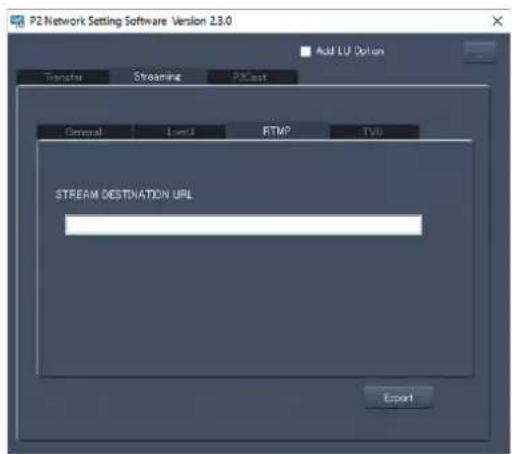
4 Clique sur Export et selectionner la destination dans la bolte de dialogue de la selection du lecteur puis cliquer sur OK.
- Cet élément ne peut pas être enregistré sur autre chose qu'un disque amovible.
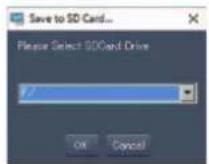
Fonction NDI|HX [CX10]
Cet apparéil peut être connecté au réseau via une console NewTek compatible NDI|HX et un LAN filaire.
![PANASONIC AGCX8 - Fonction NDI|HX [CX10] - 1](/content/2026/03/500441/images/664b1d85f3b2a6215f4ad0784adb1d45dd74e8f7ba7df2c641b3022d6550c6ae.jpg)
REMARQUE
Lach de la clé d'activation est nécessaire pour utiliser la fonction NDI|HX. Pour avoir plus de détails, consulter le site Web de NewTek.
Pour avoir le detail de chaque commande, consulter le mode d'emploi de la console compatible NDI|HX.
- Les fonctions suivantes ne peuvent pas etre utilisées lorsque la fonction NDI|HX est activée. Certains des éléments de menu relatifs à ces fonctions ne peuvent pas etre utilisés non plus.
Fonction d'enregistrement
- Fonctions du système de lecture incluant l'affichage des miniatures
- Réseau local sans fil
Réglage de l'appareil
Spécification des paramètres réseau
Règle le paramètre LAN filaire. (→ 182)
Réglage de la fonction NDI|HX
1 Regler le menu [SYSTÉME] [FRéQUENCY]/[FORMAT ENREG.].
- Pour en savoir plus sur les éléments de réglage, consulter "Réglages pour utiliser la fonction NDI|HX". (→ 191)
2 Sélectionner le menu [RéSEAU] → [FONCT. RÉSEAU] → [NDI|HX].
La fonction NDIHX est selectionnee. L'appareil demarrera automatiquement.
3 Définir le format de la diffusion avec le menu [RéSEAU] [NDI|HX] [FORMAT STREAMING].
Cet élément ne peut pas être utilisé lorsque UHD est sélectionné.

REMARQUE
- La fonction NDI|HX peut être utilisé lorsque toutes les conditions suivantes sont satisfaites.
- [SYSTÉME] → [SUPER LENT] → [OFF] est sélectionné
- Le menu a eté régile en fonction de “Réglage pour utiliser la fonction NDI|HX” (→ 191)
- L'enregistrement par intervalles et l'enregistrement en arrêté-plan sont désactivés
- [RéSEAU] → [UTILITÉ] → [RéGLAGE IP FACILE]onne sur [ILLIMITÉ]lorsque la fonction NDI|HX est activée.
Réglages pour utiliser la fonction NDI|HX
Chapitre 9 Connexion reseau - Fonction NDI|HX [CX10]
Activation de la fonction NDI|HX
Effectuer le réglage de la fonction NDI|HX, puis activer la fonction NDI|HX en se référant aux informations fournies par le site Web de NewTek, etc.
NDI|HX s'affiche dans [RéSEAU] → [NDI|HX] → [ACTIVATION] lorsque la fonction NDI|HX est activée.
同 REMARQUE
- Une fois qu'elle a eté défiènie, la fonction NDI/HX reste active, sauf si les informations d'activation sauvégardées sur l'appareil sont supprimées.
- Pour activer la fonction NDI|HX de l'apparéil à l'aide de l'util de NewTek, il est nécessaire de selectionner NDI|HX dans [RéSEAU] → [FONCT. RÉSEAU].
Diffusion en mode continu avec multidiffusion
Un seul flux peut être distribué vers plusieurs consoles compatibles NDI|HX via un routeur pris en charge, etc. lorsque la fonction multidiffusion est utilisée.
1 Sélectionner le menu [RéSEAU] → [NDI|HX] → [MULTICAST] → [ACTIVER].
2 Sélectionner le menu [RéSEAU] → [NDI|HX], et renseigner [ADRESSE DE MULTICAST] et [PORT DE MULTICAST].
- Régler [ADRESSE DE MULTICAST] dans la plage suivante :
IPv4:224.0.1.0a239.255.255.254
IPv6: Adresse de Multicast commencer par FF - Sélectionner le [PORT DE MULTICAST] dans la plage 1024 à 50000.
REMARQUE
Celui ayant +1 ajoute a la fin de l'adresse de multidiffusion specifie est egalement utilise pour le NDI|HX.
Desactive a t i f t t t t t t t t t t t t t t t t t t t t t t t t t t t t t t t t t t t t t t t t t t t t t t t t t t 0
Utilisation de la fonction NDI|HX
Contralr I'appareil en actionnant la console compatible NDIIHX.
REMARQUE
- La diffusion continue peut s'arreter si le réglage de l'heure ou de la date a lieu pendant la diffusion continue.
Désactivation de la fonction NDI|HX
1 Sélectionner le menu [RéSEAU] → [NDI|HX] → [EFFACER ACTIVATION].
Les informations d'activation sauvegardées sur l'appareil sont supprimées.
Une fois que les informations d'activation sont supprimées, la fonction NDI|HX ne peut plus etre utilisee jusqu'a ce que la fonction NDI|HX soit une nouvelle fois activée.
Chapitre 10 Remarques
Ce chapitre contient une description de l'entretien de l'appareil ou la foire aux questions.
Foire aux questions
Les cas suivants ne sont pas des dysfonctionnements :
| L'objet, le viseur et l'écran LCD sont embués. | Ceci est causé par la condensation. Il ne s'agit pas d'un dysfonctionnement. Consulter la page 12 |
| L'appareil produit unCLSiqueis lorsqu'il est incliné en avant/arrière. | Selon la fabrication de l'appareil, lorsque celui-ci est hors tension, certaines pièces produisent unCLSiqueis. Il ne s'agit pas d'un dysfonctionnement. |
| Un court déclic se fait entendre quand l'objet est mis sous tension. | Il s'agit de l'amorce de mise en route de l'objet du caméoscope. Ceci est causé par un mécanisme du caméoscope et ce n'est pas dysfonctionnement. |
| L'objet semble être déformé. | L'objet semble être légèrement déformé lorsqu'il traverse l'image très rapidement mais cela est dû au fait que l'objet utilise le MOS comme capteur d'image. Il ne s'agit pas d'un dysfonctionnement. |
Alimentation electrique
Quelle est la tension d'alimentation prise en charge par l'adaptateur secteur fourni?
CA100V-240V
Est-ce que l'adaptateur secteur peut etre utilisependant que la batterie est installee?
- Il peut être utilisé. L'alimentationonne automatiquement à l'adaptateur secteur lorsque celui-ci est branché.
L'affichage de I'etat de I'alimentation sur le moniteur LCD passé du repère au reperée .
Cet apparell ne peut pas etre mis sous tension. Cet apparell ne reste pas en marche suffisamment longtemps. La batterie se decharge rapidement.
- Charger une nouvelle fois la batterie pour s'assurer qu'elle est suffisamment chargée. ( 27)
- Dans les endroits froids, la durée d'utilisation de la batterie est plus courte.
- La batterie a une durée de vie limite. Si sa durée de fonctionnement est toujours trop courte même après avoir eté complètement chargée, la batterie est usée et doit être remplacee.
Cet apparéil ne peut pas être utilisé alors qu'il est en marche.
- Debrancher la source d'énergie (la batterie ou l'adaptateur secteur), et la rebrancher une nouvelle fois après environ 1 minute. (Effectuer l'action ci-dessus pendant que la carte mémoire est en cours d'accès peut endommager les données générées sur le support.)
Si le bon fonctionnement n'est always pas rétabli, retiree la source d'alimentation branchée et consultier le vendeur apres duquel l'appareil a eté achete.
"UNE ERREUR EST SURVENUE. VEUILLEZ ETEINDRE L'APPAREIL ET LE RALLUMER." est affché.
L'appareil a automatiquement detecte une erreur. Redemarrer l'appareil après I'avoir etint.
L'appareil sera mis hors tension au bout d'environ 1 minute, s'il n'est pas eteint et remis en marche.
La reparation est nécessaire si ceci s'affiche de façon repeteee meme apres un redemarrage. Retirer la source d'alimentation branchee et consulter le vendeur aupres duquel l'appareil a ete achet. Ne pas tenter de reparer soi-meme I'appareil.
Batterie
La batterie s'épuise rapidement. Comment améliorer ce point?
- Charger suffisamment la batterie.
La durée de fonctionnement diminue à basse température.
Si la durée est courte après une charge suffisante,ILA signifie que la batterie a atleast sa fin de vie.
La batterie utilise dans les modeles precedents peut-elle etre utilisée?
- VW-VBD58 (en option) peut être utilisé.
Il est conseilé d'utiliser les batteries originales Panasonic suivantes: AG-VBR59 (fournie/en option, 7,28 V, 5900 mAh)
Est-ce que la batterie fournie peut etre chargée avec le chargeur de batterie AG-B23 (DE-A88) (en option)?
- Il peut la charger normalement. Il ne peut pas la charger rapidement.
Carte mémoire
■ Alors que la carte SD est presente dans cet apparell, elle n'est pas reconnaue.
- La carte mémoire à utiliser avec l'appareil devra toujours être formée sur ce demier. Une carte mémoire formée sur un ordinateur ne peut pas être utilisée dans l'appareil.
Indication
L'affichage fonction (Affichage restant, affichage compteur, etc.) n'apparait pas.
Appuyer sur la touche
- Verifier les paramétres du menu dans [SORTIE VIDÉO / LCD / VF] → [INDIC].
Appuyer sur la touche USER à laquelle [COMPTEUR] est attribué pour passer sur l'affichage compteur.
Prise de vues
La mise au point n'est pas reglee automatique.
Le mode de mise au point manuelle est-il selectionné ? Sélectionner l'autofocus pour régler automatiquement la mise au point.
- La prise de vue s'effectue-t-elle dans des conditions difficiles pour la mise au point avec le mode de mise au point automatique ? L'autofocus a du mal à faire la mise au point sous certaines conditions. Dans ce cas, le mode mise au point manuelle peut être utilisé pourmettre au point l'appareil.
La mise au point peut ne pas etre reglee correctement dans les conditions suivantes :
Prise de vue de sujets situés à la fois à grande et petite distance
Prise de vue d'un sujet à travers une vitre sale
- Prise de vue dans un endroit someday
- A proximé d'un object lumineux
- Prise de vue d'un sujet en mouvement rapide
- Prise de vue d'un sujet à faible contraste
L'appareil arrêté de façon arbitraire l'enregistrement.
- Lorsque le format d'enregistrement est regle sur format MOV/format MP4, utiliser des cartes mémoire SDXC, des cartes microP2 série B et des cartes microP2 de 64 Go série A. Les données de format MOV/format MP4 ne peuvent pas etre enregistrées sur des cartes mémoire SDHC ou des cartes microP2 de 32 Go série A.
Utiliser une carte memoire ayant la classe de vitesse adaptee au debit binaire de l'enregistrement. ( 37)
Le son ne peut etre enregistré.
- Le son ne peut pas être enregistré dans les cas suivants.
Lorsque la fonction enregistrement super lent est activée
Lorsque la fonction enregistrement par intervalles est activée -
Lorsque [CONTRÖLE NIVEAU CH1] et [CONTRÖLE NIVEAU CH2] sont réglés sur [MUET] dans [RéGLAGE MIC] du menu [AUDIO]
-
satahe sur l'écran image du caméoscope.
La couleur et la luminosité de l'image change, ou des barres horizontales peuvent être visibles à l'image. L'écran LCD scintille en interieur.
- La couleur ou la luminosité de l'image peut changer, ou des barres horizontally peuvent être visibles à l'image lorsque le sujet est enregistré sous un éclairage fluorescent, un éclairage au mercure ou au sodium, etc. mais il ne s'agit pas d'un dysfonctionnement.
- Enregistrer des images en mode obturation automatique ou régler la vitesse d'obturation sur 1/50, 1/60 ou 1/100.
Lecture
Le clip ne peut pas etre lu.
Le clip affichtant dans l'écran des miniatures ne peut pas etre lu.
! apparait sur les clips suivants.
- Un clip filmé avec un autre apparéil, un clip modifié par un logiciel de montage
Clip corrompu
apparait sur un clip ayant une fréquence système différente sur l'écran des vignettes des clips. Changer la fréquence système.
- Un clip avec un format de filier d'enregistrement différent (P2/MOV/MP4/AVCHD) n'apparait pas sur l'écran des vignettes. Changer le format de filier d'enregistrement.
Le clip ne peut pas etre supprimé.
Annulez la protection sur le clip.
- Il peut être impossibly de supprimer les clips ayant affché sur eux sur I'ecran des vignettes.
Formatez la carte mémoire si le clip est inutil.
Toutes les données enregistrées sur la carte mémoire seront supprimées lorsqu'elle est formatée. Sauvegarder les données nécessaires sur un ordinateur, etc.
Est-ce que les contenus pris avec le AG-DVX200 ou le AG-UX180 peuvent etre lus?
- Les contenus enregistrés au format MOV/MP4 ne peuvent pas etre lus.
- Les contenus enregistrés au format AVCHD peuvent être lus. Les contenus enregistrés avec un format impossible à enregistrer avec l'appareil ne peuvent pas être lus.
La lecture avec remplacement a chaud est impossible.
- Cet apparéil ne prend pas en charge la lecture "échange à chaud"
Branchements aux dispositifs externes
Le telleur/ecran est correctement branché, mais les images n'apparaissent pas. Les images sont etirées verticalement.
- Lire le mode d'emploi du téléviseur/écran, et changer l'entrée correspondant à la prise branchée.
- En fonction du cable utilisé pour brancher le téléviseur/écran, changer les réglages sur cet apparéil. (→ 73, 74)
Les images et le son ne sont pas produits même lorsque le téléviseur/écran est branché à cet apparéil à l'aide d'un cable HDMI.
- Vérifier si le cable HDMI est bien branché.
- Introduire la fiche du cable HDMI jusqu'au fond.
■ Alors que la carte mémoire SD est présente dans un autre apparéil, elle n'est pas reconnaue.
Vérifier que le dispositif est compatible avec la capacité ou le type de la carte mémoire (carte mémoire SDHC/carte mémoire SDXC/carte microP2) insérée. Consulter le mode d'emploi du dispositif pour avoir des détails.
Lorsqu'il est branché par le cable USB, cet apparéil n'est pas détecté par les autres dispositifs.
- S'il est branché à un autre dispositif alors qu'il utilise la batterie, le rebrancher en utilisant l'adaptateur secteur.
Ordinateurs
Lorsqu'il est branché par le cable USB, cet apparériel n'est pas détecté par l'ordinateur.
- Àprouv avoir réintroduit la carte mémoire dans l'appareil, rebrancher le cable USB.
- Choisir un autre port USB de l'ordinateur.
- Verifier l'environnement d'exploitation. (→ 175)
- Rebrancher le cable USB après avoir redémarrer l'ordinateur et remettre cet appeareil en marche.
Lorsque le cable USB est débranché, un message d'erreur apparait sur l'ordinateur.
Pour debrancher en toute sécurité le cable USB, double-cliquer sur I'icone dans la barre des taches et suivre les instructions a I'ecran.
Autres
Quels filtres peuvent etre installes sur I'objectif?
- Des filtres de 62 mm de diamètre peuvent être installés.
Si les scènes AVCHD ne changent pas de façon fluide lorsqu'elles sont lues par un autre dispositif
Dans les cas suivants, lorsque plusieurs clips sont lus à la suite les uns des autres, les images peuvent faire une pause de quelques secondes entre chaque clip.
- La fluidité de la lecture des clips successifs dépend du dispositif utilisé pour la lecture. En fonction du dispositif utilisé pour la lecture, les images peuvent faire une pause pendant un instant même si les conditions suivantes ne s'appliquent pas.
- Lorsque des clips enregistrés successivement et qui dépassent 4 Go sont lus sur un autre dispositif, les images peuvent faire une pause pendant un instant chaque 4 Go.
| Raisons principales pour la non fluidité de la lecture | • Lorsque les enregistrentes sont effectués avec un format d'enregistrement [PS] et qu'ils sont passés sur un autre format pour enregistrer • Lorsque les enregistrentes sont faits à des dates différentes • Lorsque des clips de moins de 3 secondes sont enregistrées • Lorsque les enregistrentes sont faits avec le pré-enregistrement • Lorsque les enregistrentes sont faits avec l'enregistrement par intervalles • Lorsque des clips sont supprimés • Lorsqu'il y a plus de 99 enregistrentes dans 1 liste de lecture |
Système d'alerte
Si une erreur est detectee de suite apres la mise en marche de I'appareil ou durant une commande, I'occurrence de I'erreur est notifiees sur I'ecran image du camescope de I'ecran LCD ou par le voyant tally. Traiter I'erreur en suivant les indications.
Levoyant tally est disponible lorsquel'unité poignee (fournie) est installee.
Cas indiqué par des messages d'erreur
Erreur système
Avertissement
| Affichage à l'écran | Description Comportement et cause | |
| Écran image du caméoscope | ||
| [ERREUR SYSTÈME] Une erreur de signal standard ou de communication s'est produit. | Levoyant tally et tous les voyants d'accès à la carte (orange) clignotent 4 fois par seconde et une alarmé retentit.Appuyer sur la touche d'alimentation pourmettre l'appareil hors tension. |
| Affichage à l'écran | Description Comportement et cause | |
| Écran Image du caméoscope | ||
| [BATTERIE FAIBLE] Le niveau restant de la batterie est insuffisant. | Le voyant tally et tous les voyageurs d'accès à la carte (orange) clignot 4 fois par seconde et une alarmé retentit.L'affichage de l'état de l'alimentation devient TT clignote toutes les secondes en rouge.L'apparil se met hors tension en 5 secondes environ.Uutilisez une batterie entierement chargeée ou branche l'adaptateur secteur. | |
| [HAUTE TEMPERATURE] Affiché lorsque la température interne de l'apparil principal a dépasse le niveau toléré. | Le voyageant tally et tous les voyageurs d'accès à la carte (orange) clignot 4 fois par seconde et une alarmé retentit.L'apparil se met hors tension en 5 secondes environ.Remettre l'apparil en marche et vérifier les commandes d'enregistrement et de lecture. Si le problème persisté, consulter le revendeur. | |
| [ARRÊT VENTILATEUR] Le ventilateur s'est arrêté. | L'apparil se met hors tension environ 1 seconde plus tard.Cessez immidiatement d'utiliser l'apparil lorsque le ventilateur s'est arrêté, et consultez le revendeur.Si le ventilateur s'est arrêté, la température de l'apparil augmente. C'est pourquoi il ne faut plus utiliser l'apparil longtemps. | |
| [AVERTISSEMENT ENR] Une erreure de données d'enregistrement s'est produit pendant l'enregistrement, et l'enregistrement s'est arrêté. | Le voyageant tally et tous les voyageurs d'accès à la carte (orange) clignot 4 fois par seconde et une alarmé retentit.L'enregistrement est arrêté. | |
| Une tentative d'enregistrement au-delà du nombre maximal de clips pendant l'enregistrement a été constatée. | Le voyageant tally et tous les voyageurs d'accès à la carte (orange) clignot 4 fois par seconde et une alarmé retentit.L'enregistrement est arrêté.[AVERTISSEMENT ENR][<AU-DELA NB MAX. DE CLIPS>] apparaissent dans le champ d'affichage d'alerte de l'écran STATUS du mode vérification.Remplacez la carte mémore ou supprimez les clips inutiles. | |
| [ERREUR CARTE<LOT 1>}/ [ERREUR CARTE<$LOT 2]} | Une erreure de données provoquée par la carte mémoire s'est produit pendant l'enregistrement ou la lecture. | Pendant l'enregistrementLe voyageant tally et tous les voyageurs d'accès à la carte (orange) clignot 4 fois par seconde et une alarmé retentit.L'enregistrement est arrêté.La carte mémoire sur laquelle l'erreur s'est produit est protégée contre l'écriture après l'arrêt de l'enregistrement. Remplacez la carte mémoire du logement pour carte où l'erreur s'est produit.Pendant la lectureLa lecture est arrêtée. |
| [END] (Affichage de l'état de carte mémoire) | La capacité d'enregistrement restante de la carte mémoire s'est épuisée pendant l'enregistrement. | Le voyageant tally et tous les voyageurs d'accès à la carte (orange) clignot 4 fois par seconde et une alarmé retentit.L'enregistrement est arrêté.Remplacez la carte mémoire ou supprimez les clips inutiles. |
| (Une fois chaque seconde, clignote en rouge) | La batterie est presque vide. Le voyageant tally clignote toutes les secondes.L'opération en cours continue.Uutilisez une batterie entierement chargeée ou branchez l'adaptateur secteur. | |
| Affichage de la capacité d'enregistrement restante de la carte mémoire(Clignote une fois chaque seconde pendant l'enregistrement) | La capacité d'enregistrement restante de la carte mémoire est faible. | L'enregistrement continue.Remplacez la carte mémoire si nécessaire. |
Alerte
| Affichage à l'écran | Description Comportement et cause | |
| Écran image du caméoscope | ||
| [AVERTISSEMENT ENR SIMUL <SLOT 1>][AVERTISSEMENT ENR SIMUL <SLOT 2>] | Une erreur s'est produit sur l'une des cartes mémoire pendant l'enregistrement simultané. | L'enregistrement sur l'autre carte mémoire se poursuit. |
| L'enregistrement a été tenté alors que le nombre de clips a dépasse la limite sur l'une des cartes mémoire au cours de l'enregistrement simultané. | L'enregistrement sur l'autre carte mémoire se poursuit. [AVERTISSEMENT ENR SIMUL <SLOT 1>][AVERTISSEMENT ENR SIMUL <SLOT 2>][AVERTISSEMENT ENR SIMUL apparaissent dans le champ d'affchage d'alerte de l'écran STATUS du mode vérification. Remplacez la carte mémoire ou supprimez les clips inutilles. | |
| [AVERTISSEMENT ENR. ARRÊIRE-PLAN <SLOT 1>][AVERTISSEMENT ENR. ARRÊIRE-PLAN <SLOT 2>] | Une erreur s'est produit sur l'une des cartes mémoire pendant l'enregistrement en arrêtre-plan. | L'enregistrement sur l'autre carte mémoire se poursuit. |
| L'enregistrement a été tenté alors que le nombre de clips a dépasse la limite sur l'une des cartes mémoire au cours de l'enregistrement en arrêtre-plan. | L'enregistrement sur l'autre carte mémoire se poursuit. [AVERTISSEMENT ENR. ARRÊIRE-PLAN <SLOT 1>][AVERTISSEMENT ENR. ARRÊIRE-PLAN <SLOT 2>] apparaissent dans le champ d'affchage d'alerte de l'écran STATUS du mode vérification. Remplacez la carte mémoire ou supprimez les clips inutilles. | |
| [RÉINSÉRER OU CONTROLER CARTE <SLOT 1>][REINSÉRER OU CONTROLER CARTE <SLOT 2>] | La carte mémoire ne peut pas être identifiée correctement, car un support d'enregistrement qui n'est pas pris en charge a été inséré, ou de la poussière est présente sur la borne de la carte mémoire. | Vérifiez la carte mémoire insérée. Si ceci s'affichepend l'insertion d'une carte mémoire, réinsérez la carte mémoire. |
| [ERREUR FORMAT CARTE <SLOT 1>][ERREUR FORMAT CARTE <SLOT 2>] | Une carte mémoire contenant des informations de gestion hors fiche technique a été insérée. (Inclus lorsque la fréquence du système (59,94 Hz ou 50,00 Hz) du format AVCHD de la carte mémoire est différente du paramètre dans [SYTEME] → [FRIÉCUENCE]) | Insérez une carte mémoire capable d'enregistre. Les informations de fréquence du système pour le format AVCHD sont confirmées au moment du formatage ou lors du premier enregistrement. |
| [PAS DE CARTE SDXC <SLOT 1>][PAS DE CARTE SDXC <SLOT 2>] | Lorsque [FORMAT FICHIER] est régulé sur format MOV/ format MP4, il y a une carte mémoire insérée sur laquelle les données du format MOV/format MP4 ne peuvent pas être enregistrées. | Insérez une carte mémoire SDXC ou une cartemicroP2 de 64 Go. |
| [CARTE INCOMPATIBLE <SLOT 1>][CARTE INCOMPATIBLE <SLOT 2>] | Une carte mémoire susceptible de ne pas pouvoir enregistrer en raison d'une vitesse d'écriture lente a été insérée. | L'opération en cours continue. Utilisez une carte mémoire avec une vitesse d'écriture suffisante. |
| (Pour le CX10 [ANNU. CARTE NG <SLOT 1>][ANNU. CARTE NG <SLOT 2>] | Une carte microP2 ayant un positionnement de répétoire inadapté est insérée lorsque [FORMAT FICHIER] est régulé sur format P2. | L'opération en cours continue. Effectuez immédiatement une sauvegarde sur la carte et utilisez-la de nouveau après le formatage. |
| (Pour le CX10 [CARTE ÉPUISEE <SLOT 1>][CARTE ÉPUISEE <SLOT 2>] | Une carte microP2 dépassant le nombre spécifique de réécritures est insérée. | L'opération en cours continue. Il est recommendé de replacer la carte microP2. |
| (Pour le CX10 [CARTE SD <SLOT 1>][CARTE SD <SLOT 2>] | Une carte mémoire SDHC/SDXC est insérée lorsque [FORMAT FICHIER] est régulé sur format P2. | L'opération en cours continue. Il est recommendé d'enregistre sur une carte microP2. |
| [BATT SECOURS VIDE] Une chute de tension de la pile de secours de l'horloge interne a été détectée lorsque la touche d'alimentation a été pressée pourmettre en marche l'apparil. | L'opération en cours continue. Régler une nouvelle fois la date/heure après avoir rechargé la pile incorporee. | |
Message
| Affichage à l'écran | Description Comportement et cause | se |
| Écran image du caméoscope | ||
| [LECTURE IMPOSSIBLE] Voici un clip qui ne peut pas être lu.(La lecture est impossibly en raison d'une fréquence du système différente, par ex.)Une erreur s'est produit au cours de la lecture, et la lecture s'est arrêtée. | ● Vérifier si la fréquence système du clip est la même que celle de l'apparéil.● Vérifiez le clip. | |
| [SUPPRESSION IMPOSSIBLE] | Ceci est un clip qui ne peut pas être supprimé. | ● Faites correspondre le périhérique et les versions de contenus. |
| [ENREG. IMPOSSIBLE. NOME DE CLIPS EXCÉDE LA LIMITE MAX.] | Le nombre de clips qui peuvent être enregistrés a atteint le maximum. | ● Remplacez la carte mémoire ou supprimez les clips inutilles. |
| [ERREUR SURVENUE. REFORMATER.] | Le formatage de la carte mémoire a échoué. | ● Formatez-la de nouveau. |
| (Pour le GX10[NE POT PAS RECONNECT.) | Étant donné que les clips ne font pas partie de ceux enregistrés sur plusieurs cartes mémoire, ils ne peuvent pas être reconnectés. | ● Vérifier les clips sélectionnés. |
| (Pour le GX10[COPIE IMPOSSIBLE. CONTIENT CLIP VOLUMINEUX.) | Le filchier du clip P2 dépassant 4 Go ne peut pas être copié vers une carte mémoire de 32 Go ou moins. | ● Copier sur une carte mémoire ayant une capacité de plus de 32 Go. |
| (IMPOSSIBLE DE COPIER VERS LA MÈME CARTE.) | Le clip enregistré sur plusieurs cartes mémoire ne peut pas être copié vers une mème carte. | ● Effectuez la copie vers une carte ne contenant pas de clip enregistré sur plusieurs cartes mémoire. |
| (Éché râtération.) La réparation du clip | sur lequel une erreur s'est produit a échoué, car le courant a été coupé ou la carte mémoire a été retiree pendant l'enregistrement.La restauration des informations de gestion a échoué. | ● Vérifiez la carte mémoire. |
| [FORMATAGE IMPOSSIBLE.] | Cette carte mémoire ne peut pas être formatée. | ● Vérifiez la carte mémoire. |
| [PROTECTION IMPOSSIBLE.] | Ceci est un clip qui ne peut pas être protégé. | ● Faites correspondre le périhérique et les versions de contenus. |
| [LE CLIP EST PROTÉGÉ. VEUILLEZ ANNULER PROTECTION.] | Le clip est protégé, il ne peut donc pas être supprimé. | ● Annulez la protection sur le clip. |
| [UNE ERREUR DE DONNÉE DES VIGNETTES EST DETECTEE.] | Une erreur s'est produit dans les informations de miniature de la carte mémoire. | ● La restauration des informations de gestion est effectué automatiquement après ceci. |
| [ENREGISTrement IMPOSSIBLE À CAUSE DES DONNÉES INCOMPATIBLES.] | La version des informations de gestion de la carte mémoire n'est pas prise en charge. | ● Faites correspondre le périhérique et les versions de contenus. |
| (RÉGLAGE IMPOSSIBLE] | Cette valeur ne peut pas être régliée. | ● Effectuez le réglage après avoir autorisé cette opération. |
| [CE CLIP NE POT PAS ÉTRE ENREG.] | Le clip ne peut pas être copé. | ● Copiez les clips autres que le clip correspondant. |
| [UNE ERREUR DU CONTROLÉ DES DONNÉES A ÉTÉ DETECTEE.(CARTE SD)] | Une erreur s'est produit dans les informations de gestion de la carte mémoire. | ● La restauration des informations de gestion est effectué automatiquement après ceci. |
| (COPIE ÉCHOUÉE. VEUILLEZ VERIFIED LA CARTE.) | La copie du clip a échoué en raison d'une erreur sur la carte mémoire. | ● Vérifiez la carte mémoire. |
| [COPIE IMPOSSIBLE - NOME DE CLIP A ATTEINT LE MAX.] | Le nombre de clips qui peuvent être copés a atteint le maximum. | ● Remplacez la carte mémoire dans la destination de copie ou supprimez les clips inutilles. |
| [BATTERIE FAIBLE. CONNECTER L'ADAPTATEUR SECTEUR OU CHANGER LA BATTERIE.] | Tentative de copier un clip ou demettre à jour le firmware de l'applaiel alors que le niveau de charge résiduelle de la batterie est insuffistant. | ● Utilisez une batterie entièrement chargée ou branchez l'adaptateur secteur. |
| [LE CLIP NE POT PAS ÉTRE LU SUR CE MODELE.] | Il s'agit d'un clip qui ne peut pas être lu avec l'appliell. | ● Lecture sur un appliell capable de lecture. |
| [Impossible de copier : contient des enregistrements d'autres appareils.] | Le clip enregistré sur un autre appliell ne peut pas être copé. | ● Copiez les clips autres que le clip correspondant. |
| [INVALID] | La commande est désactivée. | ● Actionner lorsque la commande sera activée. |
| [Enregistrement impossible. -Playliste pleine] | L'applieel essaire d'enregistrement sur une carte mémoire où le nombre maximum de listedes de lecture pour l'enregistrement a été atteint. | ● Remplacez la carte mémoire ou supprimez les clips inutilles. |
| [Copie Impossible. - Capacité liste lecture pleine.] | L'applieel essaire de copier sur une carte mémoire où le nombre maximum de listedes de lecture pour l'enregistrement a été atteint. | ● Remplacez la carte mémoire ou supprimez les clips inutilles. |
| [Capacité dépassée. Veulilez reselectionnner.] | La capacité d'enregistrement restante de la carte mémoire pour la destination de copie est insuffisante. | ● SéLECTIONNZ à nouveau le clip à copier, ou laissez un espace suffissant dans la capacité d'enregistrement restante sur la carte mémoire pour la destination de copie. |
| [Vérifier le média de destination.] | Une erreur s'est produit sur la carte mémoire pour la destination de copie lors de la copie. | ● Validez la carte mémoire pour la destination de la copie. |
| [CHRG. ERR] | Le chargement du filcher de scène a échoué. | ● Vérifiez la carte mémoire. |
| [ENRG. ERR] | L'écriture du filcher de scène a échoué. | ● Vérifiez la carte mémoire. |
Chapitre 10 Remarques - Systeme d'alerte
| Affichage à l'écran | Description | Comportement et cause |
| Écran image du caméoscope | ||
| [DéCONNECTER LE CABLE USB] En | aison d'une erreur de compatibilité du SE, aucune connexion du mode service ne s'est établie depuis 5 minutes. | Vérifier que le SE utilisé est pris en charge par l'appareil. |
| [CARTE VERROUILLE] L'appareil essaisie de protégier ou de supprimer un clip sur une carte mémoire qui a été verrouillée.L'appareil essaise de copier un clip sur une carte mémoire qui a été verrouillée. | Déverrouillez la carte mémoire. | |
| [IMPOS SÉLECTION PLUS DE CLIPS.] Une | tentative de sélection de plus de 99 clips a été constatée. | Effectuez le processus en effectuant la copie par groupes de 99 clips. |
| [SÉLECTION LE CLIP À SUPPRIMER.] Une | tentaive de suppression d'un clip sans enChoosingaucun a été constatée. | Sélectionnez un clip à supprimer. |
| [SÉLECTION LES CLIPS A COPIER.] Une | tentaive de copie d'un clip sans enChoosingaucan a été constatée. | Sélectionnez le clip que vous souhaitez copier. |
| (Pour le CX10[SÉLECTIONNER LE CLIP A RECONNECTER.) | Une reconnexion a été tentée sans avoir choisi de clips. | Sélectionner les clips à reconnectcer. |
| [Insérer une carte dans slot 1.] Une tentative | àte de copie a été faite sans l'insertion d'unecarte mémoire dans le logement pour carte 1. | Insérez une carte mémoire dans le logement pour carte 1. |
| [Insérer une carte dans slot 2.] Une tentative | àte de copie a été faite sans l'insertion d'unecarte mémoire dans le logement pour carte 2. | Insérez une carte mémoire dans le logement pour carte 2. |
| [RéINSÉRER OU CONTROLER CARTE <SLOT 1>] [RéINSÉRER OU CONTROLER CARTE <SLOT 2>] | Une tentative de copie sur une carte en état d'erreur a été constatée. | Vérifiez la carte mémoire. |
| [IMPOSSIBLE DE COPIER.] Une tentative | àte de copie a été faite alors que la fréquence du système (59,94 Hz et 50,00 Hz) de la carte mémoiredepuis laquelle s'effectue la copie et de la carte mémoirevers laquelle s'effectue la copie diffère du contenuenregistré au format AVCHD. | Régler la même fréquence système (59,94 Hz ou 50,00 Hz) pour le contenu de la carte mémoire à copier et de la carte mémoire sur laquelle copier.Les informations de fréquence du système pour le format AVCHD sont confirmées au moment du formatage ou lors du premier enregistrement. |
| [ENREG. IMPOSSIBLE.] | Ne peut pas être enregistré. | Effectuez l'enregistrement après l'avoir rendu possible. |
| [PAUSE ENREG. INVALIDE] | L'appareil a essayé d'arrêté l'enregistrement suivantavant que l'enregistrement précédent ait fini d'écrire sur lacartemémoire. | Arrêté l'enregistrement une fois que l'écriture sur la cartemémoire est terminée. L'enregistrement peut être arrêtéapres la disparition du message affché. |
| [ÉCRITURE PROTÉGEE] | La carte mémoire a été protégée contre l'écriture. | Insérez une carte mémoire disposant d'un accès enécriture. |
Fonctions enregistrement qui ne peuvent pas etre utilisées simultanement
Selon la fonction d'enregistrement selectionnee, certaines d'entre elles ne peuvent pas etre utilisées simultanement.
- La signification des symboles utilisés dans le tableau est la suivante.
- : Peuvent être utilisées simultanément.
- : Ne peuvent pas etre utiliserles simultanement.
| Fonction d'enregistrement à régler en plus | Fonction d'enregistrement qui est réglée | ||||||
| Pré-enregistrement | Enregistrement relatais | Enregistrement simultané | Enregistrement par intervalles | Enregistrement en arrêté-plan | Enregistrement super lent | Enregistrement proxy | |
| Pré-enregistrement | ✓ | ✓ | - | - | - | ✓ | |
| Enregistrement relatais | ✓ | - | - | - | - | ✓ | |
| Enregistrement simultané | ✓- | ✓- | - | - | |||
| Enregistrement par intervalles | - | - | ✓ | - | - | - | |
| Enregistrement en arrêté-plan | - | - | - | - | - | ||
| Enregistrement super lent | - | - | - | - | - | - | |
| Enregistrement proxy | ✓ | ✓ | - | - | - | - | |
Mise à jour du firmware de l'appareil
Vérifier la version du firmware de l'appareil dans [AUTRES] → [INFORMATION] → [VERSION], acceder aux informations les plus récentes concernant ce dernier sur le site Web décrit dans REMARQUE et télécharger le firmware si nécessaire.

REMARQUE
- La mise à jour est terminée une fois que le fichier téléchargeé est installé sur l'appareil via la carte mémoire. Insérer la carte mémoire contenant le fichier de mise à jour dans le logement pour carte 1 et Sélectionner [AUTRES] → [INFORMATION] → [MISE À JOUR].
Pour connaître la méthode de mise à jour, visiter le centre d'assistance sur le site Web suivant :
(Ce site est uniquement en angeais)
Lrs de la mise a jour du micrologiciel, utilisez l'adaptateur secteur ou une batterie suffisamment chargée.
- Ne pasmettre hors tension lors de la mise a jour du firmware. La reecriture du firmware pourrait echouer et l'appareil pourrait ne pas s'activer.
Nettoyage et stockage
Nettoyage de l'appareil principal
- Avant de proceder au nettoyage, retirer la batterie ou débrancher le cable secteur de la prise de courant.
- Ne pas utiliser de benzine ou de solvant pour nettoyer l'appareil. L'utilisation de benzine ou de solvant peutdéformer ou décapier la peinture de l'appareil principal.
Essuyer l'appareil principal avec un chiffon doux et propre. Pour la saleté tenace, nettoyer avec un chiffon trempe dans quelques gouttes de liquide vaisselle diluées dans de l'eau puis essuyer avec un chiffon sec. - Pour utiliser une lingette chimique, suivre les instructions fournies avec la lingette.
Précautions à prendre pour le rangement
Retirer la batterie de l'appareil principal avant de le ranger. Les ranger dans un endroit peu humide et où la temperature est relativement constante. En rangeant l'appareil, il est recommendé de placer un produit déhydratant (gel de silicium) après lui.
- Température recommendée : de 15 °C à 25 °C
Humidite relative recommende: de 40% a 60%
Appareil principal
- Enrouler dans un chiffon doux pour éviter que la poussière puisse s'infiltrer.
Batterie
- La durée de vie de la batterie diminue en cas de température excessivement élevé ou BASSE.
Ranger dans un endroit où il y a de la fumée d'huile ou de la poussière épaisse peut entrainer des dysfonctionnements causés par la rouille créée sur les connecteurs des prises, etc. - Ne pas laisser d'objet en métal (collier ou barrette) en contact avec la borne de la batterie. Un court-circuit pourrait se produit entre les bornes et pourrait générer de la chaleur. Toucher une piece chauffée peut causeer de sévères brulures.
Ranger la batterie lorsqu'elle est decharges. Pour un stockage de longue durée, il est conseilde charger la batterie au moins une fois par an et de l'utiliser sur I'appareil pour la decharger complètement avant de la ranger une nouvelle fois.
Retirer la poussiere et les corps etrangers presents sur les contacts de la batterie.
Cartememoire
- Éviter la saleté, l'eau ou d'autres corps étrangers sur les contacts à l'arrête de la carte.
- Si elle est retiree de l'appareil, veiller à la ranger dans sa boite.
- Ne pas placer de cartes SD dans les endroits suivants :
Ou des gaz corrosifs, etc. peuvent etre produits
- Exposées directement sous le soleil, ou dans des endroits où la température est élevées comme à proximé d'un chauffage.
Ou la presence d'humidite ou de poussiere est excessive
- Où il est susceptible d'y avoir des écarts de température importants (risque de formation de condensation.)
- Où la présence d'électricité statique ou d'ondes electromagnétiques est possible
Chapitre 11 Caractéristiques
Ce chapitre décrit les caractéristiques techniques de ce produit.
Dimensions
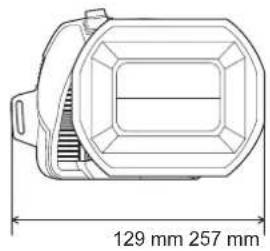
Appareil principal
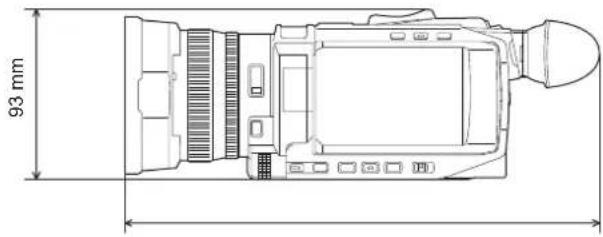
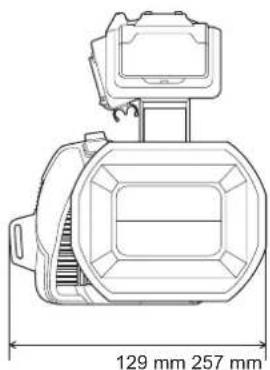
Lorsque I'unité poignée est installée (founie)
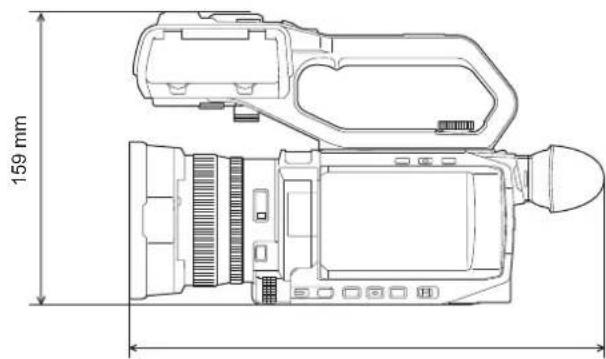
\section*{Caracteristiques}
Général
Alimentation
7,28V (horsque la batterie est utilisee)
12V (horsque l'adaptateur secteur est utilise)
Consommation electrique
22,9 W (recharge)
CX7
14,4 W (si le moniteur LCD est utilisé)
CX8 CX10
15,5 W (si le moniteur LCD est utilise)
Température ambiente de fonctionnement 0^ à 40^
Humidité ambiente de fonctionnement 10% à 80% (huidite relative, sans condensation)
Poids Environ 0,9 kg (appareil principal quiequement, poignee, parasoleil, batterie et accessoires fournis non compris)
Environ 1,5 kg (poignée, parasoleil, batterie et eilleton compris)
Dimensions (L×H×P) 129 mm×159 mm×257 mm (poignée, parasoleil et cilleton compris, parties saillantes non comprises)
Camscope
| Dispositif de capture | Dispositif de détéction d'image semi-conducteur MOS de type 1/2,5 (1/2,5") pour les couleurs Total des pixels : environ 8.570.000 pixels |
| Nombre de pixels Nombre de pixels efficaces : environ | 8.290.000 pixels |
| Objectif | Objectif avec stabilisateur optique de l'image, zoom 24× motoriséF1.8 à F4.0 (f=4,12 mm à 98,9 mm)Conversion 35 mm : f=25,0 mm à 600,0 mm |
| Diamètre du filtre 62 mm | |
| Filtre ND <CLR>, <1/4>, <1/16>, <1/64> | |
| Distance minimale par rapport à l'objet (M.O.D) | Environ 0,1 m (grand-angle) de l'objetEnvviron 1,2 m (telégobjectif) de l'objet |
| Filtre de découvert IR | Possède la fonctionnalité d'activer/désactiver le filtre IR (commuté avec la touche [ENREG. IR] USER ou le menu) |
| Réglage de gain 0 dB à 30 dB | • Lorsque [S.GAIN] est attribué à une touche USER, [SUPER GAIN]/[SUPER GAIN+] peut être sélectionné |
| Réglage de la température des couleurs | ATW, ATW VERR., Ach, Bch, prédéfini 3200 K/prédéfini 5600 K/VAR (2000 K à 15000 K) |
| Vitesse d'obturation | Lorsque le menu [SYSTÉME] → [FREQUENCY] → [59.94Hz] est sélectionné• Mode 59,94i/59,94p :1/60 s, 1/100 s, 1/120 s, 1/180 s, 1/250 s, 1/350 s, 1/750 s, 1/1000 s, 1/1500 s, 1/2000 s, 1/3000 s, 1/4000 s, 1/8000 s• Mode 29,97p :1/30 s, 1/50 s, 1/60 s, 1/100 s, 1/120 s, 1/180 s, 1/250 s, 1/350 s, 1/500 s, 1/750 s, 1/1000 s, 1/1500 s, 1/2000 s, 1/3000 s, 1/4000 s, 1/8000 s• Mode 23,98p :1/24 s, 1/48 s, 1/50 s, 1/60 s, 1/100 s, 1/120 s, 1/180 s, 1/250 s, 1/350 s, 1/500 s, 1/750 s, 1/1000 s, 1/1500 s, 1/2000 s,1/2000 s, 1/3000 s, 1/4000 s, 1/8000 sLorsque le menu [SYSTÉME] → [FREQUENCY] → [50.00Hz] est sélectionné• Mode 50,00i/50,00p :1/50 s, 1/60 s, 1/100 s, 1/125 s, 1/180 s, 1/250 s, 1/350 s, 1/500 s, 1/750 s, 1/1000 s, 1/1500 s, 1/2000 s,1/3000 s, 1/4000 s, 1/8000 s• Mode 25,00p :1/25 s, 1/50 s, 1/60 s, 1/100 s, 1/125 s, 1/180 s, 1/250 s, 1/350 s, 1/500 s, 1/750 s, 1/1000 s, 1/1500 s, 1/2000 s,1/31000 s, 1/4000 s, 1/8000 s |
| Faible vitesse d'obturation | Lorsque le menu [SYSTÉME] → [FREQUENCY] → [59.94Hz] est sélectionné• Mode 59,94i/59,94p :1/8 s, 1/15 s, 1/30 s• Mode 29,97p :1/8 s, 1/15 s• Mode 23,98p :1/6 s, 1/12 sLorsque le menu [SYSTÉME] → [FREQUENCY] → [50.00Hz] est sélectionné• Mode 50,00i/50,00p :1/6 s, 1/12 s, 1/25 s• Mode 25,00p :1/6 s, 1/12 s |
Chapitre 11 Caracteristiques - Caracteristiques
| Enregistrement super lent | ● Menu [SYSTÉME] → [FRIÉQUENCY] → [59.94Hz]Lorsque le nombre de pixels d'enregistrement est 1920×1080 (FHD)Fréquence d'imagee de l'enregistrement 120 fps, effet de ralentite de 1/2 de la vitesse (en mode 59,94p),effet de ralentite de 1/4 de la vitesse (en mode 29,97p), 1/5 de la vitesse (en mode 23,98p)● Menu [SYSTÉME] → [FRIÉQUENCY] → [50.00Hz]Lorsque le nombre de pixels d'enregistrement est 1920×1080 (FHD)Fréquence d'imagee de l'enregistrement 100 fps, effet de ralentite de 1/2 de la vitesse (en mode 50,00p),effet de ralentite de 1/4 de la vitesse (en mode 25,00p) |
| Éclairrement lumineux minimum d'un sujet | 1,5 lx (F1.8, [SUPER GAIN+] est activé, lorsque la vitesse d'obturation est de 1/30 s) |
| Zoom numérique | 2×/5×/10×/1.ZOOM (48× maximum) |
| Éclairage LED intégré(Lors de l'utilisation de la poignée) | Éclairrement lumineux : environ 70 lx (1,0 m)Angle d'éclairrement lumineux : environ 30°Température de la couleur : environ 4600 K |
| Parasoleil Parasoleil avec cache d'objectif |
Enregistreur de carte memoire
| Option / | CX7 CX8 | CX10 |
| Support d'enregistrement Carte mémoire SDHC (4 Go à 32 Go),Carte mémoire SDXC (dépassant 32 Go à 128 Go):Compatible UHS-I, Classe de vitesse UHS 3 | Carte mémoire SDHC (4 Go à 32 Go),Carte mémoire SDXC (dépassant 32 Go à 128 Go):Compatible UHS-I, Classe de vitesse UHS 3 | Carte mémoire SDHC (4 Go à 32 Go),Carte mémoire SDXC (dépassant 32 Go à 128 Go):Compatible UHS-I, Classe de vitesse UHS 2 |
| — Carte microP2 (série A/série B) | ||
| • Consulter "Classe de vitesse durant une prise de vue" (→ 37). | ||
| Emplacement d'enregistrement 2 logements | ||
| Fréquence système 59,94 Hz/50,00 Hz | ||
| Format de fichier MOV (HEVC), MOV, MP4 (HEVC), MP4, AVCHD | ||
| — P2, Proxy: MOV (AVC) | ||
| Format d'enregistrement • MOV : 4:2:0 (10 bits) | UHD (3840×2160); HEVC LongGOP 200M (Moyenne d'environ 200 Mbps)/HEVC LongGOP 150M (Moyenne d'environ 150 Mbps)/HEVC LongGOP 100M (Moyenne d'environ 100 Mbps)MOV : 4:2:0 (8 bits)UHD (3840×2160); 420LongGOP 150M (Moyenne d'environ 150 Mbps)/420LongGOP 100M (Moyenne d'environ 100 Mbps)MOV : 4:2:2 (10 bits)UHD (3840×2160); 422LongGOP 150M (Moyenne d'environ 150 Mbps)FHD (1920×1080); 422LongGOP 100M (Moyenne d'environ 100 Mbps)/422LongGOP 50M (Moyenne d'environ 50 Mbps)/422ALL-I 200M (Moyenne d'environ 200 Mbps)/422ALL-I 100M (Moyenne d'environ 100 Mbps)MP4 : 4:2:0 (10 bits)UHD (3840×2160); HEVC LongGOP 100M (Moyenne d'environ 100 Mbps)/HEVC LongGOP 72M (Moyenne d'environ 72 Mbps)MP4 : 4:2:0 (8 bits)UHD (3840×2160); 420LongGOP 72M (Moyenne d'environ 72 Mbps)FHD (1920×1080); 420LongGOP 50M (Moyenne d'environ 50 Mbps)AVCHD : 4:2:0 (8 bits)FHD (1920×1080); PS (Moyenne d'environ 25 Mbps)/PH (Moyenne d'environ 21 Mbps)/HA (Moyenne d'environ 17 Mbps)HD (1280×720); PM (Moyenne d'environ 8 Mbps) | |
| — | P2: 4:2:2 (10 bits)AVC-I100; Moyenne d'environ 100 MbpsAVC-G50; Moyenne d'environ 50 MbpsAVC-G25;FHD (1920×1080);- 1080-59,94p/50,00p;Moyenne d'environ 50 Mbps- 1080-59,94i/50,00i;Moyenne d'environ 25 MbpsHD (1280×720); Moyenne d'environ 25 MbpsP2: 4:2:0 (10 bits)AVC-I50; Moyenne d'environ 50 MbpsP2: 4:2:0 (8 bits)AVC-G12;FHD (1920×1080);- 1080-59,94p/50,00p;Moyenne d'environ 24 Mbps- 1080-59,94i/50,00i;Moyenne d'environ 12 MbpsHD (1280×720); Moyenne d'environ 12 Mbps• Proxy: 4:2:0 (8 bits)AVC-G6;FHD (1920×1080);- 1080-59,94p/50,00p; Moyenne d'environ 12 Mbps- 1080-59,94i/50,00i; Moyenne d'environ 6 MbpsHD (1280×720); Moyenne d'environ 6 Mbps | |
Chapitre 11 Caracteristiques - Caracteristiques
Vidéo numérique
| Option / | CX7 CX8 | CX10 | |
| Nombre de pixels d'enregistrement/signal videod'enregistrement | 3840×2160/59,94p, 50,00p, 29,97p, 25,00p, 23,98p1920×1080/59,94p, 50,00p, 29,97p, 25,00p, 23,98p, 59,94i, 50,00i1280×720/59,94p, 50,00p1440×1080/59,94i, 50,00i (AVC-150)960×720/59,94p, 50,00p (AVC-150) | ||
| Durée d'enregistrement et de lecture | En utilisant un carte mémoire SDXC de 64 Go, avec [FORMAT FICHIER] régle sur [MOV] ou [MP4]:Avec un format d'enregistrement de 200 Mbps : environ 40 minutesAvec un format d'enregistrement de 150 Mbps : environ 55 minutesAvec un format d'enregistrement de 100 Mbps : environ 1 heures 20 minutesAvec un format d'enregistrement de 72 Mbps : environ 1 heures 50 minutesAvec un format d'enregistrement de 50 Mbps : environ 2 heures 40 minutesEn utilisant un carte mémoire SDXC de 64 Go, avec [FORMAT FICHIER] régle sur [AVCHD]:Avec un format d'enregistrement de PS : environ 5 heures 20 minutesAvec un format d'enregistrement de PH : environ 6 heuresAvec un format d'enregistrement de HA : environ 8 heures 30 minutesAvec un format d'enregistrement de PM : environ 17 heures 10 minutes | ||
| — | En utilisant une carle microP2 de 64 Go, avec [FORMAT FICHIER] régle sur [P2]:[1080-59.94i/AVC-I100]/[1080-50.00i/AVC-I100]/[720-59.94p/AVC-I100]/[720-50.00p/AVC-I100];Environ 1 heures 4 minutes[1080-59.94p/AVC-G25]/[1080-50.00p/AVC-G25]/[1080-59.94i/AVC-I50]/[1080-50.00i/AVC-I50]/[720-59.94p/AVC-I50]/[720-50.00p/AVC-I50]/[1080-59.94i/AVC-G50]/[1080-50.00i/AVC-G50]/[720-59.94p/AVC-G50]/[720-50.00p/AVC-G50];Environ 2 heures 8 minutes[1080-59.94p/AVC-G12]/[1080-50.00p/AVC-G12];Environ 4 heures[1080-59.94i/AVC-G25]/[1080-50.00i/AVC-G25]/[720-59.94p/AVC-G25]/[720-50.00p/AVC-G25];Environ 4 heures 16 minutes[1080-59.94i/AVC-G12]/[1080-50.00i/AVC-G12]/[720-59.94p/AVC-G12]/[720-50.00p/AVC-G12];Environ 8 heures | ||
| Fonction 2 logements | Retardateur d'enregistrement, enregistrement simultané, enregistrement en arrêtère-plan | ||
| Enregistrement photo Format d'enregistrement : JPEG | (DCF/Exif2.2) | • Consulter la page 159 pour connaître les formats d'enregistrement et le nombre de pixels d'enregistrement. | |
Son numérique
| Option / | CX7 CX8 | CX10 |
| Nombre de bits de quantification | MOV: 4:2:2 (10 bits)/4:2:0 (8 bits)/4:2:0 (10 bits (HEVC))MP4: 4:2:0 (8 bits)/4:2:0 (10 bits (HEVC))AVCHD: 4:2:0 (8 bits) | |
| — | P2: 4:2:2 (10 bits)/4:2:0 (10 bits (AVC-I50))/4:2:0 (8 bits (AVC-G12))Proxy4:2:0 (8 bits (AVC-Proxy G6)) | |
| Format de compression video • MOV/MP4 : | H.264/MPEG-4 AVC High Profile, H.265/MPEG-H HEVC Main10 ProfileAVCHD:H.264/MPEG-4 AVC High Profile | |
| — | P2:AVC-G50/AVC-G25/AVC-G12/AVC-Proxy G6 (proxy);MPEG-4 AVC/H.264 High ProfileAVC-I100/AVC-I50;MPEG-4 AVC/H.264 Intra Profile | |
| Option / | CX7 | CX8 | CX10 |
| Signal audio en enregistrement • MOV : 48 kHz/24 bits, 2 canaux MP4/AVCHD : 48 kHz/16 bits, 2 canaux | |||
| — | P2: 48 kHz/24 bits, 2 canaux (autre que AVC-G12) 48 kHz/16 bits, 2 canaux (AVC-I100/AVC-I50/AVC-G12) Avec AVC-I100/AVC-I50, 24bits/16bits peuvent être permutés à l'aide des menus. Proxy: 48 kHz/16 bits, 2 canaux | ||
| Format de compression audio • MOV : LPCM | MP4 : AAC AVCHD : Dolby Audir | ||
| — | P2: LPCM Proxy: AAC | ||
| Hauteur 12 dB | |||
Streaming
Wi-Fi
| Format de compression video H.264/MPEG-4 AVC Main ProfileH.264/MPEG-4 AVC High Profile | |
| Résolution video | 1920×1080 (FHD), 1280×720 (HD), 640×360, 320×180 |
| Méthode de diffusion continue Unicast, Multicast | |
| Fréquence d'image | Lorsque régle sur le menu [SYSTÉME] → [FRéQUENCY] → [59.94Hz] : 30 fps, 60 fpsLorsque régle sur le menu [SYSTÉME] → [FRéQUENCY] → [50.00Hz] : 25 fps, 50 fps |
| Taux d'échantillonnage | 24 Mbps, 20 Mbps, 16 Mbps, 14 Mbps, 8 Mbps, 6 Mbps, 4 Mbps, 3 Mbps, 2 Mbps, 1,5 Mbps, 1 Mbps, 0,7 Mbps, 0,5 Mbps |
| Format de compression audio AAC-LC : 48 kHz/16 bits, 2 canaux | |
| Protocole pris en charge RTSP/RTP/RTMP/RTMPS | |
Sortie video
| Norme de conformité Conformé IEEE802.11b/g/n | |
| Plage de fréquences utilisée (fréquence centrale) 2412 MHz à 2462 MHz [1 à 11 canaux] | |
| Encryption method Wi-Fi conforme au WPA | TM/WPA2TM |
| Méthode d'accès Mode infrastructure | |
| Option | CX7 | CX8 / CX10 |
| Prise <SDI OUT> | - | • Prise BNC ×1 0,8 V [p-p], 75 Ω, 3G/1,5G HD-SDI compatible • Format de sortie 1920×1080: 59,94p LEVEL-A, 50,00p LEVEL-A, 59,94i, 50,00i, 29,97PsF, 25,00PsF, 23,98PsF 1280×720: 59,94p, 50,00p |
| Prise <HDMI> | • Prise HDMI type A ×1 (non compatible avec VIERA Link) • Format de sortie 3840×2160: 59,94p, 50,00p, 29,97p, 25,00p, 23,98p 1920×1080: 59,94p, 50,00p, 59,94i, 50,00i, 29,97p, 25,00p, 23,98p 1280×720: 59,94p, 50,00p 720×480: 59,94p 720×576: 50,00p | |
Entrée audio
| Microphone intégré Prend en charge le microphone stéroye | |
| Prise <MIC> | Mini-prise stéroye 3,5 mm de diamètre ×1 |
| Prise <INPUT 1>/<INPUT 2>(Lors de l'utilisation de la poignée) | XLR×2, 3 brochesEntree haute impédance, <LINE>/<MIC>/+48V (Commuté avec interrupteur <INPUT1>/<INPUT2>)• <LINE>: 4 dBu/0 dBu (changé à l'aide du menu)• <MIC>: -40 dBu/-50 dBu/-60 dBu (changé à l'aide du menu) |
Sortie audio
Autre Entrée/sortie
| Option | CX7 | CX8 / CX10 |
| Prise <SDI OUT> | - | LPCM 2 canaux • Changement de gain: 0 dB/−6 dB/−8 dB (changé à l'aide du menu) |
| Prise <HDMI> | LPCM 2 canaux | |
| Prise du casque | Mini-prise stéreo de 3,5 mm de diamètre × 1 | |
| Haut-parleur | Diamètre de 15 mm, rond ×1 | |
| Option | CX7/ CX8 | CX10 |
| Prise <REMOTE> | Mini-prise super de 2,5 mm de diamètre × 1 | |
| Port USB (USB2.0) Prise micro-AB, 5 broches, avec fonctionnalité de stockage de masse USB (lecture uniquement) | Prise micro-AB, 5 broches, avec fonctionnalité de stockage de masse USB (lecture uniquement), fonction hôte USB (prend en charge la conversion USB/LAN) | |
| Prise <DC IN 12V> | CC 12 V, EIAJ type 4 | |
Écran
Écran LCD Écran LCD 8,8 cm (3,5") (environ 2.760.00 points)
Viseur EVF 0,6 cm (0,24") (equivalent à environ 1.560.000 points)
Poignée
Consommation electrique
Environ 3,1 W maximum (lorsque branché au caméscope)
| Poids | Environ 305 g (partie principale de la poignée uniquement, support du microphone et vis de montage du support du microphone non compris) |
| Dimensions (L×H×P) | Environ 71 mm×89 mm×207 mm (parties saillantes compris, support du microphone non compris) |
Adaptateur Ethernet USB ([CX10] fourni)
Mise sous et hors tension
5V (alimentation fournie par bus USB)
Consommation electrique
Environ 80 mW (lors de la communication avec le camescope a un débit binaire maximum)
| Interface USB Normes suivies | Conforme à USB3.0/2.0/1.1 | |
| Port USB3.0 Type A | ||
| Interface LAN | Normes suivies | Conforme à IEEE802.3ab (1000BASE-T), conforme à IEEE802.3u (100BASE-TX), conforme à IEEE802.3 (10BASE-T) |
| Vitesse de transfert | 1000 Mbps/100 Mbps/10 Mbps | |
| Forme du connecteur | RJ-45, connecteur 8 fiches | |
| Poids Environ 30 g | ||
| Dimensions (L×H×P) | Environ 24 mm×14,5 mm×64 mm (appareil principal uniquement, partles cable non comprises) | |
| Longueur du cable Environ 140 mm | ||
| Température de fonctionnement ambiente | 0 °C à 50 °C | |
| Humidité ambiente de fonctionnement | 5% à 90% (humidité relative, sans condensation) | |
Adaptatour secteur
Source d'alimentation
100V-240V\~50Hz/60Hz,1,2A79VA(100V\~)-99VA(240V~)
Sortie d'alimentation
12V 3.0A
| Température ambiente de fonctionnement | 0 °C à 40 °C |
| Humidité ambiente de fonctionnement | 10% à 90% (humidité relative, sans condensation) |
| Poids Environ 225 g | |
| Dimensions (L×H×P) | 115 mm×37 mm×57 mm (sans la partie du cable CC) |
Bloc-batterie (AG-VBR59)
Tension/capacité
7,28V 5900 mAh 43 Wh
| Courant de charge Maximum 4000 mA | |
| Humidité ambiente de fonctionnement | 0% à 80% (humidité relative, sans condensation) |
| Poids Environ 230 g | |
| Dimensions (L×H×P) | 41,3 mm×51,3 mm×69,6 mm |
Index
A
Adaptateur secteur 27
Affichage à l'écran 55
Alimentation Comment metre hors tension 35 Comment metre sous tension 35
Application HC ROP. 186
ATW 119
B Balance des blancs 117
Balance des noirs 120
Batterie Charge 27 Montage. 26
Retrait 26
Bitutilisateur 45
C Cadre repere 138
Capuchon d'objectif 30
Charactéristiques 206
Carte mémoire 37
Durée d'enregistrement 40
38
Formater 39
Insérer 39
Protection contre l'ecriture 38
Retirer 39
Structure des données 42
Casque 172
Changement d'écran 56
Clip
Copie 152
Lecture 156
Liaison 155
Protection 153
Récupération 154
Suppression 153
Code temporel 46
Commande à distance 176
D Date et heures 36
Diaphragme 111
Données temporelles 45
E éclairage LED intégré 123
Ecran 173
Ecran des icones de commande 145
Écran des vignettes 149
Ecran image du caméoscope 57, 163
Écran LCD 51
Affichage état. 163
Enregistrement des données proxy 136
Enregistrement en arrêté-plan 134
Enregistrement IR 136
Enregistrement par intervals 135
Enregistrement relais 132
Enregistrement simultané 133
Entree audio 128
Changement 128
Dispositif audio 129
Microphone externe 129
Microphone intégré 129
Réglage du niveau 130
Surveillance 131
Vérification du paramètre 131
F Fichier de configuration. 104
Fichiers scene 102
Filtre ND 114
Fonction assistance de mise au point 138
Fonction clip blanc 125
Fonction controle de gain RB. 124
Fonction contrôle des noirs 125
Fonction correction de couleur 125
Fonction détaill 124
Fonction detection des visage/suivi AE&AF. 141
Fonction diffusion en mode continu (Streaming) 187
Fonction enregistrement d'image fixe 159
Fonction etretrement de la plaque dynamique 142
Fonction gamma 125
Fonction horodateur. 143
Fonction knee. 125
Fonction matrice 124
Fonction mode zone 115
Fonction moniteur de forme d'onde 143
Fonctionreglage chromatique 124
Fonction stabilisateur optique de l'image 141
Fonction teint de la peau 124
Fonction zoom numérique 144
Format de sortie
Prise
G Gain 112
H Horloge 36
J Jauge de niveau 144
LAN sans fil Connexion directe 180
Point d'accès sans fil 181
Limin d'utilisation 201
M Menu [AUDIO] 71
[AUTRES] 91
[CAMERA] 63
Configuration. 58
Affichage 59
[ENREGISTREMENT] 81
[FICHIER SCENE]. 66
Initialisation 61
Utilisation 60
[RéSEAU]. 84
[SORTIE VIDÉO / LCD / VF] 73
[SYSTÉME] 90
[VIGNETTE] 62
Message d'erreur 197
Microphone externe Montage 33
Mise à jour 202
Mise au point manuelle 114
Mode lecteur de carte 174
Motifs zébrure 137
Multifonction manuelle 146
N Niveau AE (compensation de l'exposition) 113
0 CEllton. 30
P Parasoleil 29
Pile incorporee 35
Pre-enregistrement 132
Prise de vue 106
Prise de vue haute-vitesse 127
Prise de vue miroir 51
R
Réglage de la luminosité 114
Repere central 137
Repere de zone de sécurité 138
Reprise de lecture 158
Réseau 178
LAN filaire 182
LAN sans fil 180
s
Suivi automatique de la balance des blancs 119
Super gain 112
Superlent 127
Système d'alerte 197
T
Télécommande 172
Touches USER
Attribution 48
Vérification 50
Trépied 34
TV 173
U
Unité poignée
Mise en place 31
USB 174
V
Vérification du mode 169
Vignette 149
Viseur 52
Voyant tally 53
Z
Zoom 121
Fabrique par: Panasonic Entertainment & Communication Co., Ltd.
1-10-12, Yagumo-higashi-machi, ville de Moriguchi, Osaka, Japon
Portateur : Panasonic Marketing Europe GmbH
Representant autorisé dans l'UE : Panasonic Testing Centre
Winsbergring 15, 22525 Hambourg, Allemagne
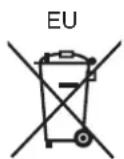
Mise à jour firmware
Firmware Ver. 1.4: F 2
Le firmware a ete mis a jour pour amelierer la performance et ajouter des fonctionnalités à l'appareil. Les paragraphs qui suivent decrivent les fonctions qui ont ete ajoutees ou modifiées.
- Il est possible de voir la version du firmware de l'appareil dans le menu suivant: Menu [AUTRES] [INFORMATION] [VERSION]
- Pour connaître les dernières informations concernant le firmware ou pour le télécharger/metre à jour, visiter le site d'assistance suivant : https://pro-av.panasonic.net/en/products/ag-cx10/index.html
Firmware Ver. 1.4
- Fonctions compatibles avec le format MP4 ajoutées: F 3
- Prise en charge de la sortie simultanée par la prise
et la prise [CX8]/[CX10]: F 4 - Menu de configuration ajoute aux commandes de la bague de mise au point: F 8
- Éléments de réglage de menu ajoutés: F 9
Améliorations fonctionnelles: F 10 - Fonctionnalité à la touche USER ajoutée: F 11
- Menus ajoutés: F 12
Fonctions compatibles avec le format MP4 ajoutées
Le format de fichier MP4 est désormais disponibles avec les fonctions suivantes :
Enregistrement en arrêté-plan
Enregistrement par intervals
Enregistrement super lent
Prise en charge de la sortie simultanée par la prise et la prise [CX8]/[CX10]
Il est désormais possible de diffuser en même temps depuis la prise
- Remarque à propos de la sortie simultanée vers la prise
et la prise : F 4
Pour definir la maniere d'activer/desactiver I'ecran LCD et le viseur: F 5 - Remarques sur la composition des menus [SELEC, SORTIE VIDEO], [SORTIE SDI] et [SORTIE HDMI]: F 6
- Remarques sur l'écran FUNCTION en mode vérification: F 6
- Affichage de l'écran durant la prise de vue: F 7
Remarque a propos de la sortie simultanée vers la prise et la prise
Il est possible de diffuser depuis la prise
Les formats pouvant etre diffusés sont differents en fonction des combinaisons de réglage suivantes.
- Menu [SYSTÉME] → [FRéQUENCY]
- Menu [SYSTème] → [FORMAT FICHIER]
- Menu [SYSTÉME] → [FORMAT ENREG.]
- Menu [SORTIE VIDÉO / LCD / VF] → [SELEC. SORTIE VIDÉO] → [FORMAT DE SORTIE SDI]
- Menu [SORTIE VIDEO / LCD / VF] → [SELEC. SORTIE VIDEO] → [FORMAT DE SORTIE HDMI]
Effectuer le réglage du menu suivant:
- Menu [SORTIE VIDÉO / LCD / VF] → [SELEC. SORTIE VIDÉO] → [SORTIE SDI + HDMI] → [ON]
Lorsque [FRÉQUENCE] est régle sur [59.94Hz]
| [FORMAT ENREG.] Prise <HDMI> Prise <SDI OUT> | ||
| Résolution/fréquence d'images | [FORMAT DE SORTIE HDMI] : format de sortie | [FORMAT DE SORTIE SDI] : format de sortie |
| 3840×2160/59,94p | [3840×2160p] :3840×2160/59.94p 4:2:2 10 bit[3840×2160p(420/8bit)] :3840×2160/59.94p 4:2:0 8 bit[1920×1080p]° :1920×1080/59.94p 4:2:2 10 bit | [1920×1080p]° :1920×1080/59.94p 4:2:2 10 bit |
| [1920×1080i] :1920×1080/59.94i 4:2:2 10 bit | [1920×1080i] :1920×1080/59.94i 4:2:2 10 bit | |
| 3840×2160/29,97p | [3840×2160p] :3840×2160/29.97p 4:2:2 10 bit[1920×1080p]° :1920×1080/29.97p 4:2:2 10 bit | [1920×1080p] :1920×1080/29.97p 4:2:2 10 bit[1920×1080PsF]° :1920×1080/29.97PsF 4:2:2 10 bit |
| 3840×2160/23,98p | [3840×2160p] :3840×2160/23.98p 4:2:2 10 bit[1920×1080p]° :1920×1080/23.98p 4:2:2 10 bit | [1920×1080p] :1920×1080/23.98p 4:2:2 10 bit[1920×1080PsF]° :1920×1080/23.98PsF 4:2:2 10 bit |
| 1920×1080/59,94p | [1920×1080p]° :1920×1080/59.94p 4:2:2 10 bit | [1920×1080p]° :1920×1080/59.94p 4:2:2 10 bit |
| [1920×1080i] :1 920×1080/59.94i 4:2:2 10 bit | [1920×1080i] :1920×1080/59.94i 4:2:2 10 bit | |
| 1920×1080/59,94i | [1920×1080i] :1920×1080/59.94i 4:2:2 10 bit | [1920×1080i] :1920×1080/59.94i 4:2:2 10 bit |
| 1920×1080/29,97p | [1920×1080p] :1920×1080/29.97p 4:2:2 10 bit | [1920×1080p] :1920×1080/29.97p 4:2:2 10 bit[1920×1080PsF]° :1920×1080/29.97PsF4:2:2 10 bit |
| 1920×1080/23,98p | [1920×1080p] :1920×1080/23.98p 4:2:2 10 bit | [1920×1080p] :1920×1080/23.98p 4:2:2 10 bit[1920×1080PsF]° :1920×1080/23.98PsF4:2:2 10 bit |
| 1280×720/59,94p | [1280×720p] :1280×720/59.94p 4:2:2 10 bit | [1280×720p] :1280×720/59.94p 4:2:2 10 bit |
Lorsque [FREQUENCE] est regle sur [50.00Hz]
| [FORMAT ENREG.] Prise <HDMI> Prise <SDI OUT> | ||
| Résolution/fréquence d'images | [FORMAT DE SORTIE HDMI] : format de sortie | [FORMAT DE SORTIE SDI] : format de sortie |
| 3840×2160/50,00p | [3840×2160p] :3840×2160/50.00p 4:2:2 10 bit[3840×2160p(420/8bit)] :3840×2160/50.00p 4:2:0 8 bit[1920×1080p]° :1920×1080/50.00p 4:2:2 10 bit | [1920×1080p]° :1920×1080/50.00p 4:2:2 10 bit |
| [1920×1080i] :1920×1080/50.00i 4:2:2 10 bit | [1920×1080i] :1920×1080/50.00i 4:2:2 10 bit | |
| 3840×2160/25,00p | [3840×2160p] :3840×2160/25.00p 4:2:2 10 bit[1920×1080p]° :1920×1080/25.00p 4:2:2 10 bit | [1920×1080p] :1920×1080/25.00p 4:2:2 10 bit[1920×1080PsF]° :1920×1080/25.00PsF 4:2:2 10 bit |
| 1920×1080/50,00p | [1920×1080p]° :1920×1080/50.00p 4:2:2 10 bit | [1920×1080p]° :1920×1080/50.00p 4:2:2 10 bit |
| [1920×1080i] :1 920×1080/50.00i 4:2:2 10 bit | [1920×1080i] :1920×1080/50.00i 4:2:2 10 bit | |
| 1920×1080/50,00i | [1920×1080i] :1920×1080/50.00i 4:2:2 10 bit | [1920×1080i] :1920×1080/50.00i 4:2:2 10 bit |
| 1920×1080/25,00p | [1920×1080p] :1920×1080/25.00p 4:2:2 10 bit | [1920×1080p] :1920×1080/25.00p 4:2:2 10 bit[1920×1080PsF]° :1920×1080/25.00PsF4:2:2 10 bit |
| 1280×720/50,00p | [1280×720p] :1280×720/50.00p 4:2:2 10 bit | [1280×720p] :1280×720/50.00p 4:2:2 10 bit |
- Réglage usine
REMARQUE
- Il existe les limitations suivantes si [SORTIE SDI + HDM] est sur [ON] : - [FORMAT DE SORTIE HDM] ne peut pas etre regle sur [720× 480p)]
- [FORMAT DE SORTIE SDI]/[FORMAT DE SORTIE HDMI] auront les mêmes réglages de fréquence d'images. (Exemple) Lorsque [FORMAT DE SORTIE HDMI]/[FORMAT DE SORTIE SDI] est régle sur [1920× 1080p] Si [FORMAT DE SORTIE HDMI] est régle sur [1920× 1080i] , alors [FORMAT DE SORTIE SDI] sera automatiquement régle sur [1920× 1080i] également.
Seul I'ecran LCD ou le viseur s'allume. - Sélectionner les réglages suivants dans les menus pour diffuser uniquement vers la prise
- Menu [SORTIE VIDEO / LCD / VF] → [SELEC. SORTIE VIDEO] → [SORTIE SDI + HDMI] → [OFF]
- Menu [SORTIE VIDEO / LCD / VF] → [SELEC. SORTIE VIDEO] → [SELEC. SORTIE EXTERNE] → [SDI]
- Sélectionner les réglages suivants dans les menus pour diffuser uniquement vers la prise
- Menu [SORTIE VIDEO / LCD / VF] → [SELEC. SORTIE VIDEO] → [SORTIE SDI + HDMI] → [OFF]
-
Menu [SORTIE VIDEO / LCD / VF] → [SELEC. SORTIE VIDEO] → [SELEC. SORTIE EXTERNE] → [HDMI]
Lorsque tous les reglages des menus suivants ont ete effectues, il est possible de contrcler l'enregistrement par des appareils extemes branches a la priset a la prise . -
Menu [SORTIE VIDÉO / LCD / VF] → [SELEC. SORTIE VIDÉO] → [SORTIE SDI + HDMI] → [ON]
- Menu [SORTIE VIDÉO / LCD / VF] → [RéGLAGES SDI] → [PILOTAGE SDI ENR] → [ON]
-Menu [SORTIE VIDEO / LCD / VF] [REGLAGES HDMI] [SORTIE TC HDMI] [ON]
-Menu [SORTIE VIDEO / LCD / VF] [RéGLAGES HDMI] [PILOTAGE HDMI ENR] [ON]
Pour définiir la maniere d'activer/désactiver l'écran LCD et le viseur
Permet de définir la méthode d'affichage de l'écran LCD/viseur avec le menu [SORTIE VIDEO / LCD / VF] → [SELEC. SORTIE VIDEO] → [SORTIE SDI + HDMI] → [ON].
1 Sélectionner le menu [SORTIE VIDEO / LCD / VF] → [SELEC. SORTIE VIDEO] → [SORTIE LCD/VF] → [PRIORITE VISEUR] ou [LCD].
[PRIORITE VISEUR] Lorsque le viseur est fermé, l'écran LCD s'active lorsqu'on l'ouvre.
Lorsque le viseur est déployé, il s'active et l'écran LCD se désactive.
[LCD] L'écran LCD s'active lorsqu'on l'ouvre. Le viseur ne s'active pas.
Changer le paramètre à l'aide d'une touche USER
ll est possible de changer la maniere dont Iecran LCD et le viseur s'activent en memorisant [SORTIE LCD/VF] sur une touche USER.
1 Lorsque I'ecran d'enregistrement est affiché, appuyer sur la touche USER sur laquelle [SORTIE LCD/VF] est méorisé.
Modifie le paramètre chaque fois que la touche est pressée.
[PRIORITE VISEUR]LCD)
Le reglage s'applique egalement au reglage du menu [SORTIE VIDEO / LCD / VF] [SELEC. SORTIE VIDEO] [SORTIE LCD/VF].
Remarques sur la composition des menus [SELEC. SORTIE VIDEO], [SORTIE SDI] et [SORTIE HDMI]
La composition des menus [SELEC. SORTIE VIDO], [SORTIE SDI] et [SORTIE HDMI] a ete modifie de la maniere suivante :
Menu [SORTIE VIDEO / LCD / VF]
| Option | |
| [SÉLEC. SORTIE VIDEU] [SORTIE SDI + HDMI] | |
| [SÉLEC. SORTIE EXTERNE] | |
| [FORMAT DE SORTIE SDI] | |
| [FORMAT DE SORTIE HDMI] | |
| [SORTIE LCD/VF] | |
| [RÉGLAGES SDI] [CHANGT GAIN AUDIO SDI] | |
| [PILOTAGE SDI ENR] | |
| [CHAR SORTIE SDI] | |
| [SORTIE SDI ZEBRA] | |
| [RÉGLAGES HDMI] [SORTIE TC HDMI] | |
| [PILOTAGE HDMI ENR] | |
| [CHAR SORTIE HDMI] | |
| [SORTIE HDMI ZEBRA] |
Remarques sur I'ecran FUNCTION en mode vérification
Il y a eu des changements sur l'écran FUNCTION en mode vérification
Écran FUNCTION
- Disponible au réglage en utilisant le. CX10
| Option Description | |
| [VIDEO OUT] [VIDEO OUT SEL] Affiche la destination de sortie externe. | |
| [SDI+HDMI]:Lorraine le menu [SORTIE VIDÉO / LCD / VF] → [SELEC. SORTIE VIDÉO] → [SORTIE SDI +HDMI] est régé sur [ON]· [SDI]:Lorraine le menu [SORTIE VIDÉO / LCD / VF] → [SELEC. SORTIE VIDÉO] → [SELEC.SORTIE EXTERNE] est régé sur [SDI]· [HDMI]:Lorraine le menu [SORTIE VIDÉO / LCD / VF] → [SELEC. SORTIE VIDÉO] → [SELEC.SORTIE EXTERNE] est régé sur [HDMI] | |
| [SDI OUT FORMAT] | Indique avec [1920×1080p]/[1920×1080i]/[1920×1080PsF]/[1280×720p] les signaux produitspar la prise |
| [SDI OUT CHAR] | Indique avec [ON]/[OFF] si les caractères reproduits par la prise <SDI OUT> sont superposés. |
| [HDMI OUT FORMAT] | Indique avec [3840×2160p]/[3840×2160p(420/8bit)]/[1920×1080p]/[1920×1080i]/[1280×720p]/[720×480p]/[720×576p] les signaux produits par la prise |
| [HDMI OUT CHAR] | Indique avec [ON]/[OFF] si les caractères reproduits par la prise <HDMI> sont superposés. |
| [CARD STATUS] — Affiche l'état, la capacité d'enregistrement restante et la capacité totale de la carte mémoinserée dans le logement pour carte.Ne l'affiche pas lorsque régé sur [RéSEAU] → [FONCT. RÉSEAU] → [NDI|HX]*.L'état de la carte mémoin qui s'affiche est de l'un des types suivants.· [NO CARD]: Aucune carte mémoin n'est insérée.· [UNSUPPORTED]: La carte mémoin n'est pas prise en charge.· [FORMAT ERROR]: La carte mémoin ne peut pas être utilisée. (Erreur de format)· [PROTECTED]: L'écriture est protégée. (La languette de protection contre l'écriture de la cartemémoin est positionnée sur le côte LOCK)· [NO REMAIN]: Il n'y a plus d'espace d'enregistrement libre.· [NOT SDXC]: Aucune carte mémoin SDXC n'est insérée pour l'enregistrement MOV/enregistrement MP4.Dans des cas différents de ceux ci-dessus: L'espace d'enregistrement libre s'affiche de 0% à100%. | |
| [TOTAL] | Affiche la capacité d'enregistrement restante/capacité totale des cartes mémoin dans lelogement pour carte 1 et le logement pour carte 2. |
| [SLOT1] | Affiche l'état et la capacité d'enregistrement restante/capacité totale de la carte mémoin dans lelogement pour carte 1. |
| [SLOT2] | Affiche l'état et la capacité d'enregistrement restante/capacité totale de la carte mémoin dans lelogement pour carte 2. |
Affichage de I'ecran durant la prise de vue
L'indicateur suivant a ete ajoute.
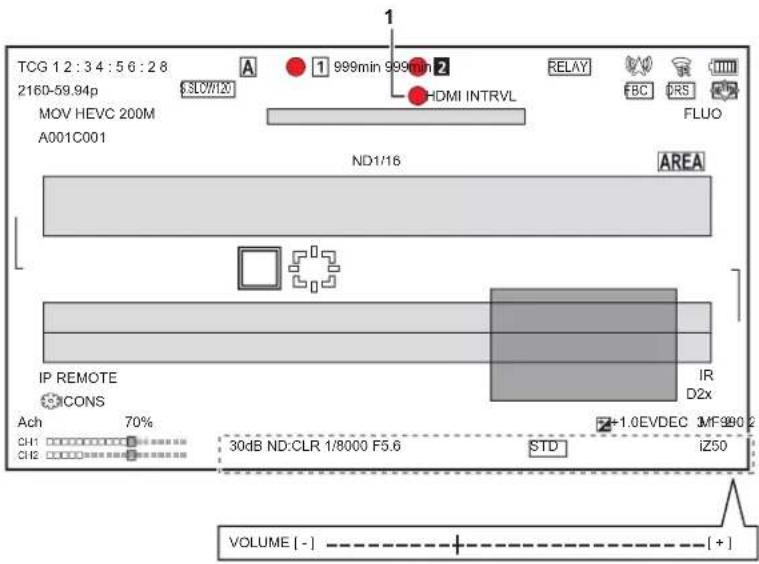
1 Etat du contrôle de la commande d'enregistrement de l'equipement externe (prise
Affiche I'etat de contro du demarrage et de I'arrt d'un enregistrement sur un equipement exter branche a la prise
- [S/H]: L'instruction d'enregistrement est transmise à la sortie depuis la prise
/prise . - [S/H]: L'instruction de mise en pause est transmise à la sortie depuis la prise
/prise .
Menu de configuration ajoute aux commandes de la bague de mise au point
[PILOTAGE BAGUE MAP]
Menu [CAMERA] [MODE SW] [PILOTAGE BAGUE MAP]
Permet de changer la maniere dont la mise au point est reglee avec la bague de mise au point.
- Définir également [RÉGLAGES BAGUE MAP].
| [NON LINÉAIRE] | La valeur de mise au point change en fonction de la vitesse et la position de rotation de la bague de mise au point. |
| [LINEAIRE] La valeur de mise au point change en fonction de l'inclinaison de la bague de mise au point. | |
(Réglage d'usine : [NON LINÉAIRE])
[REGLAGES BAGUE MAP]
Menu [CAMERA] [MODE SW] [RéGLAGES BAGUE MAP]
Lorsque [PILOTAGE BAGUE MAP] est regle sur [NON LINEAIRE]
Permet de définir la manière dont la mise au point est reglee avec la bague de mise au point.
| [VITSS.] Régle la valeur de mise au point selon la vitesse à laquelle la bague de mise au point est tournée. | |
| [GROSSIER] | Permet de régler la valeur de mise au point en fonction de la position de rotation de la bague de mise au point. Étant donné que le fonctionnement de la bague de mise au point entraine un changement plus important de la valeur de mise au point, ce réglage est ajusté pour effectuer des régliages approximatifs. |
| [PRÉCIS] | Permet de régler la valeur de mise au point en fonction de la position de rotation de la bague de mise au point. Étant donné que le fonctionnement de la bague de mise au point entraine un changement moins important de la valeur de mise au point, ce réglage est ajusté pour effectuer des régliages précis. |
(Réglage d'usine : [VITSS.])
Lorsque [PILOTAGE BAGUE MAP] est regle sur [LINEAIRE]
Permet de définir l'inclinaison de rotation de la bague de mise au point.
Voici les éléments pouvant etre regles.
- [90^] , [120^] , [150^] , [180^] , [210^] , [240^] , [270^] , [300^] , [330^] , [360^]
(Réglage d'usine: [180°])
Éléments de réglage de menu ajoutés
[MARQUEUR CADRE]
[16:9] et [17:9] peuvent désormais être régles dans le menu [SORTIE VÉDÉO / LCD / VF] → [MARQUEUR] → [MARQUEUR CADRE].
| [16:9] [17:9] | |
Améliorations fonctionnelles
Fonction assistance de mise au point
La fonction assistance de mise au point peut désormais etre utilisee meme lorange le mode auto ou autofocus est selectionne.
Fonction détéction des visages/suivi AE&AF
La fonction détction des visages/suivi AE&AF est disponible même lorsque le mode manuel est seLECTIONné.

REMARQUE
Le cadre de détction des visages n'est pas affché durant la mise au point manuelle.
- Le mode ne passe pas en mode suivi même si l'écran est touché durant la mise au point manuelle.
Durant la mise au point manuelle, l'affichage [FACE AF]/[FACE AFAE] est barre.
- Meme lorsque le menu [CAMÉRA] → [MODE SW] → [DETECT VISAGE/MODE SUIVI] → [DETECT VISAGE/SUIVIAE&AF] est sélectionné, la compensation de l'exposition ne fonctionnera pas si le diaphragme auto, l'obturation automatique et le gain auto sont tous désactivés.
- La fonction détention des visages/suivi AE&AF est annulée lorsqu'une obturation lente est sélectionnée.
■ Remarques sur la fonction de la touche USER [DETECT VISAGE]
Désormais disponible même lorsque le mode manuel est seLECTIONné.
![PANASONIC AGCX8 - ■ Remarques sur la fonction de la touche USER [DETECT VISAGE] - 1](/content/2026/03/500441/images/669a2759cc697147c59c475f8289b00b82deb098474558f43f700625c28047b7.jpg)
REMARQUE
- Dans le cas suivant, la touche USER à laquelle [DETECT VISAGE] est attribuée ne peut pas être utilisée : - Lorsqu'une obturation lente est selectionnée
Enregistrement super lent
Lors de l'utilisation de la fonction détection des visages/suivi AE&AF, la fonction super lent peut désormais être selectionnée. (La fonction détection des visages/suivi AE&AF est annulée.)
Fonctionnalité à la touche USER ajoutée
Les fonctionnalités suivantes ont été ajoutées aux touches USER.
- Disponible au réglage en utilisant le / CX8 CX10
| Élement (Affichage de l'icône de touche USER) Description |
| [PRESSION DIAPH A.]([ONE PUSH A.IRIS])Permet d'attribuer la fonction diaphragme auto One push. |
| [MODE O.I.S.]([O.I.S.MODE])Permet de changer le mode de fonctionnement de la fonction stabilisateur optique de l'image. Chaque fois que la touche USER est pressée ou que l'icône de la touche USER est touchée, le mode de fonctionnement change dans l'ordre suivant [NORMAL], [PAN/TILT], [STABLE] |
| [BOUTON ENR.]([REC SW])Permet d'attribuer les mêmes fonctions que les touches REC. |
| [NIV.CH1 AUDIO]([AUDIO CH1 LEVEL])Permet de.permuter la méthode de réglage du niveau d'enregistrement pour le canal audio 1 entre automatique et manuel. |
| [NIV.CH2 AUDIO]([AUDIO CH2 LEVEL])Permet de.permuter la méthode de réglage du niveau d'enregistrement pour le canal audio 2 entre automatique et manuel. |
| [SORTIE LCD/VF]*([LCD/VF OUTPUT])Permet de changer la méthode d'affichage de l'écran LCD/viseur avec le menu [SORTIE VIDÉO / LCD / VF]→[SELEC.SORTIE VIDÉO]→[SORTIE SDI + HDMI]→[ON]. |
| [SORTIE AUDIO]([AUDIO OUT])Permet de changer le canal audio et le format à reproduce depuis la prise du casque et le haut-parleur intégré.Chaque fois que la touche USER est pressée ou que l'icône de la touche USER est touchée, le canal audio et le format changent dans l'ordre suivant [CH1], [CH2], [STÉRÉO CH1 / 2], [MIX CH1 / 2]. |
Fonction diaphragme auto One push
En mode diaphragme manuel, la fonction de la touche USER [PRESSION DIAPH A.] permet d'utiliser la fonctionnalité suivante.
| Fonction diaphragme auto One push | En appuyant sur la touche USER ou bien en touchant l'icône de touche USER, le mode passé sur le mode diaphragme auto et le diaphragme (stop d'objet) est régli automatiquement. • Le mode revient sur la mode diaphragme manuel une fois les réglages automatiques terminés. |
| Fonction diaphragme auto Push | Pendant que la touche USER est pressée, ou que l'icône de touche USER est touchée, le mode passé temporairement sur le mode diaphragme auto. • Lorsque [MODE ZONE] est régli sur [DIAPH] ou [FOCUS/DIAPH] et que la fonction zone est utilisée, le diaphragme se régli automatiquement pour s'adapter au sujet qui a été touché. • Ceci est annulé lorsque la touche USER ou l'icône de touche USER est reliachée et la valeur du diaphragme régliée est conservée. |

REMARQUE
- [STD] est affché à l'écran durant le mode diaphragme auto.
- La fonction diaphragme auto One push ne peut pas etre utilisée dans les cas suivants :
En mode auto
En mode diaphragme auto
En mode enregistrement IR
Menuajustés
Informations sur les specifications des menus ajoutés par la mise à jour du firmware.
Les éléments cible pour le fichier scène/fichier de configuration/initialisation
- SCENE : Éléments sauvégardés dans les fichiers scène.
- SETUP: Éléments sauvégardés dans les fichiers de configuration.
- INITIALIZE : Éléments qui sont initiaisés avec menu [AUTRES] → [REINITIALISER. MENU].
-
La signification des symboles utilisés dans le tableau est la suivante.
-
✓: est une cible.
-
: n'est pas une cible.
-
Disponible au réglage en utilisant le / CX8 CX10