MODE D'EMPLOI KDL-40Z4500 SONY
Les instructions relatives à l'« Installation du support mural » ne font pas l'objet d'un feuillet séparé fourni avec ce téléviseur. Ces instructions d'installation sont reprises dans le mode d'emploi de ce téléviseur.
Pour obtenir les informations utiles concernant les produits Sony
Sony you're remercie d'avoir besoin ce téléviseur.
Avant de l'utiliser, nous vous invitons à litre attentivement ce manuel et à le conserver pour vous y référer ultérieurement.
Le fabricant de ce produit est Sony Corporation, 1-7-1 Konan Minato-ku Tokyo, 108-0075 Japon. Le représentant autorisé pour les questions de compatibilité electromagnetique (EMC) et la sécurité des produits est Sony Deutschland GmbH, Hedelfinger Strasse 61, 70327 Stuttgart, Allemagne. Pour toute question relative au SAV ou à la garantie,好吗 vouloir vous reférer aux coordonnées contenues dans les documents relatifs au SAV ou la garantie.
Mode d'emploi du Télèviseur numérique
Les fonctions du Téleviseur numérique (DVB) ne sont opérationnelles que dans les pays ou les zones assurant la diffusion des signaux numériques terrestres DVB-T (MPEG2 et MPEG4 AVC) ou dans les pays ou les zones couverts par un service de diffusion par cable DVB-C (MPEG2 et MPEG4 AVC) compatible. Vérifiez auprès de votre revendeur local que votre zone de résidence permet la réception du signal DVB-T ou renseignez vous auprès de votre Cable-opérateur pour être sûr de la compatibilité du service DVB-C avec ce téléviseur.
Il est possible que celui-ci vous facture des frais supplémentaires pour ce service et qu'il vous faillie accepter ses conditions generales pour cette prestation.
Bien que ce téléviseur soit conforme aux specifications DVB-T et DVB-C, sa compatibilite avec les futures programmes numériques terrestres DVB-T et par le cable DVB-C ne peut en aucune cas etre garantie.
- Certaines fonctions du téléviseur numérique peuvent ne pas ettre disponibles dans tous les pays/regions et le service cable DVB-C peut ne pas s'avérer totally opérationnel avec tous les opérateurs.
Pour plus d'informations sur le service DVB-C, consultez notre site d'assistance pour le cable à l'adresse suivant: http://support.sony-europe.com/TV/DVBC/
DVB est une marque déposée du projet DVB.
DLNA et DLNA CERTIFIED sont des marques commerciales et/ou des marques de service de Digital Living Network Alliance.
GUIDE Plus+ est (1) une marque déposée ou une marque de, (2) fabriquée sous licence de et (3) l'objet de divers brevets internationaux et de dépôts de brevets sous licence ou propriétés de, Gemstar-TV Guide International, Inc. et/ou d'une de ses sociétés associées.
GEMSTAR-TV GUIDE INTERNATIONAL, INC. ET/OU SES FILIALES NE SONT RESPONSABLES EN AUCUNE MANIERE DE L'EXACTITUDE DES INFORMATIONS RELATIVES AUX PROGRAMMES DE TELEVISION FOURNIES DANS LE SYSTEME GUIDE PLUS+, EN AUCUN CAS, GEMSTAR-TV GUIDE INTERNATIONAL, INC. ET/OU SES FILIALES NE PEUVENT ETRE TENUES RESPONSABLES POUR UNE PERTE DE BENEFICES, D'ACTIVITES COMMERCIALES OU D'AUCUNE SORTE DE PREJUDICES OU DE CONSEQUENCES, DIRECTES OU INDIRECTS, EN RELATION CAVC LA FOURNITURE OU L'UTILISATION DE QUELQUE INFORMATION QUE CE SOIT, EQUIPEMENT OU SERVICE DU SYSTEME GUIDE PLUS+.
- Fabriqué sous licence de Dolby Laboratories. Le terme Dolby et le sigle double D sont des marques commerciales de Dolby Laboratories.
HDMI, le logo HDMI et High-Definition Multimedia Interface sont des marques ou des marques déposées de HDMI Licensing, LLC.
« BRAVIA » et BRAVIA sont des marques commerciales de Sony Corporation.
«XMB» et «xross media bar » sont des marques commerciales de Sony Corporation et Sony Computer Entertainment Inc.

dlna
CERTIFIED

Eplus
DOLBY
DIGITAL PLUS

HIGH-DEFINITION MULTIMEDIA INTERFACE
Table des matieres
Guide de démarrage 4
Consignes de sécurité 9
Précautions 11
Touches et tímoins du téléviseur et de la télécommande 12
Regarder la télévision
Regarder la télévision 16
Utilisation du système GUIDE Plus+TM et de l'EPG numérique DVB 18
Utilisation de la liste des chaînes numériques favorites DVB 22
Utilisation d'un appareil optionnel
Scheme deraccordement 23
Affichage d-images provenant d'un apparéil raccordé 26
Lecture de photos/musique via USB 27
Utilisation de la fonction BRAVIA Sync avec la Commande pour HDMI 30
Utilisations d'appareils optionnels à l'aide de la télécommande du téléviseur 31
Utilisation des fonctions réseau
Raccordement du téléviseur au réseau 34
Lecture de photos/fichiers audio via le réseau 34
Vérification de la connexion réseau 36
Réglage des paramètres d'affichage des serveurs 37
Navigation dans le menu Accueil du téléviseur (XMBTM) 38
Réglages 39
Installation des accessoires (Support de fixation murale) 54
56
Dépannage 58
DVB : pour les chaînes numériques uniquement
Avant d'utiliser le télévisuer, lisez attentivement la section « Consignes de sécurité » de ce manuel. Conservez ce manuel pour toute reférence ultérieure.
Avant d'utiliser l'appareil
Pour vérifier les accessoires
Cordon d'alimentation (1)
Télécommande RM-ED012 (1)
Pied (1) et vis pour le pied (4)
(KDL-46Z4500/KDL-40Z4500 seulement)
Pour insérer les piles dans la télécommande
Appuyez sur le couvercle du compartment des piles tout en le soulevant pour l'ouvrir.
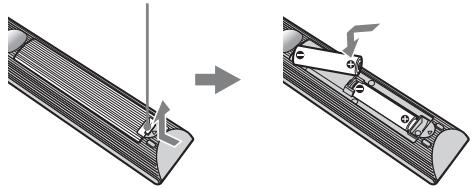

- Respectez les polarités lors de l'insertion de piles.
- Ne mélangez pas des piles de types différents, ni des piles usagées avec des piles neuves.
- Respectez l'environnement lorsque vous jetez les piles. L'élimination des piles peut être réglementée dans certaines régions. Consultez les autorités locales.
- Manipulez la télécommande avec soin. Ne la laissez pas tomber, ne la piétinez pas et ne renversez aucun liquide sur celle-ci.
- Ne placez pas la télécommande à proximé d'une source de chaleur, dans un endroit exposé à la lumière directe du soleil ou dans une piece humide.
Pour remplacer la grille du haut-parleur
La grille du haut-parleur peut être remplacede par d'autres, vendues séparément. Toutefois, ne la retirez que si vous la remplacez. Pour plus d'informations, consultez les instructions fournies avec les grilles de haut-parleur.
1: Fixation du pied (pour KDL-46Z4500/KDL-40Z4500)
1 Ouvrez le carton et sortez-en le pied et les vis.
2 Placez le téléviseur sur son pied en veillant à ne pas trébucher sur les câbles.
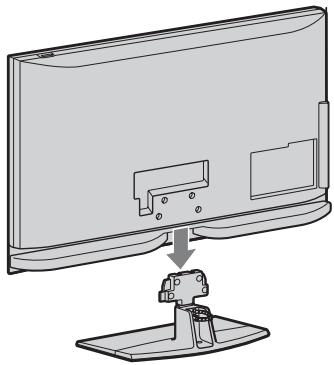
3 Fixez le télévisuer au pied à l'aide des vis fournies et en respectant les flèches pour guider les vis dans les orifices.
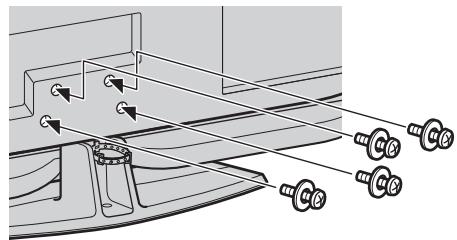

- Si vous utilisez un tournevis électrique, réglez son couple sur 1,5N· m {15 kgf·cm} environ.
2: Raccordement d'une antenné/d'un décodeur/d'un enregistrreur (notamment un enregistrreur de DVD)
Raccordement d'un décodeur/enregistreur (de DVD, par exemple) avec le cable Péritel
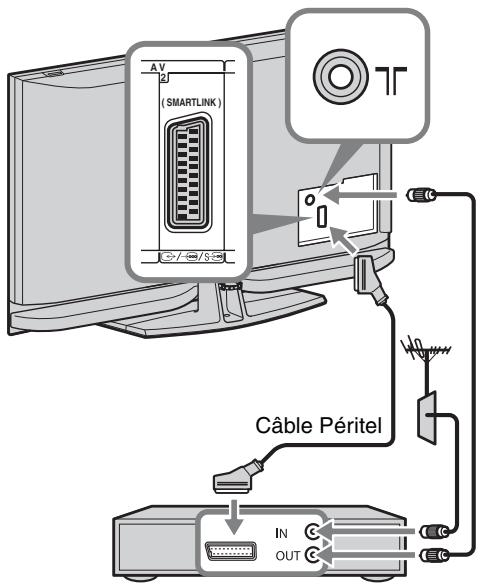
Décodeur/enregistreur (de DVD, par exemple)
Raccordement d'un décodeur/enregistreur (de DVD, par exemple) avec le cable HDMI
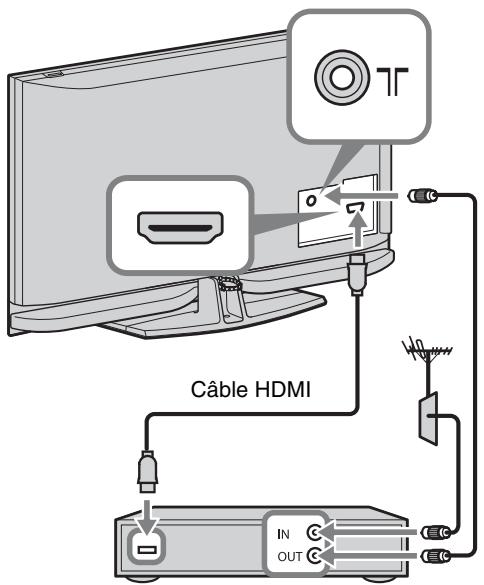
Décodeur/enregistreur (de DVD, par exemple)
3: Protection du téléviseur contre les chutes
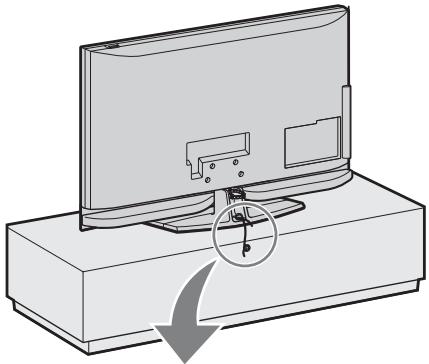
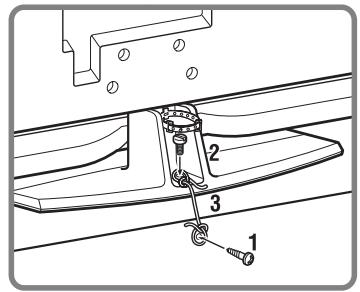
Fixez une vis à bois (4 mm de diamètre, non fournie) sur le meuble du téléviseur.
2 Fixez une vis à méaux (M6 × 12-15, non fournie) dans l'orifice du téléviseur.
3 Reliez la vis à bois et la vis à métaux à l'aide d'un lien résistant.
4 : Rangement des cables
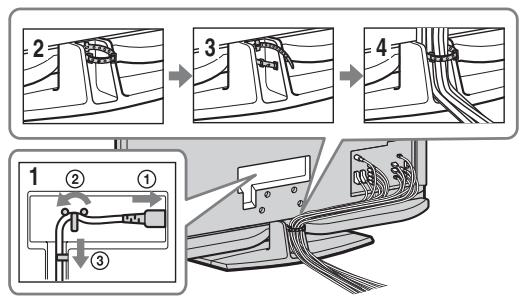

- Ne rangez pas le cordon d'alimentation avec les autres câbles.
5 : Premiers réglages
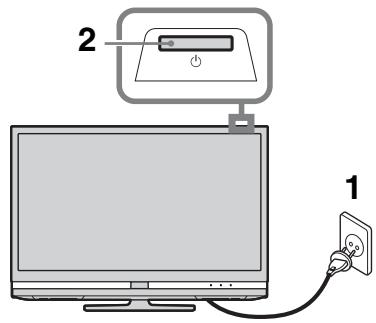
1 Raccordez le téléviseur à votre prise secteur (220-240 V CA, 50 Hz).
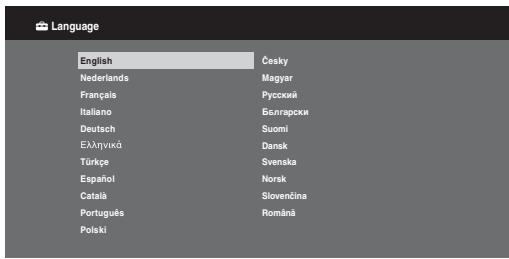
2 Appuyez sur la touche du téléviseur. La première fois que vous mettez sous tension le téléviseur, le menu Langue apparait sur l'écran.
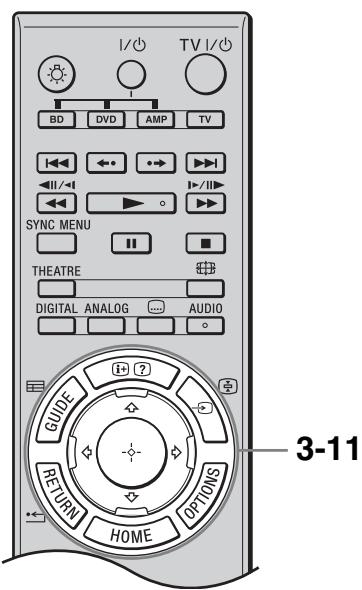
3 Appuyez sur 12 / 12 / 12 / 12 pour selectionner voire langue dans l'ecran du menu, puis appuyez sur
4 Appuyez sur 山 /山 pour selectionner le pays dans lequel vous vous servez du téléviseur, puis sur
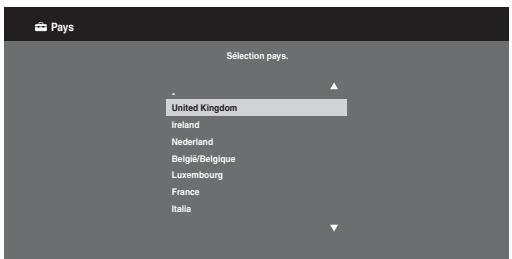
Si le pays où vous souhaitez utiliser le téléviseur ne figure pas dans la liste, Sélectionnez « - » plutôt qu'un pays.
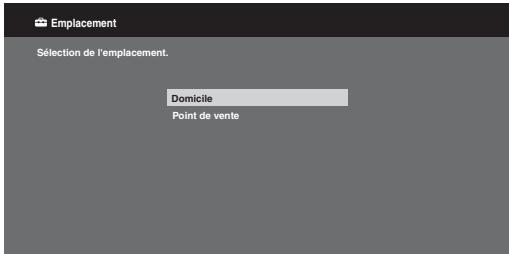
5 Appuyez sur 山 /山 pour selectionner le type de situation dans lequel vous vous servez du téléviseur, puis sur

- Sélectionnez « Domicile » pour optimiser les réglages du télévisuer lorsque vous l'utilise à votre domicile.
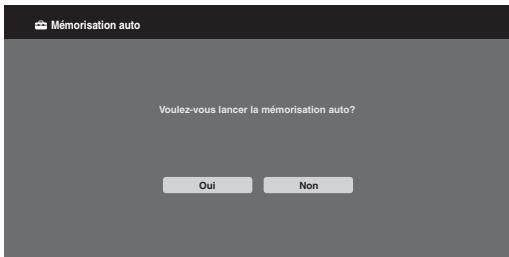
6 Sélectionnéz « Oui » et appuyez sur .
7 Appuyez sur 日 /日 pour selectionner « Antenne » ou « Câble», puis sur La selection de « Câble » permet d'afficher l'écran de selection du type de recherche. Voir la section « Pour procéder à la mémorisation automatique du télévisueur avec une liaison Câble » (page 7).
Le téléviseur commence à rechercher toutes les chaînes numériques disponibles, puis toutes les chaînes analogiques. Cette opération peut prendre un certain temps. N'appuyez sur aucune touche du téléviseur ou de la télécommande pendant son exécution.
Si un message s'affiche pour vous demander de vérifier le raccordement de l'antenne
Aucune chaîne numérique ni analogue n'est détectée. Vérifiez tous les raccordements de l'antenne/du cable et appuyez sur ④ pour relancer la mémorisation automatique.
8 Lorsque le menu Ordre des chaînes apparait à l'écran, suivez les instructions fournies à la section « Ordre des chaînes » (page 48).
Si vous ne souhaitez pas modifier l'ordre dans lequel les chaînes analogiques sont mémorisées sur le téléviseur, appuyez sur la touche RETURN pour revenir à l'étape 9.
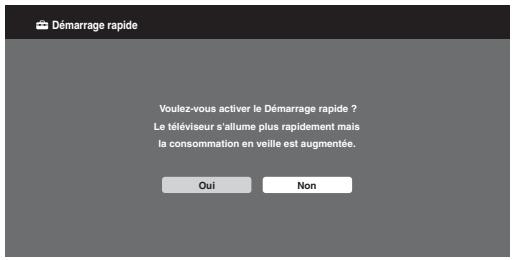
9
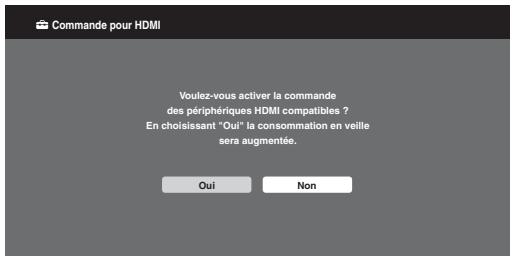
Pour plus de détails, voir page 41.
10
Pour plus de détails, voir page 30.
Après cette étape, l'écran de réglage GUIDE Plus+ s'affiche uniquement si GUIDE Plus+ est disponible.
11 Appuyez sur
Le téléviseur a maintainant regle toutes les chaînes disponibles.

- Lorsque le télévisuer ne recooit pas une chaîne numérique ou lors de la seLECTION d'un pays n'assurant pas la diffusion des chaînes numériques à l'étape 4, le réglage de l'heure doit être effectué après l'étape 8.
Pour procéder à la mémorisation automatique du téléviseur avec une liaison Câble
1 Appuyez sur
2 Appuyez sur 日 /日 pour selectionner « Recherche rapide » ou « Recherche complete », puis appuyez sur
« Recherche rapide »: les chaînes sont régées en fonction des informations du câblo-opérateur intégrées au signal de diffusion.
Le réglage « Auto » est recommendé pour les options « Fréquence », « Identification de réseau » et « Débit symbole », car il favorise le réglage rapide du télévisueur lorsque cette fonction est prise en charge par le câblo-opérateur. Si la fonction « Recherche rapide » n'aboutit pas, utilisez la méthode « Recherche complète » désrite CIDESSous.
« Recherche complète » : toutes les chaînes disponibles sont régées et mémorisées sur le téléviseur. Cette opération peut prendre un certain temps. Elle est toute fois recommendée lorsque la fonction « Recherche rapide » n'est pas prise en charge par le câblo-opérateur. Pour plus d'informations sur les câblo-opérateurs assurant une prise en charge, consultez notre site d'assistance Internet : http://support.sony-europe.com/TV/DVBC/
3 Appuyez sur pour selectionner «Demarrer», puis appuyez sur .
Le téléviseur commence à rechercher les chaînes. N'appuyez sur aucune touche du téléviseur ou de la télécommande.

- Certains câblo-opérateurs ne prennt pas en charge la fonction « Recherche rapide ». Si aucune chaîne n'est détectée à l'aide de la « Recherche rapide », effectuez la « Recherche complète »
-
Condition pour configurer cette fonction :
-
être au Royaume-Uni, en Italie, en Allemagne ou en Espagne.
- pouvoir receivevoir la télévision numérique.
- lorsque « Antenne » est sélectionné à l' étape 7 de « 5 : Premiers réglages »
1 Entrez le code postal de la région dans laquelle vous vous trouvez à l'aide des touches 山 / 山/山/山/+

- Entre le code postal en commençant par la gauche s'il compte moins de sept chiffres.
2 Sélectionnez la langue de GUIDE Plus+. Cette étape est ignoreré si une des langues suivantes est sélectionnée à la section « 5 : Premiers régages » de l' étape 3 : « English», « Deutsch», « Français», « Français » ou « Nederlands».
3 Téléchargement des données GUIDE Plus+.
Le téléchargement initial peut prendre un certain temps. N'appuyez sur aucune touche du téléviseur ou de la télécommande pendant sonexecution. Une fois que vous avez reçu le premier téléchargement des données de liste du téléviseur, les téléchangements suivants s'effectuent automatiquement.
Réglage de l'angle de visualisation du téléviseur
Ce téléviseur peut être régé dans les angles indiqués ci-dessous.
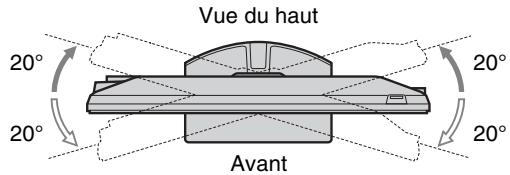
Réglage de l'angle gauche et droit (pivotement)

- Lorsque vous reglez l'angle, maintenez le pied de table du téléviseur d'une main pour éviter que le téléviseur glisse ou tombe.
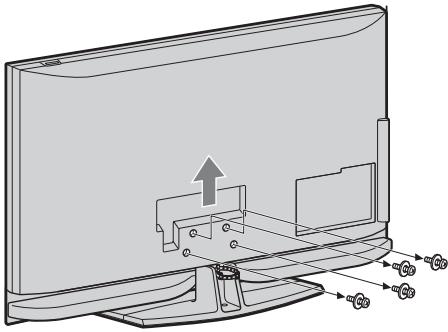
Démontage du pied de table du téléviseur

- Retirez les vis du téléviseur dans le sens des flèches.
-
Aucun motif ne justifie le démontage du pied de table du téléviseur, à l'exception de ceux exponentés ci-dessous.
-
Pour fixer le téléviseur au mur.
- Pour placer le téléviseur dans son carton au moment de l'achat (KDL-46Z4500/KDL-40Z4500 uniquement).
Consignes de sécurité
Installation/Mise en place
Installez et utilisez le télévisuer conformément aux instructions ci-dessous afin d'éviter tout risque d'incendie, d'électrocution ou autre DDRMA et/ou blesseur.
Installation
Le téléviseur doit être installé à proximé d'une prise de courant ainsiment accessible.
Placez le téléviseur sur une surface stable et horizontale.
L'installation murale du téléviseur doit être confiée à un technicien spécialisé.
Pour des raisons de sécurité, il est vivement recommandé d'utiliser les accessoires Sony, notamment : - Support de fixation murale SU-WL500
- Veillez à utiliser les vis fournies avec le support murale lorsqu'youves attachez les crochets de fixation au télévisueur. Les vis fournies sont conçues de manière à mesurer de 8 à 12mm de long par rapport à la surface de fixation du crochet. Le diamètre et la longueur des vis varient selon le modele du support mural.
Utiliser d'autres vis que celles fournies peut provoquer des dégats à l'intérieur du télévisuer, provoquer sa chute, etc.
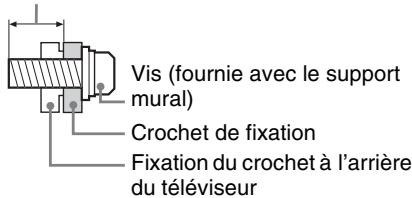
8mm-12mm
Transport
Avant de transporter le téléviseur, débranchez tous ses câbles.
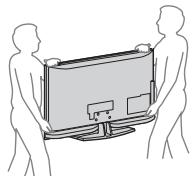
La presence de deux ou trois personnes est nécessaire pour le transport des téléviseurs de grande taille.
Pour transporter le télévisuer à la main, saisissez-le de la manière illustrée ci-contre. N'exerze aucune pression sur le panneau LCD ni sur le cadre qui entoure l'écran.
Pour soulever ou déplacer le téléviseur, saisissez-le par sa base.
Lorsque yous transportez le télévisuer, ne le soumettez pas a des secousses ou des vibrations excessives.
Lorsque you transportez le téléviseur pour le porter a réparer ou alors que vous dénéagez, glissez-le dans son emballage et son carton d'origine.
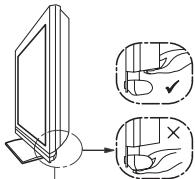
Veillez à saisir le dessous de l'écran et non la partie transparente, le haut-parleur ou la grille du haut-parleur. N'exerze aucune pression sur la grille du haut-parleur de l'écran.
Aération
Vou ne devez jamais obstruer les orifices d'expiration du boitier ni y introduire un objetquelconque.
Laissez un espace libre autour du téléviseur, comme indiqué ci-dessous.
Il est vivement recommandé d'utiliser le support mural Sony pour favoriser la circulation adequate de l'air.
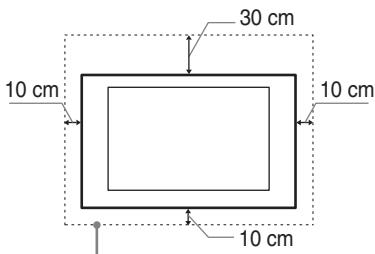
Installation murale
Laissez au moins cet espace libre autour du téléviseur.
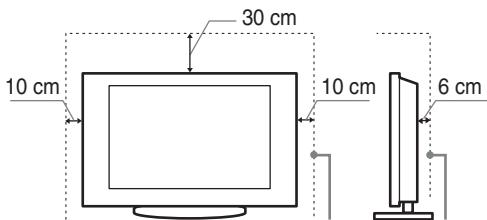
Installation sur pied
Laissez au moins cet espace libre autour du téléviseur.
Pour une ventilation correcte, sans accumulation de salissures ni de poussière :
- Ne place pas le télévisseur a plat, à l'envers, vers l'arrête ou sur le cotoé.
- Ne placez pas le téléviseur sur une étagère, un tapis, un lit ou dans un placard.
- Ne couvrez pas le télévisuer avec des tissus tels que des rideaux, pas plus qu'avec des journaux, etc.
- N'installez pas le télévisuer comme illustré ci-dessous.
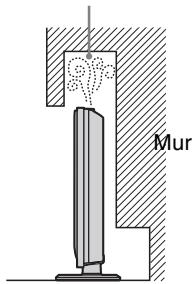
La circulation de l'air est bloquée.
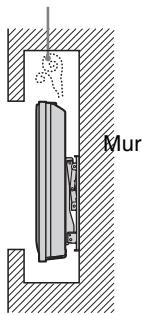
La circulation de l'air est bloquée.
Cordon d'alimentation secteur
Manipuez le cordon et la prise d'alimentation secteur comme indiqué ci-dessous afin d'éviter tout risque d'incendie, d'électrocution ou autre dommage et/ou blessure :
Utilisez uniquement un cordon d'alimentation Sony et pas d'une autre marque.
- Insérez la fiche à fond dans la prise secteur.
Utilisez le téléviseur sur une alimentation de 220-240 V CA uniquement.
Pour votre propre sécurité, assurez-vous que le cordon d'alimentation secteur est débranché lorsque vous réalisEZ des branchements et veillez à ne pas trèbucher dans les cables.
- Avant d'effectuer tout type d'intervention ou de déplacer le téléviseur, débranchez le cordon d'alimentation secteur de la prise de courant.
Eloignez le cordon d'alimentation secteur des sources de chaleur.
- Debranchez la fiche du cordon d'alimentation secteur et nettoyez-la regulierement. Si la fiche accumule de la poussière ou est exposée à l'humidité, son isolation peut se déterminer ou un incendie se déclarer.
Remarques
N'utilisez pas le cordon d'alimentation fourni avec un autre apparéil.
Ne pliez pas et ne tordez pas exagéremment le cordon d'alimentation secteur. Cela pourraitmettre à nu ou rompre les fils conducteurs.
Ne modifiez pas le cordon d'alimentation secteur.
Ne posez jamais d'objet lourd sur le cordon d'alimentation secteur.
Ne tirez jamais sur le cordon d'alimentation secteur propre dit pour le débrancher.
Veillez à ne pas brancher un trop grand nombre d'appareils sur la même prise de courant.
Pour la prise de courant, n'utilise pas une prise de mauvaise qualité.
Ce qu'il ne faut pas faire
N'installez/n'utilisez pas le téléviseur dans des lieux, environnements ou situations comparables à ceux repertoriés ci-dessous car sinon, il risque de ne pas fonctionner correctement ou de provoquer un incendie, une électrocution, d'autres dommages et/ou des blessures.
Lieu :
A l'extérieur (en plein soleil), au bord de la mer, sur un bateau ou voilier, à l'intérieur d'un vehicule, dans des établissements hospitaliers, des sites instables, exposés à la pluie, l'humidité ou à la fumée.
Environnement :
Endroits excessivement chauds, humides ou poussiereux, accessibles aux insectes, soumis à des vibrations mécaniques, à proximate d'objets inflammbes (bouygies, etc.).
Le téléviseur ne doit être exposé à aucune forme d'écoulement ou d'éclaboussure. C'est pourquoit, aucune object renpli d'un liquide quelconque, comme un vase, ne doit être place sur le téléviseur.
Situation :
N'utilise pas le téléviseur avec les mains mouillées, sans son boitiert ou avec des accessoires non recommendés par le fabricant. En cas d'orage, débranchez le téléviseur de la prise secteur et de la prise d'antenne.
Eclats et projections d'objets :
- Ne projetèez aucun objet en direction du téléviseur. Le verre de l'écran pourrait être brisé lors de l'impact et provoquer des blessures graves.
Si la surface de I'ecran se fendille, ne touche pas le téléviseur avant d'avoir débranché le cordon d'alimentation secteur. Le non-respect de cette consigne peut entraîner un risque d'électrocution.
Au repos
Si vous envisagez de ne pas utiliser le télévisueur pendant plusieurs jours, il est conseilé de le débrancher de l'alimentation secteur pour des raisons de sécurité et de protection de l'environnement.
Le téléviseur est tant souvent sous tension lorsqu'il est simplement eteint, débranche la fiche d'alimentation secteur de la prise de courant pour le metre completement hors tension.
Toutefois, certains téléviseurs possèdent des fonctionnalités dont le bon fonctionnement peut exiger que l'appareil demeure sous tension lorsqu'il est en mode de veille.
Avec les enfants
Ne laissiez pas les enfants grimper sur le téléviseur.
Conservez les petits accessoires hors de la portée des enfants pour éviter tout risque d'ingestion accidentelle.
Si vous rencontres les problèmes suivants...
Eteigneze le téléviseur et débranchez immédiatement le cordon d'alimentation de la prise secteur si l'un des problèmes suivants doivent survenir.
Contactez votre revendeur ou le centre de service après-venture Sony pour faire contrôler votre télévisuer par un technicien spécialisé.
Si:
Le cordon d'alimentation secteur est endommagé.
- La prise de courant est de mauvaise qualité.
- Le téléviseur est endommage après avoir subi une chute, un impact ou la projection d'un objet.
- Un objet liquide ou solide a pénétré à l'intérieur des ouvertures du boîtier.
Précautions
Regarder la télévision
Regardar la télévision dans une piece modérément éclairée ou peu éclairée ou pendant une période prolongée soumet vos yeux à un effort.
Si vous utilisez un casque, reglez le volume de façon a évier un niveau sonore excessif qui pourrait alterer leur capacité auditive.
Ecran LCD
Bien que l'écran LCD soit fabriqué avec une technologie de haute précision et soit doté d'une définition de pixels effectifs de 99.99% ou supérieure, il est possible que quelques points noirs ou points lumineux (rouges, bleus ou verts) apparaissent constamment sur l'écran. Ce phénomène est inheré à la structure de l'écran LCD et n'indique pas un dysfonctionnement.
N'appuyez pas sur le filtre avant, ne l'éraflez pas et ne placez pas d'objets sur ce téléviseur. L'image pourrait être instable ou l'écran LCD soit endommage.
Si ce télévisueur est utilisé dans un environnement froid, l'image peut apparaitre sale ou nombre. Ce n'est pas le signe d'un dysfonctionnement. Ce phénomène disparait au fur et a mesure que la température augmente.
- Une image rémanente peut apparaitre lorsque des images fixes sont affichées en continu. Elle peut disparaître au bout d'un certain temps.
L'écran et le boitantier se rechauffent lorsquel le téléviseur est en cours d'utilisation. Ceci n'a rien d'anormal.
L'écran LCD contient une petite quantité de cristaux liquides. Cérants tubes fluorescents utilisés dans ce téléviseur contiennent également du mercure. Respectez les réglementations locales en vigueur concernant la mise au rebut de cet équipement.
Traitement et nettoyage du boitier et de la surface de I'ecran du téléviseur
Assurez-vous que le cordon d'alimentation secteur relié au téléviseur est débranché de la prise de courant avant d'entrepreneire toute opération de nettoyage.
Pour éviter toute dégradation du matériel ou du revêtement de l'écran, respectez les précautions suivantes.
Pour 0ter la poussiere du boitier ou de la surface de I'ecran, frotez delicatement avec un linge doux. En cas de saleté tenace, frotez avec un linge doux légerement imprégne d'une solution à base de détergent doux dilué.
N'utilisèz jamais aucune éponge abrasive, produit de nettoyage alcalin/acidie, poudre à récurer ou solvant volatil, qu'il s'agisse d'alcool, d'essence, de diluant ou d'insecticide. L'utilisation de ces produits ou tout contact prolongé avec des matérieliaux en caoutchoc ou en vinyle peut endommager la surface de l'écran et le matériel du boitier.
Pour une ventilation correcte, nous vous conseillons d'aspirer régulièrement les ouvertures d'aération.
Si l'angle du télévisseur doit être régle, déplacez lentement ce dernier pour éviter qu'il ne se désolidarise et tombe de son pied.
Appareils optionnels
Eloigner le téléviseur de tout appeil ou équipement optionnel émettant des rayonnements electromagnétiques. Sinon, l'image pourrait être déformée et/ou un bruit être provoqué.
Mise au rebut du téléviseur

Traitement des apparils électriques etlectroniques en fin de vie (Applicable dans les pays de l'Union Européenne et aux autres pays européens disposant de systèmes de collecte sélective)
Ce symbole, apposé sur le produit ou sur son emballage, indique que ce produit ne doit pas été traité avec les déchets menagers. Il doit être remis à un point de collecte approprié pour le recyclage des équipements électriques et Electroniques. En s'assurant que ce produit est bien mis au rebut de manière appropriée, vous aiderez à prévenir les conséquences négatives potentielles pour l'environnement et la santé humaine. Le recyclage des matérielles aidera à préserver les ressources naturelles. Pour des informations détaillées sur le recyclage de ce produit, veuillez contacter le service municipal local, le service charge du traitement des déchets menagers ou le magasin où vous avez acheté le produit.

Traitement et élimination des piles usagées (Applicable dans les pays de l'Union Européenne et aux autres pays européens disposant de systèmes de collecte sélective)
Ce symbole, apposse sur les piles ou sur leur emballage, indique que les piles fournies avec ce produit ne doivent pas etre traitées avec les déchets menagers. En s'assurant que ces piles sont bien eliminées de manière appropriée, vous aiderez a prévenir les conséquences négatives potentielles pour l'environnement et la santé humaine. Le recyclage des matériaux aidera à preserver les ressources naturelles. Dans le cas de produits qui, pour des raisons de sécurité, performances ou intégrité des données, nécessitant une connexion permanente à une pile intégrée, le remplacement de cette-ci doit uniquement etre assureur par des techniciens spécialisés. Pour s'assurer du traitement ajustat de la pile, le produit en fin de vie doit etre remis a un point de collecte approprié pour le recyclage des équipements électriques et electroniques. Pour toutes les autres piles, consultez la section expliquant le retrait de la pile du produit en toute sécurité. Les piles usagées doivent etre remises a un point de collecte approprié pour leur recyclage. Pour des informations détaillées sur le recyclage de ce produit ou des piles, veuillez contacter le service municipal local, le service charge du traitement des déchets menagers ou le magasin où vous ave acheté le produit.
Touches et tímoins du téléviseur et de la télécommande
Touches du télévisuer et de la télécommande
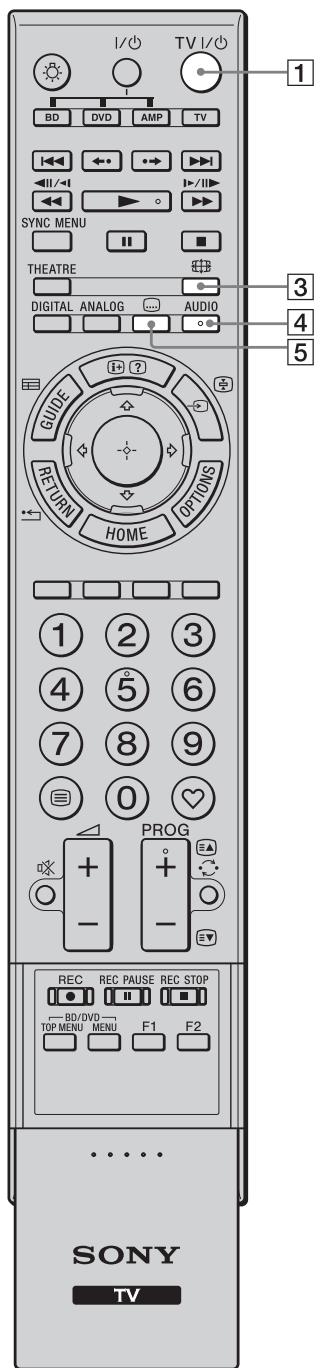
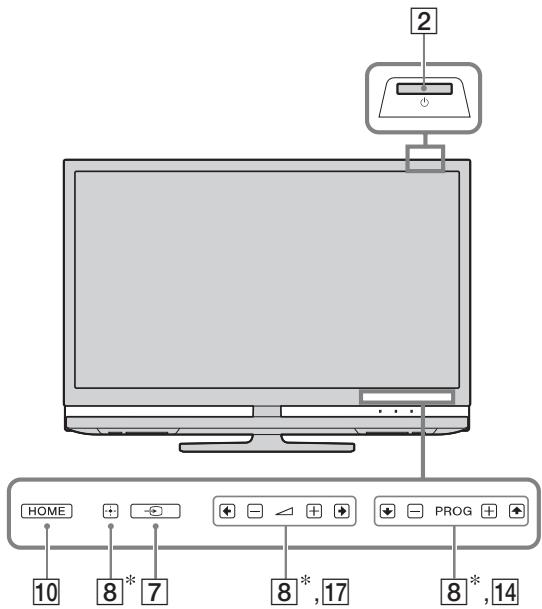
Les touches et capteurs tactiles du téléviseur fonctionnent de la même manière que ceux de la télécommande.
- Dans le menu du télévisueur, appuyer sur ces capteurs tactiles revient à utiliser les touches ⌒/ ⌒/ ⌒/ ⌒/ ⌒.

- La touche numérique 5 et les touches , PROG + et AUDIO de la télécommande disposant de points tactiles. Ils vous serviront de referencia lors de l'utilisation du télévisuer.
| Touche | Description |
| 1 | TV I/Ü(Veille du télévisueur) | Appuyez sur cette touche pourmettre le télévisueur sous/hors tension en mode veille. |
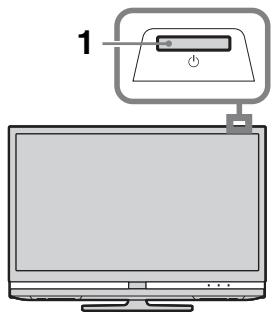
| 2 | ⓹(Marche/Arrêt) | Appuyez sur cette touche pourmettre le télévisueur sous ou hors tension.Pourdéconnecter totalementle télévisueur,mettez le téléviseur hors tension,puis débranchez le cordon d'alimentation de la prise secteur. |
| 3 | ⓺ (Mode d'écran) | Appuyez sur cette touche pour modifier le format d'écran(page 17). |
| 4 | AUDIO | En mode analogue:appuyez sur cette touche pour changer le mode Choix Son(page 41).En mode numérique:appuyez sur cette touche pour modifier la langueutilisée pour la chaîne actuellément visiennenté(page 50). |
| 5 | ⓺ (Réglagesous-titre) | Appuyez sur cette touche pour modifier la langue des sous-titres(page 50)(en mode numérique seulement). |
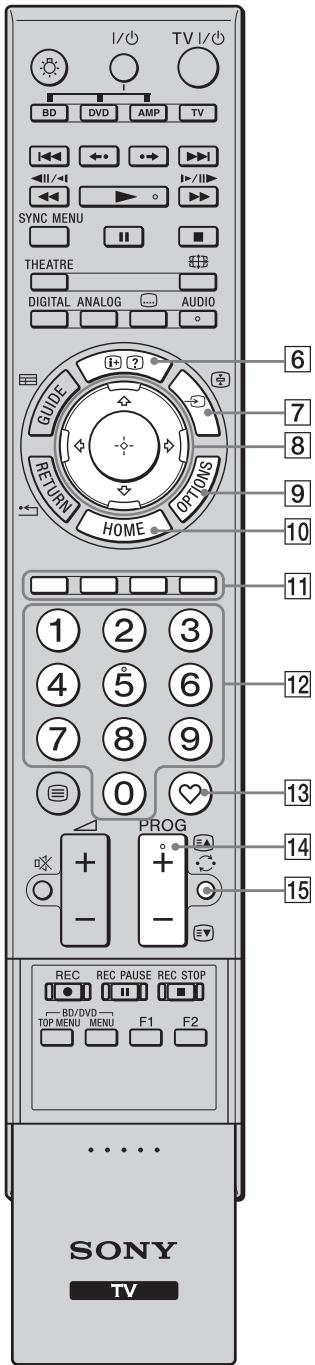
| Touches | Description |
| 6 | ⊕/? (Info/Affichage du texte) | En mode numérique: affiche une description de la chaîne actuellément visionnée.En mode analogique: affiche des informations. Appuyez à une reprise pour afficher le numéro de la chaîne en cours et le format d'écran. Appuyez à nouveau pour afficher les informations de l'horloge. Appuyez une troisième fois pour faire disparaître cet affichage de l'écran.En mode Télétexte (page 17): affiche les informations masquées (par exemple, les réponses d'un questionnaire). |
| 7 | - / (Sélecteur d'entrée/maintien du texte) | En mode TV: appuyez sur cette touche pour afficher la liste des entrées (page 26).En mode Télétexte: appuyez sur cette touche pour maintenir l'affichage de la page en cours. |
| 8 | △/△/△/△/△/△ | Appuyez sur △/△/△/△/△ pour déplacer le curseur à l'écran. Appuyez sur ⊙ pour sélectionner/ confirmer l'élement mis en évidence.Lors de la lecture d'un fichier photo: appuyez sur ⊙ pour suspendre/lancer un diaporama. Appuyez sur △/△ pour sélectionner le fichier précédent. Appuyez sur △/△ pour sélectionner le fichier suivant.Lors de la lecture d'un fichier audio: appuyez sur ⊙ pour suspendre/lancer la lecture. Maintenez la touche △/△ enforcée pour avancer/reculer rapidement, puis relâchéz la touche au point où vous souhaitez repreneure la lecture. Appuyez sur ⊙ pour lancer la lecture depuis le début du fichier en cours. Appuyez sur ⊙ pour passer au fichier suivant. |
| 9 | OPTIONS | Appuyez sur cette touche pour afficher une liste contenant les options « PAP » (page 26), « PIP » (page 27), « Commande de périphérique », ou des racourcis vers certains menus de réglages. Utilisez le menu « Commande de périphérique » pour utiliser un appeareil compatible avec la commande pour HDMI. Les options répertoriées varient en fonction de la source d'entrée. |
| 10 | HOME | Appuyez sur cette touche pour afficher le menu Accueil du télévisueur (page 38). |
| 11 | Touches de couleurs | Lorsque les touches de couleurs sont disponibles, un guide d'utilisation s'affiche à l'écran. Suiveze le guide d'utilisation pour exécuter l'opération sélectionnée. |
| 12 | Touches numériques | En mode TV: permettent de sélectionner les chaînes. Pour les numérodes de chaînes 10 et supérieurs, appuyez sur le deuxième et le troisième chiffres rapidement.En mode Télétexte: appuyez pour enter un numéro de page. |
| 13 | ♥ (Favoris) | Appuyez sur cette touche pour afficher la liste des chaînes numériques favorites que vous ave espécifiée (page 22). |
| 14 | PROG +/-/EA/EV | En mode TV: permettent de sélectionner la chaîne suivante (+) ou précédente (-).En mode Télétexte: permettent de sélectionner la page suivante (EA) ou précédent (EV). |
| 15 | (Chaîne précédente) | Appuyez sur cette touche pour revenir à la dernière chaîne que vous ave visualisée (pendant plus de cinq secondes). |
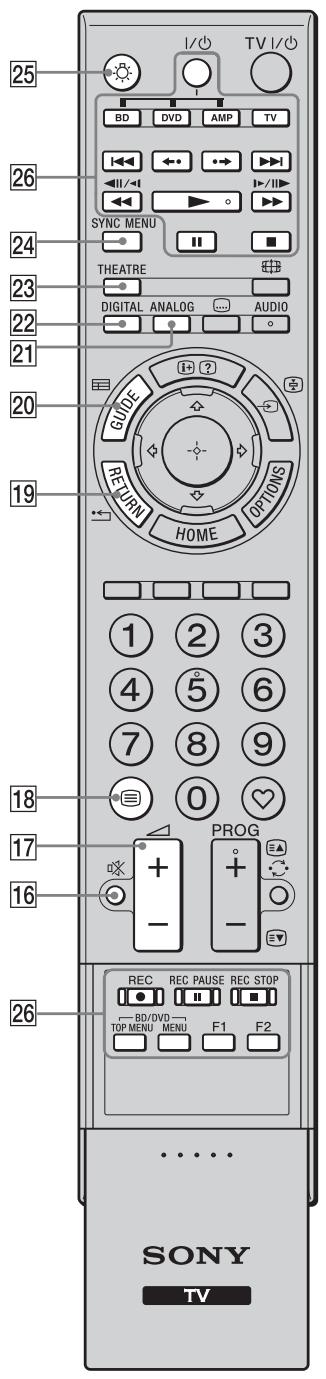
| Touches | Description |
| 16 | (Couper le
son) | Appuyez sur cette touche pour couper le son.
Appuyez à nouveau sur la touche pour rétabrir le
son.
• En mode veille, appuyez sur cette touche pour
mettre le téléviseur sous tension en coupant le
son. |
| 17 | +/-
(Volume) | Appuyez sur ces touches pour régler le volume. |
| 18 | (Texte) | Appuyez sur cette touche pour afficher des
informations de texte (page 17). |
| 19 | RETURN /
← | Appuyez sur cette touche pour revenir à l'écran
préci-dessus du menu affchéé.
Lors de la lecture d'un fichier photo/ audio :
appuyez sur cette touche pour arrêté la lecture.
(L'écran revient à la liste des fischiers ou dossiers.) |
| 20 | GUIDE /
(EPG) | Appuyez sur cette touche pour afficher l'EPG
numérique (page 18, 21). |
| 21 | ANALOG | Appuyez sur cette touche pour afficher la dernière
chaîne analogique que vous avez visualisé. |
| 22 | DIGITAL | Appuyez sur cette touche pour afficher la dernière
chaîne numérique que vous avez visualisé. |
| 23 | THEATRE | You pouvez activer ou désactiver le Mode
Cinéma. Lorsque ce mode est activé, la sortie audio
(si le téléviseur est raccordé à un système audio au
moyen d'un cable HDMI) et la qualité d'image
optimales pour les films sont automatiquement
réglées.
• Lorsque vous éteignez le téléviseur, le Mode
Cinéma est également désactivé.
• La fonction « Commande pour HDMI »
(BRAVIA Sync) est uniquement disponible avec
les apparciels Sony raccordés sur lesquels est
apposé le logo BRAVIA Sync ou BRAVIA
Theatre Sync, ou qui prenning en charge la
commande pour HDMI. |
| 24 | SYNC MENU | Affiche le menu de l'appareil HDMI raccordé. Si
vous affichez d'autres écrons d'entrée ou
programmes, « Sélection Périph. HDMI » s'affiche
en cas de pression sur cette touche.
• La fonction « Commande pour HDMI »
(BRAVIA Sync) est uniquement disponible avec
les apparciels Sony raccordés sur lesquels est
apposé le logo BRAVIA Sync ou qui prenning en
charge la commande pour HDMI. |
| 25 | (Lumière) | Appuyez sur cette touche pour allumer les touches
de la télécommande afin que vous puissiez les voir
aisément même dans unepieceASFobre. |
| 26 | Touches de
commande
des
appareils
raccordés | You pouvez sélectionner un apparéil raccordé au
televiseur (page 24, 30, 31). |
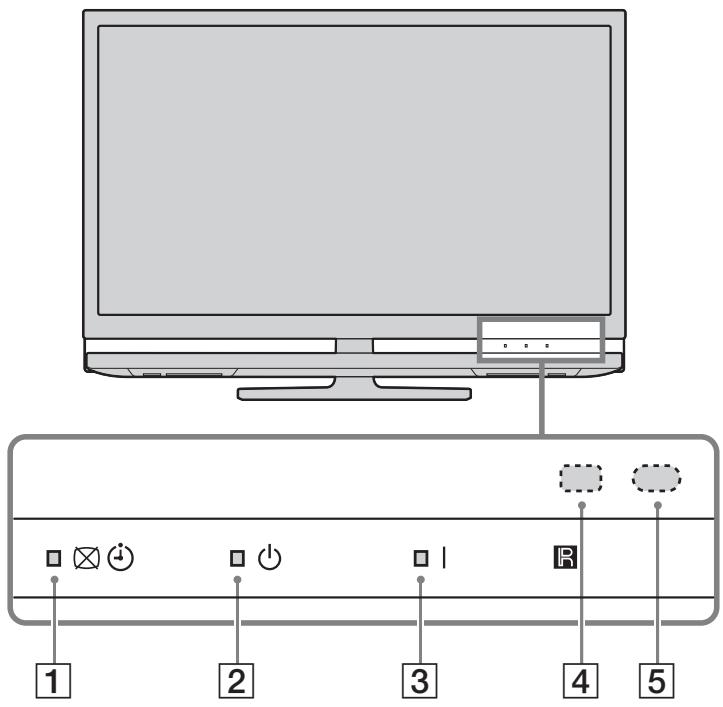
| Témoin | Description |
| 1 ⓷ ⓸ (Témoin Sans image/Minuterie de veille) | S'allume en vert lorsque l'image est désactivée (page 42).
Brille en orange si le rappel est défini (page 19, 21) ou la minuterie réglée (page 43). |
| 2 ⓹ (Témoin Veille) | S'allume en rouge lorsque le télévisueur est en mode veille. |
| 3 I (Témoin Marche/Arrêt) | S'allume en vert lorsque le télévisueur est sous tension. |
| 4 Capteur de lumière | Ne posez jamais rien sur le capteur, car cela pourrait=gérer son fonctionnement. |
| 5 Capteur de la télécommande | Reçoit les signaux infrarouges de la télécommande.
Ne posez jamais rien sur le capteur, car cela pourrait=gérer son fonctionnement. |

- Assurez-vous que le téléviseur a été mis hors tension avant de débrancher le cordon d'alimentation secteur. Si vous le débranchez alors que le téléviseur est sous tension, le témoin risque de rester allumé ou un dysfonctionnement du téléviseur peut survenir.
- Ne posez jamais rien sur les témoins, car cela pourrait générer leur fonctionnement.
Regarder la télévision
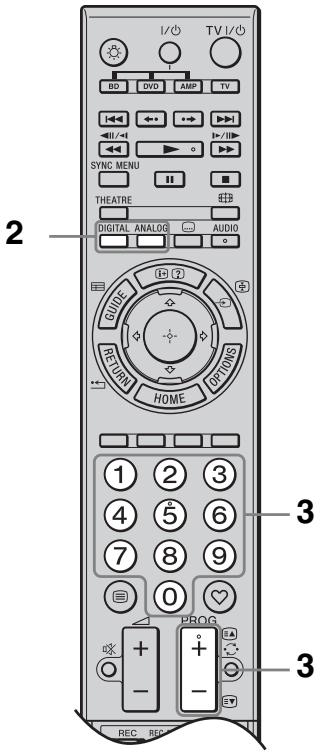
1 Appuyez sur la touche du téléviseur pour lemettre sous tension.
Lorsque le téléviseur est en mode de veille (le témoin (veille) situé à l'avant du téléviseur est de couleur rouge), appuyez sur la touche TVI/ of la télécommande afin demettre le téléviseur sous tension.
2 Appuyez sur DIGITAL ou sur ANALOG pour passer en mode numérique ou analogique.
Les chaînes disponibles varient en fonction du mode.
3 Appuyez sur les touches numériques ou sur PROG + / - pour selectionner une chaine de télévision.
Pour selectionner les numeros de chaînes 10 et supérieurs à l'aide des touches numériques, entrez le deuxième et le troisième chiffre en moins de 2 secondes. Pour selectionner une chaîne numérique à l'aide du guide, voir page 18 ou 21.
En mode numérique
Une bannière d'informations apparait promptement. Les icônes ci-dessous sont indiquées dans la bannière.
Service radio
:ServiceCodage/Abonnement
: Plusieurs langues audio sont disponibles
Sous-titres disponibles
: Sous-titres disponibles pour les malentendants
18 : Age minimum recommende pour le programme actuel (de 4 à 18 ans)
_h : Verrouillage parental
Opérations supplémentaires
| Pour | Faites ceci |
| Allumer le téléviseur à partir du mode veille sans le son | Appuyez sur ☒. Appuyez sur ∠ +/- pour régler le volume. |
| Régler le volume | Appuyez sur ∠ + (augmenter)/ - (diminuer). |
Pour acceder au Télétexte
Appuyez sur 日 . Chaque fois que vous appuyez sur 日 , l'écran défile en boucle dans 1'ordre suivant :
Texte Texte sur l'image du téléviseur (mode mixte) Aucun Texte (quitter le service Télatexte)
Pour sélectionner une page, appuyez sur les touches numériques ou sur PROG +/-
Pourmaintenirl'affichaged'unepage, appuyezsur 一 / 三
Pour afficher des informations masquées, appuyez sur / ? .

- Lorsque quatre éléments de couleur s'affichent au bas de la page de Télétexte, le service Fastext est disponible. Fastext vous permet d'acceder rapidement et aisément à des pages. Appuyez sur la touche de couleur correspondante pour acceder à la page indiquée.
Appuyez à plusieurs reprises sur émpour afficher le format d'écran voulu.
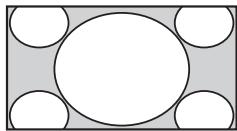
Large+*
Affiche les émissions au format 4:3 conventionnel avec une imitation du format 16:9. L'image 4:3 est etirée afin de replir l'écran.
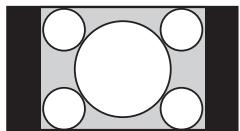
4:3
Affiche les émissions au format 4:3 conventionnel (pas au format 16:9) dans les proportions correctes.
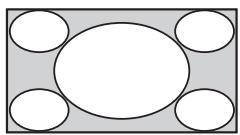
Plein
Affiche les émissions au format 16:9 dans les proportions correctes.
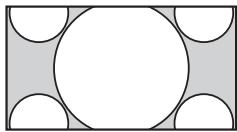
Zoom*
Affiche les émissions cinémascopiques (au format Letter Box) dans les proportions correctes.
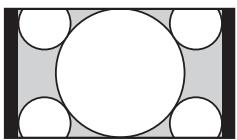
14:9*
Affiche les émissions au format 14:9 dans les proportions correctes. Par conséquent, des bandes noires sont visibles de chaque côté de l'image.
- Des parties de l'image peuvent être coupées en haut et en bas.

- En mode Large+, certains caractères et/ou lettres situés en haut et au bas de l'image peuvent ne pas s'afficher. Dans ce cas, vous pouvez sélectionner « Amplitude verticale » via le menu « Réglages écran » (page 44) et ajuster la dimension verticale pour les afficher.

- Lorsque l'option « Auto 16:9 » est réglée sur « Oui », le téléviseur sélectionne automatiquement le mode le最好的e adapté au signal d'entrée.
- Vous pouvez ajuster la position de l'image en scélectionnant « Large+», « 14:9 » ou « Zoom ». Appuyez sur 12 pour vous déplacer vers le haut ou vers le bas (par exemple, pour dire les sous-titres).
Appuyez sur OPTIONS pour afficher les options suivantes lorsque vous regardez un programme.
| Options | Description |
| Mode de l'image | Voir page 39. |
| Mode son | Voir page 40. |
| Surround | Voir page 41. |
| Haut-parleur | Voir page 46. |
| Motionflow | Voir page 42. |
| Réglage sous-titre (en mode numérique seulement) | Voir page 50. |
| Arrêtprogrammé | Voir page 43. |
| Eco d'énergie | Voir page 42. |
| Info système (en mode numérique seulement) | Voir page 51. |
Utilisation du système* GUIDE Plus+TM et de l'EPG numérique D3**
-
Condition pour configurer cette fonction :
-
être au Royaume-Uni, en Italie, en France, en Allemagne ou en Espagne.
- pouvoir receivevoir la télévision numérique.
- lorsque « Antenne » est sélectionné à l' étape 7 de « 5 : Premiers réglages »
** Cette fonction peut ne pas être disponible dans certains pays/certaines régions.
GUIDE Plus+ n'est pleinement opérationnel que si les données GUIDE Plus+ sont disponibles par le flux numérique. Consultez le site Web GUIDE Plus+ pour savoir si Guide Plus+ TNT est deja disponible dans votre pays.

- Lorsque vous utilisez GUIDE Plus+, il est conseilé d'eteindre votre téléviseur à l'aide de la touche de mise en voille de la télécommande plutôt qu'au moyen de l'interrupteur marche/arrêt de votre téléviseur, afin demettre à jour les informations relatives aux programmes.
Utilisation de GUIDE Plus+
Utilisez le système GUIDE Plus+ pour trouver ce que vous souhaitez regarder. Cette fonction vous permet d'effectuer des recherches par catégories de programme et par mot clé. Le programme GUIDE Plus+ fournit des informations de programmation du téléviseur sur huit jours maximum. Avant d'utiliser ce service, effectuez les Premiers réglages à la page 6.
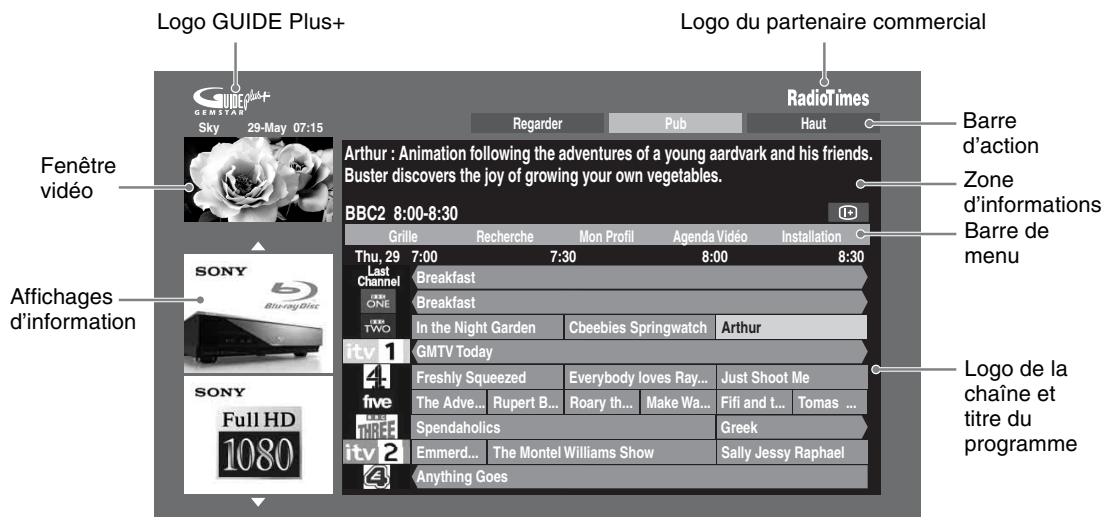
Composants du système GUIDE Plus+

L'image affiche ci-dessus varie selon le pays et/ou la région.
- Les affichages d'information ne sont pas fournis par Sony, mais bien par le partenaire commercial.
- La fonction de la barre d'action varie selon la position du%Hurier et les réglages en cours.
1 Appuyez surGUIDE.
2 Effectuez l'opération voulue, comme indiqué dans le tableau ci-dessous ou sur l'écran.
| Pour | Faites ceci |
| Visualiser un programme | Appuyez sur Ⓞ/ Ⓞ/ Ⓞ et sélectionnez un programme, puis appuyez sur Ⓞ.
• Les informations relatives au programme s'affichent dans la zone d'informations.
• Appuyez sur Ⓞ/ Ⓞ pour accéder à la zone d'informations étendue lorsque le texte est long.
• Vous pouvez utiliser PROG+/- pour faire défilier les pages de liste vers le haut/bas.
Appuyez sur BRAVIA sync Ⓞ/ Ⓞ pour accéder au jour suivant ou précédent. |
| Déactiver le guide TV | Appuyez sur Ⓞ GUIDE pour quitter le guide TV. |
| Régler un programme à visionner automatiquement au démarrage – regarder | Appuyez sur Ⓞ/ Ⓞ/ Ⓞ et sélectionnez le programme que vous pouze afficher, puis appuyez sur la touche verte.
• Pour annuler un rappel, appuyez sur la touche rouge lorsque le rappel est mis en évidence ou utilisez « Agenda Video » dans la barre de menu.
• Si vous passerez en mode veille, le télévisuer s'allume automatiquement lorsque le programme est sur le point de démarrer. |
| Barre de menu | Appuyez sur Ⓞ à plusieurs reprises pour accéder à la barre de menu. Appuyez sur Ⓞ/ Ⓞ pour sélectionner la zone. (« Grille », « Recherche », « Mon Profil », « Agenda Video » et « Installation »)若您 pouvez visualiser un programme ou définir un rappel dans la zone « Grille ». |
| Rechercher un programme – Recherche | Vous pouvez trouver facilement et rapidement un programme à visualiser ou définiir un rappel par catégorie (Sport, par exemple) ou sous-catégorieure (Football, par exemple) d'un programme.
1 Mettez en évidence « Recherche » dans la barre de menu, puis appuyez sur Ⓞ une fois seulement.
2 Appuyez sur Ⓞ/ Ⓞ/ Ⓞ pour sélectionner une catégorie ou une sous-catégorieure, puis appuyez sur Ⓞ. |
| Rechercher par mot clé – Mes choix | Outre les catégories et sous-catégories standard, vous pouze définiir vos propres mots clés de recherche.
1 Mettez en évidence « Meschoix » dans la zone « Recherche » de la barre de menu.
2 Appuyez sur la touche jaune pour ajouter un mot clé. Un clavier virtuel s'affiche.
3 Utilisez le clavier virtuel pour entrèr votre mot clé.
4 Confirmez avec la touche verte.
5 Notre mot clé personnel apparait dans « Meschoix ».
6 Sélectionnez votre mot clé et appuyez sur Ⓞ pour lancer une recherche sur toute mot clé personnel. |
| Définir un profil et recevoir des recommandations en fonction de vos préférences - Mon Profil | La zone « Mon Profil » vous permet de configurer un profil personnel.
Vous pouvez définir un profil personnel par chaînes, catégories et/ou mots clé.
La zone « Mon Profil » affiche des recommendations pour vous permettre de tracer rapidement et facilement ce qui vous intérésse ou défini�ure un rappel.
Pour défini�ure votre profil :
1 Mettez en évidence « Mon Profil » dans la barre de menu, puis appuyez sur la touche verte pour défini�ure votre profil.
2 Appuyez sur ◆/◇ pour sélectionner des chaînes, catégories ou mots clés.
3 Appuyez sur la touche jaune pour ajouter une chaîne, une catégorie ou un mot clé à votre profil.
4 Appuyez sur ◆/◇/◇/◇ pour sélectionner une chaîne, une catégorie ou un mot clé, puis appuyez sur ⊙.
5 Répétez les étapes 2 à 4 pour ajouter d'autres éléments.
6 Appuyez sur ⊙ pour activer votre profil.
•您 pouvez supprimer ou modifier à l'aide des touches rouge et verte. |
| Supprimer et modifier un rappel - Agenda Vidéo | 1 Mettez en évidence « Agenda Vidéo » dans la barre de menu.
2 Appuyez sur ◆/◇ pour supprimer ou modifier à l'aide des touches rouge et verte.
•Si aucun rappel n'est définit, « Aucune émission » s'affiche.
Appuyez sur ⊙ pourmettre en évidence « Fréquence » (par exemple, hebdomàtaire) ou « Durée » (minuterie de rappel : 10 minutes avant, par exemple).若您 pouvez modifier ces réglages à l'aide des touches de couleur. |
| Configurer le système GUIDE Plus+ en fonction de votre situation personnelle - Installation | 1 Mettez en évidence « Installation » dans la barre de menu.
2 Appuyez sur ◆/◇ pour sélectionner les éléments ci-après que vous souhaïze configurer.
« Vos préférences » : Vous pouvez modifier la langue d'affichage et la minuterie de rappel, voire définir le téléchargementpendant la nuit.
« Démarrer la séquence d'installation » : Cette fonction permet de redémarrer facilement l'installation depuis le début. Elle supprime toutes les données des listedes télévisées en cours.
« Téléchargement manuel » : Met immédiatement à jour vos listedes télévisées. Si le téléviseur demeure hors tension pendant plusieurs jours, les listedes télévisées ne sont pas automatiquement mises à jour. Dans ce cas, utilisez cette fonction pour lesmettre à jour.
Ecran « Informations Système GUIDE Plus+ » : Affiche des informations relatives au système GUIDE Plus+. Cet écran fournit plusieurs valeurs utiles pour le dépannage. |
Utilisation de l'EPG numérique (Electronic Programme Guide) D3**
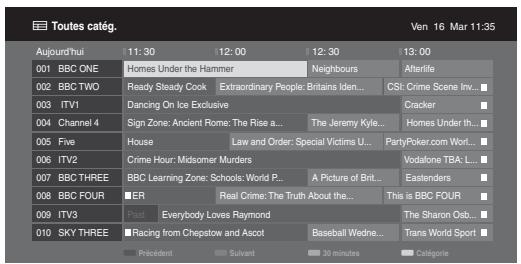
1 En mode numérique, appuyez surGUIDE.
2 Effectuez l'opération voulue, comme indiquedans le tableau ci-dessous ou sur I'écran.
** Cette fonction peut ne pas être disponible dans certains pays/certains régions. Pour activer le GUIDE (Guide Sony ou GUIDE Plus+), voir page 52.
| Pour | Faites ceci |
| Regarder un programme | Appuyez sur Ⓞ/ Ⓞ/ Ⓞ et sélectionnez le programme, puis appuyez sur ⊙. |
| Déactiver le guide | Appuyez sur ⊙ GUIDE. |
| Trier les informations sur le programme par catégorie - Liste des catégories | 1 Appuyez sur la touche bleue.2 Appuyez sur Ⓞ/ Ⓞ et sélectionnez une catégorie, puis appuyez sur ⊙. |
| Régler un programme à visionner automatiquement au démarrage - Rappel | 1 Appuyez sur Ⓞ/ Ⓞ/ Ⓞ et sélectionnez le programme que vous voulez afficher, puis appuyez sur ⊙/ ⊙.2 Appuyez sur Ⓞ/ Ⓞ pour sélectionner « Rappel», puis appuyez sur ⊙.Le symbole ⊙ s'affiche après des informations sur le programme. Le voyageant ⊙ Situé sur l'avant du téléviseur s'allume en orange.· Si vous passez en mode veille, le téléviseur s'allume automatiquement lorsque le programme est sur le point de démarrer. |
| Annuler le rappel - Supprimer la program. | 1 Appuyez sur ⊙/ ⊙.2 Appuyez sur Ⓞ/ Ⓞ pour sélectionner « Liste des program.», puis appuyez sur ⊙.3 Appuyez sur Ⓞ/ Ⓞ et sélectionnez le programme que vous souhaitez supprimer, puis appuyez sur ⊙.4 Appuyez sur Ⓞ/ Ⓞ pour sélectionner « Supprimer la program.», puis appuyez sur ⊙.Un écran s'affiche pour confirmer que vous voulez supprimer le programme.5 Appuyez sur ⊙/ ⊙ pour sélectionner « Oui », puis appuyez sur ⊙ pour confirmer. |
Utilisation de la liste des chaînes numériques favorites DVB*
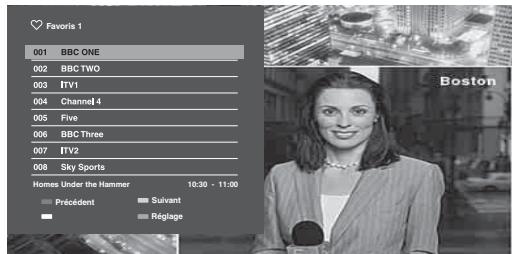
Listedeshainesnumériquesfavorites
1 En mode numérique, appuyez sur
2 Effectuez l'opération voulue, comme indiquedans le tableau ci-dessous ou sur I'écran.
- Cette fonction peut ne pas être disponible dans certains pays/certaines régions.
| Pour | Faites ceci |
| Créer la première fois votre liste des Favoris | 1 Appuyez sur ⊕ pour sélectionner « Oui ».
2 Appuyez sur la touche jaune pour sélectionner la liste des chaînes favorites.
3 Appuyez sur ⋅/☐ pour sélectionner la chaîne à ajouter, puis appuyez sur ⊙.
Un symbole représentant un ⊙ apparait à côté des chaînes que vous avez enregistrées dans la liste des chaînes favorites. |
| Regarder une chaîne | 1 Appuyez sur la touche jaune pour parcourir les listings des favors.
2 Appuyez sur ⋅/☐ pour sélectionner la chaîne, puis appuyez sur ⊙. |
| Déactiver la liste des favors | Appuyez sur RETURN. |
| Ajouter ou supprimer des chaînes dans la liste des favors en cours de modification | 1 Appuyez sur la touche bleue.
2 Appuyez sur la touche jaune pour désirir la liste des favors à modifier.
3 Appuyez sur ⋅/☐/☐/☐ et sélectionnéz la chaîne à ajouter ou supprimer, puis appuyez sur ⊙. |
| Supprimer toutes les chaînes de la liste des favors courante | 1 Appuyez sur la touche bleue.
2 Appuyez sur la touche jaune pour sélectionner la liste des favors à modifier.
3 Appuyez sur la touche bleue.
4 Appuyez sur ⋅/☐ pour sélectionner « Oui », puis appuyez sur ⊙ pour confirmer. |
Scheme de raccordement
Vou puez raccorder une large gamme d'appareils optionnels sur votre téléviseur. Les câbles de raccordement ne sont pas fournis.
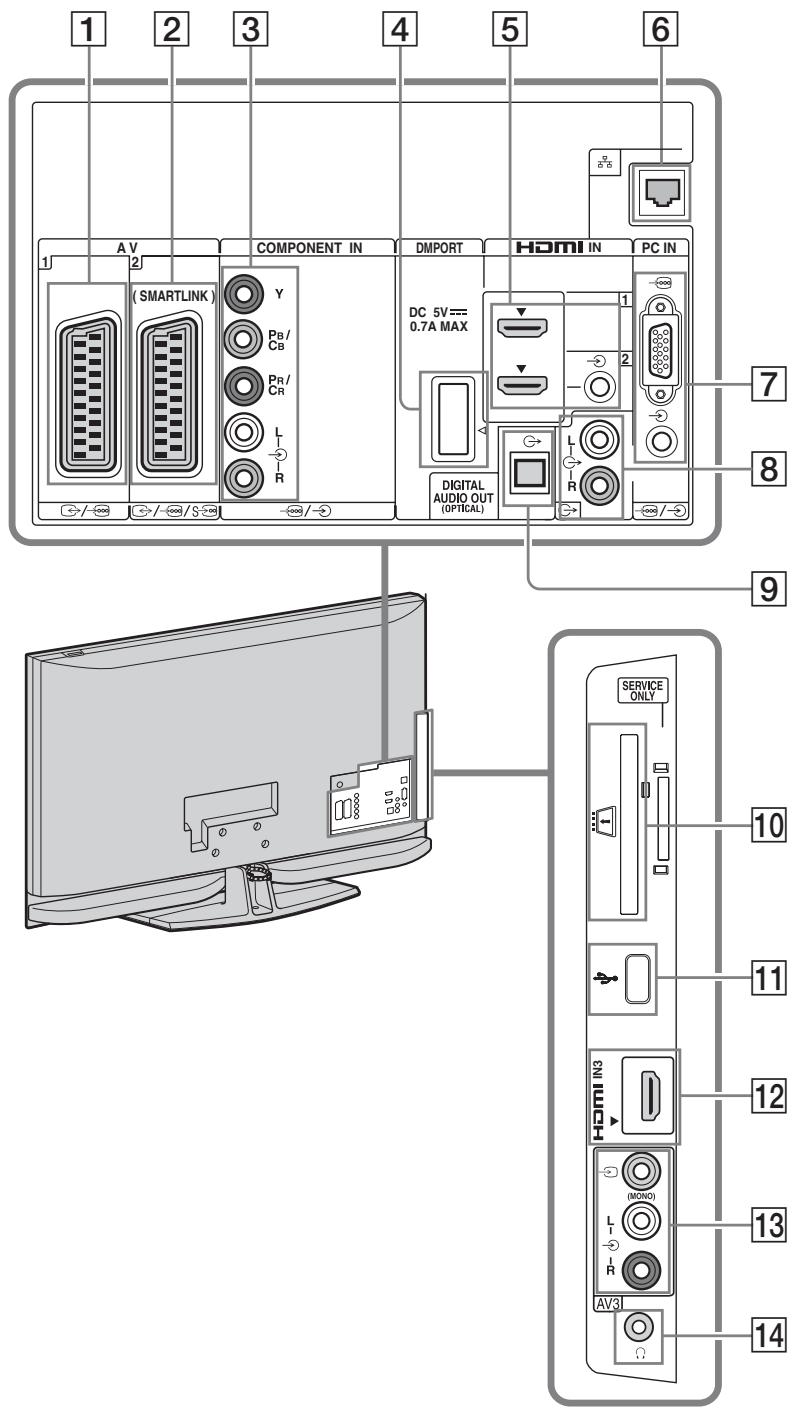
| Raccordement | Symbole d'entrée affché à l'écran | Description |
| 1 | AV1 | AV1 Quand vous raccordez un décodeur, le tuner du téléviseur produit des signaux brouillés vers le décodeur, puis le décodeur les décode avant de les reproduire à son tour. |
| 2 | AV2 | SmartLink établit une liaison directe entre le téléviseur et un magnétoscope/enregistreur DVD. |
| 3 | COMPONENT IN | Component Les sorties videoe composante ne prennet en charge que les entrées videoe suivantes : 480i, 480p, 576i, 576p, 720p, 1080i et 1080p. |
| 4 | DMPORT | DMPORT Vous pouze reproduire le son ou l'image (câble en option requis) d'un lecteur audio portable qui est raccordé au téléviseur à l'aide d'un adaptateur DIGITAL MEDIA PORT (DMPORT).Selon l'adaptateur DIGITAL MEDIA PORT qui est raccordé, vous pouze commander l'équipment via le téléviseur en procédant comme suit :- A l'aide de la télécommande du téléviseur : ▲/■/■/RETURN.- A l'aide de la fonction du menu Options : appuyez sur OPTIONS puis sélectionnez « Panneau de commande » ou « Commande de péripérique (Menu)».• Ne connectez et ne déconnectez pas l'adaptateur DIGITAL MEDIA PORT quand le téléviseur est sous tension.L'équipement raccordé n'est pas charge quand le téléviseur est hors tension ou en mode veille. |
| 5 | HDMI IN 1 ou 2 | HDMI 1 ou HDMI 2 |
| 12 | HDMI 3 | HDMI 3 En outre, quand vous raccordez l'équipment qui est compatible avec la commande pour HDMI, la communication avec celui-ci est prise en charge. Pour configurer cette communication, voir la page 47.Si l'appareil est doté d'une prise DVI, raccordez la prise DVI à la prise HDMI IN via un adaptateur DVI - HDMI (non fourni), puis raccordez les prises de sortie audio de l'appareil aux prises d'entrée audio HDMI IN. |
| | • Les sorties HDMI ne prenvent en charge que les entrées videoe suivantes : 480i, 480p, 576i, 576p, 720p, 1080i, 1080p et 1080/24p. Pour les entrées videoe pour PC, voir la page 57.• Veiliez à utiliser exclusivement un cable HDMI agréé portant le logo HDMI. Nous vous recommendons d'utiliser un cable HDMI Sony (de type haut débit).Quand vous raccordez un système audio qui est compatible avec la commande pour HDMI, veillez à le raccarder aussi à la prise DIGITAL AUDIO OUT (OPTICAL). |
| 6 | LAN | Voues pouvez profiter du contentu stocké sur des péripériques compatibles DLNA via un réseau (page 34). |
| 7 | PC IN | PC Nous vous recommandons d'utiliser un cable PC avec ferrites, comme le « Connecteur, D-Sub 15 »(réf. 1-793-504-11, disponible auprès de votre centre de service après-vente Sony) ou de type équivalent. |
| Raccordement | Symbole d'entrée affiché à l'écran | Description |
| 8 L-○-R | | Raccordez-la aux prises de sortie audio ∩- pour écouter le son du téléviseur avec la chaîne Hi-Fi. |
| 9 DIGITAL AUDIO OUT (OPTICAL) | | Utilisez un cable audio optique. |
| 10 CAM (Module pour système à contrôle d'accès) | | Pour utiliser les services PPV (Pay Per View). Pour plus de détails, reportez-vous au mode d'emploi fourni avec votre CAM. Pour utiliser le CAM, retirez la carte factice de l'emplacement CAM, puis mettez le téléviseur hors tension et insérez votre carte CAM dans l'emplacement. Lorsque vous n'utilisez pas le CAM, nous vous recommendons de REPLacer la carte factice dans l'emplacement CAM.
• Le CAM n'est pas pris en charge dans tous les pays. Vérifiez auprès de votre revendeur agrée. |
| 11 USB | | You've AZ approbilité de visionner sur votre téléviseur des fichiers de musique/photos stockés sur un apparéil photo numérique ou un caméscope Sony via un cable USB ou un périphérique de stockage USB (page 27). |
| 13 ▷/L-○-R AV3 | AV3 | Si l' apparéil est de type mono, raccordez-le à la prise
• AV3 L. |
| 14 ☐ | | You've pouvoir écouter le son du téléviseur via le casque. |
Affichage d'images provenant d'un apparéil raccordé
Mettez l'appareil raccordé sous tension, puis effectuez l'une des opérations suivantes.
Pour les apparèils raccordés aux prises Péritel à l'aide d'un cable Péritel 21 broches complètement câblé
Lancez la lecture sur l'appareil raccordé.
L'imag de I'appareil raccorde apparait a I'ecran.
Pour un magnétoscope/enregistreur de DVD à réglage automatique
En mode analogue, appuyez sur PROG + / - ou sur les touches numériques pour sélectionner le canal video.
Pour une périhérique USB
Voir page 27.
Pour un périphérique réseau
Voir page 34.
Pour tout autre apparéil raccordé
Appuyez sur / pour afficher la liste des
appareils raccordés. Appuyez sur 出 /出 pour
selectionner la source d'entrée de votrechioix,
puis appuyez sur
L'élément mis en évidence est automatiquement sélectionné si vous n'effectuez aucune opération dans les deux secondes suivant la pression de la touche 日 / 日 Si vous avez configuré une source d'entrée sur « Saut » dans le menu « Présel. audio/vidéo » (page 45), celle-ci n'apparait pas dans la liste.

- Pour revenir au mode TV normal, appuyez sur la touche DIGITAL ou ANALOG.
Appuyez sur OPTIONS pour afficher les options suivantes lorsque vous regardez des images depuis un apparéil raccordé.
| Options | Description |
| Mode de l'image (excepté en mode d'entrée PC) | Voir page 39. |
| Options | Description |
| Mode d'affichage (en mode d'entrée PC uniquely) | Voir page 39. |
| Mode son | Voir page 40. |
| Surround | Voir page 41. |
| Haut-parleur | Voir page 46. |
| Motionflow | Voir page 42. |
| PIP (en mode d'entrée PC uniquely) | Voir page 27. |
| PAP (excepté en mode d'entrée PC et en mode DIGITAL MEDIA PORT) | Voir page 26. |
| Réglage auto (en mode d'entrée PC uniquely) | Voir page 45. |
| Centrage horizontal (en mode d'entrée PC uniquely) | Voir page 45. |
| Arrêt programme (excepté en mode d'entrée PC) | Voir page 43. |
| Eco d'énergie | Voir page 42. |
| Commande de péripérique (Menu) (en mode DIGITAL MEDIA PORT uniquely) | Voir page 24. |
| Panneau de commande (en mode DIGITAL MEDIA PORT uniquely) | Voir page 24. |
| Commande de péripérique (en mode HDMI uniquely) | Voir page 30. |
Pour afficher deux images simultanément
- PAP (image et image)
Vous avec la possibilité d'afficher simultanément deux images (entree exter et programme) sur l'ecran.
Raccordez un apparéil optionnel (page 23) et assurez-vous que les images de celui-ci s'affichent sur l'écran du téléviseur (page 26).

- Cette fonction n'est pas disponible pour une entrée PC et une entrée DIGITAL MEDIA PORT.
-
Vous ne pouvez pas modifier la taille des images.
-
Il est impossible d'afficher un signal video TV analogique sur l'écran du programme TV en ayant sélectionné le signal video AV1, AV2 ou AV3 sur l'écran des entrées externes.
1 Appuyez sur OPTIONS.
2 Appuyez sur 日 /日 et selectionnez « PAP », puis appuyez sur
L' image de l'appareil raccordé s'affichedans la partie gauche de I'écran et leprogramme TV dans la partie droite.
3 Appuyez sur les touches numériques ou sur PROG + / - pour selectionner une chaine.
Pour revenir au mode d'affichage d'une seule image
Appuyez sur RETURN.

- L'image en surbrillance est audible. Vous pouvez alterner l'image sonore en appuyant sur
Pour afficher deux images simultanément
- PIP (incrustation d'image)
Vous avec la possibilité d'afficher simultanément deux images (entree PC et programme) sur 1'ecran.
Raccordez un PC (page 23) et assurez-vous que les images de celui-ci s'affichent sur l'écran du téléviseur.
1 Appuyez sur OPTIONS pour afficher le menu Options.
2 Appuyez sur 日 /日 et selectionnez « PIP », puis appuyez sur
L' image de l'ordinateur raccordé s'affiche grandeur nature et le programme apparait dans le petit écran.
Vous pouvez utiliser 12 / 34 / 56 pour déplacer la partie de l'écran affichant le programme.
3 Appuyez sur les touches numériques ou sur PROG + / - pour selectionner une chaine.
Pour revenir au mode d'affichage d'une seule image
Appuyez sur 一 RETURN.

- Vous pouvez alterner l'image sonore en selectionnant « Source Audio » à partir du menu Options.
Lecture de photos/musique via USB
Vouvasce la possibilité de visionner sur vos téléviseur des photos/fichiers audio stockés sur un appeareil photo numérique ou un camscope Sony via un cable USB ou encore sur un support de stockage USB.
1 Raccordez votre périphérique USB sur le téléviseur.
2 Appuyez sur la touche HOME.
3 Appuyez sur / pour selectionner « Photo » ou « Musique »
4 Appuyez sur 日 /日 pour selectionner un péripérisque USB, puis appuyez sur
Dans « Musique », « Visualisation Ensemble » apparait. Dans « Photo », « Miniatures » apparait. Appuyez sur la touche jaune pour basculer entre « Visualisation Ensemble » et « Miniatures »
5 Appuyez sur / / / pour selectionner un fichier ou un dossier, puis appuyez sur
Quandyouselectionnezundossier,choisissezunfichier,puisappuyezsur La lecture commence.
Démarrage automatique de la lecture des photos
Le télévisueur démarre automatiquement la lecture des photos quand il est sous tension et que l'appareil photo numérique ou l'autre péripérisque sur lequel sont stockés les fichiers de photo est raccordé au port USB et est sous tension (page 41).
Options disponibles avec (Photo)
| Option | Description |
| Mode de l'image | Voir page 39. |
| Mode son | Voir page 40. |
| Surround | Voir page 41. |
| Rognage | Rogne une photo. |
| Afficher la carte | Affiche une carte de l'emplacement où la photo a été prise ainsi que la photo propremment dite. |
| Options affichage | Permet de définir la lecture répétée/aléatoire des photos. |
| Réglage photos | Configure la lecture et les effets à appliquer pendant les diaporamas. |
| Pivoter et enregist | Fait pivoter et enregistrres les fichiers non protégés. |
| Haut-parleur | Voir page 46. |
| Image du Cadre Photo | Permet de sélectionner une photo à AFFICHER comme cadre d'image. |
| Informations | Affiche des informations sur le périphérique, le dossier et les fichiers. |
Options disponibles avec (Musique)
| Option | Description |
| Mode son | Voir page 40. |
| Surround | Voir page 41. |
| Ajouter au Diaporama | Enregistre la musique de fond à reproductive pendant la lecture d'un diaporama à l'aide de (Photo). |
| Suppr. des musiq. | Annule la musique de fond enregistrée. |
| Options de lecture | Permet de définir des options de musique pour la lecture répétée, aléatoire ou ordinaire. |
| Haut-parleur | Voir page 46. |
| Informations | Affiche des informations sur le périphérique, le dossier et les fichiers. |

- La qualité d'image peutSEMbler mediocre avec (Photo),car selon le fichier,des images peuvent etre agrandies.Selon la taille et le rapport d'aspect, il se peut aussi que des images n'occupent pas la totalite de I'ecran.
- L'affichage de certains fichiers de photo peut prendre un certain temps quand vous utilisez le mode (Photo).
- Le nom de fichier et le nom de dossier ne peuvent etre qu'en angeais.
-
Lors de l'accès du télévisuer aux données stockées sur le périphérique USB, veuillez suivre les recommendations suivantes :
-
Ne mettez pas hors tension le téléviseur ou le périhérique USB connecté.
- Ne débranchez pas le cable USB.
- Ne retirez pas le périphérique USB.
Les données stockées sur le périphérique USB peuvent être alterées.
- Sony ne saurait être tenu pour responsable en cas d'alteration ou de perte de données sur le support d'enregistrement resultant d'un dysfonctionnement de l'un des apparils raccordés ou du téléviseur.
- La lecture ne démarre pas automatiquement si vous mettez le téléviseur sous tension après avoir raccordé l'appareil photo numérique ou l'autre apparéil au port USB.
- La lecture USB prend en charge les formats de fichier de photo suivants :
-JPEG (fichiers au format JPEG portant l'extension «.jpg » et conformes à la norme DCF 2.0 ou Exif 2.21)
-
RAW (fichiers au format ARW/ARW 2.0 portant l'extension « .arw ».) Pour l'aperçu uniquement.
-
Lorsque vous raccordez un apparéil photo numérique Sony, réglez le mode de connexion USB de celui-ci sur Auto ou « Stockage de masse ». Pour plus d'informations sur le mode de connexion USB, reportez-vous aux instructions fournies avec votre apparéil photo numérique.
-
La lecture USB prend en charge les formats de fichier audio suivants :
-
MP3 (fichiers portant l'extension «.mp3 » qui ne sont pas protégés par les droits d'auteur)
-
La fonction de visualisation des photos USB prend en charge les systèmes de fichiers FAT12, FAT16 et FAT32.
- Selon les spécifications exactes du fichier, certains fichiers, y compris ceux qui ont eté modifiés sur un PC, peuvent ne pas s'afficher, même si le format de fichier est pris en charge.
- Pour obtenir des informations mises à jour sur les péripériques USB compatibles, visitez le site Web à l'adresse suivante.
Pour afficher une photo — Cadre Photo
Vous pouvez afficher une photo sur l'écran pendant la période spécifique. Une fois cette période éçoulée, le téléviseur repasse automatiquement en mode veille.
1 Sélectionnez une photo.
Vous pouvez selectionner la photo a partir du périphérique USB connecté ou du dossier d'images prédéfi. Pour plus d'informations sur la selection d'une photo, voir la page 27.
2 Appuyez sur OPTIONS quand la photo seLECTIONnée est affichée, puis appuyez sur 空 /空 pour selectionner « Image du Cadre Photo » et appuyez sur
3 Appuyez sur RETURN à plusieurs reprises pour revenir au menu Accueil.
4 Appuyez sur 日 /日 /日 /日 pour selectionner « Photo », puis selectionnez « Cadre Photo » et appuyez sur
Le téléviseur bascule en mode Cadre Photo et la photo selectionnee s'affiche a l'écran.
Pour définitir la durée d'affichage d'une photo
Appuyez sur OPTIONS, puis selectionnez «Durée » et appuyez sur Ensuite,selectionnez la durée et appuyez sur
Le compteur apparait à l'écran.
Pour revenir à XMB™
Appuyez sur 一 RETURN.

- Si vous scélectionné la photo à partir d'un périphérique USB, celui-ci doit rester raccordé au téléviseur.
- Si l'option « Arrêt programme » est activée, le téléviseur repasse automatiquement en mode veille.
Pour afficher une photo avec l'emplacement sur la carte
Lorsque you utilisez un périhérique de capture d'image avec la fonction GPS (appareil photo numérique, etc.), you pouvez afficher une photo avec une carte de l'emplacement auquel la photo a eté prise avec une fonction du GPS pour l'enregistrement de la longitude et de la latitude. Comme les informations de la carte sont téléchargées à partir du service de cartographie en ligne d'Internet, la connexion reseau est obligatoire et le téléviseur doit être raccordé au réseau (page 34).
1 Sélectionnez une photo (page 27).
2 Appuyez sur la touche verte/rouge pour effectuer un zoom avant/arrière de la carte.
Pour modifier la position d'affichage de la carte sur l'écran du téléviseur, appuyez sur la touche bleue à plusieurs reprises.

- Comme le service de cartographie en ligne d'Internet est fourni par un tiers, il peut etre modifie ou arrete sans avertir prealablement l'utilisateur.
- La position indiquée sur la carte peut varier selon le périhérique de capture d'image.
- Seule une carte à grande échelle sans fonction zoom s'affiche si le téléviseur n'est pas raccordé à Internet ou si le service de cartographie en ligne d'Internet est arrêté.
- Vous pouvez aussi afficher un diaporama avec l'emplacement sur la carte. Réglez « Réglage photos » sur « Simple avec carte » (page 28).

- Une carte peut être affichée si les données EXIF de la photo incluent des informations de date et si les informations relatives à la longitude et la latitude associées (« fichiers journaux ») ont été enregistrées avec un apparéil GPS Sony. Suivez la procédure désrite ci-dessous.
1 Raccordez l'appareil GPS au port USB.
2 Appuyez sur la touche HOME.
3 Appuyez sur pour selectionner « Photo »
4 Appuyez sur 日 /日 pour selectionner l'appareil GPS, puis appuyez sur
5 Sélectionnez les éléments suivants avec les touches 四 / 四 et appuyez sur , puis appuyez sur 四 /四 pour les définir.
-Fuseau hora
-Heure d'été
6 Sélectionnéz « Oui », puis appuyez sur ⊙.
Les fichiers journaux GPS sont charges.
7 Débranchez l'appareil GPS et raccordez l'appareil sur lequel la photo est stockée.
8 Sélectionnez une photo (page 27).
9 Appuyez sur la touche verte/rouge pour effectuer un zoom avant/arrière de la carte.
Utilisation de la fonction BRAVIA Sync avec la Commande pour HDMI
La fonction de commande pour HDMI permet au téléviseur de communiquer avec les apparèils raccordés qui prennten en charge cette fonction, via la caractéristique de contrôle inter-éléments CEC (Consumer Electronics Control) HDMI.
Par exemple, il est possible de raccorder plusieurs apparciels Sony prenatal en charge le commande pour HDMI (au moyen de câbles HDMI) et de tous les contrôle.
Pour cela, vous devez vous assurer de raccorder correctement les apparêils et d'effectuer les réglages appropriés.
Commande pour HDMI
- Met automatiquement hors tension l'appareil raccordé lorsque vous mettez le téléviseur en mode veille à l'aide de la télécommande.
- Met le télévisuer sous tension de façon synchronisée avec l'appareil raccordé et bascule automatiquement l'entrée vers ce dernier lorsqu'il commence à dire.
- Si vous mettez sous tension un système audio raccordé alors que le téléviseur est allumé, la sortie audio bascule du haut-parleur du téléviseur au système audio.
- Règle le volume ( + / -) et coupe le son (口 X) d'un système audio raccordé.
-
Vous pouvez commander les apparciels Sony raccordés sur lesquels est apposé le logo BRAVIA Sync à partir de la télécommande du téléviseur en appuyant sur :
-
/ / / / / < / pour commander directement l'appareil raccordé.
SYNC MENU pour afficher le menu de l'appareil HDMI raccordé sur l'écran. Une fois le menu affiché, vous pouvez utiliser l'écran du menu à l'aide des touches 山 /山 /山 /山 et
- OPTIONS pour afficher « Commande de périhérique », puis sélectionner des options dans « Menu », « Options » et «liste du contenu » pour commander l'appareil.
- Consultez les instructions d'utilisation de l'appareil raccordé pour plus de détails sur les options de contrôle disponibles.
Pour raccorder l'appareil compatible avec la commande pour HDMI
Raccordez l'appareil compatible au téléviseur au moyen d'un cable HDMI. Lors du raccordement d'un système audio, en plus du cable HDMI, assurez-vous de raccorder également la prise DIGITAL AUDIO OUT (OPTICAL) du téléviseur et du système audio au moyen d'un cable audio optique. Pour plus de détails, voir page 25.
Pour effectuer les réglages de la commande pour HDMI
Le contrôle HDMI doit être configuré à la fois au niveau du téléviseur et au niveau de l'appareil raccordé. Pour plus d'informations sur les réglages au niveau du téléviseur, voir la section « Réglage HDMI», page 47.
Consultez les instructions d'utilisation de l'appareil raccordé pour plus de détails sur les réglages à effectuer au niveau de celui-ci.
Utilisations d'appareils optionnels à l'aide de la télécommande du téléviseur
Touches de commande des apparêls raccordés
Pour plus de détails, reportez-vous au mode d'emploi fourni avec l'appareil raccordé.
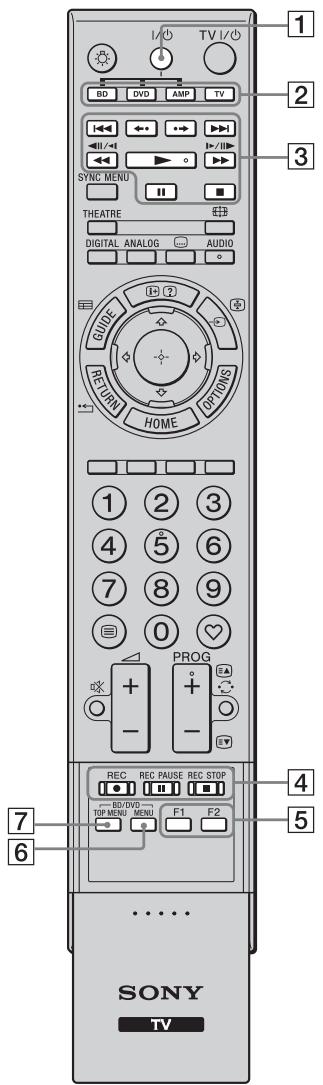

- La touche dispose d'un point tactile. Il vous servira de reference lors de l'utilisation de l'autre apparéil.
| Elément | Description |
| 1 I/Ü | Met sous tension ou hors tension l'appareil optionnel sélectionné à l'aides des touches de fonction. |
| 2 Touches de fonction | Permet d'utiliser l'appareil correspondant. Pour plus de détails, voir « Programmation de la télécommande » à la page 31. |
| 3 Touches de fonction BD/DVD | • I<\> / ▷■ : Pour acceder au début du titre/chapitre/scène/plate précédENT/suivant.
• ←●/● : Pour relire la scène/ faire avancer brievement la scène.
• <\> / ▷■ : Pour recycler/ avancer rapidement le disque si vous appuyez sur cette touche pendant la lecture.
• ▷ : Pour dire un disque à vitesse normale.
• ■ : Pour suspendre la lecture.
• ■ : Pour arrêté la lecture. |
| 4 Touches d'enregistrement DVD | • ● REC : Pour lancer l'enregistrement.
• II REC PAUSE : Pour suspendre l'enregistrement.
• ■ REC STOP : Pour arrêté l'enregistrement. |
| 5 F1/F2 | • Sélectionne un disque lors de l'utilisation d'un changeur de disques.
• Sélectionne une fonction lors de l'utilisation d'un apparroiel combiné (telle qu'un DVD/HDD). |
| 6 BD/DVD MENU | Affiche le menu du disque BD/DVD. |
| 7 BD/DVD TOP MENU | Affiche le menu principal du disque BD/DVD. |
Programmation de la télécommande
Cette télécommande est préreglee pour commander des téléviseurs Sony, ainsi que la plupart des lecteurs Blu-ray Disc, des lecteurs de DVD, des enregistrateurs de DVD et des systèmes audio Sony (Home Theatre, etc.).
Pour commander des lecteurs Blu-ray Disc, des lecteurs de DVD et des enregistreurs de DVD d'autres fabricants (et certains autres modèles Sony), programmez la télécommande comme suit.

- Commencez par rechercher le code à trois chiffres de votre apparéil dans les « Codes fabricant » de la page 32.
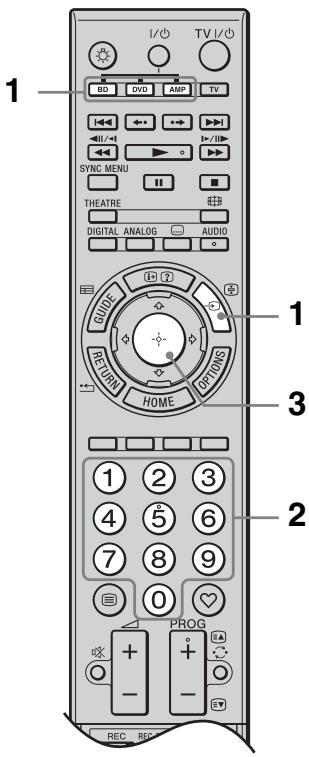
1 Maintenez enforcée la touche de fonction BD, DVD ou AMP de la télécommande que vous souhaite programmer, puis appuyez sur
La touche de fonction selectionnée (BD, DVD ou AMP) clignote.
2 Appuyez sur les touches numériques pour saisir le code fabricant à trois chiffres lorsque la touche de fonction clignote.
Si vous ne saisissez pas le code dans les 10 secondes, vous doivent revenir à l'étépe 1.
3 Appuyez sur
La touche de fonction selectionnée clignote à deux reprises.
Si la touche de fonction selectionnée clignote à cinq reprises, repézez la procédure à partir de l' étape 1.
4 Mettez votre apparéil sous tension, puis vérifie que les fonctions principales suivantes fonctionnent.
Pour les lecteurs Blu-ray Disc, les lecteurs de DVD et les enregistrres de DVD, vérifiez :
(lecture), (stop),
(rembobinage), (avance rapide), selection de chaîne.
Pour les lecteurs de DVD et les enregistreurs de DVD, vérifie :
TOP MENU/MENU et 山 / 山 /山 /山
Si vous appeareil ne fonctionne pas ou si certaines fonctions sont inaccessibles
Saisissez le code correct ou essayez le code suivant dans la liste des codes de marque. Remarquez qu'il est possible que la liste ne reprenne pas les codes de tous les modèles de toutes les marques.
Pour revenir à un fonctionnement normal du téléviseur
Appuyez sur la touche de fonction TV.
Codes fabricant
Lecteurs de DVD
| Fabricant | Code |
| SONY | 001, 029, 030, 036 – 044, 053 – 055 |
| AIWA | 021 |
| AKAI | 032 |
| DENON | 018, 027, 020, 002 |
| GRUNDIG | 009, 028, 023, 024, 016, 003 |
| HITACHI | 025, 026, 015, 004, 035 |
| JVC | 006, 017 |
| KENWOOD | 008 |
| LG | 015, 014, 034 |
| LOEWE | 009, 028, 023, 024, 016, 003 |
| MATSUI | 013, 016 |
| ONKYO | 022, 033 |
| PANASONIC | 018, 027, 020, 002, 045 – 047 |
| PHILIPS | 009, 028, 023, 024, 016, 003, 031 |
| PIONEER | 004, 050, 051, 052 |
| SAMSUNG | 011, 014 |
| SANYO | 007 |
| SHARP | 019, 027 |
| THOMSON | 012 |
| TOSHIBA | 003, 048, 049 |
| YAMAHA | 018, 027, 020, 002 |
Lecteurs Blu-ray Disc (BD)
| Fabricant | Code |
| SONY | 101 - 103 |
Enregistreurs de DVD/magnétoscopes
Enregistreurs DVD/HDD
| Fabricant | Code |
| SONY | 201 – 203 |
Magnétoscopes
| Fabricant | Code |
| SONY | 301 – 310, 362 |
| AIWA | 325, 331, 351 |
| AKAI | 326, 329, 330 |
| DAEWOO | 342, 343 |
| GRUNDIG | 358, 355, 360, 361, 320, 351, 366 |
| HITACHI | 327, 333, 334 |
| JVC | 314, 315, 322, 344, 352 – 354, 348, 349 |
| LG | 332, 338 |
| LOEWE | 358, 355, 360, 361, 320, 351 |
| MATSUI | 356, 357 |
| ORION | 328 |
| PANASONIC | 321, 323 |
| PHILIPS | 311 – 313, 316 – 318, 358, 359, 363, 364 |
| SAMSUNG | 339 – 341, 345 |
| ANYO | 335, 336 |
| SHARP | 324 |
| THOMSON | 319, 350, 365 |
| TOSHIBA | 337 |
Systèmes Home Theatre DAV
| Fabricant | Code |
| SONY (DAV) | 401 – 404 |
Ampli-tuners AV
| Fabricant | Code |
| SONY | 451 – 454 |
Récepteurs terrestres numériques
Ce téléviseur vous permet de profiter des contenus stockés sur des péripériques compatibles DLNA sur le réseau domestique. Les péripériques qui stockent et fournissent des contenus tels que des fichiers de photo/ audio sont appelés des « serveurs ». Le téléviseur reçoit les fichiers de photo/audio du serveur via le réseau, puis vous pouze en profiter sur le téléviseur, même dans d'autres pieces.
Pour profiter du réseau domestique, vous nevez utiliser un périhérique compatible DLNA (VAIO, Cyber-shot, etc.) comme serveur.
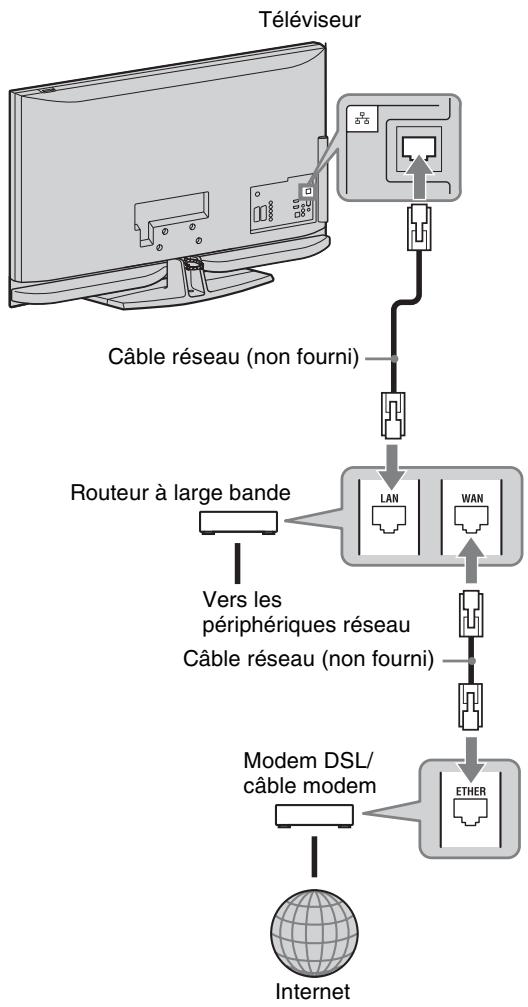
Raccordement du téléviseur au réseau
Lecture de photos/fichiers audio via le réseau
Vous pouvez facilement dire des photos/ fichiers audio sur le serveur en selectionnant une icone dans le menu Accueil du téléviseur.
1 Appuyez sur la touche HOME.
2 Appuyez sur / pour selectionner « Photo » ou « Musique »
3 Appuyez sur 日 /日 pour selectionner un serveur, puis appuyez sur
Dans « Musique », « Visualisation Ensemble » apparait. Dans « Photo », « Miniatures » apparait. Vous pouvez basculer entre les modes d'affichage « Visualisation Ensemble » et « Miniatures » en appuyant sur la touche jaune.
Si le serveur est introuvable
Voir « Vérification de la connexion réseau » (page 36) et « Réglage des paramètres d'affichage des serveurs » (page 37).
4 Appuyez sur / / / pour selectionner un fichier ou un dossier, puis appuyez sur
Quand you selectionnez un dossier, choisissez un fichier, puis appuyez sur La lecture commence.


- Une carte peut être affichée conjointement avec une photo si les informations relatives à la longitude et la latitude ont été enregistrées dans les données EXIF de la photo (page 29).
- Selon le périphérique réseau, il se peut que vous deviez enregistrer le téléviseur avec celui-ci.
- La qualité d'image peut sembler médiocre avec (Photo), car selon le fichier, des images peuvent être agrandies. Selon la taille et le rapport d'aspect, il se peut aussi que des images n'occupent pas la totalité de l'écran.
- L'affichage de certains fichiers de photo peut prendre un certain temps quand vous utilisez le mode (Photo).
-
Le nom de fichier et le nom de dossier ne peuvent etre qu'en angeais.
-
Pour lire les fichiers reçus d'un périphérique réseau, ils doivent posseder un des formats de fichier suivants.
-
Photos : format JPEG
- Audio: format MP3 ou PCM linéaire
Selon le péripérisque réseau, le format de fichier peut être converti avant le transfert. Dans ce cas, le format de fichier résultat de la conversion est utilisé pour la lecture. Pour plus de détails, reportez-vous au mode d'emploi du péripérisque réseau utilisé. Dans certains cas, il peut néanmoins arriver que des fichiers possédant un des formats de fichier ci-dessus ne puissant pas être lus.
Pour commander à partir d'un autre apparéil l'affichage de photos et d'enregistrements musicaux sur l'écran du téléviseur
- Renderer
« Renderer » est une fonction qui permet de dire sur l'écran du télévisuer des fischiers photo et des fischiers musicaux stockés sur de péripériques réseau (appareils photo numériques, téléphones mobiles, etc.) en commandant l'appareil en question. Pour profiter de cette fonction, vous devez utiliser un péripérisque compatible Renderer tel qu'un apparéil photo numérique ou un téléphone mobile comme unité de contrôle. Reportez-vous aussi au mode d'emploi fourni avec l'unité de contrôle.
1 Si nécessaire, définisse « Fonction Renderer », « Contrôle d'accès Renderer » et « Réglage de Renderer » dans « Paramètres réseau » (page 52).
2 Lisez le fichier selectionné à l'aide de l'unité de contrôle du téléviseur.
Le fichier est lu sur le téléviseur via le réseau connecté.
Utilisez l'unité de contrôle ou la télécommande du téléviseur pour executer des opérations pendant la lecture.
Options disponibles avec (Photo)
| Option | Description |
| Mode de l’image | Voir page 39. |
| Mode son | Voir page 40. |
| Surround | Voir page 41. |
| Rognage | Rogne une photo. |
| Option | Description |
| Afficher la carte | Affiche une carte de l'emplacement où la photo a été prise ainsi que la photo proprement dite. |
| Options affichage | Permet de définir la lecture répétée/aléatoire des photos. |
| Réglage photos | Configure la lecture et les effets à appliquer pendant les diaporamas. |
| Pivoter | Fait pivoter des fichiers. |
| Haut-parleur | Voir page 46. |
| Informations | Affiche des informations sur le périphérique, le dossier et les fichiers. |
Options disponibles avec (Musique)
| Option | Description |
| Mode son | Voir page 40. |
| Surround | Voir page 41. |
| Ajouter au Diaporama | Enregistre la musique de fond à reproductive pendant la lecture d'un diaporama à l'aide de (Photo). |
| Suppr. des musiq. | Annule la musique de fond enregistrée. |
| Options de lecture | Permet de définir des options de musique pour la lecture répétée, aléatoire ou ordinaire. |
| Haut-parleur | Voir page 46. |
| Informations | Affiche des informations sur le périphérique, le dossier et les fichiers. |
Vérification de la connexion réseau
Entrez les valeurs (alphanumericques)
respectives pour votre routeur. Les éléments à
définir peuvent varier selon le fournisseur de
service Internet ou le routeur. Pour plus
d'informations, reportez-vous aux modes
d'emploi fournis par votre fournisseur de
service Internet ou avec le routeur.
1 Appuyez sur la touche HOME.
2 Appuyez sur pour selectionner « Reglages »
3 Appuyez sur 日 /日 pour selectionner «Parametes reseau», puis appuyez sur
4 Sélectionnez « Réseau » et appuyez sur ⊙.
5 Sélectionnez « Paramètres d'adresse IP », puis appuyez sur .
6 Sélectionnez un élément, puis appuyez sur
Si vous sélectionnez « DHCP (DNS automatique) »
Passez à l'étape 7.
Si vous sélectionnez « DHCP (DNS manuel) »
Définissez « DNS principal »/« DNS seconde » à l'aide des touches 日 /日/日 et des touches numériques.
Si vous sélectionné « Manuel »
Définissez les éléments suivants à l'aide des touches / et des touches numériques.
- Adresse IP
- Masque de sous-réseau
- Passerelle par défaut
DNS principal/DNS secondaire
Si vous fournisseur de service Internet possède un paramètre de serveur proxy spécifique
Appuyez sur OPTIONS, sur 日 /日 pour selectionner « Réglage du proxy », puis appuyez sur ① .Ensuite, entrez les réglages.
7 Appuyez sur
8 Sélectionnéz « Test » et appuyez sur .
9 Sélectionnéz « Oui » et appuyez sur .
Le diagnostic réseau démarre.
Quand le message « Connexion établie. » s'affiche, appuyez sur RETURN à plusieurs reprises pour quitter.
Réglage des paramètres d'affichage des serveurs
Vous pouvez selectionner les serveurs du réseau domestique à afficher dans le menu Accueil.
Il est possible d'afficher automatiquement jusqu'à 10 serveurs dans le menu Accueil.
1 Réglez le serveur pour autoriser les connexions à partir du téléviseur.
Pour plus d'informations sur les réglages du serveur, reportez-vous au mode d'emploi fourni avec le serveur.
2 Appuyez sur la touche HOME.
3 Appuyez sur / pour selectionner «Réglages »
4 Appuyez sur 日 /日 pour selectionner «Parametes reseau», puis appuyez sur
5 Sélectionnez « Paramètres d'affichage des serveurs », puis appuyez sur .
6 Sélectionnéz le serveur à afficher dans le menu Accueil, puis appuyez sur
7 Sélectionnéz « Oui » et appuyez sur ⊙.
A l' étape 7, appuyez sur / pour sélectionner « Non», puis appuyez sur .
Options disponibles (dans l'affichage des paramètres du serveur connecté)
| Option | Description |
| Supprimer tout | Supprime tous les serveurs connectés. |
| Mettre à jour la liste | Met à jour la liste des serveurs. |
| Informations | Affiche des informations sur le serveur connecté qui est actuellement sélectionné. |
| Supprimer | Supprime le serveur connecté qui est actuèlement sélectionné. |
Si vous ne parvenez pas à vous connecter à votre réseau domestique
Le téléviseur peut vérifier si le serveur est correctement reconnu.
1 Appuyez sur la touche HOME.
2 Appuyez sur / pour selectionner «Réglages »
3 Appuyez sur 日 /日 pour selectionner «Parametes reseau», puis appuyez sur
4 Sélectionnez « Diagnostics de serveur », puis appuyez sur .
5 Sélectionnéz « Oui » et appuyez sur .
Le diagnostic du serveur démarre.
Quand le diagnostic du serveur est terminé, la liste des résultats du diagnostic s'affiche.
6 Sélectionnez le serveur que vous souhaitez confirmer, puis appuyez sur
Les résultats de diagnostic du serveur sélectionné s'affichent.
Si les résultats du diagnostic indiquent une défaillance, recherche les causes possibles et les mesures à prendre, puis vérifie les connexions et les réglages.
L'interface XMB™ (XcrossMediaBar) se présente sous la forme d'un menu des fonctions BRAVIA et des sources d'entrée affichées sur l'écran du téléviseur. Cette interface est un outil très pratique qui permet de selectionner les programmes et d'effectuer des réglages sur votre téléviseur BRAVIA.
1 Appuyez sur la touche HOME.
Le menu Accueil du téléviseur s'affiche sur l'écran.
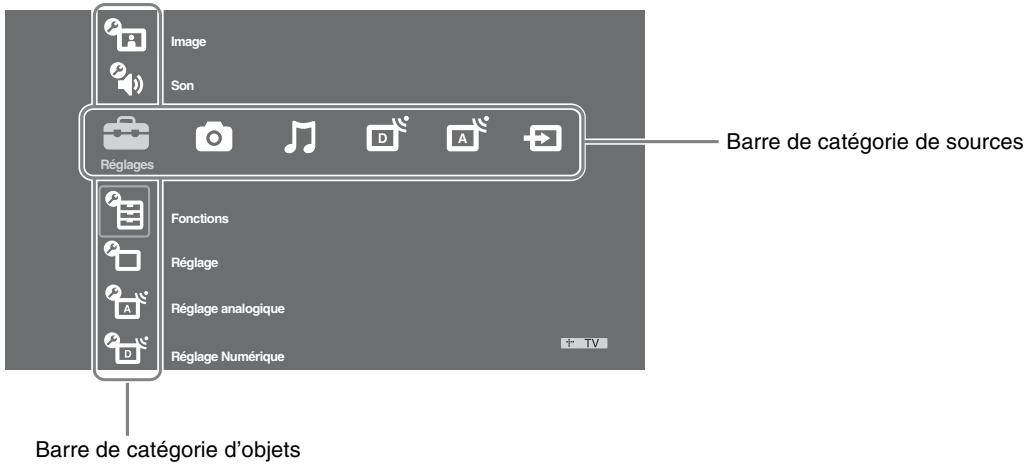
2 Appuyez sur pour selectionner la catégorie voulue.
| Icône de catégorie de sources | Description |
| Réglages | Vous permet d'effectuer des réglages avancés. Pour plus de détails sur les réglages, voir page 39. |
| Photo | Vous pouvez profiter de fichiers de photo via des péripériques USB ou le réseau (page 27, 34). |
| Musique | Vous pouvez profiter de fichiers audio via des péripériques USB ou le réseau (page 27, 34). |
| Numérique | Vous pouvez sélectionner une chaîne numérique, la liste des favorsis (page 22) ou le guide (page 18, 21).Pour sélectionner une chaîne, appuyez sur les touches numériques ou sur PROG +/- . |
| Analogue | Vous pouvez sélectionner une chaîne analogique.Pour sélectionner une chaîne, appuyez sur les touches numériques ou sur PROG +/- .Pour masquer la liste des chaînes analogiques, réglez « Affichage liste des chaînes » sur « Non » (page 48). |
| Entrées externes | Vous pouvez sélectionner un apparil racordé au téléviseur.Pour donner un nom à une entrée externe, voir « Présel. audio/vidéo » (page 45). |
3 Appuyez sur 日 /日 pour selectionner 1'elément, puis sur
4 Suivez les instructions affichées à l'écran.
5 Appuyez sur HOME pour quitter le menu.

- Les options configurable varient suivant le contexte.
- Les options indisponibles ne sont pas affichées ou sont en grise.
| Mode de l'image | Sélectionne le mode de l'image excepté pour la source d'entrée PC. Le « Mode de l'image » inclut des options optimes pour les photos, respectivement. Les options disponibles varient en fonction de la source d'entrée. |
| Intense | Pour accenter le contraste et la nettete de l'image. |
| Standard | Pour une image standard. Conseilé pour le divertissement à domicile. |
| Cinéma | Pour les films. Adapté aux environnement de diffusion de type salle de cinema. |
| Photo-Intense | Pour les photos. Accentue le contraste et la nettete de l'image. |
| Photo-Standard | Pour les photos. Optimise la qualité de l'image pour les visualiser à la maison. |
| Photo-Original | Pour les photos. Représenté la qualité d'image utilisée pour l'imagerie des photos développées. |
| Mode d'affichage (en entrée PC/entree PC HDMI seulement) | Sélectionne le mode d'affichage pour la source d'entrée PC. |
| Vidéo | Pour les images vidéo. |
| Texte | Pour le texte, les tableaux, etc. |
| R à Z | Rétablit tous les réglages par défaut de l'image, excepté le « Mode de l'image » et le « Mode d'affichage » (en mode PC uniquement). |
| Rétro-éclairage | Permet d'ajuster la luminosité du rétro-éclairage. |
| Contraste | Augmente ou diminue le contraste de l'image. |
| Luminosité | Eclaircit ou assombrit l'image. |
| Couleurs | Augmente ou diminue l'intensité des couleurs. |
| Teinte | Augmente ou diminue les tons vertes et rouges.
• L'option « Teinte » ne peut être réglée que pour un signal couleur NTSC (notamment des cassettes en provenance des États-Unis). |
| Temp. couleur | Ajuste les blancs de l'image. |
| Froid | Donne aux couleurs blanches une teinte blée. |
| Normal | Donne aux couleurs blanches une teinte neutre. |
| Chaud 1/Chaud 2 | Donne aux couleurs blanches une teinte rouge. « Chaud 2 » donne une teinte rouge plus marquée que « Chaud 1 ».
• « Chaud 1 » et « Chaud 2 » ne sont pas disponibles quand le « Mode de l'image » est réalisé sur « Intense » (ou « Photo-Intensity »). |
| Netteté | Augmente la nettété ou le floude de l'image. |
| Réduction de bruit | Réduit le bruit de l'image (image parasitée) lorsque le signal de diffusion est faible. |
| Auto | Réduit automatiquement le bruit de l'image (en mode analogique uniquement). |
| Haut/Moyen/Bas | Modifie l'effet de la réduction de bruit. |
| Non | Déactive la fonction « Réduction de bruit ». |
| Réduction de bruit MPEG | Réduit le bruit de l'image pour les videos compressées au format MPEG. Cela est valable lorsque vous regardez un DVD ou un programme numérique. |
| Réglages avancés | Permet de définir les réglages « Image » avec davantage de détail. Ces réglages ne sont pas disponibles quand le « Mode de l'image » est réglé sur « Intense » (ou « Photo-Intense »). |
| Amélior. contraste avancé | Règle automatiquement les options « Rétro-éclairage » et « Contraste » aux valeurs les plus appropriées en fonction de la luminosité de l'écran. Ce réglage est particulièrement efficace pour les scènes aux images sombres. Il accentue le contraste de ces scènes aux images. |
| Couleur naturelle | Augmente l'intensité des couleurs. |
| Espac colorimétrique | Modifie la gamme de reproduction des couleurs. « Elargi » produit la couleur intense et « Standard » produit la couleur standard. |
| • « Couleur naturelle » n'est pas disponible quand « Espace colorimétrique » est réglé sur « Standard ». |
Les options « Réduction de bruit », « Réduction de bruit MPEG » et « Régliages avancés » ne sont pas disponibles pour un PC.

Son
| Mode son | Sélectionne l'effet sonore. |
| Dynamique | Améliore les sons graves et aigus. |
| Standard | Pour les sons standard. |
| Voix claires | Eclaircit les sons vocaux. |
| R à Z | Rétablit tous les régles par défaut du son, excepté « Choix Son ». |
| Aigus | Permet de régler les aigus. |
| Graves | Permet de régler les graves. |
| Balance | Permet de régler la balance gauche-droite des haut-parleurs. |
| Volume auto. | Maintient un niveau de volume constant, même si des écarts de niveau du volume se produit (par exemple, lorsque le volume des publicités est plus élevé que celui des programmes). |
| Décalage volume | Règle le niveau de volume de l'entrée courante par rapport à celui des autres entrées. |
| Niveau du cais. de basse | Règle le niveau de graves, car celui-ci varie en fonction de l'emplacement du télévisueur. Réduisez le niveau si vous trouvez qu'une trop grande quantité de graves est reproduite, et augmentez le niveau si vous trouvez que les graves sont insuffisantes.
• Ce réglage n'est nécessaire que lors de l'installation initiale du télévisueur ou si vous le déplacez. Il n'est pas obligatoire lors d'une écoute ordinaire. |
| Surround | Sports en direct | Reproduit des effets sonoressemblables à ceux du visionnage d'un événement sportif en direct. |
| Salle de concert | Reproduit des effets sonoressemblables qui donnent l'impression d'être entouré de son, comme dans une salle de concert. |
| Cinéma | Reproduit des effets sonores similaires à ceux de systèmes audio haut de gamme, comme dans les cinémas. |
| Expert | Selon vos préférences, un réglage « Contrôle de la voix » peut être mémorisé. |
| Non | Sélectionnez ce réglage pour la réception stéréo ou mono normale. |
| Contrôle de la voix | Règle le niveau du son des voix humaines. Par exemple, si la voix duprésentateur du journal télévisé n'est pas distincte, vous pouvez augmenter ce réglage pour rendre en augmenter le volume. Inversement, si vous regardez un programme sportif, vous pouvez diminuier ce réglage pour adoucir la voix du commentateur. |
| Renforcement du son | Renforce le son pour produit davantage d'impact en accentuant les sons graves et aigus. |
| Choix Son | Permet de sélectionner le son du haut-parleur pour une diffusion en stéréo ou bilingue. |
| Stéréo/Mono | Pour une diffusion en stéréo. |
| A/B/Mono | Pour une émission bilingue, sélectionnez « A » pour le canal son 1, « B » pour le canal son 2 ou « Mono » pour un canal mono évientuel. |
| • Si vous sélectionnez un autre apparil raccordé au téléviseur, réglez « Choix Son » sur « Stéréo», « A » ou « B». |

- Les options, « Aigus », « Graves », « Balance » et « Volume auto. » ne sont pas disponibles lorsque l'option « Haut-parleur » est reglee sur « Système Audio » et que le casque est branché.

Fonctions
| Démarrage USB automatique | Le téléviseur démarre automatiquement la lecture des photos quand il est sous tension et que l'appareil photo numérique ou l'autre péripérisque sur lequel sont stockés les fichiers de photo est raccordé au port USB et est sous tension. |
| Diaporama | Permet de visionner les fichiers JPEG sous la forme d'un diaporama. |
| Miniatures | Permet de visionner les fichiers JPEG sous la forme de miniatures. |
| Non | Pour désactiver cette fonction. |
| • La lecture ne démarre pas automatiquement si vous mettez le téléviseur sous tension après avoir raccordé l'appareil photo numérique ou l'autre appareel au port USB. |
| Démarrage rapide | Le téléviseur s'allume plus rapidement qu'en temps normal dans les deux heures suivant l'activation du mode de veille. Toutefois, la consommation d'énergie dans ce mode est 20 watts plus élevé. |
| Eco d'énergie | Sélectionne le mode d'économie d'énergie pour réduire la consommation d'énergie du téléviseur. Lorsque l'option « Sans image » est sélectionnée, l'image est supprimée et le témoin (Sans image) situé sur l'avant du téléviseur s'allume en vert. Le son n'est pas coupé. |
| Consommationnormale | Réglages par défaut. |
| Consommations réduite | Réduit la consommation d'énergie du téléviseur. |
| Sans image | Désactive l'image. Vous pouvez toujours écouter le son en désactivant l'image. |
| Capteur de lumière | Oui | Optimise automatiquement les régles de l'image en fonction de l'éclairage ambient. |
| Non | Désactive la fonction « Capteur deelight ». |
| • Veillez à ne jamais rien poser sur le capteur, car cela pourrait:gérer son fonctionnement. Voir page 15 pour l'emplacement de ce capteur. |
| Illumination du logo | Allume et étèint le logo Sony sur l'avant du téléviseur. |
| Éclairage touches face avant | Auto | Les touches tactiles de la face avant du téléviseur s'éclairent quand vous appuyez dessus ou lorsque le téléviseur est sous tension. |
| Oui | Les capteurs tactiles sont allumés en permanence. |
| Motionflow | Uniformise le mouvement de l'image et réduit le floude de l'image. |
| Max | Uniformise davantage le mouvement de l'image, notamment pour les contenus basés sur des films. |
| Standard | Assure l'uniformisation du mouvement de l'image. Choisissez ce réglage pour une'utilisation standard. |
| Min | Garantit la fluidité des mouvements. Utilise ce réglage pour réduire le bruit d'image indésirable. |
| Non | Utilissez ce réglage quand « Max», « Standard » et « Min » engendrent du bruit. |
| • Selon la vente, l'effet peut ne pas être visible, même après avoir modifié le réglage. |
| Mode Film | Améliore la qualité de l'image pour les films lors de la lecture d'images extraites de films DVD. |
| Auto 1/Auto 2 | « Auto 1 » uniformise le mouvement de l'image davantage que le contenu d'origine du film. « Auto 2 » produit le contenu du film telquel. |
| Non | Désactive la fonction « Mode Film». |
| • Si l'image contient des signaux irréguliers ou un bruit trop important, l'options « Mode Film » est automatiquement désactivée, même si « Auto 1/Auto 2 » est sélectionné. |
| • L'option « Mode Film » n'est pas disponible lorsque « Video/Photo » est régèle sur « Photo » ou lorsqu'une photo est détectée alors que l'options « Video-A » est sélectionnée. |
| Mode Jeu/Texte | Optimise l'affichage pour visualiser des images contenant des traits fins et des caractères provenant d'un périphérique de jeu video et de PC. Réglez cette option sur « Oui » pour afficher nettement les caractères ou les traits fins. |
| Vidéo/Photo | Utilise la qualité d'image appropriée en sélectionnant l'options en fonction de la source d'entrée (données video ou photo). |
| Vidéo-A | Règile la qualité d'image appropriée en fonction de la source d'entrée enChoosing le type de données Video ou Photo en cas de raccordement direct d'un apparil Sony doté d'une sortie HDMI prénant en charge le mode « Vidéo-A ». |
| Vidéo | Utilise la qualité d'image appropriée pour les images animées. |
| Photo | Utilise la qualité d'image appropriée pour les images fixes. |
| • Ce réglage adopte l'options « Vidéo » lorsque le mode Vidéo-A n'est pas pris en charge par l' apparil raccordé, même si « Vidéo-A » est sélectionné.
• Il est uniquement disponible pour HDMI 1, HDMI 2, HDMI 3 et Component avec le format 1080i ou 1080p. |
| x.v.Color | Reproduit plus fidèlement les images animées par rapport à la source d'origine en adoptant l'espace colorimétrique de cette dernière.
• Ce réglage est défini sur « Normal » lorsque le signal d'entrée est HDMI (RVB), même si « x.v.Color » est sélectionné.
• Il est uniquement disponible pour HDMI 1, HDMI 2, HDMI 3 et Component avec le format 720p, 1080i ou 1080p. |
| Esp. colorimétrique Photo | Sélectionne l'options (sRVB, sYCC, Adobe RVB) pour adopter l'espace colorimétrique de sortie à l'intérieur du signal de sortie de l' apparil raccordé aux prises d'entrée composante ou USB HDMI.
• Sélectionnez « sYCC » lorsque l' apparil raccordé prend en charge l'options « x.v.Color».
• Il est uniquement disponible pour HDMI 1, HDMI 2, HDMI 3 et Component avec le format 1080i ou 1080p.
• N'est pas disponible lorsque « Espace colorimétrique » est réglé sur « Elargi » (page 40). |
| Réglages minuterie | Active la minuterie pourmettre le téléviseur sous/hors tension. |
| Arrêt programmé | Permet de définir une période après laquelle le téléviseur doit passer automatiquement en mode veille.
Lorsque la fonction « Arrêt programmé » est activée, le témoin © (Minuterie) situé sur le téléviseur (avant) est de couleur orange.
• Si vous éteignez le téléviseur, puis le rallumez, la fonction « Arrêt programmé » revient au réglage « Non ».
• Un message d'advertissement s'affiche sur l'écran une minute avant que le téléviseur bascule en mode veille. |
| Program. de mise en marche | Marche programmée Règile la minuterie pour allumer le téléviseur à partir du mode veille. |
| Définit l'heure de mise sous tension du téléviseur. |
| Définit la durée pendant laquelle le téléviseur doit demeurer sous tension avant de revenir en mode veille. |
| Réal. horloge | Permet de régler manuelle l'horloge. Lorsque le téléviseur reçoit des chaînes numériques, le réglage de l'horloge ne peut pas s'effectuer manuelle dans la mesure où il est synchronisé sur le time code du signal transmis. |
| Démarrage auto | Lance le « menu des premiers réglages » afin de sélectionner la langue, le pays et la situation et régler toutes les chaînes numériques et analogiques disponibles. Généralement, vous ne devez pas effectuer cette opération, car la langue et le pays/ région ont déjà été sélectionnés et les chaînes déjà régées lors de la première installation du téléviseur (page 6). Cependant, cette option vous permet de repétier la procédure (par exemple, pour régler à nouveau le téléviseur après un déménagement ou pour rechercher de nouvelles chaînes lancées par des émetteurs de diffusion). |
| Langue | Permet de sélectionner la langue d'affichage des menus. |
| Réglages écran | Format écran | Voir « Pour modifier le format d'écran manuellement » à la page 17. |
| Auto 16:9 | Adapte automatiquement le format d'écran en fonction du signal d'entrée. Pour conserver votre réglage, sélectionnez « Non ». |
| Zone d'affichage | Permet d'ajuster la zone d'affichage de l'image pour les sources 1080i/p et 720p lorsque « Format écran » est régé sur « Plein ». |
| Auto Pour la réception des chaînes numériques, affiche les images conformément aux réglages recommendés par le diffuseur. |
| Tous les pixels Affiche les images en conservant leur taillie d'origine. |
| Normale Affiche les images dans la taillie recommendée. |
| Centrage horizontal | Ajuste la position horizontale de l'image. |
| Centrage vertical | Ajuste la position verticale de l'image quand « Format écran » est régé sur « Large+», « Zoom » ou « 14:9». |
| Amplitude verticale | Ajuste la taillie verticale de l'image quand « Format écran » est régé sur « Large+», « Zoom » ou « 14:9». |
| Réglages PC | Format écran | Sélectionne un format d'écran pour afficher l'entrée à partir de votre PC. |
| Etiré 1 | Agrandit l'image de façon à replir la zone d'affichage vertical en conservant le rapport de taille horizontale/verticale d'origine. |
| Etiré 2 | Agrandit l'image de façon à replir la zone d'affichage. |
| R à Z | Rétablit tous les réglages par défaut de l'écran du PC. |
| Réglage auto | Règle automatiquement la position d'affichage, la phase et le pas de l'image lorsque le téléviseur reçoit un signal d'entrée en provenance du PC raccordé.
• L'option « Réglage auto » peut ne pas fonctionner correctement avec certains signaux d'entrée. Dans ce cas, réglez manuellement les options « Phase », « Pixel » et « Centrage horizontal». |
| Phase | Règle la phase en cas de scintillement de l'écran. |
| Pixel | Règle le pas lorsque l'image présente des rayures verticales indésirables. |
| Centrage horizontal | Ajuste la position horizontale de l'image. |
| Gestion de l'alim. | Bascule le téléviseur en mode veille si aucun signal n'est reçupendant 30 secondes au niveau de l'entrée PC. |
| Réglages AV | Présél. audio/vidéo | Permet de donner un nom à un apparéil raccordé aux prises laterales et arrêtre. Ce nom apparaître brièvement à l'écran lors de la sélection de l' apparéil. Vous pouvez ignorer une source d'entrée qui n'est raccordée à aucun apparéil.
1 Appuyez sur ù/ ù pour sélectionner la source d'entrée de votrechoix, puis appuyez sur ß.
2 Appuyez sur ù/ ù pour sélectionner l'option souhaitée ci-dessous, puis appuyez sur ß. |
| -, CABLE, SAT, VCR, DVD/BD, JEU, SYSTEME AUDIO, CAM, PC |
| Editer | Permet de creatorer leur propre nom.
1 Appuyez sur ù/ ù pour sélectionner la lecture ou le chiffre voulu (« _ » pour un espace), puis appuyez sur ß.
En cas de saisie incorrecte
Appuyez sur ù/ ù pour sélectionner le caractère incorrect. Appuyez ensuite sur ù/ ù pour sélectionner le caractère voulu.
2 Répétez la procédure désrite à l'étape 1 jusqu'à obtention du nombre complet.
3 Sélectionnez « OK », puis appuyez sur ß. |
| Saut | Permet d'ignorer une source d'entrée non raccordée à un apparéil lorsque vous appuyez sur ù/ ù pour sélectionner la source d'entrée. |
| Entrée AV2 | Spécifie qu'un signal doit être restitué en entrée par la prise /->/S->AV2 située à l'arrêté du téléviseur. |
| Auto | Bascule automatiquement entre les signaux d'entrée RVB, S video, Video composite en fonction du signal d'entrée. |
| RVB | Restitue en entrée le signal RVB. |
| S Vidéo | Restitue en entrée le signal S video. |
| Composite | Restitue en entrée le signal videocomposite. |
| Sortie AV2 | Spécifie qu'un signal doit être restitué en sortie par la prise /->/S->AV2 située à l'arrêté du téléviseur. Si vous raccordez un magnétoscope/enregistre de DVD ou un autre apparéil d'enregistrement à la prise /->/S->AV2, vous pouvez enregistrer à partir de l' apparéil raccordé aux autres prises du téléviseur. |
| TV | Restitue la diffusion. |
| Auto | Restitue ce qui est affiché à l'écran (excepté les signaux des prises HDMI IN 1, HDMI IN 2, HDMI IN 3, /->/PC). |
| Haut-parleur | Active/désactive les haut-parleurs internes du téléviseur. |
| Haut-parleur TV | Les haut-parleurs du téléviseur sont activés pour vous permettre d'écouter le son du téléviseur par leur intermédiaire. |
| Système Audio | Les haut-parleurs du téléviseur sont désactivés pour vous permettre d'écouter le son du téléviseur uniquement par l'intérimédiaire d'un amplificateur Hi-Fi externe raccordé aux prises de sortie audio. Lorsqu'un apparéil compatible avec la « Commande pour HDMI » est raccordé, son fonctionnement peut être synchronisé sur celui du téléviseur. Ce réglage doit être effectué après le raccordement de l'appareil. |
| Sortie audio | Variable | La sortie audio de votre système audio peut être controulée par le biais de la télécommande du téléviseur. |
| Fixe | La sortie audio du téléviseur est fixe. Utilisez la commande de volume de votre récepteur audio pour régler le volume (et les autres réglages audio) via le système audio. |
| Réglage HDMI | Cette fonction permet de configurer les apparciels compatibles avec la « Commande pour HDMI » qui sont raccordés aux prises HDMI. Notez que le réglage de synchronisation doit également être effectué au niveau des apparciels compatibles avec la « Commande pour HDMI » connectés. | |
| Commande pour HDMI | Cette option configure la synchronisation entre les apparciels compatibles avec la « Commande pour HDMI » et le téléviseur. Lorsqu'elle est régée sur « Oui », les options de menu suivantes peuvent être séLECTIONnées. Toutefois, la consommation d'énergie dans ce mode est plus élevé. Si l'apparéil Sony spécifique qui est compatible avec la « Commande pour HDMI » est raccordé, cette option lui est automatiquement appliquée quand elle est régée sur « Oui » à l'aide du téléviseur. |
| Arrêt auto des périph. | Quand cette option est régée sur « Oui », l'apparéil compatible avec la « Commande pour HDMI » se met hors tension quand vous basculez le téléviseur en mode veille à l'aide de la télécommande. |
| Allumage TV auto | Lorsque cette option est régée sur « Oui » et que l'apparéil compatible HDMI raccordé est sous tension, le téléviseur s'allume automatiquement et affiche le signal d'entrée HDMI de l'apparéil raccordé. |
| Commande du tuner | Quand cette option est régée sur « Avancé », vous pouvez selectionner une chaîne régée par l'apparéil raccordé à l'aide de la télécommande du téléviseur. |
| Mise à jour liste périph. | Crée ou met à jour la « Listes des périph. HDMI » Il est possible de raccorder jusqu'à 14 apparciels compatibles avec la « Commande pour HDMI », avec un maximum de 4 apparciels raccordés à une même prise. Veillez àmettre à jour la « Listes des périph. HDMI » lorsque vous modifie les branchements ou réglages des apparciels compatibles avec la « Commande pour HDMI ». Sélectionnez-les un par un manuellement jusqu'à ce que vous obtienez une qualité d'image satisfaisante pendant plusieurs seconds. |
| Liste des périph. HDMI | Affiche les apparciels compatibles avec la « Commande pour HDMI » raccordés. |
| • Vous ne pouvez pas utiliser la « Commande pour HDMI » si les opérations du téléviseur sont liées à celles d'un système audio qui est compatible avec la commande pour HDMI. |
| Informations sur le produit | Affiche les informations produit du téléviseur. | |
| R à Z total | Rétablit tous les réglages par défaut du téléviseur et affiche l'écran « Démarrage auto ». | |
| • Veillez à ne pas étéindre le téléviseur pendant cette opération (qui prend environ 30 secondes) et n'appuyez sur aucun touche. | |
| • Tous les réglages, y compris la liste des chaînes numériques favorites, le pays, la langue, les chaînes mémorisées automatiquement, etc. sont réinitialisées. | |
| Affichage liste des
châînes | Sélectionnez « Non » pour masquer la liste des chaînes analogiques dans l'interface XMBTM (XrossMediaBar). | |
| Mémorisation auto | Permet de régler toutes les chaînes analogiques disponibles.
Cette option vous permet de répéter la procédure de réglage du téléviseur, par exemple, pour le régler à nouveau après un déménagement ou pour rechercher de nouvelles chaînes lancées par des émetteurs de diffusion. | |
| Ordre des chaînes | Permet de modifier l'ordre dans lequel les chaînes analogiques sont mémorisées sur le téléviseur.
1 Appuyez sur ã/ð pour sélectionner la châîne que vous souhaitez déplacer vers un autre numéro, puis appuyez sur ⊙.
2 Appuyez sur ã/ð pour sélectionner le nouveau numéro pour votre châîne, puis appuyez sur ⊙. | |
| Mémorisation manuelle | Avant de sélectionner, « Nom/AFT/Filtre Audio/LNA/Saut/Déccodeur», appuyez sur PROG +/- pour sélectionner le numéro de programme associé à la châîne.
Vous ne pouvez pas désirir un numéro configuré pour être ignorer avec l'option « Saut » (page 45). | |
| Norme/Canal | Permet de prédéfinir manuellement les chaînes.
1 Appuyez sur ã/ð pour sélectionner le numéro de la châîne à régler manuellement (pour le réglage d'un magnétoscope/enregistreur de DVD, sélectionnéla châîne 00), puis ⊙.
2 Appuyez sur ã/ð et sélectionnéz « Norme », puis appuyez sur ⊙.
3 Appuyez sur ã/ð pour sélectionner une des normes de diffusion des programmes télévisés suivants, puis appuyez sur ⊙.
B/G : pour les pays/régions d'Europe occidentale I : pour le Royaume-Uni D/K : pour les pays/régions d'Europe orientale L : pour la France
4 Appuyez sur ã/ð pour sélectionner « Canal », puis appuyez sur ⊙.
5 Appuyez sur ã/ð pour sélectionner « S » (pour les chaînes diffusées par cable) ou « C » (pour les chaînes terrestres), puis appuyez sur ⊙.
6 Réglez les canaux comme suit :
Si vous ne connaissiez pas le numéro du canal (fréquence)
Appuyez sur ã/ð pour rechercher le prochain canal disponible. Lorsqu'un canal est détecté, la recherche s'arrête. Pour poursuivre la recherche, appuyez sur ã/ð.
Si vous connaissiez le numéro du canal (fréquence)
Appuyez sur les touches numériques pour entrer le numéro du canal de la diffusion de votrechoix ou le numéro de canal de votre magnétoscope/enregistreur de DVD.
7 Appuyez sur ⊙ pour sélectionner « Confirmer », puis sur ⊙.
Vos modifications ont été enregistrées. Repétez la procédure ci-dessus pour prédéfinir d'autres chaînes manuellement. |
| Nom | Permet de donner un nom de votrechoix à la chaîne sélectionnée à l'aide de cinq lettres ou chiffres maximum. Ce nom apparaître brièvement à l'écran lors de la sélection de la chaîne.Pour saisir des caractères, suivez les étapes 1 à 3 de la section « Editor » (page 45). |
| AFT | Permet d'affiner manuellement le réglage du canal(fréquence) sélectionné si vous avez l'impression qu'un léger réglage améliorerait la qualité de l'image.Vous pouvez affiner le réglage sur une plage de -15 à +15.Lorsque « Oui » est sélectionné, l'affinage du réglage s'effectue automatiquement. |
| Filtre Audio | Améliorelleson des différentes chaînes en cas de déformation dans des émissions mono. Il peut arriver qu'un signal dediffusion non standard entraîne une déformation du son ouune désactivation intermittente du son lorsque vous regardezdes programmes mono.Si vous ne rencontres pas de déformation du son, il estrecommendé de laisser à cette option sa valeur par défaut« Non ».•Vosenepouvez pas reçuoir de son stéreo ou dual si vouslysselectionnez « Bas » ou « Haut » . |
| LNA | Améliorela qualité de l'image des différentes chaînes en casde très faible intensité des signaux de diffusion (imageparasitée).Si vous n'observe aucune amélioration de la qualité del' image après la sélection de « Oui », réglez cette option sur« Non » (réglage par défaut). |
| Saut | Permet d'ignorer les chaînes analogiques non utiliséeslorsque vous appuyez sur PROG +/- pour sélectionner unechaîne. (Vous pouvez toujours sélectionner une chaîneignoree à l'aide des touches numériques.) |
| Décodeur | Permet de voir et d'enregistrer la chaîne cryptée sélectionnéeen utilisant un décodeur raccordé au connecteur Péritel /AV1 ou AV2 via un magnétoscope/enregistrure de DVD.Selon le pays ou la région sélectionné (e) pour « Pays »(page 6), il est possible que cette option ne soit pasdisponible. |
| Confirmer | Enregistrres les modifications apportées au réglage« Mémorisation manuelle » . |
| Réglage des chaînes numériques | Mémo numérique auto | Permet de régler les chaînes numériques disponibles.
Cette option vous permet de répéter la procédure de réglage du téléviseur, par exemple, pour le régler à nouveau après un déménagement ou pour rechercher de nouvelles chaînes lancées par des émetteurs de diffusion. Pour plus de détails, reportez-vous à l'étape 6 de la section « 5 : Premiers réglages » (page 6). |
| Ordre des chaînes | Supprime toute chaîne numérique indésirable mémorisée sur le téléviseur et modifie l'ordre dans lequel elles sont mémorisées.
1 Appuyez sur ◆/◇ pour sélectionner la chaîne à supprimer ou à déplacer vers le nouveau numéro.
Vous pouvez aussi sélectionner une chaîne en appuyant sur les touches numériques de façon à entrer son numéro de trois chiffres.
2 Supprimez les chaînes numériques ou modifieriez leur ordre de mémorisation comme suit :
Pour supprimer la chaîne numérique
Appuyez sur ◆. Lorsqu'un message de confirmation s'affiche, appuyez sur ◆ pour sélectionner « Oui », puis appuyez sur ◆.
Pour modifier l'ordre des chaînes numériques
Appuyez sur ◆, puis sur ◆/◇ pour sélectionner le nouveau numéro de la chaîne et appuyez sur ◆.
3 Appuyez sur ◆-RETURN. |
| Réglage numérique manuel | Permet de régler manuellement les chaînes numériques. Cette fonction est disponible lorsque « Mémo numérique auto » est réglé sur « Antenne ».
1 Appuyez sur la touche numérique pour sélectionner le numéro de la chaîne que vous souhaitez mémoriser manuellement, puis appuyez sur ◆/◇ pour la mémoriser.
2 Àpres avoir trouvez toutes les chaînes disponibles, appuyez sur ◆/◇ pour sélectionner lachaîne à mémoriser, puis appuyez sur ◆.
3 Appuyez sur ◆/◇ pour sélectionner le numéro de mémorisation de la nouvelle chaîne, puis appuyez sur ◆.
Répétez la procédure ci-dessus pour régler d'autres chaînes manuellement. |
| Configuration sous-titre | Réglage sous-titre | Lorsque l'options « Mal-entendant » est sélectionnée, une aide visuelle est affichée avec les sous-titres (si les chaînes TV diffusent cette information). |
| Langue sous-titre | Permet de sélectionner la langue des sous-titres. |
| Configuration audio | Type audio | Bascule vers le programme pour mal-entendant lorsque l'options « Mal-entendant » est sélectionnée. |
| Langue audio | Permet de sélectionner la langue à utiliser pour la chaîne.
Certaines chaînes numériques diffusent plusieurs langues audio associées à la chaîne programme. |
| Description Audio | Fournit une description sonore (narration) des informations visuelles si les chaînes TV diffusent ce type d'informations. |
| Niveau de Mixage* | Règle les niveaux de sortie du son principal et de la fonction Description Audio du téléviseur. |
| Plage dynamique | Permet de compenser les différences de niveau audio entre les différentes chânes. Cette fonction peut n'avoir aucun effet sur certaines chânes. |
| Sortie optique | Sélectionne le signal audio restitué au niveau de la prise DIGITAL AUDIO OUT (OPTICAL) à l'arrête du téléviseur. Réglez cette option sur « Auto » lorsqu'un apparéil compatible Dolby Digital est raccordé et sur « PCM » pour les apparéils non compatibles. |
| * Cette option est uniquement disponible lorsque l'options « Description Audio » est réalisée sur « Oui ». |
| Ecran Radio | Affiche le papier peint de l'écran quand vous écoutez une émission radio. Vous pouvez sélectionner la couleur du papier peint, opter pour unchioix aléatoire ou afficher un diaporama (page 27, 34). Pour annuler l'affichage temporaire du papier peint, appuyez sur une touche quelconque. |
| Verrouillage parental | Permet de définir une limite d'âge sur les chaînes. Toute chaîne excédant la limite d'âge ne peut être visionnée qu'après avoir entree le Code PIN correctement.1 Appuyez sur les touches numériques pour enter le Code PIN actuel. Si vous n'vez pas préalablement définis un Code PIN, un champ de saisie de Code PIN s'affiche à l'écran. Suivez les instructions fournies à la section « Code PIN » ci-dessous.2 Appuyez sur «/» pour sélectionner la limite d'âge ou « Aucun » (pour un accès aux programmes sans restriction), puis appuyez sur ⊙.3 Appuyez sur RETURN. |
| Code PIN | Pour définiir votre code PIN pour la première fois fis1 Appuyez sur les touches numériques pour enter le nouveau Code PIN.2 Appuyez sur les touches numériques pour enter le code PIN saisi à l'étape 1.3 Appuyez sur RETURN. Pour changer votre code PIN1 Appuyez sur les touches numériques pour enter le Code PIN actuel.2 Appuyez sur les touches numériques pour enter le nouveau Code PIN.3 Appuyez sur les touches numériques pour enter le nouveau code PIN saisi à l'étape 2.4 Appuyez sur RETURN. Le code PIN 9999 est toujours accepté. |
| Configuration technique | MAJ. auto du service | Active les fonctions de détention et mémorisation de nouveaux services numériques du téléviseur dés que它们 sont disponibles. |
| • Pour permettre la mise à jour du service, le téléviseur doit rester en mode veille de temps en temps. |
| Mise à jour du système | Permet au téléviseur de receivevoir automatiquement les mises à jour du logiciel, gratuitement par toute antenne/système cable (lors de l'émission des versions). Nous vous recommendons de régler cette option sur « Oui » en permanence. |
| • Pour permettre la mise à niveau du logiciel, le téléviseur doit rester en mode veille de temps en temps. |
| Info système | Affiche la version actuelle du logiciel et le niveau du signal. |
| • Si la barre de signal est rouge (pas de signal) ou orange (signal faible), vérifie le branchement de l'antenne/du cable. |
| Fuseau horsire | Permet de sélectionner manuellement le fuseau horsaire pour vosetzone si celui-ci est différent du fuseau horsaire pardéfaut défini pour vosets pays/région. |
| Heure d'été /hiver auto | Permet d'effectuer automatiquement ou non le passage àl'heure d'été et l'heure d'hiver. |
| Oui | Effectue automatiquement le passageentre l'heure d'été et l'heure d'hiver enfonction du calendrier. |
| Non | L'heure est affichée en fonction dudécalage défini par « Fuseau horsaire » . |
| Guide deprogramme(unicément siGUIDE Plus+ est disponible) | Vous pouvez activer ou désactiver le GUIDE (Guide Sony ouGUIDE Plus+). Si vous remplacez le guide Sony par leprogramme GUIDE Plus+, voir page 18.Cette fonction ne s'affiche que dans les conditions suivantes :– être au Royaume-Uni, en Italie, en France, en Allemagneou en Espagne.- pouvoir receivevoir la télévision numérique.- lorsque « Antenne » est sélectionné à l'étape 7 de « 5 :Premiers réglages » . |
| Réglage du moduleCA | Permet d'acceder à un service télévisuelpayant à la suite de l'installation d'unmodule CAM (Module pour système à contrôle d'accès) et d'une carte de vision.Voir page 23 pour l'emplacement de la prise® (PCMCIA). |

Paramètres réseau
| Réseau | Paramètres d'adresse IP | DHCP (DNS automatique) | Reçoit automatiquement les paramètres réseau via la fonction serveur DHCP du routeur ou du fournisseur de service Internet. |
| DHCP (DNS manuel) | Reçoit automatiquement les paramètres réseau, à l'exception de ceux du serveur DNS. Vous pouvez définiir manuellement les paramètres DNS. |
| Manuel | Permet de définir les paramètres réseau en fonction de votre environnement réseau. |
| Test | Vérifie si le réseau est correctement connecté. |
| Adresse IP/ Masque de sous-réseau/ Passerelle par défaut/ DNS principal/ DNS secondaire | Vous doivent configurer manuellement chaque option si « Paramètres d'adresse IP » est réglé sur « Manuel ». Quand « DHCP (DNS manuel) » est sélectionné, spécifique manuellement les adresses du serveur « DNS principal » et « DNS seconde ». |
| Adresse MAC | Affiche l'adresse MAC qui est un identificanteur unique du péripérique réseau fixé globalement. |
| Paramètres d'affichage des serveurs | Affiche la liste des serveurs connectés et permet de sélectionner celui que vous souhaitez afficher dans le menu Accueil. |
| Diagnostics de serveur | Vérifie si le téléviseur peut se connecter à chaque serveur du réseau domestique. |
| Fonction Renderer | Permet de dire des photos ou dessons sur le téléviseur via d'autres péripériques de commande du réseau, tel qu'un apparéil photo numérique ou un téléphone mobile. |
| Contrôle d'accès
Renderer | Permet de spécifique l'unité de contrôle accessible à le téléviseur. Quand cette option est réglée sur « Oui », vous pouvez dire des photos ou des sons sur le téléviseur à l'aide de l'unité de contrôle. |
| Réglage de Renderer | Autorisation d'accès automatique | Active ou désactive l'accès automatique à le téléviseur quand le péripérisque réseau accède au téléviseur pour la première fois. |
| Nom Renderer | Permet de définir le nom du téléviseur à afficher sur l'unité de contrôle. |
Installation des accessoires (Support de fixation murale)
A l'attention des clients :
Pour des raisons de protection du produit et de sécurité, Sony recommande vivement que l'installation de votre téléviseur soit effectue par un revendeur Sony ou un installateur agreeé. N'essayez pas de l'installer vous-même.
A l'attention des revendeurs Sony et installateurs :
Apportez une attention toute particulière pendant l'installation, l'entretien périodique et le contrôle de ce produit.
Votre téléviseur peut être installé à l'aide du support de fixation murale SU-WL500 (vendu séparation).
- Reportez-vous aux instructions qui accompagnent le support de fixation murale pour l'installer correctement.
- Reportez-vous à la section « Démontage du pied de table du téléviseur » (page 8).
- Reportez-vous à la section « Tableau de dimensions d'installation du téléviseur » (page 55).
- Reportez-vous à la section « Schéma/tableau d'emplacement des vis et crochets » (page 55).

- Placez le téléviseur sur le pied de table lorsque vous fixez le crochet de montage.
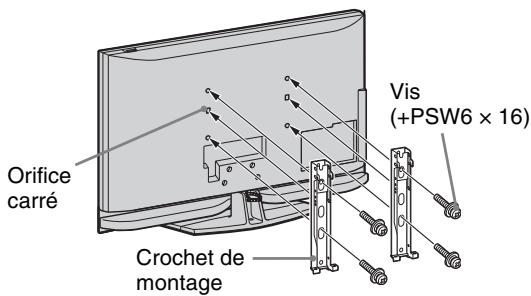
Une certaine experience est requise pour installer ce produit, en particulier pour déterminer la résistance du mur qui devra supporter le poids du télévisuer. Veillez à confier la fixation de ce produit au mur à un revendeur Sony ou un installateur agree et apportez une attention suffisante à la sécurité pendant l'installation. Sony n'est responsable d'aucun dégât ou blessure provoqué par une erreur de manipulation ou installation incorrecte.
Tableau de dimensions d'installation du téléviseur
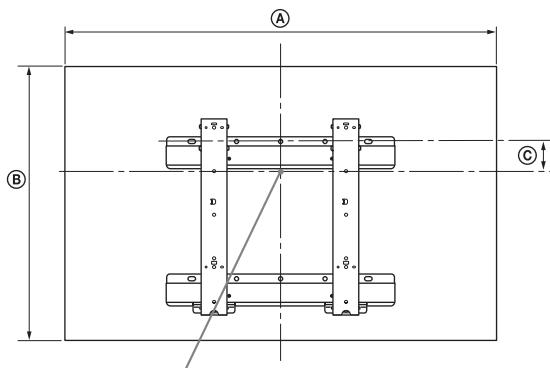
Point central de I'ecran
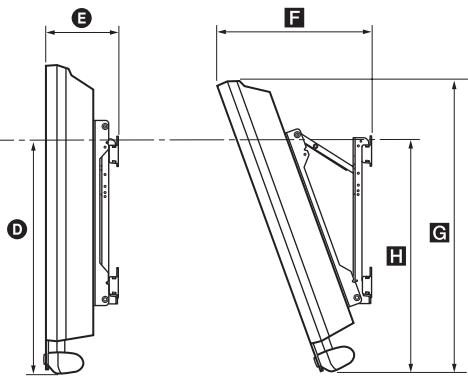
Unite : mm
| Nom du modele | Dimensions d'affichage | Dimension du centre écran | Longueur pour chaque angle de montage |
| Angle (0°) | Angle (20°) |
| A | B | C | D | E | F | G | H |
| KDL-52Z4500 | 1 281 | 839 | 39 | 494 | 193 | 428 | 796 | 535 |
| KDL-46Z4500 | 1 140 | 749 | 84 | 492 | 191 | 396 | 710 | 533 |
| KDL-40Z4500 | 1 005 | 666 | 122 | 490 | 186 | 364 | 633 | 529 |
Les valeurs indiquées dans le tableau ci-dessus peuvent être légèrement différentes selon l'installation.
AVERTISSEMENT
Le mur sur lequel le téléviseur sera installé doit pouvoir supporter un poids d'au moins quatre fois celui du téléviseur. Pour connaître son poids, reportez-vous à la section « Spécifications » (page 56).
| Nom du modele | Emplacement des vis | Emplacement des crochets |
| KDL-52Z4500/KDL-46Z4500/KDL-40Z4500 | d, g | b |
- La position de crochet « a, c » ne peut pas être utilisé pour les modèles du tableau ci-dessus.
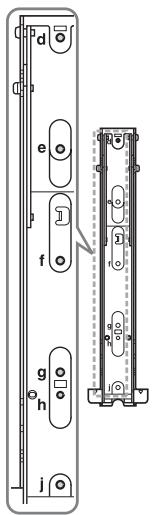
Emplacement des vis
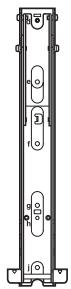
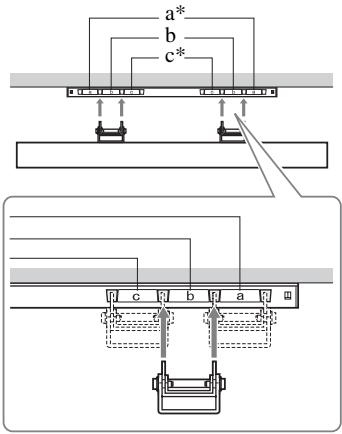
Emplacement des crochets
Specifications
| Nom du modele | KDL-52Z4500 | KDL-46Z4500 | KDL-40Z4500 |
| Norme |
| Type d'affichage | Ecran à cristaux liquides |
| Standard de télévision | Analogue : Selon le pays ou la région sélectionné : B/G/H, D/K, L, I Numérique : DVB-T/DVB-C |
| Norme Couleur/Viséo | Analogue : PAL, SECAM, NTSC 3.58/4.43 (Entrée video uniquely) Numérique : MPEG-2 MP@ML/HL, H.264/MPEG-4 AVC HP@L4.0, MP@L3.0 |
| Canaux couverts | Analogue : VHF : E2-E12/UHF : E21-E69/CATV : S1-S20/HYPER : S21-S41 D/K : R1-R12, R21-R69/L : F2-F10, B-Q, F21-F69/I : UHF B21-B69 Numérique : VHF/UHF |
| Sortie audio | 9 W + 9 W, 12 W (Woofer) |
| Prises d'entrée/sorting |
| Antenne | Borne 75 ohms externe pour VHF/UHF |
| →/→AV1 | Connecteur Péritel à 21 broches (norme CENELEC) complenant entrée audio et video, entrée RVB et sortie audio et video TV. |
| →/→/S→AV2 (SMARTLINK) | Connecteur Péritel à 21 broches (norme CENELEC) complenant entrée audio et video, entrée RVB, entrée S Video, sortie audio et video commutable et interface SMARTLINK. |
| →AV3 | Entrée video (prise phono) |
| →AV3 | Entrée audio (prises phono) |
| COMPONENT IN | DIGITAL AUDIO OUT (OPTICAL) (prise optique numérique)/Sortie audio (prise phono) |
| HDMI IN 1, 2, 3 | Formats pris en charge : 1080p, 1080i, 720p, 576p, 576i, 480p, 480i Y : 1 Vp-p, 75 ohms, 0,3 V sync. négativePB/CB : 0,7 Vp-p, 75 ohmsPR/CR : 0,7 Vp-p, 75 ohms |
| PC IN → | Védo : 1080/24p, 1080p, 1080i, 720p, 576p, 576i, 480p, 480i Audio : Lineaire deux canaux PCM32, 44,1 et 48 kHz, 16, 20 et 24 bitsEntree PC (voir page 57)Audio analogue (mini-prise) : 500 mV eff. (HDMI IN 2 uniquement) |
| PC IN → | Entrée PC (15 D-sub)G : 0,7 Vp-p, 75 ohms, pas de sync. sur le VertB : 0,7 Vp-p, 75 ohms, pas de sync. sur le VertR : 0,7 Vp-p, 75 ohms, pas de sync. sur le VertHD : 1-5 Vp-pVD : 1-5 Vp-pEntree audio PC (mini-prise) |
| O | Prise casque |
| → | Emplacement CAM (Module pour système à contrôle d'accès) |
| DMPORT | Port USB |
| LAN | DIGITAL MEDIA PORT |
| Alimentation et autres |
| Puissance requise | 220-240 V CA, 50 Hz |
| Taille d'écran (mesurée en diagonale) | 52 pouces | 46 pouces | 40 pouces |
| Résolution d'affichage | 1 920 points (horizontal) × 1 080 lignes (vertical) |
| Consommation électrique | en mode « Domicile »/ « Standard » | 280 W | 260 W | 210 W |
| en mode « Point de vente »/« Intense » | 320 W | 283 W | 235 W |
| Consommation électrique en veille* | 0,2 W ou moins (20 W quand Démarrage rapide est OUI) |
| Nom du modèle | KDL-52Z4500 | KDL-46Z4500 | KDL-40Z4500 |
| Dimensions (approximatives) (largeur × hauteur × profondeur) | avec pied de table | 128,1 × 88,2 × 34,6 cm | 114,0 × 79,0 × 30,7 cm | 100,5 × 70,5 × 27,9 cm |
| sans pied de table | 128,1 × 83,9 × 13,5 cm | 114,0 × 74,9 × 13,1 cm | 100,5 × 66,6 × 12,7 cm |
| Poids (approximatif) | avec pied de table | 41,0 kg | 34,5 kg | 25,5 kg |
| sans pied de table | 34,0 kg | 30,0 kg | 22,0 kg |
| Accessoires fournis | Voir « Avant d'utiliser l'appareil » à la page 4. |
| Accessoires en option : | Support de fixation murale | Voir « Installation des accessoires (Support de fixation murale) » à la page 54. |
| Kit de changement de couleur | CRU-52SG13 | CRU-46SG13 | CRU-40SG13 |
- La consommation spécifique en mode de veille est atteinte une fois que le téléviseur a terminé tous les processus internes nécessaires.
Tableau de compatibilité du signal d'entrée PC pour PC
| Résolution | Fréquence horizontal (kHz) | Fréquence verticale (Hz) | Standard |
| Signaux | Horizontal (Pixel) | x | Vertical (Ligne) |
| VGA | 640 | x | 480 | 31,5 | 60 | VGA |
| 640 | x | 480 | 37,5 | 75 | VESA |
| 720 | x | 400 | 31,5 | 70 | VGA-T |
| SVGA | 800 | x | 600 | 37,9 | 60 | Instructions VESA |
| 800 | x | 600 | 46,9 | 75 | VESA |
| XGA | 1024 | x | 768 | 48,4 | 60 | Instructions VESA |
| 1024 | x | 768 | 56,5 | 70 | VESA |
| 1024 | x | 768 | 60,0 | 75 | VESA |
| WXGA | 1280 | x | 768 | 47,4 | 60 | VESA |
| 1280 | x | 768 | 47,8 | 60 | VESA |
| 1280 | x | 768 | 60,3 | 75 | |
| 1360 | x | 768 | 47,7 | 60 | VESA |
| SXGA | 1280 | x | 1024 | 64,0 | 60 | VESA |
- L'entrée PC de ce téléviseur ne prend pas en charge le synchronisme sur le Vert ou le signal composite de synchronisation.
- L'entrée PC de ce télévisueur ne prend pas en charge les signaux entrelaces.
- L'entrée PC de ce télévisueur prend en charge les signaux indiqués dans le tableau ci-dessus avec une fréquence verticale de 60Hz .
Tableau de compatibilité du signal d'entrée PC pour HDMI IN 1, 2, 3
| Résolution | Fréquence horizontal (kHz) | Fréquence vertical (Hz) | Standard |
| Signaux | Horizontal (Pixel) | × Vertical (Ligne) |
| VGA | 640 | × 480 | 31,5 | 60 | VGA |
| SVGA | 800 | × 600 | 37,9 | 60 | Instructions VESA |
| XGA | 1024 | × 768 | 48,4 | 60 | Instructions VESA |
| WXGA | 1280 | × 768 | 47,4 | 60 | VESA |
| WXGA | 1280 | × 768 | 47,8 | 60 | VESA |
| SXGA | 1280 | × 1024 | 64,0 | 60 | VESA |
Dépannage
Verifiez si le témoin (veille) clignote en rouge.
S'il clignote
La fonction d'auto-diagnostic est activée.
1 Comptez le nombre de clignotements du témoin (veille) après chaque pause de deux secondes.
Par exemple, le témoin clignote trois fois, s'arrête pendant deux secondes, puis clignote de nouveau trois fois, etc.
2 Appuyez sur la touche au sommet du téléviseur pour leMETRE hors tension, debranchez le cordon d'alimentation secteur et signalez la façon dont le témoin clignote (nombre de clignotements) à VOte revendeur ou au Centre de Service Apre-S-Vente Sony.
S'il ne clignote pas
1 Vérifiez les éléments des tableaux ci-dessous.
2 Si le problème persististe, confiez votre télévisuer à un technicien qualifié.
| Condition | Description/Solution |
| Image |
| Absence d'image (écran noir) et de son | • Vérifiéz le raccordement de l'antenne/câble.
• Branchez le télévisuer au secteur et appuyez sur la touche ⊙ située au sommet du télévisuer.
• Lorsque le tímoin ⊙ (veille) s'allume en rouge, appuyez sur TVI/ ⊙. |
| Absence d'image ou d'informations de menu de l'appareil branché au connecteur Péritel | • Appuyez sur →/⊕ pour afficher la liste des apparciels raccordés, puis sélectionnez l'entrée voulue.
• Vérifiéz le raccordement entre l'appareil optionnel et le télévisuer. |
| Image double ou fantôme (en mode analogique uniquement) | • Vérifiéz le raccordement de l'antenne/câble.
• Vérifiéz le raccordement et la direction de l'antenne. |
| Seuls des parasites ou de la neige apparaisent sur l'écran (en mode analogique uniquement) | • Vérifiéz si l'antenne est brisée ou pliée.
• Vérifiéz si l'antenne n'a pas atteint le terme de sa vie utile (trois à cinq ans pour une utilisation normale, un à deux ans au bord de la mer). |
| L' image d'une chaîne s'accompagne de parasites/bruit (en mode analogique uniquement) | • Réglez la commande « AFT » (Automatic Fine Tuning) pour améliorer la réception de l'image (page 49). |
| Qualques petits points noirs et/ou brillants apparaisent à l'écran | • L'image de l'écran est composée de pixels. La présence de petits points noirs et/ou brillants (pixels) à l'écran n'est pas le signe d'une défaillance. |
| Programmes affichés en noir et blanc | • Sélectionnez « R à Z » (page 39). |
| Aucune couleur ou couleur irrégulière lors de la visualisation d'un signal provenant des prises →/→ COMPONENT IN | • Vérifiéz que les prises →/→ COMPONENT IN sont correctement branchées et qu'elles sont solidement insérées dans leurs prises respectives. |
| L'image se fixe sur l'écran ou est formée de blocs | Vérifiez le niveau du signal (page 51). Si la barre de signal est rouge (pas de signal) ou orange (signal faisible), vérifie le branchement de l'antenne/du cable.
Retirez le péripérisque USB raccordé. Celui-ci est peut-être défectueux ou non pris en charge par le téléviseur.
Pour obtenir des informations mises à jour sur les péripérisques USB compatibles, visitez le site Web à l'adresse suivante : http://support.sony-europe.com/TV/compatibility/ |
| Son |
| Pas de son, maisonne image | Appuyez sur +/− ou※ (couple du son).
Vérifiez si « Haut-parleur » est régé sur « Haut-parleur TV » (page 46).
Lors de l'utilisation de l'entrée HDMI avec le son CD ou DVD Super Audio, la prise DIGITAL AUDIO OUT (OPTICAL) peut ne pas restituer en sortie les signaux audio. |
| Il existe une différence sensible entre le niveau du volume de sortie entre l'entrée DIGITAL MEDIA PORT et le téléviseur ou un autre appeairel en entrée. | Réglez « Décalage volume » dans le menu « Son » (page 40). |
| Résultats du diagnostic de la connexion |
| « Connexion établie. » ne s'affiche pas. | Vérifiez les connexions
Utilisez un cable droit pour le cable LAN.
Vérifiez si le cable est correctement raccordé.
Vérifiez le raccordement entre le téléviseur et le routeur à large bande.
Vérifiez les paramètres
Modifiez l'adresse IP du serveur DNS (voir « Vérification de la connexion réseau » à la page 36) en vous reportant aux recommendations ci-après.
- Contactez votre fournisseur de services Internet.
- Spécifiez l'adresse IP du routeur si vous ne connaisssez pas le DNS de votre fournisseur de services Internet. |
| Réseau domestique |
| Le serveur est introuvable, aucune liste ne peut être récapucérée et la lecture échoue. | Quand vous modifier les paramètres du serveur, mettez le téléviseur hors tension, puis sous tension à l'aide de la touche ◊ de l'appareil.
Exécutez « Diagnostics de serveur » (page 37).
Si vous utilisez un PC comme serveur
Assurez-vous que le PC est sous tension. Ne le mettez pas hors tension pendant la tentative d'accès.
Si le logiciel de sécurité est installé sur le serveur, veillez à autoriser les connexions à partir des péripérisques externes. Pour plus d'information, consultez le manuel foumi avec le logiciel de sécurité.
La charge sur le PC est peut-être trop élevé ou l'application du serveur est devenue instable. Essayez les remèdes suivants:
- Arrêtez, puis redémarrez l'application du serveur.
- Redémarrez le PC.
- Diminuez le nombre d'applications en cours d'exercution sur le PC.
- Diminuez le volume du CONTENT. |
| Les modifications apportées sur le serveur ne sont pas appliquées ou le content auffché différé de celui du serveur. | Certaines modifications ne sont parfois pas appliquées aux écrons du téléviseur, même lorsque du containu a été ajouté et/ou supprimé sur le serveur. Si tel est le cas, remontez d'un niveau et essayez à nouveau d'ouvrir le dossier ou le serveur. |
| Les fichiers de photo et/ou audio n'apparaisent pas ou des icônes ne sont pas affichées. | Vérification préliminaire
• Assurez-vous que le périhérique raccordé prend DLNA en charge.
• Les opérations ne sont pas garanties pour tous les serveurs. Elles varient aussi selon les fonctionnalités du serveur et le contenu concerné.
• Mettez sous tension le périhérique raccordé.
Vérifiez les connexions
• Assurez-vous que le cable LAN et/ou le cordon d'alimentation du serveur n'est pas débranché.
Vérifiez les paramètres
• Assurez-vous que le périhérique connecté est enregistré sous « Paramètres d'affichage des serveurs » (page 37).
• Assurez-vous que le serveur est correctement configuré.
• Assurez-vous que l'appareil sélectionné est connecté au réseau et qu'il est accessible.
• Si « Adresse IP » dans « Réseau » sous « Paramètres réseau » est régulé sur « DHCP (DNS automatique) » ou « DHCP (DNS manuel) », la reconnaissance du périhérique peut prendre un certain temps s'il n'y a pas de serveur DHCP. Executez « Diagnostics de serveur » (page 37). |
| Le téléviseur est introuvable à partir de l'appareil compatible avec la fonction Renderer (unité de contrôle). | Vérifiez les connexions
• Assurez-vous que le cable LAN et/ou le cordon d'alimentation du serveur n'est pas débranché.
Vérifiez les paramètres
• Vérifiez si la fonction « Fonction Renderer » est activée (page 52).
• Assurez-vous que le périhérique connecté est enregistré sous « Contrôle d'accès Renderer » (page 53). |
| Châines |
| Impossible de selectionner la chaîne désirée | • Basculez entre les modes numérique et analogique et Sélectionnez la chaîne numérique ou analogique désirée. |
| Certaines chaînes n'affichent aucune image | • Chaîne disponible uniquement sous abonnement/cryptée. Abonnez-vous au service télévisuelpayant.
• La chaîne n'est utilisée que pour les données (pas pour l'image ou le son).
• Contactez l'émetteur pour obtenir les détails sur la transmission. |
| Les chaînes numériques ne s'affichent pas | • Adresez-vous à un installerateur local pour savoir si les émissions numériques existent dans votre zone.
• Augmentez le gain de l'antenne. |
| Généralités |
| Image et/ou son déformé | • Eloignez le téléviseur des sources de parasites électriques notamment les voitures, les motos, les sèche-cheveux ou encore les appareils optiques.
• Lorsque vous installez les appareils optionnels, laissez un espace entre ceux-ci et le téléviseur.
• Vérifiez le raccordement de l'antenne/câble.
• Eloignez le cable d'antenne/dusystème câblésdes autres cables. |
| Le téléviseur s'éteint automatiquement (il passe en mode veille) | • Vérifiez si la fonction « Arrêt programme » est activée ou confirmezle réglage « Durée » dans « Program. de mise en marche » (page 43).
• En l'absence de signal et si vous n'appuyez sur aucune touchependant 10 minutes, le téléviseur passase automatiquement en mode veille. |
| Le téléviseur s'allume automatiquement | • Vérifiez si la fonction « Marche programmée » est activée (page 43). |
| Certaines sources d'entrée ne peuvent pas être sélectionnées | • Sélectionnez « Présel. audio/vidéo » et annulez la Sélection de « Saut » pour la source d'entrée (page 45). |
| La télécommande non fonctionne pas | • Remplacez les piles. |
| Les touches de fonction BD, DVD, AMP et TV de la télécommande clignotent simultanémert. | • Les piles de la télécommande sont épuisées. Remplacez-les par des neuves. |
| Les listedes affichées par le système GUIDE Plus+ sont vides | • Vérifiez le raccordement de l'antenne/câble.• Voitre câblage et votre configuration sont corrects, mais votre système GUIDE Plus+ n'a pas été connecté suffisamment longtemps pour recevoir les données de liste. Laissez le téléviseur en mode « VEILLE » pendant la nuit (24 heures) ou utilisez le « Téléchargement manuel » (page 20).• Vous résiduez dans une pays et/ou une région où le système GUIDE Plus+ n'est pas encore disponible. Vérifiez dans la liste des pays si votre région est prise en charge.(http://www.europe.guidplus.com/) |
| L'appareil HDMI n'apparait pas dans la « Liste des périph.HDMI » | • Vérifiez que vos apparêils sont compatibles avec la « Commande pour HDMI » . |
| Tous les canaux ne sont pas mémorisés | • Vérifiez notre site d'assistance pour des informations sur les cable-operateurs. http://support.sony-europe.com/TV/DVBC/ |
| Vos ne parvenez pas à sélectionner « Non » dans « Commande pour HDMI » . | • Si un apparêtel audio compatible avec la « Commande pour HDMI » est raccordé au téléviseur, vous ne pouvez pas scélectionner « Non » dans ce menu. Pour changer la sortie audio du haut-parleur du téléviseur, scélectionnez « Haut-parleur TV » dans le menu « Haut-parleur » (page 46). |
| La grille du haut-parleur s'est détachée | • Pour fixer la grille du haut-parleur, mettez-le d'abord hors tension, puis débranchez son cordon d'alimentation. Ensuite, suivez la procédure ci-dessous.Orientez la grille du haut-parleur de sorte que l'emplacement des repères de la grille corresponde à celui des repères du téléviseur, insérez les parties saillantes de la grille dans les orifices du téléviseur et soutenez-la délicatement. Vérifiez que la grille du haut-parleur et le téléviseur sont en contact, sans aucun écart, puis fixez-la en appuyant dessus et en la faisant glisser vers la gauche pour la mette en place.Pour éviter d'endommager le téléviseur, ne touche pas les haut-parleurs ou les éléments situés à proximité. |
| Ne touche pas les haut-parleurs. |
Introduzione