MANUALE UTENTE KDL-40Z4500 SONY
Le istruzioni per l"Installazione della staffa di montaggio a parete" non vengono fornite sotto forma di opuscolo separato con questo modello di teilevisore. Queste istruzioni di installatione sono presenti all'interno del manuale di istruzioni del teilevisore.
Per informazioni utili sui prodotti Sony
Istruzioni per l'uso
Gebruiksaanwijzing
FR
IT
NL
KDL-52Z4500
KDL-46Z4500
KDL-40Z4500
BRAVIA
Einführung
Grazie per avere scelto quello prodotto Sony.
Prima diMETTERe in funzione iltelevisore, s prega di leggere attentamente il presente manuale e di conservarlo per farvi riferimento in futuro.
Il fabbricante di quello prodotto è Sony Corporation, 1-7-1
Konan Minato-ku Tokyo, 108-0075, Giappone. Il rappresentante autorizzato ai fini della Compatibilità Elettromagnetica e della sicurezza del prodotto è Sony Deutschland GmbH, Hedelfinger Strasse 61, 70327, Stoccarda Germania. Per qualsiasi problema relative all'assistenza o alla garanzia, si prega di fare riferimento agli indirizzi significati nei documenti di assistenza e garanzia forniti con il prodotto.
Avviso per il funzionamento del teilevisore digitale
Le funzioni relative al tevisore digitale (DVB) saranno attive esquisivamente in paesi o zone dove vengano trasmessi i segnali digitali terrestri DVB-T (MPEG2 e MPEG4 AVC) o dove si disponibile un servizio via cavo DVB-C compatibile (MPEG2 e MPEG4 AVC). Verificare con il proprio rivenditore locale la possibilità di ricevere un segnale DVB-T nella zona di Residence o chiedere al fornitore di servizi via cavo se il servizio DVB-C è adatto al funzionamento integrato con quello tevisore.
Il fornitore di servizi via cavo potrā addebitare un costo aggintivo per tale servizio e richiedere che vengano accettati i propri termini e condizioni.
Sebbene questo tevisore segua le specifiche DVB-T e DVB-C, non è possible garantire la compatibilità con future trasmissioni digitali terrestri DVB-T e digitali via cavo DVB-C.
Alcune funzioni del tevisore digitale potranno non essere disponibili in alcuni paesi/regione e il cavo DVB-C potra non funzionale correttamente con tutti i fornitori.
Per ulteriori informazioni sulla funazionalita DVB-C visitare il situ web per l'assistenza sulle opzioni via cavo: http://support.sony-europe.com/TV/DVBC/
Dv3 e un marchio deposito del progett DVB.
DLNA e DLNA CERTIFIED sono marchi di fabbrica e/o marchi di servizio di Digital Living Network Alliance.
GUIDE Plus+ é (1) una marcha depositata o una marcha di, (2) fabbricato sotto licenza di/ e (3) oggetto di diversi brevetti internazionali e di brevetti depositati sotto licenza o proprietà di, Gemstar-TV Guide International, Inc. e/o di una sua società affiliata.
GEMSTAR-TV GUIDE INTERNATIONAL, INC. E/O LE SUE FILIALI NON SONO IN ALCUN CASO RESPONSABILI DELL'ESATTITUDINE DEI PALINSESTI PRESENTI NEL SISTEMA GUIDE PLUS+. IN ALCUN CASO GEMSTAR-TVGUIDE INTERNATIONAL, INC. E/O LE SUE FILIALI POTRANNO ESSERE RITENUTI RESPONSABILIPERQUALSIASI DANNO DIRETTO, INCIDENTALE, CONSEQUENZIALE, INDIRETTO O PER RISARCIMENTI DI DANNI IN RELAZIONE ALLA FORNITURA O L'UTILIZZO DI QUALSIASI INFORMAZIONE CHE SIA, APPARECCHIO O SERVIZIO DEL SISTEMA GUIDE PLUS+.
- Prodotto su licenza dei Dolby Laboratories. Dolby e il significato della doppia D sono marchi dei Dolby Laboratories.
□ HDMI, il logo HDMI e High-Definition Multimedia Interface sono marchi di fabbrica o marchi depositati di HDMI Licensing LLC.
“BRAVIA” e BRAVIA sono marchi di fabbrica di Sony Corporation.
- "XMB" e "xross media bar" sono marchi di fabbrica di Sony Corporation e Sony Computer Entertainment Inc.

dlna
CERTIFIED

Eplus
DOLBY
DIGITAL PLUS

HIGH-DEFINITION MULTIMEDIA INTERFACE
Guidaper l'uso 4
Informazioni di sicurezza 9
Precauzioni 11
Telecomando e comandi/indicatori del tevisore 12
Visione del teilevisore
Visionedeletevisore 16
Uso del sistema GUIDE Plus+TM e della EPG (Digital Electronic Programme Guide) DVB 18
Uso dell'elenco Preferiti Digitali D3 22
Uso delle apparecchiature opzionali
Schema dei collegamenti 23
Visualizzazione di immagini da apparecchiature collegate 26
Riproduzione di foto e musicatramite USB. 28
Uso di BRAVIA Sync con la funzione Controllo per HDMI 30
Uso delle apparecchiature opzionali con il telecomando del tevisore 32
Uso delle funzioni di rete
Collegamento del teilevisore alla rete 35
Riproduzione di file di imagine/musicali attraverso la rete 35
Verifica della connessione di rete 37
Regolazione delle impostazioni di visualizzazione server 37
Esploratione del Menu Casa del teilevisore (XMBTM) 39
Impostazioni 40
Installatione degli accessori (Staffa di montaggio a parete) 54
Caratteristiche tecniche 56
Ricerca guasti 58
DVB : solo per canali digitali
Prima di utilizzare il teilevisore, leggere la sezione "Informazioni di sicurezza" del presente manuale. Conservare il manuale per riferimento futuro.
Prima dell'uso
Controllo degli accessori
Cavo di alimentazione (1)
Telekomando RM-ED012 (1)
Batterie AA (como R6) (2)
Supporto (1) e viti per supporto (4) (solo KDL-46Z4500/KDL-40Z4500)
Inserimento delle batterie nel telecomando
Per aprire, premere e sollevare il coperchio.
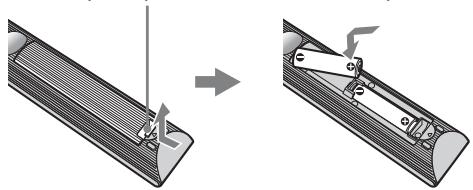

- Inserire le batterie rissettando la corretta polarità.
- Non utilizzato tipi diversi di batterie insieme o combinare batterie usate e nuove.
- Nel rispetto dell'ambiente, depositare le batterie scariche negli apposti contentitori adibiti alla raccolta differenziata. Alcune regioni potrebbero averve normative particolari per lo smaltimento delle batterie. Consultare le autorità locali.
- Maneggiare il telecomando con cura, evitando di lasciarlo cadere, calpestarlo o rovesciarvi sopra liquidi di alcun tipo.
- Non posizionare il telecomando in prossimità di fonti di calore, né in luoghi direttamente esposti alla luce solare o in stanze umide.
Sostituzione della griglia dei diffusori
É possibile sostituire la griglia dei diffusori con altre griglia vendute separatamente. Tuttavia, non rimuovere l'unità se non per effettuare la sostituzione. Per ulteriori informazioni, vedere le struzioni fornite con le griglia dei diffusori.
1: Fissaggio del supporto (per KDL-46Z4500/ KDL-40Z4500)
1 Apriere la scatola di cartone ed estrarre il supporto e le viti.
2 Collocare il teilevisore sul supporto. Prestare attenzione a non manomettere i cavi.
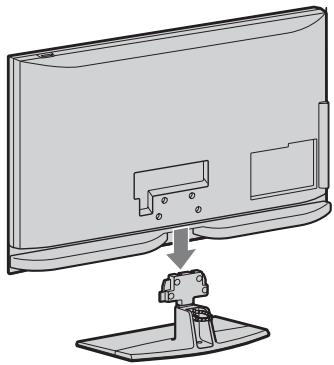
3 Fissare il teilevisore sul supporto facendo riferimento alle freccce riportate sui fori delle viti, utilizzando le viti fornite in dotazione.
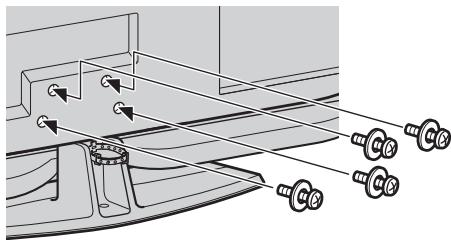

- Qualora si utilizi un cacciavite elettrico, impostare la coppia di serraggio a circa 1,5 N·m {15 kgf·cm}.
2: Collegamento di un'antenna/decoder/ registraratore (es. registraratore DVD)
Collegamento di un decoder/registrar (es. registraratore DVD)tramite SCART
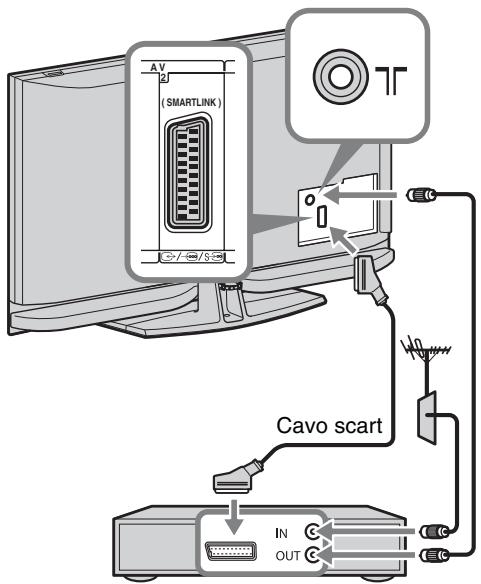
Decoder/registrar (es. registraratore DVD)
Collegamento di un decoder/registrar (es. registraratore DVD) tramite HDMI
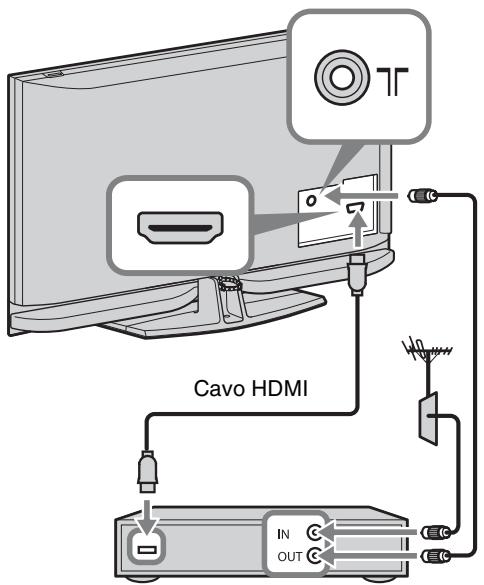
Decoder/registrar (es. registrar DVD)
3: Fissaggio antirovescamento del tevisore
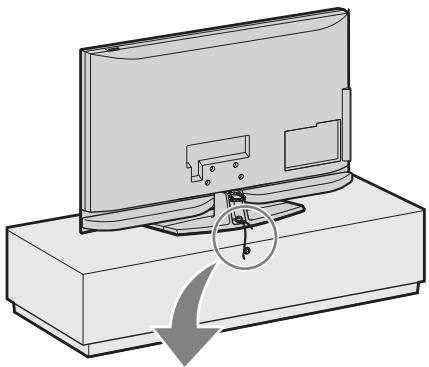
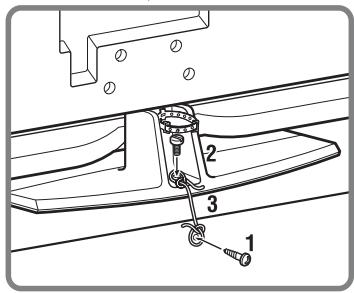
1 Installare una vite per legno (4 mm di diametro, non in dotazione) nel supporto del tevisore.
2 Installare una vite per ferro (M6× 12 - 15 non in dotazione) nell'apposto foro postosul basamento del teilevisore.
3 Legare tra di loro la vite per il legno e quella per il ferro con una corda resistente.
4: Raggruppamento dei cavi
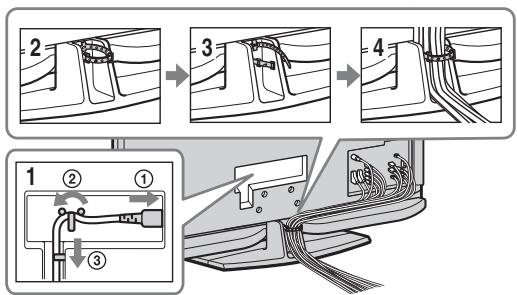

- Non raccogliere il cavo di alimentazione insiemeagli altri cavi.
5: Esecuzione dell'impostazione iniziale
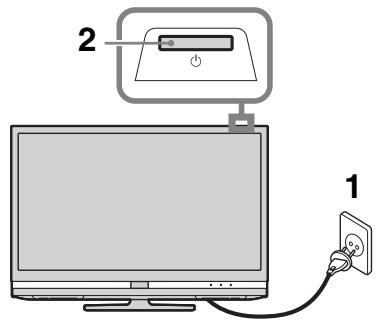
1 Collegare il teilevisore alla presa di rete (220-240 V CA, 50 Hz).
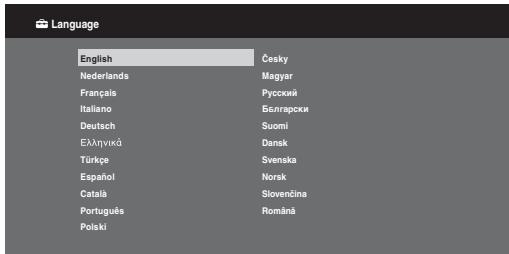
2 Premere sul tevisore. La prima volta che si accende il tevisore, sullo schermo compare il menu Lingua.
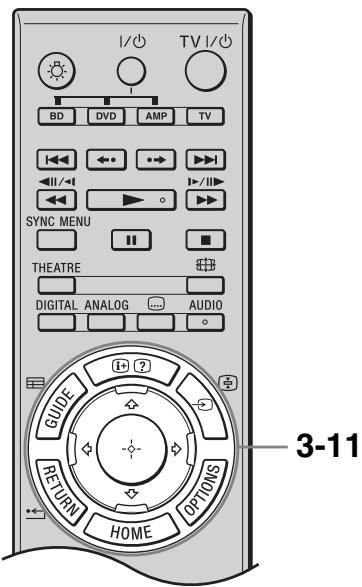
3 Premere 山 / 山 /山 /山 per selezionare la lingua di visualizzazione delle schermate dei menu, quando premere
4 Premere 四 /四 per selezionare la nazione in cui verràutilizzato il teilevisore,quindi premere
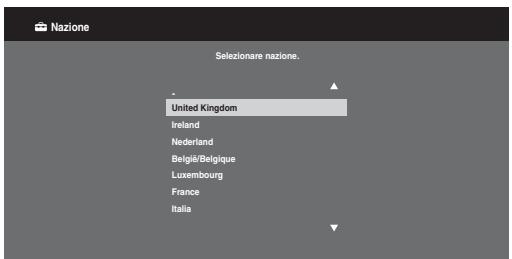
Qualora la nazione in cui si desidera utilizzare il tevisore non compaia nell'elenco, selezionare " -" breve della nazione.
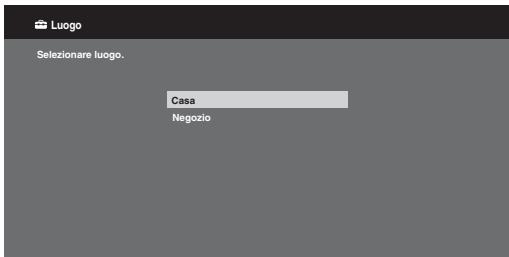
5 Premere 日 /日 per selezionare il tipo di luogo in cui verràutilizzato il teilevisore, quindi premere

- Per scegliere le impostazioni ottimali per l'uso del teilevisore in un ambiente domestico, selezionare "Casa".
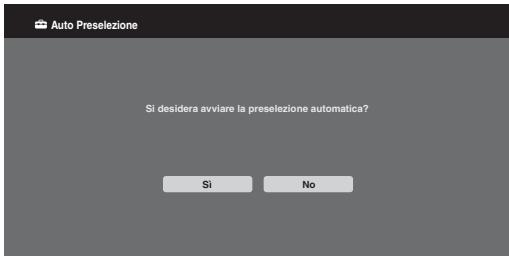
6 Selezionare "Si", quindi premere
7 Premere 山 /山 per selezionare "Antenna" o "via Cavo", quindi premere
Selezionando "via Cavo", compare la schermata di selezione del tipo di ricerca. Vedere "Regolazione del tevisore per la connessione via cavo" (pagina 7). Il tevisore inizia a cercare tutti i canali digitali disponibili, quando tutti i canali analogici disponibili. Questa operazione potrebbe richiedere un po' di tempo, attendere alla premere alcun tasto sul tevisore o sul telecomando.
Qualora compaia un messaggio di conferma del collegamento dell'antenna
Non sono stati individuiati canali digitali o analogici. Controllare tutti i collegamenti dell'antenna/del cavo, quando premere ④ per avviare nuovamente la preselezione automatica.
8 Quando sullo schermo compare il menu Ordinamento Programmi, seguire le fasi di "Ordinamento Programmi" (pagina 48).
Se non viene modificato l'ordine in cui i canali analogici vengono memorizzati sul teilevisore, premere RETURN per passare alla fase 9.
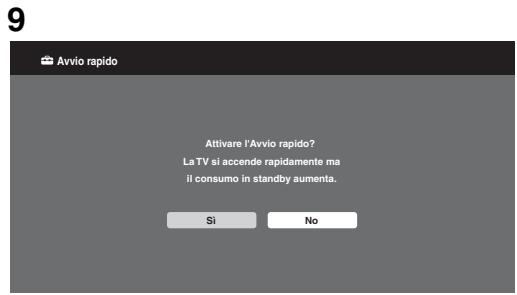
Per ulteriori dettagli, vedere pagina 42.
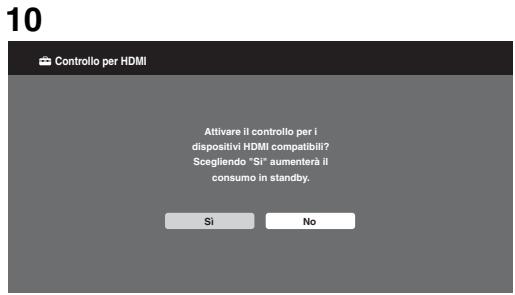
Per ulteriori dettagli, vedere pagina 30. Se si segue la procedura descritta in questa fase, la schermata di impostazione di GUIDE Plus+ viene visualizzata solo se ilsystema GUIDE Plus+ è disponibile.
11 Premere
Ora il teilevisore ha preselezionato tutti i canali disponibili.

- Qualora non si possibile ricevee un canale digitale o qualora si selezioni una nazione in cui non siano presenti trasmissioni digitali nella fase 4, l'orario dovrà essere impostato dopo averere eseguito la fase 8.
Regolazione del teilevisore per la connessione via cavo
1 Premere
2 Premere / per selezionare "Scansione rapida" o "Scansione completa", quindi premere .
"Scansione rapida": i canali vengono preselezionati in base alle informazioni dell'opereatore per i servizi via cavo all'interno del segnale di trasmissione. L'impostazione consigliata per "Frequenza", "ID rete" e "Velocità significo" è "Auto".
Questa opzione è consigliata per una preselezione rapida se supportata dall'opereatore dei servizi via cavo.
Qualora la "Scansione rapida" fallisca, utilizzato il metod "Scansione completa" descritto di seguito.
"Scansione completa": vengono preselezionati e memorizzati tutti i canali disponibili. Questa operazione potrebbe richiedere un po' di tempo.
Questa opzione è consigliata quando la "Scansione rapida" non è supportata dal fornitore di servizi via cavo.
Per ulteriori informazioni sui fornitori di servizi via cavo supportati, visitare il sito Web per l'assistenza:
3 Premere per selezionare "Avvio",\
quindi premere .
Il tevisore comincia a cercare i canali.
Attendereenza premere pulsanti sul tevisore o sul telecomando.

- Alcuni fornitori di servizi via cavo non supportano la "Scansione rapida". Qualora non vengano rilevati canali utilizzato la "Scansione rapida", eseguire una "Scansione completa".
Impostazione delsystemaGUIDE Plus+ (solo se il systemaGUIDE Plus+ è disponibile)*
-
Questa funzione più essere impostata a fatto che:
-
l'utente si trovi nel Regno Unito, in Italia, Germania o Spagna;
- sia possibile ricevere trasmissioni digitali.
- sia stato selezionato "Antenna" al fase 7 del paragrafo "5: Esecuzione dell'impostazione iniziale".
1 Inserire il codice postale della nazione di residenza mediante 念 /念/念/念/+

- Se il codice postale contiene meno di sette cîfre, inserirlo partendo da sinistra.
2 Selezionare la lingua per GUIDE Plus+.
Questa fase viene saltata se è stata selezionata una delle seguenti lingue alla fase 3 del paragrafo "5: Esecuzione dell'impostazione iniziale": "English", "Deutsch", "Espanol", "Italiano", "François" o "Nederlands".
3 Trasferimento dei dati GUIDE Plus+.
Il trasferimento iniziale potrebberichiedere un po'di tempo; attendereenza premere alcun tasto sul tevisore o sul telecomando. Una volta eseguito il primo trasferimento dei dati degli elenchidi programmi TV, tutti i trasferimenti successivi verranno eseguiti automaticamente.
Regolazione dell'angolo divisione del tevisore
Il tevisore può essere orientato entro i limiti di angolazione riportati di seguito.
Regolazione dell'angolazione verso destra e sinistra (rotazione)
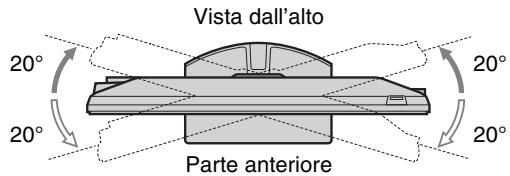

- Per regolare l'angolazione del teilevisore, tenere il supporto da tavolo con una mano per evitare che il teilevisore scivoli o si ribalti.
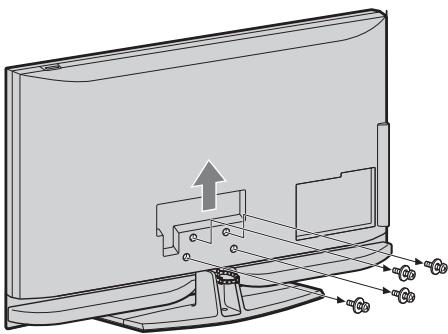
Rimozione del supporto datiavolo

-
Rimuovere le viti del tevisore come indicate dalle freccce .
Non rimuovere il supporto da ravolo per nessuna ragione, salvo che:
-
per montare il tevisore a parete.
-
per insere il teilevisore nella confezione al momento dell'acquisto (solo KDL-46Z4500/KDL-40Z4500).
Installazione/Impostazione
Installare e utilizzare il tevisore attenendosi alle struzioni fornite di seguito al fine di evitare l rischio di incendi, scesse elettriche o danni e/o lesionsi.
Installazione
Il tevisore devesse assere installato in prossimità di una presa di rete lavoramente accessibile.
Collocare il tevisore su una superficie piana e stabile.
Per l'installazione a parete rivolgersi escludamente a personale qualificato.
Per motivi di sicurezza, si consiglia caldamente di utilizzare esquisivamente accessori Sony, compresi:
Staffa di montaggio a parete SU-WL500
Si raccomanda di utilizzato le viti fornite insieme alla staffa di montaggio a parete per fissare i ganci di montaggio sul tevisore. Le viti fornite in dotazione hanno una lunghezza compresa tra 8 e 12mm , misurata dalla superficie di fissaggio del gancio di montaggio.
Il diametro e la lunghezza delle viti differiscono in base al modello di staffa per il montaggio a pagre. Se si utilizzato viti diverse da quella fornite, si potrebbero provocare danni interni al teilevisore, il teilevisore potrebbe cadere, ecc.
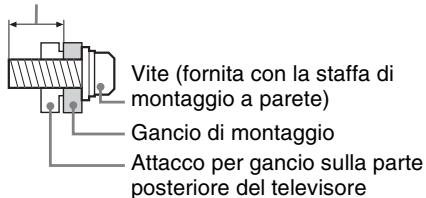
8mm - 12mm
Trasporto
- Prima di trasportare il teilevisore, scollegare tutti i cavi.
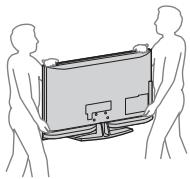
Per trasportare un teilevisore di grande dimensioni sono necessarie due o tre persone.
Se il tevisore viene trasportato a mano, sollevarlo come illustrato a destra. Non praticare pressione sul pannello LCD e sulla cornice interno allo schermo.
- Durante il sollevamento o lo spostamento del teilevisore, sorreggerlo saldamente dal fondo.
- Durante il trasporto, non sottoporre il tevisore a urti o vibrazioni recessive.
Nel caso in cui si renda necessario\
trasportare il tevisore per farlo\
riparare o per un trasloco,\
richiuderlo sempre nell'imballaggio\
originale.
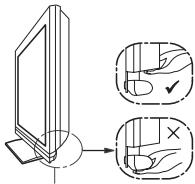
Assicurarsi di afferrare la parte inferiore del pannello, non la parte trasparente, il diffusore o la griglia del diffusore. Non comprimere la griglia del diffusore del pannello.
Ventilazione
Non coprire i fori di ventilazione o insertere oggetti nel mobile.
Lasciare un po'di spazio intorno al tevisore.
Si raccomanda caldamente di utilizzato la staffa di montaggio a parete Sony al fine di consentire un'adeguata circolazione dell'aria.
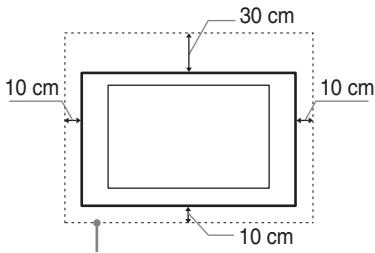
Installato a parete
Spazio minimo indispensablee attorno al tevisore.
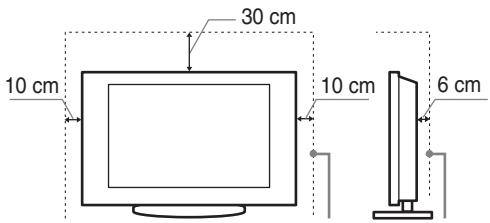
Installato sul supporto
Spazio minimo indispensableabile attorno al tevisore.
Per garantire una ventilazione adeguata ed evitare l'accumulo di sporcizia e polvere:
Non posare il tevisore piatto, né installarlo in posizione capovolta, girato all'indietro o lateralmente.
Non posizionare il teilevisore su uno scaffale o dentro un armadio.
Non coprir il teilevisore con tessuti od oggetti, come per esempio tende, giornali e simili.
Non installare il teilevisore nel modo individato di seguito.
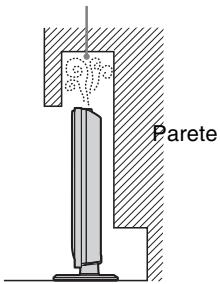
Circolazione dell'aria bloccata
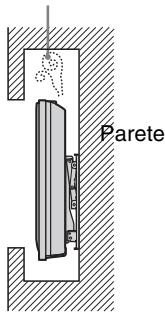
Circolazione dell'aria bloccata
Cavo di alimentazione
Maneggiare il cavo e la presa di rete nel modo indicate di seguito al fine di evitare il rischio di incendi, scosate elettriche o danni e/o lesions:
- Utilizzare soltanto cavi di alimentazione forniti da Sony, non di altre marche.
- Inserire completeness la spina nella presa di rete.
Utilizzato il televisione escludamente con alimentazione da 220-240 V CA.
- Prima di effettuare i collegamenti, per motivi di sicurezza assicurarsi di aver scollegato il cavo di alimentazione e prestare attenzione a non rimonere impigliati nei cavi con i piedi.
- Disinserire il cavo di alimentazione alla presa di rete prima di effettuare operazioni sul teilevisore o di spostarlo.
- Tenere il cavo di alimentazione lontano da fonti di calore.
- Scollegare e pulire regolarmente la spina del cavo di alimentazione. Se la spina è ricoperta di polvere ed è esposta a umilità, l'isolamento potrebbe deteriorarsi e provocare un incendio.
Note
Non utilizzato il cavo di alimentazione fornito su altri apparetti.
Non sottoporre a pressione, piegare o attorcigliareccessimamente il cavo di alimentazione. I fili interni potrebbero scopirsi o danneggiarsi.
Non modificare il cavo di alimentazione.
Non collocare oggetti pesanti sul cavo di alimentazione.
Non tirare il cavo di alimentazione per disinserirlo.
Non collegare un numero eccessivo di apparecchiature alla medesima presa di rete.
Nonutilizzareuna presadi rete inadequata alla spina in uso.
Uso proibito
Non installare/utilizzare il tevisore in luoghi, ambienti o situazioni comme的那一 elencate di seguito: il tevisore potrebbe presentare un malfunzionamento e provocare incendi, scosse eletriche, danni e/o lesioni.
Luogo:
All'aperto (esesto alla luce solare diretta), in spiaggia, su imbarcazioni, all'interno di un veicolo, in ambiente medico, in positizioni instabili, esesto alla acqua, pioggia, umilità o fumo.
Ambiente:
Luoghi caldi, umidi oecessivamente polverosi; esposti all'ingresso di insetti; dove potrebbero essere soggetti a vibrazioni meccaniche; nelle vicinanze di oggetti infiammabili (candele, ecc.).
Non esporre il teilevisore a sgocciolamento o spruzzi e non posizionarvi sopra oggetti contententi liquidi, come per esempio vasi.
Situation:
Non utilizzato con le mani bagnate,enza il mobile o con accessori diversi da quelli raccomandati dal fabbricante. Durante i temporali scollegare il tevisore alla presa di rete e dall'antenna.
Rottura di componenti:
Non tirare oggetti contro il teilevisore. Il vetro dello schermo potrebbe rompersi a causa dell'impatto e provocare lesioni gravi.
Se la superficie del tevisore si rompe, non toccarla finché non è stato scollegato il cavo di alimentazione. In caso contrario, potrebbero generarsi scousse elettriche.
Periodi di inutilizzo
- Qualora si prevedi di non utilizzare il tevisore per numerousi giorni,esso dovrare essere scollegato alla presa di rete per motivi ambientali e di sicurezza.
Anche se spento, il tevisore non è scollegato alla rete elettrica; per scollegare completeness il tevisore, estrarre la spina alla presa di rete.
Alcuni tevisori pottrebbero comunique disporre di funzioni che per operare correttamente richiedono di lasciare il tevisore in standby.
Bambini
Impedire ai bambini di salute sul tevisore.
- Tenere gli accessori di piccole dimensioni lontano alla portata dei bambini, affinchè non vengano accidentallymente ineriti.
Qualora si verifichino i seguenti problemi...
Spegnere il teilevisore e disinserire immediatamente il cavo di alimentazione qualora si verifichino i seguenti problemi.
Rivolversi al proprio rivenditore o a Sony per fare controllare il teilevisore da personale opportunamente qualificato.
Quando:
- Il cavo di alimentazione è danneggiato.
- La presa di rete è inadequata alla spina in uso.
- Il teilevisore è danneggiato per una caduta, un urto o un oggettolo franciato.
- All'interno del televisore sono penetrate sostanze liquide o oggetti solidi.
Precauzioni
Visionedeltelevisore
Si consiglia la visione del teilevisore in condizioni di luce adatta, in quanto condizioni di luce scara o periodi prolongati danneggiano la vista.
Onde evitare danni all'udito, durante l'uso delle cuffie regolare il volume a livelli moderati.
Schermo LCD
Per quanto lo schermo LCD via realizzato con Tecnologia ad alta precisione e dispongha del 99,99% od altri di pixel effettivi, potranno comparire ripetutamente punti neri o luminosi (rossi, blu o verdi) sullo schermo. Ciò costituisce una caratteristica di fabrizcazione dello schermo LCD e non è un problema di funzionamento.
Non spingere o gratiare il filtro anteriore e non posizionare oggetti sopra le teilevisore. L'imagine potrà risultare non uniforme o lo schermo LCD danneggiato.
Se il tevisore viene utilizzato in un luogo freddo, le immagini potrebbero risultare distorte o più scure del normale. Non si tratta di un problema di funzionamento,bensi di un fenomeno che scompare con l'asure della temperatura.
Se vengono visualizzati in modo continuo fermi imagine, è possible che si presenti un'immagine residua. Tale immagine scompare dopo alcuni istanti.
- Durante l'uso del televisore, lo schermo e il rivestimento si scaldano. Non si tratta di un problema di funzionamento.
Lo schermo LCD contiene piccole quantità di cristalli liquidi. Alcuni tubi a fluorescenza utilizzati in queste tevisore contengonoanche mercurio.Per lo smaltimento attenersi ai regolamenti e alle normative locali.
Cura e pulizia della superficie dello schermone del rivestimento
Verificare di averere disinserito il cavo di alimentazione collegato al teilevisore alla presa di rete prima di procedere alla pulizia.
Per evitare il degradamento del materiale o del rivestimento dello schermo, prendere le seguenti precauzioni.
Per rimuovere la polvere alla superficie dello schermo e dal rivestimento, utilizeszare un panno morbido e procedere con delicatezza. Se la polvere persistsite, utilizeszare un panno morbido leggermente inumidito con una soluzione detergente neutra diluita.
Non utilizzato spugnette abrasive, detergenti alcalini o acidi, polveri abrasive o solventi volatili quali alcool, benzene, diluenti o insetticidi. L'uso di tali materiali o il contatto prolongato con gomma o materiali vinilici potrebbero danneggiare la superficie dello schermo e il materiale di rivestimento del tevisore.
Per garantire una ventilazione adeguata, si consiglia di rimuovere periodicamente la polvere alla presa di ventilazione con un aspirapolvere.
Per regolare l'angolazione del teilevisore, spostarlo lentamente in modo da evitare che muovendolo scivoli alla base.
Appareciature opzionali
Mantenere i componenti opzionali o eventuali apparecchiature che emettono radiazioni elettromagnetiche lontano dal tevisore. In caso contrario, si potranno verificare distorsione dell'imagine e/o disturbi dell'audio.
Smaltimento del teilevisore

Trattamento del dispositorio elettrico o elettronico a fine vita (applicable in tutti i paesi dell'Unione Europea e in altri paesi europei con sistema di raccolta differenziata)
Questo significato sul prodotto o sulla confezione indica che il prodotto non deve essere
considerato come un normale rifiuto domestico, ma deve inceve essere segnato a un punto di raccolta appropriato per il riciclo di apparenteci elettrici ed elettronici. Accertando che dato prodotto si smaltito correttamente, si contribuisce a prevenire potenziali consequences negative per l'ambiente e per la salute che potrebbero altrimenti essere causate dal suo smaltimento inadeguato. Il riciclo dei materiali aiuta a conservare le risorse naturali. Per informazioni più dettagliate circa il riciclo di quello dato, potete contattare l'ufficio comunale, il servizio locale di smaltimento rifiuti oppure il negozio dove l'avete acquistato.

Trattamento delle batterie
esauste (applicable in tutti i
paesi dell'Unione Europea e in
altri paesi europei con sistema
di raccolta differenziate)
Questo symbolo sulla batteria o sulla confazione indica che la batteria fornita con il presente prodotto non deve essere considerata come un normale rifiutto domestico.
Accertando che queste batterie vengano smaltite correttamente, si contribuire sapa prevenir potenziali consequences negative per l'ambiente e per la salute che potrebbero altrimenti essere causate da uno smaltimento inadaguato. Il riciclo dei materiali aiura a conservare le risorse naturali. Nel caso di prodotti che per motivi di sicurezza, prestazioni o integrità dei dati richiedano il collegamento permanente con la batteria incorpORA, la batteria dovrè essere sostituita esclusivement da personale qualificato. Al fine di garantire che la batteria venga smaltita in modo correto, consignare il prodotto a fine vita a un punto di raccolta appropriato per il riciclo di apparecchi elettrici ed elettronici. Per tutte le altre batterie, consultrare la sezione sulla rimozione sicura della batteria dal prodotto. Consegnare la batteria a un punto di raccolta appropriato per il riciclo di batterie esauste. Per informazioni più dettagliate circa il riciclo di quello prodotto o di但这a batteria, contattare l'ufficio comunale, il servizio locale di smaltimento rifiuti oppure il negazio dove è stato acquistato.
Telecomando e comandi/indicatori del tevisore
Telecomando e comandi del tevisore
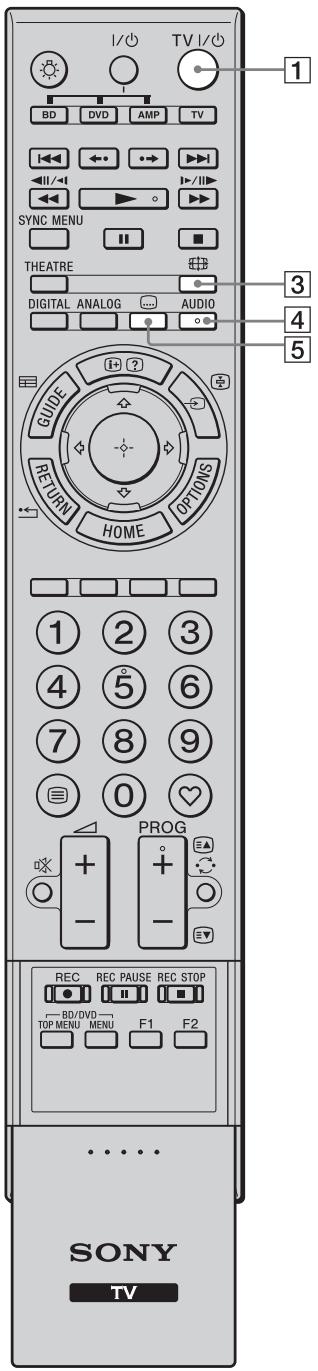
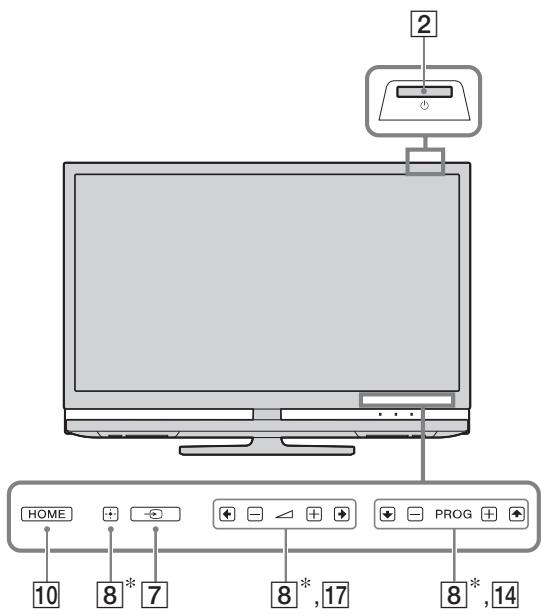
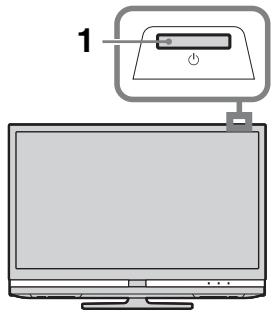
I tasti o i sensori del teilevisore funzionano nello stesso modo di quelli riportati sul telecomando.
- Nel menu TV, questi sensori funzioneranno con / / / / / .

- I tasti numero 5, ▶, PROG + e AUDIO sul telecomando sono dotati di pallini per il riconoscimento tattile. Utilizzare i pallini per il riconoscimento tattile come riferimento durante l'uso del tevisore.
| Tasto | Descrizione |
| 1 | TV I/ü(standby TV) | Premere per accendere e spegnere il teilevisore alla modalità standby. |
| 2 | ü(Accensione) | Premere per accendere o spegnere il teilevisore.
Per scollegare completamente il teilevisore, spegnerlo e quando scollegare il cavo di alimentazione alla presa di rete. |
| 3 | ü(Modalità schermo) | Premere per cancellare il formato dello schermo (pagina 17). |
| 4 | AUDIO | In modalità analogica: Premere per modificare la modalità Doppio Audio (pagea 42).
In modalità digitale: Premere per cancellare la lingua da utilizzare per il programma attualmente visualizzato (pagea 51). |
| 5 | ü(Impostazione Sottotitoli) | Premere per cancellare la lingua dei sottotitoli (pagea 51) (solo in modalità digitale). |
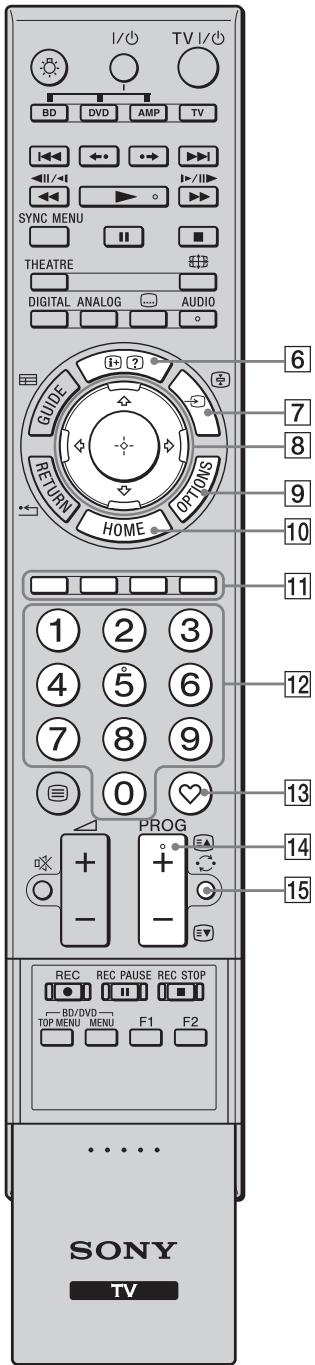
| Tasto | Descrizione |
| 6 | ⊕/? (Info/Visualizzazione ne testo nascosto) | In modalità digitale: Consente di visualizzare dettagli relativi al programma attualmente visualizzato.
In modalità analogica: Consente di visualizzare le informazioni. Premere una volta per visualizzato il numero del canale e la modalità dello schermo correnti. Premere di nuovo per visualizzare le informazioni relative all'ora. Premere una terza volta per rimuovere dello schermo le informazioni visualizzate.
In modalità Teilevideo (pagagna 17): Consente di visualizzare informazioni nascoste (per es. le risposta a un quiz). |
| 7 | - / (Sezione ingresso/Fermo teilevideo) | In modalità TV: Premere per visualizzare un elenco di ingressi (pagagna 26).
In modalità Teilevideo: Premere per mantenere visualizzata la paglia corrente del Teilevideo. |
| 8 | △/△/△/△/△/△ | Premere △/△/△/△/△ per spostare il cursore sullo schermo. Premere ⊕ per selezionare/confermare l'elemento selezionato.
Riproroduzione di una fotografia: Premere ⊕ per sospendere/avviare una presentazione. Premere △/△ per selezionare il file precedente. Premere △/△ per selezionare il file successivo.
Riproroduzione di un file musicale: Premere ⊕ per sospendere/avviare la riproduzione. Tenere premuto △/△/per la ricerca rapida in avanti/all'indietro, quando rilasciare il tasto nel punto in cui si desidera riprendere la riproduzione. Premere ⊕ per avviare la riproduzione dall'inizio del file corrente. Premere ⊕ per spostarsi al file successivo. |
| 9 | OPTIONS | Premere per visualizzare un elenco contenente "PAP" (pagagna 26), "PIP" (pagagna 27), "Controllo dispositivi", o scelte rapide per i menu di impostazione. Utilizzato il menu "Controllo dispositivi" per Comandare l'apparecchiatura compatibile con il controllo per HDMI.
Le opzioni elencate variano a seconda della sorgente di ingresso. |
| 10 | HOME | Premere per visualizzare il menu Casa del tevisore (pagagna 39). |
| 11 | Tasti colorati | Se sono presenti i tasti colorati, sullo schermovi viene visualizzata una guida all'utilizzo. Per eseguire l'operazione selezionata, seguire le istruzioni riportate nella guida. |
| 12 | Tasti colorati | In modalità TV: Premere per selezionare i canali. Per i numero dei canali da 10 in avanti, premere la seconda e la terza cifra in rapida successione. In modalità Teilevideo: Premere per insereire un numero di paglia. |
| 13 | ♥ (Preferiti) | Premere per visualizzare l'élenco Preferiti Digitali impostati (pagagna 22). |
| 14 | PROG +/-/EA/EA | In modalità TV: Premere per selezionare il canale successivo (+) o precedente (-).
In modalità Teilevideo: Premere per selezionare la pagna successiva (EA) o precedente (EA). |
| 15 | (Canale precedente) | Premere per ritornare all'ultimo canale visualizzato (per essere cinque secondi). |
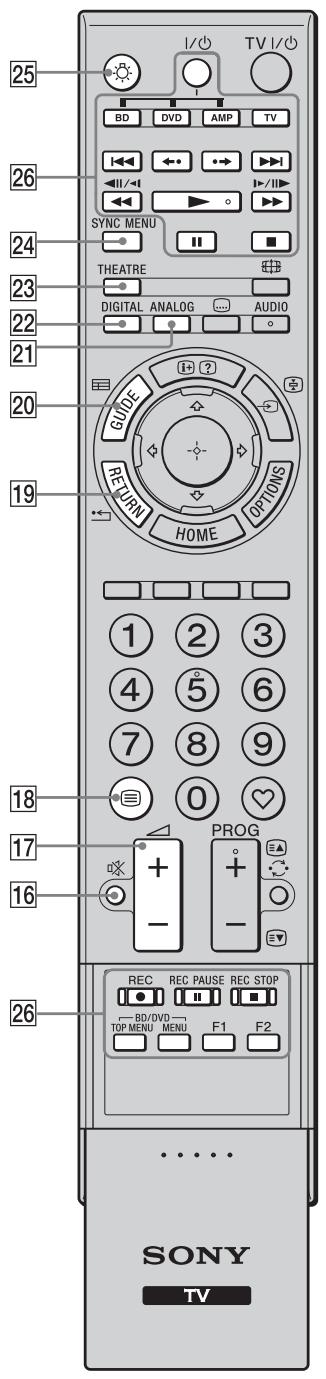
| Tasto | Descrizione |
| 16 (Escludione audio) | Premere per azzerare l'audio. Premere nuovamente per ripristinare l'audio. |
| • In modalità standby, è possibile premente quello tasting per accendere il teilevisore con l'audio disattivato. |
| 17 (+/Volume) | Premere per regolare il volume. |
| 18 (Televisione) | Premere per visualizzare le informazioni del teilevideo (agina 17). |
| 19 RETURN / | Premere per ritornare alla schermata precedente del menu visualizzato. |
| Riproroduzione di un'imagine/un file musica: Premere per interrompere la riproduzione. (Si torna a visualizzato l'élenco dei file o delle cartelle.) |
| 20 GUIDE / (EPG) | Premere per visualizzato l'EPG (Digital Electronic Programme Guide) (agina 18, 21). |
| 21 ANALOG | Premere per richiamare l'ultimo canale analogico visualizzato. |
| 22 DIGITAL | Premere per richiamare l'ultimo canale digitale visualizzato. |
| 23 THEATRE | È possibile attivare o disattivare la Modalità Theatre. Quando la Modalità Theatre è impostata su Si, vengono impostati automaticamente l'uscita audio (qualora il teilevisore sia collegato a un impianto audio mediante cavo HDMI) e la qualità dell'immagine ottimali per i film. |
| • Specnendo il teilevisore, verrà disattivataanche la Modalità Theatre. |
| • La funizione “Controllo per HDMI” (BRAVIA Sync) è disponibile esclusivamente con appearecchiaure Sony colleague che rechino il logo BRAVIA Sync o BRAVIA Theatre Sync o siano compatibili con la funizione Controllo per HDMI. |
| 24 SYNC MENU | Visualizza il menu delle appearecchiaure HDMI colleague. Durante la visualizzazione di altre schemmate di ingresso o programmi teilevisi, alla pressione del tasting viene visualizzato “Selez.dispositivo HDMI”. |
| • La funizione “Controllo per HDMI” (BRAVIA Sync) è disponibile esclusivamente con appearecchiaure Sony colleague che rechino il logo BRAVIA Sync o siano compatibili con la funizione Controllo per HDMI. |
| 25 (Luce) | Premere per illuminare i tasti del telecomando in modo da poterli individuire lavorateiciente anche se l'ambiente è buio. |
| 26 Tasti per l'uso delle appearecchia-ture opzio-nali | Consente di comandare le appearecchiaure colleague al teilevisore (agina 24, 30, 32). |
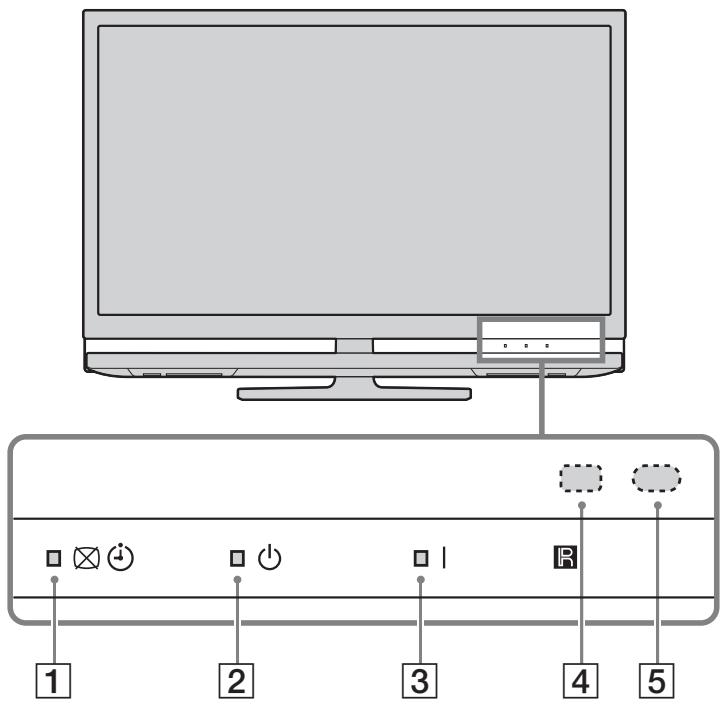
| Indicatore | Descrizione |
| 1⊗◇ (Indicatorale Immagine Assente/Timer) | Si illumina di verde quando l'imagine è assente (pagea 43).Si illumina in arancione se è impostato un promemoria (pagea 19, 21) o se è impostato il timer (pagea 44). |
| 2◇ (Indicatorale standby) | Si illumina dirosso quando il teilevisore si trova in modalità standby. |
| 3I (Indicatorale accensione) | Si illumina di verde all'accensione del teilevisore. |
| 4Sens. Luce Amb. | Non posizionare oggetti sopra il sensore, la sua funzionalità potrebberisultarne compromessa. |
| 5Sensore del telecomando | Consente di ricevere segnali IR dal telecomando.Non posizionare oggetti sopra il sensore, la sua funzionalità potrebberisultarne compromessa. |

- Prima di disinserire il cavo di alimentazione, accertarsi che il tevisore sia Completely spento. Il disinserimento del cavo di alimentazione nelle le tevisore è ancora accesso più determinare l'accensione continuata dell'indicatore o malfunzionamento del tevisore.
- Non posizionale oggetti sopra gli indicatori, la relativa funzionalità potrebber risultarne compromessa.
Visione del tevisore
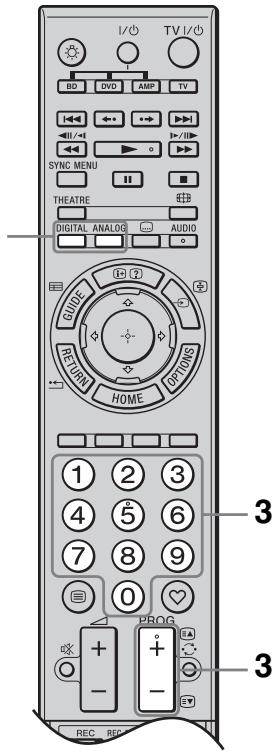
2
1 Premere sul televisore per accenderlo. Quando il televisore si trova in modalità standby (l'indicatore (standby) sul lato anteriore del televisore è rosso), premere TV I/ sul telecomando per accendere il televisore.
2 Premere DIGITAL per passare alla modalità digitale o ANALOG per passare alla modalità analogica.
I canali disponibili variano in base alla modalità.
3 Premere i tasti numerati o PROG + / - per selezionare un canale tevisivo.
Per selezionare i numeroi dei canali da 10 in avanti utilizzando i tasti numerati, digitare la seconda e la terza cifra entro due secondi.
Per selezionare un canale digitale utilizing la Guida, vedere pagina 18 o 21.
In modalità digitale
Compare brevamente un menu informativo. Sul menu potranno essere presenti le seguenti icone.
:Servizio radio
:Servizio codificato/abbonamento
Varie lingue audio disponibili
:Sottotitoli disponibili
: Sottotitoli per non udenti disponibili
18 : Età minima consigliata per il programma in corso (da 4 a 18 anni)
_h : Blocco Programmi
Operazioni aggintive
| Per | Fare dato |
| Accendere il teilevisore alla modalità Standby sulla l'audio | Premere ➀. Premere ➁ +/- per impostare il livello del volume. |
| Regolare il volume | Premere ➁ + (aumento)/-(diminuzione). |
Accesso al Televideo
Premere 日 . Ad agli pressione di 日 , vengono visualizzati ciclicamente:
Televideo Televideo sobre l'immagine televisiva (modalità mista) No Televideo (uscita dal servizio Televideo)
Per selezionare una pagina, premere i tasti numerati oppure PROG + / -
Permanterevisualizzataunaagina, premere 一 / 1 2
Per visualizzare informazioni nascoste, premere 串 /串

- La presenza di quattro elementi colorati sul fondo della pagina del teilevideo indica che è disponibile il servizio Fastext. Fastext consente di accedere alle pagine in modo semplice e veloce. Premere il tasto colorato correspondente per accedere alla pagina.
Premere ripetutamente per selezionare il fornato schermo desiderato.
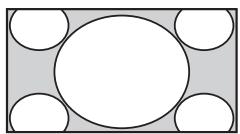
Smart*
Visualizza le
trasmissioni
tradizzionali in 4:3
simulando l'effetto wide screen.
L'imagine in 4:3
viene allungata fino a riempire lo schermo.
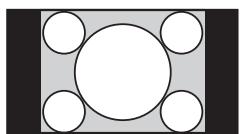
4:3
Visualizza le
trasmissioni
tradizzionali in 4:3
(per es. tevisore non wide screen) nelle
proporzioni corrente.
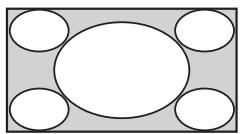
Wide
Visualizza le trasmissioni in wide screen (16:9) nelle proporzioni corrette.
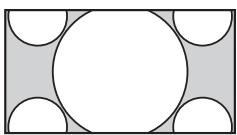
Zoom*
Visualizza le
immagini in
cinemascope (formato letter box) nelle
proporzioni corrente.
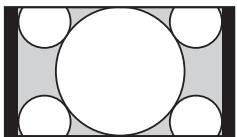
14:9*
Visualizza le
trasmissioni in 14:9
nelle proportioni
corrette. Di
consequenza, sullo
schermo sono visibili
dei bordi neri.
- Alcune porzioni della parte superiore e inferiore dell'imagine potrebbero essere tagliate.

- Alcuni caratteri e/o lettere nella parte superiore o inferiore dell'immagine potrebbero non essere visibili in modalità Smart. In tal caso, è possibile selezionare "Ampiezza Verticale" utilizzando il menu "Impostazioni schermo" (pagea 45) e regolare l'ampiezza verticale per renderli visibili.

- Quando "Auto Formato" è impostato su "Si", il tevisore selezionera automaticamente la modalità migliorare per il segnale di ingresso.
- É possibile regolare la posizione dell'imagine selezionando "Smart", "14:9" o "Zoom". Premere 12 per spostarla versus l'alto o verso il basso (per es. per leggere i sottotitoli).
Premere OPTIONS per visualizzare le seguenti opzioni durante la visione di un programma tevisivo.
| Opzioni | Descrizione |
| Modalità Immagine | Vedere paglia 40. |
| Modalità Audio | Vedere paglia 41. |
| Surround | Vedere paglia 42. |
| Altoparlante | Vedere paglia 47. |
| Motionflow | Vedere paglia 43. |
| Impostazione Sottotitoli (solo in modalità digitale) | Vedere paglia 51. |
| Timer Spegnimento | Vedere paglia 44. |
| Risparmio Energia | Vedere paglia 43. |
| Informazioni di Sistema (solo in modalità digitale) | Vedere paglia 52. |
Uso delsystema* GUIDE Plus+TM e della EPG (Digital Electronic Programme Guide) D/3**
-
Questa funzione può essere impostata a patto che:
-
l'utente si trovi nel Regno Unito, in Italia, Francia, Germania o Spagna;
- sia possibile ricevere trasmissioni digitali.
- sia stato selezionato "Antenna" al fase 7 del paragrafo "5: Esecuzione dell'impostazione iniziale".
** Questa funzione potra non essere disponibile in alcuni paesi/regioni.
Tutte le funzionalità di GUIDE Plus+ sono attive solo se i dati GUIDE Plus+ sono disponibilitramite feed digitale. Verificare sul site Web di GUIDE Plus+ se la televisione digitale terrestre (TDT) Guide Plus+ è giornibile nel paese di interesse.

- Durante l'utilizzo di GUIDE Plus+ si raccomanda di spegnere il teilevisore usando il pulsante di stand-by sul telecomando, non il tasto di accensione del teilevisore, in modo da aggiornare le informazioni sui programmi.
Uso di GUIDE Plus+
GUIDE Plus+ è utile per scegliere il programma da guardare. Questa funzione, infatti, consente di ricercare le trasmissioni per categoria o per parole chiave. La funzione GUIDE Plus+ fornisce informazioni sulla programmazione tevisiva di un massimo diotto giorni. Per utilizzato quello servizio, è necessario completare la procedura di Impostazione iniziale descritta a pagina 6.
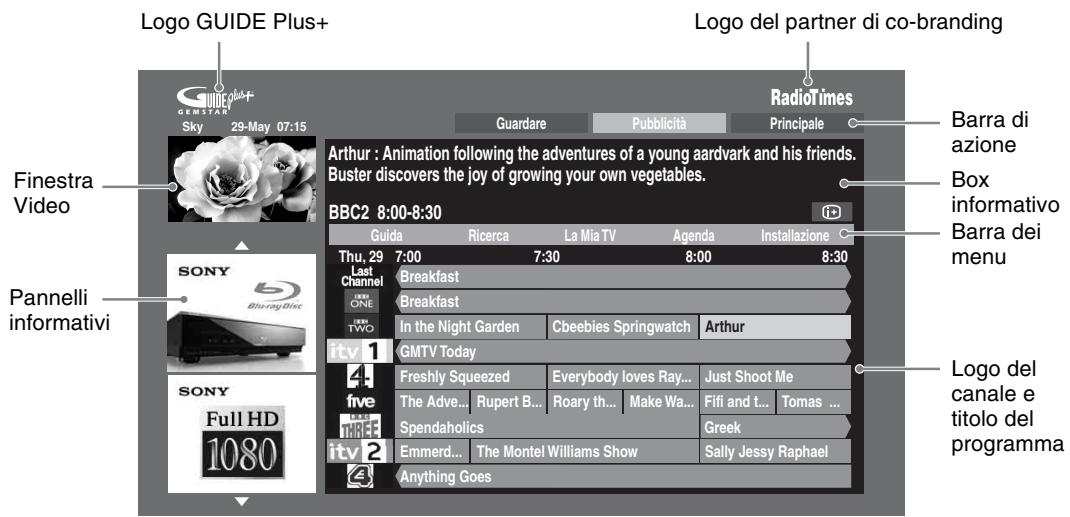
Componenti del sistema GUIDE Plus+

- Le immagini sopra riprodotte variano a seconda della nazione.
- Le informazioni riportate nei pannelli informativi non sono fornite da Sony, ma dal partner di co-branding.
- La funzione della barra di azione varia a seconda della posizione del cursore e delle impostazioni selezionate.
1 PremereGUIDE.
2 Eseguire l'operazione desiderata, nel modo illustrato nella seguente tabella o visualizzato sullo schermo.
| Per | Fare dato |
| Guardare un programma | Premere Ⓐ/ Ⓒ/ Ⓖ per selezionare il programma, quindi premere ⊙.
• Nel box informativo verranno visualizzate informazioni relative al programma.
• Premere Ⓐ/ Ⓒ per visualizzare il box informativo in forma estesa e leggere il riassunto completo del programma.
• Per spostarsi verso l'alto o verso il basso negli elenchì è possibile utilizzato PROG+/-.
Premere BRAVIA sync ←/▶per andare avanti o indietro di un giorno. |
| Disattivare la Guida | Premere ☑ GUIDE per chiudere la Guida TV. |
| Impostare un programma da visualizzare automaticamente sullo schermo all'inizio della trasmissione – Guardare | Premere Ⓐ/ Ⓒ/ Ⓖ per selezionare un programma che si desidera guardare in futuro, quando premere il tasto verde.
• Per annullare un promemoria, premere il pulsante rosso quando il promemoria è evidenziato o utilizzato “Agenda” sulla barra dei menu.
• Se il teilevisore vieneosto in modalità standby, si accenderà automaticamente quando il programma sta per iniziare. |
| Barra dei menu | Premere ripetutamente Ⓐ per accedere alla barra dei menu.
Premere Ⓐ/ Ⓖ per selezionare l'area. (“Guida”, “Ricerca”, “La Mia TV”, “Agenda” e “Installazione”)
Nell'area “Guida” è possible guardare un programma o impostare un promemoria. |
| Cercare un programma – Ricerca | Utilizzato la funzione di ricerca, è possibile trovare rapidamente un programma da guardare oppure impostare un promemoria; la ricerca viene eseguita per categoria (es. Sport) o sottocategoria (es. Calcio) di programmi.
1 Selectonzare “Ricerca” sulla barra dei menu, quando premere Ⓐ una sola volta.
2 Premere Ⓐ/ Ⓒ/ Ⓖ per selezionare una categoria o sottocategoria, quindi premere ⊙. |
| Ricerca specificando una parola chiave personalizzata – La Mia Ricerca | In aggiunta alle categorie e sottocategorie standard, è possibile impostare delle parole chiave personalizzate da utilizzato nelle ricerche.
1 Evidenziare “La Mia Ricerca” nell'area “Ricerca” nella barra dei menu.
2 Premere il tasto giallo per aggiuungere una parola chiave, dopodiché verrà visualizzata la tastiera virtuale.
3 Utilizzato la tastiera virtuale per insertire la parola chiave.
4 Premere il tasto verde per confermare.
5 La parola chiave personalizzata verrà visualizzata in “La Mia Ricerca”.
6 Selectonzare la parola chiave impostata e premere ⊙ per avviare una ricerca utilizzato la parola chiave personale. |
| Impostare un Profilo per ricevere dei consiglio in base alle preferenze impostate-La Mia TV | Nell'area "La Mia TV" è possibile impostare un profilo personale.L'impostazione del profilo più essere effettuata in base a canali,categorie e/o parole chiave.Nell'area "La Mia TV" verranno quando visualizzati dei consiglio pertrouvare rapidamente e lavorate un programma interessante daguardare, o per impostare un promemoria.Per impostare il profilo personale:1 Selezionare "La Mia TV" sulla barra dei menu, quando premerie l tasto verde per impostare il profilo personale.2 Premere ÷/þ per selezionare i canali, le categoria o la parolachiave.3 Premere il tasto giallo per aggiuengere un canale, una categoria ouna parola chiave al profilo.4 Premere ÷/þ/þ/þ per selezionare un canale, una categoria ouna parola chiave, quindi premere ⊙.5 Ripetere le fasi 2 - 4 per aggiuengere altri elementi.6 Premere ⊙ per attivare il profilo.• Utilizzato i tasti rosso e verde, è possibile eliminare o modificaregli elementi insertiti. |
| Eliminare e modificare un promemoria- Agenda | 1 Evidenziare "Agenda" sulla barra dei menu.2 Premere ÷/þ per eliminaro o modificare gli elementi utilizzandoi tasti rosso e verde.3 Se non vi sono promemoria impostati, viene visualizzato "Nessunaregistrazione programmata". Premere ⊙ per evidenziare"Frequenza" (es. settimanale) o "Durata" (es. impostazione promemoria:10 min prima), è possibile modificare questeimpostazioni premendo i tasti colorati. |
| Configurare ilsystema GUIDE Plus+in base alla propria situazione- Installazione | 1 Evidenziare "Installazione" sulla barra dei menu.2 Premere ÷/þ per selezionare gli elementi da configurare traquelli elencati di seguito."Preferenze personali": è possibile cancellare il linguaggio divisualizzazione sullo scherno, modificare l'orario del promemoria eimpostare la funzione di scaricamento notturno."Inizia la sequenza di installation": Questa funzione consente di riavviare l'installazione dall'inizio in modo simplice. Esegundoquesta operazione, tutti i dati degli elenchi dei programmi TVattualmente salvati verranno eliminati."Scaricamento dati manuale": Consente di aggiornareimmediamente gli elenchi dei programmi TV. Se il tevisorerimane spento per diversi giorni, gli elenchi dei programmi TV non verranno aggionati automaticamente. In tal caso, utilizzato questafunzione per aggionare gli elenchi dei programmi.Schermata "Informazioni del Sistema GUIDE Plus+": Consente divisualizzare le informazioni del sistema Display GUIDE Plus+. Inquesta schermata sono riportati diversi valori utili per la ricercaguasti. |
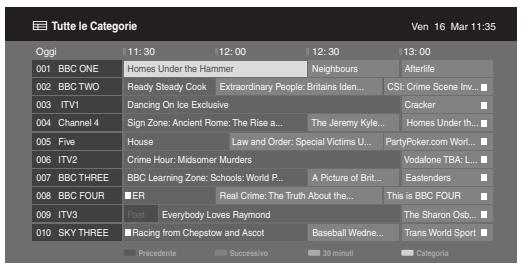
1 In modalità digitale, premereGUIDE.
2 Eseguire l'operazione desiderata, nel modo illustrato nella segunte tabella o visualizzato sullo schermo.
** Questa funzione potra non essere disponibile in alcuni paesi/regioni.
Per spostarsi nella GUIDE (Sony Guide o GUIDE Plus+), vedere a pagina 52.
| Per | Fare dato |
| Guardare un programma | Premere Ⓒ/ Ⓒ/ Ⓒ per selezionare il programma, quando premere ⊙. |
| Disattivare la Guida | Premere ☐ GUIDE. |
| Ordinare le informazioni sulprogramma per categoria- Elenco categoria | 1 Premere il tasting blu.2 Premere Ⓒ/ Ⓒ per selezionare una categoria, quando premere ⊙. |
| Impostare un programma davisualizzare automaticamente sullochermo all'inizio della trasmissione-Promemoria | 1 Premere Ⓒ/ Ⓒ/ Ⓒ per selezionare il programma che si desideravisualizzare, quando premere ☑.2 Premere Ⓒ/ Ⓒ per selezionare “Promemoria”, quando premere ⊙Compare il symbolo ⊙ in corrispondenza delle informazioni delprogramma selezionato. L'indicatore ☑ ⊙ sul pannelloaneriore del teilevisore si illuminina di arancione.Se il teilevisore vieneosto in modalità standby, si accenderàautomaticamente quando il programma sta per iniziare. |
| Annulla promemoria- Annulla Timer | 1 Premere ☑/☐.2 Premere Ⓒ/ Ⓒ per selezionare “Elenco timer”, quando premere ⊙.3 Premere Ⓒ/ Ⓒ per selezionare il programma che si desideraannullare, quando premere ☑.4 Premere Ⓒ/ Ⓒ per selezionare “Annulla Timer”, quando premere ⊙.Comparirà un messaggio per confermare che si desideraannullare il programma.5 Premere Ⓒ/ Ⓒ per selezionare “Si”, quando premere ⊙ perconfermare. |
Uso dell'elenco Preferiti Digitali D3*
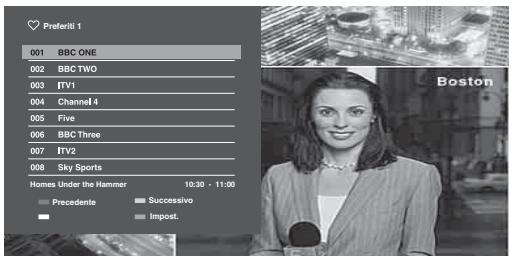
Elenco Preferiti Digitali
1 In modalità digitale, premere♥.
2 Eseguire l'operazione desiderata, nel modo illustrato nella seguente tabella o visualizzato sullo schermo.
- Questa funzione potrebbe non essere disponibile in alcuni paesi/regioni.
| Per | Fare dato |
| Creare un elenco Preferiti per la primaolta | 1 Premere ⊕ per selezionare "Si". |
| 2 Premere il tasting giallo per selezionare l'elenco preferiti. |
| 3 Premere ⋅/♀ per selezionare il canale da aggiangere, quando premere ⊙. |
| Accanto ai canali memorizzati nell'élenco preferiti appara il simbolo ⋅. |
| Guardare un canale | 1 Premere il tasting giallo per scorrere gli elenchii preferiti. |
| 2 Premere ⋅/♀ per selezionare il canale, quando premere ⊙. |
| Disattivare l'élenco Preferiti | Premere ← RETURN. |
| Aggiungere o rimuovere canali dall'elenco Preferiti correntamente modificato | 1 Premere il tasting blu. |
| 2 Premere il tasting giallo per selezionare l'élenco che si desidera modificare. |
| 3 Premere ⋅/♀/♀/♀ per selezionare il canale che si desidera aggiangere o rimuovere, quando premere ⊙. |
| Rimuovere tutti i canali dall'élenco Preferiti corrente | 1 Premere il tasting blu. |
| 2 Premere il tasting giallo per selezionare l'élenco preferiti che si desidera modificare. |
| 3 Premere il tasting blu. |
| 4 Premere ⋅/♀ per selezionare "Si", quando premere ⊙ per confirmare. |
Schema dei collegamenti
È possibile collegare una vasta gamma di apparecchiature opzionali al tevisore. I cavi di collegamento non sono in dotazione.
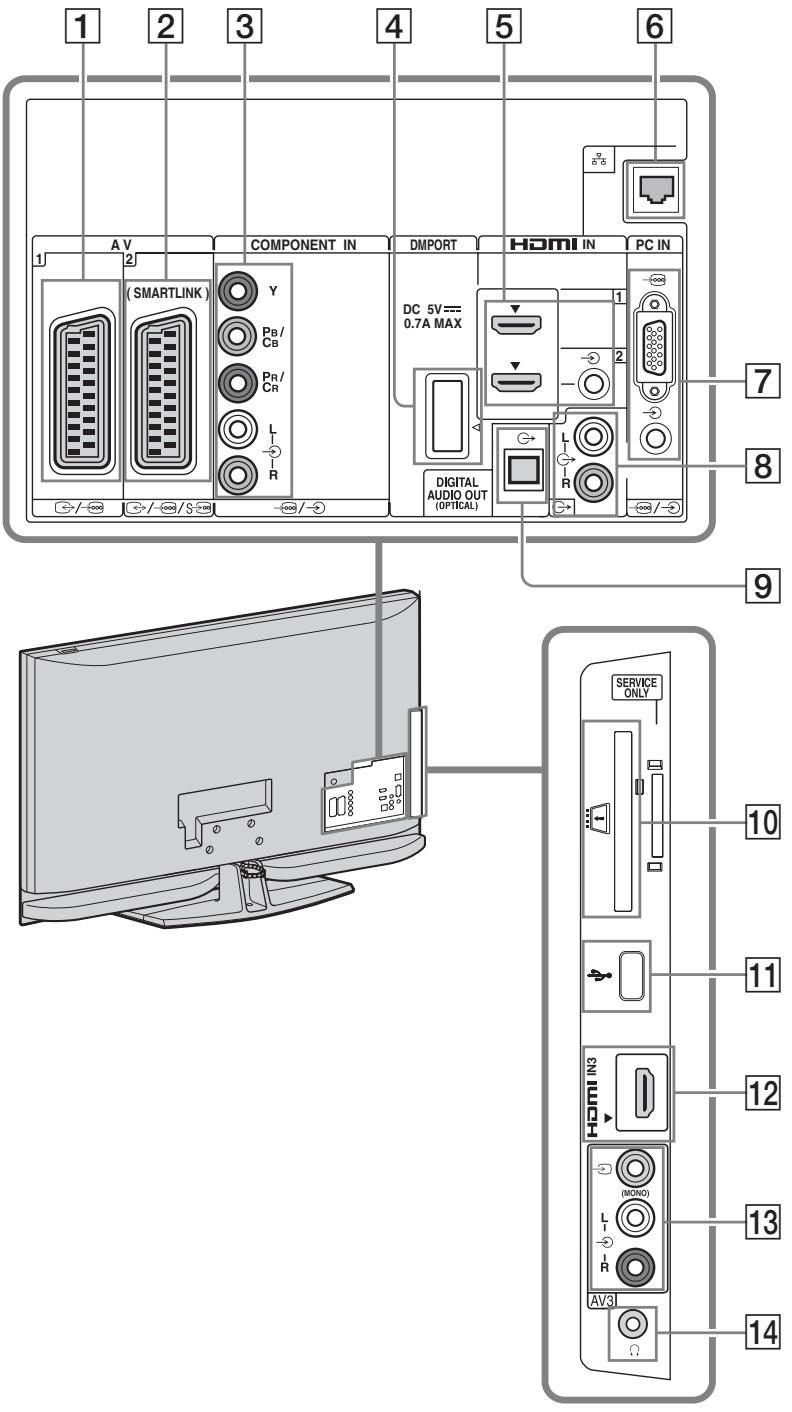
| Collegare a | Simbolo sullo
schemo | Descrizione |
| 1 | →/←AV1 | →AV1 | Quando si collega un decoder, il tevisore invia segnali codificati al decoder, e quest'ultimo li decodifica prima di riproduurli. |
| 2 | →/←/AV2(SMARTLINK) | →AV2 | SmartLink è un collegamento diretto tra il tevisore e un videoregistratore o registratore DVD. |
| 3 | →/←COMPONENT IN | →Component | Le seguenti prese video component supportano esclusivamente i seguenti segnali video in ingresso: 480i, 480p, 576i, 576p, 720p, 1080i e 1080p. |
| 4 | DMPORT | DMPORT | Il tevisore è in grado di riproduire i segnali audio o video (è richiesto un cavo opzionale) di unlettore audio portatile collegatotramite un adattatore DIGITAL MEDIA PORT (DMPORT).A seconda del tipo di adattatore DIGITAL MEDIA PORT collegato, l'apprecchio più essere comandato dal tevisore in base alle seguenti modalità:- Tramite il telecomando del tevisore: ▷/□/□/□/□/□/□/□/□/□/□/□/□/□/□/□/□/□/□/□/□/□/□/□/□/□/□/□/□/□/□/□/□/□/□/□/□/□/□/□/□/□/□/□/□/□/□/□/□/□/□/○-Tramite il menu Opzioni: premere OPTIONS e selezionare "Pannello di controllo" o "Controllo dispositivi (Menu)".Non colleague o scollegare un adattatore DIGITAL MEDIA PORT con il tevisore accesso.L'apprecchio collegato non viene caricato quando il tevisore è spento oppure in modalità standby. |
| 5 | HDMI IN 1 o 2 | →HDMI 1 o→HDMI 2 | I segnali digitali video e audio in ingresso provengono dall'apprecchio collegato.Inoltre, se si collega un apprecchio compatibile con la funzione Controllo per HDMI, è possibile attivare la comunità con l'apprecchio collegato. Vedere paglia 47 per impostare la comunità.Qualora l'apprecchiatura disponga di una presa DVI, collegare la presa DVI alla presa HDMI IN mediante un'interfaccia adattatore DVI-HDMI (non in dotazione) e collegare la presa di uscita audio dell'apprecchiatura alla presa di ingresso audio HDMI IN. |
| 12 | HDMI 3 | →HDMI 3 |
| | | · Le prese HDMI supportano esclusivamente i seguenti segnali video in ingresso: 480i, 480p, 576i, 576p, 720p, 1080i, 1080p e 1080/24p. Per informazioni sugli ingressi video PC, vedere paglia 57.Perilizzare esclusivamente un cavo HDMI autorizzato recante il logo HDMI. Si raccomanda l'uso di un cavo HDMI Sony (di tipo ad alta velocità).Quando si collega un sistema audio compatibile con la funzione Controllo per HDMI, verificare di averlo collegatoanche alla presa DIGITAL AUDIO OUT (OPTICAL). |
| 6 | LAN | | Il tevisore consente di riproduire i contentuti memorizzati su dispositivi compatibili con DLNAattraverso una rete(pagina 35). |
| Collegare a | Simbolo sullo
schemo | Descrizione |
| 7 →PC IN | PC | Si raccomanda di utilizzato un cavo PC con nuclei di ferrite e dotato di “Connettore, D-sub 15” (cod. art. 1-793-504-11, disponibile presso il Centro Assistenza Sony) o altri equivalente. |
| 8 L- -R | | Collegare le prese di uscita audio per ascoltare l’audio del teilevisore da un’apparecchiatura audio Hi-Fi. |
| 9 DIGITAL AUDIO OUT (OPTICAL) | | Utilizzato un cavo audio ottico. |
| 10 CAM
(Conditional
Access Module,
modulo di
accesso
condizionale) | | Per utilizzato i servizi Pay Per View.
Per ulteriori informazioni, fare riferimento al manuale di struzioni in dotazione con il CAM. Per utilizzato il CAM, rimuovere la schedà non programmata (“dummy”) dall’alloggiamo 20 CAM, quando spegnere il teilevisore e insere la schedà CAM nell’alloggiamo. Se non si utilizza il CAM, si raccomanda di lasciare la schedà non programmata (“dummy”) nell’alloggiamo CAM.
· Il CAM non è supportato in tutti i paesi. Verificare con il proprio rivenditore autorizzato. |
| 11 USB | | Il teilevisore consente di riproduire fotto o file musicali memorizzati su una fotocamera o videocamera digitale Sonytramite un cavo USB o un disposativo di memorizzazione USB (pagina 28). |
| 13 /L- -R
AV3 | AV3 | Gli apparecchi mono devono essere collegati alla presa
AV3 L. |
| 14 Q | | È possibile ascoltare l’audio del teilevisore con le cuffie. |
Visualizzazione di immagini da apparecchiature collegate
Accendere l'apparecchiatura collegata, quando eseguire una delle operazioni descrirente di seguito.
Avviare la riproduzione sull'apparecchiatura collegata.
L'immagine riprodotta dall'apparecchiatura viene visualizzata sullo schermo.
Per un videoregistraror/registraró DVD pre-sintonizzato automaticamente
In modalità analogica, premere PROG +/- o i tasti numerati per selezionare il canale video.
Per un dispositivo USB
Vedere pagina 28.
Per un dispositivo di rete
Vedere pagina 35.
Per autre apparecchiature Collegate
Premere / 出 per visualizzare un elenco delle apparecchiature collegate. Premere 出 /出 per selezionare la fonte di ingresso desiderata, quindi premere
Qualora non venga effetuata alcuna operazione per due secondi dopo ave premuto 日 /日 verrà selezionata automaticamente l'opzione evidenziata.
Qualora una sorgente di ingresso sia impostata su "Salta" nel menu "Impostazione AV" (pagina 46), tale sorgente di ingresso non comparirà nell'elenco.

- Per ritornare alla visualizzazione normale, premere DIGITAL o ANALOG.
Premere OPTIONS per visualizzare le seguenti opzioni durante la visione di immagini da apparecchiature collegiate.
| Opzioni | Descrizione |
| Modalità Immagine (eccetto in modalità ingresso PC) | Vedere paglia 40. |
| Modalità display (solo in modalità ingresso PC) | Vedere paglia 40. |
| Modalità Audio | Vedere paglia 41. |
| Surround | Vedere paglia 42. |
| Altoparlante | Vedere paglia 47. |
| Motionflow | Vedere paglia 43. |
| PIP (solo in modalità ingresso PC) | Vedere paglia 27. |
| PAP (eccetto modalità ingresso PC e modalità DIGITAL MEDIA PORT) | Vedere paglia 26. |
| Regolazione Aut. (solo in modalità ingresso PC) | Vedere paglia 45. |
| Spostamento Orizz. (solo in modalità ingresso PC) | Vedere paglia 45. |
| Timer Spegnimento (eccetto in modalità ingresso PC) | Vedere paglia 44. |
| Risparmio Energia | Vedere paglia 43. |
| Controllo dispositivi (Menu) (solo in modalità DIGITAL MEDIA PORT) | Vedere paglia 24. |
| Pannello di controllo (solo in modalità DIGITAL MEDIA PORT) | Vedere paglia 24. |
| Controllo dispositivi (solo in modalità HDMI) | Vedere paglia 30. |
Per visualizzare due immagini contemporaneamente
E possibile visualizzare due immagini (ingresso esterno e programma tevisivo) sullo schermo contemporaneamente. Collegare un'apparecchiatura opzionale (pagina 23) e accertarsi che le immagini dell'apparecchiatura compaiano sullo schermo (pagina 26).

- Questa funzione non è disponibile per un ingresso PC e per l'ingresso DIGITAL MEDIA PORT.
- Non è possibile modificare le dimensioni delle immagini.
- Non è possibile visualizzare segnali analogici nell'imagine del programma tevisivo nelle vengono visualizzati segnali AV1, AV2 o AV3 nell'imagine degli ingressi esterni.
1 Premere OPTIONS.
2 Premere 四 /四 per selezionare "PAP",\
quindi premere .\
L'imagine riprodotta\
dall'apparecchiatura collegata viene\
visualizzata a sinistra, quando il\
programma tevisivo viene visualizzato a\
destra.
3 Premere i tasti numerati o PROG + / - per selezionare il canale tevisivo. Per ritornare alla visualizzazione normale Premere 一 RETURN.

- L'audio dell'imagine evidenziata è attivo. É possibile attivare l'audio dell'altra imagine premendo
Per visualizzare due immagini contemporaneamente - PIP (Picture in Picture)
È possibile visualizzare due immagini (ingresso PC e programma tevisivo) sullo schermo contemporaneamente.
Collegare un PC (pagina 23) e accertarsi che l'imagine del PC compaia sullo schermo.
1 Premere OPTIONS per visualizzato il menu Opzioni.
2 Premere 日 /日 per selezionare "PIP", quindi premere
L'immagine riprodotta dal PC collegato viene visualizzata a tutto schermo, cioè il programma tevisivo viene visualizzato nella schermata piccola.
É possible utiliser «/«/«/«» per spostare la schermata del programma teilevisivo.
3 Premere i tasti numerati o PROG + / - per selezionare il canale tevisivo.
Per ritornare alla visualizzazione normale
Premere 品 RETURN.

- É possibile attivare l'audio dell'altra immagine selezionando "Scambio Audio" dal menu Opzioni.
Riproduzione di foto e musica tramite USB
Il tevisore consente di riproduire file di immagine o file musicali memorizzati su una fotocamera o videocamera digitale Sonytramite un cavo USB o un dispositivo di memorizzazione USB.
1 Collegare un dispositivo USB supportato al teilevisore.
2 Premere HOME.
3 Premere per selezionare "Foto" o "Musica".
4 Premere / per selezionare un dispositivo USB, quindi premere
In "Musica" viene visualizzato "Vista elenco". In "Foto" viene visualizzato "Visualiz. Miniature". Premere il tasting giallo per passare da "Vista elenco" a "Visualiz. Miniature" e viceversa.
5 Premere 12 / 12 / 12 / 12 per selezionare un file o cartella, quindi premere .
Selezionare una cartella, selezionare un file, quindi premere
La riproduzioneavrì inizio.
Avvio automatico della riproduzione di fosso
La riproduzione delle foto sul tevisore viene avviata automaticamente se, con il tevisore acceso, si collega una fotocamera digitale o altri apparentechio contente file di imaginetramite un cavo USB e quindi lo si attiva(pagina 42).

Opzioni disponibili per (Foto)
| Opzione | Descrizione |
| Modalità Imagine | Vedere pagna 40. |
| Modalità Audio | Vedere pagna 41. |
| Surround | Vedere pagna 42. |
| Ritaglio | Consente di ritagliare una foto. |
| Visualizza mappa | Consente di visualizzare una mappa del luogo in cui è stata scattata la foto, altre alla foto stessa. |
| Opzione | Descrizione |
| Mostra opzioni | Consente di impostare la riproduzione ripetuta o riproduzione in ordine casuale delle foto. |
| Impostazione Foto | Consente di impostare le modalità di esecuzione della riproduzione e gli effetti per la riproduzione delle presentazioni. |
| Ruota e Salva | Consente di ruotare e salvare i file non protetti. |
| Altoparlante | Vedere pagina 47. |
| Imagine cornice | Consente di selezionare una foto da utilizzato come cornice. |
| Informazioni | Consente di visualizzare informazioni sul disposativo, le cartelle e i file. |
Opzioni disponibili per (Musica)
| Opzione | Descrizione |
| Modalità Audio | Vedere paglia 41. |
| Surround | Vedere paglia 42. |
| Aggiungi a presentaz. | Consente di registrarare la musica di sottofoondo che dovrè essere riprodotta durante una presentazione con 6 (Foto). |
| Rimuovi da presentaz. | Consente di eliminare la musica di sottofoondo registrata. |
| Opzioni riproduz. | Consente di impostare le opzioni relative a ripetizione, ripetizione in ordine casuale o riproduzione normale per i file musicali. |
| Altoparlante | Vedere paglia 47. |
| Informazioni | Consente di visualizzare informazioni sul disposativo, le cartella e i file. |

-
Le immagini potrebbero essere riprodotte con Bassa qualità quando si utilizes la funzione (Foto), poiché potrebbero essere ingrandite. Ciò dipende dalle caratteristiche del file. Inoltre, a seconda delle dimensioni delle immagini e del rapporto larghezza/altezza, le immagini potrebbero non occupare completamente lo schermo.
-
Quando si utilizeszza (Foto), il caricamento di alcuni file di immagine potrebbe richiedere un po' di tempo.
- Il nome del file e della cartella sono solo in inglese.
-
Mentre il teilevisore accede ai dati sul dispositoso USB, osservare le seguenti precauzioni:
-
Non spegnere il teilevisore o il dispositivo USB collegato.
- Non scollegare il cavo USB.
- Non rimuovere il dispositivo USB.
I dati sul dispositivo USB potrebbero risultarnedanneggiati.
- Sony declina qualsiasi responsabilità per danni o perdita di dati sul dispositorio di registrazione dovuti a malfunzionamento di dispositori collegati o del teilevisore.
- La riproduzione non viene avviata automaticamente se il tevisoreiene acceso归来 il collegamento della fotocamera o di altri dispositivo alla porta USB.
- La riproduzione USB è possibile con i seguenti formati file di immagine:
-JPEG (file in这对于 JPEG con estensione ".jpg" e conformi a DCF 2.0 o Exif 2.21)
- RAW (file in formatting ARW/ARW 2.0 contentione“.arw”). Solo per anteprima.
- Quando si collega una fotocamera digitale Sony, impostare la modalità di connessione USB della fotocamera su Auto o "Mass Storage (Memoria di massa)". Per ulteri informazioni sulla modalità di connessione USB,fare riferimento alle istruzioni fornite con la fotocamera digitale.
-
La riproduzione USB è possibile con i seguenti formati di file musicali:
-
MP3 (file con estensione ".mp3" privi di protezione del copyright)
-
Il visualizzatore Foto USB supporta i file system FAT12, FAT16 e FAT32.
- Alcuni file, ivi compresi i file modificati su PC, non possono essere riprodottianche se il formato è supportato; ciò dipende dalle caratteristiche specifiche del file.
- Visitare il sito Web indicato di seguito per informazioni aggiornate sui dispositivi USB compatibili.
Visualizzazione di una foto — Cornice
Il tevisore consente di visualizzare un'immagine fissa sullo schermo per un periodo di tempo selezionato. Trascorso tale periodo, il tevisore passa automaticamente alla modalità standby.
1 Selezionare una Foto.
É possibile selezionare una fotocostenuta su un appearecchio USB collegato o in una cartella preimpostata. Per ulteriori dettagli sulla procedura di selezione di una foto, vedere pagina 28.
2 Premere OPTIONS quando é visualizzata la Foto prescelta, quando premere 业 /业 per selezionare "Imagine cornice" e infine premere
3 Premere ripetutamente RETURN per ritornare al Menu Casa.
4 Premere 12 / 32 / 12 / 12 per selezionare "Foto",\
quindi selezionare "Cornice" e infine\
premere .
Il tevisore passa in modalità Cornice, e la foto selezionata viene visualizzata sullo schermo.
Impostazione del tempo di visualizzazione di una Foto
Premere OPTIONS, quindi selezionare
"Durata" e premere . Quindi, selezionare la durata e premere .
Sullo schermo verra visualizzato il conteggio.
Per ritornare a XMBTM
Premere 一 RETURN.

- Qualora la Foto venga selezionata da un dispositivo USB, quello dovrà rinanere collegato al teilevisore.
- Qualora sua attivato il "Timer Spegnimento", il teilevisore si pone automaticamente in modalità standby.
Visualizzazione di una fotocon l'indicazione della posizione su una mappa
Se si utilizes un dispositivo di acquisizione immagini dotato di funzione GPS (fotocamera digitale, o simili), il tevisore consente di visualizzare una foto con la mappa della posizione in cui è stata scattata utilizzando una funzione GPS per la registrazione della latitudine e della longitudine. Dal momento che le informazioni relative alla mappa vengono scaricate da un servizio mapper se Internet, perutilizzare questa funzione è necessaria una connessione di rete, e il tevisore deve essere collegato alla rete (pagea 35).
1 Selezionare una Foto (pagina 28).
2 Premere i tasti verde/rosso per ingrandire/ rimpicciolire la mappa.
Per cancellare la posizione di visualizzazione della mappa sullo schermo del teilevisore, premere ripetutamente il tasto blu.

- Il servizio mappede on-line è fornito da terzi, pertanto potrebbe subire variazioni o essere sospeso sulla preavviso.
- La posizione individata sulla mappa potrebbe differire da quella effettiva; ciò dipende dalle caratteristiche del dispositivo di acquisizione immagini impiegato.
- Se il tevisore non è collegato a Internet, o se il servizio di mapperpe on-line viene sospeso, verrà visualizzata solo una mappeda a larga Scala che non potrè essere ingrandida o rimpicciolita.
- Éanche possible visualizzare una presentazione con l'indicazione della posizione su una mappa. Impostare "Impostazione Foto" su "Semplice con mappa" (pagina 28).

- La mappa può essere visualizzata nel caso in cui i dati EXIF della foto comprendano la data, e la latitudine e la longitudine ("File di log") siano state registrare utilizzato un'unità GPS Sony.Seguire la procedura descritta di seguito.
1 Collegare l'unità GPS alla porta USB.
2 Premere HOME.
3 Premere per selezionare "Foto".
4 Premere 四 / 四 per selezionare 1'unita GPS,\
quindi premere
5 Selezionare le seguenti opzioni utilizzando 日 /日 e premere ,quindi impostarleutilizzando 日 /日
-Fuso Orario
-Ora Legale
6 Selezionare "Si", quando premere . I File di log GPS verranno caricati.
7 Scollegare l'unità GPS e collegare il dispositivo su cui è archiviata la Foto.
8 Selezionare una Foto (pagina 28).
9 Premere i tasti verde/rosso per ingrandire/ rimpicciolire la mappa.
Uso di BRAVIA Sync con la funzione Controllo per HDMI
La funzione Controllo per HDMI consente al teilevisore di comuncare con le apparecchiature collegate compatibili con la funzione, utilizzato l'HDMI CEC (Consumer Electronics Control, lavoro elettrodomestici).
Per esempio, collegando un'apparecchiatura Sony compatible con il dato per HDMI (con cavi HDMI), è possible comandarle insieme.
Accertarsi di avere collegato l'apparecchiatura nel modo corretto e selezionare le opportune impostazioni.
Controllo per HDMI
- Determinina lo spegnimento automatico dell'apparecchiatura collegata quando si porta il teilevisore in modalità standby con il telecomando.
- Determinina l'accensione automatica del teilevisore e la selezione dell'ingresso dell'apparecchiatura collegata quando esta entra in funzione.
- Attivando un impianto audio collegato除去 il teilevisore è accesso, l'uscita audio viene automaticamente commutata dall'altoparlante del teilevisore all'impianto audio.
- Consente di regolare il volume ( + / - ) e di escludere l'audio (xx) di un impianto audio collegato.
-
É possibile comandare le apparecchiature collegiate Sony recanti il logo BRAVIA Sync dal telecomando premendo:
-
/ / / / / < / < / > per comandare direttamente l'apparecchiatura collegata.
SYNC MENU per visualizzare il menu dell'apparecchiatura HDMI collegata sullo schermo. Dopo ave visualizzato il menu, è possible utilizzato la schermata menu mediante 山 /山/山/山 e
- OPTIONS per visualizzare "Controllo dispositivi", quando selezionare opzioni da "Menu", "Opzioni" ed "Elenco contenuti" per comandare l'apparecchiatura.
- Fare riferimento al manuale istruzioni dell'apparecchiatura per la disponibilità del lavoro.
Per collegare l'apparecchiatura compatible con il Controllo per HDMI
Collegare l'apparecchiatura compatibile e il teilevisore con un cavo HDMI. Quando si collega un impianto audio, accertarsi di avere collegatoanche la presa DIGITAL AUDIO OUT (OPTICAL) del teilevisore e I'impianto audioutilizzando un cavo audio ottico.Per ulteriori dettagli, vedere pagina 25.
Impostazioni per la funzione Controllo per HDMI
Le impostazioni per la funzione Controllo per HDMI devono essere eseguite via sul tevisore via sull'apparecchiatura collegata. Vedere la sezione "Impostazione HDMI" a pagina 47 per le impostazioni sul tevisore. Per le impostazioni sull'apparecchiatura collegata,fare riferimento alle istruzioni di funzionamento per l'apparecchiatura.
Uso delle apparecchiature opzionali con il telecomando del tevisore
Tasti per l'uso delle apparecchiature opzionali
Per ulteriori informazioni, fare riferimento alle istruzioni per l'uso in dotazione con l'apparecchiatura collegata.
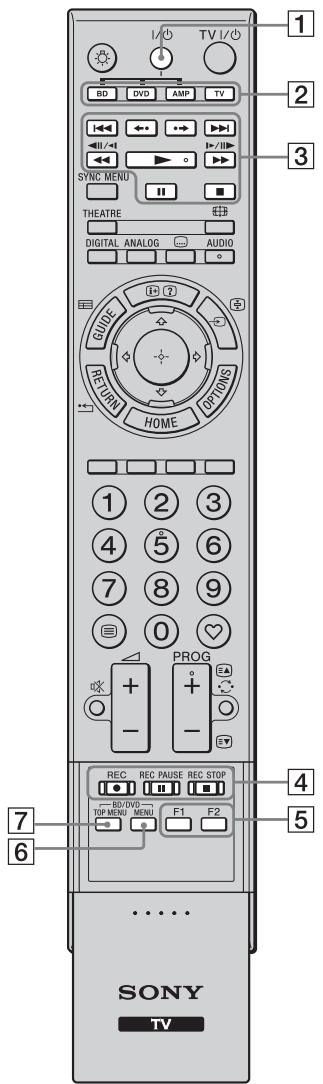

- Il tasto è dotato di un pallino per il riconoscimento tattile. Utilizzato il pallino per il riconoscimento tattile come riferimento durante l'uso di un'altra apparecchiatura.
| Elemento | Descrizione |
| 1 I/Ü | Accende o spegne l'apparecchiatura opzionale selezionata con i tasti di funzione. |
| 2 Tasti di funzione | Consente di comandare le apparecchiature corrispondenti. Per ulteriori dettagli, videere "Programmazione del telecomando" a pagina 32. |
| 3 BD/DVD Tasti di funzionamento | • I<\> / ▶>: Accede all'inizio del precedente/successivo titolo/capitolo/scena/brano.
• ←/▪: Riproduce la scenza/manda leggermente avanti la scena.
• <\> / ▶>: Manda rapidamente all'indietro/in avanti il disco se premuto durante la riproduzione.
• ▶: Riproduze un disco a velocità normale.
• II: Sospende la riproduzione.
• III: Arresta la riproduzione. |
| 4 DVD tasti di registrazione | • ● REC: Avvia la registrazione.
• II REC PAUSE: Sospende la registrazione.
• ■ REC STOP: Arresta la registrazione. |
| 5 F1/F2 | • Consente di selezionare un disco quando si utilizes un Cambiadischi.
• Consente di selezionare una funzione quando si utilizes un'unità multipla (ad esempio un DVD/HDD). |
| 6 BD/DVD MENU | Consente di visualizzare il menu del disco BD/DVD. |
| 7 BD/DVD TOP MENU | Consente di visualizzare il top menu del disco BD/DVD. |
Programmazione del telecomando
Il presente telecomando è impostato per funzionare con tevisori Sony, la maggior parte deilettori di dischi Sony Blu-ray,lettori DVD, registratori DVD e sistemi audio (Home Theatre, ecc.).
Per comandare ilettori di dischi Blu-ray, ilettori DVD e i registratori DVD di altre marche (e di alcuni altri modelli Sony),programmare il telecomando come descriotto di seguito.

- Prima di iniziare, leggere il codice a tre cîfre dell'apparecchiatura indicato in "Codici dei Produttori" a pagina 33.
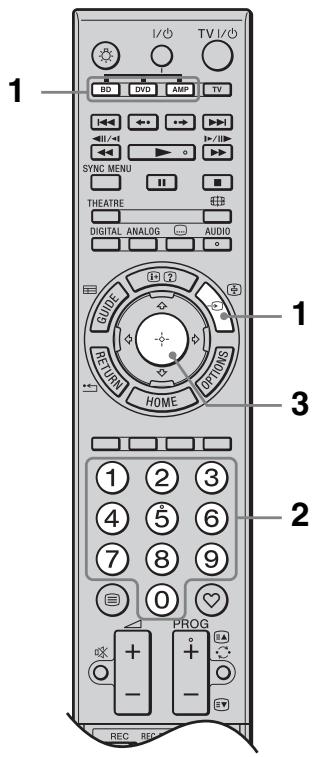
1 Tenere premuto il tasto della funzione BD, DVD, o AMP che si desidera programmare sul telecomando, quando premere
Il tasto della funzione selezionato (BD, DVD, o AMP) lampeggia.
2 Premere i tasti numerici per insertire il numero di codice del produttore a tre cifre quando il tasto della funzione lampeggia.
Se non si insertisce il codice entro 10 secondi, sare necessario ritornare alla fase 1.
3 Premere
Il tasto della funzione selezionata lampeggia due volte.
Se il tasting della funzione selezionata lampeggia cinque volte, ripetere alla fase 1.
4 Accendere 1'apparecchiatura e verificare che le seguenti funzioni principali siano attive.
Per ilettori di dischi Blu-ray,lettori DVD e registratori DVD, verificare:
(riproduzione), (stop),
< (riavolgimento), (avanzamento rapido), selezione canali.
Per ilettori DVD e registratori DVD, verificare:
TOP MENU/MENU e 山 / /</>.
Se l'apparecchiatura non funziona o altri funzioni non sono attive
Inserire il codice corretto o provare a immettere uno dei codici seguenti elencati permarca. L'elenco potrebbe non includere i codici per tutti i modelli di tutte le marche.
Per tornare al normale funzionamento TV
Premere il tasting della funzione TV.
Codici dei Produttori
Lettori DVD
| Produttore | Codice |
| SONY | 001, 029, 030, 036 – 044, 053 – 055 |
| AIWA | 021 |
| AKAI | 032 |
| DENON | 018, 027, 020, 002 |
| GRUNDIG | 009, 028, 023, 024, 016, 003 |
| HITACHI | 025, 026, 015, 004, 035 |
| JVC | 006, 017 |
| KENWOOD | 008 |
| LG | 015, 014, 034 |
| LOEWE | 009, 028, 023, 024, 016, 003 |
| MATSUI | 013, 016 |
| ONKYO | 022, 033 |
| PANASONIC | 018, 027, 020, 002, 045 – 047 |
| PHILIPS | 009, 028, 023, 024, 016, 003, 031 |
| PIONEER | 004, 050, 051, 052 |
| SAMSUNG | 011, 014 |
| SANYO | 007 |
| SHARP | 019, 027 |
| THOMSON | 012 |
| TOSHIBA | 003, 048, 049 |
| YAMAHA | 018, 027, 020, 002 |
Lettori (BD) di dischi Blu-ray
| Produttore | Codice |
| SONY | 101 - 103 |
Registraroli DVD/video cassette
Registrarati DVD/HDD
| Produttore | Codice |
| SONY | 201 – 203 |
VCR
| Produttore | Codice |
| SONY | 301 – 310, 362 |
| AIWA | 325, 331, 351 |
| AKAI | 326, 329, 330 |
| DAEWOO | 342, 343 |
| GRUNDIG | 358, 355, 360, 361, 320, 351, 366 |
| HITACHI | 327, 333, 334 |
| JVC | 314, 315, 322, 344, 352 – 354, 348, 349 |
| LG | 332, 338 |
| LOEWE | 358, 355, 360, 361, 320, 351 |
| MATSUI | 356, 357 |
| ORION | 328 |
| PANASONIC | 321, 323 |
| PHILIPS | 311 – 313, 316 – 318, 358, 359, 363, 364 |
| SAMSUNG | 339 – 341, 345 |
| SANYO | 335, 336 |
| SHARP | 324 |
| THOMSON | 319, 350, 365 |
| TOSHIBA | 337 |
| Produttore | Codice |
| SONY (DAV) | 401 – 404 |
Ricevitori AV
| Produttore | Codice |
| SONY | 451 – 454 |
Ricevitori digitali terresti
| Produttore | Codice |
| SONY | 501 - 504 |
Questo tevisore consente di riproduire i contentuti memorizzati su dispositivi compatibili con DLNA utilizzato una rete domestica.
I dispositi su cui sono memorizzati i contentuti, quali ad esempio file di Foto/ musicali, o che fornisce tali contentuti, sono detti "server". Il tevisore riceve i file delle foto o file musicali dal serverattraverso la rete, dopodiché sare possibile riproduurli sul tevisoreanche in altre stanze.
Perutilizzare la rete domestica è necessario disporre di un dispositivo compatible con DLNA (VAIO,Cyber-shot,ecc.) che funga da server.
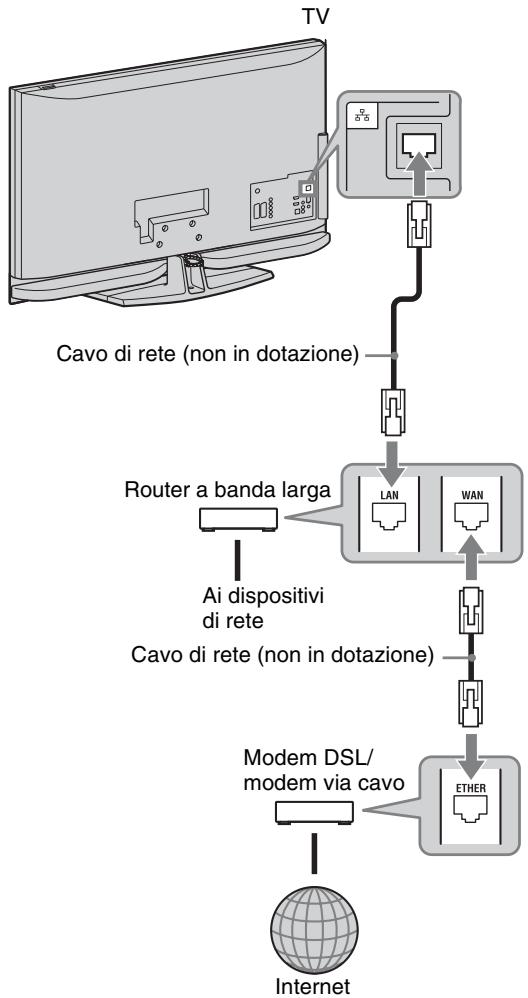
Collegamento del tevisore alla rete
Riproduzione di file di immagine/musicaliattraverso la rete
Selezionando un'icona dal Menu Casa del teilevisore è possible riproduire lavoramente i file delle foto o file musicali presenti sul server.
1 Premere HOME.
2 Premere per selezionare "Foto" o "Musica".
3 Premere 日 /日 per selezionare un server, quindi premere
In "Musica" viene visualizzato "Vista elenco". In "Foto" viene visualizzato "Visualiz. Miniature". É possibile scegliere tra la modalità di visualizzazione "Vista elenco" e "Visualiz. Miniature" premendo il tasto giallo.
Se non è possible rilevare il server
Consultare "Verifica della connessione di rete" (pagina 37) e "Regolazione delle impostazioni di visualizzazione server" (pagina 37).
4 Premere 12 / 12 / 12 / 12 per selezionare un file o cartella, quindi premere .
Selezionare una cartella, selezionare un file, quando premere
La riproduzioneavrì inizio.

- Se i dati EXIF della fotto (pagea 29) contengonoanche i dati di longitudine e latitudine, sarepossibile visualizzare una mappa insieme alla Foto.

- A seconda delle caratteristiche dei dispositivi di rete collegati, potrebbe essere necessario registrar il teilevisore su di anni.
- Le immagini potrebbero essere riprodotte con bassa qualità quando si utilizes la funzione
(Foto), poiché potrebbero essere ingrandite. Cio dipende dalle caratteristiche del file. Inoltre, a seconda delle dimensioni delle immagini e del rapporto largezza/altezza, le immagini potrebbero non occupare completamente lo schermo.
- Quando si utilizeszza (Foto), il caricamento di alcuni file di immagine potrebbe richiedere un po' di tempo.
- Il nome del file e della cartella sono solo in inglese.
-
Affinché sia possibile riproduire i file ricevuti da un dispositivo di rete, i file devono essere conformi a uno dei seguenti formati.
-
Foto: Formato JPEG
-
Musica: Formato MP3 o formato PCM lineare A seconda del dispositivo di rete in uso, il file potrebbe essere convertito in un formato diverso prima del trasferimento. In queste casi, per la riproduzione verrà utilizzato il formato ottenuto in seguito alla conversione. Per informazioni dettagliate, consultare il manuale di struzioni del dispositivo di rete in uso. In alcuni casi, i file non possono essere riprodotti,anche se il formato corrisponde a uno di quelli elencati precedentente.
Riproduzione di foto e musica sullo schermo del teilevisore utilizzando dispositivi
- Renderer
"Renderer" è una funzionalità che consente di riproduire sul teilevisore file delle foti e file musicali archiviati su dispositivi di rete (fotocamere digitali, Telefoni cellulari, ecc.), utilizzando il dispositivo in questione per controllare la riproduzione. Perutilizzare per funzione, è necessario disparre di un dispositivo compatible con il renderer, come una fotocamera digitale o un Telefono cellulare, dautilizzato come controller. Consultareanche manuale di struzioni in dotazione con il controller.
1 Se necessario, impostare "Funzione Renderer", "Controllo di accesso al Renderer" e "Impostazione Renderer" in "Impostazioni di rete" (pagea 53).
2 Riproduire il file selezionato sul teilevisore utilizzando il controller.
Il file verrà riproduotto sul teilevisore tramite la rete collegata.
Per eseguire le operazioni durante la riproduzione,utilizzare il controller oppure il telecomando del teilevisore.
Opzioni disponibili per (Foto)
| Opzione | Descrizione |
| Modalità Immagine | Vedere paglia 40. |
| Modalità Audio | Vedere paglia 41. |
| Surround | Vedere paglia 42. |
| Ritaglio | Consente di ritagliare una foto. |
| Visualizza mappa | Consente di visualizzare una mappa del luogo in cui è stata scattata la foto,或者其他 alla foto stessa. |
| Mostra opzioni | Consente di impostare la riproduzione ripetuta o riproduzione in ordine casuale delle foto. |
| Impostazione foto | Consente di impostare le modalità di esecuzione della riproduzione e gli effetti per la riproduzione delle presentazioni. |
| Ruota | Per ruotare i file. |
| Altoparlante | Vedere paglia 47. |
| Informazioni | Consente di visualizzare informazioni sul disposativo, le cartelle e i file. |
Opzioni disponibili per (Musica)
| Opzione | Descrizione |
| Modalità Audio | Vedere pagina 41. |
| Surround | Vedere pagina 42. |
| Aggiungi a presentaz. | Consente di registrarare la musica di sottofondo che dovrè essere riprodotta durante una presentazione con (Foto). |
| Rimuovi da presentaz. | Consente di eliminare la musica di sottofondo registrata. |
| Opzioni riproduz. | Consente di impostare le opzioni relative a ripetizione, ripetizione in ordine casuale o riproduzione normale per i file musicali. |
| Altoparlante | Vedere pagina 47. |
| Informazioni | Consente di visualizzare informazioni sul disposativo, le cartella e i file. |
Verifica della connessione di rete
Inserire i valori (alfanumerici) del router in uso. Le opzioni da impostare possono variate a seconda del provider Internet o del router. Per informazioni dettagliate, consultare il manuale di istruzioni forniti dal provider Internet o insieme al router.
1 Premere HOME.
2 Premere per selezionare "Impostazioni".
3 Premere 山 /山 per selezionare "Impostazioni di rete", quindi premere
4 Selezionare "Rete", quindi premere .
5 Selezionare "Impostazioni indirizzi IP", quindi premere .
6 Selezionare un'opzione, quindi premere
Se si selezione "DHCP (DNS automatico)"
Passare alla fase 7.
Se si selezione "DHCP (DNS manuale)"
Impostare "DNS primario"/"DNS secondario" con / / e i tasti numerati.
Se si selezione "Manuale"
Impostare le seguenti opzioni con / e i tasti numerati.
- Indirizzo IP
- Subnet Mask
- Gateway predefinito
DNS primario/DNS secondario
Se l'ISP utilizes un'impostazione specifica per il proxy server
Premere OPTIONS, quando premere 12 per selezionare "Impostazione Proxy" e infine premere . Inserire le impostazioni.
7 Premere
8 Selezionare "Test", quindi premere .
9 Selezionare "Si", quindi premere .
Viene avviata la procedura di diagnostica di rete.
Quando verra visualizzato il messaggio "Connessione riuscita." premere
ripetutamente 一 RETURN per uscire.
Regolazione delle impostazioni di visualizzazione server
É possibile selezionare i server della rete domestica da visualizzare nel Menu Casa. Il tevisore è in grado di visualizzare automaticamente fino a 10 server nel Menu Casa.
1 Impostare il server in modo da consentire i collegamenti in entrata dal tevisore.
Per ulteriori informazioni sulle impostazioni del server,fare riferimento al manuale di istruzioni in dotazione con il server.
2 Premere HOME.
3 Premere / per selezionare "Impostazioni".
4 Premere 山 /山 per selezionare "Impostazioni di rete", quindi premere
5 Selezionare "Impostazioni visualizzazione server", quando premere .
6 Selezionare il server da visualizzare dal Menu Casa, quando premere
7 Selezionare "Si", quindi premere .
Nella fase 7, premere 四 /四 per selezionare "No", quindi premere
Opzioni disponibili (nella visualizzazione delle impostazioni del server collegato)
| Opzione | Descrizione |
| Elimina tutti | Consente di eliminare tutti i server collagenati. |
| Lista aggiornamento | Consente di aggiornare l'elenco dei server con le informazioni più recenti. |
| Informazioni | Consente di visualizzare informazioni relative al server collagenato attualmente selezionato. |
| Elimina | Consente di eliminare il server collagenato attualmente selezionato. |
Se non è possibile collegarsi alla rete domestica
Il tevisore è in grado di verificare se il server è riconosciutto correttamente.
1 Premere HOME.
2 Premere per selezionare "Impostazioni".
3 Premere 日 /日 per selezionare "Impostazioni di rete", quindi premere
4 Selezionare "Diagnostica server", quindi premere
5 Selezionare "Si", quindi premere
Viene avviata la procedura di diagnostica server.
Al termine della procedura di diagnostica server, verrà visualizzato l'elenco dei risultati.
6 Selezionare il server da verificare, quindi premere
Verranno visualizzati i risultati della procedura di diagnostica relativa al server selezionato.
Se nei risultati viene segnalato un guasto, leggere le possibili cause e i rimedi e verificare i collegamenti e le impostazioni.
XMB™ (XrossMediaBar) è un menu di funzioni BRAVIA e sorgenti di ingresso visualizzato sullo schermo del teilevisore. XMB™ consente di selezionare la programmazione e di regolare le impostazioni sul teilevisore BRAVIA TV in modo semplice.
1 Premere HOME.
Sullo schermo compare il menu Casa del tevisore.
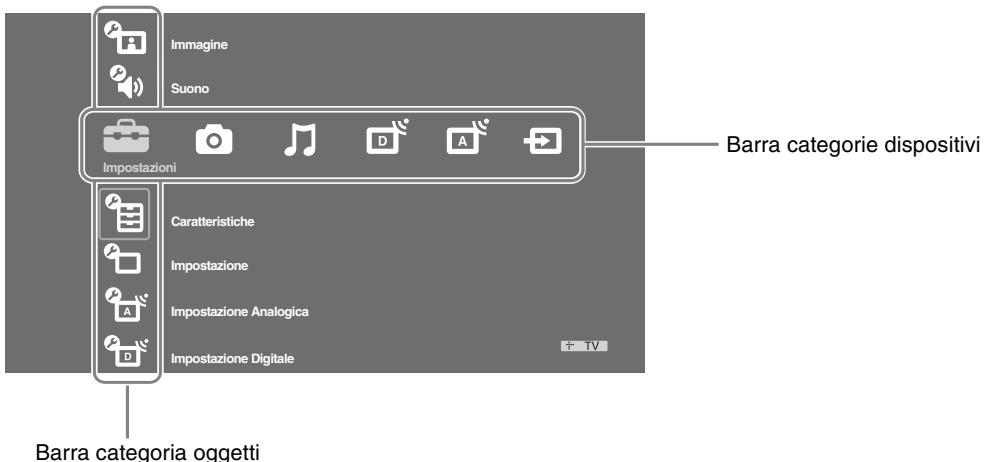
2 Premere per selezionare la categoria.
| Icona categorie dispositivi | Descrizione |
| Impostazioni | Consente di effettuire impostazioni e regolazioni avanzate. Per ulteriori dettagli sulle impostazioni, vedere paglia 40. |
| Foto | Il tevisore consente di riproduire i file delle foto tramite dispositivi USB oattraverso una rete (paglia 28, 35). |
| Musica | Il tevisore consente di riproduire i file musicali tramite dispositivi USB oattraverso una rete (paglia 28, 35). |
| Digitale | Consente di selezionare un canale digitale, l'elenco Preferiti (paglia 22) o la Guida (paglia 18, 21).Consente inoltre di selezionare un canale utilizzato i tasti numerati o PROG +/- . |
| Analogico | Consente di selezionare un canale analogico.Consente inoltre di selezionare un canale utilizzato i tasti numerati o PROG +/- .Per nascondere l'elenco di canali analogici, impostare “Visualizz. Elenco Programmi” su “No” (paglia 48). |
| Ingressi Esterni | Consente di selezionare apparettiature collegate al tevisore.Per assegnare un nome a un ingresso esterno, vedere “Impostazione AV” (paglia 46). |
3 Premere / per selezionare l'elemento, quindi premere
4Seguire le istruzioni sullo schermo.
5 Premere HOME per uscire.

- Le opzioni regolabili variano in base alla situazione.
- Le opzioni non disponibili appaiano in grigio oppure non vengono visualizzate.

Imagine
| Modalità Imagine | Consente di selezionare la modalità immagine fattaccezione per la sorgente di ingressso PC. “Modalità Imagine” comprende opzioni particolarmente indicate per la riproduzione rispettovamente di video e foto. Le opzioni selezionabili possono variate a seconda della sorgente di ingressso. |
| Brillante | Per un maggiore contrasto e nitidezza dell'imagine. |
| Standard | Per un'immagine standard. Consigliato per l'home entertainment. |
| Cinema | Per la visione di film. Adatta alla visione in ambiente di tipo cinematografico. |
| Foto-Brillante | Per la visione di fotto. Aumenta il contrasto e la nitidezza delle immagini. |
| Foto-Standard | Per la visione di fotto. Consente di impostare una qualità d'immagine ottimale per la visione delle fotto in ambiente domestico. |
| Foto-Originale | Per la visione di fotto. Consente di riproduire le immagini con la qualità utilizzata durante l'elaborazione digitale. |
| Modalità display (solo in ingressso PC/ ingressso HDMI PC) | Consente di selezionare la modalità display per la sorgente di ingressso PC. |
| Video | Per immagini video. |
| Testo | Per testi, diagrammi o tabelle. |
| Ripristino | Consente di ripristinare tutte le impostazioni dell'imagine eccetto “Modalità Imagine” e “Modalità display” (solo in modalità PC) alle impostazioni predefinite. |
| Retroillum. | Consente di regolare la luminosità della retroilluminazione. |
| Contrasto | Consente di aumento o diminuire il contrasto dell'imagine. |
| Luminosity | Consente di schiarre o scurire l'imagine. |
| Colore | Consente di aumento o diminuire l'intensità del colore. |
| Tinta | Consente di aumento o diminuire i toni verdi e rossi.
• La “Tinta” più essere regolata esclusivamente per un segnale colore NTSC (per es. videocassette americane). |
| Temp. Colore | Consente di regolare i toni bianchi dell'imagine. |
| Freddo | Conferisce una tonalità azzurra ai colori bianchi. |
| Neutro | Conferisce una tonalità neutra ai colori bianchi. |
| Caldo 1/Caldo 2 | Conferiscono una tonalità rossa ai colori bianchi. “Caldo 2” conferisce una tonalità rossa più intensa rispetto a “Caldo 1”. |
| “Caldo 1” e “Caldo 2” non sono disponibili quando “Modalità Imagine” è impostata su “Brillante” (o “Foto-Brillante”). |
| Nitidezza | Consente di aumento o diminuire la nitidezza dell'imagine. |
| Riduz. Rumore | Consente di ridurre i disturbi dell'imagine (effetto neve) in un segnale di trasmissione debole. |
| Auto | Reduce automaticamente i disturbi dell'imagine (solo in modalità analogica). |
| Alto/Medio/Basso | Consentono di modificare l'effetto della riduzione del rumore. |
| No | Consente di disattivare la funzione “Riduz. Rumore”. |
| Riduz. Rumore MPEG | Consente di ridurre i disturbi dell'imagine in video compressi MPEG. Attivata durante la visualizzazione di DVD o trasmissioni digitali. |
| Impost. avanzate | Consente di definire con magiore precisione le impostazioni "Imagine". Questa impostazioni non sono disponibili quando "Modalità Imagine" è impostata su "Brillante" (o "Foto-Brillante"). |
| Ottimizz. contrasto avanz. | Consente di regolare automaticamente "Retroillum." e "Contrasto" scegliendo le impostazioni ottimali in base alla luminosità dello schermo. Questa impostazione è particolarmente efficace per le scene con immagini scure. Consente di aumento il contrasto nelle scene con immagini scure. |
| Colore Brillante | Consente di renderere i colori più brillanti. |
| Gamma cromatica | Consente di modificare la gamma dei colori di riproduzione. Con "Ampia" la riproduzione viene eseguita con valori vivaci,CTLmente con "Standard" viene eseguita con colori standard. |
| • "Colore Brillante" non è disponibile quando "Gamma cromatica" è impostato su "Standard". |
"Riduz. Rumore", "Riduz. Rumore MPEG" e "Impost. avanzate" non sono disponibili per PC.
| Suono |
| Modalità Audio | Consente di selezionare la modalità audio. |
| Dinamicchio Accentua i toni acuti e i bassi. |
| Standard Per suoni standard. |
| Voce nitida Consente di incremente la nitidezza della voce. |
| Ripristino | Consente di ripristinare tutte le impostazioni audio alle impostazioni predefinite, eccetto "Doppio Audio". |
| Acuti | Consente di regolare i suoni alto. |
| Bassi | Consente di regolare i suoni gravi. |
| Bilanciamento | Consente di allineare il livello dell'altoparlante sinistro o destro (Bilanciamento). |
| Volume Autom. | Consente di Maintainere un livello di volume costanteanche quando si verificano sbalzi di volume (per es. gli spot pubblicitari generalmente hanno un volume più alto dei programmi). |
| Offset volume | Consente di regolare il livello del volume dell'ingresso corrente relativamenteagli altri ingressi. |
| Livello woofer | Provare a regolare il livello dei bassi dato cheesso varia a seconda del luogo in cui viene posizionato il teilevisore. Diminuire il livello se si notatione i bassi emessi siano excessivi e aumento il livello se"Inceve si ritiene che i bassi emessi non siano sufficienti.
• Questa regolazione è necessaria solo quando il teilevisore viene installato la primaolta o quando la sua posizione è stata modificata. Non è necessario modificare la regolazione durante l'ascolto abituale. |
| Surround | Sport dal vivo | Gli effetti surround riprodotti danno l'impressione di assistere dal vivo all'evento sportivo. |
| Sala concerto | Gli effetti surround riprodotti consentono di sentirsi avvolto dal suono come in un teatro. |
| Cinema | Gli effetti sonori emessi riproducono i sistemi audio ad alta qualità propri dei cinema. |
| Personale | È possibile memorizzare una regolazione “Enfasi vocale” a seconda delle preferenze. |
| No | Consente di selezionare la riscizione stereo o mono. |
| Enfasi vocale | Regola il livello del suono delle voci umane. Per esempio, se la voce del presentatore di un telegionale non si distinguue chiaramente, è possible attivare但这a impostazione per augmentarne il volume. Invece, nelle si guarda una trasmissione sportiva, è possibile disattivare l'impostazione per attenuare la voce del commentatore. |
| Booster Audio | Consente di ottenere un suono più pieno, di forte impatto, enfatizzando i suoni acuti e i bassi. |
| Doppio Audio | Consente di selezionare l'audio riprodotto dall'altoparlante per una trasmissione stereo o bilingue. |
| Stereo/Mono | Per una trasmissione stereo. |
| A/B/Mono | Per le trasmissioni bilingue, selezionare “A” per il canale audio 1, “B” per il canale audio 2, oppure “Mono” per un canale monofonico, se disponibile. |
| • Se viene selezionata un'altra apparecchiatura collegata al tevisore, impostare l'opzione “Doppio Audio” su “Stereo”, “A” o “B”. |

- "Acuti", "Bassi", "Bilanciamento" e "Volume Autom." non sono disponibili quando "Altoparlante" è impostato su "Sistema Audio" e le cuffie sono collegate.

Caratteristica
| Auto start USB | La riproduzione delle foto sul teilevisore viene avviata automaticamente se, con il
televisore accesso si collega e quindi si accende una fotocamera digitale o altri
apprecchio contenente file di immagine tramite un cavo USB. |
| Presentazione
foto | Selezionare per visualizzare i file JPEG come una
presentazione. |
| Visualiz.
Miniature | Selezionare per visualizzare i file JPEG come una miniatura. |
| No | Selezionare per disattivare esta funzione. |
| • La riproduzione non viene avviata automaticamente se il teilevisoreiene inaccesso
dopo il collegamento della fotocamera o di altre disposizione alla porta USB. |
| Avvio rapido | Il teilevisore si accende più velocemente del normale entro due ore dall'entrata in
modalità standby. Tuttavia, il consumo energetico in modalità standby è superiore
di 20 W rispetto al normale. |
| Risparmio Energia | Consente di selezionare la modalità di risparmio energia per ridurre il consumo elettrico del teilevisore. Quando è selezionato "Imagine Assente" l'imagine viene disattivata e l'indicatore (Imagine Assente) sul pannello anteriore del teilevisore si illumina di verde. L'audio rimane invariato. |
| Consumo standard | Impostazioni predefinite. |
| Consumo ridotto | Consente di ridurre il consumo elettrico del teilevisore. |
| Immagine Assente | Consente di disattivare la visualizzazione dell'imagine. É possibile ascoltare l'audioanche se l'imagine è disattivata. |
| Sens. Luce Amb. | Si | Consente di ottimizzare automaticamente le impostazioni dell'imagine in base alle condizioni di illuminazione dell'ambiente. |
| No | Consente di disattivare la funzione "Sens. Luce Amb". |
| Non posizionare oggetti sopra il sensore, la sua funzionalità potrebbe risultarne compromessa. Vedere paglia 15 per l'ubicazione del sensore luce ambiente. |
| Illuminazione logo | Consente di illuminare e spegnere il logo Sony sul lato anteriore del teilevisore. |
| Illuminazione tastiera | Auto | I pulsanti a sensore tattile si illuminano quando vengono toccati i tasti a sensore sul pannello anteriore del TV o quando la TV è accesa. |
| Si | I sensori sono costantly im luminati. |
| Motionflow | Rende più fluido il movimento nelle immagini, riducendo l'effetto mosso. |
| Max | Rende più fluido il movimento nelle immagini, ad esempio nei film. |
| Standard | Rende più fluido il movimento nelle immagini. Utilizzato esta impostazione per l'uso standard. |
| Min | Fornisce un movimento fluido delle immagini. Utilizzato esta impostazione per ridurre disturbi indesiderati delle immagini. |
| No | Utilizzato esta impostazione se impostando "Max", "Standard" o "Min" si producono dei disturbi. |
| • A seconda delle caratteristiche video, l'effetto potrebbe non essere percipibile vismente,anche se l'impostazione è stata modificata. |
| Modalità Film | Consente di ottimIZare la qualità dell'imagine dei film durante la riproduzione di immagini di un DVD ricavate da pellicola. |
| Auto 1/Auto 2 | "Auto 1" Rende più fluidi i movimenti rispetto alle immagini originali del film. "Auto 2" Consente di produrre i film sulla modifiche. |
| No | Consente di disattivare la funzione "Modalità Film". |
| • Qualora l'imagine contenga segnali irregulari o disturbi eccessivi, "Modalità Film" verrà automaticamente disattivataanche se è selezionato "Auto 1/Auto 2". • "Modalità Film" non è disponibile quando "Video/Foto" è impostato su "Foto" o al rilevamento di una fotose è selezionato "Video-A". |
| Modalità Gioco/Testo | Consente di ottenere una visualizzazione ottimale di immagini contenti righe sottili e caratteri piccoli trasmesse da console per videogiochi e PC. Impostando QUESTo opzione su "Si", le righe e i caratteri fini verranno visualizzati in modo nitido. |
| Video/Foto | Consente di ottenere una qualità dell'imagine adeguata selezionando l'opzione in base alla sorgente di ingresso (dati video o fotografici). |
| Video-A | Consente di impostare una qualità dell'imagine adeguata in base alla sorgente di ingresso, ai dati video o fotografici collegando apparecchiature Sony con funzionalità HDMI che supportano la modalità "Video-A". |
| Video | Consente di ottenere una qualità dell'imagine adeguata per le immagini in movimento. |
| Foto | Consente di ottenere una qualità dell'imagine adeguata per le immagini fisse. |
| • L'impostazione è fissa su "Video" se la modalità Video-A non è supportata dall'apparecchiatura collegata,anche se viene selezionato "Video-A". • Solo per HDMI 1, HDMI 2, HDMI 3 e Component in formato 1080i o 1080p. |
| x.v.Color | Visualizza le immagini in movimento in modo maggiornete fedele alla sorgente originale riproduccendo la gamma cromatica della sorgente. | |
| • L'impostazione è fissa su "Normale" quando il segnale di ingresso è HDMI (RGB),anche se viene selezionato "x.v.Color". • Solo per HDMI 1, HDMI 2, HDMI 3 e Component in formato 720p, 1080i o 1080p. |
| Gamma cromatica Foto | Consente di selezionare l'opzione (sRGB, sYCC, Adobe RGB) per riproduire la gamma cromatica del segnale in uscita dall'apparecchiatura collegata a HDMI, connettori ingresso Component o USB. | |
| • Selezionare "sYCC" se si utilizzato apparecchiature che supportano "x.v.Color". • Solo per HDMI 1, HDMI 2, HDMI 3 e Component in formato 1080i o 1080p. • Non è disponibile quando "Gamma cromatica" è impostato su "Ampia" (pagina 41). |
| Impostazioni Timer | Consente di impostare il timer per l'accensione/spegnamento del teilevisore. |
| Timer Spegnimento | Consente di selezionare un periodo di tempo trascorso il quale il tevisore passa automaticamente alla modalità standby.
Quando è arrivato "Timer Spegnimento", l'indicatore Ⓞ (Timer) sul tevisore (pannello anteriore) si illumina di arancione. |
| • Qualora il tevisore venga spento e riacceso, la funzione "Timer Spegnimento"iene ripristinata su "No". • Un minuto prima che il tevisore passi in modalità standby, sullo schermo viene visualizzato un messaggio di avviso. |
| Impostaz. accensione timer | Avvio timer Consente di impostare il timer per lo spegnimento del teilevisore alla modalità standby. |
| Modalità Timer Consente di impostare il giorno/giorni della settimana in cui si desidera che il tevisore venga accessotramite il timer. |
| Ora Consente di impostare l'ora di accensione del tevisore. |
| Durata Consente di impostare il lasso di tempo in cui il tevisore deve rimanere accesso prima di ritornare in modalità standby. |
| Impostaz. ora | Consente di regolare manually l'orologio. Quando il tevisore sta ricevendo canali digitali, l'orologio non più essere regolato manually, in quanto è impostato sul codice orario del segnale trasmesso. |
| Avvio Automatico | Consente di avviare il “menu per le operazioni del primo utilizzato” per selezioneare la lingua, la nazione e il luogo e preselezionare tutti i canali digitali e analogici disponibili. Generalmente non è necessario eseguire QUESTa opertura in quanto la lingua e il paese/regione vengono selezioniati e i canali preselezionati sul tevisore alla primaInstallation (pagina 6). Tuttavia, questa opertura consente di ripetere la procedura (ovvero di effettuire nuovamente la sintonizzazione del tevisore dopo untraslco o di cercare nuovi canali trasmessi dalle emittenti). | |
| Lingua | Consente di selezioneare la lingua in cui vengono visualizzati i menu. | |
| Impostazioni schermo | Formato Schermo | Vedere “Selezione manuale del formato dello schermo” a pagina 17. | |
| Auto Formato | Consente di modificare automaticamente il formato dello schermo in base al segnale di ingresso. Permantere la propria impostazione, selezioneare “No”. | |
| Area Schermo | Consente di regolare l'area di visualizzazione dell’immagine in sorgenti in formato 1080i/p e 720p quando “Formato Schermo” è impostato su “Wide”. | |
| Auto | Durante le trasmissioni digitali, consente di visualizzare le immagini in base alle impostazioni consigliate dall'emittente tevisiva. |
| Pixel pieno | Consente di visualizzare le immagini nel formato originale. |
| Normale | Consente di visualizzare le immagini nel formato consigliato. |
| Spostamento Orizz. | Consente di regolare la posizione orizzontale dell’immagine. |
| Spostamento Vert. | Consente di regolare la posizione verticale dell’immagine quando “Formato Schermo” è impostato su “Smart”, “Zoom” o “14:9”. |
| Ampiezza Verticale | Consente di regolare la dimensione verticale dell’immagine quando “Formato Schermo” è impostato su “Smart”, “Zoom” o “14:9”. |
| Impostazioni PC | Formato Schermo | Consente di selezioneare un formato schermo per la visualizzazione di materiale da PC. | |
| Intero 1 | Consente di ingrandire l’immagine per riempire l’area di visualizzazione verticale, mantenendo il rapporto dimensionale orizzontale-vertecale originale. |
| Intero 2 | Consente di ingrandire l’immagine per riempire l’area di visualizzazione. |
| Ripristino | Consente di ripristinare le impostazioni dello schermo del PC alle impostazioni predefinite. |
| Regolazione Aut. | Consente di regolare automaticamente la posizione di visualizzazione, la fase e la densità dell’immagine quando il tevisore riceve un segnale di ingresso dal PC collegato.
• “Regolazione Aut.” potrebbe non funzionare correttamente con alcuni segnali di ingresso. In tali casi, regolare manually “Fase”, “Pitch” e “Spostamento Orizz.”. |
| Fase | Consente di regolare la fase quando lo schermo presenta sfarfallamento. |
| Pitch | Consente di regolare la densità quando l’immagine presenta strisce verticali indesiderate. |
| Spostamento Orizz. | Consente di regolare la posizione orizzontale dell’immagine. |
| Gestione Energia | Consente di porre il tevisore in modalità standby qualora non venga ricevuto un segnale per 30 secondi nell’ingresso PC. |
| Configurazione AV | Impostazione AV | Consente di assegnare un nome alle apparetti collegate alle prese laterali e posteriori. Quando viene selezionata un'apparetti collegate, il nome assegnato viene visualizzato per alcuni secondi sullo schermo. è possible saltare una fonte di ingressso non collegata ad alcuna apparetti.1 Premere û/ð per selezionare la fonte di ingressso desiderata, quando premere ⊥.2 Premere û/ð per selezionare l'opzione desiderata tra quella elencate di seguito, quando premere ⊥. |
| -, CAVO, SAT, VCR, DVD/BD, GIOCO, SISTEMA AUDIO, CAM, PC | Consente di utilizzare uno dei nomi predefiniti per assegrare un nome alle apparetti collegate. |
| Modif | Consente di create un nome personalizzato.1 Premere û/ð per selezionare la lettera o il numero desiderati (“_” per uno spazio vuoto), quando premere ⊥.Qualora venga inserto un carattere erratoPremere û/ð per selezionare il carattere errato. Quindi, premere û/ð per selezionare il carattere corretto.2 Ripetere la procedura descritta nella fase 1 fino a completare il nome.3 Selezionare “OK”, quando premere ⊥. |
| Salta | Consente di saltare una fonte di ingressso non collegata ad alcuna apparettiatura premendo û/ð per selezionare la fonte di ingressso. |
| Ingresso AV2 | Consente di impostare un segnale in entrata che dovrá essere ricevutoattraverso la presa contrassegnata come Ⓞ/→○/S-⊗AV2 sul retro del tevisore. |
| Auto | Consente di commutare automaticamente tra i segnali ingresso RGB, S video, e video Compositio in base al segnale di ingressso. |
| RGB | Consente di ricevere il segnale RGB. |
| S Video | Consente di ricevere il segnale S Video. |
| Compositio | Consente di ricevere il segnale video Compositio. |
| Uscita AV2 | Consente di impostare un segnale in uscita da inviare atraverso la presa contrassegnata come Ⓞ/→○/S-⊗AV2 sul retro del tevisore. Qualora si colleghi un videoregistratore/ registratore DVD o altre apparettiatura di registrazione alla presa Ⓞ/→○/S-⊗AV2, è possibile registrar da apparettiatura collegate ad altre prese del tevisore. |
| TV | Emette un segnale. |
| Auto | Emette之意 che viene visualizzato sullo schermo (fatta eccezione per segnali provenienti dalle prese HDMI IN 1, HDMI IN 2, HDMI IN 3, →○/→COMPONENT IN e →○/→PC IN). |
| Altoparlante | Consente di attivare/disattivare gli altoparlanti interni del teilevisore. |
| Altoparlante TV | Gli altoparlanti del teilevisore vengono attivati per ascoltare l'audio del teilevisoreattraverso gli altoparlanti stessi. |
| Sistema Audio | Gli altoparlanti del teilevisore vengono disattativi per ascoltare l'audio del teilevisoreattraverso apparoccchiature audio esterne collegate alle prese di uscita audio. Quando il teilevisore è collegato ad apparoccchiature compatibili con la funizione “Controllo per HDMI”, è possibile accendere le apparoccchiature in modo sincerizzato con il teilevisore.Questa impostazione deve essere effettuata durante collegato le apparoccchiature. |
| Uscita audio | Variabile | L'uscita audio dell'impianto audio più essere controllata attraverso il telecomando del teilevisore. |
| Fissa | L'uscita audio del teilevisore è fissa.Uselizzare il controllo volume del ricevitore audio per regolare il volume (e altri impostazioni audio) attraverso l'impianto audio. |
| “Uscita audio” non è disponibile per impianti audio collegati al teilevisoreutilizzato le prese HDMI. |
| Impostazione HDMI | Questa funzione viene utilizzata per impostare apparoccchiature compatibili con “Controllo per HDMI” collegate alle prese HDMI. Si noti che l'impostazione sincronizzata dovrè essere effettuata altresì sul dato dell'apparecciatura compatibile con “Controllo per HDMI” collegata. |
| Cont rollo perHDMI | Consente di impostare l'attivazione/disattivazione della sincronizzazione tra le apparoccchiature compatibili con “Controllo per HDMI” collegate e il teilevisore. Se la funzione è impostata su “Si”, è possible utilizzato le seguenti opzioni di menu. Tuttavia, il consumo energetico in modalità standby è più elevato del normale. Se è stato collegato un apparecchio Sony compatibile con la funizione “Controllo per HDMI”,这对于Sony compatibile con la funizione “Controllo per HDMI”, Questa impostazione viene applicata automaticamenteagli apparecchi collegati quando la funizione “Controllo perHDMI”iene impostata su “Si”tramite il teilevisore. |
| Specnim.Autom.Dispositivi | Quando è impostata su “Si”, l'apparecciatura compatibile con “Controllo per HDMI” si accende e si spegne in modo sincerizzato con il teilevisore. |
| Accensione Autom. TV | Quando è impostata su “Si” e se l'apparecciatura compatibile con il controllo collegata a HDMI è accessa, il teilevisore si accende automaticamente e visualizza il segnale di ingressorHDMI proveniente dall'apparecciatura collegata. |
| Controllo TunerBox | Quando QUESTa opzione è impostata su “Avanzato”, è possibile selezionare un canale preselezionato dall'appareccio collegato utilizzato il telecomando del teilevisore. |
| Aggiorn. Elenco Dispositivi | Consente di create o aggiornare l“Elenco Dispositivi HDMI”. è possibile collegare sono a 14 apparetti cui con “Controllo per HDMI” e sono a 4 di essere possono essere collocate a un'unica presa. Si raccomanda di aggiornare l“Elenco Dispositivi HDMI” quando vengono modificate le connessioni o le impostazioni delle apparetti compatibili con “Controllo per HDMI” collocate. Selezionarle manually una per una fine a ottenere l'imagine corretta per alcuni secondi. |
| Elenco Dispositivi HDMI | Consente di visualizzare delle apparetti compatibili con “Controllo per HDMI” collocate.La funzione “Controllo per HDMI” non può utilizzata se il funzionamento del teilevisore è collegato a quello di un sistema audio compatibile con Controllo per HDMI. |
| Informazioni prodotto | Consente di visualizzare informazioni sul teilevisore. |
| Ripristina tutto | Consente di ripristinare tutte le impostazioni predefinite e quindi di visualizzare la schermata “Avvio Automatico”.Non spegnere il teilevisore o premere pulsanti durante但这a procedura (richiede circa 30 secondi).Tutte le impostazioni, comprese Elenco preferiti digitali, nazione, lingua, canali preselezionati in automatico, ecc. verranno ripristinate. |

Impostazione Analogica
| Visualizz. Elenco
Programmi | Selezionare “No” per nascondere l’elenco dei canali analogici da XMBTM (XrossMediaBar). |
| Auto Preselezione | Consente di preselezionare tutti i canali analogici disponibili.
Questa opzione consente di effettuire nuovamente la sintonizzazione del televisione\
dopo un trasloco o di cercare nuovi canali trasmessi dalle emittenti. |
| Ordinamento
Programmi | Consente di modificare l’ordine in cui i canali analogici vengono memorizzati sul televisione.
1 Premere ⊙/ ⊙ per selezionare il canale che si desidera spostare in una nuova posizione, quando premere ⊙.
2 Premere ⊙/ ⊙ per selezionare la nuova posizione da assegnare al canale,\
quindi premere ⊙. |
Programmazione Manuale
Prima di selezionare "Nome/AFT/Filtro Audio/LNA/Salta/Decoder", premere PROG + / - per selezionare il numero del programma con il canale. Non è possibile selezionare un numero di programma impostato su "Salta" (pagea 46).
| Sistema/Canale | Consente di preimpostare i canali manually.1 Premere û/ɒ per selezione are il numero di programma che si desidera preselezionare manually (per la presezione di videoregistratore/registrarorem DVD, selezione are il canale 00), quindi premere ⊙.2 Premere û/ɒ per selezioneare “Sistema”, quindi premere ⊙.3 Premere û/ɒ per selezioneare uno dei seguenti sistemi di trasmissione televisiona, quindi premere ⊙.B/G: per le nazioni dell'Europa occidentale I: per il Regno Unito D/K: per le nazioni/regioni dell'Europa orientale L: per la Francia4 Premere û/ɒ per selezioneare “Canale”, quindi premere ⊙.5 Premere û/ɒ per selezioneare “S” (per i canali via cavo) o “C” (per i canali terrestri), quindi premere ⊙.6 Programmare i canali come descritto di seguito: Se non si conosce il numero di canale (frequenza) Premere û/ɒ per ricercare il canale successivo disponibile. Una volta trovato un canale, la ricerca si interrompe. Per continuare la ricerca, premere û/ɒ. Se si conosce il numero di canale (frequenza) Utilizzare i tasti numerati per insereire il numero del canale della trasmissione desiderata o il numero del canale del videoregistratore/registrarorem DVD.7 Premere ⊙ per passare a “Conferma”, quindi premere ⊙.Le modifiche sono state salvate. Ripetere la procedura sulla descritta per eseguire la presezione manuale di altri canali. |
| Nome | Consente di assegnare un nome di propria scelta a un canale, utilizzato fino a cinque lettere o numero. Quando viene selezionato il canale, il nome assegnato verrà visualizzato per alcuni secondi sullo schermo.Per immettere dei caratteri, attenersi alle fasi 1-3 di “Modif” (pagina 46). |
| AFT | Consente di eseguire la sintonizzazione di precisione manuale del numero di programma selezionato, qualora una leggera regolazione possa ottimizzare la qualità dell’immagine.È possibile regolare la sintonizzazione di precisione in un intervallo compreso tra -15 e +15. Quando viene selezionato “Si”, la sintonizzazione di precisione viene eseguita automaticamente. |
| Filtro Audio | Nelle trasmissioni monofoniche, consente di migliorare l'audio di agli singolo canale in caso di distorsione. Talvolta, durante la visione di programmi monofonici, un segnale di trasmissione non standard può provocare la distorsione o la disattivazione intermittente dell'audio.
Qualora non si verificchi una distorsione dell'audio, si consiglia di mantenere questa opzione sull'impostazione predefinita "No".
Se si selezione "Basso" o "Alto" non sarebbe ricevere in modalità stereo o doppio audio. |
| LNA | Consente di migliorare la qualità dell'immagine per i singoli canali nel caso di segnali di trasmissione deboli (disturbi nell'immagine).
Qualora non si rilevino miglioramenti nella qualità dell'imagineanche impostando "Si", impostare l'opzione su "No" (impostazione predefinita). |
| Salta | Consente di saltare i canali analogici inutilizzati premendo PROG +/- per selezionare i canali. (È comunque possibile selezionare un canale saltato utilizzato i tasti numerati.) |
| Decoder | Se si utilizes un decoder Collegato al connettore scart / AV1 o /AV2 mediante videoregistratore/registatore DVD, consente di visualizzare e registrarcanali codificati selezionati.
In base alla nazione selezionata per "Nazione" (pagina 6),QLA,questa opzione potrebbe non essere disponibile. |
| Conferma | Consente di salvare le modifiche operate sulle impostazioni "Programmazione Manuale". |

Impostazione Digitale

| Sintonia Digitale | Preselezione Digitale Automatica | Consente di preselezione i canali digitali disponibili. Questa opzione consente di effettuare nuovamente la sintonizzazione del teilevisore dopo un trasloco o di cercare nuovi canali trasmessi dalle emittenti. Per informazioni dettagliate, vindere la fase 6 del paragrafo “5: Esecuzione dell'impostazione iniziale” (pagina 6). |
| Ordinamento Programmi | Consente di rimuovere eventuali canali digitali indesiderati memorizzati sul teilevisore e di modificare l'ordine dei canali digitali memorizzati.1 Premere ÷/ ÷ per selezionare il canale che si desidera rimuovere o spostare in una nuova posizione.Per selezionare un canale èanche possibile digitare il numero di tre cîfre corrispondente con i tasti numerati.2 Rimuovere o modificare l'ordine dei canali digitali nel modo segunte:Per rimuovere il canale digitalePremere ã. Dopo la comparsa di un messaggio di conferma, premere ÷ per selezionare “Si”, quando premere ÷.Per modificare l'ordine dei canali digitaliPremere Ë, quando premere ÷/ ÷ per selezionare la nuova posizione per il canale e premere ÷.3 Premere ← RETURN. |
| Preselezione Digitale Manuale | Consente di preselezione i canali digitali资产管理he Questa funzione è disponibile quando "Preselezione Digitale Automatica" è impostato su "Antenna".1 Premere il tasto numerato per selezionare il numero del canale che si desidera preselezione manualemente, quando premere \( \ddagger/ \diamond \) per preselezione il canale.2 Una volta individuiati i canali disponibili, premere \( \ddagger/ \diamond \) per selezionare il canale che si desidera memorizzare, quando premere \( \oplus \) .3 Premere \( \ddagger/ \diamond \) per selezionare il numero del programma che si desidera memorizzare per il nuovo canale, quando premere \( \oplus \) .Ripetere la procedura sopra descritta per preselezione altri canali manually. |
| Impostazione sottotitoli | Impostazione Sottotitoli | Se si selezione "Sottotitoli per non Udenti", unitamente ai sottotitoli potranno essere visualizzatianche alcuni ausili visivi (se i canali tevisivi trasmettono tali informazioni). |
| Lingua Sottotitoli | Consente di selezionare la lingua dei sottotitoli. |
| Impostazione audio | Tipo Audio | Quando è selezionato "Sottotitoli per non Udenti", consente di passare alla trasmissione con sottotitoli per non udenti. |
| Lingua Audio | Consente di selezionare la lingua utilizzata per un programma. Alcuni canali digitali possono trasmettere numerous lingue audio per un programma. |
| Commento Audio | Consente di attivare il commento audio (narrazione) delle informazioni visive se i canali tevisivi trasmettono tali informazioni. |
| Livello mix* | Consente di regolare i livelli dell'audio principale del tevisore e del Commento Audio. |
| Gamma Dinamica | Consente di compensare le differenze del livello audio tra i vari canali. Si noti che esta funzione potr'à non produrre alcun effetto su determinati canali. |
| Uscita ottica | Consente di selezionare il segnale audio emesso dal terminale DIGITAL AUDIO OUT (OPTICAL) sul retro del tevisore. Impostare su "Auto" quando viene collegata un'apparecchiatura compatibile con ilsystema Dolby Digital e impostare su "PCM" quando viene collegata un'apparecchiatura non compatibile. |
| * L'opzione è disponibile esclusivamente quando "Commento Audio" è impostato su "Si". |
| Display radio | Consente di visualizzato lo sfondo quando si ascolta una trasmissione radiofonica. è possible selezionare il colore dello sfondo dello schermo, visualizzato un colore a caso o visualizzato una presentazione di fotto (pagina 28, 35).Per eliminare temporaneamente lo sfondo dello schermo, premere un tasto qualiasi. |
| Blocco Programmi | Consente di impostare limitazioni di età per i programmi. I programmi che eccedono il limite di età possono essere guardati esclusivement inserendo correttamente un Codice PIN.1 Utilizzato i tasti numerici per insertire il Codice PIN esistente.Qualora non sia stato impostato un PIN in precedenza, comparirà una schermata per l'immissione del Codice PIN.Seguire le istruzioni riportate in "Codice PIN" di seguito.2 Premere \( \ddagger/ \diamond \)per selezionare il limite di età o "Nessuno" (per non impostare limiti), quando premere \( \oplus \) .3 Premere \( \rightarrow \) RETURN. |
| Codice PIN | Per impostare il PIN per la primaolta |
| 1 Utilizzato i tasti numerici per insertire il nuovo codice PIN. |
| 2 Utilizzato i tasti numerati per insertire il codice PIN inserto nella fase 1. |
| 3 Premere RETURN. |
| Per modificare il PIN |
| 1 Utilizzato i tasti numerici per insertire il codice PIN esistente. |
| 2 Utilizzato i tasti numerici per insertire il nuovo codice PIN. |
| 3 Utilizzato i tasti numerati per insertire il nuovo codice PIN inserto nella fase 2. |
| 4 Premere RETURN. |
| Il codice PIN 9999 viene sempre accettato. |
| Impostazione Tecnica | Aggiornamento Automatico Servizi | Consente al tevisore di rilevare e memorizzare nuovi servizi digitali man mano che vengono attivati. |
| • Perché l'ecusuzione dell'aggiornamento servizi abbia luogo, il tevisore devese lasciato in modalità standby di tanto in tanto. |
| Aggiornamentochestra | Consente al tevisore di ricevere automaticamente aggiornamenti software a titolo libero fatto otrasvero l'antenna/ il cavo existente ( quando vengono emessi). Si consiglia di lasciare sempre impostato su "Si". |
| • Perché l'ecusuzione dell'aggiornamento software abbia luogo, il tevisore devese lasciato in modalità standby di tanto in tanto. |
| Informazioni di Sistema | Consente di visualizzare la versione corrente del software e il livello del segnale. |
| • Qualora la barra segnale sua rossa (nessun segnale) o gialla (segnale basso), controlling il collegamento dell'antenna/del cavo. |
| Fuso Orario | Consente di selezioniare manually il fuso orario di appartenenza, qualora sua diverso dall'impostazione predefinita per la nazione/regione di appartenenza. |
| Ora Legale Automatica | Consente di attivare/disattivare la commutazione automatica tra orario solare e legale. |
| Si Consente di commutare automaticamente tra orario solare e legale in base al calendario. |
| No L'orario viene visualizzato in base al fuso orario impostato in "Fuso Orario". |
| Guida programmii (solo se è disponibile GUIDE Plus+) | Consente di scegliere la GUIDE (Guida Sony o GUIDE Plus+. Se si passa da Guida Sony a GUIDE Plus+, vedere pagna 18. Questa funzione più essere utilizzata a fatto che: - l'utente si trovi nel Regno Unito, in Italia, Francia, Germania o Spagna; - sia possibile ricevere trasmissioni digitali. - sia stato selezionato "Antenna" al fase 7 del paragrafo "5: Esecuzione dell'impostazione iniziale". |
| Impostazione Modulo CA | Consente di accederere a un servizio tevisivo a pagamento una volta ottenuto un Modulo di accesso condizionale (CAM) e una schedà di visualizzazione. Vedere pagna 23 per l'ubicazione della presa (PCMCIA). |
| Rete | Impostazioni indirizzi IP | DHCP (DNS automatico) | Le impostazioni di rete vengono acquiste automaticamente tramite la funzione server DHCP del router o del provider Internet. |
| DHCP (DNS manuale) | Le impostazioni di rete vengono acquiste automaticamente, eccetto le impostazioni del server DNS. Le impostazioni DNS possono essere configurate manually. |
| Manuale | Consente di eseguire la configurazione delle impostazioni di rete in base alle caratteristiche dell'ambiente di rete. |
| Test | Consente di verificare se la connessione di rete è stata eseguita correttamente. |
| Indirizzo IP/ Subnet Mask/ Gateway predefinito/DNS primario/DNS secondario | Se è selezionato "Manuale" in corrispondenza di "Impostazioni indirizzi IP", è necessario configurare manually le singole opzioni.
Se è selezionato "DHCP (DNS manuale)", si raccomanda di inserire manually gli indirizzi dei server "DNS primario" e "DNS secondario". |
| Indirizzo MAC | Consente di visualizzare l'indirizzo MAC, un identificativo univoco fisso, di uso generale, del dispositivo di rete. |
| Impostazioni visualizzazione server | Consente di visualizzare l'élenco dei server collegati e di selezionare il server da visualizzare nel Menu Casa. |
| Diagnosticsca server | Consente di verificare se il tevisore è in grado di connettersi ai singoli server della rete domestica. |
| Funzione Roller | Consente di riproduire fotto o brani musicali sul tevisore tramite altri dispositivi di controllo presenti in rete, ad esempio una fotocamera digitale o Telefono cellulare. |
| Controllo di accesso al Roller | Consente di specificare il controller accessibile al tevisore. Se esta opzione è impostata su "Si", è possible riproduire foto o brani musicali sul tevisore utilizzato il controller. |
| Impostazione Roller | Permesso di accesso automatico | Consente di specificare se si deve consentire automaticamente l'acceso al tevisore la prima volta che il dispositivo di rete accede al tevisore. |
| Nome Roller | Consente di impostare il nome del tevisore da visualizzare sul controller. |
Installazione degli accessori (Staffa di montaggio a parete)
Per i clienti:
Per ragioni di protezione e sicurezza del prodotto, Sony consiglia fortemente che l'installazione del teilevisore venga eseguita da rivenditori Sony o da installatori autorizzati. Non tentare di installare il teilevisore da soli.
Per i rivenditori e gli installatori Sony:
Prestare la massima attenzione alla sicurezza durante l'installazione, la manutenzione periodica e l'analisi di quello prodotto.
Il tevisore può essere installato utilizzato la staffa di montaggio a parete SU-WL500 (venduta separamente).
- Per eseguire correttamente l'installazione, consultare le istruzioni fornite insieme alla staffa di montaggio a parete.
- Vedere "Rimozione del supporto da ravolo" (pagea 8).
- Vedere "Tabella delle dimensioni di installmente del teilevisore" (pagea 55).
- Vedere "Diagramma/tabella delle posizioni delle viti e dei ganci" (pagea 55).

- Collocare il teilevisore sul supporto da ravolo, fissando il gancio di montaggio.
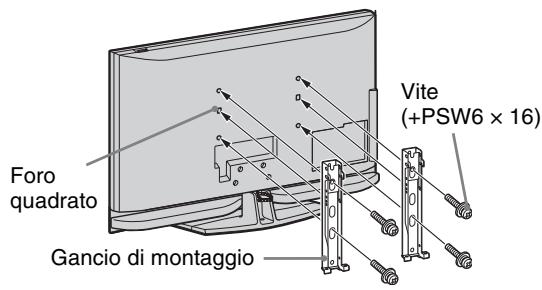
Per l'installazione di quello prodotto è richiesta una certa capacité, specialmente per determinare la resistenza della parete per sostarre il peso del teilevisore. Assicurarsi di essere il fissaggio di quello prodotto alla parete a rivenditori Sony o installatori autorizzati e di prestare adeguata attenzione alla sicurezza durante l'installazione. Sony non può ritenuta responsable per eventuali danni o lesions causati da un uso errato o un'installazione non appropriata.
Tabella delle dimensioni di installmente del tevisore
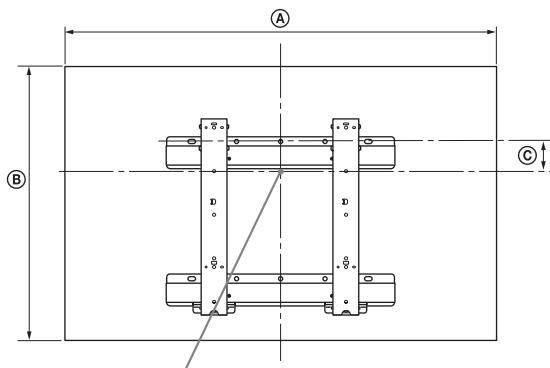
Punto centrale dello schermo
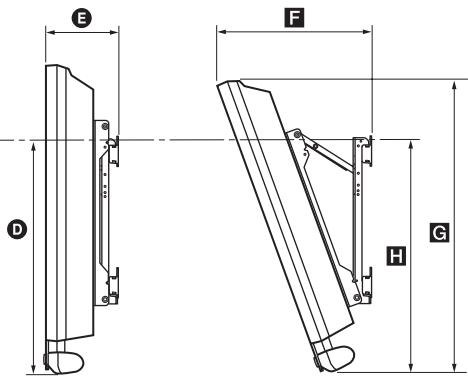
Unità: mm
| Nome del modello | Dimensioni del display | Dimensione centrale dello schermo | Lunghezza per ciascun angolo di montaggio |
| Angolo (0°) | Angolo (20°) |
| A | B | C | D | E | F | G | H |
| KDL-52Z4500 | 1.281 | 839 | 39 | 494 | 193 | 428 | 796 | 535 |
| KDL-46Z4500 | 1.140 | 749 | 84 | 492 | 191 | 396 | 710 | 533 |
| KDL-40Z4500 | 1.005 | 666 | 122 | 490 | 186 | 364 | 633 | 529 |
Le cîfre nella suddetta tabella possono variate leggermente a seconda dell'installazione.
AVERTENZA
La parete su cui il tevisore sare alla installmente deve essere in grado di supportare un peso di almeno quattro volte quello del tevisore. Per informazioni sul suo peso, consultare le "Caratteristiche tecniche" (pagea 56).
Diagramma/tabella delle posizioni delle viti e dei ganci
| Nome del modello | Posizione delle viti | Posizione dei ganci |
| KDL-52Z4500/KDL-46Z4500/KDL-40Z4500 | d, g | b |
- La posizione "a, c" del gancio non cui si sono utilizzata per i modelli nella suddetta tabella.
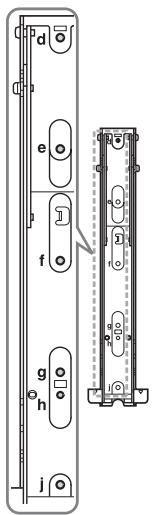
Posizione delle viti
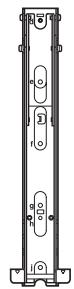
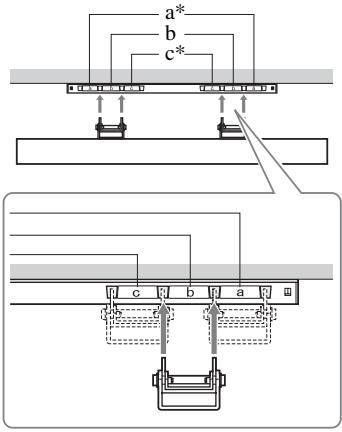
Posizione dei ganci
Caratteristiche tecniche
| Nome del modello | KDL-52Z4500 | KDL-46Z4500 | KDL-40Z4500 |
| Sistema |
| Sistema pannello | Pannello LCD (Display Cristalli Liquidi) |
| Sistema tevisivo | Analogico: In base alla nazione selezionata: B/G/H, D/K, L, I Digitale: DVB-T/DVB-C |
| Sistema colore/video | Analogico: PAL, SECAM, NTSC 3.58/4.43 (solo ingresso video) Digitale: MPEG-2 MP@ML/HL, H.264/MPEG-4 AVC HP@L4.0, MP@L3.0 |
| Copertura dei canali | Analogico: VHF: E2-E12/UFH: E21-E69/CATV: S1-S20/HYPER: S21-S41 D/K: R1-R12, R21-R69/L: F2-F10, B-Q, F21-F69/I: UHF B21-B69 Digitale: VHF/UFH |
| Uscita audio | 9 W + 9 W, 12 W (Woofer) |
| Prese di ingresso/uscita |
| Antenna | Terminale esterno 75 ohm per VHF/UFH |
| →/→AV1 | Connettore scart a 21 pin (standard CENELEC) per ingresso audio/video, ingresso RGB e uscita audio/video TV. |
| →/→/→/→AV2 (SMARTLINK) | Connettore scart a 21 pin (standard CENELEC) per ingresso di segnali audio/video, ingresso RGB, ingresso S Video, uscita audio/video selezionabile e interfaccia SMARTLINK. |
| →AV3 | Ingresso video (connettore fono) |
| →AV3 | Ingresso audio (connettori fono) |
| →COMPONENT IN | DIGITAL AUDIO OUT (OPTICAL) (connettore ottico digitale)/Uscita audio (connettore fono). |
| Formati supportati: 1080p, 1080i, 720p, 576p, 576i, 480p, 480i Y: 1 Vp-p, 75 ohm, 0,3 V sincron negativa Pb/Cb: 0,7 Vp-p, 75 ohm Pr/CR: 0,7 Vp-p, 75 ohm |
| HDMI IN 1, 2, 3 | Video: 1080/24p, 1080p, 1080i, 720p, 576p, 576i, 480p, 480i Audio: PCM lineare due canali 32, 44,1 e 48 kHz, 16, 20 e 24 bit Ingresso PC (vedere pagina 57) Audio analogico (minijack): 500 mVrms (solo HDMI IN 2) |
| PC IN → | Ingresso PC (D-sub 15-pin) G: 0,7 Vp-p, 75 ohm, no sincronismo sul verde B: 0,7 Vp-p, 75 ohm, no sincronismo sul verde R: 0,7 Vp-p, 75 ohm, no sincronismo sul verde HD: 1-5 Vp-p VD: 1-5 Vp-p Ingresso audio del PC (minijack) |
| O | Uscita cuffie |
| → | Alloggiamento CAM (Conditional Access Module, modulo di accesso condizionale) |
| DMPORT | Porta USB |
| LAN | DIGITAL MEDIA PORT |
| Alimentazione e altre informazioni |
| Requisiti di alimentazione | 220-240V CA, 50Hz |
| Dimensioni schermo (diagonale) | 52 pollici | 46 pollici | 40 pollici |
| Risoluzione schermo | 1.920 punti (orizzontale) × 1.080 linee (vertical) |
| Potenza assorbita | in modalità "Casa"/"Standard" | 280 W | 260 W | 210 W |
| in modalità "Negozio"/“Brillante” | 320 W | 283 W | 235 W |
| Potenza assorbita in modalitàstandby* | 0,2 W o inferiore (20W quando Avvio rapido è SII) |
| Dimensioni (approssimative) (1 × h × p): | con supporto da tavolo | 128,1 × 88,2 × 34,6 cm | 114,0 × 79,0 × 30,7 cm | 100,5 × 70,5 × 27,9 cm |
| senza supporto da tavolo | 128,1 × 83,9 × 13,5 cm | 114,0 × 74,9 × 13,1 cm | 100,5 × 66,6 × 12,7 cm |
| Peso (approssimativo) | con supporto da tavolo | 41,0 kg | 34,5 kg | 25,5 kg |
| senza supporto da tavolo | 34,0 kg | 30,0 kg | 22,0 kg |
| Accessorini in dotazione | Vedere “Prima dell'uso” a pagina 4. |
| Accessorioroptionsal | Staffa di montaggio a parete | Vedere “Installazione degli accessori (Staffa di montaggio a parete)” a pagina 54. |
| Set di modifica del colore | CRU-52SG13 | CRU-46SG13 | CRU-40SG13 |
- Il consumo specificato in standby viene raggiunto una volta ultimati i processi interni necessari del teilevisore.
Schema di riferimento segnali di ingresso computer per PC
| Risoluzione | Frequenza orizzontale (kHz) | Frequenza verticale (Hz) | Standard |
| Segnali | Orizzontale (Pixel) | × | Verticale (Linea) |
| VGA | 640 | × | 480 | 31,5 | 60 | VGA |
| 640 | × | 480 | 37,5 | 75 | VESA |
| 720 | × | 400 | 31,5 | 70 | VGA-T |
| SVGA | 800 | × | 600 | 37,9 | 60 | Linee guida VESA |
| 800 | × | 600 | 46,9 | 75 | VESA |
| XGA | 1024 | × | 768 | 48,4 | 60 | Linee guida VESA |
| 1024 | × | 768 | 56,5 | 70 | VESA |
| 1024 | × | 768 | 60,0 | 75 | VESA |
| WXGA | 1280 | × | 768 | 47,4 | 60 | VESA |
| 1280 | × | 768 | 47,8 | 60 | VESA |
| 1280 | × | 768 | 60,3 | 75 | |
| 1360 | × | 768 | 47,7 | 60 | VESA |
| SXGA | 1280 | × | 1024 | 64,0 | 60 | VESA |
L'ingresso PC di quello teilevisore non supporta il sincerismo sul verde o il sincerismo composito.
- L'ingresso PC di quello tevisore non supporta segnali interlacciati.
- L'ingresso PC di quello teilevisore supporta i segnali indicati nella schema sopra riportato con una frequenza verticale di 60Hz .
Schema di riferimento segnali di ingresso computer per HDMI IN 1, 2, 3
| Risoluzione | Frequenza orizzontale (kHz) | Frequenza verticale (Hz) | Standard |
| Segnali | Orizzontale (Pixel) | × | Verticale (Linea) |
| VGA | 640 | × | 480 | 31,5 | 60 | VGA |
| SVGA | 800 | × | 600 | 37,9 | 60 | Linee guida VESA |
| XGA | 1024 | × | 768 | 48,4 | 60 | Linee guida VESA |
| WXGA | 1280 | × | 768 | 47,4 | 60 | VESA |
| WXGA | 1280 | × | 768 | 47,8 | 60 | VESA |
| SXGA | 1280 | × | 1024 | 64,0 | 60 | VESA |
Ricerca guasti
Verificare se l'indicatore (standby) lampeggia in rosso.
Quando lampeggia
La funzione di autodiagnostica è attivata.
1 Annotare quante volte l'indicatore (standby) lampeggia tra agli interruzione di due secondi. Per esempio, l'indicatore lampeggia tre volte, quando c'è una sospensione di due secondi, seguita da altri tre lampeggi, ecc.
2 Premere sul bordo superiore del teileisore per spegnerlo, scollegare il cavo di alimentazione e comunicare al proprio rivenditore o centro servizi Sony la modalità di lampeggio dell'indicatore (Numero di lampeggii).
Quando non lampeggia
1 Controllare gli elementi indicati nella tabella sottostante.
2 Se il problema persiste,fare riparare il teilevisore da personale techniciano qualificato.
| Condizione | Spiegazione/soluzioni |
| Imagine |
| Assenza di imagine (schermo scuro) e assenza di audio | • Controllare il collegamento dell'antenna/del cavo.
• Collegare il tevisore alla rete di alimentazione, e premere ⊙ sul bordo superiore del tevisore.
• Qualora l'indicatore ⊙ (standby) si accenda in rosso, premere TV I/ ⊙. |
| Assenza di imagine o di informazioni menu dall'apparecchiatura collegata al connettore scart | • Premere →/ ⊙ per visualizzare l'elenco delle apparecchiatura collegate, quando selezionare l'ingresso desiderato.
• Controllare il collegamento tra l'apparecchiatura opzionale e il tevisore. |
| Immagini doppie o ombre (solo in modalità analogica) | • Controllare il collegamento dell'antenna/del cavo.
• Controllare l'ubicazione e il direzionamento dell'antenna. |
| Sullo schermo compaiono solo effetto neve e rumore (solo in modalità analogica) | • Controllare che l'antenna non sia rottà o piegata.
• Controllare che la durata dell'antenna non sia giunta al termine (3-5 anni in caso di uso normale, 1-2 anni in zone di mare). |
| Immagine con disturbi visivi o audio durante la visualizzazione di un canale tevisivo (solo in modalità analogica) | • Regolare “AFT” (Sintonizzazione automatica di precisione) per ottenere una migliorie ricezione dell'imagine (pagea 49). |
| Sullo schermo compaiono puntini neri e/o luminosi | • L'imagine di uno schermo si compone di pixel. Eventuali punti neri e/o luminosi (pixel) sullo schermo non denomano un malfunzionamento. |
| Assenza di colore nei programmi | • Selezionare “Ripristino” (pagea 40). |
| Assenza di colore o colore irregularare durante la visione di un segnale proveniente dalle prese →/ ⊙ COMPONENT IN | • Verificare il collegamento delle prese →/ ⊙ COMPONENT IN e controllare che i connettori siano saldamente inserti nelle rispettive prese. |
| L'imagine si ferma sullo schermo o contiene blocchi | • Controllare livello del segnale (pagea 52). Qualora la barra segnale sa rossa (nessun segnale) o gialla (segnale basso), controllare il collegamento dell'antenna/del cavo.
• Rimuoverre il dispositivo USB collegato. Potrebbe essere danneggiato o non supportato dal tevisore.
Visitare il situ Web indicate di seguito per informazioni aggiornate sui dispositivi USB compatibili. http://support.sony-europe.com/TV/compatibility/ |
| Suono |
| Assenza di audio, ma imagine Buona | • Premere +/- o (esclusione audio).
• Verificare se "Altoparlante" è impostato su "Altoparlante TV" (paglia 47).
• Quando si utilizza un ingresso HDMI con CD Super Audio o DVD-Audio, DIGITAL AUDIO OUT (OPTICAL) potrebbe non emettere segnali audio. |
| Vi è una notevole differenza tra il volume di uscita dell'ingresso DIGITAL MEDIA PORT e quello dell'ingresso del teilevisore o di un'alto appearechio. | • Regolare "Offset volume" nel menu "Suono" (paglia 41). |
| Risultato diagnostica collegamenti |
| "Connessione riuscita." non viene visualizzato. | Controllare i collegamenti
• Utilizzare un cavo diritto (straight cable) per il cavo LAN.
• Controllare che i cavi siano collegati saldamente.
• Controllare il collegamento tra il teilevisore e il router a banda larga.
Controllare le impostazioni
• Cambiare l'indirizzo IP del server DNS (vedere "Verifica della connessione di rete" a paglia 37) facendo riferimento a quanto riportato di seguito.
- Contattare il provider di Internet.
- Se non si conosce il DNS del provider di Internet, impostare l'indirizzo IP del router. |
| Rete domestica |
| Se non è possibile rilevare il server, non sare possibile visualizzato un elenco, e la riproduzione non verrà eseguita. | • Dopo aver modificato le impostazione del server, spegnere e riaccendere il teilevisore premendo su diesso.
• Eseguire la "Diagnostica server" (paglia 38).
Uso di un PC come server
• Controllare che il PC sia accesso. Non spegnere il PC durante l'accesso.
• Se sul server è installato un software di sicurezza, accertarsi che le connessioni da parte di dispositivi esterni siano consentite. Per informazioni dettagliate, fare riferimento al manuale di istruzioni del software di sicurezza.
• Il PC potrebbe essere sottoposto a un carico effecssivo, oppure l'applicazione server potrebbe essere divertata instabile. Provarre con i seguenti rimedi:
- Arrestare l'applicazione server e riavviarla.
- Riavviare il PC.
-Ridurre il numero di applicazioni in esecuzione sul PC.
-Ridurre i quantitativi di contentuti. |
| Le modifiche effettuate sul server non vengono applicate OPPure i contentuti visualizzati differiscono dai contentuti presenti sul server. | • Talvolta le modifiche non vengono applicate ai contentuti visualizzati sul teilevisore,anche se alcuni contentuti sono stati aggiani o eliminati dal server. In tal caso, andare indietro di un livello e provare a riapriere la cartella o il server. |
| I file delle fotte e/o file musicali non vengono visualizzati, oppure non vengono visualizzate le icone. | Verifica preliminare
• Controllare che il dispositivo collegato supporti DLNA.
• Il funzionamento non è garantito su tutti i server. Inoltre, il funzionamento più differre a seconda delle caratteristiche del server è del contentuto in questione.
• Accendere il dispositivo collegato.
Controllare i collegamenti
• Controllare che il cavo LAN e/o il cavo di alimentazione del server non si siano scollegati.
Controllare le impostazioni
• Controllare che il dispositivo collegato sia registrato in corrispondenza di "Impostazioni visualizzazione server" (pagina 37).
• Controllare che il server sia configurato correttamente.
• Controllare che l'apprecchio selezionato sia collegato alla rete e accessibile.
• Se l "Indirizzo IP" in "Rete" sotto "Impostazioni di rete" è impostato su "DHCP (DNS automatico)" oppure "DHCP (DNS manuale)", il rilevamento del dispositivo potrebè richiedere un po' di tempo, se non è presente un server DHCP. Eseguire la "Diagnostica server" (pagina 38). |
| Il tevisore non viene rilevato dal dispositivo compatible con il renderer (controller). | Controllare i collegamenti
• Controllare che il cavo LAN e/o il cavo di alimentazione del server non si siano scollegati.
Controllare le impostazioni
• Controllare che "Funzione Renderer" sia attivato (pagina 53).
• Controllare che il dispositivo collegato sia registrato in corrispondenza di "Controllo di accesso al Renderer" (pagina 53). |
| Canali |
| Il canale desiderato non più essere selezionato | Passare alla modalità digitale a quale analogica o viceversa e selezionare il canale digitale/analogico desiderato. |
| Alcuni canali sono vuoti | Solo canale codificato/abbonamento. Abbonarsi al servizio televisivo a pagamento.
• Il canale viene utilizzato solo per i dati (imagine e audio assenti).
• Rivolgersi all'emittente televisiva per i dettagli della trasmissione. |
| I canali digitali non vengono visualizzati | Rivolgersi a un installment locale per verificare se sono disponibili trasmissioni digitali nella zona.
• Procurarsi un'antenna più potente. |
| Generale |
| Immagine e/o audio distorti | Tenere il tevisore lontano da fonti di rumore quali autovetture, motocicli, ascugacapelli o apparetschiature ottiche.
• Durante l'infallazione delle apparetschiature opzionali, lasciare spazio tra QUESTe e il tevisore.
• Controllare il collegamento dell'antenna/del cavo.
• Tenere il cavo tevisivo dell'antenna/della TV via cavo lontano da altri cavi di connessione. |
| Il tevisore si spegne automaticamente (passa automaticamente alla modalità standby) | Verificare se "Timer Spegnimento" sua attività o confirmare l'impostazione "Durata" di "Impostaz. accensione timer" (pagina 44).
• Qualora non venga ricevuto alcun segnale o non si effettui nessuna operazione in modalità tevisore per 10 minuti, il tevisore si pone automaticamente in modalità standby. |
| Il tevisore si accende automaticamente | Controllare se "Avvio timer" è arrivato (pagina 44). |
| Impossibile selezione are alcune fonti di ingressso | Selezionare "Impostazione AV" è disattivare l'opzione "Salta" per la fonte di ingressso (pagina 46). |
| Il tecomando non funziona | Sostituire le batterie. |
| I tasti delle funzioni BD, DVD, AMP e TV sul telecommando lampeggiano contemporaneamente. | Le batterie all'interno del telecommando sono esaurite. Sostituirle con batterie nuove. |
| Gli elenchi dei programmi TV delsystema GUIDE Plus+ sono vuoti | Controllare il collegamento dell'antenna/del cavo.I cablaggi e le impostazioni non presentano problemi, ma il systema GUIDE Plus+ non è stato collegato per un tempo sufficiente per consentire la risizione degli elenchi di programmi TV. Lasciare il tevisore in "STANDBY" per una notte (24 ore) oppure utilizzato "Scaricamento dati manuale" (pagea 20).Si risiede in una nazione/regione in cui il systema GUIDE Plus+ non è disponibile. Controllare se la propria nazione figura nell'elenco di nazioni in cui è presente il servizio.(http://www.europe_guideplus.com/) |
| L'apparecchiatura HDMI non compare nell"Elenco Dispositivi HDMI" | Verificare che l'apparecchiatura sia compatibile con "Controllo per HDMI". |
| Non tutti i canali sono preselezionati | Visitare il site Web dell'assistenza per informazioni sui fornitori di servizi via cavo.http://support.sony-europe.com/TV/DVBC/ |
| Non è possibile selezionare "No" in corrispondenza di "Controllo per HDMI". | Se sul tevisore sono collegate apparecchiatura audio compatibili con "Controllo per HDMI", non è possible selezionare "No" in quello menu. Se si desidera modificare l'uscita audio all'altoparlante del tevisore, selezionare "Altoparlante TV" nel menu "Altoparlante" (pagea 47). |
| La griglia altoparlante si è staccata | Per fissare la griglia altoparlante, spegnere innanzitutto il tevisore, quando sc Collegare il cavo di alimentazione.Seguire quindi la proceduraindicata di seguito.Orientare la griglia altoparlante in modo che l'ubicazione dei segni sulla griglia altoparlante e sul tevisore corrispondano, insere le partisporgenti della griglia altoparlante nei fori del tevisore e appoggiare delicatamente. Verificare che la griglia altoparlante e il tevisore siano in contatto e che non si presente alcuna fessura, quando assicurare la griglia altoparlante spingendola e facendola scorrere verso sinistra nella sua ubicazione.Per evitare che il tevisore si danneggi, non toccare gli altoparlanti o i surround.Non toccare glialtoparlanti. |
Si dichiarare che quosti modelli sono stati assemblati nella Comunità Economica Europea nel rispetto delle disposizioni di cui al D.M. 26.03.92 ed in particolare sono conformi alle prescrizioni dell'articolo 1 dello stesso D.M.
Si dichiarare che gli appearecchi sono stati fabbricati in conformità all'Art. 2 Comma 1 del D.M. 28.08.95 n.548. Le prescrizioni alle frequence sono delle indicate nel paragrafo 3 dell'allegato A al D.M. 25.06.85 e nel paragrafo 3 dell'allegato 1 al D.M. 27.08.87 e precisamente:
BANDE DI FREQUENZA
- Bande di frequenza:
| Low VHF | E2 - C | Freq. da 48,25 a 82,25 MHz Compreso Canale C |
| S01 - S2 | Freq. da 69,25 a 112,25 MHz |
| S3 - S10 | Freq. da 119,25 a 168,25 MHz |
| High VHF | E5 - E12 | Freq. da 175,25 a 224,25 MHz |
| S11 - S20 | Freq. da 231,25 a 294,25 MHz |
| Hyperband | S21 - S36 | Freq. da 303,25 a 423,25 MHz |
| S37 - S41 | Freq. da 431,25 a 463,25 MHz |
| UHF | E21 - E69 | Freq. da 471,25 a 855,25 MHz |
- Frenenza intermedia: Multi - Standard FI-Video: 38,9 MHz
FI-Audio I: 33,4 MHz
FI-Audio II: 33,16 MHz
- Oscillatore locale: Frenenza oscillatore locale superiore a quella del segnale.
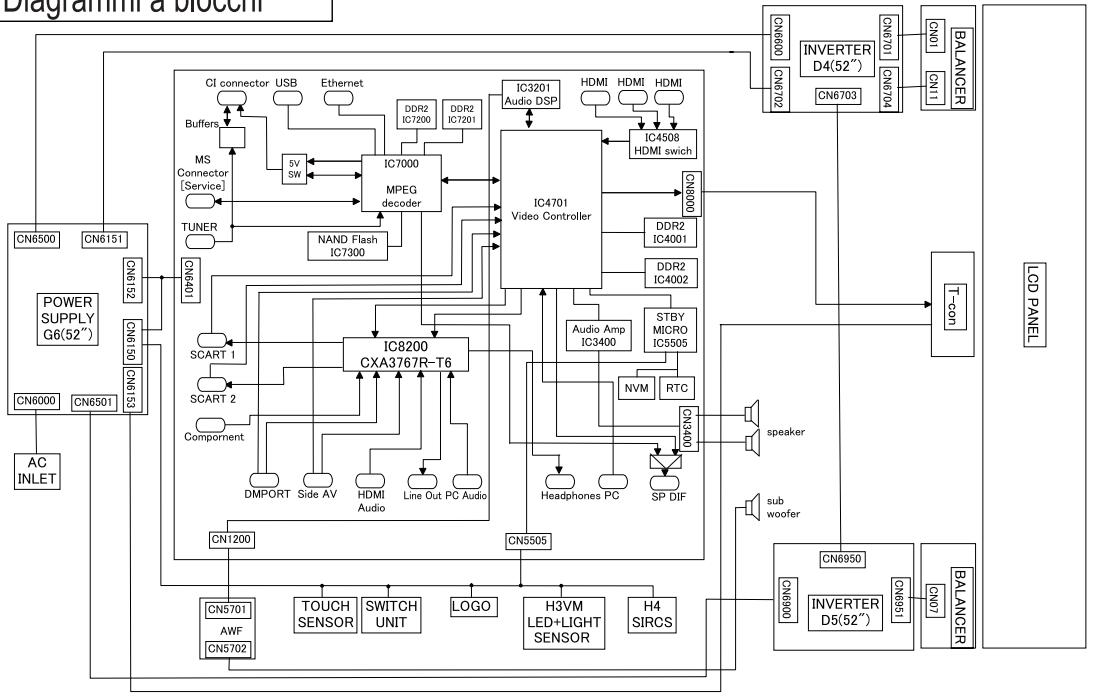
KDL-52Z4500
Diagrammi a blocchi
KDL-46Z4500/KDL-40Z4500
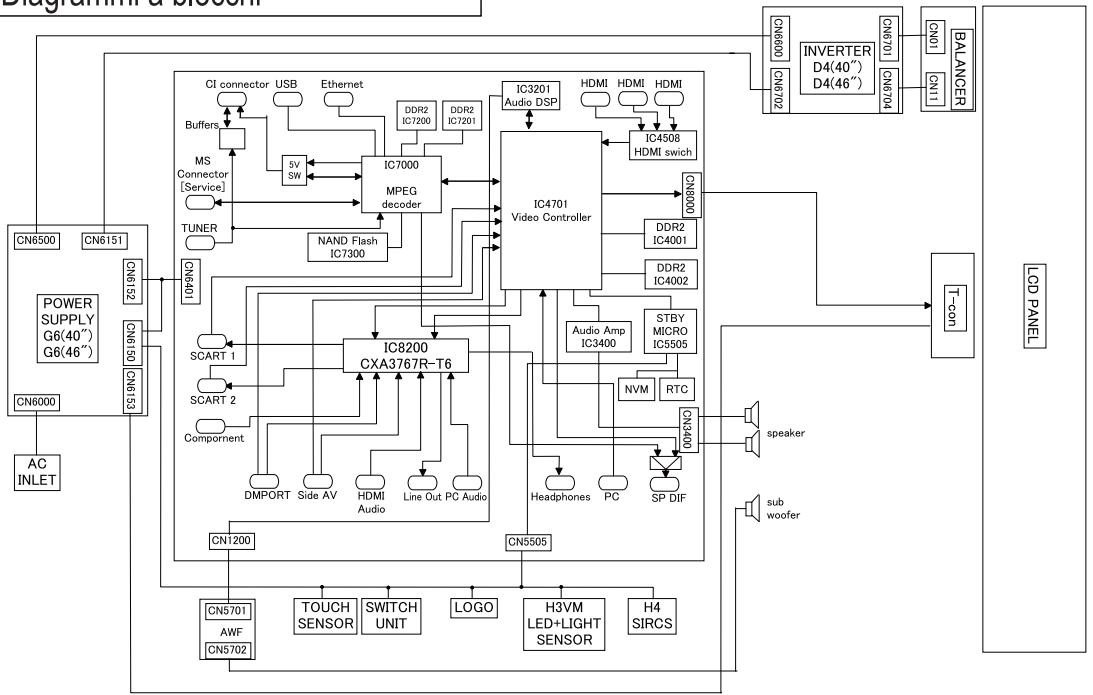
Diagrammi a blocchi
Inleiding