BEDIENUNGSANLEITUNG KDL-40Z4500 SONY
Bei diesen Fernsehgerät werden die Anweisungen in „Installieren der Wandhalterung" nicht in Form eines separates Infoblattes mitgeliefert. Stattdessen sind diese Installationsanweisungen in der Bedienungsanleitung zum Fernsehgerät enthalten.
Fur hilfreiche Informationen zu Sony Produktien
Bedienungsanleitung DE
Mode d'emploi
Vielen Dank, dass Sie sich für ein Produkt von Sony entschieden haben.
Bitte lessen Sie thises Handbuch aufmerksem durch, bevor Sie das Fernsehgerät verwenden, und bewahren Sie es auf, um später bei Bedarfarin nachschlagen zu konnen.
Der Hersteller these Produkte ist Sony Corporation, 1-7-1
Konan Minato-ku Tokyo, 108-0075 Japan. Bevollmächtigter für EMV und Produkteicherheit ist Sony Deutschland GmbH, Hedelfinger Strasse 61, 70327 Stuttgart, Deutschland. Für Kundendienst- oder Garantieangelegenheiten wenden Sie sichitte an die in Kundendienst- oder Garantiedokumenten genommen Adressen.
Hinweis zu Funktionen für digitale Sender
Alle Funktionen, die sich auf digitales Fernsehen (DVB) beziehen, funktionierungen nur in Ländern und Gebieten, in denen digitale terrestrische Fernsehsignale im Standard DVB-T (MPEG2 und MPEG4 AVC) ausgehraht werden oder in denen ein Zugang zu DVB-C-kompatiblen Kabeldiensten (MPEG2 und MPEG4 AVC) existiert.ittekundigen Sie sich bei Ihrem Fachhandler vor Ort,ob an ItsHMwohn DVB-T-Signale empfangen werden konne oder fragen Sie Ihren Kabelanbieter, ob dessen DVB-C-Kabeldienst mit dem Betrieb theseis Fernsehers kompatibel ist.
Der Kabelanbieter kann für solche Dienste eine Zusatzgebühr und die Anerkennung seiner Geschäftsbedingungen verlangen.
Dieses Fernsehgerät erfüllt die DVB-T- und DVB-C-Spezifikationen. Die Kompatibilität mit zukünftigen digitalen terrestrischen DVB-C-Signalen kann jeder nicht garantiert werden.
In manchen Ländern/Gebieten sind u. U. eine Funktionen für digitales Fernsehen nicht verfügbar, sodass die Möglichkeit besteht, dass das DVB-C-Kabelsignal nicht bei allen Anbierten einwandfrei Funktioniert.
Nähere Informationen zur DVB-C-Funkionalität finden Sie auf unserer Kabel-Support-Site: http://support.sony-europe.com/TV/DVBC/
DVBist ein eingetragenes Warenzeichen des DVB-Projekts.
DLNA and DLNA CERTIFIED sind Markenzeichen und/oder Dienstleistungsmarken der Digital Living Network Alliance.
GUIDE Plus+ist (1) ein eingetragenes Warenzeichen oder Warenzeichen der, (2) hergestellt unter Lizenz der und (3) Bestandteil whichever internationaler Patente und Patentanmeldungen im Eigentum oder lizensiert von, Gemstar-TV Guide International, Inc. und/oder einer ihrer Tochtergesellschaften.
GEMSTAR-TV GUIDE INTERNATIONAL, INC. UND/ ODER EINE IHRR TOchterGESELLSCHAFTEN HAFTEN IN KEINSTER WEISE FÜR DIE GENAUIGKEIT DER PROGRAMMDATEN DES GUIDE PLUS+ SYSTEMS. AUCH KANN GEMSTAR-TV GUIDE INTERNATIONAL, INC. UND/ODER EINE IHRR TOchterGESELLSCHAFTEN IN KEINSTER WEISE FÜR ENSTEHENDE SCHADENSANSPRÜCHE AUS GEWINNVERLUSTEN, GESCHÄFTSVERLUSTEN ODER ANDEREN SPEZIELLEN ORDER INDIREKTEN SCHADEN, DIE AUFGRUND DES GUIDE PLUS+ SYSTEMS ENTSTANDEN SIND, HAFTBAR GEMACHT WERDEN.
Hergestellt unter Lizenz von Dolby Laboratories. Dolby und das Doppel-D-Symbol sind Warenzeichen von Dolby Laboratories.
HDMI, das HDMI-Logo und High-Definition Multimedia Interface sind Marken oder eingetragene Warenzeichen von HDMI Licensing LLC.
□ „BRAVIA“ und BRAVIA sind Markenzeichen der Sony Corporation.
□ „XMB“ und „xross media bar“ sind Marken der Sony Corporation und der Sony Computer Entertainment Inc.

dlna ™ERTIFIED
GUIDEplusF
DOLBY DIGITAL PLUS

HIGH-DEFINITION MULTIMEDIA INTERFACE
Leitfaden zur Inbetriebnahme 4
Sicherheitsinformationen 9
Sicherheitsmaßnahmen 11
Bedienelemente und Anzeigen der Fernbedienung/des Fernsehgeräts 12
Fernsehen
Fernsehen 16
Verwenden des GUIDE Plus+TM-Systems und der digitalen, elektronischen Programmzeitschrift (EPG) DVB 18
Verwenden der digitalen Favoritenliste DVB 22
Verwenden von Zusatzgeräten
Übersicht über die Anschlüsse 23
Anzeigen eines Bildes, das von einem angeschlossenen Gerät kommt 26
Foto-/Musikwiedergabe über USB 27
Verwenden von BRAVIA Sync mit der Steuerung für HDMI 30
Steuern von Zusatzgeräten mit der Fernbedienung des Fernsehgeräts 31
Verwenden von Netzwerkfunktionen
Anschlieben des Fernsehgeräts an das Netzwerk 34
Wiedergabe von Foto-/Musikdateien über das Netzwerk 34
Überprüfen der Netzwerkverbindung 36
Vornehmen der Server-Anzeigeeinstellungen 37
Navigieren im TV-Hauptmenu (XMBTM) 38
Einstellungen 39
Montieren des Zubehörs (Wandhalterung) 53
Technische Daten 55
Störungsbehebung 57
DVB : nur für Digitalkanäle
Lesen Sie vor der Inbetriebnahme des Fernsehgerätsitte den Abschnitt „Sicherheitsinformationen" in dieser Anleitung.
Bewahren Sie die Anleitung zum späteren Nachschlagen auf.
Vorbereitungen
Überprüfen des Zubehörns
Netzkabel (1)
Fernbedienung RM-ED012 (1)
Batterien der Höhe AA (Typ R6) (2)
Ständer (1) und Schrauben für den Ständer (4) (nur KDL-46Z4500/KDL-40Z4500)
So setzen Sie Batterien in die Fernbedienung ein
Drucken Sie zum Öffnen den Riegel und haben Sie die Abdeckung gleichzeitig an.
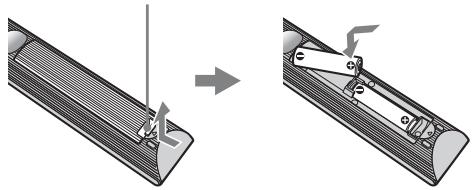

- Achten Sie beim Einsetzen von Batterien auf die richtige Polung.
- Verwenden Sie Batterien understandslicher Typen nicht gemeinsam und auch nicht alte und neue Batterien zusammen.
- Entsorgen Sie verbrauchte Batterien umweltschonend. Beachten Sieitte geltende Entsorgungsrichtlinien fur Batterien. Wenden Sie sich ggf. an die zuständige Behörde.
- Behandeln Sie die Fernbedienung sorgfältig.
Lassen Sie sie nicht fallen, treten Sie nicht darauf und schütten Sie keine Flüssigkeiten darauf.
- Bewahren Sie die Fernbedienung nicht darüber einer Wärmequelle, unter direkter Sonneneinstrahlung oder an einem feuchten Ort auf.
So tauschen Sie das Laufsprechergitter aus
Das Lautsprechergitter kann gegen ein anderes, separat erhaltliches Lautsprechergitter ausgetaucht werden
Nehmen Sie es allerdings nur zum Austauschen ab. Einzelheiten finden Sie in den Anweisungen, die mit den Lautsprechergittern gefleiert werden.
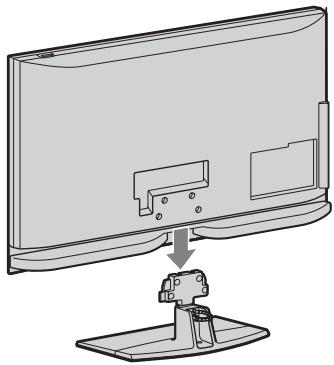
1: Befestigung des Ständers (beim KDL-46Z4500/KDL-40Z4500)
1 Öffnen Sie den Karton und entnehmen Sie den Ständer und die Schrauben.
2 Setzen Sie das Fernsehgerät auf den Ständer. Achten Sie darauf, dass die Kabel damit nicht stären.
3 Befestigen Sie das Fernsehgerät am Ständer, indem Sie die mitgelieferten Schrauben in die wichtigen Schraubenbohrungen drehen, wie mit den Pfeilmarkierungen angegeben.
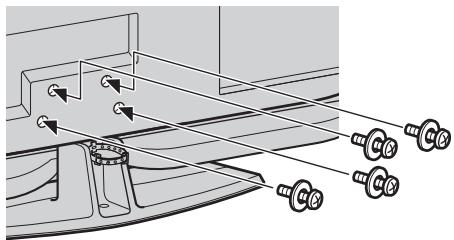

- Falls Sie einen elektrischen Schraubendreher verwenden, stellen Sie das Anzugsmoment auf ca. 1,5N· m {15 kgf·cm}.
2: Anschluss von Antenne/ Set-Top-Box/eines Recorder (z. B. DVD-Recorder)
Anschlieben einer Set-Top-Box/eines Recorders (z. B. DVD-Recorder) über SCART
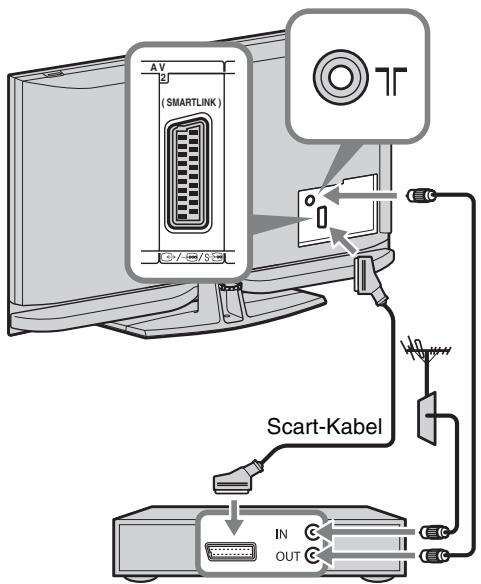
Set-Top-Box/Recorder (z. B. DVD-Recorder)
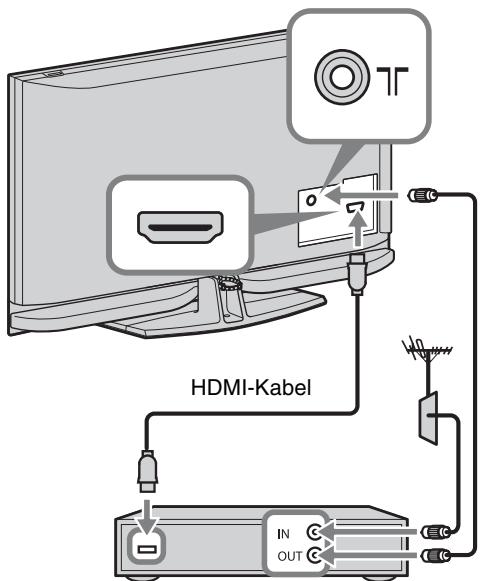
Anschlieben einer Set-Top-Box/eines Recorders (z. B. DVD-Recorder) über HDMI
Set-Top-Box/Recorder (z. B. DVD-Recorder)
3: Anbringen einer Kippsicherung für das Fernsehgerät
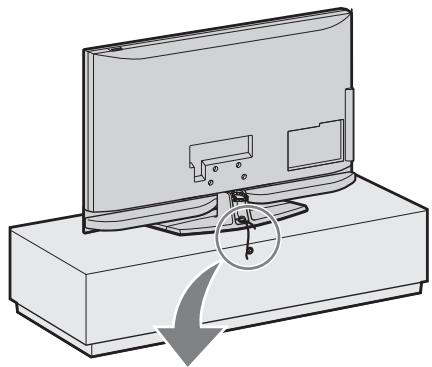
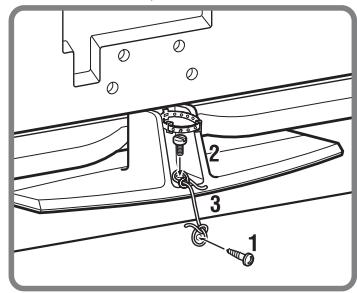
1 Schrauben Sie eine Holzschaube (4 mm Durchmesser, nicht mitgeliefert) in das Fernsehuntergestell.
2 Schrauben Sie eine Maschinenschraube (M6× 12 - 15 , nicht mitgeliefert) in das Schraubenloch des Fernsehgerätes.
3 Verbinden Sie die Holzschaube und die Maschinenschraube mit einem starken Seil.
4: Bündeln der Kabel
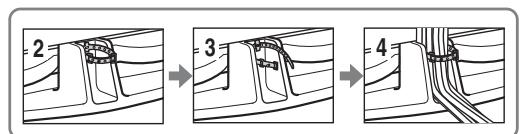
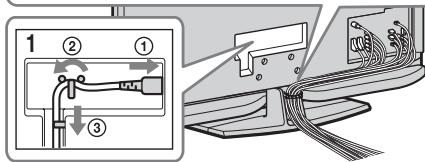

- Bündeln Sie das Netzkabel nicht zusammen mit anderen Kabeln.
5: Durchführung der Anfangseinstellungen
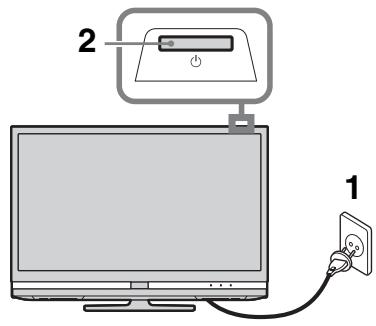
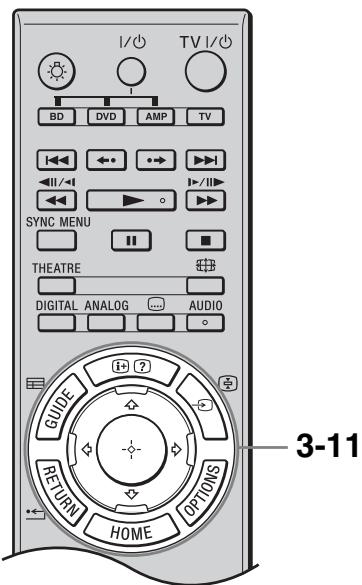
1 Stecken Sie den Netzstecker des Fernsehgeräts in eine Steckdose (220-240V Wechselstrom, 50 Hz).
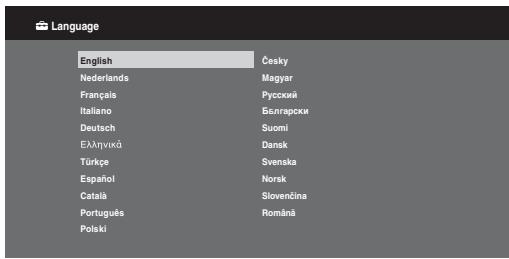
2 Drücken Sie am Fernsehgerät auf. Wenn Sie das Fernsehgerät zum ersten Mal einschalten, erscheint auf dem Fernsehschirm das Menu für die Sprachauswahl.
3 Wahlen Sie mit 12 +12 +12 eine der im Menu angebotenen Sprachen und drucken Sie dann
4 Wahlen Sie mit der Taste das Land, in dem Sie das Fernsehgerät betreiben, und drücken Sie danach .
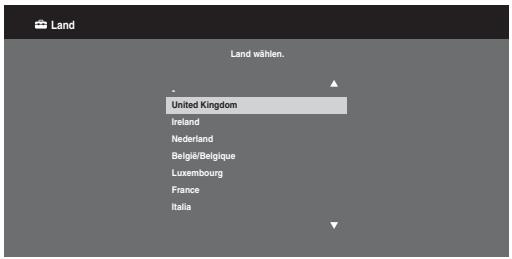
Sollte das Land, in dem Sie das Fernsehgerät benutzen wollen, in der Listenicht erscheinen, wahlen Sie anstelle des Landes die Einstellung ,-".
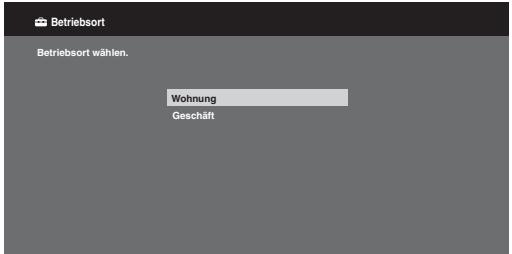
5 Wahlen Sie mit der Taste 豆 /豆 den Betriebsort, an dem Sie das Fernsehgerät betreiben, und drucken Sie danach

- Die besten Einstellungen für den Einsatz des Fernsehgeräts zuhause erzielen Sie mit der Option „Wohnung".
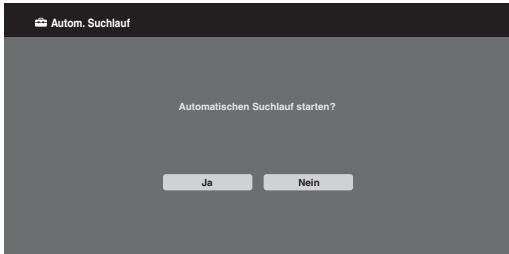
6 Wahlen Sie „Ja" und drücken Sie dann ⊙.
7 Wahlen Sie mit 念 /念 ,Antenne" oder „Kabel" und drucken Sie dann
Wenn Sie „Kabel“ ausgehalten, erscheint das Bildschirmenü zur Auswahl der Suchlaufart. Siehe „Zum Einstellen des Fernsehgeräts für Kabel-Verbindung" (Seite 7).
Das Fernsehgerät beginnnt nun, alle verfügbarbaren digitalen Kanäle und anschließend die analogen Kanäle zuuchen. Dies kann eine Zeit dauern. Haben Sie Geduld und drücken Sie in der Zwischenzeit keine Taste am Fernsehgerät oder auf der Fernbedienung.
Falls eine Aufforderung eingebrendet wird, die Antennenverbindung zu bestätigten
Es wurden weder digitale noch analoge Sender gefunden. Prufen Sie alle Antennen- oder Kabelverbindungen und drücken Sie dann , um den Sendersuchlauf erneut zu starten.
8 Wenn das Menu „Programme ordnen“ eingeblendent wird, folgen Sie den Anleitungsschritten im Abschnitt „Programme ordnen“ (Seite 48).
Wenn Sie die Reihenfolge, in der die analogen Sender im Fernsehgerät gespeichert sind, nicht ändern, drücken Sie RETURN, um zu Schritt 9 zurückzukehren.
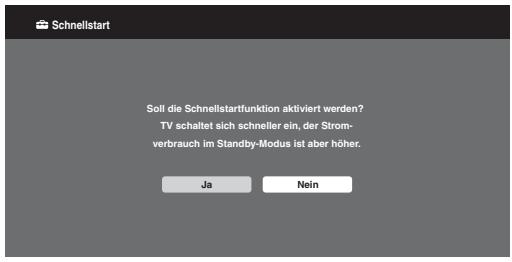
9
NaheresdazusieheSeite41.
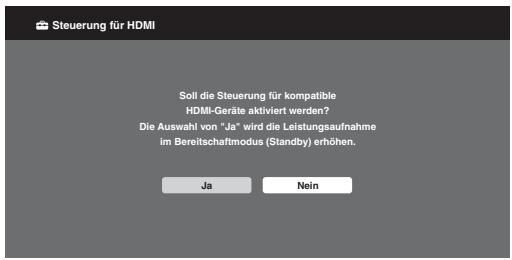
10
Naheres dazu siehe Seite 30.
Nach diesen Schritt erscheint der Einstellbildschirm für GUIDE Plus+, sofern GUIDE Plus+ zur Verfügung stehen.
11 Drucken Sie
Das Fernsehgerät hat nun alle verfügbarer Sender gespeichert.

- Wenn kein digitaler Rundfunkkanal empfangen werden kann oder wenn Sie in Schritt 4 ein Land gewählt haben, in dem es keinen digitalen Rundfunk gibt, muss nach Schritt 8 die Zeit eingestellt werden.
Zum Einstellen des Fernsehgeräts für Kabel-Verbindung
1 Drucken Sie
2 Wahlen Sie mit 日 /日 die Option „Schnellsuchlauf" oder „Vollständiger Suchlauf und drucken Sie dann
,Schnellsuchlauf": Die Kanäle werden gemäß den Informationen des Kabelbetreibers für das Rundfunksignal eingestellt.
Die empfohlene Einstellung fur „Frequenz“, „Netzwerk-ID“ und „Symbolrate“ ist „Autom“.
These Option wird für einenchnellen Suchlauf empfohlen, wenn dies von Ihrem Kabelbetreiber unterstützt wird.
Falls der „Schnellsuchlauf“ nicht Funktioniert, verwenden Sieitte die unter beschriebene Option „Vollständiger Suchlauf".
, Vollständiger Suchlauf: Alle verfügbar baren Kanäle werden gesucht und gespeichert. Dies kann einige Zeit dauern. Diese Option wird empfohlen, wenn der „Schnellsuchlauf" nicht von Ihrem Kabelbetreiber unterstützen wird.
Nahere Informationen zu den
unterstützen Kabelbetreibern finden Sie
auf der Support-Website:
http://support.sony-europe.com/TV/DVBC/
3 Drücken Sie , um „Start“ auszuwahlen, und drücken Sie anschließend
Das Fernsehgerät beginnt nun, verfügbar Kanäle zuuchen. Drücken Sie in der Zwischenzeit keine Taste am Fernsehgerät oder auf der Fernbedienung.

- Manche Kabelbetreiber unterstützen den „Schnellsuchlauf“ nicht. Wenn mit dem „Schnellsuchlauf“ keine Kanäle gegunden werden, wahren Sie „Vollständiger Suchlauf".
Zum Einstellen des GUIDE Plus+- Systems (nur wenn das GUIDE Plus+- System zur Verfügung besteht)*
- Voraussetzung zum Einstellen dieser Funktion:
- in Großbritannien, Italien, Deutschland und Spanien.
- es wird digitaler Rundfunk ausgestrahlt.
- Sie haben in Schritt 7 unter,5: Durchführung der Anfangseinstellungen“ die Option „Antenne“ ausgewählt.
1 Geben Sie mit 12 +12 +12 +12 +12 die Postleitzahl Ihres Wohnorts ein.

- Auch wenn die Postleitzahl weniger als sieben Stellen hat, geben Sie die ersten Ziffer ganz links ein.
2 Sprache für GUIDE Plus+ auswahlen.
Dieser Schritt wird ausgelassen, wenn Sie in Schritt 3 unter ,5: Durchführung der Anfangseinstellungen" eine der folgenden Sprachen ausgewählten haben:. English", Deutsch", ,Espanol", ,Italiano", ,Français" oder ,Nederlands".
3 Die GUIDE Plus+-Datum werden heruntergeladen.
Der erstige Download kann eine Zeit dauern. Haben Sie Geduld und drücken Sie in der Zwischenzeit keine Taste am Fernsehgerät oder auf der Fernbedienung. Sobald die Daten für alle Fernsehsender einmal heruntergeladen wurden, erfolgen alle zukünftigen Downloads automatisch.
Einstellen des Blickwinkels am Fernsehgerät
Das Fernsehgerät kann innerhalb der unten abgebildeten Winkel nach Bedarf eingestellt werden.
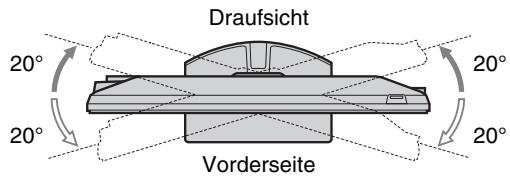
Verstellen des Winkels nach links und rechts (Drehung)

- Halten Sie beim Einstellen des Winkels den Tischständer mit einer Hand fest, damit das Fernsehgerät nicht verrutscht oder umkippt.
Abnehmen des Tischständers vom Fernsehgerät

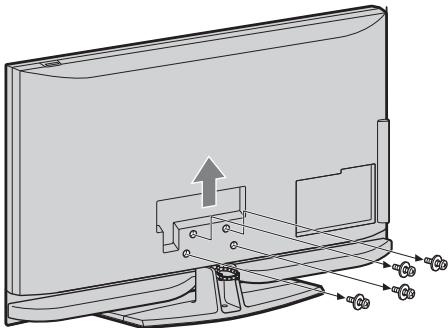
Installation/Einstellung
Installieren und benutzten Sie das Fernsehgerät unter Berücksichtigung der unto angegebenen Anweisungen, um alle Risiken wie Feuer, Elektroschock oder Beschädigungen und /oder Verletzungen zu vermeiden.
Installation
Das Fernsehgerät sollte darüber frei zugänglichen Netzsteckdose installiert werden.
Stellen Sie das Fernsehgerät auf eine stabile, ebene Fläche.
Wandeinbauten sollenn nur von qualifiziertem Fachpersonal ausgeführrt werden.
Aus Sicherheitsgründen wird dringend empfohlen, ausschließlich Sony Zubehörteile zu verwenden, inklusive: Wandmontagehalterung SU-WL500
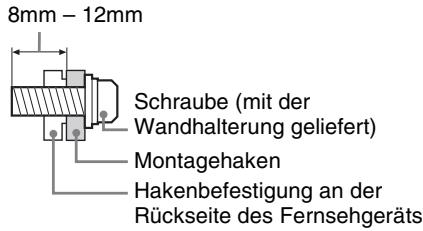
- Verwendten Sie unbedingt die mit der Wandhalterung geflieferten Schrauben, wenn Sie die Montagehaken am Fernsehergerät befestigen. Die mitgelieferten Schrauben sind so konzipiert, dass sie ab der Montageoberfläche am Montagehaken 8 mm bis 12 mm lang sind. Der Durchmesser und die Länge der Schrauben varieren je nach dem Modell der Wandhalterung. Wenn Sie andere als die mitgelieferten Schrauben verwenden, kann das Fernsehergerätinnen beschädigt werden oder herunterfallen usw.
Transport
Vor dem Transport des Fernsehgeräts ziehen Sieitte alle Kabel aus dem Gerät.
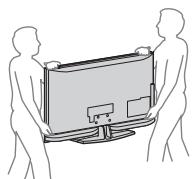
Zum Transport eines groben Fernsehgerats sind zwei oder drei Personen nötig.
Wenn Sie das Fernsehgerät von Hand transportieren, halten Sie esitte wie rechts dargestellt. Üben Sie weder auf den LCD Bildschirm noch auf den Bildschirmrahlen Druck aus.
- Wenn Sie das Fernsehgerät anheben oder transportieren, halten Sie diese fest an der Unterkante.
- Setzen Sie das Fernsehergat beim Transport weder Stößen noch starken Erschüttungen aus.
- Wenn Sie das Fernsehgerät für Reparaturen oder bei einem Umzug transportieren müssen, verpacken Sie esitte mithilfe der Originalverpackungsmaterialien im Originalkarton.
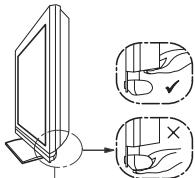
Halten Sie das Gerät unbedingt an der Unterseite des Bildschirms, nicht jedoch am transparenten Teil, Laufsprecher oder Laufsprechergitter. Drücken Sie nicht auf das Laufsprechergitter am Bildschirm.
Luftzirkulation
- Decken Sie nie die Luftrungsöffnungen ab und stecken Sie nichts in das Gehäuse.
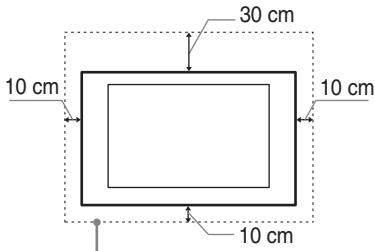
Lassen Sie ausreichend Platz um das Fernsehgerät (siehe Abbildung).
Es wird dringend empfohlen, die offizielle Sony Wandmontagehalterung zu verwenden, um eine ausreichende Luftzirkulation zu gewährleisten.
Installation an der Wand
Lassen Sie mindestens so viel Platz um das Gerät.
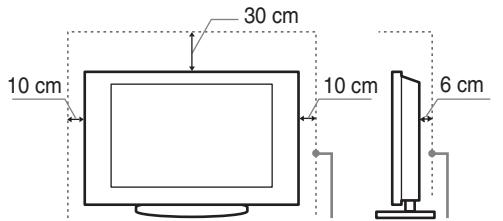
Aufstellung auf dem Standfuß
Lassen Sie mindestens so viel Platz um das Gerät.
Um eine ausreichende Belüfung zu gewährleisten und Staub, -oder Schmutzablagerungen zu vermeiden:
- Stellen Sie das Fernsehgerät weder flach, noch auf dem Kopf stehend, falsch herum oder seitwärts geneigt auf.
- Stellen Sie das Fernsehgerät wedener auf einem Regal, einem Teppich, einem Bett oder in einem Schrank auf.
- Decken Sie das Fernsehgerät nicht mit Decken oder Vorhängen ab und legen Sie keine Gegenstände wie Zeitungen usw. darauf.
- Installieren Sie das Fernsehgerät nicht wie auf der Abbildung gezeigt.
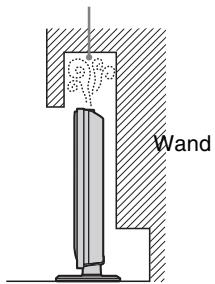
Die Luftzirkulation wird unterbunden.
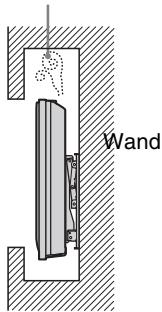
Die Luftzirkulation wird unterbunden.
Netzkabel
Um alle Risiken wie Feuer, Elektroschock oder Beschädigungen und/oder Verletzungen auszuschliessen, sollen den Sie das Netzkabel und den Stecker wie hier angegeben handhaben:
- Verwenden Sie ausschließlich von Sony und nicht von anderen Anbietern geleiferte Netzkabel.
- Stecken Sie den Stecker ganz in die Netzsteckdose.
- Dieses Fernsehgerät ist außchließlich für den Betrieb an 220-240 V Wechselstrom ausgelegt.
Trennen Sie das Gerät zu Ihrigen Sicherheit unbedingt von Netzstrom, wenn Sie Kabel an dem Gerät anschließen und stoltern Sie nicht über die Kabel.
- Trennen Sie das Netzkabel von der Netzsteckdose, bevor Sie das Fernsehgerät reparieren oder transportieren.
- Halten Sie das Netzkabel von Wärmequellen fern.
- Ziehen Sie den Netzstecker aus der Steckdose und reinigen Sie ihn regelmäßig. Wenn der Stecker verstaubt ist und sich Feuchtigkeit ablagert, kann die Isolierung leiden und es besteht Feuergefahr.
Anmerkungen
- Verwenden Sie das mitgelieferte Netzkabel nicht mit anderen Gerieten.
- Klemmen, biegen oder verdrehen Sie das Netzkabel nicht übermögig. Die blanken Adern im Inneren des Kabels können freiliegen oder brechen.
- Nehmen Sie am Netzkabel keine Veränderungen vor.
Stellen Sie keine schweren Gegenstände auf das Netzkabel.
Ziehen Sie nicht am Kabel, selbst wenn Sie das Netzkabel aus der Steckdose Herausziehen.
Achten Sie darauf, nicht zu weitere andere Geräte an dieselbe Netzsteckdose anzuschreiben.
- Verwenden Sie eine Netzsteckdose, in der der Stecker fest sitzt.
Verbotene Nutzung
Installieren Sie das Fernsehgerät weder an Standorten, in Umgebungen noch in Situationen wie den hier aufgeführten, da this zu Fehl Funktionen des Fernsehgeräts und Feuer, Elektroschock, Beschäftigungen und/oder Verletzungen führen kann.
Standort:
Im Freien (in direktem Sonnenlicht), am Meer, auf einem Schiff oder Boot, im Innern eines Fahrzeugs, in medizinischen Einrichtungen, instabilen Standorten, in der Näre von Wasser, Regen, Feuchtigkeit oder Rauch.
Umgebung:
An heissen, feuchten oder übermäßig staubigen Orten, an denen Insekten in das Gerät eindringen konnen; an denen es Mechanischen Erschütterungen ausgesetzt ist, neben brenbaren Objekten (Kerzen usw.).
Das FernsehgeratarfedwertropfenoderSpritzernausgesetzt werden. Esdurrenfkeine mitFlüssigkegeflittenGegenstände, zum Beispiel Vasen, auf dem Fernsehgerat abgestellt werden.
Situation:
Nicht mit nassen Händen, ohne Gehäuse oder mit anderen als vom Hersteller empfohlenen Zubehör benutzten. Trennen Sie das Fernsehgerät bei Gewitter von der Netzsteckdose und der Antenne.
Bruchstücke:
Werfen Sie nichts gegen das Fornsehgerät. Das Glas des Bildschirms konnte durch den Aufprall zerbrechen und schwere Verletzungen verursachen.
Falls die Oberfläche des Fernsehgeräts zerspringt, ziehen Sie zuerst das Netzkabel aus der Steckdose, bevor sie das Gerät berühren. Andernfalls besteht die Gefahr eines elektrischen Schlages.
Wenn das Gerät nicht benutzt wird
Zum Schutz der Umwelt und aus Sicherheitsgründen empfehl't es sich, das Fernsehgerät vom Stromnetz zu trennen, wenn es mehrere Tage nicht benutzt wird.
Da das Fernsehgerät auch in ausgeschaltetem Zustand mit dem Stromnetz verbunden ist, wenn es nur ausgeschaltet wurde, muss der Stecker aus der Netzsteckdose gezogen werden, um das Fernsehgerät vollkommen auszuschalten.
BeinigenFernsehgerätengibtesedochmöglicherweise Funktionen,für die dasFernsehgerät in denBereitschaftsmodus geschalteinsn muss.
Kinder
Sorgen Sie dazu, dass Kinder nicht auf das Fernsehgerät klettern.
Bewahren Sie keine Zubehörteile außerhalb der Reichweite von Kindern auf, damit diese nicht irrtümllicherweise verschlucht werden.
Falls folgende Problemen auftreten...
Schalten Sie das Fernsehgerät sofort aus und zieren Sie den Netzstecker aus der Steckdose, sobald eines der folgenden Probleme auftritt.
Wenden Sie sich an Ihren Handler oder das Sony Kundendienstzentrum, um es von qualifiziertem Fachpersonal überprüften zu halten.
Wenn:
Das Netzkabel beschädigt ist.
- Der Stecker nicht fest in der Netzsteckdose sitzt.
- Das Fernsehgerät durch Fallen, Stößen oder einen geworfenen Gegenstand beschädigt ist.
Flüssigkeit oder Fremdkörper durch die Öffnungen in das Fernsehgerät gelangen.
Sicherheitsmaßnahmen
Fernsehen
Schauen Sie bei gemäßiger Beleuchting fern. Durch falsche Beleuchting oder langes Fernsehen werden die Augen belastet.
Stellen Sie beim Verwenden von Kopfhörern die Lautstärke moderat ein. Andernfalls kann es zu Gehörschäden kommt.
LCD-Bildschirm
Obwohl bei der Herstellung des LCD-Bildschirms mit hochprüziser Technologie gearbeitet wird und der Bildschirm 99.99% und mehr effektive Pixel besitzt, ist es möglich, dass dauerhaft eine Schwarze oder leuchtende Punkte (rot, grün oder blau) sightbar sind. Es handelt sich damit um eine strukturelle Eigenschaft von LCD-Bildschirmen und nicht um eine Fehlfunktion.
Stoffen Sie nicht gegen den Filter an der Vorderseite, zerkratzen Sie him nicht und stellen Sie nichts auf thises Fernsehgerät. Das Bild kann ungleichmäßig werden und der LCD-Bildschirm kann beschädigt werden.
Wenn these Fernsehgerät an einem kalten Ort verwendet wird, kommt es möglicherweise zu Schmierstreifen im Bild oder das Bild wird dunkel. Dabei handelt es sich nicht um ein Versagen. Diese Effekte verschwinden, wenn die Temperatur steigt.
- Wenn Standbilder länger Zeit angezeigt werden, kann es zu Doppelbildern kommt. Dieser Effekt verschwindet in der Regel nach einigen Augenblicken.
Bildschirm und Gehäuse erwärmen sich, wenn das Fernsehgerät in Betrieb ist. Dies ist keine Fehlfunktion.
Der LCD-Bildschirm enthalt eine petite Menge Flüssigkristalle. Einige der Leuchtstoffrähen, die in dieser Fernsehgerät verwendet werden, enthalten auch Quecksilber. Befolgen Sie bei der Entsorgung die bei Ihnen geltenden Entsorgungsrichtlinien.
Pflegen und Reinigen der Bildschirmoberfläche bzw. des Gehäuses des Fernsehgeräts.
Trennen Sie das Netzkabel unbedingt von der Netzsteckdose, bevor Sie das Gerät reinigen.
Um Materialschäden oder Schäden an der Bildschirmsbeschichtung zu vermeiden, beachten Sieitte folgende Vorsichtsmaßnahmen.
Entfernen Sie Staub vorsichtig mit einem weichen Tuch von der Bildschirmoberfläche bzw. dem Gehäuse. Bei stärkerer Verschmutzung feuchten Sie ein weiches Tuch leicht mit einer milden Reinigungslösung an und wischen dann über den Bildschirm.
Verwendten Sie keine Scheuerschwämme, keine alkalischen/säurehaltigen Reinigungsmittel, kein Scheuerpulver oder flüchtigen Lösungsmittel wie Alkohol, Benzin, Verdünning oder Insektizide. Wenn Sie solche Mittel verwenden oder das Gerät langere Zeit mit Gummi- oder Vinylmaterialien in Berührung kommt, kann es zu Schäden an der Bildschirm- oder der Gehäuseoberfläche kommt.
Um eine ausreichende Belieftung sicherzustellen, empfeht es sich, in regelmäßigen Abständen die Luftrungsöffnungen abzusaugen.
- Wenn Sie den Winkel des Fernsehgeräts einstellen, bewegen Sie das Fernsehgerät mit Vorsicht, damit es nicht verrutscht oder vom Ständer fällt.
Sonderzubehör
Halten Sie Zusatzteile oder Geräte mit elektromagnetischer Strahlung von dem Fernsehgerät fern. Andernfalls konnen Bild-und/oder Tonstörungen aufreten.
Entsorgen des Fernsehgeräts
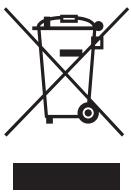
Entsorgung von begrauchten elektrischen und elektronischen Geräten (anzuwenden in den Ländern der Europäischen Union und anderen europäischen Ländern mit einem separates Sammelsystem für diese Geräte)
Das Symbol auf dem Produkt oder seiner Verpackung weist darauf hin, dass diese Produkt nicht als normaler Haushaltsabfall zu behandeln ist, sondern an einer Annahmestelle für das Recycling von elektrischen und elektronischen Geräten abgegeben werden muss. Durch ihren Beitrag zum korrekten Entsorgten theseis Produkte schützen Sie die Umwelt und die Gesundheit ihrer Mittmenschen. Umwelt und Gesundheit werden durch falsches Entsorgen gefährdet. Materialrecycling hilft, den Verbrauch von Rohstoffen zu verringern. Weitere Informationen zum Recycling dieser Produkte erhalten Sie bei ihrer Gemeindeverwaltung, den communalen Entsorgungsbetrieben oder dem Geschäft, in dem Sie das Produkt gekauft haben.

Entsorgung von gebrauchten Batterien (anzuwenden in den Ländern der Europäischen Union und anderen europäischen Ländern mit separates Sammelsystemen)
Das Symbol auf der Batterie oder der Verpackung weist daraufhin, dass diesen
Produkt nicht als normaler Haushaltsabfall zu behandeln ist. Eine korrekte Entsorgung der Batterienträgt zur Vermeidung negativer Auswirkungen für Umwelt und Gesundheit bei. Materialrecycling hält, den Verbrauch von Rohstoffen zu verringn. Bei Produkten, die aus Sicherheits-, Leistungs- oder Datenintegratätsgründen eine permanente Verbindung zu einer integrierten Batterie besteht, sollte diese Batterie von qualifiziertem Servicepersonal entnommen werden. Um eine ordnungsgemäß Entsorgung der Batterie zu gewährleisten, bringen Sie das Produkt nach Beendigung der Lebensdauer an eine entsprechende Sammelstelle für elektrische und elektronische Geräte. Zu allen anderen Batterietypen konsultieren Sieitte den Abschnitt zum sicheren Entnehmen der Batterie aus dem Produkt.itte entsorgen sie Altbatterien an den entsprechenden Sammelstellen. Weitere Informationen zum Recycling这意味着 Produkte oder der Batterie erhalten Sie bei ihrer Gemeindeverwaltung, den communalen Entsorgungsbetriebenen oder dem Geschäft, in dem Sie das Produkt gekauft haben.
Bedienelemente und Anzeigen der Fernbedienung/des Fernsehgeräts
Bedienelemente der Fernbedienung und des Fernsehgeräts
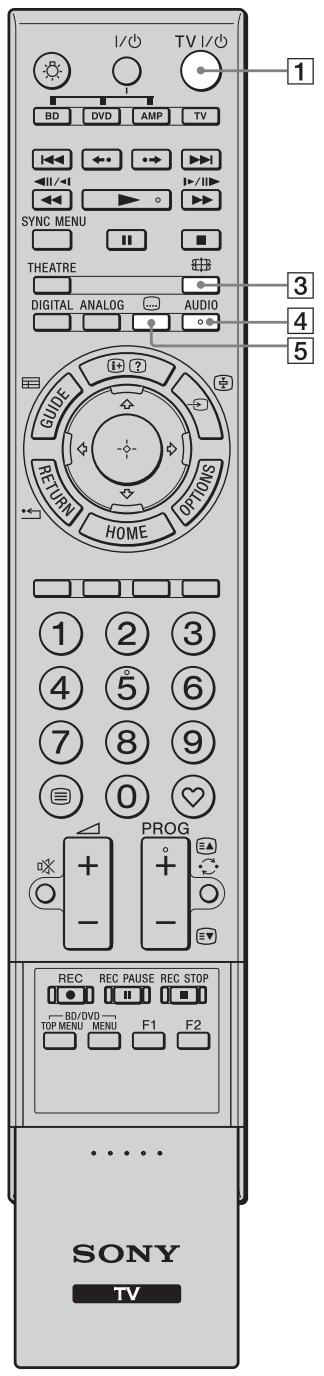
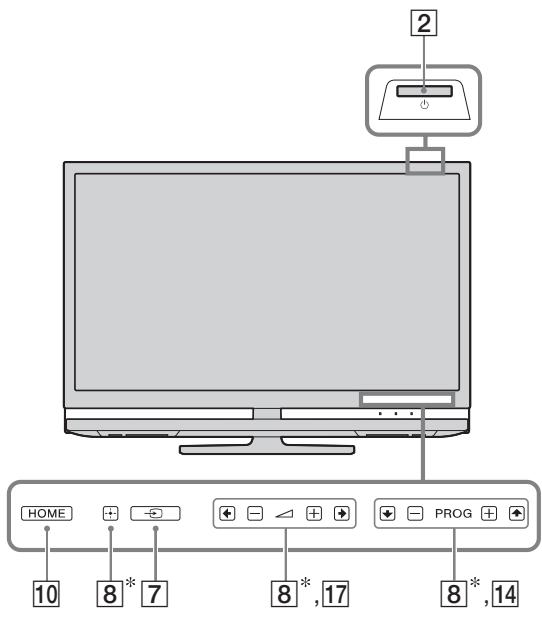
Tasten oder Berührungssensoren auf dem Fernsehgerät haben dieselbe Funktion wie die auf der Fernbedienung.
- Im TV-MENU fungieren diese Berührungssensoren als ⋅/ ⋅/ ⋅/ ⋅/ ⋅.

- Die Zahlentaste 5 sowie die Tasten , PROG + und AUDIO auf der Fernbedienung sind mit einem Tastpunkt gekennzeichnet. Verwenden Sie die Tastpunkte beim Bedieren des Fernsehgeräts als Bezugspunkte.
| Taste | Beschreibung |
| 1 | TV I/Ü(Standby-Betrieb desFernsehgeräts) | Mit dieser Tastes können Sie das Fernsehgerät aus dem Standby-Betrieb ein- und ausschalten. |
| 2 | (Ein/Aus) | These Taste dient zum Ein- und Ausschalten des Fernsehgeräts.
Wenn Sie das Fernsehgerät ganz vom Netz trennen wollen, schalten Sie es aus undziehen den Netzstecker aus der Steckdose. |
| 3 | (Bildschirm-Modus) | Zum Wechseln des Bildformats (Seite 17). |
| 4 | AUDIO | Im Analogmodus: Drücken Sie diese Taste, um den Zweitonmodus (Seite 41) zu ändern.
Im Digitalmodus: Drücken Sie diese Taste, um die Sprache für das garde angezeigte Programm zu wechseln (Seite 50). |
| 5 | (Untertitel-einstellung) | Zum Wechseln der Untertitelsprache (Seite 50) (nur im Digitalmodus). |
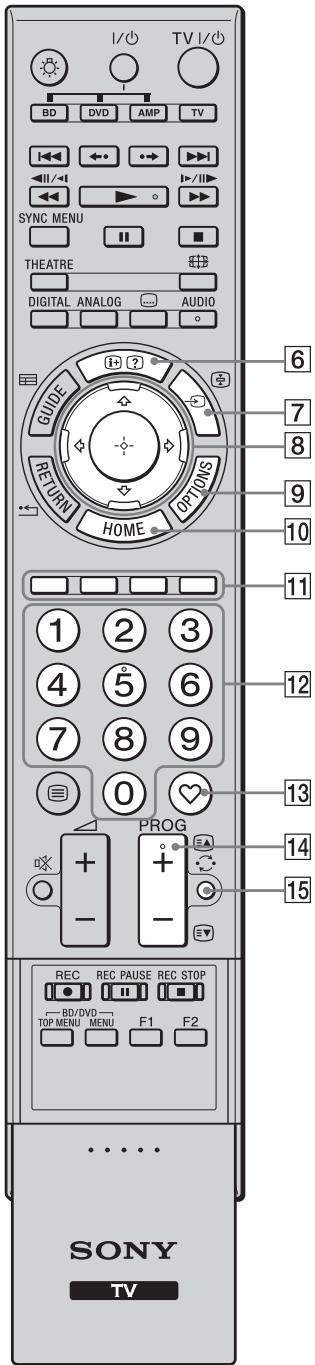
| Taste | Beschreibung |
| 6 | ⊕/? (Info/Text einblenden) | Im Digitalmodus: Zeigt eine Kurzinfo zur eingestelltten Sendung an. Im Analogmodus: Zum Anzeigen von Informationen. Wenn Sie die Tasteomal drücken, werden die aktuelle Kanalnummer und der Bildschirmmodus angezeigt. Wenn Sie die Taste erneut drücken, werden Uhrzeitinformationen angezeigt. Mit dem dritten Tastendruck werden die Anzeigen auf dem Bildschirm ausgebrendet. Im Textmodus (Seite 17): Zum Anzeigen verdeckter Informationen (z.B. Antwerten auf Quizfragen). |
| 7 | - / (Ein-gangswahl/Text anhalten) | Im Fernsehbetrieb: Zum Anzeigen einer Seite der Eingänge (Seite 26). Im Textmodus: Zum Anhalten der aktuellen Seite. |
| 8 | △/♀/♂/♀/♂/♀ | Drücken Sie ♀/♀/♂/♀, um den Cursor auf dem Bildschirm zu verschiben. Mit ⊕ konnen Sie das markierte Element auswählen/bestätigen. Beim Anzeigen einer Fotodatei: Mit ⊕ konnen Sie eine Diashow unterbrenchen/starten. Mit ♀/♀ wahren Sie die vorherige Datei aus. Mit ♀/♀ wahren Sie die{nachste Datei aus. Beim Wiedergeben einer Musikdati: Mit ⊕ konnen Sie die Wiedergabe unterbrenchen/starten. Halten Sie ≅/♀ zum Vor- bzw. Zurückspluen gedrückt. Lassen Sie die Taste dann an der Stelle los, an der die Wiedergabe fortgesetzt werden soll. Mit ⊕ starten Sie die Wiedergabe am Anfang der aktuellen Datei. Mit ⊕ wechseln Sie zur{nachsten Datei. |
| 9 | OPTIONS | Mit dieser Taste rufen Sie eine Liste auf, die „PAP“ (Seite 26), „PIP“ (Seite 27), „Gerästeuerung“ oder Verknüpfungen zu einem Einstellmenü enthalt. Über das Menu „Gerästeuerung“ konnen Sie Geräte bedieren, die mit der Steuerung für HDMI kompatibel sind. Welche Optionen aufgelistet werden, hangt von der Signalquelle ab. |
| 10 | HOME | Mit dieser Taste zeigen Sie das TV-Hauptmenü an (Seite 38). |
| 11 | Farbstaten | Wenn die Farbstaten zur Verfügung stehen, erscheidin ein Verwendungshinweis auf dem Bildschirm. Gehen Sie wie in dem Verwendungshinweis erläutert vor, um eine Funktion auszuführen. |
| 12 | Zahlentasten | Im Fernsehbetrieb: Zum Auswählen des Programms. Drücken Sie für Programmnummern ab 10 die Taste für die zweite und dritte Ziffer schnell hinterinander. Im Textmodus: Zur Eingabe einer Seitennummer. |
| 13 | ♥ (Favoriten) | Zum Anzeigen der digitalen Favoritenliste, die Sie angegeben haben (Seite 22). |
| 14 | PROG +/-/▲/▼ | Im Fernsehbetrieb: Zum Auswählen des{nachsten (+) bzw. des vorherigen (-) Kanals. Im Textmodus: Zum Auswählen der{nachsten (▲) bzw. vorherigen (▼) Seite. |
| 15 | (Zuletzt gehener Sender) | Zum Zurückschalten zum zuletzt gehenen Sender (der mindestens 5 Sekunden lang ausgewählt war). |
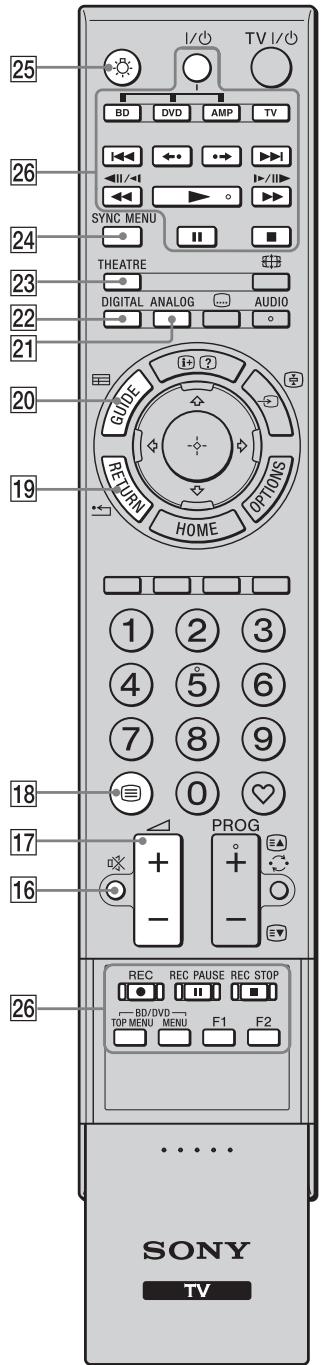
| Taste | Beschreibung |
| 16 | (Stummschalten) | Zum Stummschalten des Tons. Drücken Sie die Taste erneut, wenn Sie den Ton wieder horen wollen.
Drücken Sie die Taste im Standby-Betrieb, wenn Sie das Fernsehgeberität ohne Ton einschaltenmögen. |
| 17 | (+/-)(Lautstärke) | Zum Einstellen der Lautstärke. |
| 18 | (Text) | Zum Anzeigen von Textinformationen (Seite 17). |
| 19 | RETURN / | Zum Zurückschalten zur vorherigen Seite eines angezeigten Menüs.
Beim Wiedergeben einer Foto-/Musikdatei: Zum Stoppen der Wiedergabe. (Die Datei- oder Ordnerliste wird wieder angezeigt.) |
| 20 | GUIDE / | Zum Anzeigen der digitalen, elektronischen Programmzeitschrift (EPG) (Seite 18, 21). |
| 21 | ANALOG | Zum Anzeigen des zuletzt gesehenen analogen Senders. |
| 22 | DIGITAL | Zum Anzeigen des zuletzt gesehenen digitalen Senders. |
| 23 | THEATRE | Sie können den Theater-Modus ein- oder ausschalten. Wenn der Theater-Modus eingeschaltet ist, werden für Filminhalte automatisch die optimale Audioausgabe (wenn das Fernsehgeberität über ein HDMI-Kabel mit einem Audiosystem verbunden ist) und eine optimale Bildqualität eingestellt.
·Wenn Sie das Fernsehgeberität ausschalten, wird auch der Theater-Modus ausgeschaltet.
·Die „Steuerung für HDMI“ (BRAVIA Sync) ist nur für Sony-Geräte verfügbar, die mit dem BRAVIA Sync- oder dem BRAVIA Theatre Sync-Logo versehen oder mit der Steuerung für HDMI kompatibel sind. |
| 24 | SYNC MENU | Zeigt das Menu angeschlossener HDMI-Geräte an. Wenn die Taste gedrückt wird, während andere Eingangsbildner oder Fernsehprogramme angezeigt werden, wird „HDMI-Geräteauswahl“ angezeigt.
·Die „Steuerung für HDMI“ (BRAVIA Sync) ist nur für Sony-Geräte verfügbar, die mit dem BRAVIA Sync-Logo versehen oder mit der Steuerung für HDMI kompatibel sind. |
| 25 | (Beleuchting) | Mit dieser Taste können Sie die Tasten auf der Fernbedienung beleuchten, so dass sie auch in einem dunklen Raum gut zu sehen sind. |
| 26 | Tasten zum Verwendenvon Zusatzgeräten | Sie können Geräte steuern, die an das Fernsehgeberität angegeschlossen sind (Seite 24, 30, 31). |
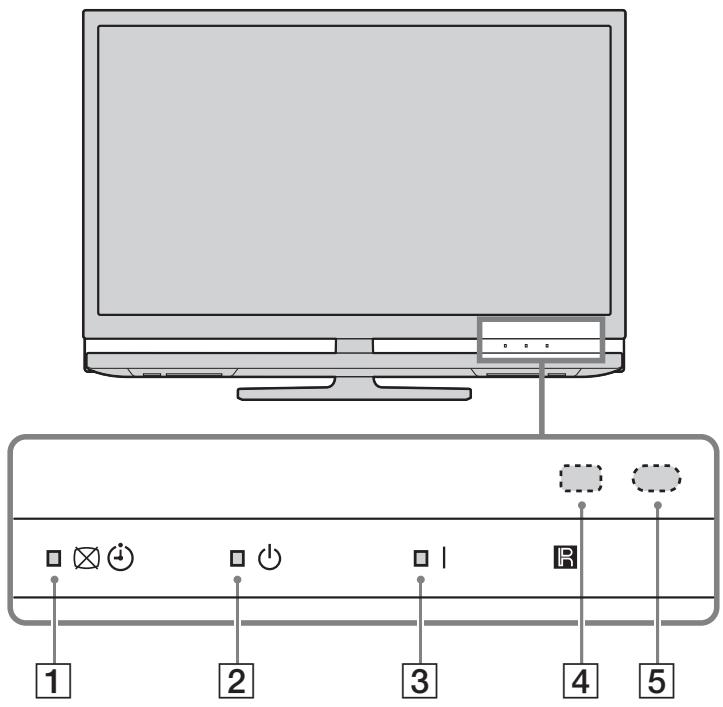
| Anzeige | Beschreibung |
| 1 ⓧ ⓫ (Bild aus/Timer-Anzeige) | Leuchtet grün, wenn das Bild ausgescheltet ist (Seite 42).
Leuchtet orange, wenn eine Erinnerung programmiert (Seite 19, 21) oder der Timer eingestellt wurde (Seite 43). |
| 2 ⓺ (Standby-Anzeige) | Leuchtet rot, wenn sich das Fernsehgerät im Standby-Betrieb befindet. |
| 3 I (Anzeige Netz) | Leuchtet grün, wenn das Fernsehgerät eingeschaltet ist. |
| 4 Lichtsensor | Legen Sie nichts auf den Sensor, da dies seine Funktionswisse beeinträchtigen können. |
| 5 Sensor für Signale der Fernbedienung | Empfängt IR-Signale von der Fernbedienung.
Legen Sie nichts auf den Sensor, da dies seine Funktionswisse beeinträchtigen können. |

- Stellen Sie sichere, dass das Fernsehgerät komplett abgeschelt ist, bevor Sie das Netzkabel von der Netzsteckdose trennen. Das Trennen des Netzkabels von der Netzsteckdose, während das Fernsehgerät in Betrieb ist, kann dazu führen, dass die Anzeige weiter leucht oder dass Fehlfunktionen am Fernsehgerät auftreten.
- Legen Sie nichts auf die Anzeigeelemente, da dies ihre Funktionseweise beeinträchtigten können.
Fernsehen
2
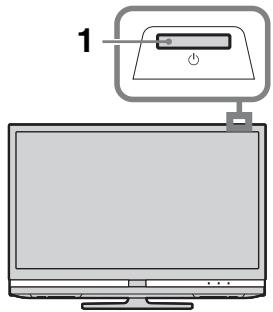
1 Drücken Sie am Fernsehgerät, um es einzuschalten.
Wenn sich das Fernsehgerät im Standby-Betrieb befindet (die Anzeige) (Standby) an der Vorderseite des Fernsehgeräts leuchtet rot), drücken Sie auf der Fernbedienung TVI, um das Fernsehgerät einzuschalten.
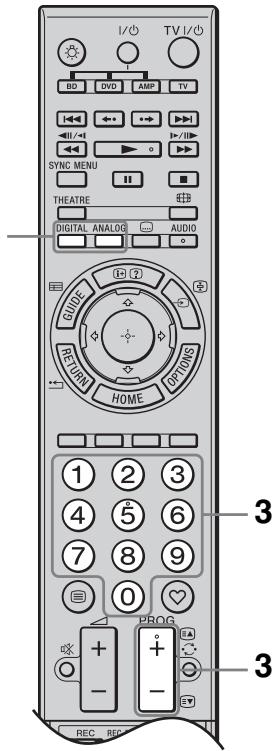
2 Drücken Sie DIGITAL, wenn Sie in den Digitalmodus schalten möchten, oder ANALOG, um in den Analogmodus zu schalten.
Welche Sender verfügbar sind, ist modusabhängig.
3 Wahlen Sie mit den Zahlentasten oder mit PROG + / - einen Sender aus.
Geben Sie zur Auswahl von Programmnummern ab 10 mit den Zahlentasten innerhalb von zwei Sekunden die zweite und dritte Ziffer ein. Zur Wahl eines digitalen Senders mit Programmzeitschrift siehe Seite 18 oder 21.
Im Digitalmodus
Für kurze Zeit wird ein Informationsfeld eingeblendet. In diesen Feld konnen folgende Symbole angezeigt werden:
:Radiosender
: Verschlüsselter Dienst bzw. nur für Abonnenten
: Mehrere Audiosprachen verfügbar
:Untertitelverfügbar
:Untertitel fur Horgeschädigte verfügbar
18 : Empfohlenes Mindestalter für die aktuelle Sendung (von 4 bis 18 Jahren)
: Kindersicherung
Weitere Funktionen
| Funktion | Notwendige Aktion |
| Einschalten desFernsehgeräts mitstumm gescheltetTom aus demStandby-Betrieb | Drücken Sie Ⓢ. DrückenSie ⊥ +/−, um dieLautstärke einzustellen. |
| Lautstärke einstellen | Drücken Sie ⊥ +(lauter)/− (leiser). |
So greifen Sie auf den Textmodus zu
Drücken Sie 念 .Jedes Mal, when Sie die Taste 念 drucken, wechselt der Bildschirminhalt. Dabei gilt folgende zyklische Reihenfolge:
Text Text überlagert das Fernsehbild (gemischter Modus) Kein Text (Textdienst deaktiviert)
Wahlen Sie eine bestimmte Seite mit den Zahlentasten oder mit PROG + / -
Um eine Seite anzuhalten, drucken Sie 12
Um verborgene Information anzuzeigen, drücken Sie 串 / 串

- Wenn unter auf der Textseite vier Farbige Elemente vorhanden sind, wird Fastext angeboten. Fastext ermöglicht einen einfahren und Schnellen Seitenzugriff. Drücken Sie hierzu die entsprechende Farbtaste.
Drücken Sie mehrmals, um das gewünschte Bildschirm-Format auszuwahlen.
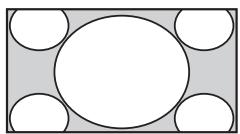
Smart*
Sendungen im normalen 4:3 Format werden mit einem Breitbart-Effekt angezeigt. Das Bild im Format 4:3 wird gehent, um den Bildschirm auszufullen.
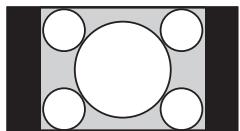
4:3
Sendungen im normalen 4:3 Format (d.h.Keine Breitbildsignale) werden mit den richtigen Proportionen angezeigt.
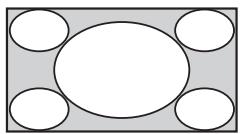
Wide
Sendungen im Breitbildformat (16:9) werden in den richtigen Proportionen angezeigt.
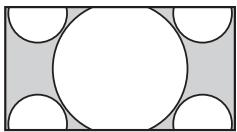
Zoom*
Sendungen im Cinemascope-Format werden mit den richtigen Proportionen angezeigt.
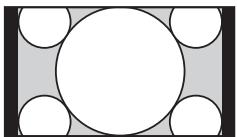
14:9*
Sendungen im Format 14:9 werden mit den richtigen Proportionen angezeigt. Dadurch entstehen schwarze Randbereiche.
- Teile des oberen und unteren Bildrands werden möglicherweise abgeschlossen.

- Manche Zeichen und/oder Buchstaben am oberen oder unteren Bildrand werden im Smart-Modus möglicherweise nicht angezeigt. In solchen Fälle konnen Sie „V. Amplitude“ im Menu „Bildschirm-Einstellungen“ (Seite 44) wahren und die vertikale große einstellen, um diese sightbar zu machen.

- Wenn „Auto Format“ auf „Ein“ gestellt wird, wählts das Fernsehgerät automatisch den passendsten Modus für das Eingangssignal aus.
- Wenn Sie „Smart“, „14:9“ oder „Zoom“ auswahlen, können Sie die Lage des Bilds einstellen. Verschieben Sie das Bild mit 12 nach oben bzw. unter (um beispelssweise Untertitellesen zu konnen).
Verwendung des Menüs Optionen
Drücken Sie OPTIONS, um während eines Fernsehprogramms die folgenden Optionen anzuzeigen:
| Option | Beschreibung |
| Bild-Modus | Siehe Seite 39. |
| Ton-Modus | Siehe Seite 40. |
| Surround | Siehe Seite 41. |
| Loutsprecher | Siehe Seite 46. |
| Motionflow | Siehe Seite 42. |
| Untertitel Einstellung (nur im Digitalmodus) | Siehe Seite 50. |
| Abschalttimer | Siehe Seite 43. |
| Energie sparen | Siehe Seite 42. |
| Systeminfo (nur im Digitalmodus) | Siehe Seite 51. |
Verwenden des GUIDE Plus+™-Systems* und der digitalen, elektronischen Programmzeitschrift (EPG) DVB**
-
Voraussetzung zum Einstellen dieser Funktion:
-
in Großbritannien, Italien, Frankreich, Deutschland und Spanien.
- es wird digitaler Rundfunk ausgestrahlt.
- Sie haben in Schritt 7 unter „5: Durchführung der Anfangseinstellungen“ die Option „Antenne“ ausgewählt.
** Es ist möglich, dass diese Funktion in manchen Ländern oder Regionen nicht verfügbar ist.
Die GUIDE Plus+- Funktionen stehen nur dann vollständig zur Verfügung, wenn die GUIDE Plus+- Daten digital übertragen werden. Auf der GUIDE Plus+-Website konnen Sie nachschauen, ob digitales terrestrisches Fernsehen (DTT) mit Guide Plus+ in Ihr Land bereits verfügbar ist.

- Wenn Sie GUIDE Plus+ nutzen möchten, empfeht es sich, zum Ausschalten des Fernsehrgeräts die Standby-Taste auf der Fernbedienung anstelle der Netztaste am Fernsehrgerät zu drücken, damit die Programminformationenactualisiert werden.
Verwenden von GUIDE Plus+
Das GUIDE Plus+-System erreichter Ihnen die Produkte nach bestimmten Sendungen. Das System erhögt z. B. die Produkte nach Sendungen anhand von Kategorien und Stichwörtern. Im GUIDE Plus+-System werden Ihnen Fernsehprogramminformationen für bis zu acht Tage zur Verfügung gestellt. Wenn Sie diesen Dienst verwenden möchten, müssen Sie wie auf Seite 6 beschreiben die Anfangseinstellungen durchführren.
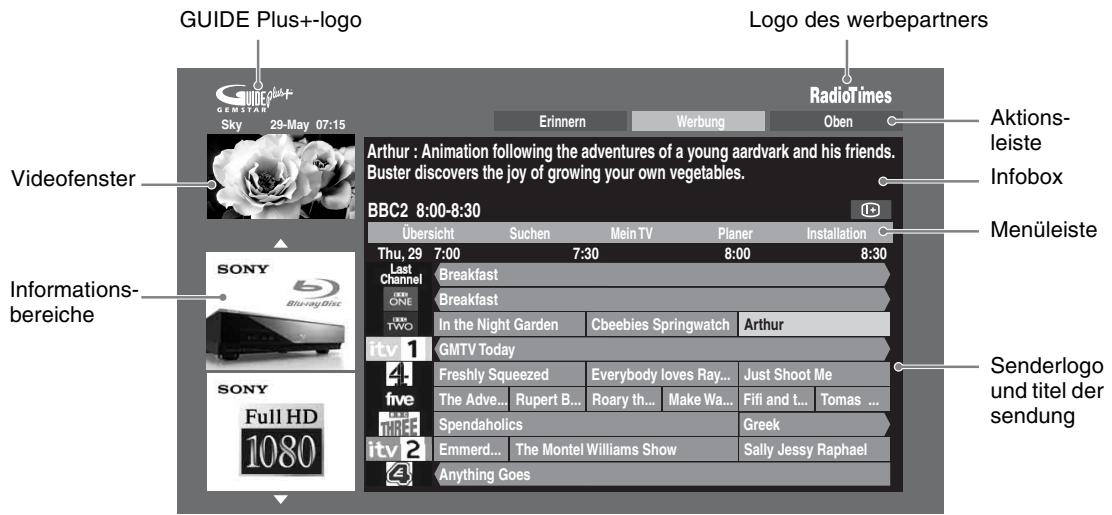
Koponenten des GUIDE Plus+-Systems

- Die Abbildung oben kann je nach Region/Land entsprechlich sein.
- Die informationsbereiche werden nicht von Sony, sondern von Werbepartnern zur Verflügung gestellt.
- Welche Funktionen über die aktionsleiste ausgeführrt werden können, hangt davon ab, wo sich der Cursor befindet und ob gerade Einstellungen vorgenommen werden.
1 Drucken SieGUIDE.
2 Gehen Sie wie in der nachfolgenden Tabelle beschrieben oder wie auf dem Bildschirm angezeigt vor.
| Gewünschte Funktion | Notwendige Aktion |
| Ansehen einer Sendung | Drücken Sie Ⓐ/ Ⓐ/ Ⓐ/ Ⓐ, um die Sendung zu wahren, und drücken Sie dann ⊙.Die Informationen zur Sendung werden in der infobox angezeigt.Mit ⊕/ ⊟ können Sie eine erweiterte Infobox mit einer längeren Inhaltsangabe aufrufen.Mit PROG+/- können Sie darüberweise durch die Liste blättern.Drücken Sie BRAVIA sync <▲/▲>, um zum nachsten oder vorherigen Tag zu wechseln. |
| Ausschalten der Programmzeitschrift | Drücken Sie ☐ GUIDE, um die Programmzeitschrift auszuschalten. |
| Automatisches Ein- und Umschalten auf eine bestimmte Sendung bei deren Beginn-Erinnerung | Wahlen Sie mit Ⓐ/ Ⓐ/ Ⓐ/ Ⓐ eine zukünftige Sendung aus, die Sie sehen möchen, und drücken Sie dann die grüne Taste.Zum Deaktivieren einer Erinnerung drücken Sie die rote Taste, wenn die Erinnerung hervorgoben ist, oder verwenden Sie „Planer“ in der Menüleiste.Wenn Sie das Fernsehgerät in den Standby-Betrieb schalten, schaltet es sich selbständig ein, wenn die Sendung beginnnt. |
| Menüleiste | Drücken Sie mehrmals Ⓐ, um auf die menüleiste zuzugreifen.Drücken Sie Ⓐ/ Ⓐ, um den Bereich auszuwahlen. („Übersicht“, „Suchen“, „Mein TV“, „Planer“ und „Installation“)Im Bereich „Übersicht“ können Sie eine Sendung auswahlen, die Sie anschauen oder für die Sie eine Erinnerung programmieren möglich. |
| Suchen nach einer Sendung-Suchen | Bestimmte Sendungen, die Sie anschauen oder für die Sie eine Erinnerung programmieren möchten, konnen Sie ganz leicht nach Kategorie (z. B. Sport) oder Unterkategorie (z. B. Fußball) suchen.1 Markieren Sie „Suchen“ in der menüleiste und drücken Sie dann einmal Ⓐ.2 Drücken Sie Ⓐ/ Ⓐ/ Ⓐ, um die Kategorie oder Unterkategorie zu wahren, und drücken Sie dann ⊙. |
| Suchen nach Stichwörtern-Meine Suche | Zusätzlich zu den vorgegebenen Kategorien und Unterkategorien konnen Sie für die Sueche eigene Stichwörter verwenden.1 Markieren Sie „Meine Sueche“ im Bereich „Suchen“ der menüleiste.2 Drücken Sie zum Hinzufügen eines Stichworts die gelbe Taste, so dass die virtuelle Tastatur angezeigt wird.3 Geben Sie das Stichwort über die virtuelle Tastatur ein.4 Bestätigen Sie die Eingabe mit der grünen Taste.5 Das von Ihnen eingebene Stichwort entscheid im Bereich „Meine Sueche“.6 Wahlen Sie Ihr Stichwort aus und drücken Sie ⊙, um die Sueche nach dem Stichwort zu starten. |
| Anlagen eines Profils und Empfangen von Empfehlungen auf der Grundlage der Profileinstallungen – Mein TV | Im Bereich „Mein TV“ konnen Sie ein persönliches Profil anlagen. Definieren Sie Ihr persönliches Profil anhand von Sendern, Kategorien und/oder Stichwörtern. Danach erhalten Sie im Bereich „Mein TV“ entsprechende Empfehlungen zu Sendungen, die Sie anschauen oder für die Sie eine Erinnerung programmieren können. So legen Sie Ihr Profil an:1 Markieren Sie „Mein TV“ in der menüleiste und drücken Sie die grüne Taste, um Ihr Profil anzulegen.2 Wahlen Sie mit ⋆/ ⋆ Sender, Kategorien oder Stichwörter aus.3 Drücken Sie die gelbe Taste, um einen Sender, eine Kategorie oder ein Stichwort zu Ihr Profil hinzuzufügen.4 Drücken Sie ⋆/ ⋆/ ⋆, um einen Sender, eine Kategorie oder ein Stichwort zu halten, und drücken Sie dann ⊙.5 Fügen Sie wie in Schritt 2 bis 4 erlautert weitere Kriterien hinzu.6 Drücken Sie ⋄, um Ihr Profil zu aktivieren.Die rote und die grüne Taste dielen zum Löschen und Bearbeiten. |
| Löschen und Bearbeitern von Erinnerungen – Planer | 1 Markieren Sie „Planer“ in der menüleiste.2 Drücken Sie ⋆/ ⋆, wenn Sie mit der roten und grünen Taste Einträge löschen oder bearbeiten möchten.Wenn keine Erinnerung programmiert ist, wird „Keine Aufnahme programmiert“ angezeigt. Drücken Sie ⋄, um „Häufigkeit“(z. B. wächlich) oder „Zeit“(z. B. Erinnerung: 10 Minuten früher) zu markieren, und ändern Sie die Einstellungen bei Bedarf mit den Farbstaten. |
| Individuelles Konfigurieren des GUIDE Plus+-Systems – Installation | 1 Markieren Sie „Installation“ in der menüleiste.2 Wahlen Sie mit ⋆/ ⋆ die unter genannten Konfigurationsoptionen aus.Persönliche Präferenzen“: Sie konnen die Bildschirmsprache wechseln, den Zeitpunkt für programmierte Erinnerungen ändern und den Download über Nacht einstellen.Starten der Installationssequenz“: Mit dieser Funktion konnen Sie die Installation problemlos ganz von vorn starten. Dabei werden alle Listen mit Sendungen gelöscht.Manueller Download“: Die Liste der Sendungen wird sofortactualisiert. Bleibt das Fernsehgerät mehrere Tage lang ausgeschaltet, werden die Listen mit den Sendungen nicht automaticischactualisiert. Actualisieren Sie in thisem Fall die Listeder Sendungen mit dieser Funktion.Bildschirm „GUIDE Plus+ System Informationen“: Zum Anzeigen von GUIDE Plus+-Systeminformationen. Auf这点em Bildschirm werden mehrere Werte angezeigt, die bei der Störungsbehebung hilfreich sein konnen. |
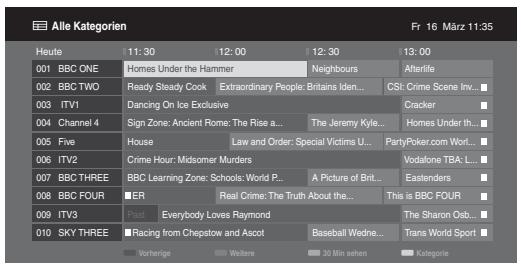
1 Drücken Sie im DigitalmodusGUIDE.
2 Gehen Sie wie in der nachfolgenden Tabelle beschreiben oder wie auf dem Bildschirm angezeigt vor.
** Es ist möglich, dass diese Funktion in manchen Ländern oder Regionen nicht verfügbar ist. Informationen zum Umschalten des GUIDE (Sony Guide oder GUIDE Plus+) erhalten Sie auf Seite 52.
| Funktion | Notwendige Aktion |
| Ansehen einer Sendung | Drücken Sie ⋅/☐/◇/◇, um das Programm zu wahren, und drücken Sie dann ⊙. |
| Guide ausschalten | Drücken Sie ☐ GUIDE. |
| Ordnen der Programminformation nach Kategorien - Kategorienliste | 1 Drücken Sie die blaue Taste.2 Drücken Sie ⋅/☐, um eine Kategorie auszuwahlen, und drücken Sie dann ⊙. |
| Automatisches Ein- und Umschalten auf ein bestimmte Sendung bei deren Beginn - Erinnerung | 1 Wahren Sie mit ⋅/☐/◇/◇ die zukünftige Sendung aus, die angezeigt werden soll, und drücken Sie dann ⊙/☐.2 Wahren Sie mit ⋅/☐ die Option „Erinnerung“ und drücken Sie dann ⊙.Neben der Programminformation zur betreffenden Sendung erscheint das Symbol ⊙. Die Anzeige ⊙ and der Vorderseite des Fernsehgeräts leuchtet orange auf.Wenn Sie das Fernsehgerät in den Standby-Betrieb schalten, schaltet es sich selbständig ein, wenn die Sendung beginnnt. |
| Löschen einer Erinnerung - Timer abbrechen | 1 Drücken Sie ⊙/☐.2 Wahren Sie mit ⋅/☐ die Option „Timer-Liste“ und drücken Sie dann ⊙.3 Wahren Sie mit ⋅/☐ die Sendung aus, die Sie löschen möchten, und drücken Sie dann ⊙.4 Wahren Sie mit ⋅/☐ die Option „Timer abbrechen“ und drücken Sie dann ⊙.Eine Bestätigungsaffordierung für den Löschvorgang wird eingebrendet.5 Wahren Sie mit ⋅/☐ die Option „Ja“ und drücken Sie danach ⊙, um die Auswahl zu bestätigen. |
Verwenden der digitalen Favoritenliste D3*
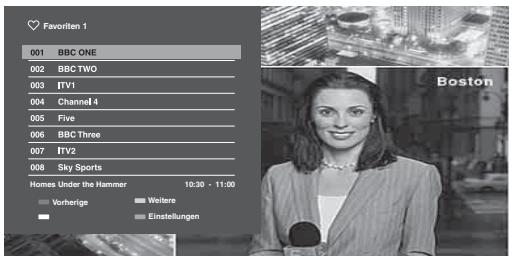
Digitale Favoritenliste
1 Drücken Sie im Digitalmodus.
2 Gehen Sie wie in der nachfolgenden Tabelle beschreiben oder wie auf dem Bildschirm angezeigt vor.
- Es ist möglich, dass diese Funktion in manchen Ländern oder Regionen nicht verfügbar ist.
| Funktion | Notwendige Aktion |
| Erstmaliges Erstellen der Favoritenliste | 1 Wahlen Sie mit ⊕ die Option „Ja“. |
| 2 Wahlen Sie mit der gelben Taste die Favoritenliste. |
| 3 Wahlen Sie mit ⊙/▽ den Sender, den Sie hinzufügen möchten, und drücken Sie dann ⊙. |
| Sender, die Sie in der Favoritenliste gespeichert haben, werden mit ⊥ gekennzeichnet. |
| Anschauen einer Sendung | 1 Drücken Sie die gelbe Taste, um durch die Favoritenliste zu navigieren. |
| 2 Wahlen Sie mit ⊙/▽ den Kanal und drücken Sie dann ⊙. |
| Ausblenden der Favoritenliste | Drücken Sie ← RETURN. |
| Hinzufügen oder Löschen von Sendern in der gegenwärftigen Favoritenliste | 1 Drücken Sie die blaue Taste. |
| 2 Drücken Sie die gelbe Taste, um die zu bearbeitende Listexauszuwählen. |
| 3 Wahlen Sie mit ⊙/▽/✕/◇ den Sender, den Sie hinzufügen oder entfernen möchten, und drücken Sie dann ⊙. |
| Löschen aller Sender aus der gegenüber Favoritenliste | 1 Drücken Sie die blaue Taste. |
| 2 Drücken Sie die gelbe Taste, um die zu bearbeitende Favoritenliste auszuwählen. |
| 3 Drücken Sie die blaue Taste. |
| 4 Wahren Sie mit ⊙/✕ die Option „Ja“ und drücken Sie danach ⊙, um die Auswahl zu bestätigen. |
Übersicht über die Anschlüsse
An das Fernsehgerät konnen Sie viele verschiedene Geräte anschlieben. Die Anschlusskabel werden nicht mitgeliefert.
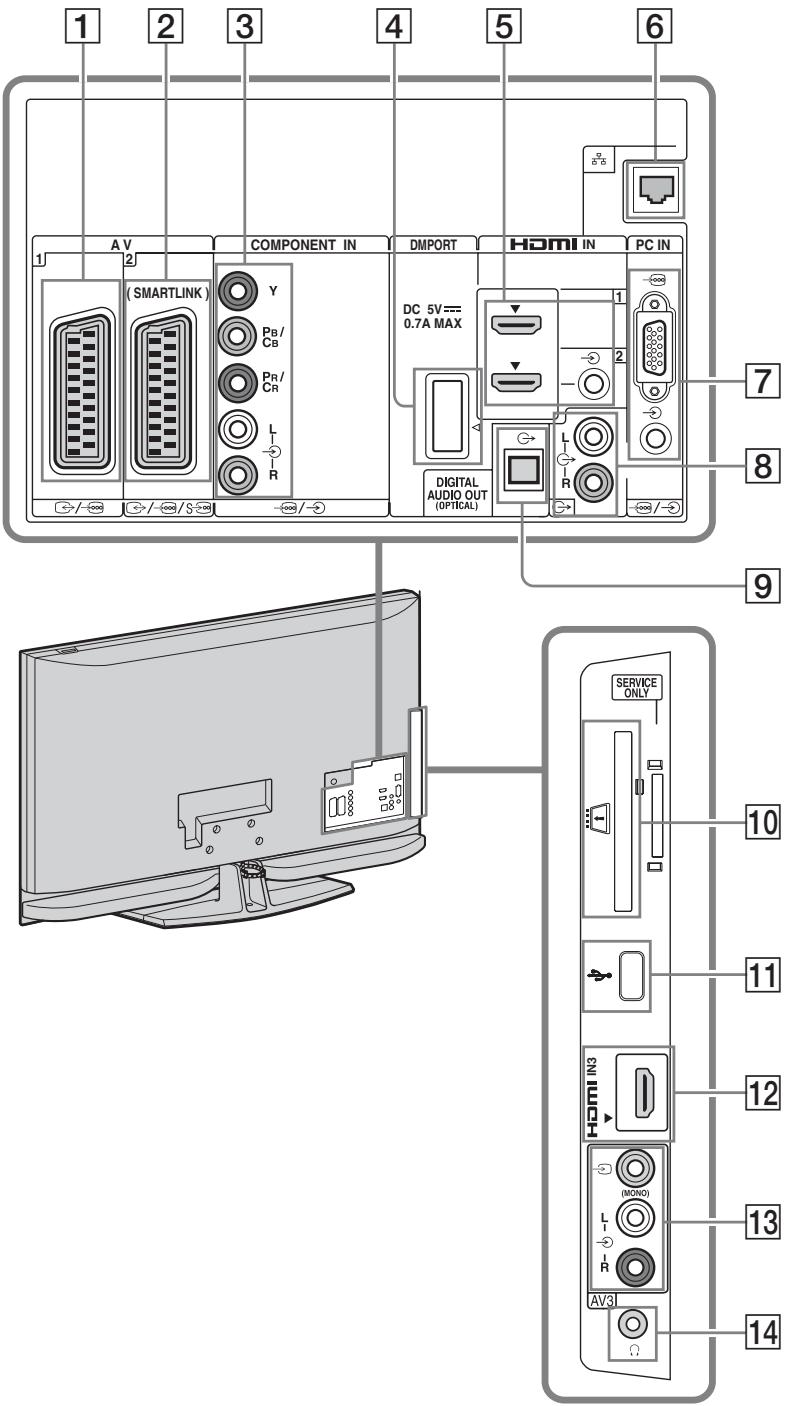
| Verwendeter Anschluss | Eingangssymbol auf dem Bildschirm | Beschreibung |
| 1 | / AV1 | AV1 |
| 2 | AV2 | Die SmartLink-Schnittstelle erhöhtene direkte Verbindung zwischen dem Fernsehergät und einem Video oder DVD-Recorder. |
| 3 | Component IN | Component |
| 4 | DMPORT | DMPORT |
| 5 | HDMI IN 1 oder 2 | HDMI 1 oder HDMI 2 |
| 6 | HDMI 3 | HDMI 3 |
| 7 | HDMI 3 | HDMI 3 |
| 8 | HDMI 3 | HDMI 3 |
| 9 | HDMI 3 | HDMI 3 |
| 10 | HDMI 3 | HDMI 3 |
| 11 | HDMI 3 | HDMI 3 |
| 12 | HDMI 3 | HDMI 3 |
| 13 | HDMI 3 | HDMI 3 |
| 14 | HDMI 3 | HDMI 3 |
| 15 | HDMI 3 | HDMI 3 |
| 16 | LAN | |
| 7 →PC IN | PC | Das verwendete PC-Kabel sollte Ferrit-Ringkerne zur Abschirmung besitzen, wie z. B. das „Connector, D-Sub 15" (Artikel-Nr. 1-793-504-11, erhältlich beim Sony-Kundendienst) oder vergleichbare Ausführungen. |
| 8 L-PC-R | | Der Anschluss erfolgt über die Audioausgänge Ⓞ. Auf diese Weise konnen Sie den Ton vom Fernsehgerät über eine HiFi-Anlage wiedergeben. |
| 9 DIGITAL AUDIO OUT (OPTICAL) | | Verwenden Sie ein optisches Audiokabel. |
| 10 CAM-Slot (Zugangskontroll-modul) | | Um Pay-TV-Dienste nutzen zu konnen. Nähres dazu finden Sie in der Bedienungsanleitung Ihrches CAM. Um ein CAM zu verwenden, entfernen Sie die Blindkarte aus dem CAM-Slot. Schalten Sie das Fernsehgerät aus und setzen Sie die CAM-Karte in den Slot ein. Es empfeht sich, die Blindkarte wieder in den CAM-Slot einzusetzen, wenn das CAM nicht verwendent wird.
• CAM steht nicht in allen Ländern zur Verfügung. Erkundigen Sie sich bei ihrem autorisierten Händler. |
| 11 →USB | | Sie konnen auf einer digitalen Sony-Standbildkamera oder auf einem Camcorder gespeicherte Foto-/Musikdateien über ein USB-Kabel oder USB-Speichergerät auf Ihrrem Fernsehgerät wiedergeben (Seite 27). |
| 13 AV3 →L-PC-R | AV3 | Schlieben Sie ein Monogerät an die Buchse →AV3 L an. |
| 14 O | | Sie konnen den Ton des Fernsehgeräts über Kopfhörer wiedergeben. |
Anzeigen eines Bildes, das von einem angeschlossenen Gerät kommt
Schalten Sie das angeschlossene Gerät ein und gehen Sie dann wie folgt vor.
Bei einem Gerät, das über ein voll belegtes 21-adriges Scart-Kabel angeschlossen ist
Starten Sie an dem angeschlossenen Gerät die Wiedergabe.
Das Bild von dem angeschlossenen Gerät wird auf dem Bildschirm angezeigt.
Wenn es sich um einen automatisch abgestimmten Video-/DVD-Recorder handelt
Wahlen Sie im Analogmodus mit PROG +/- oder mit den Zahlentasten den Videokanal aus.
Wenn es sich um ein USB-Gerät handelt
SieheSeite27.
Wenn es sich um ein Netzwerkgerät handelt
SieheSeite34.
Wenn es sich bei dem angeschlossenen Gerät um ein anderes Gerät handelt
Drücken Sie / ,um die Listeder angeschlossenen Geräte aufzurufen.Wahlen Sie die gewünschte Signalquelle mit / aus und drücken Sie dann
Das markierte Element wird automatisch ausgewählt, wenn Sie innerhalb von zwei Sekunden, nachdem Sie 12 gedruckt haben, keinen Befehl eingeben.
Falls Sie für eine Signalquelle im Menu „AV-Einstellungen“ die Option „Auslassen“ gewählt haben (Seite 45), erscheint diese Signalquelle nicht in der Liste.

- Um den normalen Fernsehmodus fortzusetzen, drücken Sie DIGITAL oder ANALOG.
Verwendung des Menüs Optionen
Drücken Sie OPTIONS, um beim Ansehen von Bildern angeschlossener Geräte die folgenden Optionen anzuzeigen:
| Option | Beschreibung |
| Bild-Modus (außer PC-Eingangsmodus) | Siehe Seite 39. |
| Displaymodus (nur im PC-Eingangsmodus) | Siehe Seite 39. |
| Ton-Modus | Siehe Seite 40. |
| Surround | Siehe Seite 41. |
| Loutsprecher | Siehe Seite 46. |
| Motionflow | Siehe Seite 42. |
| PIP (nur im PC-Eingangsmodus) | Siehe Seite 27. |
| PAP (außer PC-Eingangs- und DIGITAL MEDIA PORT-Modus) | Siehe Seite 26. |
| Auto-Einstellung (nur im PC-Eingangsmodus) | Siehe Seite 44. |
| H. Position (nur im PC-Eingangsmodus) | Siehe Seite 44. |
| Abschalttimer (außer PC-Eingangsmodus) | Siehe Seite 43. |
| Energie sparen | Siehe Seite 42. |
| Gerätesteuerung (Menu) (nur im DIGITAL MEDIA PORT-Modus) | Siehe Seite 24. |
| Bedienfeld (nur im DIGITAL MEDIA PORT-Modus) | Siehe Seite 24. |
| Gerätesteuerung (nur im HDMI-Modus) | Siehe Seite 30. |
Zum gleichzeitigen Ansehen zweier Bilder - PAP (Picture and Picture)
Sie können auf dem Bildschirm zwei Bilder gleichzeitig sehen (externer Eingang und Fernsehprogramm).
Schlieben Sie ein zusätzliches Gerät an (Seite 23), und stellen Sie safer, dass Bilder von thisem Gerät auf dem Bildschirm erscheinen (Seite 26).

- Diese Funktion ist für PC- und DIGITAL MEDIA PORT-Eingangssignale nicht verfügbar.
- Sie können die große der Bilder nicht verändern.
- Sie können, während Sie über den externen Eingang AV1, AV2 oder AV3 Video anzeigen, im Fernsehprogrammbild kein analoges Videosignal anzeigen.
1 Drucken Sie OPTIONS.
2 Wahlen Sie mit / ,PAP und drucken Sie dann
Das Bild des angeschlossenen Geräts wird links, das Fernsehprogramm rechts angezeigt.
3 Wahlen Sie mit den Zahlentasten oder mit PROG + / - einen Sender aus.
Um zum Einzelbild-Modus zurückzukehren
Drucken Sie RETURN.

- Der Ton des markierten Bildes ist zu horen. Sie können das hörbare Bild mit wechseln.
Zum gleichzeitigen Ansehen zweier Bilder
- PIP (Bild im Bild)
Sie können auf dem Bildschirm zwei Bilder gleichzeitig sehen (PC-Eingang und Fernsehprogramm).
Schlieben Sie einen PC an (Seite 23) und stellen Sie safer, dass das Bild vom PC auf dem Bildschirm erscheint.
1 Drücken Sie OPTIONS, um das Options-Menu aufzurufen.
2 Wahlen Sie mit 山 /山 die Option *,PIP" und drucken Sie dann
Das Bild des angeschlossenen PCs wird in voller Groß angezeigt, während das Fernsehprogramm in einem kleinen Bildschirmausschnitt erscheint.
Sie konnen mit 12 / 34 / 12 die Position des Bildausschnits mit dem Fernsehprogramm verändern.
3 Wahlen Sie mit den Zahlentasten oder mit PROG + / - einen Sender aus.
Um zum Einzelbild-Modus zurückzukehren
Drucken Sie RETURN.

- Sie können das Bild, dessen Ton zu horen ist, mit „Ton tauschen“ aus dem Menu Optionen Heraus wechseln.
Foto-/Musikwiedergabe über USB
Sie können auf einer digitalen Sony-Standbildkamera oder auf einem Camcorder gespeicherte Foto-/Musikdateien über ein USB-Kabel oder USB-Speichermedium auf Ihrem Fernsehgerät wiedergeben.
1 Schlieben Sie ein Unterstützunges USB-Gerät an das Fernsehgerät an.
2 Drücken Sie HOME.
3 Drucken Sie / , um „Foto" oder „Musik" auszuwahlen.
4 Wahlen Sie mit / ein USB-Gerät und drücken Sie dann
Wenn Sie „Musik“ gewählt haben, erscheint die „Listenansicht“. Wenn Sie „Foto“ gewählt haben, erschinen „Miniaturbilder“. Mit der gelben Taste konnen Sie zwischen „Listenansicht“ und „Miniaturbilder“ wechseln.
5 Wahlen Sie mit / / / eine Datei oder einen Ordner und drücken Sie dann .
Wenn Sie einen Ordner ausgewählt haben, wahren Sie zunachst eine Datei und drucken dann
Die Wiedergabe beginnt.
Automatische Fotowiedergabe
Das Fernsehgerät startet die Fotowiedergabe automatisch, sofern es eingeschaltet ist und eine digitale Standbildkamera oder ein anderes Gerät mit darauf gespeicherten Fotos an den USB-Port angeschlossen und eingeschaltet wird (Seite 41).

(Foto) verfügbar Optionen
| Option | Beschreibung |
| Bild-Modus | Siehe Seite 39. |
| Ton-Modus | Siehe Seite 40. |
| Surround | Siehe Seite 41. |
| Beschneiden | Zum Beschneiden von Fotos. |
| Karte anzeigen | Zusätzlich zu dem Foto wird eine Karte des Orts angezeigt, an dem das Foto aufgenommen wurde. |
| Anzeigeoptionen | Zum Einstellen der wiederholten Wiedergabe/Zufallswiedergabe für Fotos. |
| Fotoinstellungen | Damit konnen Sie festlegen, wie die Wiedergabe erfolgen soll und welche Effekte bei Diashows verwendet werden. |
| Drehen+Speichern | Zum Drehen und Speichern nicht geschützter Dateien. |
| Loutsprecher | Siehe Seite 46. |
| Bild für Bilderrahmen | Zum Auswahlen eines Fotos, das als Bilderrahmen angezeigt werden soll. |
| Information | Zum Anzeigen von Informationen zum Gerät sowie zu Ordnern und Dateien. |
Für (Musik) verfügbar Optionen
| Option | Beschreibung |
| Ton-Modus | Siehe Seite 40. |
| Surround | Siehe Seite 41. |
| Zu Diashow hinzufügen | Zum Registrieren der Hintergrundmusik, die wiedergegeben werden soll, wenn mit @ (Foto) eine Diashow gestartet wird. |
| Aus Diashow entfernen | Zum Deaktivieren der registrierten Hintergrundmusik. |
| Wiederg.-Optionen | Hier können Sie einstellen, ob Musik wiederholt, in zufälliger Reihenfolge oder normal wiedergegeben werden soll. |
| Loutsprecher | Siehe Seite 46. |
| Information | Zum Anzeigen von Informationen zum Gerät sowie zu Ordnern und Dateien. |

- Das Bild ist bei der Funktion (Foto) möglicherweise grobkörnig, da die Bilder je nach Große eventuell vergroßert werden. Außendem fällen manche Bilder je nach Bildgroße und Bildseitenverhältnis nicht den ganzen Bildschirm.
- Bei manchen Fotodateien kann es einige Zeit dauern, bis sie mit der Funktion (Foto) angezeigt werden.
- Für den Datei- und den Ordernamen können nur Zeichen des englishen Alphabets verwendet werden.
- Achten Sieitte auf Folgendes, während das Fernsehgerät auf Daten auf einem USB-Gerät zugreift:
- Schalten Sie das Fernsehgeber oder das angeschlossene USB-Gerät nicht aus.
Trennen Sie nicht die Verbindung des USB-Kabels.
Trennen Sie nicht das USB-Gerät vom Fernsehgerät.
Die Daten auf dem USB-Gerät können beschädigt werden.
- Sony übernimmt keine Haftung für Schäden oder Verluste von Daten eines Aufnahmemediums, die auf Fehlfunktionen angeschlossener Geräte oder des Fernsehgeräts zurückzuführn sind.
Die Wiedergabe beginnnt nicht automatisch, wenn Sie eine digitale Standbildkamera oder ein anderes Gerät an den USB-Port anschließen und dann das Fernsehgeber einschalten.
Die USB-Wiedergabe wird bei den folgenden Fotodateiformaten unterstützt:
-JPEG (Dateien im JPEG-Format mit der Erweiterung ..jpg" und DCF 2.0- oder Exif 2.21-konform)
-
RAW (Dateien im ARW/ARW 2.0-Format mit der Erweiterung „arw”), nur Vorschau.
-
Wenn Sie eine digitale Sony-Standbildkamera anschließen, stellen Sie den USB-Anschlussmodus der Kamera auf Auto oder „Massenspeicher“. Nähere Informationen zum USB-Anschlussmodus finden Sie in der für ihre Digitalkamera mitgelieferten Bedienungsanleitung.
Die USB-Wiedergabe wird bei den folgenden Musicdateifornatemen unterstützt:
-
MP3 (Dateien mit der Erweiterung „.mp3“, die nicht dem Urheberrechtsschutz unterliegen)
-
USB-Foto-Viewer Unterstützung das FAT12-, FAT16- und FAT32-Dateisystem.
- Je nach den Dateispezifikationen können manche Dateien, so auch mit einem PC modifizierte Dateien, nicht wiedergegeben werden, bzw das Dateifornat unterstutz wird.
- Aktualisierte Informationen zu kompatiblen USB-Geräten finden Sie auf dieser Website: http://support.sony-europe.com/TV/compatibility/
So zeigen Sie ein Foto an — Bilderrahmen
Sie können festlegen, dass ein Foto eine bestimmte Zeit lang auf dem Bildschirm angezeigt wird. Nach Ablauf dieser Zeitspanne schaltet sich das Fernsehgerät automatisch in den Standby-Betrieb.
1 Wahlen Sie ein Foto aus.
Sie können ein Foto auf einem angeschlossenen USB-Gerät oder im voreingestellenten Bilderordner ausgegeben. Naheres zum Auswahlen eines Fotos finden Sie auf Seite 27.
2 Drücken Sie OPTIONS, während das ausgewählte Foto angezeigt wird, wahren Sie mit / die Option „Bild für Bilderrahmen" und drücken Sie .
3 Drücken Sie mehrmals RETURN, um zum Hauptmenü zurückzuschalten.
4 Wahlen Sie mit / / / die Option ,Foto" aus, wahlen Sie ,Bilderrahmen und drucken SiE.
Das Fernsehgerät wechseln in den Bilderrahmenmodus und das ausgewählte Foto wird auf dem Bildschirm angezeigt. So legen Sie die Anzeigedauer für ein Foto fest
Drücken Sie OPTIONS, wahlen Sie „Dauer" und drücken Sie . Wahlen Sie die Dauer und drücken Sie . Der Zähler erscheint auf dem Bildschirm. So schalten Sie zur XMB™ zurück Drücken Sie RETURN.

- Wird ein Foto von einem USB-Gerät ausgewählt, muss diese an das Fernsehgerät angeschlossen bleiben.
- Ist die Funktion „Abschalttimer“ aktiviert, schaltet sich das Fernsehgerät automatisch in den Standby-Betrieb.
So lessen Sie ein Foto zusammen mit dem Aufnahmeort auf der Karte anzeigen
Wenn Sie ein Bildaufnahmegerät mit GPS (digitale Standbildkamera usw.) verwenden, können Sie dank der GPS-Funktion zum Aufzeichnen des Längen- und Breitengrades Fotos zusammen mit einer Karte des jeweiligen Aufnahmeorts anzeigen. Da die Kartendaten von einem Online-Kartendienst aus dem Internet heruntergeladen werden, muss eine Netzwerkverbindung eingerichtet werden und das Fernsehgerät muss mit dem Netzwerk verbunden sein (Seite 34).
1 Wahlen Sie ein Foto aus (Seite 27).
2 Drücken Sie zum Vergroßern oder Verkleinern der Karte die grüne bzw. die rote Taste.
Drücken Sie zum Verschieben der Karte auf dem Fernsehschirm mehrmals die blaue Taste.

- Der Online-Kartendienst wird im Internet von einem Drittanieter bereitgestellt und die angebotenen Leistungen können geändert oder ganz eingestellt werden, ohne dass der Anwender vorab darüber informiert wird.
- Der auf der Karte angezeigte Ort kann je nach Bildaufnahme gerät variieren.
- Wenn das Fernsehgerät nicht mit dem Internet verbunden ist oder der Online-Kartendienst im Internet nicht zur Verfugung stehen, wird lediglich eine Karte mit großem Maßstab angezeigt, die nicht vergroßert bzw. verkleinert werden kann.
- Sie können auch eine Diashow zusammen mit dem Aufnahmeort auf der Karte anzeigen. Setzen Sie „Fotoeinstellungen" auf „Einfach mit Karte" (Seite 28).

- Eine Karte kann angezeigt werden, wenn die EXIF-Daten des Fotos eine Datumssangabe enthalten und die entsprechenden Angaben zu Längen- und Breitengrad (.,Protokolldateien") mit einem GPS-Gerät von Sony aufgezeichnet wurden. Gehen Sie wie unter erläutert vor.
1 Schlieben Sie das GPS-Gerät an den USB-Port an.
2 Drücken Sie HOME.
3 Drücken Sie / , um „Foto“ auszuwahlen.
4 Wahlen Sie mit 12 das GPS-Gerät und drücken Sie dann
5 Wahlen Sie mit die folgenden Optionen, drücken Sie und stellen Sie die Optionen dann mit ein.
6 Wahlen Sie „Ja“ und drücken Sie dann Die GPS-Protokolldateien werden geladen.
7 Trennen Sie das GPS-Gerät vom Fernsehgerät und schlieben Sie das Gerät an, auf dem die Fotos gespeichert sind.
8 Wahlen Sie ein Foto aus (Seite 27).
9 Drücken Sie zum Vergroßern oder Verkleinern der Karte die grüne bzw. die rote Taste.
Verwenden von BRAVIA Sync mit der Steuerung für HDMI
Die Funktion Steuerung für HDMI ermöglich durch HDMI CEC (Consumer Electronics Control) die Kommunikation zwischen Fernsehgerät und angeschlossenen, mit dieser Funktion kompatiblen Geräten.
Wenn Sie beispiselsweise ein mit Steuerung für HDMI kompatibles Sony-Gerät (mit HDMI-Kabeln) anschließen, können Sie beiden Geräte gemeinsam steuern.
Vergewissem Sie sich, dass das Gerät korrekt angeschlossen ist, undephmen Sie die notwendigen Einstellungen vor.
Steuerung für HDMI
Schaltet das angeschlossene Gerät automatisch aus, wenn Sie das Fernsehgerät mit der Fernbedienung in den Standby-Betrieb schalten.
Schaltet automatisch das Fernsehgerät und die Eingangskanäle des angeschlossenen Geräts ein, wenn das Gerät sich in Betrieb setzen.
- Wenn Sie, während das Fernsehgeber eingeschaltet ist, ein angeschlossenes Audiosystem einschalten, wechselt der Tonausgang von den TV-Lautsprechern auf das Audiosystem.
- Stellt die Lautstärke ( + / -) eines angeschlossenen Audiosystems ein und schaltet these stumm (※).
Um angeschlossene, mit dem BRAVIA Sync-Logo versehene Sony-Geräte über die Fernbedienung zu steuern, drücken Sie:
- / / / / / < / , um angeschlossene Geräte direkt zu bedieten.
SYNC MENU, um das Menu des angeschlossenen HDMI-Geräts auf dem Bildschirm anzuzeigen. Nach Anzeigen des Menü konnen Sie theseis mit 12 / 34 < 12 < 12 und bedieren.
- OPTIONS, um „Gerätesteuerung“ anzuzeigen, und wahlen Sie dann unter „Menü“, „Optionen“ und „Inhaltsliste“ die Optionen zum Bedieren des Geräts.
Die verfügbaren Steuerkommandos finden Sie in der Bedienungsanleitung des Geräts.
Anschlieben von mit der Funktion Steuerung für HDMI kompatiblen Geräten
Schlieben Sie dasCompatible Gerät mit einem HDMI-Kabel an das Fernsehgerät an. Vergewissern Sie sich beim Anschlieben eines Audiosystems auch, dass die Anschlüsse DIGITAL AUDIO OUT (OPTICAL) an Fernsehgerät und Audiosystem mit einem optischen Audiokabel verbunden sind. Näheres dazu siehe Seite 25.
Steuerung für HDMI einstehen
Die Einstellungen für die HDMI-Steuerung müssen sowohl am Fernsehgerät wie auch am angeschlossenen Gerät vorgenommen werden. Die am Fernsehgerät vorzunehmenden „HDMI-Grundeinstellungen“finden Sie auf Seite 47. Konsultieren Sie, um sich über die Einstellungen des angeschlossenen Geräts zu informieren, dessen Bedienungsanleitung.
Steuern von Zusatzgeräten mit der Fernbedienung des Fernsehgeräts
Tastenzum Verwenden von Zusatzgeräten
Naheres dazu finden Sie in der Bedienungsanleitung Ihres angeschlossenen Geräts.
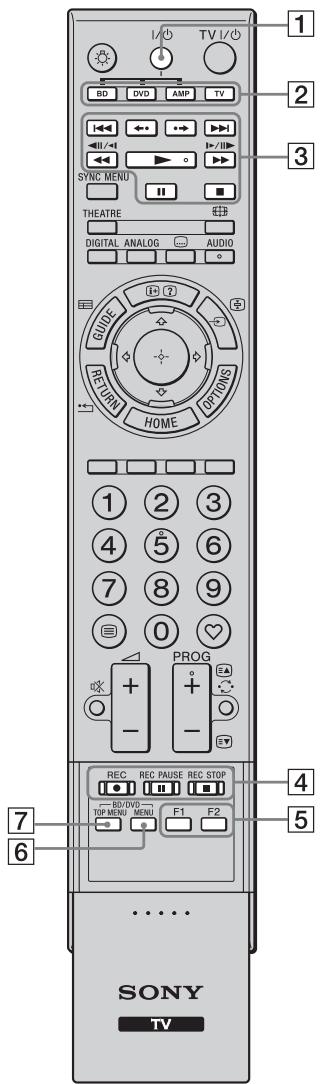

Die Taste ist mit einem Tastpunkt gekennzeichnet. Verwenden Sie den Tastpunkt beim Bedieren der Zusatzgeräte als Bezugspunkt.
| Bedienelement | Beschreibung |
| 1 I/Ü | Zum Ein- oder Ausschalten des mit den Funktionstasten ausgewählten Zusatzgeräts. |
| 2 Funktionstasten | Zum Bedieren des entsprechenden Geräts. Nähreres dazu finden Sie unter „Programmierden der Fernbediennung“ auf Seite 31. |
| 3 BD/DVD-Bedien-tasten | · I<sub>+</sub> / ➔ ➔: Wechselt zum Anfang des bzw. der vorherigen/nächsten Titels/Kapitels/Szene/Stücks.
· ←/•/→: Gibt die Szene erneut wieder/spult die Szene kurz vorwärts.
· <▲/■>: Wenn diese Tastes während der Wiedergabe gedrück wird, wird die Disc darüber-bzw. vorwärtsgespult.
· ▲: Gibt eine Disc mit normaler Geschwindigkeit wieder.
· II: Unterbricht die Wiedergabe.
· ■: Stoppt die Wiedergabe. |
| 4 DVD-Auf-nahme-tasten | · ● REC: Startet die Aufnahme.
· II REC PAUSE: Unterbricht die Aufnahme.
· ■ REC STOP: Stoppt die Aufnahme. |
| 5 F1/F2 | · Zum Auswahlen einer Disc, wenn ein Disc-Wechsler verwendet wird.
· Zum Auswahlen einer Funktion bei einem Kombigerität (z. B. DVD/HDD). |
| 6 BD/DVD MENU | Ruft das Disc-MENU der BD/DVD auf. |
| 7 BD/DVD TOP MENU | Ruft das Hauptmenu der BD/DVD auf. |
Programmieren der Fernbedienung
These Fernbedienung ist so voreingestellt, dass Sie damit Fernsehgeräte von Sony und die meisten Blu-ray Disc-Player, DVD-Player, DVD-Recorder und Audioanlagen (Heimkinoanlagen usw.) von Sony bedieten können.
Wenn Sie Blu-ray Disc-Player, DVD-Player und DVD-Recorder von anderen Herstellern (sowie einzelte Modelle von Sony) steuern möchten, müssen Sie die Fernbedienung folgendermaßen programmieren.

- Suchen Sie unter „Herstellercodes“ auf Seite 32 zunachst den dreistelligen Code für Ihr Gerät heraus.
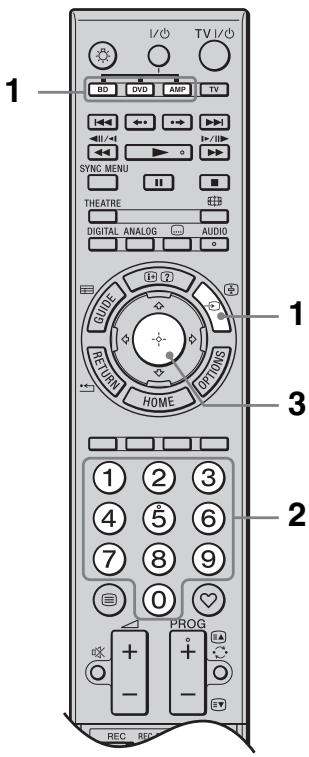
1 Halten Sie die zu programmierende Funktionstaste BD, DVD oder AMP gedrückt und drücken Sie dann -
Die ausgewählte Funktionstaste (BD, DVD oder AMP) blinkt.
2 Geben Sie mit den Zahlentasten die dreistellige Nummer für den Herstellercode ein, wenn die Funktionstaste blinkt.
Wenn Sie den Code nicht innerhalb von 10 Sekunden eingeben, müssen Sie nochmals mit Schritt 1 beginnen.
3 Drucken Sie
Die ausgewählte Funktionstaste blinkt zweimal.
Wenn die ausgewählte Funktionstaste fünfmal blinkt, beginnen Sie nochmals mit Schritt 1.
4 Schalten Sie Ihr Gerät ein und überprüfen Sie, ob die folgenden Hauptfunktionen ausgeführrt werden können.
Bei Blu-ray Disc-Playern, DVD-Playern und DVD-Recordern prüfen Sie
Folgendes: (Wiedergabe), (Stopp), (Zurücksplulen),
(Vorwartsspulen), Kanalwahl.
Bei DVD-Playern und DVD-Recordern prufen Sie Folgenden:
TOP MENU/MENU und 山 / 山 /山 /山
Wenn das Gerät nicht reagiert oder sich eineige der Funktionen nicht ausführten halten
Geben Sie den richtigen Code ein oder versuchen Sie es mit dem nachsten Code, der für die Marke aufgelistet ist. Beachten Sie, dass die Listemöglicherweise nicht alle Codes für alle Modelle aller Marken umfasst.
So schalten Sie wieder zum normalen Fernsehbetrieb
Drucken Sie die Funktionstaste TV.
Herstellercodes
DVD-Player
| Hersteller | Code |
| SONY | 001, 029, 030, 036 – 044, 053 – 055 |
| AIWA | 021 |
| AKAI | 032 |
| DENON | 018, 027, 020, 002 |
| GRUNDIG | 009, 028, 023, 024, 016, 003 |
| HITACHI | 025, 026, 015, 004, 035 |
| JVC | 006, 017 |
| KENWOOD | 008 |
| LG | 015, 014, 034 |
| LOEWE | 009, 028, 023, 024, 016, 003 |
| MATSUI | 013, 016 |
| ONKYO | 022, 033 |
| PANASONIC | 018, 027, 020, 002, 045 – 047 |
| PHILIPS | 009, 028, 023, 024, 016, 003, 031 |
| PIONEER | 004, 050, 051, 052 |
| SAMSUNG | 011, 014 |
| SANYO | 007 |
| SHARP | 019, 027 |
| THOMSON | 012 |
| TOSHIBA | 003, 048, 049 |
| YAMAHA | 018, 027, 020, 002 |
Blu-ray Disc-Player (BD-Player)
| Hersteller | Code |
| SONY | 101 - 103 |
DVD-/Videorecorder
DVD-/HDD-Recorder
| Hersteller | Code |
| SONY | 201 – 203 |
Videorecorder
| Hersteller | Code |
| SONY | 301 – 310, 362 |
| AIWA | 325, 331, 351 |
| AKAI | 326, 329, 330 |
| DAEWOO | 342, 343 |
| GRUNDIG | 358, 355, 360, 361, 320, 351, 366 |
| HITACHI | 327, 333, 334 |
| JVC | 314, 315, 322, 344, 352 – 354, 348, 349 |
| LG | 332, 338 |
| LOEWE | 358, 355, 360, 361, 320, 351 |
| MATSUI | 356, 357 |
| ORION | 328 |
| PANASONIC | 321, 323 |
| PHILIPS | 311 – 313, 316 – 318, 358, 359, 363, 364 |
| SAMSUNG | 339 – 341, 345 |
| SANYO | 335, 336 |
| SHARP | 324 |
| THOMSON | 319, 350, 365 |
| TOSHIBA | 337 |
DAV-Heimkinoanlagen
| Hersteller | Code |
| SONY (DAV) | 401 – 404 |
AV-Receiver
| Hersteller | Code |
| SONY | 451 – 454 |
Terrestrische Digital-Receiver
| Hersteller | Code |
| SONY | 501 – 504 |
Mit diesen Fernsehgerät konnen Sie auf DLNA-kompatiblen Geräten im HOME-Netzwerk gespeicherte Inhalte wiedergeben. Geräte, auf denen Inhalte wie Foto- und Musikdateien gespeichert und bereitgestellt werden, bezeichnet man als „Server“. Das Fernsehgerät empfängt die Foto-/ Musikdateien vom Server über das Netzwerk und Sie konnen sie auf dem Fernsehgerät wiedergeben, selbst wenn sich these in einem anderen Zimmer befindet. Wenn Sie das HOME-Netzwerk nutzen möchten, benötigen Sie ein DLNA-kompatibles Gerät (VAIO, Cyber-shot usw.) als Server.
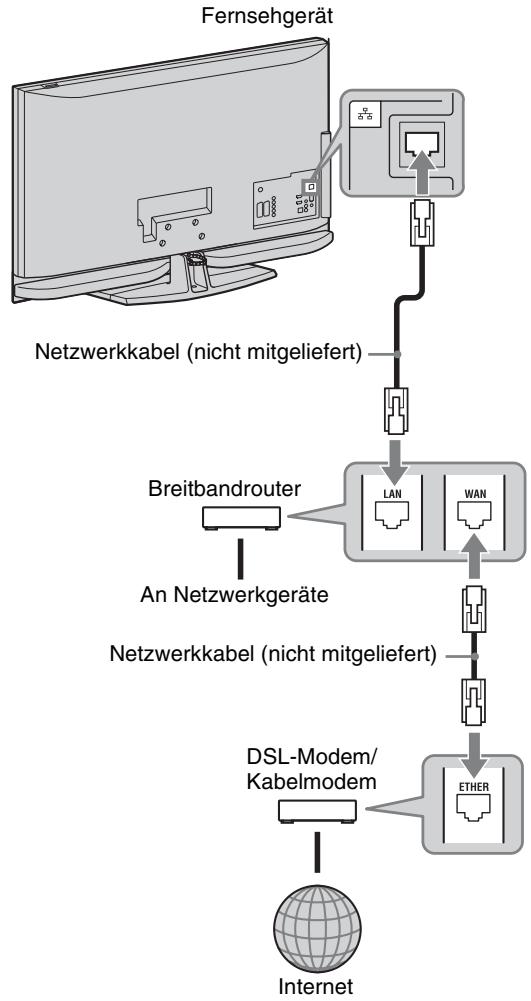
Anschlieben des Fernsehgeräts an das Netzwerk
Wiedergabe von Foto-/ Musicdateien über das Netzwerk
Sie können Foto-/Musikdateien auf dem Server wiedergeben setzen, indem Sie einfach ein Symbol im Hauptmenu des Fernsehgeräts auswahlen.
1 Drücken Sie HOME.
2 Drücken Sie / um „Foto“ oder „Musik“ auszuwahlen.
3 Wahlen Sie mit einen Server und drücken Sie dann .
Wenn Sie „Musik“ gewählt haben, erscheint die „Listenansicht“. Wenn Sie „Foto“ gewählt haben, erscheinen „Miniaturbilder“. Mit der gelben Taste konnen Sie zwischen dem Ansichtsmodus „Listenansicht“ und „Miniaturbilder“ wechseln.
Wenn der Server nicht gefunden wird
Schlagen Sie unter „Überprüfen der Netzwerkverbindung“ (Seite 36) und „Vornehmen der Server-Anzeigeeinstellungen“ (Seite 37) nach.
4 Wahlen Sie mit / / / eine Datei oder einen Ordner und drücken Sie dann .
Wenn Sie einen Ordner ausgewählt haben, wahlen Sie zunachst eine Datei und drücken dann
Die Wiedergabe beginnt.

- Zusammen mit einem Foto kann eine Karte angezeigt werden, sofern Angaben zu Längen und Breitengrad in den EXIF-Daten des Fotos aufgezeichnet wurden (Seite 29).

- Je nach Netzwerkgerät muss das Fernsehgerät zunachst beim Netzwerkgerät registriert werden.
Das Bild ist bei der Funktion (Foto) möglicherweise grobkornig, da die Bilder je nach Großesteventuell vergroßert werden. Außer dem fullen manche Bilder je nach Bildgroße und Bildseitenverhältnis nicht den ganzen Bildschirm.
-
Bei manchen Fotodateien kann es einige Zeit dauern, bis sie mit der Funktion (Foto) angezeigt werden.
-
Für den Datei- und den Ordnernamen können nur Zeichen des englishen Alphabets verwendet werden.
- Von einem Netzwerkgerät empfangene Dateien können nur wiedergegeben werden, wenn sie einem der folgenden Dateiformate entsprechen. - Standbilder: JPEG-Format - Musik: MP3-Format oder lineares PCM-Format Je nach Netzwerkgerät wird das Dateiformat vor der Übertragung möglicherweise konvertiert. In thisem Fall werden die Dateien in dem Dateiformat wiedergegeben, in das sie konvertiert wurden. Naheres dazu finden Sie in der Bedienungsanleitung zum verwendeten Netzwerkgerät. In bestimmen Fälle können jedoch auch Dateien, die den oben genommen Dateiformaten entsprechen, nicht wiedergegeben werden.
So{laffen SieFotosund Music von anderen Geräten auf demFernsehgerät wiedergeben
- Renderer
Mit der Funktion „Renderer“ konnen Sie Fotound Musikdateien, die auf einem Netzwerkgerät (digitale Standbildkamera, Mobiletelefon usw.) gespeichert sind, am Fernsehgerät wiedergeben. Für diese Funktion ist ein Renderer-kompatibles Gerät wie eine digitale Standbildkamera oder ein Mobiletelefon als Controller erforderlich. Schlagen Sie auch in der mit dem Controller gefleiferten Bedienungsanleitung nach.
1 Stellen Sie gegebenenfalls „Renderer-Funktion“, „Renderer-Zugriffskontrolle“ und „Renderer-Einstellungen“ unter „Netzwerkeinstellungen“ ein (Seite 52).
2 Lassen Sie die mit dem Controller ausgewählte Datei am Fernsehgerät wiedergeben.
Die Datei wird über das Netzwerk am Fernsehgerät wiedergegeben.
Verwenden Sie den Controller oder die Fernbedienung des Fernsehgeräts, um während der Wiedergabe Funktionen auszuführen.
Für (Foto) verfügbar Optionen
| Option | Beschreibung |
| Bild-Modus | Siehe Seite 39. |
| Ton-Modus | Siehe Seite 40. |
| Surround | Siehe Seite 41. |
| Option | Beschreibung |
| Beschneiden | Zum Beschchaden von Fotos. |
| Karte anzeigen | Zusätzlich zu dem Foto wird eine Karte des Orts angezeigt, an dem das Foto aufgenommen wurde. |
| Anzeigeoptionen | Zum Einstellen der wiederholten Wiedergabe/Zufallswiedergabe für Fotos. |
| Fotoeinstellungen | Damit konnen Sie festlegen, wie die Wiedergabe erfolgen soll und welche Effekte bei Diashows verwendert werden. |
| Drehen | Zum Drehen von Dateien. |
| Lautsprecher | Siehe Seite 46. |
| Information | Zum Anzeigen von Informationen zum Gerät sowie zu Ordern und Dateien. |
Für (Musik) verfügbar Optionen
| Option | Beschreibung |
| Ton-Modus | Siehe Seite 40. |
| Surround | Siehe Seite 41. |
| Zu Diashow hinzufügen | Zum Registrieren der Hintergrundmusik, die wiedergegeben werden soll, wenn mit @ (Foto) eine Diashow gestartet wird. |
| Aus Diashow entfernen | Zum Deaktivieren der registrierten Hintergrundmusik. |
| Wiederg.-Optionen | Hier können Sie einstellen, ob Musik wiederholt, in zufälliger Reihenfolge oder normal wiedergegeben werden soll. |
| Loutsprecher | Siehe Seite 46. |
| Information | Zum Anzeigen von Informationen zum Gerät sowie zu Ordnern und Dateien. |
Überprüfen der Netzwerkverbindung
Geben Sie die (alphanumericischen) Werte für den Router ein. Welche Optionen eingestellt werden müssen, hängt vom Internet Service Provider oder vom Router ab. Naheres dazu finden Sie in den Bedienungsanleitungen, die von Ihrem Internet Service Provider bereitgestellt oder mit demRouter geliefert wurden.
1 Drucken Sie HOME.
2 Drucken Sie , um „Einstellungen“ auszuwahlen.
3 Wahlen Sie mit 日 /日 die Option „Netzwerkeinstellungen" und drucken Sie dann
4 Wahlen Sie „Netzwerk“ und drücken Sie .
5 Wahlen Sie „IP-Adresseinstellungen“ und drücken Sie
6 Wahlen Sie eine Option und drücken Sie
Wenn Sie „DHCP (DNS automatisch)“ auswahlen
Fahren Sie mit Schritt 7 fort.
Wenn Sie „DHCP (DNS manuell)“ auswahlen
Stellen Sie mit / und den
Zahlentasten die Option „Primärer DNS“/ „,Sekundärer DNS“ ein.
Wenn Sie „Manuell“ auswahlen
Stellen Sie mit / und den
Zahlentasten die folgenden Optionen ein.
- IP-Adresse
- Teilnetzmaske
- Standard-Gateway
- Primärer DNS/Sekundärer DNS
Wenn der ISP Proxy-Server-Einstellungen vorgibt
Drücken Sie OPTIONS, wahlen Sie mit / die Option „Proxy-Grundeinstellung“ und drücken Sie . Geben Sie dann die Einstellungen ein.
7 Drucken Sie
8 Wahlen Sie „Test" und drücken Sie dann
9 Wahlen Sie „Ja" und drücken Sie dann
Die Netzwerkdiagnose beginnt.
Wenn die Meldung „Verbindung erfolgreich.“ erscheint, drücken Sie mehrmals RETURN, um den Vorgang zu beenden.
Vornehmen der Server-Anzeigeeinstellungen
Sie können HOME-Netzwerkserver im Hauptmenu aneigen halten.
Bis zu 10 Server konnen im Hauptmenu automatisch angezeigt werden.
1 Stellen Sie den Server so ein, dass Verbindungen vom Fernsehgerät aus möglich sind.
Naheres zum Einstellen des Servers finden Sie in der mit dem Server gefleiferten Bedienungsanleitung.
2 Drucken Sie HOME.
3 Drucken Sie , um „Einstellungen" auszuwahlen.
4 Wahlen Sie mit 四 /四 die Option „Netzwerkeinstellungen" und drucken Sie dann
5 Wahlen Sie „Server-Anzeigeeinstellungen“ und drücken Sie
6 Wahlen Sie den Server, der im Hauptmenu angezeigt werden soll, und drücken Sie
7 Wahlen Sie „Ja" und drücken Sie
Drücken Sie in Schritt 7 日 / 日 , um „Nein" auszuwahlen, und drucken Sie dann
Verfügbare Optionen (in der Einstellanzeige für den angeschlossenen Server)
| Option | Beschreibung |
| Allelöschen | Zum Löschen aller angeschlossenen Server. |
| Listeactualisieren | Zum Aktualisieren der Serverliste anhand der neuesten Informationen. |
| Information | Zum Anzeigen von Informationen über den angeschlossenen Server, der zurzeit ausgewählmt ist. |
| Löschen | Zum Löschen des angeschlossenen Servers, der zurzeit ausgewählmt ist. |
Wenn keine Verbindung zum HOME-Netzwerk hergestellt werden kann
Mit dem Fernsehgerät konnen Sie prufen, ob der Server richtig erkannt wird.
1 Drücken Sie HOME.
2 Drucken Sie , um „Einstellungen" auszuwahlen.
3 Wahlen Sie mit / die Option „Netzwerkeinstellungen" und drucken Sie dann
4 Wahlen Sie „Serverdiagnose“ und drücken Sie
5 Wahlen Sie „Ja“ und drücken Sie Die Serverdiagnose beginnt. Nach Abschluss der Serverdiagnose erscheint die Listemit den Ergebnissen der Diagnose.
6 Wahlen Sie den Server aus, den Sie überprüfen möchten, und drücken Sie . Die Ergebnisse der Diagnose des ausgewählten Servers werden angezeigt. Wenn in den Ergebnissen der Diagnose ein Fehler gemeldet wird, schlagen Sie die möglichen Ursachen und Abhilfemaßnahmen nach und überprüfen die Verbindungen und Einstellungen.
Die XMB™ (XcrossMediaBar) ist ein Menu für BRAVIA-Funktionen und -Signalquellen, das auf dem Fernsehschirm angezeigt wird. Mit der XMB™ können Sie an Ihrrem BRAVIA-Fernsehgerät mühelos Programme auswahlen und Einstellungen vornehmen.
1 Drücken Sie HOME.
Das TV-Hauptmenu erscheint auf dem Fernsehschirm.
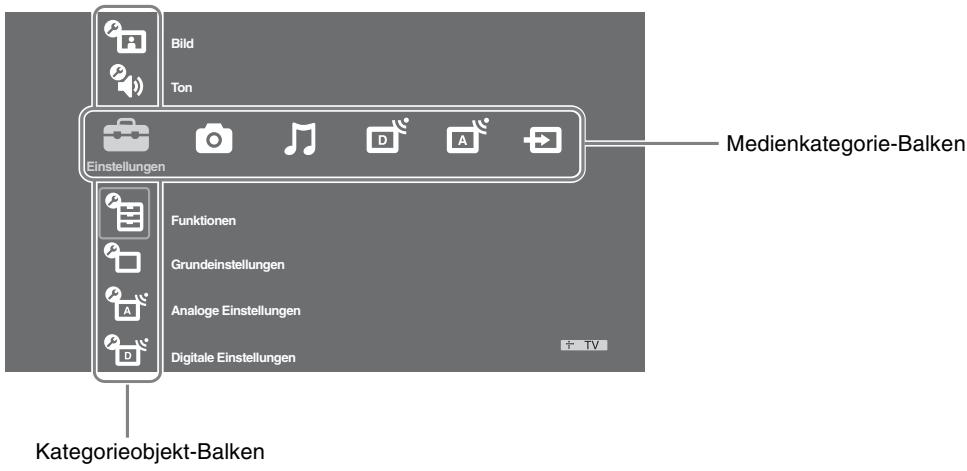
2 Drucken Sie um die Kategorie auszuwahlen.
| Medienkategorie-Symbol | Beschreibung |
| Einstellungen | Sie können erweiterte Einstellungen vornehen. Nähres zu den Einstellungen siehe Seite 39. |
| Foto | Sie können Fotodateien über USB-Geräte oder über das Netzwerk wiedergeben (Seite 27, 34). |
| Musik | Sie können Musikdateien über USB-Geräte oder über das Netzwerk wiedergeben (Seite 27, 34). |
| Digital | Sie können einen digitalen Kanal, die Favoritenliste (Seite 22) oder die Programmzeitschrift (Seite 18, 21) auswählen.
Mit den Zahlentasten oder mit PROG +/- konnen Sie bereits einen Sender auswählen. |
| Analog | Sie können einen analogen Kanal auswählen.
Mit den Zahlentasten oder mit PROG +/- konnen Sie bereits einen Sender auswählen.
Um die Liste der analogen Kanäle auszublenden, stellen Sie „Anzeige Programmliste" auf „Aus“ (Seite 48). |
| Externale Eingänge | Sie können Geräte auswählen, die an das Fernsehgerät angeschlossen sind.
Um einer externen Signalquelle einen Namen zuzuweisen, siehe „AV-Einstellungen“ (Seite 45). |
3 Wahlen Sie mit / das gewünschte Element und drücken Sie dann .
4 Folgen Sie den Anweisungen auf dem Bildschirm.
5 Drücken Sie HOME, um diesen Modus zu beenden.

- Die einstellbaren Optionen können je nach Situation variieren.
- Nicht verfügbar Optionen werden entweder abgeblendet oder gar nicht angezeigt.

Bild
| Bild-Modus | Zur Auswahl des Bild-Modus, außer bei PC-Eingangssignalen. Unter „Bild-Modus“finden Sie Optionen speziell für Videos und Fotos. Wiehe Optionen ausgewählten werden können, hängt von der Signalquelle ab. |
| Brillant | Zur Verbesserung des Kontrasts und der Bildschärfe. |
| Standard | Für Standard-Bildeinstellungen. Empfohlene Einstellung für den Betrieb zu Hause. |
| Kino | Zum Anzeigen von Filmen. Eignet sich am Besten zum Ansehen in einer kinoähnlichen Umgebung. |
| Foto-Brillant | Zum Anzeigen von Fotos. Verbessert den Kontrast und die Bildschärfe. |
| Foto-Standard | Zum Anzeigen von Fotos. Liefert optimale Bildqualität beim Anzeigen von Fotos zu Hause. |
| Foto-Original | Zum Anzeigen von Fotos. Liefert eine Bildqualität wie bei Fotoabzügen. |
| Displaymodus (nur für PC-Eingang/HDMI PC-Eingang) | Zur Auswahl des Displaymodus für PC-Eingangssignale. |
| Video | Für Videobilder. |
| Text | Für Text, Grafiken oder Tabellen. |
| Normwerte | Zum Zurücksetzen aller Bildeinstellungen außer „Bild-Modus“und „Displaymodus“(nur im PC-Modus) auf die werkseitigen Standardeinstellungen. |
| Hintergrundlicht | Zum Einstellen der Hintergrundbeleuchtung. |
| Kontrast | Zum Erhöhen bzw. Verringern des Bildkontrasts. |
| Helligkeit | Zum Aufhellen oder Abdunkeln des Bildes. |
| Farbe | Zum Erhöhen bzw. Verringern der Farbintensität. |
| Farbston | Zum Verträken bzw. Abschwächen der Grün- und Rottöne.
„,Farbston“ kann nur eingestellt werden, wenn ein NTSC-Farbsignal eingespeist wird (z. B. bei Videokassetten aus den USA). |
| Farbtemperatur | Zum Einstellen der Farbe Weiß. |
| Kalt | Der Weißanteil der Farben erhält einen blauen Farbston. |
| Neutral | Der Weißanteil der Farben erhält einen neutralen Farbston. |
| Warm 1/Warm 2 | Der Weißanteil der Farben erhält einen roten Farbston. „Warm 2“ verleiht einen röttlicheren Farbston als „Warm 1“. |
| „,Warm 1“ und „Warm 2“ stehen nicht zur Verfügung, wenn „Bild-Modus“ auf „Brillant“ (oder „Foto-Brillant“) eingestellt ist. |
| Bildschärfe | Zur schärferen oder weicheren Darstellung des Bilds. |
| Dyn. Rauschunterrückung | Zum Unterrücken des Bildauschens (Schneien) in einem schwachen Sendesignal. |
| Autom. | Zum automatischen Unterrücken des Bildauschens (nur im Analogmodus). |
| Hoch/Mittel/Niedrig | Damit legen Sie fest, wie stark die Wirkung der Rauschunterrückung sein soll. |
| Aus | Zum Ausschalten der Funktion „Dyn. Rauschunterrückung“. |
| MPEG-Rauschunterrückung | Zum Unterträcken des Bildauschens in MPEG-komprimierten Videodaten. Dies ist bei DVDs und digitalen Fernsehsendern wirksam. |
| Weitere Einstellungen | Hier können Sie weitere Einstellungen für „Bild“ vormehmen. Diese Einstellungen stehen nicht zur Verfügung, wenn „Bild-Modus“ auf „Brillant“ (oder „Foto-Brillant“) eingestellt ist. |
| Verb.Kontrastanhebung Je nach Helligkeit des Bildschirms werden automatisch die besten Einstellungen für „Hintergrundlicht“ und „Kontrast“ vorgenommen. Diese Einstellung ist insbesondere für dunkle Bildszenen nützlich. Sie erhöht die Kontrastunterscheidung der dunklen Bildszenen. |
| Farbbrillanz Stellt Farben brillanter dar. |
| Farbraum Ändert die wiederergegebene Farbskala. Mit „Weit“ werden brillante Farben, mit „Standard“ Standardfarben wiedergegeben. |
| „Farbbrillanz“ steht nicht zur Verfügung, wenn „Farbraum“ auf „Standard“ eingestellt ist. |
,Dyn. Rauschunterrückung", ,MPEG-Rauschunterrückung" und „Weitere Einstellungen" sind nicht für PC verfügbar.

Ton
| Ton-Modus | Zur Wahl des Ton-Modus. |
| Dynamisch | Zum Verändern von Höhen und Tiefen. |
| Standard | Für Standardton. |
| Klare Stimme | Stimmen werden besonders klar wiedergegeben. |
| Normwerte | Zum Rücksetzen aller Toneinstellungen mit Ausnahme von „Zweiton“ auf die werkseitigen Standardeinstellungen. |
| Höhen | Zum Regel der Höhen. |
| Tiefen | Zum Regel der Tiefen. |
| Balance | Zur Veränderung des rechten oder linken Kanals. |
| Autom. Lautstärke | Zur Beibehaltung eines konstanten Lautstärkeniveaus, auch wenn stufenweise Veränderungen auftreten (meist ist Werbung lauter als normale Sendungen). |
| Lautstärkeversatz | Passt die Lautstärke des gegenwärtigen Eingangskanals an andere Eingangskänale an. |
| Woofer-Pegel | Zum Einstellen des Basspegels nach Bedarf, da der Basspegel je nach Standort des Fernsehgeräts variiert. Verringern Sie den Pegel, wenn zuviel Basse ausgegeben werden, und erhöhen Sie den Pegel, wenn die Basse zu schwach sind. |
| · Diese Einstellung ist nur nach dem Auf- oder Umstellen des Fernsehgeräts erfolderlich. In der Regel muss die Einstellung für die normale Wiedergabe dann nicht mehr geändert werden. |
| Surround | Live-Sport | Zum Erzeugen von Raumklangeffektien mit einer Klangwirkung, als ob Sie sich live bei einer Sportveranstaltung befinden. |
| Konzertsaal | Zum Erzeugen von Raumklangeffektien mit einer Klangwirkung, als ob Sie sich in einem Konzertsaal befinden. |
| Kino | Zum Erzeugen von Raumklangeffektien mit einer Klangwirkung wie von hochwertigen Audioanlagen in Kinos. |
| Anwender | Sie können nach Belieben eine Einstellung für „Stimme hervorheiten“ speichern. |
| Aus | Zum Auswahlen von Mono- oder Stereoempfang. |
| Stimme hervorheiten | Die Lautstärke menschlicher Stimmen wird angehoben. Wenn z. B. ein Nachrichtensprecher schwer zu verstehen ist, konnen Sie die Stimmte mit dieser Funktion lauter wiedergeben setzen. Bei einer Sportsendung konnen Sie die Stimmte des Commentators dagegen abschwächen. |
| Klang-Verträker | Höhen und Tiefen werden verfürtkt, um einen besonders kraftvollen Klang mit mehr Fälle zu erzielen. |
| Zweiton | Zur Auswahl der Lautsprecherausgabe bei Programmen in Stereoton oder bei zweisprachiger Übertragung. |
| Stereo/Mono | Für Sendungen in Stereoton. |
| A/B/Mono | Wählen Sie bei einer zweisprachigen Sendung „A“ für Tonkanal 1, „B“ für Tonkanal 2 oder „Mono“ für einen Mono-Kanal, falls verfügbar. |
| · Wenn Sie ein Gerät auswählen, das an das Fernsehgerät angeschlossen ist, sollenn Sie „Zweiton“ auf „Stereo“, „A“ oder „B“ setzen. |

- „Hohen“, „Tiefen“, „Balance“ und „Autom. Lautstärke“ sind nicht verfügbar, wenn „Laufsprecher“ auf „Audiosystem“ gesetzt is und eine Kopfhorer angeschlossen ist.

Funktionen
| USB Autostart | Die Fotowiedergabe wird automatisch gestartet, sofern das Fernsehgeber eingeschaltet ist und eine digitale Standbildkamera oder ein andere Gerät mit darauf gespeicherten Fotos an den USB-Port angeschlossen und eingeschaltet wird. |
| Diashow | Damit können Sie JPEG-Dateien als diashow anzeigen setzen. |
| Miniaturbilder | Damit können Sie JPEG-Dateien als miniaturbilder anzeigen setzen. |
| Aus | Damit deaktivieren Sie diese Funktion. |
| Die Wiedergabe beginnnt nicht automatisch, wenn Sie eine digitale Standbildkamera oder ein andere Gerät an den USB-Port anschlieben und dann das Fernsehgeber einschalten. |
| Schnellstart | Das Fernsehgeber schaltet sich, nachdem es in den Standby-Betrieb geschählt wurde, innerhalb eines Zeitraums von bis zu zwei Stunden schneller ein als sonst. Der Stromverbrauch ist hier im Standby-Betrieb jedoch um 20 Watt higher als sonst. |
| Energie sparen | Zur Auswahldes Energiesparmodus, um den Energieverbrauch des Fernsehgeräts zu reduzieren. Wenn „, Bild aus“ gewählt wurde, wird das Bild ausgeschaltet und die Anzeige (Bild aus) an der Vorderseite des Fernsehgeräts leuchtet grün. Der Ton bleibt unverändert. |
| Normalverbrauch | Standardinstellung. |
| Niedriger Verbrauch | Zum Reduzieren des Energieverbrauchs des Fernsehgeräts. |
| Bild aus | Zum Ausschalten des Bildes. So konnen Sie bei Bedarf nur den Ton hören. |
| Lichtsensor | Ein | Optimiert automatisch die Bildeinstellungen je nach den Lichtverhältnissen im Raum. |
| Aus | Zum Ausschalten der Funktion „Lichtsensor“. |
| · Legen Sie nichts über den Sensor, da sonst dessen Funktion beeinträchtigt werden konne. Auf Seite 15 ist die Lage des Lichtsensors angegeben. |
| Logo-Beleuchtung | Schaltet die Beleuchtung des Sony-Logos an der Vorderseite des Fernsehgeräts ein oder aus. |
| Tastenbeleuchtung | Autom. | Die Berührungssensoren leuchten, wenn Sie die Berührungssensoren an der Vorderseite des Fernsehgeräts berühren bzw. wenn das Fernsehergät eingeschaltet ist. |
| Ein | Die Berührungssensoren leuchten immer. |
| Motionflow | Sorgt für besonder fließende Bildbewegungen und verringigten Unscharften im Bild. |
| Max | Sorgt z. B. bei Filmen für besonder fließende Bildbewegungen. |
| Standard | Sorgt für fließende Bildbewegungen. Verwenden Sie diese Einstellung für den Standardgebrauch. |
| Min | Sorgt für fließende Bildbewegungen. Mit dieser Einstellung konnen Sie unerwänschtes Bildauschen reduzieren. |
| Aus | Verwenden Sie diese Einstellung, wenn es bei „Max“, „Standard“ und „Min“ zu Rauschen kommt. |
| · Beim Wechseln der Einstellung ist die Wirkung je nach Video möglicherweise nicht zu sehen. |
| Film Modus | Bietet eine verbesserte Bildqualität beim Abspielen von auf DVDs aufgezeichneten Filmen. |
| Autom. 1/ Autom. 2 | „Autom. 1“ sorgt für fließendere Bildbewegungen als im Originalfilm vorgegeben. Bei „Autom. 2“ wird der Originalfilm unverändert wiedergegeben. |
| Aus | Zum Ausschalten der Funktion „Film Modus“. |
| · Falls das Bild unregelmäßige Signale oder zu viel Rauschen beinhaltet, wird „Film Modus“ automatisch ausgeschaltet, selbst wenn „Autom. 1/Autom. 2“ gewählt ist. | „Film Modus“ ist nicht verfügbar, wenn „Video/Foto“ auf „Foto“ gesetzt ist oder wenn bei Auschwitz von „Video-A“ Fotos erkannt werden. |
| Spiele/Text-Modus | Für die optime Anzeige von Bildern mit feinen Linien und Zeichen, die von Videospielekonsolen oder PCs eingespeist werden. Setzen Sie die Option auf „Ein“, damit feine Linien und Zeichen besondersers deutlich dargestellt werden. |
| Video/Foto | Bietet je nach Auswah der Signalquelle (Video- oder Foto-Daten) eine passende Bildqualität. |
| Video-A | Stellt beim direkten Anschlieben an ein Sony-Gerät mit HDMI-Ausgang und „Video-A“-Modus je nach Signalquelle (Video- oder Foto-Daten) die passende Bildqualität ein. |
| Video | Bietet eine passende Bildqualität für Bewegtbilder. |
| Foto | Bietet eine passende Bildqualität für Standbilder. |
| · Wenn der Video-A-Modus vom angeschlossenen Gerät nicht entwickel, bleibt „Video“ eingesetzt, selbst wenn „Video-A“ gewählt wurde.· Nur für HDMI 1, HDMI 2, HDMI 3 und die Component-Formate 1080i oder 1080p verfügbar. |
| x.v.Color | Zeigt Bewegtbilder getreuer zur ursprünglichen Quelle an, indem der Farbraum dieser Quelle angepasst wird.· Wenn das Eingangssignal HDMI (RGB) ist,bleibt die Einstellung auf „Normal“, selbst wenn „x.v.Color“ gewählt wurde.· Nur für HDMI 1, HDMI 2, HDMI 3 und die Component-Formate 720p, 1080i oder 1080p verfügbar. |
| Foto-Farbraum | Zur Auswah der Option (sRGB, sYCC, Adobe RGB) zum Anpassen des Ausgabefarbraums innerhalb des Ausgangssignals der über HDMI, Component-Eingangsbuchsen oder USB angeschlossenen Geräte.Wählten Sie „sYCC“, wenn Sie Geräte verwenden, die „x.v.Color“ unterstützenNur für HDMI 1, HDMI 2, HDMI 3 und die Component-Formate 1080i oder 1080p verfügbar.Nicht verfügbar, wenn „Farbraum“ auf „Weit“ gesetzt ist (Seite 40). |
| Timer-Einstellungen | Zum timer-gesteuerten Ein- und Ausschalten des Fernsehergeräts. |
| Abschalttimer | Zum Einstellen einer Zeitspanne, nach der das Fernseherigkeitautomatisch in den Standby-Betrieb geschlossen wird.Wenn der „Abschalttimer“ aktiviert ist, leuchtet die Anzeige(®)(Timer) am Fernseherigkeit (Vorderseite) orange.Wenn Sie das Fernseherigkeit aus- und wieder einschlalten, wird „Abschalttimer“ auf „Aus“ zurrückgesetzt.Eine Minute, bevor das Fernseherigkeit automatischausgeschelt wird, erscheidiert eine Bestätigungsmedlung auf dem Bildschirm. |
| Einschalttimer-Einstellungen | EinschalttimerStellt den Timer zum Einschlten desFernsehergeäts aus dem Standby-Betriebein. |
| Timer ModusHier konnen Sie die gewünschtenWochentage einstellen, an denen derTimer das Fernseherigkeit einschlalten soll. |
| ZeitZum Einstellen des Einsatzzeitpunkts. |
| DauerHier konnen Sie einstellen, wie lange dasFernseherigkeit eingeschlossen bleiben soll,bevor es wieder in den Standby-Betriebwechselt. |
| Uhr einstellen | Ermöglicht das manuelle Einstellen der Uhr. Wenn dasFernseherigkeit digitale Sendungen empfängt, kann die Uhrnicht manuell eingestellt werden, da sie mit dem Zeitcode desFernsehsignals synchronisiert wird. |
| Neuinitialisierung | Zum Durchführung der Anfangsinstellungen, um die Sprache, das Land und den Betriebsort auszuwahlen und alle verfügbar b digitalen und analogen Kanäle abzustimmen. Normalerweise muss dieser Vorgang nicht durchgeführt werden, Denn das Fernsehgerät wurde bei der Inbetriebnahme abgestimmmt und auch die Einstellungen für Land/Region und Sprache wurden vorgenommen (Seite 6). Mit dieser Funktion konnen Sie den Vorgang jedoch wiederholen (z.B. nach einem Umzug oder um zusätzliche Sender zuuchen, die neu angeboten werden). |
| Sprache | Zur Auswahr der Sprache, in der die Menü angezeigt werden. |
| Bildschirm-Einstellungen | Bildformat | Siehe „Soändern Sie das Bildschirm-Format manuell“ auf Seite 17. |
| Auto Format | Zur automatischen Änderung des Bildformats je nach Eingangssignal. Um ihre Einstellung beizubehalten, wahren Sie „Aus". |
| Anzeigebereich | Zur Einstellung des Bildanzeigebereichs für 1080i/p- und 720p-Signale, wenn „Bildformat“ auf „Wide“ eingestellt ist. Autom. Zeigt bei digitalen Rundfunksendungen das Bild gemäß den vom Rundfunksender empfohlenen Einstellungen an. Vollpixel Zur Bildanzeige in Originalgroße. Normal Zeigt Bilder in ihrer empfohlenen Großene. |
| H. Position | Zum Anpassen der horizontalen Position des Bildes. |
| V. Position | Zum Anpassen der vertikalen Position des Bildes, wenn „Bildformat“ auf „Smart“, „Zoom“ oder „14:9“ eingestellt ist. |
| V. Amplitude | Zum Anpassen der Bildhöhe, wenn „Bildformat“ auf „Smart“, „Zoom“ oder „14:9“ eingestellt ist. |
| PC Einstellungen | Bildformat | Zur Auswahr des Bildformats zur Anzeige von Signalen Ihres PCs. |
| Voll 1 Vergütiert das Bild, um den vertikalen Anzeigebereich auszufullen, wobei das ursprüngliche Bildseitenverhältnis (horizontal-vertikal) beibehalten wird. |
| Voll 2 Vergütiert das Bild, um den Anzeigebereich auszufullen. |
| Normwerte | Zum Zurücksetzen der Bildeinstellungen für PC-Signale auf die werkseitigen Standardeinstellungen. |
| Auto-Einstellung | Stellt automatisch Anzeigeposition, Phase und Pixelbreite des Bildes ein, wenn das Fernsehgerät ein Eingangssignal vom angeschlossenen PC erhält. • Es ist möglich, dass „Auto-Einstellung“ mit bestimmten Eingangssignalen nicht korrekt funktioniert. Stellen Sie in solchen Fälle „Phase“, „Pixelbreite“ und „H. Position“ manuell ein. |
| Phase | Zum Einstellen der Phase, wenn der Bildschirm flackert. |
| Pixelbreite | Zum Anpassen der Pixelbreite, wenn auf dem Bild unerwänschte vertikale Streifen erschinen. |
| H. Position | Zum Anpassen der horizontalen Position des Bildes. |
| Energie sparen | Schaltet das Fernsehgerät in den Standby-Betrieb, wenn über den PC-Eingang 30 Sekunden lang kein Signal empfangen wird. |
| AV-Einrichtung | AV-Einstellungen | Ermöglicht es, jeder Gerät, das an den beiden oder hinteren Anschlüssen angeschlossen ist, einen Name zuzuweisen. Diese Name wird dann jeweils kurz eingebrendet, wenn das Gerät ausgewähl wird. Eine Signalquelle, an die kein Gerät angeschlossen ist, kann ausgelassen werden.1 Wahlen Sie die gewünschte Signalquelle mit ⋆/ ⋆ aus und drücken Sie dann ⊙.2 Wahlen Sie mit ⋆/ ⋆ eine der folgenden Optionen und drücken Sie anschließend ⊙. |
| -, KABEL, SAT, VCR, DVD/BD, SPIEL, AUDIOSYSTEM, CAM, PC | Sie können einem angeschlossen Gerät einen der vorgegebenen Name zuweisen. |
| Editieren | Zum Erstellen eines benutzerdefinierten Namens.1 Wahlen Sie mit ⋆/ ⋆ den gewürschten Buchstaben oder Zahl (,,“ für Leerstellen) und drücken Sie dann ⊓.Falls Sie ein falsches Zeichen eingebehen Drücken Sie ⋆/ ⋆, um das falsche Zeichen auszuwähen. Drücken Sie dann ⋆/ ⋆, um das richtige Zeichen auszuwähen.2 Wiederholen Sie Schritt 1, bis der Name vollständig eingebehen ist.3 Wahlen Sie „OK“ und drücken Sie dann ⊙. |
| Auslassen | Zum Auslassen einer Signalquelle, an die kein Gerät angeschlossen ist, wenn die Signalquelle durch Drücken von ⋆/ ⋆ gewählt wird. |
| AV2 Eingang | Zum Auswählen des Signals, das an dem mit ⋆/ ⋆ / S- AV2 beschriften Anschluss an der Rückseite des Fernsehgeräts eingespeist wird. |
| Autom. | Schaltet je nach Eingangssignal automatisch auf die Signale vom RGB-, S-Video- oder Composite-Video-Eingang um. |
| RGB | Zum Einspeisen des RGB-Signals. |
| S Video | Zum Einspeisen des S-Video-Signals. |
| Video | Zum Einspeisen des Composite-Video-Signals. |
| AV2 Ausgang | Zum Auswahlen des Signals, das über den mit / / / AV2 beschriften Anschluss an der Rückseite des Fernsehgeräts ausgegeben wird. Wenn Sie einen Video-/ DVD-Recorder oder andere Geräte am Anschluss / / / AV2 anschließen, können Sie von dem an den Fernseher angeschlossenen Gerät aufnehmen. |
| Fernsehgeberät | Zur Ausgabe einer Fernsehsendung. |
| Autom. | Zur Ausgabe des angezeigten Bilds auf dem Bildschirm (außer Signalen von den Anschlüssen HDMI IN 1, HDMI IN 2, HDMI IN 3, / / COMPONENT IN und PC IN). |
| Laufsprecher | Zum Ein- und Ausschalten der internen Laufsprecher des Fernsehgeräts. |
| TV-Laatsprecher | Die TV-Laatsprecher werden eingeschiedt, so dass über sie der Ton des Fernsehgeräts zu horen ist. |
| Audiosystem | Die TV-Laatsprecher werden abgeschlossen, so dass der Ton des Fernsehgeräts nur über das externe, an die Audioausgänge angeschlossene Audiogerät zu horen ist. Wenn das angeschlossene Gerät mit der „Steuerung für HDMI" kompatibel ist, können Sie auf mit dem Fernsehgerät eininandergreifenden Betrieb eingestehen. Diese Einstellung muss vorgenommen werden, nach dem das Gerät angeschlossen wurde. |
| Audio-Ausgang | Variabel | Die Audioausgabe Ihres Audiosystems kann über die Fernbedienung des Fernsehgeräts gesteuert werden. |
| Fest | Die Audioausgabe des Fernsehgeräts kann nicht eingestellt werden. Benutzen Sie die Lautstärkeregelung Ihres Audio-Receivers, um die Lautstärke (und andere Audio-Einstellungen) über Ihr Audiosystem zu regulieren. |
| HDMI-Grundeinstellungen | These Funktion dient dazu, mit der „Steuerung für HDMI“kompatible Geräte einszustellen, die über HDMI-Buchsen angeschlossen wurden. Bedenken Sie, dass die Synchronisationseinstellungen auch am angeschlossenen, mit der „Steuerung für HDMI“kompatiblen Gerät vorgenommen werden müssen. |
| Steuerung für HDMI | Hiermit können Sie einstellen, ob mit der „Steuerung für HDMI“kompatible Geräte mit dem Fernsehgerät synchronisiert werden sollen. Wenn „Ein“ gewählt wurde, können die folgenden Menüpunkte ausgeführten werden. Der Stromverbrauch ist hier im Standby-Betrieb jedoch higher als sonst. Wenn ein mit der „Steuerung für HDMI“kompatibles Sony-Gerät angeschlossen ist und Sie am Fernsehgerät „Steuerung für HDMI“ auf „Ein“ setzen, wird diese Einstellung automatisch vom angeschlossenen Gerät übernommen. |
| Autom. Gerätabsschaltung | Wenn these Option auf „Ein“ gesetzt ist und Sie das Fernsehgerät mit der Fernbedienung in den Standby-Betrieb schalten, wird das mit der „Steuerung für HDMI“kompatible Gerät ebenfalls ausgeschaltet. |
| Autom. Einschaltung TV | Wenn these Option auf „Ein“ gesetzt ist und das angeschlossene, mit der Steuerung für HDMI kompatible Gerät eingeschelt wird, schaltet sich das Fernsehgerät automatisch ein und zeigt das HDMI-Signal des angeschlossenen Geräts an. |
| Tuner-Box-Steuerung | Wenn these Option auf „Erweitert“ gesetz ist, können Sie einen Sender, der an einem angeschlossenen Gerät eingestellt ist, mit der Fernbedienung des Fernsehgeräts auswahlen. |
| Gerätelisteactualisieren | Zum Erstellen oder Aktualisieren der „HDMI-Gerätesleite“. Es können bis zu 14 mit der „Steuerung für HDMI“kompatible Geräte angeschlossen werden, und darüber bis zu 4 Geräte pro Buchse. Aktualisieren Sie unbedingt die „HDMI-Gerätesleite“, wenn Sie Änderungen an den Verbindungen oder Einstellungen der mit der „Steuerung für HDMI“kompatiblen Geräte vornehmen. Wahlen Sie diese manuell einzeln aus, wobei jeweils für mehrere Sekunden ein korrektes Bild erscheinen muss. |
| HDMI-Gerätesleite | Zeigt die mit der „Steuerung für HDMI“kompatiblen angeschlossenen Geräte an.
· Sie können die „Steuerung für HDMI“ nicht verwenden, wenn der Betrieb des Fernsehgeräts mit dem Betrieb eines mit der Steuerung für HDMI kompatiblen Audiosystems synchronisiert ist. |
| Produktinformation | Zeigt die Produktinformation Ihres Fernsehgeräts an. |
| KompletteRücksetzung | Setzt alle Einstellungen auf diewerkseitigen Standardeinstellungen zurück und zeigt dann das Menu „Neuinitialisierung“ an.
· Schalten Sie während dieser Zeit (in etwa 30 Sekunden) nicht das Fernsehgerät aus und drücken Sie keine anderen Tasten.
· Alle Einstellungen, inklusive digitale Favoritenliste, Land, Sprache, automatisch eingestellte Kanäle usw., werden zurückgesetzt. |
| Anzeige
Programmliste | Wahlen Sie „Aus“, um die List der analyten Kanäle aus der XMBTM (XrossMediaBar) auszublenden. |
| Autom. Suchlauf | Zum Starten eines Sender-Suchlaufs nach allen analyten Sendern.
Mit dieser Funktion können Sie die Kanäle des Fernsehgeräts nach einem Umzug oder um zusätzliche Sonder zu suchen, die neu angegeben werden, erneut einstellen. |
| Programme ordnen | Zum Verändern der Reihenfolge, in der die Sonder im Fernsehgerät gespeichert werden.
1 Wahlen Sie mit ⋆/➀ den Sonder, den Sie an eine andere Position verschiben möglich, und drücken Sie dann ⊙.
2 Wahlen Sie mit ⋆/➀ die neue Position für den Sonder aus und drücken Sie anschließend ⊙. |
| Manuell abspeichern | Bevor Sie „Name/AFT/Audio-Filter/LNA/Auslassen/Dekoder“ auswähen, müssen Sie mit PROG +/- die Programmnummer des Kanals auswähen. Sie konnen keine Programmnummerwähen, die auf „Auslassen“ eingestellt ist (Seite 45). |
| TV-System/Kanal Zur manuellen Kanalabstimmung.
1 Wahlen Sie mit ⋆/➀ die Programmnummer, die Sie manuell abstimmen möchen (bei der Programmsuche für Video- oder DVD-Recorderwähen Sie Kanal 00), und drücken Sie dann ⊙.
2 Wahlen Sie mit ⋆/➀ die Option „TV-System“ und drücken Sie dann ⊙.
3 Wahlen Sie mit ⋆/➀ eines der folgenden Fernsehsysteme und drücken Sie dann ⊙.
B/G: für westeuropäische Länder/Regionen I: für Großbritannien D/K: für osteuropäische Länder/Regionen L: für Frankreich
4 Wahlen Sie mit ⋆/➀ die Option „Kanal“ und drücken Sie dann ⊙.
5 Wahlen Sie mit ⋆/➀ die Option „S“ (für Kabelkanäle) oder „C“ (für terrestrische Kanäle) und drücken Sie dann ⊙.
6 Stimmten Sie den Kanal wie folgt ab:
Wenn Sie die Kanalnummer (Frequenz) nicht kennen
Drücken Sie ⋆/➀, um den nachsten verfügbararen Kanal zuuchen. Wenn ein Kanal gefunden wurde, stoppt die Sache. Wenn Sie weiteruchen möchten, drücken Sie ⋆/➀.
Wenn Sie die Kanalnummer (Frequenz) kennen Geben Sie mit den Zahlentasten die Kanalnummer des gewüchtschen Senders oder des Video-bzw. DVD-Recorders ein.
7 Drücken Sie ⊙, um zu „Bestätigen“ zu springen, und drücken Sie anschließend ⊙.
Die Änderungen sind damit gespeichert. Wiederholen Sie die aufgeführten Schritte, um weitere Kanäle manuell abzustimmen. |
| Name | Dient dazu, einem ausgewählten Kanal einen Namen aus bis zu 5 Buchstaben oder Zahlen zuzuweisen. Diese Name wird dann jeweils kurz eingeblendet, wenn der Kanal ausgewählt wird.
Befolgen Sie, um Zeichen einzugeben, die Schritte 1 bis 3 in „Editieren“ (Seite 45). |
| AFT | Ermöglicht die manuelle Feinabstimmung des ausgewählten Senders, falls Sie annehmen, dass die Bildqualität durch eine geringfugige Abstimmungsänderung verbessert werden kann. Die Feinabstimmung kann in einem Bereich von -15 bis +15 erfolgen. Wenn „Ein“ ausgewählt wurde, wird die Feinabstimmung automatisch vorgenommen. |
| Audio-Filter | Zum Verbessern der Tonqualität einzelner Kanäle bei Verzerrungen von Mono-Tonsignalen. In manchen Fälle konnen nicht standardkonforme Mono-Tonsignale bei Sendungen in Mono eine verzerrte oder unterbrochene Wiedergabe verursachen.
Wenn keine Tonverzerrungen auftreten, wird empfohlen, diese Option auf der Werkseinstellung „Aus“ zu belassen.
• Wenn „Niedrig“ oder „Hoch“ ausgewählt ist, kann kein Stereoton oder Zweiton empfangen werden. |
| LNA | Zum Verbessern der Bildqualität einzelner Kanäle bei sehr schwischen Rundfunksignalen (Bildrauschen).
Wenn Sie „Ein“ eingestellt haben und trotzem keine Verbesserung der Bildqualität eintritt, setzen Sie diese Option auf „Aus“ (Werkseinstellung). |
| Auslassen | Zum Auslassen nicht verwendeter analoger Kanäle bei der Kanalwahl mit PROG +/- (Mit den Zahlentasten konnen Sie einen ausgelassenen Kanal weiterhin auswällen.) |
| Dekoder | Zeigt den ausgewählten verschlüsselt übertragenen Kanal an und zeitchnetihn auf, wenn an die Scart-Buchse / AV1 ein Dekoder oder an //AV2 ein Dekoder über einen Video-bzw. DVD-Recorder angeschlossen ist.
• Diese Option ist möglicherweise nicht verfügbar. Dies hängt von der Einstellung für „Land“ (Seite 6) ab. |
| Bestätigten | Speichert die Einstellungenänderungen für „Manuell abspeichern“. |

Digitale Einstellungen D3
| Digitaler Suchlauf | Auto. Digital-Suchlauf | Zum Starten eines Sender-Suchlaufs nach allen digitalen Sendern.Mit dieser Funktion konnen Sie die Kanäle des Fernsehgeräts nach einem Umzug oder um zusätzliche Sender zuuchen, die neu angeboten werden, erneut einstehen. Näheres dazufinden Sie in Schritt 6 unter „,5: Durchführung derAnfangseinstellungen“ (Seite 6). |
| Programme
ordnen | Zum Entfernen gespeicherter unerwünschter digitaler Sender und zum Ändern der Reihenfolge, in der die digitalen Sender gespeichert sind.
1 Wahlen Sie mit ◆/◇ den Sender, den Sie entfernen oder an eine andere Position verschreiben möhen.
Zum Einstellen eines Senders konnen Sie auch mit den Zahlentasten die dreistellige Sendernummer eingeben.
2 Entfernen Sie digitale Sender oder ändern Sie die Reihenfolge digitaler Sender:
So entfernen Sie einen digitalen Sender
Drücken Sie ⊙. Nach Erscheinen einer Bestätigungsmedlung drücken Sie ◆, um „Ja“ zu halten, und drücken Sie dann ⊙.
So ändern Sie die Reihenfolge der digitalen Sender
Drücken Sie ◆, und wahren Sie dann mit ◆/◇ die neue Position für den Sender. Drücken Sie anschließend ◆.
3 Drücken Sie ← RETURN. | |
| Manueller Digital-Suchlauf | Zur manuellen Abstimmung digitaler Sender. Diese Funktion ist nicht verfügbar, wenn „Auto. Digital-Suchlauf“ auf „Antenne“ gesetzt ist.
1 Geben Sie mit den Zahlentosten die Nummer des Kanals ein, den Sie manuell abstimmen möchten, und drücken Sie dann ◆/◇, um den Kanal abzustimmen.
2 Wenn die verfügbaren Kanäle gefunden wurden, wahren Sie mit ◆/◇ den Kanal, der gespeichert werden soll, und drücken anschließend ⊙.
3 Wahren Sie mit ◆/◇ die Sendernummer, unter der neue Kanal gespeichert werden soll, und drücken Sie dann ⊙.
Wiederholen Sie die aufgeführten Schritte, falls Sie weitere Kanäle manuell abstimmen möchten. | |
| Untertitel Grundeinst. Untertitel Einstellung | Wenn „Hörbehindert“ ausgewähl ist, werden u. U. zusammen mit den Untertiteln visuelle Hilfen angezeigt, falls der betreffende Sender solche Informationen ausstrahlt. | |
| Sprache für Untertitel | Damit konnen Sie die Sprache für Untertitel auswählen. | |
| Audio Grundeinstellungen | Audio-Typ | Schaltet auf Sendung für Hörgeschädigte, wenn „Hörbehindert“ gewählt wurde. |
| Audio-Sprache | Zur Auswahl der Sprache für eine Sendung. Manche digitale Sender senden Programme in mehreren Sprachen. |
| Audiobehreibung | Bieten eine Audiobeschreibung (gesprochene Beschreibung) visueller Informationen, wenn diese von den Fernsehsenden übertragen werden. |
| Mischpegel* | Stellt den Pegel für den TV-Hauptton und die Audiobeschreibung ein. |
| Lautstärkan-passung | Gleicht Unterschiede zwischen den Lautstärkepgeln verschiedener Kanäle aus. Beachten Sie, dass diese Funktion möglicherweise bei manchen Sendern nicht funktioniert. |
| Optischer Ausgang | Zur Auswahl des Audiosignals, das vom Anschluss DIGITAL AUDIO OUT (OPTICAL) auf der Rückseite des Fernsehgeräts ausgegeben wird. Wahren Sie „Autom“, wenn Geräte angeschlossen sind, die Dolby Digital-kompatibel sind, und „PCM“, wenn Geräte angeschlossen sind, die nicht Dolby Digital-kompatibel sind. |
| * Diese Funktion ist nur verfügbar, wenn die „Audiobeschreibung“ auf „Ein“ gesetzt ist. |
| Radioanzeige | Zum Anzeigen des Hintergrundbildes beim Radioempfang.
Sie konnen die Farbe des Hintergrundbilds wahren, eine automatisch gewählte
Farbe anzeigen oder eine Diashow ansehen (Seite 27, 34).
Drücken Sie irgendeine Taste, um das Hintergrundbild vorübergehend
auszublenden. |
| Kindersicherung | Zum Einstellen einer Altersbegrenzung für Sendungen. Alle Sendungen, die die
Altersbegrenzung verletzen, werden nur nach korrekter Eingabe eines PIN-Codes
angezeigt.
1 Geben Sie den PIN Code mit den Zahlentasten ein.
Falls noch kein PIN Code festgelegt wurde, wird ein PIN Code-Eingabefeld
eingeblendet. Befolgen Sie die Anleitungsschritte unter „PIN Code“.
2 Wahlen Sie mit ⋅/☐ die gewünschte Altersgrenze oder „Ohne“ (für keine
Altersgrenze) und drücken Sie dann ⊙.
3 Drücken Sie ← RETURN. |
| PIN Code | Zum erstmaligen Eingaben des PIN-Codes
1 Geben Sie mit den Zahlentasten den neuen PIN Code ein.
2 Geben Sie mit den Zahlentasten den in Schritt 1 eingebehen PIN Code ein.
3 Drücken Sie ← RETURN.
Zum Ändern des PIN-Codes
1 Geben Sie den PIN Code mit den Zahlentasten ein.
2 Geben Sie mit den Zahlentasten den neuen PIN Code ein.
3 Geben Sie mit den Zahlentasten den neuen PIN Code ein, den Sie in Schritt 2
eingegeben haben.
4 Drücken Sie ← RETURN.
PIN Code 9999 wird immer übernommen. |
| Technische
Einstellungen | Dienste autom.
aktualisieren | Ermöglicht, dass das Fernsehergät neue digitale Dienste
erkennt und speichert, falls solche verfügbar werden. |
| • Damit die Diensteactualisiert werden können, muss das Fernsehergät von Zeit zu
Zeit in den Standby-Betrieb geschlossen werden. |
| System-
aktualisierung | Ermöglicht, dass das Fernsehergät automatisch über
Antenne/Kabel kosten Los Software-Updateslädt, falls solche
verfügbar werden. Es empfeht sich, die Option immer auf
„Ein“ gesetzt zu halten. |
| • Damit die Softwareactualisiert werden kann, muss das Fernsehergät von Zeit zu
Zeit in den Standby-Betrieb geschlossen werden. |
| Systeminfo | Zum Anzeigen der aktuellen Softwareversion und der
Signalstärke. |
| • Wenn die Signalleiste rot (kein Signal) oder bernsteinfarben (schwaches Signal)
leuchtet, überprüften Sie die Antennen-/Kabelverbindung. |
| Zeitzone | Zum Auswahlen der für Sie geltenden Zeitzone, wenn diese
nicht mit der vorkonfigurierten Zeitzoneneinstellung für Ihr
Land/IIhre Region übereinstimmct. |
| Auto Sommer-/
Winterzeit | Zum Ein- oder Ausschalten der automatischen Sommer- und
Winterzeitumstellung. |
| Ein Zum Einschlten der automatischen
kalendermäßigen Sommer- und
Winterzeitumstellung. |
| Aus Die Zeit wird je nach dem mit „Zeitzone“
einggestelltten Zeitunterschied angezeugt. |
| Programmführer(nur wenn GUIDEPlus+ verfügbar ist) | Sie können den GUIDE wechseln (Sony Guide oder GUIDE Plus+). Wenn Sie vom Sony Guide zu GUIDE Plus+ wechseln, schlagen Sieitte auf Seite 18 nach.Voraussetzung für die Verwendung dieser Funktion:- in Großbritannien, Italien, Frankreich, Deutschland undSpanien.- es wird digitaler Rundfunk ausgestraht.- Sie haben in Schritt 7 unter „5: Durchführung derAnfangseinstellungen“ die Option „Antenne“ ausgewähl. |
| CA-Modul-Einstellung | Ermöglicht es, Pay-TV-Dienste zu nutzen, wenn Sie ein CAM(Zugangskontrollmodul) und eine gültige Viewcard besitzen. Auf Seite 23 ist dieLage des „PCMCIA-Steckplatzes angegeben. |

Netzwerkeinstellungen
| Netzwerk | IP-Adresseinstellungen | DHCP (DNS automatic) | Die Netzwerkeinstellungen werden über den Dynamic Host Configuration Protocol-Server des Routers oder des Internet Service Providers automaticvorganommen. |
| DHCP (DNS manuell) | Die Netzwerkeinstellungen mit Ausnahme der Einstellungen für den DNS-Server werden automaticvorganommen. Die DNS-Einstellungen können Sie manuell vornehmen. |
| Manuell | Die Netzwerkeinstellungen können für die verwendete Netzwerkumgebung manuell vorgenommen werden. |
| Test | Damit konnen Sie überprüfen, ob das Netzwerk ordnungsgemäß Funktioniert. |
| IP-Adresse/ Teilnetzmaske/ Standard-Gateway/ Primärer DNS/ Sekundärer DNS | Wenn Sie unter „IP-Adresseinstellungen“ die Einstellung „Manuell“ wahren, müssen Sie diese Optionen einzeln konfigurieren.Wenn „DHCP (DNS manuell)” ausgewähl wurde, müssen Sie die DNS-Serveradressen unter „Primärer DNS“ und „Sekundärer DNS“ manuell eingeben. |
| MAC-Adresse | Zeigt die MAC-Adresse an, die festgelegte, global eindeutige Kennung für das Netzwerkgerät. |
| Server-Anzeigeeinstellungen | Zeigt eine List der angeschlossenen Server an, in der Sie den Server auswahlen konnen, der im Hauptmenu angezeigt werden soll. |
| Serverdiagnose | Damit konnen Sie überprüfen, ob eine Verbindung zwischen dem Fernsehergerät und den einzelnen Servern im HOME-Netzwerk hergestellt werden kann. |
| Renderer-Funktion | Ermöglicht die Wiedergabe von Fotos und Musik am Fernsehergerät über andere Steuergeräte im Netzwerk, wie z. B. eine digitale Standbildkamera oder ein Mobiltelefon. |
| Renderer-Zugriffskontrolle | Damit konnen Sie den Controller einstellen, auf den das Fernsehergerät zugreifen kann. Wenn Sie hier „Ein“ einstellen, können Sie über den Controller Fotos und Musik am Fernsehergerät wiedergeben. |
| Renderer-Einstellungen | Automatische Zugriffsberechtigung | Damit konnen Sie auswahlen, ob der das Fernsehergerät automaticisch Zugriff erhalten, wenn das Netzwerkgerät zum ersten Mal auf das Fernsehergerät zugreift. |
| Renderer-Name | Damit konnen Sie den Name des Fernsehergeräts festlegen, der am Controller angezeigt werden soll. |
Montieren des Zubehörs (Wandhalterung)
An die Kunden:
Zum Schutz des Produkts und aus Sicherheitsgründen empfeht Sony dringend, die Installation Ihres Fernsehgerätes von Sony-Händlern oder lizenzierten Monteuren durchführten zu halten. Versuchen Sie nicht, die Montage selbst durchzuführren.
An Sony-Handler und Monteure:
Schenken Sie während der Installation sowie der regelmäßigen Wartung und Überprüfung these Products der Sicherheit ihre volle Aufmerksamkeit.
Sie konnen das Fernsehgerät mit der Wandhalterung SU-WL500 (getrennt erhältlich) an der Wand montieren.
- Lesen Sieitte in der mit der Wandhalterunggelieferten Anleitung nach,um die Montage Rightig auszufahren.
Schlagen Sie unter „Abnehmer des Tischständers vom Fernsehgerät" (Seite 8) nach.
Schlagen Sie unter „Tabelle der Fernsehgeräte-Installationsabmessungen“ (Seite 54) nach.
Schlagen Sie unter „Zeichnung/Tabelle der Schrauben- und Hakenpositionen" (Seite 54) nach.

- Stellen Sie das Fernsehgerät auf den Tischständer, wenn Sie den Montagehaken befestigen.
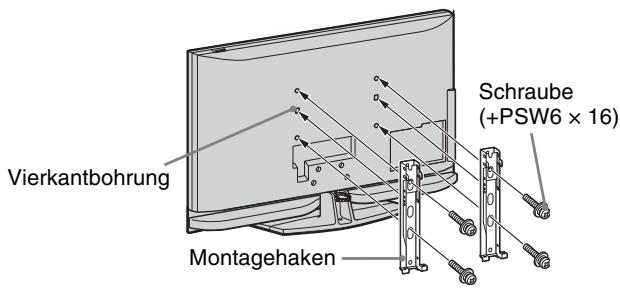
Für die Installation these Products ist ausreichende Sachkenntnis erforderlich, besonders zur Ermittlung der Wandfestigkeit, um das Gewicht des Fernsehgerätes tragen zu konnen. Überlassen Sie die Wandmontage these Products unbedingt Sony-Handlern oder lizenzierten Monteuren, und achten Sie angemessen auf die Sicherheit während der Installation. Sony übernimmt keine Haftung für etwaige Sachschäden oder Verletzungen, die durch falsche Handhabung oder unsachgemäß Installation verursacht werden.
Tabelle der Fernsehgeräte-Installationsabmessungen
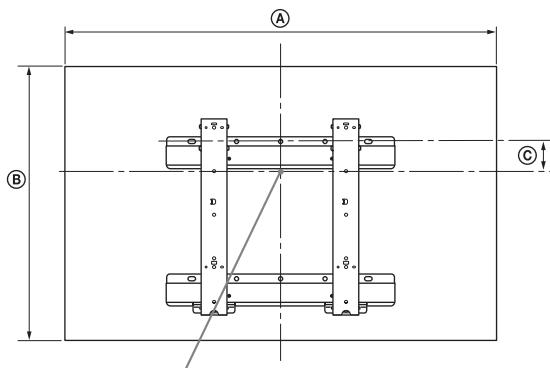
Bildschirm-Mittelpunkt
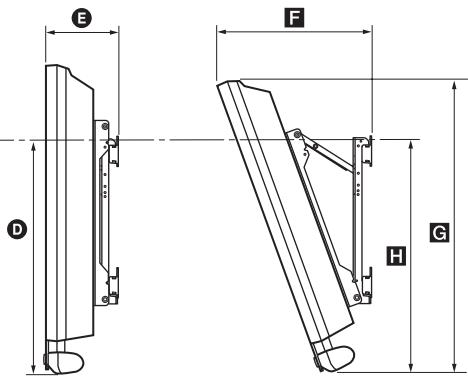
Einheit: mm
| Modellbezeichnung | Displayabmessungen | Bildschirmitten-abmessung | Länge für jeder Montagewinkel |
| Winkel (0°) | Winkel (20°) |
| A | B | C | D | E | F | G | H |
| KDL-52Z4500 | 1.281 | 839 | 39 | 494 | 193 | 428 | 796 | 535 |
| KDL-46Z4500 | 1.140 | 749 | 84 | 492 | 191 | 396 | 710 | 533 |
| KDL-40Z4500 | 1.005 | 666 | 122 | 490 | 186 | 364 | 633 | 529 |
Die Zahlen in der obigen Tabelle können je nach der Installation gingefugig abweichen.
WARNING
Die Wand, an der das Fernsehgerämt montiert werden soll, muss in der Lage sein, mindestens das vierfache Gewicht des Fernsehgerätes zu tragen. Das Gewicht ist unter „Technische Daten" (Seite 55) angegeben.
Zeichnung/Tabelle der Schrauben- und Hakenpositionen
| Modellbezeichnung | Schraubenposition | Hakenposition |
| KDL-52Z4500/KDL-46Z4500/KDL-40Z4500 | d, g | b |
- Die Hakenposition „a, c“ kann nicht für die Modelle in der obigen Tabelle verwendet werden.
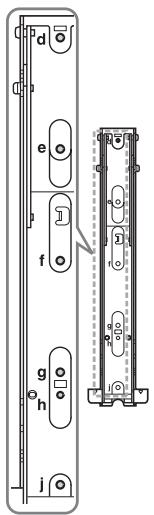
Schraubenposition
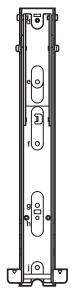
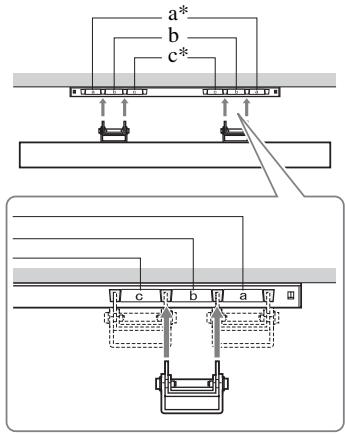
Hakenposition
Technische Daten
| Modellbezeichnung | KDL-52Z4500 | KDL-46Z4500 | KDL-40Z4500 |
| System |
| Bildschirmsystem | LCD-Bildschirm (Flüssigkristall-Display) |
| Fernsehnorm | Analog: Je nach ausgewähltem Land: B/G/H, D/K, L, I Digital: DVB-T/DVB-C |
| Farb-/Videosystem | Analog: PAL, SECAM, NTSC 3.58/4.43 (nur Videoeingang) Digital: MPEG-2 MP@ML/HL, H.264/MPEG-4 AVC HP@L4.0, MP@L3.0 |
| Kanalbereich | Analog: VHF: E2-E12/UHF: E21-E69/CATV: S1-S20/HYPER: S21-S41 D/K: R1-R12, R21-R69/L: F2-F10, B-Q, F21-F69/I: UHF B21-B69 Digital: VHF/UHF |
| Tonausgabe | 9 W + 9 W, 12 W (Tieftöner) |
| Eingangs-/Ausgangsbuchsen |
| Antenne | 75 Ohm, externer Anschluss für VHF/UHF |
| →/→AV1 | 21-poliger Scart-Anschluss (CENELEC-Standard) mit Audio-/Videoeingang, RGB-Eingang und Audio-/Videoausgang für Fernsehsignale. |
| →/→/→AV2 (SMARTLINK) | 21-poliger Scart-Anschluss (CENELEC-Standard) mit Audio-/Videoeingang, RGB-Eingang, S Video-Eingang, wählbarem Audio-/Videoausgang und SMARTLINK-Schnittstelle. |
| →AV3 | Videoeingang (CINCH) |
| →AV3 | Audioeingang (CINCH) |
| →COMPONENT IN | DIGITAL AUDIO OUT (OPTICAL) (optische Digitalbuchse)/Audioausgänge (CINCH) |
| HDMI IN 1, 2, 3 | Unterstützte Formate: 1080p, 1080i, 720p, 576p, 576i, 480p, 480i Y: 1 Vp-p, 75 Ohm, 0,3V negative Sync Pb/Cb: 0,7 Vp-p, 75 Ohm Pr/Cr: 0,7 Vp-p, 75 Ohm |
| PC IN → | Video: 1080/24p, 1080p, 1080i, 720p, 576p, 576i, 480p, 480i Audio: Zwei Kanäle, lineares PCM 32, 44,1 und 48 kHz, 16, 20 und 24 Bit PC-Eingang (siehe Seite 56) Analog-Audio (Miniklinke): 500 mV effektiver Mittelwert (nur HDMI IN 2) |
| PC-Eingang (D-Sub, 15-polig) G: 0,7 Vp-p, 75 Ohm, kein Sync auf Grün B: 0,7 Vp-p, 75 Ohm, kein Sync auf Grün R: 0,7 Vp-p, 75 Ohm, kein Sync auf Grün HD: 1-5 Vp-p VD: 1-5 Vp-p →PC-Audioeingang (Miniklinke) |
| Kopfhörerbuchse |
| Cam-Slot (Zugangskontrollmodul) |
| USB-Port |
| DIGITAL MEDIA PORT |
| 10BASE-T/100BASE-TX-Anschluss (Je nach Betriebsumgebung des Netzwerks kann die Verbindungsgeschwindigkeit variieren. 10BASE-T/100BASE-TX-Kommunikationsrate und Kommunikationsqualität können für thesefes Fernsehgerät nicht garantiert werden.) |
| Stromversorgung und Sonstiges |
| Betriebsspannung | 220-240 V Wechselstrom, 50 Hz |
| Bildschirmgroße (Diagonale) | 52 Zoll | 46 Zoll | 40 Zoll |
| Anzeigeauflösung | 1.920 Punkte (horizontal) × 1.080 Zeilen (vertical) |
| Leistungs-aufnahme | im Modus „Wohnung“/ „Standard“ | 280 W | 260 W | 210 W |
| im Modus „Geschäft“/ „Brilliant“ | 320 W | 283 W | 235 W |
| Leistungsaufnahme im Standby-Betrieb* | max. 0,2 W (20 W, wenn Schnellstart auf EIN gesetzt ist) |
| Abmessungen (ca.) (B × H × T) | mit Tischänder | 128,1 × 88,2 × 34,6 cm | 114,0 × 79,0 × 30,7 cm | 100,5 × 70,5 × 27,9 cm |
| ohne Tischänder | 128,1 × 83,9 × 13,5 cm | 114,0 × 74,9 × 13,1 cm | 100,5 × 66,6 × 12,7 cm |
| Gewicht (ca.) | mit Tischständer | 41,0 kg | 34,5 kg | 25,5 kg |
| ohne Tischständer | 34,0 kg | 30,0 kg | 22,0 kg |
| Mitgeliefertes Zubehör | Siehe „Vorbereitungen“ auf Seite 4. |
| Sonderzubehör | Wandhalterung | Siehe „Montieren des Zubehörs (Wandhalterung)“ auf Seite 53. |
| Variable Farbkomponenten | CRU-52SG13 | CRU-46SG13 | CRU-40SG13 |
- Die angegebene Leistungsaufnahme im Standby-Betrieb wird erreicht, nachdem das Fernsehgerät die notwendigen internen Prozesse abgeschlossen hat.
Referenzabelle fur PC-Eingangssignale fur PC
| Auflösung | Zeilenfrequenz (kHz) | Bildfrequenz (Hz) | Standard |
| Signale | Horizontal (Pixel) | × | Vertical (Zeile) |
| VGA | 640 | × | 480 | 31,5 | 60 | VGA |
| 640 | × | 480 | 37,5 | 75 | VESA |
| 720 | × | 400 | 31,5 | 70 | VGA-T |
| SVGA | 800 | × | 600 | 37,9 | 60 | VESA Richtlinien |
| 800 | × | 600 | 46,9 | 75 | VESA |
| XGA | 1024 | × | 768 | 48,4 | 60 | VESA Richtlinien |
| 1024 | × | 768 | 56,5 | 70 | VESA |
| 1024 | × | 768 | 60,0 | 75 | VESA |
| WXGA | 1280 | × | 768 | 47,4 | 60 | VESA |
| 1280 | × | 768 | 47,8 | 60 | VESA |
| 1280 | × | 768 | 60,3 | 75 | |
| 1360 | × | 768 | 47,7 | 60 | VESA |
| SXGA | 1280 | × | 1024 | 64,0 | 60 | VESA |
- Der PC-Eingang these Fernsehgeräts unterstützt kein Sync-Signal auf Grün und kein Composite Sync.
- Der PC-Eingang these Fernsehgeräts unterstützen keine Interlaced-Signale.
- Der PC-Eingang these Fernsehgeräts Unterstützung die in der o.g. Tabelle aufgeführten Signale mit 60Hz Bildfrequenz.
Referenzabelle fur PC-Eingangssignale fur HDMI IN 1, 2, 3
| Auflösung | Zeilenfrequenz (kHz) | Bildfrequenz (Hz) | Standard |
| Signale | Horizontal (Pixel) | × | Vertikal (Zeile) |
| VGA | 640 | × | 480 | 31,5 | 60 | VGA |
| SVGA | 800 | × | 600 | 37,9 | 60 | VESA Richtlinien |
| XGA | 1024 | × | 768 | 48,4 | 60 | VESA Richtlinien |
| WXGA | 1280 | × | 768 | 47,4 | 60 | VESA |
| WXGA | 1280 | × | 768 | 47,8 | 60 | VESA |
| SXGA | 1280 | × | 1024 | 64,0 | 60 | VESA |
Störungsbehebung
Überprüfen Sie, ob die Standby-Anzeige rot blinkt.
Wenn die Anzeige blinkt
Die Selfbstdiagnosefunktion wurde aktiviert.
1 Zahlen Sie, wie oft die Standby-Anzeige 已 zwischen jeder 2-sekündigen Pause blinkt.
Beispiel: Die Anzeige blinkt dreimal, dann folgt eine 2-sekündige Pause, nach der die Anzeige wieder dreimal blinkt, usw.
2 Schalten Sie das Fernsehgerät mit am Fernsehgerät (oben) aus, trennen Sie das Netzkabel vom Gerät und teilen Sie Ihrem Handler oder dem Sony-Kundendienst mit, wie die Anzeige blinkt (Anzahl der Blinkzeichen).
Wenn die Anzeige nicht blinkt
1 Sehen Sie in den folgenden Tabellen nach.
2 Wenn sich das Problem mit den aufgeführten Maßnahmen nicht beheben{lsst, halten Sie das Fernsehgerät von qualifiziertem Kundendienstpersonal überprüfen.
| Symptom | Erklärung/Abhilfe |
| Bild |
| Kein Bild (Bildschirm ist dunkel) und kein Ton | ·Prüfen Sie die Antennen- oder Kabelverbindung.
·Schließen Sie das Fernsehgerät an die Netzsteckdose an und drücken Sie1 am Fernsehgerät (oben).
·Wenn die Standby-Anzeige1 rot leuchtet, drücken Sie TV1/2. |
| Kein Bild oder Menu von einem über Scart-Buchse angeschlossenen Gerät | ·Drücken Sie -/⊕, um die Liste der angeschlossenen Geräte aufzurufen, und wahren Sie dann den gewüchtschen Eingang.
·Überprüfen Sie die Verbindung zwischen dem Zusammengerät und dem Fernsehgerät. |
| Doppelbilder bzw. Nachbilder treten auf (nur im Analogmodus) | ·Prüfen Sie die Antennen- oder Kabelverbindung.
·Überprüfen Sie Aufstellort und Ausrichtung der Antenne. |
| Auf dem Bildschirm erscheint nur Schnee und Störrauschen (nur im Analogmodus) | ·Überprüfen Sie, ob die Antenne defekt oder abgeknicht ist.
·Überprüfen Sie, ob die Lebensdauer der Antenne (drei bis fünf Jahre im normalen Betrieb, ein bis zwei Jahre in Meeresnähe) abgelaufen ist. |
| Bildrauschen oder andere Störgeräutsche beim Anzeigen eines Fernsehkanals (nur im Analogmodus) | ·Stellen Sie „AFT“ (Automatische Feinabstimmung) ein, um das Bild mit besserer Bildqualität zu empfangen (Seite 49). |
| Auf dem Bildschirm sind weniger winzige schwarze und/oder helle Punkte zu sehen | ·Das Bild auf dem Display besteht aus Pixeln (Bildpunkten). Winzige schwarze Punkte und/oder helle Lichtpunkte (Pixel) auf dem Bildschirm stellen keine Fehlfunktion dar. |
| Bei Fernsehsendungen fehlen die Farben im Bild | ·Wahlen Sie „Normwerte“ (Seite 39). |
| Beim Anzeigen eines Signals von den Buchsen →∞/→COMPONENT IN fehlen die Farben oder werden verfüllscht angezeigt | ·Überprüfen Sie die Verbindung der Buchsen →∞/→COMPONENT IN und überprüften Sie, ob die Stecker fest in den Buchsen sitzen. |
| Bild friert ein oder stockt | Überprüfen Sie die Signalstärke (Seite 51). Wenn die Signalleiste rot (kein Signal) oder bernsteinfarben (schwaches Signal) leuchtet, überprüfen Sie die Antennen-/Kabelverbindung.Trennen Sie die Verbindung des angeschlossenen USB-Geräts. Es kann beschädigt sein oder wird möglicherweise von dem Fernsehgerät nicht entwickelten.Aktualisierte Informationen zu kompatiblen USB-Geräten finden Sie auf dieser Website:http://support.sony-europe.com/TV/compatibility/ |
| Ton |
| Es ist kein Ton zu hören, aber das Bild ist gut | Drücken Sie +/- oder※ (Stummschalten).Überprüfen Sie, ob „Lautsprecher“ auf „TV-Lautsprecher“ gesetzt ist (Seite 46).Wenn Sie einen HDMI-Eingang mit Super Audio CD oder DVD-Audio verwenden, kann DIGITAL AUDIO OUT (OPTICAL) keine Audiosignale ausgegeben. |
| Zwischen DIGITAL MEDIA PORT-Eingangssignalen und Eingangssignalen vom Fernsehgerät oder anderen Geräten besteht ein erheblicher Unterschied hinsichtlich des ausgegebenen Lautstärkepegels. | Stellen Sie die Option „Lautstärkeversatz“ im Menu „Ton“ ein (Seite 40). |
| Ergebnisse der Verbindungsdiagnose |
| „Verbindung erfolgreich.“ wird nicht angezeigt. | Überprüfen der VerbindungenVerbundenSchalten Sie als LAN-Kabel ein ungekreuztes Kabel.Uberprüfen Sie, ob das Kabel fest angeschlossen ist.Uberprüufen Sie die Verbindung zwischen dem Fernsehgerät und dem Breitbandruter.Uberprüfen der EinstellungenÄndern Sie die gegebenenfalls die IP-Adresse für den DNS-Server (siehe „Überprüfen der Netzwerkverbindung“ auf Seite 36) unter Bechtung der folgenden Hinweise.- Wenden Sie sich an ihren Internet-Provider.- Geben Sie die IP-Adresse des Routers an, wenn Sie die DNS-Serveradresse des Internet-Providers nicht wollen. |
| HOME-Network |
| Der Server wird nicht gefunden, eine Listenkann nicht abgerufen werden und die Wiedergabe ist nicht möglich. | Schalten Sie das Fernsehgerät aus und wieder ein, indem Sie ↑ am Fernsehgerät drucken, wenn Sie die Serviceinstellungen geändert haben.Führen Sie „Serverdiagnose“ aus (Seite 37).Wenn ein PC als Server verwendet wirdÜberprüften Sie, ob der PC eingeschaltet ist. Schalten Sie während des Zugriffs den PC nicht aus.Wenn auf dem Server Sicherheitssoftware installiert ist, müssen Sie in der Software den Zugriff von externen Geräten aktivieren. Näheres dazufinden Sie im Handbuch zur jeweiligen Sicherheitssoftware.Der PC ist möglicherweise ausgelastet oder die Serveranwendung{lauft nicht mehr stabil. Versuchen Sie Folgenden:– Stoppen Sie die Serveranwendung und starten Sie sie neu.- Starten Sie den PC neu.- Verringerern Sie die Anzahl an Anwendungen, die auf dem PC ausgeführct werden.- Verringerern Sie den Umfang der Inhalte. |
| Änderungen auf dem Server werden nicht übernommen oder die angezeigten Inhalte stimmen nicht mit den Inhalten auf dem Server überein. | Wenn auf dem Server Inhalte hinzugefegt und/oder gelscht wurden, werden solche Änderungen manchmal nicht in die Anzeige am Fernsehergerät übernommen. Wechseln Sie in thisem Fall um eine Ebene nach oben und versuchen Sie erneut, den Ordner oder Server aufzurufen. |
| Foto- und/oder Musikdateien bzw. Symbole werden nicht angezeigt. | Überprüfen der VoraussetzungenÜberprüfen Sie, ob das angeschlossene Gerät DLNA unterstützt.Der Betrieb kann nicht bei allen Servern garantiert werden. Die ausfuhrbaren Funktionen hängen zudem vom Server und den jeweiligen Inhalten ab.Schalten Sie das angeschlossene Gerät ein.Uberprüfen der VerbindungenÜberprüfen Sie, ob das LAN-Kabel und/oder Netzkabel des Servers angeschlossen ist.Uberprüfen der EinstellungenÜberprüfen Sie, ob das angeschlossene Gerät unter „Server-Anzeigeinstellungen“ registriert ist (Seite 37).Überprüfen Sie, ob der Server richtig konfiguriert ist.Uberprüfen Sie, ob das ausgewählte Gerät mit dem Netzwerk verbunden ist und ob darauf zugefruppen werden kann.Wenn „IP-Adresse“ in „Netzwerk“ unter „Netzwerkeinstellungen“ auf „DHCP (DNS automatisch)“ oder „DHCP (DNS manuell)“ gesetzt ist, kann es länger daern, bis ein Gerät erkannt wird, als dies ohne DHCP-Server der Falläre. Führten Sie „Serverdiagnose“ aus (Seite 37). |
| Das Fernsehergerät wird von einem Renderer-kompatiblen Gerät (Controller) nicht gefunden. | Überprüfen der VerbindungenÜberprüfen Sie, ob das LAN-Kabel und/oder Netzkabel des Servers angeschlossen ist.Uberprüfen der EinstellungenÜberprüfen Sie, ob „Renderer-Funktion“ aktiviert ist (Seite 52).Überprüfen Sie, ob das angeschlossene Gerät unter „Renderer-Zugriffskontrolle“ registriert ist (Seite 52). |
| Kanäle/Sender |
| Der gewünschte Sender kann nicht ausgewählten werden | Schalten Sie zwischen Digital- und Analogmodus um, und wahren Sie den gewünschten digitalen oder analogen Sender aus. |
| Bei manchen Sendern erscheidt kein Bild | Es handelt sich um einen verschlüssen Kanal bzw. einen Pay-TV-Sender. Abonnieren Sie den Pay-TV-Service.Der Kanal wird nur für Datenübermittlung genutzt (kein Bild, kein Ton).Fragen Sie beim Programmanbieter direkt nach. |
| Digitalkanäle werden nicht angezeigt | Fragen Sie einen örtlichen Fachmann, ob in ihrer Gegend digital ausgestrahnte Sender empfangen werden können.Besorgen Sie sich eine Antenna mit higherer Verständigungslieistung. |
| Allgemeines |
| Bild- und/oder Tonstörungen | Halten Sie das Fernsehergerät fern von Quellen elektrischer Störfelder wie beispiselsweise Autos, Motorräder, Föhne und optische Geräte.Wenn Sie ein Zusatzgerät aufstellen, halten Sie zwischen dem Zusammenhang und dem Fernsehergerät etwas Platz.Pruifen Sie die Antennen- oder Kabelverbindung.Verlegen Sie das Antennen-bzw. Kabelfernsehkel nicht darüber anderen Verbindungsskabeln. |
| Das Fernsehergerät schaltet sich automatisch aus (wechseln in den Standby-Betrieb) | Prüfen Sie, ob der „Abschlattimer“ aktiviert ist, oder überprüften Sie die Einstellung „Dauer“ der „Einschlattimer-Einstellungen“ (Seite 43).Wenn im Fernsehmodus 10 Minuten lang kein Signal empfangen und keine Taste gedrückt wird, schaltet das Fernsehergerät automatisch in den Standby-Betrieb. |
| Das Fernsehergerät schaltet sich automatisch ein | Prüfen Sie, ob der „Einschlattimer“ aktiviert ist (Seite 43). |
| Einige Eingangssquellen留学生icht auswahlen | · Wahlen Sie „AV-Einstellungen“ und deaktivieren Sie die Einstellung „Auslassen“ für die Eingangssquelle (Seite 45). |
| Die Fernbedienungfunktioniert nicht | · Tauschen Sie die Batterien aus. |
| Die Funktionstasten BD, DVD, AMP und TV auf derFernbedienung blinkengleichzeitig. | · Die Batterien in der Fernbedienung werden schwächer. Tauschen Sie die Batterien gegen neue aus. |
| Im GUIDE Plus+-System istdie Listeder Sendungen leer | · Prüfen Sie die Antennen- oder Kabelverbindung.· Die Verkabelung und die Einstellungen sind in Ordnung, aber dasGUIDE Plus+-System war nicht lange genug aktiviert, um die ListederSendungen zu empfangen. Lassen Sie das Fernsehgerät über Nacht im „STANDBY“-Betrieb (24 Stunden) oder verwenden Sie „ManuellerDownload“ (Seite 20).· In Ihrlem Land/Ihrer Region steht das GUIDE Plus+-System noch nichtzur Verfügung. Schlagen Sie in der Listeder Länder nach, ob dasSystem in Ihrer Region zur Verfügung staat.(http://www.europe.guidplus.com/) |
| Ein HDMI-Gerät wird in der„HDMI-Geräteliste“ nichtangezeigt | · Überprüfen Sie, ob Ihr Gerät mit der „Steuerung für HDMI“ kompatibelist. |
| Nicht alle Sender wueneddingestellt | · Suchen Sie auf der Support-Website Informationen zu denKabelbetreibern.http://support.sony-europe.com/TV/DVBC/ |
| Sie konnen unter „Steuerungfür HDMI“ nicht „Aus“auswahlen. | · Wenn mit der „Steuerung für HDMI“ kompatible Audio-Geräte an dasFernsehgerät angeschlossen sind, konnen Sie in thisem Menu „Aus“nicht auswahlen. Wenn Sie die Audioausgabe auf die TV-Lautsprecherumschalten möchten, wahren Sie „TV-Lautsprecher“ im Menu „Lautsprecher“ (Seite 46). |
| Das Laatsprechergitter hat sich gelöst. | Schalten Sie zum Anbringen des Laatsprechergitters zuerst das Fernsehergät aus undziehen Sie den Netzstecker Heraus. Gehen Sie dann wie im Folgenden erläutert vor.Richten Sie das Laatsprechergitter so aus, dass die Markierungen am Laatsprechergitter und am Fernsehergät aneinander ausgerichtet sind, und setzen Sie die Zapfen am Laatsprechergitter in die Bohrungen am Fernsehergät ein. Drücken Sie damit behutsam auf das Laatsprechergitter. Vergewissern Sie sich, dass das Laatsprechergitter ganz am Fernsehergät anliegt. Drücken Sie dann auf das Laatsprechergitter und schiben sie es nach links. Damit ist es sicher befestigt.Um Schäden am Fernsehergät zu vermeiden, berühren Sie nicht die Laatsprecher und den Bereich darum herum.Berühren Sie nicht die Laatsprecher. |
Introduction
Automatische start fotoweergave
Als de server nicht kan wordenGVonden
Wanner u "DHCP (DNS automatisch)" selecteert