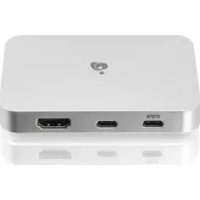
Dock Pro 60 - Station d'acceuil IOGEAR - Notice d'utilisation et mode d'emploi gratuit
Retrouvez gratuitement la notice de l'appareil Dock Pro 60 IOGEAR au format PDF.

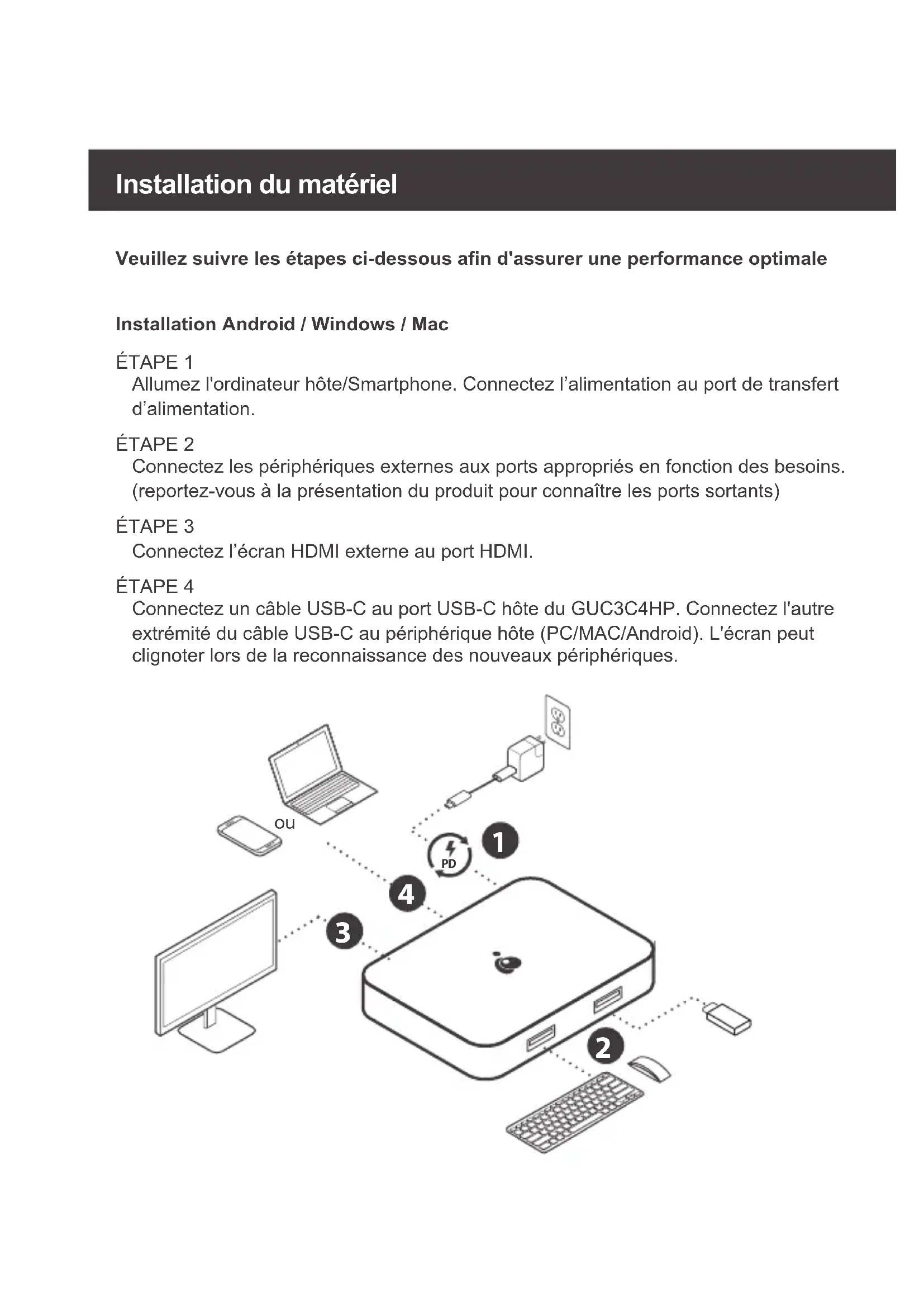


| Type de produit | Station d'accueil USB-C |
| Marque | IOGEAR |
| Modèle | Dock Pro 60 |
| Compatibilité | Windows 10, Mac OS X 10.12+, Android 8+, iOS 12.1+ (iPad Pro 2018), Nintendo Switch |
| Ports | 1x USB-C PD (alimentation), 1x USB-C hôte, 1x HDMI (jusqu'à 4K), 1x USB-A 3.1 Gen 1, 1x USB-A 2.0 |
| Résolution maximale | 4K via HDMI |
| Alimentation | USB-C Power Delivery (adaptateur secteur recommandé) |
| Dimensions (estimées) | 10 x 5 x 2 cm |
| Poids (estimé) | 100 g |
| Garantie | 1 an limitée |
| Contenu de l'emballage | GUC3C4HP, câble USB-C, guide de démarrage rapide, carte de garantie |
| Configuration système requise | Windows 10, Mac OS X 10.12+, Android 8+, iOS 12.1+ ; prise en charge du mode DP Alt via USB-C |
| Fonctions principales | Extension d'écran, mode miroir, connectivité périphériques USB |
| Entretien et nettoyage | Débrancher avant nettoyage, utiliser un chiffon doux et sec |
| Sécurité | Conforme FCC et CE |
| Pièces détachées | Câble USB-C remplaçable |
| Réparabilité | Aucune pièce réparable par l'utilisateur (garantie) |
FOIRE AUX QUESTIONS - Dock Pro 60 IOGEAR
Questions des utilisateurs sur Dock Pro 60 IOGEAR
0 question sur cet appareil. Repondez a celles que vous connaissez ou posez la votre.
Poser une nouvelle question sur cet appareil
Téléchargez la notice de votre Station d'acceuil au format PDF gratuitement ! Retrouvez votre notice Dock Pro 60 - IOGEAR et reprennez votre appareil électronique en main. Sur cette page sont publiés tous les documents nécessaires à l'utilisation de votre appareil Dock Pro 60 de la marque IOGEAR.
MODE D'EMPLOI Dock Pro 60 IOGEAR
Guide de démarrage rapide
Dock Pro 60 USB-C 4K Station avec mode jeu +
Contenu de l'emballage
1x GUC3C4HP
1x Câble USB-C
1x Guide de démarrage rapide
1x Carte de garantie
Configuration système requise
- Windows® 10 (32/64 bit)*
• Mac® OS X 10.12 et supérieur* - Android ^TM 8 et supérieur (USB-C)*
- IOS 12.1+ (IPad Pro® 2018)**
- Mobile Desktop doit être pris en charge sur un appareil Android pour un écran étendu. d'autres appareils Android prennent en charge le mode miroir
*Les ordinateurs portables et les appareils Android doivent prendre en charge le mode DP Alt via USB-C.
**Pour une meilleure expérience HID, iPadOS® 13 et supérieur est recommandé
USB Type-C et USB-C sont des marques de commerce de USB Implementers Forum. Les termes HDMI, Interface multimédia haute définition HDMI et le logo HDMI sont des marques de commerce ou des marques déposées de HDMI Licensing Administrator, Inc. Windows est une marque déposée ou une marque commerciale de Microsoft Corporation aux États-Unis et / ou dans d'autres pays.Mac, macOS, iPadOS et iPad Pro sont des marques commerciales de Apple Inc., déposées aux États-Unis et dans d'autres pays. Android est une marque commerciale de Google LLC. Nintendo Switch et le design de la console Nintendo sont des marques déposées et des droits d'auteur de Nintendo of America Inc.
L'aperçu du produit
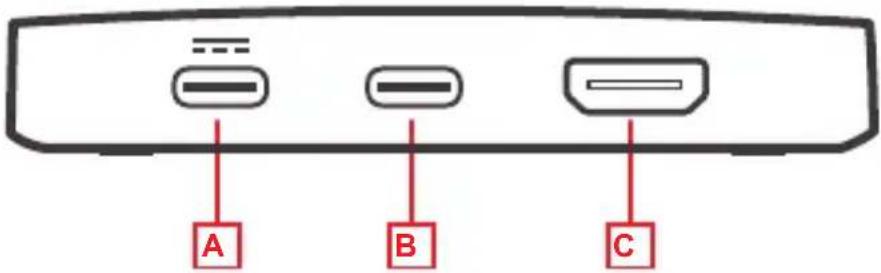
A. Port USB-C (transmission de puissance)*
B. Port USB-C pour l'hôte
C. Port HDMI (jusqu'à 4K)**
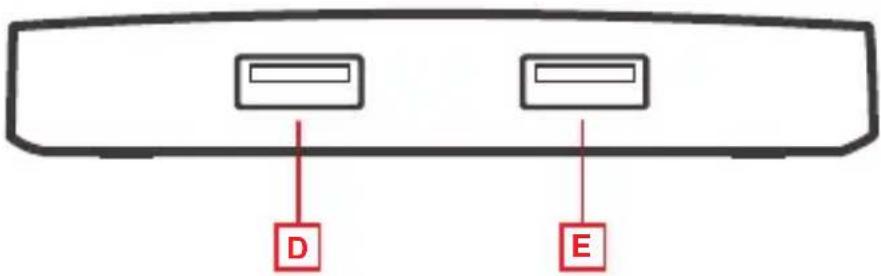
D. Port USB-A 3.1 Gen 1 pour clavier, souris ou périphériques***
E. Port USB-A 2.0 pour clavier, souris ou périphériques****
Vue avant
Vue arrière
Installation du matériel
Veuillez suivre les étapes ci-dessous afin d'assurer une performance optimale
Installation Android / Windows / Mac
ÉTAPE 1
Allumez l'ordinateur hôte/Smartphone. Connectez l'alimentation au port de transfert d'alimentation.
ÉTAPE 2
Connectez les périphériques externes aux ports appropriés en fonction des besoins. (reportez-vous à la présentation du produit pour connaître les ports sortants)
ÉTAPE 3
Connectez l'écran HDMI externe au port HDMI.
ÉTAPE 4
Connectez un câble USB-C au port USB-C hôte du GUC3C4HP. Connectez l'autre extrémité du câble USB-C au périphérique hôte (PC/MAC/Android). L'écran peut clignoter lors de la reconnaissance des nouveaux périphériques.
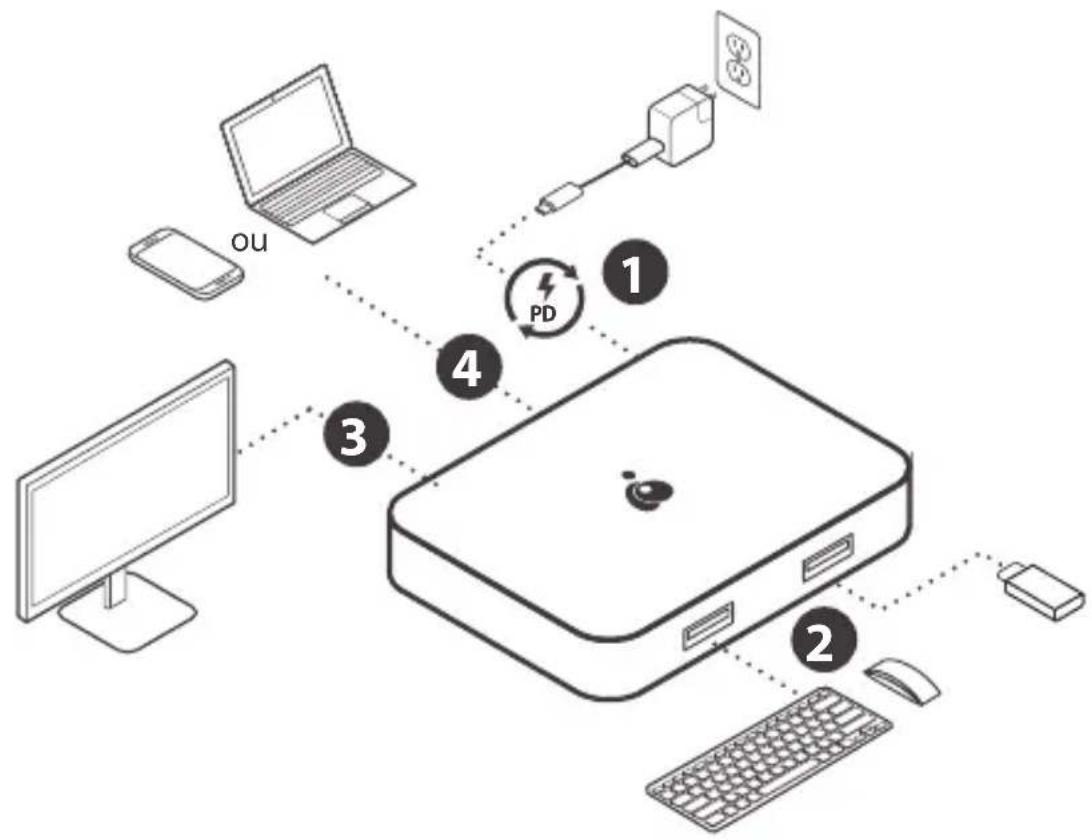
flowchart
graph TD
    PC["PC"] -->|1| Laptop["Laptop"]
    Laptop -->|2| Mouse["Mouse"]
    Mouse -->|3| Tablet["Desktop"]
    Tablet -->|4| PD["Pump"]
    PD -->|PD| Laptop
    Laptop -->|OU| Smartphone["Smartphone"]
Installation de Nintendo Switch®
ÉTAPE 1
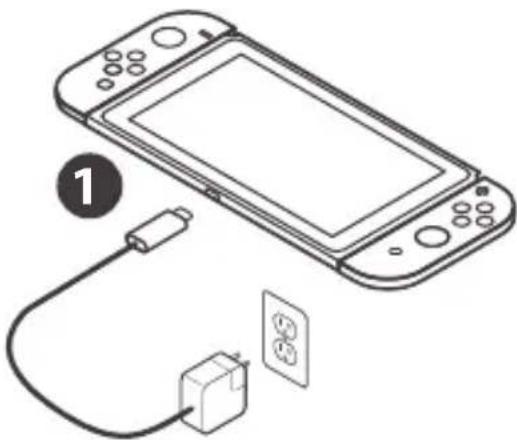
Connectez l'adaptateur secteur USB-C du commutateur Nintendo directement à NS (Nintendo Switch) pour lancer le chargement.*
ÉTAPE 2
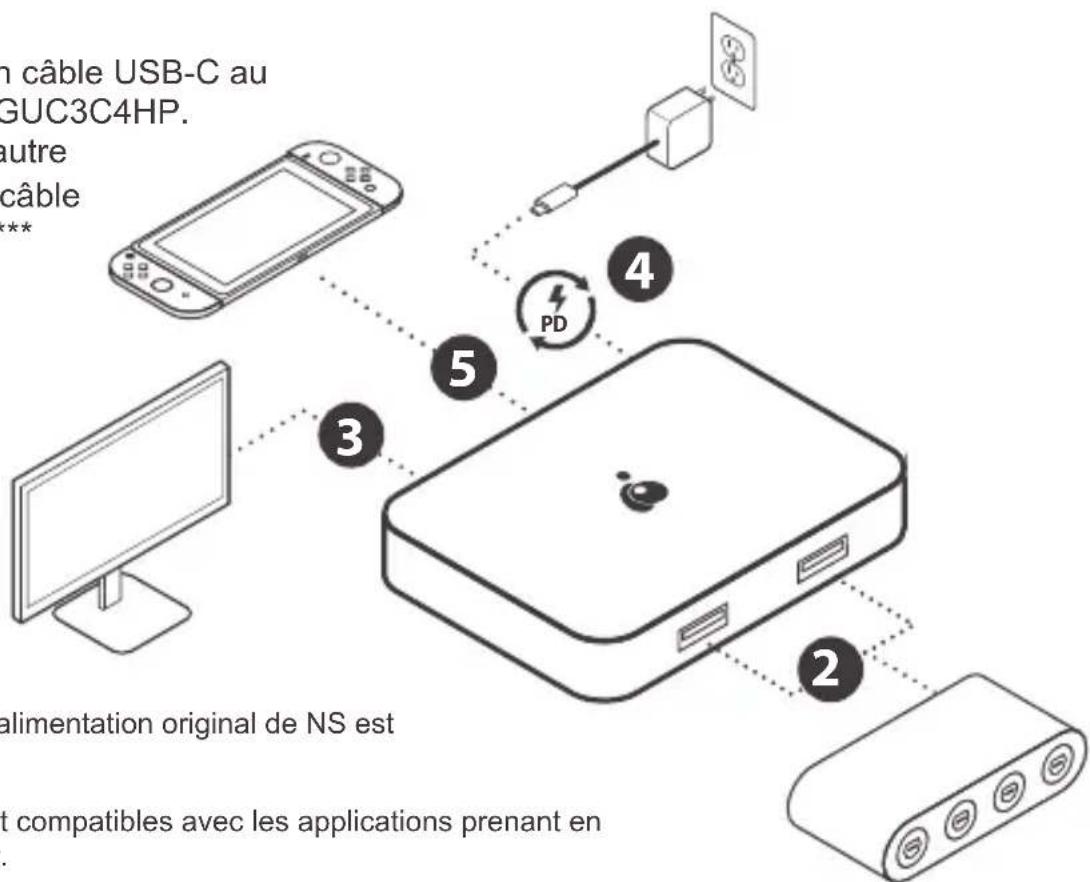
Connectez d'autres périphériques USB à leurs ports respectifs.**
ÉTAPE 3
Connectez l'affichage HDMI au GUC3C4HP.
Déconnectez l'adaptateur d'alimentation NS du NS et le bloc d'alimentation vers le port d'intercommunication d'alimentation. Connectez l'alimentation NS au port d'alimentation de distribution sur GUC3C4HP.
ÉTAPE 5
Connectez un câble USB-C au port hôte du GUC3C4HP.
Connectez l'autre extrémité du câble USB-C à NS***
*Un adaptateur d'alimentation original de NS est nécessaire.
**Les claviers sont compatibles avec les applications prenant en charge le clavier.
**Si initialement aucune vidéo n'est détectée, déconnectez et reconnectez le câble USB-C de NS ou appuyez sur le bouton d'accueil de la console.
Garantie limitée
Renseignements sur la garantie
Ce produit comporte une garantie limitée de 1 an. Pour connaître les modalités de cette garantie, veuillez aller à
Inscrivez-vous en ligne à https://www.iogear.com/register
Renseignements importants sur le produit
Modèle du produit
Numéro de série
Contact
NOUS SOMMES LÀ POUR VOUS AIDER! BESOIN D'AIDE POUR LA CONFIGURATION DE CE PRODUIT?
Assurez-vous de:
- Visiter www.iogear.com pour plus d'information sur le produit
- Visiter www.iogear.com/support pour obtenir de l'aide et un soutien technique en ligne
IOGEAR
Déclaration sur les interférences de la Commission fédérale des communications (FCC)
Cet appareil a été testé et déclaré conforme aux limites pour appareils numériques de Classe B, conformément à la partie 15 des règles de la FCC. Ces limites sont conçues pour fournir une protection raisonnable contre les interférences nuisibles dans une installation résidentielle. Tous les changements ou modifications apportés à cet appareil peuvent annuler le droit de l'utilisateur de l'utiliser. Cet appareil génère, utilise et peut émettre de l'énergie de fréquence radio. S'il n'est pas installé et utilisé conformément aux instructions, il peut causer des interférences nuisibles aux communications radio. Toutefois, il n'y a aucune garantie que des interférences ne se produiront pas dans une installation particulière. Si cet appareil provoque des interférences nuisibles à la réception radio ou télévision, ce qui peut être déterminé en allumant et en éteignant l'appareil, l'utilisateur peut essayer de corriger les interférences en prenant une ou plusieurs des mesures suivantes :
- Réorienter ou déplacer l'antenne de réception
- Augmenter la distance entre l'appareil et le récepteur
- Branchez l'appareil à une prise de courant sur un circuit différent de celui sur lequel le récepteur est connecté
- Consulter le détaillant ou un technicien radio/TV expérimenté pour obtenir de l'aide
Avertissement de la FCC : Les changements ou modifications non approuvés expressément par la partie responsable de la conformité pourraient annuler le droit de l'utilisateur d'utiliser cet appareil.
Cet appareil est conforme à la partie 15 des règles de la FCC. Le fonctionnement est soumis aux deux conditions suivantes :
(1) cet appareil ne doit pas causer d'interférence nuisible, et
(2) cet appareil doit accepter toutes les interférences reçues, y compris les interférences qui peuvent provoquer un fonctionnement non désiré.
Déclaration de la CE :
Cet appareil a été testé et déclaré conforme aux directives de l'Union européenne : Capacités électromagnétiques (2004/108/CE), basse tension (2006/95/CE) et R&TTED (1999/5/CE).
- Guide de démarrage rapide
- Contenu de l'emballage
- Configuration système requise
- L'aperçu du produit
- Vue avant
- Vue arrière
- Installation du matériel
- Installation Android / Windows / Mac
- ÉTAPE 1
- ÉTAPE 2
- ÉTAPE 3
- ÉTAPE 4
- Installation de Nintendo Switch®
- ÉTAPE 5
- Garantie limitée
- Renseignements sur la garantie
- Contact
- NOUS SOMMES LÀ POUR VOUS AIDER! BESOIN D'AIDE POUR LA CONFIGURATION DE CE PRODUIT?
- IOGEAR
- Déclaration sur les interférences de la Commission fédérale des communications (FCC)
- Déclaration de la CE :
Marque : IOGEAR
Modèle : Dock Pro 60
Catégorie : Station d'acceuil