
ROG Phone 9 - Téléphone portable ASUS - Notice d'utilisation et mode d'emploi gratuit
Retrouvez gratuitement la notice de l'appareil ROG Phone 9 ASUS au format PDF.
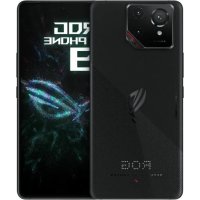

| Type de produit | Téléphone portable |
| Marque | ASUS |
| Modèle | ROG Phone 9 (ASUS_AI2501) |
| Dimensions (approx.) | 164 x 77 x 9 mm |
| Poids (approx.) | 225 g |
| Alimentation | Adaptateur secteur 100-240V, sortie 5-10V/3A (30W) ; charge sans fil Qi ; batterie Li-Polymère non-amovible |
| Fonctions principales | Écran tactile, appareil photo PixelMaster, NFC, Bluetooth, Wi-Fi 6E, 5G NR Sub-6, double nano SIM, reconnaissance faciale, lecteur d'empreintes digitales latéral, Armoury Crate |
| Entretien et nettoyage | Essuyer avec un chiffon humide ; ne pas utiliser d'alcool, solvant ou détergent ; maintenir au sec |
| Sécurité | Batterie non-amovible : ne pas démonter, court-circuiter, jeter au feu ; utiliser uniquement adaptateur et câble approuvés ; température d'utilisation 0-35°C |
| Pièces détachées et réparabilité | Réparation uniquement par technicien certifié ASUS ; batterie non remplaçable par l'utilisateur |
| Informations générales | Garantie fabricant ; programme de reprise et recyclage ASUS ; ASUS Phone Clone pour transfert de données |
FOIRE AUX QUESTIONS - ROG Phone 9 ASUS
Questions des utilisateurs sur ROG Phone 9 ASUS
0 question sur cet appareil. Repondez a celles que vous connaissez ou posez la votre.
Poser une nouvelle question sur cet appareil
Téléchargez la notice de votre Téléphone portable au format PDF gratuitement ! Retrouvez votre notice ROG Phone 9 - ASUS et reprennez votre appareil électronique en main. Sur cette page sont publiés tous les documents nécessaires à l'utilisation de votre appareil ROG Phone 9 de la marque ASUS.
MODE D'EMPLOI ROG Phone 9 ASUS
Manuel de l'utilisateur
Entretien et sécurité
Instructions

La sécurité routière prime avant tout. Avis relatif à la sécurité routière : Il est fortement recommandé de ne pas utiliser cet appareil lors de la conduite de tout type de véhicule motorisé.

Cet appareil doit être utilisé dans un environnement dont la température ambiante est comprise entre 0 °C (32 °F) et 35 °C (95 °F).

Éteignez votre appareil dans les zones réglementées où l'utilisation d'appareils mobiles est interdite. Respectez toujours les lois et règlements juridiques dans ces zones (par exemple : en avion, dans une salle de cinéma, dans un hôpital ou à proximité d'équipements médicaux, de stations-service, de sites de construction/démolition et autres zones réglementées).

Utilisez uniquement des adaptateurs et câbles approuvés par ASUS avec cet appareil. Référez-vous à l'étiquette située au-dessous de l'appareil pour vérifier que l'adaptateur secteur répond aux exigences de tension.

N'utilisez pas de cordons d'alimentation, d'accessoires ou d'autres périphériques endommagés avec votre appareil.

Maintenez votre appareil au sec. N'exposez pas l'appareil à la pluie ou à l'humidité, tenez-le à distance des liquides.

Vous pouvez faire passer votre appareil dans les détecteurs à rayons X des aéroports. Cependant, il est recommandé de ne pas le faire passer au travers de portiques de détection magnétique, ni de l'exposer aux détecteurs portables.

L'écran de l'appareil est en verre. Si l'écran est cassé ou fissuré, cessez d'utiliser l'appareil et évitez de toucher les zones cassées ou fissurées avec vos doigts. Envoyez immédiatement l'appareil au service après-vente ASUS le plus proche.

À pleine puissance, l'écoute prolongée de l'appareil peut endommager l'oreille de l'utilisateur.

Débranchez l'adaptateur secteur avant de nettoyer l'écran de l'appareil. Utilisez une éponge en cellulose ou un chiffon doux en peau de chamois.

Ne faites réparer l'appareil que par un technicien qualifié et certifié par ASUS.
Mise au rebut

Risque d'explosion si la batterie n'est pas correctement remplacée. Jetez les batteries usagées conformément aux instructions du fabricant.
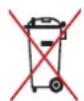
Ne jetez PAS la batterie avec les déchets ménagers. Le symbole représentant une poubelle barrée d'une croix indique que la batterie ne doit pas être jetée avec les déchets ménagers.

Ne jetez PAS ce produit avec les déchets ménagers. Ce produit a été conçu pour permettre une réutilisation et un recyclage appropriés des pièces. Le symbole représentant une poubelle barrée d'une croix indique que le produit (équipement électrique, électronique et batterie contenant du mercure) ne doit pas être jeté avec les déchets ménagers. Consultez les réglementations locales pour la mise au rebut des produits électroniques.
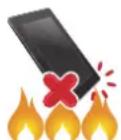
Ne jetez PAS l'appareil au feu. NE PAS COURT-CIRCUITER. Ne démontez PAS l'appareil.
Forum des fans de ZenTalk (http://www.asus.com/zentalk/global_forward.php)

REMARQUES :
Pour consulter les informations réglementaires et les labels, allez dans Paramètres > Système > Libellés réglementaires et Paramètres > Système > À propos du téléphone > Informations réglementaires. La description des applications de ce manuel est fournie uniquement à titre indicatif et peut légèrement différer sur votre appareil.
Table des matières
1 Informations essentielles
Bienvenue 7 Préparer votre téléphone ROG ! 8 Démarrer pour la première fois 18 Instructions des gestes de navigation 19 Fonctionnalités multi-gestes de l'écran tactile 20
2 Écran d'accueil
Fonctionnalités de l'écran d'accueil 23
Écran d'accueil 23 Notifications 24 Réglages rapides 25 Outil Edge 26
Personnaliser l'écran d'accueil 27
Fonds d'écran 28 29 Préférences 29 Régler la date et l'heure 30 Régler la sonnerie et les sons d'alerte 30
3 Activités et travail
Chrome 31
Ouvrir Chrome 31, Partager des pages 32, Favoris 32, Effacer les données de navigation 32
Gmail 33
Agenda Google 34
Créer un événement 34, Modifier ou supprimer un événement 34, Créer un rappel 35, Modifier ou supprimer un rappel 35
Gestionnaire de fichiers 36
ASUS Phone Clone 37
4 Garder contact
Appeler avec style 38
Fonctionnalités multi SIM 38, Émettre un appel 40, Appeler vos contacts favoris 42, Recevoir un appel 42, Autres options d'appel 43, Enregistrer un appel 44
Gérer les contacts 45
Gestionnaire de contacts 45, Créer un profil 45, Ajouter des contacts 46, Définir vos contacts favoris 47
Services de messagerie 48
Messages 48
5 Fun et divertissement
Utiliser des écouteurs 49 Connecter la prise audio 49 YT Music 50 Armoury Crate 51
6 Vos instants précieux
Capture d'images 52
Ouvrir l'application Appareil photo 52 Infos de localisation 53 Paramètres avancés 53 Vidéo accélérée 54
Utiliser la galerie 55
Visualiser les informations de localisation d'une photo 55 Éditer une image 55 Partager des fichiers à partir de la galerie 55 Supprimer des fichiers de la galerie 55
7 Rester connecté
Réseau mobile 57
Activer le réseau mobile 57
Wi-Fi 57
Activer la connexion Wi-Fi 57 Se connecter à un réseau Wi-Fi 58 Désactiver la connexion Wi-Fi 58
Bluetooth 58
Activer la connexion Bluetooth 58 Associer votre téléphone à un appareil Bluetooth 59 Dissocier un appareil Bluetooth 59
Partage de connexion 60
Partage de connexion WiFi 60 Partage de connexion USB 61 Partage de connexion Bluetooth 61
8 Applications de voyage
Météo 62
Ouvrir l'application Météo 62 Écran principal 63
Horloge 64
Alarme 64 Fuseau horaire 65 Chronomètre 65 Minuteur 66
Gestionnaire mobile 70
10 Gestion de l'appareil
Mettre à jour votre appareil 71
Mettre à jour le système d'exploitation 71 Stockage 71 Sauvegarder 71 Réinitialiser 71
Sécurisation de votre téléphone ROG 72
Déverrouiller l'écran 72
Déverrouillage par reconnaissance faciale 75
Configurer le déverrouillage par reconnaissance faciale à partir du menu des paramètres 75
Lecteur d'empreintes digitales 78
Allumer votre téléphone ROG pour la première fois. Configurer votre empreinte digitale à partir du menu des paramètres.
Annexes
Informations essentielles
Bienvenue !
Explorez la simplicité intuitive de l'interface ASUS ZenUI !
ASUS ZenUI est une interface charmante et intuitive, disponible uniquement sur les téléphones ROG. Elle propose de nombreuses applications spéciales, qui sont intégrées dans ou avec d'autres applications pour satisfaire vos besoins personnels et vous simplifier la vie. ASUS ZenUI vous laisse libre de vous divertir sans contraintes avec votre téléphone ROG.

Appareil photo
Grâce à la technologie PixelMaster, capturez vos moments précieux dans un rendu photo et vidéo de grande qualité et des plus réalistes.

Messages
Messages, une application intuitive et conviviale, vous permet d'envoyer ou de recevoir des SMS/MMS et d'envoyer des messages de groupe, des photos ou des messages vocaux. Vous pouvez ajouter des émoticônes ou des stickers dans vos messages, partager votre localisation, archiver vos messages et bloquer facilement un expéditeur de SMS. Vous pouvez également prendre des photos ou enregistrer des vidéos et les partager en toute simplicité.

Gestionnaire de fichiers
Le gestionnaire de fichiers vous permet de facilement localiser et gérer les données contenues sur le support de stockage interne ou externe de votre téléphone.
REMARQUE : La disponibilité des applications ASUS ZenUI varie en fonction du modèle de téléphone ROG et du pays d'achat.
Préparer votre téléphone ROG !
Composants et fonctionnalités
Prenez en main votre appareil et faites-le fonctionner en un clin d'œil.
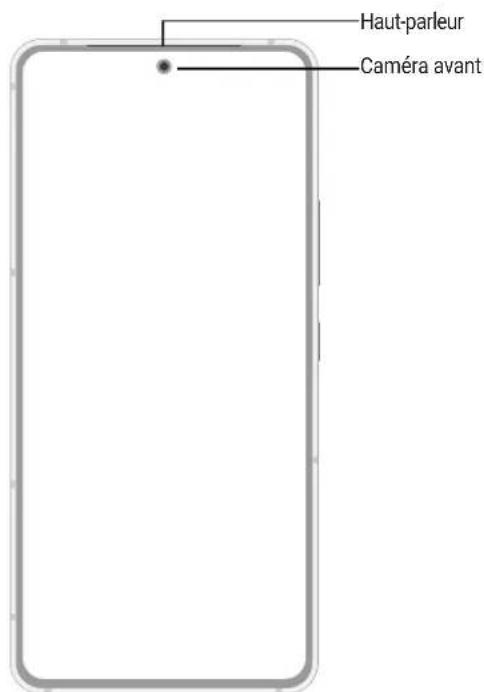
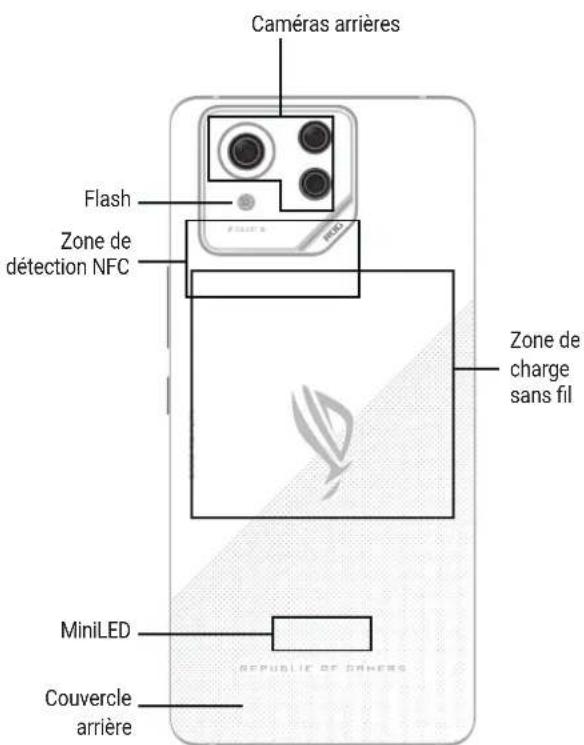
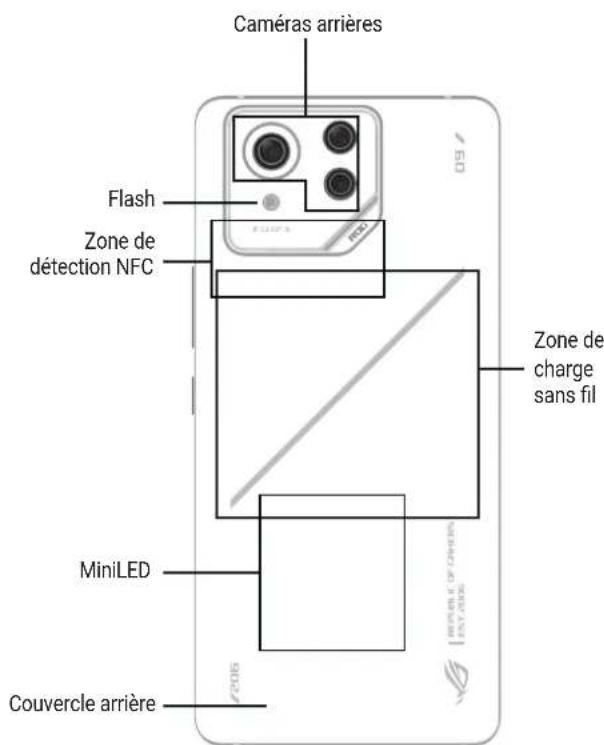
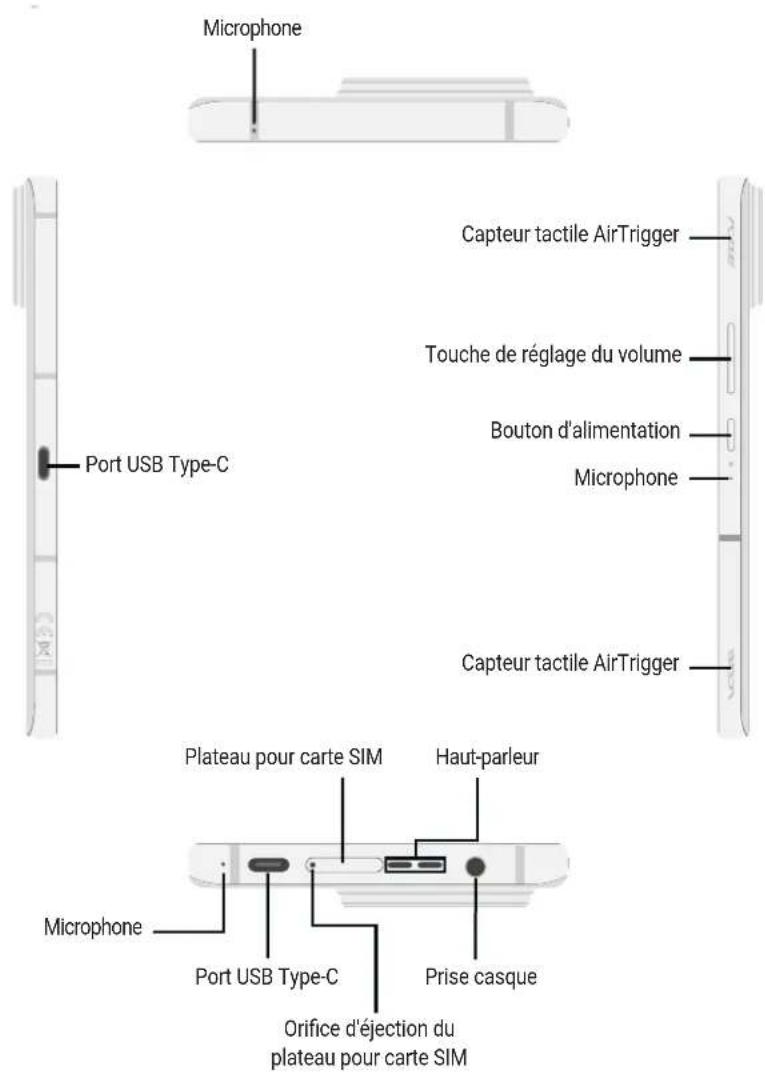
AVERTISSEMENT !
- Pour éviter les problèmes concernant la connexion réseau et la batterie :
- NE PAS placer d'autocollant métallique sur la zone de l'antenne.
- NE PAS utiliser de cadre ou de coque de protection métallique sur le téléphone.
- NE PAS couvrir la zone de l'antenne avec les mains ou d'autres objets lors de l'utilisation de certaines fonctions telles que les appels ou la connexion Internet.
Il est recommandé d'utiliser une protection d'écran compatible. L'utilisation d'une protection d'écran non compatible peut entraîner un dysfonctionnement du capteur du téléphone.
IMPORTANT !
Il n'est pas recommandé de placer une protection d'écran sur votre téléphone car celle-ci peut interférer avec le capteur de proximité. Si vous souhaitez tout de même utiliser une protection d'écran, veillez à ce que cette dernière n'obstrue pas le capteur de proximité. - Gardez l'appareil, et tout particulièrement l'écran, au sec. L'eau ou toutes autres formes de liquides peuvent endommager l'écran.
Installer une carte nano SIM
Les deux fentes pour carte nano SIM prennent en charge les réseaux GSM/GPRS/EDGE, WCDMA/HSPA+/DC-HSPA+, FDD-LTE, TD-LTE et 5G NR Sub-6.
ATTENTION ! Faites très attention lors de la manipulation d'une carte nano SIM. ASUS ne peut en aucun cas être tenu responsable des dommages ou pertes de données occasionnés à vos cartes nano SIM.
Pour installer une carte nano SIM :
- Insérez la pointe fournie dans l'orifice d'éjection de la fente pour éjecter le plateau.
- Insérez votre/vos carte(s) nano SIM dans sa/leur fente.
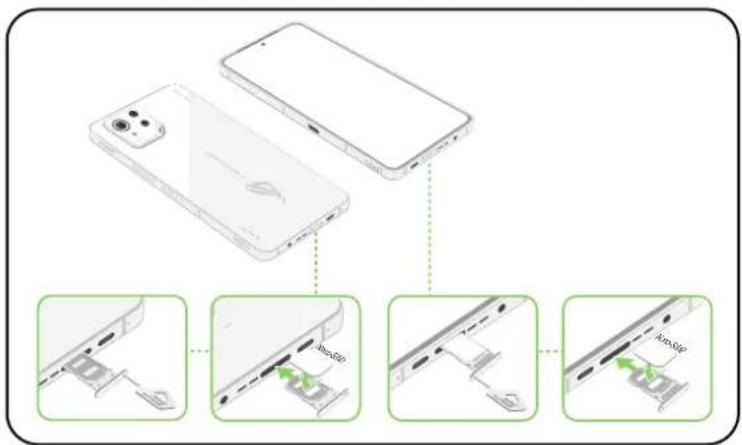
- Poussez doucement le plateau jusqu'à ce qu'il soit complètement fermé.
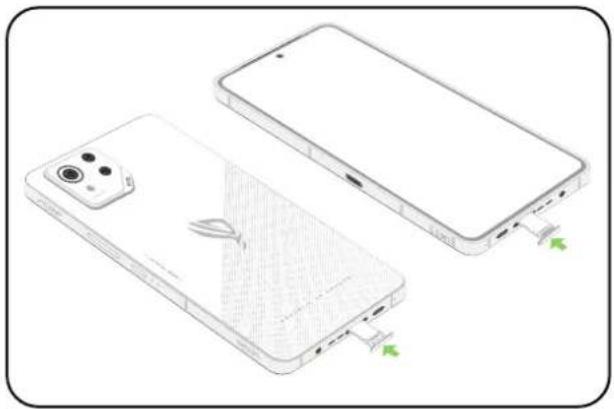
REMARQUES :
- Les deux fentes pour carte nano SIM prennent en charge les réseaux GSM/GPRS/EDGE, WCDMA/HSPA+/DC-HSPA+, FDD-LTE, TD-LTE et 5G NR Sub-6. Les deux cartes nano SIM peuvent se connecter au service d'appel VoLTE 4G. Toutefois, il n'est possible d'utiliser qu'une seule carte nano SIM à la fois pour établir une connexion au réseau 5G NR Sub-6. Le réseau et la bande de fréquence utilisés dépendent du déploiement du réseau dans toute zone géographique. Contactez votre opérateur de réseau mobile si 5G NR Sub-6 et VoLTE 4G sont disponibles dans votre zone géographique.
ATTENTION !
- Afin d'éviter d'endommager votre appareil, ne placez pas d'objets pointus ou de produits solvants à proximité. Utilisez uniquement une carte nano SIM standard avec cet appareil.
Retirer une carte nano SIM
ATTENTION ! Faites très attention lors de la manipulation d'une carte nano SIM. ASUS ne peut en aucun cas être tenu responsable des dommages ou pertes de données occasionnés à vos cartes nano SIM.
Pour retirer une carte nano SIM :
- Insérez la pointe fournie dans l'orifice d'éjection de la fente pour éjecter le plateau.
- Retirez la/les carte(s) nano SIM de sa/leur fente.
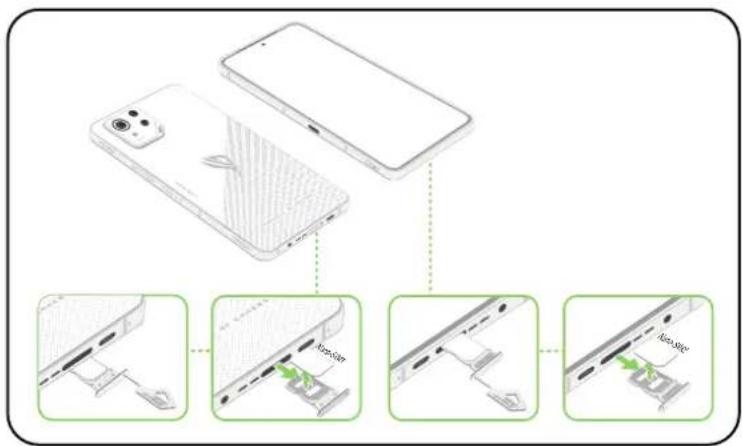
- Poussez doucement le plateau jusqu'à ce qu'il soit complètement fermé.
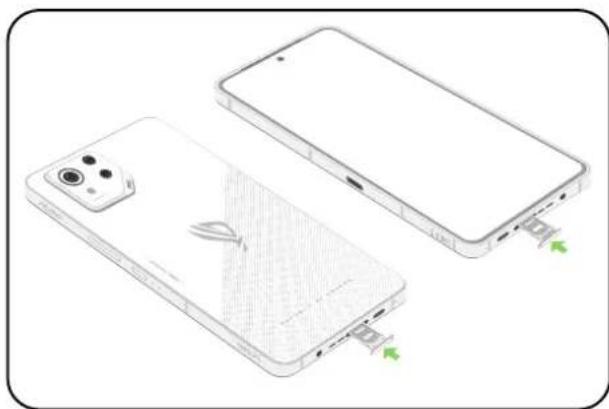
Charger votre téléphone ROG
Même si votre téléphone est livré avec une batterie partiellement chargée, il est fortement recommandé de charger complètement la batterie avant d'utiliser le téléphone pour la première fois. Lisez attentivement les instructions suivantes avant de recharger votre appareil.
IMPORTANT !
- Retirez le film de protection de l'adaptateur secteur et du câble USB Type-C avant de les utiliser. Assurez-vous de brancher l'adaptateur secteur sur une prise électrique dotée d'une tension nominale appropriée. Branchez l'adaptateur secteur sur une prise électrique fournissant un courant compris entre 100 V et 240 V.
- La tension de sortie de l'adaptateur secteur est de +5V-10V =3A, 30W. Si vous utilisez l'appareil lorsqu'il est en cours de chargement, la prise électrique doit se trouver à proximité et être aisément accessible. Pour économiser de l'énergie, débranchez l'adaptateur secteur lorsqu'il n'est pas utilisé.
- Ne placez pas d'objets lourds sur votre appareil.
ATTENTION !
- Votre appareil peut devenir chaud lors du chargement de sa batterie. Ceci est normal. Toutefois, si l'appareil est exceptionnellement chaud, déconnectez le câble USB Type-C et envoyez l'appareil, le câble et l'adaptateur secteur au service après-vente ASUS.
- Pour éviter d'endommager votre appareil, son adaptateur secteur et son câble USB Type-C, assurez-vous que ces derniers sont correctement branchés avant de tenter de recharger la batterie.
Pour charger votre téléphone ROG :
- Branchez le connecteur USB sur l'adaptateur secteur.
- Reliez l'autre extrémité du câble USB au port USB Type-C de votre AeroActive Cooler.
ou
Reliez l'autre extrémité du câble USB à votre téléphone ROG.
- Branchez l'adaptateur secteur sur une prise électrique reliée à la terre.
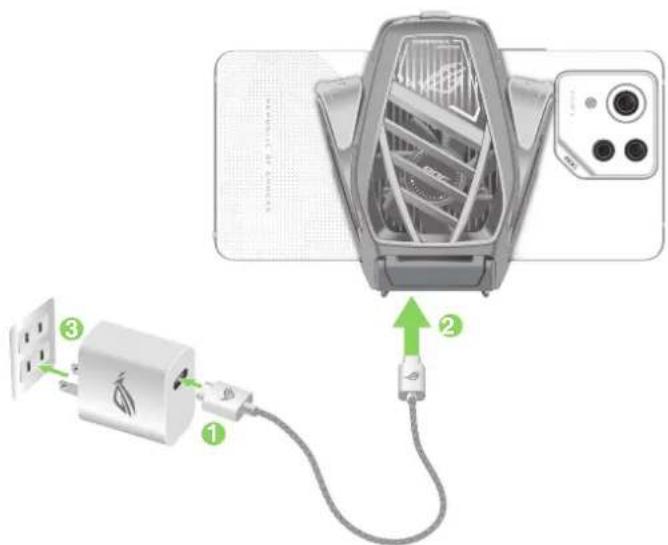
ou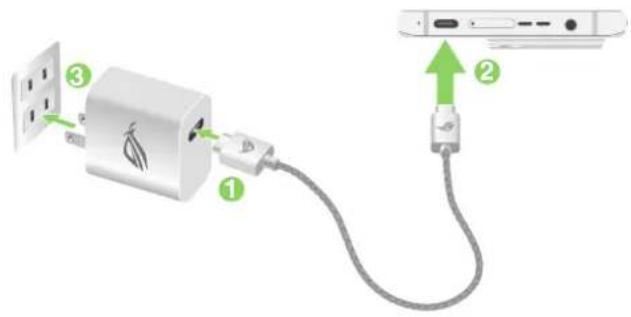
ou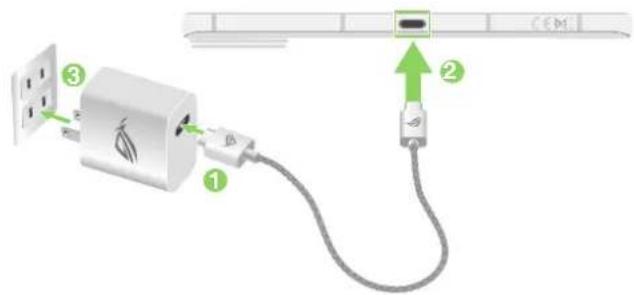
REMARQUES :
- Il est recommandé de charger votre téléphone ROG via un seul port USB Type-C à la fois. Seul le port USB Type-C situé sur le côté gauche de votre téléphone ROG dispose de la fonction DisplayPort.
- Si vous connectez des périphériques USB Type-C OTG ou des périphériques de charge aux deux ports USB Type-C de votre téléphone ROG, le connecteur latéral prédominera et le courant de charge ou le périphérique OTG du port inférieur sera limité.
IMPORTANT !
- Si vous utilisez le téléphone ROG lorsqu'il est relié à une prise électrique, cette dernière doit être reliée à la terre, à proximité et aisément accessible. Lors du chargement du téléphone ROG par le biais d'un ordinateur, branchez le câble USB Type-C sur l'un des ports USB de votre ordinateur.
- Évitez de charger votre téléphone dans un environnement dont la température ambiante est supérieure à 35 °C (95 °F).
- Chargez votre téléphone ROG pendant huit (8) heures avant de l'utiliser en mode batterie pour la première fois.
- Les icônes suivantes indiquent l'état de charge de la batterie :
Min Débranchée En charge Chargée


REMARQUES :
Pour des raisons de sécurité, utilisez UNIQUEMENT l'adaptateur secteur et le câble fournis pour éviter d'endommager votre appareil et de vous blesser. Pour des raisons de sécurité, utilisez UNIQUEMENT l'adaptateur secteur et le câble fournis pour recharger votre appareil.
- Lorsque la batterie est pleine, déconnectez d'abord le câble USB du téléphone avant de débrancher l'adaptateur secteur de la prise électrique.
REMARQUES :
L'appareil peut être rechargé par le biais du port USB d'un ordinateur. - Le temps de rechargement de l'appareil via un port USB d'ordinateur est cependant plus long. - Si votre ordinateur ne fournit pas une alimentation suffisante pour recharger l'appareil, utilisez plutôt l'adaptateur secteur fourni.
Charge sans fil de votre téléphone ROG
Vous pouvez acheter un chargeur sans fil certifié Qi pour recharger votre téléphone ROG.
Si vous utilisez votre téléphone ROG pendant la charge, la charge peut ralentir ou même s'arrêter afin de protéger la batterie. L'utilisation de certaines applications pendant la charge peut arrêter la charge ou affecter la fonction de charge.
Lors de la charge sans fil, assurez-vous de retirer tous les revêtements, étuis ou accessoires du téléphone, et tenez compte des points suivants :
- Ne placez aucun matériau conducteur tel que des pièces métalliques et des aimants entre votre téléphone ROG et le chargeur afin d'éviter les brûlures.
- Ne placez pas de cartes de crédit, de transport ou de cartes-clés (RFID) sur le chargeur afin d'éviter qu'elles ne soient démagnétisées ou endommagées.
ATTENTION !
- Si votre téléphone ROG n'est pas placé correctement sur le chargeur sans fil, le temps de charge peut être considérablement prolongé. Lors de l'utilisation de certaines applications avec la charge sans fil, certaines fonctions peuvent être affectées. Par exemple, l'utilisation de la charge sans fil peut créer du bruit numérique lors de la prise de vue avec l'appareil photo.
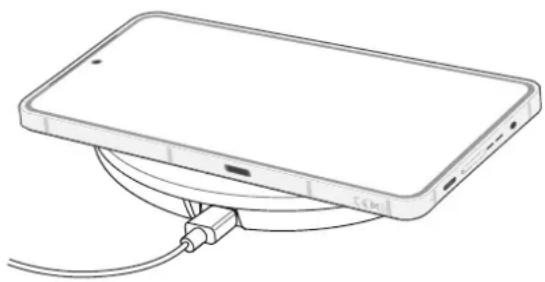
Veuillez suivre les étapes ci-dessous pour charger votre téléphone ROG avec un chargeur sans fil :
- Placez votre téléphone ROG sur le chargeur sans fil conformément aux instructions du chargeur.
REMARQUE : Les bobines de charge sans fil à l'arrière du téléphone ROG doivent être en contact avec le chargeur.
- Lorsque la charge commence, l'icône de charge sans fil apparaît à l'écran.
- Lorsque la charge est terminée, veuillez retirer votre téléphone ROG de la station de charge sans fil.
ATTENTION ! Si les précautions ne sont pas respectées, l'appareil risque de ne pas se charger correctement ou de surchauffer.
Utiliser la fonctionnalité NFC
Vous pouvez utiliser la fonctionnalité NFC dans les trois situations suivantes :
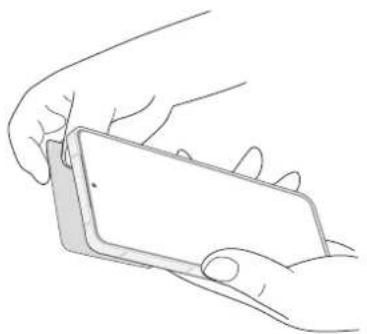
Mode lecture : Notre téléphone lit des informations à partir d'une carte sans contact, d'un tag NFC ou d'autres appareils NFC.
Placez la zone de détection NFC de votre téléphone sur la carte sans contact, le tag NFC ou d'autres appareils NFC.
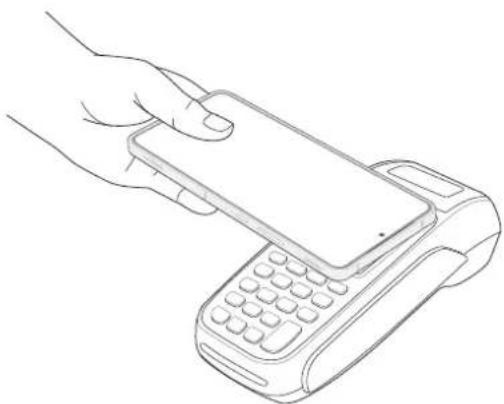
Mode d'émulation de carte : Votre téléphone peut être utilisé comme une carte sans contact. Placez la zone de détection NFC de votre téléphone sur la zone de détection NFC du lecteur NFC.
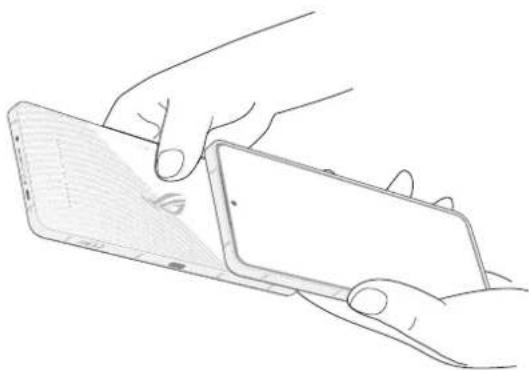
Mode Peer-to-Peer : Transférez des photos, des contacts ou d'autres données entre votre téléphone et un smartphone doté de la fonctionnalité NFC.
Mettez en contact les zones de détection NFC des deux smartphones.
Allumer et éteindre le téléphone
Allumer le téléphone
Pour allumer le téléphone, maintenez le bouton d'alimentation enfoncé jusqu'à ce que l'appareil démarre.
Éteindre le téléphone
Pour éteindre le téléphone :
Maintenez le bouton d'alimentation enfoncé, puis appuyez sur Éteindre.
Mode veille
Pour basculer le téléphone en mode veille, appuyez brièvement sur le bouton d'alimentation jusqu'à ce que l'écran s'éteigne.
REMARQUE : Lorsque le système est bloqué, maintenez enfoncés le bouton Volume - et le bouton d'alimentation simultanément pendant 8 secondes pour redémarrer votre téléphone. Si cela ne fonctionne pas, réessayez en maintenant une pression sur les boutons pendant 12 secondes.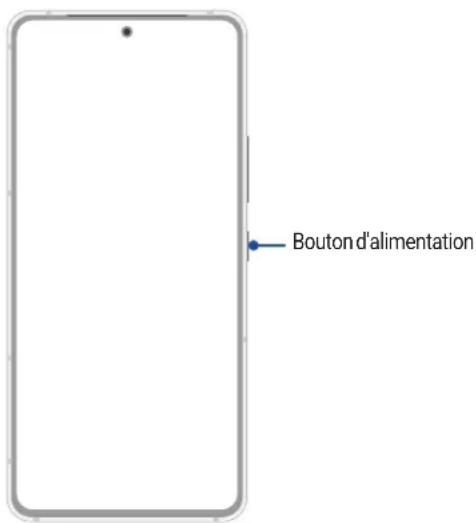
Démarrer pour la première fois
Lors de la première utilisation de votre téléphone, un assistant d'installation apparaît pour vous guider tout au long du processus de configuration de votre appareil. Suivez les instructions apparaissant à l'écran pour sélectionner une langue, configurer votre réseau mobile, le WiFi et les fonctions de sécurité, et synchroniser vos comptes.
Vous pouvez utiliser un compte Google ou ASUS pour configurer votre appareil. Si vous ne possédez pas de compte Google ou ASUS, vous pouvez facilement en créer un.
Compte Google
L'utilisation d'un compte Google vous permet de profiter des fonctionnalités Android suivantes :
- Gestion et accès à vos informations où que vous soyez.
- Sauvegarde automatique de vos données.
- Accès universel aux services Google.
Compte ASUS
L'utilisation d'un compte ASUS vous permet de profiter des avantages suivants :
- Service d'assistance ASUS personnalisé et extension de la garantie des produits enregistrés.
- Accès rapide aux dernières mises à jour logicielles du produit.
Conseils de conservation énergétique de la batterie
La durée de vie de la batterie est un élément important de votre téléphone. Voici quelques conseils pouvant aider à préserver la consommation énergétique de la batterie de votre téléphone.
- Fermez toutes les applications en cours d'exécution qui ne sont pas utilisées.
- Basculez l'appareil en mode veille (en appuyant sur le bouton d'alimentation) lorsque celui-ci n'est pas utilisé.
- Réduisez la luminosité de l'écran.
- Baissez le volume.
- Désactivez la connexion WiFi.
- Désactivez la connexion Bluetooth.
- Désactivez la rotation automatique de l'écran.
- Désactive toutes les fonctions de synchronisation des données.
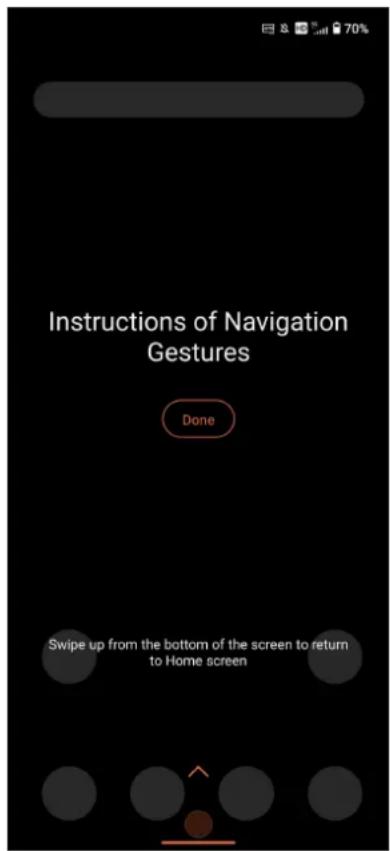
Instructions des gestes de navigation
Lorsque vous démarrez pour la première fois, veuillez lire les Instructions des gestes de navigation et cliquez sur Terminer pour fermer les instructions.
Fonctionnalités multi-gestes de l'écran tactile
Utilisez l'écran tactile pour ouvrir des applications, accéder à certains paramètres et naviguer sur votre téléphone ROG.
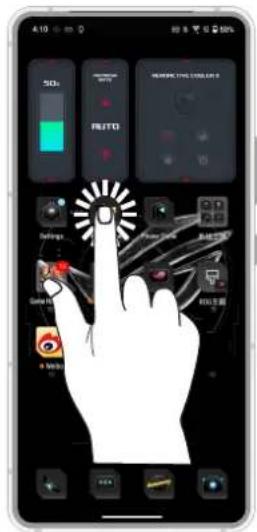
Ouvrir une application
Pour ouvrir une application, appuyez simplement dessus.
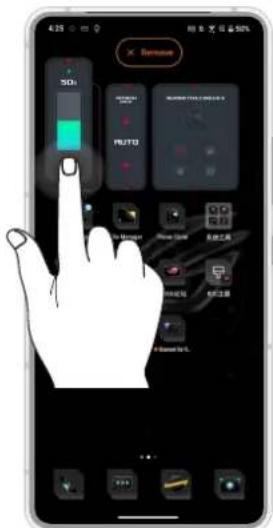
Déplacer ou supprimer un élément
Procédez comme suit :
Pour déplacer une application ou un widget, maintenez votre doigt sur l'élément en question puis faites-le glisser vers l'emplacement souhaité. Pour supprimer une application, effectuez une pression longue sur l'icône, puis appuyez sur Supprimer. Pour supprimer un widget, effectuez une pression longue, puis faites-le glisser vers Supprimer en haut de l'écran.
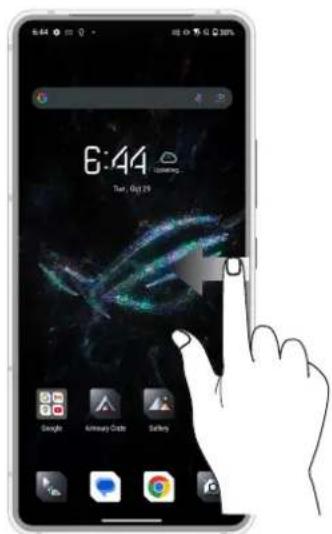
Naviguer entre plusieurs pages ou écrans
Procédez comme suit :
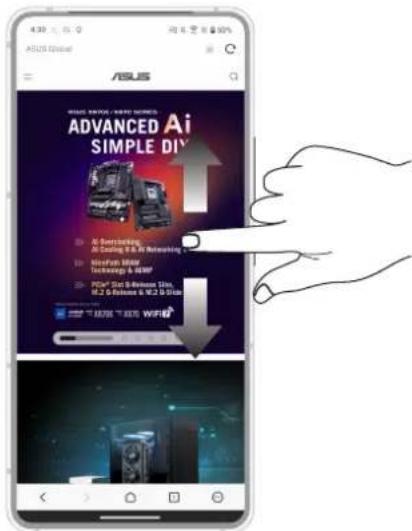
- Faites glisser vers la gauche ou la droite pour basculer d'un écran à l'autre ou pour ouvrir la page de recherche Google.
- Faites glisser vers le haut ou le bas sur une page internet ou une liste d'éléments pour les faire défiler dans la direction souhaitée.
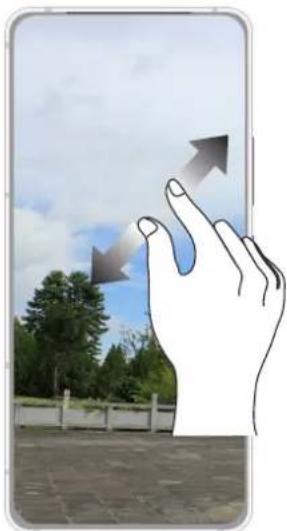
Zoom avant
Placez deux doigts sur l'écran et écartez-les pour effectuer un zoom avant sur une image, un plan ou une page internet.
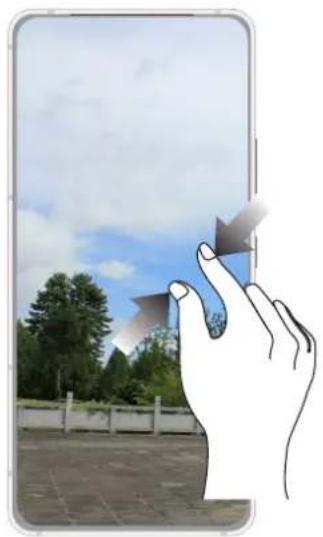
Zoom arrière
Placez deux doigts sur l'écran et rapprochez-les pour effectuer un zoom arrière sur une image, un plan ou une page internet.
REMARQUE : Il se peut que vous ne puissiez pas zoomer sur certaines pages internet car celles-ci ont été spécialement conçues pour s'adapter à votre écran.
Fonctionnalités de l'écran d'accueil
Écran d'accueil
Recevez les dernières notifications concernant vos événements importants, les mises à jour logicielles de l'appareil, les prévisions météorologiques et les SMS directement sur l'écran d'accueil de votre téléphone.
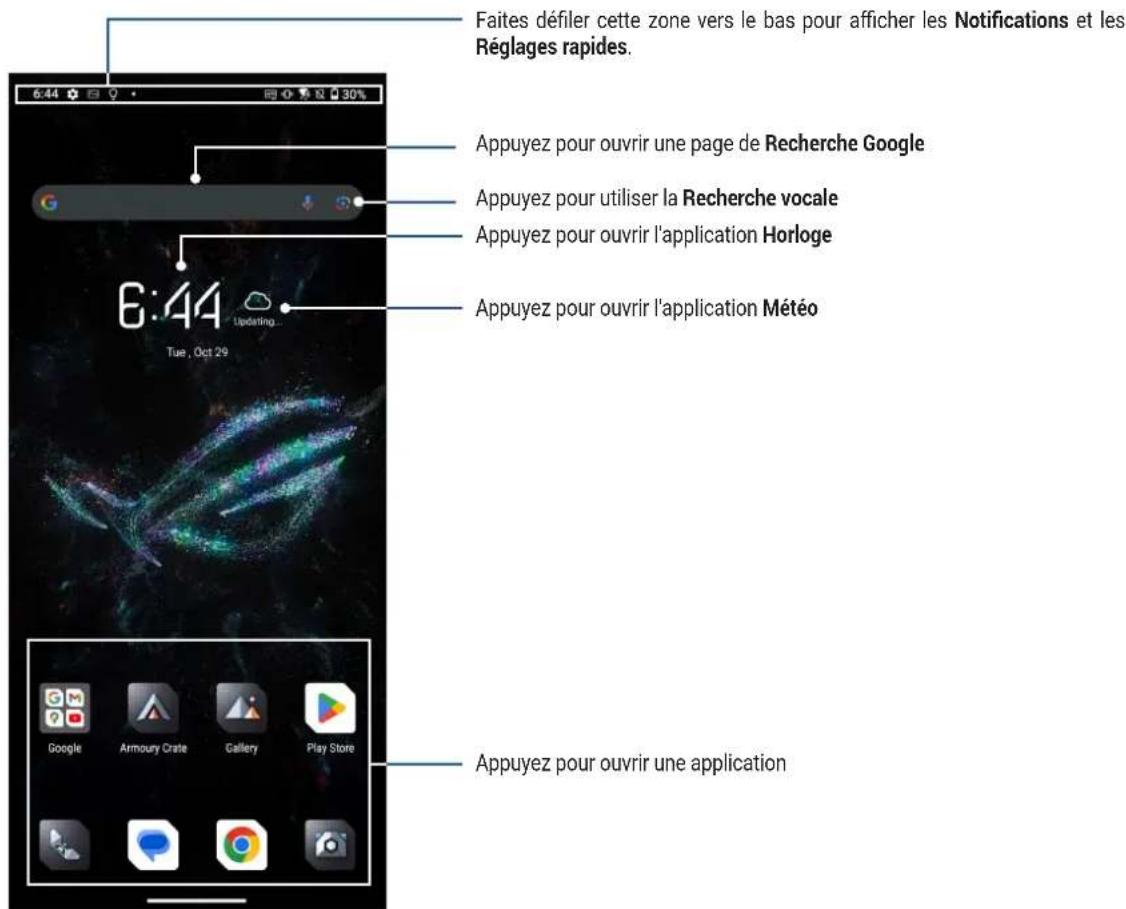
Notifications
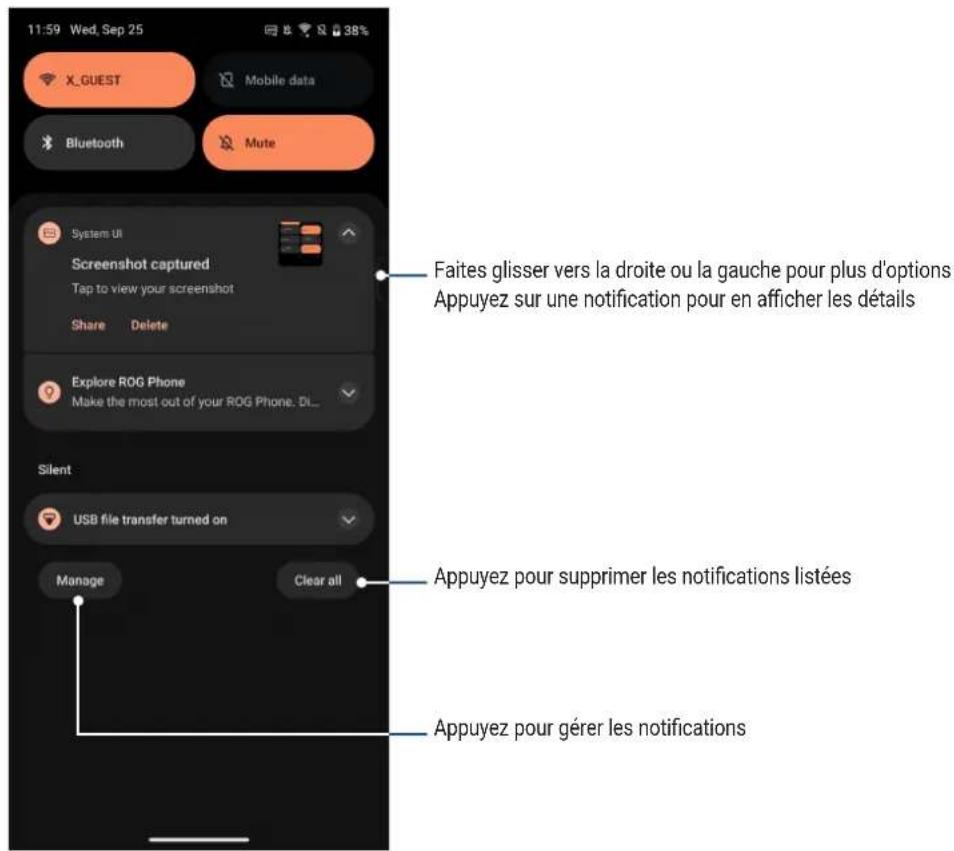
Le panneau des notifications affiche les dernières mises à jour et modifications effectuées sur votre téléphone. La plupart des modifications sont liées aux données et au système.
Pour ouvrir le panneau des notifications, faites glisser vers le bas à partir du haut de votre écran.
Réglages rapides
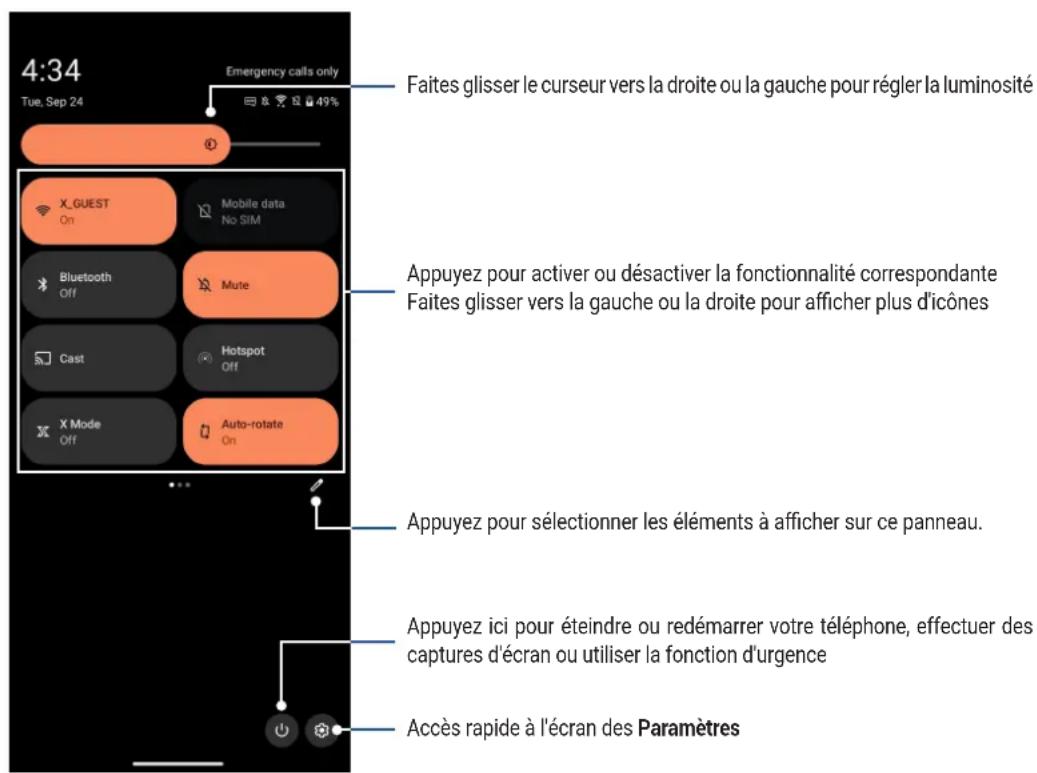
Le panneau des réglages rapides vous fournit un accès rapide à certaines fonctionnalités WiFi ou paramètres de votre téléphone. Chacune de ces fonctionnalités est représentée par une icône.
Pour ouvrir le panneau des réglages rapides, faites glisser deux fois vers le bas à partir du haut de votre écran.
REMARQUE : Une icône claire indique que la fonctionnalité est actuellement activée. Une icône grise indique que la fonctionnalité est désactivée.
Ajouter des fonctions
Pour ajouter des fonctions sur le panneau des réglages rapides :
- Ouvrez le panneau des réglages rapides et appuyez sur
- Appuyez et faites glisser une icône depuis la zone « Sélectionnez et faites glisser les blocs pour les ajouter » et relâchez-la dans la zone « Faites glisser les blocs pour les réorganiser » pour la supprimer du panneau des réglages rapides.
- Appuyez sur ⇐ pour revenir au panneau des réglages rapides.
Supprimer des fonctions
Pour supprimer des fonctions du panneau des réglages rapides :
- Ouvrez le panneau des réglages rapides et appuyez sur
- Appuyez et faites glisser une icône depuis la zone « Faites glisser les blocs pour les réorganiser » et relâchez-la dans la zone « Sélectionnez et faites glisser les blocs pour les ajouter » pour la supprimer du panneau des réglages rapides.
- Appuyez sur ⇐ pour revenir au panneau des réglages rapides.
Outil Edge
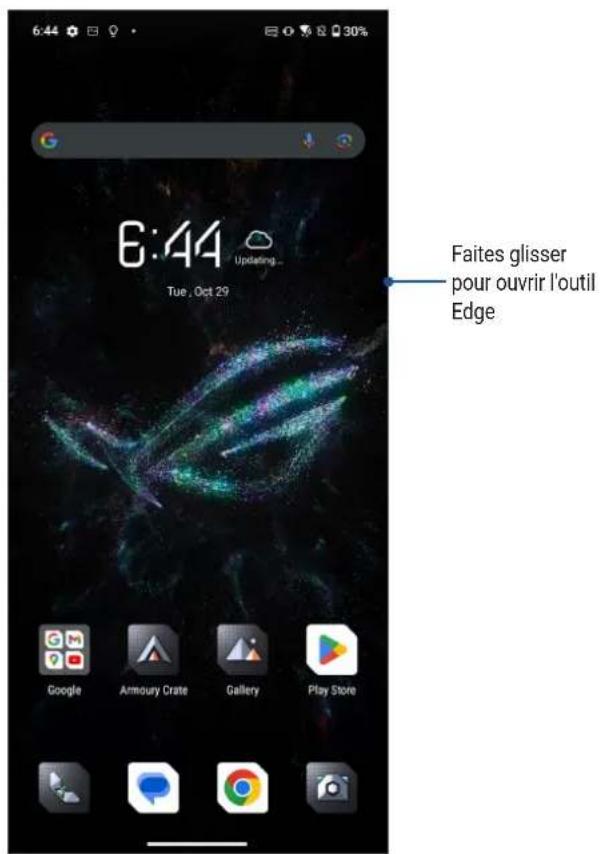
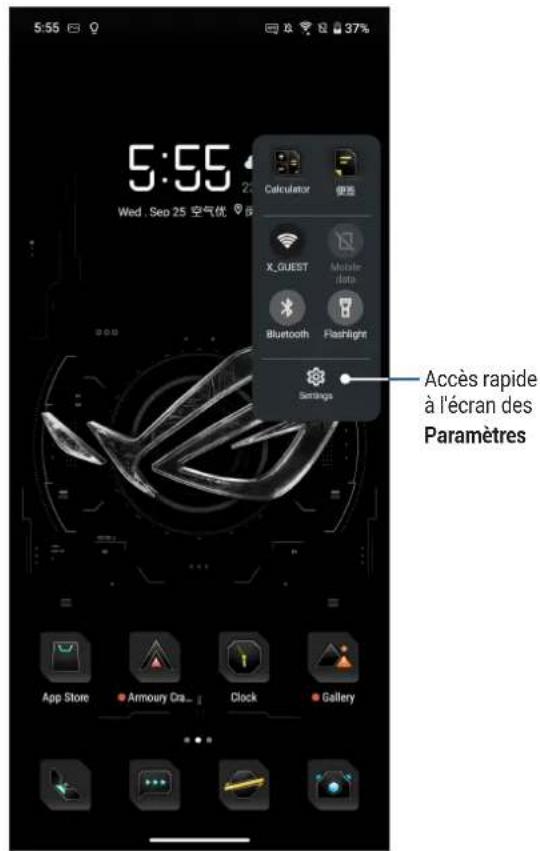
L'outil Edge vous permet d'accéder rapidement à des raccourcis système et d'ouvrir une application dans une fenêtre flottante.
Pour activer l'outil Edge, faites glisser le curseur vers l'intérieur à partir du bord droit.
Personnaliser l'écran d'accueil
Révélez votre personnalité sur votre écran d'accueil. Vous pouvez personnaliser l'écran d'accueil par le biais de fonds d'écran attrayants et ajouter des widgets pour un aperçu rapide de vos informations importantes.
Pour ouvrir la page de gestion de l'écran d'accueil, maintenez votre doigt sur une zone vide de l'écran d'accueil.
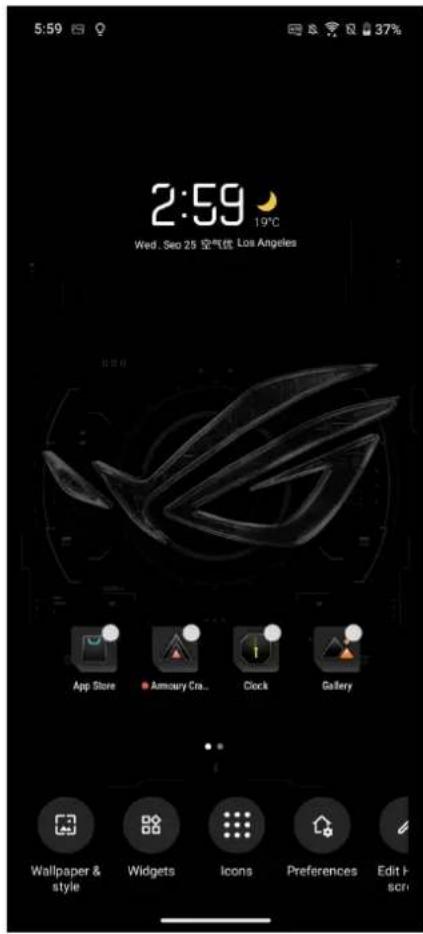
Fonds d'écran
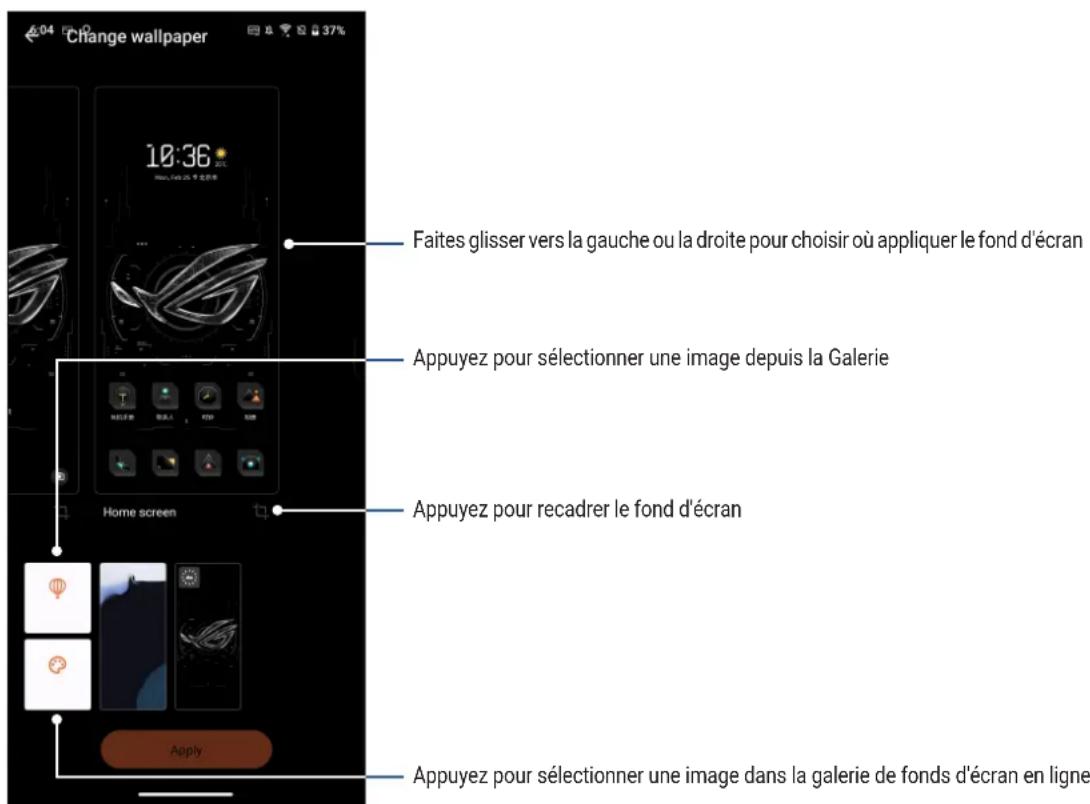
Personnalisez le fond d'écran de votre téléphone pour rendre son aspect plus attrayant. Vous pouvez agrémenter le fond d'écran d'une teinte de fond translucide pour améliorer la lisibilité. Il est également possible d'utiliser un fond d'écran animé pour donner plus de vie à l'écran d'accueil.
Appliquer un fond d'écran
Pour appliquer un fond d'écran :
- Maintenez votre doigt sur une zone vide de l'écran d'accueil et sélectionnez Fond d'écran et style.
- Appuyez sur Changer le fond d'écran et choisissez de définir le fond d'écran pour Écran de verrouillage ou Écran d'accueil.
- Sélectionnez un fond d'écran, puis appuyez sur Appliquer.
REMARQUE : Pour modifier d'autres paramètres de fond d'écran, appuyez sur Paramètres > Personnalisation du lanceur > Fonds d'écran et style.
Widgets
Ajoutez des widgets à votre écran d'accueil pour visualiser rapidement les entrées de votre agenda personnel, l'état de charge de la batterie, vos photos favorites et bien plus encore.
Ajouter un widget
Pour ajouter un widget :
- Maintenez votre doigt sur une zone vide de l'écran d'accueil et sélectionnez Widgets.
- Depuis l'écran des widgets, maintenez une pression sur le widget que vous souhaitez ajouter, puis faites-le glisser sur l'endroit voulu de l'écran d'accueil.
Supprimer un widget
À partir de l'écran d'accueil, maintenez votre doigt sur le widget à supprimer puis faites-le glisser vers l'option Supprimer située en haut de l'écran.
Préférences
Vous pouvez modifier votre écran d'accueil, utiliser AppLock (verrouillage d'application) et masquer des applications.
- Maintenez votre doigt sur une zone vide de l'écran d'accueil et sélectionnez Préférences.
- Sélectionnez une option que vous souhaitez modifier.
Icônes
Vous pouvez modifier vos icônes.
- Maintenez votre doigt sur une zone vide de l'écran d'accueil et sélectionnez Icônes. 2. Modifiez vos préférences.
Modifier l'écran d'accueil
Vous pouvez sélectionner un effet de défilement, définir l'écran par défaut et aligner les icônes.
- Maintenez votre doigt sur une zone vide de l'écran d'accueil et sélectionnez Modifier l'écran d'accueil.
- Sélectionnez une option que vous souhaitez modifier.
Régler la date et l'heure
Par défaut, la date et l'heure affichées sur l'écran d'accueil sont automatiquement synchronisées avec celles de votre opérateur de téléphonie mobile.
Pour modifier la date et l'heure :
- Utilisez l'une des méthodes suivantes pour accéder à l'écran des paramètres :
Ouvrez le panneau des réglages rapides et appuyez sur - Appuyez sur Paramètres.
- Faites défiler l'écran des paramètres et sélectionnez Système et mises à jour > Date et heure.
- Désactivez Définir l'heure automatiquement sous Date et heure et Définir automatiquement sous Fuseau horaire.
- Appuyez sur Date et heure pour ajuster la date et l'heure de l'appareil.
- Appuyez sur Fuseau horaire pour sélectionner le fuseau horaire.
- Si nécessaire, modifiez le format d'heure sur 24 h.
REMARQUE : Consultez aussi la section Horloge.
Régler la sonnerie et les sons d'alerte
Vous pouvez modifier certains sons de votre téléphone, tels que la sonnerie du téléphone ou les sons émis lors de la réception de notifications (SMS/MMS, e-mails, alertes de calendrier, etc.). Il est également possible d'activer ou de désactiver les tonalités sonores émises par le clavier de numérotation, les sons de touches, le son au verrouillage de l'écran ou même faire vibrer le téléphone lorsque vous appuyez sur son écran.
Pour régler les sons :
- Utilisez l'une des méthodes suivantes pour accéder à l'écran des paramètres :
Ouvrez le panneau des réglages rapides et appuyez sur - Appuyez sur Paramètres.
- Sélectionnez Sons et vibrations et modifiez les options disponibles en fonction de vos besoins.
REMARQUE : Appuyez sur la touche de volume, puis > sur n'importe quel écran pour ouvrir le menu Sons et vibrations.
Activités et travail
3
Chrome
Le navigateur Chrome pour appareils Android vous permet de profiter d'une expérience de navigation internet aussi rapide, sécurisée et stable que sur un ordinateur de bureau. Connectez-vous à votre compte Google pour synchroniser les onglets, vos favoris et l'historique de navigation sur tous vos appareils. Veuillez créer un compte Google si vous n'en possédez pas.
REMARQUE : Pour plus de détails sur la création d'un nouveau compte Google, consultez la section Gmail.
IMPORTANT ! Assurez-vous que votre téléphone est connecté à Internet par le biais d'un réseau WiFi ou cellulaire avant d'utiliser le navigateur. Pour plus de détails, consultez la section Rester connecté.
Ouvrir Chrome
À partir de l'écran d'accueil, appuyez sur pour ouvrir Chrome :
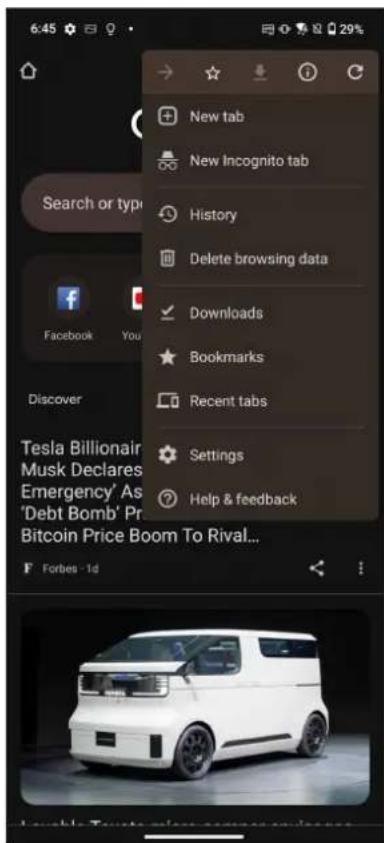
Partager des pages
Partagez des pages intéressantes avec vos proches par le biais d'un compte e-mail ou de stockage dans le Cloud, une connexion Bluetooth ou l'une des applications de partage installées sur votre téléphone ROG.
- Ouvrez Chrome.
- À partir d'une page, appuyez sur : > Partager...
- Appuyez pour sélectionner un moyen de partager la page.
Favoris
Ajoutez vos pages internet préférées à votre liste de favoris pour y accéder plus facilement.
Pour ajouter vos pages internet préférées à votre liste de favoris :
À partir d'une page, appuyez sur 三 > ☆ . Pour consulter vos pages favorites, appuyez sur 三 > Favoris , puis sélectionnez la page à laquelle vous souhaitez accéder.
Effacer les données de navigation
Effacez les données de navigation temporairement stockées sur votre appareil afin d'améliorer les performances de chargement de page de votre navigateur Chrome. Les données de navigation incluent l'historique de navigation, le cache, les données de cookies/site, les mots de passe enregistrés, les données de remplissage automatique.
- Ouvrez le navigateur.
- Appuyez sur :> Paramètres > Confidentialité et sécurité > Effacer les données de navigation.
- Sélectionnez les données de navigation à supprimer.
- Une fois terminé, appuyez sur Effacer les données de navigation.
Gmail
Avec l'application Gmail, vous pouvez créer un compte de messagerie électronique Gmail ou synchroniser votre compte Gmail existant de sorte à pouvoir recevoir, envoyer et lire vos e-mails sur votre téléphone ROG. Vous pouvez également configurer les comptes de certaines messageries électroniques comme Yahoo ou votre compte de messagerie professionnelle via l'application Gmail.
IMPORTANT : Vous devez être connecté à Internet pour pouvoir ajouter ou synchroniser votre compte e-mail. Pour plus de détails, consultez la section « Rester connecté ».
Pour configurer un compte Google :
- À partir de l'écran d'accueil, effectuez l'une des opérations suivantes pour ouvrir Gmail :
- Appuyez sur Google > Gmail.
- Appuyez sur Gmail.
- Appuyez sur J'AI COMPRIS, puis sur Ajouter une adresse e-mail.
- Sélectionnez Google.
- Entrez votre adresse e-mail. Pour créer un nouveau compte Google, appuyez sur Créer un compte.
- Suivez les instructions pour vous connecter à votre compte Google.
REMARQUE : Consultez l'administrateur de votre réseau si vous souhaitez configurer un compte e-mail professionnel sur votre téléphone ROG.

Agenda Google
L'application Agenda vous permet de rester au courant de vos événements importants. Elle synchronise automatiquement ces événements sur toutes les versions de l'agenda Google auxquelles vous êtes connecté.
Créer un événement
Pour créer un événement :
- À partir de l'écran d'accueil, effectuez l'une des opérations suivantes pour ouvrir le calendrier :
- Appuyez sur Google > Agenda.
- Appuyez sur Calendrier.
- Appuyez sur + Événement.
- Saisissez le nom et sélectionnez la date et l'heure de l'événement. Vous pouvez définir cet événement comme un événement se déroulant sur toute une journée ou un événement récurrent.
- Événement se déroulant sur toute une journée : Dans le champ Toute la journée, faites glisser l'interrupteur vers la droite.
- Événement récurrent : Appuyez sur Plus d'options > C, puis sélectionnez la fréquence de récurrence ou de répétition.
- Pour configurer le fuseau horaire, appuyez sur Plus d'options >®, puis sélectionnez un pays.
- Dans le champ Ajouter un lieu, saisissez le lieu de l'événement.
- Appuyez sur , puis configurez l'heure ou la date à laquelle vous souhaitez recevoir une notification ou un rappel à propos de l'événement.
- Dans le champ Ajouter des invitations, saisissez l'adresse e-mail des invités.
- Vous pouvez également ajouter une note ou une pièce jointe dans le champ Ajouter une note ou Ajouter une pièce jointe.
- Une fois terminé, appuyez sur Enregistrer.
Modifier ou supprimer un événement
Pour modifier ou supprimer un événement :
- À partir de l'écran d'accueil, appuyez sur Google > Agenda.
- Appuyez sur l'événement que vous souhaitez modifier ou supprimer.
- Pour modifier l'événement, appuyez sur et faites les modifications nécessaires. Pour supprimer l'événement, appuyez sur > Supprimer, puis sur Supprimer pour confirmer la suppression.
Créer un rappel
Pour créer un rappel :
- À partir de l'écran d'accueil, appuyez sur Google > Agenda.
- Appuyez sur + > Rappel.
- Saisissez le nom du rappel.
- Définissez la date et l'heure du rappel. Vous pouvez définir ce rappel comme un rappel se déroulant sur toute une journée ou un rappel récurrent.
Rappel se déroulant sur toute une journée : Dans le champ Toute la journée, faites glisser l'interrupteur vers la droite. Rappel récurrent : Appuyez sur C, puis sélectionnez la fréquence de récurrence ou de répétition.
- Une fois terminé, appuyez sur Enregistrer.
Modifier ou supprimer un rappel
Pour modifier ou supprimer un rappel :
- Appuyez sur Google > Agenda.
- Appuyez sur le rappel que vous souhaitez modifier ou supprimer.
- Pour modifier le rappel, appuyez sur 4 et faites les modifications nécessaires. Pour supprimer le rappel, appuyez sur 1 > Supprimer, puis sur Supprimer pour confirmer la suppression.
Gestionnaire de fichiers
Le gestionnaire de fichiers vous permet de facilement localiser et gérer les données contenues sur le support de stockage interne ou externe de votre téléphone ASUS.
Pour ouvrir l'application Gestionnaire de fichiers, appuyez sur Gestionnaire de fichiers.
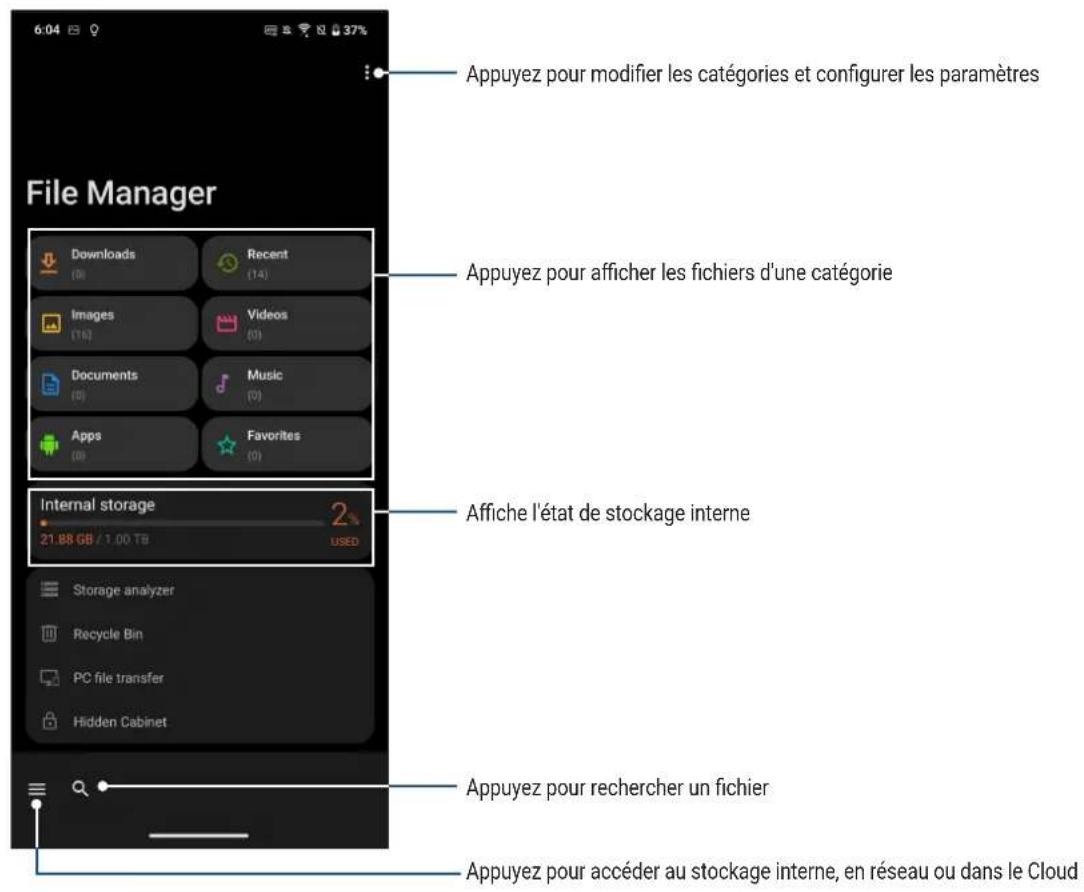
IMPORTANT ! Pour accéder aux fichiers enregistrés sur le réseau ou stockés dans le Cloud, assurez-vous que votre appareil est connecté à Internet par le biais d'un réseau Wi-Fi ou cellulaire. Pour plus de détails, consultez la section Rester connecté.
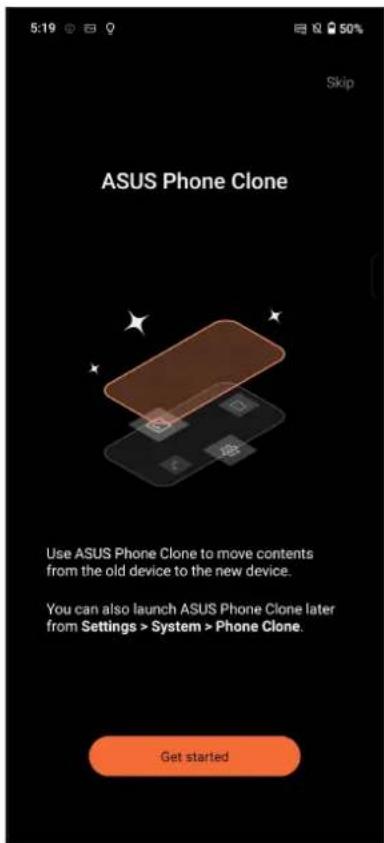
ASUS Phone Clone
Effectuez un transfert sans fil de vos données, telles que les contacts, le journal d'appels ou les photos, depuis votre ancien appareil mobile vers votre téléphone.
Pour utiliser ASUS Phone Clone :
- Appuyez sur Phone Clone.
- Appuyez sur Pour commencer, puis suivez les instructions apparaissant à l'écran pour terminer le processus de transfert.
Appeler avec style
Fonctionnalités multi SIM
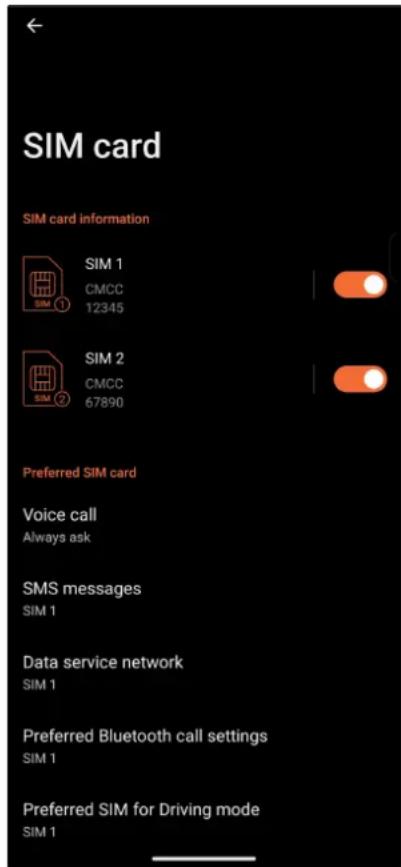
Les fonctionnalités à deux cartes SIM de votre téléphone vous permettent de gérer les paramètres de chacune des cartes nano SIM installées. Vous pouvez activer ou désactiver une carte nano SIM spécifique, spécifier son nom ou définir un réseau cellulaire favori. Pour ouvrir les paramètres de la carte SIM, rendez-vous dans Paramètres > Réseau mobile > Carte SIM.
Renommer les cartes nano SIM
Modifiez le nom de vos cartes nano SIM pour faciliter leur identification sur votre téléphone.
Pour modifier le nom de vos cartes nano SIM, appuyez sur SIM 1 ou SIM 2, puis spécifiez le nouveau nom de votre carte SIM.
REMARQUE : Si vos cartes SIM utilisent des réseaux cellulaires différents, il est recommandé de nommer les cartes en fonction de leur opérateur de téléphonie mobile. Si les cartes utilisent le même opérateur mobile, il est recommandé de les nommer en fonction de leur numéro de téléphone.
Définir une carte SIM préférée
Choisissez une carte SIM préférée pour les appels, les SMS et les services de données.
Affecter une carte SIM aux appels vocaux
Lors d'un appel, votre téléphone utilise automatiquement la carte SIM favorite pour émettre l'appel.
Pour affecter une carte SIM aux appels vocaux, appuyez sur Appel vocal, puis sélectionnez la carte SIM à utiliser.
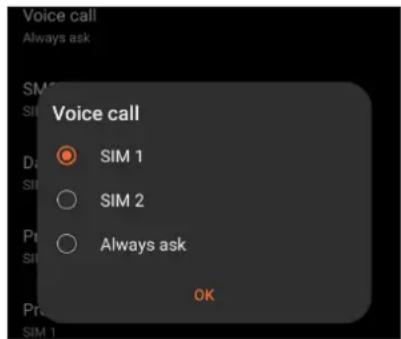
IMPORTANT ! Cette fonctionnalité ne peut être utilisée que lorsqu'un appel est émis à partir de la liste de contacts.
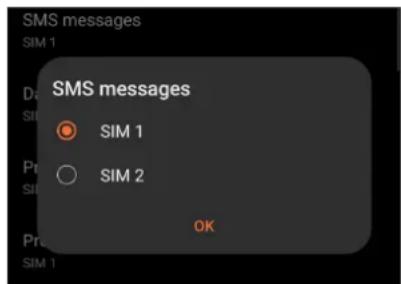
Affecter une carte SIM aux SMS
Pour affecter une carte SIM aux SMS, appuyez sur SMS, puis sélectionnez la carte SIM à utiliser.
Affecter une carte SIM aux services de données
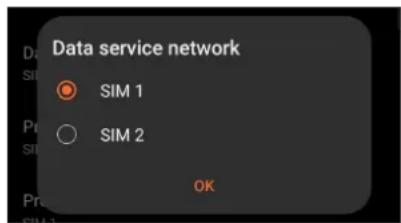
Pour affecter une carte SIM aux services de données, appuyez sur Réseau de service de données, puis sélectionnez la carte SIM à utiliser.
Émettre un appel
Votre téléphone dispose de plusieurs méthodes d'appel. Vous pouvez appeler vos amis ou votre famille à partir de la liste de contacts ou de l'écran de verrouillage, ou composer directement un numéro de téléphone par le biais du pavé numérique virtuel.
REMARQUE : Organisez la liste de vos contacts à partir de l'application Contacts. Pour plus de détails, consultez la section Gérer les contacts.
Ouvrir l'application Téléphone
À partir de l'écran d'accueil, appuyez sur
Composer un numéro de téléphone
Utilisez l'application Téléphone pour composer un numéro de téléphone.
- À partir de l'écran d'accueil, appuyez sur puis composez le numéro à appeler.
- Sélectionnez le bouton d'appel SIM 1 ou SIM 2 en fonction de la carte SIM à utiliser pour l'appel.
REMARQUE : Le nom des boutons d'appel peut varier en fonction des paramètres définis pour chacune des cartes SIM. Pour plus de détails, consultez la section Fonctionnalités multi SIM.
Composer un numéro de poste
Lorsque vous avez besoin de composer un numéro de poste, vous pouvez suivre l'une des instructions suivantes pour annuler les invites vocales.
Invite de confirmation de numéro de poste
Vous pouvez insérer une demande de confirmation de numéro de poste après avoir composé le numéro principal. Pour ce faire :
- À partir de l'application Téléphone, entrez le numéro de téléphone principal.
- Appuyez longuement sur #, un point-virgule (;) apparaît alors.
- Entrez le numéro de poste.
- Sélectionnez le bouton d'appel SIM 1 ou SIM 2 en fonction de la carte SIM à utiliser pour l'appel.
- À l'apparition de l'invite de confirmation, appuyez sur Oui pour confirmer le numéro de poste.
- Appuyez sur pour mettre fin à l'appel.
Numérotation automatique d'un numéro de poste
Vous pouvez définir le délai de numérotation du numéro de poste après la saisie du numéro principal.
- À partir de l'application Téléphone, entrez le numéro de téléphone principal.
- Maintenez la touche * enfoncée. Entrez le numéro de poste après l'apparition de la virgule ( ).
- Entrez le numéro de poste.
- Sélectionnez le bouton d'appel SIM 1 ou SIM 2 en fonction de la carte SIM à utiliser pour l'appel.
- Appuyez sur pour mettre fin à l'appel.
Numérotation intelligente
Au fur et à mesure de la saisie des lettres ou des chiffres formant le nom ou le numéro du contact à appeler, la saisie intelligente filtre la liste de contacts et du journal d'appels pour suggérer les possibles correspondances de l'appel. Vérifiez que le contact ou le numéro à appeler est dans la liste des suggestions pour émettre rapidement l'appel.
- Ouvrez l'application Téléphone puis entrez le nom ou le numéro du destinataire de l'appel dans le champ de recherche.
- Dans la liste des suggestions, appuyez sur l'entrée souhaitée. Si le contact n'apparaît pas dans la liste, complétez la saisie du nom ou du numéro de téléphone.
- Sélectionnez le bouton d'appel SIM 1 ou SIM 2 en fonction de la carte SIM à utiliser pour l'appel.
REMARQUE : Le nom des boutons d'appel peut varier en fonction des paramètres définis pour chacune des cartes SIM. Pour plus de détails, consultez la section Fonctionnalités multi SIM.
Appeler depuis la liste de contacts
Utilisez l'application Contacts pour émettre un appel depuis votre liste de contacts.
- Ouvrez l'application Contacts.
- Appuyez sur un contact puis sur le numéro de téléphone à appeler.
- Si l'appareil intègre deux cartes SIM, sélectionnez la carte à utiliser pour émettre l'appel.
- Appuyez sur pour mettre fin à l'appel.
Appeler vos contacts favoris
L'ajout d'un contact à la liste des favoris permet de faciliter la numérotation des contacts les plus fréquemment appelés.
- Ouvrez l'application Contacts.
- Appuyez sur Groupes > Favoris pour afficher la liste des favoris, puis appuyez sur le contact à appeler.
- Appuyez sur pour mettre fin à l'appel.
Recevoir un appel
L'écran tactile de votre téléphone s'allume lors de la réception d'un appel. L'affichage à l'écran varie en fonction de l'état de votre téléphone.
Répondre à un appel
Faites glisser vers pour répondre ou vers pour rejeter l'appel.
Gérer le journal des appels
À partir du journal des appels, vous pouvez rappeler un appel en absence, ajouter un numéro à votre liste de contacts ou rappeler un contact ou un numéro récent.
Ajouter un numéro à la liste de contacts
Vous pouvez créer un nouveau contact ou ajouter un numéro à une entrée de contact existante à partir du journal des appels.
- À partir de l'application Téléphone, appuyez sur Récents pour afficher le journal des appels.
- Appuyez sur ① près du numéro à ajouter à la liste de contacts.
- Appuyez sur situé dans le coin inférieur droit de l'écran.
- Appuyez sur Créer un nouveau contact pour créer un nouveau contact.
Appuyez sur Ajouter à un contact existant, sélectionnez un contact et décidez de remplacer le numéro actuel par celui du journal des appels ou d'ajouter une nouvelle entrée, puis appuyez sur
Rappeler le dernier numéro composé
Pour rappeler le dernier numéro composé :
- À partir de l'application Téléphone, appuyez sur Récents pour afficher le journal des appels.
- Appuyez sur le dernier numéro composé pour rappeler le numéro.
- Si l'appareil intègre deux cartes SIM, sélectionnez la carte à utiliser pour émettre l'appel.
- Appuyez sur pour mettre fin à l'appel.
Autres options d'emploi
Lors d'un appel en cours, sélectionnez l'une des options d'appel disponibles.

Contacts
Ouvrez l'application Contacts.

Rappel automatique
Compose automatiquement un numéro à plusieurs reprises si la ligne est occupée ou si l'appel n'aboutit pas.

Conférence téléphonique
Si vous avez souscrit à un service de conférence téléphonique auprès de votre opérateur de téléphonie mobile, cette icône vous permet d'ajouter un ou plusieurs contacts à un appel en cours.
REMARQUE : Le nombre de participants varie en fonction du service de conférence téléphonique souscrit. Contactez votre opérateur pour plus de détails.

Enregistrer
Enregistre un appel actif.
IMPORTANT ! La plupart des lois locales requièrent d'obtenir la permission de tous les participants pour pouvoir enregistrer un appel.
REMARQUE : Pour plus de détails, consultez la section Enregistrer un appel.

Haut-parleur
Active ou désactive le haut-parleur.

Microphone
Active ou désactive le microphone pour l'appel en cours. Lorsque le microphone est désactivé, vous pouvez entendre l'appelant mais ce dernier ne vous entend pas.

Mettre l'appel en attente
Place un appel en attente.

Clavier
Affiche le clavier.
Enregistrer un appel
Votre téléphone ROG prend en charge la fonction d'enregistrement de conversations téléphoniques pour d'éventuels besoins futurs.
- Appelez un contact ou composez un numéro de téléphone.
- Appuyez sur [a] pour enregistrer l'appel.
IMPORTANT ! Obtenez l'autorisation de tous les participants à l'appel avant d'utiliser la fonction d'enregistrement.
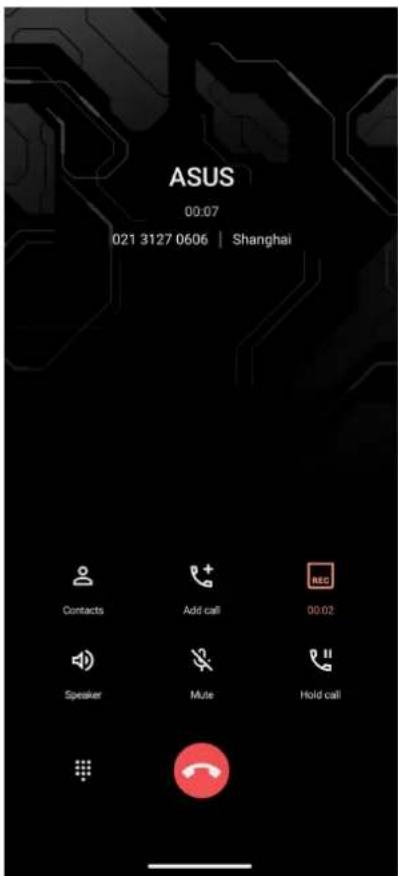
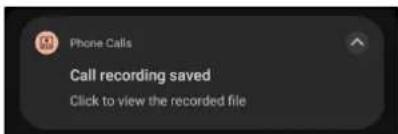
- Pour arrêter l'enregistrement, appuyez sur l'icône. L'icône apparaît dans le panneau de notification.
- Faites glisser vers le bas depuis le haut de l'écran, puis appuyez sur la notification « Appel enregistré » pour accéder à l'enregistrement.
Gérer les contacts
Organisez vos contacts et communiquez par le biais d'appels téléphoniques, de SMS, d'e-mails ou des réseaux sociaux. Placez les contacts les plus fréquemment joints dans votre liste de favoris pour les contacter plus rapidement, ou regroupez-les dans la liste VIP pour être notifié des événements à voir, des appels en absence ou des messages non lus en provenance de ces contacts.
Vous pouvez aussi synchroniser vos contacts avec vos comptes de messagerie électronique ou vos réseaux sociaux, ou filtrer les contacts avec lesquels vous souhaitez rester en contact.
Pour ouvrir l'application Contacts, appuyez sur Contacts.
Gestionnaire de contacts
Choisissez la façon dont vous souhaitez personnaliser l'affichage, le fonctionnement et la palette de couleurs de vos contacts dans le gestionnaire de contacts. Pour configurer les paramètres de l'application Contacts, appuyez sur > Paramètres.
Créer un profil
Personnalisez votre téléphone ROG en créant un profil personnalisé.
- Ouvrez l'application Contacts puis appuyez sur Configurer mon profil ou MOI.
REMARQUE : L'option de configuration de profil Moi n'apparaît que si un compte Google a été configuré sur le téléphone.
- Entrez les informations souhaitées telles que votre numéro de téléphone portable ou de domicile. Pour ajouter plus d'infos, appuyez sur Ajouter un champ.
- Une fois terminé, appuyez sur
Ajouter des contacts
Ajoutez des contacts sur votre appareil ou sur un compte d'entreprise, Google ou tout autre type de compte de messagerie électronique.
- Ouvrez l'application Contacts puis appuyez sur

- Sélectionnez un compte par défaut pour les nouveaux contacts.
REMARQUES :
- Vous pouvez enregistrer le contact sur votre compte, l'appareil ou la carte SIM.
- Si vous n'êtes pas connecté à votre compte, sélectionnez Créer un nouveau compte, Se connecter à un compte ou Importer des contacts.
- Saisissez les informations nécessaires telles que le nom, le numéro de téléphone mobile ou fixe et l'adresse e-mail du contact à ajouter.
- Appuyez sur Ajouter un champ pour entrer plus d'informations.
- Une fois terminé, appuyez sur ✓
Spécifier un numéro de poste
Vous pouvez saisir le numéro de poste d'un contact de sorte à ignorer les invites vocales lors d'un appel.
- À partir de l'écran du contact, appuyez sur le champ dédié au numéro de téléphone pour lequel vous souhaitez spécifier un numéro de poste :
- Entrez une virgule (,) après le numéro de téléphone principal, puis saisissez le numéro de poste. Le numéro sera composé automatiquement après une courte pause. Pour prolonger la pause, appuyez sur Pause pour insérer une autre virgule.
- Entrez un point-virgule (;) après le numéro de téléphone principal, puis saisissez le numéro de poste. Lors de la composition du numéro de téléphone, il vous sera demandé de confirmer le numéro de poste. Appuyez sur Oui à l'apparition du message de confirmation.
- Une fois terminé, appuyez sur
Personnaliser le profil d'un contact
Personnalisez le profil d'un contact en y ajoutant une photo, une sonnerie personnalisée ou en utilisant l'appareil photo pour prendre un cliché qui servira de photo de profil du contact.
- Ouvrez l'application Contacts puis sélectionnez le contact dont vous souhaitez éditer le profil.
- Effectuez les modifications nécessaires.
Définir vos contacts favoris
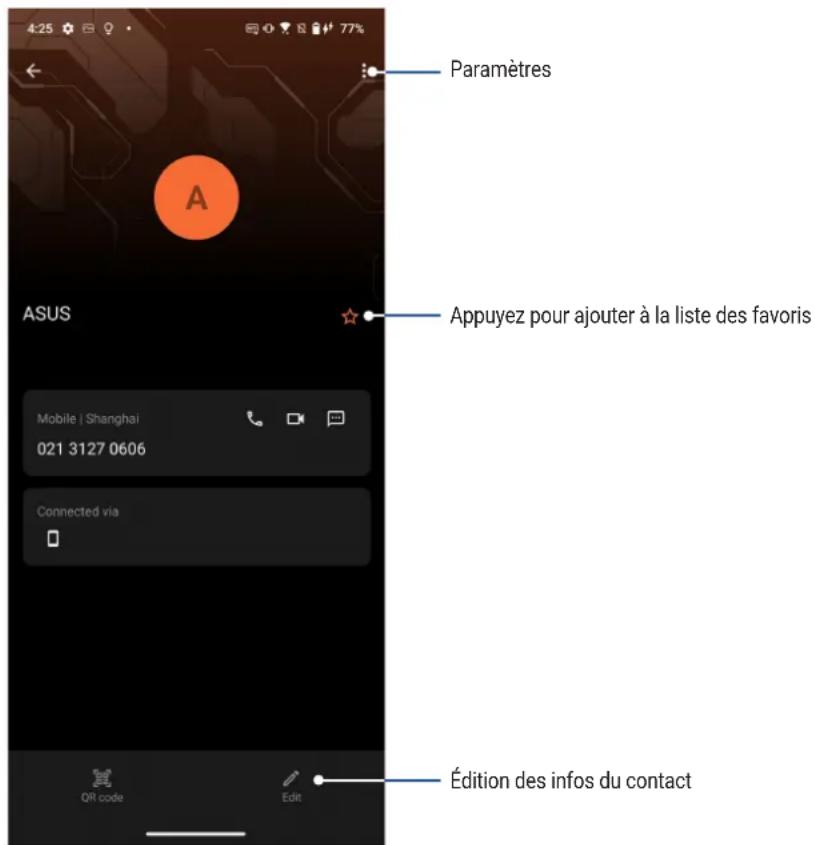
Définissez vos contacts à accès fréquent comme vos favoris pour pouvoir les localiser rapidement depuis l'application Contacts.
- Appuyez sur Contacts.
- Sélectionnez le contact que vous souhaitez ajouter aux favoris.
- Appuyez sur. Les contacts sélectionnés apparaîtront dans la liste des favoris de l'application Contacts.
REMARQUES :
Pour accéder à la liste de vos contacts favoris, appuyez sur Contacts > Groupes > Favoris. Pour plus de détails, consultez la section Appeler vos contacts favoris.
Services de messagerie
Messages
Messages, une application intuitive et conviviale, vous permet d'envoyer ou de recevoir des SMS/MMS et d'envoyer des messages de groupe, des photos ou des messages vocaux. Vous pouvez ajouter des émoticônes ou des stickers dans vos messages, partager votre localisation, archiver vos messages et bloquer facilement un expéditeur de SMS. Vous pouvez également prendre des photos ou enregistrer des vidéos et les partager en toute simplicité.
Envoyer un message
1. À partir de l'écran d'accueil, appuyez sur 2. Appuyez sur et sélectionnez le contact auquel vous souhaitez envoyer un message. 3. Sélectionnez la carte SIM à utiliser pour l'envoi de message. 4. Composez votre message dans le champ de saisie. 5. Une fois terminé, appuyez sur pour envoyer votre message.
Répondre à un message
- Appuyez sur l'alerte de nouveau message apparaissant sur l'écran d'accueil ou sur l'écran de verrouillage.
- Sélectionnez la carte SIM à utiliser pour l'envoi de réponse.
- Composez votre réponse dans le champ de saisie.
- Une fois terminé, appuyez sur pour envoyer votre réponse.
Fun et divertissement
5
Utiliser des écouteurs
Utilisez une paire d'écouteurs lors d'un appel, pour écouter de la musique ou regarder un film en toute tranquillité.
Connecter la prise audio
Insérez la prise audio (3,5 mm) de vos écouteurs sur le port casque de votre appareil.
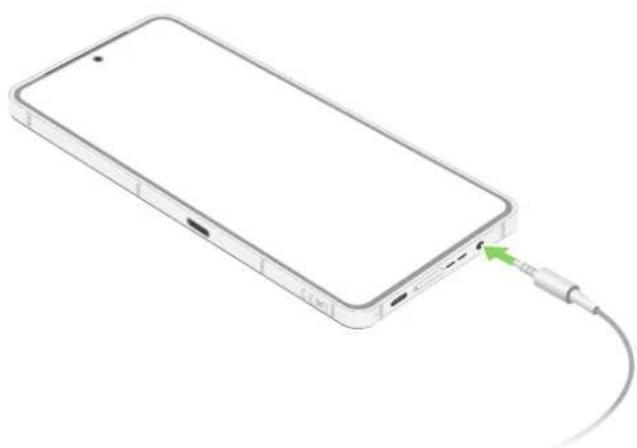
AVERTISSEMENT ! L'écoute prolongée à haut volume peut endommager vos capacités auditives.
REMARQUES :
- Il est fortement recommandé de n'utiliser que des écouteurs conçus pour une utilisation avec cet appareil. Le débranchement des écouteurs lors de l'écoute de musique suspend automatiquement la lecture. Le débranchement des écouteurs lors du visionnage d'une vidéo suspend automatiquement la lecture.
YT Music
Avec l'application YT Music, vous pouvez écouter en streaming vos musiques préférées, créer des listes de lecture ou écouter la radio. Vous pouvez également vous abonner à YT Music pour un accès illimité et sans publicité à des millions de fichiers musicaux que vous pouvez ajouter à votre bibliothèque musicale.
Configurer l'application YT Music
Connectez-vous à votre compte Google ou Gmail pour pouvoir utiliser l'application YT Music. Une fois connecté à votre compte, tous les fichiers musicaux de votre téléphone, y compris les fichiers téléchargés ou achetés sur YT Music, seront ajoutés à votre bibliothèque.
Pour configurer l'application YT Music :
- À partir de l'écran d'accueil, appuyez sur Google > YT Music.
- Appuyez sur SE CONNECTER > Ajouter un compte.
- Suivez les instructions suivantes pour vous connecter à votre compte.
REMARQUE : L'inscription à YT Music n'est disponible que dans certains pays ou certaines régions.
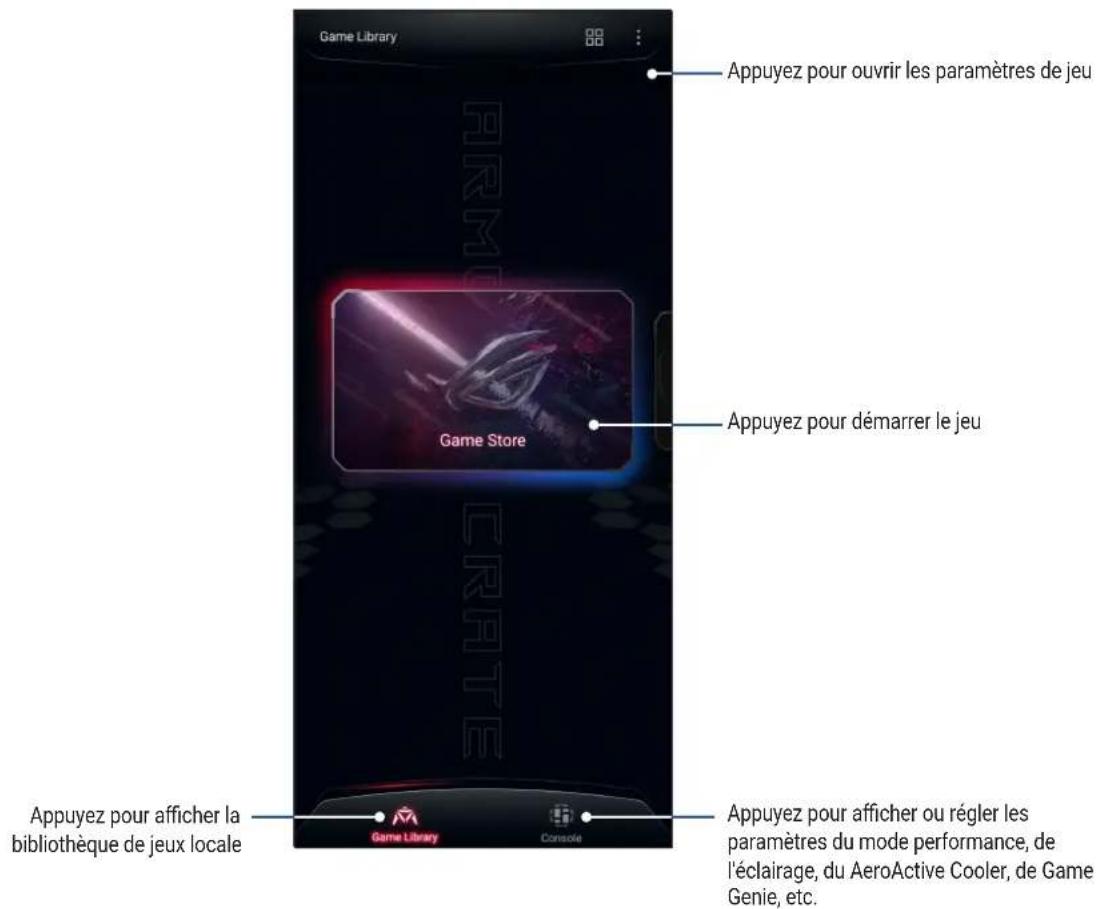
Armoury Crate
Avec Armoury Crate, vous pouvez contrôler, configurer votre téléphone ROG et profiter de fonctionnalités sélectionnées.
Pour démarrer Armoury Crate, appuyez sur
Vos instants précieux
Capture d'images
Ouvrir l'application Appareil photo
Vous pouvez prendre des photos et enregistrer des clips vidéo à l'aide de l'application Appareil photo de votre téléphone. Utilisez l'une des méthodes suivantes pour ouvrir cette application.
À partir de l'écran de verrouillage
Faites glisser vers le haut pour lancer l'application Appareil photo.
À partir de l'écran d'accueil
Appuyez sur
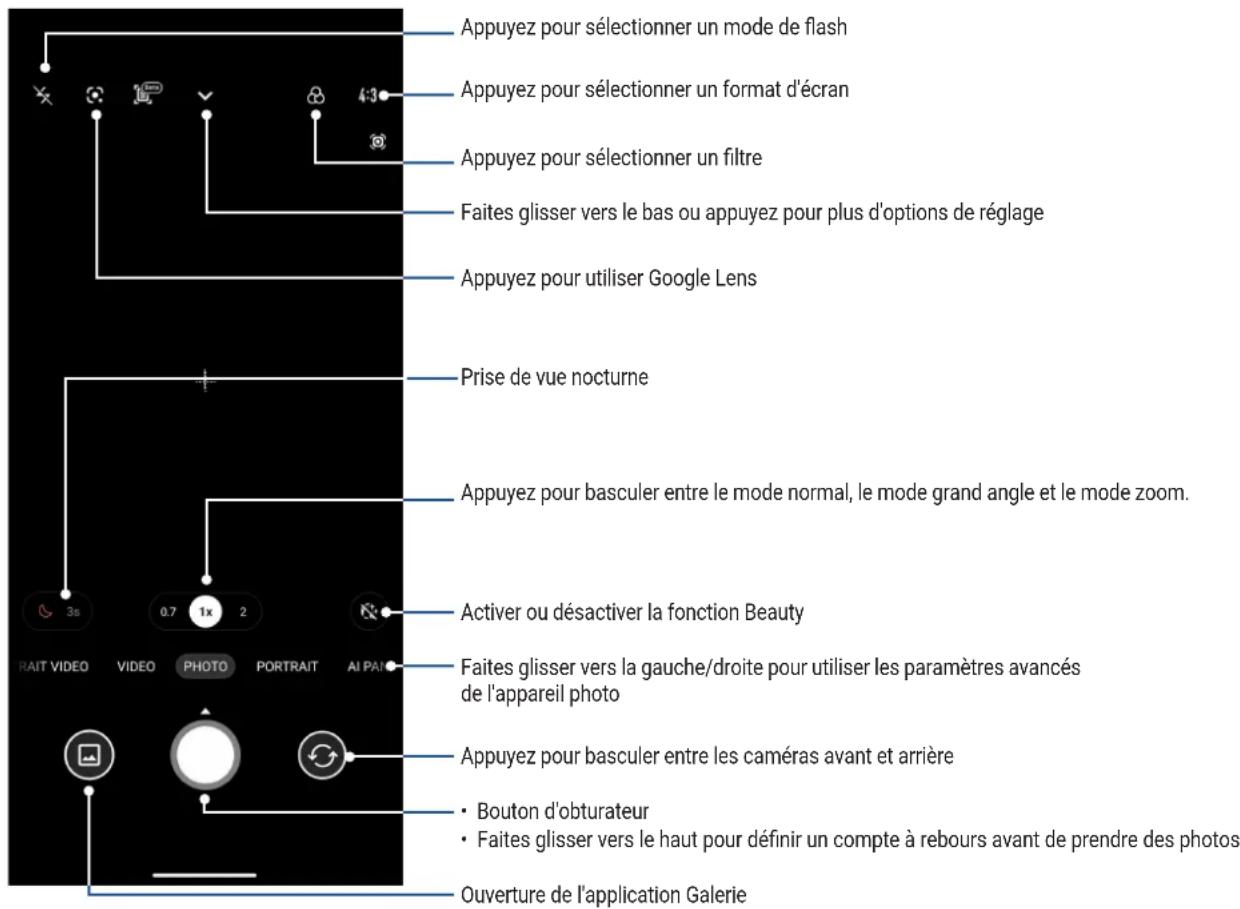
Écran d'accueil de l'appareil photo
Utilisez les diverses icônes disponibles pour commencer à utiliser et explorer les fonctionnalités offertes par l'appareil photo de votre téléphone. L'appareil photo dispose également d'une fonction de stabilisation vidéo pour éviter les tremblements lors d'enregistrements vidéo.
Appuyez sur les icônes pour commencer à utiliser l'appareil photo et explorer les fonctionnalités de capture d'images de votre téléphone ROG.
Infos de localisation
Pour ajouter des informations de localisation à vos photos
- Activez le service de localisation en vous rendant dans Paramètres > Confidentialité > Localisation > Utiliser ma position.
- Assurez-vous d'avoir autorisé l'application Google Maps à utiliser le service de localisation.
- À partir de l'écran d'accueil de l'appareil photo, appuyez sur ▸ et activez Service de localisation avant de prendre une photo.
Paramètres avancés
Explorez de nouvelles façons de capturer vos photos ou vos clips vidéo grâce aux paramètres de capture, photo et vidéo avancés.
IMPORTANT ! N'oubliez pas d'appliquer les modifications avant de prendre de nouvelles photos. Les fonctionnalités disponibles varient en fonction du modèle de téléphone utilisé.
Vidéo ralentie
Cette fonction vous permet d'enregistrer des vidéos pour une lecture ralentie.
Enregistrer une vidéo ralentie
- À partir de l'écran d'accueil de l'appareil photo, faites glisser vers la droite jusqu'à Ralenti.
- Appuyez sur le bouton de capture pour démarrer l'enregistrement d'une séquence ralentie.
Vidéo accélérée
Cette fonction vidéo vous permet de capturer des images fixes à partir d'un clip vidéo. Les événements semblent bouger de manière accélérée alors qu'ils se sont en fait déroulés et ont été enregistrés à de longs intervalles.
Enregistrer une vidéo accélérée
- À partir de l'écran d'accueil de l'appareil photo, faites glisser vers la droite jusqu'à INTERVALLE DE TEMPS.
- Appuyez sur ⑨ puis sélectionnez un intervalle de temps.
- Appuyez sur le bouton de capture pour démarrer l'enregistrement d'une vidéo accélérée.
Panorama
Utilisez cette option pour prendre des photos panoramiques. Les images capturées à partir d'une perspective à grand angle sont automatiquement assemblées pour créer une photo unique à vue panoramique.
Prise de vue panoramique
- À partir de l'écran d'accueil de l'appareil photo, faites glisser vers la gauche jusqu'à Panorama.
- Tenez le téléphone fermement et appuyez sur le bouton de l'obturateur pour démarrer le panorama automatique.
Nuit
Prenez des photos de grande qualité, que ce soit de nuit ou dans des environnements sombres, grâce à l'option Nuit de l'appareil photo de votre téléphone.
REMARQUE : Veillez à garder vos mains stables lors de la prise en main de votre appareil pour éviter d'obtenir des photos floues.
Prise de vue nocturne
- À partir de l'écran d'accueil de l'appareil photo, faites glisser vers la gauche puis appuyez sur PLUS > Nuit.
- Appuyez sur le bouton de capture pour démarrer la prise de photos de nuit.
Utiliser la galerie
Visionnez les photos et les vidéos stockées sur votre téléphone grâce à l'application Galerie.
Cette application vous permet également d'éditer, de partager ou de supprimer vos images/vidéos. À partir de l'application Galerie, vous pouvez visualiser vos images dans un diaporama ou appuyer sur une image ou une vidéo pour l'afficher.
Pour ouvrir la galerie, appuyez sur Galerie.
Visualiser les informations de localisation d'une photo
Activez le service de localisation de votre téléphone pour spécifier l'emplacement de prise de vue de vos photos. Les informations de localisation d'une photo incluent la zone géographique ainsi qu'un plan de l'emplacement via Google Maps ou Baidu (uniquement pour la Chine).
Pour afficher les détails de localisation d'une photo :
- Activez le service de localisation en vous rendant dans Paramètres > Confidentialité > Localisation > Utiliser ma position.
- Assurez-vous d'avoir autorisé l'application Google Map à utiliser le service de localisation.
- Ouvrez l'application Galerie et sélectionnez la photo pour laquelle vous souhaitez visualiser les informations de localisation.
- Appuyez sur la photo puis appuyez sur Détails.
Éditer une image
L'application Galerie est aussi dotée de ses propres outils d'édition vous permettant d'améliorer la qualité des images stockées sur votre téléphone.
- Procédez comme suit :
- Depuis l'écran Galerie > Photos, appuyez sur l'image que vous souhaitez modifier.
- Depuis l'écran Galerie > Albums, appuyez sur le dossier où se trouvent les fichiers. Une fois le dossier ouvert, appuyez sur l'image à modifier.
- Appuyez sur Modifier pour ouvrir l'outil d'édition d'image.
- Utilisez les icônes d'édition pour modifier l'image.
Partager des fichiers à partir de la galerie
- Procédez comme suit :
- Depuis l'écran Galerie > Photos, appuyez sur B > Sélectionner pour activer la sélection de fichiers.
- Depuis l'écran Galerie > Albums, appuyez sur le dossier contenant les fichiers à partager. Une fois le dossier ouvert, appuyez sur B > Sélectionner pour activer la sélection de fichiers.
- Appuyez sur les fichiers à partager. Une coche apparaît au-dessus des images sélectionnées.
- Appuyez sur « puis sélectionnez l'application avec laquelle vous souhaitez partager les images.
Supprimer des fichiers de la galerie
- Procédez comme suit :
- Depuis l'écran Galerie > Photos, appuyez sur > Sélectionner pour activer la sélection de fichiers.
- Depuis l'écran Galerie > Albums, appuyez sur le dossier contenant les fichiers à supprimer. Une fois le dossier ouvert, appuyez sur 日> Sélectionner pour activer la sélection de fichiers.
- Appuyez sur les fichiers à supprimer. Une coche apparaît au-dessus des images sélectionnées.
- Appuyez sur
Rester connecté
7
Réseau mobile
Lorsqu'aucun réseau WiFi n'est disponible, vous pouvez activer le réseau mobile pour accéder à Internet.
Activer le réseau mobile
- Utilisez l'une des méthodes suivantes pour accéder à l'écran des paramètres :
Ouvrez le panneau des réglages rapides et appuyez sur - Appuyez sur Paramètres.
- Appuyez sur Réseau mobile > Réseau mobile > SIM 1 ou SIM 2.
- Activez l'option Données mobiles et configurez les autres paramètres disponibles si nécessaire.
REMARQUES :
Des coûts additionnels peuvent être encourus lors de l'accès à Internet en fonction du type de forfait souscrit auprès de votre opérateur. Contactez votre opérateur de téléphonie mobile pour plus de détails sur votre forfait.
Wi-Fi
La technologie WiFi incorporée à votre téléphone vous permet d'accéder au monde sans fil. Mettez à jour vos réseaux sociaux, naviguez sur Internet ou échangez des données et des messages via le WiFi par le biais de votre téléphone.
Activer la connexion WiFi
- Utilisez l'une des méthodes suivantes pour accéder à l'écran des paramètres :
Ouvrez le panneau des réglages rapides et appuyez sur > WiFi - Appuyez sur Paramètres > Wi-Fi.
- Faites glisser l'interrupteur WiFi vers la droite pour activer la connexion WiFi.
REMARQUE : Vous pouvez également activer la connexion WiFi à partir du panneau des réglages rapides. Consultez la section Réglages rapides pour plus d'informations.
Se connecter à un réseau WiFi
- À partir de l'écran des paramètres, appuyez sur WiFi pour afficher la liste des réseaux WiFi à proximité.
- Appuyez sur le nom du réseau auquel vous souhaitez vous connecter. Certains réseaux sécurisés nécessitent la saisie d'un mot de passe ou d'identifiants.
REMARQUES :
- Votre appareil se connecte automatiquement aux réseaux pour lesquels vous avez déjà établi une connexion.
- Si inutilisée, désactivez la connexion WiFi pour économiser la durée de vie de la batterie.
Désactiver la connexion WiFi
Pour désactiver la connexion WiFi :
- Procédez comme suit :
Ouvrez le panneau des réglages rapides et appuyez sur 8 > Wi-Fi. - Appuyez sur Paramètres > Wi-Fi.
- Faites glisser l'interrupteur WiFi vers la gauche pour désactiver la connexion WiFi.
REMARQUE : Vous pouvez également désactiver la connexion WiFi à partir du panneau des réglages rapides. Consultez la section Réglages rapides pour plus d'informations.
Bluetooth
Utilisez la fonctionnalité Bluetooth de votre téléphone pour envoyer et recevoir des fichiers à courte portée sur d'autres appareils dotés d'une connectivité Bluetooth. Partagez vos fichiers multimédia avec vos amis, imprimez des fichiers ou écoutez votre musique favorite sur un haut-parleur Bluetooth.
Activer la connexion Bluetooth
- Procédez comme suit :
Ouvrez le panneau des réglages rapides et appuyez sur > Bluetooth. - Appuyez sur Paramètres > Bluetooth.
- Faites glisser l'interrupteur Bluetooth vers la droite pour activer le Bluetooth.
REMARQUE : Vous pouvez également activer la connexion Bluetooth à partir du panneau des réglages rapides. Consultez la section Réglages rapides pour plus d'informations.
Associer votre téléphone à un appareil Bluetooth
Avant de pouvoir profiter pleinement de la fonctionnalité Bluetooth de votre téléphone, vous devez d'abord l'associer à l'appareil Bluetooth. Le téléphone ROG conserve automatiquement la connexion associée à l'appareil Bluetooth.
- À partir de l'écran des paramètres, appuyez sur Bluetooth pour afficher la liste des appareils Bluetooth à proximité.
IMPORTANT !
- Si l'appareil auquel vous souhaitez associer le téléphone n'apparaît pas dans la liste, vérifiez que la connexion Bluetooth de ce dernier est activée pour le rendre visible.
- Consultez le mode d'emploi accompagnant votre appareil Bluetooth pour savoir comment activer sa connexion Bluetooth et le rendre visible sur d'autres appareils.
- Appuyez sur Actualiser pour actualiser la liste des appareils Bluetooth à proximité.
- Dans la liste des appareils détectés, appuyez sur l'appareil Bluetooth auquel vous souhaitez vous associer.
- Vérifiez que le code secret est identique sur les deux appareils, puis appuyez sur Associer.
REMARQUE : Si inutilisée, désactivez la connexion Bluetooth pour économiser la durée de vie de la batterie.
Dissocier un appareil Bluetooth
- À partir de l'écran des paramètres, appuyez sur Bluetooth pour afficher la liste des appareils Bluetooth à proximité.
- Dans la liste des appareils associés, appuyez sur l'icône située à côté de l'appareil à supprimer de la liste, puis appuyez sur Oublier.
Partage de connexion
Lorsqu'aucun service WiFi n'est disponible, vous pouvez utiliser votre téléphone ROG comme modem et ainsi le transformer en point d'accès WiFi afin d'obtenir un accès internet sur votre ordinateur portable, votre tablette ou autres appareils mobiles.
IMPORTANT ! Un grand nombre d'opérateurs de téléphonie mobile requièrent un forfait spécial pour pouvoir utiliser le partage de connexion. Contactez votre opérateur pour plus d'informations.
REMARQUES :
L'accès internet via le partage de connexion est généralement plus lent qu'une connexion par le biais du réseau WiFi ou mobile. Seul un nombre limité d'appareils mobiles peut profiter du partage de connexion offert par votre téléphone ROG. - Si inutilisée, désactivez cette fonctionnalité pour économiser la durée de vie de la batterie.
Partage de connexion WiFi
Transformez votre téléphone ROG en point d'accès WiFi pour partager sa connexion internet avec d'autres appareils.
- Procédez comme suit :
Ouvrez le panneau des réglages rapides et appuyez sur 4 > Réseau mobile. - Appuyez sur Paramètres > Réseau mobile.
- Appuyez sur Point d'accès et partage de connexion > Point d'accès WiFi, puis faites glisser l'interrupteur sur la position Activé.
- Appuyez sur Nom du point d'accès pour attribuer un SSID ou un nom de réseau unique, puis appuyez sur Mot de passe du point d'accès pour attribuer un mot de passe fort de 8 caractères à votre point d'accès WiFi. Une fois terminé, appuyez sur OK.
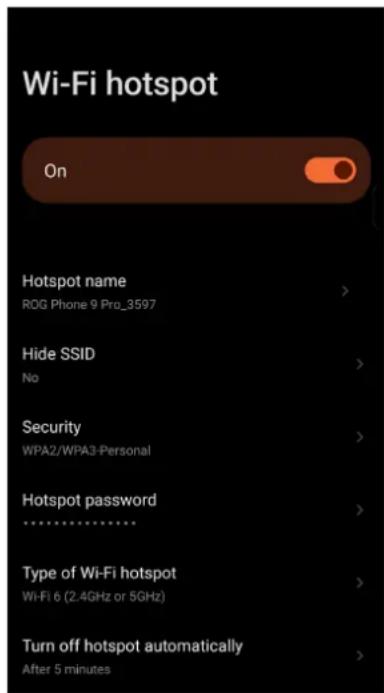
- Connectez d'autres appareils au point d'accès Wi-Fi offert par votre téléphone ROG de la même manière que vous le feriez pour un réseau Wi-Fi traditionnel.
Partage de connexion USB
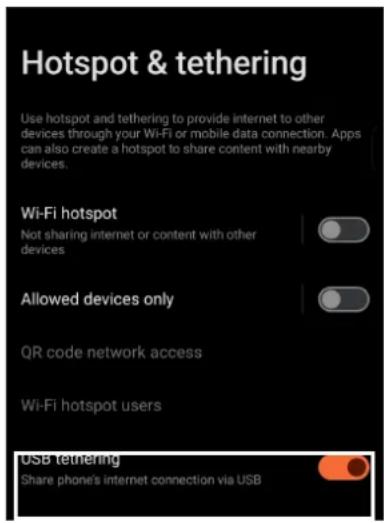
Activez le partage de connexion USB de votre téléphone pour partager sa connexion Internet avec d'autres appareils.
- Connectez votre téléphone ROG à un autre appareil à l'aide d'un câble USB.
- À partir de l'écran des paramètres, appuyez sur Réseau mobile > Point d'accès et partage de connexion, puis activez Partage via USB.
Partage de connexion Bluetooth
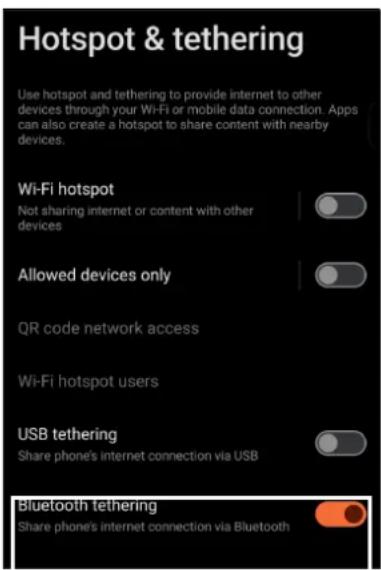
Activez le partage de connexion Bluetooth de votre téléphone pour partager sa connexion Internet avec d'autres appareils.
- Activez la connexion Bluetooth sur votre téléphone et l'autre appareil.
- Associez les appareils.
REMARQUE : Pour plus de détails, consultez la section Associer votre téléphone à un appareil Bluetooth.
- À partir de l'écran des paramètres, appuyez sur Réseau et Internet > Point d'accès et partage de connexion, puis activez Partage via Bluetooth.
Applications de voyage

Météo
Accédez aux prévisions météorologiques en temps réel sur votre téléphone ROG par le biais de l'application Météo. Cette application offre également la possibilité de vérifier les prévisions météo du monde entier.
Ouvrir l'application Météo
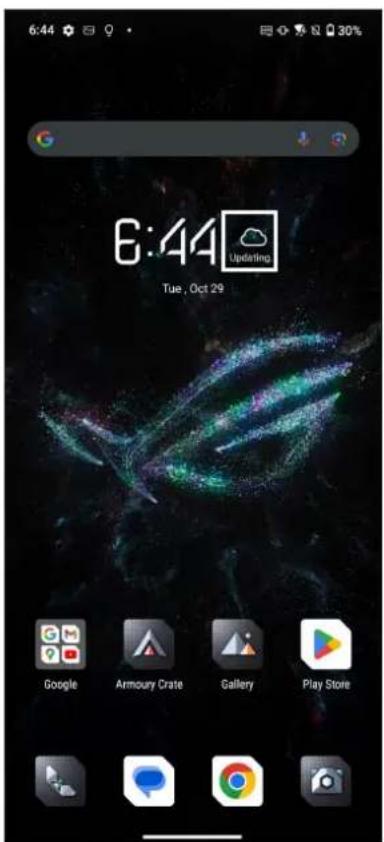
À partir de l'écran d'accueil, effectuez l'une des opérations suivantes pour ouvrir l'application Météo :
- Appuyez sur l'icône météo.
- Appuyez sur Météo.
Écran principal
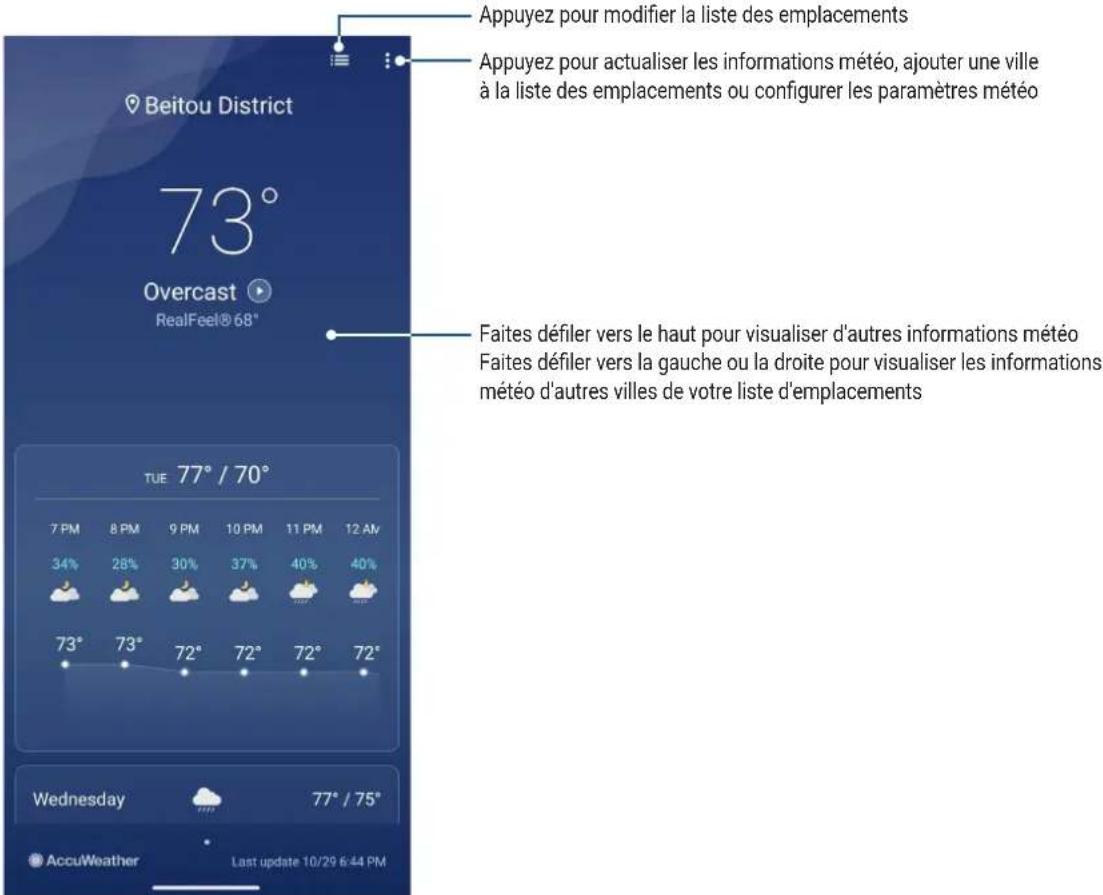
Configurez l'application Météo pour obtenir les prévisions météo de votre emplacement actuel ou de n'importe quelle ville ou région du monde entier.
Horloge
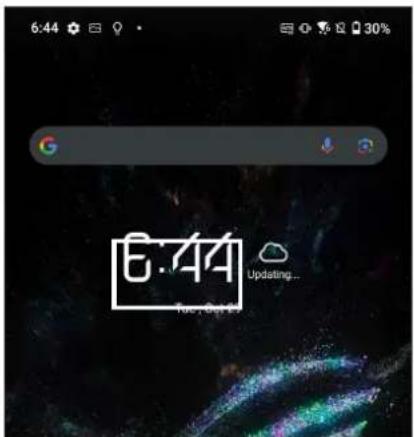
L'application Horloge vous permet de personnaliser le fuseau horaire, l'alarme et d'utiliser le chronomètre sur tout téléphone ROG.
Ouvrir l'application Horloge
Vous pouvez accéder à l'horloge par le biais de l'une des méthodes suivantes :
Appuyez sur Horloge. - À partir de l'écran d'accueil de votre téléphone ROG, appuyez sur l'horloge numérique.
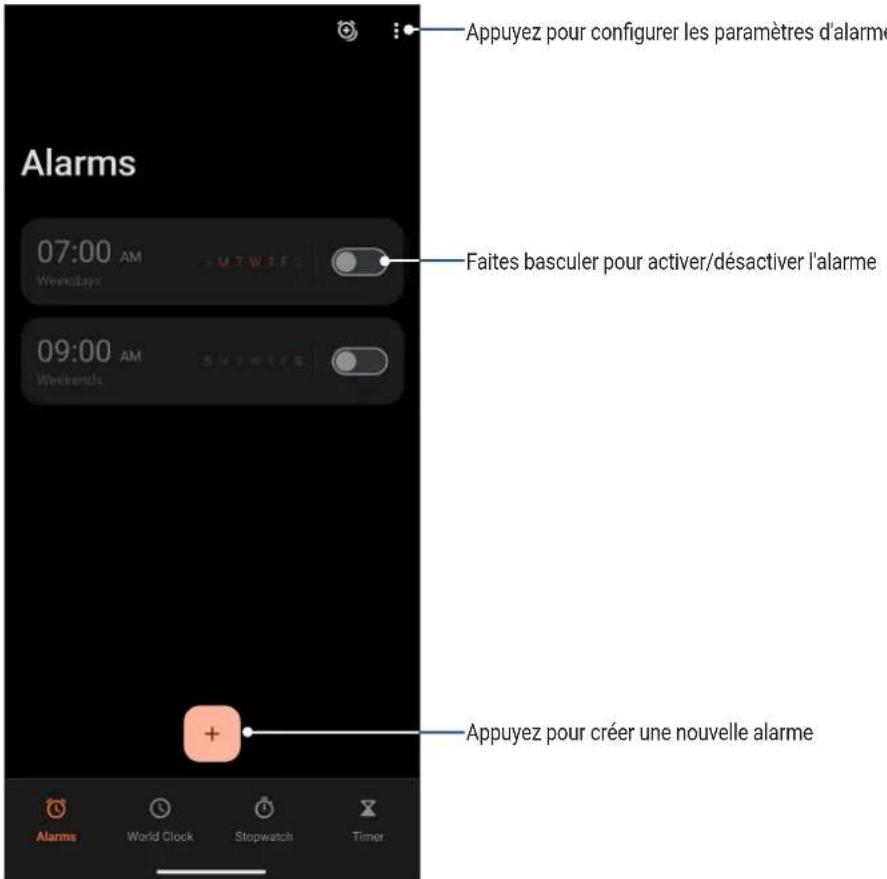
Alarme
Appuyez sur Alarmes pour afficher et modifier la liste des alarmes de votre téléphone ROG.
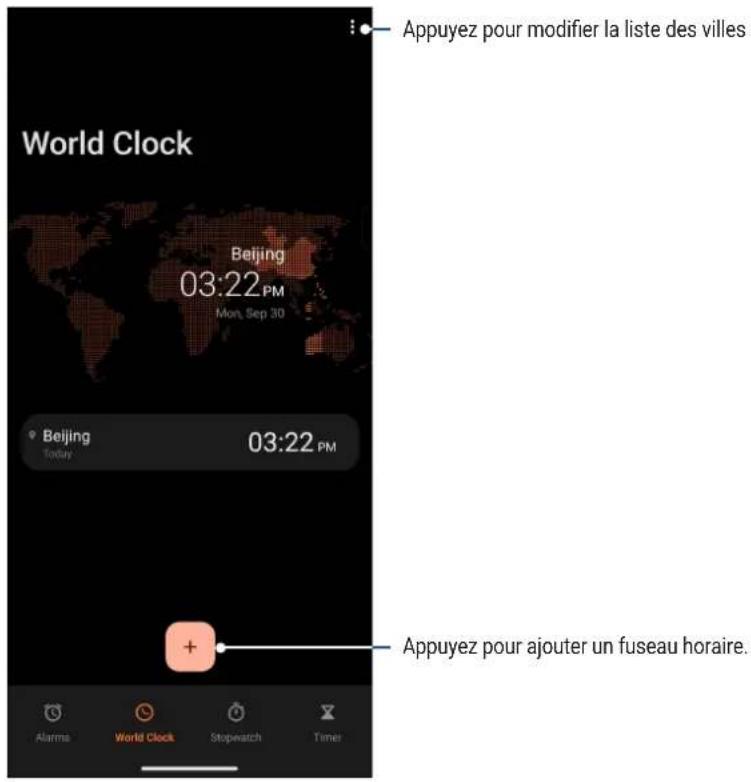
Fuseau horaire
Appuyez sur Horloge mondiale pour modifier le fuseau horaire de votre téléphone ROG.
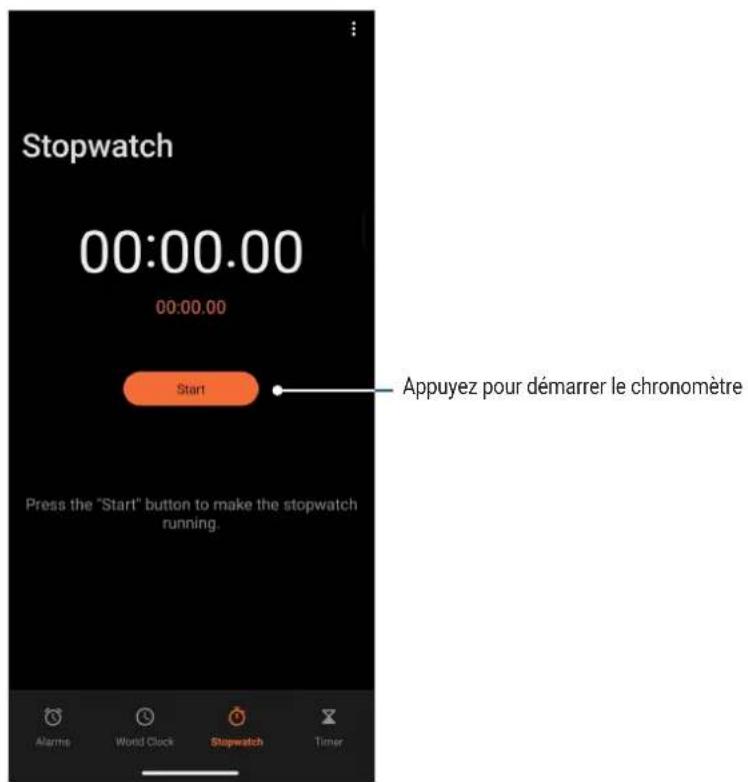
Chronomètre
Appuyez sur Chronomètre pour utiliser le téléphone comme chronomètre.
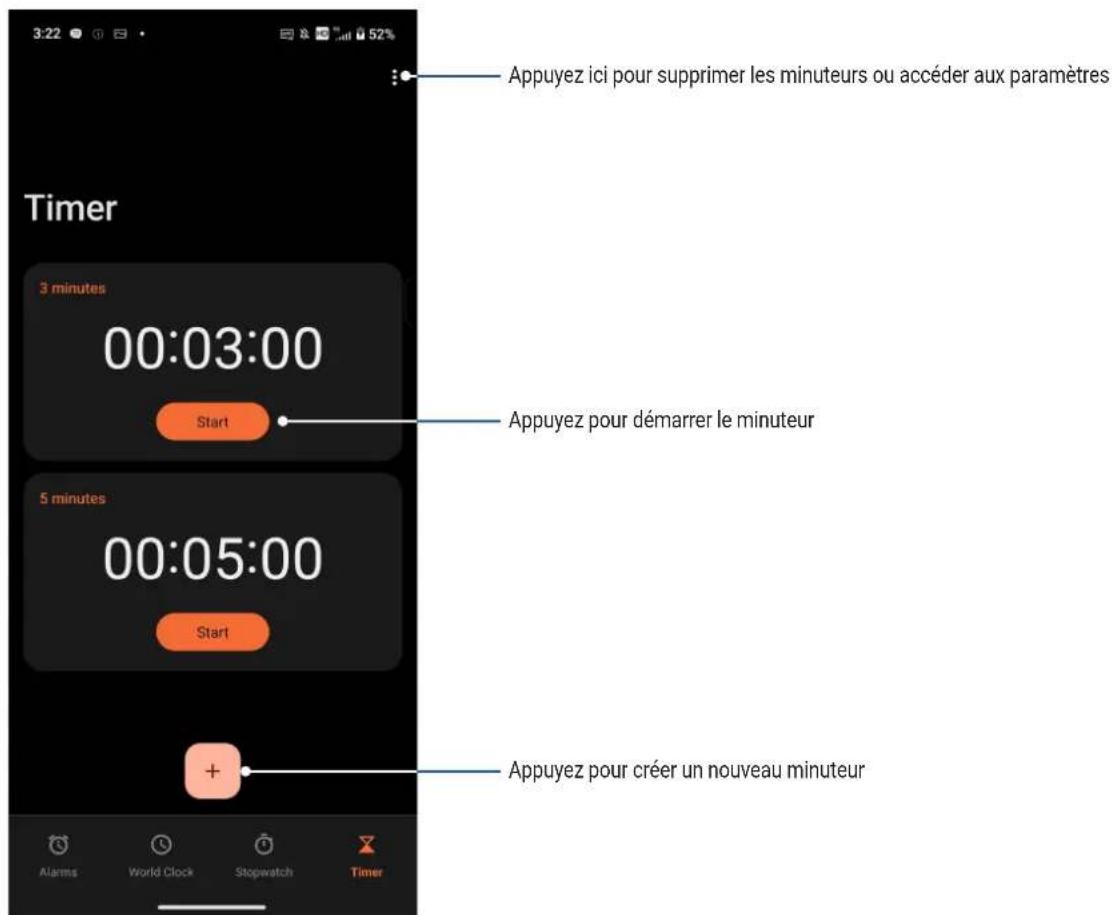
Minuteur
Vous pouvez définir plusieurs minuteurs sur votre téléphone ROG. Pour ce faire, suivez les instructions suivantes :
Régler le minuteur
Appuyez sur Minuterie pour accéder au minuteur de votre téléphone ROG.
Applications utiles
Outils spéciaux
Calculatrice
Effectuez des calculs à l'aide de votre téléphone ROG en activant l'application Calculatrice.
Lancer la calculatrice
Vous pouvez accéder à la calculatrice par l'une des méthodes suivantes :
- Appuyez sur Calculatrice.
- Ouvrez le panneau des réglages rapides et repérez l'icône Calculatrice. Appuyez sur l'icône dédiée à la calculatrice pour démarrer vos calculs.
Appuyez pour ouvrir la calculatrice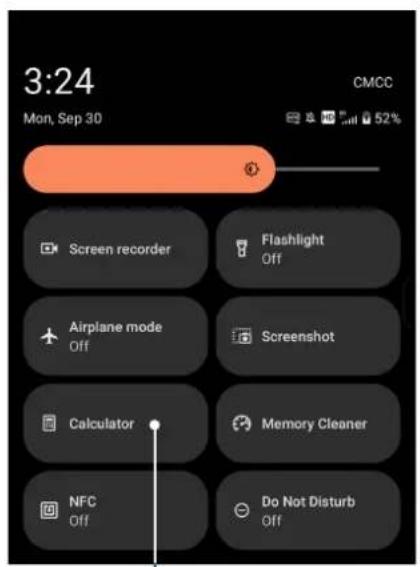
Écran de la calculatrice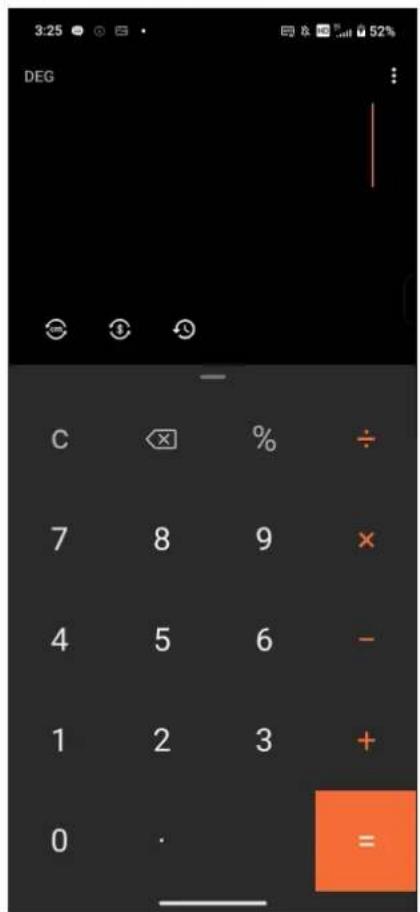
Magnétophone
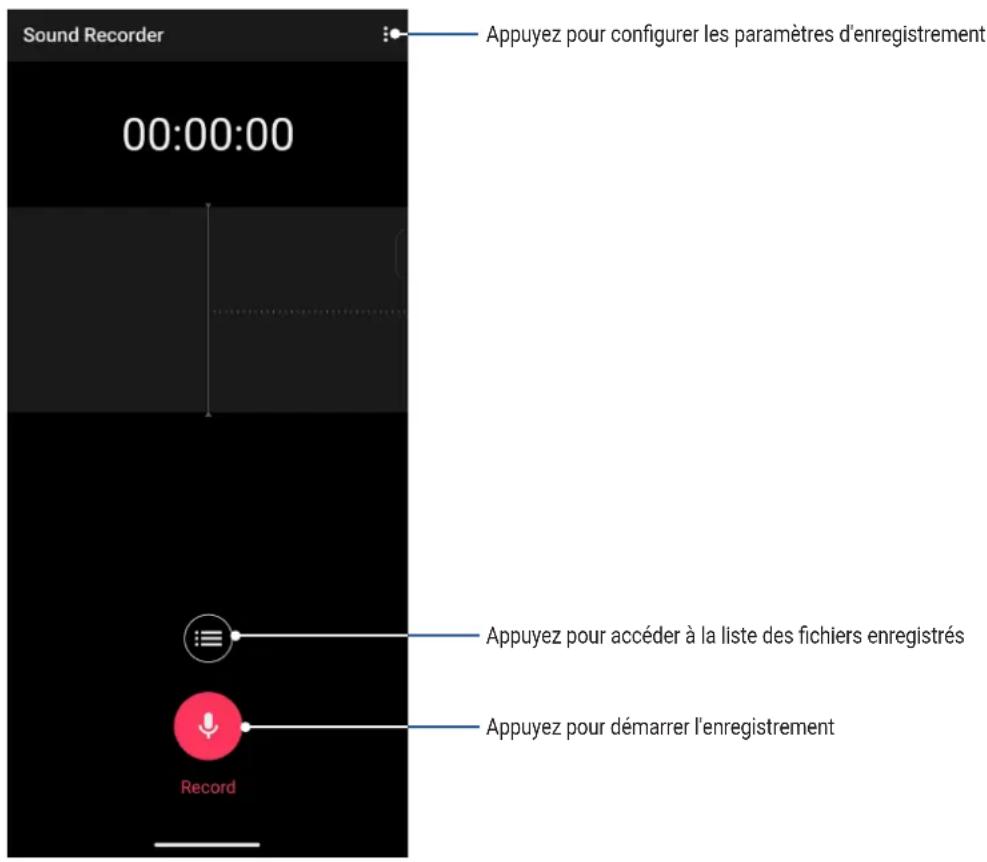
Enregistrez des fichiers audio avec votre téléphone ROG par le biais de l'application Magnétophone.
Ouvrir le magnétophone
À partir de l'écran d'accueil, appuyez sur Magnétophone.
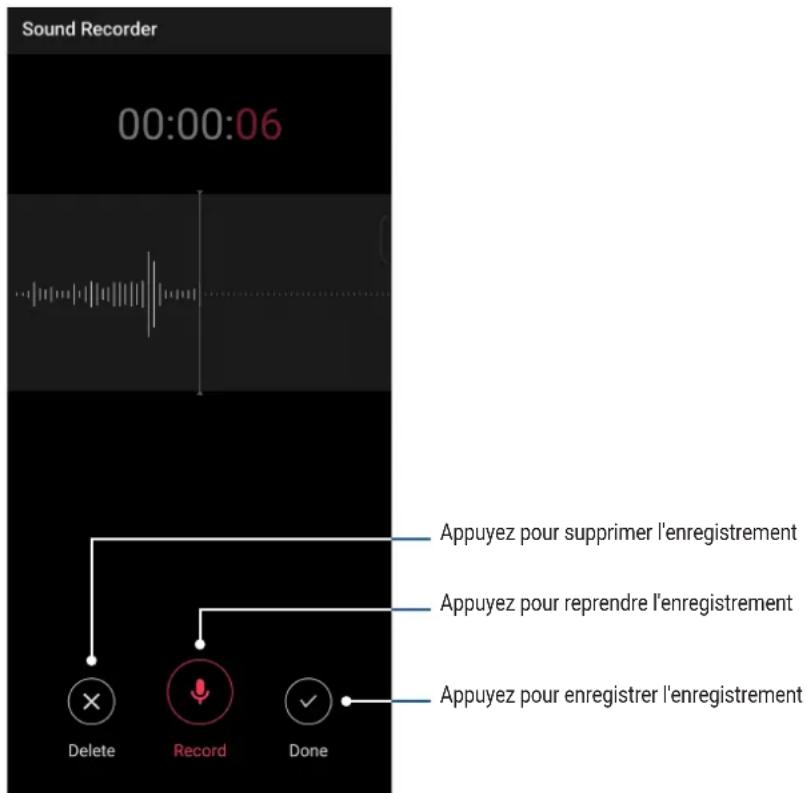
Suspendre un enregistrement
Lorsqu'un enregistrement a été suspendu, vous pouvez choisir de reprendre, de supprimer ou d'enregistrer l'enregistrement.
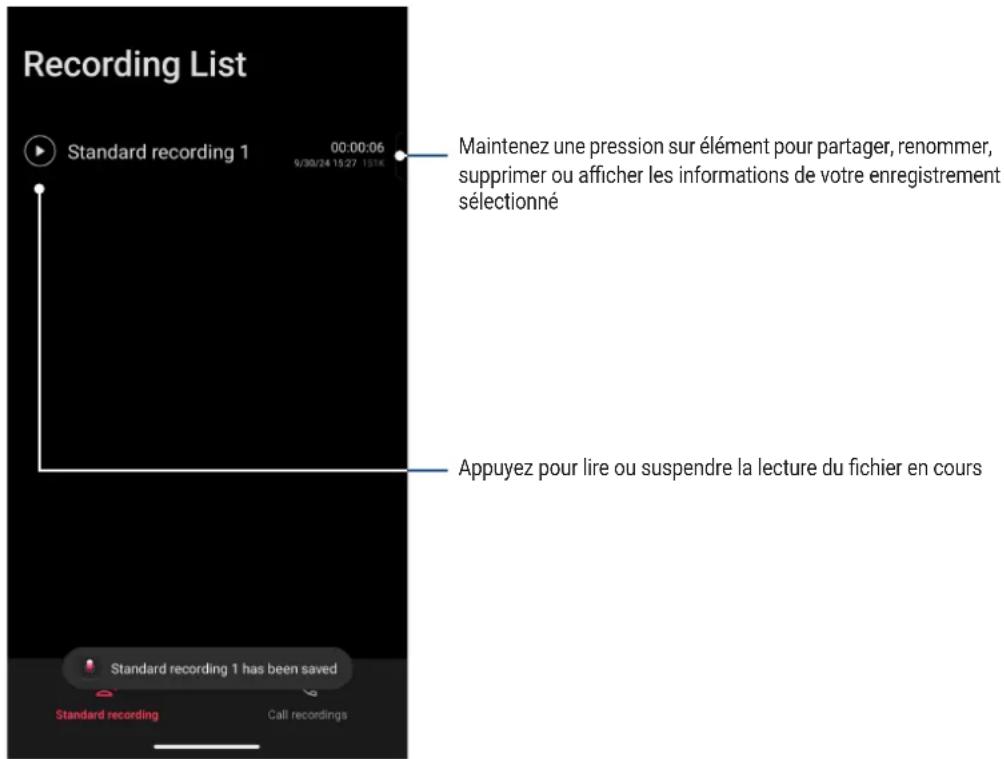
Liste d'enregistrement
À partir de la liste d'enregistrement, vous pouvez écouter, renommer, partager ou supprimer un enregistrement.
Pour afficher la liste des fichiers enregistrés, appuyez sur l'icône correspondante à partir de l'écran principal de l'application Magnétophone.
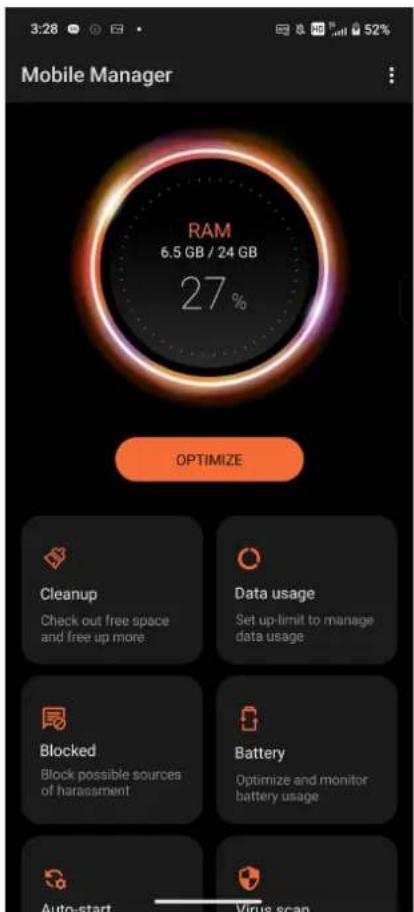
Gestionnaire mobile
Le gestionnaire mobile offre une interface intégrée pour des applications conçues pour optimiser les performances de l'appareil, gérer la batterie et l'utilisation de l'espace de stockage.
Pour lancer le gestionnaire mobile, appuyez sur Paramètres > Avancé > Gestionnaire mobile.
Gestion de l'appareil
10
Mettre à jour votre appareil
Vérifiez régulièrement la disponibilité des mises à jour du système d'exploitation Android et de vos applications pour profiter pleinement des dernières fonctionnalités disponibles pour votre téléphone.
Mettre à jour le système d'exploitation
- Appuyez sur Paramètres.
- Sur l'écran Paramètres, faites glisser vers le bas pour afficher plus d'éléments, puis appuyez sur Système et mises à jour pour vérifier les mises à jour du système.
- Appuyez sur l'écran Mises à jour du système pour configurer le téléchargement automatique des mises à jour du système.
Stockage
Vous pouvez stocker des données, applications ou fichiers sur l'appareil (support de stockage interne), sur une carte mémoire microSD ou sur un support de stockage dans le Cloud. Une connexion internet est requise pour transférer ou télécharger des fichiers vers un service de stockage dans le Cloud. Utilisez le câble USB fourni pour transférer des fichiers entre votre téléphone et un ordinateur.
Sauvegarder
Vous pouvez sauvegarder vos données, vos mots de passe WiFi et d'autres paramètres sur les serveurs de Google.
- Appuyez sur Paramètres > Système.
- Ici, vous pouvez :
- Sauvegarder sur un périphérique de stockage externe : Cette fonctionnalité permet de sauvegarder vos données, vos mots de passe WiFi et d'autres paramètres sur un périphérique de stockage externe.
- Sauvegarde > Sauvegarder par Google One : Cette fonctionnalité permet de sauvegarder vos données, vos mots de passe WiFi et d'autres paramètres sur Google One.
Réinitialiser
Réinitialise les paramètres réseau et les préférences d'application ou réinitialise les paramètres par défaut.
- Appuyez sur Paramètres > Système et mises à jour > Options de réinitialisation.
- Les options suivantes sont dès lors disponibles :
- Réinitialiser les paramètres du réseau mobile : Cette fonctionnalité restaure tous les paramètres du réseau mobile.
- Réinitialiser le Bluetooth et le Wi-Fi : Cette fonctionnalité restaure tous les paramètres Bluetooth et Wi-Fi.
- Réinitialiser tous les paramètres : Réinitialise tous les paramètres du téléphone. Effacer toutes les données (rétablir la configuration d'usine) : Efface toutes les données du téléphone.
Sécurisation de votre téléphone ROG
Par défaut, l'écran de verrouillage apparaît au démarrage et à chaque sortie de veille du téléphone. Balayez l'écran de verrouillage pour accéder au système d'exploitation Android de votre appareil.
Vous pouvez personnaliser l'écran de verrouillage en y ajoutant certaines applications, et ce afin d'accéder rapidement à vos applications favorites.
Déverrouiller l'écran
Lorsque l'écran est verrouillé, vous pouvez le déverrouiller par le biais de diverses méthodes de sécurité.
- Appuyez sur Paramètres > Sécurité et écran de verrouillage.
- Appuyez sur Verrouillage de l'écran puis sélectionnez l'option de verrouillage souhaitée.
REMARQUES :
- Consultez la section Options de verrouillage de l'écran pour plus d'informations. Pour n'utiliser aucune méthode de verrouillage d'écran, appuyez sur l'option Aucun de l'écran Sélect. verr. écran.
Options de verrouillage de l'écran
Sélectionnez l'une des options suivantes pour verrouiller l'écran de votre téléphone ROG.
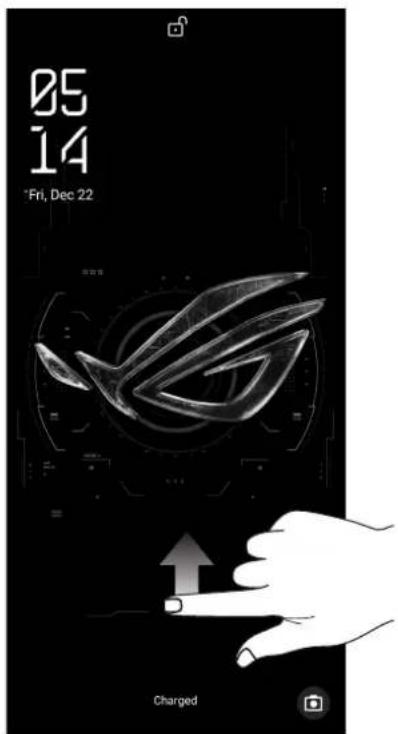
Balayer l'écran
Faites glisser vers le haut pour déverrouiller votre téléphone ROG.
Schéma
Faites glisser votre doigt sur les points pour créer un schéma.
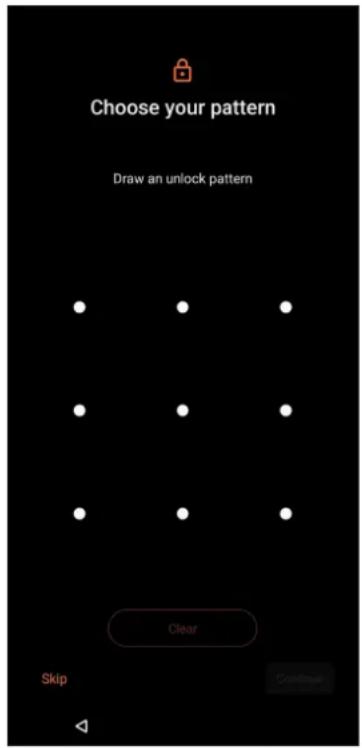
IMPORTANT ! Veillez à bien mémoriser votre schéma.
Code PIN
Entrez un minimum de quatre chiffres pour configurer le déverrouillage par code PIN.
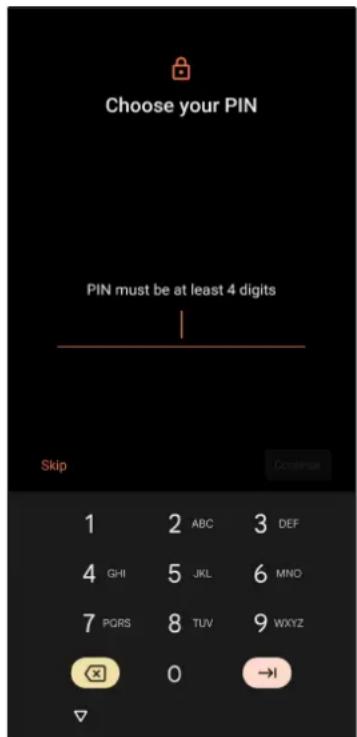
IMPORTANT ! Veillez à bien mémoriser votre code PIN.
Mot de passe
Entrez un minimum de quatre caractères pour configurer un mot de passe.
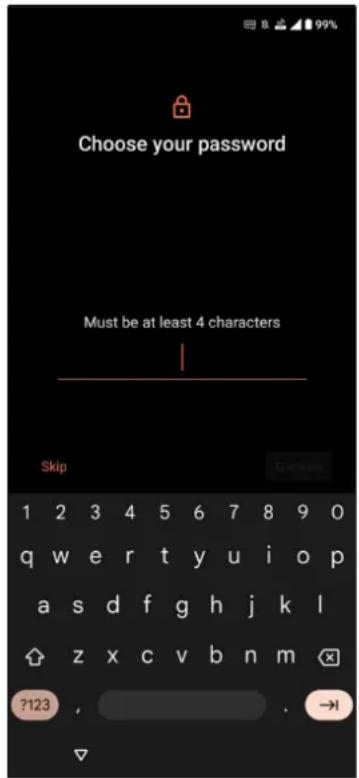
IMPORTANT ! Veillez à bien mémoriser votre mot de passe.
Déverrouillage par reconnaissance faciale
Le déverrouillage par reconnaissance faciale empêche les autres personnes d'utiliser votre téléphone ROG sans leur permission. Vous pouvez allumer l'écran de votre téléphone ROG et le regarder pour déverrouiller votre téléphone, accéder à l'écran d'accueil de votre téléphone en une seconde. Lors de la configuration du déverrouillage par reconnaissance faciale, vous devez configurer une méthode de verrouillage de l'écran au démarrage de l'appareil.
Configurer le déverrouillage par reconnaissance faciale à partir du menu des paramètres
Pour configurer le déverrouillage par reconnaissance faciale à partir des Paramètres :
- Utilisez l'une des méthodes suivantes pour accéder à l'écran des paramètres :
Ouvrez le panneau des réglages rapides et appuyez sur - Appuyez sur Paramètres.
- Faites défiler l'écran des paramètres vers le bas, puis sélectionnez Sécurité et écran de verrouillage.
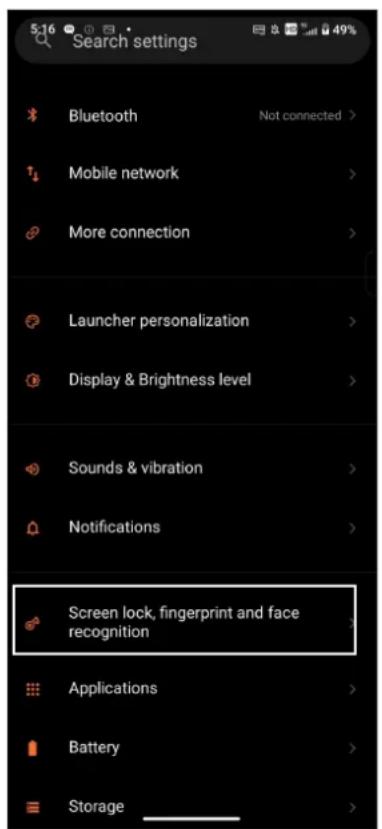
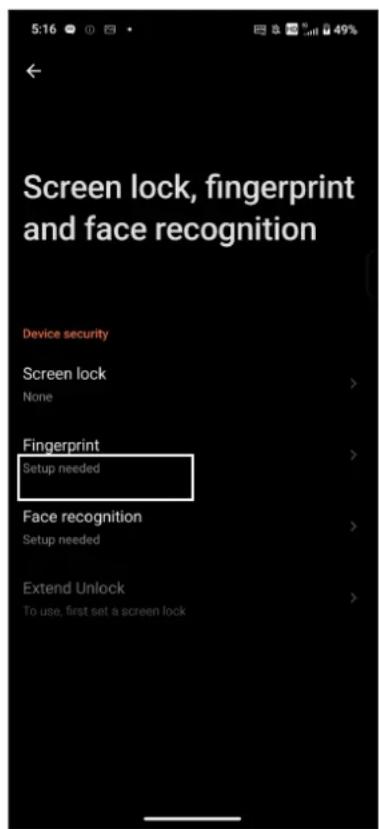
- Appuyez sur Continuer.
- Suivez les instructions pour configurer votre méthode alternative de verrouillage de l'écran (si vous y êtes invité).
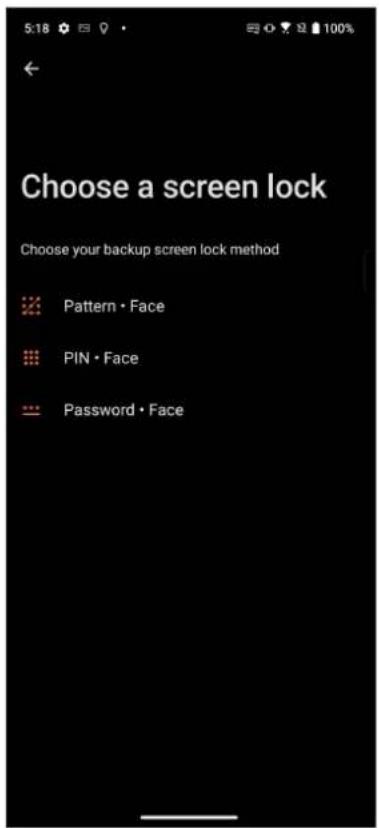
- Appuyez sur Suivant et suivez les instructions pour enregistrer votre visage.
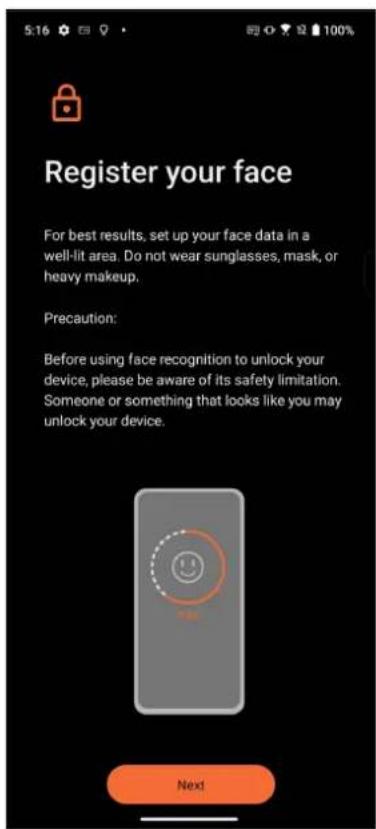
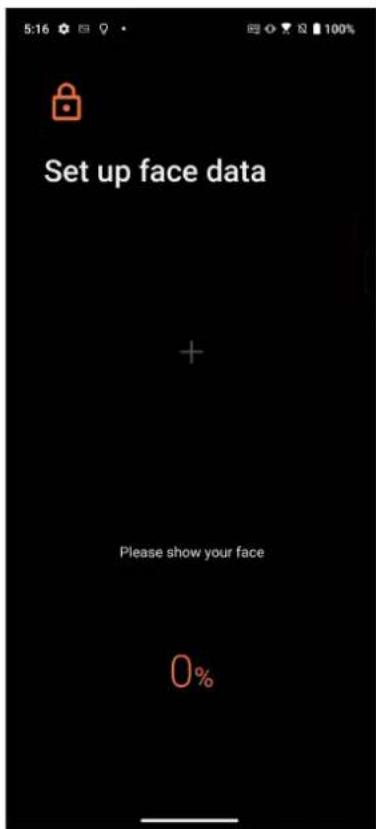
- Sélectionnez la façon dont vous souhaitez afficher vos notifications sur l'écran de verrouillage, puis appuyez sur Terminer.
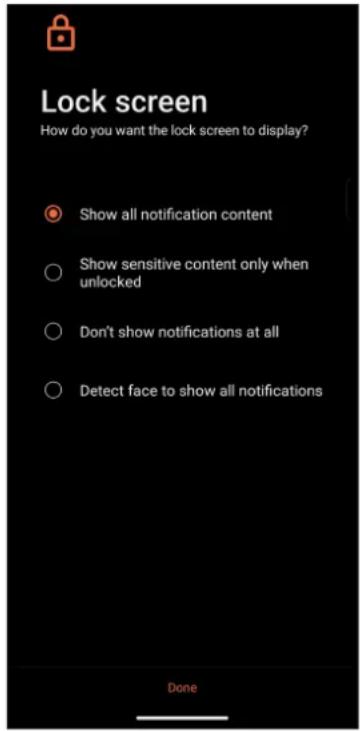
- Une fois terminé, appuyez sur Activer pour activer la reconnaissance faciale comme méthode de déverrouillage de votre téléphone.
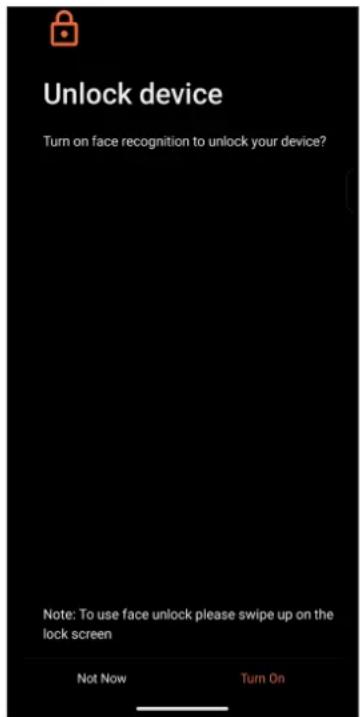
REMARQUES :
Montrez votre bouche, votre nez et vos yeux ouverts lors de l'utilisation de cette fonctionnalité. Le port de lunettes de soleil ou une lumière insuffisante conduira à l'échec du déverrouillage par reconnaissance faciale.
Lecteur d'empreintes digitales
Le lecteur d'empreintes digitales empêche les autres personnes d'utiliser votre téléphone ROG sans votre permission. Vous pouvez déverrouiller votre téléphone, accéder aux appels et aux données de votre téléphone à l'aide de votre empreinte digitale. Lors de la configuration de votre empreinte digitale, vous devez également configurer une méthode de verrouillage de l'écran au démarrage de l'appareil.
Allumer votre téléphone ROG pour la première fois
Pour configurer votre empreinte digitale lors de la première utilisation de votre téléphone ROG :
- Assurez-vous que le module d'identification d'empreintes digitales ainsi que vos doigts sont propres et secs.
- À partir de la page de bienvenue, suivez les instructions apparaissant à l'écran pour accéder à la page Sécuriser votre téléphone et appuyez sur Configurer l'empreinte digitale.
- Appuyez sur Continuer pour sélectionner une méthode de verrouillage de l'écran, puis suivez les instructions pour accéder à la page Localiser le lecteur d'empreintes digitales et appuyez sur Suivant.
- Repérez le lecteur d'empreintes digitales situé sur le côté droit de l'appareil, placez votre doigt et soulevez-le à plusieurs reprises en essayant de recouvrir différentes portions de votre doigt et ce jusqu'à ce que votre empreinte digitale soit capturée.
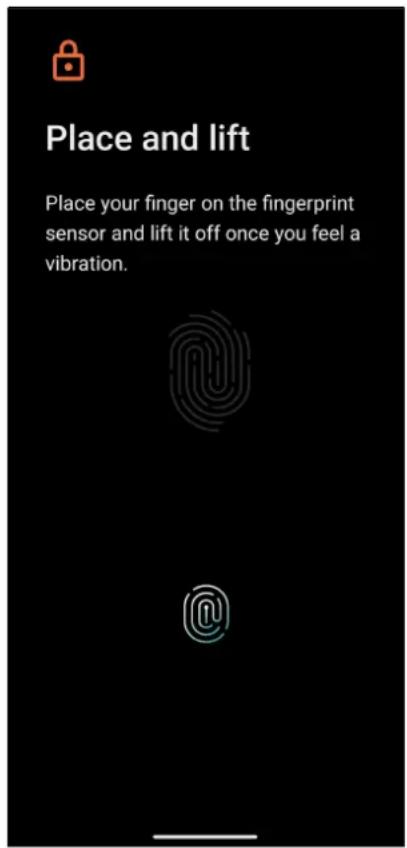
- Appuyez sur Suivant pour terminer.
Configurer votre empreinte digitale à partir du menu des paramètres
Pour configurer votre empreinte digitale à partir du menu des Paramètres :
- Assurez-vous que le lecteur d'empreintes digitales ainsi que vos doigts sont propres et secs.
- Utilisez l'une des méthodes suivantes pour accéder à l'écran des paramètres :
Ouvrez le panneau des réglages rapides et appuyez sur - Appuyez sur Paramètres.
- Faites défiler l'écran des paramètres vers le bas, puis sélectionnez Sécurité et écran de verrouillage.
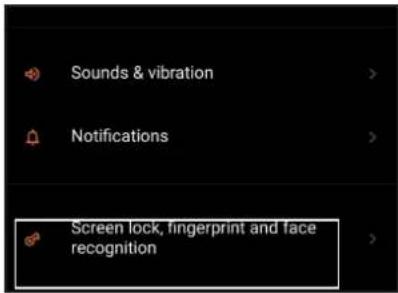
- Déverrouillez votre téléphone s'il est sécurisé. Si ce n'est pas le cas, suivez les instructions pour configurer votre méthode alternative de verrouillage de l'écran.
- Appuyez sur Ajouter une empreinte digitale (si vous y êtes invité).
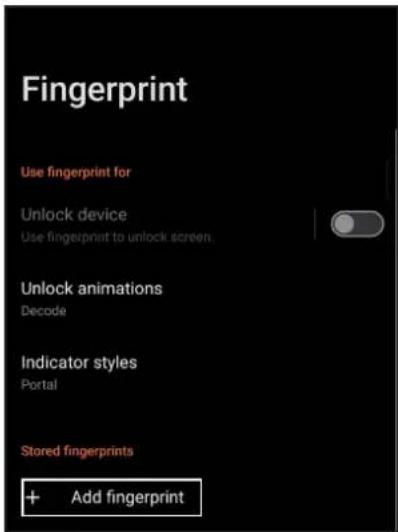
- Placez et soulevez votre doigt à plusieurs reprises sur le lecteur jusqu'à ce que votre empreinte digitale soit capturée.
- Appuyez sur Terminer pour terminer.
Annexes
Consignes de sécurité
ATTENTION ! L'emploi de contrôles ou d'ajustements ou le lancement d'autres procédures que celles spécifiées ici peut provoquer l'exposition à des radiations dangereuses.
Entretien du téléphone ROG
- Utilisez votre téléphone ROG dans un environnement dont la température ambiante est comprise entre 0°C (32°F) et 35°C (95°F).
- Utilisez un chiffon humide pour essuyer la surface du téléphone. N'utilisez pas d'alcool, de solvant organique, de détergent ou un pulvérisateur à haute pression afin d'éviter tout dommage.
- Des changements brusques de température peuvent provoquer de la condensation ou de la buée sur l'objet. Si cela se produit, placez le téléphone à température ambiante ou dans un environnement sec et attendez que l'humidité ait disparu avant de l'utiliser. Dans les environnements froids, gardez le téléphone dans un endroit plus chaud comme une poche intérieure afin d'éviter la condensation.
Batterie
AVERTISSEMENT : Démonter la batterie vous-même annulera sa garantie et risque de causer de graves blessures.
Votre téléphone ROG est équipé d'une batterie Li-Polymère non amovible de haute performance. Respectez les consignes d'entretien pour optimiser la durée de vie de la batterie.
- Ne tentez pas de retirer la batterie non amovible. Le faire annulera la garantie de l'appareil.
- Évitez de charger la batterie dans des environnements trop chauds ou trop froids. Il est préférable de recharger la batterie dans un environnement dont la température ambiante est comprise entre +5 °C et +35 °C.
- Ne tentez pas de retirer et de remplacer la batterie par une batterie non certifiée par ASUS.
- Utilisez uniquement une batterie de marque ASUS. Tout autre type de batterie peut endommager l'appareil ou causer des blessures à l'utilisateur de l'appareil.
- Ne placez jamais la batterie dans l'eau ou dans un liquide quelconque.
- N'essayez jamais d'ouvrir la batterie. Celle-ci contient des substances nocives si elles sont ingérées ou si elles entrent en contact avec la peau.
- Ne court-circuitez pas la batterie. Celle-ci peut exploser et causer un incendie. Maintenez-la à distance de bijoux et de tout autre objet métallique.
- Ne jetez jamais la batterie au feu. La batterie peut exploser et libérer des substances nocives dans l'environnement.
- Ne jetez jamais la batterie avec les ordures ménagères. Apportez-la à un point de collecte pour matières dangereuses.
- Ne touchez pas les bornes de la batterie.
- Ne pas démonter, ouvrir, écraser, plier, déformer, perforer ou broyer la batterie.
REMARQUES :
- Risque d'explosion si la batterie n'est pas correctement replacée.
- Jetez les batteries usagées conformément aux instructions du fabricant.
Chargeur
- Utilisez uniquement le chargeur fourni avec votre téléphone ROG.
- Ne tirez jamais sur le cordon du chargeur pour le débrancher de la prise du secteur, tirez le chargeur lui-même.
Précautions
Votre téléphone est un appareil électronique de haute qualité. Avant de l'utiliser, lisez toutes les instructions et les mises en garde sur l'adaptateur secteur.
- N'utilisez pas cet appareil dans un environnement extrême où la température est trop élevée ou trop humide. La température d'utilisation optimale du téléphone est comprise entre 0°C (32°F) et 35°C (95°F).
- Ne démontez pas le téléphone et ses accessoires. Si une réparation est nécessaire, envoyez l'appareil à un service client agréé. Un risque de choc électrique ou d'accident est possible si l'appareil est désassemblé.
- Ne court-circuitez pas les connecteurs de la batterie avec des objets métalliques. N'utilisez pas ce produit dans certaines situations (en conduisant) et certains lieux (les avions, les hôpitaux, les stations-service et les garages professionnels dans lesquels ils sont proscrits).
- Évitez d'utiliser cet appareil à proximité de dispositifs médicaux implantés lors d'un appel téléphonique. Si vous portez un implant électronique (stimulateurs cardiaques, pompes à insuline, neurostimulateurs...), veuillez impérativement respecter une distance minimale de 15 centimètres entre cet appareil et l'implant pour réduire les risques d'interférence. Lors d'un appel, veuillez impérativement utiliser l'appareil du côté opposé à l'implant afin de l'éloigner au maximum de l'implant.
Conseils d'utilisation
- Les conseils présents dans ce paragraphe sont disponibles par simple mesure de prudence, aucun danger lié à l'utilisation de ce type d'appareil n'ayant été constaté.
- Utilisez le kit oreillette (ou kit piéton) pendant vos appels téléphoniques. Il permet de réduire l'exposition de votre tête aux ondes radio. Toutefois, lorsque vous utilisez un kit oreillette ou casque audio, restez attentif à l'environnement qui vous entoure (passages piétons, lieux potentiellement dangereux...). Tenez, avec ou sans kit oreillette, votre appareil ou tout autre terminal mobile à distance du ventre des femmes enceintes et du bas-ventre des adolescents.
- Utilisez également les fonctions SMS ou internet de votre appareil. Ces fonctions nécessitent que l'on regarde l'écran de l'appareil et par conséquent que l'on tienne l'appareil éloigné de sa tête et de son tronc, ce qui réduit l'exposition.
- Utilisez l'appareil dans de bonnes conditions de réception pour minimiser le niveau de rayonnement. L'appareil ajuste automatiquement sa puissance d'émission en fonction des signaux radio qu'il reçoit du réseau de votre opérateur. La réception est de bonne qualité lorsque l'appareil indique 4 à 5 barrettes sur l'écran. Ce n'est pas toujours le cas dans certaines zones ou situations, notamment dans les parkings souterrains, dans les ascenseurs, en train ou en voiture ou tout simplement dans un secteur mal couvert par le réseau.
Accès opérateur avec un outil
Si un OUTIL est nécessaire pour accéder à une ZONE D'ACCÈS OPÉRATEUR, ou à tous les autres compartiments dans cette zone contenant un risque, ils devraient être inaccessibles à l'OPÉRATEUR par l'utilisation du même OUTIL, ou de tels compartiments devraient être marqués pour empêcher l'accès OPÉRATEUR.
Conformité aux directives sur les équipements radio de l'UE
Déclaration de conformité simplifiée de l'UE
ASUS COMPUTER GmbH déclare par la présente que l'appareil radio ASUS_AI2501 est conforme à la directive 2014/53/UE. La déclaration de conformité de l'UE peut être téléchargée à partir du site internet suivant : https://www.asus.com/fr/support/. (Recherchez AI2501)
Tableau de sortie de fréquence radio
| Éléments Fréquence radio maximale en sortie | ||
| Bluetooth | Bluetooth BR/EDR/LE (2402-2480 MHz) 20,00 (dBm) | |
| WLAN | 2,4 GHz (2412-2472 MHz) 20,00 (dBm) | |
| 5 GHz (5150-5250 MHz) 20,00 (dBm) | ||
| 5 GHz (5250-5350 MHz) 20,00 (dBm) | ||
| 5 GHz (5470-5725 MHz) 20,00 (dBm) | ||
| 5 GHz (5725-5850 MHz) 14,00 (dBm) | ||
| 6GHz (5945~6425 MHz) 20,00 (dBm) | ||
| NFC 13,553 à 13,567 MHz -20,04 (dBuA/m @10m) | ||
| GSM | GSM 900 Burst (880-915; 925-960 MHz) 34,0 (dBm) | |
| GSM 1800 Burst (1710-1785; 1805-1880 MHz) 31,0 (dBm) | ||
| WCDMA | Bande I WCDMA (1920-1980; 2110-2170 MHz) 25,5 (dBm) | |
| Bande V WCDMA (824-849; 869-894MHz) | 26,0 (dBm) | |
| Bande VIII WCDMA (880-915; 925-960 MHz) | 26.0 (dBm) | |
| LTE | Bande 1 LTE (1920-1980; 2110-2170 MHz) | 25,5 (dBm) |
| Bande 3 LTE (1710-1785; 1805-1880 MHz) | 25,5 (dBm) | |
| Bande 5 LTE (824-849; 869-894 MHz) | 26,0 (dBm) | |
| Bande 7 LTE (2500-2570; 2620-2690MHz) | 25,5 (dBm) | |
| Bande 8 LTE (880-915; 925-960 MHz) | 26,0 (dBm) | |
| Bande 20 LTE (832- 862; 791-821 MHz) | 26,0 (dBm) | |
| Bande 28 LTE (703-748; 758-803 MHz) | 26,0 (dBm) | |
| Bande 34 LTE (2010-2025 MHz) | 25,5 (dBm) | |
| Bande 38 LTE (2570-2620 MHz) | 25,5 (dBm) | |
| Bande 40 LTE (2300-2400 MHz) | 25,5 (dBm) | |
| Bande 41 LTE (2496-2690 MHz) | 25,5 (dBm) | |
| Bande 41 LTE (2496-2690 MHz)_HPUE | 27,0 (dBm) | |
| Bande 42 LTE (3400-3600 MHz) | 26,0 (dBm) | |
| Bande 43 LTE (3600-3800 MHz) | 26,0 (dBm) | |
| FR1 | NR n1 (1920~1980; 2110~2170 MHz) 25,5 (dBm) | |
| NR n3 (1710~1785; 1805~1880 MHz) 25,5 (dBm) | ||
| NR n5 (824-849; 869-894MHz) 26,0 (dBm) | ||
| NR n7 (2500~2570; 2620~2690 MHz) 25,5 (dBm) | ||
| NR n8 (880~915; 925~960 MHz) 26,0 (dBm) | ||
| NR n20 (832~862; 791~821 MHz) 26,0 (dBm) | ||
| NR n28 (703~748; 758~803 MHz) 26,0 (dBm) | ||
| NR n38 (2570 MHz ~ 2620 MHz) 25,5 (dBm) | ||
| NR n40 (2300 MHz ~ 2400 MHz) 25,5 (dBm) | ||
| NR n41 (2496 MHz ~ 2690 MHz)_HPUE | 25,5 (dBm) (PC3)27,0 (dBm) (PC2) | |
| NR n77 (3300 MHz ~ 4200 MHz)_HPUE | 26,0 (dBm) (PC3)27,5 (dBm) (PC2) | |
| NR n78 (3300 MHz ~ 3800 MHz)_HPUE | 26,0 (dBm) (PC3)27,5 (dBm) (PC2) | |
- La compatibilité du téléphone ROG avec la bande 5G NR Sub-6 / 4G LTE varie selon le pays d'achat, veuillez vérifier la compatibilité de votre téléphone auprès de votre opérateur de téléphonie mobile. REMARQUE : Ce tableau de fréquence radio en sortie est destiné uniquement aux États membres de l'UE, aux États membres de l'EEE, aux États membres de l'AELE et à la Turquie. La plage de fréquences et la puissance de sortie des fréquences radio peuvent varier des autres pays non membres de l'UE.
Dans les plages de fréquences 5150-5350 MHz et 5945-6425 MHz, le WiFi est restreint à une utilisation en intérieur uniquement. Le fonctionnement dans la bande 5945-6425 MHz est interdit sur les systèmes d'aéronefs sans pilote (UAS). Ces restrictions s'appliquent aux pays suivants : AT, BE, BG, CZ, DK, EE, FR, DE, IS, IE, IT, EL, ES, CY, LV, LI, LT, LU, HU, MT, NL, NO, PL, PT, RO, SI, SK, TR, FI, SE, CH, HR et UK(NI).
REMARQUES :
a. Pour les appareils WiFi LPI (Low Power Indoor) dans la plage 5,945-6,425 GHz :
L'appareil est limité à une utilisation en intérieur uniquement lorsqu'il fonctionne dans la plage de fréquences 5945-6425 MHz en Autriche (AT), Belgique (BE), Bulgarie (BG), Chypre (CY), République tchèque (CZ), Estonie (EE), France (FR), Allemagne (DE), Islande (IS), Irlande (IE), Lettonie (LV), Luxembourg (LU), Pays-Bas (NL), Norvège (NO), Roumanie (RO), Slovaquie (SK), Slovénie (SI), Espagne (ES), Suisse (CH).
b. Pour les appareils portables WiFi VLP (Very Low Power) dans la plage 5,945-6,425 GHz :
L'appareil est limité à une utilisation en intérieur uniquement lorsqu'il fonctionne dans la plage de fréquences 5945-6425 MHz en Autriche (AT), Belgique (BE), Bulgarie (BG), Chypre (CY), République tchèque (CZ), Estonie (EE), France (FR), Allemagne (DE), Islande (IS), Irlande (IE), Lettonie (LV), Luxembourg (LU), Pays-Bas (NL), Norvège (NO), Roumanie (RO), Slovaquie (SK), Slovénie (SI), Espagne (ES), Suisse (CH).
Informations concernant l'exposition aux fréquences radio (RF)
Ce produit ASUS a été testé et est conforme à la limite de DAS européenne. La limite de DAS est de 2,0 W/kg dans les pays qui fixent la limite moyenne sur 10 g de tissus humains. Les valeurs de DAS spécifiques maximales pour cet appareil :
- Membres : 3,526 W/kg Tête : 1,589 W/kg Corps : 1,584 W/kg
Lorsque vous transportez ou utilisez cet appareil en le portant sur le corps, utilisez un accessoire agréé tel qu'un étui ou maintenez-le à une distance de 0,5 cm du corps pour assurer la conformité aux exigences concernant l'exposition aux fréquences radio (RF).
Marque CE


Le téléphone ROG réduit les émissions de lumière bleue par l'écran, vous offrant ainsi une expérience visuelle plus confortable.
Par défaut, la luminosité de l'écran est réglée au maximum et le téléphone est en conformité avec la certification Low Blue Light de l'organisme de contrôle TÜV Rheinland.

Réduction de la fatigue oculaire
Pour réduire la fatigue oculaire :
- Faites des pauses régulières lorsque vous utilisez votre téléphone ROG (au moins 10 minutes de pause toutes les demi-heures).
- Concentrez votre regard sur des objets éloignés afin de soulager vos yeux.
- Pratiquez régulièrement les exercices suivants :
(1) Regardez vers le haut et vers le bas sans bouger votre tête (2) Regardez vers la gauche et la droite sans bouger votre tête (3) Faites lentement rouler vos yeux (4) Déplacez votre regard en diagonale
AVERTISSEMENT : Gardez votre téléphone ROG hors de portée des enfants de moins de 2 ans. Les enfants de 2 ans et plus ne devraient pas avoir accès à un écran pendant plus d'une heure par jour.
Utiliser la navigation GPS
Pour utiliser la fonctionnalité GPS de votre téléphone ROG :
Vérifiez que votre appareil est connecté à Internet avant d'utiliser Google Maps ou toute autre application de navigation GPS.
Assurez-vous d'être à l'extérieur pour garantir un positionnement GPS optimal.
Lors de l'utilisation d'une application GPS à l'intérieur d'un véhicule, les composants métalliques du pare-brise et les instruments électroniques du véhicule peuvent affecter les performances du positionnement GPS.
Bruit et prévention de perte auditive
Pour éviter d'éventuels troubles auditifs, n'utilisez pas cet appareil à plein volume pendant de longues périodes.

Pression acoustique élevée !
Pour éviter d'éventuels troubles auditifs, n'utilisez pas cet appareil à plein volume pendant de longues périodes.
À pleine puissance, l'écoute prolongée du baladeur peut endommager l'oreille de l'utilisateur.
Pour la France, les casques ou les écouteurs destinés à cet appareil sont conformes aux prescriptions en matière de pression acoustique définies par les normes EN50332-1:2013 et/ou EN50332-2:2013, et tel que requis par l'article L.5232-1 de la loi française.
Notice relative au revêtement de l'appareil
IMPORTANT ! Pour maintenir le niveau de sécurité électrique et fournir une meilleure isolation, un revêtement a été appliqué pour isoler le châssis de cet appareil. Veuillez toutefois noter que les zones de l'appareil où se trouvent les différentes interfaces de connexion ne disposent pas de ce revêtement spécial.
Notice Green ASUS
ASUS se dévoue pour concevoir des produits et des emballages respectueux de l'environnement pour protéger la santé des utilisateurs et protéger l'environnement. La réduction du nombre de pages de ce manuel est conforme aux directives en matière de réduction des émissions de carbone.
Pour consulter le mode d'emploi complet et obtenir d'autres informations sur ce produit, rendez-vous sur le site de support ASUS à l'adresse suivante : https://www.asus.com/fr/support.
Services de reprise et de recyclage
Les programmes de recyclage et de reprise d'ASUS découlent de nos exigences en termes de standards élevés de respect de l'environnement. Nous souhaitons apporter à nos clients des solutions permettant de recycler de manière responsable nos produits, batteries et autres composants ainsi que nos emballages. Veuillez consulter le site https://esg.asus.com/en/Takeback.htm pour plus de détails sur les conditions de recyclage en vigueur dans votre pays.
| Fabricant : | ASUSTeK Computer Inc. |
| Adresse : | 1F, No. 15, Lide Rd., Beitou Dist., Taipei City 112 |
| Représentant légal en Europe : | ASUS Computer GmbH |
| Adresse : | HARKORT STR. 21-23, 40880 RATINGEN, ALLEMAGNE |

- MANUEL DE L'UTILISATEUR
- ENTRETIEN ET SÉCURITÉ
- INSTRUCTIONS
- MISE AU REBUT
- REMARQUES
- TABLE DES MATIÈRES
- INFORMATIONS ESSENTIELLES
- ÉCRAN D'ACCUEIL
- ACTIVITÉS ET TRAVAIL
- GARDER CONTACT
- FUN ET DIVERTISSEMENT
- VOS INSTANTS PRÉCIEUX
- RESTER CONNECTÉ
- APPLICATIONS DE VOYAGE
- GESTION DE L'APPAREIL
- ANNEXES
- BIENVENUE
- APPAREIL PHOTO
- MESSAGES
- GESTIONNAIRE DE FICHIERS
- PRÉPARER VOTRE TÉLÉPHONE ROG
- COMPOSANTS ET FONCTIONNALITÉS
- AVERTISSEMENT
- IMPORTANT
- INSTALLER UNE CARTE NANO SIM
- POUR INSTALLER UNE CARTE NANO SIM
- ATTENTION
- RETIRER UNE CARTE NANO SIM
- POUR RETIRER UNE CARTE NANO SIM
- CHARGER VOTRE TÉLÉPHONE ROG
- MIN DÉBRANCHÉE EN CHARGE CHARGÉE
- CHARGE SANS FIL DE VOTRE TÉLÉPHONE ROG
- UTILISER LA FONCTIONNALITÉ NFC
- ALLUMER ET ÉTEINDRE LE TÉLÉPHONE
- ALLUMER LE TÉLÉPHONE
- ÉTEINDRE LE TÉLÉPHONE
- MODE VEILLE
- DÉMARRER POUR LA PREMIÈRE FOIS
- COMPTE GOOGLE
- COMPTE ASUS
- CONSEILS DE CONSERVATION ÉNERGÉTIQUE DE LA BATTERIE
- INSTRUCTIONS DES GESTES DE NAVIGATION
- FONCTIONNALITÉS MULTI-GESTES DE L'ÉCRAN TACTILE
- OUVRIR UNE APPLICATION
- DÉPLACER OU SUPPRIMER UN ÉLÉMENT
- NAVIGUER ENTRE PLUSIEURS PAGES OU ÉCRANS
- ZOOM AVANT
- ZOOM ARRIÈRE
- FONCTIONNALITÉS DE L'ÉCRAN D'ACCUEIL
- NOTIFICATIONS
- RÉGLAGES RAPIDES
- AJOUTER DES FONCTIONS
- SUPPRIMER DES FONCTIONS
- OUTIL EDGE
- PERSONNALISER L'ÉCRAN D'ACCUEIL
- FONDS D'ÉCRAN
- APPLIQUER UN FOND D'ÉCRAN
- WIDGETS
- AJOUTER UN WIDGET
- SUPPRIMER UN WIDGET
- PRÉFÉRENCES
- ICÔNES
- MODIFIER L'ÉCRAN D'ACCUEIL
- RÉGLER LA DATE ET L'HEURE
- RÉGLER LA SONNERIE ET LES SONS D'ALERTE
- CHROME
- OUVRIR CHROME
- PARTAGER DES PAGES
- FAVORIS
- EFFACER LES DONNÉES DE NAVIGATION
- GMAIL
- AGENDA GOOGLE
- CRÉER UN ÉVÉNEMENT
- MODIFIER OU SUPPRIMER UN ÉVÉNEMENT
- CRÉER UN RAPPEL
- MODIFIER OU SUPPRIMER UN RAPPEL
- ASUS PHONE CLONE
- APPELER AVEC STYLE
- FONCTIONNALITÉS MULTI SIM
- RENOMMER LES CARTES NANO SIM
- DÉFINIR UNE CARTE SIM PRÉFÉRÉE
- AFFECTER UNE CARTE SIM AUX APPELS VOCAUX
- AFFECTER UNE CARTE SIM AUX SMS
- AFFECTER UNE CARTE SIM AUX SERVICES DE DONNÉES
- ÉMETTRE UN APPEL
- OUVRIR L'APPLICATION TÉLÉPHONE
- COMPOSER UN NUMÉRO DE TÉLÉPHONE
- COMPOSER UN NUMÉRO DE POSTE
- INVITE DE CONFIRMATION DE NUMÉRO DE POSTE
- NUMÉROTATION AUTOMATIQUE D'UN NUMÉRO DE POSTE
- NUMÉROTATION INTELLIGENTE
- APPELER DEPUIS LA LISTE DE CONTACTS
- APPELER VOS CONTACTS FAVORIS
- RECEVOIR UN APPEL
- RÉPONDRE À UN APPEL
- GÉRER LE JOURNAL DES APPELS
- AJOUTER UN NUMÉRO À LA LISTE DE CONTACTS
- RAPPELER LE DERNIER NUMÉRO COMPOSÉ
- AUTRES OPTIONS D'EMPLOI
- CONTACTS
- RAPPEL AUTOMATIQUE
- CONFÉRENCE TÉLÉPHONIQUE
- ENREGISTRER
- HAUT-PARLEUR
- MICROPHONE
- METTRE L'APPEL EN ATTENTE
- CLAVIER
- ENREGISTRER UN APPEL
- GÉRER LES CONTACTS
- GESTIONNAIRE DE CONTACTS
- CRÉER UN PROFIL
- AJOUTER DES CONTACTS
- SPÉCIFIER UN NUMÉRO DE POSTE
- PERSONNALISER LE PROFIL D'UN CONTACT
- DÉFINIR VOS CONTACTS FAVORIS
- SERVICES DE MESSAGERIE
- ENVOYER UN MESSAGE
- RÉPONDRE À UN MESSAGE
- UTILISER DES ÉCOUTEURS
- CONNECTER LA PRISE AUDIO
- YT MUSIC
- CONFIGURER L'APPLICATION YT MUSIC
- ARMOURY CRATE
- CAPTURE D'IMAGES
- OUVRIR L'APPLICATION APPAREIL PHOTO
- À PARTIR DE L'ÉCRAN DE VERROUILLAGE
- À PARTIR DE L'ÉCRAN D'ACCUEIL
- ÉCRAN D'ACCUEIL DE L'APPAREIL PHOTO
- INFOS DE LOCALISATION
- PARAMÈTRES AVANCÉS
- VIDÉO RALENTIE
- ENREGISTRER UNE VIDÉO RALENTIE
- VIDÉO ACCÉLÉRÉE
- ENREGISTRER UNE VIDÉO ACCÉLÉRÉE
- PANORAMA
- PRISE DE VUE PANORAMIQUE
- NUIT
- PRISE DE VUE NOCTURNE
- UTILISER LA GALERIE
- VISUALISER LES INFORMATIONS DE LOCALISATION D'UNE PHOTO
- ÉDITER UNE IMAGE
- PARTAGER DES FICHIERS À PARTIR DE LA GALERIE
- SUPPRIMER DES FICHIERS DE LA GALERIE
- RÉSEAU MOBILE
- ACTIVER LE RÉSEAU MOBILE
- WI-FI
- ACTIVER LA CONNEXION WIFI
- SE CONNECTER À UN RÉSEAU WIFI
- DÉSACTIVER LA CONNEXION WIFI
- BLUETOOTH
- ACTIVER LA CONNEXION BLUETOOTH
- ASSOCIER VOTRE TÉLÉPHONE À UN APPAREIL BLUETOOTH
- DISSOCIER UN APPAREIL BLUETOOTH
- PARTAGE DE CONNEXION
- PARTAGE DE CONNEXION WIFI
- PARTAGE DE CONNEXION USB
- PARTAGE DE CONNEXION BLUETOOTH
- MÉTÉO
- OUVRIR L'APPLICATION MÉTÉO
- ÉCRAN PRINCIPAL
- HORLOGE
- OUVRIR L'APPLICATION HORLOGE
- ALARME
- FUSEAU HORAIRE
- CHRONOMÈTRE
- MINUTEUR
- RÉGLER LE MINUTEUR
- APPLICATIONS UTILES
- OUTILS SPÉCIAUX
- CALCULATRICE
- LANCER LA CALCULATRICE
- MAGNÉTOPHONE
- OUVRIR LE MAGNÉTOPHONE
- SUSPENDRE UN ENREGISTREMENT
- LISTE D'ENREGISTREMENT
- GESTIONNAIRE MOBILE
- METTRE À JOUR VOTRE APPAREIL
- METTRE À JOUR LE SYSTÈME D'EXPLOITATION
- STOCKAGE
- SAUVEGARDER
- RÉINITIALISER
- SÉCURISATION DE VOTRE TÉLÉPHONE ROG
- DÉVERROUILLER L'ÉCRAN
- OPTIONS DE VERROUILLAGE DE L'ÉCRAN
- BALAYER L'ÉCRAN
- SCHÉMA
- CODE PIN
- MOT DE PASSE
- DÉVERROUILLAGE PAR RECONNAISSANCE FACIALE
- CONFIGURER LE DÉVERROUILLAGE PAR RECONNAISSANCE FACIALE À PARTIR DU MENU DES PARAMÈTRES
- LECTEUR D'EMPREINTES DIGITALES
- ALLUMER VOTRE TÉLÉPHONE ROG POUR LA PREMIÈRE FOIS
- CONFIGURER VOTRE EMPREINTE DIGITALE À PARTIR DU MENU DES PARAMÈTRES
- CONSIGNES DE SÉCURITÉ
- ENTRETIEN DU TÉLÉPHONE ROG
- BATTERIE
- CHARGEUR
- PRÉCAUTIONS
- CONSEILS D'UTILISATION
- ACCÈS OPÉRATEUR AVEC UN OUTIL
- CONFORMITÉ AUX DIRECTIVES SUR LES ÉQUIPEMENTS RADIO DE L'UE
- DÉCLARATION DE CONFORMITÉ SIMPLIFIÉE DE L'UE
- INFORMATIONS CONCERNANT L'EXPOSITION AUX FRÉQUENCES RADIO (RF)
- MARQUE CE
- RÉDUCTION DE LA FATIGUE OCULAIRE
- UTILISER LA NAVIGATION GPS
- BRUIT ET PRÉVENTION DE PERTE AUDITIVE
- NOTICE RELATIVE AU REVÊTEMENT DE L'APPAREIL
- NOTICE GREEN ASUS
- SERVICES DE REPRISE ET DE RECYCLAGE
Marque : ASUS
Modèle : ROG Phone 9
Catégorie : Téléphone portable