MODE D'EMPLOI DCR-TRV245E SONY
Avant la mise en service de cet appareil, prière d'attentionner le mode d'emploi et de le conserver pour toute référence future.

InfoLITHIUM


MEMORY STICK TM

Digital 8
DCR-TRV145E/TRV147E/TRV245E/TRV250E/TRV345E/TRV355E/TRV356E
Vidéo HI8
CCD-TRV218E/TRV418E Hi 8
Félicitations pour l'achat de ce caméscope Handycam Sony. Il vous permettra de saisir des moments précieux de la vie en vous offrant une image et un son de très grande qualité.
Le caméscope Handycam présente de nombreuses fonctions élaborées, tout en étant très simple d'utilisation. Vous serez bientôt en mesure de réaliser des vidéos de votre vie quotidienne, que vous regarderez avec plaisir dans les années à venir.
Avertissement
Pour éviter tout risque d'incendie ou d'électrocution, n'exposez pas cet appareil à la pluie ni à l'humidité.
Pour éviter tout risque d'électrocution, n'ouvre pas le châssis de l'appareil.
Confiez l'entretien exclusivement à un personnel qualifié.
Attention
Les champs électromagnétiques à certaines fréquences peuvent influencer l'image et le son de ce caméscope numérique.
Ce produit a été testé et déclaré conforme aux limites énoncées dans la Directive EMC relatives aux câbles de moins de 3 mètres.
Assurez-vous que tous les accessoires suivants sont fournis avec votre caméoscope.
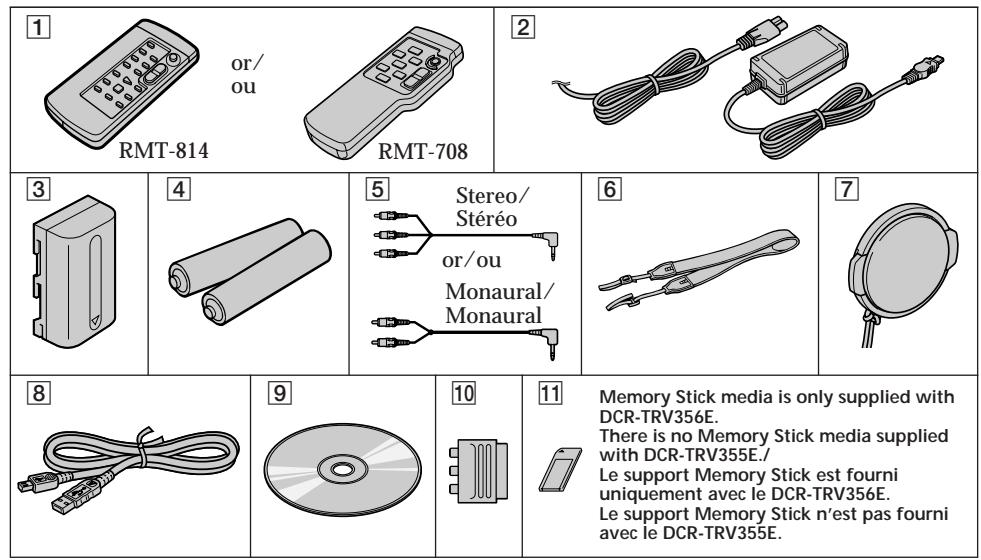
1 Wireless Remote Commander (1) (p. 356) RMT-814: 245 250 345 355 356 RMT-708: 218 418 2 AC-L15A/L15B AC Adaptor (1), Mains lead (1) (p. 29) 3 NP-FM30 Rechargeable Battery Pack (1) (p. 28, 29) 4 R6 (Size AA) battery for Remote Commander (2) 218 418 245 250 345 355 356 (p. 357) 5 A/V connecting cable (1) (p. 68, 69, 122, 123) Stereo: 145 147 245 250 345 355 356 Monaural: 218 418 6 Shoulder strap (1) (p. 348) 7 Lens cap (1) (p. 42) USB cable (1) 245 250 345 355 356 (p. 226) 9 CD-ROM (SPVD-010 USB Driver) (1) 245 250 345 355 356 (p. 234) 10 21-pin adaptor (1) [48] [48] [45] [47] [45] [45] [345] [355] [356] (p. 70) 11 "Memory Stick" (1) 356 (p. 323)
- Uniquement les modèles comportant le logo C ∈ imprimé sous l'appareil.
Des icônes en forme de caméscope sont utilisées dans ce manuel pour faire référence à des noms de modèles.
CCD-TRV218E: 218
DCR-TRV145E : 145
DCR-TRV345E : 345
CCD-TRV418E:
DCR-TRV147E : 147
DCR-TRV355E : 355
DCR-TRV245E : 245
DCR-TRV356E : 356
DCR-TRV250E : 250
Les instructions sans icônes s'appliquent à tous les modèles.
Les instructions représentant des icônes ne s'appliquent qu'aux modèles indiqués.
Avant de commencer à lire ce manuel, vérifie le nom du modèle de votre caméoscope.
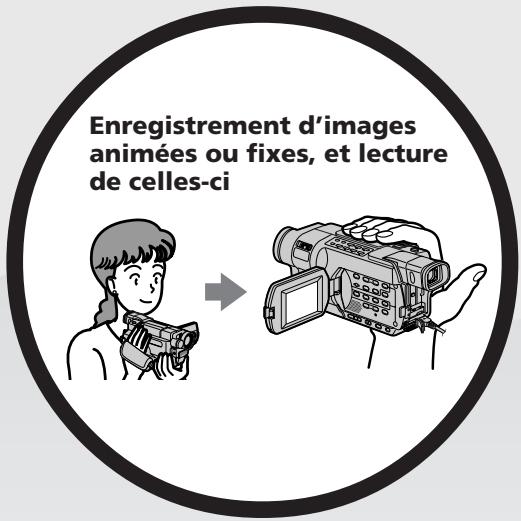
Sur une cassette
- Prise de vue d'images animées (p. 42)
- Prise de vue d'images fixes 145 147 245
250 345 (p.75)
Lecture d'une cassette (p. 61)
Sur un "memory stick" 355 356
- Prise de vue d'images fixes (p. 165)
- Prise de vue d'images animées (p. 182)
- Visionnage d'images fixes (p. 202)
- Visionnage d'images animées (p. 207)
- Visionnage sur votre ordinateur d'images enregistrées sur une cassette ou en direct depuis votre caméscope - USB Streaming (p. 227)
- Capture d'images sur votre ordinateur à partir de votre caméscope avec le câble USB (p. 244)
- Visionnage d'images enregistrées sur un "Memory Stick" avec le cable USB 355 356 (p. 229)
- Conversion d'un signal analogue en un signal numérique pour la capture d'images sur votre ordinateur 345 355 356 (p. 261)
Autres fonctions
Fonctions servant à régler l'exposition en mode d'enregistrement
- BACK LIGHT (p. 52) NightShot (p. 53) Super NightShot/Colour Slow Shutter 345 355 356 (p. 54) PROGRAM AE (p. 88)
- Réglage manuel de l'exposition (p. 91)
- Torche intégrée (p. 104)
Fonctions servant à accroître l'impact des images
- Zoom numérique (p. 47). Son réglage par défaut est OFF. (Pour un rapport de zoom supérieur à 20 ×, sélectionnez la puissance du zoom numérique dans D ZOOM dans les réglages de menu.)
- Transitions en fondu (p. 80)
- Effet d'image (en mode d'enregistrement) (p. 83)
- Effet numérique (en mode d'enregistrement) 345 355 356 (p. 85) Attribution d'un titre (p. 98, 101)
- MEMORY MIX 355 - 356 (p. 174)
Fonctions permettant d'obtenir des films plus naturels
SPORTS (p. 88) - LANDSCAPE (p. 88) - Mise au point manuelle (p. 92)
Fonctions pouvant être utilisées sur des cassettes enregistrées
END SEARCH (p. 59) - EDITSEARCH (p. 59)/Revue d'enregistrement 355 356 (p. 60) DATA CODE 245 250 345 355 356 (p. 62) PB ZOOM cassette 355 356 (p. 114) - ZERO SET MEMORY 245 250 345 355 356 (p. 116) - Easy Dubbing (Copie facile) [218] [418] (p. 126) - Montage numérique de programmes 145 147 245 250 345 355 356 (p. 136)
Aucune compensation relative au contenu de l'enregistrement ne sera accordée si l'enregistrement ou la lecture ne se font pas en raison d'un mauvais fonctionnement du caméoscope, du support d'enregistrement, etc.
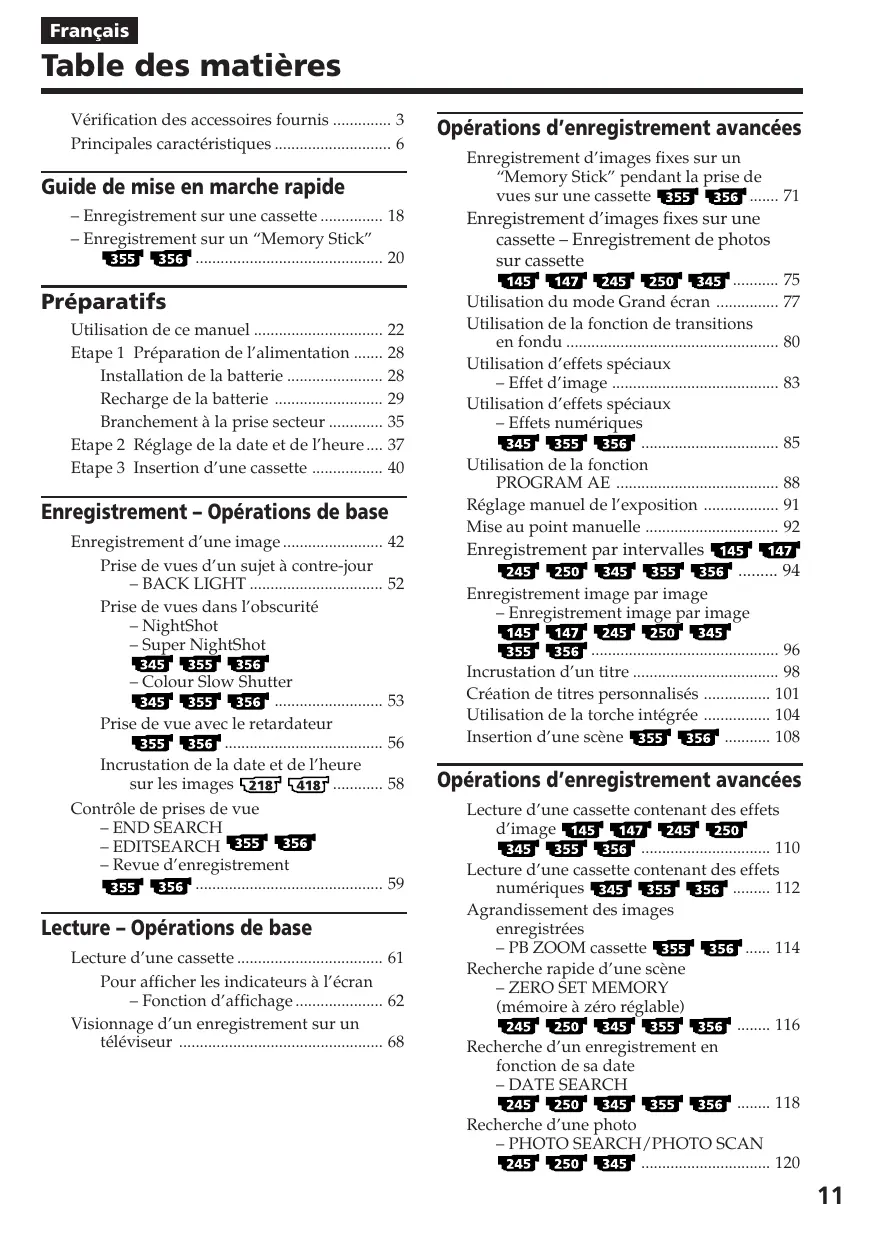
Vérification des accessoires fournis 3
Principales caractéristiques 6
Guide de mise en marche rapide
- Enregistrement sur une cassette 18
- Enregistrement sur un "Memory Stick" 355 356 20
Préparatifs
Utilisation de ce manuel 22 Etape 1 Préparation de l'alimentation.....28 Installation de la batterie 28 Recharge de la batterie 29 Branchement à la prise secteur 35 Etape 2 Réglage de la date et de l'heure.... 37 Etape 3 Insertion d'une cassette 40
Enregistrement - opérations de base
Enregistrement d'une image 42
Prise de vue d'un sujet à contre-jour - BACK LIGHT 52 Prise de vue dans l'obscurité
- NightShot
- Super NightShot
345 355 356
- Colour Slow Shutter
345 355 356
Prise de vue avec le retardateur 355 356 56 Incrustation de la date et de l'heure sur les images 218 418 58
Contrôle de prises de vue - END SEARCH - EDITSEARCH 355 356 - Revue d'enregistrement 355 356
Lecture - opérations de base
Lecture d'une cassette 61
Pour afficher les indicateurs à l'écran - Fonction d'affichage 62
Visionnage d'un enregistrement sur un téléviseur 68
Opérations d'enregistrement avancées
Enregistrement d'images fixes sur un "Memory Stick" pendant la prise de vues sur une cassette 355 356....71 Enregistrement d'images fixes sur une cassette - Enregistrement de photos sur cassette 145 147 245 250 345 75 Utilisation du mode Grand écran 77 Utilisation de la fonction de transitions en fondu 80 Utilisation d'effets spéciaux - Effet d'image 83 Utilisation d'effets spéciaux - Effets numériques 345 355 356 85 Utilisation de la fonction PROGRAM AE 88 Réglage manuel de l'exposition 91 Mise au point manuelle 92 Enregistrement par intervals 145 147 245 250 345 355 356 94 Enregistrement image par image - Enregistrement image par image 145 147 245 250 345 355 356 Incrustation d'un titre 98 Création de titres personnalisés 101 Utilisation de la torche intégrée 104 Insertion d'une scène 355 356 108
Opérations d'enregistrement avancées
Lecture d'une cassette contenant des effets d'image 145 147 245 250 345 355 356 110 Lecture d'une cassette contenant des effets numériques 345 355 356..... 112 Agrandissement des images enregistrées - PB ZOOM cassette 355 356..... 114 Recherche rapide d'une scène - ZERO SET MEMORY (mémoire à zéro régable) 245 250 345 355 356..... 116 Recherche d'un enregistrement en fonction de sa date - DATE SEARCH 245 250 345 355 356.... 118 Recherche d'une photo - PHOTO SEARCH/PHOTO SCAN 245 250 345 120
Montage
Copie d'une cassette 122
Copie facile d'une cassette
Copie de scènes souhaitées uniquement
Montage numérique de programme
145 147 245
250 345 355 356 136
Enregistrement d'une vidéo ou de
programmes télévisés
147 250 345 355 356..... 150
Insertion d'une scène à partir d'un
magnétoscope
250 345 355 356 154
Opérations "memory stick
355 356
Enregistrement
Utilisation d'un "Memory Stick"
Enregistrement d'images fixes sur un "Memory Stick"
- Enregistrement de photos en
mémoire 165
Enregistrement d'images depuis une
cassette sous forme d'images fixes.... 170
Superposition d'une image fixe d'un
"Memory Stick" sur une image
-MEMORYMIX. 174
Enregistrement d'images animées sur un
"Memory Stick"
- Enregistrement de films MPEG...... 182
Enregistrement d'images d'une cassette
sous forme d'images animées 187
Enregistrement par intervalles de photos
par intervalles 192
Enregistrement d'images animées sous
forme d'images animées
Montage numérique d'un
programme (sur "Memory Stick")..... 194
Configuration d'un dossier 199
Lecture
Visionnage d'images fixes
-Lecture des photos en mémoire.....202
Visionnage d'images animées
Lecture d'un film au format
MPEG 207
Sélection d'un dossier à visionner 211
Copie d'images enregistrées sur un
"Memory Stick" vers une cassette.... 213
Agrandissement d'images fixes
enregistrées sur un "Memory Stick"
- PB ZOOM Mémoire 215
Lecture d'images en continu
Prévention d'un effacement accidentel
- Protection de l'image 219
Suppression d'images
--DELETE 221
Inscription d'une marque d'impression
Visionnage d'images sur votre ordinateur
Visionnage d'images sur votre ordinateur
250 345 355 356 226
Raccordement de votre caméscope à votre ordinateur à l'aide du câble USB
Windows
245 250 345 355 356 231
Visionnage sur votre ordinateur d'images enregistrées sur une cassette ou en direct depuis votre caméscope
245 250 345 355 356 244
Visionnage sur votre ordinateur d'images enregistrées sur un "Memory Stick"
Windows 355 356 251
Raccordement de votre caméscope à votre ordinateur à l'aide du câble USB
Macintosh 355 356 256
Visionnage sur votre ordinateur d'images enregistrées sur un "Memory Stick"
Macintosh 355 356 259
Capture d'images d'un appareil vidéo analogue sur votre ordinateur
Fonction de conversion du signal
345 355 356 261
Personnalisation du caméscope
Modification des réglages de menu 263
Dépannage
Types de problèmes et leurs solutions 306
Code d'autodiagnostic 314
Indicateurs et messages d'avertissement 315
Utilisation de votre caméoscope à l'étranger 330
Précautions et informations relatives à l'entretien 331
Spécifications 344
Référence rapide
Identification des composants et des commandes 348
Index 362
- 8, Hi8 et 8 sont des marques commerciales. i.LINK et p sont des marques commerciales.
- "InfoLITHIUM" est une marque commerciale de Sony Corporation.
- Les appellations et symboles "Memory Stick", "MagicGate Memory Stick" sont des marques commerciales de Sony Corporation.
- "Memory Stick Duo" et MEMORY STICK DUO sont des marques commerciales de Sony Corporation.
- "Memory Stick PRO" et MEMORY STICK PRO sont des marques commerciales de Sony Corporation.
- Windows et Windows Media sont des marques commerciales ou des marques déposées de Microsoft Corporation aux États-Unis et/ou dans d'autres pays.
- Pentium est une marque commerciale ou une marque déposée d'Intel Corporation.
- Macintosh, Mac OS et QuickTime sont des marques commerciales d'Apple Computer, Inc.
- Tous les autres noms de produits cités dans le présent document peuvent être des marques commerciales ou des marques déposées de leurs sociétés respectives. Par ailleurs, les indications "TM" et "®" ne sont pas employées à chaque fois qu'une marque est citée dans le présent mode d'emploi.
Guide de mise en marche rapide - Enregistrement sur une cassette
Ce chapitre vous présente les fonctions de base de votre caméoscope, qui permettent d'effectuer des enregistrements sur cassette. Reportez-vous au numéro de page indiqué entre parenthèses ( ) pour de plus amples informations.
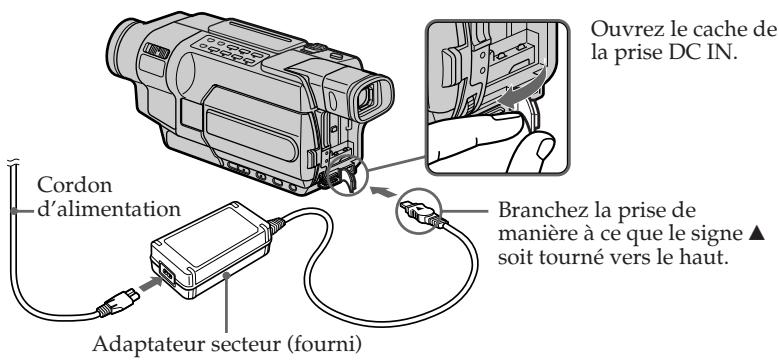
1 Raccordement du cordon d'alimentation (p. 35)
Utilisez la batterie lors de l'utilisation du caméscope en extérieur (p. 28).
2 Insertion d'une cassette (p. 40)
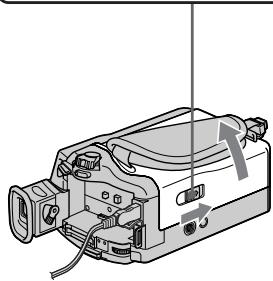
Faites glisser OPEN/EJECT dans le sens de la flèche et ouvrez le couvercle.
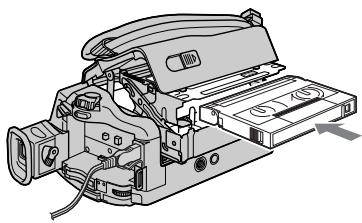
2 Insérez la cassette correctement avec sa fenêtre tournée vers le haut, en poussant sur le centre de la tranche arrêtée de la cassette.
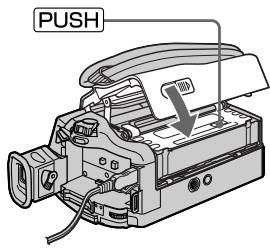
3 Fermez le logement de cassette en appuyant sur l'indication PUSH sur le logement de cassette. Une fois le logement de cassette complètement abaissé, fermez le couvercle.
Enlevez le capuchon d'objectif.
Le capuchon n'est pas en place lorsque vous achetez votre caméscope.
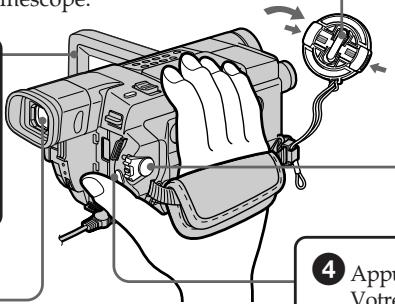
Viseur
Placez-vous œil contre cette partie pour visionner une image lorsque le panneau LCD est fermé (p. 45). Réglez l'oculaire à votre vue (p. 48). L'image dans le viseur est en noir et blanc.
Réglez le commutateur POWER sur CAMERA tout en appuyant sur le petit bouton vert.
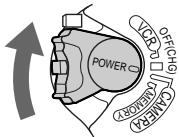
4 Appuyez sur START/STOP. Votre caméoscope commence l'enregistrement. Pour arrêter l'enregistrement, appuyez une nouvelle fois sur START/STOP.

Lorsque vous achetez votre caméoscope, l'horloge n'est pas encore réglée. Si vous souhaitez enregistrer la date et l'heure d'enregistrement d'une image, vous devez régler l'horloge avant d'effectuer la prise de vues (p. 37).
Contrôle de l'image en lecture à l'écran LCD (p. 61)
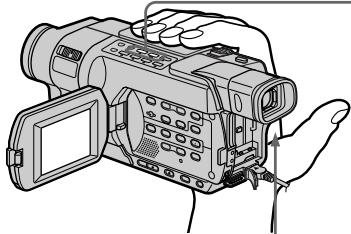
2 Appuyez sur ↓ pour rembobiner la cassette.

3 Appuyez sur pour lancer la lecture.

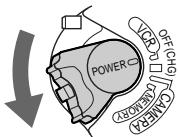
1 Réglez le commutateur POWER sur VCR/PLAYER tout en appuyant sur le petit bouton vert.
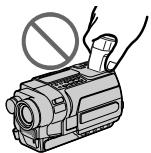
Remarque
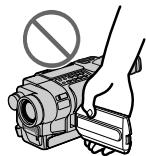
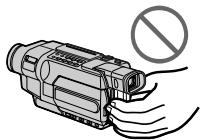
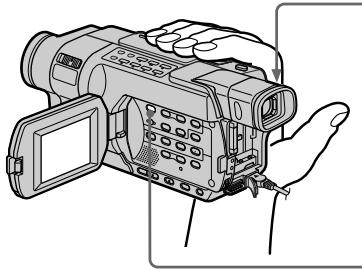
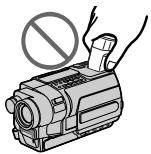
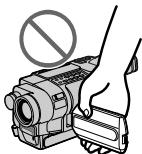
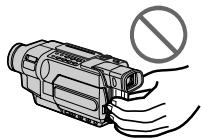
Ne soulevez pas le caméoscope par le viseur, le panneau LCD ou la batterie.
355 356
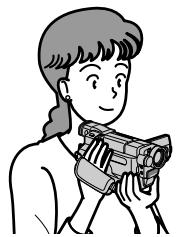
Cette section vous présente les fonctions de base de votre caméoscope permettant d'enregistrer sur "Memory Stick". Reportez-vous au numéro de page indiqué entre parenthèses () pour de plus amples informations.
1 Raccordement du cordon d'alimentation (p. 35)
Utilisez la batterie lors de l'utilisation du caméscope en extérieur (p. 28).
2 Insertion d'un "memory stick" (p. 158)
Introduisez un "Memory Stick" dans la fente pour "Memory Stick" et poussez-le jusqu'au fond avec la marque tournée vers le panneau LCD, tel qu'illustré.
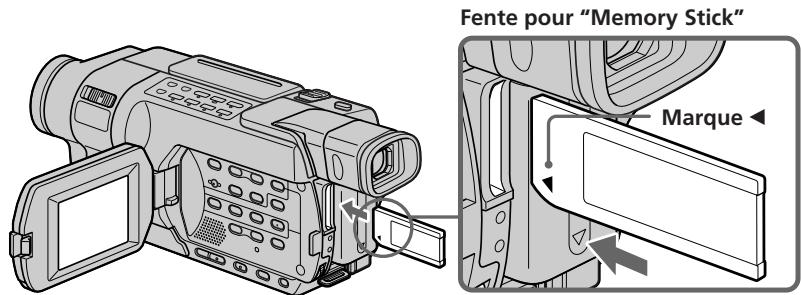
Pour éjecter le "Memory Stick", appuyez une fois légèrement sur le "Memory Stick".
Enlevez le capuchon d'objectif.
Le capuchon n'est pas en place lorsque vous achetez votre caméscope.
Ouvrez le panneau LCD tout en appuyant sur OPEN. L'image s'affiche à l'écran.
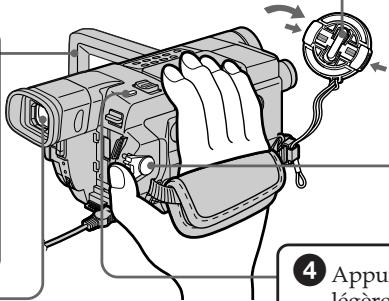
Viseur
Placez-vous yeil contre cette partie pour visionner une image lorsquel panneau LCD est fermé (p.45).
Réglez l'oculaire à votre vue (p. 48). L'image dans le viseur est en noir et blanc.
Réglez le commutateur POWER sur MEMORY tout en appuyant sur le petit bouton vert. Assurez-vous que le commutateur LOCK est réglé sur la position de déverrouillage (gauche).
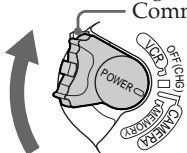
Commutateur LOCK
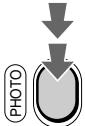
4 Appuyez légèrement sur PHOTO.

5 Appuyez à fond sur PHOTO.
Lorsque vous achetez votre caméoscope, l'horloge n'est pas encore réglée. Si vous souhaitez enregistrer la date et l'heure d'enregistrement d'une image, vous devez régler l'horloge avant d'effectuer la prise de vues (p. 37).
Contrôle de l'affichage d'images fixes sur l'écran LCD (p. 202)
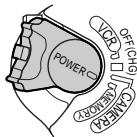
1 Régalez le commutateur POWER sur MEMORY ou VCR tout en appuyant sur le petit bouton vert.

2 Appuyez sur MEMORY PLAY. La dernière image enregistrée s'affiche.
Appuyez sur MEMORY + / - pour sélectionner l'image souhaitée.
Remarque
Ne soulevez pas le caméoscope par le viseur, le panneau LCD ou la batterie.
Préparatifs - utilisation de ce manuel
Les instructions continues dans ce manuel sont valables pour les neuf modèles indiqués dans le tableau de la page suivante (p. 23). Avant de lire ce manuel et d'utiliser le caméscope, vérifie le numéro de modèle indiqué sous votre caméscope.
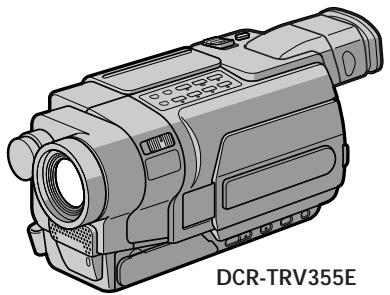
Les illustrations de ce mode d'emploi représentent le DCR-TRV355E. S'il s'agit d'un autre modèle, son nom est indiqué dans l'illustration. Toute différence de fonctionnement est clairement signalée dans le texte, par exemple, "355"
Dans ce manuel, les boutons et les réglages de votre caméoscope sont toujours indiqués en majuscules.
Par exemple : réglez le commutateur POWER sur CAMERA.
Chaque opération effectuée est confirmée par un signal sonore.
Différences entre les modèles
| Model/Modèle | videoHi8 | Digital8 |
| 218 | 418 | 145 | 147 | 245 | 250 | 345 | 355 |
| Recording system/Système d'enregistrement | Hi8 | Hi8 | Digital8 | Digital8 | Digital8 | Digital8 | Digital8 | Digital8 |
| Playback system/Système de lecture | Hi8/8 | Hi8/8 | Digital8 | Digital8 | Digital8 | Digital8 | Digital8/Hi8/8 | Digital8/Hi8/8 |
| AUDIO/VIDEO jack/Prise AUDIO/VIDEO | OUT | OUT | OUT | OUT | OUT | OUT | IN/OUT | IN/OUT |
| SVIDEO jack/Prise SVIDEO | OUT | OUT | OUT | OUT | OUT | OUT | IN/OUT | IN/OUT |
| DV jack/Prise DV | — | — | OUT | IN/OUT | OUT | IN/OUT | IN/OUT | IN/OUT |
| USB jack/Prise USB | — | — | — | — | ● | ● | ● | ● |
| "Memory Stick" slot/Fente pour "Memory Stick" | — | — | — | — | — | — | — | ● |
| LANC jack/Prise LANC | — | — | — | — | — | — | ● | ● |
| SteadyShot/SteadyShot | — | ● | — | — | ● | ● | ● | ● |
| Remote sensor/Capteur de télécommande | ● | ● | — | — | ● | ● | ● | ● |
| RFU jack/Prise RFU | ● | ● | — | — | — | — | — | — |
| MIC jack/Prise MIC | — | — | — | — | — | — | ● | ● |
Avant d'utiliser votre caméscope
Avec ce caméscope, vous pouvez utiliser des cassettes et enregistrer ou dire des images avec les systèmes ci-dessous. Pour exécuter une transition sans problèmes, nous vous recommandons de ne pas mélanger les images enregistrées sur une cassette avec le système Hi8 H18/ 8 mm standard et avec le Digital8 D.
| Usable cassette tapes/Cassettes utilisables | Hi8 Hi8/Digital8 (recommended/recommendé) | Standard 8 mm 8*1)/8 mm 8 standard*1) |
| Recording system/Système d'enregistrement | Digital8 |
| Playback system*2)/Système de lecture*2) | Digital8 |
| Hi8 Hi8 | Standard 8 mm 8/8 mm 8 standard |
| Usable cassette tapes/Cassettes utilisables | Hi8 Hi8/Digital8 (recommended/recommendé) | Standard 8 mm 8*1)/8 mm 8 standard*1) |
| Recording system/Système d'enregistrement | Digital8 |
| Playback system/Système de lecture | Digital8 |
| Usable cassette tapes/Cassettes utilisables | Hi8 Hi8 | Standard 8 mm 8/8 mm 8 standard |
| Recording system/Système d'enregistrement | Hi8 Hi8 | Standard 8 mm 8/8 mm 8 standard |
| Playback system*2)/Système de lecture*2) | Hi8 Hi8 | Standard 8 mm 8/8 mm 8 standard |
^ 1) Si vous utilisez une cassette 8mm standard, assurez-vous de lire la cassette sur ce caméscope. Des parasites en mosaïque peuvent apparaître lors de la lecture d'une cassette 8mm standard sur un autre caméscope (y compris un autre DCR-TRV145E/TRV147E/ TRV245E/TRV250E/TRV345E/TRV355E/ TRV356E).
Utilisation de ce manuel
Lorsque vous lisez une cassette, le système Hi8 ou 8 mm standard est automatiquement détecté et le système de lecture passe automatiquement au système adapté.
Remarque sur les systèmes de télévision couleur
Les systèmes de télévision couleur différent d'un pays à l'autre. Pour visionner vos enregistrements sur un téléviseur, il vous faut un modèle utilisant le système PAL.
Précautions concernant les droits d'auteur 147 250 345 355 356
Les programmes de télévision, les films, les cassettes vidéo et autres enregistrements peuvent être protégés par des droits d'auteur; leur enregistrement non autorisé peut être contraire aux lois sur les droits d'auteur.
Remarque sur le raccordement d'autres appareils 145 147 245 250 345 355 356
Lorsque vous branchez votre camescope sur un autre appareil vidéo ou un ordinateur à l'aide du câble USB ou du câble i.LINK, examinez la forme de la prise.
Si vous nevez forcer pour entrer la fiche, la prise risque d'être endommagée et d'entraîner un mauvais fonctionnement de votre camoscope.
Des icônes en forme de caméscope sont utilisées dans ce manuel pour faire référence à des noms de modèles.
CCD-TRV218E: 218
CCD-TRV418E: 418
DCR-TRV145E: 145
DCR-TRV147E: 147
DCR-TRV245E: 245
DCR-TRV250E: 250
DCR-TRV345E: 345 DCR-TRV355E: 355 DCR-TRV356E: 356
Les instructions sans icones s'appliquent à tous les modèles.
Les instructions présentant des icones ne s'appliquent qu'aux modèles indiqués.
Avant de commencer ce manuel, vérifie le nom de modèle de la caméscope.
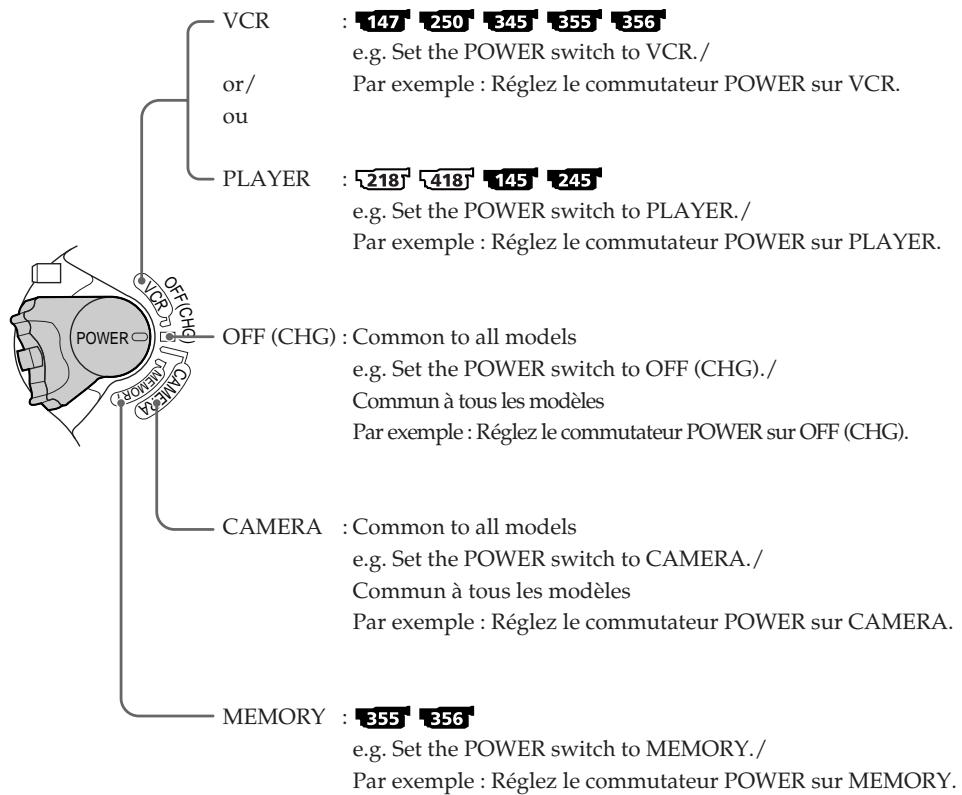
Sur le commutateur POWER
Les modes indiqués sur le commutateur POWER varient selon les modèles.
Tenez compte de cela avant de suivre les instructions d'utilisation.
Objectif et écran lcd/viseur
L'écran LCD et le viseur sont le produit d'une technologie de pointe et plus de 99,99 % des pixels sont opérationnels. Cependant, on peut constater de très petits points noirs et/ou lumineux (blancs, rouges, bleus ou verts) apparaissant en permanence sur l'écran LCD et dans le viseur. Ces points sont normaux et proviennent du processus de fabrication; ils n'affectent en aucun cas la qualité de l'enregistrement. - Ne mouiliez pas le caméoscope. Tenez-le à l'abri de la pluie et de l'eau de mer. Des problèmes de fonctionnement parfois irréparables peuvent se produire si votre caméoscope est mouillé. - N'exposez jamais votre caméoscope à des températures supérieures à 60°C comme en plein soleil ou dans une voiture garée au soleil. - Prenez des précautions lorsque vous posez votre caméoscope près d'une fenêtre ou en extérieur. Si l'écran LCD, le viseur ou l'objet sont exposés aux rayons directs du soleil pendant une période prolongée, des problèmes de fonctionnement peuvent se présenter. - Ne filmez pas le soleil directement. Cela pourrait entraîner un mauvais fonctionnement de votre caméoscope. Effectuez des prises de vue du soleil dans des conditions de lumière faible, par exemple au crépuscule.
[b]
[c]
Installation de la batterie
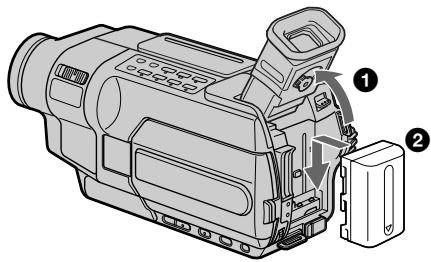
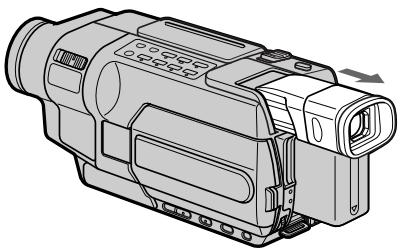
(1) Relevez le viseur. (2) Faites glisser la batterie vers le bas jusqu'au déclic.
Pourcharger la batterie
(1) Relevez le viseur. (2) Faites glisser la batterie dans le sens de la flèche tout en maintenant la manette de relâche BATT (battery).
BATT (battery) release lever / Manette de relâche BATT (battery)
Si vous installez la batterie à grande capacité
Si vous installez la batterie NP-FM70/QM71/QM71D/FM90/FM91/QM91/QM91D sur votre caméoscope, ouvrez le viseur.
Recharge de la batterie
Chargez la batterie avant de l'utiliser sur votre caméoscope.
Votre caméoscope fonctionne uniquement avec la batterie "InfoLITHIUM" (série M).
Reportez-vous à la page 325 pour de plus amples informations concernant la batterie "InfoLITHIUM".
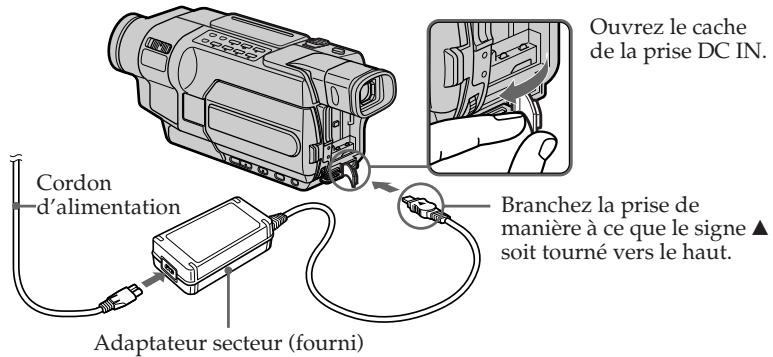
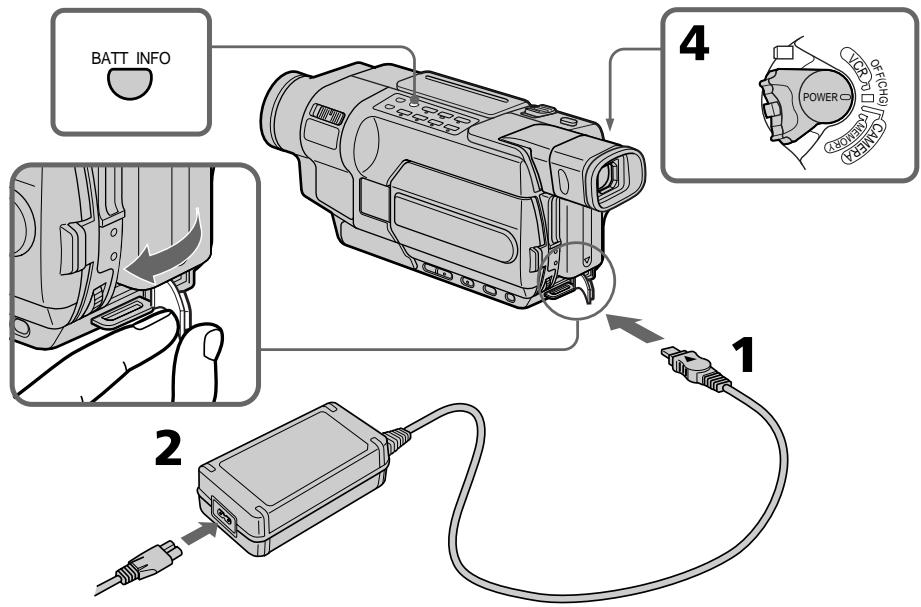
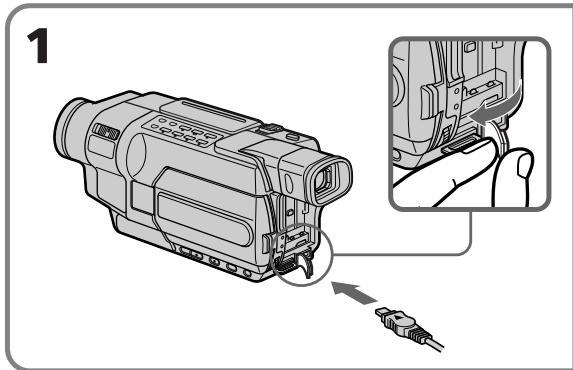
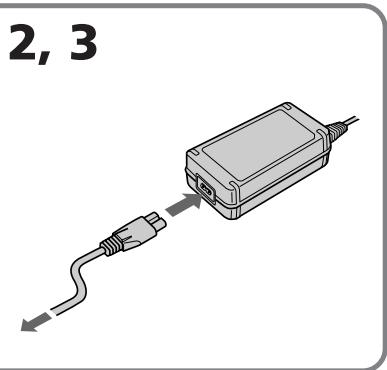
(1) Ouvrez le cache de la prise DC IN et branchez l'adaptateur secteur fourni avec votre caméscope à la prise DC IN, le signe ▲ tourné vers le haut. (2) Branchez le cordon d'alimentation à l'adaptateur secteur. (3) Branchez le cordon d'alimentation à une prise secteur. (4) Reglez le commutateur POWER sur OFF (CHG). Le voyant de charge s'allume lorsque la recharge commence.
Pour vérifier l'état de la batterie (BATTERY INFO)
Ouvrez le panneau LCD tout en appuyant sur OPEN, puis appuyez sur BATT INFO.
Les informations relatives à la batterie (BATTERY INFO) s'affichent pendant environ sept secondes.
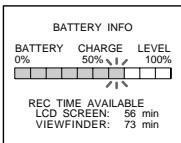
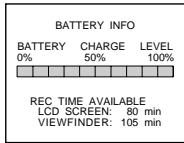
L'autonomie de la batterie est affichée en pourcentage et en temps
d'enregistrement restant sur l'écran LCD et le viseur.
L'autonomie de la batterie est affichée par incréments de 10%.
Lorsque la batterie est pleine, l'indicateur d'autonomie de la batterie affiche 100% et le voyant de charge s'éteint.
Après la recharge de la batterie
Débranche l'adaptateur secteur de la prise DC IN du caméoscope.
Jusqu'à ce que l'autonomie de la batterie ait été calculée
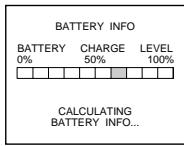
L'indicateur d'autonomie de la batterie clignote et "CALCULATING BATTERY INFO..." est affiché.
Note
Empêchez tout objet métallique d'entrer en contact avec les pièces métalliques de la fiche de courant continu de l'adaptateur secteur. Ceci pourrait entraîner un court-circuit et endommager l'adaptateur secteur.
Branchez l'adaptateur secteur sur une prise secteur. En cas de problème lié à l'appareil, débranchez la fiche de la prise secteur dès que possible pour couper l'alimentation.
La valeur numérique affichée dans battery INFO
Considérez la valeur affichée dans BATTERY INFO comme une indication approximative.
Appuyez de nouveau sur BATT INFO quand BATTERY INFO est encore affiché. Les informations restent affichées pendant encore sept secondes.
Si vous continuez à appuyer sur BATT INFO, les informations de BATTERY INFO restent affichées pendant environ 20 secondes au maximum.
Les indications battery INFO ne s'affichent pas dans les cas suivants :
- Le commutateur POWER n'est pas réglé sur OFF (CHG). - La batterie n'est pas installée correctement. - La batterie est vide.
Si l'alimentation est coupée alors que le témoin d'autonomie de la batterie indique que la batterie est suffisamment chargée pour pouvoir fonctionner
Rechargez la batterie au maximum de manière à ce que l'indicateur affiche la valeur correcte.
Qu'est-ce que "infolithium"?
L'InfoLITHIUM est une batterie aux ions de lithium qui peut échanger des données telles que la consommation de la batterie avec d'autres appareils électroniques compatibles. Cet appareil est compatible avec la batterie "InfoLITHIUM" (série M). Notre caméscope ne peut fonctionner qu'avec la batterie "InfoLITHIUM". Les batteries "InfoLITHIUM" de série M portent l'indication
InfoLITHIUM M (p. 325).
Nombre approximatif de minutes nécessaires à la recharge d'une batterie vide à 25°C.
Le temps de charge peut augmenter si la température de la batterie est très élevée ou très BASSE en raison de la température ambiente.
Recording time/Temps d'enregistrement 345 355 356
| Battery pack/Batterie | Recording with the viewfinder/Enregistrement au moyen du viseur | Recording with the LCD screen/Enregistrement au moyen de l'écran LCD |
| Continuous/Continu | Typical*/Normal* | Continuous/Continu | Typical*/Normal* |
| NP-FM30(supplied)/(fournie) | 105 | 50 | 80 | 40 |
| NP-FM50 | 170 | 85 | 130 | 70 |
| NP-FM70 | 355 | 175 | 270 | 145 |
| NP-QM71/QM71D | 415 | 205 | 315 | 165 |
| NP-FM90 | 540 | 270 | 410 | 215 |
| NP-FM91/QM91/QM91D | 625 | 310 | 475 | 250 |
145 147 245 250
| Battery pack/Batterie | Recording with the viewfinder/Enregistrement au moyen du viseur | Recording with the LCD screen/Enregistrement au moyen de l'écran LCD |
| Continuous/Continu | Typical*/Normal* | Continuous/Continu | Typical*/Normal* |
| NP-FM30(supplied)/(fournie) | 115 | 55 | 85 | 40 |
| NP-FM50 | 185 | 90 | 140 | 70 |
| NP-FM70 | 385 | 190 | 295 | 145 |
| NP-QM71/QM71D | 445 | 220 | 340 | 165 |
| NP-FM90 | 580 | 285 | 450 | 220 |
| NP-FM91/QM91/QM91D | 670 | 330 | 520 | 255 |
218 418
| Battery pack/Batterie | Recording with the viewfinder/Enregistrement au moyen du viseur | Recording with the LCD screen/Enregistrement au moyen de l'écran LCD |
| Continuous/Continu | Typical*/Normal* | Continuous/Continu | Typical*/Normal* |
| NP-FM30(supplied)/(fournie) | 165 | 80 | 120 | 60 |
| NP-FM50 | 265 | 130 | 195 | 100 |
| NP-FM70 | 540 | 265 | 400 | 205 |
| NP-QM71/QM71D | 640 | 315 | 465 | 235 |
| NP-FM90 | 820 | 400 | 600 | 305 |
| NP-FM91/QM91/QM91D | 955 | 465 | 695 | 355 |
Temps approximatif indiqué en minutes lorsqu'une batterie pleine est utilisée
- Temps d'enregistrement approximatif. L'autonomie réelle de la batterie peut être plus courte dans les cas suivants :
Lors d'un enregistrement avec marche/arrêt d'enregistrement, utilisation du zoom et mise sous et hors tension répétées. -Lorsque la batterie est utilisée de façon répétée ou qu'elle se décharge automatiquement après la recharge (p. 325).
345 355 356
| Battery pack/Batterie | Playing on the LCD screen/Lecture sur l'écran LCD | Playing with the LCD closed/Lecture avec l'écran LCD fermé |
| NP-FM30(supplied)/(fournie) | 80 | 120 |
| NP-FM50 | 135 | 195 |
| NP-FM70 | 285 | 400 |
| NP-QM71/QM71D | 335 | 465 |
| NP-FM90 | 435 | 600 |
| NP-FM91/QM91/QM91D | 505 | 695 |
145 147 245 250
| Battery pack/Batterie | Playing on the LCD screen/Lecture sur l'écran LCD | Playing with the LCD closed/Lecture avec l'écran LCD fermé |
| NP-FM30(supplied)/(fournie) | 90 | 130 |
| NP-FM50 | 150 | 210 |
| NP-FM70 | 310 | 430 |
| NP-QM71/QM71D | 365 | 505 |
| NP-FM90 | 475 | 655 |
| NP-FM91/QM91/QM91D | 550 | 755 |
218 418
| Battery pack/Batterie | Playing on the LCD screen/Lecture sur l'écran LCD | Playing with the LCD closed/Lecture avec l'écran LCD fermé |
| NP-FM30(supplied)/(fournie) | 120 | 175 |
| NP-FM50 | 195 | 280 |
| NP-FM70 | 400 | 570 |
| NP-QM71/QM71D | 465 | 675 |
| NP-FM90 | 600 | 865 |
| NP-FM91/QM91/QM91D | 695 | 1010 |
Temps approximatif indiqué en minutes lorsqu'une batterie pleine est utilisée
Remarque
Durée approximative de lecture en continu à une température de 25°C. L'autonomie de la batterie est raccourcie si vous utilisez votre caméscope à basse température.
Étape 1 préparation de l'alimentation
Le tableau indique le temps de lecture pour les cassettes enregistrées avec le système Digital8.
Le temps de lecture des cassettes enregistrées avec le système Hi8 Hi8/8 mm 8 standard est réduit d'environ 20%.
Vous pouvez recharger la batterie dans d'autres pays
Pour plus de détails, voir page 330.
Température de charge recommandée
Nous recommandons de charger la batterie à la température de la pièce, soit entre 10 à 30°C.
Branchement à la prise secteur
Lorsque vous utilisez le caméscope pendant une longue période, nous vous recommandons de l'alimenter via une prise secteur à l'aide de l'adaptateur secteur.
Ouvrez le cache de la prise DC IN et branchez l'adaptateur secteur à la prise DC IN de votre caméoscope, le signe ▲ tourné vers le haut. Branchez le cordon d'alimentation à l'adaptateur secteur. Branchez le cordon d'alimentation à une prise secteur.
Étape 1 préparation de l'alimentation
L'appareil n'est pas déconnecté de la source d'alimentation secteur tant qu'il reste branché sur la prise secteur, même s'il a été mis hors tension.
Remarques
- L'adaptateur secteur peut transmettre l'alimentation même si la batterie est encore fixée au caméscope.
- La prise DC IN a priorité sur les autres sources d'alimentation. Cela signifie que la batterie ne peut pas alimenter l'appareil si le cordon d'alimentation est branché à la prise DC IN, même si le cordon d'alimentation n'est pas branché à une prise secteur.
- Branchez l'adaptateur secteur sur une prise secteur.
En cas de problème avec cet appareil lors de l'utilisation de l'adaptateur secteur, débranchez la fiche de la prise secteur dès que possible pour couper l'alimentation.
Utilisation de la batterie d'une voiture
Utilisez un adaptateur Sony pour batterie de voiture (en option). Reportez-vous au mode d'emploi de l'adaptateur pour batterie de voiture pour de plus amples informations.
Étape 2 réglage de la date et de l'heure
La première fois que vous utilisez le caméscope, régalez la date et l'heure.
"CLOCK SET" s'affiche chaque fois que vous mettez le commutateur POWER sur CAMERA ou MEMORY, à moins que vous ne régliez la date et l'heure.
Si vous n'utilisez pas le caméoscope pendant trois mois environ, la date et l'heure peuvent s'effacer de la mémoire (des barres peuvent apparaître) parce que la batterie rechargeable intégrée de votre caméoscope s'est déchargée (p. 334). Réglez la date et l'heure après avoir chargé complètement la batterie intégrée.
Réglez l'année, le mois, le jour, l'heure, puis les minutes.
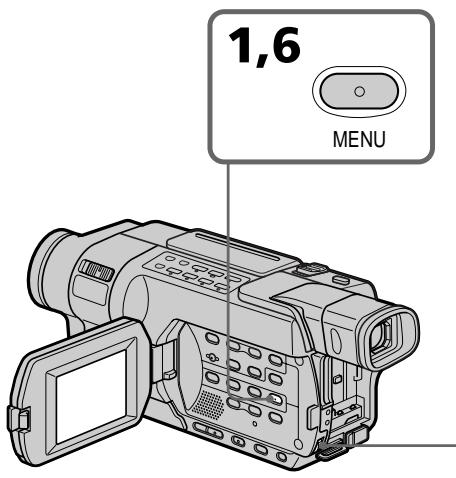
(1) Réglez le commutateur POWER sur CAMERA ou MEMORY, puis appuyez sur MENU pour afficher les réglages de menu.* (2) Tournez la molette SEL/PUSH EXEC pour sélectionner CLOCK SET dans, puis appuyez sur la molette. (3) Tournez la molette SEL/PUSH EXEC pour sélectionner l'année souhaitée, puis appuyez sur la molette. (4) Réglez le mois, le jour et l'heure en tournant la molette SEL/PUSH EXEC, puis appuyez sur la molette. (5) Réglez les minutes en tournant la molette SEL/PUSH EXEC et en appuyez sur la molette au signal sonore. L'horloge démarre. (6) Appuyez sur MENU pour quitter les réglages de menu.
- Les modes indiqués sur le commutateur POWER varient selon les modèles (p. 26).
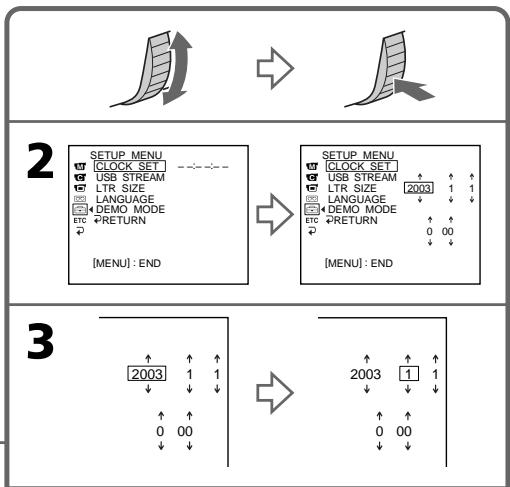
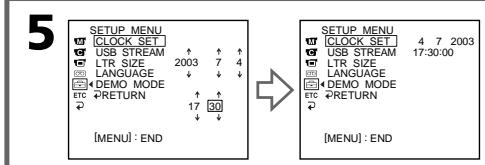
L'année change comme suit :
$$
2 0 0 0 \leftarrow \dots \dots \rightarrow 2 0 0 3 \leftarrow \dots \dots \rightarrow 2 0 7 9
$$

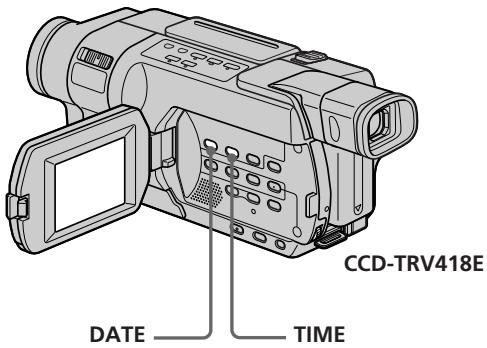
Appuyez sur DATE pour afficher l'indicateur de date.
Appuyez sur TIME pour afficher l'indicateur horaire.
Appuyez sur DATE (ou TIME) puis sur TIME (ou DATE) pour afficher en même temps les indicateurs de date et d'heure.
Appuyez à nouveau sur DATE et/ou TIME.
L'indicateur de date et/ou l'indicateur horaire disparaît.
Fonction date automatique 218 418
Lorsque vous utilisez votre caméscope pour la première fois, mettez-le sous tension et régalez la date et l'heure locales avant de commencer à filmer (p. 37). La date est enregistrée automatiquement pendant 10 secondes au début de la prise de vues (fonction Date automatique). Cette fonction n'est disponible qu'une fois par jour.
Si vous ne réglez pas la date et l'heure
245 250 345 355 356 ou sur le
"Memory Stick" 355 356
Remarque sur l'indicateur horaire
L'horloge interne de votre caméscope fonctionne selon un cycle de 24 heures.
Remarque sur la fonction date automatique 218418
Vous pouvez modifier le réglage de AUTO DATE en sélectionnant ON ou OFF dans les réglages de menu. La fonction Date automatique affiche automatiquement la date une fois par jour.
Cependant, il est possible que la date apparaisse plus d'une fois par jour si :
- vous régalez l'heure et la date.
- vous éjectez et réinsérez la cassette.
- vous arrêtez l'enregistrement dans les 10 premières secondes.
- vous régalez AUTO DATE sur OFF une fois et le réglez à nouveau sur ON dans les réglages de menu.
Étape 3 insertion d'une cassette
Reportez-vous à la page 24 pour de plus amples détails sur les types de cassettes utilisables.
(1) Préparez la source d'alimentation (p. 28). (2) Faites glisser OPEN/EJECT dans le sens de la flèche et ouvrez le couvercle.
Le logement de cassette se soulève et s'ouvre automatiquement.
(3) Insérez la cassette correctement avec sa fenêtre tournée vers le haut, en poussant sur le centre de la tranche arrêté de la cassette. (4) Fermez le logement de cassette en appuyant sur l'indication PUSH sur le logement de cassette. Le logement de cassette s'abaisse automatiquement. (5) Lorsque le logement est complètement abaisse, fermez le couvercle en appuyant dessus jusqu'au déclic.
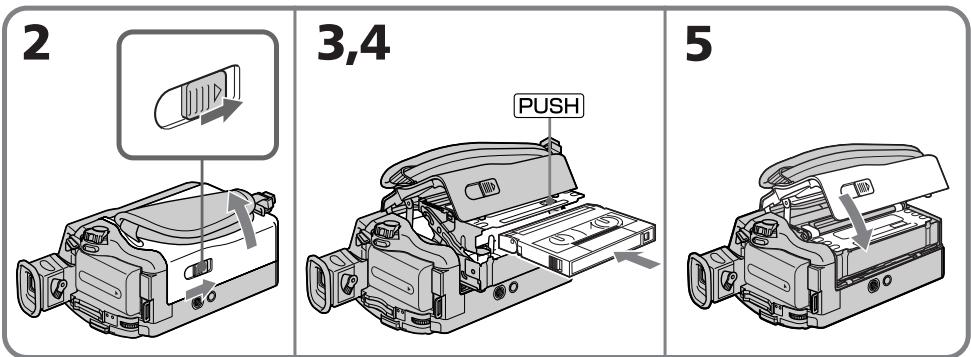
Pour éjecter la cassette
Suivez la procédure ci-dessus et sortez la cassette à l'étape (3).
Remarques
- N'appuyez pas sur le logement de la cassette pour le refermer. Ceci peut entraîner un problème de fonctionnement.
- Le logement de cassette peut ne pas se refermer si vous appuyez ailleurs que sur la marque .
- Votre caméoscope enregistre des images avec le système Digital8#.
- Le temps d'enregistrement avec votre caméoscope correspond aux deux tiers du temps indiqué sur la cassette Hi8 Hi8. Si vous sélectionnez le mode LP dans les réglages de menu, le temps d'enregistrement correspond au temps indiqué sur une cassette Hi8 Hi8.
- Si vous utilisez une cassette 8mm standard, assurez-vous de déposer la cassette sur ce caméscope. Des parasites en mosaïque peuvent apparaître lorsque vous lisez une cassette 8mm standard sur d'autres caméscopes (y compris sur un autre DCR-TRV145E/TRV147E/TRV245E/TRV250E/TRV345E/TRV355E/TRV356E).
Pour éviter un effacement accidentel
Faites glisser l'onglet de protection en écriture de la cassette de manière à découvrir le signe rouge.
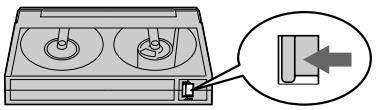
La mise au point est automatique sur ce caméoscope.
Enlevez le capuchon d'objectif et attachez-le à la bandoulière. Installez la source d'alimentation et insérez une cassette. Reportez-vous aux indications de "Etape 1" à "Etape 3" pour de plus amples informations (p. 28 à 41). Reglez le commutateur POWER sur CAMERA tout en appuyant sur le petit bouton vert. Le caméscope se met en mode d'attente. Ouvrez le panneau LCD tout en appuyant sur OPEN. Le viseur s'éteint automatiquement. Appuyez sur START/STOP. Votre caméscope commence l'enregistrement. L'indicateur REC s'affiche à l'écran. Le voyant de tournage situé à l'avant de votre caméoscope s'allume. Pour arrêter l'enregistrement, appuyez une nouvelle fois sur START/STOP.
Le voyant de tournage s'allume dans le viseur si vous effectuez une prise de vues à l'aide du viseur.
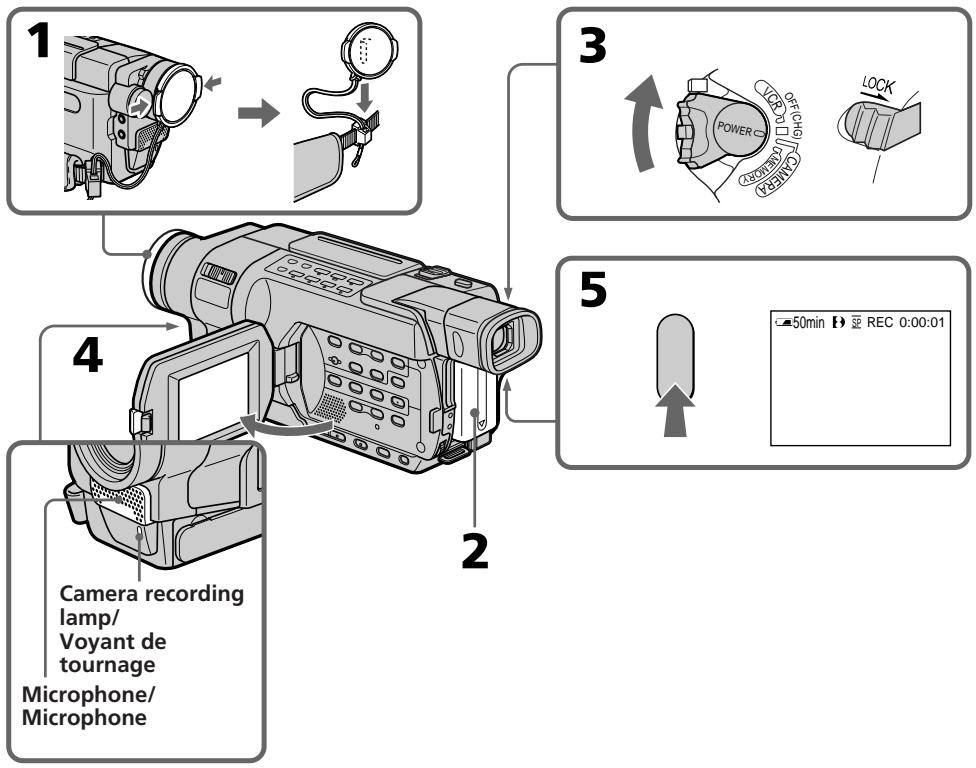
Le code de données (date et heures si enregistrées) n'est pas affiché pendant l'enregistrement. Cependant, la date et l'heure sont automatiquement enregistrées sur la cassette. Pour afficher le code de données (date et heures), appuyez sur DATA CODE sur la télécommande pendant la lecture. 245 250 345 355 356 - Serrez bien la sangle. - Ne touchez pas le micro intégré pendant l'enregistrement.
Remarque au sujet du commutateur LOCK
Lorsque vous faites glisser le commutateur LOCK vers la droite, le commutateur POWER ne peut plus se régler sur MEMORY par accident. Le commutateur LOCK est réglé sur la gauche par défaut.
Remarque sur le mode d'enregistrement
Votre camscope enregistre et lit en mode SP (standard) ou en mode LP (longue durée). Sélectionnez SP ou LP dans les réglages de menu (p.287). En mode LP, vous pouvez enregistrer plus longtemps qu'en mode SP.* Lorsque vous enregistrerez une cassette en mode LP sur votre camscope, nous vous recommendons de dédier la cassette sur ce même camscope.
Pour obtenir une transition douce
Vous obtenez une transition douce entre la scène enregistrée et la suivante si vous n’ejectez pas la cassette, même lorsque vous éteignez le caméscope.
Cependant, vérifie les éléments suivants : - Sur une même cassette, n'effectuez pas d'enregistrement en mode SP et en mode LP. - Lorsque you changez la batterie, régalez le commutateur POWER sur OFF (CHG).
- 1,5 bois : 145 147 245 250 345
355 356
Deux fois : 218 418
Enregistrement d'une image
Si vous laissiez votre caméscope en mode d'attente pendant une certaine période* alors qu'une cassette est insérée
Votre caméscope s'éteint automatiquement. Cette fonction permet d'éviter que la batterie ne se décharge trop rapidement et de prévenir l'usure prématurée de la batterie et des cassettes. Pour revenir en mode d'attente, réglez une fois le commutateur POWER sur OFF (CHG), puis de nouveau sur CAMERA. Cependant, votre caméscope ne s'éteint pas automatiquement lorsque aucune cassette n'est insérée.
Pour régler le compteur de bande à 0:00:00 218 418
Appuyez sur COUNTER RESET (p. 351).
Si vous enregistrez une même cassette dans les modes SP et LP ou si vous enregistrez certaines scènes dans le mode LP
Le code temporel peut ne pas etre indiquecorrectement entre les scenes.145 147245 250 345 355 356 - La transition entre les scènes peut ne pas être régulière. L'imag en lecture peut etre deformee.
* Trois minutes : 145 147 245 250 345 355 356 Cinq minutes : 218 418
Après l'enregistrement
(1) Régalez le commutateur POWER sur OFF (CHG). (2) Fermez le panneau LCD. (3) Ejectez la cassette. (4) Fixez le capuchon d'objet. (5) Retirez la batterie.
Après la prise de vues
Retirez la batterie du caméoscope afin que la torche intégrée ne puisse pas s'allumer accidentellement.
Réglage de l'écran LCD
Le panneau LCD peut s'ouvrir jusqu'à 90 degrés. Le panneau LCD s'ouvre à 90 degrés du côté du viseur et à 180 degrés environ du côté de l'objet (par rapport à la position d'ouverture de départ).
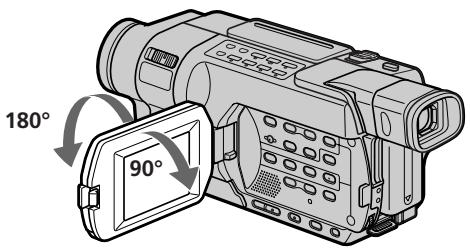
Pour fermer le panneau LCD, mettez-le à la verticale jusqu'au déclic, puis rabattez-le dans le corps du caméscope.
Remarque
Le viseur s'éteint automatiquement, sauf en mode Miroir, lorsque vous utilisez l'écran LCD.
Remarques sur l'écran LCD
- Lorsque vous utilisez l'écran LCD en extérieur au soleil, l'image de l'écran LCD peut être difficile à voir. Dans ce cas, il est préféable d'utiliser le viseur.
- Lorsque vous régalez les angles du panneau LCD, assurez-vous que le panneau LCD est ouvert à 90 degrés.
Lors d'une prise de vues avec le panneau LCD ouvert
Le temps de prise de vues est légèrement plus court que lors d'une prise de vues avec le panneau LCD fermé.
Réglage de la luminosité de l'écran LCD
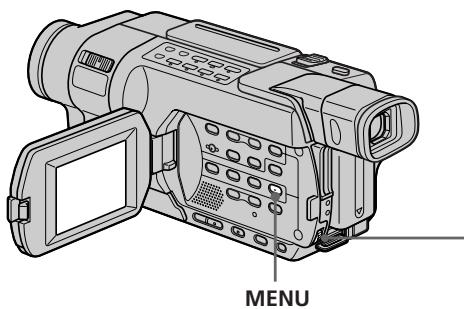
(1) Réglez le commutateur POWER sur CAMERA, VCR/PLAYER ou MEMORY.* (2) Tournez la molette SEL/PUSH EXEC pour sélectionner LCD BRIGHT dans des réglages de menu, puis appuyez sur la molette (p. 284). (3) Tournez la molette SEL/PUSH EXEC, pour régler la luminosité de l'écran LCD avec LCD BRIGHT, puis appuyez sur la molette. (4) Appuyez sur MENU pour quitter les réglages de menu.
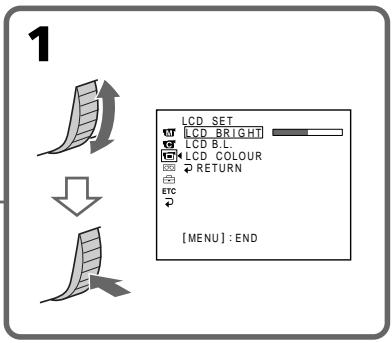
Rétroéclairage de l'écran LCD
- Vous pouvez régler l'intensité du rétroéclairage. Sélectionnez LCD B. L. dans les réglages de menu lorsque vous utilisez la batterie (p. 284).
- Même si vous réglez le rétroéclairage de l'écran LCD, l'image enregistrée n'est pas affectée.
- Les modes indiqués sur le commutateur POWER varient selon les modèles (p. 26).
Utilisation de la fonction de zoom
Réglez le commutateur POWER sur CAMERA ou MEMORY.
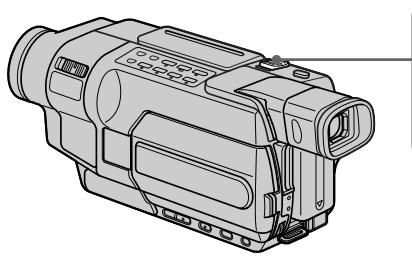
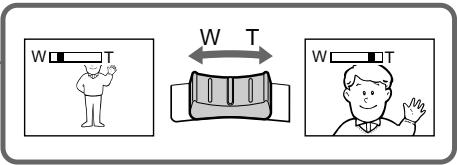
Déplacez légèrement la manette de zoom pour un zoom plus lent et déplacez-la davantage pour un zoom rapide.
Utilisez le zoom avec parcimonie pour obtenir des prises de vue de toute valeur qualité.
Côté “T” : téléobjectif
(le sujet semble plus rapproché)
(le sujet semble plus éloigné)
Utilisation du zoom à plus de 20×
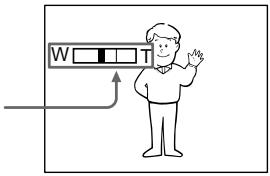
Un zoom supérieur à 20× s'effectue en mode numérique. Pour activer le zoom numérique, sélectionnez la puissance du zoom numérique dans D ZOOM dans les réglages de menu. Par défaut, la fonction de zoom numérique est réglée sur OFF (p. 280).
Le côté droit de la barre indique la zone de zoom numérique.
La zone de zoom numérique s'affiche lorsque vous sélectionnez la puissance du zoom numérique dans les réglages de menu.
- Modes on the POWER switch vary depending on models (p. 26).
- Les modes indiqués sur le commutateur POWER variant selon les modèles (p. 26).
Remarques sur le zoom numérique
La puissance de zoom numérique peut être réglée sur 40× ou 700× 245 250 345 355 356 -La puissance de zoom numérique peut être réglée sur 40× ou 560× 218418145147 - Plus vous rapprochez la manette de puissance de zoom du côté "T", plus la qualité de l'image diminue.
Lorsque vous filmez tout près du sujet
Si vous ne pouvez pas obtenir une image nette, déplacez le levier de puissance de zoom vers le côté "W" jusqu'à l'obtention d'une image nette. Vous pouvez faire une prise de vues d'un sujet qui se trouve à au moins 80 cm de la surface de l'objectif en position téléobjectif, ou à environ 1 m en position grand-angle.
Réglage de l'oculaire
Si vous faites des prises de vue avec le panneau LCD fermé, vérifiez l'image au moyen du viseur. Réglez l'oculaire à votre vue afin que les indicateurs à l'intérieur du viseur soient correctement mis au point.
Réglez le commutateur POWER sur CAMERA, VCR/PLAYER ou MEMORY.
Relevez le viseur et déplacez la manette de réglage de l'oculaire.
La manette de réglage de l'oculaire * Les modes indiqués sur le commutateur POWER varient selon les modèles (p. 26).
Prise de vues en mode miroir
Le sujet peut utiliser cette fonction pour se voir sur l'écran LCD pendant que vous le regardez dans le viseur.
Réglez le commutateur POWER sur CAMERA ou MEMORY, puis faites tourner l'écran LCD de 180 degrés.
L'indicateur s'affiche dans le viseur et sur l'écran LCD.
S'affiche en mode d'attente et s'affiche en mode de prise de vues. Certains autres indicateurs apparaisent inverses comme dans un miroir et d'autres ne s'affichent pas.
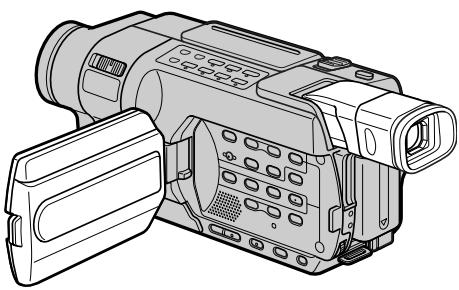
L'image affichée sur l'écran LCD est inversée. Cependant, l'image enregistrée n'est pas affectée.
Pendant la prise de vues en mode miroir 218 418
Les fonctions DATE et TIME de votre caméscope ne sont pas disponibles.
- Les modes indiqués sur le commutateur POWER variant selon les modèles (p. 26).
Indicateurs affichés en mode de prise de vues
Les indicateurs ne sont pas enregistrés sur la cassette.
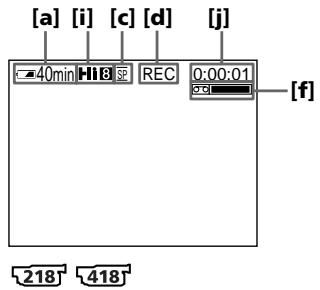
a : Remaining battery time indicator [b]: Format indicator [c]: Mirror mode indicator 218418/ Recording mode indicator
e : Indicateur d'enregistrement de photos sur une cassette 145 147 245 250 345/ Indicateur de code temporel [f]: Indicateur d'autonomie de la cassette
a : Indicateur d'autonomie de la batterie [b]: Indicateur de format [c] : Indicateur de mode Miroir 218418/ Indicateur de mode d'enregistrement d : Indicateur STBY/REC e : Indicateur d'enregistrement de photos sur une cassette 145 147 245 250 345/Indicateur de code temporel [f]: Indicateur de longueur de bande restante Cet indicateur apparait après que vous avez régélé le commutateur POWER sur CAMERA et inséré une cassette depuis un certain temps. 145 147 245 250 345 355 356 Cet indicateur apparait lorsque vous avez inséré une cassette et fait des prises de vue ou regardé cette cassette pendant un certain temps. 218 418 [g]: Indicateur de date
Cet indicateur s'affiche pendant cinq secondes après que vous avez réglé le commutateur POWER sur CAMERA ou MEMORY.
Indicateur temporel
Cet indicateur s'affiche pendant cinq secondes après que vous avez réglé le commutateur POWER sur CAMERA ou MEMORY.
1: Indicateur de format Hi8
Cet indicateur apparait lors de la lecture ou de l'enregistrement sur des cassettes au format Hi8.
Indicateur de compteur de bande
- Les modes indiqués sur le commutateur POWER variant selon les modèles (p. 26).
Indicateur d'autonomie de la batterie
L'indicateur d'autonomie de la batterie indique le temps de prise de vues approximatif. En fonction des conditions de prise de vues, l'indicateur peut afficher une valeur incorrecte. Lorsque vous fermez le panneau LCD, puis que vous l'ouvre à nouveau, il faut environ une minute pour que l'autonomie correcte de la batterie en minutes s'affiche.
145 147 245 250 345 355 356
- Lorsque vous lisez des cassettes enregistrées avec le système Hi8 Hi8/8 mm standard, le compteur de bande s'affiche sur l'écran.
345 355 356
- Le code temporel indique la durée de prise de vues ou de lecture dans le format "0:00:00" (heures : minutes : secondes) en mode CAMERA et dans le format "0:00:00:00" (heures : minutes : secondes : images) en mode VCR. Il est impossible de modifier le code temporel uniquement. Vous ne pouvez pas remettre le code temporel ou le compteur de bande à zéro.
Code de données
245 250 345 355 356
Le code de données (date et heures ou autres réglages si enregistrés) n'est pas affiché pendant la prise de vues. Cependant, il est automatiquement enregistré sur la cassette. Pour afficher le code de données, appuyez sur DATA CODE sur la télécommande pendant la lecture (p. 62).
Prise de vues d'un sujet à contre-jour - BACK LIGHT
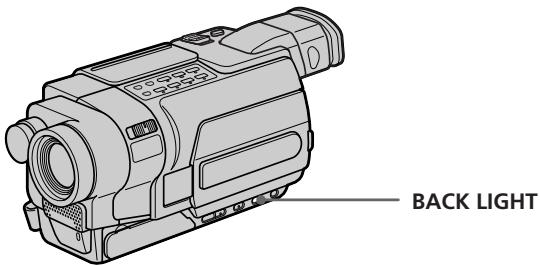
Lors de la prise de vues d'un sujet qui tourne le dos à la source de lumière ou qui se trouve devant un arrêté-plan clair, utilisez la fonction BACK LIGHT (compensation de contre-jour).
Réglez le commutateur POWER sur CAMERA ou MEMORY, puis appuyez sur BACK LIGHT.
L'indicateur s'affiche à l'écran.
Pour annuler la fonction de compensation de contre-jour, appuyez de nouveau sur BACK LIGHT.
Si vous appuyez sur EXPOSURE pendant la prise de vues de sujets à contre-jour
La fonction de compensation de contre-jour est annulée.
- Les modes indiqués sur le commutateur POWER variant selon les modèles (p. 26).
Prise de vues dans l'obscurité
- NightShot
- Super NightShot 345 355 356
- Colour Slow Shutter
345 355 356
La fonction NightShot vous permet de faire des prises de vue dans un endroit sombre. Par exemple, elle vous permet de faire des prises de vue de l'environnement d'animaux nocturnes de façon satisfaisante, dans un but d'observation.
Utilisation de la fonction nightshot
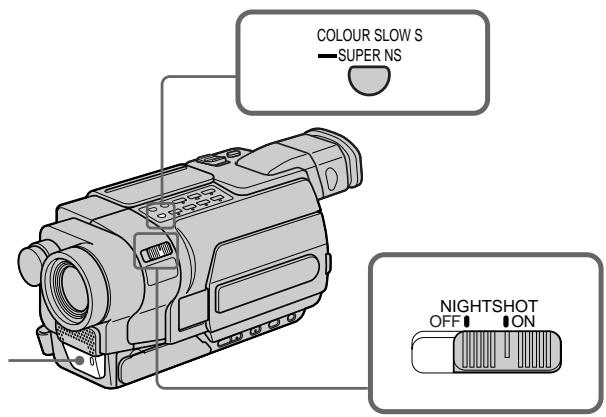
Réglez le commutateur POWER sur CAMERA ou MEMORY, puis réglez le commutateur NIGHTSHOT sur ON.
L'indicateur et "NIGHTSHOT" clignotent à l'écran.
Pour annuler la fonction NightShot, réglez le commutateur NIGHTSHOT sur OFF.
Infrared rays (NightShot Light) emitter/ Emetteur de rayons infrarouges (NightShot Light)
- Modes sur le commutateur POWER varient selon les modèles (p. 26).
- Les modes indiqués sur le commutateur POWER varient selon les modèles (p. 26).
Utilisation de la fonction super nightshot
345 355 356
La fonction Super NightShot rend les sujets jusqu'à 16 fois plus lumineux que ceux enregistrés en mode NightShot.
(1) Régalez le commutateur POWER sur CAMERA et NIGHTSHOT sur ON. L'indicateur ② et "NIGHTSHOT" clignotent à l'écran. (2) Appuyez sur SUPER NS. L'indicateur S et "SUPER NIGHTSHOT" clignotent à l'écran. Pour désactiver le mode Super NightShot, appuyez de nouveau sur SUPER NS. Votre caméscope revient en mode NightShot.
Utilisation de l'éclairage nighshot light
L'image sera plus claire avec l'éclairage NightShot Light activé. Pour activer l'éclairage NightShot Light, réglez N. S. LIGHT sur ON dans les réglages de menu. (Le réglage par défaut est ON). (p. 281)
345 355 356
La fonction Colour Slow Shutter vous permet d'enregistrer des images en couleur dans un endroit.
(1) Régalez le commutateur POWER sur CAMERA et NIGHTSHOT sur OFF. (2) Appuyez sur COLOUR SLOW S. L'indicateur et "COLOUR SLOW SHUTTER" clignotent à l'écran. Pour désactiver la fonction Colour Slow Shutter, appuyez de nouveau sur COLOUR SLOW S.
Remarques
- N'utilisez pas la fonction NightShot dans des endroits bien éclairés (Par exemple : en extérieur, le jour). Cela pourrait entraîner un mauvais fonctionnement de votre caméscope.
- Si vous laissiez le réglage NIGHTSHOT sur ON en cours de prise de vues normale, il est possible que les couleurs de l'image enregistrée ne soient pas correctes ou naturelles.
- Si la mise au point est difficile dans le mode d'autofocus lorsque vous utilisez la fonction NightShot, effectuez la mise au point manuellement.
Lorsque vous utilisez la fonction NightShot, les fonctions suivantes ne sont pas disponibles :
-Exposition -PROGRAM AE
Lorsque vous utilisez les fonctions Super NightShot ou Colour Slow Shutter, vous ne pouvez pas utiliser les fonctions suivantes
345 355 356:
- Transitions en fondu
- Effets numériques - Exposition
- PROGRAM AE
Lorsque vous utilisez la fonction Super NightShot ou Colour Slow Shutter
345 355 356
La vitesse d'obturation est réglée automatiquement en fonction de la luminosité. Le mouvement de l'image est lent.
L'éclairage NightShot Light émet des rayons infrarouges invisibles. La distance de prise de vue maximale avec l'éclairage NightShot Light est d'environ 3 m.
Pendant la prise de vue, veillez à ne pas couvrir l'émetteur de rayons infrarouges avec vos doigts ou autre chose.
Dans l'obscurité totale 345 355 356
Il est possible que la fonction Colour Slow Shutter ne fonctionne pas correctement.
Prise de vue avec le retardateur 355 356
La prise de vue avec retardateur commence automatiquement après dix secondes. Vous pouvez également effectuer cette opération avec la télécommande.
En mode d'attente, appuyez sur MENU pour afficher les réglages de menu. Tournez la molette SEL/PUSH EXEC pour sélectionner SELFTIMER sous, puis appuyez sur la molette. Tournez la molette SEL/PUSH EXEC pour sélectionner ON, puis appuyez sur la molette. Appuyez sur MENU pour quitter les réglages de menu. L'indicateur (retardateur) s'affiche à l'écran. Appuyez sur START/STOP. La minuterie du retardateur entame le décompte à partir de dix en émettant un bip. Dans les deux dernières secondes du décompte, le bip devient plus rapide, puis la prise de vue démarre automatiquement.
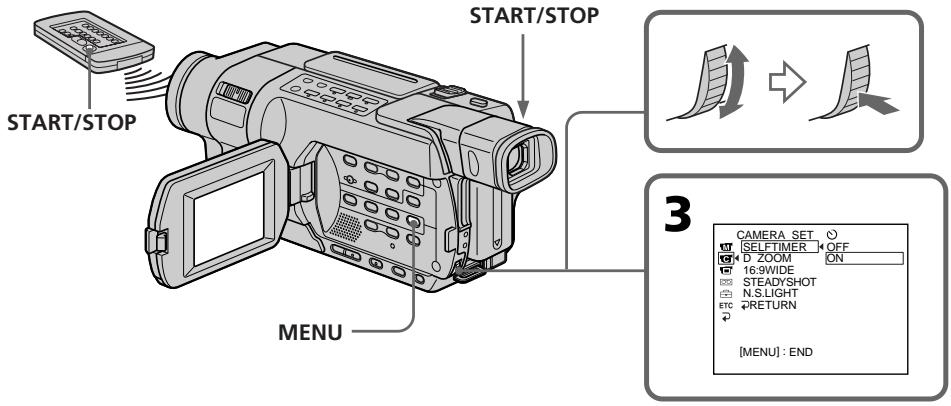
Pour arrêter le décompte
Appuyez sur START/STOP.
Pour relancer le décompte, appuyez de nouveau sur START/STOP.
Pour annuler la prise de vue par retardateur
Réglez SELFTIMER sur OFF dans les réglages de menu en mode d'attente.
Il n'est pas possible d'annuler la prise de vue par retardateur avec la télécommande.
Remarque
La prise de vue par retardateur est
automatiquement annulée lorsque :
-L'enregistrement par retardateur est terminé.
- Le commutateur POWER est réglé sur OFF (CHG) ou VCR.
Lorsque le commutateur POWER est réglé sur MEMORY
Vous pouvez également faire des prises de vue d'images fixes sur un "Memory Stick" en utilisant le retardateur (p. 168).
Incrustation de la date et de l'heure sur les images 218 418
Vous pouvez enregistrer la date et/ou l'heure affichées à l'écran pour les incruster sur l'image. Effectuez les opérations suivantes en mode CAMERA.
Appuyez sur DATE pour enregistrer la date. Appuyez sur TIME pour enregistrer l'heure. Appuyez sur DATE (ou TIME), puis appuyez sur TIME (ou DATE) pour enregistrer la date et l'heure.
Appuyez à nouveau sur DATE et/ou TIME. L'indicateur de date et/ou l'indicateur horaire disparait.
Lorsque vous achetez Your camoscope, l'horloge n'est pas encore réglée. Réglez la date et l'heure à l'heure locale avant de la utiliser (p. 37).
Remarque
Les indicateurs de date et d'heure enregistrés manuellement ne peuvent pas être supprimés.
Si vous ne souhaitez pas enregistrer la date et l'heure sur l'image
Enregistrez la date et l'heure sur l'écran noir à l'arrière-plan pendant dix secondes, puis effacez les indicateurs de date et d'heure avant de commencer la prise de vue réelle.
Revue d'enregistrement 355 356
Vous pouvez utiliser ces boutons pour vérifier l'image enregistrée afin d'obtenir une bonne transition entre la dernière scène enregistrée et la suivante.
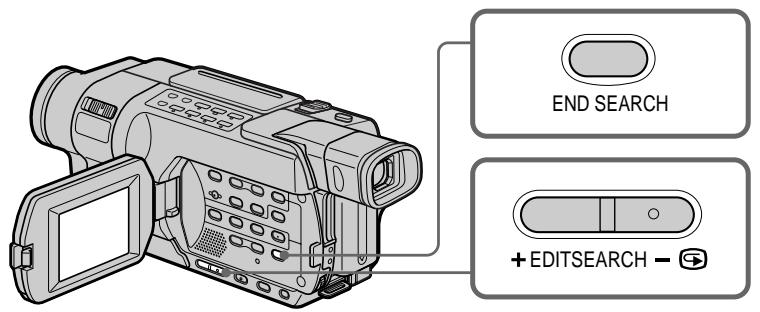
Cette fonction vous permet d'aller directement à la fin de la partie enregistrée après la prise de vue.
En mode d'attente, appuyez sur END SEARCH. Les cinq dernières secondes de la section enregistrée sont lues, puis le caméscope revient en mode d'attente. Vous pouvez contrôler le son provenant du haut-parleur.
Editsearch 355 356
Vous pouvez rechercher le point de départ de l'enregistrement suivant.
En mode d'attente, maintenez un des côtés de EDITSEARCH enfoncé. La portion enregistrée est lue.
- Pour dire vers l'avant
- Pour dire vers l'arrière
Pour arrêter la lecture, relâchez EDITSEARCH. Si vous appuyez sur START/STOP,
l'enregistrement recommence du point où vous avez relâché EDITSEARCH. Vous ne pouvez pas contrôler le son.
Revue d'enregistrement 355 356
Vous pouvez vérifier la dernière partie enregistrée.
En mode d'attente, appuyez brièvement sur le côté - © de EDITSEARCH.
La section sur laquelle vous vous êtes arrêté en dernier est lue pendant quelques secondes, puis le caméscope repasse en mode d'attente. Vous pouvez contrôler le son provenant du haut-parleur.
Remarques
- Les fonctions suivantes ne fonctionnent pas avec les cassettes enregistrées avec les systèmes Hi8 H18/8 mm standard.
- END SEARCH 345 355 356 - EDITSEARCH 355 356
- Revue d'enregistrement 355 356
- Si vous faites des prises de vue après avoir utilisé la fonction END SEARCH, il peut arriver que la transition entre la dernière scène enregistrée et la scène suivante soit irrégulière.
- Une fois que vous avez éjecté la cassette après avoir effectué des prises de vue, la fonction END SEARCH n'est plus disponible.
S'il y a une section vierge entre deux sections enregistrées sur une cassette
La fonction END SEARCH peut ne pas fonctionner correctement.
Lecture - opérations de base — lecture d'une cassette
Vous pouvez contrôler les images lues sur l'écran LCD. Si vous fermez le panneau LCD, vous pouvez contrôler les images dans le viseur.
218 418 245 250 345 355 356
Vous pouvez contrôler la lecture au moyen de la télécommande fournie avec votre caméscope.
Installez la source d'alimentation et insérez la cassette enregistrée. Reglez le commutateur POWER sur VCR/ PLAYER tout en appuyant sur le petit bouton vert.* Ouvrez le panneau LCD tout en appuyant sur OPEN. Appuyez sur ↓ pour rembobiner la cassette. Appuyez sur pour lancer la lecture. Pour régler le volume, appuyez sur un des deux boutons de VOLUME. Lorsque vous fermez le panneau LCD, le son est coupé.
- Pour baisser le volume
- Pour augmenter le volume
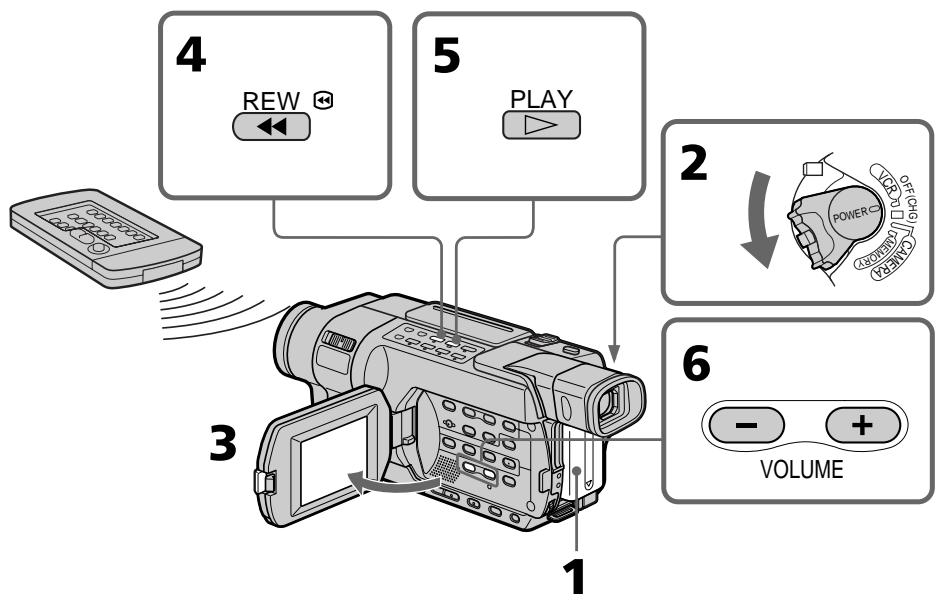
Pour arrêter la lecture
Press ■.
Pour arrêter la lecture
Appuyez sur ■.
- Les modes indiqués sur le commutateur POWER varient selon les modèles (p. 26).
Si vous laissiez votre caméoscope allumé pendant une longue période
Votre caméscope chauffe. Ceci n'a rien d'anormal.
Cassettes pouvant être lues
Cassettes enregistrées avec le système Digital8 145 147 245 250 345 355 356 Cassettes enregistrées avec le système Hi8 H18/ 8 mm standard
Contrôle de l'image sur l'écran LCD
Vous pouvez retourner le panneau LCD et le rabattre contre le camoscope avec l'écran LCD tourné vers l'extérieur.
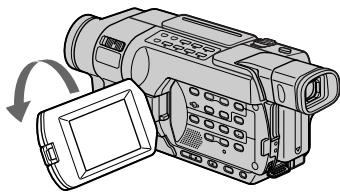
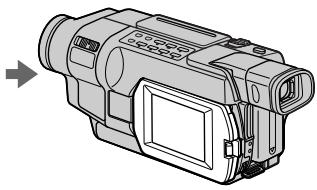
Lorsque vous ouvrez ou fermez le panneau LCD
Assurez-vous que le panneau LCD est positionné verticalement.
Pour afficher les indicateurs à l'écran - fonction d'affichage
Appuyez sur DISPLAY sur la télécommande.
218 418 245 250 345 355 356
Appuyez sur DISPLAY sur votre caméscope.
Les indicateurs s'affichent à l'écran.
Pour faire disparaître les indicateurs, appuyez de nouveau sur DISPLAY.
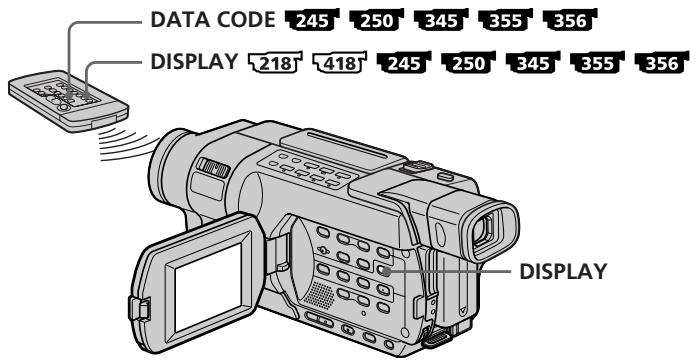
245 250 345 355 356
245 250 345 355 356
Utilisez la télécommande pour effectuer cette opération.
Votre caméscope enregistre automatiquement non seulement les images mais également le code de données (date et heure ou autres réglages s'ils sont enregistrés).
① Réglez le commutateur POWER sur VCR, puis lancez la lecture d'une cassette. ② Appuyez sur DATA CODE sur la télécommande.
L'affichage change comme suit : date/heure → divers réglages → pas d'indicateur
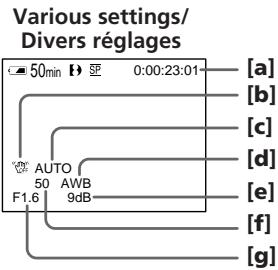
a : Code temporel/compteur de bande [b]: SteadyShot désactivé [c]: Mode d'exposition [d]: Balance des blancs
[f]: Réglage de la vitesse d'obturation. [g]: Indice de diaphragme
Pour ne pas afficher les divers réglages
Réglez DATA CODE sur DATE dans les réglages de menu (p. 291).
Lorsque vous appuyez sur DATA CODE sur la télécommande, l'affichage change comme suit : date/heure pas d'indicateur
Remarques sur la fonction de code de données 345 355 356
- Les divers réglages du code de données ne sont pas enregistrés lors de l'enregistrement d'images sur le "Memory Stick". 355 356
- La fonction de codage des données ne fonctionne que pour les cassettes enregistrées avec le système Hi8 Hi8/8 mm 3 standard.
Code de données (réglages divers)
245 250 345 355 356
Le code de données correspond aux informations du caméscope au moment de l'enregistrement. En mode d'enregistrement, le code de données ne s'affiche pas.
- Une partie vierge de la cassette est lue. - La cassette est illisible car elle est endommagée ou parasitée. - La cassette a été enregistrée au moyen d'un caméscope sur lequel la date et l'heure n'étaient pas réglées.
Code de données
245 250 345 355 356
Lorsque vous branchez votre caméscope à un téléviseur, le code de données s'affiche sur l'écran du téléviseur.
Indicateur d'autonomie de la batterie pendant la lecture
145 147 245 250 345 355 356
L'indicateur affiche le temps de lecture continue approximatif. L'indicateur peut afficher une valeur incorrecte, en fonction des conditions de lecture. Lorsque vous fermez le panneau LCD, puis que vous l'ouvre à nouveau, il faut environ une minute pour que l'autonomie de batterie correcte s'affiche.
Pour utiliser les touches de commande vidéo, réglez le commutateur POWER sur VCR/PLAYER.
Pour faire une pause de lecture (arrêt sur image)
Appuyez sur II pendant la lecture. Pour revenir à la lecture normale, appuyez sur II ou
Pour avancer la cassette
Appuyez sur en mode d'arrêt. Pour revenir à la lecture normale, appuyez sur.
Pour rembobiner la cassette
Appuyez sur en mode d'arrêt. Pour revenir à la lecture normale, appuyez sur.
Pour changer le sens de la lecture 245 250 345 355 356
Appuyez sur < sur la télécommande pendant la lecture pour inverser les sens de la lecture. Pour revenir à la lecture normale, appuyez sur.
Pour couvrir une scène en regardant l'image (recherche sur image)
Maintenez la touche ou enfoncée pendant la lecture. Pour revenir à la lecture normale, relâchez le bouton.
Pour contrôler l'image pendant l'avance rapide ou le rembobinage de la cassette (recherche rapide)
Maintenez la touche enfoncée en cours d'avance rapide ou en cours de rembobinage de la cassette. Pour reprendre l'avance rapide ou le rembobinage, relâchez le bouton.
Pour regarder l'image au ralenti (lecture au ralenti)
218 418 245 250 345 355 356
Appuyez sur la télécommande pendant la lecture. Pour revenir à la lecture normale, appuyez sur.
Press <, then press on the Télécommande.
Pour changer le sens de la lecture au ralenti 245 250 345 355 356
Appuyez sur <, puis appuyez sur la télécommande.
Pour regarder l'image à double vitesse 245 250 345 355 356
Appuyez sur ×2 sur la télécommande pendant la lecture. Pour la lecture en double vitesse en sens inverse, appuyez sur <, puis sur ×2 sur la télécommande. Pour revenir à la lecture normale, appuyez sur.
Pour effectuer une lecture image par image 245 250 345 355 356
Appuyez sur sur la télécommande en mode de pause de lecture. Pour la lecture image par image dans le sens inverse, appuyez sur
Pour revenir à la lecture normale, appuyez sur
Pour rechercher la dernière prise de vue (END SEARCH)
Appuyez sur END SEARCH en mode d'arrêt. Les cinq dernières secondes de la section enregistrée sont lues, puis la lecture s'arrête.
Dans tous les modes de lecture
L'enregistrement précédent peut s'afficher comme une image en mosaïque lors d'une lecture avec le système Digital8. 145 147 245 250 345 355 356 - Des parasites peuvent apparaître lorsque vous caméscope lit des cassettes enregistrées avec le système Hi8 Hi8/8 mm 8 standard. - Le son est coupé.
Lorsque le mode de pause de lecture dure pendant un certain temps
Votre caméscope s'arrête automatiquement. Pour reprendre la lecture, appuyez sur
Remarque sur le mode de lecture au ralenti avec le système Digital8 [245 250 345 355 356]
La lecture au ralenti est très régulière sur votre caméoscope, cependant, cette fonction ne fonctionne pas pour une image en sortie émise à partir de la prise DV.
Si la lecture au ralenti dure pendant environ 1 minute 218418
Votre caméscope revient automatiquement en lecture normale.
Lorsque vous lisez une cassette enregistrée en mode LP 218418
Des parasites apparaissent sur l'écran LCD dans les cas suivants :
- lecture au ralenti
- pause de lecture
- recherche d'images
- Trois minutes : 145 147 245 250
345 355 356
Cinq minutes : 218 418
Visionnage d'un enregistrement sur un téléviseur
Raccordez votre caméscope à votre téléviseur au moyen du cordon de liaison audio et vidéo fourni avec le caméscope pour regarder les images en lecture sur l'écran du téléviseur. Vous pouvez utiliser les touches de commande vidéo de la même façon que lorsque vous visionnez des images en lecture sur l'écran LCD. Lorsque vous visionnez les images en lecture sur l'écran d'un téléviseur, il est recommandé d'alimenter le caméscope via l'adaptateur secteur branché à une prise murale (p. 35). Reportez-vous au mode d'emploi de votre téléviseur.
Ouvrez le cache de la prise. Raccordez votre caméoscope au téléviseur via le cordon de liaison audio et vidéo fourni avec votre caméoscope. Reglez ensuite le sélection d'entrée TV/VCR du téléviseur sur VCR.
145 147 245 250 345 355 356
145 147 245 250 345 355 356
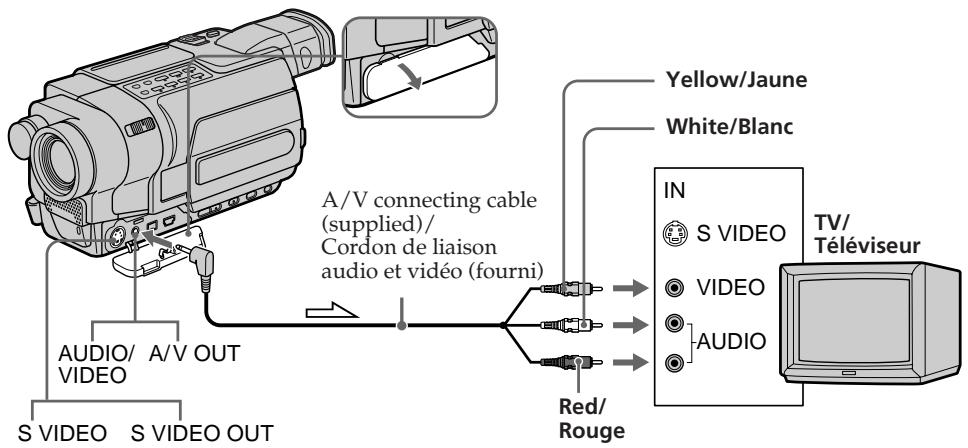

: Signal flow/
Sens du signal
218 418
218 418
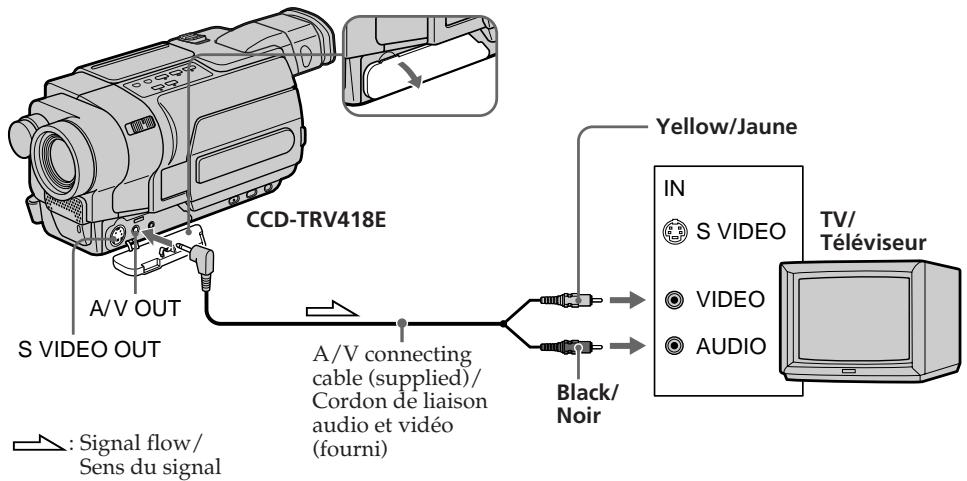
Si votre téléviseur est déjà raccordé à un magnétoscope
Raccordez-vous caméscope à l'entrée LINE IN de votre magnétoscope avec le cordon de liaison audio et vidéo avec votre caméscope.
Réglez le sélecteur d'entrée du magnétoscope sur LINE.
Si vous téléviseur ou magnétoscope est de type mono
145 147 245 250 345 355 356
Raccordez la fiche jaune du cordon de liaison audio et vidéo à la prise d'entrée vidéo et la fiche blanche ou la fiche rouge à la prise d'entrée audio du magnétoscope ou du téléviseur.
Lorsque la fiche blanche est branchée, le signal sonore est émis par le canal de gauche. Lorsque la fiche rouge est branchée, le signal sonore est émis par le canal de droite.
Pour raccorder le caméoscope à un téléviseur sans prises d'entrée video/audio 218 418
Utilisez un adaptateur RFU de système PAL (en option).
Reportez-vous au mode d'emploi de votre téléviseur et de l'adaptateur RFU.
Branchez la prise audio du cordon de liaison audio et vidéo fourni sur la prise d'entrée (blanche) de gauche de votre téléviseur.
Si votre téléviseur ou magnétoscope est équipé d'un connecteur à 21 broches (euroconnector)
Utilisez l'adaptateur à 21 broches fourni avec leur caméscope.
Cet adaptateur doit être raccordé exclusivement à une sortie.
Les modèles comportant le logo C€ imprimé sous l'appareil.
Des parasites apparaissent sur l'écran du téléviseur dans les différents modes de lecture.
Si vous téléresur possède une prise s-video
Les images peuvent être reproduites avec plus de fidélité à l'aide du cable S-video (en option). Avec ce branchement, vous n'avez pas besoin de brancher la prise jaune (vidéo) du cordon de liaison audio et vidéo. Branchez le cable S-video (en option) sur les prises S-video de votre caméoscope et du téléviseur.
Pour afficher les indicateurs d'écran sur le téléviseur
Réglez DISPLAY sur V-OUT/LCD dans les réglages de menu (p. 291).
Appuyez ensuite sur DISPLAY sur votre caméscope. Pour désactiver l'affichage des indicateurs d'écran, appuyez à nouveau sur DISPLAY sur votre caméscope.
Opérations d'enregistrement avancées — enregistrement d'images fixes sur un "memory stick" pendant la prise de vues sur une cassette
355 356
Vous pouvez enregistrer des images fixes sur un "Memory Stick" en cours d'enregistrement sur cassette ou en mode d'attente.
Avant de commencer
Insérez un "Memory Stick" dans votre caméscope (p. 158).
En mode d'attente ou pendant la prise de vues sur cassette, appuyez à fond sur PHOTO.
L'enregistrement est terminé lorsque l'indicateur en forme de barre disparaît.
L'image fixe capturée lorsque vous avez appuyé à fond sur PHOTO est enregistrée sur le "Memory Stick".
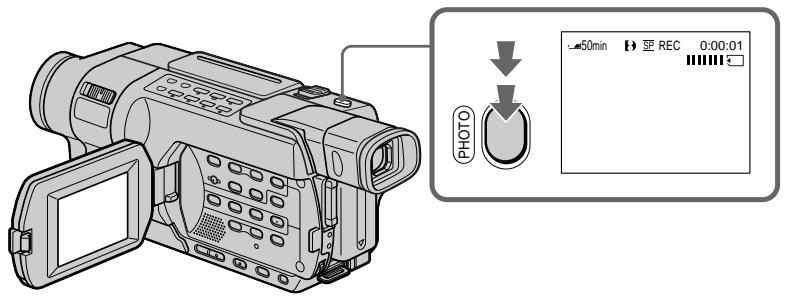
Fonctionnement en mode d'attente
Vous pouvez vérifier une image à l'écran en appuyant légèrement sur PHOTO. L'indicateur CAPTURE s'affiche. L'enregistrement ne démarre pas immédiatement. Pour changer d'image fixe, relâchez PHOTO, sélectionnez une autre image fixe, puis appuyez légèrement sur PHOTO et maintenez cette touche enfoncée.
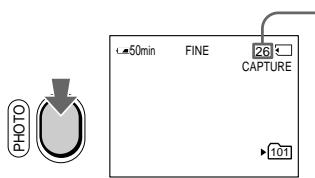
Le nombre approximatif d'images qui peuvent être enregistrées.
En mode d'enregistrement
Vous ne pouvez pas vérifier une image à l'écran en appuyant légèrement sur PHOTO.
Memory stick
Pour plus de détails, voir page 323.
Remarques
- Ne secouez pas votre caméoscope et ne lui faites pas subir de chocs pendant l'enregistrement d'images fixes. L'image pourrait alors être instable.
- Vous ne pouvez pas enregistrer d'images fixes sur un "Memory Stick" lorsque l'appareil fonctionne avec les fonctions suivantes (L'indicateur clignote) :
-Mode grand écran - BOUNCE -MEMORYMIX - END SEARCH
Les réglages suivants ne peuvent pas être modifiés
Les règles utilisées sont celles que vous avez sélectionnées pendant que le commutateur POWER était réglé sur MEMORY :
- Qualité d'image (p. 160) Dossier d'enregistrement (p. 201)
Pour faire des prises de vues d'images fixes au moyen de la télécommande
Appuyez sur PHOTO sur la télécommande. Le caméscope enregistre immédiatement l'image à l'écran.
Pendant et après l'enregistrement d'images fixes sur un "memory stick
Votre camescope continue d'enregistrer sur la cassette.
Le titre ne peut pas être enregistré.
Pour enregistrer des images fixes sur un "memory stick" en mode CAMERA
L'image est automatiquement enregistrée en mode FIELD même si vous sélectionnez FRAME dans les réglages de menu.
Prise de vues avec le retardateur
Vous pouvez faire des prises de vues d'images fixes sur un "Memory Stick" en utilisant le retardateur. Vous pouvez également effectuer cette opération avec la télécommande.
Avant de commencer
Insérez un "Memory Stick" dans votre caméscope (p. 158).
(1) En mode d'attente, appuyez sur MENU pour afficher les réglages de menu. (2) Tournez la molette SEL/PUSH EXEC pour sélectionner SELFTIMER sous, puis appuyez sur la molette. (3) Tournez la molette SEL/PUSH EXEC pour sélectionner ON, puis appuyez sur la molette. (4) Appuyez sur MENU pour quitter les réglages de menu.
L'indicateur (retardateur) s'affiche à l'écran.
(5) Appuyez à fond sur PHOTO.
La minuterie du retardateur entame le décompte à partir de dix en émettant un bip. Dans les deux dernières secondes du décompte, le bip devient plus rapide, puis la prise de vues démarre automatiquement.
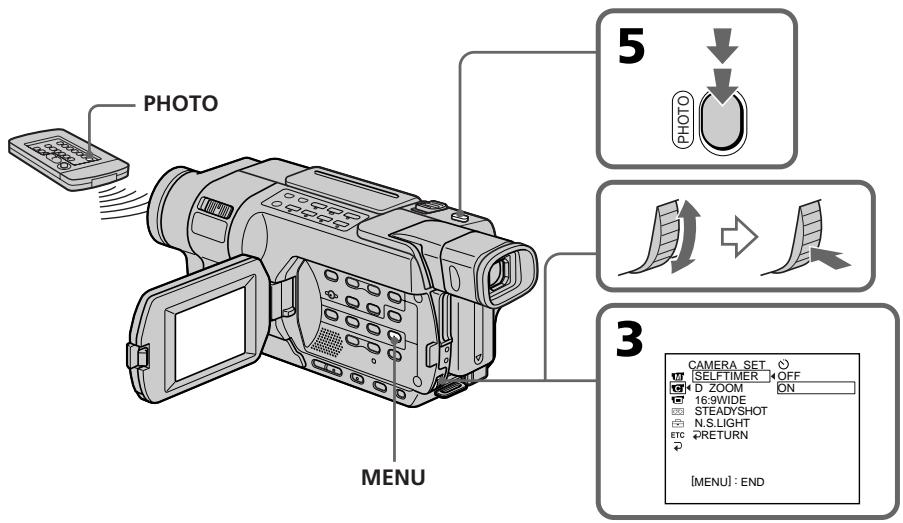
Pour désactiver le retardateur
Réglez SELFTIMER sur OFF dans les réglages de menu en mode d'usage.
Il n'est pas possible d'annuler la prise de vues par retardateur avec la télécommande.
Remarque
La prise de vues par retardateur est
automatique annulée lorsque :
- l'enregistrement par retardateur est terminé.
- le commutateur POWER est réglé sur OFF (CHG) ou VCR.
Photographies avec le retardateur
Le retardateur ne peut fonctionner qu'en mode d'attente.
Enregistrement d'images fixes sur une cassette - enregistrement de photos sur cassette
Vous pouvez enregistrer une image fixe comme une photographie.
Vous pouvez enregistrer environ 510 images en mode SP et environ 765 images en mode LP sur une cassette de 60 minutes (mode SP).
En mode d'attente ou pendant la prise de vues sur cassette, appuyez à fond sur PHOTO.
L'image fixe affichée à l'écran est enregistrée pendant environ sept secondes. Le son de ces sept secondes est également enregistré.
L'image fixe est affichée à l'écran jusqu'à ce que l'enregistrement soit terminé.
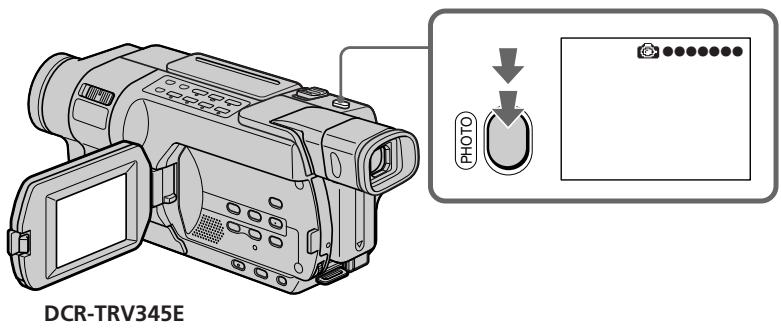
Fonctionnement en mode d'attente
Vous pouvez vérifier une image à l'écran en appuyant légèrement sur PHOTO. L'indicateur CAPTURE s'affiche. L'enregistrement ne démarre pas immédiatement. Pour changer d'image fixe, relâchez PHOTO, sélectionnez une autre image fixe, puis appuyez légèrement sur PHOTO et maintenez cette touche enfoncée.

CAPTURE
Remarques
- Pendant l'enregistrement de photos sur la cassette, vous ne pouvez pas changer le mode ou les réglages.
- Vous ne pouvez pas utiliser le mode PHOTO pendant que la fonction BOUNCE sous Transitions en fondu est utilisée.
- Pendant l'enregistrement d'une image fixe, ne bougez pas votre caméscope. L'image pourrait alors être instable.
- La fonction d'enregistrement de photos sur cassette ne fonctionne pas pendant que vous utilisez la fonction de transitions en fondu (L'indicateur clignote).
Si vous enregistrez un sujet mobile avec le mode d'enregistrement de photos sur cassette
L'image peut être floue lorsque vous visionnez l'image fixe sur un autre appareil.
Ceci n'a rien d'anormal.
Pour utiliser la fonction d'enregistrement de photos sur cassette avec la télécommande
245 250 345
Appuyez sur PHOTO sur la télécommande. Le caméscope enregistre immédiatement une image affichée à l'écran.
Utilisation du mode grand écran
145 147 245 250 345 355 356
Vous pouvez faire des prises de vues en format 16:9 que vous pourrez ensuite visionner sur un téléviseur grand écran 16:9 (16:9WIDE).
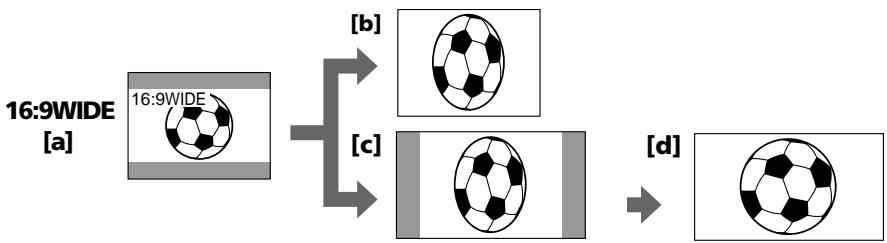
a : Enregistrement en mode 16:9WIDE
b : Lecture sur un téléviseur normal
c : Lecture sur un téléviseur grand écran en mode écran normal
d : Mode Grand écran sur un téléviseur grand écran
En mode d'attente, réglez 16:9WIDE sur ON dans [C], dans les réglages de menu (p. 280).
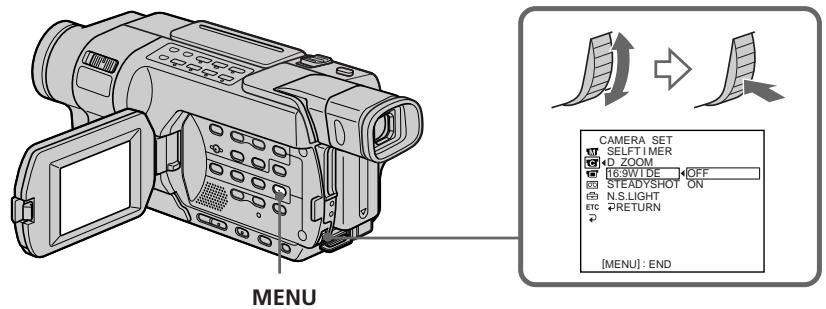
Vous pouvez également faire une prise de vue de qualité cinéma (CINEMA) ou une prise de vue en format 16:9 (16:9FULL) que vous pourrez visionner sur un téléviseur 16:9. Reportez-vous au mode d'emploi de votre téléviseur.
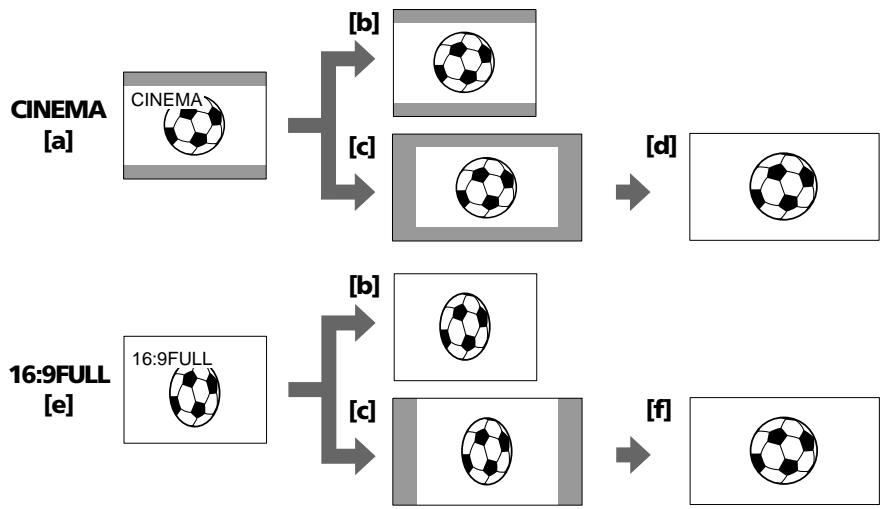
a : Prise de vue en mode CINEMA [b]: Lecture sur un téléviseur normal [c]: Lecture sur un téléviseur grand écran en mode écran normal d : Mode Zoom sur un téléviseur à grand écran e : Prise de vue en mode 16:9FULL [f]: Mode Grand écran sur un téléviseur à grand écran
En mode d'attente, regléz 16:9WIDE sur CINEMA ou 16:9FULL dans , dans les réglages de menu (p. 280).
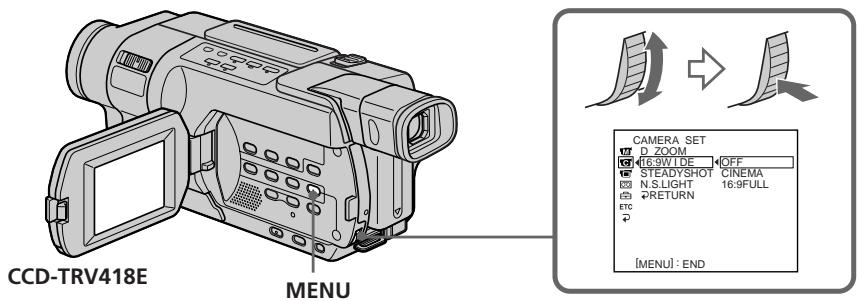
Pour désactiver le mode grand écran
En mode d'attente, réglez le mode Grand écran sur OFF dans les réglages de menu.
En mode grand écran
Vous ne pouvez pas utiliser les fonctions suivantes :
-OLD MOVIE 345 355 356 (p.85) -enregistrement d'images fixes sur un "Memory Stick" en mode d'enregistrement sur cassette ou en mode d'attente d'enregistrement sur cassette
355 356
En mode grand écran
La fonction SteadyShot ne fonctionne pas. Si vous sélectionnez le mode grand écran décrit ci-dessous dans les réglages de menu lorsque la fonction SteadyShot fonctionne, clignote et la fonction SteadyShot ne fonctionne plus :
- 16:9 WIDE sur ON 245 250 - 16:9 WIDE sur 16:9 FULL 418
Indicateur de date et d'heure 218 418
Lorsque vous enregistrez en mode 16:9FULL, l'indicateur de date et d'heure est élargi sur les téléviseurs à grand écran.
Utilisation de la fonction de transitions en fondu
Vous pouvez faire des entrées et des sorties en fondu pour donner un aspect professionnel à vos enregistrements.
FADER
a STBY REC
M. FADER
(mosaïque)
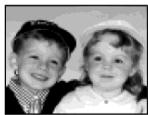

STRIPE
218 418
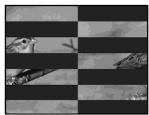
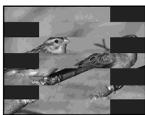
BOUNC*1)*2)
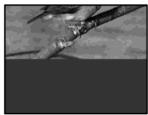
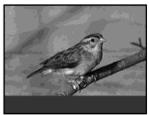
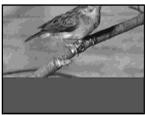
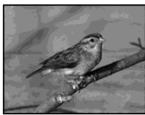
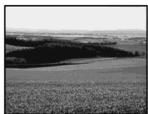
OVERLAP*2)
345 355 356
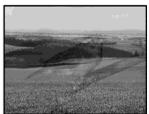
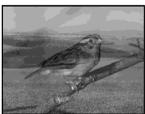
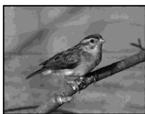
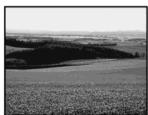
WIPE*2)
345 355 356
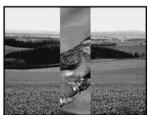
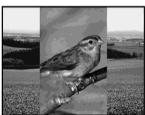
DOT*2)
(random dot) /
(points au hasard)
345 355 356
[b] STBY REC
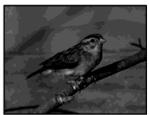
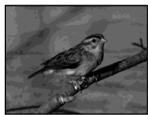
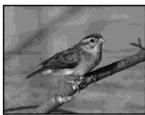
Pendant l'entrée en fondu, l'image passe graduellement du noir et blanc à la couleur. Pendant la sortie en fondu, l'image passe graduellement de la couleur au noir et blanc.
(1) Vous pouvez utiliser la fonction BOUNCE lorsque ZOOM est réglé sur OFF dans les réglages de menu. (2) Fondu en entrée uniquement
Pour l'entrée en fondu
En mode d'attente, appuyez sur FADER jusqu'à ce que l'indicateur de fondu clignote.
Pour la sortie en fondu
En mode d'enregistrement, appuyez sur FADER jusqu'à ce que l'indicateur de fondu souhaité clignote.
L'indicateur change comme suit :

Le dernier mode de fondu sélectionné est indiqué en premier.
(2) Appuyez sur START/STOP. L'indicateur de fondu cesse de clignoter.
Après la transition en fondu, votre caméscope revient automatiquement en mode normal.
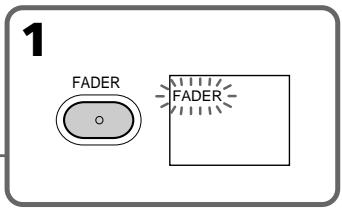
Pour désactiver la fonction de transitions en fondu
Appuyez sur FADER plusieurs fois jusqu'à ce que l'indicateur disparaisse, puis appuyez sur START/STOP.
Remarques
145 147 245 250 345 355 356
- Les fonctions OVERLAP, WIPE et DOT ne fonctionnent pas avec des cassettes enregistrées avec les systèmes Hi8 H18/8 mm standard.
345 355 356
- Lorsque vous utilisez la fonction de transitions en fondu, vous ne pouvez pas utiliser les fonctions suivantes. Vous ne pouvez pas non plus utiliser la fonction de transition en fondu lorsque vous utilisé les fonctions suivantes :
- Effets numériques 345 355 356 - Colour Slow Shutter 345 355 356 Super NightShot 345 355 356
- Enregistrement de photos sur une cassette
145 147 245 250 345
- Enregistrement par intervalles
- Enregistrement image par image
Utilisation de la fonction de transitions en fondu
Lorsque vous réglez le commutateur POWER sur MEMORY 355 356
Vous ne pouvez pas utiliser la fonction de Transitions en fondu.
Lorsque vous sélectionnez OVERLAP, WIPE ou DOT 345 355 356
Votre caméscope met automatiquement en mémoire l'image enregistrée sur la cassette.
Pendant la mise en mémoire de l'image, l'indicateur clignote rapidement et l'image de la cassette s'affiche à l'écran. À ce moment, il est possible que l'image ne soit pas enregistrée clairement, en fonction de l'état de la cassette.
La transition en fondu ne fonctionne pas pour l'indicateur de date et d'heure 218418 et pour le titre
Si vous n'en avez pas besoin, effacez-les avant d'utiliser la fonction de transitions en fondu.
Pendant que vous utilisez le mode bounce, les fonctions suivantes ne sont pas disponibles :
- Enregistrement sur un "Memory Stick" 355 356 - Exposition 145 147 245 250 345
355 356
-Focus - Zoom - Effet d'image - PROGRAM AE - BACK LIGHT
Remarque au sujet du mode bounce
L'indicateur BOUNCE ne s'affiche dans les fonctions suivantes :
-Lorsque D ZOOM est réglé sur 40× ou 700×
245 250 345 355 356
-Lorsque D ZOOM est réglé sur 40× ou 560×
218 418 145 147
-Mode grand écran - Effet d'image -PROGRAM AE
Utilisation d'effets spéciaux - effet d'image
Vous pouvez traiter numériquement les images pour obtenir des effets spéciaux similaires à ceux des films ou des émissions télévisées.
NEG. ART a : La couleur et la luminosité de l'image sont inversées.
SEPIA: L'image est de couleur sépia.
B&W: L'image devient monochrome (noir et blanc).
SOLARIZE [b]: Le contraste est plus marqué et l'image ressemble à une illustration.
SLIM [c]: L'image est allongée verticalement.
STRETCH d : L'image est allongée horizontalement.
PASTEL e : L'image ressemble à un dessin au pastel pale.
MOSAIC [f]: L'image apparait en mosaïque.
[b]
[c]
[f]
En mode CAMERA, appuyez sur MENU pour afficher les réglages de menu. Tournez la molette SEL/PUSH EXEC pour sélectionner P EFFECT dans m, puis appuyez sur la molette (p. 279). Tournez la molette SEL/PUSH EXEC pour sélectionner le mode d'effet d'image souhaité, puis appuyez sur la molette.
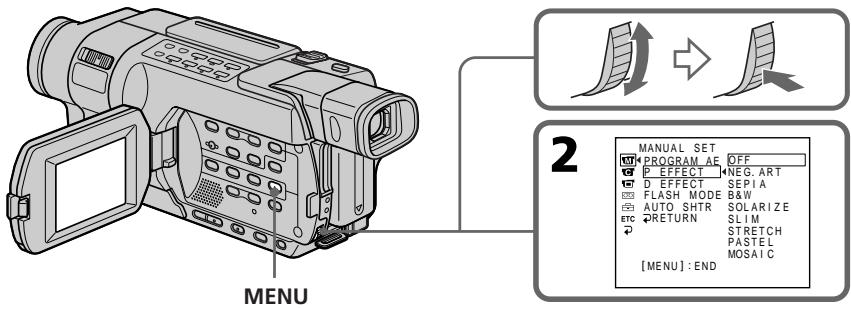
Pour désactiver la fonction d'effet d'image
Réglez P EFFECT sur OFF dans les réglages de menu.
Lorsque vous utilisez un effet d'image 345 355 356
Vous ne pouvez pas sélectionner OLD MOVIE avec un effet numérique.
Lorsque vous reglez le commutateur POWER sur OFF (CHG)
La fonction d'effet d'image est automatiquement désactivée.
Utilisation d'effets spéciaux - effets numériques
345 355 356
Vous pouvez ajouter des effets spéciaux à des images enregistrées à l'aide des différentes fonctions numériques. Le son est enregistré normalement.
Vous pouvez superposer une image fixe sur une image animée.
FLASH (FLASH MOTION)
Vous pouvez enregistrer successivement des images fixes à intervalles réguliers.
Lumière. (luminance KEY)
Vous pouvez incruster une image animée dans la partie la plus lumineuse d'une image fixe.
Vous pouvez enregistrer une image de façon à ce qu'un effet de trainée apparaisse.
Voulez ralentir la vitesse d'obturation. Le mode d'obturation lente rend les images sombres plus lumineuses.
Permet de donner aux images l'apparence d'un vieux film. Le caméscope se règle automatiquement sur le mode grand écran, l'effet SEPIA et la vitesse d'obturation appropriée.
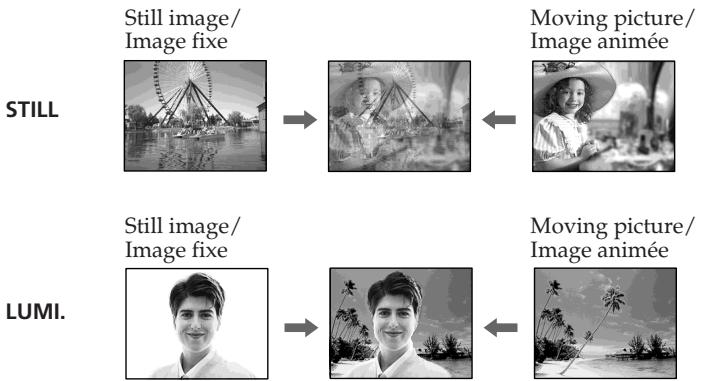
(1) En mode CAMERA, appuyez sur MENU pour afficher les réglages de menu. (2) Tournez la molette SEL/PUSH EXEC pour sélectionner D EFFECT dans , puis appuyez sur la molette (p. 279). (3) Tournez la molette SEL/PUSH EXEC pour sélectionner le mode d'effet souhaité. (4) Appuyez sur la molette SEL/PUSH EXEC. L'indicateur à barres s'affiche à l'écran. Dans les modes STILL et LUMI., l'image fixe est méorisée. (5) Tournez la molette SEL/PUSH EXEC pour ajuster le réglage, puis appuyez sur la molette.
| Effet | Éléments à régler |
| STILL | Réglage de l'intensité de l'image fixe que vous souhaitez superposer sur l'image animée. |
| FLASH | Réglage de l'effet stroboscopique. |
| LUMI. | Réglage de la luminosité de la zone de l'image fixe devant être replacée par une image animée. |
| TRAIL | Réglage de la durée de rémanence de l'image. |
| SLOW SHTR | Réglage de la vitesse d'obturation. Plus le nombre est élevé, plus la vitesse est lente. |
| OLD MOVIE | Aucun réglage nécessaire. |
Plus il y a de barres affichées à l'écran, plus l'effet est accentué. Les barres apparaissent dans les modes suivants : STILL, FLASH, LUMI. et TRAIL.
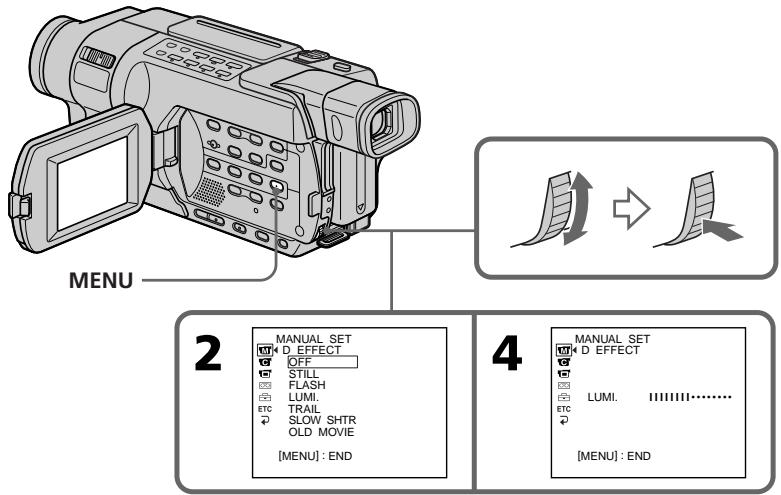
Pour annuler l'effet numérique
Réglez D EFFECT sur OFF dans les réglages de menu.
Remarques
- Les fonctions suivantes sont inactives pendant les effets numériques :
- Transitions en fondu
- Enregistrement de photos sur une cassette
- La fonction PROGRAM AE n'est pas disponible en mode d'obturation lente.
- Les fonctions suivantes sont inactives en mode OLD MOVIE :
-Mode grand écran -Effet d'image -PROGRAM AE
La fonction d'effet numérique est
automatiquement désactivée.
Pendant l'enregistrement en mode d'obturation lente
L'autofocus peut ne pas être efficace. Faites la mise au point manuellement à l'aide d'un pied photographique.
Vitesse d'obturation
| Indicateur de vitesse d'obturation | Vitesse d'obturation |
| SLOW SHTR 1 | 1/25 |
| SLOW SHTR 2 | 1/12 |
| SLOW SHTR 3 | 1/6 |
| SLOW SHTR 4 | 1/3 |
Utilisation de la fonction program AE
Pour obtenir les conditions de prise de vue souhaitées, vous pouvez sélectionner le mode PROGRAM AE (position automatique).
Ce mode empêche que les visages des personnes n'apparaissent trop blancs lorsque les sujets filmés sont éclairés par une lumière vive, par exemple au théâtre.
Ce mode permet de bien faire ressortir le sujet sur un fond doux. Il est indiqué pour filmer des personnes ou des fleurs.
Ce mode permet de réduire le bouge de la caméra lors de la prise de vues de sujets se déplacant rapidement, par exemple des balles de tennis ou de golf.
T (BEACH & SKI)
Ce mode empêche que les visages des personnes apparaissent trop sombres sous une lumière intense ou une lumière reflètée, en particulier à la plage en été ou sur les pistes de ski.
C (SUNSETMOON)
Ce mode permet d'obtenir une meilleure atmosphère lors de la prise de vues de couchers de soleil, de vues nocturnes, de deux d'artifice ou d'enseignes lumineuses.
Ce mode est utile pour filmer des sujets lointains, tels que des montagnes, et empêche le caméscope de faire la mise au point sur la vitre ou le maillage métallique d'une fenêtre lorsque vous filmez un sujet derrière une vitre ou une grille.


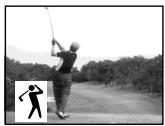
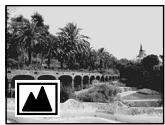
(1) Pour afficher les réglages de menu dans les modes CAMERA ou MEMORY, appuyez sur MENU.* (2) Tournez la molette SEL/PUSH EXEC, pour sélectionner PROGRAM AE dans , puis appuyez sur la molette (p. 279). (3) Tournez la molette SEL/PUSH EXEC, pour sélectionner le mode souhaité, puis appuyez sur la molette.
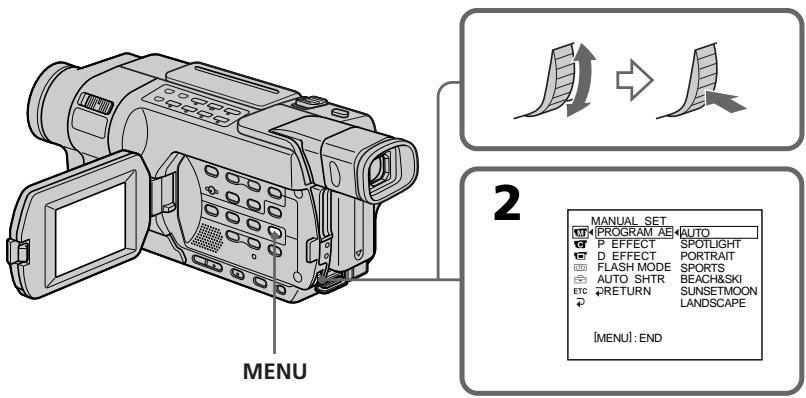
Pour désactiver la fonction program AE
Régliez PROGRAM AE sur AUTO dans les réglages de menu.
Remarques
- Dans les modes SPOTLIGHT, SPORTS et BEACH & SKI, vous ne pouvez pas effectuer de gros plans. Ceci est dû au fait que ou situés à distance moyenne.
- Dans les modes SUNSETMOON et LANDSCAPE, votre caméoscope est réglé pour faire la mise au point uniquement sur les sujets lointains.
- Les fonctions suivantes ne sont pas disponibles avec la fonction PROGRAM AE :
Colour Slow Shutter 345 355 356 - SLOW SHUTTER 345 355 356 - OLD MOVIE 345 355 356 - BOUNCE
- La fonction PROGRAM AE n'est pas disponible dans les cas suivants (l'indicateur clignote) :
Lors de l'utilisation de la fonction MEMORY
MIX sur un "Memory Stick". 355 356
-Lorsque NIGHTSHOT est réglé sur ON.
- Les modes indiqués sur le commutateur POWER varient selon les modèles (p. 26).
Utilisation de la fonction program AE
Si vous filmez sous un tube à décharge tel qu'une lampe fluorescente, à vapeurs de sodium ou à vapeurs de mercure
Des tremblements ou des variations de couleurs peuvent se produire dans les modes suivants.
Dans ce cas, désactiver la fonction PROGRAM
AE:
Même lorsque la fonction PROGRAM AE est sélectionnée
Vous pouvez régler l'exposition.
Réglage manuel de l'exposition
Il est possible de régler manuellement
L'exposition. Normalement, le réglage de l'exposition s'effectue automatiquement.
Réglez manuellement l'exposition dans les situations suivantes :
-Lorsque le sujet est éclairé à contre-jour. -Lorsque le sujet est lumineux sur un fond. -Lorsque vous souhaitez obtenir une image fidèle des sujets (Par exemple : scènes nocturnes).
En mode CAMERA ou MEMORY, appuyez sur EXPOSURE.* L'indicateur d'exposition s'affiche à l'écran. Tournez la molette SEL/PUSH EXEC pour régler la luminosité.
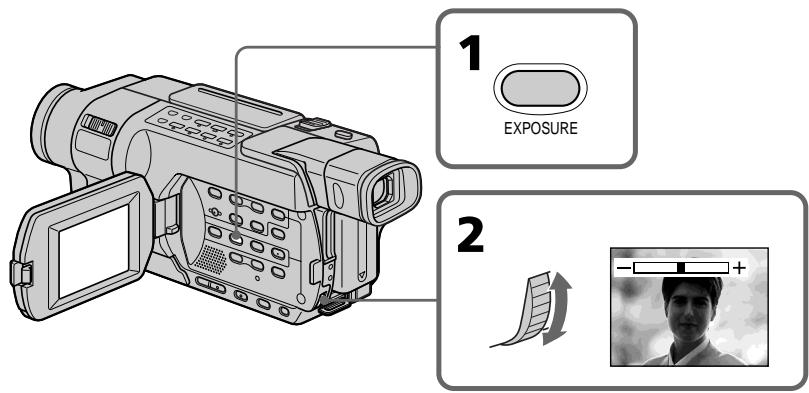
Pour revenir au mode d'exposition automatique
Appuyez sur EXPOSURE.
Note
Lorsque vous ajustez manuellement l'exposition, les fonctions suivantes ne sont pas disponibles :
- Colour Slow Shutter 345 355 356 - BACK LIGHT
Votre caméscope revient automatiquement au mode d'exposition automatique
-Si vous changez le mode PROGRAM AE. -Si vous reglez NIGHTSHOT sur ON.
- Les modes indiqués sur le commutateur POWER varient selon les modèles (p. 26).
Mise au point manuelle
Dans les situations suivantes, vous pouvez obtenir de plusieurs résultats en régissant manuellement la mise au point :
- Le mode autofocus n'est pas actif pendant la prise de vues :
- De sujets se trouvant derrière une vitre couverte de gouttelettes.
- De rayures horizontales.
- De sujets offrant peu de contraste par rapport à l'arrière-plan (mur, ciel, etc.).
- Lorsque vous souhaitez modifier la mise au point réglée sur un sujet au premier plan pour la régler sur un sujet situé à l'arrière plan. Lorsque vous filmez un sujet stationnaire à l'aide d'un pied photographique.
Normalement, le réglage de la mise au point s'effectue automatiquement.
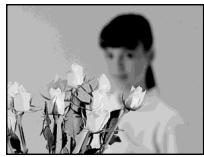


En mode CAMERA ou MEMORY, appuyez sur FOCUS. L'indicateur s'affiche à l'écran. Tournez la molette SEL/PUSH EXEC pour affiner la mise au point.
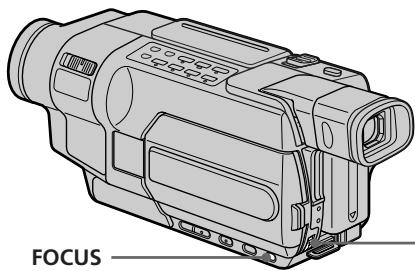

Pour revenir au mode autofocus
Appuyez sur FOCUS.
- Les modes indiqués sur le commutateur POWER variant selon les modèles (p. 26).
Effectuez d'abord la mise au point en position "T" (téléobjectif), puis ajustez le zoom pour filmer en position "W" (grand angle). La mise au point est alors plus facile à effectuer.
Lorsque vous filmez tout près du sujet
Réglez la mise au point à l'extrémité de la position "W" (grand angle).
lors de la prise de vue d'un sujet lointain. lorsque le sujet est trop proche pour que l'appareil puisse faire la mise au point dessus.
Enregistrement par intervals
Vous pouvez effectuer un enregistrement par intervals en réglant votre caméscope pour qu'il passe automatiquement du mode de prise de vues au mode d'attente en alternance. Cette fonction permet d'obtenir d'excellentes prises de vues de floraisons, d'apparitions graduelles, etc..
a : Durée d'enregistrement (REC TIME)
b : Temps d'attente
c : Durée de l'intervalle (INTERVAL)
(1) En mode d'attente, appuyez sur MENU pour afficher les réglages de menu. (2) Tournez la molette SEL/PUSH EXEC pour sélectionner INT. REC sous, puis appuyez sur la molette (p. 287). (3) Tournez la molette SEL/PUSH EXEC pour sélectionner SET, puis appuyez sur la molette. (4) Réglez INTERVAL et REC TIME.
① Tournez la molette SEL/PUSH EXEC pour sélectionner INTERVAL, puis appuyez sur la molette.
② Tournez la molette SEL/PUSH EXEC pour sélectionner l'intervalle de temps souhaité, puis appuyez sur la molette. Durée: 30SEC ⇔ 1MIN ⇔ 5MIN ⇔ 10MIN
③ Tournez la molette SEL/PUSH EXEC pour sélectionner REC TIME, puis appuyez sur la molette.
④ Tournez la molette SEL/PUSH EXEC pour sélectionner la durée d'enregistrement souhaitée, puis appuyez sur la molette. Durée: 0.5SEC ⇔ 1SEC ⇔ 1.5SEC ⇔ 2SEC
⑤ Tournez la molette SEL/PUSH EXEC pour sélectionner → RETURN, puis appuyez sur la molette.
(5) Tournez la molette SEL/PUSH EXEC pour sélectionner ON, puis appuyez sur la molette. (6) Appuyez sur MENU pour quitter les réglages de menu. L'indicateur INTERVAL TAPE clignote. (7) Appuyez sur START/STOP pour activer la prise de vue par intervalle. L'indicateur INTERVAL TAPE s'allume.
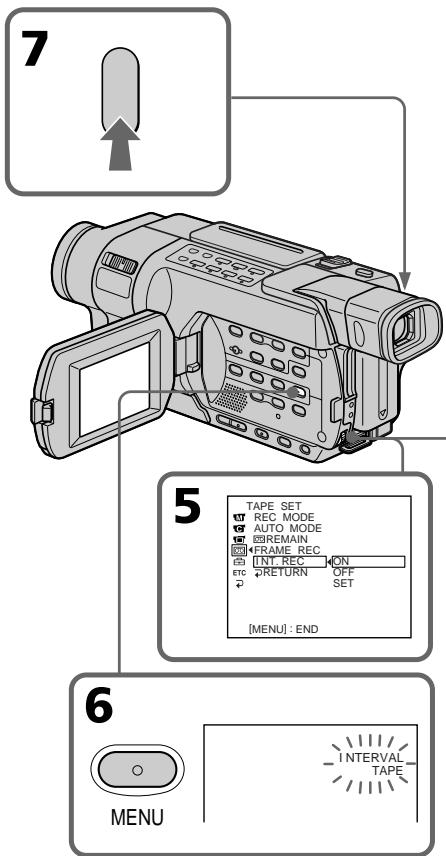
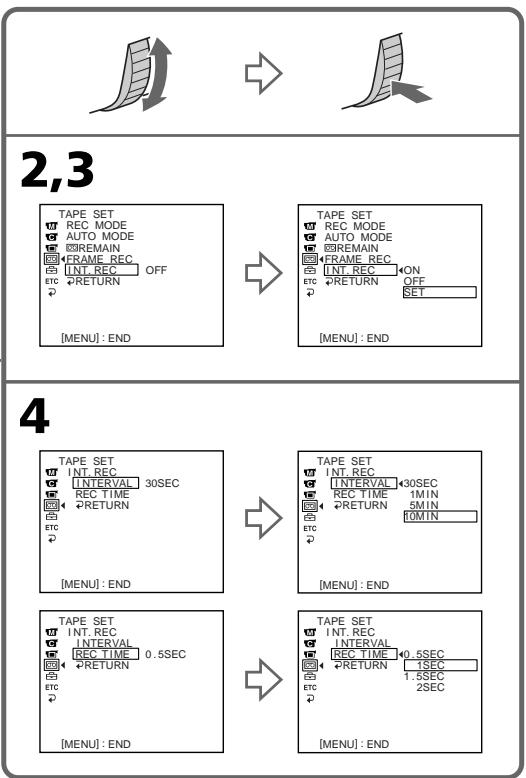
Pour désactiver le mode d'enregistrement par intervalle
Suivez l'une des procédures suivantes :
- Réglez INT. REÇ sur OFF dans les réglages de menu.
- Réglez le commutateur POWER sur un mode autre que CAMERA.
Pour effectuer un enregistrement normal pendant l'enregistrement par intervalles
Vous pouvez effectuer un enregistrement normal seulement une fois pendant l'intervalle.
Appuyez sur START/STOP. L'indicateur INTERVAL TAPE clignote et l'enregistrement normal commence. Appuyez de nouveau sur START/STOP pour arrêter l'enregistrement normal. L'affichage revient à l'écran de l'étape (6).
La différence entre la durée d'enregistrement et la durée sélectionnée peut être de + / - six images.
Enregistrement image par image - enregistrement image par image
145 147 245 250 345 355 356
Vous pouvez effectuer une prise de vues avec un effet d'animation avec pause et reprise du mouvement en utilisant l'enregistrement image par image. Pour créer cet effet, déplacez légèrement le sujet entre chaque prise de vues.
245 250 345 355 356
Il est recommandé d'utiliser un pied photographique et de faire fonctionner le caméscope avec la télécommande après l'étape (5).
(1) En mode d'attente, appuyez sur MENU pour afficher les réglages de menu. (2) Tournez la molette SEL/PUSH EXEC pour sélectionner FRAME REC dans, puis appuyez sur la molette (p. 287). (3) Tournez la molette SEL/PUSH EXEC pour sélectionner ON, puis appuyez sur la molette. (4) Appuyez sur MENU pour quitter les réglages de menu. L'indicateur FRAME REC s'affiche. (5) Pour activer la prise de vue image par image, appuyez sur START/STOP. Votre caméscope enregistre environ six images, puis revient au mode de veille d'enregistrement. (6) Déplacez le sujet, puis repésez l'objet (5).
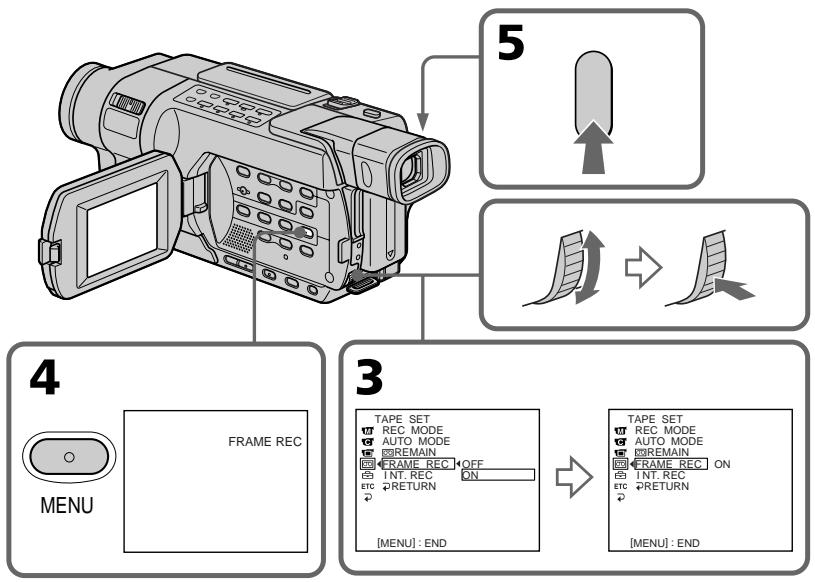
Pour désactiver le mode d'enregistrement image par image
Suivez l'une des procédures suivantes :
- Réglez FRAME REC sur OFF dans les réglages de menu.
- Réglez le commutateur POWER sur un mode autre que CAMERA.
Remarque
Le temps d'enregistrement encore disponible sur la cassette n'est pas indiqué correctement si vous utilisez cette fonction en continu.
Lors de l'utilisation de la fonction d'enregistrement image par image
La durée de la dernière image enregistrée est plus longue que celle des autres images.
Incrustation d'un titre
Vous pouvez sélectionner l'un des huit titres préenregistrés ainsi que les deux titres personnalisés (p. 101). Vous pouvez également sélectionner la langue, la couleur, la taille et la position des titres.

(1) Pour afficher le menu de titre, appuyez sur TITLE en mode d'attente. Le menu de titre s'affiche à l'écran. (2) Tournez la molette SEL/PUSH EXEC pour sélectionner, puis appuyez sur la molette. (3) Tournez la molette SEL/PUSH EXEC pour sélectionner le titre souhaité, puis appuyez sur la molette. Les titres sont affichés dans la langue sélectionnée. (4) Modifiez la couleur, la taille ou la position si nécessaire.
① Tournez la molette SEL/PUSH EXEC pour sélectionner COLOUR, SIZE ou POSITION, puis appuyez sur la molette. L'élément sélectionné s'affiche à l'écran. ② Tournez la molette SEL/PUSH EXEC pour sélectionner l'objet souhaité, puis appuyez sur la molette. ③ Répétez les étapes ① et ② jusqu'à ce que le titre soit correctement mis en page.
(5) Appuyez de nouveau sur la molette SEL/PUSH EXEC pour terminer le réglage. (6) Appuyez sur la touche START/STOP pour lancer l'enregistrement. (7) Lorsque vous souhaitez arrêté l'enregistrement du titre, appuyez sur TITLE.
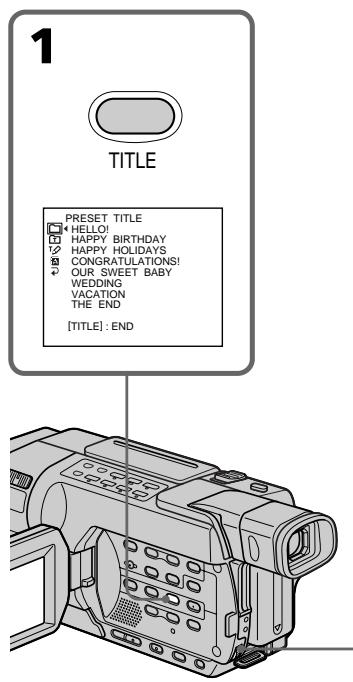
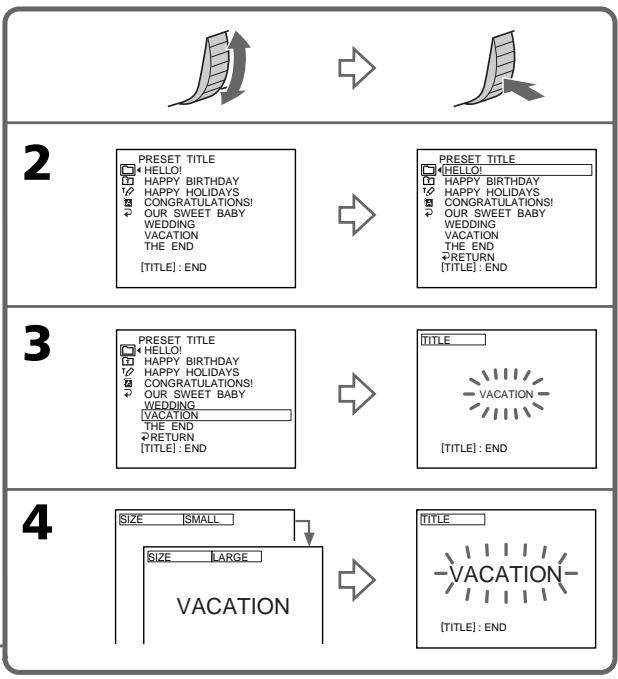
Pour incruster le titre pendant la prise de vues
Appuyez sur TITLE pendant l'enregistrement, puis effectuez les étapes (2) à (5). Si vous appuyez sur la molette SEL/PUSH EXEC à l'étape (5), le titre est enregistré.
Pour sélectionner la langue d'un titre préenregistré
Si vous souhaitez modifier la langue,**
sélectionnez à avant l'objet (2). Sélectionnez
ensuite la langue souhaitée, puis revenez à l'objet (2).
Remarque 218 418
En fonction de la taille ou de la position du titre, la date et l'heure, ou les deux, peuvent ne pas s'afficher.
L'incrustation d'un titre
Le titre n'est pas enregistré pendant que le menu est affiché.
Pour utiliser un titre personnalisé
Si vous souhaitez utiliser un titre personnalisé, sélectionnez l'objet (2).
Réglage du titre
- La couleur du titre change comme suit: WHITE (blanc) YELLOW (jaune) VIOLET (violet) RED (rouge) CYAN (cyan) GREEN (vert) BLUE (bleu) - La taille du titre change comme suit: SMALL (petit) LARGE (grand) Vous ne pouvez pas insérer plus de 13 caractères en taille LARGE (grand). Si vous saisissez plus de 12 caractères, la taille du titre revient en taille SMALL (petit) même si vous avez sélectionné LARGE (grand).
- La position du titre change comme suit : 1 2 3 4 5 6 7 8 9 Plus le numéro de la position est élevé, plus le titre est positionné bas.
Lorsque vous sélectionnez la taille "LARGE" pour le titre, vous ne pouvez pas sélectionner la position 9.
En mode CINEMA, vous ne pouvez pas désigner la position 9 pour les titres "SMALL" (petits) et la position 8 ou 9 pour les titres "LARGE" (grands).
Lors de la sélection et du réglage du titre
Le titre affiché à l'écran ne peut pas être enregistré.
Lors de l'incrustation d'un titre pendant la prise de vues
Le bip ne retentit pas.
Pendant la lecture
Vous pouvez incruster un titre. Cependant, le titre n'est pas enregistré sur la cassette. Vous pouvez enregistrer un titre pendant la copie d'une cassette en raccordant votre caméscope à un magnétoscope avec le cordon de liaison audio et vidéo.
Si vous utilisez le cable i.LINK à la place du cordon de liaison audio et video, vous ne pouvez pas enregistrer le titre.
Création de titres personnalisés
Vous pouvez créer deux titres et les enregistrer dans votre camscope. Chaque titre peut contenir jusqu'à 20 caractères.
(1) En mode CAMERA ou VCR/PLAYER, appuyez sur TITLE.* (2) Tournez la molette SEL/PUSH EXEC pour sélectionner 10, puis appuyez sur la molette. (3) Tournez la molette SEL/PUSH EXEC pour sélectionner CUSTOM1 SET ou CUSTOM2 SET, puis appuyez sur la molette. (4) Tournez la molette SEL/PUSH EXEC pour sélectionner la colonne du caractère souhaité, puis appuyez sur la molette. (5) Tournez la molette SEL/PUSH EXEC pour sélectionner le caractère souhaité, puis appuyez sur la molette. (6) Répétez les étapes (4) et (5) jusqu'à ce que vous ayez sélectionné tous les caractères et saisi la totalité du titre. (7) Pour finir de saisir vos titres personnalisés, tournez la molette SEL/PUSH EXEC pour sélectionner SET, puis appuyez sur la molette. Le titre est enregistré. (8) Pour quitter le menu de titre, appuyez sur TITLE.
- Les modes indiqués sur le commutateur POWER varient selon les modèles (p. 26).
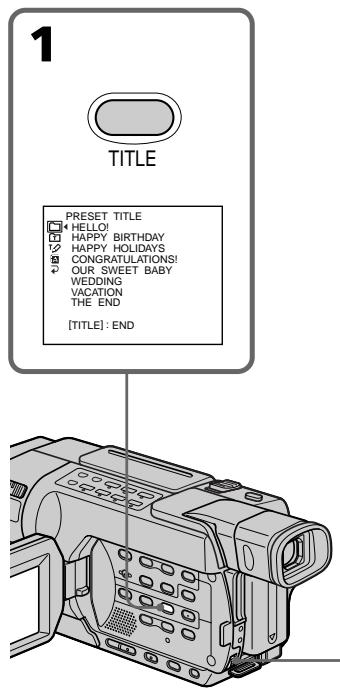
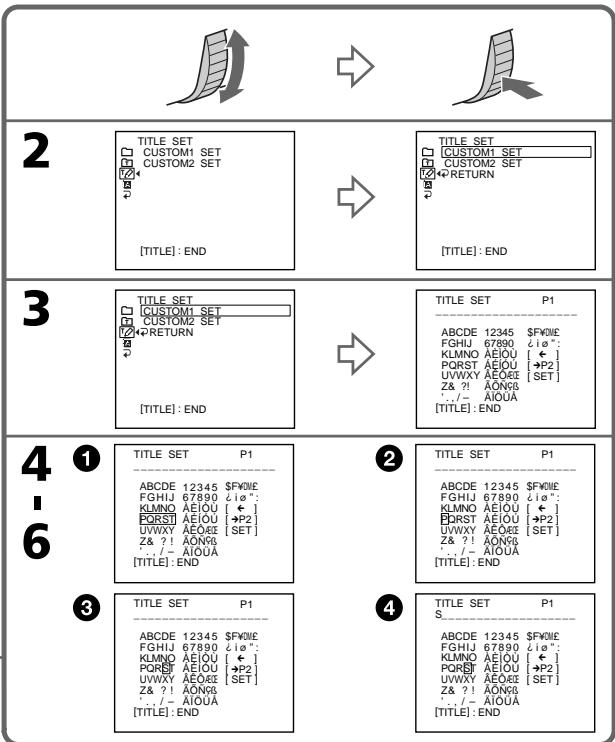
Pour modifier un titre enregistré
À l'objet (3), sélectionnez CUSTOM1 SET ou CUSTOM2 SET, en fonction du titre à modifier, puis appuyez sur la molette SEL/PUSH EXEC. Tournez la molette SEL/PUSH EXEC, pour sélectionner [←], puis supprimez le titre en appuyant sur la molette. Le dernier caractère saisi est supprimé. Saisissez le nouveau titre souhaité.
Création de titres personnalisés
Si vous mettez plus d'un certain temps*1) pour saisir les caractères en mode d'attente alors qu'une cassette est introduite dans votre caméscope
L'appareil se met automatiquement hors tension. Les caractères saisis restent en mémoire. Réglez le commutateur POWER sur OFF (CHG) une fois, puis réglez-le de nouveau sur CAMERA et reconnectez à partir de l'étape (1).
Nous vous recommandons de régler le commutateur POWER sur VCR/PLAYER ou de retarder la cassette de façon à ce que votre caméscope ne s'éteigne pas automatiquement pendant la saisie des caractères du titre. ^*2
Pour supprimer un caractère
Sélectionnez []. Le dernier caractère saisi est supprimé.
Pour saisir un espace
Sélectionnez [Z&?!], puis sélectionnez l'espace entre & et ?.
Si vous sélectionnez [ P2]
Le menu pour la sélection de l'alphabet et des caractères cyrilliques s'affiche. Pour revenir à l'écran précédent, sélectionnez [ P1].
^*1) Trois minutes : 145 147 245 250 345 355 356 Cinq minutes : 218 418
Les modes indiqués sur le commutateur POWER varient selon les modèles (p. 26).
Utilisation de la torche intégrée
Vous pouvez utiliser la torche intégrée pour obtenir les conditions de prise de vue souhaitées. La distance recommandée entre le sujet et le caméscope est d'environ 1,5 m.
En mode CAMERA ou MEMORY, appuyez plusieurs fois sur LIGHT jusqu'à ce que l'indicateur s'affiche à l'écran.
L'indicateur change comme suit :

La torche intégrée s'allume.
La torche intégrée s'éteint lorsque vous reglez le commutateur POWER sur OFF (CHG). Vous ne pouvez pas allumer la torche intégrée en réglant de nouveau le commutateur POWER sur CAMERA ou MEMORY. Pour palummer la torche intégrée, appuyez de nouveau sur LIGHT en mode CAMERA ou MEMORY.
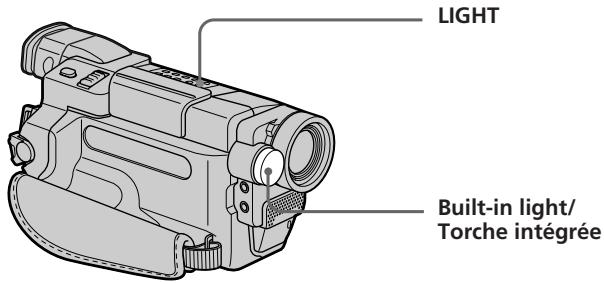
Appuyez plusieurs fois sur LIGHT jusqu'à ce qu'aucun indicateur n'apparaisse à l'écran.
Pour allumer automatiquement la torche intégrée
Appuyez plusieurs fois sur LIGHT, jusqu'à ce que l'indicateur électronique apparaisse à l'écran. La torche intégrée s'allume et s'éteint automatiquement en fonction de la luminosité ambiantes.
- Les modes indiqués sur le commutateur POWER variant selon les modèles (p. 26).
Veillez à ne pas toucher la partie lumineuse car la fenêtre en plastique et les surfaces autour de la torche sont brûlantes pendant que la lumière est allumée. Elles restent chaudes pendant un certain temps après l'extinction de la lumière.
DANGER
Tenir hors de la portée des enfants.
Émet une chaleur et une lumière intenses.
Utiliser avec précaution pour prévenir les risques d'incendie et de blessures.
Ne pas diriger directement la lumière vers des personnes ou des objets situés à moins de 1,22 m pendant l'utilisation de la torche et jusqu'à ce qu'elle ait refroidi.
Eteindre la torche intégrée lorsqu'elle n'est pas utilisée.
Remarques
- La torche intégrée s'éteint automatiquement dans les cas suivants :
- Si vous la laissez allumée pendant plus de cinq minutes avec le commutateur POWER réglé sur MEMORY.
355 356
- Lorsqu'elle reste allumée pendant plus de cinq minutes en mode AUTO (EATO).
- Si vous la laissez allumée pendant plus de cinq minutes sans qu'aucune cassette ne soit insérée ou après que la cassette est terminée.
Pour rallumer la torche intégrée, appuyez de nouveau sur LIGHT.
- La batterie se décharge rapidement lorsque la torche intégrée est allumée. Eteignez la torche intégrée lorsque vous ne vous en servez pas.
- Lorsque vous n'utilisez pas votre caméoscope, éteignez la torche intégrée et retirez la batterie pour éviter que la torche intégrée ne s'allume par accident.
- Si l'image scintille lorsque vous filmez en mode AUTO (EAT), appuyez sur LIGHT jusqu'à ce que l'indicateur EATN apparaisse.
- La torche intégrée peut s'allumer et s'teindre lorsque vous utilisez la fonction PROGRAM AE ou la fonction de compensation de contre-jour lors d'une prise de vue en mode AUTO (300).
- La torche intégrée peut s'éteindre lors de l'insertion ou de l'éjection d'une cassette. La torche intégrée est éteinte dans les cas suivants:
- While the end search function is working - Interval time of Interval recording
- Lorsque vous utilisez l'objectif de conversion (facultatif), la lumière du flash intégré est bloquée et peut ne pas éclairer correctement le sujet.
Utilisez la lampe halogène Sony XB-3D (facultative).
Utilisation de la torche intégrée
- La torche intégrée peut s’éteindre lors de l’insertion ou de l’éjection d’une cassette. -La torche intégrée s’éteint dans les cas suivants: -Pendant que la fonction de recherche de fin est activée.
-Pendant la durée d'intervalle de l'enregistrement par intervalles.
- Lorsque vous utilisez le convertisseur (en option), la lumière de la torche intégrée est bloquée et peut ne pas éclairer correctement le sujet.
Remplacement de l'ampoule
Utilisez la lampe halogène XB-3D de Sony (en option). La lampe halogène fournie n'est pas disponible dans le commerce. Achetez la lampe halogène XB-3D de Sony.
Débranche la source d'alimentation avant de remplacer l'ampoule.
Retirez la torche intégrée tout en appuyant avec un fil de fer dans l'orifice situé sous la torche intégrée. Tournez le logement de l'ampoule dans le sens contraire des aiguilles d'une montre et retirez-le de la torche intégrée. Remplacez l'ampoule avec un chiffon doux. Fixez le logement de l'ampoule en tournant dans le sens des aiguilles d'une montre, puis replacez-le dans la torche intégrée.
Veillez aligner la patte avec le sillon lorsque vous insérez la torche.
- Pour réduire les risques d'incendie, utilisez uniquement des lampes halogène XB-3D de Sony (en option) pour remplacer l'ampoule.
- Pour éviter de vous brûler, débranchez la source d'alimentation avant de replacer l'ampoule et ne touchez pas celle-ci avant qu'elle ait refroidi suffisamment pour pouvoir être manipulée (attendre au moins 30 minutes).
Remarque
Pour éviter que l'ampoule ne soit salie par des traces de doigts, manipulez-la avec un chiffon doux ou un autre tissu semblable. Si l'ampoule est sale, essuyez-la bien.
Vous pouvez insérer une scène au milieu d'une cassette enregistrée en réglant les points de début et de fin. Les images enregistrées précédemment entre ces points de début et de fin sont supprimées.
Utilisez la télécommande pour effectuer cette opération.
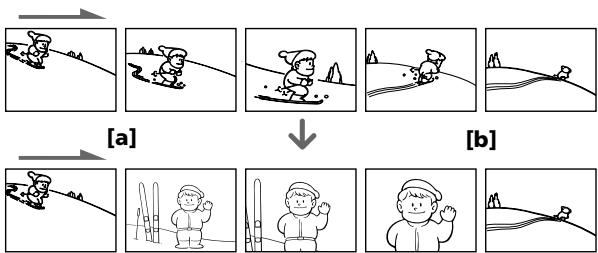
(1) En mode d'attente, maintenez la touche EDITSEARCH enfoncée et relâchez la touche lorsque vous avez trouvé le point de fin d'insertion [b]. (2) Appuyez sur ZERO SET MEMORY sur la télécommande. L'indicateur ZERO SET MEMORY clignote et le compteur revient à zéro. (3) Maintenez le côté - © de EDITSEARCH enfoncé et relâchez la touche lorsque vous avez atteint le point de départ d'insertion a. (4) Appuyez sur la touche START/STOP pour lancer l'enregistrement. La scène est insérée. L'enregistrement s'arrête automatiquement lorsque le compteur se rapproche de zéro. Votre camescope revient en mode d'attente. La fonction de mémoire à zéro régable (ZERO SET MEMORY) est désactivée.
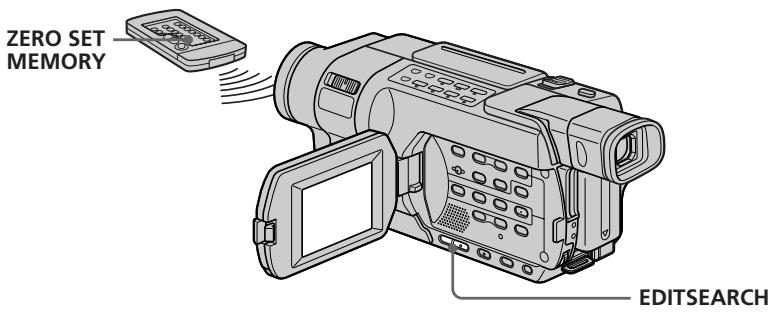
- La fonction de mémoire à zéro régulable ne fonctionne pas pour les cassettes enregistrées avec le système Hi8 Hi8/8 mm 8 standard.
- L'image et le son peuvent être déformés à la fin de la section insérée pendant la lecture de celle-ci.
S'il y a une section vierge entre deux sections enregistrées sur une cassette
La fonction de mémoire à zéro régable peut ne pas fonctionner correctement.
Lecture d'une cassette contenant des effets d'image
145 147 245 250 345 355 356
Pendant la lecture, vous pouvez traiter une scène à l'aide des effets d'image suivants :
NEG. ART, SEPIA, B&W et SOLARIZE.
En mode de lecture ou de pause de lecture, appuyez sur MENU pour afficher les règles de menu. Tournez la molette SEL/PUSH EXEC pour sélectionner P EFFECT dans m, puis appuyez sur la molette (p. 279). Tournez la molette SEL/PUSH EXEC pour sélectionner le mode d'effet d'image souhaité, puis appuyez sur la molette.
Pour plus de détails sur chaque effet d'image, reportez-vous à la page 83.
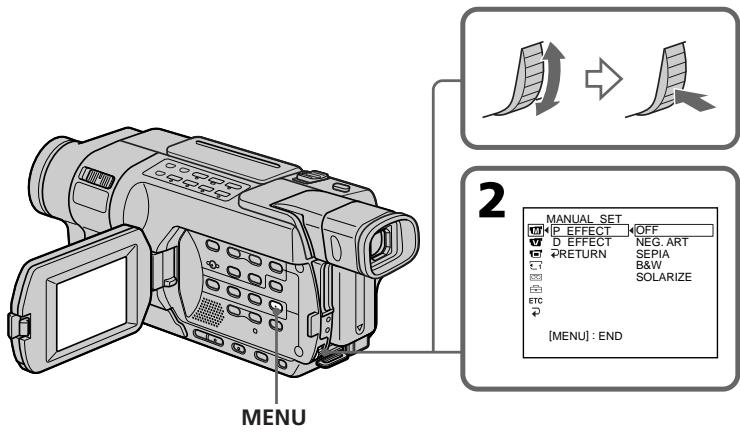
Pour désactiver la fonction d'effet d'image
Réglez P EFFECT sur OFF dans les réglages de menu.
- Vous ne pouvez pas enregistrer d'images sur une cassette sur votre caméscope pendant que vous traitiez l'image avec la fonction d'effet d'image. Cependant, vous pouvez enregistrer les images de la manière suivante : - en tant qu'images fixes sur un "Memory Stick" 355 356 - sur un magnétoscope en utilisant votre caméscope comme lecteur
- La fonction d'effet d'image n'est pas disponible avec des cassettes enregistrées avec le système Hi8 H13/8 mm 3 standard.
- Vous ne pouvez pas traiter extérieurement les scènes d'entrée à l'aide de la fonction d'effet d'image.
Images enregistrées avec l'effet d'image
Les images traitées par la fonction d'effet d'image ne sont pas émises par la prise DV.
Lorsque vous regléz le commutateur POWER sur OFF (CHG) ou que vous mettez fin à la lecture
La fonction d'effet d'image est automatiquement désactivée.
Lecture d'une cassette contenant des effets numériques
345 355 356
Pendant la lecture, vous pouvez traiter une scène à l'aide des effets numériques suivants :
STILL, FLASH, LUMI. et TRAIL.
(1) En mode de lecture ou de pause de lecture, appuyez sur MENU pour afficher les règles de menu. (2) Tournez la molette SEL/PUSH EXEC pour sélectionner D EFFECT dans , puis appuyez sur la molette (p. 279). (3) Tournez la molette SEL/PUSH EXEC pour sélectionner le mode d'effet numérique souhaité, puis appuyez sur la molette. L'indicateur à barres s'affiche à l'écran. En mode STILL ou LUMI, l'image affichée lorsque vous appuyez sur la molette SEL/PUSH EXEC est capturée et mémorisée à ce moment-là en tant qu'une image fixe. (4) Tournez la molette SEL/PUSH EXEC pour ajuster le réglage, puis appuyez sur la molette. Pour plus de détails sur chaque effet numérique, reportez-vous à la page 85.
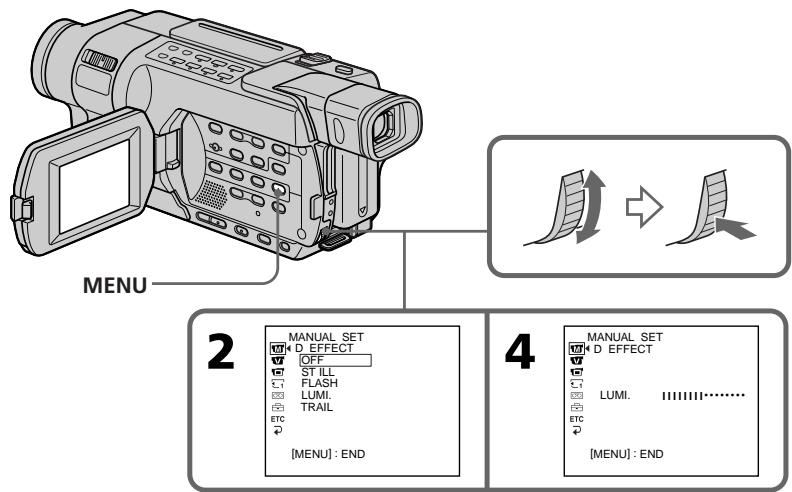
Pour annuler l'effet numérique
Réglez D EFFECT sur OFF dans les réglages de menu.
- Vous ne pouvez pas enregistrer d'images sur une cassette sur votre caméoscope pendant que vous traitiez l'image avec la fonction d'effet numérique. Cependant, vous pouvez enregistrer les images de la manière suivante :
-en tant qu'images fixes sur un "Memory Stick" 355 356
-sur un magnétoscope en utilisant votre caméscope comme lecteur
- La fonction d'effet numérique n'est pas disponible avec des cassettes enregistrées dans le système Hi8 Hi8/8 mm standard.
- Vous ne pouvez pas traiter extérieurement les scènes en entrée à l'aide de la fonction d'effet numérique.
Images traitées avec l'effet numérique
Les images traitées par la fonction d'effet numérique ne sont pas émises par la prise DV.
Lorsque vous regléz le commutateur POWER sur OFF (CHG) ou que vous mettez fin à la lecture
La fonction d'effet est automatiquement désactivée.
Vous pouvez agrandir une image enregistrée sur cassette.
En plus de l'opération décrite ci-dessous, votre caméoscope peut agrandir des images fixes enregistrées sur un "Memory Stick" (p. 215).
(1) En mode de lecture ou de pause de lecture, appuyez sur PB ZOOM. Le centre de l'image est agrandi à environ deux fois sa taille d'origine et ↑ ↓ s'affiche à l'écran. (2) Tournez la molette SEL/PUSH EXEC pour déplacer l'image agrandie, puis appuyez sur la molette.
Pour visionner la partie supérieure de l'image : Pour visionner la partie inférieure de l'image
Tournez la molette SEL/PUSH EXEC pour déplacer l'image agrandie, puis appuyez sur la molette.
Pour visionner la partie gauche de l'image (Tournez la molette vers le bas). Pour visionner la partie droite de l'image (Tournez la molette vers le haut).
(4) Régalez le taux d'agrandissement avec le levier de puissance de zoom.
Vous pouvez sélectionner un taux d'agrandissement de l'image allant de 1,1 fois à cinq fois la taille d'origine.
W: Pour diminuer le taux d'agrandissement.
Pour augmenter le taux d'agrandissement.
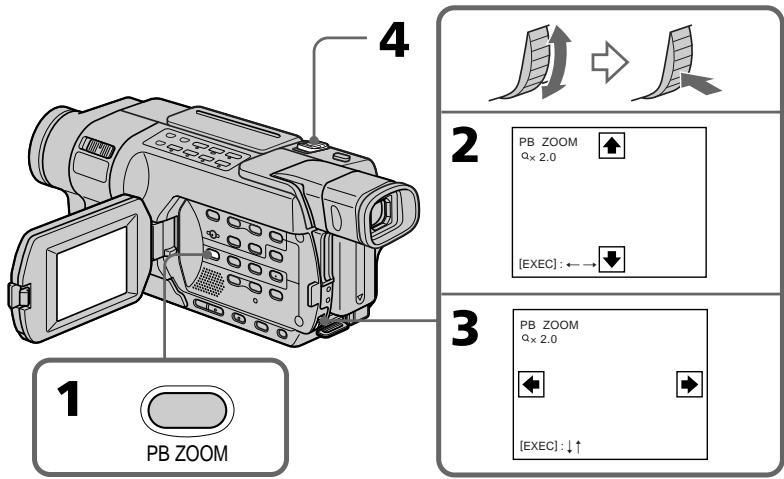
Press PB ZOOM.
Pour désactiver la fonction PB ZOOM cassette
Appuyez sur PB ZOOM.
Remarques
- Vous ne pouvez pas enregistrer d'images sur une cassette ou sur un "Memory Stick" sur votre caméoscope pendant que vous traitez l'image avec la fonction PB ZOOM cassette. Cependant, vous pouvez enregistrer des images sur un magnétoscope en utilisant votre caméoscope en tant que lecteur.
- La fonction PB ZOOM cassette ne fonctionne pas avec des cassettes enregistrées dans le système Hi8 Hi8/8 mm standard.
- Vous ne pouvez pas traiter extérieurement les scènes en entrée à l'aide de la fonction PB ZOOM cassette.
Images traitées avec la fonction PB ZOOM cassette
Ces images ne sont pas émises par la prise 1 DV.
La fonction PB ZOOM cassette est désactivée automatiquement lorsque :
- Le commutateur POWER est réglé sur OFF (CHG). -Vous arrêtez la lecture. -Vous appuyez sur MENU. -Vous appuyez sur TITLE.
Recherche rapide d'une scène - ZERO SET MEMORY (mémoire à zéro réglable)
245 250 345 355 356
Votre caméscope recherche automatiquement la scène dont la valeur de compteur de bande est de "0:00:00".
Utilisez la télécommande pour effectuer cette opération.
Utilisez cette fonction, par exemple, pour visionner ultérieurement une scène particulière pendant la lecture.
(1) En mode de lecture, appuyez sur DISPLAY pendant que le compteur de bande n'est pas affiché à l'écran. (2) Appuyez sur ZERO SET MEMORY lorsque vous avez atteint le point que vous souhaitez retrouver plus tard. Le compteur de bande indique "0:00:00", puis lance le compte. L'indicateur ZERO SET MEMORY clignote à l'écran. (3) Pour arrêter la lecture, appuyez sur ■. (4) Pour rembobiner la cassette jusqu'au point zéro du compteur de bande, appuyez sur. La cassette s'arrête automatiquement lorsque le compteur se rapproche de zéro. L'indicateur ZERO SET MEMORY disparaît et le code temporel s'affiche. (5) Appuyez sur. La lecture commence à partir du point zéro du compteur.
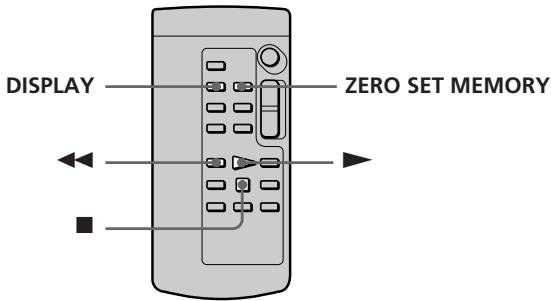
- La fonction de mémoire à zéro régable ne fonctionne pas avec des cassettes enregistrées avec le système Hi8 Hi8/8 mm standard.
- Lorsque vous appuyez sur ZERO SET MEMORY avant de rembobiner la cassette, la fonction de mémoire à zéro régable est désactivée.
- Il peut y avoir une différence de plusieurs secondes entre le code temporel et le compteur de bande.
S'il y a une section vierge entre deux sections enregistrées sur une cassette
La fonction de mémoire à zéro régable peut ne pas fonctionner correctement.
La fonction de mémoire à zéro fiable fonctionne également en mode d'attente
Lorsque vous insérez une scène au milieu d'une cassette enregistrée, appuyez sur ZERO SET MEMORY à l'endroit où vous désirez terminer l'insertion. Rembobinez la cassette jusqu'au point de départ d'insertion, puis lancez l'enregistrement. L'enregistrement s'arrête automatiquement lorsque le compteur de bande atteint zéro. Votre caméscope revient en mode d'attente.
Recherche d'un enregistrement en fonction de sa DATE -DATE SEARCH
Votre caméscope peut rechercher automatiquement le point de changement de la date d'enregistrement et commencer la lecture à partir de ce point.
Utilisez la télécommande pour effectuer cette opération.
Utilisez cette fonction pour repérer l'endroit où la date d'enregistrement change ou pour effectuer un montage sur la cassette à chaque date d'enregistrement.
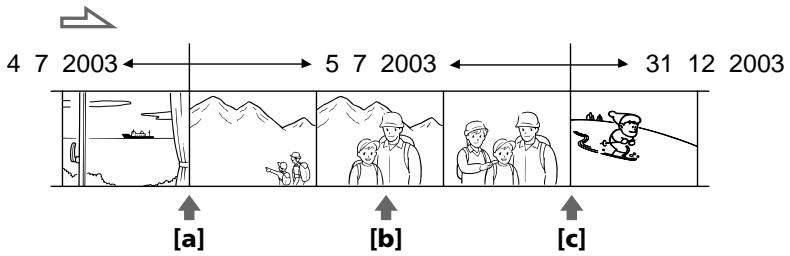
(1) Régalez le commutateur POWER sur VCR. (2) Appuyez plusieurs fois sur la touche SEARCH MODE de la télécommande jusqu'à ce que l'indicateur DATE SEARCH apparaisse à l'écran. L'indicateur change comme suit :
355 356
DATE SEARCH (pas d'indicateur)
245 250 345
DATE SEARCH → PHOTO SEARCH → PHOTO SCAN → (pas d'indicateur)
(3) Si la position actuelle est [b], appuyez sur pour recherche vers a ou appuyez sur pour rechercher vers [c]. Votre caméscope lance automatique le lecture au point ou la date change.
À chaque pression sur ou, voiture caméscope recherche la date précédente ou suivante.
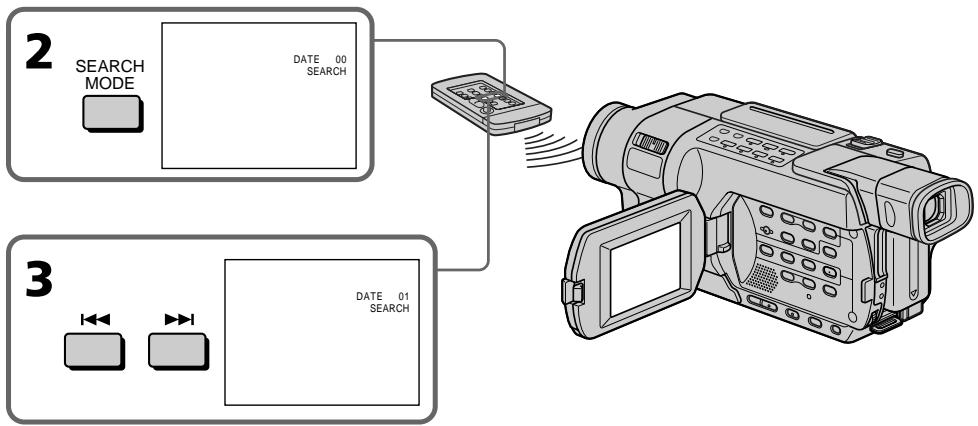
Press ■.
- La fonction de recherche par date ne fonctionne pas pour les cassettes enregistrées avec le système Hi8 H3/8 mm 8 standard.
- Si l'enregistrement d'une journée dure moins de deux minutes, il est possible que votre caméoscope ne trouve pas avec précision le point de changement de la date d'enregistrement.
S'il y a une section vierge entre deux sections enregistrées sur une cassette
La fonction de recherche de la date peut ne pas fonctionner correctement.
Vous pouvez rechercher une image fixe enregistrée sur une cassette (recherche de photos).
Vous pouvez également rechercher des images fixes l'une après l'autre et afficher chaque image automatiquement pendant cinq secondes (balayage des photos).
Utilisez la télécommande pour effectuer ces opérations.
Recherche d'une photo
(1) Réglez le commutateur POWER sur VCR. (2) Appuyez plusieurs fois sur la touche SEARCH MODE de la télécommande jusqu'à ce que l'indicateur PHOTO SEARCH apparaisse à l'écran. L'indicateur change comme suit :
DATE SEARCH → PHOTO SEARCH → PHOTO SCAN → (pas d'indicateur)
(3) Pour sélectionner la photo à dire, appuyez sur ou A. À chaque pression sur ou, voit camescope recherche la photo précédente ou suivante. Votre camescope lit automatiquement les données de la photo.
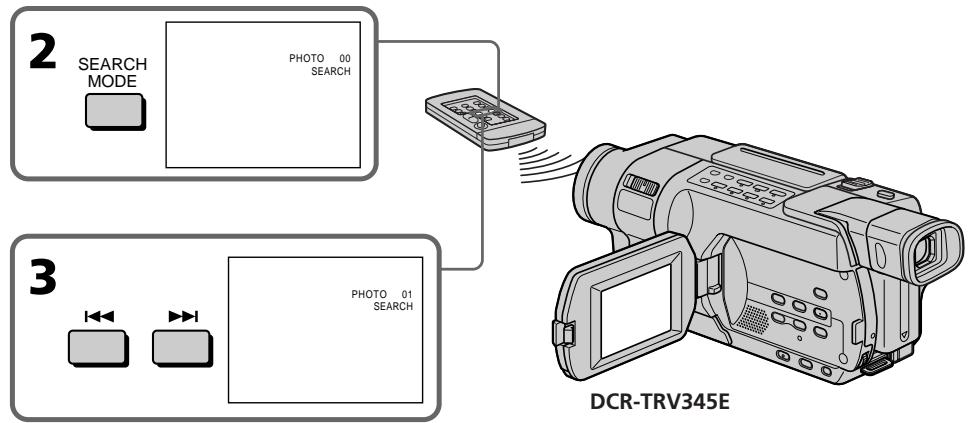
Pour arrêter la recherche
Press ■.
Permettre fin à la recherche
Appuyez sur ■.
Scanning photo
(1) Régalez le commutateur POWER sur VCR. (2) Appuyez plusieurs fois sur la touche SEARCH MODE de la télécommande jusqu'à ce que l'indicateur PHOTO SCAN apparaisse à l'écran. L'indicateur change comme suit: DATE SEARCH PHOTO SEARCH PHOTO SCAN (pas d'indicateur)
(3) Appuyez sur ou I.
Chaque photo est affichée automatiquement pendant environ cinq secondes.
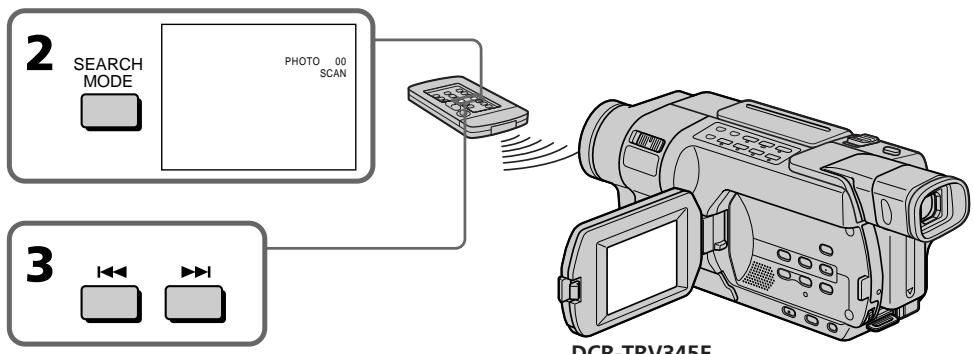
Press ■.
Note
Les fonctions de recherche de photos et de balayage de photos ne sont pas disponibles avec des cassettes enregistrées avec le système Hi8 Hi8/8 mm 8 standard.
S'il y a une section vierge entre deux sections enregistrées sur une cassette
La fonction de recherche de photos et de balayage de photos peut ne pas fonctionner correctement.
Utilisation du cordon de liaison audio et vidéo
Vous pouvez copier ou monter des images sur le magnétoscope raccordé à votre caméscope en utilisant votre caméscope en tant que lecteur.
Avant de commencer
- Réglez DISPLAY sur LCD dans les réglages de menu (Le réglage par défaut est LCD).
- Appuyez sur les touches suivantes pour faire disparaî
- DATA CODE sur la télécommande
245 250 345 355 356
- SEARCH MODE sur la télécommande
245 250 345 355 356
DISPLAY
(1) Insérez une cassette à enregistrer dans le magnétoscope, puis insérez la cassette enregistrée dans le caméoscope. (2) Préparez le magnétoscope pour l'enregistrement, puis reglez le sélecteur d'entrée sur LINE.
Raccordez le cordon de liaison audio et vidéo à la prise AUDIO/VIDEO. Reportez-vous au mode d'emploi de votre magnétoscope.
(3) Reglez le commutateur POWER sur VCR/PLAYER.* (4) Lancez la lecture de la cassette enregistrée sur votre caméscope. (5) Lancez l'enregistrement sur le magnétoscope. Reportez-vous au mode d'emploi de votre magnétoscope.
145 147 245 250 345 355 356
Les modes indiqués sur le commutateur POWER variant selon les modèles (p. 26).
218 418
218 418
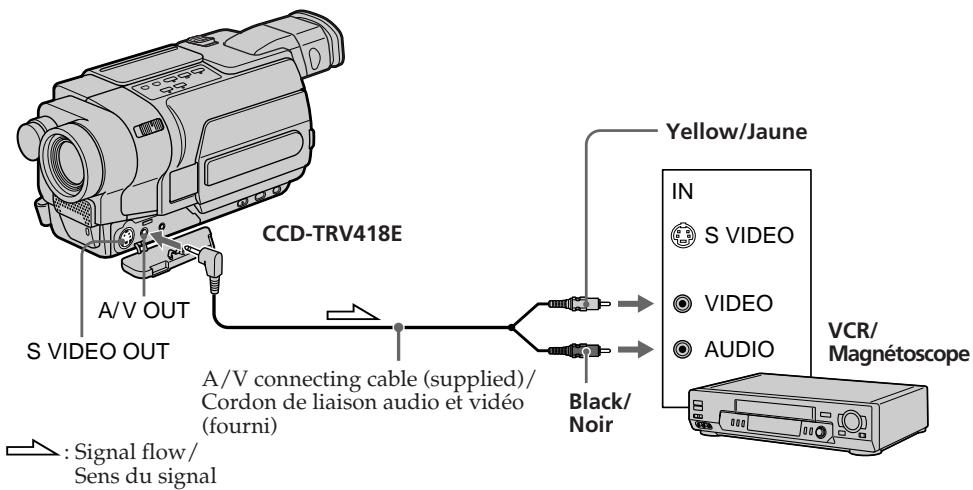
Lorsque la copie de la cassette est terminée
Appuyez sur à la fois sur votre caméscope et sur votre magnétoscope.
Pour éviter la dépréciation des images au cours de la copie
218 418
Avant la copie, réglez EDIT sur ON dans les réglages de menu. (Le réglage par défaut est OFF.) (p. 282)
Vous pouvez effectuer un montage sur les magnétoscopes préalablement chargés les systèmes suivants :
8 mm 8, Hi8 H18, Digital8 H, VHS VHS, S-VHS VHS, VHSC VHS, S-VHSC SWSG, Betamax B, mini DV Mini DY, DV DY, ou MICRO MV MICRMV.
Si votre magnétoscope est de type mono
145 147 245 250 345 355 356
Raccordez la fiche jaune du cordon de liaison audio et vidéo à la prise d'entrée vidéo et la fiche blanche ou la fiche rouge à la prise d'entrée audio du magnétoscope. Lorsque la fiche blanche est branchée, le signal sonore est émis par le canal de gauche. Lorsque la fiche rouge est branchée, le signal sonore est émis par le canal de droite.
Branchez la prise audio du cordon de liaison audio et vidéo sur la prise d'entrée de gauche (blanche) de votre magnétoscope.
Si votre magnétoscope dispose d'une prise s-video
Les images peuvent être reproduites avec plus de fidélité à l'aide du câble S-video (en option). Avec ce branchement, vous n'avez pas besoin de brancher la prise jaune (vidéo) du cordon de liaison audio et vidéo.
Branchez un cable S-video (en option) sur les prises S-video de votre caméoscope et du magnétoscope.
Utilisation d'un câble i. LINK
145 147 245 250 345 355 356
Il suffit de raccorder le câble i.LINK (en option) à la prise i.DV de votre caméoscope et à la prise DV IN de l'appareil DV. La liaison numérique à numérique permet la transmission de signaux audio et vidéo sous forme numérique permettant un montage de haute qualité. Les indicateurs d'écran ne peuvent pas être copiés.
(1) Insérez une cassette vierge (ou une cassette que vous souhaitez réenregistrer) dans votre magnétoscope, puis insérez la cassette enregistrée dans votre caméoscope. (2) Réglez le sélection d'entrée du magnétoscope sur DV IN si cette prise est disponible. Reportez-vous au mode d'emploi de votre magnétoscope. (3) Réglez le commutateur POWER de votre caméoscope sur VCR. (4) Lancez la lecture de la cassette enregistrée sur votre magnétoscope. (5) Lancez l'enregistrement sur le magnétoscope. Reportez-vous au mode d'emploi de votre magnétoscope.
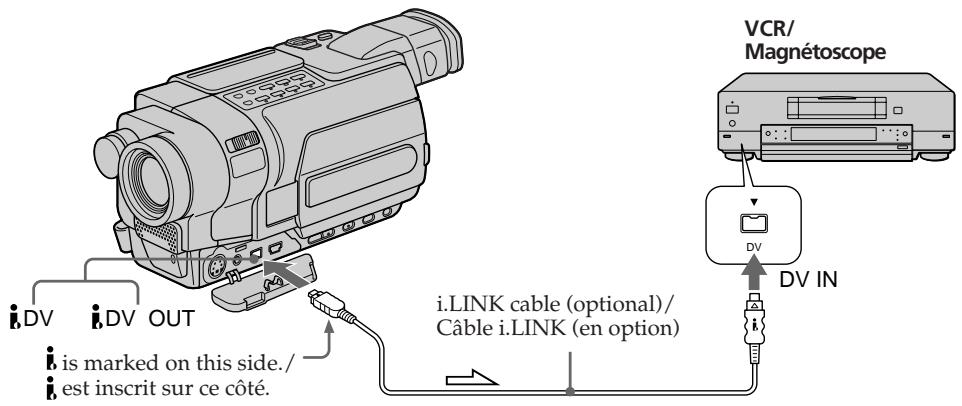
Lorsque la copie de la cassette est terminée
Appuyez sur à la fois sur votre caméscope et sur votre magnétoscope.
Remarque concernant les cassettes enregistrées dans le système HI8 HII 8 mm standard
L'image peut être instable. Ceci n'a rien d'anormal. Pendant la lecture, des signaux numériques sont émis en tant que signaux d'image à partir de la prise DV.
Vous pouvez raccorder uniquement un magnétoscope en utilisant le cable i. LINK
Voir page 328 pour de plus amples informations sur i. LINK.
Les images traitées par les fonctions suivantes ne peuvent pas être émises par la prise DV:
- Effets numériques 345 355 356 - PB ZOOM cassette 355 356
- Effet d'image
L'image enregistrée n'est pas détaillée. De même, lors de la lecture de l'image avec un autre appareil vidéo, il est possible que l'image tremblote.
Si vous effectuez le raccordement à l'aide du câble i. LINK
Vous ne pouvez pas copier les titres ni les indicateurs d'affichage.
Copie facile d'une cassette - easy dubbing
218 418
A l'aide de votre magnétoscope, vous pouvez facilement commander la copie d'une cassette sur un magnétoscope raccordé.
Vous avez le choix entre huit titres préréglés et deux titres personnalisés enregistrés dans votre caméscope, comme indiqué dans la section "Création de titres personnalisés" (p. 101).
Sélectionnez la couleur, la taille et la couleur d'arrête-plan des titres souhaités.
Utilisation de la fonction de copie facile (easy dubbing)
Étape 1 Raccordement du magnétoscope
Etape 2 Réglement du magnétoscope pour qu'il fonctionne avec votre caméoscope (p. 127 à 132)
Etape 3 Sélection du titre (p. 132 à 133)
Etape 4 Sélection du mode de copie (p. 134)
Étape 5 Réalisation d'une opération de copie facile (Easy Dubbing) (p. 135)
Si vous effectuez une nouvelle copie avec le même magnétoscope, vous pouvez sauter l'Étape 2 (p. 127 à 132).
Si vous n'avez pas besoin d'insérer un titre, vous pouvez passer l'Étape 3 (p. 132 à 133).
Étape 1: raccordement du magnétoscope
Branchez les appareils comme indiqué à la page 123.
Vous pouvez effectuer un montage sur les magnétoscopes prénatal en charge les systèmes suivants :
8 mm, Hi8, Digital8, VHS
S-VHS VHS, VHSC VISC, S-VHSC VISC
Betamax B, mini DV Mini DV, DV DV, ou
MICROMV
Si votre magnétoscope dispose d'une prise s-video
Les images peuvent être reproduites avec plus de fidélité à l'aide du câble S-video (en option).
Avec ce branchement, vous n'avez pas besoin de brancher la prise jaune (vidéo) du cordon de liaison audio et vidéo.
Branchez un câble S-video (en option) sur les prises S-video de votre caméoscope et du magnétoscope.
Etape 2: réglage du magnétoscope pour qu'il fonctionne avec voiture caméscope
Des signaux permettant de commander le magnétoscope sont envoyés à partir de l'émetteur de rayons infrarouges de votre caméoscope vers le capteur de télécommande du magnétoscope. Lorsque vous connectez l'appareil en utilisant le cordon de liaison audio et vidéo, suivez les étapes (1) à (4) ci-dessous pour envoyer correctement le signal de commande.
Réglage des modes d'annulation de pause d'enregistrement sur le magnétoscope
① Réglez le commutateur POWER sur PLAYER sur votre caméoscope. ② Mettez le magnétoscope raccordé sous tension, puis regalez le sélection d'entrée sur LINE. Lorsque vous connectez un magnétoscope, regalez son commutateur d'alimentation sur VTR/VCR. ③ Appuyez sur EASY DUB pour afficher le menu. ④ Tournez la molette SEL/PUSH EXEC pour sélectionner SETUP, puis appuyez sur la molette. ⑤ Tournez la molette SEL/PUSH EXEC pour sélectionner PAUSE MODE, puis appuyez sur la molette. ⑥ Tournez la molette SEL/PUSH EXEC pour sélectionner le mode d'annulation de pause d'enregistrement sur le magnétoscope, puis appuyez sur la molette.
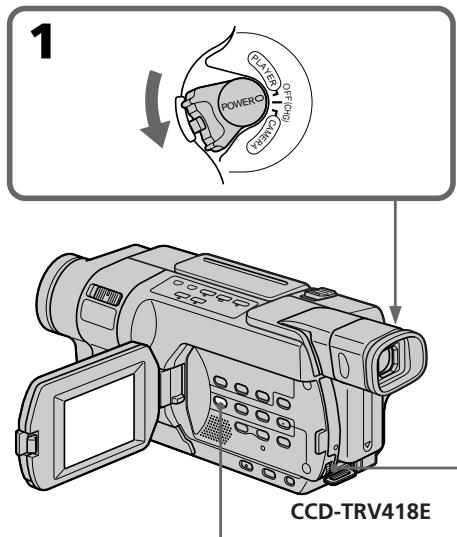
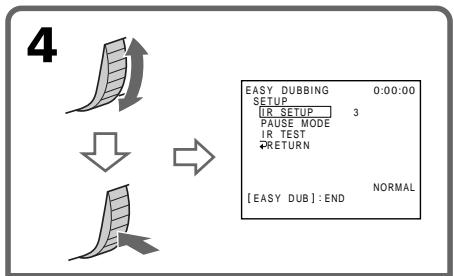
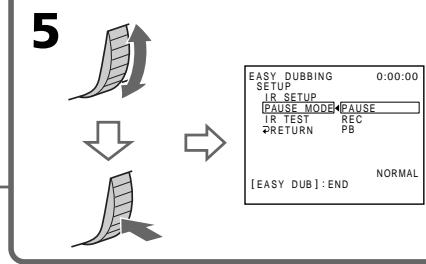
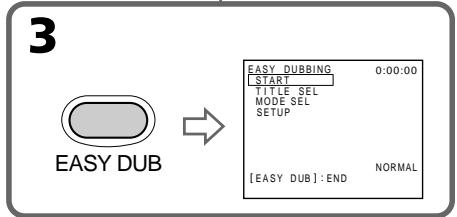
Touches d'annulation du mode de pause d'enregistrement sur le magnétoscope
Les touches varient selon les magnétoscopes.
Pour annuler le mode de pause d'enregistrement :
- Sélectionnez le mode PAUSE si la touche d'annulation de pause d'enregistrement est ■.
- Sélectionnez REC si la touche d'annulation de pause d'enregistrement est ●.
- Sélectionnez PB si la touche d'annulation de pause d'enregistrement est ▷.
① Tournez la molette SEL/PUSH EXEC pour sélectionner IR SETUP, puis appuyez sur la molette. ② Tournez la molette SEL/PUSH EXEC pour sélectionner le code IR SETUP de votre magnétoscope, puis appuyez sur la molette.
Vérifiez le code dans la section "A propos du code IR SETUP" (p. 130).
CCD-TRV418E

EASY DUBbing SETUP - IR SETUP - PAUSE MODE - IR TEST - RETURN
NORMAL


EASY DUBbing SETUP ↑ IR SETUP 43 PAUSE MODE ↓ IR TEST RETURN
NORMAL
- TV/VCR component/ Téléviseur/Magnétoscope
Le code IR SETUP est mémorisé dans votre caméscope. Veillez à régler le bon code, en fonction de votre magnétoscope. Le réglage par défaut est le numéro de code 3.
| Brand/Marque | IR SETUP code/ code IR SETUP |
| Nokia | 36, 89 |
| Nokia Oceanic | 89 |
| Nordmende | 76 |
| Okano | 60, 62, 63 |
| Orion | 58*, 70 |
| Panasonic | 16, 78 |
| Philips | 83, 84, 86 |
| Phonola | 83, 84 |
| Roadstar | 47 |
| SABA | 21, 76, 91 |
| Salora | 89 |
| Samsung | 22, 32, 52, 93, 94 |
| Sanyo | 36 |
| Schneider | 10, 83, 84 |
| SEG | 73 |
| Seleco | 47, 74 |
| Sharp | 89 |
| Siemens | 10, 36 |
| Tandberg | 26 |
| Telefunken | 91, 92 |
| Thomson | 76, 100 |
| Thorn | 36, 47 |
| Toshiba | 40, 93 |
| Universum | 47, 70, 84, 92 |
| W.W.House | 47 |
| Watoson | 58, 83 |
Remarque sur le code IR SETUP
La fonction de copie facile (Easy Dubbing) n'est pas disponible si le magnétoscope ne prend pas en charge les codes IR SETUP.
Réglage de votre caméoscope et du magnétoscope pour qu'ils se fassent face
Placez l'émetteur de rayons infrarouges de votre caméoscope face au capteur de télécommande du magnétoscope. Placez les appareils à environ 30 cm l'un de l'autre et retirez tous les obstacles entre les appareils.
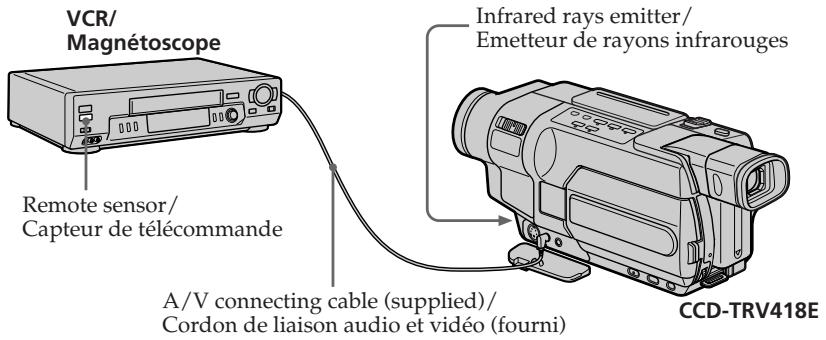
Vérification du fonctionnement du magnétoscope
① Insérez une cassette enregistrable dans le magnétoscope, puis réglez le magnétoscope en mode de pause d'enregistrement. ② Tournez la molette SEL/PUSH EXEC pour sélectionner IR TEST, puis appuyez sur la molette. ③ Tournez la molette SEL/PUSH EXEC pour sélectionner EXECUTE, puis appuyez sur la molette.
Si le magnétoscope commence l'enregistrement, le réglage est correct. Une fois l'enregistrement terminé, l'indicateur COMPLETE s'affiche.
CCD-TRV418E

EASY DUBBING 0:00:00
SETUP
IR SETUP
PAUSE MODE
PRAOSE MODE 10
IR TEST READY
RETURN
NORMAL

EASY DUBBING 0:00:00
SETUP
IR SETUI R
PAUSE MODE
PAUSE MODE 10
IR TEST
RETURN
NORMAL
Si le magnétoscope ne fonctionne pas correctement
- Après avoir vérifié le code dans "A propos du code IR SETUP", réglez de nouveau IR SETUP ou PAUSE MODE.
- Placez votre caméscope à au moins 30 cm du magnétoscope.
- Reportez-vous au mode d'emploi de votre magnétoscope.
Étape 3: sélection du titre
Vous pouvez sélectionner le titre, la couleur, la taille et la couleur de fond.
CUSTOM1 et CUSTOM2 sont des titres personnalisés enregistrés dans votre caméscope, tel qu'indiqué dans la section "Création de titres personnalisés" (p. 101).
HELLO!
(1) Tournez la molette SEL/PUSH EXEC pour sélectionner TITLE SEL, puis appuyez sur la molette. (2) Sélectionnez le titre souhaité dans les réglages de menu, puis appuyez sur la molette. Le titre clignote.
Modifiez la couleur, la taille ou la couleur d'arrière-plan. Si vous n'avez pas besoin de les modifier, passez à l'Étape 4 (p. 134).
① Tournez la molette SEL/PUSH EXEC pour sélectionner la couleur, la taille ou la couleur d'arrière-plan, puis appuyez sur la molette. L'élement apparait. ② Tournez la molette SEL/PUSH EXEC pour sélectionner l'objet souhaité, puis appuyez sur la molette. ③ Répétez les étapes ① et ② jusqu'à ce que le titre soit correctement mis en page.
(4) Appuyez de nouveau sur la molette SEL/PUSH EXEC pour terminer le réglage.
CCD-TRV418E

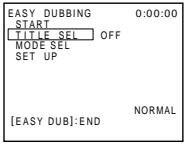

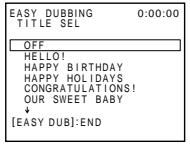

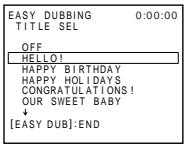

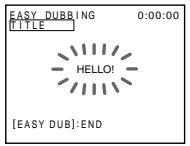

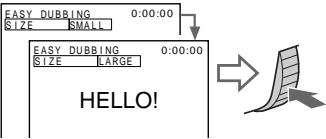
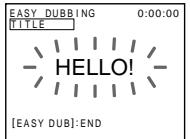
Note
Vous ne pouvez insérer un titre que sur la cassette du magnétoscope.
Réglage du titre
- La couleur du titre change comme suit : WHITE (blanc) YELLOW (jaune) VIOLET (violet) RED (rouge) CYAN (cyan) GREEN (vert) BLUE (bleu) - La taille du titre change comme suit : SMALL (petit) LARGE (grand)
- La couleur de l'arrête-plan change comme suit :
FADE (fondu) WHITE (blanc) YELLOW (jaune) VIOLET (violet) RED (rouge) CYAN (cyan) GREEN (vert) BLUE (bleu) BLACK (noir)
Étape 4: sélection du mode de copie
Vous pouvez choisir l'enregistrement normal (NORMAL) ou par intervalles (PREVIEW).
(1) Tournez la molette SEL/PUSH EXEC pour sélectionner MODE SEL, puis appuyez sur la molette. (2) Tournez la molette SEL/PUSH EXEC pour sélectionner NORMAL ou PREVIEW, puis appuyez sur la molette.
-NORMAL: Vous pouvez enregistrer normalement sur le magnétoscope. - PREVIEW: Vous pouvez effectuer un enregistrement par intervals en réglant votre magnétoscope pour qu'il effectue plusieurs fois automatiquement cinq secondes d'enregistrement et 25 secondes d'attente, en alternance.
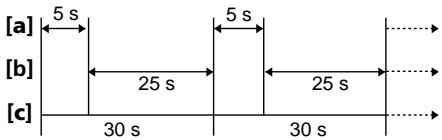
a : Durée d'enregistrement (magnétoscope)
b : Temps d'attente (magnétoscope)
c : Temps de lecture (caméscope)
CCD-TRV418E
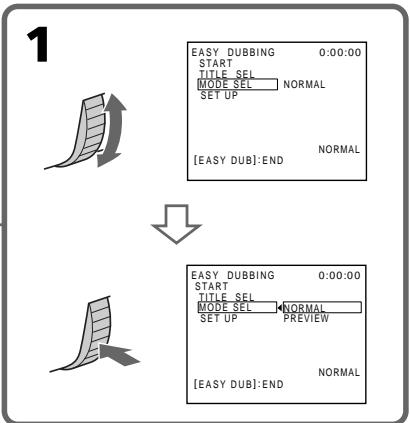
Étape 5: résolution d'une opération de copie facile (easy dubbing)
Assurez-vous que votre caméoscope et votre magnétoscope sont connectés et que le magnétoscope est réglé en mode de pause d'enregistrement.
Lorsque vous connectez un magnétoscope, réglez son commutateur d'alimentation sur VTR/VCR. Réglez le commutateur POWER de votre caméoscope sur PLAYER.
Tournez la molette SEL/PUSH EXEC pour sélectionner START, puis appuyez sur la molette. Tournez la molette SEL/PUSH EXEC pour sélectionner EXECUTE, puis appuyez sur la molette. Lorsque la copie prend fin, votre caméoscope et votre magnétoscope s'arrêtent automatiquement. L'affichage revient ensuite à l'écran initial d'Easy Dubbing (copie facile).
Pour arrêter la copie en cours de montage
Appuyez sur ■ sur votre caméscope.
Pour quitter la fonction de copie facile (easy dubbing)
Appuyez sur EASY DUB.
Remarque
Si vous régalez la couleur de l'arrière-plan sur FADE à l'Étape 3 (p. 132), il se peut que l'image ne s'affiche pas correctement, en fonction du magnétoscope raccordé.
Vous ne pouvez pas enregistrer sur le magnétoscope lorsque :
-La cassette est arrivée à la fin. -L'onglet de protection en écriture de la cassette est réglé sur le mode de verrouillage. - Le code IR SETUP n'est pas correct. -La touche utilisée pour annuler la pause d'enregistrement n'est pas la bonne.
Le démarrage (START) n'est pas effectué.
Copie de scènes souhaitées uniquement - montage numérique de programme (sur cassette)
145 147 245 250 345 355 356
Vous pouvez dupliquer des scènes sélectionnées (programmes) pour qu'elles soient enregistrées sur une cassette, sans avoir à utiliser le magnétoscope. Il est possible de sélectionner les scènes par image. Vous pouvez régler jusqu'à 20 programmes.
355 356
Il est possible de copier des données d'un caméscope vers un "Memory Stick". Pour de plus amples informations, reportez-vous à la page 194.
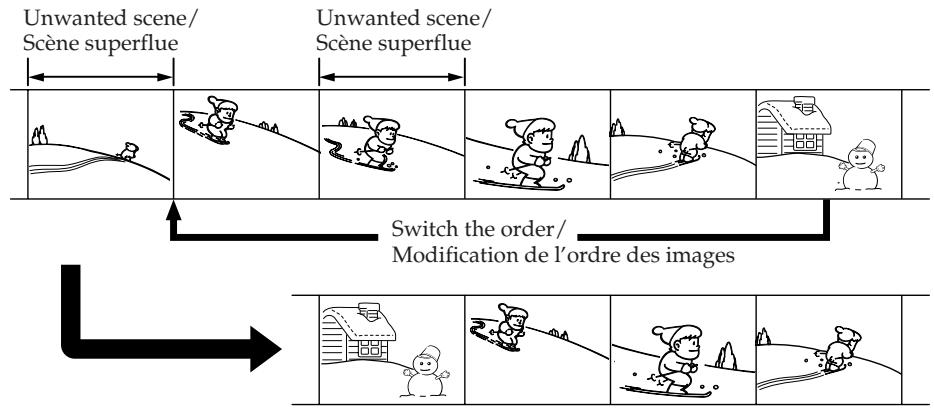
Etape 1 Raccordement du magnétoscope (p. 137)
Étape 2 Réglage du magnétoscope pour qu'il fonctionne:
- avec le cordon de liaison audio et vidéo (p. 137 à 141)
- avec le cable i.LINK (p. 141 à 142)
Étape 3 Réglement de la synchronisation du magnétoscope (p. 143)
Si vous effectuez une nouvelle copie avec le même magnétoscope, vous pouvez sauter
Étape 2 (p. 137 à 142) et l'Étape 3 (p. 143 à 144).
Utilisation de cette fonction
Opération 1 Création d'un programme (p. 145)
Operation 2 Utilisation du programme (copie d'une cassette) (p. 148)
Remarque
La fonction de montage numérique de programme ne fonctionne pas pour les cassettes enregistrées avec le système Hi8 Hi8/8 mm standard.
Étape 1: raccordement du magnétoscope
Vous pouvez raccorder soit un cordon de liaison audio et vidéo, soit un cable i. LINK. Lorsque vous utilisez le cordon de liaison audio et vidéo, raccordez les appareils tel qu'indiqué à la page 122. Si vous utilisez le cable i. LINK, raccordez les appareils tel qu'indiqué à la page 124.
Si vous effectuez le raccordement à l'aide du câble i. LINK
La liaison numérique à numérique permet la transmission de signaux audio et video au format numérique permettant un montage de haute qualité.
Etape 2: réglage du magnétoscope pour qu'il puisse être utilisé avec le cordon de liaison audio et video
Pour effectuer un montage avec le magnétoscope, réglez votre caméscope pour qu'il envoie le signal de commande par rayons infrarouges vers le capteur de télécommande du magnétoscope. Lorsque vous connectez l'appareil en utilisant le cordon de liaison audio et vidéo, suivez les étapes (1) à (4) ci-dessous pour envoyer correctement le signal de commande.
Réglage du code IR SETUP
① Réglez le commutateur POWER de votre caméoscope sur VCR. ② Mettez le magnétoscope raccordé sous tension, puis réglez le sélecteur d'entrée sur LINE. Lorsque vous connectez un caméoscope, réglez son commutateur d'alimentation sur VCR/VTR. ③ Pour afficher les réglages de menu, appuyez sur MENU. ④ Tournez la molette SEL/PUSH EXEC pour sélectionner ETC, puis appuyez sur la molette. ⑤ 355 356 Tournez la molette SEL/PUSH EXEC pour sélectionner TAPE dans VIDEO EDIT, puis appuyez sur la molette.
145 147 245 250 345
Tournez la molette SEL/PUSH EXEC pour sélectionner VIDEO EDIT, puis appuyez sur la molette.
Tournez la molette SEL/PUSH EXEC pour sélectionner EDIT SET, puis appuyez sur la molette.
Copie de scènes souhaitées uniquement - montage numérique de programme (sur cassette)
⑦ Tournez la molette SEL/PUSH EXEC pour sélectionner CONTROL, puis appuyez sur la molette. ⑧ Tournez la molette SEL/PUSH EXEC pour sélectionner IR, puis appuyez sur la molette. ⑨ Tournez la molette SEL/PUSH EXEC pour sélectionner IR SETUP, puis appuyez sur la molette. 10 Tournez la molette SEL/PUSH EXEC pour sélectionner le numero de code IR SETUP de votre magnétoscope, puis appuyez sur la molette.
Vérifiez le code dans la section "A propos du code IR SETUP" (p. 130).
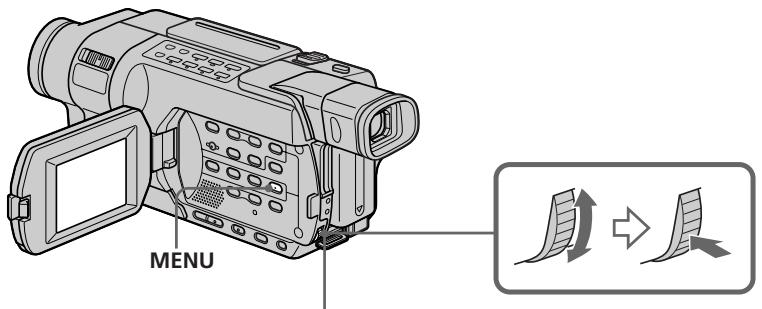
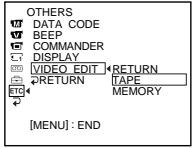

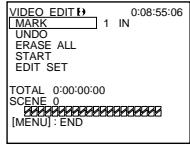
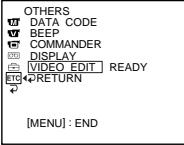

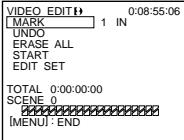
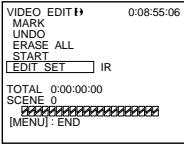
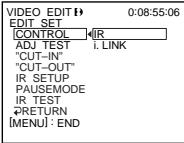
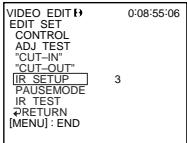
Réglage des modes d'annulation de pause d'enregistrement sur le magnétoscope
① Tournez la molette SEL/PUSH EXEC pour sélectionner PAUSEMODE, puis appuyez sur la molette. ② Tournez la molette SEL/PUSH EXEC pour sélectionner le mode d'annulation de pause d'enregistrement sur le magnétoscope, puis appuyez sur la molette.
Reportez-vous au mode d'emploi de votre magnétoscope.
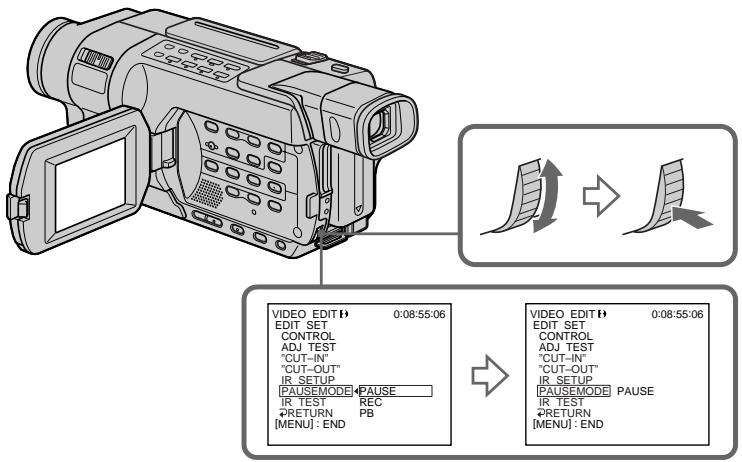
Touches d'annulation du mode de pause d'enregistrement sur le magnétoscope
Les touches varient selon les magnétoscopes. Pour annuler le mode de pause d'enregistrement :
- Sélectionnez le mode PAUSE si la touche d'annulation de pause d'enregistrement est ■.
- Sélectionnez REC si la touche d'annulation de pause d'enregistrement est ●.
- Sélectionnez PB si la touche d'annulation de pause d'enregistrement est
Réglage de votre caméoscope et du magnétoscope pour qu'ils se fassent face
Placez l'émetteur de rayons infrarouges de votre caméoscope face au capteur de télécommande du magnétoscope. Placez les appareils à environ 30 cm l'un de l'autre et retirez tous les obstacles entre les appareils.
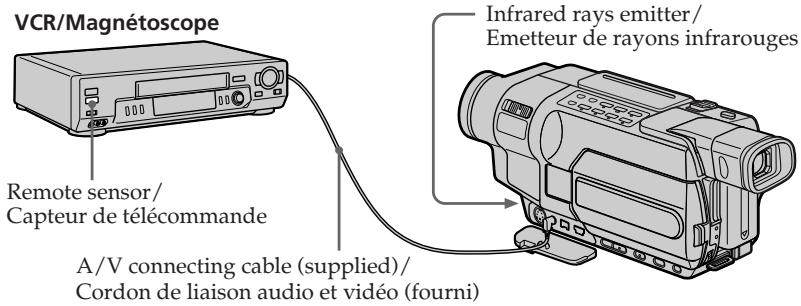
Vérification du fonctionnement du magnétoscope
① Insérez une cassette enregistrable dans le magnétoscope, puis réglez le magnétoscope en mode de pause d'enregistrement. ② Tournez la molette SEL/PUSH EXEC pour sélectionner IR TEST, puis appuyez sur la molette. ③ Tournez la molette SEL/PUSH EXEC pour sélectionner EXECUTE, puis appuyez sur la molette.
Si le magnétoscope commence l'enregistrement, le réglage est correct. Une fois l'enregistrement terminé, l'indicateur COMPLETE s'affiche.
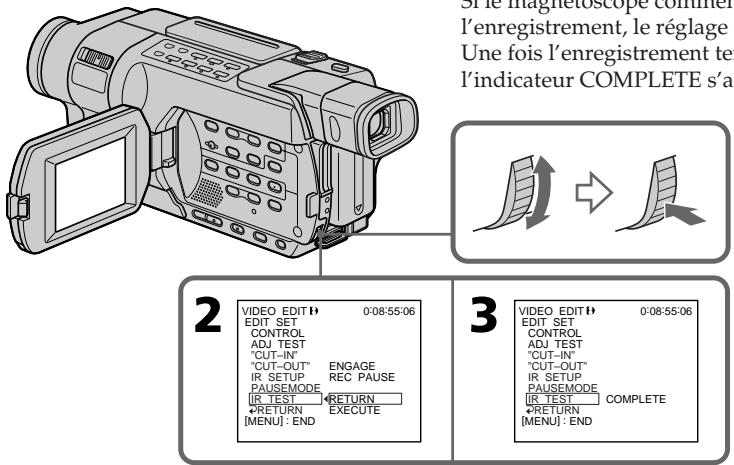
Si le magnétoscope ne fonctionne pas correctement
- À priori, vérifiez le code dans "A propos du code IRSETUP", régalez de nouveau IRSETUP ou PAUSEMODE.
- Placez votre caméscope à au moins 30 cm du magnétoscope.
- Reportez-vous au mode d'emploi de votre magnétoscope.
Etape 2: réglage du magnétoscope pour qu'il puisse être utilisé avec le cable i. LINK
Si vous effectuez le raccordement à l'aide du cable i. LINK (en option), suivez la procédure ci-dessous.
(1) Régalez le commutateur POWER de votre caméoscope sur VCR. (2) Mettez le magnétoscope raccordé sous tension, puis réglez le sélecteur d'entrée sur l'entrée DV. Lorsque vous connectez un caméoscope numérique, réglez son commutateur d'alimentation sur VCR/VTR. (3) Pour afficher les réglages de menu, appuyez sur MENU. (4) Tournez la molette SEL/PUSH EXEC pour sélectionner ETC, puis appuyez sur la molette. (5) 355 356
Tournez la molette SEL/PUSH EXEC pour sélectionner TAPE dans VIDEO EDIT, puis appuyez sur la molette.
145 147 245 250 345
Tournez la molette SEL/PUSH EXEC pour sélectionner VIDEO EDIT, puis appuyez sur la molette.
(6) Tournez la molette SEL/PUSH EXEC pour sélectionner EDIT SET, puis appuyez sur la molette. (7) Tournez la molette SEL/PUSH EXEC pour sélectionner CONTROL, puis appuyez sur la molette. (8) Tournez la molette SEL/PUSH EXEC pour sélectionner i. LINK, puis appuyez sur la molette.
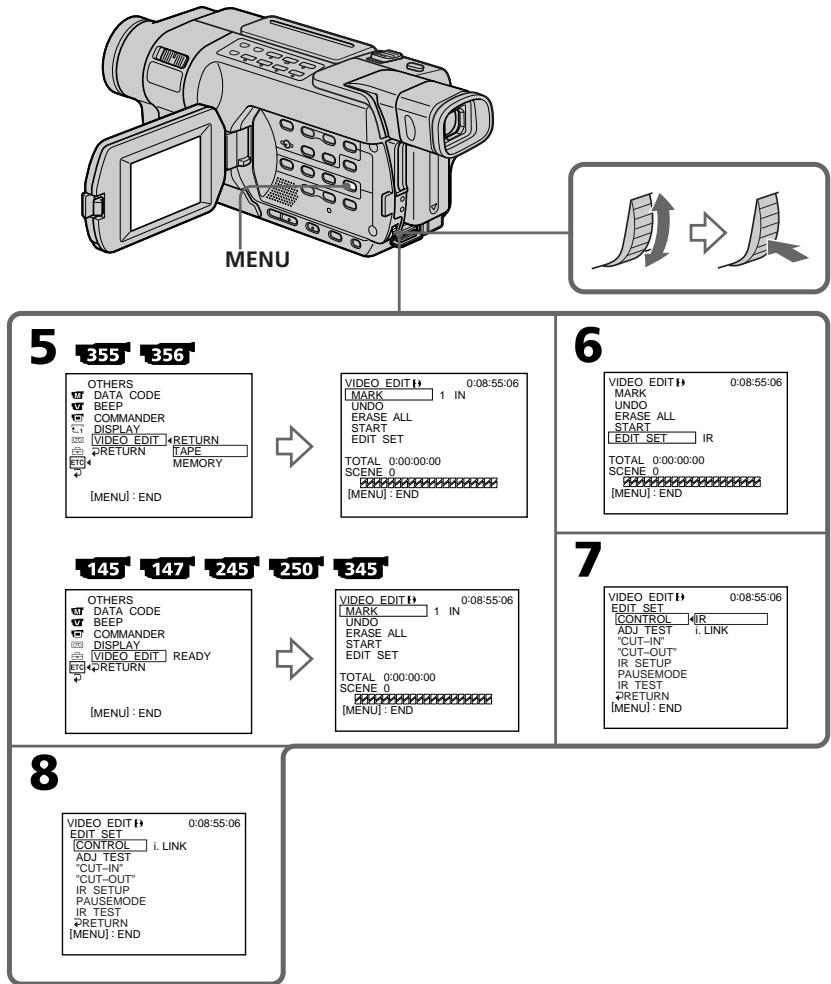
Remarque 345 355 356
Pendant le montage de vidéo numérique, les signaux de fonctionnement ne peuvent pas être transmis par LANC.
Si vous effectuez le raccordement à l'aide du câble i. LINK
- Vous ne pouvez pas copier les titres ni les indicateurs d'affichage.
- En fonction du magnétoscope utilisé, il est possible que vous ne soyez pas en mesure de faire correctement fonctionner la fonction de copie. Réglez CONTROL sur IR dans les réglages de menu de votre caméscope.
Étape 3: réglage de la synchronisation du magnétoscope
Voulez régler la synchronisation de votre caméscope et de votre magnétoscope. Préparez un crayon et du papier pour pouvoir prendre des notes. Avant de commencer, éjectez la cassette du caméscope.
Insérez une cassette à enregistrer dans le magnétoscope, puis réglez le magnétoscope en mode de pause d'enregistrement. Si vous sélectionnez i. LINK dans CONTROL, vous n'avez pas besoin de régler le magnétoscope en mode de pause d'enregistrement. Tournez la molette SEL/PUSH EXEC pour sélectionner ADJ TEST, puis appuyez sur la molette. Tournez la molette SEL/PUSH EXEC pour sélectionner EXECUTE, puis appuyez sur la molette. IN et OUT sont enregistrés cinq fois chacun sur une image pour calculer les valeurs numériques nécessaires à la synchronisation. L'indicateur EXECUTING clignote à l'écran. Une fois l'opération terminée, l'indicateur COMPLETE s'affiche. Rembobinez la cassette dans le magnétoscope, puis lancez la lecture au ralenti. Notez la première valeur numérique de chaque IN et la dernière valeur numérique de chaque OUT. Calculez la moyenne de toutes les premières valeurs numériques de chaque IN et la moyenne de toutes les dernières valeurs numériques de chaque OUT. Tournez la molette SEL/PUSH EXEC pour sélectionner "CUT-IN", puis appuyez sur la molette. Tournez la molette SEL/PUSH EXEC pour sélectionner la valeur numérique moyenne de IN, puis appuyez sur la molette. La position de début calculée pour l'enregistrement est établie. Tournez la molette SEL/PUSH EXEC pour sélectionner "CUT-OUT", puis appuyez sur la molette. Tournez la molette SEL/PUSH EXEC pour sélectionner la valeur numérique moyenne de OUT, puis appuyez sur la molette. La position de fin calculée pour l'enregistrement est établie. Tournez la molette SEL/PUSH EXEC pour sélectionner RETURN, puis appuyez sur la molette.
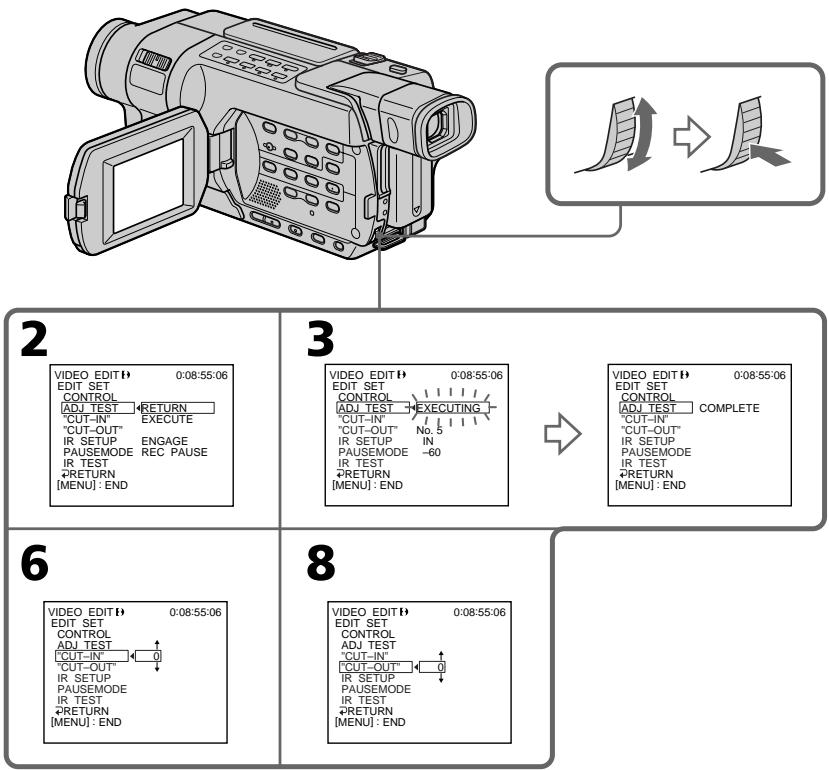
- Une fois l'étape (3) terminée, l'image utilisée pour régler la synchronisation est enregistrée pendant environ 50 secondes.
- Si vous lancez l'enregistrement à partir du début de la cassette, les premières secondes de la cassette peuvent ne pas être enregistrées correctement. Laissez défiler environ dix secondes de la cassette avant de démarrer l'enregistrement.
- En fonction du magnétoscope utilisé, il est possible que vous ne soyez pas en mesure de faire correctement fonctionner la fonction de copie si vous utilisez une connexion avec câble i. LINK.
Conservez la connexion i. LINK, puis régalez CONTROL sur IR dans les règles de menu. Les signaux audio et vidéo sont transmis au format numérique.
Opération 1: création d'un programme
(1) Insérez une cassette de lecture dans le caméscope et une cassette à enregistrer dans le magnétoscope. (2) Pour afficher les réglages de menu, appuyez sur MENU. (3) Tournez la molette SEL/PUSH EXEC pour sélectionner ETC, puis appuyez sur la molette.
(4) 355 356
Tournez la molette SEL/PUSH EXEC pour sélectionner TAPE dans VIDEO EDIT, puis appuyez sur la molette.
Tournez la molette SEL/PUSH EXEC pour sélectionner VIDEO EDIT, puis appuyez sur la molette.
Recherchez le début de la première scène que vous souhaitez insérer avec les touches de commande vidéo, puis faites une pause de lecture.
Vous pouvez affiner le réglage image par image avec la fonction EDITSEARCH.
(6) Tournez la molette SEL/PUSH EXEC pour sélectionner MARK, puis appuyez sur la molette. Le point de début (IN) du premier programme est réglé, puis la partie supérieure de la marque du programme devient bleu clair. (7) Recherchez la fin de la première scène que vous souhaitez insérer avec les touches de commande video, puis faites une pause de lecture. (8) Appuyez sur la molette SEL/PUSH EXEC. Le point de fin (OUT) du premier programme est réglé, puis la partie inférieure de la marque du programme devient bleu clair. (9) Pour régler d'autres programmes, répétez les étapes (5) à (8).
Une fois le programme réglé, la marque du programme devient bleu clair.
Vous pouvez régler jusqu'à 20 programmes.
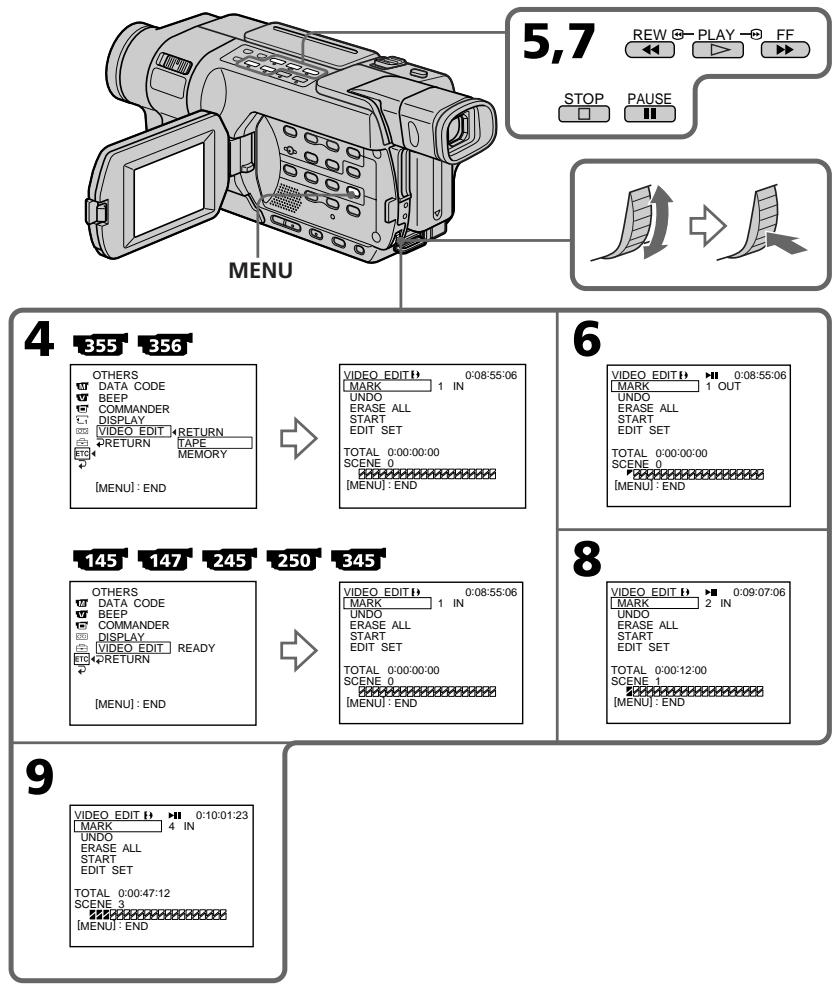
Suppression du programme que vous avez réglé
Supprimez d'abord le réglage OUT, puis le réglage IN du dernier programme.
(1) Tournez la molette SEL/PUSH EXEC pour sélectionner UNDO, puis appuyez sur la molette. (2) Tournez la molette SEL/PUSH EXEC pour sélectionner EXECUTE, puis appuyez sur la molette.
La dernière marque de programme régée clignote, puis le réglage est supprimé.
Pour annuler la suppression
Sélectionnez RETURN à l'objet (2).
Suppression de tous les programmes
(1) 355 356
Tournez la molette SEL/PUSH EXEC pour sélectionner TAPE dans VIDEO EDIT, puis appuyez sur la molette.
145 147 245 250 345
Tournez la molette SEL/PUSH EXEC pour sélectionner VIDEO EDIT, puis appuyez sur la molette.
(2) Sélectionnez ERASE ALL dans les réglages de menu. Tournez la molette SEL/PUSH EXEC pour sélectionner EXECUTE, puis appuyez sur la molette.
Toutes les marques de programmes clignotent, puis les réglages sont supprimés.
Pour annuler la suppression de tous les programmes
Sélectionnez RETURN à l'objet (2).
Pour annuler le programme que vous avez réglé
Appuyez sur MENU.
Le programme est enregistré en mémoire jusqu'à éjection de la cassette.
Remarques
- La fonction de montage numérique de programme ne fonctionne pas pour les cassettes enregistrées avec le système Hi8 H13/8 mm standard.
- Vous ne pouvez pas copier le titre ni les indicateurs d'affichage. Cependant, vous pouvez copier un titre qui a déjà été enregistré sur une cassette.
- Vous ne pouvez pas effectuer d'enregistrement pendant le montage numérique d'un programme sur une cassette.
Vous ne pouvez régler ni IN ni OUT sur les parties suivantes de la cassette :
-Sur une partie enregistrée avec le système Hi8/8 mm standard - Sur une partie vierge de la cassette
La durée totale peut ne pas s'afficher correctement dans les cas suivants :
- La cassette est enregistrée avec le système Hi8 H18/ 8 mm standard. - Il y a une partie vierge entre la partie IN et OUT de la cassette.
Opération 2: utilisation du programme (copie d'une cassette)
Assurez-vous que votre caméoscope et votre magnétoscope sont connectés et que le magnétoscope est réglé en mode de pause d'enregistrement.
Lorsque vous utilisez le cable i.LINK, il n'est pas nécessaire de régler le magnétoscope en mode de pause d'enregistrement.
Lorsque vous utilisez un caméscope numérique, réglez son commutateur d'alimentation sur VCR/VTR.
Sélectionnez VIDEO EDIT dans les réglages de menu. Tournez la molette SEL/PUSH EXEC pour sélectionner TAPE, puis appuyez sur la molette.
Tournez la molette SEL/PUSH EXEC pour sélectionner VIDEO EDIT, puis appuyez sur la molette.
(2) Sélectionnez START dans les réglages de menu. Tournez la molette SEL/PUSH EXEC pour sélectionner EXECUTE, puis appuyez sur la molette.
Le caméscope recherche le début du premier programme, puis commence la copie.
La marque de programme clignote.
L'indicateur SEARCH s'affiche pendant la recherche et l'indicateur EDITING s'affiche pendant le montage à l'écran.
La marque de programme devient bleu clair lorsque la copie est terminée.
Lorsque la copie prend fin, votre caméscope et votre magnétoscope s'arrêtent automatiquement.
Ensuite, l'affichage revient à l'écran initial de VIDEO EDIT.
Pour arrêter la copie en cours de montage
Appuyez sur le bouton sur votre caméscope.
Pour permettre fin à la fonction de montage numérique d'un programme
Appuyez sur MENU.
Vous ne pouvez pas enregistrer sur le magnétoscope lorsque :
- La cassette est arrivée à la fin de la bande.
- L'onglet de protection en écriture sur la cassette est réglé sur le mode de verrouillage.
- Le code IR SETUP n'est pas correct (lorsque IR est sélectionné).
- La touche utilisée pour l'annulation de pause d'enregistrement n'est pas la bonne (lorsque IR est sélectionné).
- Le programme permettant de réaliser le montage numérique de programme n'a pas été créé. -i. LINK est sélectionné, mais aucun cable i. LINK n'est raccordé.
- Le magnétoscope raccordé est hors tension (lorsque i. LINK est sélectionné).
Enregistrement d'une vidéo ou de programmes télévisés
147 250 345 355 356
Utilisation du cordon de liaison audio et vidéo 345 355 356
Vous pouvez enregistrer une cassette à partir d'un autre magnétoscope ou un programme télévisé à partir d'un téléviseur disposant de sorties video et audio. Utilisez votre caméscope en tant qu'enregistreur.
Avant de commencer
Régliez DISPLAY sur LCD dans les réglages de menu. (Le réglage par défaut est LCD.)
(1) Insérez une cassette à enregistrer dans votre caméoscope. Si vous enregistrerez une cassette à partir du magnétoscope, insérez une cassette enregistrée dans le magnétoscope. (2) Réglez le commutateur POWER de votre caméoscope sur VCR. (3) Appuyez simultanément sur REC et sur la touche à droite de REC sur votre caméoscope, puis appuyez immédiatement sur sur votre caméoscope. (4) Si vous enregistrez une cassette à partir d'un magnétoscope, appuyez sur sur le magnétoscope pour lancer la lecture.
Sélectionnez un programme télévisé si vous enregistrez à partir d'un téléviseur.
L'image provenant du téléviseur ou du magnétoscope s'affiche à l'écran de votre caméoscope.
(5) Appuyez sur II sur votre caméoscope au niveau de la scène à partir de laquelle vous souhaitez commencer l'enregistrement.
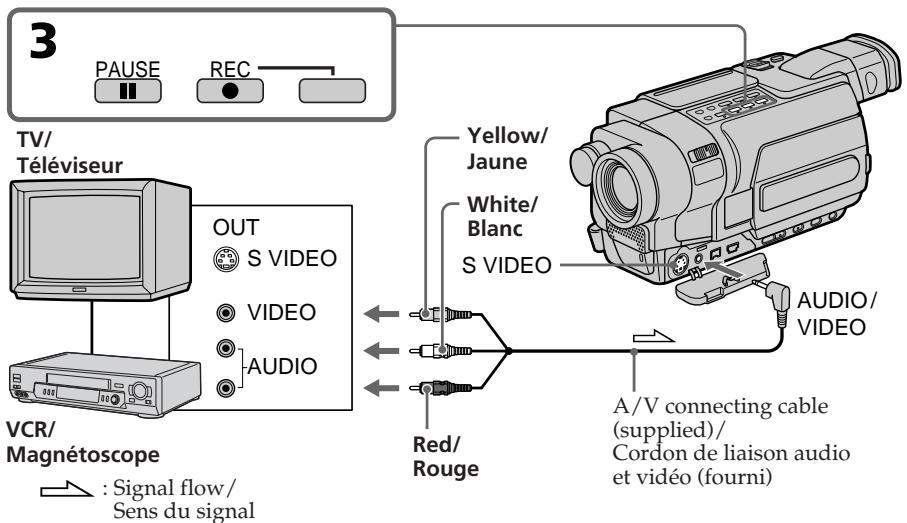
Lorsque la copie de la cassette est terminée
Appuyez sur à la fois sur votre caméscope et sur votre magnétoscope.
Remarques
- Pour exécuter une transition régulière, nous vous recommandons de ne pas mélanger les images enregistrées sur une cassette avec le système Hi8 H18/8 mm 8 standard et avec le Digital8.
- Si vous effectuez une avance rapide ou une lecture au ralenti sur l'autre appareil, l'image en cours d'enregistrement peut être instable. En cas d'enregistrement à partir d'un autre appareil, veillez à la cassette d'origine à vitesse normale.
Si vous magnétoscope ou votre téléviseur est de type mono
Raccordez la fiche jaune du cordon de liaison audio et vidéo à la prise de sortie vidéo et la fiche blanche ou la fiche rouge à la prise de sortie audio du magnétoscope ou du téléviseur.
Lorsque la fiche blanche est branchée, le signal sonore est émis par le canal de gauche. Lorsque la fiche rouge est branchée, le signal sonore est émis par le canal de droite.
Si vous magnétoscope ou votre téléviseur dispose d'une prise s-video
Les images peuvent être reproduites avec plus de fidélité à l'aide du câble S-video (en option).
Avec ce branchement, vous n'avez pas besoin de brancher la prise jaune (vidéo) du cordon de liaison audio et vidéo.
Branchez un câble S-video (en option) sur les prises S-video de votre caméoscope et du magnétoscope ou du téléviseur.
Utilisation d'un câble i. LINK
Vous pouvez enregistrer une cassette à partir d'un magnétoscope disposant de sorties DV. Utilisez votre caméoscope en tant qu'enregistrreur. Raccordez simplement le câble i.LINK (en option) à la prise DV de votre caméoscope et à la prise DV OUT des appareils DV utilisés. La liaison numérique à numérique permet la transmission de signaux audio et vidéo sous forme numérique permettant un montage de haute qualité.
(1) Insérez une cassette vierge pour l'enregistrement dans le caméoscope, puis insérez la cassette enregistrée dans le magnétoscope. (2) Réglez le commutateur POWER de votre caméoscope sur VCR. (3) Appuyez simultanément sur REC et sur la touche à droite de REC sur votre caméoscope, puis appuyez immédiatement sur sur votre caméoscope. (4) Appuyez sur sur le magnétoscope pour lancer la lecture. L'image à enregistrer s'affiche à l'écran de votre caméoscope. (5) Appuyez sur II sur votre caméoscope au niveau de la scène à partir de laquelle vous souhaitez commencer l'enregistrement.
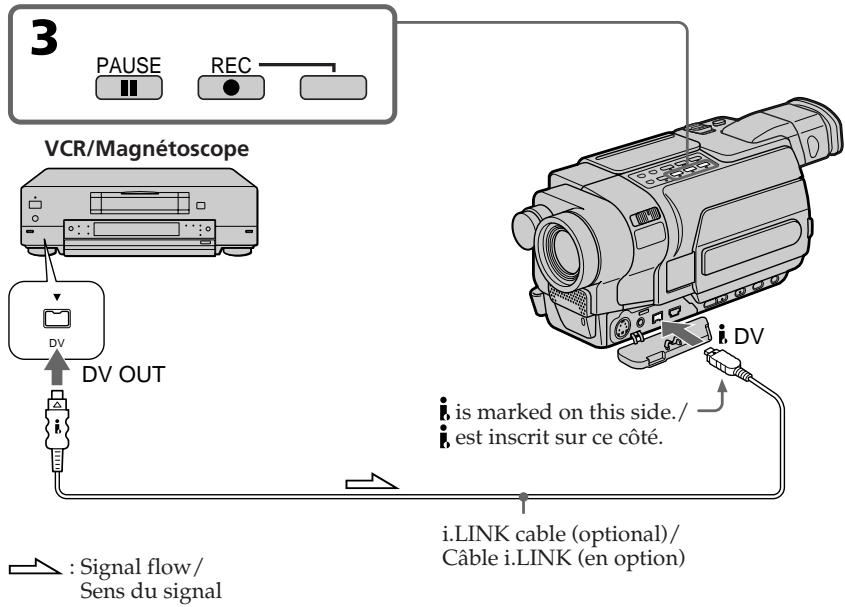
Lorsque la copie de la cassette est terminée
Appuyez sur à la fois sur votre caméscope et sur votre magnétoscope.
Remarque
Votre camscope enregistre uniquement des images pouvant être visionnées sur un téléviseur ou un magnétoscope utilisant le système PAL. Reportez-vous à la section "Utilisation de votre camscope à l'étranger" à la page 330 pour plus d'informations sur les systèmes couleurs des téléviseurs utilisés dans chaque pays ou zone.
La couleur de l'affichage peut être irrégulière. Cependant, cela n'affecte pas l'image copiée.
L'image enregistrée n'est pas détaillée. Lors de la lecture de l'image avec votre caméscope, il est possible que l'image tremblote.
Avant l'enregistrement
Appuyez sur DISPLAY pour vous assurer que l'indicateur DV IN s'affiche à l'écran de votre caméscope. L'indicateur DV IN peut s'afficher sur les deux appareils.
Insertion d'une scène à partir d'un magnétoscope – montage à insertion
Vous pouvez insérer une nouvelle scène à partir d'un magnétoscope sur la cassette enregistrée d'avance en spécifiant les points de début et de fin d'insertion.
Utilisez la télécommande pour effectuer cette opération.
Les connexions sont les mêmes que celles indiquées aux pages 150 et 152. Insérez dans le magnétoscope la cassette contenant la scène souhaitée.
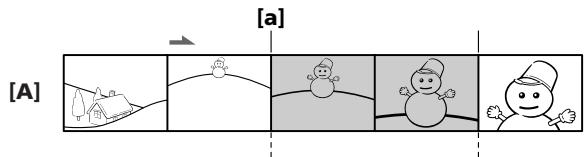
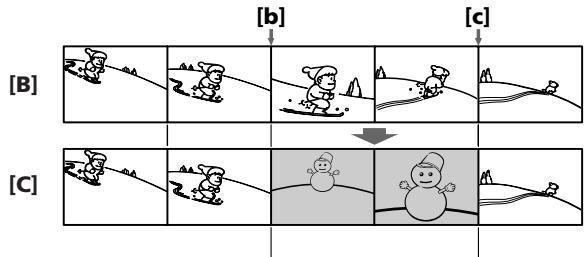
A : Une cassette contenant la scène à incruster (magnétoscope)
[B] : Une cassette avant montage (voiture caméscope)
[C] : Une cassette après montage (voiture caméscope)
(1) Régalez le commutateur POWER de votre caméoscope sur VCR. (2) Sur le magnétoscope raccordé, arrêtez-vous juste avant le point de début d'insertion a, puis appuyez sur l' pour régler le magnétoscope en mode de pause de lecture. (3) Sur votre caméoscope, repérez le point de fin d'insertion [c] en appuyant sur « ou » Appuyez ensuite sur « pour régler votre caméoscope en mode de pause de lecture. (4) Appuyez sur ZERO SET MEMORY sur la télécommande. L'indicateur ZERO SET MEMORY clignote et le point de fin d'insertion est méorisé dans l'appareil. Le compteur de bande indique "0:00:00". (5) Sur votre caméoscope, repérez le point de début d'insertion [b] en appuyant sur. Appuyez simultanément sur REC et sur la touche à droite de REC, puis appuyez immédiatement sur pour régler votre caméoscope sur le mode de pause d'enregistrement. (6) Appuyez d'abord sur II sur le magnétoscope, puis, après quelques secondes, appuyez sur II sur votre caméoscope pour lancer l'insertion de la nouvelle scène. L'insertion s'arrête automatiquement lorsque le compteur de bande se rapproche de zéro. Notre caméoscope s'arrête automatiquement. Le point de fin [c] de l'insertion enregistrée dans la mémoire est supprimé.
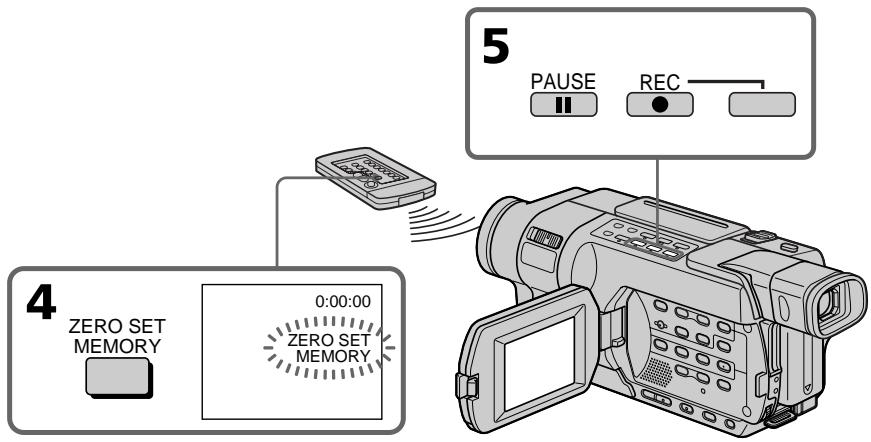
Pour modifier le point de fin d'insertion
Appuyez de nouveau sur ZERO SET MEMORY après l'étape (5) pour faire disparaître l'indicateur ZERO SET MEMORY, puis recommencez à partir de l'étape (3).
Remarques
- La fonction de mémoire à zéro régable ne fonctionne pas pour les cassettes enregistrées avec le système Hi8 Hi8/8 mm standard.
- Les images et lessons enregistrées dans la section entre les points de début et de fin d'insertion sont supprimées lorsqu'elles insèrent la nouvelle scène.
- Si vous utilisez la télécommande lors de la copie d'une cassette, le magnétoscope peut s'emettre en marche par accident. Dans ce cas, changez le mode de commande du magnétoscope et reglez-le sur un mode autre que VTR2 ou recouvre le capteur du magnétoscope avec du papier noir.
Si vous insérez des scènes sur une cassette enregistrée sur un autre caméscope
Les images et le son peuvent être déformés. Il est recommandé d'insérer des scènes sur une cassette enregistrée sur votre caméoscope.
Lors de la lecture d'une image insérée
Les images et le son peuvent être déformés à la fin de la section insérée. Ceci n'a rien d'anormal. En mode LP, les images et le son aux points de début et de fin peuvent être déformés.
Pour insérer une scène sans régler le point de fin d'insertion
Sautez les étapes (3) et (4). Appuyez sur ■ pour permettre fin à l'insertion.
- Opérations "Memory Stick" - Enregistrement —
Utilisation d'un "memory
Vous pouvez enregistrer et afficher des images enregistrées sur un "Memory Stick". Il vous permet en effet d'afficher, d'enregistrer et de supprimer facilement des images. Vous pouvez échanger des données d'image avec d'autres appareils, par exemple votre ordinateur, en utilisant le câble USB pour "Memory Stick" (p. 226).
Pour plus de détails sur le "Memory Stick", reportez-vous à la page 323.
Image fixe : Exif* Version 2.2 compatible JPEG et DPOF
Image animée : Compatible MPEG1 (monaural)
- Exif: Exif est un format de fichier pour les images fixes, établi par la JEITA (Japan Electronics and Information Technology Industries Association). Les fichiers enregistrés dans ce format peuvent partager des informations supplémentaires telles que les informations relatives au réglage de votre caméscope au moment de l'enregistrement.
Nom type de fichier de données d'image image fixe
101 (jusqu'à 999)-0001: Ce nom de fichier s'affiche à l'écran de votre caméscope.
DSC00001.jpg: Ce nom de fichier s'affiche à l'écran de votre ordinateur.
Image animée
MOV00001: Ce nom de fichier s'affiche à l'écran de votre caméscope.
MOV00001.mpg: Ce nom de fichier s'affiche à l'écran de votre ordinateur.
Un "Memory Stick" formé sur un système d'exploitation Windows ou Macintosh n'est pas forcément compatible avec votre caméscope.
Remarques sur la compatibilité des données d'image
- Les fichiers de données d'image enregistrés sur un "Memory Stick" par votre caméoscope sont conformes à la norme universelle Design Rule for Camera File System établie par la JEITA (Japan Electronics and Information Technology Industries Association). Vous ne pouvez pas dire sur tout caméoscope des images enregistrées avec d'autres appareils (DCR-TRV890E/TRV900/TRV900E ou DSC-D700/D770) qui ne sont pas conformes à cette norme universelle (ces modèles ne sont pas vendus dans certains pays).
- Si vous ne pouvez pas utiliser un "Memory Stick" utilisé avec d'autres appareils, formatez-le avec votre caméoscope (p. 286). Cependant, le formatage efface toutes les informations contenues sur le "Memory Stick".
- Il se peut que vous ne puissiez pas lire sur un autre appareil de lecture les images enregistrées par votre caméscope.
- Il se peut que vous ne puissiez pas dire les images suivantes sur votre caméoscope :
- données d'image modifiées sur un ordinateur
- données d'image filmées avec un autre appareil
Insertion d'un "memory stick
Introduisez un "Memory Stick" dans la fente pour "Memory Stick" et poussez-le aussi loin que possible avec la marque tournée vers le panneau LCD, tel qu'illustré.
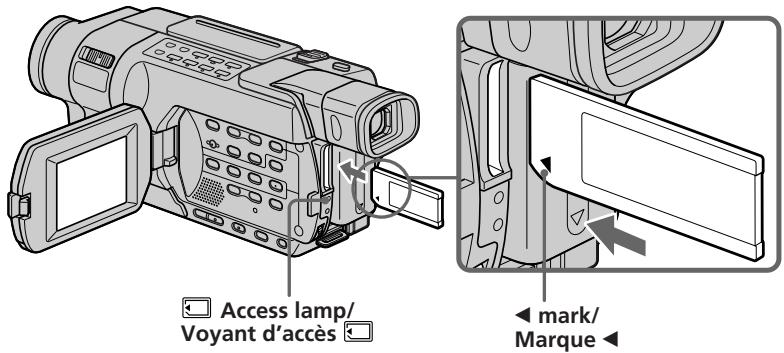
Appuyez une fois doucement sur le "Memory Stick".
Lorsque le voyant d'accès est allumé ou clignote
Ne secouez pas et ne frappez pas votre caméoscope car il est en train de sauvegarder les données sur le "Memory Stick" ou en train d'enregistrer des données sur le "Memory Stick". Ne coupez pas l'alimentation et ne retirez pas le "Memory Stick" ni les piles. Sinon, les données d'image risquent d'être endommagées.
Si "MEMORY STICK ERROR" est affiché
Réinsérez le "Memory Stick" plusieurs fois. Si le voyant s'allume toujours, il est possible que le "Memory Stick" soit endommagé. Dans ce cas, utilisez un autre "Memory Stick".
Si l'onglet de protection en écriture du "memory stick" est réglé sur LOCK
"O" s'affiche et les fonctions de commande du "Memory Stick" ne fonctionnent pas.
Sélection du mode de qualité d'image fixe
Vous pouvez sélectionner le mode de qualité d'image pendant la prise de vue d'images fixes. Le réglage par défaut est FINE.
Reglez le commutateur POWER sur VCR ou MEMORY. Assurez-vous que le commutateur LOCK est réglé sur la position de déverrouillage (gauche). Pour afficher les réglages de menu, appuyez sur MENU. Tournez la molette SEL/PUSH EXEC pour sélectionner STILL SET dans =, puis appuyez sur la molette. Tournez la molette SEL/PUSH EXEC pour sélectionner QUALITY, puis appuyez sur la molette. Tournez la molette SEL/PUSH EXEC pour sélectionner la qualité d'image souhaitée, puis appuyez sur la molette.
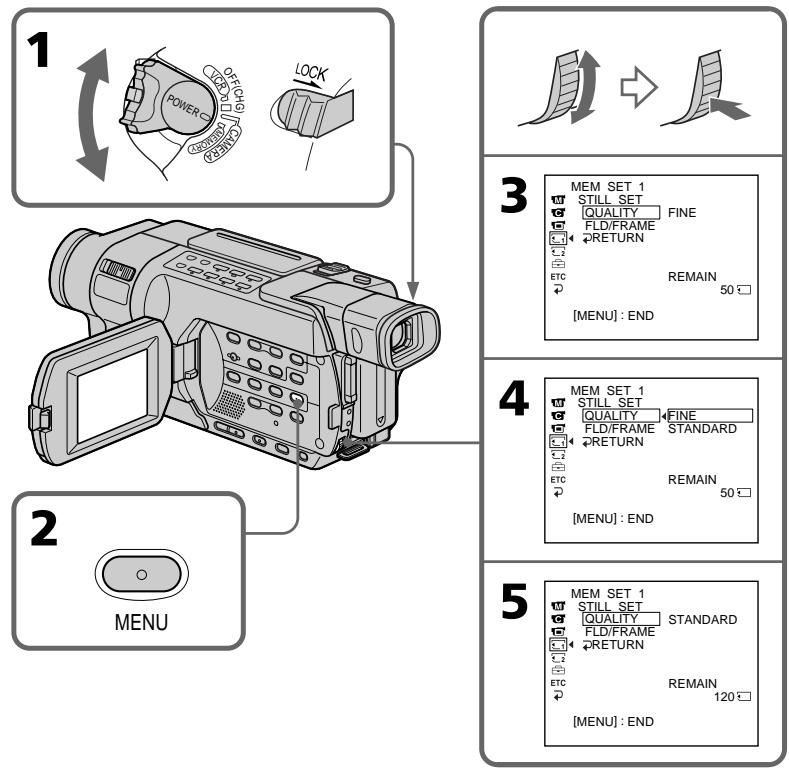
Réglages de la qualité d'image
| Réglage | Signification |
| FINE (FINE) | Utiliseze ce mode lorsquyoussousuhaitez faire desprises de vue de grandequalité. Le nombred'images fixes qui peuventétre enregistrées sur un“Memory Stick” estininférieur au nombred'images pouvant êtreenregistrées en modeSTANDARD. Les imagestrès précises sontcompressées à environ 1/4de leur taille d'origine. |
| STANDARD (STD) | C'est la qualité d'imagstandard. Les imagesstandard sont compressésà environ 1/10 de leur tailled'origine. |
Remarque
Dans certains cas et selon le type d'images en cours d'enregistrement, il peut arriver que la modification du mode de qualité des images n'ait aucun effet sur la qualité des images.
Différences entre les modes de qualité d'image
Les images enregistrées sont compressées au format JPEG avant d'être stockées dans la mémoire. La capacité de mémoire attribuée à chaque image varie selon le mode de qualité d'image sélectionné. Pour plus de détails, reportez-vous au tableau ci-dessous.
| Mode de qualité d'image | Capacité de mémoire |
| FINE | Environ 150 Ko |
| STANDARD | Environ 60 Ko |
Indicateur de mode de qualité d'image
L'indicateur de mode de qualité d'image ne s'affiche pas pendant la lecture.
Le nombre d'images pouvant être enregistrées avec la qualité d'image sélectionnée s'affiche à l'écran.
Sélection de la taille de l'image animée
Vous pouvez sélectionner une taille d'image de 320 × 240 ou de 160 × 112. (Le réglage par défaut est 320 × 240.)
(1) Réglez le commutateur POWER sur VCR ou MEMORY. Assurez-vous que le commutateur LOCK est réglé sur la position de déverrouillage (gauche). (2) Pour afficher les réglages de menu, appuyez sur MENU. (3) Tournez la molette SEL/PUSH EXEC pour sélectionner MOVIE SET dans 1, puis appuyez sur la molette. (4) Tournez la molette SEL/PUSH EXEC pour sélectionner IMAGESIZE, puis appuyez sur la molette. (5) Tournez la molette SEL/PUSH EXEC pour sélectionner la taille d'image souhaitée, puis appuyez sur la molette. L'indicateur change comme suit :
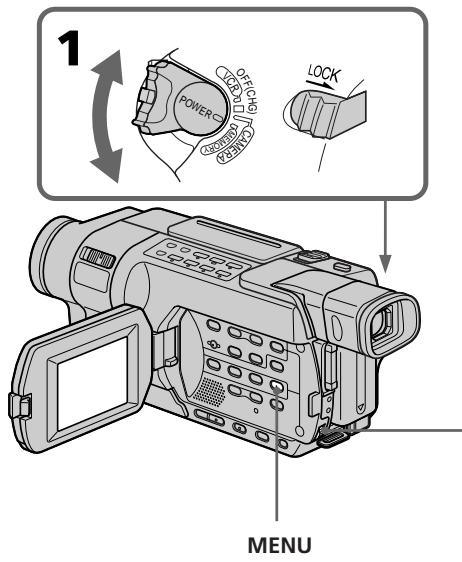
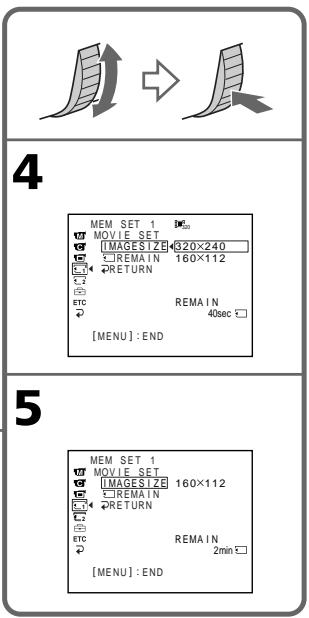
Réglages de la taille des images animées
| Setting/ Réglage | Meaning/ Signification | Indicator/ Indicateur |
| 320 × 240 | Records 320 × 240 moving pictures./Permet d'enregistrer des images animées de taille 320 × 240. | 320 |
| 160 × 112 | Records 160 × 112 moving pictures./Permet d'enregistrer des images animées de taille 160 × 112. | 160 |
Nombre approximatif de photos et durée des films pouvant être enregistrés sur un "memory stick
Le nombre de photos et la durée des films que vous pouvez enregistrer varient selon le mode de qualité d'image que vous sélectionné et la complexité du sujet.
Still images/Images fixes
| Type of "Memory Stick"/Type de "Memory Stick" | Image quality/Qualite d'image |
| FINE | STANDARD |
| 8 MB (supplied)*1)/(fourni)*1)(optional)*2)/(en option)*2) | 50 | 120 |
| 16 MB (optional)/(en option) | 96 | 240 |
| 32 MB (optional)/(en option) | 190 | 485 |
| 64 MB (optional)/(en option) | 390 | 980 |
| 128 MB (optional)/(en option) | 780 | 1970 |
| 256 MB (MSX-256) (optional)/(en option) | 1400 | 3550 |
| 512 MB (MSX-512) (optional)/(en option) | 2850 | 7200 |
| 1 GB (MSX-1G) (optional)/(en option) | 5900 | 14500 |
(unité : image)
*2)
*1)
*2)
Images animées
| Type of "Memory Stick"/Type de "Memory Stick" | Image size/Taille d'image |
| 320 × 240 | 160 × 112 |
| 8 MB (supplied)*1)/(fourni)*1)(optional)*2)/(en option)*2) | 1 min 20 s | 5 min 20 s |
| 16 MB (optional)/(en option) | 2 min 40 s | 10 min 40 s |
| 32 MB (optional)/(en option) | 5 min 20 s | 21 min 20 s |
| 64 MB (optional)/(en option) | 10 min 40 s | 42 min 40 s |
| 128 MB (optional)/(en option) | 21 min 20 s | 1 h 25 min 20 s |
| 256 MB (MSX-256) (optional)/(en option) | 42 min 40 s | 2 h 50 min 40 s |
| 512 MB (MSX-512) (optional)/(en option) | 1 h 25 min 20 s | 5 h 41 min 20 s |
| 1 GB (MSX-1G) (optional)/(en option) | 2 h 50 min 40 s | 11 h 22 min 40 s |
(h, min, s: heures, minutes, secondes)
Le tableau indique le nombre approximatif de photos et la durée approximative des films que vous pouvez enregistrer sur un "Memory Stick" formaté par votre caméscope.


Enregistrement d'images fixes sur un "memory stick" - enregistrement de photos en mémoire
Vous pouvez enregistrer des images fixes sur un "Memory Stick".
Vous pouvez sélectionner le mode FIELD ou FRAME en cours de prise de vue d'images fixes. Notre caméscope compense les phénomènes de bouge pendant la prise de vue de sujets en mouvement en mode FIELD. En mode FRAME, cette caméscope effectue des enregistrements de grande qualité. Sélectionnez FIELD ou FRAME dans les réglages de menu (p. 285). (Le réglage par défaut est FIELD.)
Avant de commencer
Insérez un "Memory Stick" dans votre caméscope.
(1) Régalez le commutateur POWER sur MEMORY. Assurez-vous que le commutateur LOCK est réglé sur la position de déverrouillage (gauche). (2) Continuez à appuyer légèrement sur PHOTO jusqu'à ce que l'image fixe souhaitée s'affiche. Le signe vert ● arrête de clignoter puis s'allume. La luminosité de l'image et la mise au point sont réglées et fixées pendant que le caméoscope vise le milieu de l'image. L'enregistrement ne démarre pas immédiatement. (3) Appuyez à fond sur PHOTO. Vous entendez le bruit de l'obturateur et l'image devient fixe. L'enregistrement est terminé lorsque l'indicateur en forme de barre disparaît. L'image capturée lorsque vous avez appuyé à fond sur PHOTO est enregistrée sur le "Memory Stick".
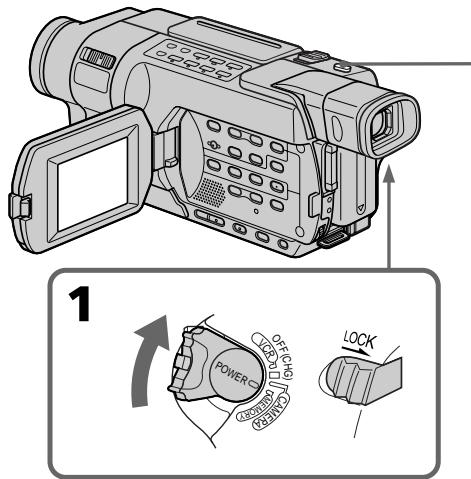
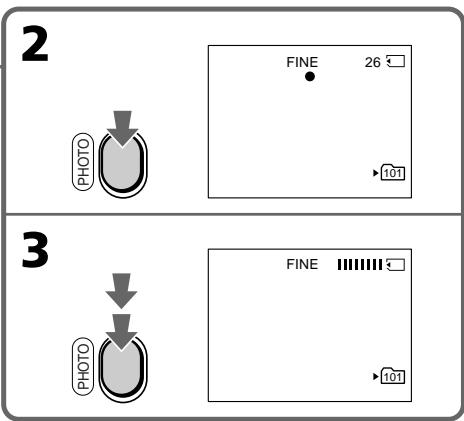
Vous pouvez enregistrer des images fixes sur un "Memory Stick" en mode CAMERA.
Pour plus de détails, voir page 71.
Remarques
Lors de la prise de vue d'un sujet en déplacement rapide en mode FRAME, l'image enregistrée est floue. - Lors de l'enregistrement en mode FRAME, votre caméscope peut ne pas corriger les bougéS. Nous vous recommendons d'utiliser un pied photographique.
Lorsque le commutateur POWER est réglé sur MEMORY
Les fonctions suivantes ne sont pas disponibles : - Mode grand écran - Transitions en fondu - Super Nightshot - Colour Slow Shutter - Effet d'image - Effet numérique - Titres
Pendant la prise de vue d'une image fixe
Vous ne pouvez ni couper l'alimentation ni appuyer sur PHOTO.
Votre caméscope enregistre immédiatement l'image affichée à l'écran lorsque vous appuyez sur cette touche.
L'image tremble momentanément. Ceci n'a rien d'anormal.
Code de données
Le code de données (date et heures ou autres réglages si enregistrés) n'est pas affiché pendant la prise de vue. Cependant, il est automatiquement enregistré sur le "Memory Stick".
Pour afficher le code de données, appuyez sur DATA CODE sur la télécommande pendant la lecture.
Indicateurs à l'écran pendant l'enregistrement d'images fixes
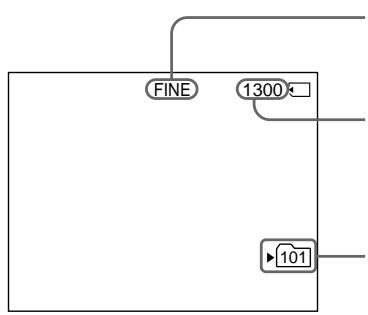
Image quality / Qualité d'image
Approximate number of still images that can be recorded on the "Memory Stick." / Le nombre approximatif d'images fixes pouvant être enregistrées sur le "Memory Stick".
Current recording folder / Dossier d'enregistrement en cours d'utilisation
- L'indicateur de dossier d'enregistrement en cours d'utilisation indique le dossier dans lequel les images sont enregistrées.
- Le nombre d'images qui peuvent être enregistrées sur un "Memory Stick" peut être affiché jusqu'à 9999. Même lorsque la capacité du "Memory Stick" est de 10 000 images ou plus, le nombre s'affiche ainsi : >9999.
Les indications concernant le nombre d'images fixes pouvant être enregistrées
En fonction du réglage de qualité d'image et de la complexité du sujet, l'indication du nombre restant d'images fixes pouvant être enregistrées peut ne pas changer même après que vous avez enregistré une image.
En mode CAMERA ou VCR
L'indicateur de dossier d'enregistrement en cours d'utilisation reste affiché pendant environ cinq secondes dans les cas suivants: - Lorsqu'un "Memory Stick" est inséré. - Lorsque le commutateur POWER est réglé sur une autre position. - L'indicateur de dossier d'enregistrement en cours d'utilisation est affiché pendant que votre caméscope capture une image ou enregistre une image fixe sur un "Memory Stick".
Lorsqu'il est affiché, l'indicateur de dossier d'enregistrement en cours d'utilisation est prioritaire par rapport à l'indicateur 16 BIT (mode audio).
Enregistrement de photos en mémoire avec le retardateur
Vous pouvez enregistrer des images fixes sur un "Memory Stick" en utilisant le retardateur. Vous pouvez également effectuer cette opération avec la télécommande.
(1) Réglez le commutateur POWER sur MEMORY. Assurez-vous que le commutateur LOCK est réglé sur la position de déverrouillage (gauche). (2) Pour afficher les réglages de menu, appuyez sur MENU. (3) Tournez la molette SEL/PUSH EXEC pour sélectionner SELFTIMER sous 10, puis appuyez sur la molette. (4) Tournez la molette SEL/PUSH EXEC pour sélectionner ON, puis appuyez sur la molette. (5) Appuyez sur MENU pour quitter les réglages de menu. L'indicateur (retardateur) s'affiche à l'écran. (6) Appuyez à fond sur PHOTO. La minuterie du retardateur entame le décompte à partir de dix en émettant un bip. Dans les deux dernières secondes du décompte, le bip devient plus rapide, puis la prise de vue démarre automatiquement.
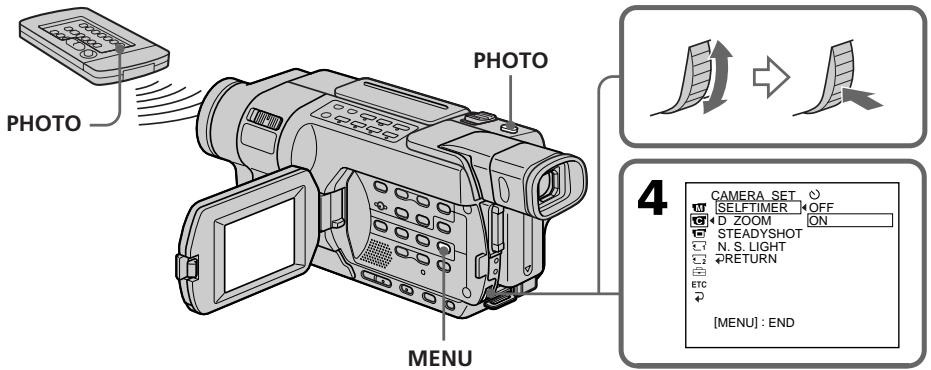
Pour désactiver le retardateur
Pendant que votre caméscope est en mode d'attente, réglez SELFTIMER sur OFF dans les réglages de menu. Il n'est pas possible d'annuler la prise de vue par retardateur avec la télécommande.
Remarque
La prise de vue par retardateur est automatiquement annulée lorsque : - L'enregistrement par retardateur est terminé. - Le commutateur POWER est réglé sur OFF (CHG) ou VCR.
Votre caméscope peut enregistrer des données d'images animées enregistrées sur une cassette avec le système Digital8B) et les enregistrer sur un "MemoryStick" comme une image fixe.
Votre caméscope peut également capturer des données d'images animées via le connecteur d'entrée et les enregistrer comme des images fixes sur un “Memory Stick”.
Avant de commencer
- Insérez une cassette enregistrée avec le système Digital8 dans votre caméoscope.
- Insérez un "Memory Stick" dans votre caméscope.
(1) Régalez le commutateur POWER sur VCR. (2) Appuyez sur. Les images animées enregistrées sur la cassette sont lues. (3) Maintenez PHOTO légèrement enfoncé jusqu'à ce que l'image sur la cassette s'arrête. L'indicateur CAPTURE s'affiche à l'écran. L'enregistrement ne démarre pas immédiatement. Pour changer d'image fixe, relâchez PHOTO et sélectionnez une autre image fixe. (4) Appuyez à fond sur PHOTO. L'enregistrement est terminé lorsque l'indicateur en forme de barre disparaît. L'image affichée lorsque vous avez appuyé à fond sur PHOTO est enregistrée sur le "Memory Stick". La lecture de la cassette reprend.
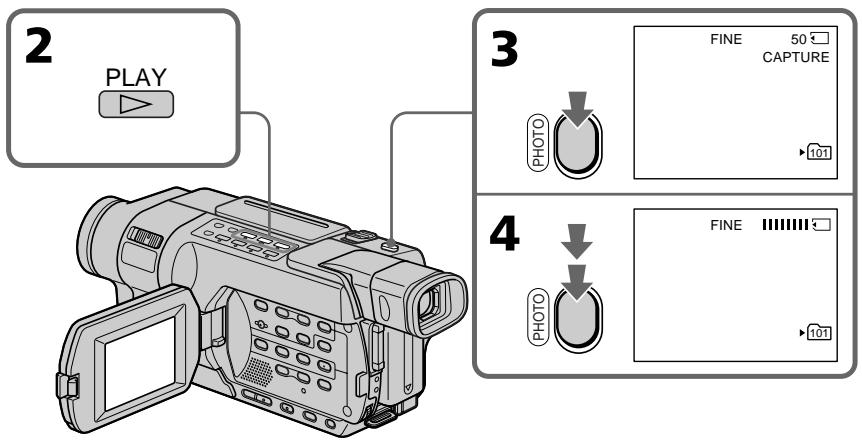
Lorsque le voyant d'accès est allumé ou clignote
Ne secouez pas le caméscope et ne lui faites pas subir de chocs. Ne coupez pas l'alimentation et ne retirez pas le "Memory Stick" ni la batterie.
Sinon, les données d'image risquent d'être endommagées.
S'il s'affiche à l'écran
Le "Memory Stick" inséré n'est pas compatible avec votre caméoscope car son format n'est pas conforme à celui de votre caméoscope. Vérifiez le format du "Memory Stick".
Si vous appuyez légèrement sur PHOTO en mode lecture
Votre caméscope s'est arrêté momentanément.
Son enregistré sur une cassette
Vous ne pouvez pas enregistrer de son depuis une cassette.
Votre caméscope enregistre immédiatement l'image affichée à l'écran lorsque vous appuyez sur cette touche.
Titres en surimpression sur les cassettes
Vous ne pouvez pas enregistrer de titres sur un "Memory Stick". Cependant, vous pouvez enregistrer des titres qui ont déjà été enregistrés sur des cassettes.
Code de données
Le code de données (date et heures) est sauvegardé lors de l'enregistrement sur le "Memory Stick" à partir d'une cassette.
Le code de données (divers réglages) n'est pas sauvegardé.
Les codes de données enregistrés sur une cassette ne sont pas enregistrés.
L'image est automatiquement enregistrée en mode FRAME même si vous sélectionnez FIELD dans les réglages de menu.
Dossier d'enregistrement
Vous ne pouvez pas changer le dossier d'enregistrement.
Le dossier d'enregistrement utilisé est celui que vous avez sélectionné pendant que le commutateur POWER était réglé sur MEMORY (p.201).
Avant de commencer
Réglez DISPLAY sur LCD dans les réglages de menu. (Le réglage par défaut est LCD.) (p. 291)
(1) Réglez le commutateur POWER sur VCR. (2) Lancez la lecture de la cassette enregistrée ou allumez le téléviseur pour visionner le programme souhaite.
L'image provenant du téléviseur ou du magnétoscope s'affiche à l'écran de votre caméscope.
Suivez les étapes (3) et (4) de la page 170.
Utilisation du cordon de liaison audio et vidéo
TV/ Téléviseur
Magnétoscope
: Signal flow/
Sens du signal
Jaune SVIDEO
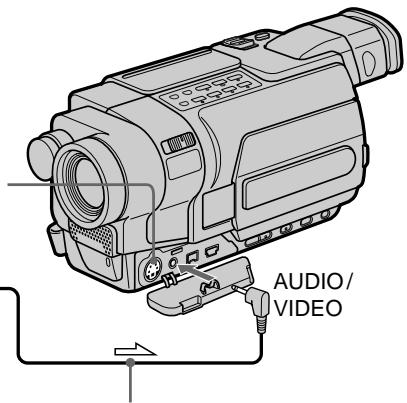
Cordon de liaison audio et vidéo (fourni)
Branchez la fiche jaune du cordon de liaison audio et vidéo sur la prise de sortie vidéo de votre magnétoscope ou de votre téléviseur.
Si vous magnétoscope ou votre téléviseur dispose d'une prise s-video
Les images peuvent être reproduites avec plus de fidélité à l'aide du câble S-video (en option).
Avec ce branchement, vous n'avez pas besoin de brancher la prise jaune (vidéo) du cordon de liaison audio et vidéo.
Branchez un câble S-video (en option) sur les prises S-video de votre caméoscope et du magnétoscope ou du téléviseur.
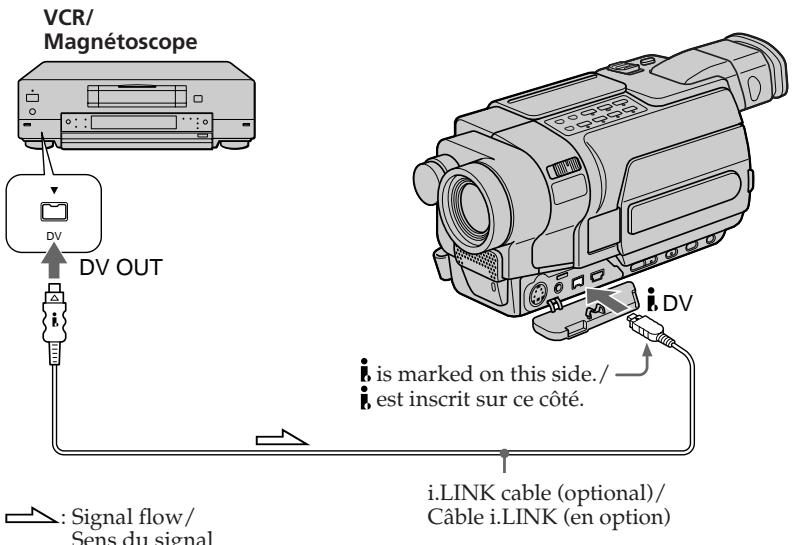
Note
Dans les cas suivants, "REC ERROR" s'affiche et l'enregistrement n'est pas possible. N'enregistrez pas d'images qui doivent des distortions :
-Pendant l'enregistrement d'une cassette en mauvais état, par exemple, une cassette usée par des copies à répétition.
- Entre des scènes ou dans les divers modes de lecture d'une cassette enregistrée avec le système Hi8 H18 ou 8 mm 8 standard.
-Lorsque you essayez d'entrez des images déformées en raison d'une réception radio médiocre lorsqu'un récepteur télévision est utilisé.
Superposition d'une image fixe d'un "MEMORY stick" sur une image - MEMORY MIX
Vous pouvez superposer une image fixe que vous avez enregistrée sur un "Memory Stick" sur une image animée que vous êtes en train de filmer. Vous pouvez enregistrer les images superposées sur une cassette ou sur un "Memory Stick" comme des images fixes.
M. CHROM (incrustation en chrominance d'une image mémorisée)
Vous pouvez remplacer uniquement la zone bleue d'une image fixe (par exemple une illustration ou un cadre) par une image animée.
M. LUMI (incrustation en luminance d'une image mémorisée)
Vous pouvez remplacer la zone la plus lumineuse d'une image fixe (par exemple une illustration faite à la main ou un titre) par une image animée. Il est recommandé d'enregistrer un titre sur le "Memory Stick" avant un voyage ou un événement.
C. CHROM (incrustation en chrominance d'une image filmée)
Vous pouvez superposer une image animée sur une image fixe telle qu'une image à utiliser en arrière-plan. Filmez le sujet devant un fond bleu. Seule la partie bleue de l'image animée sera remplacée par l'image fixe.
M. overlap* (superposition d'une image mémorisée)
Vous pouvez faire apparaître en fondu une image animée sur une image fixe enregistrée sur le "Memory Stick".
- Les images superposées à l'aide de la fonction M. OVERLAP ne peuvent être enregistrées que sur des cassettes.
Superposition d'une image fixe d'un "MEMORY stick" sur une image - MEMORY MIX
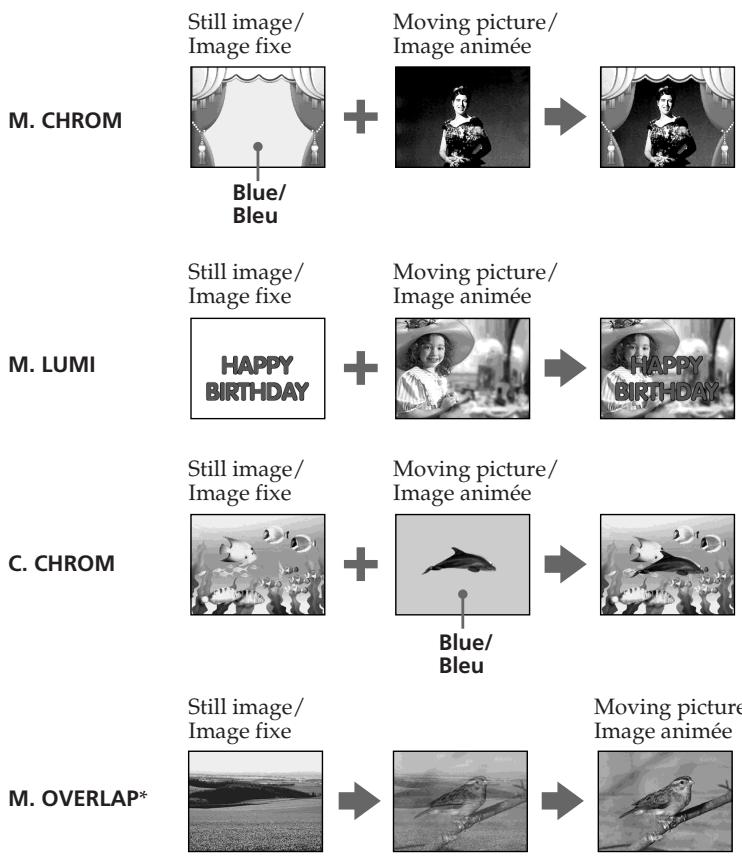
- The superimposed image using M. OVERLAP can be recorded on tapes only.
- Les images superposées à l'aide de la fonction M. OVERLAP ne peuvent être enregistrées que sur des cassettes.
Avant de commencer
- Insérez une cassette à enregistrer dans votre caméscope.
- Insérez un "Memory Stick" contenant des images fixes dans votre caméoscope.
(1) Régalez le commutateur POWER sur CAMERA. (2) En mode d'attente, appuyez sur MEMORY MIX. L'image enregistrée en premier s'affiche dans le coin en bas à droite de l'écran comme une vignette. La dernière image utilisée dans MEMORY MIX est affichée lors de l'utilisation suivante. (3) Appuyez sur MEMORY + / - pour sélectionner l'image fixe que vous souhaitez superposer. -: Pour visionner l'image précédente +: Pour visionner l'image suivante (4) Tournez la molette SEL/PUSH EXEC pour sélectionner le mode souhaité. Le mode change comme suit : M. CHROM M. LUMI C. CHROM M. OVERLAP (5) Appuyez sur la molette SEL/PUSH EXEC. L'image fixe se superpose à celle affichée à l'écran. (6) Tournez la molette SEL/PUSH EXEC pour régler l'effet.
M. CHROM - Le degré des zones bleues de l'image fixe devant être remplacées par une image animée M. LUMI - La luminosité de la zone de l'image fixe devant être remplacée par une image animée C. CHROM - Le degré des zones bleues de l'image animée devant être remplacées par une image fixe M. OVERLAP - Aucun réglage nécessaire Moins il y a de barres affichées à l'écran, plus l'effet est accentué.
(7) Appuyez sur la touche START/STOP pour lancer l'enregistrement.
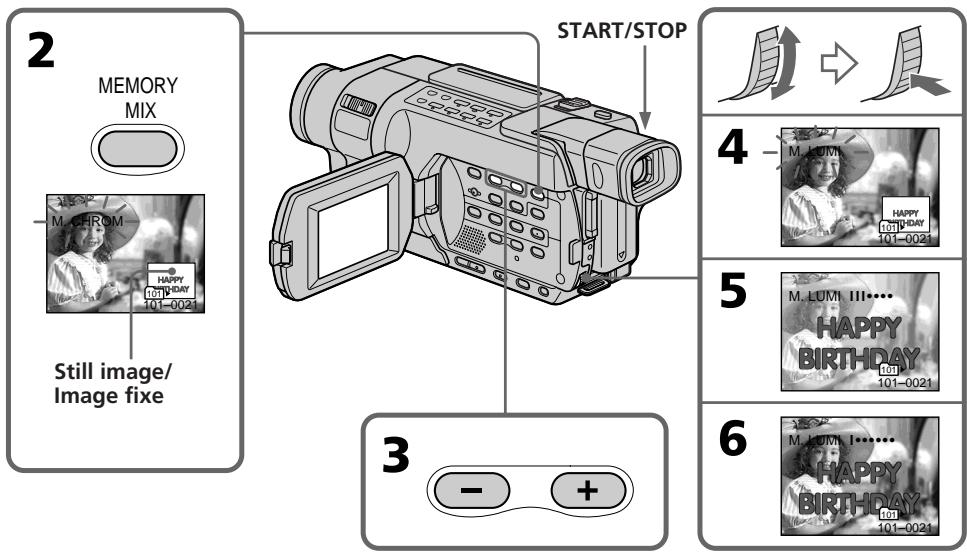
Pour changer l'image fixe à superposer
Suivez l'une des procédures suivantes :
- Appuyez sur MEMORY+/- avant l'étape (7).
- Appuyez sur la molette SEL/PUSH EXEC avant l'étape (7) et répérez la procédure depuis l'étape (3).
Pour changer le réglage de mode
Appuyez sur la molette SEL/PUSH EXEC avant l'étape (7) et répétez la procédure depuis l'étape (4).
Pour annuler MEMORY MIX
Appuyez sur MEMORY MIX.
Remarques
- Vous ne pouvez pas utiliser la fonction MEMORY MIX pour les images animées enregistrées sur un "Memory Stick".
- Lorsque l'image fixe superposée contient une grande quantité de blanc, la vignette de l'image peut ne pas s'afficher clairement.
Données d'image modifiées par ordinateur ou enregistrées avec un autre appareil
Il se peut que vous ne puissiez pas distinguer les images modifiées sur votre caméscope.
Vous ne pouvez changer ni l'image fixe ni le réglage du mode.
Pendant l'enregistrement
Vous ne pouvez pas changer le réglage de mode.
Images échantillons
- Le "Memory Stick" fourni avec votre caméoscope contient déjà les 20 images protégées : -Pour M. CHROM : 18 images (telles qu'un cadre) 101-0001 à 101-0018 -Pour C. CHROM: deux images (telles qu'un arriere-plan)101-0019a101-0020 Le CD-ROM fourni avec votre caméoscope contient déjà 20 images (p. 236): -Pour M. CHROM:18 images (telles qu'un cadre)DSC 00001 à DSC 00018 -Pour C. CHROM: deux images (telles qu'un arriere-plan)DSC 00019 a DSC 00020
Avant de commencer
Insérez un "Memory Stick" contenant des images fixes dans votre caméscope.
(1) Régalez le commutateur POWER sur MEMORY. Assurez-vous que le commutateur LOCK est réglé sur la position de déverrouillage (gauche). (2) Appuyez sur MEMORY MIX. L'image enregistrée en premier s'affiche dans le coin en bas à droite de l'écran comme une vignette. La dernière image utilisée dans MEMORY MIX est affichée lors de l'utilisation suivante. (3) Appuyez sur MEMORY + / - pour sélectionner l'image fixe que vous souhaitez superposer. -: Pour visionner l'image précédente : + : Pour visionner l'image suivante (4) Tournez la molette SEL/PUSH EXEC pour sélectionner le mode souhaité. Le mode change comme suit : M. CHROM M. LUMI C. CHROM (5) Appuyez sur la molette SEL/PUSH EXEC. L'image fixe se superpose à celle affichée à l'écran. (6) Tournez la molette SEL/PUSH EXEC pour régler l'effet.
M. CHROM - Le degré des zones bleues de l'image fixe devant être remplacées par une image animée M. LUMI - La luminosité de la zone de l'image fixe devant être remplacée par une image animée C. CHROM - Le degré des zones bleues de l'image animée devant être remplacées par une image fixe
Moins il y a de barres affichées à l'écran, plus l'effet est accentué.
Superposition d'une image fixe d'un "MEMORY stick" sur une image - MEMORY MIX
(7) Pour lancer l'enregistrement, appuyez à fond sur PHOTO. L'image affichée à l'écran est enregistrée sur le "Memory Stick". L'enregistrement est terminé lorsque l'indicateur en forme de barre disparaît.
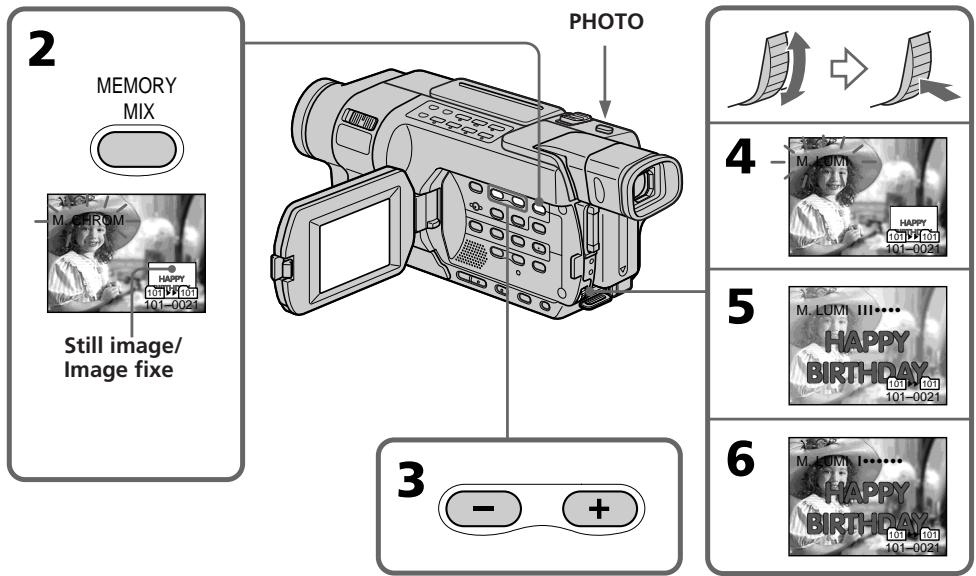
Pour changer l'image fixe à superposer
Suivez l'une des procédures suivantes :
- Appuyez sur MEMORY + / - avant l'étape (7).
- Appuyez sur la molette SEL/PUSH EXEC avant l'étape (7) et répétez la procédure depuis l'étape (3).
Pour changer le réglage de mode
Appuyez sur la molette SEL/PUSH EXEC avant l'étape (7) et repésez la procédure depuis l'étape (4).
Pour annuler MEMORY MIX
Appuyez sur MEMORY MIX.
Superposition d'une image fixe d'un "MEMORY stick" sur une image - MEMORY MIX
- Vous ne pouvez pas utiliser la fonction MEMORY MIX pour les images animées enregistrées sur un "Memory Stick".
- Lorsque l'image fixe superposée contient une grande quantité de blanc, la vignette de l'image peut ne pas s'afficher clairement.
Données d'image modifiées par ordinateur ou enregistrées avec un autre appareil
Il se peut que vous ne puissiez pas distinguer les images modifiées sur votre caméscope.
Pendant l'enregistrement
Vous ne pouvez pas changer le réglage de mode.
Lors de l'utilisation de MEMORY MIX en mode MEMORY
La fonction PROGRAM AE ne fonctionne pas (l'indicateur clignote).
Dossier d'enregistrement
Vous ne pouvez pas changer le dossier d'enregistrement.
Le dossier d'enregistrement utilise est celui que vous avez sélectionné pendant que le commutateur POWER était réglé sur MEMORY (p.201).
Images échantillons
- Le "Memory Stick" fourni avec votre caméscope contient déjà les 20 images protégées :
-Pour M. CHROM: 18 images (telles qu'un cadre) 101-0001 à 101-0018
-Pour C. CHROM: deux images (telles qu'un arrière-plan)101-0019a 101-0020
- Le CD-ROM fourni avec votre caméscope contient déjà 20 images (p. 236) :
-Pour M. CHROM: 18 images (telles qu'un cadre) DSC 00001 à DSC 00018 -Pour C. CHROM: deux images (telles qu'un arrière-plan) DSC 00019 à DSC 00020
Enregistrement d'images animées sur un "memory stick" - enregistrement de films MPEG
Vous pouvez enregistrer des images animées avec du son sur un "Memory Stick".
Les images et le son sont enregistrés jusqu'à la saturation de la mémoire du "Memory Stick" (MPEG MOVIE EX).
Avant de commencer
Insérez un "Memory Stick" dans votre caméscope.
Reglez le commutateur POWER sur MEMORY. Assurez-vous que le commutateur LOCK est réglé sur la position de déverrouillage (gauche). Appuyez sur START/STOP. Votre caméoscope commence l'enregistrement. Le voyant d'enregistrement du caméoscope s'allume. Les images et le son sont enregistrés jusqu'à la saturation de la mémoire du "Memory Stick". Pour de plus amples informations sur la durée d'enregistrement, reportez-vous à la page 164.
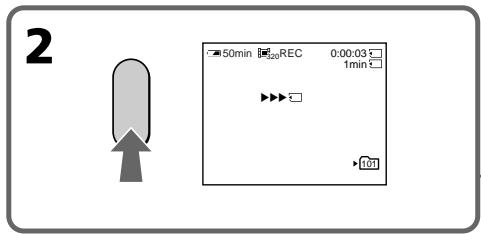
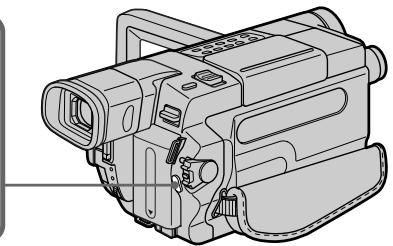
Appuyez sur START/STOP.
Permettre fin à l'enregistrement
Appuyez sur START/STOP.
Enregistrement d'images animées sur un "memory stick" - enregistrement de films MPEG
- Le son est enregistré en monaural.
- Les fichiers d'images animées enregistrés sur votre caméoscope ne peuvent pas être lus sur d'autres caméoscopes ne disposant pas de la fonction de création de dossier.
Lorsque le commutateur POWER est réglé sur MEMORY
Les fonctions suivantes ne sont pas disponibles : - Mode grand écran Super NightShot - Colour Slow Shutter - Transitions en fondu - Effet d'image - Effet numérique - Titres
Lors de l'utilisation d'un flash externe (en option)
Eteignez le flash externe lorsque vous enregistrez des images animées sur un "Memory Stick".
Sinon, vous risquez d'enregistrer le bruit de charge émis par le flash.
Code de données (date et heures)
Le code de données (date et heures) n'est pas affiché pendant l'enregistrement. Cependant, la date et l'heure sont automatiquement enregistrées sur le "Memory Stick".
Pour afficher le code de données (date et heures), appuyez sur DATA CODE sur la télécommande pendant la lecture.
Le code de données (divers réglages) ne peut pas être sauvegardé.
Pendant l'enregistrement sur un "memory stick
N'éjectez pas la cassette de votre caméoscope. Le bruit émis lors de l'éjection de la cassette serait enregistré sur le "Memory Stick".
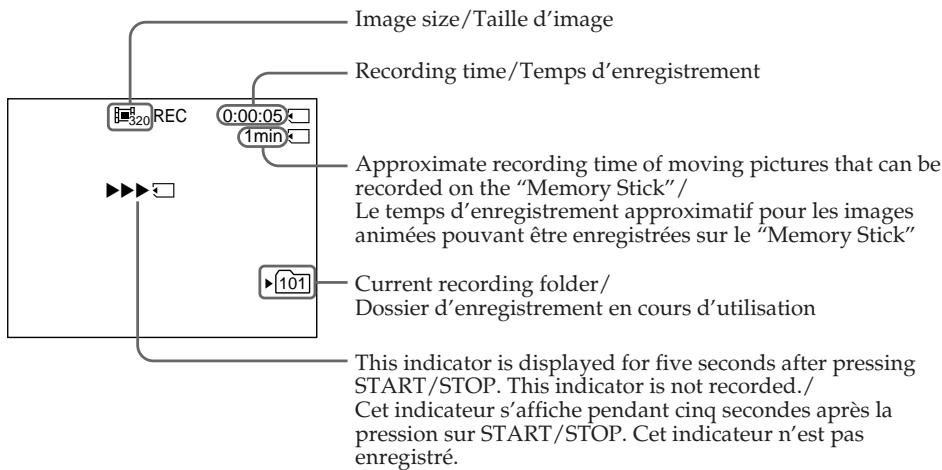
Note
L'indicateur de dossier d'enregistrement en cours d'utilisation indique le dossier dans lequel les images sont enregistrées.
En mode magnétoscope
- L'indicateur de dossier d'enregistrement en cours d'utilisation reste affiché pendant environ cinq secondes dans les cas suivants : -Lorsqu'un "Memory Stick" est inséré. -Lorsque le commutateur POWER est réglé sur une autre position.
- L'indicateur de dossier d'enregistrement en cours d'utilisation est affiché pendant que votre caméoscope enregistre une image animée sur un "Memory Stick".
Enregistrement de films MPEG avec le retardateur
Vous pouvez faire des prises de vue d'images animées sur un "Memory Stick" en utilisant le retardateur. Vous pouvez également effectuer cette opération avec la télécommande.
(1) Réglez le commutateur POWER sur MEMORY. Assurez-vous que le commutateur LOCK est réglé sur la position de déverrouillage (gauche). (2) Pour afficher les réglages de menu, appuyez sur MENU. (3) Tournez la molette SEL/PUSH EXEC pour sélectionner SELFTIMER sous, puis appuyez sur la molette. (4) Tournez la molette SEL/PUSH EXEC pour sélectionner ON, puis appuyez sur la molette. (5) Appuyez sur MENU pour quitter les réglages de menu. L'indicateur (retardateur) s'affiche à l'écran. (6) Appuyez sur START/STOP. La minuterie du retardateur entame le décompte à partir de dix en émettant un bip. Dans les deux dernières secondes du décompte, le bip devient plus rapide, puis la prise de vue démarre automatiquement.
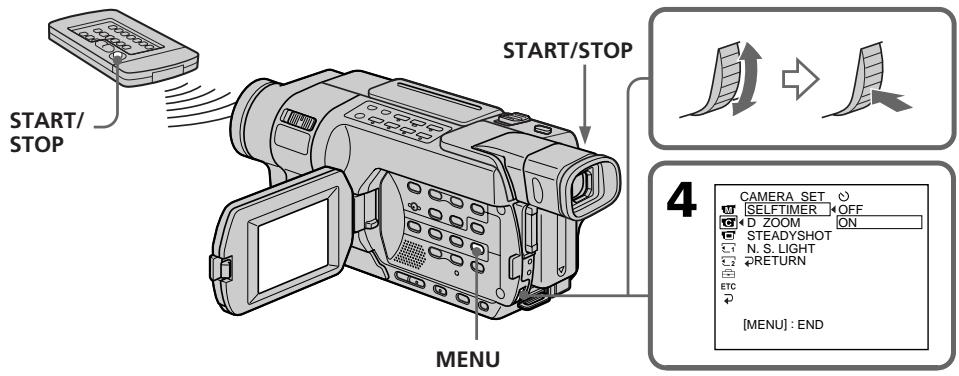
Pour arrêter le décompte
Appuyez sur START/STOP. Pour relancer le décompte, appuyez de nouveau sur START/STOP.
Pour désactiver le retardateur
En mode d'attente, réglez SELFTIMER sur OFF dans les réglages de menu. Il n'est pas possible d'annuler la prise de vue par retardateur avec la télécommande.
Remarque
La prise de vue par retardateur est automatiquement annulée lorsque
-L'enregistrement par retardateur est terminé.
- Le commutateur POWER est réglé sur OFF (CHG) ou VCR.
Votre camescope peut lire les données d'images animées enregistrées sur des cassettes et les enregistrer comme des images animées sur un "Memory Stick". Votre camescope peut aussi capturer des données d'images animées via le connecteur d'entrée et les enregistrer comme des images animées sur un "Memory Stick".
Les images et le son sont enregistrés jusqu'à la saturation de la mémoire du "Memory Stick" (MPEG MOVIE EX).
Avant de commencer
- Insérez une cassette enregistrée dans votre caméoscope.
- Insérez un "Memory Stick" dans votre caméscope.
(1) Régalez le commutateur POWER sur VCR. (2) Appuyez sur. L'image enregistrée sur la cassette est lue.
Appuyez de nouveau sur au point où vous souhaitez démarrer l'enregistrement.
Appuyez sur START/STOP sur votre caméoscope.
Les images et le son sont enregistrés jusqu'à la saturation de la mémoire du "Memory Stick". Pour de plus amples informations sur la durée d'enregistrement, reportez-vous à la page 164.
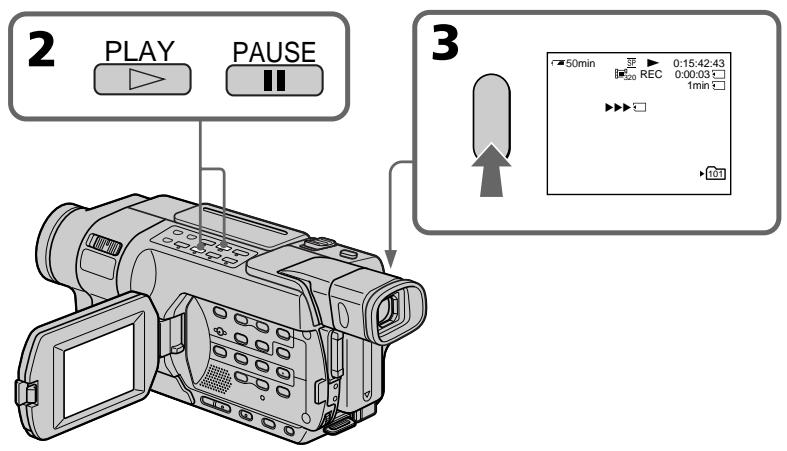
Press START/STOP.
Permettre fin à l'enregistrement
Appuyez sur START/STOP.
- Le son enregistré en 48kHz est converti en son 32kHz lors de la copie d'images d'une cassette vers un "Memory Stick".
- Le son enregistré en stéreo est converti en son mono lors de l'enregistrement depuis une cassette.
- Les fichiers d'images animées enregistrés sur votre caméoscope ne peuvent pas être lus sur d'autres caméscopes ne disposant pas de la fonction de création de dossier.
Lorsque le voyant d'accès est allumé ou clignote
Ne secouez pas le caméscope et ne lui faites pas subir de chocs. De plus, ne réglez pas le commutateur POWER sur OFF et ne retirez ni le "Memory Stick" ni la batterie. Sinon, les données d'image risquent d'être endommagées.
Titres
Vous ne pouvez pas enregistrer de titres sur un "Memory Stick". Cependant, vous pouvez enregistrer des titres qui ont déjà été enregistrés sur des cassettes.
Code de données
Le code de données (date et heures) est sauvegardé lors de l'enregistrement sur le "Memory Stick" à partir d'une cassette. Le code de données (divers réglages) n'est pas sauvegardé. Les codes de données enregistrés sur une cassette ne sont pas enregistrés.
Si "AUDIO ERROR" est affiché
Un son qui ne peut pas être enregistré par votre camescope a été enregistré sur cette cassette. Branchez l'appareil externe à l'aide du cordon de liaison audio et vidéo et enregistrez les images en lecture dessus (p. 189).
-Vous activez le commutateur POWER pendant l'enregistrement. -Vous appuyez sur des touches de commande pendant l'enregistrement. -Vous enregistrerez l'image entre des scènes enregistrées avec le système Digital8 et Hi8 H18/8 mm 3 standard. - Sur une partie vierge de la cassette. -Pour les scènes lorsque le signal d'entrée est coupé.
Dossier d'enregistrement
Vous ne pouvez pas changer le dossier d'enregistrement.
Le dossier d'enregistrement utilise est celui que vous avez sélectionné pendant que le commutateur POWER était réglé sur MEMORY (p.201).
Avant de commencer
Régliez DISPLAY sur LCD dans les réglages de menu. (Le réglage par défaut est LCD.)
(1) Réglez le commutateur POWER sur VCR. (2) Lancez la lecture de la cassette enregistrée ou allumez le téléviseur pour visionner le programme souhaité. L'image de l'autre appareil est affichée à l'écran ou dans le viseur. (3) Appuyez sur START/STOP au point où vous souhaitez démarrer l'enregistrement. Les images et le son sont enregistrés jusqu'à la saturation de la mémoire du "Memory Stick". Pour de plus amples informations sur la durée d'enregistrement, reportez-vous à la page 164.
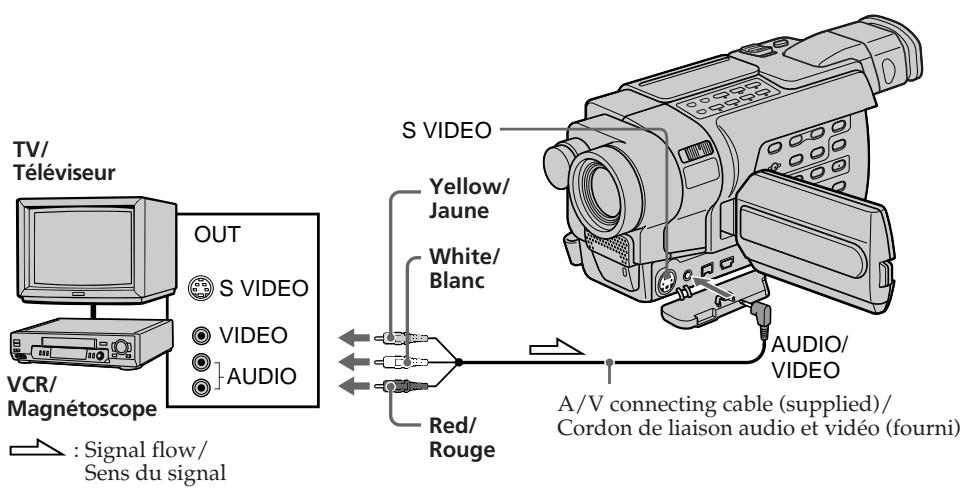
Si vous magnétoscope ou votre téléviseur est de type monaural
Raccordez la fiche jaune du cordon de liaison audio et vidéo à la prise de sortie vidéo et la fiche blanche ou la fiche rouge à la prise de sortie audio du magnétoscope ou du téléviseur.
Lorsque la fiche blanche est branchée, le signal sonore est émis par le canal de gauche. Lorsque la fiche rouge est branchée, le signal sonore est émis par le canal de droite.
Si vous magnétoscope ou votre téléviseur dispose d'une prise s-video
Les images peuvent être reproduites avec plus de fidélité à l'aide du câble S-video (en option).
Avec ce branchement, vous n'avez pas besoin de brancher la prise jaune (vidéo) du cordon de liaison audio et vidéo.
Branchez un câble S-video (en option) sur les prises S-video de votre caméoscope et du magnétoscope ou du téléviseur.
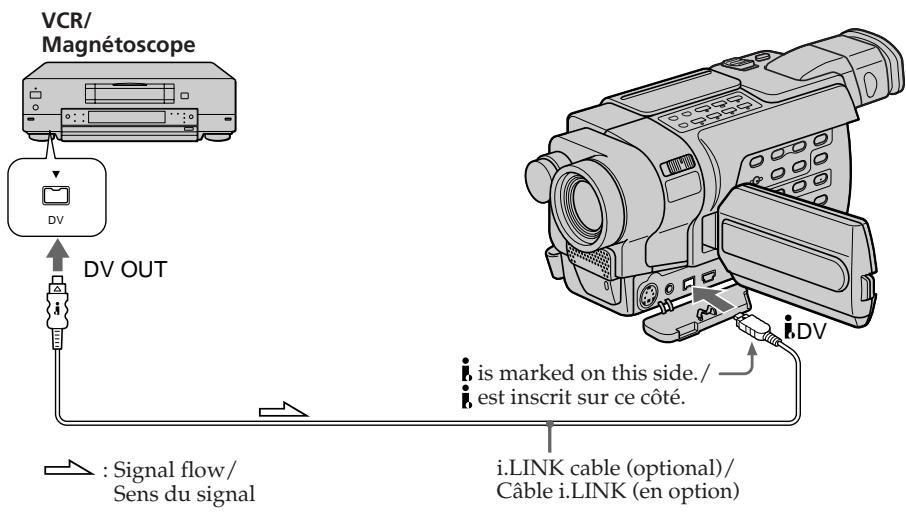
Note
Dans les cas suivants, l'enregistrement est arrêté ou "REC ERROR" s'affiche et les données d'image ne sont pas enregistrées:
-Pendant l'enregistrement d'une cassette en mauvais état, par exemple, une cassette usée par des copies à répétition. - Entre des scènes ou dans les divers modes de lecture d'une cassette enregistrée avec le système Hi8 Hi8 ou 8 mm standard. Lorsque you essayez d'entrée des images déformées en raison d'une réception radio médiocre lorsqu'un récepteur télévision est utilisé. Lorsque le signal d'entrée est coupé.
Pendant l'enregistrement sur un "memory stick
N'éjectez pas la cassette de votre caméscope. Le bruit émis lors de l'éjection de la cassette serait enregistré sur le "Memory Stick".
Vous pouvez prendre des photos successivement à intervalles réguliers. Cette fonction permet d'obtenir d'excellentes prises de vue de floraisons, d'apparitions graduelles, etc.
Chaque image fixe est enregistrée dans un fichier distinct.
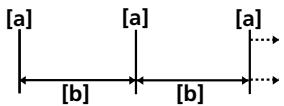
[b]: Intervalle de temps (INTERVAL)
a : Prise de vue
b : Durée de l'intervalle (INTERVAL)
Avant de commencer
Insérez un "Memory Stick" dans votre caméscope.
(1) Réglez le commutateur POWER sur MEMORY. Assurez-vous que le commutateur LOCK est réglé sur la position de déverrouillage (gauche). (2) Pour afficher les réglages de menu, appuyez sur MENU. (3) Tournez la molette SEL/PUSH EXEC pour sélectionner INT. R-STL dans 2, puis appuyez sur la molette (p. 286). (4) Tournez la molette SEL/PUSH EXEC pour sélectionner SET, puis appuyez sur la molette. (5) Réglez INTERVAL.
① Tournez la molette SEL/PUSH EXEC pour sélectionner INTERVAL, puis appuyez sur la molette. ② Tournez la molette SEL/PUSH EXEC pour sélectionner l'intervalle de temps souhaité, puis appuyez sur la molette.
Durée de l'intervalle: 1MIN ⇔ 5MIN ⇔ 10MIN
③ Tournez la molette SEL/PUSH EXEC pour sélectionner → RETURN, puis appuyez sur la molette.
(6) Tournez la molette SEL/PUSH EXEC pour sélectionner ON, puis appuyez sur la molette. (7) Appuyez sur MENU pour quitter les réglages de menu. L'indicateur INTERVAL MEM STILL clignote. (8) Pour lancer l'enregistrement par intervalles de photos, appuyez à fond sur PHOTO. L'indicateur INTERVAL MEM STILL s'affiche.
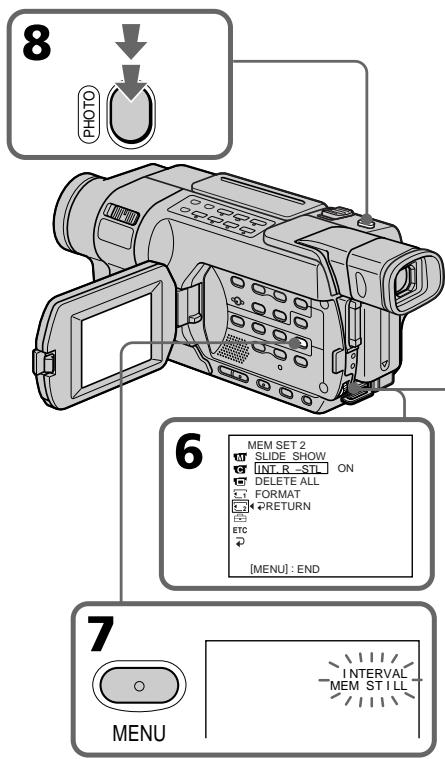
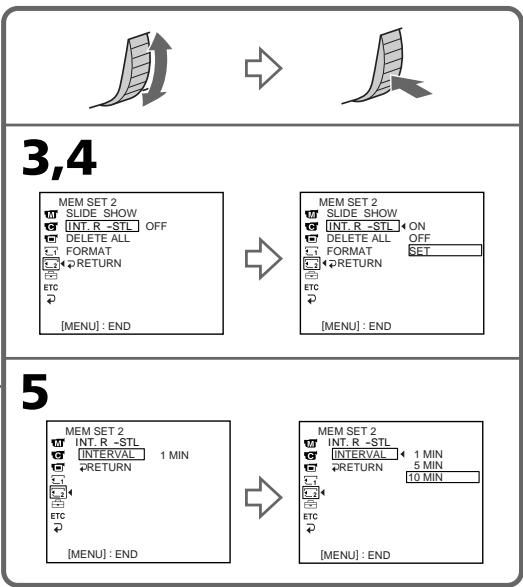
Pour désactiver le mode d'enregistrement par intervalles de photos
Suivez l'une des procédures suivantes :
- Réglez INT. R -STL sur OFF dans les réglages de menu.
- Réglez le commutateur POWER sur un mode autre que MEMORY.
Pour effectuer une prise normale de photo pendant l'enregistrement par intervalles
Vous pouvez effectuer une prise normale de photo seulement une fois pendant l'intervalle. Appuyez sur PHOTO. L'indicateur INTERVAL MEM STILL clignote et la prise normale d'une photo commence. Pour reprendre l'enregistrement par intervalles de photos, appuyez de nouveau sur PHOTO. L'indicateur INTERVAL MEM STILL s'affiche et l'enregistrement par intervalles de photos redémarre.
La durée réelle de l'intervalle peut ne pas être exactement identique à la durée sélectionnée.
Vous pouvez copier des scènes sélectionnées (programmes) pour les monter sur un "Memory Stick".
Les images et le son sont enregistrés jusqu'à la saturation de la mémoire du "Memory Stick" (MPEG MOVIE EX).
Avant de commencer
- Insérez une cassette enregistrée dans votre caméscope.
- Insérez un "Memory Stick" dans votre caméscope.
Réalisation d'un programme
(1) Réglez le commutateur POWER de votre caméoscope sur VCR. (2) Pour afficher les réglages de menu, appuyez sur MENU. (3) Tournez la molette SEL/PUSH EXEC pour sélectionner VIDEO EDIT dans ETC, puis appuyez sur la molette. (4) Tournez la molette SEL/PUSH EXEC pour sélectionner MEMORY, puis appuyez sur la molette. (5) Tournez la molette SEL/PUSH EXEC pour sélectionner la taille d'image souhaitée dans IMAGESIZE, puis appuyez sur la molette. (6) Recherchez le début de la première scène que vous souhaitez insérer avec les touches de commande video, puis faites une pause de lecture. Vous pouvez affiner le réglage image par image avec la fonction EDITSEARCH. (7) Tournez la molette SEL/PUSH EXEC pour sélectionner MARK, puis appuyez sur la molette. Le point de début (IN) du premier programme est réglé, puis la partie supérieure de la marque du programme devient bleu clair. (8) Recherchez la fin de la première scène que vous souhaitez insérer avec les touches de commande video, puis faites une pause de lecture. (9) Appuyez sur la molette SEL/PUSH EXEC. Le point de fin (OUT) du premier programme est réglé, puis la partie inférieure de la marque du programme devient bleu clair. (10) Pour régler d'autres programmes, répétez les étapes (6) à (9). Une fois le programme réglé, la marque du programme devient bleu clair. Vous pouvez régler jusqu'à 20 programmes.
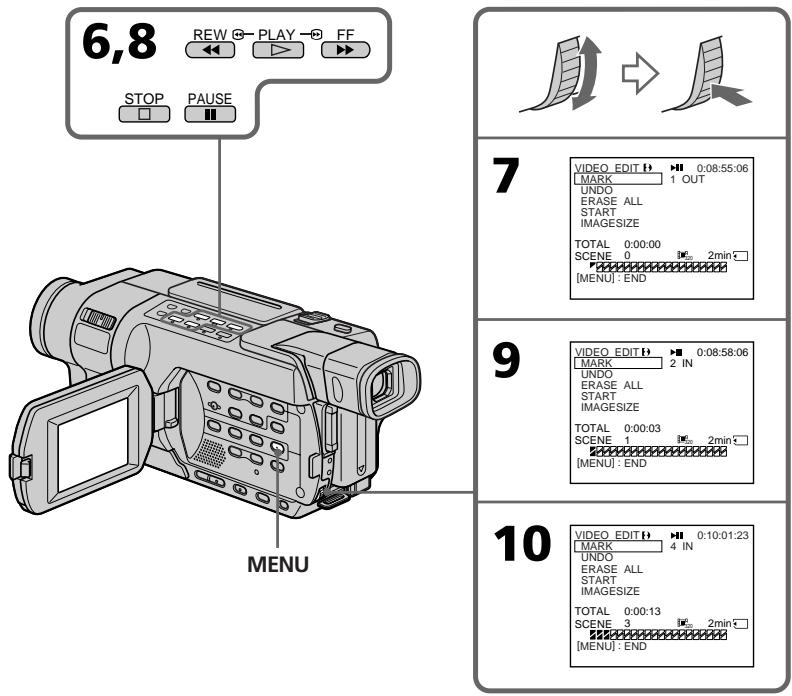
Suppression du programme que vous avez réglé
Supprimez d'abord le réglage OUT, puis le réglage IN du dernier programme.
(1) Tournez la molette SEL/PUSH EXEC pour sélectionner UNDO, puis appuyez sur la molette. (2) Tournez la molette SEL/PUSH EXEC pour sélectionner EXECUTE, puis appuyez sur la molette.
La dernière marque de programme régée clignote, puis le réglage est supprimé.
Pour annuler la suppression
Sélectionnez RETURN à l'étape (2).
Suppression de tous les programmes
Sélectionnez VIDEO EDIT dans les réglages de menu. Tournez la molette SEL/PUSH EXEC pour sélectionner MEMORY, puis appuyez sur la molette. Sélectionnez ERASE ALL. Tournez la molette SEL/PUSH EXEC pour sélectionner EXECUTE, puis appuyez sur la molette. Toutes les marques de programmes clignotent, puis les réglages sont supprimés.
Pour annuler la suppression de tous les programmes
Sélectionnez RETURN à l'objet (2).
Pour annuler un programme que vous avez réglé
Appuyez sur MENU.
Le programme est enregistré en mémoire jusqu'à éjection de la cassette.
Remarques
- La fonction de montage numérique de programme ne fonctionne pas pour les cassettes enregistrées avec le système Hi8 HII 8 mm standard.
- Vous ne pouvez pas copier les titres ni les indicateurs d'affichage. Cependant, vous pouvez copier des titres qui ont déjà été enregistrés sur des cassettes.
- Vous ne pouvez pas effectuer d'enregistrement pendant le montage numérique d'un programme sur un "Memory Stick".
- Les fichiers d'images animées enregistrés sur votre caméoscope ne peuvent pas être lus sur d'autres caméoscopes ne disposant pas de la fonction de création de dossier.
Vous ne pouvez régler ni IN ni OUT sur les parties suivantes de la cassette :
-Sur une partie enregistrée avec le système Hi8 H13/8 mm 3 standard. - Sur une partie vierge de la cassette
La durée totale peut ne pas s'afficher correctement dans les cas suivants :
-La cassette est enregistrée avec le système Hi8 H13/8 mm 3 standard. - Il y a une partie vierge entre la partie IN et OUT de la cassette.
Pendant la réalisation d'un programme
Si vous éjectez la cassette, NOT READY s'affiche à l'écran. Le programme est effacé.
Dossier d'enregistrement
Vous ne pouvez pas changer le dossier d'enregistrement.
Le dossier d'enregistrement utilisé est celui que vous avez sélectionné pendant que le commutateur POWER était réglé sur MEMORY (p.201).
Réalisation du programme (copie sur un "memory stick")
(1) Sélectionnez VIDEO EDIT dans les réglages de menu. Tournez la molette SEL/PUSH EXEC pour sélectionner MEMORY, puis appuyez sur la molette. (2) Sélectionnez START. Tournez la molette SEL/PUSH EXEC pour sélectionner EXECUTE, puis appuyez sur la molette.
Le caméscope recherche le début du premier programme, puis commence la copie.
La marque de programme clignote.
L'indicateur SEARCH s'affiche pendant la recherche. Les indicateurs EDITING et REC s'affichent pendant l'enregistrement de données sur votre caméoscope et REC s'affiche à l'écran pendant la copie sur le "Memory Stick".
La marque de programme devient bleu clair lorsque la copie est terminée.
Lorsque la copie prend fin, le caméscope s'arrête automatiquement.
Ensuite, l'affichage revient à l'écran initial de VIDEO EDIT.
Pour arrêter la copie en cours de montage
Appuyez sur à l'aide des touches de commande vidéo.
Le programme que vous avez réalisé est enregistré sur un "Memory Stick" jusqu'à l'endroit où vous avez appuyé sur ■.
Pour permettre fin à la fonction de montage numérique d'un programme
Appuyez sur MENU.
Remarque
Il est possible qu'une portion vierge ne soit pas enregistrée correctement sur le "Memory Stick".
- Le programme permettant de réaliser le montage numérique de programme n'a pas été créé.
- Le "Memory Stick" n'est pas inséré. - L'onglet de protection en écriture du "Memory Stick" est réglé sur LOCK (verrouillage).
Lorsque le "memory stick" n'a plus suffisamment d'espace mémoire pour réaliser l'enregistrement
LOW MEMORY s'affiche à l'écran. Cependant, vous pouvez enregistrer des images sur toute la durée indiquée.
Si la durée d'enregistrement disponible sur le "memory stick" est épuisée
"MEMORY FULL" s'affiche.
355 356
Vous pouvez créer des dossiers dans un "Memory Stick" et y regrouper des images enregistrées. Afin de pouvoir facilement vous y référer ultérieurement, vous pouvez grouper des images en sélectionnant un dossier pour chaque groupe. Les images sont enregistrées dans le dossier 101MSDCF à moins que d'autres dossiers n'aient été créés. Vous pouvez créer des dossiers jusqu'à 999MSDCF.
Avant de commencer
Insérez un "Memory Stick" dans votre caméscope.
Création d'un nouveau dossier
(1) Régalez le commutateur POWER sur MEMORY. Assurez-vous que le commutateur LOCK est réglé sur la position de déverrouillage (gauche). (2) Pour afficher les réglages de menu, appuyez sur MENU. (3) Tournez la molette SEL/PUSH EXEC pour sélectionner NEW FOLDER dans, puis appuyez sur la molette. (4) Tournez la molette SEL/PUSH EXEC pour sélectionner ADD, puis appuyez sur la molette. Un nouveau dossier est créé. Le numéro composant le nom du dossier est supérieur d'une unité à celui du dernier dossier créé. La prochaine image enregistrée est conservée dans ce nouveau dossier.
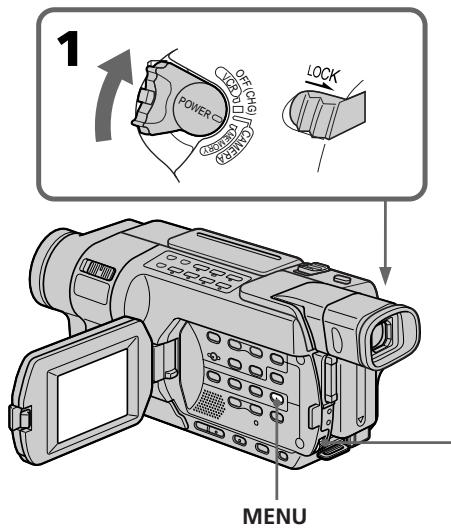
RETURN MENU : END RETURN MENU : END
MEM SET 1
STILL SET MOVIE SET NEW FOLDER ADD REC FOLDER FILE NO. PRINTMARK ETC PROTECT PB FOLDER RETURN MENU : END
Pour annuler la création d'un nouveau dossier
Appuyez sur RETURN à l'étape (4).
Remarques
- Vous ne pouvez pas creer de dossiers dans les cas suivants : -Lorsqueaucun"MemoryStick"n'estinsere. -Lorsque l'onglet de protection en écriture du "Memory Stick" est régé sur LOCK. -Lorsque le nombre de dossiers créés dans le "Memory Stick" a atteint la limite de capacité (jusqu'au dossier 999MSDCF) ou qu'un dossier nommé 999MSDCF existe deja.
- jpg ou Mov09999.mpg, un nouveau dossier dans lequel l'image est enregistrée est automatiquement généré.
- Il n'est pas possible de supprimer les dossiers avec votre caméoscope.
Le dossier dans lequel les images sont enregistrées
Les images sont enregistrées dans le même dossier jusqu'à ce que vous ayez sélectionné un autre dossier ou créé un nouveau dossier.
Sélection d'un dossier d'enregistrement
Réglez le commutateur POWER sur MEMORY. Assurez-vous que le commutateur LOCK est réglé sur la position de déverrouillage (gauche). Pour afficher les réglages de menu, appuyez sur MENU. Tournez la molette SEL/PUSH EXEC pour sélectionner REC FOLDER, puis appuyez sur la molette. Tournez la molette SEL/PUSH EXEC pour sélectionner le dossier souhaité, puis appuyez sur la molette.
La prochaine image enregistrée est conservée dans ce dossier.
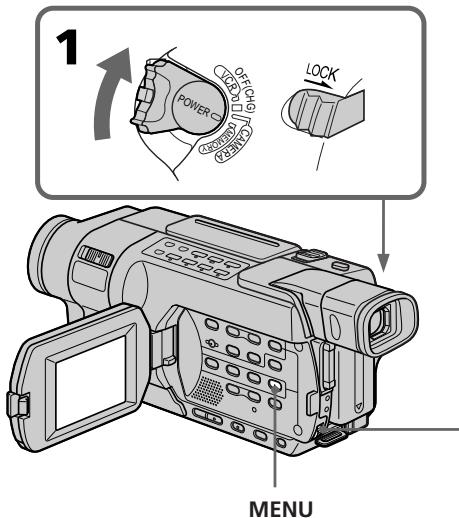
a : La date de création du dossier
b : Le nombre de fichiers enregistrés dans le dossier
Pour désélectionner un dossier d'enregistrement
Appuyez sur RETURN à l'objet (3).
Remarque
Vous ne pouvez pas sélectionner de dossier d'enregistrement dans les cas suivants :
-Lorsque aucun "Memory Stick" n'est inséré. -Lorsque l'onglet de protection en écriture du "Memory Stick" est réglé sur LOCK. -Lorsque you essayez de sélectionner le dossier 100 MSDCF (dossier de lecture seule).
Opérations "memory stick" - lecture — visionnage d'images fixes - lecture des photos en mémoire
Vous pouvez visionner des images fixes enregistrées sur un "Memory Stick". En sélectionnant l'écran index, vous pouvez visionner six images à la fois, y compris des images animées, dans l'ordre dans lequel elles sont enregistrées sur le "Memory Stick".
Avant de commencer
Insérez un "Memory Stick" dans votre caméscope.
Réglez le commutateur POWER sur MEMORY ou VCR. Assurez-vous que le commutateur LOCK est réglé sur la position de déverrouillage (gauche). Appuyez sur MEMORY PLAY. La dernière image enregistrée s'affiche. Appuyez sur MEMORY + / - pour sélectionner l'image fixe souhaitée.
Pour visionner l'image précédente +: Pour visionner l'image suivante
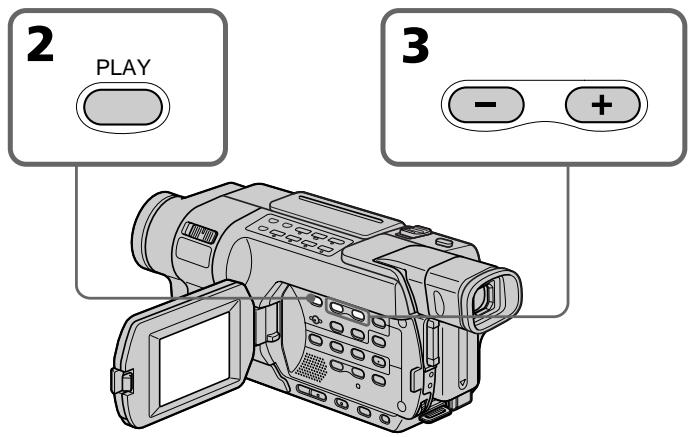
Pour arrêter la lecture des photos en mémoire
Appuyez sur MEMORY PLAY.
Note
Il se peut que vous ne puissiez pas lire les images sur votre caméscope :
- Pendant la lecture de données d'images modifiées sur votre ordinateur.
- Pendant la lecture de données d'images filmées avec un autre appareil.
Remarques sur les noms de fichiers
- Il est possible que le numéro de réseau ne s'affiche pas et que seul le nom de fichier s'affiche si la structure du réseau n'est pas conforme à la norme DCF.
- Le nom de fichier clignote à l'écran si le fichier est corrompu ou illisible.
Pour afficher les images enregistrées sur un téléviseur
- Avant cette opération, raccordez votre caméscope au téléviseur via le cordon de liaison audio et vidéo fourni avec votre caméscope (p. 68).
- Lors de la lecture de photos mises en mémoire sur un téléviseur ou sur l'écran LCD, la qualité de l'image peut sembler être déteriorée. Ceci n'a rien d'anormal. Les données de l'image sont toujours aussi bonnes.
- Réduisez le volume du téléviseur avant de commencer, sinon un sifflement peut être émis à partir des haut-parleurs du téléviseur.
Lorsqu'il y a uniquement un dossier dans le "memory stick" et qu'aucune image ne s'y trouve
NOFILE s'affiche.
Dossier PB (lecture)
Vous pouvez sélectionner le dossier PB uniquement en mode MEMORY.
Indicateurs à l'écran pendant la lecture des images fixes
Data file name / Nom de fichier de données
Lorsqu'un "memory stick" contient plusieurs dossiers
Les logos suivants s'affichent sur la première et la dernière image d'un dossier.
Vous pouvez passer au dossier précédent. Vous pouvez passer au dossier suivant. Vous pouvez passer au dossier précédent et au dossier suivant.
Code de données
Vous pouvez afficher le code de données (date et heures ou autres réglages si enregistrés) en appuyant sur DATA CODE sur la télécommande.
Pour faire disparaître les indicateurs
Appuyez sur DISPLAY.
Lecture de six images enregistrées à la fois (écran index)
Vous pouvez afficher six images enregistrées à la fois. Cette fonction est très pratique pour rechercher une image particulière.
Avant de commencer
Insérez un "Memory Stick" dans votre caméscope.
(1) Régalez le commutateur POWER sur MEMORY ou VCR. Assurez-vous que le commutateur LOCK est régé sur la position de déverrouillage (gauche). (2) Appuyez sur MEMORY INDEX pour afficher l'écran index.
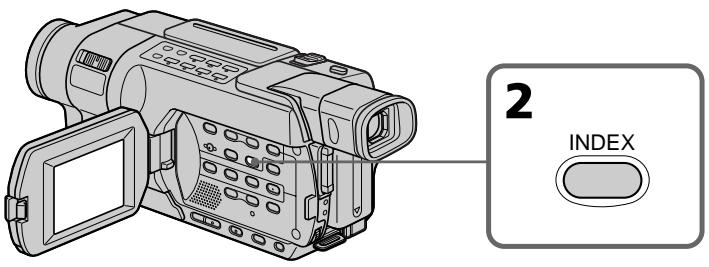
Un symbole rouge s'affiche au-dessus de l'image affichée avant de passer en mode d'affichage index.
- Pour visionner les images suivantes
- Pour visionner les images précédentes
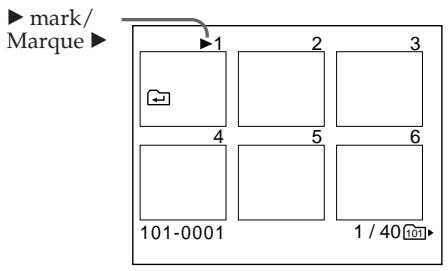
Pour revenir à l'affichage normal (écran simple)
Appuyez sur MEMORY + / - pour déplacer le symbole vers l'image que vous souhaitez afficher en plein écran, puis appuyez sur MEMORY PLAY.
Remarque
Lors de l'affichage de l'écran index, des numéros s'affichent au-dessus de chaque image. Cela indique l'ordre dans lequel les images sont enregistrées sur le "Memory Stick". Ces numéros sont différents des noms de fichier de données (p. 157).
Données d'image modifiées par ordinateur ou enregistrées avec un autre appareil
Il arrive que ces fichiers ne soient pas affichés sur l'écran index.
Vous pouvez visionner des images animées enregistrées sur un "Memory Stick". En sélectionnant l'écran d'index, vous pouvez également visionner six images, y compris des images fixes, à un moment précis, dans l'ordre dans lequel elles sont enregistrées sur le "Memory Stick".
Avant de commencer
Insérez un "Memory Stick" dans votre caméscope.
Réglez le commutateur POWER sur MEMORY ou VCR. Assurez-vous que le commutateur LOCK est réglé sur la position de déverrouillage (gauche). Appuyez sur MEMORY PLAY. La dernière image enregistrée s'affiche. Appuyez sur MEMORY + / - pour sélectionner les images animées souhaitées. -: Pour visionner l'image précédente +: Pour visionner l'image suivante Appuyez sur MPEG ou sur la molette SEL/PUSH EXEC pour lancer la lecture. Pour régler le volume, appuyez sur un des deux boutons de VOLUME. - : Pour baisser le volume + : Pour augmenter le volume
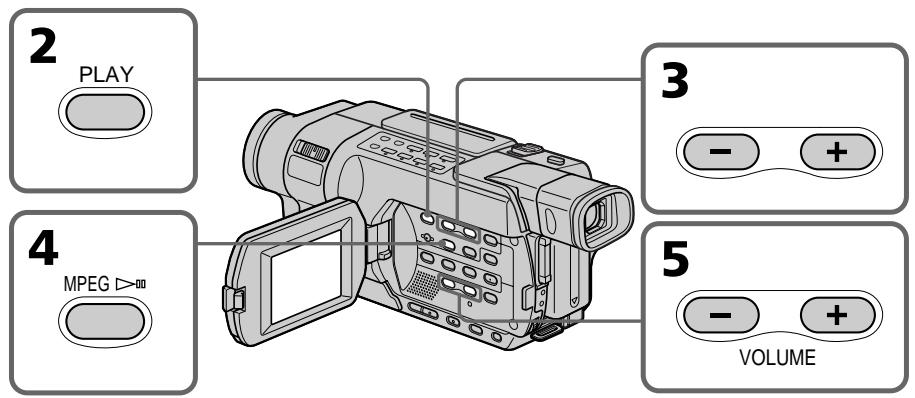
Press MPEG or SEL/PUSH EXEC dial.
Appuyez sur MPEG ou sur la molette SEL/PUSH EXEC.
Remarque
Il se peut que vous ne puissiez pas lire les images sur votre caméscope :
- Pendant la lecture de données d'images modifiées sur votre ordinateur.
- Pendant la lecture de données d'images filmées avec un autre appareil.
Pour afficher les images enregistrées sur un téléviseur
- Avant cette opération, raccordez votre caméscope au téléviseur via le cordon de liaison audio et vidéo fourni avec votre caméscope (p. 68).
- Réduisez le volume du téléviseur avant de commencer, sinon un sifflement peut être émis à partir des haut-parleurs du téléviseur.
Lorsqu'il y a uniquement un dossier dans le "memory stick" et qu'aucune image ne s'y trouve
NOFILE s'affiche.
Dossier PB (lecture)
Vous pouvez sélectionner le dossier PB uniquement en mode MEMORY.
Lecture d'un film depuis la partie souhaitée
Les images animées enregistrées sur le "Memory Stick" sont divisées en 60 parties.
Vous pouvez sélectionner n'importe quelle partie et visionner le film.
Suivez les étapes (1) à (3) de la page 207. Tournez la molette SEL/PUSH EXEC et sélectionnez le point d'où vous souhaitez commencer la lecture, puis appuyez sur la molette.
: Pour visionner la partie suivante : Pour visionner la partie précédente
Alors que vous tournez la molette pour sélectionner la scène à dire, la barre et le compteur changent pour indiquer le point de lecture.
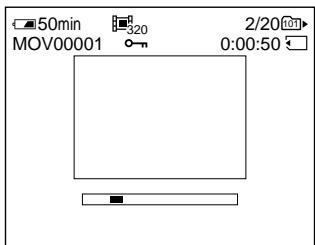
(3) Appuyez sur MPEG ou sur la molette SEL/PUSH EXEC pour lancer la lecture. (4) Pour régler le volume, appuyez sur l'un des deux boutons de VOLUME.
- : Pour baisser le volume
- Pour augmenter le volume
Appuyez sur MPEG ou sur la molette SEL/PUSH EXEC.
Si la séquence est courte
Les images animées peuvent ne pas être divisées en 60 parties.
Indicateurs à l'écran pendant la lecture de films
Nom de fichier de données
Image size/ Taille d'image
Picture number/Total number of recorded pictures in the current PB folder/ Numéro d'image/Nombre total d'images enregistrées dans le dossier PB en cours d'utilisation
Current PB (playback) folder/ Dossier PB (lecture) en cours d'utilisation
Temps de lecture/ Protection
Data code (date/time) (Various settings are displayed as "---".)/ Code de données (date et heures) (Les autres règles sont affichées comme "---".)
Code de données (date et heures)
Pour afficher le code de données (date et heures), appuyez sur DATA CODE sur la télécommande pendant la lecture.
Pour faire disparaître les indicateurs, appuyez sur DISPLAY.
Sélection d'un dossier à visionner
355 356
Vous pouvez sélectionner un dossier pour en visionner les images.
Avant de commencer
Insérez un "Memory Stick" dans votre caméscope.
(1) Régalez le commutateur POWER sur MEMORY. Assurez-vous que le commutateur LOCK est réglé sur la position de déverrouillage (gauche). (2) Pour afficher les réglages de menu, appuyez sur MENU. (3) Tournez la molette SEL/PUSH EXEC pour sélectionner PB FOLDER dans 1, puis appuyez sur la molette (p. 285). (4) Appuyez sur MEMORY + / - pour sélectionner le dossier souhaité. -: Pour visionner le dossier précédent +: Pour visionner le dossier suivant La première image du dossier de lecture (PB) sélectionné et les informations relatives à ce dossier sont affichées. (5) Appuyez sur MENU lorsque vous trouvez le dossier contenant les images à visionner. Appuyez sur MEMORY + / - pour sélectionner l'image souhaitée dans le dossier.
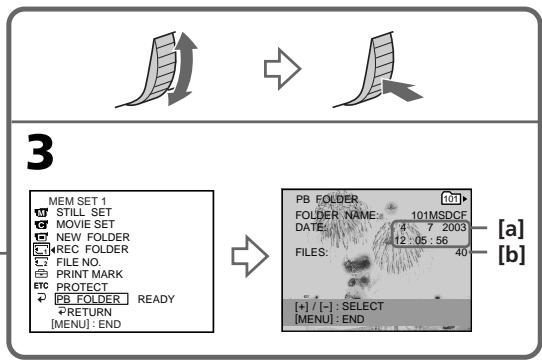
a : La date de création du dossier
b : Le nombre de dossiers enregistrés dans le dossier
Pour déselectionner le dossier
Appuyez sur RETURN à l'objet (3).
Note
Les dossiers créés ou renommés avec votre ordinateur peuvent ne pas être reconnus par votre caméscope.
Dossier PB en cours d'utilisation
Le dossier PB en cours d'utilisation reste valide jusqu'au enregistrement suivant. Une fois l'image enregistrée, le dossier d'enregistrement en cours d'utilisation devient le dossier PB en cours.
Lorsque aucune image n'est présente dans le dossier PB
"NO FILE AVAILABLE" s'affiche.
Copie d'images enregistrées sur un "memory stick" vers une cassette
Vous pouvez copier des images fixes enregistrées sur un "Memory Stick" vers une cassette.
Avant de commencer
- Insérez une cassette à enregistrer dans votre caméscope.
- Insérez un "Memory Stick" dans votre caméscope.
(1) Régalez le commutateur POWER sur VCR. (2) À l'aide des touches de commande vidéo, recherchez le point où vous souhaitez enregistrer l'image fixe souhaitée. Régalez la cassette en mode de pause de lecture. (3) Appuyez simultanément sur REC et sur la touche droite de REC sur votre caméoscope. La cassette est réglée en mode de pause d'enregistrement. (4) Appuyez sur MEMORY PLAY. La dernière image enregistrée s'affiche. (5) Appuyez sur MEMORY + / - pour sélectionner l'image souhaitée.
- : Pour visionner l'image précédente
+: Pour visionner l'image suivante
(6) Appuyez sur l'enregistrement et appuyez sur l'enregistrement. (7) Si vous souhaitez copier d'autres images, répétez les étapes (5) et (6).
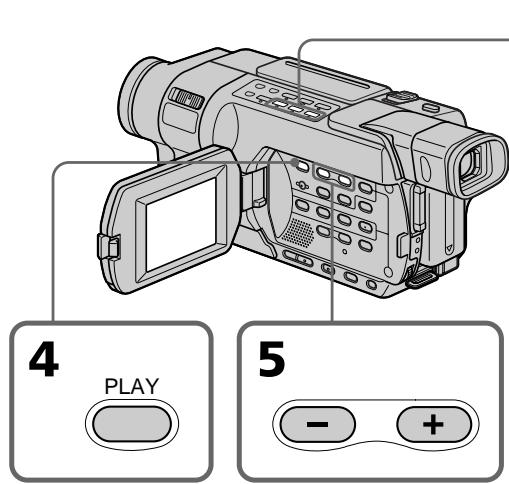
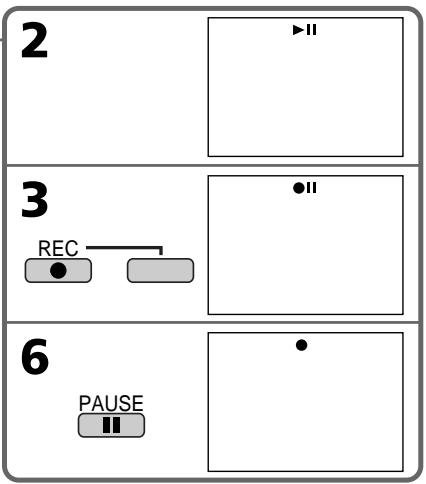
Pour arrêter la copie
Appuyez sur ■.
Pendant la copie
Vous ne pouvez pas utiliser les touches suivantes :
-MEMORY PLAY -MEMORY INDEX -MEMORY DELETE -MEMORYMIX -MEMORY + / -
Remarque au sujet de l'écran index
Vous ne pouvez pas enregistrer l'écran index.
Si vous appuyez sur editsearch en mode de pause
La lecture des données en mémoire s'arrête.
Données d'image modifiées par ordinateur ou enregistrées avec un autre appareil
Il se peut que vous ne puissiez pas copier les images modifiées avec votre caméoscope.
Lors de la copie de films
Après l'étape (6), appuyez sur la touche MPEG ou sur la molette SEL/PUSH EXEC et visionnez l'image.
Agrandissement d'images fixes enregistrées sur un "memory stick" – PB ZOOM mémoire
Vous pouvez agrandir des images fixes enregistrées sur un "Memory Stick". Vous pouvez sélectionner et visionner une partie précise de l'image fixe agrandie. Vous pouvez également copier sur une cassette la partie souhaitée de l'image fixe agrandie.
Avant de commencer
Insérez un "Memory Stick" dans votre caméscope.
(1) Réglez le commutateur POWER sur MEMORY ou VCR. Assurez-vous que le commutateur LOCK est réglé sur la position de déverrouillage (gauche). (2) Appuyez sur PB ZOOM sur votre caméoscope pendant la lecture des images enregistrées sur le "Memory Stick". Le centre de l'image est agrandi à environ deux fois sa taille d'origine et s'affiche à l'écran. (3) Tournez la molette SEL/PUSH EXEC pour déplacer l'image agrandie, puis appuyez sur la molette.
Pour visionner la partie supérieure de l'image : Pour visionner la partie inférieure de l'image
(4) Tournez la molette SEL/PUSH EXEC pour déplacer l'image agrandie, puis appuyez sur la molette.
Pour visionner la partie gauche de l'image (Tournez la molette vers le bas.) : Pour visionner la partie droite de l'image (Tournez la molette vers le haut.)
Réglez le taux d'agrandissement avec le levier de puissance de zoom.
Vous pouvez sélectionner un taux d'agrandissement de l'image allant de 1,1 fois à cinq fois sa taille d'origine.
Pour diminuer le taux d'agrandissement : T
Pour augmenter le taux d'agrandissement : W
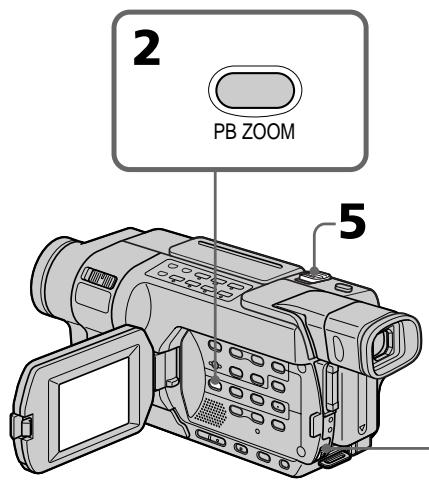
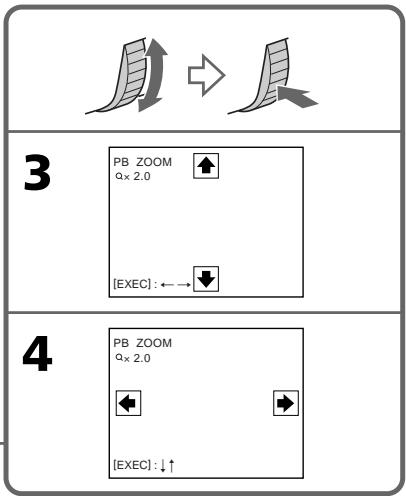
Press PB ZOOM.
Pour désactiver la fonction PB ZOOM mémoire
Appuyez sur PB ZOOM.
La fonction PB ZOOM Mémoire est annulée lorsque vous appuyez sur les touches suivantes :
-MENU -MEMORY PLAY -MEMORY INDEX -MEMORY + / -
Images animées enregistrées sur un "Memory Stick"
La fonction PB ZOOM Mémoire ne fonctionne pas.
Pour copier les images fixes traitées par PB ZOOM Mémoire sur une cassette
Voir page 213.
Votre caméscope peut automatiquement défile des images en séquence. Cette fonction est pratique pour vérifier des images enregistrées ou pendant une présentation.
Avant de commencer
Insérez un "Memory Stick" dans votre caméscope.
(1) Régalez le commutateur POWER sur MEMORY. Assurez-vous que le commutateur LOCK est réglé sur la position de déverrouillage (gauche). (2) Pour afficher les réglages de menu, appuyez sur MENU. (3) Tournez la molette SEL/PUSH EXEC pour sélectionner SLIDE SHOW sous 2, puis appuyez sur la molette. (4) Tournez la molette SEL/PUSH EXEC pour sélectionner le mode souhaité, puis appuyez sur la molette.
ALL FILES : Toutes les images du "Memory Stick" sont lues en continu.
FOLDER ^* : Toutes les images du dossier sont lues en continu.
- □□□ correspond au numéro de dossier.
(5) Appuyez sur MEMORY PLAY. Votre caméoscope lit l'une après l'autre les images enregistrées sur le "Memory Stick".
Le diaporama prend fin lorsque toutes les images ont été lues.
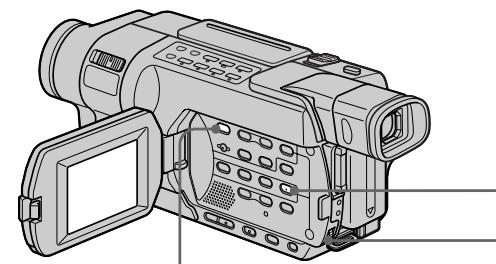
SLIDE SHOW
101-0021
21/40
[M PLAY] : START MENU : END
MENU


MEM SET 2
W SL
INT. R-STL
DELETE AL
RETURN
EIE

MEMSET2
SLIDE SHOWRETURN
INT. R-STL ALLFILES
DELETE ALL FOLDER 101
FORMAT
RETURN
E1C
Sélectionnez RETURN à l'étape (4), puis appuyez sur la molette SEL/PUSH EXEC.
Pour interrompre momentanément le diaporama
Appuyez sur MEMORY PLAY.
Pour faire démarrer le diaporama à une image particulière
Sélectionnez l'image souhaitée à l'aide des touches MEMORY + / - avant l'étape (2).
Pour visionner des images enregistrées sur un téléviseur
Avant cette opération, raccordez votre caméscope au téléviseur via le cordon de liaison audio et vidéo fourni avec votre caméscope (p. 68).
Si vous changez le "memory stick" pendant l'opération
La fonction de diaporama ne fonctionne pas. Si vous changez de "Memory Stick", n'oubliez pas de répéter les étapes depuis le début.
Prévention d'un effacement accidentel - protection de l'image
355 356
Vous pouvez protéger des images sélectionnées pour éviter tout effacement accidentel.
Avant de commencer
Insérez un "Memory Stick" dans votre caméscope.
Reglez le commutateur POWER sur MEMORY ou VCR. Assurez-vous que le commutateur LOCK est réglé sur la position de déverrouillage (gauche). Lancez la lecture de l'image que vous voulez protéger. Pour afficher les réglages de menu, appuyez sur MENU. Tournez la molette SEL/PUSH EXEC pour sélectionner PROTECT sous 1, puis appuyez sur la molette. Tournez la molette SEL/PUSH EXEC pour sélectionner ON, puis appuyez sur la molette. Appuyez sur MENU pour quitter les réglages de menu. Le symbole 0- est affiché à côté du nom de fichier de données de l'image protégée.
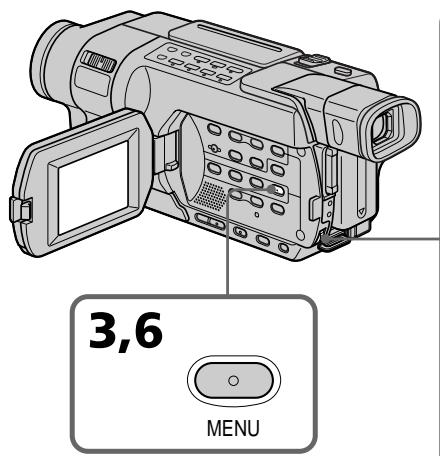
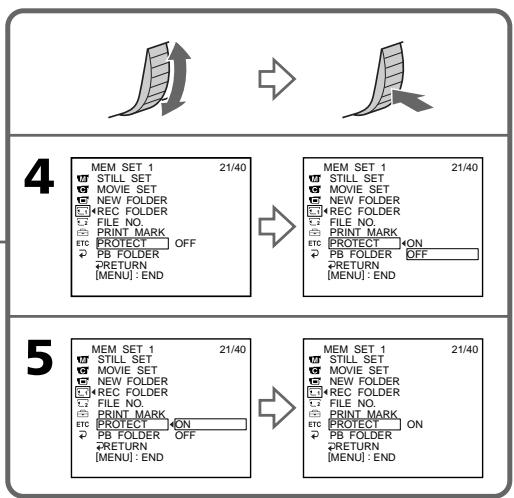
Prévention d'un effacement accidentel
Pour annuler la protection de l'image
Sélectionnez OFF à l'objet (5), puis appuyez sur la molette SEL/PUSH EXEC.
Le symbole 0 = n disparait de l'image.
Remarque
Le formatage efface toutes les informations sur le "Memory Stick", y compris les données d'image protégées. Avant de formater un "Memory Stick", vérifie son contenu.
Si l'onglet de protection en écriture du "memory stick" est réglé sur LOCK (verrouillage)
Vous ne pouvez pas protégé les images.
355 356
Vous pouvez supprimer des images enregistrées sur un "Memory Stick". Vous pouvez supprimer toutes les images ou seulement quelques images sélectionnées.
Avant de commencer
Insérez un "Memory Stick" dans votre caméscope.
Reglez le commutateur POWER sur MEMORY ou VCR. Assurez-vous que le commutateur LOCK est réglé sur la position de déverrouillage (gauche). Lancez la lecture de l'image que vous souhaitez supprimer. Appuyez sur MEMORY DELETE. Le message DELETE? s'affiche à l'écran. Appuyez à nouveau sur MEMORY DELETE. L'image sélectionnée est effacée.

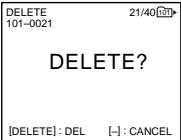
Pour annuler la suppression d'une image
Appuyez sur MEMORY - à l'objet (4).
Pour supprimer une image affichée sur l'écran index
Appuyez sur MEMORY + / - pour déplacer l'indicateur vers l'image et suivez les étapes (3) et (4).
- Vous ne pouvez pas supprimer une image protégée. Pour supprimer une image protégée, désactivez d'abord la protection de l'image.
- Une fois que vous avez supprimé une image, vous ne pouvez pas la restaurer. Avant de supprimer une image, vérifiez bien l'image.
- Même si vous supprimez la première image du dossier, le dossier lui-même n'est pas supprimé.
Vous ne pouvez pas effacer d'images.
Suppression de toutes les images
Veuillez supprimer toutes les images non protégées enregistrées sur un "Memory Stick".
Avant de commencer
Insérez un "Memory Stick" dans votre caméscope.
(1) Réglez le commutateur POWER sur MEMORY. Assurez-vous que le commutateur LOCK est réglé sur la position de déverrouillage (gauche). (2) Pour afficher les réglages de menu, appuyez sur MENU. (3) Tournez la molette SEL/PUSH EXEC pour sélectionner DELETE ALL sous, puis appuyez sur la molette. (4) Tournez la molette SEL/PUSH EXEC, pour sélectionner le mode souhaité, puis appuyez sur la molette.
ALL FILES : Toutes les images non protégées du "Memory Stick" sont supprimées.
FOLDER □□□ : Toutes les images non protégées du dossier PB en cours d'utilisation sont supprimées.
- □□□ correspond au numéro de dossier.
(5) Tournez la molette SEL/PUSH EXEC pour sélectionner OK, puis appuyez sur la molette. OK disparait et EXECUTE s'affiche. (6) Tournez la molette SEL/PUSH EXEC pour sélectionner EXECUTE, puis appuyez sur la molette. L'indicateur DELETING clignote à l'écran. Lorsque toutes les images non protégées sont supprimées, COMPLETE s'affiche.
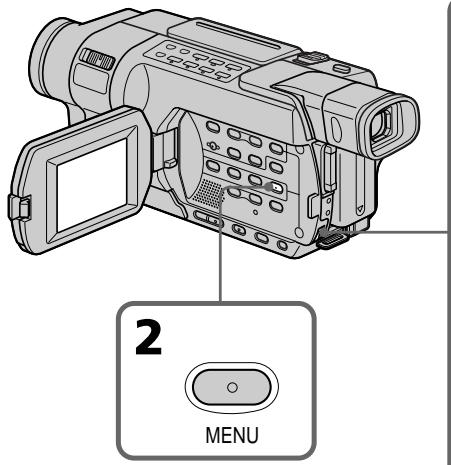


MEM SET 2
SLIDE SHOW
INT_R-STL
DELETE ALL READY
RETURN
ETC

MEM SET 2
SLIDE SHOW
INT: R-STD DELETE
DELETE ALL RETURN
RETURN
ETC
MENU : END
MEM SET 2
SLIDE SHOW
INIT. R-SIL
DELETE ALL
DELETE ALL RETURN
RETURN
ETC

MEM SET 2
SLIDE SHOW
IN: R-SIL
DELETE ALL
DELETE ALL RETURN
RETURN
ALL FILES
MEM SET 2
SLIDE SHOW
INT. R-STL
DELETE ALL DELETING
RETUR
STC

MEM SET 2
SLIDE SHOW
INT. R-STL
DELETE ALL COMPLET
L: FORMAT
RETUR
Pour annuler la suppression de toutes les images
Sélectionnez RETURN à l'étape (4) ou (5), puis appuyez sur la molette SEL/PUSH EXEC.
Remarque
Il n'est pas possible de supprimer les dossiers avec votre caméscope.
Pendant que deleting est affiché
N'utilisez pas le commutateur POWER et n'appuyez sur aucun bouton.
Vous ne pouvez pas effacer d'images.
Vous pouvez préciser quelles images fixes enregistrées doivent être imprimées à l'aide d'une marque d'impression. Cette fonction est utile pour imprimer des images fixes ultérieurement.
Votre camescope est conforme à la norme DPOF (Digital Print Order Format) pour la sélection des images fixes à imprimer.
Avant de commencer
Insérez un "Memory Stick" dans votre caméscope.
(1) Régalez le commutateur POWER sur MEMORY ou VCR. Assurez-vous que le commutateur LOCK est réglé sur la position de déverrouillage (gauche). (2) Affichez l'image fixe à laquelle vous souhaitez attribuer une marque d'impression. (3) Pour afficher les réglages de menu, appuyez sur MENU. (4) Tournez la molette SEL/PUSH EXEC pour sélectionner PRINT MARK sous, puis appuyez sur la molette. (5) Tournez la molette SEL/PUSH EXEC pour sélectionner ON, puis appuyez sur la molette. (6) Appuyez sur MENU pour quitter les réglages de menu. Le symbole est affiché à côté du nom de fichier de données de l'image comptant une marque d'impression.
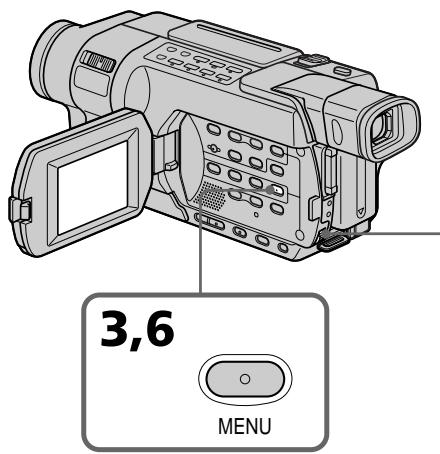
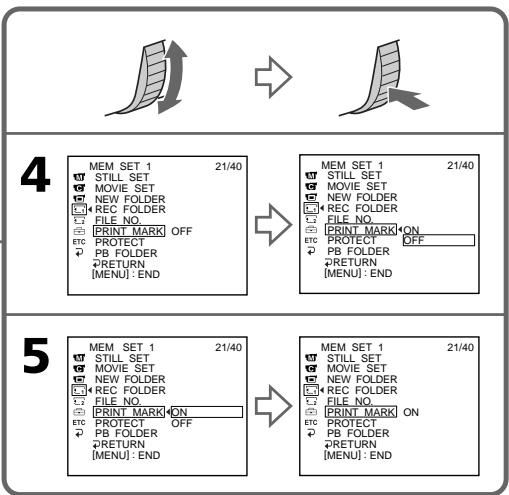
Pour annuler l'attribution de marques d'impression
Sélectionnez OFF à l'objet (5), puis appuyez sur la molette SEL/PUSH EXEC.
Le symbole disparaît de l'image.
Vous ne pouvez pas attribuer de marques d'impression à des images fixes.
Images animées
Vous ne pouvez pas attribuer de marques d'impression à des images animées.
Pendant que le nom de fichier clignote
Vous ne pouvez pas attribuer de marque d'impression à l'image fixe.
Visionnage d'images sur votre ordinateur - introduction
145 147 245 250 345 355 356
Il existe différents moyens de raccorder le caméoscope à votre ordinateur pour visionner des images sauvegardées sur un "Memory Stick"*
355 356, enregistrées sur une cassette ou en direct depuis votre caméoscope sur votre ordinateur.
- Pour visionner des images sur un ordinateur équipé d'une fente pour "Memory Stick", retirez d'abord le "Memory Stick" du caméoscope, puis insérez-le dans la fente pour "Memory Stick" de l'ordinateur.
| Camcorder Connection jack/ Prise de connexion du caméoscope | Connection cable/ Câble de raccordement | Computer environment requirements/ Configuration nécessaire de l'ordinateur |
| Tape stills and movies/ Picture live from your camcorder/ Photos et films sur cassette/Images en direct depuis le caméoscope | ψ (USB) jack
245 250 345
355 356/
Prise ψ (USB)
245 250 345
355 356 | ψ (USB) cable (supplied)/ Câble ψ (USB) (fourni) | ψ (USB) connector, editing software/ Connecteur ψ (USB), logiciel de montage |
| DV jack/ Prise DV | i.LINK cable (optional)/ Câble i.LINK (en option) | i.LINK connector, editing software/ Connecteur i.LINK, logiciel de montage |
| "Memory Stick" stills and movies 355 356/ Photos et films sur "Memory Stick"
355 356 | ψ (USB) jack/ Prise ψ (USB) | ψ (USB) cable (supplied)/ Câble ψ (USB) (fourni) | ψ (USB) connector, editing software/ Connecteur ψ (USB), logiciel de montage |
Procédez à l'installation du pilote USB avant le raccordement à l'ordinateur via la prise USB. Si vous raccordez d'abord le caméoscope à l'ordinateur, le pilote USB ne s'installera pas correctement.
Pour de plus amples informations concernant les prises de votre ordinateur et le logiciel de montage, contactez le fabricant de l'ordinateur.
Affichage d'images enregistrées sur une cassette ou en direct à partir de votre caméoscope – USB Streaming
Lors du raccordement à un ordinateur à l'aide du câble USB (Windows 245 250 345 355 356 (p. 231))
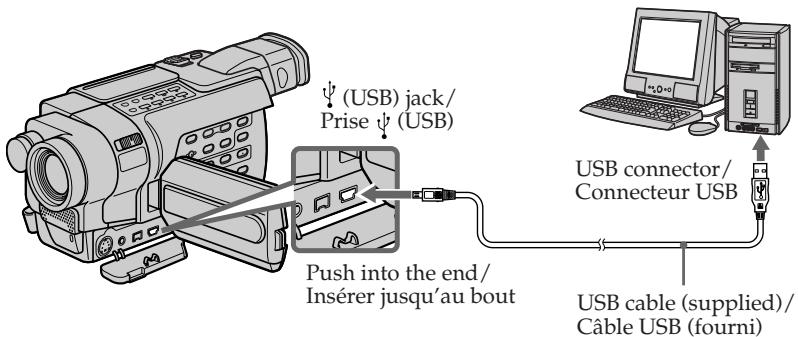
Suivez les instructions dans l'ordre indiqué ci-dessous
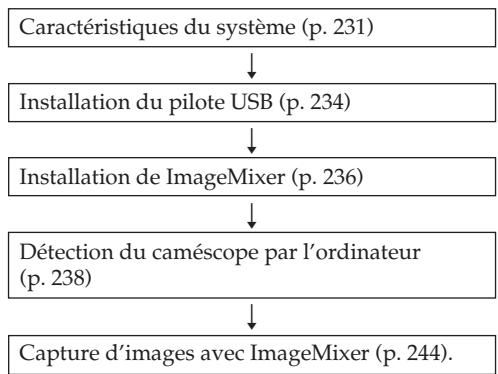
- Visionnage d'images enregistrées sur une cassette (p. 244)
- Visionnage d'images en direct à partir du caméoscope (p. 246) - Capture d'images fixes (p. 247)
- Capture d'images animées (p. 248)
Lors du raccordement à un ordinateur à l'aide du cable i. LINK
Votre ordinateur doit être équipé d'un connecteur i. LINK et d'un logiciel de montage capable de lire les signaux vidéo.
Reportez-vous au mode d'emploi du logiciel pour de plus amples informations.
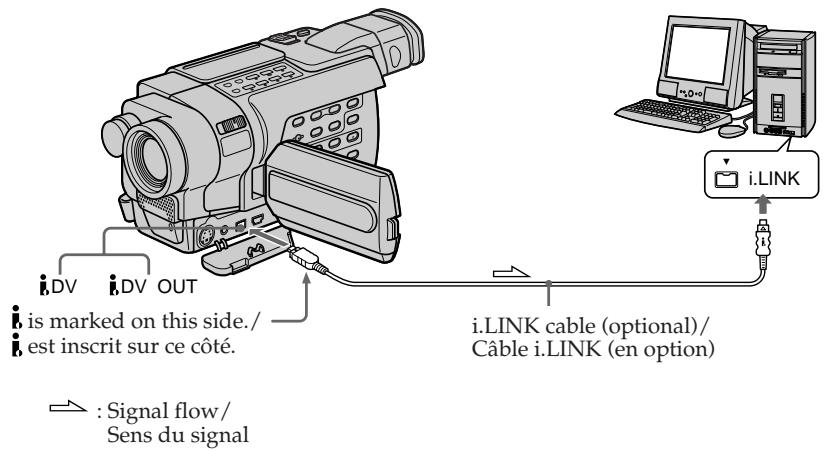
Visionnage d'images enregistrées sur un "Memory Stick" 355 356
Lors du raccordement à un ordinateur à l'aide du câble USB

Vous pouvez également utiliser un lecteur/ enregistreur de Memory Stick (en option).
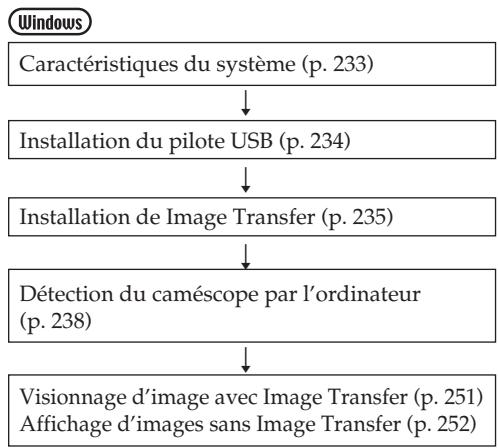
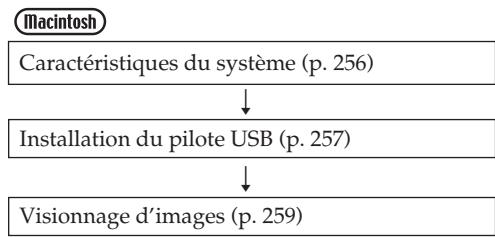
Lors du raccordement à un ordinateur sans connecteur USB
Utilisez un adaptateur de disquette pour Memory Stick ou un adaptateur de carte PC pour Memory Stick.
Lors de l'achat d'un accessoire, reportez-vous d'abord à son manuel pour connaître la configuration recommandée pour son utilisation.
Lors du raccordement à un port USB
Vous ne pouvez pas utiliser votre caméscope si le commutateur POWER est réglé sur MEMORY.
Remarques concernant l'utilisation de votre ordinateur
- Si le "Memory Stick" dans votre caméoscope a été formaté sur votre ordinateur ou si le "Memory Stick" de votre caméoscope a été formaté depuis l'ordinateur alors que le cable USB était connecté, le fonctionnement du "Memory Stick" sur votre caméoscope n'est pas garanti.
- Ne compresse pas les données sur le "Memory Stick". La lecture des fichiers compressés est impossible avec ce caméoscope.
Logiciel
- En fonction de votre logiciel d'application, la taille de fichier peut augmenter lorsque vous ouvrez un fichier d'image fixe.
- Lorsque vous chargez une image modifiée à l'aide d’un logiciel de retouche de votre ordinateur vers le caméscope ou lorsque vous modifiez directement l'image sur votre caméscope, le format d'image change. Il est donc possible qu’un message d'erreur de fichier s'affiche et que vous ne soyez pas en mesure d'ouvrir le fichier.
Communications entre votre ordinateur et le caméscope
Les communications entre votre caméscope et votre ordinateur peuvent ne pas reprendre après la sortie des modes Attente, Reprise ou Veille.
Raccordement de votre caméscope à votre ordinateur à l'aide du câble USB (windows)
245 250 345 355 356
Terminez l'installation du pilote USB avant de raccorder le caméscope à l'ordinateur. Si vous raccordez d'abord le caméscope à l'ordinateur, le pilote USB ne s'installera pas correctement.
Lors du raccordement à un ordinateur à l'aide du câble USB
Veuillez installer un pilote USB sur votre ordinateur pour pouvoir raccorder le caméscope au connecteur USB de votre ordinateur. Le pilote USB, ainsi que le logiciel d'application nécessaire à la visualisation des images, se trouvent sur le CD-ROM fourni.
Caractéristiques du système
Pour afficher des images enregistrées sur une cassette ou en direct à partir de votre caméscope
Système d'exploitation :
Microsoft Windows 98SE, Windows Me, Windows 2000 Professional, Windows XP Home Edition ou Windows XP Professional. L'installation standard est requise. Cependant, le fonctionnement n'est pas garanti si la configuration ci-dessus est un système d'exploitation mis à niveau.
Aucun son ne se fait entendre si votre ordinateur fonctionne sous Windows 98, mais vous pouvez voir les images fixes.
Unité centrale :
Intel Pentium III de 500 MHz ou plus (800 MHz ou plus recommandés)
Logiciel:
DirectX 8.0a ou plus récent
Système sonore :
Carte son stéréo 16 bits et haut-parleurs
64 Mo ou plus
Raccordement de votre caméoscope à votre ordinateur à l'aide du câble USB (windows)
Espace mémoire disponible nécessaire à
l'installation :
au moins 250 Mo
Capacité mémoire disponible recommandée sur le disque dur :
Au moins 1 Go (selon la taille des fichiers d'images en montage)
Affichage :
Carte vidéo VRAM 4 Mo, 800× 600 points Hi colour minimum (16 bit couleur, 65 000 couleurs), capacité du pilote d'affichage Direct Draw. (Avec 800× 600 points ou moins, 256 couleurs et moins, ce produit ne fonctionne pas correctement)
Le connecteur USB fourni doit être de série. Ce produit est compatible avec la technologie DirectX ; il est donc nécessaire d'installer le logiciel DirectX.
Vous ne pouvez pas utiliser cette fonction dans un environnement Macintosh.
Caractéristiques du système
Pour afficher les images enregistrées sur un "Memory Stick" 355 356
Système d'exploitation :
Microsoft Windows 98, Windows 98SE,
Windows Me, Windows 2000 Professional, Windows XP Home Edition ou Windows XP Professional.
L'installation standard est requise.
Cependant, le fonctionnement n'est pas garanti si la configuration ci-dessus est un système d'exploitation mis à niveau.
Unité centrale :
MMX Pentium 200 MHz ou plus rapide
Affichage :
800 × 600 points Hi colour minimum (couleur 16 bit, 65 000 couleurs). (Avec 800 × 600 points ou moins, 256 couleurs et moins, l'écran d'installation du pilote USB ne peut pas être affiché.)
Le connecteur USB doit être de série.
Windows Media Player doit être installé pour que la lecture d'images animées soit possible.
Remarques
- Le fonctionnement des diverses fonctions n'est pas garanti dans l'environnement Windows si vous raccordez en même temps plusieurs périhériques USB à un seul ordinateur ou si vous utilisez un concentrateur (hub).
- Il est possible que certains appareils ne fonctionnent pas selon les types de périhériques USB utilisés simultanément.
- Le fonctionnement n'est pas garanti pour tous les environnements informatiques mentionnés ci-dessus.
Installation du pilote USB
Commencez les opérations suivantes avant de raccorder le câble USB à votre ordinateur. Raccordez le câble USB selon les directives de la section "Détection du caméoscope par l'ordinateur".
Si vous utilisez Windows 2000, ouvrez une session de travail en tant qu'administrateur. Si vous utilisez Windows XP, ouvrez une session de travail en tant qu'administrateur.
Mettez l'ordinateur sous tension et laissez Windows se charger. Insérez le CD-ROM fourni dans le lecteur de CD-ROM de votre ordinateur. Le logiciel d'application démarre. Si l'écran ne s'affiche pas, double-cliquez sur "Poste de travail", puis sur "ImageMixer" (lecteur de CD-ROM). Sélectionnez "Handycam" sur l'écran.
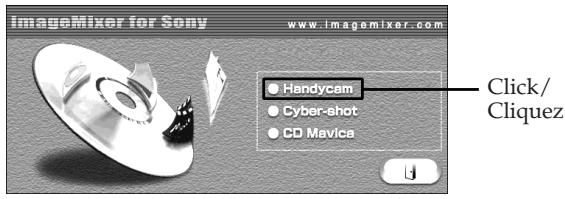
L'écran de titre apparait.
Clique sur "USB Driver". L'installation du pilote USB démarre.
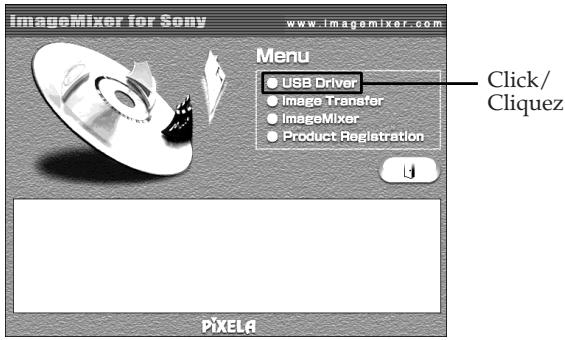
Raccordement de votre caméoscope à votre ordinateur à l'aide du câble USB (windows)
(5) Suivez les messages à l'écran pour installer le pilote USB. (6) Retirez le CD-ROM, puis redémarrez l'ordinateur en suivant les instructions à l'écran.
Remarque
Si vous raccordez le câble USB avant que l'installation du pilote USB ne soit terminée, le pilote USB ne sera pas correctement enregistré. Procédez de nouveau à l'installation en suivant les étapes de la page 240.
Installation de image transfer 355 356
Le logiciel Image Transfer vous permet de transférer automatiquement par copie les données d'images enregistrées sur un "Memory Stick" vers votre ordinateur.
Si vous utilisez Windows 2000, ouvrez une session de travail en tant qu'administrateur. Si vous utilisez Windows XP, ouvrez une session de travail en tant qu'administrateur.
Mettez l'ordinateur sous tension et laissez Windows se charger. Insérez le CD-ROM fourni dans le lecteur de CD-ROM de votre ordinateur. Le programme d'application démarre et l'écran de titre s'affiche. Sélectionnez "Handycam" sur l'écran. L'écran de titre apparait. Placez le curseur sur "Image Transfer", puis cliquez.
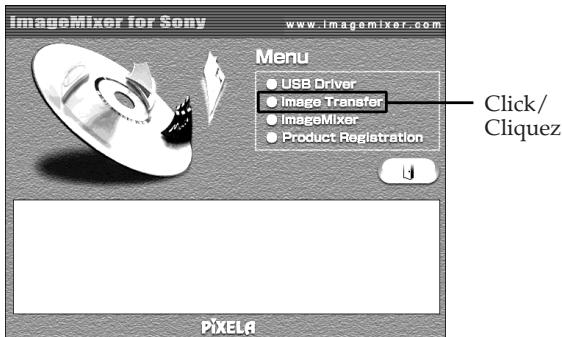
Le programme "Install Wizard" (Assistant d'installation) démarre et l'écran "Choose Setup Language" (Sélectionnez la langue des réglages) s'affiche.
Raccordement de votre caméoscope à votre ordinateur à l'aide du câble USB (windows)
(5) Sélectionnez la langue d'installation. (6) Suivez les messages à l'écran. L'écran d'installation disparaît lorsque l'installation est terminée.
Installation de imagemixer
"ImageMixer Ver.1.5 for Sony" est une application permettant de capturer ou de monter des images ou de créer des CD vidéo.
Si vous utilisez Windows 2000, ouvrez une session de travail en tant qu'administrateur. Si vous utilisez Windows XP, ouvrez une session de travail en tant qu'administrateur.
Mettez l'ordinateur sous tension et laissez Windows se charger. Insérez le CD-ROM fourni dans le lecteur CD-ROM de votre ordinateur. Le calcul d'application démarre. Sélectionnez "Handycam" sur l'écran. L'écran de titre apparaît. Placez le curseur sur "ImageMixer", puis cliquez.
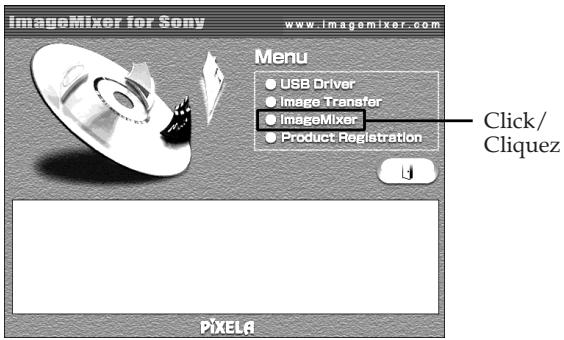
Le programme "Install Wizard" (Assistant d'installation) démarre et l'écran "Choose Setup Language" (Sélectionnez la langue des réglages) s'affiche.
Sélectionnez la langue d'installation.
Raccordement de votre caméoscope à votre ordinateur à l'aide du câble USB (windows)
(6) Suivez les messages à l'écran. L'écran d'installation disparaît lorsque l'installation est terminée. (7) Si DirectX 8.0a ou plus récent n'est pas installé sur tout ordinateur, continuez l'installation une fois que ImageMixer est installé. Suivez les messages à l'écran pour installer DirectX. Lorsque l'installation est terminée, redémarrez votre ordinateur.
Remarque
L'écran de titre n'est pas affiché si le réglage de la taille d'écran de votre ordinateur est inférieur à 800 × 600 points et 256 couleurs ou moins. Voir page 232 pour plus de détails sur la configuration système nécessaire.
Album memory mix 355 356
Une fois que "ImageMixer" est installé, l'album de Memory Mix est créé dans "Album" sous "ImageMixer" et des échantillons d'images y sont enregistrés.
Ces échantillons d'images peuvent être transférés de l'album Memory Mix vers un "Memory Stick", ce qui permet de les utiliser dans MEMORY MIX (p. 174).
Pour plus de détails sur la procédure à suivre, reportez-vous à l'aide en ligne.
Affichage d'images enregistrées sur une cassette ou en direct à partir de votre caméscope
(1) Branchez l'adaptateur secteur sur votre caméoscope. Réglez le commutateur POWER sur VCR. (2) Réglez USB STREAM sur ON dans 1, dans les réglages de menu (p. 289). (3) Raccordez la prise (USB) de votre caméoscope au connecteur USB de votre ordinateur à l'aide du cable USB fourni. Votre ordinateur détecte le caméoscope et Assistant d'ajout de matériel Windows démarre. (4) Suivez les messages à l'écran pour que Assistant d'ajout de matériel détecte que les pilotes USB sont installés. L'assistant ajout de nouveau matériel démarre trois fois parce que trois pilotes USB différents ont été installés. Laissez l'installation suivre son cours sans l'interrompre.
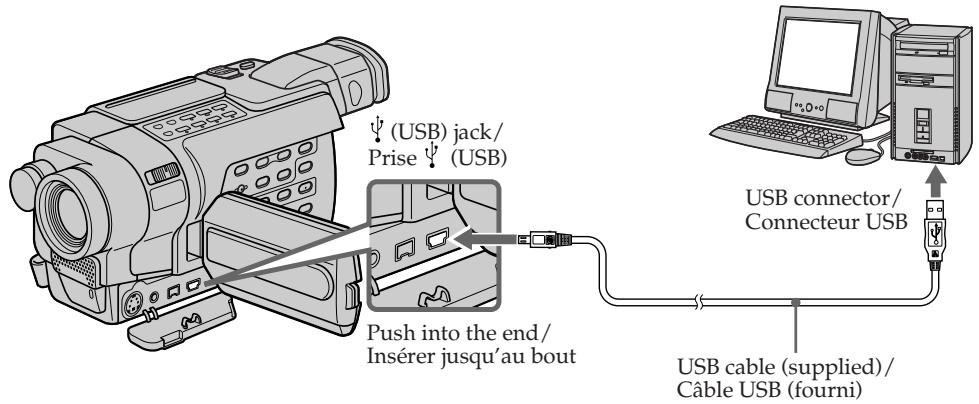
Visionnage d'images enregistrées sur un "Memory Stick" 355 356
(1) Insérez un "Memory Stick" dans votre caméscope. (2) Branchez l'adaptateur secteur, puis régalez le commutateur POWER sur MEMORY. (3) Raccordez la prise ψ (USB) de votre caméoscope au connecteur USB de votre ordinateur à l'aide du cable USB fourni. "USB MODE" s'affiche sur l'écran de votre caméoscope. Notre ordinateur détecte le caméoscope et l'assistant d'ajout de matériel démarre.
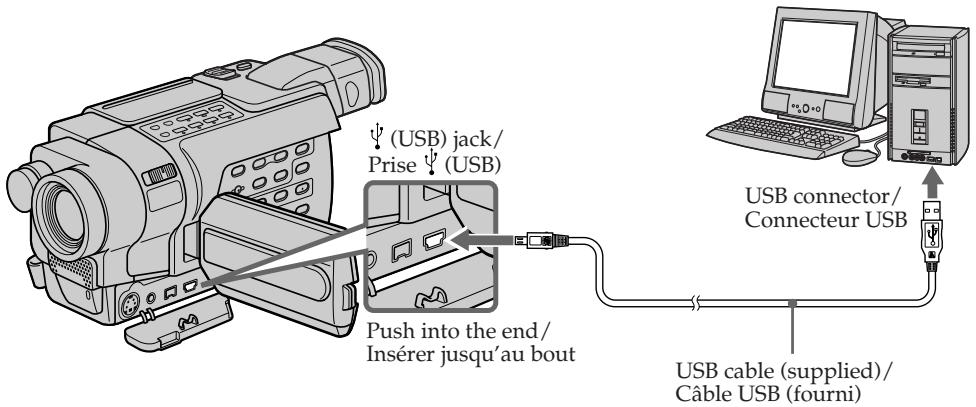
(4) Suivez les messages à l'écran pour que Assistant d'ajout de matériel détecte que les pilotes USB sont installés. L'assistant Ajout de nouveau matériel démarre deux fois parce que deux pilotes USB différents sont installés. Laissez chaque installation suivre son cours sans l'interr compromise.
Vous ne pouvez pas installer de pilote USB si chaque "memory stick" n'est inséré dans toute caméscope.
Insérez un "Memory Stick" dans votre caméscope avant d'installer le pilote USB.
S'il est impossible d'installer le pilote USB
Le pilote USB n'a pas été enregistré correctement, étant donné que votre ordinateur a été branché sur votre caméscope avant la fin de l'installation du pilote USB. Installez correctement le pilote USB en suivant la procédure ci-dessous.
Étape 1 : désinstaller le pilote USB incorrect
① Mettez l'ordinateur sous tension et laissez Windows se charger. (2) Branchez l'adaptateur secteur, puis regalez le commutateur POWER sur VCR. ③ Raccordez la prise (USB) de votre caméoscope au connecteur USB de votre ordinateur à l'aide du câble USB fourni. ④ Ouvrez le "Gestionnaire de périphériques" de la commande.
Sélectionnez "Démarrer" → "Panneau de configuration" → "Système" → et l'onglet "Matériel", puis cliquez sur le bouton "Gestionnaire de périphériques". Si vous ne trouvez pas "Système" dans "Choisissez une catégorie" après avoir cliqué sur "Panneau de configuration", cliquez sur "Basculer vers l'affichage classique" à la place.
Sélectionnez "Poste de travail" → "Panneau de configuration" → "Système" → l'onglet "Matériel", puis cliquez sur le bouton "Gestionnaire de périphériques".
Sélectionnez "Poste de travail" → "Panneau de configuration" → "Système" → puis cliquez sur "Gestionnaire de périphériques".
Raccordement de votre caméoscope à votre ordinateur à l'aide du câble USB (windows)
Sélectionnez les appareils soulignés et supprimez-les.
Windows Me
Windows 2000
Windows XP
⑥ Réglez le commutateur POWER sur OFF (CHG) sur votre caméoscope, puis débranchez le câble USB. ⑦ Redémarrez l'ordinateur.
Étape 2: Installez le pilote USB à partir du cd-rom fourni
Effectuez toute la procédure décrite dans la section "Installation du pilote USB" à la page 234.
Étape 1: désinstaller le pilote USB incorrect
① Mettez l'ordinateur sous tension et laissez Windows se charger. ② Insérez un "Memory Stick" dans votre caméscope. ③ Branchez l'adaptateur secteur, puis regalez le commutateur POWER sur MEMORY. (4) Raccordez la prise (USB) de votre caméoscope au connecteur USB de votre ordinateur à l'aide du cable USB fourni. ⑤ Ouvrez le "Gestionnaire de périphériques" de suive ordinateur.
Sélectionnez "Démarrer" → "Panneau de configuration" → "Système" → et l'onglet "Matériel", puis cliquez sur le bouton "Gestionnaire de périphériques".
Si vous ne trouvez pas "Système" dans "Choisissez une catégorie" après avoir cliqué sur "Panneau de configuration", cliquez sur "Basculer vers l'affichage classique" à la place.
Sélectionnez "Poste de travail" → "Panneau de configuration" → "Système" → l'onglet "Matériel", puis cliquez sur le bouton "Gestionnaire de périhériques".
Autres systèmes d'exploitation :
Sélectionnez "Poste de travail" → "Panneau de configuration" → "Système" → puis cliquez sur "Gestionnaire de périphériques".
Raccordement de votre caméoscope à votre ordinateur à l'aide du câble USB (windows)
Sélectionnez "Autres périphériques".
Sélectionnez le périphérique précédé du signe "?" et supprimez-le.
(?) Sony Handycam
⑦ Réglez le commutateur POWER sur OFF (CHG) sur votre caméoscope, puis débranchez le câble USB. ⑧ Redémarrez l'ordinateur.
Étape 2: Installez le pilote USB à partir du cd-rom fourni
Effectuez toute la procédure décrite dans la section "Installation du pilote USB" à la page 234.
245 250 345 355 356
245 250 345 355 356
Capture d'images avec imagemixer
Pour visionner sur votre ordinateur des images enregistrées sur une cassette, il est nécessaire d'installer le pilote USB et le logiciel ImageMixer (p. 234 et 236).
Visionnage d'images enregistrées sur une cassette
(1) Mettez l'ordinateur sous tension et laissez Windows se charger. (2) Branchez l'adaptateur secteur et insérez une cassette dans votre caméscope. (3) Réglez le commutateur POWER sur VCR. Réglez USB STREAM sur ON dans les réglages de menu (p. 289). (4) Sélectionnez "Démarrer" → "Programmes" → "PIXELA" → "ImageMixer" → "ImageMixer Ver. 1.5 for Sony". L'écran de démarrage de "ImageMixer Ver.1.5 for Sony" s'affiche à l'écran de votre ordinateur. L'écran de titre s'affiche.
Cliquez sur l'écran.
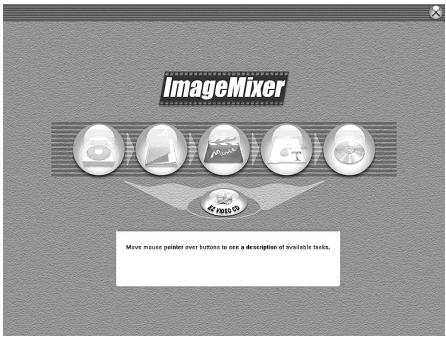
Visionnage sur votre ordinateur d'images enregistrées sur une cassette ou en direct depuis votre caméscope - USB streaming windows
(6)Select
(6) Sélectionnez USB Monitor window/ Fenêtre d'aperçu
(7) Raccordez la prise (USB) de votre caméoscope au connecteur USB de votre ordinateur à l'aide du câble USB fourni.
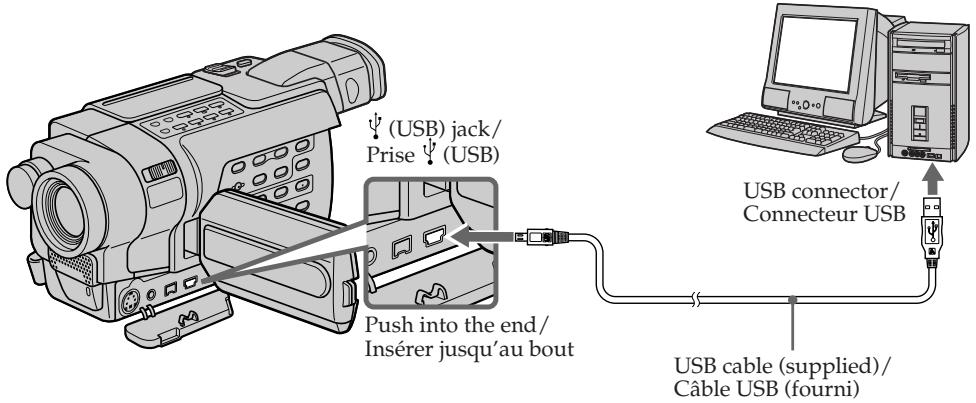
Appuyez sur pour lancer la lecture.
Vous pouvez commander les opérations vidéo avec les touches à l'écran.
L'image s'affiche dans la fenêtre d'aperçu de votre ordinateur.
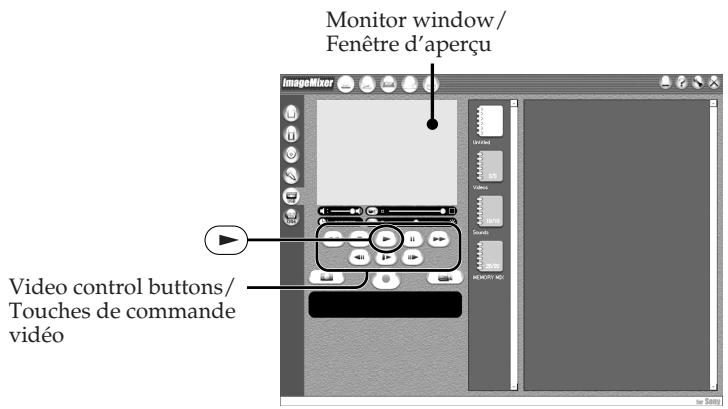
Visionnage d'images en direct à partir du caméscope
Suivez les étapes (1) et (2) à la page 244. (2) Reglez le commutateur POWER sur CAMERA.
Réglez USB STREAM sur ON dans les réglages de menu (p. 289).
(3) Suivez les étapes (4) à (7) aux pages 244 et 245.
L'image provenant du caméscope s'affiche dans la fenêtre d'aperçu de votre ordinateur.
Capture d'images fixes
Fenêtre de la liste par vignettes
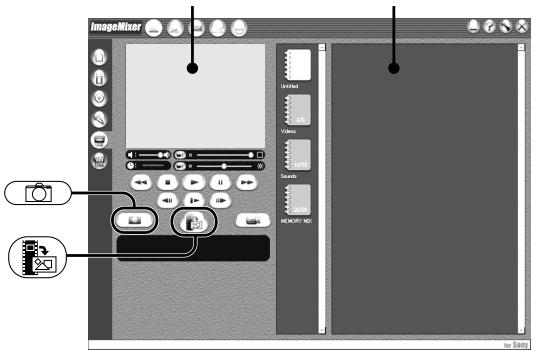
Sélectionnez. Tout en surveillant la fenêtre d'aperçu, cliquez une fois arrivé au point que vous souhaitez capturer.
L'image fixe affichée à l'écran est capturée. Les images capturées s'affichent dans la liste par vignettes (images miniatures).
Capture d'images animées
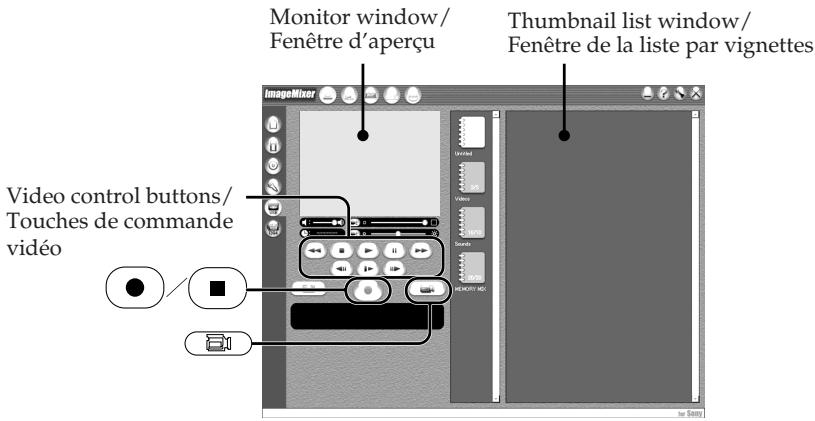
Sélectionnez. En observant l'écran d'aperçu, cliquez sur ● lorsque vous arriverez à la première scène que vous souhaitez capturer dans la série d'images animées. ● est remplacé par ■. En observant l'écran d'aperçu, cliquez sur ● lorsque vous arriverez à la dernière scène que vous souhaitez capturer. Les images capturées s'affichent dans la liste par vignettes (images miniatures).
Pour fermer "imagemixer
Cliquez sur × situé dans le coin supérieur droit de l'écran.
Remarques
- Lorsque vous visionnez les images avec votre ordinateur alors qu'il est raccordé avec le câble USB, les phénomènes suivants peuvent se produire. Ceci n'a rien d'anormal : -L'image tremble de haut en bas. -Certaines images ne s'affichent pas correctement à cause de parasites, etc. -Certains images sont affichées avec des parasites crépitants.
- Les images de systèmes couleur différents de celui de votre caméscope ne s'affichent pas correctement.
- Si votre caméoscope est en mode d'attente alors qu'une cassette est insérée, il s'éteint automatiquement au bout de trois minutes.
Visionnage sur votre ordinateur d'images enregistrées sur une cassette ou en direct depuis votre caméoscope - USB streaming windows
- Disconnect the USB cable.
- Set the POWER switch to another position or OFF (CHG) on your camcorder.
- Lorsque votre caméoscope est en mode d'atte la l'auxqu'aucune cassette n'est insérée, il est recommandé de régler DEMO MODE sur OFF dans les réglages de menu.
- Les indicateurs affichés à l'écran n'apparaissent pas sur les images capturées sur ordinateur.
- Vous ne pouvez pas effectuer d'opérations impliquant le "Memory Stick" pendant l'utilisation de la fonction USB Streaming.
Lorsque les données d'image ne peuvent pas être transférées par la connexion USB
Le pilote USB n'a pas été enregistré correctement, étant donné que votre ordinateur a été branché sur votre caméscope avant la fin de l'installation du pilote USB. Reinstallez le pilote USB selon la procédure indiquée à la page 240.
En cas de problème
Fermez toutes les applications en cours, puis redémarrez votre ordinateur.
Après avoir fermé l'application, suivez la procédure ci-dessous :
- Débranchez le câble USB.
- Réglez le commutateur POWER de votre caméoscope sur une autre position que OFF (CHG).
Accès à l'aide en ligne (mode d'emploi) de imagemixer
Un site d'aide en ligne "ImageMixer Ver.1.5 for Sony" est à votre disposition, sur lequel vous pouvez trouver des informations détaillées sur son utilisation.
(1) Cliquez sur le bouton ② situé dans le coin supérieur droit de l’écran. L’écran du mode d’emploi d’ImageMixer s’affiche. (2) Vous pouvez accéder aux informations recherchées à partir du sommaire.
Pour fermer l'aide en ligne
Cliquez sur le bouton situé dans le coin supérieur droit de l'écran.
Si vous avez des questions concernant imagemixer
"ImageMixer Ver.1.5 for Sony" est un produit de PILXELA corporation. Pour de plus amples informations, reportez-vous au mode d'emploi présent sur le CD-ROM fourni avec votre caméscope.
Visionnage sur votre ordinateur d'images enregistrées sur un "memory stick" (windows)
355 356
Visionnage d'image avec image transfer
Le logiciel Image Transfer vous permet de transférer automatiquement par copie les données d'images enregistrées sur un "Memory Stick" vers votre ordinateur. Vous pouvez afficher des images à l'aide de ImageMixer.
(1) Mettez l'ordinateur sous tension et laissez Windows se charger. (2) Insérez un "Memory Stick" dans votre caméscope et raccordez l'adaptateur secteur à votre caméscope. (3) Reglez le commutateur POWER sur MEMORY. (4) Raccordez la prise Ψ (USB) de votre caméoscope au connecteur USB de votre ordinateur avec le cable USB fourni. (5) Image Transfer est lancé automatique et le transfert des données d'image commence.
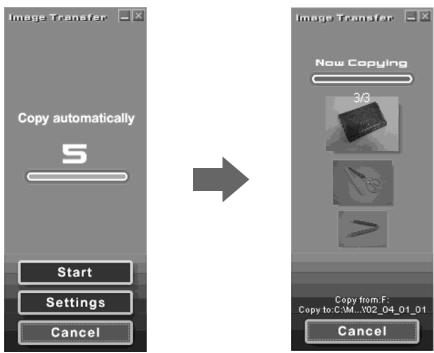
Visionnage sur votre ordinateur d'images enregistrées sur un "memory stick" (windows)
(6) ImageMixer est lancé automatiquement, ce qui vous permet d'afficher l'image copiée.
Touche d'importation
(7) Sélectionnez un album et une image, puis appuyez sur la touche d'importation.
(7) Sélectionnez un album et une image, puis appuyez sur la touche d'importation. L'image est ajustée à votre album et vous pouvez alors éditer l'image.
Avant de commencer
Pour la lecture d'images animées dans un environnement Windows, il est nécessaire d'installer une application telle que Windows Media Player.
(1) Mettez l'ordinateur sous tension et laissez Windows se charger. (2) Insérez un "Memory Stick" dans votre caméscope et raccordez l'adaptateur secteur à votre caméscope. (3) Régalez le commutateur POWER sur MEMORY.
(4) Raccordez la prise USB de votre caméoscope au connecteur USB de votre ordinateur avec le câble USB fourni.
"USB MODE" s'affiche sur l'écran LCD de votre caméoscope.
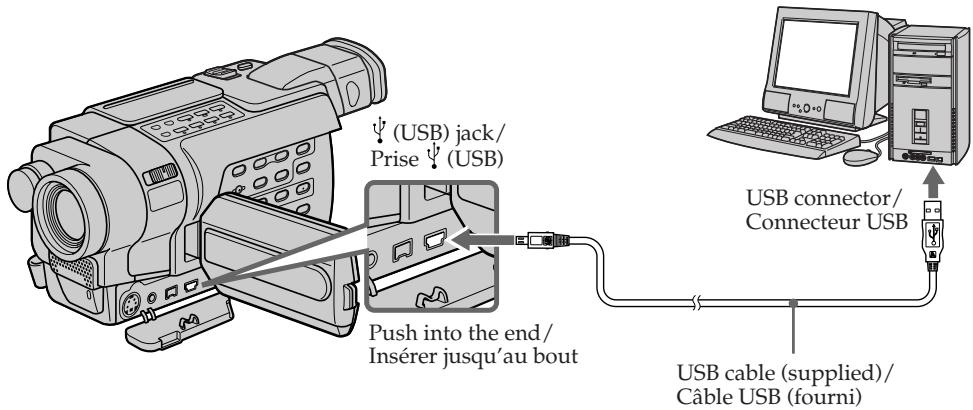
(5) Ouvrez "Poste de travail" sous Windows et double-cliquez sur le lecteur qui vient d'être détecté (Par exemple : "Disque amovible (F:)").
Les dossiers que comporte le "Memory Stick" s'affichent.
(6) Double-cliquez sur le fichier d'image souhaité dans le dossier en suivant l'ordre ci-dessous. Dossier "Dcim" → Dossier "□□□msdcf**" → Fichier image*
Pour obtenir le nom exact du dossier et du fichier, reportez-vous à la section "Destination de sauvegarde de fichiers image et fichiers image" (p. 254).
^1) représenté n'importe quel chiffre entre 101 et 999. ^2) Il est recommandé de copier un fichier d'images animées sur le disque dur avant de le lancer. Si vous lancez le fichier directement du "Memory Stick", l'image et le son peuvent être hachés.
Destination de sauvegarde de fichiers image et fichiers image
Les fichiers d'image enregistrés avec votre caméoscope sont regroupés dans des dossiers décrits ci-dessous.
La signification des noms de fichier est la suivante. $$$ represented tout chiffre entre 0001 et 9999.
Exemple : pour les utilisateurs de windows me

Desktop

My Documents

My Computer

3% Floppy (A.)


Local Disk(D:)

Compact Disc (E:)

Removable Disk(F)

DCIM

100MSDCF

101MSDCF


999MSDCF

MSSONY
Dossier contenant les fichiers d'images enregistrés à l'aide d'autres caméscopes ne disposant pas de la fonction de création de dossier (pour lecture uniquement)
Dossier contenant les fichiers d'images enregistrés avec votre caméoscope
Si, aucun nouveau dossier n'a été créé, il n'y a que "101MSDCF"
Dossier contenant les données d'images animées enregistrées à l'aide d'un autre caméoscope ne disposant pas de la fonction de création de dossier (lecture seule)
| Folder/Dossier | File/Fichier | Meaning/Signification |
| 101MSDCF(up to 999MSDCF)/(jusqu'à 999MSDCF) | DSC0☐☐☐.JPG | Still image file/Fichier d'images fixes |
| MOV0☐☐☐☐.MPG | Moving picture file/Fichier d'images animées |
Pour les utilisateurs de Windows 2000, Windows Me et Windows XP
Déplacez le curseur sur l'icône "Déconnexion ou éjection du matériel" dans la barre des tâches, puis cliquez dessus pour désactiver le lecteur concerné. Lorsque le message "Le matériel peut être retiré" s'affiche, débranchez le câble USB et éjectez le "Memory Stick" ou réglez le commutateur POWER sur OFF (CHG).
355 356
Lors du raccordement à un ordinateur à l'aide du câble USB
Vous devez accorder le caméoscope au connecteur USB de leur ordinateur. Le pilote USB, ainsi que le logiciel d'application nécessaire à la visualisation des images, se trouvent sur le CD-ROM fourni.
Système d'exploitation :
Mac OS 8.5.1, 8.6, 9.0, 9.1, 9.2 ou Mac OS X (v10.0 ou v10.1)
L'installation standard est requise.
Notez cependant que la mise à niveau vers
Mac OS 9.0, 9.1 est nécessaire pour les modèles suivants :
-iMac avec l'installation standard de Mac OS 8.6 et un lecteur de CD-ROM à fente
-iBook ou Power Mac G4 avec l'installation standard de Mac OS 8.6
Le connecteur USB fourni doit être de série.
Pour permettre la lecture d'images animées,
QuickTime 3.0 ou plus récent doit être installé.
Remarques
- Le fonctionnement des diverses fonctions n'est pas garanti sous configuration Macintosh si vous raccordez en même temps plusieurs périhériques USB à un seul ordinateur ou si vous utilisez un concentrateur (hub).
- Il est possible que certains appareils ne fonctionnent pas selon les types de périhériques USB utilisés simultanément.
- Le fonctionnement des diverses fonctions n'est pas garantie pour toutes les configurations informatiques recommandées ci-dessus.
Installation du pilote USB
Pour Mac OS 9.1, 9.2, Mac OS X (v10.0 ou v10.1)
Le pilote USB n'a pas besoin d'être installé. Votre caméscope est automatiquement reconnu en tant que pilote lors du raccordement à votre Mac avec le câble USB.
Pour les utilisateurs de Mac OS 8.5.1, 8.6, 9.0
Ne raccordez pas le câble USB sur votre ordinateur avant que l'installation du pilote USB ne soit terminée.
(1) Mettez l'ordinateur sous tension et laissez Mac OS se charger. (2) Insérez le CD-ROM fourni dans le lecteur de CD-ROM de votre ordinateur. L'écran du logiciel d'application s'affiche. (3) Cliquez sur "Handycam" sur l'écran. L'écran de titre apparait. (4) Cliquez sur "USB Driver" (Pilote USB) pour ouvrir le dossier contenant les six fichiers du "Driver" (Pilote).
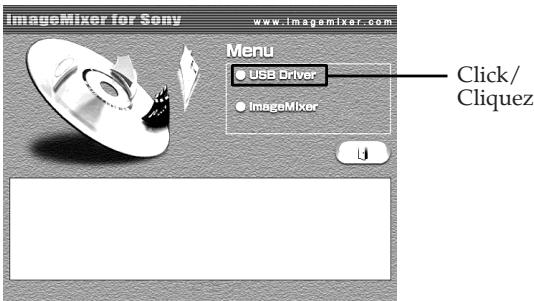
Raccordement de votre caméoscope à votre ordinateur à l'aide du câble USB (macintosh)
(5) Sélectionnez les deux fichiers suivants, puis déplacez-les sur votre dossier système pour les copier.
(6) Lorsque le message s'affiche, cliquez sur "OK".
Le pilote USB est installé sur votre ordinateur.
(7) Retirez le CD-ROM de l'ordinateur. (8) Redémarrez l'ordinateur.
Visionnage sur votre ordinateur d'images enregistrées sur un "memory stick" (macintosh)
355 356
- Pour visionner sur votre ordinateur les images enregistrées sur le "Memory Stick", il est nécessaire d'installer le pilote USB (p. 257).
- Pour permettre la lecture d'images animées, QuickTime 3.0 ou plus récent doit être installé.
(1) Mettez l'ordinateur sous tension et laissez Mac OS se charger. (2) Insérez un "Memory Stick" dans votre caméscope et raccordez l'adaptateur secteur à votre caméscope. (3) Réglez le commutateur POWER sur MEMORY. (4) Raccordez la prise (USB) de votre caméoscope à la prise USB de votre ordinateur avec le câble USB fourni. "USB MODE" s'affiche sur l'écran de votre caméoscope. (5) Double-cliquez sur l'icône "Memory Stick" sur le bureau. Les dossiers que comporte le "Memory Stick" s'affichent. (6) Double-cliquez sur le fichier d'image souhaité dans le dossier en suivant l'ordre ci-dessous. Dossier "DCIM" Dossier "□□□MSDCF**1 Fichier image*2
^1) □□□ représenté n'importe quel nombre entre 101 et 999. ^2) Il est recommandé de copier un fichier d'images animées sur le disque dur avant de le lancer. Si vous lancez le fichier directement du "Memory Stick", l'image et le son peuvent être hachés.
(1) Quittez toutes les applications en cours. Assurez-vous que le témoin d'accès de votre caméoscope est éteint. (2) Faites glisser l'icône "Memory Stick" vers la "Corbeille". Sinon, cliquez sur l'icône du "Memory Stick" pour la sélectionner puis sélectionnez "Ejecter" dans le menu "Spécial" en haut à gauche de l'écran. (3) Débranchez le câble USB ou éjectez le "Memory Stick". Réglez le commutateur POWER de votre caméoscope sur OFF (CHG).
Pour les utilisateurs de mac OS x (v10.0)
Eteignez votre ordinateur, puis débranchez le câble USB, éjectez le "Memory Stick" ou réglez le commutateur POWER sur OFF (CHG).
Capture d'images d'un appareil vidéo analogue sur votre ordinateur - Fonction de conversion du signal
En transmettant les données via votre caméscope, vous pouvez capturer sur tout ordinateur des images et du son provenant d'un appareil vidéo analogue, si votre ordinateur est doté d'une prise i.LINK.
Avant de commencer
Régliez DISPLAY sur LCD dans les réglages de menu. (Le réglage par défaut est LCD.)
(1) Réglez le commutateur POWER sur VCR. (2) Pour afficher les réglages de menu, appuyez sur MENU. (3) Tournez la molette SEL/PUSH EXEC pour régler A/V DV OUT dans W sur ON (p. 282). (4) Lancez la lecture sur l'appareil vidéo analogue. (5) Commencez la procédure de capture d'images et de son sur votre ordinateur. Cette procédure dépend de votre ordinateur et du logiciel que vous utilisez. Pour plus de détails sur la façon de capturer les images, reportez-vous aux modes d'emploi de votre ordinateur et du logiciel que vous utilisez.
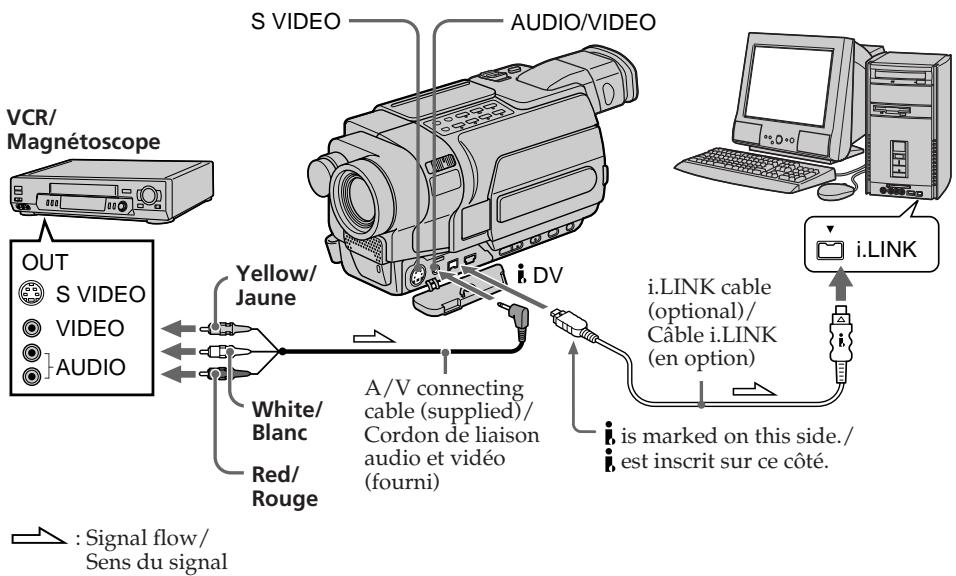
Après la capture des images et du son
Mettez fin aux procédures de capture de votre ordinateur et arrêtez la lecture sur l'appareil vidéo analogue.
Remarques
- Le logiciel et l'ordinateur utilisés doivent prendre en charge l'échange de signaux vidéo numériques.
- Selon la qualité des signaux vidéo analogiques, il est possible que votre ordinateur ne soit pas en mesure d'afficher correctement les images lorsque vous utilisez votre caméscope pour convertir les signaux vidéo analogiques en signaux vidéo numériques.
Si votre ordinateur est équipé d'une prise USB
Vous pouvez raccorder votre camescope à votre ordinateur via le câble USB fourni avec votre camescope. Notez, cependant, que l'image peut trembler.
Si votre magnétoscope dispose d'une prise s-video
Les images peuvent être reproduites avec plus de fidélité à l'aide du câble S-video (en option).
Avec ce branchement, vous n'avez pas besoin de brancher la prise jaune (vidéo) du cordon de liaison audio et vidéo.
Branchez un câble S-vidéo (en option) sur les prises S-vidéo de votre caméoscope et du magnétoscope.
Pour modifier les réglages de menu, sélectionnez les éléments de menu avec la molette SEL/PUSH EXEC. Les réglages par défaut peuvent être partiellement modifiés. Sélectionnez d'abord l'icone, puis l'objet de menu et le mode.
(1) Pour afficher les réglages de menu en mode CAMERA, VCR/PLAYER ou MEMORY, appuyez sur MENU.* (2) Tournez la molette SEL/PUSH EXEC pour sélectionner l'icone souhaitée, puis appuyez sur la molette pour valider le réglage. (3) Tournez la molette SEL/PUSH EXEC pour sélectionner l'objet souhaité, puis appuyez sur la molette pour valider le réglage. (4) Tournez la molette SEL/PUSH EXEC pour sélectionner le mode souhaité, puis appuyez sur la molette pour valider le réglage. (5) Si you souhaitez modifier d'autres éléments, sélectionnez RETURN, puis appuyez sur la molette. Répétez ensuite les étapes (2) à (4).
Pour plus de détails, reportez-vous à la section "Sélection du réglage de mode de chaque élément" (p. 279).
- Les modes indiqués sur le commutateur POWER variant selon les modèles (p. 26).
Les modes indiqués sur le commutateur POWER varient selon les modèles (p. 26).
Appuyez sur MENU.
Les icônes suivantes représentent les éléments de menu :
MANUAL SET (réglages manuels) CAMERA SET (réglages caméscope) VCR SET (réglages magnétoscope) 147 250 345 355 356 PLAYER SET (réglages lecteur) 218 418 145 245 LCD SET (réglages écran LCD) MEM SET 1 (réglages mémoire 1) 355 356 2 MEM SET 2 (réglages mémoire 2) 355 356 TAPE SET (réglages cassette) SETUP MENU (menu de configuration) ETC OTHERS (autres réglages)
En fonction du modèle du caméscope utilisé
L'affichage du menu peut être différent de celui indiqué dans l'illustration.
Sélection du réglage de mode de chaque élément est le réglage par défaut.
Les éléments de menu diffèrent en fonction de la position du commutateur POWER. Seuls les paramètres pouvant être utilisés à un moment donné apparaissent.
| Icène/Elément | Mode | Signification | Commutateur POWER*1) |
| MANUAL SET |
| PROGRAM AE | — | Réponse à vos exigences particulières en matière de prise de vue (p. 88). | CAMERA MEMORY |
| P EFFECT(en cours d'enregistrement) | — | Ajout d'effets spécifique aux images, similaires à ceux utilisés au cinema ou à la télévision (p. 83). | CAMERA |
| P EFFECT(en cours de lecture)*2) | — | Ajout d'effets spécifique aux images, similaires à ceux utilisés au cinema ou à la télévision (p. 110). | VCR |
| D EFFECT*3) | — | Ajout d'effets spécifique à l'aide des diverses fonctions numériques (p. 85 et 112). | VCR |
| FLASH MODE*3) | ● ON | Déclenchement du flash (en option) qu'elle que soit la luminosité ambiente. | CAMERA MEMORY |
| AUTO | Déclenchement automatique du flash. |
| AUTO SHTR*2) | ● ON | Activation automatique de l'obturator électronique lors d'une prise de vue dans un endroit très bien éclairé. | CAMERA MEMORY |
| OFF | Pas d'activation automatique de l'obturator électronique, même lors d'une prise de vue dans un endroit très bien éclairé. |
^*1) Les modes indiqués sur le commutateur POWER variant selon les modèles (p. 26). *2) 145 147 245 250 345 355 356 345 355 356
(Suite à la page suivante)
Remarques sur la fonction FLASH mode*3)
- Vous ne pouvez pas régler FLASH MODE si le flash externe (en option) n'est pas compatible avec la fonction FLASH MODE.
- Vous ne pouvez pas régler FLASH MODE si le flash externe (en option) n'est pas raccordé.
Remarque sur AUTO shtr\*2)
La fonction Auto Shutter règle électroniquement la vitesse d'obturation.
^*1) Les modes indiqués sur le commutateur POWER varient selon les modèles (p. 26).
| *2) | 145 | 147 | 245 | 250 | 345 | 355 | 356 |
| *3) | 345 | 355 | 356 | | | | |
| Icène/Elément | Mode | Signification | Commutateur POWER*1) |
| CAMERA SET | | | |
| SELFTIMER*2) | ● OFF | Déactivation de la fonction d'enregistrement par retardateur. | CAMERA MEMORY |
| ON | Activation de la fonction d'enregistrement par retardateur (p. 56, 73, 168, 185). |
| D ZOOM | *3) | ● OFF | Déactivation du zoom numérique. Un zoom pouvant aller jusqu'à 20× est effectué. | CAMERA |
| 40× | Activation du zoom numérique. Les opérations de zoom allant de 20× à 40× sont effectuées numérique (p. 47). |
| 560× | Activation du zoom numérique. Les opérations de zoom allant de 20× à 560× sont effectuées numérique (p. 47). |
| *4) | ● OFF | Déactivation du zoom numérique. Un zoom pouvant aller jusqu'à 20× est effectué. | CAMERA MEMORY |
| 40× | Activation du zoom numérique. Les opérations de zoom allant de 20× à 40× sont effectuées numérique (p. 47). |
| 700× | Activation du zoom numérique. Les opérations de zoom allant de 20× à 700× sont effectuées numérique (p. 47). |
| 16:9WIDE | *5) | ● OFF | — | CAMERA |
| ON | Enregistrement d'une image au format 16:9WIDE (p. 77). |
| *6) | ● OFF | — | CAMERA |
| CINEMA | Prise de vue en mode CINEMA (p. 78). |
| 16:9FULL | Prise de vue en mode 16:9FULL. |
^*1) Les modes indiqués sur le commutateur POWER varient selon les modèles (p. 26).
| *2) | 355 | 356 | | | | | |
| *3) | 218 | 418 | 145 | 147 | | | |
| *4) | 245 | 250 | 345 | 355 | 356 | | |
| *5) | 145 | 147 | 245 | 250 | 345 | 355 | 356 |
| *6) | 218 | 418 | | | | | |
| *7) | 418 | 245 | 250 | 345 | 355 | 356 | |
| Icône/Elément | Mode | Signification | Commutateur POWER*1) |
| CAMERA SET |
| STADYSHOT*7) | ● ON | Compensation du bouge de laamera. | CAMERA MEMORY |
| OFF | Déactivation de la fonction SteadyShot. La prise de vue d'un sujet immobile à l'aide d'un pied photographique permet d'obtenir des images naturelles. |
| N.S. LIGHT | ● ON | Utilisation de la fonction d'éclairage NightShot Light (p. 54). | CAMERA MEMORY |
| OFF | Déactivation de la fonction d'éclairage NightShot Light. |
Remarques sur la fonction steadys shot*7)
- La fonction SteadyShot ne corrige pas les bougés deamera excessifs.
- La fixation d'un convertisseur (en option) peut influencer la fonction SteadyShot.
En cas d'annulation de la fonction steadys shot*7
L'indicateur "désactivation de la fonction SteadyShot" s'affiche à l'écran. Votre caméscope empêche une compensation excessive des bougements de la caméra.
^*1) Les modes indiqués sur le commutateur POWER varient selon les modèles (p. 26).
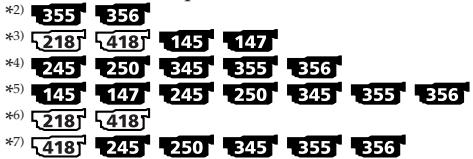
| Icône/Elément | Mode | Signification | Commutateur POWER*1) |
| V VCR SET 147 250 345 355 356 |
| P PLAYER SET 218 418 145 245 |
| HiFi SOUND*2) | STEREO | Lecture d'une cassette stéreo ou d'une cassette à piste audio bilatérale avec son principal et son secondaire (p. 321 et 322). | VCR |
| 1 | Lecture du son provenant du canal de gauche sur une cassette stéreo ou de la bande son principale sur une cassette à piste audio bilatérale. |
| 2 | Lecture du son provenant du canal de croite sur une cassette stéreo ou de la bande son secondaire sur une cassette à piste audio bilatérale. |
| EDIT*3) | OFF | — | PLAYER |
| ON | Minimisation de la déterioration des images lors d'un montage. |
| TBC*4) *5) | ON | Correction du phénomène de tremblement. | VCR/PLAYER |
| OFF | Pas de correction du phénomène de tremblement. Réglez TBC sur OFF lors de la lecture d'une cassette sur laquelle vous avez effectué un second enregistrement et enregistré le signal provenant d'une console de jeu video ou d'un apparil similaire. |
| TBC signifie "Correcteur de base de temps". |
| DNR*4) *5) | ON | Réduction des parasites au niveau des images. | VCR/PLAYER |
| OFF | Réduction de l' apparition d'une image rémanente lorsque l'image rouge beaucoup. |
| DNR signifie "Réduction numérique des parasites". |
| AUDIO MIX*2) | — | Réglage de la balance entre la piste stéreo 1 et la piste stéreo 2. | VCR |
| ST1 ▲ ST2 | |
| A/V → DV OUT*6) | OFF | Emission d'images et de sons numériques au format analogique à l'aide de votre caméoscope. | VCR |
| ON | Emission d'images et de sons analogiques au format numérique à l'aide de votre caméoscope (p. 261). |
^*1) Les modes indiqués sur le commutateur POWER variant selon les modèles (p. 26). *2) 145 147 245 250 345 355 356 *3) 218 418 218 418 345 355 356 ^5) Lors de la lecture de cassettes enregistrées avec le système Hi8 H18/8 mm 8 standard uniquement. 345 355 356
| Icône/Elément | Mode | Signification | Commutateur POWER*1) |
| V VCR SET 147 250 345 355 356 |
| P PLAYER SET 218 418 145 245 |
| NTSC PB | ON PAL TV | Lecture sur un téléviseur PAL d'une cassette enregistrée sur votre caméoscope. | VCR/PLAYER |
| NTSC 4.43 | Lecture d'une cassette enregistrée au format couleur NTSC sur un téléviseur en mode NTSC 4.43. |
| PB MODE*6) | AUTO | Utilisation automatique du système (Hi8 Hi8/8 mm 8 standard ou Digital8) utilisé pour l'enregistrement sur la cassette et lecture de la cassette. | VCR |
| Hi8/8 | Lecture d'une cassette enregistrée avec le système Hi8 Hi8/8 mm 8 standard lorsque le caméoscope ne désigne pas automatiquement le système d'enregistrement. |
Lorsque l'appareil a été débranché de la source d'alimentation pendant cinq minutes, les réglages par défaut des éléments HiFi SOUND*2), EDIT*3) et AUDIO MIX*2) sont rétablis.
Remarques sur AUDIO mix\*2)
- Vous pouvez régler la balance uniquement pour les cassettes enregistrées avec le système Digital8 [345 355 356]
- Lors de la lecture d'une cassette enregistrée en mode 16-bit, vous ne pouvez pas régler la balance.
Remarque sur NTSC PB
Lors de la lecture d'une cassette sur un téléviseur multi-système, sélectionnez le meilleur mode lors de la lecture de l'image sur le téléviseur.
Remarque sur PB MODE\*6
Le mode est ramené au réglage par défaut lorsque :
-Vous débranchez la source d'alimentation. -Vous actionnez le commutateur POWER.
1) Les modes indiqués sur le commutateur POWER variant selon les modèles (p. 26).
2) 145 147 245 250 345 355 356
3) [218] [418]
4) 218 418 345 355 356
5) Lors de la lecture de cassettes enregistrées avec le système Hi8 Hi8/8 mm 8 standard uniquement.
6) 345 355 356
| I'one/Elément | Mode | Signification | Commutateur POWER* |
| LCD SET |
| LCD BRIGHT | — | Réglage de la luminosité de l'écran LCD avec la molette SEL/PUSH EXEC. | VCR/PLAYERCAMERA MEMORY |
| Pour assombrir ↑ Pour éclaircir |
| LCD B.L. | ● BRT NORMAL | Réglage normal de la luminosité du rétroéclairage de l'écran LCD. | VCR/PLAYERCAMERA MEMORY |
| BRIGHT | Augmentation de la luminosité du rétroéclairage de l'écran LCD. |
| LCD COLOUR | — | Pour ajuster la couleur de l'écran LCD, tournez la molette SEL/PUSH EXEC pour ajuster la barre ci-dessous. | VCR/PLAYERCAMERA MEMORY |
| Pour obtenir une faible intensité ↑ Pour obtenir une forte intensité |
Remarques sur la fonction LCD b. l.
- Lorsque vous sélectionnez BRIGHT, l'autonomie de la batterie est réduite d'environ 10% pendant l'enregistrement.
- Lorsque vous utilisez une source d'alimentation autre que la batterie, BRIGHT est automatiquement sélectionné.
Même si vous ajustez LCD BRIGHT, LCD b. l. ou LCD COLOUR
L'image enregistrée n'est pas affectée.
- Les modes indiqués sur le commutateur POWER variant selon les modèles (p. 26).
| Icône/Elément | Mode | Signification | Commutateur POWER |
| MEM SET 1 355 356 |
| STILL SET |
| QUALITY | FINE | Prise de vue d'images fixes dans un mode de grande qualité d'image (p. 160). | VCR MEMORY |
| STANDARD | Prise de vue d'images fixes dans un mode de qualité d'image standard. |
| FLD/FRAME | FIELD | Prise de vue d'objets animés en corrigeant le phénomène de tremblement de laamera (p. 165). | MEMORY |
| FRAME | Prise de vue de sujets immobiles en qualité supérieure. |
| MOVIE SET |
| IMAGESIZE | 320 × 240 | Prise de vue d'images animées de taille 320 × 240 (p. 162). | VCR MEMORY |
| 160 × 112 | Prise de vue d'images animées de taille 160 × 112. |
| □REMAIN | AUTO | Affichage de la quantité de mémoire restante sur le "Memory Stick" dans les cas suivants:
• Pendant cinq secondes après que le commutateur POWER a été régé sur VCR ou MEMORY.
• Pendant cinq secondes après que le "Memory Stick" a été inséré dans votre caméoscope.
• Lorsque la quantité de mémoire du "Memory Stick" est inférieure à quelques minutes en mode MEMORY.
• Pendant cinq secondes après le début de la prise de vue d'une image animée.
• Pendant cinq secondes après la fin de la prise de vue d'une image animée. | VCR MEMORY |
| ON | Affichage permanent de la quantité de mémoire restante sur le "Memory Stick". |
| NEW FOLDER | ADD | Pour creer un nouveau dossier (p. 199). | MEMORY |
| RETURN | Pour annuler la création d'un nouveau dossier. |
| REC FOLDER | — | Pour sélectionner un dossier dans lequel des images sont enregistrées (p. 201). | MEMORY |
| FILE NO. | SERIES | Attribution de numérios en série aux fichiers, même si le "Memory Stick" est changé. Cependant, lorsqu'un nouveau dossier est créé ou que le dossier dans lequel les images sont enregistrées est changé, la série de numération des fichiers est ramenée à zéro. | VCR MEMORY |
| RESET | Réinitialisation de la numération des fichiers à chaque fois que le "Memory Stick" est changé. |
| PRINT MARK | ON | Inscription d'une marque d'impression sur les images fixes enregistrées que vous souhaitez imprimer ultérieurement (p. 224). | VCR MEMORY |
| OFF | Annulation des marques d'impression sur les images fixes. |
| PROTECT | ON | Protection des images sélectionnées contre un effacement accidentel (p. 219). | VCR MEMORY |
| OFF | Images non protégées. |
| PB FOLDER | — | Pour sélectionner un dossier contenant des images à dire (p. 211). | MEMORY |
| I°one/Elément | Mode | Signification | Commutateur POWER |
| MEM SET 2 355 356 |
| SLIDE SHOW | RETURN | Pour annuler le diaporama. | MEMORY |
| ●ALL FILES | Pour dire en continu toutes les images du "Memory Stick" (p. 217). |
| FOLDER□□□*1) | Pour dire en continu toutes les images du dossier PB en cours d'utilisation. |
| INT.R -STL | ON | Activation du mode d'enregistrement par intervalles de photos (p. 192). | MEMORY |
| ●OFF | Déactivation de la fonction d'enregistrement par intervalles de photos. |
| SET | Pour régler INTERVAL pour l'enregistrement par intervalles de photos. |
| DELETE ALL | ●RETURN | Pour annuler la suppression de toutes les images. | MEMORY |
| ALL FILES | Pour supprimer toutes les images non protégées enregistrées sur le "Memory Stick" (p. 222). |
| FOLDER□□□*1) | Pour supprimer toutes les images non protégées enregistrées dans le dossier PB en cours d'utilisation. |
| FORMAT | ●RETURN | Annulation du formatage. | MEMORY |
| OK | Formatage d'un "Memory Stick" inséré. Le formatage efface les informations contenues sur un "Memory Stick".1. Sélectionnez FORMAT à l'aide de la molette SEL/PUSH EXEC, puis appuyez sur la molette.2. Sélectionnez OK à l'aide de la molette SEL/PUSH EXEC, puis appuyez sur la molette.3. Appuyez sur la molette SEL/PUSH EXEC lorsque EXECUTE s'affiche. FORMATTING clignote pendant le formatage. COMPLETE s'affiche lorsque le formatage est terminé. |
- Le formatage supprime tous les dossiers.
- Le formatage efface toutes les images, même celles qui sont protégées.
- Le "Memory Stick" fourni a été formaté en usine. Il n'est pas nécessaire de formater le "Memory Stick" sur votre camescope.*2)
- N'effectuez aucune des opérations suivantes pendant que l'indication FORMATTING est affichée : - Actionner le commutateur POWER.
- Activer les touches.
- Éjecter le "Memory Stick".
- Débranchez la source d'alimentation
- Vous ne pouvez pas formater le "Memory Stick" si l'onglet de protection en écriture du "Memory Stick" est réglé sur LOCK.
- Formatez le "Memory Stick" lorsque "FOMAT ERROR" est affchéé.
| Icône/Elément | Mode | Signification | Commutateur POWER*1 |
| TAPE SET |
| REC MODE | ●SP | Réalisation d'une prise de vue en mode SP (lecture standard). | VCR
CAMERA |
| LP | Augmentation de la durée d'enregistrement à 1,5*2) ou 2*3) fais le mode SP. |
| AUDIO MODE*2) | ●12BIT | Prise de vue en mode 12-bit (son stéréo double). | VCR*4) |
| 16BIT | Prise de vue en mode 16-bit (son stéréo unique de qualité supérieure). | CAMERA |
| ORC TO SET*3) | — | Réglage automatique des conditions de prise de vue pour obtenir laffective mise sous tension de votre caméoscope, celui-ci calcule la longueur de bande restante.
• Pendant environ huit secondes après l'insertion d'une cassette; cette caméoscope calcule la longueur de bande restante.
• Pendant environ huit secondes après l'insertion sur ▲en mode VCR/PLAYER.
• Pendant environ huit secondes après la pression sur DISPLAY pour afficher les indicateurs d'écran.
• Pendant la durée du rembobinage, de l'avance rapide de la cassette ou de la recherche d'image en mode VCR/PLAYER. | CAMERA |
| ORC signifie "Optimisation des conditions de prise de vue". |
| ○ REMAIN | ● AUTO | Affichage de la barre de longueur de bande restante:
• Pendant environ huit secondes après la mise sous tension de votre caméoscope, celui-ci calcule la longueur de bande restante.
• Pendant environ huit secondes après l'insertion d'une cassette; cette caméoscope calcule la longueur de bande restante.
• Pendant environ huit secondes après la pression sur ▲en mode VCR/PLAYER.
• Pendant environ huit secondes après la pression sur DISPLAY pour afficher les indicateurs d'écran.
• Pendant la durée du rembobinage, de l'avance rapide de la cassette ou de la recherche d'image en mode VCR/PLAYER. | VCR/
PLAYER
CAMERA |
| ON | Affichage permanent de la barre de longueur de bande restante. |
| FRAME REC*2) | ● OFF | Déactivation du mode d'enregistrement image par image. | CAMERA |
| ON | Activation du mode d'enregistrement image par image (p. 96). |
| INT. REC*2) | ON | Activation du mode d'enregistrement par intervals (p. 94). | CAMERA |
| ● OFF | Déactivation de la fonction d'enregistrement par intervalles. |
| SET | Réglage de INTERVAL et REC TIME pour un enregistrement par intervalles. |
1) Les modes indiqués sur le commutateur POWER variant selon les modèles (p. 26).
2) 145 147 245 250 345 355 356
3) [218] [418]
4) 345 355 356
Remarques sur le mode LP
- Lorsque vous enregistrez une cassette en mode LP sur votre caméoscope, il est recommandé de dire cette cassette sur le même caméoscope. Lors de la lecture d'une cassette enregistrée sur un autre caméoscope ou magnétoscope, des parasites peuvent apparaître au niveau de l'image ou du son.
- Lorsque vous enregistrez en mode LP, il est recommandé d'utiliser une cassette Sony, de manière à obtenir les résultats les plus satisfaisants avec votre caméoscope.
- Lorsque vous enregistrez une même cassette dans les modes SP et LP ou si vous enregistrez certaines scènes en mode LP, l'image de lecture peut être déformée ou le code temporel peut ne pas être inscrit correctement entre les scènes. ^*2)
- Des parasites peuvent également se produire lors de la lecture sur votre caméoscope de cassettes enregistrées en mode LP sur un autre caméoscope ou magnétoscope. ^3)
- Lorsque vous enregistrez une cassette en mode LP sur votre caméoscope, il est recommandé d'effectuer l'enregistrement avec le système 8 mm 6 standard. ^*3)
Lors de la lecture d'une cassette enregistrée en mode 16-bit, vous ne pouvez pas régler la balance en mode AUDIO MIX.
Remarque sur la copie d'une cassette vers un autre magnétoscope
Vous ne pouvez pas sélectionner AUDIO MODE pour les cassettes enregistrées avec le système Digital8. Cependant, vous pouvez sélectionner AUDIO MODE lors de la copie de cassettes enregistrées avec le système Hi8 Hi8/8 mm 8 standard vers un autre magnétoscope à l'aide du cable i.LINK.
Remarques sur le réglage ORC ^*3)
- Chaque fois que la cassette est éjectée, le réglage ORC est annulé. Si nécessaire, refaites ce réglage.
- Vous ne pouvez pas utiliser ce réglage sur une cassette dont l'onglet rouge de protection en écriture est visible (cela signifie que la cassette est protégée en écriture).
- Si vous réglez ORC TO SET, une section non enregistrée d'environ 0,1 seconde est créée sur la cassette. Cependant, remarquez que cette section non enregistrée est supprimée de la cassette si vous reprenez l'enregistrement à partir de cette section.
- Pour vérifier si vous avez déjà établi le réglage ORC, sélectionnez ORC TO SET dans les réglages de menu. "ORC ON" s'affiche si le réglage ORC TO SET est déjà établi.
^ 1) Les modes indiqués sur le commutateur POWER variant selon les modèles (p. 26). *2145 147 245 250 345 355 356 3) [218] [418] *4) 345 355 356
| I♂one/Elémanent | Mode | Signification | Commutateur POWER*1 |
| SETUP MENU |
| CLOCK SET | — | Réglage de la date ou de l'heure (p. 37). | CAMERA MEMORY |
| AUTO DATE*2) | ● ON | Enregistrement de la datependant dix secondes après le début de l'enregistrement. | CAMERA |
| OFF | Déactivation de la fonction Date automatique. |
| USB STREAM*3) | ● OFF | Déactivation de la fonction USB Streaming. | VCR |
| ON | Activation de la fonction USB Streaming. | CAMERA |
| LTR SIZE | ● NORMAL | Affichage des éléments de menu sélectionnés à leur taillernormale. | VCR/PLAYER |
| 2× | Affichage des éléments de menu sélectionnés au double de leur taillernormale. | CAMERA |
| LANGUAGE | ● ENGLISH | Pour afficher les indicateurs d'information en anglais. | VCR/PLAYER |
| FRANÇAIS*4) | Pour afficher certains des indicateurs d'information en français. | CAMERA |
| ESPÁÑOL*4) | Pour afficher certains des indicateurs d'information en espagnol. |
| PORTUGUES*4) | Pour afficher certains des indicateurs d'information en portugais. |
| DEUTSCH*4) | Pour afficher certains des indicateurs d'information en allemand. |
| ITALIANO*4) | Pour afficher certains des indicateurs d'information en italien. |
| ΕΜΗΝΙΚΑ*4) | Pour afficher certains des indicateurs d'information en grec. |
| 中文 [COMP]*5) | Pour afficher certains des indicateurs d'information en chinois traditionnel. |
| 中文 [SIMP]*5) | Pour afficher certains des indicateurs d'information en chinois simplifié. |
^ 1) Les modes indiqués sur le commutateur POWER varient selon les modèles (p. 26). *2) 218 418 245 250 345 355 356 ^ 4) Modèles destinés à l'Europe uniquement. 5 Pour tous les modèles sauf les modèles destinés à l'Europe. ) 355 356
(Suite à la page suivante)
| Icône/Elément | Mode | Signification | Commutateur POWER*1) |
| SETUP MENU |
| DEMO MODE | ● ON | Affichage de l'écran de démonstration. | CAMERA |
| OFF | Déactivation du mode de démonstration. |
Remarques sur la fonction DEMO mode
- Vous ne pouvez pas sélectionner DEMO MODE lorsqu'un "Memory Stick" est inséré dans votre caméoscope. ^*6
- Vous ne pouvez pas sélectionner DEMO MODE lorsqu'une cassette est insérée dans votre caméoscope.
- Le réglage par défaut de DEMO MODE est STBY (attente) et la démonstration démarre environ dix minutes après le réglage du commutateur POWER sur CAMERA sans qu'une cassette ne soit insérée.
Pour désactiver la démonstration, insérez un "Memory Stick" ou une cassette, réglez le commutateur POWER sur n'importe quel réglage autre que CAMERA ou réglez DEMO MODE sur OFF. Pour ramener le réglage DEMO MODE sur STBY (attente), laissez DEMO MODE sur ON dans les réglages de menu, réglez le commutateur POWER sur OFF (CHG), puis réglez-le de nouveau sur CAMERA.
- Lorsque NIGHTSHOT est réglé sur ON, l'indicateur "NIGHTSHOT" apparait à l'écran et vous ne pouvez pas sélectionner DEMO MODE dans les réglages de menu.
^ 1) Les modes indiqués sur le commutateur POWER variant selon les modèles (p. 26). 218 418 *3) 245 250 345 355 356 ^ 4) Modèles destinés à l'Europe uniquement. 5 Pour tous les modèles sauf les modèles destinés à l'Europe. 6) 355 356
| Icône/Elément | Mode | Signification | Commutateur POWER*1) |
| ETC OTHERS |
| DATA CODE*2) | ● DATE/CAM | Affichage de la date, de l'hour et des données d'enregistrement pendant la lecture. | VCR MEMORY |
| DATE | Affichage de la date et de l'hour pendant la lecture. |
| WORLD TIME | — | Réglage de l'horloge à l'hour locale. Tournez la molette SEL/PUSH EXEC pour régler le décalage horsaire. L'hour affichée à l'horloge est modifiée selon le décalage indiqué. Si vous indiquez 0 comme décalage horsaire, l'hour initiale est rétable. | CAMERA MEMORY |
| BEEP | ● MELODY | Emission de la mélodie au début ou à la fin de l'enregistrement ou lorsque vous caméscope fonctionne de manière inhabituelle. | VCR/PLAYER CAMERA MEMORY |
| NORMAL | Emission du bip sonore au lieu de la mélodie. |
| OFF | Désactivation de tous les sons, y compris le son de l'obturateur. |
| COMMANDER*3) | ● ON | Activation de la télécommande fournie avec votre caméscope. | VCR/PLAYER CAMERA MEMORY |
| OFF | Désactivation de la télécommande afin d'éviter les opérations de télécommande indésirables effectuées depuis la télécommande d'un autre magnétoscope. |
| DISPLAY | ● LCD | Affichage à l'écran LCD et dans le viseur. | VCR/PLAYER CAMERA MEMORY |
| V-OUT/LCD | Affichage à l'écran du télévisuer, à l'écran LCD et dans le viseur. |
| REC LAMP | ● ON | Activation du voyageant de tournée à l'avant du caméscope. | CAMERA MEMORY |
| OFF | Désactivation du voyageant de tournée, afin que le sujet ne se rende pas compte que l'enregistrement est en cours. |
^ 1) Les modes indiqués sur le commutateur POWER variant selon les modèles (p. 26). *254 250 345 355 356 *3) 218 418 245 250 345 355 356 355 356 5) 145 147 245 250 345 *6) 345 355 356
(Suite à la page suivante)
| Icône/Elément | Mode | Signification | Commutateur POWER*1) |
| ETC OTHERS |
| VIDEO EDIT | *4) | RETURN | Annulation du montage vidéo. |
| | TAPE | Réalisation d'un programme et d'un montage vidéo (p. 136). |
| | MEMORY | Réalisation d'un programme et d'un montage MPEG (p. 194). |
| *5) | — | Réalisation d'un programme et d'un montage vidéo (p. 136). |
REMARQUE*6
Si vous appuyez sur DISPLAY pendant que DISPLAY est réglé sur V-OUT/LCD dans les réglages de menu, l'image provenant du téléviseur ou du magnétoscope ne s'affiche pas à l'écran même si votre caméscope est raccordé aux sorties du téléviseur ou du magnétoscope (sauf lorsque votre caméscope est raccordé avec le cable i.LINK).
Lorsque l'appareil a été débranché de la source d'alimentation pendant cinq minutes
L'élément COMMANDER revient à son réglage par défaut.
Lors de la prise de vue d'un sujet rapproché
Lorsque REC LAMP est réglé sur ON, la lumière rouge du voyant de tournage situé à l'avant du caméoscope peut être réfléchie par le sujet si celui-ci est très proche. Si c'est le cas, il est recommandé de régler REC LAMP sur OFF.
Les modes indiqués sur le commutateur POWER variant selon les modèles (p. 26).
| *2) | 245 | 250 | 345 | 355 | 356 | |
| *3) | 218 | 418 | 245 | 250 | 345 | 355 |
| *4) | 355 | 356 | | | | |
| *5) | 145 | 147 | 245 | 250 | 345 | |
| *6) | 345 | 355 | 356 | | | |
Types de problèmes et leurs solutions
Si vous rencontrez un problème pendant l'utilisation de votre caméoscope, utilisez le tableau suivant pour essayer de remédier au problème. Si le problème persiste, débranchez l'appareil et contactez votre revendeur Sony ou le centre de service après-vente agréé Sony le plus proche. Si "C:□□:□□" s'affiche à l'écran, la fonction d'affichage d'autodiagnostic a fonctionné. Voir page 314.
En mode d'enregistrement
| Symptôme | Cause et/ou Solution |
| La touche START/STOP ne fonctionne pas. | • Le commutateur POWER n'est pas régé sur CAMERA.
→ Réglez-le sur CAMERA (p. 42).
• La cassette est arrivée à la fin de la bande.
→ Rembobinez la cassette ou insérez-en une nouvelle (p. 40 et 61).
• La marque rouge de l'onglet de protection en écriture est visible.
→ Utilisez une cassette neue ou faites coulibser l'onglet (p. 41).
• La bande est collée au tambour (condensation).
→ Retirez la cassette et laissez reposer votre caméoscope pendant au moins une heures afin de l'acclimatier aux conditions ambiantes (p. 331). |
| L'appareil se met hors tension. | • Alors qu'il fonctionnait en mode CAMERA, votre caméoscope est resté en mode d'attente pendant plus de trois minutes*1) ou cinq minutes*2).
→ Réglez le commutateur POWER sur OFF (CHG), puis de nouveau sur CAMERA (p. 42).
• La batterie est épisée ou presque.
→ Remplacez-la par une batterie chargée (p. 28 et 29). |
| L'image affichée dans le viseur est floue. | • L'oculaire n'est pas réglé.
→ Réglez l'oculaire (p. 48) |
| La fonction SteadyShot ne fonctionne pas.*3) | • STEADYSHOT est régé sur OFF dans les régles de menu.
→ Réglez-le sur ON (p. 281).
• 16:9WIDE est régé sur ON dans les régles de menu.*4)
→ Réglez-le sur OFF (p. 280).
• 16:9WIDE est régé sur 16:9FULL.*5)
→ Réglez-le sur OFF (p. 280). |
| La fonction d'autofocus ne fonctionne pas. | • Le réglage est sur le mode de mise au point manuelle.
→ Réglez le mode d'autofocus (p. 92).
• Les conditions de prise de vue ne convennent pas au mode autofocus.
→ Réglez manuellement la mise au point (p. 92). |
| L'indicateur ⿱ clignote dans le viseur. | • Les têtes video sont peut-être sales.
→ Nettoyez les têtes avec la cassette de nettoyage V8-25CLD de Sony (en option) (p. 332). |
| *1) | 145 | 147 | 245 | 250 | 345 | 355 | 356 |
| *2) | 218 | 418 | | | | | |
| *3) | 418 | 245 | 250 | 345 | 355 | 356 | |
| *4) | 245 | 250 | 345 | 355 | 356 | | |
| *5) | 418 | | | | | | |
| *6) | 345 | 355 | 356 | | | | |
| *7) | 355 | 356 | | | | | |
| Symptom | Cause et/ou Solution |
| L'image ne s'affiche pas dans le viseur. | • Le panneau LCD est ouvert.
→ Fermez le panneau LCD lorsque vous ne l'utilisez pas pour filmer (p. 45). |
| Une bande verticale s'affiche lors de la prise de vue d'un sujet tel que des lumières ou la flamme d'une bougie sur un arrêté-planASFME. | • Le contraste entre le sujeit et l'arrêté-plan est trop important. Ceci n'a rien d'anormal. |
| Une bande verticale s'affiche lors de la prise de vue d'un sujet très lumineux. | • Un phénomène de maculage se produit. Ceci n'a rien d'anormal. |
| De minuscules points blancs, rouges, bleus ou vert s'affichent à l'écran.*6) | • Le mode Slow Shutter, Super NightShot ou Colour Slow Shutter est activé. Ceci n'a rien d'anormal. |
| Une image inconnue s'affiche à l'écran. | • Si dix minutes s'écoulient après le réglage du commutateur POWER sur CAMERA ou alors que DEMO MODE est régèle sur ON dans les régliages de menu sans qu'un "Memory Stick"*7) ou une cassette ne soit inséré, votre caméoscope démarre automatiquement la démonstration.
→ Insérez un "Memory Stick"*7) ou une cassette et la démonstration s'arrête.
Vous pouvez également désactiver la fonction DEMO MODE (p. 290). |
| Les couleurs de l'image enregistrée sont incorrectes ou peu naturelles. | • La fonction NIGHTSHOT est réglée sur ON.
→ Réglez-la sur OFF (p. 53). |
| L'image apparait trop lumineuse et le sujet ne s'affiche pas à l'écran. | • La fonction NIGHTSHOT est réglée sur ON alors que la prise de vue se fait dans un endroit très lumineux.
→ Réglez-la sur OFF (p. 53).
• La fonction de compensation de contre-jour est active.
→ Désactivez la fonction de compensation de contre-jour (p. 52). |
| Le son de l'obturateur ne se fait pas entendre.*7) | • BEEP est régle sur OFF dans les régliages de menu.
→ Réglez-le sur MELODY ou NORMAL (p. 291). |
| Une bande horizontally noire apparait lorsque vous filmez l'écran d'un téléviseur ou d'un ordinateur.*3) | • Réglez STEADYSHOT sur OFF dans les régliages de menu (p. 281). |
| Un flash externe (en option) ne fonctionne pas.*6) | • L'alimentation du flash externe est désactivée ou la source d'alimentation n'est pas installée.
→ Mettez le flash externe sous tension ou installez la source d'alimentation.
• AUTO est sélectionné dans FLASH MODE dans les régliages de menu pendant l'enregistrement dans un endroit lumineux.
→ Réglez-le sur ON (p. 279). |
| *1) | 145 | 147 | 245 | 250 | 345 | 355 | 356 |
| *2) | 218 | 418 | | | | | |
| *3) | 418 | 245 | 250 | 345 | 355 | 356 | |
| *4) | 245 | 250 | 345 | 355 | 356 | | |
| *5) | 418 | | | | | | |
| *6) | 345 | 355 | 356 | | | | |
| *7) | 355 | 356 | | | | | |
En mode de lecture
| Symptom | Cause et/ou Solution |
| L'image ne s'affiche pas à l'écran pendant la lecture d'une cassette.*1) | · La cassette est enregistrée avec le système Hi8 H18/8 mm 8 standard. |
| La bande ne défile pas lors de la pression sur une touche de commande video. | · Le commutateur POWER est régé sur MEMORY, CAMERA ou OFF (CHG).*2)→ Réglez-le sur VCR/PLAYER*2) (p. 61). |
| La touche de lecture ne fonctionne pas. | · La cassette est arrivée en fin de bande.→ Rembobinez la cassette (p. 61). |
| Il y a des lignes horizontallyes sur l'image. | · La position du programme video du téléviseur n'est pas réglée correctement.→ Réglez-la*3) (p. 68). |
| L'image en lecture est floue ou ne s'affiche pas. | · EDIT est régé sur ON dans les réglages de menu.→ Réglez-le sur OFF*3) (p. 282).· La tête video est peut-être sale.→ Nettoyez les têtes avec la cassette de nettoyage V8-25CLD de Sony (en option) (p. 332). |
| Aucun son ou seuls dessons faibles se font entendre lors de la lecture d'une cassette. | · Une cassette stéreo est lue alors que HiFi SOUND est régé sur 2 dans les réglages de menu.*4)→ Réglez-le sur STEREO (p. 282).· Le volume est régé au minimum.→ Appuyez sur VOLUME + (p. 61).· AUDIO MIX est régé sur le côté ST2 dans les réglages de menu.*4)→ Réglez AUDIO MIX (p. 282). |
| La fonction de recherche de la date ne fonctionne pas correctement.*5) | · La cassette contient une portion vierge entre les portions enregistrées (p. 118). |
| L'image enregistrée avec le système Digital8 n'est pas lue.*6) | · PB MODE est régé sur H18/8 dans les réglages de menu.→ Réglez-le sur AUTO (p. 283). |
| La cassette enregistrée avec le système Hi8 H18/8 mm 8 standard n'est pas lue correctement.*6) | → Réglez PB MODE sur H18/8 dans les réglages de menu (p. 283). |
*1) 145 147 245 250 ^ 2) Les modes indiqués sur le commutateur POWER variant selon les modèles (p. 26). 3) 218 418 4) 145 147 245 250 345 355 356 5) 245 250 345 355 356 *6) 345 355 356
Dans les modes d'enregistrement et de lecture
| Symptom | Cause et/ou Solution |
| Votre caméscope ne fonctionne pas, même lorsque le commutateur POWER est réglé sur une position autre que OFF (CHG). | • La batterie n'est pas installée ou elle est vide ou presque vide. → Remplacez-la par une batterie chargée (p. 28 et 29).
• L'adaptateur secteur n'est pas branché à une prise murale. → Branchez l'adaptateur secteur sur une prise murale (p. 35). |
| La fonction de recherche de fin (END SEARCH) ne fonctionne pas. | • La cassette a été éjectée après l'enregistrement.
• Rien n'est enregistré sur la nouvelle cassette. |
| La fonction END SEARCH ne fonctionne pas correctement. | • La cassette contient une portion vierge au début ou au milieu. |
| La batterie se décharge rapidement. | • La température de fonctionnement est trop BASSE.
• La batterie n'est pas suffisamment chargée. → Chargez de nouveau la batterie complètement (p. 29).
• La batterie est épuisée et ne peut pas être rechargée. → Remplacez-la par une batterie neuve (p. 28). |
| L'indicateur d'autonomie de la batterie n'indique pas le temps d'autonomie correct. | • Vous avez utilisé la batterie dans un environnement extrémement chaud ou froid pendant une période prolongée.
• La batterie est épuisée et ne peut pas être rechargée. → Remplacez-la par une batterie neuve (p. 28).
• La batterie est épuisée. → Utilisez une batterie pleine (p. 28 et 29).
• L'autonomie de la batterie indiquée n'est pas correcte. → Rechargez la batterie au maximum de manière à ce que l'indicateur d'autonomie de la batterie indique la valeur correcte (p. 30). |
| L'alimentation est coupée alors que levoyant d'autonomie de la batterie indique que la batterie est suffisamment chargée pour pouvoir fonctionner. | • L'autonomie de la batterie indiquée n'est pas correcte. → Rechargez la batterie au maximum de manière à ce que l'indicateur d'autonomie de la batterie indique la valeur correcte (p. 30). |
| Impossible desterol la cassette du support. | • La source d'alimentation est débranchée. → Connectez-la solidement (p. 28 et 35).
• La batterie est épuisée. → Utilisez une batterie chargée (p. 28 et 29). |
| Les indicateurs et clignotent et seule la fonction d'éjection de cassette fonctionne. | • De la condensation s'est formée. → Retirez la cassette et laissez reposer votre caméoscopependant au moins une heures afin de l'acclimateraux conditions ambiantes (p. 331). |
| L'indicateur de longueur de bande restante n'est pas affchéé. | • La fonction REMAIN est réglée sur AUTO dans les réglages de menu.
• Réglez-la sur ON pour afficher en permanence l'indicateur de longueur de bande restante. |
Lors d'une utilisation avec le "Memory Stick" 355 386
| Symptom | Cause et/ou Solution |
| Le "Memory Stick" ne fonctionne pas. | • Le commutateur POWER n'est pas régèle sur MEMORY.
→ Réglez-le sur MEMORY (p. 165).
• Le "Memory Stick" n'est pas inséré.
→ Insérez un "Memory Stick" (p. 158). |
| La fonction d'enregistrement ne fonctionne pas. | • La mémoire du "Memory Stick" est saturee.
→ Supprimez les images superflues et recommenciez l'enregistrement (p. 221).
• Le "Memory Stick" inséré n'est pas formaté correctement.
→ Formatez le "Memory Stick" sur votre caméoscope ou utilisez un autre "Memory Stick" (p. 158 et 286).
• L'onglet de protection en écriture du "Memory Stick" est régèle sur LOCK (verouillage).
→ Déverrouillez l'onglet (p. 323). |
| Impossible de supprimer une image. | • L'image est protégée.
→ Désactiver la protection de l'image (p. 219).
• L'onglet de protection en écriture du "Memory Stick" est régèle sur LOCK (verouillage).
→ Déverrouillez l'onglet (p. 323). |
| Vou ne pouvez pas formater un "Memory Stick". | • L'onglet de protection en écriture du "Memory Stick" est régèle sur LOCK (verouillage).
→ Déverrouillez l'onglet (p. 323). |
| La suppression de toutes les images est impossible. | • L'onglet de protection en écriture du "Memory Stick" est régèle sur LOCK (verouillage).
→ Déverrouillez l'onglet (p. 323). |
| Vou ne pouvez pas protégérer une image. | • L'onglet de protection en écriture du "Memory Stick" est régèle sur LOCK (verouillage).
→ Déverrouillez l'onglet (p. 323).
• L'image à protégérer n'est pas lue.
→ Appuyez sur MEMORY PLAY pour lancer la lecture de l'image (p. 202). |
| Vou ne pouvez pas inscrite de marque d'impression sur une image fixe. | • L'onglet de protection en écriture du "Memory Stick" est régèle sur LOCK (verouillage).
→ Déverrouillez l'onglet (p. 323).
• L'image à laquelle une marque d'impression doit être ajoutée n'est pas lue.
→ Appuyez sur MEMORY PLAY pour lancer la lecture de l'image (p. 202).
• Vous essayez d'inscrite une marque d'impression sur une image animée.
→ Il est impossible d'ajouter des marques d'impression sur des images animées. |
| Vou ne pouvez pas effectuer la lecture d'images en taille réelle. | • Il est possible que vous ne soyez pas en mesure de lire des images à leur taille réelle lorsque vous essayez de lire des images enregistrées par un autre apparéil. Ceci n'a rien d'anormal. |
| Vou ne pouvez pas effectuer la lecture des données d'image. | • Les dossiers ou fichiers renommés ou les images traitées avec votre ordinateur ne peuvent pas être lues (le nom du fichier clignote).
• Si vous enregistrez des images avec un autre apparéil, les images ne sont pas lues normalement sur toute caméoscope. |
Autres
| Symptom | Cause et/ou Solution |
| La fonction Easy Dubbing ne fonctionne pas.*1) | • Voitre magnétoscope et/ou votre caméscope n'est pas régle correctement.
→ Assurez-vous que le sélectiond'entrée du magnétoscope est régle sur LINE. De même, assurez-vous que le commutateur d'alimentation du caméoscope est régle sur VTR/VCR (p. 127).
• Le code IR SETUP ou PAUSE MODE n'est pas régle correctement.
→ Réglez le code IR SETUP et PAUSE MODE correctement, en fonction du modele de votre magnétoscope. Vérifiez ensuite le bon fonctionnement du magnétoscope avec la fonction IR TEST (p. 127). |
| Le montage numérique d'un programme sur une cassette ne fonctionne pas.*2) | • Le sélectiond'entrée du magnétoscope n'est pas régle correctement.
→ Vérifiez la connexion et réglez de nouveau le sélectiond'entrée du magnétoscope (p. 137).
• Notre caméoscope est raccordé à un apparil DV de marque autre que Sony à l'aide du cable i.LINK.
→ Réglez-le sur IR (p. 137).
• Vous avez essayé d'établier un programme sur une portion vierge de la cassette.
→ Réglez de nouveau le programme sur une partie enregistrée de la cassette (p. 145).
• Notre caméoscope et le magnétoscope ne sont pas synchronisés.
→ Réglez la synchronisation (p. 143).
• Le code IR SETUP n'est pas correct.
→ Réglez le code correct (p. 130).
• PB MODE est régle sur Hi8/8 dans les réglages de menu.*3)
→ Réglez-le sur AUTO (p. 283). |
| Le montage numérique d'un programme sur un "Memory Stick" ne fonctionne pas.*4) | • Vous essayez de régler un programme sur une portion vierge de la cassette.
→ Réglez de nouveau le programme sur une partie enregistrée de la cassette (p. 194). |
| La télécommande fournie avec votre caméoscope ne fonctionne pas.*5) | • COMMANDER est régle sur OFF dans les réglages de menu.
→ Réglez-le sur ON (p. 291).
• Un obstacle empêche le passage des rayons infrarouges.
→ Eliminez l'obstacle.
• Les piles sont insérées dans le mauvais sens. Leurs pôles + et - ne sont pas placés dans le même sens que le + et le - à l'intérieur du logement des piles.
→ Insérez correctement les piles (p. 357).
• Les piles sont à plat.
→ Remplacez-les par des neuves (p. 357). |
| *1) | 218 | 418 | | | | | |
| *2) | 145 | 147 | 245 | 250 | 345 | 355 | 356 |
| *3) | 345 | 355 | 356 | | | | |
| *4) | 355 | 356 | | | | | |
| *5) | 218 | 418 | 245 | 250 | 345 | 355 | 356 |
| *6) | 245 | 250 | 345 | 355 | 356 | | |
| Symptom | Cause et/ou Solution |
| L'image provenant d'un télévisuer ou d'un magnétoscope ne s'affiche pas à l'écran, même si vous caméscope est raccordé aux sorties d'un autre apparil (raccordé avec le cable audio et video).*3) | • DISPLAY est régle sur V-OUT/LCD dans les régles de menu.
• Réglez-le sur LCD (p. 291). |
| La mélodie ou le bip sonore retentitpendant cinq secondes. | • De la condensation s'est formée.
• Ejectez la cassette et laissez reposer votre caméscope pendant au moins une heures afin de l'acclimatier aux conditions ambiantes (p. 331).
• Un problème de fonctionnement s'est produit au niveau de votre caméscope.
• Ejectez la cassette et insérez-la de nouveau, puis faites fonctionner libre caméscope. |
| Vous ne pouvez pas charger la batterie. | • Le commutateur POWER n'est pas régle sur OFF (CHG).
• Réglez-le sur OFF (CHG). |
| Les informations de BATTERY INFO ne sont pas affichées. | • Le commutateur POWER n'est pas régle sur OFF (CHG).
• Réglez-le sur OFF (CHG).
• La batterie n'est pas installée correctement.
• Installlez-la correctement (p. 28).
• La batterie est vide.
• Installlez une batterie pleine. |
| Aucune fonction ne fonctionne bien que l'appareil soit sous tension. | • Débranchez le cordon d'alimentation de l'adaptateur secteur ou retirez la batterie, attendez environ une minute, puis rétablissez l'alimentation. Mettez l'appareil sous tension. Si les fonctions ne sont toujours pas disponibles, ouvrez le panneau LCD et appuyez sur la touche RESET avec un objet pointu. (Si vous appuyez sur RESET, tous les régles sont rétablis à leurs valeurs par défaut, y compris la date et l'heure.) (p. 350) |
| Vous ne pouvez pas installer le pilote USB.*6) | • Notre caméscope a été raccordé à votre ordinateur avec le cable USB avant que le pilote USB n'ait été installé. L'ordinateur n'a donc pas détecté le pilote.
• Désinstallé le pilote non détecté, puis réinstallé-le (p. 240). |
| *1) | 218 | 418 | | | | | |
| *2) | 145 | 147 | 245 | 250 | 345 | 355 | 356 |
| *3) | 345 | 355 | 356 | | | | |
| *4) | 355 | 356 | | | | | |
| *5) | 218 | 418 | 245 | 250 | 345 | 355 | 356 |
| *6) | 245 | 250 | 345 | 355 | 356 | | |
| Symptom | Cause et/ou Solution |
| La fonction USB Streaming ne fonctionne pas.*6) | • Le pilote USB n'est pas installé correctement.
→ Désinstallé le pilote non détecté, puis réinstallé-le (p. 240).
•党的建设eur fonctionne sous le système d'exploitation Windows 98 ou un système plus ancien.
• USB STREAM est réglié sur OFF dans les réglages de menu.
→ Réglez-le sur ON.
• La fonction USB Streaming ne fonctionne pas lorsque:
- Vous enregistrez un film au format MPEG sur un "Memory Stick".*4)
- Vous enregistrez une photo sur un "Memory Stick".*4) |
| Les données d'image ne peuvent pas être transférées par la connexion USB.*6) | • Le cable USB a été connecté avant que l'installation du pilote USB ne soit terminée.
→ Désinstallé le pilote USB mal installé, puis réinstallé-le (p. 240). |
| Il est impossible dePTRirer la cassette, même si le couvercle du compartment de cassette est ouvert. | • De la condensation a commencé à se former dans votre caméoscope (p. 331). |
| *1) | 218 | 418 | | | | | |
| *2) | 145 | 147 | 245 | 250 | 345 | 355 | 356 |
| *3) | 345 | 355 | 356 | | | | |
| *4) | 355 | 356 | | | | | |
| *5) | 218 | 418 | 245 | 250 | 345 | 355 | 356 |
| *6) | 245 | 250 | 345 | 355 | 356 | | |
Code d'autodiagnostic
Votre caméscope dispose d'une fonction d'affichage d'autodiagnostic.
Cette fonction permet d'afficher à l'écran l'état du caméoscope sous forme d'un code à cinq caractères (une lecture et des numéros).
Si un code à cinq caractères s'affiche, vérifie la liste de codes suivante. Les deux derniers nombres (indiqués par ) diffèrent selon l'état de votre caméoscope.
Ecran LCD ou viseur
Code d'autodiagnostic
C:□□□□
Vous pouvez réparer vous-même votre caméscope.
E:□□□□
Contactez votre revendeur Sony ou un centre de service après-vente Sony agréé.
| Affichage à cinq caractères | Cause et/ou Solution |
| C:04:□□ | • La batterie utilisée n'est pas une batterie “InfoLITHIUM”.
→ Utilisez une batterie “InfoLITHIUM” (p. 31 et 325). |
| C:21:□□ | • De la condensation s'est formée.
→ Ejectez la cassette et laissez reposer votre caméscopependant au moins une heures afin de l'acclimateraux conditions ambiantes (p. 331). |
| C:22:□□ | • Les têtes video sont sales.
→ Nettoyez les têtes avec la cassette de nettoyage V8-25CLD de Sony (en option) (p. 332). |
| C:31:□□ | • Un problème de fonctionnement autre que les problèmes ci-dessus que vous pouze réparer vous-même s'est produit. |
| C:32:□□ | • Ejectez la cassette et insérez-la de nouveau, puis faites fonctionner votre caméscope.
→ Débranchez le cordon d'alimentation de l'adaptateur secteur ou retirez la batterie. ÀpRES avoir rebranché la source d'alimentation, faites fonctionner votre caméscope. |
| E:20:□□ | • Un problème de fonctionnement que vous ne pouvez pas réparer vous-même s'est produit. |
| E:61:□□ | • Contactez votre revendeur Sony ou un centre de service après-vente Sony agrêté et donneez-leur le code à cinq caractères affchéé à l'écran. (Par exemple : E:61:10) |
| E:62:□□ | |
Si vous n'êtes pas en mesure de résoudre au problème, même après plusieurs tentatives, contactez ce revendeur Sony ou le centre de service après-vente Sony agréé le plus proche.
Si des indicateurs ou des messages s'affichent à l'écran, vérifie les points suivants.
Pour de plus amples informations, reportez-vous aux numéros de pages entre parenthèses "( )".
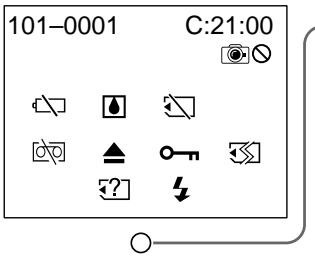
101-0001 Indicateur d'avertissement concernant les fichiers
355 356
Clignotement lent :
- Le fichier est corrompu.
- Le fichier ne peut pas être lu.
- Vous essayez d'utiliser la fonction MEMORY MIX sur une image animée (p. 174).
C:21:00 Code d'autodiagnostic (p. 314)
Indicateur d'avertissement concernant la batterie
Clignotement lent :
La batterie est presque vide.
En fonction des conditions d'utilisation, de l'environnement et de l'état de la batterie, l'indicateur clignote parfois même si l'autonomie réelle de la batterie est d'environ cinq à dix minutes.
Clignotement rapide :
- La batterie est vide.
- La batterie est vide et ne peut pas être rechargée.
Indicateur d'avertissement concernant la cassette et la batterie
Clignotement lent :
La batterie est presque vide. - La cassette arrive en fin de bande.
Clignotement rapide :
La batterie est vide. - La cassette est arrivée en fin de bande.
Clignotement rapide :
- Ejectez la cassette, éteignez votre caméoscope et laissez-le s'acclimater à la température ambiante pendant une heure environ en laissant le couvercle du logement de cassette ouvert (p. 331).
Indicateur d'avertissement concernant la cassette
Clignotement lent :
- La durée d'enregistrement permise par la longueur de bande restante devient inférieure à cinq minutes.
- Aucune cassette n'est insérée. L'onglet de protection en écriture de la cassette est réglé sur le mode de verrouillage (LOCK) (la partie rouge est visible) (p. 41).
Clignotement rapide :
- La cassette est arrivée en fin de bande.*
Indicateur d'avertissement concernant un "memory stick" incompatible* 355 356
Clignotement lent :
- Un "Memory Stick" incompatible est inséré.
- Vous entendez la mélodie ou le bip.
Vous devez éjecter la cassette*
Clignotement lent :
L'onglet de protection en écriture de la cassette est réglé sur le mode de verrouillage (LOCK) (la partie rouge est visible) (p. 41).
Clignotement rapide :
- De la condensation s'est formée (p. 331).
- La cassette est arrivée en fin de bande.
- La fonction de code d'autodiagnostic est activée (p. 314).
Indicateur d'avertissement concernant le "memory stick" 355 356
Clignotement lent :
- Aucun "Memory Stick" n'est inséré.
Clignotement rapide*:
- Le "Memory Stick" ne peut pas être lu sur votre camescope (p. 157). L'image ne peut pas être enregistrée sur un "Memory Stick".
Clignotement rapide :
- Les données du "Memory Stick" sont corrompues (p. 323).
- Le "Memory Stick" n'est pas formé correctement (p. 286).
Clignotement lent :
L'imagest protégée (p. 219).
Indicateur d'avertissement concernant le flash (en option) 345 355 356
Clignotement rapide :
- Le flash externe (en option) est défectueux.
Indicateur d'avertissement concernant l'enregistrement d'images fixes
Clignotement lent :
L'image fixe ne peut pas être enregistrée sur un "Memory Stick" 355 356 (p.71). L'image fixe ne peut pas être enregistrée sur la bande 145 147 245 250 345 (p.75).
- Vous entendez la mélodie ou le bip.
Messages d'avertissement
Réglez la date et l'heure (p. 37).
FOR "InfoLITHIUM" BATTERY ONLY
Utilisez une batterie "InfoLITHIUM" (p. 325).
TAPE END
La cassette est arrivée en fin de bande.
Insérez une cassette.
CLEANING CASSETTE
Les têtes vidéo sont sales.
(L'indicateur et le message "CLEANING CASSETTE" s'affichent l'un après l'autre à l'écran.)* (p. 332)
Voulez-vous déserter d'enregistrer une image protégée par un signal de protection des droits d'auteur* (p. 321).
147 250 345 355 356
Appuyez sur la touche START/STOP pour activer le réglage ORC. Ce message s'affiche en blanc (p. 287).
START/STOP KEY 218 418
La fonction ORC est activée. Ce message s'affiche en blanc (p. 287).
218 418
345 355 356
La charge d'un flash externe (en option) ne se fait pas correctement.
- Vous entendez la mélodie ou le bip.
Vous entendez la mélodie ou le bip.
FULL
La mémoire du "Memory Stick" est saturée (p. 164).
FOLDER NO. FULL
Le nombre de dossiers créés dans le "Memory Stick" a atteint la limite de capacité (jusqu'au dossier 999 MSDCF) (p. 200).
L'onglet de protection en écriture du "Memory Stick" est réglé sur LOCK (p. 323).
NOFILE
Aucune image fixe n'est enregistrée sur le "Memory Stick".
NO MEMORY STICK
Aucun "Memory Stick" n'est inséré.
AUDIO ERROR
Vous essayez d'enregistrer une image dont le son ne peut pas être enregistré sur un "Memory Stick" par votre caméoscope (p. 188).
Les données du "Memory Stick" sont corrompues (p. 159).
FFORMAT ERROR
Vérifiez le type de formatage du "Memory Stick" (p. 286).
La lecture de l'image est impossible.
Réinsérez le "Memory Stick", puis lisez de nouveau l'image.
RECERROR
Vérifiez le signal d'entrée avant d'essayer de nouveau d'effectuer l'enregistrement (p. 173 et 191).
21 INCOMPATIBLE MEMORY STICK
Le "Memory Stick" inséré n'est pas compatible avec votre caméoscope.
Voulez appuyer sur PHOTO pendant la suppression de toutes les images du “Memory Stick”.
Voulez appuyer sur PHOTO pendant le formatage d’un "Memory Stick".
Aucun fichier ne se trouve dans le dossier PB en cours d'utilisation (p. 212).
Vous ne pouvez pas effectuer d'opérations impliquant le "Memory Stick" pendant l'utilisation de la fonction USB Streaming (p. 249).
Le dossier 100MSDCF est en lecture seule (p. 201).
Cassettes utilisables et systèmes d'enregistrement et de lecture
345 355 356
| Usable cassette tapes/Cassettes utilisables | Hi8 Hi8/Digital8 (recommended)/(recommendé) | Standard 8 mm 8*1)/8 mm 8 standard*1 |
| Recording system/Système d'enregistrement | Digital8 |
| Playback system*2)/Système de lecture*2) | Digital8 |
| Hi8 Hi8 | Standard 8 mm 8/8 mm 8 standard |
145 147 245 250
| Usable cassette tapes/Cassettes utilisables | Hi8[Hi8]//Digital8[H](recommended)/(recommárné) | Standard 8 mm [8] *1)/8 mm [8] standard*1) |
| Recording system/Système d'enregistrement | Digital8[H] |
| Playback system/Système de lecture | Digital8[H] |
218 418
| Usable cassette tapes/Cassettes utilisables | Hi8 Hi3 | Standard 8 mm 3/8 mm 3 standard |
| Recording system/Système d'enregistrement | Hi8 Hi3 | Standard 8 mm 3/8 mm 3 standard |
| Playback system*2)/Système de lecture*2) | Hi8 Hi3 | Standard 8 mm 3/8 mm 3 standard |
1) Si vous utilisez une cassette 8mm standard, assurez-vous de dire la cassette sur ce camoscope. Des parasites en mosaïque peuvent apparaître lors de la lecture d'une cassette 8mm standard sur un autre camoscope (y compris un autre DCR-TRV145E/TRV147E/TRV245E/TRV250E/TRV345E/TRV355E/TRV356E). 2) Lors de la lecture d'une cassette, le système Hi8 ou 8 mm standard est automatiquement détecté et le système de lecture passe automatiquement au système adapté.
Qu'est-ce que le "système DIGITAL8 [f]" ?
Ce système vidéo a été développé pour permettre un enregistrement numérique sur les cassettes vidéo Hi8/Digital8
Le temps d'enregistrement lorsque vous utilisez cette caméscope fonctionnant avec le système Digital8 pour enregistrer une cassette Hi8 H18/8 mm standard est réduit aux deux tiers lors de l'utilisation d'un caméoscope traditionnel utilisant le système Hi8 H18/8 mm standard.
(90 minutes de temps d'enregistrement sont réduites à 60 minutes en mode SP.)
Qu'est-ce que le "système HI8 hig?
Le système Hi8 H18 a été créé à partir du système 8 mm 8 standard et a été développé pour offrir des images de toute valeur qualité. Vous ne pouvez pas déteffectuation une cassette enregistrée avec le système Hi8 H18 sur des enregistreurs/lecteurs vidéo autres qu'un enregistrateur/lecteur vidéo Hi8.
Lecture d'une cassette enregistrée en mode NTSC
Vous pouvez lire les cassettes enregistrées avec le système vidéo NTSC si la cassette est enregistrée en mode SP.
Notez cependant que la lecture d'une cassette enregistrée avec le système vidéo NTSC entraîne les phénomènes suivants.
- Lors de la lecture d'une cassette sur un téléviseur et en fonction du téléviseur utilisé, il est possible que vous ne soyez pas en mesure d'obtenir les couleurs d'origine. Lors de la lecture d'une cassette sur un téléviseur multi-système, réglez NTSC PB sur le mode souhaité dans les réglages de menu.
- En cours de lecture, une bande noire s'affiche dans la partie inférieure du viseur.
- Vous ne pouvez pas dire une cassette enregistrée avec le système video NTSC en mode LP ni sur l'écran LCD ni sur un téléviseur.
- Si une cassette contient des portions enregistrées avec les systèmes video PAL et NTSC, la valeur indiquée par le compteur de bande est incorrecte. Cette erreur d'affichage est due à la différence entre les cycles de comptage des deux systèmes video.
- Vous ne pouvez pas monter une cassette enregistrée avec le système NTSC sur un autre magnétoscope.
Lors de la lecture
Si la cassette en lecture sur votre caméoscope contient des signaux de protection en écriture, vous ne pouvez pas la copier avec un autre caméoscope raccordé à votre caméoscope.
Lors de l'enregistrement
147 250 345 355 356
Vous ne pouvez pas enregistrer sur votre caméoscope des logiciels contenant des signaux de contrôle pour la protection des droits d'auteur des logiciels.
L'indicateur COPY INHIBIT s'affiche à l'écran LCD, dans le viseur ou à l'écran du téléviseur si vous essayez d'enregistrer un tel logiciel. Votre caméoscope ne peut pas enregistrer les signaux de contrôle des droits d'auteur sur la cassette lorsqu'il enregistre.
Lors de la lecture d'une cassette à piste audio bilatérale
145 147 245 250 345 355 356
Lors de l'utilisation d'une cassette enregistrée avec le système DIGITAL8 h
Lors de la lecture d'une cassette Digital8 réenregistrée à partir d'une cassette à piste audio bilatérale enregistrée avec le système DV, réglez HiFi SOUND sur le mode voulu dans les réglages de menu (p. 282).
Son provenant du haut-parleur
| Mode de son HiFi | Lecture d'une cassette stéréo | Lecture d'une cassette à piste audio bilatérale |
| STEREO | Stéréo | Son principal et son secondaire |
| 1 | Canal gauche | Bande sonore principale |
| 2 | Canal droit | Bande sonore secondaire |
Vous ne pouvez pas enregistrer de programmes à son bilatéral sur votre caméscope.
Lors de l'utilisation d'une cassette enregistrée avec le système HI8 HI8/ 8 mm standard 345 355 356
Lors de la lecture d'une cassette à piste audio bilatérale enregistrée avec le système stéreo AFM HiFi, réglez HiFi SOUND sur le mode voulu dans les réglages de menu (p. 282).
Son provenant du haut-parleur
| Mode de son HiFi | Lecture d'une cassette stéréo | Lecture d'une cassette à piste audio bilatérale |
| STEREO | Stéréo | Son principal et son secondaire |
| 1 | Monaural | Bande sonore principale |
| 2 | Son peu naturel | Bande sonore secondaire |
Vous ne pouvez pas enregistrer de programmes à son bilatéral sur votre caméscope.
Affichage en cours de détection automatique du système
Le système Digital8 [ou Hi8 H18/8 mm 8 standard] est automatiquement détecté et le système de lecture approprié est automatiquement choisi. Pendant le changement de système, l'écran devient bleu et l'affichage suivant apparait à l'écran. Un sifflement peut également parfois se faire entendre.
Hi8/8 : Pendant la commutation du système Digital8 au système Hi8 H18/8 mm 8 standard
Hi8/8 → : Pendant la commutation du système Hi8 H18/ 8 mm 8 standard au système Digital8
Le "Memory Stick" est un nouveau support d'enregistrement à circuit intégré compact, portatif et polyvalent offrant une capacité de stockage de données supérieure à celle d'une disquette.
En plus de l'échange de données entre des appareils compatibles "Memory Stick", vous pouvez également utiliser un "Memory Stick" pour stocker des données et vous en servir en tant que support d'enregistrement externe amovible.
Il existe deux types de "Memory Stick" : un "Memory Stick" ordinaire et un "MagicGate Memory Stick" disposant de la technologie de protection des droits d'auteur MagicGate ^*1). Vous pouvez utiliser ces deux types de "Memory Stick" avec votre caméoscope. Cependant, étant donné que le caméoscope ne prend pas en charge la norme MagicGate, les données enregistrées avec votre caméoscope ne sont pas protégées par la technologie MagicGate de protection des droits d'auteur.
Par ailleurs, vous pouvez également utiliser un "Memory Stick Duo" ou un "Memory Stick PRO" avec votre caméoscope.
| “Memory Stick” | Enregistrement/Lecture |
| Memory Stick(Memory Stick Duo*2) | ○ |
| MagicGate Memory Stick(MagicGate Memory Stick Duo*2) | ○*3) |
| Memory Stick PRO | ○*3) |
1) MagicGate est une technologie de protection des droits d'auteur par cryptage. 2) Lors de l'utilisation d'un "Memory Stick Duo" ou d'un "MagicGate Memory Stick Duo", un adaptateur dédié peut être nécessaire, en fonction du type d'appareil utilisé. 3) Le caméoscope ne permet pas l'enregistrement ou la lecture de données qui nécessitent la fonction MagicGate.
Le fonctionnement parfait de tous les supports Memory Stick n'est pas garanti.
- Vous ne pouvez pas enregistrer ni supprimer d'images lorsque l'onglet de protection en écriture est réglé sur LOCK. La position et la forme de l'onglet de protection en écriture peut varier selon les "Memory Stick" utilisés.
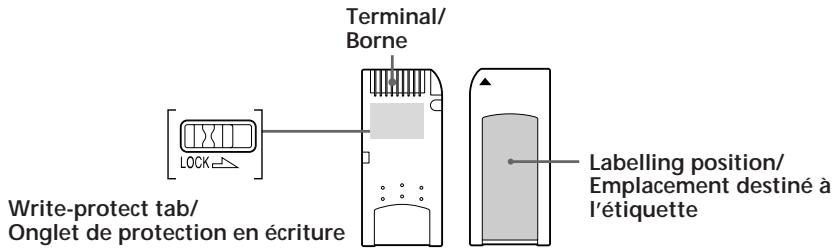
- Ne retirez pas le "Memory Stick" et ne mettez pas le caméscope hors tension pendant la lecture ou l'écriture de données.
- Les données peuvent être endommagées si le "Memory Stick" est placé dans un endroit soumis à de l'électricité statique ou à des interférences.
- Il est recommandé de sauvegarder les données importantes sur le disque dur de votre ordinateur.
- Ne fixez pas d'autre objet que l'étiquette fournie à l'emplacement destiné à l'étiquette.
- Pour transporter ou ranger le "Memory Stick", glissez-le dans le boîtier fourni.
- Ne touchez pas la borne d'un "Memory Stick" avec la main ou un objet métallique.
- Ne faites pas subir de chocs au "Memory Stick", ne le pliez pas et ne le faites pas tomber.
- Ne démontez pas et ne modifiez pas le "Memory Stick". Tenez le "Memory Stick" à l'abri de l'eau.
- N'utilisez pas et ne rangez pas le "Memory Stick" dans des endroits :
-Soumis à des températures très élevées, par exemple dans une voiture garée en plein soleil. - Exposés à la lumière directe du soleil. - Humides ou contenant des substances corrosives.
Remarques à propos de l'utilisation du "memory stick duo" (en option)
- Lors de l'utilisation d'un "Memory Stick Duo" avec votre caméscope, veillez à insérer le "Memory Stick Duo" dans un adaptateur de Memory Stick Duo.
- Veillez à insérer le "Memory Stick Duo" dans le bon sens. L'insertion d'un "Memory Stick Duo" dans le mauvais sens peut endommager l'appareil.
- N'insérez pas l'adaptateur de Memory Stick Duo sans qu'un "Memory Stick Duo" y soit fixé. Cela pourrait causer un problème de fonctionnement au niveau de l'appareil.
Remarque à propos de l'utilisation du "memory stick PRO" (en option)
Le fonctionnement des "Memory Stick PRO" dotés d'une capacité de 1 Go maximum est garanti sur ce caméscope.
Qu'est-ce que la batterie "infolithium"?
La batterie "InfoLITHIUM" est une batterie aux ions de lithium capable de communiquer des informations relatives aux conditions de fonctionnement entre votre caméoscope et un adaptateur/chargeur secteur (en option). La batterie "InfoLITHIUM" calcule la consommation d'énergie en fonction des conditions d'utilisation de votre caméoscope et affiche, en minutes, l'autonomie restante de la batterie. Les temps estimés de fonctionnement et de charge sont également affichés.
Recharge de la batterie
- Veillez à charger la batterie avant de commencer à utiliser votre caméoscope.
- Nous recommandons de charger la batterie à une température ambiantesituée entre 10 et 30°C jusqu'à ce que le voyant de charge s'éteigne. Si vous chargez la batterie en dehors de cette plage de température, il se peut que vous ne soyez pas en mesure de la charger correctement.
- Une fois la charge terminée, déconnectez le câble de la prise DC IN de votre caméscope ou retirez la batterie.
Utilisation efficace de la batterie
- Les performances de la batterie diminuent à basse température. C'est pourquoi lé :
- De mesurer la batterie dans une poche pour la réchauffer et de l'insérer dans le caméscope juste avant de filmer. - D'utiliser la batterie à grande capacité (NP-FM70, QM71, QM71D, FM90, FM91, QM91, QM91D en option).
- L'usage fréquent du panneau LCD, des fonctions de lecture et d'avance ou de retard rapide use plus rapidement la batterie. Il est recommandé d'utiliser une batterie à grande capacité (NP-FM70, QM71, QM71D, FM90, FM91, QM91, QM91D en option).
- Veillez à mettre le commutateur POWER sur OFF (CHG) lorsque vous ne faites pas de prises de vue ou lorsque vous n'effectuez pas de lecture sur votre caméoscope. La batterie se décharge également lorsque votre caméoscope est en mode d'attente ou de pause de lecture.
- Conservez des batteries de rechange à portée de main, totalisant une autonomie deux à trois fois supérieure au temps de prise de vue prévu. Effectuez également des essais de prise de vue avant la prise de vue réelle. Tenez la batterie à l'abri de l'eau, car elle n'est pas étanche.
Indicateur d'autonomie de la batterie
- Si l'alimentation est coupée alors que le témoin d'autonomie de la batterie indique que la batterie est suffisamment chargée pour pouvoir fonctionner, chargez de nouveau complètement la batterie de manière à ce que les indications données par l'indicateur d'autonomie de la batterie soient correctes. Notez cependant que les valeurs correctes d'autonomie de la batterie peuvent ne pas être restaurées si la batterie est utilisée pendant une longue période à des températures élevées, si elle reste lontemps en pleine charge ou si elle est utilisée fréquement. L'indicateur d'autonomie de la batterie indique le temps de prise de vue approximatif.
- érature ambiante et de l'environnement, même si l'autonomie réelle de la batterie est de cinq à dix minutes.
Rangement de la batterie
- e une fois par an pour qu'elle continue de fonctionner correctement.
- Chargez la batterie complètement.
- Déchargez-la sur le caméscope.
- Retirez la batterie de l'appareil et rangez-la dans un endroit sec et frais.
- Pour décharger la batterie sur votre caméscope, laissez votre caméscope en mode d'attente sans cassette insérée, jusqu'à ce que la batterie se soit vidée complètement.
Durée de vie de la batterie
- La durée de vie de la batterie est limitée. La capacité de la batterie diminue petit à petit au fur et à mesure que vous l'utilisez et que le temps passe. Lorsque l'autonomie de la batterie diminue beaucoup, il est probable que la batterie soit usée. Achetez une nouvelle batterie.
- La durée de vie de chaque batterie varie en fonction de la manière dont elles sont rangées et utilisées et de l'environnement dans lequel elles sont utilisées.
La prise DV de cet appareil est une prise DV compatible i. LINK. Cette section décrit la norme i. LINK et ses caractéristiques.
i. LINK est une interface série numérique conçue pour la manipulation de données vidéo et audio numériques et d'autres données dans les deux sens entre des appareils équipés de prises i. LINK, ainsi que pour le contrôle d'autres appareils. Un appareil compatible i. LINK peut être raccordé par un câble unique i. LINK. Cela peut être utile pour l'utilisation et l'échange de données entre différents appareils audio et vidéo numériques.
Lorsque plusieurs appareils compatibles i. LINK sont raccordés à cet appareil en connexion en chaîne, l'utilisation et les échanges de données sont possibles non seulement avec l'appareil auquel cet appareil est raccordé, mais également avec d'autres appareils, via l'appareil raccordé directement.
Notez cependant que la méthode d'utilisation varie parfois en fonction des caractéristiques et des spécifications de l'appareil à raccorder et que l'utilisation et les échanges de données sont parfois impossibles sur certains appareils raccordés.
Remarque
Normalement, un seul appareil peut être raccordé à cet appareil via le câble i. LINK. Lors du raccordement de cet appareil à un appareil compatible i. LINK disposant de deux prises i. LINK (prises DV) ou plus, reportez-vous au mode d'emploi de l'appareil à raccorder.
i. LINK est le terme couramment utilisé pour désigner le bus de transport de données IEEE 1394 de Sony et est une marque commerciale approuvée par de nombreuses corporations.
IEEE 1394 est une norme internationale normalisée par l'Institute of Electrical and Electronics Engineers.
Le débit en bauds i. LINK varie en fonction de l'appareil. Trois débits maximums en bauds sont définis:
S100 (environ. 100 Mbps)
S200 (environ. 200 Mbps)
S400 (environ. 400 Mbps)
Une liste de débits en bauds est établie dans la section "Spécifications" du mode d'emploi de chaque appareil. Le débit en bauds est également indiqué à côté de la prise i.LINK de certains appareils.
Le débit maximum en bauds des appareils pour lesquels ce débit n'est pas indiqué, tel que cet appareil, est "S100".
Lorsque des appareils sont raccordés à des appareils dont le débit maximum en bauds est différent, le débit en bauds diffère parfois du débit en bauds indiqué.
Mbps signifie megabits par seconde, soit la quantité de données pouvant être envoyées ou reçues en une seconde. Par exemple, un débit en bauds de 100 Mbps signifie que 100 megabits de données peuvent être envoyés en une seconde.
Utilisation de i. LINK sur cet appareil
Pour plus de détails concernant la façon de copier lorsque cet article est raccordé à un autre article vidéoéquipé de prises DV, reportez-vous aux pages 124 et 152.
Cet appareil peut également être raccordé à un autre appareil non video compatible i. LINK (DV) fabriqué par Sony (Par exemple : les ordinateurs de série VAIO).
Avant de raccorder cet appareil à un ordinateur, assurez-vous que le logiciel d'application pris en charge par cet appareil est déjà installé sur l'ordinateur.
Pour plus de détails sur les précautions à prendre lors du raccordement de cet appareil, reportez-vous également au mode d'emploi de l'appareil à raccorder.
Câble i. LINK nécessaire
Utilisez le câble i. LINK 4-broches-à-4-broches de Sony (en cours de copie DV).
Utilisation de votre caméoscope à l'étranger
Vous pouvez utiliser votre caméoscope dans n'importe quel pays ou région avec l'adaptateur secteur fourni avec votre caméoscope, dans la limite de 100V à 240VCA, 50 / 60Hz.
Votre caméscope est basé sur le système PAL. Si vous souhaitez visionner l'image en lecture sur un téléviseur, celui-ci doit être basé sur le système PAL avec une prise d'entrée VIDEO/AUDIO.
La liste suivante indique les types de systèmes de télévision couleur utilisés à l'étranger.
Système PAL
Allemagne, Australie, Autriche, Belgique, Chine, Danemark, Espagne, Finlande, Hong Kong, Hongrie, Italie, Koweït, Malaisie, Norvège, Nouvelle-Zélande, Pays-Bas, Pologne, Portugal, République tchèque, Royaume-Uni, Singapour, Slovaquie, Suède, Suisse, Thaïlande, etc.
Système pal-m
Brésil
Système pal-n
Argentine, Paraguay, Uruguay
Système NTSC
Amérique Centrale, Bahamas, Bolivie, Canada, Chili, Colombie, Corée, Équateur, États-Unis, Jamaïque, Japon, Mexique, Pérou, Philippines, Surinam, Taiwan, Venezuela, etc.
Système SECAM
Bulgarie, France, Guyane, Irak, Iran, Monaco, Russie, Ukraine, etc.
Réglage facile de l'horloge en fonction du décalage horaire
Vous pouvez facilement régler l'horloge à l'heure locale en indiquant un décalage horaire.
Sélectionnez WORLD TIME dans les réglages de menu. Pour de plus amples informations, reportez-vous à la page 291.
Condensation
Si vous transportez votre caméoscope directement d'un endroit froid à un endroit chaud, de la condensation peut se former à l'intérieur du caméoscope, sur la surface de la cassette ou sur l'objectif. Dans ce cas, la bande pourrait coller au tambour de tête et s'endommager ou votre caméoscope pourrait ne pas fonctionner correctement. Si de la condensation se forme dans votre caméoscope, le bip se fait entendre et l'indicateur clignote. Lorsque l'indicateur
clignote au même moment, une cassette se trouve dans le caméscope. Si de la condensation se forme sur l'objet, l'indicateur ne s'affiche pas.
Seule la fonction d'éjection de la cassette (OPEN/EJECT) fonctionne pendant que l'indicateur d'alarme est allumé. Ejectez la cassette, éteignez votre caméscope et laissez-le s'acclimater à la température ambiante pendant une heure environ en laissant le logement de cassette ouvert. Notre caméscope peut de nouveau être utilisé si l'indicateur ne clignote pas.
Remarque sur la condensation d'humidité
De la condensation peut se former lorsque vous transportez votre caméoscope d'un endroit froid à un endroit chaud (ou vice-versa) ou lorsque vous utilisez votre caméoscope dans un endroit chaud de la manière suivante:
-Vous amenez votre caméscope d'une piste de ski dans une pièce chauffée. -Vous transportez votre caméscope d'une pièce ou d'un véhicule climatisé à un endroit très chaud en plein air. -Vous utilisez votre caméscope après une bourrasque ouaverse. -Vous utilisez votre caméscope dans un endroit trés chaud ou trèshumide.
Lorsque vous transportez votre caméoscope d'un endroit froid à un endroit chaud, placez le caméoscope dans un sac plastique et fermez bien celui-ci. Sortez le caméoscope du sac lorsque la température de l'air à l'intérieur du sac a atteint la température ambiante (au bout d'environ une heure).
Nettoyage des têtes vidéo
Pour assurer un enregistrement normal et des images nettes, nettoyez les têtes video.
Si le problème a, [b] ou [c] ci-dessous se produit (p. 332 et 333), nettoyez les têtes video pendant dix secondes avec la cassette de nettoyage V8-25CLD de Sony (en option). Vérifiez l'image et si le problème indiqué ci-dessous persiste, recommencez le nettoyage.
Si les têtes vidéo deviennent très sales, l'écran entier devient bleu [c].
145 147 245 250 345 355 356
Lors de la lecture ou de l'enregistrement avec le système DIGITAL8 [ ]
Les têtes vidéo peuvent être sales lorsque :
- Des parasites en mosaïque apparaisent sur l'image en lecture.
- Les images en lecture ne bougent pas.
- Les images en lecture sont difficilement visibles.
- Les images en lecture ne s'affichent pas.
- L'indicateur et le message "CLEANING CASSETTE" s'affichent l'un après l'autre à l'écran.
[b]
[c]
218 418 345 355 356
Lors de la lecture avec le système HI8 HI8/ 8 mm standard
Les têtes vidéo peuvent être sales lorsque :
-L'indicateur et le message "CLEANING CASSETTE" s'affichent l'un après l'autre à l'écran ou que l'indicateur clignote à l'écran. - Les images en lecture sont parasitées. - Les images en lecture sont difficilement visibles. - Les images en lecture ne s'affichent pas.
[b]
[c]
Nettoyage de l'écran LCD
Si l'écran LCD est sali par des traces de doigts ou de la poussière, il est recommandé de le nettoyer avec le kit de nettoyage d'écran LCD (en option).
Remarques
- Rangez votre caméoscope sans cassette à l'intérieur lorsque vous ne l'utilisez pas pendant une longue période.
- Nettoyez les têtes avec une cassette de nettoyage en option avant d'effectuer un enregistrement important ou lorsque l'image ou le son de lecture est déformé.
- Si les images en lecture contiennent encore des parasites après que vous avez nettoyé les têtes vidéo avec une cassette de nettoyage, cela signifie peut-être que les têtes vidéo sont usées à cause d'une utilisation prolongée. Dans ce cas, elles doivent être remplacées par de nouvelles têtes. Contactez votre revendeur Sony ou un centre de service après-vente Sony/agréé.
Recharge de la batterie rechargeable intégrée
Votre caméscope est fourni avec une batterie rechargeable intégrée installée pour conserver les réglages de l'heure, de la date, etc., quel que soit le réglage du commutateur POWER. La batterie intégrée rechargeable est toujours chargée, tant que vous utilisez votre caméscope. Cependant, la batterie se décharge graduellement si vous n'utilisez pas votre caméscope. Elle est complètement déchargée au bout d'environ trois mois si vous n'utilisez pas du tout votre caméscope pendant cette période. Même si la batterie rechargeable intégrée n'est pas chargée, le fonctionnement du caméscope n'est pas affecté. Pour conserver les informations relatives à la date, à l'heure, etc., chargez la batterie si celle-ci est déchargée.
Recharge de la batterie rechargeable intégrée :
- Branchez votre caméscope à une prise de courant avec l'adaptateur secteur fourni avec le caméscope. Assurez-vous que le commutateur POWER du caméscope est réglé sur OFF et laissez votre caméscope se charger pendant plus de 24 heures. Vous pouvez également installer une batterie en pleine charge dans votre caméscope et laisser votre caméscope avec le commutateur POWER réglé sur OFF (CHG) pendant plus de 24 heures.
Fonctionnement du caméscope
- Faites fonctionner votre caméoscope sur une alimentation de 7,2 V (battery) ou de 8,4 V (adaptateur secteur).
- Pour un fonctionnement sous courant continu ou secteur, utilisez les accessoires recommandés dans le présent mode d'emploi.
- Si un objet ou du liquide pénètre à l'intérieur du boîtier, débranchez le caméscope et faites-le contrôler par un revendeur Sony avant de le remettre en service.
- Manipulez l'appareil avec précaution et ne le soumettez pas à des chocs. Prenez particulièrement soin de l'objet.
- Laissez le commutateur POWER réglé sur OFF (CHG) lorsque vous n'utilisez pas votre caméscope.
- N'enveloppez pas votre caméscope, par exemple dans une serviette, pour le faire fonctionner. Cela pourrait entraîner une surchauffe interne de l'appareil. Tenez votre caméscope à l'abri des forts champs magnétiques ou des vibrations mécaniques.
- Ne touchez pas l'écran LCD avec les doigts ou un objet pointu.
- Si le caméoscope est utilisé dans un environnement froid, une image rémanente peut apparaître à l'écran. Ceci n'a rien d'anormal.
- Pendant l'utilisation de votre caméoscope, l'arrête de l'écran LCD peut venir chaud. Ceci n'a rien d'anormal.
Torche intégrée
- Ne faites pas subir de chocs ou de secousses à la torche intégrée pendant qu'elle est allumée, car cela pourrait endommager l'ampoule et réduire sa durée de vie.
- Ne laissez pas la torche intégrée allumée pendant qu'elle est posée sur quelque chose ou appuyée contre quelque chose, car cela pourrait entraîner un incendie ou endommager la torche intégrée.
Manipulation des cassettes
- N'insérez rien dans les petits orifices situés à l'arrière de la cassette. Ces orifices sont conçus pour détecter le type et l'épaisseur de la cassette et si l'onglet de protection en écriture est en position de verrouillage ou non.
- N'ouvre pas le couvercle de protection de la bande et ne touche pas la bande.
- Évitez de toucher et d'endommager les bornes. Pour éliminer la poussière, nettoyez les bornes avec un chiffon doux.
Entretien du caméscope
- Retirez la cassette et mettez périodiquement l'appareil sous tension, faites fonctionner les sections CAMERA et VCR/PLAYER et lancez la lecture d'une cassette pendant un certain temps*1) lorsque vous envisagez de ne pas utiliser votre caméscope pendant une longue période.*2
- Éliminez la poussière de l'objet avec une brosse douce. Si l'objet présente des marques de doigts, éliminez-les avec un chiffon doux.
- Nettoyez le boîtier du caméscope avec un chiffon doux et sec ou avec un chiffon doux légèrement imbibé d'une solution détergente neutre. N'utilisez aucun type de solvant susceptible d'endommager le fini de l'appareil.
- Ne laissez pas de sable pénétrer dans votre caméscope. Si vous utilisez le caméscope à la plage ou dans un endroit poussièreux, il doit être protégé du sable et de la poussière. Le sable et la poussière peuvent entraîner des problèmes de fonctionnement, parfois irréparables, au niveau de votre caméscope.
Raccordement à votre ordinateur
345 355 356
Lors du transfert de l'image enregistrée avec le système HI8 HII 8 mm standard vers un appareil de série VAIO de sony
La fonction de capture de programme (Programme Capture) du logiciel DVgate motion ne fonctionne pas. Pour utiliser cette fonction, copiez d'abord l'image sur une cassette Digital8 ou DV, puis transférez-la vers votre appareil VAIO de Sony.
Raccordement à votre ordinateur
145 147 245 250 345 355 356
Lors du raccordement d'une image traitée ou montée sur votre ordinateur avec le cable i.LINK, utilisez une nouvelle cassette Hi8 Hi8/Digital8.
^*1) trois minutes: 145 147 245 250
345 355 356
Cinq minutes: 218 418
Les modes indiqués sur le commutateur POWER variant selon les modèles (p. 26).
- Lorsque vous prévoyez de ne pas utiliser l'appareil pendant une période prolongée, débranchez-le de la prise murale. Pour débrancher le cordon d'alimentation, tirez sur la fiche. Ne jamais tirer sur le cordon lui-même.
- N'utilisez pas l'appareil avec un cordon endommagé ou si l'appareil est tombé ou a été endommagé.
- Ne pliez pas de force le cordon d'alimentation et ne posez pas d'objets lourds dessus. Cela endommagerait le cordon et entraînerait un risque d'accident ou d'électrocution.
- Evitez que des objets métalliques n'entrent en contact avec les parties métalliques de la section de raccordement. Un tel contact pourrait provoquer un court-circuit susceptible d'endommager l'appareil.
- Les contacts métalliques doivent être propres en permanence.
- Ne démontez pas l'appareil.
- Ne soumettez pas l'appareil à des chocs mécaniques et ne le faites pas tomber.
- Pendant l'utilisation de l'appareil, particulièrement pendant la charge, tenez-le éloigné des récepteurs AM et des appareils vidéo. Les récepteurs AM et les appareils vidéo perturbent la réception AM et le fonctionnement vidéo. L'appareil devient chaud pendant le fonctionnement. Ceci n'a rien d'anormal.
- Ne placez pas l'appareil dans des endroits :
- Extrêmement chauds ou froids - Poussiéreux ou sales
- Très humides -Soumis à des vibrations
À propos de l'entretien et du rangement de l'objectif
- Essuyez la surface de l'objectif avec un chiffon doux dans les cas suivants : -Lorsqu'il y a des marques de doigts sur la surface de l'objectif.
- Dans des endroits très chauds ou humides. -Lorsque l'objectif est utilisé dans un environnement susceptible de contenir du sel, par exemple, au bord de la mer.
- Rangez l'objet dans un endroit bien ventilé, peu soumis à la saleté et à la poussière.
Pour éviter les risques de moisissure, effectuez régulièrement les opérations ci-dessus.
Il est recommandé de mettre sous tension et de faire fonctionner le caméscope environ une fois par mois pour le conserver longtemps dans un état de fonctionnement optimal.
- Utilisez uniquement le chargeur spécifique ou un appareil vidéo disposant de la fonction de charge.
- Pour éviter les court-circuits accidentels, ne laissez pas d'objets métalliques entrer en contact avec les bornes de la batterie rechargeable. Tenez la batterie rechargeable à l'abri du feu.
- N'exposez jamais la batterie à des températures supérieures à 60°C comme en plein soleil ou dans une voiture garée au soleil.
- Conservez la batterie rechargeable dans un endroit frais et sec.
- Ne faites pas subir de chocs mécaniques à la batterie rechargeable.
- Ne démontez pas et ne modifiez pas la batterie rechargeable. Fixez solidement la batterie rechargeable à l'appareil vidéo.
- La capacité d'origine de la batterie n'est pas affectée si la recharge est effectuée avant que la batterie soit complètement vide.
Remarques sur les piles sèches
218 418 245 250 345 355 356
Pour éviter que l'appareil ne soit endommagé par une fuite d'électrolyte ou de la corrosion, observer les précautions suivantes :
- Veillez à insérer les piles en faisant correspondre les pôles + et - avec les marques + et - indiquées à l'intérieur du logement de piles.
- Les piles sèches utilisées ne doivent pas être rechargées. N'utilisez pas une pile neuve avec une pile usagée.
- N'utilisez pas différents types de piles.
- Les piles se déchargent lorsqu'elles ne sont pas utilisées pendant une période prolongée.
- N'utilisez pas de piles qui fuient.
Si les piles fuient
- Essuyez bien le liquide présent dans le logement de piles avant de replacer les piles.
- En cas de contact avec ce liquide, lavez à l'eau la partie affectée.
- En cas de contact avec les yeux, lavez bien à grande eau et consultez un médecin.
En cas de problèmes, débranchez votre caméscope et consultez votre revendeur Sony.
| 218 | 418 | 145 | 147 | 245 | 250 | 345 | 355 |
| Système | Système d'enregistrement vidéo | 2 têtes rotatives Balayage héliocidal Système FM | 2 têtes rotatives Système de balayage héliocidal |
| Système d'enregistrement audio | Têtes rotatives, système FM | Têtes rotatives, système PCM Quantification : 12 bits (Fs 32 kHz, stéreo 1, stéreo 2), 16 bits (Fs 48 kHz, stéreo) |
| Signal vidéo | Système couleur PAL, normes CCIR |
| Cassette utilisable | Cassette à format vidéo de 8 mm |
| Durée d'enregistrement et de lecture (en utilisant une cassette vidéo 90 min Hi8/Digital8) | Mode SP : 1 heures 30 minutes Mode LP : 3 heures | Mode SP : 1 heures Mode LP : 1 heures 30 minutes |
| Durée d'avance ou de-retour rapide (en utilisant une cassette vidéo 90 min Hi8/Digital8) | Environ 5 min |
| Viseur | Viseur électrique (monochrome) |
| Dispositif d'image | CCD (Dispositif à couplage de charge) de 3 mm (type 1/6) Total : Environ 380 000 pixels Efficaces : environ 230 000 pixels | CCD (Dispositif à couplage de charge) de 3 mm (type 1/6) Total : environ 540 000 pixels Efficaces : environ 350 000 pixels | CCD (Dispositif à couplage de charge) de 3 mm (type 1/6) Total : environ 800 000 pixels Efficaces : environ 400 000 pixels |
| Objectif | Objectif à zoom电量 combiné Diamètre de filtré de 37 mm |
| 20x (optique), 560x (numérique) | 20x (optique), 700x (numérique) |
| Longueur fiscale | f = 2,5 - 50 mm Lorsque vous convertissez vers un apparéil photo 35 mm f = 42 - 840 mm | f = 2,5 - 50 mm Lorsque vous convertissez vers un apparéil photo 35 mm f = 45 - 900 mm |
| Température de couleur | Automatique |
| Eclairement minimum | 1 lx (lux) (F 1,6) | 4 lx (lux) (F 1,6) | 6 lx (lux) (F 1,6) |
| 0 lx (lux) (en mode NightShot)* * Les objets invisibles à cause de la pénome peuvent être filmés en infrarouge. |
| 218 | 418 | 145 | 147 | 245 | 250 | 345 | 355 | 356 | |
| Connecteurs d'entrées/sortinge | Prise S-vidéo | Sortie | Entrée/sortinge | |
| Signal de luminance: 1 Vc-c, 75 Ω (ohms), déséquilréSignal de chrominance: 0,3 Vc-c, 75 Ω (ohms), déséquilréMini DIN à 4 broches | Signal de luminance: 1 Vc-c, 75 Ω (ohms), déséquilréSignal de chrominance:0,3 Vc-c, 75 Ω (ohms), déséquilréMini DIN à 4 broches |
| Prise Audio/Viséo | Sortie | Entrée/sortinge | |
| MINI-PRISE AV,VIDEO: 1 Vc-c, 75 Ω (ohms), déséquilré, sync. négativeAUDIO: 327 mV, (à une impédance de sortie supérieure à47 kΩ (kilohms))Impédance d'entrée supérieure à 47 kΩ (kilohms)Impédance de sortie inférieure à 2,2 kΩ (kilohms) | MINI-PRISE AV,VIDEO: 1 Vc-c, 75 Ω (ohms), déséquilré, sync. négativeAUDIO: 327 mV, (à uneimpédance de sortie supérieure à 47 kΩ (kilohms))Impédance d'entrée supérieure à 47 kΩ (kilohms)Impédance de sortieinférieure à 2,2 kΩ (kilohms)Mini-prise stéroyo (ø 3,5 mm) | |
| Mini-prise mono(ø 3,5 mm) | Mini-prise stéroyo (ø 3,5 mm) | |
| RFU DC OUT | Mini-prise(ø 2,5 mm),5 V CC | - | |
| Prise MIC | - | Mini-prise stéroyo (ø 3,5 mm) | |
| Prise DV | - | Sortie | Entrée/Sortie | Sortie | Entrée/Sortie | |
| Connecteur à 4-broches | |
| Prise USB | - | mini-prise B | |
| Prise LANC | - | Mini-prise stéroyo (ø 2,5 mm) | |
| Ecran LCD | Image | 6,2 cm (type 2,5), 50,3 × 37,4 mm | |
| Nombre totalde points | 61 600 (280 × 220) | 123 200 (560 × 220) | |
(Suite à la page suivante)
| 218 | 418 | 145 | 147 | 245 | 250 | 345 | 355 | 356 |
| Généralités | Alimentation requise | 7,2 V (battery rechargeable)8,4 V (adaptateur secteur) |
| Consommation électricité moyenne (lors de l'utilisation de la batterie) | Pendant la prise de vue à l'aide de l'écran LCD2,6 WPendant la prise de vue à l'aide du viseur1,9 W | Pendant la prise de vue à l'aide de l'écran LCD3,5 WPendant la prise de vue à l'aide du viseur2,7 W | Pendant la prise de vue à l'aide de l'écran LCD3,8 WPendant la prise de vue à l'aide du viseur2,9 W |
| Température de fonctionnement | 0°C à 40°C |
| Température de charge recommandée | 10°C à 30°C |
| Température de rangement | -20°C à +60°C |
| Dimensions (approximatives) | 89 × 101 × 199 mm (l/h/p) |
| Poids (approximatif) | Appareil principal uniquement |
| 800 g | 810 g | 820 g | 830 g |
| Incluant la batterie rechargeable NP-FM30, une cassette Hi8/Digital8, le capuchon d'objet et la bandoulière |
| 940 g | 950 g | 960 g | 970 g |
| Accessoires fournis | Voir page 3. |
Adaptateur secteur AC-L15A/L15B
| Alimentation requise | 100 - 240 V CA, 50/60 Hz |
| Consommation électrique | 0,35 à - 0,18 A |
| Consommation électrique | 18 W |
| Tension de sortie | DC OUT (sortie cc) : 8,4 V, 1,5 A en mode de fonctionnement |
| Température de fonctionnement | 0°C à 40°C |
| Température de rangement | -20°C à +60°C |
| Dimensions (approximatives) | 56 × 31 × 100 mm
(1/h/p)
sans les parties saillantes |
| Poids (approximatif) | 190 g
sans le cordon d'alimentation |
| Tension de sortie maximale | 8,4 V CC |
| Tension de sortie | 7,2 V CC |
| Capacité | 5,0 Wh (700 mAh) |
| Température de fonctionnement | 0°C à 40°C |
| Dimensions (approximatives) | 38,2 × 20,5 × 55,6 mm (l/h/p) |
| Poids (approximatif) | 65 g |
| Type | Ions de lithium |
"Memory Stick" 356
| Mémoire | Mémoire flash
8 Mo : MSA-8A |
| Tension de fonctionnement | 2,7 - 3,6 V |
| Consommation électrique | Environ 45 mA en cours de fonctionnement
Environ 130 μA en mode d'attente |
| Dimensions approximatives | 50 × 2,8 × 21,5 mm
(l/h/p) |
| Poids approximatif | 4 g |
La conception et les specifications sont sujettes à modification sans préavis.
Caméscope
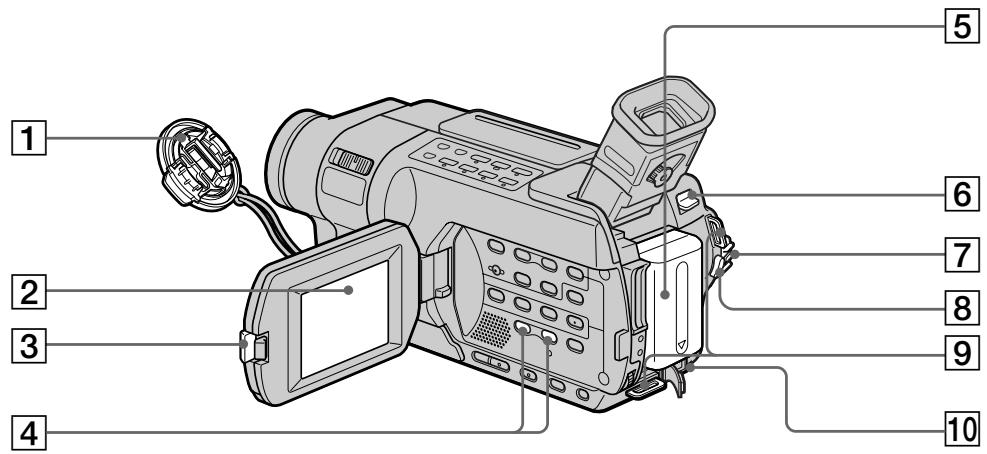
Capuchon d'objectif (p. 42) 2 Ecran LCD (p. 42) 3 Touche OPEN (ouvrir) (p. 42) 4 Touche VOLUME - / + ^* (p. 61) 5 Batterie rechargeable (p. 28) 6 Manette de relâche BATT (battery) (p. 28) 7 Commutateur POWER (alimentation) (p. 42) 8 Touche START/STOP (marche/arrêt) (p. 42) 9 Crochets pour la bandoulière 10 Prise DC IN (p. 29)
- Cette touche possède un point tactile.
Fixation de la bandoulière Fixez la bandoulière fournie avec votre caméoscope aux crochets destinés à la bandoulière.
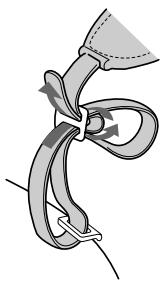
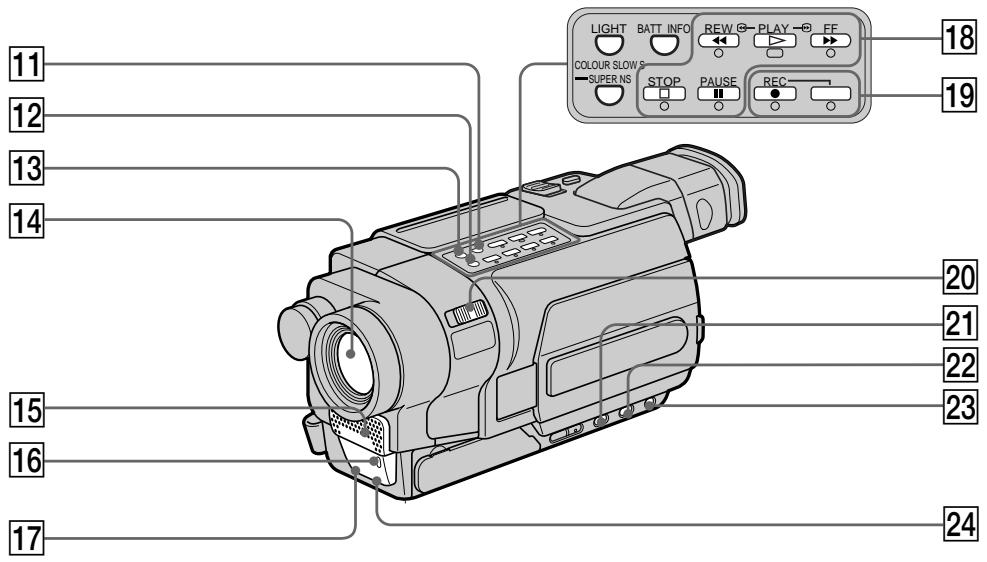
11 BATT INFO (p. 30) 12 SUPER NS/COLOUR SLOW S button*1) (p. 53) 13 LIGHT button , 65)
11 BATT INFO (p. 30) 12 Touche SUPER NS/COLOUR SLOW S^*1) (p. 53) 13 Touche LIGHT (p. 104) 14 Objectif 15 Microphone 16 Voyant de tournage du caméscope (p. 42) 17 Émetteur de rayons infrarouges (p. 53) 18 Touches de commande vidéo*2) (p. 61 et 65)
STOP (arrêt) REW (retour rapide) ▶ PLAY (lecture) FF (avance rapide) PAUSE (pause de lecture)
Touches d'enregistrement*2*3)
REC (enregistrement)
20 Commutateur NIGHTSHOT (p. 53) 21 Touche FADER*2) (p. 80) 22 Touche BACK LIGHT (p. 52) 23 Touche FOCUS (p. 92) 24 Capteur de télécommande*4)
*1 345 355 356 ^*2) Cette touche possède un point tactile. *3) 147 250 345 355 356 4218 418 245 250 345 355 356
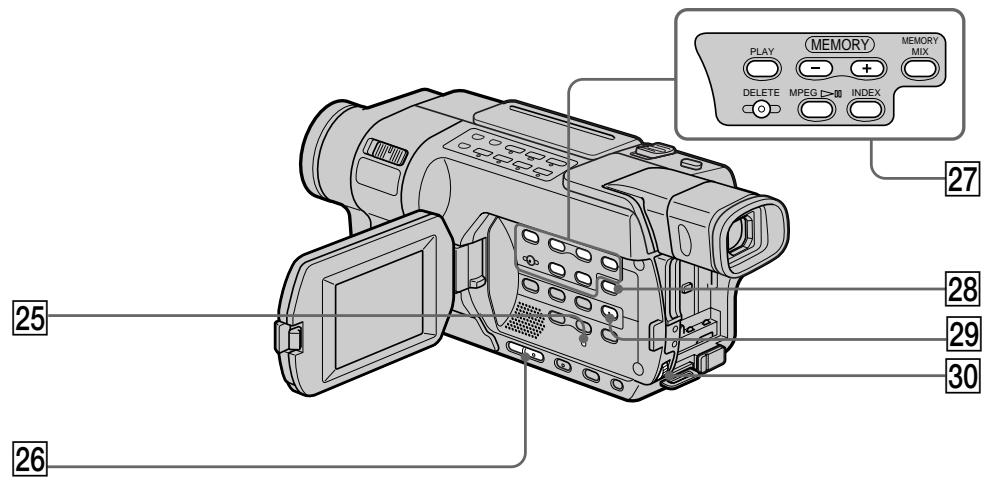
25 RESET button (p. 299) 26 EDITSEARCH button*1) *2) (p. 59) 27 MEMORY operation buttons*2)
MEMORY PLAY button (p. 202)
MEMORY - button (p. 202)
MEMORY + button (p. 202)
MEMORY MIX button (p. 176)
MEMORY DELETE button (p. 221)
MPEG button (p. 207)
MEMORY INDEX button (p. 205)
28 Touche DISPLAY (p. 62) 29 Touche MENU*1) (p. 263) 30 Sélecteur SEL/PUSH EXEC (p. 263)
25 Touche RESET (p. 312) 26 Touche EDITSEARCH*1*2) (p. 59) 27 Touches de fonctionnement MEMORY*2)
Touche MEMORY PLAY (p. 202)
Touche MEMORY - (p. 202)
Touche MEMORY + (p. 202)
Touche MEMORY MIX (p. 176)
Touche MEMORY DELETE (p. 221)
Touche MPEG (p. 207)
Touche MEMORY INDEX (p. 205)
28 Touche DISPLAY (p. 62) 29 Touche MENU (p. 263) 30 Molette SEL/PUSH EXEC (p. 263)
Fixation du capuchon d'objectif
Fixez le capuchon d'objet à la sangle, comme indiqué dans l'illustration.
1) Cette touche possède un point tactile. 2) 355 356
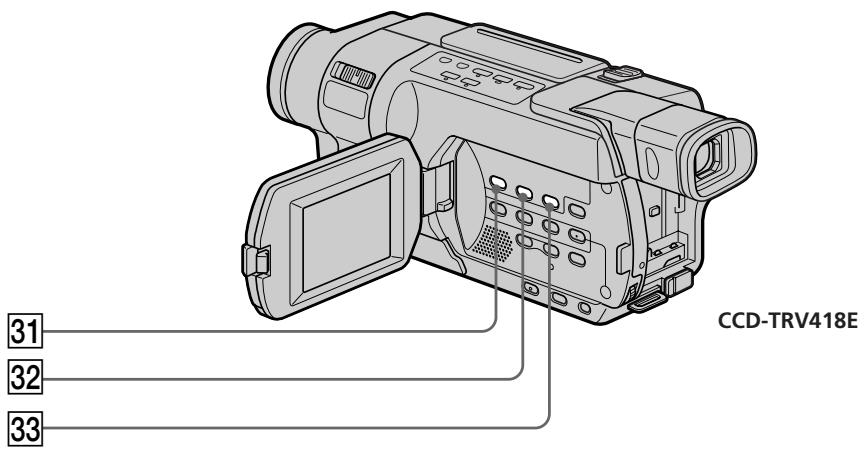
31 DATE button* (p. 58) 32 TIME button* (p. 58) 33 COUNTER RESET button* (p. 44)
31 Touche DATE* (p. 58) 32 Touche TIME* (p. 58) 33 Touche COUNTER RESET* (p. 44)
218 418
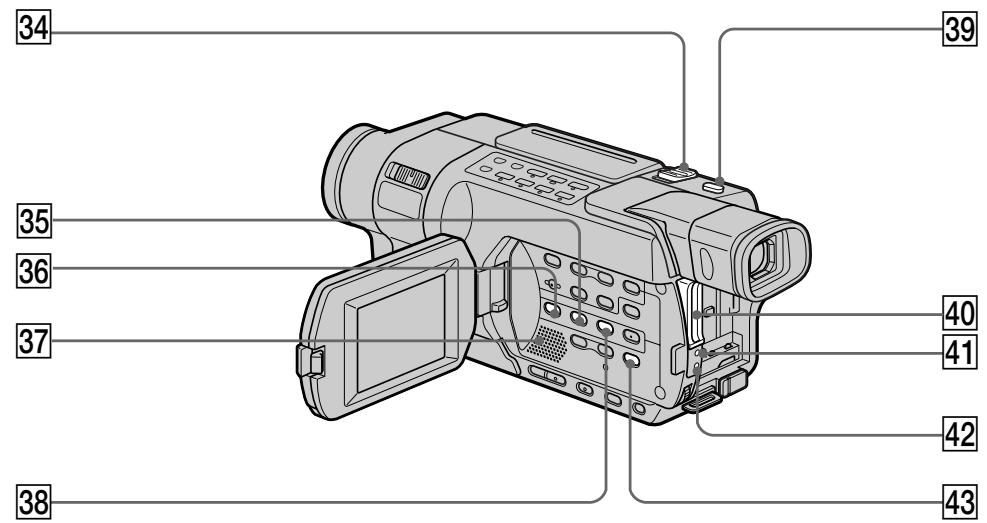
34 Power zoom lever (p. 47) 35 EXPOSURE button (p. 91) 36 PB ZOOM button*1) (p. 114, 215) EASY DUB button*2) (p. 126) 37 Speaker 38 TITLE button (p. 99) 39 PHOTO button*3) (p. 71, 75, 165) 40 "Memory Stick" slot*1) (p. 158) 41 Access lamp*1) (p. 158) 42 CHG lamp (p. 29) 43 END SEARCH button (p. 59, 66)
*1 355 356
*2) [218] [418]
^*3) 145 147 245 250 345 355 356
34 Manette de puissance de zoom (p. 47) 35 Touche EXPOSURE (p. 91) 36 Touche PB ZOOM*1) (p. 114 et 215) Touche EASY DUB*2) (p. 126) 37 Haut-parleur 38 Touche TITLE (p. 99) 39 Touche PHOTO*3) (p. 71, 75 et 165) 40 Fente pour "Memory Stick" (p. 158) 41Voyant d'acces ^*1 (p. 158) 42Voyant CHG (p. 29) 43 Touche END SEARCH (p. 59 et 66)
*1 355 356
218 418
^*3) 145 147 245 250 345 355 356
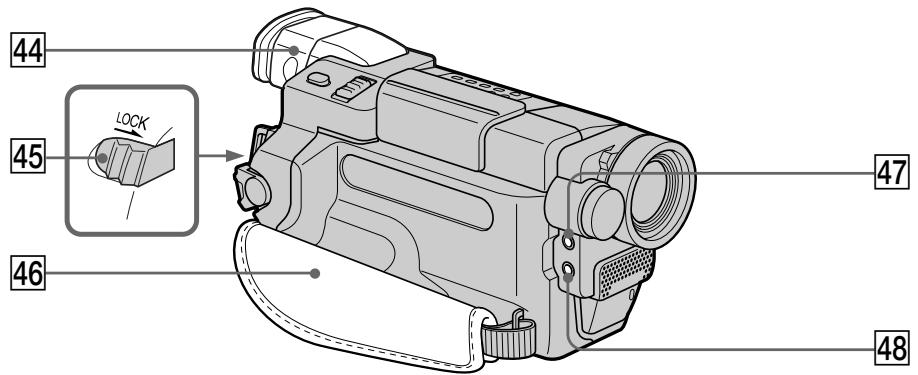
44 Viewfinder (p. 48) 45 LOCK switch*1) (p. 42) 46 Grip strap 47 MIC (PLUG IN POWER) jack (red)*2)
Permet de raccorder un micro externe en option. Cette prise accepte également les micros à alimentation par système PIP "plug-in-power".
Prise LANC (bleue)*2)
LANC signifie Système de bus de commande d'application locale. La prise de commande LANC est utilisée pour le contrôle du transport de bande des appareils vidéo et d'autres périphériques raccordés à l'appareil vidéo. Cette prise dispose de la même fonction que la prise appelée CONTROL L ou REMOTE.
Serrage de la sangle
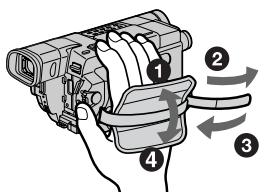
Serrez bien la sangle.
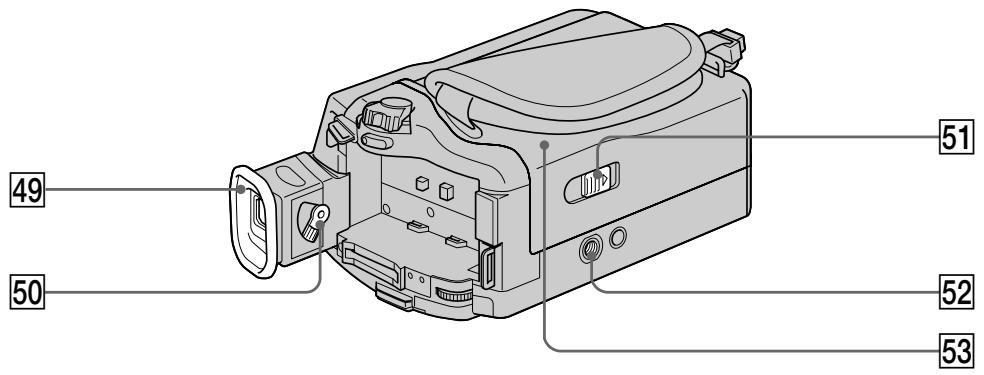
49 Oeilleton de l'oculaire 50 Manette de réglage de l'oculaire (p. 48) 51 Commutateur OPEN/EJECT (p. 40) 52 Réceptacle pour pied photographique (base)
Assurez-vous que la longueur de la vis du pied photographique est inférieure à 5,5 mm. Sinon, vous ne serez pas en mesure de fixer solidement le pied photographique et la vis pourrait endommager votre camoscope.
53 Logement de cassette (p. 40)
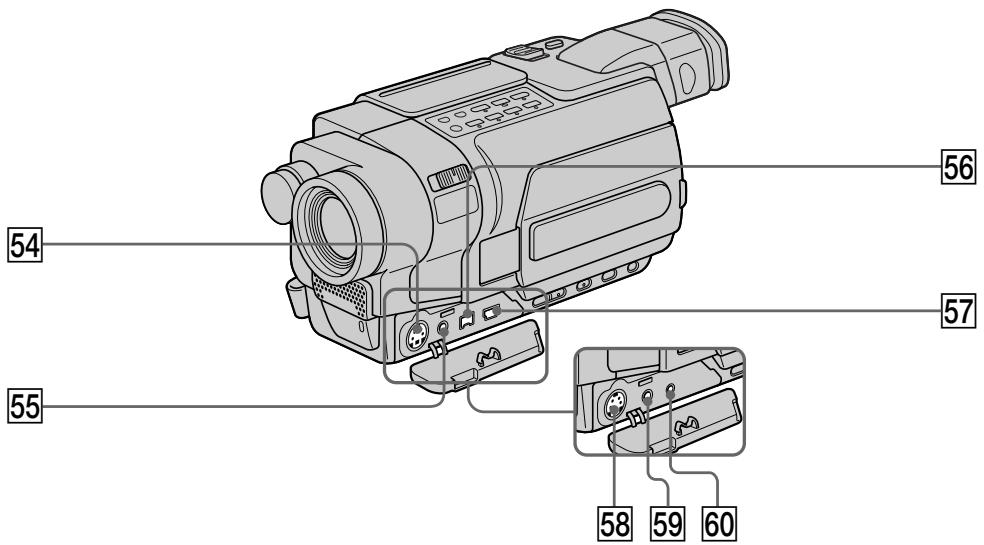
54 SVIDEO or SVIDEO OUT jack*1 (p.68, 122, 150, 172, 189, 261) 55 AUDIO/VIDEO or A/V OUT jack*1 (p. 68, 122, 150, 172, 189, 261) 56 DV or DV OUT jack*1) (p. 124, 152, 173, 191, 228, 261) The DV jack is i. LINK compatible. 57 (USB) jack*2 (p. 227, 229) 58 SVIDEOOUT*3) (p. 69, 123) 59 A/V OUT*3) (p. 69, 123) 60 RFUDCOUT*3) (p. 69)
54 Prise SVIDEO ou SVIDEO OUT*1 (p. 68, 122, 150, 172, 189 et 261) 55 Prise AUDIO/VIDEO ou A/V OUT*1 (p. 68, 122, 150, 172, 189 et 261) 56 Prise DV ou DV OUT*1 (p. 124, 152, 173, 191, 228 et 261) La prise DV est compatible i. LINK. 57 Prise USB*2 (p. 227, 229) 58 SVIDEO OUT*3 (p. 69 et 123) 59 A/V OUT*3 (p. 69 et 123) 60 RFUDCOUT*3 (p. 69)


Les touches portant le même nom sur la télécommande et le caméscope ont les mêmes fonctions.
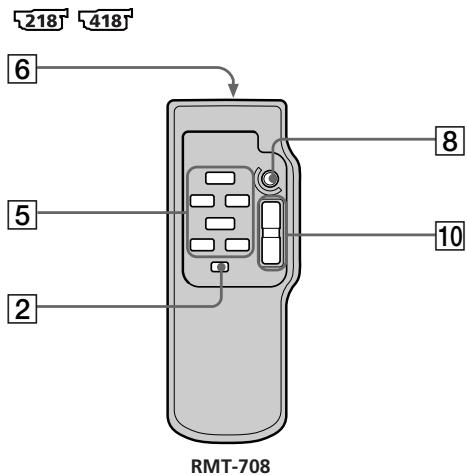
1 Touche PHOTO (p. 71, 75, 165)
2 Touche DISPLAY (p. 62)
3 Touche SEARCH MODE (p. 118 et 120)
4 Touches I/▶I (p. 118 et 120)
5 Touches de commande vidéo (p. 61 et 65)
6 Transmetteur
Après avoir mis le caméoscope sous tension, pointez la télécommande vers le capteur de télécommande du caméoscope pour le commander.
7 Touche ZERO SET MEMORY (p. 116 et 155)
8 Touche START/STOP (marche/arrêt) (p. 42)
9 Touche DATA CODE (p. 62)
10 Touche de puissance de zoom (p. 47)
Pour préparer la télécommande
Insérez deux piles R6 (format AA) en faisant correspondre les pôles + et - des piles avec les inscriptions à l'intérieur du logement de piles.
RMT-708
Remarques sur la télécommande
- Le capteur de télécommande ne doit pas être orienté vers de fortes sources lumineuses telles que la lumière directe du soleil ou la lumière de lampes de plafond. Sinon, la télécommande pourrait ne pas fonctionner correctement.
- Voiture caméoscope fonctionne en mode de télécommande VTR 2. Les modes de télécommande 1, 2 et 3 sont utilisés pour désigner votre caméoscope des autres magnétoscopes Sony afin d'éviter des interférences de télécommandes. Si vous utilisez un autre magnétoscope Sony fonctionnant avec le mode de télécommande VTR 2, nous recommandons de modifier le mode de la télécommande ou de masquer le capteur du magnétoscope avec du papier noir.
Indicateurs de fonctionnement
1 Mode d'enregistrement (p. 50) Mode miroir 418 (p. 49)
2 Format (p. 50) L'indicateur B, Hi ou s'affiche.
3 Autonomie de la batterie (p. 50)
4 Zoom (p. 47)
Exposition (p. 91)
Indicateur du système de téléviseur couleur
145 147 245 250 345 355 356
(p. 330)
Transitions en fondu (p. 80)
Effet numérique 345 355 356
(p. 85, 112)
MEMORY MIX 355 356 (p. 174)
6 Mode grand écran (p. 77) Indicateur FRAME 355 356 (p. 165) 7 Effet d'image (p. 83, 110) Volume (p. 61)
Code de données 245 250 345 355
356 (p. 63)
9 PROGRAM AE (p. 88) 10 Rétroéclairage (p. 52) 11 SteadyShot désactivé 418 245 250
345 355 356 (p. 281)
12 Mise au point manuelle (p. 92)
Identification des composants et des commandes
13 Indicateur de retardateur 355 356 (p. 56, 73, 168 et 185)
14 STBY/REC (p. 42) Mode de commande vidéo (p. 65)
Taille de l'image 355 356 (p. 162)
Qualité de l'image 355 356 (p. 160)
Compteur de bande (p. 50)
Code temporel 145 147 245 250 345 355 356 (p. 50)
Code d'autodiagnostic (p. 314)
Enregistrement de photo sur une cassette 145 147 245 250 345 (p.75)
Enregistrement de photos en mémoire 355 356 (p.165)
Numéro d'image 355 356 (p. 204)
Longueur de bande restante (p. 50)
ZERO SET MEMORY 245 250 345 355 356 (p. 116 et 155)
Indicateur FRAME REC 145 147 245 250 345 355 356 (p. 96)
Indicateur INTERVAL TAPE 145 147 245 250 345 355 356 (p.94)
Indicateur INTERVAL MEM STILL 355 (p.192)
18 END SEARCH (p. 59 et 66)
DATE SEARCH 245 250 345 355 356 (p.118)
PHOTO SEARCH/PHOTO SCAN 245 250 p. 120
19 NIGHTSHOT (p. 53)
SUPER NIGHTSHOT 345 355 356 (p. 54)
COLOUR SLOW SHUTTERT345 355 356 (p.54)
20 A/V → DV 345 355 356 (p. 261)
DV IN 147 250 345 355 356 (p. 152)
Dossier en cours d'utilisation 355 356 (p. 165)
Identification des composants et des commandes
| 21 | Mode audio 145 147 245 250 345 |
| 355 356 (p. 287) |
| Nom de fichier de données*1) 355 356 (p. 204 et 210) |
| Durée (p. 50) |
| Date automatique 218 418 (p. 289) |
| 22 | Avertissement (p. 315) |
| 23 | Voyant detournament du caméoscope (p. 42) |
| Cet indicateur s'affiche dans le viseur. |
| 24 | Torche intégrée (p. 104) |
| Mode flash video*2) 345 355 356 (p. 279) |
| Flash*2) 345 355 356 |
1) Cet indicateur s'affiche lorsque la fonction MEMORY MIX fonctionne. 2) Cet indicateur s'affiche pendant l'utilisation de la lumière du flash video (en option).
AC Adaptor 29
Cable i.LINK....124,152,173,191,228,261,329 Capacité d'enregistrement d'un "Memory Stick" 163 Capteur de télécommande.... 349 Cassette à piste audio bilatérale 321 Cassette stereo 321 Code d'autodiagnostic 314 Code de données 63 Code temporel 51 Colour Slow Shutter 54 Compteur de bande 50 Condensation d'humidité.... 331 Copie facile 126 Cordon de liaison audio et video 68,122,150,172,189,261 DEMO 290 DIGITAL EFFECT 85, 112 DISPLAY 62 DNR 282 Dossier d'enregistrement.... 201 Dossier PB 211 DOT 80
Ecran d'index 205 EDITSEARCH 59 Emetteur de rayons infrarouges.....53,131,140,349 END SEARCH 59,66 Enregistrement de films MPEG 182 Enregistrement de photos en mémoire 165 Enregistrement de photos sur une cassette 75 Enregistrement par intervalles de photos par intervals.... 192 Enregistrement par intervals 94 Exif 157 Exposition 91
FADER 80 FLASH MOTION 85 FOCUS. 92 Fonction de conversion du signal 261 Fondu en entrée/sortie 81 Format 286 Grand angle 47 HiFi SOUND 282
i. LINK 328 Indicateur d'autonomie de la batterie. 50,64 Indicateur de cassette de nettoyage 332 Indicateur de longueur de bande restante 50 Indicateurs d'arrêtement... 315 Indicateurs de fonctionnement 358 JPEG 157 LUMINANCE KEY 85
Marque d'impression 224 M. FADER. 80 Mémoire à zéro réglable 116 MEMORY MIX ® "Memory Stick" 157, 323 Message d'avertissement 317 Mise au point manuelle 92 Mode de qualité d'image... 160 Mode grand écran 77 Mode miroir 49 Mono 69,123,151,190 MONOTONE 80 Montage numérique de programmes 136, 194 Montage par insertion 154 MPEG 157 NIGHTSHOT 53 Nouveau dossier 199
OLD MOVIE 85 Onglet de protection en écriture 41,323 ORC 287 OVERLAP 80 Pause de lecture 65 NTSCPB 283 PB ZOOM cassette 114 PB ZOOM mémoire 215 PICTURE EFFECT 83,110 Prise de vue avec le retardateur 56,73,168,185 Prise de vue image par image... 96 Prise LANC 353 Prise S-VIDEO 68,122,150,172,189,261 Prise USB 227, 229 PROGRAM AE 88 protection de l'image 219
Recharge complète 30 Recharge de la batterie 29 Recharge de la batterie rechargeable intégrée 334 Recherche de photos 120 Recherche d'images 65 Recherche par date 118 Recherche rapide 65 Réglage de l'horloge 37 Réglage de l'oculaire 48 Réglages de menu 263 RESET 312 Revue d'enregistrement 60
Sangle 353 SLIDE SHOW 217 SLOW SHUTTER 85 Son HiFi AFM 322 STEADYSHOT 281 STILL 85 STRIPE 80 SUPER NIGHTSHOT 54 Superposition de mémoire... 174 Système d'enregistrement/lecture 319 Système Digital8 320 Système Hi8/8 mm standard 320 Système PAL 330 Systèmes de télévision couleur 330
Taille d'image : 162 TBC 282 Télécommande 356 Temps de lecture 34 Temps d'enregistrement 32 Têtes 332 Titre : 98, 101 Torche intégrée 104 Touche de chrominance du caméoscope 174 Touche de chrominance en mémoire 174 Touche de luminance en mémoire 174 TRAIL 85 Transition 43 USB Streaming 244
WIPE 80 WORLD TIME 291 Zoom 47
http://www.sony.net/

Imprimé sur papier 100% recyclé avec de l'encre à base d'huile végétale sans COV (composés organiques volatils).