E380A Care - Maison intelligente GIGASET - Notice d'utilisation et mode d'emploi gratuit
Retrouvez gratuitement la notice de l'appareil E380A Care GIGASET au format PDF.


| Type de produit | Téléphone fixe sans fil avec fonction d'appel d'alarme automatisé |
| Marque | Gigaset |
| Modèle | E380A Care |
| Dimensions (combiné) | Environ 130 x 50 x 30 mm |
| Dimensions (base) | Environ 150 x 100 x 60 mm |
| Poids (combiné) | Environ 110 g (avec batteries) |
| Poids (base) | Environ 150 g |
| Alimentation (base) | 230 V via adaptateur secteur fourni |
| Alimentation (combiné) | 2 piles rechargeables AAA NiMH 1,2 V / 600 mAh incluses |
| Autonomie (combiné) | Jusqu'à 12 h en communication, 200 h en veille |
| Portée | Jusqu'à 50 m à l'intérieur, 300 m à l'extérieur |
| Fonctions principales | Téléphonie analogique et VoIP, répondeur numérique (3 répondeurs), appel d'alarme automatisé (jusqu'à 4 numéros), double appel, conférence, répertoire local (200 contacts), répertoires réseau et Gigaset.net, SMS, messagerie externe, blocage d'appels, minuterie, réveil, surveillance de pièce, calendrier |
| Fonction d'appel d'alarme | Déclenché via la touche SOS ou automatiquement par le système Gigaset smart care, compose jusqu'à 4 numéros en mode mains-libres |
| Répondeur intégré | Oui, 3 répondeurs avec enregistrement, annonce personnalisable, interrogation à distance |
| Connexions | Prise téléphonique RJ-11 (analogique), port LAN RJ-45 (VoIP) |
| Affichage | Écran rétroéclairé, icônes d'état, navigation par menu |
| Nombre de combinés max | Jusqu'à 6 combinés (inscription manuelle) |
| Couleur | Non spécifié dans la notice, généralement blanc ou noir |
| Entretien et nettoyage | Nettoyer avec un chiffon doux légèrement humide, ne pas utiliser de produits abrasifs ou solvants |
| Sécurité | Consignes de sécurité détaillées : utilisation uniquement des batteries autorisées, ne pas utiliser en atmosphère explosive, ne pas exposer à l'humidité, débrancher en cas de défaut |
| Pièces détachées et réparabilité | Batteries rechargeables, chargeur, combiné supplémentaire disponibles ; réparation par service agréé |
| Garantie | 2 ans (selon législation locale) |
| Informations générales | Notice complète disponible sur www.gigaset.com/manuals ; compatibilité avec Gigaset smart care et Gigaset GO |
FOIRE AUX QUESTIONS - E380A Care GIGASET
Questions des utilisateurs sur E380A Care GIGASET
0 question sur cet appareil. Repondez a celles que vous connaissez ou posez la votre.
Poser une nouvelle question sur cet appareil
Téléchargez la notice de votre Maison intelligente au format PDF gratuitement ! Retrouvez votre notice E380A Care - GIGASET et reprennez votre appareil électronique en main. Sur cette page sont publiés tous les documents nécessaires à l'utilisation de votre appareil E380A Care de la marque GIGASET.
MODE D'EMPLOI E380A Care GIGASET
Le mode d'emploi actuel
est accessible sous
www.gigaset.com/manuals

Contenu
Aperçu 6
Combiné 6
Base 6
Mise en service (aperçu) 7
Présentation dans le manuel d'utilisation 9
Consignes de sécurité .... 10
Mise en service 12
Combiné 12
Base 14
Configuration des comptes IP 16
Utilisation du téléphone 20
Présentation du téléphone 20
Utilisation du téléphone 24
Téléphoner par Internet (VoIP) 30
Fonctions spécifiques à l'opérateur (services réseau) 33
Listes des appels 39
Listes de messages 40
Répertoires 43
Répertoire local du combiné 43
Répertoires réseau 47
Répertoire Gigaset.net 49
Répondeur 52
Répondeur local 52
Messagerie externe 58
Définition du répondeur pour l'accès rapide 59
Autres fonctions 60
Appel d'alarme SOS automatisé 60
Calendrier 62
Minuterie 64
Réveil 64
Surveillance de la pièce 65
ECO DECT 67
Protection contre les appels indésirables 68
SMS (messages texte) 71
Notification d'un e-mail 79
Centre Info 82
Faire évoluer le téléphone 87
Plusieurs combinés 87
Répéteur 89
Utilisation avec un système téléphonique 91
Réglages du téléphone 93
Combiné 93
Système 100
Téléphonie par Internet (VoIP) 105
Configurateur Web 108
Annexe 125
Questions et réponses 125
Remarques du fabricant 131
Caractéristiques techniques 133
Symboles de l'écran 135
Présentation du menu 137
Index 140
Logiciel Open Source 147

Toutes les fonctions décrites dans le mode d'emploi ne sont pas nécessairement disponibles dans tous les pays, ni auprès de tous les fournisseurs.
Gigaset E380A Care: L'appel d'alarme automatisé
Le téléphone Gigaset E380A Care complète votre Gigaset smart care system en y ajoutant la fonction d'un appel d'alarme automatisé. Si le système détecte une situation inhabituelle, jusqu'à quatre numéros d'appel enregistrés individuellement sont appelés. Lors de la prise d'appel. le téléphone commute automatiquement en mode mains-libres/haut-parleur. Parallèlement à cette fonction d'appel d'alarme, vous disposez avec E380A Care des fonctions Gigaset GO, en plus des fonctions de téléphone usuelles.
Téléphoner via le réseau fixe analogique
Raccordez le téléphone à votre prise de réseau fixe analogique (PSTN). Pour cela, branchez le câble téléphonique à la prise de réseau fixe. Vous pouvez ensuite
- téléphoner via la ligne analogique,
- utiliser la messagerie externe intégrée,
- utiliser d'autres fonctions de votre téléphone Gigaset (répertoire, journaux des appels etc.).
Téléphoner par Internet
Raccordez le téléphone à un routeur. Branchez le câble réseau dans un port LAN de votre routeur. Inscrivez votre téléphone auprès de votre fournisseur de téléphonie mobile (IP). Avec cette connexion vous pouvez notamment
- utiliser la fonction d'appel d'alarme du téléphone
- téléphoner par Internet
- utiliser d'autres fonctions de votre téléphone Gigaset (répertoire, journaux des appels etc.).
Téléphoner via le réseau fixe analogique et Internet
Si vous disposez aussi bien d'une connexion fixe analogique que d'une connexion Internet, vous pouvez utiliser les fonctions des deux connexions, par exemple inscrire un combiné supplémentaire, et mener simultanément une conversation sur le réseau fixe et une communications Internet.
Les fonctions des téléphones Gigaset GO
Parallèlement aux fonctions usuelles des téléphones IP ou analogiques, les téléphones Gigaset GO proposent d'autres possibilités :
- téléphoner dans le monde entier gratuitement entre des téléphones Gigaset GO via Gigaset.net
- afficher des informations des services en ligne, par exemple ticker météo
- utiliser des répertoires en ligne (non disponible dans tous les pays).
→ Plus d'informations sur Gigaset GO sous www.gigaset.com/go

Aperçu
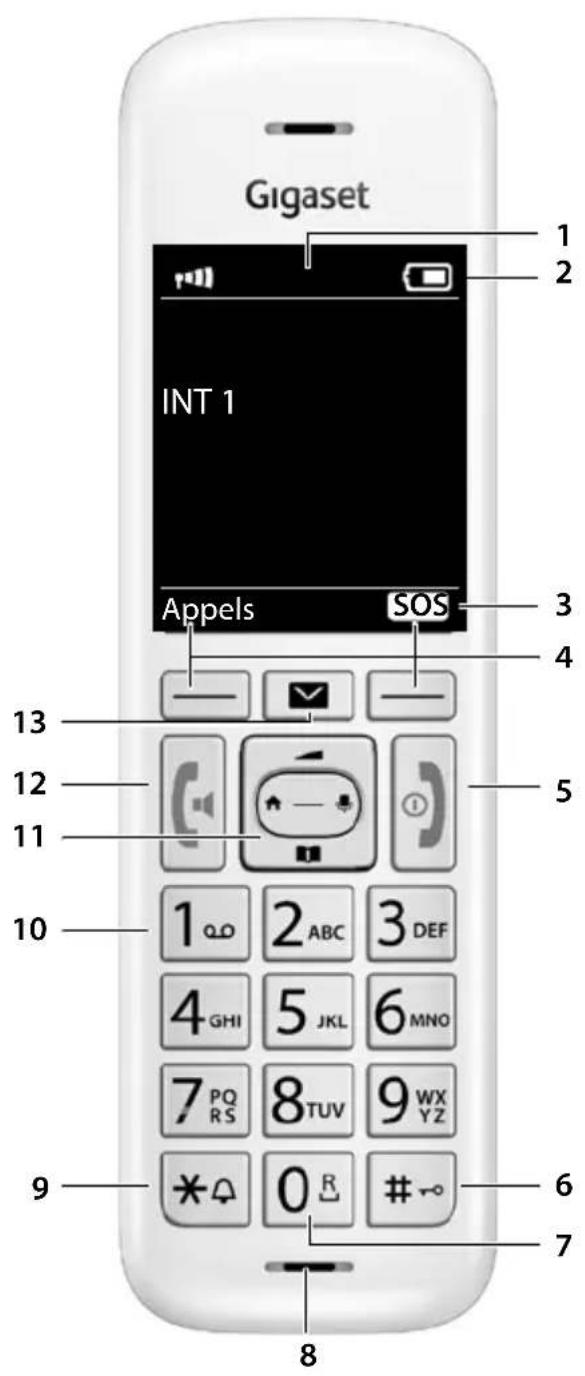
Combiné
1 É c r a n
Les icônes affichent les réglages actuels et l'état de fonctionnement du téléphone.
3 Touche écran SOS
Déclencher un appel d'alarme les numéros d'appel d'alarme sont configurés avec l'application smart care
4 Touches écran ( -p . 2 1 )
Différentes fonctions, selon la commande en cours d'utilisation
5 Touche Raccrocher / Touche Marche/Arrêt
Arrêt de la communication ; ▶ appui bref annulation de la fonction ; reculer d'un niveau
Retour au mode Veille ; ▶ appui long activer/désactiver le combiné
6 Touche Dièse / Touche de verrouillage
Verrouillage/déverrouillage ▶ appui long du clavier ; insertion d'une pause pendant la numérotation
Commuter entre l'emploi de majuscules, minuscules et de chiffres ▶ appui bref
7 T o u c h e R
Ouverture du tableau des caractères spéciaux ; commutation de la numérotation par impulsions vers les tonalités appui bref
10 Touche 1
Sélection du répondeur/de la appui long messagerie externe
11 Touche de navigation / Touche de menu
(→p . 2 0 )
Ouvrir le menu ; naviguer dans les menus et les champs de saisie ; appeler les fonctions
12 Touche Décrocher / Touche Mains-libres
Accepter la conversation ; composer le numéro affiché ; commuter entre le mode combiné et mains-libres ; envoyer des SMS (lors de la réception d'un SMS)
Ouvrir la liste des numéros bis ▶ appui bref
Début de la composition du numéro ▶ appui long
13 Touche Messages (p. 40)
Accès au journal des appels et à la liste des messages ;
Clignote : nouveau message ou nouvel appel
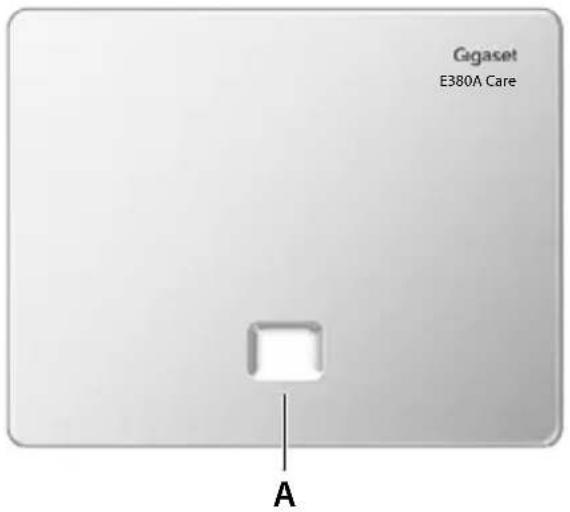
Base
(Paging) ; afficher l'adresse IP sur le combiné
Inscription d'un combiné ▶ appui long
Allumé : connexion LAN (le téléphone est connecté au routeur)
Clignote : La base se trouve en mode Inscription

La forme et la couleur de votre appareil peuvent être différentes de celles représentées.
Mise en service (aperçu)
Téléphone fixe et Internet
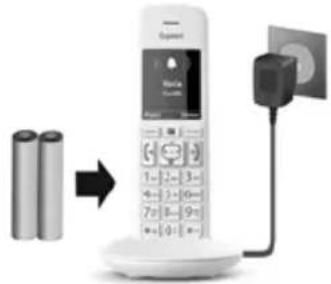
Mettre le combiné en service Connecter la base sur le secteur
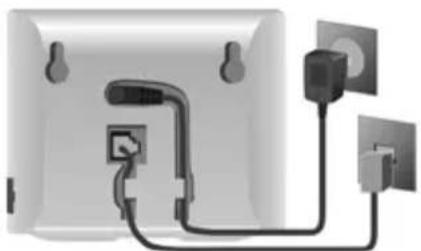
Connexion de la base au réseau téléphonique analogique
Téléphonie Internet (IP)
Connector la base au routeur
Configuration du compte IP
▶ Appuyer sur la touche Messages du combiné
ou
avec le configurateur Web sur l'ordinateur/la tablette
→ www.gigaset-config.com
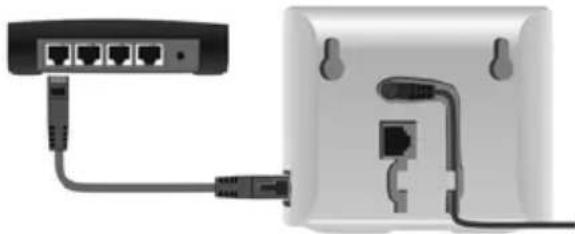
Cette connexion est nécessaire pour passer des appels d'alarme automatisés via le Gigaset E380A Care.
Terminé
Fonctions Gigaset smart care
▶ Connecter la base au routeur. Veuillez vous assurer que la base du téléphone E380A Care, la station de base smart care et votre smartphone se trouvent dans le même réseau.
Télécharger l'application Gigaset smart care sur le smartphone ▶ dans le menu des pages de l'application smart care, sélectionner un scénario d'alarme ▶ sousTypes de notification cliquer sur le bouton pour Alarme appel ▶ suivre les consignes dans l'application
→ Notice d'utilisation Gigaset smart care
Fonctions Gigaset GO
▶ Connecter la base au routeur
▶ Charger des applications sur le smartphone (par exemple Gigaset elements)
▶ Inscrire le téléphone auprès de Gigaset elements
Présentation dans le manuel d'utilisation
 | Avertissements dont le non-respect peut provoquer des blessures ou endommager les appareils. |
 | Informations importantes sur la fonction et l'utilisation correcte ou les fonctions pouvant être à l'origine de coûts. |
 | Conditions requises pour pouvoir effectuer l'action suivante. |
 | Nombreuses informations utiles. |
Touches
 ou Touche Décrocher ou Touche Mains-Litres ou Touche Décrocher ou Touche Mains-Litres | ||
 | Touche Raccrocher à Touches de chiffres/lettres | |
  | Touche de navigationbord / milieu | Touche Messages |
 | Touche R Touche Astérisque/Étoile | |
 | Touche Dièse | |
| OK, Précéd., Sélect., Modifier, Enreg., ... Touches écran | ||
Procédures
Exemple : activer/désactiver le décroché automatique
▶ ... avec ⚙, sélectionner 🎨 Réglages ▶ OK ▶ Téléphonie ▶ OK ▶ Décroché auto. ▶ Modifier (☑ = activé)
| Étape | Ce que vous devez faire |
 | En mode veille, appuyer au centre de la touche de navigation.Le menu principal s'ouvre. |
 OK OK | Avec la touche de navigation, sélectionner l'icône.Confirmé avec OK. Le sous-menu Réglages s'ouvre. |
 Téléphonie Téléphonie | A l'aide de la touche de navigation, sélectionner l'entrée Téléphonie.Confirmé avec OK. Le sous-menu Téléphonie s'ouvre. |
 K K | |
 écroché auto. écroché auto. | La fonction d'activation/désactivation du décroché automatique s'affiche comme première option du menu. |
 odifier odifier | Activer ou désactiver avec Modifier. La fonction est activée / désactivée. |
Consignes de sécurité
 | Bien lire les consignes de sécurité et le mode d'emploi avant d'utiliser les appareils. |
 | L'appareil est inutilisable pendant une panne de courant. Il ne permet pas non plus d'émettre un appel d'urgence dans ce cas.En cas de panne de la connexion LAN ou Internet, des fonctions nécessitant une connexion Internet ne sont pas disponibles, comme par exemple la téléphonie par Internet (VoIP), les répertoires en ligne ou l'Info Center. Si le téléphone est relié à une ligne fixe analogique, il est possible de téléphoner.Lorsque le clavier/l'écran est verrouillé, aucun numéro ne peut être composé, numéros d'urgence inclus. |
 | Utiliser uniquement desbatteries rechargeablescorrespondant auxspécifications(cf. liste des batteries autoriséeswww.gigaset.com/service). Tout autre type de batterie est susceptible d'entraîner un risque considérable pour la santé et de provoquer des blessures. Les batteries qui sont manifestement endommagées doivent être remplacées. |
| Le combiné ne peut être utilisé que lorsque le couvercle des batteries est fermé. | |
 | Ne pas utiliser les appareils dans un environnement présentant un risque d'explosion, par exemple, les ateliers de peinture. |
 | Les appareils ne sont pas étanches aux projections d'eau. Ils ne doivent donc pas être placés dans des pièces humides telles qu'une salle de bain ou de douche. |
 | Utiliser uniquement le bloc secteur indiqué sur les appareils.Pendant le chargement, la prise doit être facilement accessible.Utiliser exclusivement les câbles fournis pour le raccordement de la ligne fixe et du LAN et ne les brancher que sur les prises prévues à cet effet. |
 | Débrancher les appareils défectueux ou les faire réparer par le service compétent. Ils peuvent perturber le fonctionnement d'autres appareils électriques. |
 | Ne pas utiliser un appareil dont l'écran est abîmé ou cassé. Des morceaux de verre ou de plastique pourraient occasionner des blessures au niveau des mains ou du visage. Confier l'appareil à l'assistance technique pour réparation. |
 | Ne pas porter le combiné à l'oreille lorsqu'il sonne ou lorsque la fonction Mains-Libres est activée, ceci pouvant entraîner des troubles auditifs durables et importants.Le téléphone peut provoquer des bruits parasites (bourdonnement, sifflement) dans les appareils auditifs analogiques ou les saturer. En cas de problèmes, contacter un audioprothésiste. |
 | Tenir les petites piles et accumulateurs hors de la portée des enfants en raison du risque d'ingestion.Leur ingestion peut provoquer des brûlures, une perforation des tissus mous et la mort. Des brûlures graves peuvent apparaître dans les 2 heures suivant l'ingestion.En cas d'ingestion d'une pile ou d'un accumulateur, consultez immédiatement un médecin. |

Le combiné peut perturber le fonctionnement de certains équipements médicaux. Tenir compte à cet égard des conditions techniques environnantes, parexemple, dans un cabinet médical. Si vous utilisez des appareils médicaux (par exemple, un stimulateur cardiaque), veuillez vous renseigner auprès du fabricant de l'appareil. On vous indiquera dans quelle mesure les appareils correspondants sont sensibles aux énergies externes à haute fréquence (pour des informations sur votre produit Gigaset, voir « Caractéristiques techniques »).
Mise en service
Composants du téléphone Gigaset E380A Care
- une base (E380A Care),
- un bloc secteur pour la base,
- un câble téléphonique (pour une ligne téléphonique analogique),
- un câble LAN (pour le raccordement à votre routeur),
- un combiné (E380H Care),
- un couvercle des batteries,
- deux batteries,
- un chargeur avec bloc secteur,
- un mode d'emploi.

La base et le chargeur sont prévus pour fonctionner dans des locaux fermés et secs, dans une plage de température comprise entre +5 °C et +45 °C.
Installer la base à un endroit central de l'appartement ou de la maison, sur une surface plane et antidérapante. Le support de l'appareil ne laissent en principe pas de traces sur les surfaces. En raison de la diversité des peintures et vernis utilisés sur les meubles, il est cependant impossible d'exclure des traces sur la zone de contact.
Ne jamais exposer le téléphone à des sources de chaleur, à la lumière directe du soleil, ni à d'autres appareils électriques.
Protéger le téléphone contre l'humidité, la poussière ainsi que les vapeurs et liquides corrosifs.
Cet appareil convient uniquement pour le montage à une hauteur max. de 2 m.
Combiné
Raccorder le chargeur
▶ Brancher le connecteur plat du bloc-secteur . 1
▶ Brancher le bloc-secteur dans la prise de courant 2.
Retirer à nouveau le connecteur du chargeur :
▶ Débrancher le bloc-secteur.
▶ Appuyer sur le bouton de déverrouillage . 3
▶ Retirer le connecteur . 4
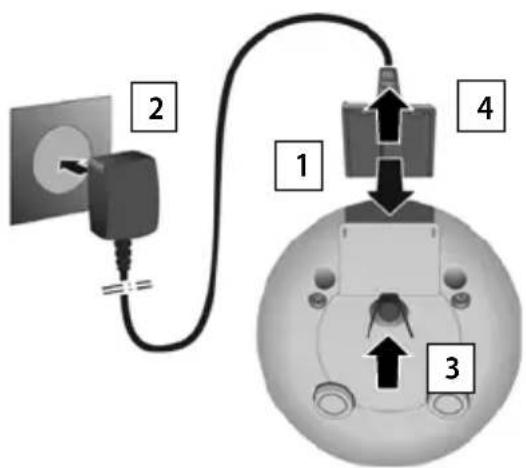
Mise en service du combiné
L'écran est protégé par un film. ▶ Prière de retirer le film de protection !
Insertion des batteries

N'utilisez que les batteries rechargeables. Tout autre type de batterie pourrait endommager le combiné, représenter un risque pour la santé ou occasionner des blessures. Par exemple, l'enveloppe des batteries pourrait se désagréger ou les batteries exploser. En outre, l'appareil pourrait être endommagé ou présenter des dysfonctionnements.
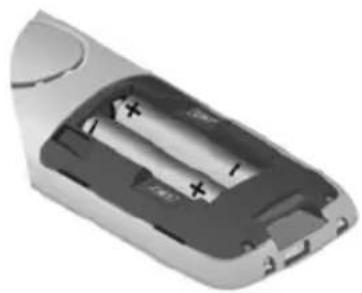
▶ Placer les batteries (voir l'image pour le sens d'insertion +/-).
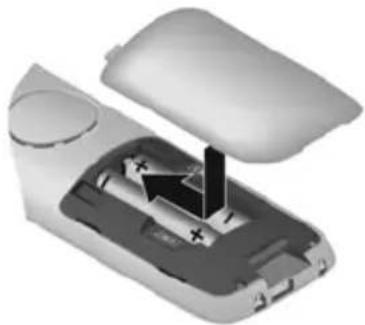
- Insérer le couvercle des piles par le haut. - Fermer ensuite le couvercle jusqu'à ce qu'il s'enclenche.
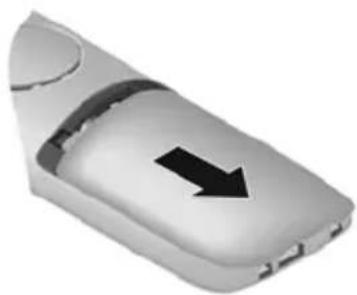
Ouvrir à nouveau le couvercle de batterie :
Insérer un ongle dans l'encoche en haut au niveau du couvercle et pousser le couvercle vers le bas.
Charger les batteries
▶ Charger complètement les batteries dans le chargeur avant le premier emploi.
La batterie est complètement chargée lorsque l'icône représentant un éclair allume sur l'écran.


Les batteries peuvent chauffer pendant la charge. Ce phénomène n'est pas dangereux.
Pour des raisons techniques, la capacité de charge des batteries diminue au bout d'un certain temps.
Les combinés contenus dans l'emballage sont déjà inscrits sur la base. Si toutefois un combiné n'était pas inscrit (affichage Enregistrez combiné SVP), inscrire le combiné manuellement.
Modification de la langue d'affichage
Si une langue que l'utilisateur ne comprend pas est réglée, modifier la langue de l'écran.
▶ Appuyer au centre de la touche de navigation .
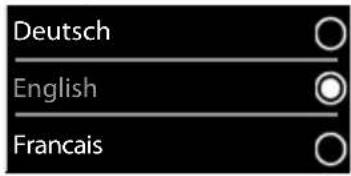
▶ Actionner les touches 8 et 5 lentement successivement ... l'écran de réglage de la langue s'affiche, la langue paramétrée (par exemple English) est marquée (● sélectionnée).
Choix d'une autre langue : Actionner la touche de navigation jusqu'à ce que la langue souhaitée soit marquée à l'écran, par exemple Francais appuyer sur la touche droite directement sous l'écran pour activer la langue.
▶ Retour à l'état de repos : ▶ Appuyer sur la touche Raccrocher 📞 de manière prolongée
Exemple
Raccordement au secteur
▶Brancher le câble électrique du bloc secteur de l'appareil à la prise supérieure □le l'arrière de la base.
▶ Glisser le câble dans la rainure prévue à cet effet.
▶ Brancher le bloc-secteur dans la prise de courant 3.
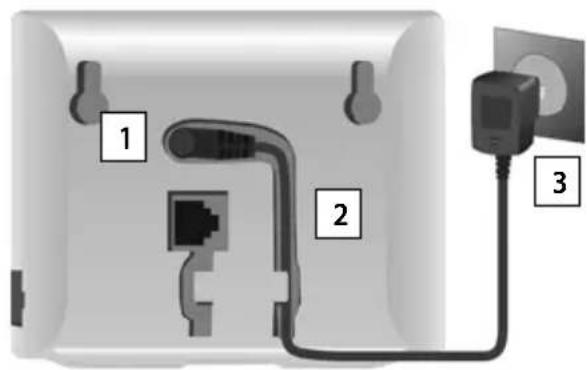

Utiliser exclusivement le câble électrique fourni.
Le cordon électrique doit toujours être branché car le téléphone a besoin de l'alimentation électrique pour fonctionner.
Brancher le téléphone et le connecter à Internet

Pour la connexion Internet : un routeur ou une connexion dans le réseau domestique et un compte IP chez un fournisseur Internet.
Pour la téléphonie Internet : une ligne Internet large bande (par ex. DSL) avec forfait.
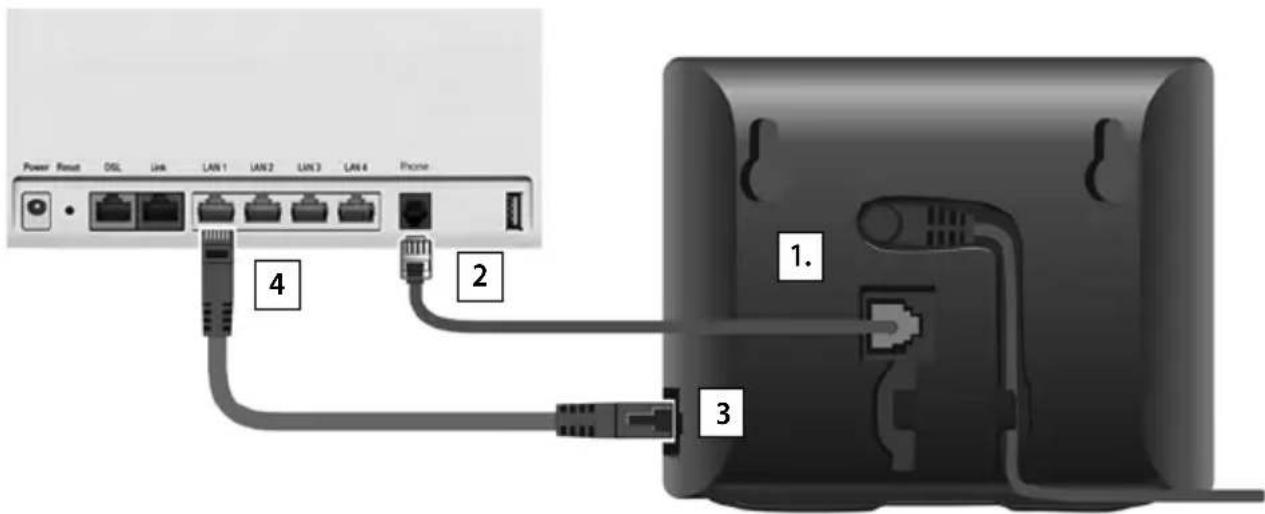
Pour le réseau fixe : Branchez le cordon téléphonique dans la prise 1. et raccordez au réseau fixe de votre routeur 2
Pour la téléphonie Internet et la liaison Internet : Brancher une extrémité du câble Ethernet fourni à la prise LAN sur le côté de la base 3Brancher l'autre extrémité du câble Ethernet à une prise LAN du routeur 4
Pour cela, glisser les câbles dans les rainures prévues à cet effet.

Utiliser exclusivement le câble téléphonique fourni. Le brochage du cordon téléphonique peut être différent.
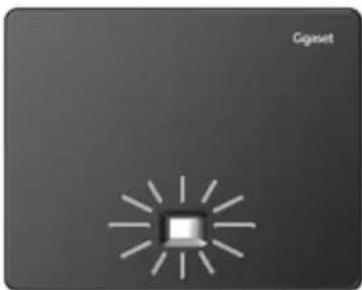
Dès que le câble entre le téléphone et le routeur est branché et que le routeur est activé, la touche s'allume à l'avant de la base (touche Paging).
Vous pouvez maintenant téléphoner via le réseau fixe ou Internet et vous êtes joignable. Le téléphone est connecté à Internet.
Un répondeur de la base est activé en mode Répondeur enregistreur avec une annonce standard.
Pour pouvoir utiliser toutes les fonctions de Gigaset GO, il est nécessaire, le cas échéant, d'installer des applications sur votre Smartphone et d'effectuer des réglages dans le configurateur Web du téléphone, par exemple inscrire votre téléphone sur Gigaset elements
Pour plus d'informations sur les réglages Web-Konfigurator
Plus d'informations sur le Gigaset GO sous →www.gigaset.com/go
Déclaration de protection des données
Lorsque l'appareil est raccordé au routeur, il se connecte automatiquement au Gigaset Support Server. Il envoie une fois par jour les informations spécifiques à l'appareil suivantes :
- Numéro de série/référence
- Adresse MAC
- Adresse IP privée du Gigaset dans le réseau LAN/ses numéros de ports
- Nom d'appareil
- Version du logiciel
Le Support Server fait le lien avec les informations spécifiques aux appareils déjà connues :
- Numéro d'appel Gigaset.net
• Mots de passe système/appareil
Pour plus d'informations sur les données enregistrées dans le cadre du service Gigaset.net, veuillez consulter le lien :
→ www.gigaset.net/privacy-policy
Configuration des comptes IP
Afin de pouvoir téléphoner via Internet (VoIP), et donc de permettre au téléphone d'établir une connexion avec le Gigaset Cloud, vous devez avoir un compte VoIP auprès d'un fournisseur de téléphonie (opérateur) Internet. L'inscription se fait avec les données d'accès (nom d'utilisateur, identifiant, mot de passe etc.) reçues de votre opérateur.
Pour l'inscription du téléphone auprès de votre opérateur, utilisez :
- l'assistant VoIP sur le combiné
- ou le configurateur Web sur un ordinateur ou une tablette ( p.112)

Vous pouvez configurer jusqu'à six comptes IP.
Inscription avec l'assistant VoIP du combiné
Si les batteries du combiné sont suffisamment chargées, la touche Messages du combiné clignote.
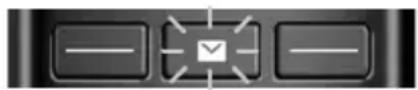
Appuyer sur la touche Messages 📋 Oui ... l'assistant est démarré ▶ ... feuilleter dans le texte affiché avec OK

Si l'assistant n'est pas démarré dans les règles de l'art ou si vous l'avez interrompu : ▶ Démarrer l'assistant VoIP au moyen du menu sur le combiné
▶ ▶ ... avec ⚙️, sélectionner 📍 Réglages ▶ OK ▶ Téléphonie ▶ OK ▶ Assistant VoIP
Si Nouveau logiciel disponible s'affiche à l'écran, un firmware mis à jour est déjà disponible pour votre téléphone.
Mise à jour du firmware : ▶ Oui ... le nouveau Firmware est chargé (durée env. 6 min.). Ensuite, la touche Messages 📋 clignote de nouveau.
Démarrage de la configuration : Appuyer sur la touche Messages .
L'écran affiche les comptes IP possibles (IP 1 à IP 6). Les comptes déjà configurés sont marqués avec √
... avec ⚠, sélectionner le compte souhaité ▶ OK
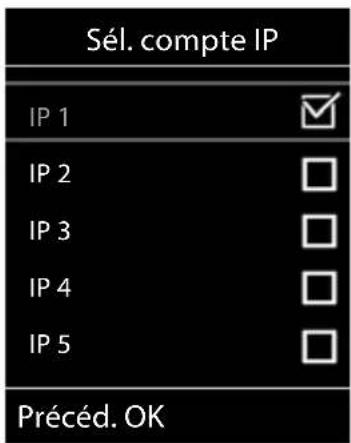

Si aucune connexion Internet ne peut être établie, un message d'erreur correspondant est édité. Informations à ce sujet, voir « Questions et réponses » - annexe
- Annuler l'assistant VoIP : ▶ OK ... l'assistant VoIP est quitté ▶ éliminer les erreurs le cas échéant ▶ ouvrir de nouveau l'assistant ultérieurement via le menu pour configurer le compte IP.
L'assistant de connexion établit une connexion avec le serveur de configuration Gigaset sur Internet. Vous pouvez alors télécharger divers profils avec les données de configuration générales des différents opérateurs.
Sélectionner un fournisseur
Une liste de pays se charge.
... avec, sélectionner le pays où le téléphone doit être utilisé. OK ... une liste des fournisseurs de ce pays s'affiche. ... avec, sélectionner le fournisseur. OK ... les données de configuration générales du fournisseur sont téléchargées et enregistrées dans le téléphone
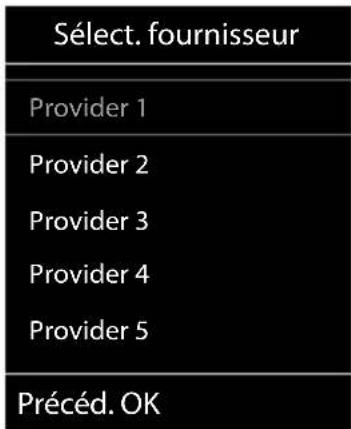

Si votre fournisseur ne figure pas dans la liste :
Interrompre l'assistant : ▶ Appuyer longuement sur la touche Raccrocher ... le combiné revient en mode de veille ▶ ... configurer le compte IP avec le configurateur Web
Configuration des comptes IP
Saisir les données d'utilisateur du compte IP
Il vous est demandé de saisir vos données d'accès personnelles pour votre compte IP, par ex. Identifiant de connexion, Mot de passe, ... (en fonction du fournisseur).
▶ Saisir les données de connexion ▶ confirmer chaque saisie avec OK

Veiller à respecter la casse lors de la saisie des coordonnées !
▶ Passer des majuscules aux minuscules et aux chiffres : ▶ Appuyer sur la touche
▶ Effacer les caractères mal saisis : ▶ Appuyer sur la touche écran
▶ Naviguer dans le champ de saisie : ▶ Appuyer sur le côté gauche ou droit de la touche de navigation
Message si la transmission a réussi : Votre compte IP est enreg. auprès de votre fournisseur
La connexion fixe est attribuée aux combinés comme connexion d'émission. Veuillez modifier la connexion d'émission pour téléphoner via Internet.
Connexions d'émission et de réception
Les connexions disponibles du téléphone (réseau fixe, Gigaset.net et jusqu'à six connexions IP) sont attribuées aux terminaux comme connexion d'émission et, le cas échéant, de réception. Les terminaux sont les combinés connectés ainsi que les trois répondeurs de la base.
- Connexions de réception : numéros auxquels vous pouvez être appelé. Les appels entrants ne sont transmis qu'aux terminaux auxquels la connexion correspondante a été attribuée comme connexion de réception.
- Connexion d'émission : Ligne que vous utilisez pour un appel entrant. Le numéro d'appel correspondant est transmis à l'appelé. Vous pouvez attribuer à chaque terminal un numéro ou la connexion correspondante comme connexion d'émission.
Chaque connexion (numéro d'appel) de votre téléphone peut être une connexion de réception et peut être affectée à plusieurs terminaux. Elle ne peut toutefois être attribuée qu'à un seul répondeur comme connexion de réception.
Attribution standard
- Toutes les connexions configurées sont affectées comme connexions de réception aux combinés et au répondeur 1 à la livraison
- La connexion fixe est attribuée aux combinés comme connexion d'émission. Si vous n'avez pas de ligne fixe, aucune connexion d'émission n'est encore affectée.
Modifier les connexions d'émission
▶ ... avec ⚙, sélectionner 📍 Réglages ▶ OK ▶ Téléphonie ▶ OK ▶ Envoi connexions ▶ OK
Sélection d'un combiné :
▶ ... avec, sélectionner le combiné dont vous voulez modifier l'attribution standard ▶ OK ... la connexion actuelle réglée pour le combiné pour les appels sortants s'affiche : Ligne fixe (si vous avez une ligne fixe)
Modifier l'attribution :
... avec 📋, sélectionner la connexion souhaitée ou Sél. pr ch. app. ▶ Enreg. Sél. pr ch. app.: Il est possible de sélectionner pour chaque appel la ligne avec laquelle l'appel doit être établi.
Vous pouvez modifier l'affectation standard pour tous les combinés les uns après les autres.
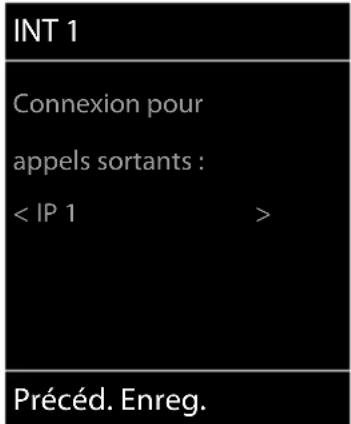
Modifier la connexion de réception
▶ □ ▶ ... avec ⚙️, sélectionner 📍 Réglages ▶ OK ▶ 🏠 Téléphonie ▶ OK ▶ Connexion récept. ▶ OK
Sélectionner le combiné ou le répondeur :
▶ ... avec, sélectionner le combiné ou le répondeur dont vous voulez modifier l'affectation standard ▶ OK ... l'écran contient une entrée pour chaque connexion disponible du téléphone (IP 1– IP 6, Gigaset.net, Ligne fixe)
Modifier l'attribution :
... avec ⏻, sélectionner la connexion souhaitée ▶ ... avec ⏻, sélectionner Oui ou Non (Oui = les appels vers cette connexion sont transférés au combiné/au répondeur) ▶ Enreg.
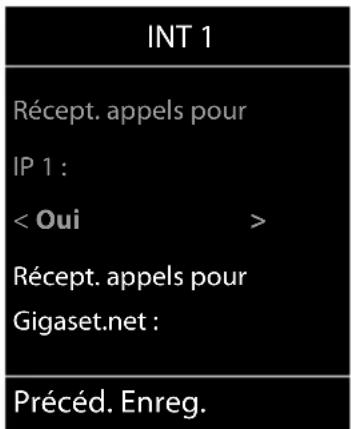

Il est possible d'attribuer exactement une connexion de réception à un répondeur. Une connexion ne peut toutefois être attribuée qu'à un seul répondeur comme connexion de réception. Si vous attribuez à un répondeur une connexion de réception déjà attribuée à un autre répondeur, l'« ancienne » attribution est supprimée.
Votre téléphone est maintenant prêt à fonctionner !
Utilisation du téléphone
Présentation du téléphone
Activation/désactivation du combiné
Activation : ▶ Appuyer longuement sur la touche Raccrocher 📞 du combiné désactivé
Désactivation : ▶ Lorsque le combiné est en mode veille, appuyer longuement sur la touche Raccrocher 📞.
Verrouillage/déverrouillage du clavier
Le verrouillage du clavier empêche l'utilisation involontaire du téléphone.
Activer ou désactiver le verrouillage du clavier : ▶ # -o (appui long)
Verrouillage du clavier activé : L'écran affiche le symbole

Si un appel est signalé sur le combiné, le verrouillage des touches est automatiquement désactivé. Vous pouvez ainsi accepter l'appel. A la fin de l'appel, le verrouillage se réactive.
Lorsque le verrouillage du clavier est activé, les numéros d'appel d'urgence ne sont pas accessibles.
Touche de navigation
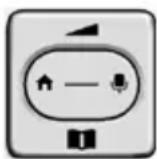
La touche de navigation sert à naviguer dans les menus et les champs de saisie et à appeler certaines fonctions, en fonction de la situation.
Dans ce mode d'emploi, le côté de la touche de navigation sur lequel vous devez appuyer pour exécuter une commande est repéré en noir (en haut, en bas, à droite, à gauche) par exemple pour « appuyer à droite sur la touche de navigation » ou sur « appuyer au centre sur la touche de navigation ».
En veille
Ouverture du répertoire (appui br
Ouvrir la liste des répertoires en ligne disponibles
Ouvrir le menu principal ou
Ouverture de la liste des combinés
Dans les sous-menus, champs de sélection et de saisie
Confirmation de la fonction

ef)
(appui lo ng)


En communication
Ouverture du répertoire
Ouvrir la liste des répertoires en ligne disponibles
Désactivation du microphone
Activation d'un double appel interne
Modifier le volume d'écoute pour le mode Écouteur/Mains libres

(appui long)

Fonction amplificateur
Pendant une communication ou lors de l'écoute d'un message vocal, régler le volume de l'écouteur ou du haut-parleur sur un niveau très élevé.
Appuyer sur la touche de navigation Appuyer sur la touche de navigation jusqu'à ce que le niveau maximal soit atteint.
Ce réglage de volume très élevé n'est applicable qu'à la communication actuelle
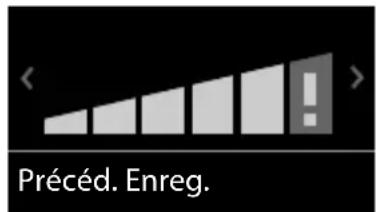

Ce réglage peut nuire à la santé des personnes aux capacités auditives normales ; il est uniquement destiné aux personnes malentendantes.
Il peut amplifier les bruits parasites de la ligne téléphonique.
Touches écran
Les touches écran proposent différentes fonctions selon le contexte.
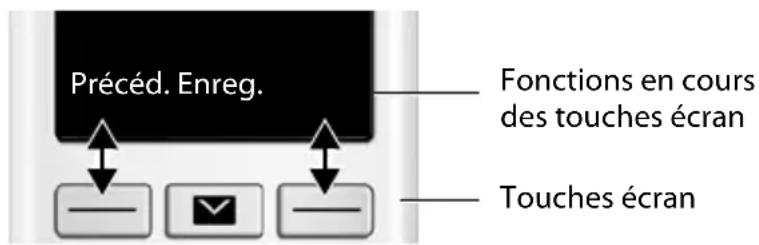
Icônes des touches écran - p. 135.

La fonction d'urgence est toujours prédéfinie pour la touche écran de droite en mode veille. Vous pouvez modifier l'affectation de la touche écran gauche : p. 99
Navigation par menu
Les fonctions de votre téléphone sont proposées dans un menu composé de plusieurs niveaux Présentation du menu p. 137
Sélectionner/valider les fonctions
Confirmer la sélection avec OK ou
appuyer au centre de la touche de navigation
Retour au niveau de menu précédent avec Précéd.
Passer en mode veille avec (appui lo

ng)
Activation/désactivation de la fonction avec
Modifier
activé

/ désactivé

Activation/désactivation de l'option avec
Sélect.
sélectionné

/ non sélectionné

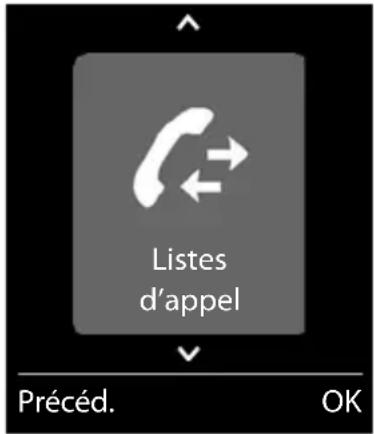
Menu principal
En mode veille : ▶ Appuyer sur la touche de navigation au
centre □. avec la touche de navigation, sélectionner
le sous-menu ▶ OK
Exemple
Sous-menus
Les fonctions des sous-menus sont affichées sous forme de listes. La sélection courante est représentée en grand sur fond orange.
Accéder à une fonction : ▶ ... avec la touche de navigation

sélectionner la fonction ▶ OK
Retour au niveau de menu précédent :
Appuyer sur la touche écran Précéd..
ou
Appuyer brièvement sur la touche Raccrocher
Exemple
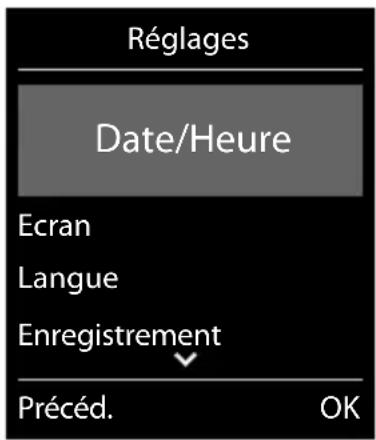
Retour au mode veille
Appuyer sur la touche Raccrocher de manière prolongée

Si aucune touche n'est actionnée, l'affichage passe automatiquement en mode veille au bout de 2 minutes.
Saisir du texte
Position de saisie
- Sélectionner le champ de saisie avec 📁. Dans le champ de saisie actif, le curseur clignote, le titre et le texte entré sont affichés en orange et en grand.
▶ Déplacer la position du curseur avec .
Correction des erreurs de saisie
- Effacer un caractère avant le curseur : ▶ <C (appui bref)
- Effacer des mots avant le curseur : ▶ <C (appui long)
Saisie des lettres/caractères
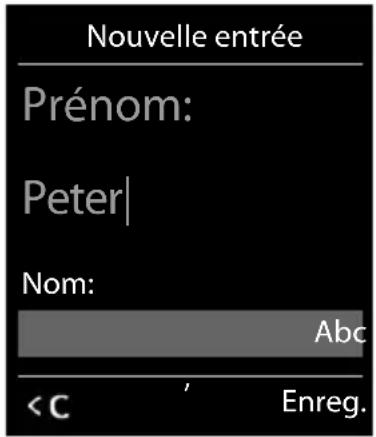
Plusieurs lettres et chiffres sont attribués à chaque touche entre
2 et 9 et à la touche. Dès qu'une touche est actionnée,
les caractères possibles s'affichent au bas de l'écran. Le caractère sélectionné s'affiche.
- Sélectionner des lettres/chiffres : ▶ Appuyer plusieurs fois consécutivement et brièvement sur la touche
- Passer des majuscules aux minuscules et aux chiffres : ▶ Appuyer sur la touche Dièse 📄 Lorsque vous éditez une entrée du répertoire, la première lettre et chaque lettre après un espace sont inscrites automatiquement en majuscules.
- Saisie de caractères spéciaux : ▶ Appuyer sur la touche Astérisque ☐ ▶ ... avec ☐, naviguer jusqu'au caractère souhaité ▶ Insérer

La disponibilité des caractères spéciaux dépend de la langue réglée.
Utilisation du téléphone
Appeler
... avec entrer le numéro appuyer brièvement sur la touche Décrocher
La connexion est sélectionnée au moyen de la connexion d'émission (ligne) réglée pour le combiné. Utilisation d'une autre ligne :
appuyer longuement sur la touche Décrocher ⏻ ⋯ ... sélectionner la ligne avec ⏻ Numérot. ⋯ ... saisir le numéro avec ⏻ ⋯ le numéro est composé environ 3 secondes après la saisie du dernier chiffre
Interrompre la composition : ▶ appuyer sur la touche Raccrocher

Informations sur la présentation du numéro : ⚠. 33
Si l'écran n'est pas éclairé, il suffit d'appuyer une fois sur n'importe quelle touche pour l'allumer. Les touches numérotées sont affichées à l'écran pour la numérotation, les autres touches n'ont pas d'autre fonction dans ce contexte.
Composer un numéro à partir du répertoire
... avec ▼, ouvrir le répertoire ▶ ... avec ▼, sélectionner la saisie ▶ appuyer sur la touche Décrocher √
Si plusieurs numéros sont entrés :
... avec ◀, sélectionner le numéro ▶ appuyer sur la touche Décrocher ↗ ... le numéro est composé

Pour l'accès rapide (numérotation abrégée) : Attribuer des numéros du répertoire aux touches écran ou numérotées.
Composer à partir d'un répertoire public → p. 47, composer à partir du répertoire Gigaset.net → p. 49
Composer un numéro à partir de la liste de numéros bis
La liste des numéros bis contient les 20 derniers numéros composés.
Appuyer brièvement sur la touche Décrocher ⏻ ... la liste des numéros bis s'ouvre ▶ ... avec ⚫ sélectionner l'entrée appuyer sur la touche Décrocher
Si un nom s'affiche :
▶ Afficher ... le numéro s'affiche ▶ ... le cas échéant, parcourir les numéros avec 📄 ▶ ... pour le numéro d'appel souhaité, appuyer sur la touche Décrocher √
Gestion de la liste des numéros bis
Appuyer brièvement sur la touche Décrocher ⏻ ... la liste des numéros bis s'ouvre ▶ ... avec ⏻, sélectionner l'entrée ▶ Options ... options possibles :
Copier l'entrée dans le répertoire : ▶ Copier vers répert. ▶ OK
Copier un numéro affiché :
▶ Afficher le numéro ▶ OK ▶ ... avec <C, modifier ou compléter le cas échéant ... avec ➤ enregistrer comme nouvelle entrée dans le répertoire
Supprimer l'entrée sélectionnée : ▶ Effacer entrée ▶ OK
Supprimer toutes les entrées : ▶ Effacer liste ▶ OK
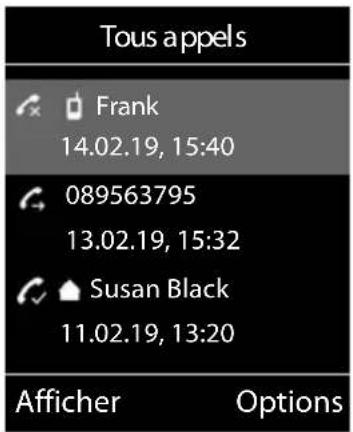
Numérotation à partir d'une liste d'appels
Les listes d'appels (→ p. 39) contiennent les derniers appels reçus, sortant et manqués.


Les listes d'appels peuvent être ouvertes directement à l'aide de la touche écran Appels lorsque cette touche est occupée en conséquence.
La Liste Appels manqués peut également être ouverte à l'aide de la touche Messages.
Exemple
Appel direct
Appuyer sur la touche de votre choix pour composer le numéro enregistré. Les enfants, par exemple, qui ne savent pas encore saisir un numéro complet, peuvent ainsi appeler un numéro spécifique.
Activer le mode appel direct :
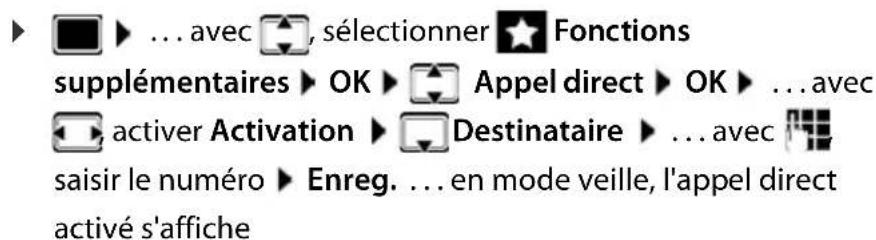
Effectuer un appel direct : ▶ Appuyer sur une touche quelconque ... le numéro enregistré est sélectionné
Exemple
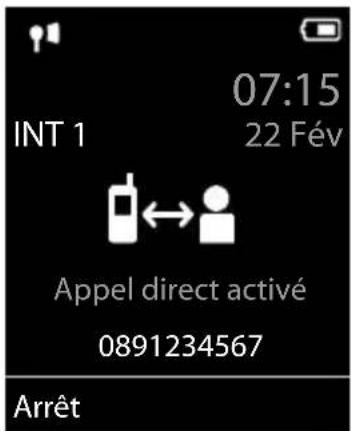
Interruption de la numérotation : ▶ Appuyer sur la touche Raccrocher 📞.
Quitter le mode d'appel direct : ▶ Appuyer sur la touche # -o de manière prolongée
Appels entrants
Un appel entrant est signalé par la sonnerie, une indication à l'écran et le clignotement de la touche Mains-Libres.
Prise d'appel :
- Appuyer sur la touche Décrocher
- Si Décroché auto. est activé : ▶ Retirer le combiné du chargeur
- Transférer au répondeur : ▶(l→) subappels au numéro fixe)

Désactiver la sonnerie : ▶ Silenc e ... l'appel ne peut être accepté qu'aussi longtemps qu'il est affiché à l'écran
Informations sur l'appelant
Le numéro de l'appelant est affiché à l'écran.

Le numéro de l'appelant est transmis (p. 33).
Sans entrée dans le répertoire réseau et sans Smart Call Block Service
Si le numéro de l'appelant est enregistré dans le répertoire local, son nom s'affiche.
Entrée dans le répertoire réseau
Si le numéro d'appel transféré se trouve dans le répertoire réseau, le numéro est remplacé par le nom dans la base de données du fournisseur (The Directory) et affiché à l'écran.
Avec Smart Call Block Service
Le sérieux du numéro d'appel est contrôlé et affiché avec des informations. La source indiquée est tellows.

Le service Smart Call Block est demandé et configuré auprès de Gigaset.
Informations sur le numéro d'appel :
| Couleur | tellows Score | Evaluation |
| Vert : 1-4 Appel fiable | ||
| Aucune couleur/blanc : 5 | -6 Appel neutre | (aucune information) |
| Jaune : | 7 | Appel indésirable (p. ex. Opinion research) |
| Rouge : | 8-9 | Appel dangereux (p. ex. Aggressive ads) |
En fonction de vos réglages SCB, les appels avec un score tellows de 7-9 ne sont pas signalés ou uniquement visuellement.
Acceptor/refuser un signal d'appel
Un signal d'appel indique un appel pendant une conversation externe. Le numéro ou le nom de l'appelant s'affiche si le numéro d'appel est transmis.
- Refus d'appel : ▶ Options ▶ Rejeter appel atten. ▶ OK
- Prise d'appel : ▶ Accept. ▶ ... parler avec le nouvel appelant. La communication qui était en cours est mise en attente.
- Terminer la communication, reprendre une communication en attente ▶ Appuyer sur la touche Raccrocher
Appel interne

Plusieurs combinés sont inscrits sur la base (▶. 87).
Appuyer brièvement sur la touche □ ... la liste des combinés s'ouvre, le propre combiné est identifié par < ▶ ... avec ▼, sélectionner le combiné ou Appel génér. (appel général) ▶ appuyer sur la touche Décrocher ▼
Accès rapide pour appel général :
Appuyer brièvement sur la touche □ ▶ ou ▶ long uement sur la touche □

Les communications internes avec d'autres combinés inscrits sur la même base sont gratuites.
Vous entendez la tonalité « occupé » si :
- une connexion interne est déjà occupée
- le combiné appelé n'est pas disponible (désactivé, hors de portée),
- la communication interne n'est pas prise dans un délai de 3 minutes.
Double appel interne / Transfert interne
Téléphoner avec un correspondant externe et appeler simultanément un correspondant interne ou réaliser un double appel.
▶ □ ▶ ... la liste des combinés s'affiche ▶ ... avec □, sélectionner le combiné ou Appel génér. ▶ OK ... les participants internes/externes sont appelés ... options possibles :
Réaliser un double appel :
▶ Etre en communication avec le correspondant interne
Revenir au correspondant externe :
Transférer une conversation externe avant que le correspondant interne ne réponde :
▶ Annoncer la communication externe ▶ppuyer sur la touche Raccrocher

Utilisation du téléphone
Transférer une conversation externe avant que le correspondant interne ne réponde :
Actionner la touche Raccrocher 📞 ... la communication externe est immédiatement renvoyée. Si le correspondant interne ne répond pas ou si sa ligne est occupée, l'appel externe vous est automatiquement renvoyé.
Terminer l'appel interne lorsque le correspondant interne ne répond pas ou est occupé :
▶ Fin ... Vous revenez à la conversation externe
Mise en place d'un va-et-vient/d'une conférence
Vous êtes en communication et une autre communication est mise en attente. Les deux correspondants sont affichés à l'écran.
- Va-et-vient : Avec basculer entre les deux correspondants.
• Conférence à trois : ▶ Confér. - Fin de la conférence : ▶ Fin conf. ... vous êtes à nouveau en communication avec le participant externe ... ▶ avec , commuter entre les deux participants
Les autres interlocuteurs terminent la participation à la conférence avec la touche Raccrocher.
Acceptor/refuser un signal d'appel
Un appel externe pendant une conversation interne est signalé par un signal d'appel. Si le numéro a été transmis, le numéro ou le nom de l'appelant s'affiche à l'écran.
• Refus d'appel : Refuser
Le signal d'appel est désactivé. L'appel est signalé sur les autres combinés inscrits.
- Prise d'appel : ▶ Accept. . . . Vous parlez avec le nouveau correspondant, la conversation précédente est mise en attente.
Signal d'appel interne pendant une communication externe
Si un abonné interne essaie de vous appeler pendant une communication interne ou externe, cet appel s'affiche à l'écran (Appel en attente).
- Terminer l'affichage : Appuyer sur une touche de votre choix.
- Prise d'un appel interne : Terminer la communication en cours :
L'appel interne est signalé comme d'habitude. Vous pouvez l'accepter.
En communication
Mains libres
Activer ou désactiver le mode Mains libres pendant une communication, l'établissement de la connexion et l'écoute du répondeur :
▶ Appuyer sur la touche Mains-Libres
Placer le combiné sur le chargeur pendant une communication :
Appuyer sur la touche Mains-Libres et la maintenir enfoncée ▶ ... placer le combiné sur le chargeur ▶ ... maintenir la touche enfoncée pendant 2 secondes supplémentaires
Volume de la communication
Valable pour le mode actuellement utilisé (Mains-Libres, écouteur ou Micro-casque, lorsque le combiné est doté d'un port correspondant) :
Appuyer sur □ ▶ ... avec □, régler le volume ▶ Enreg.
Fonction amplificateur : ▶ Appuyer sur la touche de navigation ▶ jusqu'à ce que le niveau maximal soit atteint.

Le réglage est enregistré automatiquement au bout de 3 secondes environ, même si Enreg. n'est pas actionné. Le réglage de l'amplificateur n'est applicable qu'à la communication actuelle
Désactivation du microphone
Lorsque le microphone est désactivé, les interlocuteurs ne vous entendent plus.
Activer/désactiver le microphone durant un appel : ▶ appuyer sur la touche de navigation □.
Téléphoner par Internet (VoIP)
Les appels par Internet sont possible via les comptes IP des opérateurs et Gigaset.net.

Le téléphone est connecté à Internet.
VoIP via un opérateur : Au moins un compte IP est configuré (p. 105).
VoIP via Gigaset.net : Le téléphone est connecté à Gigaset.net ( p.106).
Les connexions d'émission et de réception sont affectées (p. 106).
Nombre maximal de comptes IP : 6
Nombre maximum d'appels téléphoniques par Internet : 2
Cet appareil contient des informations sur les spécificités lors des appels VoIP.
Appel
Connexion d'émission attribuée

Une liaison d'émission fixe est attribuée au combiné.
Utiliser la liaison d'émission attribuée.
▶ Avec entrer le numéro ▶ appuyer brièvement sur la touche Décrocher
Modifier la connexion d'émission :
Appuyer longuement sur la touche Décrocher ▶ ... sélectionner la liaison avec Numérot. ▶ ... Saisir le numéro avec ⚡️ ... le numéro est composé environ 3,5 secondes après la saisie du dernier chiffre

Le téléphone compose automatiquement les numéros se terminant par #9 via la connexion Gigaset.net (→. 105). Ces appels sont gratuits.
Sélection de la connexion pour chaque appel

Une liaison d'émission fixe « Sél. pr ch. app. » est attribuée au combiné.
▶ Avec 📋, saisir le numéro ▶ Actionner la touche de prise de ligne 📋 ▶ ... avec 📋, sélectionner la connexion ▶ Numérot.
Utilisation d'une connexion alternative/d'une liste de connexions sur la touche écran

Une touche d'écran est occupée avec une « connexion alternative » ou la liste avec toutes les connexions configurées.
▶ Actionner la touche d'écran Sél.Conn. ▶ ... avec 📋, sélectionner la connexion ▶ Numérot. ▶ ... avec 📋, saisir le numéro ... le numéro est composé environ 3,5 secondes après la saisie du dernier chiffre
La règle de numérotation définie pour le numéro d'appel sélectionné est ignorée. La connexion d'émission sélectionnée est toujours utilisée.
Ouverture d'une adresse IP (selon l'opérateur)
▶ Avec la touche Étoile ☐, séparer les blocs de chiffres de l'adresse IP (par ex. 149*246*122*28).
Avec la touche dièse # -o, ajouter le numéro du port SIP de l'interlocuteur à l'adresse IP (p. ex. 149*246*122*28#5060).
Si l'opérateur ne prend pas en charge la sélection d'adresses IP, chaque partie de l'adresse est interprétée comme un numéro de téléphone normal.
Appels entrants

Seuls sont signalés les appels adressés aux connexions de réception affectées au combiné.
Si aucune liaison de réception n'est réglée, tous les appels entrants sont signalés à tous les combinés connectés.
Si des liaisons de réception sont configurées mais qu'une connexion n'est affectée à aucun combiné ou répondeur, les appels ne sont pas signalés pour cette connexion.
Si le numéro n'est attribué qu'à un répondeur, l'appel n'est pas signalé. Si le répondeur est activé, il intercepte l'appel.
Prise d'appel : ▶ Appuyer sur la touche Décrocher ↗.
Refus d'appel : ▶ Appuyer sur la touche Raccrocher
Renvoi d'appel sur le répondeur : ▶ Options ▶ Renvoi voir rép.
Transfert d'appel
Raccorder un appel externe sur une connexion VoIP à un deuxième correspondant externe (selon l'opérateur).
Avec la touche écran Dble app. établir une demande externe ▶ ... avec 📋, entrer le numéro du second correspondant ... l'appel jusqu'à présent est conservé ... le second correspondant est sélectionné et se manifeste ▶ appuyer sur la touche R ... l'appel est transféré

D'autres paramètres relatifs au renvoi d'appel sont dans le configurateur Web
Paramètres ▶ Téléphonie ▶ Paramètres VoIP avancés
Transfert d'appel – ECT (Explicit Call Transfer)

Cette fonctionnalité est prise en charge par votre opérateur.
Transfert d'un appel
Vous êtes en communication externe sur une connexion VoIP et souhaitez transférer l'appel à un autre correspondant externe. La conversation externe est conservée comme pour le transfert d'appel.
Appuyer sur la touche Raccrocher 📞 (pendant l'appel ou avant que le second correspondant ne se manifeste).
Fonctions spécifiques à l'opérateur (services réseau)
Les services réseau dépendent du réseau (réseau fixe analogique ou téléphonie par Internet) et de l'opérateur (Service-Provider) et, le cas échéant, doivent être demandés auprès de ce dernier.
Vous trouverez une description des caractéristiques sur le site Internet ou dans les filiales de votre opérateur.
En cas de problème, contacter l'opérateur.

Pour les services réseau, des coûts supplémentaires peuvent vous être facturés. Renseignez-vous auprès de votre fournisseur réseau.
Il existe deux types de services réseau :
- Les services activés en mode veille pour l'appel suivant ou pour tous les appels suivants (« Appels masqués » par exemple). Ils sont activés/désactivés via le menu 5 Sélectionner Services.
- Services réseau qui s'activent durant une conversation externe (par exemple : double appel, va-et-vient avec deux interlocuteurs, mise en place d'une conférence). Ils sont disponibles durant une conversation externe comme option ou via une touche écran (par exemple Dble app., Conférence).

Pour activer/désactiver les caractéristiques un code est envoyé sur le réseau téléphonique.
- Après avoir entendu une tonalité de confirmation du réseau téléphonique, appuyer sur la touche
Une reprogrammation de ces services est impossible.
Présentation du numéro
Lors d'un appel, le numéro de l'appelant est présenté (CLI = Calling Line Identification) et peut être affiché sur l'écran de l'appelé (CLIP = CLI Presentation). Si la présentation du numéro est supprimée, le numéro ne s'affiche pas chez l'appelant. L'appel est anonyme (CLIR = CLI Restriction).
Affichage du numéro d'appels entrants
Avec présentation du numéro
Le numéro de l'appelant est affiché à l'écran. Si le numéro de l'appelant est enregistré dans le répertoire, son nom s'affiche.
Sans présentation du numéro
L'affichage du nom et du numéro est remplacé par :
- Externe : aucun numéro n'est transféré.
- Appel masqué : l'appelant désactive l'affichage de son numéro.
- Indisponible : l'appelant n'a pas demandé la présentation du numéro.
Présentation du numéro en présence d'appels sortants
Activation/désactivation de la présentation du numéro pour tous les appels
Ce réglage s'applique à tous les combinés inscrits.

Désactivation de la présentation du numéro pour le prochain appel

Récupération d'un nom dans le répertoire en ligne
A la place du numéro de l'appelant, le nom de l'appelant enregistré dans le répertoire en ligne peut également être affiché.

L'opérateur proposant le répertoire en ligne choisiprend en charge cette fonction.
L'affichage du nom de l'appelant est activé via le configurateur Web.
L'appelant a demandé la transmission du numéro d'appel et ne l'a pas désactivée.
Le téléphone est connecté à Internet.
Le numéro d'appel de l'appelant n'est pas enregistré dans le répertoire local du combiné.
Signal d'appel lors d'une communication externe
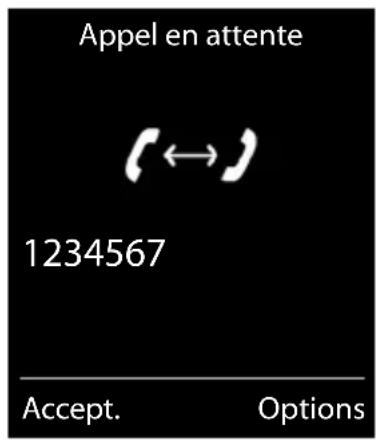
Pendant une communication externe, le signal d'appel indique un autre appel externe. Si le numéro a été transmis, le numéro ou le nom de l'appelant est affiché.
Refuser un signal d'appel :

Accepter un signal d'appel :
▶ Accept.
Après avoir accepté la communication en attente, il vous est possible de basculer d'un appel à l'autre (Va-et-vient → p. 37) ou de parler simultanément avec les deux correspondants (Conférence → p. 38).
Activation/désactivation du signal d'appel
▶ ▶ ...avec ⬆, sélectionner ⚫ Sélectionner Services ▶ OK ▶ Appel en attente ▶ OK ... puis
Activer/désactiver : ▶ Statut: ... avec 📋, sélectionner Act. ou Dés. Activer : ▶ Envoi
Le signal d'appel est activé ou désactivé pour tous les combinés inscrits.
Rappel
En cas d'occupation/non-réponse
Si un interlocuteur n'est pas joignable, vous pouvez paramétrer un rappel.
- En cas d'occupation : Rappel dès que le correspondant appelé a terminé son appel.
- En cas de non-réponse : Rappel lancé dès que la personne appelée téléphone.
Activation du rappel automatique
▶ Options ▶ Rappel ▶ OK ▶ appuyer sur la touche Raccrocher
Suppression du rappel de manière anticipée
▶ ...avec 📁, sélectionner 🌐 Sélectionner Services ▶ OK ▶ Supp. Autorappel ▶ OK ... Vous entendez une tonalité de confirmation du réseau téléphonique ▶ Actionner la touche Raccrocher 📞

Un seul rappel peut être actif. L'activation d'un rappel efface automatiquement un rappel éventuellement actif.
Le rappel automatique ne peut être effectué que sur le combiné qui l'a activé.
Si le rappel est déjà signalé avant que vous puissiez le supprimer : ▶ Actionner la touche Raccrocher 📞
Renvoi d'appel
Cette fonction permet de renvoyer les appels sur une autre ligne.
On distingue :
• le renvoi d'appel vers un numéro d'appel externe et
• le renvoi d'appel interne
Renvoi d'appel général sur une ligne externe

Pour chaque connexion (numéro fixe et connexion VoIP), attribuée au combiné comme connexion de réception (→. 106), un renvoi d'appel peut être configuré.
▶ ... avec , sélectionner Sélectionner Services ▶ OK ▶ Renvoi d'appel ▶ OK ▶ ... avec , sélectionner la connexion de réception ▶ OK ▶ ... puis
Activer/désactiver : ▶ Statut : ... avec ◀, sélectionner Act. ou Dés.
Fonctions spécifiques à l'opérateur (services réseau)
Composer le numéro pour le renvoi :
Numéro ▶ ... entrer le numéro avec
Pour le renvoi d'appel du numéro Gigaset.net, indiquer un autre numéro Gigaset.net.
Définir le moment du renvoi :
Quand ... sélectionner le moment du renvoi d'appel avec
Tous les appels : les appels sont renvoyés immédiatement.
Sans réponse : les appels sont renvoyés si personne ne décroche au bout de plusieurs sonneries.
Ligne occupée : les appels sont renvoyés lorsque la ligne est occupée.
Activer : ▶ Envoi
Lors d'un renvoi de la connexion fixe : Une connexion est établie avec le réseau téléphonique ... une tonalité de confirmation du réseau retentit ▶ appuyer sur la touche Raccrocher

Des coûts supplémentaires peuvent vous être facturés en cas de renvoi d'appel. Renseignez-vous auprès de votre fournisseur réseau.
Renvoi d'appel interne
Transférer vers un autre combiné les appels externes destinés à une connexion de réception du combiné (→ p. 106).
▶ □ ▶ ... avec ⬆, sélectionner Ⓤ Sélectionner Services ▶ OK ▶ Renvoi d'appel ▶
Activer/désactiver : ▶ Activation ... avec ◀, sélectionner Act. ou Dés.
Sélection d'un combiné :
Vers combiné ▶ ... un correspondant interne avec
Le message Pas de combiné s'affiche lorsqu'aucun renvoi d'appel n'a encore été défini ou lorsque le combiné défini précédemment n'est plus inscrit.
Délai de déclenchement :
Temporisation ▶ ... avec ◀, sélectionner Néant / 10 s / 20 s / 30 s
Néant : L'appel est renvoyé directement.
Activer: ▶Enreg.
Le renvoi d'appel interne ne possède qu'un seul niveau. Si des appels destinés au combiné sont transférés sur un autre combiné (par ex. INT1) sur lequel le renvoi d'appel est également actif (par ex. vers INT2), le deuxième renvoi d'appel n'est pas activé. Les appels sont signalés sur le combiné INT1.

Un appel transféré est enregistré dans les journaux des appels.
Communication avec trois abonnés
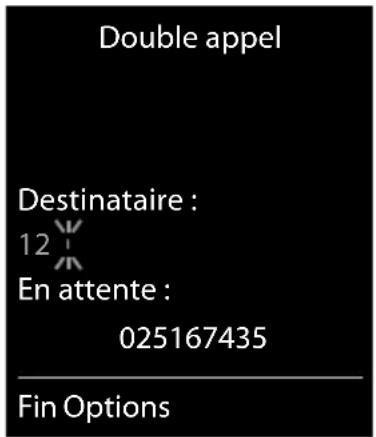
Double appel
Appeler un deuxième correspondant externe au cours d'une communication externe. Le premier appel est mis en attente.
Dble app. ▶ ... entrer le numéro du deuxième interlocuteur avec la conversation est mise en attente, le numéro du deuxième interlocuteur est composé
Le correspondant ne répond pas : ▶Fi n
Fin du double appel
▶ Options ▶ Fin comm. active ▶ OK ... la liaison avec le premier interlocuteur est réactivée
ou
Appuyer sur la touche Raccrocher 📞 ... le premier correspondant vous rappelle
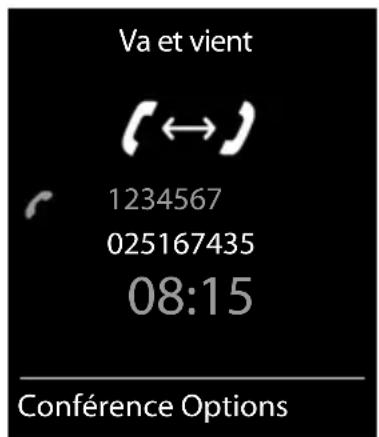
Va-et-vient
Passer d'un appel à l'autre. L'autre communication est mise en attente.
▶ Pendant une conversation externe, appeler un deuxième correspondant (double appel) ou accepter un signal d'appel ... l'écran affiche les numéros ou les noms des deux correspondants, le correspondant actuel est identifié par
▶ Basculer entre les correspondants à l'aide de la touche de navigation
Arrêt momentané d'une communication active
▶ Options ▶ Fin comm. active ▶ OK ... la liaison avec l'autre interlocuteur est réactivée
ou
Appuyer sur la touche Raccrocher 📞 ... l'autre correspondant vous rappelle
Conférence
Parler avec deux abonnés en même temps.
Appeler un deuxième correspondant (double appel) au cours d'une communication ou accepter un signal d'appel ... puis
Activer la conférence :
Confér. ... tous les correspondants peuvent s'entendre et communiquer
Revenir au va-et-vient :
▶ Fin conf. ... vous êtes de nouveau en communication avec le correspondant avec lequel vous aviez commencé la conférence
Mettre fin à la communication avec les deux correspondants :
▶ Appuyer sur la touche Raccrocher
Chaque correspondant peut quitter la conférence en appuyant sur la touche
Raccrocher ou en raccrochant le combiné.

Ne pas déranger
Les appels entrants ne sont pas signalés. L'appelant entend un message lui indiquant que vous ne souhaitez pas être dérangé.
▶ ... avec □, sélectionner ⚫ Sélectionner Services ▶ OK ▽ Ne pas déranger ▶ OK ▶ Statut: ... avec □, sélectionner Act. ou Dés. ▶ Envoi
Listes des appels
Le téléphone enregistre différents types d'appels (appels manqués, reçus et émis) dans des listes.
Entrée de journal
Les informations suivantes sont affichées dans les entrées de journal :
- Le type de liste (en haut de l'écran)
- Icône du type d'entrée :

Appels manqués,

Appels acceptés,

Appels sortants (liste des numéros bis),

Appel sur le répondeur
- Numéro de l'appelant : Si le numéro est enregistré dans le répertoire, le nom du contact et le type de numéro 📋 Téléph. (Maison), 📋 Téléph. (Bureau), 📋 Téléph. (Mobile)) s'affichent. Dans le cas des appels manqués, le nombre d'appels du numéro est également indiqué entre crochets.
- Liaison par laquelle l'appel est entré/sorti
- La date et l'heure de l'appel (en fonction du réglage)
Ouvrir le journal des appels
A l'aide de la touche écran :
Appels ▶ ... Sélectionner la liste avec OK Avec le menu : ▶ ▶ ... avec , sélectionner Listes d'appel ▶ OK ▶ ... avec , sélectionner la liste OK
Via la touche Messages (appels manqués) :
Appuyer sur la touche Messages App. manqués: OK
Rappel de l'appelant depuis le journal des appels
▶ □ ▶ ... avec ▲, sélectionner ▼ Listes d'appel ▶ OK ▶ ... avec ▲, sélectionner la liste ▶ OK ▶ ... avec ▲, sélectionner l'entrée ▶ Appuyer sur la touche Décrocher
Exemple
![Tous appels Frank Aujourd'hui, 15:40 [3] 089563795 13.05.19, 18:32 Susan Black 12.05.19, 13:12 Afficher Options](/content/2026/03/486848/images/022380a6850af4fc89a1b141987e2590e132f69fc7aed1b55c8e3e1448f921e7.jpg)
Autres options
▶ □ ▶ ... avec ▼, sélectionner ▼ Listes d'appel ▶ OK ▶ ... avec ▼, sélectionner la liste ▶ OK ... option possibles :
Afficher les entrées : ▶ ... avec △, sélectionner l'entrée ▶ Afficher
Copier un numéro dans le répertoire :
... avec ⚡, sélectionner l'entrée ▶ Options ▶ Copier vers répert.
Reprendre un numéro dans la liste des numéros bloqués :
...avec ⚡, sélectionner l'entrée ▶ Options ▶ Copier - Liste Noire
Demander des renseignements SMS sur le numéro d'appel (payant le cas échéant) :
... avec ⬆, sélectionner l'entrée ▶ Options ▶ Interrog. SMS
Effacer l'entrée : ▶ ... avec ⬆, sélectionner l'entrée ▶ Options ▶ Effacer entrée ▶ OK
Effacer la liste : ▶ Options ▶ Effacer liste ▶ OK ▶ Oui
Listes de messages
Les notifications indiquant des appels manqués, des messages sur le répondeur/la messagerie externe, les SMS reçus et les rendez-vous manqués sont enregistrés dans la liste des messages.
Dès qu'un nouveau message est entré, une tonalité d'avertissement retentit. En outre, la touche Messages 📋ignote (si elle est activée → p. 42).
Les symboles indiquant le type de message et le nombre de nouveaux messages sont affichés en mode veille.
Notification pour types de messages suivants présents :
sur le répondeur/la messagerie externe
dans la liste des appels manqués
dans la liste de réception des SMS
dans la liste des rendez-vous manqués
Exemple
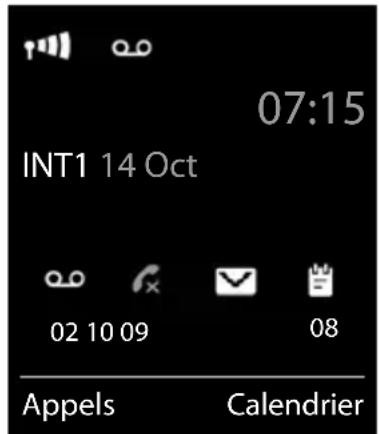

L'icône de la messagerie externe est toujours affichée lorsque le numéro d'appel est enregistré sur le téléphone. Les autres listes s'affichent uniquement lorsqu'elles contiennent des messages.
Affichage des messages :
Appuyer sur la touche Messages 📋 ... La liste Messagerie: est toujours affichée. Les autres listes ne s'affichent que lorsqu'elles contiennent des messages
Le nombre de messages apparaît entre parenthèses.
▶ ... avec 📄, sélectionner la liste ▶ OK ... les appels et les messages sont listés
Messagerie externe : Le numéro du répondeur réseau est composé.

La liste de messages contient une entrée pour chaque répondeur affecté au combiné, par exemple pour le répondeur local ou pour une messagerie externe.
Exemple
Messages & Appels
Alarmes manq. : (1)
App. manqués: (3)
Messagerie: (0)
Rép.: (5)
Précéd. OK
Activation/désactivation du clignotement de la touche Messages
La réception de nouveaux messages est signalée par le clignotement de la touche Messages sur le combiné. Il est possible d'activer et de désactiver ce type de signalisation pour tous les types de message.
En mode veille :
Appuyer sur les touches * # -o 0 -u 5 # -o ... l'écran affiche le chiffre 9 ▶ ... avec 📋, sélectionner le type de messages :
Messages sur la messagerie externe
Les appels manqués
Nouveaux SMS
Messages présents sur le répondeur
7 4
7 5
7 6
7 7
... le chiffre 9 s'affiche suivi de la saisie (975 par ex.), le réglage actuel clignote dans le champ de saisie pour le type de message sélectionné (par exemple 0) ▶ ... avec , régler la configuration des nouveaux messages :
La touche Messages clignote
La touche Messages ne clignote pas ▶
0
1∞
▶ ... confirmer le réglage souhaité avec OK
ou
en l'absence de modifications, vous revenez au mode veille : Précéd.

Gigaset GO : Le téléphone envoie une notification à votre Smartphone sur les nouveaux appels reçus.

L'application Gigaset elements est installée sur le Smartphone.
Le téléphone est inscrit pour Gigaset elements (→ Configurateur Web).
Plus d'informations sur Gigaset GO sous →www.gigaset.com/go
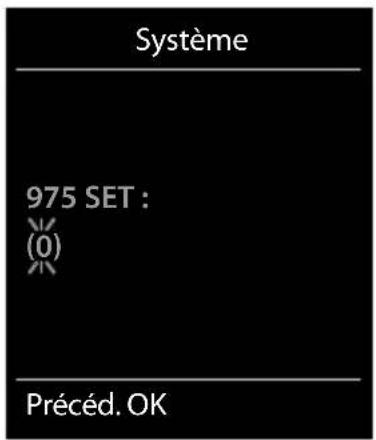
Répertoires
Répertoire local du combiné
Le répertoire local est valable individuellement pour le combiné. Certaines entrées peuvent cependant être envoyées à d'autres combinés.
Ouvrir le répertoire
En mode veille, actionner la touche brièvement
ou
▶ □ ▶ ... avec □, sélectionner 📋 Répertoire combiné ▶ OK
Entrées du répertoire
Nombre d'entrées : jusqu'à 200
Informations : Prénom et nom, jusqu'à trois numéros d'appel, date d'anniversaire avec signalisation, sonnerie VIP avec symbole VIP
Longueur des entrées : Numéros : max. 32 chiffres Prénom, nom : max. 16 caractères
Créer une entrée
▶ □ ▶
Noms :
... avec naviguer entre les champs de saisie Prénom/ Nom ▶ avec entrer le prénom et/ou le nom
Numéros :
Tél. 1 - Type ▶ ... avec , sélectionner le type de numéro (Dom., Bur. ou Port.) ▶ ... avec , entrer le numéro
Saisie de numéros supplémentaires : ▶ avec , basculer entre les champs de saisie Tél. 1 - Type/Tél. 2 - Type/Tél. 3 - Type ▶ ... avec , entrer le numéro
Exemple
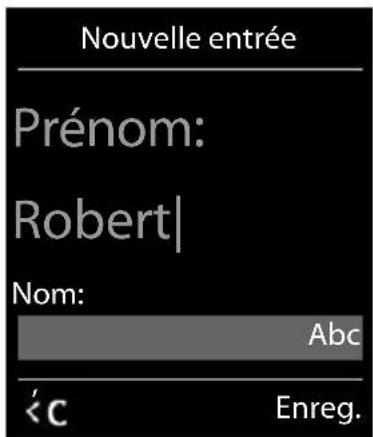
Transfert de l'intégralité du répertoire
Reprendre des entrées du répertoire de Smartphone (Gigaset GO)
 Le téléphone est connecté à Internet. L'application Gigaset ContactsPush est installée sur le smartphone. Plus d'informations sous www.gigaset.com/contactspushRépertoires réseau
En fonction de l'opérateur, utiliser des répertoires téléphoniques publics, par ex. un annuaire en ligne et un annuaire professionnel (« page jaunes »).  Le répertoire réseau est réglé via le configurateur Web.Déni de responsabilité
Gigaset Communications GmbH fournit ce service sans garantie ni responsabilité quant à sa disponibilité. Ce service peut être souscrit à tout moment.Ouvrir le répertoire réseau
▶ Appui prolongé sur la touche  ... la liste des répertoires réseau s'affiche avec des noms spécifiques à l'opérateur ▶ ... avec □, sélectionner le répertoire réseau dans la liste ▶ OK  Les appels passés vers le répertoire réseau sont toujours gratuits.Rechercher une entrée
Appuyer longuement sur la touche ▼ ▶ ... avec ▼, sélectionner le répertoire téléphonique en ligne ▶ OK ▶ ... avec ▼, saisir les critères de recherche ▶ ... avec ▼, basculer entre les champs de saisie ▶ Rech. ... Rechercher un numéro d'appel : ▶ Saisir le nom/ et la ville Nom/branche ... avec, saisir le nom ou la branche (max. 30 caractères) Ville : Les derniers noms de ville entrés sont affichés (5 au maximum). ... avec 📂, saisir le nom de la ville dans laquelle le destinataire recherché habite (max. 30 caractères) ou avec □, sélectionner un des noms de villes affichés Commencer la recherche : ▶ Rech. ... la recherche démarre Indication de la ville pas univoque : \- ... les noms de villes possibles sont affichés tionner un nom de villes - OK ...avec, sélec- Rechercher un nom (recherche arrière) : ▶Saisie du numéro Numéro ... avec, saisir le numéro (max. 30 caractères) Commencer la recherche : ▶ Rech. ... la recherche démarre  Le répertoire réseau sélectionné prend en charge la recherche de numéros. Aucune entrée trouvée en résultat des critères de recherche saisis : - Démarrer une nouvelle recherche : Nouveau - Modifier les critères de recherche : Modifier Trop d'entrées trouvées : - Démarrer la recherche détaillée : Détails - Le nombre de résultats (en fonction de l'opérateur) est affiché à l'écran. Affichage de la liste de résultats : ▶ AfficherLancement d'une recherche détaillée
Une recherche détaillée limite le nombre de résultats d'une recherche précédente en lui ajoutant des critères (prénom et/ou rue). ▶ Détails ou ▶ Options ▶ Préciser recherche ▶ OK ... les critères de la recherche précédente sont acceptés et entrés dans les champs correspondants ▶ ... Modifier ou compléter les critères de recherche par ex. saisir le prénom ou la rue ▶ Rech.Résultat de la recherche (liste des résultats)
La première entrée trouvée s'affiche. En haut à droite s'affichent le numéro de l'entrée sélectionnée et le nombre total de résultats (p. ex. 1/50). Parcourir la liste : ▶ Afficher l'entrée complète : ▶ Afficher ... toutes les informations de l'entrée sont affichées sans abréviation ▶ ... avec , réuilleter dans l'entrée Affiner les critères de recherche et limiter le nombre de résultats : ▶ Options ▶ Préciser recherche ▶ OK (→ p. 48) Démarrer une nouvelle recherche : ▶ Options ▶ Nouvelle recherche ▶ OK Copier le numéro dans le répertoire local : ▶ Options ▶Copier vers répert. ▶ OK ▶ ... avec ▶Appel d'un correspondant
▶ Avec, , selectionner l'entrée Appuyer sur la touche Décrocher  Si l'entrée ne contient qu'un numéro, il est composé. Si l'entrée contient plusieurs numéros, ils sont affichés dans une liste. ▶ Avec, ⚙, sélectionner le numéro ▶ Numérot.Répertoire Gigaset.net
Le répertoire Gigaset.net contient tous les participants connectés à Gigaset.net.Ouverture du répertoire Gigaset.net
Appuyer longuement sur la touche ▼ ... la liste des répertoires en ligne est ouverte ▶ Gigaset.net ▶ OK ... le répertoire Gigaset.net est ouvert ou ... avec 📋, sélectionner le numéro du répertoire Gigaset.net (1188#9) ▶ Appuyer sur la touche de prise de ligne ⚫. le répertoire Gigaset.net est ouvert  À la première ouverture du répertoire Gigaset.net : ▶ Se déclarer auprès de Gigaset.net (→. 106)Rechercher un correspondant dans le répertoire Gigaset.net
Appuyer longuement sur la touche ▼ ▶ Gigaset.net ▶ OK ▶ ... avec □, entrer le nom ou une partie du nom (max. 25 caractères) ▶ Options ▶ Rech. ▶ OK Recherche réussie : La liste des résultats correspondant aux caractères saisis s'affiche. En haut à droite s'affichent le numéro de l'entrée mise en surbrillance et le nombre total de résultats (p. ex. 1/5). ▶ ... feuilleter avec dans la liste des résultatsAucune entrée adaptée trouvée :
Démarrer une nouvelle recherche : ▶ Nouv eau Modifier le critère de recherche : ▶ Mo difier ... le nom accepté auparavant est indiqué ▶ ... Modifier ou étendre le nom ▶ ... Relancer la recherche Exemple :| Gigaset.net 1/5 | |
| Dubois, François | |
| Durant, Benoît | |
| Sailor, Anna | |
| Durand, Marie Elisabe | |
| Dupont, Oscar | |
| Afficher | Options |
Répertoire Gigaset.net
Liste des résultats trop longue :
Démarrer la recherche détaillée : ▶ Options ▶ Préciser recherche ▶ OK ... le nom enregistré auparavant est accepté ▶ ... avec 📋, étendre le nom ▶ ... Relancer la rechercheCorrespondants souhaités introuvables :
Démarrer une nouvelle recherche : ▶ Options ▶ Nouvelle recherche ▶ OK ▶ ... avec 📋, entrer un nouveau nom ▶ ... Relancer la rechercheAfficher l'entrée
... avec 📁, sélectionner le correspondant dans la liste des résultats ▶ Afficher ... le numéro Gigaset.net et le nom du participant sont affichés, le nom le cas échéant sur plusieurs lignes ... avec 📄, afficher le nom et le numéro du correspondant précédent/suivant dans la liste des résultatsCopier le numéro dans le répertoire local
... avec ⚡, sélectionner l'entrée ▶ Options ▶ ⏻ Copier vers répert. ▶ OK ▶ ... avec ⚡Appeler un correspondant Gigaset.net
\- À partir du répertoire Gigaset.net : ▶ ... avec ⏻, sélectionner le correspondant dans la liste des résultats ▶ Actionner la touche de prise de ligne 📊 ou ▶ Entrer directement le numéro d'appel (à l'état de repos) : ▶ ... avec 📋, entrer le numéro Gigaset.net (incluant #9) ▶ Appuyer sur la touche de prise de ligne 📋 ou ▶ A partir du répertoire local : ▶ Appuyer brièvement sur la touche ▼ ▶ ... avec ▼, sélectionner un numéro Gigaset.net ▶ Actionner la touche de prise de ligne ▼  Tout numéro finissant par #9 est automatiquement composé via Gigaset.net. Les appels passés vers le répertoire Gigaset.net sont toujours gratuits.Saisie, modification et suppression de sa propre entrée
Appuyer longuement sur la touche □ ▶ Gigaset.net ▶ OK ▶ Options ▶ Données privées ▶ OK . . . le numéro Gigaset.net et le nom entré actuellement sont affichés. Saisie/modification d'un nom : ▶ Modifier ▶ ... avecRépondeur local
 Après la mise en service du téléphone, un répondeur (AB1) est activé. Deux autres répondeurs sont disponibles si, en plus de la ligne fixe, des connexions VoIP sont également configurées et si une ou plusieurs connexions de réception sont attribuées aux répondeurs. Chaque répondeur ne prend que les appels adressés à ses liaisons de réception et ne peut être commandé que depuis les combinés auxquels au moins l'une de ses liaisons de réception est affectée. Les connexions de réception sont configurées à l'aide du configurateur Web.Activation/désactivation du répondeur
Le répondeur dispose des modes suivants : Enr&Rép. L'appelant entend une annonce et peut ensuite laisser un message. Rép. simple L'appelant entend une annonce mais ne peut pas laisser de message. Alternance Le mode commute en fonction du temps entre Enr&Rép. et Rép. simple. ▶ ... avec ▼, sélectionner 📁 Répondeur ▶ OK ▶ Activation ▶ OK ▶ ... avec ▼, sélectionner Répondeur (en présence de plusieurs répondeurs) ▶ Modifier ... puis Activer/désactiver : ▶ Activation : ... avec ◀, sélectionner Act. ou Dés. Régler le mode : ▶ Mode ▶ ... sélectionner le mode avec Réglage horaire pour le mode Alternance : ... avec , commuter entre Enregistr. de et Fin enregistr. à ... avec , entrer les heures/minutes pour le début et la fin de la période (4 chiffres). Vous devez régler l'heure. Enregistrer les paramètres : ▶ Enreg.Utilisation avec le combiné
Écoute des messages
▶ Appuyez sur la touche de manière prolongée  La touche 1 est occupée par le répondeur. ou Appuyer sur la touche Messages 📄 ▶ Rép.: ▶ OK ou ▶ □ ▶ ... avec ▲, sélectionner 🌐 Répondeur ▶ OK ▶ Écouter messages ▶ OK ▶ ... avec ▲, sélectionner Répondeur (en présence de plusieurs répondeurs) ▶ OK Le répondeur lance immédiatement la lecture des messages. Les nouveaux messages sont lus en premier.Actions pendant l'écoute
\- Arrêter l'écoute : ▶ 2 / ■ ou via la touche écran : ▶ Options \- Reprendre l'écoute : ▶ Appuyer à nouveau sur 2 / ou via la touche écran : ▶ Suite \- Revenir au début du message en cours : Appuyer sur la touche 1∞ \- Répéter les 5 dernières secondes du message : Appuyer sur la touche 4 • Passer au message suivant : ▶ ou appuyer sur la touche 3 \- Pendant l'écoute de l'horodatage : revenir au message précédent. ▶ ou appuyer sur la touche 1∞ \- Pendant l'écoute de l'horodatage : passer au message suivant. ▶ Appuyer sur la touche 4 \- Marquage d'un message comme « nouveau »: Appuyer sur la touche ou à l'aide de la touche écran ▶ Options ▶ Marquer > Nouveau ▶ OK Un « ancien » message déjà écouté peut s'afficher de nouveau comme « nouveau » message. La touche combiné clignote. \- Enregistrement dans le répertoire du numéro affiché : ▶ Options ▶ Copier vers répert. ▶ ... compléter avec l'entrée \- Effacer certains messages : ▶ Effacer ou appuyer sur la touche 0 \- Effacer tous les anciens messages : ▶ Options ▶ Eff. ancienne liste ▶ OK ▶ OuiInterception d'un appel arrivant sur le répondeur
Intercepter un appel pendant son enregistrement sur le répondeur ou lorsque vous utilisez l'interrogation à distance. Appuyers sur la touche Décrocher 📁 ou sur la touche écran Accept. ... l'enregistrement est interrompu ... parler avec l'appelant Si 3 secondes ont déjà été enregistrées lors de la prise de l'appel, le message est enregistré. La touche Messages 📁note sur le combiné.Renvoi d'appel vers le répondeur
 Un appel externe est signalé sur le combiné. Le répondeur est activé, non attribué et un espace de stockage est encore disponible. Appuyer sur la touche écran → 0.0 ... le répondeur démarre immédiatement en mode Répondeur enregistreur et accepte l'appel. Le délai défini pour le déclenchement du répondeur (→. 57) est ignoréEnregistrement de conversation
Enregistrer un appel externe à l'aide du répondeur : ▶ Informer l'interlocuteur de l'enregistrement ▶ Options ▶ Erreur réseau ▶ OK ... l'enregistrement est signalé à l'écran par un message et placé dans le journal du répondeur comme nouveau message Terminer l'enregistrement : ▶Fi nActivation/désactivation du filtrage des appels
Pendant l'enregistrement d'un message, vous pouvez écouter ce dernier sur le haut-parleur du combiné : Activation/désactivation permanente du filtrage des appels : ▶ ... avec 📊, sélectionner 📊 Répondeur ▶ OK ▶ Filtrage d'appel ▶ Modifier (✉ = activé) ... le filtrage des appels est activé ou désactivé pour tous les combinés inscrits Désactivation de l'écoute en tiers pour l'enregistrement en cours : Appuyer sur la touche écran Silence ou sur la touche Raccrocher 📞 ▶ ... prendre l'appel avec ↗Interrogation à distance
Interroger ou activer le répondeur depuis un autre téléphone (par exemple hôtel, téléphone mobile).  Le code PIN système est différent de 0000 et l'autre poste téléphonique doit fonctionner en fréquence vocale (FV).Activation du répondeur
Appeler le téléphone et laisser sonner jusqu'à l'annonce « Veuillez entrer le code PIN » (env. 50 secondes) ▶ ... avec , saisir le code PIN système du téléphone en moins 10 secondes ... le répondeur est activé, la durée d'enregistrement restante est indiquée, les messages sont lus  Code PIN incorrect ou la saisie est trop longue (plus de 10 secondes) : La ligne est inter-rompue. Le répondeur reste désactivé. Il n'est pas possible de désactiver le répondeur à distance.Interroger le répondeur
 Le répondeur est activé. Appeler la ligne téléphonique ▶ ... pendant l'annonce, appuyer sur la touche 9] ... la lecture du texte de l'annonce est interrompue ▶ saisir le code PIN système Le système indique la présence éventuelle de nouveaux messages. L'écoute des messages commence. L'utilisation du répondeur se fait avec les touches suivantes : Pendant l'écoute de l'horodatage : revenir au message précédent. Pendant l'écoute des messages : revenir au début du message en cours. Arrêter l'écoute. Pour poursuivre, appuyer à nouveau sur la touche. La connexion est interrompue après une pause d'environ 60 secondes. Passer au message suivant. Réécouter les 5 dernières secondes du message. Pendant l'écoute des messages : suppression du message en cours. Marquer le message écouté comme « nouveau ». La lecture du message suivant commence. La durée d'enregistrement restante est indiquée pendant le dernier message.Fin de l'interrogation à distance
Appuyer sur la touche Raccrocher ou raccrocher le combiné.  Le répondeur interrompt la communication dans les cas suivants : - Le PIN système entré n'est pas valide. - Aucun message n'est enregistré sur le répondeur. - Après l'annonce de la durée d'enregistrement restante.Paramètres
Enregistrement d'une annonce/d'une annonce répondeur simple
Le téléphone est fourni avec une annonce standard pour les modes répondeur enregistreur et répondeur simple. Si aucune annonce personnalisée n'est enregistrée, l'annonce standard correspondante est utilisée. ▶ □ ▶ ... avec 📋, sélectionner 📊 Répondeur ▶ OK ▶ 📋 Annonces ▶ OK ▶ ... avec 📋, commuter entre Enreg. annonce et Enreg. ann. RSimple ▶ OK ▶ ... avec 📋, sélectionner Répondeur (en présence de plusieurs répondeurs) ▶ OK ▶ OK ▶ ... enregistrer une annonce (au moins 3 secondes) ... options possibles Finaliser et sauvegarder l'enregistrement : Fin ... l'annonce est rejouée pour vous permettre de la contrôler Répéter l'enregistrement : Nouveau Interruption de l'enregistrement : Appuyer sur la touche Raccrocher 📞 ou Précéd. Recommencer l'enregistrement : ▶ OK  L'enregistrement se termine automatiquement au bout de 170 secondes ou si vous arrêtez de parler pendant plus de 2 secondes. En cas d'annulation d'un enregistrement, l'annonce standard est de nouveau utilisée. Si la mémoire du répondeur est pleine, l'enregistrement ne démarre pas ou est interrompu. ▶ Effacer les anciens messages ... le répondeur revient au mode Enr&Rép. ▶ ... le cas échéant, recommencer l'enregistrementÉcoute d'une annonce/d'une annonce répondeur simple
▶ ... avec 📋, sélectionner 🎯 Répondeur ▶ OK ▶ 📋 Annonces ▶ OK ▶ ... avec 📋, commuter entre Ecouter annonce et Ecout. ann. RSimple ▶ OK ▶ ... avec 📋, sélectionner Répondeur (en présence de plusieurs répondeurs) ▶ OK ... l'annonce est relue ... options possibles : Interrompre l'écoute : ▶ Appuyer sur la touche Raccrocher 📞 ou Précéd. Interrompre l'écoute et enregistrer une nouvelle annonce : Nouveau Si la mémoire du répondeur est pleine, celui-ci se met en mode Rép. simple. ▶ Effacer les anciens messages ... le répondeur revient au mode Enr&Rép. ▶ ... le cas échéant, recommencer l'enregistrementEffacer les annonces
▶ □ ▶ ... avec □, sélectionner 📞 Répondeur ▶ OK ▶ 📄 Annonces ▶ OK ▶ ... avec □, commuter entre Effacer annonce et Effac. ann. RSimple ▶ OK ▶ ... avec □, sélectionner Répondeur (en présence de plusieurs répondeurs) ▶ OK ▶ Oui Une fois les annonces effacées, l'annonce standard correspondante est utilisée.Réglage des paramètres d'enregistrement
▶ ... avec , sélectionner Répondeur ▶ OK ▶ Enregistrements ▶ OK ... puis Durée maximale d'enregistrement : Longueur enreg. : ... sélectionner la période de temps avec Qualité d'enregistrement : Qualité enreg. ▶ ... avec ▶, sélectionner Longue durée ou Supérieure (la durée d'enregistrement max. diminue lorsque la qualité est plus élevée) Quand un appel doit-il être enregistré ? Enclench. Répd. ... sélectionner la période avec Enregistrer les paramètres : ▶ Enreg. Dans le cas du décroché automatique Automatique : - En l'absence de nouveaux messages : un appel est accepté au bout de 18 secondes. - Nouveaux messages présents : un appel est accepté au bout de 10 secondes. Lors de l'interrogation à distance (→ p. 54), vous savez donc après environ 15 secondes que vous n'avez pas de nouveau message. Si vous raccrochez immédiatement, vous ne payez aucun frais de communication.Changer la langue des menus et de l'annonce par défaut
▶ ...avec 📊, sélectionner 🎯 Répondeur ▶ OK ▶ Langue ▶ OK ▶ ...avec 📊, sélectionner la langue ▶ Sélect. (○ = désélectionné) ou : ▶ ▶ \* # -o 0 \~ 5 # -o 2 1 ∞ ... puis Définir l'allemand : ▶ 0 \~ ▶ OK Définir le français : ▶ 1 ∞ ▶OK Définir l'italien : ▶ 2 ▶OKMessagerie externe
Chaque messagerie externe ne prend que les appels relevant de sa connexion (réseau fixe ou numéro d'appel VoIP correspondant). Pour enregistrer tous les appels, configurer une messagerie externe pour le réseau fixe et pour la connexion VoIP.  Connexion fixe : La messagerie externe est souscrite auprès de l'opérateur.  Le numéro de la messagerie externe se compose automatiquement sur la connexion correspondante. Le préfixe local automatique défini sur le téléphone n'est pas composé. L'écoute de la messagerie externe est contrôlée à partir du clavier du téléphone (codes chiffrés). Pour les connexions VoIP, vous devez définir dans le configurateur Web la façon dont les codes de touche des signaux DTMF doivent être convertis et envoyés. Informez-vous auprès de votre opérateur VoIP pour connaître le type de transmission DTMF qu'il prend en charge.Activation/désactivation de la messagerie externe / Saisie du numéro
Chaque combiné peut gérer les messages externes qui correspondent à l'une de ses connexions de réception. ▶ □ ▶ ... avec 📊, sélectionner 📊 Répondeur ▶ OK ▶ 📊 Répondeur rés. ▶ OK ▶ ... le cas échéant, avec 📊, sélectionner la connexion ▶ OK ... puisPour ligne fixe/connexion
... saisir ou modifier le numéro de la messagerie externe avec Enreg.  Pour l'activation/la désactivation de la messagerie externe pour la connexion au réseau fixe, utilisez le numéro d'appel et un code de fonction de votre opérateur. Le cas échéant, demander des informations auprès de l'opérateur.Pour connexion VoIP
Activer/désactiver la messagerie externe : Statut ... avec ▶, sélectionner Act. ou Dés. Saisir le numéro : ▶ Messagerie rés. ▶ ... avec 📋, saisir ou modifier le numéro de la messagerie externe Avec certains opérateurs VoIP, le numéro est chargé sur la base en même temps que les données générales de l'opérateur. Enregistrer les paramètres : ▶ Enreg.Écoute des messages
▶ Appuyer sur la touche de manière prolongée  La touche 1 est occupée par le répondeur réseau.ou
Appuyer sur la touches des messages 📋 ▶ ... sélectionner le répondeur réseau avec (Rép. rés.: lig. fixe / Messagerie: IP1) ▶ OKou
▶ ... avec 📋, sélectionner 🎯 Répondeur ▶ OK ▶ Écouter messages ▶ OK ▶ ... sélectionner le répondeur réseau avec 📋 (Rép. rés. : lig. fixe / Messagerie: IP1) ▶ OK Écouter les annonces : ▶ Appuyer sur la touche Mains-Libres 📋Définition du répondeur pour l'accès rapide
Un répondeur réseau ou le répondeur local du téléphone peut être appelé directement via la touche .1∞Affectation de la touche 1 / Modification de l'affectation
Le réglage de l'accès rapide est spécifique à chaque appareil. Un répondeur différent peut être attribué à la touche 1∞ sur chaque combiné inscrit. Les répondeurs des connexions de réception du combiné sont proposés, par exemple Rép. rés.: lig. fixe, Messagerie: IP1. ▶ ...avec 📋, sélectionner 📋 Répondeur ▶ OK ▶ Param Tch 1 ▶ OK ▶ ...avec 📋, sélectionner le répondeur ▶ Sélect. (○ = désélectionné) Retour à l'état de repos : ▶ Appuyer sur la touche Raccrocher 📞 de manière prolongéeMessagerie externe
Si aucun numéro n'est enregistré pour la messagerie externe : ... avec , passer à la ligne Répondeur rés. ... avec , saisir le numéro de la messagerie externe Enreg. appuyer sur la touche Raccrocher de manière prolongée (mode veille)Autres fonctions
Appel d'alarme SOS automatisé
(uniquement en lien avec Gigaset smart care system plus) Vous pouvez programmer jusqu'à quatre numéros d'appel d'alarme. La configuration de ces numéros a lieu via l'application smart care. Vous pouvez activer ou désactiver la fonction d'appel d'alarme à tout moment à l'aide de l'application smart care. Appel d'alarme activé : La touche écran SOS apparaît en rouge sur un fond blanc. Appel d'urgence non activé : Un point d'interrogation sur fond rouge apparaît à côté de la touche écran SOS. Urgence activée  Urgence non activée   Pour la détection des situations d'alarme et la notification des proches par appel d'alarme automatisé, le téléphone doit disposer d'une connexion à Internet.Déroulement
 La fonction d'appel d'alarme est configurée (p. 61). Déclencher l'alarme : Appuyer sur la touche écran SOS du combiné E380H ou appuyer sur le bouton d'alarme du système smart care ou ▶ automatiquement via une routine de smart care system plus  Chaque situation d'alarme potentielle (pas levé le matin, aucune activité dans la maison alors que la personne est là, sortie de la maison à des heures inhabituelles) aboutit à un appel d'alarme automatisé Les annonces suivantes sont émises par haut-parleur : « Envoi de l'appel d'urgence. » Le correspondant appelé s'affiche à l'écran. Le destinataire de l'appel d'urgence entend le texte : « Ceci est un appel d'urgence. Pour accepter l'appel d'urgence, veuillez appuyer sur la touche 5.» L'appelé appuie sur la touche 5 : vous pouvez lui parler. L'appelé ne prend pas l'appel : La fonction d'appel d'alarme sélectionne automatiquement après 60 secondes le numéro d'appel d'alarme suivant (si vous avez enregistré plusieurs numéros). La fonction d'appel d'urgence passe également automatiquement au numéro d'appel d'alarme suivant après 60 secondes dans les situations suivantes : • Le répondeur du numéro d'appel d'alarme sélectionné est activé - Le numéro d'appel d'alarme est occupé - Le téléphone du destinataire de l'appel d'urgence n'est pas mis sur « fréquence vocale ». Cette procédure est répétée 5 fois au maximum. S'il n'est répondu à aucun des appels, la fonction appel d'alarme est arrêtée avec un signal d'erreur.  Le téléphone du destinataire de l'appel d'alarme doit être mis sur fréquence vocale, faute de quoi la confirmation de l'appel d'alarme avec la touche 5 n'est pas possible.Interrompre l'appel d'alarme
Si vous avez déclenché un appel d'alarme par mégarde, vous pouvez l'interrompre. Appuyer brièvement sur la touche RaccrocherConfigurer l'appel d'alarme
Pour pouvoir utiliser cette fonction, vous devez - enregistrer les numéros d'alarme et - activer la fonction d'appel d'alarme.  Ne pas utiliser les numéros de la police, des services d'urgence ou des pompiers pour l'appel d'urgence.Enregistrer, modifier, effacer des numéros d'appel d'alarme
Enregistrer un numéro d'appel d'alarme
Vous enregistrer les numéros d'appel dans le cadre d' e l'installation et de la configuration de la routine Alarme appel à l'aide de l'application smart care. Vous trouverez des informations à ce sujet dans la notice d'utilisation du smart care system.Modifier/effacer un numéro d'appel d'alarme
▶ Ouvrir la page de menu de l'application ▶ sélectionner un scénario d'alarme ▶ sous Types de notification, sélectionner la routine Alarme appel ▶ Numéros de téléphone ▶ choisir le numéro de téléphone que vous souhaitez effacer ou modifier ▶ OK ▶ sélectionner Effacer ou Modifier ▶ le cas échéant, modifier ou ajouter d'autres numéros d'appel ▶ appuyer sur la bouton Confirmer ... la modification est enregistréeActiver/désactiver un appel d'alarme
▶ Ouvrir la page de menu de l'application ▶ sélectionner un scénario d'alarme ▶ sous Types de notification cliquer sur le bouton de Alarme appel  S'il n'y a plus de saisie de numéro valable, l'appel d'alarme est automatiquement désactivé.Calendrier
Vous pouvez créer jusqu'à 30 rendez-vous qui vous seront rappelés. Dans le calendrier, le jour actuel est entouré en blanc, les chiffres des jours de rendez-vous sont indiqués en couleur. Lorsqu'un jour est sélectionné, il est entouré en couleur. Enregistrement d'un rendez-vous dans le calendrier
 Il est nécessaire d'avoir réglé au préalable la date et l'heure.   ...avec  sélectionner  Fonctions supplémentaires ▶ OK ▶ Calendrier ▶ OK ▶ ... sélectionner le jour souhaité avec 📄 ▶ OK ... puis Activer/désactiver : ▶ Activation : ... avec ◀, sélectionner Act. ou Dés. Entrer la date : ▶ Date ... le jour sélectionné est préréglé ▶ ... saisir une nouvelle date avec Entrer l'heure : ▶ Heure ▶ ... saisir l'heure et les minutes du rendez-vous avec Définir le titre : ▶ Texte ▶ ... avec 📋, entrer une désignation pour le rendez-vous (par exemple dîner ou réunion) Définir la signalisation : ▶ Signal ▶ ... avec ▶, sélectionner la mélodie du signal de rappel ou désactiver la notification acoustique Enregistrer un rendez-vous : Enreg.  Si un rendez-vous est déjà saisi : ▶Notification de rendez-vous/d'anniversaires
Les anniversaires sont repris depuis le répertoire et affichés comme rendez-vous. En mode veille, un rendez-vous/anniversaire est affiché puis signalé pendant 60 secondes à l'aide de la sonnerie sélectionnée. Confirmer et terminer le rappel : ▶ Appuyer sur la touche écran Arrêt. Réagir avec un SMS : ▶ Appuyer sur la touche écran SMS ... le menu SMS s'ouvre  Lorsque vous êtes en communication, un rappel est signalé une fois sur le combiné à l'aide d'une tonalité d'avertissement.Affichage des rendez-vous/anniversaires manqués (non confirmés)
Les rendez-vous et anniversaires sont enregistrés dans la liste Alarmes manquées : - Le rappel de rendez-vous/d'anniversaire n'a pas été confirmé. - Le rendez-vous/anniversaire est signalé pendant un appel. - Le combiné était hors tension au moment d'un rendez-vous/anniversaire. Les 10 dernières entrées sont enregistrées. L'écran affiche l'icône 📁 et le nombre de nouvelles entrées. La plus récente figure au début de la liste.Affichage de la liste
Appuyer sur la touche Messages 📋 ▶ Alarmes manq.: ▶ OK ▶ ... avec 📋 naviguer dans la liste le cas échéant ou ▶ □ ▶ ... avec ⚠️, sélectionner ★ Fonctions supplémentaires ▶ OK ▶ Alarmes manquées ▶ OK Chaque entrée s'affiche avec le numéro ou le nom, la date et l'heure. La plus récente figure au début de la liste. Effacer un rendez-vous/une date anniversaire : ▶ Eff acer Rédiger un SMS : ▶ SMS (uniquement si la liste a été ouverte à l'aide du menu) ... le menu SMS est ouvertAfficher/modifier/supprimer des rendez-vous enregistrés
▶ □ ▶ ... avec ⚠️, sélectionner ★ Fonctions supplémentaires ▶ OK ▶ Calendrier ▶ OK ▶ ... avec ⚙, sélectionner le jour ▶ OK ... la liste des rendez-vous s'affiche ▶ ... avec ⚙, sélectionner le rendez-vous ... options possibles : Afficher les détails du rendez-vous : ▶ Afficher ... les réglages du rendez-vous s'affichent Modifier le rendez-vous : ▶ Afficher Modifier ou ▶ Options ▶ Modifier entrée ▶ OK Activer/désactiver le rendez-vous : ▶ Options ▶ Activer/Désactiver ▶ OK Supprimer le rendez-vous : ▶ Options ▶ Effacer entrée ▶ OK Supprimer tous les rendez-vous du jour : ▶ Options ▶ Effacer tous RDV ▶ OK ▶ OuiMinuterie
Réglage de la minuterie (compte à rebours)
▶ □ ▶ ... avec ⚙️, sélectionner ★ Fonctions supplémentaires ▶ OK □ Minuteu OK ▶ ... puis Activer/désactiver : ▶ Activation : ... avec 📋, sélectionner Act. ou Dés. Régler la durée : ▶ Durée ... avec , saisir les heures et les minutes de la minuterie Min. : 00:01 (une minute) ; max. : 23:59 (23 heures, 59 minutes) Enregistrer la minuterie : ▶ Enreg. La minuterie lance le compte à rebours. Sur l'écran de veille, le symbole , 25 heures et minutes restantes sont affichés tant que la durée est inférieure à une minute. Ensuite, ce sont les secondes restantes qui sont affichées. L'alarme est déclenchée lorsque la durée s'est écoulée.Désactivation/répétition de l'alarme
Arrêter l'alarme : ▶ Arrêt Répéter l'alarme : ▶ Redéma. . . la minuterie s'affiche à nouveau ▶ régler éventuellement une autre durée ▶Enreg. . . le compte à rebours est relancéRéveil
 Il est nécessaire d'avoir réglé au préalable la date et l'heure.Activation/désactivation et réglage du réveil/de l'alarme
▶ □ ▶ ... avec 📋, sélectionner 🤒 Réveil / Alarme ▶ OK ... puis Activer/désactiver : ▶ Activation : ... avec ▶, sélectionner Act. ou Dés. Régler l'heure de réveil : Heure ... entrer l'heure et les minutes avec Définir les jours : ▶ Période ▶ ... avec ▶ , choisir Lundi-Vendredi ou Quotidien Régler le volume : ▶ Volume ▶ ... avec ▶, régler le volume sur 5 niveaux ou en mode crescendo (volume croissant) Régler le réveil : ▶ Mélodie ▶ ... avec ▶, sélectionner une mélodie pour le réveil Enregistrer les paramètres : ► Enreg. Lorsque le réveil est activé, le symbole 📋 heure de réveil sont indiqués sur l'affichage en mode veille.Réveil
Le réveil est indiqué à l'écran avec la mélodie sélectionnée. Il retentit pendant 60 secondes. Le réveil est répété au bout de 5 minutes si aucune touche n'est actionnée. A la deuxième répétition, le réveil est désactivé pendant 24 heures.  Pendant une communication, le réveil n'est signalé que par un bip court.Désactivation/répétition du réveil après une pause (mode Rappel)
Arrêter le réveil : ▶ Arrêt Répéter le réveil (mode rappel) : ▶ Répét ition Alarme ou appuyer sur une touche quelconque ... le réveil est désactivé et redéclenché au bout de 5 minutes.Surveillance de la pièce
Si la surveillance de pièce est activée, le numéro de destination enregistré (interne ou externe) est appelé dès qu'un niveau sonore défini est atteint dans l'environnement immédiat du combiné. L'alarme vers un numéro externe s'interrompt après 90 secondes environ. La fonction Comm. bidirection. vous permet de répondre à l'alarme. Cette fonction permet d'activer ou de désactiver le haut-parleur du combiné se trouvant dans la pièce surveillée. Au niveau du combiné, en mode Surveillance de pièce, les appels entrants sont signalés uniquement à l'écran (sans sonnerie). L'éclairage de l'écran est réduit à 50 %. Les tonalités d'avertissement sont désactivées. A l'exception des touches écran et de la touche de navigation (milieu), toutes les touches sont verrouillées. Si vous prenez un appel entrant, le mode surveillance de la pièce est interrompu pendant la durée de la communication, mais la fonction reste activée. La désactivation/réactivation du combiné ne permet pas de désactiver le mode surveillance de pièce.  La portée de la surveillance de la pièce est de 2 mètres max. dans la direction dans laquelle est dirigé le microphone. L'autonomie du combiné est réduite lorsque la fonction est activée. Le cas échéant, placer le combiné sur le chargeur. La surveillance de pièce n'est activée qu'au bout de 20 secondes. Le répondeur ne doit pas être activé pour le numéro de destination. Après l'activation : Contrôler la sensibilité. ▶ Tester l'établissement de la connexion lorsque l'alarme est transférée vers un numéro d'appel externe.Activer et régler la surveillance de la pièce
 La surveillance de locaux est proposée dans le menu du combiné comme fonction Babyphone.   ...avec  sélectionner  Fonctions supplémen- taires OK  Babyphone OK ...puis Activer/désactiver : ▶ Activation: ... sélectionner avec ▶ Act. ou Dés. Entrer la destination : ▶ Alarme vers ▶ ... avec ←, sélectionner Externe ou Interne Externe: ▶ Numéro ▶ ... avec ⚫, entrer le numéro ou sélectionner un numéro du répertoire : ▶ Interne: ▶ Combiné ▶ Modifier ▶ ... sélectionner le combiné avec OK Surveill. Pièce activé  Activer/désactiver la fonction intercommunication : Comm. bidirection. ... avec, sélectionner Act. ou Dés. Régler la sensibilité du microphone : Sensibilité ▶ ... avec ◀, sélectionner Elevée ou Faible Enregistrer les paramètres : ▶Enregistrer Lorsque la surveillance de la pièce est activée, le numéro de destination est affiché sur la page d'accueil.Désactivation de la surveillance de pièce/interruption de l'alarme
Désactiver la surveillance de la pièce : Appuyer sur la touche écran en mode veille Arrêt. Interruption de l'alarme : ▶ Pendant une alarme, appuyer sur la touche Raccrocher Désactivation de la surveillance de pièce à distance
 L'alarme doit renvoyer vers un numéro de destination externe. Le téléphone destinataire doit prendre en charge la numérotation à fréquence vocale. Si l'alarme se produit via une connexion VoIP, la notification DTMF doit être réalisée via SIP-Info ou RFC2833 (→ réglage sur la base). ▶ Prendre un appel d'alarme Appuyer sur les touches  La surveillance de pièce est désactivée et le combiné est en mode veille. Les réglages sur le combiné en mode surveillance de la pièce (par exemple pas de sonnerie) sont conservés jusqu'à ce que vous appuyiez sur la touche écran Arrêt.  La surveillance de la pièce ne peut pas être ré-activée de l'extérieur. Réactiver l'activation : -p. 66ECO DECT
Par défaut, la portée de l'appareil est maximale. De ce fait, une connexion optimale est garantie entre le combiné et la base. En mode veille, le combiné ne produit aucune émission. Seule la base assure le contact avec le combiné en cas de signaux radio faibles. Au cours d'une communication, la puissance d'émission s'adapte automatiquement à la distance entre la base et le combiné. Plus cette distance est faible, et plus les émissions seront réduites. Pour réduire encore plus les émissions :Réduire les émissions de jusqu'à 80 %
  Ce réglage permet de réduire également la portée. Il n'est pas possible d'utiliser un répéteur pour augmenter la portée.Désactiver les émissions en mode veille
  Pour tirer le meilleur parti du réglage Pas d'émission, tous les combinés inscrits doivent prendre en charge cette fonctionnalité. Lorsque le réglage Pas d'émission est activé et qu'un combiné ne prenant pas en charge cette fonctionnalité est inscrit sur la base, Pas d'émission est automatiquement désactivé. Dès que ce combiné est à nouveau désinscrit, le réglage Pas d'émission est automatiquement réactivité. La liaison radio n'est établie automatiquement que pour les appels entrants et sortants. L'établissement de la connexion est décalé d'environ 2 secondes. Pour qu'un combiné puisse rapidement établir la liaison radio avec la base lors d'un appel entrant, il doit régulièrement « se mettre à l'écoute » sur la base, à savoir analyser l'environnement. Cela augmente la consommation électrique et diminue donc l'autonomie, à la fois en veille et en communication du combiné. Lorsque Pas d'émission est activé, la portée n'est pas affichée et aucune alarme de portée n'est émise sur le combiné. Vous vérifiez l'accès en essayant d'établir une liaison. Appuyer sur la touche Décrocher de manière prolongée ... la tonalité libre retentit.Protection contre les appels indésirables
Commande temporelle pour les appels externes
 Il est nécessaire d'avoir réglé au préalable la date et l'heure. Définir une plage horaire pendant laquelle le combiné ne doit pas sonner en cas d'appel externe, par ex. la nuit.  Exemple   Le réglage horaire ne s'applique qu'au combiné sur lequel le réglage a été effectué. Le téléphone sonne toujours pour les appelants auxquels un groupe VIP est attribué dans le répertoire.Suppression de la sonnerie des appels masqués
Le combiné ne sonne pas en cas d'appels sans présentation du numéro. Liste des numéros interdits
Si la liste des numéros interdits est activée, les appels des numéros figurant dans cette liste ne sont pas signalés ou uniquement à l'écran. Ce réglage s'applique à tous les combinés inscrits. La liste des numéros bloqués est activée, lorsque Appel silenc. ou Appel bloqué est sélectionné comme mode de protection.Modification/affichage de la liste des numéros interdits
  Affichage des détails de l'entrée : ...avec 📋, sélectionner l'entrée ▶ Options ▶ Details ▶ OK ... des informations sur l'entrée s'affichent : par exemple numéro d'appel, info CNIP, nom, statut Chercher un numéro : ▶ Options ▶ Chercher un numéro ▶ OK ▶ ... avec 📋, entrer le numéro d'appel ▶ Search Empêcher la suppression involontaire d'un numéro : ... avec ⬆, sélectionner l'entrée ▶ Options ▶ Block Number ▶ OK ... le numéro d'appel est doté du symbole 📋 dans la listeRécupération d'un numéro de la liste d'appels dans la liste des numéros bloqués
▶ ... avec , sélectionner Listes d'appel ▶ OK ▶ ... avec , sélectionner Appels acceptés/Appels manqués ▶ OK ▶ ... avec , sélectionner l'entrée ▶ Options ▶ Copier - Liste Noire ▶ OKTransférer le numéro d'un appelant dans la liste des numéros bloqués
Transférer un numéro d'appel dans la liste des numéros bloqués pendant une conversation ou juste après : Appuyer sur la touche écran Appel bloqué ▶ OuiLorsque vous êtes en communication :
... le numéro d'appel est transféré dans la liste des numéros bloqués, la communication est interrompueAprès une communication :
... des informations sur la communication s'affichent. Vous pouvez verrouiller définitivement le numéro d'appel ou supprimer le verrouillage Transférer durablement le blocage dans la liste des numéros bloqués : ▶ Oui Supprimer le verrouillage : ▶ NonRéglage du mode de protection
▶ ... avec , sélectionner Réglages ▶ OK ▶ Téléphonie ▶ OK ▶ Liste noire ▶ Modifier ▶ Mode Protection ▶ OK ▶ ... sélectionner la protection souhaitée avec : Protect. dés. Tous les appels sont signalés, y compris ceux des appelants dont le numéro figure dans la liste des numéros interdits. Appel silenc. Le téléphone ne sonne pas, l'appel entrant est uniquement affiché sur l'écran. Appel bloqué Le téléphone ne sonne pas et l'appel ne s'affiche pas à l'écran. L'appelant entend la tonalité occupé. Enregistrement des paramètres : ▶ Enreg.Protection contre les appels indésirables
Liste dynamique des numéros bloqués
Il arrive fréquemment qu'un numéro d'appel spam n'est pas valable pour une longue période. De nouveaux numéros d'appel sont continuellement générés pour les mêmes appels publicitaires. Le nombre des entrées étant limité, il n'est pas possible d'entrer tous les numéros d'appel dans la liste des numéros bloqués. Vous pouvez configurer la liste des numéros bloqués comme liste dynamique. Dans ce cas, le numéro le plus ancien est supprimé de la liste lorsque celle-ci est pleine et remplacé par un nouveau numéro.   Les numéros protégés contre la suppression ne sont pas effacés.SMS (messages texte)
Des SMS peuvent être envoyés dès que le téléphone est raccordé au réseau fixe.  Le numéro d'accès (062 210 00 0\*) du centre SMS de Swisscom est configuré en usine.  La présentation du numéro est activée (p. 33). L'opérateur prend en charge le service SMS. Si aucun centre de services SMS n'est enregistré, le sous-menu SMS ne contient que l'entrée Réglages.  Les messages SMS peuvent également être reçus et envoyés par VoIP. Les lignes d'envoi de SMS doivent être définies explicitement. La réception de SMS n'est pas possible via Gigaset.net.Rédaction et envoi de SMS
 Un SMS peut avoir une longueur maximale de 612 caractères. Lorsque le SMS dépasse 160 caractères, le SMS est envoyé sous forme de séquence (jusqu'à quatre SMS). Le nombre de caractères dont vous disposez s'affiche dans la partie supérieure droite de l'écran, ainsi que, entre parenthèses, le numéro de séquence SMS dans laquelle vous écrivez. Exemple : 405(2). ▶ □ ▶ ... avec 📁, sélectionner ⬇ Messagerie ▶ OK ▶ SMS ▶ OK ... puis Rédiger un SMS : ▶ Créer texte ▶ OK ▶ ... saisir le texte du SMS avec Envoyer un SMS : ▶ Appuyer sur la touche Décrocher ou ▶ Options ▶ Envoi ▶ OK ▶ SMS ▶ OK Saisir le numéro (Destinataire) : A partir du répertoire : ▶ ▶ ... sélectionner le numéro avec ▶ OK ou ▶ ... saisir directement le numéro avec Envoi de SMS à une boîte aux lettres SMS : Ajouter l'ID de la boîte aux lettres à la fin du numéro. Envoyer : ▶ Envoi  Le numéro doit être saisi avec le préfixe (également pour les communications locales). En cas d'appel externe ou d'interruption de plus de 2 minutes lors de la rédaction, le texte est automatiquement enregistré dans la liste des brouillons.  Pour l'envoi des SMS, des coûts supplémentaires peuvent vous être facturés. Renseignez-vous auprès de votre fournisseur réseau.Envoyer un SMS à une adresse E-Mail
 L'opérateur prend en charge cette fonctionnalité. Envoi de SMS comme fax
 L'opérateur prend en charge cette fonctionnalité. Mise en mémoire temporaire des SMS (liste des brouillons)
Vous pouvez mettre des SMS en mémoire temporaire, les modifier ultérieurement et les envoyer.Enregistrer le SMS comme brouillon
Ouverture et édition d'un SMS dans la liste des brouillons
Réception de SMS
Les SMS entrants sont enregistrés dans la liste de réception et les séquences de SMS sont généralement indiquées comme un seul SMS.Liste de réception des SMS
La liste de réception comprend tous les SMS reçus et les SMS qui n'ont pas pu être envoyés à cause d'une erreur. Les nouveaux SMS sont signalés sur tous les combinés Gigaset par l'icône √ à l'écran, le clignotement de la touche Messages √ une tonalité d'avertissement.Ouverture de la liste de réception
Avec la touche Messages :   Avec le menu SMS :  Chaque entrée de la liste contient : - le numéro ou le nom de l'expéditeur, - la connexion de réception à laquelle est adressé le SMS, - la date d'entrée et l'heure. Fonctions de la liste de réception
Appeler l'expéditeur du SMS :  Effacer l'entrée : ▶ Options ▶ Effacer entrée ▶ OK Enregistrer un numéro dans le répertoire : ▶ Options ▶ Copier vers répert. ▶ OK Supprimer toutes les entrées de la liste de réception de SMS : ▶ Options ▶ Effacer liste ▶ OK ▶ OuiLecture et gestion des SMS
▶ □ ▶ ... avec ▲, sélectionner ▼ Messagerie ▶ OK ▶ SMS ▶ Réception ▶ OK ▶ ... avec ▲, sélectionner le SMS ▶ Lire ... options possibles : Répondre à un SMS : ▶ Options ▶ Répondre ▶ OK Modifier le texte d'un SMS et l'envoyer à un destinataire : Options ▶ Editer texte ▶ OK ▶ ... avec 📋, éditer le texte ▶ Options ▶ Renvoyer texte ▶ OK Transférer le SMS au destinataire de votre choix : ▶ Options ▶ Renvoyer texte ▶ OK Présenter le texte dans un autre jeu de caractères : ▶ Options ▶ Police ▶ OK ▶ ... avec 📋, sélectionner le jeu de caractères ▶ Sélect. (≡ sélectionné)Enregistrement dans le répertoire d'un numéro figurant dans le texte du SMS
Si un numéro de téléphone est détecté dans le texte d'un SMS, il est signalé automatiquement. \- Enregistrer un numéro dans le répertoire :  Lorsque le numéro doit également être utilisé pour l'envoi de SMS, enregistrer le numéro avec le code régional (préfixe). \- Composer le numéro : ▶ Appuyer sur la touche Décrocher 📂. \- Sélectionner le numéro suivant si le SMS contient plusieurs numéros : ▶ ... avec 📁 naviguer jusqu'à ce que le premier numéro disparaisse de l'écran.  Le caractère + n'est pas repris pour les préfixes internationaux. ▶ Dans ce cas, entrer « 00 » au début du numéro.SMS avec une vCard
La vCard est une carte de visite électronique. Elle est représentée par l'icône dans le texte du SMS. Une vCard peut contenir le nom, le numéro privé, le numéro professionnel, le numéro de téléphone portable et la date d'anniversaire. Les entrées d'une vCard peuvent être enregistrées successivement dans le répertoire. Lors de la lecture du SMS dans lequel se trouve la vCard : ▶ Afficher ▶ Enreg. Le répertoire s'ouvre automatiquement. Le numér o et le nom sont enregistrés. Si la vCard contient une date anniversaire, elle est reprise dans le répertoire principal. Modifier et enregistrer l'entrée du répertoire, le cas échéant. Vous revenez automatiquement au SMS avec la vCard.Notification SMS
Etre informé par SMS des appels manqués et/ou des nouveaux messages sur le répondeur.  Enregistrer les paramètres : ▶ Enreg.  Ne pas indiquer le numéro de téléphone fixe pour la notification des appels manqués. Cela pourrait entraîner une boucle sans fin et payante. Pour la notification SMS, des coûts supplémentaires peuvent vous être facturés.Centres SMS
 Le numéro d'accès (062 210 00 0\*) du centre SMS de Swisscom est configuré en usine. Le numéro d'appel d'au moins un centre SMS doit être enregistré dans l'appareil pour pouvoir envoyer un SMS Vous pouvez recevoir les numéros d'appel d'un centre SMS de votre fournisseur. Les SMS sont reçus de tous les centres SMS entrés, dans la mesure où vous êtes inscrit auprès de ce fournisseur. Pour la Suisse, les centres SMS suivants sont configurés en usine : • Centre 1:062210000\* (Swisscom) • Centre 2 : 0435400000 (Cablecom). Pour tout problème concernant les services SMS, contactez votre opérateur. Les SMS sont envoyés via le centre SMS qui est enregistré comme centre d'envoi. Vous pouvez cependant activer n'importe quel autre centre SMS comme centre d'envoi pour l'envoi d'un message courant.Saisie/modification d'un centre SMS / Paramétrage du centre d'envoi
 Activer le centre d'émission : Envoi actif : ... avec ⬆, sélectionner Oui ou Non (Oui = les SMS sont envoyés via le centre SMS) Dans le cas des centres SMS 2 à 4, le paramétrage ne s'applique qu'au SMS suivant. Entrer le numéro du service SMS : N° du centre SMS ▶ ... avec 📋, saisir le numéro Saisir le numéro du service e-mail : ▶ N° service e-mail ▶ ... avec 📋, saisir le numéro Sélectionner la connexion d'émission : Env. par ... avec, sélectionner la connexion fixe ou VoIP à utiliser pour l'envoi des messages SMS. Enregistrer les paramètres : ▶ Enreg.  Dans le cas d'un forfait illimité pour le réseau fixe, les numéros payants avec le préfixe 0900 sont généralement bloqués. Dans ce cas, si le numéro du centre d'envoi SMS commence par 0900, le téléphone ne peut pas envoyer de SMS. En cas d'échec de la tentative de transmission, le SMS est enregistré dans la liste de réception, avec l'état Erreur. Connexion VoIP : Même lorsque l'option Liaison de secours auto. via ligne fixe est activée (→ Configurateur Web), le téléphone n'essaie pas d'envoyer des SMS via le réseau fixe. Si la connexion d'émission sélectionnée lors de la configuration est supprimée, la connexion fixe est utilisée.SMS avec les autocommutateurs
- La présentation du numéro doit être transmise au poste secondaire du système téléphonique (CLIP). - Le cas échéant, le numéro du centre SMS doit être précédé du préfixe/indicatif de sortie (selon votre système téléphonique). Tester : envoyer un SMS à votre propre numéro, une fois avec le préfixe, une fois sans. - Si le SMS est envoyé sans le numéro du poste secondaire, le destinataire ne peut pas répondre directement.Activation/désactivation de l'annulation de la première sonnerie
Chaque SMS entrant sur la ligne fixe est signalé par une sonnerie unique. Si un tel « appel » est pris, le SMS est perdu. Pour éviter cela, supprimer la première sonnerie pour tous les appels externes. En mode veille : ▶ \*. dans le champ de saisid, le réglage actuel clignote (par exemple 1) ... puis Ne pas désactiver la première sonnerie :  Désactiver la première sonnerie (état de livraison) : Activation/désactivation de la fonction SMS
Les réglages que vous avez effectués pour l'envoi et la réception de SMS (par ex. les numéros des centres SMS) ainsi que les entrées des listes de réception et des brouillons sont conservés, même après la désactivation. ▶ \*. dans le champ de saisie2 le réglage actuel clignote (par exemple 1) ... puis Désactiver la fonction SMS :  Activer la fonction SMS (configuration usine) : Accusé de réception SMS
Si cette fonction est activée, le centre SMS envoie, pour chaque SMS envoyé, un accusé de réception SMS comportant des informations d'état.   Pour la consultation de l'état du téléphone, des coûts supplémentaires peuvent vous être facturés.Dépannage SMS
E0 Secret permanent du numéro activé (CLIR) ou « Présentation du numéro de l'appelant » non activée. FE Erreur lors de la transmission du SMS. FD Erreur lors de la connexion au centre SMS, voir Auto-assistance.Auto-assistance en cas d'erreur
Envoi impossible
- Vous n'avez pas demandé l'accès au service « Présentation du numéro » (CLIP). ▶ Demander l'activation de la fonctionnalité auprès de l'opérateur. - La transmission du SMS a été interrompue (par un appel par exemple). ▶ Envoyer de nouveau le SMS. - La fonctionnalité n'est pas proposée par votre opérateur. - Aucun numéro n'a été spécifié pour le centre d'envoi ou le numéro est incorrect. ▶ Saisir un numéro ( p.75).Texte SMS incomplet
- La mémoire du téléphone est saturée. Supprimer d'anciens SMS. - L'opérateur n'a pas encore transmis le reste du SMS.Vous ne recevez plus de SMS
- Un renvoi d'appel Tous appels est activé. ▶ Modifier le renvoi d'appel ( p.35).SMS (messages texte)
Le SMS est lu
\- Le service Présentation du numéro de l'appelant n'est pas activé. Faire activer ce service par l'opérateur réseau (service payant). \- Les opérateurs de téléphonie mobile et les opérateurs de SMS n'ont pas convenu d'une interopérabilité. ▶ Informez-vous auprès de votre opérateur de SMS. \- Le téléphone n'est pas enregistré auprès de l'opérateur de SMS. Envoyer un SMS pour enregistrer votre téléphone pour la réception de SMS.Notification d'un e-mail
Le téléphone doit établir périodiquement une connexion au serveur de réception et vérifier si vous avez de nouveaux messages.  Un compte e-mail est configuré auprès d'un fournisseur d'accès Internet. Le serveur de réception utilise le protocole POP3. Le nom du serveur de réception et vos coordonnées personnelles (nom du compte, mot de passe) sont enregistrés dans le téléphone (– Configurateur Web). La réception de nouveaux e-mails est signalée sur le combiné. Une tonalité d'avertissement retentit, la touche Messages 📋ignote et l'icône s'affiche en état de repos.  Le symbole s'affiche également pour signaler la présence de nouveaux SMS. Si l'authentication du téléphone sur le serveur de réception est effectuée par une connexion sécurisée (authentication TLS) et que celle-ci échoue, les e-mails ne sont pas téléchargés sur votre téléphone. Message à l'actionnement de la touche de messages 📄reur certificat-Contrôlez vos certificats dans le configurateur web. ▶ Confirmer le message avec OK ... à la page Sécurité dans le configurateur Web, vous trouverez les informations sur les causes et mesures possibles.Ouverture de la liste de réception
▶ □ ▶ ... avec ⚙️, sélectionner ⏻ Messagerie ▶ OK ▶ E-Mail ▶ OK Ou : Vous avez reçu de nouveaux e-mails (la touche Messages 📄gnote) Appuyer sur la touche E-Mail OK Le téléphone établit une connexion au serveur de réception. La liste des e-mails qui s'y trouvent s'affiche. - Les nouveaux messages non lus sont classés avant les anciens messages lus. - Pour chaque e-mail s'affichent le nom ou l'adresse e-mail de l'expéditeur (une seule ligne, éventuellement en abrégé), ainsi que la date et l'heure d'envoi (la date et l'heure ne sont correctes que si l'expéditeur et le destinataire se trouvent dans le même fuseau horaire). - gras: Nouveau message. Tous les messages e-mails qui n'étaient pas encore présents sur le serveur de réception lors de la dernière ouverture de la liste de réception s'affichent comme des « nouveaux » messages, qu'ils aient été lus ou non. Réception E-mail François.M.@mailp.com 10.02.2019 15:40 Joyeux anniversaire Anne Durand 10.02.2019 10:38 Lire Effacer  Les messages e-mails considérés comme spams par le fournisseur sont classés dans un dossier à part et ne s'affichent pas dans la liste de réception. Certains fournisseurs permettent de configurer ce tri : ▶ désactiver la protection anti-spam ou autoriser l'affichage des spams dans la liste de réception. D'autres fournisseurs envoient un message sur votre boîte aux lettres à la réception d'un nouveau spam. La date et l'expéditeur de cet e-mail sont toutefois réactualisés en permanence pour que ce message apparaise toujours comme un nouveau message.Messages à la connexion
Lorsque vous vous connectez au serveur de réception, les problèmes suivants peuvent se produire. Les messages s'affichent à l'écran pendant quelques secondes.Serveur non accessible
\- La connexion au serveur de réception n'a pas pu être établie. - Saisie incorrecte du nom du serveur de réception. - Problèmes temporaires sur le serveur de réception (hors service ou non connecté à Internet). Contrôler les réglages dans le configurateur Web. ▶ Réessayer plus tard.Actuellement impossible
\- Les ressources de votre téléphone nécessaires à la connexion sont occupées, par ex. : - Le nombre maximal de connexions VoIP est déjà atteint. - Un des combinés inscrits est actuellement connecté au serveur de réception. ▶ Réessayer plus tard.Echec de la connexion
\- Erreur lors de l'inscription sur le serveur de réception. - Saisie incorrecte du nom du serveur de réception, du nom d'utilisateur et/ou du mot de passe. Contrôler les réglages dans le configurateur Web.Réglages E-Mail incomplets
\- Les indications pour le nom du serveur de réception, le nom d'utilisateur et/ou le mot de passe sont incomplètes. ▶ Vérifier ou compléter les paramètres.Lecture d'un e-mail
▶ □ ▶ ... avec 📁, sélectionner ⚫ Messagerie ▶ OK ▶ E-Mail ▶ OK ▶ ...avec 📁, sélectionner E-Mail ▶ Lire L'objet d'un e-mail (120 caractères maximum) et les premiers caractères d'un message texte (max. 560 caractères) sont affichés. Parcourir le message : Revenir à la liste de réception : ▶ Pré céd.  Si l'e-mail ne contient pas de texte normal, le message Impossible afficher e-mail s'affiche brièvement. Voir l'adresse de l'expéditeur : ▶ Options ▶ De ▶ OK ... l'adresse e-mail de l'expéditeur s'affiche, sur plusieurs lignes le cas échéant (60 caractères maximum). Revenir à la liste de réception : ▶ Précéd. Exemple :  Exemple :| De : Anne.Durand@mailp.com |
| Précéd. Options |
Effacer l'e-mail
▶ ... avec 📄, sélectionner 🕒 Messagerie ▶ OK ▶ 📋 E-Mail ▶ OK ▶ ... avec 📋, sélectionner l'e-Mail dans la liste de réception ▶ Effacer ... l'e-mail est supprimée sur le serveur de réception ou ▶ Ouvrir le message ▶ Options ▶ Effacer ▶ OK ▶ Oui ... l'e-mail est supprimé sur le serveur de réceptionCentre Info
Le Centre Info met à disposition des informations d'Internet (par ex. des messages ou des prévisions météo) pour l'affichage sur un téléphone Gigaset. Une présélection est déjà paramétrée pour le téléphone.Déclaration de protection des données
Les données prédéterminées correspondent à celles du service VoIP. Lors de la première utilisation du service, un profil standard contenant les données de configuration de l'appareil est créé. Vous pouvez ensuite modifier et enregistrer les données de configuration spécifiques de l'appareil, par exemple la ville pour les prévisions météo ou bien la date d'anniversaire pour le biorythme. Vous pouvez effacer ces données de configuration à tout moment. Les services d'information utilisent le protocole HTTP. Pour plus d'informations sur les données enregistrées dans le cadre du service Gigaset.net : → www.gigaset.net/privacy-policy Informations relatives aux services d'information de gigaset.net : → www.gigaset.com/nextg/appsPersonnalisation des Services Info
Modifier le préréglage pour le Centre Info (profil standard) sur la page Gigaset.net www.gigaset.net : \- A partir du configurateur Web : ▶ Ouvrir la page Paramètres ▶ Services-info ▶ ... cliquer sur le lien www.gigaset.net/myaccount ... Vous êtes automatiquement connecté avec l'identifiant d'utilisateur et le mot de passe qui sont affectés en usine à votre téléphone. ou \- Avec votre propre navigateur Web sur l'ordinateur : ▶ Saisir l'adresse www.gigaset.net ▶ ... sur la page Gigaset.net saisir l'identifiant utilisateur et le mot de passe. Les deux se trouvent sur la page du configurateur Web Paramètres ▶ Services-info. La page Gigaset.net-Web est affichée. Fiche d'enregistrement « Centre Info » La page contient un symbole pour chaque service d'information que Gigaset.net met à disposition (par ex. météo, horoscope) ainsi qu'un symbole pour les applications propres que vous souhaitez ajouter au Centre Info. Fiche d'inscription « Économiseur d'écran » Services d'information pour l'économiseur d'écran Services-infoActivation/désactivation du service
Un service d'information est proposé dans le Centre Info des combinés connectés lorsque le symbole correspondants est de couleur orange et que l'option en haut à droite sur le symbole est activée. Activation/désactivation du service : ▶ Cliquer sur l'option (■ activé) Exemple : natural_image
Weather app icon with cloud and sun symbol (no text or symbols)natural_image
Weather icon with sun and cloud symbol (no text or numbers)Personnalisation du service d'information
Personnaliser les informations pour un service d'information \- Cliquer sur le symbole correspondant au service d'information (par ex. météo) ... Une autre page Web pour la personnalisation du RSS-Feed s'ouvre. Il est décrit sur les pages Web des services d'information individuels quels réglages peuvent être effectués.Exemples « Informations météo »
\- Cliquer sur le symbole pour les informations météo ... Une page Web pour la configuration des informations météo est ouverte pour le Centre Info. La météo mondiale est réglée en fixe. Il est possible de sélectionner en supplément neuf autres villes (dans le monde). Saisir le nom de la ville souhaitée ▶ cliquer sur le symbole de loupe ⚠️ ... les villes qui commencent avec ce nom sont listées ▶ cliquer sur le symbole de liste ▶ sélectionner la ville souhaitée - Ajouter un lieu au Centre Info : ▶ Cliquer à droite sur l'icône de flèche ▶ ... toutes les villes pour lesquelles les informations météo sont mises à disposition dans le Centre Info sont répertoriées dans la page Web. ▶ Effacer la ville de la liste : ▶ Cliquer sur l'icône 📋 derrière le nom de ville.  Configurer les informations météo sur le combiné : Ouverture du Centre Info, sélection des services d'information
▶ □ ▶ ... avec ⚙️, sélectionner ★ Fonctions supplémentaires ▶ Centre Info ▶ OK ... une liste des services d'informations disponibles est affichée ▶ ... sélectionner le service d'info avec ⚠ OK Pour accéder à certains services d'information (services personnalisés), une inscription avec identifiant et mot de passe est nécessaire.Messages lors du téléchargement des informations demandées
Les informations sont téléchargées depuis Internet. Si les informations d'un service d'information ne s'affichent pas, l'un des messages suivants apparaît :Impossible d'accéder à la page demandée
\- Dépassement du temps imparti (Timeout) lors du chargement des informations ou du service Internet pour les services d'information ne peut pas être atteint. ▶ Contrôler la connexion Internet et répéter la demande à un moment ultérieur.Erreur codage sur page demandée
\- Le contenu du service d'information demandé est codé dans un format non pris en charge par le combiné.Impossible d'afficher la page demandée
\- Erreur générale lors du téléchargement du service d'information.Echec autorisation
\- Données de connexion pas saisies correctement. ▶ Sélectionner de nouveau le service d'information et renouveler la connexion. Veiller à l'écriture correcte des majuscules et des minuscules. \- Pas d'autorisation pour accéder à ce service d'information.Inscription à des services d'information personnalisés
Si une connexion spéciale avec nom d'utilisateur et mot de passe est nécessaire pour accéder à un service d'information : ▶ ... avec 📁, saisir Authentication ▶ Enreg. ▶ ... avec 📁, saisir Mot de passe ▶ Enreg. ... si la connexion a réussi, le service d'information requis est affiché Si la connexion échoue, un message correspondant s'affiche à l'écran → Messages lors du téléchargement des informations demandées, p. 84.  Veiller à respecter la casse lors de la saisie des identifiants!Utilisation du Centre Info
En fonction du service d'information requis : \- Navigation au sein d'un service d'information ▶ Appuyer sur la touche de commande \- Revenir à la page précédente : Actionner la touche écran gauche \- Retour au menu du Centre Info : ▶ Appuyer brièvement sur la touche Raccrocher 📞 \- Passer « hors ligne » : ▶ Appuyer longuement sur la touche Raccrocher 📞 ... le combiné revient dans la position de repos \- Saisir du texte : ▶ ... avec ⏻, sélectionner la ligne ... le curseur clignote dans le champ de texte ▶ ... avec , saisir du texte ... avec la touche d'écran droite, terminer la saisie ... les données sont envoyées \- Sélectionner : ▶ ... avec ⬆, sélectionner la ligne, dans laquelle la sélection est possible ▶ ... avec ⬆ effectuer la sélection ... avec la touche d'écran gauche, terminer la sélection ... les données sont envoyées \- Configuration des options : ▶ ... avec ⚠, sélectionner la ligne qui propose les options ... la ligne est mise en surbrillance ... puis Activation/désactivation de l'option : ▶ ou appuyer sur la touche gauche de l'écran (par ex. OK) Terminer la saisie : ▶ Appuyer sur la touche gauche de l'écran ... les données sont envoyéesLien hypertexte vers d'autres informations
Un lien hypertexte vers d'autres informations est affiché par le symbole. Si une page ouverte contient plusieurs liens hypertextes, le premier lien hypertexte est souligné. ▶ Avec 📄, sélectionner le cas échéant un autre lien hypertexte ▶ Liaison ... la page correspondante est ouverteLien hypertexte vers un numéro de téléphone
Un lien hypertexte vers un numéro de téléphone offre sur la touche droite de l'écran la fonction Appel. Sélectionner le numéro de téléphone (click-2-Call) : ▶A ppel ... Le numéro est composé directement en fonction de l'opérateur ou affiché tout d'abord dans l'écran ▶ le cas échéant confirmer avec Oui Copier le numéro dans le répertoire local : ▶ ... avec 📁, sélectionner le lien hypertexte ▶Ouvrir les services d'information par la numérotation abrégée
Une numérotation abrégée est affectée à chaque service d'information qui est mis à disposition via Gigaset.net. Exemples :| Services d'information | Numérota-tion abrégée |
| Actualités | 1#92 |
| Météo | 2#92 |
| Encyclopédie | 4#92 |
| Traducteur | 5#92 |
| Convertisseur d'unité | 6#92 |
| Services d'information | Numérota-tion abrégée |
| Horoscope | 7#92 |
| Biorythme | 8#92 |
| Mes applications(applications/services d'information personnalisés) | 99#92 |
Afficher sur l'écran de veille les informations téléchargées sur Internet
 L'écran de veille est activé sur le combiné Services-info. L'affichage des services d'information est activé via le configurateur Web. Les services d'information s'affichent à l'écran 10 s. environ après le retour du combiné dans l'état de repos. Sur l'écran de veille, la touche écran droite proposée dépend des informations sélectionnées. Ouvrir des informations complémentaires : ▶ Appuyer sur la touche écran droite. Retour à l'état de repos : ▶ Appuyer sur la touche Raccrocher 📞 de manière prolongéeInformations sur la sélection de l'écran de veille
Les prévisions météo Services-info sont configurées pour l'écran de veille. Modifier le préréglage : \- sur le PC, via votre compte sur le serveur Gigaset.net (→ p. 82) \- sur le combiné via le Centre Info. ▶ ... avec ⚙, sélectionner Fonctions supplémentaires ▶ Centre Info ▶ Ecran de veille ▶ OK ▶ ... avec ⚙, sélectionner le service d'information ▶ OK ▶ si nécessaire procéder aux autres réglages pour le service d'information sélectionné. ▶ Enreg.Faire évoluer le téléphone
Plusieurs combinés
Il est possible d'inscrire jusqu'à six combinés sur la base. Un numéro interne (1 – 6) et un nom interne (INT 1 – INT 6) sont attribués à chaque appareil inscrit. L'attribution peut être modifiée. Si tous les numéros internes sont déjà attribués au niveau de la base : ▶ désinscrire le combiné qui n'est plus nécessaire  Pour pouvoir également utiliser des répertoires en ligne sur le nouveau combiné, la base copie les entrées des répertoires en ligne suivants dans le répertoire local lors de l'inscription d'un combiné Gigaset. - Le répertoire en ligne actuellement défini dont le nom est spécifique à l'opérateur (p ex. The Directory). • Le répertoire Gigaset.net nommé Gigaset.net. Si l'inscription réussit, le message Transf. données x entrées reçues s'affiche.Inscription du combiné
Un combiné peut être inscrit au maximum sur 4 bases.  Il faut effectuer l'inscription aussi bien sur la base que sur le combiné. Cette opération doit être effectuée dans un délai de 60 secondes.Sur la base
Maintenir la touche Inscription/Paging de la base enfoncée (pendant environ 3 sec.) ... la touche de Paging clignote lorsque la base est en mode inscription.Sur le combiné
▶ ...avec 📋, sélectionner 🌐 Réglages ▶ OK ▶ Enregistrement ▶ OK ▶ Enreg. combiné ▶ OK ▶ ... une base prête à être inscrite est recherchée ▶ ... entrer le PIN système (état de livraison : 0000) ▶ OK  Si le combiné est déjà inscrit sur quatre bases, sélectionner la base qui doit être remplacée par la nouvelle base. Une fois l'inscription effectuée, le combiné passe en mode veille. Le numéro interne du combiné s'affiche à l'écran, par exemple INT 1. Si ce n'est pas le cas, répéter l'opération.Plusieurs combinés
 Nombre maximal possible de combinés inscrits sur la base (tous les numéros internes occupés). Le combiné possédant le numéro interne le plus haut est remplacé. Si cela ne fonctionne pas, par exemple parce qu'une conversation est menée avec ce combiné, le message Aucun n° interne libre s'affiche. ▶ Désinscrire un combiné qui n'est plus nécessaire et répéter la procédure d'inscription. Une fois inscrit, un combiné se voit attribuer toutes les connexions de la base comme connexions de réception. La connexion fixe est attribuée comme connexion d'émission. Modifier l'attribution - p. 106.Inscription d'un combiné sur plusieurs bases
Votre combiné peut être inscrit sur un maximum de quatre bases. La base active est celle sur laquelle le combiné a été enregistré en dernier. Les autres bases demeurent enregistrées dans la liste des bases disponibles. ▶ □ ▶ ... avec 📋, sélectionner 🌿 Réglages ▶ OK ▶ Enregistrement ▶ OK ▶ Sélect. Base ▶ OK ... options possibles : Modifier la base active : ... avec , sélectionner la base ou Meilleure base ▶ Sélect. (○ = s é l e c t i o n n é ) Meilleure base : Le combiné sélectionne la base avec la meilleure réception dès que la connexion avec la base actuelle est perdue. Modifier le nom d'une base : ...avec □, sélectionner la base ▶ Sélect. (○ = sélectionnée) ▶ Nom ▶ Modifier le nom ▶ Enreg.Désinscription du combiné
▶ ... avec 📄, sélectionner 🌿 Réglages ▶ OK ▶ Enregistrement ▶ OK ▶ Retirer combiné ▶ OK ... le combiné utilisé est sélectionné ▶ ... avec 📄, sélectionner un autre combiné le cas échéant ▶ OK ... entrer le code PIN système le cas échéant ▶ OK ▶ ... confirmer la déconnexion avec Oui Si le combiné est encore inscrit sur d'autres bases, il bascule sur la base présentant la meilleure réception (Meilleure base).Recherche d'un combiné (Paging), identification de l'adresse IP du téléphone
\- Appuyer brièvement sur la touche Inscription/Paging située sur la base. Tous les combinés sonnent simultanément (Paging), même si les sonneries sont désactivées. Exception : Combinés sur lesquels le babyphone est activé. L'adresse IP actuelle (locale) de la base s'affiche sur l'écran des combinés.Terminer la recherche
\- Appuyer brièvement sur la touche d'inscription/de paging de la base ou ▶ appuyer sur la touche Décrocher 📂 du combiné ou ▶ appuyer sur la touche écran Silence du combiné ou ▶ aucune action. L'appel Paging s'arrête automatiquement au bout d'env. 30 s. Modification du nom du combiné et du numéro interne
Les noms INT 1, INT 2 etc sont attribués automatiquement lors de l'enregistrement de plusieurs combinés. Chaque combiné obtient automatiquement le numéro interne disponible le plus bas. Le numéro interne s'affiche sur l'écran comme nom du combiné, par ex. INT 2. Vous pouvez modifier les numéros et les noms des combinés. Le nom ne peut pas comporter plus de 10 caractères. ▶ ... la liste des combinés s'ouvre, le combiné spécifique est identifié avec < > ... sélectionner le combiné avec □ options possibles : Répéteur
Un répéteur augmente la portée de réception entre le combiné Gigaset et la base. La procédure d'inscription d'un répéteur dépend de la version du répéteur utilisé. - Répéteur sans cryptage, par exemple répéteur Gigaset avant la version 2.0 - Répéteur avec cryptage, par exemple répéteur Gigaset à partir de la version 2.0 Plus d'informations sur le répéteur Gigaset dans le mode d'emploi du répéteur et sur Internet sous → www.gigaset.com.Répéteur sans cryptage
Activer la portée maximale / Désactiver l'absence d'émission  Désactiver le cryptage  Déclarer les répéteurs \- Connecter le répéteur au réseau électrique ▶ Appuyer sur la touche d'inscription/de paging de la base de manière prolongée (min. 3 sec.) ... le répéteur est automatiquement inscrit Plusieurs répéteurs Gigaset peuvent être inscrits.Répéteur avec cryptage
 Le cryptage est activé (état de livraison).Déclarer les répéteurs
▶ Connecter le répéteur au réseau électrique ▶ Appuyer sur la touche d'inscription/de paging de la base de manière prolongée (min. 3 sec.) ... le répéteur est automatiquement inscrit Deux répéteurs Gigaset max. peuvent être inscrits. La fonction ECO DECT Portée Max. est activée et Pas d'émission désactivée. Les réglages ne peuvent pas être modifiés tant que le répéteur est inscrit. Dès qu'un répéteur est inscrit, la liste des répéteurs s'affiche sous Réglages ▶ Système ▶ Répéteur Désinscrire les répéteurs Utilisation avec un système téléphonique
Pour connaître les paramètres obligatoires sur un système téléphonique, se reporter au mode d'emploi du système téléphonique. Il n'est pas possible de recevoir ou d'émettre de SM S sur les autocommutateurs privés ne supportant pas la fonction de présentation du numéro.Réglage du mode de numérotation fréquence vocale (FV) ou numérotation par impulsions (ND)
Régler la durée du flashing
Enregistrer le préfixe (indicatif de sortie)
Définir le préfixe (par exemple « 0 ») pour la composition via le réseau fixe ou via VoIP.   Enregistrement : ▶ Enreg.  Le préfixe n'est jamais inclus pour les numéros d'urgence et les numéros d'appel de centres SMS. Le préfixe n'est jamais utilisé avant les numéros des centres SMS. Paramétrage des temps de pause| Pause après prise de ligne : 1 sec. | 3 sec. | 1 ∞ OK | 1 ∞ |
| 7 sec. | 1 ∞ OK | 2 | |
| Pause après touche R : 800 ms | 1600 ms | 1 ∞ OK | 3 |
| 3200 ms | 1 ∞ OK | 1 ∞ | |
| Modification de la pause interchiffre(pause après le préfixe) : | 1 sec. | 1 ∞ OK | 1 ∞ |
| 2 sec. | 1 ∞ OK | 2 | |
| 3 sec. | 1 ∞ OK | 3 | |
| 6 sec. | 1 ∞ OK | 4 |
Activation provisoire du mode fréquence vocale (FV)
Après la composition du numéro externe ou une fois que la connexion est établie : Appuyer brièvement sur la touche Étoile \* Lorsque vous raccrochez, le mode de numérotation par impulsions est automatiquement réactivité.Réglages du téléphone
Combiné
Modification de la langue
▶ □ ▶ ... avec 📋, sélectionner 🎨 Réglages ▶ OK ▶ Langue ▶ OK ▶ ... avec 📋, sélectionner la langue ▶ Sélect. (○ = sélectionné) Si une langue que l'utilisateur ne comprend pas est réglée : ▶ Actionner 8 5 lentement et successivement les touches ▶ ... avec □, sélectionner la langue correcte ▶ appuyer sur la touche écran droiteÉcran
Écran de veille
Pour l'affichage en mode veille, une horloge numérique ou analogique et des services d'infos sont disponibles comme écran de veille. ▶ ... avec ⚠️, sélectionner 🌿 Réglages ▶ OK ▶ Ecran ▶ OK ▶ Ecran de veille ▶ Modifier (☑ = activé) ... puis Activer/désactiver : ▶ Activation: ... avec ←, sélectionner Act. ou Dés. Sélectionner l'écran de veille : ▶ Sélection ▶ ... avec ◀, sélectionner l'écran de veille (Horloge numér. / Horloge analog. / Info Services) Afficher l'écran de veille : ▶ Afficher Enregistrer la sélection : ▶ Enreg. L'écran de veille s'active environ 10 secondes après que l'affichage est passé en mode veille.Terminer l'écran de veille
Appuyer brièvement sur la touche Raccrocher 📞 ... L'écran passe en mode veilleCombiné
Affichage des services d'information comme écran de veille
 Info Services sont activés via le configurateur Web. Le téléphone dispose d'une connexion Internet.Exemple : Activer le service météo en tant qu'écran de veille
Activer les services d'informations en tant qu'écran de veille : ▶ ... avec 📄, sélectionner 🌿 Réglages ▶ OK ▶ Ecran ▶ OK ▶ Ecran de veille ▶ Modifier ▶ ... avec 📄, sélectionner Activation : Act. ▶ Sélection ▶ ... avec 📄, sélectionner Info Services comme écran de veille ▶ Enreg. Sélectionner les lieux : ▶ ... avec ⚙, sélectionner Fonctions supplémentaires ▶ Centre Info ▶ Météo ▶ OK ▶ Ajouter le lieu ▶ OK ▶ ... avec ⚙, indiquer les noms des lieux ▶ OK ... une liste des lieux avec ce nom s'affiche ▶ ⚙, sélectionner le lieu ▶ OK ▶ Enreg. Plusieurs lieux peuvent être saisis : Lorsque tous les lieux souhaités ont été entrés : ▶ ... avec <- retour Activer l'écran de veille : ▶ ... avec ⬆, sélectionner Fonctions supplémentaires ▶ Centre Info ▶ Ecran de veille ▶ OK ▶ Météo ▶ OK ▶ ... avec ⬆, sélectionner le lieu ▶ Enreg.  Le type de Services Info pour le téléphone est réglé sur Internet via le serveur Gigaset.net. Modifier les paramètres → p. 82. Si aucune information n'est disponible actuellement, l'horloge numérique (Horloge numér.) est affichée jusqu'à ce que des informations soient à nouveau disponibles.Activation/désactivation du service d'informations en direct
Les informations textuelles réglées pour l'écran de veille Info Services issues d'Internet peuvent défiler sur l'écran de veille. ▶ ... avec ⚙, sélectionner 🌐 Réglages ▶ OK ▶ Ecran ▶ OK ▶ Info ▶ Modifier (✉ = activé) Le service d'informations en direct démarre dès que le téléphone passe en mode veille. Si un message est affiché en mode veille, le service d'informations en direct n'est pas affiché.Grande police
Il est possible d'agrandir la taille de l'écriture et des icônes dans le journal des appels et le répertoire pour améliorer la lisibilité. L'écran n'affiche plus qu'une entrée et les noms sont abrégés le cas échéant. Lors de la numérotation, le numéro d'appel s'affiche en grand. ▶ ... avec ⚙, sélectionner 🎨 Réglages ▶ OK ▶ Ecran ▶ OK ▶ Grande police ▶ Modifier (✉ = marche)Modèle de couleur
L'écran peut s'afficher dans différentes combinaisons de couleurs. ▶ ... avec 📄, sélectionner 🎨 Réglages ▶ OK ▶ 📋 Ecran ▶ OK ▶ 📋 Couleur ▶ OK ▶ ... avec 📄, sélectionner le modèle de couleur souhaité ▶ Sélect. (○ = sélectionné)Éclairage de l'écran
L'éclairage de l'écran est toujours activé dès que le combiné est retiré de la base/du chargeur ou lorsqu'une touche est actionnée. Les touches numérotées actionnées sont reprises à l'écran pour préparer la composition. Activation/désactivation de l'éclairage de l'écran : ▶ ▶ ... avec ⚠️, sélectionner 📍 Réglages ▶ OK ▶ Ecran ▶ OK ▶ Eclairage ▶ OK ... puis Éclairage dans le chargeur : ▶ Posé sur la base: ... avec ▶, sélectionner Act. ou Dés. Éclairage hors du chargeur : Hors base ▶ ... avec ◀, sélectionner Act. ou Dés. Eclairage pendant une communication : En mode parler ... avec, sélectionner Act. ou Dés. Enregistrer la sélection : ▶ Enreg.  Lorsque l'éclairage de l'écran est activé, il est possible que l'autonomie du combiné soit considérablement réduite.Activation/désactivation du décroché automatique
Si le décroché automatique est activé, le combiné prend l'appel entrant dès qu'il est retiré de la base. ▶ ... avec ⚙️, sélectionner 🎨 Réglages ▶ OK ▶ Téléphonie ▶ OK ▶ Décroché auto. ▶ Modifier ( [activé] Indépendamment du réglage, Décroché auto. permet de mettre fin à la connexion dès que le combiné est replacé sur la base.Réglage du volume d'écoute
Régler le volume de l'écouteur et du haut-parleur en 5 niveaux indépendamment les uns des autres.En communication
Volume du combiné ▶ ... avec ◀, sélectionner le volume ▶ Enreg. ... le réglage est enregistré  Sans sauvegarde, le réglage s'enregistre automatiquement au bout de 3 secondes environ.En veille
▶ ▶ ...avec 📁, sélectionner 🎂 Réglages audio ▶ OK ▶ Volume du combiné ▶ OK ... puis Pour l'écouteur : ▶ Ecouteur: ... avec , régler le volume Pour le haut-parleur : ▶ Mains-Libres ▶ ... avec ▶, régler le volume Enregistrer les paramètres : ▶ Enreg.Profil Écouteur et Mains-Libres
Sélectionner le profil Écouteur et Mains-Libres pour adapter de manière optimale le téléphone à la situation. Vérifier quel est le profil le plus pratique pour vous et votre correspondant. ▶ ... avec 📋, sélectionner 🌐 Réglages audio ▶ OK ▶ Profils acoustiques ▶ OK ▶ Profils écouteurs / Profil Mains-libres ▶ OK ▶ ... avec 📋, sélectionner le profil ▶ Sélect. ( Ⓧ sélectionné) Profils écouteurs : Haut ou Bas (état de livraison) Profil Mains-libres : Profil 1 (état de livraison) ou Profil 2Sonneries
Volume de sonnerie
Régler le volume sur 5 niveaux ou en mode crescendo (volume croissant). ▶ ... avec 📋, sélectionner 🎂 Réglages audio ▶ OK ▶ Sonneries (comb.) ▶ OK ▶ Volume ▶ OK ▶ ... avec 📋, sélectionner Pour appels intern. et alarmes ou Appels extérieurs ▶ ... régler le volume avec 📋 ▶ Enreg. Exemple Mélodie
Régler différentes sonneries pour les appels internes et externes sur chaque connexion de réception disponible du téléphone (Appel via rés. fixe, IP1, Gigaset.net) ou pour Tous appels régler la même sonnerie. ▶ ... avec 📄, sélectionner 🌐 Réglages audio ▶ OK ▶ Sonneries (comb.) ▶ OK ▶ Mélodies ▶ OK ▶ ... avec 📄, sélectionner la connexion ▶ ... avec 📄, sélectionner la sonnerie/la mélodie ▶ Enreg.Activation/désactivation de la sonnerie
Désactivation de la sonnerie pour tous les appels
Appuyer sur la touche \* de manière prolongée ... apparaît dans la ligne d'étatActivation de la sonnerie pour tous les appels
Appuyer sur la touche \* △ de manière prolongéeDésactiver la sonnerie pour l'appel actuel
▶ Silence ou appuyer sur la touche RaccrocherActivation/désactivation du bip d'appel (bip)
Vous pouvez remplacer la sonnerie par un bip d'appel. Appuyer sur la touche astérisque de manière prolongée Appuyer sur Bip dans les trois secondes ... la ligne d'état affiche Désactiver à nouveau le bip d'appel : ▶ Appuyer sur la touche astérisque ☐ de manière prolongée.Activation/désactivation des tonalités d'avertissement
Le combiné avertit par un signal sonore des différentes activités et différents états. Vous pouvez activer ou désactiver les tonalités d'avertissement suivantes, indépendamment les unes des autres. ▶ ▶ ... avec 📋, sélectionner 🎂 Réglages audio ▶ OK ▶ Tonalité avertis. ▶ OK ... puis Action en cas de pression de touche : ▶ Clic clavier : ... avec ▶, sélectionner Act. ou Dés. Tonalité de validation/d'erreur après saisie, tonalité d'avertissement lors de la réception d'un nouveau message : ▶ Confirmation ▶ ... avec ▶, sélectionner Act. ou Dés. Tonalité d'avertissement pour une conversation de moins de 10 minutes (toutes les 60 secondes) : ▶ Batterie ▶ ... avec ◀, sélectionner Act. ou Dés. Tonalité d'avertissement lorsque le combiné est hors de portée de la base : Hors de portée : ... avec ←, sélectionner Act. ou Dés.Combiné
Enregistrer les paramètres : ▶ Enreg.  Si le babyphone est activé, aucune alarme batterie ne s'affiche.Accès rapide aux numéros et aux fonctions
Attribution d'un numéro aux touches numérotées (numéro raccourci)
Les touches 0 et 2 à 9 peuvent être assignées à un numéro du répertoire.  Un numéro n'a pas encore été attribué à la touche numérotée. Maintenir enfoncée la touche numérotée ou \- Appuyer brièvement sur la touche numérotée ▶ appuyer sur la touche écran Num.Abré. Le répertoire s'ouvre. ▶ ... avec 📋, sélectionner l'entrée ▶ OK ▶ ... le cas échéant avec 📋, sélectionner le numéro ▶ OK ... l'entrée est enregistrée sur la touche numérotée  Si vous effacez l'entrée dans le répertoire principal ultérieurement, cette action ne se répercute pas sur l'attribution de la touche numérotée.Composition d'un numéro
\- Maintenir enfoncée la touche numérotée ... le numéro est composé immédiatement ou \- Appuyer brièvement sur la touche numérotée ... sur la touche numérotée de gauche s'affiche le numéro/le nom (abrégé le cas échéant) ▶ ... appuyer sur la touche numérotée ... le numéro est sélectionnéModification de l'attribution d'une touche numérotée
Appuyer brièvement sur la touche numérotée ▶ Modifier ... le répertoire s'ouvre ... options possibles : Modifier l'affectation : ▶ ... avec ⚠️, sélectionner l'entrée ▶ OK ▶ ... sélectionner le numéro le cas échéant ▶ OK Effacer l'affectation : ▶ EffacerAffectation d'une touche écran / Modification de l'affectation
La touche écran gauche est attribuée à une fonction. Vous pouvez modifier ce réglage. En mode veille, appuyer longuement sur la touche écran de gauche ... la liste des affectations de touche possibles s'ouvre ▶ ... avec □, sélectionner la fonction ▶ OK ... l'affectation de la touche écran est modifiée Fonctions possibles : Réveil/Alarme, Babyphone, Répertoire combiné ... Vous trouverez d'autres fonctions sous Autres fonctions...Lancement de la fonction
En mode veille du téléphone : ▶ Appuyer brièvement sur la touche Écran ... la fonction correspondante s'exécuteMise à jour du combiné
Le combiné supporte l'actualisation du micrologiciel via la fonction radio DECT vers la base/le routeur (SUOTA = Software Update Over The Air). Lorsqu'un nouveau micrologiciel est disponible pour le combiné, un message s'affiche. Démarrer la mise à jour du micrologiciel avec Oui. Lancement manuel de la mise à jour du micrologiciel : ▶ ... avec ⚡, sélectionner 🎨 Réglages ▶ OK ▶ 📁 Système ▶ OK ▶ 📋 Mise à jour combiné ▶ OK ▶ Mise à jour ▶ OK ▶ OK … s'il existe un nouveau micrologiciel, l'actualisation démarre  La mise à jour peut durer jusqu'à 30 minutes. Pendant ce temps, le combiné ne peut être utilisé que de manière restreinte. Contrôler la version du firmware : ▶ ... avec ⚠️, sélectionner 🎨 Réglages ▶ OK ▶ 🏻 Système ▶ OK ▶ 🏻 Mise à jour combiné ▶ OK ▶ Version actuelle ▶ OK … la version du firmware du combiné s'afficheRétablissement des réglages par défaut du combiné
Annuler les configurations personnalisées et les modifications effectuées. ▶ ▶ ... avec ⬆, sélectionner 🌿 Réglages ▶ OK ▶ Système ▶ OK ▶ Réinitialiser combiné ▶ OK ▶ Oui ... les réglages du combiné sont réinitialisés  Les paramètres suivants ne sont pas affectés par cette annulation : - l'inscription du combiné sur la base - date et heure • les entrées du répertoire et du journal d'appels - les listes SMSSystème
Les réglages suivants peuvent être effectués via le menu d'un combiné inscrit ou via le configurateur Web du téléphone/routeur.Réglage manuel de la date et de l'heure
Il est nécessaire de régler la date et l'heure afin, par ex., de connaître l'heure exacte d'un appel entrant ou de pouvoir utiliser les fonctions réveil et calendrier.  L'adresse d'un serveur d'horloge Internet est enregistrée dans le téléphone. La date et l'heure sont reprises de ce serveur d'horloge si le téléphone est connecté à Internet et si la synchronisation avec le serveur est activée. Les réglages manuels sont alors remplacés. Si la date et l'heure n'ont pas encore été réglées sur le combiné, la touche écran Dat./Hre s'affiche. ▶ Appuyer sur la touche écran Dat./Hre ou ▶ ... avec ⚙, sélectionner 🎯 Réglages ▶ OK ▶ Date/Heure ▶ OK ... puis Régler la date : ▶ Date: ... avec 🎯, saisir le jour, le mois et l'année (8 chiffres) Régler l'heure : ▶ Heure ▶ ... avec 🎯, entrer les heures et les minutes (4 chiffres) Enregistrer les paramètres : ▶ Enreg.Préfixe de zone
Pour transférer des numéros d'appel (p. ex. dans des vCards), le préfixe (international/national) doit être enregistré sur le téléphone. Certains de ces numéros sont déjà préconfigurés.  Modifier un numéro :  Exemple Activation/désactivation de la mélodie d'attente
▶ ... avec ⚫, sélectionner 🎂 Réglages audio ▶ OK ▶ Mélodie d'attente ▶ Modifier (activé)Configuration de l'adresse IP de la base dans un réseau LAN
 La base est connectée à un routeur ou un PC. Une adresse IP est nécessaire pour que le réseau LAN reconnaisse votre téléphone. L'adresse IP peut être attribuée au téléphone automatiquement (par le routeur) ou manuellement. - Lors d'une attribution dynamique, le serveur DHCP du routeur attribue automatiquement une adresse IP au téléphone. L'adresse IP peut être modifiée en fonction de la configuration du routeur. - Lors d'une attribution manuelle/statique, vous attribuez une adresse IP fixe au téléphone. Cela peut être nécessaire selon votre configuration réseau (par ex. si le téléphone est relié directement à un PC).  Pour l'attribution dynamique de l'adresse IP, le serveur DHCP doit être activé sur le routeur. Se reporter à ce sujet au mode d'emploi du routeur. ▶ ... avec 📄, sélectionner 🌐 Réglages ▶ OK ▶ Système ▶ OK ▶ Réseau local ▶ OK ▶ ... avec 📄, entrer le code PIN système (si le code PIN système est différent de 0000) ▶ OK ... puis Type d'adresse : ▶ Type d'adresse IP : ... avec 📄, sélectionner Statique ou Dynamique Avec Type d'adresse IP Dynamique : Les champs suivants affichent les réglages actuels du téléphone repris à partir du routeur. Il n'est pas possible de modifier ces réglages. Avec Type d'adresse IP Statique : ▶ Effectuer les réglages pour les champs suivants. Adresse IP : ▶ Adresse IP ▶ ... avec ⚪, saisir l'adresse IP (remplacer le réglage actuel) Masque de sous-réseau : ▶ Masque ss-réseau ▶ ... avec ⚫, saisir le masque de sous-réseau (remplacer le réglage actuel) Passerelle standard : ▶ Passerelle défaut ▶ ... avec ⚫, entrer l'adresse IP de la passerelle standard Le réseau local est connecté à Internet via la passerelle standard. En règle générale, il s'agit de votre routeur.Système
Serveur DNS : ▶ Serveur DNS ▶ ... avec 📋, entrer l'adresse IP du serveur DNS de votre choix A la connexion, le serveur DNS (Domain Name System) reporte dans l'adresse IP publique le nom symbolique du serveur (nom DNS). Vous pouvez saisir ici l'adresse IP de votre routeur. Le routeur transmet les demandes d'adresse du téléphone vers son serveur DNS. Enregistrement : ▶ Enreg.  Les réglages du réseau local peuvent également être effectués via le configurateur Web. Afficher l'adresse IP actuelle : ▶ Appuyer sur la touche Paging de la base.Mise à jour du micrologiciel du téléphone
La mise à jour du micrologiciel se fait par défaut directement par téléchargement sur Internet. La page Web correspondante est prédéfinie dans le téléphone.  Le téléphone doit être connecté à Internet (raccordé à un routeur). Le téléphone est en veille, c.-à-d.: pas d'appel passé, pas de connexion interne entre les combinés inscrits, aucun combiné n'a ouvert le menu.Lancement manuel de la mise à jour du micrologiciel
▶ ... avec 📄, sélectionner 🌐 Réglages ▶ OK ▶ Système ▶ MAJ firmware ▶ OK ▶ ... avec 📋, entrer le code PIN système ▶ OK ... le téléphone établit une connexion Internet avec le serveur de configuration ▶ Oui  La mise à jour du micrologiciel peut prendre jusqu'à 6 minutes selon la qualité de votre connexion DSL. La mise à jour par Internet permet de vérifier si une version plus récente du firmware est disponible. Si ce n'est pas le cas, l'opération est interrompue et un message correspondant s'affiche.Mise à jour automatique du micrologiciel
Le téléphone vérifie chaque jour si une nouvelle version du firmware est disponible sur Internet sur le serveur de configuration. Si tel est le cas, le combiné affiche Nouveau logiciel disponible. ▶ Confirmer la demande avec Oui ... le micrologiciel est chargé sur le téléphone Si vous répondez par Non, le combiné passe en mode veille. Par la suite, votre téléphone ne vous rappelle plus cette mise à jour du firmware. Le message ne s'affichera de nouveau que lorsqu'une nouvelle version du logiciel pourra être téléchargée.  Si le téléphone n'est pas connecté à Internet au moment du contrôle du nouveau firmware (par ex. parce que le routeur est désactivé), le contrôle est réalisé dès que le téléphone est de nouveau connecté à Internet. Vous pouvez désactiver la vérification automatique de la version sur le configurateur Web.Affichage de l'adresse MAC de la base
En fonction de la configuration réseau, vous avez besoin de l'adresse MAC de la base, par exemple pour l'entrer dans la liste d'accès du routeur. Interroger l'adresse MAC sur le combiné : ▶ ▶ \* # ∼ 0 ↘ 5 # ∼ 2 0 ↘ ... l'adresse MAC s'affiche Retour à l'état de repos : ▶ Pré céd.Modification du code PIN système
Sauvegarde des paramètres système du téléphone avec un code PIN du système. Le code PIN doit notamment être saisi pour inscrire/désinscrire un combiné, modifier les réglages pour le réseau local, mettre à jour le micrologiciel ou restaurer les réglages usine. Modifier le code PIN système à 4 chiffres du téléphone (état de livraison : 0000) : ▶ ... avec 📄, sélectionner 🎯 Réglages ▶ OK ▶ 🏠 Système ▶ OK ▶ PIN syst. ▶ OK ▶ ... le cas échéant avec 🎻, entrer le code PIN système actuel (si différent de 0000) ▶ OK ▶ ... avec 🎻, entrer le nouveau code PIN système ▶ Enreg.Réinitialiser le PIN système
Réinitialiser la base sur le code PIN d'origine 0000 : Débrancher le câble électrique de la base ▶ Maintenir enfoncée la touche Enregistrement/Paging située sur la base ▶ tout en raccordant à nouveau le câble électrique à la base ▶ Maintenir enfoncée la touche au moins 5 sec. ... la base est réinitialisée et le code PIN du système 0000 est réglé  Tous les combinés sont désinscrits et doivent être réinscrits. La configuration usine a été réactivée.Redémarrage de la base
▶ ... avec ⚠️, sélectionner 🌿 Réglages ▶ OK ▶ 🏻 Système ▶ OK ▶ Redémarrage base ▶ OK ... la base redémarre, la connexion avec le combiné est brièvement interrompueRétablissement des réglages par défaut du téléphone
En cas de réinitialisation : - La date et l'heure sont conservées ; - Les combinés restent inscrits ; - Le code PIN système est conservé ; - Portée Max. est activé et Pas d'émission est désactivé. ▶ ... avec ⚙, sélectionner 🧑 Réglages ▶ OK ▶ Système ▶ OK ▶ Réinitialiser base ▶ OK ▶ ... avec , saisir le code PIN système ▶ OK ▶ Oui ... la base redémarre. Le redémarrage prend environ 10 secondes.Téléphonie par Internet (VoIP)
Configuration du compte IP
Pour téléphoner via Internet, il est nécessaire de disposer d'un compte IP auprès d'un opérateur. Vous pouvez créer jusqu'à six comptes IP. Pour créer un compte IP, vous recevez des données d'accès de votre opérateur. Entrer les données d'accès sur le téléphone : \- lors de la première installation du téléphone à l'aide de l'assistant VoIP (→ chapitre Mise en service) ou \- sur l'ordinateur/la tablette à l'aide du configurateur Web : ▶ Assistant Démarrage Rapide (→ chapitre Configurateur Web)Configuration d'autres comptes IP
\- sur l'ordinateur/la tablette à l'aide du configurateur Web : Page ▶ Paramètres ▶ Téléphonie ▶ Connexions (→ chapitre Configurateur Web) ou \- à l'aide de l'assistant VoIP du combiné :  Le déroulement est le même que dans l'assistant d'installation (→ chapitre Mise en service).Gigaset.net
Gigaset.net est un service VoIP de la société Gigaset Communications GmbH. Tous les utilisateurs d'un appareil VoIP Gigaset peuvent téléphoner directement et gratuitement avec d'autres utilisateurs Gigaset.net via Internet – sans créer de compte auprès d'un fournisseur (opérateur) et sans effectuer d'autres réglages. Les connexions vers/depuis d'autres réseaux ne sont pas possibles.  Gigaset.net est un service gratuit de Gigaset Communications GmbH fourni sans garantie ni responsabilité quant à la disponibilité du réseau et du service. Si vous n'utilisez pas votre connexion Gigaset.net pendant six mois, celle-ci est automatiquement désactivée. Réactivation de la connexion : ▶ Démarrer la recherche dans le répertoire Gigaset.net ou téléphoner via Gigaset.net (composer un numéro finissant par #9) ▶ ou activer la connexion à partir du configurateur Web.Se déclarer auprès de Gigaset.net
Un numéro Gigaset.net a déjà été attribué par défaut à chaque appareil IP Gigaset. Lors de la première ouverture du répertoire Gigaset.net, vous êtes invité à entrer un nom pour la connexion. appuyer longuement ... la liste des répertoires en ligne s'ouvre ▶ Gigaset.net ▶ OK ... le répertoire Gigaset.net s'ouvre ▶ ... avec , entrer Gigaset.net (max. 25 caractères) ▶ Enreg. ... le nom est attribué au numéro de téléphone et entré dans le répertoire Gigaset.net  Le nom Gigaset.net peut également être entré/modifié via le configurateur Web : Paramètres ▶ Téléphonie ▶ Connexions Déclaration de protection des données
Le nom est enregistré sur un serveur Gigaset central. Il apparaît dans le répertoire Gigaset.net et vous pouvez être appelé sous ce nom par d'autres utilisateurs du service Gigaset.net. En entrant les données, vous déclarez accepter l'enregistrement. Si vous ne le souhaitez pas, vous pouvez annuler la procédure ici : - Annuler sans quitter le répertoire Gigaset.net : ▶ Ne pas entrer de nom ▶ Enreg. ... Vous pouvez utiliser le répertoire pour rechercher et appeler d'autres utilisateurs de Gigaset.net. mais aucun pseudonyme ne sera entré. - Quitter le répertoire Gigaset.net sans recherche : ▶ Appuyer sur la touche de manière prolongée Pour plus d'informations sur les données enregistrées dans le cadre du service Gigaset.net → www.gigaset.net/privacy-policyAffectation de connexions d'émission et de réception
Si plusieurs connexions sont configurées pour le téléphone (fixe, Gigaset.net et IP), il est nécessaire de définir - quelle connexion est utilisée pour un appel sortant (connexion d'émission) - à quel participant interne un appel entrant via une connexion définie doit être transféré (connexion de réception) Les participants internes sont les combinés connectés ainsi que les répondeurs de la base. Chaque connexion (numéro) du téléphone peut être une connexion d'émission et une connexion de réception. Chaque connexion peut être attribuée à plusieurs participants internes en tant que connexion d'émission et/ou de réception. Elle ne peut toutefois être attribuée qu'à un seul répondeur comme connexion de réception.Attribution standard
- Toutes les connexions configurées sont affectées comme connexions de réception aux combinés et au répondeur 1 à la livraison - La connexion fixe est attribuée aux combinés comme connexion d'émission. Si vous n'avez pas de ligne fixe, aucune connexion d'émission n'est encore affectée.Modifier l'attribution standard
\- lors de la première installation du téléphone à l'aide de l'assistant d'installation (→ chapitre Mise en service) ou \- sur l'ordinateur à l'aide du configurateur Web : Page ▶ Paramètres ▶ Téléphonie ▶ Attribution de numéros (→ chapitre Configurateur Web) ou • via le menu du combiné :  Le déroulement est le même que dans l'assistant d'installation (→ chapitre Mise en service).Réglages pour les appels Internet dans le configurateur Web
 S'inscrire dans le configurateur Web (→ chapitre Configurateur Web) \- Pour les appels dans le réseau fixe, et également pour les communications locales, composer le préfixe local (en fonction du fournisseur) : \- Paramètres ▶ Gestion ▶ Paramètres locaux ▶ activer l'option Utiliser les num. d'indicatif local pour les appels via VoIP \- Établir automatiquement la connexion via le réseau fixe, lorsque la tentative d'appel via une connexion IP a échoué : Paramètres ▶ Téléphonie ▶ Attribution de numéros ▶ ... dans la rubrique Connexion alternative, activer l'option Liaison de secours auto. via ligne fixe si une connexion fixe est disponible \- Définir la règle de numérotation : Paramètres ▶ Téléphonie ▶ Règles de numérotation Si une règle de numérotation est définie pour un numéro sélectionné, la connexion indiquée dans la règle est utilisée à la place de la connexion d'émission. Si le numéro d'appel est bloqué par une règle de numérotation, Action impossible s'affiche. \- Autres réglages : Codage DTMF, renvoi d'appel, occupation de la touche R, ports de communication Paramètres ▶ Téléphonie ▶ Paramètres VoIP avancésConfigurateur Web
Le configurateur Web vous permet d'effectuer les réglages pour le téléphone au niveau d'un PC ou d'une tablette. - Les réglages qui sont également possibles via le combiné de votre téléphone, par exemple réglage de la date et de l'heure ou la mise à jour du micrologiciel. - Les réglages supplémentaires qui ne sont pas configurables sur le combiné : définir des conditions spécifiques pour la connexion du téléphone à un réseau d'entreprise ou gérer la qualité vocale sur les connexions IP par exemple. - Enregistrer sur la base des données nécessaires pour accéder à certains services sur Internet, par exemple aux répertoires en ligne publics, au serveur de la boîte de réception du compte e-mail ainsi que la synchronisation de la date et de l'heure avec le serveur d'horloge. - Raccorder le téléphone au Cloud Gigaset pour recevoir des notifications d'appel sur un smartphone. - Enregistrer les données du téléphone (de la base et des combinés) dans des fichiers stockés sur votre ordinateur et les recharger de nouveau sur le téléphone en cas de besoin. Vous trouverez une description détaillée des pages Web et des données à saisir dans l'aide en ligne du configurateur Web (→. 109).Lancement du configurateur Web
Établissement de la connexion au configurateur Web
 Le téléphone est raccordé au réseau local. Dans la plupart des cas, la connexion s'établit automatiquement dès que vous raccordez l'appareil au réseau. Si ce n'est pas le cas, établir la connexion avec le réseau local à l'aide du combiné (→. 101).  En fonction du fournisseur, il est possible que certains réglages ne puissent pas être modifiés dans le configurateur Web. Un accès multiple et simultané au configurateur Web est impossible. Pendant le travail sur le configurateur Web, il est possible de téléphoner en parallèle avec le téléphone.Établissement de la connexion par l'adresse IP du téléphone
Déterminer l'adresse IP actuelle du téléphone : appuyer brièvement sur la touche Inscription/Paging de la base ... l'adresse IP s'affiche au niveau du combiné  En fonction des paramètres du serveur DHCP dans le réseau, des modifications de l'adresse IP peuvent parfois survenir. Démarrer le navigateur Web sur l'ordinateur/la tablette ▶ entrer l'adresse IP du téléphone dans le champ d'adresse du navigateur (exemple : 192.168.2.2) ... une connexion avec le configurateur Web du téléphone s'établitÉtablissement de la connexion via le nom de domaine du téléphone
 Le PC/la tablette et le téléphone sont connectés à Internet. Démarrer le navigateur Web sur le PC/la tablette ▶ dans le champ d'adresse du navigateur Web, entrer www.gigaset-config.com Si plusieurs appareils Gigaset sont accessibles via votre connexion Internet : ▶ Sélectionner l'appareil  La connexion entre le PC et le configurateur Web est une connexion locale (LAN). Seul l'établissement de la connexion s'effectue via Internet.Connexion/déconnexion du configurateur Web
Connexion, configuration de la langue d'affichage
Une fois la connexion établie, la page Web Bienvenue s'affiche dans le navigateur. ▶ Sélectionner la langue souhaitée ▶ Entrer le code PIN (préréglage : 0000) ▶ OK  Pour votre sécurité, vous devez modifier le code PIN préréglé (p. 121).Déconnexion
\- Cliquer en haut à droite Déconnexion dans la barre de menu.  Toujours fermer le configurateur Web avec la commande Déconnexion. Si le navigateur Web est fermé dans déconnexion préalable, l'accès au configurateur Web peut être bloqué pendant quelques minutes.Aide
\- Cliquer sur le point d'interrogation ? en haut à droite sur une page Web ... l'aide en ligne s'ouvre dans une fenêtre séparée Recherche dans l'aide : ▶ Cliquer dans la fenêtre ▶ actionner les touches Ctrl et F. Une boîte de dialogue de recherche s'ouvre.  Les pages d'aide sont directement téléchargées par le serveur de configuration. Pour que les pages d'aide s'affichent correctement, vous devrez le cas échéant modifier les réglages de votre navigateur. Par exemple, dans Internet Explorer et Firefox, définissez les paramètres suivants : ▶ Autorisez les contenus actifs bloqués pour l'aide (cliquer avec le bouton droit de la souris dans la barre d'information dans l'en-tête de la fenêtre du navigateur). \- Vous devez autoriser l'utilisation de polices spécifiques sur les pages ou paramétrer Arial comme police standard (option Général).Réaliser la première configuration
Pour la première configuration, un assistant est disponible, aussi longtemps qu'il n'y a pas encore de connexion VoIP (compte IP) configurée. L'assistant effectue la configuration d'un compte IP. Le téléphone propose une série de profils de fournisseurs qui facilitent la configuration du compte IP. Chaque profil contient les principaux paramètres de configuration de l'opérateur correspondant. Accueil ▶ Assistant Démarrage Rapide ▶ Suivant ▶ Sélectionner Pays dans la liste ▶ Suivant Si le téléphone est raccordé à un autocommutateur mettant à disposition des comptes IP, vous pouvez sélectionner l'autocommutateur ici. ▶ Sélectionner Fournisseur dans la liste ▶ Suivant Si le fournisseur n'est pas dans la liste : ▶ Sélectionner Autre fournisseur de service ... dans ce cas, vous devez entrer vous-même les données de l'opérateur → Informations utiles à ce sujet à la page Paramètres ▶ Téléphonie ▶ Connexions ▶ Entrer les données d'accès du fournisseur ▶ Suivant ... le téléphone est inscrit chez le fournisseur ▶ Si le fournisseur met à disposition une messagerie externe (mailbox) : ▶ Entrer le numéro d'appel ... la mailbox est activée après la fermeture de l'assistant ▶ Si tous les appels sortants des combinés inscrits doivent passer par défaut par cette connexion VoIP : ▶ Sélectionner Oui Réglage par défaut : Non ... les appels sortants sont passés via la connexion fixe Attributions détaillées pour plusieurs combinés, plusieurs connexions VoIP et appels entrants → Attribution de numéros (p. 113) ▶ Fin ... la connexion est entrée dans la liste des connexions du téléphone (→ p. 112)  Modifier les paramètres pour cette connexion et/ou configurer d'autres connexions VoIP : ▶ Paramètres ▶ Téléphonie ▶ Connexions (→ p. 112).Réseau
Configuration IP
Connector le téléphone au réseau local (LAN)/routeur.Paramètres ▶ Réseau ▶ Configuration IP
Dans la plupart des cas, il n'est pas nécessaire de procéder à des réglages spécifiques pour raccorder le téléphone au routeur ou à un réseau local. L'attribution dynamique de l'adresse IP (DHCP) est réglée par défaut sur votre téléphone. Pour que le routeur « reconnaisse » votre téléphone, l'attribution dynamique de l'adresse IP doit également être activée sur le routeur, c.-à-d. le serveur DHCP du routeur doit être activé. Vous devez attribuer une adresse IP fixe/statique à votre téléphone pour pouvoir activer le serveur DHCP du routeur. Une adresse IP statique est recommandée par exemple, lorsqu'un renvoi de port ou une zone DMZ est défini(e) sur le routeur pour le téléphone. Le configurateur Web vous permet de définir des paramètres nécessaires lorsque vous souhaitez raccorder votre téléphone à un réseau (d'entreprise) important ou le commander à distance. - Définir le Identifiant VLAN / la Priorité VLAN pour l'accès à un VLAN tagué. - Autoriser la connexion au configurateur Web d'ordinateurs en dehors de votre réseau LAN.  L'extension de l'autorisation d'accès depuis d'autres réseaux augmente le risque d'accès non autorisés. Il est donc recommandé de désactiver de nouveau l'accès à distance lorsque vous n'en avez plus besoin. Il n'est possible d'accéder au configurateur Web depuis d'autres réseaux que si votre routeur redirige les conditions des services vers le port 80 (port standard) du téléphone. Reportez-vous à ce sujet au mode d'emploi de votre routeur.Sécurité
Le téléphone prend en charge l'établissement sécurisé de connexions de données sur Internet par le biais du protocole de sécurité TLS (Transport Layer Security). Avec TLS, le client (le téléphone) identifie le serveur au moyen de certificats. Ces certificats doivent être enregistrés dans la base.▶ Paramètres ▶ Réseau ▶ Sécurité
Sur cette page, vous trouverez les listes Certificats du serveur / Certificats CA avec les certificats enregistrés dans la base. La liste Certificats non valides contient les certificats qui n'ont pas validé le contrôle de certificat et les certificats des listes Certificats du serveur / Certificats CA, qui sont devenus non valides (par exemple, parce que leur date de validité a expiré). Vous pouvez supprimer des certificats et télécharger de nouveaux certificats sur la base, mais aussi accepter ou refuser des certificats non valides. Si le téléphone n'arrive pas à se connecter à un serveur de données, car il n'accepte pas le certificat présenté par le serveur (par exemple lors du téléchargement de vos e-mails sur le serveur POP3), vous êtes invité à ouvrir la page Web Sécurité.Configurateur Web
Le certificat utilisé pour établir la connexion se trouve dans la liste Certificats non valides. Le bouton [Détails] vous permet d'afficher qui (bureau de certification) a établi le certificat et pour qui, ainsi que sa durée de validation. Si vous acceptez le certificat, il est repris selon son type dans une des listes Certificats du serveur / Certificats CA (mê me s'il a expiré). Si un serveur présente ce certificat, cette connexion est immédiatement acceptée. Si vous refusez le certificat, il est repris dans la liste Certificats du serveur avec la mention (refusé). Si un serveur présente ce certificat, cette connexion est immédiatement refusée.Téléphonie
Connexions de la base
Gérer les connexions de la base : Paramètres ▶ Téléphonie ▶ Connexions Cette page Web contient une liste de toutes les connexions possibles et leur état (par exemple Connecté, Inscrit, Non configuré) :Ligne fixe
Vous n'avez pas forcément à configurer la connexion au réseau fixe. Vous pouvez téléphoner ou être appelé avec la connexion au réseau fixe dès que le téléphone y est connecté. Modifications à l'aide du bouton [Modifier] : - Nom de la connexion fixe. Le nom saisi s'affiche par exemple dans le journal des appels et sur l'écran des combinés inscrits lors d'appels sur votre ligne fixe. - Réglage de Mode numérot. et Durée flashing. La durée du flashing du téléphone est paramétrée par défaut pour fonctionner sur un branchement principal. Vous devez la modifier le cas échéant lorsque vous raccordez le téléphone à un autocommutateur (voir le manuel d'utilisation de votre autocommutateur privé).Gigaset.net
La connexion Gigaset.net est préconfigurée sur le téléphone. Un numéro Gigaset.net est attribué par défaut au téléphone. Vous pouvez activer et désactiver la connexion Gigaset.net. Si la connexion est désactivée, le téléphone n'est pas inscrit au service Gigaset.net. Vous n'êtes donc pas joignable sur la connexion Gigaset.net. Modifications à l'aide du bouton [Modifier] : • Noms de la connexion Gigaset.net - Désactiver STUN. La connexion Gigaset.net utilise un serveur STUN par défaut. Il remplace dans les paquets de données envoyés l'adresse IP privée de votre téléphone par son adresse IP publique. Vous ne pouvez pas utiliser de serveur STUN si votre téléphone est connecté à un routeur avec NAT symétrique. Vous devez le désactiver. Cela vous empêche d'entendre votre interlocuteur lors d'appels Gigaset.net.IP1 - IP6
Vous pouvez attribuer six connexions VoIP (numéros d'appel VoIP) à votre téléphone. Pour chaque numéro d'appel VoIP, vous avez besoin d'un compte IP auprès d'un opérateur. Enregistrez les données d'accès dans le téléphone. Configurer/modifier les connexions VoIP à l'aide du bouton [Modifier]Connexions d'émission et de réception
Pour attribuer des numéros, ouvrir la page Web : Paramètres ▶ Téléphonie ▶ Attribution de numéros Attribuer aux combinés inscrits ainsi qu'aux répondeurs de la base des connexions d'émission et de réception : - La connexion fixe est attribuée automatiquement à chaque combiné lors de la connexion. - Vous pouvez attribuer un numéro d'appel fixe ou la sélection de la connexion à chaque combiné. Lors de la sélection de la connexion, vous choisissez la connexion à utiliser à chaque appel. - Le numéro Gigaset.net est attribué comme connexion d'émission à chaque combiné inscrit. Les numéros d'appel se terminant par #9 sont sélectionnés automatiquement via Gigaset.net. - Chaque connexion est d'abord assignée au répondeur 1 comme connexion. - Les répondeurs 2 et 3 sont uniquement activés si vous avez attribué au moins une connexion à chacun d'eau. Si un répondeur n'est pas activé, il ne s'affiche pas dans la liste des répondeurs et il n'est pas possible de l'allumer. \- Chaque connexion ne peut cependant être attribuée qu'à un seul répondeur.  L'affectation de la connexion pour certains numéros d'appel peut être évitée grâce à une règle de numérotation pour ces numéros.Activation de la connexion fixe comme connexion d'émission de remplacement
Le téléphone vous permet d'activer la connexion fixe en tant que connexion de remplacement. Si l'appel VoIP (connexion IP ou Gigaset.net) ne fonctionne pas, l'appareil essaie automatiquement, sans double appel, d'établir la communication sur la ligne fixe. ... dans la rubrique Connexion alternative, sélectionner l'option Liaison de secours auto. via ligne fixe Une connexion de remplacement est utilisée dans les cas suivants : - les lignes IP sont occupées (il est possible de téléphoner simultanément avec deux lignes IP max.) - Le serveur SIP de la connexion VoIP est inaccessible. - La connexion VoIP n'est pas encore ou pas correctement configurée (mot de passe erroné, par exemple). - Le téléphone n'est pas connecté à Internet, par exemple parce que votre routeur est désactivé ou n'est pas connecté à Internet. Les SMS envoyés par une connexion VoIP ne sont pas envoyés par la connexion de remplacement.  Option désactiver si aucune ligne fixe n'est raccordée (préréglage). Sinon, il se produit automatiquement une commutation sur le réseau fixe, si aucune connexion IP ne peut temporairement être établie, par exemple parce que le téléphone démarre plus rapidement que le routeur. Dans ce cas, le téléphone ne fonctionnerait pas.Qualité vocale des connexions VoIP
Vous trouverez les fonctions permettant d'améliorer la qualité vocale des connexions VoIP (IP ou Gigaset.net) sur la page Web : Paramètres ▶ Téléphonie ▶ Audio La qualité vocale des connexions VoIP dépend considérablement du codec vocal permettant la transmission des données et de la bande passante disponible pour votre connexion ADSL. Le codec vocal permet la numérisation des données vocales (codage/décodage) et leur compression. Un « meilleur » codec (meilleure qualité vocale) signifie que plus de données doivent être transférées, c'est-à-dire qu'une connexion DSL avec une bande passante plus large est nécessaire. Vous pouvez ajuster la qualité vocale en sélectionnant les codecs vocaux (tenir compte de la bande passante de votre connexion ADSL) utilisés par votre téléphone, et en définissant l'ordre de préférence des codecs pour la connexion VoIP. Des paramètres standard propres aux codecs utilisés sont enregistrés dans le téléphone : le premier permet d'optimiser une faible bande passante et le second permet d'optimiser une bande passante élevée. Les codecs vocaux suivants sont pris en charge :G.722
Très bonne qualité vocale. Le codec vocal haut débit G.722 propose le même débit binaire que le G.711 (64 Kbit/s par liaison vocale), mais à une fréquence d'échantillonnage plus élevée. Des fréquences plus élevées peuvent ainsi être reproduites. La qualité vocale est donc plus claire et meilleure qu'avec les autres codecs (High Definition Sound Performance).G.711 a law / G.711 μ law
Très bonne qualité vocale (comparable au RNIS). La bande passante nécessaire est de 64 kbit/s par liaison vocale.G.726
Bonne qualité vocale (moins bonne que le G.711, mais meilleure que le G.729). Le téléphone prend en charge G.726 avec un taux de transmission de 32 kbit/s par liaison vocale.G.729
Qualité vocale intermédiaire. La bande passante requise est légèrement inférieure à 8 kbit/s par liaison vocale. Afin d'économiser davantage de bande passante et de capacité de transmission, vous pouvez désactiver la transmission de paquets vocaux lors des pauses pour les connexions VoIP utilisant le codec G.729 (« Suppression du silence »). Ainsi, à la place du bruit en arrière-plan provenant de votre environnement, votre interlocuteur entend un bruit synthétique créé chez le destinataire (option : Activer l'annexe B pour le codec G.729).Messagerie externe
Si l'opérateur (fixe et/ou téléphone Internet) met à disposition une messagerie externe, cette dernière s'affiche sur la page Web suivante : Paramètres ▶ Téléphonie ▶ Répondeurs réseau Vous pouvez entrer ici les numéros d'appel de la messagerie externe et activer/désactiver la messagerie externe des connexions VoIP configurées.Règles de numérotation définies par l'utilisateur
Définissez vos propres règles de numérotation sur la page Web : Paramètres ▶ Téléphonie ▶ Règles de numérotation Vous pouvez définir les règles de numérotation suivantes : - Etablir une connexion pour les numéros d'appel (Ligne fixe, Gigaset.net ou IP1 - IP6) via laquelle ces numéros d'appel et donc les conversations doivent toujours être facturés. Indiquer uniquement l'indicatif (par exemple préfixe local, international ou du réseau mobile) afin de diriger l'ensemble des numéros d'appel commençant par ces chiffres vers la connexion de votre choix. - Bloquer des numéros d'appel, votre téléphone n'établit alors aucune connexion avec ces numéros (par ex. les numéros spéciaux commençant par 08). Les règles de numérotation définies s'appliquent à l'ensemble des combinés inscrits. Les réglages des connexions d'envoi ne sont pas actifs lors de la numérotation de numéros soumis à une règle de numérotation. En cas de besoin, vous pouvez activer ou désactiver les règles de numérotation.  Sauf dans le cas d'un blocage, les règles de numérotation sont inactives lorsque vous avez attribué la sélection de la connexion à une touche écran du combiné et que vous sélectionnez explicitement une connexion d'émission dans la liste des connexions disponibles avant de composer le numéro.Numéros d'appel d'urgence
Dans certains pays, les règles de numérotation des numéros d'appel d'urgence sont prédéfinies (par exemple pour le numéro d'appel d'urgence local de la police). La Connexion est définie sur le réseau fixe. Ces règles de numérotation ne peuvent être modifiées que lorsque le téléphone n'est pas connecté à la ligne fixe. Si vous sélectionnez une connexion IP, assurez-vous au préalable que l'opérateur prend en charge les numéros d'urgence. Si vous effacez la connexion VoIP de la configuration, vous ne pouvez plus séparer l'appel d'urgence.Préfixe – Règles de numérotation en cas de raccordement à un autocommutateur privé
Si votre téléphone est relié à un autocommutateur privé, un appel externe peut exiger la composition d'un préfixe d'accès réseau, par ex. « 0 ». Enregistrez un préfixe pour la ligne fixe et les connexions VoIP, puis définissez quand le préfixe doit précéder automatiquement les numéros d'appel. Vous trouverez ces réglages dans la rubrique Pré fixe de la page Web : Paramètres ▶ Téléphonie ▶ Règles de numérotationPréfixe local – règle de numérotation pour les communications locales VoIP
Si vous appelez sur le réseau fixe via la connexion VoIP, vous devez composer le préfixe local, le cas échéant, même pour les communications locales (selon l'opérateur). Vous pouvez éviter la saisie du préfixe local en enregistrant dans la configuration du téléphone le préfixe complet (avec le préfixe international) de la localité dans laquelle vous utilisez votre téléphone et en activant l'option Pré numérotation du préfixe local pour les appels locaux via VoIP. Vous trouverez ces réglages dans la rubrique Indica tif local de la page Web : Paramètres ▶ Gestion ▶ Paramètres locauxRéglages spéciaux pour la téléphonie Internet
Activation du renvoi d'appel pour les connexions VoIP
Vous trouverez les réglages du renvoi d'appel sur la page Web : Paramètres ▶ Téléphonie ▶ Renvoi d'appel Vous pouvez transférer les appels vers vos connexions VoIP et vers votre numéro Gigaset.net. En cas de renvoi d'appel vers vos connexions VoIP, vous pouvez choisir un numéro externe spécifique (numéro VoIP, fixe ou mobile). Le renvoi s'effectue via la connexion VoIP. Vous pouvez transférer les appels destinés à votre numéro Gigaset.net sur le Gigaset.net, c'est-à-dire vers un autre numéro Gigaset.net.Réglage du codage DTMF pour VoIP
Procéder aux réglages du codage DTMF dans la rubrique DTMF pour les connexions VoIP de la page Web : Paramètres ▶ Téléphonie ▶ Paramètres VoIP avancés Le codage DTMF est notamment nécessaire à l'interrogation et la configuration de certaines messageries externes utilisant des codes chiffrés ou à l'interrogation à distance d'un répondeur. Pour l'envoi de signaux DTMF via VoIP, vous devez définir la façon dont les codes de touches sont convertis en signaux DTMF, puis envoyés : sous la forme de signaux audibles via le canal vocal ou sous la forme de messages « SIP Info ». Informez-vous auprès de votre opérateur pour connaître le type de transmission DTMF qu'il prend en charge. Vous pouvez configurer votre téléphone de manière à ce qu'il essaie à chaque appel de trouver le type de codage DTMF adapté au codec actuellement défini (Automatique). Sinon, vous définissez explicitement le type de codage DTMF : - Audio ou RFC 2833, pour transmettre les signaux DTMF de manière acoustique (par paquets de données vocales). - SIP Info, si les tonalités DTMF doivent être transmises sous forme de code.  Lorsque vous utilisez des connexions haut débit (avec le codec G.722), vous ne pouvez pas transmettre les tonalités DTMF par voie audio (Audio).Configuration du renvoi d'appel/transfert d'appel via VoIP
Procéder aux réglages du renvoi d'appel dans la rubrique Transfert d'appel de la page Web : Paramètres ▶ Téléphonie ▶ Paramètres VoIP avancés Un appel externe à une connexion VoIP peut être transféré vers un deuxième participant externe à l'aide de la touche R (en fonction du fournisseur). Compléter ou modifier les réglages pour le renvoi d'appel : - Activer le renvoi d'appel en raccrochant. Les deux participants externes sont reliés grâce à l'actionnement de la touche Raccrocher - Activer le renvoi d'appel direct. L'appel peut être transféré avant que le deuxième participant ne réponde. - Désactiver le renvoi d'appel avec la touche R lorsque cette touche doit être occupée par une autre fonctionnalité (→ „Définition de la fonction de la touche R pour la VoIP (Hook Flash)“).Définition de la fonction de la touche R pour la VoIP (Hook Flash)
Vous pouvez définir la fonction de la touche R sur la page Web : Paramètres ▶ Téléphonie ▶ Paramètres VoIP avancés Votre opérateur prend en charge certaines fonctionnalités. Pour pouvoir les utiliser, le téléphone doit envoyer un certain signal (paquet de données) au serveur SIP. Vous pouvez attribuer ce « signal » comme fonction R à la touche R des combinés. Condition : la touche R n'est pas utilisée pour le renvoi d'appel (réglage usine). Appuyez simplement sur cette touche du téléphone au cours d'une conversation VoIP pour envoyer le signal. Le codage DTMF doit également être activé sur le téléphone via les messages SIP Info (voir ci-dessus).Définition des ports de communication locaux pour VoIP
Vous trouverez les réglages des ports de communication sur la page Web : Paramètres ▶ Téléphonie ▶ Paramètres VoIP avancés La téléphonie Internet utilise les ports de communication suivants : - Port SIP : Port de communication par lequel le téléphone reçoit les données de signalisation (SIP). Le numéro de port 5060 est le numéro de port par défaut de la signalisation SIP. - Port RTP : Deux ports RTP, dont les numéros se suivent, sont nécessaires pour chaque connexion VoIP. L'un des ports reçoit les données vocales, l'autre les données de commande. Etat de livraison pour la transmission vocale : numéros de port 5004 - 5020. Modifiez ces réglages uniquement si les numéros de port sont déjà utilisés par d'autres abonnés du réseau LAN. Vous pouvez dans ce cas attribuer d'autres numéros de port fixes ou plages de numéros de port aux ports SIP et RTP. Si plusieurs téléphones VoIP sont utilisés sur le même routeur avec NAT, il est recommandé d'utiliser des ports sélectionnés de façon aléatoire. Les téléphones doivent alors faire appel à différents ports, afin que le NAT du routeur puisse acheminer les appels entrants et les données vocales au téléphone correspondant. Définissez sur le configurateur Web une plage de numéros de port dans laquelle sélectionner les ports SIP et RTP.Messaging
Notifications d'e-mails
Enregistrer dans la base l'adresse du serveur de réception et les données d'accès personnelles à la boîte de réception. Définir la fréquence à laquelle le téléphone doit vérifier l'arrivée de nouveaux messages sur le serveur de réception. Définir si l'authentication auprès du serveur de réception doit avoir lieu via une connexion sécurisée. ▶ Paramètres ▶ Messaging ▶ E-MailVoyant MWI
Le voyant de la touche Messages des combinés reliés à la base indique si un nouveau message, par exemple un e-mail, est arrivé. Pour chaque combiné, définissez le type de messages pour lequel vous souhaitez être averti. Paramètres ▶ Messaging ▶ Voyant MWINotification d'appel sur les téléphones mobiles
Pour être informé de nouveaux appels/messages entrants auprès de votre téléphone sur un appareil mobile (votre smartphone par exemple), le téléphone doit être inscrit auprès de Gigaset elements.  Vous possédez un terminal intelligent iOS ou Android. Gigaset elements est installée sur celui-ci. La connexion doit être réalisée sur le téléphone et le téléphone portable : Dans le configurateur web du téléphone : ▶ Démarrer l'application ▶ s'inscrire sur Gigaset elements sur la page de l'application Choisissez un capteur appuyer sur GO-Box ... un assistant d'installation vous guide dans toutes les étapes nécessaires suivre les consignes à l'écran ... le téléphone est connecté au Gigaset-Cloud Dans le configurateur web du téléphone : - Paramètres ▶ Messaging ▶ Notification ... les connexions disponibles du téléphone sont listées - Sélectionner les connexions pour lesquelles vous désirez recevoir des messages sur votre dispositif mobile. ▶ Définir  Si les connexions sont affectées au répondeur (→p. 113), vous serez également averti sur votre smartphone des nouveaux messages reçus sur ce répondeur. Plus d'informations sur Gigaset GO sous →www.gigaset.com/goServices-info
Rassembler sur le serveur Gigaset.net des services personnels pour le centre d'information et pour l'écran de veille Services-info. Activer les services d'information pour les combinés. ▶ Paramètres ▶ Services-info Sur cette page figurent l'accès au serveur Gigaset.net ainsi que vos données d'accès personnelles.Répertoires
Répertoire en ligne
Sélectionner l'opérateur pour les répertoires en ligne Selon l'opérateur sélectionné, vous pouvez activer l'option Affichage du nom de l'appelant. De cette manière, le nom de l'appelant inscrit dans le répertoire en ligne s'affiche à l'écran lors d'un appel entrant, dans la mesure où le numéro de l'appelant ne figure dans aucune entrée du répertoire téléphonique local du combiné. Paramètres ▶ Répertoires ▶ Répertoire en ligneTransfert du répertoire
Téléchargement et suppression des répertoires téléphoniques des combinés à partir du/sur le PC Paramètres Transfert répertoire - Enregistrer les répertoires sur un PC Les entrées sont enregistrées au format vCard dans un fichier vcf sur le PC. Vous pouvez télécharger ces fichiers sur tout combiné inscrit. Il est aussi possible de transférer les entrées du répertoire au carnet d'adresses du PC. • Transférer les contacts du carnet d'adresses du PC dans les répertoires des combinés. Exporter les contacts dans des fichiers vcf (vCards) et les transférer dans les répertoires des combinés. - Effacer un répertoire sur le combiné. Si vous avez édité le fichier de répertoire (vcf) sur le PC, par exemple et que vous souhaitez charger ce répertoire modifié sur le combiné, vous pouvez effacer le répertoire sur le combiné avant d'effectuer le transfert. Conseil : Sauvegarder le répertoire actuel sur le PC avant la suppression. Vous pouvez alors le charger à nouveau si une erreur de formatage empêche un téléchargement (intégral) du répertoire modifié sur le combiné.  Si vous souhaitez charger dans le carnet d'adresses Microsoft Outlook™ un répertoire (fichier vcf) à plusieurs entrées enregistré sur le PC, notez que : Microsoft Outlook™ ne récupère toujours que la première entrée (du répertoire) du fichier vcf dans son carnet d'adresses.Configurateur Web
Règles de téléchargement
Les entrées téléchargées sur le combiné à partir d'un fichier vcf sont ajoutées au répertoire. S'il existe déjà une entrée pour un nom, elle est complétée le cas échéant ou une autre entrée est créée avec le même nom. Aucun numéro de téléphone n'est écrasé ni effacé.  Selon le type d'appareil, le répertoire accepte jusqu'à 3 entrées portant le même nom pour chaque vCard. Dans ce cas, chaque entrée se voit attribuer un numéro.Contenu du fichier du répertoire (fichier vcf)
Pour chaque entrée du répertoire, les informations suivantes sont (le cas échéant) incluses dans le fichier vcf et transférées dans le répertoire du combiné : - Nom - Prénom - Numéro - Numéro professionnel - Numéro de mobile - Adresse e-mail - Date d'anniversaire (AAAA-MM-JJ) et heure de rappel (HH:MM) séparées par un « T » (exemple : 2008-12-24T11:00). Les informations supplémentaires éventuellement contenues dans la vCard ne sont pas transférées au répertoire du combiné.Exemple d'entrée au format vCard :
DEBUT:VCARD VERSION:2.1 N:Martin;Anne TEL;DOMICILE:1234567890 TEL;TRAVAIL:0299123456 TEL;PORTABLE:0175987654321 E-MAIL:anne@martin.fr ANNIV:2008-12-24T11:00 END:VCARDGestion
Heure et date
Gestion de la synchronisation de la base avec le serveur d'horloge. Votre téléphone est paramétré par défaut pour récupérer la date et l'heure sur un serveur d'horloge. Modifications des réglages du serveur d'horloge via la page Web : ▶ Paramètres ▶ Gestion ▶ Date & HeureModification des réglages de la base, inscription des combinés
- Basculer la base en mode Inscription pour inscrire d'autres combinés sur la base. Sur la face avant de la base, vous devez maintenir la touche Inscription/Paging enfoncée pour procéder à cette opération. - Activer ou désactiver le mode éco ou éco+. - Modifier le code PIN système de votre téléphone. - Activer et désactiver le voyant de la touche Inscription/Paging à l'avant de la base. - Activer/désactiver l'affichage des messages d'état VoIP sur le combiné. Vous trouverez les réglages de base sur la page Web. ▶ Paramètres ▶ Gestion ▶ DiversRedémarrage ou réinitialisation de l'appareil
Si votre téléphone ne fonctionne plus comme il devrait, vous pouvez le redémarrer. La plupart des problèmes peuvent être résolus de cette façon. Vous avez de plus la possibilité de modifier les réglages du téléphone et de le réinitialiser en rétablissant les paramètres d'usine, notamment si vous prêtez votre téléphone à une autre personne. Dans le même temps, tous les paramètres, listes et entrées dans les répertoires sont effacés ! Paramètres ▶ Gestion ▶ Redémarrer et remettre à zéroSauvegarde et restauration des paramètres système
A la fin de la configuration de la base, puis après chaque modification de la configuration, vous pouvez enregistrer les réglages de base actuels dans un fichier sur le PC (suffixe .cfg). Si nécessaire, vous pouvez à nouveau charger le fichier sur le téléphone. Paramètres ▶ Gestion ▶ Sauvegarde et Restauration Le fichier .cfg contient notamment : - les paramètres pour le réseau local (configuration IP) ; - les données des connexions (VoIP) configurées ; - l'attribution des connexions de réception/d'émission ; - le préfixe national et le préfixe d'accès réseau ; - le numéro de la messagerie externe ; - les paramètres pour les services Internet ; - les paramètres ECO DECT.Mise à jour du logiciel - Base
Des mises à jour du micrologiciel de la base et des profils des opérateurs pour les connexions VoIP (données générales de l'opérateur) sont régulièrement disponibles sur un serveur de configuration en ligne. Si nécessaire, vous pouvez télécharger ces mises à jour sur votre base. L'URL de ce serveur est enregistrée dans la base. Paramètres ▶ Gestion ▶ Mise à jour du logiciel - BaseLancement de la mise à jour du micrologiciel
Si une nouvelle version du micrologiciel est disponible, elle est téléchargée sur la base, puis la base est redémarrée. Une mise à jour du micrologiciel prend environ 6 minutes. La durée dépend également de la bande passante de la connexion DSL.Activation/désactivation de la vérification automatique de la version
Lorsque la vérification automatique de la version est activée, le téléphone vérifie chaque jour si de nouvelles versions du firmware sont disponibles sur le serveur de configuration du Gigaset. Si le téléphone n'est pas connecté à Internet au moment programmé de la vérification de disponibilité (par exemple parce que le routeur est désactivé), la vérification est réalisée dès que le téléphone est de nouveau connecté à Internet. Si une nouvelle version est disponible, l'écran des combinés inscrits affiche un message correspondant. Vous pouvez lancer la mise à jour du firmware sur l'un des combinés.Réinitialisation du micrologiciel
▶ Recharger sur le téléphone la version du micrologiciel qui était sur la base avant la dernière mise à jour ou ▶ Recharger sur le téléphone la version du micrologiciel qui était sur votre base par défaut. Le micrologiciel sélectionné est à nouveau chargé sur le téléphone et remplace le micrologiciel actuel.Statut du téléphone
Statut ▶ Apparel
Des informations sur le téléphone s'affichent : \- Adresse IP et MAC de la base \- Version du micrologiciel actuellement installée, format : aa.bbb (aabbbxxyyyzz) aa Variante produit du téléphone bbb Version du micrologiciel xx Sous-version yyyzz Uniquement pour le service Exemple : 42.020 (420200000000 / V42.00) signifie que la version 20 du micrologiciel est actuellement installée sur votre base. \- Une liste des combinés inscritsStatut ▶ Connexions
La page affiche les connexions actuellement disponibles et leur statut. Présentation du menu| Assistant Démarrage Rapide | |||
| Paramètres | Réseau Configuration | IP | → p. 110 |
| Sécurité | → p. 111 | ||
| → p. 111 | |||
| Téléphonie Connexions | → p. 112 | ||
| Audio | → p. 114 | ||
| Attribution de numéros | → p. 113 | ||
| Renvoi d'appel | → p. 116 | ||
| Règles de numérotation | → p. 115 | ||
| Répondeurs réseau | → p. 114 | ||
| Paramètres VoIP avancés | → p. 116 | ||
| Messaging E-Mail | → p. 118 | ||
| Voyant MWI | → p. 118 | ||
| Notification | → p. 118 | ||
| Services-info | → p. 119 | ||
| Répertoires Répertoire en ligne | → p. 119 | ||
| Transfert répertoire | → p. 119 | ||
| Gestion Date & Heure | → p. 121 | ||
| Paramètres locaux | → p. 116 | ||
| Divers | → p. 121 | ||
| Redémarrer et remettre à zéro | → p. 121 | ||
| Sauvegarde et Restauration | → p. 121 | ||
| Mise à jour du logiciel - Base | → p. 122 | ||
| Statut | Appareil | → p. 123 | |
| Connexions | → p. 123 | ||
Annexe
Questions et réponses
Propositions de solutions sur Internet à l'adresse → www.gigaset.com/serviceÉtapes de dépannage
Après la première mise en service, le téléphone n'est pas opérationnel. \- La phase d'initialisation unique peut durer jusqu'à 10 minutes.L'écran n'affiche rien.
• Le combiné n'est pas activé. ▶ (appui long). \- La batterie est vide. ▶ Remplacer ou recharger la batterie.L'écran affiche « Pas de base ».
\- Le combiné est hors de la zone de portée de la base. ▶ Réduire la distance entre le combiné et la base. \- La base n'est pas activée. ▶ Contrôler le bloc secteur de la base. \- La portée de la base a diminué parce que Portée Max. est désactivé. ▶ Activer Portée Max. ou diminuer la portée combiné/base.L'écran affiche « Enregistrez combiné SVP ».
\- Le combiné n'est pas encore inscrit sur la base ou a été effacé par l'inscription d'un autre combiné (plus de 6 inscriptions DECT). ▶ Réenregistrer le combiné.Le combiné ne sonne pas.
\- La sonnerie est désactivée. ▶ Activer la sonnerie. \- Renvoi d'appel en externe programmé. ▶ Désactivation d'un renvoi d'appel. \- Le téléphone ne sonne pas si l'appelant masque son numéro d'appel. ▶ Activer la sonnerie pour les appels masqués. \- Le téléphone sonne pendant une période donnée, mais pas pour certains numéros. ▶ Vérifier la commande temporelle pour les appels externes.Aucune tonalité ni sonnerie de la ligne fixe.
\- Cordon téléphonique incorrect. ▶ Utiliser exclusivement le cordon téléphonique fourni ou vérifier que le brochage est correct lors de l'achat d'un cordon dans un magasin spécialisé.La communication est systématiquement coupée au bout de 30 secondes environ.
\- Un répéteur (avant la version 2.0) a été activé ou désactivé. ▶ Désactiver le combiné puis le réactiver.Tonalité d'erreur après la demande du code PIN système.
\- Le code PIN système est erroné. ▶ Répéter l'opération et réinitialiser le code PIN système sur 0000, le cas échéant.Code PIN système oublié.
▶ Rétablir le code PIN système à 0000.Votre correspondant ne vous entend pas.
\- Le combiné est en « mode secret ». ▶ Réactiver le microphone.Certains services réseau ne fonctionnent pas comme ils devraient.
\- Les fonctionnalités ne sont pas activées. ▶ S'informer auprès de l'opérateur.Questions et réponses
Le numéro de l'appelant ne s'affiche pas.
- La présentation du numéro (CLI) n'est pas activée chez l'appelant. ▶ L'appelant doit demander à son opérateur d'autoriser la « Présentation du numéro de l'appelant » (CLI). - La présentation du numéro de l'appelant (CLIP) n'est pas une fonction prise en charge par l'opérateur ou n'est pas activée pour vous. ▶ Demander à votre opérateur l'activation de la fonction de présentation du numéro de l'appelant (CLIP). - Le téléphone est raccordé à un système téléphonique/un routeur à système téléphonique intégré (passerelle) qui ne transmet pas toutes les informations. Réinitialiser l'installation : Débrancher brièvement le système téléphonique. Rebrancher le connecteur et attendre le redémarrage de l'appareil. Vérifier les paramètres du système téléphonique et activer éventuellement la présentation du numéro. Rechercher les termes CLIP, présentation du numéro, transmission du numéro, affichage de l'appelant, etc. dans le mode d'emploi du système ou demander au fabricant de l'appareil.Lors d'une saisie, une tonalité d'erreur retentit (séquence de tonalités descendantes).
\- Échec de l'action/saisie erronée. ▶ Répéter l'opération. Observer l'écran et, le cas échéant, consulter le mode d'emploi.Vous ne pouvez pas consulter la messagerie externe.
\- Le système téléphonique est réglé en mode numérotation par impulsion. ▶ Le régler en mode fréquence vocale.Les messages sont enregistrés dans le journal des appels sans l'heure ni la date.
\- Date/heure non réglées. ▶ Régler la date et l'heure.Téléphonie par Internet impossible.
- Aucun compte IP configuré : ▶ Inscrire le téléphone auprès du fournisseur pour la téléphonie par internet - Affichage à l'écran Echec enreg. auprès fournisseur : L'inscription du téléphone auprès du fournisseur pour la téléphonie par Internet a échoué. ▶ Répéter l'opération. Contrôler le statut de l'inscription dans le configurateur Web le cas échéant. - Affichage à l'écran connexion IP : Aucun compte IP n'a été configuré ou les connexions IP ont été désactivéesPas de connexion à Internet.
- Affichage à l'écran Pas de connexionavec LAN : ▶ Contrôler la connexion par câble entre le routeur et la base. - Affichage à l'écran Adresse IP non disponible : ▶ Contrôler la configuration IP. - L'attribution dynamique de l'adresse IP du téléphone est réglée par défaut. Pour que le routeur « reconnaisse » votre téléphone, l'attribution dynamique de l'adresse IP doit également être activée sur le routeur, c.-à-d. le serveur DHCP du routeur doit être activé. • Le serveur DHCP du routeur peut-il/doit-il ne pas être activé : ▶ attribuer une adresse IP fixe au téléphone. • Affichage à l'écran Vérifier les réglages IP: Le téléphone n'est pas connecté à Internet. Vérifier les câbles de connexion entre la base et le routeur, ainsi qu'entre le routeur et Internet. Contrôler la connexion du téléphone avec le LAN et vérifier si le téléphone est joignable sous son adresse IP. Interroger l'adresse IP sur le combiné • Affichage à l'écran Connexion Internet non disponible : La connexion à Internet est perturbée. ▶ Réessayez plus tard. Sinon : ▶ Contrôler la connexion (connecteurs) entre le routeur et le modem ou la prise DSL et les paramètres du routeur. Une mise à jour du firmware ou un téléchargement de profil VoIP n'a pas été effectué. - Affichage à l'écran Actuellement impossible: Les lignes VoIP sont peut-être occupées ou une mise à jour/ un téléchargement est déjà en cours. ▶ Réessayer plus tard. • Affichage à l'écran Serveur non accessible : - Le serveur de téléchargement n'est pas joignable. ▶ Réessayer plus tard. - Le routeur n'est pas accessible ou n'est pas connecté à Internet. ▶ Contrôler la connexion entre le téléphone et le routeur, redémarrer le routeur si nécessaire. - L'adresse du serveur préréglée a été modifiée. ▶ Modifier l'adresse dans le configurateur Web ou réinitialiser la base. • Affichage à l'écran Erreur transmission XXX: Une erreur s'est produite lors de la transmission du fichier. Pour XXX, une liste des codes d'erreur HTTP est affichée. ▶ Répéter l'opération. Si l'erreur se produit à nouveau, contacter le service clientèle. Impossible d'établir une connexion entre le téléphone et le navigateur Web de votre PC. - Adresse IP incorrecte : ▶ Interroger l'adresse IP sur le combiné ▶ Répéter rétablissement de la connexion. - Contrôler la connexion entre le PC et le combiné. ▶ Ouvrir la demande de saisie sur le PC ▶ envoyer une commande ping à la base (pingFonctions GO
Le numéro d'appel complet avec le préfixe ne s'affiche pas sur le smartphone. • L'indicatif du pays et l'indicatif local ne sont pas réglés correctement. ▶ Effectuer les réglages : Avec le combiné : Réglages – Téléphonie – Indicatif de zone Avec le configurateur Web : Paramètres – Gestion – Paramètres locaux Aucun événement (par exemple appel manqué) ne s'affiche sur le smartphone. \- La connexion permettant de transférer les événements au smartphone n'est pas encore sélectionnée. Après l'inscription du téléphone auprès de Gigaset elements, sélectionner la/les connexion(s) sur la page du configurateur Web Réglages – Messaging – Notification Le nom du participant ne s'affiche pas dans la liste des événements sur le smartphone. - Le contact n'existe pas dans le smartphone. ▶ Entrer le contact. • Le numéro du participant est enregistré différemment dans la liste des contacts, par exemple sans préfixe Régler l'indicatif national et l'indicatif régional : Avec le combiné : Réglages – Téléphonie – Indicatif de zone Avec le configurateur Web : Paramètres – Gestion – Paramètres locaux Rappeler les appels manqués depuis le smartphone. \- Appuyer sur la saisie de l'événement Appel manqué - appuyer sur le symbole Rappeler.Répondeur
Les messages sont enregistrés dans le journal des appels sans l'heure ni la date. \- Date/heure non réglées. ▶ Régler la date/heure. Lors de la commande à distance, le répondeur indique « PIN non valide ». - Le code PIN système saisi est erroné. ▶ Répéter la saisie du code PIN système - Le code PIN système est encore défini sur 0000. ▶ Définir un code PIN système différent de 0000. Le répondeur n'enregistre aucun message/est passé à l'annonce répondeur simple. \- Mémoire pleine. ▶ Effacer les anciens messages ▶ Écouter les nouveaux messages, puis les effacerFonctionnement de routeurs internes avec NAT (Network Address Translation)
En règle générale, l'utilisation d'un téléphone Gigaset avec un routeur NAT ne nécessite aucune configuration spéciale du routeur ou du téléphone. Les paramètres de configuration décrits dans cette section ne doivent être définis que si l'un des problèmes suivants survient. - Vous ne pouvez pas répondre aux appels entrants via VoIP. Les appels vers vos numéros VoIP ne vous sont pas transmis. - Vous ne pouvez pas passer d'appels via VoIP. - Une connexion est bien établie, mais vous n'entendez pas votre correspondant et/ou il ne vous entend pas.Modification des numéros de ports SIP et RTP sur votre téléphone VoIP
 Les numéros de port SIP et RTP ne peuvent être utilisés par aucune autre application ou aucun autre hôte dans le LAN et doivent être largement différents des numéros de port SIP et RTP usuels utilisés (et préréglés sur le téléphone). Via le navigateur Web du PC, effectuer la connexion avec le configurateur Web du téléphone ▶ Inscrire ▶ Ouvrir la page Web Paramètres – Téléphonie – Paramètres VoIP avancés ▶ Modifier les numéros de port SIP et RTP ▶ Enregistrer les paramètres Exemple : Sélectionner les numéros de port semblables aux paramètres standard : Port SIP 49060 au lieu de 5060 Port RTP 49004 à 49010 au lieu de 5004 à 5010 Contrôler les nouveaux paramètres : ▶ Ouvrir la page Web Paramètres – Téléphonie – Connexions ... le Statut des connexions VoIP s'affiche Vérifier si le problème persiste. Si tel est le cas, effectuer l'étape suivante.Configuration d'un renvoi de port sur le routeur
Indications pour le partage d'un port au niveau du routeur (exemple) :| Protocole | Port public | Port local | Hôte local (IP) | |
| pour SIP | UDP | 49060 | 49060 | 192.168.2.10 |
| pour RTP | UDP | 49004 - 49010 | 49004 - 49010 | 192.168.2.10 |
Assistance Service Clients
Guidage étape par étape dans l'utilisation de votre solution avec le service clients Gigaset www.gigaset.com/service. Visitez notre page dédiée au service clients
Vous y trouverez notamment les éléments suivants : - Questions-réponses - Téléchargements gratuits de logiciels et de modes d'emploi - Tests de compatibilité Contactez nos collaborateurs du service clients
Vous ne trouvez pas les réponses à vos questions dans la rubrique « Questions-réponses » ? Nous nous tenons à votre disposition... ... en ligne : Via notre formulaire de contact sur la page du service clients ... par téléphone : Pour toute demande de réparation, de réclamation ou de garantie : 0848 212 000 (0,09 Fr. depuis un téléphone fixe par minute. Tarif pouvant différer depuis un réseau de téléphonie mobile.) Munissez-vous de votre preuve d'achat. Veuillez noter que les produits Gigaset font l'objet d'une certification officielle obtenue de l'autorité afférente et en conformité avec les conditions spécifiques de réseau du pays concerné. Il est clairement spécifié sur les boîtes à coté du logo CE le ou les pays pour le(s)quel(s) le produit a été développé. Si les équipements sont utilisés de manière contradictoire avec les instructions fournies dans le manuel, cela peut entrainer des répercussions sur les conditions de recours en garantie (réparation ou échange de produit). Afin d'utiliser la garantie, l'acheteur du produit est invité à soumettre un reçu prouvant la date d'achat (date depuis laquelle la période de garantie débute) et le type du produit acheté. Questions aux VoIP, contacte votre fournisseur d'accès internet.Certificat de garantie pour la Suisse
La présente garantie bénéficie, dans les conditions ci-après, à l'utilisateur (Client), sans préjudice de ses droits de réclamation envers le vendeur : - Si un produit neuf et ses composants présentent des vices de fabrication et/ou de matière dans les 24 mois suivant l'achat, Gigaset Communications, à sa seule discrétion, procédera à sa réparation ou le remplacera gratuitement par un modèle équivalent correspondant à l'état actuel de la technique. La présente garantie est valable pendant une période de six mois à compter de la date d'achat pour les pièces soumises à l'usure (par ex. batteries, claviers, boîtiers, petites pièces de boîtiers, housses - si compris dans la fourniture). - La présente garantie n'est pas valable en cas de non-respect des informations contenues dans le mode d'emploi, et/ou en cas de dommage provoqué par une manipulation ou une utilisation non conforme. - La présente garantie ne s'étend pas aux prestations du distributeur ou du Client lui-même (p. ex. l'installation, la configuration, le téléchargement de logiciels). Sont également exclus de la présente garantie les manuels d'utilisation et, le cas échéant, tout logiciel fourni séparément sur un autre support de données. - Le ticket de caisse comportant la date d'achat sert de preuve de garantie. Le Client doit faire valoir ses droits à garantie dans les deux mois qui suivent la découverte du défaut.Assistance Service Clients
- Les appareils remplacés et leurs composants échangés et renvoyés à Gigaset Communications deviennent la propriété de Gigaset Communications. - La présente garantie s'applique aux appareils neufs achetés en Suisse. Elle est délivrée par la société Gigaset Communications Schweiz GmbH, Bielstrasse 20, 4500 Solothurn, Switzerland. - Des recours autres ou plus étendus que ceux cités dans la présente garantie du fabricant sont exclus. Gigaset Communications décline toute responsabilité en cas d'arrêt d'exploitation, de perte de bénéfices et de perte de données, de logiciels supplémentaires utilisés par le Client ou d'autres informations. L'assurance les concernant est à la charge du Client. Si des dispositions légales imposent la responsabilité, notamment conformément à la loi sur la responsabilité du fait du produit, en cas de préméditation ou de négligence grave, suite à une atteinte portée à la vie, à l'intégrité physique ou à la santé, la clause de non-responsabilité ne s'applique pas. - Une mise en jeu de la présente garantie ne prolonge pas la durée de garantie. - Gigaset Communications se réserve le droit de facturer au Client les frais découlant du remplacement ou de la réparation lorsque le défaut n'est pas couvert par la garantie. Gigaset Communications en informera le Client au préalable. - La société Gigaset Communications se réserve le droit de sous-traiter ses prestations de réparation après-vente. Voir adresse sur www.gigaset.com/service - Une modification des règles de charge de la preuve au détriment du Client n'est pas liée aux règles précitées. Pour faire usage de la présente garantie, veuillez contacter notre ligne d'assistance au numéro 0848 212 000.Déni de responsabilité
L'écran du combiné est composé de pixels. Chaque pixel est composé de trois sous-pixels (rouge, vert, bleu). Il peut arriver qu'un sous-pixel soit défaillant ou qu'il y ait une variation de couleurs. Un cas de prise en garantie n'existe que lorsque le nombre maximum de défauts de pixels permis est dépassé.| Description Nombre max. d'err | eurs de pixels autorisées |
| Sous-pixel allumé 1 | |
| Sous-pixel sombre 1 | |
| Nombre total de sous-pixels allumés et sombres 1 |
Remarques du fabricant
Homologation
Cet appareil est destiné au réseau téléphonique analogique en Suisse. La téléphonie en voix sur IP est disponible via l'interface LAN (IEEE 802.3). Selon le type de connexion disponible, un router/switch supplémentaire peut être nécessaire. Pour tous renseignements complémentaires, veuillez contacter votre fournisseur Internet. Les spécificités nationales sont prises en compte. Par la présente, la société Gigaset Communications GmbH déclare que l'équipement radio de type Gigaset E380A Care - Gigaset E380H est conforme à la directive 2014/53/UE. Le texte complet de la déclaration de conformité UE est disponible à l'adresse Internet suivante : www.gigaset.com/docs. Cette déclaration est également disponible dans les fichiers « International Declarations of Conformity » ou « European Declarations of Conformity ». Veuillez consulter ces fichiers.Protection des données
Chez Gigaset, nous prenons très au sérieux la protection des données de nos clients. Pour cette raison, nous garantissons que tous nos produits sont conçus selon le principe de la protection des données par des experts ("Privacy by Design"). Toutes les données que nous collectons sont utilisées pour améliorer nos produits autant que possible. Nous garantissons ainsi que vos données sont protégées et uniquement utilisées afin de pouvoir mettre à votre disposition un service ou un produit. Nous connaissons le chemin que prennent vos données dans la société et veillons à la sécurité, la protection et la conformité avec les exigences de protection des données lors de ce processus. Le texte complet de la directive de protection des données est disponible à l'adresse Internet suivante : www.gigaset.com/privacy-policyEnvironnement
Nos principes en matière d'environnement
Gigaset Communications GmbH assume une responsabilité au niveau social et s'engage en faveur d'un monde meilleur. Nous accordons beaucoup d'importance au respect de l'environnement dans toutes les étapes de notre travail, de la planification du produit et des processus à l'élimination des produits, sans oublier la production et la distribution. Pour obtenir plus d'informations sur nos produits et procédés respectueux de l'environnement, consultez l'adresse Internet suivante : www.gigaset.com.Système de gestion de l'environnement
 Gigaset Communications GmbH est certifié en vertu des normes internationales ISO 14001 et ISO 9001. ISO 14001 (environnement) : certification attribuée depuis septembre 2007 par TÜV Süd Management Service GmbH. ISO 9001 (Qualité) : certification attribuée depuis le 17 février 1994 par TÜV Süd Management Service GmbH.Mise au rebut
Ne jeter pas les batteries avec les déchets municipaux. Respecter les dispositions locales en matière de traitement des déchets. Pour plus d'informations, contacter votre mairie ou le revendeur du produit.Remarque concernant le recyclage
 Cet appareil ne doit en aucun cas être éliminé avec les déchets normaux lorsqu'il a atteint sa fin de vie. Il doit par contre être rapporté à un point de v ente ou à un point centralisé de récupération des appareils électroniques et électriques selon l'ordonnance sur la restitution, la reprise et l'élimination des appareils électriques et électroniques (OREA). Les matériaux sont selon leurs marquages réutilisables. Par leur réutilisation, leur remise en valeur ou toute autre forme de nouvel emploi, vous contribuez de manière importante à la protection de l'environnement.Entretien
Essuyer l'appareil avec un chiffon légèrement humide ou un chiffon antistatique. Ne pas utiliser de solvants ou de chiffon microfibre. Ne jamais utiliser de chiffon sec. Il existe un risque de charge statique. En cas de contact avec des substances chimiques, il peut ar river que la surface de l'appareil soit altérée. En raison du grand nombre de produits chimiques disponibles dans le commerce, il ne nous a pas été possible de tester toutes les substances. En cas de détérioration de la surface brillante, il est possible d'utiliser un produit de lustrage pour écrans de téléphones portables.Contact avec des liquides
 Si l'appareil a été mis en contact avec des liquides : 1 Débrancher tous les câbles de l'appareil. 2 Retirer les batteries et laisser le logement des batteries ouvert. 3 Laisser le liquide s'écouler de l'appareil. 4 Sécher toutes les parties avec un chiffon absorbant. 5 Placer ensuite l'appareil, clavier vers le bas (si possible), avec le compartiment des batteries ouvert dans un endroit chaud et sec pendant au moins 72 heures (ne pas le placer : dans un micro-ondes, un four, etc.). 6 Attendre que l'appareil ait séché pour le rallumer. Une fois complètement sec, il est possible que le combiné puisse fonctionner à nouveau.Caractéristiques techniques
Batteries
Technologie : 2 x AAA NiMH Tension : 1,2 V Capacité : 750 mAhAutonomie/temps de charge du combiné
L'autonomie de votre Gigaset dépend de la capacité et de l'ancienneté des batteries, ainsi que de leur emploi (Les durées spécifiées sont les durées maximales.)| Autonomie (heures) 320 / 190 * | |
| Autonomie en communication (heures) 17 | |
| Autonomie pour 1 h 30 de communication quotidienne (heures) 120 / 95* | |
| Temps de charge sur le chargeur (heures) 8 |
Puissance absorbée par le combiné dans le chargeur
Lors du chargement : env. 1,5 W Pour le maintien de l'état de charge : env. 0,5 WPuissance absorbée de la base
En veille : env. 1,3 W Au cours de l'appel : env. 1,4 W Caractéristiques techniques générales| Norme DECT Prise en charge | |
| Norme GAP Prise en charge | |
| Nombre de canaux | 60 canaux duplex |
| Plage de radiofréquence | 1880 à 1900 MHz |
| Mode duplex | Multiplexage temporel, longueur de trame 10 ms |
| Fréquence de répétition de l'impulsion d'envoi | 100 Hz |
| Longueur de l'impulsion d'envoi | 370 μs |
| Espacement entre canaux | 1728 kHz |
| Débit binaire 1152 kbit/s | |
| Modulation GFSK | |
| Codage de la voix | 32 kbit/s |
| Puissance d'émission Puissance moyenne par canal de 10 mW, puissance d'impulsion 250 mW | |
Caractéristiques techniques
| Portée Jusqu'à 50 m à l'intérieur d'un bâtiment,jusqu'à 300 m en extérieur |
| Alimentation électrique de la base 230 V ~/50 Hz |
| Conditions ambiantes pour le fonctionnement +5 °C à +45 °C ; 20 % à 75 % d'humidité relative |
| Mode de numérotation FV (fréquence vocale)/ND (numérotation par impulsion) |
Brochage de la prise téléphonique
 1 libre 2 libre 3 a 4 b 5 libre 6 libreTables des caractères
Écriture standard
Appuyer plusieurs fois sur la touche correspondante.| 1x2x3x4x5x6x7x8x9x10x | ||||||||||
| 1∞ | 1 | |||||||||
| 2 | a | b | c | 2 | ä | á | à | â | ã | ç |
| 3 | d | e | f | 3 | ë | é | è | ê | ||
| 4 | g | h | i | 4 | ï | í | ì | î | ||
| 5 | j | k | l | 5 | ||||||
| 6 | m | n | o | 6 | ö | ñ | ó | ò | ô | õ |
| 7 | p | q | r | s | 7 | ß | ||||
| 8 | t | u | v | 8 | ü | ú | ù | û | ||
| 9 | w | x | y | z | 9 | ÿ | ÿ | œ | ø | |
| 0~ | 1) | . | , | ? | ! | 2) | 0 | |||
Symboles de l'écran
Les icônes suivantes s'affichent en fonction des paramètres et du mode de fonctionnement du téléphone.Symboles de la barre d'état
| Symbole Signification | |
 | Intensité de la réception(Pas d’émission désactivé) |
 | 1 % -100 %blanc si Portée Max. est activé ;vert si Portée Max. est désactivé |
 | rouge : pas de connexion avec la base |
 | Pas d’émission activé :blanc si Portée Max. est activé ;vert si Portée Max. est désactivé |
 | Répondeur activéclignote : le répondeur enregistre le message ou est utilisé depuis un autre combiné |
 | Sonnerie désactivée |
 | Bip de sonnerie activé |
| Symbole Signification | |
 | Verrouillage du clavier activé |
 | Niveau de charge de la batterie : blanc : entre 11 % et 100 % de charge |
 | |
 | rouge : moins de 11 % de charge |
 | clignote en rouge : batterie presque vide(plus que 5 minutes de communica-tion env.) |
 | batterie en charge(niveau de charge actuel) : |
 | 0 % - 100 % |
Icônes des touches écran
| Icône Signification | |
| Répétition de la numérotation (bis) | |
| Suppression du texte | |
| Icône Signification | |
| Ouverture du répertoire | |
| Récupérer le numéro dans le répertoire | |
| Transférer l'appel au répondeur | |
Symboles de l'écran
Symboles de signalisation ...
| Icône Signification | |
 | Appel externe |
 | Appel interne |
 | Établissement de la connexion (appel sortant) |
 | Connexion établie |
 | Aucune connexion possible/ Connexion interrompue |
| Icône Signification | |
 | Rappel de rendez-vous |
 | Rappel date d'anniversaire |
 | Réveil |
 | Minuterie à compte à rebours |
 | Enregistrement sur le répondeur |
Autres icônes de l'écran
| Icône Signification | |
 | Réveil activé et heure de réveil |
 | Minuterie enclenchée, affichage avec compte à rebours |
 | Action exécutée (vert) |
 | Échec de l'action (rouge) |
| Icône Signification | |
 | Information |
 | Demande (de sécurité) |
 | Patientez ... |
Présentation du menu
 Toutes les fonctions décrites dans le mode d'emploine sont pas nécessairement disponibles dans tous les pays, ni auprès de tous les fournisseurs. Ouvrir le menu principal : ▶ en mode veille du combiné, appuyer sur  Répertoire combiné   Listes d'appel | Tous appels |
| Appels sortants |
| Appels acceptés |
| Appels manqués |
| Écouter messages Répondeur | rés. p. 58 |
| Messagerie vocale p. 53 | |
| Activation p. 52 | |
| Annonces Enreg. annonce p. | 56 |
| Ecouter annonce p. 56 | |
| Effacer annonce p. 57 | |
| Enreg. ann. RSimple p. 56 | |
| Ecout. ann. RSimple p. 56 | |
| Effac. ann. RSimple p. 57 | |
| Enregistrements p. 57 | |
| Filtrage d'appel | |
| Messagerie rés. | |
| Param Tch 1 | |
| Langue |
| Volume du combiné p. 96 | |
| Profils acoustiques Profils écouteurs p. 96 | |
| Profil Mains-libres p. 96 | |
| Tonalité avertis. p. 97 | |
| Sonneries (comb.) Volume p. 96 | |
| Mélodies p. 97 | |
| Plages horaires p. 68 | |
| Dés.App.anonym. p. 68 | |
| Mélodie d'attente p. 101 |
| Date/Heure | → p. 100 | ||
| Ecran | — | Ecran de veille | → p. 93 |
| Info | → p. 94 | ||
| Grande police | → p. 94 | ||
| Couleur p. 95 | → | ||
| Eclairage | → p. 95 | ||
| Langue | → p. 93 | ||
| Enregistrement | — | Enreg. combiné | → p. 87 |
| Retirer combiné | → p. 88 | ||
| Sélect. Base | → p. 88 | ||
| Téléphonie | — | Décroché auto. | → p. 95 |
| Indicatif de zone p. 100 | → | ||
| Assistant IP | → p. 16 | ||
| Envoi connexions p. 18 | → | ||
| Connexion récept. | → p. 18 | ||
| Mode numérot. | → p. 91 | ||
| Durées flashing | → p. 91 | ||
| Préf.accès rés. | → p. 91 | ||
| Liste noire | → p. 68 | ||
| → p. 69 | |||
| Système | — | Réinitialiser combiné | → p. 99 |
| Mise à jour combiné | → p. 99 | ||
| Réinitialiser base | → p. 104 | ||
| Redémarrage base | → p. 103 | ||
| Cryptage | → p. 90 | ||
| Répéteur | → p. 90 | ||
| Réseau local | → p. 101 | ||
| MAJ firmware | → p. 102 | ||
| PIN syst. | → p. 103 |
| ECO DECT Portée Max. p. 67 | |
| Pas d'émission |
| Centre Info p. 82 |
| Calendrier p. 62 |
| Minuteur p. 64 |
| Babyphone p. 65 |
| Appel direct p. 25 |
| Alarmes manquées p. 63 |
| App. suiv. anonyme p. 34 |
| Appel en attente p. 35 |
| Ts appels anon. p. 34 |
| Transfert p. 32 |
| Ne pas déranger |
| Supp. Autorappel |
| SMS | Créer texte |
| Réception | |
| Brouillons | |
| Réglages | |
Index
A
Accus niveau de charge 135 Activation/désactivation de l'alarme (minuterie) 64 Activation/désactivation de la sonnerie..... 97 Activation/désactivation du voyant Messages .. 42 Activer l'annexe B pour le G.729 ..... 114 Adresse de l'expéditeur (e-mail) 81 Adresse e-mail 72 Adresse IP afficher....89 afficher sur le combiné ....6 attribuer 101 attribution automatique....101 sélectionner 31 Adresse MAC consulter....103 Affichage activation/désactivation pour les nouveaux messages 42 anonyme....33 espace de stockage du répertoire ..... 44 externe 33 inconnu....33 messages de la messagerie externe..... 40 rendez-vous/anniversaire manqué 63 Affichage des messages....118 Afficher des nouveaux messages ..... 40 Aide....125 Aides auditives 10 Alarme (surveillance de la pièce) désactiver 66 Amplificateur de réception, voir Répéteur Anniversaire, voir Rendez-vous Annonce (répondeur) 56 effacer 57 Annuaire professionnel 47 Aperçu Base 6 combiné 6 Appel à partir de l'annuaire professionnel.... 49 à partir du répertoire téléphonique en ligne . 49 anonyme.... 34 externe 24 Gigaset.net 50 interne....27 prendre l'appel.... 26 transfert en interne (connexion) 27 Appel d'alarme 60 activer/désactiver....61 configurer 61 déclencher 60 interrompre....61 Appel d'urgence Déroulement 60 impossible....10 Appel direct 25 Appel externe rediriger vers le répondeur ..... 54 Appel masq mise en sourdine....68 Appel, anon Appellant bloquer....69 Appels par Internet Assistance Service Clients Assistant d'installation Assistant de configuration Assistant pour la première configuration rapide .... Attribuer la touche 1 .... Attribution d'une touche Attribution des touches numérotées Automatique décroché automatique....95 Autonomie du combinéB
Babyphone, voir surveillance des locaux Barre d'état 6 symboles 135 Base aperçu 6 changer 88 code PIN système .....103 connexion à Internet 15 mettre à jour le firmware .....102 modifier le nom....88 raccordement à un système téléphonique ... 91 raccordement au secteur....14 redémarrage 103 régler ....100 réinitialisation aux réglages par défaut .....104 Batteries chargement....13 insertion....13 Bip (bip d'appel) Bip d'appel (bip) Bip d'avertissement, voir tonalités d'avertissement Bip sonore, voir bips d'avertissement Bloc secteur Boost, voir fonction amplificateur Brochage ..C
Calendrier 62 Caractéristiques techniques Centre Info démarrer 83 utilisation....84 Centre SMS modification du numéro....75 régler....75 Chargeur (combiné) raccordement....12 CLI, Calling Line Identification 33 CLIP, CLI Presentation 33 CLIR, CLI Restriction 33 Codage DTMF pour la VoIP.... 116 Code PIN système modification....103 Codec vocal à haut débit ..... 114 Codec vocal à haut débit G.722....114 Combiné activation/désactivation 20 aperçu....6 changement de base.... 88 changement pour une meilleure réception .. 88 déconnexion.... 88 éclairage de l'écran 95 enregistrement sur une autre base ..... 88 fonction secret 29 grande police 94 inscrire....87 langue d'affichage....93 mise à jour. 99 mise en service.... 13 mode veille 22 modèle de couleur.... 95 modification des réglages.... 93 modification du nom.... 89 modifier le numéro 89 Paging 89 raccordement du chargeur.... 12 recherche 89 réinitialisation aux réglages par défaut ..... 98 tonalités d'avertissement 98 utilisation de plusieurs combinés.... 87 utilisation pour la surveillance de pièce....65 volume de l'écouteur....29, 95 volume du mode Mains-Libres.....29, 95 Commande temporelle pour les appels externes 68 Communication externe 24 interne....27 transfert en interne (connexion) 27 Communication à trois, voir Conférence Composer depuis le répertoire .... 24 Composer un numéro avec la numérotation abrégée....98 Composition à partir de la liste de numéros bis ..... 24 depuis le journal des appels 25 Compte à rebours (minuterie) 64 Compte VoIP 105 configurer....16, 105 configurer avec le configurateur Web ..... 112 configurer via l'assistant de configuration du configurateur Web .... données d'utilisateur 18 opérateur....17 Conférence....28, 38 deux appels externes....38 fin....28,38 Configurateur Web....15 Assistant.....110 assistant de configuration....110 Codage DTMF pour la connexion VoIP .....116 configurer la connexion VolP.....112 connexion 109 connexion au PC....108 déconnecter .....109 menu 124 Configuration IP....101 Connexion à Gigaset elements....118 Connexion à la base....88 Connexion au configurateur Web .....108 Connexion au PC à l'aide du configurateur Web ....108 Connexion d'émission.... 18, 106 attribuer....113 attribution standard ....106 Connexion de réception 18, 106 attribuer....113 attribution standard....106 Connexion fixe....112 Connexion Internet 15 panne....10 Connexion IP 112 Connexion LAN panne....10 Connexions fixe....112 gérer....112 Gigaset.net 112 IP....112 statut ....123 Consignes de sécurité ..... 10 Consultation de la messagerie-externe .....40 Contact avec des liquides .....132 Contenu de l'emballage 12 Conversation enregistrement 54 intercepter à partir du répondeur....53 Copier les entrées du carnet d'adresses du PC dans le répertoire ....119 Correction des erreurs de saisie....23 Customer Care 129D
Déclaration de protection des données ..... 16 Déconnexion (configurateur Web)....109 Décroché automatique 95 Décroché automatique (répondeur) ..... 57 Définir un masque de sous-réseau....101 Déni de responsabilité ....130Index
Dépannage e-mail....80 généralités....125 SMS....77 Désactivation de la présentation du numéro de l'appelant ....33 Désactivation des pauses....114 Désactivation du module radio.... 67 Désactiver la première sonnerie ..... 76 Désactiver le silence .... 114 Double appel externe .... 37 interne.... 27 terminer.... 37 Durée du flashing 91E
ECO DECT....67 Écoute annonce (répondeur).... 56 Écoute de messages 53 Écouteur, volume 29 Écran éclairage .... 95 écran de veille.... 93 modèle de couleur.... 95 modification de la langue d'affichage.... 93 réglage .... 93 Écran cassé.... 10 Écran de veille 93 ECT 32 elements....118 E-mail afficher l'adresse de l'expéditeur .... 81 messages à la connexion.... 80 notification .... 79 paramètres .... 118 supprimer .... 81 Émissions réduire....67 Enregistrement durée....57 enregistrement d'une conversation....54 Enregistrer les paramètres système ..... 103 Entrer des chiffres 23 Entretien de l'appareil....132 Environnement 131 Envoi répertoire complet au combiné .... 46 SMS .... 71 Équipements médicaux .... 11 Erreur de certificat.... 79 Espace de stockage du répertoire.... 44F
Fax (SMS) 72 Fiche du téléphone, brochage.... 134 Fichier du répertoire contenu (format vCard)....120 Fichier vcf 119 Filtrage des appels pendant l'enregistrement ... 54 Fonction amplificateur .....21, 29 Fonction secret du combiné....29 Fonction Très élevé 21 Format vCard 120 Fournisseur de téléphonie IP 17 Fréquence vocale (FV)....91, 92 FV (fréquence vocale) .....91, 92G
G.711 a law....114 G.711 μ law....114 G.722....114 G.726....114 G.729....114 Garantie Suisse....129 Gigaset E380A care Caractéristiques ....4 Gigaset elements....15, 118 connexion à....118 Gigaset GO .... 4 réglages dans le configurateur Web .... 118 Gigaset.net .... 105, 112 appeler un correspondant.... 50 entrer le nom.... 51 modifier/effacer son nom.... 51 rechercher un correspondant.... 49 renvoi d'appel.... 36, 116 répertoire.... 49 se déclarer.... 49, 106 Gigaset-config ....109 GNU General Public License (GPL) Anglais ....147 GNU Lesser General Public License (LGPL), Anglais.....147 GO réglages dans le configurateur Web.....118 GPL 147 Grande police 94 Groupe VIP, attribuer à une entrée du répertoire ....43H
Haut-parleur....28 High Definition Sound Performance (HDSP) ...114 Homologation 131|
lcônes nouveau SMS....73 touches écran....135 Indicatif de sortie, (système téléphonique) ..... 91 Informations sur l'état.....123 Inscrire avec le configurateur Web....109 Inscrire (combiné)....87 Interne double appel 27 utilisation du téléphone 27 Internet Sécurité....111 Interrogation à distance du répondeur ..... 54J
Journal des appels 39 enregistrer un numéro dans le répertoire .... 40 entrée 39 ouvrir 39 rappeler l'appelant.... 39 supprimer 40 supprimer une entrée .... 40 utiliser pour la saisie du numéro 25L
Langue, affichage ....14, 93 LGPL 147 Liaison Internet 15 Licence GPL....147 LGPL....147 Liquides 132 Liste liste des brouillons SMS....72 liste des SMS reçus.... 73 notifications d'e-mail.... 79 Liste de réception (e-mail) 79 Liste de réception (SMS)....73 Liste des brouillons (SMS).... 72 Liste des e-mails 79 Liste des numéros bis....24, 39 Liste des numéros bloqués chercher un numéro 69 dynamique 70 reprendre un numéro d'appel de la liste d'appels....69 transférer un numéro d'appel pendant la communication 69 Liste des numéros interdits 68 Liste dynamique des numéros bloqués ..... 70 Listes de messages 40 Logiciel Open Source 147M
Mains-Libres....28 Majuscule/minuscule 23 Meilleure base 88 Mélodie sonnerie pour les appels internes/externes .. 97 Mélodie d'attente .... 101 Menu présentation du configurateur Web. ..... 124 Message supprimer (e-mail) 81 Messagerie externe 58 activer/désactiver....58 définir pour la numérotation rapide....59 entrer un numéro d'appel .....114 saisir le numéro....58 Messages copier le numéro dans le répertoire ..... 53 effacer 53 marquer comme « nouveau » .... 53 Micrologiciel actualiser 122 lancer la mise à jour .....102 mise à jour....122 mise à jour automatique ..... 102, 122 réinitialiser (rétablissement d'une version antérieure)....122 Microphone activer/désactiver 29 Minuscule/majuscule 23 Minuterie 64 Mise à jour du micrologiciel ..... 99 Mise au rebut ....132 Mise en service....12 Mise en service, combiné ..... 13 Mise en sourdine des appels appels masqués 68 commande temporelle 68 liste des numéros interdits....68 Mode d'annonce (répondeur) ..... 52 Mode de numérotation par impulsions (ND) .... 91 Mode rappel (réveil) 65 Modèle de couleur....95 Modification langue d'affichage 93 Modification du nom du combiné....89 Modification du PIN système .....103 Modifier code PIN système .....103 volume de l'écouteur 95 volume du mode Mains-Libres ..... 95 Modifier le code PIN ....103 Msg. ext., voir Messagerie externeN
Ne pas déranger....68 Niveau de charge des accus ....135 Notification des appels et des messages....118 réception d'e-mail....79 Notification d'appels sur l'appareil mobile....118 Notification SMS....74 Numéro enregistrement dans le répertoire .....43 enregistrer dans le répertoire ....45 ne pas présenter....34 renvoi d'appel 34 saisie du numéro de la messagerie externe...58 Numéro d'appel d'alarme enregistrer 61Index
Numéro d'appel d'urgence 60 Numéro d'urgence Enregistrer....61 Numéros d'appel d'urgence, règles de numérotation .... 115 Numérotation abrégée....24,98 Numérotation rapide 590
Opérateur.... 33 Opérateur VoIP 112 Ouverture de la liste de réception.... 79 Ouvrir saisir une adresse IP 31P
Page d'accueil retour....22 Page Web Gigaset.net....82 Paging....6,89 Panne connexion Internet .... 10 connexion LAN.... 10 Paramétrer le système .... 100 Paramètres sauvegarde et restauration....121 Paramètres usine....121 Pause après préfixe d'accès réseau....92 après prise de ligne....92 après touche R....92 Pause interchiffre....92 Personnalisation des services d'information .... 82 PIN système réinitialiser 103 Portée Max. 67 Ports de communication, locaux..... 107, 117 Préfixe (système téléphonique)....91, 115 Préfixe international ..... 100 Préfixe local pour les communications VoIP....116 Préfixe national 100 Présentation du numéro .... 33 activer/désactiver.... 34 aucune.... 33 désactiver temporairement .... 34 Présentation du numéro de l'appelant..... 33 Prévisions météo, affiché en état de repos..... 86 Profils Mains-Libres....96 Protection contre des appels.... 38 Protection des données .... 131 Puissance absorbée de la base ..... 133 Puissance de réception.... 135Q
Qualité d'enregistrement (répondeur) ..... 57 Qualité vocale des connexions VoIP ..... 114 Questions-réponses 125R
Raccordement réseau 14 Rappel automatique activer....35 supprimer....35 Rappel de l'appelant .... 35 Recherche combiné....89 Recherche dans le répertoire ....44 Recherche de correspondants dans le Gigaset.net 49 Rédaction (SMS)....71 Redémarrage de la base .....103 Redémarrer....121 Réglage de l'heure....100 Réglage de la base modifier dans le configurateur Web.....121 Réglage de la date....100 Réglage du volume 21 Réglages par défaut du combiné rétablissement 99 Règles de numérotation pour les numéros d'appel d'urgence .....115 Remarques du fabricant .....131 Rendez-vous affichage manqué....63 création....62 manqué....63 signaler....62 Rendez-vous/anniversaires manqués .....63 Renvoi d'appel .... 35 Gigaset.net .... 36, 116 pour les connexions VoIP.... 116 Répertoire....43 classement des entrées....44 composer des numéros ..... 24 copie d'un numéro 45 créer une entrée .... 43 entrée....43 envoi au combiné....46 envoyer l'entrée/la liste au combiné ..... 46 espace de stockage 44 Gigaset.net 49 ouverture....43, 47 parcourir 44 rechercher une entrée .... 47 sélectionner une entrée....44 télécharger sur/à partir du PC....119 Répertoire en ligne ....47 Gigaset.net ....49 sélectionner....119 Répéteur....89 Répondeur .... 52 activation/désactivation .... 52 connexion de réception.... 19 définition du répondeur pour l'accès rapide.. 59 écoute des messages.... 53, 59 effacer les messages.... 53 enregistrer une annonce/annonce répondeur simple .... 56 interrogation à distance 54 langue des menus .... 57 mode d'annonce 52 passer à la fin 53 revenir au début.... 53 Restriction des appels.... 69 Rétablissement des réglages par défaut du combiné....99 Réveil 64, 65 activer/désactiver.... 64 RFC2833 (codage DTMF) 116S
Saisie de caractères spéciaux.... 23 Saisie de lettres accentuées .... 23 Saisir du texte 23 Sans émissions.... 67 Sécurité sur Internet 111 Sélectionner adresse IP 31 Séquence voir SMS Serveur d'horloge ..... 121 Serveur DNS favori 102 Serveur DNS préféré .... 102 Service d'information activer/désactiver.... 83 ouvrir avec la numérotation abrégée .... 85 sélectionner.... 83 Service-Provider, voir Opérateur Services répertoire en ligne .... 119 Services réseau, spécifiques à l'opérateur ..... 33 Signal d'appel, externe.... 34 accepter/refuser....27, 28 Signal d'appel, interne accepter....28 Signalisation, symboles 136 smart care system ....4 SMS à des systèmes téléphoniques .... 76 accusé de réception.... 77 auto-assistance lors de messages d'erreur ... 77 centre d'envoi....75 dépannage 77 envoyer à une adresse e-mail ..... 72 envoyer comme fax 72 lecture....74 liste de réception 73 liste des brouillons.... 72 mise en mémoire temporaire ..... 72 réception.... 73 rédaction/envoi 71 séquence....71 suppression....74 vCard 74 Sonnerie commande temporelle ....68 désactivation....76 désactivation de la première....76 mélodies pour les appels internes/externes .. 97 modification 96 volume....96 Sonnerie VIP 43 Sonneries 96 SUOTA 99 Suppression (combiné) 88 Surveillance de la pièce....65 activer....66 Symboles affichage des nouveaux messages ..... 40 barre d'état ....135 minuterie 64 réveil....65 signalisation ....136 Symboles de l'écran....135 Système téléphonique enregistrement d'un préfixe de sortie ..... 91 raccorder la base....91 réglage du mode de numérotation ..... 91 réglage sur la fréquence vocale ..... 92 régler la durée du flashing....91 SMS....76 temps de pause....92T
Tables des caractères....134 Téléphone raccorder ....7 réglage....100 utilisation....20 Téléphoner externe....24 prise d'appel 26 Téléphonie par Internet. 30 Temps de charge du combiné .....133 TLS (Transport Layer Security) .....111 Tonalités d'avertissement....97, 98 Touche (base), inscription/Paging 6 Touche 1....6 Touche Astérisque 6 Touche de navigation 6,20 Touche Décrocher 6 Touche Dièse 6 Touche Inscription/Paging 6 Touche Mains-Libres 28 Touche Marche/Arrêt....6 Touche Menu 20 Touche Messages....6 affichage de la liste....73 Touche R....6,92 fonction pour le mode VoIP....117 Touche Raccrocher....6, 24 Touches Mains-Libres 28 Menu 20 touche Astérisque....6 touche de navigation....6, 20Index
touche Décrocher ....6 touche Dièse....6 touche Marche/Arrêt....6 touche Messages ....6 touche Paging 6 touche R ....6 touche Raccrocher....6,24 touches écran....6,21 Touches écran 6,21 attribution....98 icônes 135 Transfert d'une communication externe en interne....27 Transfert de répertoire .... 119U
Utilisation du téléphone interne 27V
Va-et-vient 28 deux appels externes....37 vCard (SMS)....74 Vérification automatique de la version .....122 Vérification de la version, automatique.....122 Verrouillage/déverrouillage du clavier .....20 Volume écouteur....29, 95 haut-parleur....95 mode Mains-Libres....29 volume du mode Mains-Libres ..... 95 Volume de l'écouteur 96Logiciel Open Source
Généralités
Votre combiné Gigaset comprend, entre autres, un logiciel Open Source soumis à plusieurs conditions de licence. L'octroi des droits d'exploitation de ce logiciel Open Source qui dépassent la simple utilisation de l'appareil livré par Gigaset Communications GmbH est réglementé par les conditions de licence du logiciel Open Source. Les conditions de licence correspondantes sont décrites ci-dessous dans leur version originale. Le texte des licences respectives contient des limitations de responsabilité réglementaires, applicables au concédant du logiciel Open Source. L'exclusion de responsabilité concernant LGPL Version 2.1, par exemple, se présente comme suit : "This library is distributed in the hope that it will be useful, but WITHOUT ANY WARRANTY; without even the implied warranty of MERCHANTABILITY or FITNESS FOR A PARTICULAR PURPOSE. See the GNU Lesser General Public License for more details." La responsabilité de Gigaset Communications GmbH n'est aucunement modifiée par cette dernière.Remarques relatives à la licence et à la protection par des droits d'auteur
Votre unité Gigaset inclut le logiciel Open Source, soumis à la licence publique générale (GPL) GNU ou à la licence publique générale pour bibliothèque GNU/limitée (LGPL). Les conditions de licence correspondantes sont décrites ci-dessous dans leur version originale. Le code source correspondant peut également être téléchargé sur Internet depuis le site www.gigaset.com/opensource. Le code source correspondant peut également être demandé à Gigaset Communications GmbH à prix coûtant dans un délai de trois ans à compter de l'achat du produit. Pour ce faire, veuillez utiliser les coordonnées indiquées sur le site www.gigaset.com/service.Licences
GNU LESSER GENERAL PUBLIC LICENSE Version 2.1, February 1999 Copyright (C) 1991, 1999 Free Software Foundation, Inc. 51 Franklin Street, Fifth Floor, Boston, MA 02110-1301 USA Everyone is permitted to copy and distribute verbatim copies of this license document, but changing it is not allowed. [This is the first released version of the Lesser GPL. It also counts as the successor of the GNU Library Public License, version 2, hence the version number 2.1.]Preamble
The licenses for most software are designed to take away your freedom to share and change it. By contrast, the GNU General Public Licenses are intended to guarantee your freedom to share and change free software--to make sure the software is free for all its users. This license, the Lesser General Public License, applies to some specially designated software packages--typically libraries--of the Free Software Foundation and other authors who decide to use it. You can use it too, but we suggest you first think carefully about whether this license or the ordinary General Public License is the better strategy to use in any particular case, based on the explanations below. When we speak of free software, we are referring to freedom of use, not price. Our General Public Licenses are designed to make sure that you have the freedom to distribute copies of free software (and charge for this service if you wish); that you receive source code or can get it if you want it; that you can change the software and use pieces of it in new free programs; and that you are informed that you can do these things. To protect your rights, we need to make restrictions that for bid distributors to deny you these rights or to ask you to surrender these rights. These restrictions translate to certain responsibilities for you if you distribute copies of the library or if you modify it. For example, if you distribute copies of the library, whether gratis or for a fee, you must give the recipients all the rights that we gave you. You must make sure that they, too, receive or can get the source code. If you link other code with the library, you must provide complete object files to the recipients, so that they can relinkLogiciel Open Source
them with the library after making changes to the library and recompiling it. And you must show them these terms so they know their rights. We protect your rights with a two-step method: (1) we copyright the library, and (2) we offer you this license, which gives you legal permission to copy, distribute and/or modify the library. To protect each distributor, we want to make it very clear that there is no warranty for the free library. Also, if the library is modified by someone else and passed on, the recipients should know that what they have is not the original version, so that the original author's reputation will not be affected by problems that might be introduced by others. Finally, software patents pose a constant threat to the existence of any free program. We wish to make sure that a company cannot effectively restrict the users of a free program by obtaining a restrictive license from a patent holder. Therefore, we insist that any patent license obtained for a version of the library must be consistent with the full freedom of use specified in this license. Most GNU software, including some libraries, is covered by the ordinary GNU General Public License. This license, the GNU Lesser General Public License, applies to certain designated libraries, and is quite different from the ordinary General Public License. We use this license for certain libraries in order to permit linking those libraries into non-free programs. When a program is linked with a library, whether statically or using a shared library, the combination of the two is legally speaking a combined work, a derivative of the original library. The ordinary General Public License therefore permits such linking only if the entire combination fits its criteria of freedom. The Lesser General Public License permits more lax criteria for linking other code with the library. We call this license the "Lesser" General Public License because it does Less to protect the user's freedom than the ordinary General Public License. It also provides other free software developers Less of an advantage over competing non-free programs. These disadvantages are the reason we use the ordinary General Public License for many libraries. However, the Lesser license provides advantages in certain special circumstances. For example, on rare occasions, there may be a special need to encourage the widest possible use of a certain library, so that it becomes a de-facto standard. To achieve this, non-free programs must be allowed to use the library. A more frequent case is that a free library does the same job as widely used non-free libraries. In this case, there is little to gain by limiting the free library to free software only, so we use the Lesser General Public License. In other cases, permission to use a particular library in non-free programs enables a greater number of people to use a large body of free software. For example, permission to use the GNU C Library in non-free programs enables many more people to use the whole GNU operating system, as well as its variant, the GNU/Linux operating system. Although the Lesser General Public License is Less protective of the users' freedom, it does ensure that the user of a program that is linked with the Library has the freedom and the wherewithal to run that program using a modified version of the Library. The precise terms and conditions for copying, distribution and modification follow. Pay close attention to the difference between a "work based on the library" and a "work that uses the library". The former contains code derived from the library, whereas the latter must be combined with the library in order to run.TERMS AND CONDITIONS FOR COPYING, DISTRIBUTION AND MODIFICATION
0. This License Agreement applies to any software library or other program which contains a notice placed by the copyright holder or other authorized party saying it may be distributed under the terms of this Lesser General Public License (also called "this License"). Each licensee is addressed as "you". A "library" means a collection of software functions and/or data prepared so as to be conveniently linked with application programs (which use some of those functions and data) to form executables. The "Library", below, refers to any such software library or work which has been distributed under these terms. A "work based on the Library" means either the Library or any derivative work under copyright law: that is to say, a work containing the Library or a portion of it, either verbatim or with modifications and/or translated straightforwardly into another language. (Hereinafter, translation is included without limitation in the term "modification".) "Source code" for a work means the preferred form of the work for making modifications to it. For a library, complete source code means all the source code for all modules it contains, plus any associated interface definition files, plus the scripts used to control compilation and installation of the library. Activities other than copying, distribution and modification are not covered by this License; they are outside its scope. The act of running a program using the Library is not restricted, and output from such a program is covered only if its contents constitute a work based on the Library (independent of the use of the Library in a tool for writing it). Whether that is true depends on what the Library does and what the program that uses the Library does. 1. You may copy and distribute verbatim copies of the Library's complete source code as you receive it, in any medium, provided that you conspicuously and appropriately publish on each copy an appropriate copyright notice and disclaimer of warranty; keep intact all the notices that refer to this License and to the absence of any warranty; and distribute a copy of this License along with the Library. You may charge a fee for the physical act of transferring a copy, and you may at your option offer warranty protection in exchange for a fee. 2. You may modify your copy or copies of the Library or any portion of it, thus forming a work based on the Library, and copy and distribute such modifications or work under the terms of Section 1 above, provided that you also meet all of these conditions: a) The modified work must itself be a software library. b) You must cause the files modified to carry prominent notices stating that you changed the files and the date of any change. c) You must cause the whole of the work to be licensed at no charge to all third parties under the terms of this License. d) If a facility in the modified Library refers to a function or a table of data to be supplied by an application program that uses the facility, other than as an argument passed when the facility is invoked, then you must make a good faith effort to ensure that, in the event an application does not supply such function or table, the facility still operates, and performs whatever part of its purpose remains meaningful. (For example, a function in a library to compute square roots has a purpose that is entirely well-defined independent of the application. Therefore, Subsection 2d requires that any application-supplied function or table used by this function must be optional: if the application does not supply it, the square root function must still compute square roots.) These requirements apply to the modified work as a whole. If identifiable sections of that work are not derived from the Library, and can be reasonably considered independent and separate works in themselves, then this License, and its terms, do not apply to those sections when you distribute them as separate works. But when you distribute the same sections as part of a whole which is a work based on the Library, the distribution of the whole must be on the terms of this License, whose permissions for other licensees extend to the entire whole, and thus to each and every part regardless of who wrote it. Thus, it is not the intent of this section to claim rights or contest your rights to work written entirely by you; rather, the intent is to exercise the right to control the distribution of derivative or collective works based on the Library. In addition, mere aggregation of another work not based on the Library with the Library (or with a work based on the Library) on a volume of a storage or distribution medium does not bring the other work under the scope of this License. 3. You may opt to apply the terms of the ordinary GNU General Public License instead of this License to a given copy of the Library. To do this, you must alter all the notices that refer to this License, so that they refer to the ordinary GNU General Public License, version 2, instead of to this License. (If a newer version than version 2 of the ordinary GNU General Public License has appeared, then you can specify that version instead if you wish.) Do not make any other change in these notices. Once this change is made in a given copy, it is irreversible for that copy, so the ordinary GNU General Public License applies to all subsequent copies and derivative works made from that copy. This option is useful when you wish to copy part of the code of the Library into a program that is not a library. 4. You may copy and distribute the Library (or a portion or derivative of it, under Section 2) in object code or executable form under the terms of Sections 1 and 2 above provided that you accompany it with the complete corresponding machine-readable source code, which must be distributed under the terms of Sections 1 and 2 above on a medium customarily used for software interchange. If distribution of object code is made by offering access to copy from a designated place, then offering equivalent access to copy the source code from the same place satisfies the requirement to distribute the source code, even though third parties are not compelled to copy the source along with the object code. 5. A program that contains no derivative of any portion of the Library, but is designed to work with the Library by being compiled or linked with it, is called a "work that uses the Library". Such a work, in isolation, is not a derivative work of the Library, and therefore falls outside the scope of this License.Logiciel Open Source
However, linking a "work that uses the Library" with the Library creates an executable that is a derivative of the Library (because it contains portions of the Library), rather than a "work that uses the library". The executable is therefore covered by this License. Section 6 states terms for distribution of such executables. When a "work that uses the Library" uses material from a header file that is part of the Library, the object code for the work may be a derivative work of the Library even though the source code is not. Whether this is true is especially significant if the work can be linked without the Library, or if the work is itself a library. The threshold for this to be true is not precisely defined by law. If such an object file uses only numerical parameters, data structure layouts and accessors, and small macros and small inline functions (ten lines or less in length), then the use of the object file is unrestricted, regardless of whether it is legally a derivative work. (Executables containing this object code plus portions of the Library will still fall under Section 6.) Otherwise, if the work is a derivative of the Library, you may distribute the object code for the work under the terms of Section 6. Any executables containing that work also fall under Section 6, whether or not they are linked directly with the Library itself. 6. As an exception to the Sections above, you may also combine or link a "work that uses the Library" with the Library to produce a work containing portions of the Library, and distribute that work under terms of your choice, provided that the terms permit modification of the work for the customer's own use and reverse engineering for debugging such modifications. You must give prominent notice with each copy of the work that the Library is used in it and that the Library and its use are covered by this License. You must supply a copy of this License. If the work during execution displays copyright notices, you must include the copyright notice for the Library among them, as well as a reference directing the user to the copy of this License. Also, you must do one of these things: a) Accompany the work with the complete corresponding machine-readable source code for the Library including whatever changes were used in the work (which must be distributed under Sections 1 and 2 above); and, if the work is an executable linked with the Library, with the complete machine-readable "work that uses the Library", as object code and/or source code, so that the user can modify the Library and then relink to produce a modified executable containing the modified Library. (It is understood that the user who changes the contents of definitions files in the Library will not necessarily be able to recompile the application to use the modified definitions.) b) Use a suitable shared library mechanism for linking with the Library. A suitable mechanism is one that (1) uses at run time a copy of the library already present on the user's computer system, rather than copying library functions into the executable, and (2) will operate properly with a modified version of the library, if the user installs one, as long as the modified version is interface-compatible with the version that the work was made with. c) Accompany the work with a written offer, valid for at least three years, to give the same user the materials specified in Subsection 6a, above, for a charge no more than the cost of performing this distribution. d) If distribution of the work is made by offering access to copy from a designated place, offer equivalent access to copy the above specified materials from the same place. e) Verify that the user has already received a copy of these materials or that you have already sent this user a copy. For an executable, the required form of the "work that uses the Library" must include any data and utility programs needed for reproducing the executable from it. However, as a special exception, the materials to be distributed need not include anything that is normally distributed (in either source or binary form) with the major components (compiler, kernel, and so on) of the operating system on which the executable runs, unless that component itself accompanies the executable. It may happen that this requirement contradicts the license restrictions of other proprietary libraries that do not normally accompany the operating system. Such a contradiction means you cannot use both them and the Library together in an executable that you distribute. 7. You may place library facilities that are a work based on the Library side-by-side in a single library together with other library facilities not covered by this License, and distribute such a combined library, provided that the separate distribution of the work based on the Library and of the other library facilities is otherwise permitted, and provided that you do these two things: a) Accompany the combined library with a copy of the same work based on the Library, uncombined with any other library facilities. This must be distributed under the terms of the Sections above. b) Give prominent notice with the combined library of the fact that part of it is a work based on the Library, and explaining where to find the accompanying uncombined form of the same work. 8. You may not copy, modify, sublicense, link with, or distribute the Library except as expressly provided under this License. Any attempt otherwise to copy, modify, sublicense, link with, or distribute the Library is void, and will automatically terminate your rights under this License. However, parties who have received copies, or rights, from you under this License will not have their licenses terminated so long as such parties remain in full compliance. 9. You are not required to accept this License, since you have not signed it. However, nothing else grants you permission to modify or distribute the Library or its derivative works. These actions are prohibited by law if you do not accept this License. Therefore, by modifying or distributing the Library (or any work based on the Library), you indicate your acceptance of this License to do so, and all its terms and conditions for copying, distributing or modifying the Library or works based on it. 10. Each time you redistribute the Library (or any work based on the Library), the recipient automatically receives a license from the original licensor to copy, distribute, link with or modify the Library subject to these terms and conditions. You may not impose any further restrictions on the recipients' exercise of the rights granted herein. You are not responsible for enforcing compliance by third parties with this License. 11. If, as a consequence of a court judgment or allegation of patent infringement or for any other reason (not limited to patent issues), conditions are imposed on you (whether by court order, agreement or otherwise) that contradict the conditions of this License, they do not excuse you from the conditions of this License. If you cannot distribute so as to satisfy simultaneously your obligations under this License and any other pertinent obligations, then as a consequence you may not distribute the Library at all. For example, if a patent license would not permit royalty-free redistribution of the Library by all those who receive copies directly or indirectly through you, then the only way you could satisfy both it and this License would be to refrain entirely from distribution of the Library. If any portion of this section is held invalid or unenforceable under any particular circumstance, the balance of the section is intended to apply, and the section as a whole is intended to apply in other circumstances. It is not the purpose of this section to induce you to infringe any patents or other property right claims or to contest validity of any such claims; this section has the sole purpose of protecting the integrity of the free software distribution system which is implemented by public license practices. Many people have made generous contributions to the wide range of software distributed through that system in reliance on consistent application of that system; it is up to the author/donor to decide if he or she is willing to distribute software through any other system and a licensee cannot impose that choice. This section is intended to make thoroughly clear what is believed to be a consequence of the rest of this License. 12. If the distribution and/or use of the Library is restricted in certain countries either by patents or by copyrighted interfaces, the original copyright holder who places the Library under this License may add an explicit geographical distribution limitation excluding those countries, so that distribution is permitted only in or among countries not thus excluded. In such case, this License incorporates the limitation as if written in the body of this License. 13. The Free Software Foundation may publish revised and/or new versions of the Lesser General Public License from time to time. Such new versions will be similar in spirit to the present version, but may differ in detail to address new problems or concerns. Each version is given a distinguishing version number. If the Library specifies a version number of this License which applies to it and "any later version", you have the option of following the terms and conditions either of that version or of any later version published by the Free Software Foundation. If the Library does not specify a license version number, you may choose any version ever published by the Free Software Foundation. 14. If you wish to incorporate parts of the Library into other free programs whose distribution conditions are incompatible with these, write to the author to ask for permission. For software which is copyrighted by the Free Software Foundation, write to the Free Software Foundation; we sometimes make exceptions for this. Our decision will be guided by the two goals of preserving the free status of all derivatives of our free software and of promoting the sharing and reuse of software generally.NO WARRANTY
15. BECAUSE THE LIBRARY IS LICENSED FREE OF CHARGE, THERE IS NO WARRANTY FOR THE LIBRARY, TO THE EXTENT PERMITTED BY APPLICABLE LAW. EXCEPT WHEN OTHERWISE STATED IN WRITING THE COPYRIGHT HOLDERS AND/OR OTHER PARTIES PROVIDE THE LIBRARY "AS IS" WITHOUT WARRANTY OF ANY KIND, EITHER EXPRESSED OR IMPLIED, INCLUDING, BUT NOT LIMITED TO, THE IMPLIED WARRANTIES OF MERCHANTABILITY AND FITNESS FOR A PARTICULAR PURPOSE. THE ENTIRE RISK AS TO THE QUALITY AND PERFORMANCE OF THELogiciel Open Source
LIBRARY IS WITH YOU. SHOULD THE LIBRARY PROVE DEFECTIVE, YOU ASSUME THE COST OF ALL NECESSARY SERVICING, REPAIR OR CORRECTION. 16. IN NO EVENT UNLESS REQUIRED BY APPLICABLE LAW OR AGREED TO IN WRITING WILL ANY COPYRIGHT HOLDER, OR ANY OTHER PARTY WHO MAY MODIFY AND/OR REDISTRIBUTE THE LIBRARY AS PERMITTED ABOVE, BE LIABLE TO YOU FOR DAMAGES, INCLUDING ANY GENERAL, SPECIAL, INCIDENTAL OR CONSEQUENTIAL DAMAGES ARISING OUT OF THE USE OR INABILITY TO USE THE LIBRARY (INCLUDING BUT NOT LIMITED TO LOSS OF DATA OR DATA BEING RENDERED INACCURATE OR LOSSES SUSTAINED BY YOU OR THIRD PARTIES OR A FAILURE OF THE LIBRARY TO OPERATE WITH ANY OTHER SOFTWARE), EVEN IF SUCH HOLDER OR OTHER PARTY HAS BEEN ADVISED OF THE POSSIBILITY OF SUCH DAMAGES. END OF TERMS AND CONDITIONS How to Apply These Terms to Your New Libraries If you develop a new library, and you want it to be of the greatest possible use to the public, we recommend making it free software that everyone can redistribute and change. You can do so by permitting redistribution under these terms (or, alternatively, under the terms of the ordinary General Public License). To apply these terms, attach the following notices to the library. It is safest to attach them to the start of each source file to most effectively convey the exclusion of warranty; and each file should have at least the "copyright" line and a pointer to where the full notice is found.
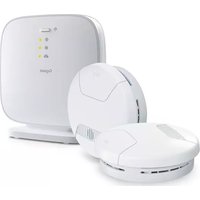
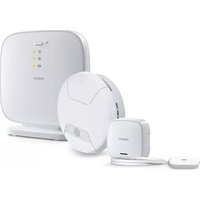
- Contenu
- Aperçu 6
- Consignes de sécurité .... 10
- Mise en service 12
- Utilisation du téléphone 20
- Répertoires 43
- Répondeur 52
- Autres fonctions 60
- Faire évoluer le téléphone 87
- Réglages du téléphone 93
- Annexe 125
- Index 140
- Logiciel Open Source 147
- Gigaset E380A Care: L'appel d'alarme automatisé
- Téléphoner via le réseau fixe analogique
- Téléphoner par Internet
- Téléphoner via le réseau fixe analogique et Internet
- Les fonctions des téléphones Gigaset GO
- Aperçu
- Combiné
- Base
- Mise en service (aperçu)
- Téléphone fixe et Internet
- Téléphonie Internet (IP)
- Terminé
- Fonctions Gigaset smart care
- Fonctions Gigaset GO
- Présentation dans le manuel d'utilisation
- Procédures
- Consignes de sécurité
- Mise en service
- Composants du téléphone Gigaset E380A Care
- Raccorder le chargeur
- Mise en service du combiné
- Insertion des batteries
- Charger les batteries
- Modification de la langue d'affichage
- Raccordement au secteur
- Brancher le téléphone et le connecter à Internet
- Déclaration de protection des données
- Configuration des comptes IP
- Inscription avec l'assistant VoIP du combiné
- Sélectionner un fournisseur
- Saisir les données d'utilisateur du compte IP
- Connexions d'émission et de réception
- Attribution standard
- Modifier les connexions d'émission
- Modifier la connexion de réception
- Utilisation du téléphone
- Présentation du téléphone
- Activation/désactivation du combiné
- Verrouillage/déverrouillage du clavier
- Touche de navigation
- En veille
- En communication
- Fonction amplificateur
- Touches écran
- Navigation par menu
- Sélectionner/valider les fonctions
- Menu principal
- Sous-menus
- Retour au mode veille
- Saisir du texte
- Position de saisie
- Correction des erreurs de saisie
- Saisie des lettres/caractères
- Appeler
- Composer un numéro à partir du répertoire
- Composer un numéro à partir de la liste de numéros bis
- Gestion de la liste des numéros bis
- Numérotation à partir d'une liste d'appels
- Appel direct
- Appels entrants
- Informations sur l'appelant
- Sans entrée dans le répertoire réseau et sans Smart Call Block Service
- Entrée dans le répertoire réseau
- Avec Smart Call Block Service
- Acceptor/refuser un signal d'appel
- Appel interne
- Double appel interne / Transfert interne
- Mise en place d'un va-et-vient/d'une conférence
- Signal d'appel interne pendant une communication externe
- Mains libres
- Volume de la communication
- Désactivation du microphone
- Téléphoner par Internet (VoIP)
- Appel
- Connexion d'émission attribuée
- Sélection de la connexion pour chaque appel
- Utilisation d'une connexion alternative/d'une liste de connexions sur la touche écran
- Ouverture d'une adresse IP (selon l'opérateur)
- Transfert d'appel
- Transfert d'appel – ECT (Explicit Call Transfer)
- Transfert d'un appel
- Fonctions spécifiques à l'opérateur (services réseau)
- Présentation du numéro
- Affichage du numéro d'appels entrants
- Avec présentation du numéro
- Sans présentation du numéro
- Présentation du numéro en présence d'appels sortants
- Activation/désactivation de la présentation du numéro pour tous les appels
- Désactivation de la présentation du numéro pour le prochain appel
- Récupération d'un nom dans le répertoire en ligne
- Signal d'appel lors d'une communication externe
- Activation/désactivation du signal d'appel
- Rappel
- En cas d'occupation/non-réponse
- Activation du rappel automatique
- Suppression du rappel de manière anticipée
- Renvoi d'appel
- Renvoi d'appel général sur une ligne externe
- Renvoi d'appel interne
- Communication avec trois abonnés
- Double appel
- Fin du double appel
- Va-et-vient
- Arrêt momentané d'une communication active
- Conférence
- Ne pas déranger
- Listes des appels
- Entrée de journal
- Ouvrir le journal des appels
- Rappel de l'appelant depuis le journal des appels
- Autres options
- Listes de messages
- Affichage des messages :
- Exemple
- Activation/désactivation du clignotement de la touche Messages
- En mode veille :
- Répertoires
- Répertoire local du combiné
- Ouvrir le répertoire
- Entrées du répertoire
- Créer une entrée
- Recherche/sélection d'une entrée du répertoire
- Afficher/modifier une entrée
- Effacer des entrées
- Paramétrage du classement des entrées du répertoire
- Affichage du nombre d'entrées disponibles dans le répertoire
- Récupérer le numéro dans le répertoire
- Transmettre une entrée/le répertoire
- Transfert d'entrées spécifiques
- Transfert de l'intégralité du répertoire
- Reprendre des entrées du répertoire de Smartphone (Gigaset GO)
- Répertoires réseau
- Déni de responsabilité
- Ouvrir le répertoire réseau
- Rechercher une entrée
- Lancement d'une recherche détaillée
- Résultat de la recherche (liste des résultats)
- Appel d'un correspondant
- Répertoire Gigaset.net
- Ouverture du répertoire Gigaset.net
- Rechercher un correspondant dans le répertoire Gigaset.net
- Aucune entrée adaptée trouvée :
- Liste des résultats trop longue :
- Correspondants souhaités introuvables :
- Afficher l'entrée
- Copier le numéro dans le répertoire local
- Appeler un correspondant Gigaset.net
- Saisie, modification et suppression de sa propre entrée
- Répondeur Répondeur local
- Activation/désactivation du répondeur
- Utilisation avec le combiné
- Écoute des messages
- Actions pendant l'écoute
- Interception d'un appel arrivant sur le répondeur
- Renvoi d'appel vers le répondeur
- Enregistrement de conversation
- Activation/désactivation du filtrage des appels
- Interrogation à distance
- Activation du répondeur
- Interroger le répondeur
- Fin de l'interrogation à distance
- Paramètres
- Enregistrement d'une annonce/d'une annonce répondeur simple
- Écoute d'une annonce/d'une annonce répondeur simple
- Effacer les annonces
- Réglage des paramètres d'enregistrement
- Changer la langue des menus et de l'annonce par défaut
- Messagerie externe
- Activation/désactivation de la messagerie externe / Saisie du numéro
- Pour ligne fixe/connexion
- Pour connexion VoIP
- ou
- Définition du répondeur pour l'accès rapide
- Affectation de la touche 1 / Modification de l'affectation
- Autres fonctions
- Appel d'alarme SOS automatisé
- Déroulement
- Interrompre l'appel d'alarme
- Configurer l'appel d'alarme
- Enregistrer, modifier, effacer des numéros d'appel d'alarme
- Enregistrer un numéro d'appel d'alarme
- Modifier/effacer un numéro d'appel d'alarme
- Activer/désactiver un appel d'alarme
- Calendrier
- Enregistrement d'un rendez-vous dans le calendrier
- Notification de rendez-vous/d'anniversaires
- Affichage des rendez-vous/anniversaires manqués (non confirmés)
- Affichage de la liste
- Afficher/modifier/supprimer des rendez-vous enregistrés
- Minuterie
- Réglage de la minuterie (compte à rebours)
- Désactivation/répétition de l'alarme
- Réveil
- Activation/désactivation et réglage du réveil/de l'alarme
- Désactivation/répétition du réveil après une pause (mode Rappel)
- Surveillance de la pièce
- Activer et régler la surveillance de la pièce
- Désactivation de la surveillance de pièce/interruption de l'alarme
- Désactivation de la surveillance de pièce à distance
- ECO DECT
- Réduire les émissions de jusqu'à 80 %
- Désactiver les émissions en mode veille
- Protection contre les appels indésirables
- Commande temporelle pour les appels externes
- Suppression de la sonnerie des appels masqués
- Liste des numéros interdits
- Modification/affichage de la liste des numéros interdits
- Récupération d'un numéro de la liste d'appels dans la liste des numéros bloqués
- Transférer le numéro d'un appelant dans la liste des numéros bloqués
- Lorsque vous êtes en communication :
- Après une communication :
- Réglage du mode de protection
- Liste dynamique des numéros bloqués
- SMS (messages texte)
- Rédaction et envoi de SMS
- Envoyer un SMS à une adresse E-Mail
- Envoi de SMS comme fax
- Mise en mémoire temporaire des SMS (liste des brouillons)
- Enregistrer le SMS comme brouillon
- Ouverture et édition d'un SMS dans la liste des brouillons
- Réception de SMS
- Liste de réception des SMS
- Ouverture de la liste de réception
- Fonctions de la liste de réception
- Lecture et gestion des SMS
- Enregistrement dans le répertoire d'un numéro figurant dans le texte du SMS
- SMS avec une vCard
- Notification SMS
- Centres SMS
- Saisie/modification d'un centre SMS / Paramétrage du centre d'envoi
- SMS avec les autocommutateurs
- Activation/désactivation de l'annulation de la première sonnerie
- Activation/désactivation de la fonction SMS
- Accusé de réception SMS
- Dépannage SMS
- Auto-assistance en cas d'erreur
- Envoi impossible
- Texte SMS incomplet
- Vous ne recevez plus de SMS
- Le SMS est lu
- Notification d'un e-mail
- Messages à la connexion
- Serveur non accessible
- Actuellement impossible
- Echec de la connexion
- Réglages E-Mail incomplets
- Lecture d'un e-mail
- Effacer l'e-mail
- Centre Info
- Personnalisation des Services Info
- Activation/désactivation du service
- Personnalisation du service d'information
- Exemples « Informations météo »
- Ouverture du Centre Info, sélection des services d'information
- Messages lors du téléchargement des informations demandées
- Impossible d'accéder à la page demandée
- Erreur codage sur page demandée
- Impossible d'afficher la page demandée
- Echec autorisation
- Inscription à des services d'information personnalisés
- Utilisation du Centre Info
- Lien hypertexte vers d'autres informations
- Lien hypertexte vers un numéro de téléphone
- Ouvrir les services d'information par la numérotation abrégée
- Afficher sur l'écran de veille les informations téléchargées sur Internet
- Informations sur la sélection de l'écran de veille
- Faire évoluer le téléphone
- Plusieurs combinés
- Inscription du combiné
- Sur la base
- Sur le combiné
- Inscription d'un combiné sur plusieurs bases
- Désinscription du combiné
- Recherche d'un combiné (Paging), identification de l'adresse IP du téléphone
- Terminer la recherche
- Modification du nom du combiné et du numéro interne
- Répéteur
- Répéteur sans cryptage
- Répéteur avec cryptage
- Déclarer les répéteurs
- Utilisation avec un système téléphonique
- Réglage du mode de numérotation fréquence vocale (FV) ou numérotation par impulsions (ND)
- Régler la durée du flashing
- Enregistrer le préfixe (indicatif de sortie)
- Activation provisoire du mode fréquence vocale (FV)
- Réglages du téléphone
- Modification de la langue
- Écran
- Écran de veille
- Terminer l'écran de veille
- Affichage des services d'information comme écran de veille
- Exemple : Activer le service météo en tant qu'écran de veille
- Activation/désactivation du service d'informations en direct
- Grande police
- Modèle de couleur
- Éclairage de l'écran
- Activation/désactivation du décroché automatique
- Réglage du volume d'écoute
- Profil Écouteur et Mains-Libres
- Sonneries
- Volume de sonnerie
- Mélodie
- Activation/désactivation de la sonnerie
- Désactivation de la sonnerie pour tous les appels
- Activation de la sonnerie pour tous les appels
- Désactiver la sonnerie pour l'appel actuel
- Activation/désactivation du bip d'appel (bip)
- Activation/désactivation des tonalités d'avertissement
- Accès rapide aux numéros et aux fonctions
- Attribution d'un numéro aux touches numérotées (numéro raccourci)
- Composition d'un numéro
- Modification de l'attribution d'une touche numérotée
- Affectation d'une touche écran / Modification de l'affectation
- Lancement de la fonction
- Mise à jour du combiné
- Rétablissement des réglages par défaut du combiné
- Système
- Réglage manuel de la date et de l'heure
- Préfixe de zone
- Activation/désactivation de la mélodie d'attente
- Configuration de l'adresse IP de la base dans un réseau LAN
- Mise à jour du micrologiciel du téléphone
- Lancement manuel de la mise à jour du micrologiciel
- Mise à jour automatique du micrologiciel
- Affichage de l'adresse MAC de la base
- Modification du code PIN système
- Réinitialiser le PIN système
- Redémarrage de la base
- Rétablissement des réglages par défaut du téléphone
- Téléphonie par Internet (VoIP)
- Configuration du compte IP
- Configuration d'autres comptes IP
- Gigaset.net
- Se déclarer auprès de Gigaset.net
- Affectation de connexions d'émission et de réception
- Modifier l'attribution standard
- Réglages pour les appels Internet dans le configurateur Web
- Configurateur Web
- Lancement du configurateur Web
- Établissement de la connexion au configurateur Web
- Établissement de la connexion par l'adresse IP du téléphone
- Établissement de la connexion via le nom de domaine du téléphone
- Connexion/déconnexion du configurateur Web
- Connexion, configuration de la langue d'affichage
- Déconnexion
- Aide
- Réaliser la première configuration
- Réseau
- Configuration IP
- Paramètres ▶ Réseau ▶ Configuration IP
- Sécurité
- ▶ Paramètres ▶ Réseau ▶ Sécurité
- Téléphonie
- Connexions de la base
- Ligne fixe
- IP1 - IP6
- Activation de la connexion fixe comme connexion d'émission de remplacement
- Qualité vocale des connexions VoIP
- G.722
- G.711 a law / G.711 μ law
- G.726
- G.729
- Règles de numérotation définies par l'utilisateur
- Numéros d'appel d'urgence
- Préfixe – Règles de numérotation en cas de raccordement à un autocommutateur privé
- Préfixe local – règle de numérotation pour les communications locales VoIP
- Réglages spéciaux pour la téléphonie Internet
- Activation du renvoi d'appel pour les connexions VoIP
- Réglage du codage DTMF pour VoIP
- Configuration du renvoi d'appel/transfert d'appel via VoIP
- Définition de la fonction de la touche R pour la VoIP (Hook Flash)
- Définition des ports de communication locaux pour VoIP
- Messaging
- Notifications d'e-mails
- Voyant MWI
- Notification d'appel sur les téléphones mobiles
- Services-info
- Répertoire en ligne
- Transfert du répertoire
- Règles de téléchargement
- Contenu du fichier du répertoire (fichier vcf)
- Exemple d'entrée au format vCard :
- Gestion
- Heure et date
- Modification des réglages de la base, inscription des combinés
- Redémarrage ou réinitialisation de l'appareil
- Sauvegarde et restauration des paramètres système
- Mise à jour du logiciel - Base
- Lancement de la mise à jour du micrologiciel
- Activation/désactivation de la vérification automatique de la version
- Réinitialisation du micrologiciel
- Statut du téléphone
- Statut ▶ Apparel
- Statut ▶ Connexions
- Annexe
- Questions et réponses
- Étapes de dépannage
- L'écran n'affiche rien.
- L'écran affiche « Pas de base ».
- L'écran affiche « Enregistrez combiné SVP ».
- Le combiné ne sonne pas.
- Aucune tonalité ni sonnerie de la ligne fixe.
- La communication est systématiquement coupée au bout de 30 secondes environ.
- Tonalité d'erreur après la demande du code PIN système.
- Code PIN système oublié.
- Votre correspondant ne vous entend pas.
- Certains services réseau ne fonctionnent pas comme ils devraient.
- Le numéro de l'appelant ne s'affiche pas.
- Lors d'une saisie, une tonalité d'erreur retentit (séquence de tonalités descendantes).
- Vous ne pouvez pas consulter la messagerie externe.
- Les messages sont enregistrés dans le journal des appels sans l'heure ni la date.
- Téléphonie par Internet impossible.
- Pas de connexion à Internet.
- Fonctions GO
- Répondeur
- Fonctionnement de routeurs internes avec NAT (Network Address Translation)
- Modification des numéros de ports SIP et RTP sur votre téléphone VoIP
- Configuration d'un renvoi de port sur le routeur
- Assistance Service Clients
- Visitez notre page dédiée au service clients
- Contactez nos collaborateurs du service clients
- Certificat de garantie pour la Suisse
- Remarques du fabricant
- Homologation
- Protection des données
- Environnement
- Nos principes en matière d'environnement
- Système de gestion de l'environnement
- Mise au rebut
- Remarque concernant le recyclage
- Entretien
- Contact avec des liquides
- Caractéristiques techniques
- Batteries
- Autonomie/temps de charge du combiné
- Puissance absorbée par le combiné dans le chargeur
- Puissance absorbée de la base
- Brochage de la prise téléphonique
- Tables des caractères
- Écriture standard
- Symboles de l'écran
- Symboles de la barre d'état
- Icônes des touches écran
- Symboles de signalisation ...
- Autres icônes de l'écran
- Présentation du menu
- Index
- A
- B
- C
- D
- E
- F
- G
- H
- |
- J
- L
- M
- N
- 0
- P
- Q
- R
- S
- T
- U
- V
- Logiciel Open Source
- Généralités
- Remarques relatives à la licence et à la protection par des droits d'auteur
- Licences
- Preamble
- TERMS AND CONDITIONS FOR COPYING, DISTRIBUTION AND MODIFICATION
- NO WARRANTY
Marque : GIGASET
Modèle : E380A Care
Catégorie : Maison intelligente